B4302UHD - Télévision BRANDT - Notice d'utilisation et mode d'emploi gratuit
Retrouvez gratuitement la notice de l'appareil B4302UHD BRANDT au format PDF.


| Taille de l'écran | 43 pouces (109 cm) |
| Résolution native | 4K UHD - 3 840 x 2 160 pixels |
| Technologie d'affichage | LED rétro-éclairage direct |
| Contraste natif | 1 100/1 |
| Entrées HDMI | 3x HDMI |
| Ports USB | 2x USB (avec fonction PVR) |
| Sortie audio | Jack stéréo 3,5 mm |
| Connectivité réseau | Wi-Fi 2,4 GHz + LAN (Ethernet) |
| Sans fil | Miracast |
| Tuner TNT | DVB-T2 / MPEG-4 (TNT HD) |
| Tuner câble | DVB-C |
| Tuner satellite | DVB-S |
| Fonction enregistrement | PVR (enregistrement sur USB) |
| Smart TV | Oui - navigateur internet intégré |
| Consommation en veille | Inférieure à 0,50 W |
| Dimensions (H x L x P) | 61,3 x 96,9 x 19,5 cm |
| Poids | 8,2 kg |
| Couleur | Noir |
FOIRE AUX QUESTIONS - B4302UHD BRANDT
- TNT HD (DVB-T2, MPEG-4)
- Câble (DVB-C)
- Satellite (DVB-S)
Questions des utilisateurs sur B4302UHD BRANDT
0 question sur cet appareil. Repondez a celles que vous connaissez ou posez la votre.
Poser une nouvelle question sur cet appareil
Téléchargez la notice de votre Télévision au format PDF gratuitement ! Retrouvez votre notice B4302UHD - BRANDT et reprennez votre appareil électronique en main. Sur cette page sont publiés tous les documents nécessaires à l'utilisation de votre appareil B4302UHD de la marque BRANDT.
MODE D'EMPLOI B4302UHD BRANDT
Assembler les pieds. 6
Commandes de l'unité principale. 10
Panneau frontal. 10 Commandes et connecteurs arrière 11
Branchements et installation. 13
Installation des câbles. 13
Mise en service 14
Utiliser la télécommande 14 Installer les piles dans la télécommande 14 Changer les piles. 14
Télécommande 15
Fonctions de base 17
Allumer et éteindre le téléviseur 17 Configuration initiale 17 Sélection des programmes 18 Régler le volume 18 Changer la source d'entrée 18
Utilisation des menus 19
Naviguer dans les menus. 19 Configurer le menu Chaine. 20 Configurer le menu Image 24 Configurer le menu Audio 25 Utiliser la fonction Réseau 26 Configurer le menu Options. 29 Configurer le menu Verrouillage 34 Configurer le menu Heure 35 Guide des programmes 35 36 Menu rapide 36
Page d'accueil 37
Lecture multimédia 37 Applications. 41
Télétexte 42
Utiliser la fonction télétexte 42
Dépannage 43
Dépannage 43 Entretien 47
Fiche produit 48
Informations réglementaires
Cet équipement génère, utilise et peut émettre de l'énergie radiofréquence ; s'il n'est pas installé et utilisé conformément aux instructions, il peut provoquer des interférences nuisibles à la réception de la radio et de la télévision. Il n'est pas garanti qu'il ne puisse pas y avoir des interférences dans une installation spécifique. Si cet équipement crée des interférences nuisibles qui affectent la réception de la radio ou de la télévision, ce qui peut être déterminé en l'allumant et en l'éteignant successivement, l'utilisateur est invité à essayer de les éliminer d'une ou de plusieurs des manières suivantes :
- Réorienter l'antenne de réception.
- Éloigner l'équipement du récepteur.
- Brancher l'équipement dans la prise électrique d'un circuit différent de celui sur lequel est branché le récepteur.
- Pour obtenir une assistance complémentaire, contactez le point de vente ou un technicien radio/TV expérimenté.
Tout changement ou modification non expressément approuvé par la partie responsable de la conformité peut annuler l'autorisation accordée à l'utilisateur d'utiliser l'équipement.
Attention
N'essayez pas de modifier ce produit de quelque manière que ce soit sans autorisation écrite du fournisseur. Les modifications non autorisées peuvent annuler l'autorisation faite à l'utiliser d'utiliser ce produit.
Il est recommandé de ne pas laisser une image fixe affichée sur l'écran pendant longtemps et de ne pas afficher d'images extrêmement brillantes sur l'écran.
Quand vous installez votre télévisueur, maintenez une distance d'au moins 10 cm entre le télévisueur et les autres objets (murs, parois de meuble, etc.) pour garantir une bonne ventilation. Ne pas maintenir une bonne ventilation peut provoquer un incendie ou un dysfonctionnement de l'appareil dû à l'augmentation de sa température interne.
Température d'utilisation : 5 °C ~ 35 °C Température de stockage : -15 °C ~ 45 °CHumidity d'utilisation : ≤ 80 % Humidité de stockage : ≤ 90 %
Toutes les illustrations et images dans cette notice d'utilisation sont fournies à titre indicatif uniquement et peuvent différer de l'apparence du produit réel. Le design et les spécifications du produit peuvent être modifiés sans préavis.
Alimentation électrique
Ce téléviseur est conçu pour être alimenté par une prise secteur fournissant un courant alternatif de 100-240 V 50/60 Hz. Toute autre alimentation électrique peut l'endommager. Avant de brancher le téléviseur pour la première fois, vérifie que sa plaque signalétique (au dos du téléviseur) indique « 100-240 V~ ». Le fabricant ne saurait EN AUCUN CAS être tenu responsable des dommages matériels et des blessures corporelles dus à l'utilisation de l'appareil avec une tension secteur inappropriée.

Une tension électrique dangereuse représentant un risque de choc électrique est présente à l'intérieur de cet équipement.

Ce marquage indique que l'équipement est conforme à la directive européenne relative aux équipements radio.

Cet équipement est pourvu d'une double isolation, il n'est donc pas nécessaire de le connecter à la terre.

La documentation fournie avec cet équipement contient d'importantes instructions d'utilisation et d'entretien.

PENSEZ au TRI!
ENSEMBLE RÉDUISONS L'IMPACT ENVIRONNEMENTAL DES EMBALLAGES

ETUI CARTON


- CONSIGNE POUVANT VARIER LOCALEMENT > WWW.CONSIGNESDETRI.FR
Consignes d'utilisation et d'entretien sécurisés de votre téléviseur
Nous avons conçu et fabriqué ce téléviseur conformément aux normes de sécurité européennes, néanmoins, comme pour tout équipement électronique, vous devez en prendre soin afin de garantir une utilisation non dangereuse et optimale. Voici quelques conseils pour vous y aider. Lisez attentivement la notice d'utilisation avant d'utiliser le téléviseur pour la première fois.
Prenez soin du cordon d'alimentation. Veillez à ce qu'il ne puisse être ni piétiné, ni écrasé, ni rapié, ni coupé, ni coincé.
Coupez l'alimentation électrique ou débranchez la fiche secteur de la prise secteur avant de laisser le téléviseur sans surveillance, sauf si le fonctionnement du téléviseur requiert une alimentation électrique continue.
Cessez d'utiliser le téléviseur si vous avez renversé du liquide et qu'il a pénétré à l'intérieur, si le téléviseur a été endommagé de quelque manière que ce soit ou s'il ne fonctionne pas normalement. Débranchez-le immédiatement et demandez conseil à un professionnel.
N'exposez pas l'appareil à des environnements agressifs, par exemple des endroits détrempés ou mouillés, une humidité élevée, de fortes vibrations, des températures extrêmement élevées ou basses, une luminosité solaire forte ou des endroits très poussiéreux. Ne fixez jamais de support ou pied improvisé sur le téléviseur.
N'introduisez jamais aucun objet dans les fentes de ventilation et les ouvertures de l'appareil.
Pour vous prémunir contre les chocs électriques, ne démontez aucun capot. Ne touchez pas l'écran LED, car il devient chaud pendant l'utilisation, ce qui est normal et n'est pas un dysfonctionnement.
En cas de panne, n'essayez pas de réparer l'appareil vous-même, faites-le réviser par un réparateur qualifié.
Éteignez le téléviseur et débranchez sa fiche de la prise secteur quand il y a un orage.
Nettoyage
Débranche l'appareil de la prise secteur, puis nettoyez-le avec un chiffon doux légèrement humidifié. N'utilisez pas de solvants chimiques ni de détergents puissants, car ils peuvent détériorer le boîtier ou l'écran. Veillez à ce qu'il n'y ait jamais de gouttes d'eau qui restent sur l'écran, car l'humidité peut provoquer une décoloration permanente.
Les traces grasses ne doivent être enlevées qu'avec un nettoyant vendu dans le commerce spécifique préconisé pour les écrans LED.
Fatigue oculaire
Dans le cas de l'utilisation de cet appareil comme écran d'ordinateur, les experts de la santé et de la sécurité préconisent d'effectuer des pauses courtes et fréquentes que des pauses longues et espacées. Par exemple, une pause de 5~10 minutes après une heure d'utilisation continue de l'écran est considérée préféable à une pause de 15 minutes toutes les 2 heures.
N'utilisez pas l'écran avec un fond d'écran très lumineux ou avec une source lumineuse très brillante (soleil ou autre) éclairant directement l'écran.
Manipulation et utilisation des piles
Les piles ne doivent être manipulées que par les adultes. Ne laissez pas un enfant utiliser la télécommande si le couvercle du logement des piles de la télécommande n'est pas correctement fermé.
Cette télécommande fonctionne avec 2 piles AAA 1,5 V (non fournies) qui sont accessibles et peuvent être changées.
Pour enlever les piles, ouvre le couvercle du logement des piles au bas de la télécommande.
Brancher le cordon d'alimentation
Pour la plupart des appareils, il est recommandé de les brancher sur un circuit dédié, c'est-à-dire un circuit pourvu d'une seule prise alimentant uniquement un appareil et ne comptant aucune autre prise ni aucun circuit annexe.
Ne surchargez pas les prises murales. Les prises murales en surcharge, les prises murales, rallonges électriques ou cordons d'alimentation endommagés ou desserrés, et les isolations endommagées sont dangereuses.
N'importe lequel de ces problèmes peut provoquer un choc électrique et un incendie. Inspectez régulièrement le cordon d'alimentation de votre appareil. Si son aspect indique une dépréciation ou une dégradation, débranchez-le, cessez d'utiliser l'appareil et faites remplaçer le cordon d'alimentation par un service agréé.

Afin d'éviter des dommages auditifs eventuels, ne pas écouter à un niveau sonore élevé pendant une longue durée.
Débrancher l'appareil
La fiche du cordon d'alimentation de l'appareil sert de dispositif de coupure de l'alimentation et doit donc être accessible en permanence.
Avertissements
Cet appareil est destiné exclusivement à un usage domestique et ne doit pas être utilisé à une autre finalité ou à une autre application, par exemple une utilisation dans un environnement non domestique ou commercial. Si le cordon d'alimentation est endommagé, il doit être remplacé par le fabricant, son service après-vente ou des personnes de qualification similaire afin d'éviter un danger. L'appareil ne doit pas être exposé à des gouttes ni à des éclaboussures, et aucun objet rempli de liquide, par exemple un vase, ne doit être placé dessus. Aucune source de flamme nue, par exemple une bougie allumée, ne doit être placée sur l'appareil. Veillez à ce que les ouvertures de ventilation ne soient jamais obstruées par quelque objet que ce soit, par exemple un journal, une nappe, des rideaux, etc. AVERTISSEMENT: Pour éviter des blessures, cet appareil doit être solidement fixé sur un sol/mur conformément aux instructions d'installation. Cet appareil ne convient pas pour un usage dans un climat tropical.
Ventilation
Laissez un espace vide d'au moins 10 cm tout autour de l'appareil.
Pour protégér l'environnement, déposez les piles usagées dans un point de recyclage local.
Si la fiche SECTEUR ou un connecteur sert de dispositif de coupure de l'alimentation, il doit toujours rester directement manœuvrable.
Consignes de sécurité générales
- N'installez pas l'appareil près d'une source de chaleur, par exemple des radiateurs, grilles de distribution de chauffage, cuisinières et autres appareils (y compris les amplificateurs) produisant de la chaleur.
- Pour réduire les risques d'incendie et de choc électrique, n'exposez pas cet appareil à la pluie ni à l'humidité.
- Disposez le cordon d'alimentation de manière à ce qu'il ne puisse être ni piétiné ni pinçé, notamment au niveau de sa fiche, de la prise de courant et de l'endroit où il sort de l'appareil. Utilisez exclusivement les accessoires spécifiés par le fabricant.
- Pour toutes les réparations, faites appel à du personnel de réparation qualifié. Faites systématiquement réviser le produit s'il a été endommagé de quelque manière que ce soit, par exemple si son cordon d'alimentation ou sa fiche est endommagé, si l'appareil est entré en contact avec un liquide, si des objets sont tombés dessus, s'il a été exposé à de la pluie ou à de l'humidité, s'il ne fonctionne plus correctement, ou s'il est tombé.
Mise au rebut
- Ne jetez pas ce produit avec les ordures ménagères générales.
- La mise au rebut de ce produit doit être effectuée en respectant les réglementations des autorités locales.
Remarque
- Si le téléviseur est froid au toucher, il peut y avoir un léger scintillement quand il est allumé. C'est normal et cela n'est pas un dysfonctionnement de votre téléviseur.
- Occasionnellement, quelques pixels inactifs peuvent apparaître sur l'écran sous forme d'un point fixe bleu, vert ou rouge. Veuillez noter que cela n'impacte pas les performances de votre appareil.
- Évitez de toucher l'écran et ne laissez pas vos doigts sur l'écran pendant longtemps. Cela peut produire un effet de distorsion temporaire sur l'écran.
Avertissements
Ne placez jamais un téléviseur dans un emplacement instable. Un téléviseur peut tomber et provoquer des blessures corporelles graves ou la mort. De nombreuses blessures, notamment chez les enfants, peuvent être évitées en prenant des précautions simples, par exemple :
- Utilisez des meubles ou des supports recommandés par le fabricant du téléviseur.
- Utilisez exclusivement des meubles pouvant supporter le téléviseur en toute sécurité.
- Veillez à ce que le téléviseur ne dépasse pas des bords du meuble sur lequel il est posé.
- Ne placez pas le téléviseur sur un meuble haut (par exemple une armoire ou une bibliothèque) sans ancrer le meuble et le téléviseur dans un support approprié.
- Ne placez pas le téléviseur sur une nappe ou un autre matériel placé entre le téléviseur et le meuble sur lequel il est posé.
- Apprenez aux enfants que monter sur un meuble pour atteindre le téléviseur ou ses commandes est dangereux.
Si votre téléviseur actuel est conservé et déplacé, ces mêmes exigences doivent impérativement être respectées.
(Modèle : B4302UHD LED, B4502UHD LED, B4902UHD LED)
Remarque :
Vérifiez que le cordon d'alimentation n'est pas branché dans une prise secteur. Avant de commencer cette procédure, vérifiez que vous disposez d'un espace de travail propre, sur et rembourse pour éviter d'endommager l'appareil. Ne touchez pas et n'appuyez pas sur l'écran du téléviseur, car le verre pourrait casser sous la pression.
- Placez délicatement le téléviseur avec son écran vers le bas sur une surface propre et rembourée.
- Insérez et fixez les pieds (droit (R) et gauche (L)) avec 2 vis (fournies) de chaque côté comme montré.
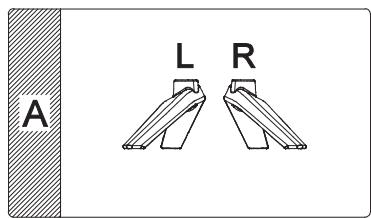
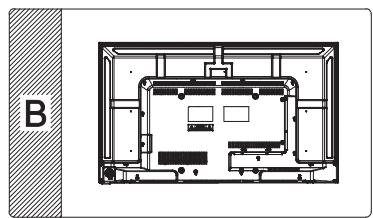
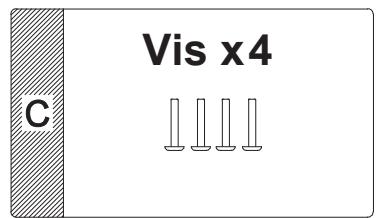
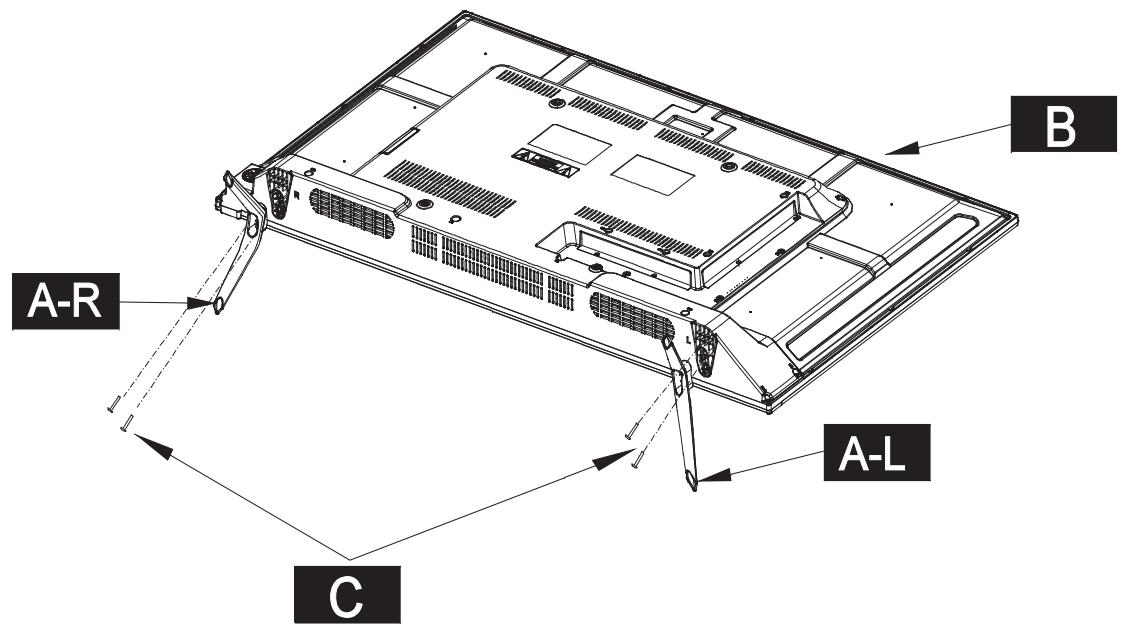
- Respectez impérativement les instructions ci-dessus. Des pieds insuffisamment serrés ou incorrectement installés ne pourront pas soutenir correctement le téléviseur, ce qui peut provoquer des dommages et des blessures en cas de renversement du téléviseur.
Remarque:
Vérifiez que le cordon d'alimentation n'est pas branché dans une prise secteur. Avant de commencer cette procédure, vérifiez que vous disposez d'un espace de travail propre, sur et rembourse pour éviter d'endommager l'appareil. Ne touchez pas et n'appuyez pas sur l'écran du téléviseur, car le verre pourrait casser sous la pression.
- Placez délicatement le téléviseur avec son écran vers le bas sur une surface propre et rembourée.
- Insérez et fixez les pieds (droit (R) et gauche (L)) avec 2 vis (fournies) de chaque côté comme montré.

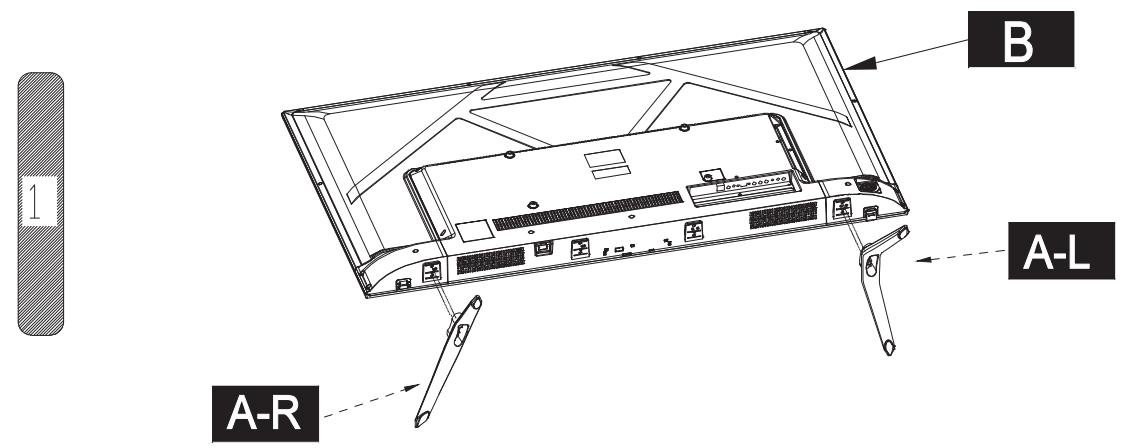
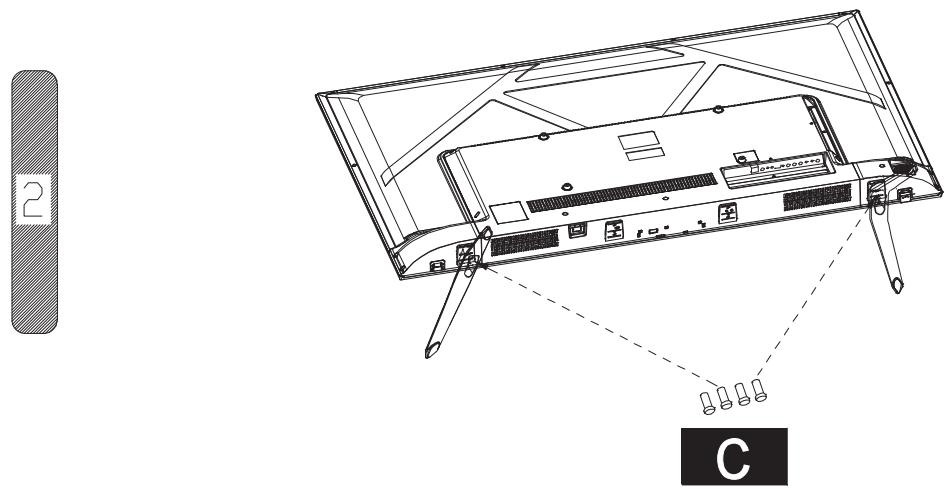
- Respectez impérativement les instructions ci-dessus. Des pieds insuffisamment serrés ou incorrectement installés ne pourront pas soutenir correctement le téléviseur, ce qui peut provoquer des dommages et des blessures en cas de renversement du téléviseur.
(Modèle : B4302UHD LED)
Fixation murale du téléviseur
Le téléviseur peut être installé sur un mur avec un kit VESA 300 mm x 300 mm vendu séparément. Fixez le téléviseur en respectant les instructions fournies dans le kit de fixation. Prenez garde aux fils électriques et aux conduites d'eau et de gaz présents dans le mur. En cas de doute, contactez un installateur qualifié.
Contactez le magasin d'achat du produit pour savoir où vous pouvez acheter des kits VESA.
(Modèle : B4502UHD LED)
Fixation murale du téléviseur
Le téléviseur peut être installé sur un mur avec un kit VESA 300 mm x 400 mm vendu séparément. Fixez le téléviseur en respectant les instructions fournies dans le kit de fixation. Prenez garde aux fils électriques et aux conduites d'eau et de gaz présents dans le mur. En cas de doute, contactez un installateur qualifié.
Contactez le magasin d'achat du produit pour savoir où vous pouvez acheter des kits VESA.
(Modèle : B4902UHD LED)
Fixation murale du téléviseur
Le téléviseur peut être installé sur un mur avec un kit VESA 300 mm x 400 mm vendu séparément. Fixez le téléviseur en respectant les instructions fournies dans le kit de fixation. Prenez garde aux fils électriques et aux conduites d'eau et de gaz présents dans le mur. En cas de doute, contactez un installateur qualifié.
Contactez le magasin d'achat du produit pour savoir où vous pouvez acheter des kits VESA.
(Modèle : B5502UHD LED)
Fixation murale du téléviseur
Le téléviseur peut être installé sur un mur avec un kit VESA 400mm x 200mm vendu séparément. Fixez le téléviseur en respectant les instructions fournies dans le kit de fixation. Prenez garde aux fils électriques et aux conduites d'eau et de gaz présents dans le mur. En cas de doute, contactez un installateur qualifié.
Contactez le magasin d'achat du produit pour savoir où vous pouvez acheter des kits VESA.
Panneau frontal
(Modèle : B4302UHD LED, B4502UHD LED, B4902UHD LED)
Capteur des signaux de la télécommande Voyant d'alimentation
Boutons de commande
Bouton MARCHE-ARRÊT/MENU :
Allumer et éteindre le téléviseur.
Afficher et fermer le menu.
Bouton CHÂINE: ▲/▼
(Boutons directionnels : ▲/▼ dans le mode menu)
Bouton VOLUME: +/
(Boutons directionnels : ▶/▲ dans le mode menu)
(Modèle : B5502UHD LED)
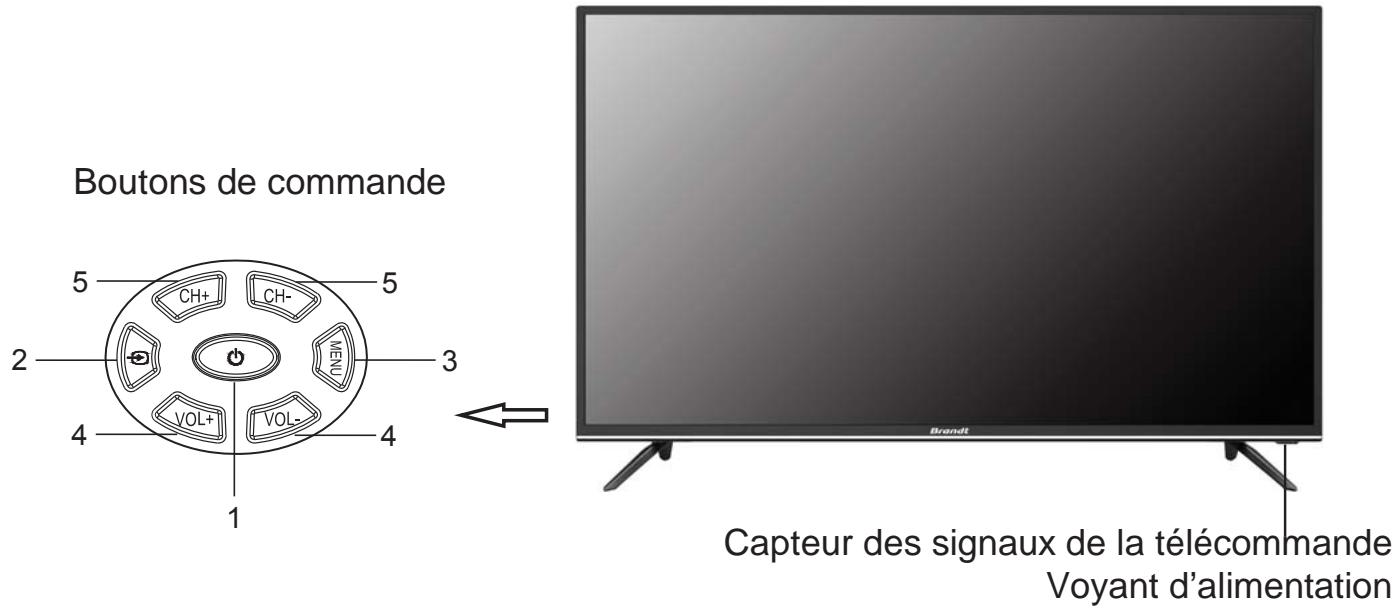
| N° | Nom | Description |
| 1 | ⓷ | Allumer ou éteindre l'unité. |
| 2 | ⓽ | Afficher le menu des sources d'entrée. |
| 3 | MENU | Afficher le menu OSD du télévisueur. |
| 4 | VOL+/VOL- | Ajuster le volume. |
| 5 | CH+/CH- | Changer les chaînes. |
REMARQUE: Le clavier peut différer selon le modèle.
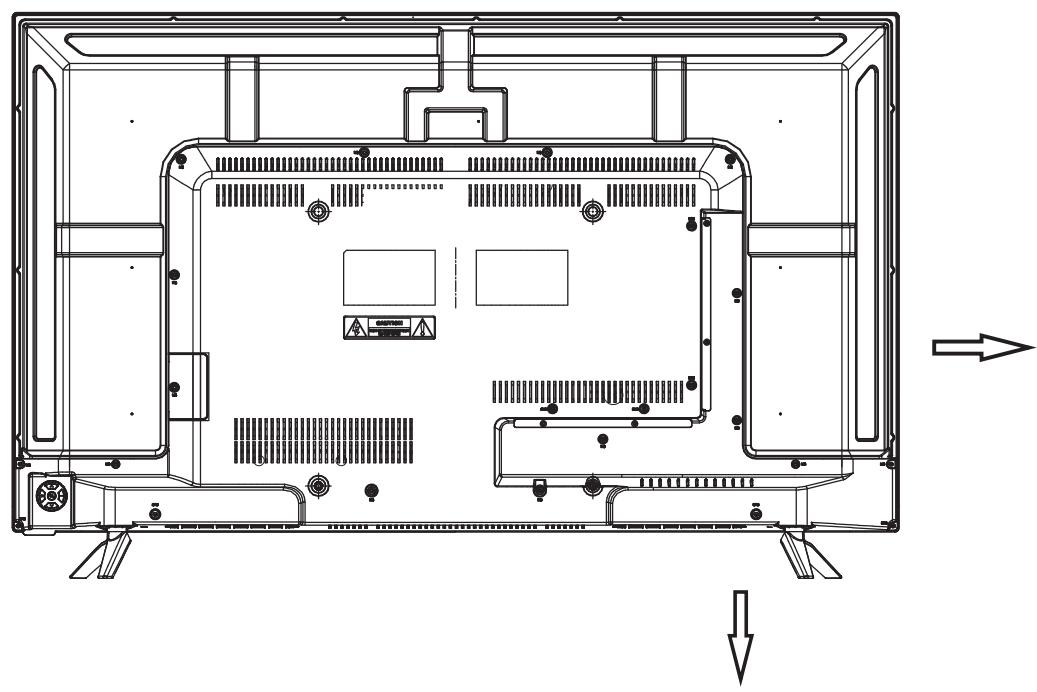
Commandes et connecteurs arrêté
(Modèle : B4302UHD LED, B4502UHD LED, B4902UHD LED)
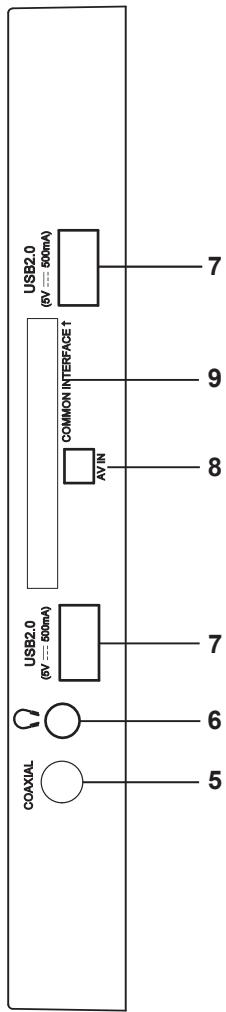
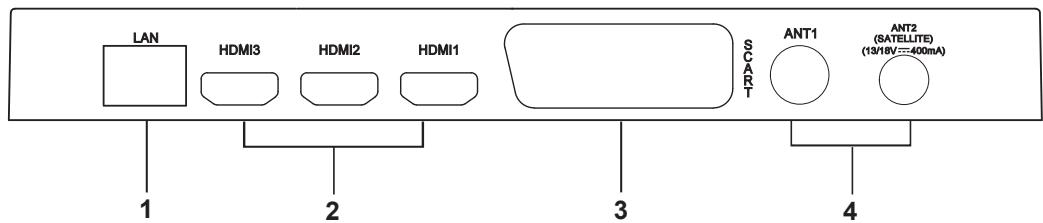
| N° | Nom | Description |
| 1 | LAN | Port de réseau local (LAN). Brancher un cable LAN dans ce port pour connecter l'appareil au réseau. |
| 2 | HDMI1/2/3 | Entrée HDMI (High-Definition Multimedia Interface). |
| 3 | PÉRITEL | Connecteur PÉRITEL. |
| 4 | ANT1/2 | Connecteur pour antenna externe. |
| 5 | COAXIAL | Brancher un apparéil audio numérique externe. |
| 6 | Ω | Prise casque/étouteurs. |
| 7 | USB 2.0 | Port USB. Brancher un support de stockage USB pour dire des fichiers multimédias. |
| 8 | AV IN | Entrée Audio/Viséo. |
| 9 | COMMON INTERFACE | Logement INTERFACE COMMUNE. |
REMARQUE : Les options de connectivité d'entrée/sorting peuvent différer selon le modèle.
Commandes et connecteurs arrêté
(Modèle : B5502UHD LED)
| N° | Nom | Description |
| 1 | LAN | Port de réseau local (LAN). Brancher un cable LAN dans ce port pour connecter l'appareil au réseau. |
| 2 | HDMI1/2/3 | Entrée HDMI (High-Definition Multimedia Interface). |
| 3 | PÉRITEL | Connecteur PÉRITEL. |
| 4 | ANT1/2 | Connecteur pour antenna externe. |
| 5 | COAXIAL | Brancher un apparéil audio numérique externe. |
| 6 | Ω | Prise casque/étouteurs. |
| 7 | USB 2.0 | Port USB. Brancher un support de stockage USB pour dire des fichiers multimédias. |
| 8 | AV IN | Entrée Audio/Viséo. |
| 9 | COMMON INTERFACE | Logement INTERFACE COMMUNE. |
REMARQUE : Les options de connectivité d'entrée/sortie peuvent différer selon le modèle.
Installation des câbles
Avant l'installation et l'utilisation, lisez attentivement les contenus applicables des « Avertissements et Consignes de sécurité »
Sortez le téléviseur de l'emballage et posez-le dans un endroit plat et aéré.
Remarque :
Avant de brancher ou de débrancher le cordon d'alimentation, vous devez d'abord vérifier que le téléviseur, l'ordinateur ou l'autre équipement a déjà été éteint. Pour débrancher le cordon d'alimentation ou un cable de signal, saisissez sa fiche (la partie isolée), ne tirez pas sur le cable/cordon. - LAN : Utilisez un cable réseau pour connecter le connecteur de l'appareil à un connecteur réseau haut débit. - HDMI1/2/3 : (High-Definition Multimedia Interface) Connexion numérique non compressée de transmission des données video et audio via un cable à mini- connecteur intégré.
Remarque :
Lors de la connexion HDMI, alignez soigneusement le connecteur et ne forcez pas pour l'insérer afin d'éviter de casser les broches. - PÉRITEL: Connexion du téléviseur à un équipement externe pourvu d'un connecteur PÉRITEL. - ANT: Connexion d'une antenne au téléviseur via un câble coaxial et de la prise ANT du panneau arrière. - COAXIAL : Envoie du signal audio du téléviseur vers un équipement audio externe via le connecteur de sortie audio numérique. - CASQUE (Ω): Brancher un casque 3,5 mm pour l'écoute privée. - USB2.0 : Brancher un support de stockage USB et lire des fichiers multimédias. - AV IN (Entrée AV): Connexion de la sortie AV d'un lecteur DVD dans le connecteur d'entrée AV du téléviseur via un câble AV.
Remarque :
Si l'interface AV compte un mini-terminal, utilisez un cable audio/vidéo un-vers-trois. - INTERFACEMCOMMUNE: Insérez une carte CI dans le logement CI en respectant les sens de la flèche sur la carte CI.
Remarque :
La plage d'alimentation électrique du téléviseur est de 100-240 V~ 50/60 Hz, ne branchez pas la prise d'alimentation du téléviseur avec un cordon d'alimentation hors de cette plage. Saisissez la partie isolée de la fiche quand vous débranchez le cordon d'alimentation, ne touchez pas directement la partie métallique du câble. Avant de brancher un équipement externe, vérifiez d'abord que le téléviseur et l'équipement externe sont éteints. Lors du branchement, observez le nom et la couleur de l'interface de connexion pour brancher le câble de signal. L'appareil comporte une carte réseau sans fil intégrée et peut recevoir directement les signaux réseau d'un routeur sans fil via une antenne WiFi.
Installer les piles dans la télécommande
- Retirez le couvercle au dos de la télécommande.
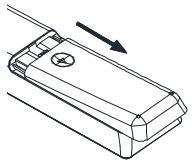
- Insérez deux piles AAA. Veillez à faire correspondre les bornes (+) et (-) des piles avec le schéma du logement.
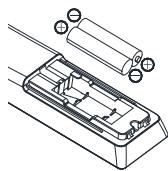
- Refermez le couvercle.
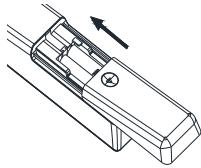
Changer les piles
Vous devez installer des piles dans la télécommande pour pouvoir l'utiliser. Pour cela, procédez comme indiqué ci-après.
Quand les piles faiblissent, la distance opérationnelle de la télécommande se réduit significativement, vous devez alors changer les piles.
Remarques concernant les piles usagées :
L'utilisation d'un type de pile incorrect peut provoquer des fuites de substances chimiques et/ou une explosion. Respectez les consignes suivantes :
- Insérez toujours les piles en positionnant correctement leurs bornes + et - comme indiqué dans le logement des piles.
- Différents types de pile ont des caractéristiques différentes. N'utilisez pas ensemble différents types de pile.
- N'utilisez pas ensemble des piles neuves et usagées. Utiliser ensemble des piles neuves et usagées réduira leur durée de vie et/ou peut provoquer des fuites de substances chimiques.
- Changez les piles dès qu'elles ne fonctionnent plus.
- Les substances chimiques fuyant des piles peuvent provoquer des irritations cutanées. Si une substance chimique sort des piles, essuyez-la immédiatement avec un chiffon sec.
- Les piles peuvent avoir une durée de vie plus courte selon les conditions de stockage. Retirez les piles de la télécommande lors que vous prévoyez une période d'inutilisation prolongée de la télécommande.
- Les piles et batteries ne doivent pas être exposées à une chaleur excessive, par exemple la lumière du soleil, un feu, etc.
- Il y a un risque d'explosion si les piles sont changées incorrectement.
- Ne les remplacez que par des piles du même type ou d'un type équivalent.
La télécommande d'origine comporte les boutons suivants :
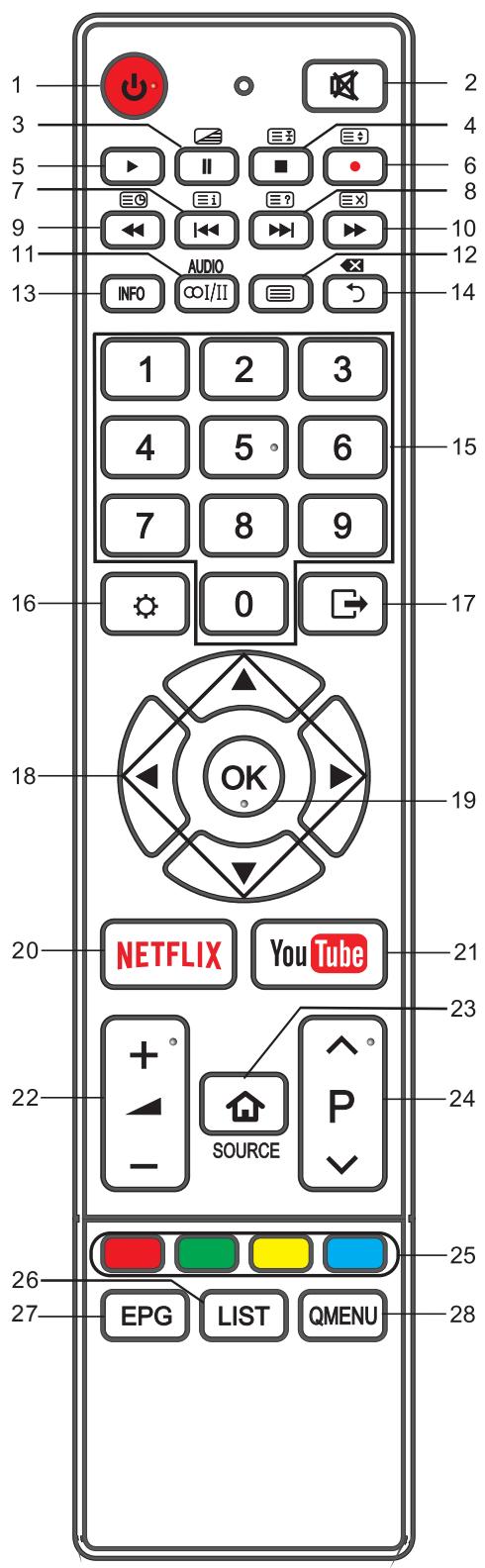
- Marché/Arrêt. Appuyer pour entrer ou sortir du mode veille.
- Éteindre ou rallumer le son.
- II: Pause (dans le mode Multimédia/PVR). Appuyer pour démarrer le décalage temporel (dans le mode DTV).
- ■: Arrêter la lecture (dans le mode Multimédia/PVR).
: Maintenir la page texte affichée à l'écran. Appuyer à nouveau pour l'enlever.
- Démarrer la lecture (dans le mode Multimédia).
- ●: Appuyer sur le bouton ● pour démarrer l'enregistrement (dans le mode DTV).
- : Sauter au début du document précédent (dans le mode Multimédia). : Aller à la page Index.
- ➔: Sauter au début du document suivant (dans le mode Multimédia). : Afficher les informations cachées de certaines pages télétexte.
- ⇔ : Retour rapide pendant la lecture (dans le mode Multimédia). : Afficher la sous-page ou les sous-titres.
- : Avance rapide pendant la lecture (dans le mode Multimédia). : Annuler le télétexte sans le quitter. Appuyer à nouveau pour le quitter.
- AUDIO(I/II) : Appuyer pour sélectionner le mode NICAM dans le mode TV analogue (ATV). Appuyer pour sélectionner la langue audio désirée dans le mode TV numérique (DTV).
- : Afficher le télétexte. Appuyer à nouveau pour le quitter.
- INFO : Afficher les informations sur le programme actuel.
- ⇔ : Retourner au menu précédent. : Bouton supprimer.
- BOUTONS NUMÉRIQUES : Choisir les chaînes ou saisir le mot de passe.
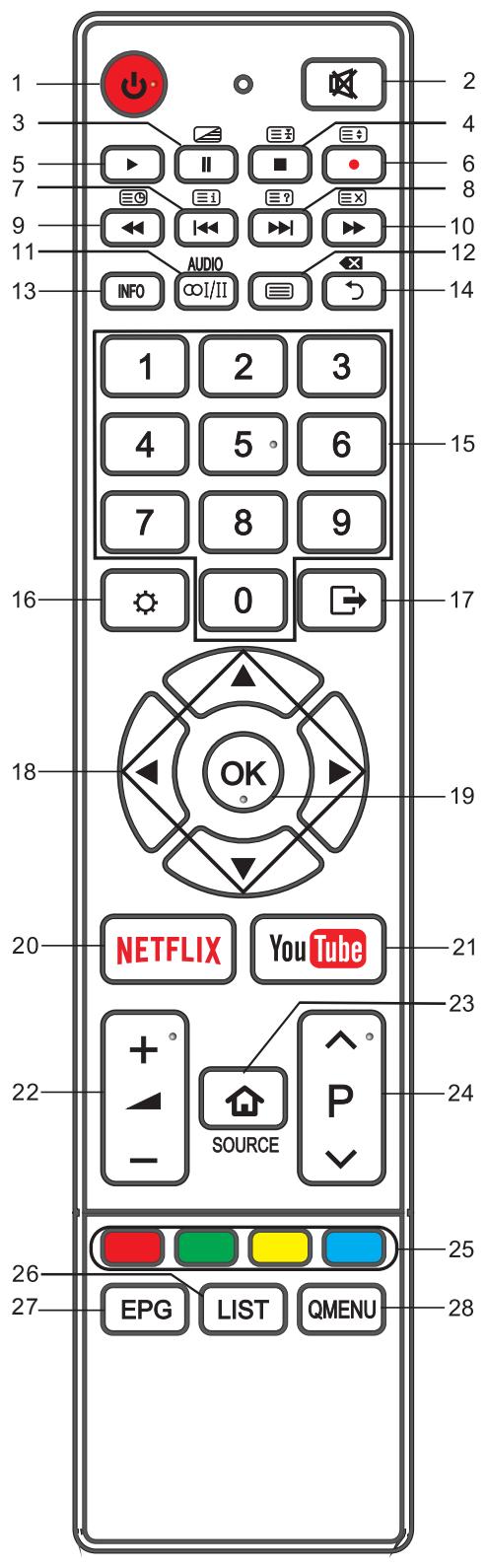
- MENU (): Afficher le menu des différents paramètres et options.
- QITTER () : Quitter l'interface actuelle.
- △ / ▽ / △< / △> : Appuyer sur les boutons directionnels pour sélectionner les options ou les réglages dans les menus.
- OK : Sélectionner l'élément actuel ou entrer dans la fonction du menu du niveau suivant.
- NETFLIX : Afficher la page d'accueil de NETFLIX.
- YouTube : Afficher la page d'accueil de YouTube.
- +4 -: Monter ou baisser le volume.
- SOURCE (û): Sélectionner la source du signal et afficher l'interface principale.
- P: Sélectionner les chaînes dans l'ordre ascendant ou descendant.
- BOUTONS DE COULEUR: Rouge/Vert/Jaune/Bleu, Liens de navigation. Utilisez-les conformément aux instructions de l'interface d'utilisation.
- LIST: Appuyer pour afficher la liste des chaînes. Appuyer à nouveau pour la quitter.
- EPG: Guide Électronique des Programmes (utilisé dans le mode DTV).
- QMENU : Appuyer pour afficher le menu rapide.
Remarque :
Les couleurs et les formes peuvent différer selon le modèle. Les boutons non mentionnés ici ne sont pas utilisés.
Allumer le téléviseur
Branchez le cordon d'alimentation dans une prise électrique appropriée, puis appuyez sur le bouton MARCHE/ARRÉT (U) sur le côté inférieur du panneau arrêté (ou de la télécommande en veillant à bien la diriger vers le capteur frontal du téléviseur);
Éteindre le téléviseur
Appuyez sur le bouton de la télécommande pour mettre l'appareil en veille. Pour mettre le téléviseur complètement hors tension, débranchez son cordon d'alimentation de la prise secteur.
Ne laissez pas votre appareil en veille pendant des périodes prolongées. Avant toute période d'inutilisation prolongée du téléviseur, il est recommandé de le débrancher de la prise secteur et de l'antenne.
Configuration initiale
Quand vous allumez votre téléviseur pour la première fois, le menu de Configuration Initiale s'affiche. Les options de ce menu sont également présentes dans les autres menus, vous pouvez donc en modifier les réglages après leur configuration initiale.
Conseils : Vérifiez que l'antenne ou le système de télévision par câble est branché.
Appuyez sur les boutons / pour sélectionner la langue des menus et messages, puis appuyez sur le bouton OK pour aller à l'étape suivante.
Sélectionner votre pays
Appuyez sur les boutons / / / pour sélectionner votre pays de résidence, puis appuyez sur le bouton OK pour aller à l'étape suivante.
Appuyez sur le bouton pour sélectionner « < Retour » et retourner à l'étape précédente.
Sélectionner votre fuseau horaire
Appuyez sur les boutons / / / pour sélectionner un fuseau horaire, puis appuyez sur le bouton OK pour aller à l'étape suivante.
Appuyez sur le bouton pour sélectionner « < Retour » et retourner à l'étape précédente.
Sélectionner le type d'antenne (aérien, câble ou satellite)
Appuyez sur les boutons / pour sélectionner le mode de recherche, puis appuyez sur le bouton OK. (Pour plus de détails, reportez-vous au menu Chaînes → Recherche Automatique).
Recherche automatique
Le téléviseur démarre la recherche automatique.
Si vous appuyez sur le bouton MENU (©) pendant la recherche ATV, la recherche automatique saute directement à la recherche DTV comme montré sur l'image.
Remarque:
Si le téléviseur ne trouve aucune chaîne, contrôlez la connexion de votre ANTENNE ou le pays que vous avez sélectionné, puis effectuez à nouveau la recherche automatique. Si le téléviseur reçoit uniquement une partie des chaînes, cela indique que la réception de l'antenne n'est pas suffisamment bonne et il est conseillé de la faire réviser.
Sélection des programmes
Utiliser les boutons / du panneau du téléviseur ou les boutons P de la télécommande.
Appuyez sur P ∧ pour monter le numéro de chaîne.
Appuyez sur P pour baisser le numéro de chaîne.
Utiliser les boutons numériques 0~9
Vous souhaiterez saisir un numéro de chaîne en appuyant sur les boutons 0~9. Exemple:
Pour sélectionner un numéro de chaîne à un chiffre - (par exemple la chaîne 5):
Appuyez sur 5.
Pour sélectionner un numéro de chaîne à deux chiffres - (par exemple la chaîne 20) :
Appuyez rapidement sur 2 et 0.
Régler le volume
- Appuyez sur les boutons +/- du panneau du téléviseur ou sur les boutons + - de la télécommande pour régler le volume. Si vous voulez éteindre le son, appuyez sur Pour rallumer le son, appuyez sur ou monter le volume.
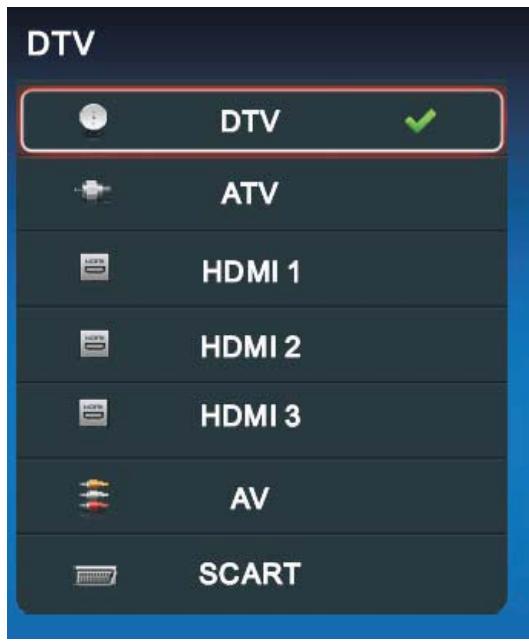
Changer la source d'entrée
- Vous pouvez sélectionner la source d'entrée en appuyant sur le bouton SOURCE (@) de la télécommande.
- Appuyez sur les boutons directionnels pour sélectionner l'une des sources d'entrée, puis appuyez sur le bouton OK pour confirmer votre choix.
Naviguer dans les menus
Avant d'utiliser le téléviseur, effectuez la procédure suivante pour apprendre à naviguer dans les menus afin de sélectionner et de régler les différentes fonctions. Les étapes d'accès peuvent différer selon le menu sélectionné.
- Appuyez sur le bouton MENU (♀) pour afficher le menu principal.
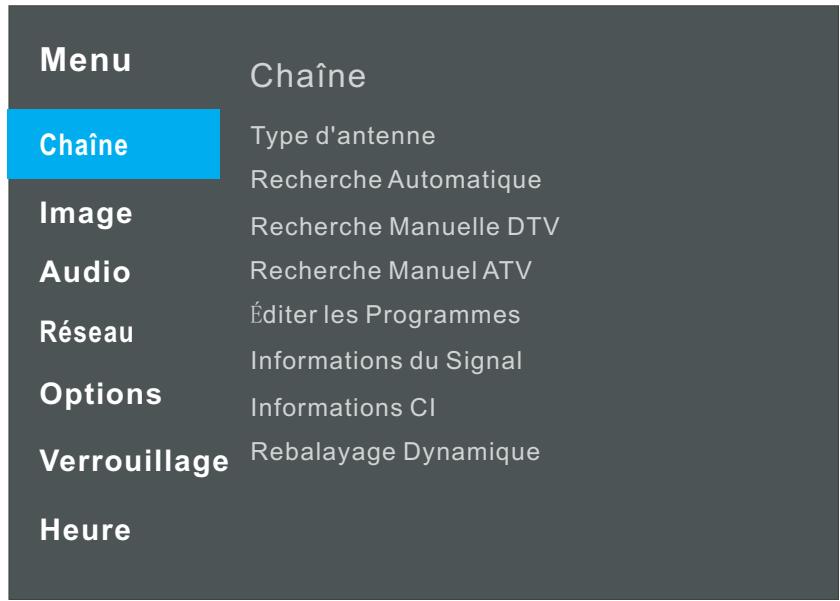
- Appuyez sur les boutons / pour naviguer dans le menu principal. Appuyez sur le bouton OK/▶ pour afficher le menu du niveau suivant.
- Appuyez sur les boutons / pour sélectionner le sous-élément désiré, puis appuyez sur le bouton OK/▶ pour afficher le sous-menu.
- Appuyez sur le bouton MENU (♀) pour retourner au menu précédent.
- Appuyez sur le bouton QITTER (□) pour quitter le menu.
Remarque :
Quand l'option d'un MENU est grisée, cela signifie qu'elle n'est pas disponible ou ne peut pas être réglée. Les boutons du téléviseur ont les mêmes fonctions que les boutons correspondants de la télécommande. Si vous perdez votre télécommande ou si elle ne fonctionne plus, vous pouvez utiliser les boutons du téléviseur pour sélectionner les menus. Cette notice d'utilisation se concentre sur l'utilisation de la télécommande. Certaines options des menus peuvent être cachées selon le mode ou le signal source utilisé. L'interface utilisée (OSD) peut légèrement différer de celle montrée dans cette notice.
Configurer le menu chaîne
Type d'antenne : Sélectionnez une source d'antenne. ※ Quand le type de signal TV est Aérien. - Recherche Automatique : Appuyez sur le bouton OK pour afficher le sous-menu.
- Type de Recherche : Appuyez sur les boutons ▲/▼ pour régler le type de recherche : DTV+ATV, DTV, ATV.
- Pays : Appuyez sur les boutons ▲/▼ pour sélectionner le pays.
- Recherche : Appuyez sur le bouton OK/▶ pour démarrer la recherche automatique. Une fois la barre d'avancement pleine, les chaînes
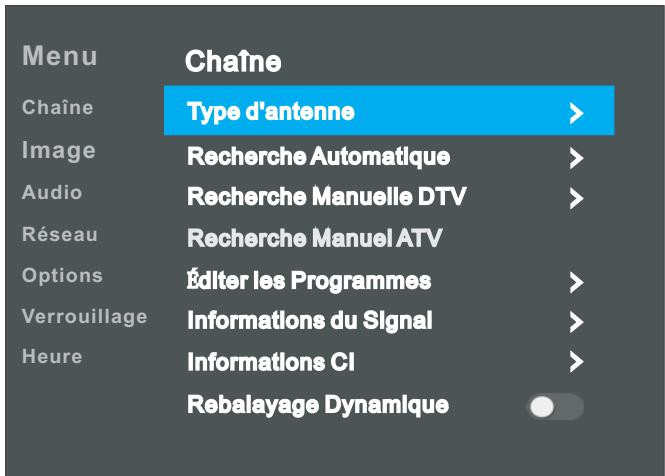
trouvées sont mémorisées et l'appareil démarre la recherche pour DTV, ATV, Radio et Données.
Si vous appuyez sur le bouton MENU (♀) pendant la recherche ATV, la recherche automatique saute directement à la recherche DTV comme montré sur l'image.
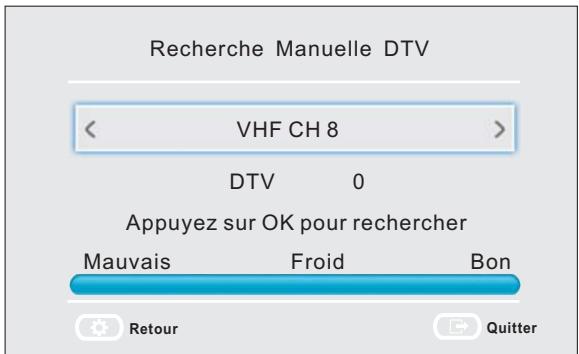
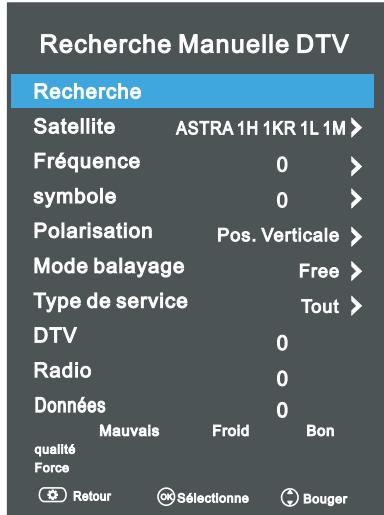
- Recherche Manuelle DTV : Mémorisation manuelle des chaînes numériques.
- Appuyez sur les boutons / pour sélectionner la chaîne.
- Appuyez sur le bouton OK pour démarrer la recherche de la chaîne. Quand une chaîne est trouvée, la recherche s'arrête et la chaîne est mémorisée avec le nombre de chaîne actuel.
Appuyez sur le bouton QITTER(→) pour quitter.
Quand le type de signal TV est Câble. - Recherche Automatique : Appuyez sur le bouton OK pour afficher le sous-menu.
- Type de Recherche : Appuyez sur les boutons ▲/▼ pour régler le type de recherche : DTV+ATV, DTV, ATV.
- Opérateur : Appuyez sur les boutons ▲/▼ pour sélectionner l'opérateur.
- Pays : Appuyez sur les boutons ▲/▼ pour sélectionner le pays.
- Recherche : Appuyez sur le bouton OK pour afficher les paramètres de recherche.
- Mode de Recherche : Appuyez sur les boutons «/» pour sélectionner le mode de recherche : Complet ou Rapide.
- Si vous sélectionnez Complet, la Recherche Automatique balaie toutes les fréquences pour trouver des chaînes disponibles.
- Si vous sélectionnez Rapide, la Recherche Automatique balaie les fréquences spécifiées pour trouver des chaînes disponibles.
- Fréquence : Appuyez sur les boutons «/» pour régler la fréquence : Auto ou saisissez un nombre.
- Modulation: Appuyez sur les boutons / pour régler la modulation : Auto, 16QAM, 32QAM, 64QAM, 128QAM, 256QAM.
- Symbole : Appuyez sur les boutons «/» pour régler la rapidité de modulation : Auto ou saississez un nombre.
- ID Réseau : Appuyez sur les boutons «/» pour régler l'ID réseau : Auto ou
saisissez un nombre. - Recherche : Complétez les réglages ci-dessus, puis appuyez sur le bouton OK/▶ pour démarrer la recherche automatique.
- Recherche Manuelle DTV : Mémorisation manuelle des chaînes numériques. Les valeurs Fréquence, Symbole et Modulation sont requises pour pouvoir ajouter un programme correctement dans le mode cable DVB. Contactez l'opérateur du cable pour connaître les valeurs correctes. Une fois les réglages terminés, sélectionnez Recherche et appuyez sur le bouton OK pour démarrer la recherche des chaînes.
| Recherche Manuelle DTV | ||
| Recherche | ||
| Fréquence | 394000 KHz > | |
| symbole | Auto > | |
| Modulation | Auto > | |
| DTV | 0 | |
| Radio | 0 | |
| Données | 0 | |
| Mauvais | Froid | Bon |
| qualité | ||
| Force | ||
| Retour | Régler | Bouger |
■ Recherche Automatique : Appuyez sur le bouton OK pour afficher le sous-menu.
- Pays : Appuyez sur les boutons ▲/▼ pour sélectionner le pays.
- Recherche : Appuyez sur le bouton OK pour afficher les paramètres de recherche.
- Satellite : Appuyez sur les boutons ▲/▼ pour sélectionner le satellite.
- Transpondeur : Appuyez sur les boutons ▲/▼ pour sélectionner le transpondeur.
- Mode de Balayage: Appuyez sur les boutons ▲/▼ pour sélectionner le mode de balayage.
- Type de Service : Sélectionner le type de service à rechercher.
- Type de Balayage : Appuyez sur les boutons ▲/▼ pour sélectionner BALAYAGE RAPIDE ou BALAYAGE AVEUGLE.
- Recherche : Quand vous êtes satisfait de vos réglages, appuyez sur le bouton OK/▶. Le téléviseur commence à mémoriser toutes les chaînes disponibles.
Paramètres de satellite
- Satellite/Transponder : Appuyez sur les boutons / pour sélectionner Satellite/Transponder, puis appuyez sur le bouton OK/▶. Appuyez sur les boutons / pour sélectionner le satellite/transponder dans la liste.
- Alimentation LNB : Sélectionner le type d'alimentation pour le LNB.
- Type LNB : Sélectionner le type LNB. Appuyez sur le bouton OK pour afficher le sous-menu. Les paramètres peuvent être régés quand le type LNB est régé sur le Mode Universal.
- Tonalité 22 kHz : Commutateur 22 kHz. Sélectionnez 22 kHz en fonction du type LNB.
- Impulsion Sonore : Vous pouvez choisir l'un des deux satellites. Ce paramètre permet de choisir un appareil approprié.
- DiSEqC1.0 : Vous pouvez choisir l'un des quatre satellites. Ce paramètre permet de choisir un appareil approprié.
- DiSEqC1.1 : Vous pouvez choisir l'un des seize satellites. Ce paramètre permet de choisir un appareil approprié.
| Paramètres de Satellite | |||
| Satellite | ASTRA 1H 1KR 1L 1M | > | |
| Transpondeur | 10729 V 22000 | > | |
| Alimentation LNB | 13/18V | > | |
| Type LNB | Universal | > | |
| Tonalité 22 kHz | Auto | > | |
| Impulsion Sonore | None | > | |
| DiSEqC1.0 | None | > | |
| DiSEqC1.1 | None | > | |
| Moteur | None | > | |
| Câble Simple | None | > | |
| Mauvals | Froid | Bon | |
| qualité | |||
| Force | |||
- Moteur : Sélectionner le type de positionnement : DiSEqC1.2 ou DiSEqC1.3.
Quand le moteur est réglé sur DiSEqC1.2 ou DiSEqC1.3 :
Réglage de la Position : Appuyez sur le bouton ROUGE pour régler la position.
Déplacement Auto : Rotation automatique de l'antenne.
Déplacement Continu : Rotation de l'antenne jusqu'à ce que la rotation soit complétée ou soit manuellement arrêtée.
Déplacement Incrémental : Rotation de l'antenne selon l'incrément. Permet à l'antenne d'effectuer un réglage plus fin.
Mémoriser la Position : Mémoriser la position actuelle comme limite de positionneur sélectionné.
Aller à la Position : Rotation de l'antenne jusqu'à la position satellite mémorisée.
Aller à la Référence : L'antenne retourne à la position zéro.
Réglage des Limites : Appuyez sur le bouton VERT pour régler les limites de la plage de rotation de l'antenne satellite.
Déplacement Continu : Rotation de l'antenne jusqu'à ce que la rotation soit complétée ou soit manuellement arrêtée.
Déplacement Incrémental : Rotation de l'antenne selon l'incrément. Permet à l'antenne d'effectuer un réglage plus fin.
Régler la Limite Ouest : Régler la valeur de limite ouest.
Régler la Limite Est : Régler la valeur de limite est.
Aller à la Référence : L'antenne retourne à la position zéro.
Désactiver les Limites : Supprimer les réglages de limite. Permet la rotation complète de l'antenne. Annule les limites est et ouest.
Régler la Position : Appuyez sur le bouton JAUNE pour régler la position.
Position : Direction Longitude, Angle Longitude, Direction Latitude et Angle Latitude peuvent être régés quand la Position est régée sur Manuel.
Direction Longitude : Régler la direction longitude pour la position.
Angle Longitude : Régler l'angle longitude pour la position.
Angle Latitude : Régler l'angle latitude pour la position.
Angle Latitude : Régler l'angle latitude pour la position.
- Câble Simple : Sélectionner les réglages de câble simple.
- Recherche Manuelle DTV : Mémorisation manuelle des chaînes DVBS2.
- Appuyez sur les boutons / pour sélectionner le sous élément désiré, puis appuyez sur le bouton OK/▶.
- Appuyez sur les boutons / pour sélectionner la valeur désirée.
- Une fois les réglages terminés, sélectionnez Recherche et appuyez sur le bouton OK pour démarrer la recherche des chaînes.
- Appuyez sur le bouton QITTER (E) pour quitter.
Remarque :
La société TV satellite peut ajuster le transpondeur pendant la période opérationnelle, c'est pourquoi les paramètres programmes peuvent être partiellement modifiés. Les utilisateurs utilisant cet appareil pour recevoir des programmes satellites doivent régulièrement consulter les informations correspondantes sur le site Web suivant : http://www.lyngsat.com/, et ajouter les nouveaux paramètres de transpondeur dans l'appareil à temps, sinon cela impactera la réception des programmes.
Utilisation des menus
- Recherche Manuel ATV: Mémorisation manuelle des chaînes ATV.
Mémoriser dans 1 : Mémoriser la chaîne trouvée dans 1 (vous pouvez sélectionner le numéro de chaîne avec les boutons «/»).
Chaîne Actuelle 1 : Sélectionner la chaîne actuelle. Système : Régler le système pour les programmes locaux.
Recherche : Appuyez sur le bouton pour rechercher vers les fréquences inférieures à la fréquence actuelle ou appuyez sur le bouton pour rechercher vers les fréquences supérieures.
Appuyez sur le bouton ROUGE pour la mémoriser. Appuyez sur le bouton QITTER
(→) pour quitter.
Éditer les Programmes
Appuyez sur les boutons / pour sélectionner Éoperator les Programmes, puis appuyez sur le bouton OK pour afficher le sous-menu.
- Appuyez sur les boutons / pour sélectionner une chaîne.
- Appuyez sur le bouton P pour sélectionner la page suivante ou précédente.
- Supprimer : Appuyez sur le bouton ROUGE pour supprimer la chaine.
Sauter : Appuyez sur le bouton BLEU pour sauter la chaine. (Votre téléviseur saute automatiquement la chaine quand vous utilisez visionner les chaînes.)
Recherche Manuel ATV
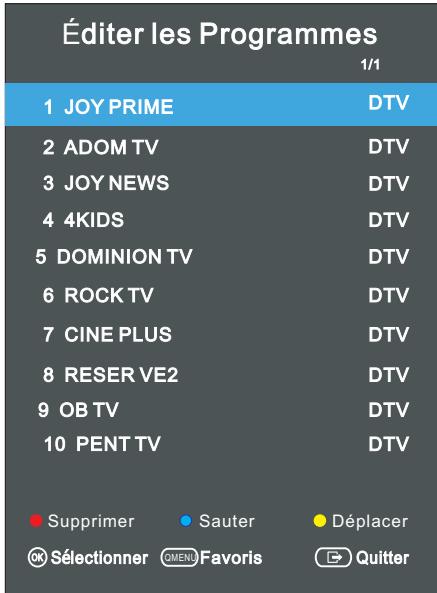
Déplacer : Appuyez sur le bouton JAUNE pour activer la fonction de déplacement de la chaine, puis déplacez-la dans la position souhaitée avec les boutons ▲/▼.
Favoris : Appuyez sur le bouton QMENU pour régler les chaînes favorites.
Liste des Châines BISS (dans le mode Satellite)
Appuyez sur les boutons △ / ▽ pour sélectionner Liste des Châines BISS, puis appuyez sur le bouton OK pour afficher le sous-menu.
Appuyez sur le bouton ROUGE pour supprimer la chaîne BISS.
Appuyez sur le bouton VERT pour éditer la chaîne BISS.
- Informations du Signal (dans le mode DTV) : Afficher les informations sur le signal actuel.
- Informations CI (dans le mode DTV) : Cette fonction vous permet de visionner certains services cryptés (services payants). Insérez une carte CI dans le logement CI en respectant le sens de la flèche sur la carte CI.
Remarque:
La fonction n'est disponible que si un logement Cl est disponible. Ces captures d'écran de l'interface utilisateur ne sont fournies qu'à titre indicatif, les options de menu et le format d'affichage peuvent différer selon le fournisseur de services payants numériques. Il vous est possible de changer les services et la page du menu Cl (Common Interface) en contactant votre fournisseur.
Utilisation des menus
N'insérez pas et ne sortez pas la carte Cl pendant l'allumage de l'appareil. N'insérez pas et ne sortez pas fréquemment la carte Cl, car cela peut endommager la carte Cl et le téléviseur. Pendant l'initialisation de la carte Cl, ne manipulez pas le téléviseur. ■ Rebalayage Dynamique : Activer ou Désactiver la fonction Rebalayage Dynamique.
Configurer le menu image
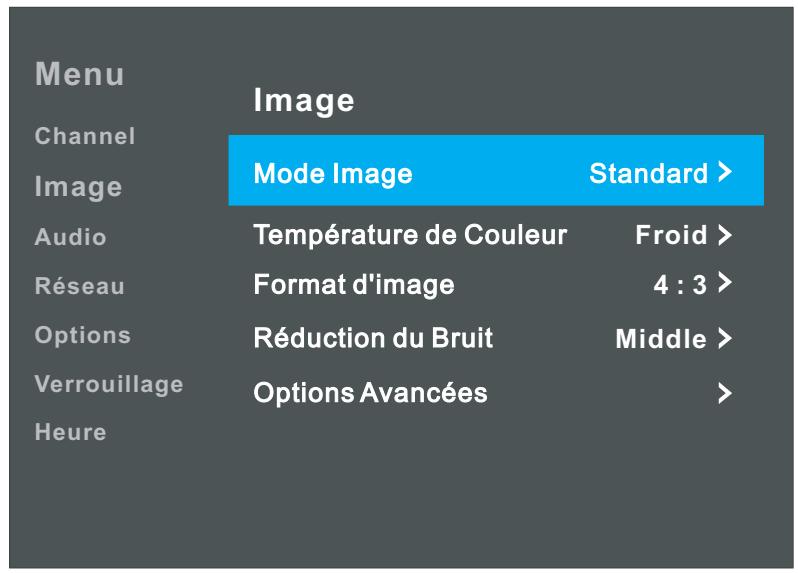
■ Mode Image : Vous pouvez sélectionner le type d'image correspondant le mieux à vos besoins de visionnage. Contraste, Luminosité, Couleur, Netteté, Teinte (NTSC) et Rétroéclairage peuvent être modifiés quand le mode Image est réglé sur Utilisateur.
- Contraste : Régler le niveau de blanc de l'image.
- Luminosité : Régler l'obscurité des zones noires de l'image.
- Couleur : Régler l'intensité des couleurs de l'image.
- Netteté : Les bords des objets sont améliorés pour rendre l'image plus nette.
- Teinte : Régler la teinte de l'image. (Valable exclusivement pour les signaux NTSC.)
- Rétroéclairage : Pour contrôler la luminosité de l'écran, réglage de la luminosité de la dalle.
■ Température de Couleur : Sélectionner la température des couleurs de l'image. - Format d'image : Vous pouvez sélectionner la taille d'image correspondant à vos besoins de visionnage. Réduction du Bruit : Réduire le bruit de l'affichage sans impacter la qualité vidéo. - Options Avancées : Utilisez les boutons ▲/▼ pour sélectionner Options Avancées, puis appuyez sur le bouton OK pour afficher le sous-menu.
- Réduction du Bruit MPEG : Réduire le bruit MPEG pour améliorer la qualité de l'image.
- Contraste Dynamique: Réglage du contraste au niveau optimal en fonction de la luminosité de l'image.
- Mode Film : Régler le téléviseur pour qu'il détecte puis traite les signaux de film de toutes les sources automatiquement et règle l'image pour une qualité optimale.
Configurer le menu audio
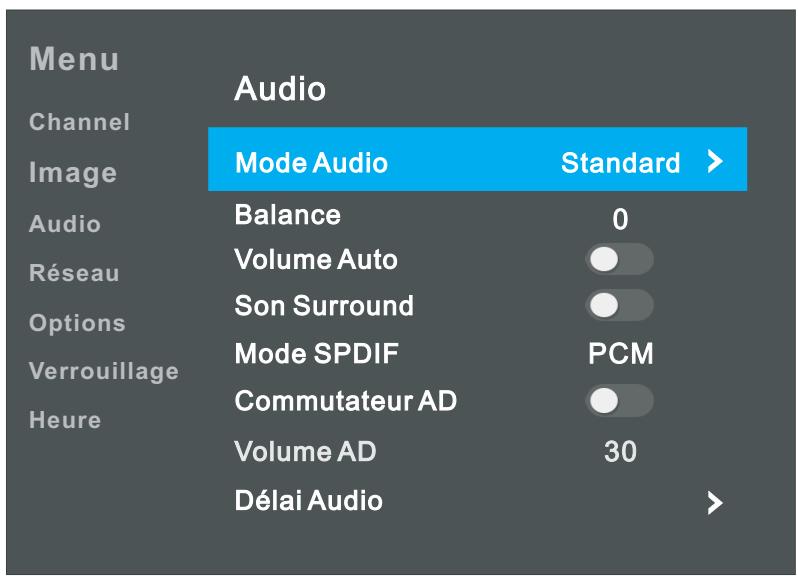
■ Mode Audio : Sélectionner le mode audio correspondant à vos préférences. L'égalisation audio sur cinq niveaux peut être réglée quand le mode audio est réglé sur Utilisateur. - Réglage de l'égalisation sur cinq niveaux : Appuyez sur les boutons ▲/▼ pour sélectionner : 120 Hz, 500 Hz, 1.5 kHz, 5 kHz ou 10 kHz, et appuyez sur les boutons ▲/▼ pour régler l'égalisation des fréquences audio. ■ Balance : Régler la balance audio des haut-parleurs sur le niveau souhaité. ■ AVL (Volume Auto) : La fonction AVL maintient automatiquement le volume au même niveau quand vous changez de programme. Comme chaque station de diffusion fournit un signal différent, il peut être nécessaire de régler le volume à chaque changement de chaîne. Cette fonction permet à l'utilisateur de profiter d'un volume stable grâce à son ajustement automatique pour chaque programme. ■ Son Surround : Activer ou désactiver le Son Surround. ■ Mode SPDIF : Appuyez sur les boutons ▲/▼ pour régler le type SPDIF. Vous pouvez sélectionner PCM ou Auto. Le SPDIF (Sony Philips Digital Interface) fournit une sortie audio numérique vers des enceintes et de nombreux autres équipements numériques, par exemple des récepteurs AV et des systèmes de home-cinéma, afin de réduire la distorsion et les interférences. - Commutateur AD (dans le mode DTV): * Disponible uniquement dans certains pays, principalement en Europe et en Amérique du Nord. Cette fonction audio auxiliaire fournit une piste audio additionnelle pour les personnes malvoyantes. Cette fonction gère le flux audio AD (Description Audio) s'il est diffusé conjointement au signal audio principal par le diffuseur. Les utilisateurs peuvent activer ou désactiver la Description Audio et régler le volume. Volume AD : Quand le commutateur AD est réglé sur Activé, le volume AD peut être réglé. Délai Audio : Corrige les problèmes de synchronisation audio-vidéo, lors du visionnage d'une chaîne DTV et lors de l'écoute d'un signal audio numérique fourni par un appareil externe, par exemple un récepteur audio (0 ms~250 ms).
Utiliser la fonction réseau
Vous pouvez régler votre téléviseur pour qu'il accède à Internet via votre réseau local (LAN) grâce à une connexion filaire ou sans fil.
Connexion à un réseau filaire
- Vous pouvez connecter votre téléviseur à votre réseau local (LAN) avec un cable de trois manières : modem externe avec un cable de catégorie 5. Voir le schéma ci-dessous.
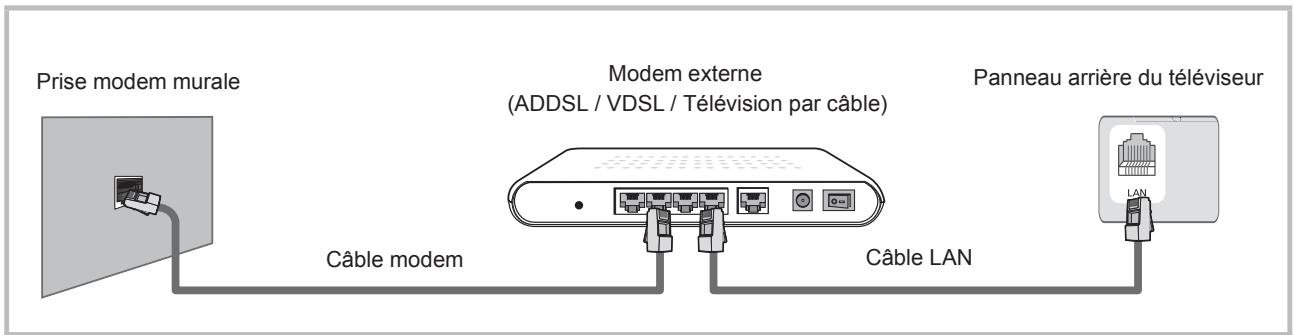
- Vous pouvez connecter votre téléviseur à votre réseau local (LAN) en connectant le port LAN au dos du téléviseur à un routeur connecté à un modem externe. Utilisez des cables de catégorie 5 pour la connexion. Voir le schéma ci-dessous.
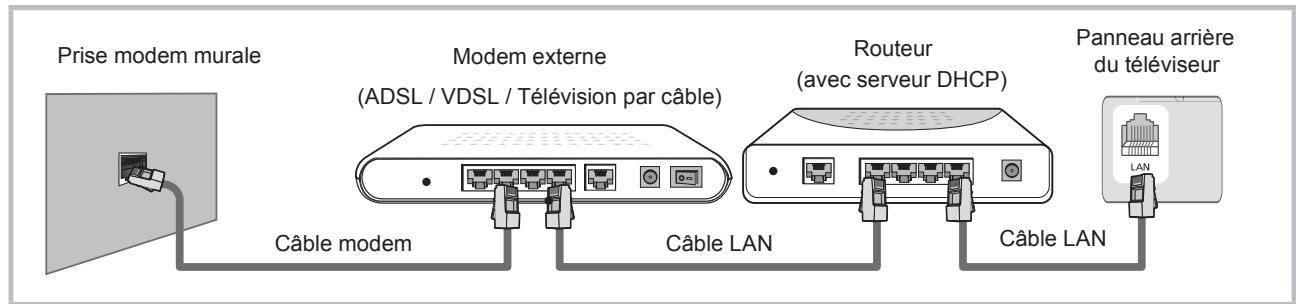
- Selon la configuration de votre réseau, vous pouvez connecter votre téléviseur à votre réseau local (LAN) en connectant le port LAN au dos du téléviseur à une prise réseau murale avec un cable de catégorie 5. Voir le schéma ci-dessous. La prise murale doit être connectée à un modem ou un routeur liént ailleurs dans votre domicile.
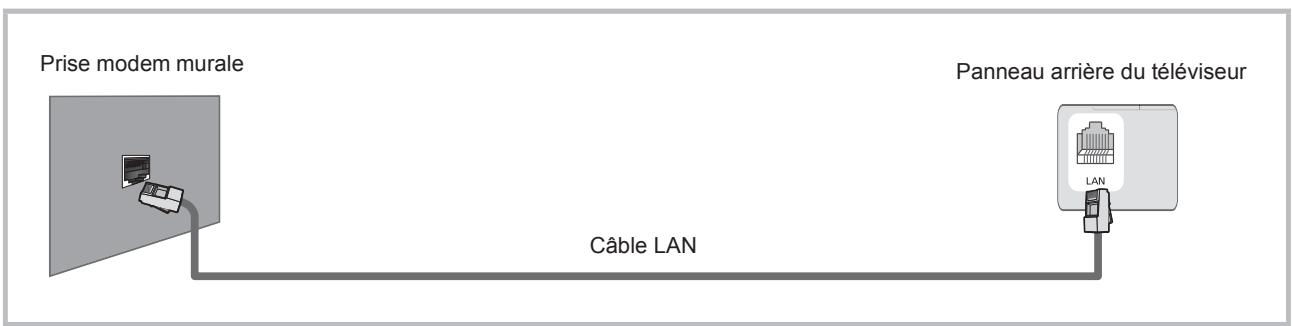
Si vous êtes équipé d'un Réseau Dynamique, vous devez utiliser un routeur ou un modem ADSL compatible avec le DHCP (Dynamic Host Configuration Protocol). Les modems et les routeurs compatibles DHCP fournissent automatiquement les valeurs DNS, d'adresse IP, de masque de sous-réseau et de passerelle requises par votre téléviseur pour qu'il puisse se connecter à Internet de sorte que vous n'avez pas à les saisir manuellement. La plupart des réseaux domestiques sont des réseaux dynamiques. Certains réseaux nécessitent une adresse IP statique. Si votre réseau requiert une adresse IP statique, vous devez saisir les valeurs DNS, d'adresse IP, de
Utilisation des menus
masque de sous-réseau et de passerelle manuellement dans la page de configuration de votre téléviseur quand vous configurez la connexion réseau. Pour obtenir les valeurs DNS, d'adresse IP, de masque de sous-réseau et de passerelle, contactez votre fournisseur d'accès Internet (ISP). Si votre ordinateur fonctionne avec Windows, vous pouvez aussi obtenir ces valeurs via votre ordinateur.
- Configuration automatique (filaire) utilisez la configuration réseau automatique pour connecter votre téléviseur à un réseau compatible DHCP.
- Branchez votre téléviseur à votre réseau local (LAN) en procédant comme précisé au chapitre précédent.
- Allumez votre téléviseur, appuyez sur le bouton MENU (♂) de votre
Menu
Channel
Image
Audio
Réseau Options
Verrouillage
Heure
Réseau
Réseau
Config IP
Address MAC
Non connecte
< Filaire>
00:00:00:00:00:01
- Appuyez sur le bouton OK ou pour entrer. Puis appuyez sur les boutons / pour sélectionner Filair.
- Sélectionnez Configuration IP. Puis appuyez sur le bouton OK pour afficher le menu du niveau suivant.
- Réglez la Configuration Réseau sur DHCP.
- « Auto » permet d'acquérir et d'entrer automatiquement les valeurs Internet requises.
- Sélectionnez Connector, puis appuyez sur OK pour vous connecter à Internet.
- Si la Fonction Réseau n'a pas acquis les valeurs de connexion au réseau, saisissez manuellement les paramètres de configuration.
- Configuration manuelle (filaire)
Utilisez la Configuration Réseau Manuelle pour connecter votre téléviseur à un réseau compatible nécessitant une adresse IP statique.
- Effectuez les étapes 1 à 4 de la procédure « Configuration automatique »
- Réglez la Configuration Réseau sur Statique.
- Appuyez sur les boutons △ / ▽ pour mettre en surbrillance le champ que vous pouvez modifier, puis utilisez les boutons numériques pour saisir les paramètres réseau, par exemple l'Adresse IP, le Masque de Sous-réseau, la Passerelle, le DNS1 et le DNS2. Appuyez sur le bouton MENU (♀) key to return.
- Une fois cela fait, sélectionnez Connecter, puis appuyez sur OK pour vous connecter à Internet.
Remarque:
Dans les champs de l'Adresse IP, du Masque de Sous-réseau, de la Passerelle et de l'adresse DNS, les nombres doivent être compris entre 0 et 255.
Utilisation des menus
Si vous saisissez manuellement l'adresse IP, vous ne devez pas utiliser la même adresse IP que celle d'un autre appareil. L'adresse IP que vous utilisez doit être une adresse privée.
Conseils de connexion réseau:
- Utilisez un câble LAN standard avec ce téléviseur. Un câble de catégorie 5 ou supérieure pourvu de connecteurs RJ45.
- Nombre de problèmes de connexion réseau pendant la configuration peuvent être régles en réinitialisant le modem ou le routeur. Après avoir connecté l'appareil à un réseau domestique, éteignez rapidement et/ou débranchez le cordon d'alimentation du routeur réseau domestique ou le cable de modem. Puis rallumez-le et/ou reconnectez le cordon d'alimentation.
Vous pouvez connecter votre téléviseur à votre réseau local (LAN) via un modem ou un routeur sans fil standard.
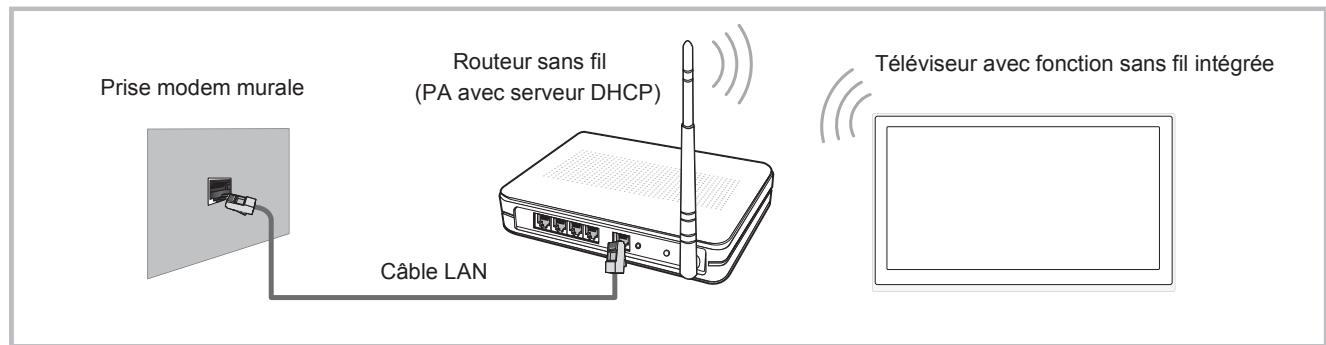
Configurer un réseau sans fil
La plupart des réseaux sans fil intégrant un système de sécurité exigeant des appareils voulant accéder au réseau via un routeur sans fil ou un point d'accès de transmettre un code de sécurité crypté appelé clé d'accès.
- Configuration wifi
- Allumez votre téléviseur, appuyez sur le bouton MENU (♀) de votre télécommande et sélectionnez Réseaux avec les boutons ▲/▼, puis appuyez sur le bouton OK.
- Appuyez sur les boutons ▲/▼ pour sélectionner Réseaux, puis appuyez sur les boutons ▲/► pour sélectionner WiFi.
- Sélectionnez Configuration WiFi. Puis appuyez sur le bouton OK pour afficher le menu du niveau suivant.
- Sélectionnez Station de Base, puis appuyez sur le bouton OK. La fonction réseau recherche les réseaux sans fil disponibles. Une fois terminé, la liste des réseaux disponibles s'affiche.
- Dans la liste des réseaux, appuyez sur les boutons / pour sélectionner un réseau, puis appuyez sur le bouton OK.
- Dans la page de connexion, saisissez le mot de passe de votre réseau. Pour saisir le mot de passe, procédez comme suit : Appuyez sur le bouton OK pour afficher le clavier sur l'écran.
Utilisez les boutons directionnels pour sélectionner, puis appuyez sur OK pour afficher successivement les minuscules et les majuscules.
Utilisez les boutons directionnels pour sélectionner, puis appuyez sur OK
Utilisation des menus
pour afficher successivement les symboles spéciaux, les chiffres et les lettres. Pour afficher une dette ou un chiffre, déplacez-vous jusqu'à la dette ou jusqu'au chiffre, puis appuyez sur le bouton OK.
Pour supprimer la première lecture ou le dernier chiffre que vous avez saisi, utilisez les boutons directionnels pour sélectionner ×, puis appuyez sur OK.
Appuyez sur QITTER (E) pour fermer le clavier.
- Saisissez le mot de passe correct, puis sélectionnez Connexion et appuyez sur le bouton ENTRER pour vous connecter au réseau.
■ Ajouter : Vous pouvez aussi ajouter un réseau WiFi manuellement en sélectionnant Ajouter autres. Appuyez sur les boutons ▲/▼ pour sélectionner Ajouter, puis appuyez sur le bouton OK, suivez les messages qui s'affichent sous le menu pour saisir le nom du réseau, le mode de cryptage et le mot de passe du réseau, puis appuyez sur les boutons ▲/▼ pour sélectionner Connexion, le système recherche un point d'accès sans fil et s'y connecte. Une fois le réseau sans fil connecté, il est ajouté à la liste des réseaux sans fil. ■ WOW : Activer ou Désactiver la fonction WOW.
Si votre téléviseur ne parvient pas à se connecter à Internet:
- Votre téléviseur peut ne pas pouvoir se connecter à Internet si votre fournisseur d'accès Internet (ISP) a enregistré de manière permanente l'adresse MAC (un numéro d'identification unique) de votre ordinateur ou de votre modem qu'il authentifie ensuite à chaque fois que vous pouvez vous connecter à Internet pour éviter un accès non autorisé. Comme l'adresse MAC de votre téléviseur est différente, cette ISP ne peut pas authentifier son adresse MAC et votre téléviseur ne peut pas se connecter.
- Pour résoudre ce problème, demandez à votre ISP quelles sont les procédures requises pour connecter des appareils autres qu'un ordinateur à Internet (par exemple votre téléviseur).
- Si votre ISP requiert une identification ou un mot de passe pour la connexion à Internet, votre téléviseur peut ne pas pouvoir se connecter à Internet.
- La connexion à Internet peut aussi échouer à cause d'un problème de pare-feu. Dans ce cas, contactez votre ISP.
Configurer le menu options
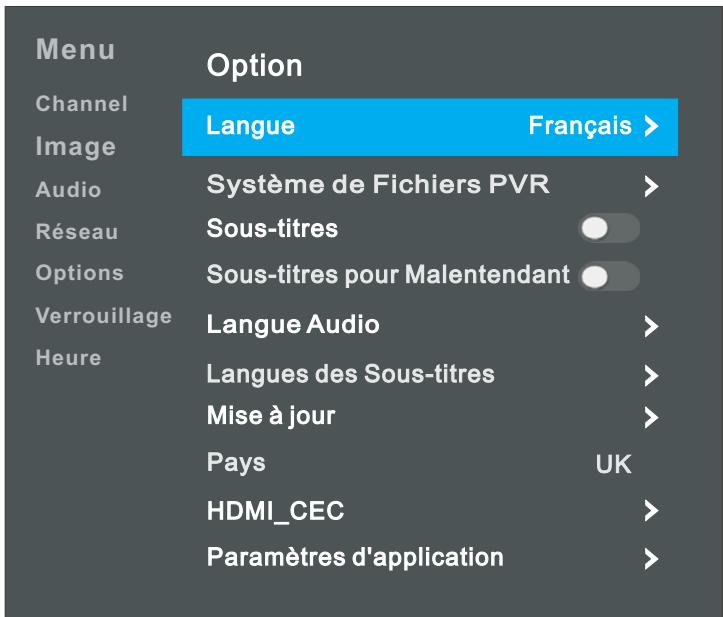
■ Langue : Sélectionner la langue de l'interface utilisateur. Système de Fichiers PVR (dans le mode DTV):
Préparation
- Branchez une clé USB ou un disque dur USB dans le port USB du téléviseur.
Remarque:
- Le support de stockage USB doit avoir une capacité d'au moins 512 Mo.
- Le périphérique USB doit être compatible avec les spécifications de l'USB 2.0 haute vitesse.
- Utilisez exclusivement des supports de stockage USB formatés en FAT32.
- Sélectionnez une chaîne numérique, la fonction d'enregistrement vidéo n'est disponible que dans le mode DTV;
- Puis, appuyez sur le bouton MENU (♂) de la télécommande pour afficher le menu principal, appuyez sur les boutons directionnels pour mettre en surbrillance le menu Options, puis appuyez sur le bouton OK;
- Appuyez sur les boutons / pour mettre en surbrillance Systeme de Fichiers PVR (dans le mode DTV), puis appuyez sur le bouton OK pour afficher le
sous-menu.
Réglages
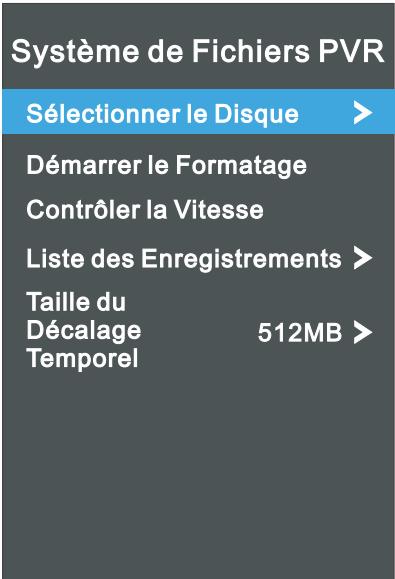
- Sélectionner le disque : Sélectionnez un disque pour l'enregistrement vidéo.
Remarque:
- Certains modèles comportent deux entrées USB et plusieurs disques USB peuvent être utilisés quand deux sont branchés.
- Démarrer le Formatage : Formater le disque USB.
Remarque:
- Avant de formater, faites une copie de sauvegarde de tous les fichiers importants.
- Pendant le formatage du périphérique, ne le débranchez pas et n'éteignez pas l'appareil. Si votre périphérique USB
ne peut pas être formaté ou ne peut pas être testé par le système, cela indique que le périphérique n'est pas compatible avec le téléviseur ou est endommagé. Plus le périphérique USB est grand, plus son formatage est long, attendez patiemment que le formatage se termine.
- Contrôler la Vitesse : Appuyez sur OK pour contrôler la vitesse du support de stockage.
- Liste des Enregistrements : Afficher la liste des programmes enregistrés.
- Taille du Décalage Temporel : Vous pouvez régler la taille mémoire de la fonction décalage temporel.
Enregistrement
Il y a deux types d'enregistrement : Enregistrement Immédiat et Enregistrement Programmé.
L'enregistrement immédiat permet d'enregistrer les programmes TV en cours, alors que l'enregistrement programmé peut démarrer à une heure spécifiée pour enregistrer automatiquement les programmes TV des jours, heures et durées sélectionnés.
Enregistrement immédiat
- Sélectionnez la chaîne désirée, puis appuyez sur le bouton ● (ENREGISTRER) de la télécommande pour démarrer l'enregistrement. Un menu s'affiche quand le téléviseur démarre l'enregistrement.
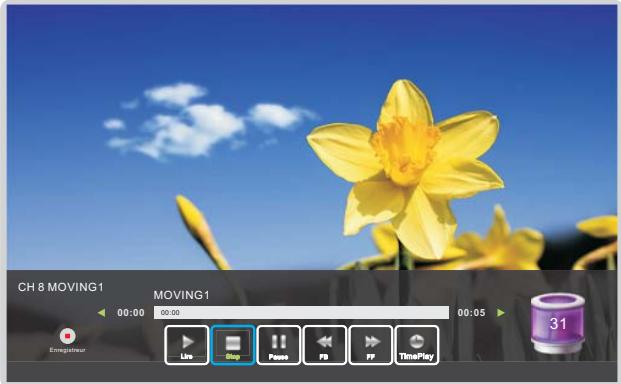
- Appuyez sur le bouton ● (ENREGISTRER) pour réduire la barre d'informations au bas de l'écran. Appuyez à nouveau sur le bouton ● (ENREGISTRER) pour afficher les informations sur l'enregistrement actuel.
- Appuyez sur le bouton (STOP) pour afficher une fenêtre contextuelle : sélectionner « Oui » pour arrêter l'enregistrement ou Sélectionnez « Non » pour supprimer la fenêtre contextuelle.
Conseils : Vous ne pouvez pas changer pour une chaîne d'un autre diffuseur ni sélectionner une autre fonction quand vous êtes dans le mode d'enregistrement.
Enregistrement programmé
Le téléviseur peut effectuer des enregistrements programmés qu'il soit allumé ou éteint.
- Appuyez sur le bouton EPG pour afficher le menu du Guide des Programmes.
- Puis appuyez sur le bouton ROUGE pour afficher le sous-menu d'enregistrementprogramme. Vous pouvez régler l'horaire et le mode d'enregistrement dans le menu.
- Appuyez sur les boutons / pour mettre en surbrillance les différents paramètres et appuyez sur les boutons / pour modifier les réglages. Après avoir terminé les réglages, appuyez sur le bouton OK pour confirmer l'enregistrementprogrammé.
Remarque:
Vous pouvez programmer l'enregistrement de plusieurs programmes. Pour cela, appuyez sur le bouton JAUNE dans le mode EPG afin d'afficher toute la liste. Les différents enregistrements programmés ne doivent pas se chevaucher et il doit y avoir un décalage minimal de 1 minute entre eux. Quand un enregistrement commence dans le mode veille, les voyants avant changent de couleur et l'appareil n'affiche aucune image et ne diffuse aucun son. Vous pouvez appuyer sur le bouton (!) pour allumer l'écran.
Lire les programmes enregistrés
Une fois l'enregistrement terminé, appuyez sur le bouton MENU (♂) de la télécommande pour afficher le menu principal, appuyez sur les boutons directionnels pour permettre le menu Options en surbrillance et appuyez sur le bouton OK/▶; puis appuyez sur les boutons ▲/▼ pour sélectionner Système de Fichiers PVR (dans le mode DTV) et appuyez sur le bouton OK pour afficher le sous-menu
- Appuyez sur les boutons / pour sélectionner la liste des enregistrements.
- Avec les boutons /, sélectionnez un fichier d'enregistrement et appuyez sur OK pour démarrer la lecture en plein écran.
- Appuyez sur le bouton ROUGE pour supprimer le fichier dont vous n'avez plus besoin.
- Appuyez sur le bouton VERT pour sélectionner la page supérieure ou inférieure.
- Appuyez sur le bouton JAUNE pour trier les programmes.
- Appuyez sur le bouton MENU (♀) pour retourner au menu précédent.
OPTION2:
Vous pouvez aussi lire les programmes enregistrés dans le mode USB
- Appuyez sur le bouton SOURCE ( ) pour afficher la page d'accueil intelligente.
- Utilisez les boutons / pour sélectionner Multimédia, puis appuyez sur OK.
- Utilisez les boutons directionnels et le bouton OK pour entrer dans le disque désiré.
- Utilisez les boutons directionnels et le bouton OK pour ouvrir le dossier (_MSTPVR).
- Appuyez sur le bouton MENU (♂) pour afficher le menu des paramètres.
- Appuyez sur le bouton pour stopper la lecture.
- Appuyez sur le bouton QITTER (→) pour retourner au menu principal USB.
Décalfage temporel
Cette fonction permet au téléviseur d'enregistrer automatiquement les programmes en direct pour vous permettre de les visionner quand vous voulez. Quand le décalage temporel est activé, vous pouvez retourner en arrière jusqu'à n'importe quel moment du programme TV sans perdre aucun passage de la diffusion en direct. Appuyez sur le bouton II de la télécommande pour activer le décalage temporel. Le téléviseurise la chaine à partir du point de visionnage duquel vous voulez
enregister.
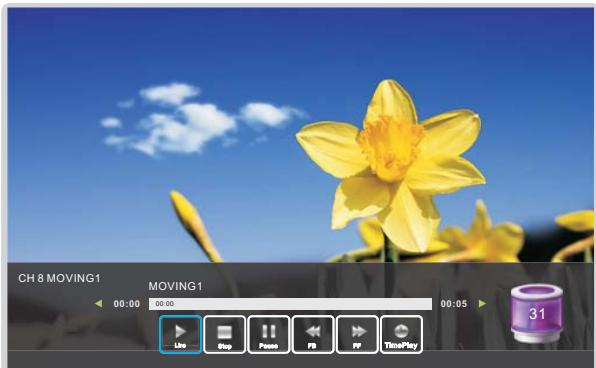
Si un support USB dédié à l'enregistrement est débranché, les fichiers du décalage temporel sauvegardés sont automatiquement supprimés.
Remarque:
Lors de l'utilisation de la fonction PVR/Multimédia, pensez aux points importants suivants :
Vous devez utiliser un support de stockage USB d'une capacité d'au moins 4 Go. Le support de stockage USB branché doit supporter les vitesses 2.0. Nous vous recommendons fortement de sauvegarder toutes les données enregistrées sur le support de stockage USB sur un autre support de stockage pour ne pas risquer de perdre des données en cas d'accident ou de dysfonctionnement imprévu. Nous rejetons toute responsabilité pour la perte de toute donnée due à un dysfonctionnement ou à un usage incorrect. Sauvegarder les données relève de votre responsabilité personnelle.
Utilisation des menus
Vous ne pouvez pas changer pour une chaîne d'un autre diffuseur ni sélectionner une autre fonction quand vous êtes dans le mode d'enregistrement. Si le signal est interrompu ou retiré quand l'appareil est dans le mode d'enregistrement, l'enregistrement s'arrête jusqu'à ce que le signal soit rétabli. Cela peut provoquer la perte d'une partie du programme. N'eteignez pas le téléviseur pendant l'enregistrement, sinon le téléviseur quittera le décalage temporel et se mettra en veille. - Certains supports de stockage USB peuvent ne pas fonctionner correctement avec ce téléviseur. Avec les fichiers de grande taille et les supports de stockage de grande capacité, la vitesse de chargement peut être plus longue. La vitesse d'identification d'un support de stockage USB peut varier selon le support. Lors de la connexion ou de la déconnexion d'un support de stockage USB, veillez à ce que le téléviseur ne soit pas dans le mode USB, sinon le support de stockage USB et les fichiers stockés dessus peuvent être endommagés. Sous-titres : Activer ou Désactiver les sous-titres. Sous-titres pour Malentendant : Quand cette fonction est Activée, des informations s'affichent pour les malentendants. Quand cette fonction est Désactivée, ces informations ne s'affichent pas. ■ Langues Audio : Sélectionner votre langue audio préférée. (Disponibles pour les chaînes numériques si plusieurs langues audio sont diffusées.) ■ Langues des Sous-titres : Sélectionner votre langue de sous-titres préférée. (Disponibles pour les chaînes numériques si plusieurs langues de sous-titres sont diffusées.) - Mise à jour : Vous pouvez sélectionner Mise à Jour USB ou Mise à Jour Réseau. - Mise à Jour USB : Mise à jour du logiciel depuis un support de stockage USB. Veillez à ne pas couper l'alimentation électrique et à ne pas retirer le support de stockage USB tant que les mises à jour ne sont pas terminées. - Mise à Jour Réseau : Pour utiliser la mise à jour réseau, vous devez configurer votre téléviseur pour le connecter à votre réseau et le téléviseur doit être connecté à Internet. Pays: Appuyez sur les boutons △ / ▽ pour sélectionner le pays. HDMI_CEC : Appuyez sur le bouton OK/▶ pour afficher le sous-menu. Le système HDMI_CEC ne peut être utilisé qu'avec les appareils compatibles avec la fonction HDMI_CEC. Vous devez brancher un appareil HDMI_CEC avec un câble HDMI. Certains câbles HDMI peuvent ne pas être compatibles avec les fonctions HDMI_CC. -HDMI_CEC: Activer ou Désactiver la fonction HDMI_CEC. - Mise en Veille Auto : Activer ou Désactiver la mise en veille automatique. - ARC : Activer ou Désactiver la fonction ARC. - Allumage Auto : Activer ou Désactiver la fonction d'allumage automatique. ■ HDMI EDID (dans le mode HDMI) : Changer la version EDID. Sélectionnez EDID2.0 quand le signal source est transmis avec les spécifications HDMI2.0 et Sélectionnez EDID1.4 quand le signal source est transmis avec les spécifications HDMI1.4. Paramètres d'application : Afficher les informations concernant Netflix. ■ Restauration d'usine par défaut : Restaurer les paramètres système sur leurs réglages d'usine par défaut. Une fois la restauration terminée, le téléviseur se met en veille.
Utilisation des menus
HBBTV : Activer ou Désactiver la fonction HBBTV.
Remarque:
Ce service peut ne pas être supporté dans d'autres pays. Certaines diffusions peuvent ne pas supporter la fonction HBBTV. Une application HBBTV peut temporairement ne pas fonctionner correctement selon la situation de la station de diffusion ou du fournisseur de l'application. Une application ne peut être utilisée pour la HBBTV que si le réseau TV est connecté à un réseau externe. L'application peut ne pas fonctionner correctement selon les conditions du réseau.
- Guide d'installation : Ce guide d'installation vous aidera à configurer votre téléviseur.
Configurer le menu verrouillage
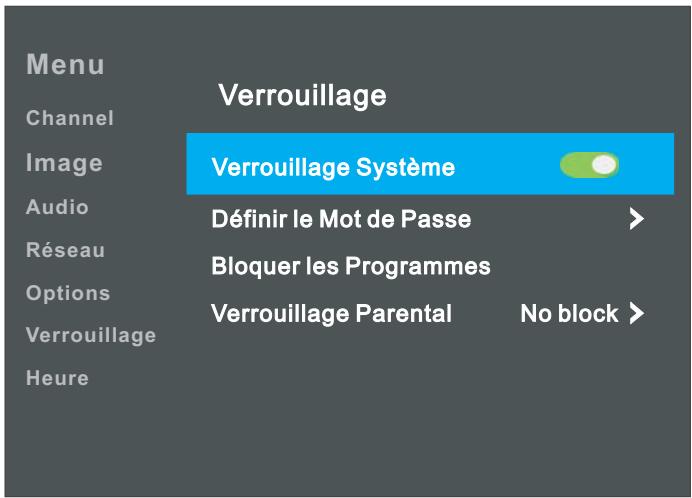
■ Verrouillage Systeme : Cette fonction permet d'empêcher l'utilisation non autorisée du téléviseur en demandant un mot de passe à 4 chiffres. Appuyez sur 0-0-0-0 avec les boutons numériques (0-9). (C'est le mot de passe par défaut.)
Remarque:
Si vous oubliez votre mot de passe, utilisez le mot de passe d'usine 1-2-2-5 pour récapérer l'accès et changer votre mot de passe si nécessaire. - Définir le Mot de Passe : Appuyez sur le bouton OK pour afficher le sous-menu. Vous pouvez régler votre mot de passe personnalisé. Appuyez sur les boutons numériques de la télécommande pour régler le nouveau mot de passe. Quand vous avez saisi deux fois le nouveau mot de passe, son réglage est terminé. Le téléviseur returne au menu précédent. ■ Bloquer les Programmes (dans les modes ATV/DTV) : Appuyez sur les boutons ▲/▼ pour sélectionner le programme à bloquer, puis appuyez sur le bouton VERT pour le bloquer. Appuyez à nouveau sur le bouton VERT pour le débloquer. (Disponible uniquement quand le Verrouillage Système set Activé.) ■ Verrouillage Parental (dans le mode DTV) : Appuyez sur les boutons ▲/▼ pour sélectionner une catégorie d'âge. Cette fonction permet d'éviter que des enfants ne regardent des programmes TV pouradultes en fonction de la catégorie limitectionnée.
Configurer le menu heure
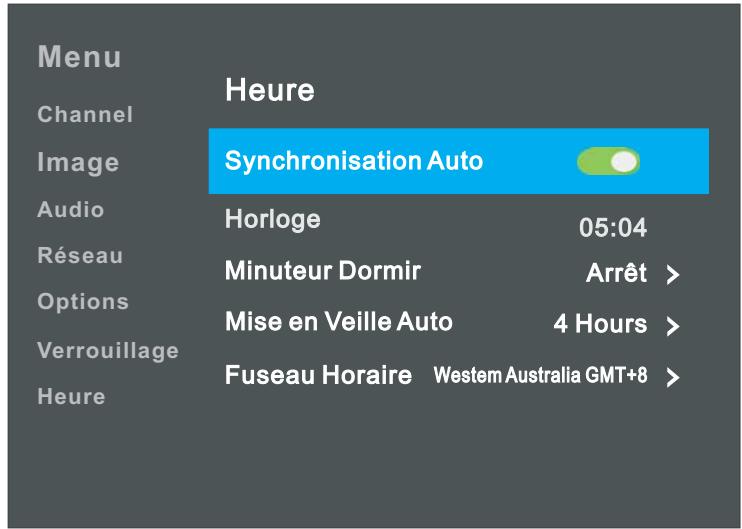
■ Synchronisation Auto : Quand cette option est Activée, le téléviseur synchronise automatiquement l'horloge locale sur l'heure diffusée par le signal DTV. Horloge : Affichage de l'heure diffusée par le signal DTV ou de l'heure réglee manuellement. - Minuteur Dormir : Mise en veille automatiquement du téléviseur après le délai régle. Pour annuler cette fonction, réglez-la sur « Désactivé » ■ Mise en Veille Auto : Régler le délai de mise en veille automatique. Le téléviseur se met automatiquement en veille quand il n'y a aucune opération pendant le délai réglé. ■ Fuseau Horaire : Afficher votre fuseau hora.
Remarque:
Quand la Synchronisation Auto est Activée, l'option Horloge devient grisée et ne peut pas être réglée.
GUIDE des programmes (dans le mode DTV)
Appuyez sur le bouton EPG pour afficher le menu du Guide des Programmes. Cette fonction vous permet de prendre connaissance d'informations détaillées sur la chaîne avec les heures de diffusion des programmes. Dans le guide des programmes, il est possible de consulter les informations sur les programmes des huit jours suivants (si ces informations sont diffusées par le diffuseur). Appuyez sur le bouton QITTER (→) pour quitter.
Horaire/Chaîne : Appuyez sur les boutons «/» pour changer l'affichage de la liste par Horaire ou Chaîne. Enregistrer : Appuyez sur le bouton ROUGE pour régler les paramètres d'enregistrement. Le téléviseur peut effectuer des enregistrements programmés qu'il soit allumé ou en veille. Vous pouvez programmer l'enregistrement de plusieurs programmes. Les différents programmes ne doivent pas se chevaucher.
Quand un enregistrement commence dans le mode veille, les voyants avant changent de couleur et l'appareil n'affiche aucune image et ne diffuse aucun son.
GUIDE DES PROGRAMMES Horaire

01 Feb. 2017


1 La 2
Accion Directa
2 24h
La Noche En...
3 Clan
Smallville
4 Télétexte C...
No Information
5 Heart
No Information
6 100%WHITE
100%WHITE
7 CROSS HA...
GROSS HATCH

Enregister
Informations
Programmes

Rappel

Bouger CHI


Utilisation des menus
Informations : Appuyez sur le bouton VERT pour afficher des informations détaillées sur la chaîne actuelle.
Programmes : Appuyez sur le bouton JAUNE pour afficher la liste des programmes. Rappel : Si un programme futur vous intéresse, appuyez sur le bouton BLEU pour programmer un rappel.
Liste des chaînes / liste des favoris
Appuyez sur le bouton LIST pour afficher la liste des chaînes.
Appuyez sur les boutons / pour sélectionner une chaîne et appuyez sur OK pour la visionner.
Appuyez sur les boutons / pour afficher la liste des chaînes ou la liste des favoris
Appuyez sur le bouton JAUNE pour rechercher les programmes. Appuyez sur le bouton P pour afficher la page précédente ou suivante de la liste.
Appuyez sur le bouton QITTER (▶)/LIST pour quitter.
| 1 JOY PRIME | DTV |
| 2 ADOM TV | DTV |
| 3 JOY NEWS | DTV |
| 4 4KIDS | DTV |
| 5 DOMINION TV | DTV |
| 6 ROCKTV | DTV |
| 7 CINE PLUS | DTV |
| 8 RESER VE2 | DTV |
| 9 OBTV | DTV |
| 10 PENT TV | DTV |
| Rechercher | |
| Bouger Char Page Fav.List Sélectionner | |
Menu rapide
Appuyez sur le bouton QMENU de la télécommande pour afficher le menu rapide.
Appuyez sur les boutons / pour sélectionner des éléments et appuyez sur les boutons / pour les régler. Appuyez sur le bouton QMENU pour quitter le menu.
■ Mode Image : Vous pouvez sélectionner le type d'image correspondant le mieux à vos besoins de visionnage. ■ Mode Audio : Sélectionner le mode audio correspondant à vos préférences. - Réduction du Bruit : Réduire le bruit de l'affichage sans impacter la qualité vidéo. - Format d'image : Vous pouvez sélectionner la taille d'image correspondant le mieux à vos besoins de visionnage. ■ Langues Audio : Sélectionner votre langue audio préférée. (Disponibles pour les chaînes numériques si plusieurs langues audio sont diffusées.) ■ Langues des Sous-titres : Sélectionner votre langue de sous-titres préférée. (Disponibles pour les chaînes numériques si plusieurs langues de sous-titres sont diffusées.) - Radio TV : Basculer entre les programmes Radio et DTV quand il y a un programme radio (dans le mode DTV). MTS (dans le mode ATV) : Changer avec le mode NICAM. Format d'image 16:9 Langues Audio Langues des Sous-titres Radio TV égler Sélectionne Bouger
Menu rapide
Mode Image
Mode Audio
Réduction du Bruit < Mute >


Présentation de la page d'accueil intelligente
La page d'accueil est une interface d'entrée/agrégeant toutes les fonctions auxquelles vous pouvez accéder couche par couche depuis cette page.
Le menu d'accueil permet aux utilisateurs de répondre à leurs différents besoins pour qu'ils puissent pleinement profiter des performances audio et vidéo offertes par l'appareil.
Appuyez sur le bouton SOURCE (wide) pour afficher la page d'accueil (montré sur l'illustration).
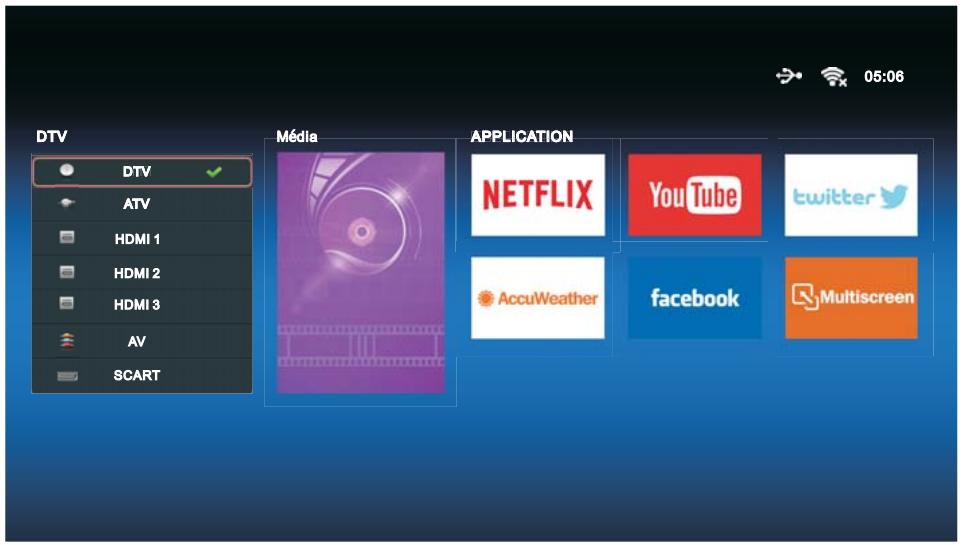
Agencement de la page d'accueil:
À gauche de l'écran, la source d'entrée est affichée.
Au centre de l'écran, les ressources multimédias sont affichées.
À droite de l'écran, les applications sont affichées.
Sélectionnez successivement les différentes options avec les boutons directionnels.
Appuyez sur le bouton OK pour entrer dans une petite fenêtre afin de sélectionner.
Appuyez sur le bouton QITTER(→) pour quitter la page d'accueil.
Lecture multimédia
La fonction multimédia de cet appareil vous permet de lire des supports de stockage USB portables (par exemple des clés USB, des disques durs USB portables ou des lecteurs de carte USB) et elle vous permet aussi de naviguer dans les fichiers, de visionner les photos, de lire les videos et d'écouter les musiques enregistrées sur ces supports de stockage.
Remarque:
Certains périphériques USB peuvent ne pas être supportés ou mal supportés. Charge max. du port USB: CC 5 V 500 mA.
Formats compatibles
La fonction multimédia est compatible avec les appareils USB à mémoire.
Elle permet de lire les fichiers PHOTO, MUSIQUE et VIDÉO.
Formats image compatibles : JPEG, BMP, PNG…
Formats audio compatibles : MP3, AAC, M4A…
Formats vidéo compatibles : AVI, VOB, DAT, MPEG-1 / MPEG-2 / MPEG-4, TS/TP.
Entrer/quitter un média
- D'abord, branchez un support de stockage USB dans le port USB.
- Appuyez sur les boutons directionnels pour sélectionner Multimédia, puis appuyez sur le bouton OK pour entrer dans le mode Multimédia.
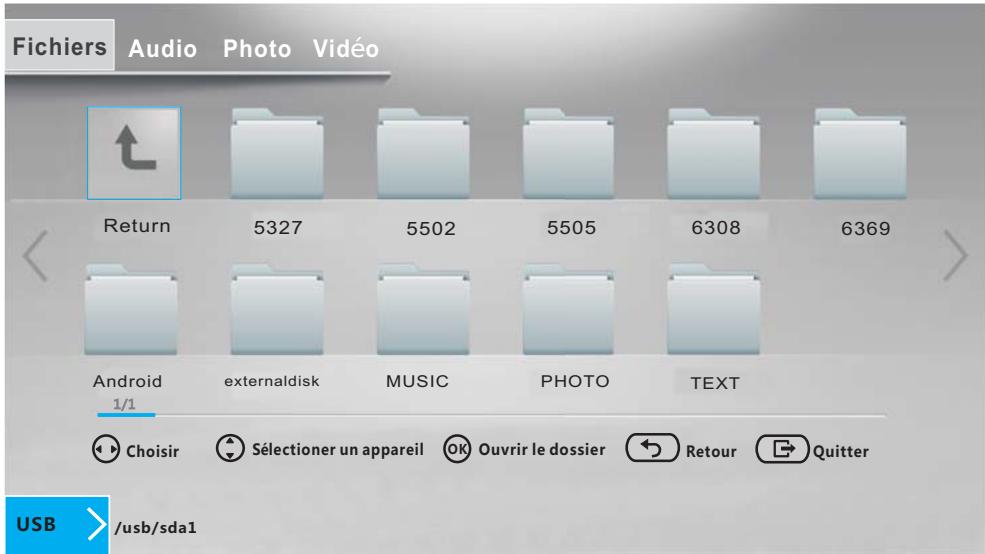
- Appuyez sur les boutons directionnels pour sélectionner successivement les différents Fichiers, Musiques, Photos et Vidéos.
- Appuyez sur le bouton QITTER (B) pour quitter.
Fonctions de base
- Appuyez sur les boutons / pour sélectionner successivement les différents Fichiers, Musiques, Photos et VidEOS dans le menu principal USB.
- Mettez un dossier en surbrillance avec les boutons directionnels, puis appuyez sur le bouton OK.
- Mettez un fichier Musique/Photo/Video en surbrillance avec les boutons directionnels. Appuyez sur le bouton OK pour sélectionner le fichier Musique/Photo/Video sélectionné.
- Appuyez sur le bouton RETOUR (→) pour retourner au menu précédent.
- Appuyez sur le bouton QITTER (F) pour retourner au menu principal USB.
Lire des fichiers
- Après avoir affiché l'interface principale multimédia, appuyez sur les boutons «/» pour sélectionner un type de fichier, puis appuyez sur le bouton « ou sur le bouton OK pour afficher l'interface de sélection des contenus de ce type de fichier.
- Après avoir sélectionné un fichier, appuyez sur le bouton OK pour le lire.
- Sur la dernière ligne de la page des contenus, appuyez sur le bouton pour afficher la barre de périphérique et à ce moment-là appuyez sur les boutons / pour changer de périphérique.
Écouter de la musique
Entrez dans « Multimédia » → « Musique » et procédez comme indiqué précédemment pour démarrer la lecture de fichiers audio.
- Appuyez plusieurs fois sur les boutons / pour sélectionner un fichier audio dans la liste, puis appuyez sur le bouton OK pour le lire.
Page d'accueil
- Appuyez sur le bouton OK pour permettre la lecture audio en pause ou la reprendre.
- Appuyez sur le bouton MENU (@) pour afficher le menu des paramètres de lecture audio. Appuyez sur le bouton RETOUR ( ) pour retourner au statut précédent la lecture audio.
- Menu des paramètres de lecture audio
Après avoir appuyé sur le bouton MENU (®) pour afficher le menu des paramètres de lecture audio, les opérations suivantes sont identiques à celles du menu des paramètres de lecture video.
- Mode Audio : Sélectionner les différents effets audio.
- Son Surround : Sélectionner le Son Surround selon vos préférences.
- Balance : Régler la balance du son des haut-parleurs.
- Mode de Lecture : Sélectionner l'un des modes de lecture.
Visionner des photos
Cet appareil vous permet de visionner des photos dans un diaporama, de faire pivoter les photos, de zoomer dans les photos, etc.
Entrez dans « Multimédia » → « Photo » et procédez comme indiqué précédemment pour démarrer la lecture de fichiers image.
- Appuyez sur le bouton OK pour afficher la console de lecture photo
- Appuyez sur le bouton MENU (♀) pour afficher le menu des paramètres de lecture photo. Appuyez sur le bouton RETOUR (♂) pour quitter la lecture en cours et retourner au statut précédent la lecture.
Menu des paramètres de lecture photo
Après avoir appuyé sur le bouton MENU (♂) pour afficher le menu des paramètres de lecture photo, appuyez plusieurs fois sur les boutons ▲/▼ pour sélectionner les différentes options, appuyez sur les boutons ▲/▷ pour régler l'option sélectionnée, ou appuyez sur le bouton OK pour afficher le menu du niveau suivant. Appuyez sur le bouton RETOUR (♀) pour retourner au menu du niveau précédent, et appuyez sur le bouton MENU (♂) pour fermer directement le menu des paramètres de lecture.
- Mode de Lecture : Sélectionner l'un des modes de lecture.
Console de lecture photo
Lors de la lecture d'un fichier et si aucun menu n'est affiché, appuyez sur le bouton OK pour afficher la console de lecture, appuyez plusieurs fois sur les boutons / pour sélectionner les commandes, et appuyez sur le bouton OK pour effectuer la fonction de la commande sélectionnée. Pour fermer la console de lecture, appuyez sur le bouton RETOUR ()
- Lecture/Pause : Démarrer la lecture ou la mettre en pause.
- Précédent : Lire le fichier précédent du même dossier.
- Suivant : Lire le fichier suivant du même dossier.
- Rotation à gauche : Faire pivoter l'image à gauche de.
- Rotation à droite : Faire pivoter l'image à droite de.
- Zoom avant / Zoom arrière : Grossir/Réduire l'image.
- Informations : Informations sur le fichier image.
- Paramètres : Afficher le menu des paramètres de lecture photo.
Fichier vidéo
Entrez dans « Multimédia » → « Vidéo » et procédez comme indiqué précédemment pour démarrer la lecture de fichiers vidéo.
- Pendant la lecture normale, maintenez le bouton / appuyé pour effectuer un retardrapide ou une avance rapide.
- Appuyez sur les boutons / pour dire directement le fichier video precedent/suivant.
- Appuyez sur le bouton OK pour afficher la console de lecture vidéo.
- Appuyez sur le bouton MENU (♀) pour afficher le menu des paramètres de lecture. Appuyez sur le bouton RETOUR (♂) pour retourner au statut précédent la lecture video.
Menu des paramètres de lecture vidéo
Après avoir appuyé sur le bouton MENU (♂) pour afficher le menu des paramètres de lecture, appuyez plusieurs fois sur les boutons ▲/▼ pour sélectionner les différentes options, appuyez sur les boutons ◆/▶ pour régler l'option sélectionnée, et appuyez sur le bouton OK pour afficher le menu du niveau suivant. Appuyez sur le bouton RETOUR (♀) pour retourner au menu du niveau précédent, et appuyez sur le bouton MENU (♂) pour fermer directement le menu des paramètres de lecture.
- Mode Image : Sélectionner l'un des modes image.
- Son Surround : Sélectionner le Son Surround selon vos préférences.
- Balance : Régler la balance du son des haut-parleurs.
- Mode de Lecture : Sélectionner l'un des modes de lecture.
- Sous-titres : Appuyez sur le bouton OK pour afficher le menu du niveau suivant afin de sélectionner les sous-titres et de régler leurs paramètres;
- Piste Audio : Si les fichiers video contiennent plusieurs pistes audio, l'utilisateur peut les choisir.
- Taille d'écran : Régler la taille de l'écran.
- Mode Audio : Sélectionner le mode audio correspondant à vos préférences.
Console de lecture vidéo
Lors de la lecture d'un fichier et si aucun menu n'est affiché, appuyez sur le bouton OK pour afficher la console de lecture, appuyez plusieurs fois sur les boutons / pour sélectionner les commandes, et appuyez sur le bouton OK pour effectuer la fonction de la commande sélectionnée. Pour fermer la console de lecture, appuyez sur le bouton RETOUR ()
- Lecture/Pause : Démarrer la lecture ou la mettre en pause.
- Retour Rapide : Effectuer un retour rapide.
- Avance Rapide : Effectuer une avance rapide.
- Précédent : Lire le fichier précédent du même dossier.
- Suivant : Lire le fichier suivant du même dossier.
- Mode de Répetition : Sélectionner le mode de lecture.
- Aller à : Lors de la lecture de fichiers vidéo, sauter directement au temps que vous spécifiez pour commencer la lecture.
- Informations : Informations sur le fichier vidéo.
- Paramètres : Afficher le menu des paramètres de lecture vidéo.
Applications
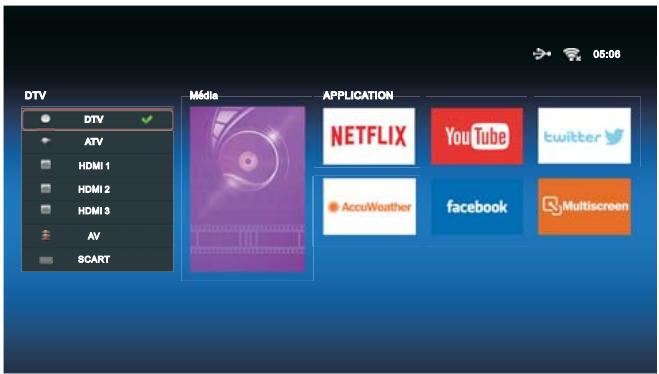
Appuyez sur le bouton SOURCE (@) de la télécommande pour afficher la page principale d'accueil. Puis utilisez les boutons directionnels pour sélectionner l'application désirée et appuyez sur le bouton OK pour l'afficher. Ou appuyez sur le bouton de raccourcis de la télécommande pour afficher directement l'application.
Ouvrez une session sur votre compte Netflix® pour naviguer dans les titres par genres, pour rechercher des titres, pour GERER VOTRE Instant Queue et pour dire les recommendations Netflix®, tout cela sur votre téléviseur. Si vous n'avez pas de compte Netflix®, vous devrez créer un nouveau compte pour pouvoir utiliser ce service. Regardez les émissions TV et les films en ligne ou en streaming depuis Netflix. Pour plus d'information, visitez www.netflix.com.
Remarque:
La liste de recherche vidéo sur le téléviseur peut différer de la liste de recherche sur le navigateur Web d'un ordinateur. En fonction du débit de votre connexion Internet, la lecture vidéo peut être mise en pause ou arrêtée, ou il peut y avoir de fréquentes pauses de mise en mémoire tampon. Nous vous recommandons d'utiliser une connexion Internet ayant un débit d'au moins 1,5 Mbit/s. Pour que la lecture soit optimale, une vitesse de connexion de 4,0 Mbit/s est nécessaire. Ces services sont fournis par un fournisseur de contenus distinct. Visitez les sites Web des fournisseurs de contenus pour obtenir des informations spécifiques sur leurs services. Pour les services nécessitant l'ouverture d'une session, créez un compte pour ces services sur le site Web du fournisseur de service avec un ordinateur, puis ouvrez une session sur le téléviseur.
Multi-écran
- Le multi-écran est une technologie miroir. Le téléviseur Smart TV peut afficher les mêmes images que celles d'un appareil Android connecté au même réseau sans fil.
- Pour utiliser la fonction multi-écran, allez dans la page d'accueil, sélectionnez « Multi-écran » et appuyez sur OK.
- Activez la fonction d'affichage sans fil (c.-à.-d WiFi Display, WiFi Direct ou Cast Screen) sur votre smartphone ou votre tablette (consultez la notice d'utilisation de votre appareil pour savoir comment activer l'affichage sans fil). -
- Notre appareil portable affiche une liste d'appareils disponibles. Sélectionnez le nom de votre téléviseur et cliquez dessus pour vous connecter. -
- Notre appareil portable se connecte au téléviseur et son affichage s'affiche sur le téléviseur.
Remarque:
Voiture téléviseur et le smartphone doivent être connectés au même réseau sans fil pour pouvoir utiliser cette fonction. Certains appareils Android peuvent ne pas reconnaître cette fonction (cette fonction n'est pas prise en charge sur les périphériques iOS).
Afficher le télétexte
- Sélectionnez une station TV fournissant un signal télétexte.
- Appuyez sur le bouton pour entrer dans le mode télétexte.
- Appuyez sur le bouton pour entrer dans le mode Mixte permettant de surimposer la page télétexte sur le programme TV.
- Appuyez une deuxième fois sur le bouton pour quitter/retourner dans le mode ATV/DTV normal.
Sélection des pages
- Saisissez un numéro de page (trois chiffres) avec les boutons numériques. Si vous saisissez un numéro erroné, vous devez terminer de saisir un numéro à trois chiffres avant de saisir à nouveau le numéro de page correct.
- Les boutons / permettent de sélectionner les pages précédentes ou suivantes.
Figer
Vous pouvez appuyer sur le bouton pour figer une page. Appuyez à nouveau dessus pour débloquer la page.
Appuyez sur le bouton [i] pour afficher directement la page d'index principale.
Agrandir le texte
Quand une page est affichée, vous pouvez doubler la taille du texte pour en faciliter la lecture.
- Appuyez sur le bouton pour agrandir la moitié supérieure de la page.
- Appuyez à nouveau sur le bouton pour agrandir la moitié inférieure de la page.
- Appuyez à nouveau sur le bouton pour retourner à l'affichage normal.
Mode révéler
Vous pouvez afficher les informations télétexte cachées (par exemple les réponses à des puzzles ou des devinettes) en appuyant sur le bouton 2. Appuyez à nouveau sur le bouton 2 pour ne plus afficher les informations.
Certains télétextes contiennent plusieurs sous-pages qui sont paginées automatiquement dans un certain ordre par la station TV.
- Vous pouvez afficher directement une sous-page spécifique en appuyant sur le bouton et en saisissant le numéro de page avec les boutons numériques. Saisissez le numéro de sous-page (par exemple 0003 pour la troisième sous-page).
- Appuyez à nouveau sur le bouton pour quitter le mode sous-page.
- Appuyez sur le bouton pour retourner dans le mode TV normal.
Boutons de couleur (rouge, vert, jaune et bleu)
Appuyez sur ces boutons pour accéder directement aux pages des couleurs correspondantes affichées dans la partie inférieure de l'affichage télétexte.
Dépannage
Avant de contacter un réparateur, procédez aux vérifications suivantes. Si le problème persiste, débranchez le téléviseur et contactez une assistance technique.
| Son TV analogue | ||
| Problèmes | Causes possibles | Solutions |
| Il y a des craquements ou des distorsions sonores. | Il y a des interférences générares par des voitures, des éclairages fluorescents, des lecteurs video, des apparils de diffusion radio, des ordinateurs ou d'autres équipements. | Éteignez les équipements les uns après les autres pour voir si cela permet supprimer les interférences. Consultez également les instructions concernant les interférences perturbant l'image. |
| Le son stéreo devient mono. | Le signal est faible ou la diffusion est en mono. | Contrôlez le signal et votre système d'antenne. |
| Image TV analogue | ||
| Problèmes | Causes possibles | Solutions |
| L'image est pixélisée. | Votre lecteur video est défectueux.Problème d'émetteur.L'antenne a bougé, est endommagée ou a été débranchée. | Si vous étés équipé d'un lecteur video, essayez de brancher l'antenne directement dans le téléviseur. Si le problème disparaît, le lecteur video est probablement défectueux.Faites contrôle votre système d'antenne. |
| Il y a du ghosting (dédoublement des objets dans l'image). | L'antenne reçoit des signaux réfléchis par des collines ou des bâtiments.Le système d'antenne est défectueux. | Essayez de capter un meilleur signal de la même station de télévision.Faites contrôle votre système d'antenne. |
| Il y a des interférences dans l'image, telles que des points ou des trainées. | Le signal d'antenne est faible. Il y a des interférences générées par des équipements électriques, par exemple des moteurs ou des outils électriques.Le réglage de la sortie de l'équipement videoo numérique ne correspond pas aux specifications d'entrée HDMI ou VGA du téléviseur. | Essayez de capter un meilleur signal de la même station de télévision. Faites contrôle votre système d'antenne. Éloignez l'équipement générant les interférences ou, si possible, éteignez-le. Modifiez le taux de rafraîchissement ou la résolution de l'équipement numérique, si possible. |
Dépannage
| Il y a des interférences dans l'image, par exemple des motifs ou des lignes ondulées. Il peut également y avoir des interférences audio. | D'autres équipements utilisent la même fréquence. Il y a un cable de mauvaise qualité sur le chemin de connexion entre le téléviseur et l'antenne. Notre système d'antenne recoit un signal non déséré sur la même fréquence. | Mettez les autres équipements en veille pour voir si les interférences disparaisent. Modifie la fréquence de sortie de l'équipement provoquant les interférences (voir sa notice d'utilisation). Utilisez un cable deICAmeilleurance qualité. Faites contrôleur votre système d'antenne. |
| Les caractères du télétexte sont désordonnés. | Le signal est de mauvaise qualité. | Procedez de la même manière qu'en cas de ghosting ou d'image pixélisée. |
| Quand l'entrée RVB est utilisée, l'image est déformée ou il n'y a pas d'image. | Le signal de synchronisation est manquant. | Appuyez sur la touche AV pour sélectionner l'entrée AV qui reçoit le signal de synchronisation. |
| Télévision Numérique Terrestre | ||
| Problèmes | Causes possibles | Solutions |
| L'image est saccadée ou figée. Le son est haché. | Le signal est faible ou le type d'antenne est inapproprié. | Effectuez à nouveau la synthonisation. L'antonne n'est peut-être pas appropriée à la diffusion télévisée numérique. Vous vous trouvez peut-être dans un lieu où la réception de la télévision numérique est mauvaise. Faites réviser votre système d'antenne par un professionnel. |
| Certaines chaînes sont manquantes. | NonRéception d'un ou de plusieurs fréquences multiplexées numériques. | |
| Un ou tous les dysfonctionsnements ci-dessus. | Il y a des interférences ou d'autres problèmes provoqués par un signal d'antenne passant par un autre équipement. | Essayez de connecter l'antenne directement au récepteur de la télévision numérique, puis effectuez à nouveau la synthonisation. Si des équipements comportent un modulator de fréquence radio, éteignez-les ou modifiez leur fréquence, puis effectuez à nouveau la synthonisation de la télévision numérique. (Consultez la notice d'utilisation des autres appar兼s pour savoir comment faire.) |
Multiplexage
La DVB-T (Diffusion Vidéo Numérique - Terrestre) est diffusée par groupes de chaînes sur une fréquence commune. Cette technique est dénommée multiplexage. Il y a plusieurs fréquences multiplexées dans le système DVB-T, chacune transporte un groupe de chaînes. Si le signal d'une fréquence multiplexée est mauvais, vous pouvez perdre le groupe entier de chaînes de cette fréquence.
| Généralités | ||
| Problèmes | Causes possibles | Solutions |
| L'image est d'une taille incorrecte ou l'appareil source (ordinateur, lecteur DVD, décodeur, etc.) ne vous permit pas de régler une résolution que le téléviseur peut reprouire. | L'appareil source n'a pas lu les données d'installation du téléviseur. Le cable de connexion ne comporte pas toutes les connexions requisés. | Évitez d'utiliser des adaptateurs ou des cables anciens. Utilisez exclusivement des cables modernes. Redémarrez l'appareil source après avoir connecté et allumé le téléviseur. Changez l'adaptateur graphique de votre ordinateur. Prenez connaissance des résolutions video compatibles dans cette notice d'utilisation. |
| L'image parait écrasée ouétirée bien que le format d'image soit correctement réglé (par exemple 4/3 ou 16/9). | L'équipement fournissant un signal au téléviseur est régé sur un format d'image incorrect. | Sur l'équipement fournissant le signal au téléviseur, sélectionnez le format d'image approprié, par exemple 4/3 (ancien format conventionnel) ou 16/9, 1280 x 720 ou 1920 x 1080 pixels pour correspondre aux écrans larges. |
| Il n'y a pas d'image. | La luminosité et le contraste sont régles au minimum. | Augmentez la luminosité et le contraste. |
| Il n'y a pas de son. | Le volume est régé au minimum. Le son est coupé. | Montez le volume. Appuyez sur la touche sourdine pour pallumer le son. |
| Télécommande | ||
| Problèmes | Causes possibles | Solutions |
| Les boutons ne fonctionnent pas correctement ou la portée est réduite. | Les piles sont usées. Il y a un obstacle entre la télécommande et l'appareil. | Insérez des piles neuves. Enlevez les obstacles et dirigez la télécommande directement vers le capteur avant de l'appareil en veillant à ce qu'il n'y ait aucun obstacle. |
| Mise en marche | ||
| Problèmes | Causes possibles | Solutions |
| Le téléviseur semble « mort »: rien ne fonctionne etaucunvoyant ne s'allume. | Il n'y a pas d'alimentation secteur. L'interrupteur marche/arrêt principal est sur la position éteint. Un fusible a grillé ou le disjoncteur s'est déclenché. | Contrôlez les interrupteurs marche/arrêt du téléviseur et de la prise secteur. Vérifiez que la prise secteur est sous tension. Contrôlez les fusibles et le disjoncteur de votre boîtier à fusibles principal. Recherchez la cause potentielle du problème avant de replacer un fusible ou de réenclencher le disjoncteur. |
| L'appareil ne réagit pas à ses boutons de commandes ou aux commandes de la télécommande. L'appareil est bloqué en veille. | Le microcontrôleur est perturbé par des perturbations électriques. | Débranchez l'appareil de la prise secteur et attendez cinq minutes avant de réessayer. (Laissez le téléviseur débranché et contactez un réparateur si cela ne permet pas de régler le problème.) |
| Le téléviseur ne réagit pas à certains boutons de commandes du téléviseur ou de la télécommande. | La fonction de verrouillage de châne, d'installation, enfant ou du clavier est activée (si existante). | Consultez les chapitres correspondants pour connaître les instructions d'utilisation. |
Entretien
Les dysfonctionnements précoces peuvent être évités. Utilisez votre produit avec soin et nettoyez-le régulièrement pour prolonger sa durée de vie. Éteignez toujours le téléviseur et débranchez toujours son cordon d'alimentation avant de commencer toute opération de nettoyage.
Nettoyer l'écran
- Il existe une méthode très efficace pour protégérer durablement l'écran de la poussière. Humidifiez un chiffon doux avec une solution d'eau tiède additionnée d'un peu d'adoucissant textile ou de liquide vaisselle. Essorez le chiffon jusqu'à ce qu'il soit presque sec, puis utilisez-le pour essuyer l'écran.
- Enlevez impérativement l'eau en excès de l'écran, puis laissez-le sécher à l'air libre avant d'allumer le téléviseur.
Nettoyer le boîtier
Pour enlever les saletés et les poussières du boîtier, essuyez-le avec un chiffon doux, sec et ne peluchant pas. N'utilisez jamais de chiffon mouillé.
Mise au rebut
En tant que revendeur, nous nous préoccupons de l'environnement. Aidez-nous en observant toutes les instructions de mise au rebut de vos produits, emballages et, le cas échéant, accessoires et piles. Nous devons tous œuvrer pour la protection des ressources naturelles et nous efforcer de recycler tous les matériaux d'une manière qui ne puisse nuire ni à notre santé ni à l'environnement. Nous devons tous nous conformer strictement aux lois et règlements de mise au rebut.
édicte par nos autorités locales. Évitez de jeter vos produits électriques défectueux ou obsolètes, et vos piles usagées, avec vos ordures ménagères.
Contactez votre revendeur ou vos autorités locales pour connaître les instructions de mise au rebut et de recyclage. Déposez les piles au point de collecte pour recyclage le plus proche de chez vous. Le guide d'instruction du produit vous indique exactement comment procéder pour enlever les piles usagées.
Nous nous excusons d'avance pour les désagréments causés par les quelques erreurs mineures que vous pourriez rencontrer, généralement dues aux constantes améliorations que nous apportons à nos produits.
Quels que soient votre panne et le lieu d'achat de votre produit en France, avant de vous déplacer en magasin Darty, appelez le 0 978 970 970 (prix d'un appel local) 7j/7 et 24h/24.
Hotline vanden borre
Le service après-vente est joignable au +32 2 334 00 00, du lundi au vendredi de 8h à 18h et le samedi de 9h à 18h.
Spécifications
| MODELE | B4302UHD LED | B4502UHD L ED | |
| Dalle | Taille de la dalle | 108 cm (42,5") | 113 cm (44,5") |
| Luminosité | 250 | 280 | |
| Contraste | 1100/1 | 4000/1 | |
| Résolution max. | 3840 x 2160 | 3840 x 2160 | |
| Bande de fréquences | 2.4 GHz | 2.4 GHz | |
| Puisance de transmission | ≥ 13 dBm @ 11n, ≥ 14 dBm @ 11g, ≥ 16 dBm @ 11b | ≥ 13 dBm @ 11n, ≥ 14 dBm @ 11g, ≥ 16 dBm @ 11b | |
| Connectique | Logement CI | 1 | 1 |
| USB | 2 | 2 | |
| HDMI | 3 | 3 | |
| Entrée AV | 1 (mini) | 1 (mini) | |
| LAN | 1 | 1 | |
| SORTIE COAXIALE | 1 | 1 | |
| CASQUE | 1 | 1 | |
| ENTRÉE D'ANTENNE | 2 | 2 | |
| PÉRITEL | 1 | 1 | |
| Alimentation électrique | CA 100-240 V~50/60 Hz | CA 100-240 V~50/60 Hz | |
| Puisance absorbée | 95 W, veille < 0,5 W | 115 W, veille < 0,5 W | |
| Dimensions (L x P x H) | 970 x 217 x 620 mm | 1016,8 x 216,5 x 639 mm | |
| Poids (net): | 7,6 kg | 8,9 kg | |
| MODELE | B4902UHD LED | B5502UHD LED | |
| Dalle | Taille de la dalle | 123 cm (48,5") | 139 cm (54,6") |
| Luminosité | 250 | 280 | |
| Contraste | 4000/1 | 4000/1 | |
| Résolution max. | 3840 x 2160 | 3840 x 2160 | |
| Bande de fréquences | 2.4 GHz | 2.4 GHz | |
| Puissance de transmission | ≥ 13 dBm @ 11n, ≥ 14 dBm @ 11g, ≥ 16 dBm @ 11b | ≥ 13 dBm @ 11n, ≥ 14 dBm @ 11g, ≥ 16 dBm @ 11b | |
| Connectique | Logement CI | 1 | 1 |
| USB | 2 | 2 | |
| HDMI | 3 | 3 | |
| AV IN | 1 (mini) | 1 (mini) | |
| LAN | 1 | 1 | |
| SORTIE COAXIALE | 1 | 1 | |
| CASQUE | 1 | 1 | |
| ENTRÈE D'ANTENNE | 2 | 2 | |
| PÉRITEL | 1 | 1 | |
| Alimentation électrique | CA 100-240 V~ 50/60 Hz | CA 100-240 V~ 50/60 Hz | |
| Puisance absorbée | 125 W, veille < 0,5 W | 150 W, veille < 0,5 W | |
| Dimensions (L x P x H) | 1104,5 x 217 x 697mm | 1244 x 239,8 x 775 mm | |
| Poids (net): | 9,6 kg | 14,3 kg | |
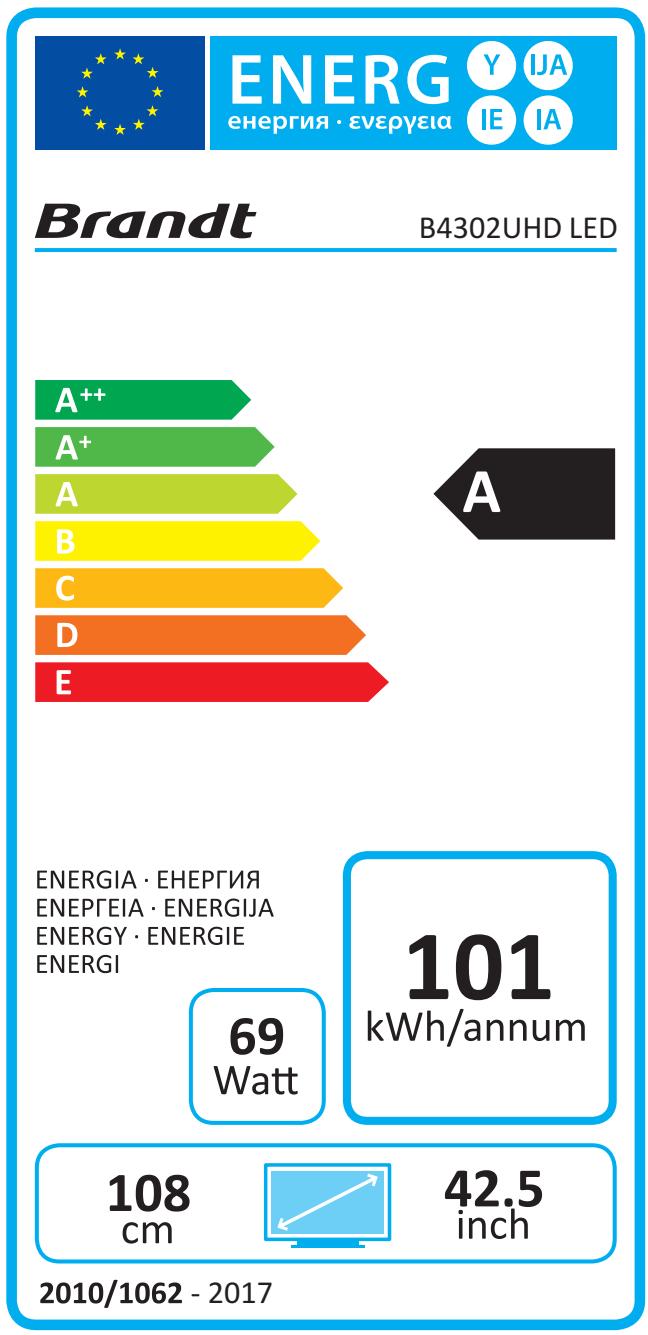
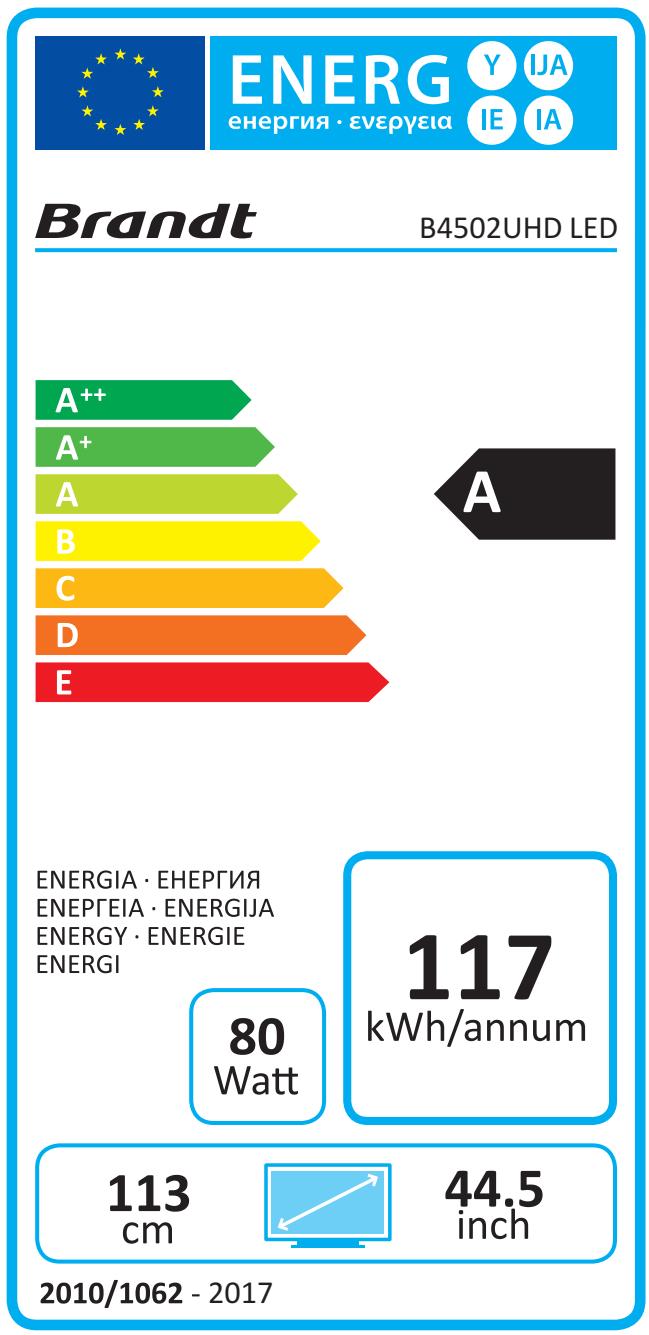
| Consommation d'électricité en mode veille (approximative) | < 0,50 W |
| Résolution de l'écran | 3840 x 2160 pixels |
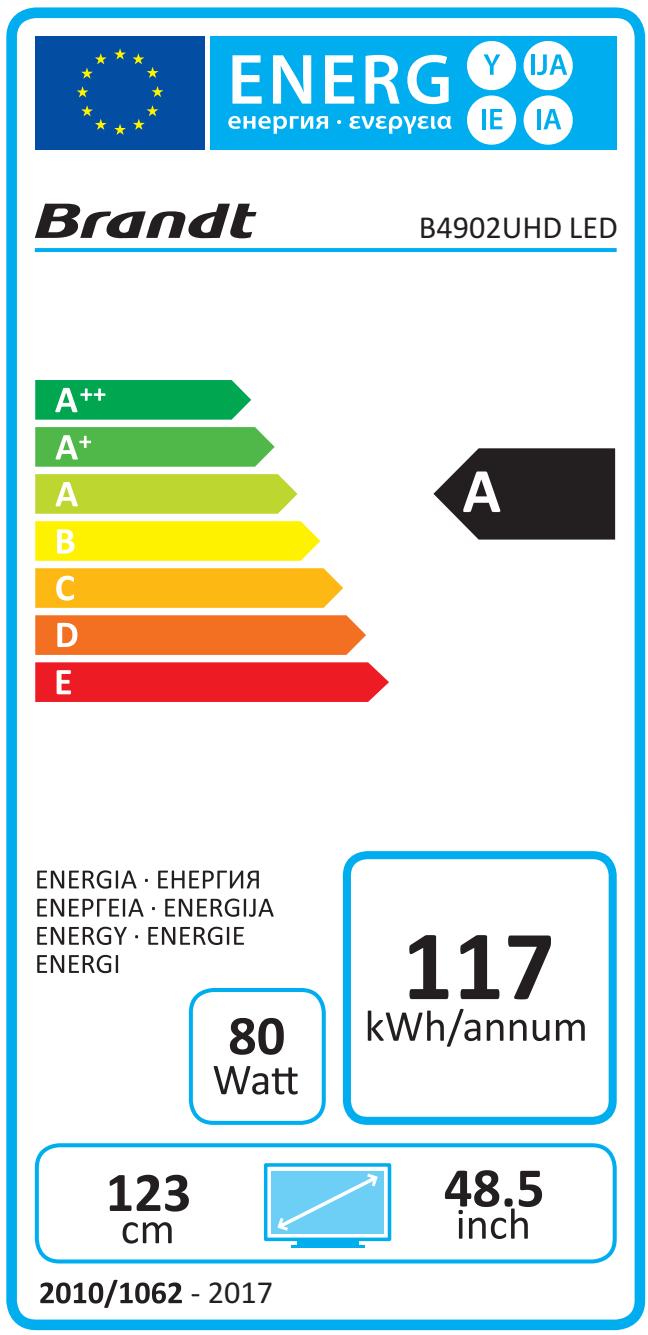
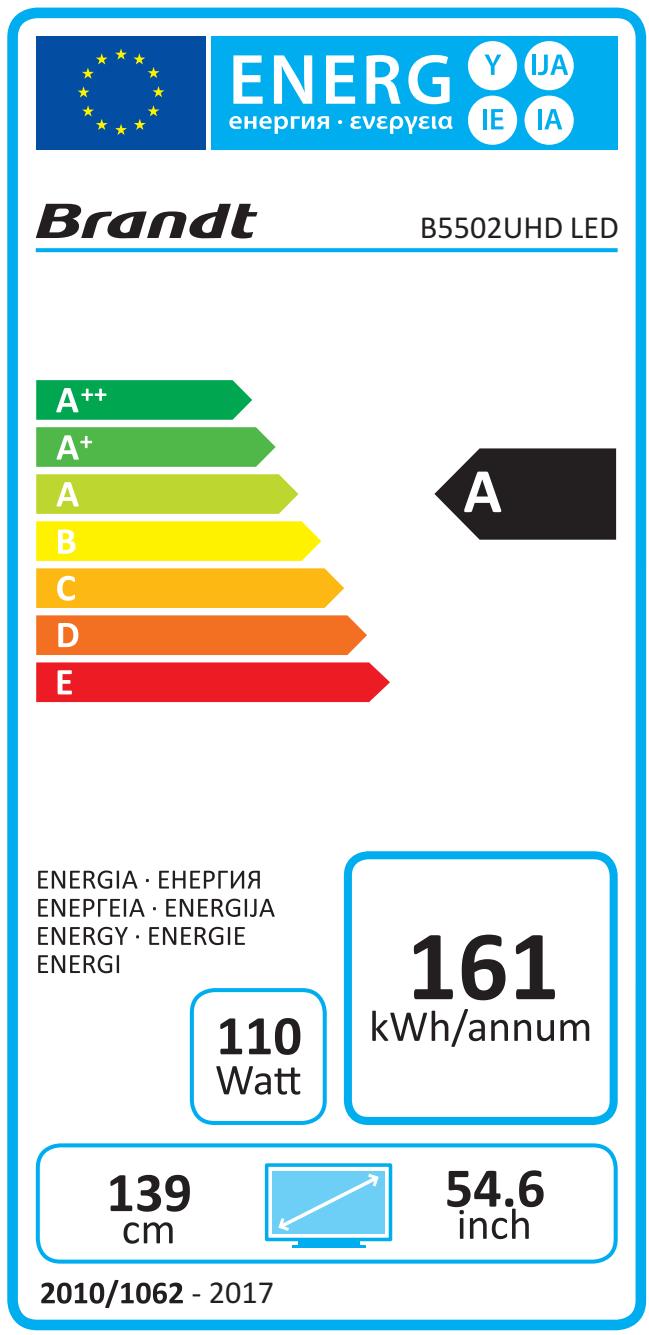
| Consommation d'électricité en mode veille (approximative) | < 0,50 W |
| Résolution de l'écran | 3840 x 2160 pixels |
En raison des mises au point et améliorations constamment apportées à nos produits, de petites incohérences peuvent apparaître dans ces instructions. Veuillez nous excuser pour la gène occasionnée.
Déclaration UE de Conformité
Description du produit :
Model number - Référence commerciale /
Modélnummer /Numéro de modèle /
Numéro du modèle :
B4502UHD LED
Nous déclarons que le produit ci-dessus a été évalué et jugé conforme aux dispositions des directives et des normes européennes enumeratedes ci-après:
Directive équipement radioélectrique (2014/53/UE)
Le responsable de cette déclaration est :