
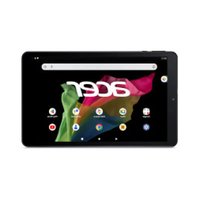
ICONIA B1-710 - Tablette ACER - Notice d'utilisation et mode d'emploi gratuit
Retrouvez gratuitement la notice de l'appareil ICONIA B1-710 ACER au format PDF.

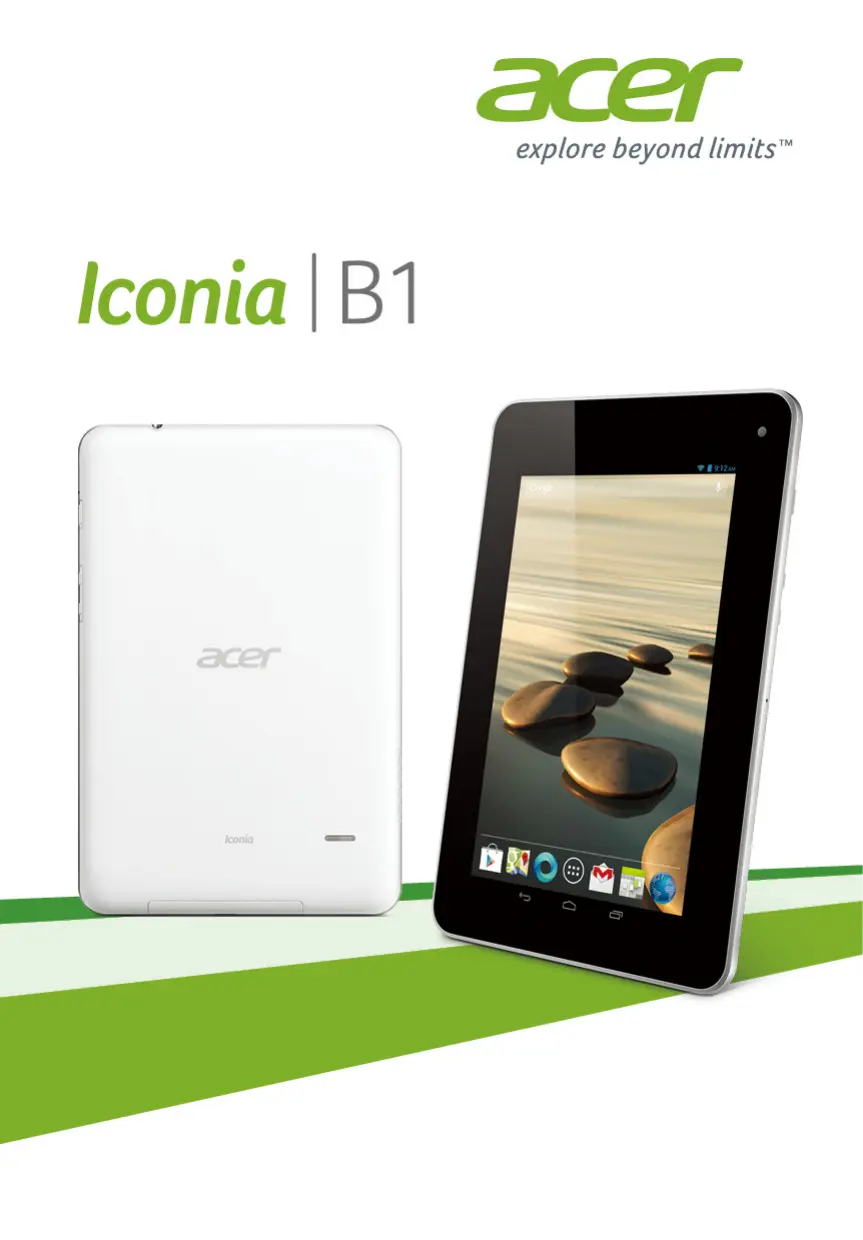

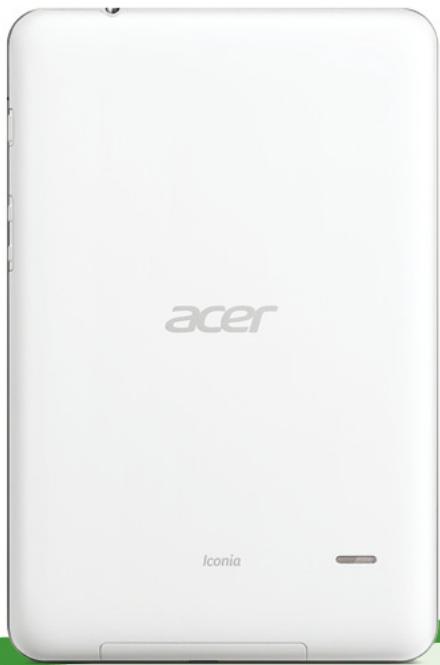
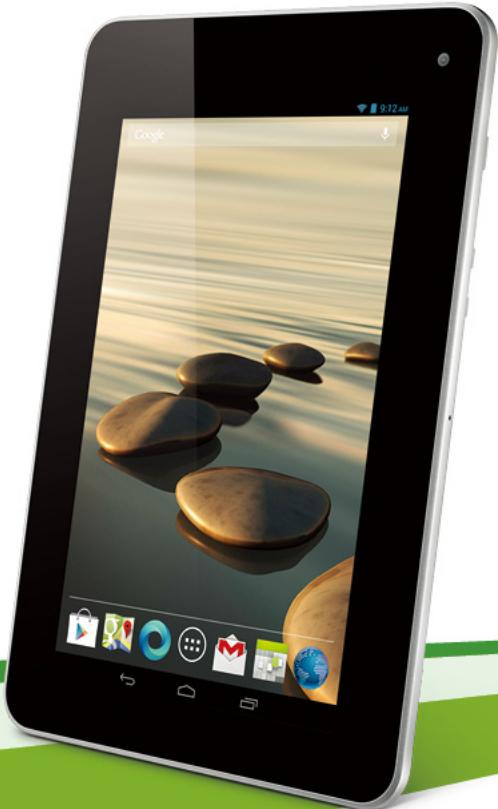
| Type de produit | Tablette tactile |
| Marque | Acer |
| Modèle | Iconia B1-710 |
| Dimensions (H x L x P) | 197,4 x 128,5 x 12,4 mm |
| Poids | 333 g |
| Écran | 7 pouces TFT-LCD capacitif multi-touch, résolution 1024 x 600 |
| Processeur | MTK 8317T double cœur 1,2 GHz |
| Mémoire système | 1 Go de RAM |
| Stockage interne | 8 Go ou 16 Go de mémoire flash |
| Stockage extensible | microSD jusqu'à 32 Go |
| Connectivité sans fil | Wi-Fi 802.11 b/g/n, Bluetooth 4.0, GPS |
| Appareil photo avant | 0,3 mégapixel, mise au point fixe |
| Connecteurs | Micro USB (charge et données), prise casque 3,5 mm, fente microSD |
| Batterie | Lithium-ion rechargeable 10 W (autonomie variable selon usage) |
| Système d'exploitation | Google Android |
| Formats audio pris en charge | AAC-LC, AAC, AAC+, AMR-NB, AMR-WB, MP3, OGG Vorbis, WAV |
| Formats vidéo pris en charge | H.264 BP/MP/HP, MPEG-4 SP, H.263 BP |
| Formats image | JPEG |
| Température de fonctionnement | 0 °C à 35 °C |
| Entretien et nettoyage | Essuyer avec un chiffon doux et sec ; ne pas utiliser de produits abrasifs |
FOIRE AUX QUESTIONS - ICONIA B1-710 ACER
Questions des utilisateurs sur ICONIA B1-710 ACER
0 question sur cet appareil. Repondez a celles que vous connaissez ou posez la votre.
Poser une nouvelle question sur cet appareil
Téléchargez la notice de votre Tablette au format PDF gratuitement ! Retrouvez votre notice ICONIA B1-710 - ACER et reprennez votre appareil électronique en main. Sur cette page sont publiés tous les documents nécessaires à l'utilisation de votre appareil ICONIA B1-710 de la marque ACER.
MODE D'EMPLOI ICONIA B1-710 ACER
Iconia | B1
© 2013. Tous droits réservés.
Guide de l'utilisateur Acer Iconia
Modèle : B1-710
Cette révision : 5/2013
Acer Iconia
Numéro de modèle :
Numéro de série*
Date d'achat :
Lieu d'achat :
- Remarque : Voir « Où puis-je trouver mon numéro de série ? » à la page 42.
Table des matières
Découverte de votre tablette 4 Rédaction d'un e-mail 23
Caractéristiques et fonctions 4 Enregistrement du produit 4 Applications en ligne 23
Configuration 5 Lecture de musique et de vidéos 28
Déballage de votre tablette 5 Lecture multimédia 28
Prise en main de votre tablette 5 Gestion des personnes et des contacts 30
Utilisation de votre tablette 7 Utilisation de l'appareil photo et du caméscope 33
Chargement de votre tablette 7 Icônes et indicateurs de l'appareil photo 33 Première mise sous tension 8 Icônes et indicateurs de l'appareil photo 35 Prise d'une photo 34 Utilisation de l'écran tactile 9 Icônes et indicateurs du caméscope 35 L'écran d'accueil 9 Prise d'une vidéo 36
Le clavier à l'écran 15 Prise d'une vidéo 30 Modification de texte 16 Paramètres avancés 37 Arrêt de votre tablette 18 Sans fil et réseaux 37
Connexion de périphériques à votre tablette 19 Périphérique 38 Personnel 30
Connexion à l'alimentation secteur 19 Personnel 39 Système 40 Insertion d'une carte microSD (en option) 19 Système 40 Mise à jour du système d'exploitation de votre tablette 41 Transfert de fichiers entre votre tablette et un PC 19 Connexion d'un périphérique Bluetooth 20 FAQ et dépannage 42 Accessoires 20 Autres sources d'aide 43
Connexion à Internet 21 Spécifications 44
Gestion des connexions Wi-Fi 21
Navigation sur Internet 21 Contrat de licence utilisateur final 46
Configuration de Gmail 22
Prise en main de votre tablette
Caractéristiques et fonctions
Votre nouvelle tablette offre des fonctions multimédia et de divertissement de pointe, faciles d'accès. Vous pouvez :
- Vous connecter à Internet.
- Accédez à votre messagerie en déplacement.
- Restez en contact avec vos amis via vos applications People et de réseaux sociaux.
Enregistrement du produit
Lors de la première utilisation de votre produit, il est recommandé de l'enregistrer immédiatement. Cela vous donnera accès à des avantages utiles, tels que :
- Un service plus rapide de la part de nos représentants formés.
- Adhésion à la communauté Acer : recevez des promotions et participez à des enquêtes clients. Les dernières nouvelles d'Acer.
Dépêchez-vous de vous enregistrer, car d'autres avantages vous attendent !
Comment s'enregistrer
Pour enregistrer votre produit Acer, veuillez visiter www.acer.com. Cliquez sur Enregistrement et suivez les instructions simples.
Vous pouvez également vous enregistrer directement depuis votre tablette en appuyant sur l'icône Enregistrement.
Après réception de votre enregistrement produit, vous recevrez un e-mail de confirmation avec des données importantes que vous devez conserver en lieu sûr.
Configuration
Déballage de votre tablette
Votre nouvelle tablette est livrée dans une boîte de protection. Déballez soigneusement la boîte et retirez le contenu. Si l'un des éléments suivants manque ou est endommagé, contactez immédiatement votre revendeur :
- Tablette Acer Iconia B1
- Câble USB de configuration
- Adaptateur secteur Carte de garantie
Découverte de votre tablette
Vues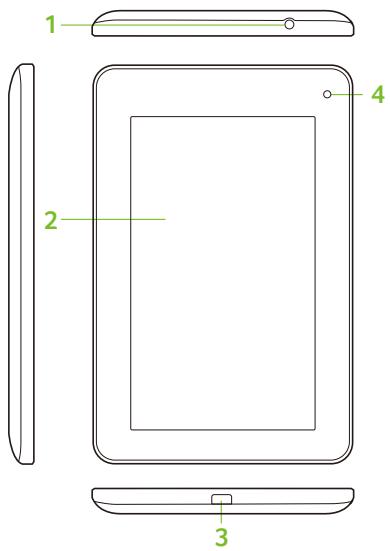
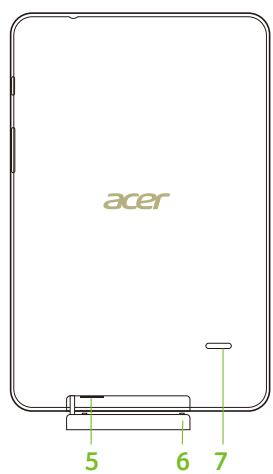
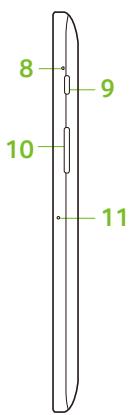
| No. | Item | Description |
| 1 | 3.5 mm headphone jack | Connects to stereo headphones. |
| 2 | Touchscreen | 7-inch, 1024 x 600 pixel capacitive touchscreen. |
| 3 | Micro USB port (Slave) | Connects to a computer via a USB cable. Also serves as the charging port for the AC adapter. For more information, see "Charging your tablet" on page 7. |
| 4 | Front-facing camera | A 0.3-megapixel camera for video chats and self-portrait images. |
| 5 | microSD Card slot | Insert a microSD Card into the slot. |
| 6 | Slot cover | Protects the slots from dust. |
| 7 | Speaker | Emits audio. |
| 8 | Shutdown pinhole | Insert a small thin object (such as a paperclip) to shut down the tablet. |
| 9 | Power button | Long press to turn the tablet on, press briefly to turn the screen on/off or enter sleep mode; press and hold to turn the tablet off. |
| 10 | Volume control key | Increases and decreases the tablet volume. |
| 11 | Microphone | Receives audio for video chats and Internet calls. |
Utilisation de votre tablette
Chargement de votre tablette
Pour la première utilisation, vous devez charger votre tablette pendant quatre heures. Ensuite, vous pouvez recharger la batterie selon vos besoins.
Remarque : L'illustration du chargeur n'est qu'à titre de référence. La configuration réelle peut varier.
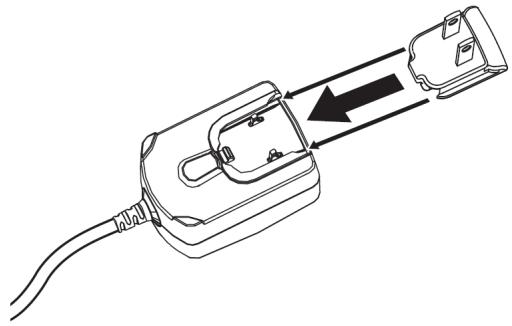
Assemblage de l'adaptateur secteur
Faites glisser la fiche dans le corps de l'adaptateur secteur jusqu'à ce qu'elle s'enclenche.
Connexion de l'alimentation
Connectez le connecteur d'alimentation à votre tablette et branchez le côté adaptateur secteur sur une prise secteur.
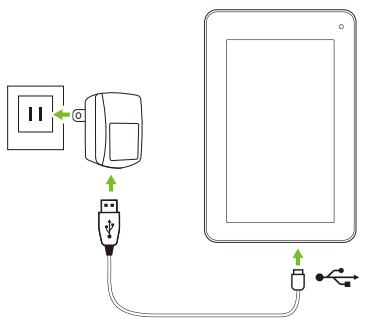
Remarque : Il est normal que la surface de la tablette devienne chaude pendant la charge ou de longues périodes d'utilisation.
Avertissement : Utilisez uniquement l'adaptateur secteur fourni pour charger votre appareil.
Première mise sous tension
Pour allumer votre tablette, maintenez enfoncé le bouton d'alimentation jusqu'à ce que le logo Acer apparaisse. Attendez un moment que votre tablette démarre. Ensuite, quelques questions vous seront posées avant de pouvoir utiliser votre tablette.
Pour commencer, touchez pour sélectionner votre langue, puis touchez Démarrer. Suivez le reste des instructions qui s'affichent.
Remarque : Si l'écran de la tablette s'éteint, elle est passée en mode veille. Appuyez brièvement sur le bouton d'alimentation pour la réveiller. Pour plus d'informations, consultez « Réveil de votre tablette » à la page 18.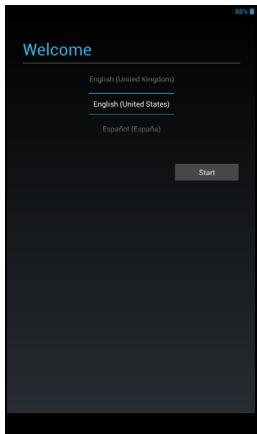
Connectez-vous à un compte Google ou créez-en un
Si vous avez accès à Internet, votre tablette vous permet de synchroniser des informations avec un compte Google.
Pendant le processus de démarrage, vous pouvez créer un compte ou vous connecter à un compte existant, qui sera utilisé pour synchroniser votre liste de contacts, vos e-mails, votre calendrier et d'autres informations. Si vous n'avez pas encore accès à Internet ou si vous ne souhaitez pas utiliser cette fonctionnalité, touchez Ignorer.
Important : Vous devez vous connecter à un compte Google pour utiliser Gmail, Google Talk, Google Agenda et d'autres applications Google ; pour télécharger des applications depuis Google Play ; pour sauvegarder vos paramètres sur les serveurs Google ; et pour profiter d'autres services Google sur votre tablette.
Si vous souhaitez restaurer des paramètres existants depuis un autre appareil avec Android 2.0 (ou version ultérieure) installé, vous devez vous connecter à votre compte Google pendant la configuration. Si vous attendez la fin de la configuration, vos paramètres ne seront pas restaurés.
Remarque : Si vous avez plusieurs comptes Google, par exemple des comptes séparés pour les contacts personnels et professionnels, vous pouvez y accéder et les synchroniser depuis la section Paramètres des comptes. Consultez « Plusieurs comptes Google » à la page 40.
Utilisation de l'écran tactile
Votre tablette utilise un écran tactile pour sélectionner des éléments et saisir des informations. Utilisez votre doigt pour toucher l'écran.
Toucher : Touchez l'écran une fois pour ouvrir des éléments et sélectionner des options.
Faire glisser : Maintenez votre doigt sur l'écran et faites-le glisser sur l'écran pour sélectionner du texte et des images.
Toucher et maintenir : Touchez et maintenez un élément pour voir une liste d'actions disponibles pour cet élément. Dans le menu contextuel qui apparaît, touchez l'action que vous souhaitez effectuer.
Faire défiler : Pour faire défiler l'écran vers le haut ou vers le bas, faites simplement glisser votre doigt vers le haut ou vers le bas sur l'écran dans la direction où vous souhaitez faire défiler.
L'écran d'accueil
Lorsque vous allumez votre tablette ou la sortez du mode d'économie d'énergie, elle affiche l'écran d'accueil. Cet écran vous donne un accès rapide aux informations et à des commandes simples grâce à des widgets ou des raccourcis. Ceux-ci affichent des informations telles que l'heure et la météo, ou fournissent des commandes supplémentaires et un accès direct aux applications. Certains sont préinstallés sur votre tablette, tandis que d'autres peuvent être téléchargés depuis Google Play.
L'écran d'accueil comporte déjà quelques commandes et informations utiles.
Remarque : Les applications incluses varient selon la région et la configuration.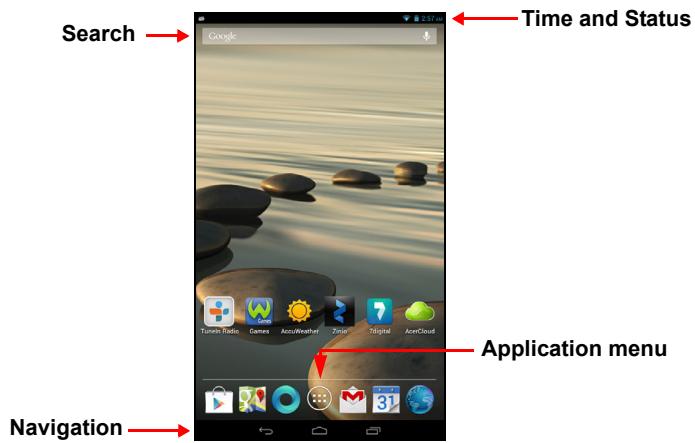
Recherche
Pour rechercher des applications, des fichiers ou des informations sur Internet, appuyez sur l'icône Google dans le coin supérieur gauche.
Saisissez simplement le texte que vous souhaitez trouver. Appuyez sur la flèche ou sur la touche Entrée
pour rechercher sur Internet, ou appuyez sur l'une des suggestions, applications ou fichiers affichés dans la liste.
Recherche vocale
Si la recherche vocale est disponible, appuyez sur le microphone et prononcez votre demande de recherche. Voir « Recherche vocale » à la page 22.

Navigation
Pour naviguer dans les menus et les options, trois icônes (ou plus) sont affichées dans le coin inférieur gauche.

Retour
Appuyez sur cette icône pour revenir à la page précédente ou pour remonter d'un niveau dans un menu. Cette icône peut être remplacée par l'icône de masquage dans certains cas (par exemple, si le clavier ou la liste des applications récentes est affiché).
Accueil
Appuyez sur cette icône pour accéder directement à l'écran d'accueil.
Récents
Appuyez sur cette icône pour voir les applications récemment ouvertes. Appuyez sur une application pour l'ouvrir, ou appuyez n'importe où sur l'écran pour revenir à l'écran d'accueil.
L'écran d'accueil étendu
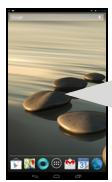
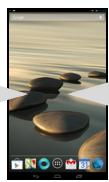
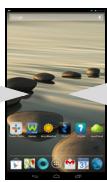
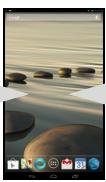
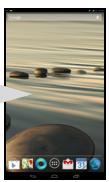
L'écran d'accueil s'étend de chaque côté de l'écran d'accueil initial, vous offrant plus d'espace pour ajouter des widgets ou organiser des raccourcis. Pour afficher l'écran d'accueil étendu, faites glisser votre doigt vers la gauche ou la droite.
Cinq pages sont disponibles au total, deux à gauche et deux à droite. Pour modifier ou ajouter des widgets sur l'un des écrans, voir "Personnalisation de l'écran d'accueil" à la page 13.
Le menu des applications
Le menu des applications affiche les applications et widgets disponibles sur votre tablette.
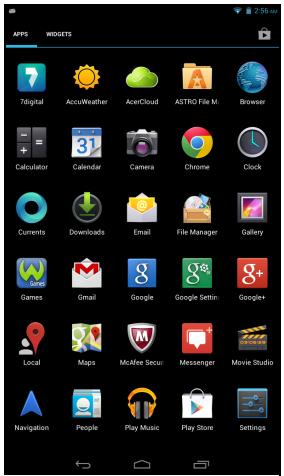
Les applications sont affichées par ordre alphabétique. Si d'autres applications sont disponibles, un aperçu de la deuxième page sera affiché sur le côté de l'écran. Faites glisser l'aperçu vers le centre de l'écran pour changer de page.
Sinon, faites glisser vers la gauche pour voir plus d'applications. Lorsque vous êtes sur la dernière page d'applications, faites glisser vers la gauche pour voir les widgets disponibles sur votre tablette.
"Personnalisation de l'écran d'accueil" à la page 13.
Appuyez sur l'icône Boutique pour ouvrir Google Play.
Remarque : Toutes les images sont fournies à titre de référence uniquement. Les applications installées sur votre tablette peuvent être différentes de celles illustrées.
Ajout d'une application à un écran d'accueil
Maintenez une icône enfoncée pour ajouter un raccourci à l'un de vos écrans d'accueil. Lorsque vous sélectionnez une icône, vous êtes dirigé vers l'écran d'accueil initial. Vous pouvez faire glisser l'icône sélectionnée vers n'importe quel écran d'accueil étendu.
Zone de statut et de notification
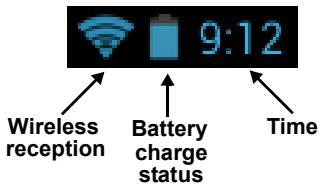
Les icônes de statut et de notification sont affichées dans le coin supérieur droit de l'écran.
Cette zone contient une variété d'icônes pour vous informer de l'état de votre tablette, telles que la connectivité, l'état de la batterie et d'autres icônes de notification d'événements.
Depuis la zone de notification, faites glisser votre doigt vers le bas pour afficher le ruban de statut. Le ruban de statut contient des notifications telles que les téléchargements en cours et des commandes multimédia telles que "lecture/pause" et "piste suivante" lorsque la musique est en cours de lecture.

| Icon | Description | Icon | Description |
| Locks/unlocks screen rotation. | Opens the Settings menu |
Icônes de statut et de notification
Icônes de connexion
| Icon | Description | Icon | Description |
| Connected to a wireless network (waves indicate connection strength) | Bluetooth is on | ||
| Airplane mode (wireless connectivity disconnected) | Connected to a Bluetooth device |
Icônes d'état de la batterie
| Icon | Description | Icon | Description |
| Battery is very low | Battery is full | ||
| Battery is low | Battery is charging | ||
| Battery is partially drained |
Remarque : Si la batterie de votre appareil devient trop chaude, vous serez averti et il vous sera conseillé d'éteindre l'appareil. Si vous ne l'éteignez pas, il s'éteindra automatiquement.
Icônes de notification
| Icon | Description | Icon | Description |
| L | Alarm is set | Speaker is silenced | |
| M | New Gmail message | Tablet microphone is off | |
| talk | New Google Talk message | GPS is on | |
| 1 | Upcoming event | Receiving location data from GPS | |
| Song is playing | Syncing data | ||
| ! | SD card or USB storage is full | Sync is on | |
| Tablet is connected to PC via USB | Problem with sign-in or sync | ||
| Application update available | Uploading data | ||
| System update available | Downloading data | ||
| Virtual private network (VPN) status |
Personnalisation de l'écran d'accueil
Vous pouvez personnaliser votre écran d'accueil en ajoutant ou en supprimant des raccourcis d'applications ou des widgets, et en changeant le fond d'écran.
Ajout ou suppression de raccourcis ou de widgets
Pour ajouter des raccourcis ou des widgets, appuyez sur l'icône APPLICATIONS en bas au centre de l'écran d'accueil.
Le menu APPLICATIONS contient une liste de raccourcis vers des applications que vous pouvez faire glisser vers un écran d'accueil.
Touchez WIDGETS pour voir les petites applications et les liens (tels que des raccourcis personnalisés, des contacts ou des signets) que vous pouvez ajouter à un écran d'accueil. Les widgets sont de petites applications qui affichent des informations constamment mises à jour ou des raccourcis rapides vers des applications ou des fonctions spéciales.
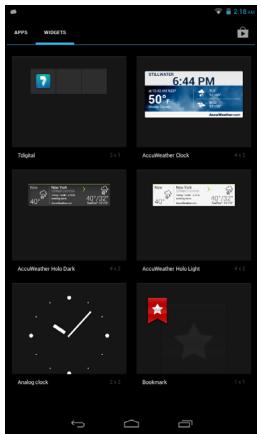
Pour déplacer une application ou un widget vers l'écran d'accueil, touchez et maintenez un élément jusqu'à ce qu'il soit sélectionné. L'écran d'accueil s'ouvre. Faites glisser l'élément vers n'importe quelle zone libre de l'écran. Pour afficher des informations sur l'application ou le widget, faites-le glisser vers l'icône en haut de l'écran.
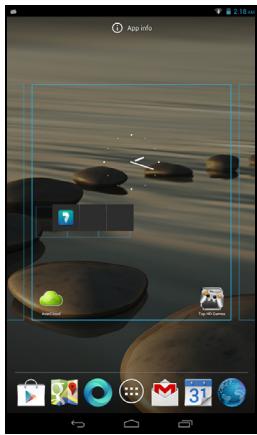
Pour déplacer l'élément vers un autre écran d'accueil, faites-le glisser vers le bord de l'écran ; l'écran d'accueil bascule vers l'écran dans cette direction. Relâchez l'élément lorsqu'il est correctement positionné.
Redimensionnement d'un widget
La plupart des widgets peuvent être agrandis, afin de laisser plus d'espace aux informations importantes. Après avoir placé un widget sur l'écran d'accueil, touchez-le et maintenez-le pour le sélectionner. Quatre losanges apparaissent sur les côtés ; touchez et faites glisser un losange jusqu'à ce que le widget ait la taille souhaitée. Touchez Retour pour terminer.
Remarque : tous les widgets ne peuvent pas être redimensionnés.
Suppression d'un élément de l'écran d'accueil
Pour supprimer un élément de l'écran d'accueil, touchez et maintenez l'élément jusqu'à ce que l'option Supprimer apparaisse en haut de l'écran. Faites simplement glisser l'élément vers l'option Supprimer.

Supprimer
Changement de l'image de l'écran d'accueil
Touchez et maintenez un espace vide sur l'écran d'accueil. Vous pouvez choisir parmi un ensemble de fonds d'écran préformatés, des images stockées dans la Galerie, des fonds d'écran sélectionnés, ou des fonds d'écran animés qui présentent des arrière-plans animés ou interactifs.
Le clavier à l'écran
Lorsque vous touchez une zone de texte pour saisir du texte, un clavier à l'écran apparaît. Touchez simplement les touches pour saisir du texte.
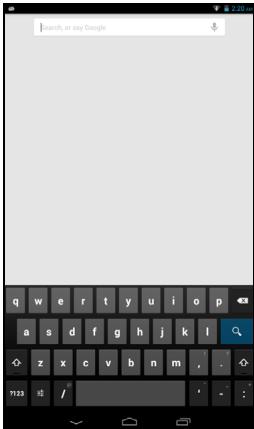
Touchez le bouton ?123 pour voir les chiffres et les caractères spéciaux, puis touchez la touche \~{ pour voir plus d'options. Touchez et maintenez une touche pour sélectionner des caractères alternatifs
(si disponibles pour cette touche), tels que des lettres avec accents ou des symboles associés.
La disposition du clavier varie légèrement selon l'application et les informations requises.
Modification des paramètres du clavier Android
Pour utiliser une autre langue de clavier ou modifier les paramètres, appuyez sur la touche Options de saisie, puis sélectionnez Langues de saisie ou Paramètres du clavier Android. Ces paramètres incluent la correction automatique et les sons du clavier.

Texte prédictif ou correction automatique
Le clavier Android peut fournir une saisie de texte prédictive. Lorsque vous tapez les lettres d'un mot, une sélection de mots s'affiche qui poursuit la séquence de lettres tapées, ou qui correspond étroitement en tenant compte des erreurs. La liste de mots change après chaque pression de touche. Si le mot dont vous avez besoin s'affiche, vous pouvez appuyer dessus pour l'insérer dans votre texte.
Pour activer ou désactiver le texte prédictif avec le clavier Android, appuyez sur la touche Options de saisie, puis sur Paramètres du clavier Android. Appuyez sur Correction automatique ou Afficher les suggestions de correction et sélectionnez l'une des options.
Modification de texte
Vous pouvez sélectionner et modifier du texte dans certaines applications, comme le texte que vous avez saisi dans un champ de texte. Le texte sélectionné peut être coupé ou copié, puis collé dans la même application ou dans une autre application.
Remarque : Certaines applications peuvent ne pas prendre en charge la sélection de texte, ou ne la prendre en charge que dans certaines zones. D'autres applications peuvent proposer des commandes spécialisées pour sélectionner du texte.
Sélection de texte
Pour sélectionner le texte que vous souhaitez couper, copier, supprimer ou remplacer :
- Appuyez sur le texte que vous souhaitez sélectionner. Si vous pouvez sélectionner ce texte, un curseur est inséré sous le texte.
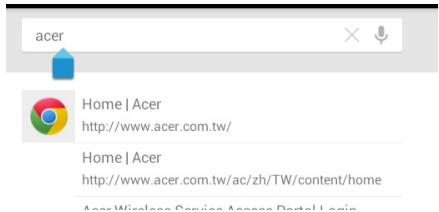
Remarque : Le curseur indique où le texte que vous tapez ou collez sera inséré.
- Appuyez longuement sur le texte ou le mot que vous souhaitez sélectionner. Le texte sélectionné est surligné, avec une poignée à chaque extrémité de la sélection.
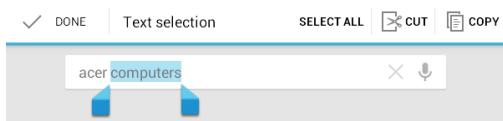
- Faites glisser l'une des poignées pour étendre ou réduire la quantité de texte sélectionné, ou appuyez sur Tout sélectionner.
- Pour couper ou copier le texte, appuyez sur le bouton COUPER ou COPIER.
Insertion de texte
Pour saisir un nouveau texte ou ajouter un texte que vous avez copié :
- Appuyez sur le texte que vous souhaitez sélectionner. Si vous pouvez sélectionner ce texte, un curseur est inséré sous le texte.
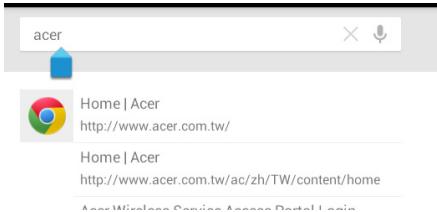
Remarque : Le curseur indique où le texte que vous saisissez ou collez sera inséré.
- Si le curseur n'est pas à la position souhaitée, faites-le simplement glisser vers la bonne position.
Remarque : Si vous avez précédemment copié (voir ci-dessous) du texte, appuyez à l'endroit où vous souhaitez insérer le texte. Un bouton COLLER apparaît brièvement sous le curseur. Appuyez sur le bouton pour coller le texte.
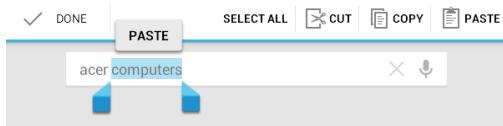
Remarque : Pour remplacer un mot, appuyez deux fois sur le mot. Un bouton COLLER apparaît au-dessus du mot. Appuyez sur le bouton pour coller et remplacer le texte.
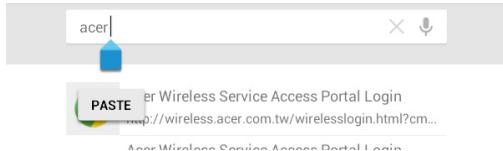
- Modifiez le texte : saisissez, collez ou supprimez du texte.
- Appuyez sur le clavier.
Réveil de votre tablette
Si l'écran est éteint et que la tablette ne réagit pas aux touches de l'écran, elle est verrouillée et en mode veille.
Pour réveiller votre tablette, appuyez sur le bouton d'alimentation. Votre tablette affichera l'écran de verrouillage. Pour déverrouiller l'écran, appuyez sur le bouton de verrouillage et suivez le verrou vers le côté droit du cercle.
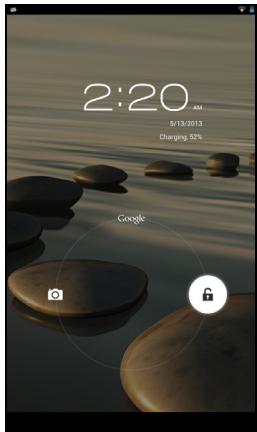
Applications de l'écran de verrouillage
Pour activer des applications fréquemment utilisées, appuyez sur le bouton de verrouillage et faites-le glisser vers l'une des quatre applications de l'écran de verrouillage sur le côté gauche du cercle. Cela déverrouille la tablette et ouvre immédiatement cette application.
Remarque : Ouvrez APPLIS > Paramètres > Applications de l'écran de verrouillage pour modifier ces applications.
Options de sécurité
Pour une sécurité supplémentaire, vous pouvez définir un code ou un numéro qui doit être saisi pour accéder à la tablette, comme un schéma de déverrouillage (un ensemble de points qui doivent être touchés dans le bon ordre). Ouvrez l'écran d'accueil et touchez APPLIS > Paramètres > Sécurité > Verrouillage de l'écran.
Remarque : Si vous oubliez votre schéma de déverrouillage, reportez-vous à la section « Schéma de déverrouillage » à la page 43.
Éteindre votre tablette
Si vous n'utilisez pas votre tablette pendant une période prolongée, éteignez-la pour économiser la batterie. Pour éteindre votre tablette (même lorsqu'elle est verrouillée), maintenez le bouton d'alimentation enfoncé pendant une seconde. Touchez Éteindre et confirmez l'arrêt. Pour forcer l'arrêt, maintenez le bouton d'alimentation enfoncé pendant quatre secondes.
Connexion de périphériques à votre tablette
Connexion à l'alimentation secteur
« Chargement de votre tablette » à la page 7.
Insertion d'une carte microSD (en option)
Vous pouvez installer une carte microSD pour étendre l'espace de stockage de votre appareil. Assurez-vous que la carte microSD est insérée complètement dans le logement pour carte.
Remarque : Votre tablette ne prend en charge que les cartes microSD utilisant le système de fichiers FAT ou FAT32.
Vérifiez la capacité de la carte dans la section Carte SD externe de APPLIS > Paramètres > Stockage.
Transfert de fichiers entre votre tablette et un PC
Votre tablette et tout périphérique de stockage connecté peuvent être accessibles depuis un PC via une connexion USB.
Connexion à un PC en tant que périphérique de stockage USB
Téléchargez et installez le dernier pilote USB sur votre ordinateur avant de connecter votre tablette à l'ordinateur. Visitez www.acer.com pour les derniers pilotes : sélectionnez Support > PILOTES ET MANUELS. Sélectionnez le modèle de votre tablette, puis l'onglet Pilote, sélectionnez USB et acceptez le téléchargement.
Cela vous permet de transférer vos données personnelles vers ou depuis votre PC, à l'aide de l'explorateur de fichiers de votre PC.
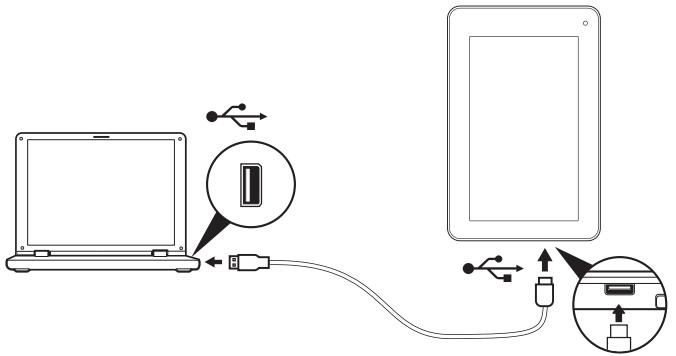
À l'aide du câble micro USB vers USB, connectez l'extrémité micro à votre tablette et l'autre extrémité à votre ordinateur.
Après un court délai, la mémoire interne de votre tablette sera visible comme un périphérique portable dans l'explorateur de fichiers de votre PC. Sélectionnez l'icône Acer Iconia Tab pour voir la mémoire interne de votre tablette et toute mémoire supplémentaire (carte microSD) disponible pour votre tablette.
Connexion d'un périphérique Bluetooth
Seuls les casques stéréo A2DP (lecture seule, sans microphone) sont pris en charge. Veuillez vérifier les mises à jour du logiciel de la tablette qui pourraient ajouter la prise en charge de périphériques Bluetooth supplémentaires.
Pour les paramètres Bluetooth, appuyez sur APPLICATIONS > Paramètres, puis sous SANS FIL ET RÉSEAUX, appuyez sur Bluetooth.
Activez Bluetooth et appuyez sur Rechercher des périphériques pour rechercher les périphériques à proximité.
Remarque : Veuillez vérifier les mises à jour du logiciel de la tablette qui pourraient ajouter la prise en charge de périphériques Bluetooth supplémentaires. Voir « Mise à jour du système d'exploitation de votre tablette » à la page 41.
Accessoires
Pour une liste complète des accessoires, visitez store.acer.com.
Aller en ligne
Gestion des connexions Wi-Fi
Si vous ne vous êtes pas connecté à un réseau Wi-Fi lors du premier démarrage de votre tablette, ou si vous souhaitez vous connecter à un nouveau réseau, appuyez sur APPLICATIONS > Paramètres > Wi-Fi pour gérer vos paramètres de connexion. Vous pouvez également appuyer sur l'icône d'état Wi-Fi dans le coin inférieur droit de l'écran.
Si le Wi-Fi n'est pas activé, touchez l'interrupteur Wi-Fi pour l'activer et attendez que votre tablette détecte les réseaux à proximité. Touchez le nom de votre réseau et saisissez un mot de passe de sécurité si nécessaire.
Navigation sur Internet
Pour naviguer sur Internet avec votre tablette, vous devez être connecté à un réseau ayant une connexion à Internet.
Utilisation du navigateur
Pour commencer à naviguer, touchez l'icône Chrome sur l'écran d'accueil, ou ouvrez le menu Applications et sélectionnez Chrome. Pour saisir une adresse de site Web, touchez le champ d'adresse en haut de la page. Saisissez l'adresse à l'aide du clavier et touchez Aller.
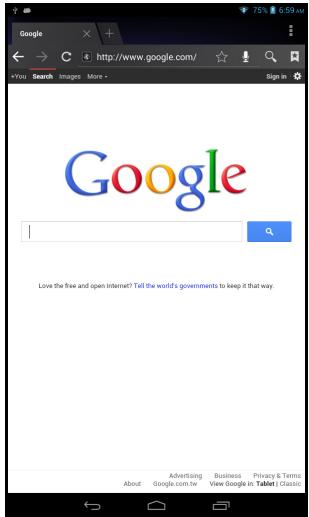
Pour consulter votre historique de navigation, vos favoris ou les sites fréquemment visités, ouvrez le navigateur puis touchez l'icône de menu dans le coin supérieur droit.

Vous pouvez ouvrir plusieurs onglets. Lorsqu'une page est ouverte, touchez le petit bouton Nouvel onglet. Touchez simplement l'un des onglets ouverts en haut de l'écran pour changer de page.
Nouvel onglet
Pincez pour zoomer ou dézoomer sur les pages. Touchez et maintenez un élément sur une page pour ouvrir un menu contextuel.
Recherche vocale
Avec les actions vocales, vous pouvez envoyer des e-mails, trouver des itinéraires, rechercher sur Internet et même vous envoyer une note en utilisant votre voix. Touchez le microphone sur l'écran d'accueil pour les recherches vocales. Lorsque l'invite Parlez maintenant s'affiche, énoncez votre commande ou votre requête.
Remarque : La recherche vocale n'est disponible que dans certaines régions.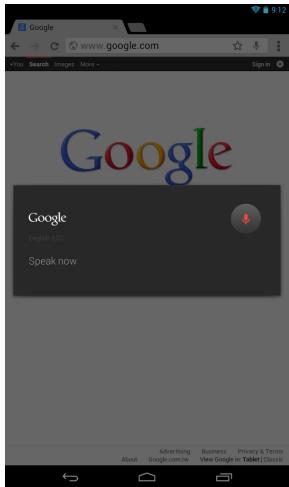
Configuration de Gmail
- Assurez-vous que votre tablette est connectée à Internet.
- Depuis le menu Applications, touchez Gmail.
Si vous n'avez pas saisi d'adresse de compte Gmail et de mot de passe lors du premier démarrage de votre tablette, suivez les instructions.
Remarque : Vous devez activer un compte Google avant de pouvoir utiliser Gmail.
Rédaction d'un e-mail
- Assurez-vous que votre tablette est connectée à Internet.
- Ouvrez le menu des applications et touchez Gmail.
- Touchez l'icône Composer (illustrée à droite).
- Saisissez l'adresse e-mail du destinataire, l'objet et le message.
- Lorsque vous avez terminé de rédiger votre message, touchez Envoyer.

Configuration de l'application E-mail
L'application E-mail vous permet d'accéder à vos e-mails depuis la plupart des fournisseurs de messagerie populaires. La plupart des comptes peuvent être configurés en deux étapes. Ouvrez le menu des applications, puis touchez E-mail pour commencer à configurer votre accès e-mail.
Si nécessaire, saisissez votre adresse e-mail et touchez Configuration manuelle pour saisir les paramètres manuellement. Touchez Suivant pour terminer le processus de configuration.
La boîte de réception combinée de votre tablette vous permet de consulter les e-mails de plusieurs comptes dans une seule boîte de réception.
Applications en ligne
Votre tablette fournit une variété d'applications préinstallées. Beaucoup d'entre elles nécessitent un accès à Internet.
Ces applications peuvent inclure :*
| Item | Description | |
| Google+ | Stay in touch with friends and family, personalize your very own profile, and more with Google's social networking service. | Google+ |
| Google Now | Get the information that's important to you with "cards" that appear right when you need them (i.e. getting current traffic conditions when leaving work). | |
| Latitude | View where your friends are on Google Maps. | Latitude |
| Local | View places of interest and local businesses on Google Maps. | Local |
| Item | Description |
| Maps | Get easy-to-follow directions using Google Maps. |
| Messenger | Text a person or group of people from your Google+ account with this messaging service. |
| Navigation | Turn-by-turn navigation with live traffic, multiple visible layers and text-to-speech take you where you want to go. |
| People | Organize the people in your life with this contact manager, which syncs with your google mail account. |
| Talk | Chat with your friends, with text, sound and video. |
| YouTube | View users' video clips, and share and rate them on YouTube. |
*Remarque : Les applications installées peuvent varier selon votre région.
Google Play
Remarque : Google Play peut ne pas être disponible dans tous les pays et régions.
Remarque : Vous devez activer un compte Google avant d'utiliser Google Play. La première fois que vous accédez à Google Play, vous devez lire et accepter les conditions d'utilisation.
Appuyez sur Play Store depuis l'écran d'accueil ou le menu des applications pour ouvrir Google Play. Vous pouvez y obtenir une variété de programmes et d'applications supplémentaires pour améliorer les fonctionnalités de votre tablette.
Remarque : Le contenu et la conception de Google Play varient selon la région. Par exemple, dans certaines régions, vous pouvez également parcourir et acheter des films, des livres, des magazines ou de la musique. Des mises à jour peuvent ajouter de nouvelles catégories ou modifier la navigation dans Google Play à tout moment.
Remarque : Pour une expérience utilisateur optimale, il est conseillé de ne pas télécharger d'applications utilisant des graphiques 3D.
Vous pouvez parcourir Google Play par catégorie ou appuyer sur l'icône de recherche pour rechercher une application spécifique.
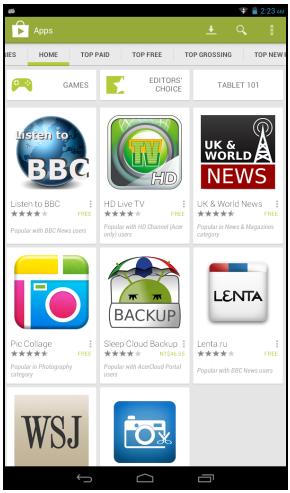
Une fois que vous avez sélectionné une application, appuyez sur le bouton Installer pour télécharger et installer l'application. Vous serez informé des services (informations de contact, accès sans fil, GPS, etc.) auxquels l'application doit accéder pour fonctionner correctement. Si aucun de ces services ne semble inhabituel, appuyez sur Accepter et télécharger pour poursuivre l'installation.
Vous pouvez suivre la progression du téléchargement à la fois sur la page de l'application et dans la zone de statut de la tablette.
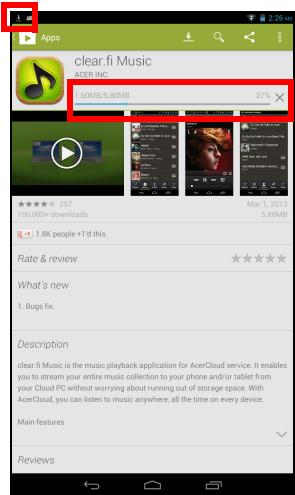
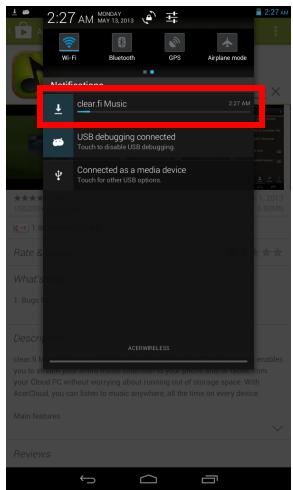
Important : Certaines applications peuvent nécessiter un paiement avant de pouvoir les télécharger. Vous devrez disposer d'un compte Google Checkout pour payer ces applications.
Utilisation des applications téléchargées
Une fois que vous avez téléchargé et installé une application, vous pouvez la trouver dans les sections APPLICATIONS ou WIDGETS du menu Applications.
Certaines applications fournissent à la fois une application et des widgets, ou seulement un widget (sans icône d'application). Voir « Personnalisation de l'écran d'accueil » à la page 13.
Désinstallation des applications téléchargées
Une fois que vous avez téléchargé et installé une application, vous pouvez la désinstaller depuis le menu APPLICATIONS en appuyant longuement sur l'icône de l'application et en la faisant glisser vers la corbeille de désinstallation située en haut à gauche de l'écran d'accueil.
Remarque : Supprimer une application de l'écran d'accueil ne supprime que le raccourci.
Voir « Ajout ou suppression de raccourcis ou de widgets » à la page 14.
Vous pouvez également accéder aux Paramètres depuis le menu des applications et sélectionner APPLICATIONS. Touchez l'application que vous souhaitez désinstaller, touchez Désinstaller et confirmez.
Google Talk
Remarque : Google Talk peut ne pas être disponible dans tous les pays et régions.
Remarque : Vous devez activer un compte Google avant de pouvoir utiliser Google Talk.
Touchez Talk dans le menu des applications pour ouvrir Google Talk. Vous y verrez une liste de vos contacts connectés aux services Google Talk. Touchez un contact pour ouvrir une session de discussion. Après vous être connecté, vous pouvez ouvrir une session de discussion vidéo.

Lecture de musique et de vidéos
Lecture multimédia
Votre tablette est fournie avec une variété de programmes que vous pouvez utiliser pour profiter de contenu multimédia.
Play Musique
Utilisez Play Musique pour écouter de la musique et d'autres fichiers audio que vous téléchargez ou copiez depuis votre ordinateur, clé USB, périphérique de stockage de masse, etc.

Touchez APPLICATIONS > Play Musique pour ouvrir l'application.
Remarque : Les commandes de Play Musique changent légèrement selon l'orientation de l'écran (c'est-à-dire portrait ou paysage).
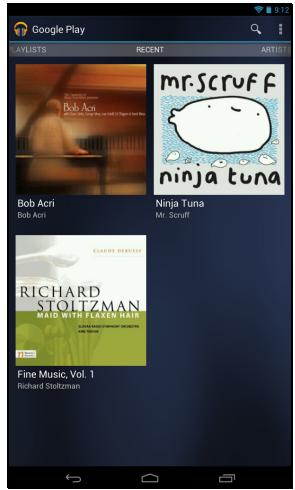
Appuyez sur le bouton Menu, puis sur Lecture aléatoire de toutes les pochettes pour lire une sélection aléatoire, ou appuyez sur un album pour afficher la liste des pistes. Appuyez sur le symbole de lecture ou sur une piste pour démarrer la lecture. Appuyez sur l'icône Musique en haut à gauche pour revenir à la vue précédente.
Pour modifier l'affichage de votre musique, faites glisser votre doigt vers la gauche ou la droite.
Selon votre sélection, votre bibliothèque musicale s'affiche sous forme de grille de pochettes d'albums ou de liste de pistes.
Remarque : Vous pouvez revenir à la page d'accueil pendant la lecture de musique. La piste en cours ainsi que les commandes de base de lecture apparaissent dans le ruban de statut. Voir « Zone de statut et de notification » à la page 11.
Gestion des personnes et des contacts
Votre tablette dispose d'un répertoire qui vous permet d'enregistrer des contacts dans la mémoire interne ou sur votre compte Google.
Appuyez sur Personnes depuis l'écran d'accueil ou le menu des applications pour afficher vos contacts.
Si vous n'avez aucun contact enregistré sur votre tablette, vous pouvez synchroniser avec les contacts de votre compte Google, importer des contacts à partir d'un fichier de données de contacts (vCard ou CSV) ou ajouter un nouveau contact.
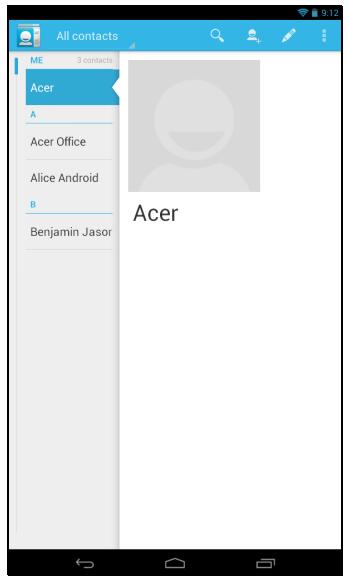
Si vous avez activé un compte Google qui inclut des contacts, vos contacts seront synchronisés automatiquement. Voir « Synchronisation » à la page 39.
Importation de contacts
Appuyez sur le bouton Menu et sélectionnez Importer/Exporter. Appuyez sur l'option qui décrit l'emplacement de vos contacts. Lorsque les contacts sont trouvés, confirmez pour importer les contacts dans un nouveau groupe.

Ajout d'un nouveau contact
Appuyez sur Nouveau pour ajouter un nouveau contact. Si vous avez plusieurs comptes, il vous sera demandé quel compte vous souhaitez utiliser pour stocker le contact. Le contact sera synchronisé avec ce compte.

Vous pouvez maintenant modifier la nouvelle entrée de contact.
Modification d'un contact
Si vous avez ouvert un contact nouveau ou existant, vous pouvez saisir des informations sur le contact :
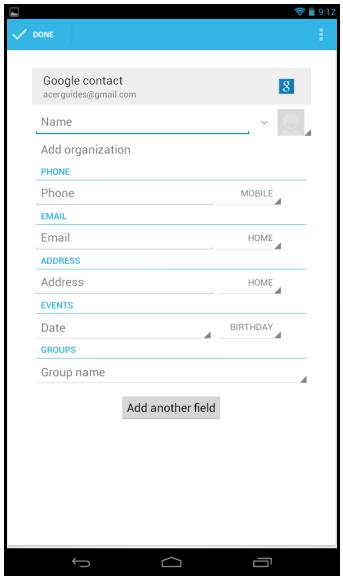
Il suffit de toucher une zone et de saisir les informations appropriées. Cliquez sur la flèche à côté du champ du nom pour voir des options, comme l'ajout d'un préfixe au nom ou d'un nom phonétique.
Pour saisir plusieurs entrées, comme des entrées séparées pour les numéros de téléphone mobile et fixe, touchez le signe plus pour créer une deuxième entrée. Touchez le signe moins pour supprimer une entrée.
Touchez Ajouter un autre champ pour plus de catégories.
Pour attribuer une image à votre contact, touchez le silhouette et sélectionnez une image dans la galerie de photos de votre tablette (sélectionnez Galerie si demandé). Vous pouvez également prendre et recadrer une nouvelle photo.
Touchez Terminé (en haut à gauche) pour terminer et enregistrer le contact.
Astuce : définissez chaque numéro de téléphone en fonction du type de réseau, car cela peut déterminer certaines fonctions, par exemple certaines applications ne reconnaissent que les numéros 'Mobile' car elles nécessitent une fonction disponible uniquement sur un réseau mobile.
Ouverture d'un contact
Pour voir les informations stockées pour un contact, touchez le nom du contact dans la liste à gauche.
Touchez une entrée (comme une adresse e-mail) pour ouvrir l'application liée à ce type d'entrée. Par exemple, touchez une adresse e-mail pour ouvrir l'application Gmail.
Pour ajouter ou modifier des informations, touchez l'icône du crayon.
Touchez Terminé pour enregistrer les modifications, ou Annuler pour les ignorer.

Contacts favoris
Vous pouvez accéder rapidement à vos contacts favoris en ajoutant une étoile. Ouvrez d'abord le contact, puis touchez l'étoile à côté du nom du contact. Touchez Tous les contacts et sélectionnez Favoris pour voir uniquement vos contacts favoris.
Modification d'un contact sur votre ordinateur
Si vous avez synchronisé votre compte Google et vos contacts, vous pouvez utiliser votre ordinateur pour accéder à votre liste de contacts et la modifier. Ouvrez le navigateur Internet sur votre ordinateur et allez sur contacts.google.com. Connectez-vous à votre compte, puis sélectionnez et modifiez les contacts de la liste ; la prochaine fois que votre tablette se synchronisera avec votre ordinateur, ces modifications seront également apportées à la liste de contacts de votre tablette.
Avertissement : sauvegardez vos contacts avant d'apporter des modifications. Appuyez sur le bouton Menu et sélectionnez Importer/Exporter. Vous pouvez ensuite exporter votre liste de contacts vers la mémoire interne de votre tablette, ou d'autres options selon les applications installées.

Utilisation de l'appareil photo et du caméscope
Votre tablette dispose d'un appareil photo numérique frontal. Cette section vous guidera à travers toutes les étapes pour prendre des photos et des vidéos avec votre tablette.
Remarque : il est recommandé d'insérer une carte microSD dans le logement microSD avant d'utiliser l'appareil photo.
Veuillez noter que vous ne pouvez enregistrer des photos et des vidéos que dans la mémoire interne ou sur une carte microSD, et non sur un périphérique de stockage USB externe.
Pour activer l'appareil photo, ouvrez le menu des applications et appuyez sur Appareil photo.
Icônes et indicateurs de l'appareil photo
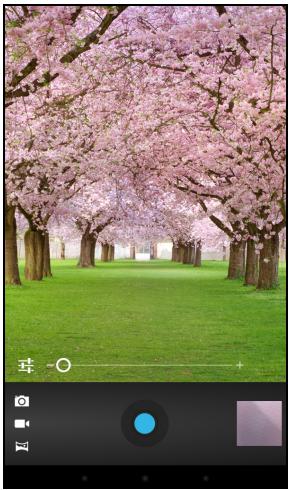
Dans la fenêtre de l'appareil photo, les commandes sur la droite vous permettent de zoomer, de modifier les paramètres ou de sélectionner l'appareil photo ou le caméscope.
Après avoir pris une photo, une vignette en haut à droite vous permet de visualiser la photo ou la vidéo.
| Icon | Description |
| Take photo After taking a photo, tap the thumbnail in the top-right corner to view and share the photo. | |
| Options Tap to see camera options. | |
| Camcorder mode Switches to the camcorder (video recorder). | |
| Camera mode Switches to the camera. | |
| Panorama Enters panorama mode allowing you to take a picture of a large area. |
Options de l'appareil photo
| Icon | Description |
| AW | White balance Change the color balance to match the lighting: Auto, Incandescent, Daylight, Fluorescent or Cloudy. |
| SCN | Scene Select the scenery mode for Auto or Night. |
| + | Exposure Increase or decrease image exposure: +1, 0, -1. |
| E | Camera settings Activate or change special settings: Store location, Picture size, Focus mode, Storage source and Restore defaults. • Set if the location (from GPS) is stored in the image information. • Set the resolution of the image (VGA or QVGA). |
| Close options Tap to close camera options. |
Prendre une photo
- Assurez-vous que les options décrites ci-dessus sont réglées selon vos préférences.
- Cadrez votre sujet et tenez votre tablette stable.
- Effectuez un zoom avant ou arrière selon vos besoins.
Remarque : lors de l'utilisation du zoom, l'image à l'écran ne représente pas la qualité de l'image finale.
- Appuyez sur l'icône de l'appareil photo pour prendre la photo.
Après avoir pris une photo, appuyez sur la vignette en haut à droite pour la visualiser.
Icônes et indicateurs du caméscope

Appuyez sur l'icône du caméscope pour passer en mode caméscope.
| Icon | Description |
| Start / stop recording | |
| Options Tap to see camcorder options. | |
| Camcorder mode Switches to the camcorder (video recorder). | |
| Camera mode Switches to the camera. | |
| Panorama Enters panorama mode allowing you to take a picture of a large area. |
Options du caméscope
Réglez les options du caméscope pour obtenir la meilleure image :
| Icon | Description |
| AW | White balance Change the color balance to match the lighting: Auto, Incandescent, Daylight, Fluorescent or Cloudy. |
| Effects Add 'Silly faces' effects to your video: Squeeze, Big Eyes, Big Mouth, Small Mouth, Big Nose, Small Eyes. Also, change the backgrounds to your video: In space, Sunset, Disco, and Choose your own. | |
| Time lapse interval Shoot a slow motion 'time lapse' video, set the interval between single frames in this menu. | |
| Camcorder settings Activate or change special settings: Store location, Storage source and Restore defaults. • Set if the location (from GPS) is stored in the video information. | |
| Close options Tap to close camcorder options. |
Enregistrement d'une vidéo
- Assurez-vous que les options décrites ci-dessus sont définies selon vos préférences.
- Cadrez votre sujet, stabilisez votre tablette et effectuez un zoom avant ou arrière selon vos besoins.
- Appuyez sur l'icône d'enregistrement pour commencer l'enregistrement.
- Appuyez à nouveau sur l'icône d'enregistrement pour arrêter l'enregistrement.
Formats pris en charge
| Type | Formats |
| Image | JPEG |
| Video | H.264 BP, MPEG-4 SP, H.263 |
| Audio | AAC-LC, AMR-WB, AMR-NB |
Visualisation de photos et de vidéos
Après avoir pris votre photo ou vidéo, elle est automatiquement enregistrée, normalement dans la mémoire interne. Vous pouvez la visualiser en appuyant sur la vignette dans le coin supérieur droit de l'écran. Vous pouvez également ouvrir le menu des applications et appuyer sur Galerie, puis sur Appareil photo. Sélectionnez la photo ou la vidéo que vous souhaitez afficher (les vidéos sont marquées d'un petit symbole de lecture). Depuis la Galerie, vous pouvez partager le fichier via divers services. Appuyez sur Menu, puis sur Partager.
Remarque : Les options de partage varient selon le type de fichier.
Paramètres avancés
Accédez aux Paramètres à partir du menu des applications. Appuyez sur APPLICATIONS, puis sur Paramètres.
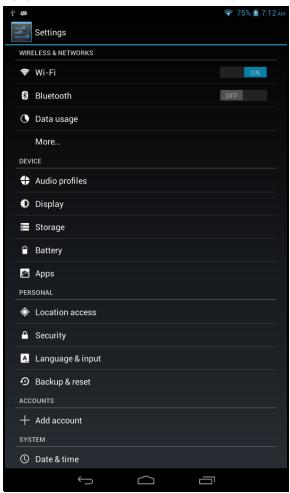
Sans fil et réseaux
Activation ou désactivation des connexions
Appuyez sur APPLICATIONS > Paramètres, puis sous SANS FIL ET RÉSEAUX, chaque connexion dispose d'un interrupteur MARCHE/ARRÊT qui contrôle la connexion. Appuyez sur une entrée pour gérer les paramètres de connexion.
Vous pouvez également utiliser le côté droit de la barre d'état pour gérer les paramètres de connexion.
Réglage des paramètres Bluetooth
Vous pouvez utiliser le Bluetooth pour échanger des informations entre votre tablette et d'autres appareils mobiles.
Connexions Bluetooth
Pour tous les paramètres Bluetooth, appuyez sur APPLICATIONS > Paramètres, puis sous SANS FIL ET RÉSEAUX, appuyez sur Bluetooth. Ici, vous pouvez activer ou désactiver le Bluetooth, définir le nom de la tablette et sa visibilité. Appuyez sur RECHERCHER DES APPAREILS pour rechercher les appareils à proximité.
Pour vous connecter à un appareil, appuyez sur l'appareil dans la liste des appareils disponibles. Il se peut qu'on vous demande de saisir un code PIN sur les deux appareils pour établir la connexion.
Remarque : Seuls les casques stéréo A2DP (lecture seule, sans microphone) sont pris en charge. Veuillez vérifier les mises à jour du logiciel de la tablette qui pourraient ajouter la prise en charge d'appareils Bluetooth supplémentaires.
Utilisation des données
La section Utilisation des données indique la quantité de données transmises à votre tablette, soit au total, soit pour chaque application. Ces informations sont utiles si vous utilisez un forfait limité.
Mettre votre tablette en mode Avion
Vous pouvez activer le mode Avion (également appelé mode vol) pour désactiver les fonctions réseau et Bluetooth et utiliser votre tablette pendant un vol. Vérifiez auprès de votre compagnie aérienne que cela est autorisé à bord.
Éteignez votre tablette au décollage et à l'atterrissage car elle peut interférer avec les systèmes électroniques de l'avion.
Remarque : Lorsque le mode Avion est actif, l'icône × s'affiche dans la zone de statut.
Pour activer ou désactiver le mode Avion, appuyez sur Paramètres, puis sous SANS FIL ET RÉSEAUX, appuyez sur Plus... > Mode Avion.
Réseau privé virtuel (VPN)
Cette option vous permet de vous connecter à un réseau privé, tel qu'un environnement de travail ou de bureau sécurisé.
Ajoutez un VPN en appuyant sur Paramètres, puis sous SANS FIL ET RÉSEAUX, appuyez sur Plus... > VPN > Ajouter un réseau VPN.
Appareil
Son
Réglez le volume de votre tablette à l'aide des boutons de volume situés sur le côté de la tablette. Vous pouvez également ajuster les paramètres sonores de votre tablette en appuyant sur APPLICATIONS > Paramètres > Son.
| Item | Description |
| Volumes | Sets volume for Media, Alarm, and Notifications. |
| Default notification | Sets a ringtone for Notifications. |
| Touch sounds | Plays a sound whenever a screen selection is made. |
| Screen lock sound | Plays a sound when locking and unlocking the screen. |
Affichage
Vous pouvez ajuster les paramètres de l'écran de votre tablette en appuyant sur APPLICATIONS > Paramètres > Affichage.
| Item | Description |
| Brightness | Adjusts screen brightness. |
| Wallpaper | Set the Home screen background image. |
| Sleep | Sets a delay before the screen will be turned off. |
| Font size | Sets the font size so either more text is visible or the text is easier to read. |
Astuce : Vous pouvez activer ou désactiver la rotation de l'écran depuis la zone de notification en haut de l'écran.
Applications
Fermer une application
Pour fermer une application active, accédez à Paramètres > Applications. Appuyez sur l'onglet EN COURS, puis sur le programme que vous souhaitez fermer. Sélectionnez Arrêter pour fermer le programme.
Désinstaller une application
Vous pouvez supprimer les programmes installés sur votre tablette pour libérer de l'espace de stockage supplémentaire. Appuyez de manière prolongée sur l'icône d'un programme dans le menu des applications et faites-la glisser dans la zone Désinstaller en haut à gauche.
Remarque : Vous ne pouvez pas désinstaller les applications préinstallées sur votre tablette.
Vous pouvez également accéder à APPLICATIONS > Paramètres et sélectionner Applications. Appuyez sur l'application que vous souhaitez désinstaller, appuyez sur Désinstaller et confirmez la désinstallation.
Avertissement ! Vous ne devez supprimer des programmes que si vous êtes familiarisé avec le système d'exploitation Android.
Personnel
Synchronisation
Vous pouvez configurer les options de synchronisation pour de nombreuses applications sur votre tablette. Vous pouvez également configurer les types de données que vous synchronisez pour chaque compte.
Certaines applications, comme Contacts, Gmail et Calendrier, peuvent synchroniser les données de plusieurs comptes. D'autres ne synchronisent les données qu'à partir du premier compte Google auquel vous vous connectez sur votre tablette, ou à partir d'un compte associé spécifiquement à cette application.
Pour certaines applications, comme Contacts ou Calendrier, toutes les modifications que vous apportez sur votre tablette sont apportées à la copie synchronisée sur Internet. D'autres applications copient uniquement les informations du compte sur Internet ; les informations sur votre tablette ne peuvent pas être modifiées directement, vous devez modifier les informations stockées dans le compte Internet.
Appuyez sur APPLICATIONS > Paramètres > [Compte] pour gérer la synchronisation des comptes individuels.
Certaines applications, comme Gmail et Calendrier, ont des paramètres de synchronisation supplémentaires. Ouvrez l'application et appuyez sur le bouton Menu (trois points), puis sur Paramètres.
Plusieurs comptes Google
Si vous avez plusieurs comptes Google, par exemple des comptes séparés pour les contacts personnels et professionnels, vous pouvez y accéder et les synchroniser depuis la section Paramètres des comptes. Appuyez sur APPLICATIONS > Paramètres > Ajouter un compte.
Modification des options de langue et de texte
Définissez vos préférences de langue et de saisie en appuyant sur APPLICATIONS > Paramètres > Langue et saisie.
Système
Réglage de la date et de l'heure
Pour régler la date et l'heure, appuyez sur APPLICATIONS > Paramètres > Date et heure.
Astuce : Si vous voyagez fréquemment ou si vous vivez dans une région qui utilise l'heure d'été, et que vous avez accès au réseau mobile, activez Date et heure automatiques dans ce menu. Votre tablette réglera la date et l'heure en fonction des informations reçues du réseau.
Réglage des alarmes
Votre tablette dispose de deux alarmes prédéfinies par défaut. Pour ajouter ou modifier les paramètres d'alarme, appuyez sur Horloge dans le menu des applications, puis sur Régler l'alarme.
Appuyez sur Ajouter une alarme pour créer une nouvelle alarme, ou sur la case à cocher en regard d'une alarme prédéfinie pour l'activer ou la désactiver.
Appuyez sur une alarme prédéfinie pour la modifier. Vous pouvez :
- Activer ou désactiver l'alarme.
- Régler l'heure de l'alarme.
- Définir les jours de répétition de l'alarme.
- Choisir une sonnerie.
- Activer ou désactiver la vibration.
- Attribuer un libellé (c'est-à-dire un nom).
Mise à jour du système d'exploitation de votre tablette
Votre tablette peut télécharger et installer des mises à jour système, ajoutant la prise en charge de nouveaux appareils ou élargissant les options logicielles.
Pour vérifier les mises à jour, touchez APPLICATIONS > Paramètres > À propos de la tablette > Mise à jour système > Rechercher maintenant.
Remarque : Le téléchargement d'un nouveau firmware peut prendre jusqu'à 40 minutes, selon la vitesse de votre réseau. N'appuyez pas sur le bouton d'alimentation ou de réinitialisation et n'accédez pas à votre tablette de quelque manière que ce soit pendant une mise à niveau du système pour éviter tout échec d'installation du firmware.
Réinitialisation de votre tablette
Vous devrez peut-être effectuer une réinitialisation si votre tablette ne répond plus lorsque vous appuyez sur les boutons ou touchez l'écran. Pour réinitialiser votre tablette, utilisez un objet fin et petit (comme un trombone) pour appuyer sur le bouton de réinitialisation encastré situé au-dessus du bouton d'alimentation.
Remarque : Lorsque vous utilisez le trou de réinitialisation pour réinitialiser votre appareil, il sera nécessaire d'appuyer sur le bouton d'alimentation pour rallumer votre tablette.
Démarrage propre
Un démarrage propre restaurera votre tablette aux paramètres d'usine.
Avertissement ! Cela effacera toutes vos informations personnelles, tous les contacts stockés sur votre tablette et tous les programmes que vous avez installés.
Ouvrez Paramètres depuis le menu des applications, puis appuyez sur Sauvegarde et réinitialisation > Réinitialisation des données d'usine ; cliquez sur Réinitialiser la tablette puis Effacer tout pour formater votre tablette.
FAQ et dépannage
Cette section répertorie les questions fréquemment posées qui peuvent survenir lors de l'utilisation de votre tablette, et fournit des réponses simples et des solutions à ces questions.
| Aspect | Question | Answer |
| Audio | Why is there no sound coming from the device? | If the headset is plugged into the device, the speaker is automatically shut off. Disconnect the headset. Check that the device volume setting is not muted. Check that the volume control is not at its lowest setting. |
| Memory | Why do I have less storage than the specifications say? | A small amount of memory is reserved for system security. |
| Multimedia files | Why can't I view my picture files? | You may be trying to view an image that is not supported. Refer to "Supported formats" on page 36 for more information. |
| Why can't I view my video files? | You may be trying to view a video that is not supported. Refer to "Multimedia" on page 44 for more information. | |
| Why can't I play my music files? | You may be trying to play a file that is not supported. Refer to "Multimedia" on page 44 for more information. | |
| System information and performance | How do I check the OS version of my device? | Tap APPS > Settings > About tablet to check the OS version (Kernel/build number) and other hardware and software information. |
| Where can I find my serial number ID? | Tap APPS > Settings > About tablet > Device Information. | |
| Power | I couldn't turn on the device. | The battery power may be depleted. Recharge the device. Refer to "Charging your tablet" on page 7 for more information. |
| Storage | How do I check memory status? | To check storage status, go to Settings > Storage. |
| What do I do when my device's internal storage is full or almost full? | You may need to delete installed apps or move media files to the micoSD Card. | |
| Unlock pattern | I forgot my unlock pattern. | After five wrong entries, you can reset your unlock pattern. Tap Forgotten pattern? and enter your Google account username and password. Note: You must have an active Google account on the tablet and an Internet connection. If this option is not available, please contact your local Acer service center. |
| Heat | The tablet heats up when charging or operating for a long period. | It is normal for the device to heat up when charging. When charging is complete, it will return to its normal temperature. It is also normal for the tablet to heat up during long periods of use, such as watching a video or playing a game. All Acer tablets are factory-tested before release. |
Autres sources d'aide
| For information on: | Refer to: |
| Up-to-date information regarding your tablet | www.acer.com |
| Service enquiries | support.acer.com |
Spécifications
Performances
- Processeur double cœur MTK 8317T à 1,2 GHz
- Mémoire système :
1 Go de RAM, 8 ou 16 Go de mémoire flash
Système d'exploitation Google Android™
Écran
- Écran tactile capacitif multipoint TFT-LCD WSVGA de 7 pouces, résolution 1024 x 600
Multimédia
Haut-parleur mono, microphone intégré
Formats pris en charge :
| Type | Formats |
| Audio recording | AAC-LC, AMR-WB |
| Audio playback | AAC-LC, AAC, AAC+ (not raw AAC), AMR-NB, AMR-WB, MP3, OGG Vorbis, WAV |
| Video recording | H.264 BP, MPEG-4 SP, H.263 BP |
| Video playback | H.264 BP, H.264 MP, H.264 HP, MPEG-4 SP, H.263 BP |
Connecteur USB
- Port Micro USB
Alimentation
Entrée d'alimentation DC (5,35 V, 2 A)
Connectivité
Bluetooth 4.0 Wi-Fi IEEE 802.11b/g/n GPS
Caméra
- Caméra frontale
0,3 mégapixel à mise au point fixe
Extension
- Emplacement pour carte microSD (jusqu'à 32 Go)
Batterie
- Batterie Li-ion rechargeable : 10 W
Remarque : La durée de fonctionnement de la batterie dépendra de la consommation d'énergie, qui est basée sur l'utilisation des ressources système. Par exemple, l'utilisation constante du rétroéclairage ou l'utilisation d'applications gourmandes en énergie réduiront la durée de vie de la batterie entre les charges.
Dimensions
| Height | 197.4 mm |
| Width | 128.5 mm |
| Thickness | 12.4 mm |
| Weight | 333 g |
Environnement
Température
En fonctionnement : 0 °C à 35 °C
Hors fonctionnement : -20 °C à 60 °C
Humidité (sans condensation)
En fonctionnement : 20 % à 80 %
Hors fonctionnement : 20 % à 80 %
Contrat de licence utilisateur final
IMPORTANT - À LIRE ATTENTIVEMENT : CE CONTRAT DE LICENCE UTILISATEUR FINAL (« CONTRAT ») EST UN ACCORD LÉGAL ENTRE VOUS (SOIT UN PARTICULIER, SOIT UNE ENTITÉ UNIQUE) ET ACER INC., Y COMPRIS SES FILIALES (« ACER »), CONCERNANT LE LOGICIEL (QU'IL SOIT FOURNI PAR ACER OU PAR LES CONCÉDANTS OU FOURNISSEURS D'ACER) QUI ACCOMPAGNE CE CONTRAT, Y COMPRIS TOUT SUPPORT ASSOCIÉ, DOCUMENTATION IMPRIMÉE ET DOCUMENTATION ÉLECTRONIQUE UTILISATEUR CONNEXE, QUI PEUT ÊTRE MARQUÉ « ACER », « GATEWAY », « PACKARD BELL » OU « EMACHINES » (« LOGICIEL »). LES ACCORDS RELATIFS À TOUT AUTRE PRODUIT OU SUJET NE SONT NI PRÉVUS NI NE DOIVENT ÊTRE IMPLIQUÉS. EN INSTALLANT LE LOGICIEL ACCOMPAGNANT OU TOUTE PARTIE DE CELUI-CI, VOUS ACCEPTEZ D'ÊTRE LIÉ PAR LES TERMES ET CONDITIONS DU PRÉSENT CONTRAT. SI VOUS N'ACCEPTEZ PAS TOUS LES TERMES ET CONDITIONS DU PRÉSENT CONTRAT, NE POURSUIVEZ PAS LE PROCESSUS D'INSTALLATION ET SUPPRIMEZ IMMÉDIATEMENT TOUS LES FICHIERS INSTALLÉS, LE CAS ÉCHÉANT, DU LOGICIEL ACCOMPAGNANT DE VOTRE APPAREIL.
SI VOUS NE DISPOSEZ PAS D'UNE COPIE VALIDEMENT LICENCIÉE DU LOGICIEL APPLICABLE, VOUS N'ÊTES PAS AUTORISÉ À INSTALLER, COPIER OU UTILISER AUTREMENT LE LOGICIEL, ET VOUS N'AVEZ AUCUN DROIT EN VERTU DU PRÉSENT CONTRAT.
Le Logiciel est protégé par les lois et conventions sur les droits d'auteur des États-Unis et internationales, ainsi que par d'autres lois et traités de propriété intellectuelle. Le Logiciel est concédé sous licence, non vendu.
OCTROI DE LICENCE
Acer vous accorde les droits non exclusifs et non transférables suivants concernant le Logiciel. En vertu du présent Contrat, vous pouvez :
- Installer et utiliser le Logiciel uniquement sur un seul appareil désigné. Une licence distincte est requise pour chaque appareil sur lequel le Logiciel sera utilisé ;
- Faire une copie du Logiciel uniquement à des fins de sauvegarde ou d'archivage ;
- Faites une copie papier de tout document électronique inclus dans le logiciel, à condition que vous receviez les documents par voie électronique.
RESTRICTIONS
Vous ne pouvez PAS :
- Utiliser ou copier le logiciel, sauf dans les cas prévus par le présent contrat ;
- Louer ou donner en location le logiciel à un tiers ;
- Modifier, adapter ou traduire le logiciel, en tout ou en partie ;
- Effectuer de la rétro-ingénierie, décompiler ou désassembler le logiciel, ou créer des œuvres dérivées basées sur le logiciel ;
- Fusionner le logiciel avec un autre programme ou modifier le logiciel, sauf pour votre usage personnel ; et
- Sous-licencier ou mettre le logiciel à la disposition de tiers, sauf que vous pouvez, après notification écrite préalable à Acer, transférer le logiciel dans son ensemble à un tiers, à condition de ne conserver aucune copie du logiciel et que ce tiers accepte les termes du présent contrat.
- Transférer vos droits au titre du présent contrat à des tiers.
- Exporter le logiciel en violation des lois et réglementations applicables en matière d'exportation, ou (i) vendre, exporter, réexporter, transférer, détourner, divulguer des données techniques ou disposer de tout logiciel à toute personne, entité ou destination interdite, y compris, sans limitation, Cuba, l'Iran, la Corée du Nord, le Soudan et la Syrie ; ou (ii) utiliser tout logiciel à des fins interdites par les lois ou réglementations des États-Unis.
SERVICES DE SUPPORT
Acer n'est pas obligé de fournir un support technique ou autre pour le logiciel.
ACER LIVE UPDATE
Certains logiciels contiennent des éléments qui permettent l'utilisation du service Acer Live Update, qui permet de télécharger et d'installer automatiquement des mises à jour de ces logiciels sur votre appareil. En installant le logiciel, vous reconnaissez et acceptez qu'Acer (ou ses concédants de licence) puisse vérifier automatiquement la version de ce logiciel que vous utilisez sur votre appareil et puisse fournir des mises à niveau de ce logiciel qui peuvent être automatiquement téléchargées sur votre appareil.
PROPRIÉTÉ ET DROITS D'AUTEUR
Le titre, les droits de propriété et les droits de propriété intellectuelle relatifs au Logiciel et à toutes ses copies resteront la propriété d'Acer ou de ses concédants ou fournisseurs (selon le cas). Vous n'acquérez ni ne détenez aucun intérêt de propriété dans le Logiciel (y compris les modifications ou copies faites par vous ou pour vous) ni dans les droits de propriété intellectuelle connexes. Le titre et les droits connexes sur le contenu accessible via le Logiciel appartiennent au propriétaire du contenu applicable et peuvent être protégés par la loi applicable. Cette licence ne vous confère aucun droit sur ces contenus. Vous acceptez par la présente :
- De ne pas retirer les avis de droit d'auteur ou autres avis de propriété du Logiciel ;
- De reproduire tous ces avis sur toutes les copies autorisées que vous faites ; et
- De faire de votre mieux pour empêcher toute copie non autorisée du Logiciel.
MARQUES DE COMMERCE
Le présent Contrat ne vous accorde aucun droit en relation avec les marques de commerce ou marques de service d'Acer ou de ses concédants ou fournisseurs.
EXCLUSION DE GARANTIES
DANS LA MESURE MAXIMALE PERMISE PAR LA LOI APPLICABLE, ACER, SES FOURNISSEURS ET SES CONCÉDANTS FOURNISSENT LE LOGICIEL « TEL QUEL » ET AVEC TOUS SES DÉFAUTS, ET DÉCLINENT PAR LES PRÉSENTES TOUTES AUTRES GARANTIES ET CONDITIONS, EXPRESSES, IMPLICITES OU LÉGALES, Y COMPRIS, SANS S'Y LIMITER, TOUTES GARANTIES, OBLIGATIONS OU CONDITIONS IMPLICITES DE QUALITÉ MARCHANDE, D'ADAPTATION À UN USAGE PARTICULIER, D'EXACTITUDE OU D'EXHAUSTIVITÉ DES RÉPONSES, DE RÉSULTATS, D'EFFORT RAISONNABLE, D'ABSENCE DE VIRUS ET D'ABSENCE DE NÉGLIGENCE, EN CE QUI CONCERNE LE LOGICIEL ET LA FOURNITURE OU LE DÉFAUT DE FOURNITURE DE SERVICES DE SUPPORT. EN OUTRE, IL N'EXISTE AUCUNE GARANTIE OU CONDITION DE TITRE, DE JOUISSANCE PAISIBLE, DE POSSESSION PAISIBLE, DE CONFORMITÉ À LA DESCRIPTION OU D'ABSENCE DE CONTREFAÇON EN CE QUI CONCERNE LE LOGICIEL.
EXCLUSION DES DOMMAGES ACCESSOIRES, INDIRECTS ET AUTRES
DANS LA MESURE MAXIMALE PERMISE PAR LA LOI APPLICABLE, EN AUCUN CAS ACER, LES FOURNISSEURS D'ACER OU LES CONCÉDANTS D'ACER NE SERONT RESPONSABLES DE TOUT DOMMAGE SPÉCIAL, ACCESSOIRE, INDIRECT, PUNITIF OU CONSÉCUTIF QUEL QU'IL SOIT (Y COMPRIS, SANS S'Y LIMITER, LES DOMMAGES POUR PERTE DE PROFITS OU DE CONFIDENTIALITÉ OU D'AUTRES INFORMATIONS, POUR INTERRUPTION D'ACTIVITÉ, POUR BLESSURES CORPORELLES, POUR PERTE DE VIE PRIVÉE, POUR DÉFAUT DE SATISFAIRE À TOUTE OBLIGATION, Y COMPRIS DE BONNE FOI OU DE SOIN RAISONNABLE, POUR NÉGLIGENCE, ET POUR TOUTE AUTRE PERTE PÉCUNIAIRE OU AUTRE) DÉCOULANT DE OU DE QUELQUE MANIÈRE LIÉ À L'UTILISATION OU À L'INCAPACITÉ D'UTILISER LE LOGICIEL, À LA FOURNITURE OU AU DÉFAUT DE FOURNITURE DE SERVICES DE SUPPORT, OU AUTREMENT EN VERTU DE OU EN RELATION AVEC TOUTE DISPOSITION DU PRÉSENT CONTRAT, MÊME EN CAS DE FAUTE, DE DÉLIT (Y COMPRIS LA NÉGLIGENCE), DE RESPONSABILITÉ STRICTE, DE RUPTURE DE CONTRAT OU DE VIOLATION DE GARANTIE D'ACER OU DE SES FOURNISSEURS OU CONCÉDANTS, ET MÊME SI ACER ET SES FOURNISSEURS ET CONCÉDANTS ONT ÉTÉ INFORMÉS DE LA POSSIBILITÉ DE TELS DOMMAGES.
LIMITATION DE RESPONSABILITÉ ET RECOURS
NONOBSTANT TOUT DOMMAGE QUE VOUS POURRIEZ SUBIR POUR QUELQUE RAISON QUE CE SOIT (Y COMPRIS, SANS LIMITATION, TOUS LES DOMMAGES MENTIONNÉS CI-DESSUS ET TOUS LES DOMMAGES DIRECTS OU GÉNÉRAUX), LA RESPONSABILITÉ TOTALE D'ACER, DE SES FOURNISSEURS ET DE SES CONCÉDANTS DE LICENCE, EN VERTU DE TOUTE DISPOSITION DU PRÉSENT CONTRAT, ET VOTRE RECOURS EXCLUSIF POUR TOUT CE QUI PRÉCÈDE, SERA LIMITÉE AU MONTANT TOTAL QUE VOUS AVEZ PAYÉ POUR LE LOGICIEL. LES LIMITATIONS, EXCLUSIONS ET CLAUSES DE NON-RESPONSABILITÉ SUSMENTIONNÉES (Y COMPRIS LA CLAUSE DE NON-RESPONSABILITÉ CONCERNANT LES GARANTIES ET L'EXCLUSION DES DOMMAGES ACCESSOIRES, INDIRECTS ET DE CERTAINS AUTRES DOMMAGES CI-DESSUS) S'APPLIQUERONT DANS TOUTE LA MESURE
AUTORISÉE PAR LA LOI APPLICABLE, MÊME SI UN RECOURS NE REMPLIT PAS SON OBJECTIF ESSENTIEL ; TOUTEFOIS, ÉTANT DONNÉ QUE CERTAINES JURIDICTIONS N'AUTORISENT PAS L'EXCLUSION OU LA LIMITATION DE LA RESPONSABILITÉ POUR LES DOMMAGES INDIRECTS OU ACCESSOIRES, LA LIMITATION CI-DESSUS PEUT NE PAS S'APPLIQUER À VOUS.
RÉSILIATION
Sans préjudice de tout autre droit, Acer peut résilier immédiatement le présent contrat sans préavis si vous ne respectez pas l'une des conditions du présent contrat.
Dans ce cas, vous devez :
- Cesser toute utilisation du logiciel ;
- Détruire ou retourner à Acer l'original et toutes les copies du logiciel ; et
- Supprimer le logiciel de tous les appareils sur lesquels il était installé.
Toutes les clauses de non-responsabilité concernant les garanties et les limitations de responsabilité énoncées dans le présent contrat survivront à la résiliation du présent contrat.
DISPOSITIONS GÉNÉRALES
Le présent contrat constitue l'intégralité de l'accord entre vous et Acer concernant cette licence pour le logiciel et remplace tous les accords, communications, propositions et représentations antérieurs entre les parties et prévaut sur toute condition conflictuelle ou supplémentaire de tout devis, commande, accusé de réception ou communication similaire. Le présent contrat ne peut être modifié que par un document écrit signé par les deux parties. Si une disposition du présent contrat est jugée contraire à la loi par un tribunal compétent, cette disposition sera appliquée dans toute la mesure permise et les autres dispositions du présent contrat resteront en vigueur.
DISPOSITIONS ADDITIONNELLES APPLICABLES AUX LOGICIELS ET SERVICES DE TIERS
Les logiciels fournis dans le cadre du présent contrat par les concédants de licence ou les fournisseurs d'Acer (les « logiciels de tiers ») sont mis à votre disposition pour votre usage personnel et non commercial uniquement. Vous ne pouvez pas utiliser les logiciels de tiers d'une manière qui pourrait endommager, désactiver, surcharger ou altérer les services fournis par les concédants de licence ou les fournisseurs d'Acer dans le cadre du présent contrat (les « services de tiers »). En outre, vous ne pouvez pas utiliser les logiciels de tiers d'une manière qui pourrait interférer avec l'utilisation et la jouissance des services de tiers par toute autre partie, ou avec les services et produits des concédants de licence ou des fournisseurs d'Acer ou de leurs concédants de licence tiers. Votre utilisation des logiciels de tiers et des services de tiers est également soumise à des conditions générales et à des politiques supplémentaires accessibles via notre site Web mondial.
Politique de confidentialité
Lors de l'enregistrement, il vous sera demandé de soumettre certaines informations à Acer. Veuillez vous référer à la politique de confidentialité d'Acer sur www.acer.com/worldwide/support/swa.htm ou sur le site Web local d'Acer.

- ICONIA | B
- TABLE DES MATIÈRES
- DÉCOUVERTE DE VOTRE TABLETTE 4 RÉDACTION D'UN E-MAIL
- CONFIGURATION 5 LECTURE DE MUSIQUE ET DE VIDÉOS
- PRISE EN MAIN DE VOTRE TABLETTE 5 GESTION DES PERSONNES ET DES CONTACTS
- UTILISATION DE VOTRE TABLETTE 7 UTILISATION DE L'APPAREIL PHOTO ET DU CAMÉSCOPE
- CONNEXION DE PÉRIPHÉRIQUES À VOTRE TABLETTE 19 PÉRIPHÉRIQUE 38 PERSONNEL
- CONNEXION À INTERNET 21 SPÉCIFICATIONS
- PRISE EN MAIN DE VOTRE TABLETTE
- CARACTÉRISTIQUES ET FONCTIONS
- ENREGISTREMENT DU PRODUIT
- COMMENT S'ENREGISTRER
- CONFIGURATION
- DÉBALLAGE DE VOTRE TABLETTE
- DÉCOUVERTE DE VOTRE TABLETTE
- UTILISATION DE VOTRE TABLETTE
- CHARGEMENT DE VOTRE TABLETTE
- ASSEMBLAGE DE L'ADAPTATEUR SECTEUR
- CONNEXION DE L'ALIMENTATION
- PREMIÈRE MISE SOUS TENSION
- CONNECTEZ-VOUS À UN COMPTE GOOGLE OU CRÉEZ-EN UN
- UTILISATION DE L'ÉCRAN TACTILE
- L'ÉCRAN D'ACCUEIL
- RECHERCHE
- RECHERCHE VOCALE
- NAVIGATION
- RETOUR
- ACCUEIL
- RÉCENTS
- L'ÉCRAN D'ACCUEIL ÉTENDU
- LE MENU DES APPLICATIONS
- AJOUT D'UNE APPLICATION À UN ÉCRAN D'ACCUEIL
- ZONE DE STATUT ET DE NOTIFICATION
- ICÔNES DE STATUT ET DE NOTIFICATION
- ICÔNES D'ÉTAT DE LA BATTERIE
- ICÔNES DE NOTIFICATION
- PERSONNALISATION DE L'ÉCRAN D'ACCUEIL
- AJOUT OU SUPPRESSION DE RACCOURCIS OU DE WIDGETS
- REDIMENSIONNEMENT D'UN WIDGET
- SUPPRESSION D'UN ÉLÉMENT DE L'ÉCRAN D'ACCUEIL
- CHANGEMENT DE L'IMAGE DE L'ÉCRAN D'ACCUEIL
- LE CLAVIER À L'ÉCRAN
- MODIFICATION DES PARAMÈTRES DU CLAVIER ANDROID
- TEXTE PRÉDICTIF OU CORRECTION AUTOMATIQUE
- MODIFICATION DE TEXTE
- SÉLECTION DE TEXTE
- INSERTION DE TEXTE
- RÉVEIL DE VOTRE TABLETTE
- APPLICATIONS DE L'ÉCRAN DE VERROUILLAGE
- OPTIONS DE SÉCURITÉ
- ÉTEINDRE VOTRE TABLETTE
- CONNEXION DE PÉRIPHÉRIQUES À VOTRE TABLETTE
- CONNEXION À L'ALIMENTATION SECTEUR
- INSERTION D'UNE CARTE MICROSD (EN OPTION)
- TRANSFERT DE FICHIERS ENTRE VOTRE TABLETTE ET UN PC
- CONNEXION À UN PC EN TANT QUE PÉRIPHÉRIQUE DE STOCKAGE USB
- CONNEXION D'UN PÉRIPHÉRIQUE BLUETOOTH
- ACCESSOIRES
- ALLER EN LIGNE
- GESTION DES CONNEXIONS WI-FI
- NAVIGATION SUR INTERNET
- UTILISATION DU NAVIGATEUR
- NOUVEL ONGLET
- CONFIGURATION DE GMAIL
- RÉDACTION D'UN E-MAIL
- CONFIGURATION DE L'APPLICATION E-MAIL
- APPLICATIONS EN LIGNE
- GOOGLE PLAY
- GOOGLE TALK
- LECTURE DE MUSIQUE ET DE VIDÉOS
- LECTURE MULTIMÉDIA
- PLAY MUSIQUE
- GESTION DES PERSONNES ET DES CONTACTS
- IMPORTATION DE CONTACTS
- AJOUT D'UN NOUVEAU CONTACT
- MODIFICATION D'UN CONTACT
- OUVERTURE D'UN CONTACT
- CONTACTS FAVORIS
- MODIFICATION D'UN CONTACT SUR VOTRE ORDINATEUR
- UTILISATION DE L'APPAREIL PHOTO ET DU CAMÉSCOPE
- ICÔNES ET INDICATEURS DE L'APPAREIL PHOTO
- OPTIONS DE L'APPAREIL PHOTO
- PRENDRE UNE PHOTO
- ICÔNES ET INDICATEURS DU CAMÉSCOPE
- OPTIONS DU CAMÉSCOPE
- ENREGISTREMENT D'UNE VIDÉO
- FORMATS PRIS EN CHARGE
- VISUALISATION DE PHOTOS ET DE VIDÉOS
- PARAMÈTRES AVANCÉS
- SANS FIL ET RÉSEAUX
- ACTIVATION OU DÉSACTIVATION DES CONNEXIONS
- RÉGLAGE DES PARAMÈTRES BLUETOOTH
- CONNEXIONS BLUETOOTH
- UTILISATION DES DONNÉES
- METTRE VOTRE TABLETTE EN MODE AVION
- RÉSEAU PRIVÉ VIRTUEL (VPN)
- APPAREIL
- SON
- AFFICHAGE
- APPLICATIONS
- FERMER UNE APPLICATION
- DÉSINSTALLER UNE APPLICATION
- PERSONNEL
- SYNCHRONISATION
- PLUSIEURS COMPTES GOOGLE
- MODIFICATION DES OPTIONS DE LANGUE ET DE TEXTE
- SYSTÈME
- RÉGLAGE DE LA DATE ET DE L'HEURE
- RÉGLAGE DES ALARMES
- MISE À JOUR DU SYSTÈME D'EXPLOITATION DE VOTRE TABLETTE
- RÉINITIALISATION DE VOTRE TABLETTE
- DÉMARRAGE PROPRE
- FAQ ET DÉPANNAGE
- AUTRES SOURCES D'AIDE
- SPÉCIFICATIONS
- PERFORMANCES
- ÉCRAN
- MULTIMÉDIA
- CONNECTEUR USB
- ALIMENTATION
- CONNECTIVITÉ
- CAMÉRA
- EXTENSION
- BATTERIE
- DIMENSIONS
- ENVIRONNEMENT
- TEMPÉRATURE
- CONTRAT DE LICENCE UTILISATEUR FINAL
- OCTROI DE LICENCE
- RESTRICTIONS
- SERVICES DE SUPPORT
- PROPRIÉTÉ ET DROITS D'AUTEUR
- MARQUES DE COMMERCE
- EXCLUSION DE GARANTIES
- EXCLUSION DES DOMMAGES ACCESSOIRES, INDIRECTS ET AUTRES
- LIMITATION DE RESPONSABILITÉ ET RECOURS
- RÉSILIATION
- DISPOSITIONS GÉNÉRALES
- DISPOSITIONS ADDITIONNELLES APPLICABLES AUX LOGICIELS ET SERVICES DE TIERS
- POLITIQUE DE CONFIDENTIALITÉ
Marque : ACER
Modèle : ICONIA B1-710
Catégorie : Tablette