
PRO SLATE 12 (K7X88AA) - Tablette HP - Notice d'utilisation et mode d'emploi gratuit
Retrouvez gratuitement la notice de l'appareil PRO SLATE 12 (K7X88AA) HP au format PDF.


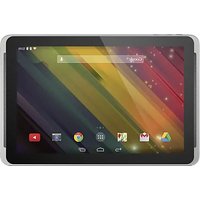
| Type de produit | Tablette tactile |
| Marque | HP |
| Modèle | Pro Slate 12 (K7X88AA) |
| Dimensions (approx.) | 305,4 x 220,2 x 8,0 mm |
| Poids (approx.) | 850 g |
| Écran | 12 pouces, tactile capacitif |
| Appareil photo avant | Oui, pour selfies et visioconférence |
| Appareil photo arrière | Oui, pour photos et vidéos |
| Stockage | Mémoire interne + emplacement micro SD |
| Connectivité | Wi-Fi, Bluetooth (selon modèle), micro USB, prise casque |
| Alimentation | Batterie rechargeable intégrée, charge via adaptateur secteur (15 minutes minimum avant première utilisation) |
| Fonctions principales | Navigation Internet, email, calendrier, appareil photo, lecture multimédia, impression sans fil, diffusion sur écran (selon modèle) |
| Entretien et nettoyage | Nettoyer avec un chiffon doux et sec ; éviter les liquides et produits abrasifs |
| Sécurité | Verrouillage d'écran (glissière, reconnaissance faciale, motif, code PIN, mot de passe) |
| Pièces détachées et réparabilité | Batterie non amovible ; aucune pièce réparable par l'utilisateur ; contacter le support HP |
| Système d'exploitation | Android (version non précisée) |
| Informations générales | Notice d'utilisation disponible en téléchargement sur notice-facile.com |
FOIRE AUX QUESTIONS - PRO SLATE 12 (K7X88AA) HP
Questions des utilisateurs sur PRO SLATE 12 (K7X88AA) HP
0 question sur cet appareil. Repondez a celles que vous connaissez ou posez la votre.
Poser une nouvelle question sur cet appareil
Téléchargez la notice de votre Tablette au format PDF gratuitement ! Retrouvez votre notice PRO SLATE 12 (K7X88AA) - HP et reprennez votre appareil électronique en main. Sur cette page sont publiés tous les documents nécessaires à l'utilisation de votre appareil PRO SLATE 12 (K7X88AA) de la marque HP.
MODE D'EMPLOI PRO SLATE 12 (K7X88AA) HP
Guide de l'utilisateur
Copyright 2014 Hewlett-Packard Development Company, L.P.
Bluetooth est une marque déposée de son propriétaire et utilisée par Hewlett-Packard Company sous licence. Le logo SD est une marque déposée de son propriétaire. Windows est une marque déposée aux États-Unis du groupe de sociétés Microsoft.
Les informations contenues dans ce document sont sujettes à modification sans préavis. Les seules garanties pour les produits et services HP sont énoncées dans les déclarations de garantie expresses accompagnant ces produits et services. Rien dans ce document ne doit être interprété comme constituant une garantie supplémentaire. HP ne saurait être tenu responsable des erreurs techniques ou éditoriales ou des omissions contenues dans ce document.
Deuxième édition : juin 2014
Première édition : mars 2014
Numéro de référence du document : 764254-002
Avis concernant le produit
Ce guide décrit des fonctionnalités communes à la plupart des modèles. Certaines fonctionnalités peuvent ne pas être disponibles sur votre tablette.
Conditions du logiciel
En installant, copiant, téléchargeant ou utilisant de toute autre manière un logiciel préinstallé sur cette tablette, vous acceptez d'être lié par les termes du contrat de licence utilisateur final (CLUF) HP. Si vous n'acceptez pas ces conditions de licence, votre seul recours est de retourner le produit complet non utilisé (matériel et logiciel) dans les 14 jours pour un remboursement, sous réserve de la politique de remboursement de votre lieu d'achat.
Pour toute information supplémentaire ou pour demander un remboursement complet de la tablette, veuillez contacter votre point de vente local (le vendeur).
Table des matières
1 Les bases 1 Verrouiller et déverrouiller l'écran 1 2 Utilisation de l'écran d'accueil 2 3 Utilisation des applications et des widgets 3
Utilisation du clavier à l'écran 3 Utilisation de la messagerie électronique 3 Utilisation du calendrier 3 Utilisation de l'horloge 4 Impression 4 Téléchargement d'applications 4 Désinstallation d'applications 4
4 Utilisation des caméras 5
Prendre une photo 5 Enregistrer une vidéo 5 Prendre une capture d'écran 5 Afficher des photos ou des vidéos 5
5 Connexion aux réseaux 6
Se connecter à un réseau sans fil 6 Se connecter à Bluetooth (certains modèles uniquement) 6 Diffuser du contenu vers un téléviseur ou un moniteur haute définition (certains modèles uniquement) 6 Se connecter à un écran sans fil (certains modèles uniquement) 7 6 Utilisation des paramètres 8 SANS FIL ET RÉSEAUX 8 APPAREIL 8 PERSONNEL 9 COMPTES 10 SYSTÈME 10
7 Transfert de fichiers 11
8 Sécurisation de votre tablette 12 9 Sauvegarde et restauration de vos données 13
Mise à jour des applications, des widgets et du système d'exploitation 13 Sauvegarde et réinitialisation 13 Réinitialisation des données d'usine 13
Réinitialisation avec la tablette allumée 13 Réinitialisation avec la tablette éteinte 14
10 Fonctions vocales de la tablette (tablettes vocales uniquement) 15
Utilisation des fonctions d'appel vocal (tablettes vocales uniquement) 15 Connexion à un réseau mobile (tablettes vocales uniquement) 15
Activer le transfert de données (certains modèles uniquement) 15 Activer le partage de connexion ou un point d'accès portable (certains modèles uniquement) 16
11 Ressources HP supplémentaires 17 Index 18
1 Les bases

REMARQUE : Pour les instructions de base, consultez le guide de démarrage rapide imprimé fourni dans la boîte avec votre tablette.

IMPORTANT : Avant d'utiliser la tablette pour la première fois, connectez-la à une source d'alimentation externe, puis chargez la batterie pendant au moins 15 minutes.
Pour commencer à utiliser votre tablette, suivez ces instructions :
- Après avoir chargé la batterie, et pendant que l'image de la batterie est affichée à l'écran, allumez la tablette en appuyant sur le bouton d'alimentation et en le maintenant enfoncé pendant 5 secondes maximum, jusqu'à ce que le logo HP ou Compaq s'affiche.
La première fois que vous allumez la tablette, un écran de bienvenue s'affiche.

IMPORTANT : Si l'image de la batterie n'est pas affichée à l'écran, appuyez brièvement sur le bouton d'alimentation pour afficher l'image, puis appuyez sur le bouton d'alimentation et maintenez-le enfoncé jusqu'à ce que le logo HP ou Compaq s'affiche.
- Suivez les instructions à l'écran pour sélectionner une langue et vous connecter à un réseau sans fil.
Verrouiller et déverrouiller l'écran
Verrouiller — Appuyez sur le bouton d'alimentation.
Déverrouiller — Appuyez sur le bouton d'alimentation pour allumer la tablette, puis placez votre doigt sur l'icône et faites-la glisser vers l'icône.
2 Utilisation de l'écran d'accueil
L'écran d'accueil est un emplacement central où vous pouvez personnaliser les informations, les médias et les applications auxquels vous souhaitez accéder rapidement.

REMARQUE : Les icônes de l'écran d'accueil et son apparence peuvent varier.
- Pour afficher les notifications, faites glisser votre doigt vers le bas depuis le coin supérieur gauche. Pour afficher les paramètres, faites glisser votre doigt vers le bas depuis le coin supérieur droit (sur certains modèles uniquement).
- Touchez une icône pour effectuer l'action décrite dans le tableau.
| Icon | Description |
| All apps (select models only)—Displays a list of all apps. To see all widgets, touch the Widgets tab. - or - Touch and hold the Home screen to display the Set Home Screen menu, and then select Widgets. | |
| ← | Back—Opens the previous screen. |
| Home—Opens the central Home screen. • To see a left or right Home screen, swipe to the left or right. • To quickly return to the Home screen, touch. | |
| Recent apps—Opens a list of apps that you have used recently. • Touch an app to open it. • To remove an app from the list, depending on the tablet model, swipe it to the left or right, or swipe it up or down. |
Recherche*
| Icon | Description |
| Search-Allows you to type one or more keywords to search with the installed search app. | |
| Voice search-Allows you to touch , and then speak one or more keywords to search with the installed search app. |
*La fonction de recherche varie selon le modèle et le pays.
3 Utilisation des applications et des widgets

REMARQUE : Les icônes de l'écran d'accueil et son apparence peuvent varier.
Touchez une application pour ouvrir une application installée sur votre tablette.
Les widgets sont des applications dotées de fonctionnalités spéciales qui affichent du contenu mis à jour fréquemment. Vous pouvez consulter le contenu mis à jour sans ouvrir le widget.
Pour voir toutes les applications, touchez (modèles sélectionnés uniquement).
Pour ouvrir une application, touchez son icône. Pour revenir à l'écran d'accueil, touchez - Pour ajouter une application à l'écran d'accueil, touchez et maintenez l'icône de l'application jusqu'à ce que l'écran d'accueil apparaisse, puis faites-la glisser vers l'emplacement souhaité. Pour supprimer une application de l'écran d'accueil, touchez et maintenez l'icône de l'application, puis faites-la glisser vers l'icône X Supprimer en haut de l'écran.
Pour voir tous les widgets, touchez (modèles sélectionnés uniquement), puis touchez l'onglet Widgets.
-ou-
Touchez et maintenez l'écran d'accueil pour afficher le menu Définir l'écran d'accueil, puis sélectionnez Widgets.
Pour ouvrir un widget, touchez son icône. Pour revenir à l'écran d'accueil, touchez - Pour ajouter un widget à l'écran d'accueil, touchez et maintenez l'icône du widget jusqu'à ce que l'écran d'accueil apparaisse, puis faites-la glisser vers l'emplacement souhaité. - Pour supprimer un widget de l'écran d'accueil, touchez et maintenez l'icône du widget, puis faites-la glisser vers l'icône X Supprimer en haut de l'écran.
Utilisation du clavier à l'écran
Le clavier à l'écran est affiché par une application lorsque vous devez saisir des informations.

REMARQUE : L'apparence du clavier peut varier.
Utilisation de la messagerie électronique
- Touchez
- Sous COMPTES, touchez Ajouter un compte.
- Touchez l'application de messagerie installée, puis suivez les instructions à l'écran.
- Pour accéder à votre compte de messagerie, touchez l'icône de messagerie.
Utilisation du calendrier
Touchez l'icône Calendrier, puis suivez les instructions à l'écran.
Utilisation de l'horloge
Pour ajouter une alarme, touchez l'icône de l'horloge, touchez l'icône de l'alarme, puis suivez les instructions à l'écran.
Impression
Avant de pouvoir imprimer sur une imprimante du même réseau que votre appareil, un service d'impression doit être installé sur votre appareil. Pour sélectionner un service d'impression, touchez , puis sous Système, touchez Impression.
Vous pouvez ouvrir chaque service disponible pour l'activer ou le désactiver, voir quelles imprimantes sont disponibles, ajouter de nouvelles imprimantes et ajuster les paramètres du service.
Pour imprimer un document, comme une page Web :
- Touchez , puis touchez Imprimer.
- Dans la boîte de dialogue qui apparaît, vous pouvez sélectionner l'imprimante, le nombre de copies, l'orientation, etc.
- Touchez Imprimer.
Téléchargement d'applications
Téléchargez des applications, de la musique, des livres, des jeux et bien plus encore depuis la boutique d'applications de votre région ou de votre pays.

REMARQUE : Vous devez être connecté à Internet et être connecté à un compte e-mail pour télécharger des applications.
- Touchez l'icône de la boutique d'applications, puis touchez une catégorie, ou saisissez un mot-clé dans le champ de recherche. Pour télécharger et installer une application, suivez les instructions à l'écran.
Désinstallation d'applications
- Touchez
- Sous PÉRIPHÉRIQUE, touchez Stockage, puis touchez Applications.
- Touchez l'application que vous souhaitez désinstaller, puis touchez Désinstaller.
- Touchez OK, puis touchez à nouveau OK.
4 Utilisation des caméras

REMARQUE : Les icônes de l'écran d'accueil et l'apparence de l'écran d'accueil peuvent varier.
Prenez votre propre photo ou prenez des captures d'écran avec la caméra frontale.
Prendre votre propre photo
- Touchez Pour prendre une photo, touchez l'icône de l'appareil photo.
La photo est enregistrée dans la Galerie.
Enregistrement d'une vidéo
- Touchez pour enregistrer une vidéo, touchez l'icône de la caméra vidéo.
- Pour démarrer ou arrêter l'enregistrement, touchez le bouton rouge.
La vidéo est enregistrée dans la Galerie.
Prendre une capture d'écran
- Pour prendre une capture d'écran, appuyez simultanément sur le bouton d'alimentation et le bouton de volume bas pendant environ 1 seconde.
Un message s'affiche lorsque la capture d'écran est enregistrée dans la Galerie.
Visionner des photos ou des vidéos
Pour visionner les photos ou les vidéos de votre Galerie, touchez l'icône Galerie. Pour supprimer une photo ou une vidéo, touchez la photo ou la vidéo, puis touchez Supprimer.
5 Connexion aux réseaux

REMARQUE : Les icônes sur l'écran d'accueil et l'apparence de l'écran d'accueil peuvent varier.
Vous pouvez connecter la tablette à un réseau sans fil ou à des appareils Bluetooth® (certains modèles uniquement).
Se connecter à un réseau sans fil
Naviguez sur le Web, lisez vos e-mails ou effectuez d'autres activités en ligne.

REMARQUE : Vous devez être connecté à un réseau sans fil avant de pouvoir vous connecter à Internet.
Pour se connecter à un réseau sans fil :
- Toucher
- Sous RÉSEAUX SANS FIL ET RÉSEAUX, assurez-vous que le Wi-Fi est activé.
- Touchez Wi-Fi, puis touchez l'un des réseaux disponibles affichés.
- Saisissez la clé de sécurité si nécessaire, puis touchez Connecter.

REMARQUE : Pour supprimer la clé de sécurité d'un réseau sans fil auquel vous vous êtes déjà connecté, touchez le nom du réseau, puis touchez Oublier.
Connexion à Bluetooth (modèles sélectionnés uniquement)
Appariez un appareil Bluetooth, tel qu'un casque, un clavier ou une souris, avec votre tablette.
Pour vous connecter à un appareil Bluetooth :
- Allumez l'appareil Bluetooth.
- Touchez
- Sous RÉSEAUX SANS FIL ET RÉSEAUX, activez Bluetooth, puis touchez Bluetooth.
- Touchez le nom de votre appareil pour le rendre visible à tous les appareils Bluetooth à proximité.
- Pour trouver les appareils Bluetooth disponibles, touchez RECHERCHER DES APPAREILS.
- Lorsque le nom de l'appareil apparaît, touchez-le pour apparier l'appareil à votre tablette.

REMARQUE : Pour maximiser la durée de vie de la batterie, désactivez Bluetooth lorsqu'il n'est pas utilisé.
Diffusion de contenu vers un téléviseur haute définition ou un moniteur (certains modèles uniquement)
La technologie Cast screen vous permet de diffuser ou d'afficher du contenu, comme un film, sans fil depuis votre tablette vers un appareil d'affichage compatible, tel qu'un téléviseur haute définition ou un moniteur.
Conseils et recommandations pour des performances optimales
- Stockez le contenu multimédia localement sur votre tablette ou sur une carte mémoire micro SD installée.
- Fermez les applications qui ne sont pas utilisées.
- Placez votre tablette et l'appareil d'affichage dans la même pièce.

REMARQUE : Les performances du flux vidéo Cast screen peuvent être affectées par des facteurs liés à l'environnement sans fil, notamment l'utilisation du Bluetooth et/ou la congestion du réseau sans fil à proximité.
Connexion à un écran sans fil (certains modèles uniquement)
Pour vous connecter à un écran sans fil :
- Touchez
- Touchez Sans fil et réseaux, puis touchez Cast screen.
- Sélectionnez votre appareil d'affichage sans fil dans la liste, puis suivez les instructions à l'écran pour terminer la connexion.
- Pour régler la résolution, touchez Résolution, puis touchez le curseur pour augmenter ou diminuer la résolution.
Si votre adaptateur n'apparaît pas dans la liste des adaptateurs détectés, vérifiez les points suivants :
Assurez-vous que l'écran ou l'adaptateur est compatible avec votre adaptateur. Assurez-vous que l'écran ou l'adaptateur est connecté à une source d'alimentation externe. Assurez-vous que votre pare-feu ne bloque pas le logiciel. - Mettez à jour le micrologiciel de l'adaptateur en suivant les instructions du fabricant fournies avec votre adaptateur ou sur le site Web du fabricant. - Consultez le fabricant de l'adaptateur pour obtenir de l'aide.
Améliorez la résolution d'affichage.
Réglez les propriétés d'affichage de votre tablette pour qu'elles correspondent à la résolution native de votre téléviseur. - Recherchez sur Internet ou lisez le guide d'utilisation fourni avec votre téléviseur ou adaptateur d'affichage pour connaître la résolution native. - L'adaptateur d'affichage peut avoir une résolution maximale qui ne correspond pas à la résolution native du téléviseur.
Améliorez la vitesse de connexion pour de meilleures performances.
Lorsque la diffusion vidéo n'est pas fluide ou que l'audio est haché, la connexion sans fil à votre adaptateur a peut-être perdu de la bande passante.
- Rapprochez la tablette de votre adaptateur. Plus la tablette est proche de l'adaptateur, meilleure est la vitesse de connexion. Assurez-vous qu'il n'y a pas d'obstacles majeurs, tels que des murs, entre la tablette et le récepteur.
- Diffusez des fichiers multimédias directement depuis votre tablette, et non sans fil depuis Internet. La diffusion depuis Internet utilise la connexion sans fil de la tablette à la fois pour la diffusion d'écran et pour Internet, ce qui peut réduire la bande passante sans fil.
- Consultez le fabricant de l'adaptateur pour obtenir de l'aide.
6 Utilisation des paramètres

REMARQUE : Les icônes de l'écran d'accueil et l'apparence de l'écran d'accueil peuvent varier.
Utilisez les paramètres pour vous connecter aux réseaux, définir des préférences et trouver des informations sur votre tablette.
Sur l'écran d'accueil, touchez
-ou-
- Balayez vers le bas depuis le haut, puis touchez
SANS FIL ET RÉSEAUX
Sélectionnez les préférences pour connecter votre tablette aux réseaux sans fil et autres types de réseaux.
- Wi-Fi — Activer ou désactiver le Wi-Fi, et se connecter à un réseau sans fil pour consulter ses e-mails, naviguer sur le Web ou accéder aux réseaux sociaux.
- Cast screen (certains modèles uniquement) — Activer ou désactiver la connexion à un réseau sans fil pour diffuser le contenu de votre tablette sur un écran sans fil.
- Bluetooth (certains modèles uniquement) — Activer ou désactiver le Bluetooth, et appairer un appareil Bluetooth, comme un casque ou un clavier, avec votre tablette.
- Data usage (certains modèles uniquement) — Afficher un graphique des données utilisées pendant la période sélectionnée. L'utilisation des données par chaque application installée est également affichée.
- More... — Activer ou désactiver le mode Avion, le VPN, le partage de connexion et point d'accès mobile, ou les réseaux mobiles.
APPAREIL
Son — Sélectionner les préférences de volume, de sonnerie (certains modèles uniquement) et de vibration pour votre tablette.
Volumes — Touchez Volumes, puis Musique, vidéos, jeux et autres médias, Notifications ou Alarmes. Touchez le curseur pour sélectionner le volume souhaité, puis touchez OK. Sonnerie du téléphone (certains modèles uniquement) — Touchez Sonnerie du téléphone, touchez une sonnerie pour la sélectionner, puis touchez OK. Vibrer lors de la sonnerie (certains modèles uniquement) — Cochez la case pour activer la vibration ou décochez-la pour la désactiver.
Contrôleur (certains modèles uniquement) — Activer ou désactiver un contrôleur de jeu. Son — Sélectionner les préférences de son pour les notifications, les touches et le verrouillage de l'écran de votre tablette.
Son de notification par défaut — Touchez Son de notification par défaut, touchez un son pour le sélectionner, puis touchez OK. Touches de numérotation (certains modèles uniquement) — Cochez la case pour activer, ou décochez-la pour désactiver.
Sons des touches — Cochez la case pour activer, ou décochez-la pour désactiver. Son de verrouillage de l'écran — Cochez la case pour activer, ou décochez-la pour désactiver.
Affichage — Sélectionner la luminosité de l'écran, le fond d'écran et la taille de police pour votre tablette.
Luminosité — Touchez le curseur pour sélectionner la luminosité souhaitée. Fond d'écran — Pour sélectionner une image à afficher sur l'écran d'accueil, touchez Galerie, Fonds d'écran animés ou Fonds d'écran, puis touchez Définir le fond d'écran. Veille — Sélectionnez une période après laquelle la tablette se mettra en veille. Daydream — Sélectionnez une image à afficher lorsque la tablette est en mode Daydream, puis touchez Démarrer maintenant, ou touchez Quand daydreamer, puis sélectionnez Lorsqu'elle est connectée, Lorsqu'elle charge ou Les deux. Taille de police — Sélectionnez Petite, Normale, Grande ou Énorme. Cast screen (certains modèles uniquement) — Touchez pour afficher une liste des appareils sans fil disponibles.
Stockage — Afficher l'espace disponible dans la mémoire de la tablette et la mémoire de la carte micro SD™ (si installée). - Batterie — Afficher le pourcentage de charge de la batterie et l'utilisation de la batterie par diverses fonctions. - Applications — Afficher les applications téléchargées et les applications en cours d'exécution. Pour afficher des informations ou désinstaller une application, touchez l'application.
PERSONNEL
- Localisation — Activez ou désactivez le mode Haute précision, Économie de batterie ou Appareil uniquement. Sécurité — Sélectionnez les préférences pour les fonctions suivantes :
Sécurité de l'écran — Touchez Verrouillage de l'écran, puis choisissez Glisser, Visage, Motif, Code PIN ou Mot de passe, puis suivez les instructions à l'écran. Pour plus d'informations, consultez la section Sécurisation de votre tablette à la page 12. Informations du propriétaire — Pour afficher les informations du propriétaire sur l'écran de verrouillage, cochez la case, puis saisissez le texte à afficher. Pour désactiver cette fonction, décochez la case. Verrouillage de carte SIM (certains modèles uniquement) — Si une carte SIM est installée, sélectionnez un code PIN pour verrouiller la carte SIM. Rendre les mots de passe visibles — Cochez la case pour activer cette fonction, ou décochez-la pour la désactiver. Administration de l'appareil — Touchez pour afficher ou désactiver les administrateurs de l'appareil. Sources inconnues — Cochez la case pour autoriser l'installation d'applications provenant de sources inconnues, ou décochez-la pour désactiver cette fonction. Vérifier les applications — Cochez la case pour interdire ou avertir avant l'installation d'applications susceptibles de causer des dommages, ou décochez-la pour désactiver cette fonction. Certificats de confiance — Touchez pour afficher les certificats de confiance. Installer depuis — Touchez pour installer des certificats depuis le stockage interne.
Langue et saisie — Sélectionnez la langue, la vérification orthographique, le clavier et les préférences de recherche pour votre tablette.
Langue — Touchez pour sélectionner une langue. Vérificateur orthographique — Cochez la case pour activer cette fonction, puis touchez pour sélectionner une langue. Dictionnaire personnel — Suivez les instructions à l'écran pour ajouter des mots à votre dictionnaire personnel. o Clavier et méthodes de saisie — Touchez Par défaut pour sélectionner un clavier. Saisie vocale — Cochez la case pour activer cette fonction, puis touchez pour sélectionner les préférences. Décochez la case pour désactiver cette fonction. Recherche vocale — Sélectionnez les préférences de recherche vocale pour votre tablette. - Souris/pavé tactile — Touchez Vitesse du pointeur, déplacez le curseur pour sélectionner la vitesse souhaitée, puis touchez OK.
- Sauvegarde et réinitialisation — Sélectionnez les préférences SAUVEGARDE ET RESTAURATION et DONNÉES PERSONNELLES pour votre tablette. Pour plus d'informations, consultez la section Sauvegarde et récupération de vos données à la page 13.
COMPTES
Les comptes existants sont affichés.
- Ajouter un compte — Pour ajouter un compte e-mail ou un autre type de compte, touchez + Ajouter un compte, puis suivez les instructions à l'écran. Synchroniser un compte — Pour synchroniser un compte, touchez le nom du compte, touchez-le à nouveau, puis touchez Synchroniser maintenant.
- Supprimer un compte — Pour supprimer un compte, touchez le nom du compte, touchez-le à nouveau, puis touchez Supprimer le compte.
SYSTÈME
- Date et heure — Activez ou désactivez Date et heure automatiques, et sélectionnez les préférences pour le fuseau horaire, le format de l'heure et le format de la date.
- Accessibilité — Activez ou désactivez TalkBack, Gestes de zoom, Texte volumineux, Rotation automatique de l'écran, Prononcer les mots de passe, Raccourci d'accessibilité, Sortie texte-parole ou Délai d'appui long.
- Impression — Activez ou désactivez l'impression vers une imprimante connectée.
- À propos de la tablette — Affiche l'état du système, les informations légales, le numéro de modèle et la version du système d'exploitation de votre tablette.
Pour vérifier les mises à jour du système, touchez Mise à jour, puis touchez Vérifier maintenant.
7 Transfert de fichiers

REMARQUE : Pour les tablettes vocales uniquement, la fonction de modem USB doit être désactivée avant de pouvoir utiliser le câble USB pour transférer des fichiers entre votre tablette et un ordinateur Windows® (voir Activer le modem ou un point d'accès portable (certains modèles uniquement) à la page 16).
- Connectez le câble micro USB à votre tablette et à un ordinateur Windows.
Le stockage USB apparaît comme un lecteur sur l'ordinateur. Vous pouvez copier des fichiers dans les deux sens comme avec tout autre périphérique externe.
- Lorsque vous avez terminé le transfert de fichiers, déconnectez le câble USB.
8 Sécurisation de votre tablette
Pour empêcher d'autres personnes d'accéder aux données de votre tablette, sélectionnez une méthode de verrouillage de l'écran.
- Touchez
- Sous PERSONNEL, touchez Sécurité, puis sous SÉCURITÉ DE L'ÉCRAN, touchez Verrouillage de l'écran.
- Sous Choisir le verrouillage de l'écran, sélectionnez l'un des types de verrouillage suivants, puis suivez les instructions à l'écran.

REMARQUE : Si vous avez précédemment sélectionné un verrouillage de l'écran, vous devez déverrouiller l'écran avant de modifier les paramètres de verrouillage.
- Glisser — Déverrouillez l'écran en faisant glisser votre doigt vers la droite.
- Déverrouillage par visage (certains modèles uniquement) — Déverrouillez l'écran en regardant l'écran.
- Motif — Tracez un motif simple pour déverrouiller l'écran. Code PIN — Saisissez quatre chiffres ou plus pour déverrouiller l'écran.
- Mot de passe — Saisissez quatre lettres ou chiffres ou plus. Cette option offre la meilleure protection si un mot de passe fort est sélectionné.
9 Sauvegarde et restauration de vos données
Mise à jour des applications, des widgets et du système d'exploitation
HP recommande de mettre à jour régulièrement vos applications, widgets et le système d'exploitation vers les dernières versions. Les mises à jour peuvent résoudre des problèmes et apporter de nouvelles fonctionnalités et options à votre tablette. La technologie évolue constamment, et la mise à jour des applications, des widgets et du système d'exploitation permet à votre tablette de bénéficier des dernières technologies disponibles. Par exemple, les anciennes applications et widgets peuvent ne pas fonctionner correctement avec le système d'exploitation le plus récent.
Si vous téléchargez les dernières versions des applications et widgets HP et tiers, le système d'exploitation téléchargera automatiquement les mises à jour système et vous notifiera lorsqu'il sera prêt à les installer. Si vous souhaitez mettre à jour le système d'exploitation manuellement, rendez-vous sur http://www.hp.com/support.
Sauvegarde et réinitialisation
HP vous recommande vivement de sauvegarder périodiquement vos données personnelles sur votre tablette vers un autre ordinateur, un périphérique de stockage dédié ou dans le cloud en utilisant l'une des nombreuses solutions commerciales disponibles.
Vous pouvez sélectionner des préférences pour sauvegarder et restaurer vos données en cas de perte.
- Touchez
- Sous PERSONNEL, touchez Sauvegarde et réinitialisation.
- Sous SAUVEGARDE ET RESTAURATION, sélectionnez une ou plusieurs des options suivantes :
- Sauvegarder mes données—Cochez la case pour activer la sauvegarde des données d'application, des mots de passe Wi-Fi et d'autres paramètres sur des serveurs Internet, ou décochez la case pour désactiver cette fonctionnalité.
- Compte de sauvegarde—Sélectionnez un compte e-mail pour sauvegarder les données. Restauration automatique—Cochez la case pour activer la restauration des paramètres et données sauvegardés lors de la réinstallation d'une application, ou décochez la case pour désactiver cette fonctionnalité.
Réinitialisation des données d'usine
Réinitialisation avec la tablette allumée
Si la tablette démarre normalement et que vous pouvez vous connecter au compte propriétaire (le premier compte ajouté à l'appareil), suivez les étapes de cette section.
Pour réinitialiser tous les paramètres et supprimer toutes les données de l'appareil :
- Touchez
- Sous PERSONNEL, touchez Sauvegarde et réinitialisation.
- Sous DONNÉES PERSONNELLES, sélectionnez Réinitialisation des données d'usine.

ATTENTION : Toutes les données enregistrées sur votre appareil sont supprimées lors d'une réinitialisation d'usine. Toutes les applications sont désinstallées. Il est possible de restaurer les données de votre compte de messagerie. Sauvegardez tous les fichiers importants sur un périphérique de stockage externe ou dans le cloud à l'aide de l'une des nombreuses solutions commerciales disponibles, avant de réinitialiser la tablette.
- Touchez Réinitialiser la tablette.
- Si vous avez défini un mot de passe d'écran de verrouillage pour votre tablette, saisissez votre mot de passe lorsque vous y êtes invité.
- Touchez Tout effacer pour commencer la réinitialisation.
La tablette s'éteint. Lorsque la réinitialisation est terminée, la tablette démarre.
Réinitialisation avec la tablette éteinte
Si la tablette ne démarre pas normalement ou si vous ne vous souvenez pas du mot de passe de l'écran de verrouillage, vous pouvez réinitialiser la tablette sans l'allumer.

ATTENTION : toutes les données enregistrées sur votre appareil sont supprimées lorsque vous effectuez une réinitialisation d'usine. Toutes les applications sont désinstallées, mais il est possible de restaurer les données de votre compte de messagerie. Sauvegardez tous les fichiers importants sur un périphérique de stockage externe ou dans le cloud à l'aide de l'une des nombreuses solutions commerciales disponibles, avant de réinitialiser la tablette.

REMARQUE : l'écran tactile est désactivé lorsque l'appareil est en mode de récupération. Utilisez les boutons de volume haut (+) et volume bas (-) pour naviguer de haut en bas dans le menu de récupération.
- Chargez la tablette pendant au moins une demi-heure, puis débranchez l'adaptateur secteur de la tablette.
- Si une carte micro SD est installée dans la tablette, retirez la carte mémoire avant de réinitialiser la tablette.
- Tablette éteinte, maintenez enfoncé le bouton d'alimentation, puis appuyez en même temps sur le bouton de volume haut (+).
- Maintenez enfoncés le bouton d'alimentation et le bouton de volume haut (+) pendant plusieurs secondes.
- Lorsque l'écran Select Boot Mode apparaît, appuyez sur le bouton de volume haut (+) pour mettre en surbrillance Recovery, puis appuyez sur le bouton d'alimentation pour sélectionner Recovery.
- Maintenez enfoncé le bouton d'alimentation, puis appuyez une fois sur le bouton de volume haut (+) pour entrer en mode de récupération.
- Appuyez sur le bouton de volume bas (-) pour mettre en surbrillance wipe data/factory reset, puis appuyez sur le bouton d'alimentation pour commencer la réinitialisation.
- Appuyez sur le bouton de volume bas (-) pour sélectionner Yes - delete all user data, puis appuyez sur le bouton d'alimentation.
Un écran du système de récupération affiche la progression de la réinitialisation.
- Lorsque l'écran affiche le message Data wipe complete, appuyez sur le bouton de volume bas (-) pour mettre en surbrillance Reboot system now, puis appuyez sur le bouton d'alimentation pour sélectionner.
La tablette redémarre.
10 Fonctionnalités vocales de la tablette (tablettes vocales uniquement)
Utilisation des fonctions d'appel vocal (tablettes vocales uniquement)

Remarque : Les icônes de l'écran d'accueil et son apparence peuvent varier.
| Icon | Description |
| Make a call—Touch the icon on the Home screen or the Apps screen, touch the keys to enter the phone number, and then touch the icon. | |
| - or - | |
| Touch , touch a contact name, and then touch the icon. | |
| Answer a call—Slide the icon outside the circle. | |
| End a call—Touch the icon at the bottom of the screen. | |
| Send a call to voicemail—Slide the icon outside the circle. | |
| Return a recent call—Touch the icon, and then touch a recent call to return it. | |
| People—Allows you to store frequently called phone numbers. The phone numbers that you contact most often are listed first. |
Connexion à un réseau mobile (uniquement sur les tablettes avec fonction téléphone)
Si une carte micro SIM n'est pas préinstallée, vous pouvez en acheter une auprès d'un opérateur mobile. Pour insérer la carte micro SIM, consultez le guide de démarrage rapide fourni avec votre produit.
- Touchez
- Sous SANS FIL ET RÉSEAUX, touchez Plus..., touchez Réseaux mobiles, puis touchez Points d'accès.
- Balayez vers le bas depuis le haut, touchez Sélectionner un nouveau point d'accès, puis suivez les instructions à l'écran.
Activer le transfert de données (certains modèles uniquement)
Pour activer le transfert de données via un réseau mobile :
- Touchez
- Sous SANS FIL ET RÉSEAUX, touchez Plus..., touchez Réseaux mobiles, puis touchez Données mobiles.
Activer le partage de connexion ou un point d'accès portable (certains modèles uniquement)
Pour partager la connexion de données mobiles de votre produit via USB ou en tant que point d'accès sans fil portable :
- Touchez
- Sous SANS FIL ET RÉSEAUX, touchez Plus..., puis touchez Partage de connexion et point d'accès portable.
- Pour configurer un point d'accès sans fil portable, touchez Point d'accès Wi-Fi portable.
- Pour partager la connexion de données mobiles de votre produit, touchez Partage de connexion Bluetooth ou Partage de connexion USB.
Pour désactiver le partage de connexion :
- Touchez
- Sous SANS FIL ET RÉSEAUX, touchez Plus..., puis touchez Partage de connexion et point d'accès portable.
- Pour désactiver le partage de connexion, touchez Partage de connexion USB, puis déconnectez le périphérique USB, ou touchez Partage de connexion Bluetooth.
11 Autres ressources HP
Pour trouver les détails du produit, des informations pratiques et plus encore, utilisez ce tableau.
| Resource | Contents |
| HP supportGo to http://welcome.hp.com/support. | • Online chat with an HP technician.• Find telephone numbers.• Locate HP service center locations. |
| Quick StartThe Quick Start guide is located in the tablet box. | • Basic operating instructions. |
| Product NoticesThe Product Notices document is located in the document folder of the tablet box. | • Important regulatory notices. |
Index
A
accessibilité 10
comptes 8,10
icône Toutes les applications 2
applications 3
téléchargement 4
désinstallation 4
B
icône retour 2
sauvegarde et restauration 13
batterie 8
Bluetooth 6,8
C
calendrier 3
appareil photo 5
horloge 3,4
ordinateur 6
D
transfert de données 15
date 10
date et heure 8
affichage 8
téléchargement 3
F
Déverrouillage par visage 12
réinitialisation des données d'usine 13
transfert de fichiers 11
G
Gmail 3
H
icône d'accueil 2
I
icônes 2
L
langue 8
N
réseau 6
mobile 15
networks 8
P
password 12
photos 5
viewing 5
your own 5
PIN 12
portable hotspot 16
printing 4,5,10
Product Notices 17
Q
Quick Start 17
R
recent apps icon 2
reset 13, 14
S
screen lock 12
screenshot 5
screenshots 5
search icon 2
settings 8
sound 8
sounds 8
storage 8
T
tethering 16
time 10
V
videos
enregistrement 5
visualisation 5
appel vocal (uniquement sur tablettes vocales)
15
icône de recherche vocale 2
W
Wi-Fi 6,8
widget 3


- GUIDE DE L'UTILISATEUR
- AVIS CONCERNANT LE PRODUIT
- CONDITIONS DU LOGICIEL
- TABLE DES MATIÈRES
- LES BASES
- VERROUILLER ET DÉVERROUILLER L'ÉCRAN
- UTILISATION DE L'ÉCRAN D'ACCUEIL
- UTILISATION DES APPLICATIONS ET DES WIDGETS
- UTILISATION DU CLAVIER À L'ÉCRAN
- UTILISATION DE LA MESSAGERIE ÉLECTRONIQUE
- UTILISATION DU CALENDRIER
- UTILISATION DE L'HORLOGE
- IMPRESSION
- TÉLÉCHARGEMENT D'APPLICATIONS
- DÉSINSTALLATION D'APPLICATIONS
- UTILISATION DES CAMÉRAS
- PRENDRE VOTRE PROPRE PHOTO
- ENREGISTREMENT D'UNE VIDÉO
- PRENDRE UNE CAPTURE D'ÉCRAN
- VISIONNER DES PHOTOS OU DES VIDÉOS
- CONNEXION AUX RÉSEAUX
- SE CONNECTER À UN RÉSEAU SANS FIL
- CONNEXION À BLUETOOTH (MODÈLES SÉLECTIONNÉS UNIQUEMENT)
- DIFFUSION DE CONTENU VERS UN TÉLÉVISEUR HAUTE DÉFINITION OU UN MONITEUR (CERTAINS MODÈLES UNIQUEMENT)
- CONSEILS ET RECOMMANDATIONS POUR DES PERFORMANCES OPTIMALES
- CONNEXION À UN ÉCRAN SANS FIL (CERTAINS MODÈLES UNIQUEMENT)
- AMÉLIOREZ LA RÉSOLUTION D'AFFICHAGE
- AMÉLIOREZ LA VITESSE DE CONNEXION POUR DE MEILLEURES PERFORMANCES
- UTILISATION DES PARAMÈTRES
- SANS FIL ET RÉSEAUX
- APPAREIL
- PERSONNEL
- COMPTES
- SYSTÈME
- TRANSFERT DE FICHIERS
- SÉCURISATION DE VOTRE TABLETTE
- SAUVEGARDE ET RESTAURATION DE VOS DONNÉES
- MISE À JOUR DES APPLICATIONS, DES WIDGETS ET DU SYSTÈME D'EXPLOITATION
- SAUVEGARDE ET RÉINITIALISATION
- RÉINITIALISATION DES DONNÉES D'USINE
- RÉINITIALISATION AVEC LA TABLETTE ALLUMÉE
- RÉINITIALISATION AVEC LA TABLETTE ÉTEINTE
- FONCTIONNALITÉS VOCALES DE LA TABLETTE (TABLETTES VOCALES UNIQUEMENT)
- UTILISATION DES FONCTIONS D'APPEL VOCAL (TABLETTES VOCALES UNIQUEMENT)
- CONNEXION À UN RÉSEAU MOBILE (UNIQUEMENT SUR LES TABLETTES AVEC FONCTION TÉLÉPHONE)
- ACTIVER LE TRANSFERT DE DONNÉES (CERTAINS MODÈLES UNIQUEMENT)
- ACTIVER LE PARTAGE DE CONNEXION OU UN POINT D'ACCÈS PORTABLE (CERTAINS MODÈLES UNIQUEMENT)
- AUTRES RESSOURCES HP
- INDEX
- A
- B
- C
- D
- F
- G
- H
- I
- L
- N
- P
- Q
- R
- S
- T
- V
- W
Marque : HP
Modèle : PRO SLATE 12 (K7X88AA)
Catégorie : Tablette