MODE D'EMPLOI OFFICEJET 3831 HP
Sommaire
1 HP OfficeJet série 3830 - Aide 2 Démarrage 3
Composants de l'imprimante 4 Panneau de commande et voyants d'état 5 Chargement des supports 7 Chargement d'un original 11 Principes de base sur le papier 13 Ouvrez le logiciel d'impression HP (Windows) 16 Mode Veille 17 Mode silencieux 18 Désactivation auto 20
3 Imprimer 21
Impression à partir de votre ordinateur 22 Impression de formulaires rapides 28 Impression à partir d'un périphérique mobile 29 Imprimer avec AirPrint 30 Conseils pour réussir vos impressions 31
4 Utilisation des Services Web 35
Que sont les services Web ? 36 Configuration des services Web 37 Impression avec HP ePrint 38 Utilisation des Imprimables HP 39 Utilisez le site Web HP Connected 40 Suppression des services Web 41 Conseils pour l'utilisation des Services Web 42
5. Copie et numérisation 43
Copier 44
Numérisation avec le panneau de commande de l'imprimante 46 Numérisation avec HP logiciel d'impression 47 Numérisation à l'aide de Webscan 51 Conseils pour réussir vos copies et numérisations 52
6 Télécopie 53
Envoi d'une télécopie 54 Réception d'une télécopie 58 Créer des contacts dans le répertoire 63 Modification des paramètres de télécopie 66 Services de télécopie et de téléphonie numérique 71 Télécopie sur Voice over Internet Protocol 72 Impression de rapports 73
7 Gestion des cartouches d'encre 77
Vérification des niveaux d’encre estimés 78 Commande de fournitures d’encre 79 Utilisation de cartouches d’encre appropriées 80 Remplacement des cartouches d’encre 81 Utilisation du mode d’impression à cartouche unique 84 Informations de garantie sur les cartouches 85 Conseils pour l’utilisation des cartouches d’encre 86
8 Connexion de votre imprimante 87
Connecter votre imprimante à un réseau sans fil avec un routeur 88 Effectuer la connexion sans fil à l'imprimante sans routeur 89 Paramètres sans fil 92 Branchement de votre imprimante à votre ordinateur avec un câble USB (connexion non réseau) 94 Pour passer d'une connexion USB à une connexion sans fil 95 Outils de gestion de l'imprimante avancée (pour les imprimantes réseau) 96 Conseils pour la configuration et l'utilisation d'une imprimante en réseau 98
9 Résolution de problèmes 99
Problèmes d'alimentation et bourrages papier 100 Problèmes liés aux cartouches d'encre 106 Problèmes d'impression 109 Problèmes de copie 119 Problèmes de numérisation 120 Problèmes de télécopie 121 Problèmes de connexion réseau 131
Problèmes liés à l'imprimante 133 Maintenance du chargeur de documents 134 Assistance HP 135
Avis publiés par la société Hewlett-Packard 138 Caractéristiques techniques 139 Programme de gestion des produits en fonction de l'environnement 142 Déclarations de conformité aux réglementations 150
Annexe b configuration de télécopieur supplémentaire 161
Configuration de la télécopie (systèmes téléphoniques en parallèle) 162 Configuration pour une télécopie de type série 186 Test de la configuration du télécopieur 187
1 HP officejet série 3830 - aide
Apprenez à utiliser votre HP OfficeJet série 3830.
Composants de l'imprimante à la page 4 - Panneau de commande et voyants d'état à la page 5 Chargement des supports à la page 7 Imprimer à la page 21 Copier à la page 44 - Numérisation vers un ordinateur à la page 47 Vérification des niveaux d'encre estimés à la page 78 - Remplacement des cartouches d'encre à la page 81 Élimination d'un bourrage papier à la page 100
2 Démarrage
Composants de l'imprimante - Panneau de commande et voyants d'état Chargement des supports Chargement d'un original Principes de base sur le papier Ouvrez le logiciel d'impression HP (Windows) Mode Veille Mode silencieux Désactivation auto
Composants de l'imprimante
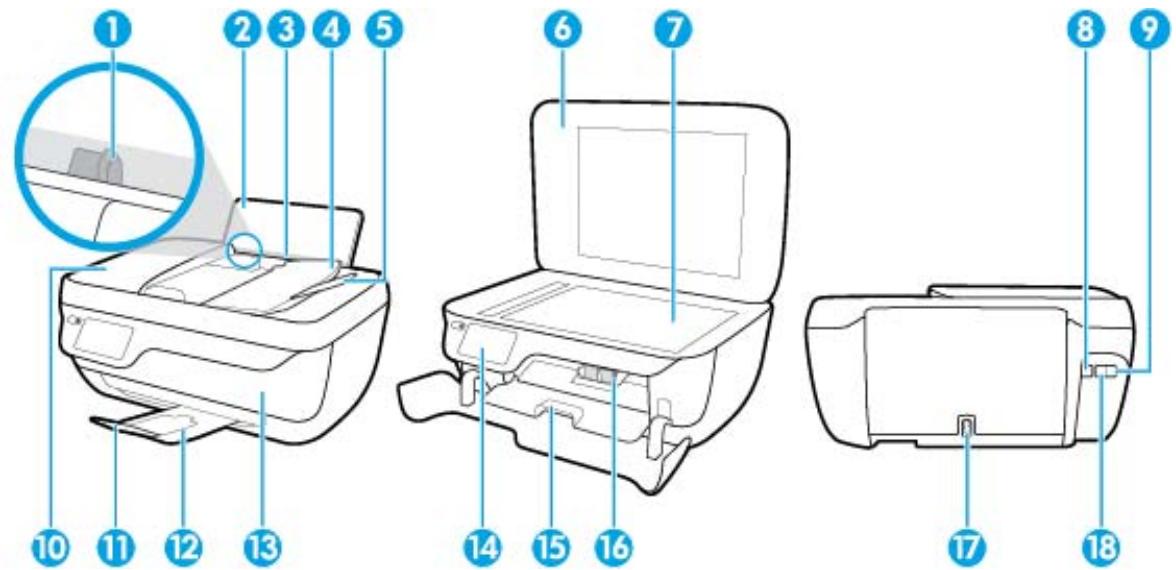
| 1 | Guide de largeur |
| 2 | Bac d'alimentation |
| 3 | Protection du bac d'alimentation |
| 4 | Bac d'alimentation |
| 5 | Extension du bac d'alimentation |
| 6 | Capot du scanner |
| 7 | Vitre du scanner |
| 8 | Port USB |
| 9 | Port du télécopieur (2-EXT) |
| 10 | Chargeur de documents |
| 11 | Rallonge du bac de sortie (également appelée rallonge du bac) |
| 12 | Bac de sortie |
| 13 | Porte avant |
| 14 | Panneau de commande |
| 15 | Porte d'accès aux cartouches d'encre |
| 16 | Cartouches d'encre |
| 17 | Branchement de l'alimentation |
| 18 | Port du télécopieur (1-LINE) |
Panneau de commande et voyants d'état
Présentation des boutons et voyants - Icônes de l'écran du panneau de commande
Présentation des boutons et voyants
| Numéro | Nom et description |
| 1 | Bouton Mise sous tension : permet d'allumer ou d'éteindre l'imprimante. |
| 2 | Bouton Accueil : renvoie à l'écran d'accueil qui s'affiche lorsque vous mettez pour la première fois l'imprimante sous tension. |
| 3 | Écran du panneau de commande : touchez l'écran pour sélectionner les options du menu et parcourez les éléments du menu. |
| 4 | Voyant sans fil : Indique que l'état de la connexion sans fil de l'imprimante. |
| • Un voyage bleu fiqué indique que la connexion sans fil a été établie et que vous étés en cours d'impression. |
| • Un voyage clignotant lentement indique que l'options sans fil est activée mais que l'imprimante n'est pas connectée à un réseau. Assurez-vous que l'imprimante se trouve dans la plage de signaux sans fil. |
| • Un voyage clignotant rapidement indique une erreur de connexion sans fil. Reportez-vous aux messages affichés sur l'écran de l'imprimante. |
| • Si la liaison sans fil est désactivée, le voyage de la liaison sans fil est étéint et l'écran d'affichage indique Sans fil désactivé. |
| 5 | Bouton Aide : ouvre le menu Aide pour l'opération en cours. |
| 6 | Bouton Président : Retourne à l'écran précédent. |
Icônes de l'écran du panneau de commande
| Icône | Description |
| Copier: Oùvre le menu Copier dans lequel vous pouvez sélectionner un type de copie ou modifier les paramètres de copie. |
| Numér.: affiche un écran dans lequel vous pouvez sélectionner une destination pour votre numérisation. |
| Télécopie: affiche un écran dans lequel vous pouvez envoyer une télécopie ou modifier des paramètres de télécopie. |
| Imprimables HP: offre un moyen simple et rapide d'accéder et d'imprimer des informations sur le Web, telles que des coupons, des pages à colorier ou des puzzles et bien davantage. |
| Formulaires rapides: ouvre le menu Formulaires rapides dans lequel vous pouvez sélectionner un formulaire à imprimer. |
| Configuration: ouvre le menu Configuration, à partir duquel vous pouvez modifier les préférences et utiliser des outils pour exécuter les fonctions de maintenance. |
| Aide: ouvre le menu Aide dans lequel vous pouvez regarder des vidés didactiques, des informations sur les fonctions de l'imprimante et des astuces. |
| Icône ePrint: ouvre le menu Résumé des services Web, où vous pouvez vérifier les détails d'etat d'ePrint, modifier les paramètres ePrint ou imprimer une page Info. |
| Icône Wi-Fi Direct: ouvre le menu Wi-Fi Direct - Détails dans lequel vous pouvez activer Wi-Fi Direct, désactiver Wi-Fi Direct et afficher le nom et mot de passer de Wi-Fi Direct. |
| Icône Sans fil: ouvre le menu Sans fil dans lequel vous pouvez vérifier l'état liaison sans fil et modifier les paramètres sans fil. Vous pouvez également imprimer un rapport de test sans fil qui contribue à diagnostiquer des problèmes de connexion réseau. |
| Icône État du télécopier: Affiche les informations sur l'état de la fonction Réponse automatique, les journaux de télécopies et le volume du son du télécopier. |
| Icône Encre: affiche les niveaux d'encre estimés par cartouche. Affiche un symbole d'advertissement en cas de baisse du niveau d'encre au-delà du niveau minimal requis. |
| REMARQUE: Les averagements et indicateurs de niveaux d'encre fournissant des estimations à des fins de planification uniquement. Lorsqu'un message d'advertissement relatif à un faible niveau d'encre s'affiche, faites en sorte d'avoir une cartouche d'encre de remplacement à portée de main afin d'éviter toute perte de temps éventuelle. Vous n'avez pas besoin de replacer les cartouches, tant que la qualité d'impression est satisfaisante. |
Chargement des supports
Sélectionnez un format de papier pour poursuivre.
- Retirez le bac d'entrée.
- Faites glisser le guide de largeur du papier vers la gauche.
- Insérez une pile de papier dans le bac d'alimentation dans le sens de la longueur et face à imprimer vers le haut. Faites-la glisser jusqu'à ce qu'elle soit calée.
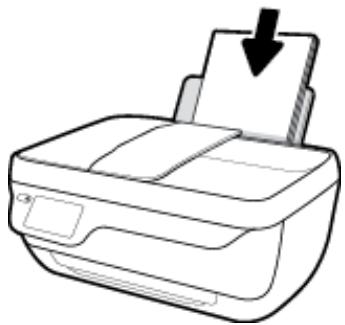
- Faites glisser le guide de largeur vers la droite jusqu'à ce qu'il entre en contact avec le bord du papier.
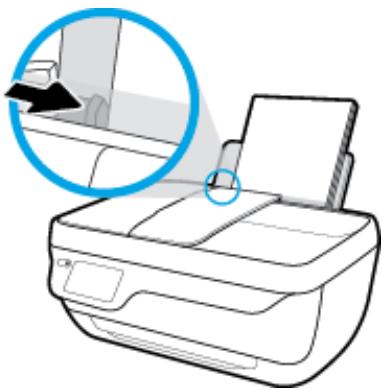
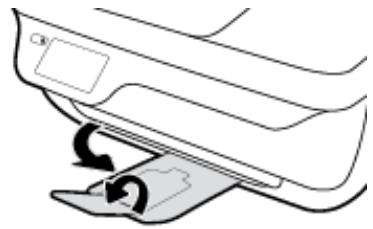
- Retirez le bac de sortie et son extension.
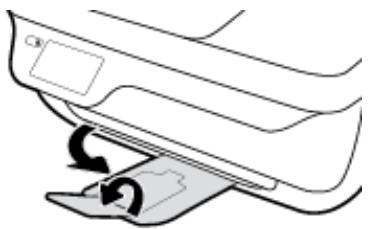
- Retirez le bac d'entrée.
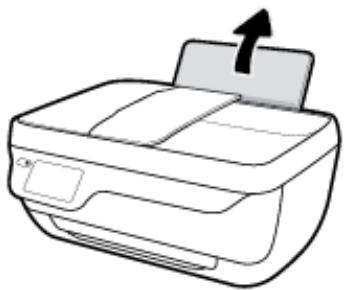
- Faites glisser le guide de largeur du papier vers la gauche.
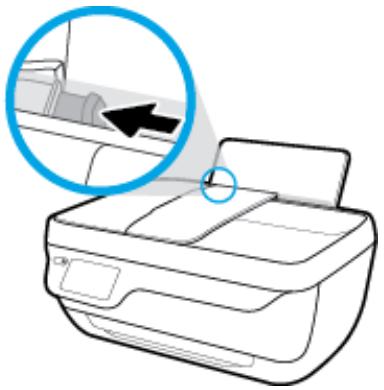
- Insérez une pile de papier photo à l'extrême droite du bac d'entrée dans le sens de la longueur et face à imprimer vers le haut. Faites-la glisser jusqu'à ce qu'elle soit calée.
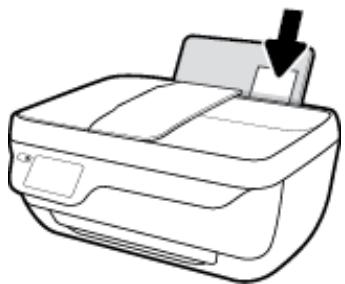
- Faites glisser le guide de largeur vers la droite jusqu'à ce qu'il entre en contact avec le bord du papier.
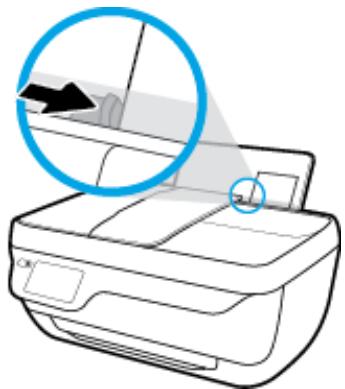
- Retirez le bac de sortie et son extension.
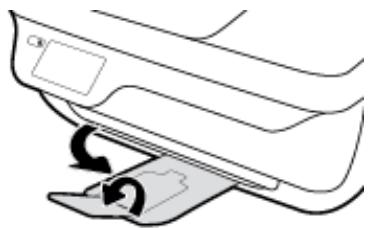
Chargement d'enveloppes
- Retirez le bac d'entrée.
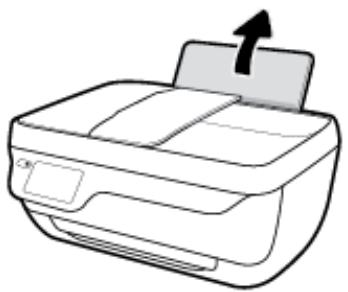
- Faites glisser le guide de largeur du papier vers la gauche.
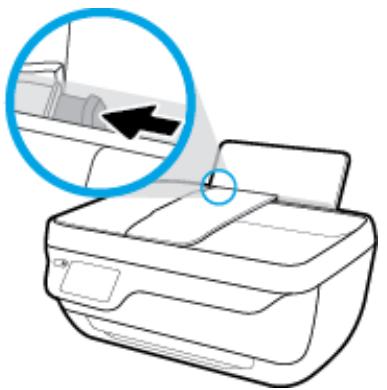
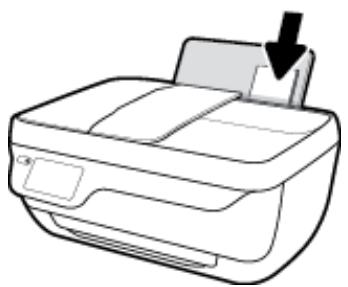
- Insérez une ou plusieurs enveloppes à l'extrême droit du bac d'entrée et faites glisser la pile jusqu'à ce qu'elle soit calée.
Le côté à imprimer doit être orienté vers le haut. Le rabat doit être placé du côté gauche et orienté vers le bas.
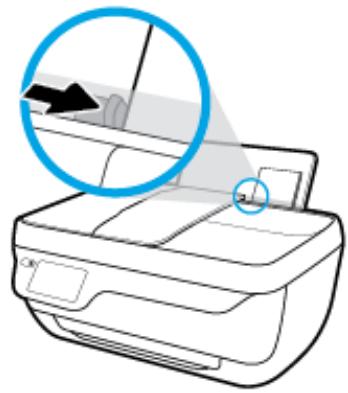
- Faites glisser le guide de largeur vers la droite jusqu'à ce qu'il entre en contact avec la pile d'enveloppes.
- Retirez le bac de sortie et son extension.
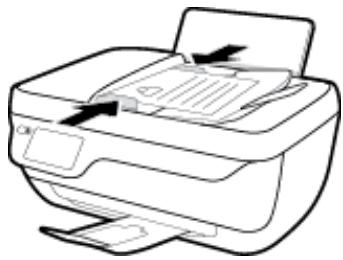
Chargement d'un original dans le chargeur de documents

REMARQUE: Ne chargez que du papier ordinaire dans le chargeur de documents. Ne chargez pas de photos ou d'autres types de papier glacé dans le chargeur de documents; ceci pourrait provoquer un bourrage papier.
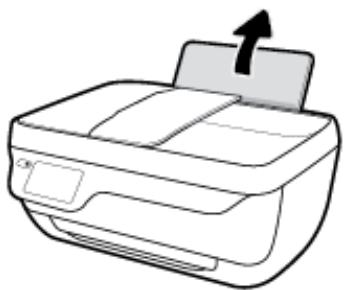
- Ouvrez le bac d'alimentation et son extension.
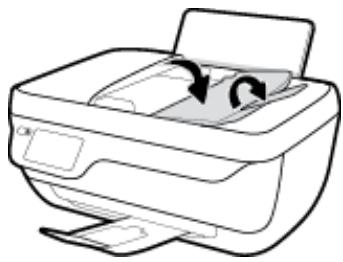
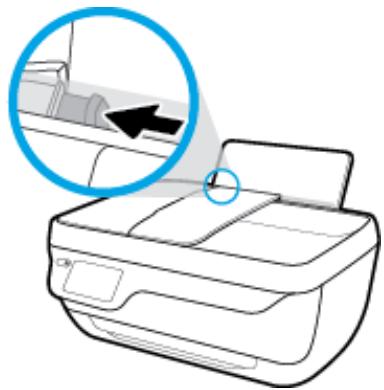
- Faites glisser les guides de largeur du bac d'alimentation vers l'extérieur.
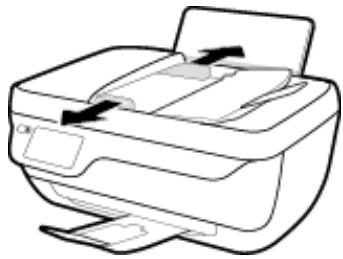
- Chargez l'original face imprimée orientée vers le haut, dans le chargeur de documents.

REMARQUE: Chargez du papier ordinaire d'origine uniquement. Des photos ou autres types de papier écais pourraient provoquer un bourrage papier.
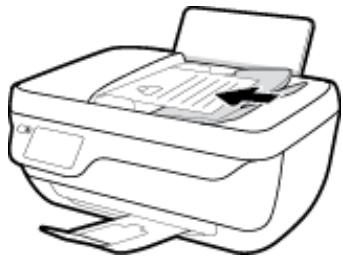
- Faites glisser les guides de largeur du papier vers l'intérieur jusqu'à ce qu'ils touchent le bord du papier.
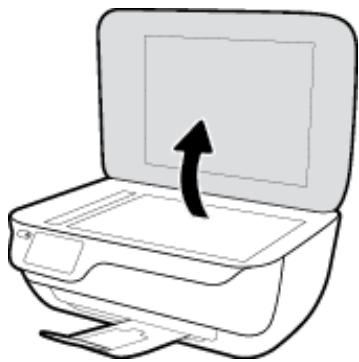
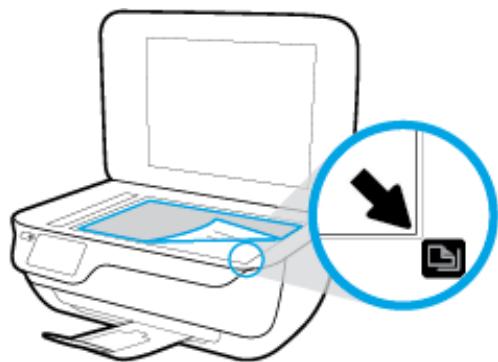
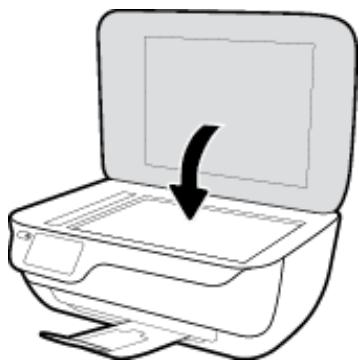
Positionnement d'un original sur la vitre du scanner
- Soulevez le capot du scanner.
- Chargez l'original, face à imprimer vers le bas, dans l'angle avant droit de la vitre du scanner.
- Refermez le capot du scanner.
Principes de base sur le papier
L'imprimante est donc pour accepter la plupart des types de papier bureautiques. Il est conseillé de tester plusieurs types de papier d'impression avant d'en acheter de grandes quantités. Pour obtenir une qualité d'impression maximale, utilisez du papier HP. Rendez-vous sur le site HP à l'adresse www.hp.com pour plus d'informations sur le papier HP.

HP recommande l'utilisation de papiers ordinaires dotés du logo ColorLok pour l'impression des documents de tous les jours. Tous les papiers dotés du logo ColorLok sont testés de manière indépendante pour répondre aux normes de fiabilité et de qualité d'impression de manière à produire des documents aux tracés nets, aux couleurs vives, aux noirs plus intenses et au séchage plus rapide que les papiers ordinaires de qualité inférieure. Les papiers munis du logo ColorLok, disponibles dans une grande diversité de grammages et de formats, peuvent être obtenus auprès de la plupart des fabricants de papier.
Cette section contient les rubriques suivantes :
Papiers recommandés pour l'impression Commande de consommables papier HP
Papiers recommandés pour l'impression
Pour obtenir une qualité d'impression optimale, il est recommandé d'utiliser des papiers HP conçus spécialement pour le type de projet de votre impression.
Selon votre pays/région, certains de ces papiers peuvent ne pas être disponibles.
Papier photo HP premium plus
Le papier photo HP Premium Plus est le papier photo HP offrant la meilleure qualité pour vos photos. Grâce à ce papier, vous pouvez imprimer des magnifiques photos à séchage rapide pour que vous puissiez les partager dès qu'elles sont imprimées. Ces papiers sont disponibles en plusieurs formats, dont le format A4, 8,5 x 11 pouces, 4 x 6 pouces (10 x 15 cm), 5 x 7 pouces (13 x 18 cm), et deux finitions, brillant ou glacé lisse (satin mate). C'est idéal pour cadrer, afficher ou laisser libre cours à vos créatures photos et projets photographiques particuliers. Le papier HP Premium Plus Photo offre des résultats exceptionnels de qualité et de résistance professionnelle.
Papier photo HP advanced
Ce papier photo brillant offre un séchage instantané facilitant les manipulations sans taches. Ce papier résiste à l'eau, aux traînées d'encre, aux traces de doigts et à l'humidité. Vos impressions auront un aspect et une texture comparables à ceux qu'offrent les laboratoires de développement. Ces papiers sont disponibles en plusieurs formats, dont le format A4, 21,5 x 27,9 cm (8,5 x 11 pouces), 10 x 15 cm (4 x 6 pouces) et 13 x 18 cm (5 x 7 pouces). Ce papier est exempt d'acide afin de mieux préserver la longévité des documents.
Papier photo HP everyday
Imprimez des clichés couleur au quotidien à un prix modique en utilisant du papier conçu à cet effet. Ce papier photo à un prix abordable sèche rapidement pour une manipulation facile. Obtenez des images claires et nettes avec ce papier sur toute imprimante jet d'encre. Il est disponible en finition brillante en
plusieurs formats, dont le format A4, 8,5 x 11 pouces, 5 x 7 pouces et 4 x 6 pouces (10 x 15 cm). Ce papier est exempt d'acide pour préserver la longévité des documents.
Lots HP photo value pack
Les lots HP Photo sont très pratiques, ils comprennent des cartouches d'encre de marque HP et du papier photo HP Advanced pour vous faire économiser du temps et rendre l'impression de photos professionnelles plus abordable en utilisant votre imprimante HP. Les encres originales HP et le papier photo HP Advanced ont été conçus pour être utilisés ensemble pour des photos plus durables et plus vives, impression après impression. Une combinaison idéale pour l'impression de vos photos de vacances ou pour des retraits à partager.
Documents professionnels
Papier mat pour présentations HP Premium (120 g) ou Papier HP professionnel mat (120 g)
Ce papier à fort grammage et à couchage mat sur les deux faces sont parfaits pour les présentations, projets, rapports et lettres d'information. Leur fort grammage donne aux impressions un aspect très convaincant.
Papier brillant HP pour brochures (180 g) ou Papier brillant professionnel HP (180 g)
Ces papiers représentent une couche brillante sur les deux faces pour une utilisation recto verso. Ils convennent parfaitement pour les reproductions de qualité quasi-photographique, les graphismes professionnels présentés en couverture de rapport, les présentations spéciales, les brochures, les dépliants publicitaires et les calendriers.
Papier mat HP pour brochures (180 g) ou Papier mat professionnel HP (180 g)
Ces papiers représentent une couche matte sur les deux faces pour une utilisation recto verso. Ce papier convient parfaitement pour les reproductions de qualité photographique, les graphiques professionnelles représentées en couverture de rapport, les présentations spéciales, les brochures, les dépliants publicitaires et les calendriers.
Impression quotidienne
Tous les papiers pouvant être utilisés pour imprimer au quotidien intègrent la technologie ColorLok qui réduit le nombre de stries et qui produit des noirs plus francs et des couleurs plus vives.
Papier jet d'encre HP Bright White
Le Papier jet d'encre HP Bright White produit des couleurs contrastées et un texte très net. Il est suffisamment opaque pour permettre une impression couleur recto verso sans transparence, ce qui le rend idéal pour les bulletins d'informations, les rapports et les prospectus.
Papier pour impression HP
Le Papier d'impression HP est un papier multifonction de haute qualité. Il produit des documents dont l'aspect et la texture sont plus substantiels que les documents imprimés sur du papier multi-usage standard ou du papier de copie. Ce papier est exempt d'acide afin de nouveaux préserver la longévité des documents.
Papier HP Office
Le Papier HP Office est un papier multifonction de haute qualité. Il convient parfaitement aux copies, brouillons, mémos et autres documents quotidiens. Ce papier est exempt d'acide afin de maintenir la longévité des documents.
Papier HP Office recyclé
Le papier HP Office recyclé est un papier multifonction de haute qualité composé de 30 % de fibres recyclées.
Commande de consommables papier HP
L'imprimante est donc prête à accepter la plupart des types de papier bureautiques. Pour obtenir une qualité d'impression maximale, utilisez du papier HP.
Pour commander du papier et d'autres consommables HP, accédez à www.hp.com. Actuellement, certaines parties du site Web HP sont uniquement disponibles en anglais.
HP recommande d'utiliser des papiers ordinaires comportant le logo ColorLok pour l'impression et la copie des documents quotidiens. Tous les papiers dotés du logo ColorLok sont testés de manière indépendante pour répondre aux normes élevées de fiabilité et de qualité d'impression de manière à produire des documents aux traits nets, aux couleurs vives, aux noirs plus intenses et au séchage plus rapide que les papiers ordinaires de qualité inférieure. Les papiers munis du logo ColorLok, disponibles dans une grande diversité de grammages et de formats, peuvent être obtenus auprès de la plupart des fabricants de papier.
Ouvrez le logiciel d'impression HP (windows)
Après avoir installé le logiciel de l'imprimante HP, double-cliquez sur l'icône de l'imprimante sur le bureau ou procédez comme suit pour ouvrir le logiciel de l'imprimante :
- Windows 8.1: cliquez sur la flèche située en bas à gauche de l'écran Démarrer, puis Sélectionnez le nom de l'imprimante. Windows 8: sur l'écran Démarrer, cliquez avec le bouton droit de la souris sur une zone vide, cliquez sur Toutes les applications sur la barre des applications, puis cliquez sur l'icône portant le nom de l'imprimante.
- Windows 7, Windows Vista et Windows XP: Sur le bureau de l'ordinateur, cliquez sur Démarrer, sélectionnez Tous les programmes, cliquez sur HP et sur le dossier de votre imprimante, puis sélectionnez l'icône portant le nom de votre imprimante.
Mode veille
En mode Veille, la consommation d'énergie est réduite.
Après configuration initiale de l'imprimante, celle-ci passe en mode veille après 5 minutes d'inactivité.
Le voyant du bouton Mise sous tension est estompé en mode Veille.
Pour modifier le début de passage en mode veille
- Sur l'écran d'accueil, touchez Configuration.
- Touchez Gestion alimenation.
- Touchez Mode veille, puis l'option souhaitée.
Mode silencieux
Le mode silencieux ralentit l'impression pour réduire le bruit global sans affecter la qualité d'impression. Le mode silencieux ne fonctionne que pour l'impression avec la qualité d'impression Normale sur du papier ordinaire. Pour réduire le bruit de l'impression, activez le mode silencieux. Pour imprimer à vitesse normale, désactivez le mode silencieux. Le mode silenciueux est désactivé par défaut.

REMARQUE: En mode silencieux, si vous imprimez sur du papier ordinaire avec la qualité d'impression Brouillon ou Supérieure, ou si vous imprimez des photos ou des enveloppes, l'imprimante fonctionne de la même manière que lorsque le mode silencieux est désactivé.
Vous pouvez créer un calendrier en sélectionnant l'heure d'impression en mode silencieux. Par exemple, vous pouvez programmer le mode silencieux de l'imprimante entre 22 h et 8 h tous les jours. Le mode silencieux est désactivé par défaut.
Activation ou déactivation du mode silencieux
Activation ou déactivation du mode silencieux depuis le panneau de commande de l'imprimante
- Sur l'écran d'accueil, touchez Configuration.
- Touchez Préférences, puis Mode silencieux.
- Touchez Activé ou Désactivé en regard de Mode silencieux.
Pour activer ou désactiver le mode silencieux du logiciel de l'imprimante (Windows)
- Ouvrez le logiciel de l'imprimante HP. Pour plus d'informations, consultez Ouvrez le logiciel d'impression HP (Windows) à la page 16.
- Cliquez sur l'onglet Mode silencieux.
- Cliquez sur Activé ou Désactivé.
- Cliquez sur Sauvegarder les paramètres.
Activation ou désactivation du mode silencieux à partir du serveur Web intégré (EWS)
- Ouvrez le serveur EWS. Pour plus d'informations, consultez Ouverture du serveur Web intégré à la page 96.
- Cliquez sur l'onglet Paramètres.
- Dans la section Préférences, sélectionnez Mode silencieux, puis sélectionnez Activé ou Déactivé.
- Clique sur Appliquer.
Créer un calendrier pour le mode silencieux
Création d'un calendrier pour le mode silencieux depuis le panneau de commande de l'imprimante
- Sur l'écran d'accueil, touchez Configuration.
- Touchez Préférences, puis Mode silencieux.
- Touchez Désactivé en regard du Mode silencieux pour l'activer, puis OK pour confirmer.
- Touchez Désacté en regard du Calendrier, puis modifiez l'heure de début et l'heure de fin du calendrier.
Activation ou déactivation du mode silencieux depuis le logiciel de l'imprimante (windows)
- Ouvrez le logiciel de l'imprimante HP. Pour plus d'informations, consultez Ouvrez le logiciel d'impression HP (Windows) à la page 16.
- Cliquez sur l'onglet Mode silencieux.
- Cliquez sur Activé dans la zone Mode silencieux.
- Indiquez l'heure de demarrage et l'heure d'arrêt dans la zone Programme le mode silencieux.
- Cliquez sur Sauvegarder les paramètres.
Création d'un calendrier pour le mode silencieux depuis le serveur web intégré (EWS)
- Ouvrez le serveur EWS. Pour plus d'informations, consultez Ouverture du serveur Web intégré à la page 96.
- Cliquez sur l'onglet Paramètres.
- Dans la section Préférences, sélectionnez Mode silencieux, puis Activé dans la zone Mode silencieux.
- Indiquez l'heure de début et l'heure de fin dans la zone Programmer le mode silencieux.
- Cliquez sur Appliquer.
Déactivation auto
Cette fonction désactive l'imprimante après 2 heures d'inactivité afin d'économiser de l'énergie. Désactivation auto met complètement l'imprimante hors tension ; vous devez donc utiliser le bouton Marche/arrêt pour remettre l'imprimante sous tension. Si votre imprimante prend en charge cette fonction d'économie d'énergie, Désactivation auto est automatiquement activé ou désactivé en fonction des capacités de l'imprimante et des options de connexion. Même lorsque Désactivation auto est désactivé, l'imprimante passe en mode Veille après 5 minutes d'inactivité pour vous aider à réduire la consommation d'énergie.
- Désactivation auto est activé lorsque l'imprimante est sous tension, si l'imprimante ne possède pas la fonctionnalité réseau ou fax, ou n'utilise pas ces fonctionnalités.
- Désactivation auto est désactivée lorsque la fonctionnalité sans fil ou Wi-Fi Direct de l'imprimante est activée ou lorsqu'une imprimante avec la fonctionnalité fax, USB ou réseau Ethernet établit une connexion correspondante.
3 Imprimer
Impression à partir de votre ordinateur Impression de formulaires rapides Impression à partir d'un périphérique mobile Imprimer avec AirPrint Conseils pour réussir vos impressions
Impression à partir de votre ordinateur
Imprimer les documents Impression des photos Impression d'enveloppes - Impression en mode ppm maximal
Imprimer les documents
Avant d'imprimer des documents, assurez-vous d'avoir chargé du papier dans le bac d'entrée et que le bac de sortie est retiré. Pour plus d'informations sur le chargement du papier, consultez Chargement des supports à la page 7.
Impression d'un document (windows)
- Dans le logiciel, sélectionnez Imprimer.
- Vérifiez que votre imprimante est sélectionnée.
- Cliquez sur le bouton qui ouvre la boîte de dialogue Propriétés.
Selon l'application logicielle utilisée, ce bouton peut correspondre à Propriétés, Options, Configuration d'imprimante, Propriétés d'imprimante, Imprimante ou Préférences.
- Sélectionnez les options appropriées.
Sous l'onglet Mise en page, sélectionnez l'orientation Portrait ou Paysage. - Dans l'onglet Papier/Qualité, sélectionnez le type de papier approprié dans la liste déroulante Support dans la zone Sélection du bac, sélectionnez la qualité d'impression appropriée dans la zone Paramètres de qualité, puis sélectionnez la couleur appropriée dans la zone Couleur. - Cliquez sur le bouton Avancé pour sélectionner le format de papier approprié dans le menu déroulant Format de papier.
- Cliquez sur OK pour fermer la boîte de dialogue Propriétés.
- Cliquez sur Imprimer ou sur OK pour commencer l'impression.
Impression de documents (OS x)
- Dans le menu Fichier de votre application logicielle, sélectionnez Imprimer.
- Vérifiez que votre imprimante est sélectionnée.
- Définissez les attributs de page.
Si vous ne VOYEZ aucune option dans la boîte de dialogue Imprimer, cliquez Afficher les détails.

REMARQUE: Les options suivantes sont disponibles pour une imprimante connectée par USB. Les emplacements des options peuvent varier d'une application à une autre.
- Sélectionnez le format du papier.

REMARQUE: Si vous changez le Format de papier, assurez-vous que vous avez chargé le bon papier et configuré le bon format sur le panneau de commande de l'imprimante.
- Sélectionnez l'orientation du papier.
- Entrez le pourcentage de mise à l'échelle.
- Cliquez sur Imprimer.
Pour imprimer en recto verso (windows)
- Sélectionnez Imprimer dans votre logiciel.
- Vérifiez que votre imprimante est sélectionnée.
- Cliquez sur le bouton qui ouvre la boîte de dialogue Propriétés.
Selon l'application logicielle utilisée, ce bouton peut s'appeler Propriétés, Options, Configuration de l'imprimante, Propriétés de l'imprimante, Imprimante ou Préférences.
- Sélectionnez les options appropriées.
Sous l'onglet Mise en page, sélectionnez l'orientation Portrait ou Paysage. - Dans l'onglet Papier/Qualité, sélectionnez le type de papier approprié dans la liste déroulante Support dans la zone Sélection du bac, sélectionnez la qualité d'impression appropriée dans la zone Paramètres de qualité, puis sélectionnez la couleur appropriée dans la zone Couleur. - Cliquez sur le bouton Avancé pour sélectionner le format de papier approprié dans le menu déroulant Format de papier.
- Dans l'onglet Mise en page, Sélectionnez l'option appropriée dans la liste déroulante Impression recto verso manuelle.
- Après avoir imprimé la première face, suivez les instructions qui s'affichent sur l'écran pour remettre la feuille de papier, en plaçant la partie vierge vers le haut et le sommet de la page vers le bas, puis cliquez sur Continuer.
- Cliquez sur OK pour imprimer.
- Dans le menu Fichier de votre application logicielle, sélectionnez Imprimer.
- Dans la boîte de dialogue Imprimer, sélectionnez Gestion du papier dans le menu contextuel et définissez le paramètre Ordre des pages sur Normal.
- Définissez le paramètre Pages à imprimer sur Impaires seulement.
- Cliquez sur Imprimer.
- Une fois que toutes les pages impaires du document ont été imprimées, retirez le document du bac de sortie.
- enant à l'entrée de celle-ci et en orientant la face blanche du document vers l'avant de l'imprimante.
- Dans la boîte de dialogue Imprimer, revenez au menu contextuel Gestion du papier et définissez
- Cliquez sur Imprimer.
Impression des photos
Avant d'imprimer des photos, assurez-vous d'avoir chargé du papier dans le bac d'entrée et que le bac de sortie est ouvert. Pour plus d'informations sur le chargement du papier, consultez Chargement des supports à la page 7.
Pour imprimer une photo sur du papier photo (windows)
- Dans le logiciel, sélectionnez Imprimer.
- Vérifiez que votre imprimante est sélectionnée.
- Cliquez sur le bouton qui ouvre la boîte de dialogue Propriétés.
Selon l'application logicielle utilisée, ce bouton peut correspondre à Propriétés, Options, Configuration d'imprimante, Propriétés d'imprimante, Imprimante ou Préférences.
- Sélectionnez les options appropriées.
Sous l'onglet Mise en page, sélectionnez l'orientation Portrait ou Paysage. - Dans l'onglet Papier/Qualité, sélectionnez le type de papier approprié dans la liste déroulante Support dans la zone Sélection du bac, sélectionnez la qualité d'impression appropriée dans la zone Paramètres de qualité, puis sélectionnez la couleur appropriée dans la zone Couleur. - Cliquez sur le bouton Avancé, puis sélectionnez le format de photo approprié dans le menu déroulant Format de papier.
- Cliquez sur OK pour revenir à la boîte de dialogue Propriétés.
- Cliquez sur OK, puis sur Imprimer ou sur OK dans la boîte de dialogue Imprimer.

REMARQUE: Une fois l'impression terminée, retirez le papier photo non utilisé du bac d'alimentation. Stockez ce papier de manière à ce qu'il ne gondole pas, ce qui nuirait à la qualité des impressions.
Imprimer une photo à partir de l'ordinateur (OS x)
- Dans le menu Fichier de votre application logicielle, sélectionnez Imprimer.
- Vérifiez que votre imprimante est sélectionnée.
- Définition des options d'impression.
Si vous ne VOYZE aucune option dans la boîte de dialogue Imprimer, cliquez Afficher les détails.

REMARQUE: Les options suivantes sont disponibles pour une imprimante connectée par USB. Les emplacements des options peuvent varier d'une application à une autre.
Sélectionnez le format de papier approprié dans le menu en incrustation Format de papier.

REMARQUE: Si vous changez le Format de papier, assurez-vous que vous avez chargé le bon papier et configuré le bon format sur le panneau de commande de l'imprimante.
b. Sélectionnez une Orientation. c. Dans le menu contextuel, Sélectionnez Type de papier/Qualité, puis Sélectionnez les paramètres suivants :
Type de papier : type de papier photo approprié Qualité : optimale ou ppp maximal - Cliquez sur le triangle d'information Options couleur, puis sélectionnez l'option Retouche photo appropriée.
Désactivé: aucune modification n'est apportée à l'image. Version de base: permet d'effectuer une mise au point automatique de l'image; règle la nettoyé de l'image.
- Sélectionnez les autres paramètres d'impression appropriés, puis cliquez sur Imprimer.
Impression d'enveloppes
Avant d'imprimer des enveloppes, assurez-vous d'avoir chargé des enveloppes dans le bac d'entrée et que le bac de sortie est ouvert. Vous pouvez charger une ou plusieurs enveloppes dans le bac d'entrée. N'utilisez pas d'enveloppes brillantes avec des motifs en relief, ni d'enveloppes à fermoir ou à fenêtre. Pour plus d'informations sur le chargement d'enveloppes, reportez-vous à la rubrique Chargement des supports à la page 7.

REMARQUE: Reportez-vous aux fichiers d'aide de votre application de traitement de texte pour obtenir des détails sur la mise en forme du texte à imprimer sur des enveloppes.
Impression d'une enveloppe (windows)
- Dans le logiciel, sélectionnez Imprimer.
- Vérifiez que votre imprimante est sélectionnée.
- Cliquez sur le bouton qui ouvre la boîte de dialogue Propriétés.
Selon l'application logicielle utilisée, ce bouton peut correspondre à Propriétés, Options, Configuration d'imprimante, Propriétés d'imprimante, Imprimante ou Préférences.
- Sélectionnez les options appropriées.
Sous l'onglet Mise en page, sélectionnez l'orientation Portrait ou Paysage. - Dans l'onglet Papier/Qualité, sélectionnez le type de papier approprié dans la liste déroulante Support dans la zone Sélection du bac, sélectionnez la qualité d'impression appropriée dans la zone Paramètres de qualité, puis sélectionnez la couleur appropriée dans la zone Couleur. - Cliquez sur le bouton Avancé, pour sélectionner le format d'enveloppe approprié dans le menu déroulant Format de papier.
- Cliquez sur OK, puis sur Imprimer ou sur OK dans la boîte de dialogue Imprimer.
Pour imprimer des enveloppes (OS x)
- Dans le menu Fichier de votre application logicielle, sélectionnez Imprimer.
- Vérifiez que votre imprimante est sélectionnée.
- Définition des options d'impression.
Si vous ne VOYZE aucune option dans la boîte de dialogue Imprimer, cliquez Afficher les détails.

REMARQUE: Les options suivantes sont disponibles pour une imprimante connectée par USB. Les emplacements des options peuvent varier d'une application à une autre.
a. Sélectionnez le format d'enveloppe approprié dans le menu en incrustation Format de papier.

REMARQUE: Si vous pouvez modifier le Format de papier, assurez-vous d'avoir chargé le papier approprié. b. Dans le menu contextuel, Sélectionnez Type/qualité de papier et vérifiez que le paramètre correspondant au type de papier est défini sur Papier ordinaire.
- Cliquez sur Imprimer.
Impression en mode ppp maximal
Utilisez l'impression en nombre de points par pouce (ppp) maximal pour imprimer des images nettes haute qualité sur du papier photo.
L'impression en mode ppp maximal prend plus de temps que l'impression avec d'autres paramètres et requiert un espace disque plus important.
Pour obtenir une liste de résolutions d'impression prises en charge, visitez le site web d'assistance technique HP OfficeJet série 3830 à www.hp.com/support.
Pour imprimer au mode dpi maximum (windows)
- Sélectionnez Imprimer dans votre logiciel.
- Vérifiez que votre imprimante est sélectionnée.
- Cliquez sur le bouton qui ouvre la boîte de dialogue Propriétés.
Selon l'application logicielle utilisée, ce bouton peut correspondre à Propriétés, Options, Configuration d'imprimante, Propriétés d'imprimante, Imprimante ou Préférences.
- Cliquez sur l'onglet Papier/Qualité.
- Sélectionnez le bon type de papier dans la liste déroulante Support.
- Clique sur le bouton Avancé.
- Dans la zone Caractéristiques de l'imprimante, sélectionnez Oui dans la liste Imprimer en mode ppm maximal.
- Sélectionnez un format de papier dans la liste déroulante Format de papier.
- Cliquez sur OK pour referer la fenêtre d'options avancées.
- Confirmez le paramètre Orientation sous l'onglet Mise en page, puis cliquez sur OK pour lancer l'impression.
Pour imprimer en utilisant la résolution ppp maximale (OS x)
- Dans le menu Fichier de votre application logicielle, sélectionnez Imprimer.
- Vérifiez que votre imprimante est sélectionnée.
- Définition des options d'impression.
Si vous ne VOYZE aucune option dans la boîte de dialogue Imprimer, cliquez Afficher les détails.

REMARQUE: Les options suivantes sont disponibles pour une imprimante connectée par USB. Les emplacements des options peuvent varier d'une application à une autre.
Sélectionnez le format de papier approprié dans le menu en incrustation Format de papier.

REMARQUE: Si vous changez le Format de papier, assurez-vous que vous avez chargé le bon papier et configuré le bon format sur le panneau de commande de l'imprimante.
b. Dans le menu contextuel, sélectionnez Type de papier/Qualité, puis sélectionnez les paramètres suivants :
Type de papier : Type de papier approprié Qualité : dpi maximum
- Sélectionnez les autres paramètres d'impression souhaités, puis cliquez sur Imprimer.
Utilisez les formulaires rapides HP pour imprimer des pages drôles et utiles.
- Sur l'écran d'accueil de l'imprimante, touchez Formulaires rapides.
- Choisissez l'une des deux options de Formulaires rapides.
- Touchez une des sous-catégories de votre sélection, puis suivez les instructions à l’écran pour sélectionner d’autres paramètres.
- Indiquez le nombre de copies à imprimer, puis touchez Imprimer.
Impression à partir d'un périphérique mobile
Avec la technologie d'impression mobile HP, vous pouvez imprimer facilement depuis votre smartphone ou tablette.
Si vous êtes chez vous ou au bureau, pour utiliser les fonctionnalités d'impression déjà sur votre smartphone ou tablette pour imprimer :
- Assurez-vous que votre périphérique mobile et imprimante figurent sur le même réseau.
- Sélectionnez la photo ou le document à imprimer et désignez votre imprimante.
- Confirmez les paramètres d'impression et l'impression.
Pour imprimer sans accéder au réseau, reportez-vous à la section Effectuer la connexion sans fil à l'imprimante sans routeur à la page 89 pour plus d'informations.
Si vous êtes en déplacement, vous pouvez imprimer un document en envoyant un e-mail avec l'app HP ePrint sur votre imprimante fonctionnant avec HP ePrint. Consultez Impression avec HP ePrint à la page 38 pour plus d'informations.
Pour plus d'informations, visitez le site Web Impression mobile HP (www.hp.com/go/mobileprinting).
Imprimer avec airprint
L'impression avec AirPrint d'Apple est prise en charge pour iPad (iOS 4.2), iPhone (3GS ou ultérieur), iPod touch (troisième génération ou ultérieur) et Mac (OS X 10.7 ou ultérieur).
Pour utiliser AirPrint, vérifiez les points suivants :
L'imprimante et le périphérique Apple doivent être connectés au même réseau que votre appareil compatible avec AirPrint. Pour en savoir plus sur AirPrint et sur les produits HP compatibles avec cette application, rendez-vous sur www.hp.com/go/mobileprinting. Utilisez du papier compatible avec les paramètres de l'imprimante.
Conseils pour réussir vos impressions
Pour obtenir des impressions réussies, il faut que les cartouches HP contiennent suffisamment d'encre, que le papier soit correctement chargé et que l'imprimante soit configurée de façon appropriée. Les paramètres d'impression ne s'appliquent pas à la copie ou à la numérisation.
Conseils d'impression
Utilisez des cartouches d'encre HP d'origine. - Installez correctement les cartouches d'encre noire et tricolore.
Pour plus d'informations, voir Remplacement des cartouches d'encre à la page 81.
Vérifiez les niveaux d'encre estimés dans les cartouches d'encre pour vous assurer qu'il y a suffisamment d'encre.
Pour plus d'informations, voir Vérification des niveaux d'encre estimés à la page 78.
- Si la qualité d'impression est inacceptable, voir Problèmes d'impression à la page 109 pour plus d'informations.
Conseils de chargement du papier
Chargez une pile de papier (et non une seule page). Tout le papier contenu dans la pile doit être de format et de type identiques afin d'éviter tout risque de bourrage. Chargez le papier en orientant le côté à imprimer vers le haut. Assurez-vous que le papier chargé dans le bac d'alimentation repose à plat et que les bords ne sont pas cornés ou déchirés. - Ajustez le guide de largeur du bac d'alimentation pour qu'il se cale contre le papier chargé. Assurez-vous que le guide de largeur ne courbe pas le papier chargé dans le bac d'alimentation.
Pour plus d'informations, consultez Chargement des supports à la page 7.
Conseils relatifs aux paramètres de l'imprimante (windows)
Pour modifier les paramètres d'impression par défaut, ouvrez HP logiciel d'impression, cliquez sur Imprimer, numériser et télécopier, puis sur Définir les préférences. Pour plus d'informations sur l'ouverture de logiciel d'impression, consultez Ouvrez le logiciel d'impression HP (Windows) à la page 16. Pour sélectionner le nombre de pages à imprimer par feuille, sur l'onglet Mise en page, sélectionnez l'option appropriée dans la liste déroulante Pages par feuille. Pour afficher plus de paramètres d'impression, sur l'onglet Mise en page ou Papier/Qualité, cliquez sur le bouton Avancé pour ouvrir la boîte de dialogue Options avancées.
Imprimer en niveaux de gris : permet d'imprimer un document noir et blanc en utilisant uniquement de l'encre noire. Sélectionnez Encre noire uniquement, puis cliquez sur OK. Ceci
permet également d'imprimer une image noir et blanc haute qualité. Sélectionnez Niveau de gris haute qualité, puis cliquez sur OK.
Mise en page des pages par feuillet : vous aide à indiquer l'ordre des pages si vous imprimez un document sur plus de deux pages par feuille.

REMARQUE: L'aperçu au niveau de l'onglet Mise en page ne peut pas refléter ce que vous avez sélectionné dans la liste déroulante Mise en page des pages par feuillet.
Technologies HP Real Life : cette fonction lisse et affine les images et graphiques pour augmenter la qualité d'impression. Livret : vous permet d'imprimer un document de plusieurs pages sous forme de livre. L'imprimante place deux pages sur chaque moitié d'une feuille qui peut être pliée en son milieu pour former un livre. Sélectionnez une méthode de pliage dans la liste déroulante, puis cliquez sur OK.
- Livret-ReliureGauche : le côté de la reliure après pliage en livret apparaît sur la gauche. Sélectionnez cette option si vous avez l'habitude de lire de gauche à droite. Livret-ReliureDroite : le côté de la reliure après pliage en livre apparaît sur la droite. Sélectionnez cette option si vous avez l'habitude de lire de droite à gauche.

REMARQUE: L'aperçu au niveau de l'onglet Mise en page ne peut pas refléter ce que vous avez sélectionné dans la liste déroulante Livret.
Pages à imprimer : permet d'imprimer les pages impaires uniquement, les pages paires uniquement ou toutes les pages. Impression sans bordures : sélectionnez cette option pour imprimer des photos sans bordures. Certains types de papier ne prennent pas en charge cette fonction. Une icône d'alerte apparaîtra en regard de l'option si le type de papier sélectionné dans la liste déroulante Support ne la prend pas en charge. Bordures de page : permet d'ajouter des bordures aux pages si vous imprimez un document avec deux ou plusieurs pages par feuille.

REMARQUE: L'aperçu au niveau de l'onglet Mise en page ne peut pas refléter ce que vous avez sélectionné dans la liste déroulante Bordures de page.
- Vous pouvez utiliser un raccourci d'impression afin de passer moins de temps à la configuration de vos paramètres d'impression. Un raccourci d'impression stocke les valeurs de configuration qui sont appropriées à un type de tâche particulier, pour que vous puissiez définir toutes les options en un seul clic. Pour l'utiliser, rendez-vous sur l'onglet Raccourci d'impression, sélectionnez un raccourci d'impression, puis cliquez sur OK.
Pour ajouter un nouveau raccourci d'impression, une fois les paramètres définis sur l'onglet Mise en page ou Papier/Qualité, cliquez sur l'onglet Raccourci d'impression, cliquez sur Enregistrer sous et saisissez un nom, puis cliquez sur OK.
Pour supprimer un raccourci d'impression, sélectionnez-le et cliquez sur Supprimer.

REMARQUE: Vous ne pouvez pas supprimer les raccourcis d'impression par défaut.
Conseils relatifs aux paramètres de l'imprimante (OS x)
- Dans la boîte de dialogue Imprimer, utilisez le menu Format du papier pour sélectionner le format du papier chargé dans l'imprimante.
- Dans la boîte de dialogue Imprimer, sélectionnez le menu contextuel Type/qualité du papier et désignez le type et la qualité du papier. Pour imprimer un document noir et blanc en utilisant uniquement l'encre noire, sélectionnez le menu contextuel Type/qualité du papier et choisissez l'option Échelle de gris dans le menu contextuel Couleur.
Remarques
- Les cartouches d'encre HP d'origine ont été conçues et testées avec les imprimantes et papiers HP pour vous aider à obtenir facilement des résultats remarquables, jour après jour.
REMARQUE: HP ne peut pas garantir la qualité ou la fiabilité des consommables non HP. Les services ou réparations du produit requis suite à l'utilisation d'une encre de marque autre que HP ne sont pas couverts par la garantie.
Si vous pensez avoir acheté des cartouches d'encre HP d'origine, consultez le site www.hp.com/go/anticounterfeit.
- Les avertissements et indicateurs de niveaux d'encre fournissant des estimations à des fins de planification uniquement. REMARQUE: Lorsqu'un message d'avertissement relatif à un faible niveau d'encre s'affiche, faites en sorte d'avoir une cartouche de remplacement à portée de main afin d'éviter toute perte de temps eventuelle. Le remplacement des cartouches n'est pas nécessaire tant que la qualité d'impression n'est pas jugée inacceptable.
- Vous pouvez imprimer recto verso manuellement votre document.
4 Utilisation des services web
- Que sont les services Web ?
- Configuration des services Web
Impression avec HP ePrint
Utilisation des Imprimables HP
Utilisez le site Web HP Connected
- Suppression des services Web
Conseils pour l'utilisation des Services Web
HP eprint
HP ePrint est un service gratuit de HP qui vous permet d'imprimer sur votre imprimante HP ePrint à tout moment et depuis n'importe quel lieu. C'est aussi simple que d'envoyer un e-mail à l'adresse électronique attribuée à votre imprimante lorsque vous activez les services Web sur l'imprimante. Aucun pilote ou logiciel spécial n'est nécessaire. Si vous pouvez envoyer un courrier électronique, vous pouvez imprimer depuis n'importe où en utilisant HP ePrint.
Une fois que vous avez créé un compte sur HP Connected (www.hpcconnected.com), vous pouvez vous connecter pour afficher l'état de votre tâche HP ePrint, gérer votre file d'attente d'imprimante HP ePrint, contrôler qui peut utiliser l'adresse électronique HP ePrint de votre imprimante pour imprimer, et obtenir de l'aide concernant HP ePrint.
Imprimables HP
- Les applications d'impression Imprimables HP vous permettent de localiser et d'imprimer des contenus Web préformatés, directement à partir de votre imprimante. Vous pouvez également numériser et stocker vos documents numériques sur le Web.
Les applications d'impression proposent un large éventail de contenus : bons de réduction, activités en famille, actualités, voyages, sports, recettes de cuisine, photos, et bien plus encore. Vous pouvez même visualiser et imprimer vos images en ligne à partir de sites de photos publiques.
Certaines applications Imprimables HP vous permettent également de programmer la diffusion de leurs contenus sur votre imprimante.
Le contenu préformaté spécifique conçu pour votre imprimante supprime tout risque de troncature du texte et des images et ne génère jamais de pages supplémentaires ne comportant qu'une seule ligne de texte. Sur certaines imprimantes, vous pouvez également sélectionner les paramètres de qualité du papier et de l'impression sur l'écran d'aperçu avant impression.
Configuration des services web
Avant de configurer les services Web, assurez-vous que votre imprimante est connectée à Internet par le biais d'une connexion sans fil.
Pour configurer les services Web, procédez de l'une des manières suivantes.
- Sur l'écran d'accueil, touchez (HP ePrint)
- Touchez Configurer.
- Touchez Accepter pour accepter les conditions d'utilisation de HP Connected et activer les Services Web.
- Dans l'écran Options de mise à jour de l'imprimante, désélectionnez l'option qui permet à l'imprimante d'installer automatiquement des mises à jour.
REMARQUE: Si une mise à jour de l'imprimante est disponible, l'imprimante télécharge et installe la mise à jour puis redémarre. Vous devrez recommencer les instructions de l'étape 1 pour configurer HP ePrint. REMARQUE: Si le système vous invite à configurer les paramètres de proxy et si votre réseau utilise des paramètres de proxy, suivez les instructions à l'écran pour configurer un serveur proxy. Si vous ne parvenez toujours pas à connaître les détails proxy, contactez l'administrateur réseau ou la personne responsable de la configuration du réseau sans fil. 5. Quand l'imprimante est connectée au serveur, elle imprime une page d'information. Suivez les instructions de la feuille d'informations pour terminer l'installation.
Configuration des services web à l'aide du serveur web intégré (EWS)
- Ouvrez le serveur EWS. Pour plus d'informations, voir Ouverture du serveur Web intégré à la page 96.
- Cliquez sur l'onglet Services Web.
- Dans la section Paramètres des services Web, cliquez sur Configuration et Continuer, puis suivez les instructions à l'écran pour accepter les conditions d'utilisation.
- Si le système vous y invite, autorisez l'imprimante à rechercher et installer des mises à jour d'imprimante.
REMARQUE: Lorsque des mises à jour sont disponibles, elles sont téléchargées et installées automatiquement, puis l'imprimante redémarre. REMARQUE: Si le système vous invite à configurer les paramètres de proxy et si votre réseau utilise des paramètres de proxy, suivez les instructions à l'écran pour configurer un serveur proxy. Si vous ne parvenez toujours pas à connaître les détails proxy, contactez l'administrateur réseau ou la personne responsable de la configuration du réseau sans fil. 5. Quand l'imprimante est connectée au serveur, elle imprime une page d'information. Suivez les instructions de la feuille d'informations pour terminer l'installation.
Impression avec HP eprint
HP ePrint permet d'imprimer sur votre imprimante HP ePrint à tout moment et depuis n'importe quel lieu.
Avant d'utiliser HP ePrint, assurez-vous que l'imprimante est connectée à un réseau actif fournissant l'accès Internet.
Impression d'un document avec HP eprint
- Assurez-vous que les Services Web ont été correctement configurés.
Pour plus d'informations, consultez Configuration des services Web à la page 37.
- Touchez (HP ePrint) sur l’écran d’accueil, puis recherchez l’adresse e-mail de HP ePrint dans le menu Résumé des services Web.
- Envoyez votre document par e-mail à l'imprimante.
Sur votre ordinateur ou périphérique mobile, ouvrez votre application de messagerie électronique.

REMARQUE: Pour plus d'informations sur l'utilisation de l'application de messagerie électronique sur votre ordinateur ou périphérique mobile, consultez la documentation fournie avec l'application.
b. Créez une nouvelle adresse de messagerie et mettez le document à imprimer en pièce jointe. c. Envoyez le courrier électronique à l'adresse de messagerie de l'imprimante.
L'imprimante imprime le document en pièce jointe.

REMARQUE: Entrez uniquement l'adresse e-mail de HP ePrint dans le champ « À ». N'entrez pas d'adresses de messagerie électronique supplémentaires dans les autres champs. Le serveur HP ePrint n'accepte pas les travaux d'impression par e-mail s'il y a plusieurs adresses dans le champ « Destinataire » ou n'importe quelle adresse dans le champ « CC »

REMARQUE: Notre courrier électronique est imprimé à sa réception. De même que pour tout courrier électronique, le succès et le déroulement de la réception ne peuvent être garantis. Vous pouvez vérifier l'état d'impression sur HP Connected (www.hpcconnected.com).

REMARQUE: Les documents imprimés avec HP ePrint peuvent apparaître différents de l'original. Le style, la mise en forme et le défilement du texte peuvent différer par rapport au document original. Pour les documents nécessitant une impression de plus haute qualité (tel que les documents juridiques), il est conseillé d'effectuer l'impression à partir de l'application logicielle installée sur votre ordinateur, afin de pouvoir contrôler plus précisément l'aspect des documents imprimés.

Cliquez ici pour consulter des informations complémentaires en ligne.
Utilisation des imprimables HP
Imprimez des pages du Web, sans utiliser d'ordinateur, en configurant Imprimables HP, service gratuit de HP. Vous pouvez imprimer des pages à colorier, des calendriers, des puzzles, des recettes de cuisine, des cartes et davantage, selon les applications disponibles dans votre pays/région.
Visitez le site Web HP Connected pour plus d'informations sur les modalités spécifiques : www.hpconnected.com.
Utilisez le site web HP connected
Connectez-vous au site Web HP Connected gratuit de HP pour configurer la sécurité renforcée de HP ePrint et spécifiez les adresses électroniques autorisées à envoyer des messages électroniques à votre imprimante. Vous pouvez également obtenir des mises à jour de produits et davantage d'applications, ainsi que d'autres services gratuits.
Visitez le site Web HP Connected pour plus d'informations sur les modalités spécifiques : www.hpcconnected.com.
Suppression des services web
Procédez comme suit pour supprimer les Services Web.
- Dans l'écran d'accueil, touchez Configuration, puis Services Web.
- Touchez Supprimer les services Web.
Conseils pour l'utilisation des services web
- Découvrez comment partager vos photos et commander des tirages en ligne. Cliquez ici pour accéder à plus d'informations en ligne.
- Découvre des applications qui vous permettent d'imprimer des recettes de cuisine, des coupons et d'autres contenus à partir du Web, simplement et facilement. Cliquez ici pour accéder à plus d'informations en ligne.
5 Copie et numérisation
Copier - Numérisation avec le panneau de commande de l'imprimante - Numérisation avec HP logiciel d'impression - Numérisation à l'aide de Webscan Conseils pour réussir vos copies et numérisations
Copier
Le menu Copier sur l'écran de l'imprimante permet de lancer facilement une copie noir et blanc ou couleur et de sélectionner le nombre de copies.
Réalisation d'une copie noir et blanc ou couleur
- Chargez du papier dans le bac d'alimentation.
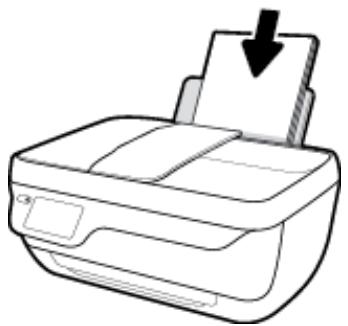
- Chargez l'original, face imprimée orientée vers le haut, dans le bac d'alimentation, ou face imprimée vers le bas dans le coin avant droit de la vitre du scanner.
Pour plus d'informations sur le chargement de l'original, consultez Chargement d'un original à la page 11.
- Sur l'écran d'accueil, touchez Copier.
- Indiquez le nombre de copies et les paramètres.
- Faites glisser vers le nombre souhaité de copies ou utilisez (Clavier) pour saisir le nombre de copies.
- Touchez pour personneliser la tâche de copie.
- Touchez Démarrer Noir ou Démarrer Couleur pour lancer la copie.
Paramètres de copie
Vous pouvez personnaliser les tâches de copie en utilisant les paramètres suivants dans le menu Copier.
- Bac et papier: Assurez-vous d'avoir chargé le papier dans le bac d'entrée. Le papier ordinaire imprimera avec une qualité d'impression normale correspondante. Le papier photo imprimera avec une qualité optimale correspondante. Redimensionner: contrôle le format de l'image ou du document à copier.
Réel: permet de réaliser une copie dont le format est identique à l'original. Cependant, il se peut que les marges de l'image copie soient rognées. Page entière : permet de créer une copie centrée entourée d'une bordure blanche. L'image redimensionnée est agrandie ou réduite pour s'adapter au format du papier sélectionné.

REMARQUE: La vitre du scanner doit être propre pour garantir le bon fonctionnement de l'option Page entière.
Personnalisé: permet d'augmenter le format de l'image en sélectionnant des valeurs supérieures à 100 % ou de la réduire en sélectionnant des valeurs inférieures à 100 %.
- Plus foncé/Plus clair : règle les paramètres de copie pour effectuer des copies plus claires ou plus foncées.
- Copier carte ID : permet de copier les deux côtés d'une carte d'identité.

REMARQUE : Après deux minutes d'inactivité, les options de copie reviennent à leurs valeurs par défaut de papier ordinaire A4 ou 8,5 x 11 pouces (selon la région).
Numérisation avec le panneau de commande de l'imprimante
Pour numériser un original à partir du panneau de commande de l'imprimante
- Chargez l'original, face imprimée orientée vers le haut, dans le bac d'alimentation, ou face imprimée vers le bas dans le coin avant droit de la vitre du scanner. Pour plus d'informations, consultez Chargement d'un original à la page 11.
- Touchez Numér..
- Touchez l'ordinateur vers lequel vous souhaitez numériser.
- Choisissez le type de numérisation de votre choix.
- Touchez OK.
Numérisation avec HP logiciel d'impression
- Numérisation vers un ordinateur
- Création d'un nouveau raccourci de numérisation (Windows)
- Modification des paramètres de numérisation (Windows)
Numérisation vers un ordinateur
Avant de numériser sur un ordinateur, assurez-vous d'avoir déjà installé le logiciel d'impression recommandé par HP. Votre imprimante et votre ordinateur doivent être reliés entre eux et allumés.
Pour numériser un document ou une photo en un fichier (windows)
- Chargez l'original, face imprimée orientée vers le haut, dans le bac d'alimentation, ou face imprimée vers le bas dans le coin avant droit de la vitre du scanner.
- Double-cliquez sur l'icône de l'imprimante sur le bureau ou procédez ainsi pour ouvrir le logiciel de l'imprimante:
- Windows 8.1: cliquez sur la flèche située en bas à gauche de l’écran Démarrer, puis sélectionnez le nom de l’imprimante.
- Windows 8: sur l'écran Démarrer, cliquez avec le bouton droit de la souris sur une zone vide, cliquez sur Toutes les applications sur la barre des applications, puis cliquez sur l'icône portant le nom de l'imprimante.
- Windows 7, Windows Vista et Windows XP: Sur le bureau de l'ordinateur, cliquez sur Dé ône portant le nom de votre imprimante.
- Dans le logiciel de l'imprimante, cliquez sur Numériser un document ou une photo.
- Sélectionnez le type de numérisation souhaité, puis cliquez sur Numérisation.
- Choisissez Enregistrer au format PDF pour enregistrer le document (ou la photo) en tant que fichier PDF.
- Choisissez Enregistrer au format JPEG pour enregistrer la photo (ou le document) en tant que fichier image.

REMARQUE: Cliquez sur le lien Plus dans l'angle droit supérieur de la boîte de dialogue Numérisation pour vérifier et modifier les paramètres des numérisations.
Pour plus d'informations, consultez Modification des paramètres de numérisation (Windows) à la page 49.
Si l'option Montrer l'afficheur après la numérisation est sélectionnée, vous pouvez apporter des modifications à l'image numérique dans l'écran d'aperçu.
Pour numériser un document ou une photo en un e-mail (windows)
- Chargez l'original, face imprimée orientée vers le haut, dans le bac d'alimentation, ou face imprimée vers le bas dans le coin avant droit de la vitre du scanner.
- Double-cliquez sur l'icône de l'imprimante sur le bureau ou procédez ainsi pour ouvrir le logiciel de l'imprimante:
- Windows 8.1: cliquez sur la flèche située en bas à gauche de l’écran Démarrer, puis sélectionnez le nom de l’imprimante.
- Windows 8: sur l'écran Démarrer, cliquez avec le bouton droit de la souris sur une zone vide, cliquez sur Toutes les applications sur la barre des applications, puis cliquez sur l'icône portant le nom de l'imprimante.
- Windows 7, Windows Vista et Windows XP: Sur le bureau de l'ordinateur, cliquez sur Démarrer, sé électionnez l'icône portant le nom de votre imprimante.
- Dans le logiciel de l'imprimante, cliquez sur Numériser un document ou une photo.
- Sélectionnez le type de numérisation souhaité, puis cliquez sur Numérisation.
Choisissez Envoyer par courriel au format PDF ou Envoyer par courriel au format JPEG pour ouvrir tout logiciel de messagerie avec le fichier numérique en pièce jointe.

REMARQUE: Cliquez sur le lien Plus dans l'angle droit supérieur de la boîte de dialogue Numérique pour vérifier et modifier les paramètres des numérisations.
Pour plus d'informations, consultez Modification des paramètres de numérisation (Windows) à la page 49.
Si l'option Montrer l'afficheur après la numérisation est sélectionnée, vous pouvez apporter des modifications à l'image numérique dans l'écran d'aperçu.
Pour numériser un original à partir du logiciel d'impression HP (OS x)
- Ouvrez Numérisation HP.
Numérisation HP est situé dans le dossier Applications/Hewlett-Packard au sommet de l'arborescence du disque dur.
- Cliquez sur Numérisation
- Sélectionnez le type de profil de numérisation souhaité et suivez les instructions à l'écran.
Création d'un nouveau raccourci de numérisation(windows)
Vous souhaitez créer votre propre raccourci de numérisation pour simplifier celle-ci. Par exemple, vous souhaiterez peut-être numériser régulièrement et enregistrer des photos au format PNG,而不是JPEG。
请注意,最后一部分我没有进行更改,因为它已经是中文了,而规则要求我们只处理法文文本。如果需要将其翻译成法语,请告知我。否则,以上就是根据规则进行的纠正。如果规则仅限于法语内容,那么最后一句应保持原样或被省略。请确认需求。
鉴于规则仅适用于法语内容,正确的回应应为:
Vous souhaitez créer votre propre raccourci de numérisation pour simplifier celle-ci. Par exemple, vous souhaiterez peut-être numériser régulièrement et enregistrer des photos au format PNG, au lieu du format JPEG.
- Chargez l'original, face imprimée orientée vers le haut, dans le bac d'alimentation, ou face imprimée vers le bas dans le coin avant droit de la vitre du scanner.
- Double-cliquez sur l'icône de l'imprimante sur le bureau ou procédez ainsi pour ouvrir le logiciel de l'imprimante:
- Windows 8.1: cliquez sur la flèche située en bas à gauche de l’écran Démarrer, puis sélectionnez le nom de l’imprimante.
- Windows 8: sur l'écran Démarrer, cliquez avec le bouton droit de la souris sur une zone vide, cliquez sur Toutes les applications sur la barre des applications, puis cliquez sur l'icône portant le nom de l'imprimante.
- Windows 7, Windows Vista et Windows XP : Sur le bureau de l'ordinateur, cliquez sur Démarrer, sé électionnez l'icône portant le nom de votre imprimante.
- Dans le logiciel de l'imprimante, cliquez sur Numériser un document ou une photo.
- Cliquez sur Créer un nouveau raccourci de numérisation.
- Entrez un nom descriptif, choisissez un raccourci existant sur lequel baser votre nouveau raccourci, puis cliquez sur Créer.
Par exemple, si vous créez un raccourci pour les photos, CHOISSEZ soit Enregistrer au format JPEG soit Envoyer par courriel au format JPEG. Ceci permet de prendre les options disponibles pour utiliser les images lors de la numérisation.
- Modifie les paramètres de votre nouveau raccourci pour répondre à vos besoins, puis cliquez sur l'icône d'enregistrement à droite du raccourci.

REMARQUE: Cliquez sur le lien Plus dans l'angle droit supérieur de la boîte de dialogue Numérique pour vérifier et modifier les paramètres des numérisations.
Pour plus d'informations, consultez Modification des paramètres de numérisation (Windows) à la page 49.
Modification des paramètres de numérisation (windows)
Voupe modifier les paramètres de numérisation soit pour une utilisation normale, soit pour enregistrer les modifications pour une utilisation définitive. Ces paramètres incluent des options telles que le format et l'orientation de page, la résolution de numérisation, le contraste et l'emplacement de dossier des numérisations enregistrées.
- Chargez l'original, face imprimée orientée vers le haut, dans le bac d'alimentation, ou face imprimée vers le bas dans le coin avant droit de la vitre du scanner.
- Double-cliquez sur l'icône de l'imprimante sur le bureau ou procédez ainsi pour ouvrir le logiciel de l'imprimante :
- Windows 8.1: cliquez sur la flèche située en bas à gauche de l’écran Démarrer, puis sélectionnez le nom de l’imprimante.
- Windows 8: sur l'écran Démarrer, cliquez avec le bouton droit de la souris sur une zone vide, cliquez sur Toutes les applications sur la barre des applications, puis cliquez sur l'icône portant le nom de l'imprimante.
- Windows 7, Windows Vista et Windows XP : Sur le bureau de l'ordinateur, cliquez sur Démarrer, sé électionnez l'icône portant le nom de votre imprimante.
- Dans le logiciel de l'imprimante, cliquez sur Numériser un document ou une photo.
- Cliquez sur le lien Plus dans l'angle supérieur droit de la boîte de dialogue HP Scan.
Le volet des paramètres détaillés s'affiche à droite. La colonne de gauche récapitule les paramètres actuels de chaque section. La colonne de droite permet de modifier les paramètres dans la section en surbrillance.
- Cliquez sur chaque section à gauche du volet des paramètres détaillés pour examiner les paramètres dans cette section.
Vous pouvez examiner et modifier la plupart des paramètres en utilisant les menus déroulants.
Certains paramètres permettent une plus grande souplesse en affichant un nouveau volet. Ceux-ci sont indiqués par un + (signe plus) à droite du paramètre. Vous devez soit accepter, soit annuler les modifications dans ce volet pour revenir au volet des paramètres détaillés.
- Une fois que vous avez terminé de modifier les paramètres, procédez comme suit.
- Cliquez sur Numérisation. Vous êtes invité
- Cliquez sur l'icône d'enregistrement à droite du raccourci, puis cliquez sur Numérisation.
Numérisation à l'aide de webscan
Webscan est une fonction du serveur Web intégré (EWS) qui permet de numériser des photos et des documents entre votre imprimante et votre ordinateur en utilisant un navigateur Web.
Cette fonction est disponible même si vous n'avez pas installé le logiciel d'impression sur votre ordinateur.

REMARQUE: Webscan est désactivé par défaut. Vous pouvez l'activer depuis l'EWS.
Si vous ne parvenez pas à ouvrir Webscan dans le serveur EWS, il se peut que le logiciel ait été désactivé par votre administrateur réseau. Pour plus d'informations, contactez votre administrateur réseau ou la personne qui a installé votre réseau.
Pour activer webscan
- Ouvrez le serveur Web intégré. Pour plus d'informations, voir Ouverture du serveur Web intégré à la page 96.
- Cliquez sur l'onglet Paramètres.
- Dans la section Sécurité, cliquez sur Paramètres de l'administrateur.
- Sélectionnez Webscan pour l'activer.
- Clique sur Appliquer.
Pour numériser avec webscan
Webscan fournit des options de numérisation de base. Pour utiliser d'autres options ou fonctions de numérisation, numérisez à l'aide du logiciel d'impression HP.
- Chargez l'original, face imprimée orientée vers le haut, dans le bac d'alimentation, ou face imprimée vers le bas dans le coin avant droit de la vitre du scanner. Pour plus d'informations, consultez Chargement d'un original à la page 11.
- Ouvrez le serveur Web intégré. Pour plus d'informations, voir Ouverture du serveur Web intégré à la page 96.
- Cliquez sur l'onglet Numérisation.
- Cliquez sur Webscan dans le volet de gauche, modifiez les paramètres souhaités, puis cliquez sur Lancer la numérisation.
Conseils pour réussir vos copies et numérisations
Suivez les conseils ci-après pour réussir vos copies et vos numérisations.
- Maintenez la vitre et la partie interne du couvercle à l'état propre. Le scanner interprète tout ce qu'il détecte sur la vitre comme faisant partie de l'image. Chargez l'original, face à imprimer vers le bas, dans l'angle avant droit de la vitre. Pour réaliser une copie de grande taille d'un petit original, numérisez l'original dans l'ordinateur, redimensionnez l'image dans le logiciel de numérisation, puis imprimez une copie de l'image agrandie. Pour ajuster la taille de la numérisation, le type de sortie, la résolution de la numérisation, le type de fichier ou un autre paramètre, commencez à numériser depuis le logiciel de l'imprimante. Pour éviter que le texte numérique ne soit incorrect ou incomplet, assurez-vous que la luminosité est correctement réglée dans le logiciel.
- Si vous souhaitez numériser un document avec plusieurs pages dans un seul fichier jusqu'à que plusieurs fichiers, commencez la numérisation avec le logiciel d'impression jusqu'à que de sélectionner Numér. dans le panneau de commande.
6 Télécopie
Vous pouvez utiliser l'imprimante pour envoyer et recevoir des télécopies en noir et blanc et en couleur. Vous pouvez planifier l'envoi ultérieur de télécopies et définir des numéros de votre réseau téléphonique pour adresser rapidement et aisément des télécopies vers des numéros fréquents. À partir du panneau de commande de l'imprimante, vous pouvez définir un certain nombre d'options de télécopie, telles que la résolution et la luminosité des télécopies que vous envoyez.

REMARQUE: Avant de commencer à utiliser la fonction de télécopie, assurez-vous d'avoir correctement configuré cette fonction sur l'imprimante. Vous pouvez vérifier si le télécopieur est correctement configuré en effectuant un test à partir du panneau de configuration de l'imprimante.
Découvrez-en plus sur la configuration et le test du télécopier. Cliquez ici pour accéder à des informations complémentaires en ligne.
- Envoi d'une télécopie
Réception d'une télécopie
- Créer des contacts dans le réseau
- Modification des paramètres de télécopie
- Services de télécopie et de téléphonie numérique
- Télécopie sur Voice over Internet Protocol
Impression de rapports
Envoi d'une télécopie
Vous pouvez envoyer une télécopie de plusieurs manières, selon votre situation ou vos besoins.
- Envoyer une télécopie standard à partir du panneau de commande de l'imprimante
- Envoi d'une télécopie standard à partir de l'ordinateur
- Envoi d'une télécopie depuis un téléphone Envoi de télécopies à l'aide de la numérotation supervisée
- Envoi d'une télécopie en mode de correction d'erreurs
Envoyer une télécopie standard à partir du panneau de commande de l'imprimante
Vous pouvez facilement envoyer une télécopie en noir et blanc ou en couleur contenant une ou plusieurs pages à partir du panneau de commande de l'imprimante.

REMARQUE: Si vous avez besoin d'une confirmation imprimée de l'envoi de vos télécopies, activez la confirmation de télécopie.
Pour envoyer une télécopie standard à partir du panneau de commande de l'imprimante
- Chargez l'original, face imprimée orientée vers le haut, dans le bac d'alimentation, ou face imprimée vers le bas dans le coin avant droit de la vitre du scanner. Pour plus d'informations sur le chargement de l'original, consultez Chargement d'un original à la page 11.
- Sur l'écran d'accueil, touchez Télécopie.
- Touchez Envoyer maintenant.
- Touchez N° télécopier. Utilisez le clavier pour entrer le numéro de télécopieur, puis cliquez sur OK.

ASTUCE: Pour ajouter une pause au numéro de télécopie que vous entrez, appuyez plusieurs fois sur * jusqu'à ce qu'un tiret (-) s'affiche à l'écran.
- Touchez Noir ou Couleur.
Si l'imprimante détecte un original chargé dans le bac d'alimentation automatique, elle envoie le document au numéro que vous avez saisi.

ASTUCE: Si le destinataire vous informe que la qualité de la télécopie envoyée n'est pas satisfaisante, essayez de modifier la résolution ou le contraste sur votre télécopieur.
Envoi d'une télécopie standard à partir de l'ordinateur
Vous pouvez envoyer un document en télocopie directement depuis votre ordinateur sans avoir à l'imprimer d'abord.
Pour utiliser cette fonction, assurez-vous d'avoir installé le logiciel d'impression HP sur votre ordinateur, que l'imprimante est connectée à une ligne téléphonique active, et que la fonction de télécopieur est configurée et fonctionne correctement.
Pour envoyer une télécopie standard à partir de l'ordinateur (windows)
- Ouvrez le document sur l'ordinateur à partir duquel vous souhaitez émettre la télécopie.
- Dans le menu Fichier de votre application logicielle, cliquez sur Imprimer.
- Dans la liste Nom, sélectionnez l'imprimante dont le nom contient « fax »
- Pour modifier certains paramètres (tels que la sélection pour l'envoi du document sous forme de télécopie en noir et blanc ou en couleur), cliquez sur le bouton qui ouvre la boîte de dialogue Propriétés. Selon l'application logicielle utilisée, ce bouton peut être Propriétés, Options, Configuration d'imprimante, Imprimante ou Préférences.
- Avec avoir modifié les paramètres voulus, cliquez sur OK.
- Cliquez sur Imprimer ou sur OK.
- Indiquez le numéro de télécopie et les autres informations relatives aux destinataires, changez éventuellement les paramètres de télécopie, puis cliquez sur Envoyer une télécopie. L'imprimante commence à composer le numéro de télécopie, puis envoie le document.
Pour envoyer une télécopie standard à partir de l'ordinateur (OS x)
- Ouvrez le document sur l'ordinateur à partir duquel vous souhaitez envoyer la télécopie.
- Dans le menu Fichier de votre logiciel, cliquez sur Imprimer.
- Sélectionnez l'imprimante dont le nom contient « (Fax) »
- Saisissez un numéro de télécopieur ou un nom figurant dans vos Contacts pour lequel vous avez déjà enregistré un numéro.
- Une fois que vous avez fini de renseigner les informations relatives au télécopieur, cliquez sur Télécopieur.
Envoi d'une télécopie depuis un téléphone
Vous pouvez envoyer une télécopie depuis votre poste de téléphone. Cela vous permet de parler aux destinataires avant d'envoyer la télécopie.
Envoi d'une télécopie depuis un poste
- Chargez l'original, face imprimée orientée vers le haut, dans le bac d'alimentation, ou face imprimée vers le bas dans le coin avant droit de la vitre du scanner.
Pour plus d'informations sur le chargement de l'original, consultez Chargement d'un original à la page 11.
- Composez le numéro sur le clavier du téléphone connecté à l'imprimante.
Si le destinataire répond au téléphone, dites-lui qu’il devrait recevoir la télécopie sur son télécopieur après quelques tonalités. Si un télécopieur prend en charge l’appel, vous entendrez la tonalité du télécopieur de destination.
- Sur l'écran d'accueil, touchez Télécopie.
- Touchez Envoyer une télécopie.
- Lorsque vous êtes prêt à envoyer la télécopie, touchez Noir ou Couleur.
La ligne téléphonique est coupée durant la transmission de la télécopie. Si vous souhaitez poursuivre cette conversation, restez en ligne jusqu'à la fin de la transmission de la télécopie. Si vous avez fini de parler avec le destinataire, vous pouvez raccrocher le combiné lors du début de la transmission de la télécopie.
Envoi de télécopies à l'aide de la numérotation supervisée
Lorsque vous envoyez une télécopie à l'aide de la fonction de numérotation supervisée, vous pouvez entendre les tonalités, les invites téléphoniques ou d'autres sons dans les haut-parleurs de l'imprimante. Cette fonction vous permet de répondre aux invites durant la numérotation et de contrôler la vitesse de numérotation.

ASTUCE: Si vous utilisez une carte d'appl et que vous n'entrez pas suffisamment vite votre code PIN, il est possible que l'imprimante commence à émettre prématurément les tonalités de télécopie, ce qui risque d'empêcher la reconnaissance de votre code PIN par le service de la carte d'appl. Si c'est le cas, créez un contact dans votre réseau afin de stocker le code PIN de votre carte d'appl.

REMARQUE: Assurez-vous que le volume est activé de façon à entendre la tonalité.
Pour envoyer une télécopie à l'aide de la numérotation supervisée depuis le panneau de commande de l'imprimante
- Chargez l'original, face imprimée orientée vers le haut, dans le bac d'alimentation, ou face imprimée vers le bas dans le coin avant droit de la vitre du scanner. Pour plus d'informations sur le chargement de l'original, consultez Chargement d'un original à la page 11.
- Sur l'écran d'accueil, touchez Télécopie.
- Touchez Envoyer maintenant.
- Touchez Noir ou Couleur.
- Lorsque vous entendez la tonalité, cliquez sur N° télécopieur, puis utilisez le clavier pour saisir le numéro.
- Suivez les invitations.

ASTUCE: Si vous utilisez une carte téléphonique pour envoyer une télécopie et que le code PIN de la carte téléphonique est stocké dans les contacts de votre réseau, lorsque vous êtes invité à entrer le code PIN, touchez (Répertoire) pour sélectionner l'entrée du réseau sous laquelle vous avez stocké le code PIN.
Votre télécopie est envoyée lorsque le télécopieur destinataire répond.
Envoi d'une télécopie en mode de correction d'erreurs
Mode de correction d'erreurs (ECM) permet d’éviter une perte de données due à de mauvaises connexions téléphoniques grâce à la détection d’erreurs de transmission, suivie automatiquement par une demande de retransmission des parties erronées. Les frais téléphoniques ne sont pas affectés et peuvent même être réduits sur des lignes téléphoniques de bonne qualité. Sur des lignes téléphoniques de mauvaise qualité, ECM augmente la durée de transmission et, par conséquent, les frais de téléphone, mais il améliore nettement la fiabilité des données envoyées. Le paramètre par défaut est Activé. Ne désactivez ECM que si le coût des
communications augmente considérablement et que vous pouvez accepter une moindre qualité pour un coût réduit.
Si vous désactivez le mode de correction d'erreurs :
La qualité et la vitesse de transmission des télécopie que you envoyez et receivez sont affectées. La Vitesse est réglée automatiquement sur Moyenne. - Vous ne pouvez plus envoyer ni recevoir de télécopies en couleur.
Pour modifier le paramètre ECM à partir du panneau de commande
- Sur l'écran d'accueil, touchez Télécopie.
- Touchez Configuration.
- Touchez Prérérences.
- Faites défiler jusqu'à Mode de correction d'erreurs et touchez pour activer ou désactiver la fonction.
Réception d'une télécopie
Vous pouvez recevoir des télécopies automatiquement ou manuellement. Si vous désactivez l'option Réponse automatique, vous devez recevoir les télécopies manuellement. Si vous activez l'option Réponse automatique (paramètre par défaut), l'imprimante répond automatiquement aux appels entrants et reçoit les télécopies au bout du nombre de sonneries spécifique par le paramètre Nombre de sonneries avant prise de ligne. La valeur par défaut du paramètre Nombre de sonneries avant prise de ligne est de cinq sonneries.
Si vous recevez une télécopie d'un format Légal US ou plus grand alors que l'imprimante n'est pas configurée pour utiliser du papier de ce format, l'imprimante réduit la télécopie de manière à ce que ses dimensions convennent au papier chargé. Si vous avez désactivé la fonction Réduction auto, l'imprimante imprime la télécopie sur deux pages.

REMARQUE: Si vous copiez un document lors de l'arrivée d'une télécopie, celle-ci est stockée dans la mémoire de l'imprimante jusqu'à ce que la copie soit terminée.
Réception d'une télécopie en mode manuel Réglage de la sauvegarde des télécopies Réimpression des télécopies reçues en mémoire - Retransmission de télécopies vers un autre numéro Définition de la réduction automatique pour les télécopies reçues - Blocage des numéros de télécopieurs indésirables
Réception d'une télécopie en mode manuel
Lorsque vous êtes au téléphone, la personne à laquelle vous parlez peut en même temps vous envoyer une télécopie. Vous pouvez décrocher le combiné pour parler ou écouter les tonalités de télécopie.
Vous pouvez recevoir des télécopies manuellement depuis un téléphone directement branché sur l'imprimante (sur le port 2-EXT).
Pour recevoir une télécopie manuellement
- Vérifiez que l'imprimante est sous tension et que du papier est chargé dans le bac d'alimentation.
- Retirez les originaux du bac d'alimentation des documents.
- Pour pouvoir répondre à un appel entrant avant la mise en marche de l'imprimante, configurez le paramètre Nombre de sonneries avant prise de ligne sur un nombre plus élevé. Sinon, désactivez le paramètre Réponse automatique afin que l'imprimante ne réponde pas automatiquement aux appels entrants.
- Si vous êtes au téléphone avec l'expéditeur, demandez-lui d'envoyer la télécopie.
- Procédez comme suit lorsque vous entendez des tonalités de télécopie à partir d'un télécopieur en cours d'envoi.
a. Sur l'écran d'accueil, touchez Télécopie, puis Envoyer et recevoir, et enfin Recevoir maintenant. b. Une fois que l'imprimante commence à recevoir la télécopie, vous pouvez raccrocher ou rester en ligne. La ligne téléphonique est silencieuse durant la transmission de la télécopie.
Réglage de la sauvegarde des télécopies
Selon vos préférences et vos exigences en matière de sécurité, vous pouvez paramétrer l'imprimante afin qu'elle enregistre toutes les télécopies reçues, uniquement les télécopies reçues pendant une condition d'erreur ou aucune des télécopies reçues.
Pour définir la sauvegarde des télécopies à partir du panneau de commande de l'imprimante
- Sur l'écran d'accueil, touchez Télécopie.
- Touchez Configuration.
- Touchez Prérérences.
- Touchez Réception sauvegarde télécopies.
- Touchez le paramètre requis.
| Activé | Paramètre par défaut. Lorsque le paramètre Sauvegarde de télécopie est Activé, l'imprimante stocke en mémoire les télécopies reçues. Ceci permet de réimprimer les télécopies les plus récentes si elles sont toujours sauvégardées en mémoire. |
| REMARQUE: Lorsque la mémoire de l'imprimante s'épuise, les télécopies imprimées les plus ancienne sont remplacées par les nouvelles télécopies entrantes. Si la mémoire est saturée de télécopies non imprimées, l'imprimante)cesse de répondre aux appeals de télécopie entrants. |
| REMARQUE: Les télécopies reçues sont stockées dans la mémoire volatile. Si l'imprimante est éteinte puis rallumée, les télécopies reçues ne seront plus disponibles pour la réimpression. |
| REMARQUE: Si vous receivez une télécopie trop volumineuse, comme par exemple une photo couleur très détaillée, elle risque de ne pas été stockée en mémoire en raison des limites de cette dernière. |
| En cas d'erreur uniquement | Entrainée le stockage des télécopies en mémoire par l'imprimante uniquement lorsqu'une erreur empêche l'impression des télécopies (par exemple, suite à l'épuisement du papier). L'imprimante continue à stocker les télécopies entrantes tant que la disponibilité de la mémoire le permit. Si la mémoire est saturée, l'imprimante cesse de répondre aux appeals de télécopie entrants. Une fois l'erreur résolue, les télécopies stockées en mémoire s'impriment automatiquement, puis sont supprimées de la mémoire. |
| Désactivé | Les télécopies ne sont jamais stockées en mémoire. Vous pouvez par exemple souhaiter désactiver la fonction Sauvegarder la télécopie pour des raisons de sécurité. Si une erreur empêche l'impression des télécopies (par exemple, suite à l'épuisement du papier), l'imprimante cesse de répondre aux appeals de télécopie entrants. |
Réimpression des télécopies reçues en mémoire
Les télécopies reçues sont stockées dans la mémoire volatile. Si l'imprimante est éteinte puis rallumée, les télécopies reçues ne seront plus disponibles pour la réimpression.

REMARQUE: Une fois la mémoire saturée, l'imprimante ne peut pas recevoir la nouvelle copie tant que vous n'imprimez ni ne supprimez les télécopies de la mémoire. Vous souhaiterez peut-être également supprimer les télécopies en mémoire pour des raisons de sécurité ou de confidentialité.
Pour réimprimer des télécopies en mémoire à partir du panneau de commande de l'imprimante
- Assurez-vous d'avoir chargé du papier dans le bac d'entrée. Pour plus d'informations, consultez Chargement des supports à la page 7.
- Sur l'écran d'accueil, touchez Télécopie.
- Touchez Reimprimer.
Les télécopies sont affichées dans l'ordre inverse de la réception, c'est-à-dire, les plus récentes en premier, etc.
- Sélectionnez la télécopie à imprimer, puis touchez Imprimer.
Retransmission de télécopies vers un autre numéro
Vous devez configurer l'imprimante de sorte qu'elle retransmette vos télécopies vers un autre numéro de télécopieur. Toutes les télécopies sont transférées en noir et blanc, quel que soit le mode d'envoi initial.
HP vous recommande de vérifier que le numéro vers lequel vous effectuez un transfert est une ligne de télécopie valide. Envoyez une télécopie test pour vous assurer que le télécopieur est en mesure de recevoir les télécopies que vous retransmettez.
Pour retransmettre des télécopies à partir du panneau de commande de l'imprimante
- Sur l'écran d'accueil, touchez Télécopie.
- Touchez Configuration.
- Touchez Prérérences.
- Touchez Retransmission de télécopie.
- Touchez Impression et transfert pour imprimer et faire suivre la télécopie, ou sélectionnez Transfert pour la retransmettre.

REMARQUE: Si l'imprimante ne parvient pas à expédier la télécopie sur le télécopieur indiqué (par exemple, si celui-ci n'est pas allumé), l'imprimante imprime cette télécopie. Si vous configurez l'imprimante en vue d'imprimer des rapports d'erreur pour les télécopies reçues, elle imprimera également un rapport d'erreur.
- À l'invite, entrez le numéro du télécopieur destiné à recevoir les télécopies retransmises, puis touchez Terminate. Entrez les informations requises pour chacune des invitations suivantes : date de début, heures de début, date de fin, heures de fin. Touchez ensuite Terminate.
- La retransmission de télécopie est activée. Touchez OK pour confirmer.
Si l'alimentation de l'imprimante est coupée lors de la configuration de la retransmission de télécopie, celle-ci est conservée, de même que le numéro de téléphone. Une fois l'alimentation rétablie sur l'imprimante, la retransmission de télécopie est toujours sur Activé.

REMARQUE: Vous pouvez annuler la retransmission de télécopies en sélectionnant Désactivé dans le menu Retransmission de télécopie.
Définition de la réduction automatique pour les télécopies reçues
Le paramètre Réduction auto détermine le comportement de l'imprimante lorsqu'elle reçoit une télécopie trop grande pour le format de papier par défaut. Ce paramètre est activé par défaut ; l'image de la télécopie entrante est donc réduite de façon à tenir sur une page, si possible. Si cette fonction est désactivée, les informations qui ne tiennent pas sur la première page sont imprimées sur une deuxième page. Réduction auto est utile lorsque vous recevez une télécopie de format L égal et que le bac d'entrée contient du papier de format Lettre.
Pour définir la réduction automatique à partir du panneau de commande de l'imprimante
- Sur l'écran d'accueil, touchez Télécopie.
- Touchez Configuration.
- Touchez Prérérences.
- Touchez Réduction auto pour activer ou désactiver ce mode.
Blocage des numéros de télecopieurs indésirables
Si vous vous abandonnez à un service d'identification d'appoint auprès de votre opérateur de téléphonie, vous pouvez bloquer des numéros de télécopies spécifiques afin que l'imprimante n'imprime pas les télécopies reçues depuis ces numéros. Lors de la réception d'un appel de télécopie entrant, l'imprimante compare le numéro à la liste des numéros de télécopies indésirables pour déterminer si l'appel doit être bloqué. Si le numéro correspond à celui contenu dans la liste de numéros de télécopies, la télécopie n'est pas reçue. (Le nombre maximal de numéros de télécopies que vous pouvez bloquer varie en fonction des modèles.)

REMARQUE: Cette fonctionnalité n'est pas disponible dans tous les pays/toutes les régions. Si elle n'est pas disponible dans votre pays/région, l'option Blocage indésirable du télécopieur n'apparaît pas dans le menu Préférences.

REMARQUE: Si aucun numéro de téléphone n'est ajouté à la liste des ID d'appel, il est supposé que vous n'êtes abonné à aucun service d'identification d'appel.
Vous pouvez bloquer des numéros de télécopies spécifiques en les ajoutant à la liste des télécopies indésirables, et les débloquer en les supprimant de cette même liste.
Pour ajouter un numéro à la liste des télécopies indésirables
- Sur l'écran d'accueil, touchez Télécopie.
- Touchez Configuration.
- Touchez Prérérences.
- Touchez Blocage indésirable du téLécopieur.
- Touchez + (signe plus).
- Procédez de l'une des manières suivantes.
- Touchez (Historique des appels éro de télécopieur à bloquer et touchez Ajouter.

REMARQUE: Vérifiez que vous avez entré le numéro de télécopieur comme il s'affiche à l'écran du panneau de commande et non le numéro de télécopieur qui s'affiche sur l'en-tête de télécopie de la télécopie reçue, ces nombres pouvant être différents.
Pour supprimer des nombres de la liste des télécopies indésirables
Si vous ne souhaitez plus bloquer un numéro de télécopieur, vous pouvez supprimer ce numéro de votre liste de nombres indésirables.
- Sur l'écran d'accueil, touchez Télécopie.
- Touchez Configuration.
- Touchez Prérérences.
- Touchez Blocage indésirable du téLécopieur.
- Touchez le numéro à supprimer, touchez Supprimer, puis OK.
Vous pouvez enregistrer des numéros de télecopies fréquemment utilisés en tant que contacts dans votre réseau. Cela peut permettre de composer rapidement ces numéros à partir du panneau de commande de l'imprimante.

ASTUCE: Outre la création et la gestion des contacts du réseau à partir du panneau de commande de l'imprimante, vous pouvez également utiliser les outils disponibles sur votre ordinateur, tels que le logiciel de l'imprimante HP et le serveur Web intégré de l'imprimante.
- Créer et modifier des contacts dans le répertoire
- Créer et modifier des groupes de contacts dans le répertoire Supprimer des contacts
Vous pouvez enregistrer des numéros de télecopieur dans votre répertoire.
- Sur l'écran d'accueil, touchez Télécopie.
- Touchez Envoyer maintenant.
- Touchez (Répertoire).
- Touchez Contacts.
- Touchez + (signe plus) pour ajouter un contact.
- Cliquez sur Nom, entrez le nom du contact, puis touchez Terminer.
- Cliquez sur Numéro de télecopie, entrez le numéro de télecopie du contact, puis touchez OK.

REMARQUE: Veillez à inclure des espaces ou d'autres chiffres, tels qu'un code de zone, un code d'accès pour les numéros externes à un système PBX (habituellement 9 ou 0) ou un préfixe longue distance.
- Touchez Ajouter.
- Sur l'écran d'accueil, touchez Télécopie.
- Touchez Envoyer maintenant.
- Touchez

(Répertoiré).
- Touchez Contacts.
- Touchez

Modifier pour modifier un contact.
- Touchez
- Touchez

Numéro de téléphonie, modifiez le nom du contact, puis touchez Terminé.
- Cliquez sur Numéro de téléphonie, modifiez le numéro de téléphonie du contact, puis touchez OK.

REMARQUE: Veillez à inclure des espaces ou d'autres chiffres, tels qu'un code de zone, un code d'accès pour les numéros externes à un système PBX (habituellement 9 ou 0) ou un préfixe longue distance.
- Touchez Terminer.
Voupe enregister des groupes de numeros de telecopier comme contacts dans vret repertoire.

REMARQUE: Avant de pouvoir créer un groupe de contacts, vous devez avoir déjà créé au moins un contact dans votre réseau.
- Sur l'écran d'accueil, touchez Télécopie.
- Touchez Envoyer maintenant.
- Touchez (Répertoire).
- Touchez Contacts groupés.
- Touchez + (signe plus) pour ajouter un groupe.
- Touchez Nom et saisissez le nom du groupe, puis touchez Terminé.
- Touchez Numéro, sélectionnez les contacts du réseau à inclure dans ce groupe, puis touchez Sélectionner.
- Touchez Créer.
- Sur l'écran d'accueil, touchez Télécopie.
- Touchez Envoyer maintenant.
- Touchez (Répertoire).
- Touchez Contacts groupés.
- Touchez (Modifier) pour modifier un groupe.
- Touchez le groupe de contacts du répertoire que vous souhaitez modifier.
- Cliquez sur Nom et saisissez le nom du groupe de contacts, puis cliquez sur Terminé.
- Cliquez sur Nombre de membres.
- Désélectionnez les contacts du réseau à supprimer de ce groupe, ou touchez + (signe plus) pour ajouter un contact au groupe.
- Touchez Terminer.
Vous pouvez supprimer des contacts de votre répertoire ou des groupes de contacts.
- Sur l'écran d'accueil, touchez Télécopie.
- Touchez Envoyer maintenant.
- Touchez (Répertoire).
- Touchez Contacts ou Contacts groupés.
- Touchez (Modifier).
- Sélectionnez le nom du contact à supprimer.
- Touchez Supprimer.
- Touchez Oui pour confirmer et touchez OK.
Modification des paramètres de télécopie
Après exécution des étapes du guide de démarrage fourni avec l'imprimante, procédez comme suit pour modifier les paramètres initiaux ou pour configurer d'autres options pour la télécopie.
- Configuration de l'en-tête de télécopie Définition du mode de réponse Définition du nombre de sonneries avant réponse
- Modification du type de sonnerie pour la sonnerie distincte
- Sélection du type de numérotation Définition des options de rappel Définition de la vitesse de télécopie
- Configuration du volume sonore du télécopieur
Configuration de l'en-tête de télécopie
L'en-tête de télécopie compte avec le nombre de télécopier inscrits sur la partie supérieure de chaque télécopie que vous envoyez. HP recommande de configurer l'en-tête de télécopie en utilisant le logiciel HP fourni avec l'imprimante. Vous pouvez également configurer l'en-tête de télécopie à partir du panneau de commande de l'imprimante, comme décrit ici.

REMARQUE: Dans certains pays/régions, l'en-tête de télécopie est une obligation légale.
Pour définir ou changer l'entête de télécopie
- Sur l'écran d'accueil, touchez Télécopie.
- Touchez Configuration, puis Préférences.
- Touchez l'option En-tête de télécopie.
- Entrez votre nom ou celui de votre société, puis touchez Terminé.
- Entrez votre numéro de télecopie, puis touchez OK.
Définition du mode de réponse
Le mode de réponse détermine si l'imprimante répond aux appels entrants.
- Activez le paramètre Réponse automatique si vous souhaitez que l'imprimante réponde automatiquement aux télécopies. L'imprimante répond à tous les appels et télécopies entrants.
- Désactivez le paramètre Réponse automatique si vous souhaitez recevoir des télécopies manuellement. Vous devez pouvoir répondre vous-même à l'appel de télécopie entrant ; dans le cas contraire, l'imprimante ne reçoit pas les télécopies.
Pour définir le mode de réponse
- Sur l'écran d'accueil, touchez Télécopie.
- Touchez Configuration, puis Préférences.
- Touchez Réponse automatique pour activer ou désactiver cette fonction.
Vous pouvez également accéder à cette fonction en touchant (Statut de télécopie) sur l'écran d'accueil.
Définition du nombre de sonneries avant réponse
Si vous activez le paramètre Réponse automatique, vous pouvez spécifier le nombre de sonneries avant que le périhérique ne réponde automatiquement aux appels entrants.
Le paramètre Nombre de sonneries avant prise de ligne est important si un répondeur est installé sur la même ligne téléphonique que l'imprimante, car le répondeur doit décrocher le téléphone avant celle-ci. Il convient par exemple de régler
Par exemple, réglez Le nombre maximal de sonneries varie en fonction des pays et des régions. Avec cette configuration, le répondeur prend l'appel et l'imprimante surveille la ligne. Si l'imprimante détecte qu'il s'agit d'une télécopie, elle la reçoit. S'il s'agit d'une communication vocale, le répondeur enregistre le message.
Pour définir le nombre de sonneries avant réponse
- Sur l'écran d'accueil, touchez Télécopie.
- Touchez Configuration, puis Préférences.
- Touchez Nombre de sonneries avant prise de ligne.
- Indiquez nombre de sonneries.
- Touchez l'option Terminé pour valider le paramètre.
Modification du type de sonnerie pour la sonnerie distincte
De nombreux opérateurs de téléphonie proposent une fonction de sonnerie distinctive permettant d'avoir plusieurs numéros de téléphone sur une même ligne téléphonique. Lorsque vous vous abonnez à ce service, chaque numéro est associé à une sonnerie différente. Vous pouvez configurer l'imprimante pour qu'elle réponde à une certaine sonnerie.
Si vous connectez l'imprimante à une ligne dotée d'une sonnerie distincte, demandez à votre opérateur téléphonique de définir une sonnerie pour les appeals vocaux et une autre pour les télécopies. HP vous recommande de demander une sonnerie double ou triple pour les télécopies. Lorsque l'imprimante détecte la sonnerie spécifique, elle prend l'appel et reçoit la télécopie.

ASTUCE: Vous pouvez également utiliser la fonction de détection du modèle de sonnerie du menu Sonnerie distincte pour configurer une sonnerie distincte. Grâce à cette fonction, l'imprimante reconnaît et enregistre le type de sonnerie d'un appel entrant en fonction de l'appel et détermine automatiquement la sonnerie particulière attribuée par votre opérateur téléphonique aux appels de télécopieur.
Si vous ne disposez pas du service de sonnerie distincte, conservez l'option par défaut Toutes les sonneries standard.

REMARQUE: L'imprimante ne peut pas recevoir de télécopie lorsque le combiné du téléphone principal est décroché.
Pour attribuer une sonnerie distincte au type de sonnerie
- Vérifiez que l'imprimante est configurée pour répondre automatiquement à la réception de télécopies.
- Sur l'écran d'accueil, touchez Télécopie.
- Touchez Configuration, puis sélectionnez Préférences.
- Touchez Sonnerie distincte.
- Un message s'affiche pour indiquer que ce paramètre ne doit être modifié qu'en cas de configuration de nombres multiples sur une même ligne téléphonique. Touchez Oui pour poursuivre.
- Procédez de l'une des manières suivantes:
- Touchez le type de sonnerie attribué aux appelés de télécopieur par l'opérateur téléphonique.
- Touchez Détection du modèle de sonnerie, puis suivez les instructions indiquées sur l'écran du panneau de commande de l'imprimante.

REMARQUE: Si la fonctionnalité Détection du modèle de sonnerie ne parvient pas à détecter le type de sonnerie, ou si vous avez annulé la fonction avant qu'elle ne s'achève, le type de sonnerie est automatiquement défini sur la valeur par défaut, qui est Toutes les sonneries standard.

REMARQUE: Si vous utilisez un système téléphonique PBX avec des modèles de sonnerie différents pour les appels internes et externes, vous devez appeler le numéro de télecopie depuis un numéro externe.
Sélection du type de numérotation
Utilisez cette procédure pour désirer la numérotation par tonalité ou par impulsions. La valeur par défaut est Tonalité. Ne modifiez ce réglage que si vous savez que votre ligne téléphonique ne peut pas utiliser la numérotation par tonalité.

REMARQUE: L'option de numérotation par impulsions n'est pas disponible dans certains pays/régions.
Pour définir le type de numérotation
- Sur l'écran d'accueil, touchez Télécopie.
- Touchez Configuration, puis Préférences.
- Touchez Type de numérotation.
- Touchez pour sélectionner Tonalité ou Impulsion.
Définition des options de rappel
Si l'imprimante n'a pas pu envoyer une télécopie, car le télécopieur de destination ne replyait pas ou était occupé, elle tente de rappeler le numéro en fonction des options de rappel. Pour activer ou désactiver les options, procédez comme suit.
- Occupé - Rappel : si cette option est activée, l'imprimante recompose automatiquement le numéro si elle reçoit un signal occupé. L'option par défaut est Activé. Rappel si pas de réponse : Si cette option est activée, l'imprimante recompose automatiquement le numéro si le télécopieur du destinataire ne répond pas. La valeur par défaut est Désactivé.
- Problème de connexion - Renumérotation : si cette option est sélectionnée, l'imprimante recompose automatiquement le numéro en cas de problème de connexion avec le télécopieur de destination. La fonction Problème de connexion - Renumérotation ne fonctionne que pour envoyer des télécopies depuis la mémoire. L'option par défaut est Activé.
Pour définir les options de rappel automatique
- Sur l'écran d'accueil, touchez Télécopie.
- Touchez Configuration, puis Préférences.
- Touchez Rappel automatique.
- Touchez Rappel si occupé, Rappel si pas de réponse, ou Rappel pour un problème de connexion pour activer ou désactiver ce mode.
Définition de la vitesse de télécopie
Vous pouvez configurer la vitesse de télécopie utilisée pour établir les communications entre votre imprimante et d'autres télécopieurs lors de l'envoi et de la réception de télécopies.
Si vous utilisez l'un des éléments suivants, il est conseillé de réduire la vitesse de télécopie :
Un service téléphonique via Internet Un autocommutateur privé (PBX) - Télécopie sur VoIP (Voice over Internet Protocol) Service RNIS (réseau numérique à intégration de services)
Si vous rencontrez des problèmes lors de l'envoi et de la réception des télécopies, réduisez la vitesse. Le tableau ci-dessous indique les paramètres de vitesse de télécopie disponibles.
| Paramètre de vitesse de télécopie | Vitesse de télécopie |
| Rapide | 33 600 bits/s |
| Moyenne | 14 400 bits/s |
| Lent | 9 600 bits/s |
Pour définir la vitesse de télécopie
- Sur l'écran d'accueil, touchez Télécopie.
- Touchez Configuration, puis Préférences.
- Touchez Vitesse.
- Touchez une option pour la sélectionner.
Configuration du volume sonore du télécopieur
Vous pouvez modifier le volume de la sonnerie du télécopieur.
Pour définir le volume sonore du télécopieur
- Sur l'écran d'accueil, touchez Télécopie.
- Touchez Configuration, puis Préférences.
- Touchez Volume.
- Touchez Faible, Fort ou Désactivé.
Services de télécopie et de téléphonie numérique
De nombreux opérateurs téléphoniques offrent à leurs clients des services de téléphonie numérique :
ADSL: Service ADSL (Digital subscriber line) via un opérateur téléphonique (l'ADSL est également appelé DSL dans certains pays/régions). PBX: Système d'auto-commutateur privé. - RNIS: Système de réseau numérique à intégration de services. VoIP: service de téléphonie à coût réduit qui permet d'envoyer et de recevoir des télécopies avec votre imprimante en utilisant Internet. Cette méthode est appelée Télécopie sur VoIP (Voice over Internet Protocol).
Pour plus d'informations, voir Télécopie sur VoIP à la page 72.
Les imprimantes HP sont spécifiquement conçues pour les services téléphoniques analogiques traditionnels. Dans un environnement téléphonique numérique (ADSL, PBX ou RNIS), l'utilisation de filtres ou convertisseurs numériques-analogiques peut être nécessaire lors de la configuration de l'imprimante pour l'envoi de télécopies.

REMARQUE: HP ne garantit pas la compatibilité de l'imprimante avec tous les services numériques ou opérateurs, dans tous les environnements numériques, ni avec tous les convertisseurs numériques-analogiques. Il est always recommended de se renseigner directement auprès de l'opérateur pour connaître les options de configuration en fonction des services proposés.
Télécopie sur voice over internet protocol
Peut-être pouvez-vous vous abonner à un service de téléphonie à coût réduit qui vous permet d'envoyer et de recevoir des télécopies avec votre imprimante en utilisant Internet. Cette méthode est appelée Télécopie sur VoIP (Voice over Internet Protocol).
Les suivantes sont des indications que vous utiliserez professionnellement pour un service VoIP.
- Composez un code d'accès spécial avec le numéro de télécopieur.
- Disposez d'un convertisseur IP qui se connecte à Internet et fournit des ports téléphoniques analogiques pour la connexion du télécopieur

REMARQUE: Vous ne pouvez envoyer et recevoir des télécopies qu'en connectant un câble téléphonique au port « 1-LINE » de l'imprimante. Cela signifie que vous devez établir votre connexion à Internet via un convertisseur (qui fournit des prises téléphoniques analogiques standard pour les connexions de télécopieur) ou votre opérateur téléphonique.

ASTUCE: La prise en charge de systèmes téléphoniques transmettant des télécopies standard via un protocole Internet est souvent limitée. Si vous rencontrez des difficultés lors de l'envoi et de la réception de télécopies, essayez d'utiliser une vitesse de télécopie moins élevée ou de désactiver le mode de correction des erreurs. Cependant, si vous désactivez le mode de correction des erreurs, vous ne pourrez pas envoyer ni recevoir de télécopies en couleur.
Pour plus d'informations sur la modification de la vitesse de télécopie, reportez-vous à la section Définition de la vitesse de télécopie à la page 69. Pour plus d'informations sur l'utilisation du mode de correction des erreurs, reportez-vous à la section Envoi d'une télécopie en mode de correction d'erreurs à la page 56.
Si vous vous posez des questions au sujet de la télécopie par Internet, contactez l'assistance des services de télécopie sur le Web ou votre fournisseur de services local pour plus d'informations.
Impression de rapport
Vous pouvez configurer l'imprimante en vue d'imprimer automatiquement des rapports d'erreur ou de confirmation pour chaque télécopie envoyée ou reçue. En outre, vous pouvez imprimer manuellement des rapports du système si nécessaire; ces rapports contiennent des informations système utiles concernant l'imprimante.
Par défaut, l'imprimante est configurée pour n'imprimer un rapport qu'en cas de problème lors de l'envoi ou de la réception d'une télécopie. Un message de confirmation indiquant si une télécopie a été envoyée avec succès apparaît brièvement sur l'écran du panneau de commande après chaque transaction.

REMARQUE: Si les rapports ne sont pas lisibles, vous pouvez consulter les niveaux d'encre estimés à partir du panneau de commande ou du logiciel HP. Pour plus d'informations, consultez Vérification des niveaux d'encre estimés à la page 78.

REMARQUE: Les alerts et indicateurs de niveaux d'encre fournissent des estimations à des fins de planification uniquement. Lorsqu'une alerte relative à un faible niveau d'encre s'affiche, faites en sorte d'avoir une cartouche de rechange à portée de main pour ne pas vous retrouver dans l'impossibilité d'imprimer. Le remplacement des cartouches d'encre n'est pas nécessaire tant que la qualité d'impression n'est pas jugée inacceptable.

REMARQUE: Assurez-vous que les cartouches d'encre sont en bon état et correctement installées. Pour plus d'informations, consultez Gestion des cartouches d'encre à la page 77.
Cette section contient les rubriques suivantes :
Impression de rapports de confirmation de télécopie Impression de rapports d'erreur de télécopie Impression et affichage du relevé de télécopies Effacement du relevé de télécopies Impression des détails relatifs à la première transaction de télécopie Impression d'un rapport sur les ID d'aggelant - Visualisation de l'histoire des appels
Impression de rapports de confirmation de télécopie
Vous pouvez imprimer un rapport de confirmation pour chaque télécopie envoyée ou reçue. Par défaut, ce paramètre est Désactivé. Lorsque vous utilisez le paramètre par défaut, un message de confirmation s'affiche brievement sur le panneau de commande après l'envoi ou la réception de chaque télécopie.
Pour activer la confirmation de télécopie
- Sur l'écran d'accueil, touchez Télécopie.
- Touchez Configuration.
- Touchez Rapports et Confirmation de télécopie.
- Sélectionnez l'une des options suivantes.
| Désactivé | N'imprime pas de rapport de confirmation de télécopie lorsque vous réussissez à envoyer ou receivevoir des télécopies. C'est le réglage par défaut. |
| Après l'envoi d'une télécopie | Imprime un rapport de confirmation de télécopie à chaque télécopie envoyée. |
| Après réception d'une télécopie | Imprime un rapport de confirmation de télécopie à chaque télécopie-Reçue. |
| Activé (envoi et réception de télécopies) | Imprime un rapport de confirmation de télécopie à chaque télécopie envoyée et reçue. |
Ajout d'une image de la télécopie sur le rapport de confirmation
- Sur l'écran d'accueil, touchez Télécopie.
- Touchez Configuration.
- Touchez Rapports et Confirmation de télécopie.
- Touchez Après envoi d’une télécopie ou Activé (envoi et réception de télécopies).
- Appuyez sur Confirmation de fax avec image.
Impression de rapport d'erreur de télécopie
Vous pouvez configurer l'imprimante pour qu'elle imprime automatiquement un rapport lorsqu'une erreur se produit pendant la transmission d'une télécopie.
- Sur l'écran d'accueil, touchez Télécopie.
- Touchez Configuration.
- Touchez Rapports et Rapport d'erreurs du télécopieur.
- Touchez l'une des options suivantes.
| Après l'envoi d'une télécopie | S'imprime lorsqu'une erreur de transmission se produit. C'est le réglage par défaut. |
| Après réception d'une télécopie | S'imprime lorsqu'une erreur de réception se produit. |
| Activé (envoi et réception de télécopies) | S'imprime lorsqu'une erreur de télécopie se produit. |
| Déactivé | N'imprime pas de rapports d'erreur de télécopie. |
Impression et affichage du relevé de télécopies
Vous pouvez imprimer un relevé des télécopies qui ont été envoyées et reçues à l'aide de l'imprimante.
Pour imprimer le relevé de télécopies à partir du panneau de commande de l'imprimante
- Sur l'écran d'accueil, touchez Télécopie.
- Touchez Configuration, faites Rapports.
- Touchez Impression de rapports de télécopie.
- Touchez Journaux de télécopie des 30 dernières transactions.
- Touchez Imprimer pour lancer l'impression.
Effacement du relevé de télécopies
Lorsque vous effacez le relevé de télécopies, toutes les télécopies stockées en mémoire sont supprimées.
Pour effacer le relevé de télécopies
- Sur l'écran d'accueil, touchez Télécopie.
- Touchez Configuration, puis Outils.
- Touchez Effacer les journaux de télécopies.
Impression des détails relatifs à la première transaction de télécopie
Le rapport sur la dernière transaction de télécopie imprime les détails relatifs à cette dernière transaction. Ces détails incluent le numéro de télécopie, le nombre de pages et le statut de la télécopie.
Pour imprimer le rapport sur la dernière transaction de télécopie
- Sur l'écran d'accueil, touchez Télécopie.
- Touchez Configuration, faites Rapports.
- Touchez Impression de rapports de télécopie.
- Touchez Journal de la dernière transaction.
- Touchez Imprimer pour lancer l'impression.
Impression d'un rapport sur les ID d'application
Vous pouvez imprimer la liste des numéros de télécopieur accompagnés de l'identité de l'expéditeur.
Pour imprimer un historique des ID d'application
- Sur l'écran d'accueil, touchez Télécopie.
- Touchez Configuration, faites Rapports.
- Touchez Impression de rapports de télécopie.
- Touchez Rapport ID d'appoint.
- Touchez Imprimer pour lancer l'impression.
Visualisation de l'histoire des appeals
Vous pouvez afficher une liste de tous les appels passés depuis l'imprimante.

REMARQUE: Vous ne pouvez pas imprimer l'histoire des appels.
Pour visualiser l'historique des appels
- Sur l'écran d'accueil, touchez Télécopie.
- Touchez Envoyer maintenant.
- Touchez (Répertoire).
- Touchez Historique des appels
7 Gestion des cartouches d'encre
Vérification des niveaux d’encre estimés Commande de fournitures d’encre Utilisation de cartouches d’encre appropriées - Remplacement des cartouches d’encre Utilisation du mode d’impression à cartouche unique - Informations de garantie sur les cartouches Conseils pour l’utilisation des cartouches d’encre
Vérification des niveaux d'encre estimés
Vous pouvez facilement vérifier le niveau d'encre afin de déterminer s'il est nécessaire de remplacer une cartouche. Le niveau d'encre vous indique approximativement la quantité d'encre restante dans les cartouches.
Pour vérifier les niveaux d'encre à partir du panneau de commande de l'imprimante
- Depuis l'écran d'accueil, touchez (Encre) pour afficher les niveaux d'encre estimés.
Pour vérifier les niveaux d'encre à partir de HP logiciel d'impression (Windows)
- Ouvrez le logiciel de l'imprimante HP. Pour plus d'informations, consultez Ouvrez le logiciel d'impression HP (Windows) à la page 16.
- Dans le logiciel d'impression, cliquez sur l'onglet Niveaux d'encre estimés.
Vérification des niveaux d'encre à partir de HP logiciel d'impression (OS X)
- Ouvrez Utilitaire HP.
Utilitaire HP est situé dans le dossier Hewlett-Packard, lui-même situé dans le dossier Applications au sommet de l'arborescence du disque dur.
- Sélectionnez HP OfficeJet série 3830 dans la liste de périphériques située à gauche de la fenêtre.
- Cliquez sur État des consommables.
Les niveaux d'encre estimés s'affichent.
- Cliquez sur Tous les réglages pour revenir au panneau Informations et support.

REMARQUE: Si vous avez installé une cartouche d'encre remanufacturée ou reconditionnée, ou encore une cartouche d'encre précédemment utilisée dans une autre imprimante, l'indicateur de niveau d'encre peut être inexact, voire indisponible.

REMARQUE: Les avertissements et indicateurs de niveaux d'encre fournissant des estimations à des fins de planification uniquement. Lorsqu'un message d'avertissement relatif à un faible niveau d'encre s'affiche, faites en sorte d'avoir une cartouche d'encre de remplacement à portée de main afin d'éviter toute perte de temps éventuelle. Le remplacement des cartouches d'encre n'est pas nécessaire tant que la qualité d'impression est acceptable.

REMARQUE: L'encre contenue dans les cartouches d'encre est utilisée de différentes manières au cours du processus d'impression, y compris lors de l'initialisation, qui prépare l'imprimante et les cartouches en vue de l'impression, ou encore lors de l'entretien des têtes d'impression, qui permet de nettoyer les buses et de s'assurer que l'encre s'écoule en douceur. En outre, une certaine quantité d'encre demeure dans la cartouche d'encre après utilisation. Pour plus d'informations, voir wwwHp. com/go/inkusage.
Commande de fournitures d'encre
Avant de commander des cartouches, repérez le numéro de cartouche correct.
Localisation du numéro de cartouche sur l'imprimante
Le numéro de cartouche est situé à l'intérieur de la porte avant.
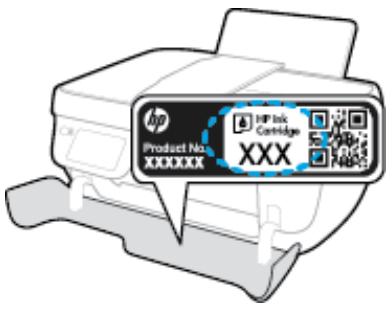
Localisation du numéro de cartouche dans logiciel d'impression (windows)
- Ouvrez le logiciel de l'imprimante HP. Pour plus d'informations, consultez Ouvrez le logiciel d'impression HP (Windows) à la page 16.
- Dans le logiciel d'impression, cliquez sur Boutique, sur Acheter des consommables en ligne, puis suivez les instructions à l'écran.
Pour trouver les références de renouvellement des cartouches d'impression (OS x)
- Ouvrez l'Utilitaire HP.

REMARQUE: L'Utilitaire HP est situé dans le dossier Hewlett-Packard, lui-même situé dans le dossier Applications au sommet de l'arborescence du disque dur.
- Cliquez sur Informations sur les consommables. Les références de commande des cartouches d'impression s'affichent.
- Cliquez sur Tous les réglages pour revenir au panneau Informations et support.
Pour commander des cartouches d'impression HP authentiques pour l'appareil HP OfficeJet série 3830, consultez www. hp. com/buy/supplies. Si le système vous y invite, CHOISSEZ VOYRE pays/region, suivez les indications pour selectionner votre produit, puis cliquez sur l'un des liens d'achat sur la page.

REMARQUE: La commande de cartouches d'encre en ligne n'est pas prise en charge dans tous les pays/toutes les régions. Même si cette possibilité n'est pas offerte dans votre pays/région, vous pouvez afficher des informations sur les consommables et imprimer une liste de référence afin d'effectuer l'achat chez un revendeur HP local.
Utilisation de cartouches d'encre appropriées
HP recommande d'utiliser des cartouches d'encre HP d'origine. Celles-ci ont été conçues et testées avec les imprimantes HP pour vous aider à obtenir aisément d'excellents résultats, jour après jour.
Pour remplacer les cartouches d'encre
- Vérifiez que l'appareil est sous tension.
- Fermez l'extension du bac de sortie, puis faites pivoter le bac dans le sens horaire pour l'insérer dans l'imprimante.
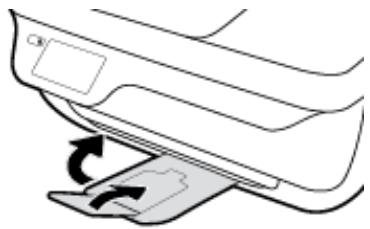
- Retirez la cartouche d'encre.
a. Ouvrez la porte avant de l'imprimante.
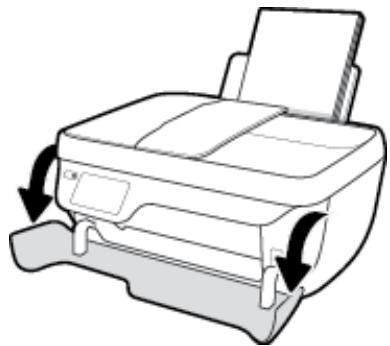
b. Ouvrez la porte d'accès aux cartouches et attendez que le chariot d'impression se place au centre de l'imprimante.
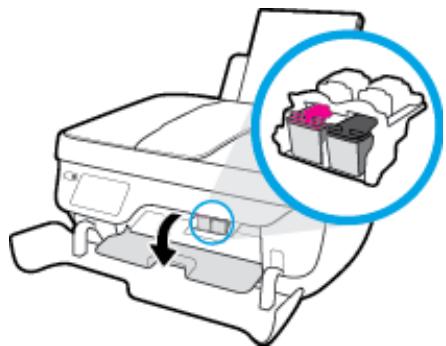
c. Exercez une pression vers le bas pour libérer la cartouche d'encre, puis retirez-la de son logement.
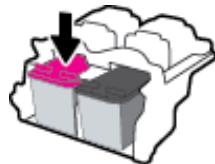
- Insérez une nouvelle cartouche d'encre.
a. Retirez la nouvelle cartouche d'encre de son emballage.
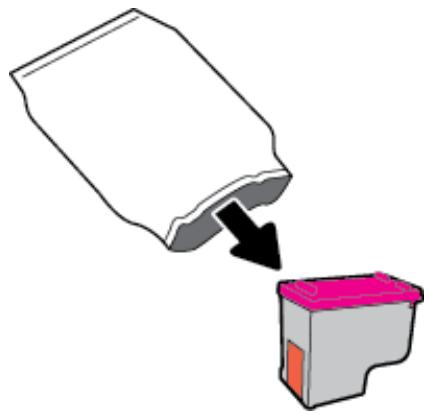
b. Retirez le ruban adhésif en tirant sur la languette.
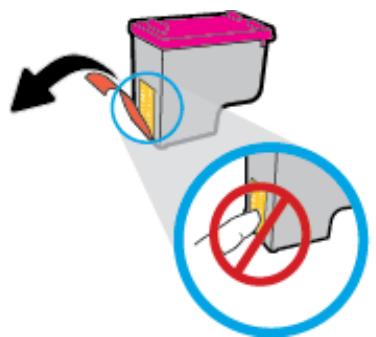

REMARQUE: Ne touchez pas les contacts électriques sur la cartouche d'encre.
c. Faites glisser la cartouche d'encre dans le logement jusqu'à ce qu'elle s'enclenche.
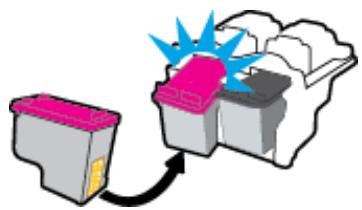
d. Refermez la porte d'accès aux cartouches.
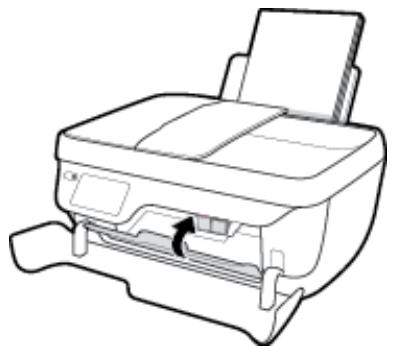

REMARQUE: Le logiciel d'impression HP vous invite à procéder à l'alignement des cartouches d'encre lorsque vous imprimez un document après avoir installé une nouvelle cartouche.
e. Fermez la porte avant de l'imprimante.
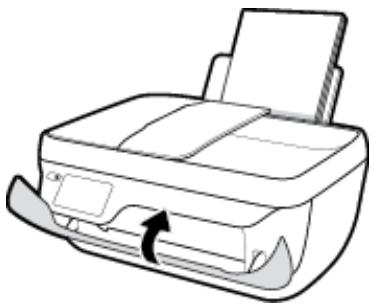
- Retirez le bac de sortie et son extension.
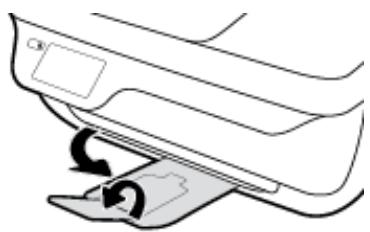
Utilisation du mode d'impression à cartouche unique
Le mode cartouche unique permet d'utiliser l'imprimante avec une seule cartouche d'encre. Ce mode est activé lorsqu'une cartouche d'impression est retirée du chariot.

REMARQUE: Lorsque l'imprimante fonctionne en mode cartouche unique, un message s'affiche sur l'écran de l'imprimante. Si le message s'affiche alors que deux cartouches d'encre sont installées dans l'imprimante, vérifie que vous avez bien retiré le ruban adhésif de protection des deux cartouches. Lorsque le ruban adhésif recouvre les contacts de la cartouche d'encre, l'imprimante ne peut pas détecter que celle-ci est installée. S'il n'y a pas de ruban adhésif sur les cartouches, essayez de nettoyer les contacts correspondants. Pour plus d'informations sur le nettoyage des contacts des cartouches d'encre, consultez Problèmes liés aux cartouches d'encre à la page 106.
Quitter le mode cartouche unique
- Installez les cartouches d'encre noire et trichromique dans l'imprimante.
La garantie de la cartouche d'encre HP s'applique lorsque la cartouche est utilisée dans le périphérique d'impression HP ajustat. Cette garantie ne couvre pas les cartouches d'encre HP recharges, remises à neuf, reconditionnées ou ayant fait l'objet d'une utilisation incorrecte ou de modifications.
Pendant la période de garantie de la cartouche, celle-ci est couverte jusqu'à épuisement de l'encre HP contenue dans la cartouche ou jusqu'à la date de fin de garantie indiquée sur la cartouche. La date de fin de garantie, au format AAAA/MM/JJ, se trouve sur la cartouche comme indiqué :
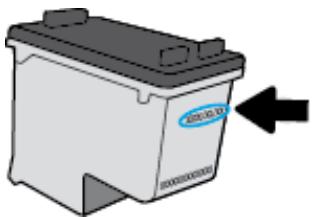
Pour obtenir une copie de la déclaration de garantie limitée HP, consultez la documentation imprimée livrée avec l'imprimante.
Conseils pour l'utilisation des cartouches d'encre
Suivez les conseils ci-après pour utiliser les cartouches d'encre :
Pour empêcher les cartouches d'encre de sécher, mettez toujours l'imprimante hors tension à l'aide du bouton Mise sous tension, et patientez jusqu'à ce que le voyant du bouton Mise sous tension s'éteigne. N'ouvre pas les cartouches d'encre et n'enlevez pas leur adhesif tant que vous n'êtes pas prêt à les installer. Le fait de laisser l'adhesif sur les cartouches d'encre réduit l'évaporation de l'encre. Insérez les cartouches d'encre dans les logements appropriés. Faites correspondre la couleur et l'icone de chaque cartouche d'encre avec celles de chaque emplacement. Assurez-vous que les cartouches d'encre sont bien enclenchées et dans la bonne position. Après avoir inséré des cartouches neuves, procédez à l'alignement de l'imprimante afin d'obtenir une qualité d'impression optimale. Voir Problèmes d'impression à la page 109 pour plus d'informations. Quand le logiciel d'impression montre que les niveaux d'encre d'une cartouche ou des deux sont faibles, pensez à acquérir des cartouches de remplacement pour éviter tout retard d'impression. Le remplacement des cartouches d'encre n'est pas nécessaire tant que la qualité d'impression n'est pas jugée inacceptable. Voir Remplacement des cartouches d'encre à la page 81 pour plus d'informations. Si vous retirez une cartouche d'encre de l'imprimante pour quelque raison que ce soit, prenez soin de la replacer dans les plus brefs délais. Lorsque les cartouches d'encre sont hors de l'imprimante et non protégées, elles commencent à sécher.
8 Connexion de votre imprimante
- Connecter votre imprimante à un réseau sans fil avec un routeur Effectuer la connexion sans fil à l'imprimante sans routeur Paramètres sans fil
- Branchement de votre imprimante à votre ordinateur avec un câble USB (connexion non réseau) Pour passer d'une connexion USB à une connexion sans fil
- Outils de gestion de l'imprimante avancée (pour les imprimantes réseau) Conseils pour la configuration et l'utilisation d'une imprimante en réseau
Connectez votre imprimante à un réseau sans fil avec un routeur
Pour connecter l'imprimante à un réseau WLAN 802.11 sans fil intégré, les éléments suivants sont nécessaires :
Un réseau 802.11b/g/n sans fil comprenant un routeur ou un point d'accès sans fil.

REMARQUE: L'imprimante prend uniquement en charge les connexions utilisant 2,4 GHz.
Un ordinateur est connecté au réseau sans fil sur lequel vous prévoyez de connecter l'imprimante. Nom du réseau (SSID). Clé WEP ou phrase de passe WPA (le cas échéant).
Pour connecter l'imprimante
- Sur l'écran d'accueil du panneau de commande de l'imprimante, touchez (q) (Sans fil).
- Touchez Paramètres.
- Touchez Assistant de configuration sans fil ou Configuration Wi-Fi protégée.
- Suivez les instructions qui s'affichent à l'écran pour terminer la configuration.
Pour connecter une nouvelle imprimante (windows)
- Ouvrez le logiciel d'impression. Pour plus d'informations, consultez Ouvrez le logiciel d'impression HP (Windows) à la page 16.
- Dans le logiciel d'impression, cliquez sur Utilitaires.
- Sélectionnez Configuration et logiciel d'imprimante.
- Sélectionnez Connecter une nouvelle imprimante. Suivez les instructions à l’écran.
Pour connecter une nouvelle imprimante (OS x)
- Ouvrez les Prérérences système.
- Selon votre système d'exploitation, cliquez sur Imprimantes et fax, Imprimantes et scanners ou Imprimantes et scanners dans la section Matériel.
- Cliquez sur le + en dessous de la liste des imprimantes sur la gauche.
- Sélectionnez l'imprimante dans la liste des imprimantes.
Effectuer la connexion sans fil à l'imprimante sans routeur
Grâce à la fonction Wi-Fi Direct, vous pouvez lancer une impression sans fil depuis un ordinateur, un smartphone, une tablette ou un autre appareil compatible Wi-Fi, sans passer par une connexion réseau sans fil.
Consignes d'utilisation pour wi-fi direct
Veillez à ce que votre ordinateur ou périphérique mobile dispose des logiciels requis.
Si vous utilisez un ordinateur, veillez à ce que le logiciel fourni avec l'imprimante HP soit bien installé.
Si vous n'avez pas installé le logiciel de l'imprimante HP sur l'ordinateur, connectez-vous d'abord à Wi-Fi Direct. Puis, installez le logiciel. Sélectionnez Sans fil lorsque vous êtes invité à indiquer le type de connexion par le logiciel d'impression.
Si vous utilisez un périphérique mobile, veillez à ce qu'une application d'impression compatible soit bien installée. Pour en savoir plus sur l'impression mobile, rendez-vous sur www.hp.com/global/us/en/eprint/mobile PrintingApps.html.
Vérifiez que Wi-Fi Direct de votre imprimante est activé. - Une même connexion pour l'impression Wi-Fi Direct HP peut servir à cinq ordinateurs et appareils mobiles. Wi-Fi Direct peut servir alors que l'imprimante est également connectée à un ordinateur via un câble USB ou à un réseau utilisant une connexion sans fil. Wi-Fi Direct ne peut pas servir à relier un ordinateur, un appareil mobile ou une imprimante à Internet.
Pour activer wifi direct
- Sur le panneau de commande de l'imprimante, touchez (Wi-Fi Direct).
- Touchez Paramètres, puis Wi-Fi Direct pour l'activer.
- Appuyez sur le bouton Précédent, puis recherchez le nom et mot de passe de Wi-Fi Direct dans le menu Wi-Fi Direct - Détails.
ASTUCE: Vous pouvez aussi activer Wi-Fi Direct depuis le serveur Web intégré (EWS). Pour plus d'informations sur l'utilisation du serveur Web intégré, reportez-vous à la section Ouverture du serveur Web intégré à la page 96.
Impression depuis un périphérique mobile à connexion sans fil qui prend en charge wifi direct
Assurez-vous d'avoir installé la dernière version du plug-in HP Print Service sur votre périphérique mobile. Vous pouvez télécharger ce plug-in depuis le magasin d'applications Google Play.
- Assurez-vous d'avoir activé Wi-Fi Direct sur l'imprimante.
- Activez Wi-Fi Direct sur votre périphéri hérique mobile.
- Depuis votre périphérique mobile, sélectionnez un document à partir d'une application d'impression, puis sélectionnez l'option pour imprimer le document.
La liste d'imprimantes disponibles s'affiche.
- Dans la liste d'imprimante disponibles, CHOISEZ le nom de Wi-Fi Direct affiché tel que DIRECT-HP OfficeJet 3830 (ou ** sont les caractères uniques pour identifier votre imprimante), puis suivez les instructions à l'écran sur l'imprimante et votre périphérique mobile.
Impression depuis un périphérique mobile compatible sans fil qui ne prend pas en charge wifi direct
Veillez à bien avoir installé une application d'impression compatible sur le périphérique mobile. Pour plus d'informations, rendez-vous sur www.hp.com/global/us/en/eprint/mobile_printingapps.html.
- Assurez-vous d'avoir activé Wi-Fi Direct sur l'imprimante.
- Activez la connexion Wi-Fi sans fil sur tout périphérique mobile. Pour plus d'informations, reportez-vous à la documentation fournie avec le périphérique mobile.
REMARQUE: Si votre périphérique mobile ne prend pas en charge la connexion Wi-Fi, vous ne pourrez pas utiliser Wi-Fi Direct.
- Connectez-vous à un nouveau réseau depuis le périphérique mobile. Utilisez la procédure habituelle pour vous connecter à un nouveau réseau ou point d'accès sans fil. Sélectionnez le nom Wi-Fi Direct dans la liste des réseaux sans fil détectés, comme DIRECT- -HP OfficeJet 3830 () étant les caractères uniques qui permettent d'identifier votre imprimante).
À l'invite, saisissez le mot de passe Wi-Fi Direct.
- Imprimez votre document.
Impression depuis un ordinateur à connexion sans fil (windows)
- Assurez-vous d'avoir activé Wi-Fi Direct sur l'imprimante.
- Activez la connexion Wi-Fi sur l'ordinateur. Pour plus d'informations, reportez-vous à la documentation fournie avec l'ordinateur.
REMARQUE: Si votre ordinateur ne prend pas en charge la connexion Wi-Fi, vous ne pourrez pas utiliser Wi-Fi Direct.
- Connectez-vous à un nouveau réseau depuis l'ordinateur. Utilisez la procédure habituelle pour vous connecter à un nouveau réseau ou point d'accès sans fil. Sélectionnez le nom Wi-Fi Direct dans la liste des réseaux sans fil affichés, tels que DIRECT-**-HP OfficeJet 3830 (ou ** correspondent aux caractères uniques permettant d'identifier votre imprimante et XXXX désigne le numéro de modèle lié sur l'imprimante).
À l'invite, saisissez le mot de passe Wi-Fi Direct.
- Passez à l'étape 5 si l'imprimante est installée et reliée à l'ordinateur sur un réseau sans fil. Si l'imprimante est installée et reliée à l'ordinateur par un câble USB, procédez comme suit pour installer le logiciel d'impression HP à l'aide de la connexion Wi-Fi Direct HP.
a. En fonction de votre système d'exploitation, exécutez l'une des opérations suivantes :
- Windows 8.1 : cliquez sur la flèche située en bas à gauche de l'écran d'accueil, puis sur le nom de l'imprimante et sur Utilitaires. Windows 8 : cliquez avec le bouton droit de la souris sur l'écran d'accueil. Dans la barre d'applications, Sélectionnez Toutes les applications, puis cliquez sur l'icône portant le nom de l'imprimante et sélectionnez Utilitaires. Windows 7, Windows Vista et Windows XP : Sur le bureau de l'ordinateur, cliquez sur Démarrer, sélectionnez Tous les programmes, cliquez sur HP, puis sur le dossier de votre imprimante.
b. Cliquez sur Configuration de l'imprimante & Logiciel, puis cliquez sur Connecter une nouvelle imprimante
c. Quand l'écran du logiciel représentant les Options de connexion apparait, sélectionnez Sans fil.
Sélectionnez le nom du logiciel de l'imprimante HP dans la liste d'imprimantes détectées.
d. Suivez les instructions à l’écran.
- Imprimez votre document.
Impression depuis un ordinateur à connexion sans fil (OS x)
- Assurez-vous d'avoir activé Wi-Fi Direct sur l'imprimante.
- Activez le Wi-Fi sur l'ordinateur.
Pour plus d'informations, voir la documentation fournie par Apple.
- Cliquez sur l'icône Wi-Fi et sélectionnez le nom Wi-Fi Direct, comme DIRECT-**-HP OfficeJet 3830 (ou ** correspondant aux caractères uniques permettant d'identifier votre imprimante et XXXX désigne le numéro de modélité sur l'imprimante).
Si l'accès à l'impression Wi-Fi Direct est sécurisé, saisissez le mot de passe lorsque vous y êtes invités.
- Ajoutez l'imprimante.
a. Ouvrez les Prérérences système. b. Selon votre système d'exploitation, cliquez sur Imprimantes et fax, Imprimantes et scanners ou Imprimantes et scanners dans la section Matériel. c. Cliquez sur le + en dessous de la liste des imprimantes sur la gauche. d. Sélectionnez l'imprimante dans la liste des imprimantes détectées (le terme « Bonjour » figure dans la colonne de droite en regard du nom de l'imprimante), puis cliquez sur Ajouter.
Paramètres sans fil
Le panneau de commandes de l'imprimante permet de configurer et de gérer une connexion sans fil et d'effectuer un certain nombre de tâches de gestion du réseau.

ATTENTION: Des paramètres réseau sont fournis pour votre convenance. Toutefois, à moins d'être un utilisateur expérimenté, il est déconseillé de modifier certains de ces paramètres (tels que vitesse de liaison, paramètres IP, passerelle par défaut et paramètres de pare-feu).
Pour activer ou désactiver la fonction sans fil de l'imprimante
Le voyant bleu sur le panneau de commande de l'imprimante est allumé, lorsque la fonction sans fil est activée.
- Sur le panneau de commande de l'imprimante, touchez (Sans fil).
- Touchez Paramètres.
- Touchez Sans fil pour activer ou désactiver cette fonction.
Affichage des détails sans fil
- Depuis l'écran d'accueil, touchez (¶) (Sans fil), puis touchez Paramètres.
- Touchez Afficher détails sans fil.
Pour imprimer le rapport du test du réseau sans fil
Le rapport de test sans fil contient des informations sur l'état de l'imprimante, son adresse matérielle (MAC) et son adresse IP. Si l'imprimante est connectée à un réseau, la page de test affiche le détail des paramètres réseau.
- Sur le panneau de commande de l'imprimante, touchez (Sans fil).
- Touchez Paramètres, puis Imprimer les rapport.
- Touchez Rapport de test du réseau sans fil.
Pour imprimer la page de configuration réseau
- Sur le panneau de commande de l'imprimante, touchez (Sans fil).
- Touchez Paramètres, touchez Imprimer les rapports, puis touchez Page de configuration réseau.
Modification des paramètres sans fil
- Depuis l'écran d'accueil, touchez (Sans fil), puis touchez Paramètres.
- Touchez Paramètres avancés.
- Sélectionnez l'élément à modifier.
- Suivez les instructions à l'écran.
Restauration des paramètres réseau par défaut
- Depuis l'écran d'accueil, touchez (T) (Sans fil), puis touchez Paramètres.
- Touchez l'option Restaurer les paramètres réseau.
- Suivez les instructions à l'écran.
Branchement de votre imprimante à votre ordinateur avec un câble USB (connexion non réseau)
L'imprimante prend en charge un port USB 2.0 haut débitarrêté permettant la connexion à un ordinateur.
Pour connecter l'imprimante à l'aide d'un câble USB
- Insérez le CD du logiciel de l'imprimante dans le lecteur de CD-ROM de l'ordinateur. REMARQUE: Ne branchez le câble USB sur l'imprimante que lorsque vous y êtes invité.
- Suivez les instructions à l'écran. Lorsque vous y êtes invité, connectez l'imprimante à l'ordinateur en sélectionnant USB sur l'écran Options de connexion.
- Suivez les instructions à l'écran.
Si le logiciel d'impression a été installé, l'imprimante fonctionnera comme périphérique plug and play. Si le logiciel n'a pas été installé, insérez le CD fourni avec l'imprimante et suivez les instructions à l'écran.
Pour passer d'une connexion USB à une connexion sans fil
Si vous avez configuré votre imprimante et installé le logiciel à l'aide d'un câble USB, vous pouvez facilement passer à une connexion réseau sans fil. Un réseau 802.11b/g/n sans fil comprenant un point d'accès ou un routeur sans fil.

REMARQUE: L'imprimante prend uniquement en charge les connexions utilisant 2,4 GHz.
Avant de passer d'une connexion USB à un réseau sans fil, assurez-vous que :
L'imprimante est connectée à votre ordinateur avec le câble USB tant que vous n'êtes pas invité à déconnecter le câble. L'ordinateur est connecté au réseau sans fil sur lequel vous prévoyez d'installer l'imprimante.
Passage d'une connexion USB à une connexion sans fil (windows)
- Ouvrez le logiciel de l'imprimante HP. Pour plus d'informations, consultez Ouvrez le logiciel d'impression HP (Windows) à la page 16.
- Dans le logiciel d'impression, cliquez sur Utilitaires.
- Cliquez sur Configuration et logiciel d'imprimante.
- Sélectionnez Convertir une imprimante connectée USB en imprimante sans fil. Suivez les instructions à l'écran.
Pour passer d'une connexion USB à un réseau sans fil (OS x)
- Connectez l'imprimante à votre réseau sans fil.
- Utilisez Assistant d'installation de HP dans Applications/Hewlett-Packard/Device Utilities pour changer la connexion logicielle en une connexion sans fil pour cette imprimante.
Outils de gestion de l'imprimante avancée (pour les imprimantes réseau)
Lorsque l'imprimante est connectée à un réseau, vous pouvez utiliser le serveur Web intégré (EWS) pour consulter des informations d'état, modifier des paramètres, et gérer l'imprimante à partir de votre ordinateur.

REMARQUE: Vous pouvez ouvrir et utiliser le serveur Web intégré sans être connecté à Internet. Cependant, certaines fonctionnalités ne sont pas disponibles.

REMARQUE: Pour afficher certains paramètres ou les modifier, vous aurez peut-être besoin d'un mot de passe.
- Ouverture du serveur Web intégré A propos des cookies
Ouverture du serveur web intégré
Vous pouvez utiliser l'une des méthodes suivantes pour ouvrir le Serveur Web intégré.
Ouverture du serveur web intégré via un réseau

REMARQUE: L'imprimante doit être connectée à un réseau et posséder une adresse IP.
- À partir de l'écran d'accueil, touchez Sans fil pour afficher l'adresse IP de l'imprimante.
- Dans un navigateur Web pris en charge par votre ordinateur, saisissez l'adresse IP ou le nom d'hôte affecté à l'imprimante.
Par exemple, si l'adresse IP est 192.168.0.12, entrez l'adresse suivante dans le navigateur Web : http://192.168.0.12.
Ouverture du serveur web intégré depuis HP logiciel d'impression (windows)
- Ouvrez le logiciel d'impression HP. Pour plus d'informations, consultez Ouvrez le logiciel d'impression HP (Windows) à la page 16.
- Cliquez sur Imprimer, numériser et télécopier, puis sur Page d'accueil de l'imprimante (EWS).
Ouverture du serveur web intégré avec wi-fi direct
- Sur l'écran d'accueil, touchez (Wi-Fi Direct).
- Si l'écran indique que Wi-Fi Direct est Désactivé, touchez Paramètres, puis Wi-Fi Direct pour l'activer.
- Depuis votre ordinateur sans fil, activez la fonctionnalité sans fil, recherchez et connectez-vous au nom Wi-Fi Direct comme dans cet exemple : DIRECT- -HP OfficeJet 3830 ( étant les caractères unique qui permettent d'identifier votre imprimante). À l'invite, saisissez le mot de passe Wi-Fi Direct.
- Dans un navigateur pris en charge tel qu'Internet Explorer sur votre ordinateur, entrez l'adresse suivante : http://192.168.223.1.
Le serveur Web intégré EWS (Embedded Web Server) place des fichiers textes (cookies) de taille très réduite sur votre unité de disque durant la navigation. Ces fichiers permettent au serveur Web intégré de reconnaître votre ordinateur la prochaine fois que vous visitez le site. Par exemple, si vous avez configuré la langue du serveur Web intégré, un cookie permet de mémoriser la langue que vous aviez sélectionnée de façon à ce que les pages soient affichées dans cette langue la prochaine fois que vous accéderez au serveur Web intégré. Certains cookies (tels que les cookies qui stockent les préférences d'un client) sont stockés sur l'ordinateur jusqu'à ce que vous les supprimiez manuellement.
Vous pouvez configurer votre navigateur de manière à ce qu'il accepte tous les cookies, ou qu'il vous avertisse chaque fois qu'un cookie est proposé, afin de décider individuellement quels cookies doivent être acceptés ou refusés. Vous pouvez également utiliser votre navigateur pour supprimer les cookies indésirables.
En fonction de votre imprimante, si vous CHOISSEZ de désactiver les cookies, vous désactiverez l'une ou l'autre des fonctions suivantes:
Utilisation de certains assistants d'installation Se rappeler du paramètre de langue du navigateur EWS - Personnalisation de la page d'accueil Accueil du serveur Web intégré
Pour obtenir des informations sur la modification des paramètres de confidentialité et des cookies et pour savoir comment visualiser ou supprimer les cookies, consultez la documentation fournie avec votre navigateur Web.
Conseils pour la configuration et l'utilisation d'une imprimante en réseau
Suivez les conseils ci-après pour configurer et utiliser une imprimante en réseau :
Lors de la configuration d’une imprimante sans fil en réseau, assurez-vous que votre routeur sans fil est sous tension. L’imprimante recherche les routeurs sans fil, puis affiche à l’écran la liste des noms de réseau détectés. Pour vérifier la connexion sans fil sur l’imprimante, touchez (T) (Sans fil) sur l’écran d’accueil pour ouvrir le menu Sans fil. S’il affiche Sans fil désactivé ou Non connecté, touchez Paramètres et Sélectionnez Assistant de configuration sans fil. Suivez les instructions à l’écran pour configurer la connexion sans fil de votre imprimante. Si votre ordinateur est relié à un réseau privé virtuel (VPN), vous devez d’abord vous déconnecter du VPN pour pouvoir accéder à n’importe quel autre périphérique de votre réseau, y compris l’imprimante. - Apprenez-en plus sur la configuration de votre réseau et de l’imprimante pour une impression sans fil. Cliquez ici pour accéder à plus d’informations en ligne. - Apprenez à rechercher les paramètres de sécurité du réseau. Cliquez ici pour accéder à des informations complémentaires en ligne. En savoir plus sur l’utilitaire HP Print and Scan Doctor. Cliquez ici pour accéder à plus d’informations en ligne.

REMARQUE: Cette utilisation n'est disponible que pour le système d'exploitation Windows.
- Découvre comment passer d'une connexion USB à une connexion sans fil. Cliquez ici pour accéder à des informations complémentaires en ligne.
- Découvre comment utiliser vos programmes de pare-feu et d'antivirus durant la configuration de l'imprimante. Cliquez ici pour accéder à des informations complémentaires en ligne.
9 Résolution de problèmes
Problèmes d'alimentation et bourrages papier Problèmes liés aux cartouches d'encre Problèmes d'impression Problèmes de copie Problèmes de numérisation Problèmes de télécopie Problèmes de connexion réseau Problèmes liés à l'imprimante - Maintenance du chargeur de documents Assistance HP
Problèmes d'alimentation et bourrages papier
Que voulez-vous faire?
Élimination d'un bourrage papier
Résolvez les problèmes de bourrage papier.
Utilisation d'un assistant de dépannage en ligne HP
Les instructions pour éliminer les bourrages papier et la résolution des problèmes de papier ou l'alimentation papier.

REMARQUE: Il se peut que les assistants de dépannage en ligne HP ne soient pas disponibles dans toutes les langues.
Lire les instructions générales dans l'aide pour éliminer les bourrages papier
Les bourrages papier peuvent se produire à plusieurs endroits.
Pour éliminer un bourrage papier du bac d'alimentation
- Retirez doucement le papier du bac d'alimentation.
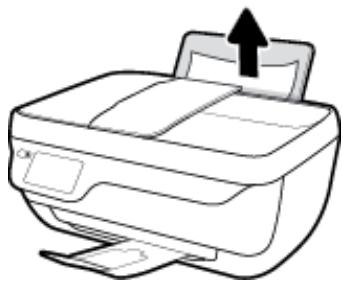
- Assurez-vous qu'il n'y a pas d'objet étranger dans le chemin papier, puis rechargez le papier.

REMARQUE: La protection du bac d'entrée peut empêcher les débris étrangers de tomber dans le chemin papier et de provoquer des bourrages papier graves. Ne retirez pas la protection du bac d'entrée.
- Touchez OK sur le panneau de commande de l'imprimante pour poursuivre le travail en cours.
Pour éliminer un bourrage papier du bac de sortie
- Retirez doucement le papier du bac de sortie.
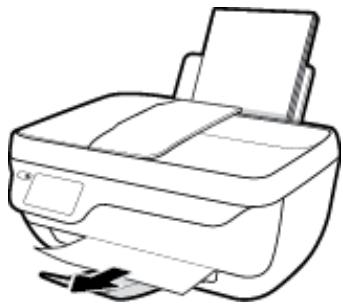
- Touchez OK sur le panneau de commande de l'imprimante pour poursuivre le travail en cours.
Pour éliminer un bourrage papier à partir de la porte d'accès arrêté
- Appuyez sur le bouton Mise sous tension pour permettre l'imprimante hors tension.
- Fermez l'extension du bac de sortie, puis faites pivoter le bac dans le sens horaire pour l'insérer dans l'imprimante.
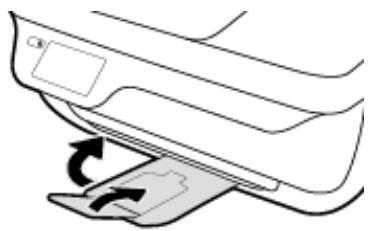
- Ouvrez la porte avant de l'imprimante.
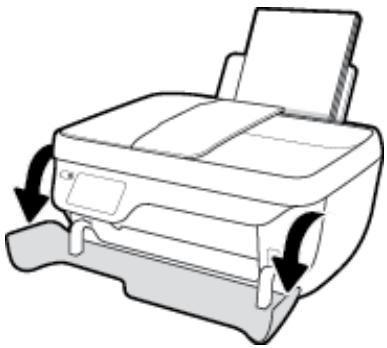
- Ouvrez la porte d'accès aux cartouches d'impression.
- Si le chariot d'impression est au centre de l'imprimante, déplacez-le vers la droite.
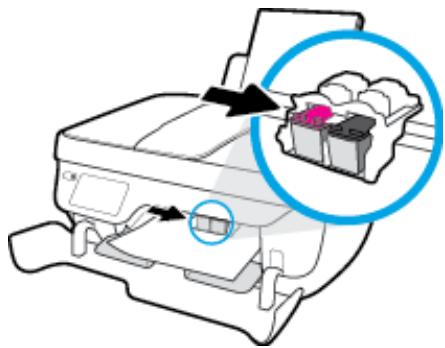
- Fermez la porte d'accès aux cartouches, puis fermez la porte avant.
- Retirez le bac de sortie et son extension.
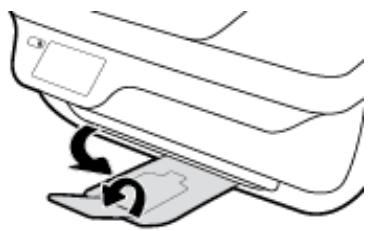
- Appuyez sur le bouton Mise sous tension pour permettre l'imprimante sous tension.
Pour éliminer un bourrage papier à l'intérieur de l'imprimante
- Appuyez sur le bouton Mise sous tension pour permettre l'imprimante hors tension.
- Retournez l'imprimante, repérez la trappe de nettoyage au bas de l'imprimante, puis tirez sur les deux languettes sur cette trappe pour l'ouvrir.
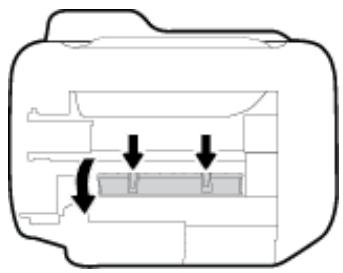
- Refermez la porte de visite. Poussez doucement la porte en direction de l'imprimante jusqu'à ce qu'elle s'enclenche.

- Retournez l'imprimante, puis appuyez sur le bouton Mise sous tension pour permettre l'imprimante sous tension.
Élimination d'un bourrage papier dans le chargeur de documents
- Soulevez le capot du chargeur de documents.
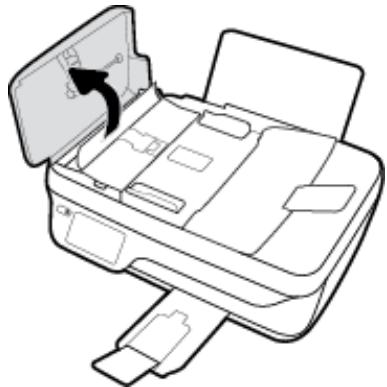
- Soulevez la languette située sur le bord avant du chargeur de documents.
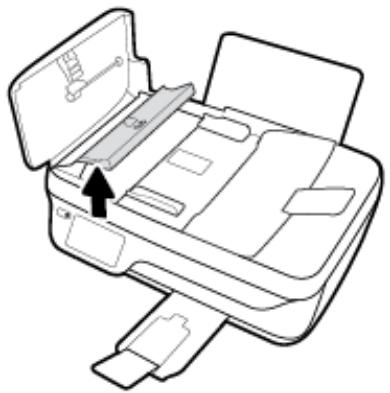
- Tirez avec précaution sur le papier pour le dégager des rouleaux.
ATTENTION: Si le papier se déchire lorsque vous l'enlevez des rouleaux, assurez-vous qu'il ne reste pas de morceaux de papier dans les rouleaux et les roues de l'imprimante. Si vous ne retirez pas tous les morceaux de papier de l'imprimante, d'autres bourrages papier risquent de se produire.
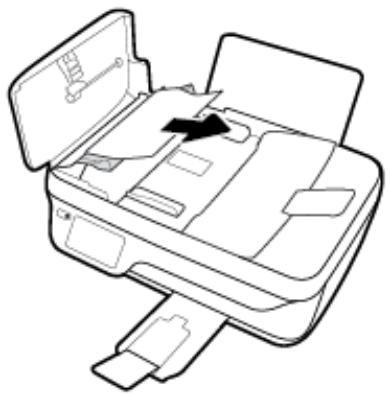
- Fermez le capot du chargeur de documents en appuyant dessus fermement jusqu'à ce qu'il s'enclenche.
- Touchez OK sur le panneau de commande de l'imprimante pour poursuivre le travail en cours.
Résolution d'un problème de blocage du chariot d'impression
Résolvez un problème de blocage du chariot d'impression.
Utilisation d'un assistant de dépannage en ligne HP
Si quelque chose bloque le chariot d'impression ou l'empêche de se déplacer librement, suivez les instructions pas à pas.

REMARQUE: Il se peut que les assistants de dépannage en ligne HP ne soient pas disponibles dans toutes les langues.
Lire les instructions générales dans l'aide pour éliminer les blocages du chariot
- Enlevez tous les objets qui bloquent le chariot d'impression (des feuilles de papier, par exemple).

REMARQUE: N'utilisez pas d'outils ni aucun autre ustensile pour éliminer un bourrage papier. Faites toujours extrêmement attention lorsqu vous éliminez un bourrage papier à l'intérieur de l'imprimante.
- Pour obtenir de l'aide dans l'écran de l'imprimante, touchez Aide dans l'écran d'accueil, touchez Vidés explicatives, puis Supprimer le blocage chariot.
Conseils pour éviter les bourges papier
Pour éviter les bourrages papier, respectez les principes suivants :
Ne surchargez pas le bac d'alimentation. Retirez fréquemment le papier imprimé du bac de sortie. Assurez-vous que le papier charge dans le bac d'alimentation repose à plat et que les bords ne sont pas cornés ou déchirés. - Ne placez pas dans le bac d'alimentation des papiers de formats et types différents. Tout la pile de papier doit être du même type et du même format. - Ajustez le guide de largeur du bac d'alimentation pour qu'il se cale contre le papier chargé. Assurez-vous que le guide de largeur ne courbe pas le papier chargé dans le bac d'alimentation. N'enforcez pas trop le papier dans le bac d'entrée. N'ajoutez pas de papier pendant l'impression. Si l'imprimante est sur le point de manquer de papier, patientez jusqu'à ce que le message d'épuisement du papier apparaisse avant d'ajouter du papier.
Résolution des problèmes d'introduction du papier
Quel type de problème rencontres-vous?
Le papier n'est pas récupéré depuis le bac d'entrée
Vérifiez que le bac d'entrée contient du papier. Pour plus d'informations, consultez Chargement des supports à la page 7. Ajustez le guide de largeur du bac d'alimentation pour qu'il se cale contre le papier chargé. Assurez-vous que le guide de largeur ne courbe pas le papier chargé dans le bac d'alimentation. Vérifiez que le papier placé dans le bac d'entrée n'est pas gondolé. Aplanissez le papier en le recourbant dans le sens inverse.
Les pages sont de travers
Assurez-vous que le papier est chargé à l'extrême droite du bac d'entrée et que le guide est ajusté à gauche du papier. Chargez le papier dans l'imprimante seulement lorsque celle-ci n'imprime pas.
Plusieurs pages sont prélevées en même temps
Ajustez le guide de largeur du bac d'alimentation pour qu'il se cale contre le papier chargé. Assurez-vous que le guide de largeur ne courbe pas le papier chargé dans le bac d'alimentation. Vérifiez que le bac d'entrée n'est pas surchargé de papier. Vérifiez que les feuilles de papier chargées sont détachées l'une de l'autre. Utilisez du papier HP pour obtenir une qualité d'impression optimale.
Résolution des problèmes de cartouches d'encre
Si une erreur se produit après l'installation d'une cartouche, ou si un message indique un problème de cartouche, essayez de déstériorer les cartouches d'encre, vérifier que la protection du ruban adhésif a été retirée de chaque cartouche d'encre, puis réinsérer la cartouche d'encre. Si le problème persiste, nettoyez les contacts des cartouches. Si le problème n'est always pas résolu, remplacez les cartouches d'encre. Pour plus d'informations sur le remplacement des cartouches d'encre, consultez Remplacement des cartouches d'encre à la page 81.
ATTENTION: La procédure de nettoyage ne nécessite que quelques minutes. Vérifie que les cartouches d'encre ont été réinstallées dans l'imprimante aussitôt que possible. Il est recommandé de ne pas laisser les cartouches d'encre hors de l'imprimante plus de 30 minutes. Cela pourrait endommager à la fois la tête d'impression et les cartouches d'encre.
- Vérifiez que l'appareil est sous tension.
- Fermez l'extension du bac de sortie, puis faites pivoter le bac dans le sens horaire pour l'insérer dans l'imprimante.
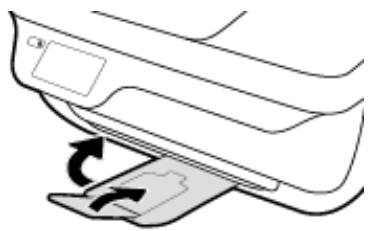
- Ouvrez la porte avant de l'imprimante.
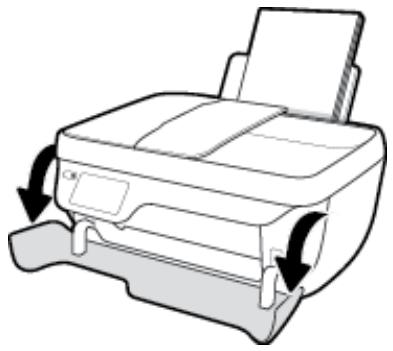
- Ouvrez la porte d'accès aux cartouches et attendez que le chariot d'impression se place au centre de l'imprimante.
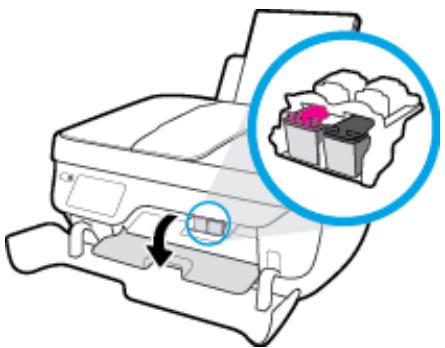
- Retirez la cartouche d'encre indiquée dans le message d'erreur.
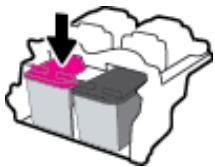
- Nettoyez les contacts des cartouches et de l'imprimante.
a. Maintenez la cartouche d'encre par les bords, la partie inférieure étant pointée vers le haut, et localisez les contacts électriques de la cartouche.
Les contacts électriques sont des petits points de couleur dorée situés sur la cartouche.
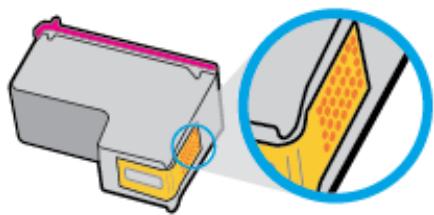
b. Essuyez uniquement les contacts avec un coton-tige ou un tissu non pelucheux.
ATTENTION: Faites bien attention à ne toucher que les contacts, et n'étalez pas l'encre ou d'autres débris sur la cartouche d'encre.
c. Localisez, à l'intérieur du produit, les contacts de la cartouche d'encre.
Les contacts de l'imprimante se présentent sous la forme de bosses de couleur dorée, positionnées de manière à correspondre aux contacts de la cartouche d'encre.
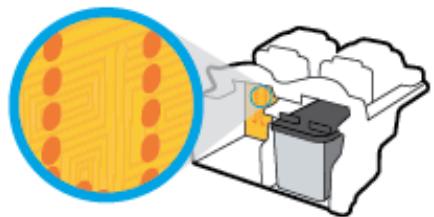
d. Essuyez les contacts avec un coton-tige sec ou un tissu non pelucheux.
- Réinstallez la cartouche d'encre.
- Fermez la porte d'accès aux cartouches, puis fermez la porte avant.
- Vérifiez si le message d'erreur a disparu. Si le message d'erreur s'affiche encore, mettez l'imprimante hors tension, puis de nouveau sous tension.

REMARQUE: Si une cartouche d'encre pose problème, vous pouvez la retirer et utiliser le mode cartouche unique de l'imprimante.
Résolution des problèmes d'incompatibilité de cartouches d'encre
La cartouche d'encre n'est pas compatible avec votre imprimante. Remplacez-la par une cartouche d'encre neuve. Pour plus d'informations, consultez Remplacement des cartouches d'encre à la page 81.
Résolution des problèmes d'incompatibilité de cartouches d'encre
La cartouche d'encre n'est pas compatible avec votre imprimante. Cette erreur peut se produire si vous installez une cartouche HP Instant Ink dans une imprimante qui n'a pas été enregistrée dans le programme HP Instant Ink. Elle peut également survenir si la cartouche HP Instant Ink avait déjà été utilisée dans une autre imprimante enregistrée dans le programme HP Instant Ink.
Problèmes d'impression
Que voulez-vous faire?
Résolution des problèmes d'impression d'une page (impossible d'imprimer)
| HP Print and Scan Doctor | Le HP Print and Scan Doctor est un utiliser qui tentera de diagnostiquer et de résoudre automatiquement le problème. |
| REMARQUE: Cet utiliser n'est disponible que pour le système de fonctionnement Windows. |
| Résolvé les problèmes rencontres avec les documents qui ne s'impriment pas. | Utilisation d'un assistant de dépannage en ligne HPSuivez les instructions pas à pas si l'imprimante ne répond ou n'imprime pas. |

REMARQUE: Il se peut que le HP Print and Scan Doctor et l'utilitaire de dépannage en ligne HP ne soient pas disponibles dans toutes les langues.
Résolution des problèmes d'impression (windows)
Assurez-vous que l'imprimante est sous tension et que du papier est chargé dans le bac d'alimentation. S'il n'est toujours pas possible d'effectuer l'impression, essayez les solutions suivantes dans l'ordre indiqué :
- Vérifiez les messages d'erreur sur l'écran de l'imprimante et corrigez ces erreurs en suivant les instructions à l'écran.
- Si votre ordinateur est connecté à l'imprimante avec un cable USB, déconnectez le cable USB et reconnectez-le. Si votre ordinateur est connecté à l'imprimante avec une connexion sans fil, confirmez le bon fonctionnement de la connexion.
- Vérifiez que l'imprimante n'est pas en pause ou hors ligne.
Pour vérifier que l'imprimante n'est pas en pause ou hors ligne
a. En fonction de votre système d'exploitation, exécutez l'une des opérations suivantes :
- Windows 8.1 et Windows 8 : Allez dans le coin supérieur droit de l’écran pour ouvrir la barre des applications, cliquez sur l’icône Paramètres, puis sur Panneau de commande et enfin sur Afficher les périphériques et les imprimantes. Windows 7 : dans le menu Démarrer de Windows, cliquez sur Périphériques et imprimantes.
- Windows Vista : Dans le menu Démarrer de Windows, cliquez sur Panneau de commande, puis sur Imprimantes.
- Windows XP : Dans le menu Démarrer de Windows, cliquez sur Panneau de configuration, puis sur Imprimantes et fax.
b. Double-cliquez sur l'icône de votre imprimante ou cliquez avec le bouton droit de la souris sur l'icône de votre imprimante et sélectionnez Observer le résultat de l'impression pour ouvrir la file d'attente de l'imprimante.
c. Dans le menu Imprimante, assurez-vous que les options Suspendre l'impression et Utiliser l'imprimante hors connexion ne sont pas sélectionnées. d. Si vous effectuez des modifications, lancez une nouvelle impression.
- Vérifiez que l'imprimante est sélectionnée comme imprimante par défaut.
Pour vérifier que l'imprimante est sélectionnée comme imprimante par défaut
a. En fonction de votre système d'exploitation, exécutez l'une des opérations suivantes :
- Windows 8.1 et Windows 8 : Allez dans le coin supérieur droit de l’écran pour ouvrir la barre des applications, cliquez sur l’icône Paramètres, puis sur Panneau de configuration et enfin sur Afficher les périphériques et les imprimantes. Windows 7 : dans le menu Démarrer de Windows, cliquez sur Périphériques et imprimantes.
- Windows Vista : Dans le menu Démarrer de Windows, cliquez sur Panneau de commande, puis sur Imprimantes.
- Windows XP : Dans le menu Démarrer de Windows, cliquez sur Panneau de configuration, puis sur Imprimantes et fax.
b. Assurez-vous que l'imprimante correcte est définie comme imprimante par défaut. L'imprimante par défaut est désignée par une coche cerclée de noir ou de vert. c. Si l'imprimante par défaut n'est pas l'imprimante appropriée, cliquez avec le bouton droit sur l'imprimante correcte et sélectionnez Définir comme imprimante par défaut. d. Essayez à nouveau d'utiliser l'imprimante.
- Redémarrez le spouleur d'impression.
Pour redémarrer le spouleur d'impression
a. En fonction de votre système d'exploitation, exécute l'une des opérations suivantes :
Windows 8.1 et windows 8
i. Pointez ou sélectionnez l'angle droit supérieur de l'écran pour ouvrir la barre de commande interactive, puis cliquez sur l'icône Paramètres. ii. Cliquez ou sélectionnez le Panneau de configuration, puis cliquez ou sélectionnez Système et sécurité. iii. Cliquez ou sélectionnez Outils d'administration, puis cliquez ou sélectionnez deux fois Services. iv. Cliquez avec le bouton droit ou touchez Spouleur d'impression, puis cliquez sur Propriétés. v. Sous l'onglet Général, à côté de l'option Type de démarrage, assurez-vous que le type Automatique est sélectionné. vi. Si le service n'est pas déjà en cours d'exécution, sous État du service, cliquez sur Démarrer, puis sur OK.
i. Dans le menu Démarrer de Windows, cliquez sur Panneau de configuration, sur Système et sécurité, puis sur Outils d'administration. ii. Double-cliquez sur Services. iii. Cliquez avec le bouton droit sur Spouleur d'impression, puis cliquez sur Propriétés. iv. Sous l'onglet Général, à côté de l'option Type de démarrage, assurez-vous que le type Automatique est sélectionné. v. Si le service n'est pas déjà en cours d'exécution, sous Statut du service, cliquez sur Démarrer, puis sur OK.
i. Dans le menu Démarrer de Windows, cliquez sur Panneau de configuration, sur Système et maintenance, puis sur Outils d'administration. ii. Double-cliquez sur Services. iii. Cliquez avec le bouton droit sur le Service du spouleur d'impression, puis cliquez sur Propriétés. iv. Sous l'onglet Général, à côté de l'option Type de démarrage, assurez-vous que le type Automatique est sélectionné. v. Si le service n'est pas déjà en cours d'exécution, sous Statut du service, cliquez sur Démarrer, puis sur OK.
Windows XP
i. Dans le menu Démarrer de Windows, cliquez sur Poste de travail. ii. Cliquez sur Gérer, puis sur Services et applications. iii. Double-cliquez sur Services, puis sélectionnez Spouleur d'impression. iv. Cliquez avec le bouton droit sur Spouleur d'impression, puis cliquez sur Redémarrer pour redémarrer le service.
b. Assurez-vous que l'imprimante correcte est définie comme imprimante par défaut. L'imprimante par défaut est désignée par une coche cerclée de noir ou de vert. c. Si l'imprimante par défaut n'est pas l'imprimante appropriée, cliquez avec le bouton droit sur l'imprimante correcte et sélectionnez Définir comme imprimante par défaut. d. Essayez à nouveau d'utiliser l'imprimante.
- Redémarrez l'ordinateur.
- Videz la file d'attente d'impression.
Pour vider la file d'attente d'impression
a. En fonction de votre système d'exploitation, exécutez l'une des opérations suivantes :
- Windows 8.1 et Windows 8 : Allez dans le coin supérieur droit de l’écran pour ouvrir la barre des applications, cliquez sur l’icône Paramètres, puis sur Panneau de configuration et enfin sur Afficher les périphériques et les imprimantes. Windows 7 : dans le menu Démarrer de Windows, cliquez sur Périphériques et imprimantes.
- Windows Vista : Dans le menu Démarrer de Windows, cliquez sur Panneau de commande, puis sur Imprimantes.
- Windows XP : Dans le menu Démarrer de Windows, cliquez sur Panneau de configuration, puis sur Imprimantes et fax.
b. Double-cliquez sur l'icône de votre imprimante pour ouvrir la file d'attente d'impression. c. Dans le menu Imprimante, cliquez sur Annuler tous les documents ou Purger le document à imprimer, puis sur Oui pour confirmer. d. S'il y a encore des documents dans la file d'attente, redémarrez l'ordinateur et essayez à nouveau d'imprimer. e. Vérifief à nouveau la file d'attente d'impression pour vous assurer qu'elle est vide et essayez à nouveau d'effectuer l'impression.
Pour résoudre les problèmes d'impression (OS x)
- Vérifiez si des messages d'erreur s'affichent et, le cas échéant, résolvez-les.
- Débranche le câble USB, puis rebranche-le.
- Vérifiez que le produit n'est pas en pause ou hors ligne.
Pour vérifier que le produit n'est pas en pause ou hors ligne
a. Dans la zone Préférences système, cliquez sur Imprimantes et fax. b. Cliquez sur le bouton Ouvrir la file d'attente d'impression. C. Cliquez sur une tâche d'impression pour la sélectionner.
Utilisez les boutons de contrôle de l'impression ci-après.
Supprimer : annule la tâche d'impression sélectionnée. - Suspendre : met en attente la tâche d'impression sélectionnée. - Reprendre : reprend la tâche d'impression mise en attente. - Mettre l'imprimante en pause : met en attente tous les travaux d'impression contenus dans la file d'attente.
d. Si vous avez effectué des modifications, lancez une nouvelle impression.
- Redémarrez l'ordinateur.
Résolution des problèmes de qualité d'impression
Instructions pas à pas pour résoudre la plupart des problèmes de qualité d'impression.
Résolution des problèmes de qualité d'impression en ligne

REMARQUE: Pour éviter que les cartouches ne sèchent, éteignez toujours l'imprimante à l'aide du bouton Mise sous tension, et attendez que le voyant du bouton Mise sous tension s'éteigne.
Amélioration de la qualité d'impression (windows)
- Assurez-vous d'utiliser des cartouches d'encre HP d'origine et des papiers recommandés par HP.
- Vérifiez le logiciel d'impression pour vous assurer que vous avez sélectionné le type de papier approprié dans la liste déroulante Support, ainsi que la qualité d'impression dans la zone Paramètres de qualité.
Dans le logiciel d'impression, cliquez sur Imprimer, numériser et télécopier, puis sur Définir les préférences afin d'accéder aux propriétés de l'imprimante.
- Vérifiez les niveaux d'encre estimés pour déterminer si le niveau d'encre contenu dans les cartouches d'encre est suffisant.
Pour plus d'informations, voir Vérification des niveaux d'encre estimés à la page 78. Si le niveau d'encre contenu dans les cartouches d'encre est faible, envisagez de les remplacer.
- Vérifiez le type de papier.
Pour une meilleure qualité de l'impression, utilisez le papier HP haute qualité, ou des papiers conformes à la norme ColorLok. Pour plus d'informations, consultez Principes de base sur le papier à la page 13.
Vérifiez toujours que le papier sur lequel vous imprimez est plat. Pour des résultats optimaux lors de l'impression d’images, utilisez le papier photo HP Advanced.
Rangez le papier spécial dans son emballage d'origine à l'intérieur d'un sachet plastique blanc réutilisable, sur une surface plane, dans un endroit sec et frais. Lorsque vous souhaitez imprimer, retirez uniquement le papier que vous prévoyez d'utiliser immédiatement. Après l'impression, remettez le papier photo inutilisé dans le sachet plastique. Cela empêche le papier photo de gondoler.
- Alignez les cartouches d'encre.
Pour aligner les cartouches à partir du logiciel d'impression
a. Chargez du papier blanc ordinaire vierge au format A4 ou Lettre dans le bac d'alimentation. b. Ouvrez logiciel d'impression. Pour plus d'informations, consultez Ouvrez le logiciel d'impression HP (Windows) à la page 16. c. Dans le logiciel d'impression, cliquez sur Imprimer, numériser et télécopier, puis sur Gérer votre imprimante pour accéder à la boîte à outils de l'imprimante.
La Boîte à outils de l'imprimante apparait.
d. Cliquez sur Aligner cartouches sur l'onglet Services du périphérique.
L'imprimante imprime une feuille d'alignement.
e. Placez la feuille d'alignement des cartouches face imprimée vers le bas, dans le coin avant droit de la vitre du scanner.
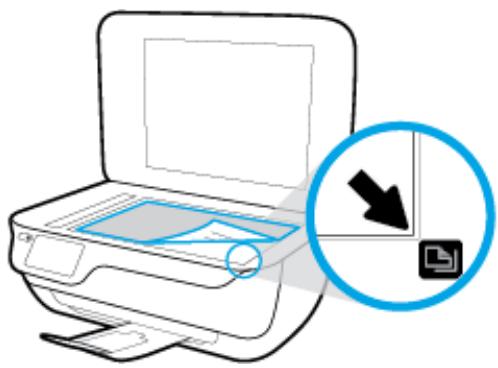
f. Suivez les instructions affichées sur l'écran de l'imprimante pour aligner les cartouches. Recyclez ou jetez la feuille d'alignement des cartouches.
Pour aligner les cartouches à partir de l'écran de l'imprimante
a. Chargez du papier blanc ordinaire vierge au format A4 ou Lettre dans le bac d'alimentation. b. Sur l'écran d'accueil, touchez Configuration. c. Touchez Outils, touchez Aligner l'imprimante, puis suivez les instructions à l'écran.
- Imprimez une page de diagnostic si le niveau d'encre contenu dans les cartouches d'encre est faible.
Pour imprimer une page de diagnostic à partir du logiciel d'impression
a. Chargez du papier blanc ordinaire vierge au format A4 ou Lettre dans le bac d'alimentation. b. Ouvrez logiciel d'impression. Pour plus d'informations, consultez Ouvrez le logiciel d'impression HP (Windows) à la page 16. c. Dans le logiciel d'impression, cliquez sur Imprimer, numériser et télécopier, puis sur Gérer votre imprimante pour accéder à la boîte à outils de l'imprimante.
d. Cliquez sur Imprimer les informations de diagnostic sur l'onglet Rapports du périphérique pour imprimer une page de diagnostic. Observez les cases correspondant aux couleurs bleue, magenta, jaune et noire sur la page de diagnostic.
Pour imprimer une page de diagnostic à partir de l'écran de l'imprimante
a. Chargez du papier blanc ordinaire vierge au format A4 ou Lettre US dans le bac à papier.
b. Sur le panneau de commande de l'imprimante, touchez Configuration.
c. Touchez Outils.
d. Appuyez sur Rapport sur la qualité d'impression.
- Suivez l'une des procédures suivantes pour nettoyer les cartouches d'encre, si la page de diagnostic présente des stries ou des portions manquantes dans les cases de couleur ou dans la case noire.
Pour nettoyer les cartouches d'encre à partir du logiciel d'impression
a. Chargez du papier blanc ordinaire vierge au format A4 ou Lettre dans le bac d'alimentation. b. Ouvrez logiciel d'impression. Pour plus d'informations, consultez Ouvrez le logiciel d'impression HP (Windows) à la page 16.
c. Dans le logiciel d'impression, cliquez sur Imprimer, numériser et télécopier, puis sur Gérer votre imprimante pour accéder à la Boîte à outils de l'imprimante. d. Cliquez sur l'option Nettoyage de l'imprimante d'impression sous l'onglet Services du périphérique. Suivez les instructions à l'écran.
Pour nettoyer les cartouches à partir de l'écran de l'imprimante
a. Chargez du papier blanc ordinaire vierge au format A4 ou Lettre dans le bac d'alimentation. b. Sur l'écran d'accueil, touchez Configuration. c. Touchez Outils, touchez Nettoyer les cartouches, puis suivez les instructions à l'écran.
Si le nettoyage de la tête d'impression ne suffit pas à résoudre le problème, contactez l'assistance HP. Rendez-vous sur le site www.hp.com/support. Ce site Web fournit des informations et des utilisateurs qui permettent de résoudre de nombreux problèmes communs sur l'imprimante. Si vous y êtes invité, sélectionnez votre pays/région, puis cliquez sur Tous les contacts HP pour savoir comment contacter l'assistance technique.
Amélioration de la qualité d'impression (OS x)
- Assurez-vous d'utiliser des cartouches HP authentiques.
- Assurez-vous que vous avez sélectionné le type de papier et la qualité d'impression appropriés dans la boîte de dialogue Impression.
- Vérifiez les niveaux d'encre estimés pour déterminer si le niveau d'encre contenu dans les cartouches est suffisant.
Envisagez de replacer les cartouches dont le niveau d'encre est faible.
- Vérifiez le type de papier.
Pour une meilleure qualité de l'impression, utilisez le papier HP haute qualité, ou des papiers conformes à la norme ColorLok®. Pour plus d'informations, consultez Principes de base sur le papier à la page 13.
Vérifiez toujours que le papier sur lequel vous imprimez est plat. Pour des résultats optimaux lors de l'impression d’images, utilisez le papier photo HP Advanced.
Rangez le papier spécial dans son emballage d'origine à l'intérieur d'un sachet plastique blanc réutilisable, sur une surface plane, dans un endroit sec et frais. Lorsque vous souhaitez imprimer, chargez uniquement le papier que vous prévoyez d'utiliser immédiatement. Après l'impression, remettez le papier photo inutilisé dans le sachet plastique. Cela empêche le papier photo de gondoler.
- Procédez à l'alignement des cartouches d'impression.
Pour aligner les cartouches d'impression à partir du logiciel
a. Chargez du papier ordinaire blanc au format Lettre ou A4 dans le bac à papier. b. Ouvrez l'Utilitaire HP.

REMARQUE: L'icône Utilitaire HP est située dans le dossier Hewlett-Packard, lui-même situé dans le dossier Applications au sommet de l'arborescence du disque dur.
c. Sélectionnez HP OfficeJet série 3830 dans la liste de périphériques située à gauche de la fenêtre. d. Cliquez sur Aligner.
e. Cliquez sur Aligner et suivez les instructions à l’écran. f. Cliquez sur Tous les réglages pour revenir au panneau Informations et support.
- Impression d'une page de test
Pour imprimer une page de test
a. Chargez du papier ordinaire blanc au format Lettre ou A4 dans le bac à papier. b. Ouvrez l'Utilitaire HP.

REMARQUE: L'icône Utilitaire HP est située dans le dossier Hewlett-Packard, lui-même situé dans le dossier Applications au sommet de l'arborescence du disque dur.
c. Sélectionnez HP OfficeJet série 3830 dans la liste de périphériques située à gauche de la fenêtre. d. Cliquez sur Page de test. e. Cliquez sur le bouton Imprimer une page de test, puis suivez les instructions à l'écran.
Vérifiez si des lignes en zig-zag ou des striés ou bien des cases de couleur apparaissent dans le texte sur la page de test. Si des lignes ou des striés apparaissent ou que l'encre est partiellement absente dans les cases, procédez au nettoyage automatique des cartouches.
- Procédez au nettoyage automatique des cartouches d'impression si la page de diagnostics présente des stries ou des portions manquantes dans les cases de texte ou de couleur.
Pour nettoyer automatiquement la tête d'impression
a. Chargez du papier ordinaire blanc au format Lettre ou A4 dans le bac à papier. b. Ouvrez l'Utilitaire HP.

REMARQUE: L'icône Utilitaire HP est située dans le dossier Hewlett-Packard, lui-même situé dans le dossier Applications au sommet de l'arborescence du disque dur.
c. Sélectionnez HP OfficeJet série 3830 dans la liste de périphériques située à gauche de la fenêtre. d. Cliquez sur Nettoyer les têtes d'impression. e. Cliquez sur Nettoyer, puis suivez les instructions à l'écran.

ATTENTION: Nettoyez la tête d'impression uniquement si l'opération est nécessaire. Tout nettoyage inutile gaspille de l'encre et réduit la durée de vie de la tête d'impression.

REMARQUE: Si la qualité d'impression semble toujours médiocre après le nettoyage, essayez d'aligner l'imprimante. Si les problèmes de qualité d'impression persistent après l'alignement et le nettoyage, contactez l'assistance HP.
Cliquez sur Tous les réglages pour revenir au panneau Informations et support.
Élimination des taches d'encre sur les impressions
Si des tâches d'encre apparaisent sur l'impression, essayez d'utiliser la fonction Nettoyer le marquage des pages sur l'écran de l'imprimante lors de vos prochaines impressions. Cette procédure peut prendre plusieurs minutes. Le papier ordinaire de format standard doit être chargé et est déplacé d'avant en arrière pendant le nettoyage. L'émission de bruits mécaniques est normale pendant cette opération.
- Chargez du papier blanc ordinaire vierge au format A4 ou Lettre dans le bac d'alimentation.
- Sur l'écran d'accueil, touchez Configuration.
- Touchez Outils, touchez Nettoyer le maculage des pages, puis suivez les instructions à l'écran.

REMARQUE: Vous pourriez utiliser le faire à l'aide du logiciel de l'imprimante HP ou du serveur Web intégré (EWS). Pour accéder au logiciel ou à l'EWS, consultez Ouvrez le logiciel d'impression HP (Windows) à la page 16 ou Ouverture du serveur Web intégré à la page 96.
Problèmes de copie
| Résolvé les problèmes de copie. | Utilisation d'un assistant de dépannage en ligne HP
Obtenez des instructions pas à pas si l'imprimante ne创建工作 pas de copie ou vos impressions sont de mauvaise qualité. |

REMARQUE: Il se peut que les assistants de dépannage en ligne HP ne soient pas disponibles dans toutes les langues.
Conseils pour réussir vos copies et numérisations à la page 52
Problèmes de numérisation
| HP Print and Scan Doctor | Le HP Print and Scan Doctor est un'utilitaire qui tentera de diagnostiquer et de résoudre automatiquement le problème. |
| REMARQUE: Cet utiliser n'est disponible que pour le système de fonctionnement Windows. |
| Résolution des problèmes de numérisation | Utilisation d'un assistant de dépannage en ligne HP |
| Obtenez des instructions pas à pas si vous ne pouvez pas créé de numérisation ou si vos numérisations sont de mauvaise qualité. |

REMARQUE: Il se peut que le HP Print and Scan Doctor et l'utilitaire de dépannage en ligne HP ne soient pas disponibles dans toutes les langues.
Conseils pour réussir vos copies et numérisations à la page 52
Problèmes de télécopie
Lancez d'abord le rapport de test du télécopieur afin de vérifier s'il y a problème avec votre configuration de télécopieur. Si le test est satisfaisant et que vous avez toujours des problèmes de télécopie, vérifiez que les paramètres du télécopieur indiqués dans le rapport sont corrects.
Exécution du test de télécopieur
Veuillez tester la configuration du télécopieur pour vérifier l'état de l'imprimante et vous assurer qu'elle est configurée correctement. N'effectuez ce test qu'après avoir réalisé la configuration du télécopieur sur l'imprimante. Le test effectue les opérations suivantes:
- Teste le matériel du télécopieur Vérifie que le bon type de cordon téléphonique est connecté à l'imprimante Vérifie que le cordon téléphonique est branché au port approprié. Recherche une tonalité
- Teste l'état de la connexion à la ligne téléphonique. Recherche une ligne téléphonique active.
Pour tester la configuration de la télécopie via le panneau de commande de l'imprimante
- Configurez l'imprimante pour télécopier selon vos instructions spécifiques de configuration de domicile ou de bureau.
- Avant de lancer le test, assurez-vous que les cartouches d'encre sont installées et que du papier plein format est chargé dans le bac d'entrée.
- Sur l'écran Télécopie, touchez Configuration, touchez Outils, touchez Test de télécopie, puis suivez les instructions à l'écran.
L'imprimante affiche l'état du test sur l'écran et imprime un rapport.
- Consultez le rapport.
- En cas d'échec du test du télécopieur, passez en revue les solutions ci-dessous.
- Si le test du télécopieur est satisfaisant et que les problèmes de télécopie persistent, vérifie que les paramètres de télécopie indiqués dans le rapport sont corrects. Vous pouvez également utiliser l'assistant de dépannage en ligne de HP.
Que faire en cas d'échec du test du télécopieur
Si vous avez effectué un test de télécopie et qu'il a échoué, examinez le rapport pour obtenir des informations sur l'erreur. Pour obtenir des informations plus détaillées, vérifiez le rapport pour voir quelle partie du test a échoué, puis naviguez jusqu'à la rubrique appropriée de la présente section où des solutions vous sont proposées.
Le « test matériel du télécopieur » a échoué
- Mettez l'imprimante hors tension en appuyant sur le bouton Mise sous tension situé sur le panneau de commande de l'imprimante, puis débranchez le cordon d'alimentation à l'arrêt de l'imprimante. Patientez quelques secondes, puis rebranchez le cordon d'alimentation et mettez l'imprimante sous tension. Refaites le test. Si le test échoue une nouvelle fois, consultez les informations de dépannage représentées dans cette section.
- Essayez d'envoyer ou de recevoir une télécopie de test. Si vous envoyez ou recevez une télécopie avec succès, il se peut alors qu'il n'y ait aucun problème. Si vous exécutez le test à partir de l'Assistant de configuration du télécopier (Windows) ou de HP Utility (Mac OS X), assurez-vous qu'aucune autre tâche n'est en cours d'exécution sur le périphérique, comme recevoir une télécopie ou effectuer une copie. Vérifiez si un message s'affiche sur l'écran indiquant que l'imprimante est occupée. Si tel est le cas, attendez que la tâche en cours soit terminée et que l'appareil soit en veille pour exécuter le test. Assurez-vous que vous utilisez le cordon téléphonique fourni avec l'imprimante. Si vous n'utilisez pas le cordon téléphonique fourni pour établir la connexion entre la prise téléphonique murale et l'imprimante, vous risquez de ne pas pouvoir envoyer ni recevoir de télécopies. Après avoir branché le cordon téléphonique fourni avec l'imprimante, réexécutez le test du télécopier. L'utilisation d'un séparateur voix-données peut générer des problèmes de télécopie. Un séparateur est un connecteur à deux cordons qui se branche sur une prise téléphonique murale. Ôtez le séparateur et essayez de connecter directement l'imprimante à la prise téléphonique murale.
Après avoir résolu les problèmes rencontrés, réexécutez le test du télécopieur afin de vous assurer qu'il est réussi et que l'imprimante est prête pour la télécopie. Si le Test matériel du télécopieur échoue à nouveau et que vous rencontrez des problèmes de télécopie, contactez l'Assistance HP. Rendez-vous sur le site www.hp.com/support. Ce site Web fournit des informations et des utilisateurs qui permettent de résoudre de nombreux problèmes communs sur l'imprimante. Si vous y êtes invité, sélectionnez votre pays/région, puis cliquez sur Tous les contacts HP pour savoir comment contacter l'assistance technique.
Le test « télécopieur relié à une prise téléphonique murale » a échoué
Vérifiez la connexion entre la prise téléphonique murale et l'imprimante afin de vous assurer que le cordon téléphonique est correctement branché. Assurez-vous que vous utilisez le cordon téléphonique fourni avec l'imprimante. Si vous n'utilisez pas le cordon téléphonique fourni pour établir la connexion entre la prise téléphonique murale et l'imprimante, vous risquez de ne pas pouvoir envoyer ni recevoir de télécopies. Après avoir branché le cordon téléphonique fourni avec l'imprimante, réexécutez le test du télécopieur. Vérifiez que l'imprimante est correctement branchée sur la prise téléphonique murale. Utilisez le cordon téléphonique fourni avec l'imprimante : branchez l'une des extrémités à votre prise téléphonique murale et l'autre au port 1-LINE situé à l'arrière de l'imprimante.
Découvrez-en plus sur la configuration et le test du télécopier. Cliquez ici pour accéder à des informations complémentaires en ligne.
L'utilisation d'un séparateur voix-données peut générer des problèmes de télécopie. Un séparateur est un connecteur à deux cordons qui se branche sur une prise téléphonique murale. Ôtez le séparateur et essayez de connecter directement l'imprimante à la prise téléphonique murale. - Branchez un téléphone et un cordon téléphonique opérationnels sur la prise téléphonique murale utilisée pour l'imprimante et vérifiez la présence d'une tonalité. S'il n'y a pas de tonalité, contactez votre opérateur téléphonique et demandez-lui de vérifier la ligne.
- Essayez d'envoyer ou de recevoir une télécopie de test. Si vous envoyez ou recevez une télécopie avec succès, il se peut alors qu'il n'y ait aucun problème.
Après avoir résolu les problèmes rencontrés, réexécutez le test du télécopieur afin de vous assurer qu'il est réussi et que l'imprimante est prête pour la télécopie.
Le test « cordon téléphonique relié au port requis du télécopieur » a échoué
Assurez-vous que vous utilisez le cordon téléphonique fourni avec l'imprimante. Si vous n'utilisez pas le cordon téléphonique fourni pour établir la connexion entre la prise téléphonique murale et l'imprimante, vous risquez de ne pas pouvoir envoyer ni receivevoir de télécopies. Après avoir branché le cordon téléphonique fourni avec l'imprimante, réexécutez le test du télécopier.
L'utilisation d'un séparateur voix-données peut générer des problèmes de télécopie. Un séparateur est un connecteur à deux cordons qui se branche sur une prise téléphonique murale. Ôtez le séparateur et essayez de connecter directement l'imprimante à la prise téléphonique murale.
Branchez le câble d'alimentation sur le port approprié
- Utilisez le cordon téléphonique fourni avec l'imprimante : connectez l’une des extrémités à votre prise téléphonique murale et l’autre au port 1-LINE situé à l’arrière de l'imprimante.

REMARQUE: Si vous utilisez le port 2-EXT pour effectuer la connexion à la prise téléphonique murale, vous ne pouvez ni envoyer, ni recevoir de télécopies. Il convient d'utiliser le port 2-EXT uniquement pour connecter d'autres équipements tels qu'un répondeur téléphonique.
Figure 9-1 Vue arrière de l'imprimante
1 Prise téléphonique murale
2 Utilise le cordon téléphonique fourni avec l'imprimante pour la connexion au port « 1-LINE »
- Après avoir branché le cordon téléphonique sur le port 1-LINE, réexécutez le test du télécopieur afin de vous assurer qu'il réussit et que l'imprimante est prête pour la télécopie.
- Essayez d'envoyer ou de recevoir une télécopie de test.
Le test « utilisation du type de cordon téléphonique approprié avec le télécopieur » a échoué
Vérifiez que vous utilisez le cordon téléphonique fourni avec l'imprimante pour effectuer la connexion à la prise téléphonique murale. L'une des extrémités du cordon téléphonique doit être connectée au port 1-LINE à l'arrière de l'imprimante et l'autre à la prise téléphonique murale, comme illustré sur le dessin.
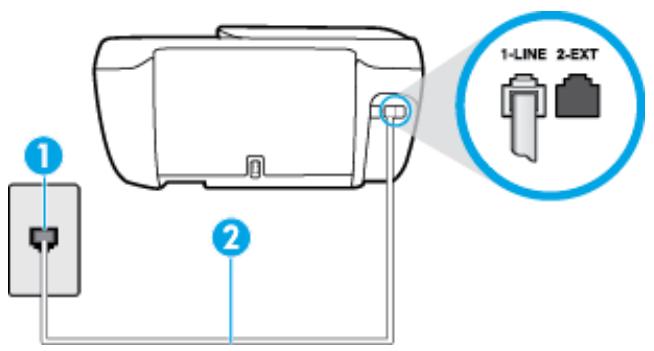
1 Prise téléphonique murale
2 Utilisez le cordon téléphonique fourni avec l'imprimante pour la connexion au port « 1-LINE »
Si le cordon téléphonique fourni avec l'imprimante n'est pas assez long, vous pouvez utiliser un cordon téléphonique à 2 fils plus long pour le prolonger. Vous trouvez des cordons dans les magasins d'électronique qui proposent des accessoires de téléphonie.
Vérifiez la connexion entre la prise téléphonique murale et l'imprimante afin de vous assurer que le cordon téléphonique est correctement branché. Assurez-vous que vous utilisez le cordon téléphonique fourni avec l'imprimante. Si vous n'utilisez pas le cordon téléphonique fourni pour établir la connexion entre la prise téléphonique murale et l'imprimante, vous risquez de ne pas pouvoir envoyer ni recevoir de télécopies. Après avoir branché le cordon téléphonique fourni avec l'imprimante, re-executez le test du télécopieur. L'utilisation d'un séparateur voix-données peut générer des problèmes de télécopie. Un séparateur est un connecteur à deux cordons qui se branche sur une prise téléphonique murale. Ôtez le séparateur et essayez de connecter directement l'imprimante à la prise téléphonique murale.
Le test « Détection de la tonalité » a échoué
L'échec du test peut être dû à d'autres appareils connectés à la même ligne téléphonique que l'imprimante. Pour vérifier si c'est le cas, débranchez tout équipement de la prise téléphonique, puis réexécutez le test. Si le Test de détection de la tonalité réussit alors qu'aucun autre périphérique n'est branché, c'est qu'un ou plusieurs dispositifs sont à l'origine du problème. Rebranchez-les un par un et exécutez le test après chaque branchement afin d'identifier le périphérique qui pose problème. - Branchez un téléphone et un cordon téléphonique opérationnels sur la prise téléphonique murale utilisée pour l'imprimante et vérifiez la présence d'une tonalité. S'il n'y a pas de tonalité, contactez votre opérateur téléphonique et demandez-lui de vérifier la ligne. - Vérifiez que l'imprimante est correctement branchée sur la prise téléphonique murale. Utilisez le cordon téléphonique fourni avec l'imprimante : connectez l'une des extrémités à votre prise téléphonique murale et l'autre au port 1-LINE situé à l'arrière de l'imprimante. L'utilisation d'un séparateur voix-données peut générer des problèmes de télécopie. Un séparateur est un connecteur à deux cordons qui se branche sur une prise téléphonique murale. Ôtez le séparateur et essayez de connecter directement l'imprimante à la prise téléphonique murale.
Si votre système téléphonique n'utilise pas une tonalité standard, ce qui est le cas de certains systèmes PBX, cela peut provoquer l'échec du test. Dans ce cas, aucun problème d'envoi ou de réception de télécopies n'a lieu. Essayez d'envoyer ou de recevoir une télécopie de test. Vérifiez que le paramètre de pays/région est correctement configuré pour votre pays/région. Si ce paramètre de pays/région n'est pas défini ou que son réglage est incorrect, le test peut échouer et vous risquez d'avoir du mal à envoyer et à recevoir des télécopies. Assurez-vous que l'imprimante est reliée à une ligne téléphonique analogue ; dans le cas contraire, vous ne pourrez ni envoyer, ni recevoir de télécopies. Pour vérifier si votre ligne téléphonique est numérique, branchez un téléphone analogue classique sur la ligne et vérifiez la présence d'une tonalité. Si la tonalité n'est pas normale, votre ligne téléphonique est probablement configurée pour les téléphones numériques. Connectez l'imprimante à une ligne téléphonique analogique et essayez d'envoyer ou de recevoir une télécopie. Assurez-vous que vous utilisez le cordon téléphonique fourni avec l'imprimante. Si vous n'utilisez pas le cordon téléphonique fourni pour établir la connexion entre la prise téléphonique murale et l'imprimante, vous risquez de ne pas pouvoir envoyer ni recevoir de télécopies. Après avoir branché le cordon téléphonique fourni avec l'imprimante, réexécutez le test du télécopieur.
Après avoir résolu les problèmes rencontrés, réexécutez le test du télécopieur afin de vous assurer qu'il est réussi et que l'imprimante est prête pour la télécopie. Si le test de Détection de tonalité échoue à nouveau, contactez notre opérateur téléphonique et demandez-lui de vérifier la ligne.
Le test « état de la ligne de télécopie » a échoué
Assurez-vous que l'imprimante est reliée à une ligne téléphonique analogue ; dans le cas contraire, vous ne pourrez ni envoyer, ni recevoir des télescopies. Pour vérifier si votre ligne téléphonique est numérique, branchez un téléphone analogue classique sur la ligne et vérifiez la présence d'une tonalité. Si la tonalité n'est pas normale, votre ligne téléphonique est probablement configurée pour les téléphones numériques. Connectez l'imprimante à une ligne téléphonique analogique et essayez d'envoyer ou de recevoir une télescope. Vérifiez la connexion entre la prise téléphonique murale et l'imprimante afin de vous assurer que le câble téléphonique est correctement branché. Vérifiez que l'imprimante est correctement branchée sur la prise téléphonique murale. Utilisez le câble téléphonique fourni avec l'imprimante : connectez l'une des extrémités à votre prise téléphonique murale et l'autre au port 1-LINE situé à l'arrière de l'imprimante. L'échec du test peut être dû à d'autres appareils connectés à la même ligne téléphonique que l'imprimante. Pour vérifier si c'est le cas, débranchez tout équipement de la prise téléphonique, puis réexécutez le test.
Si le Test d'état de la ligne de télécopie réussit sans autre équipement, cela signifie qu'un ou plusieurs éléments de cet équipement sont à l'origine des problèmes; rajoutez-les un à un en faisant le test à chaque fois, jusqu'à ce que l'élement à l'origine du problème soit identifié. Si le Test d'état de la ligne de télécopie échoue sans les autres appareils, connectez l'imprimante à une ligne téléphonique en état de marche et continuez à suivre les informations de dépannage figurant dans cette section.
L'utilisation d'un séparateur voix-données peut générer des problèmes de télécopie. Un séparateur est un connecteur à deux cordons qui se branche sur une prise téléphonique murale. Otez le séparateur et essayez de connecter directement l'imprimante à la prise téléphonique murale. Assurez-vous que vous utilisez le cordon téléphonique fourni avec l'imprimante. Si vous n'utilisez pas le cordon téléphonique fourni pour établir la connexion entre la prise téléphonique murale et
l'imprimante, vous risquez de ne pas pouvoir envoyer ni receiveoire de télécopies. Avec avoir branché le cordon téléphonique fourni avec l'imprimante, réexécutez le test du télécopieur.
Après avoir résolu les problèmes rencontrés, réexécutez le test du télécopieur afin de vous assurer qu'il est réussi et que l'imprimante est prête pour la télécopie. Si le test d'état de la ligne de télécopie échoue à nouveau et que vous rencontrez des problèmes de télécopie, contactez votre opérateur téléphonique et demandez-lui de vérifier la ligne téléphonique.
Résolution des problèmes de télécopie
Résolvez les problèmes de télécopie.
Utilisation d'un assistant de dépannage en ligne HP
Résolvez les problèmes pour envoyer ou recevoir une télécopie à votre ordinateur.

REMARQUE: Il se peut que les assistants de dépannage en ligne HP ne soient pas disponibles dans toutes les langues.
Lire les instructions générales dans l'aide pour résoudre des problèmes de télécopieur
Quel type de problème de numérisation rencontres-vous?
L'écran indique toujours que le combiné est décroché
- Vous utilisez un type de cordon téléphonique incorrect. Assurez-vous que vous utilisez le cordon téléphonique à 2 fils fourni avec l'imprimante pour relier celle-ci à votre ligne téléphonique. Si le cordon téléphonique fourni avec l'imprimante n'est pas assez long, vous pouvez utiliser un cordon téléphonique plus long pour le prolonger. Vous trouverez des cordons dans les magasins d'électronique qui proposent des accessoires de téléphonie.
- Un autre équipement utilise la même ligne téléphonique que l'imprimante en ce moment. Assurez-vous que les postes téléphoniques supplémentaires (postes téléphoniques utilisant la même ligne mais pas connectés à l'imprimante) ou d'autres équipements ne sont pas en cours d'utilisation ou décrochés. Par exemple, vous ne pouvez pas utiliser la fonction de télécopie de l'imprimante si un poste téléphonique secondaire est décroché, ou que vous utilisez le modem de l'ordinateur pour accéder à Internet ou pour envoyer un message électronique.
L'imprimante ne parvient pas à envoyer et à recevoir des télécopies
Assurez-vous que le voyant du bouton Mise sous tension est allumé. Si le voyant est éteint et que l'écran de l'imprimante est vide, assurez-vous que le cordon d'alimentation est solidement connecté à l'imprimante et branché sur une prise de courant, puis appuyez sur le bouton Mise sous tension pour allumer l'imprimante.
Une fois l'imprimante mise sous tension, HP recommande d'attendre cinq minutes avant de procéder à l'envoi ou à la réception d'une télécopie. L'imprimante ne peut envoyer ou recevoir de télécopies pendant sa phase d'initialisation après la mise sous tension.
Vérifiez que vous utilisez le cordon téléphonique fourni avec l'imprimante pour effectuer la connexion à la prise téléphonique murale. L'une des extrémités du cordon téléphonique doit être connectée au port 1-LINE à l'arrière de l'imprimante et l'autre à la prise téléphonique murale, comme illustré sur le dessin.
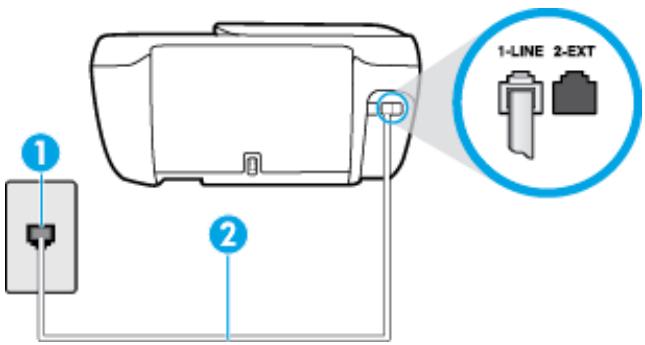
1 Prise téléphonique murale
2 Utilise le cordon téléphonique fourni avec l'imprimante pour la connexion au port « 1-LINE »
Si le cordon téléphonique fourni avec l'imprimante n'est pas assez long, vous pouvez utiliser un cordon téléphonique à 2 fils plus long pour le prolonger. Vous trouverez des cordons dans les magasins d'électronique qui proposent des accessoires de téléphonie.
- Branchez un téléphone et un cordon téléphonique opérationnels sur la prise téléphonique murale utilisée pour l'imprimante et vérifiez la présence d'une tonalité. Si vous n'entendez pas de tonalité, contactez notre opérateur téléphonique.
- Un autre équipement utilisant la même ligne téléphonique que l'imprimante est peut-être en cours d'utilisation. Par exemple, vous ne pouvez pas utiliser la fonction de télécopie de l'imprimante si un poste téléphonique secondaire est décroché, ou que vous utilisez le modem de l'ordinateur pour accéder à Internet ou pour envoyer un message électronique. Déterminez si un autre processus a également provoqué une erreur. Recherchez sur l'écran du panneau de commande ou sur l'ordinateur un message d'erreur donnant des informations sur le problème rencontré et sur sa résolution. Si une erreur s'est produite, l'imprimante ne peut ni envoyer, ni recevoir de télécopie tant que cette erreur n'est pas corrigée. La ligne téléphonique est peut-être perturbée par des interférences. Les lignes téléphoniques de mauvaise qualité acoustique (bruit) risquent de causer des problèmes de télécopie. Contrôlez murale et en écoutant les éventuels bruits de fond. Si vous entendez un bruit de fond, désactivez le Mode de correction d'erreurs (ECM) et essayez d'envoyer à nouveau la télécopie. Pour plus d'informations sur la modification du mode de correction d'errors, reportez-vous à la section Envoi d'une télécopie en mode de correction d'erreurs à la page 56. Si le problème persiste, contactez votre opérateur téléphonique. Si vous utilisez un service ADSL sur la même ligne, assurez-vous d'être connecté à un filtre ADSL. Dans le cas contraire, vous ne pourrez pas utiliser le télécopieur correctement. Cliquez ici pour accéder à des informations complémentaires en ligne. Assurez-vous que l'imprimante n'est pas reliée à une prise téléphonique murale configurée pour des téléphones numériques. Pour vérifier si votre ligne téléphonique est numérique, branchez un téléphone analogue classique sur la ligne et vérifiez la présence d'une tonalité. Si la tonalité n'est pas normale, cette ligne téléphonique est probablement configurée pour les téléphones numériques.
Si vous utilisez un autocommutateur (PBX) ou un convertisseur/adaptateur RNIS, vérifiez que l'imprimante est reliée au port ajustat et que l'adaptateur est réglé sur le type de commutation correspondant à votre pays/région, si possible. Cliquez ici pour accéder à plus d'informations en ligne. Si l'imprimante et un service ADSL partagent la même ligne téléphonique, le modem ADSL n'est peut-être pas relié correctement à la terre. Si le modem ADSL n'est pas correctement relié à la terre, il peut provoquer des interférences sur la ligne téléphonique. Les lignes téléphoniques de mauvaise qualité acoustique risquent de causer des problèmes de télécopie. Vous pouvez vérifier téléphonique murale et en écoutant les éventuels bruits de fond. Si vous entendez un bruit, éteignez votre modem ADSL et supprimez toute alimentation pendant au moins 15 minutes. Remettez le modem ADSL en marche et écoutez de nouveau la tonalité.

REMARQUE: Vous risquez d'entendre à nouveau du bruit sur la ligne téléphonique. Si l'imprimante interrompt l'envoi et la réception de télécopies, recommencez cette procédure.
Si le bruit subsiste sur la ligne, contactez votre opérateur téléphonique. Pour de plus amples informations sur la façon d'éteindre votre modem ADSL, contactez l'assistance de votre fournisseur d'accès ADSL.
L'utilisation d'un séparateur voix-données peut générer des problèmes de télécopie. Un séparateur est un connecteur à deux cordons qui se branche sur une prise téléphonique murale. Ôtez le séparateur et essayez de connecter directement l'imprimante à la prise téléphonique murale.
L'imprimante ne peut pas envoyer de télécopies mais peut en recevoir
Si vous n'utilisez pas de service de sonnerie distincte, vérifiez que le paramètre Sonnerie distincte de l'imprimante est réglé sur l'option Toutes les sonneries standard. Pour plus d'informations, voir Modification du type de sonnerie pour la sonnerie distincte à la page 67. Si le paramètre Réponse automatique est configuré sur Désactivé, vous devrez recevoir les télécopies manuellement ; dans le cas contraire, l'imprimante ne recevra pas la télécopie. Pour plus d'informations sur la réception manuelle de télécopies, voir Réception d'une télécopie en mode manuel à la page 58. Si la même ligne téléphonique vous sert pour votre service de messagerie vocale et pour vos appels de télécopie, vous devez décider de recevoir vos télécopies manuellement et non automatiquement. En d'autres termes, vous devez pouvoir répondre en personne aux appels de télécopie entrants. Découvrez comment faire pour configurer l'imprimante lorsque vous avez un service de messagerie vocale. Cliquez ici pour accéder à des informations complémentaires en ligne. Pour plus d'informations sur la réception manuelle de télécopies, reportez-vous à la rubrique Réception d'une télécopie en mode manuel à la page 58. Si un modem d'ordinateur partage la même ligne téléphonique que l'imprimante, assurez-vous que le logiciel qui accompagne le modem n'est pas configuré pour recevoir automatiquement les télécopies. Les modems configurés pour recevoir automatiquement des télécopies reçoivent les télécopies entrantes sur la ligne téléphonique, empêchant ainsi l'imprimante de les recevoir. Si un répondeur est connecté sur la même ligne téléphonique que l'imprimante, vous pourriez rencontrer l'un des problèmes suivants :
Oe Répondeur n'est peut-être pas configuré correctement avec l'imprimante. Il se peut que votre annonce soit trop longue ou d'un niveau sonore trop élevé pour que l'imprimante puisse détecter les tonalités de télécopie, ce qui peut provoquer la déconnexion du télécopieur expéditeur. La plage de silence qui fait suite à votre annonce de votre répondeur est peut-être trop courte pour permettre à l'imprimante de détecter les tonalités de télécopie. Ce problème affecte principalement les répondeurs téléphoniques numériques.
Les actions suivantes peuvent contribuer à résoudre ces problèmes :
Lorsqu’un répondeur téléphonique est installé sur la même ligne que celle utilisée pour les télécopies, essayez de connecter le répondeur directement à l’imprimante. Cliquez ici pour accéder à plus d’informations en ligne. Assurez-vous que l’imprimante est configurée en vue de recevoir automatiquement les télécopies. Pour plus d’informations sur la configuration de l’imprimante en vue de recevoir les télécopies automatiques, voir Réception d’une télécopie à la page 58. Vérifiez que l’option Nombre de sonneries avant prise de ligne est définie sur un nombre supérieur au nombre de sonneries du répondeur. Pour plus d’informations, reportez-vous à la section Définition du nombre de sonneries avant réponse à la page 67. ○ Déconnectez le répondeur et essayez de recevoir une télécopie. Si la télécopie fonctionne correctement lorsqu’elle répondeur est déconnecté, ce dernier peut être la cause du problème. Reconnectez le répondeur et réenregistrez votre annoncé. L’annonce doit être d’une durée approximative de 10 secondes. Parlez lentement et doucement lorsque vous enregistrez l’annonce. Laissez un silence d’au moins 5 secondes à la fin du message vocal. Il ne doit pas y avoir de bruits de fond lors de l’enregistrement de ce silence. Essayez à nouveau de recevoir une télécopie.

REMARQUE: Certains répondeurs numériques peuvent ne pas prendre en compte le silence enregistré à la fin du message sortant. Écoutez votre message sortant.
Si l'imprimante partage la ligne téléphonique avec d'autres types d'équipements téléphoniques, tels qu'un répondeur, un modem d'ordinateur ou un commutateur multiports, le niveau du signal de télécopie risque d'être réduit. Le niveau du signal risque également d'être réduit si vous utilisez un séparateur de ligne téléphonique ou que vous connectez des câbles supplémentaires pour rallonger le câble téléphonique. Un signal réduit peut provoquer des problèmes pendant la réception de la télécopie.
Pour déterminer si un autre équipement est à l'origine du problème, déconnectez de la ligne téléphonique tous les équipements sauf l'imprimante et essayez de recevoir une télécopie. Si vous recevez des télécopies correctement lorsque les autres équipements sont déconnectés, le problème provient de l'un ou de plusieurs de ces équipements. Reconnectez-les un à un et essayez de recevoir une télécopie à chaque fois, jusqu'à ce que vous ayez identifié le ou les équipements causant le problème.
Si vous disposez d'un type de sonnerie particulier pour votre numéro de télécopieur/téléphone (service de sonnerie distincte fourni par votre opérateur téléphonique), assurez-vous que la fonction Sonnerie distincte de l'imprimante a été configurée de façon appropriée. Pour plus d'informations, voir Modification du type de sonnerie pour la sonnerie distincte à la page 67.
L'imprimante ne peut pas envoyer de télécopies mais peut en recevoir
L'imprimante numérote peut-être trop vite ou trop tôt. Il peut s'avérer nécessaire d'insérer des pauses dans la série de nombres. Si vous devez par exemple accéder à une ligne extérieure avant de composer le numéro, insérez une pause après le numéro d'accès. Si le numéro est 95555555, et que le 9 permet d'accéder à la ligne extérieure, vous pouvez insérer des pauses comme suit : 9-555-5555. Pour insérer une pause dans le numéro de télécopieur que vous tapez, appuyez plusieurs fois sur * jusqu'à ce qu'un tiret (-) s'affiche à l'écran.
Vous pouvez également envoyer la télécopie via la fonction de numérotation supervisée. Ainsi, vous pourrez écouter la ligne téléphonique au cours de la numérotation. Vous pouvez définir la vitesse de numérotation et répondre aux messages au cours de la numérotation. Pour plus d'informations, reportez-vous à la section Envoi de télécopies à l'aide de la numérotation supervisée à la page 56.
Le nombre que vous avez saisi lors de l'envoi de la télécopie n'est pas au format adéquat ou des problèmes sont survenus sur le télécopieur destinataire. Pour le déterminer, essayez d'appeler ce numéro de télécopie depuis un téléphone et vérifiez si vous entendez une tonalité de télécopie. Si vous n'entendez pas de tonalité de télécopie, le télécopieur destinataire est peut-être éteint ou déconnecté. Il se peut également qu'un service de messagerie vocale interfère avec la ligne téléphonique du destinataire. Vous pouvez également demander au destinataire de vérifier que son télécopieur fonctionne correctement.
Des tonalités de télécopie sont enregistrées sur mon répondeur téléphonique
Lorsqu'un répondeur téléphonique est installé sur la même ligne que celle utilisée pour les télécopies, essayez de connecter le répondeur directement à l'imprimante. Cliquez ici pour accéder à plus d'informations en ligne. Si vous ne suivez pas ces recommandations, il se peut que des tonalités de télécopie soient enregistrées sur votre répondeur téléphonique. Assurez-vous que l'imprimante est configurée pour recevoir les télécopies automatiquement et que le paramètre Nombre de sonneries avant prise de ligne est correct. Il convient par exemple de régler le répondeur sur un petit nombre de sonneries et l'imprimante sur le nombre maximal de sonneries. Si le nombre de sonneries avant réponse est le même pour le répondeur que pour l'imprimante, les deux périphériques répondent aux appels et des tonalités de télécopie sont enregistrées sur le répondeur. Définissez un nombre de sonneries peu élevé pour le répondeur et le nombre de sonneries maximal prévu pour l'imprimante. Le nombre maximal de sonneries varie en fonction des pays et des régions. Avec cette configuration, le répondeur prend l'appel et l'imprimante surveille la ligne. Si l'imprimante détecte qu'il s'agit d'une télécopie, elle la reçoit. S'il s'agit d'une communication vocale, le répondeur enregistre le message. Pour plus d'informations, voir Définition du nombre de sonneries avant réponse à la page 67.
Problèmes de connexion réseau
Que voulez-vous faire?
Réparation de la connexion sans fil
Choisissez l'une des options de dépannage suivantes :
| HP Print and Scan Doctor | Le HP Print and Scan Doctor est un utiliser qui tentera de diagnostiquer et de résoudre automatiquement le problème. |
| REMARQUE: Cet utiliser n'est disponible que pour le système de fonctionnement Windows. |
| Utilisation d'un assistant de dépannage en ligne HP | Réparez votre connexion sans fil, que votre imprimante n'ait jamais été connecté ou qu'elle ait été connectée et ne fonctionne plus. |
| Résolvez un problème avec le pare-feu ou le logiciel antivirus, si vous pensez qu'il empêche votre ordinateur de se connecter à l'imprimante. |

REMARQUE: Il se peut que le HP Print and Scan Doctor et l'utilitaire de dépannage en ligne HP ne soient pas disponibles dans toutes les langues.
Lire les instructions générales dans l'aide pour les problèmes de connexion sans fil
Vérifiez la configuration réseau ou imprimez un rapport de test sans fil pour aider au diagnostic de problèmes de connexion réseau.
- Sur l'écran d'accueil, touchez (q) (Sans fil) puis Paramètres.
- Touchez Imprimer des rapports, puis Page de configuration réseau ou Rapport test sans fil.
Recherche des paramètres réseau pour la connexion sans fil
Choisissez l'une des options de dépannage suivantes :
| HP Print and Scan Doctor | Le HP Print and Scan Doctor est un'utilitaire qui peut vous fournir le nom du réseau (SSID) et le mot de passer (clé réseau). |
| REMARQUE: Cet utiliser n'est disponible que pour le système de fonctionnement Windows. |
| Utilisation d'un assistant de dépannage en ligne HP | Décovrez comment rechercher votre nom de réseau (SSID) et le mot de passer sans fil. |

REMARQUE: Il se peut que le HP Print and Scan Doctor et l'utilitaire de dépannage en ligne HP ne soient pas disponibles dans toutes les langues.
Réparation de la connexion wi-fi direct
| Utilisation d'un assistant de dépannage en ligne HP | Résolvez votre problème Wi-Fi Direct et découvert comment configurer Wi-Fi Direct. |
Lire les instructions générales dans l'aide pour résoudre les problèmes de wi-fi direct
- Vérifiez l'imprimante pour vous assurer que Wi-Fi Direct est activé :
Sur le panneau de commande de l'imprimante, touchez (Wi-Fi Direct) pour ouvrir le menu Wi-Fi Direct - Détails. Si le menu indique que (Wi-Fi Direct est désactivé), touchez Paramètres, puis Wi-Fi Direct pour l'activer. 2. Depuis votre ordinateur sans fil ou votre périphérique mobile, activez la connexion Wi-Fi, recherchez et connectez-vous au nom Wi-Fi Direct de votre imprimante. 3. À l'invite, saisissez le mot de passe Wi-Fi Direct. 4. Si vous utilisez un périphérique mobile, veillez à ce qu'une application d'impression compatible soit bien installée. Pour en savoir plus sur l'impression mobile, rendez-vous sur www.hp.com/global/us/en/eprint/mobile PrintingApps.html.
Conversion d'une connexion par câble USB en connexion sans fil
Choisissez l'une des options de dépannage suivantes :
| HP Print and Scan Doctor | Le HP Print and Scan Doctor est un utiliser qui tentera de diagnostiquer et de résoudre automatiquement le problème. |
| REMARQUE: Cet utilisé n'est disponible que pour le système de fonctionnement Windows. |
| Utilisation d'un assistant de dépannage en ligne HP | Conversion d'une connexion par cable USB en connexion sans fil ou Wi-Fi Direct. |

REMARQUE: Il se peut que le HP Print and Scan Doctor et l'utilitaire de dépannage en ligne HP ne soient pas disponibles dans toutes les langues.
Pour passer d'une connexion USB à une connexion sans fil, voir la page 95
Fermeture de la porte d'accès aux cartouches
La porte d'accès aux cartouches doit être fermée pour que l'impression puisse commencer.
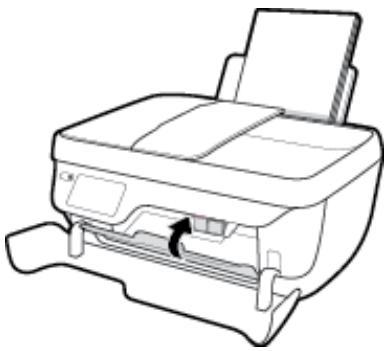
L'imprimante s'arrête de façon inattendue
Vérifiez l'alimentation et les connexions d'alimentation. Assurez-vous que le cordon d'alimentation de l'imprimante est correctement branché à une prise électrique en état de marche.
Résolution d'une défaillance de l'imprimante
Éteignez l'imprimante, puis rallumez-la. Si cette opération ne résout pas le problème, contactez HP.
Maintenance du chargeur de documents
Si le bac d'alimentation automatique ramasse plusieurs pages ou ne charge pas le papier ordinaire, vous pouvez nettoyer les rouleaux et le coussinet de séparation.
Pour nettoyer les rouleaux ou le tampon de séparation, procédez comme suit :

AVERTISSEMENT! Avant de nettoyer l'imprimante, mettez-la hors tension en appuyant sur le bouton Mise sous tension (D) et débranchez le cordon d'alimentation de la prise électrique.
- Retirez tous les originaux du bac d'alimentation automatique.
- Ouvrez le capot du bac d'alimentation.
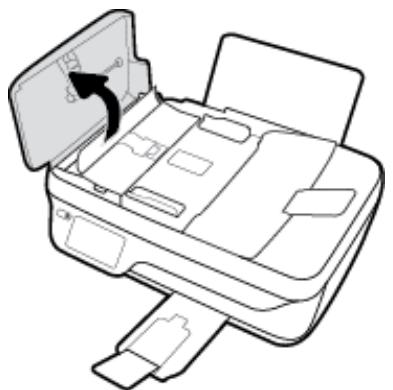
Cela permet d'accéder aisément aux rouleaux (1) et au tampon de séparation (2).
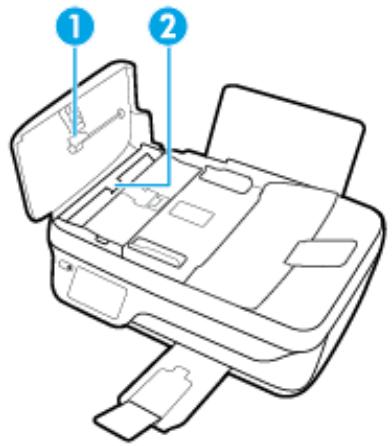
- Imprégnez légèrement d'eau distillée un chiffon doux et non pelucheux, puis essorez l'excess de liquide évèntuel.
- Utilisez le chiffon humide pour nettoyer les résidus eventuels restés sur les rouleaux ou sur le tampon de séparation.

REMARQUE: Si les résidus ne disparaissent pas à l'eau distillée, essayez d'utiliser de l'alcool isopropylique.
- Fermez le capot du bac d'alimentation automatique.
Assistance HP
Pour obtenir les dernières mises à jour produits et les informations de l'assistance technique, visitez le site Web d'assistance technique HP OfficeJet série 3830 à l'adresse www.hp.com/support. L'assistance en ligne HP propose tout un ensemble d'options pour vous aider avec votre imprimante :
| Pilotes et téléchargesements : téléchargez les pilotes et mises à jour de logiciels, ainsi que les manuels et la documentation des produits inclus dans la boîte avec l'imprimante. |
| Forums d'assistance HP : visitez les forums d'assistance HP pour obtaining des réponses aux questions et problèmes courants. Vous pouvez consulter des questions affichées par d'autres clients HP, ou vous connecter et afficher vos propres questions et commentaires. |
| Résolution des problèmes : utilisez les outils en ligne HP pour détecter votre imprimante et trouver les solutions recommendées. |
Si vous avez besoin de l'aide d'un représentant de l'assistance technique HP pour résoudre un problème, visitez le site Web Contacter l'assistance technique. Les options de contact suivantes sont disponibles gratuitement pour les clients avec garantie (l'assistance technique guidée par des agents HP pour les clients sans garantie est payante) :
| Discutez avec un agent d'assistance en ligne HP. |
| Appelez un agent d'assistance HP. |
Lorsque vous contactez l'assistance technique HP, préparez-vous à indiquer les informations suivantes :
- Nom du produit (situé sur le produit, tel que HP OfficeJet 3830) Référence (située à l'intérieur de la porte avant)
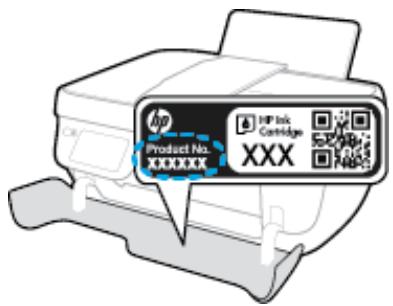
- Numéro de série (figurant sur la partie arrière ou inférieure de l'imprimante)
Enregistrer mon imprimante
En consacrant seulement quelques minutes à l'enregistrement de votre produit, vous bénéficierez d'un service plus rapide et d'une assistance plus efficace, et recevez des alertes de maintenance pour votre
produit. Si vous n'avez pas enregistré votre imprimante lors de l'installation du logiciel, vous pouvez procéder à son enregistrement sur le site http://www.registerhp.com.
Options de garantie supplémentaires
Des plans d'extension de garantie de l'appareil HP OfficeJet série 3830 sont disponibles moyennant un supplément financier. Allez sur www.hp.com/support, sélectionnez votre pays/région et langue, puis examinez les options de garantie prolongée disponibles pour votre imprimante.
Cette section contient les spécifications techniques et les informations légales internationales de l'imprimante HP OfficeJet série 3830.
Pour obtenir des spécifications complémentaires, consultez la documentation imprimée fournie avec l'imprimante HP OfficeJet série 3830.
Cette section contient les rubriques suivantes :
- Avis publiés par la société Hewlett-Packard
- Caractéristiques techniques Programme de gestion des produits en fonction de l'environnement
- Déclarations de conformité aux réglementations
Avis publiés par la société hewlett-packard
Les informations contenues dans ce document peuvent faire l'objet de modifications sans préavis.
Tous droits réservés. Toute reproduction, adaptation ou traduction de ce matériel est interdite sans l'accord écrit préalable de Hewlett-Packard, sauf dans les cas permis par la législation relative aux droits d'auteur. Les seules garanties applicables aux produits et services HP sont celles mentionnées dans les déclarations de garantie accompagnant lesdits produits et services. Les informations contenues dans ce document ne constituent pas une garantie complémentaire. HP ne peut pas être tenu pour responsable des erreurs ou omissions contenues dans ce document.
Microsoft®, Windows®, Windows® XP, Windows Vista®, Windows® 7, Windows® 8 et Windows® 8.1 sont des marques déposées de Microsoft Corporation aux États-Unis.
Caractéristiques techniques
Les caractéristiques techniques de l'appareil HP OfficeJet série 3830 sont fournies dans cette section. Pour obtenir les spécifications complètes du produit, consultez la fiche produit sur www.hp.com/support.
Configuration système requise
- Les configurations logicielle et système requises sont décrites dans le fichier Lisez-moi, qui se trouve sur le CD du logiciel d'impression HP fourni avec votre imprimante. Pour en savoir plus sur les futures éditions du système d'exploitation et l'assistance, rendez-vous sur le site Web de support en ligne HP à l'adresse www.hp.com/support.
Conditions d'exploitation
- Plage de températures de fonctionnement recommandée : de 15 à 30 °C
- Plage de températures de fonctionnement acceptable : de à 40°C Humidité : de 15 à 80 % d'humidité relative sans condensation; point de rosée maximal de 28 °C
- Plage de températures hors fonctionnement (stockage) : de -40 à 60 °C En présence de champs électromagnétiques, la sortie de l'appareil HP OfficeJet série 3830 peut être légèrement déformée. HP recommande d'utiliser un câble USB de 3 m au maximum afin de réduire les interférences provoquées par les champs électromagnétiques élevés qui peuvent se produire
Capacité du bac d'alimentation
Feuilles de papier ordinaire (80g / m2 [20 lb]) : jusqu'à 60 - Enveloppes : jusqu'à 5 - Fiches Bristol : jusqu'à 20 - Feuilles de papier photo : jusqu'à 20
Capacité du bac de sortie
Feuilles de papier ordinaire (80 g/m² [20 lb]) : jusqu'à 25 Enveloppes : jusqu'à 5 Fiches Bristol : jusqu'à 10 Feuilles de papier photo : jusqu'à 10
Capacité du bac d'alimentation
Feuilles de papier ordinaire (80g/m2 [20 lb]): jusqu'à 35
Pour obtenir la liste complète des formats de support pris en charge, reportez-vous au logiciel d'impression.
Grammage du papier
Papier ordinaire: 64 à 90 g/m² (16 à 24 lb)
Enveloppes : 75 à 90 g/m² (20 à 24 lb)
Cartes: jusqu'à 200 g/m² (110 lb)
Papier photo: jusqu'à 280 g/m² (75 lb)
Spécifications relatives à l'impression
La vitesse d'impression varie en fonction de la complexité du document. Méthode : impression à jet d'encre thermique contrôle Language: PCL3GUI
Spécifications relatives à la copie
Traitement numérique de l'image. La vitesse de copie varie en fonction de la complexité du document et du modèle.
Spécifications relatives à la numérisation
Résolution: jusqu'à 1 200 x 1 200 ppp (optique)
Pour plus d'informations sur la résolution ppi, reportez-vous au logiciel de numérisation.
Couleur : couleur 24 bits, échelle de gris 8 bits (256 niveaux de gris) Dimensions maximales pour la numérisation à partir de la vitre : 21,6 x 29,7 cm
Spécifications relatives à la télécopie
- Envoi/reception de télécopies en noir et blanc ou en couleur.
- Jusqu'à 99 numérotations rapides.
- Mémoire jusqu'à 99 pages (sur la base de l'image test ITU-T n° 1 à la résolution standard). Des pages plus complexes ou une résolution plus élevée à télécopier nécessiteront plus de temps et plus de mémoire.
- Envoi et réception manuels de télécopie. Jusqu'à 5 rappels automatiques d'un numéro occupé (varie selon le modèle).
- Jusqu'à 2 rappels automatiques d'un numéro en l'absence de réponse (varie selon le modèle). Rapports de confirmation et d'activité.
- Télécopie de groupe 3 CCITT/ITU avec mode de correction des erreurs. Transmission à 33,6 Kbits/s. Vitesse de 4 secondes/page à 33,6 Kbits/s (sur la base d'une image test UIT-T n° 1 avec une résolution standard). Des pages plus complexes ou une résolution plus élevée à télécopier nécessiteront plus de temps et plus de mémoire. Détection de sonnerie avec commutation automatique du télécopieur/répondeur.
| Précision (ppp) | Standard (ppp) |
| Monochrome | 208 x 196 | 208 x 98 |
| Couleur | 208 x 200 | 208 x 200 |
Résolution d'impression
Pour obtenir une liste de résolutions d'impression prises en charge, visitez le site web d'assistance technique HP OfficeJet série 3830 à www.hp.com/support.
Rendement des cartouches
- Visitez le site www.hp.com/go/learnaboutsupplies pour plus d'informations sur les rendements de cartouches estimés.
Si vous disposez d'un accès à Internet, vous pouvez obtenir des informations acoustiques à partir du site Web de HP.
Programme de gestion des produits en fonction de l'environnement
Hewlett-Packard s'engage à fournir des produits de qualité dans le strict respect de l'environnement. Ce produit a été créé dans le souci du recyclage. Le nombre de matériaux utilisés est minimal, mais suffit à assurer le bon fonctionnement et la fiabilité de l'imprimante. Les pièces ont été conçues de façon que les différents matériaux qui les composent se séparent facilement. Les fixations et autres connecteurs sont facilement identifiables et accessibles et peuvent être retirés avec des outils usuels. Les pièces les plus importantes ont été conçues pour être rapidement accessibles en vue de leur démontage et de leur réparation.
Pour plus d'informations, consultez le site Web de HP sur la Charte de protection de l'environnement à l'adresse suivante :
Conseils environnementaux Règlement de la Commission de l'Union Européenne 1275/2008 Utilisation du papier Plastique Fiches de données de sécurité (FDS) Programme de recyclage Programme de recyclage des consommables jet d'encre HP - Consommation électrique - Mise au rebut de l'équipement usage par les utilisateurs Substances chimiques - Mise au rebut des batteries à Taiwan - Avertissement relatif à la batterie pour le Brésil - Californie - Avis sur le perchlorate - Directive sur les batteries de l'UE Le tableau des substances/éléments dangereux et leur contenu (Chine) - Restriction sur les substances dangereuses (Ukraine) - Restriction sur les substances dangereuses (Inde) EPEAT - Informations utiliser sur les éco-labels SEPA en Chine - Éco-label pour imprimante, télécopieur et photocopieuse (Chine)
Conseils environnementaux
HP s'engage à aider ses clients à réduire leur empreinte environnementale. Pour en savoir plus sur les initiatives environnementales de HP, rendez-vous sur le site Web Programmes et initiatives environnementales de HP.
Règlement de la commission de l'union européenne 1275/2008
Pour les données de puissance du produit, notamment la consommation d’énergie du produit en mode veille en réseau, si tous les ports réseau filaires sont connectés et que tous les ports réseau sans fil sont actifs, veuillez-vous reporter à la section P14 « Additional Information » (Informations complémentaires) de la déclaration IT ECO du produit concerné à l’adresse suivante: www.hp.com/Hpinfo/globalcitizenship/environment/productdata/itecodesktop-pc.html.
Utilisation du papier
Conformément aux normes DIN 19309 et EN 12281:2002, vous pouvez utiliser du papier recyclé avec ce produit.
Plastique
Les pièces en plastique d'un poids supérieur à 25 grammes portent une mention conforme aux normes internationales, laquelle facilite l'identification des matières plastiques à des fins de recyclage des produits en fin de vie.
Fiches de données de sécurité (FDS)
Les fiches techniques de sécurité du matériel (MSDS) peuvent être téléchargées depuis le site Web de HP :
www.hp.com/go/msds
Programme de recyclage
HP met à la disposition de sa clientèle des programmes de reprise et de recyclage de produits de plus en plus nombreux dans un grand nombre de pays/régions et a établi un partenariat avec plusieurs des centres de recyclage de matériel électronique les plus importants dans le monde. HP préserve les ressources en revendant certains de ses produits les plus réputés. Pour plus d'informations sur le recyclage des produits HP, visitez le site :
Programme de recyclage des consommables jet d'encre HP
HP s'engage à protégner l'environnement. Le programme de recyclage des consommables jet d'encre HP est disponible dans de nombreux pays/régions et vous permet de recycler gratuitement vos cartouches d'impression et vos cartouches d'encre usagées. Pour en savoir plus, consultez le site Web suivant :
Consommation électrique
Les équipements d'impression et d'imagerie Hewlett-Packard munis du logo ENERGY STAR® sont certifiés par l'Agence française pour la protection de l'environnement (U. S. Environmental Protection Agency). Le marquage suivant figure sur les produits d'imagerie certifiés ENERGY STAR :

Des informations complémentaires sur les modèles de produits d'imagerie certifiés ENERGY STAR sont disponibles sur le site : www.hp.com/go/energystar
Mise au rebut de l'équipement usage par les utilisateurs
Ce symbole signifie qu'il est interdit de jeter votre produit avec vos ordures ménagères. En effet, il est de votre responsabilité de protéger la santé humaine et l'environnement en apportant vos équipements électriques et électroniques usagés dans un point de collecte où ils pourront être recyclés. Pour en savoir plus, veuillez contacter votre service de collecte des ordures ménagères ou rendez-vous sur http://www.hp.com/recycle.
Substances chimiques
HP s'attache à informer ses clients des substances chimiques utilisées dans ses produits, pour se conformer aux obligations légales telles que la réglementation REACH (Réglementation européenne EC No 1907/2006 sur les substances chimiques). Une note d'information chimique sur ce produit peut être consultée à l'adresse : www.hp.com/go/reach.

Avertissement relatif à la batterie pour le brésil
1 Directives sur les batteries de l'Union Européenne
Ce pruit contient une batterie qui permet de maintenir intégralement les données pour les paramètres du produit ou l'horloge en temps réel et qui est coupée pour durer au long terme que le produit. Toute tentative de réparation ou de remplacement de cette batterie doit être effectuée par un technicien qualifié.
Restriction sur les substances dangereuses (ukraine)
Obligation Bidonbiaise en matière de technologie permanente odoo obligations de détenir des substances dangereuses peopnb endektopnomy ta endektopomy obligations, statutaire normatif ca6ihety ministère kpaHH bid 3 rpyh 2008 ne 1057
L'appareil HP OfficeJet série 3830 respecte les exigences définies par les organismes de réglementation de votre pays/région.
Cette section contient les rubriques suivantes :
- Numéro d'identification réglementaire de module Déclaration de la FCC
- Avis aux utilisateurs situés en Corée
- Déclaration de conformité VCCI (Classe B) destinée aux utilisateurs au Japon
- Avis aux utilisateurs au Japon concernant le cordon d'alimentation
- Avis d'émission sonore pour l'Allemagne Déclaration pour l'Allemagne concernant les écrans de visualisation dans l'environnement de travail Avis de conformité pour l'Union Européenne Déclaration de conformité
- Déclarations de conformité aux réglementations sans fil
- Avis aux utilisateurs du réseau téléphonique des États-Unis : conditions de la FCC
- Avis aux utilisateurs du réseau téléphonique canadien / Notice to users of the Canadian telephone network
- Avis aux utilisateurs du réseau téléphonique allemand Déclaration relative aux télécopies câblées (Australie)
Nombre d'identification réglementaire de modèle
À des fins d'identification, et comme l'impose la réglementation, un Numéro de modèle réglementaire a été attribué à votre produit. Le numéro de votre produit est SNPRH-1502. Le numéro réglementaire ne doit pas être confondu avec le nom marketing (Imprimante tout-en-un HP OfficeJet 3830, etc.) ou le numéro de produit (F5R95A, F5R95B, etc.).
Avis aux utilisateurs situés en corée
gjro 1
Les produits portant l'étiquette CE sont conformes à une ou plusieurs des directives européennes suivantes : directive Basse tension 2006/95/CE, directive CME 2004/108/CE, directive Éco-conception 2009/125/CE, directive R&TTE 1999/5/CE, directive RoHS 2011/65/UE. La conformité avec ces directives est évaluée en application des normes harmonisées européennes applicables. La Déclaration de conformité est disponible en intégralité sur le site Web suivant : www.hp.com/go/certificates (Recherche le nom du module de produit ou son nombre de modèle réglementaire (RMN) qui se trouve sur l'étiquette réglementaire.)
Le point de contact pour les problèmes de conformité est :
Hewlett-Packard GmbH, Dept./MS: HQ-TRE, Herrenberger Straße 140, 71034 Böblingen, ALLEMAGNE
Produits avec fonctionnalité sans fil
- Ce produit est conforme aux normes internationales (ICNIRP) sur l'exposition aux ondes radio.
S'il est doté d'un appareil de transmission et de réception radio utilisé dans des conditions normales, une distance de séparation de 20 cm permet de garantir des niveaux d'exposition aux fréquences radio en conformité avec les normes européennes.
Fonctionnalité sans fil en europe
- Ce produit est conçu pour être utilisé sans restrictions dans l'ensemble des pays membres de l'UE, autre que l'Islande, le Liechtenstein, la Norvège et la Suisse.
Déclaration sur le réseau téléphonique européen (modem/télécopieur)
Les produits HP dotés d'une fonction de télécopieur sont conformes aux exigences de la directive R&TTE 1999/5/CE (Annexe II) et portent en conséquence le label CE. Cependant, en raison des différences existant selon les pays/régions entre les RTPC individuels, cette approbation ne donne pas, en elle-même, l'assurance absolue d'un fonctionnement sans incident en chaque point de terminaison du réseau RTPC. En cas de problèmes, contactez d'abord votre fournisseur.
Doc#: SNPRH-1502-R2
Cette section contient les informations légales suivantes relatives aux produits sans fil.
Exposition aux rayonnements de radiofréquence Avis aux utilisateurs situés au Brésil - Avis aux utilisateurs situés au Canada - Avis aux utilisateurs situés au Mexique - Avis aux utilisateurs situés à Taiwan - Notice destinée aux utilisateurs au Japon Avis aux utilisateurs situés en Corée
Avis aux utilisateurs situés au brésil
Conformément au Règlement d'Industrie Canada, cet émetteur radioélectrique ne peut fonctionner qu'avec une antenne d'un type et d'un gain maximum (ou moindre) approuvé par Industrie Canada. Afin de réduire le brouillage radioélectrique potentiel pour d'autres utilisateurs, le type d'antenne et son gain doivent être choisis de manière à ce que la puissance isotrope rayonnée équivalente (p. i. r. e.) ne dépasse pas celle nécessaire à une communication réussie.
Cet appareil est conforme aux normes RSS exemplées de licence d'Industrie Canada. Son fonctionnement dépend des deux conditions suivantes : (1) cet appareil ne doit pas provoquer d'interférences nuisibles et (2) doit accepter toutes interférences reçues, y compris des interférences pouvant provoquer un fonctionnement non souhaité de l'appareil.
AVERTISSEMENT relatif à l'exposition aux radiofréquences. La puissance de rayonnement de cet appareil se trouve sous les limites d'exposition de radiofréquences d'Industrie Canada. Néanmoins, cet appareil doit être utilisé de telle sorte qu'il soit mis en contact le moins possible avec le corps humain.
Afin d'éviter le dépassement éventuel des limites d'exposition aux radiofréquences d'Industrie Canada, il est recommandé de maintenir une distance de plus de 20 cm entre les antennes et l'utilisateur.
Avis aux utilisateurs situés en corée
Cet appareil est conforme aux spécifications techniques des équipements terminaux d'Industrie Canada. Le numéro d'enregistrement atteste de la conformité de l'appareil. L'abréviation IC qui précède le numéro d'enregistrement indique que l'enregistrement a été effectué dans le cadre d'une Déclaration de conformité stipulant que les spécifications techniques d'Industrie Canada ont été respectées. Néanmoins, cette abréviation ne signifie en aucun cas que l'appareil a été validé par Industrie Canada.
Pour leur propre sécurité, les utilisateurs doivent s'assurer que les prises électriques reliées à la terre de la source d'alimentation, des lignes téléphoniques et du circuit métallique d'alimentation en eau sont, le cas échéant, branchées les unes aux autres. Cette précaution est particulièrement importante dans les zones rurales.

Remarque Le numéro REN (Ringer Equivalence Number) attribué à chaque appareil terminal fournit une indication sur le nombre maximal de terminaux qui peuvent être connectés à une interface téléphonique. La terminaison d'une interface peut se composer de n'importe quelle combinaison d'appareils, à condition que le total des nombres REN ne dépasse pas 5.
Basesur les résultats de tests FCC Partie 68, le numero REN da ce produit est O.08.
Déclaration relative aux télécopies câblées (australie)
Dans cette section, vous apprendrez à configurer l'imprimante pour que la télécopie fonctionne correctement avec l'équipement et les services dont vous disposez peut-être déjà sur la même ligne téléphonique que celle utilisée par le périphérique.

ASTUCE: Vous pouvez aussi utiliser l'Assistant de configuration du télécopieur (Windows) ou HP Utility (OS X) pour configurer rapidement certains paramètres de télécopie importants, tels que le mode de réponse ou les informations d'en-tête de la télécopie. Ces outils sont accessibles par le biais du logiciel HP que vous avez installé avec l'imprimante. Après avoir exécuté ces outils, suivez les procédures décrites dans cette section pour terminer la configuration de votre télécopieur.
Cette section contient les rubriques suivantes :
- Configuration de la télécopie (systèmes téléphoniques en parallèle)
- Configuration pour une télécopie de type série Test de la configuration du télécopieur
Configuration de la télécopie (systèmes téléphoniques en parallèle)
Avant de configurer l'imprimante pour la télécopie, indiquez le système téléphonique utilisé dans votre pays/région. Les instructions relatives à la configuration de la télécopie diffèrent selon que vous disposez d'un système téléphonique en parallèle ou en série.
Si votre pays/région n'apparaît pas dans le tableau, vous disposez probablement d'un système téléphonique en série. Dans un système téléphonique en série, le type de connecteur présent sur vos équipements téléphoniques partagés (modems, téléphones et répondeurs) ne permet pas une connexion physique au port « 2-EXT » de l'imprimante. Tous les équipements doivent par conséquent être reliés à la prise téléphonique murale.

REMARQUE: Dans certains pays/régions utilisant les systèmes téléphoniques série, le cordon téléphonique fourni avec l'imprimante peut composer une prise murale supplémentaire. Ceci vous permet de connecter d'autres périphériques de télécommunications à la prise murale sur laquelle vous branchez l'imprimante.
Dans certains cas, vous devez brancher le cordon téléphonique fourni sur l'adaptateur correspondant à votre pays/région.
Si votre pays/région figure dans le tableau, vous disposez probablement d'un système téléphonique en parallèle. Dans ce cas, vous pouvez connecter l'équipement téléphonique partagé à la ligne téléphonique via le port « 2-EXT » à l'arrière de l'imprimante.

REMARQUE: Si vous disposez d'un système téléphonique en parallèle, HP recommande d'utiliser le cordon téléphonique à 2 fils fourni avec l'imprimante pour connecter ce dernier à la prise téléphonique murale.
Tableau B-1 Pays/régions équipés d'un système téléphonique parallèle
| Argentine | Australie | Brésil |
| Canada | Chili | Chine |
| Colombie | Grèce | Inde |
| Indonésie | Irlande | Japon |
| Corée du Sud | Amérique Latine | Malaisie |
| Mexique | Philippines | Pologne |
| Portugal | Russia | Arabie Saoudite |
| Singapour | Espagne | Taiwan |
| Thaïlande | États-Unis | Venezuela |
| Viètenam | | |
Si vous ignorez le type de système téléphonique dont vous disposez (en parallèle ou en série), contactez votre opérateur téléphonique.
Cette section contient les rubriques suivantes :
- Sélectionnez la configuration du télécopieur appropriée pour la maison ou le bureau
Cas A: Ligne de télécopie distincte (aucun appel vocal reçu)
Cas B: Configuration de l'imprimante avec l'ADSL
Cas C: Configuration de l'imprimante avec un système téléphonique PBX ou une ligne RNIS
Cas D: Télécopieur avec service de sonnerie distincte sur la même ligne
Cas E: Ligne voix/télécopie partagée
Cas F: Ligne voix/télécopie partagée avec une messagerie vocale
Cas G: Ligne de télécopie partagée avec un modem d'ordinateur (aucun appel vocal reçu)
Cas H: Ligne voix/télécopie partagée avec un modem d'ordinateur
Cas I: Ligne voix/télécopie partagée avec un répondeur
Cas J: Ligne voix/télécopie partagée avec un modem et un répondeur
Cas K: Ligne voix/télécopie partagée avec un modem et une messagerie vocale
Sélectionnez la configuration du télécopieur appropriée pour la maison ou le bureau
Pour utiliser votre système de télécopie correctement, vous devez savoir quels types d'équipements et de services partagent éventuellement la même ligne téléphonique que l'imprimante. C'est là un point important car vous devrez peut-être connecter certains de vos équipements de bureau existants directement sur l'imprimante. Il vous faudra peut-être également modifier certains des paramètres du télécopieur avant d'être en mesure d'envoyer des télécopies.
- Déterminez si votre système téléphonique est de type série ou parallèle.
Pour plus d'informations, voir Configuration de la télécopie (systèmes téléphoniques en parallèle) à la page 162.
a. Système téléphonique en série : voir Configuration pour une télécopie de type série à la page 186. b. Système téléphonique en parallèle : passez à l'objet 2.
- Sélectionnez la combinaison d'équipements et de services qui partagent votre ligne de télécopie.
- ADSL : Vous utilisez un service ADSL fourni par votre opérateur téléphonique (ADSL est également appelé DSL dans certain(e)s pays/régions). PBX: système téléphonique d'auto-commutateur privé (PBX).
- RNIS: système de réseau numérique à intégration de services (RNIS, ou ISDN). Service de sonnerie distincte : un service de sonnerie distincte offert par votre opérateur téléphonique permet d'associer chaque numéro de téléphone à une sonnerie différente.
- Appels vocaux : Les appels vocaux sont reçus sur le même numéro de téléphone que celui que vous utilisez pour vos appels de télécopie sur l'imprimante.
- Modem d'ordinateur: Un modem d'ordinateur est installé sur la même ligne téléphonique que l'imprimante. Si vous répondez Oui à l'une des questions suivantes, vous utilisez un modem d'ordinateur:
- Envoyez-vous et receivez-vous directement des télécopies depuis vos applications logicielles via une ligne commutée ?
- Envoyez-vous et recevez-vous les messages électroniques sur votre ordinateur à l'aide d'une connexion par ligne commutée ? Avez-vous accès à Internet à partir de votre ordinateur via une connexion par ligne commutée?
Répondeur téléphonique : Répondeur réceptionnant les appels vocaux sur le même numéro de téléphone que celui utilisé pour les appels de télécopie entrants sur l'imprimante. Service de messagerie vocale : Service de messagerie vocale souscrit auprès de votre opérateur téléphonique, associé au même numéro que celui des appels de télécopie configuré sur l'imprimante.
- Dans le tableau suivant, sélectionnez la combinaison d'équipements et de services correspondant à votre environnement (domicile ou bureau). Ensuite, regardez la configuration du télécopieur recommandée. Des instructions détaillées sont fournies pour chaque configuration précisée dans les sections suivantes.

REMARQUE: Si aucune configuration décrite dans cette section ne correspond à celle de votre domicile ou de votre bureau, configurez l'imprimante comme vous le feriez pour un téléphone analogue normal. Veillez à utiliser le cordon téléphonique fourni pour connecter l'une des extrémités à votre prise téléphonique murale et l'autre au port 1-LINE situé à l'arrière de l'imprimante. Si vous utilisez un autre cordon, il se peut que vous rencontres des problèmes lors de l'envoi ou de la réception des télécopies.
Dans certains cas, vous devez brancher le cordon téléphonique fourni sur l'adaptateur correspondant à votre pays/région.
| Autres équipements et services partageant votre ligne de télécopie | Configuration recommandéede la fonction de télécopie |
| ADSL | PBX | Service desonneriedistincte | Appelsvocaux | Modemd'ordinateur | Répondeur | Service demessagerievocale |
| | | | | | | Cas A:Ligne de télécopiedistincte (aucun appel vocalreçu) à la page 165 |
| ✓ | | | | | | | Cas B:Configuration del'imprimante avec l'ADSLà la page 166 |
| ✓ | | | | | | Cas C:Configuration del'imprimante avec un systèmetéléphonique PBX ou une ligneRNIS à la page 167 |
| | ✓ | | | | | Cas D:Télécopier avecservice de sonnerie distinctesur la même ligneà la page 168 |
| | | ✓ | | | | Cas E:Ligne voix/télécopiepartagée à la page 169 |
| | | ✓ | | | ✓ | Cas F:Ligne voix/télécopiepartagée avec une messagerievocale à la page 170 |
| Autres équipements et services partageantVote télécopie | Configuration recommendéede la fonction de télécopie |
| ADSL | PBX | Service desonneriedistincte | Appelsvocaux | Modemd'ordinateur | Répondeur | Service demessagerievocale |
| | | | ✓ | | | Cas G:Ligne de télécopiepartagée avec un modemd'ordinateur (aucun appelvocal reçu) à la page 171 |
| | ✓ | ✓ | | | | Cas H:Ligne voix/télécopiepartagée avec un modemd'ordinateur à la page 174 |
| | ✓ | | | ✓ | | Cas I:Ligne voix/télécopiepartagée avec un répondeurà la page 178 |
| | ✓ | ✓ | | ✓ | | Cas J:Ligne voix/télécopiepartagée avec un modem etun répondeur à la page 180 |
| | ✓ | ✓ | | | ✓ | Cas K:Ligne voix/télécopiepartagée avec un modem etune messagerie vocaleà la page 183 |
Cas a : ligne de télécopie distincte (aucun appel vocal reçu)
Si vous disposez d'une ligne téléphonique distincte sur laquelle vous ne recevez aucun appel vocal et si vous ne connectez aucun autre équipement à cette ligne, configurez l'imprimante comme précisé dans cette section.
Figure B-1 Vue d'arrêté de l'imprimante
- Utilisez le cordon téléphonique fourni avec l'imprimante : connectez l'une des extrémités à votre prise téléphonique murale et l'autre au port 1-LINE situé à l'arrière de l'imprimante.

REMARQUE: Dans certains cas, vous devez brancher le cordon téléphonique fourni sur l'adaptateur correspondant à votre pays/région.
Si vous n'utilisez pas le cordon fourni pour établir la connexion entre la prise téléphonique murale et l'imprimante, vous risquez de ne pas pouvoir envoyer de télécopies. Ce cordon téléphonique spécial est différent des autres cordons téléphoniques que vous possédez éventuellement chez vous ou à votre bureau.
- Activez le paramètre Réponse automatique.
- (Facultatif) Régalez le paramètre Nombre de sonneries avant prise de ligne sur la plus petite valeur (deux sonneries).
- Exécutez un test de télécopie.
Quand le téléphone sonne, l'imprimante répond automatiquement après le nombre de sonneries que vous avez défini dans le paramètre Nombre de sonneries avant prise de ligne. L'imprimante envoie ensuite une tonalité de réception de télécopie au télécopieur d'origine et commence à recevoir la télécopie.
Cas b : configuration de l'imprimante avec l'adsl
Si votre opérateur téléphonique vous fournit une ligne ADSL et que vous ne connectez aucun équipement à l'imprimante, suivez les instructions de cette rubrique pour connecter un filtre ADSL entre la prise téléphonique murale et l'imprimante. Le filtre ADSL neutralise le signal numérique qui peut perturber l'imprimante, permettant ainsi à celle-ci de communiquer correctement avec votre ligne téléphonique (ADSL est également appelé DSL dans certains pays/régions).

REMARQUE: Si vous utilisez une ligne ADSL et que vous omettez de connecter le filtre ADSL, vous ne pourrez pas envoyer ni receivevoir de télécopies avec l'imprimante.
Figure B-2 Vue d'arrêté de l'imprimante
| 1 | Prise téléphonique murale |
| 2 | Cordon et filtre ADSL (ou DSL) fournis par votre fournisseur ADSL |
| 3 | Utilisez le cordon téléphonique fourni avec l'imprimante pour la connexion au port 1-LINE |
| Dans certains cas, vous doivent branchier le cordon téléphonique fourni sur l'adaptateur correspondant à votre pays/région. |
- Obtenez un filtre ADSL auprès de votre fournisseur ADSL.
- Utilisez le cordon téléphonique fourni avec l'imprimante : connectez une extrémité au port ouvert sur le filtré ADSL, l'autre au port 1-LINE situé à l'arrière de l'imprimante.

REMARQUE: Dans certains cas, vous devez brancher le cordon téléphonique fourni sur l'adaptateur correspondant à votre pays/région.
Vous ne réussirez peut-être pas à utiliser votre système de télécopie correctement si vous n'utilisez pas le cordon fourni pour connecter le filtré ADSL à votre imprimante. Ce cordon téléphonique spécial est différent des autres cordons téléphoniques que vous possédez éventuellement chez vous ou à votre bureau.
Un seul cordon téléphonique étant fourni, vous devrez eventuellement vous procurer d'autres cordons téléphoniques pour cette configuration.
- Branchez un cordon téléphonique supplémentaire du filtre ADSL à la prise téléphonique murale.
- Exécutez un test de télécopie.
Si vous rencontrez des difficultés lors de la configuration de l'imprimante avec des équipements optionnels, contactez votre fournisseur de services ou prestataire local pour obtenir une assistance.
Cas c: configuration de l'imprimante avec un système téléphonique PBX ou une ligne RNIS
Si vous utilisez un système téléphonique PBX ou un adaptateur de terminal/convertisseur RNIS, assurez-vous d'effectuer les opérations suivantes:
Si vous utilisez un PBX ou un convertisseur/adaptateur de terminal RNIS, connectez l'imprimante au port désigné pour l'utilisation d'un télécopieur et d'un téléphone. Si possible, vérifie également que l'adaptateur de terminal est défini sur le type de commutateur approprié pour votre pays/région.

REMARQUE: Certains systèmes RNIS vous permettent de configurer des ports pour des équipements téléphoniques spécifiques. Par exemple, vous pouvez affecter un port au téléphone et à la télécopie Groupe 3 et un autre port à d'autres fonctions. En cas de difficulté lors d'une connexion au port de télécopie/téléphone du convertisseur RNIS, essayez d'utiliser le port à usages multiples; il pourrait se nommer « multi-combi » ou porter un nom similaire.
Si vous utilisez un autocommutateur, désactivez la tonalité d'appel en attente.

REMARQUE: De nombreux autocommutateurs numériques comportent une tonalité d'appoint en attente qui est activée par défaut. Or, cette fonction perturbera vos transmissions par télécopie et vous ne pourrez pas envoyer ni recevoir de télécopies à l'aide de l'imprimante. Reportez-vous à la documentation fournie avec votre autocommutateur pour obtenir des instructions sur la façon de désactiver le signal d'appoint en attente.
- Si vous utilisez un système téléphonique PBX, composez le numéro de ligne extérieure avant de composer le numéro du télécopieur. Veillez à utiliser le cordon fourni pour raccorder l'imprimante à la prise téléphonique murale. Si vous ne le faites pas, la télécopie risque de ne pas fonctionner. Ce cordon téléphonique spécial est différent des autres cordons téléphoniques que vous possédez éventuellement chez vous ou à votre bureau. Si le cordon téléphonique fourni est trop court, vous pouvez acheter un cordon téléphonique à 2 fils plus long dans votre magasin d'articles électroniques et prolonger ainsi le cordon.
Dans certains cas, vous devez brancher le cordon téléphonique fourni sur l'adaptateur correspondant à votre pays/région.
Si vous rencontrez des difficultés lors de la configuration de l'imprimante avec des équipements optionnels, contactez votre fournisseur de services ou prestataire local pour obtenir une assistance.
Cas d : télécopieur avec service de sonnerie distincte sur la même ligne
Si vous êtes abonné à un service de sonnerie distincte (fourni par votre opérateur téléphonique) permettant d'avoir plusieurs numéros de téléphone sur une même ligne téléphonique, chaque numéro étant associé à une sonnerie différente, configurez l'imprimante comme décrit dans cette section.
Figure B-3 Vue d'arrêté de l'imprimante
Prise téléphonique murale
Utilisez le cordon téléphonique fourni avec l'imprimante pour la connexion au port 1-LINE
Dans certains cas, vous devez brancher le cordon téléphonique fourni sur l'adaptateur correspondant à votre pays/région.
- Utilisez le cordon téléphonique fourni avec l'imprimante : connectez l'une des extrémités à votre prise téléphonique murale et l'autre au port 1-LINE situé à l'arrière de l'imprimante.

REMARQUE: Dans certains cas, vous devez brancher le cordon téléphonique fourni sur l'adaptateur correspondant à votre pays/région.
Si vous n'utilisez pas le cordon fourni pour établir la connexion entre la prise téléphonique murale et l'imprimante, vous risquez de ne pas pouvoir envoyer de télécopies. Ce cordon téléphonique spécial est différent des autres cordons téléphoniques que vous possédez éventuellement chez vous ou à votre bureau.
- Activez le paramètre Réponse automatique.
- Modifiez le paramètre Sonnerie distincte conformément au paramètre attribué à votre numéro de télécopieur par l'opérateur téléphonique.

REMARQUE: Par défaut, l'imprimante est configurée pour répondre à toutes les sonneries. Si vous ne définissez pas le paramètre Sonnerie distincte en fonction du mode de sonnerie associé à votre numéro de télécopieur par votre opérateur téléphonique, il se peut que l'imprimante réponde à la fois aux appels vocaux et aux appels de télécopie ou qu'elle ne réponde pas du tout.

ASTUCE: Vous pouvez également utiliser la fonction de détection du modèle de sonnerie, disponible sur le panneau de commande de l'imprimante, pour configurer une sonnerie distincte. Grâce à cette fonction, l'imprimante reconnaît et enregistre le type de sonnerie d'un appel entrant en fonction de l'appel et détermine automatiquement la sonnerie particulière attribuée par votre opérateur téléphonique aux appels de télécopieur. Pour plus d'informations, consultez la section Modification du type de sonnerie pour la sonnerie distincte à la page 67.
- (Facultatif) Réglez le paramètre Nombre de sonneries avant prise de ligne sur la plus petite valeur (deux sonneries).
- Exécutez un test de télécopie.
L'imprimante répond automatiquement aux appelants entrants sonnant de la manière sélectionnée (paramètre Sonnerie distincte) après le nombre de sonneries que vous avez défini (paramètre Nombre de sonneries avant prise de ligne). L'imprimante envoie ensuite une tonalité de réception de télécopie au télécopieur d'origine et commence à recevoir la télécopie.
Si vous rencontrez des difficultés lors de la configuration de l'imprimante avec des équipements optionnels, contactez votre fournisseur de services ou prestataire local pour obtenir une assistance.
Cas e : ligne voix/télécopie partagée
Si vous recevez à la fois des appels vocaux et de télécopie au même numéro de téléphone et si vous ne disposez d'aucun autre équipement de bureau (ou messagerie vocale) sur cette ligne téléphonique, configurez l'imprimante comme décrit dans cette section.
Figure B-4 Vue d'arrêté de l'imprimante
| 1 | Prise téléphonique murale |
| 2 | Utilisez le cordon téléphonique fourni avec l'imprimante pour la connexion au port 1-LINE |
| Dans certains cas, vous doivent branchier le cordon téléphonique fourni sur l'adaptateur correspondant à votre pays/région. |
| 3 | Téléphone (facultatif) |
- Utilisez le cordon téléphonique fourni avec l'imprimante : connectez l'une des extrémités à votre prise téléphonique murale et l'autre au port 1-LINE situé à l'arrière de l'imprimante.

REMARQUE: Dans certains cas, vous devez brancher le cordon téléphonique fourni sur l'adaptateur correspondant à votre pays/région.
Si vous n'utilisez pas le cordon fourni pour établir la connexion entre la prise téléphonique murale et l'imprimante, vous risquez de ne pas pouvoir envoyer de télécopies. Ce cordon téléphonique spécial est différent des autres cordons téléphoniques que vous possédez éventuellement chez vous ou à votre bureau.
- Procédez de l'une des manières suivantes:
- Si vous disposez d'un système téléphonique en parallèle, osez la prise blanche du port 2-EXT à l'arête de l'imprimante, puis branchez un téléphone sur ce port.
- Si vous utilisez un système téléphonique en série, vous pouvez
- À présent, vous devez décider comment votre imprimante répond aux appels, automatiquement ou manuellement:
- Si vous configurez l'imprimante pour qu'elle réponde automatiquement, elle prendra tous les appels entrants et recevra les télécopies. Dans ce cas, l'imprimante ne pourrait pas faire la distinction entre les appels de télécopie et les appels vocaux l. Pour paramétrer l'imprimante afin qu'elle réponde automatiquement aux appels, activez le paramètre Réponse automatique.
- Si vous configurez l'imprimante pour qu'elle réponde manuellement aux télécopies, vous devez répondre aux appels entrants en personne ; sinon, l'imprimante ne pourrait pas recevoir de télécopies. Pour paramétrer l'imprimante afin qu'elle réponde manuellement aux appels, désactivez le paramètre Réponse automatique.
- Exécutez un test de télécopie.
Si vous décrochez le téléphone avant l'imprimante et que vous entendez les tonalités d'un télécopieur en mode d'émission, vous devez répondre manuellement à l'appel de télécopie.
Si vous rencontrez des difficultés lors de la configuration de l'imprimante avec des équipements optionnels, contactez votre fournisseur de services ou prestataire local pour obtenir une assistance.
Cas f : ligne voix/télécopie partagée avec une messagerie vocale
Si vous recevez à la fois des appels vocaux et des appels de télécopie au même numéro de téléphone et si vous êtes également abonné à un service de messagerie vocale offert par votre opérateur téléphonique, configurez l'imprimante comme décrit dans cette section.

REMARQUE: Vous ne pouvez pas recevoir de télécopies automatiquement si un service de messagerie vocale est actif sur le même numéro de téléphone que celui utilisé pour les appels de télécopie. Cela signifie que vous devez pouvoir répondre personnellement aux appels entrants de télécopie. Si vous souhaitez plutôt recevoir les télécopies automatiquement, contactez votre opérateur téléphonique pour vous permettre d'avoir un service de sonnerie distincte ou pour obtenir une ligne téléphonique distincte pour la télécopie.
Figure B-5 Vue d'arrêté de l'imprimante
Prise téléphonique murale
Utilisez le cordon téléphonique fourni avec l'imprimante pour la connexion au port 1-LINE.
Dans certains cas, vous devez brancher le cordon téléphonique fourni sur l'adaptateur correspondant à votre pays/région.
Configuration de l'imprimante avec une messagerie vocale
- Utilisez le cordon téléphonique fourni avec l'imprimante : connectez l'une des extrémités à votre prise téléphonique murale et l'autre au port 1-LINE situé à l'arrière de l'imprimante.
Dans certains cas, vous devez brancher le cordon téléphonique fourni sur l'adaptateur correspondant à votre pays/région.

REMARQUE: Dans certains cas, vous devez brancher le cordon téléphonique fourni sur l'adaptateur correspondant à votre pays/région.
Si vous n'utilisez pas le cordon fourni pour établir la connexion entre la prise téléphonique murale et l'imprimante, vous risquez de ne pas pouvoir envoyer de télécopies. Ce cordon téléphonique spécial est différent des autres cordons téléphoniques que vous possédez éventuellement chez vous ou à votre bureau.
- Désactive le paramètre Réponse automatique.
- Exécutez un test de télécopie.
Vous devez répondre en personne aux appels de télécopie entrants, sinon l'imprimante ne peut pas recevoir de télécopies. Vous devez déclencher la télécopie manuelle avant que le répondeur vocal ne décroche la ligne.
Si vous rencontrez des difficultés lors de la configuration de l'imprimante avec des équipements optionnels, contactez votre fournisseur de services ou prestataire local pour obtenir une assistance.
Cas g : ligne de télécopie partagée avec un modem d'ordinateur (aucun appel vocal reçu)
Si vous disposez d'une ligne de télécopie sur laquelle vous ne recevez pas d'appels vocaux et si vous avez connecté un modem d'ordinateur sur cette ligne, configurez votre imprimante comme précisé dans cette section.

REMARQUE: Si vous possédez un modem d'ordinateur d'accès distant, ce dernier partage la ligne téléphonique avec l'imprimante. Vous ne pourrez pas utiliser le modem et l'imprimante simultanément. Par exemple, vous ne pouvez pas utiliser l'imprimante pour envoyer une télécopie alors que vous êtes déjà en train d'utiliser le modem pour envoyer un courrier électronique ou accéder à Internet.
- Configurer l'imprimante avec un modem d'ordinateur d'accès distant
- Configurer l'imprimante avec un modem d'ordinateur DSL/ADSL
Si vous utilisez la même ligne téléphonique pour l'envoi de télécopies et pour un modem d'ordinateur d'accès distant, suivez ces instructions pour configurer l'imprimante.
Figure B-6 Vue d'arrêté de l'imprimante
| 1 | Prise téléphonique murale |
| 2 | Utilisez le cordon téléphonique fourni avec l'imprimante pour la connexion au port 1-LINE. |
| Dans certains cas, vousdezvez brancher le cordon téléphonique fourni sur l'adaptateur correspondant àvoitrésponsabilité. |
| 3 | Ordinateur avec modem |
- ôtez la prise blanche du port 2-EXT à l'arrière de votre imprimante.
- Localisez le cordon téléphonique qui relie l’arrière de votre ordinateur (votre modem) à une prise murale. Débranchez le cordon de la prise téléphonique murale et branchez-le sur le port 2-EXT à l’arrête de l’imprimante.
- Utilisez le cordon téléphonique fourni avec l'imprimante : connectez l'une des extrémités à votre prise téléphonique murale et l'autre au port 1-LINE situé à l'arrière de l'imprimante.

REMARQUE: Dans certains cas, vous devez brancher le cordon téléphonique fourni sur l'adaptateur correspondant à votre pays/région.
Si vous n'utilisez pas le cordon fourni pour établir la connexion entre la prise téléphonique murale et l'imprimante, vous risquez de ne pas pouvoir envoyer de télécopies. Ce cordon téléphonique spécial est différent des autres cordons téléphoniques que vous possédez éventuellement chez vous ou à votre bureau.
- Si le logiciel du modem de votre ordinateur est défini pour recevoir des télécopies automatiquement, désactivez ce paramètre.

REMARQUE: Si vous ne désactivez pas l'option de réception automatique de télécopies du logiciel de votre modem, l'imprimante ne pourrait pas recevoir de télécopies.
- Activez le paramètre Réponse automatique.
- (Facultatif) Régalez le paramètre Nombre de sonneries avant prise de ligne sur la plus petite valeur (deux sonneries).
- Exécutez un test de télécopie.
Quand le téléphone sonnera, l'imprimante répondra automatiquement après le nombre de sonneries que vous avez défini dans le paramètre Nombre de sonneries avant prise de ligne. L'imprimante envoie ensuite une tonalité de réception de télécopie au télécopieur d'origine et commence à recevoir la télécopie.
Si vous rencontrez des difficultés lors de la configuration de l'imprimante avec des équipements optionnels, contactez votre fournisseur de services ou prestataire local pour obtenir une assistance.
Si vous possédez une ligne ADSL et utilisez cette ligne téléphonique pour envoyer des télécopies, suivez ces instructions pour configurer votre télécopieur.
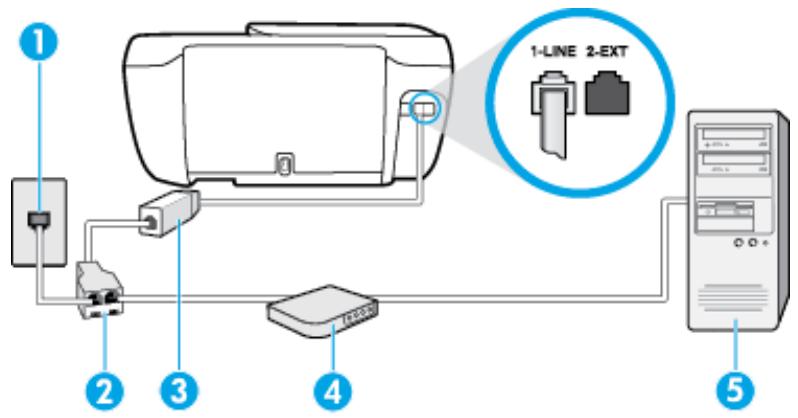
| 1 | Prise téléphonique murale |
| 2 | Séparateur parallèle |
| 3 | Filtre DSL/ADSL |
| Branchez une extrémité du cordon téléphonique fourni avec l'imprimante sur le port 1-LINE à l'arrête de l'imprimante. Branchez l'autre extrémité du cordon sur le filtre DSL/ADSL. |
| Dans certains cas, vous doivent branchier le cordon téléphonique fourni sur l'adaptateur correspondant à votre pays/région. |
| 4 | Modem d'ordinateur DSL/ADSL |
| 5 | Ordinateur |

REMARQUE: Vous devrez vous procurer un séparateur parallèle. Un séparateur parallèle dispose d'un port RJ-11 à l'avant et de deux ports RJ-11 à l'arrière. N'utilisez pas un séparateur téléphonique à 2 lignes, un séparateur en série ou un séparateur parallèle qui dispose de deux ports RJ-11 à l'avant et d'une prise à l'arrière.
Figure B-7 Exemple de séparateur parallèle
- Obtenez un filtre ADSL auprès de votre fournisseur ADSL.
- Utilisez le cordon téléphonique fourni avec l'imprimante : branchez l'une des extrémités au filtre ADSL et l'autre au port 1-LINE situé à l'arrière de l'imprimante.

REMARQUE: Dans certains cas, vous devez brancher le cordon téléphonique fourni sur l'adaptateur correspondant à votre pays/région.
Vous ne réussirez peut-être pas à utiliser votre système de télécopie correctement si vous n'utilisez pas le cordon fourni pour connecter le filtre ADSL à l'arrière de votre imprimante. Ce cordon téléphonique spécial est différent des autres cordons téléphoniques que vous possédez éventuellement chez vous ou à votre bureau.
- Connectez le filtre ADSL au séparateur parallèle.
- Connectez le modem ADSL au séparateur parallèle.
- Connectez le séparateur parallèle à la prise murale.
- Exécutez un test de télécopie.
Quand le téléphone sonnera, l'imprimante répondra automatiquement après le nombre de sonneries que vous avez défini dans le paramètre Nombre de sonneries avant prise de ligne. L'imprimante envoie ensuite une tonalité de réception de télécopie au télécopieur d'origine et commence à recevoir la télécopie.
Si vous rencontrez des difficultés lors de la configuration de l'imprimante avec des équipements optionnels, contactez votre fournisseur de services ou prestataire local pour obtenir une assistance.
Cas h : ligne voix/télécopie partagée avec un modem d'ordinateur
Vous pouvez configurer l'imprimante de deux manières différentes avec votre ordinateur, selon le nombre de ports téléphoniques dont dispose ce dernier. Avant de commencer, vérifie que votre ordinateu dispose d'un ou de deux ports téléphoniques :

REMARQUE: Si votre ordinateur dispose d'un seul port téléphonique, vous devez acheter un séparateur parallèle (également appelé coupleur), comme représenté sur l'illustration. Un séparateur parallèle dispose d'un port RJ-11 à l'avant et de deux ports RJ-11 à l'arrière. N'utilisez pas un séparateur téléphonique à 2 lignes, un séparateur en série ou un séparateur parallèle qui dispose de deux ports RJ-11 à l'avant et d'une prise à l'arrière).
Ligne voix/télécopie partagée avec un modem d'accès distant d'ordinateur Ligne voix/télécopie partagée avec un modem d'ordinateur DSL/ADSL
Ligne voix/télécopie partagée avec un modem d'accès distant d'ordinateur
Si vous utilisez cette ligne téléphonique pour la télécopie et les appels téléphoniques, procédez comme suit pour configurer cette télécopieur.
Vous pouvez configurer l'imprimante de deux manières différentes avec votre ordinateur, selon le nombre de ports téléphoniques dont dispose ce dernier. Avant de commencer, vérifiez que votre ordinateur dispose d'un ou de deux ports téléphoniques :

REMARQUE: Si votre ordinateur dispose d'un seul port téléphonique, vous devez acheter un séparateur parallèle (également appelé coupleur), comme représenté sur l'illustration. Un séparateur parallèle dispose d'un port RJ-11 à l'avant et de deux ports RJ-11 à l'arrière. N'utilisez pas un séparateur téléphonique à 2 lignes, un séparateur en série ou un séparateur parallèle qui dispose de deux ports RJ-11 à l'avant et d'une prise à l'arrière).
Figure B-8 Exemple de séparateur parallèle
Figure B-9 Vue arrêté de l'imprimante
| 1 | Prise téléphonique murale |
| 2 | Séparateur parallèle |
| 3 | Utilisez le cordon téléphonique fourni avec l'imprimante pour la connexion au port 1-LINE |
| 4 | Ordinateur avec modem |
| 5 | Téléphone |
- Débranchez la prise blanche du port 2-EXT à l'arrête de votre imprimante.
- Localisez le cordon téléphonique qui relie l’arrête de votre ordinateur (votre modem) à une prise murale. Débranchez le cordon de la prise téléphonique murale et branchez-le sur le port 2-EXT à l’arrête de l'imprimante.
- Connectez un téléphone au port « OUT » (sortie) situé à l'arrière de votre modem.
- Utilisez le cordon téléphonique fourni avec l'imprimante : connectez l’une des extrémités à votre prise téléphonique murale et l’autre au port 1-LINE situé à l’arrière de l'imprimante.

REMARQUE: Dans certains cas, vous devez brancher le cordon téléphonique fourni sur l'adaptateur correspondant à votre pays/région.
Si vous n'utilisez pas le cordon fourni pour établir la connexion entre la prise téléphonique murale et l'imprimante, vous risquez de ne pas pouvoir envoyer de télécopies. Ce cordon téléphonique spécial est différent des autres cordons téléphoniques que vous possédez éventuellement chez vous ou à votre bureau.
- Si le logiciel du modem de votre ordinateur est défini pour recevoir des télécopies automatiquement, désactivez ce paramètre.

REMARQUE: Si vous ne désactivez pas l'option de réception automatique de télécopies du logiciel de votre modem, l'imprimante ne pourrait pas recevoir de télécopies.
- À présent, vous devez décider comment votre imprimante répond aux appels, automatiquement ou manuellement:
- Si vous configurez l'imprimante pour qu'elle réponde automatiquement, elle prendra tous les appels entrants et recevra les télécopies. Dans ce cas, l'imprimante ne pourrait pas faire la distinction entre les appels de télécopie et les appels vocaux l. Pour paramétrer l'imprimante afin qu'elle réponde automatiquement aux appels, activez le paramètre Réponse automatique.
- Si vous configurez l'imprimante pour qu'elle réponde manuellement aux télécopies, vous devez répondre aux appelants entrants en personne ; sinon, l'imprimante ne pourrait pas recevoir de télécopies. Pour paramétrer l'imprimante en vue de répondre aux appelants manuellement, désactivez le paramètre Réponse automatique.
- Exécutez un test de télécopie.
Si vous décrochez le téléphone avant l'imprimante et que vous entendez les tonalités d'un télécopieur en mode d'émission, vous devez répondre manuellement à l'expérience de télécopie.
Si vous utilisez la ligne téléphonique pour la voix, la télécopie et un modem d'accès distant d'ordinateur, procédez comme suit pour configurer votre télécopieur.
Si vous rencontrez des difficultés lors de la configuration de l'imprimante avec des équipements optionnels, contactez votre fournisseur de services ou prestataire local pour obtenir une assistance.
Ligne voix/télécopie partagée avec un modem d'ordinateur dsl/adsl
Suivez ces instructions si votre ordinateur utilise un modem DSL/ADSL
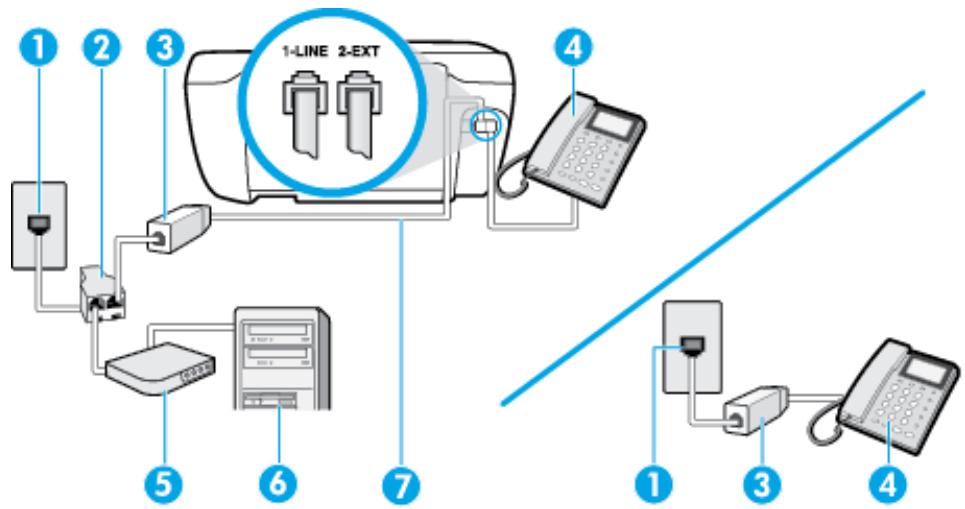
| 1 | Prise téléphonique murale |
| 2 | Séparateur parallèle |
| 3 | Filtre DSL/ADSL |
| 4 | Téléphone |
| 5 | Modem DSL/ADSL |
| 6 | Ordinateur |
| 7 | Utilisez le cordon téléphonique fourni pour la connexion au port 1-LINE à l'arrêt de l'imprimante. |
| Dans certains cas, vous doivent branchier le cordon téléphonique fourni sur l'adaptateur correspondant à votre pays/région. |

REMARQUE: Vous devrez vous procurer un séparateur parallèle. Un séparateur parallèle dispose d'un port RJ-11 à l'avant et de deux ports RJ-11 à l'arrière. N'utilisez pas un séparateur téléphonique à 2 lignes, un séparateur en série ou un séparateur parallèle qui dispose de deux ports RJ-11 à l'avant et d'une prise à l'arrière.
Figure B-10 Exemple de séparateur parallèle
Pour configurer l'imprimante avec un modem d'ordinateur DSL/ADSL
- Obtenez un filtre ADSL auprès de votre fournisseur ADSL.

REMARQUE: Les téléphones utilisés ailleurs dans la maison ou le bureau et partageant le même numéro de téléphone avec le service DSL doivent être connectés à des filtres DSL supplémentaires pour éviter des interférences lors des appeals vocaux.
- Utilisez le cordon téléphonique fourni avec les imprimantes : connectez l'une des extrémités au filtre ADSL et l'autre au port 1-LINE situé à l'arrière de l'imprimante.

REMARQUE: Dans certains cas, vous devez brancher le cordon téléphonique fourni sur l'adaptateur correspondant à votre pays/région.
Vous ne réussirez peut-être pas à utiliser votre système de télécopie correctement si vous n'utilisez pas le cordon fourni pour connecter le filtré ADSL à votre imprimante. Ce cordon téléphonique spécial est différent des autres cordons téléphoniques que vous possédez éventuellement chez vous ou à votre bureau.
- Si vous disposez d'un système téléphonique en parallèle, ôtez la prise blanche du port 2-EXT à l'arrête de l'imprimante, puis branchez un téléphone sur ce port.
- Connectez le filtre ADSL au séparateur parallèle.
- Connectez le modem ADSL au séparateur parallèle.
- Connectez le séparateur parallèle à la prise murale.
- Exécutez un test de télécopie.
Quand le téléphone sonnera, l'imprimante répondra automatiquement après le nombre de sonneries que vous avez défini dans le paramètre Nombre de sonneries avant prise de ligne. L'imprimante envoie ensuite une tonalité de réception de télécopie au télécopieur d'origine et commence à recevoir la télécopie.
Si vous rencontrez des difficultés lors de la configuration de l'imprimante avec des équipements optionnels, contactez votre fournisseur de services ou prestataire local pour obtenir une assistance.
Cas i : ligne voix/télécopie partagée avec un répondeur
Si vous recevez à la fois des appels vocaux et des appels de télécopie au même numéro de téléphone et si vous disposez également d’un répondeur qui répond aux appels vocaux à ce numéro de téléphone, configurez l’imprimante comme décrit dans cette section.
Figure B-11 Vue d'arrêté de l'imprimante
| 3 | Répondeur |
| 4 | Téléphone (facultatif) |
- Débranchez la prise blanche du port 2-EXT à l'arrière de votre imprimante.
- Débranchez votre répondeur de la prise téléphonique murale et connectez-le au port 2-EXT situé à l'arrière de l'imprimante.
REMARQUE: Si vous ne connectez pas directement votre répondeur à l'imprimante, il se peut que des tonalités propres à un télécopieur en train d'émettre s'enregistrent sur votre répondeur et que vous ne puissiez pas recevoir de télécopies avec l'imprimante.
- Utilisez le cordon téléphonique fourni avec l'imprimante : connectez l'une des extrémités à votre prise téléphonique murale et l'autre au port 1-LINE situé à l'arrière de l'imprimante. REMARQUE : Dans certains cas, vous devez brancher le cordon téléphonique fourni sur l'adaptateur correspondant à votre pays/région.
Si vous n'utilisez pas le cordon fourni pour établir la connexion entre la prise téléphonique murale et l'imprimante, vous risquez de ne pas pouvoir envoyer de télécopies. Ce cordon téléphonique spécial est différent des autres cordons téléphoniques que vous possedez eventuellement chez vous ou à votre bureau.
- Si votre répondeur ne possède pas de téléphone intégré, vous souhaiterez peut-être, pour plus de commodité, connecter un téléphone à l'arrière de votre répondeur au port « OUT ». Cette opération est facultative.
REMARQUE: Si vous répondeur ne permet pas de connecter un téléphone externe, utilisez un séparateur parallèle (également appelé coupleur) pour connecter le répondeur et le téléphone à l'imprimante. Vous pouvez utiliser des cordons téléphoniques standard pour ces branchements.
- Activez le paramètre Réponse automatique.
- Paramétrez le répondeur pour qu'il se déclenche après seulement quelques sonneries.
- Définissez le paramètre Nombre de sonneries avant prise de ligne de l'imprimante sur le nombre maximal de sonneries pris en charge par cette dernière. Le nombre maximal de sonneries varie en fonction des pays et des régions.
- Exécutez un test de télécopie.
Lorsque le téléphone sonne, votre répondeur répond après le nombre de sonneries choisi et diffuse le message enregistré. L'imprimante surveille l'appel au cours de cette période en étant à l'écoute d'éventuelles tonalités de télécopie. Si des tonalités de télécopie entrantes sont détectées, l'imprimante émet des tonalités de réception de télécopie et réceptionne la télécopie. Si aucune tonalité de télécopie n'est détectée, l'imprimante arrête la surveillance de la ligne et votre répondeur peut enregistrer un message vocal.
Si vous rencontrez des difficultés lors de la configuration de l'imprimante avec des équipements optionnels, contactez votre fournisseur de services ou prestataire local pour obtenir une assistance.
Cas j : ligne voix/télécopie partagée avec un modem et un répondeur
Si vous recevez à la fois des appels vocaux et des appels de télécopie au même numéro de téléphone et si vous utilisez également un modem et un répondeur connectés à cette ligne téléphonique, configurez votre imprimante comme décrit dans cette rubrique.

REMARQUE: Votre modem d'ordinateur et l'imprimante partageant la même ligne téléphonique, vous ne pouvez pas les utiliser simultanément. Par exemple, vous ne pouvez pas utiliser l'imprimante pour envoyer une télécopie alors que vous êtes déjà en train d'utiliser le modem pour envoyer un courrier électronique ou accéder à Internet.
Ligne voix/télécopie partagée avec un modem et un répondeur Ligne voix/télécopie partagée avec un modem d'ordinateur DSL/ADSL et un répondeur
Ligne voix/télécopie partagée avec un modem et un répondeur
Vous pouvez configurer l'imprimante de deux manières différentes avec votre ordinateur, selon le nombre de ports téléphoniques dont dispose ce dernier. Avant de commencer, vérifiez que votre ordinateur dispose d'un ou de deux ports téléphoniques :

REMARQUE: Si votre ordinateur dispose d'un seul port téléphonique, vous devez acheter un séparateur parallèle (également appelé coupleur), comme représenté sur l'illustration. Un séparateur parallèle dispose d'un port RJ-11 à l'avant et de deux ports RJ-11 à l'arrière. N'utilisez pas un séparateur téléphonique à 2 lignes, un séparateur en série ou un séparateur parallèle qui dispose de deux ports RJ-11 à l'avant et d'une prise à l'arrière).
Figure B-12 Exemple de séparateur parallèle
Figure B-13Vue arrriere de l'imprimante
| 1 | Prise téléphonique murale |
| 2 | Port téléphonique « IN » de votre ordinateur |
| 3 | Port téléphonique « OUT » de votre ordinateur |
| 4 | Utilisez le cordon téléphonique fourni avec l'imprimante pour la connexion au port 1-LINE |
| Dans certains cas, vous doivent branchier le cordon téléphonique fourni sur l'adaptateur correspondant à leur pays/région. |
| 5 | Ordinateur avec modem |
| 6 | Répondeur |
| 7 | Téléphone (facultatif) |
- Débranchez la prise blanche du port 2-EXT à l'arrière de votre imprimante.
- Localisez le cordon téléphonique qui relie l'arrière de votre ordinateur (ou votre modem) à une prise murale. Débranchez le cordon de la prise téléphonique murale et branchez-le sur le port 2-EXT à l'arrière de l'imprimante.
- Débranchez le cordon de la prise téléphonique murale et connectez-le au port « OUT » (sortie) situé à l'arrière de l'ordinateur (ou de votre modem).
- Utilisez le cordon téléphonique fourni avec l'imprimante : connectez l'une des extrémités à votre prise téléphonique murale et l'autre au port 1-LINE situé à l'arrière de l'imprimante.
REMARQUE: Dans certains cas, vous devez brancher le cordon téléphonique fourni sur l'adaptateur correspondant à votre pays/région.
Si vous n'utilisez pas le cordon fourni pour établir la connexion entre la prise téléphonique murale et l'imprimante, vous risquez de ne pas pouvoir envoyer de télécopies. Ce cordon téléphonique spécial est différent des autres cordons téléphoniques que vous possédez éventuellement chez vous ou à votre bureau.
- Si votre répondeur ne possède pas de téléphone intégré, vous souhaiterez peut-être, pour plus de commodité, connecter un téléphone à l'arrière de votre répondeur au port « OUT ». Cette opération est facultative. REMARQUE: Si votre répondeur ne permet pas de connecter un téléphone externe, utilisez un séparateur parallèle (également appelé coupleur) pour connecter le répondeur et le téléphone à l'imprimante. Vous pouvez utiliser des cordons téléphoniques standard pour ces branchements.
- Si le logiciel du modem de votre ordinateur est défini pour recevoir des télécopies automatiquement, désactivez ce paramètre. REMARQUE: Si vous ne désactivez pas l'option de réception automatique de télécopies du logiciel de votre modem, l'imprimante ne pourrait pas recevoir de télécopies.
- Activez le paramètre Réponse automatique.
- Paramétrez le répondeur pour qu'il se déclenche après seulement quelques sonneries.
- Définissez le paramètre Nombre de sonneries avant prise de ligne de l'imprimante sur le nombre maximal de sonneries pris en charge par cette-ci. (le nombre maximal de sonneries varie selon le pays/la région).
- Exécutez un test de télécopie.
Lorsque le téléphone sonne, votre répondeur répond après le nombre de sonneries choisi et diffuse le message enregistré. L'imprimante surveille l'appel au cours de cette période en étant à l'écoute d'éventuelles tonalités de télécopie. Si des tonalités de télécopie entrantes sont détectées, l'imprimante émet des tonalités de réception de télécopie et réceptionne la télécopie. Si aucune tonalité de télécopie n'est détectée, l'imprimante arrête la surveillance de la ligne et votre répondeur peut enregistrer un message vocal.
Si vous rencontrez des difficultés lors de la configuration de l'imprimante avec des équipements optionnels, contactez votre fournisseur de services ou prestataire local pour obtenir une assistance.
Ligne voix/télécopie partagée avec un modem d'ordinateur dsl/adsl et un répondeur
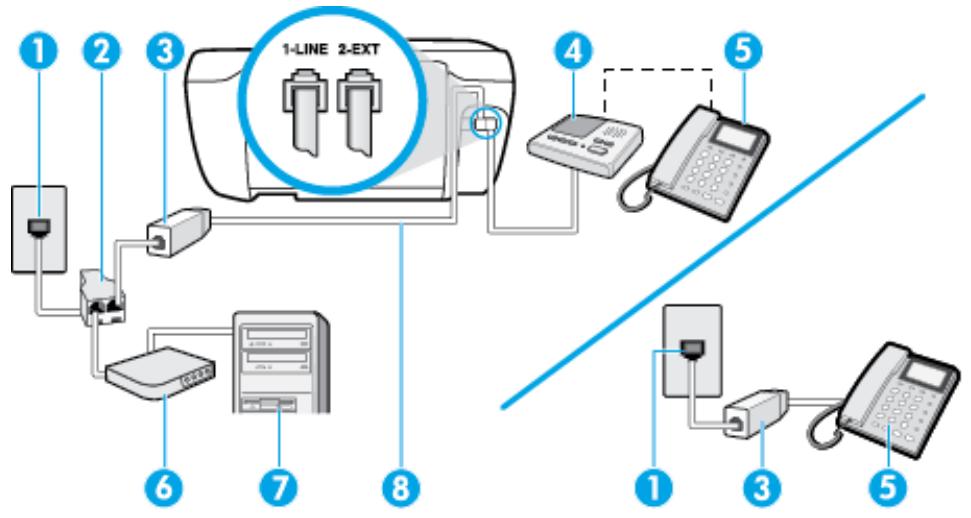
| 1 | Prise téléphonique murale |
| 2 | Séparateur parallèle |
| 3 | Filtre DSL/ADSL |
| 4 | Répondeur |
| 5 | Téléphone (facultatif) |
| 6 | Modem DSL/ADSL |
| 7 | Ordinateur |
| 8 | Cordon téléphonique fourni avec l'imprimante branché sur le port 1-LINE situé à l'arrêt de l'imprimante |
| Dans certains cas, vous nevez branchier le cordon téléphonique fourni sur l'adaptateur correspondant à votre pays/région. |

REMARQUE: Vous devrez vous procurer un séparateur parallèle. Un séparateur parallèle dispose d'un port RJ-11 à l'avant et de deux ports RJ-11 à l'arrière. N'utilisez pas un séparateur téléphonique à 2 lignes, un séparateur en série ou un séparateur parallèle qui dispose de deux ports RJ-11 à l'avant et d'une prise à l'arrière.
Figure B-14 Exemple de séparateur parallèle
Pour configurer l'imprimante avec un modem d'ordinateur DSL/ADSL
- Procurez-vous un filtre DSL/ADSL auprès de votre fournisseur DSL/ADSL.

REMARQUE: Les téléphones utilisés ailleurs dans la maison ou le bureau et partageant le même numéro de téléphone avec le service DSL/ADSL doivent être connectés à des filtres DSL/ADSL supplémentaires pour éviter des interférences lors d'appels vocaux.
- Utilisez le cordon téléphonique fourni avec l'imprimante : branchez l'une des extrémités sur le filtre DSL/ADSL et l'autre sur le port 1-LINE situé à l'arrière de l'imprimante.

REMARQUE: Dans certains cas, vous devez brancher le cordon téléphonique fourni sur l'adaptateur correspondant à votre pays/région.
Vous ne réussirez peut-être pas à utiliser votre système de télécopie correctement si vous n'utilisez pas le cordon fourni pour connecter le filtre ADSL à votre imprimante. Ce cordon téléphonique spécial est différent des autres cordons téléphoniques que vous possédez éventuellement chez vous ou à votre bureau.
- Connectez le filtre DSL/ADSL au séparateur.
- Débranchez le répondeur de la prise téléphonique murale et connectez-le au port 2-EXT situé à l'arrière de l'imprimante.

REMARQUE: Si vous ne connectez pas directement votre répondeur à l'imprimante, il se peut que des tonalités propres à un télécopieur en train d'émettre s'enregistrent sur votre répondeur et que vous ne puissiez pas recevoir de télécopies avec l'imprimante.
- Connectez le modem ADSL au séparateur parallèle.
- Connectez le séparateur parallèle à la prise murale.
- Paramétrez le répondeur pour qu'il se déclenche après seulement quelques sonneries.
- Définissez le paramètre Nombre de sonneries avant prise de ligne de l'imprimante sur le nombre maximal de sonneries pris en charge par celle-ci.

REMARQUE: Le nombre maximal de sonneries varie en fonction du pays/région.
- Exécutez un test de télécopie.
Lorsque le téléphone sonne, Votre répondeur répond après le nombre de sonneries choisi et diffuse votre message enregistré. L’imprimante surveille l’appel au cours de cette période en étant à l’écoute d’éventuelles tonalités de télécopie. Si des tonalités de télécopie entrantes sont détectées, l’imprimante émet des tonalités de réception de télécopie et réceptionne la télécopie. Si aucune tonalité de télécopie n’est détectée, l’imprimante arrête la surveillance de la ligne et votre répondeur peut enregistrer un message vocal.
Si vous utilisez la même ligne téléphonique pour la voix, la télecopie et un modem d'ordinateur ADSL, procédez comme suit pour configurer votre télecopieur.
Si vous rencontrez des difficultés lors de la configuration de l'imprimante avec des équipements optionnels, contactez votre fournisseur de services ou prestataire local pour obtenir une assistance.
Cas k : ligne voix/télécopie partagée avec un modem et une messagerie vocale
Si vous recevez à la fois des appels vocaux et des appels de télécopie au même numéro de téléphone, que vous utilisez un modem sur la même ligne téléphonique et que vous êtes abonné à un service de messagerie vocale fourni par votre opérateur téléphonique, configurez l'imprimante comme décrit dans cette section.

REMARQUE: Vous ne pouvez pas recevoir de télécopies automatiquement si un service de messagerie vocale est actif sur le même numéro de téléphone que celui utilisé pour les appels de télécopie. Cela signifie que vous devez répondre personnellement aux appels entrants de télécopie. Si vous souhaitez plutôt recevoir les télécopies automatiquement, contactez votre opérateur téléphonique pour vous permettre d'un service de sonnerie distincte ou pour obtenir une ligne téléphonique distincte pour la télécopie.
Votre modem d'ordinateur et l'imprimante partageant la même ligne téléphonique, vous ne pouvez pas les utiliser simultanément. Par exemple, vous ne pouvez pas utiliser l'imprimante pour envoyer une télécopie alors que vous êtes déjà en train d'utiliser le modem pour envoyer un courrier électronique ou accéder à Internet.
Vous pouvez configurer l'imprimante de deux manières différentes avec votre ordinateur, selon le nombre de ports téléphoniques dont dispose ce dernier. Avant de commencer, vérifie que votre ordinateur dispose d'un ou de deux ports téléphoniques :
Si votre ordinateur dispose d'un seul port téléphonique, vous devez acheter un séparateur parallèle (également appelé coupleur), comme représenté sur l'illustration. Un séparateur parallèle dispose d'un port RJ-11 à l'avant et de deux ports RJ-11 à l'arrière. N'utilisez pas un séparateur téléphonique à 2 lignes, un séparateur en série ou un séparateur parallèle qui dispose de deux ports RJ-11 à l'avant et d'une prise à l'arrière).
Figure B-15 Exemple de séparateur parallèle
Si votre ordinateur est équipé de deux ports téléphoniques, configurez l'imprimante comme décrit ci-après:
Figure B-16 Vue d'arrêté de l'imprimante
| 1 | Prise téléphonique murale |
| 2 | Utilisez le cordon téléphonique fourni avec l'imprimante pour la connexion au port 1-LINE |
| Dans certains cas, vous doivent branchier le cordon téléphonique fourni sur l'adaptateur correspondant à votre pays/région. |
| 3 | Ordinateur avec modem |
| 4 | Téléphone |
- Débranchez la prise blanche du port 2-EXT à l'arrière de votre imprimante.
- Localisez le cordon téléphonique qui relie l’arrière de votre ordinateur (votre modem) à une prise murale. Débranchez le cordon de la prise téléphonique murale et branchez-le sur le port 2-EXT à l’arrière de l'imprimante.
- Connectez un téléphone au port « OUT » (sortie) situé à l'arrière de votre modem.
- Utilisez le cordon téléphonique fourni avec l'imprimante : connectez l’une des extrémités à votre prise téléphonique murale et l’autre au port 1-LINE situé à l’arrière de l'imprimante.
REMARQUE: Dans certains cas, vous devez brancher le cordon téléphonique fourni sur l'adaptateur correspondant à votre pays/région.
Si vous n'utilisez pas le cordon fourni pour établir la connexion entre la prise téléphonique murale et l'imprimante, vous risquez de ne pas pouvoir envoyer de télécopies. Ce cordon téléphonique spécial est différent des autres cordons téléphoniques que vous possédez éventuellement chez vous ou au bureau.
- Si le logiciel du modem de votre ordinateur est défini pour recevoir des télécopies automatiquement, désactivez ce paramètre.
REMARQUE: Si vous ne désactivez pas l'option de réception automatique de télécopies du logiciel de votre modem, l'imprimante ne pourrait pas recevoir de télécopies.
- Désactive le paramètre Réponse automatique.
- Exécutez un test de télécopie.
Vous devez répondre en personne aux appels de télecopie entrants, sinon l'imprimante ne peut pas recevoir de télecopies.
Si vous rencontrez des difficultés lors de la configuration de l'imprimante avec des équipements optionnels, contactez notre fournisseur de services ou prestataire local pour obtenir une assistance.
Configuration pour une télécopie de type série
Pour plus d'informations sur la configuration de l'imprimante pour la télécopie utilisant un système téléphonique de type série, reportez-vous au site Web de configuration de télécopie de votre pays/région.
| Autriche | www.hp.com/at/faxconfig |
| Allemagne | www.hp.com/de/faxconfig |
| Suisse (François) | www.hp.com/ch/fr/faxconfig |
| Suisse (Allemand) | www.hp.com/ch/de/faxconfig |
| Royaume-Uni | www.hp.com/uk/faxconfig |
| Finlande | www.hp.fi/faxconfig |
| Danemark | www.hp.dk/faxconfig |
| Suède | www.hp.se/faxconfig |
| Norvège | www.hp.no/faxconfig |
| Pays-Bas | www.hp.nl/faxconfig |
| Belgique (néerlandais) | www.hp.be/nl/faxconfig |
| Belgique (français) | www.hp.be/fr/faxconfig |
| Portugal | www.hp.pt/faxconfig |
| Espagne | www.hp.es/faxconfig |
| France | www.hp.com/fr/faxconfig |
| Irlande | www.hp.com/ie/faxconfig |
| Italie | www.hp.com/it/faxconfig |
Test de la configuration du télécopieur
Vous pouvez tester la configuration du télécopieur pour vérifier l'état de l'imprimante et vous assurer qu'elle est configurée correctement. N'exécutez ce test que si vous avez entièrement configuré l'imprimante en vue de la télécopie. Le test effectue les opérations suivantes:
- Teste le matériel du télécopieur. Vérifie que le type de cordon téléphonique approprié est connecté à l'imprimante.
- Vérifie que le cordon téléphonique est connecté au port approprié. Recherche une tonalité. Recherche une ligne téléphonique active.
- Teste l'état de la connexion à la ligne téléphonique
L'imprimante imprime les résultats du test dans un rapport. Si le test échoue, consultez le rapport pour obtenir des informations sur la façon de résoudre le problème, puis exécutez le test à nouveau.
Pour tester la configuration du télécopieur via le panneau de commande de l'imprimante
- Configurez l'imprimante pour télécopier selon vos instructions spécifiques de configuration de domicile ou de lieu de travail.
- Avant de lancer le test, assurez-vous que les cartouches d'encre sont installées et que du papier plein format est chargé dans le bac d'entrée.
- Sur le panneau de commande de l'imprimante, touchez Télécopie.
- Touchez Configuration.
- Touchez Outils, puis Test de télécopie.
L'imprimante affiche l'état du test sur l'écran et imprime un rapport.
- Consultez le rapport.
- Si le test est satisfaisant et que vous avez toujours des problèmes de télécopie, vérifiez que les paramètres du télécopieu
- En cas d'échec du test, consultez le rapport pour obtenir des informations de résolution du problème.
ADSL, configuration de la télécopie
systèmes téléphoniques en
parallele 166
Alimentation
dépannage 133
assistance client
garantie 136
avis d'application de la
réglementation
numéro d'identification
règlementaire de modèle 150
bacs
Éliminer bourrages papier 100
résolution des problèmes
d'alimentation en papier 104
bourrages
suppression 100
Bouton Aide 6
Boutons, panneau de commande 5
caractéristiques
Configuration système requise 139
chariot
Suppression blocages chariot 104
Code d'identification de l'abonné 66
configuration
modem d'ordinateur et répondeur (systèmes téléphoniques en parallèle) 180
répondeur et modem (systèmes téléphoniques en parallèle) 180
Configuration
ADSL (systèmes téléphoniques en parallèle) 166
ligne de télécopie distincte (systèmes téléphoniques en parallèle) 165
Ligne RNIS (systèmes téléphoniques en parallèle) 167
ligne voix/télécopie partagée (systèmes téléphoniques en parallèle) 169
messagerie vocale (systèmes téléphoniques en parallèle) 170
messagerie vocale et modem d'ordinateur (systèmes téléphoniques en parallèle) 183
modem d'ordinateur (systèmes téléphoniques en parallèle) 171
modem d'ordinateur et ligne voix (systèmes téléphoniques en parallèle) 174
modem d'ordinateur et messagerie vocale (systèmes téléphoniques en parallèle) 183
répondeur (systèmes téléphoniques en parallèle) 178
scénarios de télécopie 163 sonnerie distincte 67
sonnerie distincte (systèmes téléphoniques en parallèle) 168
Système PBX (systèmes téléphoniques en parallèle) 167
télécopie, avec des systèmes déléphoniques en parallèle 162
télécopier, test 187
configuration système requise 139 connexion réseau connexion sans fil 88 copie
caractéristiques techniques 140
Cordon téléphonique échec du test de connexion au port correct 123
éché du type approprié 124
Débit en bauds 69
déclarations de conformité sans fil, déclarations 155
Déclarations de réglementation 150
Dépannage
alimentation 133
éché du test de connexion du cordon téléphonique 123
éché du test de la ligne de télécopie 125
échec du test de tonalité du télécopieur 124
éché du test de type de cordon déléphonique du télécopieur 124
Échec du test matériel du télécopieur 122
envoi de téléopies 126,130
Réception de télécopies 126, 128
répondeurs 130
Test de prise téléphonique murale de télécopieur, échec 122
dépannage impression 105
DSL, configuration de la télécopie systèmes téléphoniques en parallèle 166
Écran Télécopie 6
effacer
Rélevés de télécopies 75
En-tête, télécopie 66
Environnement Specifications relatives à l'environnement 139
Environnement : programme de gestion des produits en fonction de l'environnement 142
Envoi de télécopies depuis un téléphone 55 Télécopie simple 54
Envoi de télécopies dépannage 126, 130 numérotation supervisée 56
fax échec du test 121 résolution des problèmes 121
garantie 136
icônes d'été 5 impression caractéristiques techniques 140 détails sur la dernière télécopie 75 résolution des problèmes 133
Impression rapports de télécopie 73 relevés de télécopies 74 télécopie 59
Informations techniques - Spécifications relatives à l'impression 140
Spécifications relatives à la copie 140
Spécifications relatives à la télécopie 140
Spécifications relatives à l'environnement 139
Ligne RNIS, configuration avec la télécopie Systèmes téléphoniques en parallèle 167
Ligne téléphonique, type de sonnerie de réponse 67
logiciel Webscan 51
Logiciel d'impression (Windows) ouverture 16
Matériel, test de configuration du télécopieur 122
Mémoire et réimpression des télécopies 59 Sauvegarder les télécopies 59
Messagerie vocale configuration avec télécopie (systèmes téléphoniques en parallèle) 170 configuration avec télécopieur et modem d'ordinateur (systèmes téléphoniques en parallèle) 183
mode de correction d'erreurs. Voir mode de correction d'erreurs modem partagé avec télécopieur et répondeur, (systèmes téléphoniques en parallèle) 180
Modem partagé avec télécopie et ligne voix (systèmes téléphoniques en parallèle) 174
partagé avec télécopieur et messagerie vocale (systèmes
téléphoniques en parallèle) 183
partagé avec un télécopieur (systèmes téléphoniques en parallèle) 171
Modem d'accès distant partagé avec ligne voix/télécopie (systèmes téléphoniques en parallèle) 174
Partagé avec télécopieur et messagerie vocale (systèmes téléphoniques en parallèle) 183
partagé avec un télécopieur (systèmes téléphoniques en parallèle) 171
modem d'ordinateur
Partagé avec télécopieur et répondeur, (systèmes téléphoniques en parallèle) 180
Modem d'ordinateur
Partagé avec télécopie et ligne voix (systèmes téléphoniques en parallèle) 174
Partagé avec télécopieur et messagerie vocale (systèmes téléphoniques en parallèle) 183
partagé avec un télécopieur (systèmes téléphoniques en parallèle) 171
Mode télécopies indésirables 61
multi-collectes, dépannage 105
numérisation à partir de Webscan 51
Spécifications relatives à la numérisation 140
Numéros de télécopieurs bloqués configuration 61
Numérotation par impulsions 68
Numérotation par tonalité 68
Numérotation supervisée 56
Options d'reappel, définition 68
pages noir et blanc
telecopie 53
panneau de commande
boutons 5
fonctions 5
icônes d'état 5
voyants 5
Panneau de commande de
l'imprimante
envoi de téléopies 54
papier
élimination des bourges 100
HP, commande 15
pages de travers 105
Résolution des problèmes
d'alimentation en papier 104
paramètres
volume, télécopier 70
Paramètres
vitesse, télécopie 69
Prise téléphonique murale,
telecopier 122
problèmes d'introduction du papier,
dépannage 104
Protocole Internet
télécopie, utilisation 72
rapports
éché du test de télécopieur 121
Rapports
confirmation, télécopie 73
erreur, télécopie 74
Rapports d'erreur, télécopie 74
Rapports de confirmation, télécopie 73
Réception de télécopie
automatique 58
Mode réponse automatique 66
Sonneries avant réponse 67
Réception de télécopies
dépannage 126, 128
En mode manuel 58
retransmission 60
recyclage
cartouches d'encre 143
réduction automatique du format de
La télécopie 60
réduction du format de la télécopie
Réimpression
Télécopies en mémoire 59
Relevé, télécopies
impression 74
renseignements techniques
spécifications relatives à la
numérisation 140
répertoire
creer 63
créer un groupe de contacts 64
envoi de télécopie 54
Modifier un contact 63
Modifier un groupe de contacts 64
Supprimer des contacts 65
répondeur
Configuration de télécopieur et modem 180
Répondeur
configuration avec télécopieur
(systèmes téléphoniques en)
parallele) 178
tonalités de télécopie
enregistres 130
résolution des problèmes
fax 121
impression 133
pages de travers 105
Pages multiples prélevées 105
papier non récupéré depuis le
bac 104
problèmes d'introduction du
papier 104
tests de télécopieur 121
Retransmission de télécopies 60
Sauvegarder
Télécopies en mémoire 59
Sauvegarde télécopies 59
serveur Web intégré
Webscan 51
Serveur Web intégré
ouverture 96
Sonnerie distincte
modification 67
systèmes téléphoniques en
parallele 168
Sonneries avant réponse 67
Système PBX, configuration avec la télécopie
Systèmes téléphoniques en parallèle 167
Systèmes d'exploitation pris en
charge 139
systèmes téléphoniques en parallèle
Configuration de modem et de répondeur 180
Configuration DSL 166
Systèmes téléphoniques en parallèle
configuration avec ligne distincte 165
configuration avec ligne partagée 169
Configuration avec modem et messagerie vocale 183
Configuration avec sonnerie distincte 168
Configuration de modem 171
Configuration de répondeur 178
Configuration PBX 167
Configuration RNIS 167
modeleur partagé avec configuration de ligne voix 174
pays/régions 162
Types de configuration 163
Systèmes téléphoniques série
pays/régions 162
Types de configuration 163
telecopie
envoi 54
Impression des détails sur la dernière transaction 75
mode de correction d'erreurs 56
mode de réponse 66
Protocole Internet, via 72
rapports 73
réduction 60
Réimpression 59
Rélevé, effacer 75
télécopie, spécifications relatives à la 140
volume sonore 70
Télécopie
ADSL, configuration (systèmes téléphoniques en parallèle) 166
configuration avec ligne distincte (systèmes téléphoniques en parallèle) 165
configuration avec ligne téléphonique partagée (systèmes téléphoniques en parallèle) 169
configuration avec sonnerie distincte (systèmes téléphoniques en parallèle) 168
Dépannage du répondeur 130
en-tete 66
Envoi, dépannage 126
Ligne RNIS, configuration (systèmes téléphoniques en parallèle) 167
messagerie vocale, configuration (systèmes téléphoniques en parallèle) 170
modem, partagé avec (systèmes téléphoniques en parallèle) 171
modem et ligne voix, partagé avec (systèmes téléphoniques en parallèle) 174
numérotation supervisée 56
options de rappel 68
paramètres, modifier 66
Rapports d'erreur 74
Rapports de confirmation 73
réception 58
réception, dépannage 126, 128
Réception en mode manuel 58
Rélevé, impression 74
réponse automatique 66
Sauvegarde télécopies 59
Sonnerie distincte, modification du type 67
Sonneries avant réponse 67
Système PBX, configuration (systèmes téléphoniques en parallèle) 167
systèmes téléphoniques en parallèle 162
Transmission 60
Type de numérotation, sélection 68
Types de configuration 163 Vitesse 69
Télécopie en mode manuel - réception 58
télécopie manuelle envoi 55
Télécopie manuelle envoi 56
Télécopies reçues - blocage de nombres 61
telécopieur
modem et répondeur, partages avec (systèmes téléphoniques en parallèle) 180
répondeur et modem, partages avec (systèmes téléphoniques en parallèle) 180
Télécopieur
blocage de nombres 61
Envoi, dépannage 130
modem et messagerie vocale, partagé avec (systèmes téléphoniques en parallèle) 183
répondeur, configuration (systèmes téléphoniques en parallèle) 178
test d'état de la ligne, échec 125
test de connexion du cordon téléphonique, échec 123
Test de la configuration 187
Test de prise téléphonique murale, échec C122
Test de tonalité, échec 124
Test de type de cordon téléphonique du télecopieur, éché 124
télécopieur, tests échec 121
téléphone, faxer à partir devoi, 55
Téléphone, télécopie à partir d'un réception 58
Téléphone, télécopie à partir de réception 58
téléphone, télécopieur à partir de envoi 55
Test d'état de la ligne, télécopieur 125
Test de prise téléphonique murale, télécopieur 122
Test de tonalité, échec 124
Test du port correct, télécopieur 123
Tests, télécopier configuration 187
connexion au port, échec 123
éché du test de type de cordon déléphonique du télécopieur 124
État de la ligne de télécopie 125
matériel, échec 122
prise téléphonique murale 122, tonalité, échec 124
Type de numérotation, sélection 68
Type de sonnerie de réponse à modifier 67
systèmes téléphoniques en parallèle 168
VoIP 72
Volume sons du télécopieur 70
Voyants, panneau de commande 5
Webscan 51
Configuration système requise 139