
ELITE X2 1012 G1 (L5H17EA) - Tablette HP - Notice d'utilisation et mode d'emploi gratuit
Retrouvez gratuitement la notice de l'appareil ELITE X2 1012 G1 (L5H17EA) HP au format PDF.


| Type de produit | Tablette |
| Marque | HP |
| Modèle | Elite X2 1012 G1 (L5H17EA) |
| Dimensions (L×P×H) | 299 × 214 × 8,4 mm |
| Poids | Environ 830 g (tablette seule) |
| Écran | 12 pouces, résolution 1920 × 1280 pixels |
| Processeur | Intel Core m3-6Y30 / m5-6Y54 / m7-6Y75 (selon configuration) |
| Mémoire RAM | 4 Go ou 8 Go LPDDR3 |
| Stockage | SSD 128 Go ou 256 Go (M.2) |
| Système d'exploitation | Windows 10 Professionnel 64 bits |
| Alimentation | Adaptateur secteur 12 V, 3 A, 45 W |
| Batterie | Lithium-ion 37 Wh, intégrée, non remplaçable par l'utilisateur |
| Autonomie estimée | Jusqu'à 10 heures (usage courant) |
| Connectivité sans fil | Wi-Fi 802.11ac, Bluetooth 4.2, LTE en option (carte SIM micro) |
| Ports | 1 USB 3.0 (charge), 1 USB-C Thunderbolt, 1 jack combo audio, lecteur microSD, POGO pin pour clavier |
| Appareil photo | Avant 5 Mpx, arrière 8 Mpx avec flash |
| Sécurité | Lecteur d'empreintes, module TPM, HP Sure Start, verrou Kensington |
| Logiciels préinstallés | HP Client Security, HP Support Assistant, HP Recovery Manager |
| Accessoires inclus | Adaptateur secteur, guide de démarrage rapide |
| Nettoyage | Chiffon microfibre doux, solution eau+savon doux ou nettoyant sans alcool pour écran |
| Garantie | 1 an (consulter les conditions HP) |
FOIRE AUX QUESTIONS - ELITE X2 1012 G1 (L5H17EA) HP
Questions des utilisateurs sur ELITE X2 1012 G1 (L5H17EA) HP
0 question sur cet appareil. Repondez a celles que vous connaissez ou posez la votre.
Poser une nouvelle question sur cet appareil
Téléchargez la notice de votre Tablette au format PDF gratuitement ! Retrouvez votre notice ELITE X2 1012 G1 (L5H17EA) - HP et reprennez votre appareil électronique en main. Sur cette page sont publiés tous les documents nécessaires à l'utilisation de votre appareil ELITE X2 1012 G1 (L5H17EA) de la marque HP.
MODE D'EMPLOI ELITE X2 1012 G1 (L5H17EA) HP
Guide de l'utilisateur
© Copyright 2016 HP Development Company, L.P.
Bluetooth est une marque déposée de son propriétaire et utilisée par HP Inc. sous licence. Intel est une marque d'Intel Corporation aux États-Unis et dans d'autres pays. Microsoft et Windows sont des marques du groupe Microsoft.
Les informations contenues dans ce document sont sujettes à modification sans préavis. Les seules garanties pour les produits et services HP sont énoncées dans les déclarations de garantie expresses accompagnant ces produits et services. Rien dans ce document ne doit être interprété comme constituant une garantie supplémentaire. HP ne saurait être tenu responsable des erreurs techniques ou éditoriales ou des omissions contenues dans ce document.
Première édition : janvier 2016
Numéro de pièce du document : 839795-001
Avis produit
Ce guide de l'utilisateur décrit les fonctionnalités communes à la plupart des modèles. Certaines fonctionnalités peuvent ne pas être disponibles sur votre tablette.
Toutes les fonctionnalités ne sont pas disponibles dans toutes les éditions de Windows. Cette tablette peut nécessiter du matériel, des pilotes et/ou des logiciels mis à niveau et/ou achetés séparément pour profiter pleinement des fonctionnalités de Windows. Consultez http://www.microsoft.com pour plus de détails.
Pour accéder au guide de l'utilisateur le plus récent, rendez-vous sur http://www.hp.com/support et sélectionnez votre pays. Sélectionnez Pilotes et téléchargements, puis suivez les instructions à l'écran.
Conditions du logiciel
En installant, copiant, téléchargeant ou utilisant de toute autre manière un logiciel préinstallé sur cette tablette, vous acceptez d'être lié par les termes du Contrat de licence utilisateur final HP (CLUF). Si vous n'acceptez pas ces conditions de licence, votre seul recours est de retourner l'intégralité du produit non utilisé (matériel et logiciel) dans les 14 jours pour un remboursement complet, sous réserve de la politique de remboursement de votre vendeur.
Pour toute information supplémentaire ou pour demander un remboursement complet du prix de la tablette, veuillez contacter votre vendeur.
Avis d'avertissement de sécurité

AVERTISSEMENT ! Pour réduire les risques de blessures liées à la chaleur ou de surchauffe de la tablette, ne placez pas la tablette directement sur vos genoux. Ne laissez pas une autre surface dure, comme une imprimante optionnelle adjacente, ou une surface molle, comme des oreillers, des tapis ou des vêtements, bloquer la circulation de l'air. De plus, ne laissez pas l'adaptateur secteur entrer en contact avec la peau ou une surface molle, comme des oreillers, des tapis ou des vêtements, pendant son fonctionnement. La tablette et l'adaptateur secteur sont conformes aux limites de température de surface accessibles à l'utilisateur définies par la norme internationale de sécurité des équipements de technologie de l'information (IEC 60950-1).
Table des matières
1 Bienvenue .... 1
Recherche d'informations 2
2 Composants 3
Localisation du matériel 3
Localisation du logiciel 3
Composants des bords de la tablette 4
Écran 7
Dos 8
Utilisation de la béquille 9
Composants de la base du clavier (produits sélectionnés uniquement) 10
Pavé tactile 10
Voyants 11
Touches de fonction spéciales 12
Utilisation des touches de raccourci 13
NFC et carte à puce (certains produits uniquement) 14
Connexion de la tablette au clavier 15
Retrait du clavier de la tablette 16
Étiquettes 16
3 Connexions réseau 18
Connexion à un réseau sans fil 18
Utilisation des commandes sans fil 18
Connexion à un WLAN 18
Utilisation de HP Mobile Broadband (certains produits uniquement) 19
Utilisation de HP Mobile Connect (certains produits uniquement) 20
Installation d'une carte micro SIM (certains produits uniquement) 20
Utilisation du GPS (certains produits uniquement) 21
Utilisation des périphériques Bluetooth (certains produits uniquement) 21
Connexion de périphériques Bluetooth 21
Partage via NFC (certains produits uniquement) 21
Connexion à un appareil NFC 22
Recherche d'applications NFC 22
4 Navigation à l'écran 23
Utilisation des gestes de l'écran tactile et du TouchPad (sur certains produits uniquement) 23
Toucher 23
Pincement à deux doigts pour zoomer 23
Glissement à un doigt (écran tactile uniquement) 24
Défilement à deux doigts (TouchPad uniquement) 24
Toucher à deux doigts (TouchPad uniquement) 24
Toucher à quatre doigts (TouchPad uniquement) 25
Balayage à trois doigts (TouchPad uniquement) 25
Utilisation d'un clavier externe en option 26
Utilisation du stylet de la tablette (sur certains produits uniquement) 26
Identification des composants du stylet 27
Appairage du stylet pour utilisation 27
Tenir le stylo 27
Ranger le stylo 27
5 Fonctions de divertissement 28
Utiliser une webcam 28
Utiliser l'audio 28
Régler le volume 28
Connecter des haut-parleurs 28
Connecter des écouteurs 29
Connecter des casques 29
Utiliser les paramètres sonores 29
Utiliser la vidéo 29
6 Gestion de l'alimentation 30
Arrêter (éteindre) la tablette 30
Définir les options d'alimentation 30
Utiliser les états d'économie d'énergie 30
Démarrer et quitter le mode Veille 30
Activer et quitter l'arrêt d'urgence initié par l'utilisateur 31
Utiliser le compteur d'énergie et les paramètres d'alimentation 31
Définir la protection par mot de passe au réveil 31
Utiliser l'alimentation par batterie 32
Trouver des informations supplémentaires sur la batterie 32
Utiliser HP Battery Check 32
Afficher la charge restante de la batterie 33
Maximiser la durée de décharge de la batterie 33
Gérer les niveaux de batterie faibles 33
Identifier les niveaux de batterie faibles 33
Résoudre un niveau de batterie faible 34
Économiser l'énergie de la batterie 34
Éliminer une batterie 34
Remplacer une batterie 34
Utilisation de l'alimentation externe CA 34
7 Cartes microSD 36
Utilisation du lecteur de carte microSD 36
Insertion d'une carte microSD 36
Retrait d'une carte microSD 36
8 Sécurité 38
Protection de la tablette 38
Utilisation de mots de passe 39
Définition de mots de passe dans Windows 39
Définition de mots de passe dans Computer Setup 40
Gestion d'un mot de passe administrateur BIOS 40
Saisie d'un mot de passe administrateur BIOS 41
Gestion d'un mot de passe DriveLock de Computer Setup (certains produits uniquement) 42
Définition d'un mot de passe DriveLock 42
Activation de DriveLock (certains produits uniquement) 43
Désactivation de DriveLock (produits sélectionnés uniquement) 43
Saisie d'un mot de passe DriveLock (produits sélectionnés uniquement) 44
Modification d'un mot de passe DriveLock (produits sélectionnés uniquement) 44
Utilisation d'un logiciel antivirus 44
Utilisation d'un logiciel pare-feu 44
Installation des mises à jour de sécurité critiques 45
Utilisation de HP Client Security (produits sélectionnés uniquement) 45
Utilisation de HP Touchpoint Manager (produits sélectionnés uniquement) 45
Utilisation d'un câble de sécurité en option 45
Utilisation d'un lecteur d'empreintes digitales (produits sélectionnés uniquement) 45
Localisation du lecteur d'empreintes digitales 46
9 Maintenance 47
Mise à jour des programmes et des pilotes 47
Nettoyage de votre tablette 47
Procédures de nettoyage 48
Nettoyage de l'écran 48
Nettoyage des côtés ou de l'arrière 48
Voyager avec ou expédier votre tablette 49
10 Sauvegarde et récupération 50
Création des supports de récupération et des sauvegardes 50
Création des supports de récupération HP (produits sélectionnés uniquement) 50
Utilisation des outils Windows 51
Restauration et récupération 52
Récupération à l'aide du gestionnaire de récupération HP 52
Ce que vous devez savoir avant de commencer 52
Utilisation de la partition de récupération HP (produits sélectionnés uniquement) 53
Utilisation des supports de récupération HP pour récupérer 53
Modification de l'ordre de démarrage 53
Suppression de la partition de récupération HP (produits sélectionnés uniquement) 55
11 Configuration de l'ordinateur (BIOS), TPM et HP Sure Start 56
Utilisation de Computer Setup 56
Démarrage de Computer Setup 56
Navigation et sélection dans Computer Setup 56
Restauration des paramètres d'usine dans Computer Setup 57
Mise à jour du BIOS 58
Détermination de la version du BIOS 58
Téléchargement d'une mise à jour du BIOS 58
Modification de l'ordre de démarrage à l'aide de l'invite f9 59
Paramètres du BIOS TPM (certains produits uniquement) 59
Utilisation de HP Sure Start (certains produits uniquement) 60
12 Utilisation de HP PC Hardware Diagnostics (UEFI) 61
Téléchargement de HP PC Hardware Diagnostics (UEFI) sur un périphérique USB 61
13 Spécifications 63
Alimentation d'entrée 63
Environnement d'exploitation 63
14 Décharge électrostatique 64
15 Accessibilité 65
Technologies d'assistance prises en charge 65
Contacter le support 65
Index 66
1 Bienvenue
Après avoir configuré et enregistré la tablette, nous vous recommandons de suivre les étapes suivantes pour tirer le meilleur parti de votre investissement intelligent :
- Connectez-vous à Internet—Configurez votre réseau sans fil afin de pouvoir vous connecter à Internet. Pour plus d'informations, voir Connexions réseau à la page 18.
- Mettez à jour votre logiciel antivirus—Protégez votre tablette contre les dommages causés par les virus. Le logiciel peut être préinstallé sur la tablette. Pour plus d'informations, voir Utilisation du logiciel antivirus à la page 44.
- Apprenez à connaître votre tablette—Découvrez les fonctionnalités de votre tablette. Voir Composants des bords de la tablette à la page 4 et Navigation à l'écran à la page 23 pour plus d'informations. Trouvez les logiciels installés—Accédez à la liste des logiciels préinstallés sur la tablette :
▲ Sélectionnez le bouton Démarrer, puis sélectionnez Toutes les applications.
- ou -
Appuyez longuement sur le bouton Démarrer, puis sélectionnez Programmes et fonctionnalités.
- Sauvegardez votre disque dur en créant une clé de récupération. Voir Sauvegarde et récupération à la page 50.
Recherche d'informations
Pour localiser les ressources qui fournissent des détails sur les produits, des informations pratiques, et plus encore, utilisez ce tableau.
| Resource | Contents |
| Setup Instructions | Overview of tablet setup and features |
| Get started appTo access the Get started app:Select the Start button, and then select the Get started app. | A broad range of how-to information and troubleshooting tips |
| HP supportFor U.S. support, go to http://www.hp.com/go/contactHP.For worldwide support, go to http://welcome.hp.com/ country/us/en/wwcontact_us.html. | Online chat with an HP technicianSupport telephone numbersHP service center locations |
| Safety & Comfort GuideTo access this guide:Select the Start button, select All apps, select HP Help and Support, and then select HP Documentation.- or -Go to http://www.hp.com/ergo. | Proper tablet setupGuidelines for posture and work habits that increase your comfort and decrease your risk of injuryElectrical and mechanical safety information |
| Regulatory, Safety and Environmental NoticesTo access this document:Select the Start button, select All apps, select HP Help and Support, and then select HP Documentation. | Important regulatory notices, including information about proper battery disposal, if needed. |
| Limited Warranty*To access this document:Select the Start button, select All apps, select HP Help and Support, and then select HP Documentation.- or -Go to http://www.hp.com/go/orderdocuments. | Specific warranty information about this tablet |
*Vous pouvez trouver votre garantie limitée HP avec les guides de l'utilisateur sur votre produit et/ou sur le CD ou DVD fourni dans la boîte. Dans certains pays ou régions, HP peut fournir une garantie imprimée dans la boîte. Pour les pays ou régions où la garantie n'est pas fournie sous forme imprimée, vous pouvez en demander une copie à http://www.hp.com/go/orderdocuments. Pour les produits achetés en Asie-Pacifique, vous pouvez écrire à HP à l'adresse suivante : POD, PO Box 161, Kitchener Road Post Office, Singapore 912006. Incluez le nom de votre produit, votre nom, votre numéro de téléphone et votre adresse postale.
2 Composants
Localisation du matériel
Pour savoir quel matériel est installé sur votre tablette :
▲ Tapez gestionnaire de périphériques dans la zone de recherche de la barre des tâches, puis sélectionnez l'application Gestionnaire de périphériques.
Une liste affiche tous les périphériques installés sur votre tablette.
Pour plus d'informations sur les composants matériels du système et le numéro de version du BIOS, appuyez sur fn+échap (produits sélectionnés uniquement).
Localisation des logiciels
Pour savoir quels logiciels sont installés sur votre tablette :
▲ Sélectionnez le bouton Démarrer, puis sélectionnez Toutes les applications.
-ou-
Appuyez de manière prolongée sur le bouton Démarrer, puis sélectionnez Programmes et fonctionnalités.
Composants du bord de la tablette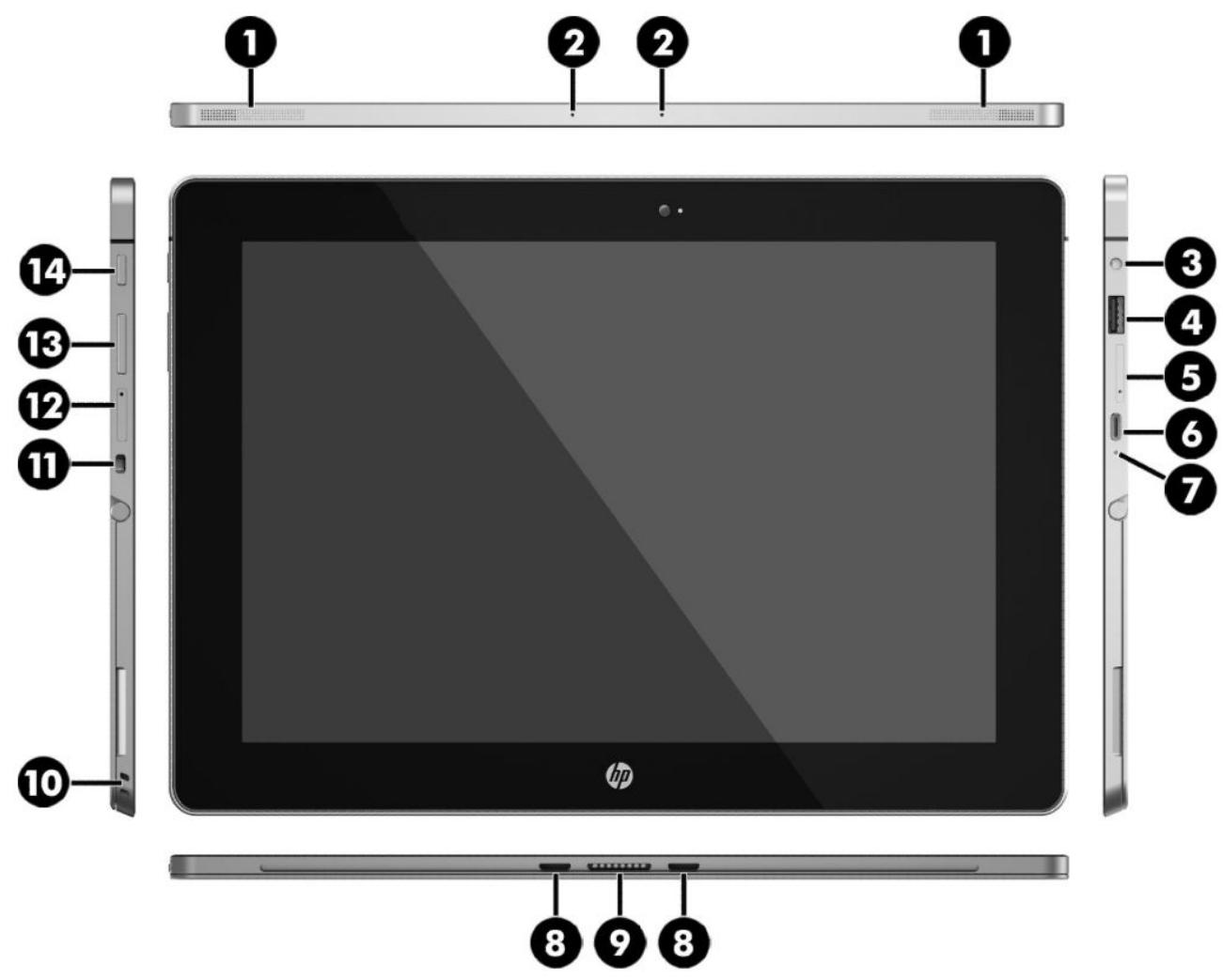
| Component | Description | |
| (1) | Speakers | Produce sound. |
| (2) | Internal microphones | Record sound. |
| (3) | Audio-out (headphone)/Audio-in (microphone) combo jack | Connects optional powered stereo speakers, headphones, earbuds, a headset, or a television audio cable. Also connects an optional headset microphone. This jack does not support optional microphone-only devices.WARNING! To reduce the risk of personal injury, adjust the volume before using headphones, earbuds, or a headset. For additional safety information, see the Regulatory, Safety and Environmental Notices.To access this guide:▲ Select the Start button, select All apps, select HP Help and Support, and then select HP Documentation.NOTE: When a device is connected to the jack, the tablet speakers are disabled. |
| (4) | USB 3.0 charging (powered) port | Connects an optional USB device, such as a keyboard, mouse, external drive, printer, scanner or USB hub. Standard USB ports will not charge all USB devices or will charge using a low current. Some USB devices require power and require you to use a powered port.NOTE: USB charging ports can also charge select models of cell phones and MP3 players, even when the tablet is off. |
| (5) | MicroSD card reader | Reads microSD cards that store, manage, share, or access information. For installation instructions, see MicroSD cards on page 36. |
| (6) | USB Type-C (Thunderbolt-enabled) port | Connects an AC adapter and connects any USB device with a Type-C connector. Your tablet may also support a Thunderbolt docking station.NOTE: Some USB Type-C ports can charge select models of cell phones, laptops, tablets, and MP3 players, even when the tablet is off. Some can also connect DisplayPort, VGA, HDMI, Thunderbolt, and other video devices.NOTE: Adapters (purchased separately) may be required. |
| (7) | AC adapter and battery light | White: The AC adapter is connected and the battery is fully charged.Blinking white: The AC adapter is disconnected and the battery has reached a low battery level.Amber: The AC adapter is connected and the battery is charging.Off: The battery is not charging from this port. |
| (8) | Alignment post connectors (2) | Align and attach the tablet to the optional keyboard. |
| (9) | ZIF (Zero Insertion Force) expansion slot | Allows you to connect accessories such as a keyboard or power supply using the POGO pin connector. |
| (10) | Pen loop slots | Allow you to connect the pen to the tablet using the pen loop. |
| (11) | Security cable slot | Attaches an optional security cable to the tablet.NOTE: The security cable is designed to act as a deterrent, but it may not prevent the tablet from being mishandled or stolen. |
| (12) | Micro SIM card slot (select products only) | Supports a wireless subscriber identity module (SIM) card. If a SIM card was not preinstalled in your tablet, see Installing a micro SIM card (select products only) on page 20. |
| (13) | Volume button | Press to increase or decrease sound. |
| (14) | Power button | When the tablet is off, press the button to turn on the tablet.When the tablet is on, press the button briefly to initiate Sleep.When the tablet is in the Sleep state, press the button briefly to exit Sleep. |
ATTENTION : Appuyer de manière prolongée sur le bouton d'alimentation entraîne la perte des informations non enregistrées.
REMARQUE : Bien que vous puissiez éteindre la tablette avec le bouton d'alimentation, la procédure recommandée est d'utiliser la commande d'arrêt de Windows.
| Component | Description |
| To learn more about your power settings, see your power options. | |
| ▲ Type power in the taskbar search box, and then select Power and sleep settings. |
Affichage
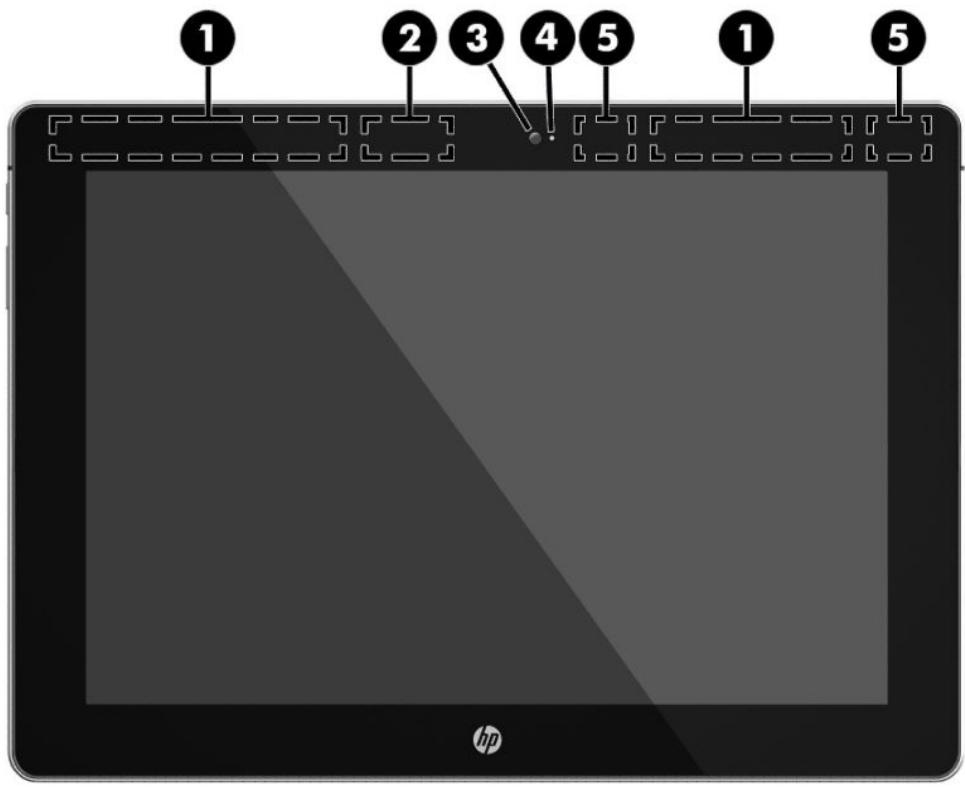
| Component | Description | |
| (1) | WWAN antennas* (select products only) | Send and receive wireless signals to communicate with wireless wide area networks (WWANs). |
| (2) | WiGig antenna* | Sends and receives wireless signals to the Wireless Dock (WiDock).The WiDock is a wireless gigabit (WiGig) device that connects the tablet to other wireless devices located within 0.6 m to 1.2 m (2 ft to 4 ft) of the WiDock. |
| (3) | Webcam | Records video and captures photographs. Some models allow you to video conference and chat online using streaming video.To use the webcam:▲ Type camera in the taskbar search box, and then select Camera. |
| (4) | Webcam light | On: The webcam is in use. |
| (5) | WLAN antennas* | Send and receive wireless signals to communicate with wireless local area networks (WLANs). |
*Les antennes ne sont pas visibles de l'extérieur de la tablette. Pour une transmission optimale, gardez les zones immédiatement autour des antennes exemptes d'obstructions. Pour les avis réglementaires sans fil, consultez la section des avis réglementaires, de sécurité et environnementaux qui s'applique à votre pays ou région. Pour accéder à ce guide : sélectionnez le bouton Démarrer, sélectionnez Toutes les applications, sélectionnez Aide et support HP, puis sélectionnez Documentation HP.
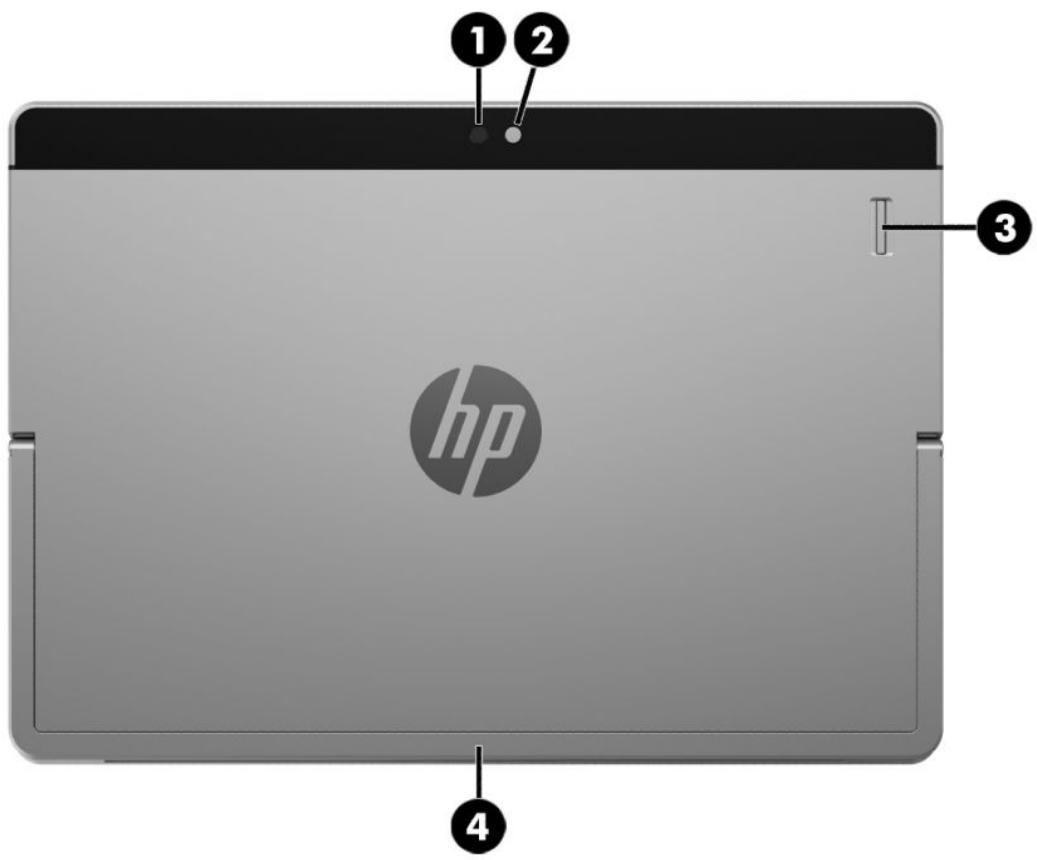
| Component | Description | |
| (1) | Camera flash | Provides a camera flash. You can control the flash using the Windows Metro Camera app. |
| (2) | Webcam (rear) | Records video and captures photographs. Some products allow you to video conference and chat online using streaming video. |
| (3) | Fingerprint reader (select products only) | Allows a fingerprint logon to Windows, instead of a password logon. |
| (4) | Kickstand | Provides stability and the best viewing angle. |
Utilisation de la béquille
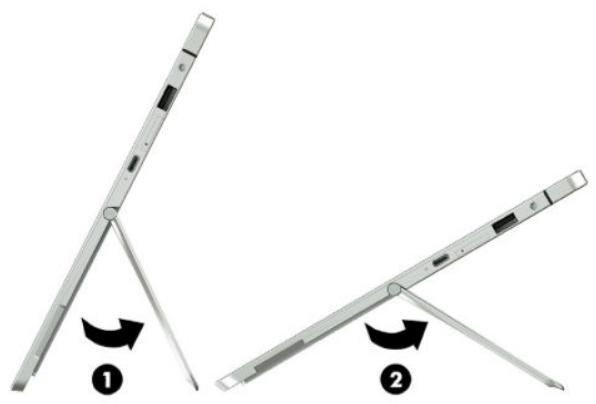
Pour modifier l'angle de l'écran, procédez comme suit :
- Tenez la tablette avec le bord supérieur vers le haut (les haut-parleurs sont en haut).
- Faites glisser la béquille loin de la tablette et positionnez-la à l'angle souhaité. La béquille se maintiendra à un point intermédiaire (1) d'environ 52 degrés ou à un point d'arrêt complet (2) d'environ 118 degrés.
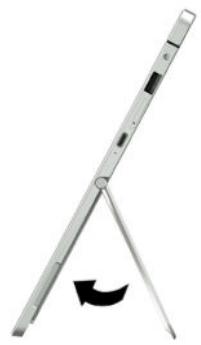
Pour fermer la béquille, poussez-la contre le bas de la tablette jusqu'à ce qu'elle soit au ras du bas.
Composants de la base du clavier (certains produits uniquement)
Votre tablette prend en charge un clavier en option. Cette section fournit des informations sur les caractéristiques communes des claviers pris en charge.

REMARQUE : L'apparence et les fonctionnalités du clavier peuvent varier.
Pavé tactile
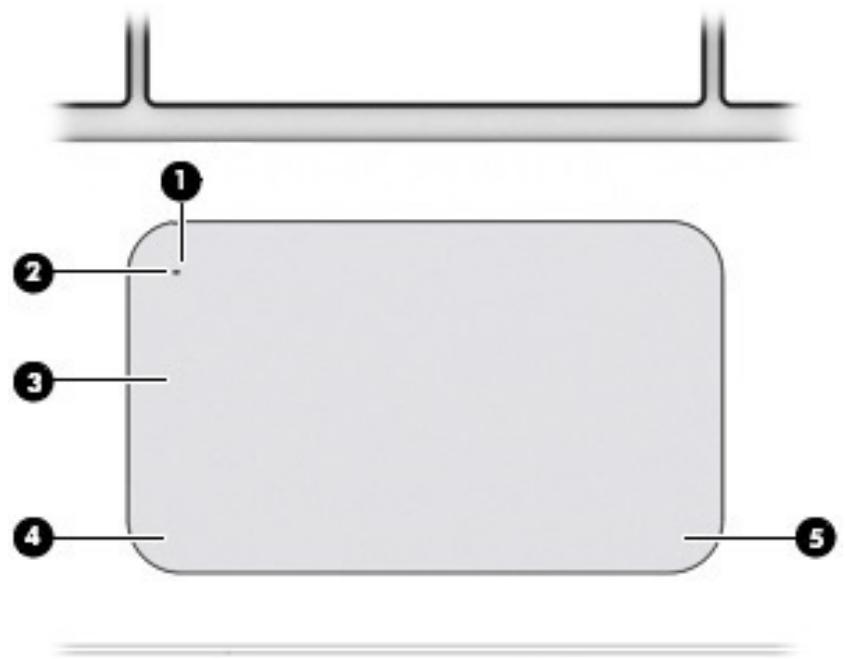
| Component | Description | |
| (1) | TouchPad on/off button | Turns the TouchPad on and off. |
| (2) | TouchPad light | On: The TouchPad is off.Off: The TouchPad is on. |
| (3) | TouchPad zone | Reads your finger gestures to move the pointer or activate items on the screen. |
| (4) | Left TouchPad click area | Functions like the left button on an external mouse. |
| (5) | Right TouchPad click area | Functions like the right button on an external mouse. |
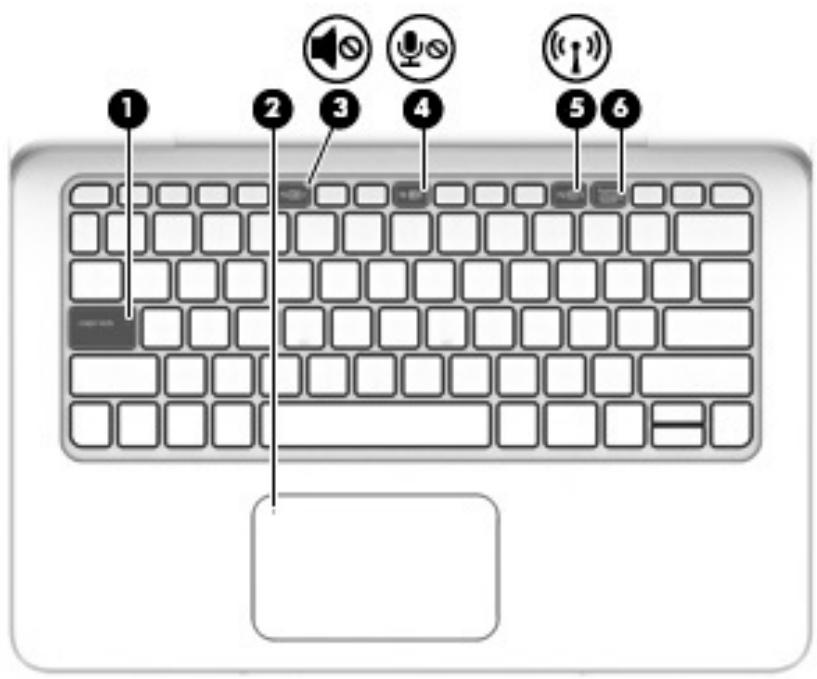
| Component | Description | |
| (1) | Caps lock light | On: Caps lock is on, which switches the keys to all capital letters. |
| (2) | TouchPad light | On: The TouchPad is off.Off: The TouchPad is on. |
(3) | Mute light | Amber: Sound is off.Off: Sound is on. |
(4) | Microphone mute light | Amber: microphone sound is off.Off: microphone sound is on. |
(5) | Wireless light | On: An integrated wireless device, such as a wireless local area network (WLAN) device and/or a Bluetooth® device, is on.NOTE: On some models, the wireless light is amber when all wireless devices are off. |
| (6) | Num lock light | On: Num lock is on. |
Touches de fonction spéciales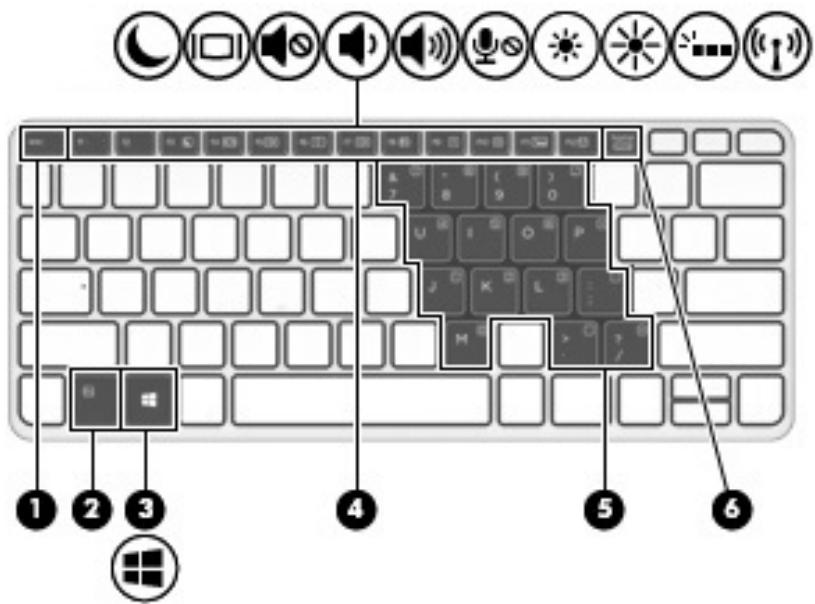
| Component | Description | |
| (1) | esc key | Displays system information when pressed in combination with the fn key. |
| (2) | fn key | Executes frequently used system functions when pressed in combination with a function key, the num lock key, or the esc key. |
| (3) [D6:0T] | Windows key | Opens the Start menu.NOTE: Pressing the Windows key again will close the Start menu. |
| (4) | Function keys | Execute frequently used system functions when pressed in combination with the fn key.NOTE: Function keys do not display or function from the on-screen tablet keyboard. |
| (5) | Embedded numeric keypad | When the keypad is turned on, it can be used like an external numeric keypad.Each key on the keypad performs the function indicated by the icon in the upper-right corner of the key. |
| (6) | num lock key | Turns the embedded numeric keypad on and off when pressed in combination with the fn key. |
Utilisation des touches de raccourci
Pour utiliser une touche de raccourci :
▲ Appuyez sur la touche fn, puis sur la touche de fonction correspondante représentée par les icônes ci-dessous.
| Press fn+function key | Description |
 | Initiates Sleep, which saves your information in system memory. The display and other system components turn off and power is conserved.To exit Sleep, briefly press the power button.CAUTION: To reduce the risk of information loss, save your work before initiating Sleep. |
 | Switches the screen image between display devices connected to the system. For example, if a monitor is connected to the tablet, repeatedly pressing this key alternates the screen image from the tablet to the monitor display to a simultaneous display on both the tablet and the monitor. |
 | Mutes or restores speaker sound. |
 | Decreases speaker volume incrementally while you hold down the key. |
 | Increases speaker volume incrementally while you hold down the key. |
 | Mutes the microphone. |
| [4WV0] | Decreases the screen brightness incrementally as long as you hold down the key. |
 | Increases the screen brightness incrementally as long as you hold down the key. |
| [DW7A] | Turns the keyboard backlight off or on.NOTE: To conserve battery power, turn off this feature. |
 | Turns the wireless feature on or off.NOTE: A wireless network must be set up before a wireless connection is possible. |
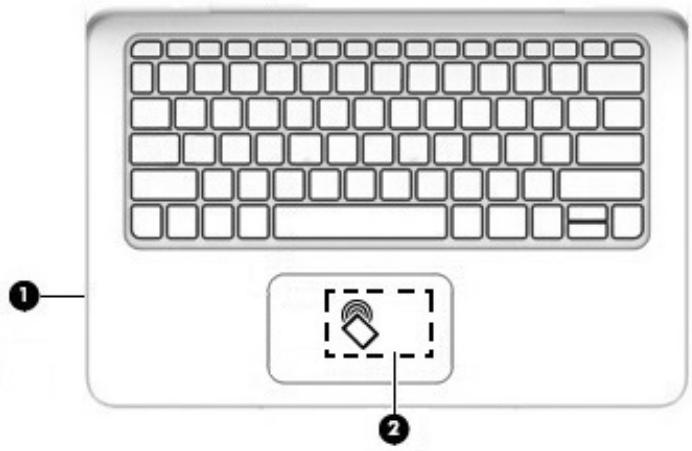
| Component | Description | |
| (1) | Smart card reader | Supports optional Smart cards. |
| (2) | Near Field Communication (NFC) antenna* and NFC tapping area | Send and receive wireless signals to communicate and transfer data/info to and from your NFC-compatible devices. For more information, see Sharing using NFC (select products only) on page 21. |
*L'antenne n'est pas visible de l'extérieur du clavier. Pour une transmission optimale, gardez les zones immédiatement autour de l'antenne dégagées de toute obstruction. Pour les avis réglementaires sans fil, consultez la section des avis réglementaires, de sécurité et environnementaux qui s'applique à votre pays ou région. Pour accéder à ce guide : sélectionnez le bouton Démarrer, sélectionnez Toutes les applications, sélectionnez Aide et support HP, puis sélectionnez Documentation HP.
Connexion de la tablette au socle du clavier
Pour connecter la tablette au socle du clavier, procédez comme suit :
- Insérez le port de connexion à broches POGO de la tablette dans le connecteur à broches POGO du socle du clavier.
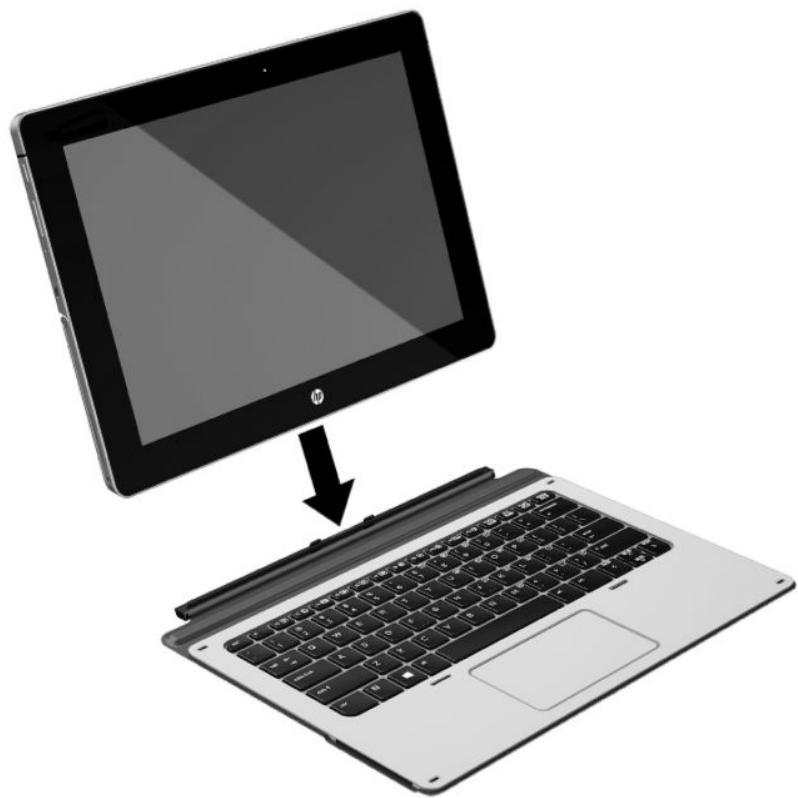
- Positionnez le pied de support à l'angle souhaité.

REMARQUE : si vous fermez le pied de support, vous pouvez laisser le clavier attaché et le positionner derrière la tablette. Les touches du clavier et le pavé tactile sont verrouillés pour éviter toute saisie accidentelle lorsque le clavier est dans cette position.
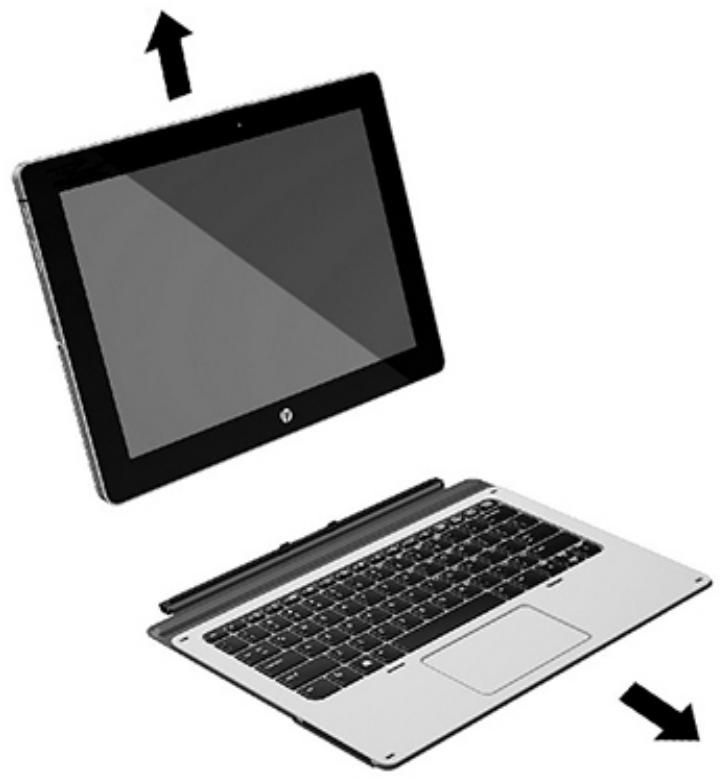
Retrait du socle du clavier de la tablette
Pour retirer le socle du clavier de la tablette, éloignez le clavier de la tablette.
Étiquettes
Les étiquettes apposées sur la tablette fournissent des informations dont vous pourriez avoir besoin lors du dépannage de problèmes système ou lors de voyages internationaux avec la tablette.

IMPORTANT : vérifiez le bas de la tablette et l'arrière de l'écran pour les étiquettes décrites dans cette section.
- Étiquette de service : fournit des informations importantes pour identifier votre tablette. Lorsque vous contactez le support, il vous sera probablement demandé le numéro de série, et éventuellement le numéro de produit ou le numéro de modèle. Localisez ces numéros avant de contacter le support.
Votre étiquette de service ressemblera à l'exemple ci-dessous.
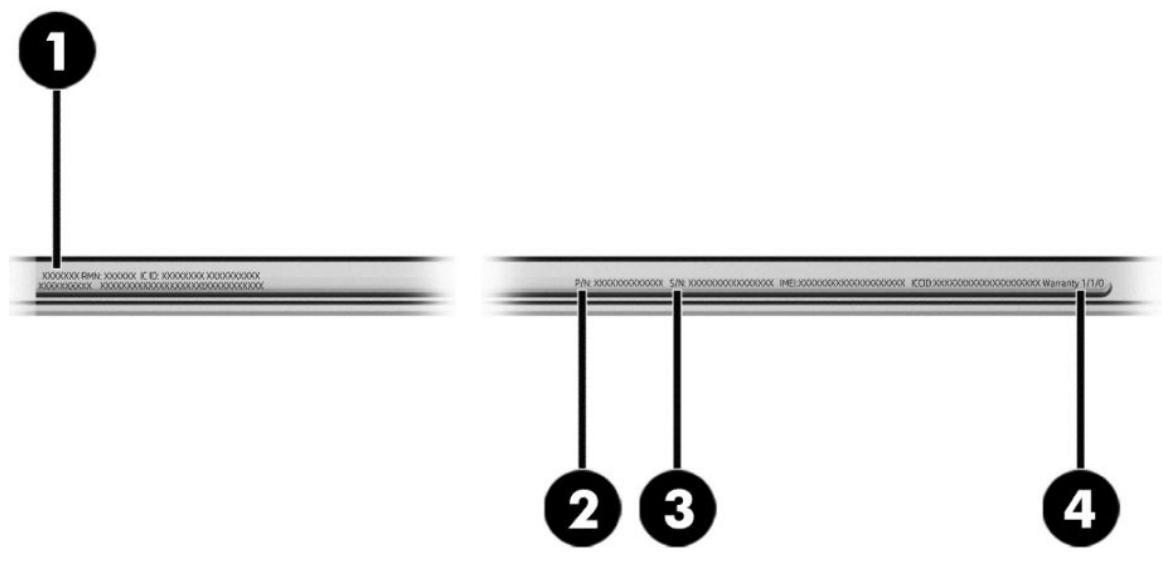
Composant
(1) Nom du modèle (certains produits uniquement) (2) Numéro de produit (3) Numéro de série (4) Période de garantie
Étiquette(s) réglementaire(s) — Fournit des informations réglementaires sur la tablette. - Étiquette(s) de certification sans fil — Fournit des informations sur les dispositifs sans fil optionnels et les marques d'approbation pour les pays ou régions où les dispositifs ont été approuvés pour utilisation.
3 Connexions réseau
Votre tablette peut vous accompagner partout où vous allez. Mais même à la maison, vous pouvez explorer le monde et accéder à des informations sur des millions de sites Web en utilisant votre tablette et une connexion réseau sans fil. Ce chapitre vous aidera à vous connecter à ce monde.
Connexion à un réseau sans fil
Votre tablette peut être équipée d'un ou de plusieurs des dispositifs sans fil suivants :
- Dispositif WLAN — Connecte la tablette aux réseaux locaux sans fil (communément appelés réseaux Wi-Fi, LAN sans fil ou WLAN) dans les bureaux d'entreprise, à la maison et dans les lieux publics tels que les aéroports, les restaurants, les cafés, les hôtels et les universités. Dans un WLAN, le dispositif sans fil mobile de votre tablette communique avec un routeur sans fil ou un point d'accès sans fil. Module HP Mobile Broadband (certains produits uniquement) — Un dispositif de réseau étendu sans fil (WWAN) qui vous offre une connectivité sans fil sur une zone beaucoup plus vaste. Les opérateurs de réseaux mobiles installent des stations de base (semblables aux tours de téléphonie cellulaire) sur de vastes zones géographiques, fournissant efficacement une couverture sur des États, des régions ou même des pays entiers.
- Dispositif Bluetooth — Crée un réseau personnel (PAN) pour se connecter à d'autres dispositifs compatibles Bluetooth tels que les tablettes, les téléphones, les imprimantes, les casques, les haut-parleurs et les caméras. Dans un PAN, chaque dispositif communique directement avec les autres, et les dispositifs doivent être relativement proches les uns des autres — généralement à moins de 10 mètres (environ 33 pieds) les uns des autres.
Utilisation des commandes sans fil
Vous pouvez contrôler les dispositifs sans fil de votre tablette à l'aide des commandes du système d'exploitation.
Le Centre Réseau et partage vous permet de configurer une connexion ou un réseau, de vous connecter à un réseau et de diagnostiquer et réparer les problèmes de réseau.
Pour utiliser les commandes du système d'exploitation :
Depuis le bureau Windows, appuyez de manière prolongée sur l'icône d'état du réseau, puis sélectionnez Centre Réseau et partage.
Connexion à un WLAN

REMARQUE : Lorsque vous configurez l'accès Internet à la maison, vous devez établir un compte auprès d'un fournisseur de services Internet (FAI). Pour acheter un service Internet et un modem, contactez un FAI local. Le FAI vous aidera à configurer le modem, à installer un câble réseau pour connecter votre routeur sans fil au modem et à tester le service Internet.
Pour vous connecter à un réseau WLAN, procédez comme suit :
- Assurez-vous que le périphérique WLAN est allumé.
- Sélectionnez l'icône d'état du réseau dans la barre des tâches, puis connectez-vous à l'un des réseaux disponibles.
Si le WLAN est un WLAN sécurisé, vous êtes invité à saisir un code de sécurité. Saisissez le code, puis appuyez sur Suivant pour terminer la connexion.

REMARQUE : Si aucun WLAN n'est répertorié, vous êtes peut-être hors de portée d'un routeur sans fil ou d'un point d'accès.

REMARQUE : Si vous ne voyez pas le WLAN auquel vous souhaitez vous connecter, depuis le bureau Windows, appuyez longuement sur l'icône d'état du réseau, puis sélectionnez Ouvrir le Centre Réseau et partage. Appuyez sur Configurer une nouvelle connexion ou un nouveau réseau. Une liste d'options s'affiche, vous permettant de rechercher manuellement un réseau et de vous y connecter, ou de créer une nouvelle connexion réseau.
- Suivez les instructions à l'écran pour terminer la connexion.
Une fois la connexion établie, appuyez sur l'icône d'état du réseau dans la zone de notification, à l'extrême droite de la barre des tâches, pour vérifier le nom et l'état de la connexion.

REMARQUE : La portée fonctionnelle (la distance à laquelle vos signaux sans fil voyagent) dépend de l'implémentation du WLAN, du fabricant du routeur et des interférences provenant d'autres appareils électroniques ou de barrières structurelles telles que les murs et les sols.
Utilisation de HP Mobile Broadband (produits sélectionnés uniquement)
Votre tablette HP Mobile Broadband prend en charge le service mobile à large bande. Votre nouvelle tablette, lorsqu'elle est utilisée avec le réseau d'un opérateur mobile, vous donne la liberté de vous connecter à Internet, d'envoyer des e-mails ou de vous connecter à votre réseau d'entreprise sans avoir besoin de points d'accès Wi-Fi.

REMARQUE : Si votre tablette inclut HP Mobile Connect, les instructions de cette section ne s'appliquent pas. Voir Utilisation de HP Mobile Connect (produits sélectionnés uniquement) à la page 20.
Vous pourriez avoir besoin du numéro IMEI et/ou MEID du module HP Mobile Broadband pour activer le service mobile à large bande. Le numéro se trouve à l'arrière de la tablette.
Vous pouvez trouver le numéro en suivant ces étapes :
- Dans la barre des tâches, sélectionnez l'icône d'état du réseau.
- Sélectionnez Afficher les paramètres de connexion.
- Dans la section Réseau mobile, sélectionnez l'icône d'état du réseau.
Certains opérateurs de réseau mobile exigent l'utilisation d'une carte SIM. Une carte SIM contient des informations de base vous concernant, telles qu'un numéro d'identification personnel (PIN), ainsi que des informations sur le réseau. Certaines tablettes incluent une carte SIM préinstallée. Si la carte SIM n'est pas préinstallée, elle peut être fournie dans les informations HP Mobile Broadband fournies avec votre tablette, ou l'opérateur de réseau mobile peut la fournir séparément de la tablette.
Pour plus d'informations sur l'installation d'une carte SIM, reportez-vous à la section Installation d'une carte micro SIM (produits sélectionnés uniquement) à la page 20.
Pour plus d'informations sur HP Mobile Broadband et sur la façon d'activer le service auprès d'un opérateur de réseau mobile préféré, consultez les informations HP Mobile Broadband incluses avec votre tablette.
Utilisation de HP Mobile Connect (produits sélectionnés uniquement)
HP Mobile Connect est un service de réseau mobile prépayé qui offre une connexion mobile haut débit économique, sécurisée, simple et flexible pour votre tablette. Pour utiliser HP Mobile Connect, votre tablette doit avoir une carte SIM et l'application HP Mobile Connect. Pour plus d'informations sur HP Mobile Connect et sa disponibilité, consultez le site http://www.hp.com/go/mobileconnect.
Installation d'une carte micro SIM (produits sélectionnés uniquement)

ATTENTION : Pour éviter d'endommager une carte SIM ou une tablette, ne modifiez pas la taille d'une carte SIM en la coupant ou en la ponçant.
- Insérez un petit trombone redressé (1) dans le trou d'accès du plateau de la carte.
- Appuyez doucement jusqu'à ce que le plateau de la carte soit éjecté.
- Retirez le plateau (2) de la tablette et insérez la carte (3).
- Replacez le plateau (4) dans la tablette.
- Appuyez doucement sur le plateau jusqu'à ce qu'il soit bien en place.
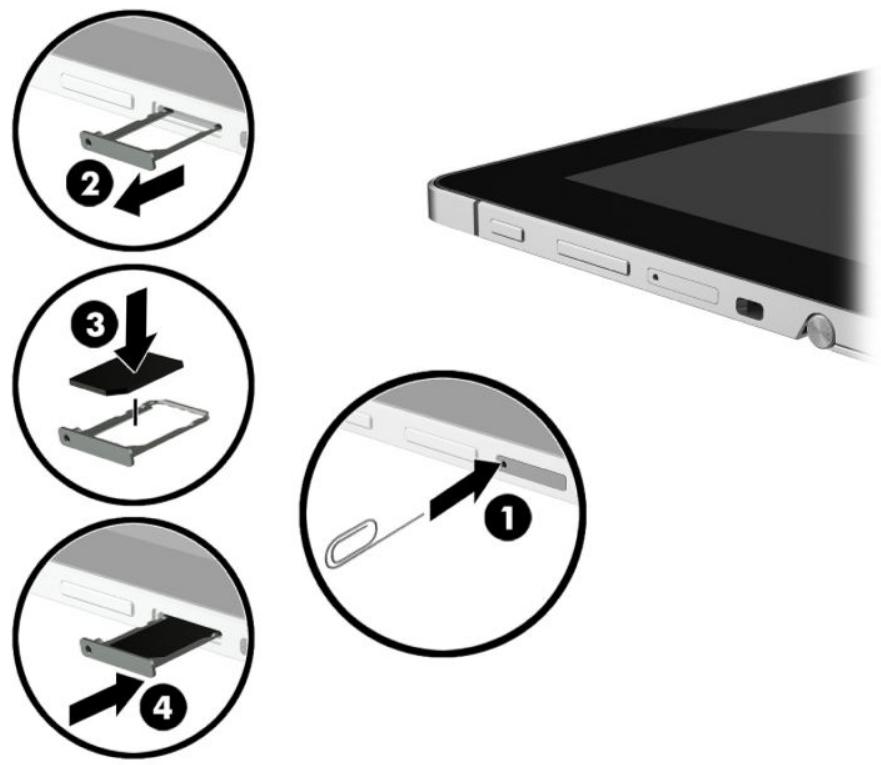
Pour configurer votre réseau mobile, reportez-vous à la documentation de votre fournisseur de services mobiles.
Pour retirer la carte SIM, inversez les étapes.
Utilisation du GPS (certains modèles uniquement)
Votre tablette peut être équipée d'un dispositif de système de positionnement global (GPS). Les satellites GPS fournissent des informations de position, de vitesse et de direction aux systèmes équipés du GPS.
Pour activer le GPS, assurez-vous que la localisation est activée dans le paramètre de confidentialité de Windows.
- Tapez localisation dans la zone de recherche de la barre des tâches, puis sélectionnez Paramètres de confidentialité de la localisation.
- Suivez les instructions à l'écran pour utiliser les paramètres de localisation.
Pour plus d'informations, consultez l'application Démarrer.
Pour accéder à l'application Démarrer :
Sélectionnez le bouton Démarrer, puis sélectionnez l'application Démarrer.
Utilisation des périphériques sans fil Bluetooth (certains modèles uniquement)
Un périphérique Bluetooth assure des communications sans fil à courte portée qui remplacent les connexions par câble physique reliant traditionnellement les appareils électroniques tels que :
• Ordinateurs (de bureau, portables, tablettes) • Téléphones (cellulaires, sans fil, smartphones) • Périphériques d'imagerie (imprimante, appareil photo) • Périphériques audio (casque, haut-parleurs) Souris Clavier externe
Les périphériques Bluetooth offrent une capacité de pair à pair qui vous permet de configurer un PAN de périphériques Bluetooth. Pour plus d'informations sur la configuration et l'utilisation des périphériques Bluetooth, consultez l'aide du logiciel Bluetooth.
Connexion de périphériques Bluetooth
Avant de pouvoir utiliser un périphérique Bluetooth, suivez ces étapes pour établir une connexion Bluetooth :
- Tapez « Bluetooth » dans la zone de recherche de la barre des tâches, puis sélectionnez « Paramètres Bluetooth ».
- Sélectionnez « Périphériques », puis « Périphériques connectés », et suivez les instructions à l'écran.

REMARQUE : Si le périphérique nécessite une vérification, un code d'appairage s'affiche. Sur le périphérique que vous ajoutez, suivez les instructions à l'écran pour vérifier que le code correspond.
Partage via NFC (produits sélectionnés uniquement)
Votre tablette prend en charge la NFC, une technologie de communication sans fil à haute fréquence et à courte portée. Vous pouvez toucher un périphérique compatible NFC sur la zone NFC du clavier pour vous connecter sans fil à la tablette, communiquer avec elle et transférer des données dans les deux sens. La NFC peut également être utilisée à des fins de sécurité. Reportez-vous à la section « NFC et carte à puce (produits sélectionnés uniquement) » à la page 14 pour localiser la zone de contact NFC.
La fonction NFC est activée par défaut sur votre tablette.

REMARQUE : Toutes les applications ne prennent pas en charge la NFC.
Connexion à un périphérique NFC
- Touchez un périphérique compatible NFC sur la zone NFC du clavier.
- Lorsque l'invite « Ajouter un périphérique ? » s'affiche, suivez les instructions à l'écran pour vous connecter.
Recherche d'applications NFC

IMPORTANT : Vous devez être connecté à Internet pour accéder à la boutique d'applications.
Pour afficher et télécharger une application NFC :
- Sélectionnez le bouton Démarrer, puis sélectionnez l'application Store.
- ou -
Sélectionnez l'icône du Store à côté de la zone de recherche de la barre des tâches.
- Saisissez NFC dans la zone de recherche.
- Sélectionnez l'application que vous souhaitez télécharger, puis suivez les instructions à l'écran. Une fois le téléchargement terminé, l'application apparaît sur l'écran Toutes les applications.
4 Navigation à l'écran
Vous pouvez naviguer sur l'écran de la tablette de la manière suivante :
• Utiliser les gestes tactiles • Utiliser un clavier externe et une souris en option (vendus séparément) Utiliser un stylet pour tablette
Utilisation des gestes de l'écran tactile et du TouchPad (produits sélectionnés uniquement)
Pour naviguer sur un écran tactile, touchez l'écran directement à l'aide des gestes décrits dans ce chapitre. Le TouchPad (produits sélectionnés uniquement) vous aide à naviguer sur l'écran et à contrôler le pointeur à l'aide de simples gestes tactiles. Vous pouvez également utiliser les zones de clic gauche et droite du TouchPad comme vous le feriez avec les boutons correspondants d'une souris externe.
Vous pouvez également personnaliser les gestes et visualiser des démonstrations de leur fonctionnement. Saisissez panneau de configuration dans la zone de recherche de la barre des tâches, sélectionnez Panneau de configuration, puis sélectionnez Matériel et audio. Sous Périphériques et imprimantes, sélectionnez Souris.

REMARQUE : Sauf indication contraire, les gestes peuvent être utilisés sur l'écran tactile ou un TouchPad (produits sélectionnés uniquement).
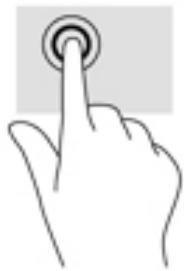
Toucher
Utilisez le geste toucher/double-toucher pour sélectionner ou ouvrir un élément à l'écran.
- Pointez un élément à l'écran, puis touchez la zone du pavé tactile ou l'écran tactile avec un doigt pour sélectionner l'élément. Touchez deux fois un élément pour l'ouvrir.
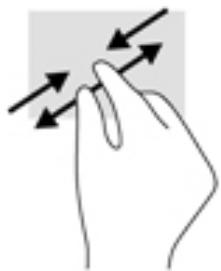
Zoom par pincement à deux doigts
Utilisez le zoom par pincement à deux doigts pour réduire ou agrandir des images ou du texte.
- Pour réduire, placez deux doigts écartés sur la zone du pavé tactile ou l'écran tactile, puis rapprochez-les.
- Pour agrandir, placez deux doigts rapprochés sur la zone du pavé tactile ou l'écran tactile, puis écartez-les.
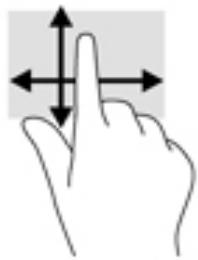
Glissement à un doigt (écran tactile uniquement)
Utilisez le glissement à un doigt pour faire défiler des listes et des pages, ou pour déplacer un objet.
• Pour faire défiler l'écran, faites glisser légèrement un doigt sur l'écran dans la direction souhaitée. • Pour déplacer un objet, maintenez votre doigt appuyé sur l'objet, puis faites-le glisser pour le déplacer.
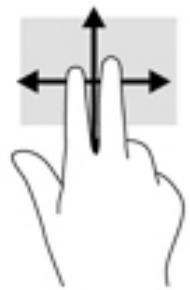
Défilement à deux doigts (pavé tactile uniquement)
Utilisez le défilement à deux doigts pour vous déplacer vers le haut, le bas ou latéralement sur une page ou une image.
- Placez deux doigts légèrement écartés sur la zone du pavé tactile, puis faites-les glisser vers le haut, le bas, la gauche ou la droite.
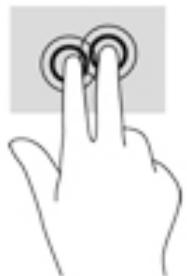
Toucher à deux doigts (pavé tactile uniquement)
Utilisez le toucher à deux doigts pour ouvrir le menu d'un objet à l'écran.

REMARQUE : Le toucher à deux doigts a la même fonction qu'un clic droit avec la souris.
Touchez la zone du pavé tactile avec deux doigts pour ouvrir le menu des options de l'objet sélectionné.
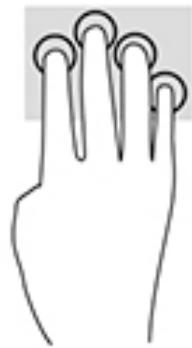
Toucher à quatre doigts (TouchPad uniquement)
Utilisez le toucher à quatre doigts pour ouvrir le centre d'action.
Touchez avec quatre doigts sur le pavé tactile pour ouvrir le centre d'action et afficher les paramètres et notifications actuels.
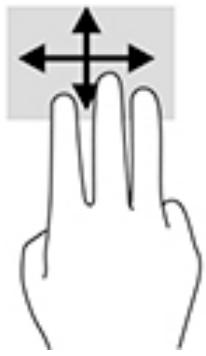
Balayage à trois doigts (TouchPad uniquement)
Utilisez le balayage à trois doigts pour afficher les fenêtres ouvertes et pour basculer entre les fenêtres ouvertes et le bureau.
- Balayez 3 doigts vers l'extérieur pour voir toutes les fenêtres ouvertes.
- Balayez 3 doigts vers vous pour afficher le bureau.
- Balayez 3 doigts vers la gauche ou la droite pour basculer entre les fenêtres ouvertes.
Utilisation d'un clavier externe en option
La connexion d'un clavier externe vous permet de taper, de sélectionner des éléments et de faire défiler pour effectuer certaines des mêmes fonctions que vous faites avec les gestes tactiles. Un clavier vous permet également d'utiliser les touches d'action et les combinaisons de touches pour exécuter des fonctions spécifiques.

REMARQUE : Selon le pays ou la région, votre clavier peut avoir des touches et des fonctions de clavier différentes de celles décrites dans ce guide.
Utilisation du stylet de la tablette (produits sélectionnés uniquement)
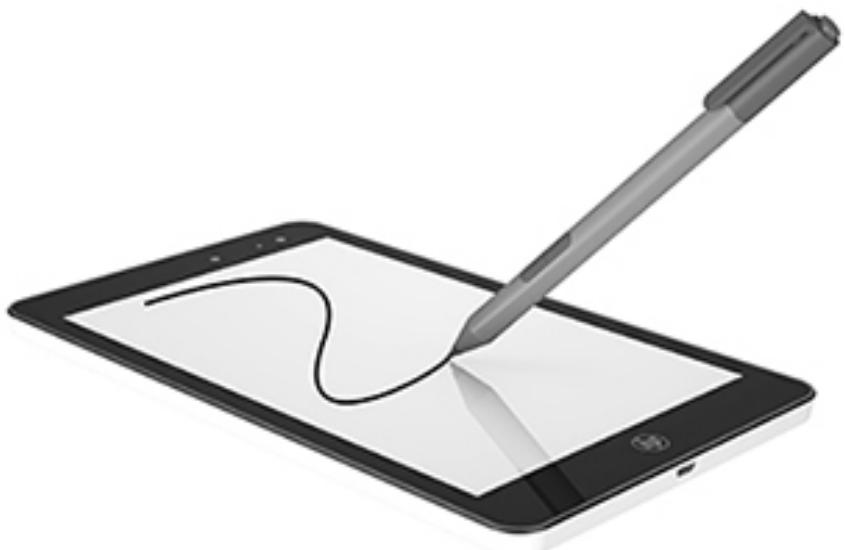
Un stylet actif peut être inclus avec la tablette ou disponible à l'achat séparément. Vous pouvez utiliser le stylet directement sur la tablette. Pour plus de détails sur l'utilisation du stylet, reportez-vous aux instructions fournies avec le stylet.
Vous pouvez écrire avec le stylet dans des programmes spécifiques au stylet, dans tous les programmes Microsoft® Office et dans de nombreux autres programmes et utilitaires Windows. Les informations que vous écrivez sur l'écran avec le stylet peuvent être classées, recherchées et partagées entre les programmes.
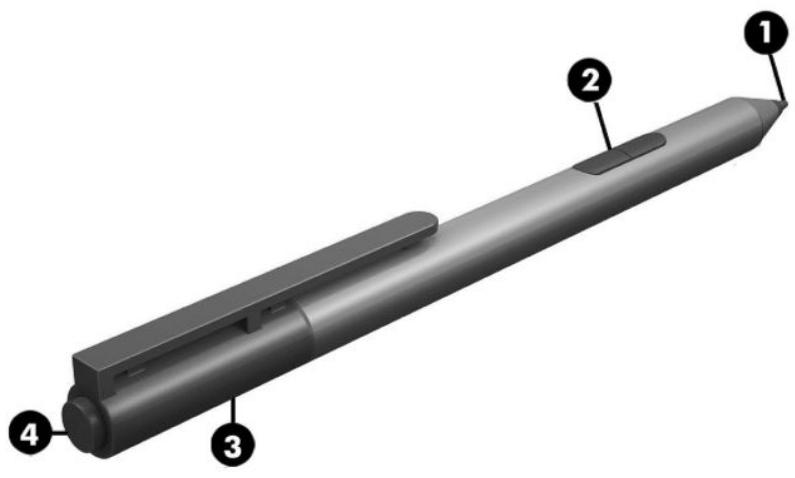
| Component | Description | |
| (1) | Pen tip | The pen interacts with the tablet whenever the tip of the pen is pressed against the screen. |
| (2) | Pen button | The functions vary. To view or edit the configuration of these buttons, use the pen app on your tablet. |
| (3) | Bluetooth light | Blue: The pen is in pairing modeAlternating red and blue: The pen is pairing with the tablet.Flashing blue: The pen has successfully paired. |
| (4) | Pairing button | Press and hold the button for 6 seconds to enable Bluetooth pairing. |
Appairage du stylet pour utilisation
- Préparez le stylet pour l'appairage Bluetooth en maintenant enfoncé le bouton d'appairage pendant 6 secondes. Lorsque le stylet est prêt à être appairé avec la tablette, le voyant Bluetooth devient bleu.
- Sur la tablette, tapez « Bluetooth » dans la zone de recherche de la barre des tâches, puis sélectionnez « Paramètres Bluetooth ».
- Sélectionnez « Périphériques », puis « Périphériques connectés », et suivez les instructions à l'écran.
Tenir le stylet
Tenez le stylet comme si vous écriviez avec un stylo ou un crayon standard.
Ranger le stylet
Pour ranger le stylet lorsque vous ne l'utilisez pas, utilisez la boucle de rangement du stylet de la tablette pour l'attacher à la tablette, ou utilisez la boucle de rangement du stylet du clavier pour l'attacher au clavier (sur certains modèles uniquement).
5 Fonctions de divertissement
Votre tablette comprend les éléments suivants :
• Haut-parleurs intégrés • Microphones intégrés - Webcam intégrée • Logiciel multimédia préinstallé
Utilisation de la webcam
Votre tablette dispose d'une webcam (caméra intégrée) qui enregistre des vidéos et prend des photos. Certains modèles vous permettent de participer à des vidéoconférences et de discuter en ligne en utilisant la vidéo en streaming.
Pour accéder à la caméra, tapez « caméra » dans la zone de recherche de la barre des tâches, puis sélectionnez « Caméra » dans la liste des applications.
Utilisation de l'audio
Sur votre tablette, vous pouvez télécharger et écouter de la musique, diffuser du contenu audio depuis le Web (y compris la radio), enregistrer de l'audio ou mixer l'audio et la vidéo pour créer du multimédia. Pour améliorer votre expérience d'écoute, connectez des périphériques audio externes tels que des haut-parleurs ou des écouteurs.
Réglage du volume
Vous pouvez régler le volume à l'aide du bouton de volume.

AVERTISSEMENT ! Pour réduire le risque de blessure, baissez le volume avant de mettre des écouteurs, des oreillettes ou un casque. Pour plus d'informations sur la sécurité, consultez les avis réglementaires, de sécurité et environnementaux.
Pour accéder à ce document :
Sélectionnez le bouton Démarrer, sélectionnez Toutes les applications, sélectionnez Aide et support HP, puis sélectionnez Documentation HP.

REMARQUE : Vous pouvez également contrôler le volume via le système d'exploitation et certains programmes.
Connexion des haut-parleurs
Vous pouvez connecter des haut-parleurs filaires à votre tablette en les branchant sur le port USB ou sur la prise combinée audio-out (casque)/audio-in (microphone) de votre tablette.
Pour connecter des haut-parleurs sans fil à votre tablette, suivez les instructions du fabricant de l'appareil. Avant de connecter les haut-parleurs, baissez le volume.
Connexion des écouteurs

AVERTISSEMENT ! Pour réduire le risque de blessure, baissez le volume avant de mettre des écouteurs, des oreillettes ou un casque. Pour plus d'informations sur la sécurité, consultez les avis réglementaires, de sécurité et environnementaux.
Pour accéder à ce document :
Sélectionnez le bouton Démarrer, sélectionnez Toutes les applications, sélectionnez Aide et support HP, puis sélectionnez Documentation HP.
Vous pouvez connecter des écouteurs filaires à la prise combinée audio-out (casque)/audio-in (microphone) de votre tablette.
Pour connecter des écouteurs sans fil à votre tablette, suivez les instructions du fabricant de l'appareil.
Connexion des casques

AVERTISSEMENT ! Pour réduire le risque de blessure, baissez le volume avant de mettre des écouteurs, des oreillettes ou un casque. Pour plus d'informations sur la sécurité, consultez les avis réglementaires, de sécurité et environnementaux.
Pour accéder à ce document :
Sélectionnez le bouton Démarrer, sélectionnez Toutes les applications, sélectionnez Aide et support HP, puis sélectionnez Documentation HP.
Les écouteurs combinés à un microphone sont appelés casques. Vous pouvez connecter des casques filaires à la prise combinée audio-out (casque)/audio-in (microphone) de votre tablette.
Pour connecter des casques sans fil à votre tablette, suivez les instructions du fabricant de l'appareil.
Utilisation des paramètres audio
Utilisez les paramètres audio pour régler le volume du système, modifier les sons système ou gérer les périphériques audio.
Pour afficher ou modifier les paramètres audio :
▲ Tapez panneau de configuration dans la zone de recherche de la barre des tâches, sélectionnez Panneau de configuration, sélectionnez Matériel et audio, puis sélectionnez Son.
Votre tablette peut inclure un système audio amélioré de Bang & Olufsen, DTS, Beats audio ou un autre fournisseur. Par conséquent, votre tablette peut inclure des fonctionnalités audio avancées qui peuvent être contrôlées via un panneau de configuration audio spécifique à votre système audio.
Utilisez le panneau de configuration audio pour afficher et contrôler les paramètres audio.
▲ Tapez panneau de configuration dans la zone de recherche de la barre des tâches, sélectionnez Panneau de configuration, sélectionnez Matériel et audio, puis sélectionnez le panneau de configuration audio spécifique à votre système.
Utilisation de la vidéo
Votre tablette HP est un puissant périphérique vidéo qui vous permet de regarder des vidéos en streaming depuis vos sites Web préférés et de télécharger des vidéos et des films pour les regarder sur votre tablette sans avoir besoin de vous connecter à un réseau.
Pour améliorer votre expérience de visionnage, utilisez un port USB de la tablette et l'adaptateur vidéo approprié pour connecter un moniteur externe, un projecteur ou un téléviseur.

IMPORTANT : Assurez-vous que le périphérique externe est connecté au bon port de la tablette, avec le bon câble. Consultez les instructions du fabricant du périphérique si vous avez des questions.
6 Gestion de l'alimentation
Votre tablette peut fonctionner sur batterie ou sur alimentation externe. Lorsque la tablette fonctionne uniquement sur batterie et qu'aucune source d'alimentation CA n'est disponible pour charger la batterie, il est important de surveiller et de conserver la charge de la batterie.
Arrêt de la tablette
ATTENTION : Les informations non enregistrées sont perdues lors de l'arrêt de la tablette.
La commande d'arrêt ferme tous les programmes ouverts, y compris le système d'exploitation, puis éteint l'écran et la tablette.
Éteignez la tablette lorsqu'elle reste inutilisée et débranchée de l'alimentation externe pendant une période prolongée.
Bien que vous puissiez éteindre la tablette avec le bouton d'alimentation, la procédure recommandée est d'utiliser la commande d'arrêt de Windows :
REMARQUE : Si la tablette est en mode veille, sortez d'abord de la veille en appuyant brièvement sur le bouton d'alimentation.
- Enregistrez votre travail et fermez tous les programmes ouverts.
- Sélectionnez le bouton Démarrer, sélectionnez l'icône d'alimentation, puis sélectionnez Arrêter.
Si la tablette ne répond pas et que vous ne pouvez pas utiliser les procédures d'arrêt précédentes, essayez les procédures d'urgence suivantes dans l'ordre indiqué :
- Maintenez le bouton d'alimentation enfoncé pendant au moins 5 secondes.
- Débranchez la tablette de l'alimentation externe.
Réglage des options d'alimentation
ATTENTION : Il existe plusieurs vulnérabilités connues lorsque l'ordinateur est en état de veille. Pour empêcher un utilisateur non autorisé d'accéder aux données de votre tablette, même aux données chiffrées, HP recommande de toujours initier l'hibernation plutôt que la veille chaque fois que la tablette n'est pas en votre possession physique. Cette pratique est particulièrement importante lorsque vous voyagez avec votre tablette.
Utilisation des états d'économie d'énergie
La veille est activée en usine. Lorsque la veille est initiée, les voyants d'alimentation clignotent et l'écran s'efface. Votre travail est enregistré en mémoire.
ATTENTION : Pour réduire le risque de dégradation audio et vidéo, de perte de la fonctionnalité de lecture audio ou vidéo, ou de perte d'informations, n'initiez pas la veille pendant la lecture ou l'écriture sur un disque ou une carte mémoire externe.
Initiation et sortie de la veille
Pour initier la veille, sélectionnez le bouton Démarrer, sélectionnez l'icône d'alimentation, puis sélectionnez Veille.
Pour sortir de la veille, appuyez brièvement sur le bouton d'alimentation.
Lorsque la tablette sort de la veille, votre travail revient à l'écran.

REMARQUE : Si vous avez défini un mot de passe requis à la sortie de la veille, vous devez saisir votre mot de passe Windows avant que votre travail ne revienne à l'écran.
Activation et sortie de l'hibernation initiée par l'utilisateur
Vous pouvez activer l'hibernation initiée par l'utilisateur et modifier d'autres paramètres d'alimentation et délais d'attente à l'aide des options d'alimentation :
- Tapez options d'alimentation dans la zone de recherche de la barre des tâches, puis sélectionnez Options d'alimentation.
-ou-
Appuyez de manière prolongée sur l'icône du compteur d'alimentation, puis sélectionnez Options d'alimentation.
- Dans le volet de gauche, sélectionnez Choisir le comportement des boutons d'alimentation.
- Sélectionnez Modifier des paramètres actuellement non disponibles, puis, dans la zone Lorsque j'appuie sur le bouton d'alimentation ou Lorsque j'appuie sur le bouton de veille, sélectionnez Mettre en veille prolongée.
- ou -
Sous Paramètres d'arrêt, cochez la case Veille prolongée pour afficher l'option Veille prolongée dans le menu d'alimentation.
- Sélectionnez Enregistrer les modifications.
Pour quitter la veille prolongée, appuyez brièvement sur le bouton d'alimentation. Les voyants d'alimentation s'allument et votre travail reprend là où vous vous étiez arrêté.

REMARQUE : Si vous avez défini un mot de passe pour la réactivation, vous devez saisir votre mot de passe Windows avant que votre travail ne réapparaisse à l'écran.
Utilisation de la jauge d'alimentation et des paramètres d'alimentation
La jauge d'alimentation se trouve sur le bureau Windows. Elle permet d'accéder rapidement aux paramètres d'alimentation et d'afficher le niveau de charge restant de la batterie.
- Pour afficher le pourcentage de charge restant et le plan d'alimentation actuel, appuyez sur l'icône de la jauge d'alimentation.
Pour utiliser les options d'alimentation, appuyez sur l'icône de la jauge d'alimentation, puis sélectionnez un élément dans la liste. Vous pouvez également taper options d'alimentation dans la zone de recherche de la barre des tâches, puis sélectionner Options d'alimentation.
Différentes icônes de jauge d'alimentation indiquent si la tablette fonctionne sur batterie ou sur secteur. L'icône affiche également un message si la batterie a atteint un niveau de charge faible ou critique.
Définition de la protection par mot de passe à la réactivation
Pour configurer la tablette afin qu'elle demande un mot de passe à la sortie du mode Veille, procédez comme suit :
- Tapez options d'alimentation dans la zone de recherche de la barre des tâches, puis sélectionnez Options d'alimentation.
- ou -
Appuyez de manière prolongée sur l'icône Jauge d'alimentation, puis sélectionnez Options d'alimentation.
- Dans le volet gauche, appuyez sur Exiger un mot de passe à la réactivation.
- Appuyez sur Modifier les paramètres actuellement non disponibles.
- Appuyez sur Exiger un mot de passe (recommandé).

REMARQUE : Si vous devez créer un mot de passe de compte utilisateur ou modifier votre mot de passe de compte utilisateur actuel, appuyez sur Créer ou modifier votre mot de passe de compte utilisateur, puis suivez les instructions à l'écran. Si vous n'avez pas besoin de créer ou de modifier un mot de passe de compte utilisateur, passez à l'étape 5.
- Appuyez sur Enregistrer les modifications.
Utilisation de la batterie

AVERTISSEMENT ! Pour réduire les risques potentiels de sécurité, utilisez uniquement la batterie fournie avec la tablette, une batterie de remplacement fournie par HP ou une batterie compatible achetée auprès de HP.
La tablette fonctionne sur batterie lorsqu'elle n'est pas branchée à une source d'alimentation externe. La durée de vie de la batterie de la tablette varie en fonction des paramètres de gestion de l'alimentation, des programmes en cours d'exécution, de la luminosité de l'écran, des périphériques externes connectés à la tablette et d'autres facteurs. Garder la batterie dans la tablette lorsque celle-ci est branchée à une source d'alimentation externe charge la batterie et protège également votre travail en cas de panne de courant. Si la tablette contient une batterie chargée et fonctionne sur une source d'alimentation externe, elle passe automatiquement sur batterie si l'adaptateur secteur est déconnecté de la tablette ou en cas de perte d'alimentation secteur.

REMARQUE : Lorsque vous débranchez l'alimentation secteur, la luminosité de l'écran peut diminuer automatiquement pour économiser la batterie. Certains produits de type tablette peuvent basculer entre les modes graphiques pour augmenter la durée de vie de la batterie.
Recherche d'informations supplémentaires sur la batterie
Pour accéder aux informations sur la batterie :
- Tapez support dans la zone de recherche de la barre des tâches, puis sélectionnez l'application HP Support Assistant.
- ou -
Sélectionnez l'icône point d'interrogation dans la barre des tâches.
- Sélectionnez Mon PC, sélectionnez l'onglet Diagnostics et outils, puis sélectionnez HP Battery Check. Si HP Battery Check indique que votre batterie doit être remplacée, contactez le support.
HP Support Assistant fournit les outils et informations suivants concernant la batterie.
Outil HP Battery Check pour tester les performances de la batterie • Informations sur l'étalonnage, la gestion de l'alimentation, et l'entretien et le stockage appropriés pour maximiser la durée de vie de la batterie • Informations sur les types de batterie, les spécifications, les cycles de vie et la capacité
Utilisation de HP Battery Check
Pour surveiller l'état de votre batterie, ou si la batterie ne tient plus la charge, exécutez HP Battery Check dans l'application HP Support Assistant. Si HP Battery Check indique que votre batterie doit être remplacée, contactez le support.
Pour exécuter HP Battery Check :
- Connectez l'adaptateur secteur à la tablette.

REMARQUE : La tablette doit être connectée à une source d'alimentation externe pour que HP Battery Check fonctionne correctement.
- Saisissez support dans la zone de recherche de la barre des tâches, puis sélectionnez l'application HP Support Assistant.
-ou-
Sélectionnez l'icône point d'interrogation dans la barre des tâches.
- Sélectionnez Mon PC, sélectionnez l'onglet Diagnostics et outils, puis sélectionnez HP Battery Check. Si HP Battery Check indique que votre batterie doit être remplacée, contactez le support.
HP Battery Check examine la batterie et ses cellules pour vérifier leur bon fonctionnement, puis rapporte les résultats de l'examen.
Affichage de la charge restante de la batterie

Appuyez sur l'icône du compteur d'alimentation.
Optimisation de la durée de vie de la batterie
La durée de vie de la batterie varie en fonction des fonctions que vous utilisez lorsqu'elle est alimentée par la batterie. La durée de décharge maximale diminue progressivement à mesure que la capacité de stockage de la batterie se dégrade naturellement.
Conseils pour optimiser la durée de vie de la batterie :
• Réduisez la luminosité de l'écran. - Sélectionnez le paramètre Économiseur d'énergie dans Options d'alimentation.
Gestion des niveaux de batterie faibles
Les informations de cette section décrivent les alertes et les réponses du système définies en usine. Certaines alertes de batterie faible et réponses du système peuvent être modifiées à l'aide des Options d'alimentation. Les préférences définies dans Options d'alimentation n'affectent pas les voyants.
Tapez options d'alimentation dans la zone de recherche de la barre des tâches, puis sélectionnez Options d'alimentation.
Identification des niveaux de batterie faibles
Lorsque la batterie, qui est la seule source d'alimentation de la tablette, atteint un niveau de batterie faible ou critique, le comportement suivant se produit :
Le voyant de la batterie (certains produits uniquement) indique un niveau de batterie faible ou critique.
-ou-
●
L'icône du compteur d'alimentation affiche une notification de batterie faible ou critique.
Si la tablette est allumée ou en mode veille, elle reste brièvement en mode veille, puis s'éteint et perd toutes les informations non enregistrées.
Résolution d'un niveau de batterie faible
Résolution d'un niveau de batterie faible lorsque l'alimentation externe est disponible
Connectez l'un des périphériques suivants :
- Adaptateur secteur
- Station d'accueil ou périphérique d'extension en option
- Adaptateur d'alimentation en option acheté comme accessoire auprès de HP
Résolution d'un niveau de batterie faible lorsqu'aucune source d'alimentation n'est disponible
Pour résoudre un niveau de batterie faible lorsqu'aucune source d'alimentation n'est disponible, enregistrez votre travail et éteignez la tablette.
Économie d'énergie de la batterie
Pour économiser l'énergie de la batterie et maximiser sa durée de vie :
- Saisissez options d'alimentation dans la zone de recherche de la barre des tâches, puis sélectionnez Options d'alimentation. -ou-
- Sélectionnez des paramètres de faible consommation via les Options d'alimentation.
- Désactivez les connexions sans fil et LAN, et quittez les applications modem lorsque vous ne les utilisez pas.
- Débranchez les périphériques externes inutilisés qui ne sont pas branchés sur une source d'alimentation externe.
- Arrêtez, désactivez ou retirez les cartes mémoire externes que vous n'utilisez pas. • Réduisez la luminosité de l'écran. Avant de quitter votre travail, lancez le mode Veille ou éteignez la tablette.
Mise au rebut d'une batterie
Lorsqu'une batterie a atteint la fin de sa durée de vie utile, ne la jetez pas avec les ordures ménagères. Respectez les lois et réglementations locales en vigueur pour la mise au rebut des batteries.
Remplacement d'une batterie
La ou les batteries de ce produit ne peuvent pas être facilement remplacées par l'utilisateur. Le retrait ou le remplacement de la batterie peut affecter votre couverture de garantie. Si une batterie ne tient plus la charge, contactez le support.
Utilisation de l'alimentation externe en courant alternatif (CA)

AVERTISSEMENT ! Pour réduire les risques potentiels de sécurité, utilisez uniquement l'adaptateur secteur fourni avec la tablette, un adaptateur secteur de remplacement fourni par HP, ou un adaptateur secteur compatible acheté auprès de HP.

REMARQUE : Pour plus d'informations sur la connexion à l'alimentation CA, reportez-vous au guide de démarrage rapide fourni dans la boîte de la tablette.
L'alimentation externe en courant alternatif est fournie via un adaptateur secteur approuvé ou un dispositif de station d'accueil ou d'extension en option.
Connectez la tablette à l'alimentation CA dans l'une des conditions suivantes :
- Lors du chargement ou de l'étalonnage d'une batterie
- Lors de l'installation ou de la modification du logiciel système
- Lors de l'exécution d'une sauvegarde ou d'une restauration
Lorsque vous connectez la tablette à l'alimentation CA :
• La batterie commence à se charger. • La luminosité de l'écran augmente. L'icône du compteur d'alimentation change d'apparence.
Lorsque vous déconnectez l'alimentation CA :
La tablette passe sur batterie. La luminosité de l'écran diminue automatiquement pour économiser l'énergie. L'icône du niveau de batterie change d'apparence.
7 Cartes microSD
Utilisation du lecteur de carte microSD
Les cartes microSD en option offrent un stockage sécurisé des données et un partage pratique. Ces cartes sont souvent utilisées avec des appareils photo numériques, des PDA et d'autres ordinateurs.
Insertion d'une carte microSD
ATTENTION : Pour réduire le risque d'endommager les connecteurs de la carte mémoire, insérez la carte microSD avec une force minimale.
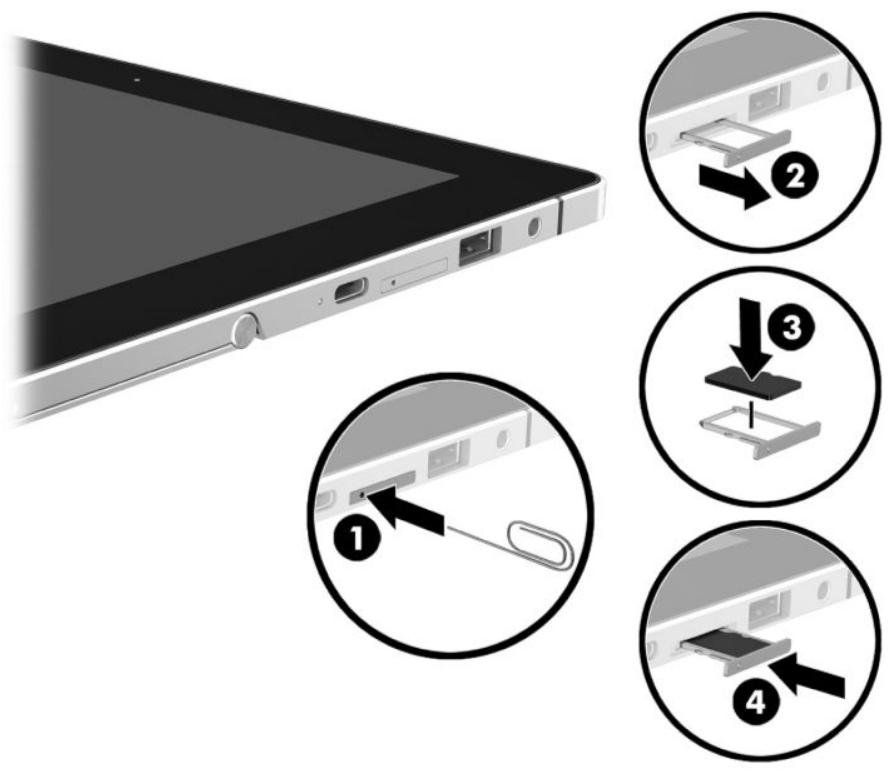
- Insérez un petit trombone redressé (1) dans le trou d'accès du plateau de la carte.
- Appuyez doucement jusqu'à ce que le plateau de la carte soit éjecté.
- Retirez le plateau (2) de la tablette et insérez la carte (3).
- Replacez le plateau (4) dans la tablette.
- Appuyez doucement sur le plateau jusqu'à ce qu'il soit bien en place.
Vous entendrez un son lorsque l'appareil sera détecté, et un menu d'options peut s'afficher.
Retrait d'une carte microSD
ATTENTION : Pour réduire le risque de perte de données ou de blocage du système, suivez la procédure suivante pour retirer la carte microSD en toute sécurité.
- Enregistrez vos informations et fermez tous les programmes associés à la carte microSD.
- Cliquez sur l'icône de retrait du périphérique dans la zone de notification, à l'extrême droite de la barre des tâches. Suivez ensuite les instructions à l'écran.
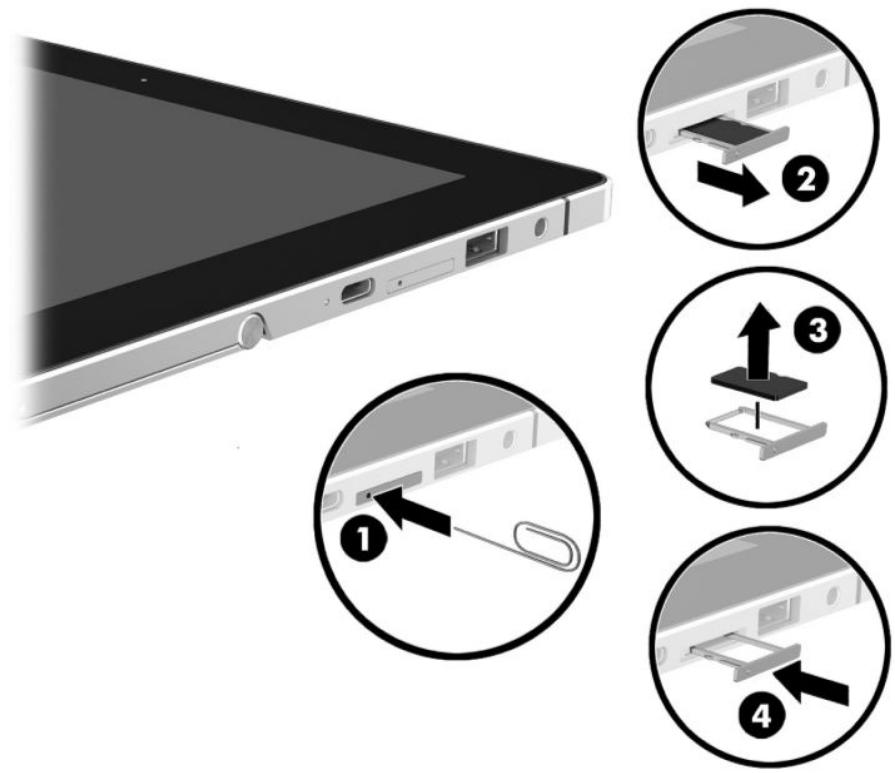
- Insérez un trombone redressé (1) dans le trou d'accès du plateau de carte.
- Appuyez doucement jusqu'à ce que le plateau de carte soit éjecté.
- Retirez le plateau (2) de la tablette et retirez la carte (3).
- Replacez le plateau (4) dans la tablette.
- Appuyez doucement sur le plateau jusqu'à ce qu'il soit bien en place.
8 Sécurité
Protection de la tablette
Les fonctions de sécurité standard fournies par le système d'exploitation Windows et l'utilitaire non-Windows Computer Setup (BIOS) peuvent protéger vos paramètres personnels et vos données contre divers risques.

REMARQUE : Les solutions de sécurité sont conçues pour dissuader. Ces dissuasions peuvent ne pas empêcher un produit d'être mal utilisé ou volé.

REMARQUE : Avant d'envoyer votre tablette pour réparation, sauvegardez et supprimez les fichiers confidentiels, et retirez tous les paramètres de mot de passe.

REMARQUE : Certaines fonctions répertoriées dans ce chapitre peuvent ne pas être disponibles sur votre tablette.

REMARQUE : Votre tablette prend en charge Computrace, un service de suivi et de récupération en ligne basé sur la sécurité, disponible dans certaines régions. Si la tablette est volée, Computrace peut la suivre si l'utilisateur non autorisé accède à Internet. Vous devez acheter le logiciel et vous abonner au service pour utiliser Computrace. Pour plus d'informations sur la commande du logiciel Computrace, consultez le site http://www.hp.com.
| Tablet risk | Security feature |
| Unauthorized use of the tablet | HP Client Security, in combination with a password, smart card, contactless card, registered fingerprints, or other authentication credential |
| Unauthorized access to Computer Setup (BIOS) | BIOS Administrator password in Computer Setup* |
| Unauthorized access to the contents of a hard drive | DriveLock password (select products only) in Computer Setup* |
| Unauthorized startup from an optional external optical drive (select products only), optional external hard drive (select products only), or internal network adapter | Boot options feature in Computer Setup* |
| Unauthorized access to a Windows user account | Windows user password |
| Unauthorized access to data | HP Drive Encryption softwareWindows Defender |
| Unauthorized access to Computer Setup settings and other system identification information | BIOS Administrator password in Computer Setup* |
| Unauthorized removal of the tablet | Security cable slot (used with an optional security cable on select products only) |
*Computer Setup est un utilitaire préinstallé basé sur la ROM qui peut être utilisé même lorsque le système d'exploitation ne fonctionne pas ou ne se charge pas. Vous pouvez utiliser un dispositif de pointage (TouchPad, pointeur ou souris USB) ou le clavier pour naviguer et faire des sélections dans Computer Setup. REMARQUE : Sur les tablettes sans clavier, vous pouvez utiliser l'écran tactile.
Utilisation des mots de passe
Un mot de passe est un groupe de caractères que vous choisissez pour sécuriser les informations de votre tablette. Plusieurs types de mots de passe peuvent être définis, selon la façon dont vous souhaitez contrôler l'accès à vos informations. Les mots de passe peuvent être définis dans Windows ou dans Computer Setup, qui est préinstallé sur la tablette.
- Les mots de passe administrateur BIOS et DriveLock sont définis dans Computer Setup et sont gérés par le BIOS du système.
- Les mots de passe Windows sont définis uniquement dans le système d'exploitation Windows.
- Si vous oubliez à la fois le mot de passe utilisateur DriveLock et le mot de passe principal DriveLock définis dans Computer Setup, le disque dur protégé par ces mots de passe est verrouillé définitivement et ne peut plus être utilisé.
Vous pouvez utiliser le même mot de passe pour une fonctionnalité de Computer Setup et pour une fonctionnalité de sécurité Windows. Vous pouvez également utiliser le même mot de passe pour plusieurs fonctionnalités de Computer Setup.
Utilisez les conseils suivants pour créer et enregistrer des mots de passe :
- Lors de la création de mots de passe, respectez les exigences définies par le programme.
- N'utilisez pas le même mot de passe pour plusieurs applications ou sites Web, et ne réutilisez pas votre mot de passe Windows pour une autre application ou un autre site Web.
- Utilisez la fonctionnalité Gestionnaire de mots de passe de HP Client Security pour stocker vos noms d'utilisateur et mots de passe pour vos sites Web et applications. Vous pourrez les consulter en toute sécurité à l'avenir si vous ne pouvez pas vous en souvenir.
- Ne stockez pas les mots de passe dans un fichier sur la tablette.
Les tableaux suivants répertorient les mots de passe Windows et administrateur BIOS couramment utilisés et décrivent leurs fonctions.
*Pour plus de détails sur chacun de ces mots de passe, consultez les rubriques suivantes. Définition des mots de passe dans Windows
| Password | Function |
| Administrator password* | Protects access to a Windows administrator-level account. |
| NOTE: Setting the Windows administrator password does not set the BIOS Administrator password. | |
| User password* | Protects access to a Windows user account. |
| *For information about setting a Windows administrator password or a Windows user password, type support in the taskbar search box, and then select the HP Support Assistant app. | |
| BIOS administrator password* | Protects access to Computer Setup. |
| NOTE: If features have been enabled to prevent removing the BIOS administrator password, you may not be able to remove it until those features have been disabled. | |
| DriveLock master password* | Protects access to the internal hard drive that is protected by DriveLock. It is also used to remove DriveLock protection. |
| NOTE: For select products, a BIOS administrator password must be set before you can set a DriveLock password. | |
| DriveLock user password* | Protects access to the internal hard drive that is protected by DriveLock, and is set under DriveLock Passwords during the enable process. |
| NOTE: For select products, a BIOS administrator password must be set before you can set a DriveLock password. | |
Gestion d'un mot de passe administrateur BIOS
Pour définir, modifier ou supprimer ce mot de passe, procédez comme suit :
Définition d'un nouveau mot de passe administrateur BIOS
1. Démarrer Computer Setup.
- Tablettes avec clavier :
▲ Allumez ou redémarrez la tablette, puis lorsque le logo HP apparaît, appuyez sur f10 pour entrer dans Computer Setup.
• Tablettes sans clavier :
Éteignez la tablette. Appuyez sur le bouton d'alimentation en même temps que le bouton de volume bas jusqu'à ce que le menu de démarrage s'affiche, puis appuyez sur F10 pour entrer dans Computer Setup.
- Sélectionnez Security, puis sélectionnez Create BIOS Administrator password ou Set Up BIOS Administrator Password (sur certains modèles uniquement), puis appuyez sur Entrée.
- Lorsque vous y êtes invité, saisissez un mot de passe.
- Lorsque vous y êtes invité, saisissez à nouveau le nouveau mot de passe pour confirmer.
- Pour enregistrer vos modifications et quitter Computer Setup, sélectionnez l'icône Enregistrer, puis suivez les instructions à l'écran.
- ou -
Sélectionnez Main, sélectionnez Save Changes and Exit, puis appuyez sur Entrée.
Vos modifications prennent effet au redémarrage de la tablette.
Modification du mot de passe administrateur du BIOS
1. Démarrez Computer Setup.
- Tablettes avec clavier :
Allumez ou redémarrez la tablette, puis lorsque le logo HP apparaît, appuyez sur f10 pour accéder à Computer Setup.
• Tablettes sans clavier :
Éteignez la tablette. Appuyez sur le bouton d'alimentation en même temps que le bouton de volume bas jusqu'à ce que le menu de démarrage s'affiche, puis appuyez sur F10 pour accéder à Computer Setup.
- Sélectionnez Security, puis Change BIOS Administrator Password ou Change Password (sur certains modèles uniquement), puis appuyez sur Entrée.
- Lorsque vous y êtes invité, saisissez votre mot de passe actuel.
- Lorsque vous y êtes invité, saisissez votre nouveau mot de passe.
- Lorsque vous y êtes invité, saisissez à nouveau votre nouveau mot de passe pour confirmer.
- Pour enregistrer vos modifications et quitter Computer Setup, sélectionnez l'icône Enregistrer, puis suivez les instructions à l'écran.
-ou-
Sélectionnez Main, puis Save Changes and Exit, puis appuyez sur Entrée.
Vos modifications prennent effet au redémarrage de la tablette.
Suppression d'un mot de passe administrateur BIOS
- Démarrez Computer Setup.
- Tablettes avec clavier :
▲ Allumez ou redémarrez la tablette, et lorsque le logo HP apparaît, appuyez sur f10 pour entrer dans Computer Setup.
• Tablettes sans clavier :
Éteignez la tablette. Appuyez sur le bouton d'alimentation en combinaison avec le bouton de diminution du volume jusqu'à ce que le menu de démarrage s'affiche, puis appuyez sur F10 pour entrer dans Computer Setup.
- Sélectionnez Sécurité, sélectionnez Modifier le mot de passe administrateur BIOS ou Modifier le mot de passe (certains produits uniquement), puis appuyez sur Entrée.
- Lorsque vous y êtes invité, saisissez votre mot de passe actuel.
- Lorsque vous êtes invité à saisir le nouveau mot de passe, laissez le champ vide, puis appuyez sur Entrée.
- Lorsque vous êtes invité à saisir à nouveau votre nouveau mot de passe, laissez le champ vide, puis appuyez sur Entrée.
- Pour enregistrer vos modifications et quitter Computer Setup, sélectionnez l'icône Enregistrer, puis suivez les instructions à l'écran.
-ou-
Sélectionnez Principal, sélectionnez Enregistrer les modifications et quitter, puis appuyez sur Entrée.
Vos modifications prennent effet au redémarrage de la tablette.
Saisie d'un mot de passe administrateur BIOS
À l'invite de mot de passe administrateur du BIOS, saisissez votre mot de passe (en utilisant le même type de touches que celles utilisées pour définir le mot de passe), puis appuyez sur Entrée. Après deux tentatives infructueuses pour saisir le mot de passe administrateur du BIOS, vous devez redémarrer la tablette et réessayer.
Gestion d'un mot de passe DriveLock de Computer Setup (produits sélectionnés uniquement)

ATTENTION : Pour éviter qu'un disque dur protégé par DriveLock ne devienne définitivement inutilisable, notez le mot de passe utilisateur DriveLock et le mot de passe maître DriveLock dans un endroit sûr, loin de votre tablette. Si vous oubliez les deux mots de passe DriveLock, le disque dur sera verrouillé définitivement et ne pourra plus être utilisé.
La protection DriveLock empêche tout accès non autorisé au contenu d'un disque dur. DriveLock ne peut être appliqué qu'aux disques durs internes de l'ordinateur. Une fois la protection DriveLock appliquée à un disque, un mot de passe doit être saisi pour accéder au disque. Le disque doit être inséré dans la tablette ou dans un réplicateur de ports avancé pour pouvoir être accessible par les mots de passe DriveLock.
Pour appliquer la protection DriveLock à un disque dur interne, un mot de passe utilisateur et un mot de passe maître doivent être définis dans Computer Setup. Notez les considérations suivantes concernant l'utilisation de la protection DriveLock :
- Une fois la protection DriveLock appliquée à un disque dur, le disque dur ne peut être accessible qu'en saisissant soit le mot de passe utilisateur, soit le mot de passe maître.
- Le propriétaire du mot de passe utilisateur doit être l'utilisateur quotidien du disque dur protégé. Le propriétaire du mot de passe maître peut être un administrateur système ou l'utilisateur quotidien. Le mot de passe utilisateur et le mot de passe maître peuvent être identiques.
- Vous ne pouvez supprimer un mot de passe utilisateur ou un mot de passe maître qu'en retirant la protection DriveLock du disque.

REMARQUE : Pour certains produits, un mot de passe administrateur du BIOS doit être défini avant de pouvoir accéder aux fonctions DriveLock.
Définition d'un mot de passe DriveLock
Pour définir un mot de passe DriveLock dans Computer Setup, procédez comme suit :
- Démarrez Computer Setup.
• Tablettes avec clavier : 1. Éteignez la tablette. 2. Appuyez sur le bouton d'alimentation, et lorsque le logo HP apparaît, appuyez sur f10 pour entrer dans Computer Setup. • Tablettes sans clavier :
- Éteignez la tablette.
- Appuyez sur le bouton d'alimentation en même temps que le bouton de diminution du volume jusqu'à ce que le menu de démarrage s'affiche, puis appuyez sur F10 pour entrer dans Computer Setup.
- Sélectionnez Security, faites la sélection pour Hard Drive Utilities ou Hard Drive Tools (produits sélectionnés uniquement), sélectionnez DriveLock, puis appuyez sur Entrée.

REMARQUE : Pour certains produits, il peut vous être demandé de définir un mot de passe DriveLock et de saisir le mot de passe administrateur du BIOS.
- Sélectionnez le disque dur que vous souhaitez protéger, puis appuyez sur Entrée.
- Sélectionnez Set DriveLock Master Password ou Set DriveLock Password (produits sélectionnés uniquement), puis appuyez sur Entrée.
- Lisez attentivement l'avertissement.
- Suivez les instructions à l'écran pour définir un mot de passe DriveLock.
- Pour quitter Computer Setup, sélectionnez Main, sélectionnez Save Changes and Exit, puis sélectionnez Yes.
Activation de DriveLock (produits sélectionnés uniquement)
Pour certains produits, vous devrez peut-être suivre ces instructions pour activer DriveLock.
- Démarrez Computer Setup.
• Tablettes avec clavier :
- Éteignez la tablette.
- Appuyez sur le bouton d'alimentation, et lorsque le logo HP apparaît, appuyez sur f10 pour entrer dans Computer Setup.
• Tablettes sans clavier :
- Éteignez la tablette.
- Maintenez enfoncé le bouton d'alimentation en même temps que le bouton de réduction du volume jusqu'à ce que le menu de démarrage s'affiche, puis appuyez sur F10 pour accéder à Computer Setup.
- Sélectionnez Security, sélectionnez Hard Drive Utilities ou Hard Drive Tools (sur certains produits uniquement), sélectionnez DriveLock, puis appuyez sur Entrée.
REMARQUE : Sur certains produits, vous devrez peut-être saisir le mot de passe administrateur du BIOS et sélectionner Set DriveLock Password.
- Sélectionnez le disque dur que vous souhaitez protéger, puis appuyez sur Entrée.
- Suivez les instructions à l'écran pour effectuer les sélections afin d'activer DriveLock et de saisir les mots de passe lorsque vous y êtes invité.
REMARQUE : Sur certains produits, vous devrez peut-être saisir DriveLock. Le champ est sensible à la casse.
- Pour quitter Computer Setup, sélectionnez Main, sélectionnez Save Changes and Exit, puis sélectionnez Yes.
Désactivation de DriveLock (sur certains produits uniquement)
- Démarrez Computer Setup.
- Tablettes avec clavier :
- Éteignez la tablette.
- Appuyez sur le bouton d'alimentation, et lorsque le logo HP apparaît, appuyez sur f10 pour entrer dans Computer Setup. • Tablettes sans clavier :
- Éteignez la tablette.
- Appuyez sur le bouton d'alimentation en combinaison avec le bouton de volume bas jusqu'à ce que le menu de démarrage s'affiche, puis appuyez sur F10 pour entrer dans Computer Setup.
- Sélectionnez Sécurité, sélectionnez Utilitaires de disque dur ou Outils de disque dur (produits sélectionnés uniquement), sélectionnez DriveLock, puis appuyez sur Entrée.
REMARQUE : Pour certains produits, vous devrez peut-être saisir le mot de passe administrateur du BIOS et sélectionner Définir le mot de passe DriveLock.
- Sélectionnez le disque dur que vous souhaitez gérer, puis appuyez sur Entrée.
- Suivez les instructions à l'écran pour désactiver DriveLock.
- Pour quitter Computer Setup, sélectionnez Main, sélectionnez Save Changes and Exit, puis sélectionnez Yes.
Saisie d'un mot de passe DriveLock (produits sélectionnés uniquement)
Assurez-vous que le disque dur est inséré dans la tablette (et non dans un périphérique d'accueil en option ou un MultiBay externe).
À l'invite du mot de passe DriveLock, tapez votre mot de passe utilisateur ou administrateur (en utilisant le même type de touches que celles utilisées pour définir le mot de passe), puis appuyez sur Entrée.
Après trois tentatives incorrectes de saisie du mot de passe, vous devez éteindre la tablette et réessayer.
Modification d'un mot de passe DriveLock (produits sélectionnés uniquement)
Pour modifier un mot de passe DriveLock dans Computer Setup, procédez comme suit :
- Éteignez la tablette.
- Appuyez sur le bouton d'alimentation.
- À l'invite du mot de passe DriveLock, tapez le mot de passe utilisateur ou administrateur DriveLock actuel que vous modifiez, appuyez sur Entrée, puis appuyez ou touchez f10 pour entrer dans Computer Setup.
- Sélectionnez Security, sélectionnez Hard Drive Utilities ou Hard Drive Tools (produits sélectionnés uniquement), sélectionnez DriveLock, puis appuyez sur Entrée.

REMARQUE : Pour certains produits, vous devrez peut-être saisir le mot de passe administrateur du BIOS et sélectionner Set DriveLock Password.
- Sélectionnez le disque dur que vous souhaitez gérer, puis appuyez sur Entrée.
- Faites la sélection pour modifier le mot de passe, puis suivez les instructions à l'écran pour saisir les mots de passe.

REMARQUE : L'option Modifier le mot de passe principal DriveLock n'est visible que si le mot de passe principal a été fourni à l'invite Mot de passe DriveLock à l'étape 3.
- Pour quitter Computer Setup, sélectionnez Main, sélectionnez Save Changes and Exit, puis suivez les instructions à l'écran.
Utilisation d'un logiciel antivirus
Lorsque vous utilisez la tablette pour accéder à la messagerie électronique, à un réseau ou à Internet, vous l'exposez potentiellement à des virus informatiques. Les virus peuvent désactiver le système d'exploitation, les programmes ou les utilitaires, ou les faire fonctionner de manière anormale.
Un logiciel antivirus peut détecter la plupart des virus, les détruire et, dans la plupart des cas, réparer les dommages qu'ils ont causés. Pour assurer une protection continue contre les virus nouvellement découverts, le logiciel antivirus doit être maintenu à jour.
Windows Defender est préinstallé. Il est fortement recommandé de continuer à utiliser un programme antivirus afin de protéger pleinement votre tablette.
Pour plus d'informations sur les virus, accédez à HP Support Assistant.
Utilisation d'un logiciel pare-feu
Les pare-feu sont conçus pour empêcher tout accès non autorisé à un système ou à un réseau. Un pare-feu peut être un programme logiciel que vous installez sur votre tablette et/ou votre réseau, ou il peut s'agir d'une solution composée à la fois de matériel et de logiciel.
Il existe deux types de pare-feu à considérer :
- Pare-feu basés sur l'hôte—Logiciel qui protège uniquement la tablette sur laquelle il est installé.
- Pare-feu basés sur le réseau—Installés entre votre modem DSL ou câble et votre réseau domestique pour protéger tous les ordinateurs du réseau.
Lorsqu'un pare-feu est installé sur un système, toutes les données envoyées et reçues par le système sont surveillées et comparées à un ensemble de critères de sécurité définis par l'utilisateur. Toutes les données qui ne répondent pas à ces critères sont bloquées.
Votre tablette ou votre équipement réseau peut déjà avoir un pare-feu installé. Si ce n'est pas le cas, des solutions logicielles de pare-feu sont disponibles.

REMARQUE : Dans certaines circonstances, un pare-feu peut bloquer l'accès aux jeux Internet, interférer avec le partage d'imprimante ou de fichiers sur un réseau, ou bloquer les pièces jointes autorisées. Pour résoudre temporairement le problème, désactivez le pare-feu, effectuez la tâche que vous souhaitez effectuer, puis réactivez le pare-feu. Pour résoudre définitivement le problème, reconfigurez le pare-feu.
Installation des mises à jour de sécurité critiques

ATTENTION : Microsoft® envoie des alertes concernant les mises à jour critiques. Pour protéger la tablette contre les failles de sécurité et les virus, installez toutes les mises à jour critiques de Microsoft dès que vous recevez une alerte.
Vous pouvez choisir si les mises à jour sont installées automatiquement. Pour modifier les paramètres, tapez panneau de configuration dans la zone de recherche de la barre des tâches, puis sélectionnez Panneau de configuration. Sélectionnez Système et sécurité, sélectionnez Windows Update, sélectionnez Modifier les paramètres, puis suivez les instructions à l'écran.
Utilisation de HP Client Security (produits sélectionnés uniquement)
Le logiciel HP Client Security est préinstallé. Ce logiciel est accessible via l'icône HP Client Security à l'extrême droite de la barre des tâches ou dans le Panneau de configuration Windows. Il fournit des fonctions de sécurité qui aident à protéger contre tout accès non autorisé à la tablette, aux réseaux et aux données critiques. Pour plus d'informations, consultez l'aide du logiciel HP Client Security.
Utilisation de HP Touchpoint Manager (produits sélectionnés uniquement)
HP Touchpoint Manager est une solution informatique basée sur le cloud qui permet aux entreprises de gérer et de sécuriser efficacement leurs actifs. HP Touchpoint Manager aide à protéger les appareils contre les logiciels malveillants et autres attaques, surveille l'état de santé des appareils et permet aux clients de réduire le temps consacré à la résolution des problèmes liés aux appareils et à la sécurité des utilisateurs finaux. Les clients peuvent rapidement télécharger et installer le logiciel, qui est très rentable par rapport aux solutions internes traditionnelles. Pour plus d'informations, consultez http://www.hptouchpointmanager.com.
Utilisation d'un câble de sécurité en option
Un câble de sécurité (vendu séparément) est conçu pour dissuader, mais il peut ne pas empêcher la tablette d'être mal manipulée ou volée. Pour connecter un câble de sécurité à votre tablette, suivez les instructions du fabricant de l'appareil.
Utilisation d'un lecteur d'empreintes digitales (produits sélectionnés uniquement)
Des lecteurs d'empreintes digitales intégrés sont disponibles sur certains produits. Pour utiliser le lecteur d'empreintes digitales, vous devez enregistrer vos empreintes dans le gestionnaire d'identifiants de HP Client Security. Reportez-vous à l'aide du logiciel HP Client Security.
Après avoir enregistré vos empreintes dans le gestionnaire d'identifiants, vous pouvez utiliser le gestionnaire de mots de passe de HP Client Security pour stocker et remplir vos noms d'utilisateur et mots de passe dans les sites Web et applications pris en charge.
Localisation du lecteur d'empreintes digitales
Le lecteur d'empreintes digitales est un petit capteur métallique situé à l'arrière de la tablette.
Selon votre produit, le lecteur peut être orienté horizontalement ou verticalement. Les deux orientations nécessitent de faire glisser votre doigt perpendiculairement au capteur métallique.
9 Maintenance
Il est important d'effectuer une maintenance régulière pour garder votre tablette en parfait état. Ce chapitre fournit des instructions pour mettre à jour les programmes et les pilotes, des étapes pour nettoyer la tablette, et des conseils pour voyager avec (ou expédier) la tablette.
Mise à jour des programmes et des pilotes
HP recommande de mettre à jour vos programmes et pilotes régulièrement. Les mises à jour peuvent résoudre des problèmes et apporter de nouvelles fonctionnalités et options à votre tablette. Par exemple, les composants graphiques plus anciens pourraient ne pas bien fonctionner avec les logiciels de jeu les plus récents. Sans le dernier pilote, vous ne tireriez pas le meilleur parti de votre équipement.
Allez sur http://www.hp.com/support pour télécharger les dernières versions des programmes et pilotes HP. De plus, inscrivez-vous pour recevoir des notifications automatiques lorsque des mises à jour sont disponibles.
Si vous souhaitez mettre à jour vos programmes et pilotes, suivez ces instructions :
- Tapez support dans la zone de recherche de la barre des tâches, puis sélectionnez l'application HP Support Assistant.
- ou -
Appuyez sur l'icône point d'interrogation dans la barre des tâches.
- Sélectionnez Mon PC, sélectionnez l'onglet Mises à jour, puis sélectionnez Rechercher les mises à jour et messages.
- Suivez les instructions à l'écran.
Nettoyage de votre tablette
Utilisez les produits suivants pour nettoyer votre tablette en toute sécurité :
- Chlorure de benzalkonium 0,3 pour cent maximum (par exemple, des lingettes jetables, disponibles en différentes marques) • Liquide de nettoyage pour vitres sans alcool • Solution d'eau et de savon doux Chiffon de nettoyage en microfibre sec ou une peau de chamois (chiffon sans statique et sans huile) • Lingettes en chiffon sans statique
ATTENTION : Évitez les solvants de nettoyage puissants qui peuvent endommager définitivement votre tablette. Si vous n'êtes pas sûr qu'un produit de nettoyage soit sans danger pour votre tablette, vérifiez le contenu du produit pour vous assurer que des ingrédients tels que l'alcool, l'acétone, le chlorure d'ammonium, le chlorure de méthylène et les hydrocarbures ne sont pas inclus dans le produit.
Les matériaux fibreux, tels que les essuie-tout, peuvent rayer la tablette. Avec le temps, les particules de saleté et les agents de nettoyage peuvent s'incruster dans les rayures.
Procédures de nettoyage
Suivez les procédures de cette section pour nettoyer votre tablette en toute sécurité.
AVERTISSEMENT ! Pour éviter tout risque de choc électrique ou d'endommagement des composants, ne tentez pas de nettoyer votre tablette lorsqu'elle est allumée.
- Éteignez la tablette.
- Débranchez l'alimentation secteur.
- Débranchez tous les périphériques externes alimentés.
ATTENTION : Pour éviter d'endommager les composants internes, ne vaporisez pas de produits de nettoyage ou de liquides directement sur une surface de la tablette. Les liquides qui s'égouttent sur la surface peuvent endommager définitivement les composants internes.
Nettoyage de l'écran
Essuyez délicatement l'écran avec un chiffon doux et non pelucheux imbibé d'un nettoyant pour vitres sans alcool.
Nettoyage des côtés ou de l'arrière
Pour nettoyer les côtés ou l'arrière, utilisez un chiffon en microfibre doux ou une peau de chamois imbibée d'une des solutions de nettoyage listées précédemment, ou utilisez une lingette jetable acceptable.
REMARQUE : Lors du nettoyage de l'arrière de la tablette, utilisez un mouvement circulaire pour faciliter l'élimination de la saleté et des débris.
Voyager avec ou expédier votre tablette
Si vous devez voyager avec ou expédier votre tablette, suivez ces conseils pour protéger votre équipement.
• Préparez la tablette pour le voyage ou l'expédition :
- Sauvegardez vos informations sur un disque externe. Retirez toutes les cartes média externes, telles que les cartes mémoire. Éteignez puis déconnectez tous les périphériques externes. Éteignez la tablette.
Emportez une copie de sauvegarde de vos informations. Conservez la sauvegarde séparément de la tablette. - Lorsque vous voyagez en avion, transportez la tablette comme bagage à main ; ne l'enregistrez pas avec le reste de vos bagages.

ATTENTION : Évitez d'exposer un lecteur à des champs magnétiques. Les dispositifs de sécurité avec champs magnétiques comprennent les portiques de sécurité d'aéroport et les baguettes de sécurité. Les tapis roulants d'aéroport et les dispositifs de sécurité similaires qui contrôlent les bagages à main utilisent des rayons X au lieu du magnétisme et n'endommagent pas les lecteurs.
- Si vous prévoyez d'utiliser la tablette pendant un vol, écoutez l'annonce à bord qui vous indique quand vous êtes autorisé à utiliser votre tablette. L'utilisation de la tablette en vol est à la discrétion de la compagnie aérienne. Si vous expédiez la tablette, utilisez un emballage de protection approprié et étiquetez le colis « FRAGILE ».
- L'utilisation de dispositifs sans fil peut être restreinte dans certains environnements. Ces restrictions peuvent s'appliquer à bord des avions, dans les hôpitaux, à proximité d'explosifs et dans des endroits dangereux. Si vous n'êtes pas sûr de la politique applicable à l'utilisation d'un dispositif sans fil dans votre tablette, demandez l'autorisation d'utiliser votre tablette avant de l'allumer. • Si vous voyagez à l'étranger, suivez ces suggestions :
- Vérifiez les réglementations douanières relatives aux tablettes pour chaque pays ou région de votre itinéraire. Vérifiez les exigences relatives au cordon d'alimentation et à l'adaptateur pour chaque endroit où vous prévoyez d'utiliser la tablette. La tension, la fréquence et les configurations de prise varient.

AVERTISSEMENT ! Pour réduire le risque de choc électrique, d'incendie ou de dommage à l'équipement, n'essayez pas d'alimenter la tablette avec un convertisseur de tension vendu pour les appareils électroménagers.
10 Sauvegarde et récupération
Ce chapitre fournit des informations sur les processus suivants. Les informations de ce chapitre sont la procédure standard pour la plupart des produits.
- Création de supports de récupération et de sauvegardes • Restauration et récupération de votre système
Pour plus d'informations, reportez-vous à l'application HP Support Assistant.
▲ Tapez support dans la zone de recherche de la barre des tâches, puis sélectionnez l'application HP Support Assistant.
- ou -
Sélectionnez l'icône du point d'interrogation dans la barre des tâches.

IMPORTANT : Si vous devez effectuer des procédures de récupération sur une tablette, la batterie de la tablette doit être chargée à au moins 70 % avant de commencer le processus de récupération.
IMPORTANT : Pour une tablette avec un clavier détachable, connectez le clavier à la station d'accueil du clavier avant de commencer tout processus de récupération.
Création de supports de récupération et de sauvegardes
Les méthodes suivantes de création de supports de récupération et de sauvegardes ne sont disponibles que sur certains produits. Choisissez la méthode disponible selon votre modèle.
- Utilisez HP Recovery Manager pour créer des supports de récupération HP après avoir configuré la tablette avec succès. Cette étape crée une sauvegarde de la partition de récupération HP sur la tablette. La sauvegarde peut être utilisée pour réinstaller le système d'exploitation d'origine en cas de corruption ou de remplacement du disque dur. Pour plus d'informations sur la création de supports de récupération, voir Création de supports de récupération HP (certains produits uniquement) à la page 50. Pour plus d'informations sur les options de récupération disponibles à l'aide des supports de récupération, voir Utilisation des outils Windows à la page 51.
- Utilisez les outils Windows pour créer des points de restauration système et des sauvegardes de vos informations personnelles. Pour plus d'informations, voir Récupération à l'aide de HP Recovery Manager à la page 52.

REMARQUE : Si le stockage est de 32 Go ou moins, la restauration du système Microsoft est désactivée par défaut.
Création de supports de récupération HP (certains produits uniquement)
Si possible, vérifiez la présence de la partition de récupération et de la partition Windows. Dans le menu Démarrer, sélectionnez Explorateur de fichiers, puis sélectionnez Ce PC.
- Si votre tablette ne répertorie pas la partition Windows et la partition de récupération, vous pouvez obtenir des supports de récupération pour votre système auprès du support. Voir le livret Numéros de téléphone dans le monde inclus avec la tablette. Vous pouvez également trouver les coordonnées sur le site Web HP. Accédez à http://www.hp.com/support, sélectionnez votre pays ou région, puis suivez les instructions à l'écran.
Vous pouvez utiliser les outils Windows pour créer des points de restauration système et des sauvegardes de vos informations personnelles, voir Utilisation des outils Windows à la page 51.
- Si votre tablette répertorie la partition de récupération et la partition Windows, vous pouvez utiliser HP Recovery Manager pour créer des supports de récupération après avoir configuré la tablette avec succès. Les supports de récupération HP peuvent être utilisés pour effectuer une récupération du système si le disque dur est corrompu. La récupération du système réinstalle le système d'exploitation d'origine et les logiciels installés en usine, puis configure les paramètres des programmes. Les supports de récupération HP peuvent également être utilisés pour personnaliser le système ou restaurer l'image d'usine si vous remplacez le disque dur.
Une seule série de supports de récupération peut être créée. Manipulez ces outils de récupération avec précaution et conservez-les dans un endroit sûr. HP Recovery Manager examine la tablette et détermine la capacité de stockage requise pour les supports nécessaires. Pour créer des disques de récupération, votre tablette doit disposer d'un lecteur optique avec capacité d'écriture DVD, et vous devez utiliser uniquement des disques vierges de haute qualité DVD-R, DVD+R, DVD-R DL ou DVD+R DL. N'utilisez pas de disques réinscriptibles tels que CD±RW, DVD±RW, DVD±RW double couche ou BD-RE (Blu-ray réinscriptible) ; ils ne sont pas compatibles avec le logiciel HP Recovery Manager. Vous pouvez également utiliser une clé USB vierge de haute qualité. Si votre tablette ne dispose pas d'un lecteur optique intégré avec capacité d'écriture DVD, mais que vous souhaitez créer des supports de récupération DVD, vous pouvez utiliser un lecteur optique externe (acheté séparément) pour créer des disques de récupération. Si vous utilisez un lecteur optique externe, il doit être connecté directement à un port USB de la tablette ; le lecteur ne peut pas être connecté à un port USB d'un périphérique externe, tel qu'un concentrateur USB. Si vous ne pouvez pas créer vous-même des supports DVD, vous pouvez obtenir des disques de récupération pour votre tablette auprès de HP. Consultez le livret Numéros de téléphone dans le monde entier inclus avec la tablette. Vous pouvez également trouver les coordonnées sur le site Web de HP. Accédez à http://www.hp.com/support, sélectionnez votre pays ou région, puis suivez les instructions à l'écran. - Assurez-vous que la tablette est connectée à l'alimentation secteur avant de commencer à créer les supports de récupération. Le processus de création peut prendre une heure ou plus. N'interrompez pas le processus de création. Si nécessaire, vous pouvez quitter le programme avant d'avoir fini de créer tous les DVD de récupération. HP Recovery Manager terminera la gravure du DVD en cours. La prochaine fois que vous démarrerez HP Recovery Manager, vous serez invité à continuer.
Pour créer des supports de récupération HP :

IMPORTANT : Pour une tablette avec un clavier détachable, connectez le clavier à la station d'accueil avant de commencer ces étapes.
- Saisissez récupération dans la zone de recherche de la barre des tâches, puis sélectionnez HP Recovery Manager.
- Sélectionnez Créer un support de récupération, puis suivez les instructions à l'écran.
Si vous devez un jour restaurer le système, consultez Restauration à l'aide de HP Recovery Manager à la page 52.
Utilisation des outils Windows
Vous pouvez créer des supports de récupération, des points de restauration système et des sauvegardes de vos informations personnelles à l'aide des outils Windows.

REMARQUE : Si le stockage est de 32 Go ou moins, la restauration du système Microsoft est désactivée par défaut.
Pour plus d'informations et les étapes, consultez l'application Démarrer.
Sélectionnez le bouton Démarrer, puis sélectionnez l'application Démarrer.
Restauration et récupération
Il existe plusieurs options pour restaurer votre système. Choisissez la méthode qui correspond le mieux à votre situation et à votre niveau d'expertise :

IMPORTANT : Toutes les méthodes ne sont pas disponibles sur tous les produits.
- Windows offre plusieurs options pour restaurer à partir d'une sauvegarde, actualiser la tablette et réinitialiser la tablette à son état d'origine. Pour plus d'informations, consultez l'application Démarrer.
▲ Sélectionnez le bouton Démarrer, puis sélectionnez l'application Démarrer.
- Si vous devez corriger un problème avec une application ou un pilote préinstallé, utilisez l'option Réinstaller les pilotes et/ou applications (certains produits uniquement) du Gestionnaire de récupération HP pour réinstaller l'application ou le pilote individuel.
▲ Tapez récupération dans la zone de recherche de la barre des tâches, sélectionnez Gestionnaire de récupération HP, sélectionnez Réinstaller les pilotes et/ou applications, puis suivez les instructions à l'écran.
- Si vous souhaitez restaurer la partition Windows à son contenu d'usine d'origine, vous pouvez choisir l'option Récupération du système à partir de la partition de récupération HP (certains produits uniquement) ou utiliser les supports de récupération HP. Pour plus d'informations, voir Récupération à l'aide du Gestionnaire de récupération HP à la page 52. Si vous n'avez pas encore créé de supports de récupération, voir Création de supports de récupération HP (certains produits uniquement) à la page 50.
- Sur certains produits, si vous souhaitez restaurer la partition et le contenu d'usine d'origine de la tablette, ou si vous avez remplacé le disque dur, vous pouvez utiliser l'option Réinitialisation d'usine des supports de récupération HP. Pour plus d'informations, voir Récupération à l'aide du Gestionnaire de récupération HP à la page 52.
- Sur certains produits, si vous souhaitez supprimer la partition de récupération pour libérer de l'espace sur le disque dur, le Gestionnaire de récupération HP propose l'option Supprimer la partition de récupération.
Pour plus d'informations, voir Suppression de la partition de récupération HP (certains produits uniquement) à la page 55.
Récupération à l'aide du Gestionnaire de récupération HP
Le logiciel Gestionnaire de récupération HP vous permet de restaurer la tablette à son état d'usine d'origine en utilisant les supports de récupération HP que vous avez créés ou obtenus auprès de HP, ou en utilisant la partition de récupération HP (certains produits uniquement). Si vous n'avez pas encore créé de supports de récupération, voir Création de supports de récupération HP (certains produits uniquement) à la page 50.
Ce que vous devez savoir avant de commencer
- Le Gestionnaire de récupération HP ne récupère que les logiciels installés en usine. Pour les logiciels non fournis avec cette tablette, vous devez soit les télécharger depuis le site Web du fabricant, soit les réinstaller à partir des supports fournis par le fabricant.

IMPORTANT : La récupération via le Gestionnaire de récupération HP doit être utilisée en dernier recours pour corriger les problèmes.
- Les supports de récupération HP doivent être utilisés si le disque dur tombe en panne. Si vous n'avez pas encore créé de supports de récupération, voir Création de supports de récupération HP (certains produits uniquement) à la page 50.
- Pour utiliser l'option Réinitialisation d'usine (certains produits uniquement), vous devez utiliser les supports de récupération HP. Si vous n'avez pas encore créé de supports de récupération, voir Création de supports de récupération HP (certains produits uniquement) à la page 50.
- Si votre tablette ne permet pas la création de supports de récupération HP ou si les supports de récupération HP ne fonctionnent pas, vous pouvez obtenir des supports de récupération pour votre système auprès du support. Voir la brochure Numéros de téléphone dans le monde entier incluse avec la tablette. Vous pouvez également trouver les coordonnées sur le site Web de HP. Accédez à http://www.hp.com/support, sélectionnez votre pays ou région, puis suivez les instructions à l'écran.

IMPORTANT : HP Recovery Manager ne fournit pas automatiquement de sauvegardes de vos données personnelles. Avant de commencer la récupération, sauvegardez toutes les données personnelles que vous souhaitez conserver.
À l'aide du support de récupération HP, vous pouvez choisir l'une des options de récupération suivantes :

REMARQUE : Seules les options disponibles pour votre tablette s'affichent lorsque vous démarrez le processus de récupération.
- Récupération du système : réinstalle le système d'exploitation d'origine, puis configure les paramètres des programmes installés en usine.
- Réinitialisation d'usine : restaure la tablette à son état d'usine d'origine en supprimant toutes les informations du disque dur et en recréant les partitions. Ensuite, il réinstalle le système d'exploitation et les logiciels installés en usine.
La partition de récupération HP (certains produits uniquement) ne permet que la récupération du système.
Utilisation de la partition de récupération HP (certains produits uniquement)
La partition de récupération HP vous permet d'effectuer une récupération du système sans avoir besoin de disques de récupération ou d'une clé USB de récupération. Ce type de récupération ne peut être utilisé que si le disque dur fonctionne encore.
Pour démarrer HP Recovery Manager à partir de la partition de récupération HP :

IMPORTANT : Pour une tablette avec un clavier détachable, connectez le clavier au socle du clavier avant de commencer ces étapes (certains produits uniquement).
- Tapez recovery dans la zone de recherche de la barre des tâches, sélectionnez Recovery Manager, puis sélectionnez HP Recovery Environment.
- ou -
Pour les tablettes avec clavier, appuyez sur f11 au démarrage de la tablette, ou maintenez enfoncée la touche f11 tout en appuyant sur le bouton d'alimentation.
Pour les tablettes sans clavier :
Allumez ou redémarrez la tablette, puis maintenez rapidement enfoncé le bouton de réduction du volume ; puis sélectionnez f11.
- Sélectionnez Dépannage dans le menu des options de démarrage.
- Sélectionnez Gestionnaire de récupération, puis suivez les instructions à l'écran.
Utilisation du support de récupération HP pour récupérer
Vous pouvez utiliser le support de récupération HP pour récupérer le système d'origine. Cette méthode peut être utilisée si votre système ne dispose pas d'une partition de récupération HP ou si le disque dur ne fonctionne pas correctement.
- Si possible, sauvegardez tous vos fichiers personnels.
- Insérez le support de récupération HP, puis redémarrez la tablette.

REMARQUE : Si la tablette ne redémarre pas automatiquement dans le Gestionnaire de récupération HP, modifiez l'ordre de démarrage. Voir Modification de l'ordre de démarrage à la page 53.
- Suivez les instructions à l'écran.
Modification de l'ordre de démarrage
Si votre tablette ne redémarre pas dans le Gestionnaire de récupération HP, vous pouvez modifier l'ordre de démarrage, c'est-à-dire l'ordre des périphériques répertoriés dans le BIOS où la tablette recherche les informations de démarrage. Vous pouvez modifier la sélection pour un lecteur optique ou une clé USB.
Pour modifier l'ordre de démarrage :

IMPORTANT : Pour une tablette avec un clavier détachable, connectez le clavier à la station d'accueil avant de commencer ces étapes.
- Insérez le support de récupération HP.
- Accédez au BIOS : Pour les tablettes avec clavier attaché :
▲ Allumez ou redémarrez la tablette, appuyez rapidement sur échap, puis appuyez sur f9 pour les options de démarrage.
Pour les tablettes sans clavier :
▲ Allumez ou redémarrez la tablette, puis maintenez rapidement enfoncé le bouton de réduction du volume ; puis sélectionnez f9.
- Sélectionnez le lecteur optique ou la clé USB à partir duquel vous souhaitez démarrer.
- Suivez les instructions à l'écran.
Suppression de la partition de récupération HP (certains produits uniquement)
Le logiciel HP Recovery Manager vous permet de supprimer la partition de récupération HP pour libérer de l'espace sur le disque dur.

IMPORTANT : Après avoir supprimé la partition de récupération HP, vous ne pourrez plus effectuer de récupération du système ni créer de supports de récupération HP à partir de la partition de récupération HP. Par conséquent, avant de supprimer la partition de récupération, créez des supports de récupération HP ; voir Création de supports de récupération HP (certains produits uniquement) à la page 50.

REMARQUE : L'option Supprimer la partition de récupération n'est disponible que sur les produits qui prennent en charge cette fonction.
Suivez ces étapes pour supprimer la partition de récupération HP :
- Saisissez recovery dans la zone de recherche de la barre des tâches, puis sélectionnez HP Recovery Manager.
- Sélectionnez Supprimer la partition de récupération, puis suivez les instructions à l'écran.
11 Computer Setup (BIOS), TPM et HP Sure Start
Utilisation de Computer Setup
Computer Setup, ou Basic Input/Output System (BIOS), contrôle la communication entre tous les périphériques d'entrée et de sortie du système (tels que les lecteurs de disque, l'écran, le clavier, la souris et l'imprimante). Computer Setup comprend les paramètres des types de périphériques installés, l'ordre de démarrage et la quantité de mémoire système et étendue.

REMARQUE : Soyez extrêmement prudent lorsque vous modifiez les paramètres de Computer Setup. Des erreurs peuvent empêcher le système de fonctionner correctement.
Démarrage de Computer Setup

REMARQUE : Un clavier ou une souris externe connecté à un port USB ne peut être utilisé avec Computer Setup que si la prise en charge de l'héritage USB est activée.
Pour démarrer Computer Setup, procédez comme suit :
▲ Démarrez Computer Setup.
- Tablettes avec clavier :
▲ Allumez ou redémarrez la tablette, et lorsque le logo HP apparaît, appuyez sur f10 pour entrer dans Computer Setup.
• Tablettes sans clavier :
Éteignez la tablette. Appuyez sur le bouton d'alimentation en combinaison avec le bouton de volume bas jusqu'à ce que le menu de démarrage s'affiche, puis appuyez sur F10 pour entrer dans Computer Setup.
Naviguer et sélectionner dans Computer Setup
- Pour sélectionner un menu ou un élément de menu, utilisez la touche de tabulation et les touches fléchées du clavier, puis appuyez sur Entrée, ou utilisez un dispositif de pointage pour sélectionner l'élément.

REMARQUE : Sur les tablettes sans clavier, vous pouvez utiliser votre doigt pour faire des sélections.
- Pour faire défiler vers le haut ou le bas, sélectionnez la flèche vers le haut ou la flèche vers le bas dans le coin supérieur droit de l'écran, ou utilisez la touche fléchée vers le haut ou vers le bas sur le clavier.
- Pour fermer les boîtes de dialogue ouvertes et revenir à l'écran principal de Computer Setup, appuyez sur Échap, puis suivez les instructions à l'écran.
Pour quitter les menus de Computer Setup, choisissez l'une des méthodes suivantes :
• Pour quitter les menus de Computer Setup sans enregistrer vos modifications : Sélectionnez l'icône Quitter dans le coin inférieur droit de l'écran, puis suivez les instructions à l'écran. - ou - Sélectionnez Principal, sélectionnez Ignorer les modifications et quitter, puis appuyez sur Entrée. • Pour enregistrer vos modifications et quitter les menus de Computer Setup : Sélectionnez l'icône Enregistrer dans le coin inférieur droit de l'écran, puis suivez les instructions à l'écran. - ou - Sélectionnez Principal, sélectionnez Enregistrer les modifications et quitter, puis appuyez sur Entrée.
Vos modifications prennent effet au redémarrage de la tablette.
Restauration des paramètres d'usine dans Computer Setup

REMARQUE : La restauration des paramètres par défaut ne modifiera pas le mode du disque dur.
Pour rétablir tous les paramètres de Computer Setup aux valeurs définies en usine, procédez comme suit :
- Démarrez Computer Setup. Voir Démarrage de Computer Setup à la page 56.
- Sélectionnez Main, puis sélectionnez Apply Factory Defaults and Exit.

REMARQUE : Sur certains produits, les sélections peuvent afficher Restore Defaults au lieu de Apply Factory Defaults and Exit.
- Suivez les instructions à l'écran.
- Pour enregistrer vos modifications et quitter, sélectionnez l'icône Enregistrer dans le coin inférieur droit de l'écran, puis suivez les instructions à l'écran.
- ou -
Sélectionnez Main, sélectionnez Save Changes and Exit, puis appuyez sur Entrée.
Vos modifications prennent effet au redémarrage de la tablette.

REMARQUE : Vos paramètres de mot de passe et vos paramètres de sécurité ne sont pas modifiés lorsque vous restaurez les paramètres d'usine.
Mise à jour du BIOS
Des versions mises à jour du BIOS peuvent être disponibles sur le site Web de HP.
La plupart des mises à jour du BIOS sur le site Web de HP sont conditionnées dans des fichiers compressés appelés SoftPaqs.
Certains packages de téléchargement contiennent un fichier nommé Readme.txt, qui contient des informations concernant l'installation et le dépannage du fichier.
Détermination de la version du BIOS
Pour décider si vous devez mettre à jour Computer Setup (BIOS), déterminez d'abord la version du BIOS sur votre tablette.
Les informations sur la version du BIOS (également appelées date ROM et BIOS système) sont accessibles en appuyant sur fn+échap (si vous êtes déjà sous Windows) ou en utilisant Computer Setup.
- Démarrez Computer Setup. Voir Démarrage de Computer Setup à la page 56.
- Sélectionnez Main, puis sélectionnez System Information.
- Pour quitter Computer Setup sans enregistrer vos modifications, sélectionnez l'icône Quitter dans le coin inférieur droit de l'écran, puis suivez les instructions à l'écran.
- ou -
Sélectionnez Principal, sélectionnez Ignorer les modifications et quitter, puis appuyez sur Entrée.
Pour vérifier les versions plus récentes du BIOS, voir Téléchargement d'une mise à jour du BIOS à la page 58.
Téléchargement d'une mise à jour du BIOS

ATTENTION : Pour réduire le risque d'endommagement de la tablette ou d'échec d'installation, ne téléchargez et n'installez une mise à jour du BIOS que lorsque la tablette est connectée à une source d'alimentation externe fiable à l'aide de l'adaptateur secteur. Ne téléchargez pas et n'installez pas une mise à jour du BIOS lorsque la tablette fonctionne sur batterie, est connectée à une station d'accueil en option ou à une source d'alimentation en option. Pendant le téléchargement et l'installation, suivez ces instructions :
Ne débranchez pas l'alimentation de la tablette en débranchant le cordon d'alimentation de la prise secteur.
N'éteignez pas la tablette et ne lancez pas le mode Veille.
N'insérez pas, ne retirez pas, ne connectez pas ou ne déconnectez pas de périphérique, câble ou cordon.
- Tapez support dans la zone de recherche de la barre des tâches, puis sélectionnez l'application HP Support Assistant.
- ou -
Sélectionnez l'icône point d'interrogation dans la barre des tâches.
- Sélectionnez Mises à jour, puis sélectionnez Rechercher les mises à jour et les messages.
- Suivez les instructions à l'écran.
- Sur la zone de téléchargement, procédez comme suit :
a. Identifiez la mise à jour du BIOS la plus récente et comparez-la à la version du BIOS actuellement installée sur votre tablette. Notez la date, le nom ou tout autre identifiant. Vous pourriez avoir besoin de ces informations pour localiser la mise à jour plus tard, après qu'elle aura été téléchargée sur votre disque dur.
b. Suivez les instructions à l'écran pour télécharger votre sélection sur le disque dur.
Notez le chemin d'accès à l'emplacement sur votre disque dur où la mise à jour du BIOS est téléchargée. Vous aurez besoin d'accéder à ce chemin lorsque vous serez prêt à installer la mise à jour.

REMARQUE : Si vous connectez votre tablette à un réseau, consultez l'administrateur réseau avant d'installer toute mise à jour logicielle, en particulier les mises à jour du BIOS système.
Les procédures d'installation du BIOS varient. Suivez toutes les instructions qui s'affichent à l'écran après la fin du téléchargement. Si aucune instruction ne s'affiche, suivez ces étapes :
- Tapez fichier dans la zone de recherche de la barre des tâches, puis sélectionnez Explorateur de fichiers.
- Sélectionnez votre désignation de disque dur. La désignation du disque dur est généralement Disque local (C:).
- À l'aide du chemin d'accès au disque dur que vous avez noté précédemment, ouvrez le dossier contenant la mise à jour.
- Ouvrez le fichier avec une extension .exe (par exemple, nomdufichier.exe).
L'installation du BIOS commence.
- Terminez l'installation en suivant les instructions à l'écran.

REMARQUE : Après qu'un message à l'écran signale une installation réussie, vous pouvez supprimer le fichier téléchargé de votre disque dur.
Modification de l'ordre de démarrage à l'aide de l'invite f9
Pour choisir dynamiquement un périphérique de démarrage pour la séquence de démarrage actuelle, suivez ces étapes :
- Accédez au menu Options du périphérique de démarrage :
• Tablettes avec clavier :
Allumez ou redémarrez la tablette, et lorsque le logo HP apparaît, appuyez sur f9 pour accéder au menu Options du périphérique de démarrage.
• Tablettes sans clavier :
Éteignez la tablette. Appuyez sur le bouton d'alimentation en combinaison avec le bouton de volume bas jusqu'à ce que le menu de démarrage s'affiche, puis appuyez sur F9 pour accéder au menu Options du périphérique de démarrage.
- Sélectionnez un périphérique de démarrage, puis appuyez sur Entrée.
Paramètres TPM du BIOS (produits sélectionnés uniquement)

IMPORTANT : Avant d'activer la fonctionnalité Trusted Platform Module (TPM) sur ce système, vous devez vous assurer que votre utilisation prévue du TPM est conforme aux lois, réglementations et politiques locales applicables, et que les approbations ou licences nécessaires sont obtenues si nécessaire. Pour tout problème de conformité découlant de votre opération/utilisation du TPM qui viole l'exigence susmentionnée, vous assumerez toutes les responsabilités, entièrement et uniquement. HP ne sera pas responsable de toute responsabilité connexe.
Le TPM offre une sécurité supplémentaire. Vous pouvez modifier les paramètres TPM dans Computer Setup (BIOS).

REMARQUE : Si vous modifiez le paramètre TPM sur Masqué, le TPM n'est pas visible dans le système d'exploitation.
Pour accéder aux paramètres TPM dans Computer Setup :
- Démarrez Computer Setup. Voir Démarrage de Computer Setup à la page 56.
- Sélectionnez Sécurité, sélectionnez Sécurité intégrée TPM, puis suivez les instructions à l'écran.
Utilisation de HP Sure Start (produits sélectionnés uniquement)
Certains modèles sont configurés avec HP Sure Start, une technologie qui surveille en continu le BIOS pour détecter les attaques ou les corruptions. Si le BIOS est corrompu ou attaqué, HP Sure Start restaure automatiquement le BIOS à son état sûr précédent, sans intervention de l'utilisateur.
HP Sure Start est configuré et déjà activé, de sorte que la plupart des utilisateurs peuvent utiliser la configuration par défaut de HP Sure Start. La configuration par défaut peut être personnalisée par les utilisateurs avancés.
Pour accéder à la documentation la plus récente sur HP Sure Start, rendez-vous sur http://www.hp.com/support, sélectionnez votre pays, puis cliquez sur Pilotes et téléchargements, et suivez les instructions à l'écran.
12 Utilisation de HP PC Hardware Diagnostics (UEFI)
HP PC Hardware Diagnostics est une interface de micrologiciel extensible unifiée (UEFI) qui permet d'exécuter des tests de diagnostic pour déterminer si le matériel de l'ordinateur fonctionne correctement. L'outil s'exécute en dehors du système d'exploitation afin de pouvoir isoler les défaillances matérielles des problèmes causés par le système d'exploitation ou d'autres composants logiciels.
Lorsque HP PC Hardware Diagnostics (UEFI) détecte une défaillance nécessitant le remplacement du matériel, un code d'identification de défaillance à 24 chiffres est généré. Ce code peut ensuite être fourni au support pour aider à déterminer comment corriger le problème.
Pour démarrer HP PC Hardware Diagnostics (UEFI), procédez comme suit :
1. Démarrez le BIOS.
- Tablettes avec clavier
▲ Allumez ou redémarrez la tablette, puis appuyez rapidement sur la touche échap.
- Tablettes sans clavier
Éteignez la tablette. Appuyez sur le bouton d'alimentation en combinaison avec le bouton de réduction du volume jusqu'à ce que le menu de démarrage s'affiche.
2. Appuyez sur la touche f2 ou touchez-la.
Le BIOS recherche les outils de diagnostic à trois endroits, dans l'ordre suivant :
a. Périphérique USB connecté

REMARQUE : Pour télécharger l'outil HP PC Hardware Diagnostics (UEFI) sur une clé USB, voir Téléchargement de HP PC Hardware Diagnostics (UEFI) sur un périphérique USB à la page 61.
b. Disque dur
c. BIOS
- Lorsque l'outil de diagnostic s'ouvre, sélectionnez le type de test de diagnostic que vous souhaitez exécuter, puis suivez les instructions à l'écran.

REMARQUE : Pour arrêter un test, appuyez sur la touche que vous avez utilisée pour accéder à l'UEFI.
Téléchargement de HP PC Hardware Diagnostics (UEFI) sur un périphérique USB

REMARQUE : Les instructions de téléchargement de HP PC Hardware Diagnostics (UEFI) sont fournies en anglais uniquement, et vous devez utiliser un ordinateur Windows pour télécharger et créer l'environnement de support UEFI HP, car seuls des fichiers .exe sont proposés.
Il existe deux options pour télécharger HP PC Hardware Diagnostics sur un périphérique USB.
Télécharger la dernière version UEFI
- Accédez à http://www.hp.com/go/techcenter/pcdiags. La page d'accueil HP PC Diagnostics s'affiche.
- Dans la section HP PC Hardware Diagnostics, sélectionnez le lien Télécharger, puis sélectionnez Exécuter.
Télécharger n'importe quelle version de l'UEFI pour un produit spécifique
- Accédez à http://www.hp.com/support, puis sélectionnez votre pays. La page d'assistance HP s'affiche.
- Sélectionnez Pilotes et téléchargements.
- Utilisez les catégories répertoriées pour trouver votre produit.
Sélectionnez Find Now pour laisser HP détecter automatiquement votre produit.
- Sélectionnez votre tablette, puis sélectionnez votre système d'exploitation.
- Dans la section Diagnostic, suivez les instructions à l'écran pour sélectionner et télécharger la version UEFI souhaitée.
13 Caractéristiques techniques
Alimentation d'entrée
Les informations sur l'alimentation dans cette section peuvent être utiles si vous prévoyez de voyager à l'étranger avec la tablette.
La tablette fonctionne avec une alimentation en courant continu (DC), qui peut être fournie par une source d'alimentation CA ou CC. La source d'alimentation CA doit être évaluée à 100-240 V, 50-60 Hz. Bien que la tablette puisse être alimentée par une source d'alimentation CC autonome, elle doit être alimentée uniquement avec un adaptateur CA ou une source d'alimentation CC fournie et approuvée par HP pour une utilisation avec cette tablette.
La tablette peut fonctionner avec une alimentation en courant continu dans les spécifications suivantes.
| Input Power | Rating |
| Operating voltage and current | 12 V dc @ 3 A – 45 W |

REMARQUE : Ce produit est conçu pour les systèmes d'alimentation informatiques en Norvège avec une tension phase-phase ne dépassant pas 240 V efficaces.

REMARQUE : La tension et le courant de fonctionnement de la tablette se trouvent sur l'étiquette réglementaire du système.
Environnement de fonctionnement
| Factor | Metric | U.S. |
| Temperature | ||
| Operating (writing to optical disc) | 5°C to 35°C | 41°F to 95°F |
| Nonoperating | -20°C to 60°C | -4°F to 140°F |
| Relative humidity (noncondensing) | ||
| Operating | 10% to 90% | 10% to 90% |
| Nonoperating | 5% to 95% | 5% to 95% |
| Maximum altitude (unpressurized) | ||
| Operating | -15 m to 3,048 m | -50 ft to 10,000 ft |
| Nonoperating | -15 m to 12,192 m | -50 ft to 40,000 ft |
14 Décharge électrostatique
La décharge électrostatique est la libération d'électricité statique lorsque deux objets entrent en contact, par exemple le choc que vous ressentez lorsque vous marchez sur un tapis et touchez une poignée de porte en métal.
Une décharge d'électricité statique provenant des doigts ou d'autres conducteurs électrostatiques peut endommager les composants électroniques.
Pour éviter d'endommager l'ordinateur, un lecteur ou de perdre des informations, respectez les précautions suivantes :
- Si les instructions de retrait ou d'installation vous demandent de débrancher l'ordinateur, assurez-vous d'abord qu'il est correctement mis à la terre.
- Conservez les composants dans leurs conteneurs antistatiques jusqu'à ce que vous soyez prêt à les installer.
- Évitez de toucher les broches, les fils et les circuits. Manipulez les composants électroniques le moins possible. Utilisez des outils non magnétiques. Avant de manipuler les composants, déchargez l'électricité statique en touchant une surface métallique non peinte.
- Si vous retirez un composant, placez-le dans un conteneur antistatique.
15 Accessibilité
HP conçoit, produit et commercialise des produits et services utilisables par tous, y compris les personnes handicapées, soit de manière autonome, soit avec des aides techniques appropriées.
Technologies d'assistance prises en charge
Les produits HP prennent en charge une grande variété de technologies d'assistance du système d'exploitation et peuvent être configurés pour fonctionner avec des technologies d'assistance supplémentaires. Utilisez la fonction de recherche de votre appareil pour trouver plus d'informations sur les fonctions d'assistance.

REMARQUE : Pour plus d'informations sur un produit de technologie d'assistance particulier, contactez le support client de ce produit.
Contacter le support
Nous améliorons constamment l'accessibilité de nos produits et services et accueillons les commentaires des utilisateurs. Si vous rencontrez un problème avec un produit ou si vous souhaitez nous parler des fonctionnalités d'accessibilité qui vous ont aidé, veuillez nous contacter au +1 (888) 259-5707, du lundi au vendredi, de 6 h à 21 h, heure normale des Rocheuses (Amérique du Nord). Si vous êtes sourd ou malentendant et utilisez TRS/VRS/WebCapTel, contactez-nous pour une assistance technique ou pour des questions d'accessibilité en appelant le +1 (877) 656-7058, du lundi au vendredi, de 6 h à 21 h, heure normale des Rocheuses (Amérique du Nord).

REMARQUE : Le support est disponible en anglais uniquement.
Index
A
Adaptateur secteur et batterie 5
accessibilité 65
mot de passe administrateur 39
logiciel antivirus 44
Audio 29
prise audio-out (casque)/audio-in
(microphone) combo
identification 4
B
sauvegardes 50
batterie
économie d'énergie 34
décharge 33,34
affichage de la charge restante 33
élimination 34
niveaux de batterie faibles 33
remplacement 34
informations sur la batterie, recherche 32
alimentation par batterie 32
BIOS
détermination de la version 58
téléchargement d'une mise à jour 58
mise à jour 58
Bluetooth
connexion 21
périphérique 18
périphérique Bluetooth 21
étiquette Bluetooth 17
ordre de démarrage
modification 53
bouton
alimentation 5
volume 28
volume bas 5
volume haut 5
C
flash de l'appareil photo, identification 8
entretien de votre tablette 47
nettoyage de votre tablette 47
zone de clic
pavé tactile gauche 10
pavé tactile droit 10
composants
dos 8
affichage 7
clavier de base 10
béquille 9
Configuration de l'ordinateur
mot de passe administrateur BIOS 40
mot de passe DriveLock 42
navigation et sélection 56
restauration des paramètres d'usine 57
connexion à un WLAN 18
connexion WLAN d'entreprise 18
niveau de batterie critique 30
mises à jour critiques, logiciels 45
D
supports de lecteur 30
DriveLock
désactivation 43
activation 43
mot de passe principal DriveLock
changement 44
mot de passe DriveLock
changement 44
description 42
saisie 44
définition 42
E
décharge électrostatique 64
pavé numérique intégré,
identification 12
touche Échap, identification 12
alimentation externe CA, utilisation 34
lecteur d'empreintes digitales 45
lecteur d'empreintes digitales, identification 8
logiciel de pare-feu 44
touche fn, identification 12
geste de tapotement à quatre doigts sur le pavé tactile
25
touches de fonction, identification 12
GPS 21
casques, connexion 29
Hibernation
sortie 31
lancement 31
touches de raccourci
Veille 13
utilisation 13
HP Client Security 45
HP Mobile Broadband
activation 19
numéro IMEI 19
numéro MEID 19
HP Mobile Connect 20
HP PC Hardware Diagnostics (UEFI)
utilisation 61
HP Recovery Manager
correction des problèmes de démarrage 53
démarrage 53
média de récupération HP
création 50
récupération 53
partition de récupération HP
récupération 53
suppression 55
HP Touchpoint Manager 45
I
numéro IMEI 19
alimentation d'entrée 63
flash de caméra intégré,
identification 8
voyant de webcam intégré,
identification 7
microphones internes, identification 4
J
jacks
audio-out (headphone)/audio-in
(microphone) combo 4
K
keyboard base
components 10
connecting 15
keypad
embedded numeric 12
keys
esc 12
fn 12
function 12
Windows key 12
kickstand, identifying 8
étiquettes
Bluetooth 17
réglementaires 17
numéro de série 16
service 16
certification sans fil 17
WLAN 17
prise en charge héritée, USB 56
voyants
voyant de l'adaptateur secteur et de la batterie 5
sourdine du microphone 11
verrouillage numérique 11
TouchPad 11
webcam 7,8
sans fil 11
localisation des informations
matériel 3
logiciel 3
niveau de batterie faible 33
M
maintenance
mise à jour des programmes et des pilotes 47
numéro MEID 19
carte mémoire 30
voyant de sourdine du microphone, identification 11
carte microSD
insertion 36
retrait 36
lecteur de carte microSD, identification 5
Taille de la carte microSD 5
Récupération d'image minimisée 53
Image minimisée, création 52
Bande large mobile
Activation 19
Numéro IMEI 19
Numéro MEID 19
N
Antenne de communication en champ proche, identification 14
Antenne NFC, identification 14
Zone de contact NFC, identification 14
NFC, utilisation 21
Voyant de verrouillage numérique 11
0
Geste de glissement à un doigt sur l'écran tactile 24
environnement d'exploitation 63
récupération du système d'origine 52
P
mots de passe
administrateur 39
administrateur BIOS 40
DriveLock 42
utilisateur 39
composants du stylet, identification 27
boucle du stylet, identification 5
stylet, appairage 27
connecteur à broches POGO, identification 5
ports
USB 3.0 avec charge (alimenté) 5
USB Type-C (compatible Thunderbolt) 5
alimentation
batterie 32
options 30
bouton d'alimentation, identification 5
états d'économie d'énergie 30
nom et numéro de produit, tablette 16
connexion WLAN publique 18
R
supports lisibles 30
récupérer
options 52
récupération
disques 51,53
HP Recovery Manager 52
médias 53
démarrage 53
disques pris en charge 51
système 52
clé USB 53
utilisation des supports de récupération HP 51
supports de récupération
création 50
création à l'aide du gestionnaire de récupération HP
gestionnaire 51
partition de récupération
suppression 55
informations réglementaires
étiquette réglementaire 17
étiquettes de certification sans fil 17
S
emplacement du câble de sécurité, identification 5
numéro de série 16
numéro de série, tablette 16
étiquettes de service, localisation 16
définition de la protection par mot de passe au réveil 31
définition des options d'alimentation 30
utilitaire de configuration
navigation et sélection 56
restauration des paramètres d'usine 57
expédition de la tablette 49
arrêt 30
carte SIM
insertion 5
retrait 5
emplacement de la carte SIM, identification 5
Veille
quitter 5
sortie 30
initier 5
initialisation 30
emplacements
lecteur de carte microSD 5
câble de sécurité 5
carte SIM 5
carte à puce 14
carte à puce
emplacement 14
logiciel
antivirus 44
mises à jour critiques 45
paramètres sonores, en utilisant 29
haut-parleurs
connexion 28
identification 4
disques pris en charge, récupération 51
Sure Start
utilisation 60
récupération du système 52
point de restauration du système
création 51
point de restauration du système, création 50
T
geste de tapotement sur le pavé tactile et l'écran tactile 23
geste de balayage à trois doigts sur le pavé tactile 25
gestes de l'écran tactile balayage à un doigt 24
TouchPad zone de clic 10 utilisation 23
gestes du TouchPad et de l'écran tactile toucher 23 zoom par pincement à deux doigts 23
gestes du TouchPad : toucher à quatre doigts 25
balayage à trois doigts 25
défilement à deux doigts 24
toucher à deux doigts 24
voyant du TouchPad, identification 10, 11
zone du TouchPad identification 10
paramètres TPM 59
voyager avec la tablette 17, 49
éteindre la tablette 30
zoom par pincement à deux doigts, geste du TouchPad et de l'écran tactile 23
défilement à deux doigts, geste du TouchPad 24
toucher à deux doigts, geste du TouchPad 24
système ne répondant pas 30
mise à jour des programmes et des pilotes 47
charge USB 3.0 (alimentée), identification 5
prise en charge héritée USB 56
port USB Type-C (compatible Thunderbolt), identification 5
mot de passe utilisateur 39
utilisation
alimentation externe CA 34
états d'économie d'énergie 30
utilisation des paramètres sonores 29
utilisation du pavé tactile 23
vidéo 29
volume
réglage 28
bouton 28
touches 28
bouton de volume, identification 5
W
webcam 7
identification 8
utilisation 28
voyant de la webcam, identification 7
webcam, identification 7
antenne WiGig, identification 7
Windows
point de restauration système 50, 51
touche Windows, identification 12
outils Windows
using 51
certificat de certification sans fil 17
commandes sans fil
système d'exploitation 18
voyant sans fil 11
réseau sans fil (WLAN)
connexion 18
connexion WLAN d'entreprise 18
portée fonctionnelle 19
connexion WLAN publique 18
antennes WLAN, identification 7
périphérique WLAN 17
étiquette WLAN 17
supports inscriptibles 30
antennes WWAN, identification 7
Périphérique WWAN 18, 19
Z
Emplacement d'extension ZIF, identification 5


- AVIS PRODUIT
- CONDITIONS DU LOGICIEL
- AVIS D'AVERTISSEMENT DE SÉCURITÉ
- TABLE DES MATIÈRES
- BIENVENUE
- COMPOSANTS
- CONNEXIONS RÉSEAU
- NAVIGATION À L'ÉCRAN
- FONCTIONS DE DIVERTISSEMENT
- GESTION DE L'ALIMENTATION
- CARTES MICROSD
- SÉCURITÉ
- MAINTENANCE
- SAUVEGARDE ET RÉCUPÉRATION
- CONFIGURATION DE L'ORDINATEUR (BIOS), TPM ET HP SURE START
- UTILISATION DE HP PC HARDWARE DIAGNOSTICS (UEFI)
- SPÉCIFICATIONS
- DÉCHARGE ÉLECTROSTATIQUE
- ACCESSIBILITÉ
- INDEX
- RECHERCHE D'INFORMATIONS
- LOCALISATION DU MATÉRIEL
- LOCALISATION DES LOGICIELS
- AFFICHAGE
- UTILISATION DE LA BÉQUILLE
- COMPOSANTS DE LA BASE DU CLAVIER (CERTAINS PRODUITS UNIQUEMENT)
- PAVÉ TACTILE
- UTILISATION DES TOUCHES DE RACCOURCI
- CONNEXION DE LA TABLETTE AU SOCLE DU CLAVIER
- RETRAIT DU SOCLE DU CLAVIER DE LA TABLETTE
- ÉTIQUETTES
- COMPOSANT
- CONNEXION À UN RÉSEAU SANS FIL
- UTILISATION DES COMMANDES SANS FIL
- CONNEXION À UN WLAN
- UTILISATION DE HP MOBILE BROADBAND (PRODUITS SÉLECTIONNÉS UNIQUEMENT)
- UTILISATION DE HP MOBILE CONNECT (PRODUITS SÉLECTIONNÉS UNIQUEMENT)
- INSTALLATION D'UNE CARTE MICRO SIM (PRODUITS SÉLECTIONNÉS UNIQUEMENT)
- UTILISATION DU GPS (CERTAINS MODÈLES UNIQUEMENT)
- UTILISATION DES PÉRIPHÉRIQUES SANS FIL BLUETOOTH (CERTAINS MODÈLES UNIQUEMENT)
- CONNEXION DE PÉRIPHÉRIQUES BLUETOOTH
- PARTAGE VIA NFC (PRODUITS SÉLECTIONNÉS UNIQUEMENT)
- CONNEXION À UN PÉRIPHÉRIQUE NFC
- RECHERCHE D'APPLICATIONS NFC
- UTILISATION DES GESTES DE L'ÉCRAN TACTILE ET DU TOUCHPAD (PRODUITS SÉLECTIONNÉS UNIQUEMENT)
- TOUCHER
- ZOOM PAR PINCEMENT À DEUX DOIGTS
- GLISSEMENT À UN DOIGT (ÉCRAN TACTILE UNIQUEMENT)
- DÉFILEMENT À DEUX DOIGTS (PAVÉ TACTILE UNIQUEMENT)
- TOUCHER À DEUX DOIGTS (PAVÉ TACTILE UNIQUEMENT)
- TOUCHER À QUATRE DOIGTS (TOUCHPAD UNIQUEMENT)
- BALAYAGE À TROIS DOIGTS (TOUCHPAD UNIQUEMENT)
- UTILISATION D'UN CLAVIER EXTERNE EN OPTION
- UTILISATION DU STYLET DE LA TABLETTE (PRODUITS SÉLECTIONNÉS UNIQUEMENT)
- APPAIRAGE DU STYLET POUR UTILISATION
- TENIR LE STYLET
- RANGER LE STYLET
- UTILISATION DE LA WEBCAM
- UTILISATION DE L'AUDIO
- RÉGLAGE DU VOLUME
- CONNEXION DES HAUT-PARLEURS
- CONNEXION DES ÉCOUTEURS
- CONNEXION DES CASQUES
- UTILISATION DES PARAMÈTRES AUDIO
- UTILISATION DE LA VIDÉO
- ARRÊT DE LA TABLETTE
- RÉGLAGE DES OPTIONS D'ALIMENTATION
- UTILISATION DES ÉTATS D'ÉCONOMIE D'ÉNERGIE
- INITIATION ET SORTIE DE LA VEILLE
- ACTIVATION ET SORTIE DE L'HIBERNATION INITIÉE PAR L'UTILISATEUR
- UTILISATION DE LA JAUGE D'ALIMENTATION ET DES PARAMÈTRES D'ALIMENTATION
- DÉFINITION DE LA PROTECTION PAR MOT DE PASSE À LA RÉACTIVATION
- UTILISATION DE LA BATTERIE
- RECHERCHE D'INFORMATIONS SUPPLÉMENTAIRES SUR LA BATTERIE
- UTILISATION DE HP BATTERY CHECK
- AFFICHAGE DE LA CHARGE RESTANTE DE LA BATTERIE
- OPTIMISATION DE LA DURÉE DE VIE DE LA BATTERIE
- GESTION DES NIVEAUX DE BATTERIE FAIBLES
- IDENTIFICATION DES NIVEAUX DE BATTERIE FAIBLES
- RÉSOLUTION D'UN NIVEAU DE BATTERIE FAIBLE
- RÉSOLUTION D'UN NIVEAU DE BATTERIE FAIBLE LORSQUE L'ALIMENTATION EXTERNE EST DISPONIBLE
- RÉSOLUTION D'UN NIVEAU DE BATTERIE FAIBLE LORSQU'AUCUNE SOURCE D'ALIMENTATION N'EST DISPONIBLE
- ÉCONOMIE D'ÉNERGIE DE LA BATTERIE
- MISE AU REBUT D'UNE BATTERIE
- REMPLACEMENT D'UNE BATTERIE
- UTILISATION DE L'ALIMENTATION EXTERNE EN COURANT ALTERNATIF (CA)
- UTILISATION DU LECTEUR DE CARTE MICROSD
- INSERTION D'UNE CARTE MICROSD
- RETRAIT D'UNE CARTE MICROSD
- PROTECTION DE LA TABLETTE
- UTILISATION DES MOTS DE PASSE
- GESTION D'UN MOT DE PASSE ADMINISTRATEUR BIOS
- DÉFINITION D'UN NOUVEAU MOT DE PASSE ADMINISTRATEUR BIOS
- DÉMARRER COMPUTER SETUP
- MODIFICATION DU MOT DE PASSE ADMINISTRATEUR DU BIOS
- DÉMARREZ COMPUTER SETUP
- SUPPRESSION D'UN MOT DE PASSE ADMINISTRATEUR BIOS
- SAISIE D'UN MOT DE PASSE ADMINISTRATEUR BIOS
- GESTION D'UN MOT DE PASSE DRIVELOCK DE COMPUTER SETUP (PRODUITS SÉLECTIONNÉS UNIQUEMENT)
- DÉFINITION D'UN MOT DE PASSE DRIVELOCK
- ACTIVATION DE DRIVELOCK (PRODUITS SÉLECTIONNÉS UNIQUEMENT)
- DÉSACTIVATION DE DRIVELOCK (SUR CERTAINS PRODUITS UNIQUEMENT)
- SAISIE D'UN MOT DE PASSE DRIVELOCK (PRODUITS SÉLECTIONNÉS UNIQUEMENT)
- MODIFICATION D'UN MOT DE PASSE DRIVELOCK (PRODUITS SÉLECTIONNÉS UNIQUEMENT)
- UTILISATION D'UN LOGICIEL ANTIVIRUS
- UTILISATION D'UN LOGICIEL PARE-FEU
- INSTALLATION DES MISES À JOUR DE SÉCURITÉ CRITIQUES
- UTILISATION DE HP CLIENT SECURITY (PRODUITS SÉLECTIONNÉS UNIQUEMENT)
- UTILISATION DE HP TOUCHPOINT MANAGER (PRODUITS SÉLECTIONNÉS UNIQUEMENT)
- UTILISATION D'UN CÂBLE DE SÉCURITÉ EN OPTION
- UTILISATION D'UN LECTEUR D'EMPREINTES DIGITALES (PRODUITS SÉLECTIONNÉS UNIQUEMENT)
- LOCALISATION DU LECTEUR D'EMPREINTES DIGITALES
- MISE À JOUR DES PROGRAMMES ET DES PILOTES
- NETTOYAGE DE VOTRE TABLETTE
- PROCÉDURES DE NETTOYAGE
- NETTOYAGE DE L'ÉCRAN
- NETTOYAGE DES CÔTÉS OU DE L'ARRIÈRE
- VOYAGER AVEC OU EXPÉDIER VOTRE TABLETTE
- CRÉATION DE SUPPORTS DE RÉCUPÉRATION ET DE SAUVEGARDES
- CRÉATION DE SUPPORTS DE RÉCUPÉRATION HP (CERTAINS PRODUITS UNIQUEMENT)
- UTILISATION DES OUTILS WINDOWS
- RESTAURATION ET RÉCUPÉRATION
- IMPORTANT : TOUTES LES MÉTHODES NE SONT PAS DISPONIBLES SUR TOUS LES PRODUITS
- RÉCUPÉRATION À L'AIDE DU GESTIONNAIRE DE RÉCUPÉRATION HP
- CE QUE VOUS DEVEZ SAVOIR AVANT DE COMMENCER
- UTILISATION DE LA PARTITION DE RÉCUPÉRATION HP (CERTAINS PRODUITS UNIQUEMENT)
- UTILISATION DU SUPPORT DE RÉCUPÉRATION HP POUR RÉCUPÉRER
- MODIFICATION DE L'ORDRE DE DÉMARRAGE
- SUPPRESSION DE LA PARTITION DE RÉCUPÉRATION HP (CERTAINS PRODUITS UNIQUEMENT)
- COMPUTER SETUP (BIOS), TPM ET HP SURE START
- UTILISATION DE COMPUTER SETUP
- DÉMARRAGE DE COMPUTER SETUP
- NAVIGUER ET SÉLECTIONNER DANS COMPUTER SETUP
- RESTAURATION DES PARAMÈTRES D'USINE DANS COMPUTER SETUP
- MISE À JOUR DU BIOS
- DÉTERMINATION DE LA VERSION DU BIOS
- TÉLÉCHARGEMENT D'UNE MISE À JOUR DU BIOS
- MODIFICATION DE L'ORDRE DE DÉMARRAGE À L'AIDE DE L'INVITE F
- PARAMÈTRES TPM DU BIOS (PRODUITS SÉLECTIONNÉS UNIQUEMENT)
- UTILISATION DE HP SURE START (PRODUITS SÉLECTIONNÉS UNIQUEMENT)
- DÉMARREZ LE BIOS
- APPUYEZ SUR LA TOUCHE F2 OU TOUCHEZ-LA
- TÉLÉCHARGEMENT DE HP PC HARDWARE DIAGNOSTICS (UEFI) SUR UN PÉRIPHÉRIQUE USB
- TÉLÉCHARGER LA DERNIÈRE VERSION UEFI
- TÉLÉCHARGER N'IMPORTE QUELLE VERSION DE L'UEFI POUR UN PRODUIT SPÉCIFIQUE
- CARACTÉRISTIQUES TECHNIQUES
- ALIMENTATION D'ENTRÉE
- TECHNOLOGIES D'ASSISTANCE PRISES EN CHARGE
- CONTACTER LE SUPPORT
- A
- B
- C
- D
- E
- I
- J
- K
- M
- N
- P
- R
- S
- T
- W
- Z
Marque : HP
Modèle : ELITE X2 1012 G1 (L5H17EA)
Catégorie : Tablette