
WORKFORCE WF-2010W - Imprimante EPSON - Notice d'utilisation et mode d'emploi gratuit
Retrouvez gratuitement la notice de l'appareil WORKFORCE WF-2010W EPSON au format PDF.




| Type de produit | Imprimante jet d'encre multifonction |
| Marque | EPSON |
| Modèle | WORKFORCE WF-2010W |
| Dimensions (stockage) | 392 x 264 x 148 mm (L x P x H) |
| Poids | Environ 3,2 kg (sans cartouches et câble) |
| Alimentation | 100-240 V CA, 50-60 Hz |
| Consommation électrique (impression) | Environ 12 W (ISO/IEC24712) |
| Connectivité | Wi-Fi (IEEE 802.11b/g/n), Ethernet (100BASE-TX/10BASE-T), Hi-Speed USB |
| Formats de papier supportés | A4, A5, A6, B5, Letter, Legal, Enveloppes (n°10, DL, C6), formats photo |
| Capacité du bac (papier ordinaire) | Jusqu'à 11 mm (environ 80 feuilles) |
| Types de papier supportés | Papier ordinaire, papier photo Epson, enveloppes, papier jet d'encre |
| Cartouches d'encre | Noir, Cyan, Magenta, Jaune (références 16/16XL) |
| Fonctions d'impression | Impression recto-verso (Windows), impression sans bordure, plusieurs pages par feuille |
| Résolution d'impression maximale | 5760 x 1440 dpi (optimisée) |
| Vitesse d'impression (estimée) | Jusqu'à 8 ppm (noir), 4 ppm (couleur) |
| Entretien et nettoyage | Nettoyage des têtes (utilitaire ou bouton), vérification des buses, alignement, nettoyage du guide papier |
| Sécurité | Ne pas obstruer les fentes, utiliser cordon d'alimentation fourni, tenir à 22 cm des stimulateurs cardiaques |
| Pièces détachées et réparabilité | Cartouches remplaçables par l'utilisateur ; tampon d'encre usée remplaçable par un technicien agréé |
| Informations générales | Notice PDF disponible (83 pages), compatible Windows et Mac OS X |
FOIRE AUX QUESTIONS - WORKFORCE WF-2010W EPSON
Ne dépassez pas la flèche marquée pour le papier ordinaire.
Retirez la cartouche usagée, déballer la neuve en retirant la bande jaune uniquement, puis insérez-la jusqu'au clic. Fermez le capot et appuyez sur Ⓒ.
Ne coupez pas l'alimentation pendant le nettoyage.
Ce mode n'est disponible que pour certains formats de papier (A4, Letter, etc.) et nécessite d'activer le moniteur EPSON Status Monitor 3.
Si les voyants clignotent, appuyez sur le bouton Ⓒ pour reprendre l'impression.
Consultez le guide réseau (HTML) pour plus d'informations.
Vérifiez les limites de capacité dans le tableau du manuel.
Ces réglages réduisent la consommation en mode repos.
Placez l'imprimante dans son emballage d'origine avec les protections. Ne l'inclinez pas pour éviter les fuites d'encre.
Les voyants Wi-Fi et Ethernet indiquent la connexion réseau. Si les voyants d'erreur (triangle ou rectangle) s'allument, reportez-vous à la section 'Indicateurs d'erreur' du manuel (page 58).
Questions des utilisateurs sur WORKFORCE WF-2010W EPSON
0 question sur cet appareil. Repondez a celles que vous connaissez ou posez la votre.
Poser une nouvelle question sur cet appareil
Téléchargez la notice de votre Imprimante au format PDF gratuitement ! Retrouvez votre notice WORKFORCE WF-2010W - EPSON et reprennez votre appareil électronique en main. Sur cette page sont publiés tous les documents nécessaires à l'utilisation de votre appareil WORKFORCE WF-2010W de la marque EPSON.
MODE D'EMPLOI WORKFORCE WF-2010W EPSON
Guide de l'utilisateur
NPD4680-00 FR
Copyright et marques commerciales
Copyright et marques commerciales
Aucune partie de cette publication ne peut être reproduite, stockée dans un système de recherche documentaire ou transmise sous quelque forme ou par quelque moyen que ce soit, électronique, mécanique, photocopie, enregistrement ou autre, sans l'autorisation écrite préalable de Seiko Epson Corporation. Aucune responsabilité de brevet n'est assumée en ce qui concerne l'utilisation des informations contenues dans ce document. Aucune responsabilité n'est non plus assumée pour les dommages résultant de l'utilisation des informations contenues dans ce document. Les informations contenues dans ce document sont conçues uniquement pour être utilisées avec ce produit Epson. Epson n'est pas responsable de l'utilisation de ces informations pour d'autres produits.
Ni Seiko Epson Corporation ni ses sociétés affiliées ne seront tenues responsables envers l'acheteur de ce produit ou des tiers pour les dommages, pertes, coûts ou dépenses encourus par l'acheteur ou des tiers à la suite d'un accident, d'une mauvaise utilisation ou d'un abus de ce produit, ou de modifications, réparations ou altérations non autorisées de ce produit, ou (hors États-Unis) du non-respect strict des instructions d'utilisation et d'entretien de Seiko Epson Corporation.
Seiko Epson Corporation et ses sociétés affiliées ne seront pas tenues responsables des dommages ou problèmes résultant de l'utilisation d'options ou de consommables autres que ceux désignés comme produits Epson d'origine ou produits approuvés par Epson par Seiko Epson Corporation.
Seiko Epson Corporation ne pourra être tenue responsable des dommages résultant d'interférences électromagnétiques dues à l'utilisation de câbles d'interface autres que ceux désignés comme produits approuvés par Epson par Seiko Epson Corporation.
EPSON® est une marque déposée, et EPSON EXCEED YOUR VISION ou EXCEED YOUR VISION est une marque de Seiko Epson Corporation.
PRINT Image Matching™ et le logo PRINT Image Matching sont des marques de Seiko Epson Corporation. Copyright © 2001 Seiko Epson Corporation. Tous droits réservés.
Intel® est une marque déposée d'Intel Corporation.
PowerPC® est une marque déposée d'International Business Machines Corporation.
Microsoft®, Windows® et Windows Vista® sont des marques déposées de Microsoft Corporation.
Apple®, Macintosh®, Mac OS® et OS X® sont des marques déposées d'Apple Inc.
Adobe, Adobe Reader, Acrobat et Photoshop sont des marques d'Adobe Systems Incorporated, qui peuvent être déposées dans certaines juridictions.
Avis général : les autres noms de produits utilisés dans le présent document sont fournis à titre d'identification uniquement et peuvent être des marques de commerce de leurs propriétaires respectifs. Epson décline tout droit sur ces marques.
Copyright © 2012 Seiko Epson Corporation. Tous droits réservés.
Sommaire
Droits d'auteur et marques de commerce
Droits d'auteur et marques de commerce. 2
Introduction
Où trouver des informations. 5
Attention, Important et Remarque. 5
Versions des systèmes d'exploitation. 5
Instructions importantes
Consignes de sécurité. 7
Avis et avertissements concernant le produit. 7
Installation et utilisation du produit. 7
Utilisation du produit avec une connexion sans fil 9
Manipulation des cartouches d'encre. 9
Présentation de votre produit
Pièces du produit. 10
Guide du panneau de commande. 11
Boutons. 11
Voyants. 12
Gestion du papier et des supports
Introduction à l'utilisation, au chargement et au stockage
des supports. 13
Stockage du papier. 13
Sélection du papier. 13
Réglages du type de papier dans le pilote d'imprimante. 15
Chargement du papier et des enveloppes. 15
Impression
Pilote d'imprimante et moniteur d'état. 18
Accès au pilote d'imprimante pour Windows. 18
Accès au pilote d'impression pour Mac OS X. . . . . 19
Opérations de base. 20
Impression de base. 20
Annulation de l'impression. 23
Autres options. 24
Impression de photos en toute simplicité. 24
Préréglages du produit (Windows uniquement). 25
Impression recto verso (Windows uniquement). 25
Impression ajustée à la page. 27
Impression de plusieurs pages par feuille. 28
Partage du produit pour l'impression. 29
Configuration pour Windows. 29
Configuration pour Mac OS X. 31
Remplacement des cartouches d'encre
Consignes de sécurité, précautions et spécifications relatives aux cartouches d'encre. 32
Consignes de sécurité. 32
Précautions lors du remplacement des cartouches d'encre. 33
Spécifications des cartouches d'encre. 34
Vérification de l'état des cartouches d'encre. 34
Pour Windows. 34
Pour Mac OS X. 35
Impression temporaire avec de l'encre noire lorsque les
cartouches d'encre couleur sont épuisées. 36
Pour Windows. 37
Pour Mac OS X. 38
Économie d'encre noire lorsque la cartouche est faible (Windows uniquement). 39
Remplacement d'une cartouche d'encre. 40
Utilisation du panneau de commande. 40
Pour Windows. 43
Pour Mac OS X. 44
Maintenance du produit et du logiciel
Vérification des buses de la tête d'impression. 46
Utilisation de l'utilitaire de vérification des buses pour Windows 46
Utilisation de l'utilitaire de vérification des buses pour Mac OS X 46
Utilisation des boutons du produit. 47
Nettoyage de la tête d'impression. 48
Utilisation de l'utilitaire de nettoyage des têtes pour Windows 48
Utilisation de l'utilitaire de nettoyage des têtes pour Mac OS X 49
Utilisation des boutons du produit. 49
Alignement de la tête d'impression. 50
Utilisation de l'utilitaire d'alignement de la tête d'impression pour Windows. 50
Sommaire
Utilisation de l'utilitaire d'alignement de la tête d'impression pour Mac OS X. 50
Nettoyage du guide papier. 51
Utilisation de l'utilitaire de nettoyage du guide papier pour Windows. 51
Utilisation de l'utilitaire de nettoyage du guide papier pour Mac OS X. 51
Économie d'énergie. 52
Pour Windows. 52
Pour Mac OS X. 52
Nettoyage du produit. 52
Nettoyage de l'extérieur du produit. 52
Nettoyage de l'intérieur du produit. 53
Transport du produit. 53
Vérification et installation de votre logiciel. 55
Vérification du logiciel installé sur votre ordinateur. 55 Installation du logiciel. 55
Désinstallation de votre logiciel. 56
Pour Windows. 56
Pour Mac OS X. 57
Dépannage de l'impression
Diagnostic du problème. 58
Indicateurs d'erreur. 58
Vérification de l'état du produit. 60
Bourrages papier. 62
Retrait du papier coincé à l'intérieur du produit. 63
Prévention des bourrages papier. 63
Réimpression après un bourrage papier (Windows uniquement). 64
Aide sur la qualité d'impression. 64
Bandes horizontales. 65
Bandes verticales ou désalignement. 65
Couleurs incorrectes ou manquantes. 66
Impression floue ou maculée. 66
Problèmes d'impression divers. 67
Caractères incorrects ou illisibles. 67
Marges incorrectes. 67
Impression légèrement inclinée. 67
Image inversée. 68
Pages vierges imprimées. 68
Le côté imprimé est taché ou frotté. 68
L'impression est trop lente. 68
Le papier ne s'alimente pas correctement. 69
Le papier ne s'alimente pas. 69
Plusieurs pages s'alimentent. 69
Le papier est mal chargé. 70
Le papier n'est pas entièrement éjecté ou est froissé. 70
Le produit n'imprime pas. 70
Tous les voyants sont éteints. 70
Seul le voyant d'alimentation est allumé. 70
Une erreur d'encre est indiquée après avoir remplacé la cartouche. 71
Augmenter la vitesse d'impression (Windows uniquement) 72
Autre problème. 73
Impression de documents ordinaires en mode silencieux. 73
Informations sur le produit
Cartouches d'encre. 74
Configuration système requise. 74
Pour Windows. 74
Pour Mac OS X. 74
Spécifications techniques. 75
Spécifications de l'imprimante. 75
Spécifications de l'interface réseau. 77
Mécanique. 77
Électricité. 78
Environnement. 78
Normes et approbations. 78
Interface. 79
Où obtenir de l'aide
Site Web d'assistance technique. 80
Contacter le support Epson. 80
Avant de contacter Epson. 80
Aide pour les utilisateurs en Europe. 81
Index
Introduction
Où trouver des informations
La dernière version des manuels suivants est disponible sur le site Web d'assistance Epson. http://www.epson.eu/Support (Europe) http://support.epson.net/ (hors Europe)
Démarrage rapide (papier) :
Vous fournit des informations sur la configuration du produit et l'installation du logiciel.
Guide de l'utilisateur (PDF) :
Vous fournit des instructions détaillées sur l'utilisation, la sécurité et le dépannage. Consultez ce guide lorsque vous utilisez ce produit avec un ordinateur. Pour afficher le manuel PDF, vous devez disposer d'Adobe Acrobat Reader 5.0 ou version ultérieure, ou d'Adobe Reader.
Guide réseau (HTML) :
Fournit aux administrateurs réseau des informations sur le pilote d'imprimante et les paramètres réseau.
Attention, Important et Remarque
Les mentions « Attention », « Important » et « Remarque » dans ce manuel sont indiquées comme ci-dessous et ont la signification suivante.

Attention
doit être suivi attentivement pour éviter des blessures corporelles.

Important
doit être observé pour éviter d'endommager votre équipement.
Remarque
contient des conseils utiles et des restrictions concernant le fonctionnement du produit.
Versions des systèmes d'exploitation
Dans ce manuel, les abréviations suivantes sont utilisées.
Windows 7 désigne Windows 7 Édition Familiale Basic, Windows 7 Édition Familiale Premium, Windows 7 Professionnel et Windows 7 Intégrale. Windows Vista désigne Windows Vista Édition Familiale Basic, Windows Vista Édition Familiale Premium, Windows Vista Édition Professionnelle, Windows Vista Édition Entreprise et Windows Vista Édition Intégrale.
Introduction
Windows XP désigne Windows XP Édition Familiale, Windows XP Professionnel Édition x64 et Windows XP Professionnel. Mac OS X désigne Mac OS X 10.5.8, 10.6.x, 10.7.x.
Instructions importantes
Consignes de sécurité
Lisez et suivez ces instructions pour garantir une utilisation sûre de ce produit. Assurez-vous de conserver ce guide pour référence future. Assurez-vous également de respecter tous les avertissements et instructions marqués sur le produit.
Utilisez uniquement le cordon d'alimentation fourni avec le produit et ne l'utilisez pas avec d'autres équipements. L'utilisation d'autres cordons avec ce produit ou l'utilisation du cordon d'alimentation fourni avec d'autres équipements peut provoquer un incendie ou une électrocution. - Assurez-vous que votre cordon d'alimentation CA est conforme aux normes de sécurité locales en vigueur. Ne démontez, ne modifiez et ne tentez jamais de réparer vous-même le cordon d'alimentation, la prise, l'imprimante ou les options, sauf si cela est explicitement expliqué dans les guides du produit. - Débranchez le produit et confiez toute réparation à un personnel qualifié dans les conditions suivantes : le cordon d'alimentation ou la prise est endommagé ; du liquide a pénétré dans le produit ; le produit est tombé ou le boîtier est endommagé ; le produit ne fonctionne pas normalement ou présente un changement de performance notable. Ne réglez pas les commandes non couvertes par les instructions d'utilisation. Placez le produit près d'une prise murale où la fiche peut être facilement débranchée. - Ne placez pas et ne stockez pas le produit à l'extérieur, près de saletés ou de poussières excessives, d'eau, de sources de chaleur, ou dans des endroits soumis à des chocs, des vibrations, des températures élevées ou de l'humidité. Veillez à ne pas renverser de liquide sur le produit et à ne pas le manipuler avec les mains mouillées. - Maintenez ce produit à au moins 22 cm des stimulateurs cardiaques. Les ondes radio émises par ce produit peuvent nuire au fonctionnement des stimulateurs cardiaques.
Remarque :
Les instructions de sécurité suivantes concernent les cartouches d'encre.
→ "Remplacement des cartouches d'encre" à la page 32
Conseils et avertissements relatifs au produit
Lisez et suivez ces instructions pour éviter d'endommager le produit ou vos biens. Conservez ce guide pour référence future.
Installation et utilisation du produit
Ne bloquez pas et ne couvrez pas les évents et les ouvertures du produit. Utilisez uniquement le type de source d'alimentation indiqué sur l'étiquette du produit. - Évitez d'utiliser des prises sur le même circuit que des photocopieurs ou des systèmes de climatisation qui s'allument et s'éteignent régulièrement.
Instructions importantes
- Évitez les prises électriques contrôlées par des interrupteurs muraux ou des minuteries automatiques.
- Maintenez l'ensemble du système informatique à l'écart de toute source potentielle d'interférences électromagnétiques, telles que les haut-parleurs ou les bases de téléphones sans fil. Les cordons d'alimentation doivent être placés de manière à éviter les abrasions, coupures, effilochages, pincements et pliures. Ne placez pas d'objets sur les cordons d'alimentation et ne les laissez pas être piétinés ou écrasés. Veillez particulièrement à ce que tous les cordons d'alimentation soient droits aux extrémités et aux points où ils entrent et sortent du transformateur. Si vous utilisez une rallonge avec le produit, assurez-vous que l'ampérage total des appareils branchés sur la rallonge ne dépasse pas l'ampérage nominal de la rallonge. Assurez-vous également que l'ampérage total de tous les appareils branchés sur la prise murale ne dépasse pas l'ampérage nominal de la prise murale. Si vous prévoyez d'utiliser le produit en Allemagne, l'installation électrique du bâtiment doit être protégée par un disjoncteur de 10 ou 16 ampères pour fournir une protection adéquate contre les courts-circuits et les surintensités pour le produit.
- Lors de la connexion du produit à un ordinateur ou à un autre appareil avec un câble, assurez-vous de l'orientation correcte des connecteurs. Chaque connecteur n'a qu'une seule orientation correcte. Insérer un connecteur dans la mauvaise orientation peut endommager les deux appareils connectés par le câble. Placez le produit sur une surface plane et stable qui s'étend au-delà de la base du produit dans toutes les directions. Si vous placez le produit contre un mur, laissez plus de 10 cm entre l'arrière du produit et le mur. Le produit ne fonctionnera pas correctement s'il est incliné.
- Lors du stockage ou du transport du produit, évitez de l'incliner, de le placer verticalement ou de le retourner ; sinon, de l'encre pourrait fuir. Laissez suffisamment d'espace devant le produit pour que le papier puisse être entièrement éjecté.
- Évitez les endroits soumis à des changements rapides de température et d'humidité. Éloignez également le produit de la lumière directe du soleil, de la lumière forte ou des sources de chaleur. N'insérez pas d'objets à travers les fentes du produit. Ne mettez pas la main à l'intérieur du produit et ne touchez pas les cartouches d'encre pendant l'impression. Ne touchez pas le câble plat blanc à l'intérieur du produit. N'utilisez pas de produits aérosols contenant des gaz inflammables à l'intérieur ou autour du produit. Cela pourrait provoquer un incendie. Ne déplacez pas le porte-cartouches d'encre à la main ; sinon, vous pourriez endommager le produit. Éteignez toujours le produit à l'aide du bouton. Ne débranchez pas le produit et ne coupez pas l'alimentation de la prise tant que le voyant ne cesse pas de clignoter. Avant de transporter le produit, assurez-vous que la tête d'impression est en position de repos (extrême droite) et que les cartouches d'encre sont en place. Si vous n'allez pas utiliser le produit pendant une longue période, assurez-vous de débrancher le cordon d'alimentation de la prise électrique.
Instructions importantes
Pendant la durée de vie de votre produit, il peut être nécessaire de remplacer le tampon d'absorption d'encre usagé lorsqu'il est plein. La nécessité et la fréquence de ce remplacement varient en fonction du nombre de pages imprimées, du type de support imprimé et du nombre de cycles de nettoyage effectués par le produit. Le moniteur d'état Epson ou les voyants du panneau de commande vous avertiront lorsque cette pièce devra être remplacée. Le besoin de remplacer le tampon ne signifie pas que votre produit a cessé de fonctionner conformément à ses spécifications. Le remplacement de cette pièce est une activité d'entretien de routine du produit, dans le cadre de ses spécifications, et ne constitue pas un problème nécessitant une réparation. La garantie Epson ne couvre donc pas le coût de ce remplacement. Si votre produit nécessite le remplacement du tampon, celui-ci peut être effectué par un prestataire de services agréé Epson. Cette pièce n'est pas destinée à être remplacée par l'utilisateur.
Utilisation du produit avec une connexion sans fil
- N'utilisez pas ce produit dans des établissements médicaux ou à proximité d'équipements médicaux. Les ondes radio émises par ce produit peuvent perturber le fonctionnement des équipements médicaux électriques. N'utilisez pas ce produit à proximité de dispositifs à commande automatique tels que des portes automatiques ou des alarmes incendie. Les ondes radio émises par ce produit peuvent affecter ces dispositifs et entraîner des accidents dus à un dysfonctionnement.
Manipulation des cartouches d'encre
Nous fournissons des consignes de sécurité relatives à l'encre et des conseils/avertissements sur le produit dans la section liée (avant la section "Remplacement des cartouches d'encre").
→ "Remplacement des cartouches d'encre" à la page 32
Découverte de votre produit
Pièces du produit
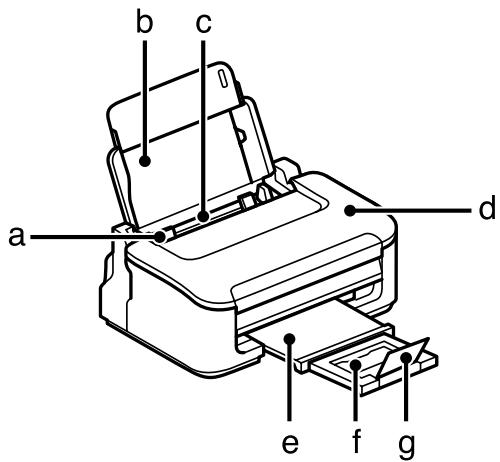
| a. | Edge guide |
| b. | Paper support |
| c. | Rear paper feed |
| d. | Printer cover |
| e. | Output tray |
| f. | Output tray extension |
| g. | Stopper |
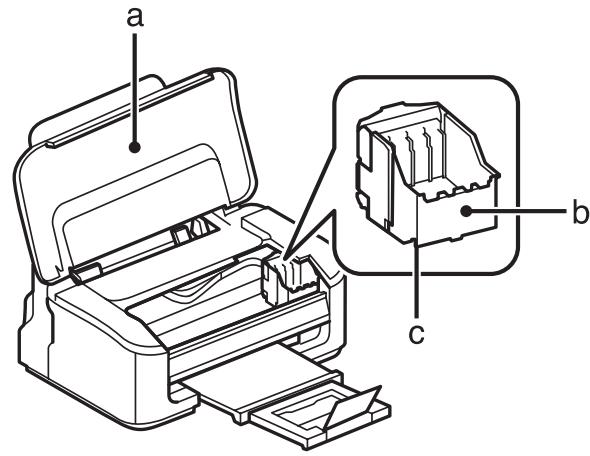
| a. | Printer cover |
| b. | Ink cartridge holder |
| c. | Print head (under the ink cartridge holder) |
Découverte de votre produit
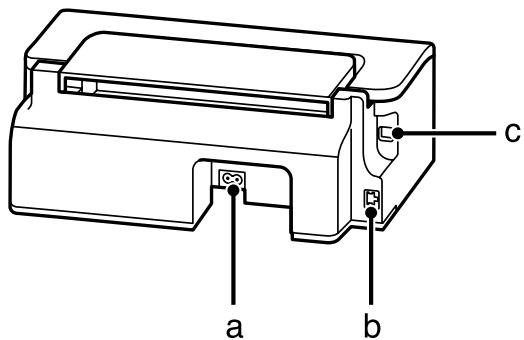
| a. | AC inlet |
| b. | LAN port |
| c. | USB connector |
Guide du panneau de commande

Boutons
| Buttons | Function | |
| a | \(\textcircled{1}\)\(\textcircled{*2}\) | Turns the product on or off. |
| b | Wi-Fi | Press to clear network error. |
| c | \(\textcircled{1}\)\(\textcircled{*1}\) | Prints a network status sheet. |
| d | \(\textcircled{1}\)\(\textcircled{*2}\) | Cancels printing during a print job.Resumes printing after a paper out error, paper jam error, multi-feed error, or ink pads nearing-the- service-life error.When there is an expended ink cartridge, moves the ink cartridge holder to the ink cartridge replacement position. When replacing an ink cartridge before it is expended, hold down this for 6 seconds to move the ink cartridge holder. When pressed again after ink cartridge replacement, moves the ink cartridge holder back to its home position.Hold down this for 3 seconds to run a print head cleaning. |
1 Tout en appuyant sur °α, allumez le produit pour rétablir les paramètres réseau par défaut. 2 Tout en appuyant sur 1, allumez le produit pour imprimer la vérification des buses. ⇒ "Vérification des buses de la tête d'impression" à la page 46.
Voyants
| Lights | Function |
| ◎ | On when the product is on. Flashes when the product is receiving data, printing, replacing an ink cartridge, charging ink, or cleaning the print head. |
| Wi-Fi Ethernet | Stays on while the product is connected to a network. Flashes while network settings are being adjusted (green: Wi-Fi/orange: Ethernet). |
| ▲ | →“Error indicators” on page 58 |
| □ | →“Error indicators” on page 58 |
Manipulation du papier et des supports
Introduction à l'utilisation, au chargement et au stockage des supports
Vous pouvez obtenir de bons résultats avec la plupart des types de papier ordinaire. Cependant, les papiers couchés offrent des impressions de qualité supérieure car ils absorbent moins d'encre.
Epson fournit des papiers spéciaux formulés pour l'encre utilisée dans les produits à jet d'encre Epson, et recommande ces papiers pour garantir des résultats de haute qualité.
Lors du chargement de papier spécial distribué par Epson, lisez d'abord les notices fournies avec le papier et gardez les points suivants à l'esprit.
Remarque :
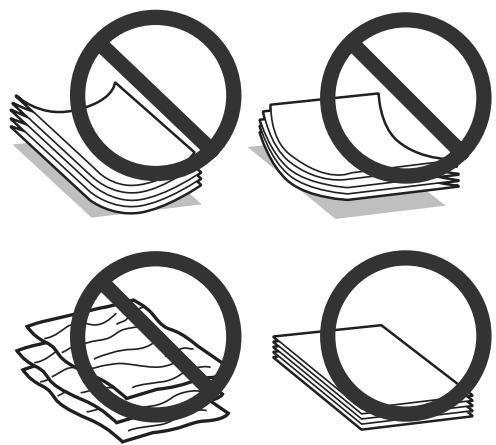
- Chargez le papier dans le bac d'alimentation arrière, face imprimable vers le haut. La face imprimable est généralement plus blanche ou plus brillante. Consultez les notices fournies avec le papier pour plus d'informations. Certains types de papier ont des coins coupés pour aider à identifier le sens de chargement correct. Si le papier est gondolé, aplatissez-le ou incurvez-le légèrement dans le sens opposé avant de le charger. L'impression sur du papier gondolé peut provoquer des bavures d'encre sur vos impressions. N'utilisez pas de papier plié, ondulé ou déchiré.
Stockage du papier
Remettez le papier non utilisé dans son emballage d'origine dès que vous avez fini d'imprimer. Lors de la manipulation de supports spéciaux, Epson recommande de conserver vos impressions dans un sac en plastique refermable. Gardez le papier non utilisé et les impressions à l'abri des températures élevées, de l'humidité et de la lumière directe du soleil.
Sélection du papier
Le tableau ci-dessous répertorie les papiers pris en charge. La capacité de chargement et la disponibilité de l'impression sans marges varient selon le papier, comme indiqué.
Gestion du papier et des supports
| Media Type | Size | Loading capacity (sheets) | Borderless printing |
| Plain paper*1 | Letter*2 | up to 11mm | - |
| A4*2 | up to 11mm | - | |
| B5*2 | up to 11mm | - | |
| A5*2 | up to 11mm | - | |
| A6*2 | up to 11mm | - | |
| Legal | 1 | - | |
| User Defined | 1 | - | |
| Envelope | #10 | 10 | - |
| DL | 10 | - | |
| C6 | 10 | - | |
| Epson Bright White Ink Jet Paper | A4*2 | 80 | - |
| Epson Photo Quality Ink Jet Paper | A4 | 80 | - |
| Epson Matte Paper - Heavyweight | A4 | 1 | ✓ |
| Epson PhotoPaper | A4 | 1 | ✓ |
| 10 × 15 cm (4 × 6 in.) | 1 | ✓ | |
| 13 × 18 cm (5 × 7 in.) | 1 | ✓ | |
| Epson Premium Glossy PhotoPaper | A4 | 20 | ✓ |
| 10 × 15 cm (4 × 6 in.) | 20 | ✓ | |
| 13 × 18 cm (5 × 7 in.) | 20 | ✓ | |
| 16:9 wide size (102 × 181mm) | 20 | ✓ | |
| Epson Premium Semigloss PhotoPaper | A4 | 20 | ✓ |
| 10 × 15 cm (4 × 6 in.) | 20 | ✓ | |
| Epson Ultra Glossy Photo Paper | A4 | 1 | ✓ |
| 10 × 15 cm (4 × 6 in.) | 1 | ✓ | |
| 13 × 18 cm (5 × 7 in.) | 1 | ✓ | |
| Epson Glossy Photo Paper | A4 | 20 | ✓ |
| 10 × 15 cm (4 × 6 in.) | 20 | ✓ | |
| 13 × 18 cm (5 × 7 in.) | 20 | ✓ |
1 Papier d'un poids de 64 g/m² (17 lb) à 90 g/m² (24 lb). 2 La capacité de chargement pour l'impression recto verso manuelle est de 30 feuilles.
Remarque :
La disponibilité du papier varie selon la région.
Paramètres de type de papier du pilote d'imprimante
Le produit s'ajuste automatiquement en fonction du type de papier que vous sélectionnez dans vos paramètres d'impression. C'est pourquoi le paramètre de type de papier est si important. Il indique à votre produit le type de papier que vous utilisez et ajuste la couverture d'encre en conséquence. Le tableau ci-dessous répertorie les paramètres que vous devez choisir pour votre papier.
| For this paper | Printer driver paper type |
| Plain paper* | plain papers |
| Epson Bright White Ink Jet Paper* | |
| Epson Ultra Glossy Photo Paper* | Epson Ultra Glossy |
| Epson Premium Glossy Photo Paper* | Epson Premium Glossy |
| Epson Premium Semigloss Photo Paper* | Epson Premium Semigloss |
| Epson Glossy Photo Paper* | Epson Glossy |
| Epson Photo Paper* | Epson Photo |
| Epson Matte Paper – Heavyweight* | Epson Matte |
| Epson Photo Quality Ink Jet Paper* | |
| Envelopes | Envelope |
- Ces types de papier sont compatibles avec Exif Print et PRINT Image Matching. Pour plus d'informations, reportez-vous à la documentation fournie avec l'appareil photo numérique compatible Exif Print ou PRINT Image Matching.
Remarque :
La disponibilité des supports spéciaux varie selon la région. Pour les dernières informations sur les supports disponibles dans votre région, contactez le support Epson.
→ "Site Web d'assistance technique" à la page 80
Chargement du papier et des enveloppes
Suivez ces étapes pour charger le papier :
Manipulation du papier et des supports
1 Faites glisser le support papier et le bac de sortie, puis relevez le butoir.
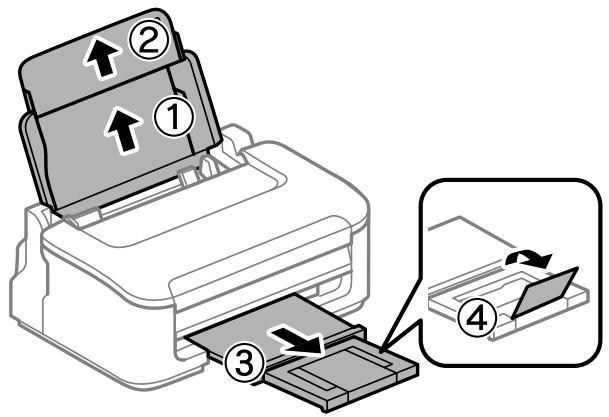
Remarque :
Laissez suffisamment d'espace devant le produit pour que le papier soit entièrement éjecté.
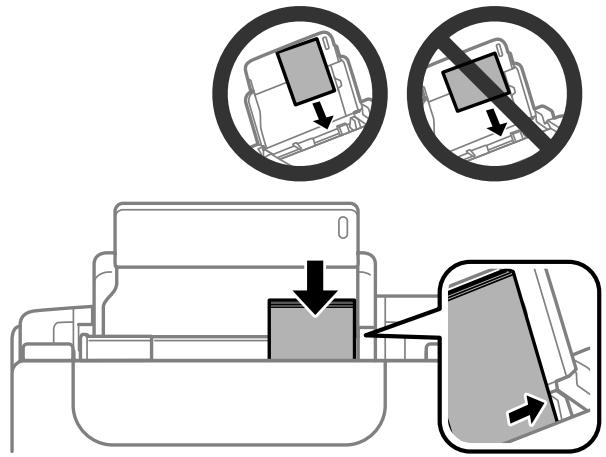
2 Faites glisser le guide latéral vers la gauche. 3 Chargez le papier côté imprimable vers le haut, contre le côté droit de l'alimentation papier arrière.
Manipulation du papier et des supports
Remarque :
Éventez et alignez les bords du papier avant de le charger. Le côté imprimable est souvent plus blanc ou plus brillant que l'autre côté. Chargez toujours le papier dans l'alimentation papier arrière bord court en premier, même lors de l'impression de photos au format paysage. Vous pouvez utiliser les formats de papier suivants avec des trous de reliure : A4, A5, A6, Legal, Letter. Ne chargez qu'une seule feuille de papier à la fois. - Lors du chargement d'enveloppes, chargez le bord court en premier avec le rabat vers le bas.
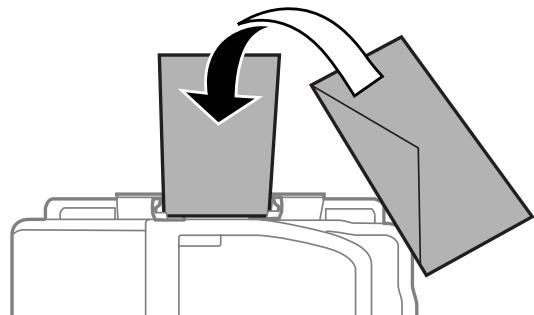
N'utilisez pas d'enveloppes qui sont gondolées, pliées, collées ou qui ont des fenêtres en plastique. Aplatissez l'enveloppe et les rabats avant de les charger.
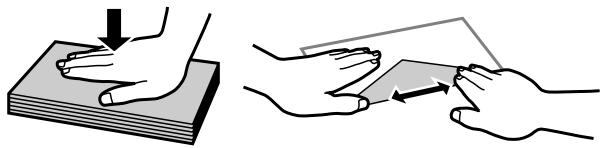
Aplatissez le bord avant de l'enveloppe avant de la charger. Évitez d'utiliser des enveloppes trop fines, car elles peuvent s'enrouler pendant l'impression.
4
Faites glisser le guide de bord contre le bord gauche du papier, mais pas trop serré.
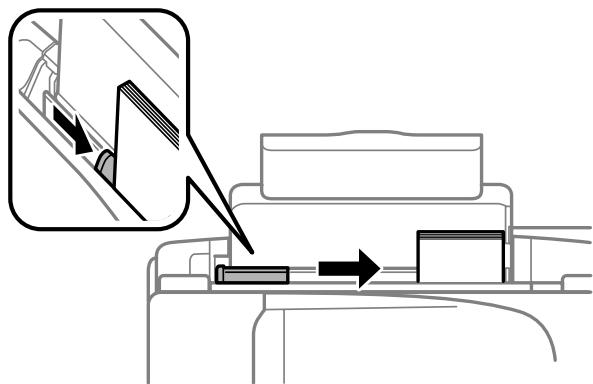
Remarque :
Pour le papier ordinaire, ne chargez pas de papier au-dessus de la flèche v à l'intérieur du guide de bord.
Pour les supports spéciaux Epson, assurez-vous que le nombre de feuilles est inférieur à la limite spécifiée pour le support.
⇒ "Sélection du papier" à la page 13
Impression
Pilote d'imprimante et moniteur d'état
Le pilote d'imprimante vous permet de choisir parmi une grande variété de paramètres pour obtenir les meilleurs résultats d'impression. Le moniteur d'état et les utilitaires d'imprimante vous aident à vérifier le produit et à le maintenir en parfait état de fonctionnement.
Remarque pour les utilisateurs de Windows :
- Votre pilote d'imprimante recherche et installe automatiquement la dernière version du pilote d'imprimante à partir du site Web d'Epson. Cliquez sur le bouton Mise à jour du logiciel dans la fenêtre Maintenance de votre pilote d'imprimante, puis suivez les instructions à l'écran. Si le bouton n'apparaît pas dans la fenêtre Maintenance, pointez sur Tous les programmes ou Programmes dans le menu Démarrer de Windows, et vérifiez dans le dossier EPSON. Si vous souhaitez changer la langue du pilote, sélectionnez la langue souhaitée dans le paramètre Langue de la fenêtre Maintenance de votre pilote d'imprimante. Selon l'emplacement, cette fonction peut ne pas être disponible.
Accès au pilote d'imprimante pour Windows
Vous pouvez accéder au pilote d'imprimante à partir de la plupart des applications Windows, du menu Démarrer de Windows ou de la barre des tâches.
Pour effectuer des réglages qui s'appliquent uniquement à l'application que vous utilisez, accédez au pilote d'imprimante à partir de cette application.
Pour configurer des paramètres qui s'appliquent à toutes vos applications Windows, accédez au pilote d'imprimante depuis le menu Démarrer ou la barre des tâches.
Reportez-vous aux sections suivantes pour accéder au pilote d'imprimante.
Remarque :
Les captures d'écran des fenêtres du pilote d'imprimante dans ce guide de l'utilisateur proviennent de Windows 7.
Depuis les applications Windows
1 Cliquez sur Imprimer ou Mise en page dans le menu Fichier. Dans la fenêtre qui apparaît, cliquez sur Imprimante, Configuration, Options, Préférences ou Propriétés. (Selon votre application, vous devrez peut-être cliquer sur un ou plusieurs de ces boutons.)
Depuis le menu Démarrer
Windows 7 :
Cliquez sur le bouton Démarrer, sélectionnez Périphériques et imprimantes. Cliquez ensuite avec le bouton droit sur le produit et sélectionnez Préférences d'impression.
Windows Vista :
Cliquez sur le bouton Démarrer, sélectionnez Panneau de configuration, puis Imprimante dans la catégorie Matériel et audio. Sélectionnez ensuite le produit, puis cliquez sur Sélectionner les préférences d'impression.
Impression
Windows XP :
Cliquez sur Démarrer, Panneau de configuration, (Imprimantes et autres matériels), puis Imprimantes et télécopieurs. Sélectionnez le produit, puis cliquez sur Préférences d'impression dans le menu Fichier.
Depuis l'icône de raccourci dans la barre des tâches
Cliquez avec le bouton droit sur l'icône du produit dans la barre des tâches, puis sélectionnez Paramètres de l'imprimante.
Pour ajouter une icône de raccourci dans la barre des tâches Windows, accédez d'abord au pilote d'imprimante à partir du menu Démarrer comme décrit ci-dessus. Ensuite, cliquez sur l'onglet Maintenance, puis sur le bouton Préférences de surveillance. Dans la fenêtre Préférences de surveillance, cochez la case Icône de raccourci.
Obtenir des informations via l'aide en ligne
Dans la fenêtre du pilote d'imprimante, essayez l'une des procédures suivantes.
Cliquez avec le bouton droit sur l'élément, puis cliquez sur Aide. - Cliquez sur le bouton en haut à droite de la fenêtre, puis cliquez sur l'élément (pour Windows XP uniquement).
Accès au pilote d'imprimante pour Mac OS X
Le tableau ci-dessous décrit comment accéder à la boîte de dialogue du pilote d'imprimante.
| Dialog Box | How to Access It |
| Page Setup | Click Page Setup on the File menu of your application. Note: Depending on your application, the Page Setup menu may not appear in the File menu. |
| Click Print on the File menu of your application. | |
| Epson Printer Utility 4 | For Mac OS X 10.7, click System Preferences on the Apple menu and then click Print & Scan. Select your product from the Printers list box, click Options & Supplies, Utility, and then click Open Printer Utility. For Mac OS X 10.6, click System Preferences on the Apple menu and then click Print & Fax. Select your product from the Printers list box, click Options & Supplies, Utility, and then click Open Printer Utility. For Mac OS X 10.5, click System Preferences on the Apple menu and then click Print & Fax. Select your product from the Printers list box, click Open Print Queue and then click Utility button. |
Obtenir des informations via l'aide en ligne
Cliquez sur le bouton ?Aide dans la boîte de dialogue Imprimer.
Opérations de base
Impression de base
Remarque :
Les captures d'écran de cette section peuvent varier selon le modèle. Avant d'imprimer, chargez correctement le papier.
→ "Chargement du papier et des enveloppes" à la page 15
Reportez-vous à la section ci-dessous pour la zone imprimable. "Zone imprimable" à la page 76. Après avoir terminé les réglages, imprimez une copie de test et examinez les résultats avant d'imprimer l'ensemble du travail.
Paramètres de base du produit pour Windows
1 Ouvrez le fichier que vous souhaitez imprimer. 2 Accédez aux paramètres de l'imprimante. → "Accès au pilote d'imprimante pour Windows" à la page 18
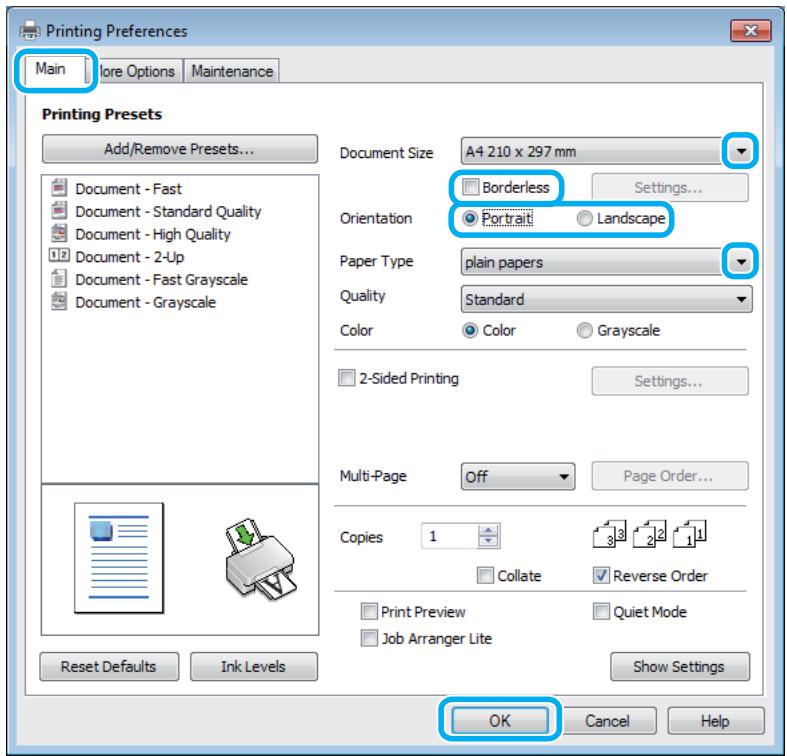
3 Cliquez sur l'onglet Principal. 4 Sélectionnez le paramètre Taille du document approprié. Vous pouvez également définir une taille de papier personnalisée. Pour plus de détails, consultez l'aide en ligne.
Impression
5 Cochez Sans bordures pour imprimer des photos sans bordures.
→ "Sélection du papier" à la page 13
Si vous souhaitez contrôler la quantité d'image qui dépasse les bords du papier, cliquez sur le bouton Paramètres, sélectionnez Extension automatique comme méthode d'agrandissement, puis ajustez le curseur Quantité d'agrandissement.
6 Sélectionnez Portrait (vertical) ou Paysage (horizontal) pour modifier l'orientation de votre impression.
Remarque : Sélectionnez Paysage lors de l'impression sur des enveloppes.
7 Sélectionnez le paramètre Type de papier approprié. → "Paramètres de type de papier du pilote d'imprimante" à la page 15
Remarque : La qualité d'impression est automatiquement ajustée en fonction du type de papier sélectionné.
8 Cliquez sur OK pour fermer la fenêtre des paramètres de l'imprimante.
Remarque : Pour apporter des modifications aux paramètres avancés, reportez-vous à la section correspondante.
9 Imprimez votre fichier.
Paramètres de base du produit pour Mac OS X
Remarque : Les captures d'écran des fenêtres du pilote d'imprimante dans cette section proviennent de Mac OS X 10.7.
1 Ouvrez le fichier que vous souhaitez imprimer.
Impression

Accédez à la boîte de dialogue Imprimer.
→ "Accès au pilote d'imprimante pour Mac OS X" à la page 19
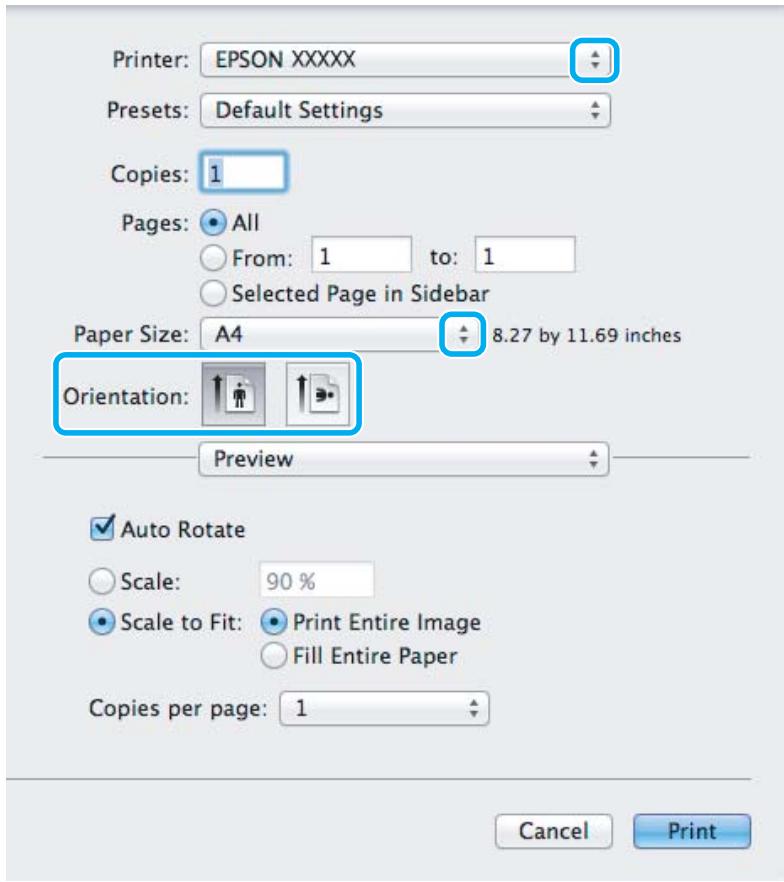
Remarque :
Si le moniteur d'état simplifié est affiché, cliquez sur le bouton Afficher les détails (pour Mac OS X 10.7) ou sur le bouton ∇ (pour Mac OS X 10.6 ou 10.5) pour agrandir cette boîte de dialogue.

Sélectionnez le produit que vous utilisez comme paramètre Imprimante.
Remarque :
Selon votre application, il se peut que vous ne puissiez pas sélectionner certains éléments de cette boîte de dialogue. Si c'est le cas, cliquez sur Mise en page dans le menu Fichier de votre application, puis effectuez les réglages appropriés.

Sélectionnez le paramètre Taille du papier approprié.
Remarque :
Sélectionnez XXX (Sans bordure) comme Taille du papier si vous souhaitez imprimer des photos sans bordure. → "Sélection du papier" à la page 13

Sélectionnez le paramètre Orientation approprié.
Remarque :
Sélectionnez l'orientation paysage lors de l'impression d'enveloppes.
Impression

Sélectionnez Paramètres d'impression dans le menu contextuel.
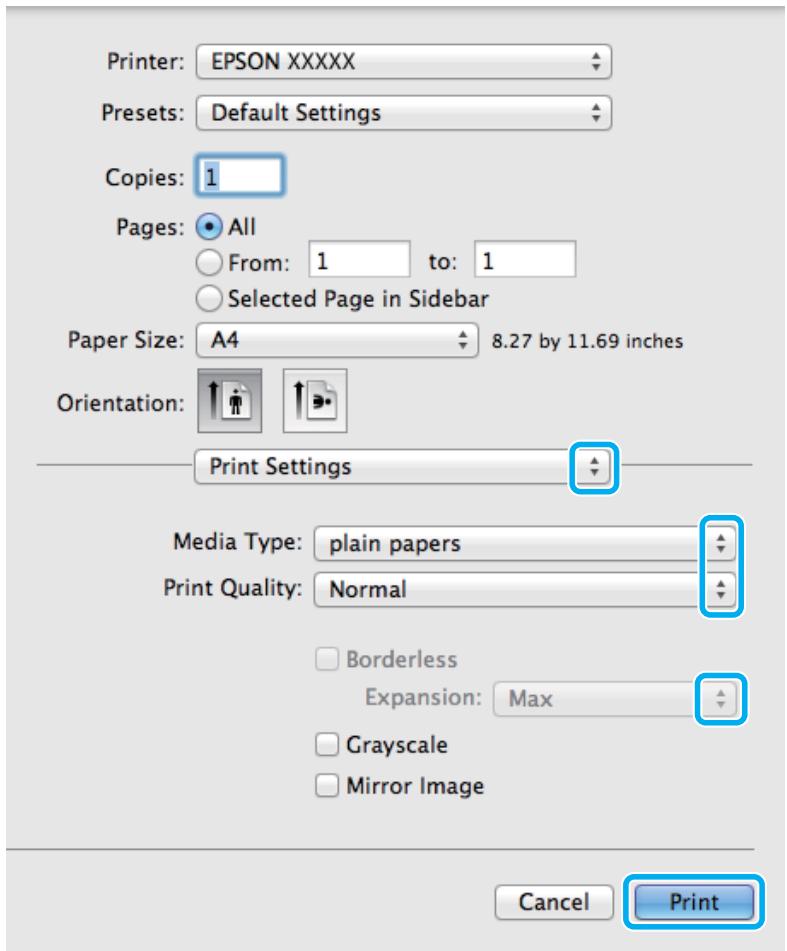

Sélectionnez le réglage de type de support approprié.
→ "Réglages du type de papier dans le pilote d'imprimante" à la page 15

Sélectionnez le réglage d'expansion approprié lors de l'impression sans bordures pour contrôler la quantité d'image qui dépasse des bords du papier.

Cliquez sur Imprimer pour démarrer l'impression.
Annulation de l'impression
Si vous devez annuler une impression, suivez les instructions de la section appropriée ci-dessous.
Utilisation du bouton du produit
Appuyez sur le bouton pour annuler un travail d'impression en cours.
Pour Windows
Remarque :
Vous ne pouvez pas annuler un travail d'impression qui a été complètement envoyé au produit. Dans ce cas, annulez le travail d'impression en utilisant le produit.
Impression
1. Accédez à EPSON Status Monitor 3. → "Pour Windows" à la page 60. 2. Cliquez sur le bouton File d'attente. La file d'attente Windows apparaît. 3. Cliquez avec le bouton droit sur le travail que vous souhaitez annuler, puis sélectionnez Annuler.
Pour Mac OS X
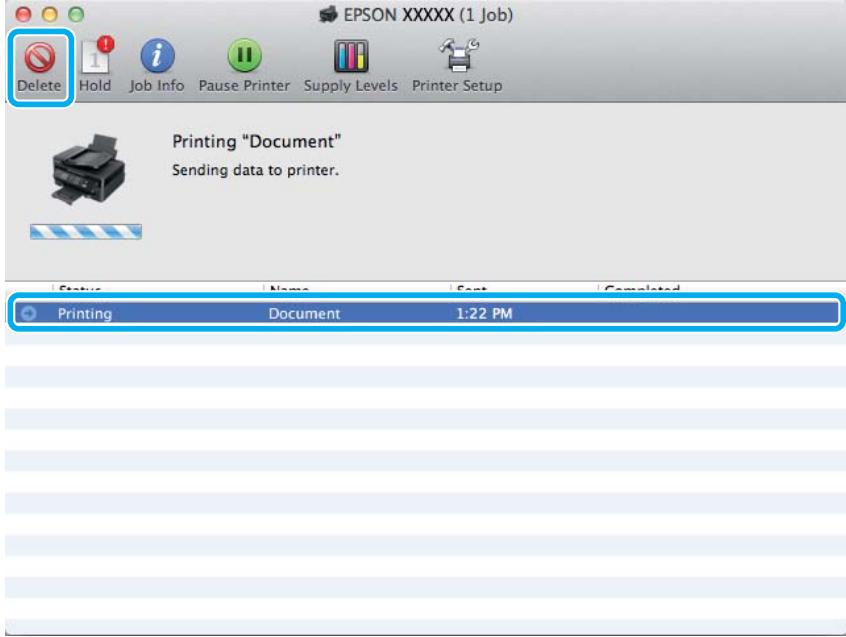
Suivez les étapes ci-dessous pour annuler un travail d'impression.
1. Cliquez sur l'icône de votre produit dans le Dock. 2. Dans la liste des noms de documents, sélectionnez le document en cours d'impression. 3. Cliquez sur le bouton Supprimer pour annuler le travail d'impression.
Autres options
Imprimer des photos facilement
Impression
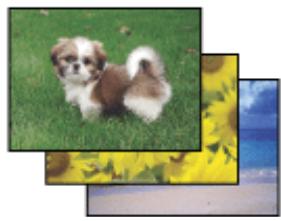
Epson Easy Photo Print vous permet de mettre en page et d'imprimer des images numériques sur différents types de papier. Les instructions pas à pas dans la fenêtre vous permettent de prévisualiser les images imprimées et d'obtenir les effets souhaités sans avoir à effectuer de réglages difficiles.
Grâce à la fonction d'impression rapide, vous pouvez imprimer en un clic avec les paramètres que vous avez définis.
Démarrage d'Epson Easy Photo Print
Pour Windows
Double-cliquez sur l'icône Epson Easy Photo Print sur le bureau. Pour Windows 7 et Vista : cliquez sur le bouton Démarrer, pointez sur Tous les programmes, cliquez sur Epson Software, puis sur Easy Photo Print.
Pour Windows XP :
Cliquez sur Démarrer, pointez sur Tous les programmes, pointez sur Epson Software, puis cliquez sur Easy Photo Print.
Pour Mac OS X
Double-cliquez sur le dossier Applications de votre disque dur Mac OS X, puis double-cliquez successivement sur les dossiers Epson Software et Easy Photo Print, et enfin double-cliquez sur l'icône Easy Photo Print.
Préréglages produit (Windows uniquement)
Les préréglages du pilote d'impression simplifient l'impression. Vous pouvez également créer vos propres préréglages.
Paramètres produit pour Windows
1 Accédez aux paramètres de l'imprimante.
→ "Accès au pilote d'impression sous Windows" à la page 18
2 Sélectionnez un préréglage d'impression dans l'onglet Principal. Les paramètres du produit sont automatiquement définis selon les valeurs affichées dans la fenêtre contextuelle.
Impression recto verso (Windows uniquement)
Utilisez le pilote d'impression pour imprimer sur les deux faces du papier.
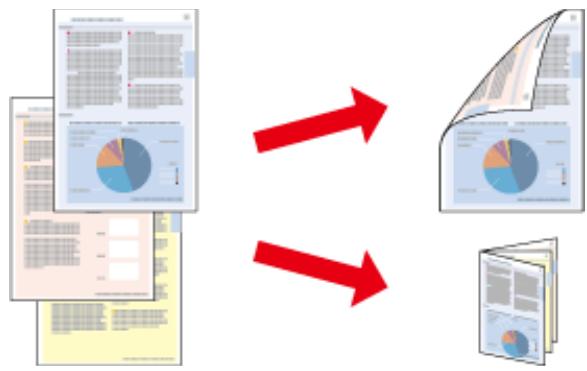
Deux types d'impression recto verso sont disponibles : standard et livret plié.
Impression
L'impression recto verso n'est disponible que pour les papiers et formats suivants.
| Paper | Size |
| Plain paper | Legal, Letter, A4, B5, A5, A6 |
| Epson Bright White Ink Jet Paper | A4 |
Remarque :
Cette fonction n'est pas disponible sous Mac OS X. Cette fonction peut ne pas être disponible avec certains paramètres. Cette fonction peut ne pas être disponible lorsque le produit est accédé via un réseau ou utilisé comme imprimante partagée. La capacité de chargement diffère lors de l'impression recto verso.
→ "Sélection du papier" à la page 13
Utilisez uniquement des papiers adaptés à l'impression recto verso. Sinon, la qualité d'impression peut se détériorer. Selon le papier et la quantité d'encre utilisée pour imprimer le texte et les images, l'encre peut traverser le papier et apparaître au verso. La surface du papier peut être maculée lors de l'impression recto verso. Cette fonction n'est disponible que si EPSON Status Monitor 3 est activé. Pour activer le moniteur d'état, accédez au pilote d'imprimante, cliquez sur l'onglet Maintenance, puis sur le bouton Paramètres étendus. Dans la fenêtre Paramètres étendus, cochez la case Activer EPSON Status Monitor 3.
Paramètres du produit pour Windows
1 Accédez aux paramètres de l'imprimante. → "Accès au pilote d'imprimante pour Windows" à la page 18 2 Cochez la case Impression recto verso. 3 Cliquez sur Paramètres, puis effectuez les réglages appropriés.
Remarque :
Si vous souhaitez imprimer un livret plié, sélectionnez Livret.
4 Vérifiez les autres paramètres, puis imprimez.
Remarque :
La marge de reliure réelle peut différer des paramètres spécifiés selon votre application. Testez avec quelques feuilles pour examiner les résultats réels avant d'imprimer l'ensemble du travail. Assurez-vous que l'encre est complètement sèche avant de recharger le papier.
Impression ajustée à la page
Permet d'agrandir ou de réduire automatiquement la taille de votre document pour l'adapter au format de papier sélectionné dans le pilote d'imprimante.
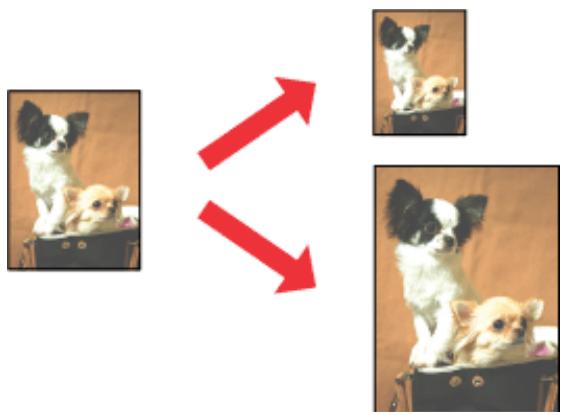
Remarque :
Cette fonction peut ne pas être disponible avec certains paramètres.
Paramètres du produit pour Windows
1 Accédez aux paramètres de l'imprimante.
→ "Accès au pilote d'imprimante pour Windows" à la page 18 2 Sélectionnez Réduire/Agrandir le document et Ajuster à la page dans l'onglet Plus d'options, puis sélectionnez le format de papier que vous utilisez dans Papier de sortie. 3 Vérifiez les autres paramètres, puis imprimez.
Paramètres du produit pour Mac OS X
1 Accédez à la boîte de dialogue Imprimer. → "Accès au pilote d'imprimante pour Mac OS X" à la page 19. 2 Choisissez Mettre à l'échelle pour s'adapter au format de papier pour Format papier de destination dans le volet Gestion du papier, puis sélectionnez le format de papier souhaité dans le menu contextuel. 3 Vérifiez les autres paramètres et imprimez.
Impression de plusieurs pages par feuille
Permet d'utiliser le pilote d'imprimante pour imprimer deux ou quatre pages sur une seule feuille de papier.
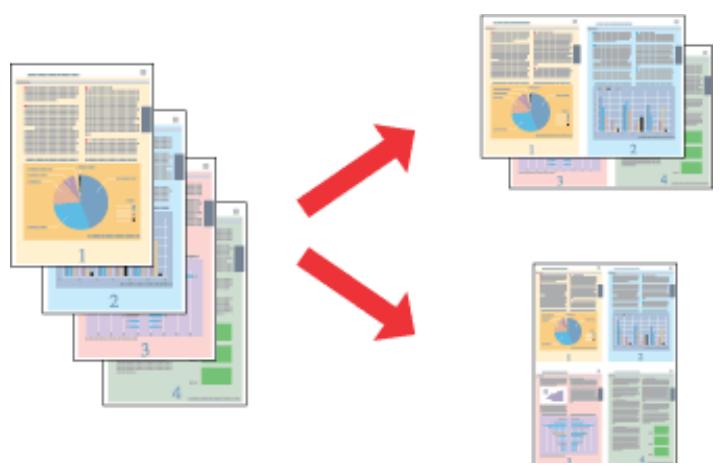
Remarque :
Cette fonction peut ne pas être disponible avec certains paramètres.
Paramètres du produit pour Windows
1 Accédez aux paramètres de l'imprimante.
→ "Accès au pilote d'imprimante pour Windows" à la page 18. 2 Sélectionnez 2 pages par feuille ou 4 pages par feuille comme Pages multiples dans l'onglet Principal. 3 Cliquez sur Ordre des pages et effectuez les réglages appropriés. 4 Vérifiez les autres paramètres et imprimez.
Paramètres du produit pour Mac OS X
1 Accédez à la boîte de dialogue Imprimer. → "Accès au pilote d'imprimante pour Mac OS X" à la page 19. 2 Sélectionnez le nombre de pages par feuille et le sens de mise en page (ordre des pages) dans le volet Mise en page. 3 Vérifiez les autres paramètres et imprimez.
Impression
Partage du produit pour l'impression
Configuration pour Windows
Ces instructions expliquent comment configurer votre produit afin que d'autres utilisateurs du réseau puissent le partager.
Vous allez d'abord configurer le produit comme imprimante partagée sur l'ordinateur qui y est directement connecté. Ensuite, vous ajouterez le produit à chaque ordinateur du réseau qui devra y accéder.
Remarque :
Ces instructions concernent uniquement les petits réseaux. Pour partager le produit sur un grand réseau, consultez votre administrateur réseau. Les captures d'écran de la section suivante proviennent de Windows 7.
Configuration du produit comme imprimante partagée
Remarque :
Pour configurer le produit comme imprimante partagée sous Windows 7 ou Vista, vous aurez besoin d'un compte avec des privilèges d'administrateur et du mot de passe si vous vous connectez en tant qu'utilisateur standard. Pour configurer le produit comme imprimante partagée sous Windows XP, vous devez vous connecter à un compte d'administrateur de l'ordinateur.
Suivez les étapes ci-dessous sur l'ordinateur qui est directement connecté au produit :

Windows 7 :
Cliquez sur le bouton Démarrer, sélectionnez Périphériques et imprimantes.
Windows Vista :
Cliquez sur le bouton Démarrer, sélectionnez Panneau de configuration, puis sélectionnez Imprimante dans la catégorie Matériel et audio.
Windows XP :
Cliquez sur Démarrer et sélectionnez Panneau de configuration, puis sélectionnez Imprimantes et télécopieurs dans la catégorie Imprimantes et autres matériels.

Windows 7 :
Cliquez avec le bouton droit sur l'icône de votre produit, cliquez sur Propriétés de l'imprimante, puis sur Partage. Cliquez ensuite sur le bouton Modifier les options de partage.
Windows Vista :
Cliquez avec le bouton droit sur l'icône de votre produit, puis cliquez sur Partage. Cliquez sur le bouton Modifier les options de partage, puis sur Continuer.
Windows XP :
Cliquez avec le bouton droit sur l'icône de votre produit, puis cliquez sur Partage.

Sélectionnez Partager cette imprimante, puis saisissez un nom de partage.
Remarque :
N'utilisez pas d'espaces ni de traits d'union dans le nom de partage.
Impression
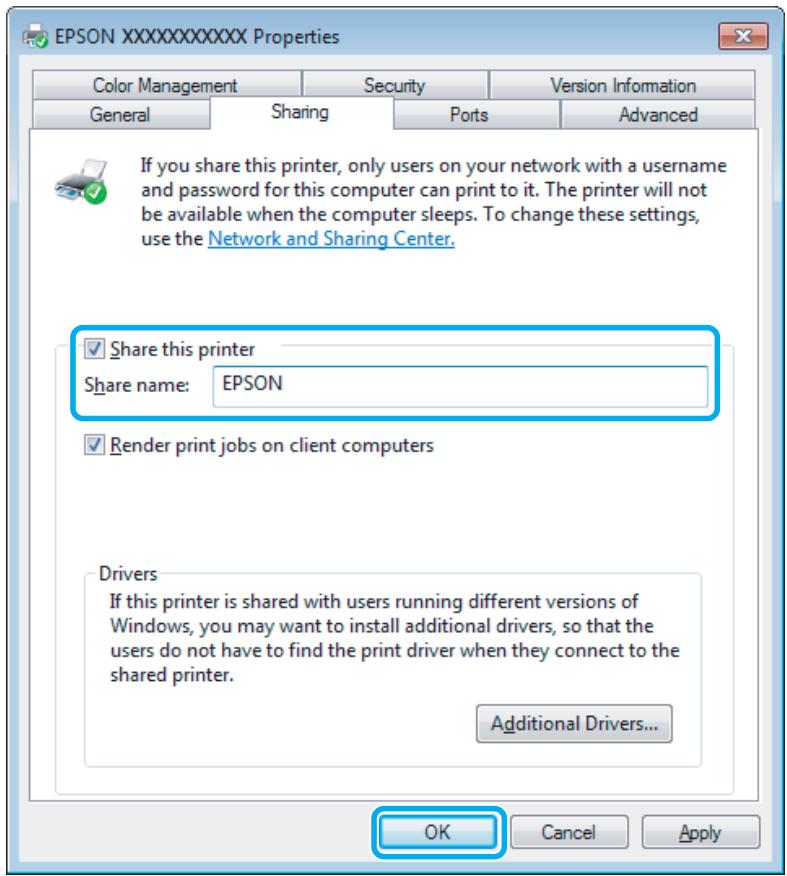
Si vous souhaitez télécharger automatiquement les pilotes d'imprimante pour des ordinateurs exécutant différentes versions de Windows, cliquez sur Pilotes supplémentaires et sélectionnez l'environnement et les systèmes d'exploitation des autres ordinateurs. Cliquez sur OK, puis insérez le disque du logiciel du produit.

Cliquez sur OK ou Fermer (si vous avez installé des pilotes supplémentaires).
Ajout du produit aux autres ordinateurs du réseau
Suivez ces étapes pour ajouter le produit à chaque ordinateur du réseau qui y accédera.
Remarque :
Votre produit doit être configuré comme imprimante partagée sur l'ordinateur auquel il est connecté avant de pouvoir y accéder depuis un autre ordinateur.
→ "Configuration du produit comme imprimante partagée" à la page 29.

Windows 7 :
Cliquez sur le bouton Démarrer, sélectionnez Périphériques et imprimantes.
Windows Vista :
Cliquez sur le bouton Démarrer, sélectionnez Panneau de configuration, puis sélectionnez Imprimante dans la catégorie Matériel et audio.
Windows XP :
Cliquez sur Démarrer et sélectionnez Panneau de configuration, puis sélectionnez Imprimantes et télécopieurs dans la catégorie Imprimantes et autres matériels.
Impression
2 Windows 7 et Vista : Cliquez sur le bouton Ajouter une imprimante.
Windows XP : Cliquez sur le bouton Ajouter une imprimante. L'assistant Ajout d'imprimante apparaît. Cliquez sur le bouton Suivant.
3 Windows 7 et Vista : Cliquez sur Ajouter une imprimante réseau, sans fil ou Bluetooth, puis cliquez sur Suivant.
Windows XP : Sélectionnez Imprimante réseau ou imprimante connectée à un autre ordinateur, puis cliquez sur Suivant.
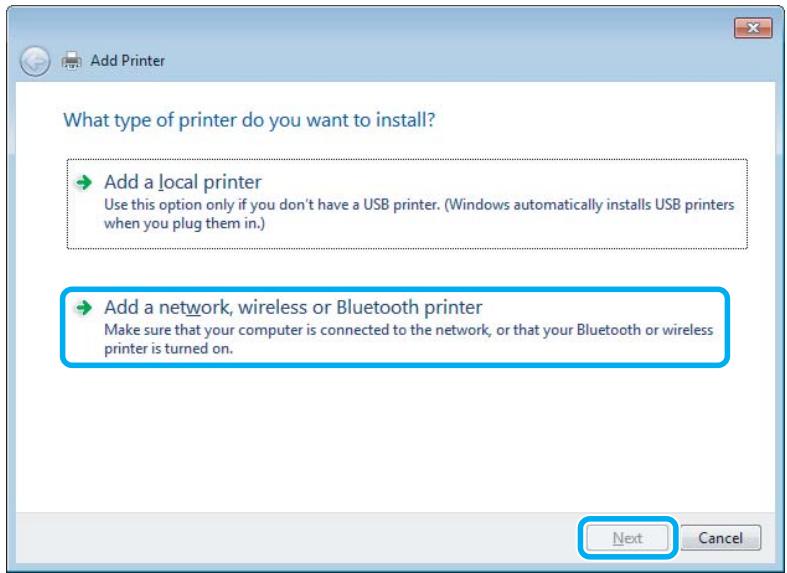
4 Suivez les instructions à l'écran pour sélectionner le produit que vous souhaitez utiliser.
Remarque : Selon le système d'exploitation et la configuration de l'ordinateur auquel le produit est connecté, l'assistant Ajout d'imprimante peut vous demander d'installer le pilote d'imprimante à partir du disque du logiciel du produit. Cliquez sur le bouton Disque fourni et suivez les instructions à l'écran.
Configuration pour Mac OS X
Pour configurer votre produit sur un réseau Mac OS X, utilisez le paramètre Partage d'imprimante. Consultez la documentation de votre Macintosh pour plus de détails.
Remplacement des cartouches d'encre
Consignes de sécurité, précautions et spécifications relatives aux cartouches d'encre
Consignes de sécurité
Respectez les consignes suivantes lors de la manipulation des cartouches d'encre :
- Gardez les cartouches d'encre hors de portée des enfants.
- Soyez prudent lorsque vous manipulez des cartouches d'encre usagées, car il peut y avoir de l'encre autour de l'orifice d'alimentation. Si de l'encre entre en contact avec votre peau, lavez soigneusement la zone avec de l'eau et du savon. Si de l'encre entre en contact avec vos yeux, rincez-les immédiatement à l'eau. Si une gêne ou des problèmes de vision persistent après un rinçage abondant, consultez immédiatement un médecin. Si de l'encre entre dans votre bouche, crachez-la immédiatement et consultez un médecin sans tarder. Ne retirez pas et ne déchirez pas l'étiquette de la cartouche ; cela pourrait provoquer une fuite.
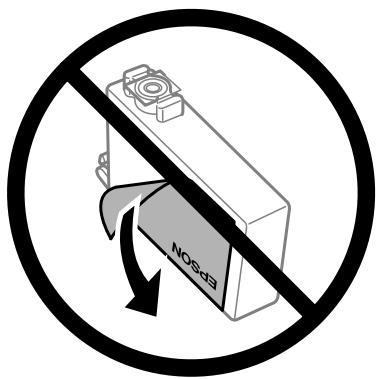
- Ne retirez pas le sceau transparent situé sous la cartouche ; sinon, la cartouche pourrait devenir inutilisable.
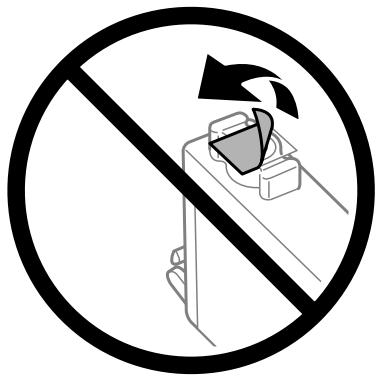
Ne démontez pas et ne modifiez pas la cartouche d'encre, sinon vous pourriez ne pas pouvoir imprimer normalement.
Remplacement des cartouches d'encre
- Ne touchez pas la puce IC verte ni la petite fenêtre sur le côté de la cartouche. Cela pourrait empêcher un fonctionnement et une impression normaux.
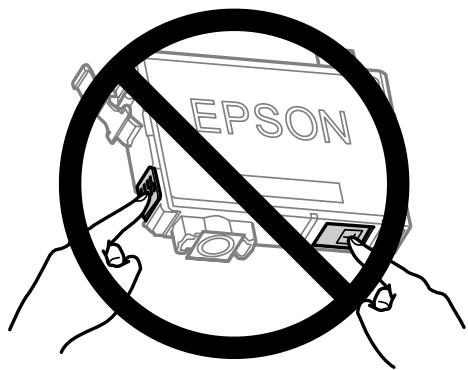
Ne laissez pas le produit sans les cartouches d'encre et ne l'éteignez pas pendant le remplacement des cartouches. Sinon, l'encre restant dans les buses de la tête d'impression séchera et vous ne pourrez plus imprimer.
Précautions lors du remplacement des cartouches d'encre
Lisez toutes les instructions de cette section avant de remplacer les cartouches d'encre.
Epson recommande l'utilisation de cartouches d'encre Epson d'origine. Epson ne peut pas garantir la qualité ou la fiabilité des encres non d'origine. L'utilisation d'encre non d'origine peut causer des dommages non couverts par les garanties Epson et, dans certaines circonstances, peut provoquer un comportement erratique du produit. Les informations sur les niveaux d'encre non d'origine peuvent ne pas être affichées. Agitez doucement toutes les cartouches d'encre quatre ou cinq fois avant d'ouvrir l'emballage. Ne secouez pas trop vigoureusement les cartouches d'encre, sinon l'encre pourrait fuir de la cartouche. Ce produit utilise des cartouches d'encre équipées d'une puce IC qui surveille des informations telles que la quantité d'encre restante pour chaque cartouche. Cela signifie que même si la cartouche est retirée du produit avant d'être épuisée, vous pouvez toujours l'utiliser après l'avoir réinsérée dans le produit. Cependant, lors de la réinsertion d'une cartouche, une certaine quantité d'encre peut être consommée pour garantir les performances du produit. Vous ne pouvez pas utiliser la cartouche fournie avec votre produit pour le remplacement. Pour maintenir des performances optimales de la tête d'impression, une certaine quantité d'encre est consommée par toutes les cartouches non seulement pendant l'impression, mais aussi lors des opérations de maintenance telles que le remplacement des cartouches d'encre et le nettoyage de la tête d'impression. Si vous devez retirer temporairement une cartouche d'encre, assurez-vous de protéger la zone d'alimentation en encre de la saleté et de la poussière. Conservez la cartouche d'encre dans le même environnement que le produit. Lors du stockage de la cartouche, assurez-vous que son étiquette identifiant la couleur de la cartouche d'encre est orientée vers le haut. Ne stockez pas les cartouches d'encre à l'envers. L'orifice d'alimentation en encre est équipé d'une valve conçue pour contenir la libération d'encre excessive ; il n'est pas nécessaire de fournir vos propres capuchons ou bouchons. Cependant, une manipulation soigneuse est recommandée. Ne touchez pas l'orifice d'alimentation de la cartouche d'encre ni sa zone environnante. Pour une efficacité maximale de l'encre, ne retirez une cartouche d'encre que lorsque vous êtes prêt à la remplacer. Les cartouches d'encre avec un niveau d'encre faible peuvent ne pas être utilisables lors de la réinsertion. - N'ouvrez pas l'emballage de la cartouche d'encre avant d'être prêt à l'installer dans le produit. La cartouche est emballée sous vide pour maintenir sa fiabilité. Si vous laissez une cartouche non emballée pendant une longue période avant de l'utiliser, une impression normale peut ne pas être possible.
Remplacement des cartouches d'encre
Installez toutes les cartouches d'encre ; sinon, vous ne pourrez pas imprimer. - Lorsque l'encre couleur est épuisée et qu'il reste encore de l'encre noire, vous pouvez continuer à imprimer temporairement avec uniquement l'encre noire. Pour plus d'informations, reportez-vous à "Impression temporaire avec l'encre noire lorsque les cartouches d'encre couleur sont épuisées" à la page 36. Si une cartouche d'encre est presque vide, préparez une nouvelle cartouche d'encre. Veillez à ne pas casser les crochets sur le côté de la cartouche d'encre lorsque vous la retirez de son emballage. Vous devez retirer le ruban jaune de la cartouche avant de l'installer ; sinon, la qualité d'impression peut diminuer ou vous ne pourrez peut-être pas imprimer. Après avoir apporté une cartouche d'encre d'un lieu de stockage froid, laissez-la se réchauffer à température ambiante pendant au moins trois heures avant de l'utiliser. Conservez les cartouches d'encre dans un endroit frais et sombre. Conservez les cartouches d'encre avec leurs étiquettes vers le haut. Ne stockez pas les cartouches à l'envers.
Spécifications des cartouches d'encre
Epson recommande d'utiliser la cartouche d'encre avant la date imprimée sur l'emballage. Les cartouches d'encre fournies avec votre produit sont partiellement utilisées lors de la configuration initiale. Afin de produire des impressions de haute qualité, la tête d'impression de votre produit sera entièrement chargée en encre. Ce processus unique consomme une certaine quantité d'encre et ces cartouches peuvent donc imprimer moins de pages que les cartouches suivantes. Les rendements annoncés peuvent varier en fonction des images que vous imprimez, du type de papier utilisé, de la fréquence de vos impressions et des conditions environnementales telles que la température. Pour garantir une qualité d'impression optimale et protéger votre tête d'impression, une réserve de sécurité d'encre variable reste dans la cartouche lorsque votre produit indique de remplacer la cartouche. Les rendements annoncés ne comprennent pas cette réserve. Bien que les cartouches d'encre puissent contenir des matériaux recyclés, cela n'affecte pas le fonctionnement ou les performances du produit. - Lors d'une impression en monochrome ou en niveaux de gris, les encres couleur peuvent être utilisées à la place de l'encre noire selon le type de papier ou les paramètres de qualité d'impression. Cela est dû au fait qu'un mélange d'encres couleur est utilisé pour créer le noir.
Vérification de l'état des cartouches d'encre
Pour Windows
Remarque :
Lorsqu'une cartouche d'encre est presque vide, l'écran Alerte d'encre faible apparaît automatiquement. Vous pouvez également vérifier l'état des cartouches d'encre à partir de cet écran. Si vous ne souhaitez pas afficher cet écran, accédez d'abord au pilote d'imprimante, puis cliquez sur l'onglet Maintenance, puis sur Préférences de surveillance. Sur l'écran Préférences de surveillance, décochez la case Voir les alertes d'encre faible.
Remplacement des cartouches d'encre
Pour vérifier l'état des cartouches d'encre, effectuez l'une des opérations suivantes :
Ouvrez le pilote d'imprimante, cliquez sur l'onglet Principal, puis sur le bouton Niveaux d'encre. Double-cliquez sur l'icône de raccourci du produit dans la barre des tâches Windows. Pour ajouter une icône de raccourci à la barre des tâches, voir la section suivante :
→ "À partir de l'icône de raccourci dans la barre des tâches" à la page 19
- Ouvrez le pilote d'imprimante, cliquez sur l'onglet Maintenance, puis sur le bouton EPSON Status Monitor 3. Un graphique affiche l'état des cartouches d'encre.
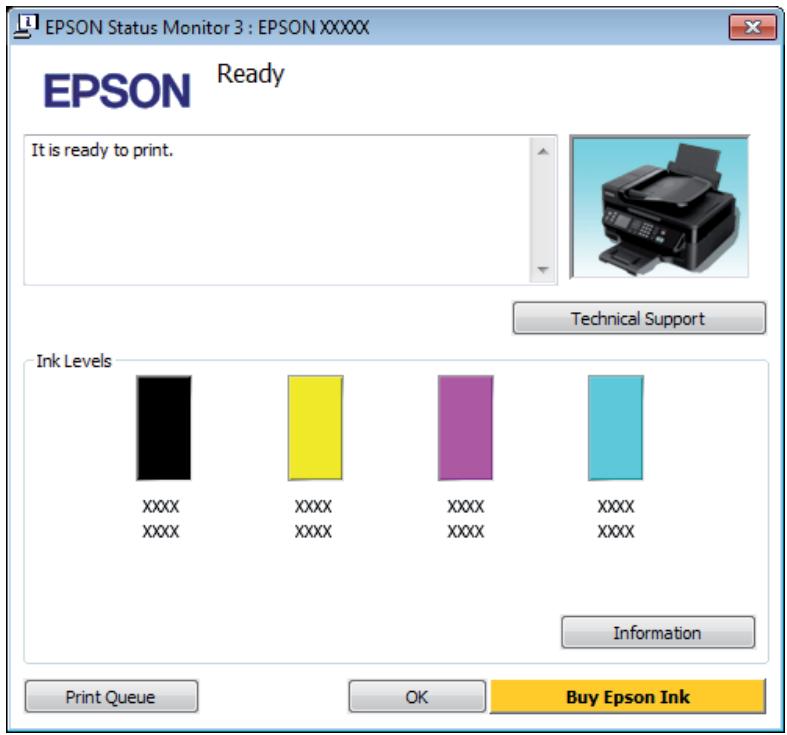
Remarque :
□ Si EPSON Status Monitor 3 n'apparaît pas, accédez au pilote d'imprimante, cliquez sur l'onglet Maintenance, puis sur le bouton Paramètres étendus. Dans la fenêtre Paramètres étendus, cochez la case Activer EPSON Status Monitor 3. Selon les paramètres actuels, le moniteur d'état simplifié peut s'afficher. Cliquez sur le bouton Détails pour afficher la fenêtre ci-dessus. Les niveaux d'encre affichés sont une indication approximative.
Pour Mac OS X
Vous pouvez vérifier l'état des cartouches d'encre à l'aide d'EPSON Status Monitor. Suivez les étapes ci-dessous.
1
Accédez à Epson Printer Utility 4. → "Accès au pilote d'imprimante pour Mac OS X" à la page 19

Cliquez sur l'icône EPSON Status Monitor. L'EPSON Status Monitor s'affiche.
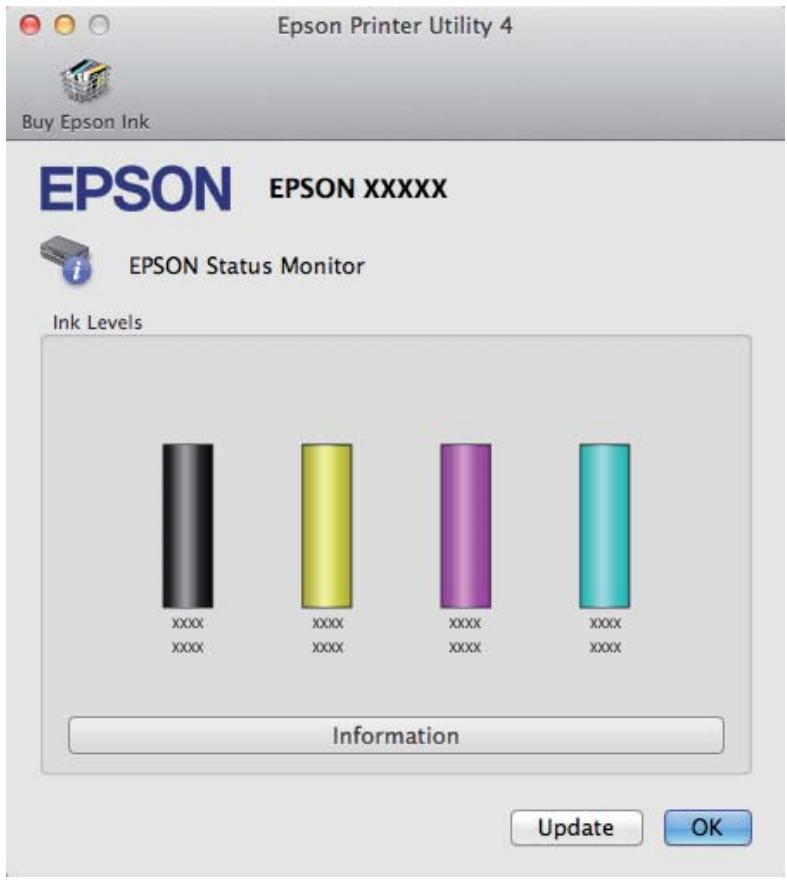
Remarque :
Le graphique affiche l'état des cartouches d'encre lors de la première ouverture d'EPSON Status Monitor. Pour mettre à jour l'état des cartouches, cliquez sur Mettre à jour. Les niveaux d'encre affichés sont une indication approximative.
Impression temporaire avec de l'encre noire lorsque les cartouches d'encre couleur sont épuisées
Lorsque l'encre couleur est épuisée et qu'il reste de l'encre noire, vous pouvez continuer à imprimer pendant un court moment en utilisant uniquement l'encre noire. Cependant, vous devez remplacer les cartouches d'encre épuisées dès que possible. Voir la section suivante pour continuer à imprimer temporairement avec de l'encre noire.
Remarque :
La durée réelle varie en fonction des conditions d'utilisation, des images imprimées, des paramètres d'impression et de la fréquence d'utilisation.
Pour Windows
Remarque :
Cette fonction n'est disponible que si EPSON Status Monitor 3 est activé. Pour activer le moniteur d'état, accédez au pilote d'imprimante, cliquez sur l'onglet Maintenance, puis sur le bouton Paramètres étendus. Dans la fenêtre Paramètres étendus, cochez la case Activer EPSON Status Monitor 3.
Suivez les étapes ci-dessous pour continuer à imprimer temporairement avec de l'encre noire.

Lorsque EPSON Status Monitor 3 vous demande d'annuler votre travail d'impression, cliquez sur Annuler ou Annuler l'impression pour annuler votre travail d'impression.
EPSON Status Monitor 3 : EPSON XXXXX
La ou les cartouches couleur doivent être remplacées. L'impression en noir est temporairement disponible.
XXXX:XXXX/XXXX XXXX:XXXX/XXXX XXXX:XXXX/XXXX
Epson recommande les cartouches Epson d'origine listées ci-dessus. Cliquez sur [Remplacer la cartouche] pour obtenir des instructions sur le remplacement des cartouches d'encre, ou cliquez sur [Fermer] pour voir le moniteur d'état.
Vous pouvez annuler le travail et réimprimer en noir en utilisant les paramètres suivants : - Type de papier : papier ordinaire ou enveloppe - Couleur : Niveaux de gris - Sans bordures : Non sélectionné
Si [Annuler] n'est pas affiché, annulez le travail d'impression sur le produit.
Vous pouvez continuer à imprimer temporairement. Veuillez remplacer la ou les cartouches d'encre épuisées.
Remplacer la cartouche...
Annuler
Fermer
EPSON Status Monitor 3
Les paramètres que vous avez sélectionnés ne sont pas disponibles.
L'impression en noir est temporairement disponible avec les paramètres suivants : - Type de papier : papier ordinaire ou enveloppe - Couleur : Niveaux de gris - Sans bordures : Non sélectionné
Pour imprimer avec d'autres paramètres, veuillez remplacer la ou les cartouches épuisées.
Annuler l'impression
Remarque :
Si l'erreur indiquant qu'une cartouche d'encre couleur est épuisée provient d'un autre ordinateur sur le réseau, vous devrez peut-être annuler le travail d'impression sur l'imprimante. Appuyez sur le bouton pendant trois secondes pour annuler le travail d'impression.

Chargez du papier ordinaire ou une enveloppe.

Accédez aux paramètres de l'imprimante.
→ "Accès au pilote d'imprimante pour Windows" à la page 18
Remplacement des cartouches d'encre
4 Cliquez sur l'onglet Principal, puis effectuez les réglages appropriés. 5 Sélectionnez Papier ordinaire ou Enveloppe comme type de papier. 6 Sélectionnez Niveaux de gris comme réglage de couleur. 7 Cliquez sur OK pour fermer la fenêtre des paramètres de l'imprimante. 8 Imprimez votre fichier.
EPSON Status Monitor 3 s'affiche à nouveau sur votre écran. Cliquez sur Imprimer en noir pour imprimer avec l'encre noire.
Pour Mac OS X
Suivez les étapes ci-dessous pour continuer à imprimer temporairement avec l'encre noire.
Si l'impression ne peut pas reprendre, cliquez sur l'icône du produit dans le Dock. Si un message d'erreur vous invite à annuler le travail d'impression, cliquez sur Supprimer et suivez les étapes ci-dessous pour réimprimer le document avec l'encre noire.
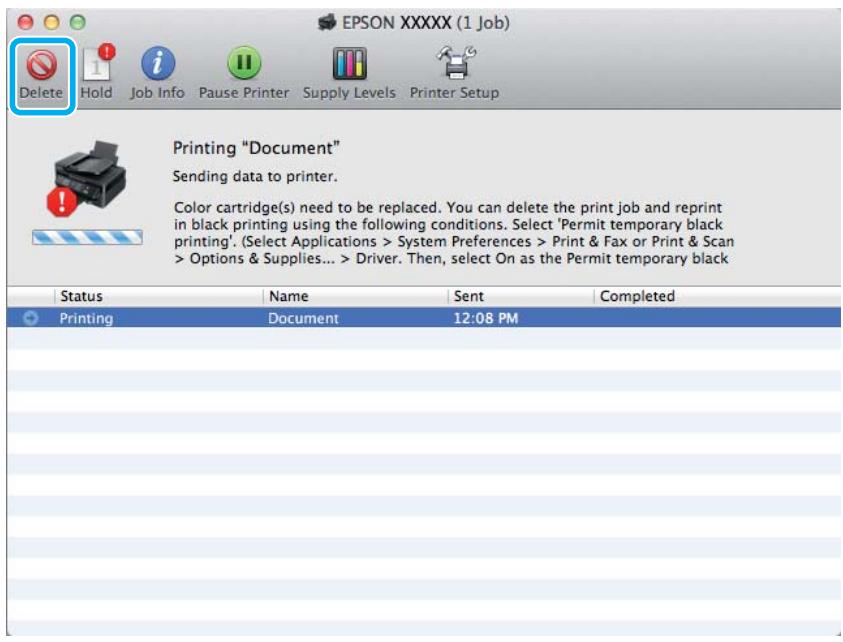
Remarque :
Si l'erreur indiquant qu'une cartouche d'encre couleur est épuisée provient d'un autre ordinateur sur le réseau, vous devrez peut-être annuler le travail d'impression sur l'imprimante. Appuyez sur le bouton pendant trois secondes pour annuler le travail d'impression.
2 Ouvrez Préférences Système, cliquez sur Imprimantes et scanners (Mac OS X 10.7) ou Impression et télécopie (Mac OS X 10.6 ou 10.5), puis sélectionnez le produit dans la liste des imprimantes. Ensuite, cliquez sur Options et fournitures, puis sur Pilote. 3 Sélectionnez Activé pour Autoriser l'impression temporaire en noir.
Remplacement des cartouches d'encre
4 Chargez du papier ordinaire ou une enveloppe. 5 Accédez à la boîte de dialogue Imprimer. → "Accès au pilote d'imprimante pour Mac OS X" à la page 19 6 Cliquez sur le bouton Afficher les détails (pour Mac OS X 10.7) ou sur le bouton ∇ (pour Mac OS X 10.6 ou 10.5) pour développer cette boîte de dialogue. 7 Sélectionnez le produit que vous utilisez comme paramètre Imprimante, puis effectuez les réglages appropriés. 8 Sélectionnez Paramètres d'impression dans le menu contextuel. 9 Sélectionnez Papier ordinaire ou Enveloppe comme paramètre Type de support. 10 Cochez la case Niveaux de gris. 11 Cliquez sur Imprimer pour fermer la boîte de dialogue Imprimer.
Économie d'encre noire lorsque la cartouche est faible (Windows uniquement)
Remarque : Cette fonction n'est disponible que si EPSON Status Monitor 3 est activé. Pour activer le moniteur de statut, accédez au pilote d'imprimante, cliquez sur l'onglet Maintenance, puis sur le bouton Paramètres étendus. Dans la fenêtre Paramètres étendus, cochez la case Activer EPSON Status Monitor 3.
La fenêtre ci-dessous apparaît lorsque l'encre noire est faible et qu'il y a plus d'encre couleur que d'encre noire. Elle n'apparaît que lorsque Papier ordinaire est sélectionné comme type de papier et Standard comme qualité.
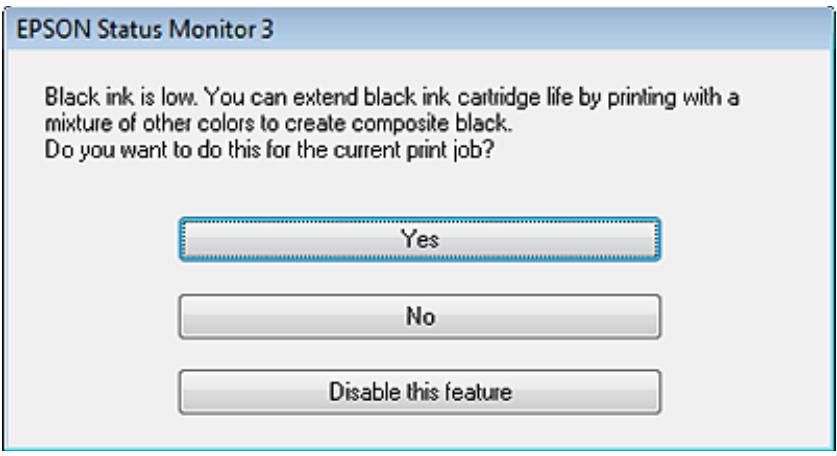
La fenêtre vous donne la possibilité de continuer à utiliser l'encre noire normalement ou d'économiser l'encre noire en utilisant un mélange d'encres couleur pour créer du noir.
Remplacement des cartouches d'encre
- Cliquez sur le bouton Oui pour utiliser un mélange d'encres couleur afin de créer du noir. Vous verrez la même fenêtre la prochaine fois que vous imprimerez un travail similaire.
- Cliquez sur le bouton Non pour continuer à utiliser l'encre noire restante pour le travail que vous imprimez. Vous verrez la même fenêtre la prochaine fois que vous imprimerez un travail similaire, et aurez à nouveau la possibilité d'économiser l'encre noire.
- Cliquez sur Désactiver cette fonction pour continuer à utiliser l'encre noire restante.
Remplacement d'une cartouche d'encre
Utilisation du panneau de commande
Remarque : Assurez-vous que le voyant est allumé, mais ne clignote pas.
1 Ouvrez le capot de l'imprimante.
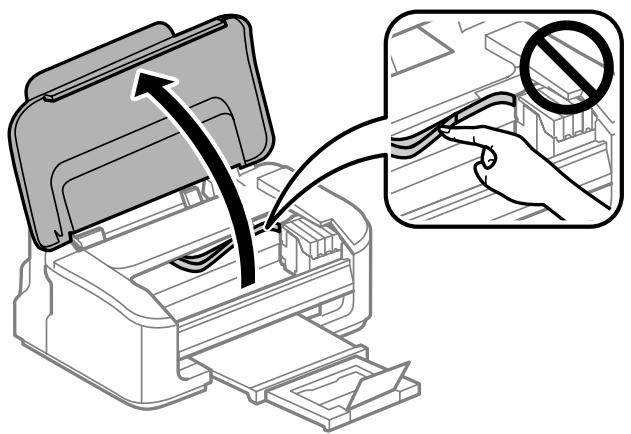
Si le voyant est allumé, appuyez sur le bouton . Si le voyant clignote ou est éteint, appuyez sur le bouton pendant six secondes jusqu'à ce que le porte-cartouche d'encre se déplace.
Le porte-cartouche d'encre se déplace vers la position de vérification des cartouches d'encre. La cartouche indiquée par l'icône est vide ou presque vide.
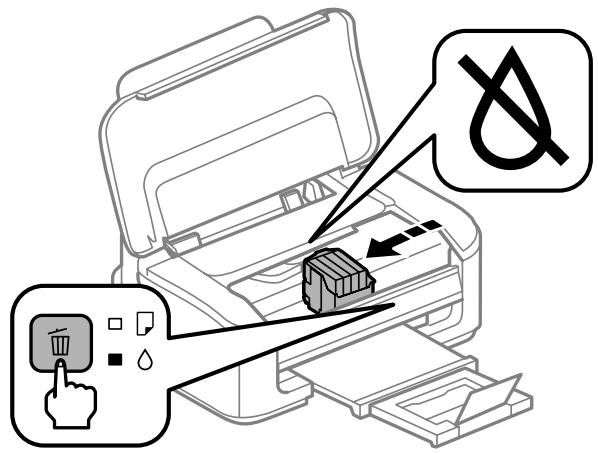
Remplacement des cartouches d'encre

Important :
Ne déplacez pas le porte-cartouche d'encre à la main, sinon vous pourriez endommager le produit. Appuyez toujours sur le bouton pour le déplacer.

Appuyez à nouveau sur le bouton .
Si plusieurs cartouches d'encre sont vides, le porte-cartouche d'encre se déplace vers le repère. Cela se produit à chaque pression sur le bouton jusqu'à ce que toutes les cartouches vides aient été indiquées.
Une fois que toutes les cartouches vides ont été indiquées, le porte-cartouche d'encre se déplace vers la position de remplacement des cartouches lorsque vous appuyez sur le bouton .

Pincez et retirez la cartouche d'encre.
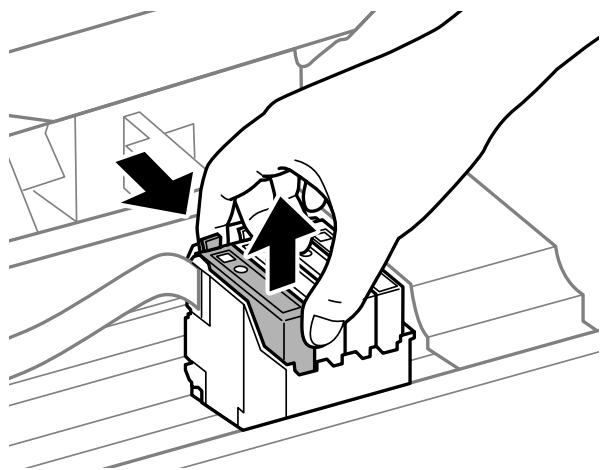
Remarque :
Les cartouches d'encre retirées peuvent avoir de l'encre autour de l'orifice d'alimentation en encre, alors faites attention à ne pas en mettre sur la zone environnante lors du retrait des cartouches.

Agitez doucement les nouvelles cartouches de remplacement quatre ou cinq fois, puis déballez-les.
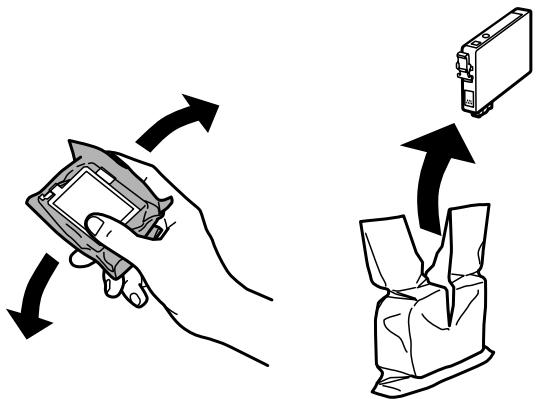
Remplacement des cartouches d'encre

Important :
- Faites attention à ne pas casser les crochets sur le côté de la cartouche d'encre lorsque vous la retirez de l'emballage. Ne touchez pas la puce IC verte ni la petite fenêtre sur le côté de la cartouche. Cela pourrait empêcher un fonctionnement normal et l'impression.
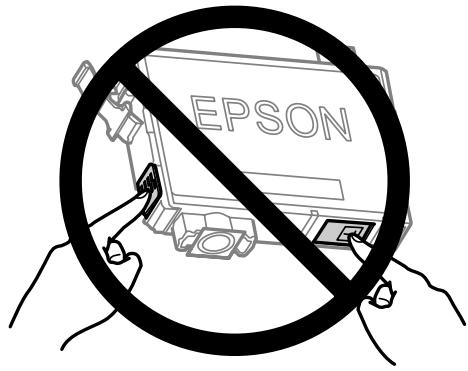
6
Retirez uniquement le ruban jaune.
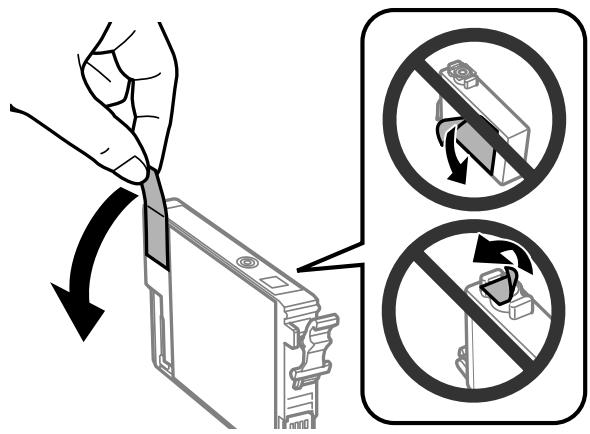

Important :
Vous devez retirer le ruban jaune de la cartouche avant de l'installer ; sinon, la qualité d'impression peut diminuer ou vous ne pourrez peut-être pas imprimer. Si vous avez installé une cartouche d'encre sans retirer le ruban jaune, sortez la cartouche du produit, retirez le ruban jaune, puis réinstallez-la. Ne retirez pas le sceau transparent situé sous la cartouche ; sinon, la cartouche pourrait devenir inutilisable. Ne retirez pas et ne déchirez pas l'étiquette sur la cartouche ; sinon, de l'encre fuira.
Remplacement des cartouches d'encre
7 Insérez la cartouche et appuyez dessus jusqu'à ce qu'elle s'enclenche. Assurez-vous que la surface supérieure des cartouches d'encre est alignée.
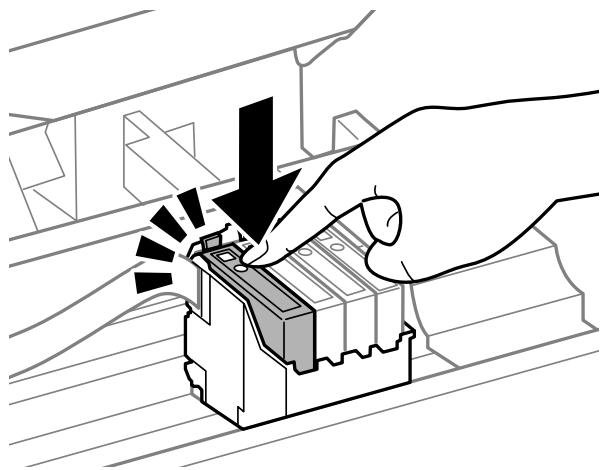
8 Fermez le capot de l'imprimante et appuyez sur Le chargement de l'encre commence. Ce processus prend environ une minute et demie.
Remarque :
Le voyant continue de clignoter pendant que le produit charge l'encre. Ne éteignez pas le produit pendant le chargement de l'encre. Si le chargement de l'encre est incomplet, vous ne pourrez peut-être pas imprimer.
Le remplacement de la cartouche d'encre est terminé. Le produit reviendra à son état précédent.
Pour Windows
Lorsque vous devez remplacer une cartouche d'encre épuisée, cliquez sur Comment faire dans la fenêtre du moniteur d'état. Suivez les instructions à l'écran pour remplacer la cartouche.
Pour plus d'informations sur l'utilisation de votre ordinateur pour remplacer les cartouches d'encre, consultez la section ci-dessous.
"Pour Windows" à la page 60.
Remplacement des cartouches d'encre
Si vous devez remplacer une cartouche d'encre avant qu'elle ne soit faible ou épuisée, cliquez sur le bouton de l'onglet Maintenance dans le pilote de votre imprimante.
→ "Accès au pilote d'imprimante pour Windows" à la page 18
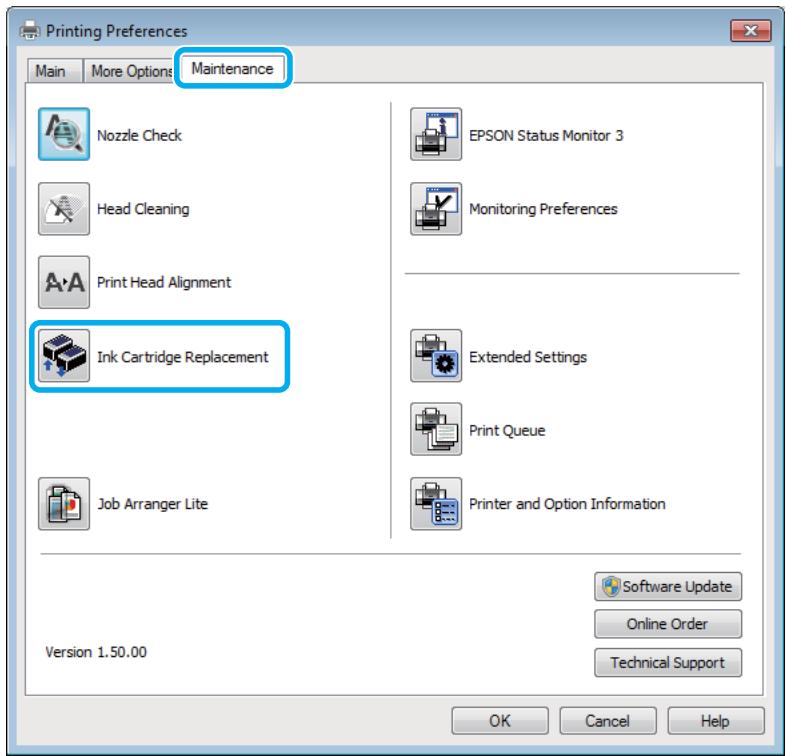
Pour plus d'informations sur l'utilisation des utilitaires d'imprimante, consultez l'aide en ligne.
Pour MacOS X
Lorsque vous devez remplacer une cartouche d'encre épuisée, cliquez sur Comment faire dans la fenêtre du moniteur d'état. Suivez les instructions à l'écran pour remplacer la cartouche.
Pour plus d'informations sur l'utilisation de votre ordinateur pour remplacer les cartouches d'encre, consultez la section ci-dessous.
"Pour Mac OS X" à la page 61.
Remplacement des cartouches d'encre
Si vous devez remplacer une cartouche d'encre avant qu'elle ne soit faible ou épuisée, accédez à Epson Printer Utility 4.
→ "Accès au pilote d'imprimante pour Mac OS X" à la page 19.
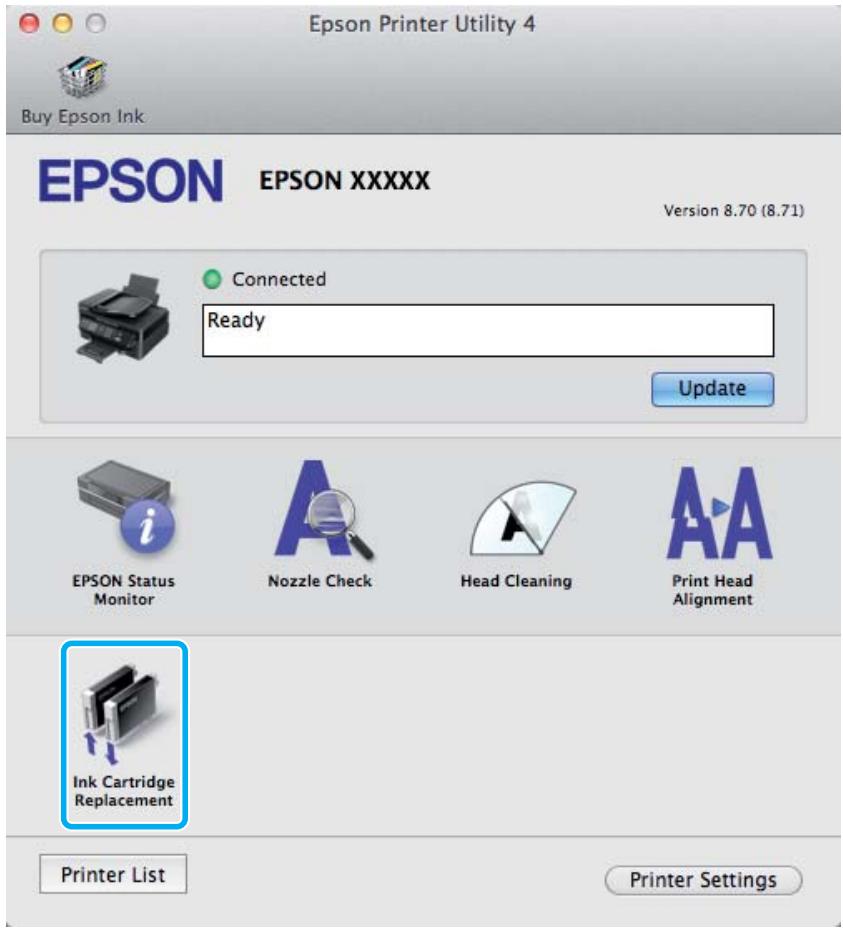
Pour plus d'informations sur l'utilisation des utilitaires d'imprimante, consultez l'aide en ligne.
Entretien de votre produit et de vos logiciels
Vérification des buses de la tête d'impression
Si vous constatez que l'impression est étonnamment pâle ou que des points manquent, vous pouvez identifier le problème en vérifiant les buses de la tête d'impression.
Vous pouvez vérifier les buses de la tête d'impression depuis votre ordinateur à l'aide de l'utilitaire de vérification des buses ou depuis le produit à l'aide des boutons.
Utilisation de l'utilitaire de vérification des buses sous Windows
Suivez les étapes ci-dessous pour utiliser l'utilitaire de vérification des buses.
1 Assurez-vous qu'aucun avertissement ou erreur n'est indiqué sur le panneau de commande. 2 Assurez-vous qu'un papier de format A4 est chargé dans le bac d'alimentation arrière. 3 Cliquez avec le bouton droit sur l'icône du produit dans la barre des tâches, puis sélectionnez Vérification des buses.
Si l'icône du produit n'apparaît pas, reportez-vous à la section suivante pour ajouter l'icône.
À partir de l'icône de raccourci dans la barre des tâches" à la page 19
4 Suivez les instructions à l'écran.
Utilisation de l'utilitaire de vérification des buses sous Mac OS X
Suivez les étapes ci-dessous pour utiliser l'utilitaire de vérification des buses.
1 Assurez-vous qu'aucun avertissement ou erreur n'est indiqué sur le panneau de commande. 2 Assurez-vous qu'un papier de format A4 est chargé dans le bac d'alimentation arrière. 3 Accédez à l'utilitaire d'imprimante Epson 4. → "Accès au pilote d'imprimante pour Mac OS X" à la page 19 4 Cliquez sur l'icône Vérification des buses. 5 Suivez les instructions à l'écran.
Utilisation des boutons du produit
Suivez les étapes ci-dessous pour vérifier les buses de la tête d'impression à l'aide des boutons du produit.
1 Assurez-vous qu'aucun avertissement ou erreur n'est indiqué sur le panneau de commande. 2 Éteignez le produit. Assurez-vous qu'un papier de format A4 est chargé dans le bac d'alimentation arrière. Tout en maintenant enfoncé le bouton, appuyez sur le bouton pour allumer le produit.
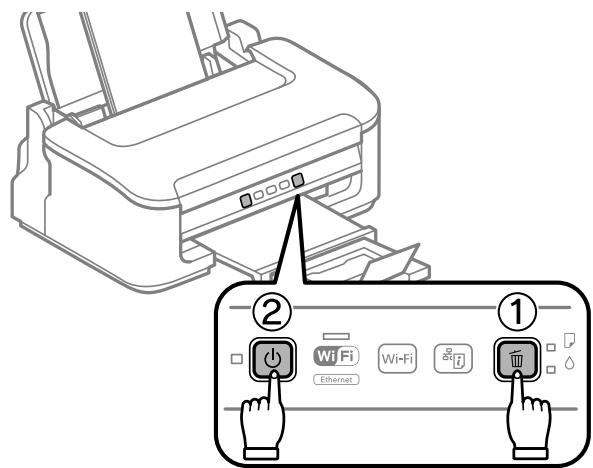
Lorsque le produit s'allume, relâchez les deux boutons. Le produit imprime le motif de vérification des buses.
Voici deux exemples de motifs de vérification des buses.
Comparez la qualité de la page de vérification imprimée avec l'exemple ci-dessous. S'il n'y a pas de problèmes de qualité d'impression, tels que des espaces ou des segments manquants dans les lignes de test, la tête d'impression est en bon état.

Entretien de votre produit et de son logiciel
Si un segment des lignes imprimées manque, comme illustré ci-dessous, cela peut indiquer une buse d'encre obstruée ou une tête d'impression désalignée.

→ « Nettoyage de la tête d'impression » à la page 48 → « Alignement de la tête d'impression » à la page 50
Nettoyage de la tête d'impression
Si vous constatez que l'impression est anormalement pâle ou que des points manquent, vous pouvez résoudre ces problèmes en nettoyant la tête d'impression, ce qui garantit que les buses délivrent correctement l'encre.
Vous pouvez nettoyer la tête d'impression depuis votre ordinateur à l'aide de l'utilitaire de nettoyage de la tête dans le pilote d'imprimante, ou depuis le produit à l'aide des boutons.

Important :
Ne mettez pas le produit hors tension pendant le nettoyage de la tête. Si le nettoyage de la tête est incomplet, vous risquez de ne pas pouvoir imprimer.
Remarque :
N'ouvrez pas le capot de l'imprimante pendant le nettoyage de la tête. Le nettoyage de la tête d'impression utilisant de l'encre de toutes les cartouches, ne nettoyez la tête que si la qualité décline ; par exemple, si l'impression est floue ou si la couleur est incorrecte ou manquante. Utilisez d'abord l'utilitaire de vérification des buses pour confirmer que la tête d'impression doit être nettoyée. Cela permet d'économiser de l'encre. - Lorsque le niveau d'encre est bas, il se peut que vous ne puissiez pas nettoyer la tête d'impression. Lorsque l'encre est épuisée, vous ne pouvez pas nettoyer la tête d'impression. Remplacez d'abord la cartouche d'encre appropriée. Si la qualité d'impression ne s'est pas améliorée après avoir répété cette procédure environ quatre fois, mettez le produit hors tension et attendez au moins six heures. Ensuite, exécutez à nouveau la vérification des buses et répétez le nettoyage de la tête si nécessaire. Si la qualité d'impression ne s'est toujours pas améliorée, contactez le support Epson. Pour maintenir la qualité d'impression, nous recommandons d'imprimer quelques pages régulièrement.
Utilisation de l'utilitaire de nettoyage de la tête pour Windows
Suivez les étapes ci-dessous pour nettoyer la tête d'impression à l'aide de l'utilitaire de nettoyage de la tête.
1
Assurez-vous qu'aucun avertissement ou erreur n'est indiqué sur le panneau de commande.
2 Cliquez avec le bouton droit sur l'icône du produit dans la barre des tâches, puis sélectionnez Nettoyage de la tête. Si l'icône du produit n'apparaît pas, reportez-vous à la section suivante pour ajouter l'icône. → « À partir de l'icône de raccourci dans la barre des tâches » à la page 19 3 Suivez les instructions à l'écran.
Utilisation de l'utilitaire de nettoyage des têtes pour Mac OS X
Suivez les étapes ci-dessous pour nettoyer la tête d'impression à l'aide de l'utilitaire de nettoyage des têtes.
1 Assurez-vous qu'aucun avertissement ou erreur n'est indiqué sur le panneau de commande. Accédez à Epson Printer Utility 4.
→ "Accès au pilote d'imprimante pour Mac OS X" à la page 19
3 Cliquez sur l'icône Nettoyage des têtes. 4 Suivez les instructions à l'écran.
Utilisation des boutons du produit
Suivez les étapes ci-dessous pour nettoyer la tête d'impression à l'aide des boutons du produit.
1 Assurez-vous qu'aucun avertissement ou erreur n'est indiqué sur le panneau de commande. Maintenez enfoncé le bouton pendant trois secondes jusqu'à ce que le voyant clignote.
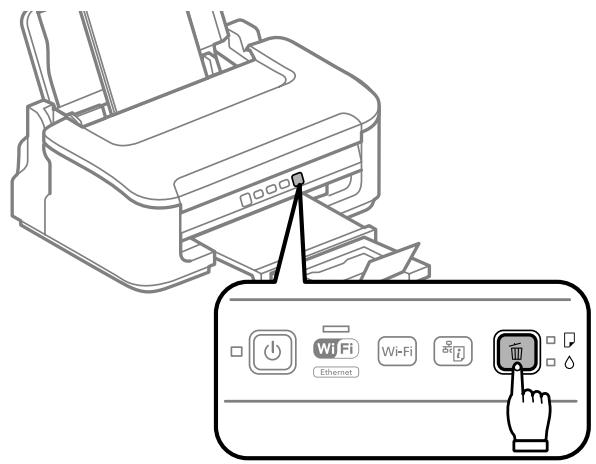
Le produit commence à nettoyer la tête d'impression.

Important :
Ne mettez jamais le produit hors tension pendant que le voyant clignote. Cela pourrait endommager le produit.
3 Lorsque le voyant cesse de clignoter, imprimez un motif de vérification des buses pour confirmer que la tête est propre. → "Vérification des buses de la tête d'impression" à la page 46
Alignement de la tête d'impression
Si vous remarquez un désalignement des lignes verticales ou des bandes horizontales, vous pouvez résoudre ce problème en utilisant l'utilitaire d'alignement de la tête d'impression dans votre pilote d'imprimante.
Reportez-vous à la section appropriée ci-dessous.
Remarque :
Ne pas appuyer sur le bouton pour annuler l'impression pendant l'impression d'un motif de test avec l'utilitaire d'alignement des têtes d'impression.
Utilisation de l'utilitaire d'alignement des têtes d'impression pour Windows
Suivez les étapes ci-dessous pour aligner la tête d'impression à l'aide de l'utilitaire d'alignement des têtes d'impression.
1 Assurez-vous qu'aucun avertissement ou erreur n'est indiqué sur le panneau de commande. 2 Assurez-vous qu'un papier de format A4 est chargé dans le bac d'alimentation arrière. 3 Cliquez avec le bouton droit sur l'icône du produit dans la barre des tâches, puis sélectionnez Alignement des têtes d'impression.
Si l'icône du produit n'apparaît pas, reportez-vous à la section suivante pour ajouter l'icône.
→ « Depuis l'icône de raccourci dans la barre des tâches » à la page 19
4 Suivez les instructions à l'écran pour aligner la tête d'impression.
Utilisation de l'utilitaire d'alignement des têtes d'impression pour Mac OS X
Suivez les étapes ci-dessous pour aligner la tête d'impression à l'aide de l'utilitaire d'alignement des têtes d'impression.
1 Assurez-vous qu'aucun avertissement ou erreur n'est indiqué sur le panneau de commande. 2 Assurez-vous qu'un papier de format A4 est chargé dans le bac d'alimentation arrière. 3 Accédez à Epson Printer Utility 4. ⇒ « Accès au pilote d'imprimante pour Mac OS X » à la page 19 4 Cliquez sur l'icône Alignement des têtes d'impression. 5 Suivez les instructions à l'écran pour aligner la tête d'impression.
Nettoyage du guide papier
Vous pouvez voir une tache au dos de l'impression lorsque de l'encre excessive reste sur le guide papier. Le guide papier est la bande de plastique sombre à l'intérieur du produit. Dans ce cas, vous pouvez résoudre le problème en utilisant l'utilitaire de nettoyage du guide papier dans le pilote de votre imprimante.
Reportez-vous à la section appropriée ci-dessous.
Remarque :
Répétez la procédure jusqu'à ce que l'intérieur du produit soit propre.
Utilisation de l'utilitaire de nettoyage du guide papier pour Windows
Suivez les étapes ci-dessous pour nettoyer le guide papier à l'aide de l'utilitaire de nettoyage du guide papier.
1 Assurez-vous qu'aucun avertissement ou erreur n'est indiqué sur le panneau de commande. 2 Assurez-vous que du papier au format A4 est chargé dans l'alimentation papier arrière. 3 Ouvrez le pilote d'imprimante, cliquez sur l'onglet Maintenance, puis cliquez sur le bouton Nettoyage du guide papier. → "Accès au pilote d'imprimante pour Windows" à la page 18. 4 Suivez les instructions à l'écran pour nettoyer le guide papier.
Utilisation de l'utilitaire de nettoyage du guide papier pour Mac OS X
Suivez les étapes ci-dessous pour nettoyer le guide papier à l'aide de l'utilitaire de nettoyage du guide papier.
1 Assurez-vous qu'aucun avertissement ou erreur n'est indiqué sur le panneau de commande. Assurez-vous que du papier au format A4 est chargé dans l'alimentation papier arrière. 3 Accédez à la boîte de dialogue Epson Printer Utility 4. → "Accès au pilote d'imprimante pour Mac OS X" à la page 19. 4 Cliquez sur le bouton Nettoyage du guide papier. 5 Suivez les instructions à l'écran pour nettoyer le guide papier.
Économie d'énergie
Le produit passe en mode veille ou s'éteint automatiquement si aucune opération n'est effectuée pendant une période définie.
Vous pouvez régler le délai avant l'application de la gestion de l'alimentation. Toute augmentation affectera l'efficacité énergétique du produit. Veuillez prendre en compte l'environnement avant de faire tout changement.
Suivez les étapes ci-dessous pour régler le délai.
Pour Windows
1 Accédez aux paramètres de l'imprimante. → "Accès au pilote d'imprimante pour Windows" à la page 18 2 Cliquez sur l'onglet Maintenance, puis sur le bouton Informations sur l'imprimante et les options. 3 Sélectionnez Désactivé, 30 minutes, 1 heure, 2 heures, 4 heures, 8 heures ou 12 heures comme paramètre de minuterie de mise hors tension. 4 Sélectionnez 3 minutes, 5 minutes ou 10 minutes comme paramètre de minuterie de veille. 5 Cliquez sur le bouton OK.
Pour Mac OS X
1 Accédez à Epson Printer Utility 4. → "Accès au pilote d'imprimante pour Mac OS X" à la page 19 2 Cliquez sur le bouton Paramètres de l'imprimante. L'écran Paramètres de l'imprimante apparaît. 3 Sélectionnez Désactivé, 30 minutes, 1 heure, 2 heures, 4 heures, 8 heures ou 12 heures comme paramètre de minuterie de mise hors tension. 4 Sélectionnez 3 minutes, 5 minutes ou 10 minutes comme paramètre de minuterie de veille. 5 Cliquez sur le bouton Appliquer.
Nettoyage du produit
Nettoyage de l'extérieur du produit
Pour que votre produit fonctionne de manière optimale, nettoyez-le soigneusement plusieurs fois par an en suivant les instructions ci-dessous.

Important :
N'utilisez jamais d'alcool ou de diluant pour nettoyer le produit. Ces produits chimiques peuvent endommager le produit.
Remarque :
Fermez le support papier et le bac de sortie lorsque vous n'utilisez pas le produit afin de le protéger de la poussière.
Nettoyage de l'intérieur du produit
Pour obtenir des résultats d'impression optimaux, nettoyez le rouleau à l'intérieur en suivant la procédure ci-dessous.

Attention :
Veillez à ne pas toucher les pièces à l'intérieur du produit.

Important :
- Veillez à ne pas mettre d'eau en contact avec les composants électroniques. Ne vaporisez pas de lubrifiants à l'intérieur du produit. Des huiles inadaptées peuvent endommager le mécanisme. Contactez votre revendeur ou un technicien qualifié si une lubrification est nécessaire.
Pour obtenir des impressions de qualité optimale, nettoyez le rouleau à l'intérieur à l'aide de l'utilitaire de nettoyage du guide papier.
→ "Nettoyage du guide papier" à la page 51
Transport du produit
Si vous déplacez le produit sur une certaine distance, vous devez le préparer pour le transport dans son emballage d'origine ou un emballage de taille similaire.

Important :
- Lors du stockage ou du transport du produit, évitez de l'incliner, de le placer verticalement ou de le retourner ; sinon, l'encre pourrait fuir. Laissez les cartouches d'encre installées. Le retrait des cartouches peut dessécher la tête d'impression et empêcher le produit d'imprimer.

Retirez tout le papier du chargeur arrière et assurez-vous que le produit est éteint.
Entretien de votre produit et de votre logiciel

Ouvrez le capot de l'imprimante et assurez-vous que le porte-cartouches d'encre est en position d'accueil à droite.
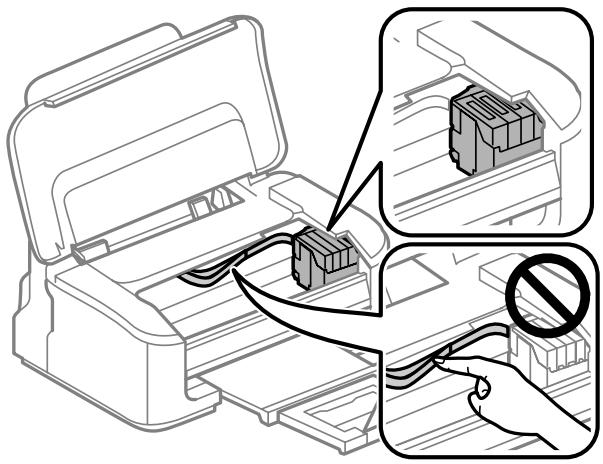
Remarque :
Si le porte-cartouches d'encre n'est pas en position d'accueil à droite, allumez le produit et attendez que le porte-cartouches se verrouille à l'extrême droite. Puis éteignez le produit.

Fixez le porte-cartouches d'encre au boîtier avec du ruban adhésif comme indiqué, puis fermez le capot de l'imprimante.
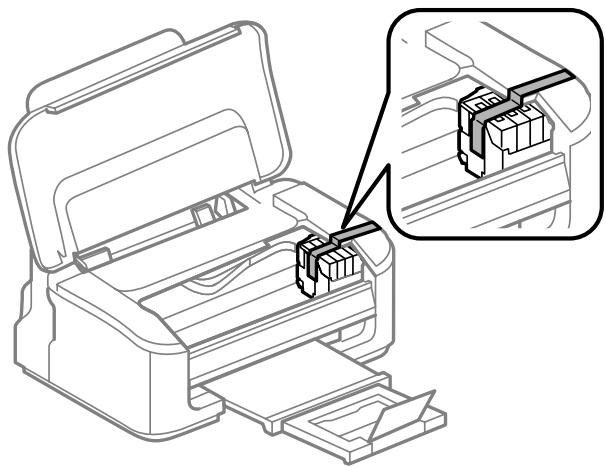
Remarque :
Ne placez pas de ruban adhésif sur le câble plat blanc à l'intérieur du produit.

Débranchez le cordon d'alimentation de la prise, puis déconnectez tous les câbles du produit.

Fermez le support papier et le bac de sortie.

Remettez le produit dans son emballage, en utilisant les matériaux de protection fournis.
Remarque :
- Maintenez le produit à niveau pendant le transport.
- Assurez-vous de retirer les matériaux de protection du produit avant de l'utiliser à nouveau.
Vérification et installation de votre logiciel
Vérification du logiciel installé sur votre ordinateur
Pour utiliser les fonctions décrites dans ce guide de l'utilisateur, vous devez installer le logiciel suivant.
Epson Driver and Utilities, Epson Easy Photo Print, Epson Event Manager
Suivez les étapes ci-dessous pour vérifier que le logiciel est installé sur votre ordinateur.
Pour Windows
1 Windows 7 et Vista : cliquez sur le bouton Démarrer et sélectionnez Panneau de configuration. Windows XP : cliquez sur Démarrer et sélectionnez Panneau de configuration. 2 Windows 7 et Vista : cliquez sur Désinstaller un programme dans la catégorie Programmes. Windows XP : double-cliquez sur l'icône Ajout/Suppression de programmes. 3 Vérifiez la liste des programmes actuellement installés.
Pour Mac OS X
1 Double-cliquez sur Macintosh HD. 2 Double-cliquez sur le dossier Epson Software dans le dossier Applications et vérifiez le contenu.
Remarque :
Le dossier Applications contient des logiciels fournis par des tiers. Pour vérifier que le pilote d'imprimante est installé, cliquez sur Préférences Système dans le menu Pomme, puis cliquez sur Imprimantes et scanners (pour Mac OS X 10.7) ou Imprimantes et télécopieurs (pour Mac OS X 10.6 ou 10.5). Ensuite, localisez votre produit dans la liste des imprimantes.
Installation du logiciel
Insérez le disque du logiciel fourni avec votre produit et sélectionnez le logiciel que vous souhaitez installer sur l'écran de sélection du logiciel.
Désinstallation de votre logiciel
Vous devrez peut-être désinstaller puis réinstaller votre logiciel pour résoudre certains problèmes ou si vous mettez à niveau votre système d'exploitation.
Reportez-vous à la section suivante pour savoir comment déterminer les applications installées.
→ "Vérification du logiciel installé sur votre ordinateur" à la page 55
Pour Windows
Remarque :
Pour Windows 7 et Vista, vous devez disposer d'un compte administrateur et d'un mot de passe si vous vous connectez en tant qu'utilisateur standard. Pour Windows XP, vous devez vous connecter avec un compte administrateur de l'ordinateur.
1 Éteignez le produit. 2 Débranchez le câble d'interface du produit de votre ordinateur. 3 Effectuez l'une des opérations suivantes.
Windows 7 et Vista : Cliquez sur le bouton Démarrer et sélectionnez Panneau de configuration.
Windows XP : Cliquez sur Démarrer et sélectionnez Panneau de configuration.
4 Effectuez l'une des opérations suivantes.
Windows 7 et Vista : Cliquez sur Désinstaller un programme dans la catégorie Programmes.
Windows XP : Double-cliquez sur l'icône Ajout/Suppression de programmes.
5 Sélectionnez le logiciel que vous souhaitez désinstaller, tel que le pilote de votre produit et l'application, dans la liste affichée. Effectuez l'une des opérations suivantes.
Windows 7 : cliquez sur Désinstaller/Modifier ou Désinstaller.
Windows Vista : cliquez sur Désinstaller/Modifier ou Désinstaller, puis cliquez sur Continuer dans la fenêtre Contrôle de compte d'utilisateur.
Windows XP : cliquez sur Modifier/Supprimer ou Supprimer.
Remarque :
Si vous avez choisi de désinstaller le pilote d'imprimante de votre produit à l'étape 5, sélectionnez l'icône de votre produit, puis cliquez sur OK.
Entretien de votre produit et de votre logiciel
Lorsque la fenêtre de confirmation apparaît, cliquez sur Oui ou Suivant. 8 Suivez les instructions à l'écran.
Dans certains cas, un message peut vous inviter à redémarrer votre ordinateur. Si c'est le cas, assurez-vous que l'option « Je veux redémarrer mon ordinateur maintenant » est sélectionnée, puis cliquez sur Terminer.
Pour Mac OS X
Remarque :
Pour désinstaller votre logiciel, vous devez télécharger le programme de désinstallation.
Accédez au site à l'adresse :
http://www.epson.com
Ensuite, sélectionnez la section d'assistance de votre site Web Epson local.
Pour désinstaller des applications, vous devez vous connecter avec un compte d'administrateur de l'ordinateur. Vous ne pouvez pas désinstaller des programmes si vous vous connectez avec un compte d'utilisateur limité. Selon l'application, le programme d'installation peut être séparé du programme de désinstallation.
1. Quittez toutes les applications en cours d'exécution. Double-cliquez sur l'icône Désinstaller sur votre disque dur Mac OS X. 3. Cochez les cases des logiciels que vous souhaitez désinstaller, tels que le pilote d'imprimante et l'application, dans la liste affichée. 4. Cliquez sur Désinstaller. 5. Suivez les instructions à l'écran.
Si vous ne trouvez pas le logiciel que vous souhaitez désinstaller dans la fenêtre Désinstaller, double-cliquez sur le dossier Applications sur votre disque dur Mac OS X, sélectionnez l'application à désinstaller, puis faites-la glisser vers l'icône Corbeille.
Remarque :
Si vous désinstallez le pilote d'imprimante et que le nom de votre produit reste dans la fenêtre Imprimer et numériser (pour Mac OS X 10.7) ou Imprimer et télécopier (pour Mac OS X 10.6 ou 10.5), sélectionnez le nom de votre produit et cliquez sur le bouton - (moins) pour le supprimer.
Dépannage de l'impression
Diagnostic du problème
Le dépannage des problèmes du produit se fait de préférence en deux étapes : d'abord diagnostiquer le problème, puis appliquer les solutions probables jusqu'à ce que le problème soit résolu.
Les informations nécessaires pour diagnostiquer et résoudre la plupart des problèmes courants sont fournies par la résolution de problèmes en ligne, le panneau de commande ou le moniteur d'état. Reportez-vous à la section appropriée ci-dessous.
Si vous avez un problème spécifique lié à la qualité d'impression, un problème d'impression non lié à la qualité d'impression, ou un problème d'alimentation papier, ou si le produit n'imprime pas du tout, reportez-vous à la section appropriée.
Pour résoudre un problème, vous devrez peut-être annuler l'impression.
→ "Annulation de l'impression" à la page 23
Indicateurs d'erreur
Vous pouvez identifier de nombreux problèmes courants du produit à l'aide des voyants de votre produit. Si le produit cesse de fonctionner et que les voyants sont allumés ou clignotent, utilisez le tableau suivant pour diagnostiquer le problème, puis suivez les mesures correctives recommandées.
| Lights | Problem and solution | |
| Paper out | ||
| No paper is loaded. | Load paper into the rear paper feed, and then press the button. The product resumes printing and the light goes out. | |
| Multiple-paper feed | ||
| More than one sheet has been fed at a time. | Press the button to feed and eject the paper. If the paper remains in the product, see "Paper Jams" on page 62. | |
| Paper jam | ||
| Paper has jammed in the product. | → "Paper Jams" on page 62 | |
Dépannage de l'impression
| Lights | Problem and solution | |
| Ink expended | ||
| An ink cartridge is expended or not installed, or there is insufficient ink in the cartridge to charge the ink. | Replace the ink cartridge for which an error is indicated with a new one. If the light is still on after you have replaced the cartridge, it may not be installed correctly. Reinstall the ink cartridge so that it clicks into place. →“Replacing an Ink Cartridge” on page 40 | |
| Wrong cartridge | ||
| The currently installed ink cartridge cannot be used with the product. You cannot use the cartridges that came with your product for the replacement. | Replace the incompatible cartridge for which an error is indicated with an appropriate ink cartridge. →“Replacing an Ink Cartridge” on page 40 | |
| Incorrectly installed ink cartridge | ||
| An ink cartridge is not installed correctly. | Reinsert the ink cartridge for which an error is indicated. →“An ink error is indicated after you replace the cartridge” on page 71 | |
| Ink low | ||
| An ink cartridge is nearly expended. | Obtain a replacement ink cartridge. To determine which cartridge is nearly expended, check the ink cartridge status. →“Checking the Ink Cartridge Status” on page 34 | |
| Maintenance | ||
| The product's ink pads are nearing or at the end of their service life. | Contact Epson support to replace ink pads. If the product's ink pads are nearing the end of their service life, printing can be resumed by pressing the button. | |
| General error | ||
| An unknown product error has occurred. | Turn off the product. Then, remove the jammed paper. →“Paper Jams” on page 62 Then turn the product back on. If the error does not clear, contact your dealer. | |
| Recovery mode | ||
| The firmware update has failed, and the product is in recovery mode. | You will need to re-attempt the firmware update. Ready a USB cable and visit your local Epson website for further instructions. | |
= allumé, = clignote lentement, clignote rapidement
Vérification de l'état du produit
Si un problème survient lors de l'impression, un message d'erreur apparaît dans la fenêtre du moniteur d'état.
Si un message d'erreur indique que les tampons d'encre du produit approchent de la fin de leur durée de vie, contactez le support Epson pour les remplacer. Le message s'affichera à intervalles réguliers jusqu'à ce que les tampons d'encre soient remplacés. Lorsque les tampons d'encre du produit sont saturés, le produit s'arrête et l'assistance Epson est requise pour continuer l'impression.
Pour Windows
Il existe deux façons d'accéder à EPSON Status Monitor 3 :
Double-cliquez sur l'icône de raccourci du produit dans la barre des tâches Windows. Pour ajouter une icône de raccourci à la barre des tâches, consultez la section suivante : → « À partir de l'icône de raccourci dans la barre des tâches » à la page 19. Ouvrez le pilote d'imprimante, cliquez sur l'onglet Maintenance, puis sur le bouton EPSON Status Monitor 3.
Lorsque vous accédez à EPSON Status Monitor 3, la fenêtre suivante apparaît :
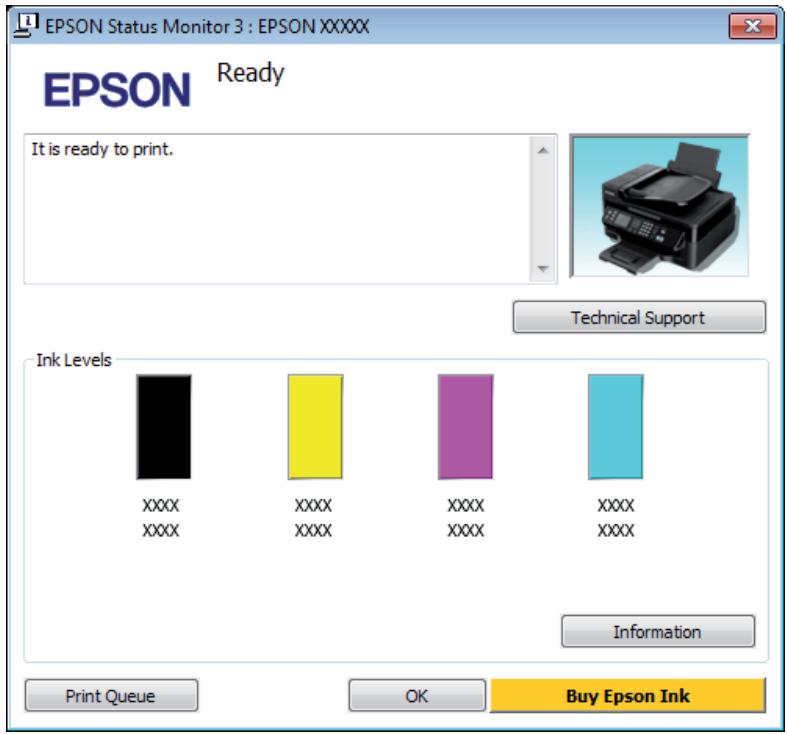
Remarque :
Si EPSON Status Monitor 3 n'apparaît pas, accédez au pilote d'imprimante, cliquez sur l'onglet Maintenance, puis sur le bouton Paramètres étendus. Dans la fenêtre Paramètres étendus, cochez la case Activer EPSON Status Monitor 3. Selon les paramètres actuels, le moniteur d'état simplifié peut être affiché. Cliquez sur le bouton Détails pour afficher la fenêtre ci-dessus.
EPSON Status Monitor 3 fournit les informations suivantes :
Dépannage de l'impression
État actuel :
Si l'encre est faible ou épuisée, le bouton Comment faire apparaît dans la fenêtre EPSON Status Monitor 3. Cliquer sur Comment faire affiche les instructions de remplacement de la cartouche d'encre et déplace le support de cartouche d'encre vers la position de remplacement.
Niveaux d'encre :
EPSON Status Monitor 3 fournit un affichage graphique de l'état des cartouches d'encre.
Informations :
Vous pouvez consulter les informations sur les cartouches d'encre installées en cliquant sur Informations.
Support technique :
Cliquez sur Support technique pour accéder au site Web d'assistance technique d'Epson.
File d'attente d'impression :
Vous pouvez afficher le spouleur Windows en cliquant sur File d'attente d'impression.
Pour Mac OS X
Suivez ces étapes pour accéder à EPSON Status Monitor.
1 Accédez à Epson Printer Utility 4.
→ "Accès au pilote d'imprimante pour Mac OS X" à la page 19
2 Cliquez sur l'icône EPSON Status Monitor. L'EPSON Status Monitor s'affiche.
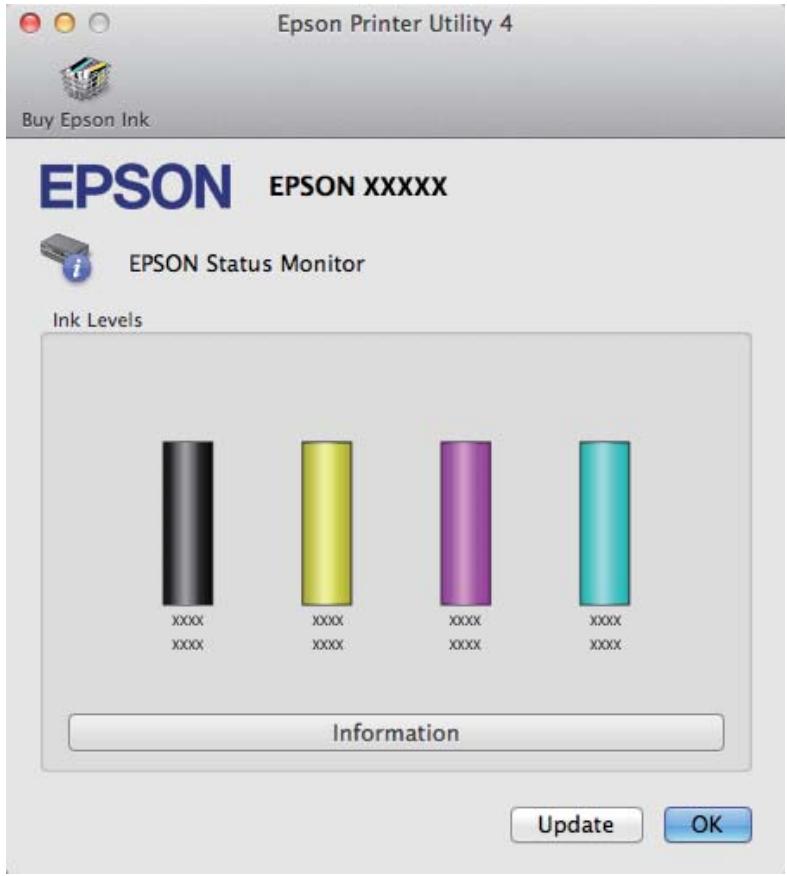
Vous pouvez également utiliser cet utilitaire pour vérifier l'état des cartouches d'encre avant d'imprimer. EPSON Status Monitor affiche l'état des cartouches d'encre au moment où il a été ouvert. Pour mettre à jour l'état des cartouches d'encre, cliquez sur Mettre à jour.
Dépannage de l'impression
Lorsque l'encre est faible ou épuisée, un bouton Comment faire apparaît. Cliquez sur Comment faire, et EPSON Status Monitor vous guidera pas à pas dans la procédure de remplacement des cartouches d'encre.
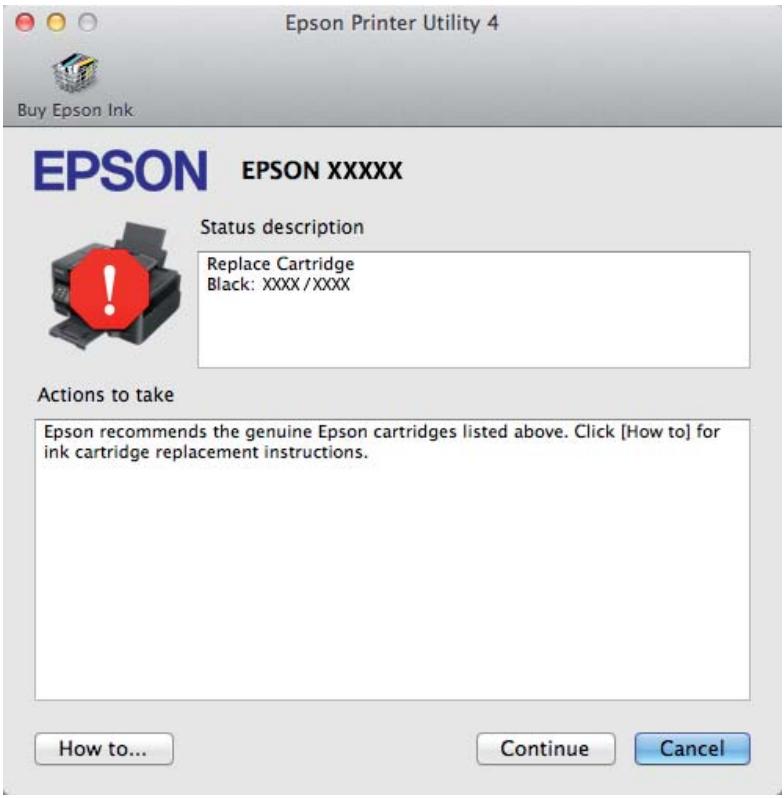
Bourrages papier

Attention :
Ne touchez jamais aux boutons du panneau de commande lorsque votre main se trouve à l'intérieur du produit.
Remarque :
- Annulez le travail d'impression si une invite du pilote d'imprimante l'exige. Si tous les voyants du panneau de commande clignotent, appuyez sur le bouton pour éteindre puis rallumer le produit. Si seuls les voyants et clignotent, appuyez sur le bouton .
Retrait du papier coincé à l'intérieur du produit
1 Ouvrez le capot de l'imprimante.
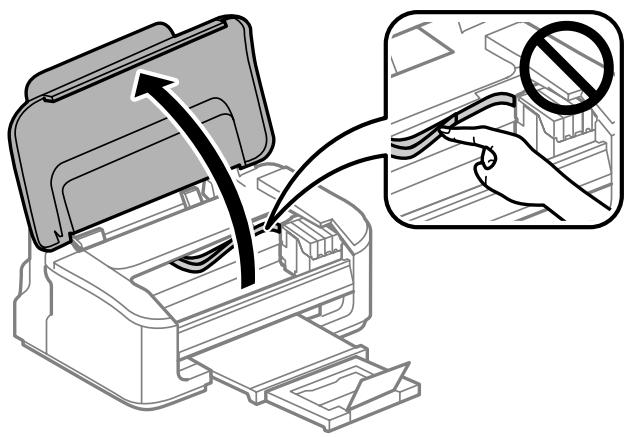
2 Retirez tout le papier à l'intérieur, y compris les morceaux déchirés.
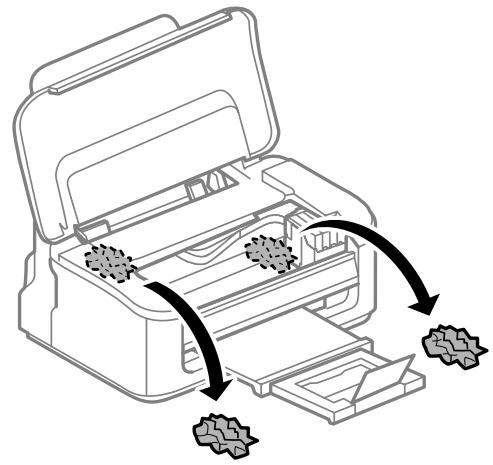
3 Fermez le capot de l'imprimante.
Prévention des bourrages papier
Si le papier se coince fréquemment, vérifiez les points suivants.
Le papier est lisse, ni gondolé ni froissé. Vous utilisez du papier de haute qualité. Le côté imprimable du papier est orienté vers le haut dans l'alimentation papier arrière. La pile de papier a été aérée avant le chargement. Pour le papier ordinaire, ne chargez pas de papier au-dessus de la ligne située juste sous la flèche à l'intérieur du guide de bord. Pour les supports spéciaux Epson, assurez-vous que le nombre de feuilles est inférieur à la limite spécifiée pour le support.
→ "Sélection du papier" à la page 13
Les guides de bord sont bien ajustés contre les bords du papier.
Dépannage pour l'impression
Le produit est posé sur une surface plane et stable qui dépasse la base dans toutes les directions. Le produit ne fonctionnera pas correctement s'il est incliné.
Réimpression après un bourrage papier (Windows uniquement)
Après avoir annulé le travail d'impression en raison d'un bourrage papier, vous pouvez le réimprimer sans réimprimer les pages déjà imprimées.
1 Résolvez le bourrage papier. → "Bourrages papier" à la page 62 2 Accédez aux paramètres de l'imprimante. → "Accès au pilote d'imprimante pour Windows" à la page 18 3 Cochez la case Aperçu avant impression dans la fenêtre principale de votre pilote d'imprimante. 4 Effectuez les réglages que vous souhaitez utiliser pour imprimer. 5 Cliquez sur OK pour fermer la fenêtre des paramètres de l'imprimante, puis imprimez votre fichier. La fenêtre Aperçu avant impression s'ouvre. 6 Sélectionnez une page déjà imprimée dans la liste de pages sur le côté gauche, puis sélectionnez Supprimer la page dans le menu Options d'impression. Répétez cette étape pour toutes les pages déjà imprimées. 7 Cliquez sur Imprimer dans la fenêtre Aperçu avant impression.
Aide sur la qualité d'impression
Si vous rencontrez des problèmes de qualité d'impression, comparez-les avec les illustrations ci-dessous. Cliquez sur la légende sous l'illustration qui ressemble le plus à vos impressions.
Bon échantillon

Bon échantillon
Dépannage pour l'impression
"Bandes horizontales" à la page 65
→ "Bandes verticales ou désalignement" à la page 65

"Bandes horizontales" à la page 65

→ "Bandes verticales ou désalignement" à la page 65
"Couleurs incorrectes ou manquantes" à la page 66

→ "Impression floue ou maculée" à la page 66
Bandes horizontales
Assurez-vous que le côté imprimable (le côté le plus blanc ou le plus brillant) du papier est face vers le haut dans le chargeur arrière. Exécutez l'utilitaire de nettoyage des têtes pour éliminer toute buse d'encre obstruée.
→ "Nettoyage de la tête d'impression" à la page 48
Pour de meilleurs résultats, utilisez la cartouche d'encre dans les six mois suivant l'ouverture de l'emballage. Essayez d'utiliser des cartouches d'encre Epson d'origine. Assurez-vous que le type de papier sélectionné dans le pilote d'imprimante est approprié pour le type de papier chargé dans le produit.
→ "Sélection du papier" à la page 13
Si des bandes apparaissent à intervalles de 2,5 cm, exécutez l'utilitaire d'alignement de la tête d'impression. → "Alignement de la tête d'impression" à la page 50
Bandes verticales ou désalignement
Assurez-vous que le côté imprimable (le côté le plus blanc ou le plus brillant) du papier est face vers le haut dans le chargeur arrière. Exécutez l'utilitaire de nettoyage des têtes pour éliminer toute buse d'encre obstruée.
→ "Nettoyage de la tête d'impression" à la page 48
Dépannage de l'impression
Exécutez l'utilitaire d'alignement de la tête d'impression. → "Alignement de la tête d'impression" à la page 50. Sous Windows, décochez la case Haute vitesse dans la fenêtre Plus d'options de votre pilote d'imprimante. Voir l'aide en ligne pour plus de détails. Sous Mac OS X, sélectionnez Désactivé dans Impression haute vitesse. Pour afficher Impression haute vitesse, cliquez dans les menus suivants : Préférences Système, Impression et numérisation (pour Mac OS X 10.7) ou Impression et télécopie (pour Mac OS X 10.6 ou 10.5), votre produit (dans la liste des imprimantes), Options et fournitures, puis Pilote. Assurez-vous que le type de papier sélectionné dans le pilote d'imprimante est approprié pour le type de papier chargé dans le produit. "Sélection du papier" à la page 13
Couleurs incorrectes ou manquantes
Sous Windows, décochez le paramètre Niveaux de gris dans la fenêtre Principale de votre pilote d'imprimante. Sous Mac OS X, décochez le paramètre Niveaux de gris dans Paramètres d'impression de la boîte de dialogue Imprimer de votre pilote d'imprimante. Voir l'aide en ligne pour plus de détails. - Ajustez les paramètres de couleur dans votre application ou dans les paramètres du pilote d'imprimante. Sous Windows, vérifiez la fenêtre Plus d'options. Sous Mac OS X, vérifiez la boîte de dialogue Options de couleur dans la boîte de dialogue Imprimer. Voir l'aide en ligne pour plus de détails. Exécutez l'utilitaire de nettoyage des têtes pour éliminer toute buse d'encre obstruée. → "Nettoyage de la tête d'impression" à la page 48. Si vous venez de remplacer une cartouche d'encre, vérifiez la date sur la boîte. Si vous n'avez pas utilisé le produit pendant longtemps, Epson recommande de remplacer les cartouches d'encre. → "Remplacement d'une cartouche d'encre" à la page 40. Essayez d'utiliser des cartouches d'encre Epson d'origine et du papier recommandé par Epson.
Impression floue ou maculée
Assurez-vous que le type de papier sélectionné dans le pilote d'imprimante est approprié au type de papier chargé dans le produit.
Essayez d'utiliser des cartouches d'encre Epson d'origine et du papier recommandé par Epson. Assurez-vous que le produit est sur une surface plane et stable qui dépasse la base dans toutes les directions. Le produit ne fonctionnera pas correctement s'il est incliné. Assurez-vous que votre papier n'est pas endommagé, sale ou trop vieux. Assurez-vous que votre papier est sec et que le côté imprimable (le côté plus blanc ou plus brillant) est face vers le haut dans le chargeur arrière. Si le papier est incurvé vers le côté imprimable, aplatissez-le ou incurvez-le légèrement dans la direction opposée.
→ "Sélection du papier" à la page 13
- Retirez chaque feuille du bac de sortie dès qu'elle est imprimée. Ne touchez pas et ne laissez rien entrer en contact avec le côté imprimé du papier à finition brillante. Pour manipuler vos impressions, suivez les instructions du papier.
Dépannage de l'impression
Exécutez l'utilitaire de nettoyage des têtes pour déboucher les buses d'encre obstruées. → "Nettoyage de la tête d'impression" à la page 48. Exécutez l'utilitaire d'alignement de la tête d'impression. → "Alignement de la tête d'impression" à la page 50. Si le papier est maculé d'encre après l'impression, nettoyez l'intérieur du produit. → "Nettoyage de l'intérieur du produit" à la page 53.
Problèmes d'impression divers
Caractères incorrects ou illisibles
Annulez tous les travaux d'impression bloqués. → "Annulation de l'impression" à la page 23. Éteignez le produit et l'ordinateur. Assurez-vous que le câble d'interface du produit est bien branché. Désinstallez le pilote d'imprimante, puis réinstallez-le. → "Désinstallation de votre logiciel" à la page 56.
Marges incorrectes
Assurez-vous que le papier est chargé correctement dans le chargeur arrière. → "Chargement du papier et des enveloppes" à la page 15. Vérifiez les paramètres de marge dans votre application. Assurez-vous que les marges sont dans la zone imprimable de la page. → "Zone imprimable" à la page 76. Assurez-vous que les paramètres du pilote d'imprimante sont appropriés au format de papier utilisé. Pour Windows, vérifiez la fenêtre Principale. Pour Mac OS X, vérifiez la boîte de dialogue Mise en page ou la boîte de dialogue Imprimer. Désinstallez le pilote d'imprimante, puis réinstallez-le. → "Désinstallation de votre logiciel" à la page 56.
L'impression est légèrement inclinée
Assurez-vous que le papier est chargé correctement dans le chargeur arrière. → "Chargement du papier et des enveloppes" à la page 15. Si Brouillon est sélectionné dans Qualité dans la fenêtre Principale de votre pilote d'imprimante (pour Windows), ou Économie rapide est sélectionné dans Qualité d'impression dans Paramètres d'impression (pour Mac OS X), sélectionnez un autre réglage.
Dépannage de l'impression
Image inversée
Sous Windows, décochez la case Image miroir dans la fenêtre Options supplémentaires du pilote d'impression, ou désactivez le paramètre Image miroir dans votre application.
Sous Mac OS X, décochez la case Image miroir dans les paramètres d'impression de la boîte de dialogue Imprimer de votre pilote d'impression, ou désactivez le paramètre Image miroir dans votre application.
Pour plus d'instructions, consultez l'aide en ligne de votre pilote d'impression ou de votre application.
Désinstallez le pilote d'impression, puis réinstallez-le. → "Désinstallation de votre logiciel" à la page 56
Des pages blanches s'impriment
Assurez-vous que les paramètres du pilote d'impression sont appropriés pour le format de papier utilisé. Sous Windows, vérifiez la fenêtre principale. Sous Mac OS X, vérifiez la boîte de dialogue Mise en page ou Imprimer. Sous Windows, vérifiez le paramètre Ignorer les pages blanches en cliquant sur le bouton Paramètres étendus dans la fenêtre Maintenance du pilote d'impression. Sous Mac OS X, sélectionnez Activé pour Ignorer les pages blanches. Pour afficher Ignorer les pages blanches, cliquez dans les menus suivants : Préférences Système, Impression et numérisation (pour Mac OS X 10.7) ou Impression et télécopie (pour Mac OS X 10.6 ou 10.5), votre produit (dans la liste des imprimantes), Options et fournitures, puis Pilote. Désinstallez le pilote d'impression, puis réinstallez-le. → "Désinstallation de votre logiciel" à la page 56
Le côté imprimé est taché ou frotté
Si le papier est incurvé vers le côté imprimable, aplatissez-le ou incurvez-le légèrement dans la direction opposée. Chargez et éjectez plusieurs fois du papier ordinaire.
→ "Nettoyage de l'intérieur du produit" à la page 53
Désinstallez le pilote d'impression, puis réinstallez-le. → "Désinstallation de votre logiciel" à la page 56
L'impression est trop lente
Assurez-vous que le type de papier sélectionné dans le pilote d'impression est approprié pour le type de papier chargé dans le produit.
→ "Sélection du papier" à la page 13
Sous Windows, choisissez une Qualité inférieure dans la fenêtre principale du pilote d'impression.
Pour Mac OS X, choisissez une qualité d'impression inférieure dans la boîte de dialogue Paramètres d'impression du pilote d'imprimante.
→ "Accès au pilote d'imprimante pour Windows" à la page 18 → "Accès au pilote d'imprimante pour Mac OS X" à la page 19
- Fermez toutes les applications inutiles.
Dépannage de l'impression
Si vous imprimez en continu pendant une période prolongée, l'impression peut être extrêmement lente. Cela permet de ralentir la vitesse d'impression et d'éviter que le mécanisme du produit ne surchauffe et ne soit endommagé. Si cela se produit, vous pouvez continuer à imprimer, mais nous vous recommandons de vous arrêter et de laisser le produit inactif pendant au moins 30 minutes avec l'alimentation allumée. (Le produit ne récupère pas lorsque l'alimentation est coupée.) Après le redémarrage, le produit imprimera à vitesse normale. Désinstallez le pilote d'imprimante, puis réinstallez-le.
→ "Désinstallation de votre logiciel" à la page 56
Si vous essayez toutes les méthodes ci-dessus et ne pouvez pas résoudre le problème, consultez ce qui suit :
→ "Augmentation de la vitesse d'impression (Windows uniquement)" à la page 72
Le papier ne se charge pas correctement
Le papier ne se charge pas
Retirez la pile de papier et vérifiez ce qui suit :
Le papier n'est pas froissé ni plié. Le papier n'est pas trop vieux. Consultez les instructions fournies avec le papier pour plus d'informations. Pour le papier ordinaire, ne chargez pas de papier au-dessus de la ligne située juste sous la marque de flèche X à l'intérieur du guide de bord. Pour les supports spéciaux Epson, assurez-vous que le nombre de feuilles est inférieur à la limite spécifiée pour le support.
"Sélection du papier" à la page 13
Le papier n'est pas coincé à l'intérieur du produit. Si c'est le cas, retirez le papier coincé. → "Bourrages papier" à la page 62 Les cartouches d'encre ne sont pas épuisées. Si une cartouche est épuisée, remplacez-la. → "Remplacement d'une cartouche d'encre" à la page 40 Vous avez suivi toutes les instructions de chargement spéciales fournies avec votre papier.
Plusieurs pages se chargent
Pour le papier ordinaire, ne chargez pas de papier au-dessus de la ligne située juste sous la flèche à l'intérieur du guide de bord. Pour les supports spéciaux Epson, assurez-vous que le nombre de feuilles est inférieur à la limite spécifiée pour le support. → "Sélection du papier" à la page 13. Assurez-vous que les guides de bord sont bien ajustés contre les bords du papier. Assurez-vous que le papier n'est pas gondolé ou plié. Si c'est le cas, aplatissez-le ou incurvez-le légèrement dans le sens opposé avant de le charger. - Retirez la pile de papier et assurez-vous que le papier n'est pas trop fin.
« Papier » à la page 75
Éventez les bords de la pile pour séparer les feuilles, puis rechargez le papier.
Dépannage pour l'impression
Si trop de copies d'un fichier sont imprimées, vérifiez le paramètre Copies dans le pilote de votre imprimante comme suit, et vérifiez également dans votre application.
Pour Windows, vérifiez le paramètre Copies dans la fenêtre principale.
Pour Mac OS X, vérifiez le paramètre Copies dans la boîte de dialogue Imprimer.
Le papier est mal chargé
Si vous avez chargé le papier trop loin dans le produit, le produit ne peut pas alimenter le papier correctement. Éteignez le produit et retirez délicatement le papier. Puis rallumez le produit et rechargez le papier correctement.
Le papier n'est pas entièrement éjecté ou est froissé
Si le papier ne s'éjecte pas complètement, appuyez sur le bouton pour éjecter le papier. Si le papier est coincé à l'intérieur du produit, retirez-le en vous référant à la section suivante.
→ "Bourrages papier" à la page 62
Si le papier est froissé à la sortie, il est peut-être humide ou trop fin. Chargez une nouvelle pile de papier.
Remarque :
Conservez tout papier inutilisé dans son emballage d'origine dans un endroit sec.
Le produit n'imprime pas
Tous les voyants sont éteints
Appuyez sur le bouton pour vous assurer que le produit est allumé. Assurez-vous que le cordon d'alimentation est bien branché. Assurez-vous que votre prise fonctionne et n'est pas contrôlée par un interrupteur mural ou une minuterie.
Seul le voyant d'alimentation est allumé
Éteignez le produit et l'ordinateur. Assurez-vous que le câble d'interface du produit est bien branché. Si vous utilisez l'interface USB, assurez-vous que votre câble est conforme aux normes USB ou Hi-Speed USB. Si vous connectez le produit à votre ordinateur via un concentrateur USB, connectez le produit au premier niveau du concentrateur depuis votre ordinateur. Si le pilote d'imprimante n'est toujours pas reconnu sur votre ordinateur, essayez de connecter directement le produit à votre ordinateur sans le concentrateur USB. Si vous connectez le produit à votre ordinateur via un concentrateur USB, assurez-vous que le concentrateur USB est reconnu par votre ordinateur. Si vous essayez d'imprimer une grande image, votre ordinateur peut ne pas avoir assez de mémoire. Essayez de réduire la résolution de votre image ou d'imprimer l'image à une taille plus petite. Vous devrez peut-être installer plus de mémoire dans votre ordinateur.
Dépannage de l'impression
Les utilisateurs de Windows peuvent effacer les travaux d'impression bloqués dans le spouleur Windows. → "Annulation de l'impression" à la page 23. Désinstallez le pilote d'imprimante, puis réinstallez-le. → "Désinstallation de votre logiciel" à la page 56.
Une erreur d'encre est indiquée après avoir remplacé la cartouche
1 Ouvrez le capot de l'imprimante.
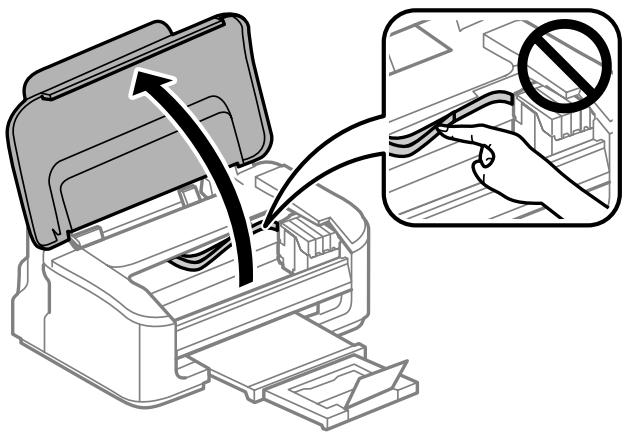
2 Assurez-vous que le support de cartouche d'encre est en position de remplacement de cartouche.
Remarque :
Si le support de cartouche d'encre est à la position la plus à droite, appuyez sur le bouton. Le support de cartouche se déplace vers la position de vérification des cartouches. La cartouche épuisée ou faible est indiquée par la marque sur ce produit. Appuyez ensuite à nouveau sur le bouton. Le support de cartouche se déplace vers la position de remplacement de cartouche.
3 Retirez et réinsérez la cartouche d'encre, puis continuez avec l'installation de la cartouche. Assurez-vous que la surface supérieure des cartouches d'encre est alignée.
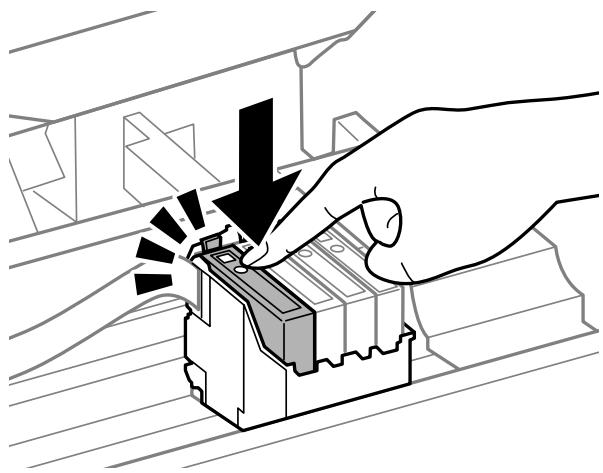
4 Fermez le capot de l'imprimante et appuyez sur le bouton du panneau de commande.
Dépannage de l'impression
Augmentation de la vitesse d'impression (Windows uniquement)
La vitesse d'impression peut être augmentée en sélectionnant certains paramètres dans la fenêtre Paramètres étendus lorsque la vitesse d'impression est lente. Cliquez sur le bouton Paramètres étendus dans la fenêtre Maintenance de votre pilote d'imprimante.
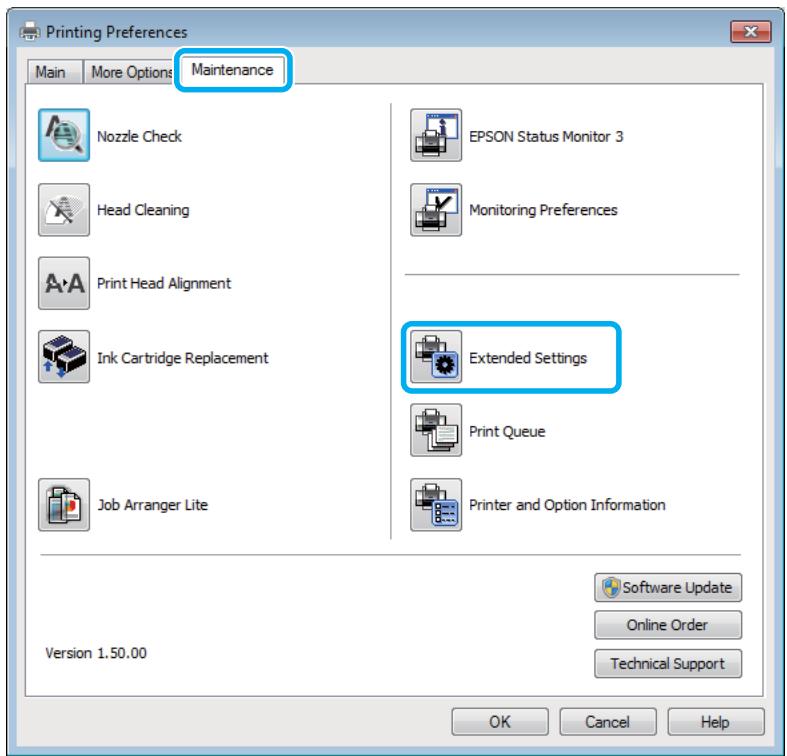
La boîte de dialogue suivante s'affiche.
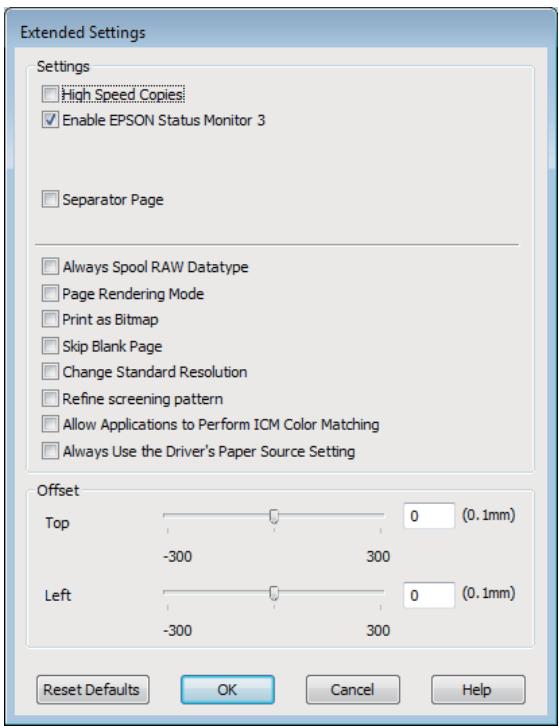
Sélectionnez les cases à cocher suivantes pour augmenter la vitesse d'impression.
Copies à grande vitesse
Dépannage de l'impression
Toujours mettre en file d'attente le type de données RAW Mode de rendu de page Imprimer en bitmap
Pour plus de détails sur chaque élément, consultez l'aide en ligne.
Autre problème
Impression de papier ordinaire en mode silencieux
Lorsque le type de papier sélectionné est Papier ordinaire et que la qualité sélectionnée dans le pilote d'imprimante est Standard (Windows) ou Normale (Mac OS X), le produit imprime à grande vitesse. Essayez de choisir le mode silencieux pour un fonctionnement plus silencieux, ce qui réduira la vitesse d'impression.
Pour Windows, cochez la case Mode silencieux dans la fenêtre Principale de votre pilote d'imprimante.
Pour Mac OS X, sélectionnez Activé dans Mode silencieux. Pour afficher le mode silencieux, cliquez dans les menus suivants : Préférences Système, Impression et numérisation (pour Mac OS X 10.7) ou Impression et télécopie (pour Mac OS X 10.6 ou 10.5), votre produit (dans la liste Imprimantes), Options et fournitures, puis Pilote.
Informations sur le produit
Cartouches d'encre
Vous pouvez utiliser les cartouches d'encre suivantes avec ce produit :
| Ink Cartridge | Part numbers |
| WF-2010 | |
| Black | 16/16XL |
| Cyan | 16/16XL |
| Magenta | 16/16XL |
| Yellow | 16/16XL |
Remarque :
Toutes les cartouches ne sont pas disponibles dans toutes les régions.
| Color | Black, Cyan, Magenta, Yellow |
| Cartridge life | For best results, use up ink cartridge within six months of opening the package. |
| Temperature | Storage: -20 to 40 °C (-4 to 104 °F) 1 month at 40 °C (104 °F) Freezing:* -12 °C (10.4 °F) |
- L'encre dégèle et est utilisable après environ 3 heures à 25 ° C( 77 ° F) .
Configuration système requise
Pour Windows
| System | PC Interface |
| Windows 7 (32-bit, 64-bit), Vista (32-bit, 64-bit), XP SP1 or higher (32-bit), or XP Professional x64 Edition | Hi-Speed USB |
Pour Mac OS X
| System | PC Interface |
Mac OS X 10.5.8, 10.6.x, 10.7.x
USB haute vitesse
Remarque :
Le système de fichiers UNIX (UFS) pour Mac OS X n'est pas pris en charge.
Spécifications techniques
Remarque :
Les spécifications sont sujettes à modification sans préavis.
Spécifications de l'imprimante
| Paper path | Rear paper feed, top entry |
| Capacity | 11 mm (0.4in.) |
Papier
Remarque :
Étant donné que la qualité d'une marque ou d'un type de papier particulier peut être modifiée par le fabricant à tout moment, Epson ne peut pas garantir la qualité des papiers de marques autres que la sienne. Testez toujours des échantillons de papier avant d'acheter de grandes quantités ou d'imprimer de gros volumes. Un papier de mauvaise qualité peut réduire la qualité d'impression et provoquer des bourrages papier ou d'autres problèmes. Si vous rencontrez des problèmes, passez à un papier de qualité supérieure.
Feuilles simples :
| Size | A4 210 × 297 mm 10 × 15 cm (4 × 6 in.) 13 × 18 cm (5 × 7 in.) A6 105 × 148 mm A5 148 × 210 mm B5 182 × 257 mm 9 × 13 cm (3.5 × 5 in.) 13 × 20 cm (5 × 8 in.) 20 × 25 cm (8 × 10 in.) 16:9 wide size (102 × 181 mm) 100 × 148 mm Letter 8 1/2 × 11 in. Legal 8 1/2 × 14 in. |
| Paper types | Plain paper or special paper distributed by Epson |
Informations produit
| Thickness (for plain paper) | 0.08 to 0.11 mm (0.003 to 0.004 in.) |
| Weight (for plain paper) | 64 g/m2(17 lb) to 90 g/m2(24 lb) |
Enveloppes :
| Size | Envelope #10 4 1/8 × 9 1/2 in. Envelope DL 110 × 220 mm Envelope C6 114 × 162 mm |
| Paper types | Plain paper |
| Weight | 75 g/m2(20 lb) to 90 g/m2(24 lb) |
Zone imprimable
Les zones en surbrillance indiquent la zone imprimable.
Feuilles simples :
| Normal | Borderless |
| A B C |
Enveloppes :
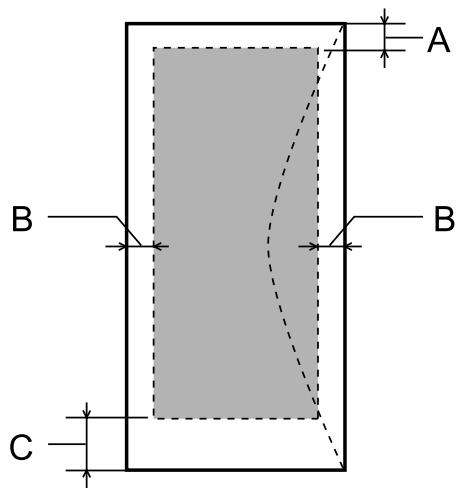
Informations produit
| Minimum margin | ||
| Media type | Single sheets | Envelopes |
| A | 3.0 mm (0.12 in.) | 3.0 mm (0.12 in.) |
| B | 3.0 mm (0.12 in.) | 5.0 mm (0.20 in.) |
| C | 3.0 mm (0.12 in.) | 21.0 mm (0.83 in.) |
Remarque :
Selon le type de papier, la qualité d'impression peut diminuer en haut et en bas de la zone d'impression, ou la zone peut être maculée.
Spécifications de l'interface réseau
| Wi-Fi | Standard: | IEEE 802.11b/g/n*1 |
| Security: | WEP (64/128bit) WPA-PSK (TKIP/AES) *2 | |
| Frequency Band: | 2.4 GHz | |
| Communication Mode: | Infrastructure mode, Ad hoc mode | |
| Ethernet | Standard: | IEEE802.3i/u, IEEE802.3az*3 |
| Communication Mode: | Ethernet 100BASE-TX/10BASE-T |
1 Conforme à IEEE 802.11b/g/n ou IEEE 802.11b/g selon le lieu d'achat. 2 Conforme à WPA2 avec prise en charge de WPA/WPA2 Personnel. *3 Le périphérique connecté doit être conforme à IEEE802.3az.
Mécanique
| Dimensions | Storage Width: 392 mm (15.4 inches) Depth: 264 mm (10.4 inches) Height: 148 mm (5.8 inches) |
| Printing* Width: 392 mm (15.4 inches) Depth: 530 mm (20.9 inches) Height: 296 mm (11.7 inches) | |
| Weight | Approx. 3.2 kg (7.1 lb) without the ink cartridges and the power cord. |
- Avec le bac de sortie déployé.
Électrique
| 100-240 V Model | ||
| Input voltage range | 90 to 264 V | |
| Rated frequency range | 50 to 60 Hz | |
| Input frequency range | 49.5 to 60.5 Hz | |
| Rated current | 0.8 to 0.5 A | |
| Power consumption | Printing | Approx. 12 W (ISO/IEC24712) |
| Ready mode | Approx. 3.0 W | |
| Sleep mode | Approx. 2.0 W | |
| Power off | Approx. 0.3 W | |
Remarque :
Vérifiez l'étiquette au dos du produit pour connaître sa tension.
Environnement
| Temperature | Operation: 10 to 35 °C (50 to 95 °F) |
| Storage: -20 to 40 °C (-4 to 104 °F) | |
| 1 month at 40 °C (104 °F) | |
| Humidity | Operation:* 20 to 80% RH |
| Storage:* 5 to 85% RH |
- Sans condensation
Normes et homologations
Modèle européen :
| Low voltage directive 2006/95/EC | EN60950-1 |
| EMC directive 2004/108/EC | EN55022 Class BEN61000-3-2EN61000-3-3EN55024 |
Informations produit
| R&TTE directive 1999/5/EC | EN300 328 EN301 489-1 EN301 489-17 EN60950-1 |
Pour les utilisateurs européens :
Nous, Seiko Epson Corporation, déclarons que l'équipement modèle B531A est conforme aux exigences essentielles et aux autres dispositions pertinentes de la directive 1999/5/CE.
Pour une utilisation uniquement en Irlande, au Royaume-Uni, en Autriche, en Allemagne, au Liechtenstein, en Suisse, en France, en Belgique, au Luxembourg,
aux Pays-Bas, en Italie, au Portugal, en Espagne, au Danemark, en Finlande, en Norvège, en Suède, en Islande, à Chypre, en Grèce, en Slovénie, à Malte, en Bulgarie, en République tchèque, en Estonie, en Hongrie, en Lettonie, en Lituanie, en Pologne, en Roumanie et en Slovaquie.
En France, l'utilisation est autorisée uniquement en intérieur.
En cas d'utilisation en dehors de vos propres locaux, une autorisation générale est requise en Italie.
Epson ne peut pas être tenu responsable de tout manquement aux exigences de protection résultant d'une modification non recommandée des produits.
CE ①
Interface
USB haute vitesse (classe de périphérique pour ordinateurs)
Où obtenir de l'aide
Site Web d'assistance technique
Le site Web d'assistance technique d'Epson fournit de l'aide pour les problèmes qui ne peuvent pas être résolus à l'aide des informations de dépannage de la documentation de votre produit. Si vous disposez d'un navigateur Web et pouvez vous connecter à Internet, accédez au site à l'adresse :
http://support.epson.net/ http://www.epson.eu/Support (Europe)
Si vous avez besoin des derniers pilotes, FAQ, manuels ou autres éléments téléchargeables, accédez au site à l'adresse :
http://www.epson.com http://www.epson.eu/Support (Europe)
Sélectionnez ensuite la section d'assistance de votre site Web Epson local.
Contacter le support Epson
Avant de contacter Epson
Si votre produit Epson ne fonctionne pas correctement et que vous ne pouvez pas résoudre le problème à l'aide des informations de dépannage de la documentation de votre produit, contactez les services d'assistance Epson pour obtenir de l'aide. Si le support Epson pour votre région n'est pas répertorié ci-dessous, contactez le revendeur auprès duquel vous avez acheté votre produit.
Le support Epson pourra vous aider beaucoup plus rapidement si vous leur fournissez les informations suivantes :
Numéro de série du produit
(L'étiquette du numéro de série se trouve généralement à l'arrière du produit.)
Modèle du produit Version du logiciel du produit
(Cliquez sur À propos, Info version ou un bouton similaire dans le logiciel du produit.)
□ Marque et modèle de votre ordinateur Nom et version de votre système d'exploitation Noms et versions des applications logicielles que vous utilisez habituellement avec votre produit
Remarque :
Selon le produit, les données de la liste de numérotation pour la télécopie et/ou les paramètres réseau peuvent être stockées dans la mémoire du produit. En raison d'une panne ou d'une réparation du produit, des données et/ou paramètres peuvent être perdus. Epson ne sera pas responsable de la perte de données, de la sauvegarde ou de la récupération des données et/ou paramètres, même pendant la période de garantie. Nous vous recommandons de faire vos propres sauvegardes ou de prendre des notes.
Aide pour les utilisateurs en Europe
Consultez votre document de garantie paneuropéenne pour savoir comment contacter le support Epson.
Index
2
Impression recto verso. 25
A
Alignement de la tête d'impression. 50
B
Banding. 65
Blank pages. 68
Blurry prints. 66
C
Canceling printing 23
Mac OS X. 24
Windows. 23
Cleaning paper guide. 51
print head. 48
product. 52
Color problems. 66
Contacting Epson. 80
Copyright. 2
D
Impression de documents. 20
Accès au pilote pour Mac OS X. 19
Accès pour Windows. 18
Désinstallation. 56
E
Easy Photo Print. 24
Agrandissement de pages. 27
Chargement d'enveloppes. 15
Zone imprimable. 76
Epson Easy Photo Print. 24 papier. 13
Erreurs d'impression. 58
F
Impression ajustée à la page. 27
H
Nettoyage de la tête Mac OS X. 49 boutons du produit.. 49 Windows. 48
Aide Epson. 80
Bandes horizontales. 65
1
Caractères incorrects. 67
Impression avec l'encre noire. 36
Impression avec l'encre noire sur Mac. 38
Impression avec l'encre noire sur Windows. 37
Vérification de l'état des cartouches d'encre sous Mac OS X. 35
Vérification de l'état des cartouches d'encre sous Windows. 34
Précautions. 32
Économie d'encre noire sous Windows. 39
Impression temporaire avec l'encre noire. 36
Numéros de pièces des cartouches d'encre. 74 Remplacement lorsqu'elles sont épuisées. 40
Câbles d'interface. 79
L
Témoins lumineux clignotants. 71 témoins d'état. 58
Chargement du papier. 13, 15
M
Mac OS X : accès aux paramètres de l'imprimante. 19, vérification de l'état du produit. 61
Gestion des travaux d'impression sous Windows. 60
Problèmes de marges. 67
Image miroir. 68
Désalignement. 65
Plusieurs pages par feuille. 28
N
Vérification des buses. 46
Mac OS X. 46
Boutons du produit. 47
Windows. 46
Index
P
Impression de plusieurs pages par feuille. 28
Papier
Papier spécial Epson. 13
Problèmes d'alimentation. 69
Bourrages. 62
Chargement. 15
Capacité de chargement. 13
Zone imprimable. 76
Spécifications. 75
Froissement. 70
Guide papier
Nettoyage. 51
Bourrage papier. 62
Photo
Tête d'impression
alignement. 50
vérification. 46
nettoyage. 48
Qualité d'impression
amélioration. 64
Vitesse d'impression
augmentation. 68, 72
Spécifications de la zone imprimable. 76
Impression
recto-verso. 25
annulation. 23
ajuster à la page. 27
plusieurs pages par feuille. 28
preset. 25
raccourci 25
texte. 20
Problèmes
bandes. 65
pages blanches. 68
impressions floues. 66
contacter Epson. 80
diagnostic. 58
caractères incorrects. 67
couleurs incorrectes. 66
marges. 67
image miroir. 68
alimentation papier. 69
bourrages papier. 62
impression. 58
vitesse d'impression. 68
le produit n'imprime pas. 70
impressions maculées. 66, 68
résolution des problèmes. 80
Produit
vérification de l'état. 60
nettoyage. 52
pièces. 10
transport. 53
Paramètres du produit
accès pour Mac OS X. 19
accès pour Windows. 18
minuterie de mise hors tension. 52
minuterie de veille. 52
Réduction de la taille de page. 27
Remplacement des cartouches d'encre. 40
Redimensionnement des pages 27
Consignes de sécurité. 7
Économie d'énergie. 52
Service. 80
Partage de l'imprimante
Mac OS X. 31
Windows. 29
Traces de bavures. 66, 68
Logiciel
désinstallation. 56
Spécifications
cartouches d'encre. 74
mécanique. 77
papier. 75
apprêt. 75
normes et approbations. 78
Vitesse
augmentation. 68, 72
Moniteur d'état
Mac OS X. 61
Configuration système requise. 74
T
Support technique. 80
Texte
impression de documents. 20
Marques de commerce. 2
Transport du produit. 53
U
USB
Connecteur. 79
W
Windows
Accès aux paramètres de l'imprimante. 18
Vérification de l'état du produit. 60
Gestion des travaux d'impression. 60


- GUIDE DE L'UTILISATEUR
- COPYRIGHT ET MARQUES COMMERCIALES
- SOMMAIRE
- DROITS D'AUTEUR ET MARQUES DE COMMERCE
- INTRODUCTION
- INSTRUCTIONS IMPORTANTES
- PRÉSENTATION DE VOTRE PRODUIT
- GESTION DU PAPIER ET DES SUPPORTS
- IMPRESSION
- REMPLACEMENT DES CARTOUCHES D'ENCRE
- MAINTENANCE DU PRODUIT ET DU LOGICIEL
- DÉPANNAGE DE L'IMPRESSION
- INFORMATIONS SUR LE PRODUIT
- OÙ OBTENIR DE L'AIDE
- INDEX
- OÙ TROUVER DES INFORMATIONS
- ATTENTION, IMPORTANT ET REMARQUE
- VERSIONS DES SYSTÈMES D'EXPLOITATION
- CONSIGNES DE SÉCURITÉ
- REMARQUE
- CONSEILS ET AVERTISSEMENTS RELATIFS AU PRODUIT
- INSTALLATION ET UTILISATION DU PRODUIT
- UTILISATION DU PRODUIT AVEC UNE CONNEXION SANS FIL
- MANIPULATION DES CARTOUCHES D'ENCRE
- DÉCOUVERTE DE VOTRE PRODUIT
- PIÈCES DU PRODUIT
- GUIDE DU PANNEAU DE COMMANDE
- BOUTONS
- MANIPULATION DU PAPIER ET DES SUPPORTS
- INTRODUCTION À L'UTILISATION, AU CHARGEMENT ET AU STOCKAGE DES SUPPORTS
- STOCKAGE DU PAPIER
- SÉLECTION DU PAPIER
- PARAMÈTRES DE TYPE DE PAPIER DU PILOTE D'IMPRIMANTE
- CHARGEMENT DU PAPIER ET DES ENVELOPPES
- PILOTE D'IMPRIMANTE ET MONITEUR D'ÉTAT
- REMARQUE POUR LES UTILISATEURS DE WINDOWS
- ACCÈS AU PILOTE D'IMPRIMANTE POUR WINDOWS
- DEPUIS LES APPLICATIONS WINDOWS
- DEPUIS LE MENU DÉMARRER
- WINDOWS XP
- DEPUIS L'ICÔNE DE RACCOURCI DANS LA BARRE DES TÂCHES
- OBTENIR DES INFORMATIONS VIA L'AIDE EN LIGNE
- ACCÈS AU PILOTE D'IMPRIMANTE POUR MAC OS X
- OPÉRATIONS DE BASE
- IMPRESSION DE BASE
- PARAMÈTRES DE BASE DU PRODUIT POUR WINDOWS
- PARAMÈTRES DE BASE DU PRODUIT POUR MAC OS X
- ACCÉDEZ À LA BOÎTE DE DIALOGUE IMPRIMER
- ANNULATION DE L'IMPRESSION
- UTILISATION DU BOUTON DU PRODUIT
- POUR WINDOWS
- POUR MAC OS X
- AUTRES OPTIONS
- IMPRIMER DES PHOTOS FACILEMENT
- DÉMARRAGE D'EPSON EASY PHOTO PRINT
- PRÉRÉGLAGES PRODUIT (WINDOWS UNIQUEMENT)
- PARAMÈTRES PRODUIT POUR WINDOWS
- IMPRESSION RECTO VERSO (WINDOWS UNIQUEMENT)
- PARAMÈTRES DU PRODUIT POUR WINDOWS
- IMPRESSION AJUSTÉE À LA PAGE
- PARAMÈTRES DU PRODUIT POUR MAC OS X
- IMPRESSION DE PLUSIEURS PAGES PAR FEUILLE
- PARTAGE DU PRODUIT POUR L'IMPRESSION
- CONFIGURATION POUR WINDOWS
- CONFIGURATION DU PRODUIT COMME IMPRIMANTE PARTAGÉE
- WINDOWS
- WINDOWS VISTA
- AJOUT DU PRODUIT AUX AUTRES ORDINATEURS DU RÉSEAU
- CONFIGURATION POUR MAC OS X
- CONSIGNES DE SÉCURITÉ, PRÉCAUTIONS ET SPÉCIFICATIONS RELATIVES AUX CARTOUCHES D'ENCRE
- PRÉCAUTIONS LORS DU REMPLACEMENT DES CARTOUCHES D'ENCRE
- SPÉCIFICATIONS DES CARTOUCHES D'ENCRE
- VÉRIFICATION DE L'ÉTAT DES CARTOUCHES D'ENCRE
- IMPRESSION TEMPORAIRE AVEC DE L'ENCRE NOIRE LORSQUE LES CARTOUCHES D'ENCRE COULEUR SONT ÉPUISÉES
- EPSON STATUS MONITOR 3 : EPSON XXXXX
- EPSON STATUS MONITOR
- ÉCONOMIE D'ENCRE NOIRE LORSQUE LA CARTOUCHE EST FAIBLE (WINDOWS UNIQUEMENT)
- REMPLACEMENT D'UNE CARTOUCHE D'ENCRE
- UTILISATION DU PANNEAU DE COMMANDE
- IMPORTANT
- POUR MACOS X
- ENTRETIEN DE VOTRE PRODUIT ET DE VOS LOGICIELS
- VÉRIFICATION DES BUSES DE LA TÊTE D'IMPRESSION
- UTILISATION DE L'UTILITAIRE DE VÉRIFICATION DES BUSES SOUS WINDOWS
- UTILISATION DE L'UTILITAIRE DE VÉRIFICATION DES BUSES SOUS MAC OS X
- UTILISATION DES BOUTONS DU PRODUIT
- ENTRETIEN DE VOTRE PRODUIT ET DE SON LOGICIEL
- NETTOYAGE DE LA TÊTE D'IMPRESSION
- UTILISATION DE L'UTILITAIRE DE NETTOYAGE DE LA TÊTE POUR WINDOWS
- UTILISATION DE L'UTILITAIRE DE NETTOYAGE DES TÊTES POUR MAC OS X
- ALIGNEMENT DE LA TÊTE D'IMPRESSION
- UTILISATION DE L'UTILITAIRE D'ALIGNEMENT DES TÊTES D'IMPRESSION POUR WINDOWS
- UTILISATION DE L'UTILITAIRE D'ALIGNEMENT DES TÊTES D'IMPRESSION POUR MAC OS X
- NETTOYAGE DU GUIDE PAPIER
- UTILISATION DE L'UTILITAIRE DE NETTOYAGE DU GUIDE PAPIER POUR WINDOWS
- UTILISATION DE L'UTILITAIRE DE NETTOYAGE DU GUIDE PAPIER POUR MAC OS X
- ÉCONOMIE D'ÉNERGIE
- NETTOYAGE DU PRODUIT
- NETTOYAGE DE L'EXTÉRIEUR DU PRODUIT
- NETTOYAGE DE L'INTÉRIEUR DU PRODUIT
- ATTENTION
- TRANSPORT DU PRODUIT
- ENTRETIEN DE VOTRE PRODUIT ET DE VOTRE LOGICIEL
- VÉRIFICATION ET INSTALLATION DE VOTRE LOGICIEL
- VÉRIFICATION DU LOGICIEL INSTALLÉ SUR VOTRE ORDINATEUR
- INSTALLATION DU LOGICIEL
- DÉSINSTALLATION DE VOTRE LOGICIEL
- DIAGNOSTIC DU PROBLÈME
- INDICATEURS D'ERREUR
- VÉRIFICATION DE L'ÉTAT DU PRODUIT
- ÉTAT ACTUEL
- NIVEAUX D'ENCRE
- INFORMATIONS
- SUPPORT TECHNIQUE
- FILE D'ATTENTE D'IMPRESSION
- BOURRAGES PAPIER
- RETRAIT DU PAPIER COINCÉ À L'INTÉRIEUR DU PRODUIT
- OUVREZ LE CAPOT DE L'IMPRIMANTE
- RETIREZ TOUT LE PAPIER À L'INTÉRIEUR, Y COMPRIS LES MORCEAUX DÉCHIRÉS
- FERMEZ LE CAPOT DE L'IMPRIMANTE
- PRÉVENTION DES BOURRAGES PAPIER
- DÉPANNAGE POUR L'IMPRESSION
- RÉIMPRESSION APRÈS UN BOURRAGE PAPIER (WINDOWS UNIQUEMENT)
- AIDE SUR LA QUALITÉ D'IMPRESSION
- BANDES HORIZONTALES
- BANDES VERTICALES OU DÉSALIGNEMENT
- COULEURS INCORRECTES OU MANQUANTES
- IMPRESSION FLOUE OU MACULÉE
- PROBLÈMES D'IMPRESSION DIVERS
- CARACTÈRES INCORRECTS OU ILLISIBLES
- MARGES INCORRECTES
- L'IMPRESSION EST LÉGÈREMENT INCLINÉE
- IMAGE INVERSÉE
- DES PAGES BLANCHES S'IMPRIMENT
- LE CÔTÉ IMPRIMÉ EST TACHÉ OU FROTTÉ
- L'IMPRESSION EST TROP LENTE
- LE PAPIER NE SE CHARGE PAS CORRECTEMENT
- LE PAPIER NE SE CHARGE PAS
- PLUSIEURS PAGES SE CHARGENT
- LE PAPIER EST MAL CHARGÉ
- LE PAPIER N'EST PAS ENTIÈREMENT ÉJECTÉ OU EST FROISSÉ
- LE PRODUIT N'IMPRIME PAS
- TOUS LES VOYANTS SONT ÉTEINTS
- SEUL LE VOYANT D'ALIMENTATION EST ALLUMÉ
- UNE ERREUR D'ENCRE EST INDIQUÉE APRÈS AVOIR REMPLACÉ LA CARTOUCHE
- ASSUREZ-VOUS QUE LE SUPPORT DE CARTOUCHE D'ENCRE EST EN POSITION DE REMPLACEMENT DE CARTOUCHE
- RETIREZ ET RÉINSÉREZ LA CARTOUCHE D'ENCRE, PUIS CONTINUEZ AVEC L'INSTALLATION DE LA CARTOUCHE. ASSUREZ-VOUS QUE LA SURFACE SUPÉRIEURE DES CARTOUCHES D'ENCRE EST ALIGNÉE
- FERMEZ LE CAPOT DE L'IMPRIMANTE ET APPUYEZ SUR LE BOUTON DU PANNEAU DE COMMANDE
- AUGMENTATION DE LA VITESSE D'IMPRESSION (WINDOWS UNIQUEMENT)
- AUTRE PROBLÈME
- IMPRESSION DE PAPIER ORDINAIRE EN MODE SILENCIEUX
- CARTOUCHES D'ENCRE
- CONFIGURATION SYSTÈME REQUISE
- SPÉCIFICATIONS TECHNIQUES
- SPÉCIFICATIONS DE L'IMPRIMANTE
- PAPIER
- INFORMATIONS PRODUIT
- ZONE IMPRIMABLE
- SPÉCIFICATIONS DE L'INTERFACE RÉSEAU
- MÉCANIQUE
- NORMES ET HOMOLOGATIONS
- POUR LES UTILISATEURS EUROPÉENS
- INTERFACE
- SITE WEB D'ASSISTANCE TECHNIQUE
- CONTACTER LE SUPPORT EPSON
- AVANT DE CONTACTER EPSON
- AIDE POUR LES UTILISATEURS EN EUROPE
- A
- B
- C
- D
- E
- F
- H
- L
- M
- N
- P
- T
- U
- W
Marque : EPSON
Modèle : WORKFORCE WF-2010W
Catégorie : Imprimante