INE-W990BT - Autoradio Bluetooth ALPINE - Notice d'utilisation et mode d'emploi gratuit
Retrouvez gratuitement la notice de l'appareil INE-W990BT ALPINE au format PDF.

| Marque | ALPINE |
| Modèle | INE-W990BT |
| Type de produit | Autoradio Bluetooth avec navigation GPS |
| Format | 2 DIN |
| Alimentation | 12 V CC, masse négative |
| Fusible | 15 A |
| Lecteur de disques | CD, CD-R/RW, DVD±R/RW, DVD vidéo, DivX |
| Formats audio lisibles | MP3, WMA, AAC |
| Formats vidéo lisibles | DivX, DVD vidéo |
| Tuner radio | FM (3 bandes), MW, LW, RDS |
| Bluetooth | Mains libres et audio streaming (version 2.1+EDR) |
| Connectivité | USB (iPod/iPhone/clé USB), entrée AUX (audio/vidéo), sortie vidéo, sorties préampli avant/arrière/subwoofer, caméra de recul |
| Écran | Tactile, couleur |
| Navigation | GPS intégré avec cartographie HERE |
| Réglages audio | Égaliseur paramétrique, Media Xpander, BASS ENGINE, correction temporelle, répartiteur |
| Éclairage | Rétroéclairage et couleur d'affichage personnalisables |
| Langues du menu | 24 langues |
| Entretien | Nettoyer avec un chiffon doux et sec |
| Sécurité | Frein à main requis pour la lecture vidéo ; ne pas utiliser en conduisant |
| Installation | Professionnelle recommandée ; utilisation d'un interrupteur SPST si pas d'alimentation ACC |
| Température de fonctionnement | 0 °C à +45 °C |
FOIRE AUX QUESTIONS - INE-W990BT ALPINE
Questions des utilisateurs sur INE-W990BT ALPINE
0 question sur cet appareil. Repondez a celles que vous connaissez ou posez la votre.
Poser une nouvelle question sur cet appareil
Téléchargez la notice de votre Autoradio Bluetooth au format PDF gratuitement ! Retrouvez votre notice INE-W990BT - ALPINE et reprennez votre appareil électronique en main. Sur cette page sont publiés tous les documents nécessaires à l'utilisation de votre appareil INE-W990BT de la marque ALPINE.
MODE D'EMPLOI INE-W990BT ALPINE
Veuillez lire avant d'utiliser cet appareil.
Points à respecter pour une utilisation en toute sécurité 7
AVERTISSEMENT 7
ATTENTION 8
REMARQUE 9
Disques pouvant être lus sur cet appareil 10
Mise en route
Liste des accessoires 14
Emplacement des commandes 14
Mise sous et hors tension 14
Mise en marche du système 15
Démarrage initial du système 15
Insertion/Ejection d'un disque 15 Insertion d'un disque 15 Retrait du disque 15
Réglage du volume 15
Réduction instantanée du volume 15
Configuration de la disparition progressive des bandeaux supérieur et inférieur 16
Changement de sources 16 Fonction d’extinction de l’écran 16
Utilisation de l'écran tactile 16
Sélection d'un élément dans une liste 17
Affichage des informations Audio/Visualisation sur l'écran de navigation 17
Radio
Écoute de la radio 18
Préréglage manuel des stations 18
Préchauffage automatique des stations 18
Accord d'une station préréglée 18
Activation ou déactivation des fréquences alternatives (AF) 19
Réception d'informations routières 19
Réception manuelle d'informations routières 20
AccordPTY (type de programme) 20
Mode de priorité aux informations 20
Affichage du radio-texte 20
CD/MP3/WMA/AAC
Lecture 21
Lecture répétitive 21
M. I. X. (lecture aléatoire) 21
Mode de lecture M. I. X. ALL (Shuffle Songs) (fichiers MP3/WMA/AAC) 21
Sélection des dossiers (fichiers MP3/WMA/AAC) 22
Recherche sur un texte CD 22
Recherche de nom de fichier/dossier (Concernant MP3/WMA/AAC) 22
Lecture d'un disque 24
Si un écran de menu s'affiche 25
Opérations de saisie avec le clavier numérique 25
Affichage de l'écran du menu supérieur....25
Affichage de l'écran du menu 25
Arrêt de la lecture (PRE STOP) 26
Arrêt de la lecture 26
Recherche rapide vers l’avant/arrière 26
Recherche du début d'un chapitre, d'une piste ou d'un fichier 26
Lecture d'arrêts sur image (pauses) 26
Lecture à vitesse lente 26
Sélection de dossiers 27
Lecture répétitive 27
Recherche par numéro de titre 27
Recherche directe par numéro de chapitre.....27
Recherche du fichier vidéo que vous souhaitez écouter 27
Changement d'angle 28
Changement de piste audio 28
Changement de sous-titre (Langue de sous-titrage) 28
Réglages généraux
Utilisation du menu Réglages Généraux 29
Réglage Langage 29
Réglage du défilement 29
Réglages du format 29
Réglage de la langue des menus 29
Réglage de l'affichage de l'horloge 30
Définition d'un Code de Sécurité 30
Définition d'un Code de Sécurité 30
Configuration de l'affichage des bandeaux supérieur et inférieur 30
Personnalisation de l'écran/LED 30
Réglage de la luminosité du rétroéclairage 30
Réglage du niveau de rétro-éclairage minimum 30
Réglage du gradateur d'éclairage nocturne des touches 30
Modification de la couleur d'affichage et de l'image du papier peint (arrière-plan).... 31
Visualisation 31
Changement de Mode d'affichage 32
Réglage de la luminosité 32
Réglage de la couleur de l'image 32
Réglage du contraste de l'image 32
Affichage des informations du produit 32
Vérifier l'abonnement DivX® 32
Réinitialisation du système 32
Configuration de l'installation 33
Sélection du mode de démonstration 33
Activation/désactivation du Mode Démo… 33
Réglages audio
Procédure de Réglages Audio 33
Réglage Audio véhicule par véhicule 34
Réglage MX (Media Xpander) 34
Préréglages de l'égaliseur (EQ Presets) 35
Réglages Quick Sound 35
Réglage du niveau Bass/du niveau Treble 35
Réglage du niveau du subwoofer 35
Réglage MX (Media Xpander) 35
Réglage BASS ENGINE SQ 35
Réglage du type BASS ENGINE 35
Réglage du niveau BASS ENGINE 36
Réglages Fader/Balance 36
Réglage Correction Al. Temps (TCR) 36
Réglage des paramètres du répartiteur (X-OVER) 37
Réglage de la courbe de l'égaliseur paramétrique (EG. Paramétrique) 37
Autres réglages 38
Réglage du volume 38
Réglage du volume de chaque source 38
Configuration du haut-parleurarrêt38
Activation et désactivation du Subwoofer... 38
Réglage Subwoofer Phase 38
Réglage de la fonction Défaut 38
Menu réglages de la source
Utilisation du menu Réglages de la source....41
Réglages du Disque 42
Réglage du langage des menus 42
Réglage de la langue audio 42
Réglage de la langue des sous-titres 42
Modification du réglage de la langue 42
Modification du réglage Code Pays 42
Réglage du niveau d'accès (Contrôle parental) 42
Réglage du mode Écran TV 43
Réglage radio 43
Réglage Recherche PI 43
Réception de stations RDS Régionales (locales) 43
Changement de la langue d'affichage du PTY (type de programme) 44
Réglage de la réception du signal PTY31...44
Réglage de la qualité sonore du TUNER (FM) 44
Réglage AUX 44
Réglage du mode AUX 44
Réglage du nom AUX principal (Réglages AUX) 44
Réglage de la Méthode connexion Application 45
Réglage RSE 45
Réglage du système RSE (Rear Seat Entertainment) 45
Menu réglages bluetooth
Utilisation du menu Réglages BLUETOOTH 45
Affichage des informations du système BLUETOOTH 45
Enregistrement du périphérique BLUETOOTH 46
Mise en place du mot de passe 46
Sélection de l'enceinte de sortie 46
Réglage du Volume d'appel 47
Réglage du Volume d'émission 47
Ajuster le Volume de réception 47
Suppression de tous les journaux d'appel....47
Modification de l'ordre de la liste du répertoire 47
Menu réglages de la caméra
Utilisation du menu Réglages de la Caméra 48
Configuration de la caméra AUX 48 Réglage de l'entrée de la caméra 48
Réglage de l'interruption Caméra (Mode désactivé) 49
Utilisation du système bluetooth
Configuration avant utilisation 51
Avant l'utilisation de BLUETOOTH 51
Utilisation de la fonction mains libres
Connecter un périphérique BLUETOOTH 51 Interruption de la connexion BLUETOOTH 51
Modifier le périphérique BLUETOOTH connecté 52
Pour répondre à un appel 52
Réglage du volume de la sonnerie 52
Raccrochage du téléphone 52
Effectuer un appel 52 Utilisation d'un raccourci d'essai pour effectuer un essai 52
Appelez un numéro depuis l'historique des appels 52
Appel d'un numéro du répertoire téléphonique 53
Composer un numéro de téléphone pour effectuer un appel 53
Fonction Recomposer 53
Fonction de numérotation vocale 53
Utilisation lors d'une conversation 53
Réglage du volume de la parole 53
Modification de la sortie vocale 53
Fonction DTMF (Tonalité) 54
Désactivation du volume de la parole 54
Fonction Répertoire 54
Synchronisation du répertoire 54
Ajout du répertoire 54
Recherche dans le répertoire 54
Effacer les entrées du répertoire 55
Attribuer un numéro de raccourci de numérotation 55
Fonction Appel en attente 56
Bluetooth audio
Lecture 57
Lecture répétitive 57
M. I. X. (lecture aléatoire) 57
Fonction de recherche 57
Appareil auxiliaire (en option)
Utilisation d'appareils auxiliaires (en option) 58
Utiliser un lecteur de DVD externe 59
Basculez vers le mode DVD externe 59
Utiliser un changeur de DVD externe 60
Basculez vers le mode Changeur de DVD externe 60
À propos de l'écran d'opération du changeur de DVD 60
Utiliser un récepteur TV numérique portable (DVB-T) 60
Passer au mode récepteur TV numérique portable (DVB-T) 60
Utiliser une TV 61
Basculez vers le mode TV 61
Utilisation d'un lecteur USB ou d'un tuner DAB/
DAB+ 61
Passage au mode USB-PLAYER ou au mode DAB/DAB+ 61
Utilisation de l'application tunelt
Lancement de TuneIt App 62
Fonction de notification Facebook 62
Utilisation de la caméra (en option)
Fonctionnement de la caméra de recul 64
Affichage de la vidéo de la caméra arrière 64
Affichage de la vidéo de la vue arrêtée lorsque le véhicule est en marche arrêtée 64
Clé USB (en option)
Lecture 65
Lecture répétitive 65
Lecture aléatoire (MIX) 66
Lecture aléatoire (Shuffle Songs) 66
Recherche du morceau que vous souhaitez écouter 66
Recherche par étiquette 66
Recherche par nom de Dossier/Fichier 67
Fonction directe Suivant/Précedent 67
Sélection du dossier de votre choix (Dossier suivant/précédent) 67
Recherche d'un fichier de musique 69
Recherche du fichier vidéo que vous souhaitez écouter 70
Fonction de saut alphabétique 70
Fonction directe Suivant/Précédent 70
Lecture répétitive 70
Lecture aléatoire (Shuffle) 71
Lecture aléatoire (Shuffle Songs) 71
Informations
Mise à jour du calculé produit 72
Liste des codes de langue 73
Liste des codes de pays 74
En cas de problème 76
Si ce message apparait 77
Caractéristiques techniques 79
CONTRAT DE LICENCE DE L'UTILISATEUR FINAL (Microsoft) 80
CONTRAT DE LICENCE DE L'UTILISATEUR FINAL (HERE) 82
Exemple de système 90
Informations importantes, LISEZ attentivement ce qui SUIT avant d'utiliser cet appareil.
Ce produit est conçu pour fournir des instructions détaillées qui vous mèneront jusqu'à la destination souhaitée. Lisez attentivement les précautions suivantes pour vous assurer d'utiliser correctement le système de navigation.
- Ce produit ne peut en aucun cas se substituer à votre bon sens. Les itinéraires proposés par ce système de navigation ne doivent jamais remplacer les règles de circulation en vigueur ; leur jugement personnel et/ou leur connaissance des pratiques de conduite sûre. Ne suivez pas l'itinéraire suggéré si le système de navigation vous demande d'effectuer une manœuvre risquée ou interdite, vous confronte à une situation dangereuse ou vous guide vers une zone que vous croyez dangereuse.
- Regardez l'écran uniquement lorsque cela est nécessaire et faites-le en toute sécurité. Si vous êtes contraint de regarder l'écran de manière prolongée, garez le véhicule dans un endroit autorisé et sûr.
- Veillez à n’entrer aucune destination, à ne pas modifier les réglages et à ne pas utiliser de fonctions nécessitant une consultation prolongée de l’écran pendant que vous conduisez. Garez prudemment le véhicule dans un endroit sûr et autorisé avant d’accéder au système.
- Si vous utilisez le système de navigation pour rechercher ou tracer l'itinéraire d'un service d'urgence, contactez tout d'abord le service pour vérifier s'il est disponible avant de prendre le volant. La base de données ne contient pas les coordonnées de tous les services d'urgence (postes de police, casernes de pompiers, hôpitaux et cliniques, autres). Utilisez votre jugement personnel et renseignez-vous sur la route à suivre dans de telles circonstances.
- La base de données contenue dans le support (carte mémoire SD) comporte les données cartographiques les plus récentes au moment de la production de cet appareil. En raison des modifications apportées aux rues et aux quartiers, il est possible que le système de navigation ne soit pas en mesure de vous guider jusqu'à la destination souhaitée. Dans ce cas, utilisez votre jugement personnel.
- La base de données cartographiques vise à fournir des suggestions d'itinéraires ; elle ne prend pas en compte la sûreté d'un itinéraire suggéré ni les facteurs susceptibles de prolonger le temps nécessaire pour arriver à destination. Le système ne fait pas état des fermetures ou constructions de routes, des caractéristiques d'une route (notamment du type de revêtement de la route, des degrés d'inclinaison ou des dénivellations, des restrictions de poids ou de hauteur, etc.), des embouteillages, des conditions météorologiques ou de tout autre facteur pouvant avoir une incidence sur la sécurité ou le temps de conduite. Utilisez votre jugement personnel si le système de navigation n'est pas en mesure de vous fournir un itinéraire alternatif.
- Dans certains cas, le système de navigation peut afficher de manière erronée la position du véhicule. Utilisez votre jugement personnel en tenant compte des conditions de conduite. Sachez que dans une telle situation, le système de navigation doit corriger automatiquement la position du véhicule, bien qu'il soit possible que vous deviez la corriger vous-même. Si tel est le cas, garez prudemment le véhicule dans un endroit sûr avant de tenter l'opération.
Assurez-vous que le volume de l'appareil est réglé à un niveau qui vous permet d'entendre le trafic extérieur et les véhicules d'urgence. Conduire sans entendre les bruits extérieurs risque de provoquer un accident. Assurez-vous que toutes les personnes susceptibles d'utiliser ce système de navigation lisent ces précautions et les instructions qui suivent.
Si vous ne comprenez pas certains passages concernant le fonctionnement de ce système de navigation, contactez votre distributeur/agent de systèmes de navigation Alpine avant d'utiliser le système.
Points à respecter pour une utilisation en toute sécurité
- Lisez attentivement ce manuel avant d'utiliser ce disque et les composants du système. Il contient des instructions sur la manière d'utiliser ce produit en toute sécurité et de manière efficace. Alpine ne peut être tenue pour responsable des problèmes résultant du non-respect des instructions données dans ce manuel.
- Ce manuel utilise différents symboles graphiques pour vous indiquer les méthodes sécuritaires d'utilisation de ce produit et vous alerter des dangers potentiels résultant d'une connexion ou d'une utilisation incorrecte. Ces symboles graphiques sont expliqués ci-dessous. Il est important que vous compreniez la signification de ces symboles graphiques pour utiliser ce manuel et ce système correctement.
- Il peut être dangereux d'utiliser ce système pendant la conduite. Les utilisateurs doivent garer leur véhicule avant d'utiliser le logiciel.
- Les informations contenues dans l'écran de la carte ne peuvent en aucun cas supplanter la réglementation et les conditions routières en vigueur ; vous devez à tout moment respecter les limitations et être attentif aux conditions de trafic.
- Utilisez ce logiciel exclusivement sur l'appareil INE-W990BT. Vous n'êtes pas autorisé à l'utiliser avec d'autres dispositifs.
Installer l'appareil correctement de façon à ce que le conducteur NE PUISSE PAS regarder le téléviseur/une vedo TANT que le véhicule n'est PAS à l'arrêt et que le FREIN à MAIN n'est PAS serré.
Il est dangereux de regarder le téléviseur/une video en conduisant un véhicule. Si le produit n'est pas correctement installé, le conducteur sera tenté de regarder le téléviseur/une video pendant qu'il conduit, ce qui risque de le distraire et de causer un accident. Le conducteur et d'autres personnes risquent d'être blessés.
NE PAS Regarder de VIDO pendant la conduite.
Le visionnage d'un enregistrement vidéo peut distraire le conducteur de la conduite du véhicule et causer un accident.
N'activer AUCUNE fonction susceptible de détourner votre attention de la conduite du véhicule.
Les fonctions requérant une attention prolongée ne doivent être utilisées qu'à l'arrêt complet du véhicule. Toujours arrêter le véhicule à un endroit sûr avant d'activer ces fonctions. Il y a risque de provoquer un accident.
GARDER Le volume à FAIBLE nèveau de manière àpouvoir entendre les BRUIS exterieurs pendantla conduite.
Des niveaux de volume excessifs qui couvrent les sirènes des ambulances ou les signaux routiers (passages à niveau, etc.) peuvent être dangereux et provoquer un accident. UN NIVEAU DE VOLUME TROP ÉLEVÉ À L'INTERIEUR DU VÉHICULE PEUT ÉGALEMENT AVOIR DES EFFETS IRRéVERSIBLES SUR VOTRE AUDITION.
Minimiser l'affichage en COURS de conduite.
La visualisation de l'affichage peut distraire le conducteur de la conduite du véhicule et, par suite, de provoquer un accident.
NE PAS désassembler ni modifier l'appareil.
Il y a risque d'accident, d'incendie ou de choc électrique.
À utiliser uniquement sur des véhicules à MASSE négative de 12 VOLTS.
(Vérifiez auprès de votre concessionnaire si vous n'en êtes pas certain.) Il y a risque d'incendie, etc.
GARDER Les PETITS objects, COMME les VIS, hors de la portée des enfants.
L'ingestion de tels objets peut entraîner de graves blessures. En cas d'ingestion, consulter immédiatement un médecin.
Utiliser des fusibles de l'ampérage approprié.
Il y a risque d'incendie ou de décharge électrique.
NE PAS obstruer les sorties d'air ni les panneaux du radiateur.
Une surchauffe interne peut se produire et provoquer un incendie.
Utiliser cet appareil pour des applications mobiles de 12 v.
Toute utilisation autre que l'application désignée comporte un risque d'incendie, d'électrocution ou de blessure.
NE PAS introduire les MAINS, les DOIGTS ni de CORPS étrangers dans les FENTES et les interstices.
Il y a risque de blessures ou de dommages à l'appareil.
Interrompre toute utilisation en cas de problème.
Le non-respect de cette précaution peut entraîner des blessures ou endommager l'appareil. Retourner l'appareil auprès du distributeur Alpine agréé ou un centre de service après-vente Alpine en vue de la réparation.
Nettoyage du produit
Nettoyez régulièrement le produit avec un chiffon doux et sec. En cas de taches tenaces, trempez le chiffon dans l'eau uniquement. Tout autre produit risque de dissoudre la peinture ou d'endommager le plastique.
Température
Assurez-vous que la température intérieure du véhicule est comprise entre +45°C et 0°C avant de mettre l'appareil sous tension.
Condensation d'humidité
Si le son est irrégulier pendant la lecture de disque, de l'humidité s'est probablement condensée. Dans ce cas, enlever le disque du lecteur et attendre environ une heure pour que l'humidité s'évapore.
Disque endommagé
Ne pas reproduire un disque craquèle, déformé ou endommagé. Sous peine de détériorer sérieusement le mécanisme de lecture.
Entretien
En cas de problème, n'essayez pas de réparer l'appareil vous-même. Rapportez l'appareil à votre revendeur Alpine, ou à défaut, apportez-le dans un centre de réparation Alpine.
Ne jamais tenter d'effectuer les opérations suivantes
Ne pas attraper ni tirer sur le disque pendant qu'il est attiré dans le lecteur par le mécanisme de recharge automatique. Ne pas essayer d'insérer un disque dans l'appareil quand celui-ci est hors tension.
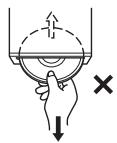
Insertion des disques
Ne pas tenter de charger plusieurs disques, car le lecteur accepte un seul disque à la fois pour la lecture. Insérer le disque avec la face imprimée vers le haut.
L'écoute d'un disque sur une route très abimée peut provoquer des sautes de son, mais ne risque pas de rayer le disque ni d'endommager le lecteur.
Disques de forme irrégulière
Utilisez exclusivement des disques ronds avec cet appareil et n'essayez jamais d'insérer des disques de forme irrégulière. Cela risquerait d'endommager le mécanisme.

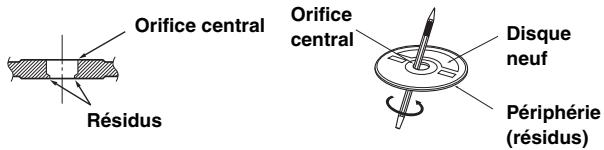
Disques neufs
Pour éviter qu'un disque ne reste coincé dans l'appareil, « Erreur CD » s'affiche si un disque n'est pas inséré correctement ou si sa surface présente des irrégularités. Si le lecteur éjecte un disque neuf chargé pour la première fois, touchez le contour de l'orifice central et la périphérie du disque avec le doigt. Si le disque est sale ou présente des irrégularités, il ne pourrait pas être chargé. Pour enlever les salissures, passez un stylo à bille ou un objet similaire sur le contour de l'orifice central et la périphérie du disque, puis insérez-le à nouveau.
Emplacement de montage
N'installez pas la station INE-W990BT dans un endroit exposé :
- directement au soleil ou à la chaleur,
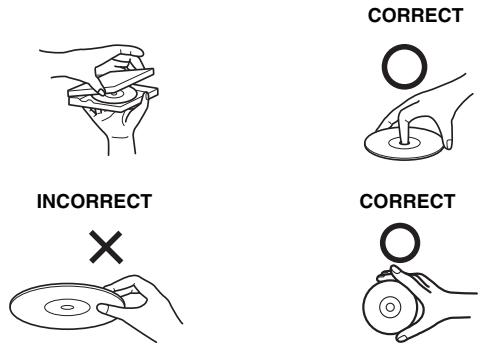
Manipulation correcte
Veiller à ne pas faire tomber le disque. Tenir le disque de manière à ne pas laisser d'empreintes sur la surface. Ne pas coller de ruban adhésif, papier ou étiquette sur le disque. Ne rien écrire sur le disque.
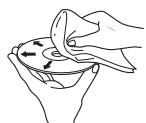
Nettoyage des disques
Des traces de doigts, de poussière ou de saleté sur la surface du disque peuvent provoquer des sautes de son. Essuyer le disque du centre vers la périphérie avec un chiffon doux et propre. Si la surface du disque est juste sale, humidifier le chiffon d'une solution détergente neutre avant d'essuyer le disque.
Accessoires pour disque
De nombreux accessoires sont disponibles sur le marché pour protéger la surface du disque et améliorer la qualité du son.
Cependant, certains de ces accessoires peuvent affecter l'épaisseur et/ou le diamètre du disque. L'utilisation de tels accessoires peut entraîner un dysfonctionnement. Nous vous recommandons donc de ne pas utiliser de tels accessoires avec des disques destinés à être lus sur des lecteurs DVD Alpine.
Feuille transparente
Stabilisateur de disque
Le fonctionnement de certaines fonctions de cet appareil est très complexe. C'est la raison pour laquelle elles se trouvent sur un écran spécial. Ces fonctions ne peuvent donc être utilisées que lorsque le véhicule est à l'arrêt. De cette façon, le conducteur se concentre sur la route et non sur la station INE-W990BT. Cette fonction a été conçue pour la sécurité du conducteur et des passagers.
Les opérations de configuration ne peuvent pas être effectuées pendant le déplacement du véhicule. Le véhicule doit être à l'arrêt et le frein à main actionné pour que la procédure désirée dans le mode d'emploi soit valide. Le message « Opération impossible pendant la conduite. » s'affiche si vous essayez d'effectuer ces opérations en conduisant.
- La station INE-W990BT véhicule un courant minimal, même lorsqu'elle est hors tension. Si le fil de l'alimentation commutée (allumage) de la station INE-W990BT est directement raccordé à la borne positive (+) de la batterie du véhicule, celle-ci risque de se décharger. Pour simplifier cette procédure, vous pouvez installer un interrupteur SPST (Single-Pole, Single-Throw) (vendu séparation). Il vous suffit ensuite de placer cet interrupteur sur la position d'arrêt (OFF) quand vous quittez le véhicule. Replacez l'interrupteur SPST sur la position de marche (ON) avant d'utiliser la station INE-W990BT. Pour de plus amples informations sur la connexion de l'interrupteur SPST, reportez-vous à la section « Schéma de raccordement de l'interrupteur SPST (vendu séparation) » (page 87). Si le fil de l'alimentation (allumage) n'est pas commuté, il doit être débranché de la batterie en cas d'inutilisation prolongée du véhicule.
Disques pouvant être lus
Les disques enumerés ci-dessous peuvent être lus sur cet appareil.
| Marque (logo) | Contenu enregistré | Dimensions du disque | |
| DVD matériel | DVD VIDEO | Audio + Video | 12 cm* |
| CD musicaux | COMPACT DISC DIGITAL AUDIO | Audio | 12 cm |
| COMPACT DISC DIGITAL AUDIO TEXT | |||
| DivX® | DIVX | Audio + Video | 12 cm |
- Compatible DVD double couche. Les disques formés enumerés ci-dessous peuvent être lus sur cette unité.
| CD-R/ CD-RW | DVD-R/ DVD-RW | DVD+R/ DVD+RW | |
| Format CD | ◯ | ||
| Format MP3 (« mp3 ») | ◯ | ◯ | ◯ |
| Format WMA (« wma ») | ◯ | ◯ | ◯ |
| Format AAC (« m4a ») | ◯ | ◯ | ◯ |
| Format DVD matériel | ◯ | ◯ | |
| Format DivX (« avi », « divx ») | ◯ | ◯ | ◯ |
- Les disques non finalisés ne peuvent être lus.
Disques ne pouvant être lus
Les DVD-ROM, DVD-RAM, CD-ROM (mis à part les fichiers MP3/WMA/AAC), les CD photo, etc.
Dualdisc
Cet appareil n'est pas compatible avec les DualDisc. L'utilisation d'un DualDisc peut entraîner un dysfonctionnement de l'appareil et endommager le disque lors de son insertion/éjection.
Numéro de région de DVD (numéro de région pouvant être lu)
Ce lecteur DVD peut lire tous les disques dans la région numéro 2 (ou ALL (toutes les autres)). Les disques DVD avec un numéro de région différent de ceux montrés ci-dessous ne peuvent pas être lus par ce lecteur DVD.


Utilisation de disques compacts (cd/cd-r/cd-rw)
Si vous utilisez des CD non spécifiés, les performances risquent de ne pas être correctes.
Vous pouvez dire des CD-R (CD inscriptibles)/CD-RW (CD réinscriptibles) qui ont été enregistrés exclusivement sur des périphériques audio. Vous pouvez également dire des CD-R/CDRW contenant des fichiers audio au format MP3/WMA/AAC.
- Il est possible que cet appareil ne puisse pas lire certains disques : disques imparfaits, disques contenant des traces de doigt, disques exposés à des températures extrêmes ou aux rayons directs du soleil (abandonnés dans le véhicule ou dans l'appareil), disques enregistrés dans des conditions défavorables, disques sur lesquels un enregistrement a échoué ou qui ont fait l'objet d'une tentative de réenregistrement et CD protégés contre la copie qui ne sont pas conformes aux normes industrielles applicables aux CD audio.
- Utilisez des disques contenant des fichiers MP3/WMA/AAC écrits dans un format compatible avec cet appareil. Pour plus de détails, voir pages 22 et 23.
À l'attention des utilisateurs de disques CD-R/CD-RW
- S'il est impossible de dire un CD-R/CD-RW, assurez-vous que la session d'enregistrement a bien été fermée (finalisée).
- Finalisez le CD-R/CD-RW si nécessaire, puis remettez-le en lecture.
Conseils pour réaliser vos propres disques
La station INE-W990BT prend en charge la lecture des DVD vidéo, des DivX et des CD audio, et possède un décodeur MP3/WMA/AAC intégré.
Les informations suivantes vous aideront à créer vos propres CD musicaux (CD audio ou fichiers MP3/WMA/AAC enregistrés sur CD-R/RW).
Quelle est la différence entre un CD audio et un CD mp3/wma/aac?
Un CD audio est de même format que les CD commerciaux que vous pouvez acheter en magasin (également connu sous le nom de CD-DA). Le format MP3 (MPEG Audio Layer 3)/WMA (Windows Media Audio)/AAC (Advanced Audio Coding) est un fichier de données qui utilise une compression pour réduire la taille d'un fichier musical*.
Cd-r/rw multisession :
Une fois qu'un enregistrement s'arrête, cela est considéré comme une session. Si le disque n'est pas fermé (finalisé), des données supplémentaires peuvent être ajoutées. Une fois que ces données supplémentaires ont été ajoutées, le disque devient un CD
« multisession » * Si la première session d'un disque contenant des données CD-DA ainsi que des données MP3/WMA/AAC est un fichier CD-DA, les fichiers CD-DA uniquement seront lus.
Disques mp3/wma/aac correctement formattés :
Utilisez le formatage ISO9660 pour garantir une bonne lecture. Vous pouvez utiliser le standard ISO niveau 1 (8.3 DOS standard), niveau 2 (32 caractères) ou le format Joliet, conventions de nom de fichier (Noms de fichiers longs Macintosh ou Windows).*
- Consultez le mode d'emploi pour obtenir de plus amples informations.
Manipulation des disques compacts (cd/cd-r/cd-rw)
- Ne touchez pas la surface du disque.
- N'exposez pas le disque à la lumière directe du soleil.
- N'apposez pas d'autocollants ou d'étiquettes sur le disque.
- Nettoyez le disque lorsqu'il est poussiéreux. Assurez-vous que le disque est plat et lisse.
- N'utilisez pas d'accessoires pour disques vendus dans le commerce.
La chaleur et l'humidité peuvent endommager le disque et vous ne pourrez peut-être plus l'écouter.
Utilisation de dvd-r/dvd-rw/dvd+r/dvd+rw
- Cet appareil est compatible avec les disques enregistrés au format DVD video standard.
- Notez que les disques non finalisés (destinés aux lecteurs de DVD uniquement) ne peuvent pas être lus sur ce lecteur DVD.
- Certains disques ne peuvent pas être lus, selon l'appareil d'enregistrement utilisé et le format du disque.
- Les disques ou les fichiers qui possèdent une fonction de protection contre les copies risquent de ne pas être lus. Certains systèmes d'enregistrement risquent de ne pas formater correctement des fichiers copiés et d'entraver la lecture.
- La lecture de disques peut s'avérer impossible sur cet appareil dans les cas suivants : les disques ont été enregistrés sur des graveurs de DVD particuliers, les disques sont irréguliers, les disques sont voilés, la lentille de lecture de ce lecteur DVD est sale ou de l'humidité s'est condensée à l'intérieur de l'appareil.
- Veillez à respecter toutes les mises en garde qui accompagnent vos disques DVD-R/DVD-RW/DVD+R/DVD+RW.
- Ne posez pas d'autocollant, d'étiquette ou de bande adhésive sur la face des DVD-R/DVD-RW/DVD+R/DVD+RW qui porte une étiquette.
- Par rapport aux disques ordinaires, les DVD-R/DVD-RW/DVD+R/DVD+RW sont plus sensibles à la chaleur, à l'humidité et à la lumière directe du soleil. Si vous les abandonnez dans une voiture, par exemple, ils risquent d'être endommagés et de ne plus pouvoir être lus sur cet appareil.
- La plage de températures de fonctionnement pour la lecture des disques est la suivante :
DVD-R/DVD-RW: -25 +70^
DVD+R/DVD+RW: +5 ~ +55 °C
Terminologie des disques
Si les titres ont été prévus pour le DVD, ils sont les plus grands blocs d'informations enregistrés sur le disque.
Chapitre
Chaque titre peut aussi être divisé en d'autres sous-parties appelées chapitres. Ces chapitres peuvent correspondre à des scènes ou à des sélections musicales spécifiques.
Protection du connecteur USB
- Seul un iPod/iPhone, une clé USB ou un téléphone portable peuvent être raccordés au connecteur USB de cet appareil. Les performances ne sont pas garanties si vous utilisez d'autres dispositifs USB.
- Lors du raccordement au connecteur USB, veillez à utiliser uniquement le câble fourni avec l'ordinateur. Aucun concentrateur USB n'est pris en charge.
- Selon le dispositif USB raccordé, il est possible que l'appareil ne fonctionne pas ou que certaines fonctions ne soient pas disponibles.
- Cet appareil prend en charge les formats de fichiers audio suivants: MP3/WMA/AAC.
- Cet appareil prend en charge le format de fichiers vidéo DivX®.
- Il est possible d'afficher le nom de l'artiste, le titre du morceau, etc. Il est possible que certains caractères spéciaux ne s'affichent pas correctement.
Attention
Alpine décline toute responsabilité, notamment en cas de perte de données, même si cela se produit lors de l'utilisation de cet appareil.
Manipulation des périphériques USB
- Cet appareil peut commander un périphérique de stockage de masse prenant en charge le protocole de classe de stockage de masse USB. Les formats de fichier audio compatibles sont les suivants: MP3, WMA et AAC.
- Le fonctionnement du périphérique USB n'est pas garanti. Respectez les conditions du contrat d'utilisation du périphérique USB. Lisez attentivement le mode d'emploi du périphérique USB.
- Évitez d'utiliser ou de stocker le lecteur audio portable dans les endroits suivants :
Dans un véhicule exposé à la lumière directe du soleil ou à des températures élevées.
Tout endroit exposé à un taux d'humidité élevé ou à des substances corrosives.
- Installez le périphérique mémoire USB de sorte que le conducteur puisse manœuvrer librement.
- Il est possible que le périphérique mémoire USB ne fonctionne pas correctement sous des températures extrêmes.
- Utilisez uniquement les périphériques mémoire USB certifiés conformes. Notez que même les périphériques mémoire USB certifiés conformes risquent de ne pas fonctionner correctement selon leur type ou leur état.
- Il est en outre possible que la lecture ou l'affichage s'avère impossible sur cet appareil selon les réglages du périphérique mémoire USB, l'état de la mémoire ou le logiciel de codage.
- Il est impossible de dire des fichiers protégés par DRM (gestion des droits numériques) sur cet appareil. Il s'agit de fichiers au format AAC achetés auprès d'iTunes Store, de fichiers au format WMA, ainsi que de tout autre fichier protégé par copyright.
- La lecture sur le périphérique mémoire USB peut prendre un certain temps à démarrer. Si l'un des fichiers contenus dans le périphérique mémoire USB n'est pas un fichier audio, la recherche ou la lecture de ce fichier peut prendre un certain temps.
- Cet appareil peut lire les extensions de fichier suivantes : « mp3 », « wma » et « m4a »
- N'ajoutez pas ces extensions à un fichier ne contenant pas de données audio. Les données non audio ne seront pas reconnues. La lecture de telles données risque d'endommager les enceintes et/ou les amplificateurs.
- Nous vous recommandons de sauvegarder les données importantes sur un ordinateur personnel.
- Ne retirez pas le péripérique USB lorsque celui-ci est en cours de lecture. Choisissez une SOURCE autre que USB, puis retirez le péripérique USB pour éviter d'endommager sa mémoire.
- s et d'autres droits de propriété intellectuelle de la société Rovi. La rétro-conception et le démontage sont interdits.
- Fabriqué sous licence des laboratoires Dolby. Dolby et la marque au double D sont des marques de Dolby Laboratories.
- Windows Media et le logo Windows sont des marques de commerce ou des marques déposées de Microsoft Corporation aux États-Unis et/ou dans d'autres pays.
- iPhone, iPod, iPod classic, iPod nano, iPod touch et iTunes sont des marques déposées d'Apple Inc. enregistrées aux États-Unis et dans d'autres pays.
- « Made for iPod » et « Made for iPhone » indique que l’accessoire électronique a été spécialement conçu pour se connecter spécifiquement à un iPod, un iPhone et que les performances des standards Apple sont garanties par les concepteurs. Apple n’est pas responsable quant au fonctionnement de ce système ou bien du respect de celui-ci, de la législation ou des normes de sécurité en vigueur. Veuillez noter que l’utilisation de cet accessoire avec un iPod ou iPhone peut affecter les performances de communication sans fil.
- DivX®, DivX Certified® et les logos associés sont des marques de la société Rovi et ses filiales, et sont utilisés sous licence.
- La marque et les logos Bluetooth® sont des marques de commerce appartenant à Bluetooth SIG, Inc. Ces marques sont utilisées par Alpine Electronics, Inc. sous licence. Les autres marques et noms de commerce appartiennent à leurs détenteurs respectifs.
- « Technologie de codage audio MPEG Layer-3 sous licence de Fraunhofer IIS et Thomson. »
- « L'acquisition de ce produit ne fournit qu'une seule licence pour un usage privé et ne permet pas à l'utilisateur d'utiliser ce produit à des fins commerciales (par exemple pour générer des recettes), pour une télétransmission en direct (terrestre, par satellite, par câble et/ou tout autre support), pour une transmission par Internet, intranet et/ou autres réseaux, ou avec des systèmes de distribution de contenu électronique (plates-formes payantes ou applications de téléchargements de matériel audio). Il est nécessaire d'acquérir une licence indépendante pour de telles utilisations. Pour de plus amples informations, visitez le site http://www.mp3licensing.com »
- Portions ©2014, Microsoft Corporation. Tous droits réservés. Android est une marque de commerce de Google Inc. ⓒ 1987-2014 HERE. Tous droits réservés.
- DVD est une marque de commerce de DVD Format/Logo Licensing Corporation.
Liste des accessoires
- INE-W990BT. 1 Cable d'alimentation 1
- Vis à tête noyée (M5×8) 6
- Vis (M5×8) 8 Antenne GPS 1 Plaque de montage de l'antenne 1 Cable CAMERA/AUX/PREOUT 1 Cable d'extension USB 1
- Microphone. 1 Gaine de montage. 1 Cadran. 1
- Clé de support. 2 Capuchons en caoutchouc 1 Boulon à six pans 1 Mode d'emploi 1 exemplaire
Emplacement des commandes
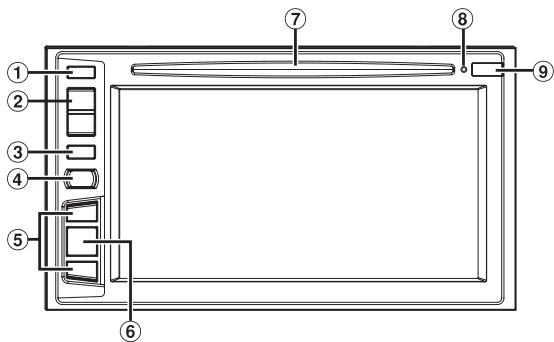
Bouton d'ejection
Ejecte le disque.
② Bouton ∧ / ∨ (haut/bas)
Appuyez sur cette touche pour régler le volume.
③ Bouton MUTE/
Appuyez dessus pour activer/désactiver le mode de coupure du son.
Appuyez sur ce bouton pendant au moins 3 secondes pour mettre l'appareil hors tension.
④ Bouton (Téléphone)/VOICE CTRL.
Ce bouton permet de rappeler l'écran du menu Téléphone. Lorsqu'un téléphone mains libres compatible avec la fonction de numérotation vocale est connecté, appuyez sur ce bouton pendant au moins 3 secondes pour passer à l'écran de numérotation vocale.
⑤ Bouton▶I/I
L'action de ce bouton varie en fonction de la source audio/visualisation (piste suivante/précédente, recherche rapide vers l'arrière/vers l'avant, etc.).
⑥ Bouton A/
Cette touche permet de commuter le mode de navigation et le mode de la source Audio/Visuatisation.
Appuyez sur ce bouton pendant au moins 3 secondes pour activer l'écran Quick Sound.
Pour plus de détails sur le fonctionnement du système de navigation, reportez-vous au document « Système de navigation OM » du CD-ROM.
Fente du lecteur
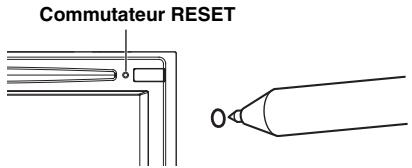
⑧ Commutateur RESET
Ce commutateur permet de réinitialiser le système de l'appareil.
Capteur de télécommande
Pointez l'émetteur de la télécommande vers le capteur de télécommande dans un rayon de 2 mètres.
Boîtier optionnel d'interface de la télécommande
Cet appareil est utilisé avec les commandes radio secondaires du véhicule. Un boîtier d'interface de la télécommande Alpine (optionnel) est nécessaire. Pour plus d'informations, contactez votre revendeur Alpine.
Contrôlable avec la télécommande
Cet appareil peut être commandé avec une télécommande optionnelle Alpine. Pour obtenir des informations détaillées à ce sujet, consultez votre revendeur Alpine. Pointez l'émetteur de la télécommande optionnelle vers le capteur de la télécommande.
À propos des descriptions de bouton utilisées dans ce mode d'emploi
Les boutons situés sur le panneau avant de cet appareil sont indiqués en caractères gras (par exemple, MUTE). Les touches situées sur l'écran tactile sont indiquées entre crochets, [ ] (par exemple, [X]).
Mise sous et hors tension
Certaines fonctions de cet appareil ne peuvent pas être exécutées lorsque le véhicule est en mouvement. Avant de les solliciter, arrêtez le véhicule en lieu sûr et serrez le frein à main.
1 Placer la touche de démarrage sur ACC ou on.
- Une fois allumé, le système affiche le dernier écran qui fut affiché avant la mise hors tension. Par exemple, si l'appareil était en mode radio avant la mise hors tension, il restera en mode radio lorsque de la mise sous tension.
2 Appuyez sur le bouton MUTE pendant au moins 3 secondes pour mettre l'appareil hors tension.
- L'appareil peut être activé en appuyant sur n'importe quelle touche.
- La station INE-W990BT est un appareil de précision. Une manipulation méticuleuse de l'appareil devrait vous faire bénéficier de plusieurs années d'utilisation sans problèmes.
Mise en marche du système
Avec le système Alpine, lorsque la touche de démarriage est basculée sur ACC ou ON, l'écran d'accueil est automatiquement affiché.
Lorsque le système est utilisé pour la première fois, le menu de sélection de la langue s'affiche. Vous avez le choix entre 24 langues. Appuyez sur [A] ou [V] pour faire défiler la liste, puis appuyez sur la langue désirée.
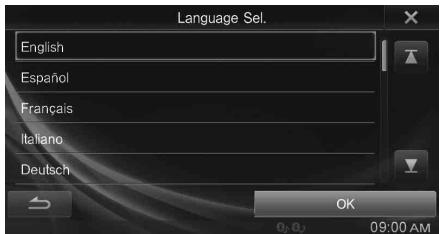
- Vous pouvez également faire défilier la liste en glissant votre doigt sur l'écran, vers le haut ou le bas.
2 Appuyez sur [OK].
L'écran de radio s'affiche.
- Certaines fonctions de cet appareil ne peuvent pas être exécutées lorsque le véhicule est en mouvement. Avant de les solliciter, arrêtez le véhicule en lieu sûr et serrez le frein à main.
Démarrage initial du système
N'oubliez pas d'appuyer sur le commutateur RESET la première fois que vous utilisez l'appareil, après avoir changé la batterie du véhicule, etc.
Appuyez sur le commutateur RESET à l'aide d'un stylo à bille ou autre objet pointu.
Insertion d'un disque
Insérez le disque en orientant la face imprimée vers le haut.
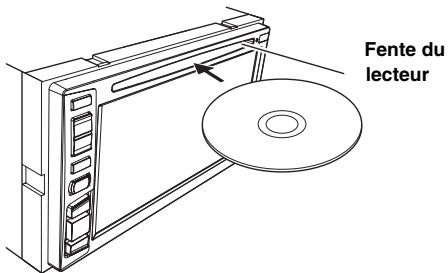
Lorsque vous insérez le disque jusqu'à un certain point, il est automatiquement attiré dans le lecteur. Cet appareil commence la lecture du disque.
- Ne touchez pas la surface du disque directement avec vos doigts.
- Avant d'insérer ou de retirer un disque, veillez à toujours placer la clé de contact sur la position ACC ou ON. Vous ne pouvez pas insérer ou retirer un disque si la clé de contact est sur la position OFF.
Appuyez sur le bouton (ejection)
Lorsque le disque a été à moitié éjecté, prenez-le.
- S'il est impossible d'éjecter le disque en appuyant sur, appuyez à nouveau sur pendant au moins 5 secondes.
Réglage du volume
Pour régler le volume, appuyez sur ∨ ou sur ∧.
Le volume diminue ou augmente si vous appuyez sur la touche ∨ ou ∧ tout en la maintenant enfoncée.
Volume:0-35
Réduction instantanée du volume
La fonction de silencieux réduit instantanément le niveau de volume à 0.
Appuyez sur le bouton MUTE pour activer le mode MUTE.
Le niveau audio est de 0.
2 Appuyez à nouveau sur le bouton MUTE pour rétablir le niveau sonore précédent.
Configuration de la disparition progressive des bandeaux supérieur et inférieur
Lorsque le réglage « Bandeau Haut/Bas » est défini sur [ON], les bandeaux supérieur et inférieur de l'écran Audio/Visualisation disparaissent progressivement au bout de 5 secondes si aucune opération n'est effectuée. Pour afficher à nouveau les touches, appuyez au centre de l'écran.
Bandeau supérieur
- Pour plus de détails sur la configuration de la disparition progressive des Bandeau Haut/Bas, reportez-vous à la section « Configuration de l'affichage des bandeaux supérieur et inférieur » (page 30).
Changement de sources
Lors de la lecture de fichiers audio/vidéo, appuyez sur la touche d'une source dans le bandeau supérieur pour activer la source souhaitée.
Changement de sources à l'aide du bandeau supérieur
Appuyez sur la touche d'une source dans le bandeau supérieur situé dans la partie supérieure de l'écran Audio/Visualisation, puis sélectionnez la source souhaitée.
Si les touches de sources sont masquées, appuyez sur la touche [<<] >>.
Radio / Disque ^1 / USB/iPod ^1 / Bluetooth Audio / AUX ^2 / AUX-2 ^3 / Liste des notifications ^4 / Camera ^5 / Extinction de l'écran
1 Si aucun disque n'est inséré ou si aucun périphérique USB/iPod n'est raccordé, cette option n'est pas disponible. 2 Lorsque vous régalez Entrée AUX sur « iPod Video », cette option n'est pas disponible. 3 Lorsque vous régalez Nom secondaire sur « Off », cette option n'est pas disponible. 4 Si l'application TuneIt App n'est pas lancée, cette option n'est pas disponible. 5 Lorsque vous régalez Sélection Caméra sur « Off », cette option n'est pas disponible.
Fonction d'extinction de l'écran
Ce mode est utile si vous trouvez que l'écran de l'appareil est trop lumineux de nuit.
Pour annuler le mode Extinction de l'écran, appuyez sur l'écran.
- Pour annuler le mode Extinction de l'écran, mettez l'appareil hors tension ou coupez le moteur.
- Si vous placez le levier de vitesse en position de marche arrêté (R) alors que la caméra arrêté est raccordée, l'image de la caméra arrêté s'affiche.
- Si vous recevez un appel alors qu'un appareil BLUETOOTH est raccordé, l'écran de l'appel entrant s'affiche.
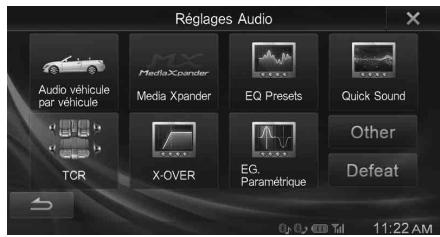
Appuyez sur l'icône [Réglages Audio] à l'écran pour afficher l'écran Réglages Audio. Reportez-vous à la section « Réglages Audio » (page 33).
Icône du menu [Réglages audio]
Utilisation de l'écran tactile
Vous pouvez utiliser le système via l'écran tactile.
- Afin de ne pas endommager l'écran, veillez à appuyer doucement sur les touches de l'écran avec le bout des doigts.
- Si rien ne se passe lorsque vous appuyez sur une touche, retirez votre doigt de l'affichage et recommencez.
- Les touches de l'écran qui ne peuvent pas être utilisées apparaissent ternes.
Touches communes de l'écran
[5]: Cette touche permet de revenir à l'écran précédent. Selon la fonction, cette touche peut annuler les opérations exécutées à l'écran.
[X]: Cette touche permet de fermer la fenêtre.
Sélection d'un élément dans une liste
Pour faire défiler une liste, exécutez les opérations suivantes.
L'écran va défiler en fonction du mouvement de votre doigt. Vous pouvez également appuyer sur [▲] et [▼].
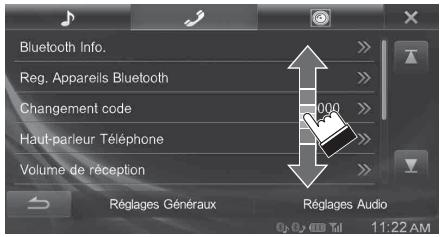
- Appuyez sur l'écran, retirez votre doigt de l'écran avant de déplacer l'icône qui sera sélectionnée.
La barre de voyants en bas de l'écran affiche différents types d'informations, comme l'heure actuelle.
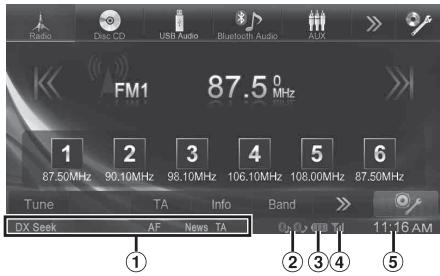
Les éléments affichés à l'écran diffèrent selon la source. Pour plus de détails, reportez-vous à l'exemple d'affichage de chaque source. S'allume lorsqu'un dispositif compatible BLUETOOTH est connecté.
: Connexion BLUETOOTH avec un périphérique audio : Connexion BLUETOOTH avec un téléphone mains libres. Clignote pendant la reconnexion. Ne s'affiche pas quand la connexion est réglée sur OFF.
Indique le niveau de batterie de l'appareil BLUETOOTH connecté.
| Niveau de la batterie | Pas de batterie | Niveau 1 | Niveau 2 | Niveau 3 |
| Icône |
Il est possible que cette icône ne soit pas affichée selon l'appareil BLUETOOTH connecté.
Indique le niveau de puissance du signal du dispositif compatible BLUETOOTH connecté.
Affiché lorsque l'églage BLUETOOTH est ON.
| 0 | 1 | 2 | 3 | Pas de signal |
| No Service |
L'affichage de l'horloge
Vous pouvez permuter entre l'affichage 12 heures et l'affichage 24 heures.
Pour en savoir plus sur la méthode de configuration de l'affichage de l'horloge, reportez-vous à la section
« Réglage Affichage Horloge » (page 30).
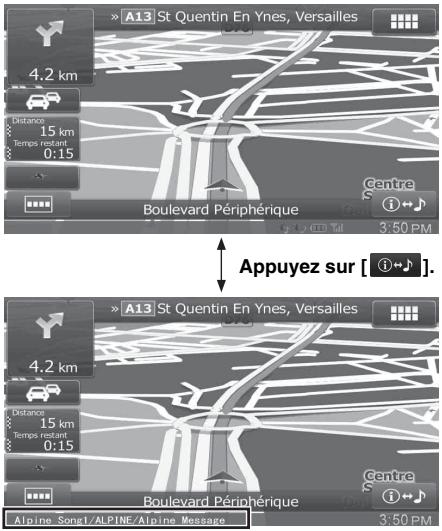
Affichage des informations audio/visualisation sur l'écran de navigation
Vous pouvez afficher les informations de lecture en cours (fréquence, n° de piste, etc.) dans la barre de voyants de l'écran de navigation.
Exemple d'affichage de l'écran principal de la radio
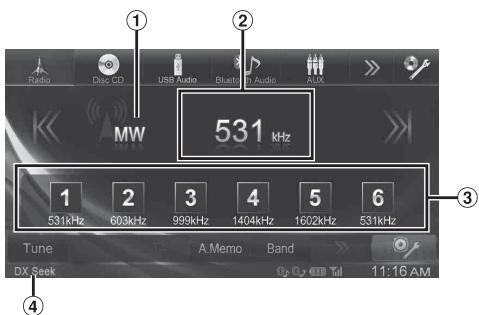
① Affichage de la bande ② Affichage de la fréquence ③ Touche de préselection ④ Mode de recherche
1 Appuyez sur la touche [radio] du bandeau supérieur.
Le mode radio est activé et l'affichage bascule vers l'écran du mode radio.
2 Appuyez sur la touche [band] du bandeau inférieur pour sélectionner la bande radio souhaitée.
Chaque fois que vous appuyez sur cette touche, les GAMES changent de la façon suivante :
FM1 → FM2 → FM3 → MW → LW → FM1
3 Appuyez sur la touche [tune] pour sélectionner le mode de recherche.
DX Seek
Local Seek
Manual
PTY Seek*
![ALPINE INE-W990BT - Appuyez sur la touche [tune] pour sélectionner le mode de recherche. - 1](/content/2025/01/186869/images/7f9e86666f92f00a963e2a69fc212a965068aea0ea74b17789f3c47852135096.jpg)
![ALPINE INE-W990BT - Appuyez sur la touche [tune] pour sélectionner le mode de recherche. - 2](/content/2025/01/186869/images/f26a745970b5c46985eb2f8a38c138240c8c4a905b1976bd9053cb153ab0699a.jpg)
![ALPINE INE-W990BT - Appuyez sur la touche [tune] pour sélectionner le mode de recherche. - 3](/content/2025/01/186869/images/0c5042be33077c67faa74dfe08eb3251a2ccb98532b404e5886ce4c0d1189013.jpg)
![ALPINE INE-W990BT - Appuyez sur la touche [tune] pour sélectionner le mode de recherche. - 4](/content/2025/01/186869/images/b30e0117b2ca8858fefa78dfa1d5dcb0f884aecab463b60e128fd02168add9b2.jpg)
- Pour plus de détails, reportez-vous à la section « Accord PTY (type de programme) » (page 20).
- Vous pouvez sélectionner deux modes pour la syntonisation automatique, DX et Local :
- Mode DX (Distance) ; Les stations à signal puissant ou faible sont captées.
- Mode local; seules les stations à signal puissant sont captées. Le réglage initial est DX.
4 Appuyez sur [K], [M], [O] ou [O] pour changer de fréquence radio vers le bas ou vers le haut, respectivement.
En mode manuel, maintenez enfoncée la touche pour changer la fréquence continuément.
Préreglage manuel des stations
1 Accordez la station radio que vous souhaitez mémoriser à l'aide de l'accord manuel ou de l'accord par recherche automatique. 2 Maintenez enfoncée l'une des touches de préréglage pendant au moins 2 secondes.
La station sélectionnée est mémorisée.
Répétez la procédure pour mémoriser jusqu'à 5 autres stations de la même gamme d'ondes.
Pour utiliser cette procédure avec d'autres GAMES d'ondes, sélectionnez simplement la gamme souhaitée, puis répétez la procédure.
Vous pouvez mémoriser 30 stations au total (6 stations sur chaque gamme : FM1, FM2, FM3, MW ou LW).
- Si une station est déjà mémorisée sous le même numéro préréglé, elle est effacée et remplacée par la nouvelle station.
Préreglage automatique des stations
Le tuner peut rechercher et mémoriser automatiquement 6 stations à signal puissant sur la gamme sélectionnée dans l'ordre ascendant des fréquences.
Le tuner peut rechercher et mémoriser automatiquement 6 stations à signal puissant sur les touches de prééglage dans l'ordre ascendant des fréquences.
Une fois la mémorisation automatique terminée, la station stockée dans le préréglage 1 est sélectionnée.
- Si aucune station n'est mémorisée, le tuner revient à la station que vous écoutez avant que la mémorisation automatique ne commence.
- Vous pouvez annuler cette procédure en appuyant sur [A. Memo] pendant que le tuner est automatiquement en train de rechercher une station. L'annulation fait revenir la préselection du tuner au réglage précédent.
Accord d'une station préréglée
Vous pouvez accorder les stations mémorisées sur chaque bande à l'aide du numéro préréglé.
1 Appuyez plusieurs fois sur la touche [Band] du bandeau inférieur jusqu'à ce que la bande radio souhaitée apparaisse. 2 Appuyez sur l'une des touches de préréglage sur laquelle une station a été mémorisée.
La station préenrgée est captée.
- Chaque fois que vous appuyez sur les boutons , , vous pouvez également modifier la fréquence mémorisée sous les touches de prépréglement (1 à 6).
Exemple d'affichage des informations RDS
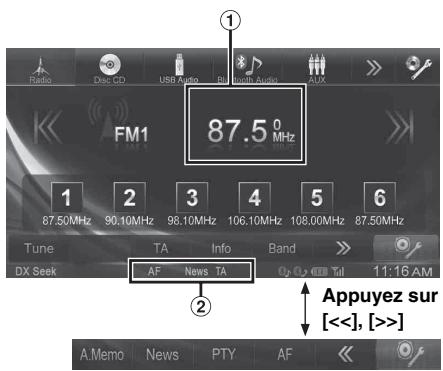
Affiche le texte de la radio (lorsqu'une station radio transmet des messages de texte) Voyant RDS
Activation ou désactivation des fréquences alternatives (AF)
Le RDS (Radio Data System) est un système d'informations radio qui utilise la sous-porteuse 57kHz de la radiodiffusion FM ordinaire. Le système RDS permet de recevoir diverses informations, telles que des informations routières et des noms de station, voire même de syntoniser à nouveau automatiquement le tuner sur un émetteur-récepteur plus puissant qui diffuse le même programme.
1 Appuyez sur la touche [radio] du bandeau supérieur.
Le mode radio est activé et l'affichage bascule vers l'écran du mode radio.
2 Appuyez sur la touche [AF] du bandeau inférieur pour sélectionner le mode AF (fréquences alternatives) on ou OFF.
En mode AF ON, le voyant « AF » s'allume. Si la touche [AF] n'est pas affichée, appuyez sur la touche [ < ] du bandeau inférieur pour afficher [AF].
- Le mode RDS n'est pas affiché pour les ondes MW ou LW.
- Quand le mode AF ON est sélectionné, l'appareil capte automatiquement une station à signal fort parmi la liste AF.
- Sélectionnez le mode AF OFF si vous n'avez pas besoin de cette fonction.
Conseil
- Si l'appareil reçoit le signal PTY31 (Émission d'urgence), l'indication « Alarm » s'affiche à l'écran uniquement si PTY31 est activé. Reportez-vous à la section « Réglage de la réception du signal PTY31 » (page 44).
- Les données numériques RDS incluent les informations suivantes :
PI Identification du programme
PS Nom de la chaîne de programmes
AF Liste des fréquences alternatives
TP Programme de trafic
T A Annonces routières
PTY Type de programme
EON Autres reseaux améliorés
- Reportez-vous aux sections « Réglage Recherche PI », « Réception de stations RDS Régional (locales) », « Changement de la langue d'affichage du PTY (type de programme) » et « Réglage de la réception du signal PTY31 », à la page 43
Appuyez sur la touche [TA] du bandeau inférieur pour activer le mode info-traffic.
Le voyant TA s'allume.
Quand la station diffusant des informations routières est régée, l'indicateur TP s'allume.
Les informations routières ne sont reproduites que lorsqu'elles sont diffusées. En l'absence de diffusion d'informations routières, l'appareil reste en mode de voirie.
Dès qu'une station émet des informations routières, l'appareil les reçoit automatiquement et affiche l'indication « T. Info »
Lorsque la diffusion des informations routières est terminée, l'appareil revient automatiquement en mode de veille.
- Si le signal de diffusion des informations routières devient inférieur à un niveau déterminé, l'appareil demeure en mode de réception pendant 1 minute. Si le signal reste en dessous d'un certain niveau pendant plus de 70 secondes, l'indicateur « TA » clignote à l'écran.
- Si vous ne souhaitez pas écouter les informations routières en cours de réception, appuyez sur la touche [TA] pour ignorer ce message d'informations routières. Le mode T. Info reste activé afin que vous puissiez recevoir le prochain message d'informations routières.
- Si vous modifiez le niveau de volume pendant la réception d'informations routières, le changement de niveau est mémorisé. Sur réception des informations routières suivantes, le volume sera automatiquement réglé sur le niveau mémorisé.
- Si le mode d'info-trafic est activé, l'appareil bascule automatiquement sur la source radio (même si vous avez sélectionné une autre source) et réceptionne la radiodiffusion d'informations routières. Quand le bulletin d'informations routières est terminé, l'appareil revient à la source précédente.
Réception manuelle d'informations routières
1. Appuyez sur la touche [TA] du bandeau inférieur pour activer le mode info-trafic. Le voyant TA s'allume. 2. Appuyez sur [K] ou [X]. Recherche la station de radiodiffusion qui émet des informations routières. - Vous pouvez rechercher les informations routières en mode de recherche DX ou en mode de recherche Local.
Accord PTY (type de programme)
1 Appuyez sur la touche [PTY] du bandeau inférieur. L'écran de sélection de la liste PTY s'affiche. 2 Appuyez sur le type de programme sélectionné pour commencer à rechercher une station dans le type. Si aucune station PTY n'est trouvée, l'indication « No PTY. » s'affiche. 3 Pour sélectionner la station dans le PTY, appuyez sur la touche [<], [>].
Mode de priorité aux informations
Cette fonction donne la priorité aux programmes d'informations. Peu importe le moment de la radiodiffusion du programme d'informations, celui-ci va interrompre le programme que vous écoutez actuellement.
Appuyez sur la touche [News] du bandeau inférieur pour activer le mode PRIORITY NEWS.
L'indication « NEWS » s'affiche à l'écran. Appuyez à nouveau sur [News] pour désactiver le mode Priority News et revenir au programme que vous étiez en train d'écouter.
Affichage du radiotexte
Vous pouvez afficher les messages de texte d'une station radio.
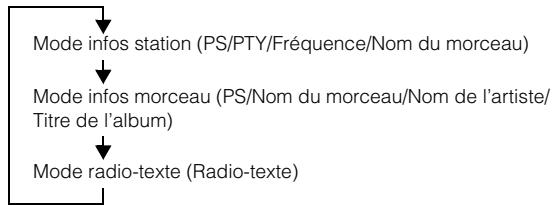
1 Accordez une station radio qui transmet des messages de texte. 2 Appuyez plusieurs fois sur la touche [Info] du bandeau inférieur en mode de radio FM pour ouvrir l'écran souhaité.
Exemple d'affichage de l'écran principal mp3/wma/aac
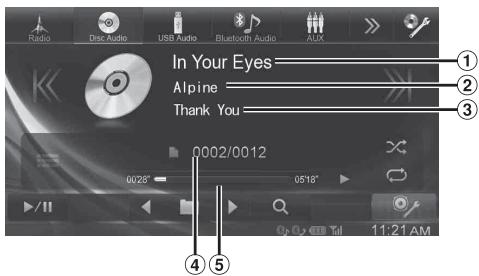
Titre du morceau (2) Titre de l'artiste (3) Titre de l'album No du morceau actuel/No total de morceaux. (5) Temps de lecture
- S'il n'y a pas de texte CD, le message « No Text » apparaît.
1 Appuyez sur la touche [disc] du bandeau supérieur.
L'écran du mode Disc s'affiche.
Lorsque vous insérez un disque dans la fente de disque de cet appareil en orientant vers le haut la face imprimée, la lecture du disque commence.
Retour au début de la piste (fichier) en cours :
Appuyez sur [K].
Recherche rapide vers l'arrière :
Appuyez longuement sur la touche [K].
Avance jusqu'au début de la piste (fichier) suivante :
Appuyez sur [X].
Recherche rapide vers l'avant :
Appuyez longuement sur la touche [X].
- Les fonctions des boutons | △ △, △ △ sont les mêmes que celles décrites ci-dessus.
3 Pour interrompre la lecture, appuyez sur [▶/II].
[+] s'affiche au centre de l'écran.
Appuyez à nouveau sur la touche [▶/II] ou appuyez sur la touche [▶] au centre de l'écran pour démarrer la lecture.
- La station INE-W990BT prend en charge la lecture des fichiers MP3/WMA/AAC enregistrés sur des CD ou DVD. Utilisez un format compatible avec cet appareil. Pour plus d'informations sur la lecture ou l'enregistrement de fichiers MP3/WMA/AAC, consultez pages 22 et 23 avant d'utiliser cet appareil.
- Il est impossible de dire tout fichier protégé contre la copie par DRM (Digital Rights Management) sur cet appareil.
- Si un disque contient des données audio et des données MP3/WMA/AAC, cet appareil lira uniquement les données audio.
- L'affichage des pistes pour la lecture de données audio sur CD indique les numéros des pistes enregistrées sur le disque.
- Lors de la lecture d'un disque MP3/WMA/AAC contenant de nombreux fichiers et dossiers, il est possible que la lecture prenne un certain temps à démarrer.
- Le temps de lecture peut ne pas s'afficher correctement lors de la lecture d'un fichier enregistré en VBR (Variable Bit Rate).
Appuyez sur [o] pour la lecture répétée.
Les pistes (fichiers) sont lues de manière répétée.
Le mode de lecture répétitive bascule chaque fois que vous appuyez sur la touche.
CD:
Répetition → (DÉSACTIVÉ) → Répetition
![ALPINE INE-W990BT - Appuyez sur [o] pour la lecture répétée. - 1](/content/2025/01/186869/images/7a5df6b7f82340bbca06b63a063e828f74b718cabbe25d0416cce7f3c054a466.jpg)
![ALPINE INE-W990BT - Appuyez sur [o] pour la lecture répétée. - 2](/content/2025/01/186869/images/075da5e66e46283f00cb14cc179fa9a8c0df794c899383989ed0c128ffa165f1.jpg)
![ALPINE INE-W990BT - Appuyez sur [o] pour la lecture répétée. - 3](/content/2025/01/186869/images/8c58132099ec20d7a70c9f81b8a13de4c4dbaa0bc6ed0ebd4f8c3262c2071635.jpg)
MP3/WMA/AAC
Répetition → Répetition du → (DÉSACTIVÉ) → Répetition dossier*
![ALPINE INE-W990BT - Appuyez sur [o] pour la lecture répétée. - 4](/content/2025/01/186869/images/addb3e551af92fc5c6a30a78c9ca5b575422b975b6c8c92a006537fdb65d3ce2.jpg)
![ALPINE INE-W990BT - Appuyez sur [o] pour la lecture répétée. - 5](/content/2025/01/186869/images/f417f611f515f3fe08b68f809fa1a146897f0cd52a0e4c58640c6755d8786e5d.jpg)
![ALPINE INE-W990BT - Appuyez sur [o] pour la lecture répétée. - 6](/content/2025/01/186869/images/c94d4ee1c458a20f15cfc3df2d425572f5811f25ce3e4cc1a2743952dfdf60a4.jpg)
![ALPINE INE-W990BT - Appuyez sur [o] pour la lecture répétée. - 7](/content/2025/01/186869/images/f263c80f748c2c237fcfd72c4002c4f5a0f7aea348ea0b3f5aba139b54c6f8e1.jpg)
- Seuls les fichiers d'un dossier sont lus de manière répétée.
- Si le mode de lecture répétitive est activé pendant la lecture M. I. X., le mode de lecture M. I. X. est annulé.
Appuyez sur la touche [× ] du bandeau inférieur pendant la lecture.
Les pistes (fichiers) du disque sont lues dans un ordre aléatoire.
Le mode de lecture M. I. X. bascule chaque fois que vous appuyez sur [×].
CD:
$$ \mathrm {M. I. X.} \rightarrow (\text {D E S A C T I V E}) \rightarrow \mathrm {M. I. X.} $$
![ALPINE INE-W990BT - Appuyez sur la touche [× ] du bandeau inférieur pendant la lecture. - 1](/content/2025/01/186869/images/fc491022df4977fe3981963e9c3a6698e6e38c2358a73398b8826236b9a64628.jpg)
![ALPINE INE-W990BT - Appuyez sur la touche [× ] du bandeau inférieur pendant la lecture. - 2](/content/2025/01/186869/images/054909ac1513c99b84cbc43274ecf83c142d959943b03f06b66f268d0cac4c80.jpg)
![ALPINE INE-W990BT - Appuyez sur la touche [× ] du bandeau inférieur pendant la lecture. - 3](/content/2025/01/186869/images/fb63e44b647ad28ca6d43d1bcffd78aa9f646d81dc4148b8b96df23b4601c4ad.jpg)
MP3/WMA/AAC
Dossier MIX* → (DESACTIVER) → Dossier MIX*
![ALPINE INE-W990BT - Appuyez sur la touche [× ] du bandeau inférieur pendant la lecture. - 4](/content/2025/01/186869/images/f0fc2e2eaf0532e1d907b8eba22c22c4773ed430095bbe0f22d85f18c446fa41.jpg)
![ALPINE INE-W990BT - Appuyez sur la touche [× ] du bandeau inférieur pendant la lecture. - 5](/content/2025/01/186869/images/411cfebf725d358f092cde979e28b6bf80ed74f46c289dbd8fc9e73917986f3f.jpg)
![ALPINE INE-W990BT - Appuyez sur la touche [× ] du bandeau inférieur pendant la lecture. - 6](/content/2025/01/186869/images/71e82415ec03defed41f7ad74508f632c90e81c7e06481851dc2dc0f42f05e34.jpg)
- Seuls les fichiers d'un dossier sont lus de manière aléatoire.
- Si le mode de lecture M. I. X. est activé pendant la lecture répétitive, le mode de lecture répétitive est annulé.
- Si vous choisissez une piste en utilisant le mode de recherche, le mode de lecture M. I. X. est annulé.
Mode de lecture mix ALL (shuffle songs) (fichiers mp3/wma/aac)
Tous les morceaux du disque sont lus dans un ordre aléatoire.
2 Appuyez sur [shuffle songs]
L'indication s'allume et tous les morceaux d'un dossier sont lus dans un ordre aléatoire. Une fois la lecture de tous les morceaux du dossier cible terminée, la lecture du dossier suivant démarre.
Pour désactiver la lecture M. I. X., appuyez sur [J].
Sélection des dossiers (fichiers mp3/wma/aac)
Appuyez sur la touche [←■] ou [■▶] du bandeau inférieur pour sélectionner le dossier.
Recherche sur un texte CD
1 Appuyez sur la touche [Q (Rechercher)] du bandeau inférieur pendant la lecture.
L'écran de recherche de texte CD s'affiche.
2 Appuyez sur le nom de la piste sélectionnée.
La piste sélectionnée est rue.
- Pour plus de renseignements sur comment parcourir la liste, se référer à « Sélection d'un élément dans une liste » (page 17).
Recherche de nom de fichier/dossier (concernant mp3/wma/aac)
1 Appuyez sur la touche [Q (Rechercher)] du bandeau inférieur pendant la lecture.
L'écran contenant la liste de noms de fichiers s'affiche.
Mode de recherche de nom de dossier
2 Appuyez sur [▶] dans le dossier désiré.
Le premier fichier du dossier sélectionné est joué.
Mode de recherche de nom de fichier
2 Appuyez sur le nom du dossier souhaité.
Le nom de fichier du dossier sélectionné est affiché.
Appuyez sur le nom du fichier désiré.
La lecture du fichier sélectionné commence.
- Appuyez sur la touche [ ] pour revenir à la hiérarchie précédente.
- Pour plus de renseignements sur comment parcourir la liste, se référer à « Sélection d'un élément dans une liste » (page 17).
- À propos la sélection d'un dossier via la recherche de nom de dossier, appuyez sur la touche [E] sur l'écran principal pour afficher l'écran de recherche de dossier.
- À propos de la sélection d'un fichier via la recherche de nom de fich fichier.
Attention
À l'exception d'un usage personnel, la copie et le transfert de données audio (y compris de données MP3/WMA/AAC), gratuitement ou contre rémunération, sans l'autorisation du détenteur du copyright sont strictement interdits par le Copyright Act et par un traité international.
Que signifie MP3?
MP3, dont le nom officiel est « MPEG Audio Layer 3 », est une norme de compression prescrite par l'ISO (Organisation internationale de normalisation) et MPEG, une institution conjointe de la CEI (Commission électrotechnique internationale).
Les fichiers MP3 contiennent des données audio compressées. L'encodage MP3 peut compresser les données audio à des taux très élevés en réduisant des fichiers de musique à un dixième de leur taille originale. Et cela en conservant une qualité proche de la qualité du CD. Le format MP3 parvient à de tels taux de compression en éliminant lessons inaudibles à l'oreille humaine ou masqués par d'autres sons.
Que signifie AAC?
AAC est l'abréviation de « Advanced Audio Coding » et est un format de base de la compression audio utilisée par MPEG2 ou MPEG4.
Que signifie WMA?
WMA, ou « Windows Media™ Audio », sont des données audio compressées.
Les données audio WMA sont similaires aux données MP3.
Méthode de création de fichiers mp3/wma/aac
Les données audio sont compressées à l'aide des codecs MP3/WMA/AAC. Pour plus de détails sur la création de fichiers MP3/WMA/AAC, reportez-vous au guide de l'utilisateur du logiciel. Les fichiers MP3/WMA/AAC pouvant êtrelus sur cet appareil possèdent les extensions de fichier.
MP3: « mp3 »
WMA: « wma » (ver. 7.x, 8.x, 9.x sont prises en charge) AAC: « m4a »
Le format WMA n'est pas pris en charge pour les fichiers suivants : Windows Media Audio Professional, Windows Media Audio 9 Voice ou Windows Media Audio 9 Pro Lossless (Disc Media uniquement).
Il existe différentes versions du format AAC. Assurez-vous que le logiciel utilisé est conforme à l'un des formats reconnus numérés ci-dessus. Il est possible que le format soit illisible, bien que l'extension soit correcte.
La lecture de fichiers AAC codés par iTunes est prise en charge.
Taux d'échantillonnage et débit binaire de lecture pris en charge
Taux d'échantillonnage : 8 kHz - 48 kHz (disque/USB)
Débit binaire : 8 kbps - 320 kbps (disque/USB)
Taux d'échantillonnage : 32 kHz - 48 kHz (disque)
Débit binaire : 64 kbps - 256 kbps (disque)
5 kbps - 384 kbps (USB)
Taux d'échantillonnage : 16 kHz - 96 kHz (disque)
Débit binaire : 32 kbps - 384 kbps (disque)
48 kbps - 238 kbps (USB)
En fonction des taux d'échantillonnage, la lecture sur cet appareil peut être incorrecte.
Étiquettes id3/étiquettes WMA
Cet appareil prend en charge les étiquettes ID3 v1.0, v1.1, v2.2, v2.3, v2.4, et les étiquettes WMA Ver.1. x. Si un fichier MP3/WMA/AAC contient des données d'étiquette, cet appareil peut afficher le titre (titre de la piste), le nom de l'artiste et le titre de l'album sous les données d'étiquette ID3/WMA (64 caractères maximum).
Le nombre de caractères peut être limité ou ne pas apparaître correctement selon les informations d'étiquette.
Lecture de fichiers mp3/wma/aac
Les fichiers MP3/WMA/AAC sont préparés, puis écrits sur un CD-R, un CD-RW (DVD-R/DVD-RW/DVD+R/DVD+RW) à l'aide d'un logiciel d'écriture de CD-R et d'un dispositif de stockage USB.
- Nombre maximal de fichiers/dossiers lisibles
Disque : 2 000 fichiers/200 dossiers (dossier racine/fichier DivX® compris)
Clé USB : 10 000 fichiers/dossiers (dossier racine/fichier DivX® compris)
La lecture peut s'avérer impossible si un disque dépasse les limites décrites ci-dessus.
Si un nom de fichier/dossier est long, le nombre maximal possible de fichiers pourrait diminuer.
- Les fichiers audio ainsi que vidéo sont pris en compte si leurs formats sont lisibles par cet appareil.
Supports pris en charge
Les supports pouvant etre lus par cet appeareil sont les CDROM, CD-R, CD-RW, DVD-R, DVD-RW, DVD ^+ R, DVD ^+ RW et lesdispositifs de stockage USB.
Systèmes de fichiers correspondants
Cet appareil prend en charge les disques formés avec ISO9660 Niveau 1 ou Niveau 2, UDF1.02 et UDF1.02 (ISO Bridge).
Pour la norme ISO9660, certaines restrictions doivent être respectées.
Le nombre maximal de dossiers imbriqués est 8 (y compris le dossier racine). Le nombre de caractères pour un dossier/fichier est limité.
Les caractères valides pour les noms de dossiers/fichiers sont les lettres A-Z (en majuscule), les chiffres 0 à 9 et « _ » (trait de soulignement).
Cet appareil peut également lire des disques au format Joliet, Romeo, etc., ainsi que d'autres formats conformes à la norme ISO9660. Cependant, parfois les noms de fichiers, de dossiers, etc., n'apparaissent pas correctement.
Formats supportés
Cet appareil peut lire les CD-ROM Mode 1, les CD-ROM XA Mode 2 (Form 1&2), les CD mode mixte et les CD multisession. Cet appareil ne peut pas lire correctement les disques enregistrés en mode piste par piste (Track At Once) ou en écriture par paquets.
Ordre des fichiers
Les fichiers sont lus dans l'ordre où ils ont été écrits sur le disque par le logiciel d'écriture. Par conséquent, l'ordre de lecture ne sera peut-être pas celui que vous souhaitiez. Vérifiez l'ordre d'écriture dans la documentation du logiciel. L'ordre de lecture des dossiers et des fichiers est le suivant. (Les numéros suivants peuvent varier de ceux affichés en réalité.)
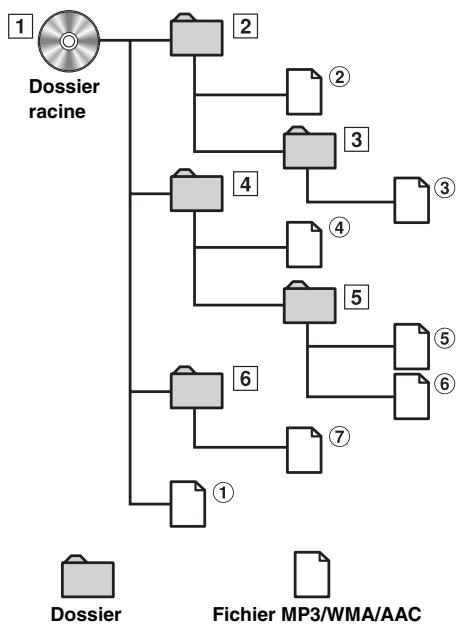
Débit binaire
Il s'agit du taux de compression du « son » spécifique pour le codage. Plus il est élevé, plus la qualité sonore est bonne, mais plus la taille des fichiers est importante.
Taux d'échantillonnage
Cette valeur indique combien de fois par seconde les données sont échantillonnées (enregistrées). Par exemple, les CD de musique utilisent un taux d'échantillonnage de 44,1 kHz, le son est donc échantillonné (enregistré) 44 100 fois par seconde. Plus le taux d'échantillonnage est élevé, plus la qualité du son est bonne, mais plus le volume des données est important.
Encodage
Conversion des CD de musique, des fichiers WAVE (AIFF) et d'autres fichiers de son au format de compression audio spécifique.
Étiquette
Informations concernant les morceaux, telles que titres des pistes, noms d'artiste, noms d'album, etc., écrites dans les fichiers MP3/WMA/AAC.
Dossier racine
Le dossier racine (aussi appelé répertoire racine) se trouve au sommet du système de fichiers. C'est lui qui contient l'ensemble des dossiers et fichiers. Il est automatiquement créé chaque fois qu'un disque est gravé.
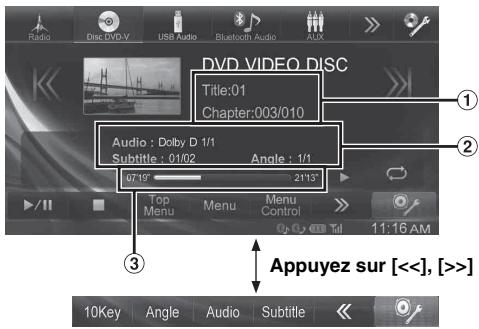
Exemple d'affichage de l'écran principal du DVD video
Exemple d'affichage de l'écran principal DivX
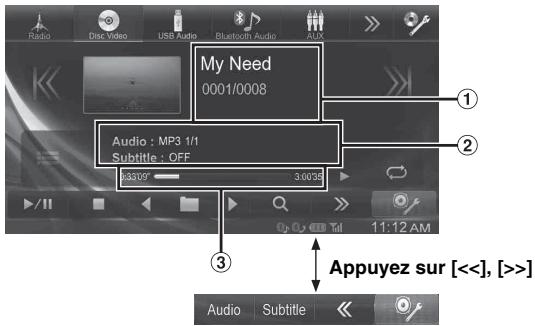
① Affichage des informations-1
DVD-Video :
Titre/N° chapitre
DivX®:
Titre/N° fichier actuel/Nbre total de fichiers dans le dossier actuel
② Affichage des informations-2
DVD-Video :
Sortie du signal audio/Sous-titre/Angle
DivX®:
Sortie du signal audio/Sous-titre
(3) Temps de lecture
Les disques pouvant être utilisés pour chaque type de fonction sont représentés par les symboles suivants.

Il est possible d'utiliser les disques DVD video commerciaux (utilisés pour la distribution de films, etc.) ou les DVD-R/DVD-RW, DVD+R/DVD+RW enregistrés en mode video.

Les disques CD-R/CD-RW/DVD-R/DVD-RW/DVD+R/DVD+RW enregistrés en mode DivX® peuvent être utilisés.
Appuyez sur l'écran pendant l'affichage de l'écran de lecture d'un DVD.
L'écran de l'utilisation d'un DVD s'affiche.
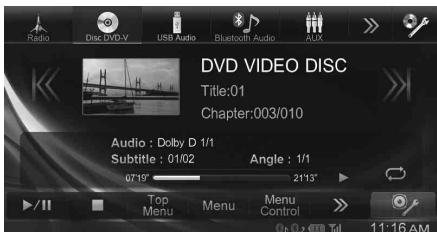
- Cinq secondes après avoir effectué une opération, l'écran de l'opération bascule sur l'écran visuel en mode DVD.
- Si vous tentez d'activer que le DVD pendant que vous conduisez, l'avertissement « Picture off for your safety » s'affiche.
- Selon le disque ou l'écran de lecture, certaines opérations peuvent s'avérer impossibles.
Avertissement
Regarder le TV/un DVD/une vidéo pendant la conduite d'un véhicule est dangereux pour le conducteur. Le conducteur qui n'est plus concentré sur la route peut provoquer un accident.
Installez correctement la station INE-W990BT de façon à ce que le conducteur ne puisse pas regarder un DVD, le téléviseur ou une vidéo tant que le véhicule n'est pas à l'arrêt et que le frein à main n'est pas serré.
Si la station INE-W990BT n'est pas correctement installée, le conducteur sera tenté de regarder le téléviseur, un DVD ou une vidéo pendant qu'il conduit et il risque de provoquer un accident s'il n'est plus concentré sur la route. Le conducteur et d'autres personnes risquent d'être blessés.
Attention
- Toutes les fonctions ne sont pas accessibles avec chaque DVD. Pour plus d'informations sur les fonctions prises en charge, consultez les instructions de chaque DVD.
- Les traces de doigt sur les disques peuvent affecter négativement la lecture. En cas de problème, retirez le disque et vérifiez si des traces de doigt ne sont pas présentes sur la face à lire. Si nécessaire, nettoyez le disque.
- Si vous mettez l'alimentation hors tension, si vous tournez la clé de contact sur la position OFF ou si vous changez de source pendant la lecture, celle-ci continuera à partir de la position où elle a été interrompue quand vous la reprendrez.
- Si vous tentez d'effectuer une opération non valide (selon le type de disque lu), le symbole suivant apparait sur l'écran du monitateur : ©
- Fonction de mémorisation de la position de lecture Si vous coupez l'alimentation, si vous place la clé de contact sur la position OFF pendant la lecture ou si vous changez de source, la lecture reprend à partir de l'endroit où elle a été arrêtée lors que l'alimentation est rétablie.
Appuyez sur la touche [disc] du bandeau supérieur.
L'écran du mode Disc s'affiche.
Ou insérez un disque en orientant la face imprimée vers le haut. Cet appareil commence la lecture du disque.
- La deuxième face d'un DVD à double face n'est pas lue automatiquement. Pour la lire, retirez le disque, retournez-le et reinserez-le. Reportez-vous également à la section « Réglages de Disque » (page 42).
- Lors de la lecture de fichier DivX^®, vous ne pouvez pas utiliser la fonction de recherche rapide vers l'avant/arrière, etc.
- Un fichier DivX^® supérieur à 4 Go ne peut pas être lu.
Si un écran de menu s'affiche
En mode DVD, les écrans de menu pourraient apparaître automatiquement. Dans ce cas, exécutez la procédure ci-dessous pour commencer la lecture.
Appuyez directement sur le menu DVD.
- Certains disques ne permettent pas d'exécuter toutes les opérations.
1 Appuyez sur [key]
Le mode opérations de menus s'affiche.
![ALPINE INE-W990BT - Appuyez sur [key] - 1](/content/2025/01/186869/images/68c17eb5b6010dad0fb49b6023cdc60fd62690fc64595e276f35e9881eac51be.jpg)
Appuyez sur [i] [i] pour changer
l'emplacement du panneau de touches de droite à gauche et vice-versa.
Appuyez sur [Return] pour revenir à l'affichage précédent.
2 Sélectionnez l'option de menu de votre choix en appuyant sur [], [], [] ou [].
![ALPINE INE-W990BT - Sélectionnez l'option de menu de votre choix en appuyant sur [], [], [] ou []. - 1](/content/2025/01/186869/images/d7c5273d7a447dd0cc9d45eb037deb74cfd2f1f06583d4135bd66fd7e5dce2cd.jpg)
- Appuyez sur la touche [×] dans le panneau de commandes pour revenir à l'écran de l'étape 1.
- Appuyez sur la touche [Key] pour afficher l'écran du mode de saisie du clavier numérique.
Pour plus de détails sur l'écran du mode de saisie du clavier numérique, reportez-vous à la section « Opérations de saisie avec le clavier numérique » (page 25).
1 Appuyez sur la touche [10KEY] du bandeau inférieur.
L'écran du mode de saisie du clavier numérique s'affiche. Si la touche [10Key] n'est pas affichée, appuyez sur la touche [<<] du bandeau inférieur pour afficher [10Key].
2 Appuyez sur le numéro souhaité.
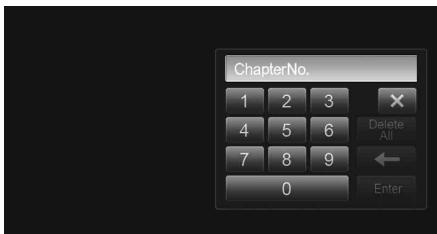
Appuyez sur [←] pour supprimer un chiffre inséré. Appuyez sur [Delete All] pour supprimer tous les chiffres insérés.
3 Appuyez sur [Enter] sur l'écran du mode de saisie du clavier numérique pour valider votre sélection.
Appuyez sur [X] pour masquer l'affichage du pavé.
Dvd-v
Lorsqu'un DVD contient plus de deux titres, l'écran de menu supérieur s'affiche.
Appuyez sur la touche [top menu] du bandeau inférieur.
L'écran de menu supérieur s'affiche.
- Pour effectuer les opérations nécessaires, référez-vous à la section « Si un écran de menu s'affiche » (page 25).
Affichage de l'écran du menu dvd-v
Lorsqu'un DVD comporte plus de deux menus, un écran de menus s'affiche pour les programmes disponibles, en plus des programmes principaux.
Appuyez sur la touche [menu] du bandeau inférieur.
L'écran de menu racine s'affiche.
- Pour effectuer les opérations nécessaires, référez-vous à la section « Si un écran de menu s'affiche » (page 25).
Arrêt de la lecture (PRE STOP)
DVD-V DivX
Appuyez sur la touche d'arrêt lors de la lecture pour arrêter la lecture. Cette position est mémorisée.
1 Appuyez sur [■] pendant la lecture.
L'indicateur « Pre ■ » et la touche [▶] au centre de l'écran s'affichent.
2 Appuyez sur la touche [▶/II] en mode PRE STOP ou sur la touche [▶] au milieu de l'écran.
La lecture reprend à partir de l'endroit où elle a été arrêtée.
- Sur certains disques, la position à laquelle la lecture a été arrêtée peut ne pas être précise.
Arrêt de la lecture
DVD-V
DivX
Appuyez sur la touche [■] pendant au moins 2 secondes pendant la lecture.
L'indicateur « ■ » et la touche [▶] au centre de l'écran s'affichent.
- La lecture commence depuis le début si vous appuyez sur la touche [ / ] ou [] au centre de l'écran alors que la lecture est à l'arrêt.
Recherche rapide vers l'avant/arrière
DVD-V DivX
1 Pendant la lecture, maintenez enfoncé [k] (retour rapide) ou [x] (retour rapide).
appuyez sur cette touche pendant au moins 1 seconde pour doubler la vitesse de recherche rapide vers l'avant/l'arrière.
Chaque fois que vous appuyez sur la touche [K]/[X] pendant la recherche rapide vers l'avant/vers l'arrière, la vitesse change comme suit: 2x 4x 8x 2x.
- Pour un fichier DivX® qui ne contient pas d'information d'index, l'option d'avance/de recul rapide n'est pas disponible.
- Les fonctions des boutons | △, △ sont les mêmes que celles décrites ci-dessus.
2 Appuyez sur [▶/II] pour revenir au mode de lecture normal.
- Aucun son n'est produit pendant la recherche rapide vers l'avant/arrêté.
- En mode DVD, l'écran de menu pourrait réapparaître pendant l'avance/le recul rapide.
- Cette opération peut ne pas être possible avec certains disques.
En cours de lecture, appuyez sur [k] ou [x].
Le chapitre, la piste ou le fichier change à chaque pression de la touche et la lecture du chapitre, de la piste ou du fichier sélectionné commence.
Appuyez sur cette touche pour commencer la lecture au début du chapitre, de la piste ou du fichier en cours. Appuyez sur cette touche pour commencer la lecture au début du chapitre, de la piste ou du fichier qui suit.
- Certains DVD ne possèdent pas de chapitres.
- Les fonctions des boutons △ △, △ △ sont les mêmes que celles décrites ci-dessus.
Explications supplémentaires
Les « chapitres » désignent des parties de films ou de sélections musicales sur des DVD.
Lecture d'arrêts sur image (pauses)
DVD-V DivX
2 Appuyez sur la touche [▶/II] ou [▶] au centre de l'écran pour reprendre la lecture.
- En mode d'arrêt sur image, aucun son n'est produit.
- L'image ou le son peut s'arrêter temporairement quand la lecture reprend à partir du mode pause. Il ne s'agit pas d'une défaillance.
1 Si vous appuyez longuement sur la touche [x], en mode pause, la lecture passe en mode de vitesse lente (1/16). si vous rappuyez longuement sur la touche [x], la vitesse lente passe à la moitié de la vitesse normale.
- Les fonctions des boutons sont les mêmes que celles décrites ci-dessus.
2 Appuyez sur la touche [▶/II] du bandeau inférieur pour lancer la lecture.
- En mode de lecture à vitesse lente, aucun son n'est produit.
- 1/2 et 1/16 sont des vitesses approximatives. La vitesse réelle varie d'un disque à l'autre.
- Vous ne pouvez pas effectuer de lecture arrêtée en vitesse lente.
Sélection de dossiers
DivX
Appuyez sur la touche [←■] ou [■▶] du bandeau inférieur pour sélectionner le dossier.
- Appuyez sur [◀■] pour lire à partir du premier fichier du dossier précédent.
Appuyez sur [■▶] pour lire à partir du premier fichier du dossier suivant.
Lecture répétitive
DVD-V
DivX
Cette fonction permet de répéter la lecture des titres, chapitres ou pistes du disque.
Appuyez sur la touche [c] du bandeau inférieur.
Le mode de lecture répétitive bascule chaque fois que vous appuyez sur la touche.
DVD video
DivX®
Recherche par numéro de titre
DVD-V
Cette fonction permet de retrouver facilement des positions sur le DVD à l'aide de ses titres. Effectuez les opérations pendant l'arrêt de la lecture.
1 Appuyez sur la touche [10KEY] du bandeau inférieur.
L'écran du mode de saisie du clavier numérique s'affiche. Si la touche [10Key] n'est pas affichée, appuyez sur la touche [<<] du bandeau inférieur pour afficher [10Key].
- Pour un DVD vidéo, il est également possible d'afficher le clavier numérique en appuyant sur l'écran de menu, puis en appuyant deux fois sur la touche [Key].
2 Indiquez le titre de votre choix en appuyant sur le numéro correspondant.
Reportez-vous à la page 25 pour l'utilisation du clavier numérique.
3 Appuyez sur [enter].
La lecture démarre à partir du numéro sélectionné.
4 Appuyez sur [× ]
- Cette fonction n'est pas disponible avec les disques qui ne possèdent pas de numéros de titre.
- Certains disques n'acceptent aucune opération.
Recherche directe par numéro de chapitre dvd-v
Cette fonction permet d'atteindre rapidement le début des chapitres sur le disque. Effectuez ces opérations pendant la lecture, en mode PRESTOP ou en mode pause.
1 Appuyez sur la touche [10KEY] du bandeau inférieur.
L'écran du mode de saisie du clavier numérique s'affiche. Si la touche [10Key] n'est pas affichée, appuyez sur la touche [<<] du bandeau inférieur pour afficher [10Key].
2 Sélectionnez le numéro de chapitre que vous souhaitez lui en appuyant dessus.
Reportez-vous à la page 25 pour l'utilisation du clavier numérique.
3 Appuyez sur [Enter] pour valider votre sélection.
La lecture démarre à partir du chapitre sélectionné.
4 Appuyez sur [× ]
- Cette fonction n'est pas disponible pour les disques sur lesquels aucun chapitre n'est mémorisé.
Recherche du fichier vidéo que vous souhaitez écouter divx
Appuyez pour sélectionner un fichier vidéo à partir de l'écran de liste.
1 Appuyez sur la touche [q (rechercher)] du bandeau inférieur.
Le mode de recherche est activé.
2 Appuyez sur la touche [video]
L'écran de la liste des dossiers apparait.
3 Appuyez sur la touche [▶] dans le dossier souhaité.
Le premier fichier du dossier sélectionné est joué.
3 Appuyez sur le nom de dossier désiré.
Le nom de fichier du dossier sélectionné est affiché.
4 Appuyez sur le nom de fichier désiré.
La lecture du fichier sélectionné commence.
- Appuyez sur la touche [ ] pour revenir à la hiérarchie précédente.
- Pour plus de renseignements sur comment parcourir la liste, se référer à « Sélection d'un élément dans une liste » (page 17).
- Àprous sur la touche [E] sur l'écran principal pour afficher l'écran de recherche de dossier.
- À prous la sélection d'un fichier via la recherche de nom de fichier, appuye fichier.
Changement d'angle dvd-v
Sur les DVD qui contiennent des scènes filmées sous plusieurs angles, vous pouvez changer d'angle en cours de lecture.
Appuyez sur la touche [angle] du bandeau inférieur.
Chaque pression de la touche change l'angle parmi ceux enregistrés sur le disque.
Si la touche [Angle] n'est pas affichée, appuyez sur la touche [ ] ou [>>] du bandeau inférieur pour afficher [Angle].
- Le changement d'angle peut nécessiter un certain temps.
- Selon le disque, l'angle peut changer de l'une ou l'autre façon suivante.
- Mode transparent : l'angle change en douceur.
- Mode non transparent : au changement d'angle, un arrêt sur image s'affiche avant l'angle suivant.
Changement de piste audio dvd-v divx
Les DVD avec audio multiplex ou langues audio permettent de commuter le son pendant la lecture.
Appuyez sur la touche [audio] du bandeau inférieur.
Chaque pression de la touche permute le son entre les différentes pistes audio enregistrées sur le disque.
Si la touche [Audio] n'est pas affichée, appuyez sur la touche [ ] ou [>>] du bandeau inférieur pour afficher [Audio].
- La nouvelle piste sélectionnée est utilisée comme réglage par défaut à chaque mise sous tension ou à chaque changement de disque. Si le disque ne possède pas cette piste, la langue par défaut du disque est sélectionnée.
- Tous les disques ne permettent pas de changer de piste audio pendant la lecture. Dans ce cas, sélectionnez les pistes audio à partir du menu DVD.
- Un délamma peut s'écouler avant que la lecture de la nouvelle piste sélectionnée commence.
Changement de sous-titre (langue de sous-titrage) dvd-v divx
Les DVD sur lesquels plusieurs langues de sous-titrage sont enregistrées permettent de changer la langue des sous-titres en cours de lecture, voir même de masquer des sous-titres.
Appuyez sur la touche [subtitle] du bandeau inférieur.
Lorsque vous appuyez à plusieurs reprises, les langues des sous-titres enregistrés sur le disque sont sélectionnées tour à tour, puis les sous-titres sont désactivés.
Si la touche [Subtitle] n'est pas affichée, appuyez sur la touche [ ] ou [>>] du bandeau inférieur pour afficher [Subtitle].
- Un délai peut s'écouler avant que le sous-titre sélectionné s'affiche.
- Tous les disques ne permettent pas de changer les sous-titres pendant la lecture. Dans ce cas, sélectionnez les sous-titres à partir du menu DVD.
- La langue des sous-titres sélectionnée est utilisée comme réglage par défaut à chaque mise sous tension ou à chaque changement de disque. Si le disque n'inclut pas la langue sélectionnée, la langue par défaut du disque est sélectionnée.
La langue des sous-titres peut toutefois varier selon le disque.
DivX® est un codec (logiciel) permettant de compresser des images vidéo à un débit de compression élevé, tout en conservant une qualité d'image optimale.
- Produit officiel certifié DivX®
À PROPOS DES VIDÉOS DIVX : DivX® est un format vidéo numérique créé par DivX, LLC, une filiale de la société Rovi. Cet appareil est un produit DivX Certified® qui prend en charge les vidéos DivX. Visitez le site Web divx.com pour obtenir plus d'informations, ainsi que des outils logiciels permettant de convertir vos fichiers en vidéos DivX.
À PROPOS DES VIDÉOS DIVX À LA DEMANDE : vous devez enregistrer ce produit DivX Certified® afin de lire les videos DivX à demande (VOD) que vous avez achetées. Pour obtenir votre code d'enregistrement, recherchez la section DivX VOD dans le menu de configuration de l'appareil. Visitez la page vod.divx.com pour plus d'informations sur le mode d'enregistrement du produit.
Supports pris en charge
Cet appareil peut lire des contenus sur des CD-R/CD-RW/DVD-R/DVD-RW/DVD+R/DVD+RW et des dispositifs de stockage USB qui ont été enregistrées en mode DivX®.
- Il est impossible de lire des fichiers DivX® stockés dans une clé USB et protégés par DRM (Digital Rights Management).
- Il est possible d'utiliser/de lire certains fichiers DivX stockés sur une mémoire USB.
Extension correspondante
«avi», «divx»
Codec vidéo
DivX® versions 3, 4, 5 et 6 (les versions 5 prenant en charge la vidéo entrelacée et progressive)
Codec audio
MPEG1 Layer2 (MP2) 32 à 384 Kbits/s
MPEG1 Layer3 (MP3) 32 à 320 Kbits/s
MPEG2 Layer2 (MP2) 8 à 160 Kbits/s
MPEG2 Layer3 (MP3) 8 à 160 Kbits/s
Dolby Digital 32 à 448 Kbits/s
Débit binaire des images
4 Mbits/s en moyenne, 8 Mbits/s en crête
Profil home cinéma pris en charge
Procédure de configuration
Appuyez sur l'icône [Réglages] de l'écran Audio/Visualisation pour afficher l'écran de configuration principal.
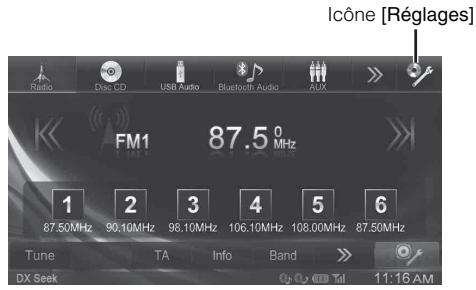
Utilisation du menu réglages généraux
Le frein à main doit être serré pour pouvoir accéder à l'écran du mode Réglages Généraux. Si vous tentez d'accéder à cet écran pendant la conduite, le message d'avertissement « Opération impossible pendant la conduite. » s'affiche.
Les étapes 1 à 5 ci-dessous sont communes à chaque « Réglage » des Réglages Généraux. Consultez chaque section pour plus d'informations.
1 Appuyez sur l'icône [réglages] du bandeau supérieur.
L'écran principal Setup s'affiche.
2 Appuyez sur la touche [réglages généraux].
![ALPINE INE-W990BT - Appuyez sur la touche [réglages généraux]. - 1](/content/2025/01/186869/images/ce32d5669c23bddeefdf13dd7cf3dc7984593b7b38a29a31e023116292d2988f.jpg)
L'écran Réglages Généraux s'affiche.
3 Sélectionnez l'élément de votre choix.
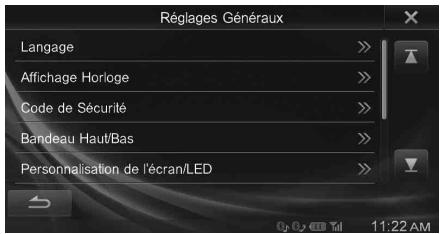
Réglages : Langage / Affichage Horloge / Code de Sécurité / Bandeau Haut/Bas / Personnalisation de l'écran/LED / Visualisation / À Propos / Installation / Mode Démo
- En fonction de l'élément, répétez l'étape 3.
4 Appuyez sur [«] ou [»] etc., pour modifier son réglage.
- Une fois la fenêtre de configuration affichée, appuyez sur la touche [X] pour fermer la fenêtre après avoir effectué les réglages.
5 Appuyez sur la touche [1] pour revenir à l'écran précédent.
- Ne tournez pas la clé de contact sur la position OFF immédiatement après avoir modifié les réglages du menu Réglages Généraux (pendant que le système entre les données automatiques). Dans le cas contraire, les réglages ne seront pas modifiés.
Réglage langage
Vous devez sélectionner [Langage] dans le menu Réglages Généraux à l'étape 3. Reportez-vous à la section « Utilisation du menu Réglages Généraux » (page 29).
Réglage du défillement
Le défilament est disponible si vous insérez un CD texte ou saisissez le nom du dossier, le nom du fichier ou les informations d'étiquette.
Réglage: défilement auto.
Valeurs du réglage: Off (réglage initial) / On
Off: Désactive le mode de défilament.
On: Active le mode de défilament auto. L'affichage en défilament est répété tant que le mode est activé.
Réglages du format
Le code de caractère utilisé pour les informations de texte d'étiquette affichées à l'écran peut être sélectionné parmi 7 codes de caractères.
Réglage : sél. format
Valeurs du réglage : Latin-1 / Latin-9 (réglage initial) / Russian / Chinese / Thai / Arabic / Hebrew
Latin-1: ISO 8859-1
Latin-9: ISO 8859-15
Russien : ISO 8859-5
Chinois : GB18030
Thai: CP874
Arabic: CP1256
Hebrew: CP1255
Réglage de la langue des menus
Le menu de configuration, les informations de remarque, etc. pour cet appareil peuvent être changés pour apparaître dans la langue sélectionnée.
Réglage : sél. langue
- Appuyez sur [OK] pour confirmer la langue et afficher l'écran dans la langue spécifiée.
Réglage affichage horloge
Vous devez désigner le menu Réglages Généraux à l'année 3. Reportez-vous à la section « Utilisation du menu Réglages Généraux » (page 29).
L'affichage de l'horloge est tour à tour activé et désactivé sur l'écran.
Réglage : Affichage Horloge
Valeurs du réglage : Off / Type A (réglement initial) / Type B
Off: Non affichée
Type A: L'horloge s'affiche dans l'angle supérieur droit de l'écran lorsque le bandeau supérieur s'estompe.
Type B: L'horloge est toujours affichée dans l'angle inférieur droit de l'écran.
Définition d'un code de sécurité
Vous devez désigner [Code de Sécurité] dans le menu Réglages Généraux à l'étape 3. Reportez-vous à la section « Utilisation du menu Réglages Généraux » (page 29).
Définition d'un code de sécurité
Vous pouvez configurer le système de sorte à ce qu'il puisse être utilisé uniquement après la saisie d'un mot de passe. Lorsque vous reglez ce paramètre sur « On » et définissez un mot de passe, la saisie du mot de passe est requise lorsque le système est connecté à une batterie et mis sous tension pour la première fois.
Réglage : Code de Sécurité
Valeurs du réglage : Off (réglage initial) / On
Définition du mot de passe
Appuyez sur la touche [▲] ou [▶] en regard de « Code de Sécurité » pour activer le code de sécurité (« On »).
2 Après l'affichage du message de confirmation, appuyez sur [OK].
L'écran de définition du mot de passe s'affiche.
Saisissez un mot de passe, puis appuyez sur [OK].
- Entrez un numéro à 6 chiffres.
- Sur l'affichage, les chiffres saisis sont remplacés par l'indication « * »
4 Saisissez une nouvelle fois le mot de passer, puis appuyez sur [OK].
Le mot de passe est défini et le système revient à l'écran précédent.
- N'oubliez pas le mot de passe défini. Dans le cas contraire, vous ne serez plus en mesure d'utiliser l'appareil. Dans ce cas, contactez l'assistance technique.
Suppression du mot de passe
1 Appuyez sur [«] ou [»] en regard de « Code de Sécurité » pour désactiver le code de sécurité (« Off »). L'écran de définition du mot de passer s'affiche. 2 Saisissez le mot de passer que vous avez défini, puis appuyez sur [OK]. Le mot de passer est effacé et le système revient à l'écran précédent. - Sur l'affichage, les chiffres saisis sont remplacés par l'indication « * »
Configuration de l'affichage des bandeaux supérieur et inférieur
Vous devez désigner le menu Réglages Généraux à l'étape 3. Reportez-vous à la section « Utilisation du menu Réglages Généraux » (page 29).
Vous pouvez configurer l'affichage des bandeaux supérieur et inférieur pour la source Audio/Visualisation.
Réglage: Bandeau Haut/Bas
Valeurs du réglage: Off (réglage initial) / Top / Top and Bottom
Off : Toujours affichés
Top : Le bandeau supérieur s'estompe au bout de 5 secondes si aucune opération n'est effectuée.
Top and Bottom: Le bandeau supérieur et le bandeau inférieur s'estompent au bout de 5 secondes si aucune opération n'est effectuée.
Personalisation de l'écran/led
Vous devez sélectionner [Personnalisation de l'écran/LED] dans le menu Réglages Généraux à l'étape 3. Reportez-vous à la section « Utilisation du menu Réglages Généraux » (page 29).
Réglage de la luminosité du rétroéclairage
La commande d'illumination permet de régler la luminosité du rétroéclairage en fonction des conditions d'éclairage du véhicule.
Réglage : Rhéostat
Valeurs du réglage : Auto (réglage initial) / On / Off
Auto : la luminosité du rétroéclairage du moniteur est régée automatiquement en fonction de l'éclairage à l'intérieur du véhicule. On : la luminosité du rétroéclairage du moniteur est réduite. Off : le mode Rheostat Auto est désactivé pour conserver la luminosité du rétroéclairage.
- Lorsque vous sélectionnez « Auto » ou « On », ce réglage est également appliqué à l'éclairage des boutons à la section « Réglage du gradateur d'éclairage nocturne des touches » (page 30).
Réglage du niveau de rétro-éclairage minimum
Vous pouvez régler la luminosité du rétro-éclairage. Cette fonction peut être utilisée, par exemple, pour modifier la luminosité de l'écran lorsque vous voyagez de nuit.
Réglage : Niveau rhéostat écran
Valeurs du réglage: -15 à +15 (réglage initial : 0)
Vous pouvez régler le niveau entre MIN (-15) et MAX (+15). Dès que le minimum ou le maximum est atteint, l'affichage indique respectivement « MIN » ou « MAX ».
Réglage du gradateur d'éclairage nocturne des touches
Vous pouvez régler la luminosité de l'éclairage nocturne des touches à l'aide du gradateur.
Réglage : Niveau rhéostat LED
Valeurs du réglage: -2 à +2 (réglage initial : 0)
Modification de la couleur d'affichage et de l'image du papier peint (arrière-plan)
Vous pouvez modifier la couleur d'affichage ou l'image du papier peint. Copiez le fichier image de votre choix depuis une clé USB en vue de l'utiliser sur cet appareil.
- Fichiers image pris en charge
- PNG (.png)/JPEG (.jpg)
- Résolution max. = 4000 × 4000 pixels
Exemple d'affichage de l'écran principal personnalisation arrière plan
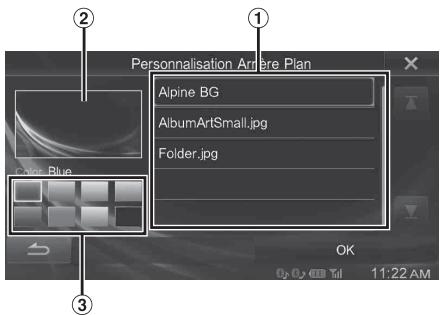
Liste des fichiers d'aperçu dans clé USB - Le fichier image de papier peint intégré s'intitule « Alpine BG ». Aperçu du fichier sélectionné Palette de couleurs
Modification de la couleur d'affichage
Réglages : Blue (réglage initial) / Light Blue / Turquoise / Green / Red / Amber / Dark Yellow / Black
2 Appuyez sur la couleur de votre choix sur la palette.
La couleur d'affichage est modifiée. La couleur d'affichage sélectionnée est appliquée même si vous n'appuyez pas sur la touche [OK] située dans le coin inférieur droit de l'écran.
2 Sélectionnez le fichier de votre choix dans la liste des fichiers de papier peint.
L'aperçu du fichier s'affiche.
3 Appuyez sur [OK].
Le fichier image que vous avez prévisualisé est défini comme image de papier peint.
- Vous ne pouvez pas modifier la couleur de l'image de papier peint copié depuis une clé USB.
Visualisation
Vous devez désigner [Visualisation] dans le menu Réglages Généraux à l'étape 3. Reportez-vous à la section « Utilisation du menu Réglages Généraux » (page 29).
1 Appuyez sur l'élément souhaité.
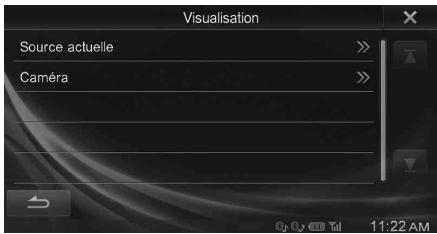
- Vous pouvez régler « Source actuelle » pendant la lecture d'une vidéo.
- Vous pouvez sélectionner « Caméra » lorsque vous regléz « Sélection Caméra » sur « Rear »
2 Appuyez sur [] de l'élément de votre choix.
Réglage : Source actuelle (média vidéo) / Caméra
Valeurs du réglage: Mode affichage* / Luminosité / Couleur / Contraste
- Seul le réglage « Source actuelle (média vidéo) » est disponible.
3 Appuyez sur [] ou [] pour modifier le réglage.
- Ne tournez pas la clé de contact sur la position OFF immédiatement après avoir modifié les réglages de la configuration de l'affichage (pendant que le système entre les données automatiquement). Dans le cas contraire, les réglages ne seront pas modifiés.
Changement de mode affichage
Réglage : Mode d'affichage
Valeurs du réglage : FULL (réglage initial) / NORMAL
En mode FULL, le moniteur adapte l'image à la taille du moniteur à écran large.
En mode NORMAL, l'image est affichée au centre de l'écran avec une bande noire de part et d'autre.
Réglage de la luminosité
Réglage : Luminosité
Valeurs du réglage: -15 à +15 (réglage initial: 0)
Vous pouvez régler le niveau de luminosité entre MIN (-15) et MAX (+15). Dès que le minimum ou le maximum est atteint, l'affichage indique respectivement « MIN » ou « MAX ».
Réglage de la couleur de l'image
Réglage : Couleur
Valeurs du réglage: -15 à +15 (réglage initial : 0)
Vous pouvez régler le niveau de couleur entre MIN (-15) et MAX (+15). Dès que le minimum ou le maximum est atteint, l'affichage indique respectivement « MIN » ou « MAX ».
Réglage du contraste de l'image
Réglage : Contraste
Valeurs du réglage: -15 à +15 (réglage initial : 0)
Vous pouvez régler le contraste entre LOW (-15) et HIGH (+15). Dès que le minimum ou le maximum est atteint, l'affichage indique respectivement « LOW » ou « HIGH ».
Vous devez sélectionner [A Propos] dans le menu Réglages Généraux à l'étape 3. Reportez-vous à la section « Utilisation du menu Réglages Généraux » (page 29).
Affichage des informations du produit
Vous pouvez voir les informations de version de cet appareil. Mettez ces informations par écrit afin de vous y référer lorsque vous contactez un centre technique Alpine ou un vendeur agréé Alpine.
Réglage : Information Version
Valeurs du réglage: N° Série / Version Firmware
Vérifier l'abonnement divx®
Cet appareil affiche le code d'abonnement nécessaire pour lire une vidéo DivX® VOD (Vidéo à la demande), ou vous pouvez également afficher le code de désabonnement.
Réglage : Informations Garantie / Copyright
Afficher le code d'abonnement
1. Appuyez sur [Info. Garantie / Copyright]. 2. Appuyez sur [DivX® VOD]. 3. Appuyez sur [Registration]. Le code d'abonnement s'affiche sur l'écran. 4. Appuyez sur [OK].
Afficher le code de désabonnement
1 Appuyez sur [Info. Garantie / Copyright]. 2 Appuyez sur [DivX® VOD]. 3 Appuyez sur [Deregistration].
L'écran de confirmation apparait.
4. Appuyez sur [OK].
Le code de désabonnement s'affiche sur l'écran.
- Lorsque vous avez terminé, appuyez sur [Annuler]. Si vous voulez continuer et afficher un nouveau code d'abonnement, appuyez sur [OK], vérifiez le code d'abonnement, puis appuyez de nouveau sur [OK].
Réinitialisation du système
Vous pouvez réinitialiser toutes les données afin de restaurer les réglages d'usine. Retirer tout CD/DVD, etc. de l'appareil avant l'opération.
Réglage: restaurer les paramètres d'origine
1. Appuyez sur la touche [Restaurer les paramètres d'origine]. 2. Après l'affichage du message de confirmation, appuyez sur [OK].
L'écran de confirmation s'affiche à nouveau.
3. Appuyez sur [OK].
Le système démarre la réinitialisation.
- Ne pasmettre sous/hors tension ou changer la position de la clé de démarrage jusqu'à ce que le système ait redémarré.
- Si vous effectuez ce réglage, le paramètre On/Off de Code de Sécurité (page 30) n'est pas initialisé.
Configuration de l'installation
Vous devez désigner [Installation] dans le menu Réglages Généraux à l'objet 3. Reportez-vous à la section « Utilisation du menu Réglages Généraux » (page 29).
Réglage : installation
L'écran de vérification de l'installation s'affiche.
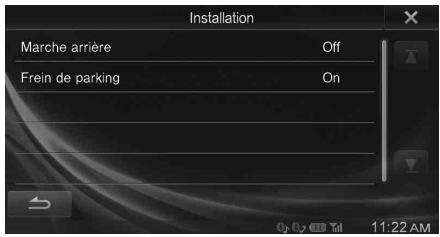
Sélection du mode de démonstration
Vous devez désigner [Mode Démo] dans le menu Réglages Généraux à l'objet 3. Reportez-vous à la section « Utilisation du menu Réglages Généraux » (page 29).
Activation/désactivation du mode démo
Cet appareil dispose d'un mode de démonstration de l'affichage. Lorsque vous installez et utilisez l'appareil pour la première fois, le Mode Démo est automatiquement activé. Pour le quitter, réglez Mode Démo sur Off.
Réglage : Mode Démo Valeurs du réglage : Off/On (réglage initial)
- Si vous effectuez une opération en Mode Démo, la démonstration est momentanément interrompue.
Procédure de réglages audio
Le frein à main doit être serré pour pouvoir accéder à l'écran de configuration. Si vous tentez d'accéder à cet écran pendant la conduite, le message d'avertissement « Opération impossible pendant la conduite. » s'affiche.
Les étapes 1 à 5 ci-dessous sont communes à chaque « Réglage » des Réglages Audio. Consultez chaque section pour plus d'informations.
1. Appuyez sur l'icône [Réglages] du bandeau supérieur.
L'écran principal Setup s'affiche.
2 Appuyez sur la touche [Réglages Audio].
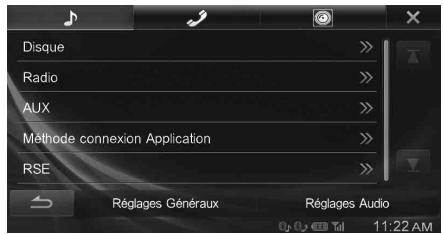
L'écran Réglages Audio s'affiche.
Sélectionnez l'élément de votre choix.
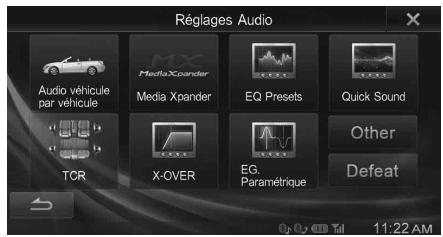
Réglages : Audio véhicule par véhicule / Media Xpander / EQ Presets / Quick Sound / TCR (Correction AI. Temp) / X-OVER / EG. Paramétrique / Other / Defeat
- Lorsque vous régalez BASS ENGINE SQ sous Quick Sound Setup sur « On », le message « Fonction non disponible. Veuillez vérifier la connexion avec l'application Alpine ou BASS ENGINE SQ dans les réglages. » s'affiche. Il est impossible de sélectionner ce réglage. 4 Appuyez sur [«] ou [»] etc., pour modifier son réglage.
- Une fois la fenêtre de configuration affichée, appuyez sur la touche [X] pour fermer la fenêtre après avoir effectué les réglages. 5 Appuyez sur la touche [ ] pour revenir à l'écran précédent.
- Ne tournez pas la clé de contact sur la position OFF immédiatement après avoir modifié les réglages audio (pendant que le système entre les données automatiquement). Dans le cas contraire, les réglages ne seront pas modifiés.
Réglage audio véhicule par véhicule
Vous devez sélectionner [Audio véhicule par véhicule] dans le menu Réglages Audio à l'étape 3. Reportez-vous à la section « Procédure de Réglages Audio » (page 33).
Vous pouvez configurer l'environnement sonore et reproduire le son le moins adapté à votre véhicule.
1 Appuyez sur le type de véhicule correspondant.
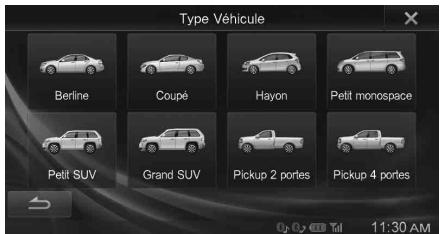
2 Appuyez sur la position du siège du conducteur. 3 Appuyez sur la taille du haut-parleur avant. 4 Indiquez si vous disposez ou non d'un haut-parleur de graves. 5 Sélectionnez la position d'installation du haut-parleur arrêté.
Si vous sélectionnez « Pas de haut-parleur arrêté », vous ne pouvez pas configurer les paramètres Fader, Correction AI. Temps et X-OVER du haut-parleur arrêté dans les Réglages Audio.
6 Indiquez si vous disposez ou non d'un caisson de graves.
Si vous sélectionné « Non », vous ne pouvez pas configurer le niveau et la phase du caisson de graves dans les Réglages audio.
Sélectionnez la matière des sièges du véhicule.
L'écran de confirmation des réglages s'affiche.
- Si les sièges du véhicule sont en cuir et en tissu, Sélectionnez [Half Leather]. Vérifiez les réglages, puis appuyez sur la touche [OK].
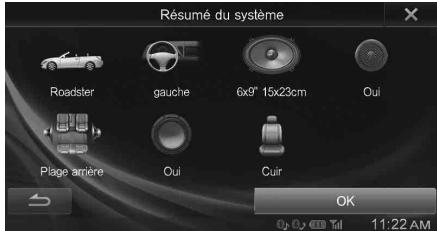
- Si le Preset3 avait déjà été sauvegardé pour les réglages Correction Al. Temps/X-OVER/EG. Paramétrique, les données seront écrasées.
- Les paramètres du réglage Audio véhicule par véhicule sont appliqués aux valeurs audio suivantes :
- Réglage de la courbe de l'égaliseur paramétrique (EG. Paramétrique)
- Réglage Correction Aigüe Temps (TCR)
- Réglage des paramètres du répartiteur (X-OVER)
- Les préreglages de l'égaliseur (EQ Presets) sont définis sur FLAT.
Réglage MX (media xpander)
Vous devez désigner le menu Réglages Audio à l'étape 3. Reportez-vous à la section « Procédure de Réglages Audio » (page 33).
Lorsque la source en cours de lecture est une bande radio AM (MW/LW), cette option n'est pas disponible.
Le mode MX (Media Xpander) différencie les sons des voix des sons des instruments, indépendamment de la source de musique. Il permet à la radio FM, au CD, au dispositif de stockage USB et à l'iPod/iPhone de reproduire clairement la musique, même lorsque les bruits de la route envahissent le véhicule.
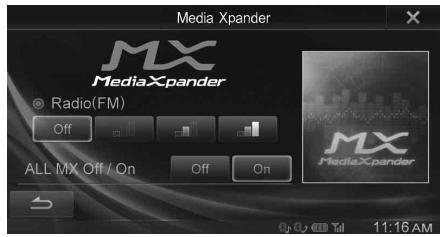
2 Appuyez sur l'une des touches [off] [ ] [ ] [ ] [ ]
| Média | Niveau | |||
| Désactivement | 1 | 2 | 3 | |
| Radio (FM) | Off | -□□ | -□□ | -□□ |
| DVD | Off | Movie | Movie | DVD Music |
| CD | Off | -□□ | -□□ | -□□ |
| Compressed Media (CMPM) | Off | -□□ | -□□ | -□□ |
| AUX | Off | CMPM | Movie | Music |
- Le réglage MX ne peut être effectué que si une source est sélectionnée. MP3/WMA/AAC/iPod/USB Audio/DivX®/Bluetooth Audio correspondent à MX Compressed Media.
Les fréquences moyennes à élevées deviennent plus claires et produisent un son homogène dans toutes les bandes.
MX DVD
Ce réglage produit plus clairement les dialogues du film.
Ce disque contient une grande quantité de données telles qu'un clip de musique. MX utilise ces données pour reproduire le son de façon précise.
MX CD
Le mode CD traite de grandes quantités de données. Ces données seront à reproduire clairement le son sur base de la quantité de données.
Ce réglage corrige les informations omises lors de la compression. Cela permet de reproduire un son parfaitement équilibré, proche de l'original.
Sélectionnez le mode MX (CMPM, Movie, ou Music) qui correspond au support connecté.
- Pour annuler le mode MX pour toutes les sources musicales, réglez MX sur « Off » à l'étape 1.
- Chaque source musicale, par exemple la Radio FM, un CD et un fichier MP3/WMA/AAC, peut posséder son propre réglage MX.
Préréglages de l'égaliseur (EQ presets)
Vous pouvez sélectionner [EQ Presets] dans le menu Réglages Audio à l'étape 3. Reportez-vous à la section « Procédure de Réglages Audio » (page 33).
10 réglages d'égaliseur sont pré-préglés en usine pour une variété de sources musicales.
Réglage : EQ presets
Valeurs du réglage : FLAT (réglage initial) / POP / ROCK / NEWS / JAZZ / ELECTRONICA / DANCE / HIP HOP / EASY LISTENING / COUNTRY / CLASSICAL
- Seul un genre peut être réglé sur On.
- Lorsque EQ Presets est activé, les paramètres du réglage EG. Paramétrique associés sont également modifiés. Nous vous recommandons de sauvegarder au préalable les paramètres du réglage EG. Paramétrique associés dans les préréglages.
- Il est possible de paramétrer le réglage EQ Presets lorsque la fonction Défaut est désactivée (« Off »).
Réglages quick sound
Veuillez sélectionner [Quick Sound] dans le menu Réglages Audio à l'étape 3. Reportez-vous à la section « Procédure de Réglages Audio » (page 33).
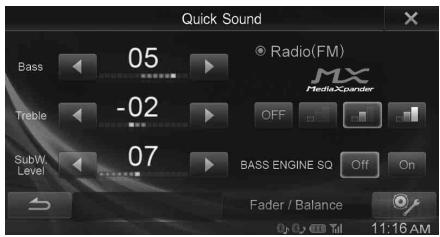
Réglage : bass/treble
Valeurs du réglage : -7 à +7 (réglage initial : 0)
- Lorsque vous régalez BASS ENGINE SQ sur « On », ce réglage n'est pas disponible.
- Ce réglage n'est pas disponible lorsque la fonction Defeat est activée (« On »).
- La valeur sélectionnée du réglage Bass est associée à la valeur Band2 du réglage EG. Paramétrique, et la valeur sélectionnée du réglage Treble est associée à la valeur Band8.
Réglage du niveau du subwoofer
Vous pouvez régler le niveau du Subwoofer lorsqu'un caisson de grave est connecté.
Réglage: SubW. Level
Valeurs du réglage: 0 à 15 (réglage initial: 0)
- Si vous désactivez le Subwoofer (« Off »), ce réglage ne peut pas être effectué.
- Lorsque vous régalez BASS ENGINE SQ sur « On », ce réglage n'est pas disponible.
Réglage MX (media xpander)
Pour plus de détails sur le réglage de MX (Media Xpander), reportez-vous à la page 34.
- Lorsque vous sélectionnez « ALL MX Off », il est impossible de régler le niveau MX sur l'écran Quick Sound.
- Lorsque vous régalez BASS ENGINE SQ sur « On », ce réglage n'est pas disponible.
Réglage BASS ENGINE SQ
Sélectionnez le type BASS ENGINE dans BASS ENGINE SQ pour optimiser le son dans toutes les zones du véhicule. Sélectionnez le type BASS ENGINE de votre choix en fonction du genre musical et de l'ambiance musicale pour un effet de grave équilibré et efficace.
Appuyez sur BASS ENGINE SQ [on]
L'écran de sélection BASS ENGINE SQ s'affiche.
![ALPINE INE-W990BT - Appuyez sur BASS ENGINE SQ [on] - 1](/content/2025/01/186869/images/6876b8d336abbee01234da81f382f127aaeab96c56eb41a544d6d2be9150fb04.jpg)
- Lorsque vous régalez BASS ENGINE SQ sur « On », il est impossible d'utiliser les fonctions Audio véhicule par véhicule/EG. Paramétrique/Media Xpander/EQ Presets/X-OVER, car elles sont régées automatiquement. La fonction Defeat est désactivée (« Off »).
Réglage du type BASS ENGINE
Vous pouvez sélectionner votre type BASS ENGINE favori.
Valeurs du réglage : standard (réglage initial) / punch / rich / mid bass / low bass
Standard : son grave naturel situé face aux sièges avant.
Punch: son grave appuyé et puissant donnant une sensation de vitesse.
Rich : son grave enveloppant grâce au réglage du filtre passe-bas des fréquences ultra-basses, basses et moyennes pour un son équilibré.
Mid Bass: augmente la présence de hauts-graves. Reproduit les basses fréquences avec une sensation de vitesse.
Low Bass: présence des ultra-basses fréquences et son grave orienté vers le bas pour un son profond.
- Cette fonction est désactivée lorsque vous régalez BASS ENGINE SQ sur « Off »
Réglage du niveau BASS ENGINE
Vous pouvez régler le niveau BASS ENGINE.
Réglage: level
Valeurs du réglage: 0 à 6 (réglage initial: 3)
- Cette fonction est désactivée lorsque vous régalez BASS ENGINE SQ sur « Off »
- Le niveau 0 du réglage BASS ENGINE SQ est commun à tous les types.
À propos de la configuration lorsque l'amplificateur externe est raccordé
Afin d'optimiser le réglage BASS ENGINE SQ, nous vous recommandons de suivre la procédure ci-dessous pour configurer l'amplificateur.
Une fois la configuration terminée, le niveau BASS ENGINE est régulé selon le type de musique.
1) Réglez le GAIN de l'amplificateur sur « MIN » 2) Réglez le commutateur de sélection du mode du répartiteur sur « OFF »
- Si ce commutateur ne dispose pas d'une position « OFF », réglez-le, dans la mesure du possible, sur la gamme complète.
3) Sur la station, réglez BASS ENGINE SQ sur « On » et le niveau BASS ENGINE sur « 3 » 4) Lancez la lecture d'un morceau d'un genre musical que vous écoutez frequentlyment, puis règlez le GAIN de l'amplificateur.
1 Appuyez sur [fader/balance]
L'écran de réglage Fader/Balance s'affiche.
![ALPINE INE-W990BT - Appuyez sur [fader/balance] - 1](/content/2025/01/186869/images/5e02a0cac86333edde743cd4fb8c18bd7b32d614de59f292f1ee658359832118.jpg)
2 Appuyez sur le point de votre choix dans la zone d'image. ou appuyez sur [][][][].
Fader: F15àR15
Balance: L15 à R15
- Appuyez sur pour revenir à la valeur Fader/Balance de « 00 » (valeur centrale).
Réglage correction AI. temps (TCR)
Vous devez sélectionner [TCR] dans le menu Réglages Audio à l'étape 3. Reportez-vous à la section « Procédure de Réglages Audio » (page 33).
Avant de suivre les procédures décrites ci-après, reportez-vous à la section « À propos du réglage Correction Al. Temps » (page 39).
1 Appuyez sur [ms] ou [cm] pour sélectionner le mode permettant d'effectuer les ajustements.
À chaque pression, la touche à l'écran et le mode de correction changent.
![ALPINE INE-W990BT - Appuyez sur [ms] ou [cm] pour sélectionner le mode permettant d'effectuer les ajustements. - 1](/content/2025/01/186869/images/771efd3008b718e1e14d2b13ac9702746ff10cb67e447e8b9eedc50d1a94f0e5.jpg)
ms : réglez l'heure.
cm: réglez la position d'écoute et la distance entre chaque haut-parleur.
2 Appuyez sur [] ou [] pour chaque haut-parleur pour ajuster le temps ou la distance.
0,0 msec à 9,9 msec (0,1 msec/increment)
0,0 cm à 336,6 cm (3,4 cm/increment)
Tous les réglages des haut-parleurs sont effectués sur une plaque de valeurs comprises entre 15 ms et 510 cm.
- Appuyez sur [Flat] pour régler toutes les valeurs sur 0,0.
- Si le haut-parleur arrirée est désactivé (« Off »), il est impossible d'en modifier les réglages (reportez-vous à la page 38).
- Si le caisson de graves est déactivé (« Off »), il est impossible d'en modifier les réglages (reportez-vous à la page 38).
Appel de la valeur du réglage correction al. temps
Appel de la valeur prédéfinie du réglage Correction Al. Temps.
Appuyez sur [PRESET1], [PRESET2], ou [PRESET3] sur l'écran de correction al. temps.
Le réglage enregistré dans les préréglages sera recouvré.
Réglage des paramètres du répartiteur (x-over)
Vous devez sélectionner [X-OVER] dans le menu Réglages Audio à l'étape 3. Reportez-vous à la section « Procédure de Réglages Audio » (page 33).
Avant de suivre les procédures décrites ci-après, reportez-vous à la section « À propos du répartiteur » (page 40).
Réglage : X-OVER
1 Appuyez sur [channel] pour sélectionner le canal.
![ALPINE INE-W990BT - Appuyez sur [channel] pour sélectionner le canal. - 1](/content/2025/01/186869/images/0d0b2f423125acdb8e1596382670f40b02395a44a8c944a2da74f6812bb36714.jpg)
Le canal en cours de réglage est affiché en rouge.
![ALPINE INE-W990BT - Appuyez sur [channel] pour sélectionner le canal. - 2](/content/2025/01/186869/images/ed01c0a4c7f255bee8f01677bcbc4b7526bd23a8225f234f09e38a8d6505354d.jpg)
Sélection de la fréquence de coupure
Appuyez sur la touche [▲] ou [▷] en regard de « Freq. », puis sélectionnez la fréquence de coupure.
Valeurs du réglage: 20/25/31,5/40/50/63/80 (réglage initial) / 100/125/160/200 Hz
Réglage de la pente
Appuyez sur la touche [▲] ou [▷] en regard de « Slope », puis réglez la pente du filtre passe-haut (HPF) ou du filtre passe-bas (LPF).
Valeurs du réglage: 0 (réglage initial) / 6 / 12 / 18 / 24 dB/oct
Réglage du niveau
Appuyez sur la touche [] ou [] en regard de « Level », puis réglez le niveau du filtré passé-haut (HPF) ou du filtré passé-bas (LPF).
Valeurs du réglage : -12 à 0 dB (réglage initial : 0)
3 Répétez les étapes 1 et 2 pour régler les autres canaux.
- Appuyez sur la touche [Flat] pour réinitialiser toutes les valeurs.
- Si le haut-parleur arrêté est désactivé (« Off »), il est impossible d'en modifier les réglages (reportez-vous à la page 38).
- Si le caisson de graves est déactivé (« Off »), il est impossible d'en modifier les réglages (reportez-vous à la page 38).
- Lors du réglage du mode X-OVER, vous devez tenir compte de la réponse en fréquence des enceintes connectées.
Appeler la valeur de x-over ajustée
Appeler la valeur de X-OVER ajustée préenregistrée.
Appuyez sur [PRESET1], [PRESET2], ou [PRESET3] sur l'écran x-over.
Le réglage enregistré dans les préréglages sera rappelé.
Réglage de la courbe de l'égaliseur paramétrique (EG. paramétrique)
Vous devez sélectionner [EG. Paramétrique] dans le menu Réglages Audio à l'étape 3. Reportez-vous à la section « Procédure de Réglages Audio » (page 33).
Vous pouvez modifier les réglages de l'égaliseur afin de créer une courbe de réponse décente adaptée à vos goûts.
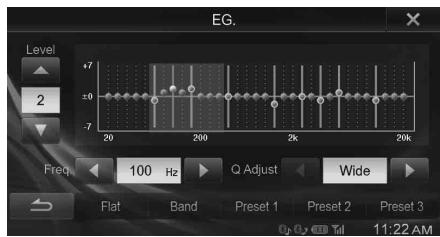
Réglage de la bande
Appuyez sur [Band] pour sélectionner la bande à régler.

- Vous pouvez sélectionner une bande directement en appuyant sur l'écran.
Réglage de la fréquence
Appuyez sur la touche [▲] ou [▷] en regard de « Freq. » pour régler la fréquence de la bande sélectionnée.
Bandes de fréquences ajustables : 20 hz à 20 khz (par pas de 1/3 octave)
Band1:20Hzà100Hz(63Hz)
Band2:63Hzà315Hz(125Hz)
Band3:125 Hz à 500 Hz (250 Hz)
Band4: 250Hz à 1kHz (500Hz)
Band5: 500Hz à 2kHz (1kHz)
Band6: 1kHz à 4kHz (2kHz)
Band7:2kHz à 7,2 kHz (4kHz)
Band8: 5,8 kHz à 12 kHz (8 kHz)
Band9: 9 kHz à 20 kHz (16 kHz)
Réglage du niveau
Appuyez sur la touche [] ou [] en regard de « Level » pour régler le niveau de la bande sélectionnée.
Valeurs du réglage : -7 à +7 (réglage initial : 0)
Réglage de la largeur de bande
Appuyez sur la touche [▲] ou [▶] en regard de « Q Adjust » pour sélectionner la largeur de bande.
Valeurs du réglage : Wide (réglage initial) / Medium / Narrow
2 Pour régler une autre bande, répétez l'étape 1 et réglez toutes les bandes.
3 Pour enregistrer la valeur de réglage définie, appuyez sur la touche [Preset1], [Preset2], ou [Preset3] pendant au moins 2 secondes.
- Les réglages dépassant la fréquence des bandes adjacentes ne sont pas disponibles.
- Lors du réglage du mode EG. Paramétrique, vous devez tenir compte de la réponse en fréquence des enceintes connectées.
- Lorsque vous définissez les paramètres du réglage EG. Paramétrique, les réglages de EQ Presets deviennent inefficaces.
- Lorsque EQ Presets est activé, les paramètres du réglage EG. Paramétrique associés sont également modifiés. La valeur Band2 du réglage EG. Paramétrique est également associée à la valeur sélectionnée du réglage Bass, et la valeur Band8 est associée à la valeur sélectionnée du réglage Treble. Nous vous recommandons de sauvegarder au préalable les paramètres du réglage EG. Paramétrique associés dans les préréglages.
- Appuyez sur la touche [Flat] pour réinitialiser toutes les valeurs.
- Il est possible de définir le réglage EG. Paramétrique lorsque la fonction Défaut est désactivée (« Off »).
Appel de la valeur ajustée du réglage EG. paramétrique
Appel de la valeur ajustée prédéfinie du réglage EG. Paramétrique.
Appuyez sur [PRESET1], [PRESET2], ou [PRESET3] sur l'écran EG. paramétrique.
Le réglage enregistré dans les préréglages sera rappelé.
Autres réglages
Vous devez sélectionner [Other] dans le menu Réglages Audio à l'étape 3. Reportez-vous à la section « Procédure de Réglages Audio » (page 33).
Réglage du volume
Vous pouvez changer le volume du son émis lorsque vous appuyez sur une touche.
Réglage : Volume → Volume bips
Valeurs du réglage : 0 à 7 (réglage initial : 5)
Réglage du volume de chaque source
Réglages : Réglage Volume sources → Radio/DVD/CD/Media Compressés/iPod Music/iPod Video/AUX/Bluetooth Audio
Valeurs du réglage: -14 à +14 (réglage initial : 0)
- Les sources régulables diffèrent en fonction du périphérique connecté et des réglages.
Configuration du haut-parleur arrêté
Vous pouvez « Off » la sortie du haut-parleur arrêté.
Réglage : Haut-parleur Arrière
Valeurs du réglage : On (réglage initial) / Off
Activation et désactivation du subwoofer
Si un subwoofer grave optionnel est connecté à l'appareil, effectuez le réglage suivant.
Réglage: Subwoofer
Valeurs du réglage : On/Off (réglage initial)
Réglage subwoofer phase
La phase de sortie du Subwoofer passe de Subwoofer Normal (0^) à Subwoofer Reverse (180^).
Réglage: Subwoofer Phase
Valeurs du réglage: 0° / 180° (réglage initial:)
- Si vous désactivez le Subwoofer (« Off »), ce réglage ne peut pas être effectué.
Réglage de la fonction défaut
Vous devez désigner le menu Régler Audio à l'objet 3. Reportez-vous à la section « Procédure de Régler Audio » (page 33).
Si la fonction Défaut est activée (« On »), les fonctions EQ Presets et EG. Paramétriques sont désactivées. Cela désactive tous les réglages effectués pour ces fonctions.
Réglage: Défaunt
Valeurs du réglage: Off (réglage initial) / On
- Lorsque la fonction Défaut est régée sur « On », il est impossible de sélectionner les fonctions Audio véhicule par véhicule/MX (Media Xpander)/EQ Presets/EG. Paramétrique.
- La fonction Défaut est désactivée (« Off ») si vous réglez BASS ENGINE SQ sous Quick Sound sur « On ».
La distance entre l'auditeur et les enceintes dans un véhicule peut varier selon l'emplacement des enceintes. Cette différence dans la distance entre les enceintes et l'auditeur modifie le son et les caractéristiques de la fréquence. Ceci est dû au fait que le son n'arrive pas en même temps à l'oreille droite et à l'oreille gauche de l'auditeur.
Pour corriger cet effet, l'appareil retarde le signal audio vers les enceintes les plus proches de l'auditeur. Ainsi, l'auditeur a la sensation que ces enceintes sont séparées. L'auditeur peut donc se placer à égale distance entre les enceintes gauche et droite pour bénéficier d'un son optimal.
Ce réglage sera effectué pour chaque enceinte par pas de 3,4cm
Example 1. position d'écoute : siège avant gauche
Réglez le niveau de la Correction Al. Temps de l'enceinte avant gauche sur une valeur supérieure et celui de l'enceinte arrière droite sur une valeur inférieure ou égale à zéro.
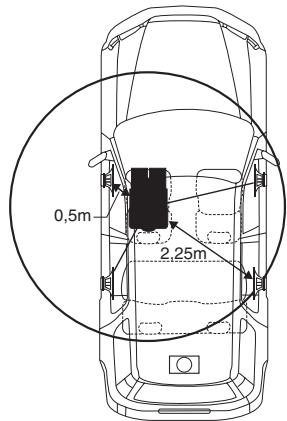
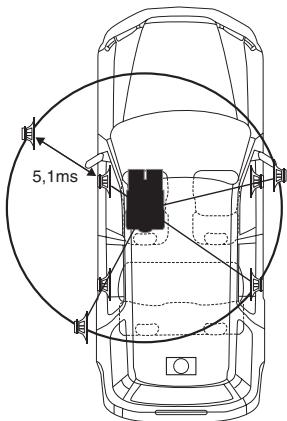
Le son n'est pas équilibré, car la distance entre la position d'écoute et les différentes enceintes varie.
La différence de distance entre l'enceinte avant gauche et l'enceinte arrière droite est de 1,75m.
La valeur de la Correction Acoustique Temporelle de l'enceinte avant gauche est calculée dans le diagramme ci-dessus.
Conditions :
Calcl: L = 2,25m - 0,5m = 1,75m
Correction AI. Temps = 1,75 ÷ 343^*1 × 1000 = 5,1 ms
*1 Vitesse du son : 343 m/s à 20 °C
En d'autres termes, étant donné que la valeur de Correction Al. Temps de l'enceinte avant gauche est de 5,1 ms, l'auditeur a la sensation que la distance qui le sépare de l'enceinte avant gauche est la même que celle qui le sépare de l'enceinte la plus éloignée.
La Correction Al. Temps élimine les différences dans le décalage requis pour que le son atteigne la position d'écoute. Le temps de l'enceinte avant gauche est corrigé de 5,1 ms afin que le son de cette enceinte atteigne la position d'écoute en même temps que le son des autres enceintes.
Exemple 2. position d'écoute : tous les sièges
Réglez la Correction Acoustique Temporelle de chaque enceinte sur le même niveau.
1 Asseyez-vous à la position d'écoute (notamment sur le siège du conducteur) et mesurez la distance (en mètres) entre votre tête et chaque enceinte.
2 Calculez la différence entre la valeur de correction de la distance qui vous sépare de l'enceinte la plus éloignée et celle qui vous sépare des autres enceintes.
L = (distance qui vous sépare de l'enceinte la plus éloignée) - (distance qui vous sépare des autres enceintes)
Ces valeurs sont les valeurs de Correction AI. Temps des diverses enceintes. Réglez ces valeurs afin que le son de chaque enceinte atteigne la position d'écoute en même temps que le son des autres enceintes.
Liste des valeurs du réglage Correction AI. Temps
| Intervalle(ms) | Distance(cm) | Distance(pouce) | Intervalle(ms) | Distance(cm) | Distance(pouce) |
| 0,0 | 0,0 | 0,0 | 5,1 | 173,4 | 68,3 |
| 0,1 | 3,4 | 1,3 | 5,2 | 176,8 | 69,7 |
| 0,2 | 6,8 | 2,7 | 5,3 | 180,2 | 71,0 |
| 0,3 | 10,2 | 4,0 | 5,4 | 183,6 | 72,4 |
| 0,4 | 13,6 | 5,4 | 5,5 | 187,0 | 73,7 |
| 0,5 | 17,0 | 6,7 | 5,6 | 190,4 | 75,0 |
| 0,6 | 20,4 | 8,0 | 5,7 | 193,8 | 76,4 |
| 0,7 | 23,8 | 9,4 | 5,8 | 197,2 | 77,7 |
| 0,8 | 27,2 | 10,7 | 5,9 | 200,6 | 79,1 |
| 0,9 | 30,6 | 12,1 | 6,0 | 204,0 | 80,4 |
| 1,0 | 34,0 | 13,4 | 6,1 | 207,4 | 81,7 |
| 1,1 | 37,4 | 14,7 | 6,2 | 210,8 | 83,1 |
| 1,2 | 40,8 | 16,1 | 6,3 | 214,2 | 84,4 |
| 1,3 | 44,2 | 17,4 | 6,4 | 217,6 | 85,8 |
| 1,4 | 47,6 | 18,8 | 6,5 | 221,0 | 87,1 |
| 1,5 | 51,0 | 20,1 | 6,6 | 224,4 | 88,4 |
| 1,6 | 54,4 | 21,4 | 6,7 | 227,8 | 89,8 |
| 1,7 | 57,8 | 22,8 | 6,8 | 231,2 | 91,1 |
| 1,8 | 61,2 | 24,1 | 6,9 | 234,6 | 92,5 |
| 1,9 | 64,6 | 25,5 | 7,0 | 238,0 | 93,8 |
| 2,0 | 68,0 | 26,8 | 7,1 | 241,4 | 95,1 |
| 2,1 | 71,4 | 28,1 | 7,2 | 244,8 | 96,5 |
| 2,2 | 74,8 | 29,5 | 7,3 | 248,2 | 97,8 |
| 2,3 | 78,2 | 30,8 | 7,4 | 251,6 | 99,2 |
| 2,4 | 81,6 | 32,2 | 7,5 | 255,0 | 100,5 |
| 2,5 | 85,0 | 33,5 | 7,6 | 258,4 | 101,8 |
| 2,6 | 88,4 | 34,8 | 7,7 | 261,8 | 103,2 |
| 2,7 | 91,8 | 36,2 | 7,8 | 265,2 | 104,5 |
| 2,8 | 95,2 | 37,5 | 7,9 | 268,6 | 105,9 |
| 2,9 | 98,6 | 38,9 | 8,0 | 272,0 | 107,2 |
| 3,0 | 102,0 | 40,2 | 8,1 | 275,4 | 108,5 |
| 3,1 | 105,4 | 41,5 | 8,2 | 278,8 | 109,9 |
| 3,2 | 108,8 | 42,9 | 8,3 | 282,2 | 111,2 |
| 3,3 | 112,2 | 44,2 | 8,4 | 285,6 | 112,6 |
| 3,4 | 115,6 | 45,6 | 8,5 | 289,0 | 113,9 |
| 3,5 | 119,0 | 46,9 | 8,6 | 292,4 | 115,2 |
| 3,6 | 122,4 | 48,2 | 8,7 | 295,8 | 116,6 |
| 3,7 | 125,8 | 49,6 | 8,8 | 299,2 | 117,9 |
| 3,8 | 129,2 | 50,9 | 8,9 | 302,6 | 119,3 |
| 3,9 | 132,6 | 52,3 | 9,0 | 306,0 | 120,6 |
| 4,0 | 136,0 | 53,6 | 9,1 | 309,4 | 121,9 |
| 4,1 | 139,4 | 54,9 | 9,2 | 312,8 | 123,3 |
| 4,2 | 142,8 | 56,3 | 9,3 | 316,2 | 124,6 |
| 4,3 | 146,2 | 57,6 | 9,4 | 319,6 | 126,0 |
| 4,4 | 149,6 | 59,0 | 9,5 | 323,0 | 127,3 |
| 4,5 | 153,0 | 60,3 | 9,6 | 326,4 | 128,6 |
| 4,6 | 156,4 | 61,6 | 9,7 | 329,8 | 130,0 |
| 4,7 | 159,8 | 63,0 | 9,8 | 333,2 | 131,3 |
| 4,8 | 163,2 | 64,3 | 9,9 | 336,6 | 132,7 |
| 4,9 | 166,6 | 65,7 | |||
| 5,0 | 170,0 | 67,0 | |||
Répartiteur (X-OVER) :
Cet appareil est équipé d'un répartiteur. Le répartiteur permet de limiter les fréquences livrées aux sorties. Chaque canal est contrôlé indépendamment. Par conséquent, chaque paire d'enceintes peut être contrôlée par les fréquences pour lesquelles elles ont été conçues. Le répartiteur permet de régler le filtre passe-haut (HPF) ou le filtre passe-bas (LPF) de chaque gamme, ainsi que la pente (c'est-à-dire la vitesse à laquelle le filtre émet des sons graves et aigus).
Vous devez effectuer ces réglages conformément aux caractéristiques de reproduction des enceintes. Selon les enceintes, un réseau passif n'est peut-être pas nécessaire. Si vous n'en êtes pas certain, consultez votre revendeur Alpine agréé.
| Fréquence de coupure (pas de 1/3 octaves) | Pente | Niveau | |||
| HPF | LPF | HPF | LPF | ||
| Caisson de graves (filtre passe-bas) | ---- | 20 Hz - 200 Hz | ---- | FLAT, -6, -12, -18, -24 dB/oct. | 0 à -12 dB |
| Haut-parleur arrêté (filtre passe-haut) | 20 Hz - 200 Hz | ---- | FLAT, -6, -12, -18, -24 dB/oct. | ---- | 0 à -12 dB |
| Haut-parleur avant (filtre passe-haut) | 20 Hz - 200 Hz | ---- | FLAT, -6, -12, -18, -24 dB/oct. | ---- | 0 à -12 dB |
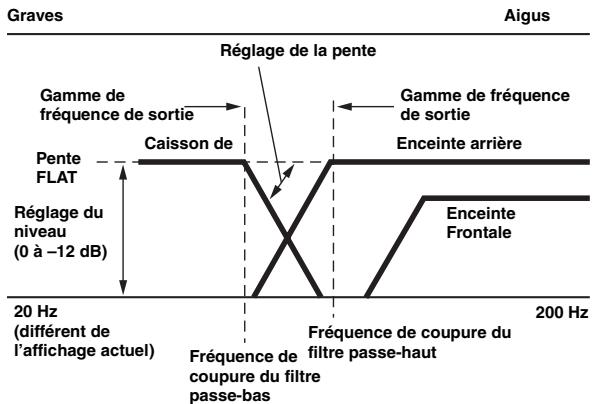
- Filtre passe-haut (HPF) : coupe les basses fréquences et permet aux fréquences les plus aiguës de passer.
- Filtre passe-bas (LPF): coupe les fréquences aiguës et permet aux fréquences les plus graves de passer.
- Pente: le niveau change (en dB) pour un changement de fréquence d'une octave.
- Plus la valeur de la pente est élevée, plus la pente devient raide.
- Réglez la pente sur FLAT pour contourner les filtres passeur-haut ou passeur-bas.
- N'utilisez pas un haut-parleur d'aïus sans le filtre passeur-haut (HPF) ou pour régler une basse fréquence, car celle-ci pourrait endommager les enceintes.
- Le réglage doit être effectué conformément à la fréquence de croisement recommandée des enceintes raccordées. Déterminez la fréquence de croisement recommandée des enceintes. Si vous réglez une fréquence en dehors de la gamme recommandée, vous risquez d'endommager les enceintes.
Pour les fréquences de recouvrement des enceintes Alpine, consultez le mode d'emploi correspondant.
Nous déclinons toute responsabilité en cas de dommages ou de dysfonctionnements des enceintes suite à une utilisation du répartiteur en dehors de la valeur recommandée.
Utilisation du menu réglages de la source
Le frein à main doit être serré pour pouvoir accéder à l'écran du mode Source. Si vous tentez d'accéder à cet écran pendant la conduite, le message d'avertissement « Opération impossible pendant la conduite. » s'affiche.
Les étapes 1 à 5 ci-dessous sont communes à chaque « Réglage » des Réglages de la source. Consultez chaque section pour plus d'informations.
1. Appuyez sur l'icône [Réglages] du bandeau supérieur. L'écran principal Setup s'affiche. 2. Appuyez sur la touche [Source]. L'écran Réglages de la source s'affiche. 3. Sélectionnez l'élément de votre choix.
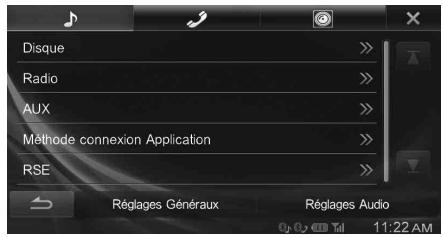
Valeurs du réglage : Disque / Radio / AUX / Méthode connexion Application / RSE
4 Appuyez sur [«] ou [»] etc., pour modifier son réglage. - Une fois la fenêtre de configuration affichée, appuyez sur la touche [×] pour fermer la fenêtre après avoir effectué les réglages. 5 Appuyez sur la touche [1] pour revenir à l'écran précédent. - Ne tournez pas la clé de contact sur la position OFF immédiatement après avoir modifié les réglages du menu Réglages de la source (pendant que le système entre les données automatique). Dans le cas contraire, les réglages ne seront pas modifiés.
Réglages de disque
Vous devez sélectionner [Disque] dans le menu Réglages de la source à l'étape 3. Reportez-vous à la section « Utilisation du menu Réglages de la source » (page 41).
- Vous pouvez configurer le DVD en mode DVD vidéo.
- Appuyez sur la touche [Stop] avant de configurer le disque.
Réglage du langage des menus
Sélectionnez la langue des menus (titres, etc.).
Réglage : Langue des menus
Valeurs du réglage: AUTO (réglage initial) / EN / JA / DE / ES / FR / IT / SV / RU / ZH
- Si vous sélectionnez « AUTO », la langue de menu principal parmi celles disponibles est utilisée.
- Pour l'abréviation des langues, reportez-vous à la section « Listes des codes de langue » (page 73).
Réglage de la langue audio
Sélectionnez la langue audio qui est reproduite dans les enceintes.
Réglage : Langage Audio
Valeurs du réglage: AUTO (réglage initial) / EN / JA / DE / ES / FR / IT / SV / RU / ZH
- Si vous sélectionnez « AUTO », la langue audio principale parmi celles disponibles est utilisée.
- Pour l'abréviation des langues, reportez-vous à la section « Listes des codes de langue » (page 73).
Réglage de la langue des sous-titres
Sélectionnez la langue dans laquelle les sous-titres doivent être affichés à l'écran.
Réglage : Langue S. titres
Valeurs du réglage: AUTO (réglage initial) / EN / JA / DE / ES / FR / IT / SV / RU / ZH
- Si vous sélectionnez « AUTO », la langue principale des sous-titres parmi celles disponibles est utilisée.
- Pour l'abréviation des langues, reportez-vous à la section « Liste des codes de langue » (page 73).
Modification du réglage de la langue
Vous pouvez régler la langue des menus, la langue audio et la langue des sous-titres en fonction de vos préférences.
Dès que la langue est réglée, elle est utilisée par défaut. Cette fonction s'avère pratique pour l'écoute systématique en anglais par exemple. (Le réglage de la langue est sans effet sur certains disques. Dans ce cas, la langue par défaut est définie en usine.)
- Lorsque vous modifiez des réglages, les nouveaux remplacent les anciens. Notez les réglages en cours avant de les modifier.
- Pour modifier momentanément la langue du disque en cours de lecture, utilisez le menu du DVD ou procédez comme décrit à la section « Changement de piste audio » (page 28).
- Si le disque ne dispose pas de la langue sélectionnée, la langue par défaut est sélectionnée.
1 Appuyez sur [Code Langage Menus], [Code Langage Audio] ou [Code Langue Sous-Titres]. L'écran du clavier numérique s'affiche. 2 Appuyez sur le code à 4 chiffres du numéro de langue. Référez-vous à « Liste des codes de langue » (page 73) pour connaître les numéros de langue. 3 Appuyez sur [OK] pour mémoriser le numéro.
- La valeur utilisée est « Autre » si vous saisissez le code de pays de votre besoin.
Modification du réglage code pays
Réglez le code de pays pour lequel vous souhaitez configurer le niveau d'accès (Contrôle parental).
Réglage : Code Pays
Valeurs du réglage : Auto / Other
Auto : Le code de pays principal parmi ceux enregistrés est utilisé. Other : La valeur utilisée est « Other » si vous saisissez le code de pays de votre choix.
- Lorsque vous modifiez des réglages, les nouveaux remplacent les anciens. Notez les réglages en cours avant de les modifier. Ces réglages sont effacés si la batterie du véhicule est déconnectée.
1. Appuyez sur la touche [Entrer Code Pays]. 2. Appuyez sur le code à 4 chiffres du pays. Pour le code de pays, reportez-vous à la section « Liste des codes de pays » (page 74). 3. Appuyez sur [OK] pour mémoriser le code.
Réglage du niveau d'accès (contrôle parental)
Cette fonction peut aider à restreindre la visualisation de films en fonction des tranches d'âge des enfants.
Réglage: contrôle parental
- Lorsque vous modifiez des réglages, les nouveaux remplacent les anciens. Notez les réglages en cours avant de les modifier. La mémoire est effacée si la batterie du véhicule est déconnectée.
- Sur des disques sans fonction de niveau d'accès, la lecture n'est pas restreinte, même si le niveau d'accès est défini.
- Si vous souhaitez lire un disque en utilisant la fonction de verrouillage parental et l'utilisation de celle-ci est restreinte, changez le niveau d'accès et le numéro de pays afin de lire le disque.
- Une fois réglé, ce niveau d'accès est conservé en mémoire jusqu'à sa prochaine modification. Pour lire des disques qui possèdent des niveaux d'accès plus élevés ou pour annuler le verrouillage parental, le réglage doit être modifié.
- Tous les disques ne prennent pas en charge la fonction de verrouillage parental. En cas d'hésitation, lisez d'abord le disque pour vérifier. Ne laissez pas à portée des jeunes enfants des disques que vous estimez inappropriés à leur âge.
1 Appuyez sur [Contrôle parental]. L'écran du clavier numérique s'affiche. 2 Appuyez sur le clavier numérique pour saisir un mot de passe à 4 chiffres. Le mot de passe initial est 0000. Sur l'affichage, le chiffre saisi est remplacé par l'indication « * ». 3 Appuyez sur [OK] pour memoriser le numéro. L'écran Parental s'affiche.
Réglage du niveau d'accès parental
4 Appuyez sur [Contrôle parental]. 5 Appuyez sur « ▲ » ou « ▼ » pour sélectionner « On ». Sélectionnez « Off » pour désactiver le verrouillage parental ou lorsque vous ne souhaitez pas définir de niveau d'accès. 6 Appuyez sur la touche [X] pour revenir à l'écran précédent. 7 Appuyez sur [Niveau de contrôle]. 8 Appuyez sur [▲] ou [▼] pour Sélectionner le niveau d'accès (1 à 8).
Plus le chiffre est bas, plus la restriction est élevée.
9 Appuyez sur la touche [X] pour revenir à l'écran précédent.
Modification du mot de passe
1 Appuyez sur [Changement mot de passe]. L'écran du clavier numérique s'affiche. 2 Appuyez sur l'écran de saisie pour saisir un nouveau mot de passe à 4 chiffres.
- Notez ce numéro et rangez-le dans un endroit sûr au cas où vous l'oublieriez. 3 Appuyez sur [OK] pour mémoriser le nombre. 4 Appuyez sur la touche [5] pour revenir à l'écran précédent.
Modification temporaire du niveau d'accès
Certains disques peuvent exiger la modification du niveau d'accès défini comme réglage par défaut en cours de lecture. Dans ce cas, le message suivant apparait : « Souhaitez-vous modifier le niveau de contrôle parental ? [OK] [Annuler]. »
Si cet écran apparait, modifiez le niveau comme suit :
- Pour changer le niveau parental, appuyez sur [OK]. Lorsque vous appuyez sur [OK], l’écran de saisie du clavier numérique apparait. Saisissez le mot de passe à 4 chiffres à la section « Réglage du niveau d’accès (contrôle parental) », puis appuyez sur [OK].
- Pour démarrer la lecture sans changer le niveau d'accès, appuyez sur [Annuler].
(Lorsque vous appuyez sur [Annuler], la lecture est effectuée au niveau d'accès sélectionné à la section « Réglement du niveau d'accès (contrôle parental) »).
Réglage du mode écran TV
Utilisez la procédure décrite ci-dessous pour modifier l’écran de sortie en fonction du type de moniteur TV (moniteur arrêté) utilisé.
Si le moniteur arrêté n'est pas raccordé, le réglage de l'écran est 16:9.
Valeurs du réglage : 4:3lb / 4:3ps / 16:9 (réglage initial)
- Avec certains disques, l'image peut ne pas être régée à la taille d'écran sélectionnée. (Pour plus d'informations, reportez-vous aux instructions fournies sur la pochette du disque.)
Sélectionnez ce réglage lorsque l'appareil est connecté à un moniteur au format 4:3 traditionnel (format d'image d'un téléviseur ordinaire). Des bandes noires peuvent apparaître en haut et en bas de l'écran (lors de la lecture d'un film au format 16:9). La largeur de ces bandes varie en fonction du format de l'image d'origine de la version commerciale du film.
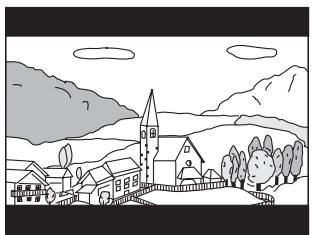
Sélectionnez ce réglage lorsque l'appareil est connecté à un moniteur au format 4:3 traditionnel. L'image occupe la totalité de l'écran TV. Néanmoins, en raison des différences de format d'image, certaines parties des extrémités gauche et droite de l'image ne sont pas visibles (lors de la lecture d'un film au format 16:9).
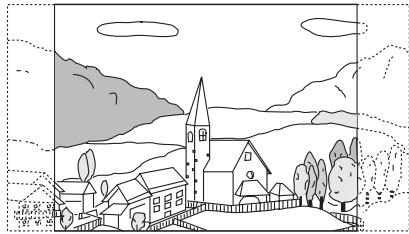
Sélectionnez ce réglage quand l'appareil est connecté à un téléviseur à écran large. Ce réglage est celui par défaut.
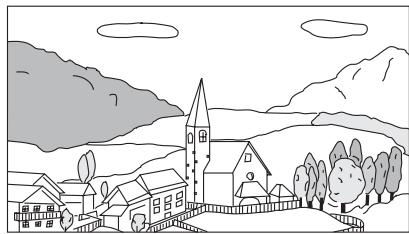
Réglage radio
Vous devez sélectionner [Radio] dans le menu Réglages de la source à l'étape 3. Reportez-vous à la section « Utilisation du menu Réglages de la source » (page 41).
Réglage recherche PI
Réglage: Recherche PI
Valeurs du réglage: Auto / Off (réglage initial)
Réception de stations RDS régionales (locales)
Quand vous sélectionnez Off, l'appareil continue de recevoir automatiquement la station RDS locale.
Réglage : RDS Régional
Valeurs du réglage : On (réglage initial) / Off
Changement de la langue d'affichage du PTY (type de programme)
Réglage : Langage PTY
Réglage de la réception du signal PTY31
La réception du signal PTY31 (Émission d'urgence) peut être activée/désactivée.
Réglage: PTY31
Valeurs du réglage: On (réglement initial) / Off
- Lorsque PTY31 est réglé sur « On », l'appareil désactive automatiquement l'émission d'urgence dès que l'émission commence et interrompt le programme que vous êtes en train d'écouter.
- L'indication « Alarm » s'affiche sur l'écran de l'appareil lors de la réception PTY31.
Réglage de la qualité sonore du TUNER (FM) (TUNER condition)
Veuillez régler la qualité sonore de la source radio FM.
Réglage: Réglages Tuner FM
Valeurs du réglage: Normal (réglage initial) / HiFi / Stable
Normal: Réglage standard
HiFi: Réglage de haute qualité
Stable: Contrôle des parasites
- Selon l'état de la réception, le son risque d'être parasité si vous sélectionnez HiFi. Le cas échéant, sélectionnez Normal.
Réglage aux
Vous devez sélectionner [AUX] dans le menu Réglages de la source à l'étape 3. Reportez-vous à la section « Utilisation du menu Réglages de la source » (page 41).
Réglage du mode aux
La connexion avec des périphériques d'entrée externes est disponible grâce au connecteur vidéo iPod. Un câble d'adaptation optionnel est nécessaire (RCA standard vers une prise 3,5ø mini-phono ou prise 3,5ø à 3,5ø mini-phono).
Vous pouvez également brancher des vidéos connectées avec un câble AV en option (mini-fiche AV 4-pôles vers 3-RCA).
Réglage: Entrée AUX
Valeurs du réglage : iPod Video (réglement initial) / AUX
iPod Video : À besoin pour la connexion à un iPod ou iPhone.
AUX: A besoin pour la connexion avec un périphérique d'entrée externe.
Mini-fiche AV 4 pôles usable
L'appareil accepte la mini-fiche AV 4 pôles suivante :
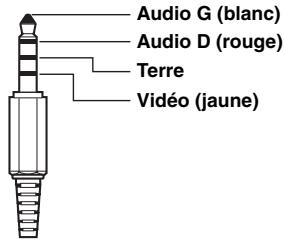
- Veillez à vérifier attentivement les broches avant de l'utiliser avec cet appareil. En fonction du câble, il pourrait ne pas y avoir d'image ou de son.
Réglage du nom aux principal (réglages aux)
Ce réglage est disponible lorsque Entrée AUX est réglé sur « AUX »
Réglage : Nom principal
Valeurs du réglage : AUX (réglage initial) / DVD / GAME / EXT. DVD / DVD-CHG. / DVB-T / TV / USB-PLAYER / DAB
- Si un tuner DVB-T ou un USB-PAYER (vendu séparément) est connecté, vous pouvez l'utiliser pour connecter un dispositif d'entrée externe supplémentaire. Le réglage du Nom Secondaire peut modifier l'affichage du nom de mode de ce périphérique.
Réglage du nom aux secondaire
Vous pouvez définir le Nom secondaire uniquement lorsque le Nom principal est réglé sur « DVB-T » ou « USB-PLAYER »
Réglage : Nom Secondaire
Valeurs du réglage : OFF (réglage initial) / AUX-2 / DVD / GAME / EXT. DVD / DVD-CHG / DVB-T*1 / TV / USB-PLAYER*2 / DAB
- Le nom de la source sélectionnée s'affiche en lieu et place du nom de mode AUX. 1 Si le Nom principal est DVB-T, DVB-T n'est pas affiché comme option de Nom Secondaire. 2 Si le Nom principal est USB-PLAYER, le réglage USB-PLAYER n'est pas affiché comme option de Nom Secondaire.
Commutation du signal d'entrée vidéo du système
Vous pouvez effectuer ce réglage après avoir sélectionné « On » à la section « Réglage du mode AUX ». Vous pouvez modifier le type d'entrée vidéo.
Réglage : signal
Valeurs du réglage : Auto (réglage initial) / NTSC/PAL
Auto :
Le type de signal d'entrée vidéo (NTSC ou PAL) sera automatiquement sélectionné.
NTSC/PAL:
Choisissez le type de signal de l'entrée vidéo manuellement.
Utilisation de la fonction contrôle direct
Si DVB-T est réglé comme Nom principal ou Nom Secondaire, ce réglage est disponible.
Réglage: contrôle direct
Valeurs du réglage: On (réglement initial) / Off
On: L'utilisation de la fonction Contrôle direct est disponible sur l'écran DVB-T.
Off: L'utilisation de la fonction Contrôle direct n'est pas disponible sur l'écran DVB-T.
Réglage de la méthode connexion application
Vous devez désigner [Méthode connexion Application] dans le menu Réglages de la source à l'étape 3. Reportez-vous à la section « Utilisation du menu Réglages de la source » (page 41). Réglez ALPINE APP sur USB lorsqu'un iPhone est connecté, ou sélectionnez BLUETOOTH lors du jumelage d'un smartphone Android.
Réglage: méthode connexion application
Valeurs du réglage: None/USB (iPhone) (réglage initial)/Bluetooth (Android)
None: aucun smartphone n'est connecté.
USB (iPhone) : lorsqu'un iPhone est connecté au port USB de la station INE-W990BT, vous pouvez programmer les paramètres de synchronisation du son de l'appareil ou communiquer avec SNS.
Bluetooth Sélectionnez ce réglage lors du jumelage d'un smartphone Android avec cet appareil via la technologie BLUETOOTH. Vous pouvez alors programmer les paramètres de syntonisation du son de l'appareil ou communiquer avec SNS.
- Une fois le réglage ci-dessus effectué, coupez le contact (ACC OFF), puis remettez-le (ACC ON).
- Pour utiliser correctement cette fonction, vous devez installer des applications spécifiques sur votre smartphone et procédez à la connexion. Contactez votre concessionnaire Alpine ou le site Internet d'Alpine pour plus de détails.
- Seuls l'iPhone et certains smartphones Android prennent en charge cette fonction.
Réglage RSE
Vous devez sélectionner [RSE] dans le menu Réglages de la source à l'étape 3. Reportez-vous à la section « Utilisation du menu Réglages de la source » (page 41).
Réglage du système RSE (rear seat entertainment)
Il est possible de visionner des vidéos sur le moniteur arrêté.
Réglage: RSE
Valeurs du réglage: Off (réglage initial) / On
Menu réglages bluetooth
La fonction BLUETOOTH est toujours disponible sur cet appareil. Vous pouvez par conséquent rechercher un périphérique BLUETOOTH afin de le joindre avec cet appareil.
Utilisation du menu réglages bluetooth
Le frein à main doit être serré pour pouvoir accéder à l'écran de configuration. Si vous tentez d'accéder à cet écran pendant la conduite, le message d'avertissement « Opération impossible pendant la conduite. » s'affiche.
Les étapes 1 à 5 ci-dessous sont communes à chaque « Réglage » du menu Réglages BLUETOOTH. Consultez chaque section pour plus d'informations.
1 Appuyez sur l'icône [Réglages] du bandeau supérieur. L'écran principal Setup s'affiche. 2 Appuyez sur (BLUETOOTH). L'écran Réglages BLUETOOTH s'affiche. 3 Sélectionnez l'élément de votre choix.
Réglage: Bluetooth Info. / Reg. Appareils Bluetooth / Changement code / Haut-parleur Téléphone / Volume d'appl. / Volume d'émission / Volume de réception / Effacer le journal des appels / Liste des contacts
4 Appuyez sur [«] ou [»] etc., pour modifier son réglage. - Une fois la fenêtre de configuration affichée, appuyez sur la touche [×] pour fermer la fenêtre après avoir effectué les réglages. 5 Appuyez sur la touche [ ] pour revenir à l'écran précédent. - Ne tournez pas la clé de contact sur la position OFF immédiatement après avoir modifié les réglages du menu Réglages BLUETOOTH (pendant que le système entre les données automatique). Dans le cas contraire, les réglages ne seront pas modifiés.
Affichage des informations du système bluetooth
Vous devez sélectionner [BluetoothInfo.] dans le menu Réglages BLUETOOTH à l'étape 3.
Reportez-vous à la section « Utilisation du menu Réglages BLUETOOTH » (page 45).
Vous pouvez afficher le nom et l'adresse de l'appareil BLUETOOTH sur cet appareil.
Réglage : Bluetooth Info.
Enregistrement du périphérique bluetooth
Vous devez sélectionner [Reg. Appareils Bluetooth] dans le menu Réglages BLUETOOTH à l'étape 3.
Reportez-vous à la section « Utilisation du menu Réglages BLUETOOTH » (page 45).
Le périphérique BLUETOOTH est utilisé lors de la recherche et de la connexion d'un périphérique compatible BLUETOOTH à partir de cet appareil ou lors de l'enregistrement d'un nouveau périphérique compatible BLUETOOTH.
1 Appuyez sur [Reg. Appareils BLUETOOTH]. 2 Appuyez sur la touche [Search] en regard de « No Device ». 3 Appuyez sur la touche [Audio], [Hands-free] ou [Both] en regard de l'appareil que vous souhaitez connecter dans la liste.
Audio : Règle pour utiliser comme un périphérique audio Hands-free : Règle pour utiliser comme un périphérique mains-libres.
Both : pour utiliser comme un périphérique audio et un périphérique mains-libres.
- Vous pouvez enregistrer jusqu'à 3 téléphones portables compatibles BLUETOOTH.
Lorsque l'enregistrement du périphérique est terminé, un message apparaît et l'appareil revient en mode normal. - Le processus d'enregistrement BLUETOOTH varie en fonction de la version de l'appareil et de SSP (Simple Secure Pairing). Si un code à 4 ou 6 caractères apparait sur cet appareil, insérez le code à l'aide du périhérique compatible BLUETOOTH.
Si un mot de passe à 6 caractères apparaît sur cet appareil, veillez à ce que le même mot de passe soit affiché sur le périphérique compatible BLUETOOTH et appuyez sur « Oui » - Si les 3 appareils ont déjà été enregistrés, il est impossible d'enregistrer un quatrième périphérique. Pour enregistrer un périphérique supplémentaire, vous devez annuler l'un des périphériques enregistrés sous les positions 1 à 3.
Sélection du périphérique bluetooth
Sélectionnez l'un des 3 périphériques compatibles BLUETOOTH connectés que vous avez enregistrés précédemment.
1 Appuyez sur [Reg. Appareils BLUETOOTH]. 2 Appuyez sur la touche [Audio] ou [Hands-free] du périphérique que vous souhaitez connecter depuis la liste des appareils connectés.
Suppression d'un périphérique bluetooth de la liste
Vous pouvez supprimer l'information d'un périphérique compatible BLUETOOTH précédemment connecté.
1 Appuyez sur [Reg. Appareils BLUETOOTH]. 2 Appuyez sur [Delete] du périphérique compatible BLUETOOTH que vous souhaitez supprimer de la liste d'appareils connectés. 3 Appuyez sur [OK].
Appuyez sur [Annuler] annule le réglage.
Mise en place du mot de passe
Vous devez désigner le menu Réglages BLUETOOTH à l'objet 3.
Reportez-vous à la section « Utilisation du menu Réglages BLUETOOTH » (page 45).
Vous pouvez mettre en place le code de connexion avec un périhérique compatible BLUETOOTH.
Réglage : changement code
1 Appuyez sur [Changement code]. L'écran du pavé numérique s'affiche. 2 Insérez un mot de passe de 4 chiffres, puis appuyez sur [Enter].
- Le mot de passe initial est 0000.
- Pour en savoir plus sur la méthode de saisie avec le pavé numérique, réferez-vous à « Opérations de saisie avec le clavier numérique » (page 25).
Sélection de l'enceinte de sortie
Vous devez sélectionner [Haut-parleur Téléphone] dans le menu Réglages BLUETOOTH à l'étape 3.
Reportez-vous à la section « Utilisation du menu Réglages BLUETOOTH » (page 45).
Vous pouvez sélectionner l'enceinte raccordée dans le véhicule qui va émettre le son du téléphone.
Valeurs du réglage : ALL (réglage initial) / FRONT l / FRONT r / FRONT LR
ALL: Le son est émis par toutes les enceintes du véhicule. FRONT L: Le son est uniquement émis par l'enceinte avant gauche. FRONT R: Le son est uniquement émis par l'enceinte avant droite. FRONT LR: Le son est uniquement émis par les enceintes avant gauche et avant droite.
- Il est impossible d'effectuer ce réglage pendant un appel. Effectuez ce réglage avant de passer un appel.
Réglage du volume d'essai
Vous devez désigner [Volume d'appli] dans le menu Réglages BLUETOOTH à l'étape 3.
Reportez-vous à la section « Utilisation du menu Réglages BLUETOOTH » (page 45).
Vous pouvez régler le volume de réception pendant l'appoint.
Réglage : Volume d'essai
Valeurs du réglage : 1 à 11 (réglage initial : 5)
Réglage du volume d'émission
Vous devez désigner [Volume d'émission] dans le menu Régler BLUETOOTH à l'objet 3.
Reportez-vous à la section « Utilisation du menu Réglages BLUETOOTH » (page 45).
Vous pouvez régler le volume de transmission pendant l'appiont.
Réglage : Volume d'émission
Valeurs du réglage : 1 à 11 (réglage initial : 5)
Ajuster le volume de réception
Vous devez désigner le nombre de réception dans le menu Régliages BLUETOOTH à l'objet 3.
Reportez-vous à la section « Utilisation du menu Réglages BLUETOOTH » (page 45).
Vous pouvez régler le volume de l'appel entrant.
Réglage : Volume de réception
Valeurs du réglage : 1 à 11 (réglage initial : 5)
Suppression de tous les journaux d'apple
Vous nevez sélectionner [Effacer le journal des appels] dans le menu Réglages BLUETOOTH à l'étape 3.
Reportez-vous à la section « Utilisation du menu Réglages BLUETOOTH » (page 45).
Les journaux des appels composés, reçus, manqués sont supprimés.
Réglage : Effacer le journal des appels
1. Appuyez sur [Effacer le journal des appels]. L'écran de confirmation s'affiche.
- S'il n'existe aucun journal, cette option n'est pas disponible.
2. Appuyez sur [OK].
Tous les journaux sont supprimés.
Modification de l'ordre de la liste du répertoire
Vous devez désigné [Liste des contacts] dans le menu Réglages BLUETOOTH à l'objet 3. Reportez-vous à la section « Utilisation du menu Réglages BLUETOOTH » (page 45).
La liste du répertoire est classée par ordre alphabétique selon la dernière initiale du nom.
Vous pouvez désirer de réorganiser la liste du réseau en fonction des lettres initiales du First Name ou du Last Name.
Réglage: Liste des contacts
Valeurs du réglage: First Name (réglage initial) / Last Name
- Pour appliquer ce réglage, vous devez recharger le réseau. Pour plus de détails sur les procédures de chargement du réseau, reportez-vous à la section « Fonction Répertoire » (page 54).
Utilisation du menu réglages de la caméra
Lors du raccordement d'une caméra en option, sa vidéo s'affiche sur le moniteur. Lorsque la caméra est connectée, CHOISSEZ cet élément.
Le frein à main doit être serré pour pouvoir accéder à l'écran de configuration. Si vous tentez d'accéder à cet écran pendant la conduite, le message d'avertissement « Opération impossible pendant la conduite. » s'affiche.
Les étapes 1 à 5 ci-dessous sont communes à chaque « Réglage » de Réglages de la Caméra. Consultez chaque section pour plus d'informations.
1. Appuyez sur l'icône [Réglages] du bandeau supérieur.
L'écran principal Setup s'affiche.
2 Appuyez sur [ (Caméra)].
L'écran des Réglages de la caméra s'affiche.
Sélectionnez l'élément de votre choix.
Réglages : Caméra / Interruption Caméra (Mode désactivé)
4 Appuyez sur [] ou [] etc., pour modifier son réglage. - Une fois la fenêtre de configuration affichée, appuyez sur la touche [X] pour fermer la fenêtre après avoir effectué les réglages. 5 Appuyez sur la touche [ ] pour revenir à l'écran précédent. - Ne tournez pas la clé de contact sur la position OFF immédiatement après avoir modifié les réglages de Réglages de la caméra (pendant que le système entre les données automatiquement). Dans le cas contraire, les réglages ne seront pas modifiés.
Configuration de la caméra aux
Vous devez désigner [Cama] dans le menu Régles de la Camera à l'étape 3.
Reportez-vous à la section « Utilisation du menu Réglages de la Caméra » (page 48).
Réglage de l'entrée de la caméra
Réglage : Sélection Caméra / Signal Caméra / Réglage guides Valeurs du réglage : Off (réglage initial) / Rear
- Lorsque vous régalez « Sélection Caméra » sur « Off », cette option n'est pas disponible.
Réglage de l'entrée du signal de la caméra aux
Lorsque la caméra AUX est connectée, vous pouvez désigner le type de signal de l'entrée vidéo.
Réglage : Signal Caméra
Valeurs du réglage : AUTO (réglage initial) / NTSC/PAL
NTSC/PAL: Choisissez le type de signal de l'entrée vidéo manuellement.
AUTO: Le type de signal d'entrée vidéo qui convient (NTSC ou PAL) est automatiquement sélectionné.
Réglage du guide de la lame arrêté
Si vous sélectionné « Rear », vous pouvez ajustez la position du guide deamera.
Réglage: réglage guides
1 Appuyez sur [Réglage guides].
L'écran de réglage de guide décamera s'affiche.
2 Appuyez sur le guide que vous souhaitez ajuster. La ligne de guide peut également être sélectionnée en appuyant sur [][].
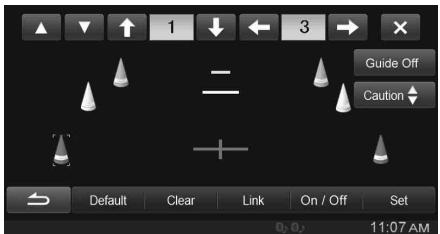
3 Appuyez sur [], [], [] ou [] pour ajuster la position du guide. - Une pression sur [Clear] efface les ajustements et fait revenir aux réglages avant la modification de la ligne de guide. 4 Une fois le réglage terminé, appuyez sur [Set].
Appuyez sur [link]
Les 3 guides verticaux du lien de guide actuellement sélectionné ensemble permettent de les ajuster en même temps.
![ALPINE INE-W990BT - Appuyez sur [link] - 1](/content/2025/01/186869/images/d3c3ec71b8a640ca85ef03fb2710da05a279a8c813c185bba961160227d16695.jpg)
Activation/désactivation de l'affichage du guide
Désactiver le guide sélectionné.
1 Appuyez sur [On/Off].
Le guide actuellement sélectionné va s'éteindre.
2 Pour réactiver le guide, appuyez de nouveau sur [On/Off].
- Les guides désactivés sont malgré tout ajustables.
Réinitialiser les guides.
1 Appuyez sur [Réinitialisation].
Une fenêtre de message apparait.
2. Appuyez sur [OK].
Les valeurs ajustées sont remises aux réglages par défaut.
Activation et désactivation de l'affichage du guide
Appuyez sur la touche [Guide Off] sur le panneau d'affichage de la caméra arrête.
Le guide disparaît, puis la touche [Guide Off] devient la touche [Guide On].
2 Appuyez sur [Guide On] pour activer le guide.
Réglage de la position d'affichage de l'avertissement
Appuyez sur [Caution ].
- Pour chaque appui, la position d'avertissement se déplace vers le haut ou le bas de l'écran.
Réglage de l'interruption caméra (mode désactivé)
Vous devez sélectionner [Interruption Camera] dans le menu Régles de la caméra à l'étape 3.
Reportez-vous à la section « Utilisation du menu Réglages de la Caméra » (page 48).
Vous pouvez indiquer si vous souhaitez afficher l'image de la caméra arrière lorsque le levier de vitesses est en position de marche arrière (R) et que l'appareil est éteint.
Valeurs du réglage: on/off (réglement initial)
On: L'image de la camera arrière est affichée
Off: L'image de la camera arrière n'est pas affichée
Pour afficher le guide, régler « Activation et désactivation de l'affichage du guide » (page 49) sur Marche. Pour régler le guide, reportez-vous également à la section « Réglage du guide de laamera arrêté » (page 48). Vous pouvez également être le guide depuis le panneau d'affichage de laamera de recul.
Signification des marqueurs d'indications
Lorsque la marche arrêté de la voiture est enclenchée, l'écran passe à l'affichage de l'image de la vue arrêté. Des repères apparaisent pour aider à la visualisation de la largeur et de la distance depuis le pare-chocs.
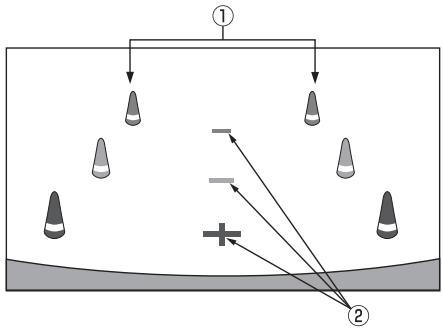
Marqueurs d'extension de la largeur de la voiture (rouge, jaune et vert en fonction de la distance)
S'ils sont proprement calibrés, les marqueurs indiquent la largeur de la voiture. Ceci aide au guidage de la voiture dans sa trajectoire lors d'une marche arrêtée sur une ligne droite.
Les marqueurs représentent la distance depuis l'arrête de la voiture (depuis l'arrêté du pare-chocs). Les marqueurs représentent la distance depuis l'arête de la voiture (depuis l'arrêté du pare-chocs).
- Les marqueurs ne se déplacent pas de façon synchrone avec le volant.
- Réglez les marqueurs en fonction de la largeur du véhicule.
② Marqueurs de guidage des distances
Les marqueurs représentent la distance depuis l'arrête de la voiture (depuis l'arrêté du pare-chocs).
- Les marqueurs ne se déplacent pas de façon synchrone avec le volant.
- Nous vous recommandons de mesurer la distance actuelle jusqu'aux marqueurs lorsque votre véhicule est garé sur une surface nivelée.
- En fonction de l'état de la voiture ou de la surface de la route, le champ de vision peut varier.
- La caméra a un champ de vision limité. Les objets à l'extrémité des angles de la caméra (par ex. sous le pare-chocs ou à l'extrémité opposée du pare-chocs) peuvent ne pas être dans son champ de vision.
- L'image de laamera de recul peut avoir une teinte différente de la teinte réelle des alentours.
- En fonction de la voiture, le guidage peut dévier vers la droite ou la gauche. Il ne s'agit pas d'une défaillance.
Marqueur de guidage des distances
Les guides de distance représentent la distance au niveau du sol par rapport au pare-chocs arrêté. Il est difficile d'estimer avec précision la distance des objets au-dessus du niveau du sol.
Dans l'exemple suivant, la distance jusqu'au marqueur A est de 0,5m et la distance jusqu'au marqueur B est de 1m.
<Écran>
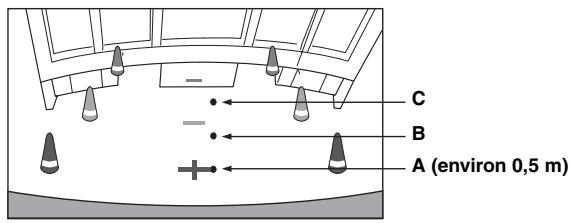
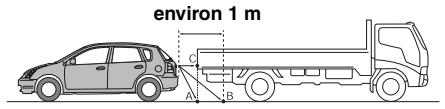
Sur l'écran, selon les marqueurs de guidage des distances, le camion semble être garé environ à 1 m de distance (à la position B). Toutefois dans la réalité, si vous faites marche arrêté jusqu'à la position A, vous percuteriez le camion.
Sur l'écran, les positions A, B et C semblent être situées en ordre de proximité. Cependant, dans les faits réels, les positions A et C sont à la même distance et B est plus éloigné que les positions A et C.
- Le marqueur de l'extension de la largeur représente la distance depuis la surface de la route. La distance depuis un objet sur la route n'est pas représentée avec précision par les guides.
Erreur entre l'écran et la surface réelle de la route
Dans les conditions suivantes, les erreurs se produisent entre l'écran de guidage et la surface réelle de la route. (Les illustrations représentent un cas où la caméra est installée à une position standard).
Lorsqu'il y a une côte aiguë derrière la voiture (exemple)
<Écran>
Marqueurs de guidage des distances
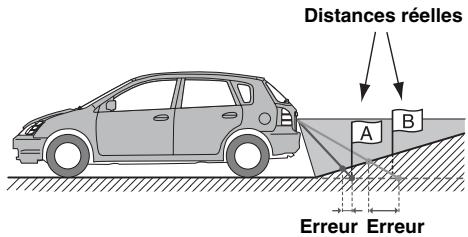
Le marqueur de guidage des distances représente la distance depuis une surface plane de la route. Ainsi, dans le cas de la côte aigüe derrière la voiture, les guides de distance apparaissent plus proches du pare-chocs arrière que la distance réelle. Par exemple, s'il y a un obstacle sur la côte, il peut paraître plus loin que sa position réelle.
De plus, une erreur peut se produire entre le guidage et la trajectoire réelle de la voiture sur la surface de la route.
Lorsqu'il y a une pente raide derrière la voiture (exemple)
<Écran>
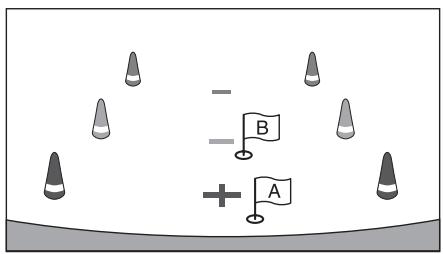
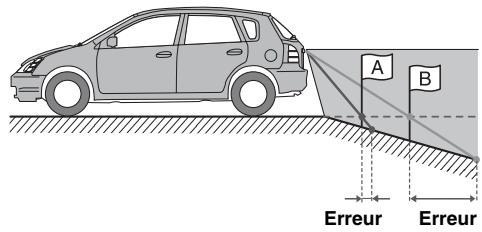
Dans le cas de la pente raide derrière la voiture, les guides de distance apparaissent plus éloignées du pare-chocs arrêté que la distance réelle.
Par exemple, s'il y a un obstacle sur la pente, il peut paraître plus proche que sa position réelle.
De plus, une erreur peut se produire entre le guidage et la trajectoire réelle de la voiture sur la surface de la route.
Configuration avant utilisation
Bluetooth est une technologie sans fil qui permet d’établir une communication entre un périphérique mobile et un ordinateur sur de courtes distances. Elle permet un appel mains libres ou une transmission de données entre les appareils compatibles Bluetooth. La transmission Bluetooth est disponible sans licence dans le spectre 2,4 GHz si la distance entre les périphériques ne dépasse pas 10 mètres. Pour plus de détails, consultez la page web de Bluetooth (http://www. bluetooth. com/).
- Selon la version BLUETOOTH, il est possible qu'un périphérique compatible BLUETOOTH ne puisse pas communiquer avec cet appareil.
- Le bon fonctionnement de cet appareil avec tous les périphériques compatibles BLUETOOTH n'est pas garanti. Pour obtenir de plus amples informations sur l'utilisation d'un périphérique compatible BLUETOOTH avec cet appareil, contactez votre revendeur ALPINE ou visitez le site Web d'ALPINE.
- Il est possible que la connexion sans fil BLUETOOTH soit instable selon l'environnement.
- Garez votre véhicule dans un endroit sûr avant de passer un appel ou d'effectuer des réglages.
- Selon le ou les périphériques BLUETOOTH compatibles raccordés, cette fonction peut différer. Consultez également le mode d'emploi du ou des périphériques raccordés.
La fonction mains libres est disponible lors de l'utilisation d'un téléphone portable compatible HFP (Hands-Free Profile).
- Évitez d'utiliser la fonction mains libres lorsque la circulation est dense, ou sur des routes étroites ou sinueuses.
- Fermez les fenêtres lors de l'appel pour éviter les bruits de fond.
- Si les deux personnes qui communiquent utilisent des périphériques mains libres ou si l'appel est effectué dans un lieu bruyant, il est normal que l'une ait du mal à entendre la voix de l'autre.
- Selon l'état de la ligne téléphonique ou selon le type de téléphone portable, il est également possible que les voix ne semblent pas naturelles.
- Si vous utilisez un microphone, parlez directement dedans pour obtenir la meilleure qualité sonore possible.
- Certaines fonctions de votre téléphone portable dépendent des capacités et des réglages de votre fournisseur de réseau. Par ailleurs, il est possible que votre fournisseur de services n'active pas certaines fonctions et/ou que votre fournisseur de réseau limite l'accès à la fonction mains libres.
Veillez à contacter tous les fournisseurs de services pour effectuer la disponibilité et la fonctionnalité du mode mains libres. Toutes les fonctions et autres specifications produit, ainsi que les informations contenues dans le mode d'emploi sont basées sur les dernières informations disponibles, qui sont exactes au moment de l'impression. Alpine se réserve le droit de modifier toute information ou spécification sans avis préalable ni obligation.
Avant l'utilisation de bluetooth
Avant d'utiliser la fonction mains libres ou la fonction audio, vous devez effectuer les réglages suivants.
Enregistrer un périphérique BLUETOOTH sur cet appareil (voir page 46).
- Vous pouvez rechercher cet appareil avec un périphérique compatible BLUETOOTH, puis connecter ce périphérique compatible BLUETOOTH à l'appareil. Le nom de cet appareil est « INE-W990BT » et le code initial est « 0000 ». Consultez également le mode d'emploi du ou des périphériques raccordés.
Utilisation de la fonction mains libres
Exemple d'affichage de l'écran du menu Téléphone
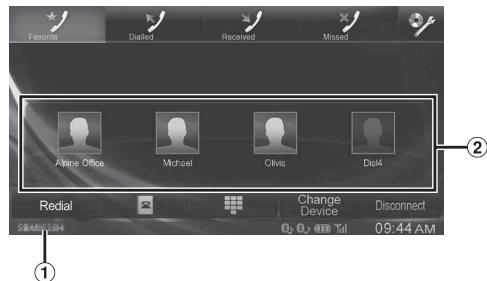
Noms des péripériques BLUETOOTH Affichage des favoris : icônes de raccourci Affichage des appels composés/reçus/manqués : icône de chaque journal
Connecter un périphérique bluetooth
L'enregistrement d'un périphérique BLUETOOTH dans la station INEW990BT permet la connexion automatique.
S'il n'y a pas de connexion automatique, refaire à nouveau la procédure de connexion.
Appuyez sur le bouton (Téléphone).
L'écran du menu Téléphone s'affiche.
2. Appuyez sur la touche [Connect].
La connexion BLUETOOTH s'initialise.
Interruption de la connexion bluetooth
Appuyez sur la touche [Déconnecter].
La connexion BLUETOOTH est interrompue.
Modifier le périphérique bluetooth connecté
Si plusieurs périphériques BLUETOOTH sont enregistrés sur cet appareil, vous pouvez changer la connexion des appareils enregistrés.
1 Appuyez sur le bouton (Téléphone). L'écran du menu Téléphone s'affiche. 2 Appuyez sur [Change Device]. L'écran de configuration du périphérique Bluetooth s'affiche. 3 Appuyez sur [Audio] ou [Hands-free] du périphérique sélectionné. La connexion sera transférée au périphérique sélectionné.
Pour répondre à un appel
Les appelants sont annoncés par la sonnerie des appels reçus et par un message qui s'affiche ( numéro de téléphone, etc.).
1 Un appel entrant déclenche la sonnerie et l'écran d'appel entrant. 2 Appuyez sur la touche [J] ou sur le bouton (Téléphone).
L'appel commence.
- Lors d'un appel, l'audio est coupé pour le mode actuel de l'appareil. Une fois l'appel terminé, la lecture reprend.
- Lorsque le numéro d'appel est transmis au système, si le nom de la personne qui appelle est sauvegardé dans le répertoire, son nom s'affiche sur l'écran. Si le nom n'est pas sauvegardé, le numéro s'affichera sur l'écran.
Réglage du volume de la sonnerie
Le volume de la sonnerie est réglable depuis l'écran de message de l'appel entrant.
Appuyez sur la touche [«] ou [»] en regard de « Vol. »
Raccrochage du téléphone
Appuyez sur [ ]
L'appel est terminé.
Effectuer un appel
Utilisez l'écran du menu Téléphone pour effectuer un appel.
Utilisation d'un raccourci d'essai pour effectuer un essai
Vous pouvez attribuer jusqu'à 4 numéros de téléphone pour une numérotation une-touche afin de faciliter les appels. Pour savoir comment attribuer une touche de numérotation, se référer à « Attribuer un numéro de raccourci de numérotation » (page 55).
1 Appuyez sur le bouton (Téléphone). L'écran du menu Téléphone s'affiche. 2 Appuyez sur [Favorites]. 3 Appuyez sur [Dial1], [Dial2], [Dial3] ou [Dial4].
L'appel téléphonique est envoyé vers le numéro sauvegardé.
- Appuyez longuement sur [Dial1], [Dial2], [Dial3] ou [Dial4] pour afficher l'écran de modification du raccourci d'appl. La seule commande de modification disponible est la suppression.
- Si un nom a été enregistré, le nom s'affichera sur le bouton du raccourci.
Appelez un numéro depuis l'histoire des appels
Vous pouvez utiliser 3 types d'historiques pour effectuer un appel. Chaque historique peut sauvegarder jusqu'à 20 numéros de téléphone. Si la limite est dépassée, le plus ancien des numéros de téléphone est effacé.
Appuyez sur le bouton V (Téléphone).
L'écran du menu Téléphone s'affiche.
Les quatre derniers historiques s'affichent.
Pour passer un appel via l'un des quatre derniers historiques
Appuyez sur l'icône que vous souhaitez appeler.
L'appel téléphonique est lancé.
Pour passer un appel via l'un des historiques
3 Appuyez sur [All]. 4 Appuyez sur le nom de l'historique des appels.
L'écran de renseignement de l'histoire des appels s'affiche.
5. Appuyez sur [J].
L'appel démarre.
- Appuyez sur [Delete] pour supprimer les historiques sélectionnés.
Appel d'un numéro du réseau téléphonique
Vous pouvez utiliser le réseau du téléphone portable pour effectuer un appel. Avant l'usage, vous devez transférer le réseau du téléphone portable vers le système. Pour plus de renseignements sur comment transférer le réseau, se référer à « Synchronisation du réseau » (page 54).
Appuyez sur le bouton (Téléphone).
L'écran du menu Téléphone s'affiche.
2 Appuyez sur 3 Appuyez sur le nom de la personne ou le numéro de téléphone depuis la liste du répertoire. 4 Appuyez sur [J]. L'appel démarre.
Composer un numéro de téléphone pour effectuer un appel
1 Appuyez sur le bouton V (Téléphone).
L'écran du menu Téléphone s'affiche.
2 Appuyez sur
L'écran de saisie du numéro s'affiche.
Composez le numéro de téléphone que vous désirez appeler.
- Vous pouvez saisir le caractère « + » en appuyant plusieurs fois sur « 0 »
- Vous pouvez saisir jusqu'à 31 chiffres.
4. Appuyez sur [J]. 5. Appuyez sur [Appel].
L'appel démarre.
Fonction recomposer
Vous pouvez rappeler la personne que vous venez d'appeler.
1 Appuyez sur le bouton V (Téléphone).
L'écran du menu Téléphone s'affiche.
2 Appuyez sur [Recomposer]. 3 Appuyez sur [Appel].
L'appel démarre.
Fonction de numérotation vocale
Lorsque vous vous connectez à un téléphone mains libres compatible avec la fonction de numérotation vocale, vous pouvez passer un appel via la numérotation vocale.
1. Appuyez sur le bouton (Téléphone) pendant au moins 3 secondes.
L'écran du mode Numérotation vocale s'affiche.
2 Prononcez le numéro de téléphone ou le nom que vous souhaitez appeler dans le microphone.
- Le numéro et le nom dépendent des informations de numérotation vocale enregistrées sur le téléphone portable.
Pour quitter le mode de numérotation vocale, appuyez sur la touche ×.
- Cette opération est disponible uniquement lorsque vous connectez un téléphone portable compatible avec la fonction de numérotation vocale.
- Les performances de la fonction de numérotation vocale dépendent de la capacité de reconnaissance du téléphone et de l'emplacement d'installation du microphone. Remarque lors de l'installation du microphone.
- Le fonctionnement de la numérotation vocale dépend de la fonction disponible sur le téléphone portable. Pour plus de détails, consultez le mode d'emploi du téléphone.
- Selon le téléphone portable, il est possible que la fonction de numération vocale soit automatiquement désactivée.
Exemple d'affichage
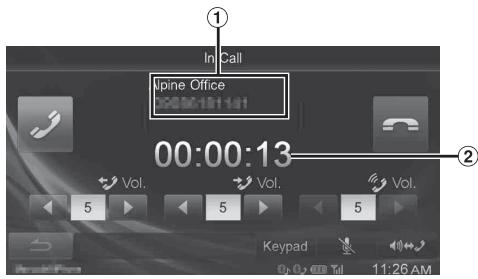
① Nom, numéro de téléphone et type Selon le modèle, il est possible que le type ne s'affiche pas. (2) Durée de la conversation
Réglage du volume de la parole
Vous pouvez régler le volume transmis et reçu respectivement.
Appuyez sur la touche [«] ou [»] en regard de « Vol. »
Volume d'émission Volume d'appel
Vous pouvez régler le volume sur 11 niveaux.
Appuyez sur [+] pour baisser le volume. Appuyez sur [-] pour augmenter le volume.
Modification de la sortie vocale
La sortie vocale pour les appels est interchangeable entre les haut-parleurs de la voiture et le haut-parleur du téléphone portable.
Appuyez sur [←].
- Selon le téléphone portable, il est possible que cette fonction ne soit pas disponible.
Fonction DTMF (tonalité)
Transmettre un DTMF (Tonalité) pendant un appel.
1 Appuyez sur la touche [Keypad]. L'écran de saisie du numéro s'affiche. 2 Le numéro saisi. - Vous pouvez transmettre une tonalité pendant un appel.
Désactivation du volume de la parole
Vous pouvez momentanément régler le niveau du microphone sur 0.
Appuyez sur [ ] pendant une conversation.
En mode de coupure du son, est mis en surbrillance.
Appuyez de nouveau sur [ ] pour annuler le mode de coupure du son.
Fonction répertoire
Exemple d'affichage de l'écran du répertoire téléphonique
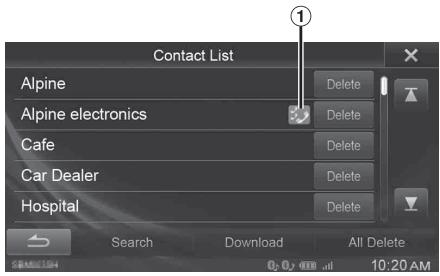
1 Une icône s'affiche pour indiquer que plusieurs numéros sont enregistrés pour une même entrée.
Synchronisation du répertoire
Vous pouvez synchroniser le réseau du système avec celui du téléphone portable.
1. Appuyez sur le bouton (Téléphone).
L'écran du menu Téléphone s'affiche.
2 Appuyez sur [E]. 3 Appuyez sur [Download]. 4 Appuyez sur [SYNC].
La synchronisation des répertoires commence.
- Vous pouvez enregistrer jusqu'à 1000 numéros de téléphone dans le répertoire.
- Vous pouvez sauvegarder jusqu'à 3 numérios de téléphone par nom de personne.
Ajout du répertoire
1 Appuyez sur le bouton (Téléphone). L'écran du menu Téléphone s'affiche. 2 Appuyez sur [E]. 3 Appuyez sur [Download]. 4 Appuyez sur [Add].
Restez en veille pour la connexion du téléphone mobile.
- Appuyez sur [Annuler] pour annuler le mode veille.
Le téléphone portable accède à l'appareil puis transfert le réseau du téléphone portable vers cet appareil.
Recherche dans le répertoire
Si le répertoire que vous avez transféré contient 6 entreprises ou plus, vous pouvez passer un appel à l'aide de la fonction de recherche du répertoire.
1 Appuyez sur le bouton (Téléphone). L'écran du menu Téléphone s'affiche. 2 Appuyez sur [F]. L'écran de la liste des contacts s'affiche. 3 Appuyez sur la touche [Search]. L'écran de saisie du clavier s'affiche. 4 Tapez la première lettre de l'entrée que vous recherchez. Le nombre correspondant aux entrées dont vous avez saisi la première lettre s'affiche dans le coin supérieur droit de l'écran. Pour affiner la recherche, tapez plusieurs lettres. - Une fois les caractères saisis, si le nombre d'entrées renvoyées est inférieur ou égal à 5, la liste des entrées s'affiche. 5 Appuyez sur [OK]. L'entrée recherchée de la liste du réseau s'affiche. 6 Appuyez sur le nom de la personne ou le numéro de téléphone depuis la liste du répertoire. 7 Appuyez sur [J].
Effacer une entrée du répertoire
1 Appuyez sur le bouton (Téléphone). L'écran du menu Téléphone s'affiche. 2 Appuyez sur [1]. L'écran du Répertoire s'affiche. 3 Appuyez sur [Delete]. L'écran de confirmation s'affiche. Si vous enregistrez plusieurs numéros de téléphone, tous sont supprimés. 4 Appuyez sur [OK]. Le nombre sélectionné est effacé.
Effacer toutes les entrées du répertoire
1 Appuyez sur le bouton (Téléphone). L'écran du menu Téléphone s'affiche. 2 Appuyez sur [ ]. L'écran du Répertoire s'affiche. 3 Appuyez sur [All Delete]. L'écran de confirmation s'affiche. 4 Appuyez sur [OK]. Toutes les entrées du répertoire sont effacées.
Attribuer depuis l'histoire des appels
1 Appuyez sur le bouton (Téléphone). L'écran du menu Téléphone s'affiche. 2 Appuyez sur [Dialled], [Received] ou [Missed]. Les quatre derniers historiques s'affichent. 3 Appuyez sur [All]. 4 Appuyez sur le nom de la personne auquel vous désirez attribuer un numéro de raccourci de numérotation. L'écran de renseignement de l'histoire des appels s'affiche. 5 Appuyez sur la touche [Preset]. L'écran de renseignements pour le raccourci s'affiche. 6 Appuyez sur [Save]. Le numéro de téléphone est attribué au numéro de raccourci de numérotation sélectionné.
- Si Dial1, Dial2, Dial3 ou Dial4 est déjà enregistré, il est alors remplacé.
- Appuyez sur [Delete] pour effacer un numéro de raccourci de numérotation enregistré.
Attribution à partir du répertoire
1 Appuyez sur le bouton (Téléphone). L'écran du menu Téléphone s'affiche. 2 Appuyez sur [ ]. L'écran du Répertoire s'affiche. 3 Appuyez sur le numéro de téléphone pour lequel vous désirez attribuer un numéro de raccourci de numération. L'écran de renseignements du Répertoire s'affiche. 4 Appuyez sur la touche [Preset]. L'écran de renseignements pour le raccourci s'affiche. 5 Appuyez sur [Save]. Le numéro de téléphone est attribué au numéro de raccourci de numération sélectionné. - Si Dial1, Dial2, Dial3 ou Dial4 est déjà enregistré, il est alors remplacé. - Appuyez sur [Delete] pour effacer un numéro de raccourci de numération enregistré.
Fonction appel en attente
Si un appel depuis un autre téléphone arrive pendant un appel, un avertissement s'affiche sur l'écran. Cette fonction ne peut uniquement être utilisée que lorsque votre téléphone portable comprend un service de fonction d'attente en attente.
Recevoir des appels lors du présent appel
Si un appel depuis un autre téléphone arrive lors du présent appel, un écran vous permettant de gérer le nouvel appel s'affiche.
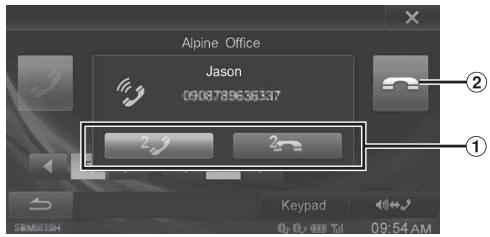
Appuyez sur [2] pour prendre le nouvel appel et mettre en attente le correspondant actuel. Appuyez sur [2] pour ne pas prendre le nouvel appel et poursuivre l'appel avec le correspondant actuel. Appuyez sur [ ] pour mettre fin à l'appel en cours et prendre le nouvel appel.
Commutation d'appels
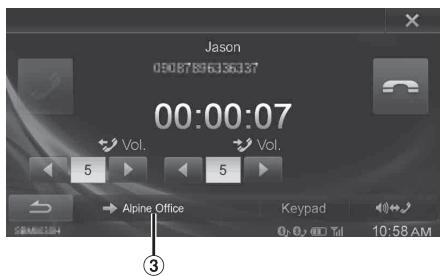
③ Appuyez pour changer d'appel.
- Cet appareil prend en charge uniquement la fonction Appel en attente d'un téléphone portable. La fonction d'appoint à deux ou d'appoint à trois d'un téléphone portable n'est pas disponible sur cet appareil. L'affichage à l'écran risque par ailleurs de ne pas fonctionner correctement.
Bluetooth audio
Si un téléphone portable compatible BLUETOOTH, lecteur portable, etc. est connecté sans fil, vous pouvezdire un morceau (l'utilisation est contrôlable depuis l'appareil).
Exemple d'affichage de l'écran principal de l'audio bluetooth
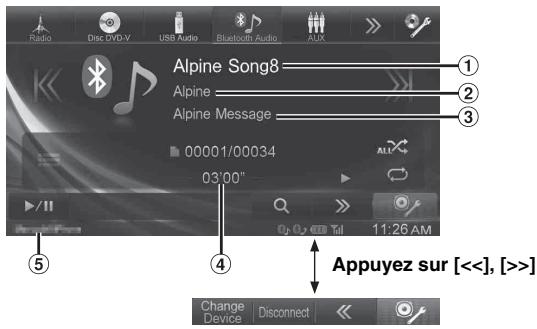
Titre du morceau (2) Titre de l'artiste (3) Titre de l'album (4) Temps de lecture (5) Noms des périphériques BLUETOOTH
- Les boutons affichés à l'écran peuvent être différents suivant la version de l'AVRCP. Voyant de statut/Titre du morceau/Titre de l'album/Temps écoulé ne s'affichent pas pour l'AVRCP ver. 1.0.
- Vous devez posséder un téléphone portable ou un lecteur audio portable conforme au profil A2DP (Advanced Audio Distribution Profile) ou AVRCP (Audio/Video Remote Control Profile) pour la lecture audio.
Toutes les fonctions ne sont pas disponibles sur tous les périphériques.
- Lors d'un appel, le son de la source audio BLUETOOTH est coupé.
Versions AVRCP compatibles : 1.0, 1.3, 1.4
- Les fonctions disponibles peuvent être différentes suivant la version de l'AVRCP.
Lecture
1 Appuyez sur la touche [Bluetooth-Audio] du bandeau supérieur. 2 Appuyez sur [K] ou [X] pour sélectionner la piste (fichier) de votre choix.
Retour au début du fichier en cours :
Appuyez sur [K].
Recherche rapide vers l'arrêt au sein du fichier actuel :
Appuyez longuement sur la touche [K].
Avance au début du fichier suivant :
Appuyez sur [K].
Recherche rapide vers l'avant au sein du fichier actuel :
Appuyez longuement sur la touche [X].
- Les fonctions des boutons | △ △, △ △ sont les mêmes que celles décrites ci-dessus.
3 Pour interrompre la lecture, appuyez sur [▶/||].
Lecture répétitive
Disponible pour l'AVRCP Ver. 1.3 et 1.4 uniquement.
Appuyez sur [?] pendant la lecture.
Le mode de lecture répétitive bascule chaque fois que vous appuyez sur la touche.
![ALPINE INE-W990BT - Appuyez sur [?] pendant la lecture. - 1](/content/2025/01/186869/images/d9be4a6e2960a02a3b0be97215859163ebda90d1f6655fa34e3e50ee99bf9925.jpg)
- Les opérations peuvent différer selon le périphérique BLUETOOTH compatible connecté.
M. I. X. (lecture aléatoire)
Disponible pour l'AVRCP Ver. 1.3 et 1.4 uniquement.
Appuyez sur [× ] pendant la lecture.
Le mode de lecture M. I. X. bascule chaque fois que vous appuyez sur [×].
![ALPINE INE-W990BT - Appuyez sur [× ] pendant la lecture. - 1](/content/2025/01/186869/images/b458b53f89ccead1bce1cb4190c7b557f051e26183cf7aee4d9a69d939d0fde5.jpg)
- Les opérations peuvent différer selon le périphérique BLUETOOTH compatible connecté.
Fonction de recherche
Disponible pour AVRCP Ver. 1.4 uniquement.
La liste affichée diffère selon l'appareil BLUETOOTH connecté.
Appuyez sur [q (rechercher)] dans le bandeau bas pendant la lecture.
Choisir la piste, etc., que vous désirez écouter depuis la liste affichée.
- Les opérations peuvent différer selon le périphérique BLUETOOTH compatible connecté.
Utilisation d'appareils auxiliaires (en option)
Pour utiliser les périphériques connectés aux bornes AUX de la station INE-W990BT, suivez la procédure ci-dessous.
- Réglez Entrée AUX sur « AUX ». Reportez-vous à la section « Réglage du mode AUX » (page 44).
- En fonction de l'appareil connecté, les boutons à l'écran peuvent ne pas fonctionner, ou bien leur opération peut différer.

Avertissement
Regarder le téléviseur ou la vidéo pendant la conduite d'un véhicule est dangereux (et interdit dans plusieurs états) pour le conducteur. Le conducteur qui n'est plus concentré sur la route peut provoquer un accident.
Installez correctement la station INE-W990BT de façon à ce que le conducteur ne puisse pas regarder le téléviseur ou une vidéo tant que le véhicule n'est pas à l'arrêt et que le frein à main n'est pas serré.
Si la station INE-W990BT n'est pas correctement installée, le conducteur sera tenté de regarder le télévisuel ou une vidéo pendant qu'il conduit et il risque de provoquer un accident s'il n'est plus concentré sur la route. Le conducteur et d'autres personnes risquent d'être blessées.
- Si vous tentez d'utiliser l'appareil auxiliaire pendant que vous conduisez, l'avertissement Picture off for your safety s'affiche.
Appuyez sur la touche [aux]* 1 ou [AUX2]* 2 du bandeau supérieur.
L'écran du mode AUX s'affiche.
1 Le nom attribué au mode à la section « Réglage du nom AUX principal (Réglages AUX) » (page 44) et « Réglage du nom AUX secondaire » (page 44) s'affiche. 2 Lorsque vous régalez « Réglage du nom AUX secondaire » (page 44) sur « Off », cette option n'est pas disponible.
Affichage de l'écran d'opération AUX lors de la lecture d'un fichier vidéo
Appuyez sur l'écran.
L'écran d'opération AUX s'affiche.
Exemple d'affichage pour le mode AUX, AUX2, DVD, Game
- Cinq secondes après avoir effectué une opération, l'écran de l'opération bascule sur l'écran visuel en mode AUX. Appuyez sur le panneau d'affichage pour cacher l'écran d'opération AUX.
Appuyez sur le panneau d'affichage pour afficher à nouveau l'écran de l'opération.
- Régler le nom AUX sur EXT. DVD, DVD-CHG, DVB-T, USB-PLAYER, DAB et mode TV permet l'affichage individuel des touches de fonctionnement et permet leur utilisation. Reportez-vous aux sections « Réglage du nom AUX principal (Réglages AUX) » (page 44) et « Réglage du nom AUX secondaire » (page 44).
Utiliser un lecteur de DVD externe
Pour utiliser un lecteur de DVD externe (en option), réglez « Réglage du nom AUX principal (Réglages AUX) » (page 44) ou « Réglage du nom AUX secondaire » (page 44) sur « EXT. DVD ».
Appuyez sur la touche [EXT. DVD] du bandeau supérieur.
L'écran du mode EXT. DVD s'affiche.
Lorsque l'écran de lecture du lecteur DVD externe s'affiche, vous pouvez toucher l'écran pour afficher l'écran d'opération. Pour plus d'informations sur le fonctionnement, reportez-vous au mode d'emploi du lecteur DVD connecté.
Exemple d'affichage du lecteur DVD externe
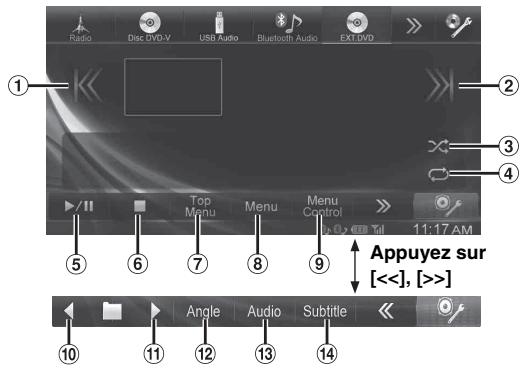
① [K]*
Appuyez sur ce bouton pour revenir au début du chapitre/piste/fichier en cours. Appuyez sur ce bouton à nouveau pour revenir au début du chapitre/piste/fichier précédent. Maintenez ce bouton enfoncé pour revenir en arrière rapidement.
② [X]
Appuyez sur ce bouton pour avancer au début du chapitre/piste/fichier suivant. Maintenez ce bouton enfoncé pour avancer rapidement.
(3) [X]
Démarrer/Arrêter la lecture M. I. X.
(4) [C]
Démarrer/Arrêter Lecture répétitive.
⑤ [▶/II]
Permute les modes de lecture et de pause.
⑥ [■]
L'appui durant une lecture permet un arrêt prématuré. Un nouvel appui termine la lecture.
⑦ [Top Menu]
L'écran de menu supérieur vient s'afficher.
(8) [Menu]
L'écran de menu vient s'afficher.
(Menu de Contrôle)
L'écran de menu du mode d'opération vient s'afficher.
10 [ ]
Passer au programme/précédent.
11 [
Passer au programme/à la liste de lecture/au dossier suivant.
12 [Angle]
Changez l'angle.
[Audio]
Changez l'audio.
[Subtitle]
Change les sous-titres.
- Les fonctions des boutons |▲▲, ▷▶| sont les mêmes que celles décrites ci-dessus.
Exemple d'affichage de l'écran du menu d'opération
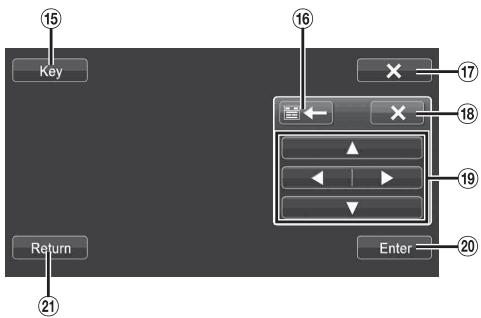
[Key]
Le mode opérations de menus s'affiche.

[][]
Déplace la position du panneau numérique.
17 [X]
Le mode opérations du menu se ferme.
18 [X]
Fermez le panneau numérique.
19 [▲], [▲], [▼], [▶]
Déplace le curseur du menu.
20 [Enter]
Déterminez l'option sélectionnée.
② [Return]
Retourne à l'écran/l'option précédent.
Utiliser un changeur de DVD externe
Pour utiliser un changeur de DVD externe (en option), régalez « Réglage du nom AUX principal (Réglages AUX) » (page 44) ou « Réglage du nom AUX secondaire » (page 44) sur « DVD-CHG. »
Basculez vers le mode changeur de DVD externe
Appuyez sur la touche [DVD-CHG.] du bandeau supérieur.
L'écran du mode DVD-CHG. s'affiche.
À propos de l'écran d'opération du changeur de DVD
Lorsque l'écran de lecture du changeur de DVD externe s'affiche, vous pouvez toucher l'écran pour afficher l'écran d'opération. Pour plus d'informations sur le fonctionnement, reportez-vous au mode d'emploi du changeur DVD connecté.
- L'écran de mode d'opération DVD-CHG. et l'écran du mode d'opération des menus sont identiques aux écrans d'opération du lecteur de DVD externe. Reportez-vous à la section « Utilisation d'un lecteur de DVD externe »
Exemple d'affichage du changeur DVD externe ① [Disc1]-[Disc6] Permet de sélectionner un disque.
Utiliser un récepteur TV numérique portable (dvb-t)
Pour utiliser un récepteur numérique TV portable (DVB-T) (en option), régler « Réglage du nom AUX principal (Réglages AUX) » (page 44) ou « Réglage du nom AUX secondaire » (page 44) sur « DVB-T. »
Passer au mode récepteur TV numérique portable (dvb-t)
Appuyez sur la touche [DVB-T] du bandeau supérieur.
L'écran du mode DVB-T s'affiche.
Lorsque vous touchez l'écran dans le mode DVB-T, l'écran d'opération s'affiche. Pour plus d'informations sur le fonctionnement, reportez-vous au mode d'emploi du récepteur TV numérique (DVB-T).
Exemple d'affichage de l'écran du menu d'opération
① [▲]*
Permet de sélectionner le numéro de canal/Numéro de canal préféré précédent.
② [▲]
Permet de sélectionner le numéro de canal/numéro de canal préféré suivant.
Permet de passer du mode Canal au mode Canal Favori.
(4) [EPG]
Appel du guide électronique des programmes (EPG).
⑤ [Menu]
L'écran de menu vient s'afficher.
(6) [Menu Contrôle]
L'écran du mode d'opérations de menu vient s'afficher.
⑦ [A/V]
Change la source.
(8) [Scan]
Appuyez sur la touche pour lancer la procédure de balayage.
- Les fonctions des boutons | ▲ □, ▷ □ sont les mêmes que celles décrites ci-dessus.
- Si le réglage défini lors du « Utilisation de la fonction Contrôle direct » (page 45) est sur « On », le fonctionnement par touche directe est possible. Pour opérer
Utiliser une TV
Pour utiliser un récepteur TV (TV) (en option), régler « Réglage du nom AUX principal (Réglages AUX) » (page 44) ou « Réglage du nom AUX secondaire » (page 44) sur « TV ».
Appuyez sur la touche [TV] du bandeau supérieur.
L'écran du mode TV s'affiche.
Lorsque l'écran de lecture de la TV s'affiche, vous pouvez toucher l'écran pour afficher l'écran d'opération. Pour plus d'informations sur le fonctionnement, reportez-vous au mode d'emploi du TV raccordé.
![ALPINE INE-W990BT - Appuyez sur la touche [TV] du bandeau supérieur. - 1](/content/2025/01/186869/images/831c7f1509b659fe03ab5dfc7935ae244b0022abe03cce070944866d0e5b34d8.jpg)
① [A]*, [C]
Permet de sélectionner le numéro de canal/canal préréglé/fréquence précédents.
② [▶], []
Permet de sélectionner le numéro de canal/canal préréglé/fréquence suivants.
③ [Tune] (Canal ou Préréglage ou Manuel)
Permet de basculer entre les modes Canal, Prééglé et Manuel.
④ [Band]
Change la bande.
(5) [A. Memo]
Le tuner cherchera et sauvegardera automatiquement les stations.
- Les fonctions des boutons | ▲ □, ▷ □ sont les mêmes que celles décrites ci-dessus.
Utilisation d'un lecteur USB ou d'un tuner dab/dab+
Pour utiliser un lecteur USB ou un tuner DAB/DAB+ (en option), réglez
Réglage du nom AUX principal (Réglages AUX) (page 44) ou Réglage du nom AUX secondaire (page 44) sur USB-PLAYER ou sur DAB
Pour plus d'informations sur le fonctionnement, reportez-vous au mode d'emploi du périphérique raccordé.
Appuyez sur la touche [usb-player] ou [DAB] du bandeau supérieur.
L'écran de mode du lecteur USB ou du tuner DAB s'affiche.
- Cinq secondes après avoir effectué une opération, l'écran de l'opération bascule sur l'écran visuel en mode AUX. Appuyez sur le panneau d'affichage pour masquer l'écran d'opération AUX.
- Pour opérer, touchez directement à l'écran les touches de fonctionnement affichées. Pour afficher le bandeau supérieur, appuyez sur la touche [Control].
Utilisation de l'application tunelt
Il est possible de programmer les paramètres sonores de cet appareil à partir d'un smartphone connecté. Il est également possible de télécharger des paramètres propres à certains véhicules depuis la base de données Tunelt d'Alpine disponible sur le Cloud. TuneIt App permet par ailleurs de charger des paramètres personnalisés afin de les partager avec d'autres personnes.
Cet appareil permet de surcroît de recevoir des informations du service de réseau social Alpine (SNS) disponible via le smartphone connecté et d'envoyer vos réponses.
Vous devez lancer TuneIt App sur le smartphone avant de connecter ce dernier à l'appareil.
Vous pouvez télécharger l'application TuneIt sur l'App Store d'Apple; l'utilisateur d'Android peut la télécharger depuis Google Play. Pour obtenir des informations détaillées à ce sujet, consultez votre revendeur Alpine.
- Le programme et les spécifications et données de l'application peuvent être supprimés sans préavis.
- Il est possible que certaines fonctions de l'application TuneIt ne soient pas disponibles si le smartphone ne se trouve pas dans une zone de service ou ne reçoit aucun signal.
Lancez l'application sur le smartphone.
L'icône Liste des notifications située sur le bandeau supérieur de l'appareil devient disponible et le témoin s'allume.
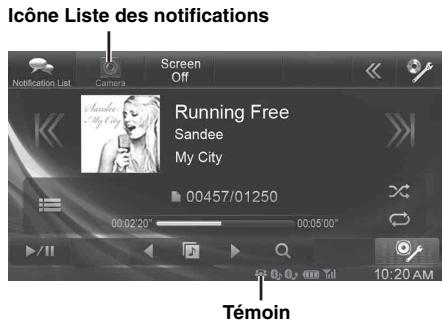
- Avant d'effectuer les opérations suivantes, sélectionnez la Application Méthode connexion en fonction du smartphone connecté : USB (iPhone) ou Bluetooth (Android). Pour plus de détails, reportez-vous à la section « Réglage de la Méthode connexion Application » (page 45).
- Grâce à TuneIt App, vous pouvez télécharger les données de syntonisation BASS ENGINE SQ adaptées à votre système de haut-parleurs.
Fonction de notification facebook
- Selon le smartphone jumelé, il est possible que les fonctions suivantes ne soient pas disponibles même si vous avez mis à jour la version de TuneIt.
Lorsque le smartphone connecté à l'appareil reçoit de nouvelles notifications de Facebook, l'appareil émet un son de notification ou affiche l'écran de notification selon les réglages de TuneIt App.
Exemple d'affichage de notification pour l'écran audio/visualisation
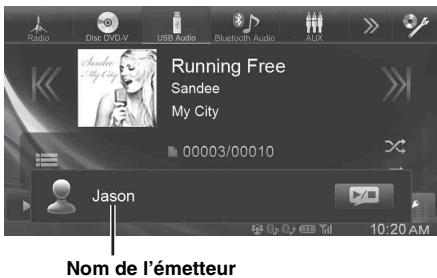
- Si vous n'effectuez aucune opération dans les 5 secondes suivant l'affichage de l'écran de notification ou si vous appuyez sur l'écran Audio/Visualisation, l'écran de notification disparaît.
Lecture du contenu de la notification
Appuyez sur le nom de l'émetteur sur l'écran de notification ou sur l'écran Liste des notifications pour afficher le contenu de la notification.
Exemple d'affichage de l'écran détail des notifications
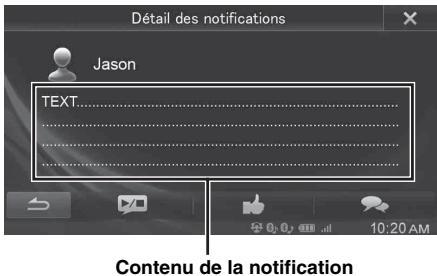
- Vous ne pouvez pas lire le contenu d'une notification lorsque le véhicule est en mouvement.
Affichage de la liste des notifications
Appuyez sur l'icône Liste des notifications du bandeau supérieur ou sur

Liste de l'écran des notifications.
Exemple d'affichage de l'écran liste des notifications
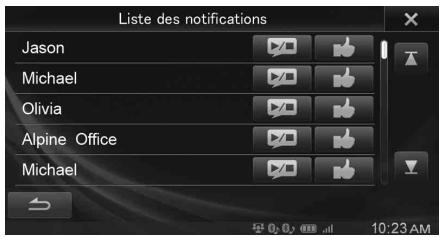
- Si l'écran Nombre des notifications ne contient aucune notification, le message « Aucune notification. » s'affiche.
Autres opérations

Bouton Marche/Arrêt TTS (Text To Speech)

Bouton Like :
Le smartphone envoie une notification « Like » à Facebook lorsque la fonction TTS (Text To Speech) pourrait à la lecture des publications ou des commentaires sur le mur.
- À compter de février 2014, l'application de correspondance TTS d'iOS est payante et l'application de non correspondance TTS d'iOS est disponible gratuitement.
Utilisation de la caméra (en option)
Lors du raccordement d'une caméra en option, il est possible d'afficher la vidéo de la caméra sur le moniteur.
Choisissez tout d'abord le type de caméra en fonction de votre caméra.
Pour plus de détails, reportez-vous à la section « Menu Réglages de la Caméra » (page 48).
Caméra de recul :
Si vous raccordez un modèle de caméra HCE-C305R /HCE-C300R /HCE-C200R/HCE-C115/HCE-C105, lorsque vous faites marche arrière, la vidéo de la caméra arrière (repères de guidage pour déterminer la largeur du véhicule et la distance disponible) s'affiche automatiquement sur l'écran de l'appareil.
- Lorsque vous utilisez le modèle HCE-C305R/HCE-C300R, il est nécessaire de procéder à l'étalonnage. Pour plus de détails, reportez-vous à la section « Étalonnage » du mode d'emploi de la caméra HCE-C305R/HCE-C300R.
Vous pouvez régler la qualité de l'image de la camera.
Réglages : Luminosité / Couleur / Contraste
Reportez-vous à la section « Visualisation » (page 31).
Fonctionnement de la caméra de recul
Définissez le réglage « Configuration de la Caméra AUX » (page 48) sur « Rear ».
Affichage de la vidéo de la caméra arrêtée
Appuyez sur la touche [ ] du bandeau supérieur.
La vidéo de la caméra s'arrête d'afficher.
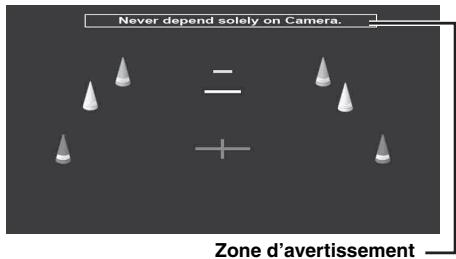
- Appuyez sur l'écran pour activer l'affichage du guide.
- Appuyez sur la zone d'avertissement pour modifier son emplacement.
- Appuyez sur le bouton () / pour fermer l'écran d'affichage de la caméra.
Affichage de la vidéo de la vue arrêtée lorsque le véhicule est en marche arrêtée
1 Placez le levier de vitesses sur la position de marche arrière (R).
Les images de la vue arrière s'affichent tant que le véhicule reste en marche arrière.
Si vous placez le levier de vitesses sur une position autre que la marche arrière (R), l'écran précédent est rétabli.
- Ne jamais se fier uniquement à la caméra lors d'une marche arrêtée. Toujours se tourner et regarder et utiliser la caméra uniquement comme aide supplémentaire.
- Cette fonction n'est effective que si le fil de marche arrêté est connecté.
Clé USB (en option)
Vous pouvez jouer des fichiers de musique (MP3/WMA/AAC) et des fichiers vidéo (DivX®) stockés sur la clé USB sur le lecteur interne du système. Il est impossible de lire des fichiers DivX® stockés dans une clé USB et protégés par DRM (Digital Rights Management).
Cette section explique uniquement les opérations pour la musique. Reportez-vous à la section de fonctionnement du DivX® sous « DVD » (page 24) pour plus d'informations sur la vidéo.
- Il est possible d'utiliser/décrire certains fichiers DivX stockés sur une mémoire USB.
- Si le premier fichier joué est un fichier musical, le mode sera le mode de lecture de la musique. Si le premier fichier joué est un fichier vidéo, le mode sera le mode de lecture vidéo.
Exemple d'affichage pour un écran principal de l'usb (mode information)
Mode Audio Mode Vidéo
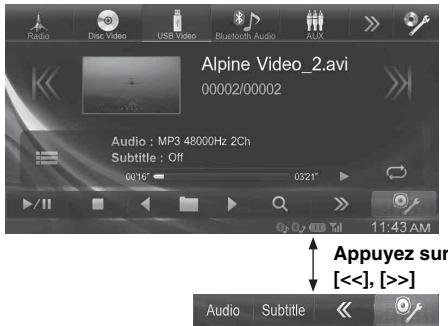
- Se reporter à « Exemple d'affichage de l'écran principal MP3/WMA/AAC » (page 21) et « Exemple d'affichage de l'écran principal DivX® » (page 24) pour l'explication des éléments à l'écran.
- Vous pouvez afficher vos illustrations pendant la lecture USB.
À propos de la création d'une étiquette d'information pour la bibliothèque
Vous pouvez balayer les fichiers de musique dans une clé USB et créer une bibliothèque d'étiquettes d'information pour cet appareil. La création d'une bibliothèque débute lorsque la clé USB est connectée. Le temps pris pour créer la bibliothèque DEPEND du nombre de fichiers sur la clé USB, mais cela prend en général plusieurs minutes.
À propos des opérations lors de la création d'une bibliothèque
- « Recherche par étiquette » (page 66) ne fonctionne pas correctement lorsqu'une bibliothèque est créée.
- L'ordre de lecture des morceaux pendant la création d'une bibliothèque peut différer de celui de la clé USB.
Lecture
1 Appuyez sur la touche [USB] du bandeau supérieur. Le mode USB est activé et l'écran USB s'affiche. 2 Appuyez sur [K] ou [R] pour sélectionner la piste (fichier) de votre choix.
Retour au début de la piste (fichier) en cours : Appuyez sur [K].
Recherche rapide vers l'arrière :
Appuyez longuement sur la touche [K].
Avance jusqu'au début de la piste (fichier) suivante: Appuyez sur [X].
Recherche rapide vers l'avant: Appuyez longuement sur la touche [X].
- Les fonctions des boutons | △ △, △ △ sont les mêmes que celles décrites ci-dessus.
Pour interrompre la lecture, appuyez sur [▶/II].
s'affiche au centre de l'écran. Appuyez à nouveau sur la touche [▶/II] ou appuyez sur la touche [▶] au centre de l'écran pour démarrer la lecture.
- Il est impossible de dire tout fichier protégé contre la copie par DRM (Digital Rights Management) sur cet appareil.
- Le temps de lecture peut ne pas s'afficher correctement lors de la lecture d'un fichier enregistré en VBR (Variable Bit Rate).
- S'il existe des informations d'étiquette, le nom de l'artiste, le titre de l'album et le titre de la piste s'affichent.
- Étiquette ID3/étiquette WMA Si un fichier MP3/WMA/AAC contient des informations d'étiquette ID3/étiquette WMA, ces dernières s'affichent (par exemple, titre du morceau, nom de l'artiste et titre de l'album).
- Si le nombre total de fichiers/dossiers dans la clé USB atteint 10 000, le message « Le système a atteint sa limite de fichiers/dossiers reconnaissables depuis la clé USB. » s'affiche. Pour effacer le message, stérer les clés USB.
Lecture répétitive
Les opérations diffèrent selon que la recherche de morceau la plus récente ait été une recherche par étiquettes ou une recherche par fichier/dossier.
Appuyez sur [c] pendant la lecture.
Le mode de lecture répétitive bascule chaque fois que vous appuyez sur la touche.
Mode de recherche par dossier/fichier :
Repetition → Repetition du → (DESACTIVE) → Repetition dossier {*}
$$ ① \rightarrow $$
$$ \looparrowright $$
$$ \hookleftarrow $$
$$ ① $$
Mode de recherche par étiquette :
Répetition → (DÉSACTIVÉ) → Répetition
$$ \text {①} \overrightarrow {} $$
$$ \hookleftarrow $$
- Seuls les fichiers d'un dossier sont lus de manière répétée.
- Si le mode de lecture répétitive est activé pendant la lecture M. I. X., le mode de lecture M. I. X. est annulé.
Lecture aléatoire (M. I. X.)
Les opérations diffèrent selon que la recherche de morceau la plus récente a été une recherche par étiquettes ou une recherche par dossier.
Appuyez sur [× ] pendant la lecture.
Les pistes (fichiers) du disque sont lues dans un ordre aléatoire. Pour désactiver la lecture M. I. X., appuyez sur [×].
Mode de recherche par dossier :
Dossier M. I. X.*1 (DESACTIVE) Dossier M. I. X.*1


Mode de recherche par étiquette :
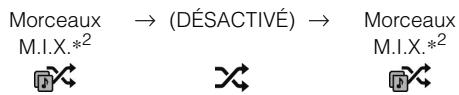
1 Seulement les morceaux du dossier sont lus dans un ordre aléatoire. 2 Les morceaux M. I. X. de la catégorie sélectionnée (liste de lecture, album, etc.) sont lus dans un ordre aléatoire. Les morceaux de la catégorie sont lus une seule fois jusqu'à ce que tous les morceaux aient été lus. - Si le mode de lecture M. I. X. est activé pendant la lecture répétitive, le mode de lecture répétitive est annulé. - Si vous choisissez une piste en utilisant le mode de recherche, le mode de lecture M. I. X. est annulé.
Lecture aléatoire (shuffle songs)
Cette opération n'est disponible que si la recherche de morceau la plus récente était une recherche par étiquette.
1 Appuyez sur la touche [q (rechercher)] du bandeau inférieur pendant la lecture.
L'écran de la liste des catégories s'affiche.
2 Appuyez sur [shuffle songs]
Les pistes (fichiers) du disque sont lues dans un ordre aléatoire. Pour désactiver la lecture aléatoire, appuyez sur [P]. - Tous les morceaux de la clé USB sont lus dans un ordre aléatoire. Aucun morceau n'est repété jusqu'à ce que tous les morceaux aient été lus.
Recherche du morceau que vous souhaitez écouter
La station INE-W990BT peut effectuer 2 types de recherches.
- Pour plus de détails sur la recherche de fichiers vidéo, reportez-vous à la section « Recherche du fichier vidéo que vous souhaitez écouter » (page 27).
Appuyez sur la touche [ (rechercher)] du bandeau inférieur pendant la lecture.
L'écran de la liste des catégories s'affiche.
![ALPINE INE-W990BT - Appuyez sur la touche [ (rechercher)] du bandeau inférieur pendant la lecture. - 1](/content/2025/01/186869/images/045a937ce1f1836dcd7850e34f24386a865cf35a21a92b6882b888faa8aabd2e.jpg)
Recherche par étiquette
Grâce aux informations d'étiquette et à une bonne organisation des morceaux en listes de lecture, les fonctions de recherche de cet appareil permettent de retrouver facilement les morceaux souhaités au sein de larges bibliothèques.
Chaque catégorie musicale possède sa propre hiérarchie. Utilisez le mode de recherche par listes de lecture/artistes/albums/morceaux/genres/compositeurs pour affiner les recherches en vous reportant au tableau ci-dessous.
| Héarchie 1 | Héarchie 2 | Héarchie 3 | Héarchie 4 |
| Listes de lecture(Playlists) | Morceaux | — | — |
| Artistes(Artists) | Albums | Morceaux | — |
| Albums(Albums) | Morceaux | — | — |
| Morceaux(Songs) | — | — | — |
| Genres(Genres) | Artistes | Albums | Morceaux |
| Compositeurs(Composers) | Albums | Morceaux | — |
Par exemple : recherche par nom d'artiste
L'exemple suivant explique comment effectuer une recherche par artiste. Un autre mode de recherche peut être chose pour la même opération, bien que la hiérarchie soit différente.
1 Appuyez sur [artists]
L'écran de recherche d'artistes s'affiche.
Pour tirer directement les morceaux de l'artiste
1 Appuyez sur la touche [▶] en regard du nom de l'artiste. Tous les morceaux de l'artiste sélectionné sont lus.
Pour rechercher l'album de l'artiste
1 Appuyez sur le nom de l'artiste sélectionné.
L'écran de recherche par albums correspondant à l'artiste sélectionné s'affiche.
2 Appuyez sur la touche [▶] en regard du nom de l'album.
Tous les morceaux de l'album sélectionné sont lus.
Rechercher un morceau dans l'album de l'artiste
Appuyez sur le nom de l'artiste choisi. Tous les albums de l'artiste sélectionné sont affichés.
3 Appuyez sur le nom de l'album besoini.
Tous les morceaux de l'album sélectionné sont affichés.
4 Appuyez sur le nom du morceau besoini.
La lecture du morceau sélectionné commence.
- Pour plus de renseignements sur comment parcourir la liste, se référer à « Sélection d'un élément dans une liste » (page 17).
- Pour la sélection d'un fichier via la recherche par informations d'étiquette, appuyez sur [E] sur l'écran principal pour afficher l'écran de recherche. Le niveau de hiérarchie que vous avez choisi en dernier dans le mode de recherche sera affiché.
Recherche par nom de dossier/fichier
L'écran contenant la liste de noms de fichiers s'affiche.
2 Appuyez sur la touche [▶] en regard du dossier de votre choix.
Le premier fichier du dossier sélectionné est joué.
2 Appuyez sur le nom de dossier souhaité.
Le nom du fichier du dossier sélectionné s'affiche.
3 Appuyez sur le nom du fichier souhaité.
La lecture du fichier sélectionné commence.
- Appuyez sur la touche [S] pour revenir à la hiérarchie précédente.
- Pour plus de renseignements sur comment parcourir la liste, se référer à « Sélection d'un élément dans une liste » (page 17).
- Après la sélection d'un dossier via la recherche de nom de dossier, appuyez sur la touche [E] sur l'écran principal pour afficher l'écran de recherche de dossier.
- À propos la sélection d'un fichier via la recherche de nom de fich fichier.
Fonction directe suivant/précédent
Cette opération n'est disponible que si la recherche de morceau la plus récente était une recherche par étiquette.
Vous pouvez changer facilement de liste de lecture, d'artiste, d'album, de genre ou de compositeur.
Par exemple, si vous écoutez un morceau d'un album déterminé, vous pouvez changer d'album.
- Si vous sélectionnez un album à partir de la recherche de l'artiste, vous pouvez rechercher cet album.
- Pour plus d'informations sur l'affichage des icônes, se reporter à « Icône du Commutateur direct Suivant/Précédent : » (page 70).
- Si la sélection du mode de recherche n'est pas activée, il est impossible d'exécuter la fonction directe suivant/précédent.
Sélection du dossier de votre choix (dossier suivant/précédent)
Cette opération n'est disponible que si la recherche de morceau la plus récente était une recherche par dossier/fichier.
Si vous écoutez le fichier d'un dossier sélectionné, il est possible de changer de dossier.
Appuyez sur [←■] ou [■▶] pour sélectionner le dossier.
- Cette opération est impossible lors de la lecture M. I. X. ALL.
Un câble AV USB pour iPod/iPhone (KCU-461iV) vendu séparément ou un câble Lightning vers USB (KCU-471i) vendu séparément est nécessaire selon le type d'iPod/iPhone.
Lorsque vous raccordez la station INE-W990BT avec le câble ci-dessus, les commandes de l'iPod sont déactivées.
- Un iPod/iPhone muni du connecteur Lightning ne prend pas en charge la fonction de lecture vidéo de l'iPod sur l'appareil.
- Il est impossible de commander certaines applications (Internet ou fonctions de téléphone, etc.) de l'iPhone ou de l'iPod touch à partir de cet appareil; ces fonctions peuvent toutes être commandées depuis l'iPhone ou l'iPod touch lui-même.
- Pour visionner l'écran vidéo du fichier depuis l'iPod/iPhone, le frein à main doit être serré.
- Pour les véhicules à boîte de vitesses automatique, placez le levier de vitesses sur la position de point mort.
À propos des modèles d'ipod/iphone compatibles avec cet appareil
- Les apparèils suivants ont été testés et il a été démontré qu'ils fonctionnent avec cet apparéil. Le fonctionnement correct des versions antérieures n'est pas garantie. iPod touch 5th generation 16GB/32GB/64GB: Ver.7.0.4 iPod touch 4th generation 8GB/32GB/64GB: Ver.6.1.3 iPod touch 3rd generation 32GB/64GB: Ver.5.1.1 iPod touch 2nd generation 8GB/16GB/32GB: Ver.4.2.1 iPod nano 7th generation 16GB: Ver.1.0.2 iPod nano 6th generation 8GB/16GB: Ver.1.2 iPod nano 5th generation(video camera) 8GB/16GB: Ver.1.0.2 iPod nano 4th generation(video) 8GB/16GB: Ver.1.0.4 iPod nano 3rd generation(video) 4GB/8GB: Ver.1.1.3
- Les apparêils suivants ont été testés et il a été démontré qu'ils fonctionnent avec cet apparéil. Le fonctionnement correct des versions antérieures n'est pas garantie. iPhone 5S 16GB/32GB/64GB: Ver.7.1.1 iPhone 5C 16GB/32GB: Ver.7.1.1 iPhone 5 16GB/32GB/64GB: Ver.7.1.1 iPhone 4S 16GB/32GB/64GB: Ver.7.1.1 iPhone 4 16GB/32GB: Ver.7.1.1 iPhone 3GS 8GB/16GB/32GB: Ver.6.1.6 iPhone 3G 8GB/16GB: Ver.4.2.1
- Pour identifier votre modèle d'iPod, consultez le document d'Apple intitulé « Identification des modèles d'iPod » sur la page http://support.apple.com/kb/HT1353.
Regarder la vidéo pendant la conduite d'un véhicule est dangereux pour le conducteur. Le conducteur qui n'est plus concentré sur la route peut provoquer un accident.
Installez correctement la station INE-W990BT de façon à ce que le conducteur ne puisse pas regarder une vidéo tant que le véhicule n'est pas à l'arrêt et que le frein à main n'est pas serré.
Si la station INE-W990BT n'est pas correctement installée, le conducteur sera tenté de regarder une vidéo pendant qu'il conduit et il risque de provoquer un accident s'il n'est plus concentré sur la route. Le conducteur et d'autres personnes risquent d'être blessés.
Exemple d'affichage pour un écran principal de l'iPod/iPhone (Mode Information)
Mode Audio
Mode video
Titre du morceau/titre de l'épisode* Titre de l'artiste/Date de sortie* Titre de l'album/titre du podcast* No du morceau actuel/No total de morceaux. (5) Temps de lecture ⑥ Affichage des illustrations * Mode Podcast
Affichage de l'écran d'opération de l'ipod/iphone lors de la lecture d'un fichier vidéo
Appuyez sur l'écran lorsque l'écran de lecture de l'iPod/iPhone est affiché.
L'écran d'opération de l'iPod/iPhone s'affiche à l'écran.
- Cinq secondes après avoir effectué une opération, l'écran de l'opération bascule sur l'écran visuel en mode iPod.
Lecture
1 Appuyez sur la touche [iPod (Audio ou Video)] du bandeau supérieur.
L'écran de mode de l'iPod s'affiche.
2 Appuyez sur [K] ou [R] pour sélectionner la piste (fichier) de votre choix.
Retour au début de la piste (fichier) en cours :
Appuyez sur [K].
Recherche rapide vers l'arrière :
Appuyez longuement sur la touche [K].
Avance jusqu'au début de la piste (fichier) suivante :
Appuyez sur [X].
Recherche rapide vers l'avant :
Appuyez longuement sur la touche [X].
- Les fonctions des boutons | △ △, △ △ sont les mêmes que celles décrites ci-dessus.
Pour interrompre la lecture, appuyez sur [▶/||].
- Si un morceau est en cours de lecture sur l'iPod/iPhone alors que celui-ci est raccordé à l'INE-W990BT, la lecture continue après la connexion.
- Si le nom de l'artiste, de l'album ou du morceau créé dans iTunes possède trop de caractères, les morceaux risquent de ne pas pouvoir être lus si l'iPod est raccordé à la station INE-W990BT. Par conséquent, il est recommandé d'utiliser un maximum de 64 caractères. Le nombre maximal de caractères de l'unité est de 64.
- Il est possible que certains caractères ne s'affichent pas correctement.
- Les fonctions des boutons sont les mêmes que celles décrites ci-dessus.
Recherche d'un fichier de musique
Un iPod/iPhone peut contenir des milliers de morceaux. Pour cette raison, cet appareil peut faire différentes recherches en utilisant la fonction de recherche comme indiqué ci-dessous.
En utilisant la hiérarchie individuelle du mode de recherche de Liste de lecture, Artiste, Album, Podcast, Livre audio, Genre, Compositeur, Morceau, vous pouvez affiner votre recherche comme indiqué dans le tableau ci-dessous.