ANTI-VIRUS BUSINESS EDITION 2011 - Logiciel de sécurité GRISOFT - Notice d'utilisation et mode d'emploi gratuit
Retrouvez gratuitement la notice de l'appareil ANTI-VIRUS BUSINESS EDITION 2011 GRISOFT au format PDF.

| Type de produit | Logiciel de sécurité antivirus pour entreprises |
| Marque | GRISOFT |
| Modèle | ANTI-VIRUS BUSINESS EDITION 2011 |
| Systèmes d'exploitation pris en charge (stations) | Windows XP SP2 (32/64), Windows Server 2003 SP1 (32/64), Windows 2008 Server (32/64), Windows Vista (32/64), Windows 7 (32/64) |
| Systèmes d'exploitation pris en charge (administration) | Windows XP SP2, Windows Server 2003 SP1, Windows 2008 Server, Windows Vista, Windows 7 (32 et 64 bits) |
| Configuration matérielle minimale | Processeur Intel Pentium 1,5 GHz, 512 Mo RAM, 500 Mo disque libre |
| Configuration matérielle recommandée | Processeur Intel Pentium 1,8 GHz, 512 Mo RAM, 600 Mo disque libre |
| Fonctions principales | Installation à distance, mises à jour centralisées, administration réseau complète, communication cryptée, déploiement de rôles (DataCenter, Update Proxy), rapports graphiques, support Active Directory |
| Composants principaux | AVG Admin Console, AVG Admin Server, AVG DataCenter (base de données), AVG Admin Lite, AVG Agent |
| Bases de données supportées | Firebird (intégré, ≤150 stations), Microsoft SQL Server Express (≤1000), MS SQL Server, Oracle 10g/11g, MySQL 5 (>1000 stations) |
| Communication sécurisée | Oui, cryptée entre AVG Admin Server et les stations |
| Ports réseau utilisés | TCP 4158 (administration), TCP 6051 (messages directs), TCP 6054 (console), TCP 80 (mises à jour), TCP/UDP 135 (RPC), UDP 137/138, TCP 139/445 (partage fichiers) |
| Support Linux | AVG Admin Server pour Linux (Red Hat, Suse, Mandriva, Ubuntu, Debian) |
| Licence et activation | Numéro de licence requis pour l'activation |
| Mises à jour | Centralisées via AVG Admin Server Update Proxy, téléchargement depuis Internet ou réseau local |
| Langues disponibles | Multilingue (français inclus) |
| Documentation incluse | Notice d'utilisation au format PDF (282 pages) et aide contextuelle |
FOIRE AUX QUESTIONS - ANTI-VIRUS BUSINESS EDITION 2011 GRISOFT
Questions des utilisateurs sur ANTI-VIRUS BUSINESS EDITION 2011 GRISOFT
0 question sur cet appareil. Repondez a celles que vous connaissez ou posez la votre.
Poser une nouvelle question sur cet appareil
Téléchargez la notice de votre Logiciel de sécurité au format PDF gratuitement ! Retrouvez votre notice ANTI-VIRUS BUSINESS EDITION 2011 - GRISOFT et reprennez votre appareil électronique en main. Sur cette page sont publiés tous les documents nécessaires à l'utilisation de votre appareil ANTI-VIRUS BUSINESS EDITION 2011 de la marque GRISOFT.
MODE D'EMPLOI ANTI-VIRUS BUSINESS EDITION 2011 GRISOFT
Manuel de l'utilisateur
Révision du document 2011.01 (13.8.2010)
Copyright AVG Technologies CZ, s. r. o. Tous droits réservés.
Toutes les autres marques commerciales appartiennent à leurs détenteurs respectifs.
Ce produit utilise l'algorithme MD5 Message-Digest de RSA Data Security, Inc., Copyright (C) 1991-2, RSA
Data Security, Inc. Créé en 1991.
Ce produit utilise un code provenant de la bibliothèque C-SaCzech, Copyright (c) 1996-2001 Jaromir Dolecek dolecek@ics.muni.cz
Ce produit utilise la bibliothèque de compression zlib, Copyright (c) 1995-2002 Jean-loup Gailly et Mark Adler.
1. Introduction 8
1.1 Schéma du produit AVG Anti-Virus Business Edition 2011 8 1.2 Principales fonctionnalités et fonctions 10 1.3 Systèmes d'exploitation pris en charge 11 1.4 Configuration matérielle minimum 12 1.5 Configuration matérielle recommandée 12 1.6 Configuration réseau 13
1.6.1 Ports à ouvrir sur les stations 13 1.6.2 Ports à ouvrir pour l'administration à distance 13
1.7 Migration des stations à partir de la version précédente 15
2. Installation de AVG anti-virus business edition 2011 16
2.1 P représentation des composants 16
2.1.1 Assistant de déploiement d'AVG Admin Server 16 2.1.2 Installation Réseau d'AVG 16 2.1.3 AVG Admin Console 16 2.1.4 AVG Admin Lite 16 2.1.5 AVG Admin Server 16 2.1.6 Rôles du serveur 16
2.2 Emplacement d'installation et de déploiement 17 2.3 Fenêtre de bienvenue 18 2.4 Activation de la licence 19 2.5 Type d'installation 20 2.6 Options personnalisées 21 2.7 Installation terminée 22
3. AVG admin assistant de déploiement 24
3.1 Introduction 25 3.2 Déploiement de plusieurs rôles Mettre à jour le serveur proxy 25 3.3 Sélection des rôles 26 3.4 Rôle du Centre de données 27 3.5 Rôle Centre de données - premier déploiement 27 3.6 Rôle Centre de données - répétition du déploiement 28 3.7 Rôle Centre de données - Présentation des bases de données 33
3.7.1 Firebird 33 3.7.2 MS SQL Server Express Edition 33
3.7.3 MS SQL Server 33 3.7.4 Oracle 33 3.7.5 MySQL 33
3.8 Rôle Centre de données - Importation de données 39 3.9 Rôle Centre de données - Accès au serveur 40 3.10 Rôle Serveur proxy de mise à jour 42
3.10.1 Serveurs de mise à jour 42
3.11 Présentation de la configuration 46
4. Assistant d'installation réseau d'avg - mode standard 48
4.1 Installation à distance sur Windows XP Edition familiale 48 4.2 Recommandations relatives aux composants 48 4.3 Bienvenue 49 4.4 Méthode d'installation 50 4.5 Installation réseau à distance 51
4.5.1 Toutes les stations du domaine 51 4.5.2 Entrer une plage d'adresses IP 51 4.5.3 Importer les stations depuis le fichier 51 4.5.4 Sélectionner une seule station 51 4.5.5 Sélectionner à partir d'Active Directory 51
4.6 Installation réseau à distance - étapes finales 63 4.7 Création du script d'installation AVG 65
5. Assistant d'installation réseau AVG - mode avancé 72
5.1 Bienvenue 73 5.2 Mode d'installation 74 5.3 Installation réseau à distance 75
5.3.1 Toutes les stations du domaine 75 5.3.2 Saisie d'une plage d'adresses IP 75 5.3.3 Importation des stations à partir d'un fichier 75 5.3.4 Sélection d'une seule station 75 5.3.5 Sélection à partir d'Active Directory 75
5.4 Installation réseau à distance - étapes finales 91 5.5 Création du script d'installation AVG 93
6. AVG admin console 103
6.1 Description d'AVG Admin Console 103 6.2 Présentation de l'interface d'AVG Admin Console 105
6.2.1 Menu principal supérieur 105
6.2.2 Arborescence de navigation 105 6.2.3 Section d'enregistrements 105 6.2.4 Panneau État 105 6.2.5 Panneau Aide rapide 105 6.2.6 Panneau Filtre 105 6.2.7 Dernières versions 105
6.3 Processus de synchronisation 118
6.3.1 Synchronisation des paramètres de station 118 6.3.2 Synchronisation des résultats d'analyse 118 6.3.3 Synchronisation des états des composants de station 118
6.4 Stations 119
6.4.1 Stations non conformes 119 6.4.2 Stations équipées du Pare-feu AVG 119 6.4.3 Nouvelles stations 119 6.4.4 Filtrage 119
6.5 Serveurs 124
6.5.1 Serveurs AVG Admin 124 6.5.2 Serveurs d'application 124 6.5.3 Filtrage 124
6.6 Résultats d'analyse 128
6.6.1 Filtrage 128
6.7 Événements 131
6.7.1 Filtrage 131
6.8 Notifications 133
6.8.1 Onglet Condition 133 6.8.2 Onglet Message 133
6.9 Rapports graphiques 137
6.9.1 Modèles de rapports 137 6.9.2 Programmes de rapports 137 6.9.3 Rapports généraux 137 6.9.4 Filtrage 137
6.10 Licences 148
6.10.1 Paramètres partagés 148 6.10.2 Stations 148
6.11 Requêtes en cours 148
6.11.1 Filtrage 148
6.12 Installation réseau 149
6.12.1 Analyse du réseau 149
6.12.2 Installation réseau à distance 149
8. AVG admin lite 175
8.1 Assistant de déploiement réseau d'AVG Lite 175
8.1.1 Présentation de la configuration 175 8.1.2 Fin 175
8.2 Assistant d'installation réseau d'AVG Lite 177
8.2.1 Paramètres d'installation 177 8.2.2 Création du script d'installation AVG 177 8.2.3 Fin 177
10. Configuration 185
10.1 Paramètres partagés des stations/groupes 185
10.1.1 Contrôle général et niveaux de priorité 185 10.1.2 Paramètres du Gestionnaire des alertes 185 10.1.3 Administration à distance 185 10.1.4 Actions autorisées 185 10.1.5 Licence 185 10.1.6 Copie de la configuration 185 10.1.7 Analyses programmes 185 10.1.8 Déplacement de valeurs vers des groupes/serveurs 185 10.1.9 Anti-spam 185
10.2 Paramètres partagés du Pare-feu 201
10.2.1 Paramétrage d'éléments obligatoires 201 10.2.2 Profils 201
10.3 Paramètres partagés des serveurs d'application 205
10.3.1 Présentation 205 10.3.2 Serveur anti-spam pour MS Exchange 205 10.3.3 Scanner e-mail pour MS Exchange (TA de routage) 205 10.3.4 Scanner e-mail pour MS Exchange (TA SMTP) 205 10.3.5 Scanner e-mail pour MS Exchange (VSAPI) 205 10.3.6 Scanner de documents pour MS SharePoint 205 10.3.7 Actions de détention 205 10.3.8 Filtrage des messages 205
10.4 Paramètres d'AVG Admin Server 215
10.4.1 Onglet Général 215 10.4.2 Onglet DataCenter 215 10.4.3 Onglet UpdateProxy 215 10.4.4 Onglet E-mail 215
10.5 Chaîne de connexion 223 10.6 Serveur proxy 224 10.7 AVG Admin Console 225
10.7.1 Menu contextuel 225 10.7.2 Groupes de stations 225
10.8 Gradients du Bureau/Volet 235
11. Comment 237
11.1 Comment connecter des stations au Centre de données AVG 237 11.1.1 Connexion manuelle de stations 237
11.2 Comment faire migrer des stations depuis/vers différentes instances du Centre de données
11.2.1 Importation de stations et de paramètres depuis le Centre de données AVG 9.0 39 11.2.2 Migration de stations vers une autre instance du Centre de données AVG 239
11.3 Comment synchroniser des stations 241 11.4 Comment résoudre les problèmes relatifs aux mises à jour 241
11.5 Comment installer AVG à distance sur Windows XP Edition familiale 243 11.6 Comment modifier la langue de l'interface utilisateur 243 11.7 Contrôle des actions des utilisateurs sur les stations 245 11.8 Traitement des requêtes et messages d'état 246 11.9 Gestion des droits d'accès 247 11.10 Maintenance de la base de données 250 11.11 Liste des paramètres d'installation d'AVG 251
12. Centre de données AVG 258
12.1 Maintenance 258 12.2 Protection par mot de passe 258 12.3 Conversion du Centre de données AVG vers une autre base de données 259 12.4 Interface Web 259
14. Mises à jour 268
14.1 Informations générales 268 14.2 Mettre à jour via le réseau local 268
15. Version d'avg admin server pour linux 270
15.1 Installation 270
15.1.1 Installation Firebird 270 15.1.2 Configuration de la base de données 270 15.1.3 Installation d'ADMLINUX 270 15.1.4 Mise à jour manuelle de la base de données 270 15.1.5 Licence 270 15.1.6 Configuration de la version VG Admin Server 9.0 pour Linux 270 15.1.7 Vérification de l'installation 270 15.1.8 Résolution des problèmes d'installation 270
15.2 Paramètres de démarrage 275 15.3 Configuration 277
- FAQ et assistance technique 282
1. Introduction
Ce manuel de l'utilisateur constitue la documentation complète du produit AVG AntiVirus Business Edition 2011.
Avertissement:
Le document peut contenir des références à d'autres manuels de l'utilisateur et, en particulier, au manuel de l'utilisateur relatif à Internet Security. Si vous ne connaissiez pas très bien l'interface utilisateur d'AVG, ainsi que les paramètres avancés et ceux du pare-feu AVG, nous vous recommandons vivement de télécharger d'ores et déjà tous les guides nécessaires à partir du site Web http://www.avg.com/ww-en, dans la section Centre de support/Téléchargement/Documentation.
Depuis l'application, vous pouvez également utiliser l'aide contextuelle pour obtenir les informations demandées.
1.1. Schéma du produit AVG anti-virus business edition 2011
Consultez le schéma d'AVG Anti-Virus Business Edition 2011décrivant la connexion de base et l'interaction des composants d'administration à distance dans la configuration par défaut la plus courante :
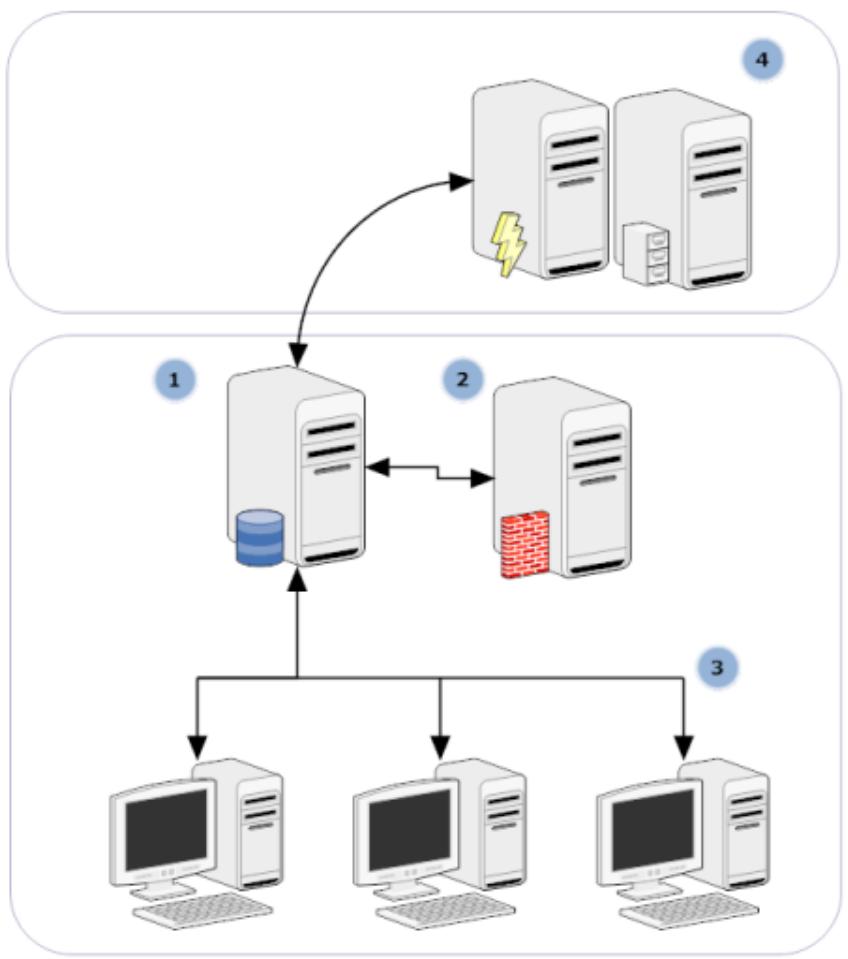
se compose d'une base de données et d'AVG Admin Server. AVG Admin Server joue le rôle de médiateur entre AVG DataCenter et les stations AVG. AVG Admin Console utilise AVG Admin Server pour communiquer avec la base de données du Centre de Données AVG et pour définir de manière globale les paramètres des stations et du système. Les stations AVG communiquent avec AVG Admin Server pour lire les paramètres de configuration et enregistrer les résultats d'analyse et de configuration courants, dans AVG DataCenter.
AVG Admin Server s'utilise également en tant que source de mise à jour locale. Si vous déployez le rôle Mettre à jour le serveur proxy sur plusieurs serveurs, vous pouvez alors les utiliser pour la mise à jour des stations et conserver l'équilibre de la bande passante ou de la charge.
2) AVG admin console
est un programme d'administration des stations AVG. Elle COMMUNIQUE directement avec AVG Admin Server.
3) Stations
communiquent avec AVG Admin Server qui accepte les paramètres par défaut, demande des paramètres spécifiques, envoie les résultats d'analyse, etc.
4) AVG technologies serveur
fournit une ou plusieurs instances d'AVG Admin Server avec des fichiers de mise à jour.
1.2. Principales fonctionnalités et fonctions
AVG Anti-Virus Business Edition 2011 offre les fonctionnalités suivantes :
Installation à distance
Grâce à cette fonction, vous pouvez facilement installer AVG sur toutes les stations du réseau local. Cette installation à distance est sécurisée par l'assistant d'installation réseau AVG, un programme assurant une installation à distance directe et/ou la création d'un script d'installation qui permet d'exécuter le programme d'installation sur toutes les stations distances du réseau.
Mises à jour centralisées
Toutes les stations AVG du réseau peuvent être mises à jour de manière centralisée à l'aide d'AVG Admin Console.
Rôles du serveur
AVG Anti-Virus Business Edition 2011 peut maintenant jouer plusieurs rôles, chaque rôle pouvant être déployé séparément (le rôle Centre de données est utilisé pour la gestion à distance des stations, le rôle Serveur proxy de mise à jour pour la gestion des mises à jour), ce qui permet à l'utilisateur de répartir la charge entre plusieurs serveurs physiques.
Communication sécurisée
La communication réseau entre AVG Admin (AVG Admin Server) et les stations est entièrement cryptée.
Administration complète du réseau à distance
La fonctionnalité complète de AVG Anti-Virus Business Edition 2011 garantit :
Une installation à distance automatise d'AVG sur toutes les stations présentes sur le réseau grâce au nouvel Assistant d'installation réseau AVG Une vue d'ensemble permanente de l'état actuel de toutes les stations AVG du réseau Le contrôle et l'administration centralisés de la configuration des stations AVG
La console d'administration d'AVG (AVG Admin) et le Centre de données AVG assurent une fonctionnalité complète au produit AVG Anti-Virus Business Edition 2011.
Si vous n'avez pas besoin de l'intégralité des fonctionnalités, vous avez la possibilité d'installer et de déployer uniquement AVG Admin Lite (génération des scripts d'installation et source de mise à jour locale).
- En plus de toutes les fonctionnalités standard, AVG Anti-Virus Business Edition 2011 assure la prise en charge des composants suivants (configuration disponible directement à partir d'AVG Admin Console):
Remarque : selon l'édition installée, la prise en charge des composants peut varier.
Rétro-compatibilité, notamment une migration facile depuis la version précédente!
1.3. Systèmes d'exploitation pris en charge
AVG Anti-Virus Business Edition 2011 est conçu pour: gérer/protéger les stations dotées des systèmes d'exploitation suivants (à l'exception de ceux mentionnés sous la liste):
MS Windows XP Professionnel SP2 MS Windows XP Édition familiale SP2 MS Windows XP Professionnel x64 SP1 MS Windows Server 2003 SP1 MS Windows Server 2003 x64 MS Windows 2008 Server MS Windows 2008 Server x64 MS Windows Vista, toutes éditions confondues
MS Windows Vista x64, toutes éditions confondues MS Windows 7, toutes éditions confondues MS Windows 7 x64, toutes éditions confondues
AVG Admin console, AVG Admin Server ainsi que les composants qui leur sont liés, sont pris en charge par les systèmes d'exploitation suivants :
MS Windows XP Professionnel SP2 MS Windows XP Edition familiale SP2 MS Windows XP Professionnel x64 SP1 MS Windows Server 2003 SP1 MS Windows Server 2003 x64 MS Windows 2008 Server MS Windows 2008 Server x64 MS Windows Vista, toutes éditions confondues MS Windows Vista x64, toutes éditions confondues MS Windows 7, toutes éditions confondues MS Windows 7 x64, toutes éditions confondues
Le produit AVG Admin Server pour Linux est pris en charge par Red Hat, Suse, Mandriva, Ubuntu, Debian et éventuellement par d'autres distributions Linux i386/x64.
1.4. Configuration matérielle minimum
Voici la configuration matérielle minimale pour AVG Anti-Virus Business Edition 2011 et ses composants connexes :
- Processeur Intel Pentium 1,5 GHz 500 Mo libres sur le disque dur 512 Mo libres de RAM
1.5. Configuration matérielle recommandée
La configuration minimale recommandée pour AVG Anti-Virus Business Edition 2011 est la suivante :
- Processeur Intel Pentium 1,8 GHz
600 Mo libres sur le disque dur 512 Mo libres de RAM
1.6. Configuration réseau
Pour installer AVG à distance sur les stations, il est nécessaire de préparer cette opération à l'avance.
Remarque: Si vous rencontrez des problèmes relatifs à l'administration, à l'installation ou à la connexion à distance, même après avoir consulté les chapitres concernés, essayez de trouver la réponse adaptée dans la FAQ (Foire Aux Questions) que vous trouverez à l'adresse http://www.avg.com/ww-en/faq.
1.6.1. Ports à ouvrir sur les stations
Si plusieurs stations du réseau utilisent un pare-feu personnel, vous devrez probablement autoriser la communication sur certains ports et configurer des fonctions système spécifiques afin de réussir l'installation à distance d'AVG.
Selon le type de pare-feu et les réglages définis sur chaque station, il est possible que certaines des conditions exposées ci-après soient déjà remplies ou autorisées ou que les paramètres ne correspondent pas tout à fait au nom et à la description indiqués. Il est vivement conseillé de confier les tâches de modification à des utilisateurs expérimentés ! Veuillez toujours consulter le manuel d'utilisation ou le système d'aide de votre pare-feu avant d'effectuer le moindre changement.
- Ping (type ICMP 0 - requête d'écho entrant)
Ne modifiez ce paramètre que si Installation réseau d'AVG est incapable de détecter une ou plusieurs stations sur le réseau, alors que vous êtes certain que celles-ci sont sous tension et en bon état de fonctionnement.
Dans la configuration du pare-feu utilisé sur la station distante, autorisez les requêtes ping entrantes au sein du réseau local. Cette fonction est très souvent définie sous Type ICMP 0 ou Requête d'écho entrant ou sous une description similaire. Si tout est configuré correctement, Installation réseau d'AVG doit être en mesure de détecter la station sur le réseau.
Partage de fichiers et d'imprimantes pour les réseaux microsoft
Pour qu'Installation réseau d'AVG puisse accéder à une station distante via le partage Admin$, vous devez commencer par autoriser le partage de fichiers et d'imprimantes pour les réseaux Microsoft, sur la station distante. Autrement dit, il convient d'autoriser les communications sur les ports TCP 139 et 445 et sur les ports UDP 137, 138 et 445. De cette manière, Installation réseau d'AVG peut copier AVG Agent sur la station distante.
Dans un premier temps, vérifie si la fonction Partage de fichiers et d'imprimantes pour les réseaux Microsoft est installée ou non sur la station distante.
Si vous travailliez sous Windows XP, cliquez successivement sur Démarrer/ Panneau de configuration/Connexions réseau. Dans la fenêtre Propriétés des connexions réseau, cochez l'option Partage de fichiers et d'imprimantes pour les réseaux Microsoft. Si cette option n'est pas visible, il est fort probable qu'elle n'ait pas encore été installée. Dans ce cas, prenez contact avec l'administrateur de la station ou installez vous-même le composant à partir du CD d'installation.
Sous Windows Vista, accédez au Panneau de configuration/Centre Réseau et partage et activez Partage réseau.
Sous Windows 7, accédez au Panneau de configuration/Tous les Panneaux de configuration/Centre Réseau et partage/Paramètres de partage avancés. Sélectionnez un profil applicable à votre réseau (ou désactivez un à un ces éléments), puis sélectionnez l'option Activer le partage de fichiers et d'imprimantes.
Si la fonction Partage de fichiers et d'imprimantes pour les réseaux Microsoft est installée, veillez à autoriser les communications sur les ports mentionnés ci-dessus au niveau du pare-feu, installé sur la station distante. En cas d'utilisation du pare-feu intégré à Windows XP, il suffit de cliquer sur l'entrée Partage de fichiers et d'imprimantes dans l'onglet Exceptions pour activer cette fonction.
RPC: Appel de Procédure distante
Pour être en mesure d'exécuter AVG Agent sur la station distante, il convient d'autoriser la communication sur les ports suivants au niveau du pare-feu de la station : Ports TCP et UDP 135.
- Communication sur le port TCP numéro 6150
Pour assurer une bonne communication entre Installation réseau d'AVG et le composant AVG Agent, vous devez d'abord autoriser la communication sur le port TCP 6150. Grâce à ce port, Installation réseau d'AVG contrôle l'outil AVG Agent et lui envoie les fichiers d'installation d'AVG.
1.6.2. Ports à ouvrir pour l'administration à distance
Les ports qui doivent être autorisés pour l'administration à distance sont indiqués ci-dessous :
- Communication sur le port TCP numéro 80
Pour télécharger les mises à jour AVG sur Internet vers AVG Admin Server Update Proxy, il est nécessaire d'autoriser ces composants à effectuer des communications sortantes sur le port TCP 80.
Pour établir une connexion parfaitement fiable entre AVG Admin Server et les stations, vous devez penser à autoriser la communication sur d'autres ports de votre routeur/pare-feu/concentrateur/réseau privé virtuel ou sur tout autre type de lien de connexion, matériel ou logiciel approprié :
Port TCP 4158
Pour établir une communication standard entre AVG Admin Server, les stations AVG et AVG Admin console, vous devez autoriser le port TCP 4158 (prédéfini par défaut).
Ce port peut être modifié dans la configuration d'AVG Admin Server et dans l'interface utilisée d'AVG sur la station (dans la barre de menus, Outils/Paramètres avancés- Administration à distance).
- Port TCP 6051
Ce port est utilisé pour envoyer des messages directs entre AVG Admin Server et la station AVG.
Ce port peut être modifié dans l'interface utilisée d'AVG sur la station (dans la barre de menus Outils/Paramètres avancés - groupe Administration à distance).
- Port TCP 6054
Ce port est utilisé pour envoyer des messages directs entre AVG Admin Server et AVG Admin Console. Ce port n'est pas configurable. AVG Admin Console essaie d'ouvrir automatiquement ce port pour recevoir des messages, et si le port n'est pas disponible, il essaye d'autres (6055, 6056,...) jusqu'à ce qu'il en trouve un de disponible.
1.7. Migration des stations à partir de la version précédente
La migration depuis une instance du Centre de données AVG vers une autre est décrite dans le chapitre Comment.../faire migrer des stations depuis/vers différentes instances du Centre de données.
2. Installation de AVG anti-virus business edition 2011
Pour procéder à une installation à distance d'AVG sur les stations, vous devez d'abord installer Administration à distance AVG 2011 ainsi que ses composants.
La procédure complète comporte deux étapes simples :
L'installation des composants Le processus de déploiement
Remarque : nous vous recommandons vivement de lire les chapitres suivants pour obtenir une vue d'ensemble des possibilités d'installation d'AVG Anti-Virus Business Edition 2011 afin de définir la configuration qui répond le mieux à vos besoins. Consultez plus particulièrement les chapitres Emplacement d'installation et de déploiement et Présentation des composants.
AVG Anti-Virus Business Edition 2011 peut être lancé à l'aide du fichier exécutable contenu dans le réseau AVG Admin du CD d'installation. Vous pouvez toujours télécharger le dernier fichier d'installation à partir du site Web d'AVG à l'adresse http://www.avg.com/ww-en/Téléchargement.
Remarque: il existe deux fichiers d'installation pour votre produit, un pour les systèmes d'opération 32 bits (x86) et un pour les systèmes 64 bits (x64). Prenez garde d'utiliser le fichier adapté à votre système d'exploitation.
Avant d'installer le programme d'administration à distance d'AVG, rendez-vous sur le site Web d'AVG pour vérifier la disponibilité d'un fichier d'installation plus récent.
2.1. Présentation des composants
Vous trouverez ci-dessous une brève description de tous les composants.
2.1.1. Assistant de déploiement d'avg admin server
Cet assistant vous aide à déployer AVG Anti-Virus Business Edition 2011 sur votre serveur ou à le distribuer sur plusieurs serveurs.
2.1.2. Installation réseau d'avg
L'assistant d'installation réseau d'AVG vous aide à installer automatiquement AVG sur des stations distantes en quelques clics seulement.
2.1.3. AVG admin console
La fonction AVG Admin Console permet d'administrer le déploiement à distance des stations du réseau. Elle communique avec AVG Admin Server et contrôle, traite et affiche tous les événements significatifs.
2.1.4. AVG admin lite
AVG Admin Lite est le nom attribué à l'installation simplifiée du programme AVG Anti-Virus Business Edition 2011 qui ne fournit aux stations qu'une source de mise à jour locale et des installations de script AVG. Ni AVG DataCenter ni AVG Admin Console ne sont inclus.
2.1.5. AVG admin server
AVG Admin Server stocke les données dans le Centre de données AVG et joue le rôle de médiateur entre le Centre de données AVG et les stations. AVG Admin Server peut également être utilisé en tant que source de mise à jour locale.
Centre de données AVG est une base de données qui contient la configuration globale des stations AVG, notamment les paramètres d'analyse et de tâches. Toutes les stations sur lesquelles AVG est installé, ainsi que le programme AVG Admin Console, communiquent avec Centre de données AVG. La communication n'est possible que si le composant Administration à distance est installé correctement sur toutes les stations connectées à AVG Admin Server.
AVG DataCenter prend en charge les systèmes de base de données SQL, dont une est intégrée au programme, ainsi que d'autres qui sont autonomes (environnement commercial). Vous pourrez désirer un système de base de données spécifique lors du processus de déploiement ; l'assistant de déploiement d'AVG Admin démarre après l'installation).
2.1.6. Rôles du serveur
Deux rôles peuvent être déployés après l'installation sur les instances d'AVG Admin Server. Leur sélection fait partie intégrante du processus de déploiement qui suit immédiatement l'installation du produit. Ces rôles sont les suivants :
Centralise la gestion de la configuration des stations AVG à l'aide d'AVG Admin Console, collecte les résultats d'analyse des stations AVG, affiche l'état des composants, etc.
Sert de serveur proxy pour le téléchargement et la distribution des mises à jour à vos stations.
2.2. Emplacement d'installation et de déploiement
Vous pouvez installer et déployer divers composants/rôles d'administration à distance AVG sur différents serveurs/stations. Il n'est pas obligatoire de les installer sur une seule et même machine.
Une fois l'installation des produits terminée, vous pouvez entamer le processus de déploiement qui permet de déployer les différents rôles des serveurs.
Par exemple, le rôle de Centre de Données AVG peut être déployé sur un serveur central de votre réseau. Si le réseau ou le nombre de stations est important, vous pouvez déployer le rôle de serveur proxy sur plusieurs serveurs de votre réseau afin d'équilibrer les charges et d'optimiser la bande passante.
De même, AVG Admin Console (application centrale d'administration de vos stations) peut être installée sur une autre station permettant à l'administrateur de générer les stations à partir de n'importe quel poste.
2.3. Fenêtre de bienvenue
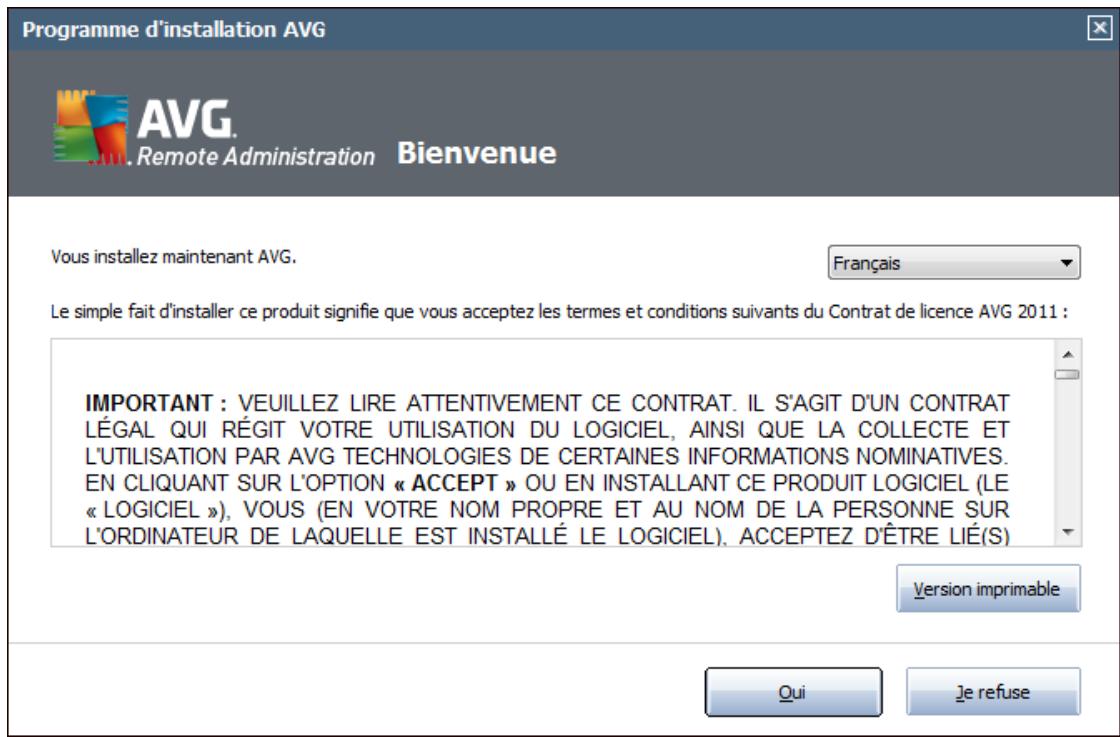
La langue de l'écran de bienvenue correspond à celle du système d'exploitation sur lequel vous installez AVG Anti-Virus Business Edition 2011. Si vous pouvez changer de langue, utilisez le menu déroulant.
Cette boîte de dialogue contient l'intégralité du texte de l'accord de licence du programme AVG Anti-Virus Business Edition 2011. Faites défilrer le texte pour le lire ou cliquez sur le bouton Version imprimable pour le consulter dans une fenêtre du navigateur Internet et éventuellement l'imprimer.
Lorsque vous avez lu le texte, cliquez sur le bouton Oui pour continuer l'installation. Dans le cas contraire, cliquez sur le bouton Je refuse. Le processus d'installation sera annulé.
2.4. Activation de la licence
Programme d'installation AVG


AVG
Si vous avez acheté le logiciel AVG 2011 en ligne, vous recevez le numéro de licence par e-mail. Pour éviter toute erreur de frappe, nous vous recommandons de copier-coller le numéro reçu par e-mail, dans l'écran actuel.
Si vous avez acheté le logiciel auprès d'un détaillant, vous trouvez le numéro de licence sur la carte d'enregistrement du produit incluse dans le coffret. Prenez soin de copier le numéro tel qu'il figure sur la carte.
<Préçédent
Suivant >
Annuler
Dans cette boîte de dialogue, spécifiez votre numéro de licence. Cliquez sur le bouton Suivant pour continuer.
2.5. Type d'installation
Programme d'installation AVG


AVG
Sélectionner le type d'installation
Installation rapide
Choisissez cette option pour installer la configuration standard du logiciel. Cette option assure la protection optimale de la plupart des utilisateurs.
Installation personnalisée
Cette option est réservée aux utilisateurs expérimentés. Elle permet de modifier la configuration du système.
Installation "lite
Installe le produit selon la configuration Lite qui comporte seulement le serveur de mise à jour proxy et le générateur de scripts pour le déploiement réseau.
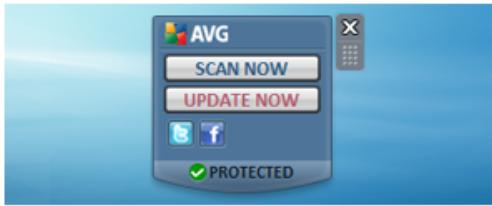
Installe et affiche le gadget AVG 2011. Outil très pratique pour accéder à l'analyse et à la mise à jour.
<Préçédent
Suivant >
Annuler
Dans cette boîte de dialogue, sélectionnez le type d'administration à distance que vous souhaitez installer. Les options suivantes sont disponibles :
Installation rapide
Il s'agit là de l'option recommandée. Elle prévoit l'installation de l'application avec ses composants selon la configuration standard.
Installation personnalisée
Cette option permet de sélectionner les composants que vous souhaitez installer.
Installation lite
Cette option installe le produit à l'aide d'assistants simplifiés qui contiennent des paramètres prédéfinis pour le rôle Mettre à jour le serveur proxy uniquement. L'assistant d'installation réseau d'AVG permet uniquement la génération de scripts. La console d'administration ne sera pas installée et le centre de données AVG ne sera pas déployé.
Vous trouvez de plus amples informations sur Lite Installation dans le chapitre AVG Admin Lite.
Si vous souhaitez inclure un gadget en option sur votre Bureau, cochez la case Installer et afficher le gadget AVG 2011... (disponible sous Windows Vista, Windows 7 et les systèmes d'exploitation suivants). Vous trouvez plus d'informations à ce propos dans
le chapitre Configuration/Volet/Gadgets de Bureau.
2.6. Options personnalisées
Si vous choisissez Installation personnalisée dans la boîte de dialogue Type d'installation, l'écran suivant s'affiche :
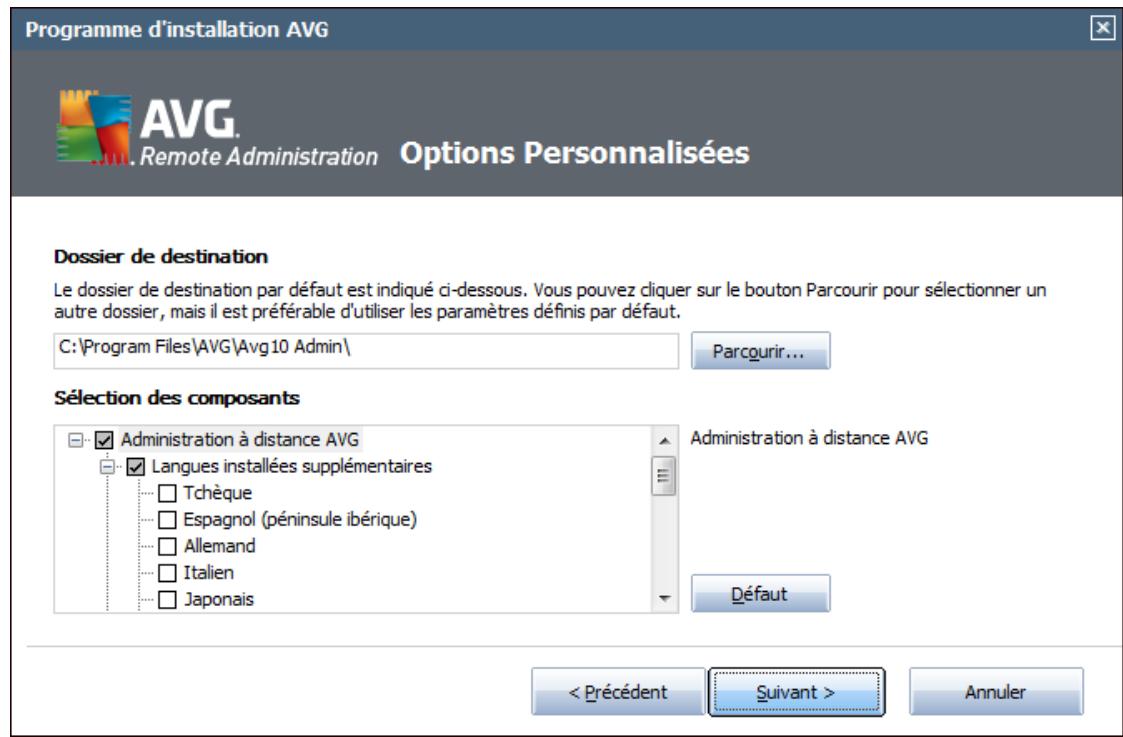
Vous devez spécifier le dossier de destination dans lequel AVG Anti-Virus Business Edition 2011 (et ses composants) seront installés. Pour sélectionner un autre répertoire, spécifiez le chemin d'accès au réseau ou choisissez-en un à partir du disque local en cliquant sur le bouton Parcourir.
Sélectionnez ensuite les composants AVG Anti-Virus Business Edition 2011 à installer. Par défaut, tous les composants clés sont sélectionnés. Si vous décidez autrement, cochez ou désélectionnez la case correspondante. Pour poursuivre le processus d'installation, cliquez sur le bouton Suivant.
Remarque: si vous souhaitez utiliser les rapports graphiques, installez le composant sur l'ordinateur sur lequel est installé AVG Admin Server, puis sur chaque ordinateur sur lequel est installé AVG Admin Console. Les rapports graphiques sont générés par AVG Admin Server et peuvent être consultés à partir d'AVG Admin Console.
Si vous avez spécifié un autre réseau que celui défini par défaut et que ce réseau n'existe pas, une nouvelle boîte de dialogue vous demande si vous souhaitez juste créer le réseau. Pour confirmer la création du réseau, cliquez sur le bouton Oui.
Pour continuer l'installation, appuyez sur le bouton Suivant.
2.7. Installation terminée
La boîte de dialogue confirmant l'installation d'AVG Anti-Virus Business Edition 2011 et de tous ses composants s'affiche.
Vous pouvez éventuellement accepter de prendre part au Programme d'amélioration des produits. Pour cela, contentez-vous de cocher la case prévue à cet effet (option recommandée)
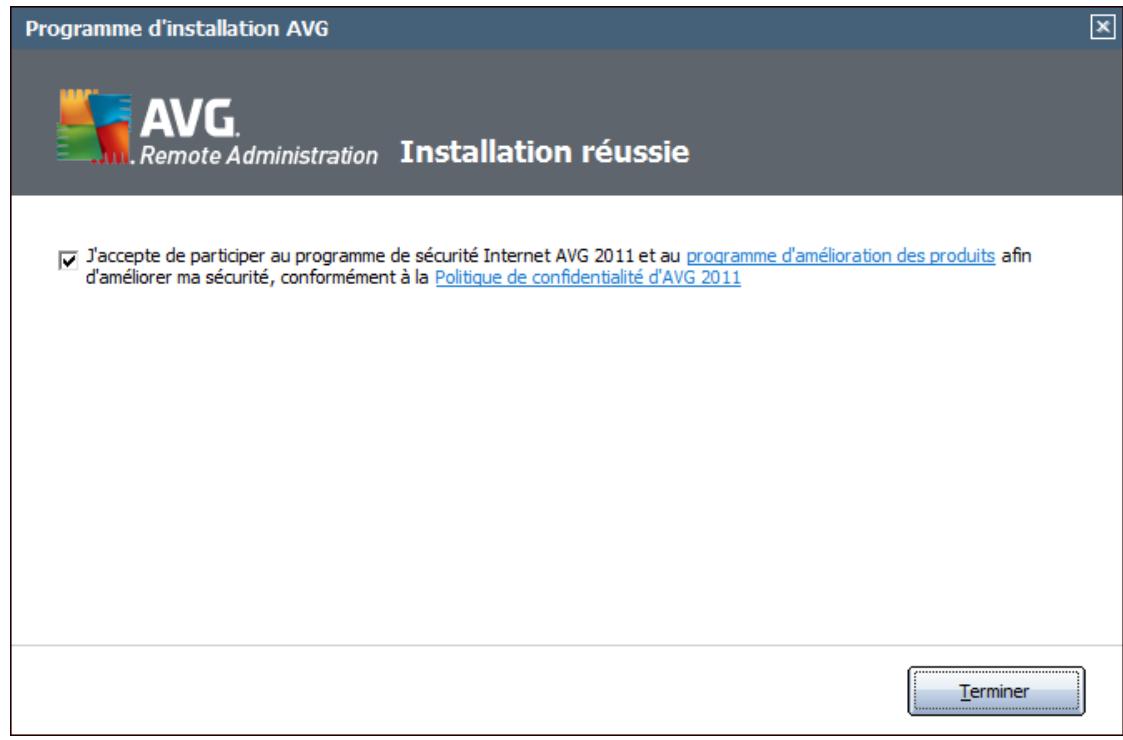
Cliquez sur le bouton Terminer pour finaliser l'installation.
Si l'installation s'est déroulée correctement, l'un des assistants suivants est exécuté automatiquement en fonction des choix que vous avez effectués précédemment, durant le processus d'installation :
Assistant de déploiement d'avg admin
Cet assistant est lancé automatiquement lorsque vous sélectionnez Installation rapide ou Installation personnalisée dans la boîte de dialogue Type d'installation.
Pour plus d'informations, consultez le chapitre Assistant de déploiement d'AVG Admin.
Remarque : vous devez exécuter cet assistant pour que AVG Anti-Virus Business Edition 2011 fonctionne correctement.
Assistant de déploiement réseau d'avg lite
Cet assistant est exécuté lorsque vous sélectionnez Installation Lite dans la boîte de dialogue Type d'installation. Pour plus d'informations, reportez-vous au chapitre Assistant de déploiement d'AVG Admin Lite.
Remarque : vous devez exécuter cet assistant pour que AVG Anti-Virus Business Edition 2011 fonctionne correctement.
Remarque : si une erreur se produit pendant l'installation ou si l'installation a échoué, un message d'erreur apparait. En pareil cas, notez les informations qui s'affichent à l'écran et contactez notre équipe d'assistance technique. Utilisez l'adresse de la page de contact http://www.avg.com/ww-en/support-existing.
3. AVG admin assistant de déploiement
L'assistant de déploiement d'AVG Admin Server démarre immédiatement après l'installation du programme AVG Anti-Virus Business Edition 2011. Vous pouvez également le lancer à tout moment à partir du dossier des programmes du menu Démarrer : Tous les programmes/Administration à distance AVG 2011/Assistant de déploiement d'AVG Admin Server.
L'assistant: L'assistant: L'assistant: L'assistant: L'assistant: L'assistant: L'assistant: L'assistant: L'assistant: L'assistant: L'assistant: L'assistant: L'assistant: L'assistant: L'assistant: L'assistant: L'assistant: L'assistant: L'assistant: L'assistant: L'assistant: L'assistant: L'assistant: L'assistant: L'assistant: L'assistant:
Remarque : la navigation dans l'assistant est très simple :
Le bouton Précédent vous renvoie à l'étape précédente. Le bouton Suivant vous envoie à l'étape suivante, les actions sélectionnées à ce stade sont alors exécutées. - Appuyez sur le bouton Aide pour obtenir de l'aide complète relative à l'étape en cours. - En cliquant sur le bouton Annuler, vous avez la possibilité de quitter l'assistant à n'importe quel moment, mais les modifications effectuées jusqu'à ce stade seront perdues.
3.1. Introduction
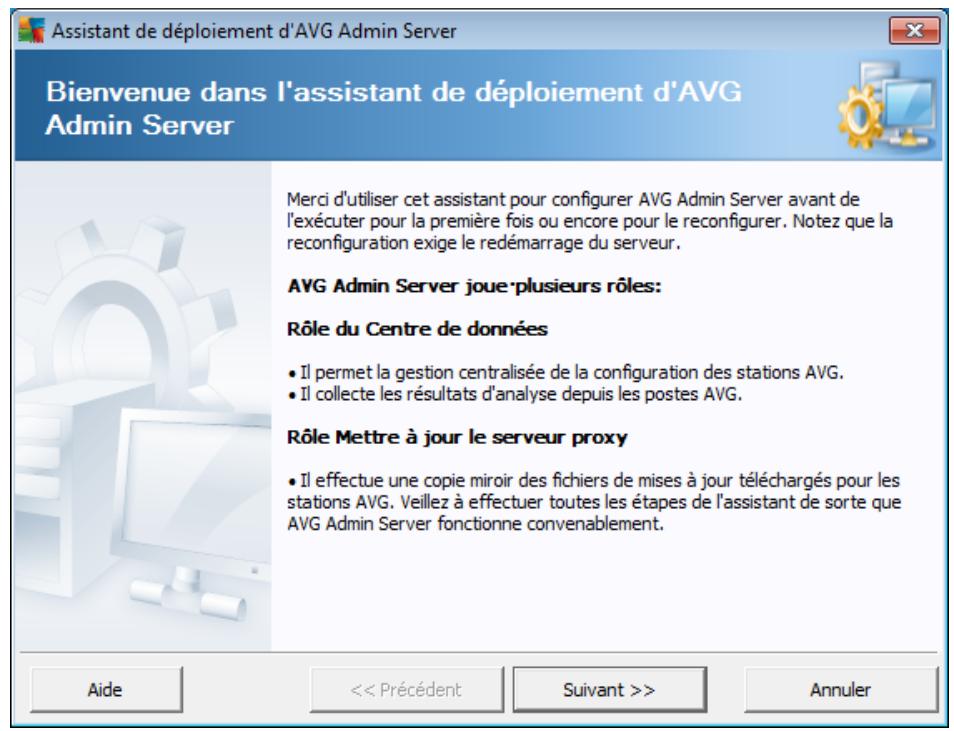
La première boîte de dialogue explique l'utilité de l'assistant et en décrit brièvement deux options principales. Cliquez sur le bouton Suivant pour passer à l'étape suivante.
Remarque : Pour l'exécution correcte d'AVG Admin Server, nous vous recommandons vivement d'exécuter cet assistant.
3.2. Déploiement de plusieurs rôles mettre à jour le serveur proxy
Avant de déployer les rôles AVG Anti-Virus Business Edition 2011 sur votre serveur, vous devez tenir compte des éléments suivants :
Vous pouvez déployer le rôle Mettre à jour le serveur proxy sur plusieurs serveurs et distribuer les mises à jour à partir de sources différentes pour éviter la surcharge de votre serveur ou tout problème de bande passante.
L'allocation de serveurs dépend de la taille de votre réseau et des spécifications du serveur et du réseau. En général, si votre réseau se compose de plus de 150 stations ou qu'il est divisé en plusieurs segments à des emplacements différents, il est conseillé de déployer plusieurs rôles Mettre à jour le serveur proxy sur différents serveurs pour ainsi répartir la charge.
Pour déployer le rôle Mettre à jour le serveur proxy sur un autre serveur, vous devez répéter le processus d'installation et de déploiement sur l'autre serveur.
3.3. Sélection des rôles
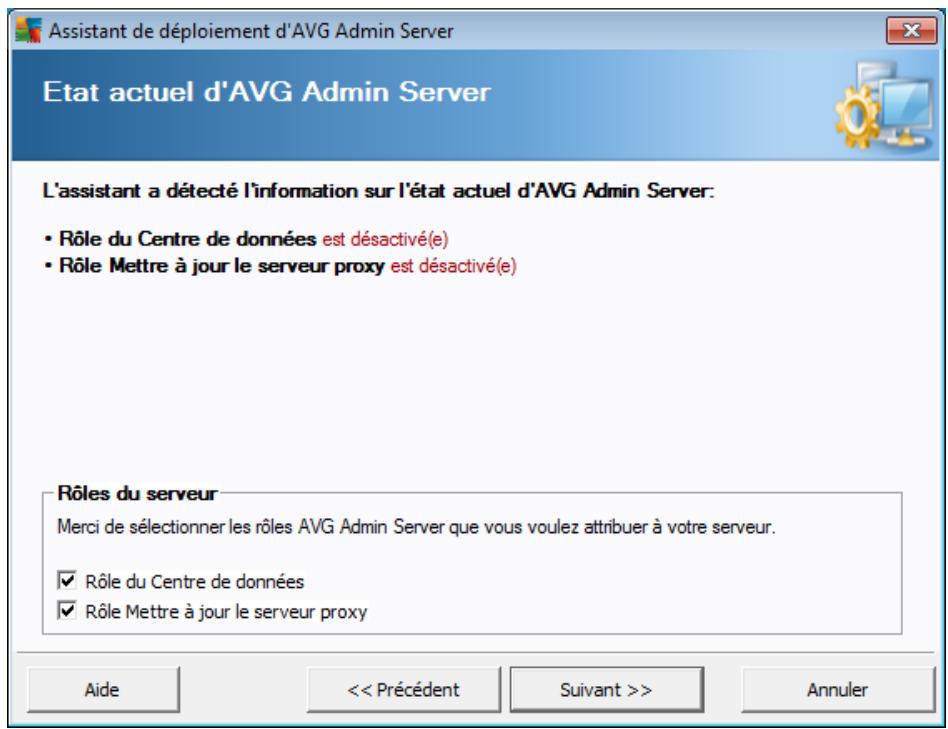
Cet écran affiche des informations sur l'état actuel d'AVG Admin Server. Lorsque tout est correct, ces informations s'affichent en vert.
S'il ne s'agit pas de la première exécution et si tout semble correct (c'est-à-dire à jour et sans avertissement, ni erreur), il est inutile de reprendre la procédure de configuration (à moins de pouvoir apporter des modifications).
En cas de problème de configuration, les raisons seront mentionnées brièvement en rouge. Dans un tel cas, vous devez exécuter de nouveau l'assistant pour corriger le problème.
Dans la section Rôles du serveur, sélectionnez le ou les rôles à exécuter sur ce serveur. Vous devez désigner au moins une option, mais vous pouvez également activer les deux. Vous avez le choix entre les options suivantes :
Rôle du centre de données
Centralise la gestion de la configuration des stations AVG à l'aide d'AVG Admin Console, collecte les résultats d'analyse des stations AVG, affiche l'état des composants, etc.
Si vous n'installez que ce rôle, passez au chapitre Rôle du Centre de données.
- Rôle : mettre à jour le serveur proxy
. Sert de serveur proxy pour le téléchargement et la distribution des mises à jour à
vos stations.
Si vous n'installez que ce rôle, passez au chapitre traitant le rôle Mettre à jour le serveur proxy.
Si vous avez sélectionné les deux options, passez au chapitre Rôle Centre de données.
3.4. Rôle du centre de données
Indiquez si vous déployez AVG Admin Server pour la première fois ou non :
Je déploie AVG Admin Server pour la première fois. Je déploie de nouveau AVG Admin Server sur une base de données existante.
3.5. Rôle centre de données - premier déploiement
Si vous avez sélectionné, dans l'écran État actuel d'AVG Admin Server (voir le chapitre Sélection des rôles), le rôle Centre de données et déployez l'application pour la toute première fois, la boîte de dialogue suivante apparait.
Remarque: s'il ne s'agit pas de votre premier déploiement, passez au chapitre Réinstallation de déploiement.
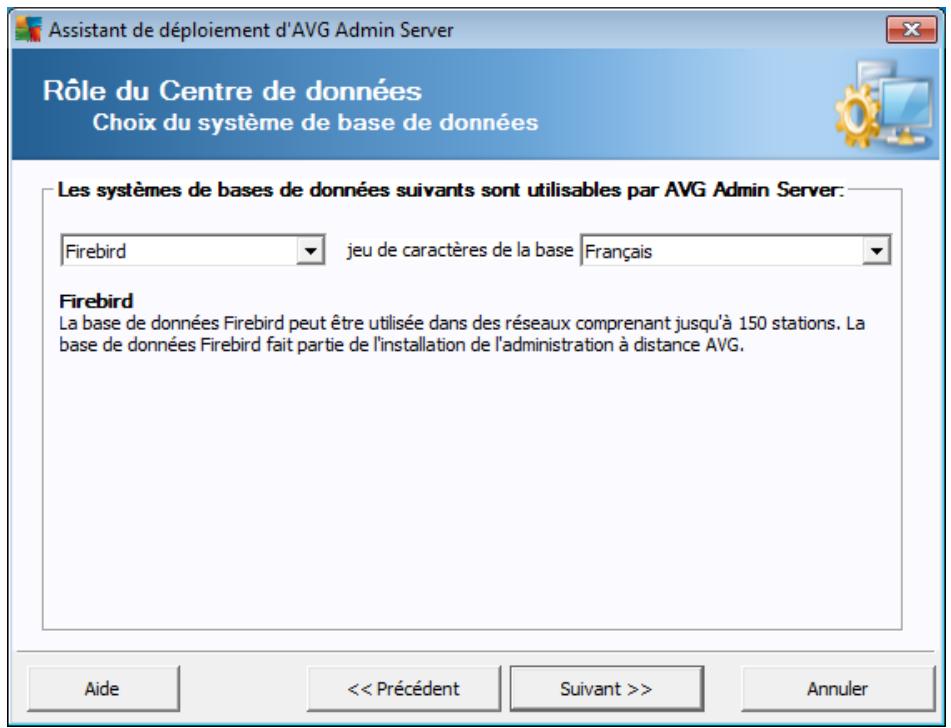
Sélectionnez le système de base de données correspondant à vos besoins. Ces options sont disponibles :
Cette solution convient aux petits réseaux ne dépassant pas 150 stations. La base de données est un composant standard de l'installation d'AVG Anti-Virus Business Edition 2011.
En outre, vous pouvez choisir un jeu de caractères de la base de données spécifique à partir du menu déroulant qui correspond à vos préférences linguistiques.
Microsoft SQL server express
Le produit Microsoft SQL Server Express Edition est une version réduite de l'édition Microsoft SQL Server qui permet de : gérer jusqu'à 1000 stations. Le produit ne fait pas partie des composants installés avec AVG Anti-Virus Business Edition 2011. Son utilisation n'est pas assujettie à une licence commerciale.
Microsoft SQL server
Le moteur de Microsoft SQL Server est destiné aux réseaux de grande taille comptant plus de 1000 stations. Ce n'est pas un composant standard de AVG Anti-Virus Business Edition 2011 et son utilisation est assujettie à la licence de Microsoft SQL Server.
Oracle 10g/11g
Ce moteur de base de données est destiné aux réseaux de grande taille comptant plus de 1000 stations. Ce n'est pas un composant standard installé avec AVG Anti-Virus Business Edition 2011 et son utilisation est assujettie à une licence commerciale.
- Mysql 5
Ce moteur est destiné aux réseaux de grande taille comptant plus de 1000 stations. Celui-ci n'est pas un composant standard du programme AVG Anti-Virus Business Edition 2011. Son utilisation dans un cadre professionnel peut exiger une licence commerciale.
Si vous choisissez un type de base de données différent de celui que vous utilisez actuellement, l'assistant peut importer le contenu de l'instance Centre de Données AVG précédemment exportée, vers le nouveau type de base de données choisi.
Consultez le chapitre Présentation des bases de données.
3.6. Rôle centre de données - répétition du déploiement
Au cours des déploiements qui suivent le premier déploiement, il existe généralement une base de données qui contient des stations. C'est pourquoi l'assistant vous propose d'emblée de sauvegarder son contenu :
Remarque : la sauvegarde est impossible si une erreur est présente dans la base de
données.
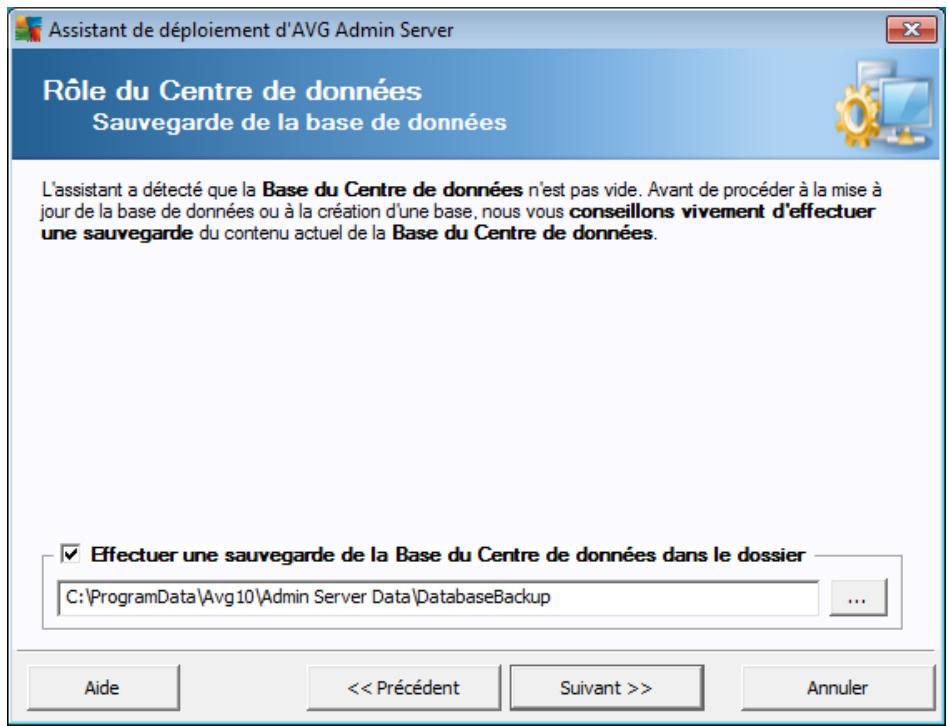
Pour ce faire, cochez la case Effectuer une sauvegarde de la base du Centre de données dans le dossier, puis indiquez l'emplacement choisi pour la sauvegarde.
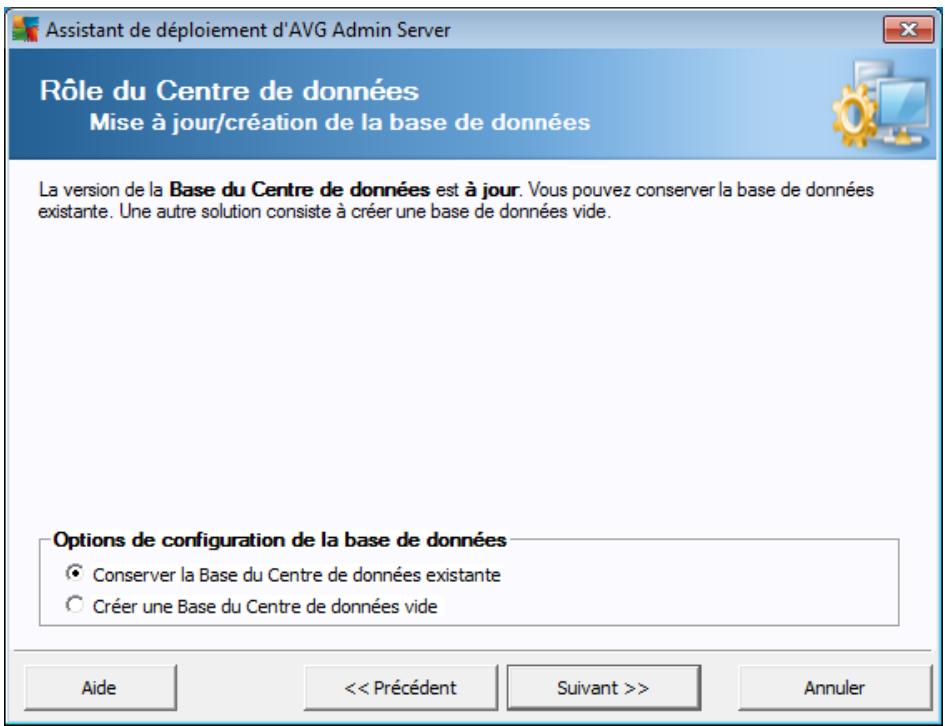
La boîte de dialogue suivante indique le statut de la base du Centre de données. Il existe deux situations : soit la base du Centre de données est à jour, soit elle est absolue. Dans le premier cas, vous avez deux possibilités :
Conserver la base du centre de données existante
Cette option maintient en l'état la base de données. Sélectionnez cette option si la version de la base de données est à jour et que vous devez en conserver le contenu.
Créer une base du centre de données vide
Sélectionnez cette option pour créer une autre base de données (les données initialement stockées seront perdues). Nous vous recommandons vivement d'effectuer une sauvegarde de la base du Centre de données avant cette opération.
Par ailleurs, vous serez invité à choisir de mettre à jour la base du Centre de données existante et d'en créer une autre si elle est obsolète.
Mettre à jour la base du centre de données existante
Cette option permet de mettre à jour la base du Centre de données vers une version actuelle. Sélectionnez cette option si vous souhaitez conserver le
contenu de la base de données.
À l'étape suivante, vous pouvez éventuellement cocher les cases Nom d'utilisateur et Mot de passe et saisir vos nom d'utilisateur et mot de passe afin de protéger l'accès à la base de données AVG Admin. Attention, ces valeurs seront nécessaires aux stations pour se connecter au Centre de données, comme pour accéder aux mises à jour d'AVG Admin Server.
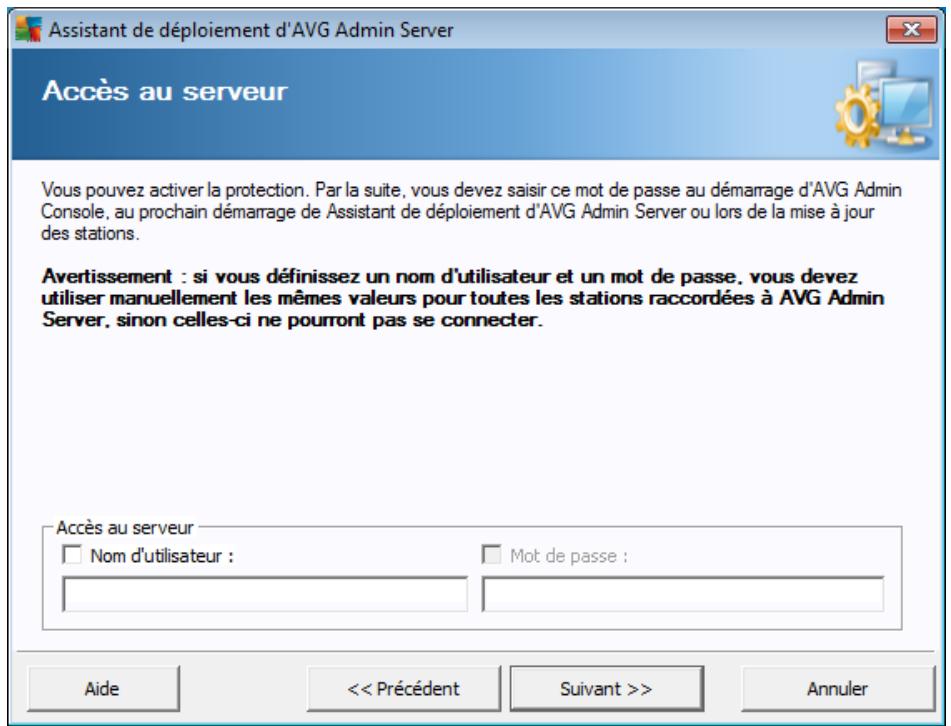
Remarque : si vous créez un nom d'utilisateur et un mot de passe à ce stade, vous devez également définir les mêmes valeurs sur toutes les stations existantes afin de leur permettre de se connecter normalement au Centre de données !
Selon l'effectué, une des deux boîtes de dialogue s'affiche :
- Si vous avez décidé de conserver la base de données existante, passez au chapitre Rôle Serveur Proxy de mise à jour. Si vous créez une nouvelle base de données, la boîte de dialogue suivante s'affiche :
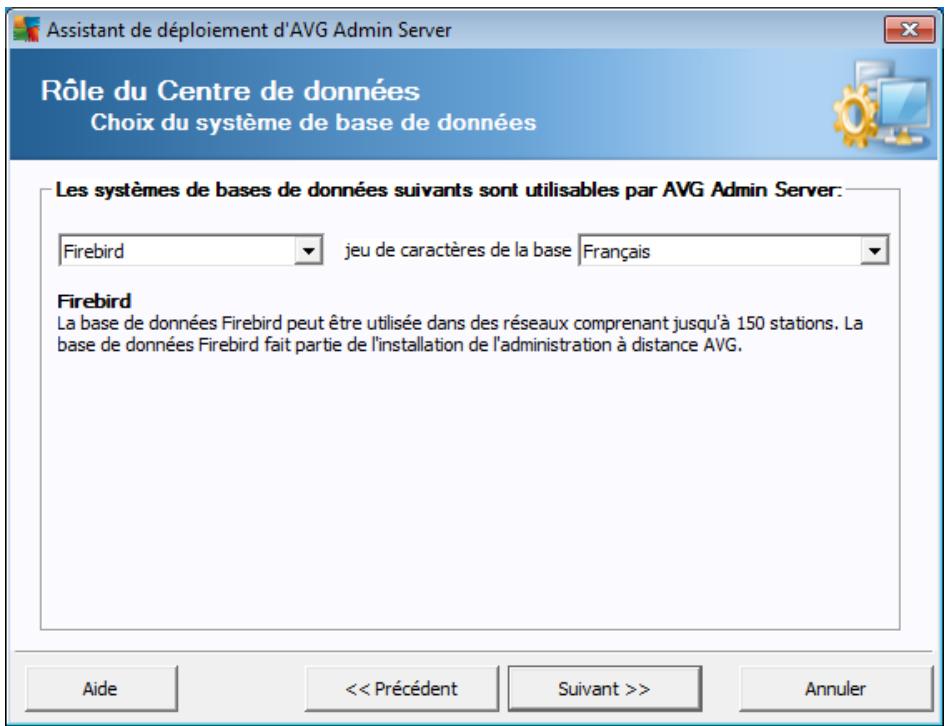
Sélectionnez le système de base de données correspondant à vos besoins. Ces options sont disponibles :
Cette solution convient aux petits réseaux ne dépassant pas 150 stations. La base de données est un composant standard de l'installation d'AVG AntiVirus Business Edition 2011.
En outre, vous pouvez choisir un jeu de caractères de la base de données spécifique à partir du menu déroulant qui correspond à vos préférences linguistiques.
Microsoft SQL server express
Le produit Microsoft SQL Server Express Edition est une version réduite de l'édition Microsoft SQL Server qui permet de : gérer jusqu'à 1000 stations. Le produit ne fait pas partie des composants installés avec AVG Anti-Virus Business Edition 2011. Son utilisation n'est pas assujettie à une licence commerciale.
Microsoft SQL server
Le moteur de Microsoft SQL Server est destiné aux réseaux de grande taille comptant plus de 1000 stations. Ce n'est pas un composant standard de AVG Anti-Virus Business Edition 2011 et son utilisation est assujettie à la licence de Microsoft SQL Server.
Oracle 10g/11g
Ce moteur est destiné aux réseaux de grande taille comptant plus de 1000 stations. Ce n'est pas un composant standard installé avec AVG Anti-Virus Business Edition 2011 et son utilisation est assujettie à une licence commerciale.
- Mysql 5
Ce moteur est destiné aux réseaux de grande taille comptant plus de 1000 stations. Celui-ci n'est pas un composant standard du programme AVG Anti-Virus Business Edition 2011. Son utilisation dans un cadre professionnel peut exiger une licence commerciale.
Si vous choisissez un type de base de données différent de celui que vous utilisez actuellement, l'assistant peut importer le contenu de l'instance Centre de Données AVG précédemment exportée, vers le nouveau type de base de données choisi.
Consultez le chapitre Rôle Centre de données - Présentation des bases de données.
3.7. Rôle centre de données - présentation des bases de données
Vous trouvez par la suite la présentation des bases de données prises en charge par AVG Anti-Virus Business Edition 2011.
Si vous avez sélectionné l'option Firebird, plus aucun paramètre n'est nécessaire, vous pouvez donc passer à l'étape suivante (Importation de données).
3.7.2. MS SQL server express edition
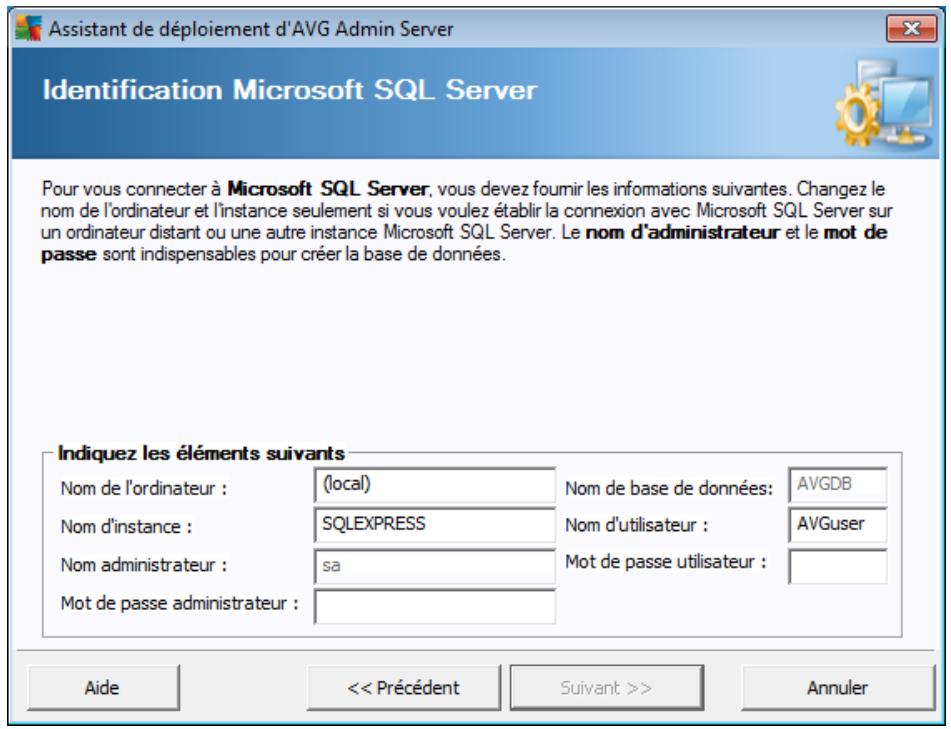
Si vous souhaitez utiliser Microsoft SQL Server Express pour le stockage des données Datacenter, vous serez invité à entrer les informations suivantes :
- Nom de l'ordinateur - désigne le nom de la station sur laquelle SQL Express Edition est installé
- Nom de l'instance - désigne une instance spécifique de SQL Express Edition, si plusieurs instances sont installées sur le même poste.
- Nom d'utilisateur de l'administrateur - il est automatiquement prédéfini et vous n'avez pas besoin de le changer
- Mot de passe de l'administrateur - mot de passe de l'administrateur de la base de données
- Nom de la base de données - indiquez le nom prédéfini de la base de données
- Nom d'utilisateur - tapez le nouveau nom d'utilisateur préfééré pour la base de données (qui devra être utilisé pour la connexion à AVG Admin Server)
- Mot de passer de l'utilisateur - tapez le nouveau mot de passer pour la base de données (qui devra être utilisé pour la connexion à AVG Admin Server)
Passer à l'étape suivante - Importation des données - en cliquant sur le bouton Suivant.
3.7.3. MS SQL server
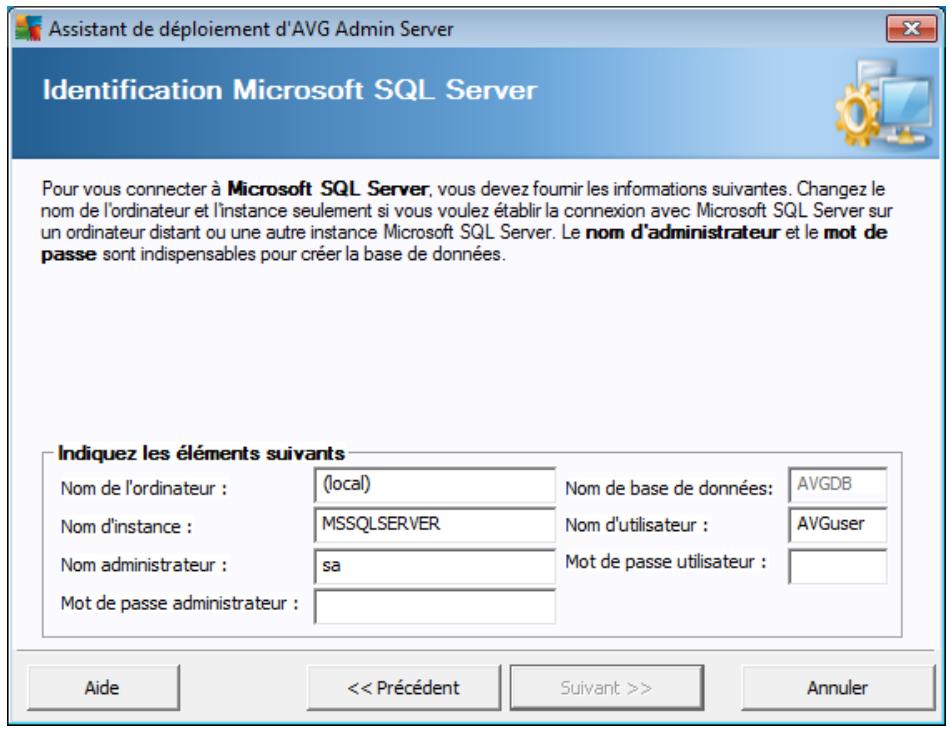
Indique les éléments suivants :
- Nom de l'ordinateur — définit le nom du serveur sur lequel SQL Server est installé.
- Nom de l'instance — désigne une instance spécifique de SQL Server, si plusieurs instances sont installées sur le même poste.
- Nom d'utilisateur de l'administrateur - nom d'utilisateur de l'administrateur de la base de données; ce champ est obligatoire.
- Mot de passe de l'administrateur - mot de passe de l'administrateur de la base de données; ce champ est obligatoire.
- Nom de la base de données - indiquez le nom prédéfini de la base de données.
- Nom d'utilisateur - tapez le nouveau nom d'utilisateur pour la base de données (qui devra être utilisé pour la connexion à AVG Admin Server).
- Mot de passer de l'utilisateur - tapez le nouveau mot de passer pour la base de données (qui devra être utilisé pour la connexion à AVG Admin Server).
Cliquez sur le bouton Suivant et passez à l'étape suivante : Importation des données.
3.7.4. Oracle
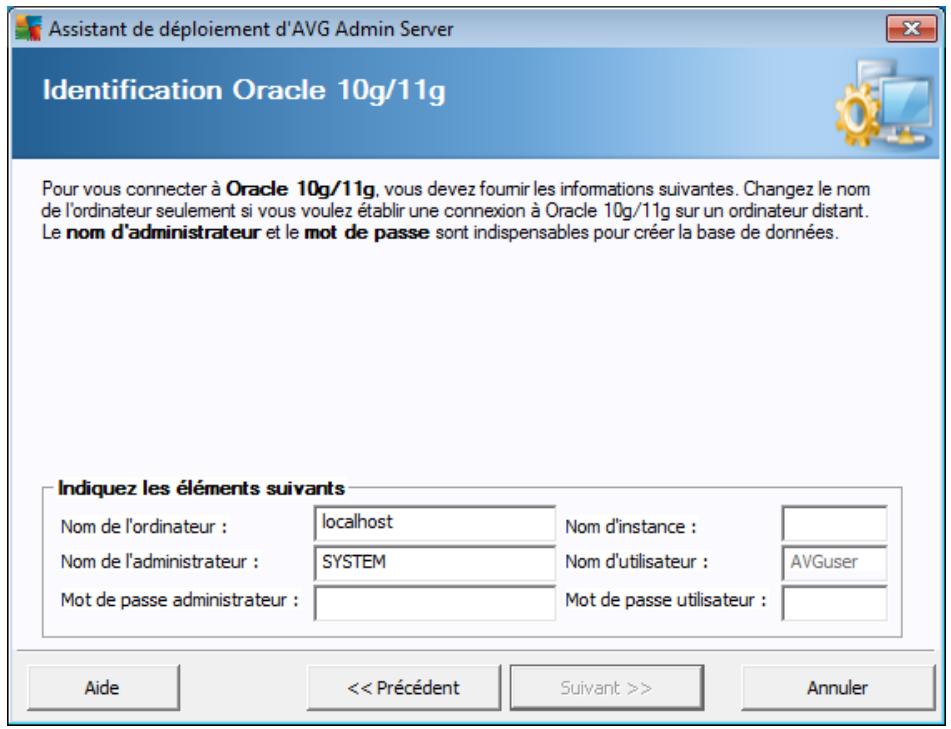
Remarque importante : si votre base de données est exécutée sur un autre ordinateur, vous devez installer la partie client de la base de données Oracle sur cet ordinateur. Pour l'installation sur Windows Vista, nous vous recommandons d'utiliser la partie client pour Oracle 11g.
Client de messagerie instantanée des différents systèmes d'exploitation : http://www.oracle.com/technetwork/database/features/instant-client/index.html
Indiquez les éléments suivants :
- Nom de l'ordinateur - définit le nom du serveur sur lequel Oracle 10g est installé. Ne modifiez cette valeur que si l'installation reste sur un ordinateur distant.
- Nom de l'administrateur - nom d'utilisateur de l'administrateur de la base de données; ce champ est obligatoire.
- Mot de passe administrateur - mot de passe de l'administrateur de la base de données; ce champ est obligatoire.
- Nom d'instance - entrez le nom de l'instance d'Oracle.
- Nom d'utilisateur - affiche le nom d'utilisateur prédéfini pour la base de données (utilisé pour la connexion à AVG Admin Server)
- Mot de passe utilisateur - tapez le nouveau mot de passe pour la base de données (à utiliser pour la connexion à AVG Admin Server)
Cliquez sur le bouton Suivant et passez à l'étape suivante, Importation des données.
3.7.5. MySQL 5
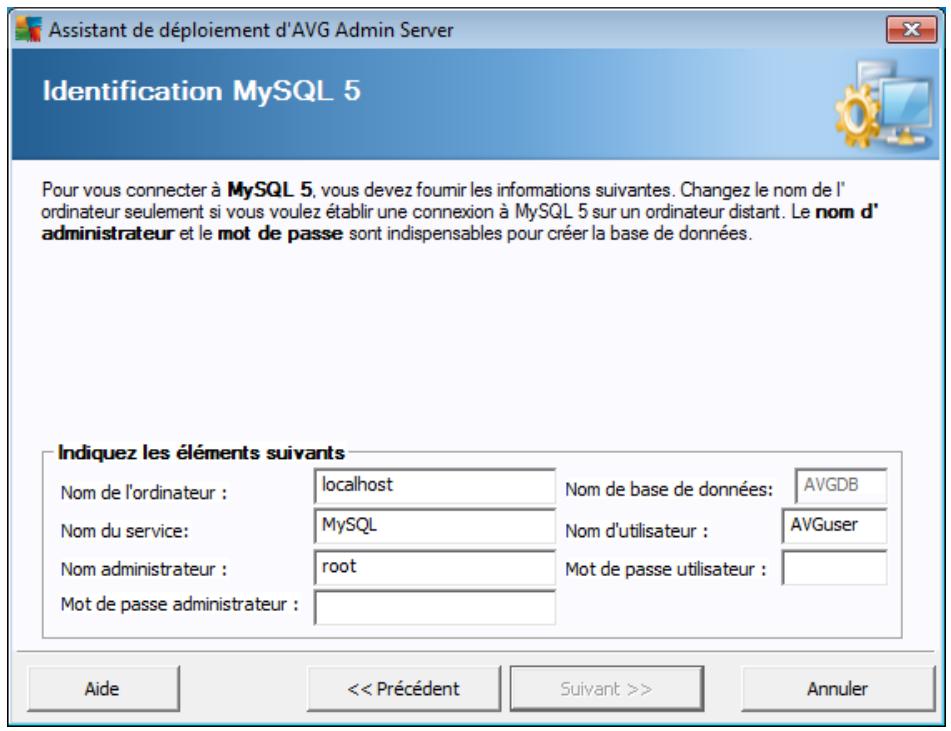
Indique les éléments suivants :
- Nom de l'ordinateur - désigne le nom du serveur sur lequel MySQL 5 est installé. Ne modifiez cette valeur que si l'installation reste sur un ordinateur distant.
- Nom du service - Nom de service par défaut du système d'exploitation pour le moteur MySQL. Il est recommandé de ne pas modifier la valeur d'origine.
- Nom administrateur - nom d'utilisateur de l'administrateur de la base de données; ce champ est obligatoire.
- Mot de passe administrateur - mot de passe de l'administrateur de la base de données; ce champ est obligatoire.
- Nom de base de données - indique le nom prédéfini de la base de données.
- Nom d'utilisateur - tapez le nouveau nom d'utilisateur préfééré pour la base de données (qui devra être utilisé pour la connexion à AVG Admin Server)
- Mot de passer utiliseur - tapez le nouveau mot de passer pour la base de données (qui devra être utilisé pour la connexion à AVG Admin Server)
Veuillez noter les informations suivantes avant de poursuivre :
Le serveur MySQL Server 5 utilise la variable maxAllowedPacket pour définir la taille maximale d'un paquet. Sa valeur par défaut est fixée à 104 8576 octets (1 Mo), ce qui est insuffisant pour le bon fonctionnement d'AVG Admin Server. Nous vous recommandons vivement de remplacer cette valeur par 10 Mo au moins. Pour cela, procédez comme suit :
Définissez la valeur pour l'exécution courante uniquement
Le paramètre sera valable jusqu'au prochain redémarrage du serveur. Ensuite, la valeur par défaut ou la valeur du fichier my.ini sera appliquée.
Remarque : vous devez impérativement vous connecter en tant qu'administrateur doté de privilèges racine MySQL.
- Connectez-vous à votre serveur MySQL et générez la commande :
set global max_allowed_packet = 10485760;
- Modifiez les paramètres dans le fichier my. ini (permanent - recommandé)
Les paramètres sont alors enregistrés de manière définitive, mais implique le redémarrage du serveur MySQL.
Ouvrez le fichier my.ini sur le serveur MySQL. - Sous la section [mysqld], attribuez la valeur suivante à maxAllowedPacket :
Redémarrez le démon mysql ou le service MySQL.
Cliquez sur le bouton Suivant et passez à l'étape suivante, Importation des données.
3.8. Rôle centre de données - importation de données
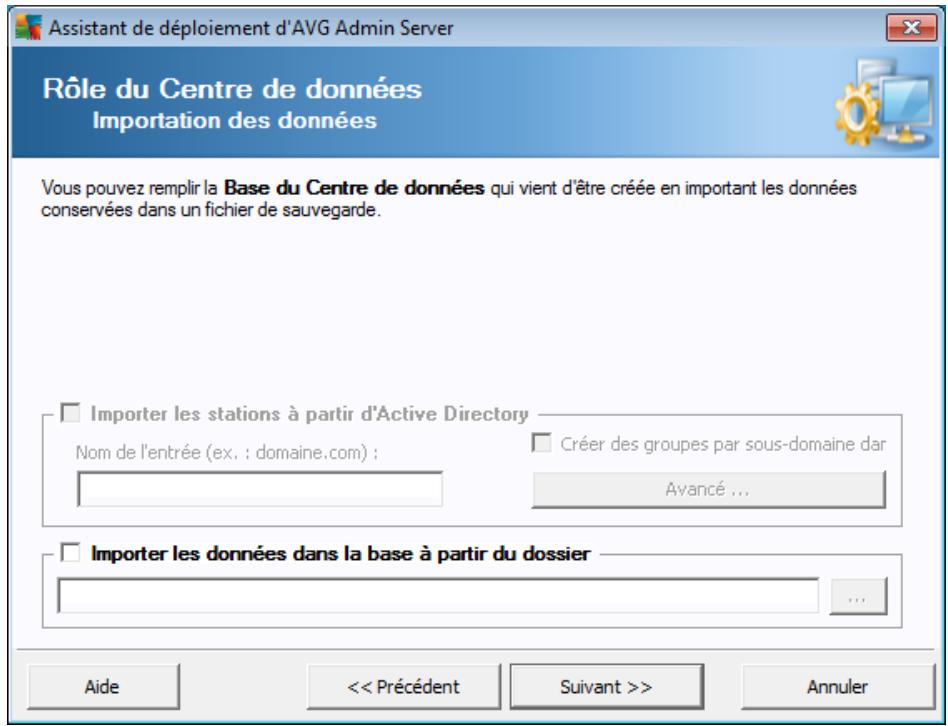
Après avoir confirmé la sélection de la base de données, vous pouvez désirer d'importer certaines données existantes dans la nouvelle base de données créée. Si votre réseau prend en charge Active Directory, vous bénéficierez des deux options suivantes :
Importer les stations à partir d'active directory
Cette option permet d'importer automatiquement tous les noms de stations d'Active Directory dans la base de données. Par la suite, vous serez en mesure de désigner les stations à installer.
Cochez d'abord la case Importer les stations à partir d'Active Directory. Indiquez ensuite le nom de domaine Active Directory à partir duquel vous pouvez effectuer l'importation.
Cochez la case Créer des groupes par sous-domaine dans AD pour créer automatiquement des groupes afin de classer les stations selon les noms de sous-domaine disponibles dans Active Directory.
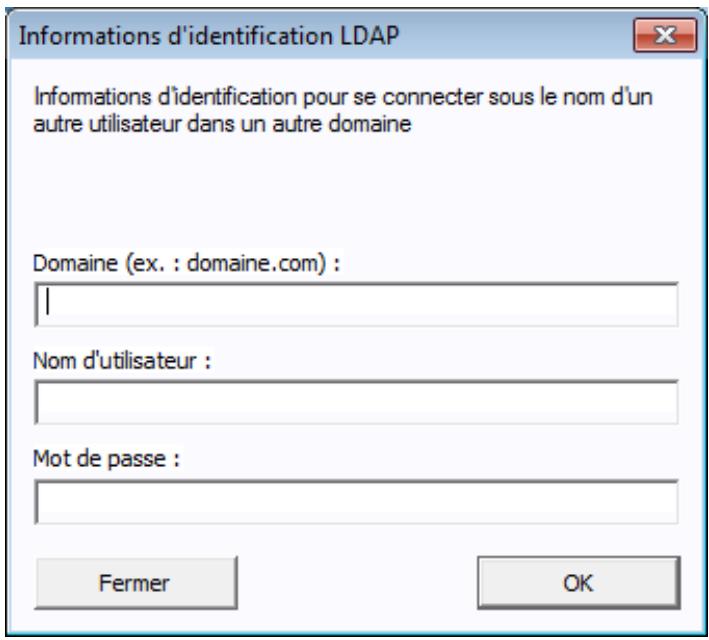
Vous pouvez également utiliser le bouton Avancé pour indiquer les coordonnées de connexion si elles différent de celles de l'utilisateur actuellement connecté
Importation de données dans la base à partir du dossier
Pour cela, cochez la case Importer les données dans la base à partir du dossier. Le champ de sélection du dossier devient disponible. Choisissez le dossier de sauvegarde en cliquant sur ce bouton et localisez le dossier dans lequel les fichiers d'origine pour importation sont enregistrés.
Si vous migrez de l'ancienne version 9.0, vous pouvez importer vos données relatives au Centre de Données AVG 9.0 depuis cette boîte de dialogue. Pour plus d'informations, consultez le chapitre _Importation de stations et de paramètres depuis le Centre de Données AVG 9.0_.
Remarque : par défaut, AVG Admin Server crée des sauvegardes automatiques de la base de données dans les dossiers suivants :
C:\Documents and Settings\All Users\Application Data\AVG10\Admin Server Data\AutoDatabaseBackup
Par conséquent, si vous avez précédemment utilisé l'outil Administration distante AVG et que vous souhaitez réutiliser une sauvegarde de la base de données, vous trouvez les fichiers dans cet emplacement, à moins que la fonction de sauvegarde n'ait été désactivée. Les dossiers sont nommés au format ANNEEMM-JJ-HEURE afin d'en faciliter leur identification.
Confirmez votre choix en cliquant sur le bouton Suivant.
3.9. Rôle centre de données - accès au serveur
Au cours de l'étape suivante, vous pouvez éventuellement cocher les cases Nom d'utilisateur et Mot de passe et saisir vos nom d'utilisateur et mot de passe afin de protégé l'accès à la base de données AVG Admin. Attention, ces valeurs seront
nécessaires aux stations pour se connecter au Centre de données, comme pour accéder aux mises à jour d'AVG Admin Server.
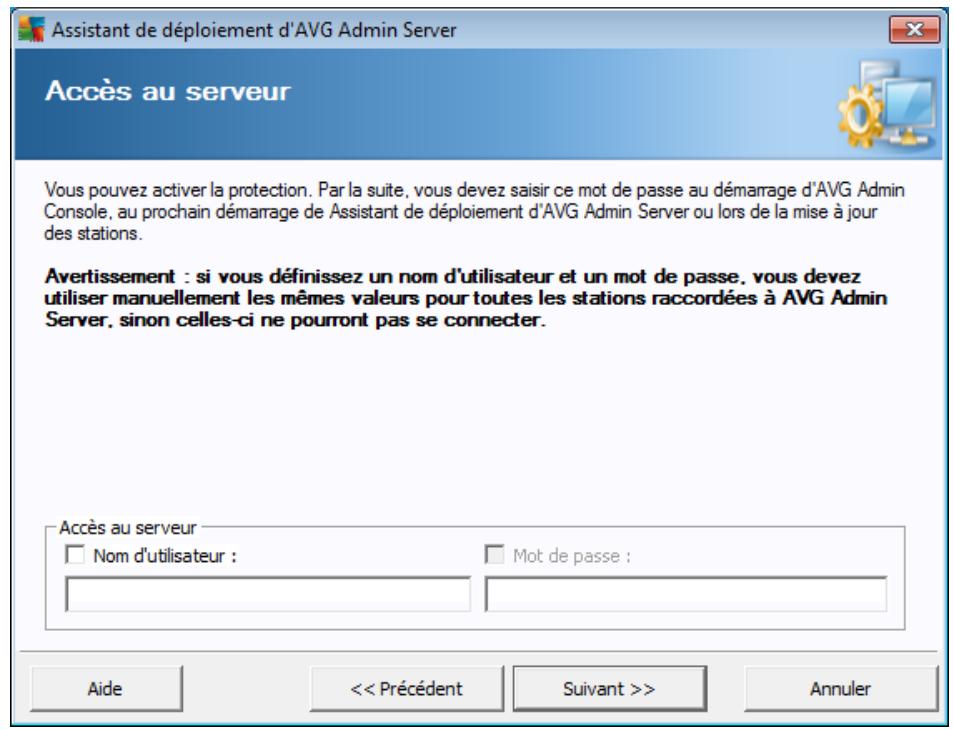
Remarque : si vous créez un nom d'utilisateur et un mot de passe à ce stade, vous devez également définir les mêmes valeurs sur toutes les stations existantes afin de leur permettre de se connecter normalement au Centre de données !
3.10. Rôle serveur proxy de mise à jour
Cette boîte de dialogue s'affiche si vous avez besoin de déployer le rôle Mettre à jour le serveur proxy dans la boîte de dialogue Sélection de rôles.
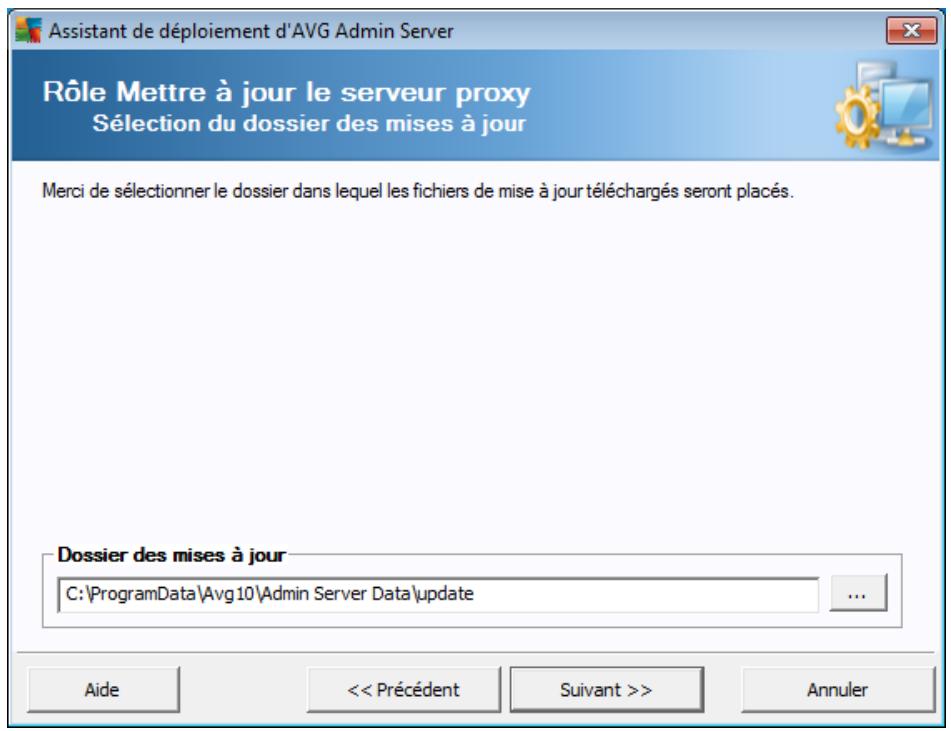
Voulez-vous vous fier à un dossier de téléchargement et enregistrement des mises à jour. Si un tel dossier n'existe pas, un message vous invite à le créer.
Cliquez sur ce bouton pour sélectionner le dossier. Lorsque vous avez terminé, cliquez sur le bouton Suivant pour continuer.
3.10.1. Serveurs de mise à jour
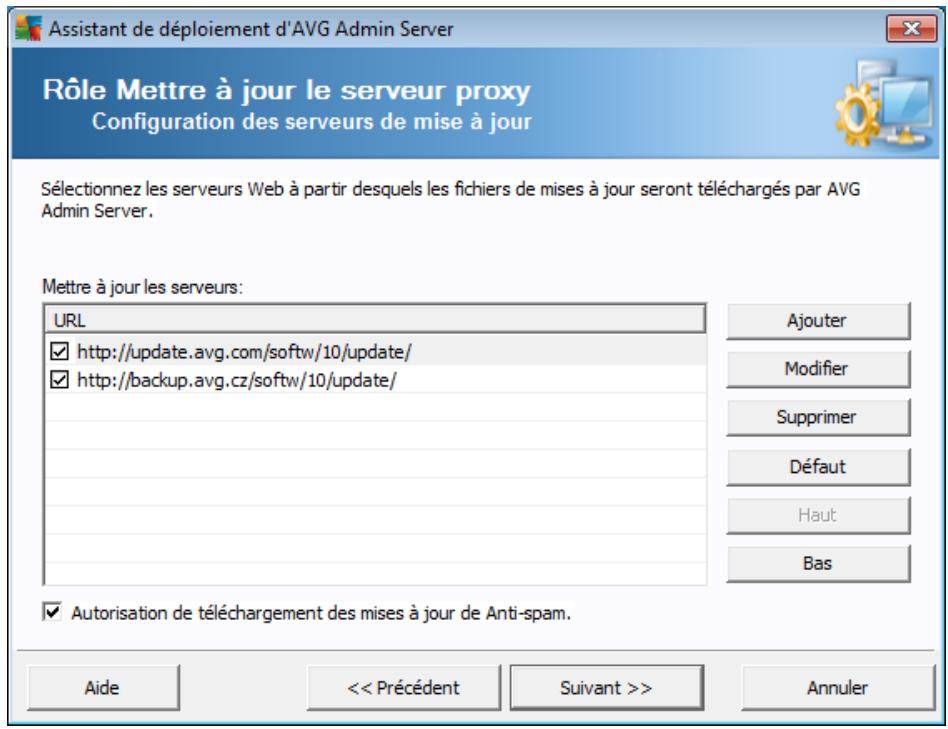
Cette boîte de dialogue permet de désigner les serveurs de mise à jour, à partir desquels les fichiers de mises à jour sont téléchargés par AVG Admin Server (pour distribution). Si vous n'êtes pas certain de connaître ces paramètres, nous vous recommandons de conserver la configuration par défaut.
Si pour une raison particulière, vous ne souhaitez pas télécharger des mises à jour du module anti-spam, déselectionnez l'option Autorisation de téléchargement des mises à jour Anti-spam.
Remarque : cette case indique que des mises à jour de l'Anti-Spam seront directement téléchargeées à partir des serveurs Mailshell.
Pour plus d'informations sur les mises à jour de l'Anti-Spam, reportez-vous au chapitre Configuration/Paramètres partagés des stations/Groupes/Anti-Spam.
Pour changer un serveur, vous pouvez :
Cliquez sur le bouton Ajouter pour définir un nouveau serveur de mise à jour :
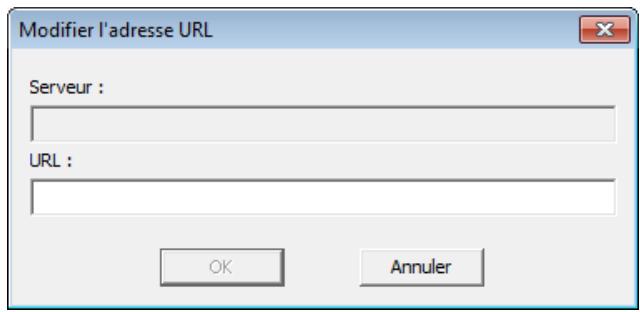
Tapez l'adresse complète du serveur dans la zone URL sans omettre le préfixe http:// et le numéro de port, s'il ne s'agit pas du port 80.
Les boutons suivants sont disponibles :
Modifier - change l'adresse du serveur sélectionné.
Supprimer - supprime l'adresse du serveur sélectionné.
Défaut - réinitialise les valeurs de la boîte de dialogue.
Les serveurs apparaissent par ordre de priorité. Ainsi, le premier a toujours la priorité la plus élevée : les mises à jour sont d'abord téléchargées à partir de ce serveur. Pour modifier l'ordre, utilisez les boutons suivants :
Haut - fait remonter le serveur sélectionné.
Bas - rétrograde le serveur sélectionné.
Lorsque vous avez terminé, cliquez sur le bouton Suivant pour continuer.
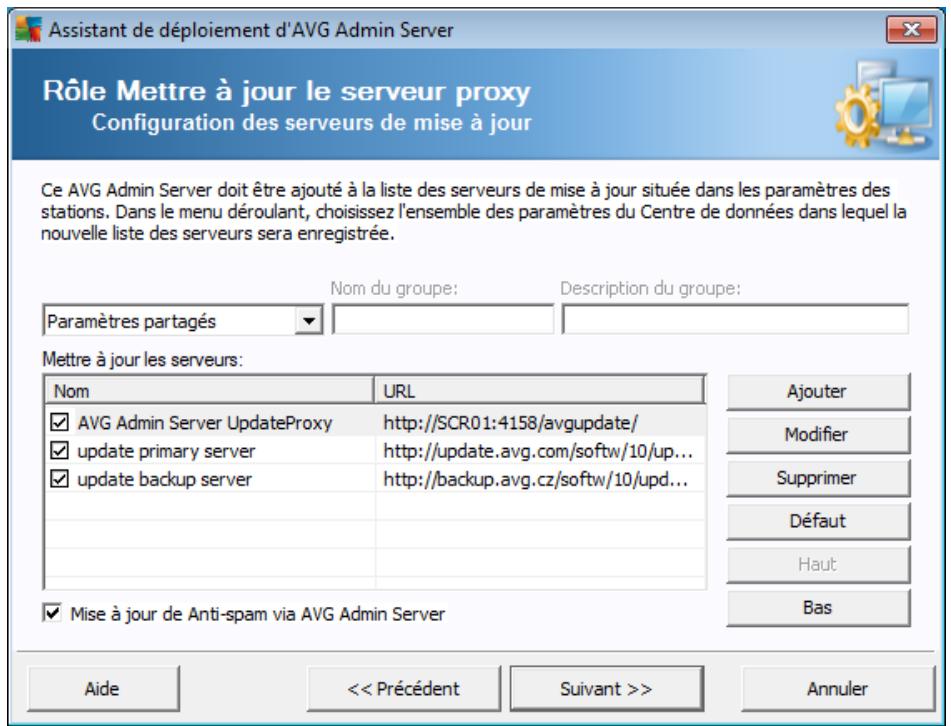
Cette boîte de dialogue vous permet d'ajouter l'URL du serveur AVG Admin Server actuellement déployé, à la liste des serveurs de mise à jour accessibles pour les paramètres des stations.
Dans le menu déroulant, sélectionnez une des options suivantes :
- Ne pas enregistrer dans le CD - l'URL du serveur AVG Admin Server actuellement déployé n'est enregistrée dans aucun des paramètres du Centre de données.
- Serveurs d'application - permet d'enregistrer l'URL du serveur AVG Admin Server actuellement déployé dans les paramètres du groupe Serveurs d'application.
- Paramétres partages - permet d'enregistrer l'URL du serveur AVG Admin Server actuellement déployé dans les Paramétres partages des stations.
- Nouveau groupe... - permet d'enregistrer l'URL du serveur AVG Admin Server actuellement déployé dans un nouveau groupe. Si vous choisissez cette option, vous doivent désignier un nom de groupe et ajouter sa description, si vous le souhaitez.
- Nouvelles stations - permet d'enregistrer l'URL du serveur AVG Admin Server actuellement déployé dans les paramètres du groupe Nouvelles stations.
Remarque : vous ne pouvez sélectionner qu'une seule option du menu déroulant. La liste des serveurs de mise à jour sera actualisée selon votre choix.
Dans la liste des serveurs de mise à jour, vérifie les éléments à conserver pour le
groupe de paramètres ci-dessus. Utilisez les mêmes boutons de fonction que ceux de la boîte de dialogue précédente.
Cochez l'élément Mise à jour d'Anti-Spam via AVG Admin Server pour permettre à jour la base de données d'Anti-Spam directement à travers AVG Admin Server.
Remarque : pour accéder à cette case, vous devez placer AVG Admin Server UpdateProxy en tête de liste. Pour ce faire, utilisez le bouton Haut
Pour plus d'informations sur les mises à jour de l'Anti-Spam, reportez-vous au chapitre Configuration/Paramètres partagés des stations/Groupes/Anti-Spam.
3.11. Présentation de la configuration
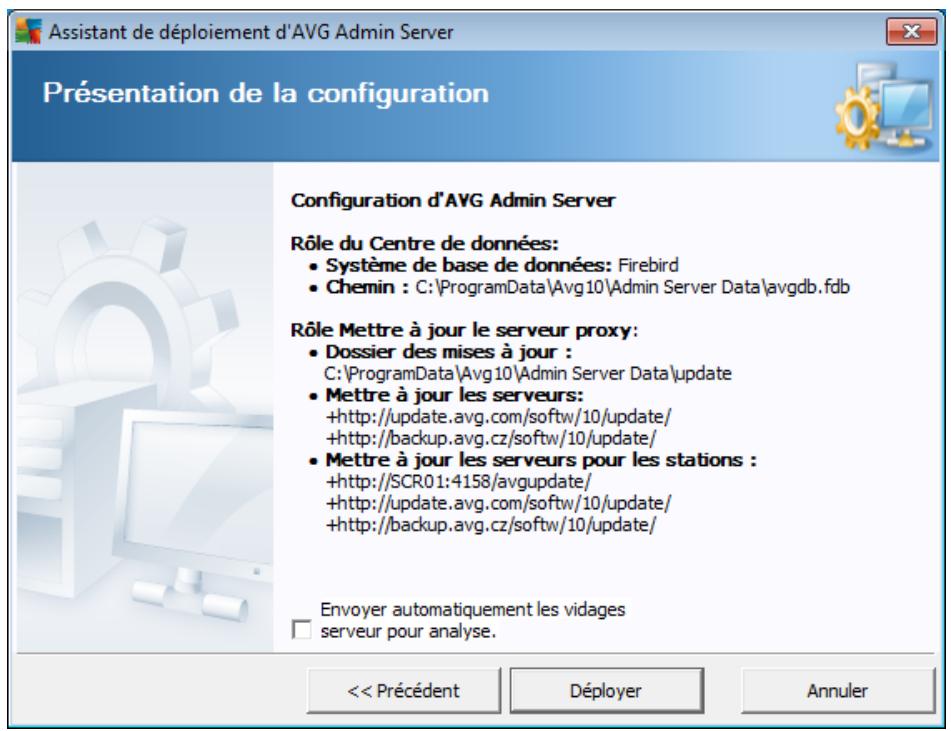
Cette boîte de dialogue contient une brève présentation des paramètres précédemment sélectionnés. Vous pouvez également cocher la case Envoyer automatiquement les vidages serveur pour analyse pour envoyer directement les journaux de vidage AVG Admin Server à notre service de support technique afin qu'ils soient analysés.
Confirmez vos choix en cliquant sur le bouton Déployer. Le processus de déploiement démarre. L'opération peut durer quelques minutes, merci de patienter.
Une fois le processus terminé, cliquez sur le bouton Terminate pour fermer l'assistant. AVG Admin Server est alors démarré.
Pour démarrer immédiatement l'installation d'AVG sur des stations distantes, consultez le chapitre concernant l'assistant d'installation réseau AVG pour plus de détails.
Installation réseau à distance à partir de la console d'administration AVG - Assistant d'installation réseau d'AVG - Mode standard - Assistant d'installation réseau d'AVG - Mode avancé (destiné aux utilisateurs expérimentés) - Connexion de stations au Centre de données AVG - Migration de stations depuis/vers différentes stations du Centre de données AVG
Vous pouvez également envisager d'accéder au chapitre général Comment... qui décrit les différentes tâches relatives à l'administration à distance d'AVG.
4. Assistant d'installation réseau d'avg - mode standard
Remarque: ce chapitre décrit la version autonome de l'Assistant d'installation réseau d'AVG. Cet assistant est également intégré à la console d'AVG Admin. Notez qu'il peut être plus pratique de l'utiliser à partir de cet emplacement. Vous trouvez plus d'informations sur ce sujet dans le chapitre AVG Admin Console/Installation réseau.
L'assistant: L'assistant: L'assistant: L'assistant: L'assistant: L'assistant: L'assistant: L'assistant: L'assistant: L'assistant: L'assistant: L'assistant: L'assistant: L'assistant: L'assistant: L'assistant: L'assistant: L'assistant: L'assistant: L'assistant: L'assistant: L'assistant: L'assistant: L'assistant: L'assistant: L'assistant:
L'assistant peut être démarré de deux façons :
- Dans Windows, menu Démarrer/Tous les programmes/2011Administration à distance AVG/Assistant d'installation réseau AVG
- À partir de l'environnement d'AVG Admin Console - menu supérieur Outils/ Installer AVG sur les stations...
L'assistant peut être exécuté en mode Standard ou Avancé. Vous pouvez sélectionner le mode Avancé en sélectionnant l'option Mode avancé au démarrage de l'assistant. Si l'option n'est pas sélectionnée, le programme s'exécutera en mode Standard (récommandé pour la plupart des utilisateurs).
Ce chapitre décrit le mode standard destiné aux utilisateurs qui préfèrent la méthode la plus simple pour la configuration et l'installation. L'installation inclut les informations et les paramètres d'AVG nécessaires au bon fonctionnement.
4.1. Installation à distance sur windows XP edition familiale
Le processus d'installation sur les stations dotées du système d'exploitation suivant est le même que sur les stations dotées de Windows 2003/XP Professionnel. Cependant, en raison des contraintes imposées par ce système d'exploitation plus ancien, il n'est pas possible d'effectuer une installation automatique du service AVG Agent.
Par conséquent, avant de lancer l'installation d'AVG sur les stations équipées du système d'exploitation Windows XP Edition familiale, vous devez installer le service AVG Agent manuellement ou à l'aide d'un script de connexion.
Pour de plus amples informations sur cette rubrique, consultez le chapitre Installation à distance sur Windows XP Edition familiale.
Avant d'installer AVG sur des stations, lisez les recommandations suivantes concernant les différents composants.
Remarque : le mode standard de l'Assistant d'installation réseau AVG n'autorise pas la sélection des composants. Pour des désirs de composants personnalisés, vous devez utiliser le mode avancé de l'assistant. Pour en savoir plus, consultez le chapitre
Assistant d'installation réseau AVG - Mode avancé.
Les composants suivants sont conçus pour n'être installés que sur des stations de travail standard :
- Pare-feu AVG Bouclier Web AVG
- Scanner e-mail personnel AVG
Les composants suivants n'ont pas été testés sur serveur. Si vous les installez sur un système d'exploitation serveur, tel que ISA, proxy, serveur de messagerie, serveur terminal, etc., les composants peuvent perturber la communication du serveur. Pour éviter ces problèmes, il est déconseillé d'installer les composants cités sur un système d'exploitation serveur.
LinkScanner AVG
Ce composant utilise un pilote spécial susceptible d'exiger le redémarrage de l'ordinateur pour mener à bien sa propre mise à jour. C'est pourquoi il n'est pas recommandé d'installer ce composant dans un environnement serveur.
Remarque: ces exceptions ne sont pas applicables si vous utilisez un ordinateur muni de système d'exploitation de type serveur (Windows Server 2003, etc.) utilisés de manière autonome, sans que les fonctionnalités serveur ne soient activées.
4.3. Bienvenue
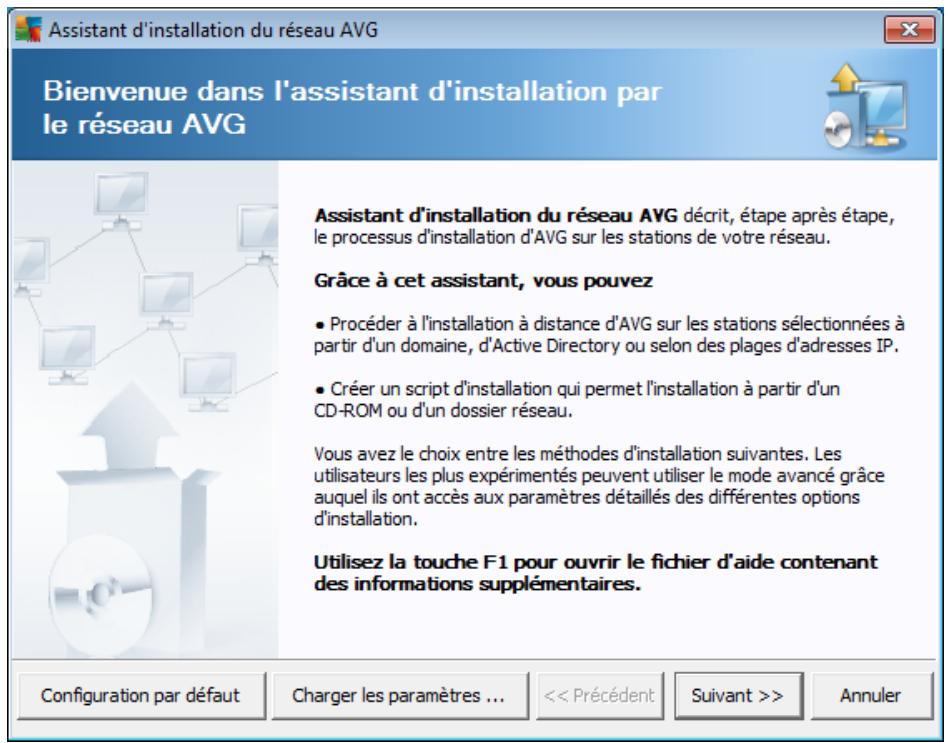
Si vous avez utilisé l'assistant de déploiement réseau d'AVG auparavant et avez enregistré un fichier de configuration personnalisée (lors de l'étape finale), vous pouvez charger ces paramètres à l'aide du bouton Charger les paramètres.
Pour rétablir les paramètres d'origine, prédéfinis par défaut, cliquez sur le bouton Par défaut.
Pendant le processus d'installation, vous pouvez à tout moment enregistrer la progression de la configuration en appuyant sur la touche F2 ou sur la combinaison CTRL+S. Une nouvelle boîte de dialogue s'ouvre, vous permettant de désir un nom de fichier de configuration.
Pour continuer, cliquez sur le bouton Suivant.
4.4. Méthode d'installation
Pour poursuivre en Mode standard, laissez l'option Mode avancé décochée ; dans le cas contraire, passez au chapitre Mode avancé.
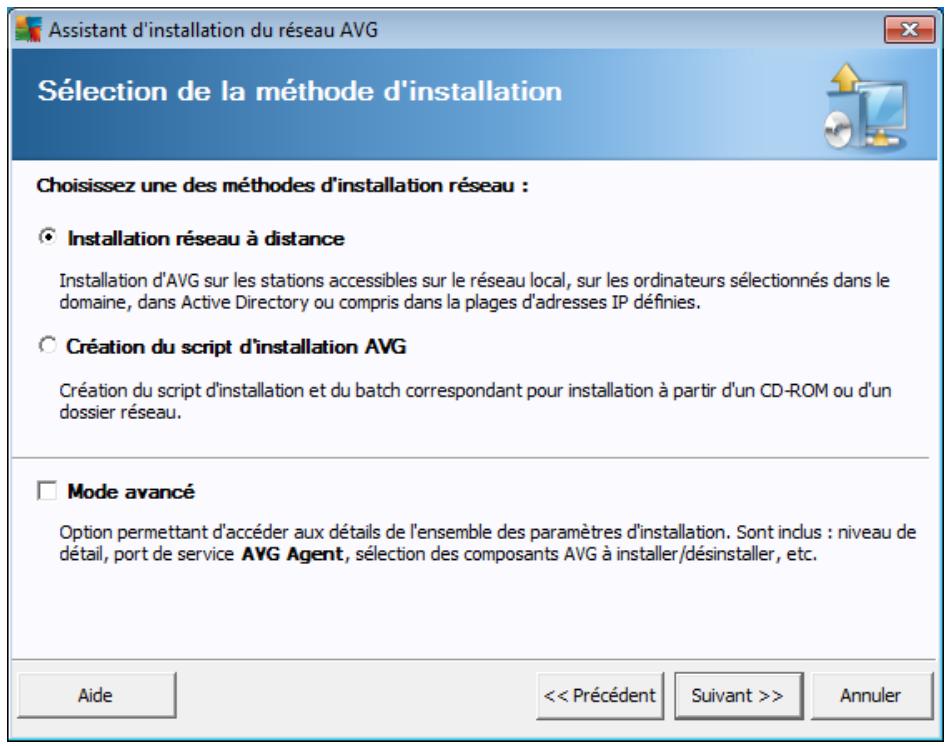
La boîte de dialogue propose deux options pour la création et l'utilisation du script d'installation :
Installation réseau à distance
Cette option permet d'installer AVG sur les stations disponibles sur le réseau local (ordinateurs sélectionnés dans le domaine, dans Active Directory, en fonction de plages d'adresses IP, importés depuis une liste, etc.).
Vous pouvez également utiliser cette option pour supprimer des stations d'une instance précédente d'AVG Datacenter (et les déplacer vers une nouvelle instance).
Création du script d'installation d'avg
Cette option permet de créer un script d'installation et un fichier batch pour une installation locale ou à partir d'un dossier situé sur un support amovible ou sur le réseau.
4.5. Installation réseau à distance
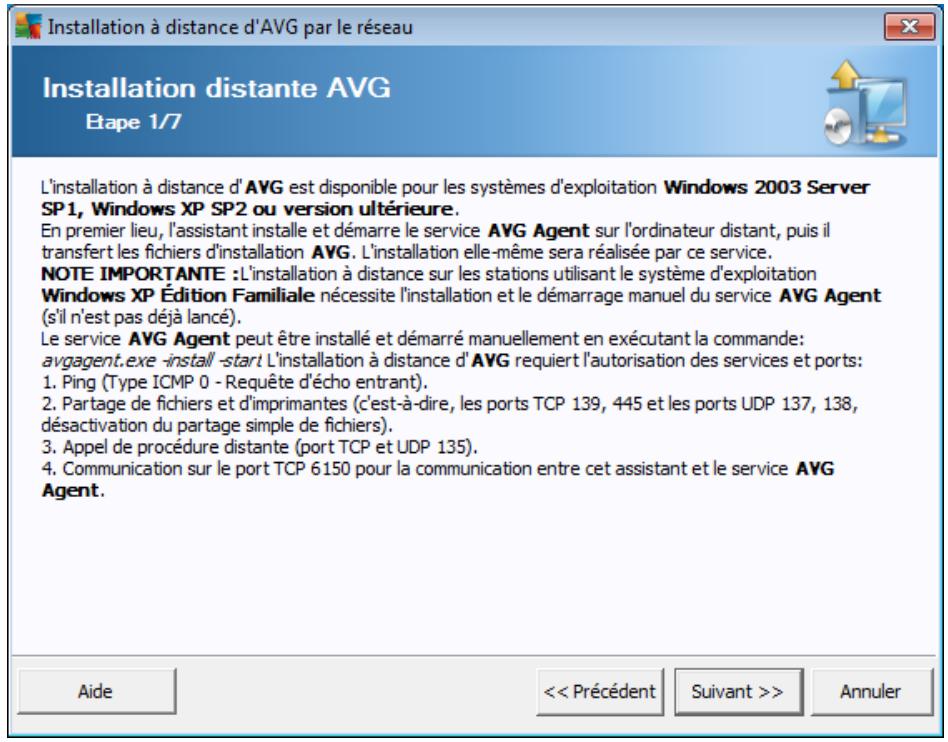
Pour que l'installation à distance s'effectue correctement, l'assistant installe et lance le service AVG Agent sur la station cible, avant de copier les fichiers d'installation d'AVG et de procéder à l'installation.
Avant de continuer, vérifie la configuration et les exceptions réseau relatives à l'installation à distance d'AVG.
Vous trouverez des informations plus détaillées sur la configuration des ports dans le chapitre Configuration réseau.
L'installation à distance n'est pas toujours possible sur les stations dotées de Windows XP Edition Familiale. Pour de plus amples informations, reportez-vous au chapitre Installation à distance sur Windows XP Edition Familiale.

Lors de cette étape, il est impératif de définir les paramètres d'installation suivants :
- Informations sur la licence - Saisissez les informations relatives à la licence telles que le nom, la société, le nombre de licence (valeur obligatoire). Si vous souhaitez utiliser le nom d'utilisateur Windows pour le champ Nom, ne cochez pas la case correspondante et conservez les paramètres système par défaut.
- Dossier contenant le fichier d'installation AVG - tapez le chemin d'accès complet du fichier d'installation AVG ou utilisez ce bouton pour sélectionner le dossier correct.
Si vous n'avez pas encore téléchargé le fichier d'installation, cliquez sur le bouton Téléchargement et utilisez l'assistant pour télécharger le fichier d'installation dans le dossier sélectionné. Vous pouvez visualiser la progression du téléchargement au-dessus du bouton Télécharger.
- Bouton Paramètres proxy - Si vous devez utiliser un serveur proxy pour vous connecter à Internet, indiquez les détails relatifs au serveur proxy en cliquant sur le bouton Paramètres proxy.
- Changement du numéro de licence - Cliquez sur ce bouton pour saisir le nouveau numéro de licence à utiliser sur les installations à distance du programme AVG.
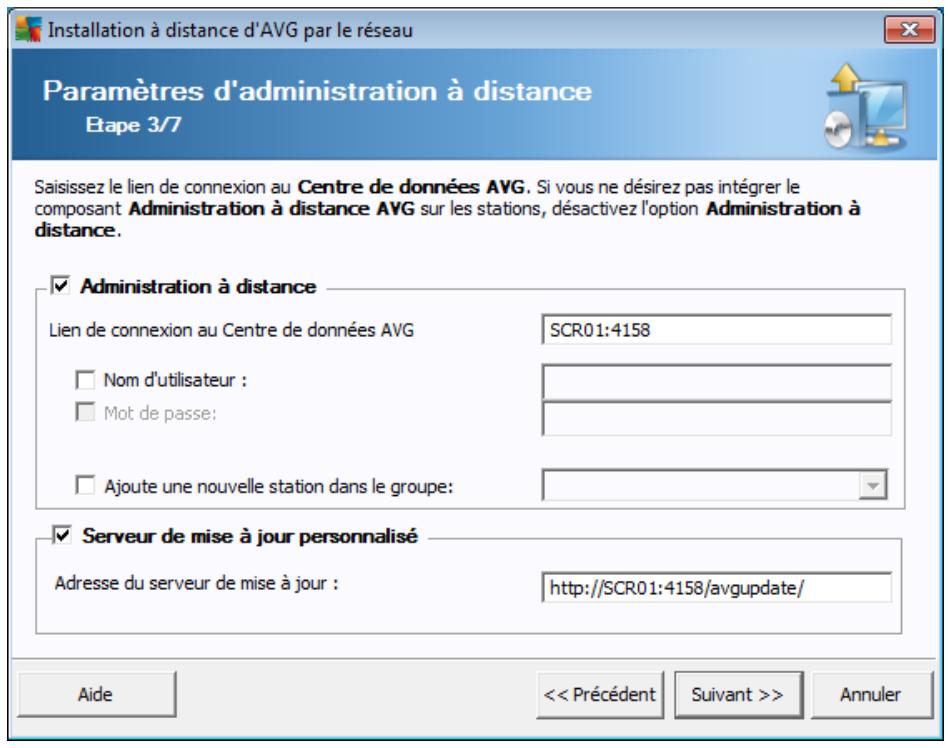
Les options suivantes sont disponibles à cette étape.
Remarque : si vous n'êtes pas certain de connaître les paramètres à utiliser, nous vous recommandons de conserver les valeurs par défaut.
- Administration à distance - Saisissez le lien de connexion au Centre de données AVG dans le champ Lien de connexion au Centre de données AVG. Le cas échéant, entrez également le nom d'utilisateur et le mot de passe. Si vous ne souhaitez pas gérer les stations à l'aide d'AVG Admin Console, désélectionnez cette option.
- Ajouter une nouvelle station dans le groupe - Si vous préférez ajouter automatiquement une ou plusieurs stations dans un groupe personnalisé, vous pouvez désigner le nom du groupe ici.
- Serveur de mise à jour personnelisé - Si vous disposez déjà d'un serveur de mise à jour que vous pouvez utiliser pour vos stations, cochez cette case et indiquez son adresse dans cette zone.
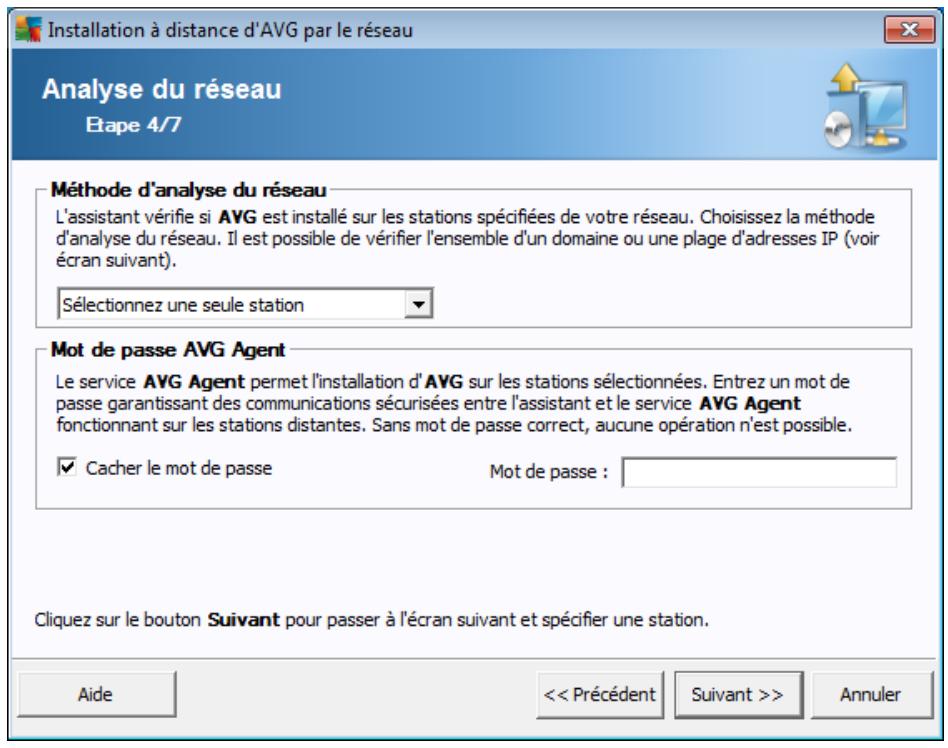
L'assistant doit d'abord analyser certaines stations pour déterminer leur état avant d'y installer AVG.
Dans la section Méthode d'analyse du réseau, sélectionnez la méthode de sélection des stations que vous préférez dans la liste déroulante. Vous avez le choix entre les options suivantes :
- Toutes les stations du domaine - cette option permet d'analyser toutes les stations présentes sur le domaine local.
Remarque : cette option est disponible seulement si l'ordinateur actuel fait partie du domaine.
- Entrer une plage d'adresses IP - cette option vous permet de désigner une plage spécifique d'adresses IP.
- Importer les stations depuis le fichier - une nouvelle boîte de dialogue s'affiche pour vous permettre de sélectionner un fichier contenant la liste des stations à analyser. Le fichier texte d'origine contient un nom de station ou une adresse IP par ligne.
- Sélectionner une seule station - cette option vous permet d'entrer un nom d'ordinateur (nom DNS) ou une adresse IP spécifique.
- Sélectionner à partir d'Active Directory - permet de désigner des stations spécifiques à partir d'Active Directory.
Remarque : cette option est disponible seulement si l'ordinateur actuel fait
partie du domaine.
La section Mot de passe d'AVG Agent contient un champ Mot de passe dans lequel vous pouvez le cas échéant saisir un mot de passe pour protéger la communication entre l'assistant et le service AVG Agent, sur les stations distantes. Une fois que vous avez défini un mot de passe, aucune opération ne peut être effectuée à l'aide de l'assistant sur les stations distantes, sans ce mot de passe. Le mot de passe concerne uniquement le service AVG Agent et ne s'applique pas aux autres paramètres des stations distantes.
Masquer le mot de passe - Si vous sélectionnez cette option, le mot de passe ne s'affiche pas à l'écran.
Remarque : le processus d'installation sur la station est silencieux. Autrement dit, l'utilisateur connecté ne peut pas interférer avec la progression de l'installation.
Avertissement : l'installation à distance d'AVG n'est possible que sur des stations dont le système d'exploitation est pris en charge. Pour obtenir la liste complète des systèmes d'exploitation pris en charge, reportez-vous au chapitre Systèmes d'exploitation pris en charge. Notez que vous devez posséder un nom de connexion doté de droits d'administration. Sur les stations exécutant les systèmes d'exploitation MS Windows XP Edition familiale, l'installation d'AVG doit s'effectuer manuellement ou à l'aide d'un script de connexion et du service AVG Agent (pour plus de détails, reportez-vous au chapitre Installation à distance sur Windows XP Edition familiale).
Vous pouvez également consulter le chapitre Configuration réseau.
4.5.1. Toutes les stations du domaine
Si vous choisissez de désinstaller AVG à distance sur toutes les stations du domaine, la boîte de dialogue suivante répertoriant toutes les stations disponibles s'affiche :
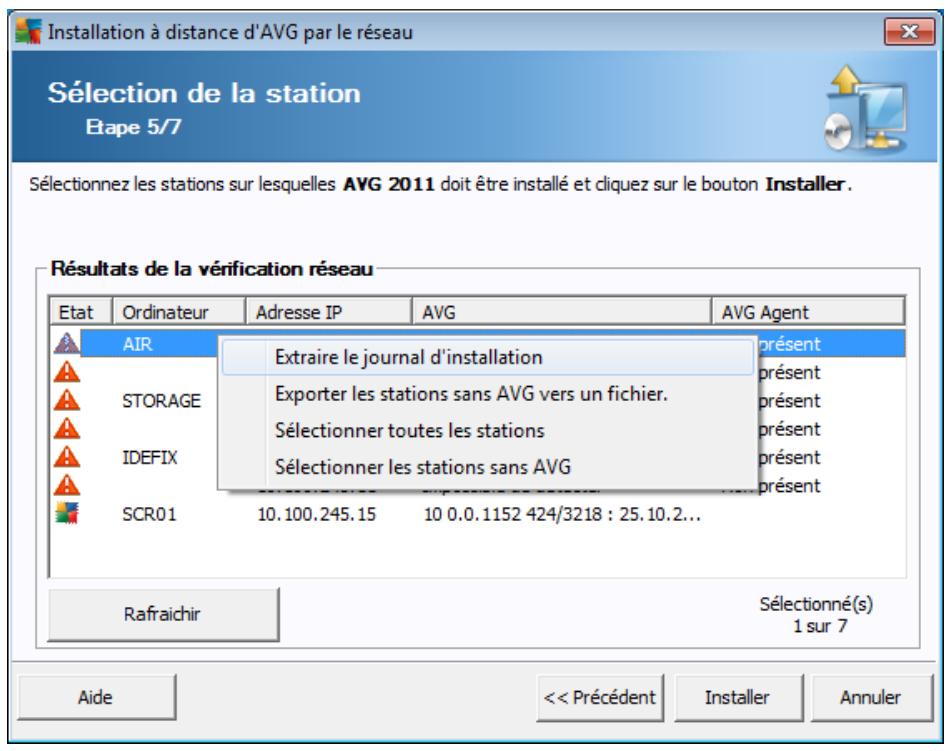
Cliquez avec le bouton droit de la souris pour visualiser les options supplémentaires :
- Extraire le journal d'installation - cette option va tenter d'extraire le journal d'installation de la station (s'il est disponible).
Remarque: Si l'installation d'AVG aboutit, AVG Agent sera supprimé et il sera donc impossible d'extraire le journal d'installation.
- Exporter des stations sans AVG vers un fichier - cette option permet de créer un fichier avec la liste des stations ne contenant pas une instance d'AVG.
- Sélectionner toutes les stations - permet de sélectionner ou de désélectionner toutes les stations de la liste. Le bouton Installer devient alors actif.
- Sélectionner les stations sans AVG - permet de sélectionner uniquement les stations sur lesquelles AVG n'est pas déjà installé ou n'a pas pu être détecté.
Le bouton Actualiser permet de recharger l'état de toutes les stations de la liste, en les analysant une nouvelle fois.
Passez au chapitre Installation réseau à distance - étapes finales, puis exécutez le processus d'installation à distance.
4.5.2. Entrer une plage d'adresses IP
Si vous choisissez d'installer AVG à distance à partir d'une plage d'adresses IP, la boîte de dialogue suivante s'affiche :
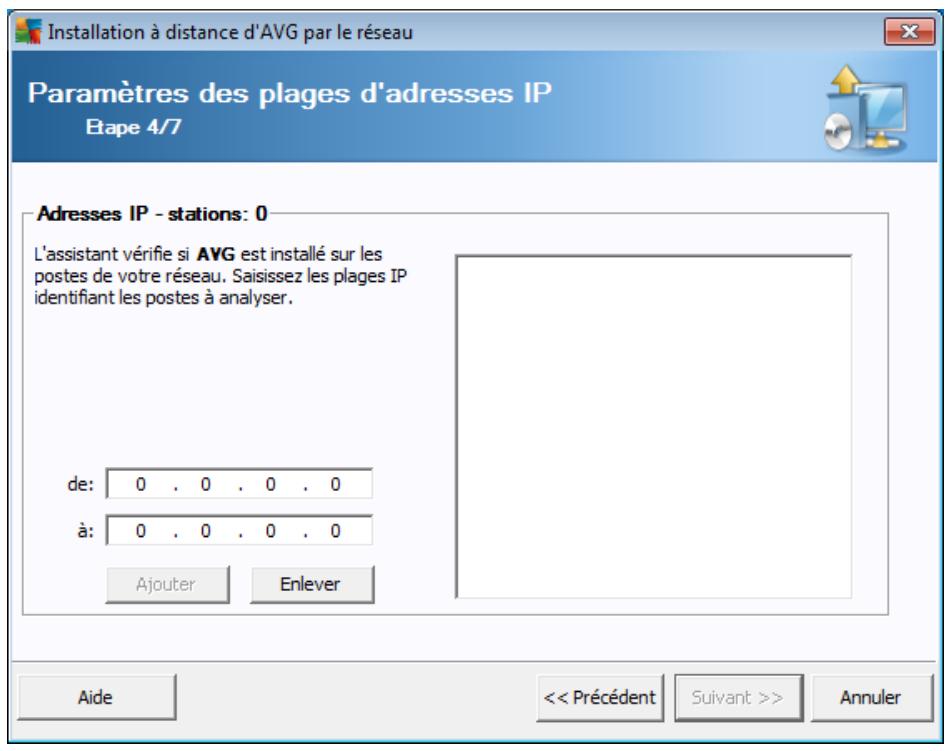
Vous devez spécifier la plage d'analyse en entrant les adresses IP ici. Dans le champ De, entrez une adresse IP et dans le champ À, entrez une adresse de destination. Cliquez sur le bouton Ajouter pour ajouter la plage d'adresses à la liste.
Pour supprimer une plage dans la liste de droite, sélectionnez les éléments à supprimer, puis cliquez sur le bouton Supprimer.
Une fois que vous avez terminé de sélectionner les plages d'adresses IP, cliquez sur le bouton Suivant pour continuer. Une fois fait, la fenêtre Sélection des stations s'affiche :
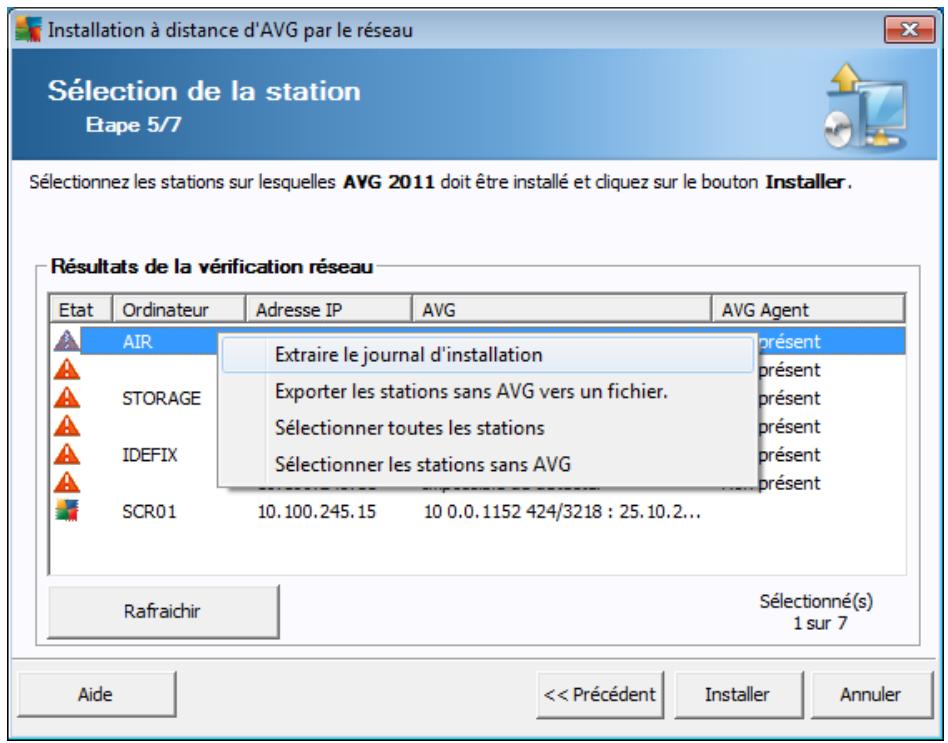
Cliquez avec le bouton droit de la souris pour visualiser les options supplémentaires :
- Extraire le journal d'installation - cette option va tenter d'extraire le journal d'installation de la station (s'il est disponible). Remarque : Si l'installation d'AVG aboutit, AVG Agent sera supprimé et il sera donc impossible d'extraire le journal d'installation.
- Exporter des stations sans AVG vers un fichier - cette option permet de créer un fichier avec la liste des stations ne contenant pas une instance d'AVG.
- Sélectionner toutes les stations - permet de sélectionner ou de désélectionner toutes les stations de la liste. Le bouton Installer devient alors actif.
- Sélectionner les stations sans AVG - permet de sélectionner uniquement les stations sur lesquelles AVG n'est pas déjà installé ou n'a pas pu être détecté.
Le bouton Actualiser permet de recharger l'objet de toutes les stations de la liste, en les analysant une nouvelle fois.
Passez au chapitre Installation réseau à distance - étapes finales, puis exécutez le processus d'installation à distance.
4.5.3. Importer les stations depuis le fichier
Remarque: Cette option est généralement utilisée lors de la migration de stations vers une autre instance du Centre de Données d'AVG. Pour de plus amples informations sur cette rubrique, consultez le chapitre Migrer des stations depuis/vers différentes instances du Centre de données AVG.
Si vous décidez d'installer AVG à distance sur des stations sélectionnées à partir d'un fichier, un message vous demandera de sélectionner le fichier. Sélectionnez le fichier, puis confirmez votre choix. Le format du fichier source contient un nom de station par ligne dans un format texte simple.
Une fois fait, la fenêtre Sélection de la station s'affiche :
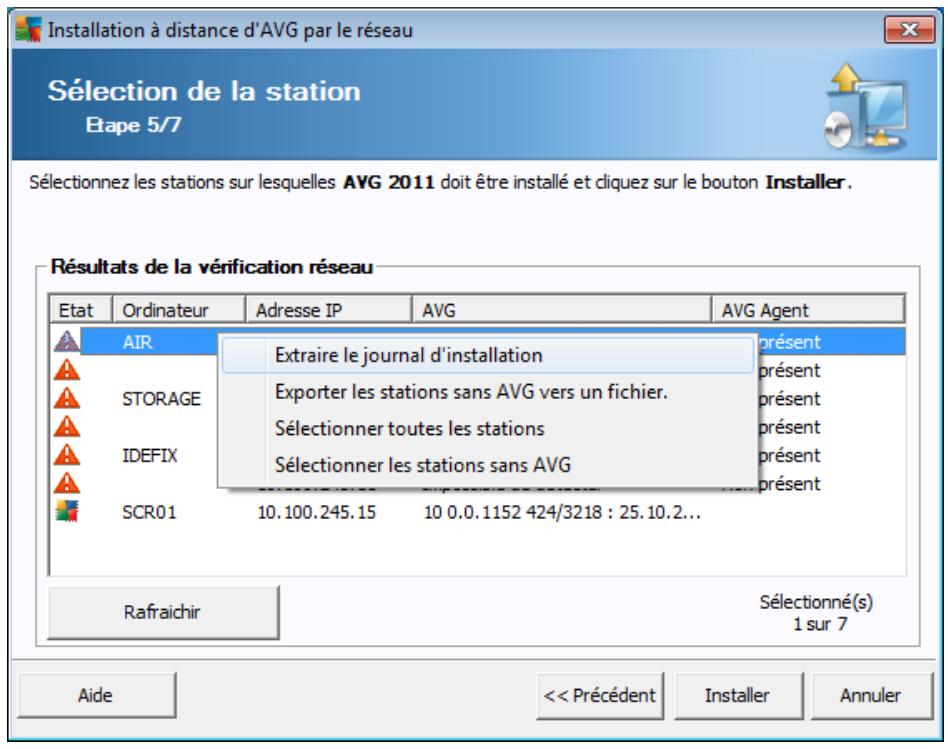
Cliquez avec le bouton droit de la souris pour visualiser les options supplémentaires :
- Extraire le journal d'installation - cette option va tenter d'extraire le journal d'installation de la station (s'il est disponible).
Remarque : si l'installation d'AVG aboutit, AVG Agent sera supprimé et il sera donc impossible d'extraire le journal d'installation.
- Exporter des stations sans AVG vers un fichier - cette option permet de créer un fichier avec la liste des stations ne contenant pas une instance d'AVG.
- Sélectionner toutes les stations - permet de sélectionner ou de désélectionner toutes les stations de la liste. Le bouton Installer devient alors actif.
- Sélectionner les stations sans AVG - permet de sélectionner uniquement les stations sur lesquelles AVG n'est pas déjà installé ou n'a pas pu être détecté.
Le bouton Rafraîchir permet de recharger l'état de toutes les stations de la liste, en les analysant une nouvelle fois.
Passez au chapitre Installation réseau à distance - étapes finales, puis exécutez le
processus d'installation à distance.
4.5.4. Sélectionner une seule station
Si vous choisissez d'installer AVG à distance sur une seule station, la boîte de dialogue ci-dessous s'affiche :
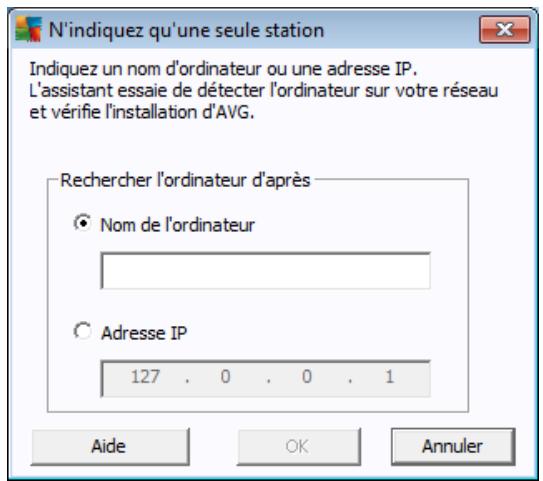
Cliquez dans le champ Nom de l'ordinateur ou Adresse IP, puis saisissez le nom ou l'adresse de votre choix. Confirmez votre choix en cliquant sur le bouton OK. Le processus de vérification de la station pour l'installation d'AVG démarre. Une fois fait, la fenêtre Sélection des stations s'affiche :
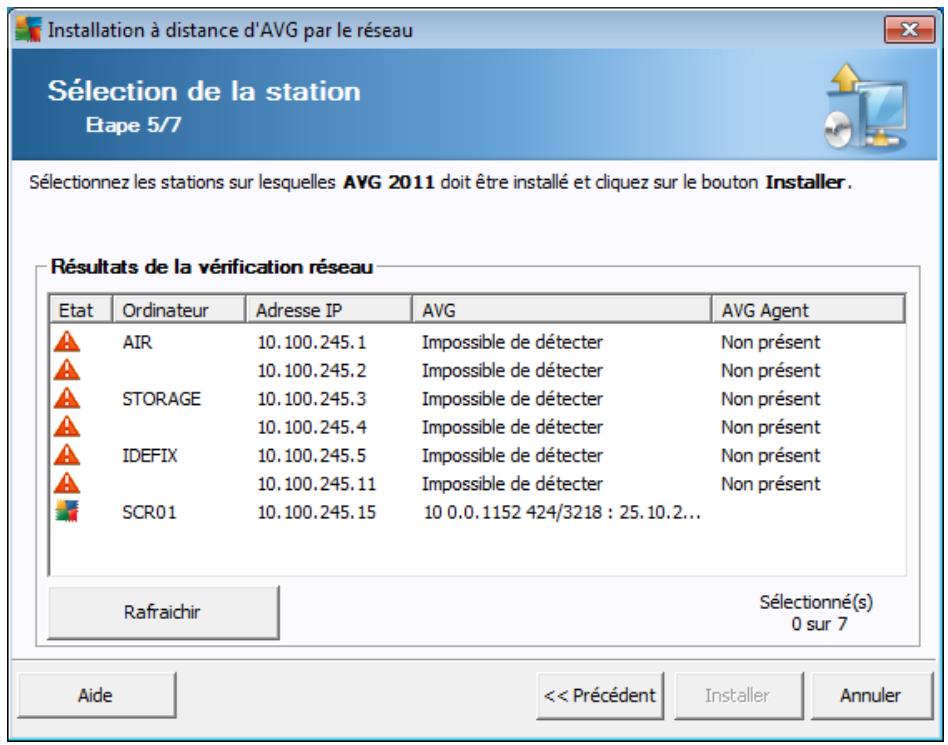
Cliquez avec le bouton droit de la souris pour visualiser les options supplémentaires :
- Extraire le journal d'installation - cette option va tenter d'extraire le journal d'installation de la station (s'il est disponible).
Remarque : Si l'installation d'AVG aboutit, AVG Agent sera supprimé et il sera donc impossible d'extraire le journal d'installation.
- Exporter des stations sans AVG vers un fichier - cette option permet de créer un fichier avec la liste des stations ne contenant pas une instance d'AVG.
- Sélectionner toutes les stations - permet de sélectionner ou de désélectionner toutes les stations de la liste. Le bouton Installer devient alors actif.
- Sélectionner les stations sans AVG - permet de sélectionner uniquement les stations sur lesquelles AVG n'est pas déjà installé ou n'a pas pu être détecté.
Le bouton Rafraîchir permet de rafraîchir l'état de toutes les stations de la liste en les analysant une nouvelle fois. Le bouton Ajouter une station permet d'ajouter une station à la fois.
Passez au chapitre Installation réseau à distance - étapes finales, puis exécutez le processus d'installation à distance.
4.5.5. Sélectionner à partir d'active directory
Si votre réseau dépend d'un domaine, vous pouvez choisir d'installer AVG à distance sur les stations sélectionnées à partir d'Active Directory. Une nouvelle boîte de dialogue s'ouvre (fenêtre Windows standard pour la sélection des ordinateurs). Vous pouvez choisir plusieurs stations (séparez les valeurs par des points-virgules) en tapant leurs noms ou en les recherchant à l'aide des fonctions de recherche avancées de la boîte de dialogue.
Une fois fait, la fenêtre Sélection de la station s'affiche :
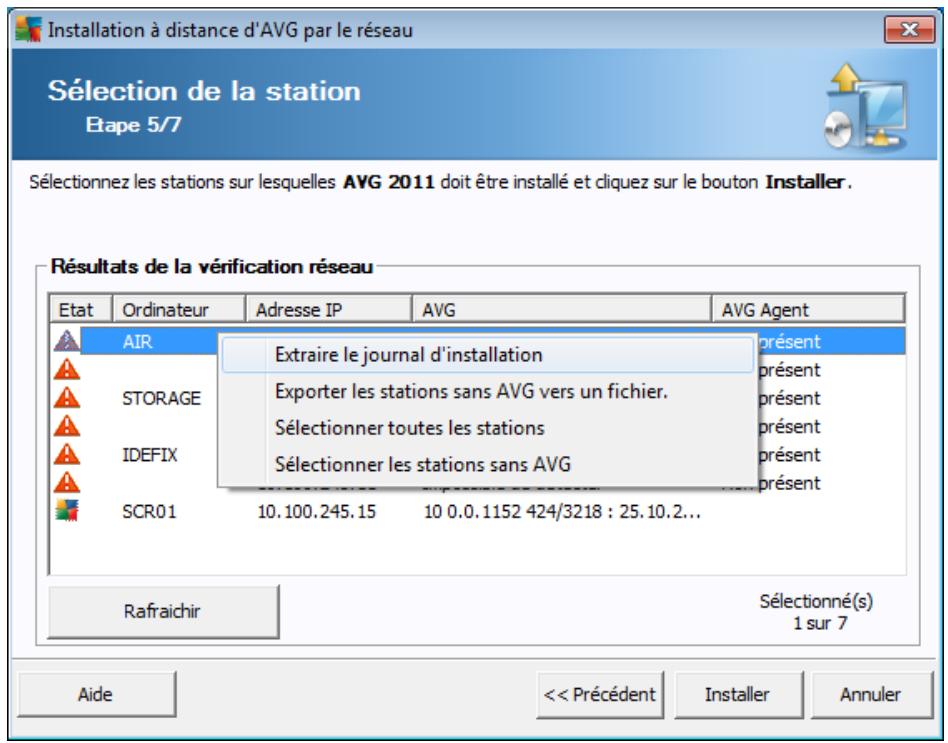
Cliquez avec le bouton droit de la souris pour visualiser les options supplémentaires :
- Extraire le journal d'installation - cette option va tenter d'extraire le journal d'installation de la station (s'il est disponible). Remarque : si l'installation d'AVG aboutit, AVG Agent sera supprimé et il sera donc impossible d'extraire le fichier log d'installation.
- Exporter des stations sans AVG vers un fichier - cette option permet de créer un fichier avec la liste des stations ne contenant pas une instance d'AVG.
- Sélectionner toutes les stations - permet de sélectionner ou de désélectionner toutes les stations de la liste. Le bouton Installer devient alors actif.
- Sélectionner les stations sans AVG - permet de sélectionner uniquement les stations sur lesquelles AVG n'est pas déjà installé ou n'a pas pu être détecté.
Le bouton Rafraîchir permet de recharger l'état de toutes les stations de la liste, en les analysant une nouvelle fois.
Passez au chapitre Installation réseau à distance - étapes finales, puis exécutez le processus d'installation à distance.
4.6. Installation réseau à distance - étapes finales
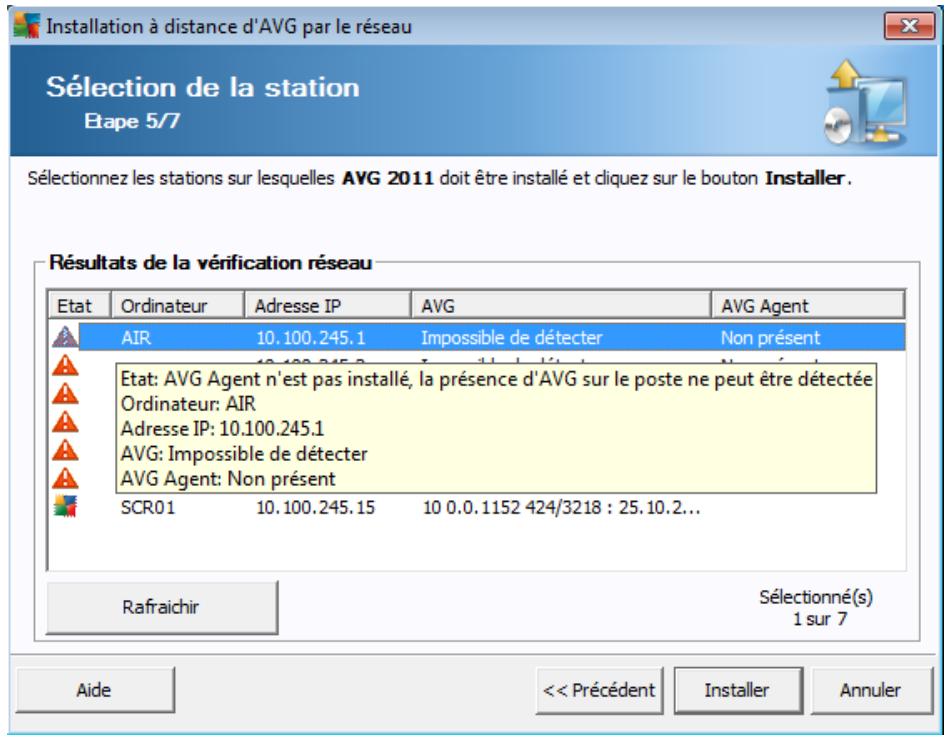
Par ailleurs, vous pouvez afficher une info-bulle lorsque vous maintenez le pointeur de la souris durant quelques secondes sur une station figurant dans la liste. L'info-bulle donne un aperçu de l'état de la station ainsi que d'autres détails.
Lorsque vous êtes prêt, sélectionnez les stations qui vous intéressent et cliquez sur le bouton Installer pour lancer l'installation à distance.
Si vous n'avez sélectionné que certaines stations dans la liste, l'installation d'AVG ne sera effectuée que sur ces stations. Autrement, l'installation s'effectue sur toutes les stations.
Si vous ne disposez pas des autorisations requises pour installer le service AVG Agent sur la station distante, vous serez invité, au cours de l'installation, à fournir le nom d'utilisateur et le mot de passe de l'administrateur du domaine.
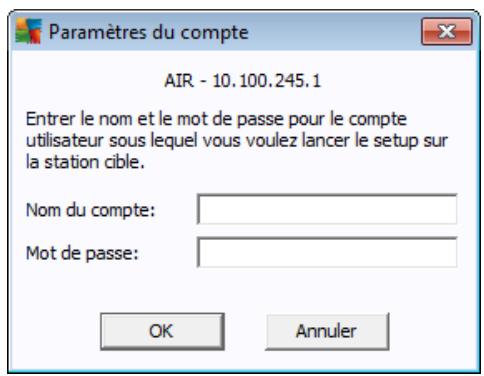
Entrez un nom d'utilisateur disposant de droits d'administration (nom d'utilisateur d'un membre du groupe d'Administrateurs). Confirmez votre choix en cliquant sur OK.
S'il n'existe pas de compte Administrateur commun pour toutes les stations (possédant le même nom d'utilisateur et le même mot de passe), vous serez invité à en saisir un pour chaque station.
Si vous cliquez sur le bouton Annuler, l'installation est interrompue sur la station en cours et l'assistant poursuit l'installation sur la station suivante, dans la liste.
AVG sera alors copié sur la station, puis installé. Vous pouvez vérifier sur chaque ligne si l'installation a réussi (bien que le traitement puisse prendre un certain temps).
Une fois que toutes vos stations ont reçu les fichiers d'installation et que l'installation a démarré, vous pouvez quitter cette boîte de dialogue en cliquant sur le bouton Suivant.
Remarque : Par la suite, vous pouvez examiner les stations nouvellement installées à partir d'AVG Admin Console, soit dans Stations/Nouvelles stations, soit dans le groupe sélectionné au cours de la configuration des paramètres d'administration à distance.
Pour afficher la liste des stations récemment installées qui sont dans un état incorrect (en raison d'une erreur au cours de l'installation à distance), accédez à Stations/Stations non conformes.
Notez également que sur une instance Windows XP SP2, Windows 7, Windows Vista et version supérieure dotée du Pare-feu Windows et sur laquelle AVG Agent est installé, ce dernier va automatiquement créer une règle de communication et permettre son exécution ainsi que la communication réseau.
La dernière boîte de dialogue fournit un bref aperçu de l'activité sur la ou les stations.
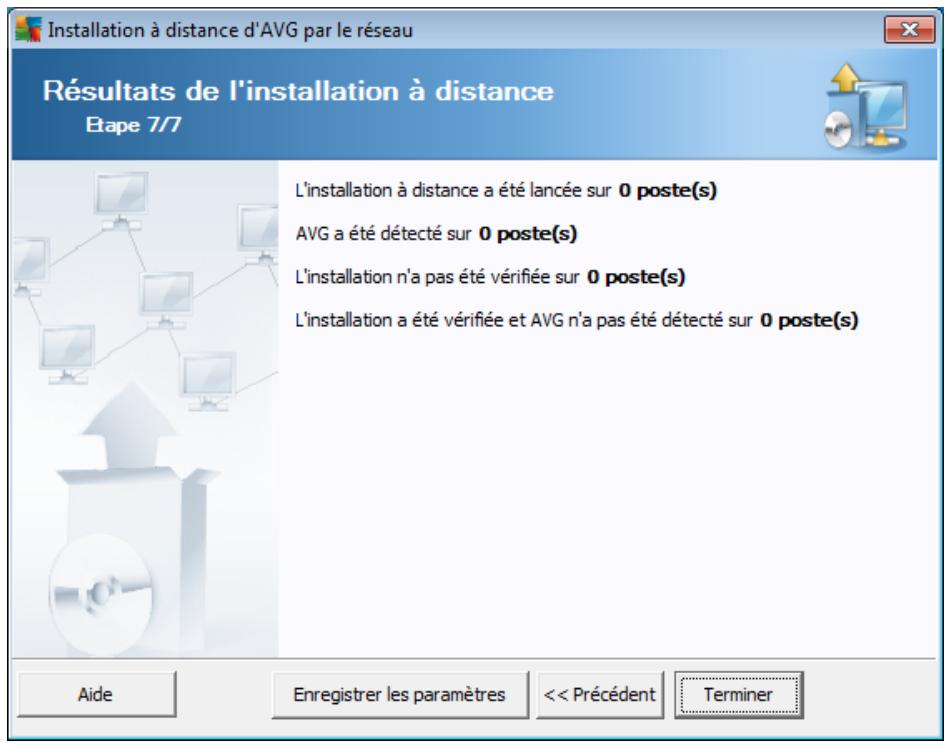
Le bouton Enregistrer les paramètres vous permet d'enregistrer la configuration sélectionnée précédemment. Vous pouvez par la suite la réutiliser lorsque vous lancez l'assistant, en chargeant ces paramètres dès le début.
Cliquez sur le bouton Terminer pour fermer l'assistant.
4.7. Création du script d'installation AVG
En sélectionnant l'option Création du script d'installation AVG, l'assistant crée un script d'installation dans un répertoire sélectionné. Le contenu de ce répertoire peut alors être utilisé pour l'installation à partir du CD, du dossier réseau ou directement copié sur une station.
Cette option ne permet pas d'effectuer une installation à distance vers les stations ou serveurs réseau.
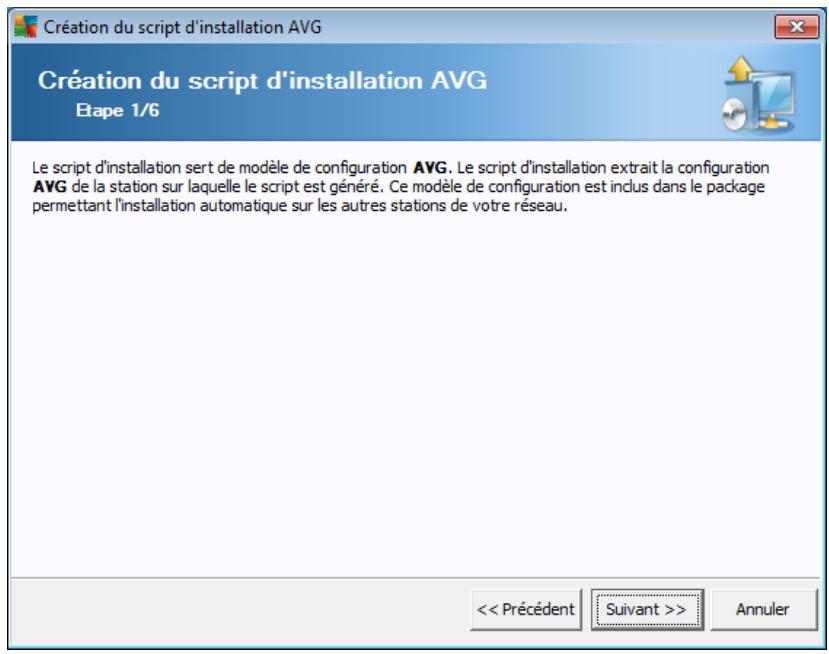
La première étape contient une présentation de cette option. Cliquez sur Suivant pour continuer.
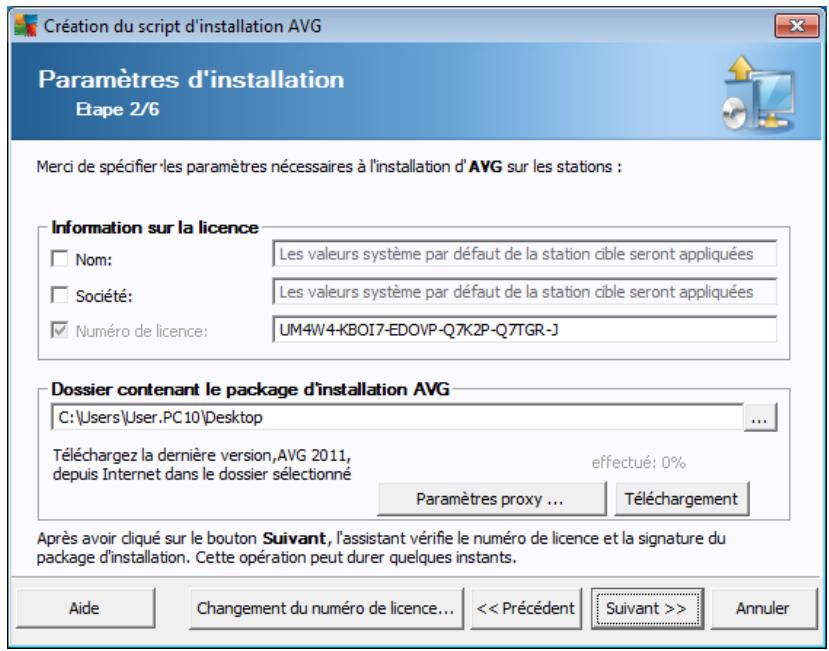
Lors de cette étape, il est impératif de définir les paramètres d'installation suivants :
- Informations sur la licence-Saisissez les informations relatives à la licence telles que le nom, la société, le nombre de licence (valeur obligatoire). Si vous souhaitez utiliser le nom d'utilisateur Windows pour le champ Nom, ne cochez pas la case correspondante et conservez les paramètres système par défaut. Dossier contenant le fichier d'installation AVG - Entrez le chemin d'accès
complet au fichier d'installation AVG ou utilisez ce bouton pour sélectionner le dossier approprié.
Si vous n'avez pas encore téléchargé le fichier d'installation, cliquez sur le bouton Téléchargement et utilisez l'assistant pour télécharger le fichier d'installation dans le dossier sélectionné. Vous pouvez visualiser la progression du téléchargement au-dessus du bouton Télécharger.
- Bouton Paramètres proxy - Si vous devez utiliser un serveur proxy pour vous connecter à Internet, indiquez les détails relatifs au serveur proxy en cliquant sur le bouton Paramètres proxy.
- Changement du numéro de licence - Cliquez sur ce bouton pour saisir le nouveau numéro de licence à utiliser sur les installations à distance du programme AVG.
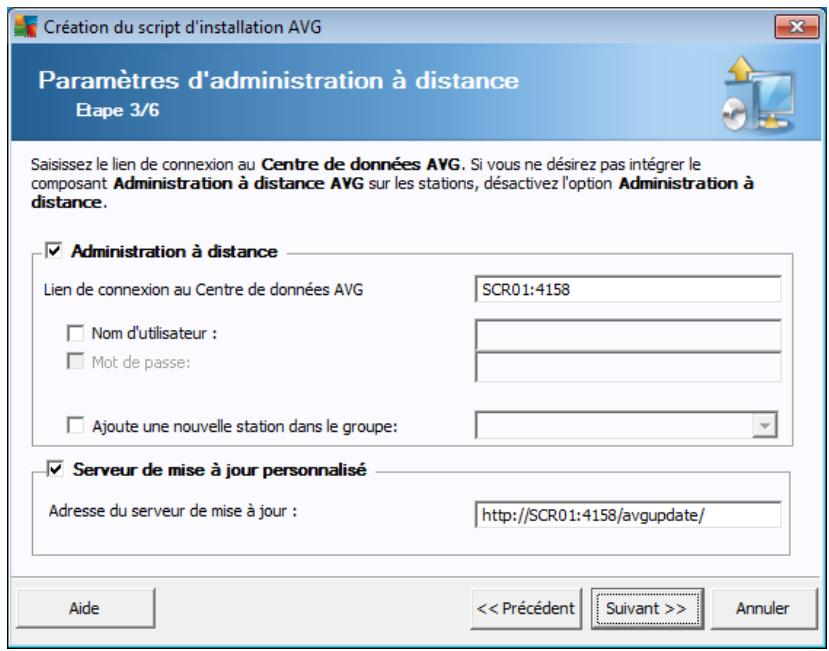
Les options suivantes sont disponibles à cette étape.
Remarque : si vous n'êtes pas certain de connaître les paramètres à utiliser, nous vous recommandons de conserver les valeurs par défaut.
- Administration à distance - Entrez le lien de connexion au Centre de données AVG dans le champ Lien de connexion au Centre de données AVG. Le cas échéant, entrez également le nom d'utilisateur et le mot de passe. Si vous ne souhaitez pas gérer les stations à l'aide d'AVG Admin Console, désélectionnez cette option.
- Ajouter une nouvelle station dans le groupe - Si vous préférez ajouter automatiquement une ou plusieurs stations dans un groupe personnelisé, vous pouvez désirir le nom du groupe ici.
- Serveur de mise à jour personnalisé - si vous disposez déjà d'un serveur de mise à jour que vous pouvez utiliser pour vos stations, cochez cette case et entrez son adresse ici.
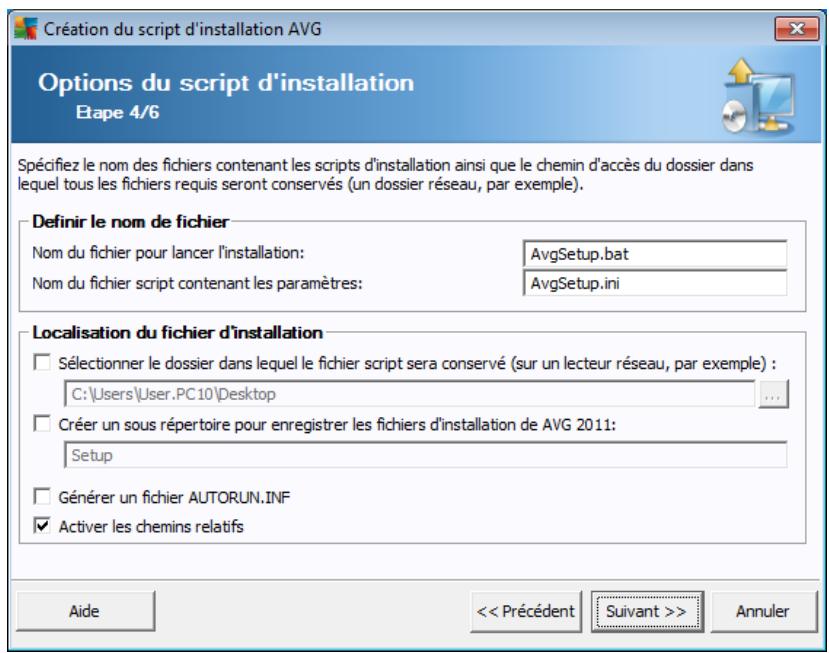
Lors de cette étape, vous devez spécifier les noms des fichiers de script d'installation, leur stockage ainsi que d'autres options.
Dans Définir le nom de fichier, définissez les options suivantes :
- Nom du fichier pour lancer l'installation - Saisissez le nom du fichier qui permettra de démarrer l'installation. L'extension du fichier doit être. bat.
- Nom du fichier de script contenant les paramètres - Entrez un nom personnalisé pour le fichier de paramètres de script. L'extension du fichier doit être. ini.
Dans Localisation du fichier d'installation, définissez les options suivantes :
- Sélectionner le réseau dans lequel le script d'installation sera enregistré - Cochez cette case et choisissez un réseau personnalisé pour le stockage du script d'installation.
- Créer un sous-répertoire pour enregistrer les fichiers d'installation de AVG 9.02011 - Cochez cette case si vous préférez que les fichiers d'installation AVG soient stockés dans un sous-dossier.
- Générer un fjichier AUTORUN. INF - Si vous envisagez de copier votre script sur un lecteur CD/DVD ou lecteur Flash USB à partir duquel vous démarrerez l'installation d'AVG automatiquement après son insertion, cochez cette case et le fjichier AUTORUN. INF sera créé.
- Activer les chemins relatifs - Nous vous recommandons de laisser cette option cochée. Chemin relatif signifie qu'il est relatif au réseau source actuel. Par exemple, si le chemin d'accès de votre lecteur de disque source est c: \avinstallation et que vous avez décoché
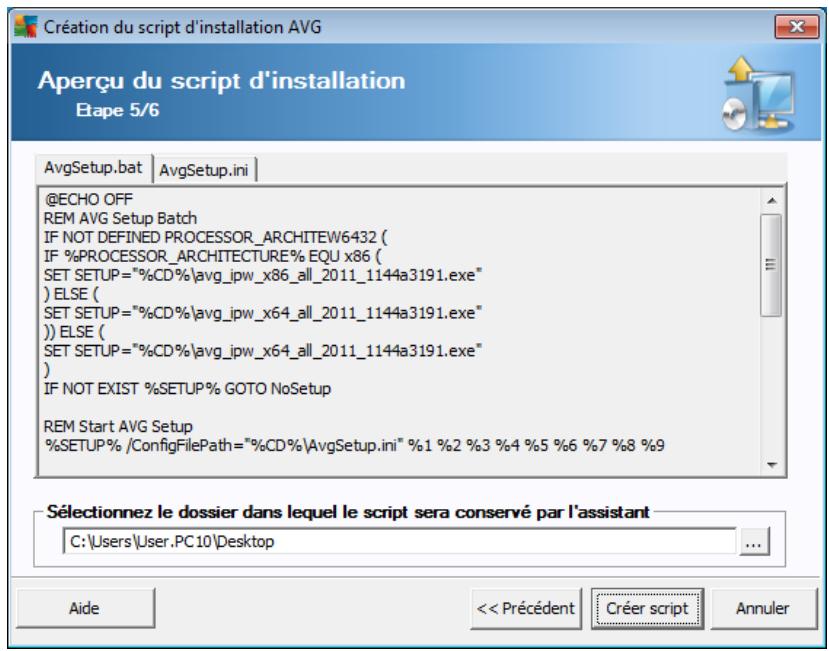
Cette étape donne un aperçu des fichiers d'installation et de configuration. Le premier onglet contient des informations sur le fichier d'installation et le second contient des informations sur les paramètres prédéfinis.
Si vous n'avez pas procédé ainsi, indiquez le chemin de sortie dans la section Sélectionnez le dossier dans lequel le script sera conservé.
Cliquez sur le bouton Créer script pour compiler et enregistrer le script d'installation à l'emplacement sélectionné.
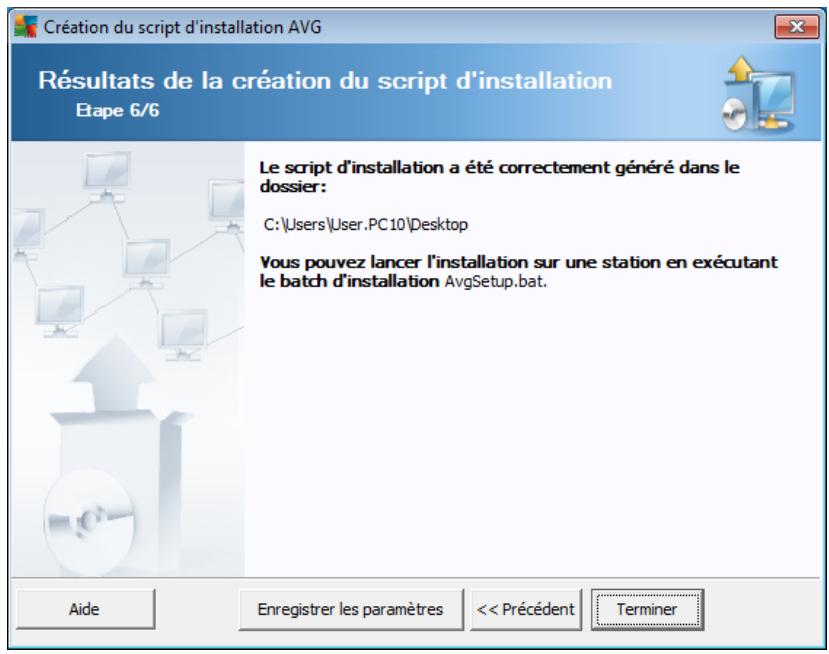
Le bouton Enregistrer les paramètres vous permet d'enregistrer la configuration sélectionnée précédemment. Vous pouvez l'utiliser lors de la réexécution de l'assistant en chargeant simplement les paramètres en début d'opération.
Cliquez sur le bouton Terminer pour fermer l'assistant.
Vous pouvez utiliser le fichier de script produit de différentes manières. En voici deux exemples classiques :
Pour utiliser le script enregistré dans un dossier :
- Copiez le contenu global du dossier précédemment besoin sur votre station.
Remarque : si vous avez utilisé un réseau pour le stockage du script, vous pouvez accéder à ce dossier directement depuis le réseau.
- À partir de la station, accédez à ce dossier, puis exécutez le fichier AvgSetup.bat.
- La ligne de commande s'affiche et l'installation commence.
- Une fois l'installation terminée, la fenêtre se ferme automatiquement.
Vous pouvez également placer le script sur un disque amovible tel qu'un lecteur de disque externe ou un disque Flash USB, etc.
Pour utiliser le script à partir d'un dispositif amovible :
- Insérez le dispositif amovible dans votre station.
- Si la fonctionnalité d'exécution automatique est activée sur le système
d'exploitation de la station et si vous choisissez de créer le fichier autorun.inf lors de la préparation du script, l'installation démarrera automatiquement.
- Si tel n'est pas le cas, accédez au dispositif amovible désigné par sa lettre, puis exécutez le fichier AvgSetup. bat manuellement.
- La ligne de commande s'affiche et l'installation commence.
- Une fois l'installation terminée, la fenêtre se ferme automatiquement.
5. Assistant d'installation réseau AVG - mode avancé
Remarque: ce chapitre décrit la version autonome de l'Assistant d'installation réseau d'AVG. Cet assistant est également intégré à la console d'AVG Admin. Notez qu'il peut être plus pratique de l'utiliser à partir de cet emplacement. Vous trouvez plus d'informations sur ce sujet dans le chapitre AVG Admin Console/Installation réseau.
L'assistant d'installation réseau d'AVG en mode Avancé vous permet d'installer AVG à distance sur des stations ou de créer des scripts d'installation pour une installation sur site.
Le mode Avancé est destiné aux utilisateurs expérimentés désireux de configurer manuellement le script d'installation (fonctionnalités, paramètres, comportement d'AVG) en fonction de leurs propres besoins.
L'assistant peut être démarré de deux façons :
- Dans Windows, menu Démarrer/Tous les programmes/Administration à distance2011 AVG/Assistant d'installation réseau AVG
- À partir de l'environnement d'AVG Admin Console - menu supérieur Outils/ Installer AVG sur les stations...
L'assistant peut être exécuté en mode Standard ou Avancé. Vous pouvez sélectionner le mode Avancé en sélectionnant l'option Mode Avancé lors de la seconde étape. Si l'option n'est pas sélectionnée, le programme s'exécutera en mode Standard (récommandé pour la plupart des utilisateurs).
Ce chapitre décrit le mode Avancé.
Remarque: veuillez consulter le chapitre Recommendations relatives aux composants avant de procéder aux installations à distance AVG.
5.1. Bienvenue
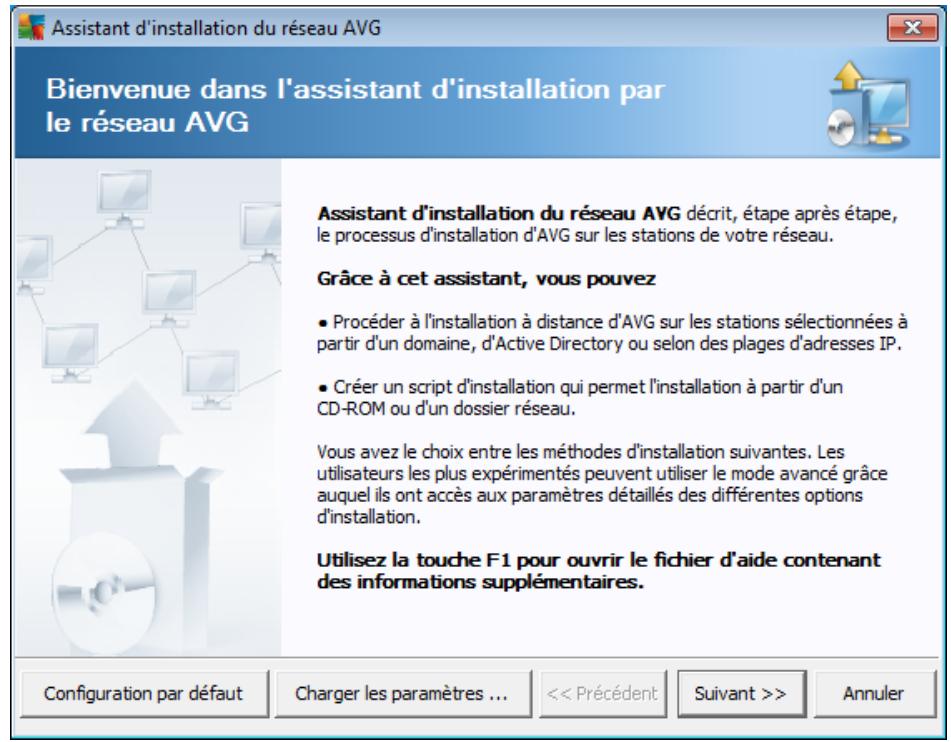
Si vous avez utilisé l'assistant de déploiement réseau d'AVG auparavant et avec enregistré un fichier de configuration personnalisée (lors de l'étape finale), vous pouvez charger ces paramètres à l'aide du bouton Charger les paramètres.
Pour rétablir les paramètres d'origine, prédéfinis par défaut, cliquez sur le bouton Par défaut.
Pendant le processus d'installation, vous pouvez à tout moment enregistrer la progression de la configuration en appuyant sur la touche F2 ou sur la combinaison CTRL+S. Une nouvelle boîte de dialogue s'ouvre, vous permettant de désigner un nom de fichier de configuration.
Pour continuer, cliquez sur le bouton Suivant.
5.2. Mode d'installation
Pour poursuivre en Mode avancé, cochez la case Mode avancé; dans le cas contraire, passez au chapitre Mode standard.
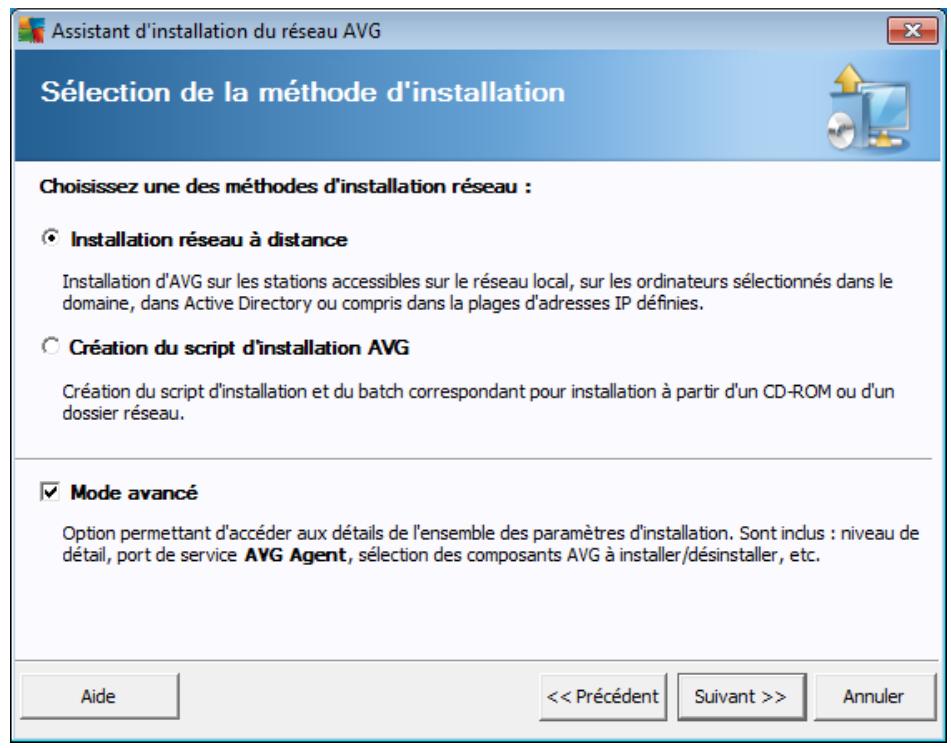
La boîte de dialogue propose deux options pour la création et l'utilisation du script d'installation :
Installation réseau à distance
Cette option permet d'installer AVG sur les stations disponibles sur le réseau local (ordinateurs sélectionnés dans le domaine, dans Active Directory, en fonction de plages d'adresses IP, importés depuis une liste, etc.).
Vous pouvez également utiliser cette option pour supprimer des stations d'une instance précédente d'AVG Datacenter (et les transférer vers une nouvelle instance).
Création du script d'installation d'avg
Cette option permet de créer un script d'installation et un fichier batch pour une installation locale ou à partir d'un dossier situé sur un support amovible ou sur le réseau.
5.3. Installation réseau à distance
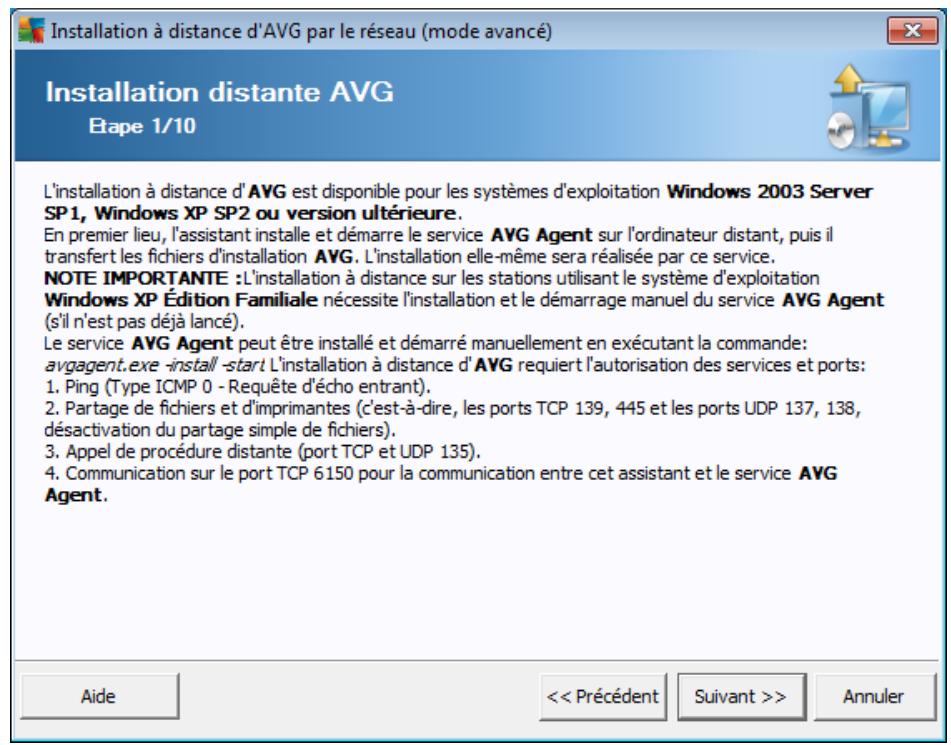
Pour que l'installation à distance s'effectue correctement, l'assistant installe et lance le service AVG Agent sur la station cible, avant de copier les fichiers d'installation d'AVG et de procéder à l'installation.
Avant de continuer, vérifie la configuration et les exceptions réseau relatives à l'installation à distance d'AVG.
Vous trouvez des informations plus détaillées sur la configuration des ports dans le chapitre Configuration réseau.
L'installation à distance n'est pas toujours possible sur les stations dotées de Windows XP Edition familiale. Pour de plus amples informations, reportez-vous au chapitre Installation à distance sur Windows XP Edition familiale.
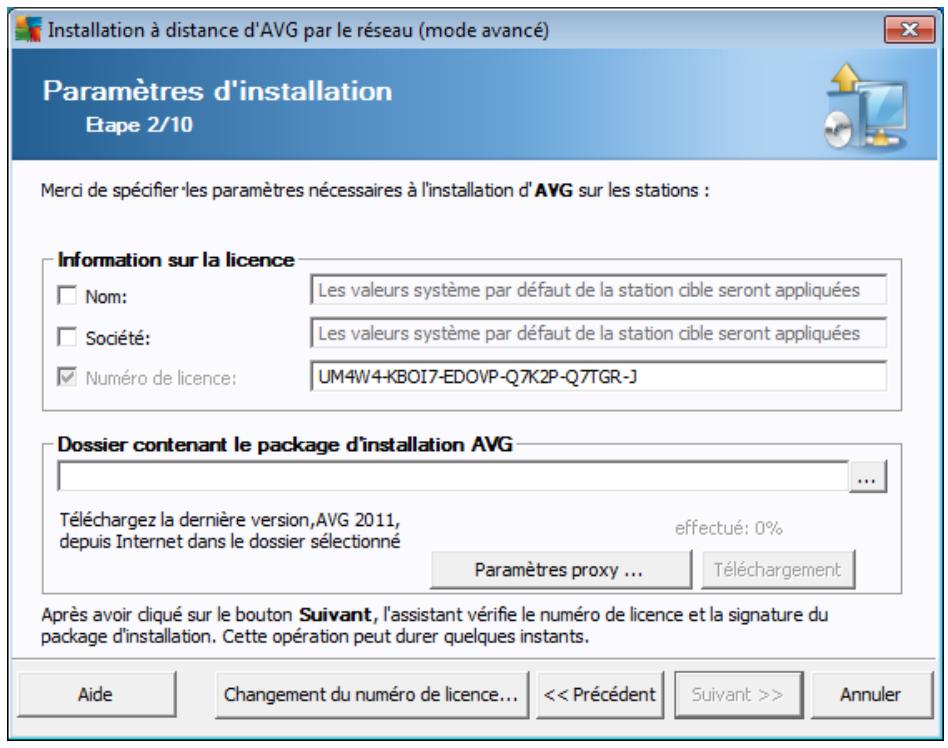
Lors de cette étape, il est impératif de définir les paramètres d'installation suivants :
- Informations sur la licence - Saisissez les informations relatives à la licence telles que le nom, la société, le nombre de licence (valeur obligatoire). Si vous souhaitez utiliser le nom d'utilisateur Windows pour le champ Nom, ne cochez pas la case correspondante et conservez les paramètres système par défaut.
- Dossier contenant le fichier d'installation AVG - saisissez le chemin d'accès complet du fichier d'installation AVG ou utilisez ce bouton pour sélectionner le dossier correct.
Si vous n'avez pas encore téléchargé le fichier d'installation, cliquez sur le bouton Téléchargement et utilisez l'assistant pour télécharger le fichier d'installation dans le dossier sélectionné. Vous pouvez visualiser la progression du téléchargement au-dessus du bouton Télécharger.
- Bouton Paramètres proxy - Si vous devez utiliser un serveur proxy pour vous connecter à Internet, indiquez les détails relatifs au serveur proxy en cliquant sur le bouton Paramètres proxy.
- Changement du numéro de licence - Cliquez sur ce bouton pour saisir le nouveau numéro de licence à utiliser sur les installations à distance du programme AVG.
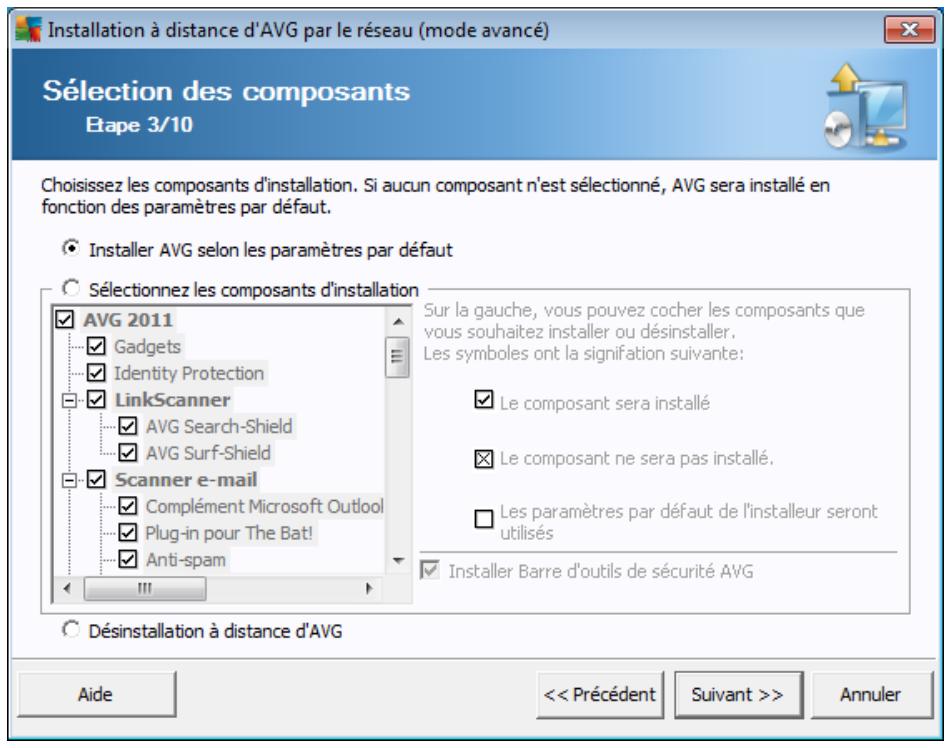
Au cours de cette étape, vous pouvez désirer d'installer AVG selon les paramètres par défaut ou en sélectionnant des composants personnalisés.
- Installer AVG selon les paramètres par défaut - Sélectionnez cette option si vous préférez installer les composants par défaut.
- Sélectionner les composants d'installation - Sélectionnez cette option pour afficher une arborescence qui présente la liste des composants AVG que vous pouvez installer ou désinstaller. Dans cette liste de composants, sélectionnez :
Les composants qui doivent être installés, que vous devez marquer comme suit : Les composants à désinstaller ou à ne pas installer, que vous devez marquer comme suit : Si vous laissez des composants vides, les paramètres par défaut seront utilisés (□).
Désinstallation à distance d'AVG - permet de désinstaller AVG. - Installer la barre d'outil de sécurité AVG - choisissez d'inclure la barre d'outils de sécurité AVG. La barre d'outils de sécurité AVG dépend de la technologie LinkScanner qui vous indique s'il est sans danger de vous rendre sur les sites Web que vous vous apprêtez à visiter. Elle constitue une fonction contribuant à simplifier la navigation sur Internet.
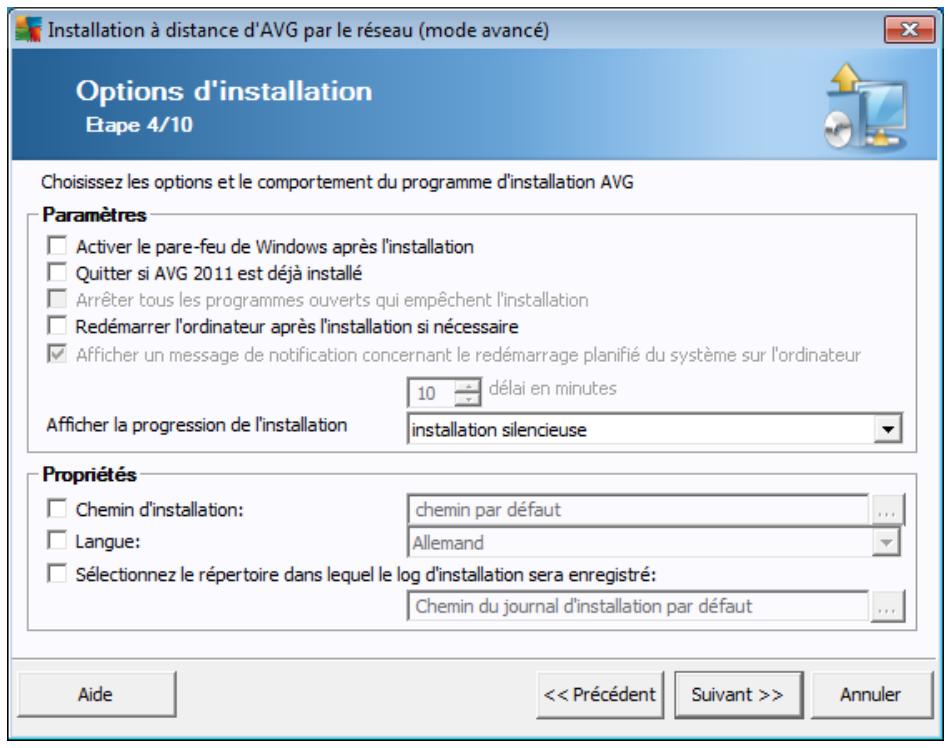
Dans la section Paramètres d'installation, vous pouvez sélectionner les options suivantes :
- Activer le pare-feu de Windows après l'installation - si vous n'envisagez pas de désinstaller le pare-feu AVG, il est possible d'activer le pare-feu Windows à l'issue de l'installation.
- Redémarrer l'ordinateur après l'installation d'AVG 2011 si nécessaire - dans certains cas (installation du composant Pare-feu, par exemple), il est nécessaire de redémarrer l'ordinateur pour terminer le processus d'installation.
- Afficher un message de notification concernant le redémarrage planifié de l'ordinateur distant - si la case précédente est cochée, vous pouvez également définir un délai avant le redémarrage. Par défaut, la valeur est fixée à 10 minutes.
- Sélectionner le type d'installation - à partir du menu déroulant, sélectionnez l’une des options suivantes :
installation silencieuse - aucune information ne sera visible pour l'utilisateur connecté pendant le processus d'installation. afficher uniquement la progression de l'installation - l'installation ne nécessite pas d'intervention de la part de l'utilisateur, mais la progression est parfaitement visible sur la station. afficher l'assistant d'installation - l'installation est visible et l'utilisateur devra confirmer manuellement toutes les étapes.
Dans la section Propriétés de l'installation, vous pouvez désigner les options suivantes :
- Chemin d'installation - si vous préférez définir un emplacement d'installation personnalisé, vous pouvez en indiquer le chemin ici. Nous vous recommandons de conserver les paramètres par défaut.
- Langue - CHOISISEZ LA LANGUE PAR DEFAUT que vous pouvez utiliser lors de l'installation du programme AVG et dans l'interface utilisateur.
- Sélectionnez le répertoire qui contiendra le fichier LOG d'installation d'AVG 2011 sera enregistré - si vous préférez définir un emplacement personnalisé pour les fichiers journaux d'installation, sélectionnez-le à ce stade (le dossier doit exister sur la station cible).
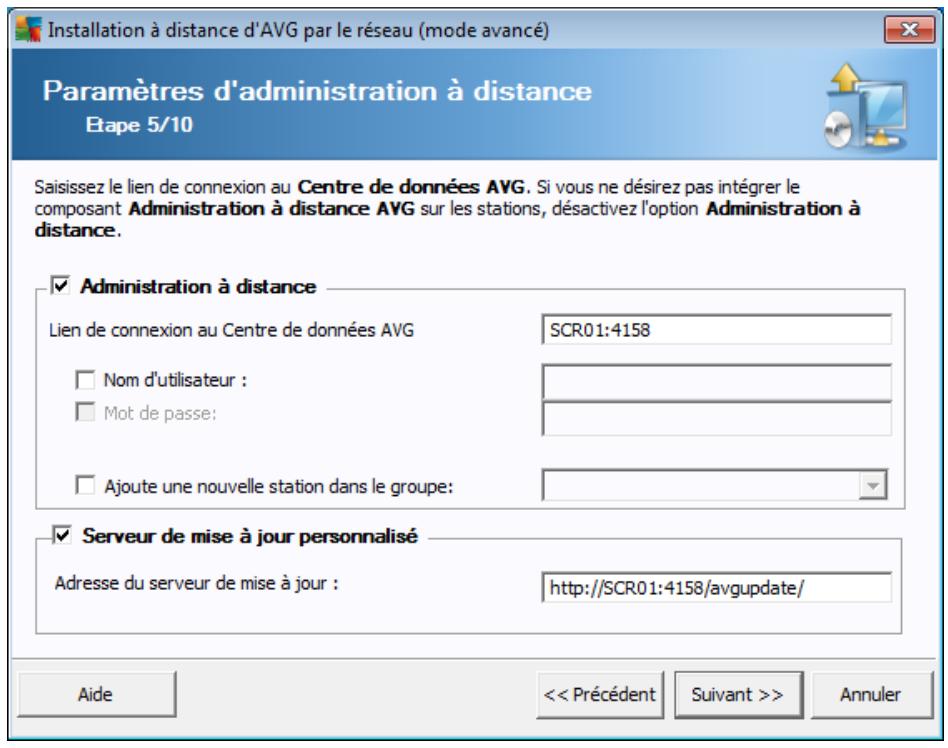
Les options suivantes sont disponibles à cette étape.
Remarque : si vous n'êtes pas certain de connaître les paramètres à utiliser, nous vous recommandons de conserver les valeurs par défaut.
- Administration à distance - Entrez le lien de connexion au Centre de données AVG dans le champ Lien de connexion au Centre de données AVG. Le cas échéant, entrez également le nom d'utilisateur et le mot de passe. Si vous ne souhaitez pas gérer les stations à l'aide d'AVG Admin Console, désélectionnez cette option.
- Ajouter une nouvelle station dans le groupe - Si vous préférez ajouter automatiquement une ou plusieurs stations dans un groupe personnalisé, vous
pouvez désigner le nom du groupe ici.
- Serveur de mise à jour personnelisé - si vous disposez déjà d'un serveur de mise à jour que vous pouvez utiliser pour vos stations, cochez cette case et entrez son adresse ici.
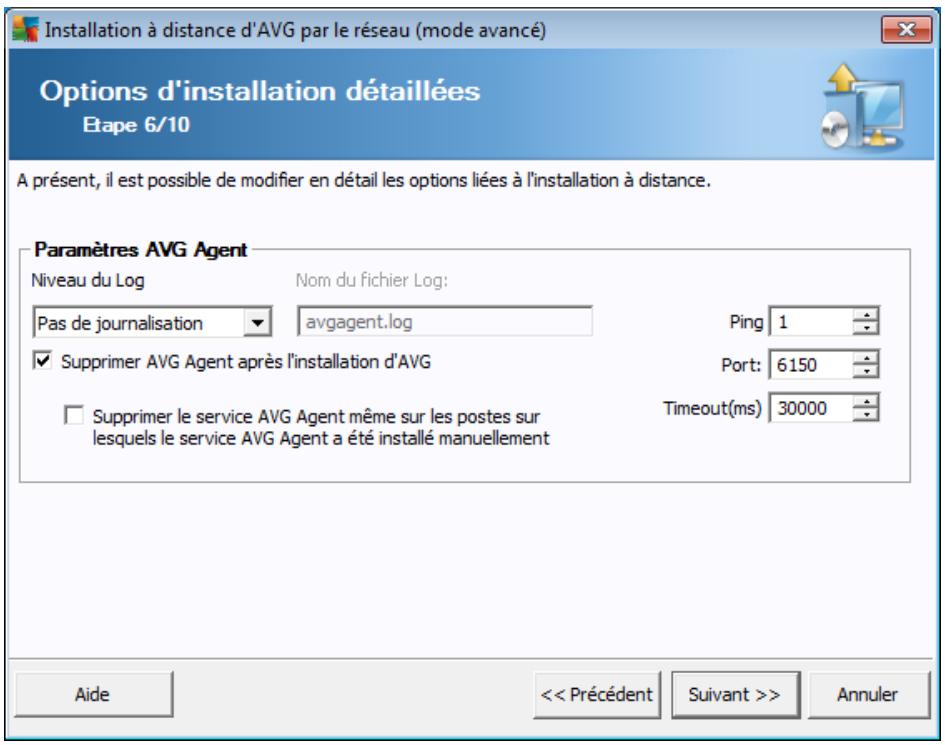
La section Paramètres d'AVG Agent contient les options suivantes :
L'option Niveau du journal permet de définir le niveau de détail de consignation :
- Les erreurs seulement—seules les erreurs liées à l'exécution de l'application sont consignées — telles que les tentatives de connexion non autorisées ou les délais d'attente de connexion dépassés.
- Détailler - les informations sur les opérations requises et exécutées par le service sur une station.
- Désactiver - des rapports de diagnostic très détaillés concernant le programme sont enregistrés. Ce niveau génère des journaux très volumineux!
- Pas de journalisation - aucun fichier de journalisation ne sera enregistré (valeur par défaut).
Si vous sélectionnez une option de niveau de consignation autre que Pas de journalisation, le champ Nom du fichier de journalisation sera activé :
Nom du journal - indiquez le nom du journal. Le service AVG Agent enregistrera les fichiers de journalisation sous le nom sélectionné, au même emplacement que celui où
Le service doit être installé sur les stations distantes. Si vous n'entrez pas de chemin absolu (C:\avgagent.log par exemple), le fichier de journalisation sera stocké dans le répertoire contenant le fichier avgagent.exe (généralement C:\Windows ou C:\WinNT).
Remarque : les fichiers logs ne sont pas automatiquement supprimés ou leur nombre réduit si le chemin d'accès au réseau de stockage est modifié ! Si vous utilisez la fonction de journalisation, vous devez supprimer manuellement les journaux après les avoir analysés.
- Supprimer AVG Agent après l'installation d'AVG - cette option supprime automatiquement AVG Agent de la station si l'installation d'AVG s'est déroulée avec succès.
- Supprimer le service AVG Agent, y compris sur les postes sur lesquels le service AVG Agent a été installé manuellement - cette option supprime automatiquement AVG Agent (lorsque l'installation d'AVG a réussi) des stations où AVG Agent ne peut pas être installé automatiquement (non recommandé).
La partie droite de cette section contient les options suivantes :
- Ping - nombre de commandes Ping à utiliser pour détecter la disponibilité de la station distante. Si l'assistant ne reçoit pas de réponse à toutes les commandes Ping envoyées, il considère que la station n'est pas disponible et n'envoie pas d'autre commande.
- Port- Port de communication TCP/IP par lequel le service AVG Agent reçoit la connexion de l'assistant. La valeur par défaut est 6150, et il n'est généralement pas nécessaire de la changer.
- Délai - valeur indiquant le délai de communication d'AVG Agent et de l'assistant en millièmes de seconde. S'il n'y a pas de réponse dans le délai spécifique lors du processus de communication entre AVG Agent et l'assistant, la connexion est interrompue et une erreur est signalée. Si votre réseau est très chargé ou si les stations sur lesquelles AVG est installé sont très lentes, vous pouvez augmenter la valeur du délai pour éviter les erreurs dues à l'expiration du délai de connexion.
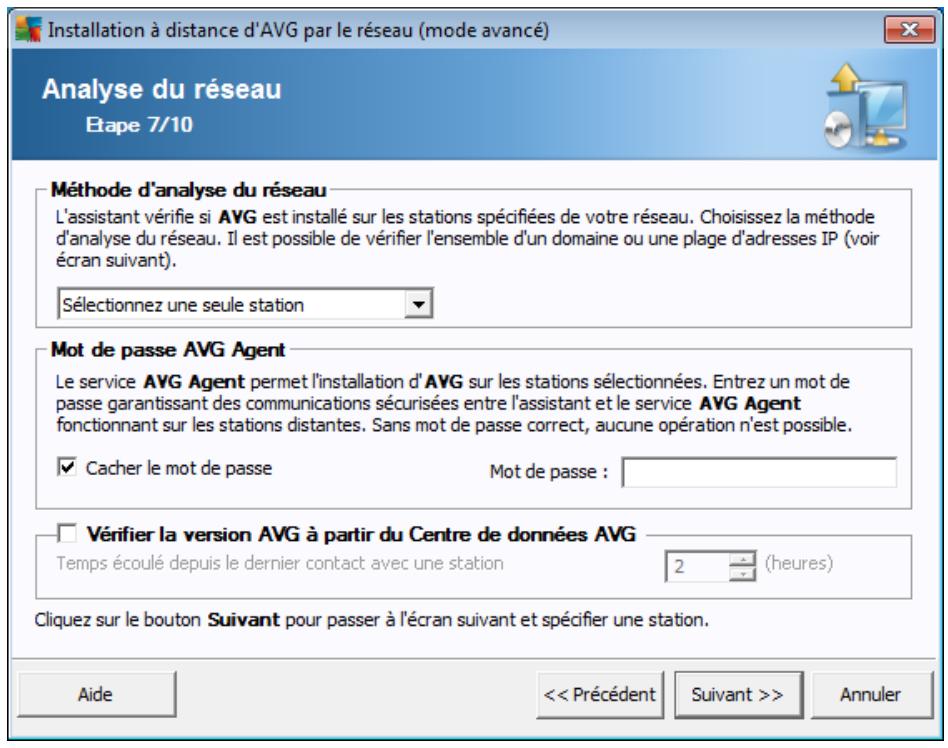
L'assistant doit d'abord analyser certaines stations pour déterminer leur état avant d'y installer AVG.
Dans la section Méthode d'analyse du réseau, sélectionnez la méthode de sélection des stations que vous préférez dans la liste déroulante. Vous avez le choix entre les options suivantes :
- Toutes les stations du domaine - cette option permet d'analyser toutes les stations présentes sur le domaine local.
Remarque : cette option est disponible seulement si l'ordinateur actuel fait partie du domaine.
- Entrer une plage d'adresses IP - cette option vous permet de désigner une plage spécifique d'adresses IP.
- Importer les stations depuis le fichier - une nouvelle boîte de dialogue s'affiche pour vous permettre de sélectionner un fichier contenant la liste des stations à analyser. Le fichier texte d'origine contient un nom de station ou une adresse IP par ligne.
- Sélectionner une seule station - cette option vous permet d'entrer un nom d'ordinateur (nom DNS) ou une adresse IP spécifique.
- Sélectionner à partir d'Active Directory - permet de désigner des stations spécifiques à partir d'Active Directory.
Remarque : cette option est disponible seulement si l'ordinateur actuel fait
partie du domaine.
La section Mot de passe d'AVG Agent contient un champ Mot de passe dans lequel vous pouvez le cas échéant saisir un mot de passe pour protéger la communication entre l'assistant et le service AVG Agent sur les stations distantes. Une fois que vous avez défini un mot de passe, aucune opération ne peut être effectuée à l'aide de l'assistant, sur les stations distantes sans ce mot de passe. Le mot de passe concerne uniquement le service AVG Agent et ne s'applique pas aux autres paramètres des stations distantes.
Masquer le mot de passe - Si vous sélectionnez cette option, le mot de passe ne s'affiche pas à l'écran.
- Vérifiez la version d'AVG à partir du Centre de données AVG - cochez cette option si vous voulez que l'assistant essaye d'obtenir des informations sur la version d'AVG installée sur chaque station à partir du Centre de données AVG (le cas échéant). Dans le champ Temps écoulé depuis le dernier contact avec une station, entrez une valeur (en heures) pour indiquer le temps maximum qui doit s'écouler depuis le dernier contact avec une station.
Avertissement : l'installation à distance d'AVG n'est possible que sur des stations dont le système d'exploitation est pris en charge. Pour obtenir la liste complète des systèmes d'exploitation pris en charge, reportez-vous au chapitre Systèmes d'exploitation pris en charge. Notez que vous devez posséder un nom de connexion doté de droits d'administration. Sur les stations exécutant les systèmes d'exploitation MS Windows XP Edition familiale, l'installation d'AVG doit s'effectuer manuellement ou à l'aide d'un script de connexion et du service AVG Agent (pour plus de détails, reportez-vous au chapitre Installation à distance sur Windows XP Edition familiale).
Vous pouvez également consulter le chapitre Configuration réseau.
5.3.1. Toutes les stations du domaine
Si vous choisissez de désinstaller AVG à distance sur toutes les stations du domaine, la boîte de dialogue suivante répertoriant toutes les stations disponibles s'affiche :

Cliquez avec le bouton droit de la souris pour visualiser les options supplémentaires :
- Extraire le journal d'installation - cette option va tenter d'extraire le journal d'installation de la station (s'il est disponible). Remarque: Si l'installation d'AVG aboutit alors que l'option Supprimer AVG Agent après l'installation d'AVG est activée (étape Options d'installation détaillées), AVG Agent sera supprimé et il sera donc impossible d'extraire le journal d'installation.
- Exporter des stations sans AVG vers un fichier - cette option permet de créer un fichier avec la liste des stations ne contenant pas une instance d'AVG.
- Sélectionner toutes les stations - permet de sélectionner ou de désélectionner toutes les stations de la liste. Le bouton Installer devient alors actif.
- Sélectionner les stations sans AVG - permet de sélectionner uniquement les stations sur lesquelles AVG n'est pas déjà installé ou n'a pas pu être détecté.
Le bouton Actualiser permet de recharger l'état de toutes les stations de la liste, en les analysant une nouvelle fois.
Passez au chapitre Installation réseau à distance - étapes finales, puis exécutez le processus d'installation à distance.
5.3.2. Saisie d'une plage d'adresses IP
Si vous choisissez d'installer AVG à distance à partir d'une plage d'adresses IP, la boîte de dialogue suivante s'affiche :
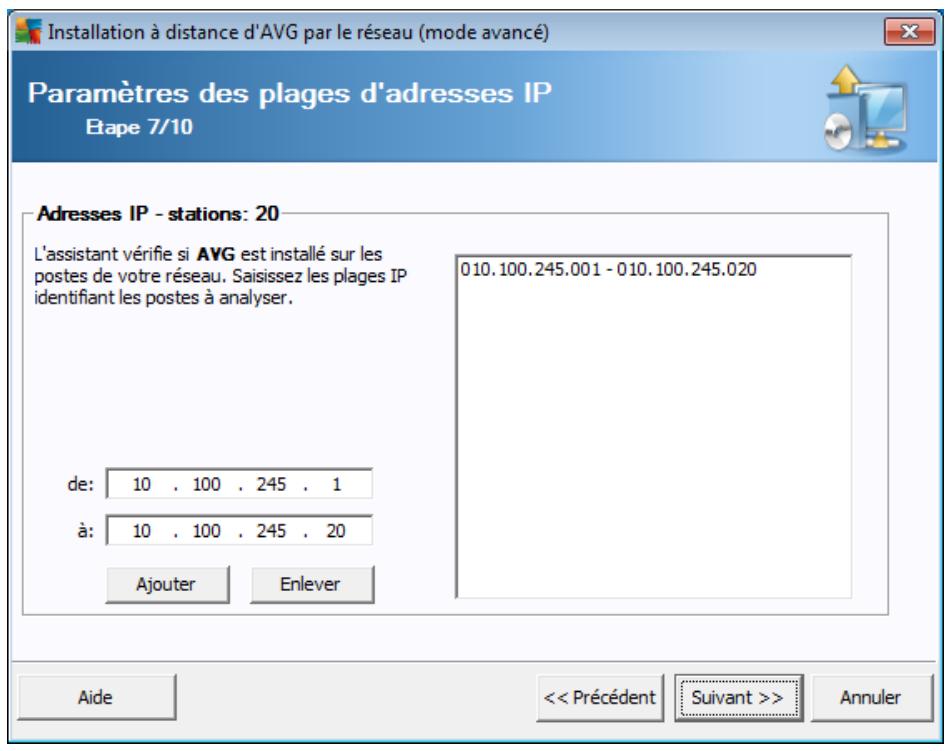
Vous devez spécifier la plage d'analyse en saisissant les adresses IP ici. Dans le champ De, entrez une adresse IP et dans le champ À, entrez une adresse de destination. Cliquez sur le bouton Ajouter pour ajouter l'adresse à la liste.
Pour supprimer une plage dans la liste de droite, sélectionnez les éléments à supprimer, puis cliquez sur le bouton Supprimer.
Une fois que vous avez terminé de sélectionner les plages d'adresses IP, cliquez sur le bouton Suivant pour continuer. Une fois fait, la fenêtre Sélection des stations s'affiche :
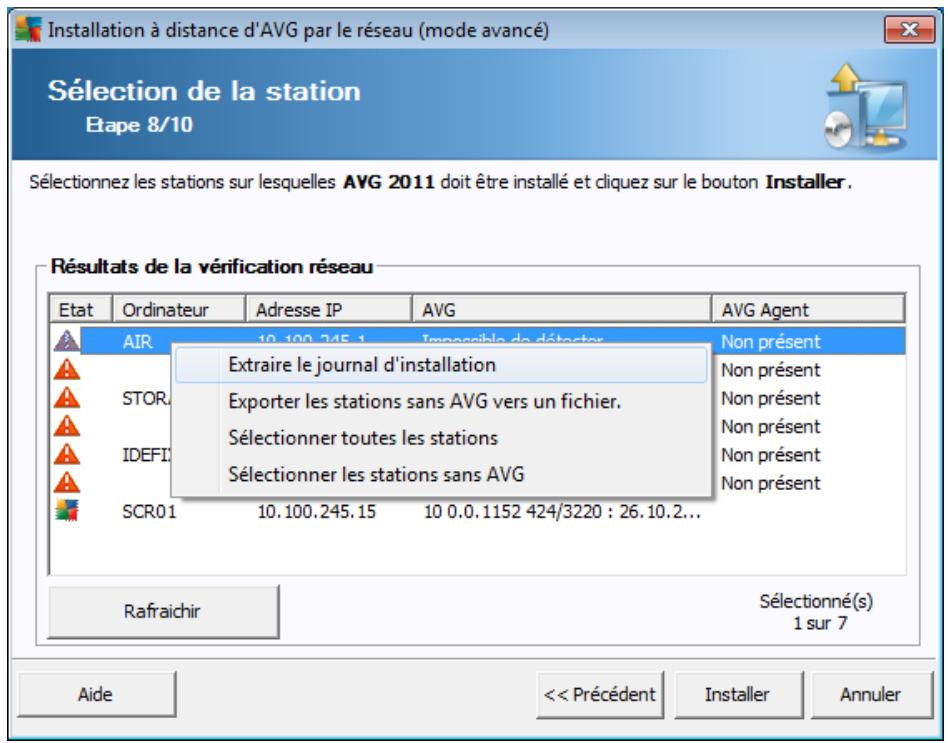
Cliquez avec le bouton droit de la souris pour visualiser les options supplémentaires :
- Extraire le journal d'installation - cette option va tenter d'extraire le journal d'installation de la station (s'il est disponible). Remarque : Si l'installation d'AVG aboutit alors que l'option Supprimer AVG Agent après l'installation d'AVG est activée (étape Options d'installation détaillées), AVG Agent sera supprimé et il sera donc impossible d'extraire le journal d'installation.
- Exporter des stations sans AVG vers un fichier - cette option permet de créer un fichier avec la liste des stations ne contenant pas une instance d'AVG.
- Sélectionner toutes les stations - permet de sélectionner ou de désélectionner toutes les stations de la liste. Le bouton Installer devient alors actif.
- Sélectionner les stations sans AVG - permet de sélectionner uniquement les stations sur lesquelles AVG n'est pas déjà installé ou n'a pas pu être détecté.
Le bouton Actualiser permet de recharger l'état de toutes les stations de la liste, en les analysant une nouvelle fois.
Passez au chapitre Installation réseau à distance - étapes finales, puis exécutez le processus d'installation à distance.
5.3.3. Importation des stations à partir d'un fichier
Remarque: Cette option est généralement utilisée lors de la migration de stations vers une autre instance du Centre de données d'AVG. Pour de plus amples informations sur cette rubrique, consultez le chapitre Migrer des stations depuis/vers différentes instances du Centre de données AVG.
Si vous décidez d'installer AVG à distance sur des stations sélectionnées à partir d'un fichier, un message vous demandera de sélectionner le fichier. Sélectionnez le fichier, puis confirmez votre choix. Le format du fichier source contient un nom de station par ligne dans un format texte simple.
Une fois fait, la fenêtre Sélection de la station s'affiche :
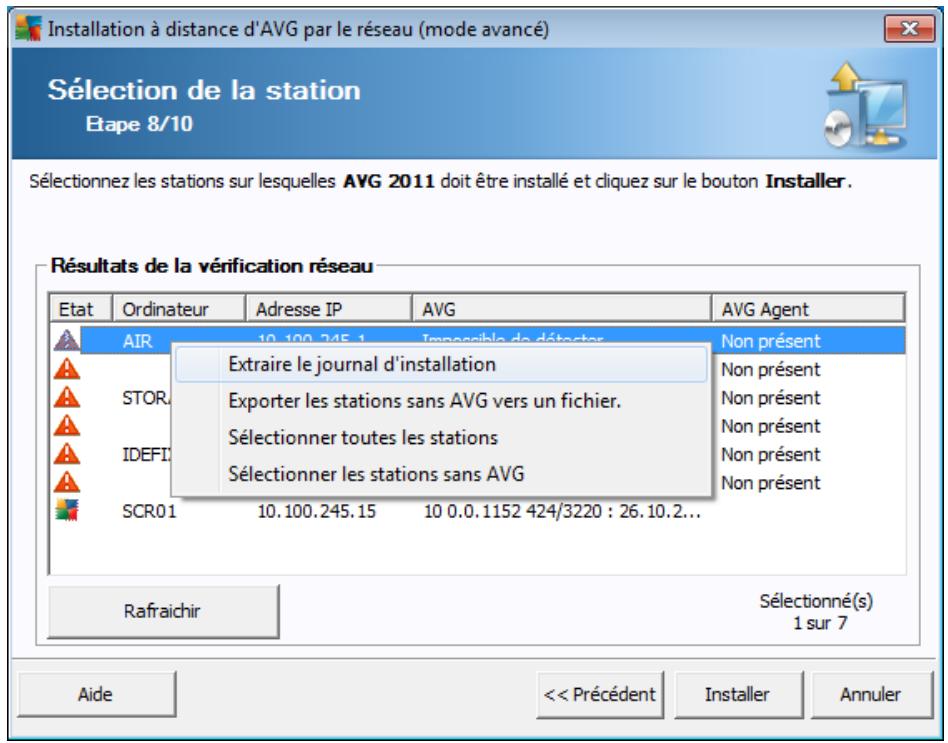
Cliquez avec le bouton droit de la souris pour visualiser les options supplémentaires :
- Extraire le journal d'installation - cette option va tenter d'extraire le journal d'installation de la station (s'il est disponible).
Remarque : si l'installation d'AVG aboutit alors que l'option Supprimer AVG Agent après l'installation d'AVG est activée (étape Options d'installation détaillées), AVG Agent sera supprimé et il sera donc impossible d'extraire le journal d'installation.
- Exporter des stations sans AVG vers un fichier - cette option permet de créer un fichier avec la liste des stations ne contenant pas une instance d'AVG.
- Sélectionner toutes les stations - permet de sélectionner ou de désélectionner toutes les stations de la liste. Le bouton Installer devient alors actif.
- Sélectionner les stations sans AVG - permet de sélectionner uniquement les stations sur lesquelles AVG n'est pas déjà installé ou n'a pas pu être détecté.
Le bouton Rafraîchir permet de recharger l'état de toutes les stations de la liste, en les analysant une nouvelle fois.
Passez au chapitre Installation réseau à distance - étapes finales, puis exécutez le processus d'installation à distance.
5.3.4. Sélection d'une seule station
Si vous choisissez d'installer AVG à distance sur une seule station, la boîte de dialogue ci-dessous s'affiche :
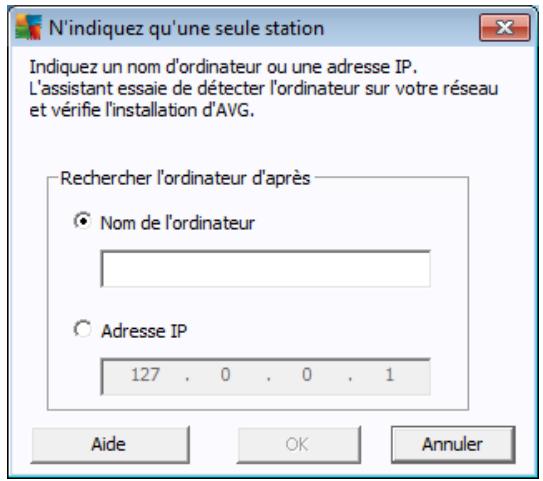
Cliquez dans le champ Nom de l'ordinateur ou Adresse IP, puis saisissez le nom ou l'adresse de votre choix. Confirmez votre choix en cliquant sur le bouton OK. Le processus de vérification de la station pour l'installation d'AVG démarre. Une fois fait, la fenêtre Sélection des stations s'affiche :
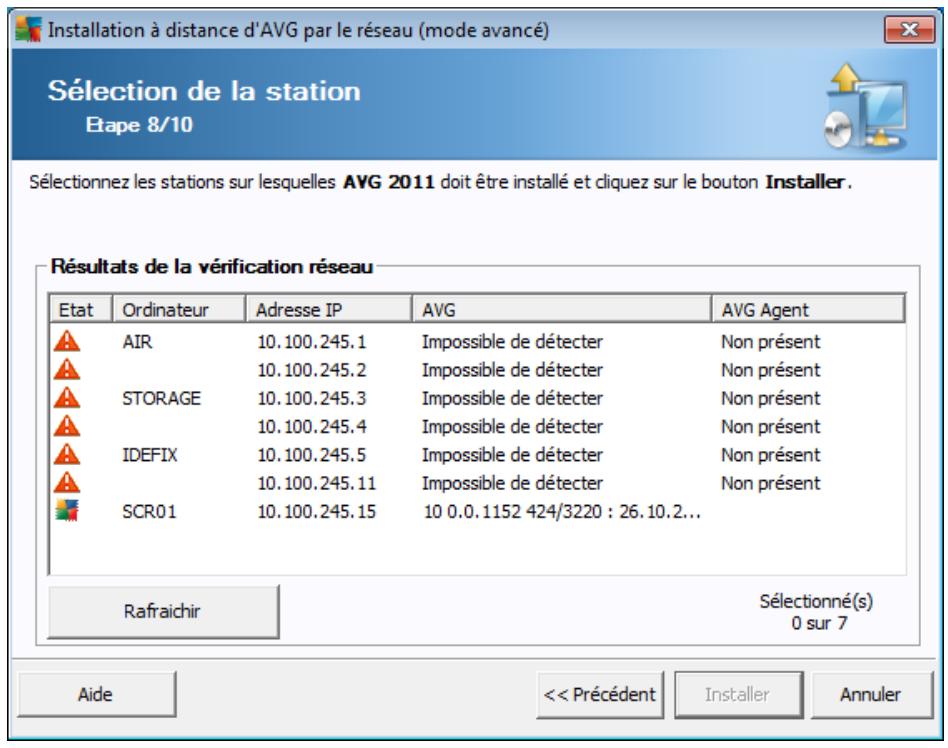
Cliquez avec le bouton droit de la souris pour visualiser les options supplémentaires :
- Extraire le journal d'installation - cette option va tenter d'extraire le journal d'installation de la station (s'il est disponible). Remarque : Si l'installation d'AVG aboutit alors que l'option Supprimer AVG Agent après l'installation d'AVG est activée (étape Options d'installation détaillées), AVG Agent sera supprimé et il sera donc impossible d'extraire le journal d'installation.
- Exporter des stations sans AVG vers un fichier - cette option permet de créer un fichier avec la liste des stations ne contenant pas une instance d'AVG.
- Sélectionner toutes les stations - permet de sélectionner ou de désélectionner toutes les stations de la liste. Le bouton Installer devient alors actif.
- Sélectionner les stations sans AVG - permet de sélectionner uniquement les stations sur lesquelles AVG n'est pas déjà installé ou n'a pas pu être détecté.
Le bouton Rafraîchir permet de rafraîchir l'état de toutes les stations de la liste en les analysant une nouvelle fois. Le bouton Ajouter une station - permet d'ajouter une station à la fois.
Passez au chapitre Installation réseau à distance - étapes finales, puis exécutez le processus d'installation à distance.
5.3.5. Sélection à partir d'active directory
Si votre réseau dépend d'un domaine, vous pouvez choisir d'installer AVG à distance sur les stations sélectionnées à partir d'Active Directory. Une nouvelle boîte de dialogue s'ouvre (fenêtre Windows standard pour la sélection des ordinateurs). Vous pouvez choisir plusieurs stations (séparez les valeurs par des points-virgules) en tapant leurs noms ou en les recherchant à l'aide des fonctions de recherche avancées de la boîte de dialogue.
Une fois fait, la fenêtre Sélection de la station s'affiche :
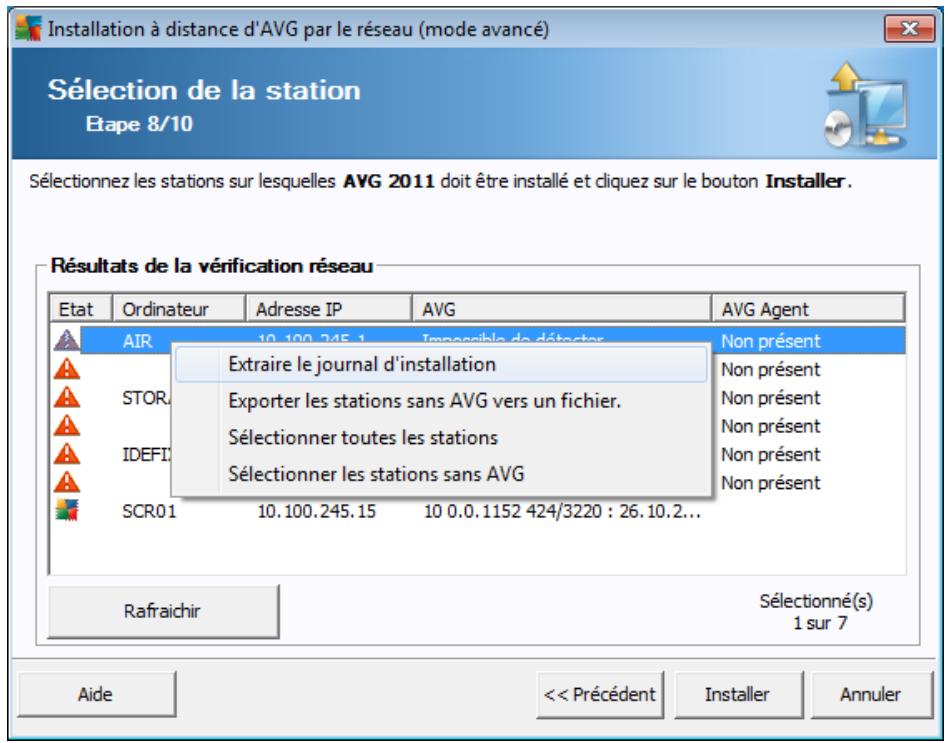
Cliquez avec le bouton droit de la souris pour visualiser les options supplémentaires :
- Extraire le journal d'installation - cette option va tenter d'extraire le journal d'installation de la station (s'il est disponible).
Remarque : si l'installation d'AVG aboutit alors que l'option Supprimer AVG Agent après l'installation d'AVG est activée (étape Options d'installation détaillées), AVG Agent sera supprimé et il sera donc impossible d'extraire le journal d'installation.
- Exporter des stations sans AVG vers un fichier - cette option permet de créer un fichier avec la liste des stations ne contenant pas une instance d'AVG.
- Sélectionner toutes les stations - permet de sélectionner ou de désélectionner toutes les stations de la liste. Le bouton Installer devient alors actif.
- Sélectionner les stations sans AVG - permet de sélectionner uniquement les stations sur lesquelles AVG n'est pas déjà installé ou n'a pas pu être détecté.
Le bouton Rafraîchir permet de recharger l'état de toutes les stations de la liste, en les analysant une nouvelle fois.
Passez au chapitre Installation réseau à distance - étapes finales, puis exécutez le processus d'installation à distance.
5.4. Installation réseau à distance - étapes finales
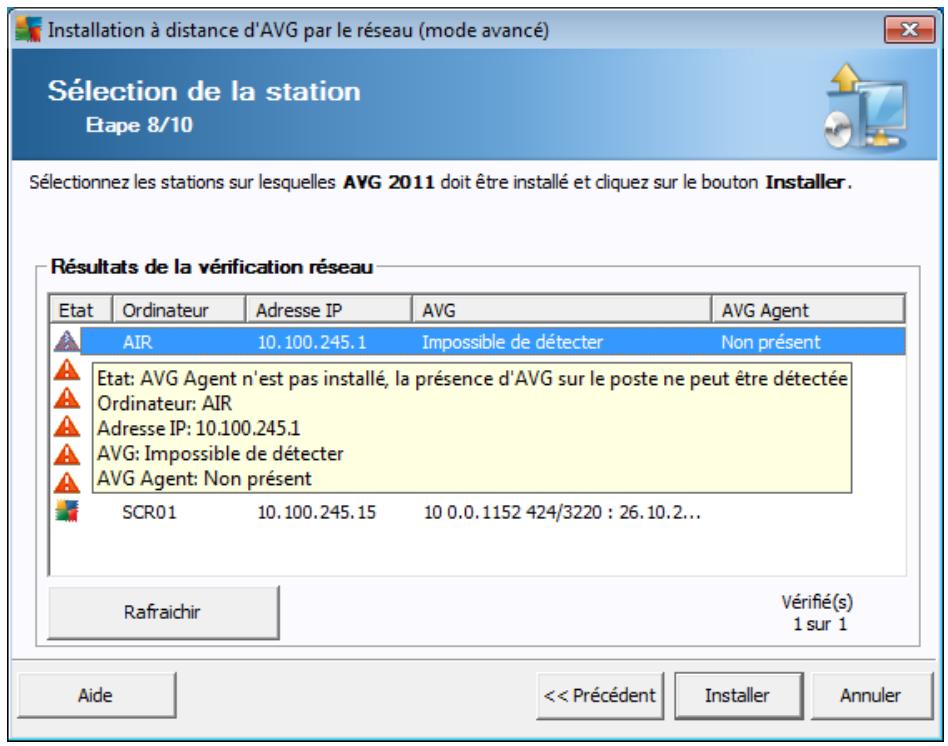
Par ailleurs, vous pouvez afficher une info-bulle lorsque vous maintenez le pointeur de la souris durant quelques secondes sur une station figurant dans la liste. L'info-bulle donne un aperçu de l'état de la station ainsi que d'autres détails.
Lorsque vous êtes prêt à continuer, sélectionnez les stations que vous désirez installer et cliquez sur le bouton Installer pour démarrer l'installation à distance.
Si vous n'avez sélectionné que certaines stations dans la liste, l'installation d'AVG ne sera effectuée que sur ces stations. Autrement, l'installation s'effectue sur toutes les stations.
Si vous ne disposez pas des autorisations requises pour installer le service AVG Agent sur la station distante, vous serez invité, au cours de l'installation, à fournir le nom d'utilisateur et le mot de passe de l'Administrateur du domaine.
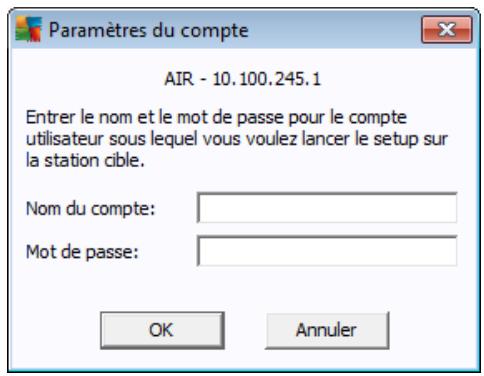
Entrez un nom d'utilisateur disposant de droits d'administration (nom d'utilisateur d'un membre du groupe d'Administrateurs). Confirmez votre choix en cliquant sur OK.
S'il n'existe pas de compte Administrateur commun pour toutes les stations (possédant le même nom d'utilisateur et le même mot de passe), vous serez invité à en saisir un pour chaque station.
Si vous cliquez sur le bouton Annuler, l'installation est interrompue sur la station en cours et l'assistant poursuit l'installation sur la station suivante, dans la liste.
AVG doit ensuite être transféré sur la station, puis installé. Vous pouvez vérifier sur chaque ligne si l'installation a réussi (bien que le traitement puisse prendre un certain temps).
Une fois que toutes vos stations ont reçu les fichiers d'installation et que l'installation a démarré, vous pouvez quitter cette boîte de dialogue en cliquant sur le bouton Suivant.
Remarque: Par la suite, vous pouvez examiner les stations nouvellement installées à partir d'AVG Admin Console, soit dans Stations/Nouvelles stations, soit dans le groupe sélectionné au cours de la configuration des paramètres d'administration à distance.
Pour afficher la liste des stations récemment installées qui sont dans un état incorrect (en raison d'une erreur au cours de l'installation à distance), accédez à Stations/Stations non conformes.
Notez également que sur une instance Windows XP SP2, Windows 7, Windows Vista et version supérieure dotée du Pare-feu Windows et sur laquelle AVG Agent est installé, ce dernier va automatiquement créer une règle de communication et permettre son exécution ainsi que la communication réseau.
La dernière boîte de dialogue fournit un bref aperçu de l'activité sur la ou les stations.
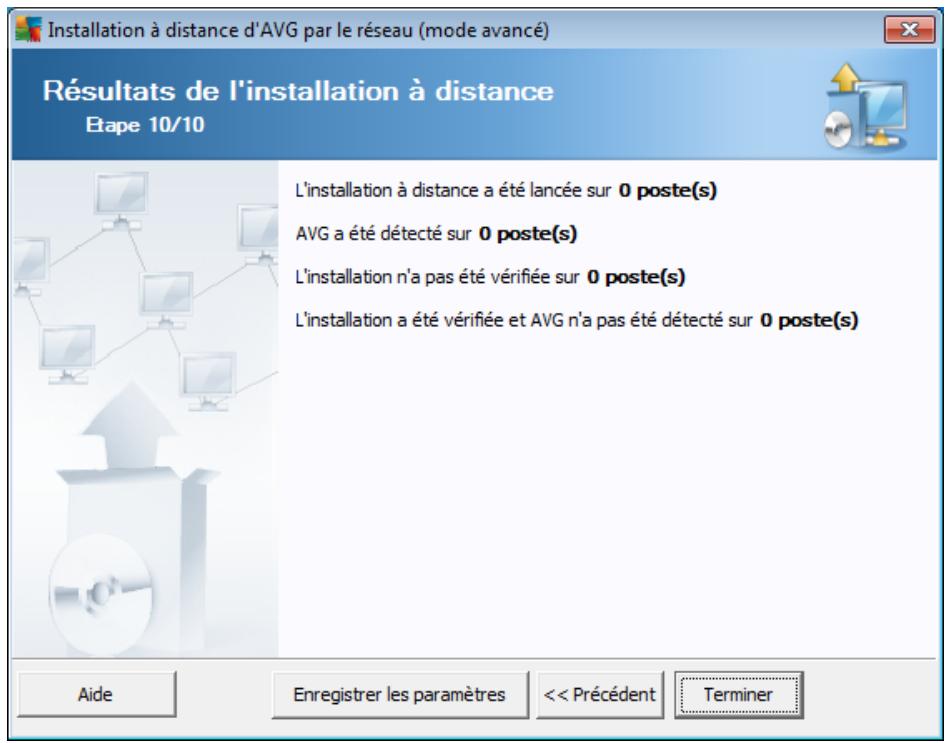
Le bouton Enregistrer les paramètres vous permet d'enregistrer la configuration sélectionnée précédemment. Vous pouvez l'utiliser lors de la réexécution de l'assistant en chargeant simplement les paramètres en début d'opération.
Cliquez sur le bouton Terminer pour fermer l'assistant.
5.5. Création du script d'installation AVG
En sélectionnant l'option Création du script d'installation AVG, l'assistant crée un script d'installation dans le répertoire sélectionné. Le contenu de ce répertoire peut alors être utilisé pour l'installation à partir du CD, du dossier réseau ou directement copié sur une station.
Cette option ne permet pas d'effectuer une installation à distance vers les stations ou serveurs réseau.
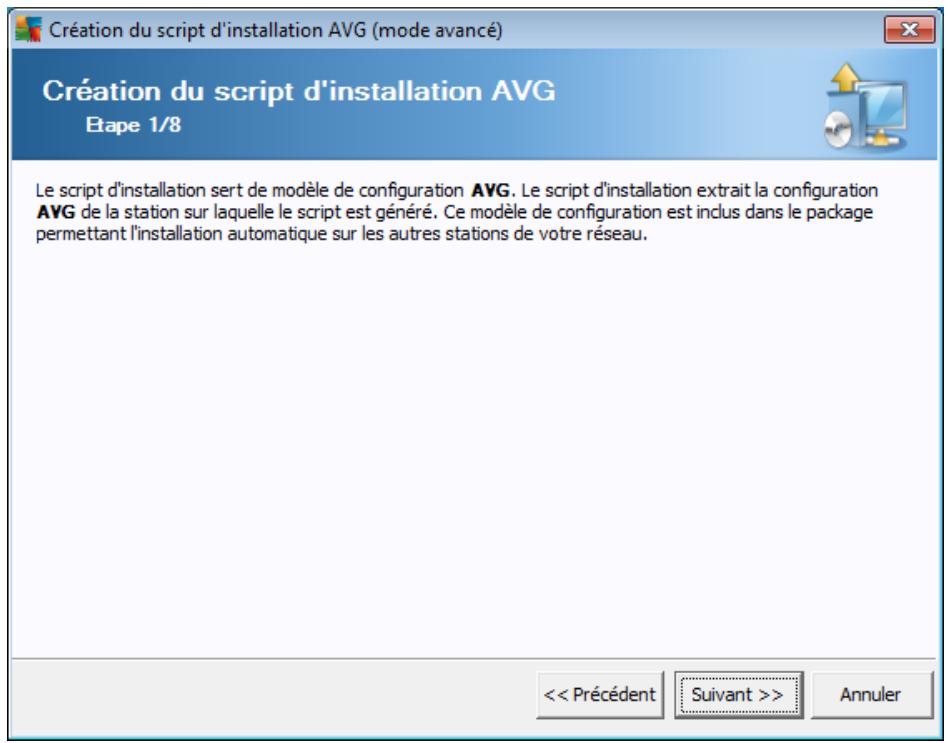
La première étape contient une présentation de cette option. Cliquez sur Suivant pour continuer.
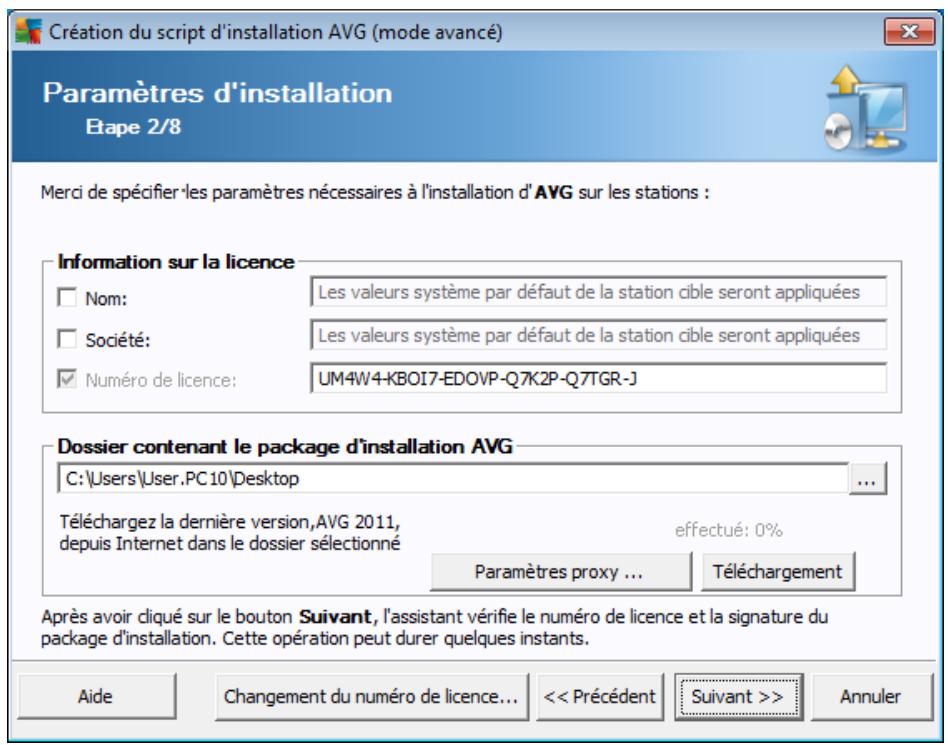
Lors de cette étape, il est impératif de définir les paramètres d'installation suivants :
- Informations sur la licence - Saisissez les informations relatives à la licence telles que le nom, la société, le nombre de licence (valeur obligatoire). Si vous souhaitez utiliser le nom d'utilisateur Windows pour le champ Nom, ne cochez pas la case correspondante et conservez les paramètres système par défaut.
- Dossier contenant le fichier d'installation AVG - saisissez le chemin d'accès complet du fichier d'installation AVG ou utilisez ce bouton pour sélectionner le dossier correct.
Si vous n'avez pas encore téléchargé le fichier d'installation, cliquez sur le bouton Téléchargement et utilisez l'assistant pour télécharger le fichier d'installation dans le dossier sélectionné. Vous pouvez observer la progression du téléchargement au-dessus du bouton Télécharger.
- Bouton Paramètres proxy - Si vous devez utiliser un serveur proxy pour vous connecter à Internet, indiquez les détails relatifs au serveur proxy en cliquant sur le bouton Paramètres proxy.
- Changement du numéro de licence - Cliquez sur ce bouton pour saisir le nouveau numéro de licence à utiliser sur les installations à distance du programme AVG.
- Installer la barre d'outils de sécurité AVG - besoin d'installer la barre d'outils de sécurité AVG. La barre d'outils de sécurité AVG dépend de la technologie LinkScanner qui vous indique s'il est sans danger de vous rendre sur les sites Web que vous vous apprêtez à visiter. Elle constitue une fonction contribuant à simplifier la navigation sur Internet.

Au cours de cette étape, vous pouvez désirer d'installer AVG selon les paramètres par défaut ou en sélectionnant des composants personnalisés.
- Installer AVG selon les paramètres par défaut - Sélectionnez cette option si vous préférez installer les composants par défaut.
- Sélectionner les composants d'installation - Sélectionnez cette option pour afficher une arborescence qui présente la liste des composants AVG que vous pouvez installer ou désinstaller. Dans cette liste de composants, sélectionnez :
Les composants qui doivent être installés, que vous devez marquer comme suit : Les composants à désinstaller ou à ne pas installer, que vous devez marquer comme suit : Si vous laissez des composants vides, les paramètres par défaut seront utilisés (□).
Désinstallation à distance d'AVG - permet de désinstaller AVG.

Dans la section Paramètres d'installation, vous pouvez sélectionner les options suivantes :
- Activer le pare-feu de Windows après l'installation - si vous n'envisagez pas dinstaller le pare-feu AVG, il est possible d'activer le pare-feu Windows à l'issue de l'installation.
- Redémarrer l'ordinateur après l'installation d'AVG 2011 si nécessaire - dans certains cas (installation du composant Pare-feu, par exemple), il est nécessaire de redémarrer l'ordinateur pour terminer le processus d'installation.
- Afficher un message de notification concernant le redémarrage planifié de l'ordinateur distant - si la case précédente est cochée, vous pouvez également définir un délai avant le redémarrage. Par défaut, la valeur est fixée à 10 minutes.
- Sélectionner le type d'installation - à partir du menu déroulant, sélectionnez l’une des options suivantes :
installation silencieuse - aucune information ne sera visible pour l'utilisateur connecté pendant le processus d'installation. afficher uniquement la progression de l'installation - l'installation ne nécessite pas d'intervention de la part de l'utilisateur, mais la progression est parfaitement visible sur la station. O afficher l'assistant d'installation - l'installation est visible et l'utilisateur devra confirmer manuellement toutes les étapes.
Dans la section Propriétés de l'installation, vous pouvez désigner les options suivantes :
- Chemin d'installation - si vous préférez définir un emplacement d'installation personnalisé, vous pouvez en indiquer le chemin ici. Nous vous recommandons de conserver les paramètres par défaut.
- Langue -CHOISSEZ LA LANGUAGE PAR DELAUT que vous voulez utiliser lors de l'installation du programme AVG et dans l'interface utilisateur.
- Sélectionnez le répertoire dans lequel le fichier LOG d'installation AVG 2011 sera enregistré - si vous préférez définir un emplacement personnalisé pour les fichiers logs d'installation, sélectionnez-le à ce stade (le dossier doit exister sur la station cible).
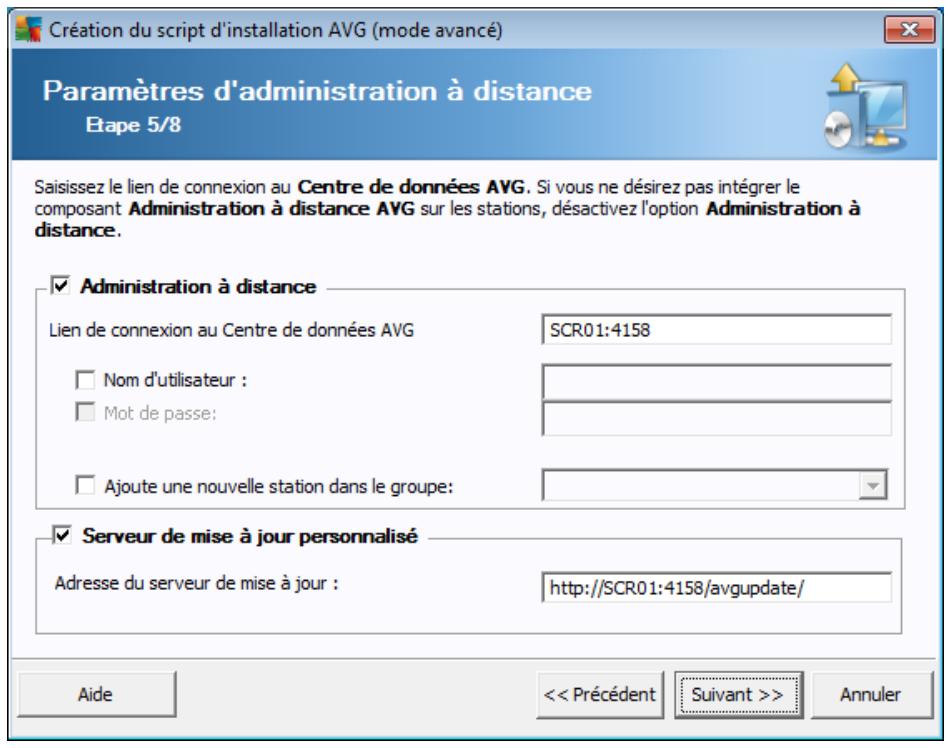
Les options suivantes sont disponibles à cette étape.
Remarque : si vous n'êtes pas certain de connaître les paramètres à utiliser, nous vous recommandons de conserver les valeurs par défaut.
- Administration à distance - Saisissez le lien de connexion au Centre de données AVG dans le champ Lien de connexion au Centre de données AVG. Le cas échéant, entrez également le nom d'utilisateur et le mot de passe. Si vous ne souhaitez pas gérer les stations à l'aide d'AVG Admin Console, désélectionnez cette option.
- Ajouter une nouvelle station dans le groupe - Si vous préférez ajouter automatiquement une ou plusieurs stations dans un groupe personnalisé, vous pouvez saisir le nom du groupe ici.
- Serveur de mise à jour personnelisé - si vous disposez déjà d'un serveur de mise à jour que vous pouvez utiliser pour vos stations, cochez cette case et entrez son adresse ici.
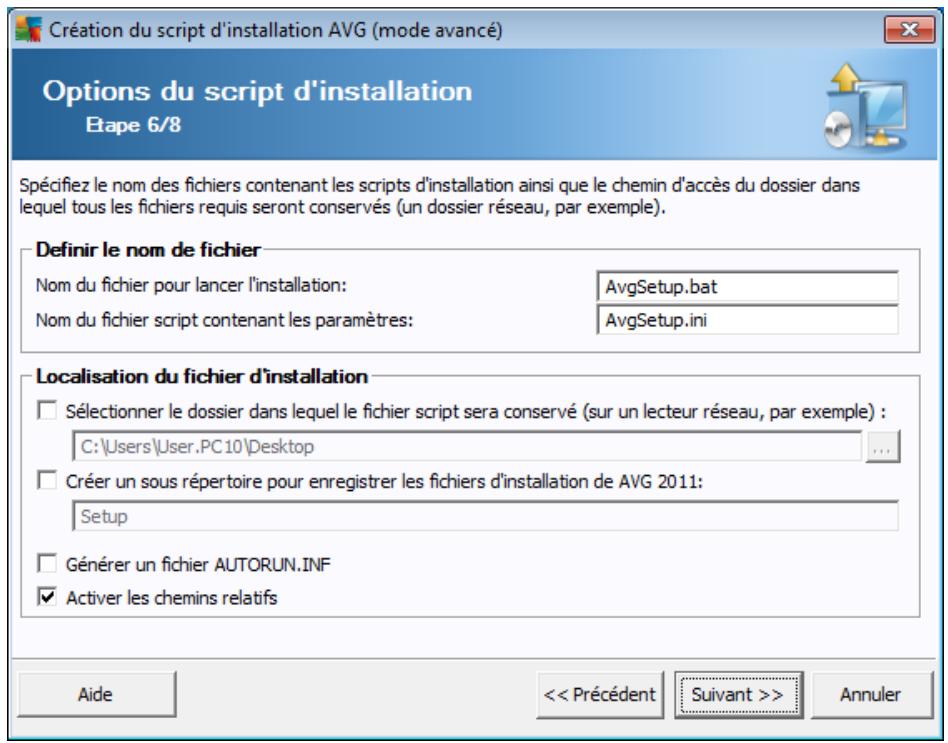
Lors de cette étape, vous devez spécifier les noms des fichiers de script d'installation, leur stockage ainsi que d'autres options.
Dans Définir le nom de fichier, définissez les options suivantes :
- Nom du fichier pour lancer l'installation - Saisissez le nom du fichier qui permettra de démarrer l'installation. L'extension du fichier doit être. bat.
- Nom du fichier de script contenant les paramètres - Entrez un nom personnalisé pour le fichier de paramètres de script. L'extension du fichier doit être. ini.
Dans Localisation du fichier d'installation, définissez les options suivantes :
- Sélectionnez le réseau dans lequel le script d'installation sera enregistré - Cochez cette case et désignez un réseau personnalisé pour le stockage du script d'installation.
- Créer un sous-répertoire pour enregistrer les fichiers d'installation de AVG 9.0 2011 - Cochez cette case si vous préférez que les fichiers d'installation d'AVG soient copiés et stockés dans un sous-dossier.
- Générer un fichier AUTORUN. INF - Si vous envisagez de copier votre script sur un lecteur CD/DVD ou lecteur Flash USB à partir duquel vous démarreraez l'installation d'AVG automatiquement après son insertion, cochez cette case et le fichier AUTORUN. INF sera créé.
- Activer les chemins relatifs - Nous vous recommandons de laisser cette option
cochée. Chemin relatif signifie que le chemin est relatif au réseau source actuel. Par exemple, si le chemin d'accès de votre lecteur de disque source est c:\avinstallation et que vous découvrez cette option, le script de sortie recherche les fichiers d'installation exactement au même emplacement, qui sera très probablement différent sur la station cible sur laquelle il sera exécuté, et il ne fonctionnera donc pas.

Cette étape donne un aperçu des fichiers d'installation et de configuration. Le premier onglet contient des informations sur le fichier d'installation et le second contient des informations sur les paramètres prédéfinis.
Si vous n'avez pas procédé ainsi, indiquez le chemin de sortie dans la zone Sélectionnez le dossier dans lequel le script sera conservé.
Cliquez sur le bouton Créer script pour compiler et enregistrer le script d'installation à l'emplacement sélectionné.
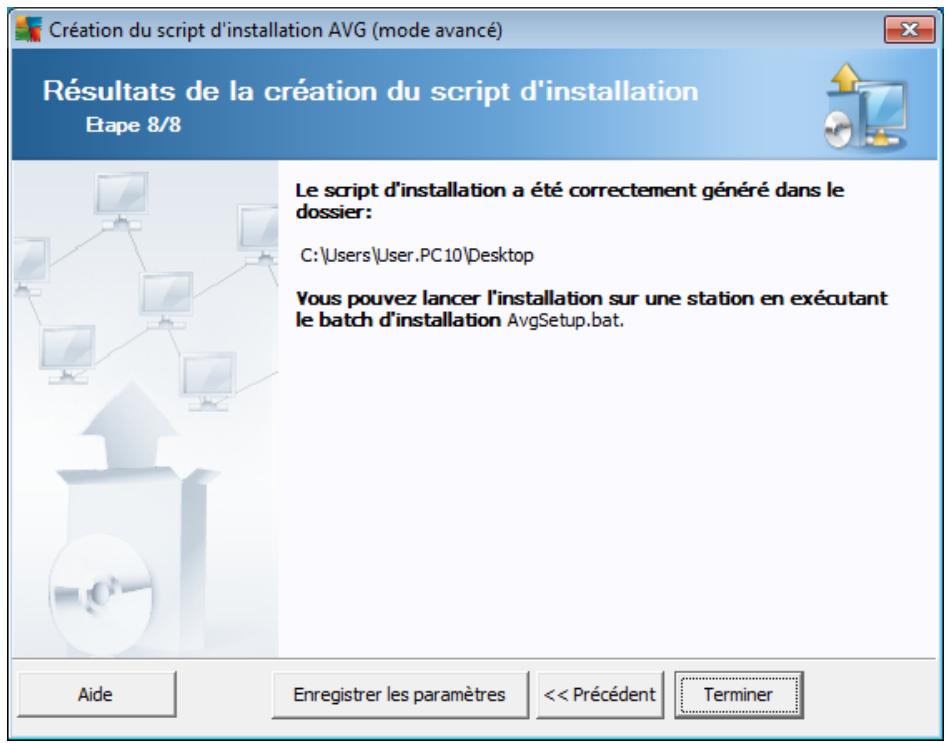
Le bouton Enregistrer les paramètres vous permet d'enregistrer la configuration sélectionnée précédemment. Vous pourrez ainsi en faire usage ultérieurement en chargeant simplement les paramètres en début d'opération.
Cliquez sur le bouton Terminer pour fermer l'assistant.
Vous pouvez utiliser le fichier de script produit de différentes manières. En voici deux exemples classiques :
Pour utiliser le script enregistré dans un dossier :
- Copier le contenu global du dossier précédemment choisi sur votre station.
Remarque : si vous avez utilisé un répertoire réseau pour le stockage du script, vous pouvez accéder à ce dossier directement depuis le réseau.
- À partir de la station, accédez à ce dossier, puis exécutez le fichier AvgSetup.bat.
- La ligne de commande s'affiche et l'installation commence.
- Une fois l'installation terminée, la fenêtre se ferme automatiquement.
Vous pouvez également placer le script sur un disque amovible tel qu'un lecteur de disque externe ou un disque Flash USB, etc.
Pour utiliser le script à partir d'un dispositif amovible :
- Insérez le dispositif amovible dans votre station.
- Si la fonctionnalité d'exécution automatique est activée sur le système d'exploitation de la station et si vous choisissez de créer le fichier autorun.inf lors de la préparation du script, l'installation démarrera automatiquement.
- Si tel n'est pas le cas, accédez au dispositif amovible désigné par sa lettre, puis exécutez le fichier AvgSetup. bat manuellement.
- La ligne de commande s'affiche et l'installation commence.
- Une fois l'installation terminée, la fenêtre se ferme automatiquement.
6.1. Description d'avg admin console
AVG Admin Console est une interface d'administration des stations distances. Elle permet à l'administrateur réseau de générer la configuration et l'état des stations AVG, mais aussi d'exécuter diverses opérations sur des stations distances. Dans cette console, vous pouvez :
- Contrôler l'état des composants AVG sur les stations Définir les paramètres des stations AVG
- Consulter les résultats d'analyse et vérifier les infections par des virus Lancer des analyses ou des mises à jour sur des serveurs AVG distants
- Distribuer des mises à jour sur le réseau local Accéder à la zone Quarantine des stations AVG
- Afficher les journaux du pare-feu
- Installer les stations AVG à distance
Il est possible d'ouvrir la console AVG Admin de différentes façons :
- Dans le menu Démarrer de Windows, cliquez sur Tous les programmes/ Administration à distance AVG 2011/AVG Admin Console.
- Sélectionnez AVG Admin Console sur le Bureau Windows.
- Vous pouvez aussi vous rendre dans le dossier Program files (généralement dans c:\Program Files), sélectionnez le dossier AVG\AVG10 Admin\Console\ et double-cliquez sur AvgAdminConsole.exe.
Au démarrage, AVG Admin Console tente de se connecter automatiquement au dernier Centre de données AVG utilisé. En cas d'échec de la connexion ou s'il s'agit du premier lancement d'AVG Admin Console, une boîte de dialogue s'affiche. Vous devez y spécifier la chaîne de communication pour la connexion au Centre de données AVG. Cette chaîne est du même format que celle de la station AVG - pour plus d'informations, reportez-vous au chapitre Configuration/Chaîne de connexion.
En général, si AVG Admin Console est installée sur le même ordinateur que le Centre de données, il est possible d'utiliser la chaîne de communication suivante : localhost:4158.

La chaîne de communication répond à la structure générale http://adresseServeur:port, où :
adresseServeur est le nom ou l'adresse d'un serveur exécutant AVG Admin Server ; - port est le numéro de port d'AVG Admin Server. La valeur par défaut du port est 4158. Si elle est utilisée par AVG Admin Server, il est inutile d'inclure le numéro dans la chaîne de communication.
Si le Centre de données AVG est protégé par un mot de passe, vous devez saisir le nom de connexion et le mot de passe dans les champs correspondants. Sans le mot de passe et/ou le nom de connexion corrects, vous ne pourrez pas démarrer AVG Admin Console.
6.2. Présentation de l'interface d'avg admin console
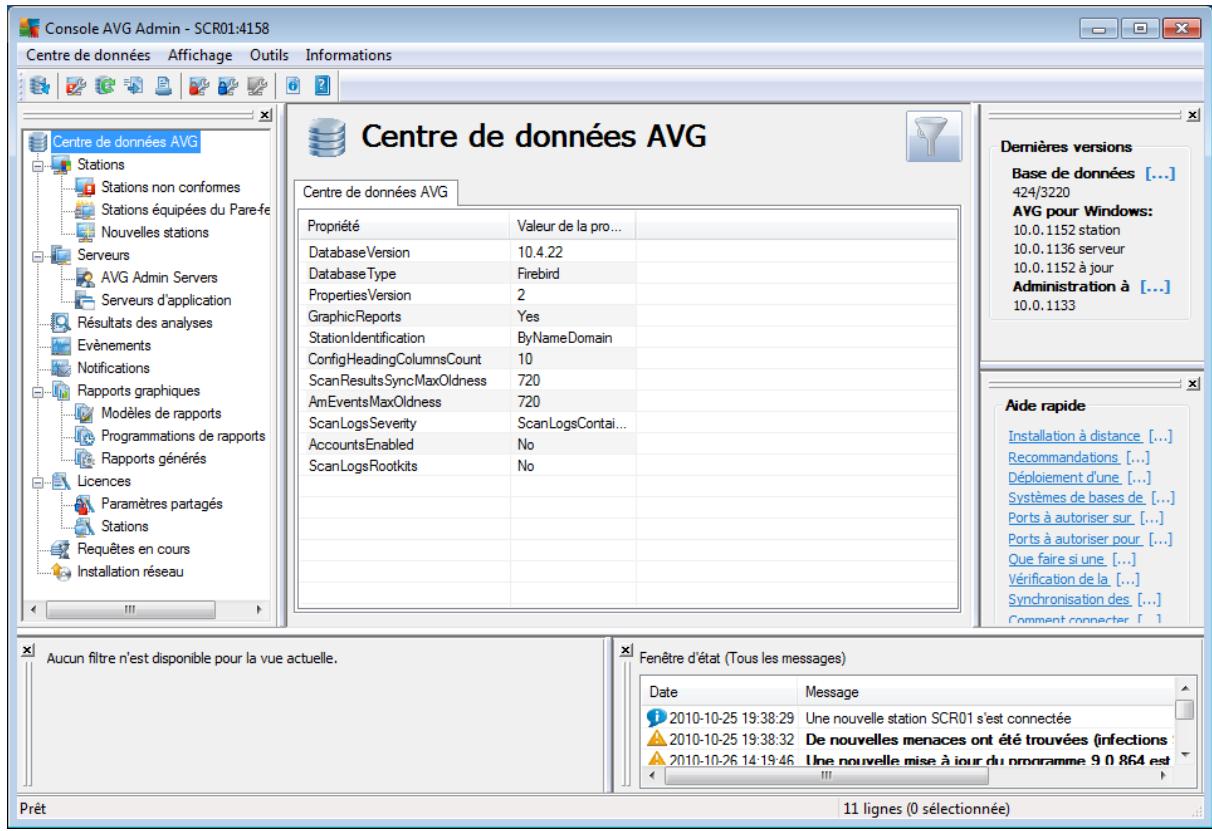
L'interface de la console AVG Admin est entièrement personnalisable et permet aux utilisateurs de déplacer ou d'activer/désactiver les différentes fenêtres, en fonction de leurs besoins. Dans la vue par défaut, six fenêtres sont visibles, en plus d'une barre de navigation et des menus supérieurs.
6.2.1. Menu principal supérieur
Le menu principal inclut les options suivantes :
Menu centre de données
Le menu Centre de données contient les options suivantes :
Se connecter à Centre de données AVG...
Permet de sélectionner un autre Centre de données.
Paramètres du Centre de données AVG...
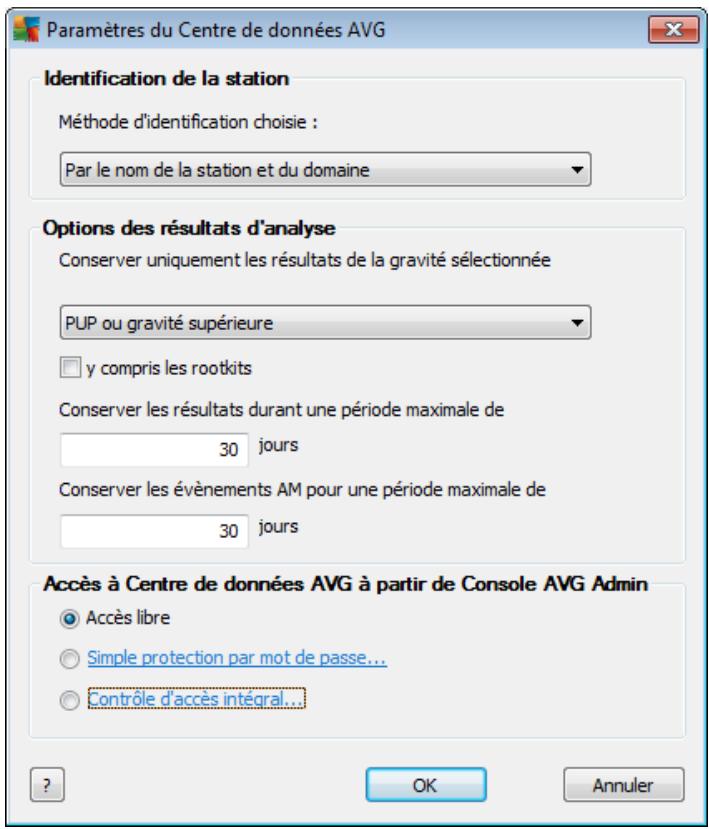
La section Identification de la station contient un menu déroulant qui permet de spécifier le mode d'affichage des stations dans la vue active.
La section Options des résultats d'analyse permet de spécifier les résultats à enregistrer et leur degré de gravité. Cochez la case Rootkits inclus pour inclure les résultats d'analyse contenant des rootkits.
Conserver les résultats durant une période maximale de - saisissez le nombre de jours durant lequel vous souhaitez conserver les résultats d'analyse obtenus des stations. La valeur par défaut est 30 jours.
Conserver les événements AM (Alert Manager) pour une période maximale de - indiquez le nombre de jours durant lequel vous souhaitez conserver les événements du Gestionnaire des alertes reçus des stations. La valeur par défaut est 30 jours.
Dans la section suivante, CHOISSEZ LA façon dont vous souhaitez protégerez votre accès au Centre de données AVG :
Accès libre - paramètre par défaut qui permet à quiconque d'accéder au Centre de données AVG (aucun mot de passe requis).
Protection par simple mot de passe - permet d'ouvrir une nouvelle boîte de dialogue dans laquelle vous pouvez désigner un mot de passe personnelisé (le même mot de passe doit être saisi dans les deux champs pour vérification). Par la suite, vous devrez le saisir pour vous connecter au Centre de données.
Contrôle d'accès intégral - pour plus d'informations, reportez-vous au chapitre Gestion des droits d'accès.
- Exportation de la base de données... - cette boîte de dialogue permet de créer un fichier de sauvegarde (c'est-à-dire, d'exporter le contenu du Centre de données dans un fichier) et de l'enregistrer dans un dossier local d'un ordinateur exécutant AVG Admin Console. Quitter - Ferme AVG Admin Console.
Menu affichage
Le menu Affichage inclut les options suivantes :
Panneaux
Permet d'afficher et de masquer les panneaux de l'interface principale (Barre outils, Arborescence de navigation, Aide, etc.) en les activant/désactivant.
Pour restaurer la position d'origine de tous les panneaux, utilisez l'option Position par défaut des panneaux. Les panneaux seront restaurés au prochain redémarrage de l'application.
- Conditions de non-conformité...
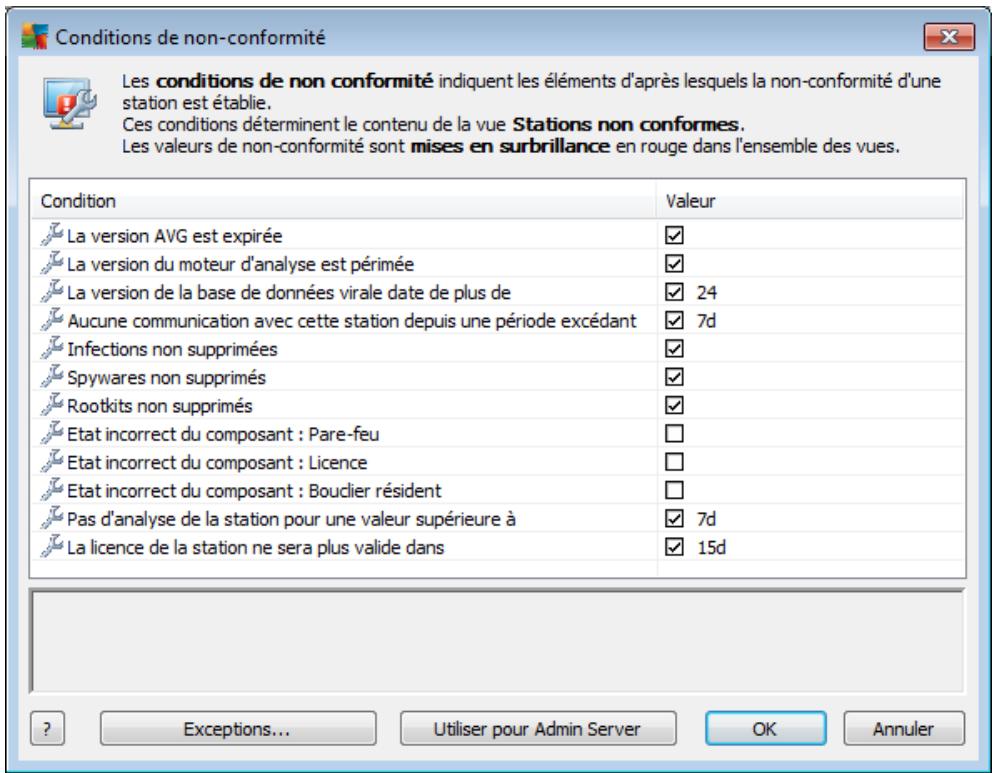
Permet de spécifier les conditions dans lesquelles une station est jugée non conforme. En fonction de votre choix, ces stations apparaîtront en rouge dans toutes les vues disponibles.
Utilisez le bouton Exceptions... pour définir les groupes exclus des règles sélectionnées.
Le bouton Utiliser pour Admin Server applique les conditions de non-conformité à AVG Admin Server, ce qui signifie que ces conditions sont prises en compte par le rapport du serveur d'administration (disponible par l'interface Web) et lors de la génération de rapports graphiques Stations non conformes.
- Paramètre de colonne par défaut - utilisez cette option pour rétablir la configuration de l'interface (disposition des colonnes) dans son état initial.
- Options
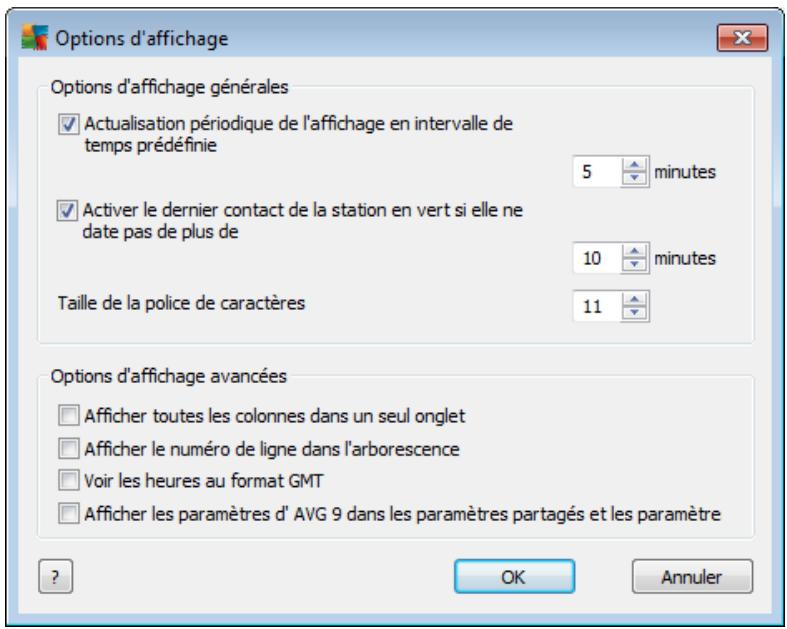
Dans la section Options d'affichage générales, CHOISSEZ les options d'affichage :
○ Actualisation périodique de l'affichage en intervalle de temps prédéfini - cochez cette case, puis désignez une valeur horaire exprimée en minutes pour activer l'actualisation automatique périodique de la vue active. ○ Activer le dernier contact de la station en vert si elle ne date pas plus de - cochez cette case, puis choisissez une valeur horaire exprimée en minutes pour permettre en surbrillance la cellule du dernier contact afin de voir si la station communique correctement. ° Taille de la police de caractères - Sélectionnez la taille de la police d'affichage (la valeur par défaut est 11).
Dans la section Options d'affichage avancées, CHOISSEZ les options suivantes :
Afficher toutes les colonnes dans un seul onglet - cochez cette case pour afficher toutes les colonnes dans un onglet (pour un accès plus facile à l'information). Afficher le numéro de ligne dans l'arborescence - si l'option est activée, chaque élément de l'arborescence de navigation affiche un nombre entre parenthèses indiquant le nombre de lignes utilisées.
Le nombre de lignes peut être actualisé manuellement soit en sélectionnant la commande de menu Afficher/Actualiser le numéro de ligne dans l'arborescence de navigation ou automatiquement toutes les cinq minutes (l'intervalle peut être modifié grâce à l'option Affichage/Options/ Actualisation périodique de l'affichage en intervalle de temps prédéfinie).
Remarque importante : les options de filtrage risquent d'affecter le nombre de lignes (si de telles options sont définies pour la vue en question).
Voir les heures au format GMT - cochez cette case pour exprimer les heures de toutes les vues selon l'heure de Greenwich (temps universel). Lorsque vous désélectionnez cette case, les valeurs horaires seront exprimées en heures locales. Afficher les paramètres d'AVG 9.0 dans les paramètres partagés et les paramètres de groupe - si cette case est cochée, les paramètres partagés des stations et les paramètres de groupe affichent aussi les paramètres d'AVG 9.0 (cela est applicable si vous disposez de stations AVG 9.0 sur votre réseau)
Le fait d'activer cette option vous donne également la possibilité d'afficher la base de données virale et les versions AVG 9.0 dans le panneau Dernières versions (menu Affichage/Panneaux/Dernières versions).
Actualiser... - met à jour tous les enregistrements affichés dans la vue actuelle (vous pouvez aussi appuyer sur la touche F5 du clavier). Actualiser le numéro de ligne dans l'arborescence de navigation - actualise le numéro de lignes figurant entre parenthèses dans l'arborescence de navigation. - Exporter le contenu de la vue en cours...
Permet d'enregistrer la vue actuelle (par exemple, la liste des stations) dans un fichier .csv (valeurs séparées par des virgules), qui peut être facilement importé, notamment dans MS Excel ou dans tout autre tableau similaire.
Remarque : vous pouvez également afficher cette boîte de dialogue en appuyant sur CTRL+S.
Utilisez le bouton Tout sélectionner pour marquer tous les noms de colonnes ou sélectionnez celles qui vous intéressent. Si vous avez sélectionné certaines lignes avant d'ouvrir cette boîte de dialogue et souhaitez n'exporter que celles-ci, cochez la case Exporter uniquement les lignes sélectionnées.
Pour modifier le nom du fichier de sortie ou le changer de place, cliquez sur le bouton qui ouvre la boîte de dialogue standard Enregistrer sous.
Confirmez votre choix en appuyant sur le bouton OK.
- Imprimer... - ouvre la boîte de dialogue d'impression Windows standard, pour permettre d'imprimer la vue active.
- Rechercher la station - cette fonction sert à localiser rapidement le nom d'une station (vous pouvez aussi actionner le raccourci-clavier CTRL+F pour ouvrir cette boite de dialogue). Saisissez ensuite le nom de la station ou une partie du nom.
- Rechercher la station suivante - cette option permet d'accéder au résultat de recherche suivant (même action par la touche F3).
Menu outils
Le menu Outils inclut les options suivantes :
- Paramètres partagés d es stations (pour plus d'informations sur les paramètres partagés des stations, reportez-vous au chapitre Configuration/Paramètres partagés des stations).
- Paramètres partagés du Pare-feu pour les stations... - ouvre une boîte de dialogue permettant de modifier la configuration partagée du Pare-feu (pour plus d'informations sur les paramètres partagés du Pare-feu, reportez-vous au chapitre Configuration/Paramètres partagés du Pare-feu).
- Paramètres partagés des serveurs d'application... - ouvre une boîte de dialogue permettant de modifier la configuration partagée des stations sur lesquelles sont installés des serveurs d'application (Pour plus d'informations sur les paramètres partagés des stations, reportez-vous au chapitre Configuration/Paramètres partagés des serveurs d'application).
- Maintenance de la base de données... - ouvre une boîte de dialogue permettant de sélectionner des scripts pour la maintenance de la base de données. Pour plus d'informations, reportez-vous au chapitre Maintenance de la base du Centre de données.
- Paramètres d'AVG Admin Server... - ouvre une boîte de dialogue permettant de modifier les paramètres d'AVG Admin Server (pour plus d'informations sur les paramètres d'AVG Admin Server, reportez-vous au chapitre Configuration/Paramètres d'AVG Admin Server)
- Installer AVG sur les stations... - exécute l'assistant d'installation réseau d'AVG intégré dans AVG Admin Console. Cet assistant vous guide pendant l'ajout des stations AVG sur lesquelles vous voulez installer AVG à distance .
- Exécuter l'Assistant de déploiement réseau d'AVG - lance l'assistant autonome d'installation réseau d'AVG qui vous aide à installer AVG sur les stations d'AVG.
Menu informations
Le menu Informations inclut les options suivantes :
Aide - permet d'ouvrir le fichier d'aide. - Nouveautés... - affiche le résumé détaillé des nouveaux importants dans AVG Admin - Mises à jour... - au démarrage, AVG Admin Console recherche automatiquement une nouvelle version d'AVG Admin Console. Toutefois, vous pouvez ouvrir cette boîte de dialogue à tout moment pour vérifier si une nouvelle version est disponible.
Vous pouvez également cliquer sur le lien figurant dans la boîte de dialogue afin de télécharger directement le dernier fichier d'installation en date.
Pour désactiver la fonction de vérification au démarrage, désélectionnez la case Vérifier les mises à jour au démarrage.
- Télécharger la documentation la plus actuelle - permet d'ouvrir votre explorateur Internet par défaut avec la page de téléchargement de la documentation du site Web d'AVG.
- Télécharger AVG Rescue CD - ouvre le navigateur Internet par défaut à la page de téléchargement du site Web AVG. Pour télécharger le produit, vous devrez
insérer votre numéro de licence pour AVG Rescue CD.
- Programme d'amélioration des produits - cliquez sur cette option pour activer ou désactiver votre participation au Programme d'amélioration des produits. Ce programme a pour but d'optimiser la sécurité des ordinateurs et des réseaux en examinant régulièrement vos besoins au vu de l'utilisation qui est faite de l'application.
- À propos d'AVG Admin Console - permet d'afficher les informations relatives au droit d'auteur et au numéro de version de l'application ou de la base de données.
6.2.2. Arborescence de navigation
Dans l'arborescence de navigation, tous les groupes sont organisés selon une structure hiérarchique. Un groupe est une vue de structure de données, par exemple une liste des stations et de leur configuration ou un tableau de résultats d'analyse. Le contenu du groupe s'affiche dans Vue actuelle, dans le tableau au centre.
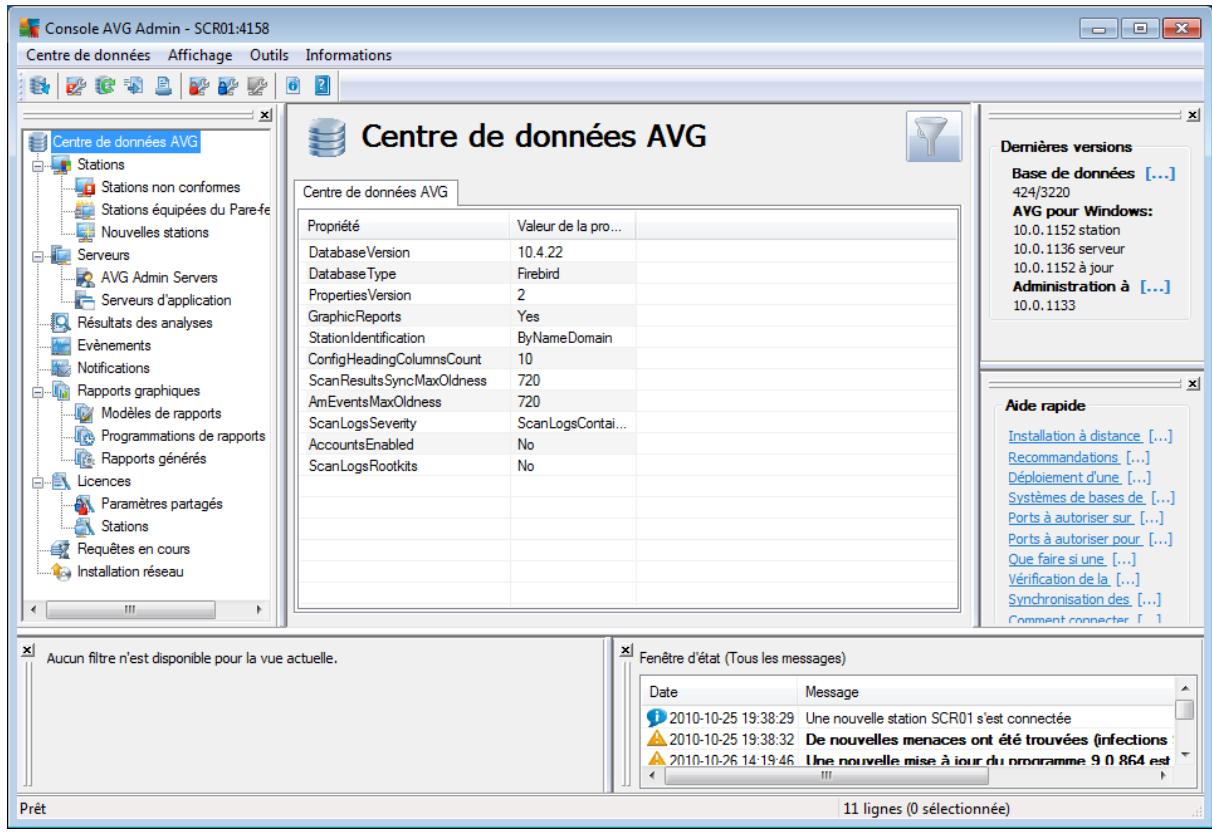
Vous trouvez les ensembles suivants au sein de l'arborescence de navigation :
Stations - Server Résultats des analyses
- Evénements
- Notifications Rapports graphiques Licences Requêtes en cours Installation réseau
Vous trouverez la description de chacun de ces éléments dans le chapitre correspondant.
6.2.3. Section d'enregistrements
Dans le tableau central de la section Vue courante de l'écran, vous pouvez visualiser les données relatives au groupe sélectionné dans l'arborescence de navigation. Certaines catégories contiennent d'énormes quantités de données dans une vue particulière (les informations sur la station ou l'utilisateur par exemple) ; pour cette raison, les données pertinentes sont regroupées, ce qui vous permet d'afficher chaque groupe en sélectionnant l'onglet correspondant.
Pour sélectionner un enregistrement dans le tableau central, vous devez cliquer sur cet enregistrement. Vous pouvez sélectionner plusieurs enregistrements à la fois : appuyez sur la touche CTRL (pour ajouter un autre enregistrement à la sélection courante) ou sur la touche MAJ (pour sélectionner tous les enregistrements entre le premier et le dernier enregistrement mis en surbrillance). Cliquez avec le bouton droit de la souris sur un enregistrement donné pour afficher le menu contextuel. Ce menu contextuel vous permet d'effectuer diverses actions sur la sélection courante.
Pour n'afficher que certaines colonnes, cliquez avec le bouton droit sur une colonne et choisissez Masquer la colonne ou Organiser l'affichage des colonnes pour sélectionner simultanément plusieurs colonnes :
Dans cette fenêtre, vous pouvez cocher ou désélectionner les colonnes à afficher ou à masquer. Le bouton Tout sélectionner permet d'afficher toutes les colonnes.
Vous pouvez aussi ajouter un onglet personnelisé vos colonnes préférées aux vues sélectionnées. Pour ce faire, cliquez avec le bouton droit sur un onglet quelconque, puis sélectionnez Ajouter un onglet personnelisé à partir du menu contextuel. Une nouvelle boîte de dialogue s'affiche :
Saissez le nom de l'onglet personnelisé, puis sélectionnez les colonnes que vous désirez afficher sur l'onglet et confirmez votre choix en cliquant sur OK. Vous pouvez aussi utiliser le bouton Tout sélectionner pour choisir toutes les colonnes.
Une fois que vous avez créé l'onglet personnelisé, vous pouvez facilement le supprimer en cliquant avec le bouton droit sur un onglet quelconque et en sélectionnant Supprimer un onglet personnelisé. Pour modifier l'onglet existant, sélectionnez la commande de modification de l'onglet personnelisé dans le même menu.
Vous pouvez rechercher rapidement le nom d'une station (appuyez et maintenez enfoncées les touches CTRL et F à la fois). Entrez ensuite le nom de la station ou une partie du nom. Des résultats sélectionnés s'affichent au moment où vous commencez à taper.
Appuyez sur la touche F3 du clavier pour passer au résultat suivant.
6.2.4. Panneau état
Cette partie de la fenêtre principale d'AVG Admin Console contient divers widgets et informations système concernant le fonctionnement de l'application, la communication avec les stations AVG, les problèmes détectés, les avertissements relatifs aux résultats d'analyse positifs, etc.
Par défaut, le volet Fenêtre d'objet est situé au bas de l'écran. S'il n'apparait pas, vous pouvez l'activer en cliquant sur l'option Fenêtre d'objet du menu Affichage/ Panneaux.
Pour plus d'informations sur le fonctionnement des messages d'état, reportez-vous au chapitre Traitement des requêtes et messages d'état.
Si vous cliquez avec le bouton droit dans la fenêtre Etat, vous avez le choix entre plusieurs options :
- Afficher tout - La fenêtre Etat affiche tous les messages.
- Afficher les erreurs et les avertissements - La fenêtre Etat affiche uniquement les messages d'erreur et d'avertissement.
- Afficher les erreurs - La fenêtre Etat affiche uniquement les messages d'erreur.
- Activer le filtrage des messages
Cette option permet de filtrer les messages en fonction des paramètres plus avancés. Dans le menu déroulant, sélectionnez les types de messages à afficher.
La section Destinataire/Expéditeur contient deux cases à cocher. En cochant celle du haut, De l'expéditeur uniquement, vous accédez au menu contextuel qui permet de sélectionner un expéditeur unique, dont les messages seront affichés dans le panneau Fenêtre d'état. Si vous cochez celle du bas, Seulement pour le destinataire incluant, vous pouvez désir d'afficher uniquement les messages impliquant un groupe de stations (sélectionnez ce groupe dans le menu contextuel).
Enfin, dans la zone Heure de réception, vous pouvez cocher la case De ou A (ou les deux) afin de définir une plage pour les messages à afficher. Par la suite, les messages antérieurs ou postérieurs à l'heure spécifiée ne seront plus répertoriés.
- Désactiver le filtrage des messages - permet de désactiver le filtrage des messages.
- Enregistrer le contenu de la fenêtre - permet d'enregistrer à tout moment le contenu de la fenêtre dans un fichier texte.
6.2.5. Panneau aide rapide
Le volet contient la liste des tâches ou des problèmes les plus courants, ainsi que leurs solutions. Pour ouvrir une rubrique, cliquez sur son titre. La solution s'ouvre dans une nouvelle fenêtre.
Par défaut, le volet Aide rapide se trouve dans la partie droite de l'écran. Si ce panneau n'apparaît pas, vous pouvez l'activer en cliquant sur l'option Aide rapide dans le menu Affichage/Panneaux.
6.2.6. Panneau filtre
Le volet Filtre contient une liste d'options de filtrage disponibles pour la vue courante. La liste devient active uniquement s'il existe des filtres disponibles pour la vue sélectionnée.

Utilisez des filtres pour limiter le contenu de la vue actuelle.
| Filtre | Valeur | |
| Nom de la station | Station | |
| Description de la station | Description | |
| Domaine de la station | Domaine | |
| Adresse IP de la station | 0.0.0.0 | |
| Système d'exploitation de la station | Système d'expl... | |
| Stations infectées |
La description de chaque filtre est disponible dans le chapitre relatif à l'élément d'arborescence correspondant:
Stations - Serveurs (Serveurs d'application) Résultats des analyses - Événements Rapports graphiques Requêtes en cours
Par défaut, le volet Filtre est situé dans la partie gauche de l'écran. Si ce volet n'apparait pas, vous pouvez l'activer en cliquant sur l'élément Fenêtre de filtrage dans le menu Affichage/Panneaux.
6.2.7. Dernières versions
Dans cette partie de la fenêtre principale d'AVG Admin Console, vous trouvez des informations sur la version actuelle de la base de données virale et sur AVG Anti-Virus Business Edition 2011.
Le panneau Dernières versions est situé, par défaut, à droite de l'écran. S'il n'apparaît pas, vous pouvez l'activer en cliquant sur l'élément Dernières versions du menu Affichage > Panneaux.
6.3. Processus de synchronisation
Les stations gérées par AVG Remote Administration se synchronisent périodiquement avec AVG DataCenter. Cette synchronisation s'applique aux éléments suivants :
Paramètres des stations Résultats d'analyse - États des composants de la station
Pour plus d'informations sur les connexions requises pour une synchronisation optimale, vous pouvez également consulter le chapitre Configuration réseau.
6.3.1. Synchronisation des paramètres de station
Lors de la synchronisation des paramètres d'une station :
Les paramètres obligatoires sont transférés du Centre de données à la station, les paramètres facultatifs sont transférés de la station au Centre de données.
La synchronisation est effectuée de façon périodique. Par défaut, elle a lieu toutes les 60 minutes. Pour modifier l'intervalle de synchronisation de l'ensemble des stations, procédez de la façon suivante :
- Dans AVG Admin Console, cliquez sur le menu Outils dans la barre de menus supérieure, puis sur Paramètres partagés des stations.
- Sélectionnez le nœud Administration à distance.
- Dans le menu déroulant Synchroniser la configuration toutes les..., sélectionnez la valeur requise. Fermez la boîte de dialogue en cliquant sur le bouton OK.
- Patientez jusqu'à ce que toutes les stations soient synchronisées.
Vous pouvez également exiger la synchronisation immédiate de toutes les stations. Dans l'arborescence, cliquez avec le bouton droit sur le nœud Stations, puis choisissez Synchroniser les paramètres dans le menu contextuel.
Remarque : pour modifier uniquement l'intervalle de synchronisation des stations d'un groupe, recommencez la procédure à partir de la deuxième étape après avoir cliqué avec le bouton droit sur Stations/NomDeVotreGroupe. Ensuite, CHOISSEZ Paramètres partagés du groupe dans le menu contextuel.
Par ailleurs, la synchronisation se produit :
- chaque fois que la station est mise sous tension/en service : ses paramètres sont synchronisés au cours de l'intervalle,
- la première fois que la station se connecte au Centre de données AVG : ses paramétres sont immédiatement synchronisés,
- lorsque les paramètres d'une ou plusieurs stations sont modifiés et confirmés à partir d'AVG Admin Console.
Il est également possible de demander une synchronisation immédiate des paramètres à partir d'AVG Admin Console. Pour ce faire, cliquez avec le bouton droit sur une station dans l'arborescence ou sur un élément de la vue des stations, puis sélectionnez Synchroniser les paramètres dans le menu contextuel.
6.3.2. Synchronisation des résultats d'analyse
Ce processus de synchronisation envoie les données de la station vers AVG DataCenter. Il intervient :
- chaque fois que la station est mise sous tension / en service (au bout de 20 minutes au plus), immédiatement après l'analyse ou après la détection d'une infection par le Bouclier résident, immédiatement ou au bout de 20 minutes au plus, en cas de modification des résultats de l'analyse par un utilisateur de la station, dans l'interface utilisateur d'AVG (réparation, mise en quarantaine, etc.).
Il est également possible de demander une synchronisation immédiate des résultats de l'analyse à partir d'AVG Admin Console. Pour ce faire, cliquez avec le bouton droit sur le noeud d'une station dans l'arborescence ou sur un élément de la vue des stations et choisissez TOUTES LES TACHES/Voir les résultats de l'analyse dans le menu contextuel.
6.3.3. Synchronisation des états des composants de station
Ce processus de synchronisation envoie les données de la station vers AVG DataCenter. Il intervient : - chaque fois que la station est mise sous tension/en service (immédiatement). - chaque fois qu'un composant change d'état (dans les 5 minutes qui suivent).
chaque fois que la station est mise sous tension/en service (immédiatement). chaque fois qu'un composant change d'état (dans les 5 minutes qui suivent).
Il est également possible de demander une synchronisation immédiate à partir d'AVG Admin Console. Pour ce faire, CHOISSEZ le noeud d'une station dans l'arborescence, cliquez avec le bouton droit dans la vue de la station, puis sélectionnez Toutes les tâches/Actualiser l'état des composants dans le menu contextuel.
6.4. Stations
L'élément Stations permet de consulter des informations complexes concernant toutes les stations actuelles gérées par le Centre de Données AVG. L'enregistrement d'une station est créé lors de la première connexion de celle-ci au Centre de Données AVG.
Vous pouvez (à l'aide du menu contextuel qui apparaît sur le tableau des groupes de stations dans la zone d'affichage) des groupes de stations et assigner une même station à des groupes spécifiques.
Par défaut, les stations sont réparties entre les groupes ci-dessous :
- Stations non conformes - contient les stations dont l'état est non standard (c'est-à-dire, qui ne respectent pas les normes prédéfinies)
- Stations équipées du Pare-feu AVG - affiche la liste des stations sur lesquelles le composant Pare-feu est installé.
- Nouvelles stations - contient uniquement les stations non encore assignées à un groupe défini par l'administrateur.
Vous trouvez, dans les prochains chapitres, des informations détaillées sur chaque groupe.
Dans la zone d'affichage active, vous trouvez des informations relatives à chaque station. Grâce aux onglets, les informations sont réparties en plusieurs catégories :
Onglet stations
Contient des informations générales sur chaque station (nom, domaine, groupe, dernier contact, etc.)
Affiche des informations supplémentaires sur les stations (adresse IP, adresse MAC, système d'exploitation, demande de redémarrage, etc.)
Onglet versions
Affiche les informations relatives aux versions d'AVG, ainsi qu'aux bases de données virales, anti-spyware ou anti-spam de chaque station.
Onglet états des composants
Contient une présentation des états des composants de chaque station.
Pour plus d'informations sur les autres options et paramètres, reportez-vous au chapitre Configuration/AVG Admin Console.
6.4.1. Stations non conformes
Vous pouvez accéder à la boîte de dialogue Conditions de non-conformité à partir de la barre de menus de l'application en sélectionnant l'option Conditions de non-conformité... dans le menu Affichage.
Dans cette boîte de dialogue, vous pouvez indiquer les conditions qu'une station doit remplir pour être considérée comme non conforme.

Ces conditions sont les suivantes :
La version AVG est périmée - une station est considérée comme étant non conforme si la version d'AVG qui y est installée n'est pas à jour. La version du moteur d'analyse est périmée - une station est jugée non conforme si son moteur d'analyse n'est pas à jour. La version de la base de données virale date de plus de - si la case est cochée, les stations dont la base de données virale est antérieure à la valeur saisie seront mises en surbrillance. - Aucune communication avec cette station depuis une période excédant - une station est considérée comme étant non conforme s'il n'y a pas eu de communication avec elle pendant une période supérieure à un certain nombre de jours ou d'heures (entrez une valeur numérique simple pour les heures et une valeur numérique suivie de d pour les jours - 7d pour sept jours par exemple). - Infections non supprimées - si la case est cochée, les stations dont les infections ne sont pas supprimées sont mises en surbrillance. - Spywares non supprimés - si la case est cochée, les stations dont les spywares ne sont pas supprimés sont mises en surbrillance. - Rootkits non supprimés - si la case est cochée, les stations dont les rootkits ne sont pas supprimés sont mises en surbrillance.
- Etat incorrect du composant : Pare-feu - cochez cette case pour afficher les stations dont le composant Pare-feu est dans un état incorrect.
- Etat incorrect du composant : Licence - cochez cette case pour afficher les stations dont le composant Licence est dans un état incorrect.
- Etat incorrect du composant : Bouclier resident - cochez cette case pour afficher les stations dont le composant Bouclier resident est dans un état incorrect.
- Pas d'analyse de la station pour une valeur supérieure à - cochez cette case pour afficher les stations n'ayant pas programmé ou effectué d'analyse complète de l'ordinateur pendant une longue période. Le délai peut être spécifique en heures ou en jours. La licence de la station ne sera plus valide dans - cochez cette case pour permettre en surbrillance les stations dont la licence n'est plus valable ou est sur le point d'arriver à terme. Spécifiez ce délai en heures (7, par exemple) ou en jours (15j, par exemple).
Les boutons suivants sont disponibles :
- Exceptions... - pour définir les groupes exclus des règles sélectionnées. Utiliser pour Admin Server - applique les conditions de non-conformité à AVG Admin Server (à des fins d'utilisation dans le rapport d'AVG Admin Server et de la génération des graphiques des stations non conformes).
Confirmez votre choix en cliquant sur le bouton OK ou fermez la fenêtre en cliquant sur Annuler.
6.4.2. Stations équipées du pare-feu AVG
Le groupe Stations équipées du Pare-feu AVG contient la liste de toutes les stations réseau sur lesquelles le pare-feu est activé.
Cliquez deux fois à l'aide de la souris ou appuyez sur la touche Entrée pour ouvrir la boîte de dialogue Configuration du pare-feu. Par précaution, seuls certains paramètres peuvent être modifiés.
Pour valider tous les paramètres et conditions de manière détaillée, reportez-vous au chapitre relatif aux paramètres du partages pare-feu.
6.4.3. Nouvelles stations
Contient uniquement les stations qui n'ont pas encore affectées à un groupe prédéfini.
6.4.4. Filtrage
Vous pouvez appliquer différents filtres de liste à la vue en cours. Les filtres sont disponibles par défaut dans la partie gauche du volet Filtre.
Par défaut, le volet Filtre est situé dans la partie gauche de l'écran. Si ce volet n'apparaît pas, vous pouvez l'activer en cliquant sur l'élément Fenêtre de filtrage dans le menu Affichage/Panneaux.
Dans les filtres de texte, vous pouvez utiliser l'astérisque (*) comme caractère générique. Le caractère générique vaut pour n'importe quel caractère ou n'importe quelle chaîne. Par exemple, la chaîne Stat appliquée au filtre Nom de la station affiche également Station01, Station02, etc.
Les options de filtrage de la vue Stations sont les suivantes :
Remarque : pour utiliser un contrôle, cochez simplement la case en regard du nom et cliquez deux fois sur la ligne dans laquelle insérer une valeur. Les résultats s'affichent immédiatement à l'écran.
Nom de la station
Insérez un nom de station que vous désirez filtrer.
Description de la station
Insérez la description de la station que vous désirez filtrer.
- Domaine de la station
Insérez un nom de Domaine à filtrer.
Adresse IP de la station
Insérez l'adresse IP de la station à filtrer.
- Système d'exploitation de la station
Insérez le nom du système d'exploitation personnalisé (tout ou partie) à filtrer. Par exemple, pour afficher seulement les stations fonctionnant sous Windows XP, saississez la chaîne suivante :
Stations infectées
Cochez cette case pour ne filtrer que les stations infectées.
Les stations ne sont pas connectées après l'installation à distance
Cochez cette case pour n'afficher que les stations dont la connexion a échoué après l'installation à distance.
Le redémarrage est nécessaire
Cochez cette case pour n'afficher que les stations qui doivent être redémarrées.
Pour désactiver un filtre, décochez simplement la case en regard de son nom ou cliquez avec le bouton droit sur la fenêtre des filtres. Dans le menu contextuel, sélectionnez Désactiver tous les filtres.
Remarque : Tous les filtres ignorent la casse.
6.5. Serveurs
L'élément Serveurs contient une présentation de tous les serveurs et stations déployés sur lesquels le composant Serveur d'application AVG est installé.
6.5.1. Serveurs AVG admin
Cette option affiche une liste de serveurs AVG Admin installés. Un double-clic sur un serveur ouvre une boîte de dialogue qui permet de modifier la configuration du serveur.
Pour plus d'informations sur les autres options et paramètres, reportez-vous au chapitre Configuration/Paramètres d'AVG Admin Server.
6.5.2. Serveurs d'application
Cette option affiche la liste des stations sur lesquelles un serveur d'application AVG est installé.
Dans la zone d'affichage active, vous trouverez des informations relatives à chaque station. Grâce aux onglets, les informations sont réparties en plusieurs catégories :
- Onglet serveurs
Contient des informations générales sur chaque station (nom, domaine, groupe, dernier contact, etc.)
Onglet détails
Annabelle de la vieille sur les stations (adresse IP, adresse MAC, système d'exploitation, demande de redémarrage, etc.).
Onglet versions
Affiche les informations relatives aux versions d'AVG, ainsi qu'aux bases de données de virus et anti-spyware de chaque station.
Onglet états des composants
Contient une présentation des états des composants de chaque station.
Pour plus d'informations sur les autres options et paramètres généraux, reportez-vous au chapitre Configuration/AVG Admin Console.
Si vous cliquez avec le bouton droit sur l'objet Serveurs d'application dans l'arborescence de gauche, vous pouvez sélectionner et appliquer les options suivantes :
- Paramètres partagés des serveurs d'application - permet d'ouvrir la boîte de dialogue des paramètres partagés avancés pour les serveurs d'application.
- Contrôle d'accès des serveurs d'application
Si la fonction Contrôle d'accès intégral est activée (menu principal Centre de données d'AVG Admin Console, option Paramètres du Centre de données) et qu'il existe au moins un compte utilisé, vous pouvez définir les droits d'accès au groupe de stations sélectionné (en l'occurrence, les serveurs d'application).
Double-cliquez sur le nom d'un compte pour accéder à une liste déroulante correspondante (ou cliquez avec le bouton droit sur un compte pour accéder au menu contextuel qui propose le même contenu). Ensuite, vous pouvez désigner le type d'autorisation :
O Accès intégral - le compte utilisera aura un accès intégral au groupe. Lecture seule - le compte utilisera pourra uniquement afficher le groupe. O Accès impossible - le compte utilisera n'a pas accès au groupe.
- Synchroniser les paramètres - initie la synchronisation immédiate des paramètres des stations du groupe.
- Demander de procéder à une mise à jour du programme - initie le processus de mise à jour du programme sur toutes les stations du groupe.
- Demander de procéder à une mise à jour de la base de données virale - permet d'initier le processus de mise à jour de la base de données virale sur toutes les stations du groupe.
- Demander de retourner à la dernière mise à jour de la base de données virale - permet de demander à toutes les stations du groupe d'utiliser la version précédente de la base de données virale et d'ignorer la dernière version.
- Supprimer les fichiers de mise à jour temporaires - permet d'envoyer une requête à toutes les stations pour supprimer les fichiers de mise à jour temporaires. Voir les résultats de l'analyse - permet d'afficher les résultats d'analyse de
toutes les stations du groupe.
Si vous cliquez avec le bouton droit sur une station dans l'affichage Serveurs d'application, vous pouvez sélectionner les options suivantes :
- Supprimer la station - permet de supprimer la station du Centre de données AVG.
- Présentation de la station - ouvre une boîte de dialogue représentant les informations organisées relatives à la station concernée. La boîte de dialogue comprend les boutons actifs suivants :
Paramètres - affiche les paramètres de la station. - Paramètres du Pare-feu - affiche les paramètres du Pare-feu de la station actuellement examinée. disponible seulement si le composant Pare-feu est installé. - Exporter - permet d'exporter les informations dans un fichier au format csv. Fermer - ferme la boîte de dialogue.
- Paramètres des éléments - permet d'ouvrir la boîte de dialogue des paramètres de la station.
- Paramètres du pare-feu - permet d'ouvrir la boîte de dialogue des paramètres de pare-feu de la station.
- Synchroniser les paramètres - permet de demander la synchronisation immédiate des paramètres de stations avec le Centre de données AVG.
- Afficher les journaux du plugin du serveur - permet d'afficher les journaux du composant du serveur sélectionné. Vous pouvez désigner une plage de date personnalisée. Servez-vous du bouton Recharger pour afficher les résultats les plus récents.
- Afficher les statistiques du plugin du serveur - permet d'afficher les statistiques du composant du serveur sélectionné. Servez-vous du bouton Recharger pour afficher les résultats les plus récents, Réinitialiser les statistiques pour supprimer les valeurs actuelles et Afficher les détails pour consulter les journaux.
- Réinitialiser les statistiques du plugin du serveur - cette option permet de réinitialiser immédiatement les statistiques du composant du serveur sélectionné.
- Toutes les tâches - pour obtenir une description de tous les sous-éléments, reportez-vous au chapitre Configuration/AVG Admin Console/Menu contextuel.
Pour plus d'informations sur les options et les paramètres des différents serveurs
d'application, reportez-vous au chapitre Configuration/Paramètres partagés des serveurs d'application.
6.5.3. Filtrage
Vous pouvez appliquer différents filtres de liste à la vue en cours. Les filtres sont disponibles par défaut dans la partie gauche du volet Filtre.
Par défaut, le volet Filtre est situé dans la partie gauche de l'écran. Si ce volet n'apparaît pas, vous pouvez l'activer en cliquant sur l'élément Fenêtre de filtrage dans le menu Affichage/Panneaux.
Dans les filtres de texte, vous pouvez utiliser l'astérisque (*) comme caractère générique. Le caractère générique vaut pour n'importe quel caractère ou n'importe quelle chaîne. Par exemple, la chaîne Stat appliquée au filtré Nom de la station affiche également Station01, Station02, etc.
Les options de filtrage des Serveurs sont les suivantes :
Remarque : pour utiliser un contrôle, cochez simplement la case en regard du nom et cliquez deux fois sur la ligne dans laquelle insérer une valeur. Les résultats s'affichent immédiatement à l'écran.
- Nom de la station
Insérez un nom de station que vous désirez filtrer.
Description de la station
Insérez la description de la station que vous désirez filtrer.
- Domaine de la station
Insérez un nom de Domaine à filtrer.
- Adresse IP de la station
Insérez l'adresse IP de la station à filtrer.
- Système d'exploitation de la station
Insérez le nom du système d'exploitation personnalisé (tout ou partie) à filtrer. Par exemple, pour afficher seulement les stations fonctionnant sous Windows Server 2003, saisissez la chaîne suivante :
Server 2003
Stations infectées
Cochez cette case pour ne filtrer que les stations infectées.
Les stations ne sont pas connectées après l'installation à distance
Cochez cette case pour n'afficher que les stations dont la connexion a échoué après l'installation à distance.
Le redémarrage est nécessaire
Cochez cette case pour n'afficher que les stations qui doivent être redémarrées.
Pour désactiver un filtre, décochez simplement la case en regard de son nom ou cliquez avec le bouton droit sur la fenêtre des filtres. Dans le menu contextuel, sélectionnez Désactiver tous les filtres.
Remarque : Tous les filtres ignorent la casse.
6.6. Résultats d'analyse
Cet élément présente l'ensemble des résultats d'analyse (dont ceux du Bouclier resident ou du Bouclier Web) des stations et fournit des informations détaillées sur chaque analyse. Par défaut, les résultats d'analyse sont récapitulés des stations à intervalles réguliers. Néanmoins, vous pouvez les récapituler manuellement, si nécessaire :
- pour une station particulière, cliquez sur son nom avec le bouton droit dans la vue des stations ou du groupe, puis choisissez l'option Toutes les tâches/Voir les résultats de l'analyse.
- pour toutes les stations d'un groupe, cliquez avec le bouton droit sur le nom du groupe, puis choisissez l'option Voir les résultats de l'analyse.
- Pour toutes les stations, cliquez avec le bouton droit sur l'élément Stations de l'arborescence principale, puis choisissez l'option Voir les résultats de l'analyse.
Le menu contextuel contient les options suivantes :
- Supprimer les résultats d'analyse - cette option supprime les résultats d'analyse sélectionnés.
- Confirmer les résultats de l'analyse - cette option marque les résultats d'analyse sélectionnés comme étant confirmés. La colonne Heure de confirmation affiche alors la date et l'heure de la confirmation. De plus, vous ne trouvez pas le nombre d'infections d'un résultat d'analyse accepté dans les autres rapports.
- Mettre à jour les résultats de l'analyse - cette option synchronise de nouveau l'ensemble des résultats d'analyse sélectionnés.
Détails des résultats des analyses
Utilisez cette option pour afficher les résultats d'analyse qui vous intéressent :
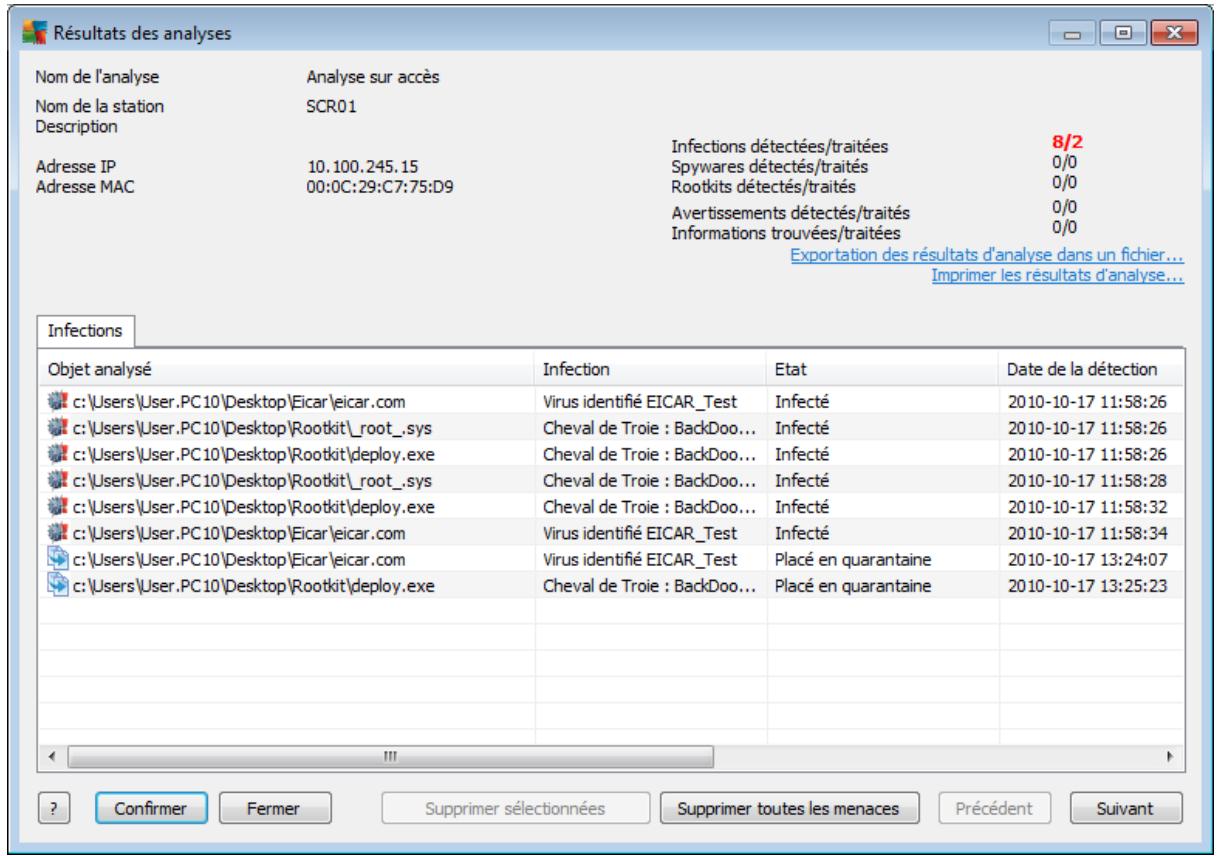
En fonction des virus détectés, d'autres onglets peuvent s'afficher. Chaque onglet répertorie les éléments détectés (infections, spywares, etc.). Chaque onglet contient les options suivantes :
- Confirmer - ce bouton marque le résultat de l'analyse comme étant confirmé, et les nombres des infections de cette analyse acceptée ne figureront pas dans les autres rapports. Annuler - ferme la fenêtre.
- Supprimer Sélectionnées - supprime uniquement les éléments sélectionnés. Supprimer toutes les menaces - supprime tous les éléments de la liste.
- Précédent - si elle est active, cette option affiche le résultat d'analyse précédent dans la vue Résultats des analyses.
- Suivant - si elle est active, cette option affiche le résultat d'analyse suivant dans la vue Résultats des analyses.
- Exporter les résultats d'analyse dans un fichier - cliquez sur ce lien hypertexte pour enregistrer les résultats d'analyse dans un fichier texte (.csv).
- Imprimer les résultats d'analyse - cliquez sur ce lien hypertexte pour ouvrir la boîte de dialogue d'impression habituelle et imprimer les résultats.
Un clic droit de la souris sur un élément de la liste des résultats permet de choisir une des actions ci-dessous (disponibles en fonction du type de fichier ou d'infection) :
Réparer - la station tente de réparer les éléments sélectionnés. - Supprimer - la station supprime les éléments sélectionnés. - Placer en quarantaine - la station met en quarantaine les éléments sélectionnés. - Définir comme exception - la station crée une exception pour chaque élément sélectionné. Par la suite, AVG ignore le fichier et ne le répertorie plus.
Si la station est active, elle exécute immédiatement les opérations demandées. Si elle ne l'est pas (non connectée au Centre de données AVG), le traitement des opérations en attente est différé à sa prochaine connexion.
Lorsque vous demandez une action sur une station AVG active, celle-ci recherche le résultat d'analyse concerné et tente de traiter toutes les infections sélectionnées.
Un des résultats, répertoriés ci-dessous, s'affiche dans la colonne État. Il s'agit des états suivants :
Nettoyé - le fichier est décontaminé. - Infecté - le fichier est porteur d'une infection. - Placé en quarantaine - le fichier a été mis en quarantaine, sur la station. Restauré depuis la quarantaine - le fichier est sorti de la quarantaine et est restauré sur la station. Supprimé - l'infection a été supprimée. - Ajouté en tant qu'exception - l'infection a été ajoutée à la liste des exceptions (elle ne sera plus considérée comme une menace). PUP - le fichier est potentiellement dangereux.
6.6.1. Filtrage
Vous pouvez appliquer différents filtres de liste à la vue en cours. Les filtres sont disponibles par défaut dans la partie gauche du volet Filtre.
Par défaut, le volet Filtre est situé dans la partie gauche de l'écran. Si ce volet n'apparaît pas, vous pouvez l'activer en cliquant sur l'élément Fenêtre de filtrage dans le menu Affichage/Panneaux.
Dans les filtres de texte, vous pouvez utiliser l'astérisque (*) comme caractère générique. Le caractère générique vaut pour n'importe quel caractère ou n'importe quelle chaîne. Par exemple, la chaîne Stat appliquée au filtre Nom de la station
affiche également Station01, Station02, etc.
Les options de filtrage de la vue Résultats des analyses sont les suivantes :
Remarque : pour utiliser un filtre, cochez simplement la case en regard du nom et cliquez deux fois sur la ligne dans laquelle insérer une valeur. Les résultats s'affichent immédiatement à l'écran.
- Nom de la station
Insérez un nom de station que vous désirez filtrer.
Description de la station
Insérez la description de la station que vous désirez filtrer.
Nom de l'analyse
Insérez un nom d'analyse personnalisé à filtrer.
Nom d'utilisateur
Insérez une période de génération personnalisée à filtrer.
Gravité
Choisissez un niveau de gravité dans le menu déroulant.
Rootkits inclus
Indiquez si les résultats d'analyse doivent tenir compte des rootkits.
Non confirmé
Ce filtre n'affiche que les résultats d'analyse non confirmés.
Pour désactiver un filtre, décochez simplement la case en regard de son nom ou cliquez avec le bouton droit sur la fenêtre des filtres. Dans le menu contextuel, sélectionnez Déactualer tous les filtres.
Remarque : tous les filtres ignorent la casse.
6.7. Événements
L'élément Événements vous permet de visualiser les événements individuels envoyés au Centre de données AVG conformément à la configuration du Gestionnaire des alertes (pour plus d'informations, voir Configuration/Paramètres du Gestionnaire des alertes). Chaque ligne représentée un événement et peut être triée en fonction des champs Gravité, Type d'événement, Nom de la station, etc. en cliquant simplement sur le nom de la colonne. Pour examiner les détails relatifs à un événement, double-cliquez sur la ligne correspondante.
Le menu contextuel, accessible par un clic droit de la souris, offre les options suivantes :
Détails de l'événement - permet d'afficher les détails de l'événement. - Marquer comme lu - permet de marquer un événement comme lu. - Supprimer les événements sélectionnés - permet de supprimer les événements choisis.
6.7.1. Filtrage
Vous pouvez appliquer différents filtres de listes à la vue en cours. Les filtres sont disponibles par défaut dans la partie gauche du volet Filtre.
Par défaut, le volet Filtre est situé dans la partie gauche de l'écran. Si ce volet n'apparaît pas, vous pouvez l'activer en cliquant sur l'élément Fenêtre de filtrage dans le menu Affichage/Panneaux.
Dans les filtres de texte, vous pouvez utiliser l'astérisque (*) comme caractère générique. Le caractère générique vaut pour n'importe quel caractère ou n'importe quelle chaîne. Par exemple, la chaîne Stat appliquée au filtre Nom de la station affiche également Station01, Station02, etc.
Les options de filtrage de la vue Événements sont les suivantes :
Remarque : pour utiliser un contrôle, cochez simplement la case en regard du nom et cliquez deux fois sur la ligne dans laquelle insérer une valeur. Les résultats s'affichent immédiatement à l'écran.
Gravité
Insérez une valeur de sévérité à filtrer.
Type d'événement
Insérez une valeur de type d'événement à filtrer.
Nom de la station
Insérez un nom de station que vous désirez filtrer.
Nom d'utilisateur
Insérez une période de génération personnalisée à filtrer.
Date
Sélectionnez la période de votre choix à filtrer.
Pour désactiver un contrôle, décochez simplement la case en regard de son nom ou cliquez avec le bouton droit sur la fenêtre des filtres. Dans le menu contextuel,
sélectionnez Désactiver tous les filtres.
Remarque : tous les filtres ignorent la casse.
6.8. Notifications
L'élément Notifications vous permet de sélectionner l'une des actions de notification prédéfinies. Une fois définies, ces notifications peuvent informer l'administrateur par e-mail des différents événements qui se produisent au sein d'AVG Admin Console.
Remarque : Pour que les notifications par e-mail soient envoyées, le serveur SMTP doit être correctement défini dans Configuration / Paramètres d'AVG Admin Server / Onglet E-Mail.
Pour activer une notification, cliquez avec le bouton droit de la souris sur la ligne correspondante, puis sélectionnez Actif dans le menu contextuel.
Si vous double-cliquez sur une ligne (c'est-à-dire sur une notification spécifique), cela aura pour effet d'ouvrir la boîte de dialogue Paramètres des notifications, dans laquelle vous pouvez effectuer d'autres opérations de personnalisation (voir les chapitres ci-dessous).
6.8.1. Onglet condition
Cet onglet vous permet de personnaliser les conditions qui déterminent l'envoi de la notification.
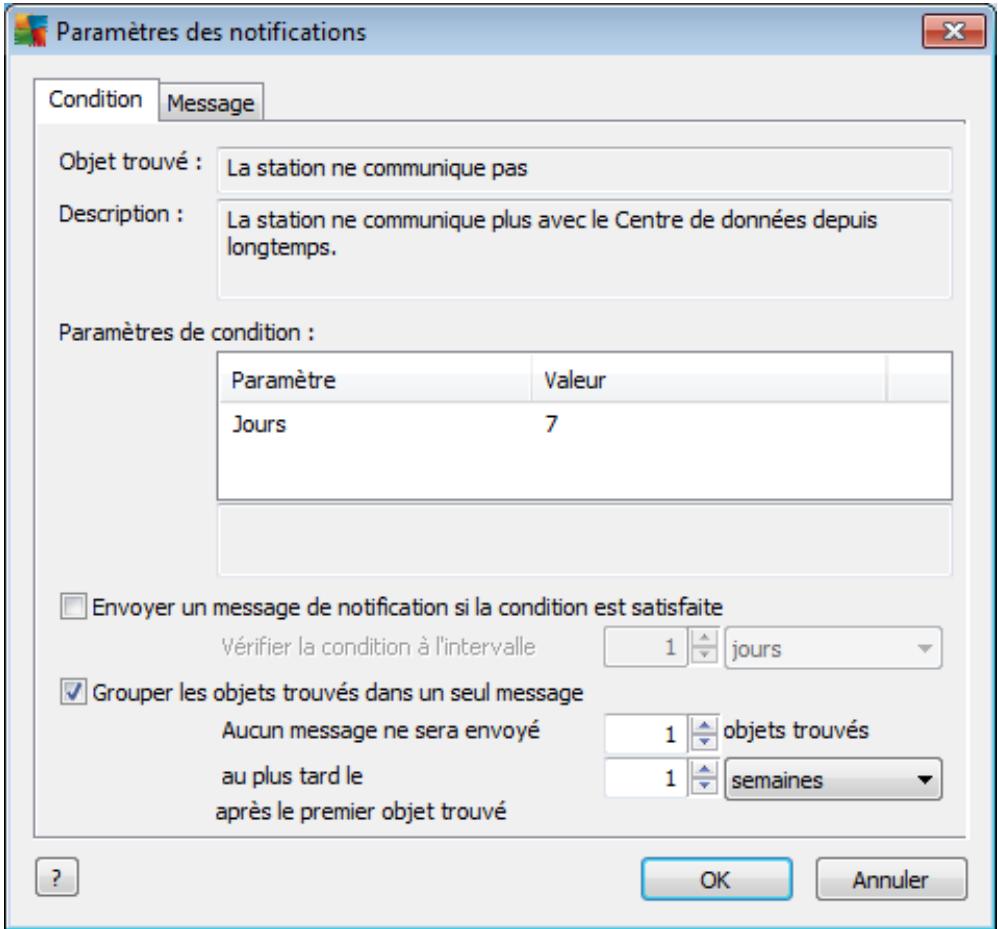
Cochez la case Envoyer un message de notification lorsque la condition est remplie pour recevoir un message électronique dès que les paramètres ou la condition ci-dessus sont remplis.
Vous pouvez également définir la période durant laquelle la condition doit être vérifiée.
Cochez la case Grouper les objets trouvés dans un seul message si vous pouvez personnaliser le nombre d'occurrences d'événement qui doit être atteint avant l'envoi du message de notification.
Certaines notifications sont également assorties de Paramètres de condition, que vous pouvez modifier en double-cliquant sur la ligne appropriée puis en insérant la valeur requise.
Sur cet onglet, vous pouvez personnaliser le message de notification lui-même.
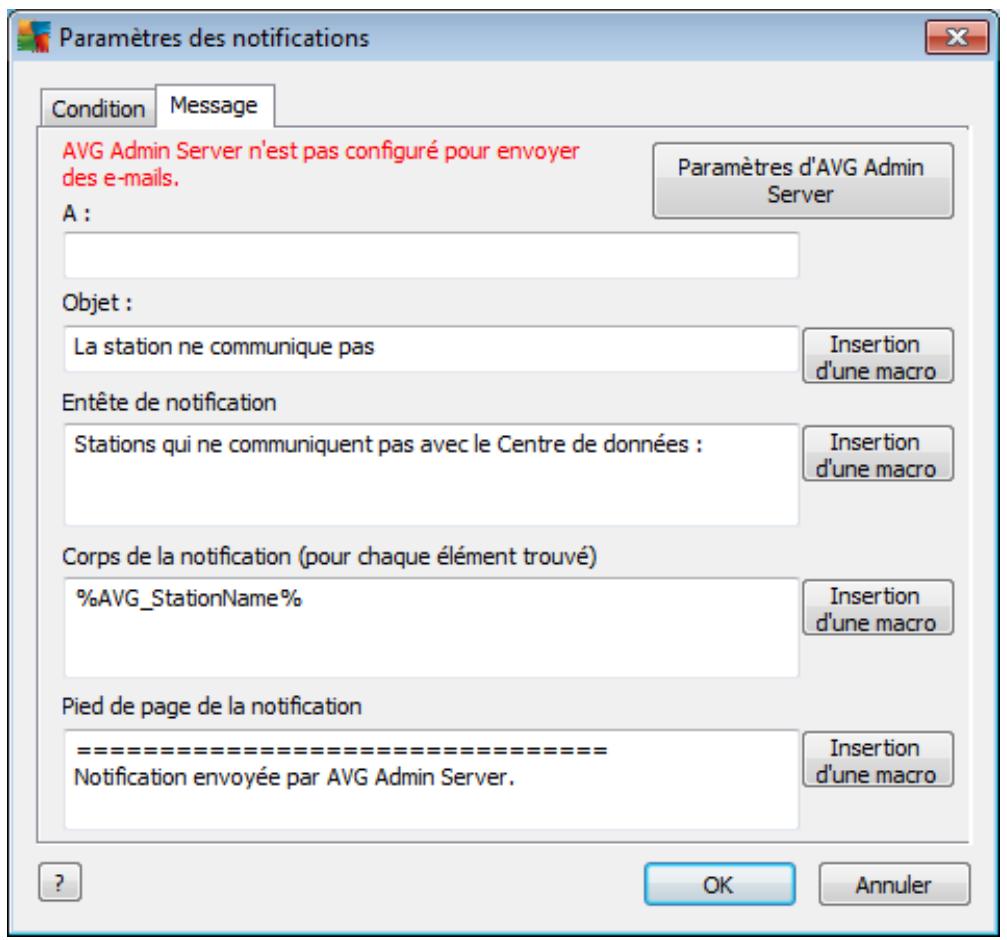
Si AVG Admin Server n'est pas correctement configuré pour l'envoi d'e-mails, pensez à corriger ses paramètres en cliquant sur le bouton Paramètres d'AVG Admin Server. Vous trouvez plus d'informations sur ce sujet dans le chapitre Configuration/Paramètres d'AVG Admin Server/Onglet E-mail.
Les champs suivants sont disponibles :
- A - Indique ici le destinataire du message (dans le formulaire exemple@nomdedomaine.com).
- Objet Entête de notification Corps de la notification
- Pied de page de la notification
Dans ces champs, vous pouvez soit ajouter le texte personnalisé qui doit être affiché
Dans le message, soit utiliser une macro pour insérer une variable. Pour utiliser une variable (macro), cliquez tout simplement sur le bouton Insertion d'une macro situé en regard de chaque partie du message.
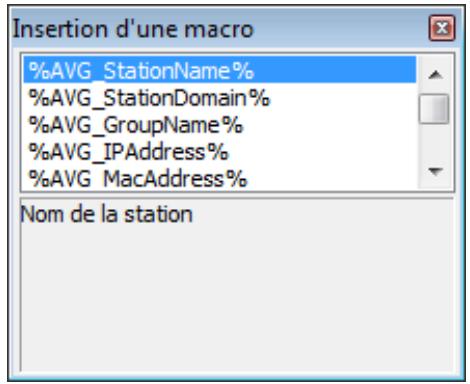
Cette variable est convertie en valeur réelle lorsque le message est envoyé à partir du Centre de Données AVG. Les variables (macros) suivantes sont disponibles :
AVG_StationName% - Nom de la station. - %AVG_StationDomain% - Nom du domaine auquel appartient la station (le cas échéant). - %AVG_GroupName% - Nom du groupe auquel appartient la station. %AVG_IPAddress% - Adresse IP de la station. - %AVG_MacAddress% - Adresse MAC de la station. - %AVG_LastCall% - Dernière connexion de la station au Centre de Données AVG. AVG_WinVersion% - version MS Windows. - %AVG_AvgVersion% - Version de l'instance d'AVG installée sur la station. - % Version_Antivirus% - Version de la base de données de l'anti-virus. - %AVG_StationDesc% - Description de la station. AVGInstalltime% - Durée de l'installation. - %AVG_Infected% - Nombre d'infections non supprimées. AVG_ScanStarted% - Demarrage d'une analyse.
6.9. Rapports graphiques
Remarque: étant donné que les rapports graphiques sont générés par AVG Admin Server, la génération de rapport fonctionnera uniquement si elle est installée sur une machine où AVG Admin Server est également installé.
Les rapports graphiques permettent aux utilisateurs de générer des rapports organisés rapidement et facilement. Les rapports présentent différents résumés et statistiques. Il est possible d'accéder aux rapports graphiques à partir de l'arborescence principale d'AVG Admin Console.
Les rapports sont tous générés dans la langue sélectionnée lors de l'installation d'AVG Admin Server.
Il existe deux manières de produire un rapport :
- En accédant à la catégorie Rapports graphiques/Programmations de rapport et en choisissant de définir une nouvelle programmation de rapport.
- En sélectionnant la ou les stations ou le ou les serveurs directement, puis en choisissant dans le menu contextuel (accessible par un clic droit) Générer un nouveau rapport. La procédure est identique pour les groupes.
Dans les deux cas, l'assistant de définition du rapport s'ouvre et vous pourrez alors définir les propriétés de votre rapport. Vous trouvez plus d'informations à ce propos dans le chapitre Programmes de rapports.
Remarque : les rapportés généraux sont sauvegardés provisoirement sur le disque dur, dans le dossier de données d'AVG10 (C:\Documents and Settings\All UsersApplication data\avg10\Admin Server Data\Reports, par exemple). Chaque rapport généré occupe un certain espace sur le disque dur (de 0,1 à 0,5 Mo environ, parfois plus si vous disposez de plusieurs postes). Par conséquent, si vous commencez à manquer d'espace disque, nous vous recommandons de créer un nombre raisonnable de rapports ou de supprimer les anciens rapports pour libérer de l'espace.
Au cours de l'opération Exporter/Importer les données d'AVG Admin Console (opération disponible à partir du Centre de données/Exportation de la base de données), seuils les programmes de rapport et les rapports généraux sont traités. Les modèles de rapport ne sont pas exportés ou importés.
Une fois que vous importez des données que vous avez préalablement exportées, les rapports sous forme de graphiques ne sont plus disponibles jusqu'au redémarrage d'AVG Admin Server!
6.9.1. Modèles de rapports
Il existe des modèles prédéfinis, utilisables pour une génération de rapport rapide. Certains modèles permettent de définir des paramètres supplémentaires afin de générer des rapports plus détaillés.
Pour créer un rapport directement à partir du menu, cliquez dessus avec le bouton
droit, puis sélectionnez l'option Générer un rapport à partir du modèle. Pour afficher uniquement un aperçu de la présentation du rapport, sélectionnez Aperçu du modèle.
- Toutes les stations - affiche toutes les stations enregistrées dans AVG Admin Console
Paramètres disponibles :
- Nombre minimum d'objets infectés - tapez le nombre minimum d'objets infectés sur la station. $0 = désactiver ce paramètre. L'adresse IP commence par - spécifiez le début de l'adresse IP.
- Type de graphique - désignez le type de graphique demandé (par défaut, il s'agit d'un graphique à secteurs).
- Groupement par - les résultats sont classés selon la colonne sélectionnée.
Stations non conformes - affiche les stations dont l'état n'est pas conforme selon les conditions spécifiées dans le menu Affichage/Conditions de non-conformité. Stations par version d'AVG - affiche toutes les stations, triées par version d'AVG.
Paramètres disponibles :
- Type de graphique - CHOISSEZ LE TYPE DE GRAPHIQUE DEMANDÉ (par défaut, il s'agit d'un graphique à secteurs). Les stations ne communiquant pas au-delà de N jours
Paramètres disponibles :
- Nombre de jours -CHOISSEZ LE nombre de jours pendant lesquels les stations n'ont plus communiqué.
- Type de graphique - choisissez le type de graphique demandé (par défaut, il s'agit d'un graphique à secteurs).
- Groupement par - les résultats sont classés selon la colonne sélectionnée.
Stations les plus infectées - affiche les stations les plus infectées.
Paramètres disponibles :
- Nombre de stations du rapport - limite le nombre de stations du rapport. 0 = illimité.
- Type de graphique - désissez le type de graphique demandé (par défaut, il s'agit d'un graphique à secteurs).
- Gravité - définissez la gravité minimale des résultats d'analyse à prendre en compte dans le rapport. Rootkits inclus - indiquez si le rapport doit tenir compte des rootkits.
- Groupement par - les résultats sont classés selon la colonne sélectionnée.
- Période - début - indique le début de la période de sélection des données (hier, la semaine passée, le mois précédent, l'année dernière, sans limite).
- Période - fin - indique la fin de la période de sélection des données (hier, la semaine passée, le mois précédent, l’année dernière, sans limite).
- Inclure seulement les menaces -CHOISSEZ d'inclure les menaces confirmées, les menaces non confirmées ou encore toutes les menaces.
- Menaces féquentes - ce rapport affiche les menaces les plus couramment identifiées sur les stations.
Paramètres disponibles :
- Nombre de virus du rapport - limite le nombre de virus du rapport. 0 = illimité.
- Période - définissez la période couverte par la sélection des données (jour précédent, mois précédent, année précédente, sans limite).
- Type de graphique - CHOISSEZ LE TYPE DE GRAPHIQUE DÉMANDÉ (par défaut, il s'agit d'un graphique à secteurs).
- Groupement par - les résultats sont classés selon la colonne sélectionnée.
- Gravité - définissez la gravité minimale des résultats d'analyse à prendre en compte dans le rapport. Rootkits inclus - indiquez si le rapport doit tenir compte des rootkits.
Rapport d'analyse - Ce rapport indique l'état des virus.
Paramètres disponibles :
- Période - définissez la période couverte par la sélection des données (jour précédent, mois précédent, année précédente, sans limite).
- Gravité - définissez la gravité minimale des résultats d'analyse à prendre
en compte dans le rapport.
Rootkits inclus - indique si le rapport doit tenir compte des rootkits.
- Virus sur les stations - Ce rapport affiche les virus présents sur les stations.
Paramètres disponibles :
- Période - définissez la période couverte par la sélection des données (jour précédent, mois précédent, année précédente, sans limite).
- Gravité - définissez la gravité minimale des résultats d'analyse à prendre en compte dans le rapport. Rootkits inclus - indiquez si le rapport doit tenir compte des rootkits.
6.9.2. Programmations de rapports
Dans ce groupe, vous pouvez créer, modifier ou afficher les programmations de création des rapports sous forme de graphiques. Le menu contextuel accessible par un clic droit de la souris vous permet d'effectuer les opérations sur les rapports sous forme de graphiques :
- Editor - ouvre une boîte de dialogue d'édition pour le programme sélectionné.
- Définir un nouveau programme - lance l'assistant permettant de créer un programme de rapport. La programmation du rapport est active - utilisez cette fonction pour activer ou désactiver les rapports sélectionnés.
- Supprimer - efface les rapports sélectionnés dans le Centre de données AVG.
Par défaut, aucune programmation n'est disponible. Pour préparer une nouvelle programmation de rapport, cliquez avec le bouton droit dans la zone Programmations de rapport, puis choisissez Définir un nouveau rapport.
Remarque : vous pouvez générer des rapports à partir du groupe Stations/Servers/Groupes en sélectionnant simplement une ou plusieurs stations et en choisissant Générer un nouveau rapport dans le menu contextuel.
Une boîte de dialogue s'affiche :
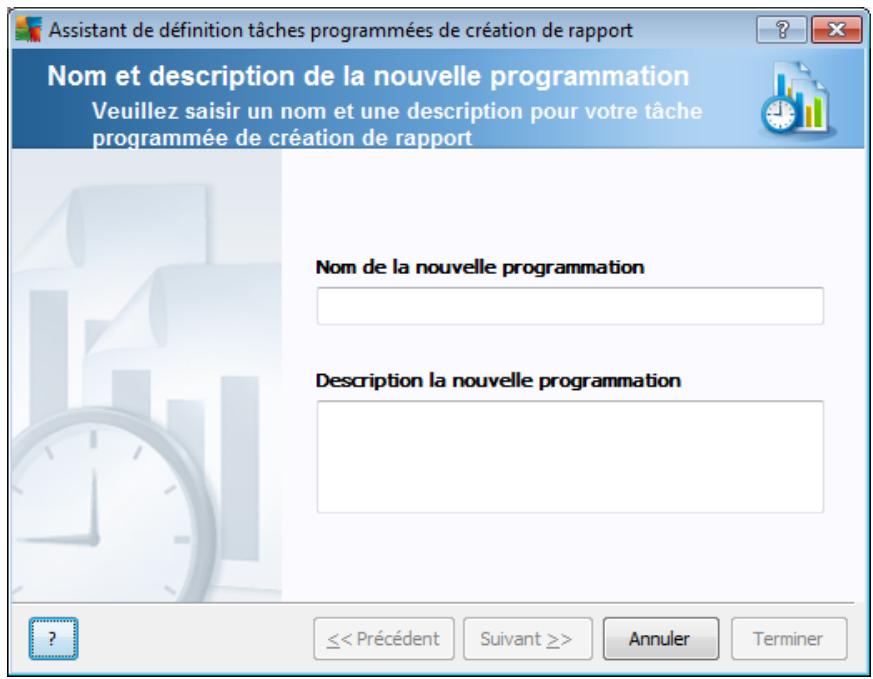
Entrez le nom et la description. Passez à la boîte de dialogue suivante en cliquant sur le bouton Suivant.
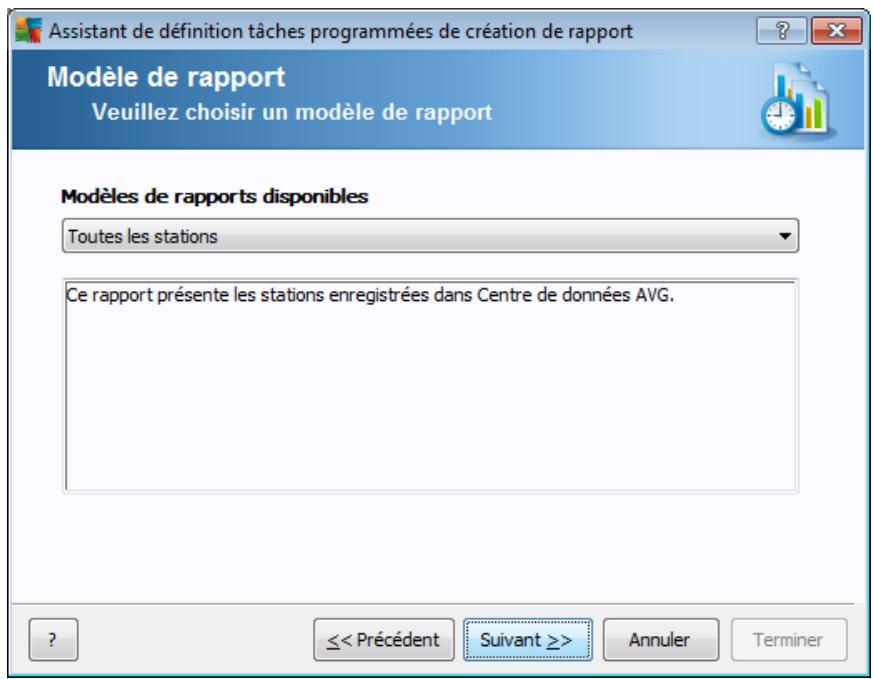
Dans le menu déroulant, sélectionnez le modèle de rapport que vous pouvez appliquer.
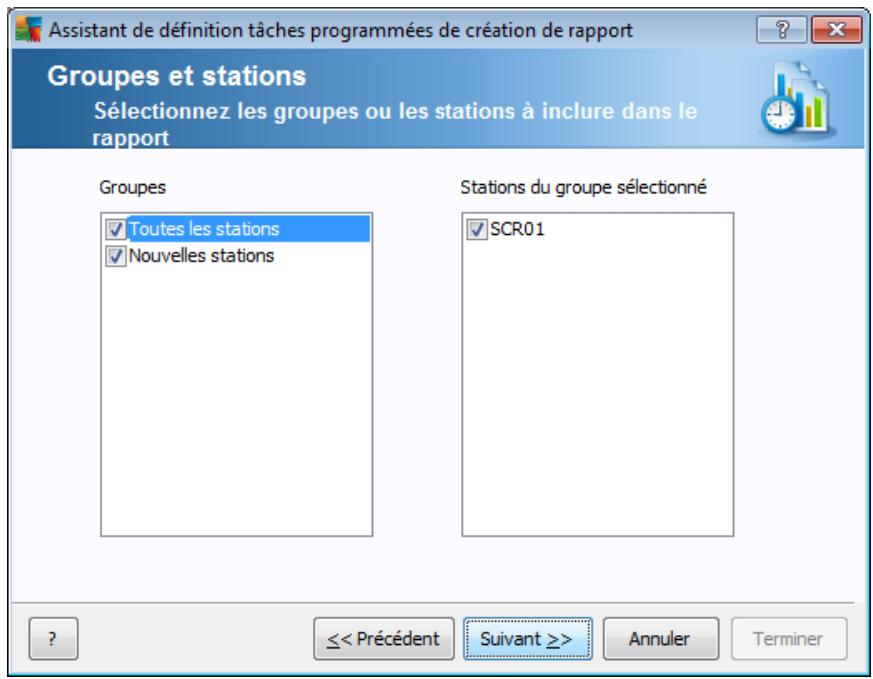
Dans la partie gauche, CHOISSEZ les groupes à inclure et, dans la partie droite, les stations à prendre en compte dans le rapport.
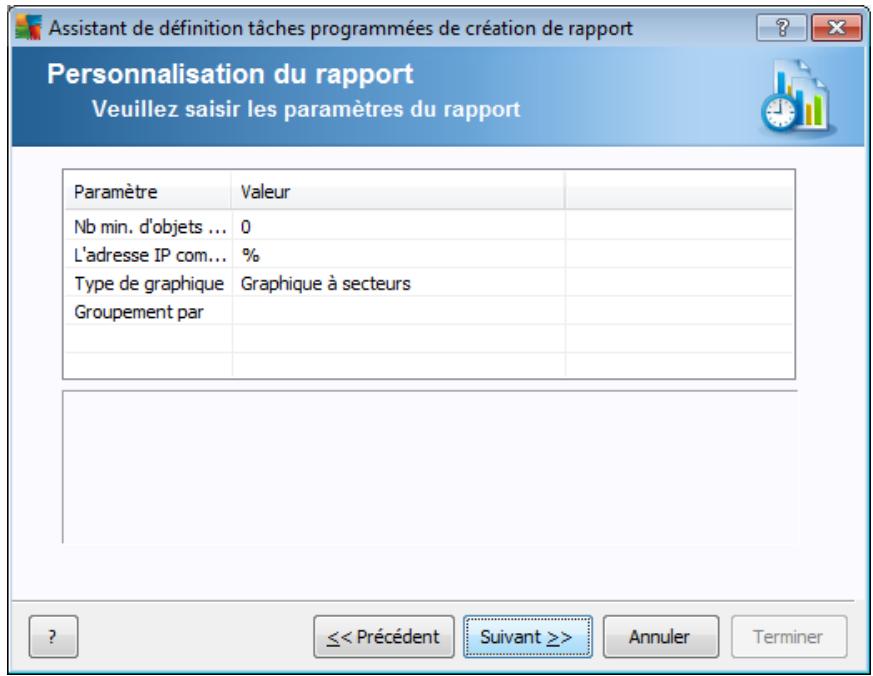
Si vous souhaitez définir d'autres paramètres pour votre rapport, renseignez les champs requis ou laissez les valeurs par défaut. Pour de plus amples informations sur les modèles, reportez-vous à la section Modèles de rapport ci-dessus. Dès que vous êtes prêt, cliquez sur le bouton Suivant.
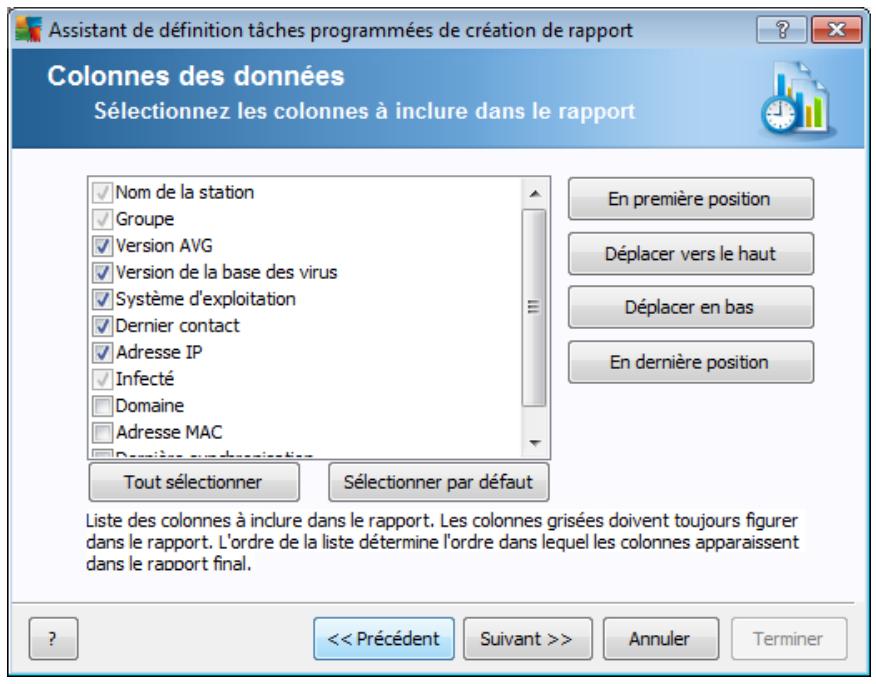
Dans cette boîte de dialogue, indiquez les colonnes à inclure dans votre rapport. Cliquez sur Tout sélectionner pour insérer toutes les colonnes ou utilisez le bouton Sélectionner les paramètres par défaut pour conserver celles définies par défaut. Pour modifier l'ordre des colonnes, sélectionnez d'abord la colonne à déplacer et CHOISSEZ l'action qui convient :
- Déplacer en première position - place la colonne sélectionnée en tête de liste. Haut - place la colonne sélectionnée un rang plus haut.
- Bas - place la colonne sélectionnée un rang plus bas.
- Déplacer en dernière position - place la colonne sélectionnée en fin de liste.
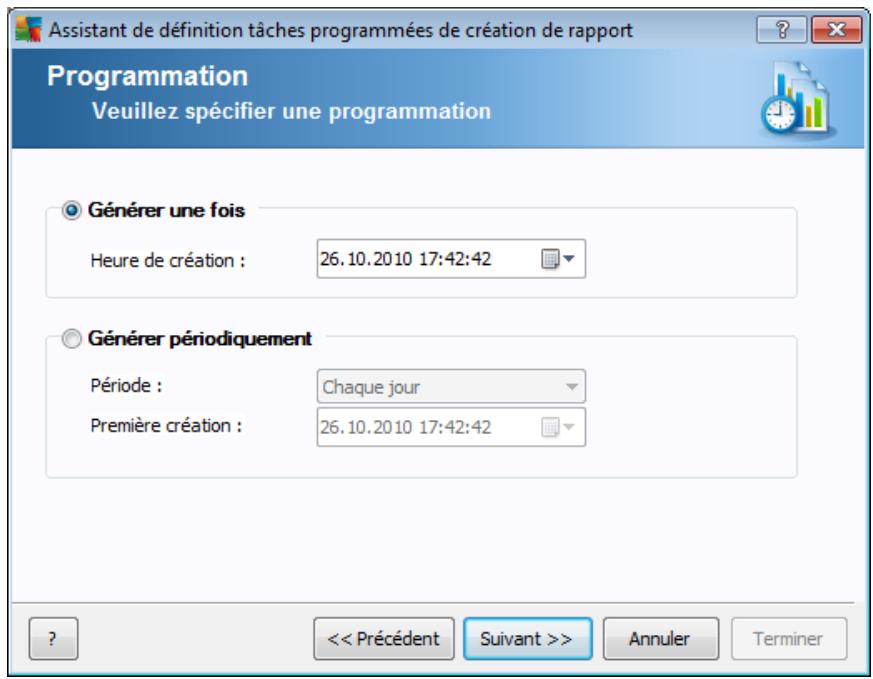
Dans cet écran, vous pouvez décider si vous voulez générer le rapport une seule fois au cours de la période sélectionnée ou si vous voulez que cela se fasse de manière périodique :
- Générer une seule fois à un moment précis - indiquez l'heure et la date exactes auxquelles le rapport doit être généré.
- Générer périodiquement - Indiquez la période (chaque jour, chaque semaine ou chaque mois) de la génération ainsi que l'heure et la date de la première génération.
Cliquez sur le bouton Suivant pour passer à l'écran suivant.
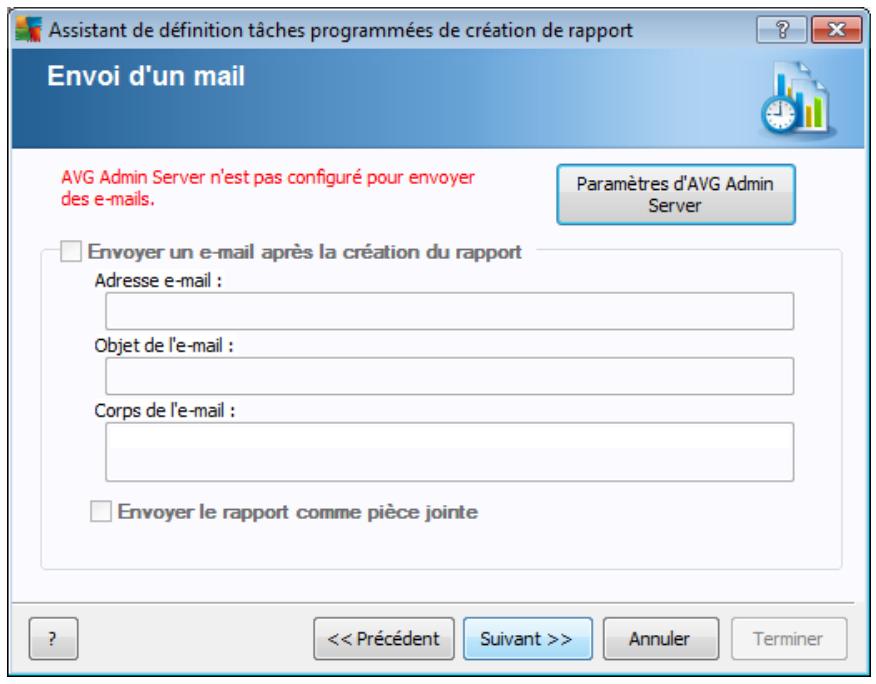
Si vous désirez que le rapport ou la notification soit envoyé par mail lorsque le rapport est généré, cochez la case Envoyer un e-mail après la création du rapport.
Pour utiliser la fonctionnalité de messagerie, vous devez accéder aux paramètres SMTP dans AVG Admin Server (onglet E-mail).
Cliquez sur Paramètres d'AVG Admin Server pour configurer à présent les paramètres SMTP/E-mail.
Remarque : pour en savoir plus sur la configuration des paramètres d'AVG Admin Server concernant l'envoi par e-mail, reportez-vous à la rubrique Onglet E-mail du chapitre Configuration/Paramètres d'AVG Admin Server.
Si vous avez déjà configuré l'onglet E-mail lors de la configuration d'AVG Admin Server, les valeurs prédéfinies seront déjà insérées dans les champs appropriés. Dans le cas contraire, vérifiez les paramètres d'AVG Admin Server ou saisissez des valeurs personnalisées.
Si vous souhaitez recevoir les rapports directement sous forme de pièce jointe, cochez la case Envoyer le rapport comme pièce jointe, puis sélectionnez le format auquel vous souhaitez recevoir le(s) rapport(s) dans le menu déroulant.
Si vous choisissez de ne pas recevoir les rapports sous forme de pièce jointe, vous recevrez uniquement une notification par e-mail et devrez examiner le rapport manuellement dans AVG Admin Console.
Dès que vous avez terminé, passez à l'écran suivant en cliquant sur le bouton Suivant
L'écran suivant vous permet de passer en revue tous les paramètres pour vérifier s'ils
dont corrects et de finaliser le processus en cliquant sur le bouton Terminer.
6.9.3. Rapports généreux
Ce groupe contient la liste de tous les rapports déjà générés.
Pour ouvrir un rapport, cliquez avec le bouton droit de la souris sur la ligne correspondante, puis sélectionnez l'objet Afficher dans le menu contextuel.
Pour supprimer un rapport, cliquez avec le bouton droit sur la ligne, puis sélectionnez l'option Supprimer dans le menu contextuel.
Lorsque vous avez ouvert un des rapports générés, vous pouvez l'imprimer ou l'enregistrer dans une archive compressée (elle contiendra les fichiers html et les images associées).
6.9.4. Filtrage
Vous pouvez appliquer différents filtres de liste dans la vue Rapports généraux. Les filtres sont disponibles par défaut dans la partie gauche du volet Filtre.
Par défaut, le volet Filtré est situé dans la partie gauche de l'écran. Si ce volet n'apparait pas, vous pouvez l'activer en cliquant sur l'élément Fenêtre de filtrage dans le menu Affichage/Panneaux.
Dans les filtres de texte, vous pouvez utiliser l'astérisque (*) comme caractère générique. Le caractère générique vaut pour n'importe quel caractère ou n'importe quelle chaîne. Par exemple, la chaîne Stat appliquée au filtre Nom de la station affiche également Station01, Station02, etc.
Les options de filtrage des rapports générés sont les suivantes :
Remarque : pour utiliser un contrôle, cochez simplement la case en regard du nom et cliquez deux fois sur la ligne dans laquelle insérer une valeur. Les résultats s'affichent immédiatement à l'écran.
Modèle de rapport
Dans le menu déroulant, CHOISSEZ un nom de modèle de rapport à filtrer.
- Nom de la programmation
Insérez un nom de programmation de rapport à filtrer.
Date
Insérez une valeur personnalisée à filtrer pour la date et l'heure.
Pour désactiver un filtre, décochez simplement la case en regard de son nom ou cliquez avec le bouton droit sur la fenêtre des filtres. Dans le menu contextuel, sélectionnez Désactiver tous les filtres.
Remarque : tous les filtres ignorent la casse.
6.10. Licences
Cet élément donne un aperçu de tous les numéros de licence utilisés. Il permet d'assurer un suivi facile de tous les numéros de licence existants et d'ajouter ou mettre à jour le numéro de licence pour une ou plusieurs stations.
6.10.1. Paramètres partagés
Cette vue répertorie l'ensemble des groupes (y compris les groupes personnalisés).
Les options ci-dessous sont disponibles dans le menu contextuel de chaque groupe :
- Obligatoire - marque le nombre de licence choisi comme étant obligatoire pour le groupe, ce qui signifie que toutes les stations sont l'utiliser.
- Changer le nombre de la licence - ouvre une nouvelle boîte de dialogue dans laquelle vous pouvez entrer un nombre de licence différent.
Une fois modifié, le nombre de licence s'applique à toutes les stations du groupe.
Remarque: le ou les nouveaux numéros de licence sont déployés sur chaque station dès la fin du processus de synchronisation. Pour plus d'informations sur le processus de synchronisation, reportez-vous au chapitre Processus de synchronisation.
6.10.2. Stations
Cette vue répertorie l'ensemble des stations. Les options ci-dessous sont disponibles dans le menu contextuel de chaque station :
- Obligatoire - marque l'utilisation du numéro de licence concerné comme étant obligatoire pour la station sélectionnée.
- Changer le numéro de la licence - ouvre une nouvelle boîte de dialogue dans laquelle vous pouvez saisir un numéro de licence différent.
Une fois modifié, le nombre de licence s'applique à toutes les stations du groupe.
Remarque: le ou les nouveaux numéros de licence sont déployés sur chaque station dès la fin du processus de synchronisation. Pour plus d'informations sur le processus de synchronisation, reportez-vous au chapitre Processus de synchronisation.
6.11. Requêtes en cours
Cette option permet d'afficher toutes les requêtes en cours envoyées à partir d'AVG Admin Console. Vous pouvez également les supprimer en faisant un clic droit dessus et en choisissant L'OPTION Supprimer les requêtes sélectionnées du menu contextuel.
6.11.1. Filtrage
Vous sous-poucez appliquer différents filtres de liste de la vue Requêtes en cours. Les filtres sont disponibles par défaut dans la partie gauche du volet Filtre.
Par défaut, le volet Filtre est situé dans la partie gauche de l'écran. Si ce volet n'apparait pas, vous pouvez l'activer en cliquant sur l'élément Fenêtre de filtrage dans le menu Affichage/Panneaux.
Dans les filtres de texte, vous pouvez utiliser l'astérisque (*) comme caractère générique. Le caractère générique vaut pour n'importe quel caractère ou n'importe quelle chaîne. Par exemple, la chaîne Stat appliquée au filtre Nom de la station affiche également Station01, Station02, etc.
Les options de filtrage de la vue Requêtes en cours sont les suivantes :
Remarque : pour utiliser un contrôle, cochez simplement la case en regard du nom et cliquez deux fois sur la ligne dans laquelle insérer une valeur. Les résultats s'affichent immédiatement à l'écran.
Type de requête
Double-cliquez sur ce champ pour ouvrir le menu déroulant contenant la liste des types de requêtes, puis désissez le type à filtrer.
Nom de la station
Double-cliquez sur ce champ pour insérer un nom de station personnalisé à filtrer.
Date
Insérez une valeur personnalisée à filtrer pour la date et l'heure.
Pour désactiver un filtre, décochez simplement la case en regard de son nom ou cliquez avec le bouton droit sur la fenêtre des filtres. Dans le menu contextuel, Sélectionnez Déactualiser tous les filtres.
Remarque : tous les filtres ignorent la casse.
6.12. Installation réseau
Il s'agit du programme d'installation réseau intégré qui permet d'ajouter ou de supprimer des stations à distance et d'observer l'état de l'installation.
Remarque: Cette option est exclusivement réservée aux installations réseau. Si vous préférez créer un script d'installation, vous devez utiliser le produit autonome, Assistant d'installation réseau d'AVG.
Pour ajouter de nouvelles stations dans le cadre de l'installation à distance, cliquez avec le bouton droit sur le nom du nœud Installation réseau et, dans le menu contextuel, choisissez Ajouter de nouvelles stations.... La boîte de dialogue
Analyse du réseau s'affiche. Pour plus d'informations, voir le chapitre Analyse du réseau.
Les autres options du menu contextuel sont les suivantes :
- Afficher la progression de l'analyse réseau
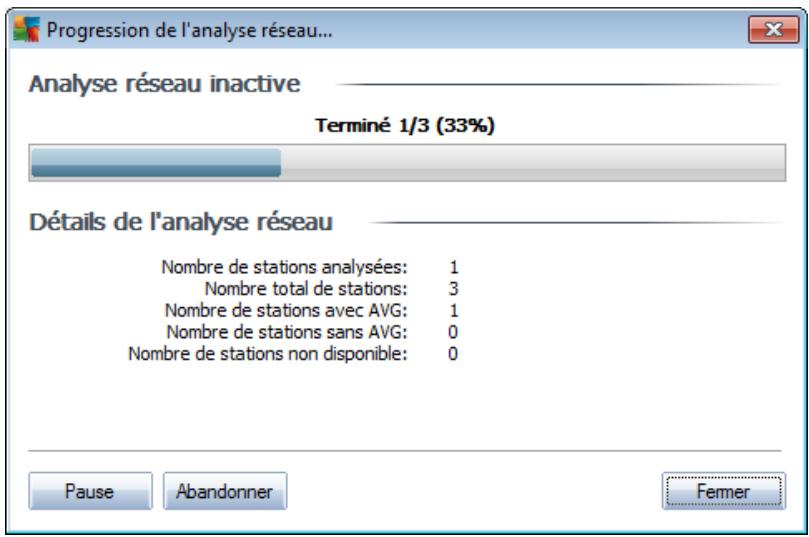
La boîte de dialogue signale la progression de la recherche. Cliquez sur le bouton Abandonner si vous désirez arrêter l'opération. Le bouton Pause suspend momentanément le processus (utilisez le bouton Continuer pour reprendre l'analyse).
- Exporter la liste de stations - permet d'exporter la liste des stations ajoutées dans un fichier CSV.
- Installer toutes les stations - lance l'installation sur toutes les stations figurant dans la liste.
6.12.1. Analyse du réseau
Avant d'entamer l'opération d'ajout de stations et de procéder à l'installation à distance, consultez les chapitres suivants :
Installation à distance sur Windows XP Edition familiale - Recommandations relatives aux composants - Configuration réseau
Avant d'installer une station à distance, vous devez l'ajouter par le biais de l'assistant. Pour ce faire, il suffit de cliquer avec le bouton droit sur le nom du nœud Installation réseau et de sélectionner, dans le menu contextuel, Ajouter de nouvelles stations. La boîte de dialogue Analyse du réseau s'affiche.
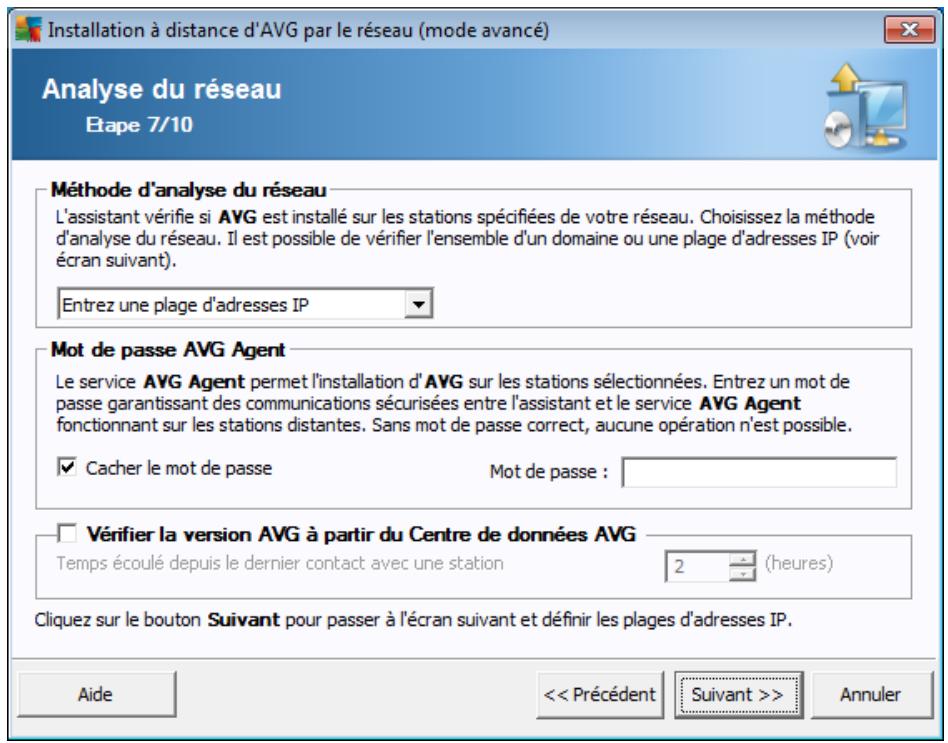
Dans la section Méthode d'analyse du réseau, sélectionnez la méthode de sélection des stations que vous préférez dans la liste déroulante. Vous avez le choix entre les options suivantes :
- Toutes les stations du domaine - cette option permet d'analyser toutes les stations générées sur le domaine local.
- Entrer une plage d'adresses IP - cette option vous permet de définir une plage spécifique d'adresses IP.
- Importer les stations depuis le fichier - une nouvelle boîte de dialogue s'affiche pour vous permettre de sélectionner un fichier contenant la liste des stations à analyser. Le fichier texte d'origine contient un nom de station ou une adresse IP par ligne.
- Sélectionner une seule station - cette option vous permet d'entrer un nom d'ordinateur (nom DNS) ou une adresse IP spécifique.
- Sélectionner à partir d'Active Directory - permet de désigner des stations spécifiques à partir d'Active Directory.
Remarque : Cette option est disponible seulement si l'ordinateur actuel fait partie du domaine.
La section Mot de passe d'AVG Agent contient un champ Mot de passe dans lequel vous pouvez le cas échéant saisir un mot de passe pour protégerr la communication entre l'assistant et le service AVG Agent, sur les stations distantes. Une fois que vous avez défini un mot de passe, aucune opération ne peut être effectuée à l'aide de
l'assistant.
Masquer le mot de passe - Si vous sélectionnez cette option, le mot de passe ne s'affiche pas à l'écran.
Remarque : le processus d'installation sur la station est silencieux. Autrement dit, l'utilisateur connecté ne peut pas interférer avec la progression de l'installation.
L'option Niveau du journal permet de définir le niveau de détail de consignation :
- Les erreurs seulement - seules les erreurs liées à l'exécution de l'application sont consignées - telles que les tentatives de connexion non autorisées ou les délais d'attente de connexion dépassés.
- Détailler - les informations sur les opérations requises et exécutées par le service sur une station.
- Désactiver - des rapports de diagnostic très détaillés concernant le programme sont enregistrés. Ce niveau génère des journaux très volumineux!
- Pas de journalisation - aucun fichier de journalisation ne sera enregistré (valeur par défaut).
Autres options configurables :
- Port - Port de communication TCP/IP par lequel le service AVG Agent reçoit la connexion de l'assistant. La valeur par défaut est 6150, et il n'est généralement pas nécessaire de la changer.
- Délai - valeur indiquant le délai de communication d'AVG Agent et de l'assistant en millièmes de seconde. S'il n'y a pas de réponse dans le délai spécifique lors du processus de communication entre AVG Agent et l'assistant, la connexion est interrompue et une erreur est signalée. Si votre réseau est très chargé ou si les stations sur lesquelles AVG est installé sont très lentes, vous pouvez augmenter la valeur du délai pour éviter les erreurs dues à l'expiration du délai de connexion.
Lorsque vous avez sélectionné tous les paramètres requis, cliquez sur le bouton Suivant.
Si vous choisissez d'ajouter toutes les stations du domaine, la boîte de dialogue de découverte du réseau s'affiche :
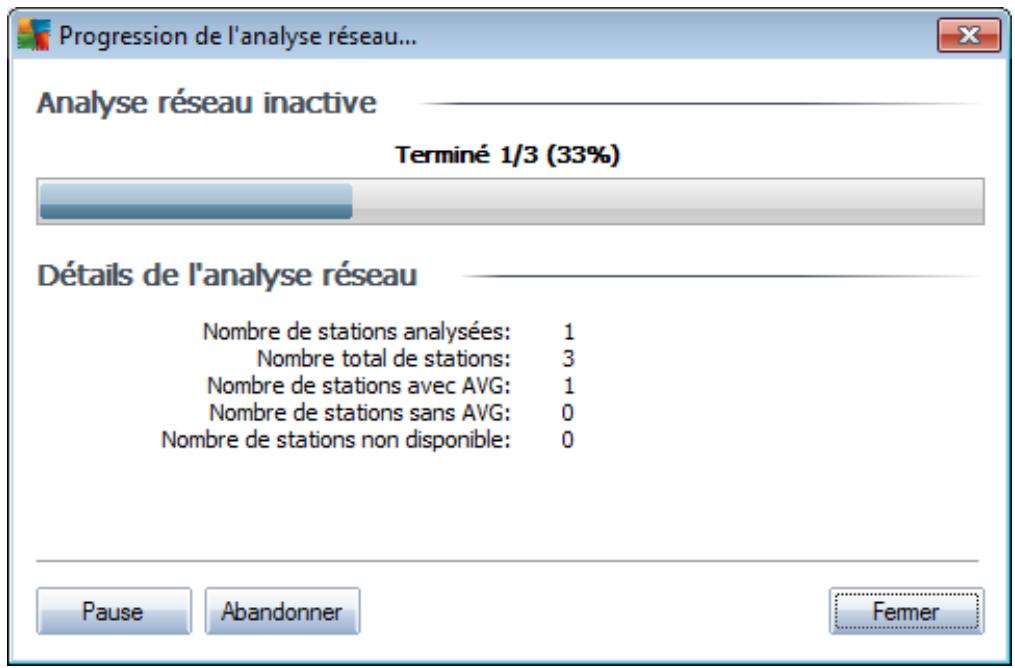
La boîte de dialogue signale la progression de la recherche. Vous pouvez interrompre cette opération à tout instant ; il suffit de cliquer sur le bouton Fermer de poursuivre votre activités dans la console. Pour rouvrir cette boîte de dialogue, cliquez avec le bouton droit sur le nom du nœud Installation réseau et, dans le menu contextuel, CHOISSE AFFICHER LA PROGRESSION DE L'ANALYSE RÉSEAU.
La boîte de dialogue présente un bouton Abandonner grâce auquel il est possible d’arrêter le processus. Le bouton Pause suspend le processus (utilisez le bouton Continuer pour reprendre l'analyse).
Lorsque vous avez fini d'ajouter des stations, passez au chapitre Installation réseau à distance pour obtenir plus d'instructions sur l'installation à distance des stations nécessaires.
Si vous choisissez d'ajouter des stations en fonction d'une plage d'adresses IP, la boîte de dialogue suivante s'affiche :
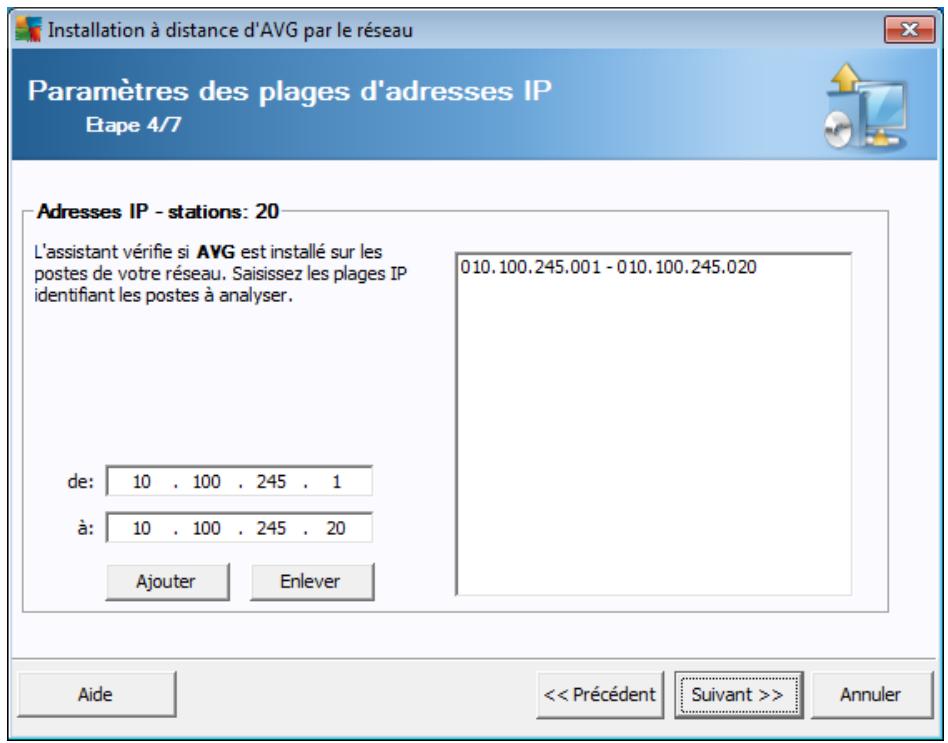
Vous nevez specifier la plage d'adresses en entrant les adresses IP ici. Dans le champ De, entrez une adresse IP et dans le champ A, entrez une adresse de destination. Cliquez sur le bouton Ajouter pour ajouter la plage d'adresses à la liste.
Pour supprimer une plage dans la liste de droite, sélectionnez les éléments à supprimer, puis cliquez sur le bouton Supprimer.
Une fois que vous avez terminé de sélectionner les plages d'adresses IP, cliquez sur le bouton Suivant pour continuer. La fenêtre Analyse du réseau s'affiche :
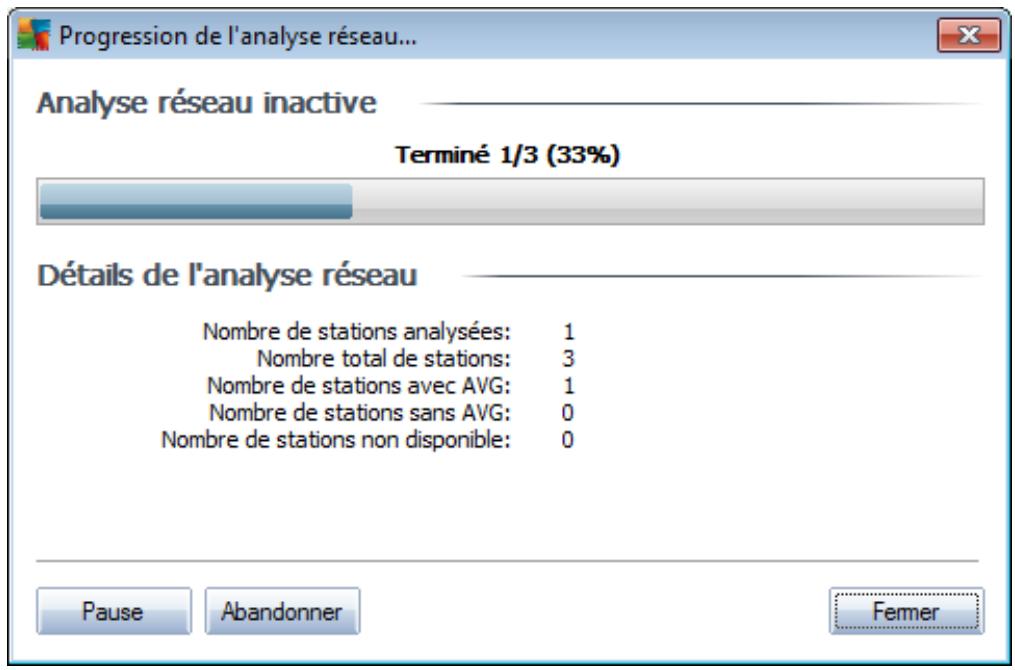
La boîte de dialogue signale la progression de la recherche. Vous pouvez interrompre cette opération à tout instant ; il suffit de cliquer sur le bouton Fermer pour poursuivre vos activités dans la console. Pour rouvrir cette boîte de dialogue, cliquez avec le bouton droit sur le nom du nœud Installation réseau et, dans le menu contextuel, choisissez Afficher la progression de l'analyse réseau.
La boîte de dialogue présente un bouton Abandonner grâce auquel il est possible d’arrêter le processus. Le bouton Pause suspend le processus (utilisez le bouton Continuer pour reprendre l'analyse).
Lorsque vous avez fini d'ajouter des stations, passez au chapitre Installation réseau à distance pour obtenir plus d'instructions sur l'installation à distance des stations nécessaires.
Si vous décidez d'installer AVG à distance sur des stations sélectionnées à partir d'un fichier, un message vous demandera de sélectionner le fichier. Sélectionnez le fichier, puis confirmez votre choix. Le format du fichier source contient un nom de station par ligne dans un format texte simple.
La boîte de dialogue de découverte du réseau s'affiche :
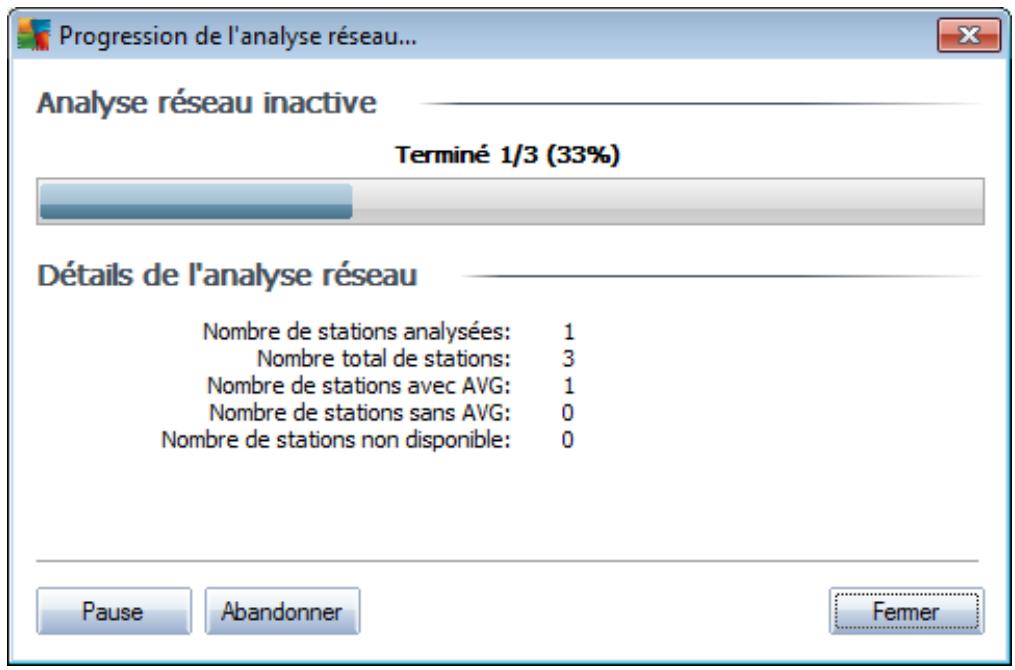
La boîte de dialogue signale la progression de la recherche. Vous pouvez interrompre cette opération à tout instant ; il suffit de cliquer sur le bouton Fermer et de poursuivre votre activité dans la console. Pour rouvrir cette boîte de dialogue, cliquez avec le bouton droit sur le nom du nœud Installation réseau et, dans le menu contextuel, choisissez Afficher la progression de l'analyse réseau.
La boîte de dialogue présente un bouton Abandonner grâce auquel il est possible d’arrêter le processus. Le bouton Pause suspend le processus (utilisez le bouton Continuer pour reprendre l'analyse).
Lorsque vous avez fini d'ajouter des stations, passez au chapitre Installation réseau à distance pour obtenir plus d'instructions sur l'installation à distance des stations nécessaires.
Si vous choisissez d'ajouter une seule station, la boîte de dialogue ci-dessous s'affiche :
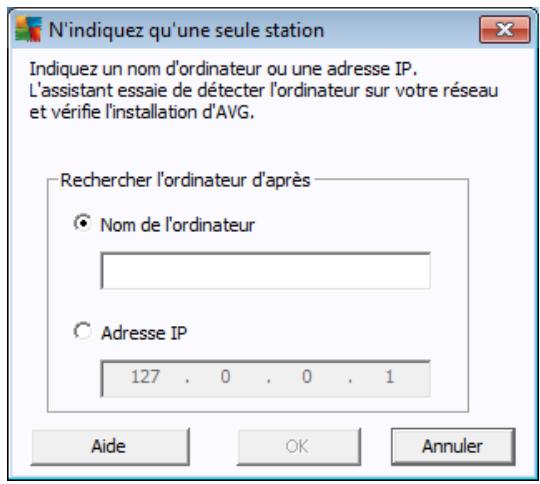
Cliquez dans le champ Nom de l'ordinateur ou Adresse IP, puis saisissez le nom ou l'adresse de votre choix. Confirmez votre choix en cliquant sur le bouton OK. La fenêtre Analyse du réseau s'ouvre :
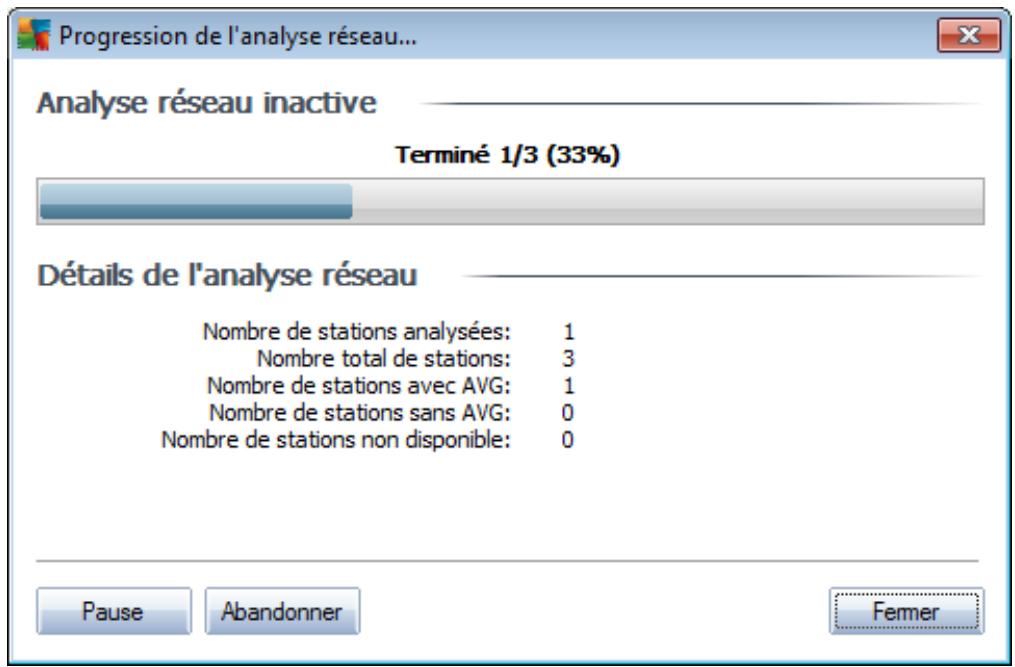
La boîte de dialogue signale la progression de la recherche. Vous pouvez interrompre cette opération à tout instant ; il suffit de cliquer sur le bouton Fermer de poursuivre votre activité dans la console. Pour rouvrir cette boîte de dialogue, cliquez avec le bouton droit sur le nom du nœud Installation réseau et, dans le menu contextuel, CHOISSE AFFICHER LA PROGRESSION DE L'ANALYSE RÉSEAU.
La boîte de dialogue présente un bouton Abandonner grâce auquel il est possible
d'arrêter le processus. Le bouton Pause suspend le processus (utilisez le bouton Continuer pour reprendre l'analyse).
Lorsque vous avez fini d'ajouter des stations, passez au chapitre Installation réseau à distance pour obtenir plus d'instructions sur l'installation à distance des stations nécessaires.
Si votre réseau dépend d'un domaine, vous pouvez choisir d'ajouter des stations sélectionnées à partir d'Active Directory. Une nouvelle boîte de dialogue s'ouvre (fenêtre Windows standard pour la sélection des ordinateurs). Vous pouvez choisir plusieurs stations (séparez les valeurs par des points-virgules) en tapant leur nom ou en les recherchant à l'aide des fonctions de recherche avancée de la boîte de dialogue.
La boîte de dialogue de découverte du réseau s'affiche :
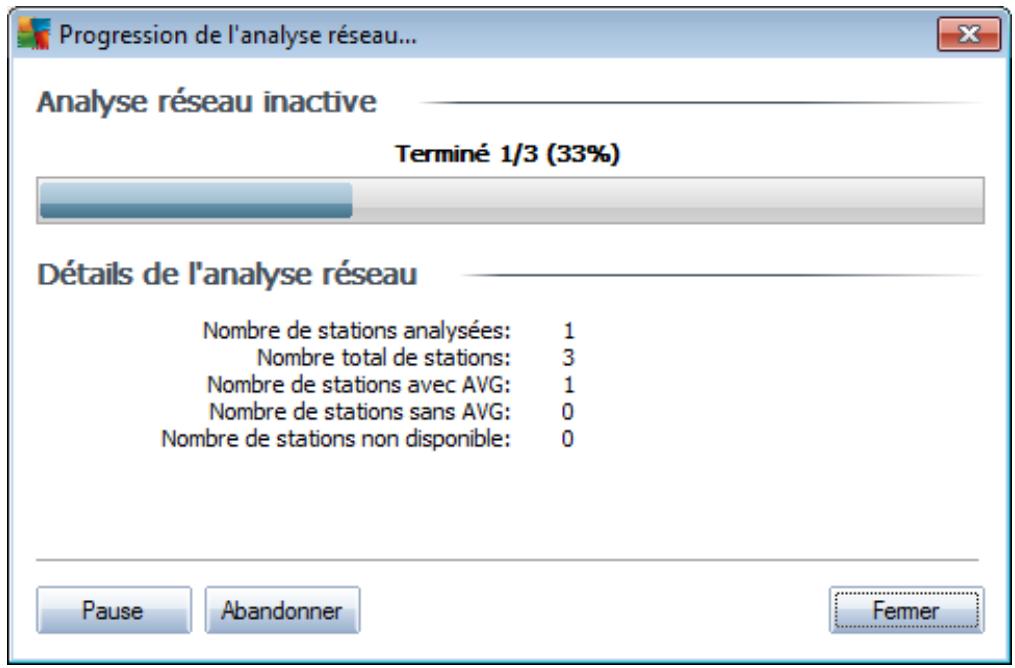
La boîte de dialogue signale la progression de la recherche. Vous pouvez interrompre cette opération à tout instant ; il suffit de cliquer sur le bouton Fermer pour poursuivre vos activités dans la console. Pour rouvrir cette boîte de dialogue, cliquez avec le bouton droit sur le nom du nœud Installation réseau et, dans le menu contextuel, choisissez Afficher la progression de l'analyse réseau.
La boîte de dialogue présente un bouton Abandonner grâce auquel il est possible d’arrêter le processus. Le bouton Pause suspend le processus (utilisez le bouton Continuer pour reprendre l'analyse).
Lorsque vous avez fini d'ajouter des stations, passez au chapitre Installation réseau à distance pour obtenir plus d'instructions sur l'installation à distance des stations nécessaires.
6.12.2. Installation réseau à distance
Dès que vous ajoutez des stations en vue d'une installation à distance, AVG Admin Server vérifie leur état ; vous pouvez voir instantanément si la station analysée est en ligne, si AVG ou AVG Agent est déjà installé et connaître leur version. Il est possible d'effectuer plusieurs opérations sur les stations ajoutées (disponibles dans le menu contextuel) :
- Vérifier de nouveau l'état des stations sélectionnées - contrôle à nouveau l'état de la station et la version AVG.
- Supprimer les stations sélectionnées - supprime les stations sélectionnées de la liste.
- Modifier les paramètres d'AVG Agent des stations sélectionnées - affiche une boîte de dialogue contenant les paramètres du service AVG Agent sur les stations sélectionnées :
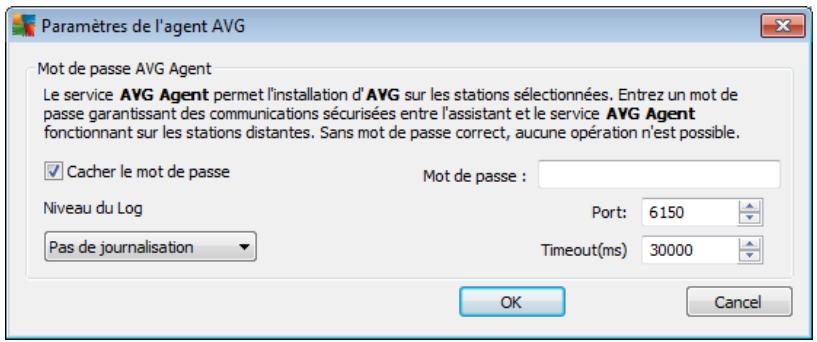
Vous avez le choix entre les options suivantes :
Vous ouvrez éventuellement définir un mot de passe dans le champ Mot de passe afin de sécuriser les communications entre l'assistant et le service AVG Agent installé sur les stations distantes. Une fois que vous avez défini un mot de passe, aucune opération ne peut être effectuée à l'aide de l'assistant sur les stations distantes, sans ce mot de passe. Le mot de passe concerne uniquement le service AVG Agent et ne s'applique pas aux autres paramètres des stations distantes.
Masquer le mot de passe - Si vous sélectionnez cette option, le mot de passe ne s'affiche pas à l'écran.
L'option Niveau du journal permet de définir le niveau de détail de consignation :
- Les erreurs seulement - seules les erreurs liées à l'exécution de l'application sont consignées - telles que les tentatives de connexion non autorisées ou les délais d'attente de connexion dépassés.
- Détaillez - les informations sur les opérations requises et exécutées par le service sur une station.
- Débuger - des rapports de diagnostic très détaillés concernant le programme sont enregistrés. Ce niveau génére des journaux très volumineux!
- Pas de journalisation - aucun fichier de journalisation ne sera enregistré (valeur par défaut).
La partie droite de cette section contient les options suivantes :
- Port- Port de communication TCP/IP par lequel le service AVG Agent reçoit la connexion de l'assistant. La valeur par défaut est 6150, et il n'est généralement pas nécessaire de la changer.
- Délai - valeur indiquant le délai de communication d'AVG Agent et de l'assistant en millièmes de seconde. S'il n'y a pas de réponse dans le délai spécifique lors du processus de communication entre AVG Agent et l'assistant, la connexion est interrompue et une erreur est signalée. Si votre réseau est très chargé ou si les stations sur lesquelles AVG est installé sont très lentes, vous pouvez augmenter la valeur du délai pour éviter les erreurs dues à l'expiration du délai de connexion.
- Exporter la liste des sélectionnées - exporte les stations sélectionnées dans un fichier au format csv.
- Installer les stations sélectionnées - affiche la boîte de dialogue Installation réseau à distance qui vous guide tout au long du processus d'installation réseau à distance à proprement parler.
Avertissement : l'installation à distance d'AVG n'est possible que sur des stations dont le système d'exploitation est pris en charge. Pour obtenir la liste complète des systèmes d'exploitation pris en charge, reportez-vous au chapitre Systèmes d'exploitation pris en charge. Notez que vous devez posséder un nom de connexion doté de droits d'administration. Sur les stations exécutant les systèmes d'exploitation MS Windows XP Edition familiale, l'installation d'AVG doit s'effectuer manuellement ou à l'aide d'un script de connexion et du service AVG Agent (pour plus de détails, reportez-vous au chapitre Installation à distance sur Windows XP Edition familiale).
Vous pouvez également consulter le chapitre Configuration réseau.
Vous pouvez choisir entre le mode standard ou le mode avancé pour l'installation réseau :
- Installation réseau à distance standard - option recommandée pour les débutants.
- Installation réseau à distance avancée - option recommandée pour les utilisateurs expérimentés.
Avant d'entamer l'installation des stations distantes, il est conseillé de lire les chapitres suivants :
Installation à distance sur Windows XP Édition familiale
- Recommandations relatives aux composants
- Configuration réseau
Remarque : ce chapitre décrit la configuration standard de l'installation réseau disponible à partir de la console d'AVG Admin. Si vous préférez configurer davantage de paramètres, passez au chapitre Installation réseau à distance avancée.
Cet assistant permet d'installer simplement et à distance le programme AVG sur les stations.
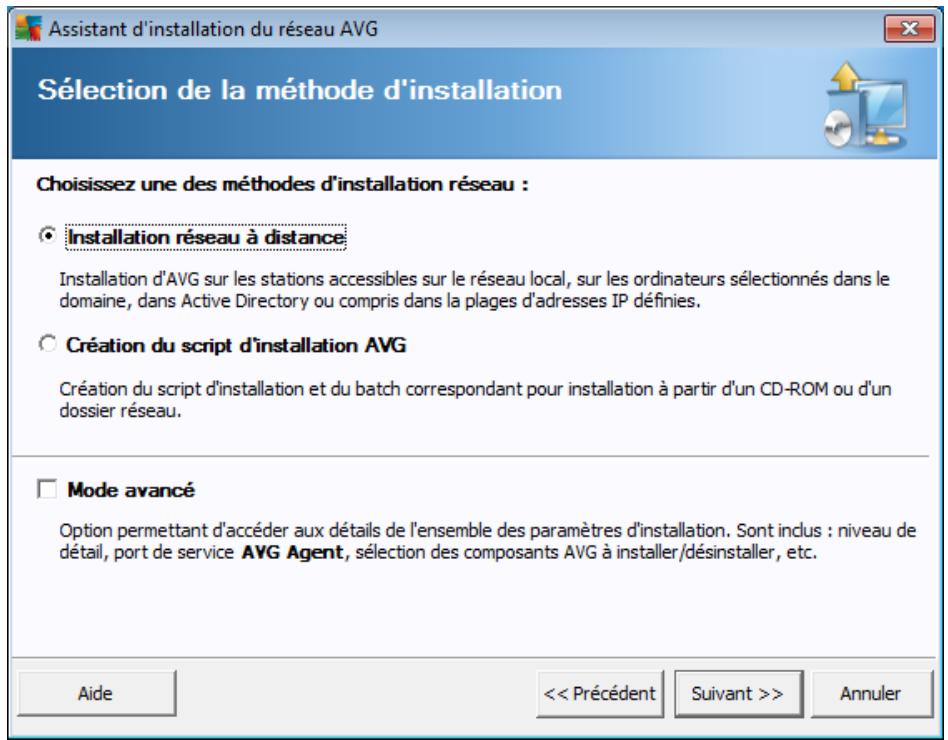
Si vous avez utilisé l'assistant avant et avez enregistré un fichier de configuration personnalisée (lors de l'étape finale), vous pouvez charger ces paramètres à l'aide du bouton Charger les paramètres....
Pour rétablir les paramètres d'origine, prédéfinis par défaut, cliquez sur le bouton Configuration par défaut.
Pendant le processus d'installation, vous pouvez à tout moment enregistrer la progression de la configuration en appuyant sur la touche F2 ou sur la combinaison CTRL+S. Une nouvelle boîte de dialogue s'ouvre, vous permettant de désigner un nom de fichier de configuration.
Si vous préférez utiliser les paramètres par défaut pour l'ensemble de l'installation, cliquez à plusieurs reprises sur le bouton Ignorer jusqu'à parvenir à l'écran final d'installation (voir ci-dessous pour plus d'informations détaillées).
Pour continuer, cliquez sur le bouton Suivant.
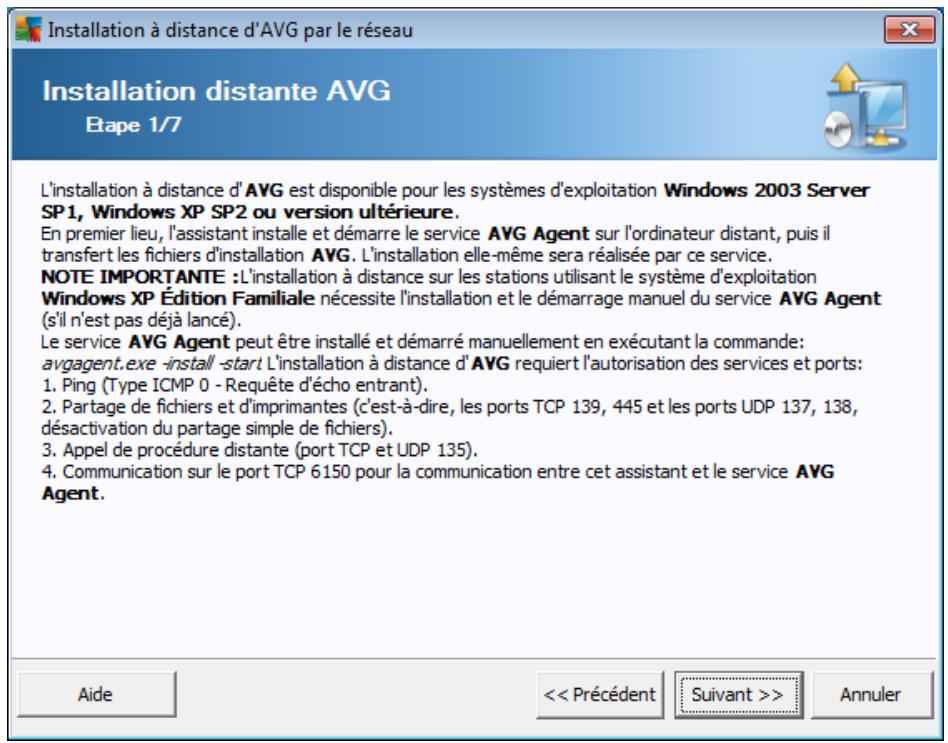
Pour que l'installation à distance s'effectue correctement, l'assistant installe et lance le service AVG Agent sur la station cible, avant de copier les fichiers d'installation d'AVG et de procéder à l'installation.
Avant de continuer, vérifie la configuration et les exceptions réseau relatives à l'installation à distance d'AVG.
Vous trouvez des informations plus détaillées sur la configuration des ports dans le chapitre Configuration réseau.
L'installation à distance n'est pas toujours possible sur les stations dotées de Windows XP Edition Familiale. Pour de plus amples informations, reportez-vous au chapitre Installation à distance sur Windows XP Edition Familiale.
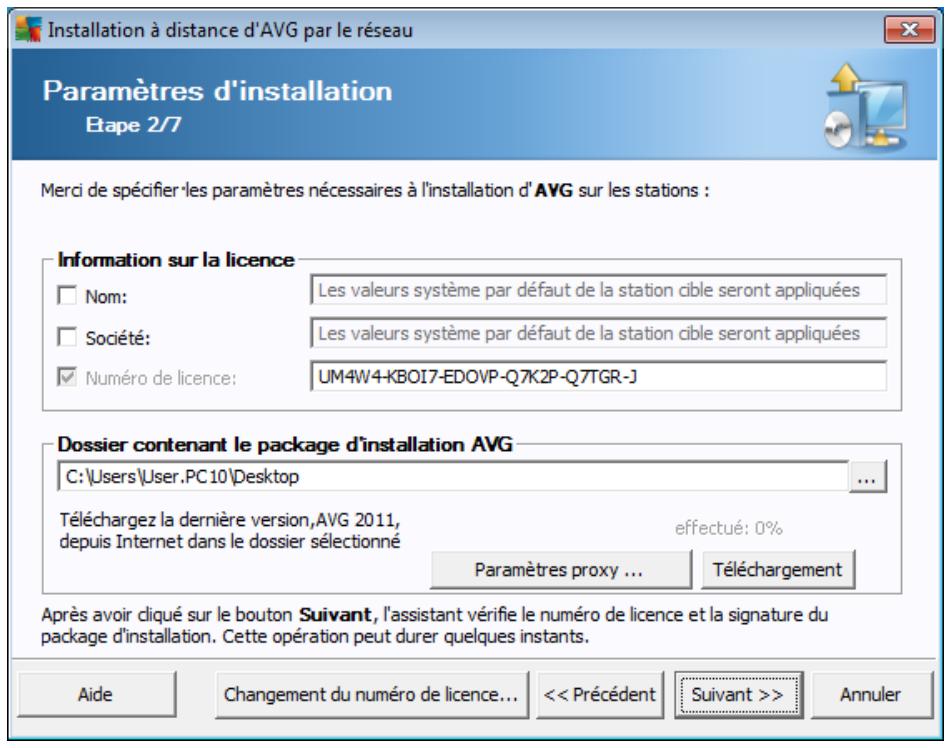
Lors de cette étape, il est impératif de définir les paramètres d'installation suivants :
- Informations sur la licence-Saisissez les informations relatives à la licence telles que le nom, la société, le nombre de licence (valeur obligatoire). Si vous souhaitez utiliser le nom d'utilisateur Windows pour le champ Nom, ne cochez pas la case correspondante et conservez les paramètres système par défaut.
- Sélection du fichier d'installation AVG - vous pouvez soit conserver les paramètres par défaut (et laissez le serveur d'administrateur télécharger le nouveau fichier), soit choisir dans le menu déroulant le chemin d'accès de votre choix. En pareil cas, prenez garde d'indiquer le chemin d'accès complet au fichier d'installation AVG ou utilisez le bouton pour sélectionner le dossier qui convient.
- Conservation des fichiers d'installation côté serveur d'administration - cette liste permet de désirir si vous voulez :
- Supprimer le fichier d'installation après l'installation normale (côté serveur d'administration) Supprimer le fichier d'installation après (le nombre de semaines indiqué)
- Changement du numéro de licence - Cliquez sur ce bouton pour saisir le nouveau numéro de licence à utiliser sur les installations à distance du programme AVG.

Les options suivantes sont disponibles à cette étape.
Remarque : si vous n'êtes pas certain de connaître les paramètres à utiliser, nous vous recommandons de conserver les valeurs par défaut.
- Administration à distance - Entrez le lien de connexion au Centre de données AVG dans le champ Lien de connexion au Centre de données AVG. Le cas échéant, entrez également le nom d'utilisateur et le mot de passe. Si vous ne souhaitez pas gérer les stations à l'aide d'AVG Admin Console, désélectionnez cette option.
- Ajouter une nouvelle station dans le groupe - Si vous préférez ajouter automatiquement une ou plusieurs stations dans un groupe personnalisé, vous pouvez désigner le nom du groupe ici.
- Serveur de mise à jour personnelisé - Si vous disposez déjà d'un serveur de mise à jour que vous pouvez utiliser pour vos stations, cochez cette case et indiquez son adresse dans cette zone.
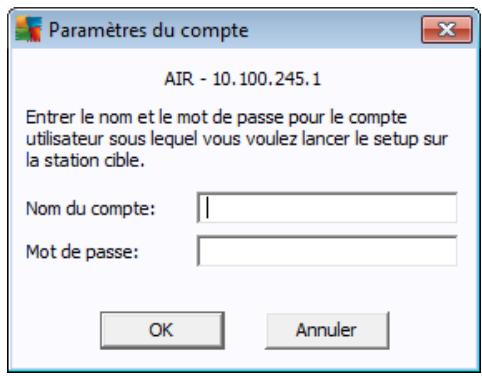
Dans l'écran final, indiquez les coordonnées d'identification de votre ou vos stations à distance et cliquez sur le bouton Ajouter. Vous pouvez saisir plusieurs identifiants. Cliquez ensuite sur le bouton Installer pour lancer l'installation à distance. Vous pouvez voir l'état de l'installation dans la vue Installation réseau.
Enregistrez les paramètres pour mémoriser la configuration utilisée.
Remarque : pour afficher la liste des stations récemment installées qui ne fonctionnent pas correctement (en raison d'une erreur au cours de l'installation à distance), accédez à la catégorie Stations/Stations non conformes.
Notez également que sur une instance Windows XP SP2, Windows 7, Windows Vista et version supérieure dotée du Pare-feu Windows, AVG Agent va automatiquement créer une règle de communication et autoriser son exécution ainsi que la communication réseau.
Remarque: ce chapitre décrit la configuration avancée de l'installation réseau disponible à partir de la console AVG Admin. Si vous préférez configurer moins de paramètres, passez au chapitre Installation réseau à distance standard.
Cet assistant permet d'installer simplement et à distance le programme AVG sur les stations.
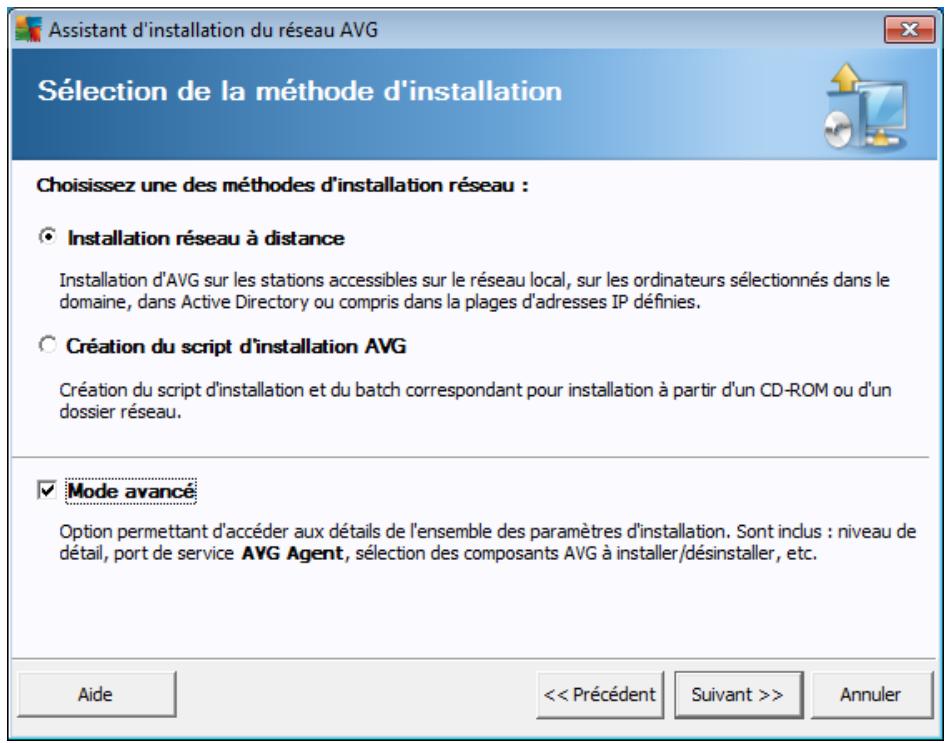
Si vous avez utilisé l'assistant avant et avez enregistré un fichier de configuration personnalisée (lors de l'étape finale), vous pouvez charger ces paramètres à l'aide du bouton Charger les paramètres....
Pour rétablir les paramètres d'origine, prédéfinis par défaut, cliquez sur le bouton Configuration par défaut.
Pendant le processus d'installation, vous pouvez à tout moment enregistrer la progression de la configuration en appuyant sur la touche F2 ou sur la combinaison CTRL+S. Une nouvelle boîte de dialogue s'ouvre, vous permettant de désigner un nom de fichier de configuration.
Si vous préférez utiliser les paramètres par défaut pour l'ensemble de l'installation, cliquez à plusieurs reprises sur le bouton Ignorer jusqu'à parvenir à l'écran final d'installation (voir ci-dessous pour plus d'informations détaillées).
Pour continuer, cliquez sur le bouton Suivant.
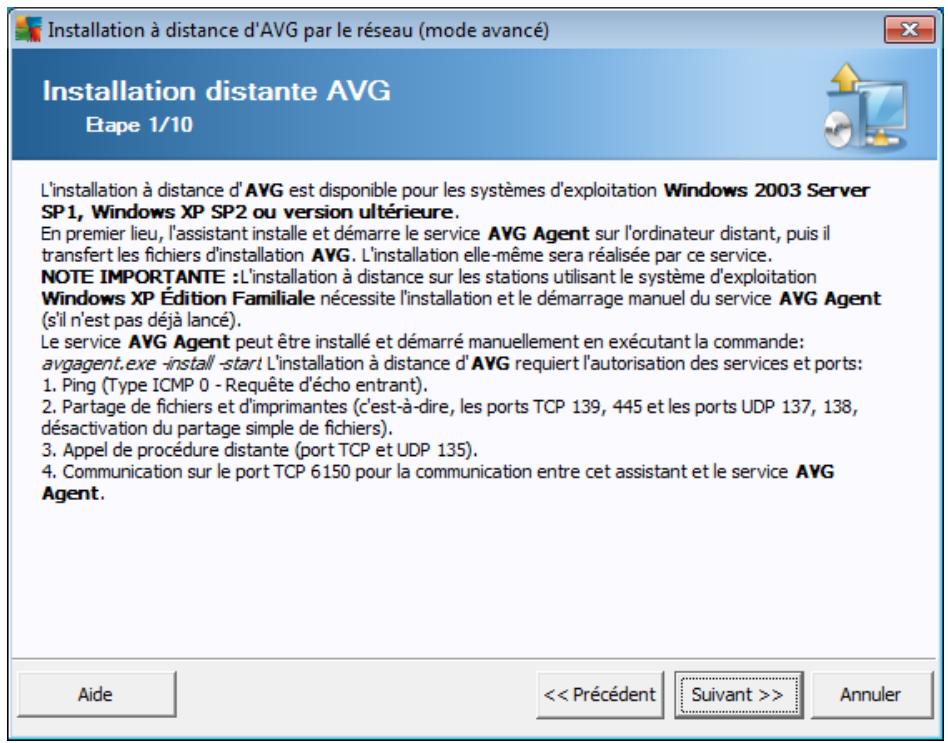
Pour que l'installation à distance s'effectue correctement, l'assistant installe et lance le service AVG Agent sur la station cible, avant de copier les fichiers d'installation d'AVG et de procéder à l'installation.
Avant de continuer, vérifie la configuration et les exceptions réseau relatives à l'installation à distance d'AVG.
Vous trouvez des informations plus détaillées sur la configuration des ports dans le chapitre Configuration réseau.
L'installation à distance n'est pas toujours possible sur les stations dotées de Windows XP Edition familiale. Pour de plus amples informations, reportez-vous au chapitre Installation à distance sur Windows XP Edition Familiale.

Lors de cette étape, il est impératif de définir les paramètres d'installation suivants :
- Informations sur la licence - Saisissez les informations relatives à la licence telles que le nom, la société, le nombre de licence (valeur obligatoire). Si vous souhaitez utiliser le nom d'utilisateur Windows pour le champ Nom, ne cochez pas la case correspondante et conservez les paramètres système par défaut.
- Sélection du fichier d'installation AVG - vous pouvez soit conserver les paramètres par défaut (et laissez le serveur d'administrateur télécharger le nouveau fichier), soit choisir dans le menu déroulant le chemin d'accès de votre choix. En pareil cas, prenez soin d'indiquer le chemin d'accès complet au fichier d'installation AVG ou utilisez le bouton pour sélectionner le dossier qui convient.
- Conservation des fichiers d'installation côté serveur d'administration - cette liste permet de désirir si vous voulez :
- Supprimer le fichier d'installation après l'installation normale (côté serveur d'administration) Supprimer le fichier d'installation après (le nombre de semaines indiqué)
- Changement du numéro de licence - Cliquez sur ce bouton pour saisir le nouveau numéro de licence à utiliser sur les installations à distance du programme AVG.
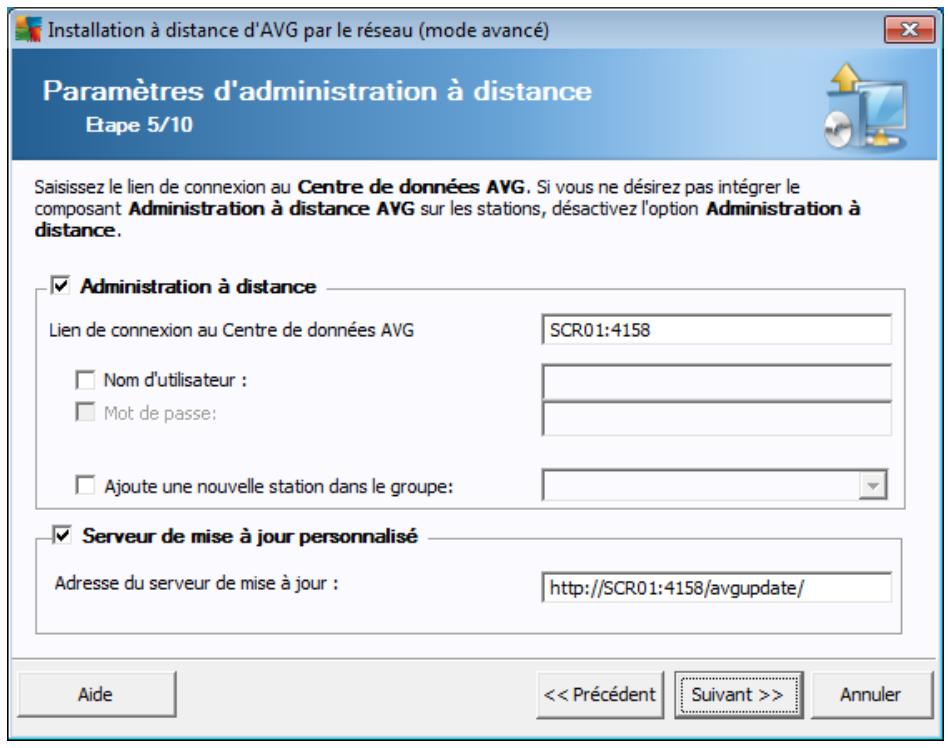
Les options suivantes sont disponibles à cette étape.
Remarque : si vous n'êtes pas certain de connaître les paramètres à utiliser, nous vous recommandons de conserver les valeurs par défaut.
- Administration à distance - Saisissez le lien de connexion au Centre de données AVG dans le champ Lien de connexion au Centre de données AVG. Le cas échéant, entrez également le nom d'utilisateur et le mot de passe. Si vous ne souhaitez pas gérer les stations à l'aide d'AVG Admin Console, désélectionnez cette option.
- Ajouter une nouvelle station dans le groupe - Si vous préférez ajouter automatiquement une ou plusieurs stations dans un groupe personnalisé, vous pouvez saisir le nom du groupe ici.
- Serveur de mise à jour personnalisé - Si vous disposez déjà d'un serveur de mise à jour que vous pouvez utiliser pour vos stations, cochez cette case et indiquez son adresse dans cette zone.
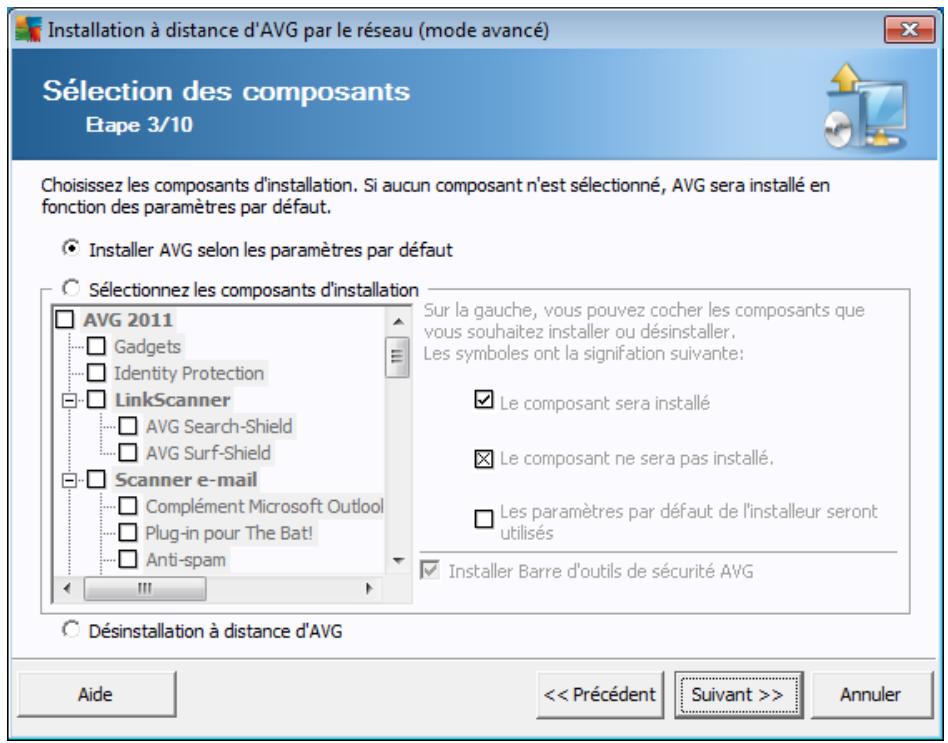
Au cours de cette étape, vous pouvez désirer d'installer AVG selon les paramètres par défaut ou en sélectionnant des composants personnalisés.
- Installer AVG selon les paramètres par défaut - Sélectionnez cette option si vous préférez installer les composants par défaut.
- Sélectionner les composants d'installation - Sélectionnez cette option pour afficher une arborescence qui présente la liste des composants AVG que vous pouvez installer ou désinstaller. Dans cette liste de composants, sélectionnez :
Les composants qui doivent être installés, que vous devez marquer comme suit : Les composants à désinstaller ou à ne pas installer, que vous devez marquer comme suit : Si vous laissez des composants vides, les paramètres par défaut seront utilisés (□).
Désinstallation à distance d'AVG - permet de désinstaller AVG. - Installer la barre d'outil de sécurité AVG - choisissez d'installer la barre d'outils de sécurité AVG. La barre d'outils de sécurité AVG dépend de la technologie LinkScanner qui vous indique s'il est sans danger de vous rendre sur les sites Web que vous vous apprêtez à visiter. Elle constitue une fonction contribuant à simplifier la navigation sur Internet.
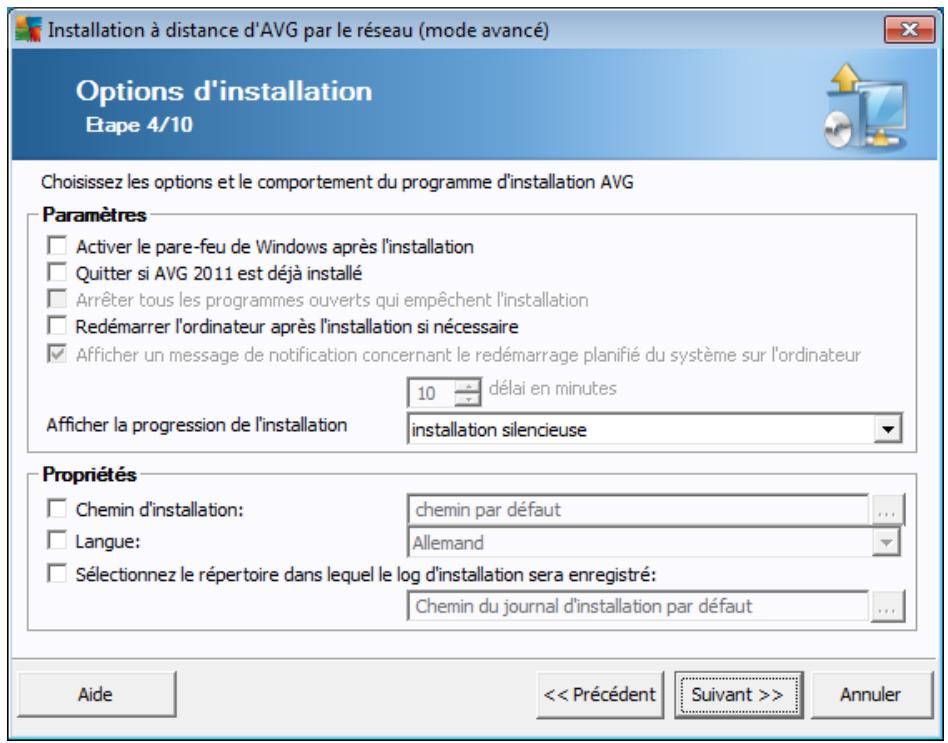
Dans la section Paramètres d'installation, vous pouvez sélectionner les options suivantes :
- Activer le pare-feu de Windows après l'installation - si vous n'envisagez pas de désinstaller le pare-feu AVG, il est possible d'activer le pare-feu Windows à l'issue de l'installation.
- Redémarrer l'ordinateur après l'installation d'AVG 2011 si nécessaire - dans certains cas (installation du composant Pare-feu, par exemple), il est nécessaire de redémarrer l'ordinateur pour terminer le processus d'installation.
- Afficher un message de notification concernant le redémarrage planifié de l'ordinateur distant - si la case précédente est cochée, vous pouvez également définir un début avant le redémarrage. Par défaut, la valeur est fixée à 10 minutes.
- Sélectionner le type d'installation - à partir du menu déroulant, sélectionnez l’une des options suivantes :
installation silencieuse - aucune information ne sera visible pour l'utilisateur connecté pendant le processus d'installation. afficher uniquement la progression de l'installation - l'installation ne nécessite pas d'intervention de la part de l'utilisateur, mais la progression est parfaitement visible sur la station. afficher l'assistant d'installation - l'installation est visible et l'utilisateur devra confirmer manuellement toutes les étapes.
Dans la section Propriétés de l'installation, vous pouvez désigner les options suivantes :
- Chemin d'installation - si vous préférez définir un emplacement d'installation personnalisé, vous pouvez en indiquer le chemin ici. Nous vous recommandons de conserver les paramètres par défaut.
- Langue -CHOISISEZ LA LANGUE PAR DELFaut que vous poulez utiliser lors de l'installation du programme AVG et dans l'interface utilisateur.
- Sélectionner le réseau dans lequel le fichier LOG d'installation AVG 2011 sera enregistré - si vous préférez définir un emplacement personnalisé pour les fichiers journaux d'installation, sélectionnez-le à ce stade (le dossier doit exister sur la station cible).

Dans l'écran final, indiquez les coordonnées d'identification de votre ou vos stations à distance et cliquez sur le bouton Ajouter. Vous pouvez saisir plusieurs identifiants.
La section Paramètres d'AVG Agent contient les options suivantes :
- Supprimer AVG Agent après l'installation d'AVG - cette option supprime automatiquement AVG Agent de la station si l'installation d'AVG s'est déroulée avec succès.
- Supprimer le service AVG Agent, y compris sur les postes sur lesquels le service AVG Agent a été installé manuellement - cette option supprime automatiquement AVG Agent (lorsque l'installation d'AVG a réussi) des stations où AVG Agent ne peut pas être installé automatiquement (non recommandé).
Cliquez ensuite sur le bouton Installer pour débuter l'installation à distance. Vous pouvez voir l'état de l'installation dans la vue Installation réseau.
Enregistrez les paramètres pour mémoriser la configuration utilisée.
Remarque : pour afficher la liste des stations récemment installées qui ne fonctionnent pas correctement (en raison d'une erreur au cours de l'installation à distance), accédez à la catégorie Stations/Stations non conformes.
Notez également que sur une instance Windows XP SP2, Windows 7, Windows Vista et version supérieure dotée du Pare-feu Windows, AVG Agent va automatiquement créer une règle de communication et autoriser son execution ainsi que la communication réseau.
7. AVG admin server
AVG Admin Server permet de sécuriser la communication entre les stations AVG et le Centre de données AVG sur le serveur. Grâce à AVG Admin Server, les stations AVG se connectent au Centre de données AVG à l'aide du protocole TCP (ou plus précisément du protocole HTTP), composant de l'installation du système d'exploitation Windows. Par conséquent, les stations AVG ne nécessitent aucun composant tiers pour se connecter au système d'administration à distance.
AVG Admin Server peut servir de serveur proxy pour le téléchargement et la distribution des mises à jour sur les stations de votre réseau local (en développant le rôle de mise à jour par le serveur proxy).
Il est principalement utilisé en tant que serveur Web simplifié, fournissant les fichiers de mise à jour aux stations AVG. Les fichiers de mise à jour sont téléchargés à partir des serveurs de mise à jour centraux AVG une seule fois, ce qui permet de réduire considérablement la charge de la connexion Internet, particulièrement sur les réseaux étendus.
AVG Admin Server est démarré automatiquement après le déploiement. Dans le cas contraire, vous pouvez le démarrer manuellement. Pour ce faire, sélectionnez le menu Démarrer de Windows, Tous les programmes/Administration à distance AVG 2011, AVG Admin Server Monitor, bouton Démarrage du serveur.
Des informations complémentaires sur la configuration d'AVG Admin Server sont disponibles dans le chapitre Configuration/Paramètres d'AVG Admin Server.
8. AVG admin lite
AVG Admin Lite est une version simplifiée d'AVG Installation à distance. Il contient uniquement l'assistant de déploiement d'AVG Admin Server Lite et l'Assistant d'Installation Réseau d'AVG Lite. Aucune console d'administration (telle qu'AVG Admin Console), ni aucune option avancée n'est disponible.
L'assistant de déploiement d'AVG Admin Server Lite - permet uniquement le déploiement du rôle Mettre à jour le serveur proxy. - L'assistant d'installation réseau d'AVG Lite - - permet uniquement la création d'AVG Installation Script.
Pour installer et utiliser uniquement les fonctionnalités d'AVG Admin Lite, vous devez avoir choisi l'option Lite Installation lors du processus d'installation d'AVG Anti-Virus Business Edition 2011 (pour plus d'informations, reportez-vous au chapitre Type d'installation).
8.1. Assistant de déploiement réseau d'avg lite
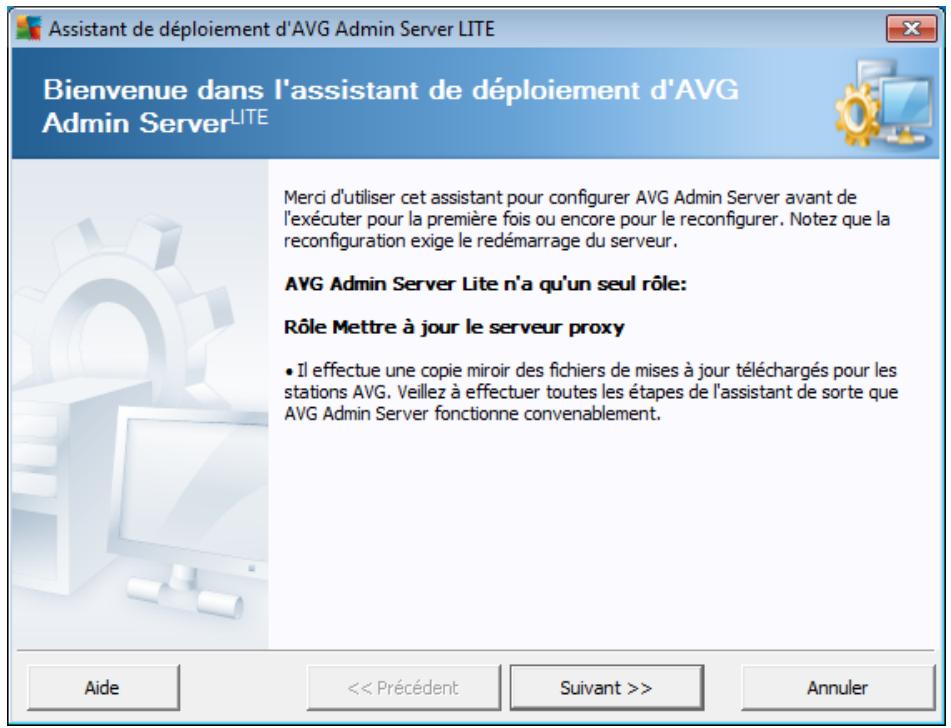
La première boîte de dialogue explique l'objectif de l'assistant. Cliquez sur le bouton Suivant pour passer à l'étape suivante.
Remarque : Vous devez exécuter l'assistant à son terme avant de passer à l'installation réseau à distance.
8.1.1. Présentation de la configuration
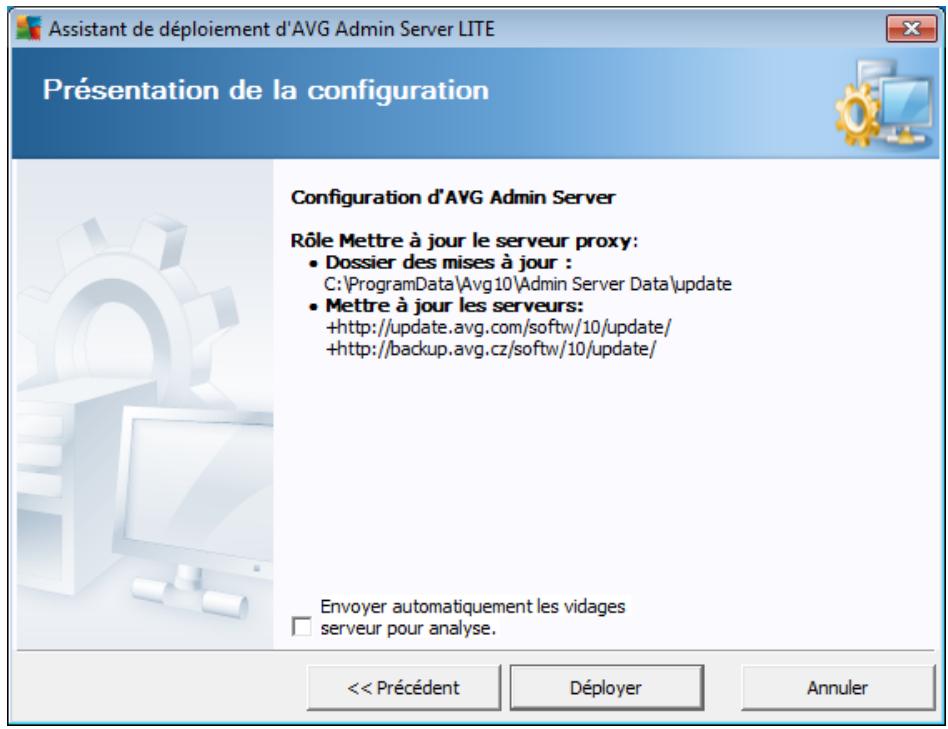
Cette section contient une présentation de la configuration qui sera déployée sur toute serveur. Généralement, seul le rôle Mettre à jour le serveur proxy est déployé sur le serveur. Le rôle Mettre à jour le serveur proxy agit en tant que serveur proxy pour le téléchargement et la distribution des mises à jour sur vos stations.
L'assistant ne sait pas si le lecteur C: (par défaut) ou le lecteur qui est désigné dans la présentation.
Vous pouvez également cocher la case Envoyer automatiquement les vidages serveur pour analyse pour envoyer directement les journaux de vidage AVG Admin Server à notre service de support technique afin qu'ils soient analysés.
8.1.2. Fin
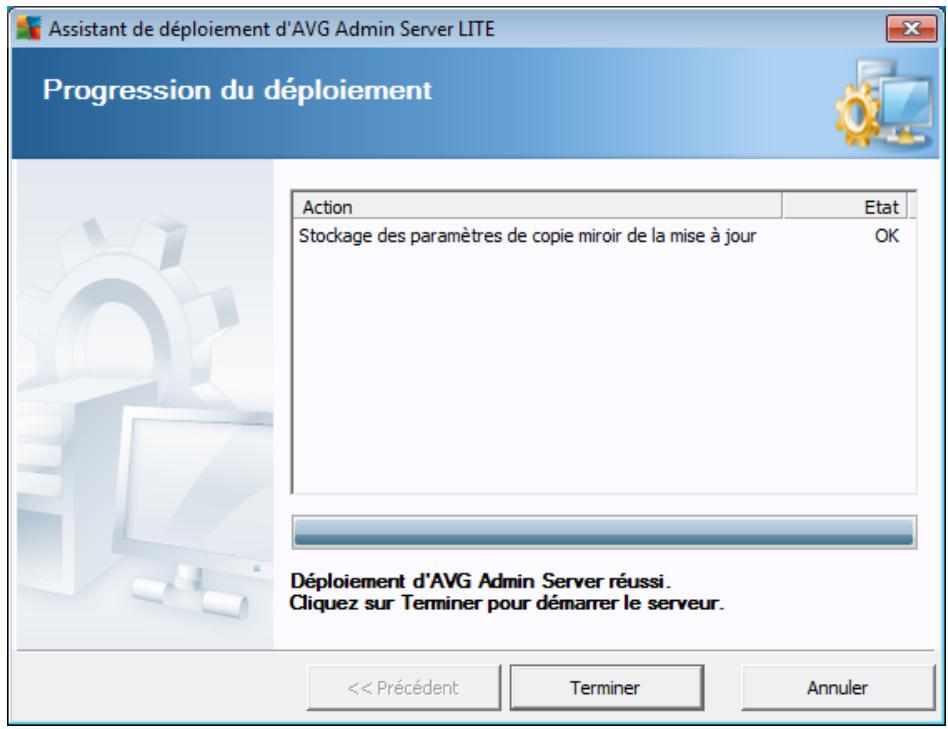
Si la procédure se déroule correctement, une boîte de dialogue similaire à celle figurant ci-dessus s'affiche. Cliquez sur Terminer pour fermer l'assistant et continuer dans l'assistant d'installation par le réseau AVG Lite.
8.2. Assistant d'installation réseau d'avg lite
L'assistant de déploiement réseau d'AVG Lite vous guidera rapidement lors du processus de création du script AVG. Le script peut alors être utilisé pour installer AVG sur vos stations.
8.2.1. Paramètres d'installation
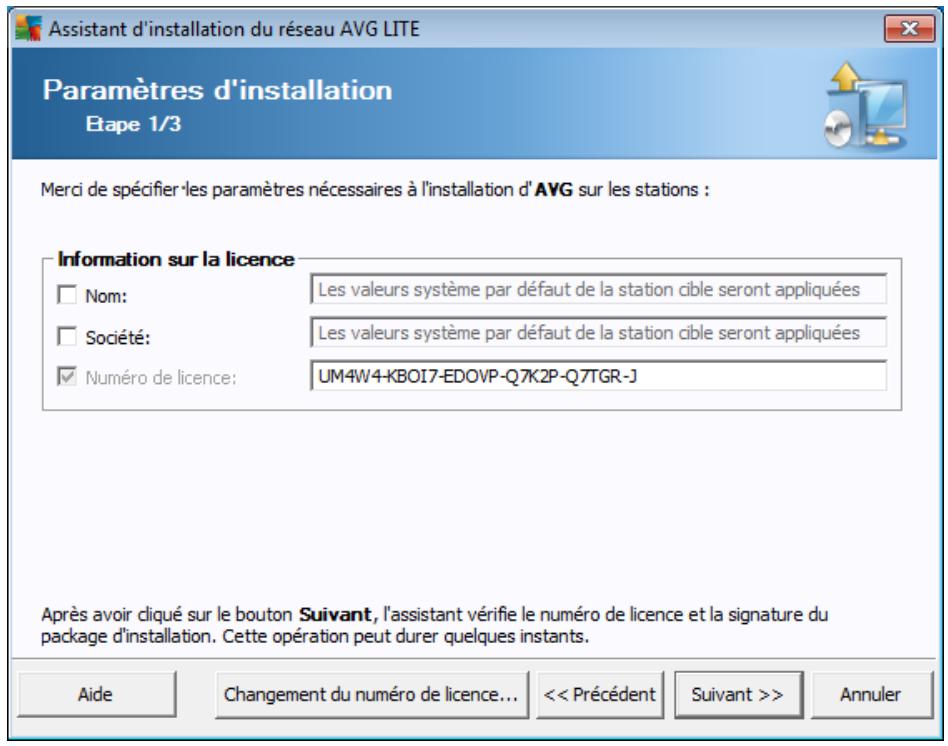
Entrez les valeurs requises. Numéro de licence est un champ obligatoire et doit être renseigné. Vous pouvez aussi cocher les cases Nom et/ou Société et saisir les valeurs appropriées.
Cliquez sur le bouton Changement du numéro de licence pour saisir un autre numéro de licence pour les installations AVG.
8.2.2. Création du script d'installation AVG
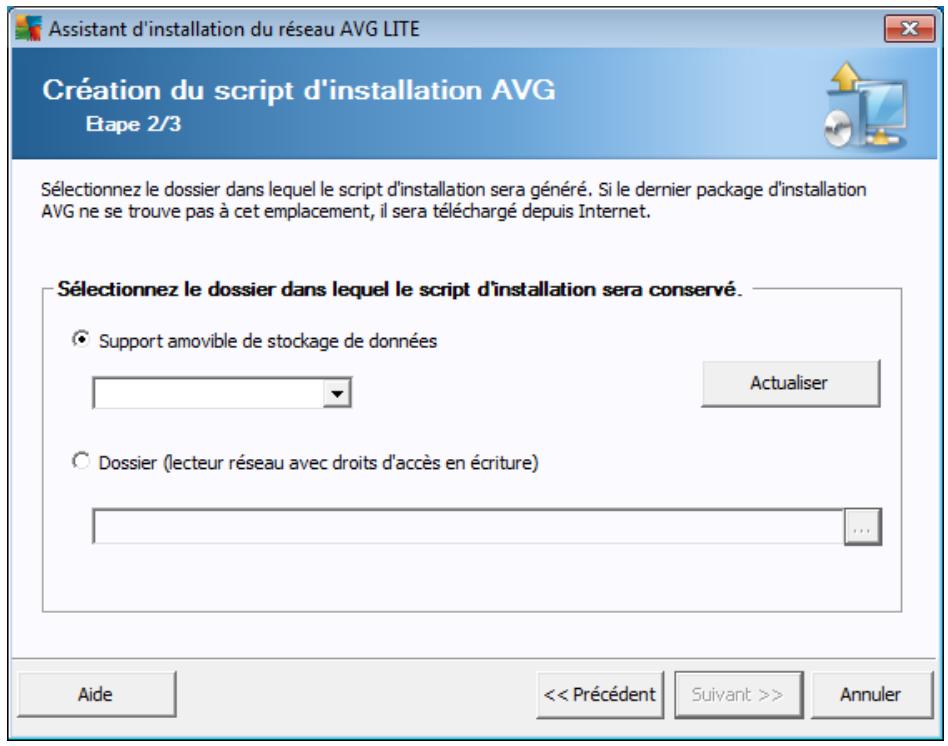
Dans cette boîte de dialogue, vous devez désigner l'emplacement d'enregistrement du script d'installation. Si l'emplacement ne contient pas le fichier d'installation AVG le plus récent, l'assistant tentera de télécharger le fichier à partir d'Internet une fois que vous aurez cliqué sur le bouton Suivant. Dans ce cas, assurez-vous que votre connexion Internet est disponible.
Vous pouvez choisir l'une des options suivantes :
Support amovible de stockage de données (dispositif USB)
Si vous n'avez pas procédé ainsi, insérez un dispositif USB amovible (clé USB, disque dur externe, etc.), puis cliquez sur le bouton Rafraîchir pour afficher le lecteur dans la liste déroulante. Assurez-vous que le lecteur n'est pas protégé en écriture.
Dossier
La sélection de cette option vous permet de désigner un dossier d'enregistrement pour le script. Si vous désirez un dossier réseau, vérifiez qu'il offre les droits d'accès en écriture appropriés.
8.2.3. Fin
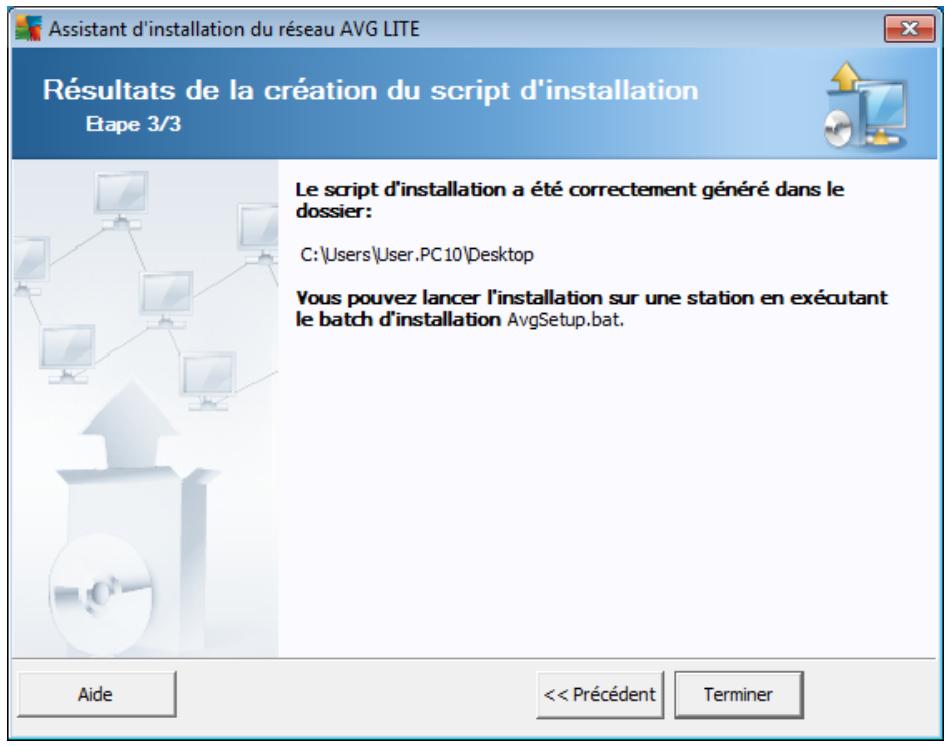
Si la création du script s'est correctement déroulée, une boîte de dialogue similaire à celle-ci s'affiche. Cliquez sur le bouton Terminate pour fermer l'assistant.
Pour utiliser le script enregistré dans un dossier :
- Copiez le contenu global du dossier précédent sur votre station.
Remarque : si vous avez utilisé un répertoire réseau pour le stockage du script, vous pouvez accéder à ce dossier directement depuis le réseau.
- À partir de la station, accédez à ce dossier, puis exécutez le fichier AvgSetupbat.
- La ligne de commande s'affiche et l'installation commence.
- Une fois l'installation terminée, la fenêtre se ferme automatiquement.
Pour utiliser le script à partir d'un dispositif amovible :
- Insérez le dispositif amovible dans votre station.
- Si la fonction d'exécution automatique est activée dans le système d'exploitation de la station, l'installation démarrera automatiquement.
- Si tel n'est pas le cas, accédez au dispositif amovible désigné par sa lettre, puis exécutez le fichier AvgSetup.bat manuellement.
- La ligne de commande s'affiche et l'installation commence.
- Une fois l'installation terminée, la fenêtre se ferme automatiquement.
Remarque : Vous pouvez également envisager de créer et de distribuer une duplication de l'installation d'AVG. Pour plus d'informations, consultez le chapitre ci-dessous Gestionnaire de paramètres d'AVG.
9. Gestionnaire des paramètres AVG
Remarque : cet outil n'est pas inclus avec l'administration à distance d'AVG et fait partie de l'installation d'AVG (client).
Principalement indiqué pour les réseaux de petite taille, le Gestionnaire des paramètres AVG est un outil qui permet de copier, de modifier et de distribuer la configuration d'AVG. Vous pouvez enregistrer cette configuration sur un périphérique amovible (clé USB, etc.) et l'appliquer manuellement aux stations de votre choix.
Cet outil est inclus dans l'installation du programme AVG. Il est accessible via le menu Démarrer de Windows :
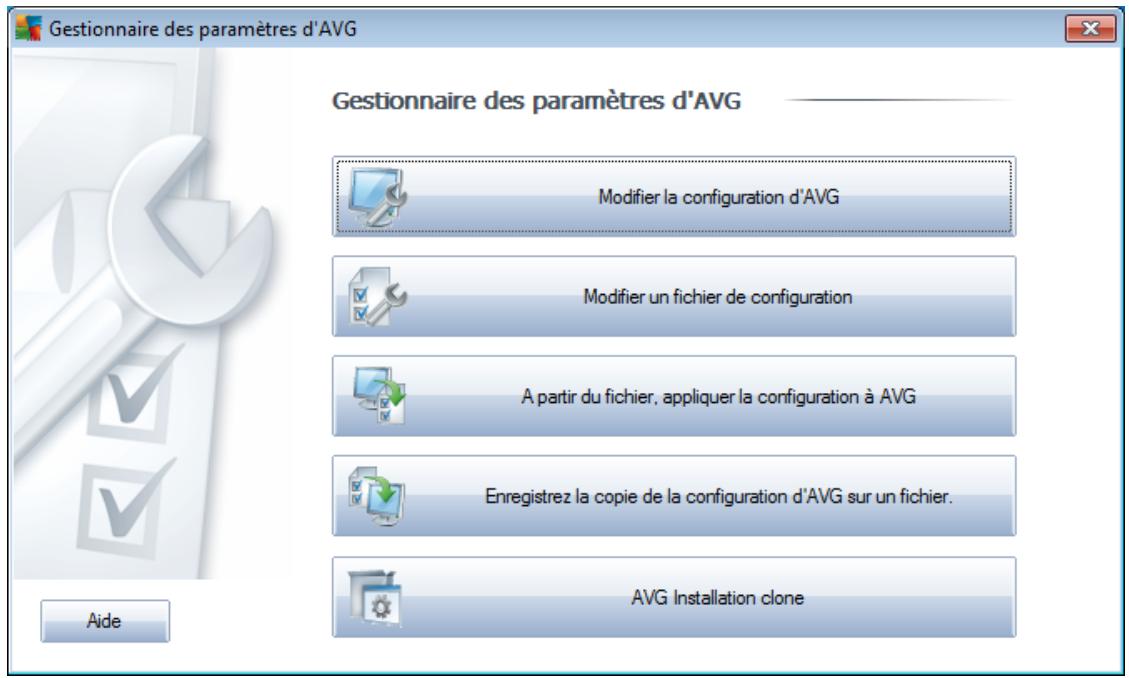
Supprimer la configuration d'avg de cet ordinateur
Utilisez ce bouton pour ouvrir une boîte de dialogue qui propose des paramètres avancés de l'installation locale d'AVG. Toutes les modifications apportées à ce niveau affecteront également l'installation locale d'AVG.
Charger et modifier le fichier de configuration d'avg
Si vous disposez déjà d'un fichier de configuration d'AVG (.pck), utilisez ce bouton pour l'ouvrir et y apporter des modifications. Une fois les modifications confirmées à l'aide du bouton OK ou Appliquer, le fichier est remplacé par les nouveaux paramètres!
- Appliquer la configuration depuis le fichier vers AVG sur cet ordinateur
Utilise ce bouton pour ouvrir un fichier de configuration d'AVG (.pck) et applique-le à l'installation locale d'AVG.
Conserver la configuration locale d'avg dans un fichier
Utilisez ce bouton pour enregistrer le fichier de configuration (.pck) de l'installation locale d'AVG. Si vous n'avez pas défini de mot de passe pour les Actions autorisées, la boîte de dialogue suivante peut s'afficher :

Choisissez Oui pour créer immédiatement le mot de passe d'accès à la Liste des éléments autorisés, puis saisissez les informations requises avant de confirmer votre choix. Choisissez Non pour ignorer la création d'un mot de passe, puis enregistrez la configuration locale d'AVG dans un fichier.
Cloner l'installation d'avg
Cette option permet de faire une copie de l'installation locale d'AVG en créant un package d'installation qui contient des options personnalisées. Cette réplique inclut la plupart des paramètres AVG à l'exception des suivants :
Paramètres de langue Paramètres audio Configuration du pare-feu - Liste autorisée et exceptions PUP du composant Identity protection.
Pour ce faire, sélectionnez d'abord le dossier où le script d'installation sera enregistré.
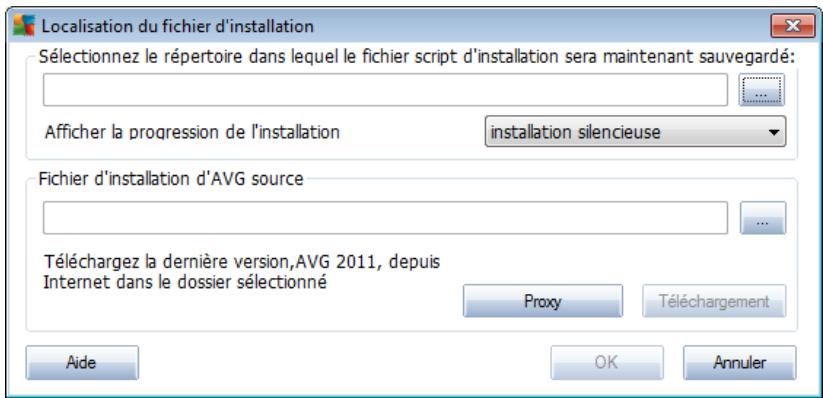
Ensuite, choisissez l'une des options suivantes à partir du menu déroulant :
Installation masquée - aucune information n'est affichée lors de la procédure d'installation. Afficher uniquement la progression de l'installation - l'installation ne nécessite pas d'intervention de la part de l'utilisateur, mais la progression est parfaitement visible. Afficher l'assistant d'installation - l'installation est visible et l'utilisateur devra confirmer manuellement toutes les étapes.
Utilisez le bouton Télécharger pour télécharger le dernier fichier d'installation d'AVG, disponible directement sur le site Web d'AVG, dans le dossier sélectionné ou placez manuellement le fichier d'installation d'AVG dans ce dossier.
Vous pouvez utiliser le bouton Proxy pour définir les paramètres d'un serveur proxy, si le réseau l'excige pour établir une connexion.
Lorsque vous cliquez sur OK, le processus de duplication démarre et prend un peu de temps. Une boîte de dialogue vous invitant à créer un mot de passe pour la liste des éléments autorisés s'affiche (voir ci-dessus). AvgSetup.bat devrait ensuite être disponible dans le dossier ainsi que d'autres fichiers. Si vous exécutez le fichier AvgSetup.bat, il installe le programme AVG en fonction des paramètres précédemment choisis.
10. Configuration
Ce chapitre contient une description des options de configuration pour les différents composants de AVG Anti-Virus Business Edition 2011.
10.1. Paramètres partagés des stations/groupes
Cette boîte de dialogue permet de définir les paramètres partagés des stations. Les options sont identiques à celles de la station, à quelques exceptions près, décrites dans les chapitres ci-dessous. Pour plus d'informations sur la configuration des autres éléments, consultez le manuel d'utilisation d'AVG Internet Security, téléchargeable à partir du site http://www.avg.com/ww-en ou l'aide contextuelle disponible via le bouton comportant un point d'interrogation.
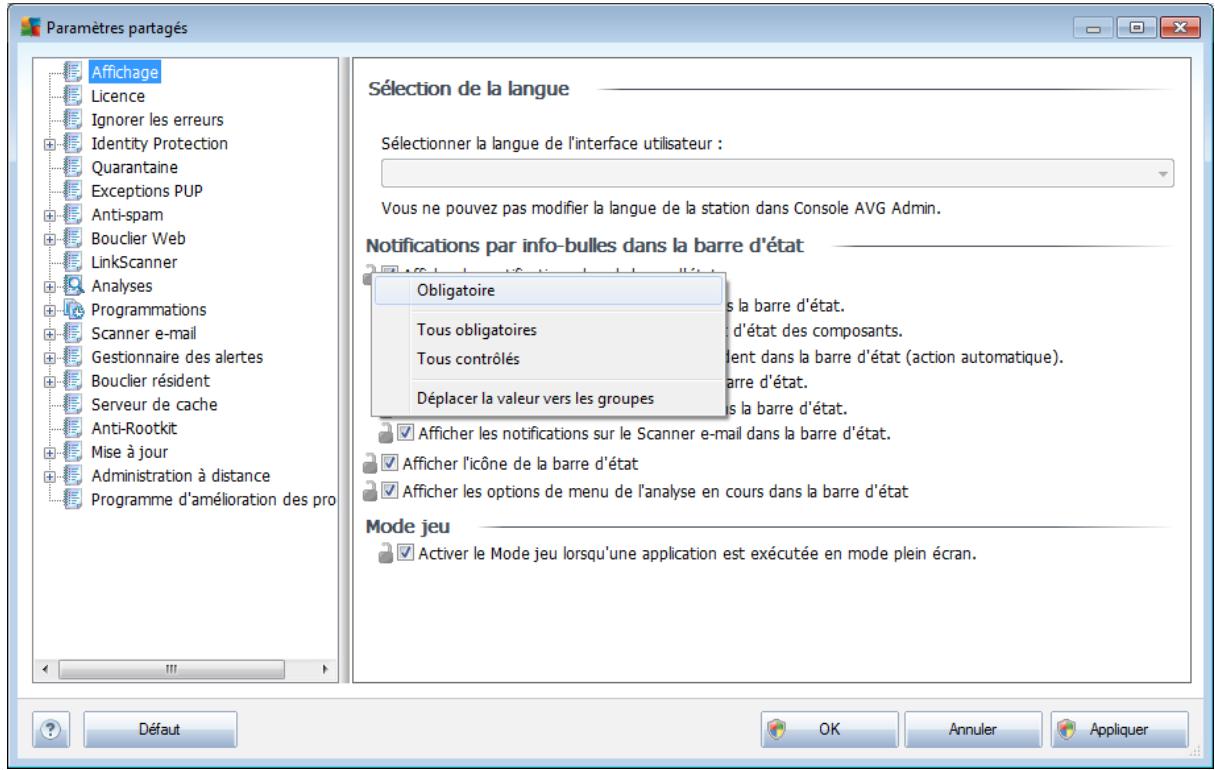
Remarque : Vous pouvez utiliser le bouton Valeur par défaut pour rétablir les paramètres d'origine de la boîte de dialogue active.
10.1.1. Contrôle général et niveaux de priorité
Tous les paramètres applicables aux stations ou aux groupes peuvent être définis comme étant des valeurs obligatoires ou facultatives (option par défaut). Le menu contextuel (bouton droit de la souris) permet d'affecter un statut obligatoire ou facultatif à une valeur, à l'exception de certaines valeurs des paramètres de pare-feu (voir le chapitre Configuration/Paramètres partagés du Pare-feu/Profils).
Les niveaux individuels de priorité sont définis comme suit (du niveau le plus élevé au niveau le plus bas):
Paramètres partagés des stations
Les paramètres partagés définis comme étant obligatoires dans la liste Paramètres partagés des stations (accessible via le menu Outils du menu principal) sont toujours prioritaires sur les autres. Autrement dit, il est impossible de les modifier dans les niveaux inférieurs.
Paramètres partagés du groupe
Les paramètres partagés définis comme étant obligatoires dans les groupes de stations (élément Paramètres partagés du groupe disponible dans l'espace de travail du groupe concerné via le menu contextuel de la branche Stations) sont prioritaires sur les paramètres des stations, mais pas sur les Paramètres partagés des stations.
Paramètres individuels de la station
Certains paramètres applicables aux stations sont considérés comme ayant une priorité BASSE, ce qui signifie que tous les éléments définis comme étant obligatoires dans les niveaux supérieurs mentionnés ci-dessus ne peuvent pas être modifiés ici.
Vous pouvez acceder aux paramètres individuels des stations en sélectionnant l'élément Stations, puis en double-clic sur le nom de station requis.
Par défaut, les éléments obligatoires sont affichés en gras et peuvent facilement être modifiés. Pour ce faire, cliquez avec le bouton droit de la souris sur l'icône du cadenas associée à l'élément, puis sélectionnez la valeur Obligatoire dans le menu contextuel.
Le menu contextuel contient également les options suivantes :
- Tous obligatoires - définit tous les éléments de la boîte de dialogue active comme étant obligatoires.
- Tous contrôles - définit tous les éléments de la boîte de dialogue active comme étant contrôles.
Une fois qu'un paramètre est marqué comme obligatoire, l'utilisateur de la station ne pourrait plus le modifier.
Les niveaux individuels se distinguent par les icônes placées à côté de chaque élément. Généralement, un paramètre défini comme obligatoire est indiqué par l'icône d'un cadenas noir fermé. Le cadenas rouge signifie que le paramètre est déjà défini comme obligatoire dans les Paramètres partagés des stations (niveau le plus élevé), alors que l'icône cadenas bleu indique que le paramètre est défini comme obligatoire dans les Paramètres partagés du groupe.
Remarque : les icônes cadenas ne sont pas disponibles pour les stations.
10.1.2. Paramètres du gestionnaire des alertes
Les paramètres du Gestionnaire des alertes sont disponibles uniquement dans AVG Admin Console (en d'autres termes, ils ne sont pas visibles sur les stations AVG). Cette fenêtre permet de sélectionner les événements à envoyer au Centre de données AVG et à afficher dans AVG Admin Console (section Événements).
Cette boîte de dialogue propose un aperçu des actions activées pour les événements. Vous pouvez définir les paramètres d'événements à l'aide des options de sous-arborescence. Depuis le menu déroulant, il est également possible de sélectionner la langue d'affichage par défaut des règles.
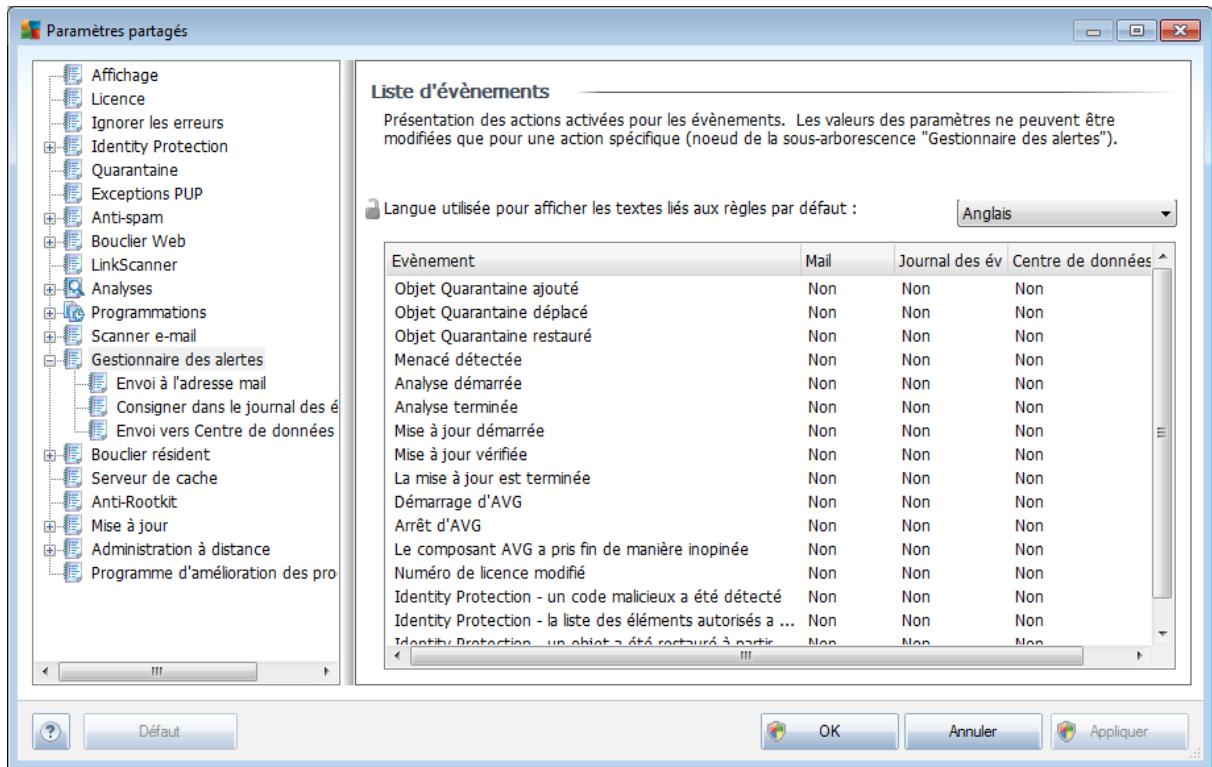
Il s'agit des options suivantes :
Envoi à l'adresse mail
Cette option de sous-arborescence permet de spécifier les types d'événements à envoyer à l'adresse e-mail indiquée. Les événements disponibles sont répertoriés dans la boîte de dialogue ; cochez la case correspondante pour inclure l'événement dans la liste.
Pour spécifier l'adresse, appuyez sur le bouton SMTP. La boîte de dialogue des Paramètres de courrier sortant apparait. Saisissez une adresse mail (A :), un expéditeur (De :), une adresse de serveur SMTP et un numéro de port dans les champs correspondants.
Par défaut, chaque événement sera envoyé à l'adresse e-mail prédéfinie. Lorsque vous double-cliquez sur un événement, une nouvelle boîte de dialogue s'ouvre et
Vous permet de personnaliser l'adresse e-mail du destinataire, l'objet et le message.
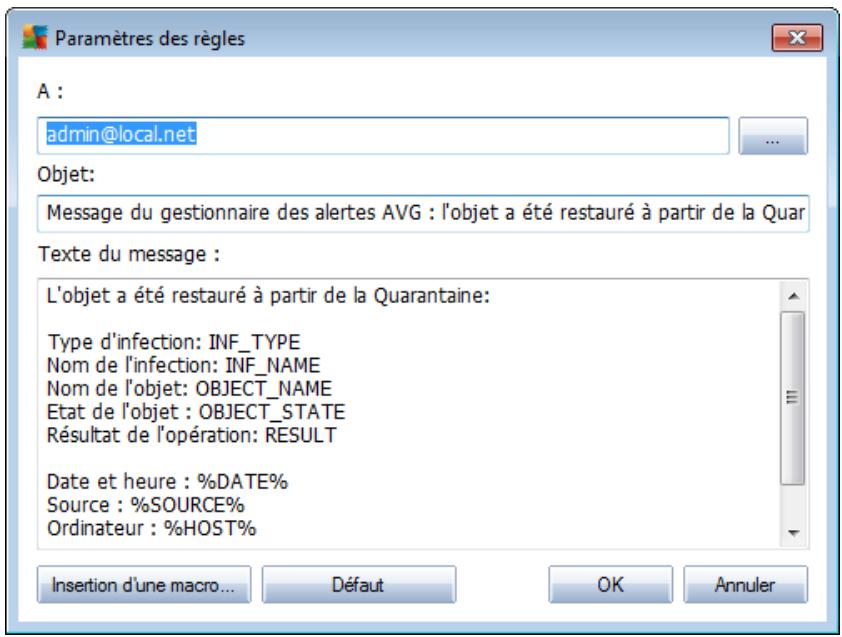
Lorsque vous cliquez sur le bouton Insertion d'une macro, une liste de macros s'affiche et vous pouvez l'appliquer directement au corps du message. Pour insérer un retrait en début de ligne, appuyez simultanément sur les touches Ctrl et Entrée. Si vous appuyez uniquement sur Entrée, la boîte de dialogue se ferme.
Utilisez le bouton Par défaut pour restaurer les valeurs de la boîte de dialogue initiale.
Consigner dans le journal des événements
Cette option de sous-arborescence permet de spécifier les types d'événements à consigner dans le journal des événements de la station. Les événements disponibles sont répertoriés dans la boîte de dialogue ; pour inclure un événement, cochez la case correspondante.
Lorsque vous double-cliquez sur un événement, une nouvelle boîte de dialogue s'ouvre et vous permet d'en personnaliser l'ID, la gravité et le message.
Lorsque vous cliquez sur le bouton Insertion d'une macro, une liste de macros s'affiche et vous pouvez l'appliquer directement au corps du message. Pour insérer un retrait en début de ligne, appuyez simultanément sur les touches Ctrl et Entrée. Si vous appuyez uniquement sur Entrée, la boîte de dialogue se ferme.
Envoi au centre de données AVG
Cette option de sous-arborescence permet de spécifier les types d'événements à envoyer au Centre de données AVG (qui seront affichés par la suite sur AVG Admin Console - Vue des événements). Les événements disponibles sont répertoriés dans la boîte de dialogue ; pour inclure un événement, cochez la case.
correspondante.
Vous avez le choix entre les événements suivants :
- Obj Quarantine ajouté
- Obj Quarantine déplacé
- Obj Quarantine restauré Menacé détectée Analyse démarrée Analyse terminée
- Mise à jour démarrée
- Mise à jour vérifiée. La mise à jour est terminée. Démarrage d'AVG.
- Arrêt d'AVG Le composant AVG a pris fin de manière inopinée
- Numéro de licence modifié Identity Protection - un contenu malicieux a été détecté (AVG9) Identity Protection - la liste des éléments autorisés a été modifiée (AVG9) Identity Protection - un objet a été restauré à partir de la quarantaine (AVG9)
10.1.3. Administration à distance
Les paramètres du composant Administration à distance, disponibles dans AVG Admin Console, incluent des éléments supplémentaires (par rapport à ceux des stations).
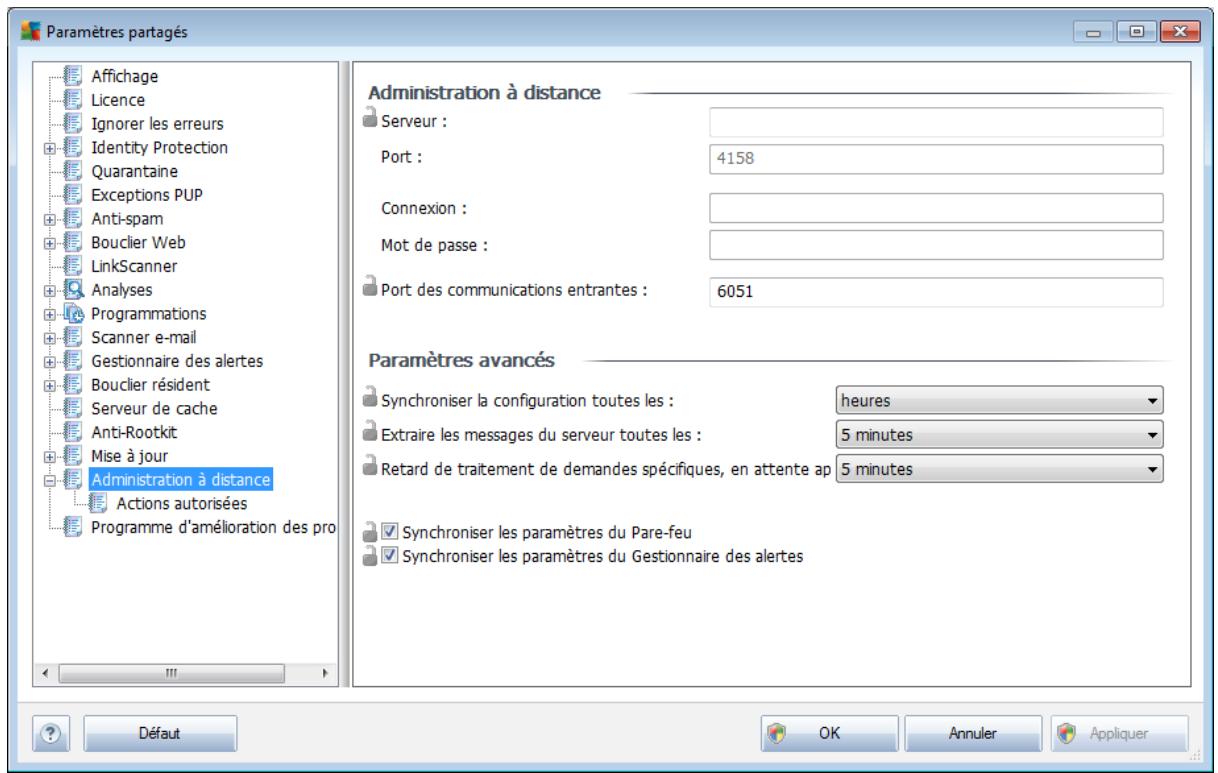
Ce sont les paramètres suivants :
- Synchroniser la configuration toutes les - permet de définir l'intervalle de synchronisation automatique (la station tente de se synchroniser après l'intervalle sélectionné : elle vérifie s'il y a du nouveau et transfère uniquement les modifications).
- Extraire les messages du serveur toutes les : - permet de définir la fréquence selon laquelle vous pouvez extraire du serveur les requêtes envoyées à AVG Admin Console.
- Délai de traitement de demandes spécifiques en attente après le démarrage de la station - déterminez le laps de temps pendant lequel AVG Admin Server patiente avant de commencer le traitement des demandes en attente pour une station qui vient juste de se connecter.
- Synchroniser les paramètres du Pare-feu - Si vous n'avez pas besoin de cette option, nous vous recommandons de la désactiver afin de réduire les flux de données et d'alléger le traffic réseau.
- Synchroniser les paramètres du Gestionnaire des alertes léger le traffic réseau.
10.1.4. Actions autorisées
Les actions autorisées concernent les éléments pouvant être activés ou désactivés à partir d'AVG Admin Console pour une utilisation sur la station. La configuration peut être définie à l'aide des Paramètres partagés pour les groupes/stations ou en utilisant les paramètres individuels des stations.
La fonctionnalité est accessible à partir de l'élément Administration à distance dans l'arborescence principale sous Actions autorisées.
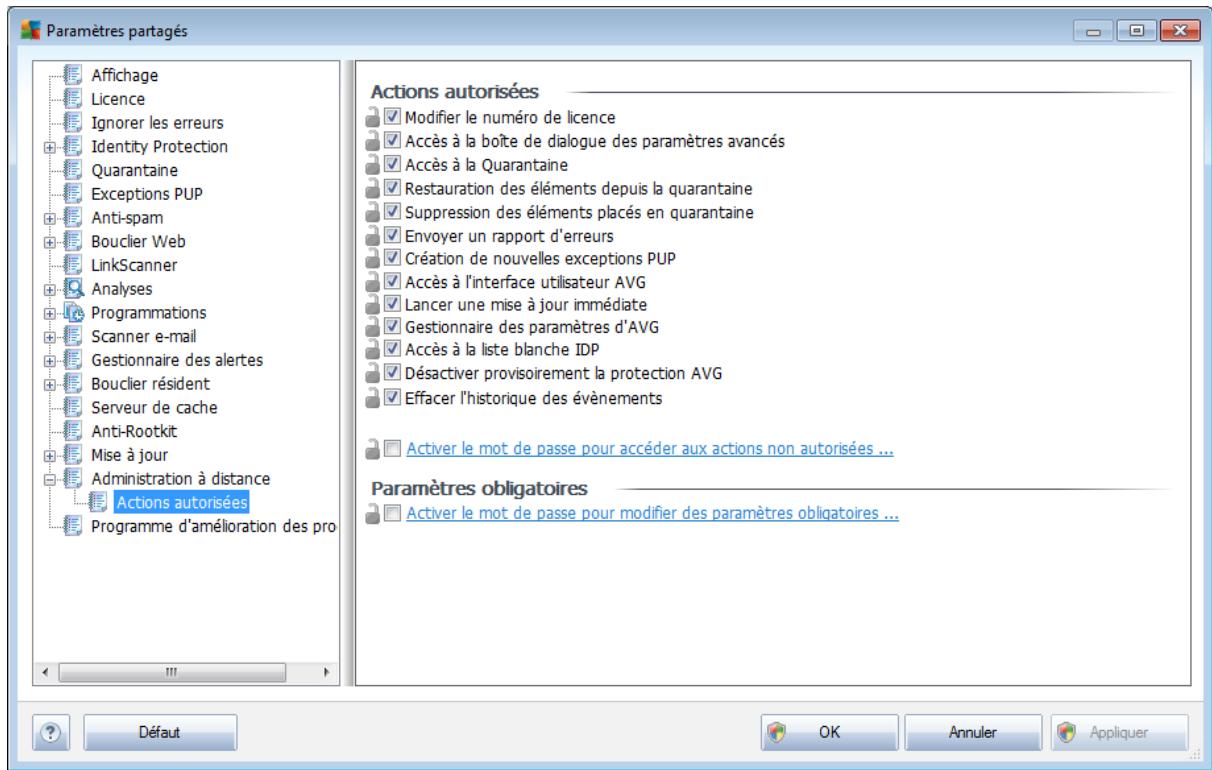
En désactivant la ou les cases suivantes, vous pouvez interdire l'utilisation de la fonctionnalité aux utilisateurs de la station.
- Modifier le nombre de licence - si non cochée, ne permet plus à l'utilisateur de modifier son nombre de licence.
- Accès à la boîte de dialogue des paramètres avancés - si elle n'est pas cochée, l'utilisateur ne peut plus accéder aux paramètres avancés d'AVG.
- Accès à la Quarantaine - lorsque cette option est désactivée, les utilisateurs de la station ne peuvent pas accéder à la Quarantaine d'AVG.
- Restauration des éléments depuis la Quarantaine - si l'option n'est pas cochée, l'utilisateur ne peut restaurer des éléments depuis la Quarantaine.
- Suppression des éléments placés en quarantaine - si l'option n'est pas cochée, les utilisateurs de la station ne peuvent pas supprimer les fichiers mis en quarantaine.
- Envoyer un rapport d'erreurs - si l'option
- Création de nouvelles exceptions PUP - si l'option n'est pas cochée, l'utilisateur ne pourrait plus ajouter d'exception pour les programmes potentiellement dangereux.
- Accès à l'interface utilisateur AVG - lorsque cette option est désactivée, les utilisateurs de la station n'ont pas accès à l'interface utilisateur AVG. Lancer une mise à jour immédiate - si l'option n'est pas cochée, les utilisateurs de la station ne peuvent pas lancer un processus de mise à jour immédiate.
- Gestionnaire des paramètres AVG - si l'option n'est pas cochée, les utilisateurs ne peuvent plus lancer le Gestionnaire des paramètres AVG
- Accès à la liste blanche IDP - lorsque cette option est désactivée, les utilisateurs de la station ne peuvent pas accéder à la liste des autorisations IDP.
- Désactiver provisoirement la protection AVG - si cette case n'est pas cochée, les utilisateurs de la station n'ont pas la possibilité de désactiver provisoirement la protection AVG. Effacer l'historique des événements - si la case n'est pas cochée, les utilisateurs ne sont pas en mesure d'effacer l'historique des événements.
Pour permettre aux utilisateurs d'accéder aux actions non autorisées à l'aide d'un mot de passe, cliquez sur Activer le mot de passage pour accéder aux actions non autorisées... et, dans la nouvelle boîte de dialogue, saisissez un nouveau mot de passe (deux fois pour vérification).
Le mot de passe sera nécessaire chaque fois qu'un utilisateur tentera d'accéder à une action interdite.
De même, vous pouvez permettre à un utilisateur d'une station d'en modifier les paramètres obligatoires. Pour ce faire, cochez la case Activer le mot de passe pour modifier des paramètres obligatoires..., puis saisissez un nouveau mot de passe (deux fois pour vérification). Cela peut être l'utilisateur de modifier temporairement les paramètres de la boîte de dialogue ouverte dans la section Paramètres avancés de la station à l'aide du bouton Désactiver temporairement le mode obligatoire qui s'affiche uniquement lorsque cette fonction est active.
Remarque : le champ du mot de passe ne doit pas être vide. Par ailleurs, après la synchronisation, les paramètres eventuellement modifiés par l'utilisateur de la station reconnaissent leurs valeurs d'origine.
Vous pouvez également spécifier si l'utilisateur local peut ou non interrompre une analyse programmée. Cette action est disponible dans Paramètres partagés des stations/Groupes ou dans les paramètres individuels de la station. Pour ce faire, rendez-vous dans Programmations/Analyse programmée et dans la fenêtre de
droite, cochez ou désélectionnez la case L'utilisateur peut interrompre une tâche en cours.
Remarque : les changements prendront effet après synchronisation des stations. Pour plus d'informations sur le processus de synchronisation, consultez le chapitre correspondant.
Les paramètres de Licence ne sont disponibles que dans AVG Admin Console.
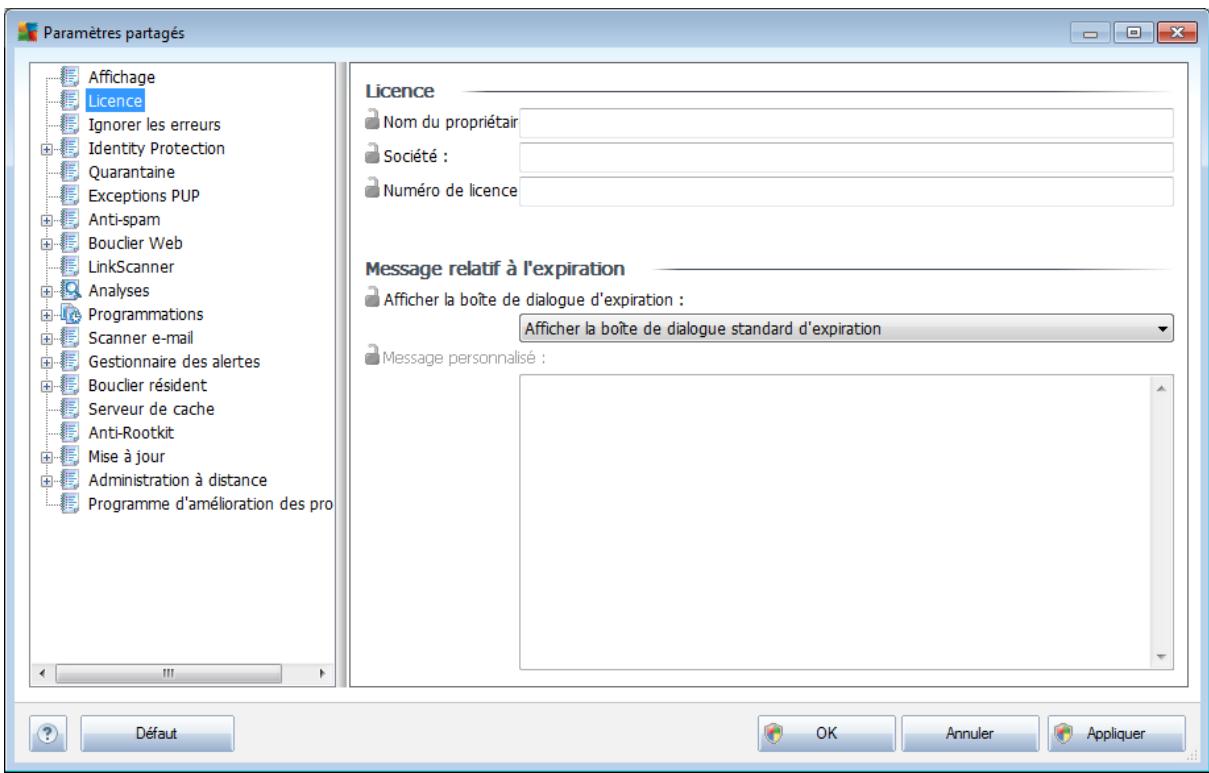
Vous pouvez définir les options suivantes
- Nom du propriétaire - champ obligatoire pour saisir le nom du propriétaire.
- Entreprise - champ obligatoire pour saisir le nom de l'entreprise.
- Numéro de licence - champ obligatoire pour saisir le numéro de licence.
Dans la section Message d'expiration, vous pouvez demander l'affichage d'une boîte de dialogue lorsque la licence a atteint sa date limite de validité :
- Afficher la boîte de dialogue d'expiration - Sélectionnez une des options disponibles. Si vous désirez afficher un message particulier, préférez la première option et renseignez à votre guise le champ Message personnelisé.
10.1.6. Copie de la configuration
Vous pouvez copier une configuration prédéfinie des Programmations à partir du groupe Paramètres partagés des stations/Groupes (ou des paramètres d'une station unique) dans un groupe, dans plusieurs groupes ou dans les paramètres partagés.
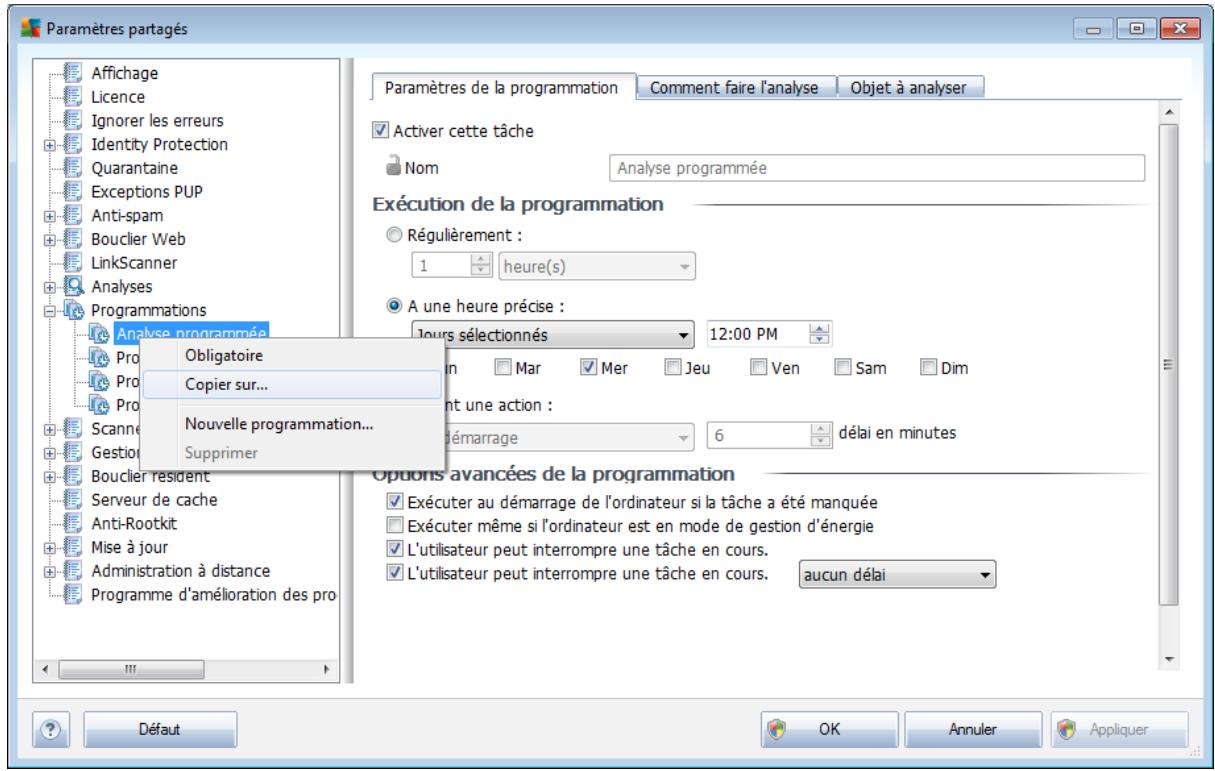
Dans l'arborescence située à gauche, cliquez avec le bouton droit sur le sous-élément choisi dans Programmations, puis dans le menu contextuel choisissez l'option Copier sur. Une nouvelle boîte de dialogue s'affiche:
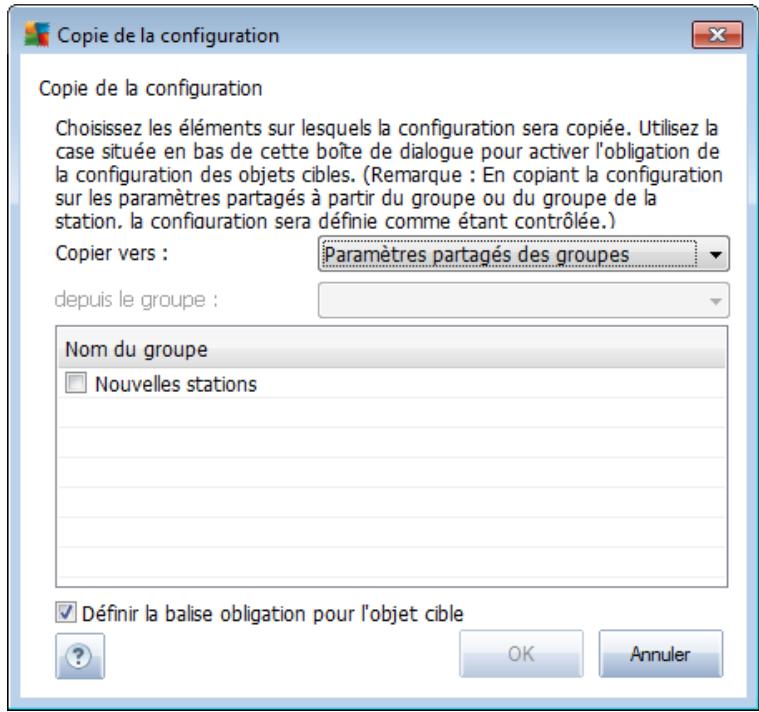
Dans le menu déroulant, sélectionnez l'emplacement dans lequel la configuration sera copiée. Vous pouvez désigner Paramètres partagés dans Groupes, Stations, Paramètres partagés pour les serveurs d'application ou Serveurs d'application.
Si vous sélectionnez l'option Stations, le menu déroulant depuis le groupe est activé et permet de choisir un groupe dans lequel les stations seront répertoriées. Ensuite, sélectionnez individuellement les stations sur lesquelles vous souhaitez copier la configuration.
La case à cocher Définir la balise obligatoire pour l'objet cible sert à marquer les paramètres comme étant obligatoires. Si elle n'est pas cochée, la configuration est définie comme étant contrôle.
10.1.7. Analyses programmes
Lors de la définition d'une nouvelle analyse programme, vous pouvez désirer l'une des options prédéfinies : Analyse complète ou Analyse zones sélectionnées.
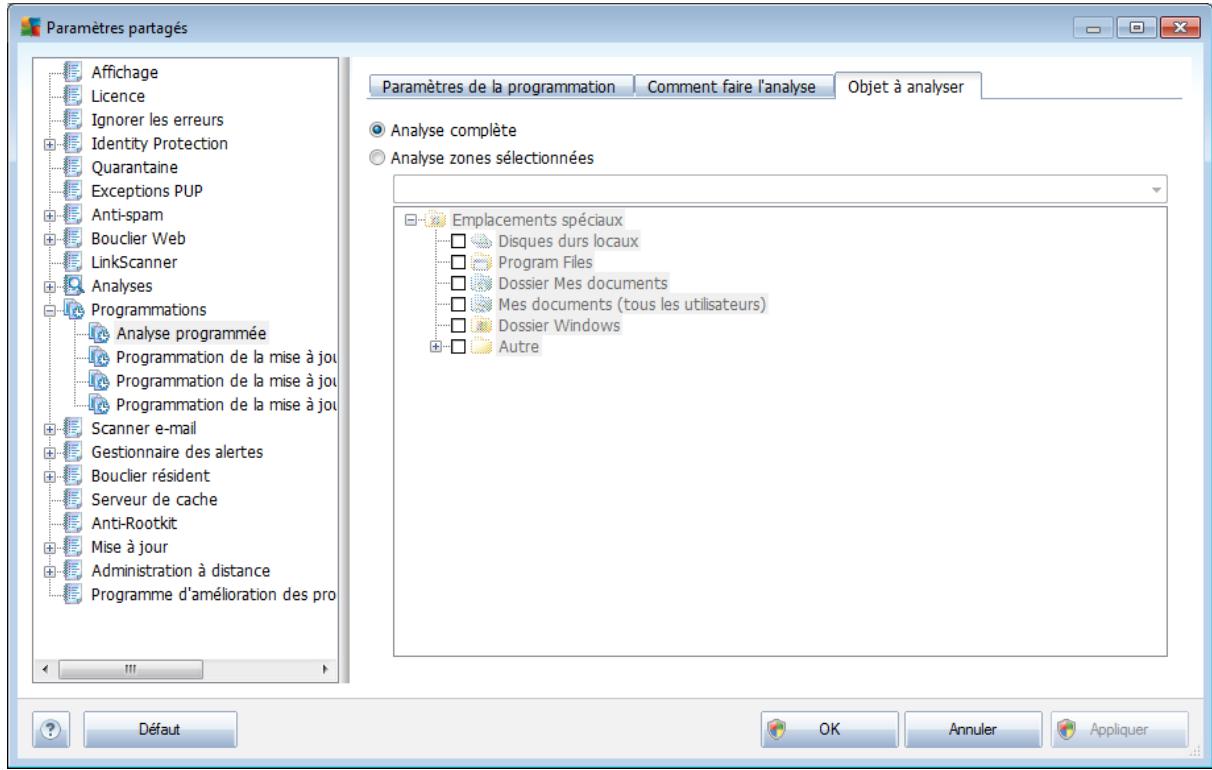
La seconde option permet de sélectionner des zones spécifiques à analyser :
Disques durs locaux :
Analyse de tous les disques durs locaux.
Dossier Mes documents :
Analyse l'emplacement suivant :
Où utiliser actuel représenté un utilisateur connecté durant l'analyse.
Documents partagés :
Analyse l'emplacement suivant :
Analyse le dossier système Windows (par exemple, c:\Windows\System32).
Lecteur système :
Analyse le lecteur système (par exemple, C: ).
Dossier des fichiers temporaires :
Analyse l'emplacement suivant :
Où représente un nom de profil utilisateur.
Fichiers Internet temporaires :
Analyse le réseau de la mémoire cache d'Internet Explorer :
Où représenté un nom de profil utilisateur.
Avertissement : depuis que toutes les analyses programmes s'exécutent à partir du compte utilisé SYSTEM, il n'est pas possible, pour le moment, d'analyser correctement certains emplacements (notamment, ou ) en raison de la stratégie de sécurité de Windows.
10.1.8. Déplacement de valeurs vers des groupes/serveurs
Pour n'appliquer une configuration qu'à un nombre limité de groupes de stations sans pouvoir ou pouvoir définir celle-ci dans les paramètres partagés des stations (ces derniers appliqueraient la configuration à tous les autres groupes hérités), vous pouvez alors utiliser l'option suivante :
Ouvrez les Paramètres partagés des stations et choisissez une boîte de dialogue de configuration avec la ou les valeurs à déplacer :

Pour déplacer une valeur prédéfinie vers tous les autres paramètres du groupe, cliquez avec le bouton droit sur la case, puis sélectionnez l'option Déplacer la valeur vers les groupes dans le menu contextuel. Vous devez voir une icône de verrouillage modifiée à côté de l'élément de configuration choisi :

Suppression automatique de fichiers
Pour transférer le paramètre choisi vers d'autres paramètres du groupe, cliquez sur le bouton OK ou Appliquer.
Remarque : Si vous modifiez la valeur du paramètre ou son statut avant de cliquer sur le bouton OK ou Appliquer, les modifications seront perdues et la configuration ne sera pas copiée.
De même, vous pouvez Traiter des Paramètres partagés des serveurs d'application et déplacer la configuration sélectionnée vers tous les serveurs. L'élément du menu contextuel s'appelle Déplacer la valeur vers les serveurs.
Il y a également la possibilité de déplacer la valeur depuis les paramètres d'un groupe vers les Paramètres partagés des stations :
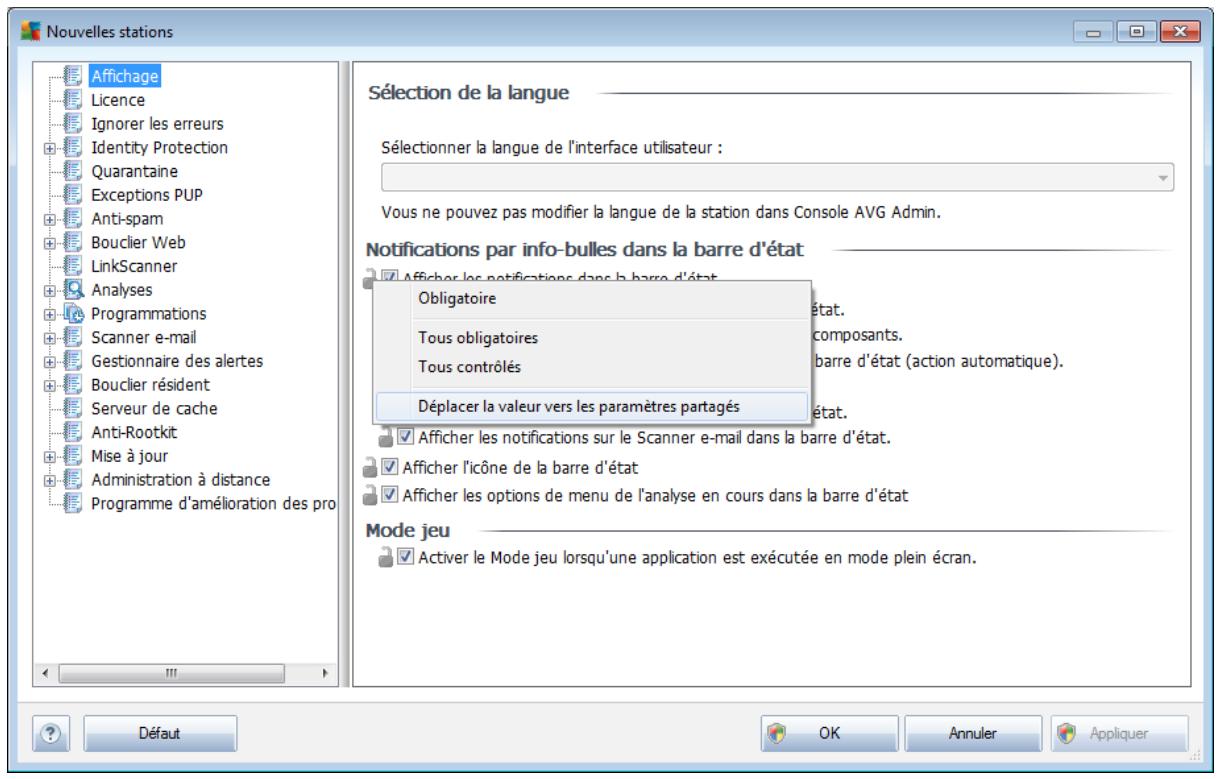
Pour déplacer une configuration d'un groupe aux Paramètres partagés des stations, vous pouvez cliquer avec le bouton droit sur la case à cocher chosesie, puis sélectionner Déplacer la valeur vers les paramètres partagés dans le menu contextuel. Vous devez voir une icône de verrouillage modifiée à côté de l'élément de configuration choisi :

Suppression automatique de fichiers
En cliquant sur le bouton OK ou Appliquer, la valeur sera déplacée vers les Paramètres partagés des stations et sera définie comme obligatoire. Dans tous les autres groupes, elle sera définie comme contrôlée. Cela permet de déplacer facilement la balise obligatoire à partir de tous les groupes à la fois.
De même, vous pouvez Traiter les serveur donnés pour les serveurs d'application et déplacer la configuration sélectionnée vers les Paramètres partagés des serveurs d'application. L'élément du menu contextuel s'appelle Déplacer la valeur vers les paramètres partagés.
10.1.9. Anti-spam
Si vous déployez le role UpdateProxy (dans l'Assistant de déploiement d'AVG Admin Server), vous pouvez désirer de télécharger des mises à jour d'Anti-Spam directement à partir des serveurs Mailshell et utiliser AVG Admin Server pour les distribuer entre les stations.
Le téléchargement de mises à jour d'Anti-Spam peut être activé ou désactivé à partir de la boîte de dialogue des paramètres d'AVG Admin Server, onglet UpdateProxy.
Les mises à jour d'Anti-Spam peuvent être modifiées manuellement à partir des paramètres partagés. Pour ce faire, accédez à la console d'AVG Admin, menu supérieur, élément Outils/Paramètres partagés des stations. Ensuite, choisissez Anti-Spam/Paramètres avancés/Connexion Internet.
Dans la boîte de dialogue Serveur proxy, entreprises sont libérées par l'administration.
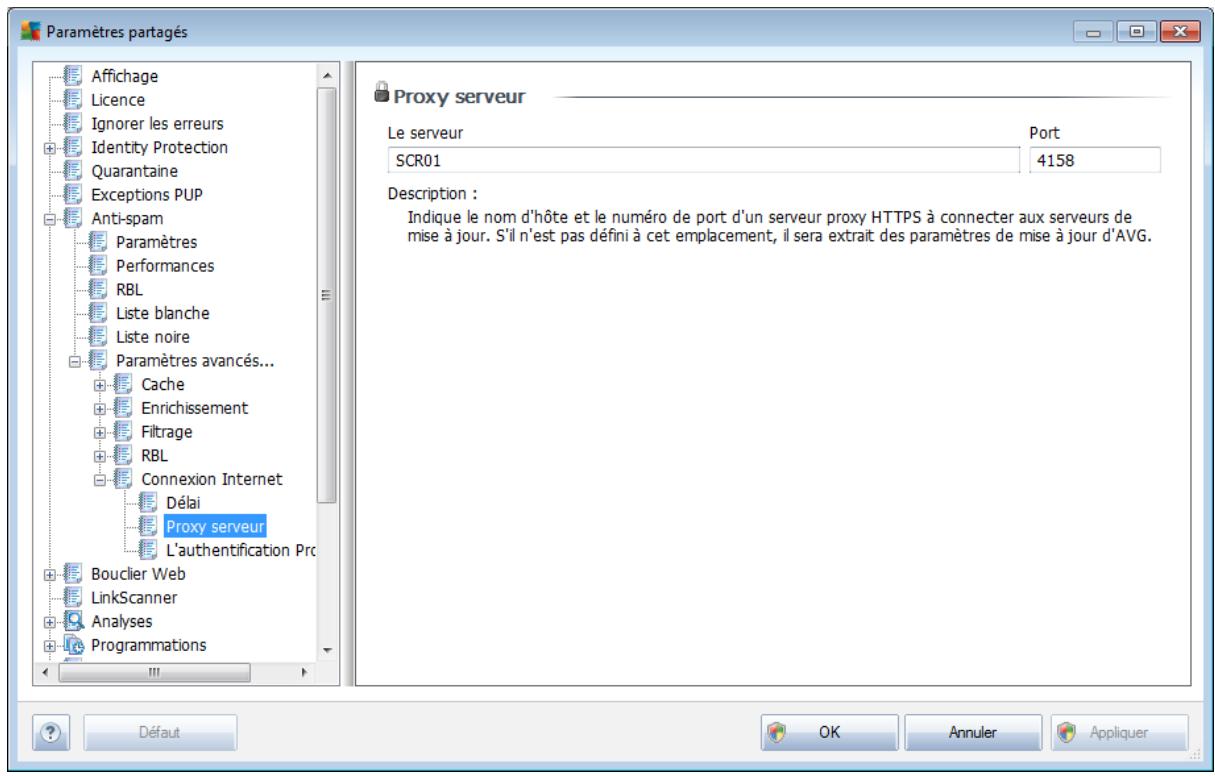
Si vous composez AVG Admin Server utilise un nom d'utilisateur et un mot de passe, ouvrez également la boîte de dialogue Authentication proxy et saisissez le nom d'utilisateur et le mot de passe corrects.
Remarque : Vous pouvez de façon analogique mettre à jour manuellement ces paramètres pour Paramètres partagés du groupe ou pour les stations individuelles le cas échéant.
10.2. Paramètres partagés du pare-feu
Cette boîte de dialogue permet de définir les paramètres partagés des stations. La plupart des options sont identiques à celles de la station. Pour plus d'informations sur la configuration de chaque élément, nous vous recommandons de consulter l'aide contextuelle ou le manuel d'utilisation d'AVG Internet Security, téléchargeable à partir du site http://www.avg.com/ww-en.
Pour changer le statut du composant Pare-feu, CHOISSEZ une de ces options :
- Pare-feu activé - activé le composant du Pare-feu.
- Pare-feu désactivé - arrêté le composant Pare-feu (le traffic local et le traffic réseau extérieur est disponible). Mode d'urgence - bloque tout le traffic (y compris le réseau local).
Les sous-chapitres ci-après décrivent les paramètres de Pare-feu disponibles dans AVG Admin Console.
10.2.1. Paramétrage d'éléments obligatoires
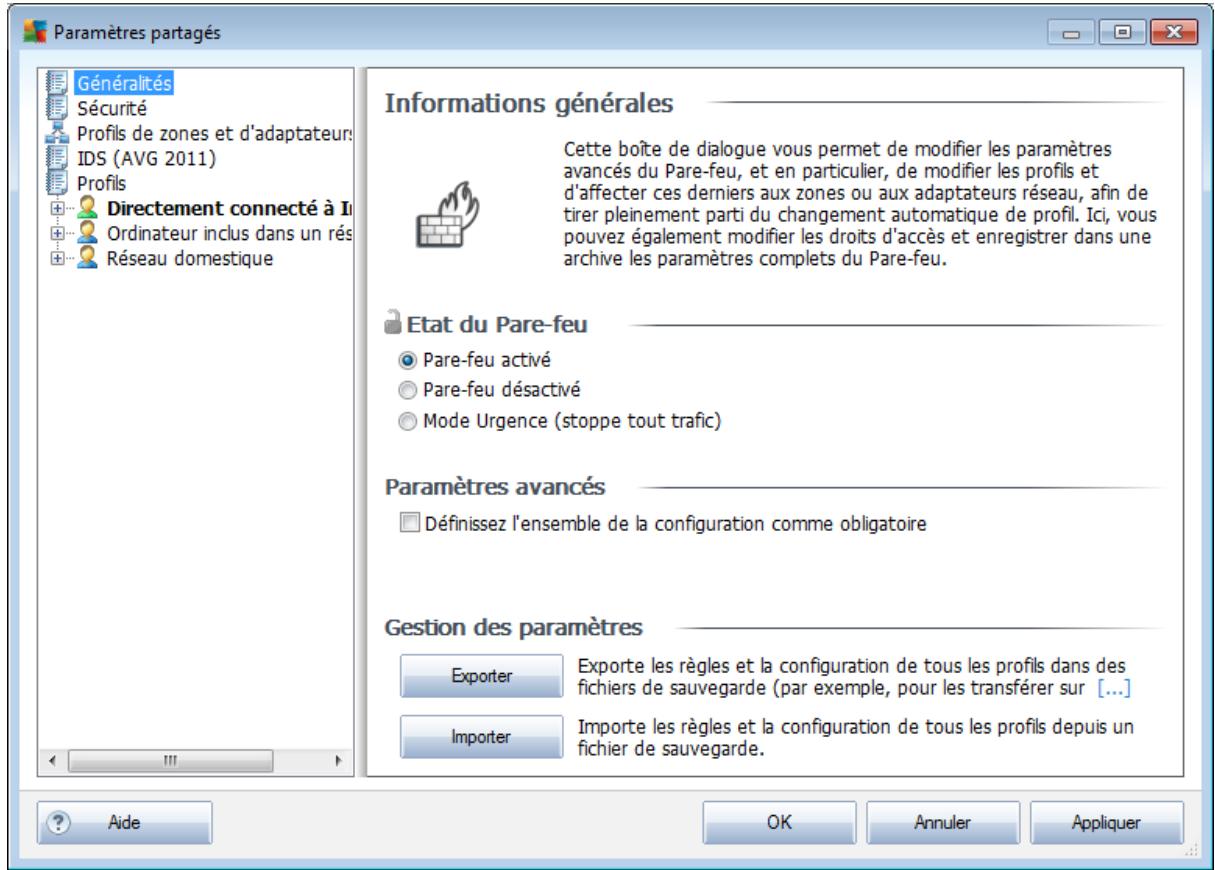
Vous pouvez définir toute la configuration comme étant obligatoire en cochant la case Définissez l'ensemble de la configuration comme obligatoire de la boîte de dialogue Informations générales.
En plus, vous pouvez définir certains ou tous les paramètres dans les profils comme étant obligatoires — pour ce faire, sélectionnez simplement le profil requis et cliquez dans la même section sur le bouton Définir pour marquer tous les éléments comme étant obligatoires. Le bouton Réinitialiser permet de définir toutes les valeurs d'un profil comme étant contrôlées, donc non obligatoires.
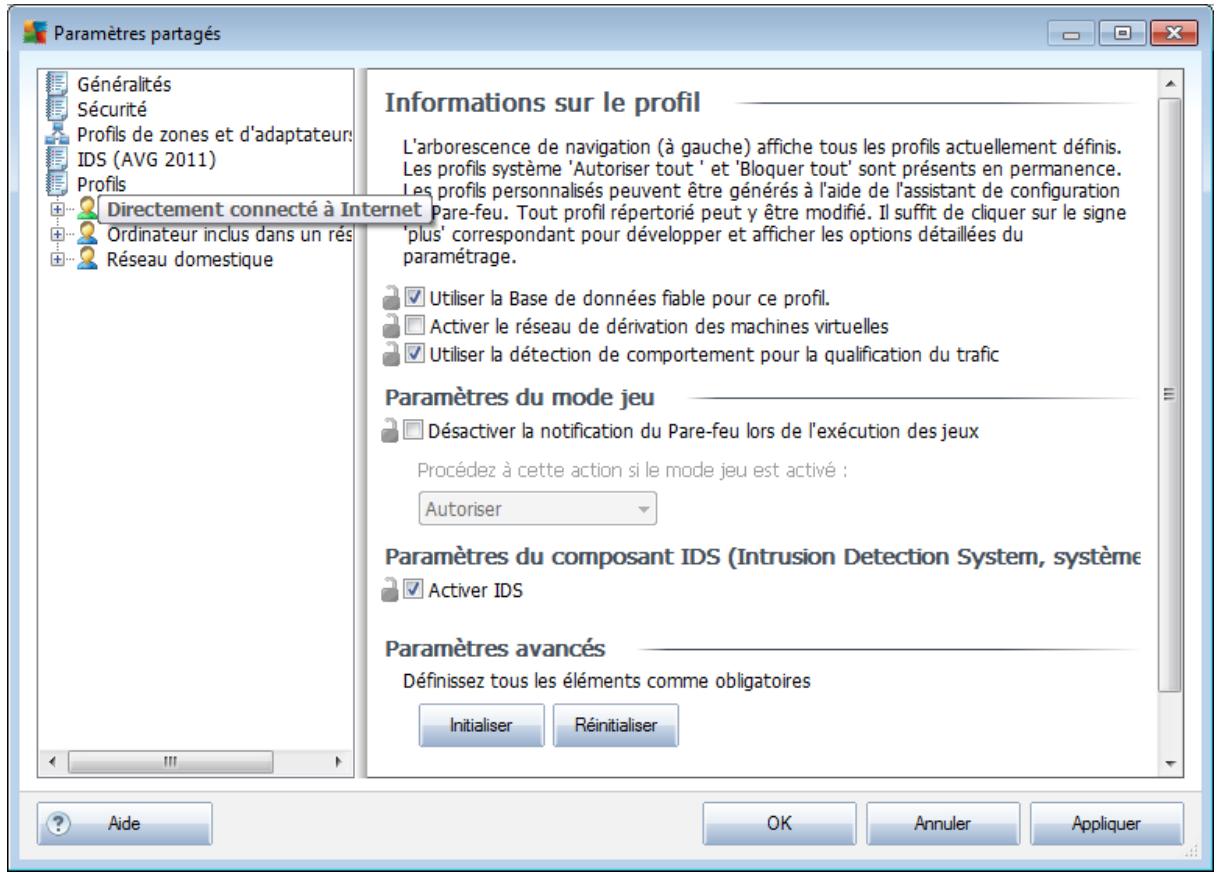
10.2.2. Profils
Les profils du pare-feu ne peuvent être renommés/supprimés/dupliqués ou importés que dans les paramètres partagés du pare-feu.
Le jeu de profils choisi est ensuite appliqué automatiquement à l'ensemble des paramètres du pare-feu (c'est-à-dire, les différents groupes et stations).
Remarque : Les noms de profil en gras indiquent qu'il s'agit de profils obligatoires. Il est possible de vérifier (ou de modifier) les paramètres de profil obligatoire/état contrôle dans la section Profils adaptateurs et réseaux ci-dessus.
Avertissement : Si vous supprimez tous les profils prédéfinis (sauf Autoriser tout et Bloquer tout) et que vous ne conservez aucun profil actif (obligatoire), la station utilisera (après synchronisation) le profil par défaut, Bloquer tout, qui bloque toute communication et vous empêche de vous connecter à la station !
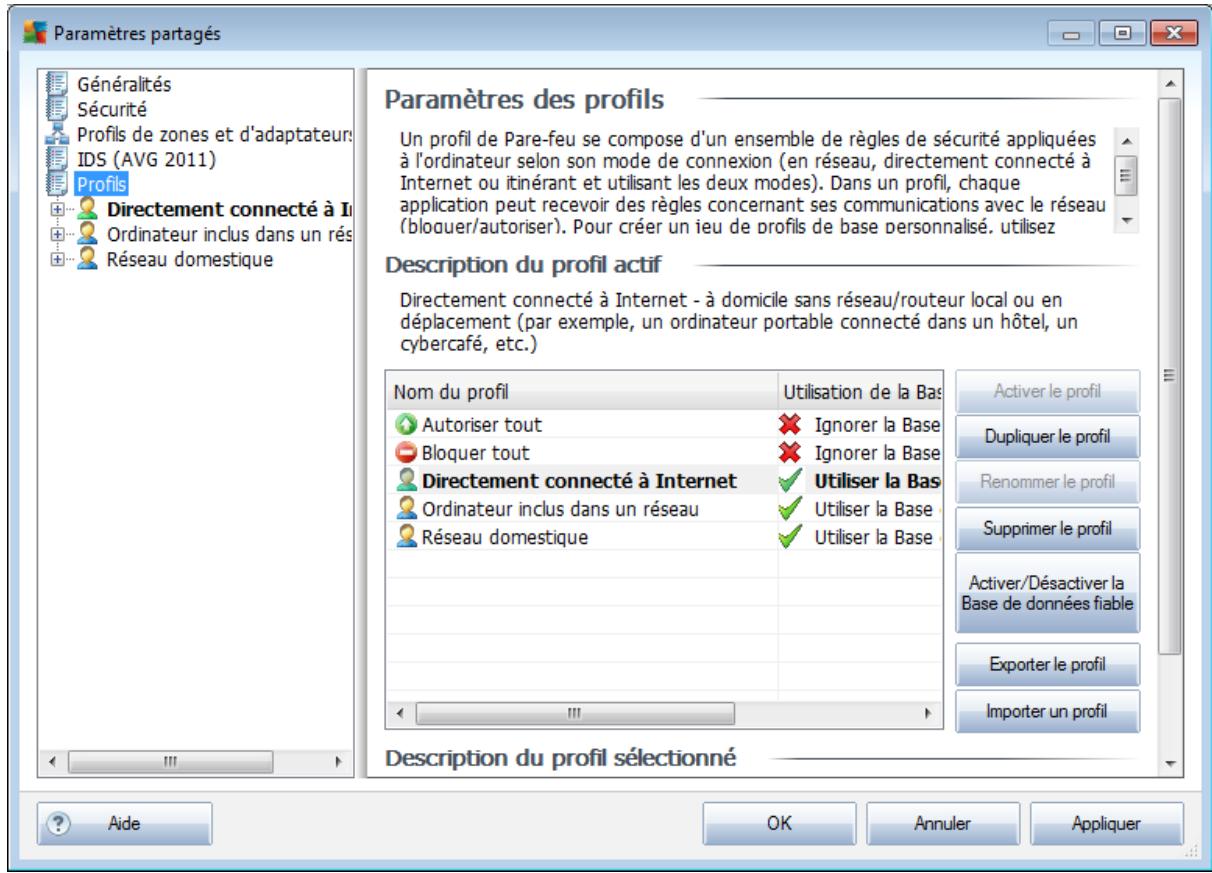
10.3. Paramètres partagés des serveurs d'application
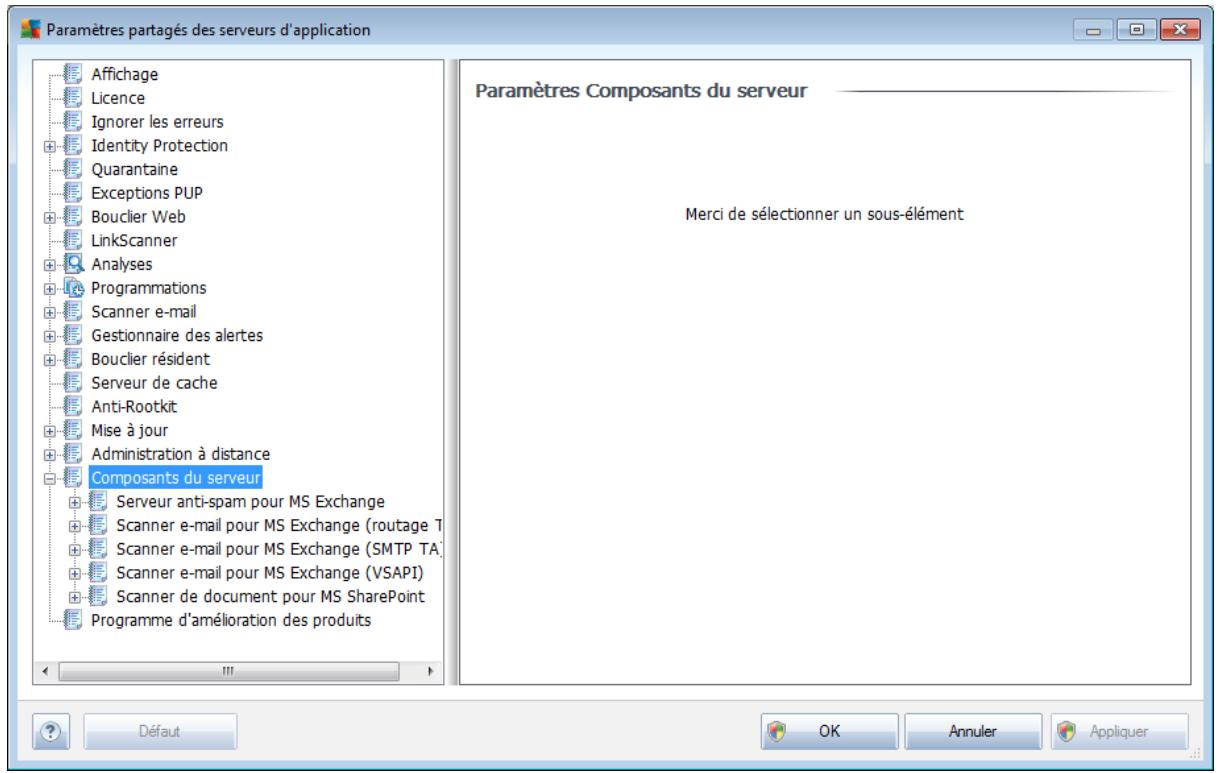
Cette boîte de dialogue permet de définir les paramètres partagés des serveurs d'application. La plupart des options décrites dans les chapitres ci-dessous sont identiques à celles de la station, à quelques exceptions près. Pour plus d'informations sur la configuration des autres éléments, consultez le manuel de l'utilisateur de l'édition Serveur de Mail AVG, téléchargeable à partir du site http://www.avg.com/ww-en ou l'aide contextuelle accessible par un simple clic sur le bouton figurant un point d'interrogation.
Remarque : vous pouvez utiliser le bouton Configuration par défaut pour rétablir les paramètres d'origine de la boîte de dialogue active.
10.3.1. Présentation
Présentation standard des différents composants du serveur :
- Serveur anti-spam pour MS Exchange
Le composant vérifie tous les mails entrants et marque les courriers indésirables comme SPAM. Le composant utilise plusieurs méthodes d'analyse pour traiter chaque mail afin d'offrir un niveau de protection maximal contre les messages indésirables.
- Scanner e-mail pour MS Exchange (agent de transport de routage)
Vérifie tous les messages électroniques entrants et sortants acheminés via le
Disponible pour MS Exchange 2007/2010 et peut être installé seulement dans le rôle HUB.
- Scanner e-mail pour MS exchange (agent de transport SMTP)
Vérifie tous les messages électroniques acheminés via l'interface MS Exchange SMTP.
Disponible pour MS Exchange 2007/2010 seulement; peut être installé dans les rôles EDGE et HUB.
- Scanner e-mail pour MS exchange (VSAPI)
Vérifie tous les messages électroniques stockés dans les boîtes de réception des utilisateurs. En cas de détention, les virus sont déplacés en quarantaine ou purement et simplement supprimés.
- Scanner de documents pour MS sharepoint
Télécharge à partir du serveur SharePoint ou vers le serveur SharePoint. En cas de détention, les virus sont mis en quarantaine ou purement et simplement supprimés.
10.3.2. Serveur anti-spam pour MS exchange
Les options disponibles pour le serveur anti-spam pour MS Exchange sont rigoureusement identiques à celles de la station (notez que les paramètres prédéfinis par défaut sont différents). Si vous souhaitez plus d'informations sur certaines options en particulier, consultez le manuel de l'utilisateur AVG Internet Security téléchargeable à partir du site http://www.avg.com/ww-en ou à partir de l'aide contextuelle.
10.3.3. Scanner e-mail pour MS exchange (TA de routage)
Cet élément contient les paramètres du composant Scanner e-mail pour MS Exchange (agent de transport de routage).
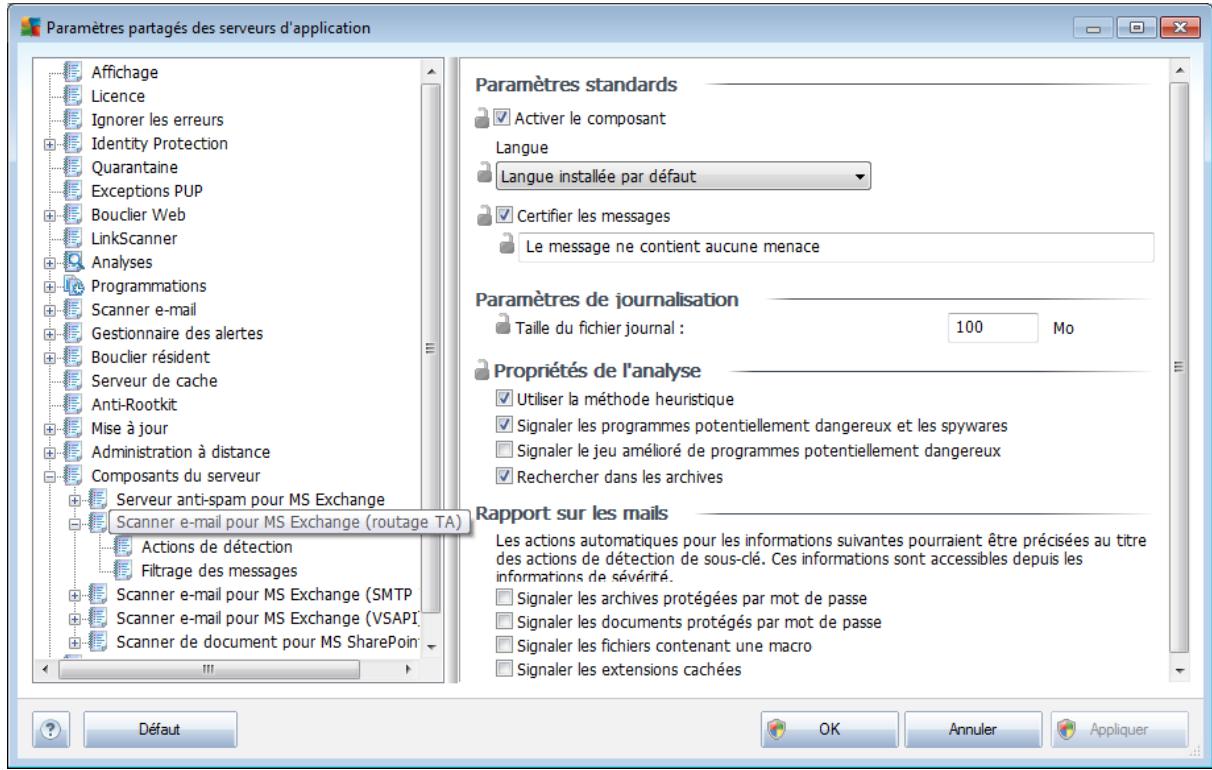
La section Paramètres standard contient les options suivantes :
- Activer le composant - désélectionnez cette case pour désactiver intégralement le composant.
- Langue -CHOISISEZ la langue du composant.
- Certifier les messages - cochez cette option pour ajouter une note de certification à tous les messages analysés. Vous pouvez personnaliser le message dans le champ suivant.
La section Paramètres de journalisation :
Taille du fichier journal -CHOISSEZ la taille du fichier journal. Valeur par défaut : 100 Mo.
La section Propriétés de l'analyse :
Utiliser la méthode heuristique - cochez cette case pour activer la méthode heuristique lors de l'analyse. - Signaler les programmes potentiellement dangereux et les spywares - cochez cette option pour signaler la présence de programmes potentiellement
dangereux et de spywares.
- Signaler le jeu amélioré de programmes potentiellement dangereux - cette option permet de détecter le jeu étendu des spywares : ces programmes ne posent aucune problème et sont parfaitement sans danger des lors qu'ils sont achetés directement auprès de leur éditeur, mais peuvent ensuite être utilisés à des fins malveillantes. Il peut aussi s'agir de programmes absolument inoffensifs, mais qui sont inopportuns (barres d'outils, etc.). Il s'agit d'une mesure de sécurité et de convivialité supplémentaire. Cependant, elle peut bloquer des programmes légitimes de l'ordinateur ; c'est pourquoi elle est désactivée par défaut. Remarque : cette fonction de détection complète l'option précédente. Aussi, si vous souhaitez bénéficier d'une protection contre des types de spywares standard, veillez à toujours cocher la case précédente.
- Analyser les archives - cochez cette option afin que le scanner analyse également le contenu des fichiers archivés (zip, rar, etc.)
La section Rapports sur les pièces jointes vous permet de désigner les éléments à signaler lors de l'analyse. Si elle est cochée, tout message accompagné d'un tel élément comportera l'étiquette [INFORMATION] dans l'objet du message. C'est la configuration par défaut qui peut être facilement modifiée dans la section Actions de détection, partie Informations (voir ci-dessous).
Vous avez le choix entre les options suivantes :
- Signaler les archives protégées par mot de passe
- Signaler les documents protégés par mot de passe
- Signaler les fichiers contenant une macro
- Signaler les extensions cachées
L'arborescence suivante contient également ces sous-éléments :
Actions de détention - Filtrage des messages
10.3.4. Scanner e-mail pour MS exchange (TA SMTP)
La configuration du composant Scanner e-mail pour MS Exchange (Agent de transport SMTP) est typiquement identique à celle de l'agent de transport de routage. Pour plus d'informations, reportez-vous au chapitre ci-dessus Scanner e-mail pour MS Exchange (TA de routage).
L'arborescence suivante contient également ces sous-éléments :
Actions de détention - Filtrage des messages
10.3.5. Scanner e-mail pour MS exchange (VSAPI)
Cet élément contient les paramètres du composant Scanner e-mail pour MS Exchange (VSAPI).
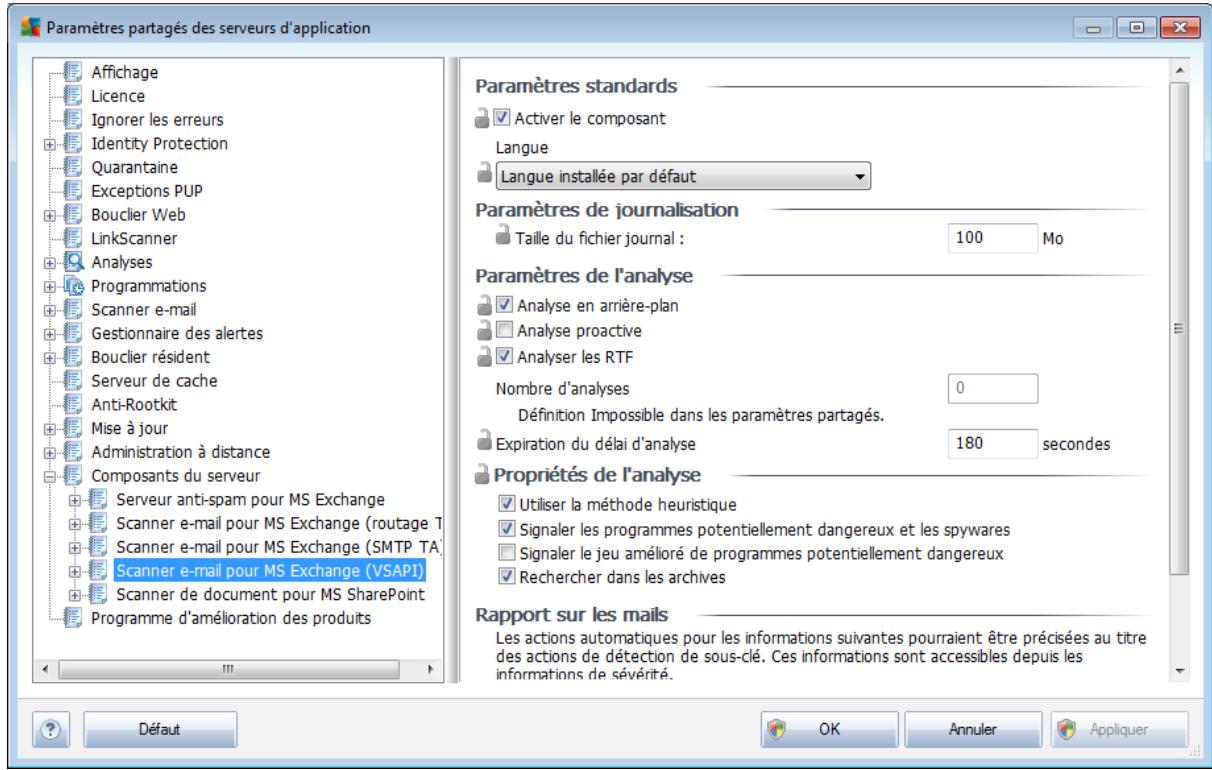
La section Paramètres standard contient les options suivantes :
- Activer le composant - désélectionnez cette case pour désactiver intégralement le composant.
- Langue -CHOISSEZ la langue du composant.
La section Paramètres de journalisation :
Taille du fichier journal -CHOISSEZ la taille du fichier journal. Valeur par défaut : 100 Mo.
Section Paramètres de l'analyse :
- Analyse en arrêté-plan - permet d'activer ou de désactiver l'analyse en arrêté-plan. L'analyse en arrêté-plan est l'une des fonctions clés de l'interface de l'application VSAPI 2.0/2.5. Elle permet l'analyse des threads dans les bases de données de messagerie Exchange. Lorsqu'un élément non encore analysé avec la première mise à jour de la base de données virale AVG est détecté dans les dossiers de courrier de l'utilisateur, il est envoyé à AVG pour Exchange Server, pour analyse. L'analyse et la recherche des objets non examinés s'effectuent en parallèle.
Un thread de basse priorité est utilisé spécifiquement pour chaque base de données, ce qui garantit que les autres tâches (par exemple le stockage des messages dans la base de données Microsoft Exchange) sont toujours réalisées en priorité.
Analyse proactive (messages entrants)
Elle permet d'activer ou de désactiver l'analyse proactive de VSAPI 2.0/2.5. Cette analyse est lancée lorsqu'un élément est envoyé vers un dossier, mais elle s'exécute sans qu'un client n'en fasse la demande.
Lorsque des messages sont transmis au service Exchange Store, ils sont placés dans la file d'attente globale en vue de leur analyse et sont considérés comme des éléments de faible priorité (nombre maximal : 30 éléments). Ils sont analysés en fonction de la méthode FIFO (premier arrivé, premier servi). Si un client accède à un élément de la file d'attente, la priorité de celui-ci augmente.
Remarque : les messages en surnombre resteront non analysés dans le service Store.
Remarque: même si vous désactivez les deux options, à savoir Analyse en arrêté-planète Analyse proactive, l'analyse sur accès reste toujours active lorsqu'un utilisateur tente de télécharger un message via le client MS Outlook.
- Analyser RTF - permet de spécifier si les fichiers de type RTF doivent être analysés ou non.
- Nombre de threads d'analyse - par défaut, le processus d'analyse s'effectue par threads afin d'augmenter les performances globales de l'analyse et d'établir un certain niveau de parallélisme. Dans ce champ, vous pouvez modifier le nombre de threads.
Le nombre de threads par défaut est calculé comme étant 2 fois le 'nombre de processeurs' + 1.
Le nombre minimum de threads est calculé comme suit : (‘Nombre de processeurs’ + 1) divisé par 2.
Le nombre maximum de threads est calculé comme suit : 'Nombre de processeurs' multiplié par 5 + 1
Si la valeur est inférieure à la valeur minimale ou supérieure à la valeur maximale, la valeur par défaut est utilisée.
- Délai d'analyse - intervalle maximal continu (exprimé en secondes) durant lequel un thread tente d'accéder au message à analyser (la valeur par défaut est 180 secondes).
La section Propriétés de l'analyse :
Utiliser la méthode heuristique - cochez cette case pour activer la méthode heuristique lors de l'analyse.
- Signaler les programmes potentiellement dangereux et les spywares - cochez cette option pour signaler la présence de programmes potentiellement dangereux et de spywares.
- Signaler le jeu amélioré de programmes potentiellement dangereux - cette option permet de détecter le jeu étendu des spywares : ces programmes ne posent aucun problème et sont parfaitement sans danger lorsqu'ils sont achetés directement auprès de leur éditeur, mais peuvent ensuite être utilisés à des fins malveillantes. Il peut aussi s'agir de programmes absolument inoffensifs, mais qui sont inopportuns (barres d'outils, etc.). Il s'agit d'une mesure de sécurité et de convivialité supplémentaire. Cependant, elle peut bloquer des programmes légitimes de l'ordinateur ; c'est pourquoi elle est désactivée par défaut. Remarque : cette fonction de détection complète l'option précédente. Aussi, si vous souhaitez bénéficier d'une protection contre des types de spywares standard, veillez à toujours cocher la case précédente.
- Analyser les archives - cochez cette option afin que le scanner analyse également le contenu des fichiers archivés (zip, rar, etc.)
La section Rapports sur les pièces jointes vous permet de sélectionner les éléments à signaler lors de l'analyse. La configuration par défaut peut être facilement modifiée dans la section Actions de détention, partie Informations (voir ci-dessous).
Vous avez le choix entre les options suivantes
- Signaler les archives protégées par mot de passe
- Signaler les documents protégés par mot de passe
- Signaler les fichiers contenant une macro
- Signaler les extensions cachées
L'arborescence suivante contient également ces sous-éléments :
Actions de détention Filtrage des messages
10.3.6. Scanner de documents pour MS sharepoint
Cet élément contient les paramètres du Scanner de documents pour MS SharePoint.
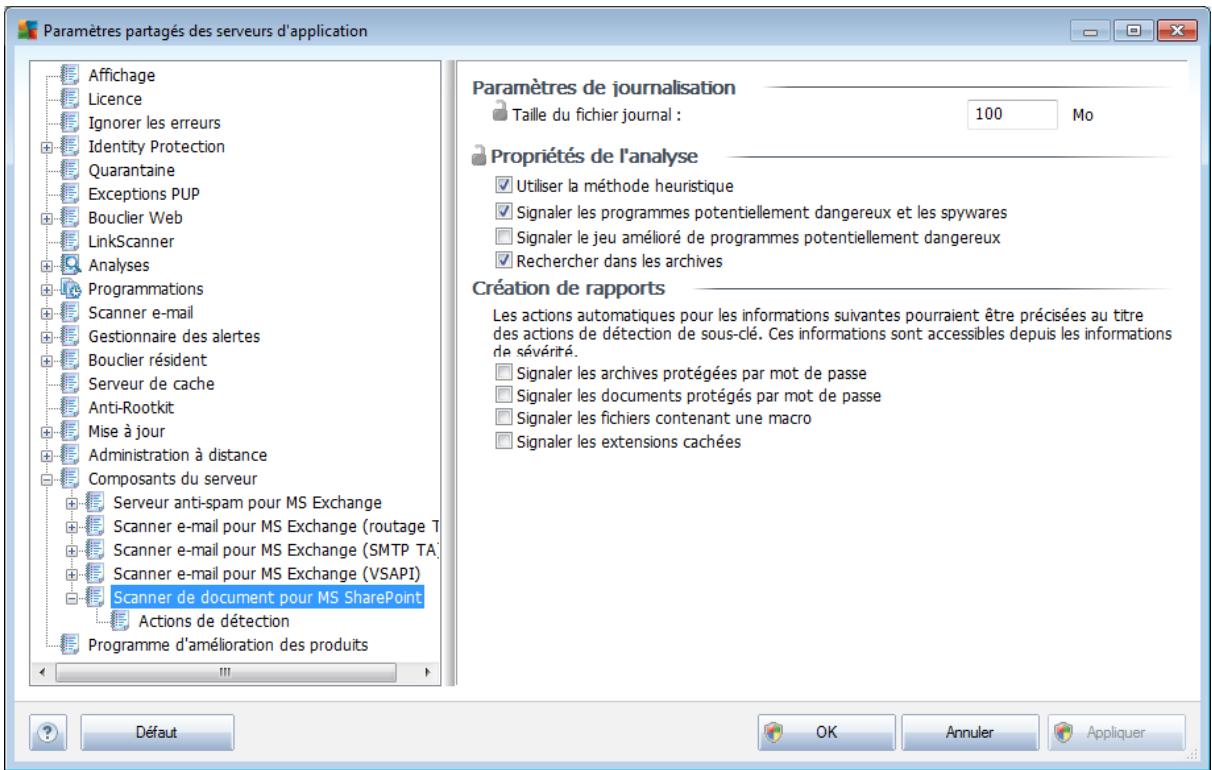
La section paramètres de journalisation :
Taille du fichier journal -CHOISSEZ la taille du fichier journal. Valeur par défaut : 100 Mo.
La section propriétés de l'analyse :
Utiliser la méthode heuristique - cochez cette case pour activer la méthode heuristique lors de l'analyse. - Signaler les programmes potentiellement dangereux et les spywares - cochez cette option pour signaler la présence de programmes potentiellement dangereux et de spywares. - Signaler le jeu amélioré de programmes potentiellement dangereux - cette option permet de détecter le jeu étendu des spywares : ces programmes ne posent aucun problème et sont parfaitement sans danger lorsqu'ils sont achetés directement auprès de leur éditeur, mais peuvent ensuite être utilisés à des fins malveillantes. Il peut aussi s'agir de programmes absolument inoffensifs, mais qui sont inopportuns (barres d'outils, etc.). Il s'agit d'une mesure de sécurité et de convivialité supplémentaire. Cependant, elle peut bloquer des programmes légitimes de l'ordinateur ; c'est pourquoi elle est désactivée par défaut. Remarque : cette fonction de détection complète les options précédentes. Aussi, si vous souhaitez bénéficier d'une protection contre des types de
spywares standard, veillez à toujours cocher la case précédente.
- Analyser les archives - cochez cette option afin que le scanner analyse également le contenu des fichiers archivés (zip, rar, etc.)
La section Rapports vous permet de choisir les éléments à signaler lors de l'analyse. Les rapports contiennent des informations relatives à la gravité. L'action par défaut peut être facilement modifiée dans la section Actions de détection, partie Informations (voir ci-dessous).
Vous avez le choix entre les options suivantes:
- Signaler les archives protégées par mot de passe
- Signaler les documents protégés par mot de passe
- Signaler les fichiers contenant une macro
- Signaler les extensions cachées
L'arborescence contient également les sous-éléments suivants :
Actions de détention
Actions de détention
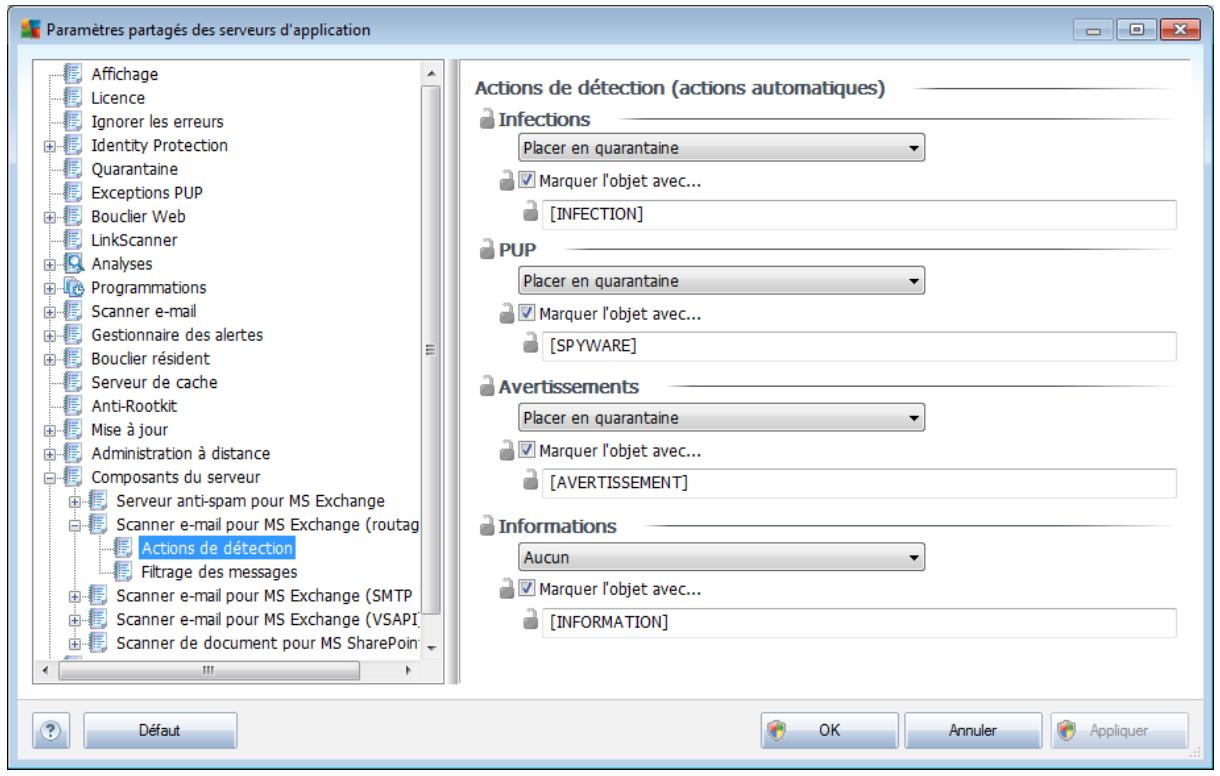
Dans le sous-élément Actions de détection, vous pouvez désigner les actions automatiques qui doivent se produire lors de la procédure d'analyse.
Ces actions sont disponibles pour les éléments suivants :
Infections PUP (programmes potentiellement dangereux) - Avertissements - Informations
À partir du menu déroulant, choisissez l'action à effectuer pour chaque élément :
Aucune - aucune action n'est effectuée. - Placer en quarantaine - la menace est placée en Quarantaine. - Supprimer - la menace est supprimée.
Pour sélectionner l'objet d'un message personnalisé contenant l'élément ou la menace donnée, cochez la case Marquer l'objet avec..., puis entrez la valeur voulue.
Remarque : la dernière fonction mentionnée n'est pas disponible pour le scanner e-mail pour MS Exchange VSAPI et le scanner de document pour MS SharePoint.
Dans le sous-élément Filtrage des messages, vous pouvez désirer les pièces jointes à supprimer de façon automatique (le cas échéant). Vous avez le besoin entre les
options suivantes :
Supprimer les pièces jointes - cochez cette case pour activer la fonction. - Supprimer tous les fichiers exécutables - permet de supprimer tous les fichiers exécutables. - Supprimer tous les documents - permet de supprimer tous les fichiers. - Supprimer les fichiers suivants (extensions séparées par une virgule) - saisissez dans la case les extensions des fichiers à supprimer automatiquement. Séparez les extensions par une virgule.
10.4. Paramètres d'avg admin server
AVG Admin Server Monitor est un composant d'installation d'AVG Admin Server. AVG Admin Server Monitor affiche une icône dans la zone de notification dont la couleur indique l'état d'AVG Admin Server. Cliquez deux fois sur l'icône pour ouvrir la boîte de dialogue AVG Admin Server Monitor contenant des informations générales sur les activités du serveur.
Si aucune icône n'est disponible, vous pouvez démarrer AVG Admin Server Monitor à partir du menu de démarrage Windows Tous les programmes/AVG Remote Administration en sélectionnant AVG Admin Server Monitor.
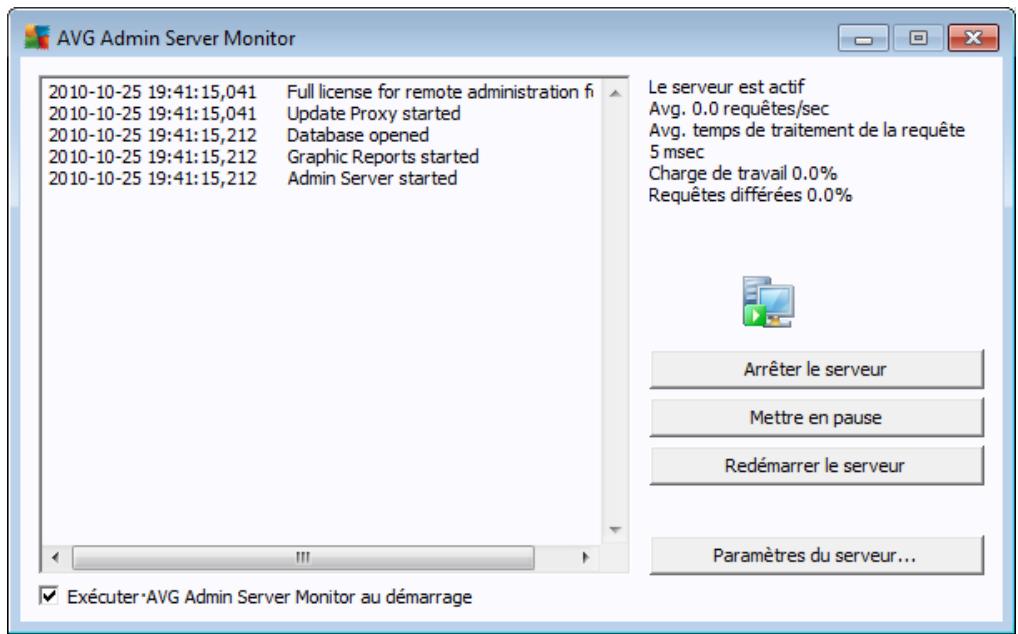
La boîte de dialogue AVG Admin Server Monitor contient les boutons de fonction suivants :
- Arrêter le serveur- vous permet d'arrêter AVG Admin Server.
- Suspendre le serveur- permet de suspendre AVG Admin Server, puis de
relancer son exécution.
Paramètres du serveur - permet de définir la configuration d'AVG Admin Server.
Si vous souhaitez ne pas lancer automatiquement AVG Admin Server Monitor au démarrage du système Windows, décochez la case Exécuter AVG Admin Server Monitor au démarrage (non recommandé).
10.4.1. Onglet général
Cet onglet offre les options suivantes :
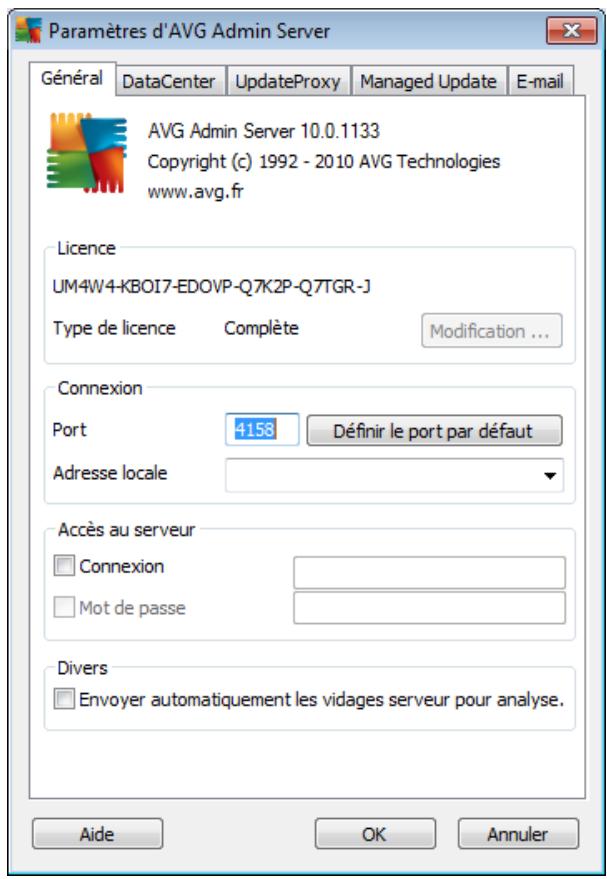
Cliquez sur le bouton Modification... pour insérer un nouveau numéro de licence et/ou des informations personnelles ou relatives à la société.
Ce numéro de licence peut correspondre à la licence réseau, c'est-à-dire que la prise en charge de l'administration à distance doit être active.
Section connexion
Ici, vous pouvez changer le numéro de port et l'adresse locale.
- Port - Le port par défaut est 4158. À tout moment, vous pouvez redéfinir la valeur par défaut en cliquant sur le bouton Définir le port par défaut. Adresse locale - Spécifiez l'adresse locale pour les connexions entrantes. La valeur par défaut est vide, ce qui signifie qu'il n'existe aucune adresse locale. Si le nom spécifique résout plusieurs adresses, la première adresse disponible est utilisée (le serveur les essaie toutes).
Section accès au serveur
Dans cette section, spécifiez un nom d'utilisateur et un mot de passe d'accès au Centre de données AVG. Les valeurs sont facultatives mais nous vous recommandons d'en définir pour garantir la sécurité.
Remarque: ce nom d'utilisateur et ce mot de passe sont applicables à la connexion des stations au Centre de Données AVG. En d'autres termes, ces valeurs doivent être fournies avec précaution, soit à l'aide de l'assistant d'installation réseau d'AVG, soit manuellement.
Cochez la case Envoyer automatiquement les vidages serveur pour analyse pour envoyer directement les journaux de vidage AVG Admin Server à notre service de support technique afin qu'ils soient analysés.
10.4.2. Onglet datacenter
Cet onglet offre les options suivantes :
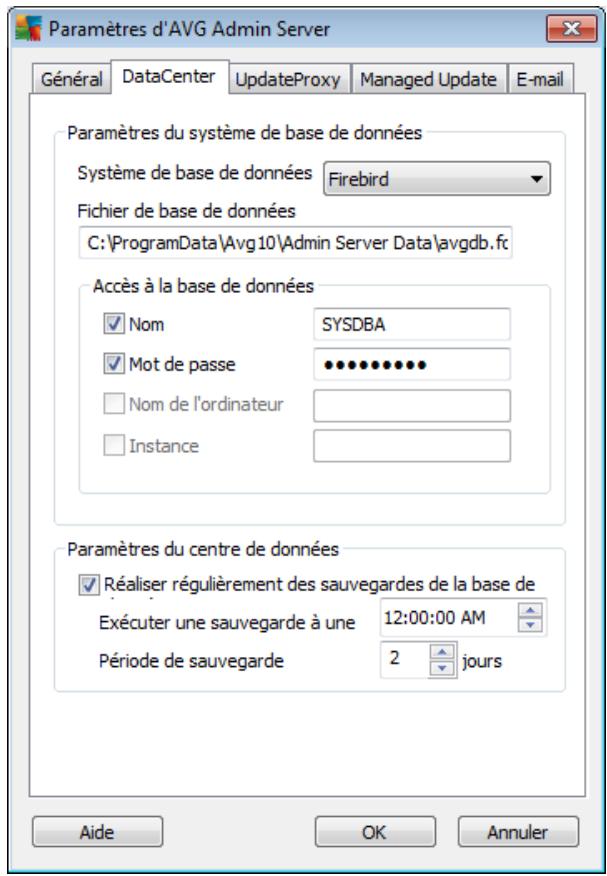
La section Paramètres du système de base de données contient des options de base de données. Pour changer le système de base de données, CHOISSEZ-en un autre dans la liste déroulante.
Cette solution convient aux petits réseaux ne dépassant pas 150 stations. La base de données est un composant standard de l'installation d'AVG Anti-Virus Business Edition 2011.
Pour changer l'emplacement du fichier de base de données, vous pouvez modifier son chemin d'accès dans le champ Fichier de base de données.
- MS SQL Server express
Version Lite de Microsoft SQL Server destinée aux réseaux comptant jusqu'à 1000 stations. Le produit ne fait pas partie des composants installés avec AVG Anti-Virus Business Edition 2011. Son utilisation n'est pas assujettie à une licence commerciale.
Pour changer le nom de la base de données, insérez une valeur personnalisée
Dans le champ Nom de la base de données.
MS SQL server
Ce moteur est destiné aux réseaux de grande taille comptant plus de 1000 stations. Ce n'est pas un composant standard de AVG Anti-Virus Business Edition 2011 et son utilisation est assujettie à la licence de Microsoft SQL Server.
Pour changer le nom de la base de données, insérez une valeur personnalisée dans le champ Nom de la base de données.
Ce moteur est destiné aux réseaux de grande taille comptant plus de 1000 stations. Ce n'est pas un composant standard installé avec AVG Anti-Virus Business Edition 2011 et son utilisation est assujettie à une licence commerciale.
- Mysql
Ce moteur est destiné aux réseaux de grande taille comptant plus de 1000 stations. Celui-ci n'est pas un composant standard du programme AVG Anti-Virus Business Edition 2011. Son utilisation dans un cadre professionnel peut exiger une licence commerciale.
La section Accès à la base de données vous permet de changer les paramètres suivants (non disponibles pour tous les moteurs de base de données):
- Nom d'utilisateur - Nom d'utilisateur de base de données choisi pour la création de la base de données à l'aide de l'assistant de déploiement AVG Admin.
- Mot de passer - Mot de passer de la base de données choisi pour la création de la base de données à l'aide de l'assistant de déploiement AVG Admin.
- Nom de l'ordinateur - Entrez le nom de l'ordinateur sur lequel se trouve la base de données.
- Instance - désigne une instance spécifique de SQL Server/Oracle, si plusieurs instances sont installées sur le même poste.
La section Paramètres du centre de données propose l'option suivante :
- Réalisér régulièrement des sauvégardes de la base de données - si cette option est cochée, AVG Admin Server create automatiquement les sauvégardes de la base de données. Vous pouvez décide du moment et de la fréquence des sauvégardes.
Les sauvegardes sont stockées dans l'emplacement suivant :
C:\Documents and settings\All users\Application Data\AVG10\Admin Server Data\AutoDatabaseBackup
Les dossiers sont au format ANNEE-MM-JJ-HEURE afin de faciliter leur identification.
10.4.3. Onglet updateproxy
Cet onglet offre les options suivantes :
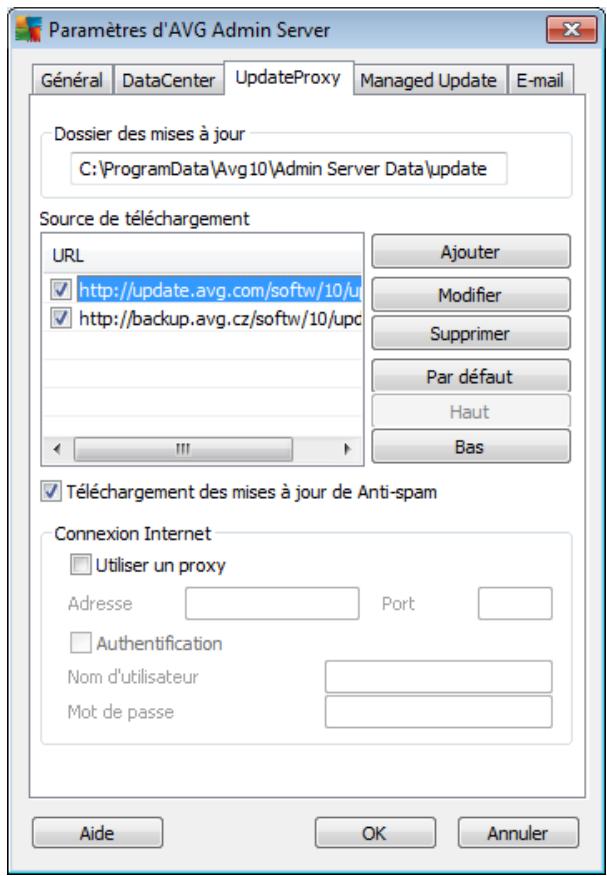
- Dossier des mises à jour - spécifie le chemin d'accès (par ex. : c:\AVGUpdate) au répertoire d'enregistrement des mises à jour téléchargées. Source de téléchargement
Contient une liste des serveurs de mise à jour disponibles, triés par ordre de priorité. Le serveur en tête de liste sera utilisé en premier. Vous avez le choix entre les options suivantes :
Ajouter - ouvre une boîte de dialogue permettant d'ajouter un serveur de mise à jour.
Modifier - permet de modifier l'entrée sélectionnée.
Supprimer - supprime l'entrée sélectionnée.
Par défaut - rétablit les paramètres d'origine du serveur de mise à jour.
Haut - permet d'élever la priorité d'un serveur.
Bas - permet de réduire la priorité d'un serveur.
Vous pouvez, en outre, activer ou désactiver certaines entrées. AVG Admin Server ne prendra en compte que les entrées sélectionnées.
- Télécharger les mises à jour de Anti-Spam - Si vous ne souhaitez pas télécharger les mises à jour d'Anti-Spam, déselectionnez cette option.
Remarque : les mises à jour d'Anti-Spam seront directement téléchargées à partir des serveurs Mailshell.
Pour plus d'informations sur les mises à jour de l'Anti-Spam, reportez-vous au chapitre Configuration/Paramètres partagés des stations/Groupes/Anti-Spam.
- Connexion Internet
Si votre réseau requiert la connexion à un serveur proxy, vous pouvez en spécifier les détails ici. Cochez la case Utiliser un proxy, puis remplissez le champ Adresse et spécifiez le numéro de Port.
Si le serveur exige l'ouverture d'une session pour une connexion optimale, cochez la case Authentication, puis entrez le nom d'utilisateur et le mot de passe.
10.4.4. Onglet e-mail
Cet onglet offre les options suivantes :
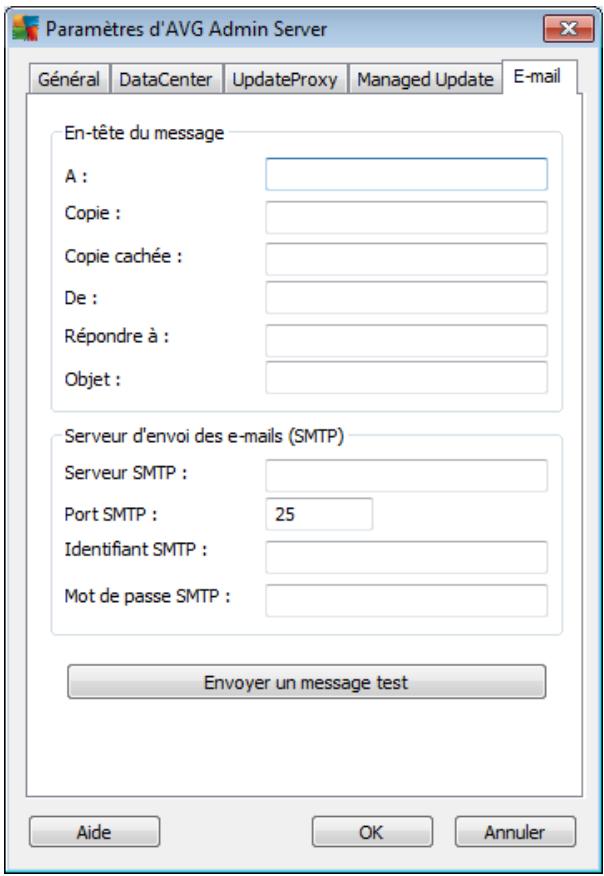
Pour envoyer les rapports graphiques par mail ou recevoir des notifications, vous devez configurer cet onglet au préalable.
Remarque : les champs obligatoires à renseigner se trouvent dans la section Serveur pour l'envoi des messages électroniques (SMTP) (voir ci-après). Vous pourrez sélectionner d'autres champs (A/Objet/Message) à l'aide de l'assistant de définition de programmation de rapport, mais toutes les valeurs que vous saisissez ici sont considérées comme des valeurs par défaut.
La section En-tête du message contient les champs suivants :
- A - Spécifie une ou plusieurs adresses de messagerie électronique auxquelles le rapport sera envoyé. Séparez chaque élément par une virgule. Ce champ peut également être renseigné lors de la définition de la programmation de rapport.
- Copie - Valeur facultative. Spécifiez une ou plusieurs adresses de messagerie électronique auxquelles les rapports seront envoyés. Séparez chaque élément par une virgule.
- Copie cachée - Valeur facultative. Spécifiez une ou plusieurs adresses de messagerie auxquelles les rapports seront envoyés sous la forme d'une copie
cachée (les autres destinataires ne peuvent pas voir ces adresses). Séparez chaque élément par une virgule.
- De - Valeur facultative. Spécifiez l'adresse électronique de l'expéditeur et/ou le nom du destinataire et l'adresse électronique entre chevrons utilisateur@adresse. com. Répondre à - Valeur facultative. Spécifiez une adresse de réponse.
- Obj - Entrez du texte pour désigner les rapports.
La section Serveur d'envoi des e-mails (SMTP) contient les champs personnalisables suivants :
- Serveur SMTP - Insérez l'adresse de votre serveur SMTP (peut correspondre à une adresse IP ou un nom de domaine).
- Port SMTP - Spécifiez le numéro de port du serveur SMTP. La valeur par défaut est 25.
Si votre serveur SMTP requiert l'authentification pour l'envoi des messages électroniques, entrez les informations de connexion suivantes :
- Identifiant SMTP - Spécifiez un nom d'utilisateur.
- Mot de passe SMTP - Spécifiez un mot de passe.
Pour vérifier les propriétés du message, vous pouvez (en option) utiliser le bouton Envoyer un message test pour envoyer un message test au(x) destinataire(s) prédéfini(s) via le serveur SMTP renseigné.
Confirmez toutes les modifications de la configuration serveur à l'aide du bouton OK. Cependant, les modifications de configuration ne seront appliquées qu'au prochain redémarrage du serveur. Si AVG Admin Server est exécuté, une boîte de dialogue vous invite à redémarrer le serveur (notez que le serveur est momentanément inaccessible lors du redémarrage).
10.5. Chaîne de connexion
Les stations sont connectées à AVG DataCenter via ce que l'on appelle une chaîne de connexion. Cette chaîne se compose de votre adresse AVG Admin Server et d'un numéro de port. Par exemple :
Pour connecter une station au Centre de données d'AVG (et la générer à l'aide d'AVG Admin Console), le composant Administration à distance doit être installé sur votre/ vos station(s). Lors de l'installation de ce composant, vous serez invité à spécifier l'adresse de connexion à AVG DataCenter. Une fois la connexion établie entre la station et AVG DataCenter, vous serez en mesure de générer la station depuis AVG Admin Console. L'adresse de connexion peut être modifiée ultérieurement dans l'interface.
utilisateur AVG (menu Outils/Paramètres avancés) de la station.
Pour se connecter à une instance d'AVG DataCenter à partir d'AVG Admin Console, procédez comme suit :
- Dans AVG Admin Console, cliquez sur le menu supérieur DataCenter, puis sélectionnez l'option Connecter à AVG DataCenter.
- Entrez la nouvelle adresse du serveur et le nombre de port ou un nom d'utilisateur et un mot de passe, si cela est nécessaire.
- Confirmez votre choix en cliquant sur le bouton OK.
10.6. Serveur proxy
Ce chapitre traite des questions relatives au serveur proxy Internet.
En général, le terme "serveur proxy" fait référence à un serveur disponible, en principe, sur un réseau privé et prévu pour autoriser l'accès à des ressources externes au réseau.
Dans AVG Anti-Virus Business Edition 2011, il existe deux façons d'utiliser un serveur proxy :
- Utilisez votre propre serveur proxy pour vous connecter aux serveurs de mise à jour d'AVG. Dans ce cas, il convient de définir les paramétres du serveur proxy pour toutes vos stations. Voici comment procéder :
- Dans AVG Admin Console, Sélectionnez l'options Paramètres partagés des stations dans la barre de menus Outils. Accédez à Mise à jour et Sélectionnez l'option Proxy.
- Dans la partie droite de la boîte de dialogue, Sélectionnez l'option Utiliser un proxy et optez pour une configuration manuelle ou automatique selon la configuration de votre réseau.
- Cliquez sur OK pour confirmer ces modifications.
- Attendez que toutes les stations soient synchronisées. La durée de synchronisation par défaut est de 60 minutes.
Vous pouvez également exiger la synchronisation immédiate de toutes les stations. Pour ce faire, cliquez avec le bouton droit sur le nœud Stations, puis sélectionnez Synchroniser les paramètres dans le menu contextuel.
- Déployez le rôle Mettre à jour le serveur proxy d'AVG Admin Server pour faire office de médiateur (c'est-à-dire de serveur proxy) entre les serveurs de mise à jour officiels d'AVG et vos stations. Il télécharge tous les fichiers de mises à jour nécessaires demandés par les stations AVG connectées à votre instance de Centre de données. Cette technique permet d'économiser de la bande passante.
L'autre solution consiste à déployer plusieurs serveurs comptant le rôle Mettre à jour le serveur proxy et à répartir la charge de travail entre deux serveurs ou plus (selon la taille de votre réseau).
Pour déployer le rôle Mettre à jour le serveur proxy sur AVG Admin Server, cliquez sur le menu Démarrer de Windows/Tous les programmes/Administration à distance 2011/Assistant de déploiement d'AVG Admin Server et, lors de la deuxième étape de l'assistant, cochez la case Rôle Mettre à jour le serveur proxy, puis effectuez les étapes restantes.
En outre, si vous nevez configurerer votre serveur proxy Internet pour permettre à AVG Admin Server de télécharger des fichiers de mise à jour depuis les serveurs de mise à jour d'AVG, procédez comme suit :
- Ouvrez Paramètres d'AVG Admin Server dans le menu Outils d'AVG Admin Console.
- Accédez à l'onglet UpdateProxy et dans la section Connexion Internet, sélectionnez l'option Utiliser le serveur proxy. Complétez les informations relatives à votre serveur proxy et cliquez sur OK pour confirmer votre choix.
10.7.1. Menu contextuel
Si vous cliquez avec le bouton droit de la souris sur l'objet Stations dans l'arborescence gauche, un nouveau menu contextuel s'affiche avec les options suivantes :
- Nouveau groupe - permet de créer un groupe (vous trouvez des informations sur les groupes au chapitre Groupes de stations).
- Synchroniser les paramètres - permet de demander la synchronisation immédiate des paramètres avec les stations.
- Demander de procéder à une mise à jour du programme - fait initier le processus de mise à jour du programme sur toutes les stations.
- Demander de procéder à une mise à jour de la base de données virale - permet d'initier le processus de mise à jour de la base de données virale sur toutes les stations.
- Demander de retourner à la première mise à jour de la base de données virale - permet de demander à toutes les stations d'utiliser la version précédente de la base de données virale et d'ignorer la fois version.
- Supprimer les fichiers de mise à jour temporaires - permet d'envoyer une requête à toutes les stations pour supprimer les fichiers de mise à jour temporaires.
- Voir les résultats de l'analyse - permet de demander à toutes les stations les résultats obtenus suite à une analyse. Générer un nouveau rapport - ouvre la boîte de dialogueRapports graphiques.
Si vous cliquez avec le bouton droit sur l'objet Nouvelles stations dans l'arborescence gauche ou sur tout groupe existant, un nouveau menu contextuel s'affiche avec les options suivantes :
- Nouveau groupe - permet de créer un groupe (vous trouverez des informations sur les groupes au chapitre Groupes de stations).
- Modifier le groupe - permet de modifier le nom et la description du groupe (ne s'applique pas au groupe Nouvelles stations).
- Supprimer le groupe - permet de supprimer le groupe sélectionné (ne s'applique pas au groupe Nouvelles stations).
- Contrôle d'accès pour le groupe
Si la fonction Contrôle d'accès intégral est activée (menu principal Centre de données d'AVG Admin Console, option Paramètres du Centre de données) et qu'il existe au moins un compte utilisateur, vous pouvez définir les droits d'accès au groupe de stations sélectionné.
Double-cliquez sur un compte pour accéder à une liste déroulante (ou cliquez avec le bouton droit sur un compte pour accéder au menu contextuel qui propose le même contenu). Ensuite, vous pouvez désigner le type d'autorisation :
O Accès intégral - le compte utilisateur aura un accès intégral au groupe. o Lecture seule - le compte utilisateur pourra uniquement afficher le groupe. O Accès impossible - le compte utilisateur n'a pas accès au groupe.
- Paramètres partagés du groupe - permet d'ouvrir les paramètres partagés du groupe.
- Paramètres partagés du pare-feu pour le groupe - permet d'ouvrir les paramètres de pare-feu partagés du groupe.
- Synchroniser les paramètres - permet de demander la synchronisation immédiate des paramètres avec les stations.
- Demander de procéder à une mise à jour du programme - fait initier le processus de mise à jour du programme sur toutes les stations.
- Demander de procéder à une mise à jour de la base de données virale - permet d'initier le processus de mise à jour de la base de données virale sur
toutes les stations.
- Demander de retourner à la première mise à jour de la base de données virale - permet de demander à la station sélectionnée d'utiliser la version précédente de la base de données virale et d'ignorer la fois version.
- Supprimer les fichiers de mise à jour temporaires - permet d'envoyer une requête à toutes les nouvelles stations pour supprimer les fichiers de mise à jour temporaires.
- Voir les résultats de l'analyse - permet de demander à toutes les stations les résultats obtenus suite à une analyse. Générer un nouveau rapport - ouvre la boîte de dialogue Rapports graphiques.
D'autres contrôles des menus contextuels accessibles à l'aide du bouton droit sont disponibles dans la section de la vue en cours (cliquez avec le bouton droit sur une station):
- Ajouter au groupe - permet d'ajouter la station sélectionnée à un groupe.
- Retirer du groupe - permet de supprimer la station sélectionnée d'un groupe créé par l'utilisateur.
- Supprimer la station - permet de supprimer la station du Centre de données AVG.
- Présentation de la station - ouvre une boîte de dialogue affichant les informations organisées relatives à la station concernée. La boîte de dialogue comprend les boutons actifs suivants :
Paramètres - affiche les paramètres de la station. - Paramètres du Pare-feu - affiche les paramètres du Pare-feu de la station actuellement examinée. Seulement accessible si le composant Pare-feu est installé. - Exporter - permet d'exporter les informations dans un fichier au format csv. Fermer - ferme la boîte de dialogue.
Paramètres - permet d'ouvrir la boîte de dialogue des paramètres de la station. - Paramètres du pare-feu - permet d'ouvrir la boîte de dialogue des paramètres de pare-feu de la station. - Synchroniser les paramètres - initie la synchronisation immédiate des paramètres de stations avec le Centre de données AVG. - Afficher les statistiques concernant les composants Scanner e-mail et Anti-
Spam - présente les valeurs statistiques relatives aux composants Scanner e-mail et Anti-Spam.
- Réinitialiser les statistiques concernant les composants Scanner e-mail et Anti-Spam - remet à zéro les valeurs statistiques relatives aux composants Scanner e-mail et Anti-Spam. Générer un nouveau rapport - ouvre la boîte de dialogue Rapports graphiques.
Toutes les tâches contiennent les éléments suivants :
- Demander de procéder à une mise à jour du programme - permet d'initier le processus de mise à jour du programme sur la station sélectionnée.
- Demander de procéder à une mise à jour de la base de données virale - permet d'initier le processus de mise à jour de la base de données virale sur la station sélectionnée.
- Demander de retourner à la première mise à jour de la base de données virale - permet de demander à la station sélectionnée d'utiliser la version précédente de la base de données virale et d'ignorer la fois version.
- Supprimer les fichiers de mise à jour temporaires - permet d'envoyer une requête à la/aux station(s) sélectionnée(s) pour supprimer les fichiers de mise à jour temporaires. Voir les résultats de l'analyse - permet de demander à la station sélectionnée les résultats obtenus suite à une analyse.
- Afficher les résultats d'infection de l'analyse - permet d'afficher uniquement les infections détectées sur la station sélectionnée. Gestion des analyses
Pour voir et gérer les analyses par le biais de cette fonction, la station considérée doit être active et connectée au Centre de données. Les options suivantes sont disponibles :
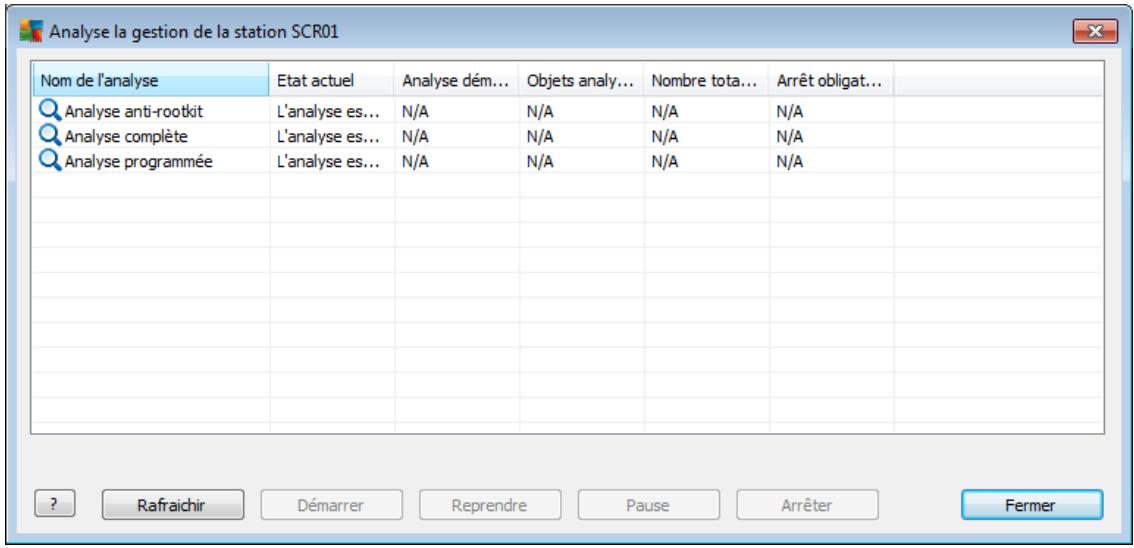
- Actualiser - option destinée à obtenir les informations les plus récentes sur les analyses portant sur la station.
- Démarrer - option visant à lancer les analyses sélectionnées sur la station à distance.
- Reprendre - option visant à reprendre les analyses suspendues sélectionnées sur la station à distance.
- Pause - option visant à suspendre les analyses sélectionnées sur la station à distance.
- Arrête - option visant à mettre fin aux analyses sélectionnées sur la station à distance.
Pour quitter la fenêtre, cliquez sur le bouton Fermer.
Lancer l'analyse des stations sélectionnées
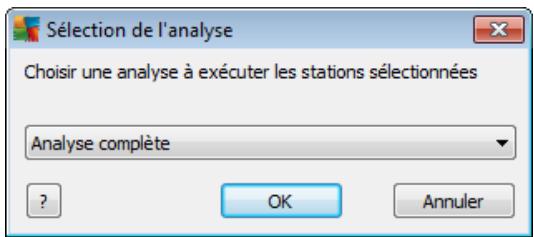
Une nouvelle boîte de dialogue s'affiche. Dans le menu déroulant, indiquez si vous pouvez analyser tout l'ordinateur, lancer une analyse programmée ou une analyse anti-rootkit. Ensuite, appuyez sur OK pour envoyer votre demande à la station sélectionnée.
Actualiser l'état des composants - permet d'actualiser l'état de tous les composants.
Vérifier l'accessibilité des stations
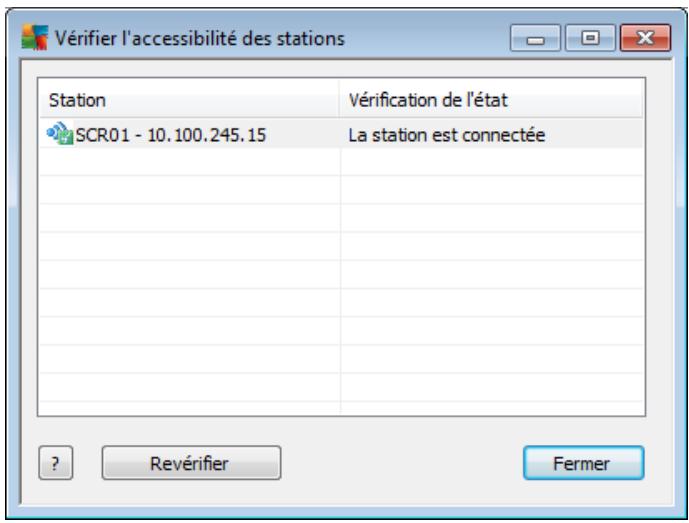
Cette boîte de dialogue permet de détecter les stations accessibles (en ligne) et celles qui sont inaccessibles (hors ligne). L'état de chaque station figure dans la colonne située à droite de son nom. Pour vérifier de nouveau l'accessibilité, cliquez sur le bouton Vérifier de nouveau ou double-cliquez sur le nom de la station.
Redémarrage de la station
Cette boîte de dialogue permet de redémarrer la station sélectionnée. Choisissez un début dans le menu déroulant.
Description de la station
Saisissez une brève description de la station sélectionnée dans le champ de
cette boîte de dialogue, puis cliquez sur OK.
- Demander à la station sa description - permet de demander à la station sélectionnée sa description. Si la description est disponible, elle s'affiche dans la colonne Description.
- Afficher la quarantaine - cette option permet de visualiser le contenu de la quarantaine de la station sélectionnée.
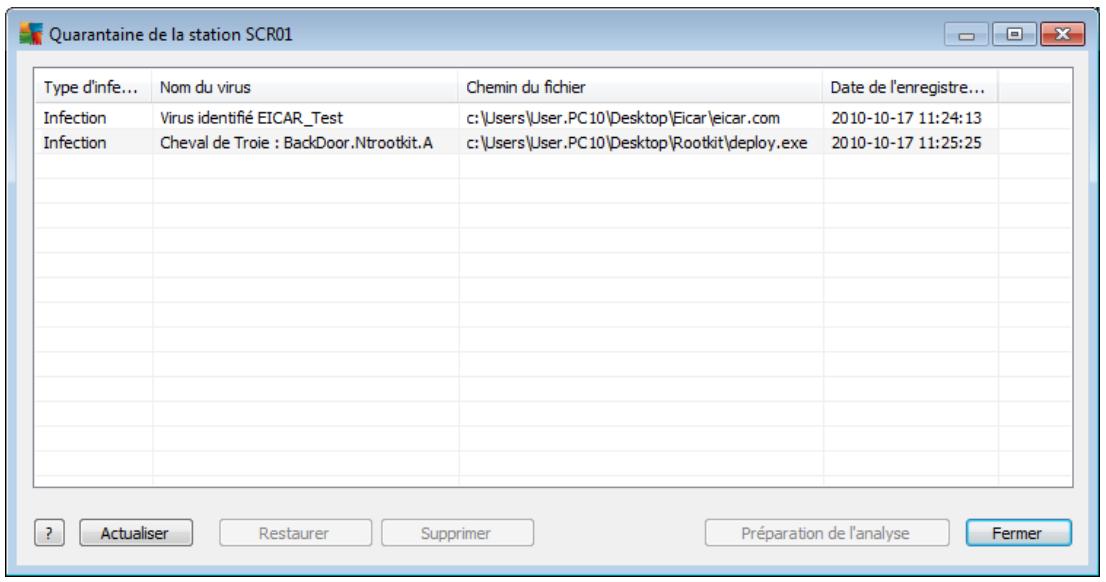
Appuyez sur le bouton Actualiser pour visualiser les derniers objets mis en quarantaine. Pour Traiter des menaces individuelles, utilisez l'un des boutons suivants :
Restaurer -CHOISSEZ la/les menace(s) à restaurer sur la station, puis cliquez sur ce bouton. Supprimer - Appuyez sur ce bouton pour supprimer la/les menace(s) sélectionnée(s). Préparation de l'analyse
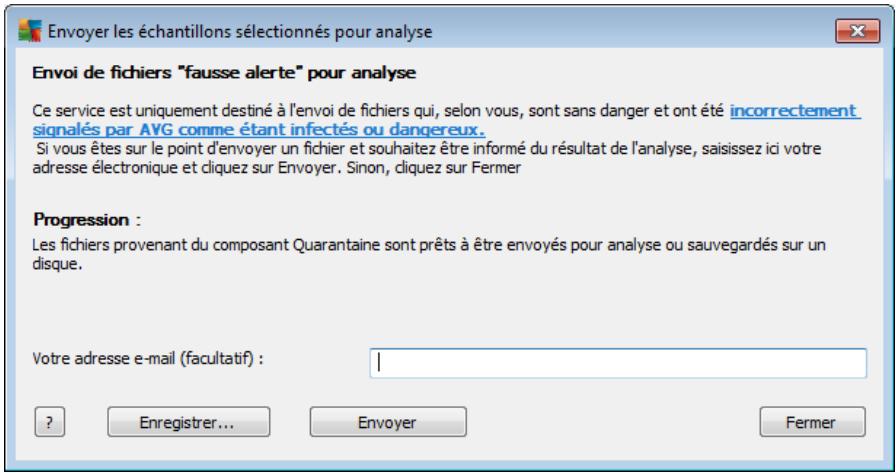
Si vous pensez ou avez la certitude qu'un ou plusieurs fichiers ont été incorrectement signalés par AVG comme étant infectés ou dangereux, vous pouvez utiliser cette fonction afin d'envoyer ce(s) fichier(s) aux laboratoires d'AVG pour une analyse virale.
Pour recevoir les résultats de cette analyse, saisissez une adresse de messagerie valide dans le champ prévu à cet effet.
Pour confirmer et envoyer le(s) échantillon(s), cliquez sur le bouton Envoyer
Vous pouvez également sauvegarder l'échantillon choisi dans un fichier en format crypté à l'aide du bouton Sauvegarder en vue d'un traitement ultérieur (par exemple, envoi manuel via e-mail, etc.).
Remarque : cette option n'est disponible que sur les stations AVG 2011.
- Afficher le journal du pare-feu - permet d'afficher le journal de communication du pare-feu sur la station sélectionnée.
- Afficher les événements de la station sélectionnée - cette option permet de visualiser les événements liés à la station sélectionnée.
- Collecter les données de diagnostic - cette option permet de demander à la station sélectionnée des données de diagnostic que vous pouvez envoyer directement au service d'assistance technique AVG ou sauvegarder sur votre disque dur en vue d'un traitement ultérieur.
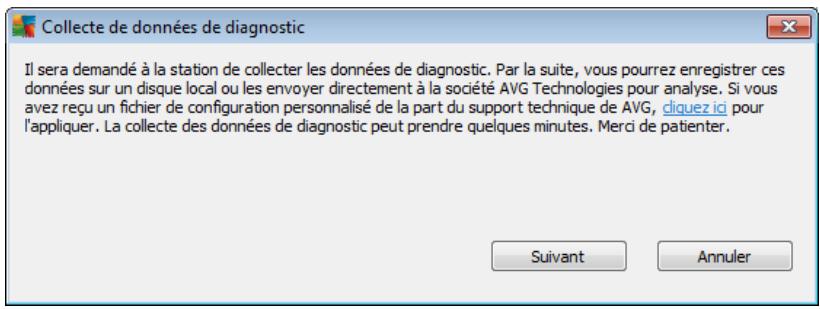
Cliquez sur le bouton Suivant pour lancer le téléchargement des données de diagnostic. Le téléchargement de toutes les données nécessaires peut prendre un peu de temps. Merci de patienter. À l'issue du téléchargement, la boîte de dialogue suivante s'affiche :
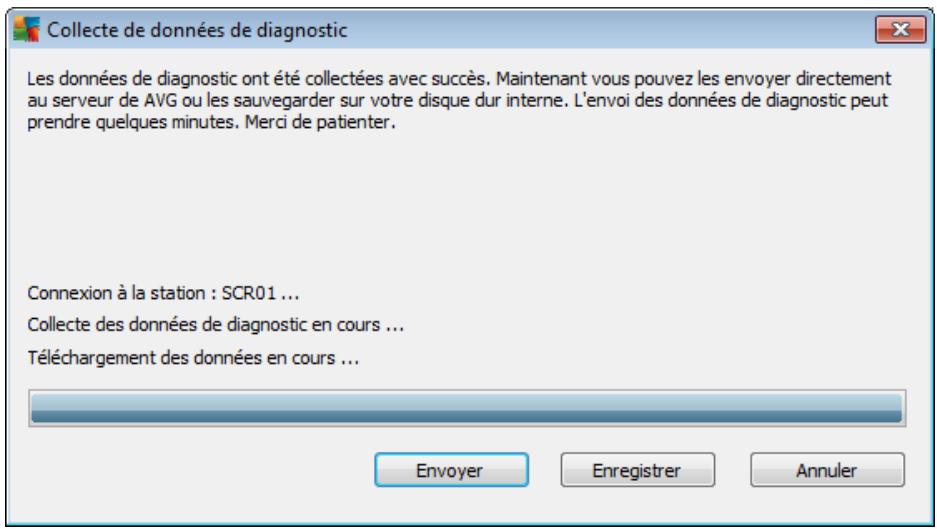
Cliquez sur le bouton Enregistrer pour memoriser les données sur le disque dur en vue d'un usage ultérieur (pour les envoyer par e-mail, par exemple). Cliquez sur Envoyer pour transmettre immédiatement le contenu:
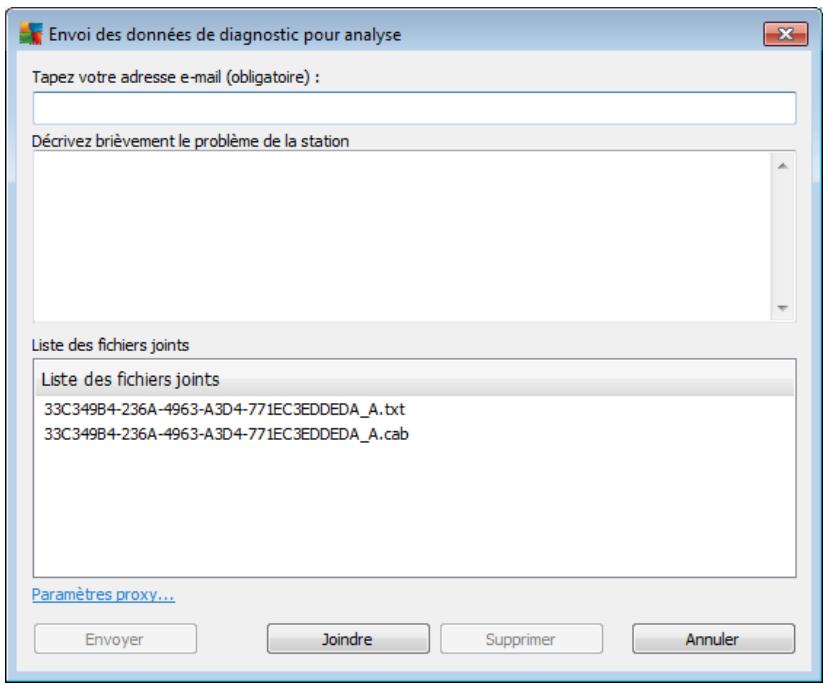
Saisissez votre adresse e-mail et décrivez brièvement le problème de votre station dans le champ suivant. Si vous pouvez joindre d'autres fichiers (par exemple, une capture d’écran ou des journaux précédemment requis par le service d’assistance technique AVG), sélectionnez-les maintenant à l’aide du bouton Joindre. Pour supprimer une pièce jointe, sélectionnez-la, puis appuyez sur le bouton Supprimer.
Si vous utilisez un serveur proxy sur votre réseau, saisissez également les détails concernant celui-ci en ouvrant la boîte de dialogue Paramètres proxy.
Pour terminer le processus, cliquez sur le bouton Envoyer.
- Afficher le journal de l'histoire des événements - afficher le journal de la station concernée.
10.7.2. Groupes de stations
L'administrateur peut définir des groupes de stations en fonction de ses besoins. Tous les objets inclus dans un groupe héritent de sa configuration.
L'administrateur peut configurer un groupe et modifier la configuration d'une station spécifique simplement en l'assignant à un groupe. Le classement des stations en groupes rend l'administration beaucoup plus aisée. Par ailleurs, il est recommandé pour améliorer la lisibilité à l'écran (environ 20 à 25 objets par écran).
La procédure de création et d'administration de groupes de stations est la même dans les deux cas. Pour les stations, la procédure est la suivante :
Création d'un groupe
Pour créer un groupe, procédez comme suit :
Dans l'arborescence de navigation, cliquez avec le bouton droit sur le groupe Stations. Dans le menu contextuel, sélectionnez l'option Nouveau groupe, puis spécifiez un nom. Cliquez sur le bouton Entrer pour confirmer la création du groupe.
Immédiatement après la création du groupe, un objet paramètres partagés modifiable est créé dans AVG DataCenter. Tous les membres du nouveau groupe partagent automatiquement la configuration de cet objet.
Suppression d'un groupe
La procédure de suppression d'un groupe est analogue à celle de sa création :
Cliquez avec le bouton droit de la souris sur le nom du groupe à supprimer. Dans le menu contextuel, sélectionnez l'option Supprimer le groupe.
Ce même menu contextuel permet de renommer les groupes (option Modifier le groupe).
Changement de groupes
Vous pouvez déplacer une ou plusieurs stations d'un groupe à l'autre. Pour ce faire, sélectionnez une ou plusieurs stations, en cliquant et en maintenant le bouton, enfoncé, faites glisser le curseur vers le groupe cible, puis relâchez le bouton de la souris.
Des stations peuvent également être affectées à un groupe à l'aide de l'option de menu contextuel Ajouter au groupe. Vous pouvez sélectionner et assigner plusieurs stations à la fois.
Le groupe Nouvelles stations ne peut pas être supprimé, car il est propre au système. Les stations qui viennent d’être connectées à AVG DataCenter sont automatiquement affectées à ce groupe, sauf si vous leur choisissez un autre groupe durant l’installation à distance. Toutes les stations sont affichées dans le groupe supérieur, Stations.
10.8. Gradients du bureau/volet
Vous êtes libre d'inclure un gadget du Bureau/Volet relatif aux informations sur le programme Administration à distance d'AVG.
Remarque : les gadgets du Bureau Windows (appelés Volet Windows dans Windows Vista) sont disponibles pour les systèmes d'exploitation Windows Vista et Windows 7. Ils se trouvent dans un volet ancré sur le côté du Bureau. Ces gadgets effectuent diverses tâches comme afficher des statistiques ou afficher des écrans demandant des identifiants de connexion, etc.
Pour insérer le gadget du Bureau/Volet Windows pour l'administration à distance d'AVG dans votre système Windows, vous devez d'abord l'installer. Pour cela, cochez la case (option par défaut) dans la boîte de dialogue d'installation (voir le chapitre Type d'installation).
Pour l'activer, il suffit d'accéder à la section Gadgets du système Windows (en cliquant généralement avec le bouton droit de la souris sur le Bureau et en sélectionnant Gadgets dans le menu contextuel). Dans l'écran, sélectionnez le gadget du produit Administration à distance d'AVG (logo AVG) et faites-le glisser sur votre Bureau.
Une fenêtre flottante similaire à celle qui suit s'affiche sur votre Bureau :
Cliquez sur le lien Stations non conformes. Cela ouvre une fenêtre dressant la liste de toutes les stations correspondantes. L'option Options du menu contextuel permet d'afficher un écran de connexion au Centre de données AVG :
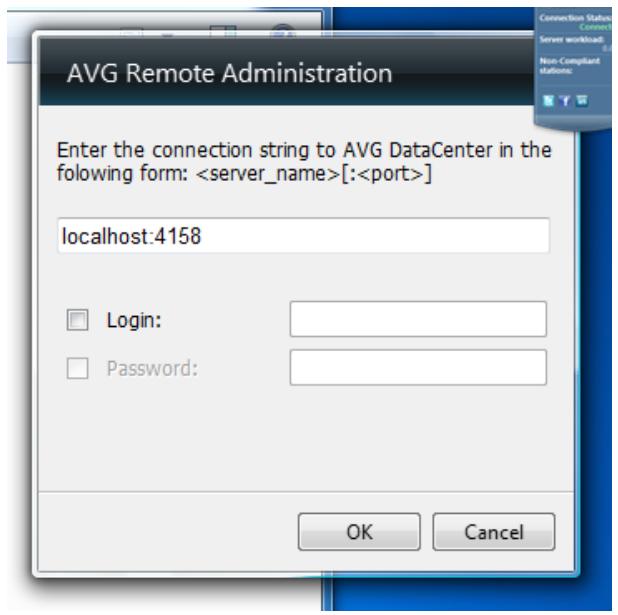
Renseignez les champs du formulaire pour vous connecter aisément à un autre Centre de données et afficher les résultats correspondants au sein du gadget.
11. Comment…
Ce chapitre décrit comment exécuter les tâches sélectionnées dans AVG Anti-Virus Business Edition 2011. Rubriques déjà traitées :
Comment connecter des stations à AVG DataCenter Comment faire migrer des stations depuis/vers différentes instances du Datacenter Comment synchroniser les stations Comment résoudre les problèmes relatifs aux mises à jour Comment installer AVG à distance sur Windows XP Edition familiale Comment modifier la langue de l'interface utilisateur - Contrôle des actions des utilisateurs sur les stations Traitement des requêtes et messages d'état Gestion des droits d'accès - Maintenance de la base de données - Liste des paramètres d'installation d'AVG
Remarque: Si vous rencontrez des problèmes relatifs à l'administration, à l'installation ou à la connexion à distance, même après avoir consulté les chapitres ci-dessous, essayez de trouver la réponse adéquate dans la section FAQ (Foire Aux Questions) que vous trouvez à l'adresse http://www.avg.com/ww-en.
11.1. Comment connecter des stations au centre de données AVG
Deux options simples vous permettent de connecter les stations à AVG DataCenter :
- Assistant de déploiement réseau d'AVG
- Connexion manuelle
11.1.1. Connexion manuelle de stations
Vous pouvez installer AVG manuellement sur chaque station/serveur du réseau, puis les connecter (manuellement) à AVG Anti-Virus Business Edition 2011. Cette option peut être utilisée pour toutes les plateformes Windows.
Pour GERer correctement vos stations AVG à distance, vous devez inclure le composant Administration à distance pendant l'installation d'AVG. Lorsque ce composant est correctement installé, vous devez spécifier manuellement la chaine de connexion au Centre de données AVG.
Pour plus d'informations sur la chaîne de connexion, reportez-vous au chapitre Chaîne de connexion.
Pour obtenir une description détaillée de l'installation d'AVG, reportez-vous au manuel utilisateur d'AVG 2011Internet Security (ou l'édition appropriée), également disponible dans la section Téléchargement du site Web d'AVG (http://www. avg. com/ww-en).

Remarque : Vous pouvez également insérer la chaîne de connexion à AVG DataCenter directement au cours de l'installation sur la station.
Pour ajouter le lien de connexion à la station, ouvrez l'interface utilisateur AVG, puis accédez aux paramètres avancés (via le menu supérieur Outils/Paramètres avancés). Sélectionnez la rubrique Administration à distance.
Dans la partie droite de la boîte de dialogue, complétez les entrées suivantes :
- Serveur - entrez le nom de votre serveur AVG DataCenter ou l'adresse IP.
- Port - entrez le port du serveur AVG DataCenter (valeur par défaut 4158).
Si votre serveur AVG DataCenter requiert un nom d'utilisateur et un mot de passe pour la connexion, fournissez également ces informations :
- Nom d'utilisateur - entrez votre nom d'utilisateur.
- Mot de passe - entrez votre mot de passe.
Nous vous recommandons de conserver la valeur par défaut du champ Port pour les messages entrants.
Entrez toutes les informations requises, puis appuyez sur le bouton Tester la connexion pour vérifier la connexion. Si celle-ci échoue, consultez le chapitre Configurations réseau pour obtenir une solution éventuelle.
Vous pouvez également appliquer manuellement des paramètres aux différentes stations à l'aide du Gestionnaire des paramètres AVG.
11.2. Comment faire migrer des stations depuis/vers différentes instances du centre de
Ce chapitre décrit le processus de migration des stations depuis une autre instance d'AVG DataCenter. Il comporte les rubriques suivantes :
- Importation de stations et de paramètres depuis AVG DataCenter 9.0
- Migration de stations vers une autre instance d'AVG DataCenter
11.2.1. Importation de stations et de paramètres depuis le centre de données AVG 9.0
Bien que la nouvelle version d'AVG Anti-Virus Business Edition 2011 soit rétro-compatible avec la précédente, l'importation des stations d'AVG DataCenter 9.0 peut également se faire à partir de l'Assistant de déploiement d'AVG Admin lors de la création d'une nouvelle base de données.
Procédure d'importation :
- Préparez une exportation d'AVG DataCenter 9.0.
Pour cela, ouvrez AVG Admin Console 9.0, menu Centre de données, puis sélectionnez Exportation de la base de données. Choisissez le dossier souhaité et appuyez sur OK.
Remarque : le dossier cible doit être vide, puisque plusieurs fichiers seront exportés.
- Ouvrez l'assistant de déploiement d'AVG Admin2011. Créez une nouvelle base de données DataCenter vide et, lors de la phase d'importation de données, sélectionnez le dossier dans lequel vous avez exporté les données liées à la version 9.0.
- Terminez le processus de déploiement de la manière habituelle.
11.2.2. Migration de stations vers une autre instance du centre de données AVG
Pour déplacer vos stations vers une autre instance d'AVG Datacenter, il convient d'abord de déployer AVG Admin Server vers un autre ordinateur (si ce n'est pas déjà fait).
Dès que la nouvelle instance d'AVG DataCenter est prête, vous devez fournir une nouvelle chaîne de connexion pour l'ensemble des stations source.
Pour définir les nouveaux paramètres de vos stations, procédez de la façon suivante :
- Dans AVG Admin Console, Sélectionnez Outils dans la barre de menus principale, puis l'élément Paramètres partagés des stations.
- Sélectionnez Administration à distance.
- Spécifiez la nouvelle adresse du serveur et le numéro de port. Fermez la boîte de dialogue en cliquant sur le bouton OK.
- Patientez jusqu'à ce que toutes les stations soient synchronisées. La durée de synchronisation par défaut est de 60 minutes.
Vous pouvez également exiger la synchronisation immédiate de toutes les stations : Dans l'arborescence, cliquez avec le bouton droit sur le noeud Stations et choisissez Synchroniser les paramètres dans le menu contextuel.
Pour vérifier si la migration des stations a réussi, connectez-vous à votre nouvelle instance d'AVG DataCenter :
- Dans AVG Admin Console, cliquez sur DataCenter dans la barre de menus et sélectionnez l'objet Se connecter à AVG DataCenter.
- Spécifiez la nouvelle adresse du serveur et le nombre de port ou un nom d'utilisateur et un mot de passe, si cela est nécessaire.
- Confirmez votre choix en cliquant sur le bouton OK.
Vous pouvez également exporter tout le contenu de votre ancien programme AVG DataCenter, puis l'importer dans le nouveau. Voici comment procéder :
Remarque : Cette procédure s'applique à la version 2011.
- Pour exporter le contenu du programme AVG DataCenter actuel, accédez à la barre de menus principale Datacenter/Exportation de la base de données.
- Vous êtes invité à choisir un dossier de destination. Une fois votre choix confirmé, l'exportation commence.
- Pour réimporter les données vers un nouveau programme AVG DataCenter, démarrez l'assistant de développement d'AVG Admin Server sur le serveur de destination des données. Suivez les instructions de l'assistant et, à l'étape Création et mise à jour de la base de données, sélectionnez Créer une base du Centre de données vide.
- Passez à l'étape Importation de données, cochez la case Importer les données dans la base à partir du dossier, puis entrez le chemin d'accès du dossier de sauvegarde que vous venez d'exporter ou d'enregistrer.
- Confirmez votrechoix, puis quitterz l'assistantant. Lorsqueyouavez terminé, les données d'origine sont disponibles dans le nouveau programme AVG DataCenter.
11.3. Comment synchroniser des stations
Le processus de synchronisation est décrit dans le chapitre AVG Admin Console/ Processus de synchronisation.
11.4. Comment résoudre les problèmes relatifs aux mises à jour
Si vos stations ne sont pas à jour, vous devez peut-être vérifier si elles sont correctement connectées à votre Centre de données AVG et si les mises à jour peuvent être lancées à distance. Nous vous recommandons de procéder comme suit :
D'abord, essayez de mettre à jour les stations manuellement pour vérifier qu'elles fonctionnent correctement. Pour ce faire, dans AVG Admin Console, Toutes les tâches/Demander de procéder à une mise à jour de la base de données virale du menu contextuel. Recherche d’éventuels messages d’erreur dans la fenêtre d’état d’AVG Admin Console.
Pour vérifier que la mise à jour s'est déroulée avec succès, synchronisez les paramètres ( électionnez l'option de menu contextuel Toutes les tâches/ Actualiser les états des composants), puis ouvrez l'onglet Versions de la vue des stations. Cet onglet permet de vérifier que toutes les bases de données ont été mises à jour.
Si la mise à jour s'est déroulée correctement, mais que les stations sont de nouveau obsolètes au bout d'un certain temps, vérifie les paramètres suivants :
- Dans le menu principal Outils, sélectionnez l'option Paramètres partagés des stations.
- Accédez à la section Programmations, puis sélectionnez Programmation de la mise à jour de la base de données virale.
- Dans le panneau de droite de la boîte de dialogue, vérifie que la case Activer cette tâche est cochée et que la programmation voulue est prédéfinie. Cliquez sur OK pour fermer la boîte de dialogue et confirmer les modifications.
Remarque : vous devrez répéter cette action aussi pour la Programmation de la mise à jour du programme.
- Cliquez avec le bouton droit sur le nœud Stations ou sur un élément de la vue des stations, puis Sélectionnez Synchroniser les paramètres dans le menu contextuel.
Si vous avez reçu un message d'erreur lors des étapes précédentes ou si vos stations ne répondent pas aux conditions requises en matière de mise à jour, procédez comme suit :
- Dans le menu principal Outils, sélectionnez l'option Paramètres partagés des stations.
- Accédez à Mise à jour, puis sélectionnez l'option URL.
- Dans le panneau de droite de la boîte de dialogue, vérifie que les adresses de mise à jour indiquées sont correctes. Autrement dit, si vous utilisez le rôle Serveur proxy de mise à jour d'AVG Admin Server, votre adresse AVG Admin Server doit être visible. Dans le cas contraire, vous devez voir les serveurs de mise à jour AVG par défaut (voir ci-dessous).
- Corrigez les adresses, si cela est nécessaire, puis cliquez sur OK pour confirmer les modifications.
- Patientez jusqu'à ce que toutes les stations soient synchronisées. La durée de synchronisation par défaut est de 60 minutes.
Vous pouvez également exiger la synchronisation immédiate de toutes les stations. Pour ce faire, cliquez avec le bouton droit sur le nœud Stations, puis sélectionnez Synchroniser les paramètres dans le menu contextuel.
Si vous ne parvenez pas à télécharger les mises à jour sur votre serveur proxy de mise à jour AVG Admin Server alors que votre connexion Internet fonctionne normalement, consultez la page d'état d'AVG Admin Server. Pour ce faire, dans votre navigateur Web, préfixez l'adresse IP ou le nom de domaine de votre AVG Admin Server avec le numéro de port correct (la valeur par défaut est 4158). Par exemple :
http://localhost:4158/
La section Rôle Mettre à jour le serveur proxy indique l'état de mise à jour par le serveur proxy et contient les statistiques des opérations de téléchargement.
Si ces données vous semblent incorrectes ou si vous pensez qu'elles comportent des erreurs, déployez de nouveau le role Mettre à jour le serveur proxy d'AVG Admin Server. Pour ce faire, réexécutez l'Assistant de déploiement d'AVG Admin Server - suivez la procédure décrite dans le chapitre Assistant de déploiement d'AVG Admin.
À l'étape Configuration des serveurs de mise à jour, vérifie que le serveur de mise à jour est correctement configuré. Les serveurs de mises à jour par défaut sont les suivants :
Adresse du serveur de mise à jour principal :
http://update.avg.com/softw/90/update
Adresse du serveur de mise à jour auxiliaire:
Terminez la méthode en confirmant toutes les étapes.
11.5. Comment installer AVG à distance sur windows XP edition familiale
L'installation à distance sur les stations dotées du système d'exploitation Windows XP Edition familiale implique l'installation manuelle et le démarrage du service AVG Agent (s'il n'est pas déjà lancé).
L'application AVG Agent est disponible dans chaque installation d'AVG Anti-Virus Business Edition 2011. Si le lecteur d'installation est C:, le chemin d'accès à l'application sera :
C:\Program Files\AVG\AVG10 Admin\Console
Pour le fonctionnement correct d'AVG Agent, copiez d'abord les fichiers suivants sur votre station :
avgagent. exe
avgagent_czlng
avgagent_fr.lng
avgagent_ge.lng
avgagent_itlng
avgagent_pl.lng
avgagent_uslng
Ensuite, accédez au dossier d'enregistrement d'AVG Agent sur votre station, puis exécutez la commande suivante :
Lorsque le service AVG Agent est installé, vous pouvez poursuivre l'installation à distance d'AVG.
Pour plus d'informations sur l'installation à distance, reportez-vous au chapitre Assistant d'installation réseau AVG - Mode avancé.
11.6. Comment modifier la langue de l'interface utilisateur
Lors de l'installation d'AVG, vous avez la possibilité de choisir la langue de l'interface utilisateur. Si, pour quelquene raison, vous avez besoin d'utiliser l'application également dans une autre langue, vous pouvez en changer à l'aide de la procédure suivante :
En démarrant les composants d'AVG, il est possible d'utiliser ce paramètre de ligne de commande pour changer la langue de l'interface utilisateur :
Parametre
Signification
| /LNG=xxxx | Si la version de la langue requise est disponible, elle sera utilisée. Autrement, l'application désira la langue en fonction de la langue du système d'exploitation. Les valeurs possibles sont les suivantes: CSY - Interface utiliser en tchèque ENU - Interface utiliser en anglais DEU - Interface utiliser en allemand FRA - Interface utiliser en français PTB - Interface utiliser en portugais brésilien ITA - Interface utiliser en italien ESP - Interface utiliser en espagnol JPN - Interface utiliser en japonais KOR - Interface utiliser en coréen PTG - Interface utiliser en portugais RUS - Interface utiliser en russe TUR - Interface utiliser en turc CHT - Interface utiliser en chinois traditionnel CHS - Interface utiliser en chinois simplifié |
Exemple d'utilisation :
Dans le menu Démarrer de Windows, choisissez Exécuter, puis indiquez le composant demandé avec le chemin et le paramètre appropriés. Par exemple :
Remarque : nous supposons que vous avez installé AVG dans le dossier de destination suivant :
C:\Program Files\AVG\AVG10 Admin
Si ce n'est pas le cas, changez les chemins d'accès ci-dessous en conséquence.
Pour démarrer AVG Admin Console en français :
"C:\Program Files\AVG\AVG10 Admin\Console\AVGAdminConsole.exe" /Ing=fra
Pour démarrer l'assistant d'installation réseau d'AVG en français :
"C:\Program Files\AVG\AVG10 Admin\Console\AVGNetworkInstaller.exe" /Ing=fra
Pour démarrer l'assistant de déploiement réseau d'AVG en français :
"C:\Program Files\AVG\AVG10 Admin\Console\AVGAdminServerWizard.exe" /Ing=fra
Pour démarrer AVG Admin Server Monitor en français :
"C:\Program Files\AVG\AVG10 Admin\Console\AVGAdminServerMonitor.exe" /Ing=fra
11.7. Contrôle des actions des utilisateurs sur les stations
Ce chapitre décrit brièvement comment un administrateur peut contrôler à distance les actions des utilisateurs d'AVG sur les stations.
Par défaut, l'utilisateur d'une station locale peut modifier/interrompre toutes les actions dans l'interface utilisée d'AVG.
Il existe trois manières de générer les autorisations des utilisateurs :
Actions autorisées
Il est possible de désactiver l'accès aux différentes actions d'une station locale en définissant les actions autorisées. Pour plus d'informations, reportez-vous au chapitre Configuration/Paramètres partagés des stations/Groupes/Actions autorisées.
Paramètres obligatoires
Les paramètres obligatoires/surveillés peuvent être utilisés pour désactiver/activer différentes actions pour les paramètres des stations. Une fois un paramètre marqué comme obligatoire, l'utilisateur de la station ne pourrait plus le modifier.
Pour plus d'informations, reportez-vous au chapitre Configuration/Paramètres partagés des stations/Groupes/Contrôle général et niveaux de priorité.
Annulation de l'analyse programme
Vous pouvez décider si les utilisateurs auront la faculté d’arrêter ou non, les analyses en cours. Cette action est disponible depuis les Paramètres partagés des stations/Groupes ou dans les paramètres individuels de la station. Pour ce faire, rendez-vous dans Programmations/Analyse programmée et dans la fenêtre de droite, cochez ou désélectionnez la case L'utilisateur peut interrompre une tâche en cours.
11.8. Traitement des requêtes et messages d'état
Ce chapitre décrit les requêtes et leur interaction avec le Centre de Données AVG.
Requêtes envoyées à une seule station
Si une requête est envoyée à AVG Admin Console (par exemple, une requête de synchronisation des paramètres, une demande de mise à jour, etc.), un message apparaît dans la fenêtre État et, en même temps, la requête est stockée dans le Centre de données AVG.
La station est avertie de la requête et si elle est connectée, exécutera tout de suite la requête. Les informations sur le résultat sont renvoyées au Centre de données AVG et affichées automatiquement dans la fenêtre État. Les messages d'erreur apparaisent en rouge.
Dans certains cas, deux situations peuvent se présenter :
- La station est connectée mais, pour une raison inconnue, ne peut accepter la requête (par exemple le port de notification n'est pas fonctionnel), le serveur essayera à nouveau, à intervalle régulier, d'exécuter cette requête (intervalle régulier de 5 minutes par défaut).
Remarque : Cet intervalle peut être modifié dans Parametes partages des stations/groups, élément Administration à distance, section des paramètres avancées, menu déroulant Extraire les messages du serveur toutes les.
- Une station non connectée se verra soumettre la requête dès sa prochaine connexion.
En cas d'envoi de requête spéciale qui nécessiterait plus de temps, la fenêtre d'état vous informera que le processus de requête est en cours de traitement.
Requêtes envoyées aux groupes/toutes les stations
Certaines requêtes peuvent être envoyées à un groupe ou à toutes les stations (en réalisant un clic droit sur le nom du groupe ou des stations et en sélectionnant l'action depuis le menu contextuel).
Une telle requête est stockée dans le Centre de données AVG, puis envoyée par AVG Admin Server à chaque station du groupe sélectionné. Le résultat est également affiché pour chaque station, lorsque la requête est accomplie.
-Requêtes dupliquées
Si une requête est envoyée plusieurs fois à une même station, elle n'est pas stockée dans le Centre de données AVG et la station ne traitera que la première.
Ceci s'applique également aux stations non connectées. En d'autres termes, il n'y a pas de raison d'envoyer plus d'une requête, car les autres requêtes sont
ignorées.
- Expiration des requêtes
Les requêtes qui ne sont pas traitées dans les 30 jours sont supprimées du Centre de données AVG.
11.9. Gestion des droits d'accès
Pour permettre à d'autres personnes d'accéder à AVG Admin Console et d'administrer des stations/paramètres à un niveau différent, vous pouvez créer plusieurs comptes utilisateur avec des droits d'accès différents.
Pour gérer l'accès au Centre de données AVG via AVG Admin Console, accédez au menu principal Centre de données, puis sélectionnez l'option Paramètres du Centre de données AVG....
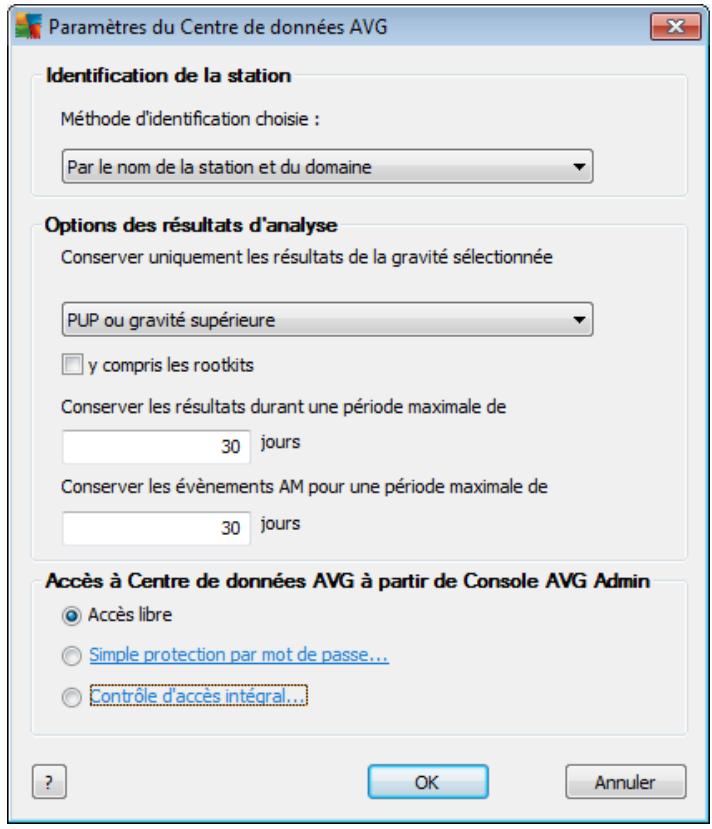
En bas de la boîte de dialogue, CHOISSEZ l'option Contrôle d'accès intégral. Une nouvelle boîte de dialogue s'affiche :
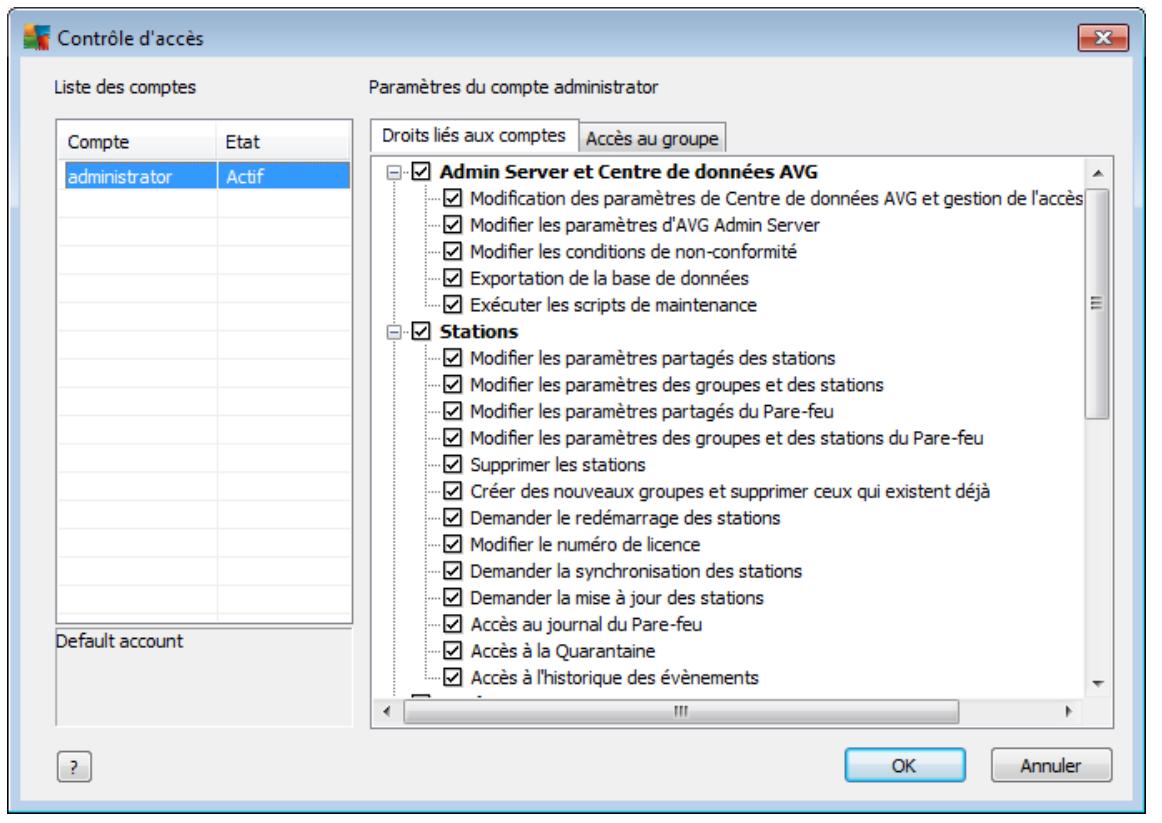
La section Liste des comptes contient la liste des noms d'utilisateurs actuellement disponibles ainsi que leurs états. Par défaut, un seul compte est disponible - administrateur, et il ne nécessite aucun mot de passe. Si vous souhaitez conserver ce compte pour une utilisation future, nous vous recommandons vivement de définir un mot de passe correct (pour ce faire, voir ci-dessous). Le menu contextuel du bouton droit de la souris propose les options suivantes :
Actif
Si vous cliquez avec le bouton droit sur un nom de compte existant, vous pourrez l'activer ou le désactiver à l'aide de cette option. Notez qu'au moins un compte doit être actif !
Sélectionnez cette option pour créer un compte utilisé :
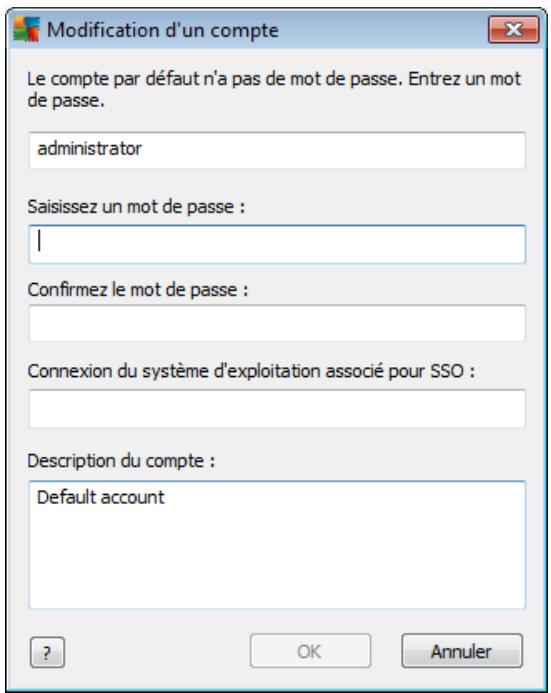
Saisissez le nom du compte et le mot de passe (deux fois pour vérification).
Le champ Connexion du système d'exploitation associé pour SSO peut être utilisé pour saisir un nom d'utilisateur Windows. Par la suite, si vous ouvrez une session Windows avec ce nom d'utilisateur, vous pourrez accéder au Centre de données AVG sans fournir un mot de passe. Notez que le nom du compte ou le mot de passe peut être différent du nom d'utilisateur Windows.
Au besoin, vous pouvez ajouter une courte description du compte.
Modifier le compte
Cette option permet de modifier un compte.
Dupliquer le compte...
Cliquez avec le bouton droit sur un compte, puis désélectionnez cette option pour dupliquer ses paramètres dans un nouveau compte. Vous devez saisir un nouveau nom de compte, définir un nouveau mot de passe, etc.
Supprimer le compte...
Cette option permet de supprimer un compte.
Chaque compte est associé à un certain nombre de droits liés et d'options d'accès au groupe. Par défaut, toutes les actions sont prédéfinies comme étant autorisées. Pour modifier les paramètres d'un compte, cliquez sur son nom, puis modifiez les éléments situés dans le volet droit de la boîte de dialogue sous les onglets Droits liés aux comptes ou Accès au groupe.
Onglet droits liés aux comptes
Cet onglet contient la liste des actions disponibles pour le nom du compte choisi. Pour ne pas autoriser une action, désélectionnez la case correspondante. Si vous désélectionnez la case en regard d'un nom de catégorie (par exemple, Stations, Analyses, etc.), vous bloquez toutes les actions de cette catégorie.
Onglet accès au groupe
L'onglet Accès au groupe permet de définir les droits d'accès aux groupes de stations définis par l'utilisateur. Double-cliquez sur un groupe pour accéder au menu déroulant (ou cliquez avec le bouton droit sur un groupe pour accéder au menu contextuel qui propose le même contenu). Ensuite, CHOISISSEZ LE TYPE d'autorisation.
Vous pouvez octroyer à l'utilisateur du compte un droit d'Accès intégral au groupe, l'autoriser uniquement à afficher le groupe, en Choosing l'option Lecture seule, ou lui interdire totally l'accès au groupe en selectionnant l'option Accès impossible.
11.10. Maintenance de la base de données
La maintenance de la base du Centre de données AVG se fait aisément grâce à des scripts prédéfinis qui sont facilement accessibles depuis le menu principal Outils/ Maintenance de la base de données....
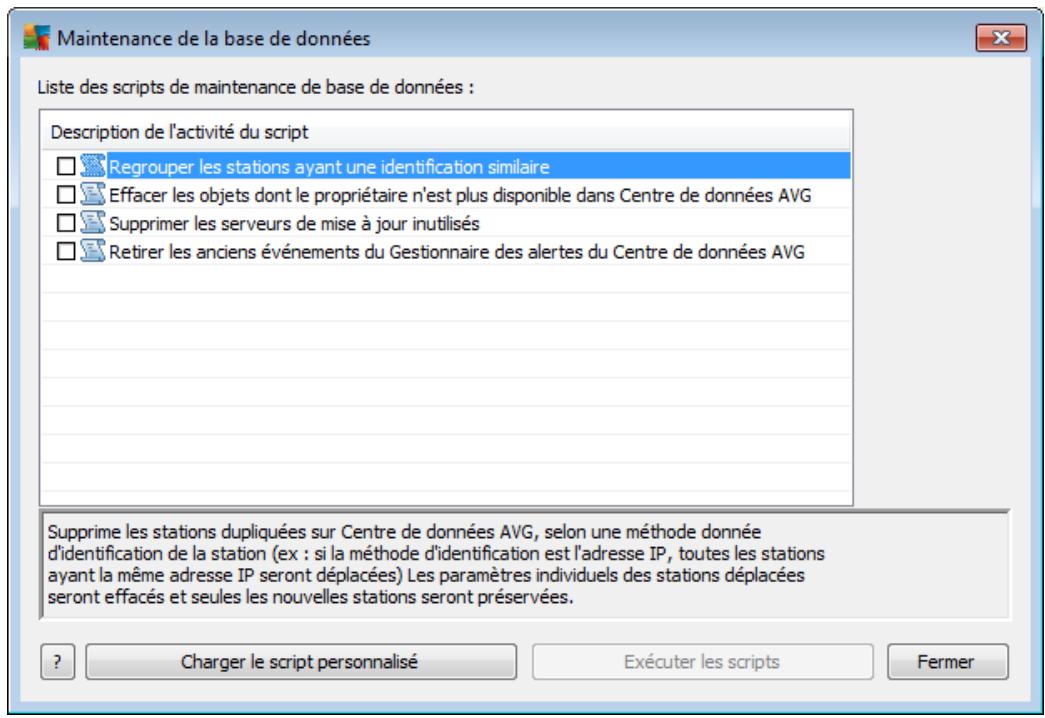
Les scripts prédéfinis sont les suivants :
Regrouper les stations ayant une identification similaire
Si vous choisissez ce script, les stations dupliquées seront supprimées du DataCenter AVG en fonction de la méthode d'identification de stations (par exemple, si la méthode d'identification est une adresse IP, toutes les stations ayant la même adresse IP seront supprimées). Les paramètres individuels des stations déplacées seront effacés et seules les nouvelles stations seront réservées.
Effacer les objets dont le propriétaire n'est plus disponible dans le Centre de données AVG
Si vous choisissez ce script, tous les paramètres, tests, règles et tâches planifiées apparentant à des stations qui n'existent plus dans le Centre de données AVG seront supprimés de ce dernier.
Supprimer les serveurs de mise à jour inutilisés
Si vous choisissez ce script, tous les serveurs de mise à jour sans communication depuis plus de 7 jours seront supprimés du Centre de données AVG.
Retirer les anciens événements du Gestionnaire des alertes du Centre de données AVG
Si vous choisissez ce script, tous les événements du Gestionnaire des alertes datant de plus de 7 jours seront supprimés.
Cochez les scripts que vous souhaitez exécuter, puis cliquez sur le bouton Exécuter les scripts pour les appliquer. Notez que le processus de maintenance de la base de données peut prendre un certain temps.
Vous pouvez également utiliser le bouton Charger le script personnalisé pour sélectionner manuellement un fichier de script SQL personnalisé. Cette option est réservée aux utilisateurs expérimentés.
11.11. Liste des paramètres d'installation d'avg
Les tableaux suivants répertorient les paramètres d'installation d'AVG pouvant servir à la personnalisation de l'installation AVG (en d'autres termes, la modification des scripts d'installation produits ou la création de nouveaux scripts) par les utilisateurs avancés. La plupart de ces paramètres sont automatiquement utilisés par le programme d'installation réseau AVG lors de l'installation d'AVG en mode silencieux avec les composants et paramètres qui conviennent.
Syntaxe :
Setup /Nom_paramètre=
Setup / Nom_paramètre
Vous sous-poucez également créer (ou modifier) le fichier mfaconf.txt selon la liste des paramètres et des valeurs de votre choix:
AppMode = Setup
UILevel=silent
SelectedLanguage=1033
Remarque : l'abréviation MFA désigne une application frontale MSI et indique, puis contrôle l'interface utilisée graphique pour l'installation MSI. Cette application autorise les paramètres mentionnés ci-dessous sur la ligne de commande ou dans le fichier de configuration MFA (sauf indication contraire).
Il existe plusieurs types de paramètres ; leur fonction est signalée entre parenthèses avec une des options suivantes :
- Booléen - valeur numérique limitée à 0 ou 1 (vrai/faux). Exemple : /InstallToolBar=1 installe la fonction.
- Entier - nécessite une valeur numérique. Exemple : /Maintenance=2
- Chaîne - nécessite une valeur de chaîne spécifique dans Valeurs autorisées ou décrite dans la zone Description.
Exemple : /TemporaryPath="C:\Dossier temporaire\MFATemp"
- Sans valeur - certains paramètres peuvent être utilisés sans qu'une valeur ne leur soit attribuée. Exemple : /EnableWinFW
| Nom du paramètre | Description | Valeurs autorisés |
| TemporaryPath=<chaîne> | Désigne le chemin d'accès complet au dossier temporaire d'installation. | |
| LoggerPath=<chaîne> | Désigne le chemin d'accès complet au dossier du du fichier log d'installation. | |
| UILevel=<chaîne> | Définit le niveau de l'interface utilisé à afficher. | Minimal - affiche seulement la progression.Silent - aucune boîte de dialogue n'apparait. |
| Normal - boîtes de dialogue habituelles. | ||
| ConfigFilePath=<chaîne> | Définit le chemin d'accès complet à un autre fichier de configuration MFA (utilisable à partir de la ligne de commande). | |
| InstallFeatures=<chaîne> | Liste des fonctions à installer. | Liste des identifiants des fonctions séparés par une virgule ou un point-virgule. Le tableau ci-dessous dresse la liste de tous les identifiants. |
| RemoveFeatures=<chaîne> | Liste des fonctions non installées ou à désinstaller. | Liste des identifiants des fonctions séparés par une barre (|), une virgule ou un point-virgule. Le tableau ci-dessous dresse la liste de tous les identifiants. |
| RestartDelay=<entier> | Nombre de secondes avant le déclenchement du redémarrage de l'ordinateur. Une boîte de dialogue système avec un compte à rebours s'affiche avant que le redémarrage n'ait lieu (mème en cas d'utilisation du mode silencieux UILevel). | Valeur (laps de temps) exprimée en secondes. |
| AppMode=<chaîne> | Définit la fonctionnalité à exécuter. | SETUP - Lance l'installation de l'application. UPDATE - Lance la mise à jour de l'application. |
| TargetInstallationPath=<chaîne> | Définit le chemin d'accès d'installation. La valeur par défaut est C:\Program Files\AVG\AVG10 | |
| LicenseKey=<chaîne> | Définit la clé de licence utilisée pour l'installation. | |
| InstallToolBar=<booléen> | Définit si la barre d'outils sera installée ou pas. | 1 - sera installée0 - ne sera pas installée |
| ChangeBrowserSearch Provider=<booléen> | Définit si le fournisseur du moteur de recherche par défaut doit être modifié. (seulément valable avec le paramètre InstallToolBar=1) | 1 - le fournisseur va changer0 - le fournisseur ne change pas |
| SelectedLanguage=<e ntier> | Indique la valeur numérique de la langue utilisée pour l'installation (le tableau figurant à la fin de ce chapitre dresse la liste des codes). | |
| InstallSidebar=<boolé en> | Indique si le gadget doit être installé ou pas. | 1 - sera installé 0 - ne sera pas installé |
| ParticipateProductImp rovement=<booléen> | Définit si la station participe au programme d'amélioration des produits. | 1 - participation 0 - pas de participation |
| DataCenterSpec=<ch aîne> | Définit la chaîne de connexion au centre de données. | monserver:4158 |
| EnableWinFW | Active le Pare-feu Windows. Si le pare-feu AVG est installé, ce paramètre sera ignoré. | |
| DisableWinFW | Désactive le pare-feu Windows | |
| DontRestart | Aucun redémarrage ne sera autorisé après installation ou déinstallation | |
| Maintenance=<entier> | Exécuté l'installation dans un des modes de maintenance pris en charge : Désinstaller, Ajouter ou supprimer des composants ou Réinstaller/Réparer. | 0 - lance le mode d'ajout/de suppression de la fonction 1 - exécuté le mode de réparation 2 - exécuté le mode de déinstallation |
| DisableScan | Désactive les programmes d'analyse par défaut, après l'installation. | |
| KillProcessesIfNeeded | Met fin aux processus qui empêchent l'installation. | |
Voici la liste des valeurs des fonctions (composants) disponibles pour les paramètres InstallFeatures et RemoveFeatures.
Remarque: pour qu'une fonction puisse être effectivement installée, certaines conditions essentielles doivent être réunies: présence de la fonction dans le fichier d'installation, numéro de licence et, dans certains cas (plug-ins), présence d'autres logiciels sur l'ordinateur cible.
| Nom de la fonction | Description de la fonction |
| fea_AVG_FW | Pare-feu AVG |
| fea_AVG_OnInSc | Bouclier Web AVG |
| LinkScnFea | AVG LinkScanner |
| fea_SrchSrf_Surf | AVG Surf-Shield |
| fea_SrchSrf_Search | AVG Active Search-Shield |
| fea_AntiRk | AVG Anti-rootkit |
| fea_AlertMg | Gestionnaire d'alertes AVG |
| fea_SysTool | System Tools AVG |
| fea(Client | Bibliothèque d'administration à distance d'AVG |
| fea_SetMgr | Gestionnaire de paramètres d'AVG |
| LanguagesFea | Toutes les langues (langues dans lequel le produit est disponible) |
| EmailPluginsFea | Plug-ins de messagerie AVG |
| fea Emails_Bat | Plug-in de messagerie AVG pour TheBat! |
| fea Emails_Outlook | Plug-in de messagerie AVG pour Microsoft Outlook |
| fea Emails_Thunder | Plug-in de messagerie AVG pour Mozilla Thunderbird |
| fea Emails_EMC | Scanner e-mail AVG |
| fea_AntiSpm | Composant anti-spam d'AVG |
| fea_Office | Plug-in pour MS Office 2000 - 2007 |
| fea_SrvAddI_ExAS | Anti-spam AVG pour MS Exchange Server |
| fea_SrvAddI_ExSmtp | Scanner de Mail pour MS Exchange Server (SMTP TA) |
| fea_SrvAddI_ExRte | Scanner de Mail pour MS Exchange Server (Routing TA) |
| fea_SrvAddI_ExVS | Scanner de Mail pour MS Exchange Server (VSAPI) |
| fea_SrvAddI_Shrp | Scanner de fichiers pour MS SharePoint Server |
Voici la liste des codes de langue du paramètre SelectedLanguage.
| 1029 | Tchèque |
| 1036 | François |
| 1031 | Allemand |
| 1038 | Hongrois |
| 1040 | Italien |
| 1041 | Japonais |
| 1043 | Néerlandais |
| 1046 | Portugais (Brésil) |
| 2070 | Portugais (Portugal) |
| 1045 | Polonais |
| 2074 | Serbe |
| 1051 | Slovaque |
| 1034 | Espagnol |
| 1030 | Danois |
| 1033 | Anglais (Etats-Unis) |
| 1049 | Russe |
| 1042 | Coréen |
| 1057 | Indonésien |
| 16393 | Anglais (Inde) |
| 1086 | Malais |
| 1055 | Turc |
| 3076 | Chinois (simplifié) |
| 2052 | Chinois (traditionalnel) |
12. Centre de données AVG
Le Centre de Données AVG comprend une base de données et AVG Admin Server. AVG Admin Server joue le rôle de médiateur entre le Centre de Données AVG et les stations AVG. AVG Admin Console utilise AVG Admin Server pour communiquer avec la base de données du Centre de Données AVG et pour définir de manière globale les paramètres des stations et du système. Les stations AVG communiquent avec AVG Admin Server pour lire les paramètres de configuration et enregistrer les résultats d'analyse et de configuration courants dans le Centre de Données AVG.
La communication avec les stations n'est possible que si le composant d'administration à distance est installé correctement sur toutes les stations et connecté au Centre de Données AVG.
Le Centre de Données AVG contient une base de données SQL intégrée. Elle peut être également connectée à un serveur de base de données indépendant qui s'exécute sur le même ordinateur ou sur un autre ordinateur au sein du réseau.
Attention: Les moteurs de base de données spécifiques ne peuvent servir qu'à un nombre limite d'ordinateurs connectés. Pour plus d'informations sur cette rubrique, reportez-vous au chapitre Rôle du Centre de données.
12.1. Maintenance
Après une utilisation prolongée du produit AVG Anti-Virus Business Edition 2011 (exemple : AVG Admin Console), des incohérences ou des doublons peuvent apparaître dans le Centre de données AVG. Une telle situation augmente progressivement la charge sur le réseau, ce qui peut entraver les options de maintenance. Pour rendre plus aisée la maintenance du Centre de données AVG, nous avons préparé plusieurs scripts qui peuvent vous aider à effectuer les opérations de maintenance les plus courantes. Au cours des opérations de maintenance (lorsqu'un script est actif), le Centre de données AVG est verrouillé et les utilisateurs ne peuvent pas y accéder.
Les scripts de maintenance sont disponibles dans AVG Admin Console, à partir du menu Outils/Maintenance de la base de données.
12.2. Protection par mot de passe
Vous pouvez protéger l'accès à la base de données du Centre de Données AVG et d'AVG Admin Server.
Accès à la base de données du centre de données AVG
La définition du nom d'utilisateur et d'un mot de passe pour accéder à la base de données est obligatoire; il est possible de modifier ces éléments dans Paramètres d'AVG Admin Server, onglet Centre de données, section Accès à la base de données.
Remarque : Les détails de connexion pour la base de données Firebird interne
dont prédéfinis et ne peuvent pas être modifiés.
Accès à AVG admin server
Vous avez également la possibilité de définir un nom d'utilisateur et un mot de passe en vue d'accéder à AVG Admin Server. Pour ce faire, accédez aux paramètres d'AVG Admin Server, onglet Général, section Accès au serveur.
Le nom d'utilisateur et le mot de passe concernent la connexion des stations au Centre de Données AVG. Ces valeurs doivent être fournies avec précaution, soit à l'aide de l'assistant d'installation réseau d'AVG, soit manuellement.
Pour permettre à d'autres personnes d'accéder à AVG Admin Console et d'administrer des stations/paramètres à un niveau différent, vous pouvez également créer plusieurs comptes utilisateur avec des droits d'accès différents.
Pour gérer l'accès au Centre de données AVG via AVG Admin Console, accédez au menu principal Centre de données, puis sélectionnez l'option Paramètres du Centre de données AVG.... Pour obtenir plus d'informations à ce propos, consultez le chapitre Comment.../Gestion des droits d'accès.
Conversion du centre de données AVG vers une autre base de données
L'assistant de déploiement d'AVG Admin Server est capable de convertir automatiquement toute instance existante d'AVG DataCenter dans un autre format de base de données.
Il est également possible de convertir AVG DataCenter à partir d’une instance d’AVG DataCenter vers une autre à l’aide des fonctions d’exportation et d’importation. La Console d’administration AVG permet d’exporter AVG DataCenter au format texte portable (menu DataCenter/Exportation de base de données) et d’importer les données à l’aide de l’assistant de déploiement d’AVG Admin.
Pour plus d'informations sur l'assistant, reportez-vous au chapitre sur l'Assistant de déploiement d'AVG Admin.
12.4. Interface web
Pour accéder aux pages de statut, entrez la chaîne de connexion dans votre navigateur Internet favori :
http://localhost:4158/
ou localhost représente votre adresse AVG Admin Server, alors que 4158 est un numéro de port par défaut.
Outre les informations de base et la présentation des rôles DataCenter et UpdateProxy, vous disposez des boutons suivants :
- Liste de toutes les stations - permet de répertorier toutes les stations actuellement disponibles dans le Centre de données.
- Liste de toutes les stations non conformes - permet de répertorier toutes les stations qui comportent actuellement des erreurs.
- Liste des stations servies - cette option n'est disponible que lorsque le rôle UpdateProxy est installé. Ce bouton permet de répertorier les stations recevant des mises à jour à partir de ce serveur.
13. Gestion des mises à jour AVG (service AVG managed update)
Remarque : le service AVG Managed Update et tous ses paramètres ne sont disponibles que si vous utilisez une licence appropriée.
AVG Managed Update est un service destiné aux clients qui activent des mises à jour forcées d'AVG appelées par AVG Technologies. À l'aide de ce service, AVG Admin Server peut être informé par un élément externe (un paquet TCP/UDP spécial envoyé par un programme résident sur le serveur AVG Technologies) de la disponibilité d'une nouvelle mise à jour. Les fichiers de mise à jour sont téléchargés, puis une notification de mise à jour est distribuée instantanément aux stations AVG définies (pour plus de détails, voir la description de l'onglet Info client).
Ainsi, vous pouvez obtenir et distribuer la mise à jour immédiatement après son édition. Il s'agit d'une amélioration supplémentaire de la sécurité permettant de garantir la protection constante de votre système qui sera mis à jour de manière bien plus précise que ne le feraient les contrôles périodiques de mise à jour planifiés. Néanmoins, notez que la mise à jour planifiée demeure nécessaire - par ailleurs, nous vous recommandons de ne pas négliger la configuration de mises à jour planifiées car elles seront de recours lorsque le service AVG Managed Update ne fonctionne pas pour une raison ou pour une autre.
Remarque : seul un serveur avec une adresse IP publique peut recevoir des paquets de notification de mise à jour. Pour un serveur protégé par un pare-feu, le port approprié (4157 par défaut) doit être autorisé pour les connexions entrantes.
La fonctionnalité AVG Managed Update est contrôlée à l'aide d'un onglet d'AVG Admin Server Monitor. L'application est accessible à partir du dossier Administration à distance AVG 2011 au sein du dossier Tous les programmes du menu Démarrer de Windows.
Appuyez sur le bouton Paramètres du serveur dans l'interface AVG Admin Server Monitor :

2010-10-25 19:41:15,041
2010-10-25 19:41:15,041
2010-10-25 19:41:15,212
2010-10-25 19:41:15,212
2010-10-25 19:41:15,212
Le serveur est actif
Avg. 0.0 requêtes/sec
Avg. temps de traitement de la requête
5 msec
Charge de travail 0.0%
Requêtes différées 0.0%

Arrêter le serveur
Mettre en pause
Redémarrer le serveur
Paramètres du serveur...

Exécuter AVG Admin Server Monitor au démarrage
Remarque : pour obtenir une description complète de l'interface et de la fonctionnalité AVG Admin Server Monitor, reportez-vous à la section Configuration/Paramètres AVG Admin Server au sein de ce document.
Cliquez sur l'onglet Managed Update pour ouvrir la configuration de la mise à jour génée AVG :
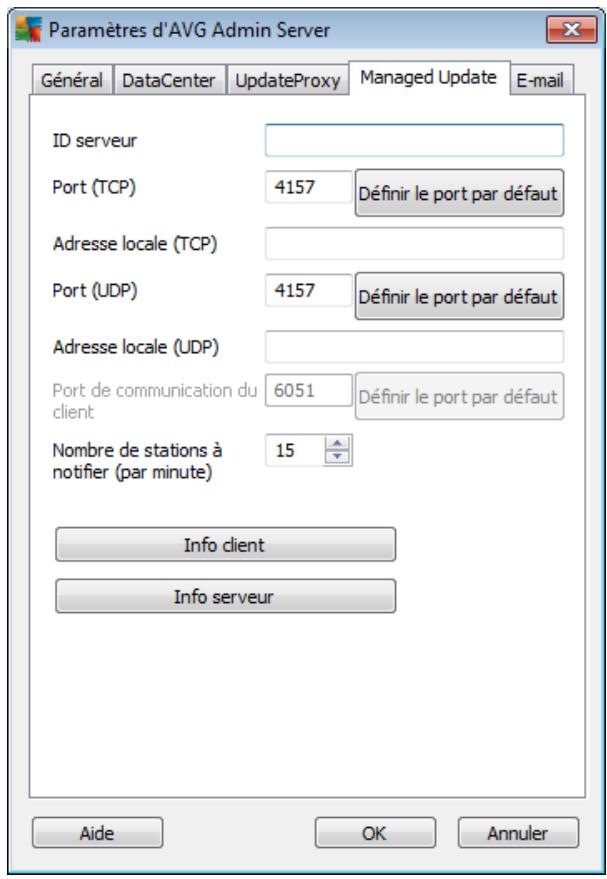
Ici, vous pouvez : gérer les paramètres de réception d'AVG Admin Server conformément à la fonctionnalité AVG Managed Update. L'onglet comprend les champs suivants :
ID serveur
Identification de votre serveur, paramètre obligatoire. Il doit correspondre à l'ID du service AVG Managed Update, enregistré par AVG Technologies.
Port (TCP)
Ce champ indique le port TCP sur lequel AVG Admin Server reçoit les commandes entrantes.
Adresse sur laquelle AVG Admin Server reçoit les commandes TCP entrantes cryptées.
Port (UDP)
Le champ définit le port UDP sur lequel AVG Admin Server reçoit les commandes entrantes.
Adresse sur laquelle AVG Admin Server reçoit les commandes UDP entrantes cryptées.
Entrez le numéro du port pour la communication liée à AVG Managed Update entre AVG Admin Server et les stations AVG.
Remarque: le port doit correspondre au numéro de port du produit AVG AntiVirus Business Edition 2011, défini sur les stations.
Dans la section Nombre de stations à notification (par minute), CHOISSEZ LE nombre de stations à notification par minute (afin d'éviter toute surcharge, la valeur par défaut est 15).
Remarque : vous pouvez définir les valeurs de port par défaut dans les champs précédents en cliquant sur le bouton Définir le port par défaut approprié.
Le bouton Info client ouvre la boîte de dialogue suivante :
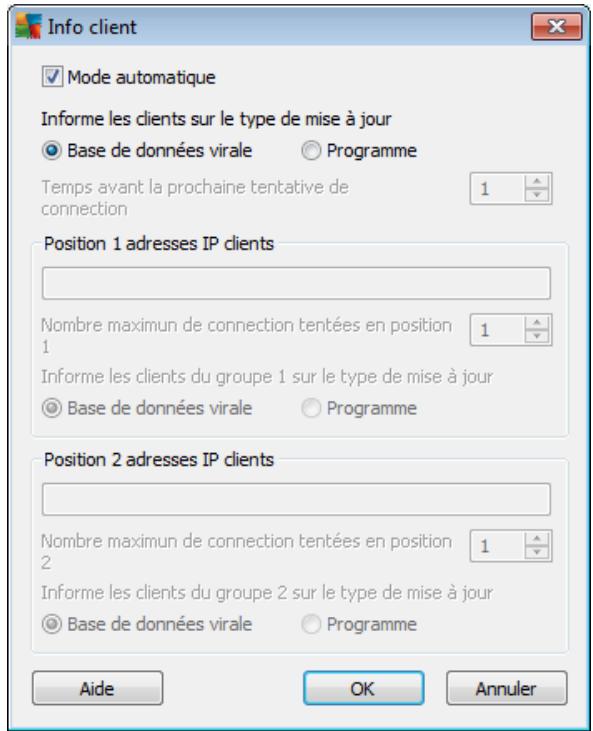
Cette boîte de dialogue permet de configurer les paramètres de distribution des mises à jour à partir d'AVG Admin Server aux clients ou entre les instances d'AVG Admin Server. Deux modes de distribution des mises à jour sont disponibles, automatique et manuel :
Mode automatique (cette option est cochée)
Ce mode requiert la prise en charge du Centre de données AVG (donc le mode n'est pas accessible lorsque AVG Admin Server est utilisé uniquement pour la)
gestion des mises à jour).
AVG Admin Server reçoit la liste des stations (ou leurs adresses IP) à partir du Centre de données AVG en mode automatique et leur envoie la commande de mise à jour. Le principe est le même que pour l'application AVG Admin Server Console — la commande est stockée dans le Centre de données AVG et une notification est envoyée à la station. Lorsqu'une station ne peut être atteinte, la commande est traitée lors de la synchronisation suivante avec la base de données du Centre de données AVG.
Dans la section Informer les clients sur le type de mise à jour, vous pouvez désirer d'informer les stations sur les mises à jour des bases de données de virus ou sur les mises à jour de programmes à l'aide de la case d'options appropriée.
Mode manuel (l'option de mode automatique n'est pas cochée)
Définir les adresses IP spécifiques des stations AVG pour les distributions de mise à jour en mode manuel. Vous pouvez répartir vos clients en deux groupes, si vous souhaitez définir différentes règles pour des clients particuliers. Ce mode peut être utilisé même sans aucune prise en charge du Centre de données AVG.
Dans la section Temps avant la prochaine tentative de connexion (minutes), spécifiez la durée (en minutes) après laquelle le serveur doit tenter de contacter les stations qui n'ont pas répondu aux tentatives précédentes. Il tentera de se connecter à tous les clients jusqu'à ce qu'ils soient informés de la mise à jour ou que le nombre de tentatives de connexion autorisées soit atteint.
Les champs de chaque groupe sont les suivants (le X désigne le numéro du groupe) :
Adresses IP des clients - Jeu X - liste des adresses IP des clients. Les différentes formes de valeurs disponibles sont : adresse IP complète, nom de station, plage d'adresses IP (en séparant les adresses de début et de fin de plage par un tiret) ou adresse associée à un masque réseau. Exemples de spécifications d'adresses :
122.64.200.216 (adresse IP)
122.64.200.125 - 122.64.200.133
192.168.0.1, 192.168.0.3 (liste d'adresses IP séparées par une virgule)
station26 (nom de la station)
10.10.2.0/255.255.255.0, 122.64.200.173 (adresse et masque de sous-réseau)
Max. de tentatives de connexion dans le Jeu X - nombre de tentatives de connexion pour le jeu donné; si 0 est défini, un nombre de tentatives illimité est autorisé. Les valeurs par défaut sont 1 pour le premier jeu et 0
pour le second.
○ Informer les clients du Jeu X sur le type de mise à jour - sélectionnez soit Base de données des virus ou Programme à l'aide de la case d'options concernée.
Remarque : lorsque vous placez une station dans les deux yeux, elle est considérée comme étant présente dans le second jeu (le second jeu a une priorité supérieure). Par conséquent, vous pouvez définir toutes vos stations dans le premier jeu et les stations dotées de règles spéciales à appliquer dans le second jeu.
Remarque : toute modification liée à la gestion des mises à jour AVG effectuée dans l'interface de configuration d'AVG Admin Server Monitor est enregistrée en cliquant sur le bouton OK.
Le bouton Info serveur ouvre la boîte de dialogue suivante :
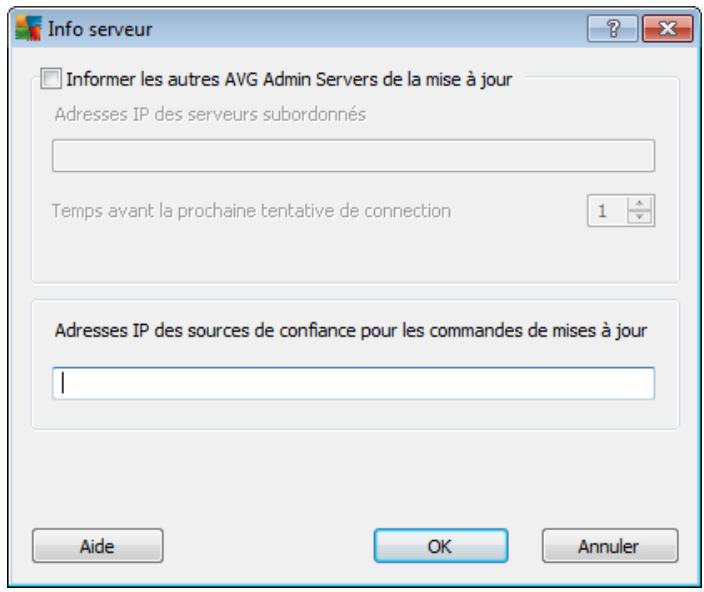
- Informer d'autres instances d'AVG Admin Server sur la mise à jour
En cochant cette case, l'application peut également informer d'autres instances d'AVG Admin Server sur les mises à jour récemment téléchargées.
Entrez la/les valeur(s) IP du serveur approprié dans le champ Adresses IP des serveurs subordonnés. La commande d'actualisation de Mise à jour génée AVG est alors envoyée à ces adresses. Cette commande comprend des informations sur l'URL à utiliser pour la mise à jour.
Si AVG Admin Server ne reçoit pas de confirmation de l'acceptation de la commande AVG Managed Update de l'un des serveurs définis, il répétera l'opération ultérieurement. Choisissez la fréquence souhaitée (en minutes) dans la section Temps avant la prochaine tentative de connexion (minutes).
- Adresses IP des sources de confiance pour les commandes de mise à jour
Si vous voulez qu'AVG Admin Server accepte des commandes AVG Managed Update non fiables d'autres instances d'AVG Admin Server, il est nécessaire de définir des adresses IP de serveurs de confiance dans ce champ.
Remplissez ce champ uniquement sur les serveurs, qui sont subordonnés aux instances d'AVG Admin Server acceptant les commandes AVG Managed Update de la société AVG Technologies.
Toutes les adresses de serveur de cet onglet peuvent être insérées de la même façon que les adresses dans la boîte de dialogue Info client (adresse IP complète, nom de station, plage d’adresses IP, adresse IP et masque ou combinaison de toutes les méthodes mentionnées).
14.1. Informations générales
AVG présente deux niveaux de mise à jour :
La mise à jour des définitions inclut les modifications nécessaires à une protection efficace contre les virus, le spam et les programmes malveillants. En règle générale, cette action ne s'applique pas au code. Seule la base de données de définition est concernée. Il est conseillé d'effectuer cette mise à jour dès qu'elle est disponible. La mise à jour du programme contient diverses modifications, corrections et améliorations.
Lorsque vous programmez une mise à jour, il est possible de sélectionner le niveau de priorité souhaité lors du téléchargement et de l'application de la mise à jour.
Il existe deux types de mises à jour :
- Mise à jour à la demande - une mise à jour immédiate d'AVG que vous exécutez dès que vous en voyez l'utilité.
- Mise à jour programmée - AVG permet également de définir à l'avance un plan de mise à jour. La mise à jour planifiée est alors exécutée de façon périodique en fonction de la configuration. Chaque fois que de nouveaux fichiers de mise à jour sont présents à l'emplacement indiqué, ils sont téléchargés directement depuis Internet ou à partir d'un réseau du réseau. Lorsque aucune mise à jour n'est disponible, le processus n'a pas lieu.
Remarque: si une mise à jour planifiée du programme coïncide avec une analyse programmée, le processus de mise à jour a priorité sur l'analyse, qui est interrompue.
14.2. Mettre à jour via le réseau local
Les stations AVG peuvent effectuer des mises à jour directement à partir des serveurs Web d'AVG Technologies. De même, il est possible de télécharger la mise à jour sur un serveur local et de configurer les stations AVG pour une mise à jour locale.
Pour les réseaux de petite envergure (généralement 20-25 stations), il est recommandé d'effectuer la mise à jour directement à partir d'Internet. Les mises à jour AVG sont conçues de sorte que les plus petits fichiers requis disponibles soient systématiquement téléchargés.
Si le réseau compte plus de 50 stations, il est préférible de conserver la mise en miroir de toutes les mises à jour disponibles sur le réseau local. Toutes les mises à jour (qui peuvent servir à actualiser toutes les anciennes versions d'AVG) doivent être téléchargées de la sorte, afin que les stations AVG exécutent la mise à jour des programmes ou de la base de données virale à l'aide de fichiers récents.
En général, il existe deux options de mise en miroir locale des mises à jour. L'option recommandée est l'utilisation du rôle Mettre à jour le serveur proxy, qui peut être déployé sur plusieurs serveurs. Pour plus d'informations, reportez-vous au chapitre Déploiement de plusieurs rôles Mettre à jour le serveur proxy.
Avec la méthode préconisée ci-dessus, AVG Admin Server télécharge automatiquement toutes les mises à jour indispensables. Ainsi, les stations AVG les recherchent sur l'ordinateur qui exécute AVG Admin Server. Cette option est la méthode privilégiée pour distribuer les mises à jour sur un réseau local.
Néanmoins, il est possible d'utiliser un autre serveur Web pour ce type de mise à jour. Dans ce cas, il lui suffit de partager un dossier distinct, accessible aux stations AVG. Lorsque vous utilisez Microsoft Information Server, par exemple, la racine de tous les dossiers accessibles est généralement C:\InetPub\wwwroot. Supposons que le dossier C:\InetPub\wwwroot\avgupdate, accessible par l'interface Web, est créé sur le réseau Web nommé localweb. Les clients Web (HTTP) peuvent accéder aux documents et fichiers de ce répertoire via l'URL http://localweb/avgupdate. En suivant cette procédure, les stations AVG utiliseront la même URL http://localweb/avgupdate pour les mises à jour.
Les mises à jour à distribuer peuvent être téléchargées à partir du site Web http://www.), section Centre de support/Téléchargement.
15. Version d'avg admin server pour linux
La version AVG Admin Server 9.0 pour Linux est conçue pour l'administration du centre de données AVG en reliant les stations AVG à celui-ci à l'aide du protocole de communication HTTP. Un serveur Firebird est utilisé pour accéder à la base de données du DataCenter.
Le serveur proxy AVG fait également partie d'AVG Admin Server et sert à centraliser en local les fichiers de mises à jour, qui sont accessibles via le protocole HTTP.
Le présent chapitre comprend les rubriques suivantes :
Installation Description des paramètres de démarrage - Configuration
Le fichier Changelog contient les nouvelles et les modifications concernant l'application.
La fonction de serveur proxy AVG est incluse dans la AVG Admin Server 9.0 pour Linux. Le fichier de configuration contient plusieurs options permettant de personnaliser les paramètres. Pour plus d'informations sur la description des options du fichier de configuration, avgadmsrv.conf, consultez la page du manuel correspondante ou le chapitre Configuration ci-après.
La version AVG Admin Server 9.0 pour Linux inclut également le service Managed Update d'AVG. Ce service permet de notifier rapidement les nouvelles mises à jour aux stations AVG de votre réseau local.
Pour plus d'informations sur ce service, consultez le chapitre Mise à jour gérée d'AVG.
Pour en savoir plus sur le moteur de la base de données Firebird, consultez le site Web suivant :
http://www.firebirdsql.org
15.1. Installation
Ce chapitre décrit l'installation de l'installation AVG Admin Server 9.0 pour Linux.
Les bibliothèques ci-dessous sont indispensables pour le succès de l'installation :
- libgds. so
- libstdc++.so.6
- libgcc_s. so.1
- libc. so.6
AVG Admin Server 9.0 pour Linux est compatible avec les serveurs Firebird suivants :
Firebird Super Server 2.0 (recommandé) ou supérieur Firebird Classic Server 2.0 ou supérieur
15.1.1. Installation firebird
Remarque: Si l'un des serveurs Firebird pris en charge est déjà installé sur vos ordinateurs, passez directement à la section AVG Admin Server 9.0 pour Linux Installation.
Téléchargez, puis installez l'un des serveurs Firebird pris en charge. Sur certaines distributions, le serveur Firebird est déjà inclus et peut être facilement installé. Par exemple, sur Debian/Ubuntu :
Dans d'autres cas, vous téléchargez le fichier d'installation et l'installez manuellement. Le fichier est disponible à l'adresse suivante :
http://www.firebirdsql.org/index.php?op=files
15.1.2. Configuration de la base de données
Si vous avez déjà une base de données DataCenter, copiez-la à l'emplacement (défini par défaut) suivant :
/opt/avg/avgadmsrv/var/db
, puis changez son nom en avgdb.fdb.
Remarque : vous pouvez vérifier les droits d'accès attribués au fichier avgdb. fdb avant le démarrage d'AVG Admin Server 9.0 pour Linux. Le serveur Firebird doit avoir des droits d'accès en lecture/écriture à la base de données avgdb. fdb.
Si vous installez AVG Admin Server 9.0 pour Linux pour la première fois et que vous n'avez pas encore créé de base de données DataCenter, le script d'installation d'AVG Admin Server 9.0 pour Linux installera automatiquement un fichier de base de données vide.
Si vous pouvez un compte utilisateur Firebird spécial pour la base de données AVG DataCenter, utilisez les commandes suivantes :
Vous devrez spécifier par la suite ce nom d'utilisateur ainsi que le mot de passe
pendant l'installation d'AVG Admin Server.
15.1.3. Installation d'<-%admlinux%>
Téléchargez le dernier fichier d'installation de AVG Admin Server 9.0 pour Linux (avgadmsrv-9.x.xxx.i386.tar.gz) à partir de l'URL suivante :
http://www.avg.com/ww-en/Téléchargement
Remarque : il est inutile de déinstaller la version existante d'AVG Admin Server (version 8.0 et supérieure). Un message vous demandera d'indiquer si vous désirez conserver la base de données et le fichier de configuration existants ou remplacer ces derniers durant l'installation. Il est recommandé de faire une copie de sauvegarde de ces éléments avant.
Pour installer la AVG Admin Server 9.0 pour Linux, procédez comme suit :
- Décompressez le fichier d'installation :
$ tar -xzvf avgadmsrv-9.x.xxx.i386.tar.gz
- Accédez au dossier avgadmsrv
$ cd avgadmsrv-9.x.xxx.i386
- Exécutez le script d'installation interactif en tant que root :
./install. sh
Remarque : dans le cas d'une mise à niveau de l'installation, vous devez d'abord arrêter le service avgadmsrvd :
/etc/init.d/avgadmsrvd stop
- Acceptation du contrat de licence
Merci de déclarer l'accord de licence. Si vous acceptez les dispositions prévues, utilisez q pour fermer l'écran et cliquez sur Oui pour continuer la procédure d'installation.
- Confirmation du nom de groupe
Appuyez sur Entrée pour utiliser le nom de groupe par défaut (avg) dans lequel le serveur AVG Admin Server sera installé ou spécifiez celui de votre choix.
- Confirmation du nom d'utilisateur
Appuyez sur Entrée pour utiliser le nom d'utilisateur par défaut (avg) sous lequel le serveur AVG Admin Server sera exécuté ou spécifiez celui de votre choix.
Remarque : AVG Admin Server ne nécessite pas de privilèges associés à un
utilisateur « root » pour fonctionner correctement. Il est recommandé d'exécuter AVG Admin Server à partir d'un compte d'utilisateur sans privilège.
7. Installation de la base de données de serveur firebird
Le script d'installation essaie de créer une base de données Firebird. Aussi, à moins d'en posséder déjà une ou d'en générer une vous-même par la suite, vous nevez vous assurer que le moteur Firebird est installé et que son service est actif.
Vous serez amené à saisir le nom d'utilisateur sous lequel le serveur Firebird fonctionne (firebird est défini par défaut) ainsi que la propriété de la base de données (SYSDBA, par défaut) et le mot de passe associé (masterkey est défini par défaut, mais il est vivement conseillé de le modifier).
8. Lancement d'avg admin server
Utilisez la commande suivante pour lancer AVG Admin Server :
/etc/init.d/avgadmsrvd start
15.1.4. Mise à jour manuelle de la base de données
Il est recommandé d'utiliser le script d'installation interactif pour migrer la base de votre Centre de Données AVG. Si vous décidez de partager à la migration par vous-même, procédez comme suit :
1. Copier la base de données
Copiez votre ancienne base de données dans le réseau /opt/avg/avgadmsrv/var/db sous le nom avgdb.fdb.
3. Mettre à niveau la base de données
$ avgadmsrv --upgradeDB
4. Vérifier la version de la base de données pour s'assurer que la mise à niveau a abouti
$ avgadmsrv --versionDB
5. Relancer AVG admin server
Sans l'enregistrement de votre produit avec un numéro de licence valide, vous ne pourrez pas vous connecter au Centre de données ou effectuer des mises à jour via le protocole HTTP à l'aide d'AVG Admin Server 9.0 pour Linux, sur votre réseau local.
Pour utiliser cette fonction, vous devez enregistrer ce produit à l'aide d'un numéro de licence valide pour AVG Anti-Virus Business Edition 2011. Pour enregistrer ce produit, utilisez la commande suivante (en replaçant le numéro de licence donné à titre d'exemple par le numéro qui convient):
Pour obtenir le numéro de licence, contactez votre revendeur AVG ou rendez-vous sur le site http://www.avg.com/ww-en.
15.1.6. Configuration de la version VG admin server 9.0 pour linux
Si vous devez certains paramètres par défaut, vous pouvez le faire dans le fichier de configuration. Pour ouvrir le fichier de configuration avgadmsrv.conf, accédez à l'emplacement suivant :
/opt/avg/avgadmsrv/etc/avgadmsrv.conf
Vous devrez redémarrer AVG Admin Server après chaque modification. Pour redémarrer le serveur, utilisez la commande suivante :
Vous trouverez une description détaillée de la configuration dans le chapitre Configuration ci-après.
Vérification de l'installation
Pour tester l'installation, essayez de vous connecter à votre AVG Admin Server 9.0 pour Linux à partir des stations AVG ou d'AVG Admin Console. Utilisez le lien de connexion au format suivant :
http://host[:port]
15.1.8. Résolution des problèmes d'installation
Si vous rencontrez des difficultés d'utilisation d'AVG Admin Server 9.0 pour Linux, consultez le fichier FAQ figurant dans le fichier d'installation. Recherchez la présence de messages d'erreur dans les fichiers journaux du serveur ainsi que dans le fichier journal du serveur Firebird. Les fichiers journaux AVG Admin Server 9.0 pour Linux sont stockés dans le répertoire suivant :
/opt/avg/avgadmsrv/var/log
Si nécessaire, consultez les instructions d'installation et la documentation de votre serveur Firebird à l'URL suivante : http://www.firebirdsql.org.
Pour plus d'informations sur AVG Anti-Virus Business Edition 2011, consultez la documentation détaillée disponible sur le site Web http://www.avg.com/ww-en/download-documentation.
15.2. Paramètres de démarrage
La version AVG Admin Server 9.0 pour Linux est conçue pour la connexion des stations AVG au Centre de données AVG à l'aide du protocole de communication HTTP. L'ordinateur hébergeant le centre de données (serveur) doit être disponible pour toutes les stations via le protocole HTTP de manière à fonctionner correctement.
L'application AVG Admin Server 9.0 pour Linux s'exécute sous forme de démon et, par défaut, reçoit les connexions entrantes via le port 4158. Pour démarrer/arrêter le serveur, utilisez le script initiale avgadmsrvd. La configuration principale du serveur est stockée dans le fichier /opt/avg/avgadmsrv/etc/avgadmsrv.conf. Si ce fichier n'est pas, le serveur utilise les valeurs par défaut ou les valeurs saisies en ligne de commande.
La syntaxe d' AVG Admin Server 9.0 pour Linux (avgadmsrv) est la suivante :
avgadmsrv [-c fichier] [-p numéro] [-d file] [-r licence]
Les paramètres de démarrage sont les suivants :
- --config file
Utilisez un autre fichier, puis le fichier de configuration par défaut. Le fichier de configuration par défaut, avgadmsrv.conf, est conservé par défaut dans le répertoire suivant :
/opt/avg/avgadmsrv/etc
- p_r --numéro de port
Nombre de port par lequel AVG Admin Server 9.0 pour Linux écoute la connexion. La valeur par défaut est 4158.
- d_r --dbase file
Spécification du chemin d'accès de la base de données DataCenter. La valeur par défaut est:
/var/opt/avg/datacenter/avgdb.fdb
- r_i --enregistrer licence
Enregistrez le produit en fournissant un numéro de licence.
-1, --license
Affichez les informations relatives à la licence.
- V_r --version
Indique la version AVG Admin Server 9.0 pour Linux
- h_r --help
Affichez l'aide de la ligne de commande de la AVG Admin Server 9.0 pour Linux.
- D_1 --daemonize
Exécutez AVG Admin Server 9.0 pour Linux en arrière-plan sous forme de démon Unix.
- P_r --make-pidfle FILE
Écrivez l'ID du processus Admin dans le fichier spécifique.
Paramètres de base de données AVG Admin Server 9.0 pour Linux :
--versionDB
Permet d'afficher la version de base de données actuelle.
--SQLScriptsPath DIR
Chemin d'accès au réseau avec scripts SQL à utiliser avec les paramètres suivants. Le chemin par défaut est :
/opt/avg/avgadmsrv/var/db/scripts/
--exportDBDIR
Permet d'exporter la base de données vers le répertoire indiqué.
--importDB DIR
Permet d'importer la base de données à partir du répertoire indiqué.
--createDB
Crée une nouvelle base de données.
--upgradeDB
Permet de passer à la première version en date de la base de données.
--executeSQLscript FILE
Exécute le script SQL spécifique sur la base de données.
15.3. Configuration
La configuration d'AVG Admin Server 9.0 pour Linux est conservée dans le fichier avgadmsrv. conf qui se trouve dans le répertoire /opt/avg/avgadmsrv/etc. La configuration automatique fonctionne avec le Centre de Données enregistré dans le fichier avgdb. fdb qui se trouve dans le répertoire /opt/avg/avgadmsrv/var/db. Le port 4158 est utilisé pour la connexion aux stations AVG et le serveur accepte la connexion sur tout type de carte réseau installé.
Le fichier avgadmsrv.conf est au format texte. Chaque paramètre figure sur une ligne distincte. Les lignes vierges ou commençant par # (dièse) ne sont pas prises en compte.
Vous avez le choix entre les options suivantes :
Port
Indique le port utilisé par le serveur pour les connexions entrantes. Si le rôle mettre à jour le serveur proxy est activé, ce port fournira également les fichiers de mises à jour. La valeur par défaut est 4158.
Indique une adresse locale utilisée par le serveur pour les connexions entrantes. Aucune valeur par défaut n'était spécifique, vous pouvez utiliser n'importe quelle adresse locale. Si le nom spécifique correspond à plusieurs adresses, la première adresse disponible est utilisée (le serveur les essaie toutes).
Spécifie si le rôle Centre de données est activé ou pas. Définissez ce paramètre sur 1 pour activer le rôle Centre de données. Réglez ce paramètre sur 0 pour le désactiver (par défaut).
Indique le type de base de données. Actuellement l'option est : Firebird.
- Connectionstring
Chemin d'accès détaillé à la base de données. La valeur par défaut est avgdb.fdb, à savoir la base de données stockée par défaut dans le répertoire /opt/avg/avgadmsrv/var/db. Le serveur Firebird distant et la base de données peuvent être spécifiés à l'aide de la chaîne suivante : [remote_host:]database_path
Chaîne de connexion (http://utilisateur: motdepasse@serveur:port) au Centre de Données mère. Définissez ce paramètre seulement si vous utilisez plusieurs centres de données.
Nom d'utilisateur et mot de passe utilisés par les stations pour accéder au Centre de données. Si aucune valeur n'est spécifiée, aucune authentification n'est requise. Si des valeurs sont spécifiées, les stations devront les utiliser. Aucune authentification n'est obligatoire par défaut. Mais il est recommandé de faire appel à la protection par mot de passe.
Nom d'utilisateur et mot de passe pour accéder à la base de données. Les valeurs par défaut pour le serveur Firebird sont les suivantes :
DBAUserName SYSDBA
DBAPassword ≡ masterkey
Spécifie si le rôle Mettre à jour le serveur proxy est activé ou pas. Réglez ce paramètre sur 1 pour activer le rôle Mettre à jour le serveur proxy. Réglez ce paramètre sur 0 pour le désactiver (par défaut).
Répertoire dans lequel AVG Admin Server place les fichiers de mises à jour téléchargés pour les stations. Exemple : /opt/avg/avgadmsrv/var/update. Par défaut, cette fonction est désactivée.
URI (partie de l'adresse) utilisée dans l'URL de mise à jour visant à accéder aux mises à jour à partir du serveur AVG Admin Server. La valeur par défaut est /avgupdate; l'URL est alors http://:4158/avgupdate
HttpServerRoot=/avgupdate
Par défaut, le serveur ne consigne pas les requêtes HTTP. Si cette option est utilisée, toutes les requêtes HTTP sont consignées dans le fichier spécifique au "format de fichier journal mixte d'Apache Server".
Liste des URL de mises à jour que le serveur doit utiliser pour télécharger les fichiers de mise à jour. Des points-virgules séparent les URL et le préfixe « + » signale une URL activée.
La valeur par défaut est :
+http://update.avg.com/softw/90/update; +http://backup.avg.cz/softw/90/update
Proxy
Le serveur proxy spécifique est utilisé pour le téléchargement des fichiers de mise à jour. Le format accepté est :
http://utilisateur:motdepasse@server:port
Indique le type d'autorisation du proxy. Les valeurs prises en charge sont Any (valeur par défaut), Basic et NTLM.
Les options suivantes indiquent les paramètres de messagerie électronique utilisés pour les notifications par mail.
EmailFrom : adresse de l'expéditeur du message.
EmailTo : adresse du destinataire.
EmailCc : copie conforme; destinataire secondaire du message (visible dans l'en-tête du message).
EmailBcc : copie conforme invisible; autre destinataire du message (invisible dans l'en-tête du message).
EmailReplyTo: adresse mail de réponse.
EmailSubject : objet personnalisé du message.
EmailSmtpServer: Adresse SMTP du serveur (serveur d'envoi des messages).
EmailSmtpPort : port du serveur SMTP. La valeur par défaut est 25.
SmtpUsername : si le serveur SMTP est protégé, spécifiez le nom d'utilisateur ici, sinon laissez ce champ vide.
SmtpUsername : si le serveur SMTP est protégé, spécifiez le mot de passe ici, sinon laissez ce champ vide.
Si ce paramètre a pour valeur 1, la communication entre les stations et AVG Admin Server est chiffrée. La valeur par défaut est 1. La valeur 0 a pour effet de désactiver la fonction.
Nombre de connexions autorisées à la base de données. Par défaut, cette
fonction est désactivée.
Intervalle en millisecondes indiquant la fréquence avec laquelle AVG Admin Server essaie de rétablir la connexion à la base de données en cas d'échec. Par défaut, la valeur est fixée à 120 000 (2 minutes).
Attribuez la valeur 1 à ce paramètre pour activer la page indiquant l'objet d'AVG Admin Server. La valeur 0 a pour effet de désactiver la fonction.
Nombre maximal de stations, par minute, à notifier en cas de nouveaux fichiers de mises à jour. Cette option permet d’éviter toute surcharge du serveur AVG Admin Server suite à la diffusion d’une nouvelle mise à jour. La valeur 0 a pour effet de ne pas appliquer de limite. Par défaut, la valeur est fixée à 15 (15 stations par minute).
Nombre maximal de demandes simultanées provenant des stations. Cette option permet d'éviter toute surcharge du serveur AVG Admin Server. Par défaut, la valeur est fixée à 25 (25 demandes simultanées).
Indique le nombre maximal de téléchargements simultanés de mises à jour à partir du serveur (la valeur par défaut est 5).
Indique le délai de conservation (en jours) des mises à jour téléchargées en local pour les stations avant leur suppression (la valeur par défaut est 30).
Indique l'intervalle (en heures) de sauvegarde de la base de données par le serveur. Spécifiez la valeur 0 (zéro) pour désactiver les sauvegardes périodiques. (La valeur par défaut est 48).
Indique la durée de stockage (en jours) des sauvegardes périodiques de la base de données sur le serveur. Spécifiez la valeur 0 (zéro) pour conserver les sauvegardes en permanence (la valeur par défaut est 14).
Si ce paramètre a pour valeur 1, les journaux d'analyse dans la base de données sont également sauvegardés au cours du processus habituel de sauvegarde et d'exportation de la base de données (cette option n'est pas recommandée, car la taille des journaux d'analyse peut devenir très importante). La valeur par défaut est 0.
Liste des domaines dont l'accès est autorisé à AVG Admin Server. Option seulement applicable aux mises à jour AVG Anti-Spam. Entrez * pour autoriser tous les domaines. Exemple :
AntispamAllowedDomains=mailshell.net; avg.com; avg.cz;
Nombre maximal de mises à jour Anti-spam simultanées. Choisissez la valeur 0 pour ne pas fixer de limite.
Antispamproxy
Serveur proxy utilisé pour les mises à jour anti-spam. Utilisez le format suivant :
http://utilisateur:motdepasse@serveur:port
Valable seulement si le serveur proxy n'est pas défini.
Si la valeur est égale à 1 (par défaut), AVG Admin Server fournira également des mises à jour pour l'Anti-spam AVG.
16. FAQ et assistance technique
En cas de problème technique ou commercial avec < % PRODUCT > % >, vous pouvez consulter la section FAQ du site Web d'AVG à l'adresse http://www.avg.com/ww-en.
Si vous n'y trouvez pas l'aide dont vous avez besoin, vous pouvez aussi contacter notre support technique par e-mail. Merci d'utiliser le formulaire à votre disposition dans le menu système Aide / Support par mail dans l'application AVG.
Si vous avez consulté cette documentation et si vous ne parvenez toujours pas à déterminer le niveau ou le type de fonctions AVG Anti-Virus Business Edition 2011 dont vous avez besoin, nous vous recommandons de consulter le service d'assistance technique d'AVG Technologies : http://www.avg.com/ww-en/support-existing.
Pour nous aider à tracer la solution ajustée pour l’implémentation AVG sur votre réseau, merci de préparer les informations suivantes :
- la taille de votre réseau (type de serveur de fichiers, nombre de stations réseau) les systèmes d'exploitation des stations sur le réseau les paramètres matériels moyens de la station (ou plutôt les paramètres de base)
- la nature du réseau local ou du réseau étendu et la qualité de la connexion pour le réseau étendu
- vos attentes AVG Anti-Virus Business Edition 2011 (exigences de l'administrateur et étendue de l'administration)
- Révision du document 2011.01 (13.8.2010)
- Introduction 8
- Installation de AVG anti-virus business edition 2011 16
- AVG admin assistant de déploiement 24
- Assistant d'installation réseau d'avg - mode standard 48
- Assistant d'installation réseau AVG - mode avancé 72
- AVG admin console 103
- Processus de synchronisation 118
- Stations 119
- Serveurs 124
- Résultats d'analyse 128
- Événements 131
- Notifications 133
- Rapports graphiques 137
- Licences 148
- Requêtes en cours 148
- Installation réseau 149
- AVG admin lite 175
- Configuration 185
- Comment 237
- Centre de données AVG 258
- Mises à jour 268
- Version d'avg admin server pour linux 270
- Introduction
- Avertissement:
- Schéma du produit AVG anti-virus business edition 2011
- 2) AVG admin console
- 3) Stations
- 4) AVG technologies serveur
- Principales fonctionnalités et fonctions
- Installation à distance
- Mises à jour centralisées
- Rôles du serveur
- Communication sécurisée
- Administration complète du réseau à distance
- Systèmes d'exploitation pris en charge
- Configuration matérielle minimum
- Configuration matérielle recommandée
- Configuration réseau
- Ports à ouvrir sur les stations
- - Ping (type ICMP 0 - requête d'écho entrant)
- Partage de fichiers et d'imprimantes pour les réseaux microsoft
- Ports à ouvrir pour l'administration à distance
- Port TCP 4158
- - Port TCP 6051
- - Port TCP 6054
- Migration des stations à partir de la version précédente
- Installation de AVG anti-virus business edition 2011
- Présentation des composants
- Assistant de déploiement d'avg admin server
- Installation réseau d'avg
- AVG admin console
- AVG admin lite
- AVG admin server
- Rôles du serveur
- Emplacement d'installation et de déploiement
- Fenêtre de bienvenue
- Activation de la licence
- Type d'installation
- Installation rapide
- Installation personnalisée
- Installation "lite
- Installation lite
- Options personnalisées
- Installation terminée
- Assistant de déploiement d'avg admin
- Assistant de déploiement réseau d'avg lite
- AVG admin assistant de déploiement
- Introduction
- Déploiement de plusieurs rôles mettre à jour le serveur proxy
- Sélection des rôles
- Rôle du centre de données
- - Rôle : mettre à jour le serveur proxy
- Rôle du centre de données
- Rôle centre de données - premier déploiement
- Microsoft SQL server express
- Microsoft SQL server
- Oracle 10g/11g
- - Mysql 5
- Rôle centre de données - répétition du déploiement
- Conserver la base du centre de données existante
- Créer une base du centre de données vide
- Mettre à jour la base du centre de données existante
- Rôle centre de données - présentation des bases de données
- MS SQL server express edition
- MS SQL server
- Oracle
- MySQL 5
- Définissez la valeur pour l'exécution courante uniquement
- - Modifiez les paramètres dans le fichier my. ini (permanent - recommandé)
- Rôle centre de données - importation de données
- Importer les stations à partir d'active directory
- Importation de données dans la base à partir du dossier
- Rôle centre de données - accès au serveur
- Rôle serveur proxy de mise à jour
- Serveurs de mise à jour
- Présentation de la configuration
- Assistant d'installation réseau d'avg - mode standard
- Installation à distance sur windows XP edition familiale
- Bienvenue
- Méthode d'installation
- Installation réseau à distance
- Création du script d'installation d'avg
- Installation réseau à distance
- Toutes les stations du domaine
- Entrer une plage d'adresses IP
- Importer les stations depuis le fichier
- Sélectionner une seule station
- Sélectionner à partir d'active directory
- Installation réseau à distance - étapes finales
- Création du script d'installation AVG
- Pour utiliser le script enregistré dans un dossier :
- Pour utiliser le script à partir d'un dispositif amovible :
- Assistant d'installation réseau AVG - mode avancé
- Bienvenue
- Mode d'installation
- Installation réseau à distance
- Toutes les stations du domaine
- Saisie d'une plage d'adresses IP
- Importation des stations à partir d'un fichier
- Sélection d'une seule station
- Sélection à partir d'active directory
- Installation réseau à distance - étapes finales
- Création du script d'installation AVG
- Description d'avg admin console
- Présentation de l'interface d'avg admin console
- Menu principal supérieur
- Menu centre de données
- Menu affichage
- Panneaux
- Menu outils
- Menu informations
- Arborescence de navigation
- Section d'enregistrements
- Panneau état
- Panneau aide rapide
- Panneau filtre
- Dernières versions
- Processus de synchronisation
- Synchronisation des paramètres de station
- Synchronisation des résultats d'analyse
- Synchronisation des états des composants de station
- Stations
- Onglet stations
- Onglet versions
- Onglet états des composants
- Stations non conformes
- Stations équipées du pare-feu AVG
- Nouvelles stations
- Filtrage
- Le redémarrage est nécessaire
- Serveurs
- Serveurs AVG admin
- Serveurs d'application
- - Onglet serveurs
- Onglet détails
- Filtrage
- Résultats d'analyse
- Filtrage
- Événements
- Filtrage
- Notifications
- Onglet condition
- Rapports graphiques
- Modèles de rapports
- Programmations de rapports
- Rapports généreux
- Filtrage
- Licences
- Paramètres partagés
- Stations
- Requêtes en cours
- Filtrage
- Type de requête
- Nom de la station
- Date
- Installation réseau
- Analyse du réseau
- Installation réseau à distance
- AVG admin server
- AVG admin lite
- Assistant de déploiement réseau d'avg lite
- Présentation de la configuration
- Fin
- Assistant d'installation réseau d'avg lite
- Paramètres d'installation
- Création du script d'installation AVG
- Support amovible de stockage de données (dispositif USB)
- Dossier
- Fin
- Gestionnaire des paramètres AVG
- Supprimer la configuration d'avg de cet ordinateur
- Charger et modifier le fichier de configuration d'avg
- - Appliquer la configuration depuis le fichier vers AVG sur cet ordinateur
- Conserver la configuration locale d'avg dans un fichier
- Cloner l'installation d'avg
- Configuration
- Paramètres partagés des stations/groupes
- Contrôle général et niveaux de priorité
- Paramètres partagés des stations
- Paramètres partagés du groupe
- Paramètres individuels de la station
- Paramètres du gestionnaire des alertes
- Envoi à l'adresse mail
- Consigner dans le journal des événements
- Envoi au centre de données AVG
- Administration à distance
- Actions autorisées
- Copie de la configuration
- Analyses programmes
- Déplacement de valeurs vers des groupes/serveurs
- Anti-spam
- Paramètres partagés du pare-feu
- Paramétrage d'éléments obligatoires
- Profils
- Paramètres partagés des serveurs d'application
- Présentation
- - Scanner e-mail pour MS exchange (agent de transport SMTP)
- - Scanner e-mail pour MS exchange (VSAPI)
- - Scanner de documents pour MS sharepoint
- Serveur anti-spam pour MS exchange
- Scanner e-mail pour MS exchange (TA de routage)
- Scanner e-mail pour MS exchange (TA SMTP)
- Scanner e-mail pour MS exchange (VSAPI)
- Analyse proactive (messages entrants)
- Scanner de documents pour MS sharepoint
- La section paramètres de journalisation :
- La section propriétés de l'analyse :
- Actions de détention
- Paramètres d'avg admin server
- Onglet général
- Section connexion
- Section accès au serveur
- Onglet datacenter
- - MS SQL Server express
- MS SQL server
- - Mysql
- Onglet updateproxy
- Onglet e-mail
- Chaîne de connexion
- Serveur proxy
- Menu contextuel
- Lancer l'analyse des stations sélectionnées
- Vérifier l'accessibilité des stations
- Redémarrage de la station
- Description de la station
- Groupes de stations
- Création d'un groupe
- Suppression d'un groupe
- Changement de groupes
- Gradients du bureau/volet
- Comment…
- Comment connecter des stations au centre de données AVG
- Connexion manuelle de stations
- Comment faire migrer des stations depuis/vers différentes instances du centre de
- Importation de stations et de paramètres depuis le centre de données AVG 9.0
- Procédure d'importation :
- Migration de stations vers une autre instance du centre de données AVG
- Comment synchroniser des stations
- Comment résoudre les problèmes relatifs aux mises à jour
- Comment installer AVG à distance sur windows XP edition familiale
- Comment modifier la langue de l'interface utilisateur
- Exemple d'utilisation :
- Contrôle des actions des utilisateurs sur les stations
- Actions autorisées
- Paramètres obligatoires
- Annulation de l'analyse programme
- Traitement des requêtes et messages d'état
- Requêtes envoyées à une seule station
- Requêtes envoyées aux groupes/toutes les stations
- -Requêtes dupliquées
- - Expiration des requêtes
- Gestion des droits d'accès
- Actif
- Modifier le compte
- Dupliquer le compte...
- Supprimer le compte...
- Onglet droits liés aux comptes
- Onglet accès au groupe
- Maintenance de la base de données
- Regrouper les stations ayant une identification similaire
- Liste des paramètres d'installation d'avg
- Syntaxe :
- Centre de données AVG
- Maintenance
- Protection par mot de passe
- Accès à la base de données du centre de données AVG
- Accès à AVG admin server
- Conversion du centre de données AVG vers une autre base de données
- Interface web
- Gestion des mises à jour AVG (service AVG managed update)
- ID serveur
- Port (TCP)
- Port (UDP)
- Mode automatique (cette option est cochée)
- Mode manuel (l'option de mode automatique n'est pas cochée)
- Informations générales
- Mettre à jour via le réseau local
- Version d'avg admin server pour linux
- Installation
- Installation firebird
- Configuration de la base de données
- Installation d'<-%admlinux%>
- Installation de la base de données de serveur firebird
- Lancement d'avg admin server
- Mise à jour manuelle de la base de données
- Copier la base de données
- Mettre à niveau la base de données
- Vérifier la version de la base de données pour s'assurer que la mise à niveau a abouti
- Relancer AVG admin server
- Configuration de la version VG admin server 9.0 pour linux
- Vérification de l'installation
- Résolution des problèmes d'installation
- Paramètres de démarrage
- Configuration
- Port
- - Connectionstring
- Proxy
- Antispamproxy
- FAQ et assistance technique
Marque : GRISOFT
Modèle : ANTI-VIRUS BUSINESS EDITION 2011
Catégorie : Logiciel de sécurité