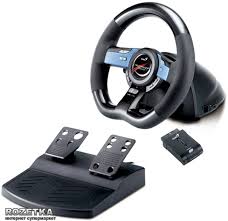
TWIN WHEEL FFB - Accessoires de jeu GENUIS - Notice d'utilisation et mode d'emploi gratuit
Retrouvez gratuitement la notice de l'appareil TWIN WHEEL FFB GENUIS au format PDF.


| Type de produit | Volant de jeu avec retour de force |
| Marque | GENUIS |
| Modèle | TWIN WHEEL FFB |
| Catégorie | Accessoire de jeu |
| Compatibilité | PC, PlayStation 2, PlayStation |
| Alimentation | Adaptateur AC inclus |
| Connectivité | USB (PC), connecteur PlayStation (PS2/PS) |
| Retour de force | Force Feedback (PC), Retour de force (PS2/PS) |
| Pédalier inclus | Oui, 2 pédales |
| Ventouses | 4 pour fixation sur table |
| Bras de fixation | Type Y inclus |
| Croix directionnelle | 8 directions |
| Boutons programmables | Oui |
| Modes (PS2) | Analogique, Numérique, Voiture |
| Voyant LED | Rouge (Analogique), Vert (Numérique), Orange (Voiture) |
| Dimensions approximatives | 33 x 28 x 28 cm |
| Poids approximatif | 2,5 kg |
| Accessoires inclus | Volant, pédalier, CD pilote, bras de fixation, adaptateur AC, guide d'utilisation |
| Entretien | Nettoyer avec un chiffon doux et sec. Ne pas utiliser de produits abrasifs. |
| Sécurité | Utiliser uniquement l'adaptateur fourni. Ne pas ouvrir le boîtier. |
| Pièces détachées et réparabilité | Contactez le service client pour les pièces de rechange. |
FOIRE AUX QUESTIONS - TWIN WHEEL FFB GENUIS
Questions des utilisateurs sur TWIN WHEEL FFB GENUIS
0 question sur cet appareil. Repondez a celles que vous connaissez ou posez la votre.
Poser une nouvelle question sur cet appareil
Téléchargez la notice de votre Accessoires de jeu au format PDF gratuitement ! Retrouvez votre notice TWIN WHEEL FFB - GENUIS et reprennez votre appareil électronique en main. Sur cette page sont publiés tous les documents nécessaires à l'utilisation de votre appareil TWIN WHEEL FFB de la marque GENUIS.
MODE D'EMPLOI TWIN WHEEL FFB GENUIS
1. Contenu de l'emballage
Le carton de votre Twin Wheel FFB contient les éléments suivants :
Twin Wheel FFB 1 Pédale Twin Wheel FFB 1 Pilote CD 1 - Bras de fixation 1 (type Y) Adaptateur AC* 1 Guide d'utilisation *1
3. Installation de votre twin wheel FFB
Veuillez suivre les instructions données ci-dessous pour installer votre Twin Wheel. Il existe deux façons de fixer votre Twin Wheel sur une table :
- Placez quatre ventouses sous les roues du châssis afin de pouvoir fermement fixer le volant sur la table par simple pression.
- Vous pouvez également utiliser le bras de fixation 'type Y' pour monter le volant au bord de la table grâce à deux orifices cachés dans le châssis.
Si nécessaire, vous pouvez même employer simultanément les deux méthodes afin de vous assurer que le volant ne bougera pas durant une partie.
4. Installation
Ce contrôleur de jeu est compatible avec les systèmes PC, PlayStation 2 et PlayStation. Veuillez consulter la section correspondant à votre système.
A. installation sur système PC
- Assurez-vous que l'ordinateur est allumé.
- Insérez le CD du pilote dans le lecteur CD-ROM et le programme d'installation démarre automatiquement. Si tel n'était pas le cas, exécutez-le manuellement en cliquant sur Démarrer/Exécuter et saisissez "E:\setup" ("E" représentant l'emplacement de votre lecteur CD-ROM), appuyez ensuite sur la touche Entrée.
- Suivez les instructions qui s'affichent pour parachever l'installation.
- Une fois l'installation terminée, vous pouvez insérer le câble USB du volant dans un port USB de l'ordinateur. Note : si vous branchez le volant sur un concentrateur USB, n'allumez celui-ci qu'après le branchement, car il requiert au minimum 500mA pour faire fonctionner les options Turbo.
- Insérez l'adaptateur d'alimentation AC dans le châssis du volant. Celui-ci peut maintenant bouger à droite et à gauche pour les opérations de paramétrage et de test, ne touchez pas encore le volant.
- Cliquez sur Démarrer / Paramètres / Panneau de configuration et double-cliquez sur l'icône "Contrôleur de jeu" ou Options de jeu".
- Assurez-vous que la base du volant est fermement en place et que le pédalier se trouve au sol, facilement accessible. Note : ne placez pas le pédalier sur une surface glissante.
- Insérez le connecteur des pédales dans le volant.
- Vous pouvez maintenant calibrer et tester votre volant depuis l'écran "Contrôleur de jeu" ou "Options de jeu".
- Une fois la calibration et les tests terminés, vous êtes fin prêt à démarrer une partie.
Important
- Sur un système PC, le pilote fonctionne avec une version DirectX 7.0a ou supérieure
- L'effet de vibration est disponible en fonction du jeu en cours.
B. installation pour PLAYSTATION2 et playstation
- Assurez-vous que votre contrôleur de jeu est allumé.
- Insérez le câble interface PlayStation standard dans votre PlayStation.
- Une fois ce branchement en place, vous pouvez commencer à jouer.
- Les fonctions disponibles sur le contrôle dépendent du jeu en cours. Important : L'effet Force Feedback n'est disponible que pour les systèmes PC, et le Retour de force pour PS2 ou PS.
5. Utilisation et fonctions
A. Configuration des boutons de fonction
| PC | PlayStation |
| Croix directionnelle à huit voies | Croix directionnelle à huit voies |
| Boutons 1, 2, 3, 4 | X,○,□,△ |
| Boutons 5, 6, 7, 8, 11, 12 | L1, L2, L3, R1, R2, R3 |
| Bouton 9, 10 | Touche Select, Start |
| Bouton de programmation | |
| Commutateur de mode Analogique/Numérique/ Voiture (PS2 uniquement) | |
| Voyant LED Rouge (Mode analogique) / Vert (Mode numérique) / Orange (Mode voiture) | |
B. configuration de la programmation
Dans le cas de certains yeux, le pédalier ne s'active pas automatiquement. Si vous souhaitez utiliser les pédales à la place de certains boutons de fonction analogiques du Twin Wheel FFB, veuillez procéder comme suit :
- Appuyez sur le bouton de programmation et le voyant LED s'allume.
- Enlevez ensuite l’une des pédales (jusqu’à environ 10 degrés), tout en appuyant simultanément sur le bouton de fonction analogue que vous souhaitez configurer. (X, Ⓞ, Ⓞ, △, L1, L2, L3, R1, R2, R3)
- Appuyez une nouvelle fois sur le bouton de programmation pour parachever la configuration.
- Répétez les étapes ci-dessus pour configurer l'autre pédale ainsi que le volant si vous souhaitez.
- Pour désactiver la fonction programmation, débranchez simplement le cable du volant de la console PS2 avant de le rebrancher ; la programmation est maintenant réinitialisée. Note : La fonction de programmation n'est disponible que sous le mode Analogique et Numérique. Sous le mode Voiture, cette fonction n'est pas activée.