TWIN WHEEL - Volant de jeu vidéo GENUIS - Notice d'utilisation et mode d'emploi gratuit
Retrouvez gratuitement la notice de l'appareil TWIN WHEEL GENUIS au format PDF.


| Type d'appareil | Volant de jeu |
| Compatibilité | PC et consoles courantes |
| Connexion | USB filaire |
| Nombre de boutons | Plus de 10 |
| Retour de force | Oui |
| Matériau du volant | Plastique et caoutchouc |
| Rotation du volant | 270° à 900° |
| Pédales incluses | Oui, accélérateur et frein |
| Alimentation | Alimentation USB |
| Dimensions | Non précisé |
| Poids | Non précisé |
| Compatibilité logiciel | Logiciels de simulation de course |
| Installation | Plug and play |
| Couleur | Noir avec détails gris |
| Accessoires inclus | Support de fixation |
| Garantie | Non précisé |
FOIRE AUX QUESTIONS - TWIN WHEEL GENUIS
Questions des utilisateurs sur TWIN WHEEL GENUIS
0 question sur cet appareil. Repondez a celles que vous connaissez ou posez la votre.
Poser une nouvelle question sur cet appareil
Téléchargez la notice de votre Volant de jeu vidéo au format PDF gratuitement ! Retrouvez votre notice TWIN WHEEL - GENUIS et reprennez votre appareil électronique en main. Sur cette page sont publiés tous les documents nécessaires à l'utilisation de votre appareil TWIN WHEEL de la marque GENUIS.
MODE D'EMPLOI TWIN WHEEL GENUIS
Vous pouvez installer le volant de deux façons, sélectionnez l'une ou l'autre et suivez les instructions.
1. Installation sur un bureau ou une table
①. Fixez l'attache à la base du volant comme illustré Figure 1 ci-dessous. ②. Positionnez votre volant TrioRacer sur un bureau ou une table de façon à pouvoir le tenir confortablement et appuyez fermement sur la base pour la fixer à la surface. (Voir Figure 2)
Figure 1
Figure 2
2. Installation sur vos cuisses
①. Déballez le dispositif de fixation pour cuisses. ②. Retournez le volant et repérez les orifices de fixation. ③. Insérez les deux parties du dispositif de fixation pour cuisses dans la base du volant, puis placez l'ensemble sur vos cuisses comme illustré Figure 3.
Figure.3
Installation du matériel
①. Reliez le pédalier à la colonne de direction. ②. Insérez le connecteur USB dans un port USB de votre PC.
Note : ne branchez pas votre volant sur un concentrateur USB.
Installation du pilote
1. En premier lieu, reliez votre volant au PC. Insérez ensuite le CD du pilote dans votre lecteur CD-ROM. 2. Si le programme d'installation ne démarre pas automatiquement, cliquez sur "Démarrer/Exécuter/Naviguer" et sélectionnez votre lecteur CD-ROM. 3. Double cliquez sur le fichier "setup.exe". 4. Si Windows affiche une requête de “Signature numérique”, acceptez le message pour pouvoir poursuivre l'installation quoi qu'il en soit. 5. Une fois l'installation terminée, redémarrez votre PC.
2. Pour console de jeu
①. Connectez le volant et le pédalier. ②. Insérez le connecteur du volant dans le port de la console.
C. fonctions avancées
Appuyez sur le bouton de mode pour passer du mode analogique au mode numérique et vice-versa. Le voyant rouge indique le mode analogique. Le mode numérique ne dispose d'aucun voyant particulier.
| État duvoyant | Mode/niveau correspondants | Processus en court |
| Voyant d'alimentation étéint | Mode numérique | Mode par défaut au démarrage |
| Voyant rouge | Mode analogique/niveau correspondant 3 | Appuyez sur le bouton MODE pour passer du mode analogique au mode numérique et vice-versa |
| Voyant bleu | Niveau 1 | Le niveau 3 est le niveau par défaut. Vous passez au niveau 4 en appuyant sur les touches SELECT+DROITE. La sensibilité est alors supérieure au niveau 3. Si vous appuyez à nouveau sur les touches SELECT+DROITE, vous passez au niveau 5. Répétez ce processus pour accéder aux niveaux 6, 1, 2 et ainsi de suite. |
| Voyant vert | Niveau 2 | |
| Bleu et vert | Niveau 4 | |
| Vert et rouge | Niveau 5 | |
| Bleu et rouge | Niveau 6 |
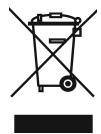
Symbole de collecte séparée dans les pays européens
Ce symbole indique que ce produit doit faire l'objet d'une collecte séparée.
Ce qui suit ne s'applique qu'aux utilisateurs résidant dans les pays européens :
- Ce produit a été conçu afin de faire l'objet d'une collecte séparée dans un centre de tri adéquat. Ne vous débarrassez pas de ce produit avec vos ordures ménagères. Pour plus d'informations, contactez votre revendeur ou le service assurant l'élimination des déchets.