
SLIM 1322AF - Webcam GENUIS - Notice d'utilisation et mode d'emploi gratuit
Retrouvez gratuitement la notice de l'appareil SLIM 1322AF GENUIS au format PDF.


Choisissez votre langue et indiquez votre email : nous vous enverrons une version traduite specifiquement.
| Type de produit | Webcam |
| Marque | GENUIS |
| Modèle | SLIM 1322AF |
| Résolution maximale | 1280 x 1024 pixels (YUY2) |
| Objectif | Autofocus optique |
| Fonctions principales | Capture d'image, enregistrement vidéo, mode surveillance avec détection de mouvement |
| Connexion | USB (Plug and Play, support UVC) |
| Compatibilité | Windows XP SP2, Vista et versions ultérieures |
| Base | Pivotante et clipable pour écrans (ordinateur portable, CRT, LCD) |
| Indicateur LED | Oui (s'allume lors d'une application vidéo) |
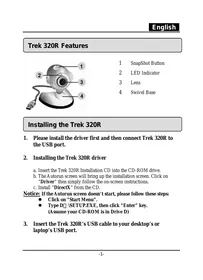
| Bouton de capture | Bouton SnapShot pour prendre des images |
| Logiciel inclus | Genius WebCAM Mate, CrazyTalk Avatar Creator, CrazyTalk CamSuite |
| Formats vidéo supportés | AVI, RM, WMV, GIF animé, etc. (via logiciel) |
| Alimentation | Via port USB |
| Poids estimé | Environ 100 g |
| Dimensions estimées | Environ 7 x 5 x 5 cm |
| Entretien et nettoyage | Nettoyer l'objectif avec un chiffon doux et sec. Éviter les solvants. |
| Sécurité | Utiliser dans un environnement sec. Ne pas exposer à l'humidité ou à des températures extrêmes. |
| Pièces détachées et réparabilité | Non applicable (appareil non démontable par l'utilisateur) |
| Informations générales | Webcam compacte avec base clipable, idéale pour la visioconférence et la surveillance. |
FOIRE AUX QUESTIONS - SLIM 1322AF GENUIS
Comment installer la webcam SLIM 1322AF ?
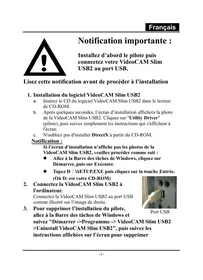
Branchez la webcam sur un port USB de votre ordinateur. Sous Windows XP SP2 ou Vista, le système détecte automatiquement le périphérique (Plug and Play). Aucun pilote supplémentaire n'est nécessaire pour les fonctions de base. Pour utiliser les logiciels Genius, installez-les à partir du CD fourni.
Quels systèmes d'exploitation sont compatibles ?
La webcam est compatible avec Windows XP SP2, Windows Vista et les versions ultérieures. Assurez-vous que votre système est à jour.
Comment utiliser l'autofocus ?
L'autofocus est activé par défaut. Vous pouvez le désactiver dans les paramètres de la caméra (onglet Camera Control) et ajuster manuellement la mise au point avec le curseur.
Comment prendre une photo avec le bouton SnapShot ?
Appuyez sur le bouton SnapShot situé sur la webcam pendant que vous utilisez le logiciel Genius WebCAM Mate. La photo sera sauvegardée automatiquement dans le dossier C:\WINDOWS\Album.
Comment enregistrer une vidéo ?
Ouvrez le logiciel Genius WebCAM Mate, passez en mode Video Mode, puis cliquez sur le bouton d'enregistrement. Vous pouvez également configurer l'audio dans les paramètres.
Comment configurer le mode sécurité avec détection de mouvement ?
Dans le logiciel Genius WebCAM Mate, sélectionnez Security Mode. Activez la détection de mouvement en réglant la sensibilité. La webcam enregistre automatiquement lorsqu'un mouvement est détecté. Vous pouvez aussi planifier des enregistrements.
Comment utiliser la webcam avec Skype ou MSN Messenger ?
Connectez la webcam avant de lancer l'application. Dans Skype, allez dans Outils > Options > Paramètres audio/vidéo et sélectionnez la webcam. Pour MSN Messenger, cliquez sur l'icône webcam dans une conversation. Assurez-vous qu'aucun autre programme n'utilise la webcam.
Que faire si la webcam n'est pas détectée ?
Vérifiez que le système est Windows XP SP2 ou supérieur. Branchez la webcam directement sur un port USB à l'arrière de l'ordinateur (évitez les hubs passifs). Redémarrez l'ordinateur si nécessaire. Si le problème persiste, essayez de supprimer d'autres périphériques USB.
Comment nettoyer l'objectif de la webcam ?
Utilisez un chiffon doux et sec (microfibre) pour nettoyer délicatement l'objectif. N'utilisez pas de produits chimiques ou de liquides. Évitez de toucher l'objectif avec les doigts.
Comment créer un avatar animé avec CrazyTalk Avatar Creator ?
Lancez CrazyTalk Avatar Creator. Importez une photo, placez les points de repère (yeux, bouche) sur le visage. Ajoutez une piste audio (enregistrement ou texte) pour synchroniser les lèvres. Exportez l'avatar pour l'utiliser dans CrazyTalk CamSuite ou les messageries.
Questions des utilisateurs sur SLIM 1322AF GENUIS
0 question sur cet appareil. Repondez a celles que vous connaissez ou posez la votre.
Poser une nouvelle question sur cet appareil
Aucune question pour l'instant. Soyez le premier à en poser une.
Téléchargez la notice de votre Webcam au format PDF gratuitement ! Retrouvez votre notice SLIM 1322AF - GENUIS et reprennez votre appareil électronique en main. Sur cette page sont publiés tous les documents nécessaires à l'utilisation de votre appareil SLIM 1322AF de la marque GENUIS.
MODE D'EMPLOI SLIM 1322AF GENUIS
Assistant notice
Powered by Anthropic
En attente de votre message
Informations produit
Marque : GENUIS
Modèle : SLIM 1322AF
Catégorie : Webcam