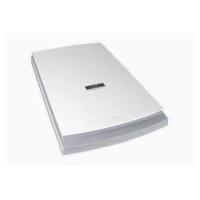
GENUIS SLIM 1200 - Scanner

SLIM 1200 - Scanner GENUIS - Notice d'utilisation et mode d'emploi gratuit

Retrouvez gratuitement la notice de l'appareil SLIM 1200 GENUIS au format PDF.

📄 32 pages Français FR Télécharger 💬 Question IA 10 questions ⚙️ Specs
Notice GENUIS SLIM 1200 - page 1
Voir la notice : Français FR English EN
Choisissez votre langue et indiquez votre email : nous vous enverrons une version traduite specifiquement.
Type de produit Scanner plat
Marque GENUIS
Modèle SLIM 1200
Format de numérisation Jusqu'au A4 (210 x 297 mm)
Résolution optique 1200 x 2400 dpi
Profondeur de couleur 48 bits (entrée), 24 bits (sortie)
Interface USB 2.0
Dimensions (L x P x H) 410 x 275 x 45 mm
Poids 2,1 kg
Alimentation Via port USB (5 V, 500 mA)
Consommation électrique 2,5 W (en fonctionnement), 0,5 W (veille)
Fonctions principales Numérisation de documents, photos, livres ; copie et envoi d'e-mails via logiciel
Logiciel inclus Presto! PageManager, ABBYY FineReader, ScanWizard
Systèmes d'exploitation compatibles Windows 7/8/10, macOS 10.12+, Linux (via SANE)
Entretien et nettoyage Nettoyer la vitre avec un chiffon doux et un nettoyant pour vitres non abrasif ; éviter les solvants
Sécurité Éteindre l'appareil avant nettoyage ; ne pas exposer à l'humidité
Pièces détachées et réparabilité Câble USB remplaçable ; vitre et capot non réparables par l'utilisateur
Informations générales Garantie 2 ans ; assistance technique par téléphone (44) 208 664 2739

FOIRE AUX QUESTIONS - SLIM 1200 GENUIS

Comment installer le scanner SLIM 1200 ?
Connectez le scanner à votre ordinateur via le câble USB fourni. Téléchargez les derniers pilotes depuis le site de GENUIS, ou insérez le CD d'installation. Suivez les instructions à l'écran.
Pourquoi le scanner ne s'allume-t-il pas ?
Vérifiez que le câble USB est bien branché et que le port USB fonctionne. Le scanner est alimenté par USB, donc pas de bouton d'alimentation ; il s'active automatiquement lors de l'initialisation.
Comment numériser un document en PDF ?
Ouvrez le logiciel fourni (ex. ScanWizard). Sélectionnez 'Numériser', choisissez 'PDF' comme format de sortie, puis lancez la numérisation.
La qualité de numérisation est faible, que faire ?
Nettoyez la vitre du scanner avec un chiffon doux. Assurez-vous que la résolution paramétrée est suffisante (au moins 300 dpi pour du texte). Vérifiez que le document est bien à plat.
Le scanner produit des lignes verticales, comment résoudre ?
Cela indique souvent une poussière sur le capteur ou la vitre. Nettoyez soigneusement la vitre et le capteur (bande blanche sous le capot). Si persiste, contactez le support.
Puis-je numériser des photos sans les abîmer ?
Oui, utilisez le mode 'Photo' avec une résolution de 600 dpi. Placez délicatement la photo sur la vitre et refermez le capot sans appuyer.
Comment numériser plusieurs pages en un seul fichier ?
Dans le logiciel, activez le mode 'Batch scan' ou 'Multi-page'. Après chaque numérisation, le logiciel vous proposera de numériser la page suivante. Une fois terminé, enregistrez le fichier au format PDF multipage.
Le scanner n'est pas reconnu par mon Mac, que faire ?
Assurez-vous d'avoir installé les pilotes macOS compatibles. Allez dans Préférences Système > Imprimantes et scanners, cliquez sur '+' et ajoutez le scanner. Si absent, redémarrez.
Comment nettoyer le scanner en toute sécurité ?
Débranchez l'appareil. Utilisez un chiffon microfibre légèrement humide (eau) pour essuyer la vitre. Ne jamais utiliser d'alcool ou de nettoyants agressifs. Laissez sécher avant de rebrancher.
Y a-t-il une fonction de copie sans ordinateur ?
Non, le scanner SLIM 1200 nécessite un ordinateur pour fonctionner. Il n'y a pas de bouton de copie autonome. Vous pouvez utiliser le logiciel pour scanner et imprimer.

Questions des utilisateurs sur SLIM 1200 GENUIS

0 question sur cet appareil. Repondez a celles que vous connaissez ou posez la votre.

Poser une nouvelle question sur cet appareil

L'email reste privé : il sert seulement à vous prévenir si quelqu'un répond à votre question.

Aucune question pour l'instant. Soyez le premier à en poser une.

Téléchargez la notice de votre Scanner au format PDF gratuitement ! Retrouvez votre notice SLIM 1200 - GENUIS et reprennez votre appareil électronique en main. Sur cette page sont publiés tous les documents nécessaires à l'utilisation de votre appareil SLIM 1200 de la marque GENUIS.

MODE D'EMPLOI SLIM 1200 GENUIS

Tel : (44) 208 664 2727 (sales)

(44) 208 664 2739 (Tech.)

Support)

Fax:(44)2086642721(sales)

Tel : (603) 575-1355

Fax:(603)5756362/6962

Web site: sales_kye@kye-systems.com.my
Assistant notice
Powered by Anthropic
En attente de votre message
Informations produit

Marque : GENUIS

Modèle : SLIM 1200

Catégorie : Scanner