GENUIS MT900BT - Casque audio sans fil

MT900BT - Casque audio sans fil GENUIS - Notice d'utilisation et mode d'emploi gratuit

Retrouvez gratuitement la notice de l'appareil MT900BT GENUIS au format PDF.

📄 6 pages Français FR Télécharger 💬 Question IA 10 questions ⚙️ Specs
Notice GENUIS MT900BT - page 1
Choisissez votre langue et indiquez votre email : nous vous enverrons une version traduite specifiquement.
Type de produit Souris optique sans fil Bluetooth
Dimensions (approximatives) 100 x 60 x 35 mm
Poids (avec pile) 80 g
Alimentation 1 pile AAA (non incluse)
Autonomie Jusqu'à 3 mois selon usage
Portée Bluetooth Jusqu'à 10 mètres
Version Bluetooth Bluetooth 2.1 + EDR
Boutons Gauche, droit, molette cliquable (Magic-Roller), bouton Connect
Fonction de la molette Défilement vertical et clic central
Systèmes d'exploitation compatibles Windows 7, Vista, XP SP2, Mac OS X 10.2.8 ou supérieur
Connexion sans fil Bluetooth, pas de récepteur USB requis
Processus de pairage Appuyer sur le bouton Connect jusqu'à allumage LED bleue
Capteur Optique, résolution 1000 dpi
Matériau Plastique ABS
Entretien et nettoyage Nettoyer avec un chiffon doux légèrement humide. Ne pas utiliser de produits abrasifs.
Sécurité Retirer la pile en cas d'inutilisation prolongée. Tenir hors de portée des enfants.
Pièces détachées et réparabilité La souris ne contient pas de pièces réparables par l'utilisateur. En cas de problème, contacter le service après-vente.
Garantie 2 ans
Couleur Noir (par défaut)
Marque GENUIS
Modèle MT900BT

FOIRE AUX QUESTIONS - MT900BT GENUIS

Comment appairer la souris MT900BT avec mon ordinateur Windows ?
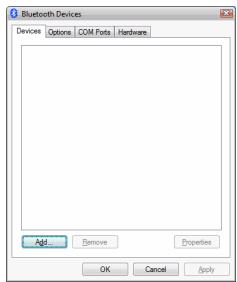
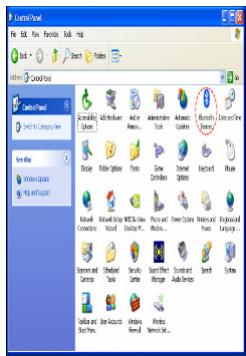
Ouvrez le Panneau de configuration, sélectionnez 'Périphériques Bluetooth', cliquez sur 'Ajouter', puis suivez les instructions. Maintenez enfoncé le bouton Connect sous la souris jusqu'à ce que la LED bleue s'allume, puis sélectionnez 'Genius Bluetooth Mouse' dans la liste.
Comment appairer la souris MT900BT avec un Mac ?
Appuyez sur le bouton Connect de la souris. Cliquez sur l'icône Bluetooth dans la barre des tâches, choisissez 'Configurer un périphérique Bluetooth', sélectionnez 'Souris' et suivez les instructions. La souris sera détectée sous le nom 'Genius Bluetooth Mouse'.
Quelle pile utiliser pour la souris MT900BT ?
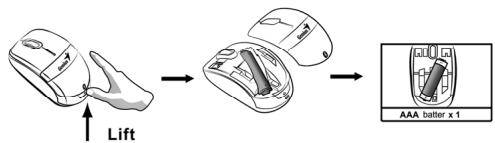
La souris utilise une pile AAA de 1,5 V. Insérez-la dans le compartiment situé sous la souris en respectant la polarité.
La souris ne fonctionne plus, que faire ?
Vérifiez d'abord que la pile est correctement insérée et qu'elle n'est pas déchargée. Remplacez-la si nécessaire. Assurez-vous que le Bluetooth de l'ordinateur est activé et que la souris est bien appairée. Vous pouvez aussi réinitialiser la souris en retirant la pile pendant 10 secondes.
Quelle est la portée maximale de la souris MT900BT ?
La portée Bluetooth est d'environ 10 mètres en champ libre. Les obstacles comme les murs peuvent réduire cette distance.
La molette ne défile pas correctement, comment la nettoyer ?
Utilisez un coton-tige légèrement imbibé d'alcool isopropylique pour nettoyer délicatement les bords de la molette. Laissez sécher avant utilisation.
Puis-je utiliser la souris MT900BT sans logiciel supplémentaire ?
Oui, la souris utilise les pilotes Bluetooth standards de votre système d'exploitation. Aucun logiciel supplémentaire n'est nécessaire pour les fonctions de base.
La souris MT900BT est-elle compatible avec Windows 10 ?
La notice mentionne Windows 7, Vista et XP SP2, mais elle est généralement compatible avec Windows 10 via les pilotes Bluetooth génériques. Si des problèmes surviennent, essayez de réappairer ou de mettre à jour les pilotes Bluetooth.
Que faire si la LED de la souris ne s'allume pas ?
Vérifiez que la pile est installée correctement et qu'elle est neuve. Si la LED reste éteinte, la souris pourrait être défectueuse. Contactez le service client.
Comment économiser la pile de la souris ?
La souris passe automatiquement en mode veille après une période d'inactivité. Pour maximiser l'autonomie, éteignez la souris via l'interrupteur situé sous la souris (si présent) ou retirez la pile si vous ne l'utilisez pas pendant une longue période.

Questions des utilisateurs sur MT900BT GENUIS

0 question sur cet appareil. Repondez a celles que vous connaissez ou posez la votre.

Poser une nouvelle question sur cet appareil

L'email reste privé : il sert seulement à vous prévenir si quelqu'un répond à votre question.

Aucune question pour l'instant. Soyez le premier à en poser une.

Téléchargez la notice de votre Casque audio sans fil au format PDF gratuitement ! Retrouvez votre notice MT900BT - GENUIS et reprennez votre appareil électronique en main. Sur cette page sont publiés tous les documents nécessaires à l'utilisation de votre appareil MT900BT de la marque GENUIS.

MODE D'EMPLOI MT900BT GENUIS

Installation du matériel

  1. Insérez l'un des piles AAA dans la souris
GENUIS MT900BT - Installation du matériel - 1

Réglages par défaut

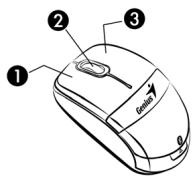
  1. Bouton gauche : effectue les fonctions souris traditionnelles telles que cliquer, double-cliquer et glisser.
  2. Magic-Roller: utilisez le « Magic-Roller » pour surfer sur Internet et parcourir vos documents Windows.
  3. Bouton droit : Effectue les fonctions souris traditionnelles.
GENUIS MT900BT - Réglages par défaut - 1

Processus de paiement sous 7, vista & windows XP SP2

  1. Ouvrez le Panneau de configuration de Windows et sélectionnez-y “Périphériques"

Bluetooth".

  1. Cliquez sur "Ajouter....

GENUIS MT900BT - Processus de paiement sous 7, vista & windows XP SP2 - 1

GENUIS MT900BT - Processus de paiement sous 7, vista & windows XP SP2 - 2

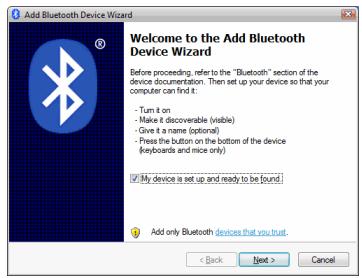
  1. Sélectionnez "Mon appareil est installé et prêt à être détecté", puis cliquez sur "Suivant".
GENUIS MT900BT - Processus de paiement sous 7, vista & windows XP SP2 - 3

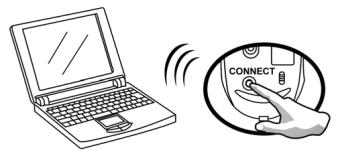
  1. Maintenez enfoncé le bouton “CONNECT” situé sous la souris jusqu'à ce que le voyant LED s'allume en bleu.
GENUIS MT900BT - Processus de paiement sous 7, vista & windows XP SP2 - 4

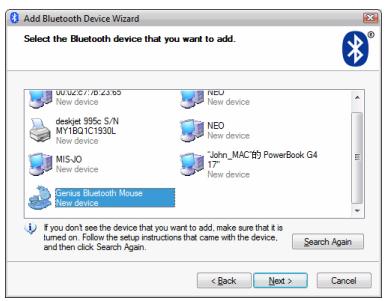
  1. Sous "Périphériques (Claviers, souris, joysticks)", sélectionnez Genius Bluetooth Mouse et cliquez sur "Suivant".
GENUIS MT900BT - Processus de paiement sous 7, vista & windows XP SP2 - 5

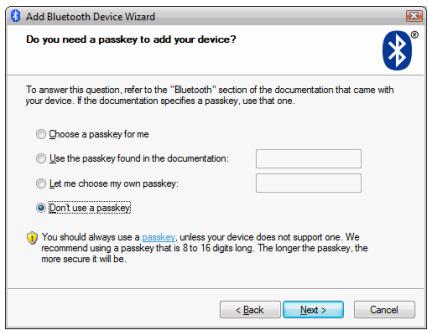
  1. Sélectionnez "Ne pas utiliser de passer-partout (passkey)" et cliquez sur "Suivant".
GENUIS MT900BT - Processus de paiement sous 7, vista & windows XP SP2 - 6

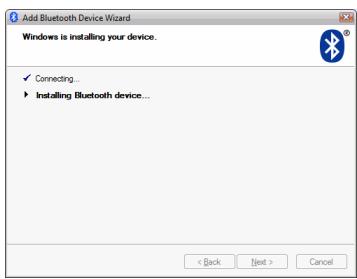
automatiquement connecter vous souris Genius Bluetooth. Cliquez sur Terminer une fois le processus de pairage terminé.
GENUIS MT900BT - Processus de paiement sous 7, vista & windows XP SP2 - 7

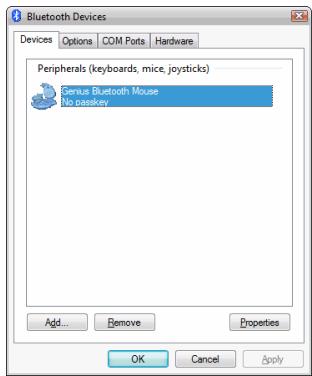
Une fois établie, la connexion entre la souris Genius Bluetooth et votre ordinateur sera conservée en permanence. Cela signifie qu'à chaque ouverture de Windows, la connexion sera automatiquement rétablie.
GENUIS MT900BT - Processus de paiement sous 7, vista & windows XP SP2 - 8

Processus de paroi sous mac OS x 10.2.8 ou supérieur

  1. Appuyez pendant quelques instants sur le bouton “Connector” situé sous la souris.

GENUIS MT900BT - Processus de paroi sous mac OS x 10.2.8 ou supérieur - 1

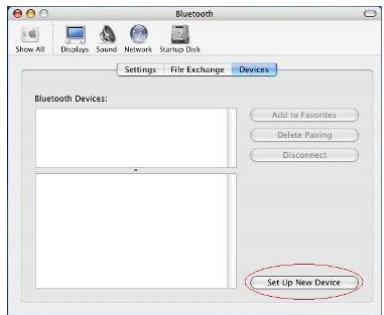
  1. Cliquez sur l'icône Bluetooth située dans la barre des tâches et sélectionnez "Configurer un périphérique Bluetooth".
GENUIS MT900BT - Processus de paroi sous mac OS x 10.2.8 ou supérieur - 2

  1. Cliquez sur "Continuer" lorsque "L'Assistant d'installation Bluetooth"

s'affiche.
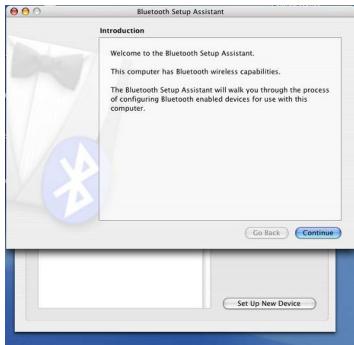
GENUIS MT900BT - Processus de paroi sous mac OS x 10.2.8 ou supérieur - 3

  1. Sélectionnez

Souris" et cliquez sur "Continuer pour passer à l'étape suivante.
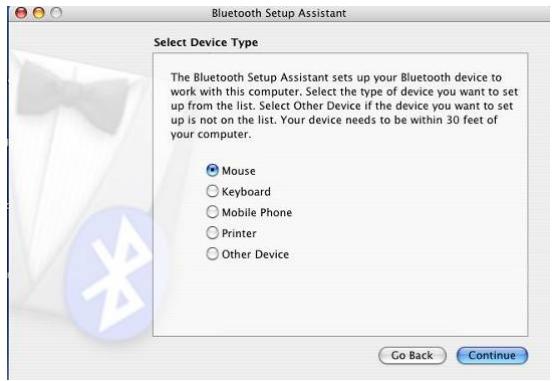
GENUIS MT900BT - Processus de paroi sous mac OS x 10.2.8 ou supérieur - 4

  1. Lorsque Bluetooth détecte votre

"Genius Bluetooth Mouse", cliquez sur "Continuer" pour passer à l'étape suivante.
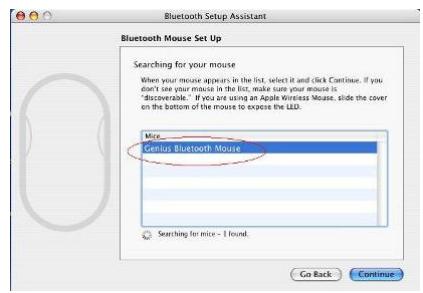
GENUIS MT900BT - Processus de paroi sous mac OS x 10.2.8 ou supérieur - 5

  1. Cliquez sur "Continuer" lorsque le message "Échange passe-partout avec la souris" s'affiche.
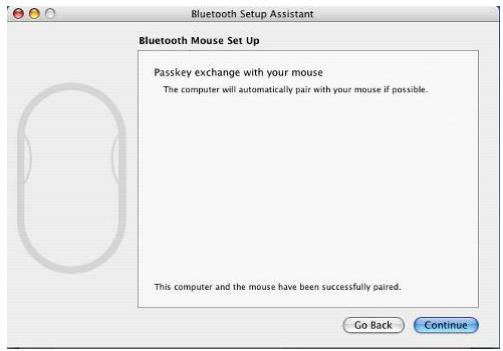
GENUIS MT900BT - Processus de paroi sous mac OS x 10.2.8 ou supérieur - 6

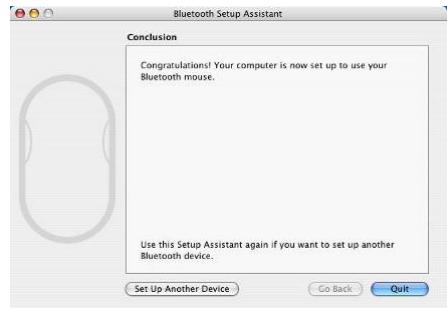
  1. La connexion est désormais établie et vous pouvez utiliser votre souris

Genius Bluetooth.
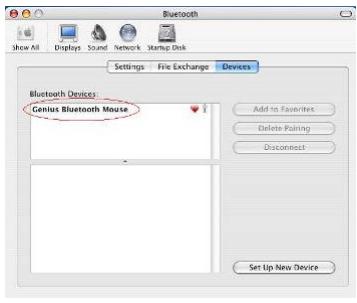
GENUIS MT900BT - Processus de paroi sous mac OS x 10.2.8 ou supérieur - 7

GENUIS MT900BT - Processus de paroi sous mac OS x 10.2.8 ou supérieur - 8

Vous pouvez maintenant utiliser votre souris Genius Bluetooth avec un ordinateur Apple équipé d'une fonction Bluetooth activée. La connexion avec la souris Genius Bluetooth sera automatiquement rétablie à chaque démarrage du système Mac OS X.

Assistant notice
Powered by Anthropic
En attente de votre message
Informations produit

Marque : GENUIS

Modèle : MT900BT

Catégorie : Casque audio sans fil