
LOOK 317 - Webcam GENUIS - Notice d'utilisation et mode d'emploi gratuit
Retrouvez gratuitement la notice de l'appareil LOOK 317 GENUIS au format PDF.


Choisissez votre langue et indiquez votre email : nous vous enverrons une version traduite specifiquement.
| Type de produit | Webcam avec micro intégré et bouton de capture |
| Dimensions (approx.) | 8 x 4 x 4 cm |
| Poids (approx.) | 100 g |
| Alimentation | USB (port USB de l’ordinateur) |
| Système d’exploitation | Windows Vista, XP, 2000, Me, 98SE |
| Résolution | Jusqu’à 1280 x 1024 (interpolation), 640 x 480 natif |
| Fonctions principales | Capture photo, enregistrement vidéo, chat vidéo (MSN, Yahoo, AOL), mode sécurité avec détection de mouvement, application WebCAM Mate, logiciel CrazyTalk Avatar Creator et CrazyTalk Cam Suite |
| Entretien et nettoyage | Nettoyer l’objectif avec un chiffon doux et sec. Éviter tout contact avec l’eau. |
| Sécurité | Ne pas exposer à l’humidité. Débrancher en cas de non-utilisation prolongée. Utiliser uniquement sur des ports USB conformes. |
| Pièces détachées et réparabilité | Câble USB intégré. Aucune pièce réparable par l’utilisateur. Contacter le service après-vente en cas de dysfonctionnement. |
| Informations générales | Marque : GENUIS, Modèle : LOOK 317. Notice téléchargeable en PDF sur notice-facile.com. |
FOIRE AUX QUESTIONS - LOOK 317 GENUIS
Comment installer la webcam LOOK 317 ?
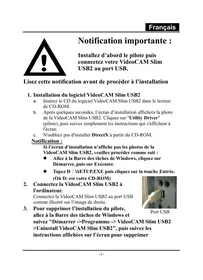
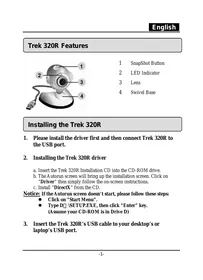
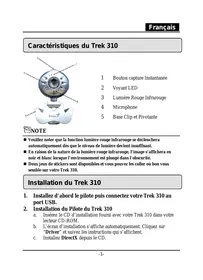
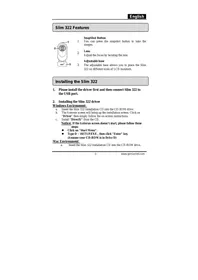
Insérez le CD d’installation, lancez l’assistant, installez le pilote, puis branchez la webcam sur un port USB. Redémarrez l’ordinateur si nécessaire.
Que faire si l'ordinateur ne reconnaît pas la webcam ?
Assurez-vous d’avoir installé le pilote avant de brancher la webcam. Essayez un autre port USB, de préférence à l’arrière du PC. Si le problème persiste, désinstallez puis réinstallez le pilote.
La webcam fonctionne-t-elle sous Windows 10 ?
La notice indique une compatibilité avec Windows Vista, XP, 2000, Me, 98SE. Sous Windows 10, il est possible que les pilotes ne soient pas pris en charge. Essayez les pilotes génériques ou contactez le support GENUIS.
Comment utiliser la webcam avec Skype ou autres messageries ?
Après installation, ouvrez votre messagerie (MSN, Yahoo, AOL). Dans les paramètres audio/vidéo, sélectionnez « Reallusion Virtual Camera » et « Reallusion Virtual Audio » si vous utilisez CrazyTalk. Sinon, choisissez directement « LOOK 317 » comme périphérique vidéo.
Le bouton SnapShot ne fonctionne pas, que faire ?
Vérifiez que la webcam est correctement connectée et que le pilote est installé. Ouvrez l’application WebCAM Mate pour prendre une photo. Si le bouton ne répond toujours pas, essayez de le presser plus longtemps ou contactez le support.
Comment activer le mode sécurité avec détection de mouvement ?
Lancez WebCAM Mate, cliquez sur l’icône « Security Mode ». Réglez la sensibilité et la planification de l’enregistrement. La webcam déclenchera l’enregistrement en cas de mouvement.
Comment régler la luminosité ou le contraste ?
Dans WebCAM Mate, ouvrez « Property page » puis « Stream Property ». Décochez « Auto » pour ajuster manuellement la luminosité, le contraste, la teinte, etc. Utilisez « Low Light » si la lumière est faible.
Pourquoi la webcam chauffe-t-elle ou l'ordinateur redémarre-t-il ?
Cela peut venir d’une surcharge du port USB. Débranchez d’autres périphériques USB. Branchez la webcam directement sur un port USB de l’ordinateur (pas sur un hub passif). Si le problème persiste, utilisez un hub USB avec alimentation externe.
Peut-on utiliser CrazyTalk Avatar Creator sans webcam ?
Oui, CrazyTalk Cam Suite permet d’utiliser un avatar animé sans webcam. Vous pouvez créer votre avatar à partir d’une photo et l’utiliser dans les messageries. Le logiciel simule les expressions et le lipsync.
Comment nettoyer l'objectif de la webcam ?
Utilisez un chiffon doux et sec (microfibre) pour essuyer délicatement l’objectif. N’appliquez pas de liquide directement. Évitez de toucher la lentille avec les doigts.
Questions des utilisateurs sur LOOK 317 GENUIS
0 question sur cet appareil. Repondez a celles que vous connaissez ou posez la votre.
Poser une nouvelle question sur cet appareil
Aucune question pour l'instant. Soyez le premier à en poser une.
Téléchargez la notice de votre Webcam au format PDF gratuitement ! Retrouvez votre notice LOOK 317 - GENUIS et reprennez votre appareil électronique en main. Sur cette page sont publiés tous les documents nécessaires à l'utilisation de votre appareil LOOK 317 de la marque GENUIS.
MODE D'EMPLOI LOOK 317 GENUIS
Assistant notice
Powered by Anthropic
En attente de votre message
Informations produit
Marque : GENUIS
Modèle : LOOK 317
Catégorie : Webcam