 Notice Facile
 MONDO - Téléphone mobile TRIUM - Notice d'utilisation et mode d'emploi gratuit
Retrouvez gratuitement la notice de l'appareil MONDO TRIUM au format PDF.


| Type d'appareil | Assistant personnel numérique |
| Système d'exploitation | Microsoft Windows Powered Pocket PC |
| Connectivité | GSM/GPRS (supposé) |
| Écran | Écran tactile couleur |
| Capacité mémoire | Non précisé |
| Processeur | Non précisé |
| Autonomie | Non précisé |
| Fonctions principales | Gestion contacts, calendrier, messagerie |
| Applications incluses | Outlook, Pocket Outlook, Expedia, AutoRoute Express, MapPoint, Windows Media Player |
| Langues supportées | Multilingue |
| Dimensions | Non précisé |
| Poids | Non précisé |
| Alimentation | Batterie rechargeable |
| Ports | Non précisé |
| Compatibilité | Accessoires et logiciels compatibles Windows |
| Année de sortie | Environ 2000 |
FOIRE AUX QUESTIONS - MONDO TRIUM
Questions des utilisateurs sur MONDO TRIUM
0 question sur cet appareil. Repondez a celles que vous connaissez ou posez la votre.
Poser une nouvelle question sur cet appareil
Téléchargez la notice de votre Téléphone mobile au format PDF gratuitement ! Retrouvez votre notice MONDO - TRIUM et reprennez votre appareil électronique en main. Sur cette page sont publiés tous les documents nécessaires à l'utilisation de votre appareil MONDO de la marque TRIUM.
MODE D'EMPLOI MONDO TRIUM
Ce manuel est destiné aux utilisateurs des téléphones GSM ou GSM/GPRS Tium Mondo.
Edition 1, 2000.
© Mitsubishi Electric Telecom Europe, 2000.
Aucun effort n'a ete neglige pour assurer l'exactitude des instructions continues dans ce manuel.
Mitsubishi Electric se reserve toute fois le droit d'apporter sans préavis des améliorations et des modifications au produit décrit dans ce manuel et/ou au manuel proprement dit.
Microsoft, ActiveSync, Outlook, Pocket Outlook, Expedia, AutoRoute Express, MapPoint, Windows, Windows NT et le logo Windows sont des marques déposées ou des marques de Microsoft Corporation aux États-Unis et/ou dans d'autres pays. Une licence concernant les produits Microsoft est accordée aux fabricants d'équipements informatiques d'origine par Microsoft Licensing, Inc., filiale à 100% de Microsoft Corporation.
TriumMONDO Pocket PC
Table des matieres
Composition du Pack Mondo 4
- Présentation de l'appareil 5
Introduction 8
- Consignes générales de sécurité 8
- Sécurité dans un vehicule 8
- Entretien et maintenance 9
- Voiture responsabilité 9
- Codes de sécurité 9
Code fourni par I'opérateur 10
Code fourni par le fabricant 10
Appels d'urgence 10
- Élimination des emballages 11
Utilisation de la batterie et consignes de sécurité 11
- Elimination de la batterie 11
Mise en service 12
- Insertion de la carte SIM et de la batterie 12
-Mise en place de la pile de secours 13
- Charge initiale de la batterie 14
- Alignment de l'écran tactile 15
- Utilisation du stylet 15
- Localisation et fuseau hora 16
-Fermetre /ouverture de l'application Telephone 16
-Mise en veille / reactivation de I'ecran 16
Utilisation du stylet et de la molette de contrôle 17
- Utilisation courante du stylet 17
- Utilisations annexes du stylet 17
- Utilisation de la Molette de contrôle 18
Alimentation-Batteries 19
- Indicateurs du niveau de charge de la batterie 19
- Recharge de la batterie 19
- Remplacement d'une batterie decharge ou usagée 21
-Remplacement de la pile de secours 22 - Utilisation des batteries et consignes de sécurité 23
1- Premiers pas 24
2- Transfert de données 30
3-SMS 35
Applications MICROSOFT 43
-Ajoutet Suppressiond'Applications 44
- Connexion à Internet 44
- Transfert de données par Infrarouge 44
Annexes 45
- Accessoire : Kit piéton 45
- Dépannage 46
- Garantie 46
- Déclaration de conformité 48
Composition du pack Mondo
1-Le Mondo et son stylet
2-La pile de secours
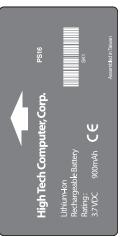
3-La batterie
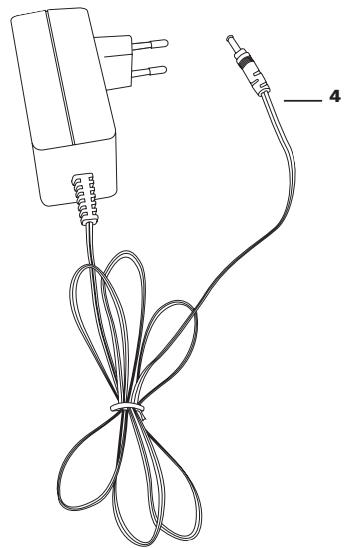
4-L'adaptateur secteur
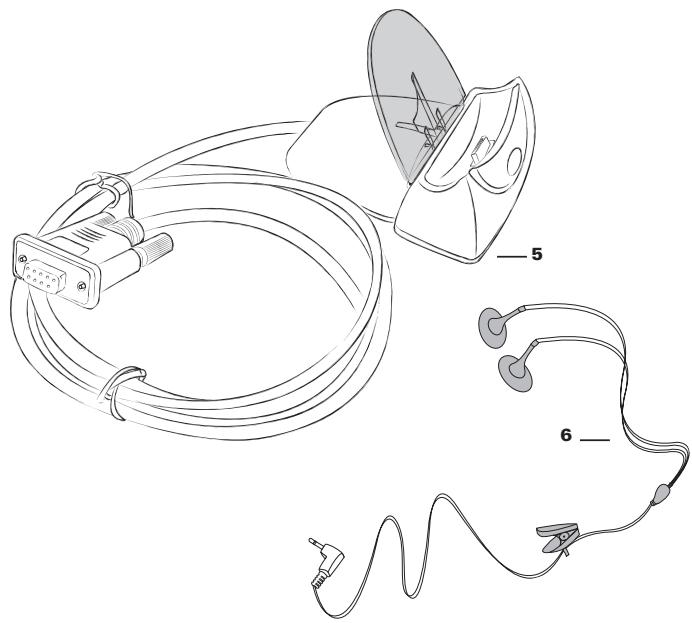
5-Le support de bureau
6-Le kit piéton
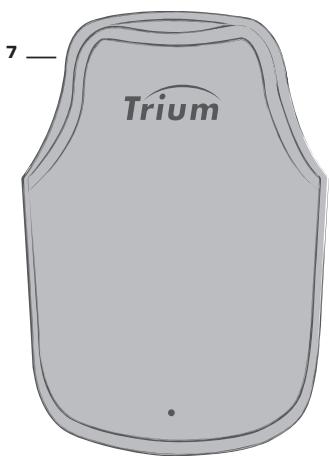
7-La housse de protection

2
3
Présentation de l'ordinateil
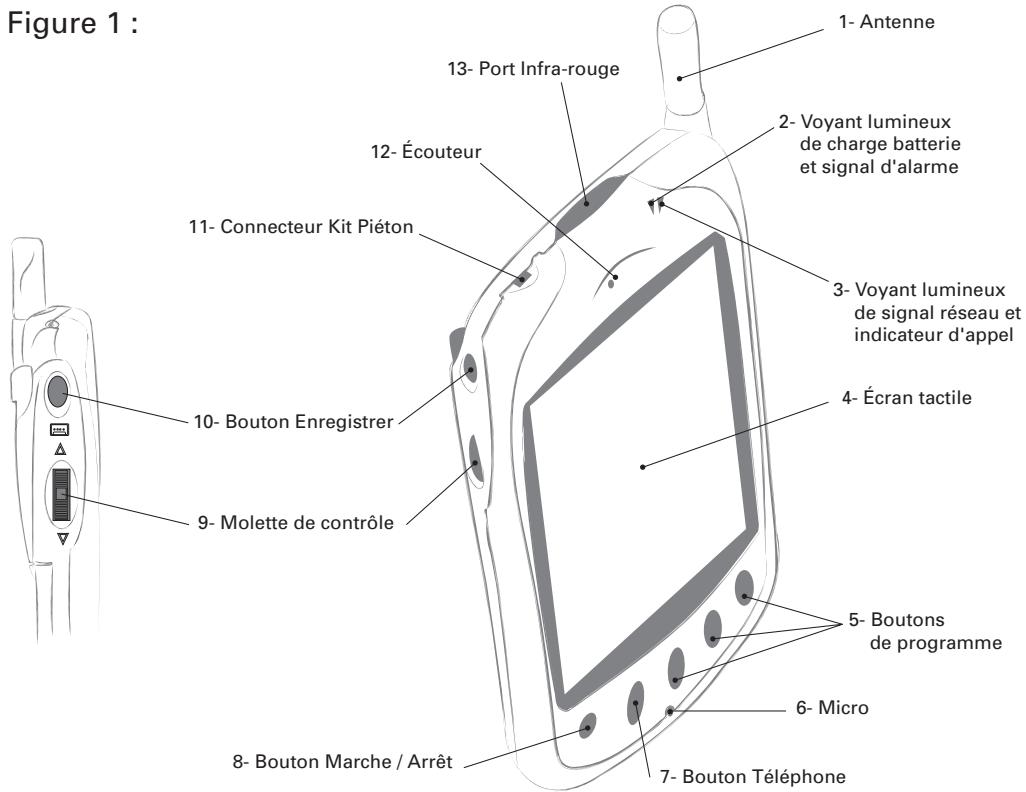
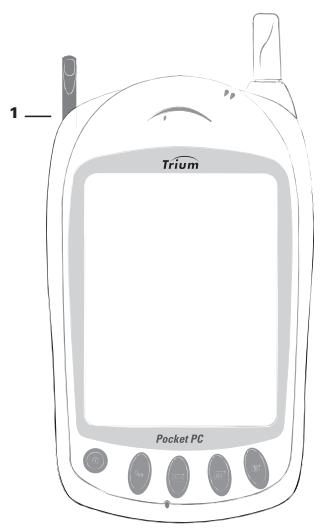
1-Antenne.
2-Voyant lumineux de charge batterie et signal d'alarme :
Orange clignotant (rapidement): recharge de la batterie en cours.
Orange continu : recharge terminée.
Vert Clignotant (rapidement): signal d'alarme de l'agenda de poche (réveil, pense-bête, etc.).
3-Voyant lumineux de signal reseau et indicateur d'appe1:
Eteint : lapplication Télephone est fermée.
Rouge clignotant (lentement) :
l'application Télephone est ouverte, mais vous ne receivez aucun signal du réseau GSM. Impossible de téléphoner à partir de la où vous vous trouvez.
Vert clignotant (lentement) :
I'application Telphone est ouverte. You receivez un signal reseau. You pouvez telephoner.
Orange clignotant (lentement) :
un correspondant vous appelle, vous n'avez pas répondu à un appel, ou vous avez reçu un message (vocal ou SMS).
4- Écran tactile.
5-Boutons de programme :
Ces boutons vous permettent d'acceder rapidement à vos trois applications favorites.
Les applications programmeses par défaut sont Microsoft Boite de réception (bouton de gauche),
Microsoft Calendrier (bouton du centre) et Microsoft Contacts (bouton de droite).
Si vous le souhaitez, vous pouvez modifier la programmation initiale de ces trois boutons.
6-Micro.
7-Bouton"Telephone":
Hors appel téléphonique :
Appuyez brievement pour ourir l'application Télephone.
Appuyez longuement pour fermer l'application Télephone.
Lorsque vous receivez un appel (Protection par mot de passerse activée ou non) :
Appuyez brievement pour decrocher.
En cours de communication :
Appuyez brievement pour raccrocher.
8-Bouton "Marche/Arrêt":
Pourmettre enveille ou pour reactiverIecrandevoireMondo.
9-Molette de contrôle:
Lorsque vous receivez un appel :
Appuyez sur la molette pour décrocher si vous souhaitez prendre l'appeel.
Poussez la molette vers le haut pour refuser l'appoint.
Poussez la molette vers le bas pour couper la sonnerie avant de décrocher.
En cours de communication :
Appuyez sur la molette pour raccrocher lorsque vous souhaitezmettre fin à la communication.
Poussez la molette vers le haut pour augmenter le volume de réception.
Poussez la molette vers le bas pour diminuer le volume de réception.
Lorsque l'écran de veille de l'application Téléphone est affiché (hors communication):
Appuyez sur la molette de contrôle pour faire apparaitre la liste des 10 derniers numeros composés.
Dans tous les autres cas :
Poussez la molette de contrôle vers le haut ou vers le bas pour faire défilier les menus ou les repertoires.
Appuyez sur la molette pour valider vos choix ou pour appeler le numéro de téléphone saisi ou sélectionné.
10-Bouton "Enregister" :
Appuyez brievement sur le bouton pour prendre des notes écrites.
Maintenez le bouton enforcé pour effectuer un enregistrement vocal ou l'enregistrement d'une communication téléphonique (l'enregistrement s'arrête lorsque vous relâchez le bouton).
11- Connecteur pour le branchement du Kit Pieton :
Permet également de connecter vous Mondo à une châne Hi-Fi.
12- Écouteur.
13- Port infra-rouge :
Pour échéanger des données avec d'autres applications Windows à la vitesse de 115,2 Kb par seconde.
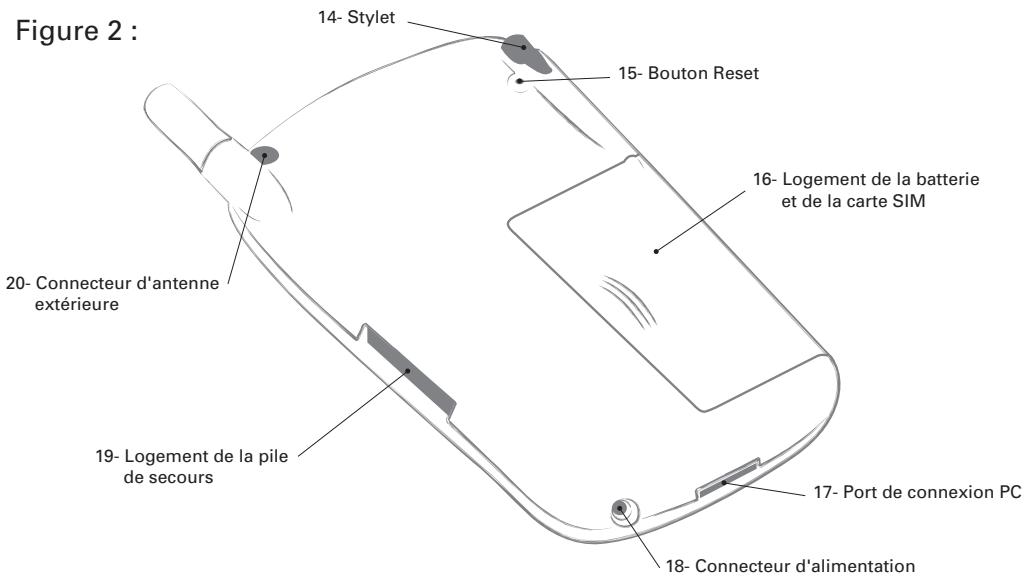
14-Stylet:
Pour selectionner des éléments dans les listes qui s'affichent à l'écran, valider vos choix, déplacer des objets ou écrire sur l'écran tactile.
Lorsque le stylet est à sa place, le couvercle du logement de la batterie est verrouillé. Servez-vous de votre ongle pour extraire le stylet de son logement.
15-Bouton"RESET":
En cas de besoin, appuyez sur ce bouton avec la pointe du stylet pour réinitialiser votre Mondo.
16- Logement de la batterie et de la carte SIM :
Retirez le stylet de son logement pour déverrouiller le couvercle et acceder à la batterie.
17- Port de connexion PC :
Pour connecter votre Mondo au support de bureau (fourni) et / ou à votre ordinateur.
18- Connecteur d'alimentation :
Pour recharger la batterie de votre Mondo avec un adaptateur secteur (fourni).
19- Logement de la pile de secours :
Au cas où votre batterie principale serait complètement déchargée, cette pile de secours vous évite de perdre vos données en attendant de rétablit l'alimentation.
20- Connecteur d'antenne extérieure.
Introduction
Nous vous remercions d'avoir acheté un téléphone GSM ou GSM/GPRS Trium Mondo. Le téléphone décrit dans ce guide est agrée pour une utilisation sur les reseaux GSM 900 et 1800. Les services et messages à l'écran peuvent différer selon les opérateurs.
Comme tout équipement de radiotransmission, ce téléphone mobile émet des ondes électromagnétiques et respecte les normes internationales dans la mesure où il est utilisé dans des conditions normales conformes aux consignes de sécurité indiquées ci-dessous et aux pages 10, 11, 12 et 17.
Consignes générales de sécurité
Respectez toute réglementation particulière relative à l'utilisation des équipements radioélectriques en raison des risques d'interférences radioélectriques.
Veuillez appliquer strictement les consignes de sécurité suivantes.

Avant de monter à bord d'un avion, fermez l'application Télephone de votre Mondo et activez le Mode sécurité (pour plus de détails, voir page 30). En effet, l'utilisation d'un téléphone mobile y est interdite, dans l'intérêt de la sécurité à bord de l'avion et de la bonne exploitation des réseaux téléphoniques.
Le non-respect de cette consigne peut entrainer pour le contrevenant la suspension ou l'interdiction du service, des poursuites judiciaires, ou les deux.

Fermez l'application Télephone de votre Mondo à proximité d'une pompé à essence ou de tout matériel inflammable.

Fermez l'application Télephone de votre Mondo et activez le Mode sécurité (voir page 30) dans un hôpital ou dans tout autre endroit doté d'équipements Médicaux en fonctionnement.

Respectez les règlements relatifs à l'utilisation des radiotéléphones dans les dépôts de carburant, les usines chimiques ou les sites où des explosions de charges sont en cours.

L'utilisation de l'application Télephone de votre Mondo peut perturber le fonctionnement de dispositifs Médicaux personnels insuffisamment protégés, tels que des protheses auditives et des stimulateurs cardiaques. Consultez votre médecin ou le fabricant du dispositif Médical pour déterminer s'il est correctement protégé.

L'utilisation de l'application Télephone de votre Mondo à proximate d'autres équipements électroniques peut également cause des interférences si ceux-ci sont insuffisamment protégés. Respectez les précautions d'emploi indiquées et les recommendations du fabricant.

Évitez tout contact prolongé entre l'antenne et votre peu lorsqu'application Télephone de votre Mondo est ouverte.
Cet apparéil doit être alimenté et/ou charge exclusivement à partir des adaptateursurs-secteurs/chargeurs (MA0506, MA0567), du chargeur de bureau (MA0519) et du chargeur allume-cigares (MA0566).
L'utilisation d'autres chargeurs ou adaptateurs-secteurs peut être dangereuse et entraine la nullité des évientuelles homologations.
Sécurité dans un vehicule
- Respectez la réglementation nationale relative à l'utilisation des téléphones mobiles dans un vehicule.
- La sécurité routière doit toujours être votre priorité! Concentrez toute votre attention sur la conduite.
- N'utilisez pas votre téléphone en conduisant.
- Arrêtez-vous et garez votre vehicule en toute sécurité avant d'utiliser votre téléphone.
- S'il n'est pas correctement installé, votre téléphone mobile peut perturber le fonctionnement des systèmes électroniques de votre vehicule tels que les coussins gonflables ou le système de freinage ABS. Pour éviter tout problème, assurez-vous que l'installation a été effectué par un professionnel qualifié.
La vérification de la protection et du fonctionnement des systèmes électroniques doit faire partie de l'installation.
Consultez le fabricant en cas de doute.
- Ne placez pas le téléphone sur le siège passager ou librement à un autre endroit, car il pourrait devenir un projectile en cas de collision ou de freinage brusque.
- L'utilisation d'un système d'alerte relié aux yeux d'un vehicule ou à un klaxon n'est pas autorisée sur la voie publique.
Entretien et maintenance
Votre téléphone est un produit de conception elaborée utilisant une technologie avancée. Il doit être manipulé avec précaution. Ces quelques recommendations vous permettront de l'utiliser pendant de nombreuses années.
- N'exposez pas votre téléphone à des conditions extrêmes de température ou d'humidité.
- N'exposez pas votre téléphone à de basses températures. Si le téléphone revient à une/tempature normale après la mise sous tension, l'humidité peut se condenser à l'intérieur de l'appareil et endommager les composants électriques.
- N'essayez pas de démonter l'appareil. Il ne contient aucune piece réparable par l'utilisateur.
- Prenez garde à ne pas renverser de liquides sur le téléphone et ne l'exposez pas à la pluie. Il n'est pas étanche.
- Évitez de laisser tomber votre téléphone, de le cogner ou de le secouer. Une manipulation brusque peut l'endommager.
- Ne nettoyez pas le téléphone avec des solvants ou des produits chimiques agressifs. Il doit exclusivement etre essuye avec un chiffon doux legement humide.
- Ne posez pas votre téléphone à côté de supports informatiques magnétiques, de cartes de crédit ou de voyage, ou tout autre support magnétique. Les informations contenues dans ces supports de données ou sur ces cartes peuvent être alterées par le téléphone.
- Ne connectez pas d'équipement non compatible.
L'utilisation d'équipements ou d'accessoires d'un autre fournisseur, non fabriqués ou non agrées par Mitsubishi Electric, peut annuler la garantie de votre téléphone ouprésenter des risques pour votre sécurité.
- Ne retirez pas les étiquettes. Les nombres indiqués sur celles-ci sont importants, notamment pour la maintenance.
- N'hésitez pas à contacter un centre de maintenance agrée dans l'hypothèse peu probable d'une défaillance.
Votreresponsabilité
Ce téléphone GSM est sous votre responsabilité. Nous vous recommendons d'en prendre soin et de respecter la reglementation en vigueur dans votre pays. Ne le laissez pas à la portée des enfants et conserveze-le toujours en lieu sur.
Nous vous recommendons également de garder en mémoire votre code de déverrouillage et vos codes PIN.
Familiarisez-vous avec les fonctions de sécurité afin d'eviter toute utilisation non-authorisée si vous téléphone et/ou votre carte SIM sont perdus ou volés. Si le cas se présente, appezelez immeditatement libre opérateur afin de neutraliser leur utilise.
Lorsque vous n'utilise pas le téléphone fermez l'application Telefone de votre Mondo et activez si nécessaire le Mode Sécurité.
Codes de sécurité
Votre téléphone et votre carte SIM vous sont livrés préprogrammés avec différents codes de sécurité protégeant votre téléphone et votre carte SIM contre toute utilisation non autorisée.
Lorsque vous étes invité à saisir un code secret, composez les chiffres du code (des astérisques * apparaisent à l'écran) et cliquez sur ok.
Les fautes de frappe peuvent être corrigees à l'aide de la touche Effacer.
Si vous saississez un code incorrect, le téléphone affiche un message approprié.
Les codes associés à la carte SIM sont :
>Codes PIN et PIN2 (4-8 chiffres)
Un code PIN (Nombre personnel d'identification) est associé à chaque carte SIM afin de la protégger contre toute utilisation non autorisée.
Le code PIN2, fourni avec certaines cartes SIM, est nécessaire pour acceder à certaines fonctions du téléphone ( comme les Numéroros fixes) quirequirement un niveau de sécurité supplémentaire.
Si le message Entrer code PIN : apparait à l'écran, saisissez le code et cliquez sur ok.
Si vous saississez 3 fois de suite un code PIN erroné, la carte SIM est désactivée et le message SIM bloquée. Entrer code PUK : apparait à l'écran. La carte SIM doit être débloquée à l'aide du code PUK (Clé de déverrouillage du code PIN), qui est fourni exclusivement par votre opérateur.
>Codes PUK et PUK2 (8 chiffres)
Le code PUK est fourni avec la carte SIM et sert à débloquer une carte SIM désactivée.
À l'invite de l'écran, saisissez le code PUK et cliquez sur ok. L'appareil vous demande de réinitialiser le code PIN. Suivez les instructions à l'écran.
Le code PUK2 est requis pour débloquer le code PIN2.
Code fourni par l'opérateur
Mot de passage d'interdiction d'appeil (4 chiffres)
Ce mot de passer vous permet d'interdire différents types d'appels, reçus ou sortants, avec votre téléphone.
Mot de passage du répondeur
Ce mot de passerce vous protège des accès non autorisés à votre répondeur.
Code fourni par le fabricant
Code de verrouillage (4 chiffres)
Ce code est réglé sur 0000 lorsque votre téléphone vous est remis. Vous pouze réinitialiser ce code mais, une fois modifié, il ne peut plus être retrouvé par le fabricant.
Il est vivement recommandé de mémoriser ces codes et de vous familiariser avec leur utilisation.
Appels d'urgence
En Europe, votre téléphone permit d'utiliser le service GSM pour émettre des appel d'urgence (le numéro d'urgence standard est le 112). Les appeals d'urgence sont possibles même si le téléphone est bloqué par un code PIN ou interdit d'appl. Dans certains pays, ce service est accessible mais le téléphone doit être équipé d'une carte SIM valide.
En cas d'appoint d'urgence, veillez à donner toutes les informations nécessaires avec la plus grande précision. Le téléphone peut être le seul moyen de communication dans une situation d'urgence.
Par conséquent, ne coupez pas la communication tant que vous n'en avez pas reçu l'autorisation.
Les téléphones mobiles utilisent des reseaux hertziens ou terrestres dont l'accès n'est pas garanti en toutes circonstances. Ne comptez pas exclusivement sur un téléphone portable pour les communications urgentes vitales.
Élimination des emballages
L'emballage utilisé pour ce téléphone est fabriqué en matérielaux recyclables et doit être éliminé conformément à votre législation nationale sur la protection de l'environnement.
Veuillez séparer les éléments en plastique et en carton et les éliminer correctement.
Utilisation de la batterie et consignes de sécurité
- Une batterie peut être chargée plusieurs centaines de fois, mais elle s'use progressivevement. Si son autonomie (en veille et en communication) a nettement diminué par rapport à la normale, il est temps de la replacer par une batterie neuve.
- Ne laissez pas la batterie connectee au chargeur plus longtemps que nécessaire, la surcharge diminue la durée de vie de la batterie.
- Déconnectez le chargeur de batterie de la source d'alimentation lorsque vous ne l'utilise pas.
- N'exposez pas la batterie à des conditions extrêmes de température et d'humidité.
- Ne jetez pas une batterie au feu, car elle risque d'explorer.
- Évitez demettre les batteries en contact avec des objets métalliques qui risquent de provoquer des courts-circuitsaux bornes de la batterie (clés, trombones, pièces de monnaie, chaînes, etc.).
- Évitez de laisser tomber la batterie ou de la soumettre à des chocs physiques violents.
- N'essayez pas de démonter le bloc-batterie.
- Utilisez exclusivement les chargeurs de batterie recommendés (voir page 8).
- Si les bornes de la batterie sont tachées, nettoyez-les avec un chiffon doux.
- Il est normal que la batterieCHAFFEpendantla charge.
- Les batteries usagées doivent être returnées au point de vente ou à un service qui se charge de leur élimination par des voies déquates. Ne jetez pas les batteries usagées avec les ordures menagères.
Élimination de la batterie
Conformément à la législation européen sur la protection de l'environnement, les batteries usagées doivent être returnées au point de vente, où elles seront collectées sans frais.
Ne jetez pas une batterie avec les ordures menagères.
Mitsubishi Electric n'est pas responsable des données stockées dans le produit et n'est pas responsable de la perte des données stockées dans le produit lors des réparations.
Vou desvez sauevgarder vos données avant d'envoyer le produit au Service.
Aprees Ventes.
Mise en service
You venez d'acquerir vous Mondo.
Avant de l'utiliser, vous doivent tout d'abord effectuer les opérations suivantes, dans l'ordre où elles vous sont représentées ci-dessous:
- Insertion de la carte SIM et de la batterie
1- Retirez le stylet de son logement (fig.1).
Cette opération est nécessaire pour déverrouiller le couvercle du logement de la batterie.
2- Retirez le couvercle du logement de la batterie (fig.2).
3-Ouvrez te tiroir de la carte SIM (fig.3).
4- Introduisez la carte SIM dans son tiroir (fig.4).
NB: La carte SIM doit être positionnée dans son tiroir, contacts dorés vers le bas et coin coupé à droite, comme indiqué sur la figure 3.
5- Repoussez le tiroir de la carte SIM (fig.5).
6- Introduisez la batterie dans son logement (fig.6).
7- Replacez le couvercle du logement de la batterie (fig.7).
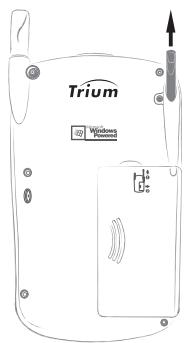
fig.1:
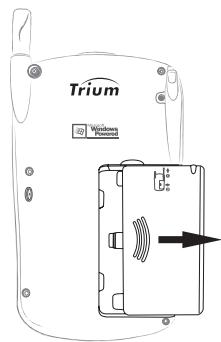
fig.2:
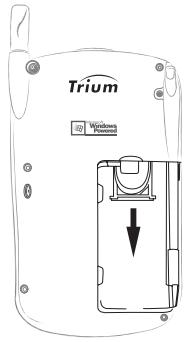
fig.3:
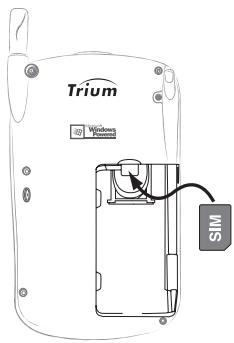
fig.4:
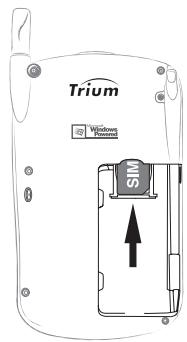
fig.5:
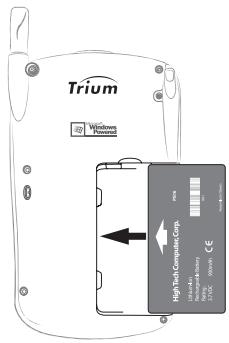
fig.6:
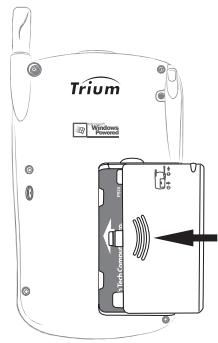
fig.7:
- Mise en place de la pile de secours
IMPORTANT: Cette opération ne doit être effectue qu'après la mise en place de la batterie (voir ci-dessus).
1-AVEC LA pointe du stylet, soulevez I'opercule du logement de la pile de secours (fig.1).
2- Introduisez la pile de secours dans son logement (fig.2).
NB: Le pôle positif de la pile doit être tourné vers la face avant du Mondo.
3- Refermez l'opercule et remettez le stylet à sa place.
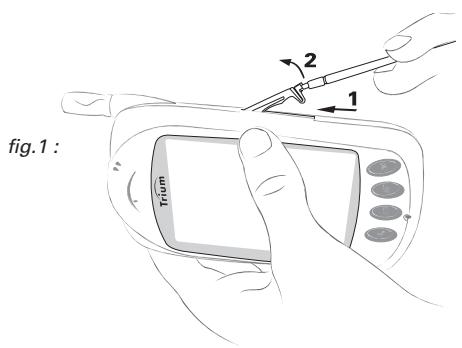
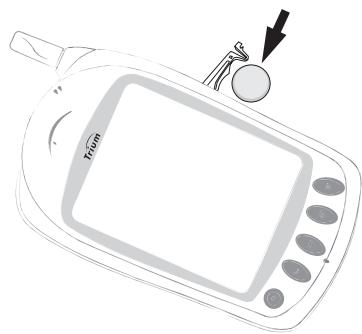
fig.2:
- Charge initiale de la batterie
NB: Les instructions ci-dessous ne concernent que la première mise en charge de la batterie. Pour savoir comment procéder lors des recharges ultérieures, reportez-vous à la section correspondante de ce manuel, page 19.
La charge initiale de la batterie peut être effectuee à l'aide de I'adaptateur secteur seul, ou avec le support de bureau (fourni).
Nous vous recommendons d'attendre la charge complète de la batterie (de 3 à 4 heures) avant d'utiliser votre Mondo pour la première fois.
- Pour charger la batterie de votre Mondo avec l'adaptateur secteur seul :
1- Introduisez la fiche (a) de l'adaptateur secteur dans le connecteur d'alimentation
(b) du Mondo (fig.1).
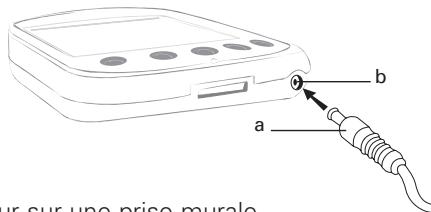
fig.1:
2- Branchez l'adaptateur secteur sur une prise murale.
Levoyant lumineux de charge batterie émet un clignotement orange.
3- Lorsque levoyant de charge devient orange continu,la charge de la batterie est terminée.
N'oubliez pas de débrancher l'adaptateur secteur de la prise murale.
- Pour charger la batterie de votre Mondo avec le support de bureau :
1- Introduisez la fiche (a) de l'adaptateur secteur dans le connecteur d'alimentation (b) du support de bureau (fig.2).
2- Introduisez votre Mondo dans le support de bureau (fig.3).
NB: Le support de bureau fourni est équipé d'un cable série que vous pouvez connecter à votre ordinateur pour échanger des données (pour plus de détails, voir page 43). Pour l'instant, il n'est pas nécessaire de réaliser cette connexion.
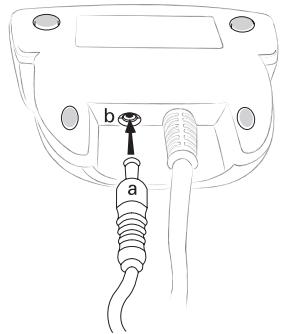
fig.2:
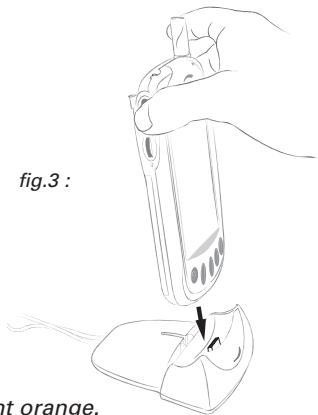
fig.3:
3- Branchez l'adaptateur secteur sur une prise murale.
Levoyant lumineux de charge batterie émet un clignotement orange.
4- Lorsque levoyant de charge devient orange continu,la charge de la batterie est terminée.
N'oubliez pas de débrancher l'adaptateur secteur de la prise murale.
- États duvoyant de charge du Mondo (rappel) :
Orange clignotant : La charge de la batterie est en cours.
Orange continu : La charge est terminée.
Consignes de sécurité :
- Ne laissez pas votre Mondo connecté à l'adaptateur secteur plus longtemps que nécessaire.
- Débranchez l'adaptateur secteur de la prise murale lorsque vous cesse de l'utiliser.
- N'exposez pas la batterie à des conditions extrêmes de température et d'humidité.
- Évitez demettre la batterie en contact avec des objets métalliques (clés, trombones, pièces de monnaie, chaînes, etc.). Ceux-ci risquent de provoquer des courts-circuits au niveau des bornes de la batterie.
- Évitez de laisser tomber la batterie ou de la soumettre à des chocs physiques violents.
- N'essayez pas d'ouvrir ou de démonter la batterie elle-même.
- Utilisez exclusivement les adaptateurs sector recommandés (MA0506 ou MA0567).
- Si les bornes de la batterie sont tachées, nettoyez-les avec un chiffon doux.
NB: Il est normal que la batterie chauffependant la charge.
- Alignment de l'écran tactile
La charge de la batterie est maintainant terminée. Levoyant de charge est allumé (orange continu).
1- Appuyez sur le bouton ©itué dans la partie inférieure de votre Mondo, pour activer l'écran.
2- Cliquez avec votre stylet sur une zone quelconque de l'écran.
Dans la mesure où vous utilisez votre Mondo pour la première fois, un message apparait vous demandant de proceser à l'alignement de l'écran tactile.
3- Cliquez au centre des croix qui apparaissent successivement, d'abord au milieu de l'écran, puis dans chaque coin de la zone d'affichage.
- Utilisation du stylet
Lorsque vous avez terminé la procédure d'alignement de l'écran, votre Mondo vous propose d'apprendre à utiliser le stylet. Prenez le temps de dire les informations affichées, puis cliquez sur la touche Suivant au bas de l'écran.
Suivez ensuite les consignes qui s'affichent à l'écran pour réaliser un bref exercice. Il s'agit en l'occurrence d'apprender à déplacer du texte dans un agenda.
1- Cliquez et maintenez votre stylet appuyé sur la zone indiquée par la flèche pour sélectionner le texte à déplacer et afficher le menu des opérations possibles.
2- Relevez votre stylet puis cliquez sur Couper dans le menu qui s'affiche.
Le texte est mis en mémoire et temporairement effacé de l'écran.
3- Cliquez et maintenez votre stylet appuyé sur la zone indiquée par la flèche pour sélectionner l'endetroit où vous souhaitez transférer le texte et afficher le menu des opérations possibles.
4- Relevez votre stylet puis cliquez sur Coller dans le menu qui s'affiche.
Le texte s'affiche à l'endroit youlu.
5- Cliquez sur la touche Suivant au bas de I'ecran.
- Localisation et fuseau hora
Une ville est selectionnée par défaut. Son nom apparait dans le premier champ.
Si cette ville correspond à votre pays ou à votre région, cliquez simplement sur la touche Suivant au bas de l'écran pour valider la sélection.
Dans le cas contraire :
1- Cliquez avec votre stylet sur la flèche située à l'extrémité droit du champ Ville : pour afficher la liste des villes.
2- Cliquez et maintenez votre stylet appuyé sur les flèches noires haut ou bas pour faire défilier la liste des villes.
3- Cliquez sur la ville qui correspond à votre pays ou à votre région. Le fuseau horsaire correspondant de la ville sélectionnée s'affiche automatiquement dans le champ inférieur. Vous n'avez pas besoin de le modifier.
4- Cliquez sur la touche Suivant au bas de I'ecran.
5-Pour terminer, cliquez avec suaive stylet sur une zone qualconque de I'ecran. L'ecran de veille de I'application Telephone apparait (pour plus de details sur cet ecran, voir page 25).
NB: Si votre carte SIM est protégée par un code PIN, le message Entrer le code PIN: apparait à l'écran avant l'ouverture de l'application Télophone.
Dans ce cas :
a-SaisissezvoirecodePINàl'aide des touches alphanumeriques du clavier virtuel.
b- Cliquez ensuite sur la touche de fonction Valider (pour plus de détails sur le code PIN, voir page 10).
Vous pouvez maintainant utiliser votre Mondo.
Pour découvertir toutes les fonctions de votre Mondo et savoir comment les utiliser, reportez-vous à la table des matières ou directement aux sections suivantes de ce manuel.
- Fermetre / ouverture de l'application Téléphone
Si vous voulez fermer l'application Téléphone :
Appuyez longuement sur le bouton de programme ©itué dans la partie inférieure de votre Mondo.
Pour rouvrir l'application Télophone :
Appuyez une nouvelle fois (brièvement) sur le bouton de programme ©
Si vous code PIN vous est demandé, saisissez-le puis cliquez sur la touche de fonction Valider.
- Mise en veille / réactivation de l'écran
Si vous voulezmettre en veille l'écran de votre Mondo :
Appuyez sur le bouton © situé dans la partie inférieure de votre Mondo.
ATTENTION: Les applications ouvertes restent actives, même lorsque l'écran de votre Mondo est en voille. N'oubliez pas de fermer l'application Téléphone dans les lieux où il est demandé d'éteindre les téléphones portables (transports aériens, hopitaux, etc.).
Pour réactiver l'écran de votre Mondo :
Appuyez une nouvelle fois sur le bouton ©
Utilisation du stylet et de la molette de contrôle
- Utilisation courante du stylet
Servez-vous de votre ongle pour extraire le stylet de son logement (situé sur la face arrrière de votre Mondo).
Le stylet est spécialement concu pour ne pas salir ni endommager l'écran tactile de votre Mondo. Il est fortement recommendé de l'utiliser pour naviguer dans les menus ou cliquer sur les touches de l'écran virtuel.
Il existe plusieurs façon d'utiliser le stylet :
Cliqueur sur l'écran tactile avec le stylet, c'est-à-dire toucher brievement une zone déterminée de l'écran tactile avec la pointe du stylet.
Cette opération vous permet, par exemple, d'ouvir des menus, de selectionner des éléments à l'intérieur des menus, de valider vos besoin, de saisir des numéroes de téléphone, etc.
Cliquer et maintainir le stylet appuyé sur l'écran tactile, c'est-à-dire appliquer la pointe du stylet pendant 2 à 3 secondes sur une zone déterminée de l'écran tactile, avant de la relever.
Cette opération vous permet, par exemple, de sorting en une seule fois des menus de l'application Télophone, d'émettre un appel en utilisant la numérotation rapide, d'afficher des menus contextuels dans les applications de l'agenda de poche, etc.
Cliqueur et faire glisser le stylet sur I'ecran tactile, c'est-à-dire appliquer la pointedu stylet sur une zone déterminée de I'ecran tactile, puis faire glisser le stylet sur I'ecran sans le relever.
Cette opération vous permet par exemple de selectionner simultanément plusieurs éléments dans une liste ou dans une zone de texte.
Écrire ou dessiner sur l'écran tactile.
- Utilisations annexes du stylet
- Pour réinitialiser votre Mondo (si nécessaire) :
Appuyez avec la pointe de votre stylet sur le bouton "Reset" situé à l'arrière de l'appareil.
- Pour changer de pile de secours (si nécessaire):
Utilisez la pointe de votre stylet pour soulever l'opercule du logement de la pile de secours.
- Pour verrouiller le couvercle du logement de la batterie :
Vous doivent-retirerle stylet de sonlogement pour pouvoir enlever le couvercle et acceder à la batterie.
- Utilisation de la Molette de contrôle
1-Lorsque yous receivez un appel (application Tetephone ouverte) :
Appuyez sur la molette pour décrocher si vous souhaitez prendre l'appeil.
Voussouszui cliker avecvoire stylet sur la touche du clavier virtuel de l'application Telephone, ou appuyer brievement sur le bouton de voitre Mondo.
Faites tournier la molette vers le haut pour refuser l'appeil.
Voussousquicciéraçvotreclostercute duclaviervirtuelde l'application Télephone.
Faites tournier la molette vers le bas pour couper la sonnerie avant de décrocher.
Voussousayezaussicluierevocestyletsurla touche defonctionSilence duclavier virtuel del'applicationTéléphone.
2- En cours de communication :
Appuyez sur la molette pour raccrocher lorsque vous souhaitezmettre fin à la communication.
Voussouszuai cliquer avecvoire stylet sur la touche du clavier virtuel de l'application Telephone, ou appuyer brievement sur le bouton de voitre Mondo.
Faites tournier la molette vers le haut ou vers le bas pour augmenter ou diminuer le volume sonore de la conversation.
Vous pouvez aussi cliquer avec votre stylet sur les flèches ou du clavier virtuel de l'application Téléphone.
3- Lorsque l'écran de voir de l'application Téléphone est affché (hors communication):
Appuyez sur la molette de contrôle pour faire apparaitre la liste des 10 derniers numeros composés.
4-Dans tous les autres cas :
Poussez la molette de contrôle vers le haut ou vers le bas pour faire défiler les menus ou les repertoires.
Lorsque vous utilisez l'application Télophone, vous pouvez aussi encore cliquer sur les flèches ou.
Appuyez sur la molette pour valider vos besoin ou pour appeler le numéro de téléphone saisi ou sélectionné.
Pour valider vos besoin, vous pouvez aussi cliquer avec votre stylet sur l'objet選tionné (quelle que soit l'application utilisé), ou encore utiliser les touches de fonction Ok ou Valider (lorsque vousutilissez l'application Télephone).
Pour appeler le numéro de téléphone saisi ou selectionné, vous pouvez aussi cliquer sur la touche © .
Alimentation - Batteries
- Indicateurs du niveau de charge de la batterie
Lorsque la batterie est presque décharge, votre Mondo vous en averit de plusieurs fois à la fois :
- Le message Batterie faible! apparait à l'écran.
- Un signal sonore est émis.
- Le symbole clignote à l'écran (suivant modèle d'appareil).
Si vous étés en train d'utiliser votre Mondo (par exemple, vous étés en communication téléphonique ou vous consultez votre agenda):
1-Fermez immediatement les applications en cours d'utilisation.
Si vous étés connecté à un ordinateur, n'oubliez pas de sauvegarder vos données avant de fermer les applications en cours d'utilisation.
2- Rechargez ensuite la batterie ou remplacez-la par une batterie chargée (voir instructions ci-dessous).
ATTENTION:
Si vous doivent remplaner la batterie, assurez-vous que toutes les applications ont bien eté fermées avant desterolir la batterie usagée de son logement. Autrement, vous risquiez de perdre les données enregistrées dans la carte SIM.
Necherche pas à utiliser或者其他 Mondo avant d'avoir lancé la recharge de sa batterie, ou d'avoir remplace cette-ci par une batterie chargée.
Afin de prolonger la durée de vie de votre batterie, nous vous recommendons d'attendre que le message d'avertissement Batterie faible! apparaissé à l'écran avant de la recharger.
Àprous l' apparition du message Batterie faible !, la batterie de votre Mondo est encore capable d'assurer la sauvegarde de vos données pendant 24 heures. Passé ce décai, vous risquez de perdre vos données enregistrées.
- Recharge de la batterie
La recharge de la batterie peut s'effectuer à l'aide de l'adaptateur secteur seul, ou avec le support de bureau (fourni).
NB: • Le temps de recharge moyen d'une batterie est de 3 h 30.
- Vous pouvez toujours utiliser votre Mondopendant la recharge de sa batterie. Mais cette utilisation a pour effet d'augmenter le temps de recharge.
- Il est normal que la batterieCHAFFEpendantla recharge.
- Pour recharger la batterie de votre Mondo avec l'adaptateur secteur seul :
1- Introduisez la fiche (a) de l'adaptateur secteur dans le connecteur d'alimentation (b) du Mondo (fig.1).
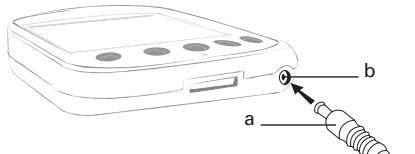
fig.1
2- Branchez l'adaptateur secteur sur une prise murale.
Levoyant lumineux de charge batterie émet un clignotement orange.
3- Lorsque levoyant de charge devient orange continu,la recharge de la batterie est terminée. N'oubliez pas de débrancher I'adaptateur secteur de la prise murale.
- Pour recharger la batterie de votre Mondo avec le support de bureau fourni :
1- Introduisez la fiche (a) de l'adaptateur secteur dans le connecteur d'alimentation (b) du support de bureau (fig.2).
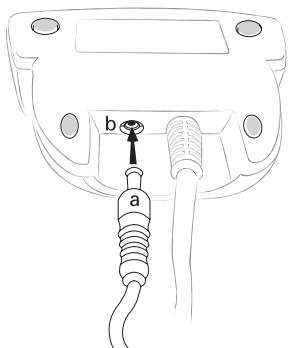
fig.2
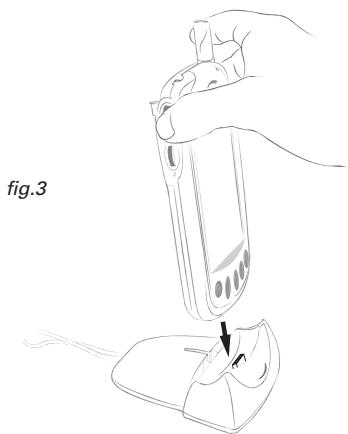
2- Introduisez votre Mondo dans le support de bureau (fig.3).
3- Branchez l'adaptateur secteur sur une prise murale.
Levoyant lumineux de charge batterie émet un clignotement orange.
4- Lorsque levoyant de charge devient orange continu, la recharge de la batterie est terminée. N'oubliez pas de débrancher l'adaptateur secteur de la prise murale.
- États duvoyant de charge du Mondo (rappel) :
Orange clignotant : La charge de la batterie est en cours.
Orange continu : La charge est terminée.
- Remplacement d'une batterie décharge ou usage
ATTENTION: Assurez-vous que toutes les applications ont bien été fermées avant de-retirer la batterie de votre Mondo. Si vous étés connecté à un ordinateur, n'oubliez pas de sauvégarder vos données avant de fermer les applications en cours d'utilisation.
1- Retirez le stylet de son logement (fig.1).
Cette opération est nécessaire pour déverrouiller le couvercle du logement de la batterie.
2- Retirez le couvercle du logement de la batterie (fig.2).
3- Retirez la batterie usagée de son logement (fig.3).
4- Introduisez la nouvelle batterie (fig.4).
5- Replacez le couvercle du logement de la batterie (fig.5).
6- Remettez le stylet à sa place.
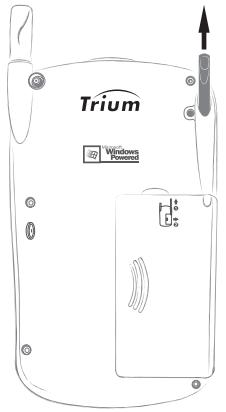
fig.1
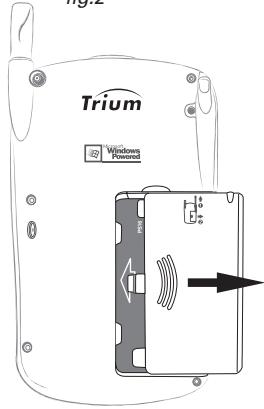
fig.2
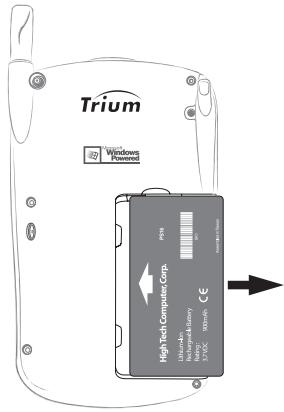
fig.3
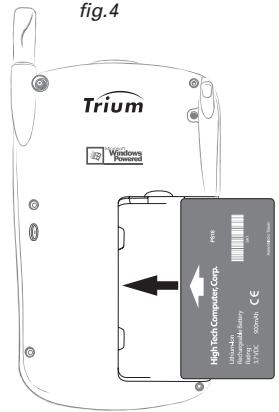
fig.4
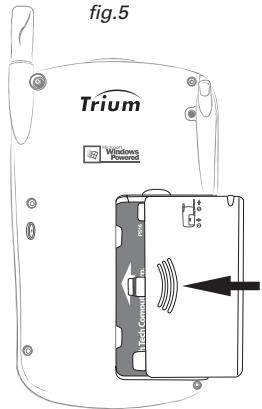
fig.5
- Remplacement de la pile de secours
IMPORTANT : Pour effectuer cette opération, il est indispensable que la batterie principale de votre Mondo soit en place et suffisamment chargée.
Lorsque la pile de secours est usagée, un message apparait à l'écran pour vous inviter à la remplacer. Dans ce cas :
1-Fermez toutes les applications en cours d'utilisation.
2- Retirez le stylet de son logement (fig.1).
3-AVEC LA pointe du stylet, soulevez I'opercule du logement de la pile de secours (fig.2).
4- Retirez la pile usagée de son logement.
5- Introduisez la nouvelle pile dans son logement (fig.3).
NB:Le pole positif de la pile doit etre tourné vers la face avant du Mondo.
6- Refermez l'opercule du logement de la pile de secours et remettez le stylet à sa place.
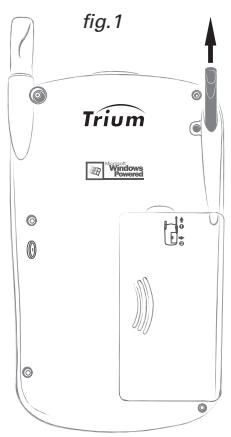
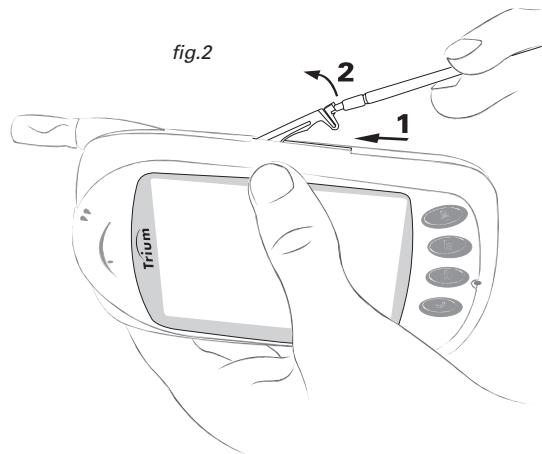
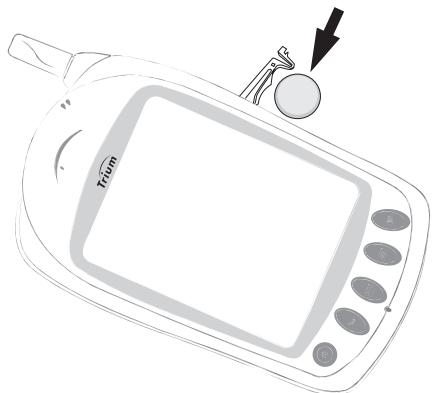
fig.3
- Utilisation des batteries et consignes de sécurité
- Batteries compatibles avec votre Mondo :
Le Mondo fonctionne uniquement avec des batteries Li-ion standard (MA0570).
- Durée de vie des batteries :
Une batterie peut être rechargée plusieurs centaines de fois. Néanmoins, elle s'use progressivement. Si vous constatiez que son autonomie (en veille et en communication) a nettement diminué par rapport à la normale, vous devez envisager de la replacer par une batterie neuve.
Consignes de sécurité :
- Ne laissez pas le Mondo connecté à l'adaptateur secteur plus longtemps que nécessaire ; la surcharge diminue la durée de vie des batteries.
- Débranche l'adaptateur secteur de la prise murale lorsque vous cesez de l'utiliser.
- N'exposez pas les batteries à des conditions extrêmes de température et d'humidité.
- Ne jetez pas une batterie au feu, car elle risque d'explorer.
- Évitez demettre les batteries en contact avec des objets métalliques (clés, trombones, pièces de monnaie, chaînes, etc.). Ceux-ci risquent de provoquer des courts-circuits au niveau des bornes des batteries.
- Évitez de laisser tomber les batteries ou de les soumettre à des chocs physiques violents.
- N'essayez pas de démonter ou d'ouvrir les batteries.
- Utilisez exclusivement les adaptateurs secteur recommends (MA0506 ou MA0567).
- Si les bornes de la batterie sont tachées, nettoyez-les avec un chiffon doux.
NB: Il est normal que la batterie chauffependant la charge.
- Élimination des batteries usagées :
- Ne jetez pas les batteries usagées avec les ordures menagères.
- Conformément à la législation européenne sur la protection de l'environnement, les batteries usagées doivent être returnées au point de vente ou elles seront collectées sans frais, ou à tout autre service capable de proéder à leur élimination de façon appropriée.
Application Télephone
1- Premiers pas
- Ouverture de l'application Téléphone
Pour ouvrir l'application Télephone, il vous suffit d'appuyer sur le bouton de programme,itué dans la partie inférieure de votre Mondo.
Si l'écran de votre Mondo est en veille, il s'active automatiquement lorsque vous appuyez sur le bouton de programme ; vous n'avez pas besoin d'appuyer sur le bouton .
Si une autre application est déjà ouverte à l'écran, vous pouze aussi lancer l'application Télophone en la sélectionnant avec votre stylet dans le menu Demarrer.
Voiture Mondo garde toujours en mémoire la dernière application que vous avez utilisée avant de lemettre en veille. S'il s'agissait de l'application Télephone, celle-ci vous est automatiquement proposée lorsque vous appuyez sur le bouton ©
Si vous carte SIM est protégée par un code PIN, le message Entrer le code PIN : apparait à l'écran lorsque vous ouvrez l'application Télophone. Dans ce cas :
1- Saisissez votre code PIN à l'aide des touches alphanumerices du clavier virtuel.
2- Cliquez ensuite sur la touche de fonction Validator (pour plus de détails sur le code PIN, voir page 10).
NB: Si vous lancez l'application Télophone pour la première fois, le message Importer répertoire SIM: apparait dans l'écran de veille.
Cliquez sur OUI si vous souhaitez copier les numéroes du repertoire de votre carte SIM dans le repertoire de votre Mondo. Dans le cas contraire, cliquez sur NON.
- Présentation de l'écran de veille de l'application Téléphone
L'écran de voir de l'application Téléphone s'affiche dans les cas suivants :
Lorsque vous ouvrez l'application Télephone en appuyant sur le bouton de programme situé dans la partie inférieure de votre Mondo.
Lorsque vous sélectionnez l'application Téléphone avec votre stylet dans le menu Demarrer
Lorsque vous réactivez l'écran de votre Mondo en appuyant sur le bouton ©, si la dernière application utilisée était déjà l'application Téléphone.
Lorsque vous receivez un appel téléphonique (quelle que soit l'application en cours d'utilisation, sous réserve que l'application téléphone ait eté préalablement ouverte).
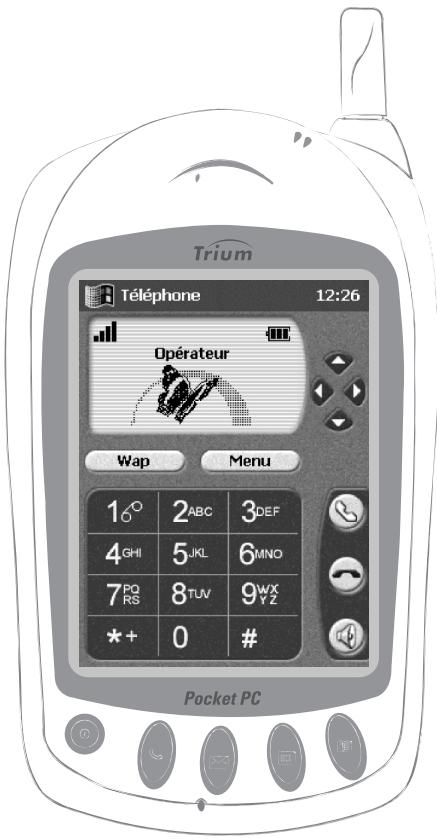
- L'aspect normal de cet écran est le suivant :
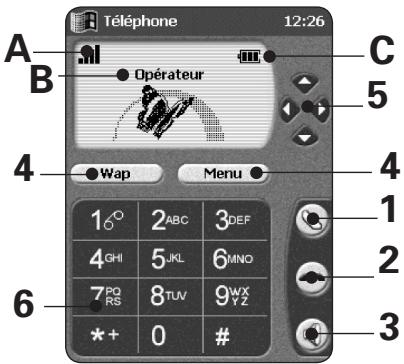
1-Touche"Decrocher".
2-Touche"Raccrocher".
3-Touche "Main libre":
ATTENTION: Ne portez pas l'appareil à votre oreille lorsque vous téléphonez en mode Main libre.
4- Touches de fonction :
La fonction de ces touches peut varier suivant les informations affichées dans l'écran situé au-dessus. En ce qui concerne l'écran de veille représenté ici, ces touches de fonction permettent de lancer directement la connexion WAP ou d'acceder au menu principal de l'application Télophone.
5- Flèches de navigation "Haut/Bas" et "Droite/Gauche":
Cliquez sur les flèches ou pour parcourir verticalement les menus ou les répertoires qui s'affichent à l'écran. Vous pouvez aussi utiliser la molette de contrôle de votre Mondo ou encore votre stylet (pour plus de détails, voir page 17).
Cliquez sur la flèche pour acceder au menu principal de l'application téléphone ou pour valider vos choix.
Cliquez sur la flèche pour acceder à votre réseau ou pour revenir à l'écran précédent.
6- Touches alphanumerices :
Cliquez sur ces touches pour saisir des chiffres, des symboles, des lettres ou afficher des numeros de téléphone préenregistrés.
NB*: Si le Mode d'opération est régé sur Modem et si vous Mondo est connecté à un réseau GPRS, le petit écran Téléphone situé dans le coin supérieur droit de l'écran de votre Mondo seprésentera sous l'aspect suivant:
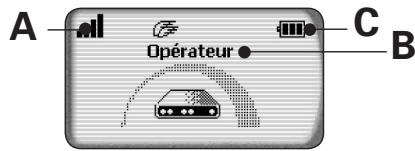
* Mondo GSM/GPRS uniqueness.
A- Indicateur de la qualite du signal reseau GSM (ou GPRS*).
Un nombre de barres verticales important (maximum 4), you indique que la réception du signal réseau est de bonne qualité. Cet indicateur n'apparait pas, si la zone dans laquelle vous étés situé n'est pas couverte par le réseau.
B-Nom du réseau et/ou de l'opérateur.
C- Indicateur du niveau de charge de la batterie (suivant modèle d'appareil).
Cet indicateur est affiché en permanence pour vous indiquer le niveau de charge de la batterie,ès lors que l'application Télophone est ouverte.
Quatre niveaux de charge peuvent etre indiqués : pour un niveau de charge maximal, pour un niveau moyen, pour un niveau faible. Lorsque votre batterie est presque décharge, le symbole clignote à I'écran.
NB:Lapplicationtelephone pourra se fermer automatiquement si le niveau de charge devient insuffisant.
Des symboles peuvent apparaître dans la barre de navigation pour vous indiquer l'etat de connexion de votre Mondo*:
: Apparait lorsque votre Mondo est connecté au réseau GPRS.
: Apparait lorsqu'une communication est en cours (de type appel vocal ou transfert de données).
: Apparait lorsque votre Mondo est connecté au réseau GPRS via l'une des connexions à distance GPRS 1, GPRS 2 ou GPRS 3, ou encore via une connexion WAP avec un profil de type Données.
Selon les cas, des symboles spéciaux peuvent s'afficher sur l'écran de voir Telephone:
: Mémoire SIM utilisée.
: Mémoire du Mondo utilisé.
A: Itinérance. Apparait lorsque votre Mondo est connecté à un réseau différent de son réseau local.
: Messages de texte courts (SMS). Apparait lorsqu'un ou plusieurs messages de texte courts (SMS) ont ete reçus et n'ont pas ete lus. clignote lorsque la capacité de stockage de la carte SIM est insuffisante pour enregister de nouveaux messages. L'accès à la fonction SMS dépend de votre opérateur.
6^ 電 : Répondeur. Apparait lorsqu'un ou plusieurs messages vocaux ont été reçus et enregistrés par le centre de messagerie vocale du réseau. L'accès à la fonction Répondeur dépend de votre opérateur.
: Renvoi d'appels. Apparait lorsque les appels reçus sont renvoyés en permanence. L'accès à la fonction Renvoi d'appeil dépend de votre opérateur.
: Flèches du curseur. Apparaissent lors de la consultation des menus pour signaler que vous pouze acceder à des options supplémentaires en faisant glisser votre stylet vers le haut ou vers le bas du menu affché à l'écran, ou en cliquant sur la flèche ou du clavier virtuel. L'écran peut afficher les deux flèches à la fois.
Ligne 2. Apparait lorsque la communication est établie sur votre deuxieme ligne. L'accès à la fonction Deuxieme ligne dépend de votre opérateur et de votre abonnement.
: Appel sans réponse. Vous indique qu'un appel reçu est resté sans réponse de votre part.
Vibeur. Apparait lorsque le mode d'alerte par vibreur est activé.
: Mode Silencieux. Apparait lorsque tous les modes d'alerte par sonnerie sont désactivés.
: Coupure micro. Apparait lorsque le micro de votre Mondo est désactivé. Vous pouvez parler à votre entourage sans être entendu par votre correspondant.
: Connexion WAP™ active (ce symbole n'apparait que dans l'écran WAP).
≈ : Connexion WAP™ active, en mode sécurité (ce symbole n'apparait que dans l'écran WAP).
Service GPRS. Apparait à l'écran de votre Mondo (modèle GSM/GPRS uniquement) lorsque les services de paquets de données (GPRS) sont disponibles.
- Émission d'un appel téléphonique
- Conditions nécessaires :
La batterie de votre Mondo doit être suffisamment chargée.
Lorsque le niveau de charge de la batterie est trop faible, le message Batterie faible ! est affchéé à l'écran et vous entendez un signal sonore.
Dans ce cas, fermez l'application Télophone et rechargez la batterie de votre Mondo (pour plus de détails, voir page 19).
Voiture Mondo doit être équipé d'une carte SIM valide.
Notre Mondo doit être situé dans une zone couverte par le réseau GSM.
Lorsque l'endroit où vous vous trouvez est couvert par le réseau GSM, le voyant lumineux de signal réseau émet un clignotement vert (lent). Dans le cas contraire, cevoyant émet un clignotement rouge (lent) et l'écran téléphone (situé dans la partie supérieure droite de l'écran de votre Mondo) demeure vierge.
- Pour appeler un correspondant :
1-Si l'application téléphone est fermée, appuyez sur le bouton de programme situé dans la partie inférieure de votre Mondo.
Une animation apparait à l'écran et un signal sonore vous indique que la connexion au réseau GSM est établie. Ensuite, l'écran de veille de l'application Téléphone s'affiche (pour plus de détails sur cet écran, voir page 25).
NB: Si une autre application est ouverte à l'écran, vous pouze aussi ouvrir l'application Téléphone en la sélectionnant avec votre stylet dans le menu Demarrer.
Si votre carte SIM est protégée par un code PIN.
Le message Entrer le code PIN : apparait à l'écran des l'ouverture de l'application téléphone. Dans ce cas :
1- Saisissez votre code PIN à l'aide des touches alphonumériques du clavier virtuel.
2- Cliquez ensuite sur la touche de fonction Valider.
Pour plus d'informations sur le code PIN, reportez-vous à la section correspondante de ce manuel, page 10.
2- Saisissez le numéro de téléphone de votre correspondant à l'aide des touches alphanumeriques du clavier virtuel.
Si vous avez commis une erreur de saisie :
Pour effacer le dernier chiffre saisi, cliquez sur la touche de fonction Effacer.
Pour effacer la totalité du nombre saisi, cliquez et maintainez votre stylet appuyé sur la touche de fonction Effacer.
NB: Les appels internationaux peuvent être précédés de 00 ou de+. Pour saisir le signe + devant un numéro, cliquez et maintenez votre stylet appuyé sur la touche. Vous pouvez saisir un maximum de 47 chiffres et / ou symboles.
3- Cliquez sur la touche du clavier virtuel ou appuyez sur la molette de contrôle de votre Mondo.
Le numero que vous avez saisi s'affiche à l'écran ainsi que
Si le numéro que vous avez saisi correspond à un numéro enregistré dans le repertoire de votre Mondo, le nom de votre correspondant s'affiche à la place de son numéro de téléphone.
Si le numero que vous avez saisi n'est pas autorisé dans la liste des numérods d'appel fixes, le message Interdit (Numéroros fixes) s'affiche à l'écran.
4- Si la ligne de votre correspondant est occupée, le message Occupé s'affiche à l'écran. Si vous avons activé la fonction Rappel automatique, votre Mondo va tenter de rappeler votre correspondant.
5-Lorsque vous correspondant est alerté, vous entendez une sonnerie dans I'ecouteur de votre Mondo.
Si vous correspondant répond, la durée de votre communication s'affiche à l'écran. Poursuivez votre appel normalement.
Si la communication est établie sur votre deuxieme ligne, le symbole [2] s'affiche à l'écran (pour plus de détails, voir page 26).
- Pourmettre fin à la communication :
Appuyez sur la molette de contrôle de votre Mondo. Vous pouvez aussi cliquer sur la touche du clavier virtuel ou appuyer brievement sur le bouton de votre Mondo.
Le compteur de durée d'applé s'arrête puis disparaît, ainsi que le symbole . Au bout de quelques secondes, l'écran de veille de l'application Téléphone s'affiche de nouveau.
Vou puez accelerer l'affichage de I'ecran de veille en cliquant sur la touche de fonction Sortir aussiot après avoir raccroché.
- Réception d'un appel téléphonique
- Conditions nécessaires :
La batterie de votre Mondo doit être suffisamment chargée.
Lorsque le niveau de charge de la batterie est trop faible, le message Batterie faible! est affiché à l'écran et vous entendez un signal sonore. Dans ce cas, fermez l'application Téléphone et rechargez la batterie de votre Mondo (pour plus de détails sur la procédure à suivre, reportez-vous à la section correspondante de ce manuel, page 19).
Voiture Mondo doit etre equipe d'une carte SIM valide.
Voiture Mondo doit être situé dans une zone couverte par le réseau GSM.
Lorsque l'endetroit où vous vous trouvez est couvert par le réseau GSM, le voyant lumineux de signal réseau émet un clignotement vert (lent). Dans le cas contraire, cevoyant émet un clignotement rouge (lent) et l'écran téléphone (situé dans la partie supérieure droite de l'écran de votre Mondo) demeure vierge.
L'application téléphone doit être ouverte (que l'écran de votre Mondo soit envoie ou non).
- Lorsque vous receivez un appel :
Voiture Mondo émet une sonnerie (sauf si vous avez régle le volume de la sonnerie sur zéro, ou activé le mode Vibreur).
Le rétro-éclairage de l'écran s'allume temporairement.
Levoyant lumineux situé en haut du Mondo émet un clignotement orange.
L'écran d'applen entrant de l'application téléphone s'affiche automatiquement.
Le symbole clignote à l'écran.
À partir de cet instant vous pouvez :
Répondre immédiatement à l'appoint en appuyant sur la molette de contrôle de votre Mondo ou enclinquant sur la touche du clavier virtuel.
Couper la sonnerie (pour prendre par exemple le temps de sortir d'une pierce) en poussant la molette de contrôle vers le bas, ou en cliquant sur la touche de fonction Silence du clavier virtuel, avant de prendre l'appel comme indiqué ci-dessus.
Refuser l'appeal (et renvoyer à l'applant une tonalité de ligne occupée) en poussant la molette de contrôle vers le haut ou enclinquant sur la touche du clavier virtuel.
- Pour répondre à un appel :
Appuyez sur la molette de contrôle de votre Mondo. Vous pouvez aussi cliquer sur la touche du clavier virtuel ou appuyer brièvement sur le bouton de votre Mondo.
Le symbole s'affiche à l'écran ainsi que la durée de la communication. Poursuivez normalement la communication.
NB: si vous souhaitez couper la sonnerie (pour prendre le temps de sortir d'une pièce, par exemple), poussez la molette de contrôle vers le bas ou cliquez sur la touche de fonction Silence du clavier virtuel avant de décrocher.
Si le numéro de l'appointant est accessible, et s'il correspond à un numéro enregistré dans le réseau de votre Mondo, le nom associé à ce numéro s'affiche à l'écran.
Si le numéro de l'appointant est accessible, et s'il ne correspond àaucun número enregistré dans le réseau de votre Mondo, ce numéro s'affiche à l'écran.
Si le numero de l'aggellant ne peut pas etre déterminé, le message Numéro inconnu s'affiche à I'ecran pendant la presentation de I'appel. Le message Appel 1 s'affiche ensuite lorsque vous decrochez.
Si l'aggellant ne souhaite pas faire connaître son numero, le message Numéro caché s'affiche à l'écran pendant la presentation de l'appel. Le message Appel 1 s'affiche ensuite lorsque vous décrochez.
Si la communication est établie sur votre deuxième ligne, le symbole [2] s'affiche à l'écran (pour plus de détails, voir page 26).
- Pourmettre fin à la communication :
Appuyez sur la molette de contrôle de votre Mondo. Vous pouvez aussi cliquer sur la touche du clavier virtuel ou appuyer brievement sur le bouton de votre Mondo.
Le symbole disparait. Au bout de quelques secondes, l'écran de veille de l'application Tételephone s'affiche de nouveau. Vous pouze accélérer l'affichage de l'écran de veille en cliquant sur la touche de fonction Sortir.
S'il est accessible, le numéro de votre correspondant est automatiquement enregistré dans le journal desAAPels reçus.
- Pour refuser l'essay :
NB: Cette action a pour effet de renvoyer à l'applant une tonalité de ligne occupée.
Lorsque vous Mondo vous signale l'arrivée d'un appel (en vousprésentant, évientuèlement, le numéro ou le nom de l'appelant), vous avez la possibilité de refuser cet appel :
Poussez la molette de contrôle vers le haut ou cliquez sur la touche du clavier virtuel.
- Emission d'enregistrements sonores en cours de communication
Pour faire écouter un enregistrement à votre correspondant, Sélectionnez un fichier sonore (type Wave, MP3 ou WMA) depuis l'explorateur de fichiers, puis validez l'opération. L'enregistrement est émis et le micro de votre Mondo est coupé (il est conseillé de régler le volume au 3/4). Pour reprene der la conversation avec votre correspondant, appuyez sur
- Fermetre de l'application Téléphone
ATTENTION: Si l'application téléphone est ouverte, elle reste active même lorsqu'you appuyez sur le bouton @ pourmettre en veille I'écran de vous Mondo. Il est indispensable de fermer l'application Telephone dans les lieux où il est demandé d'éteindre les téléphones portables (transporta aériens, hôpitaux, etc.).
Pour fermer l'application Télophone :
Appuyez longuement sur le bouton de programme ©itué dans la partie inférieure de votre Mondo.
Mode sécurité
Dans les lieux où il est demandé d'eteindre les téléphones portables, vous avez la possibilité de verrouiller la fermetre de l'application téléphone en activant le Mode sécurité.
Lorsque le Mode sécurité est activé, vous pouvez vous servir des autres applications ou manipuler votre Mondo sans risquer d'ouvrir l'application Téléphone par inadvertence.
- Pour activer le Mode Sécurité :
1- Cliquez sur Demarrer dans la barre de navigation.
2- Cliquez sur Paramètres dans la liste qui vous est proposée.
3- Cliquez sur Mode sécurité dans la liste des paramêtres.
4- Cliquez sur Activé pour activer le Mode sécurité.
- Pour désactiver le Mode sécurité :
1- Appuyez sur le bouton de programme
Un message s'affiche immédiatement à l'écran pour vous demander si vous souhaitez désactiver le Mode sécurité.
2- Cliquez sur OUI pour désactiver le Mode sécurité (ou sur NON pour annuler).
NB : Vous pouvez aussi désactiver le mode sécurité par le menu Démarrer en suivant la même méthode que celle décrite plus haut.
2- Transfert de données
Pour le transfert de données sur le réseau GPRS, reportez-vous à la section "Votre Mondo et le GPRS" du CD-ROM ou de l'aide en ligne.
- Utilisation du modem intégré à votre Mondo
Votre Mondo est équipé d'un modem intégré et d'une application Téléphone qui vous permet d'envoyer et de receivevoir des appeals téléphoniques via le réseau de votre opérateur GSM.
Ce modem intégré peut être également utilisé pour naviguer sur Internet ou envoyer des messages électroniques avec d'autres applications telles que Microsoft Internet Explorer ou Microsoft Boîte de Réception.
Pour pouvoir utiliser le modem de votre Mondo à partir de ces applications, vous doivent tout d'abord paramétre la connexion Mondo GSM pré-programmée. Pour connaître la procédure à suivre, reportez-vous à la section "Paramétrage de la connexion Mondo GSM pré-programmée".
Pour savoir comment lancer la connexion Mondo GSM, à partir du menu Demarrer, ou des applications Microsoft Internet Explorer ou Microsoft Boîte de Réception, reportez vous à la section "Utiliser la connexion Mondo GSM pré-programmée".
- Paramétrage de la connexion Mondo GSM préprogrammée
Votre Mondo comaporte une connexion modem avec des paramètres prédéfinis pour le téléphone GSM intégré. Le nom de cette connexion est Mondo GSM. Le nom du modem utilisé pour cette connexion est Trium Mondo.
Avant de pouvoir utiliser cette connexion, vous doivent la paramétre avec les informations communiquées par votre fournisseur d'accès.
Demandez à votre fournisseur d'accès de vous communiquer les éléments suivants :
Le numero de téléphone du serveur.
Notre nom d'utilisateur et votre mot de passer de connexion au réseau.
Le nom du serveur de courrier entrant.
Le nom du serveur de courrier sortant.
Voitr nom d'utilisateur et voitr mot de passage de messagerie électronique.
Si vous disposez de ces informations, vous pouvez commencer le paramétrage de la connexion Mondo GSM en suivant les instructions ci-dessous.
Etape 1: Paramétrage du numéro de téléphone du fournisseur d'accès.
1- Cliquez sur Démarrer pour ouvrir le menu principal.
2- Cliquez sur Paramètres.
3- Cliquez sur l'onglet Connexions dans la partie inférieure de I'écran.
4- Cliquez sur Modem.
5- Cliquez sur Mondo GSM.
6- Cliquez sur le bouton Suivant.
7- Saisissez le Numéro de téléphone de votre fournisseur d'accès (Conseil : saisissez le numéro au format international "+" pour éviter tout problème de connexion quand vous vous déplacez à l'étranger).
8- Cliquez sur le bouton Suivant.
9- Cliquez sur le bouton Terminer. Les paramètres de base de la connexion sont maintenant définis. Nous vous recommendons fortement de laisser les autres paramètres inchangés.
Etape 2: Choix de l'emplacement.
1- Cliquez sur Démarrer pour ouvrir le menu principal.
2- Cliquez sur Paramètres.
3- Cliquez sur l'onglet Connexions dans la partie inférieure de I'écran.
4- Cliquez sur Modem.
5- Cliquez sur l'onglet Numérotation dans la partie inférieure de l'écran.
6-Dans le champ Emplacement, selectionnez Mondo.
NB: L'emplacement Mondo doit être sélectionné lors du paramétrage de toutes les connexions utilisant le téléphone GSM intégré comme modem.
7- Cliquez sur ok.
Etape 3: Enregistrement du nom d'utilisateur et du mot de passer.
1- Cliquez sur Démarrer pour ouvrir le menu principal.
2- Cliquez sur Programmes.
3- Cliquez sur Connexions.
4- Cliquez sur Mondo GSM.
5-SaisissezvoireNomd'utilisateur.
6- Saisissez votre Mot de passer.
ATTENTION:Laissez le champ Domaine vierge.
7-Cochez si vous le souhaitez la case Enregister le mot de passer (dans le cas contraire, il vous sera demandé de le saisir a chaque nouvelle connexion).
NB: Si vous avez besoin d'enregistrer votre nom d'utilisateur et votre mot de passer, vous doivent lancer une première connexion en cliquant sur Se connecter pour valider votrechioix. Annulez ensuite la connexion en cliquant sur Annuler.
Etape 4: Choix de la connexion Mondo GSM comme connexion par défaut de l'application Microsoft Internet Explorer.
1- Cliquez sur Démarrer pour ouvrir le menu principal.
2- Cliquez sur Internet Explorer.
3- Cliquez sur Outils dans la partie inférieure de I'ecran.
4- Cliquez sur Options.
5- Cliquez sur l'onglet Connexions dans la partie inférieure de I'écran.
6- Dans le champ Type, Sélectionnez Mondo GSM. La connexion Mondo GSM sera automatiquement sélectionnée lors de vos connexions à Internet.
7- Cliquez sur ok.
NB: Lorsque cette opération n'est pas réalisée, la déconnexion depuis Internet Explorer est sans effet.
Etape 5: Réglage des paramètres de l'application Boîte de réception avec la connexion Mondo GSM.
1-Ouvrez l'application Boite de reception.
2- Cliquez sur Outils.
3- Cliquez sur Options.
4- Cliquez sur le service de votrechioix (autre que SMS). Si vous désirez creer un nouveau service, cliquez sur Nouveau...
5- Dans la zone Serveur, saisissez le Nom du serveur POP ou IMAP de messagerie que vous a communiqué votre fournisseur d'accès associé à la connexion Mondo GSM.
6- Dans le champ ID d'utilisateur, saisissez votre Nom d'utilisateur de messagerie.
7-Dans le champ Mot de passer, saisissez votre Mot de passer de messagerie.
8-Cochez Enregister le mot de salle (si vous le souhaitez).
9- Cliquez sur Suivant.
ATTENTION: Laissez le champ Domaine (Windows NT) vierge.
10- Dans le champ Hôte SMTP pour l'envoi de message, saisissez l'information correspondante communiquée par votre fournisseur d'accès.
11- Dans le champ Adresse de renvoi, saisissez une seconde adresse e-mail si vous voulez receivevoir des réponses à vos messages ou des messages destinés à une autre adresse e-mail.
12- Cliquez sur Suivant. Modifiez si besoin les parametes dans l'écran qui s'affiche.
13- Cliquez sur Suivant. Modifiez si besoin les parametes dans l'écran qui s'affiche.
14- Cliquez sur Terminer.
Le paramétrage de votre connexion Mondo GSM est maintainant terminé et mémorisé dans votre Mondo. Vous pouvez naviguer sur Internet, envoyer et receivevoir du courrier électronique. Si vous le souhaitez, vous pouvez créé plusieurs connexions Mondo GSM. Pour cela il vous suffit de paramétrer d'autre connexions en suivant les instructions ci-dessus, et de leur donner des noms différents.
NB: Assurez-vous que la pile de secours est en place et en bon état. Dans le cas contraire, vous risquez de perdre toutes les informations concernant le paramétrage de la connexion si la batterie de votre Mondo est complètement décharge, ou lors d'un changement de batterie trop long.
- Utilisation de la connexion Mondo GSM pré-programmée
La connexion Mondo GSM peut être établie de plusieurs façon.
NB: Dans tous les cas, l'application Téléphone doit être ouverte et localisée sur le réseau de votre opérateur pour que les connexions modem soient possibles.
-À partir du menu Démarrer:
1- Cliquez sur Démarrer pour ouvrir le menu principal.
2- Cliquez sur Programmes.
3- Cliquez sur Connexions.
4- Cliquez sur Mondo GSM.
5- Cliquez sur Se connecter.
Un écran d'information s'affiche pendant la phase de connexion. Lorsque la connexion est établie, cliquez sur Masquer l'etat pour fermer l'écran d'information.
Pourmettre fin à la connexion à partir du menu Démarrer:
1- Cliquez sur Démarrer pour ouvrir le menu principal.
2- Cliquez sur Aujourd'hui.
3- Cliquez sur dans le bas de l'écran à droite pour afficher l'état de la connexion.
4- Cliquez sur Déconnecter pourmettre fin à la connexion.
La déconnexion est confirmée par un signal audio.
- À partir de l'application Microsoft Boîte de Réception :
1-Ouvrez l'application Microsoft Boite de Reception.
2- Cliquez sur Services.
3- Sélectionnez un service de votrechoix, autre que SMS.
4- Cliquez sur Se connecter.
Le nom de la connexion utilisée (Mondo GSM) s'affiche à l'écran.
5-Saisissez si besoin votre Nom d'utilisateur et votre Mot de passer.
6- Cliquez de nouveau sur Se connecter.
La connexion est confirmée par un signal audio.
Pourmettrefinàlaconnexion:
1- Cliquez sur Services.
2- Cliquez sur Se déconnector.
La déconnexion est confirmée par un signal audio.
- À partir de l'application Microsoft Internet Explorer :
1-Ouvrez I'application Microsoft Internet Explorer.
2- Cliquez sur Outils.
3- Cliquez sur Se connecter.
Le nom de la connexion utilisée (Mondo GSM) s'affiche à l'écran.
4- Saisissez si besoinaire Nom d'utilisateur et votre Mot de passer.
5- Clique de nouveau sur Se connecter.
La connexion est confirmée par un signal audio.
Pourmettrefinàlaconnexion:
1- Cliquez sur Outils.
2- Cliquez sur Se déconnector.
La déconnexion est confirmée par un signal audio.
NB: Lorsque la connexion est établie, qu'elle que soit l'application utilisée, vous ne pouvez plus émettre ni receivevoir d'appels téléphoniques. Les appels de vos correspondants sont redirigés vers votre répondeur (selon opérateur). Vous pouvez toujoursmettre fin à la connexion enclinquant sur la touche © de l'application téléphone.
- Restauration de la connexion Mondo GSM
Si par erreur vous supprimez la connexion Mondo GSM, elle peut etre restaurée en suivant les instructions suivantes :
1-Fermez l'application Tellophone.
2-Ouvrez-la de nouveau.
Cette simple opération suffit à restaurer la connexion Mondo GSM. Toutefois, vous doivent ensuite reparamétrer cette connexion à l'aide des informations communiquées par toute fournisseur d'accès.
Pour connaître la procédure à suivre, reportez vous à la section "Paramétrage de la connexion Mondo GSM pré-programmée".
Résolution de problèmes
| Problèmes | Solutions |
| La connexion ne s'effectue pas. | Vérifiez que l'application Téléphone est active, et que vous étésitué dans une zone couverte par le réseau de votre opérateur.Vérifiez les paramètres modem de la connexion et notamment le numéro composé.Vérifiez les modes de numérorotation.Vérifiez le nom d'utilisateur et le mot de passer de connexion.Vérifier que le champ "domaine" n'est pas renseigné. |
| J'ai effacé par erreur ma connexion Mondo GSM. | Fermez l'application Téléphone. Puis, ouvrez-la de nouveau.La connexion Mondo GSM est immédiatement restaurée.Toutefois, vousdezverrez reparamétrer cette connexion en suivant les instructions décrites dans la section"Paramétrage de la connexion Mondo GSM". |
| Mon nom d'utilisateur et monmot de passer de connexionn'ont pas été mémorisés. | Vous n'avez pas coché la case Enregister le mot de passer ouvous avez cliqué sur [Annuler] immédiatement après.Reportez-vous à la section"Paramétrage de la connexionMondo GSM" pour savoir comment mémoriser votre mot dePASS. |
| Tous mes paramètres de connexion ont disparu. | Vous n'avez pas de pile de secours et vous'vez enlevé labatterie de votre Mondo pendant un laps de temps trop long.Restaurez l'alimentation de votre Mondo, puis reparamétrezla connexion Mondo GSM en suivant les instructions décrites dans la section"Paramétrage de la connexion Mondo GSM"). |
| Lorsque je clique sur"Se déconnector", la déconnexionne s'effectue pas. | Assurez-vous que vous vous déconnectez par la même application que celle par laquelle vous vous étés connecté. Sinon:1- Sélectionnez l'application Aujourd'hui dans le menuDemarrer.2- Cliquez sur dans la partie inférieure de l'écran pourafficher l'état de la connexion.3- Cliquez sur Déconnecter.La déconnexion est confirmée par un signal audio. |
3- SMS
- Présentation du service SMS
Le service SMS vous permet d'envoyer et de receivevoir des "mini messages" (ou "messages courts"). Ces messages sont à destination d'autres abonnés du réseau GSM ou issus de diverses sources qui dépendent des opérateurs du réseau.
Pour acceder à ce service, vous doivent utiliser l'application Microsoft Boite de réception (pour le paramétrage, l'écriture, la lecture et l'archivage des messages) ainsi que l'application Télephone (notamment pour pouvoir envoyer et receivevoir des messages via le réseau GSM). Ces deux applications sont pré-installées sur votre Mondo.
NB: Le service SMS fonctionnant grâce au réseau GSM, l'envoi et la reception de messages ne sont pas possibles que dans la mesure où:
- l'application Téléphone de votre Mondo est ouverte.
- vous étés situé dans une zone couverte par le réseau GSM de votre opérateur.
Avant de pouvoir envoyer ou receivevoir des messages SMS sur votre Mondo, vous doivent effectuer le paramétrage du service SMS (pour connaître la méthode à suivre, reportez-vous à la section correspondante de ce guide).
- Ouverture de l'application Boîte de réception
You pouvez procéder de plusieurs façon différentes :
Appuyez sur le bouton de programme ©itué dans la partie inférieure de votre Mondo.
Accès à partir du menu principal de votre Mondo :
1- Cliques sur Demarrer dans la barre de navigation.
2- Cliquez sur Programmes.
3- Cliquez sur Boite de réception.
Accès à partir de l'application Téléphone (uniquement si vous avez reçu de nouveaux messages SMS):
Cliquez sur la touche de fonction Lire de l'application Télephone.
Paramétrage du Service SMS
1- Composition d'un modele de message :
Certaines informations caractéristiques des messages à envoyer (Modèle de message, Accusé de réception et Réponse demandée) doivent être définies au préalable afin de permettre le traitement correct des messages.
Chaque modele de message comporte les informations suivantes :
Le numéro du centre de messages : Cette information vous est fournie par votre opérateur. Le centre de message est une zone de transit où sont provisoirement stockés vos messages lorsque le destinataire n'est pas joignable (soit parce que son téléphone est éteint, soit carve qu'il est hors couverture réseau, etc.).
Le format de message : Cette information est utilisé par le réseau pour adapter le format du message aux capacités du récepteur. Les formats prédéfinis sont : Texte (format par défaut), Voix, Fax G3, X-400, Paging. L'usage du format Texte (le plus courant) est fortement conseillé.
La durée de validité du message: Cette information est utilisé par le réseau pour supprimer les messages stockés depuis trop longtemps au niveau du centre de messages.
Au terme de la durée indiquée, le message est considéré comme absolète et il est détruit. Les durées prédéfinies sont : 12 heures, 1 jour, 2 jours et Maximum (durée maximum autorisée par l'opérateur de réseau).
NB: Disposer de plusieurs modèles permet d'envoyer des messages de forme différentes en employant évientuelles des centres de messages différents.
2- Consultation / Modification d'un modele de la carte SIM :
Des modèles de messages peuvent être pré-programmés par votre opérateur sur votre carte SIM. Dans ce cas, ces modèles sont affichés sous les noms "Modèle 1 de la carte SIM", "Modèle 2 de la carte SIM", etc. (selon les données présentes sur la SIM) et précédés du symbole
- Pour consulter ou modifier ces modèles :
1-Ouvrez l'application Boite de reception.
2- Cliquez sur Outils.
3- Cliquez sur Options.
4- Cliquez sur SMS* dans la liste des services.
5- Cliquez sur le modele de la carte SIM que vous souhaitez consulter ou modifier. L'écran de modification / consultation de ce modele s'affiche.
NB: Vous ne pouvez pas changer le Nom des modèles de la carte SIM (ces noms sont toujours du type Modèle 1, Modèle 2, etc..).
6- Modifiez, si besoin est, le Numéro du centre de messages.
7- Choisissez, si besoin est, un autre Format de message dans la liste qui vous est proposée.
8- Choisissez, si besoin est, une autre Durée de validité dans la liste qui vous est proposée.
9- Cliquez sur ok.
You're revenez à l'écran Paramètres de messages courts.
Si vous avez effectué des modifications, celle-ci ont ete enregistrées dans la carte SIM.
3- Consultation / Modification d'un modele du Mondo :
Les modèles de messages définis dans votre Mondo sont affichés sous leur nom, précédé du symbole 電
- Pour consulter ou modifier ces modèles :
1-Ouvrez l'application Boite de reception.
2- Cliquez sur Outils.
3- Cliquez sur Options.
4- Cliquez sur SMS* dans la liste des services.
5- Cliquez sur le modele du Mondo que vous souhaitez consulter ou modifier. L'écran de modification / consultation de ce modele s'affiche.
6- Modifiez, si besoin est, le Nom du modele.
7- Modifiez, si besoin est, le Numéro du centre de messages.
8- Choisissez, si besoin est un autre Format de message dans la liste qui vous est proposée.
9- Choisissez, si besoin est, une autre Durée de validité dans la liste qui vous est proposée.
10- Cliquez sur ok.
Vous revenez à l'écran Paramètres de messages courts. Si vous avez effectué des modifications, celle-ci ont été enregistrées dans votre Mondo.
4- Création d'un nouveau modele de message :
1-Ouvrez l'application Boite de reception.
2- Cliquez sur Outils.
3- Cliquez sur Options.
4- Cliquez sur SMS* dans la liste des services.
5- Cliquez sur Nouveau....
L'écran Modèle de message s'affiche.
6-Saisissez le Nom du modele a creer.
NB: Vous doivent désigner un nombre différent des nombres depuis attribués aux modèles existants.
7-Saisissez le Numéro du centre de messages.
8- Choisissez un Format de message dans la liste qui vous est proposée.
9- Choisissez une Durée de validité dans la liste qui vous est proposée.
10- Cliquez sur ok.
Vous revenez à l'écran Paramètres de messages courts. Vote nouveau modèle de message a été enregistré. Son nom apparait dans la liste des modèles.
5- Choix d'un modele pour I'envoi des messages :
Le dernier modele modifié ou consulté est sélectionné par défaut pour l'envoi des messages. Ce modele reste actif tant que vous ne decide pas d'en désir un autre.
- Si vous désirez changer de modèle :
1-Ouvrez l'application Boite de reception.
2- Cliquez sur Outils.
3- Cliquez sur Options.
4- Cliquez sur SMS* dans la liste des services.
5- Cliquez sur le modele de votrechioix. Les détails du modele apparaissent.
6- Cliquez sur ok.
Vous revenez à l'écran Paramètres de messages courts.
Le modele de votre choix est maintainant sélectionné dans la liste des modèles.
7- Cliquez sur ok.
Vous revenez à l'écran Options sur l'onglet Services.
8- Cliquez sur ok.
Vous revenez à l'écran Boîte de réception.
6- Suppression d'un modele de message :
1-Ouvrez l'application Boite de reception.
2- Cliquez sur Outils.
3- Cliquez sur Options.
4- Cliquez sur SMS* dans la liste des services.
5- Cliquez longuement sur le nom du modele que vous souhaitez supprimer. Le message Supprimer apparait.
6- Cliquez sur Supprimer. Il vous est demandé de confirmer la suppression du modele.
7- Cliquez sur OUI pour confirmer.
Vous revenez à l'écran Paramétres de messages courts.
Le modele sélectionné a été supprimé de la liste des modèles.
NB: Par mesure de sécurité, il n'est pas possible de supprimer un modele de la carte SIM.
7- Les options "Accusé de réception" et "Réponse demandée":
Ces options sont communes à tous les modèles de messages :
Accusé de réception : Pour demander à être informé du résultat de votre envoi. Le message peut avoir été remis au destinataire ou détruit par le réseau si sa durée de validité est dépassée ou pour des raisons d'encombrement du réseau.
Réponse demandée: Pour demander au destinataire de répondre au message que vous lui avez envoyé. Dans ce cas, le coût de la réponse est à votre charge.
- Pour activer ou désactiver ces options :
1-Ouvrez l'application Boite de reception.
2- Cliquez sur Outils.
3- Cliquez sur Options.
4- Cliquez sur SMS* dans la liste des services.
5- Utilisez les cases à cocher pour activer ou désactiver les options Réponse demandée et Accusé de réception.
NB: Voiture choix est valable pour tous vos messages SMS,quel que soit le modele utilise.
- Réception et lecture des nouveaux messages reçus
Vous étes prévenu de l'arrivée de nouveaux messages SMS de plusieurs façon différentes :
Notre Mondo émet un signal sonore.
Le rétro-éclairage de l'écran s'active temporairement.
Levoyant lumineux de messagerie situé sur le haut du Mondo émet un clignotement orange (lent).
L'écran de voirde l'application Télephone apparait (si celle-ci est ouverte).
Le symbole s'affiche à l'écran. Ce symbole est suivi d'un chiffre indiquant le nombre de nouveaux messages SMS reçus.
- Pour dire les nouveaux messages SMS reçus :
1- Cliquez sur la touche de fonction Lire dans l'écran de veille de l'application Téléphone.
2- Cliquez sur l'en-tête du message que vous souhaitez dire.
- Écriture et envoi d'un nouveau message SMS
- Pour écrire un nouveau message :
1-Ouvrez l'application Boite de reception.
2-Si la boite de reception des messages SMS ne s'ouvre pas automatiquement à l'écran, cliquez sur Services dans le bas de l'écran, puis cliquez sur SMS dans la liste des services proposés.
3- Cliquez sur Nouv dans le bas de l'écran à gauche pour afficher l'écran de saisie du nouveau message.
4- Saisissez le numéro de téléphone du destinataire dans le champ A: ou choisisse-les dans votre carnet d'adresses en cliquant sur au bas de l'écran (seuls les contacts disposant d'un ou plusieurs champs E-mail renseignés sont proposés. Sélectionner leurs comportant un numéro de téléphone mobile dans le champ E-mail3).
NB: Si vous souhaitez envoyer votre message à plusieurs destinataires, séparez leur numero de téléphone mobile par un point virgule.
5- Saisissez, si vous le souhaitez, l'objet de votre message dans le champ Obj: (si vous laissiez ce champ vierge, le début de votre texte viendra s'y inscrite automatiquement).
6-Si you souhaitez metre d'autres destinataires en copie, cliquez sur la flèche à droite de l'écran pour faire apparaitre les champs Cc: et Cci.:
NB: Dans ce cas, le message fera l'objet de plusieurs émissions successives (autant que de destinataires).
7- Cliquez dans la zone de texte, puis saisissez le texte de votre message.
NB: Laaille maximale du texte d'un message est de 160 caractères. Si vous saississez un texte plus long, il sera découvert en autant de messages que nécessaire, qui seront envoyés successivement.
- Pour envoyer votre message :
Lorsque vous avez fini d'écritre votre message, cliquez sur Envoi dans le coin supérieur gauche de l'écran.
NB: • Si l'application téléphone est fermée ou si vous ne receivez aucun signal réseau, votre message est enregistré dans le dossier Boite d'envoi.
- Si l'application téléphone est ouverte et si vous étés situé dans une zone couverte par le réseau de votre opérateur, votre message est immédiatement envoyé. Une fenêtre d'information vous informme que l'envoi est en cours.
- Si plusieurs destinataires ont été définis et/ou si le texte saisi est composé de plus de 160 caractères, votre message fera l'objet de plusieurs envois successifs.
- Afin de ne pas saturer le réseau, voirlez à limiter le nombre de destinataires et la taille de vos messages.
- Pour enregistrer votre message sans l'envoyer :
Lorsque vous avez fini d'écrittre votre message, cliquez sur ok dans le coin supérieur droit de l'écran.
Votre message est alors enregistré dans le dossier Boite de réception.
You pourrez le consulter, le modifier et l'envoyer ultérieurement si vous le souhaitez.
- Sélection des destinataires dans le carnet d'adresses
Lorsque you souhaitez envoyer un message, vous pouvez selectionner le numero de téléphone mobile de son destinataire dans votre carnet d'adresses au lieu de le saisir manuellement dans le champ A:.
You pouvez procesder comme suit :
1- Cliquez sur Nouv dans le coin inférieur gauche de l'écran pour ouvrir la page de saisie d'un nouveau message.
2- Cliquez sur au bas de I'ecran.
La liste des contacts qui figurent dans votre carnet d'adresse et dont les champs E-mail sont renseignés s'affiche à l'écran.
3- Utilisez les cases à cocher pour sélectionner le numéro du destinataire.
Si vous souhaitez envoyer toute message à plusieurs destinataires, cochez autant de cases que nécessaire.
4- Cliquez sur ok.
Vous revenez à la page de saisie de votre message. Le numéro de téléphone du destinataire de votre message apparait dans le champ A:.
- Répondre à un message reçu
Il existe deux méthodes pour répondre à un message.
-À partir de la liste des messages reçus:
1- Cliquez longuement sur l'en-tête du message auquel vous souhaitez répondre.
2- Cliquez sur Répondre, pour envoyer votre réponse à l'auteur du message reçu seulement, ou sur Répondre à tous, pour envoyer votre réponse à l'auteur du message reçu et à tous les destinataires en copie (s'il en existe).
- À partir de l'écran de lecture du message ouvert :
1- Cliquez sur au bas de I'ecran.
2- Cliquez sur Répondre ou sur Répondre à tous.
Dans les deux cas, la page de saisie de votre response s'affiche à l'écran. Le numéro de téléphone du destinataire apparait dans le champ A:, vous n'avez pas besoin de le saisir. L'en-tête et le texte du message d'origine apparaissant dans le champ texte (vous pouvez les supprimer si vous le souhaitez).
3-Saisissezvoireréponse.
4- Cliquez sur Envoi dans le coin supérieur gauche de l'écran si vous souhaitez envoy en immédiatement votre réponse.
Dans le cas contraire, cliquez sur ok pour la sauvegarder dans le repertoire Boite de réception.
Faire suivre un message reçu
Il existe deux méthodes pour faire suivre un message.
-À partir de la liste des messages reçus:
1- Cliquez longuement sur l'en-tête du message que vous souhaitez faire suivre.
2- Cliquez sur Suivant pour faire suivre ce message à un ou plusieurs destinataires(s) de votre besoin.
- À partir de l'écran de lecture du message ouvert :
1- Cliquez sur au bas de I'ecran.
2- Cliquez sur Suivant.
Dans les deux cas, la page de saisie d'un nouveau message s'affiche à l'écran. Le texte du message à faire suivir apparaît dans le champ texte (vous pouvez le compléter ou le modifier si vous le souhaitez).
3-Saisissez le numero de telephone mobile du (ou des) destinataire(s) dans le champ A: (ou selectionnee-le(s) dans votre carnet d'adresses.
4- Cliquez sur Envoi dans le coin supérieur gauche de l'écran si vous souhaitez faisé suivre immédiatement le message.
Dans le cas contraire, cliquez sur ok pour sauvegarder le message à faire suivre dans le dossier Boite de réception.
- Gestion des messages
1- Les dossiers du service SMS
- Le dossier "SMS":
C'est le dossier général du service SMS.
Il comporte initialement cinq dossiers qui ne peuvent etre ni renommés ni supprimés :
Boite de réception.
Boite d'envoi.
Envoyé.
Supprimé.
SIM SMS.
Afin de我喜欢ger vos différents messages SMS, vous pouvez creer d'autres dossiers (que vous pourrez supprimer). Tous les messages contenus dans les dossiers du service SMS peuvent etre copies ou déplacés a votre gré.
- Le dossier "Boîte de réception":
Il contient tous les messages reçus qui n'ont été ni supprimés, ni déplacés, ainsi que les messages que vous avez écrits mais que vous n'avez pas encore envoyés. Tout nouveau message arrive naturellement dans ce dossier.
- Le dossier "Boîte d'envoi":
Il contient tous les messages en cours d'émission ou prêts à être envoyés.
Si l'application téléphone est ouverte au moment de l'envoi d'un message, celui-ci n'est stocké que temporairement dans le dossier Boîte d'envoi. Il est ensuite transféré dans le dossier Envoyé,ès que l'émission est terminée.
Si l'application téléphone est fermée au moment de l'envoi d'un message, celui-ci ne peut pas être envoyé. Il reste donc stocké dans le dossier Boîte d'envoi et devra faire l'objet d'un envoi ultérieur (lorsque l'application Téléphone sera ouverte).
- Le dossier "Envoyé":
Il contient tous les messages que vous avez déjà envoyés, et qui n'ont été ni supprimés ni déplacés.
- Le dossier "Suprimé":
Il contient tous les messages que vous avez supprimés des autres dossiers.
- Le dossier "SIM SMS":
Ce dossier contient les copies de tous les SMS stockés dans votre carte SIM. Tout message copied dans ce dossier est également copied dans la carte SIM. Tout message déplaced ou supprimé de ce dossier est supprimé de la carte SIM.
2- Pour acceder au dossier de votrechoix
1- Ouvrez l'application Microsoft Boîte de réception en appuyant sur le bouton de programme correspondant, ou en cliquant sur Boîte de réception dans le menu Programmes.
Un dossier SMS s'ouvre par défaut. Son nom s'affiche dans la partie supérieure gauche de l'écran, juste au-dessous de la barre de navigation. Ce nom peut apparaitre tronqué : Boîte d'en... signifie par exemple : Boîte d'envoi.
2-Si le dossier ouvert par défaut n'est pas celui auquel vous souhaitez acceder, cliquez sur la flèche à droite du nom du dossier.
3- Cliquez ensuite sur le nom du dossier auquel vous souhaitez acceder.
3- Pour copier ou déplacer un message
Dans la liste des messages (quel que soit le dossier ouvert) :
1- Cliquez longuement sur l'en-tête du message que vous souhaitez copier ou déplacer.
2- Cliquez sur Copier dans... ou sur Déplacer vers ... pour copier ou déplacer votre message dans un autre dossier.
NB: Contrairement au message déplace, le message copié ne sera pas suprimé de son dossier d'origine.
3- Cliquez sur le nom du dossier dans lequel vous souhaitez copier ou déplacer le message.
4- Cliquez sur ok pour valider votrechoix.
NB: Si vous déplacez un message vers le dossier Boite d'envoi, si ce message comporte un numero de destinataire dans le champ A.; et si l'application Télophone est ouverte et connectée au réseau, ce message est immédiatement envoyés que vous cliquez sur ok.
4- Pour supprimer un message
- Pour supprimer un message d'un dossier en conservant la possibilité de le récapuérer ultérieurement :
NB: Cette opération n'est pas applicable aux messages stockés dans le dossier Supprimé.
1- Cliquez longuement sur l'en- te du message que vous souhaitez supprimer.
2- Cliquez sur Supprimer pour déplacer ce message vers le dossier Suprimé.
NB: Les messages stockés dans le dossier Suprimé peuvent être consultés, modifiés, déplacés ou envoyés comme les autres.
- Pour supprimer définitivement un message :
1-Ouvrez le dossier Supprimé.
2- Cliquez longuement sur l'en-tête du message que vous souhaitez supplimer définitivement.
Un message s'affiche pour vous demander de confirmer la suppression définitive du message sélectionné.
3- Cliquez sur Oui pour supprimer définitivement le message, ou sur Non pour le conserver.
Résolution des problèmes
Un signal sonore m'a prévenu de l'arrivée d'un message, mais celui-ci n'apparait pas dans ma boîte de réception.
Lorsque l'application téléphone est ouverte, vous pouvez receivevoir des messages SMS même si une connexion est en cours (il peut s'agir d'un appel téléphonique, d'un appel de données ou encore d'une connexion Internet ou WAP^TM ).
Ces messages, qui sont temporairement stockés dans l'application Télephone, n'ont pas encore été transférés dans votre Boîte de réception, c'est pourquoi vous ne pouvez les voir.
Une fois vous connexion terminée, vous pourrez transférer ces messages dans votre boite de réception en cliquant sur la touche de fonction Lire de l'application Téléphone.
J'ouvre un message, mais je ne peux pas le modifier.
Ceci se produit lorsque vous ouvrez un message reçu ou déjà envoyé. Seuls les messages à envoyer ou en cours de création peuvent être modifiés directement. Pour modifier les messages reçus ou déjà envoyés (avant de les renvoyer par exemple), copiez leur texte, puis collez-le dans la zone texte d'un nouveau message (que vous pourrez ensuite modifier à votre gré).
Je ne peux pas envoyer de pieces jointes.
Le service SMS ne permet pas l'adjonction de pieces jointes à vos messages.
L'appui sur Envoi ne provoque pas l'envoi du message.
L'application Télephone est sans doute fermée : le message a été mis en attente dans le dossier Boite d'envoi. Lorsque l'application téléphone sera de nouveau ouverte et connectée au réseau de votre opérateur, il vous sera proposé d'envoyer ce message. Cliquez sur Oui pour l'envoyer immédiatement (il sera alors transféré ensuite dans le dossier Envoyé). Cliquez sur Non pour différer l'envoi (vous pourrait envoyer ce message ultérieurement à partir du dossier Boite d'envoi).
Lorsque j'ouvre mon carnet d'adresses pour selectionner un destinataire, aucun contact ne m'est proposé.
L'application Microsoft Boîte de réception ne peut afficher que les contacts dont au moins un des champs E-mail est renseigné. Il est possible que vous n'ayez rempliiauxcunde ces champs dans leur carnet d'adresses. Vous devez donc saisir manuellement le numero de téléphone mobile de leur destinataire dans le champ A: pour pouvoir envoyer votre message.
NB: Les messages SMS ne peuvent être émis que vers des mobiles GSM. Lorsque vous enregistrez un nouveau contact dans votre carnet d'adresses, n'oubliez pas de saisir son numéro de téléphone mobile dans le champ Tél. mobile: et évientuelles dans le champ E-mail3: (les numeros saisis dans les champs Tél. mobile: sont automatiquement recopiés dans les champs E-mail3: lorsque vous ouvre l'application Télphone, sauf si ces derniers sont déjà renseignés).
Applications MICROSOFT
Vou puez acceder à toutes les applications Microsoft de votre Mondo en les sclectionnant dans le menu, ou en appuyant sur les boutons de programme correspondants. Ces boutons de programme vous permettent d'acceder rapidement à vos trois applications favorites.
Les applications programmesés par défaut sont Microsoft Boîte de réception (bouton de gauche), Microsoft Calendrier (bouton du centre) et Microsoft Contacts (bouton de droite).
NB: vous pouvez personnaliser la liste des applications que vous souhaitez voir apparaitre dans le menu, ainsi que la programmation initiale des trois boutons de programme.
Microsoft Boîte de réception
Cette application vous permet d'envoyer et de receivevoir des messages électroniques en vous connectant directement à un serveur de messagerie via un fournisseur d'accès à Internet ou un réseau. Vous pouvez aussi effectuer une synchronisation avec les applications Microsoft Exchange ou Microsoft Outlook sur votre ordinateur de bureau.
Microsoft Calendrier
Pour assurer le suivi de vos rendez-vous et l'organisation de vos réunions.
Vouss pouvez consulter vos rendez-vous dans l'un des aperçus (Agenda, Jour, Semaine, Mois et Année) et passer facilement d'un aperçu à l'autre.
Microsoft Contacts
Pour conserver et retrouver facilement des informations relatives à vos amis et collègues, et pour émettre des appeals téléphoniques.
Microsoft Notes
Pour creer rapidement des notes manuscrites ou tapes, des pense-bêtes et des dessins. Cette application vous permet egalement d'enregistrer des messages vocaux, et notamment des communications téléphoniques. Vous pouvez integrer des enregistre-ments vocaux dans vos notes.
Microsoft Pocket Excel
Cette application peut fonctionner en relation avec le logiciel Microsoft Excel installé sur votre ordinateur de bureau. Elle vous permet d'acceder facilement aux copies de vos classeurs. Vous avez la possibilité de creator de nouveaux classeurs sur votre Mondo ou de copier des classeurs depuis votre ordinateur de bureau vers votre Mondo.
Microsoft Pocket Word
Cette application peut fonctionner en relation avec le logiciel Microsoft Word installé sur votre ordinateur de bureau. Elle vous permet d'acceder facilement aux copies de vos documents. Vous avez la possibilité de créé de nouveaux documents sur votre Mondo ou de copier des documents depuis votre ordinateur de bureau vers votre Mondo.
Microsoft Internet Explorer
Cette application vous permet de vous connecter à Internet via un fournisseur d'accès ou un réseau, puis de naviguer sur le Web.
Hors connexion à Internet, vous pouvez consulter les pages Web, les+favoris ou les channels mobiles qui ont eté telecharges sur votre Mondo.
> Microsoft Reader
Pour lire des livres électroniques sur votre Mondo.
Téléchargez des livres sur votre Mondo à partir de votre ordinateur de bureau ou de votre site Web de livres électroniques favori. Utilisez ensuite Microsoft ActiveSync pour copier les fichiers livres sur votre Mondo, puis utilisez Microsoft Reader pour les lire.
> Microsoft Tâches
Pour conserver une trace des "choses à faire". Les tâches n'ayant pas été effectuées à temps sont affichées en gras dans la liste des tâches.
> Microsoft ActiveSync
Pour synchroniser les informations continues dans les applications Microsoft Outlook, Microsoft Schedule+ ou Microsoft Exchange de votre ordinateur de bureau avec celles continues dans les applications correspondantes de votre Mondo.
Lors de chaque synchronisation, ActiveSync compare les modifications effectuees sur voite Mondo et sur voite ordinateur de bureau et met a jour, dans les deux équipements, les informations les plus recentes.
> Microsoft Explorateur de fichiers
Pour retrouver des fichiers dans votre Mondo et classer ces fichiers dans des dossiers.
> Microsoft Lecteur Windows Media
Pour écouter vos fichiers audio numériques, MP3 ou Media Player préalablement téléchargés à partir d'un site Internet ou de votre ordinateur.
NB: Cette liste d'applications Microsoft n'est pas exhaustive. D'autres applications Microsoft sont également installée sur votre Mondo.
- Ajout et Suppression d'Applications
Les applications installées sur votre Mondo en usine, sont stockées sur sa mémoire ROM (read-only memory). Vous ne pouvez ni supprimer, ni modifier ces applications et vous ne risquez pas de perdre accidentellement le contenu de la mémoire ROM.
Les applications et/ou les fichiers de données que vous installez vous-même sur votre Mondo après le paramétrage en usine sont stockés dans la mémoire RAM (random access memory).
Vouss pouvez installer sur votre Mondo toute application compatible, dans la limite de la mémoire disponible. Reportez-vous au dossier Extras sur le CD ActiveSync pour connaître les applications supplémentaires que vous pouvez installer sur votre Mondo.
- Connexion à Internet
VoussouspoucezyouconneteràInternetvialemodemTiumMondointegreàvotremondo,enutilisantundesaccésàdistancepré-installésde typeGSMouGPRS.
En l'absence d'accès à distance pré-installed, vous pouvez创建工作 d'autres accès à distance en suivant la procédure décrite dans l'aide en ligne du menu Paramètres / Connexions.
- Transfert de données par Infrarouge
A l'aide du port infrarouge, vous pouvez échanger des informations telles que contacts, rendez-vous, fichiers ou documents avec d'autres appareils équipés d'un port infrarouge. Vous pouvez également vous connecter à Internet via un modem infrarouge.
Annexes
Accessoire :
- KITPITON
Connexion (fig. 1):
Introduisez le jack (a) du kit piéton dans le connecteur audio (b) de votre Mondo.
Utilisation (fig. 2):
1- Placez les écouteurs (c) dans vos oreilles.
Le micro (d) est alors situé au niveau de votre bouche.
2- Ajustez la pince (e) sur votre vêtement.
3- Reglez le volume sonore sur votre Mondo.
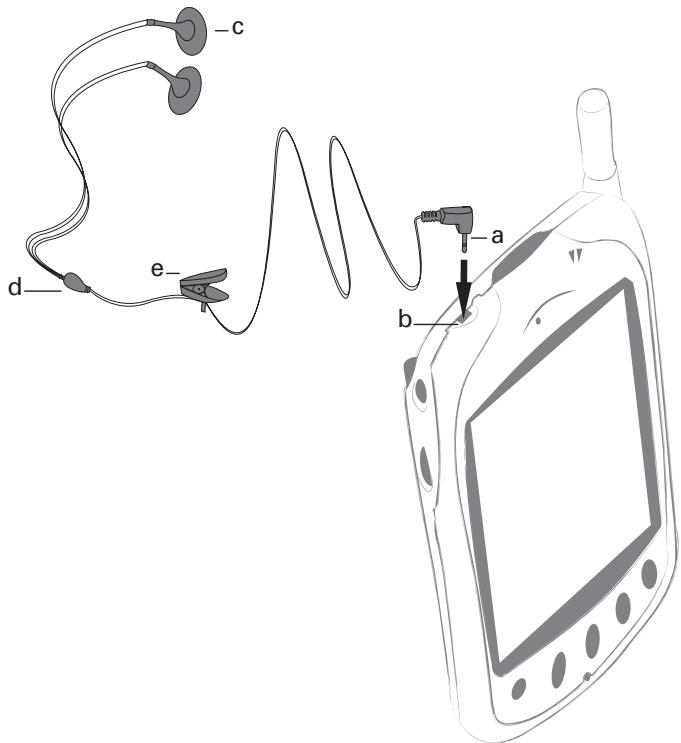
NB: Outre le jack (a) du kit piéton, le connecteur audio (b) peut receivevoir un adaptateur jack male 2,5 mm vers jack fémelle 3,5 mm stéreo.
Gracé à cet adaptateur, vous pouvez connecter votre Mondo vers divers apparéils audio compatibles avec un connecteur jack 3,5 mm stéro. Ces apparéils peuvent être par exemple une chaine hi-fi, un casque hi-fi, un autoradio...
Dans ce cas d'utilisation, tout son issu du Mondo sort sur l'appareil audio connecté. Lors d'une communication téléphonique, le micro actif est celui du Mondo. Il est conseillé de placer les boutons de volume au 3/4 lorsqu'un appeareil audio est connecté. Vous doivent connecter votre Mondo sur une entrée "ligne", "aux", "cd" ou "video".
Dépannage
| Problème | Cause possible et solutions |
| Impossible d'activer l'écran de votre Mondo. | Vérifiez que la batterie est chargée et correctement connectée au téléphone. Le réglage du contraste d'affichage est peut-être trop bas. Réglez le contraste. |
| Le voyant de charge orange clignotant n'est pas allumé et l'icone de batterie clignotante n'est pas affichée. | Problème de charge ou de batterie. Désactivez et déconnectez le chargeur. Reconnectez et essayez de nouveau. Le secteur est peut-être défectueux. Vérifiez le secteur. Le chargeur secteur est peut-être défectueux. Retournez le chargeur à votre fournisseur et essayez de le rem-placer par un autre adaptateur Mitsubishi. En cas de problème, contactez votre fournisseur. |
| Durées de voirle et de conversation trop courtes. | La diffusion des messages d'information est activée en permanence, ce qui consomme plus d'énergie. Le téléphone est dans une région de mauvaise réception et donc toutes alimenté à pleine puissance. La charge et la décharge ne sont pas complètes. Chargez et déchargez toujours complètement votre batterie. La batterie est usageée. Remplacez la batterie. |
| Impossible d'émettre ou 3de receivevoir des appeals. | Vérifiez que vous avez au moins une barre d'intensité de signal (l level1!). Essayez dans une zone d'intensité de signal plus élevé. Si aucun nom de réseau n'est affché, vérifie que votre carte SIM fonctionne correctement, vérifie l'enregistrement avec votre opérateur. L'option d'interdiction d'appeil est activée. Désactivez-la. La limite de crédit d'appels est atteinte. |
| Impossible de rappeler les numérodes de téléphone mémorisés. | Les fonctions de numéroes d'appeil fixe ou d'interdiction d'appeil sont activées. Contrôlez ces fonctions et désac-tivez-les. |
| clignotant. | La capacité de stockage de la carte SIM est insuffisante pour enregistrer un nouveau message SMS. Vous devez生存 vos nouveaux messages pour libérer de l'espace. |
Garantie
Serviceeuropeanen
Pour tout service, contactez en premier lieu votre fournisseur.
En cas de problème, contactez votre agent MITSUBISHI le plus proche dans la liste ci-dessous pour Broker les coordonnées d'autres centres techniques.
| ROYAUME-UNI Tél. : (0800) 912 00 20 | ESPAGNE Tél. : (902) 11 68 58 |
| FRANCE Tél. : (0825) 86 82 83 | ITALIE Tél. : (800) 27 59 02 |
| ALLEMAGNE Tél. : (01803) 33 71 84 | IRLANDE Tél. : (1800) 92 70 12 |
Pour bénéficier des services sous garantie, vous devez fournir votre facture d'achat initial ou une preuve d'achat irréfutable.
Les services sous garantie sont indiqués dans les modalités et conditions de la garantie.
Conditions de garantie GSM européenne pour l'utilisateur final
- Vous ne pouvez bénéficier de la presente garantie que si vous etes l'acheteur d'origine.
- MITSUBISHI garantit le produit contre tout défaut de matière et de fabrication pour une durée de douze (12) mois à compter de la date d'achat à votre revendeur. Sous réserve des conditions ci-après, MITSUBISHI couvre tous les coûts de pieces et main d'œuvre pour la réparation ou le remplacement du produit ou de pieces (y compris par du matériel de type similaire) lorsque réalisé par un centre de maintenance GSM agrée par MITSUBISHI. La propriété de tout produit remplace est transférée à MITSUBISHI.
- Toute réclamation doit être adressée à un centre de maintenance GSM agréée par MITSUBISHI situé dans un des pays mentionné dans la carte de service jointe avec le produit. En cas de difficulté, vous pouvez contacter les sociétés MITSUBISHI indiquées sur la carte de service pour obtaining les coordonnées de votre centre de maintenance GSM agréée le plus proche. La garantie ne sera accordée que sur confirmation de cette date d'achat par la presentation de l'original de la facture de votre revendeur, ou de votre quittance d'achat, indiquant le numéro de série, accompagné de la carte de service. MITSUBISHI se réserve le droit d'appréciencer si les conditions d'exercice de la garantie sont bien réunies. MITSUBISHI ne sera pas responsable des frais de transport à l'aller et au retard d'un centre de maintenance GSM agréée. Le produit voyage à vos risques et périls.
- La présente garantie ne couvre pas :
a) les batteries défectueuses ;
b) le non respect des instructions d'utilisation ;
c) les frais d'installation ou de retrait lorsqu'le produit est installé dans un vehicule ;
d) les défauts ou pannes résultat d'un accident, d'une utilisation défectueuse, d'une mauvaise installation ou d'une mauvaise réparation par un réparateur non agrée, de manipulations ou modifications, de négligence, d'une utilisation ne correspondant pas à l'usage normal, de force majeure, d'infiltration d'eau, d'utilisation dans des conditions atmosphériques défavorables (humidité ou température);
e) la modification ou les coûts de modification du produit pour lemettre en conformité avec une réglementation locale ou nationale en matière de sécurité, lorsqu'une telle réglementation excède les normes harmonisées de l'Union Européenne;
f) le préjudice consécutif à l'immobilisation du produit, ou unquelconque gain manqué ou perte subie ;
g) la perte de temps de communication, la perte d'utilisation de tout équipement loué ou accessoire ;
h) l'émission de signaux erronés ou insuffisants sur le réseau de communication mobile, la mise à jour de logiciels suite à des modifications de paramètres de fonctionnement du réseau, les variations de tension du réseau, des paramètres erronés de carte SIM (carte mémoire) pour une connexion au réseau ;
i) les dommages causés par des accessoires non-MITSUBISHI.
- Une demande ou une prestation couverte par la garantie ne donne pas droit à une prolongation de la durée de garantie, sauf lorsque imposé par la loi nationale applicable.
- La présente garantie s'applique uniquement si le produit est acheté et utilisé dans l'Union Européenne, la Norvège, l'Islande ou la Suisse.
EN TOUT ÉTAT DE CAUSE, VOUS BÉNÉFICIEZ DE LA GARANTIE LÉGALE POUR VICES CACHÉS, EN FRANCE DANS LES CONDITIONS FIXÉES PAR LES ARTICLES 1641 ET SUIVANTS DU CODE CIVIL.
Déclaration de CONFORMITE
Nom : Mitsubishi Electric Telecom Europe S.A. RCS Nanterre B 307 593 129
Adresse : 25, boulevard des Bouvets
Localité : Nanterre Cedex
Code postal : 92741
Identification du produit
Nature : Télephone mobile cellulaire
Type : Dual band GSM 900/DCS 1800 phase 2+
Référence commerciale : MT-750
Autres informations
Identification de l'organisme Noticesé
Nom : Autorité de Régulation des Télecommunications (ART)
Numéro d'identification : 0165
Procedure suivé : Annexe III de la directive 1999/5/CE
Déclare sous son entière responsabilité que le produit décrit ci-dessus est en conformité avec les exigences essentielles applicables (et en particulier celles de la directive 1999/5/CE) suivantes :
Article 3.1a: (protection de la santé et de la sécurité de l'utilisateur) 73/23/CEE, ES 59005
Article 3.1b: (exigences de protection en ce qui concerne la compatibilité electromagnétique) 89/336/CEE, ETS 300 342-1
Article 3.2: (bonne utilisation du spectre radioélectrique de façon à éviter les interférences dommageables)
91/263/CEE, CTR/TBR 19, CTR/TBR 20, CTR/TBR 31, CTR/TBR 32
À cet effet, déclare que toutes les séries d'essais radio ont été effectuees.
Le 11 octobre 2000,
Claude Bertin
Directeur Général