
INTERNET SECURITY 2010 - Logiciel de sécurité Internet KASPERSKY LAB - Notice d'utilisation et mode d'emploi gratuit
Retrouvez gratuitement la notice de l'appareil INTERNET SECURITY 2010 KASPERSKY LAB au format PDF.


| Type de produit | Logiciel de sécurité Internet |
| Version | 2010 |
| Éditeur | Kaspersky Lab |
| Configuration minimale (Windows XP) | Processeur Intel Pentium 300 MHz, 256 Mo RAM, 300 Mo disque, Internet Explorer 6.0+ |
| Configuration minimale (Windows Vista) | Processeur Intel Pentium 800 MHz (32 ou 64 bits), 512 Mo RAM, 300 Mo disque, Internet Explorer 6.0+ |
| Systèmes d'exploitation supportés | Windows XP SP2 (32/64 bits), Windows Vista (toutes éditions sauf Starter) |
| Fonctions principales | Antivirus fichiers, courrier, Internet, messagerie instantanée ; pare-feu ; anti-spam ; anti-bannière ; contrôle parental ; défense proactive ; protection réseau ; environnement protégé |
| Mise à jour | Automatique, programmée ou manuelle ; bases mises à jour toutes les heures |
| Assistance technique | Par téléphone, email, forum en ligne et espace personnel |
| Langues disponibles | Français, anglais, allemand, espagnol, italien, russe, etc. (notice multilingue) |
| Type de licence | Commerciale (code d'activation) ou version d'évaluation limitée dans le temps |
| Protection par mot de passe | Possibilité de restreindre l'accès aux paramètres et à l'arrêt de l'application |
| Entretien et nettoyage | Mise à jour régulière, analyse programmée, quarantaine, sauvegarde des objets réparés |
| Sécurité | Autodéfense du logiciel, protection contre les attaques réseau, détection de phishing |
| Pièces détachées et réparabilité | Logiciel, réinstallation via le programme d'installation ; assistance technique pour résoudre les problèmes |
| Informations générales | Date de publication : 2009 ; protection complète contre virus, spams, attaques réseau |
FOIRE AUX QUESTIONS - INTERNET SECURITY 2010 KASPERSKY LAB
Questions des utilisateurs sur INTERNET SECURITY 2010 KASPERSKY LAB
0 question sur cet appareil. Repondez a celles que vous connaissez ou posez la votre.
Poser une nouvelle question sur cet appareil
Téléchargez la notice de votre Logiciel de sécurité Internet au format PDF gratuitement ! Retrouvez votre notice INTERNET SECURITY 2010 - KASPERSKY LAB et reprennez votre appareil électronique en main. Sur cette page sont publiés tous les documents nécessaires à l'utilisation de votre appareil INTERNET SECURITY 2010 de la marque KASPERSKY LAB.
MODE D'EMPLOI INTERNET SECURITY 2010 KASPERSKY LAB
MANUEL DE L'UTILISATEUR
KASPERSKY INTERNET SECURITY 2010

Chers utilisateurs!
Nous you remercions d'avoir choisi notre logiciel. Nous espereons que ce manuel you sera utile et qu'il repondra a la majorite des questions.
La copie sous n'importe qu'elle forme et la diffusion, y compris la traduction, de n'importequel document sont admises uniquely sur autorisation ecrite de Kaspersky Lab.
Ce document et les illustrations qui l'accompagnent peuvent être utilisés uniquement à des fins personnelles, non commerciales et informatives.
Ce document peut être modifié sans un avertissement préalable. La version la plus récente de ce document est accessible sur le site de Kaspersky Lab à l'adresse http://www.kaspersky.com/fr/docs.
Kaspersky Lab ne pourra être tenu responsable du contenu, de la qualité, de l'actualité et de l'exactitude des textes utilisés dans ce manuel et dont les droits appartiennent à d'autres entités. La responsabilité de Kaspersky Lab en cas de dommages liés à l'utilisation de ces textes ne pourra pas non plus être engagée.
Ce manuel fait reférence à des noms qui sont des marques déposées ou non. Elles appartiennent toutes à leur propriétaire respectif.
http://www.kaspersky.com/fr
http://support.kaspersky.com/fr
Date d'edition: 18/05/09
TABLE DES MATIERES
INTRODUCTION 11
Distribution 11
Services pour les utilisateurs enregistrés 11
Configuration matérielle et logicielle requises 12
KASPERSKY INTERNET SECURITY 2010 13
Obtention d'informations sur l'application 13
Sources d'informations pour une aide autonome 13
Contacter le service commercial 14
Contacter le service d'assistance technique 14
Discussion sur les logiciels de Kaspersky Lab dans le forum en ligne 15
NouvEAUTES DE KASPERSKY INTERNET SECURITY 2010 16
CONCEPT DE LA PROTECTION DE VOTRE ORDINATEUR 18
Taches de recherche d'eventuels virus 18
Mise à jour 19
Protection des données et de l'activité en ligne 19
Contrôle des Applications et de l'accès aux données 19
Assistants et outils 20
Fonctions de service de l'application 20
INSTALLATION DE KASPERSKY INTERNET SECURITE SUR L'ORDINATEUR 22
Etape 1. Recherche d'une version plus recente de l'application 23
Etape 2. Vérification des configurations minimum requises pour l'installation 23
Etape 3. Sélection du type d'installation 24
Etape 4. Lecture du Contrat de licence 24
Etape 5. Reglement d'utilisation de Kaspersky Security Network 24
Etape 6. Sélection du réseau d'installation 24
Etape 7. Sélection des composants de l'application à installer 25
Etape 8. Désactivation du pare-feu de Microsoft Windows 25
Etape 9. Utilisation des paramètres de l'application conservés de l'installation antérieure 26
Etape 10. Recherche d'autres logiciels antivirus 26
Etape 11. Derniers préparatifs pour l'installation de l'application 26
Etape 12. Fin de la procedure d'installation 27
PREMIÈRE UTILISATION 28
Assistant de configuration de l'application 29
Etape 1. Activation de l'application 29
Activation de la version commerciale 30
Activation de la version d'évaluation 30
Fin de l'activation 31
Etape 2. Sélection du mode de protection 31
Etape 3. Configuration de la mise à jour de l'application 31
Etape 4. Restriction de l'accès à l'application 32
Etape 5. Sélection des menaces identifiées 32
Etape 6. Désactivation de la mise en cache des noms de Domaine (DNS) 32
Etape 7. Analyse du système 33
Etape 8. Fin de l'Assistant 33
Sélection du type de réseau 33
Mise à jour de l'application 33
Recherche de virus sur I'ordinateur 34
Recherche de vulnérabilités sur l'ordinateur 34
Administration de la licence 34
Abonnement pour le renouvellement automatique de la licence 35
Participation au Kaspersky Security Network 36
Administration de la sécurité 37
Etat de la protection 39
Suspension de la protection 40
INTERFACE DE L'APPLICATION 41
Icône dans la zone de notification 41
Menu contextuel 42
Fenetre principale de Kaspersky Internet Security 43
Notifications 46
Fenetre de configuration des parametes de l'application 46
PROTECTION DU SYSTÉME DE FICHIERS DE L'ORDINATEUR 47
Algothme de fonctionnement du composant 48
Modification du niveau de protection des fichiers et de la mémoire 49
Modification de l'action à réaliser sur les objets identifiés 49
Constitution de la zone de protection 50
Utilisation de l'analyse heuristique 51
Optimisation de l'analyse 51
Analyse des fichiers composés 52
Analyse des objets composés de grande taille 52
Modification du mode d'analyse 53
Technologie d'analyse 53
Suspension du composant : programmation 54
Suspension du composant : composition de la liste des applications 55
Restauration des paramètres de protection par défaut 56
PROTECTION DU COURRIER 57
Algorithm de fonctionnement du composant 58
Modification du niveau de protection du courrier 58
Modification de l'action à réaliser sur les objets identifiés 59
Constitution de la zone de protection 60
Analyse du courrier dans Microsoft Office Outlook 60
Analyse du courrier dans The Bat! 61
Utilisation de l'analyse heuristique 61
Analyse des fichiers composés 62
Filtrage des pieces jointes 62
Restauration des paramétres de protection du courrier par défaut 63
PROTECTION DU TRAFIC INTERNET 64
Algorithm de fonctionnement du composant 65
Modification du niveau de protection du traffic HTTP 66
Modification de l'action à réaliser sur les objets identifiés 66
Constitution de la zone de protection 67
Sélection du type d'analyse 67
Module d'analyse des liens 68
Utilisation de l'analyse heuristique 69
Optimisation de l'analyse 69
Restauration des paramétres de protection Internet par défaut 70
PROTECTION DU TRAFIC DES MESSAGERIES INSTANTANÉES 71
AlGORITHM de fonctionnement du composant 72
Constitution de la zone de protection 72
Selection de la méthode d'analyse 72
Utilisation de l'analyse heuristique 73
Algothme de fonctionnement du composant 75
Héritage des privilèges 75
Classement du danger 76
Groupes d'applications 76
Sequence de lancement de l'application 77
Constitution de la zone de protection 77
Règles du Contrôle des Applications 79
Répartition des applications en groupe 79
Modification de l'heure d'attribution de I'etat de I'application 80
Modification de la regle pour l'application 81
Modification de la regle pour un groupe d'applications 81
Creation d'une regle de réseau pour l'application 82
Configuration des exclusions 82
Suppression de règles pour les applications 83
EXÉCUTION DES APPLICATIONS EN ENVIRONNEMENT PROTÉGÉ 84
Lancement d'une application dans l'environnement protégé 85
Creation de raccourcis pour le lancement d'applications 85
Composition de la liste des applications lancées dans l'environnement protégé 86
Sélection du mode : lancement d'une application 86
Selection du mode: purge des données de l'environnement protégé 87
Utilisation du Dossier Partage 87
Purge de I'environnement protégé 88
PARE-FEU 89
Modification de I'etat du réseau 89
Extension de la plage d'adresses de réseau 90
Selection du mode de notification sur les modifications du réseau 90
Les paramètres complémentaires de fonctionnement du Pare-feu 91
Régles du Pare-feu 91
Creation d'une regle pour un paquet 92
Creation de règles pour l'application 93
Assistant de rédaction de régles 94
Selection de l'action executée par la regle. 94
Configuration des paramètres du service de réseau 94
SLECTION de la plage d'adresses 95
DEFENSE PROACTIVE 97
Utilisation de la liste des activités dangereuses 97
Modification d'une règle de contrôle de l'activité dangereuse 98
Constitution d'un groupe d'applications de confiance 99
Contrôle des comptes utiliser système 99
PROTECTION CONTRE LES ATTAQUES DE RÉSEAU 100
Blocage des ordinateurs à l'origine de l'attaque 100
Types d'attaques de réseau identifiées 100
ANTI-SPAM 103
AlGORITHM de fonctionnement du composant 104
Entrainement de l'Anti-Spam 106
Entrainement à l'aide de l'Assistant d'apprentissage 106
Entrainement de l'Anti-Spam sur le courrier sortant 107
Apprentissage à l'aide du client de messagerie 108
Entrainement à l'aide des rapport. 109
Modification du niveau de protection 109
Selection de la méthode d'analyse 110
Constitution d'une liste d'adresses de confiance 111
Constitution d'une liste d'expéditeurs interdits 111
Constitution d'une liste d'expressions interdites 112
Constitution d'une liste d'expressions vulgaires 112
Constitution d'une liste d'expéditeurs autorisés 113
Constitution d'une liste d'expressions autorisées 114
Importation de la liste des expéditeurs autorisés 114
Définition des paramètres de courrier indésirable et de courrier indésirable potentiel 115
Selection de l'algorithmé d'identification du courrier indésirable 116
Utilisation d'indices complémentaires pour le filtrage du courrier indésirable 116
Ajout de commentaires à l'objet du message 117
Filtrage des messages sur le serveur. Gestionnaire de messages 117
Exclusion des messages Microsoft Exchange Server de l'analyse 118
Actions à réaliser sur le courrier indésirable 118
Configuration du traitement du courrier indésirable dans Microsoft Office Outlook 119
Configuration du traitement du courrier indésirable dans Microsoft Outlook Express (Windows Mail) 120
Configuration du traitement du courrier indésirable dans The Bat! 121
Configuration du traitement du courrier indésirable dans Thunderbird 121
Restauration des paramètres de l'Anti-Spam par défaut. 122
ANTI-BANNIÈRE 123
Utilisation de l'analyse heuristique 123
Les paramètres complémentaires de fonctionnement du composant 124
Constitution de la liste des adresses de bannières autorisées 124
Constitution de la liste des adresses de bannières interdites 125
Exportation/Importation deslistes des bannieres 125
CONTROPLEPARENTAL 126
AlGORITHM de fonctionnement du composant 127
Utilisation des profils 128
Permutation des profils 128
Modification du niveau de restriction 129
Restrictions sur la consultation des sites Internet 130
Constitution d'une liste d'URL autorisées 131
Constitution d'une liste d'URL interdites 132
Exportation/importation d'une liste d'URL 132
Selection des catégories d'URL interdites 133
Utilisation de l'analyse heuristique 134
Selection de l'action à exécuter en cas de tentative d'accès à des URL interdites 134
Restriction d'accès selon l'heure 134
ANALYSE DE L'ORDINATEUR 136
Recherche de virus 136
Lancement de l'analyse 138
Creation de raccourcis pour le lancement d'une tâche 139
Composition de la liste des objets à analyser 139
Modification du niveau de protection 140
Modification de l'action à exécuter après la découverte d'une menace 140
Modification du type d'objets à analyser 141
Optimisation de l'analyse 142
Analyse des disques amovibles 142
Analyse des fichiers composés 143
Technologie d'analyse 143
Modification de la méthode d'analyse 144
Mode de lancement : programmation 145
Mode de lancement : configuration du compte utilisateur 145
Particularité du lancement programme des tâches de l'analyse 146
Restauration des paramètres d'analyse par défaut 146
Recherche de vulnérabilités 146
Lancement de la recherche de vulnérabilités 147
Creation de raccourcis pour le lancement d'une tâche 148
Composition de la liste des objets à analyser 148
Mode de lancement : programmation 149
Mode de lancement : configuration du compte utilisateur 149
MISE A JOUR. 150
Lancement de la mise a jour 151
Annulation de la derniere mise a jour 152
Sélection de la source de mises à jour 152
Utilisation du serveur proxy 153
Paramètres régionaux 153
Actions executées après la mise à jour 153
Mise à jour depuis un réseau local 154
Modification du mode de lancement de la tâche de mise à jour 154
Lancement de la mise a jour avec les privilèges d'un autre'utilisateur 155
CONFIGURATION DES PARAMÉTRES DE L'APPLICATION 156
Protection. 158
Activation/désactivation de la protection de l'ordinateur 158
Lancement de Kaspersky Internet Security au démarrage du système d'exploitation 158
Utilisation du mode de protection interactif 159
Restriction de I'accès à Kaspersky Internet Security 159
Antivirus Fichiers 160
Antivirus Courrier 160
Antivirus Internet 161
Antivirus IM ("Chat") 162
Contrôle des Applications 162
Pare-Feu 163
Défense Proactive 164
Protection contre les attaques de réseau 165
Anti-Spam 165
Anti-bannière 166
Contrôle Parental 167
Analyse 168
Mise à jour 169
Paramètres 169
Autodéfense de Kaspersky Internet Security 169
Technologie de réparation des infections actives 170
Utilisation de Kaspersky Internet Security sur un ordinateur portable 170
Performances de l'ordinaire pendant I'execution des tâches 171
Exportation / importation des paramètres de Kaspersky Internet Security 171
Restauration des paramètres par défaut 172
Menaces et exclusions 172
Selection des catégories de menaces identifiées 173
Sélection des applications de confiance 173
Regles d'exclusion 174
Réseau 176
Constitution de la liste des ports contrôlés 177
Analyse des connexions sécurisées 178
Analyse des connexions sécurisées dans Mozilla Firefox 178
Analyse des connexions sécurisées dans Opera 179
Parametres du serveur proxy 180
Accès à l'analyse des paquets de réseau. 180
Notifications 181
Désactivation de la sonorisation des notifications 182
Envois des notifications à l'aide du courrier électronique 182
Rapports et Stockages 182
Ajout d'enregistrements relatifs aux événements dans le rapport 183
Purge des rapports 183
Conservation des rapport. 183
Quarantine pour les objets potentiellement infectés 184
Copie de sauvegarde des objets dangereux 184
Manipulation des objets en quarantine 185
Conservation des objets de la quarantaine et de la sauvegarde 185
Kaspersky Security Network 185
Aspectextérieur durapport 186
Eléments actifs de l'interface 186
Présentation graphique de Kaspersky Internet Security 187
Utilisation des profils de Kaspersky Internet Security 187
POSSIBILITÉS COMPLEMENTAIRES 189
Clavier virtual 189
Contrôle Parental 190
Disque de dépannage 190
Creation d'un disque de dépannage 191
Demarrage de l'ordinateur à l'aide du disque de dépannage 192
Configuration du navigateur 193
Analyse des paquets de réseau 194
Accès à l'analyse des paquets de réseau. 194
Lancement/arrêt de l'interception des paquets 194
Filtrage des paquets selon les adresses de la source et de la destination 195
Filtrage des paquets selon le protocole de transfert 195
Restauration après infection. 196
Assistant de suppression des traces d'activité 196
Surveillance du réseau 197
RAPPORTS 198
Selection du composant ou de la tâche pour la composition du rapport 198
Administration des groupes d'informations dans le rapport 199
Notification sur la disponibilité du rapport 199
Sélection du type d'événement 200
Présentation des données à l'écran 201
Présentation des données statistiques dans un tableau ou dans un graphique 202
Enregistrement du rapport dans un fichier 202
Utilisation du filtrage complexe 203
Recherche d'evénements 203
NOTIFICATIONS 205
Un object suspect a ete detecté 206
La réparation de l'objet est impossible 207
Une procedure spéciale de réparation est requise 207
Un objet dangereux a ete discoveredans le traffic 208
Un object suspect a ete detecté 208
Une activité dangereuse a ete discovered dans le systeme 209
Un processus caché a été découvert 210
Une tentative d'accès à la base de registre système a été découverte 210
Une activité de réseau de l'application a été découverte 211
Un nouveau réseau a ete dedouvert 211
Une tentative de phishing a ete discovered 212
Un lien suspect a ete discovered 212
Découverte d'un certificat incorrect. 213
VERIFICATION DE L'EXACTITUDE DE LA CONFIGURATION DE KASPERSKY INTERNET SECURITY 214
Virus d'essai EICAR et ses modifications 214
Test de la protection du traffic HTTP 216
Test de la protection du traffic SMTP 216
Vérification de l'exactitude de la configuration de l'Antivirus Fichiers 216
Vérification de l'exactitude de la configuration de la tâche d'analyse antivirus 217
Vérification de l'exactitude de la configuration de la protection contre le courrier indésirable. 217
UTILISATION DE L'APPLICATION AU DÉPART DE LA LIGNE DE COMMANDE 218
Activation de l'application 219
Administration des composants de l'application et des tâches 220
Recherche de virus 222
Mise à jour de l'application 224
Annulation de la derniere mise a jour 225
Exportation des paramètres de protection 226
Importation des paramètres de protection 226
Lancement de l'application 226
Arrêt de l'application 227
Obtention du fichier de trace 227
Consultation de l'aide 227
Codes de回头 de la ligne de commande 228
SUPPRESSION DES PROBLEMES 229
Creation d'un rapport sur I'etat du système 229
Creation d'un fichier de trace 230
Envois des fichiers de données 231
Execution du script AVZ 232
RÉGLEMENT D'UTILISATION DE KASPERSKY SECURITY NETWORK 233
UTILISATION D'UN CODE TIERS 237
CryptoEx S.A.R.L. 238
Bibliothèque fastscript 1.9 238
Bibliothèque pcre 7.4, 7.7 238
Bibliothèque GNU bison parser 239
Bibliothèque AGG 2.4 239
Bibliothèque OpensSL 0.9.8d 239
Bibliothèque Gecko SDK 1.8 241
Bibliothèque zlib 1.2 241
Bibliothèque libpng 1.2.8, 1.2.29 241
Bibliothèque libnkfm 2.0.5 241
Bibliothèque expat 1.2, 2.0.1 241
Bibliothèque Info-ZIP 5.51 242
Bibliothèque Windows Installer XML (WiX) 2.0 242
Bibliothèque passthru 245
Bibliothèque filter 245
Bibliothèque netcfg 245
Bibliothèque pcre 3.0 245
Bibliothèque RFC1321-based (RSA-free) MD5 library 246
Bibliothèque Windows Template Library (WTL 7.5) 246
Bibliothèque libjpeg 6b. 249
Bibliothèque libungif 3.0 250
Bibliothèque libxdr 250
Bibliothèque tiniconv - 1.0.0 251
Bibliothèque bzip2/libbbzip2 1.0.5 255
Bibliothèque libspf2-1.2.9 256
Bibliothèque Protocol Buffer 256
GLOSSaire 258
CONTRAT DE LICENCE 266
KASPERSKY LAB 272
INDEX 273
INTRODUCTION
DANS CETTE SECTION
Distribution 11
Services pour les utilisateurs enregistrés 11
Configuration matérielle et logicielle requises 12
DISTRIBUTION
Vou puez acheter Kaspersky Internet Security chez nos revendeurs (version en boite) ou en ligne (par exemple, http://www.kaspersky.com/fr, rubrique Boutique en ligne).
Si vous achetez le logiciel en boîte, vous receivez :
- Une enveloppe cachetée contenant le cédérom d'installation avec les fichiers du logiciel et la documentation au format .pdf.
- La documentation en version "papier" représentée par les documents suivants : Manuel de l'utilisateur et Demarrage rapide.
- Contrat de licence (dépend de la région).
La carte d'activation contenant le code d'activation et les instructions d'activation de l'application (dépend de la région).
Le contrat de licence est un accord juridique conclus entre vous et Kaspersky Lab qui prévoit les conditions dans lesquelles vous pouvez utiliser le logiciel que vous avez acheté.
Lisez attentivement le contrat de licence!
Si vous n'acceptez pas les termes du contrat de licence, vous pouvez rendre la boite avec le logiciel au magasin où vous l'aviez acheté en échange du remboursement intégral. Dans ce cas, l'enveloppe contenant le cédérom ou les disquettes ne peut avoir été ouverte.
L'ouverture de l'enveloppe contenant le cédérom (ou les disquettes) d'installation marque votre accord avec les termes du contrat de licence.
Avant d'ouvrir l'enveloppe contenant le cédérom (ou les disquettes), veuillez dire attentivement le contrat de licence.
Si vous achetez Kaspersky Internet Security en ligne, vous copiez le calculi depuis le site Internet de Kaspersky Lab. Cette distribution, outre le calculi, reprend egalement ce guide. Le code d'activation vous sera envoye par courrier electronique après le paiement.
SERVICES POUR LES UTILISATEURS ENREGISTRES
Kaspersky Lab offre a ses utilisateurs legitimes un vaste eventail de services qui leur permettent d'accroitre l'efficacite de l'utilisation de l'application.
En ontenant une licence, vous devenez un utilisateur enregistré et vous pouze bénéficier des services suivants pendant la durée de validité de la licence :
- Mise à jour toutes les heures des bases de l'application et accès aux nouvelles versions de ce logiciel ;
- Consultation par téléphone ou courrier électronique sur des questions liées à l'installation, à la configuration et à l'exploitation du logiciel;
- Notifications de la sortie de nouveaux logiciels de Kaspersky Lab ou de l'émergence de nouveaux virus. Ce service est offert aux utilisateurs qui se sont abonnés au bulletin d'informations de Kaspersky Lab sur le site du service d'Assistance technique (http://support.kaspersky.com/fr/subscribe).
Aucune aide n'est octroyée pour les questions relatives au fonctionnement et à l'utilisation des systèmes d'exploitation, de logiciels tiers ou de diverses technologies.
CONFIGURATION MATERIELLE ET LOGICIELLE REQUIRES
Pour que Kaspersky Internet Security 2010 puisse fonctionner normalement, l'ordinateur doit répondre aux exigences minimales suivantes :
Recommendations d'ordre général :
300 Mo d'espace disponible sur le disque dur.
- CD-ROM (pour l'installation de Kaspersky Internet Security 2010 depuis un cédérom).
Microsoft Internet Explorer 6.0 ou suivant (pour la mise à jour des bases et des modules de l'application via Internet).
Microsoft Windows Installer 2.0.
Microsoft Windows XP Home Edition (Service Pack 2), Microsoft Windows XP Professional (Service Pack 2), Microsoft Windows XP Professional x64 Edition :
- Proceseur Intel Pentium 300 Mhz minimum (ou similaire).
256 Mo de mémoire vive disponible.
Microsoft Windows Vista Home Basic, Microsoft Windows Vista Home Premium, Microsoft Windows Vista Business, Microsoft Windows Vista Enterprise, Microsoft Windows Vista Ultimate :
- Proceseur Intel Pentium 800 Mhz 32 bits (x86)/ 64-bit (x64) minimum (ou similaire).
512 Mo de mémoire vive disponible.
KASPERSKY INTERNET SECURITY 2010
Kaspersky Internet Security 2010 représenté la nouvelle génération d'applications de protection des informations.
Ce qui désigne Kaspersky Internet Security 2010 des autres applications existantes, y compris des applications de Kaspersky Lab, c'est la démarche complexe adoptée pour la protection des informations stockées sur l'ordinateur de l'utilisateur.
DANS CETTE SECTION
Obtention d'informations sur l'application 13
Si vous avez des questions sur la selection, l'achat, l'installation ou l'utilisation de Kaspersky Internet Security, vous pouvez trouver la reponse rapidement.
Kaspersky Lab offre diverses sources d'informations sur l'application. Vous pouvez ainsi désir cette qui s'adapte le比较好 à votre situation en fonction de l'importance et de l'urgence de la question.
DANS CETTE SECTION
Sources d'informations pour une aide autonome 13
Contacter le service Ventes 14
Contacter le service d'assistance technique 14
Discussion sur les logiciels de Kaspersky Lab dans le forum en ligne 15
SOURCES D'INFORMATIONS POUR UNE AIDE AUTONOME
Yououpouvezconsulterles sourcesd'informations suivantes sur l'application:
La page de l'application sur le site de Kaspersky Lab ;
La page de l'application sur le site du service d'assistance technique (dans la banque de solutions) ;
La page du service d'assistance interactive ;
L'aide electronique;
La documentation.
Page du site de Kaspersky Lab
http://www.kaspersky.com/fr/kaspersky internet security
Cette page fournit des informations générales sur l'application, ses possibilités et ses particularités.
Page sur le site du service d'assistance technique (banque de solutions)
http://support.kaspersky.com/fr/kis2010
Cette page reprend des articles publiés par les experts du service d'assistance technique.
Ces articles proposent des informations utiles, des recommendations et des réponses aux questions féquement posées sur l'achat, l'installation et l'utilisation de l'application. Ils sont regroupés par sujets tels que "Utilisation des licences", "Configuration de la mise à jour des bases" ou "Suppression des échecs". Les articles peuvent répondre à des questions en rapport non seulement avec l'application mais également en rapport avec d'autres applications de Kaspersky Lab ; ils peuvent également fournir des nouvelles sur le service d'assistance technique dans son ensemble.
Service d'assistance interactive
La page de ce service propose une base fréquement actualisée avec les questions fréquement posées. L'utilisation de ce service requiert une connexion Internet.
Pour acceder à la page du service, dans la fenêtre principale de l'application, cliquez sur le lien Assistance technique et dans la fenêtre qui s'ouvre, cliquez sur le bouton Assistance interactive.
Aide électronique
La distribution de l'application reprend le fichier d'aide complète et contextuelle qui contient les informations sur la gestion de la protection de l'ordinaireur : consultation de I'etat de la protection, analyse de divers secteurs de l'ordinaireur, exécution d'autres tâches ainsi que les informations relatives à chaque fenêtre de l'application : description des paramétres qui figurent dans chacune d'entre elles et liste des tâches exécutées.
Pour ouvrir le fichier d'aide, cliquez sur le bouton Aide dans la fenetre qui vous interesse ou sur la touche
Documentation
La distribution de Kaspersky Internet Security reprend le document Manuel de l'utilisateur (au format .pdf). Ce document contient une description des fonctions et des possibilités de l'application ainsi que des principaux algorithmes de fonctionnement.
CONTACTER LE SERVICE COMMERCIAL
Si vous avez des questions sur la selection, l'achat de Kaspersky Internet Security ou le renouvellement de la licence, vous pouze contacter notre service Commercial par courrier electronique en écrivant à :
info@fr.kaspersky.com
ou consulter notre boutique en ligne sur :
http://kaspersky.telechargement.fr/
CONTACTER LE SERVICE D'ASSISTANCE TECHNIQUE
Si vous avez acheté Kaspersky Internet Security, vous pouvez contacter les experts du service d'assistance technique par téléphone ou par Internet afin d'obtenir des informations sur cette application.
Les experts du service d'assistance technique répondront à vos questions sur l'installation et l'utilisation de l'application et en cas d'infection, ils vous aideront à supprimer les dégats provoqués par les applications malveillantes.
Avant de contacter le service d'assistance technique, veuillez prendre connaissance des règles d'assistance (http://support.kaspersky.com/fr/support/rules).
Assistance Technique en ligne
Vou puez retrouver toutes nos options de support à partir de notre portail de support : http://support.kaspersky.fr/kis2010 requête envoyée par voie électronique au service d'assistance technique.
Les experts du service d'assistance technique vous transmettront leur response via votre Espace personnel (https://my.kaspersky.com/fr) et via le courrier électronique que vous arez indiqué dans votre demande.
Décrivez le problème rencontres de la manière la plus détaillée possible dans le formulaire de contact. Saisissez les informations suivantes dans les champs obligatoires :
- Type de demande. Choisissez le sujet qui correspond le mieux à votre problème, par exemple « Suppression de virus » ou « Installation/désinstallation du programme » Si aucune des propositions ne correspond à votre situation, choisissez l'option « Question générale »
- Nom et version de l'application.
- Texte de la demande. Décrivez le problème rencontres avec le plus de détails possibles.
Code client et mot de salle. Saisissez le code client et le mot de salle que vous avez obtenu après l'enregistrement sur le site du service d'assistance technique.
Courier electronique. Il s'agit de l'adresse à laquelle les experts du service d'assistance technique enverront la réponse à votre demande.
DISCUSSION SUR LES LOGICIELS DE KASPERSKY LAB DANS LE FORUM EN LIGNE
Si vous question n'est pas urgente, vous pouvez en discuter avec les experts de Kaspersky Lab et d'autres utilisateurs dans notre forum à l'adresse http://forum.kaspersky.com.
Une fois que vous avez accedé au forum, vous pouvez consulter les sujets publiés, écrire vos commentaires, créé de nouveaux sujets ou lancer des recherches.
NouvEAUTES DE KASPERSKY INTERNET SECURITY 2010
Kaspersky Internet Security 2010 : une solution universelle de protection de l'information. Cette application vous protégera non seulement contre les virus, mais également contre le courrier indésirable et les attaques de réseau. Les différents composants de l'application permettent de protéger l'ordinateur contre les menaces inconnues et fraudes sur Internet ainsi que de contrôle l'accès des utilisateurs à Internet.
Tous les canaux de transfert d'informations sont couverts par la protection sophistiquée. La souplesse de la configuration de chacun des composants permet d'adapter au maximum Kaspersky Internet Security aux besoin de chaque utilisateur.
Examinons maintain en détaill les nouvelles de Kaspersky Internet Security 2010.
Nouveautés au niveau de la protection :
Kaspersky Internet Security comprehend un composant Contrôle des Applications (cf. page 74) qui assure avec la Défense Proactive et le Pare-Feu une protection universelle contre n'importe qu'elle menace. Le composant enregistre les actions réalisées par les applications dans le système et reglemente leur activité sur la base du niveau de confiance attribué. Le composant contrôle l'accès aux données personnelles de l'utilisateur, aux paramètres et aux objets du système d'exploitation, aussi il empêche l'exécution d'actions dangereuses par des applications.
- Le nouveau composant Antivirus IM ("Chat") (cf. page 71) garantit une utilisation sans danger de plusieurs systèmes de messagerie instantanée. Le composant analyse les messages sur la présence des objets malveillants.
Le mecanisme permettant d'executer les applications dans un milieu virtuel protégé, à savoir l'Environnement protégé (cf. page 84) a été développé. Le lancement des navigateurs Internet dans l'environnement protégé garantit la sécurité de consultation des sites Internet, y compris la protection contre les applications malveillantes et la protection des données personnelles de l'utiliseur contre les modifications et suppressions non autorisées, ainsi que la possibilité de supprimer tous les objets accumulés lors des séances d'utilisation d'Internet (fichiers temporaires, cookies, historique des visites, etc.).
Kaspersky Internet Security propose un module d'analyse des liens (cf. page 68) qui est administré par l'Antivirus Internet. Le module analyse tous les liens sur une page afin de voir s'il s'agit de liens suspects ou de phishing. Le module est intégré aux navigateurs Microsoft Internet Explorer et Mozilla Firefox sous la forme d'un plug-in.
Le contrôle de l'accès aux sites de phishing et la protection contre les attaques de phishing s'opérént via l'analyse des liens contenus dans les messages et sur les pages Web, ainsi que lors des tentatives d'ouverture de sites, par rapport à la base des URL de phishing. La recherche des URL dans les bases de phishing est une fonction offerte par l'Antivirus Internet (cf. page 67), l'Antivirus IM ("Chat") (cf. page 72) et l'Anti-Spam (cf. page 110).
Laiste des analyses contient un nouvel instrument, a savoir la Recherche de Vulnérabilités (cf. page 146) qui facilitate la recherche et la suppression des menaces pour la sécurité, des vulnérabilités dans les applications installées et les paramètres du système d'exploitation.
Novaeutés de l'interface :
- Une nouvelle approche pour administrer la sécurité a été réalisée, à savoir la Protection (cf. page 19). La protection de l'ordinateur est assurée à trois niveaux : au niveau des fichiers et des données personnelles, au niveau des objets du système d'exploitation et des applications installées, et au niveau de l'utilisation du réseau. Un groupe de composants distincts est responsable pour chaque aspect de la protection. La centrale de protection permet d'évaluer la participation de chaque composant dans la protection d'une ressource particulière et d'accederrapidement à la configuration de ses paramètres.
La nouvelle section Contrôle des Applications (cf. page 19) assure un accès rapide à l'administration des paramètres de la protection qui aident à empêcher l'exécution des actions (dangereuses pour le système) par les applications et contrôle l'accès à vos données personnelles. Ainsi, le démarrage des applications dans l'environnement protégé est réalisé.
- Les Assistants et les outils (cf. page 20) qui aient à résoudre les tâches spécifiques pour la sécurité de l'ordinateur sont repris dans une section particulière Utilitaires+.
CONCEPT DE LA PROTECTION DE VOTRE ORDINATEUR
Kaspersky Internet Security protège votre ordinaire contre les menaces connues et nouvelles, les attaques de réseau et les escroqueries, les messages non sollicités et d'autres données indésirables. Chaque type de menace est traité par un composant distinct de l'application. Une telle conception de la protection permet de réaliser une configuration souple de l'application en fonction des besoin concrets de chaque utiliser ou entreprise.
Kaspersky Internet Security contient les composants de protection suivants :
- Les composants de la protection qui assurent la protection :
- Des fichiers et des données personnelles;
Du système; -
De l'utilisation du réseau.
-
Les tâches d'analyse (cf. page 18) qui permettent de rechercher la présence eventuelle de virus dans des fichiers, des repertoires, des disques ou des secteurs déterminés ou de lancer une analyse complète de l'ordinateur.
La mise a jour (cf. page 19) qui garantit l'actualite des modules internes de l'application et des bases utilisées pour identifier les applications malveillantes, repérer les attaques de réseau et isoler les messages non sollicités. - Les assistants et les outils (cf. page 20) qui facilitent l'exécution des tâches déçouant du fonctionnement de Kaspersky Internet Security.
- Les fonctions de service (cf. page 20) qui offrent des informations sur l'utilisation des applications et qui permettent d'élargir leurs fonctions.
DANS CETTE SECTION
Taches de recherche d'eventuels virus 18
Mise à jour 19
Protection des données et de l'activité en ligne 19
Contrôle des Applications et de l'accès aux données 19
Assistants et outils 20
Fonctions de service de l'application 20
TACHES DE RECHERCHE D'EVENTUELS VIRUS
Outre la protection de toutes les sources d'introduction d'applications malveillantes, il est primordial de réaliser à intervalle régulier une analyse de votre ordinateur. Cette opération s'impose pour exclure la possibilité de propagated des applications malveillantes qui n'aurient pas été décelées par les composants de la protection en raison, par exemple, d'un niveau de protection faible ou pour toute autre raison.
Kaspersky Internet Security contient les tâches suivantes pour la recherche de virus :
- Analyse des Objects. Analyse des Objets sélectionnés par l'utilisateur. Vous pouvez analyser n'importe quels objet du système de fichiers de l'ordinateur.
- Analyse Complète. Analyse minutieuse de tout le système. Les objets suivants sont analysés par défaut : mémoire système, objets exécutés au démarrage du système, sauvégarde, bases de messagerie, disques durs, disques de réseau et disques amovibles.
- Analyse Rapide. Recherche de la présence eventuelle de virus dans les objets charges lors du démarrage du système d'exploitation.
MISE A JOUR
Afin d'être toujours prét à faire face à n'importe qu'elle activité de réseau, à supprimer des virus ou d'autres applications dangereuses, il fautmaintiner Kaspersky Internet Security à jour. Le composant Mise à jour a été développé à cette fin. Il est chargé de la mise à jour des bases et des modules de l'application utilisés.
Le service de copie des mises à jour permet d'enregistrer les mises à jour des bases et des modules de l'application récapucérées sur les serveurs de Kaspersky Lab dans un réseau local et puis, d'octroyer l'accès à ce réseau aux autres ordinateurs du réseau dans le but d'économiser le traffic Internet.
PROTECTION DES DONNEES ET DE L'ACTIVITE EN LIGNE
Kaspersky Internet Security protège les données de votre ordinateur contre les applications malveillantes et l'accès non autorisé, et garantit également la sécurité de l'accès au réseau local et à Internet.
Les objets protégés sont scindés en trois groupes :
- Les fichiers, les données personnelles, les parametres d'accès à diverses ressources (nom d'utilisateur et mot de passer), les informations relatives aux cartes bancaires, etc. La protection de ces objets est garantie par l'Antivirus Fichiers, le Contrôle des Applications et la Défense proactive.
- Les applications installées sur l'ordinateur et les objets du système d'exploitation. La protection de ces objets est garantie par l'Antivirus Courrier, l'Antivirus Internet, l'Antivirus IM ("Chat"), le Contrôle des Applications, la Défense proactive, la Prévention des intrusions et l'Anti-Spam.
Utilisation du réseau : consultation de sites, utilisation de systèmes de paiement en ligne, protection du courrier contre les messages non sollicités et les virus, etc. La protection de ces objets est garantie par l'Antivirus Courrier, l'Antivirus Internet, l'Antivirus IM ("Chat"), le Pare-feu, la Prévention des intrusions, l'Anti-Spam, la Surveillance du réseau, l'Anti-bannière et le Contrôle Parental.
CONTROLE DES APPLICATIONS ET DE L'ACCES AUX
DONNEES
Kaspersky Internet Securit empêche l'exécution d'actions dangereuses pour le système, contrôle l'accès aux données personnelles et exécute les applications en environnement protégé à l'aide des outils suivants :
- Contrôle des Applications (cf. page 74). Le composant enregistre les actions réalisées par les applications dans le système et réglemente l'activité des applications sur la base du groupe auquel elles appartiennent. Un ensemble de règles a été défini pour chaque groupe d'applications. Ces règles définissant l'accès des applications à diverses ressources.
Protection des Données Personnelles (cf. page 77). Le Contrôle des Applications gère les privilèges des applications pour l'exécution d'actions sur les données personnelles de l'utilisateur. Il s'agit des fichiers, des répertoires et des clés du registre qui contiennent les paramétres de fonctionnement et les données importantes
des applications les plus souvent utilisées ainsi que les fichiers de l'utilisateur (répertoire Mes Documents, les cookies, les données relatives à l'activité de l'utilisateur).
- Exécution en environnement protégé (cf. page 84). Kaspersky Internet Security garantit une sécurité maximale pour les objets du système d'exploitation et les données de l'utilisateur grâce à l'exécution des applications d'éditeurs tiers en environnement protégé.
ASSISTANTS ET OUTILS
Garantir la protection de l'ordinaire est une tâche complexe qui requiert des connaissances sur les particularités de fonctionnement du système d'exploitation et sur les moyens d'exploiter ses points faibles. De plus, le volume important des informations sur la protection du système et la diversité de celles-ci complique l'analyse et le traitement.
Pour facilitier l'exécution de tâches spécifiques pour la sécurité de l'ordinateur, Kaspersky Internet Security contient plusieurs assistants et outils :
- Assistant de configuration du navigateur (cf. page 193) qui analyse les paramètres du navigateur Microsoft Internet Explorer et qui les évalue avant tout du point de vue de la sécurité.
- Assistant de restauration après infection (cf. page 196) permet de liquider les traces de la présence d'objets malveillants dans le système.
- Assistant de suppression des traces d'activité (cf. page 196) recherche et supprime les traces d'activité de l'utilisateur dans le système ainsi que les paramètres du système d'exploitation qui permettent d'accumuler des données sur l'activité de l'utilisateur.
Disque de dépannage (cf. page 190) est prévu pour le contrôle et la réparation des ordinateurs (compatibles x86) infectés. Il intervient dans les cas d'infection qui rendent la réparation de l'ordinateur impossible à l'aide des logiciels antivirus ou des outils de réparation. - Recherche de vulnérabilités (cf. page 146) pose un diagnostic sur la sécurité de l'ordinateur et recherche les vulnérabilités dans le système d'exploitation et les applications installées.
- Analyse des paquets de réseau (cf. page 194) qui intercepte les paquets de réseau et qui affiche des informations détaillées à leur sujet.
Surveillance du réseau (cf. page 197) qui fournit des informations détaillées sur l'activité de réseau sur votre ordinateur. - Clavier virtuel (cf. page 189) qui permet d'eviter l'interception des données saisies à l'aide du clavier traditionnel.
FONCTIONS DE SERVICE DE L'APPLICATION
Kaspersky Internet Security propose diverse functions de service. Ces fonctions visent à dévelopir l'application à jour, à élargir les possibités d'utilisation et à faciliter l'utilisation.
Fichiers de données et rapport
Un rapport est créé sur chaque composant de la protection, chaque analyse ou chaque mise à jour pendant l'utilisation de l'application. Ce rapport contient des informations sur les opérations exécutées et sur les résultats des tâches, ce qui vous permet de toujours connaître en détails le fonctionnement de n'importe quel composant de Kaspersky Internet Security. En cas de problèmes, les rapportes peuvent être envoyés à Kaspersky Lab où les experts pourront étudier la situation plus en détails et vous aider à résoudre le problème le plus vite possible.
Tous les objets suspects du point de vue de la sécurité sont placés par Kaspersky Internet Security dans un repertoire spécial : la quarantaine. Les objets sont conservés sous forme chiffree afin d'eviter l'infection de l'ordinateur. Vous pouvez soumettre ces objets à une analyse, les restaurer dans leur emplacement d'origine, les supprimer ou les ajouter vous-même à la quarantaine. Tous les objets considérés comme sains suite à l'analyse sont restaurés automatiquement dans leur emplacement d'origine.
La sauvegarde abrite les copies des objets réparés ou supprimés par Kaspersky Internet Security. Ces copies sont créées au cas où il faudrait restaurer les objets ou reproductive le scenario de l'infection. Les copies de sauvegarde des objets sont conservées également sous forme chiffree afin d'eviter l'infection de l'ordinateur.
Vou puez restaurer I'objet depuis la sauvegarde vers son emplacement d'origine ou supprimer la copie.
Licence
Au moment d'acheter Kaspersky Internet Security, vous et Kaspersky Lab signez un contrat de licence qui vous donne le droit d'utiliser l'application, de receivevoir les mises à jour des bases de l'application et de contacter le service d'assistance technique durant une période déterminée. La durée d'utilisation ainsi que toute autre information requise pour le fonctionnement de l'application figurent dans la licence.
Le menu Licence vous permet d'obtenir des informations détaillées sur la licence que vous utilisez, d'acheter une nouvelle licence ou de renouveler la licence en cours.
Tous les utilisateurs enregistrés de Kaspersky Internet Security peuvent utiliser le service d'assistance technique. Pour connaître les conditions d'octroi de l'assistance, utilisez le menu Assistance technique.
Grace aux liens correspondant, vous pouvez acceder au forum des utilisateurs des applications de Kaspersky Lab ou envoyer au service d'assistance technique un message sur une erreur ou un commentaire sur le fonctionnement de l'application en remplissant un formulaire spécial sur le site.
Voues aeglement acces au service d'assistance technique en ligne, a l'Espace personnel de l'utiliser et, bien evidemment, aux consultations telephoniques avec nos collaborateurs qui sont toujours prets a vous aid dans suautilisation de Kaspersky Internet Security.
INSTALLATION DE KASPERSKY INTERNET SECURITE SUR L'ORDINATEUR
L'installation de l'application se déroule en mode interactif à l'aide de l'Assistant d'installation de l'application.
Avant de lancer l'installation, il est conseilé de quitter toutes les applications en cours d'exécution.
Pour installer l'application, lancez le fisier de distribution (extension *.exe) sur le cédérom du logiciel.
L'installation de Kaspersky Internet Security au départ d'une distribution téléchargeée depuis Internet est identique à l'installation depuis le cédérom.
Vient ensuite la recherche du paquet d'installation de Kaspersky Internet Security (fichier doté de l'extension *.msi). Si le fichier estprésent, le système vérifiera l'existence d'une version plus réçente sur les serveurs de Kaspersky Lab via Internet. Si le fichier du paquet d'installation est introuvable, vous serez invite à le télécharger. L'installation de Kaspersky Internet Security sera lancée à la fin du téléchargement. En cas de refus du téléchargement, l'installation de l'application se poursuivra en mode normal.
Le programme d'installation se présente sous la forme d'un Assistant. Chaque fenêtre contient une selection de boutons qui permettent d'administrer le processus d'installation. Voici une brève description de leur fonction :
- Suivant: exécuté l'action et passée à l'étape suivante de l'installation.
- Précédent: revient à l'étape précédente de l'installation.
- Annuler: annule l'installation du logiciel.
Terminer: terminé la procédure d'installation de l'application.
Examinons en détaill chacune des étapes de la procédure d'installation.
DANS CETTE SECTION
Etape 1. Recherche d'une version plus recente de l'application 23
Etape 2. Vérification des configurations minimum requises pour l'installation 23
Etape 3. Sélection du type d'installation 24
Etape 4. Lecture du Contrat de licence 24
Etape 5. Reglement d'utilisation de Kaspersky Security Network 24
Etape 6. Sélection du réseau d'installation 24
Etape 7. Sélection des composants de l'application à installer 25
Etape 8. Désactivation du pare-feu de Microsoft Windows 25
Etape 9. Utilisation des paramétres de l'application conservés de l'installation antérieure 26
Etape 10. Recherche d'autres logiciels antivirus 26
Etape 11. Derniers préparats pour l'installation de l'application 26
Etape 12. Fin de la procedure d'installation 27
ETAPE 1. RECHERCHE D'UNE VERSION PLUS RECENTE DEL'APPLICATION
Avant l'installation une recherche d'une version plus actuelle de Kaspersky Internet Security sur les serveurs des mises à jour de Kaspersky Lab s'effectue.
Si les serveurs de Kaspersky Lab n'hébergent pas une version plus récente, l'Assistant d'installation de la version actuelle est lancé.
Si les serveurs de mises à jour hébergent une version plus récente, vous serez invite à la télécharger et à l'instructor sur voiture ordinateur. Si vous refusez d'installer la version plus récente, l'Assistant d'installation de la version actuelle sera lancé. Si vous decide d'instructor la nouvelle version, les fichiers de la distribution seront copés sur l'ordinateur et l'Assistant d'installation sera lancé automatiquement.
ETAPE 2. VERIFICATION DES CONFIGURATIONS MINIMUM REQUISES POUR L'INSTALLATION
Avant de proceder à l'installation de l'application, le système vérifie si le système d'exploitation et les Service Pack installés répondent aux exigences pour l'installation. Également, la présence du logiciel requis ainsi que des droits d'installation du logiciel est vérifiée.
Si une des conditions n'est pas remplie, le message de circunstance apparaître. En ce cas, avant l'installation de l'application de Kaspersky Lab, il est recommendé d'incluter les paquets des mises à jour requis à l'aide du service Windows Update et les programmes nécessaires.
ETAPE 3. SELECTION DU TYPE D'INSTALLATION
Si vous système répond parfaitement aux exigences, s'il n'existe pas une version plus récente de l'application sur les serveurs de mise à jour de Kaspersky Lab ou si vous avez décidé de ne pas installer cette version plus récente, I'Assistant d'installation de la version actuelle s'ouvre.
Cette étapé d'installation correspond à la sélection du type d'installation qui vous convient le mieux :
- Installation rapié. Si vous choisissez cette option (la case ☑ Installation personnelisée est cochée), l'application sera installée en entier sur l'ordinateur avec les paramètres de protection recommendés par les experts de Kaspersky Lab. L'Assistant de configuration (à la page 29) sera lancé à la fin de l'installation.
Installation personnelise. Dans ce cas de figure (la case Installation personnelise est cochée), vous etes invite a selectionner les composants de l'application que you souhaitez installer, et a designier le repertoire dans lequel I'application sera installee, als qu a activer I'application et a la configurer a l'aide d'un Assistant special.
Quand vous sclectionnez la première option, l'Assistant d'installation de l'application vous proposera de prendre reconnaissance avec le contrat de licence ainsi qu'avc le reglement d'utilisation de Kaspersky Security Network. Ensuite, le programme sera instalé sur votre ordinateur.
Dans le deuxième cas, vous devrez saisir ou confirmer certaines données à chaque étape de l'installation.
Pour poursuivre l'installation, cliquez sur Suivant. Pour annuler l'installation, cliquez sur le bouton Annuler.
ETAPE 4. LECTURE DU CONTRAT DE LICENCE
Cette étape vous recommende de prendre conscience avec le contrat de licence qui est conclus entre vous et Kaspersky Lab.
Lisez-le attentivement et si vous n'avez aucune objection à formuler, cliquez sur le bouton J'accepte. L'installation de l'application sur votre ordinateur se poursuivra.
Pour arrêter l'installation, cliquez sur le bouton Annuler.
ETAPE 5. REGLEMENT D'UTILISATION DE KASPERSKY SECURITY NETWORK
Cette étape vous offre la possibilité de participer au programme Kaspersky Security Network. La participation dans le programme prévoit l'envoi de l'information sur les nouvelles menaces, découvertes sur votre ordinateur, envoi de l'identificateur unique, attribué à votre ordinateur par Kaspersky Internet Security, et de l'information sur le système à Kaspersky Lab. Vous recevrez la garantie que des données personnelles ne seront pas transmises.
Lisez attentivement le règlement d'utilisation de Kaspersky Security Network. Si vous n'avez aucune objection à formuler, cochez la case J'accipe les conditions de participation à Kaspersky Security Network.
Cliquez sur Suivant. L'installation se poursuit.
ETAPE 6. SELECTION DU REPERTOIRE D'INSTALLATION
Cette étape de l'Assistant apparait uniquement si vous avez sélectionné l'installation personnelisée (cf. section "Etape 3. Sélection du type d'installation" à la page 24).
Voudeveszdesignerle repertoire danslequell'applicationserestallée.Lecheminproposedepardefautestle suivant:
\ Program Files \ Kaspersky Lab \ Kaspersky Internet Security 2010 : pour les systèmes 32 bits. \ Program Files (x86) \ Kaspersky Lab \ Kaspersky Internet Security 2010 : pour les systèmes 64 bits.
Vouss povez choisir un autre dossier à l'aide du bouton Parcourir qui ouvre la fenetre standard de selection de dossier ou saisir le chemin d'accès dans le champ prévu à cet effet.
N'oubliez pas que si vous saississez manuellement le chemin d'accès complet au dossier d'in installation, le nom ne pourra pas compter plus de 200 caractères ni contenir des caractères spéciaux.
Pour poursuivre l'installation, cliquez sur Suivant.
ETAPE 7. SELECTION DES COMPOSANTS DE L'APPLICATION A INSTALLER
Cette étape de l'Assistant apparait uniquement si vous avez sélectionné l'installation personnelisée (cf. section "Etape 3. Sélection du type d'installation" à la page 24).
En cas d'installation personalisée, vous doivent désigner les composants de l'application que vous souhaitez installer. Tous les composants de Kaspersky Internet Security sont selectionnés par défaut pour l'installation : les composants de protection, les tâches d'analyse et les mises à jour.
Les brèves informations fournies pour chaque composant vous aideront à désirir les composants que vous ne souhaitez pas installer. Il suffit de selectionner le composant dans la liste et de dire les informations qui apparaissent dans le champ inférieur. Il s'agit d'une brève description de la fonction du composant et de l'espace requis sur le disque.
Si vous decide de ne pas installer un composant quelconque, ouvre le menu contextuel en cliquant sur l'icone située a coto du nom du composant puis selectionnez le point Le composant sera inaccessible. N'oubliez pas qu'en annulant I'st installation d'un composant quelconque, vous vous privez de la protection contre toute une série de programmes dangereux.
Afin de selectionner le composant à installer, ouvre le menu contextual en cliquant sur l'icone située a cote du nom du composant et selectionnee le point Le composant sera installe sur un disque dur local.
Une fois que la sélection des composants est terminée, cliquez sur le bouton Suivant. Pour revenir à la liste des composants à installer par défaut, cliquez sur le bouton Abandon.
ETAPE 8. DESACTIVATION DU PARE-FEU DE MICROSOFT WINDOWS
Cette etape a lieu quenement si Kaspersky Internet Security est installe sur un ordinateur avec un pare-feu Microsoft Windows actif et que le composant Pare-feu figure parmi les composants a installer.
Lors de cette étape de l'installation de Kaspersky Internet Security vous étes invité à désactiver le pare-feu du système d'exploitation Microsoft Windows car le composant Pare-feu de Kaspersky Internet Security offre une protection complète pendant votre utilisation du réseau, si bien que vous pouvez vous passer de la protection complémentaire offerte par les outils du système d'exploitation.
Si vous souhaitez utiliser Pare-feu en guise de moyen principal de protection pendant l'utilisation du réseau, cliquez sur Suivant. Le pare-feu de Microsoft Windows sera désactivé automatiquement.
Si you souhaitez protégier votre ordinateur à l'aide du pare-feu de Microsoft Windows, Sélectionnez l'options
Utiliser le pare-feu de Microsoft Windows. Dans ce cas, Pare-feu de Kaspersky Internet Security sera installé mais il sera désactivé afin d'eviter les conflicts pendant l'utilisation de l'application.
ETAPE 9. UTILISATION DES PARAMETRES DE L'APPLICATION CONSERVES DE L'INSTALLATION ANTERIEURE
Cette étape vous permet de decide si vous souhaitez utiliser les paramètres de protection, les bases de l'application ainsi que les bases d'Anti-Spam, si elles ont été réservées sur toute ordinateur, lors de la suppression de la version antérieure de Kaspersky Internet Security.
Examinons en détaill la manière d'utiliser les possibilités décrites ci-dessus.
Si une version antérieure de Kaspersky Internet Security était installée sur l'ordinateur et que lors de sa suppression, vous avez conservé les bases de l'application, vous pouvez les activer en vue d'une utilisation avec la nouvelle version installée. Pour ce faire, cochez la case Bases de l'application. Les bases reprises dans la distribution de l'application ne seront pas copiees sur l'ordinateur.
Pour utiliser les paramètres de protection configurés dans la version antérieure et réservés sur l'ordinateur, cochez la case Paramètres de fonctionnement de l'application.
Il est également conseilé d'utiliser les bases d'Anti-Spam, si celles-ci ont ete preservées lors de la suppression de la version antérieure de l'application. Ainsi, you n'aurez pas besoin de réaliser a nouveau l'apprentissage d'Anti-Spam. Afin de tener compte de la base que you avez déjà composoe, cochez la case Base d'Anti-Spam.
ETAPE 10. RECHERCHE D'AUTRES LOGICIELS ANTIVIRUS
Cette etape correspond à la recherche d'autres logiciels antivirus installés, y compris d'autres logiciels de Kaspersky Lab, dont l'utilisation simultanée avec cette application pourrait entraîner des conflicts.
Si de tels programmes existent sur l'ordinateur, une liste reconnant leur nom s'affichera. Vous serez invite à les supprimer avant de poursuivre l'installation.
Sous la liste des logiciels antivirus découverts, vous pouvez désirier une des options de suppression : automatiquement ou manuellement.
Si une application de Kaspersky Lab version 2009 figure dans la liste, il est conseilé de conserver le fichier de licence utilisé par cette application avant de la supprimer manuelle. Vous pourrez l'appliquer à la nouvelle version de l'application. Il est également conseilé de conserver les objets de la quarantaine et de la sauvegarde. Ils seront placés automatiquement dans la quarantaine de la nouvelle version de Kaspersky Internet Security et vous pourrez continuer à les manipuler.
En cas de suppression automatique d'une application de la version 2009, les informations relatives à l'activation seront conservées par le programme et réutilisées lors de l'installation de la version 2010.
Pour poursuivre l'installation, cliquez sur Suivant.
ETAPE 11. DERNIERS PREPARATIFS POUR L'INSTALLATION DE L'APPLICATION
Lors de cette etape, you ees invited a realiser les derniers preparats pour l'installation de l'application.
En cas d'installation initiale et personnalisée (cf. section "Etape 3. Sélection du type d'installation" à la page 24) de l'application, il est déconseilé de déslectionner la case Protégger l'installation de l'application. Si, lors de l'installation les erreurs survennent, la protection activée permet de remettre correctement l'installation à l'état antérieur. En cas de nouvelle tentative d'installation, il est conseilé de déslectionner cette case.
En cas d'installation à distance via Windows Bureau distant, il est conseilé de déselectionner la case Protégger l'installation de l'application. Si cette case est cochée, l'installation peut ne pas être réalisée ou être réalisée de manière incorrecte.
Pour poursuivre l'installation, cliquez sur Installer.
Durant l'installation des composants de Kaspersky Internet Security qui interceptent le traffic de réseau, les connexions de réseau ouvertes sont interrompues. La majorité des connexions interrompues seront rétablies après un certain temps.
ETAPE 12. FIN DE LA PROCEDURE D'INSTALLATION
La fenêtre Fin de l'installation Fin de l'installation contient des informations sur la fin du processus d'installation de l'application.
Pas suivant - c'est la configuration de l'application pour assurer la protection maximale de votre information sur l'ordinaireur. L'Assistant de configuration (cf. section "Assistant de configuration de l'application" à la page 29) aidera à configurer Kaspersky Internet Security rapidement et correctement.
Cliquez sur le bouton Suivant pour passer à la configuration de l'application.
PREMIERE UTILISATION
Une des principales tâches des experts de Kaspersky Lab dans le cadre du développement de Kaspersky Internet Security fuct de veiller à la configuration optimale de tous les paramètres du logiciel. Ainsi, tout utilisateur, quelles que soient ses connaissances en informatique, peut assurer la protection de son ordinateur lors d'installation du logiciel sans devoir s'encombrer de la configuration.
Afin de rendre l'utilisation plus conviviale, nous avons tenté de regrouper les étapes de configuration préliminaire au sein d'une interface unique : l'Assistant de configuration de l'application (cf. section "Assistant de configuration de l'application" à la page 29) qui démarre à la fin de la procédure d'installation de l'application. Grace aux instructions de l'Assistant, vous pourrez activer Kaspersky Internet Security, configurer les paramétres de la mise à jour, limiter l'accès au programme à l'aide d'un mot de passer et configurer d'autres paramétres.
Votre ordinateur peut etre infecte par des programmes malveillants avant l'installation de l'application. Afin de discoverir les programmes malveillants presents, lancez I'analyse de I'ordinateur.
Les valeurs des paramètres de votre ordinaire peuvent être corrompues suite à l'action de programmes malveillants ou aux échecs du système. Lancez la tâche de recherche de vulnérabilités (cf. section "Recherche de vulnérabilités sur l'ordinaire" à la page 34) afin de tracer des vulnérabilités dans les logériels installés ou des anomalies dans les configurations du système.
Les bases livrées avec l'application peuvent être dépassées au moment de l'installation de celle-ci. Lancez la mise à jour de l'application (au cas où cela n'aurait pas été réalisé à l'aide de l'Assistant de configuration ou automatiquement après l'installation de l'application).
Le composant Anti-Spam, qui fait partie de l'application, identifie les messages non sollicités à l'aide d'un algorithmme d'auto-apprentissage. Lancez l'Assistant d'apprentissage d'Anti-Spam (cf. section "Entrainement à l'aide de l'Assistant d'apprentissage" à la page 106), afin de configurer le composant pour votre correspondance.
Une fois que les actions ci-dessus auront eté réalisées, Kaspersky Internet Security sera prêt à fonctionner. Pour évaluer le niveau de protection de votre ordinateur, utilisez l'Assistant d'administration de la sécurité (cf. la section "Administration de la sécurité" à la page 37).
DANS CETTE SECTION
Assistant de configuration de l'application 29
Sélection du type de réseau 33
Mise à jour de l'application 33
Recherche de virus sur l'ordinateur 34
Recherche de vulnérabilités sur l'ordinateur 34
Administration de la licence 34
Abonnement pour le renouvellement automatique de la licence 35
Participation au Kaspersky Security Network 36
Administration de la sécurité 37
Etat de la protection 39
Suspension de la protection 40
ASSISTANT DE CONFIGURATION DE L'APPLICATION
L'Assistant de configuration de l'application démarre pendant l'installation. Son role est de vous aider à réaliser la configuration initiale du logiciel sur la base des particularités et des tâches de votre ordinateur.
L'interface de l'Assistant de configuration se présente sous la forme d'une succession de fenêtres (étapes) et la navigation entre celles-ci s'opere à l'aide des liens Précédent et Suivant. Pour quitter l'Assistant, cliquez sur le lien Annuler.
VOICI, EN DETAILS, LES ETAPES DE L'ASSISTANT :
Etape 1. Activation de l'application 29
31
Etape 3. Configuration de la mise à jour de l'application 31
Etape 4. Restriction de l'accès à l'application 32
Etape 5. Sélection des menaces identifiées 32
Etape 6. Désactivation de la mise en cache des noms de Domaine (DNS) 32
Etape 7. Analyse du système 33
Etape 8. Fin de l'Assistant 33
ETAPE 1. ACTIVATION DE L'APPLICATION
La procedur dactivat de l'aplicaon consiste en I'enrgistrement de la licence a I'aide de I"installation du fichier cl. Sur la base de la licence l'application determinera I'existence des droits d'utilisation et de leur durée.
La licence contient les informations de service indispensablees pour assurer le parfait fonctionnement de Kaspersky Internet Security, ainsi que des renseignements complémentaires :
les informations sur l'assistance technique (qui l'assure et comment I'obtenir) ;
- le nom et le numéro du fichier clé ainsi que sa date d'expiration.
Une connexion à Internet est indispensable pour activer l'application.
Afin de receivevoir le fichier de licence pendant l'activation, il faut posseder le code d'activation. Le code d'activation est fourni à l'achat de l'application. Vous avez les options d'activation de Kaspersky Internet Security suivantes :
- Activer la version commerciale. Sélectionnez cette option si vous avez acheté une version commerciale du logiciel et que vous avez reçu le code d'activation. Vous receivez, sur la base de ce code, le fichier de licence qui vous donnera accès à l'ensemble des fonctions de l'application pendant toute la durée de validité de la licence.
- Activer la version d'évaluation. Sélectionnez cette option si vous souhaitez installer une version d'évaluation du logiciel avant de decide d'acheter la version commerciale. Vous receivez un fichier de licence gratuite dont la durée de validité sera limitée par la licence associée à la version d'évaluation de l'application.
- Activer plus tard. Si vous choisissez cette option, l'activation de Kaspersky Internet Security sera ignoreré. Le programme sera installé sur l'ordinateur et vous aurez accès à toutes les fonctions, à l'exception de la mise à jour (vous pourrez actualiser Kaspersky Internet Security une seule fois après l'installation). L'options
Activer plus tard est accessible uniquement au premier lancement de l'Assistant d'activation, juste après l'installation de l'application.
Si Kaspersky Internet Security avait ete est installed puis suprimé sans perdre les données relatives à l'activation, alors cette etape n'est pas presentee. Dans ce cas, I'Assistant de configuration recupere automatquement les informations relatives a la licence et les affiche dans la fenetre de I'Assistant (cf. page 31).
VOIR EGALEMENT
Activation de la version commerciale 30
Activation de la version d'évaluation 30
Fin de l'activation 31
ACTIVATION DE LA VERSION COMMERCIALE
Si vous choisissez cette option, l'activation du programme s'opère via le serveur Web de Kaspersky Lab. Une connexion à Internet est nécessaire dans ce cas.
L'activation repose sur la saisie du code d'activation que vous receivez par courrier électronique après avoir achété Kaspersky Internet Security dans un magasin en ligne. Si vous avez achété le logiciel dans un magasin traditionnel, le code d'activation est repris sur la carte d'activation.
Le code d'activation se présente sous la forme d'une série de chiffres et de lettres séparés par des traits d'union en 4 groupes de cinq chiffres, sans espace : par exemple, 11111-11111-11111-11111. N'oubliez pas que le code doit être saisi en caractères romains.
L'Assistant d'activation établit une connexion avec le serveur d'activation de Kaspersky Lab sur Internet et les envoie votre code d'activation, ensuite le code est analysé. Si le code d'activation est valide, l'assistant telécharge le fichier de licence qui s'installe alors automatiquement. L'activation est terminée et une fenêtre s'affiche avec les informations détaillées sur la licence acquise.
En cas d'activation de l'abonnement, outre les informations citées ci-dessus, les données relatives à l'état de l'abonnement (cf. section "Abonnement pour le renouvellement automatique de la licence" à la page 35) seront également disponibles.
Si le code d'activation n'est pas reconnu, un message vous le signalera. Dans ce cas, contactez la société où vous avez acheté Kaspersky Internet Security pour obtenir des informations.
Si le nombre d'activations autorisé pour le code a été dépasse, un message s'affiche à l'écran. Le processus d'activation est alors interrompu et l'application vous redirige vers l'assistance technique de Kaspersky Lab.
Si une erreur s'est produit au moment de se connecter au serveur d'activation ou si vous n'vez pas pu récapérer le fichier de licence, contactez le service d'assistance technique.
ACTIVATION DE LA VERSION D' EVALUATION
Selectionnez cette option si vous souhaitez installer une version d'évaluation de Kaspersky Internet Security avant de désider d'acheter la version commerciale. Vous receivez un fisier de licence gratuite dont la durée de validité sera déterminée par le contrat de licence de la version d'évaluation de l'application. A l'expiration du délai de validité de la licence d'évaluation, la possibilité d'activation secondaire de la version d'évaluation sera inaccessible.
Si une erreur s'est produit au moment de se connecter au serveur d'activation ou si vous n'vez pas pu recupérer le fichier de licence, contactez le service d'assistance technique.
FIN DE L'ACTIVATION
L'Assistant d'activation vous signale la réussite de l'activation de Kaspersky Internet Security. Il propose également des informations sur la licence : type (commerciale, évaluation, etc.), fin de validité de la licence et nombre d'ordinateurs pouvant utiliser cette licence.
Dans le cas d'activation de l'abonnement, à la place de la date d'expiration de la licence, l'information sur le statut d'abonnement (cf. section "Abonnement pour le renouvellement automatique de la licence" à la page 35) est affichée.
ETAPE 2. SELECTION DU MODE DE PROTECTION
Selectionnez le mode de protection proposé par Kaspersky Internet Security.
Deux choix s'offrent à vous :
- Automatique. Lorsque des événements importants surviennent, Kaspersky Internet Security exécute automatiquement l'action recommendée par les experts de Kaspersky Lab. Lorsque l'application découvert une menace, il tente de réparer l'objet et si cela est impossible, il le supprime. Les objets suspects sont ignorés sansTraitement. Des messages contextuels signalent les événements qui se produit.
- Interactif. Dans ce mode, l'application réagit aux événements conformément à vos choix. Lorsqu'un événement qui requiert toute intervention se manifeste, l'application affiche des notifications (à la page 205) offrant un besoin d'actions.
La notification sur la découverte d'une infection active est affichee quel que soit le mode de protection selectionné.
ETAPE 3. CONFIGURATION DE LA MISE A JOUR DE L'APPLICATION
Cette étappe de l'Assistant de configuration de l'application n'apparaît pas si vous avez choisi l'installation express. Les paramètres de l'application configurable à cette étappe reçoivent les valeurs par défaut.
La qualité de la protection de votre ordinateur dépend de l'actualité des bases et des modules du logiciel. Cette fenêtre de l'Assistant de configuration vous permet de selectionner le mode de mise à jour de logiciel et de la programme :
- Mise à jour automatique. Kaspersky Internet Security vérifie selon la fréquence définie la présence de fichiers de mise à jour sur la source de la mise à jour. L'intervalle de vérification peut être réduit en cas d'épidémie et agrandi en situation normale. Si l'application découvert des nouvelles mises à jour, il les télécharge et les installes sur l'ordinateur. Ce mode est utilisé par défaut.
- Mise à jour programmée (l'intervalle varie en fonction des paramètres de la programmation). La mise à jour sera lancée automatiquement selon l'horaire défini. La programmation est configurée dans la fenêtre qui s'ouvre à l'aide du bouton Configuration.
- Mise à jour manuelle. Vous lancez vous-même la procédure de mise à jour du logiciel.
N'oubliez pas que les bases des signatures des menaces et les modules de l'application qui font partie de l'installation peuvent être dépassés au moment de l'installation de Kaspersky Internet Security. C'est la raison pour laquelle nous vous conseillons d'utiliser les mises à jour les plus récentes de Kaspersky Internet Security. Il suffit simplement de cliquer sur Mettre à jourMAINENANT.Dans ce cas, le programme receiveva les mises à jour requises depuis les serveurs de mise à jour via Internet et les installera sur I'ordinateur.
Si les bases reprises dans la distribution sont fortement dépassées, la taille du paquet de mise à jour peut être considérable, ce qui augmentera le traffic Internet (de quelques dizaines de Mo).
Si vous souhaitez acceder aux paramétres de la mise à jour (cf. section "Mise à jour" à la page 150) (seLECTIONner la resource d'ou la mise à jour sera téléchargeée, configurer le lancement de la mise à jour selon les privilèges d'un compte
utilisateur en particulier ou activer le service de copie des mises à jour sur une source locale), cliquez sur le bouton Configuration.
ETAPE 4. RESTRICTION DE L'ACCES A L'APPLICATION
Cette étape de l'Assistant de configuration de Kaspersky Internet Security n'apparait pas si vous avez choisi l'installation express. Les paramètres de l'application configurables à cette étape reçoivent les valeurs par défaut.
Dans la mesure où l'ordinateur peut être utilisé par plusieurs personnes dont les connaissances en informatique peuvent varier et étant donné que des programmes malveillants pouraient désactiver la protection, vous avez la possibilité de limiter l'accès à Kaspersky Internet Security à l'aide d'un mot de passer. Le mot de passage permet de protégger le programme contre les tentatives de désactivation non autorisée de la protection ou contre les modifications des paramètres de Kaspersky Internet Security.
Pour activer cette protection, cochez la case Activer la protection par mot de passer et replissez les champs Nouveau mot de passer et Confirmation du mot de passer.
Indiquez ensuite l'ampleur de la restriction :
- Configuration de l'application : l'utilisateur est invite à saisir le mot de passer lorsqu'il tente de sauegarder les modifications des paramètres de Kaspersky Internet Security.
- Arrêt de l'application : l'utilisateur doit saisir le mot de passer s'il souhaite arrêter le programme.
ETAPE 5. SELECTION DES MENACES IDENTIFIEES
Cette étape de l'Assistant de configuration de l'application n'apparait pas si vous avez choisi l'installation express. Les paramètres de l'application configurable à cette étape reçoivent les valeurs par défaut.
Cette etape you per met de selectionner les categories de menace qu seront identifiees par Kaspersky Internet Security. Kaspersky Internet Security decouvre tous les programmes capables de nuire a vaue ordinateur. Les virus, les vers et les chevaux de Troie apartiennent a cette categorie d'applications.
ETAPE 6. DESACTIVATION DE LA MISE EN Cache DES NOMS DE DOMAINE (DNS)
Cette étappe de l'Assistant de configuration de l'application n'apparaît pas si vous avez choisi l'installation express. Les paramètres de l'application configurable à cette étappe reçoivent les valeurs par défaut.
La mise en cache des noms de Domaine réduit considérablement la durée de la connexion de l'ordinateur aux sites requis. Toutefois, il s'agit d'une vulnérabilité dangereuse que les individus malveillants pouraientexploiter afin d'obtenir l'accès à vos données.
Cochez la case Désactiver la mise en cache du DNS afin d'augmenter le niveau de protection de votre ordinateur.
Après la désactivation de la mise en cache du DNS, des problèmes peuvent seprésenter dans le fonctionnement des applications qui utilisent des connexions multiples (par exemple, les clients de réseaux d'échange de fichiers).
Cette étape vous permet d'indiquer, s'il faut montré les enregistrements sur les événements non critiques dans le rapport de protection. Pour ce faire, cochez la case Consigner les événements non critiques.
ETAPE 7. ANALYSE DU SYSTEME
Cette étau correspond à la collecte d'informations sur les applications reprises dans Microsoft Windows. Ces applications figurent dans la liste des applications de confiance et elles ne sont soumises à aucune restriction sur les actions qu'elles peuvent réaliser dans le système.
ETAPE 8. FIN DE L'ASSISTANT
La dernière fenêtre de l'Assistant vous signale la fin de l'installation du programme. Pour commencer à utiliser Kaspersky Internet Security, assurez-vous que la case Lancer Kaspersky Internet Security est cochée puis cliquez sur le bouton Terminer.
SELECTION DU TYPE DE RESEAU
Une fois l'application installée, le composant Pare-feu analyse les connexions de réseau actives sur votre ordinateur.
Chaque connexion de réseau reçoit un état qui détermine l'activité de réseau autorisée.
Si vous avez choisi le mode interactif de fonctionnement (cf. section "Etape 2. Sélection du mode de protection" à la page 31) de Kaspersky Internet Security, une notification apparaitès qu'une connexion de réseau est découverte. La fenêtre de la notification vous permet de sélectionner l'état du nouveau réseau :
Réseau public. Les connexions de réseau dotées de cet état ne peuvent acceder à votre ordinateur depuis l'extérieur. L'accès aux dossiers partagés et aux imprimantes est interdit dans ce type de réseau. Cét état est recommandé pour le réseau Internet.
- Réseau local. Les connexions de réseau de cet état ont accès aux dossiers partages et aux imprimantes de réseau. Cét état est conseillé pour un réseau local protégé tel que le réseau d'une entreprise.
Réseau de confiance. Toutes les activités sont autorisées pour les connexions de cet état. Cét état doit être utilisé uniquement pour les zones qui ne doivent aucun danger.
Kaspersky Internet Security propose pour chaque état de réseau un ensemble de règles qui régissant l'activité de réseau. L'état de réseau attribué après la première découverte du réseau peut être modifié par la suite.
MISE A JOUR DE L'APPLICATION
La mise à jour de Kaspersky Internet Security nécessite une connexion Internet
Kaspersky Internet Security est livré avec des bases qui contiennent les signatures des menaces et des exemples d'expressions caractéristiques du courrier indésirable ainsi que des descriptions d'attaques de réseau. Toutefois, il se peut que les bases soient dépassées au moment d'installer Kaspersky Internet Security car Kaspersky Lab actualise régulièrement les bases et les modules de l'application.
L'Assistant de configuration de l'application vous permet de selectionner le mode d'execution des mises à jour (cf. section "Etape 3. Configuration de la mise à jour de l'application" à la page 31). Kaspersky Internet Security vérifie automatiquement la présence des mises à jour sur les serveurs de mises à jour de Kaspersky Lab. Si le serveur héberge les mises à jour les plus récentes, Kaspersky Internet Security les télécharge et les installe en arrêté plan.
Si les bases reprises dans la distribution sont fortement dépassées, la taille du paquet de mise à jour peut être considérable, ce qui augmentera le traffic Internet (de quelques dizaines de Mo).
Pour maintainir la protection de votre ordinateur à jour, il est conseilé d'actualiser Kaspersky Internet Security directement après l'installation.
Pour proceder à la mise à jour manuelle de Kaspersky Internet Security, procedez comme suit :
- Ouvrez la fenêtre principale de l'application.
- Dans la partie gauche de la fenêtre sélectionnez la section Mise à jour.
- Cliquez sur Lancer la Mise à jour.
RECHERCHE DE VIRUS SUR L'ORDINATEUR
Les développpeurs d'applications malveillantes deploient beaucoup pour masquer leur activite et pour cette raison, il se peut que vous ne remarquiez pas la presence d'applications malveillantes sur votre ordinateur.
Au moment de l'installation, l'application exécute automatiquement la tâche Analyse rapide de l'ordinateur. Cette tâche est orientée sur la recherche et la neutralisation de programmes malveillants dans les objets charges au démarrage du système d'exploitation.
Les experts de Kaspersky Lab conseilent également d'executer la tâche Analyse complète de l'ordinateur.
Pour lancer la tâche d'analyse, procédez comme suit :
- Ouvrez la fenêtre principale de l'application.
- Dans la partie gauche de la fenêtre sélectionnez la section Analyse.
- Cliquez sur le bouton Lancer l'analyse completeafin de commencer l'analyse.
RECHERCHE DE VULNERABILITES SUR L'ORDINATEUR
Les paramétres du système d'exploitation recoivent souvent des valeurs inexactes suite à une activité non sollicitée qui peut résultat d'un échécut du système et de l'activité de programmes malveillants. De plus, les applications installées peuvent abrier des vulnérabilités exploitées par les individus mal intentionnés pour nuir à votre ordinateur.
Pour identifier ces problèmes de sécurité et les résoudre, les experts de Kaspersky Lab recommendant de lancer la tâche de Recherche de vulnérabilités (cf. page 146) après l'installation de l'application. Cette tâche consiste à rechercher des vulnérabilités dans les applications ainsi que des anomalies ou des corruptions dans les paramètres du système d'exploitation et du navigateur.
Pour lancer la tâche de recherche de vulnérabilités, procédez comme suit :
- Ouvrez la fenêtre principale de l'application.
- Dans la partie gauche de la fenêtre sélectionnez la section Analyse.
- Cliquez sur le bouton Ouvrir la fenêtre de recherche de vulnérabilités.
- Dans la fenêtre qui s'ouvre, cliquez sur le bouton Lancer la recherche de vulnérabilités.
ADMINISTRATION DE LA LICENCE
Kaspersky Internet Security fonctionne grâce à une clé. Le fisier de licence vous est attribué en vertu du code d'activation reçu à l'achat de l'application, et permet de l'utiliser à partir du jour d'activation. Le fisier de licence contient l'information sur la licence : type, durée de validité, nombres d'ordinateurs sur lesquels elle se propage.
Sans le fichier de licence, si la version d'evaluation de Kaspersky Internet Security n'a pas ete activee, l'application fonctionnera en mode de mise a jour unique. Par la suite, les mises a jour disponibles sur le serveur ne seront pas telechargées.
Si la version d'évaluation avait été activée, Kaspersky Internet Security ne fonctionnera plus une fois que la clé sera arrivée à échéance.
Une fois la clé commerciale expirée, le logiciel continue à fonctionner, si ce n'est qu'il ne sera plus possible demettre à jour les bases. Vous pourrez toujours analyser l'ordinateur à l'aide de la recherche de virus et utiliser l'Antivirus Fichiers, mais uniquement sur la base des bases de l'application d'actualité à la fin de validité de la licence. Par conséquent, nous ne pouvons pas garantir une protection totale contre les nouveaux virus qui apparaitraient après l'expiration de la licence.
Afin que l'ordinaire ne soit pas contaminé par de nouveaux virus, nous vous conseillons de prolonger la validité de la licence de Kaspersky Internet Security. L'application vous préviendra deux semaines avant l'expiration de la licence. Le message de circstance apparaitra à chaque exécution de l'application pendant un certain temps.
L'information sur la licence utilisée est représentée dans la fenêtre Gestionnaire de licences : type (commerciale, commerciale avec abonnement, commerciale avec abonnement pour la protection, évaluation), nombre maximum d'ordinateurs sur lesquels elle peut être installée, date d'expiration et nombre de jours restant avant cette date. Les informations relatives à la fin de la validité de la licence n'apparaissent pas pour les licences commerciales avec abonnement ou les licences commerciales avec abonnement pour la protection (cf. section "Abonnement pour le renouvellement automatique de la licence" à la page 35).
Pour dire les termes du contrat de licence pour l'utilisation de l'application, cliquez sur le bouton Lire le contrat de licence. Pour supprimer le fichier de licence cliquez sur le bouton à droite de la licence, en regard du fichier de licence que vous pouze supprimer. Pour activer une nouvelle licence, utilisez le bouton Activer la nouvelle licence.
A l'aide des boutons Acheter une licence (Renouveler la licence) vous pouze passer à l'achat (renouvellement) de la licence dans la boutique en ligne de Kaspersky Lab.
Kaspersky Lab organise à intervalles réguliers des actions qui permettent de renouveler la licence d'utilisation de ses logiciels en bénéficient de remises considérables. Soyez à l'affut de ces actions sur le site de Kaspersky Lab dans la rubrique Produits → Actions et offres spéciales.
ABONNEMENT POUR LE RENOUVELLEMENT AUTOMATIQUE DE LA LICENCE
L'abonnement permet de renouveler automatiquement la durée de validité de la licence. L'activation de l'abonnement requiert un code d'activation délivré par la boutique en ligne lors de l'achat de Kaspersky Internet Security est requis.
Si au moment d'activer l'abonnement vous aviez déjà activé une licence avec une validité limitée, elle sera remplaçée par une licence avec abonnement. Si vous ne souhaitez pas utiliser le service d'abonnement, vous devrez contacter le magasin en ligne où vous avez acheté Kaspersky Internet Security.
L'abonnement peut avoir un des états suivants :
- Définition en cours. La demande d'activation de l'abonnement n'a pas encore été traitée (le traitement des requêtes sur le serveur requiert un certain temps). Kaspersky Internet Security fonctionne en mode pleinfonctionnel. Si l'abonnement n'a pas ététraité à la fin d'un délambda déterminé, vous receivez un message indiquant que l'actualisation de l'abonnement n'a pas été réalisée. Les bases de l'application ne seront plus actualisées (pour les licences avec abonnement) et l'ordinateur ne sera plus protégé (pour les licences avec abonnement pour la protection).
- Activé. L'abonnement a été activé pour une durée indéterminée ou non (la date de fin de validité est alors précisé).
- Renouvelé. L'abonnement a été renouvelé pour une durée indéterminée ou non.
- Erreur. Une erreur s'est produit lors de l'actualisation de l'état de l'abonnement.
- Expiré. La période de grâce est en cours. La durée de validité de l'abonnement ou le déal pour l'actualisation de l'abonnement est écoulé. Si le déal pour l'actualisation est écoulé, actualisez l'état de l'abonnement
manuellement. Si la durée de validité de l'abonnement est écoulée, vous pouze le renouveler en contactant le magasin en ligne où vous avez acheté Kaspersky Internet Security. Avant de pouvoir utiliser un autre code d'activation, il faut d'abord supprimer le fichier de licence pour l'abonnement utilisé.
- Expiré. La période de grâce est écoulée. La durée de validité de l'abonnement ou la période de grâce pour le renouvellement de celui-ci est écoulée. Contactez le fournisseur de l'abonnement pour obtenir un nouvel abonnement ou renewverer l'abonnement actuel.
Refus d'abonnement. Vous avez refusé d'utiliser l'abonnement pour le renouvellement automatique de la licence.
Actualisation requise. L'etat de l'abonnement n'a pas ete actualised a temps pour une raison quelconque. Cliquez sur le bouton Renouveler I'etat de I'abonnement pour actualiser I'etat de I'abonnement. - Suspendu. L'abonnement pour le renouvellement automatique de la licence a eté suspendu.
Renouvelé. L'abonnement a été renouvelé.
Si la durée de validité de l'abonnement est écoulée ainsi que la période complémentaire durant laquelle le renouvellement est possible (état Expiré), Kaspersky Internet Security vous le signale et cesse de tenter d'obtenir la licence actualisée depuis le serveur. Dans le cas des licences avec abonnement, les fonctions de l'application sont réservées à l'exception de la mise à jour des bases de l'application. Dans le cas d'une licence avec abonnement pour la protection, les bases de l'application ne seront plus actualisées, l'ordinateur ne sera plus protégé et les analyses ne seront plus exécutées.
Si la licence n'a pas ete renouvellee pour une raison quelconque (etat Actualisation requise) a temps (par exemple, I'ordinateur n'etait pas allumé pendant la periode ou le renouvellement de la licence etait possible), you pouvez actualiser son etat manuellement. Avant le renouvellement de I'abonnement, Kaspersky Internet Security n'actualise plus les bases de l'application (pour les licences avec abonnement) et cesse de protegger I'ordinateur et de lancer I'analyse (pour les licences commerciales avec abonnement pour la protection).
En cas d'utilisation de l'abonnement, vous ne pouvez pas utiliser un autre code d'activation pour prolonger la durée de validité de la licence. Ceci sera possible uniquement à l'échéance de l'abonnement (état A expire). Pour renouveler la durée de validité de l'application, vous bénéficierez d'une période de remise au cours de laquelle les fonctions de l'application seront préservées.
N'oubliez pas que si vous doivent réinstaller l'application et que vous utilisez l'abonnement, vous devrezactualiser à nouveau le logiciel manuellement à l'aide du code d'activation reçu à l'achat de l'application.
La liste des actions possibles avec l'abonnement varie en fonction du fournisseur. Il est possible également qu'aucune période de grâce ne soit accordée pour le renouvellement de l'abonnement.
PARTICIPATION AU KAspersky Security Network
Chaque jour dans le monde, une multitude de nouveaux virus apparaisent. Pour accélérer la collecte de statistiques sur le type de nouvelles menaces, sur leur source et sur les moyens de les neutraliser, Kaspersky Lab vous propose de participer au Kaspersky Security Network.
L'utilisation de Kaspersky Security Network permet d'envoyer les informations suivantes à Kaspersky Lab :
L'identificateur unique attribué à votre ordinateur par Kaspersky Internet Security. Cet identificateur définit les paramètres matériels de l'ordinateur et ne contient aucune information personnelle.
- Les informations relatives aux menaces découvertes par les composants du programme. Le contenu de ces informations dépend du type de menace identifiée.
- Informations relatives au système : version du système d'exploitation, mises à jour installées, services et pilotes téléchargés, version des navigateurs et des clients de messagerie, modules externes des navigateurs, numéro de la version de l'application de Kaspersky Lab installée.
Kaspersky Security Network collecte également des statistiques très diverses qui contiennent, entre autres, les informations sur les éléments suivants :
les fichiers exécutables et les applications signées téléchargeées sur l'ordinateur ;
les applications executées sur l'ordinateur.
L'envoi des informations statistiques se produit à la fin de la mise à jour de l'application.
Kaspersky Lab garantit qu'aucune donnée personnelle n'est recueillie ni envoye dans le cadre de Kaspersky Security Network.
Pour configurer les paramètres de l'envoi de statistiques, procédez comme suit :
- Ouvrez la fenêtre de configuration de l'application.
- Dans la partie gauche de la fenêtre sélectionnez la section Retour d'informations.
- Cochez la case J'accepte de rejoindre le Kaspersky Security Network pour confirmer votre participation au Kaspersky Security Network.
ADMINISTRATION DE LA SECURITE
La présence d'un problème dans la protection de l'ordinaire est signalée par l'état de la protection de l'ordinaire (cf. section "Fenêtre principale de Kaspersky Internet Security" à la page 43): l'icone de l'état de la protection et du panneau sur lequel elle se trouve change de couleur. Il est conseilé de résoudre les problèmes du système de protection des qu'il s se manifestent.

La sécurité est menacée
L'application n'est pas activée
Corriger
Illustration 1: Etat actuel de la protection de l'ordinateur
Voupez consulter laiste des problemes,leur description et les solutions eventuelles sous Ionglet Etat (cf.ill.cidesous),dont la selection s'opere via I'icone de I'etat, ou via le panneau ou il se trouve (cf.ill. ci-dessus).
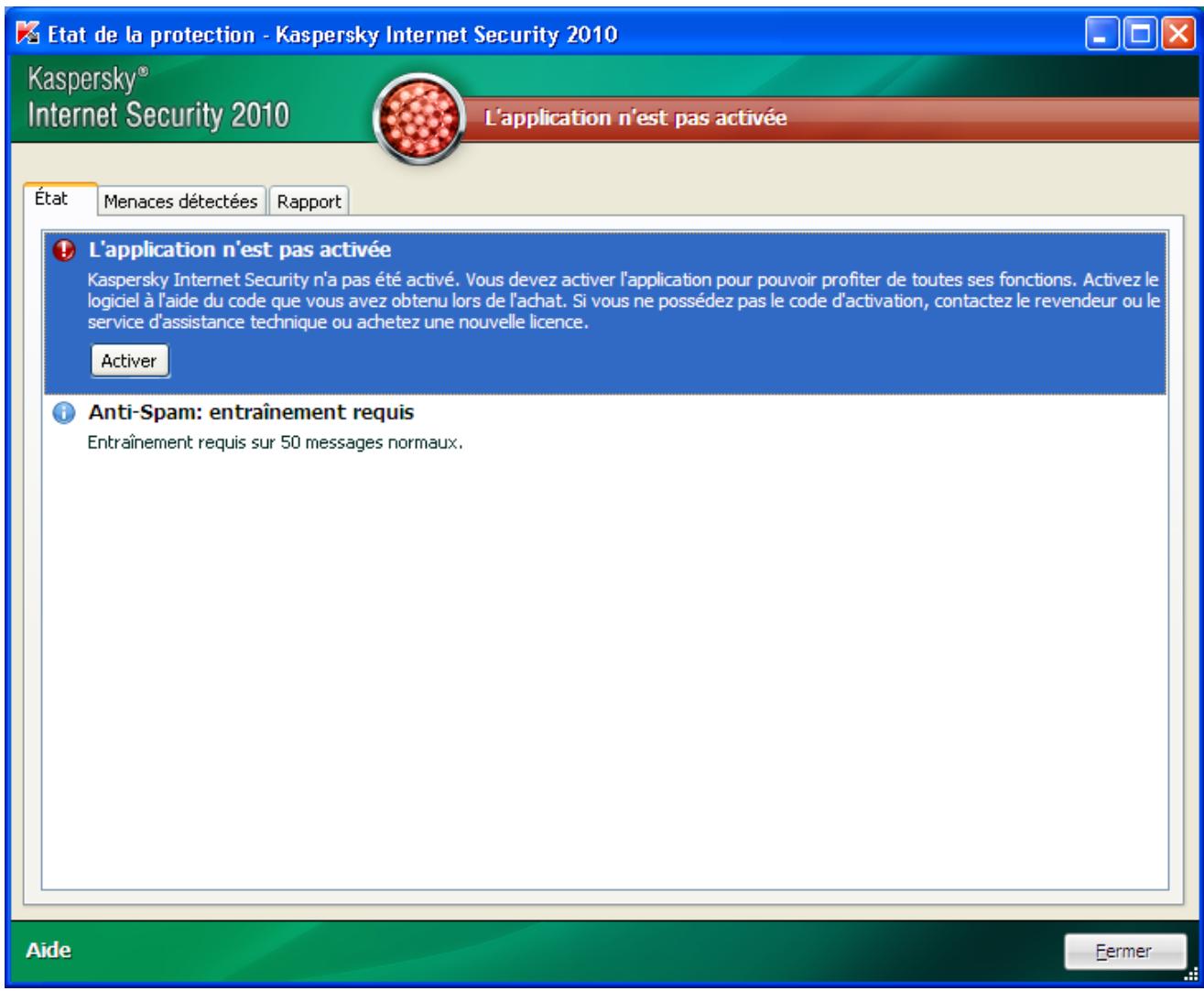
Illustration 2: Résolution des problèmes de sécurité
Vouss pouvez consulter la liste des problèmes rencontres. Les problèmes sont classés par ordre de gravité : viennent d'abord les problèmes les plus graves, à savoir ceux dont l'état est marqué par une icone rouge ; ensuite viennent les problèmes moins importants (icone d'etat jaune) et en dernier lieu, nous avons les messages informatifs. Chaque problème est accompagné d'une description et les actions suivantes sont proposées :
- Résolution immédiate. Gráce aux boutons correspondants, vous pouvez passer à la suppression directe du problème, ce qui est l'action recommendée.
- Reporter la suppression. Si pour une raison quelconque il est impossible de résoudre les problèmes sur le champ, on peut reporter l'action et y revenir plus tard. Pour ce faire, cliquez sur le bouton Ignorer le message.
Sachez toutefois que cette possibilité n'est pas reprise pour les problèmes graves. Il s'agit par exemple de la presence d'objects malveillants non neutralisés, de l'éché c'd'un ou de plusieurs composants ou de la corruption de fichiers de l'application.
Pour que des messages dissimulés soient à nouveau visibles dans la liste générale, cochez la case Afficher les messages dissimulés.
Etat de la protection 39
ETAT DE LA PROTECTION
Le travail des composants de Kaspersky Internet Security ou des tâches d'analyse est consigné dans une rubrique contenant des informations de synthèse sur l'état de la protection de l'ordinateur. Vous pouvez voir ici le nombre d'objets dangereux ou suspects découverts pendant l'utilisation de l'application ainsi que le nombre d'objects réparés, supprimés ou placés en quarantine.
La découverte d'objects malveillants est indiquée par l'état de la protection de l'ordinateur (cf. section "Fenêtre principale de Kaspersky Internet Security" à la page 43) via un changement de couleur de l'icône et du panneau sur lequel elle apparait. En cas de découverte d'objet malveillant, l'icône et le panneau deviennent rouge. Dans ce cas, il faut supprimer immédiatement toutes les menaces.
Pour connaître l'etat de la protection de l'ordinateur, procedede comme suit :
- Ouvrez la fenêtre principale de l'application.
- Cliquez sur le lien Rapport.
Pour supprimer les problèmes de la protection de l'ordinateur, procedede comme suit :
- Ouvrez la fenêtre principale de l'application.
- Cliquez sur le lien Rapport.
- Dans la fenêtre qui s'ouvre, sous l'onglet Etat, exécutez les actions requises. Pour que des messages dissimulés soient à nouveau visibles dans la liste générale, cochez la case Afficher les messages ignorés.
Pour exécuter une action sur l'objet trouvez, procédez comme suit :
- Ouvrez la fenêtre principale de l'application.
- Cliquez sur le lien Rapport.
- Dans la fenêtre qui s'ouvre, sous l'onglet Menaces détectées, Sélectionnez l'objet souhaité et cliquez sur celui-ci avec le bouton droit de la souris dans la liste des objets.
- Dans le menu contextual qui s'ouvre, sélectionnez l'action requise.
Pour voir le rapport sur le fonctionnement des composants de la protection, procédez comme suit :
- Ouvrez la fenêtre principale de l'application.
- Cliquez sur le lien Rapport.
- Dans la fenêtre qui s'ouvre sélectionnez l'onglet Rapport.
VOIR EGALEMENT
Administration de la sécurité 37
SUSPENSION DE LA PROTECTION
La suspension de la protection signifie la désactivation de tous ses composants pour un certain temps.
Cette action suspend le fonctionnement de tous les composants de la protection en temps. Les éléments suivants permettent de confirmer la désactivation :
- l'icone de l'application (cf. section "l'icone dans la zone de notification" à la page 41) dans la zone de notification de la barre des tâches est en grise ;
- la couleur rouge de l'icone d'etat et du panneau de la fenêtre principale de Kaspersky Internet Security.
Si des connexions de reseau etaient ouvertes au moment de la suspension de l'application, un message sur l'interruption de ces connexions sera affiché.
Pour suspendre la protection de l'ordinateur, procedede comme suit :
- Dans le menu contextual (cf. section "Menu contextual" à la page 42) de l'application sélectionnez Suspension de la protection.
-
Dans la fenêtre Suspension de la protection qui s'ouvre, Sélectionnez la durée à l'issue de laquelle la protection sera à nouveau activée :
-
Suspendre pendant
: la protection sera restaurée à l'issue de l'intervalle désigné. Pour sélectionner la valeur, utilisez la liste déroulante. - Suspendre jusqu'au redémarrage - la protection sera activée après le redémarrage de l'application ou du système (pour autant que le mode de lancement de Kaspersky Internet Security au demarrage de l'ordinateur ait eté activé).
- Suspendre : la protection sera reactive unquement lorsque you le deciderez. Pour activer la protection, cliquez sur le point Lancement de la protection dans le menu contextual de l'application.
INTERFACE DE L'APPLICATION
L'interface de Kaspersky Internet Security est simple et conviviale. Ce chapitre aborde en detail les principaux éléments de l'interface.
Kaspersky Internet Security possede des modules externes pour Microsoft Office Outlook (recherche de virus et recherche de courrier indesirable), Microsoft Outlook Express (recherche de courrier indesirable), The Batt! (recherche de virus et recherche de courrier indesirable), Thunderbird (recherche de courrier indesirable), Microsoft Internet Explorer, Microsoft Windows Explorer. Les modules externes elargissent les possibilites des programmes cités et permettent de configurer, depuis leur interface, les parametes des composants Antivirus Courrier et Anti-Spam et de les administrer.
DANS CETTE SECTION
Icône dans la zone de notification 41
Menu contextual 42
Fenetre principale de Kaspersky Internet Security 43
Notifications 46
Fenetre de configuration des parametes de l'application 46
ICONEDANSLA ZONDENOTIFICATION
L'icone de l'application apparait dans la zone de notification de la barre des tâches de Microsoft Windows directement après son installation.
L'icône indique le fonctionnement de l'application. Elle représenté l'état de la protection et montre également plusieurs actions fondamentales exécutées par l'application.
Si l'icône est active (en couleur), cela signifie que la protection est complètement activée ou que certains de ses composants fonctionnent. Si l'icône est inactive (noir et blanc), cela signifie que tous les composants de la protection sont désactivés.
L'icone de l'application varie en fonction de l'opération executée :
- analyse d'un message électronique en cours;
- mise à jour des bases et des modules de l'application en cours;
- redémarrage de l'ordinateur requis pour appliquer les mises à jour;
- éché du fonctionnement d'un composant quelconque de l'application.
L'icône permet également d'acceder aux éléments fondamentaux de l'interface de l'application que sont le menu contextualuel (cf. section "Menu contextualuel" à la page 42) et la fenêtre principale (cf. section "Fenêtre principale de Kaspersky Internet Security" à la page 43).
Pour ouvrir le menu contextual, cliquez avec le bouton croit de la souris sur l'icone de l'application.
Pour ouvrir la fenêtre principale de Kaspersky Internet Security, cliquez avec le bouton gauche de la souris sur l'icône de l'application.
L'icône apparaît dans la barre des tâches de Microsoft Windows lorsque des_infos sont émises par Kaspersky Lab. Cliquez deux fois sur l'icône pour prendre reconnaissance du texte des informations.
MENU CONTEXTUEL
Le menu contextual permit d'exécuter toutes les tâches principales liées à la protection.
Le menu de l'application contient les points suivants :
- Mise à jour : lance la mise à jour des bases et des modules de l'application et l'installe sur l'ordinateur.
- Analyse complète : lance l'analyse complète de l'ordinateur afin d'identifier la présence éventuelle d'objets malveillants. Les objets de tous les disques, y compris sur les disques amovibles, seront analysés.
- Recherche de virus : passer à la sélection d'objets et au lancement de la recherche de virus. La liste contient par défaut une multitude d'objets tels que le réseau Mes documents et les boîtes auxlettres. Vous pouvez enrichir la liste, sélectionner des objets à analyser et lancer la recherche de virus.
Surveillance du réseau : affiche la liste des connexions de réseau établies (cf. section "Surveillance du réseau" à la page 197), des ports ouverts et du traffic. - Clavier virtuel : accès au clavier virtuel.
- Kaspersky Internet Security : ouvre la fenêtre principale de l'application (cf. section "Fenêtre principale de Kaspersky Internet Security" à la page 43).
- Configuration : permet d'afficher et de configurer les paramètres de fonctionnement de l'application.
- Activation : passer à l'activation de Kaspersky Internet Security. Pour bénéficier des privilèges accordés aux utilisateurs enregistrés, vous doivent impérativement activer toute copie de l'application. Ce point du menu est visible uniquement si l'application n'a pas été activée.
- A propos du programme : ouvre une bofte de dialogue contenant des informations sur l'application.
- Suspension de la protection / Lancement de la protection : suspension temporaire / activation des composants de la protection en temps réel. Ce point du menu n'a aucune influence sur la mise à jour de l'application, ni sur l'exécution de la recherche de virus.
- Bloquer le traffic de réseau / Débloquer le traffic de réseau : blocage-temporaire / déblocage de toutes les connexions de réseau de l'ordinateur.
- Contrôle Parental : permutation rapide des profils actifs du composant (cf. section "Contrôle Parental" à la page 126). Ce point du menu estprésent uniquement si le contrôle parental est lancé et que l'utilisation des profils est utilisé.
Terminer: arrêt du fonctionnement de Kaspersky Internet Security (si vous choisissez cette option, l'application sera déchargée de la mémoire vivé de l'ordinateur).
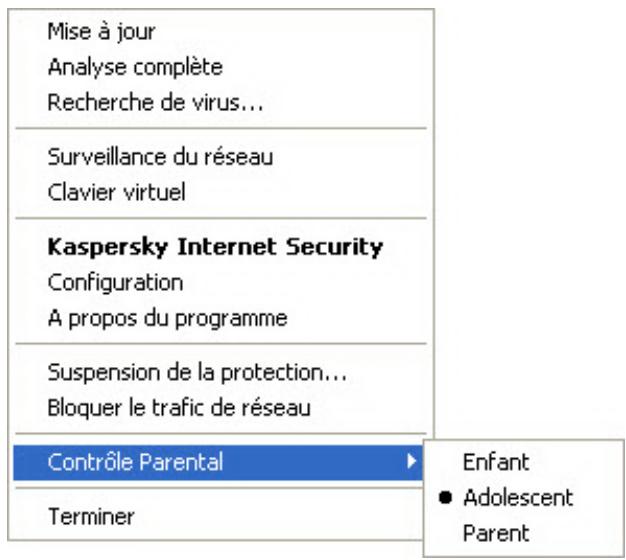
Illustration 3: Menu contextuel
Si une tâche quelconque de recherche de virus est lancée quand vous ouvrez le menu contextual, son nom apparait dans le menu contextual accompagné de la progression en pour cent. Àpres avoir sélectionné une tâche, vous pouvez passer à la fenêtre principale avec le rapport contenant les résultats détaillés de l'exécution.
FENETRE PRINCIPALE DE KASPERSKY INTERNET SECURITY
La fenêtre principale de l'application est scindée en trois parties :
La partie supérieure reprend une évaluation globale de l'etat de la protection de votre ordinateur.

La sécurité est menace
L'application n'est pas activée
Corriger
Illustration 4: Etat actuel de la protection de l'ordinateur
Il existe trois états possibles pour la protection. Chacun d'entre eux est associé à une couleur particulière, comme pour les deux signalisation. Le vert indique que la protection de l'ordinateur est assurée au niveau requis. Le jaune et le rouge signalent la presence de menaces de divers types pour la sécurité. Les menaces sont non seulement les applications malveillantes, mais également les bases de l'application dépassee, certains composants désactivés, les paramètres minimes de fonctionnement de l'application, etc.
Il faut remédier aux menaces pour la sécurité au fur et à mesure qu'elles seprésentent. Pour en obtenir des informations détaillées et de les supprimer rapidement, passez à l'Assistant d'administration de la sécurité, cliquez sur l'icone de l'état ou du panneau sur lequel elle est située (cf. ill. ci-dessus).
La partie gauche de la fenetre permet d'acceder rapidement à n'importe qu'elle fonction de l'application, au lancement de la recherche de virus ou de la mise à jour, etc.
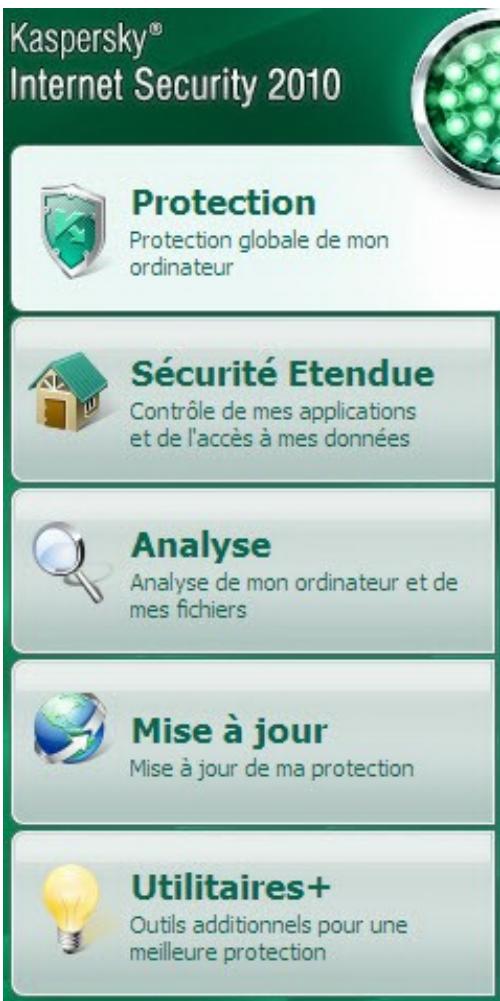
Illustration 5: Partie gauche de la fenêtre principale
- La partie droite de la fenêtre contient des informations relatives à la fonction de l'application choisie dans la partie gauche. Vous pouvez configurer les paramètres de la fonction, utiliser des outils pour exécuter les recherches de virus et la récapération des mises à jour, etc.
Protection de mon ordinateur
Kaspersky Internet Security propose une protection complète contre l'ensemble des menaces lors de l'utilisation de mon ordinateur

Fichiers et données personnelles
Documents et medias. Données personnelles (noms d'utiliser, mots de passer et cartes bancaires)

Système et Applications
Applications installées et objets du système d'exploitation

Utilisation d'Internet
Consultation de sites internet. Courrier électronique. Messageries instantanées (ICQ, MSN, etc.)
Surveillance du réseau
Total d'objets analysés : 43

Illustration 6: Partie droite de la fenetre principale
Utilitaire malveillant : 0
Logiciel publicitaire: 0
You pouze également cliquer sur les boutons et les liens suivants :
- Configuration : ouvre la fenêtre de configuration des paramètres de l'application.
- Menaces en quarantine : passer à la manipulation des objets placés en quarantine.
Rapport : passage à la liste des événements survenus pendant le fonctionnement de l'application.
Aide: ouvre l'aide de Kaspersky Internet Security. - Mon Espace Personnel : ouvre l'espace personnel de l'utilisateur (https://my.kaspersky.com/fr) sur le site du service d'assistance technique.
Assistance technique: ouvre la fenetre contenant les informations relatives au système et les liens vers les sources d'informations de Kaspersky Lab (site du service d'assistance technique, forum). - Licence: passer à l'activation de Kaspersky Internet Security et au renouvellement de la licence.
Voupeq eaglement modifier l'appence de l'application en creant et en utilisant des elements graphiques particuliers et la palette de couleurs.
NOTIFICATIONS
Lorsqu'un événement survient durant l'utilisation de Kaspersky Internet Security, des notifications apparaissent à l'écran sous la forme de messages contextuels au-dessus de l'icone de l'application dans la barre des tâches de Microsoft Windows.
En fonction du degré d'importance de l'événement (au niveau de la sécurité de l'ordinateur), les notifications peuvent etre de divers type :
- Alertes. Un événement critique est survenu, par exemple : découverte d'un virus ou d'une activités dangereuse dans le système. Il faut immédiatement décidier de la suite des événements. Les notifications de ce type apparaisent en rouge.
- Attention. Un événement qui présente un risque potentiel s'est produit, par exemple : découverte d'un object potentiellement infecté ou d'une activité suspecte dans le système. Vous doivent decide du danger que représentée cet événement. Les notifications de ce type apparaisent en jaune.
- Informations. Ce message vous signale un événement qui n'est pas critique. Il s'agit par exemple des messages affichés pendant le fonctionnement du composant Filtrage du contenu. Les messages d'informations sont en vert.
VOIREGALEMENT
Notifications 205
FENETRE DE CONFIGURATION DES PARAMETRES DE L'APPLICATION
La fenêtre de configuration des paramètres de Kaspersky Internet Security peut être ouverte de la fenêtre principale (cf. section "Fenêtre principale de Kaspersky Internet Security" à la page 43) ou du menu contextualuel (cf. section "Menu contextualuel" à la page 42). Pour ce faire, cliquez sur le lien Configuration dans la partie supérieure de la fenêtre ouCHOisissez l'options du même nom dans le menu contextualuel de l'application.
La fenêtre de configuration contient deux parties :
- la partie gauche permet d'acceder aux fonctions de Kaspersky Internet Security, aux tâches de recherche de virus, à la mise à jour, etc.;
- la partie droite reprend une�数ration des paramètres du composant, de la tâche, etc. sélectionnés dans la partie gauche.
VOIR EGALEMENT
Configuration des paramétres de l'application 156
PROTECTION DU SYSTEME DE FICHIERS DE L'ORDINATEUR
L'Antivirus Fichiers permet d'éviter l'infection du système de fichiers de l'ordinateur. Ce composant est lancé en même temps que le système d'exploitation, demeure en permanence dans la mémoire vivie de l'ordinateur et analyse tous les programmes ou fichiers que vous ouvrez, enregistrez ou exécutez.
Par défaut, l'Antivirus Fichiers analyse uniquement les nouveaux fichiers et les fichiers modifiés. L'analyse des fichiers se déroule selon un ensemble défini de paramètres désigné sous le concept de niveau de protection. Quand l'Antivirus Fichiers découvert une menace, il exécute l'action définié.
Le niveau de protection des fichiers et de la mémoire est défini par les groupes de paramètres suivants qui :
définissent la zone protégée ;
définissent la méthode d'analyse utilisée ;
définissent l'analyse des fichiers composés (y compris les fichiers composés de grande taille);
définissant le mode d'analyse;
- permettent de suspendre le fonctionnement du composant selon la programmation ou pendant l'utilisation d'applications définies.
Les experts de Kaspersky Lab vous déconseilant de configurer vous-même les paramètres de l'Antivirus Fichiers. Dans la majorité des cas, la modification du niveau de protection suffit. Vous pouvez restaurer les paramètres de fonctionnement par défaut de l'Antivirus Fichiers. Pour ce faire, Sélectionnez un des niveaux de protection.
Afin de modifier les paramètres de fonctionnement de l'Antivirus Fichiers, procédez comme suit :
- Ouvrez la fenêtre principale de l'application et cliquez sur le lien Configuration dans la partie supérieure de la fenetre.
- Dans la fenêtre qui s'ouvre, Sélectionné le composant Antivirus Fichiers dans la rubrique Protection.
- Pour le composant selectionné, cliquez sur le bouton Configuration.
- Modifiez les paramètres du composant selon vos besoin.
DANS CETTE SECTION
Algorithm de fonctionnement du composant 48
Modification du niveau de protection des fichiers et de la mémoire 49
Modification de l'action à réaliser sur les objets identifiés 49
Constitution de la zone de protection 50
Utilisation de l'analyse heuristique 51
Optimisation de l'analyse 51
Analyse des fichiers composés 52
Analyse des Objects composés de grande taille 52
Modification du mode d'analyse 53
Technologie d'analyse 53
Suspension du composant : programmation 54
Suspension du composant : composition de la liste des applications 55
Restauration des paramètres de protection par défaut 56
ALGORITHM DE FONCTIONNEMENT DU COMPOSANT
L'Antivirus Fichiers est lancé en même temps que le système d'exploitation, demeure en permanence dans la mémoire vivie de l'ordinaireur et analyse tous les programmes ou fichiers que vous ouvre, enregistrez ou exécutez.
Par défaut, l'Antivirus Fichiers analyse uniquement les nouveaux fichiers ou les fichiers modifiés, c.-à-d. les fichiers qui ont été ajoutés, ou modifiés depuis la première fois qu'ils ont été sollicités. L'analyse des fichiers est réalisée selon l'algorithmme suivant :
- Le composant intercpe les requêtes de l'utilisateur ou d'un programme qualconque adressé à chaque fichier.
- L'Antivirus Fichiers recherche des informations sur le fichier intercepté dans les bases iChecker et iSwift et sur la base des informations obtenues, il decide s'il faut analyser ou non le fichier.
Les actions suivantes sont réalisées durant l'analyse :
- Le fichier est soumis à la recherche d'eventuels virus. L'identification des objets malveillants s'opère à l'aide des bases de Kaspersky Internet Security. Les bases contiennent la définition de tous les programmes malveillants, menaces et attaques de réseau connus à ce jour et leur mode de neutralisation.
- Selon les résultats de l'analyse, Kaspersky Internet Security peut adopter les comportements suivants :
a. Si le fichier contient un code malveillant, l'Antivirus Fichiers le bloque, place une copie dans le dossier de sauvegarde et tente de le réparer. Si la réparation réussit, l'utilisateur peut utiliser le fichier. Dans le cas contraire, le fichier est supprimé.
b. Si le fichier contient un code liéable à un code malveillant et que ce verdict ne peut pas etre garantir 100% , le fichier est réparé et place dans un repertoire spécial : la quarantaine.
c. Si aucun code malveillant n'a ete discovered dans le fichier, le destinataire pourra l'utiliser immediatement.
Quand l'application découvert un objet infecté ou potentiellement infecté, elle vous le signale. Suite à la découvert d'un objet infecté ou potentiellement infecté, un message interroguant l'utilisateur sur la suite des opérations s'affichera. Vous aurez lechioix entre les options suivantes :
- placer la menace en quarantaine en vue d'une analyse et d'un traitement ultérieur à l'aide de bases actusées ;
- supprimer l'objet ;
- ignorer l'objet si vous étés absolument convaincu qu'il n'est pas malveillant.
MODIFICATION DU Niveau DE PROTECTION DES FICHIERS ET DE LA MEMOIRE
Le niveau de protection désigne un ensemble prédéfini de paramètres de l'Antivirus Fichiers. Les experts de Kaspersky Lab ont configuré trois niveaux de protection. La sélection du niveau de protection est déterminée par l'utilisateur en fonction des conditions de travail et la situation en vigueur. Vous avez le choix entre l'un des niveaux de protection suivants :
Elevé. Choisissez ce niveau si vous pensez que la probabilité d'une infection de votre ordinateur est très élevé.
- Recommandé. Ce niveau assure l'équilibre optimal entre les performances et la sécurité et convient à la majorité des cas.
- Bas. Si vous travailliez dans un milieu pourvu d'une protection (par exemple, dans un réseau d'entreprise avec une sécurité centralisée), le niveau Bas vous conviendra. Ce niveau peut également être choisi en cas d'utilisation d'applications gourmandes en ressources.
Avant d'activer le niveau de protection bas pour les fichiers, il est conseilé de lancer une analyse complète de l'ordinaireur niveaude protection élevé.
Si aucun des niveaux proposés ne répond pas à vos besoins, vous pouvez configurer les paramètres de fonctionnement (cf. section "Protection du système de fichiers de l'ordinateur" à la page 47) de l'Antivirus Fichiers. Le nom du niveau de protection devient Utilisateur. Pour restaurer les paramètres de fonctionnement par défaut du composant, Sélectionnez un des niveaux proposés.
Pour modifier le niveau proposé de protection des fichiers et de la mémoire, procédez comme suit :
- Ouvrez la fenêtre principale de l'application et cliquez sur le lien Configuration dans la partie supérieure de la fenetre.
- Dans la fenêtre qui s'ouvre, Sélectionné le composant Antivirus Fichiers dans la rubrique Protection.
- Définissez le niveau de protection requis pour le composant sélectionné.
MODIFICATION DE L'ACTION A REALISER SUR LES OBJECTS IDENTIFIES
Suite à l'analyse, l'Antivirus Fichiers attribue un des états suivants aux objets découverts :
- Etat de l'un des programmes malveillants (exemple, virus, cheval de Troie);
- Probabilité infecté lorsqu'il est impossible d'affirmer avec certitude si l'objet est infecté ou non. Cela signifie que le fichier contient une série de code d'un virus inconnu ou le code modifié d'un virus connu.
Kaspersky Internet Security you avertira s'il découvert des objets infectés ou potentiellement infectés suite à l'analyse. Vous devrez réagir à la menace en sélectionnant une action à exécuter sur l'objet. En cas de Sélection de l'option Confirmer l'action pour les actions à réaliser sur l'objet identifié, le comportement de Kaspersky Internet Security sera le comportement par défaut. Vous pouvez modifier l'action. Par exemple, si vous étés convaincu chaque objet découvert doit être soumis à une tentative de réparation et que vous ne souhaitez pas à chaque fois désirir l'option Réparer au moment de receivevoir la notification sur la découvert d'un objet infecté ou suspect, vous pourrez désirir l'option Exécuter l'action. Réparer.
Avant de réparer ou de supprimer un objet, Kaspersky Internet Security crée une copie de sauvégarde au cas où il faudrait restaurer l'objet ou si la réparation devenait possible.
Si vous travailliez en mode automatique (cf. section "Etape. Sélection du mode de protection" à la page 31), alors Kaspersky Internet Security appliquera automatiquement l'action recommendée par les experts de Kaspersky Lab en cas de découverte d'objets dangereux. Pour les objets malveillants l'action sera Réparer. Supprimer si la réparation est impossible et pour les objets suspects : Ignorer.
Pour modifier l'action à exéctuer sur les objets découverts, procédez comme suit :
- Ouvrez la fenêtre principale de l'application et cliquez sur le lien Configuration dans la partie supérieure de la fenetre.
- Dans la fenêtre qui s'ouvre, Sélectionné le composant Antivirus Fichiers dans la rubrique Protection.
- Désignez l'action requise pour le composant sélectionné.
CONSTITUTION DE LA ZONE DE PROTECTION
La zone de protection fait reférence non seulement à l'emplacement où se trouvent les objets analysés mais également au type de fichiers à analyser. Kaspersky Internet Security analyse par défaut uniquement les fichiers qui pourrait être infectés et qui sont exécutés sur tous les disques durs, les disques amovibles et les disques de réseau.
Voupez etendre ou restreindre la zone d'analyse en ajoutant ou en supprimant des objets à analyser ou en modifient le type de fichiers à analyser. Par exemple, vous souhaitez analyser uniquement les fichiers exe lancés depuis les disques de réseau. Il faut toutfois etre certain de ne pas exposer l'ordinateur à un risque d'infection lors de la definition de la zone d'analyse.
Lors de la selection du type de fichiers, il convient de garder à l'esprit les éléments suivants :
La probabilité d'insertion d'un code malveillant et de son activation dans les fichiers de certains formats (par exemple, txt) est assez faible. Il existe également des formats qui contiennent ou qui pouraient containir un code exécutable (exe, dll, doc). Le risque d'intrusion et d'activation ultérieure d'un code malveillant dans ces fichiers est assez élevé.
La personne mal intentionnee peut envoyer un virus sur voite ordinateur dans un fichier dont l'extension est txt alors qu'il s'agit en fait d'un fichier executable renommé en fichier txt. Si vous selectionnez l'option
Fichiers analyses selon l'extension, ce fichier sera ignoré pendant I'analyse. Si vous selectionnez l'option
Fichiers analysés selon le format, l'Antivirus Fichiers ignorera l'extension, analyser a l'en-tête du filchier et découvertra qu'il s'agit d'un filchier exe. Le filchier sera alors soumis à une analyse antivirus.
Afin de modifier la liste des objets à analyser, procédez comme suit :
- Ouvrez la fenêtre principale de l'application et cliquez sur le lien Configuration dans la partie supérieure de la fenetre.
- Dans la fenêtre qui s'ouvre, Sélectionné le composant Antivirus Fichiers dans la rubrique Protection.
- Pour le composant selectionné, cliquez sur le bouton Configuration.
-
Dans la fenêtre qui s'ouvre, sous l'onget Général dans la section Zone d'analyse cliquez sur le lien Ajouter.
-
Dans la fenêtre Sélection de l'objet à analyser, Sélectionnez l'objet et cliquez sur le bouton Ajouter.
- Àpès avoir ajouté tous les fichiers requis, cliquez sur OK dans la fenêtre Sélection de l'objet à analyser.
- Pour exclure un objetquelconque de la liste, deselectionnee la case située en regard de celui-ci.
Afin de modifier la priorité de la règle, exécutez l'opération suivante :
- Ouvrez la fenêtre principale de l'application et cliquez sur le lien Configuration dans la partie supérieure de la fenetre.
- Dans la fenêtre qui s'ouvre, Sélectionné le composant Antivirus Fichiers dans la rubrique Protection.
- Pour le composant selectionné, cliquez sur le bouton Configuration.
- Dans la fenêtre qui s'ouvre, sous l'onglet Général dans le bloc Type de fichiers sélectionné le paramètre requis.
UTILISATION DE L'ANALYSE HEURISTIQUE
Par défaut, l'analyse est réalisée à l'aide des bases qui contiennent une description des menaces connues et les méthodes de réparation. Kaspersky Internet Security compare l'objet décelé aux enregistements des bases, ce qui vous permet d'obtenir une ↔ponse univoque sur la nature indésirable de l'objet analysé et sur la catégorie de programmes malveillants à laquelle il apparient. C'est ce qu'on appelle l'analyse sur la base de signature et cette méthode est toujours utilisé par défaut.
Entre temps, chaque jour voit l' apparition de nouveaux objets malveillants dont les enregistements ne figurent pas encore dans les bases. L'analyse heuristique permet de découvertir ces objets. La méthode repose sur l'analyse de l'activité de l'objet dans le système. Si cet activités est caractéristique des objets malveillants, alors l'objet peut être considéré, avec force probabilité, comme un objet malveillant ou suspect. Ainsi, les nouvelles menaces seront identifiées avant que leur activités ne soit remarquée par les spécialistes des virus.
En cas de découverte d'un objet malveillant, vous receivez un message avec une requête sur la marche à suivre.
Voupez definir également le niveau de détaill de l'analyse. Le niveau définit l'équilibre entre la minutie de la recherche des menaces, la charge des ressources du système d'exploitation et la durée de l'analyse. Plus le niveau de détails est élevé, plus l'analyse utilise de ressources et plus longtemps elle dure.
Pour commencer à utiliser l'analyse heuristique et définir le niveau de détaill de l'analyse, procédez comme suit :
- Ouvrez la fenêtre principale de l'application et cliquez sur le lien Configuration dans la partie supérieure de la fenetre.
- Dans la fenêtre qui s'ouvre, Sélectionné le composant Antivirus Fichiers dans la rubrique Protection.
- Pour le composant sélectionné, cliquez sur le bouton Configuration.
- Dans la fenêtre qui s'ouvre, sous l'onglet Performance dans la section Méthodes d'analyse, cochez la case Analyse heuristique et définissee le niveau de détaill de l'analyse en dessous.
OPTIMISATION DE L'ANALYSE
Pour réduire la durée de l'analyse et accélérer le fonctionnement de Kaspersky Internet Security, vous pouvez analyser uniquement les nouveaux fichiers et ceux qui ont été modifiés depuis la première analyse. Ce mode de travail touchera aussi bien les fichiers simples que les fichiers composés.
Afin d'analyser uniquement les nouveaux fichiers et ceux qui ont ete modifiés depuis la derniere analyse, procedez comme suit :
- Ouvrez la fenêtre principale de l'application et cliquez sur le lien Configuration dans la partie supérieure de la fenetre.
- Dans la fenêtre qui s'ouvre, Sélectionné le composant Antivirus Fichiers dans la rubrique Protection.
- Pour le composant selectionné, cliquez sur le bouton Configuration.
- Dans la fenêtre qui s'ouvre, sous l'onglet Performance dans la section Optimisation de l'analysecochez la case
Analyser uniquely les nouveaux fichiers et les fichiers modifiés.
ANALYSE DES FICHIERS COMPOSES
L'insertion de virus dans des fichiers composés (archives, bases de données, etc.) est une pratique très répandue. Pour identifier les virus dissimulés de cette façon, il faut décompacter le fichier composé, ce qui peut entraîner un ralentissement significatif de l'analyse.
Les paquets d'installation et les fichiers qui contiennent des objets OLE sont exécutés à l'ouverture, ce qui les rend plus dangereux que des archives. Vous pouvez protéger votre ordinateur contre l'exécution d'un code malveillant et réduire en même temps la durée de l'analyse en désactivant l'analyse des archives et en activant l'analyse des fichiers de type donné.
Par défaut, Kaspersky Internet Security analyse uniquement les objets OLE joints.
Pour modifier la liste des fichiers composés à analyser, procédez comme suit :
- Ouvrez la fenêtre principale de l'application et cliquez sur le lien Configuration dans la partie supérieure de la fenetre.
- Dans la fenêtre qui s'ouvre, Sélectionné le composant Antivirus Fichiers dans la rubrique Protection.
- Pour le composant selectionné, cliquez sur le bouton Configuration.
- Dans la fenêtre qui s'affiche, sous l'onglet Performance dans le groupe Analyse des fichiers composés, cochez les cases en regard des types d'objects composés qui seront analysés par l'application.
ANALYSE DES OBJECTS COMPOSES DE GRANDE TAILLE
Lors de l'analyse des fichiers composés de grande taille, le décompactage préalable peut prendre un certain temps. La durée peut être réduite si l'analyse des fichiers est réalisée en arrêté-plan. Si un objet malveillant est découvert pendant l'utilisation de ces fichiers, Kaspersky Internet Security vous le signale.
Pour réduire la durée du temps d'atte à avant de pouvoir acceder à des fichiers composés, il est possible de désactiver le décompactage de fichiers dont la taille est supérieure à la valeur définie. L'analyse des fichiers aura toujours lieu au moment de l'extraction de l'archive.
Pour que Kaspersky Internet Security décompacter les fichiers de grande taille en arrêté-plan, procédez comme suit :
- Ouvrez la fenêtre principale de l'application et cliquez sur le lien Configuration dans la partie supérieure de la fenetre.
- Dans la fenêtre qui s'ouvre, Sélectionné le composant Antivirus Fichiers dans la rubrique Protection.
-
Pour le composant selectionné, cliquez sur le bouton Configuration.
-
Dans la fenêtre qui s'ouvre, sous l'onglet Performance dans le groupe Analyse des fichiers composés cliquez sur le bouton Avancé.
- Dans la fenêtre Fichiers composés cochez la case Décompacter les fichiers composés en arrêté-plan et définissee la taille minimale du fichier dans le champ en dessous.
Afin que Kaspersky Internet Security ne décompacte par les fichiers de grande taille, procédez comme suit :
- Ouvrez la fenêtre principale de l'application et cliquez sur le lien Configuration dans la partie supérieure de la fenetre.
- Dans la fenêtre qui s'ouvre, Sélectionné le composant Antivirus Fichiers dans la rubrique Protection.
- Pour le composant selectionné, cliquez sur le bouton Configuration.
- Dans la fenêtre qui s'ouvre, sous l'onglet Performance dans le groupe Analyse des fichiers composés cliquez sur le bouton Avancé.
- Dans la fenêtre Fichiers composés cochez la case Ne pas décompacter les fichiers composés de grande taille et définissee la taille maximal du fichier dans le champ du dessous.
MODIFICATION DU MODE D'ANALYSE
Le mode d'analyse désigne la condition de déclenchement d'Antivirus Fichiers. Kaspersky Internet Security utilise par défaut le mode intelligent dans lequel la décision d'analyser un objet est prise sur la base des opérations exécutées avec celui-ci. Ainsi, lors de l'utilisation d'un document Microsoft Office, Kaspersky Internet Security analyse le fichier à la première ouverture et à la dernière ouverture. Toutes les opérations intermédiaires sur le fichier sont exclues de l'analyse.
Vouss pouvez modifier le mode d'analyse des objets. La selection du mode dépend du type de fichiers que vous manipulez le plus souvent.
Afin de modifier la mode d'analyse des objets, executez l'opération suivante :
- Ouvrez la fenêtre principale de l'application et cliquez sur le lien Configuration dans la partie supérieure de la fenetre.
- Dans la fenêtre qui s'ouvre, Sélectionné le composant Antivirus Fichiers dans la rubrique Protection.
- Pour le composant selectionné, cliquez sur le bouton Configuration.
- Dans la fenêtre qui s'ouvre, sous l'onglet Avancé dans le groupe Mode d'analyse sélectionné le mode requis.
TECHNOLOGIE D'ANALYSE
You pouvez indiquer également la technologie qui sera utilisé par l'Antivirus Fichiers :
iChecker. Cte tne technologie per met d'acelerer l'analyse en excluant certains objets. Les objets sont exclus de I'analyse a I'aide d'un algorithme special qu tient compte de la date d'edition des bases de Kaspersky Internet Security, de la date de I'analyse anterieure de I'objet et des modifications des parametes d'analyse.
Admettons que you possediez une archive qui a reçu l'etat sain après l'analyse. Lors de l'analyse suivante, cet objet sera exclu pour autant qu'aucune modification n'ait ete apportee au fichier en question ou aux parametes de I'analyse. Si you avez modifie le contenu de I'archive (ajout d'un nouvel objet), si you avez modifie les parametes de I'analyse ou procede a la mise a jour des bases, I'archive sera analysée a nouveau.
La technologie iChecker a ses limites : elle ne fonctionne pas avec les fichiers de grande taille et elle n'est applicable qu'aux objets dont la structure est connue de l'application (exemple : fichiers exe, dll, Ink, ttf, inf, sys, com, chm, zip ou rar).
- iSwift. Cette technologie est un développement de la technologie iChecker pour les ordinateurs dotés d'un système de fichiers NTFS. Il existe certaines restrictions à la technologie iSwift : elle s'applique à l'emplacement particulier d'un fichier dans le système de fichiers et elle ne s'applique qu'aux objets des systèmes de fichiers NTFS.
Afin de modifier la technologie d'analyse des objets, executez l'opération suivante :
- Ouvrez la fenêtre principale de l'application et cliquez sur le lien Configuration dans la partie supérieure de la fenetre.
- Dans la fenêtre qui s'ouvre, Sélectionné le composant Antivirus Fichiers dans la rubrique Protection.
- Pour le composant sélectionné, cliquez sur le bouton Configuration.
- Dans la fenêtre qui s'ouvre, sous l'onglet Avancé dans le groupe Technologies d'analyse sélectionnez les paramètres requis.
SUSPENSION DU COMPOSANT : PROGRAMMATION
Lorsque you executez des tâches qui requirement beaucoup de ressources du système d'exploitation, vous pouvez suspendre temporairement l'Antivirus Fichiers. Pour réduire la charge et permettre l'accès rapide aux objets, vous pouvez configurer la suspension du composant pendant un certain temps.
Pourprogrammerla suspension du composant,procedez comme suit:
- Ouvrez la fenêtre principale de l'application et cliquez sur le lien Configuration dans la partie supérieure de la fenetre.
- Dans la fenêtre qui s'ouvre, Sélectionné le composant Antivirus Fichiers dans la rubrique Protection.
- Pour le composant selectionné, cliquez sur le bouton Configuration.
- Dans la fenêtre qui s'ouvre, sous l'onglet Avancé dans le groupe Suspension de la tâche cochez la case Selon la programmation puis cliquez sur Programmation.
- Dans la fenêtre Suspension de la tâche, indiquez l'heure (au format HH:MM) pendant laquelle la protection sera suspendue (champs Pause à partir de et Reprendre à).
SUSPENSION DU COMPOSANT : COMPOSITION DE LA LISTEDES APPLICATIONS
Lorsque vous exécutez des tâches qui requirement beaucoup de ressources du système d'exploitation, vous pouvez suspendre temporairement l'Antivirus Fichiers. Pour réduire la charge et permettre l'accès rapide aux objets, vous pouvez configurer la suspension du composant lors de l'utilisation de certains programmes.
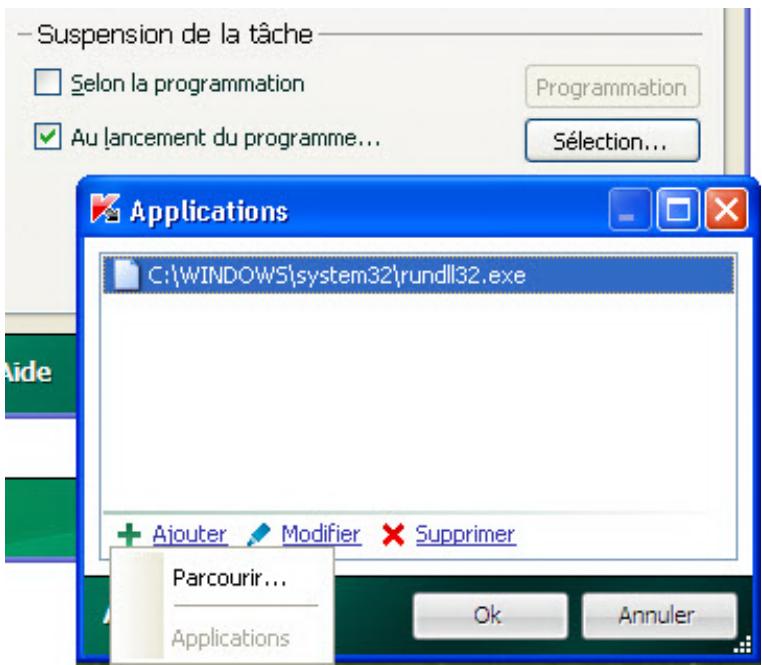
Illustration 8 : Composition de la liste des applications
La configuration de l'arrêt de l'Antivirus Fichiers en cas de conflits avec des applications déterminées est une mesure extrème! Si des conflits se sont manifestés pendant l'utilisation du composant, contactez le Service d'assistance technique de Kaspersky Lab (http://support.kaspersky.com/fr). Les experts vous aidont à résoudre les problèmes de compatibilité entre Kaspersky Internet Security et les applications de votre ordinateur.
Pour configurer la suspension du composant pendant l'utilisation des applications indiquées, procédez comme suit :
- Ouvrez la fenêtre principale de l'application et cliquez sur le lien Configuration dans la partie supérieure de la fenetre.
- Dans la fenêtre qui s'ouvre, Sélectionné le composant Antivirus Fichiers dans la rubrique Protection.
- Pour le composant selectionné, cliquez sur le bouton Configuration.
- Dans la fenêtre qui s'ouvre, sous l'onglet Avancé, dans le groupe Suspension de la tâche, cochez la case Au lancement de l'application puis cliquez sur Sélection.
- Dans la fenêtre Applications composez la liste des applications pendant l'utilisation desquelles le composant sera suspendu.
RESTAURATION DES PARAMETRES DE PROTECTION PAR DEFAULT
Lorsque you configure z l'Antivirus Fichiers, you pouze decide a n'importe quel moment de revenir aux parametes recommandés. Il s'agit des paramétres optimum recommends par les experts de Kaspersky Lab et regroupés au sein du niveau de protection Recommandé.
Pour restaurer les parametes de protection par défaut, procédez comme suit :
- Ouvrez la fenêtre principale de l'application et cliquez sur le lien Configuration dans la partie supérieure de la fenetre.
- Dans la fenêtre qui s'ouvre, Sélectionné le composant Antivirus Fichiers dans la rubrique Protection.
- Pour le composant selectionné, cliquez sur le bouton Par défaut dans le groupe Niveau de protection.
PROTECTION DU COURRIER
L'Antivirus Courrier recherche la présence d'objets dangereux dans le courrier entrant et sortant. Il démarre au lancement du système d'exploitation, se trouve en permanence dans la mémoire vivie de l'ordinateur et analyse tous les messages transmis via les protocoles POP3, SMTP, IMAP, MAPI et NNTP.
L'analyse du courrier se déroule selon un ensemble défini de paramètres désigné sous le concept de niveau de protection. Une fois menace découverte, Antivirus Courrier exécuté l'action définie (cf. section "Modification de l'action à réaliser sur les objets identifiés" à la page 59). Les règles d'analyse du courrier sont définies à l'aide de paramètres. Ils peuvent être scindés selon les groupes qui définissent les détails suivants :
- Flux protégé de messages;
Utilisation des méthodes d'analyse heuristique ; - Analyse des fichiers composés ;
- Filtrage des fichiers joints.
Les experts de Kaspersky Lab vous déconseilant de configurer vous-même les paramètres de l'Antivirus Courrier. Dans la majorité des cas, il suffit de selectionner un autre niveau de protection. Vous pouvez restaurer les paramètres de fonctionnement par défaut de l'Antivirus Courrier. Pour ce faire, selectionnez un des niveaux de protection.
Afin de modifier les paramètres de fonctionnement de l'Antivirus Courrier, procédéz comme suit :
- Ouvrez la fenêtre principale de l'application et cliquez sur le lien Configuration dans la partie supérieure de la fenetre.
- Dans la fenêtre qui s'ouvre, Sélectionné le composant Antivirus Courrier dans la rubrique Protection.
- Pour le composant selectionné, cliquez sur le bouton Configuration.
- Modifiez les paramètres du composant selon vos besoin.
DANS CETTE SECTION
AlGORITHM de fonctionnement du composant 58
Modification du niveau de protection du courrier 58
Modification de l'action à réaliser sur les objets identifiés 59
Constitution de la zone de protection 60
Analyse du courrier dans Microsoft Office Outlook 60
Analyse du courrier dans The Bat! 61
Utilisation de l'analyse heuristique 61
Analyse des fichiers composés 62
Filtrage des pieces jointes 62
Restauration des paramètres de protection du courrier par défaut 63
ALGORITHM DE FONCTIONNEMENT DU COMPOSANT
Kaspersky Internet Security compendial compositant qui analyse le courrier à la recherche d'objects dangereux : il s'agit de l'Antivirus Courrier. Il est lancé au démarrage du système d'exploitation, se trouve en permanence dans la mémoire vivie de l'ordinateur et analyse tous les messages envoyés et reçus via les protocoles POP3, SMTP, IMAP, MAPI1 et NNTP ainsi que les messages en mode sécurisé (SSL) via les protocoles POP3 et IMAP.
L'icône dans la zone de notification de la barre des tâches indique le fonctionnement du composant. Cette icône prend cette appearance chaque fois qu'un message est analysé.
La protection du courrier est réalisée par défaut selon l'algorithmme suivant :
- Chaque message envoyé ou reçu par l'utilisateur est intercepté par le composant.
- Le message est décomposé selon ses parties constitutives, à savoir : l'en-tête du message, le corps du message et la piece jointe.
- Le corps et la piece jointe (y compris les objets OLE) sont soumis à la recherche d'eventuels objets dangereux. Les objets malveillants sont identifiés à l'aide de bases utilisées par Kaspersky Internet Security et à l'aide d'un Algorithmhe heuristique. Les bases contiennent la définition de tous les programmes malveillants connus à ce jour et de leur mode d'infection. L'algorithmhe heuristique permet d'identifier les nouveaux virus dont les définitions ne sont pas encore reprises dans les bases.
-
Les comportements suivants sont envisageables à l'issue de l'analyse :
-
Si le corps du message ou la piece jointe contient un code malveillant, l'Antivirus Courrier bloque le message, create une copie de sauvegarde et tente de réparer l'objet. Si la réparation réussit, le message reste accessible à l'utilisateur. Si la réparation échoue, l'objet infecté est supprimé du message. Suite au traitement antivirus, un texte spécial est inclus dans l'objet du message. Ce texte indique que le message a été traité par Kaspersky Internet Security.
Si le corps du message ou la piece jointe contient un codesemblable a un code malveillant, sans garantie, la partie suspecte du message est placed dans un dossier special : la quarantaine. - Si aucun code malveillant n'a ete discovered dans le message, le destinatore pourra y acceder immeditatement.
Un plug-in spécial (cf. section "Analyse du courrier dans Microsoft Office Outlook" à la page 60) qui permet de réaliser une configuration plus fine de l'analyse du courrier a été ajoute à Microsoft Office Outlook.
Si vous utilisez The Bat!, Kaspersky Internet Security peut etre utilise conjointement a d'autres logiciels antivirus. Dans ce cas, les regles de traitement du courrier (cf. section "Analyse du courrier dans The Bat!" à la page 61) sont definies directement dans The Bat! et prevalent sur les parametes de protection du courrier de l'application.
S'agissant des autres clients de messagerie (dont Microsoft Outlook Express, Mozilla Thunderbird, Eudora, Incredimail), I'Antivirus Courrier analyse le courier entrant etSORTI via les protocoles SMTP, POP3, IMAP et NNTP.
N'oubliez pas qu'en cas d'utilisation du client de messagerie Thunderbird, les messages transmis via le protocole IMAP ne sont pas analysés si des filtres pour le transfert des messages depuis le réseau Courrier entrant sont utilisés.
MODIFICATION DU Niveau DE PROTECTION DU COURRIER
Le niveau de protection désigne un ensemble prédéfini de paramètres de l'Antivirus Courrier. Les experts de Kaspersky Lab ont configuré trois niveaux de protection. La sélection du niveau de protection est déterminée par l'utilisateur en fonction des conditions de travail et la situation en vigueur. Vous avez le choix parmi les niveaux de protection suivant :
Elevé. Si vous travailliez dans un environnement dangereux, le niveau de protection maximale du courrier sera préférible. Parmi les environnements dangereux, citons la connexion à un service de messagerie en ligne gratuite depuis votre domicile sans protection centralisée du courrier.
- Recommandé. Ce niveau assure l'équilibre optimal entre les performances et la sécurité et convient à la majorité des cas. Il est sélectionné par défaut.
Bas. Si vous travailliez dans un environnement bien protégé, le niveau faible sera suffisant. Parmi ce genre d'environnement, citons le réseau d'une entreprise dotée d'un système centralisé de protection du courrier.
Si aucun des niveaux proposés ne répond pas à vos besoins, vous pouvez configurer les paramètres de fonctionnement (cf. section "Protection du courrier" à la page 57) de l'Antivirus Courrier. Le nom du niveau de protection devient Utilisateur. Pour restaurer les paramètres de fonctionnement par défaut du composant, Sélectionnez un des niveaux proposés.
Afin de modifier le niveau de protection du courrier, exécutez l'opération suivante :
- Ouvrez la fenêtre principale de l'application et cliquez sur le lien Configuration dans la partie supérieure de la fenetre.
- Dans la fenêtre qui s'ouvre, Sélectionné le composant Antivirus Courrier dans la rubrique Protection.
- Définissez le niveau de protection requis pour le composant sélectionné.
MODIFICATION DE L'ACTION A REALISER SUR LES OBJECTS IDENTIFIES
L'Antivirus Courrier analyse le message électronique. Si l'analyse antivirus d'un message électronique indique que le message ou l'un de ses objets (corps ou piece jointe) est infecté ou soupconné d'être infecté, la suite des opérations du composant dépendra du statut de l'objet et de l'action sélectionnée.
Suite à l'analyse, l'Antivirus Courrier attribue un des états suivants aux objets trouvés :
- Etat de l'un des programmes malveillants (exemple, virus, cheval de Troie);
- Probabilité infecté lorsqu'il est impossible d'affirmer avec certitude si l'objet est infecté ou non. Cela signifie que le message ou la piece jointe contient une série de code d'un virus inconnu ou le code modifié d'un virus connu.
Kaspersky Internet Security you avertira s'il découvert des objets infectés ou potentiellement infectés suite à l'analyse. Vous devrez réagir à la menace en sélectionnant une action à exécuter sur l'objet. Par défaut, ce comportement de Kaspersky Internet Security défini quand l'action à exécuter sur l'objet sélectionné est Confirmer l'action. Vous pouvez modifier l'action. Par exemple, si vous étés convaincu chaque objetédouvert doit être soumis à une tentative de réparation et que vous ne souhaitez pas à chaque fois désirsir l'options Réparer au moment de receivevoir la notification sur la découverte d'un object infécté ou suspect, vous pourrez désirir l'options Exécuter l'action. Réparer.
Avant de réparer ou de supprimer un objet, Kaspersky Internet Security create une copie de sauvegarde au cas où il faudrait restaurer l'objet ou si la réparation devenait possible.
Si vous travailliez en mode automatique (cf. section "Etape. Sélection du mode de protection" à la page 31), Kaspersky Internet Security appliquera automatiquement l'action recommendée par les experts de Kaspersky Lab en cas de découverte d'objets dangereux. Pour les objets malveillants l'action sera Réparer. Supprimer si la réparation est impossible et pour les objets suspects : Ignorer.
Pour modifier l'action à exécuter sur les objets découverts, procédez comme suit :
- Ouvrez la fenêtre principale de l'application et cliquez sur le lien Configuration dans la partie supérieure de la fenetre.
- Dans la fenêtre qui s'ouvre, Sélectionné le composant Antivirus Courrier dans la rubrique Protection.
- Désignez l'action requise pour le composant sélectionné.
CONSTITUTION DE LA ZONE DE PROTECTION
La zone d'analyse désigne les types de message qu'il faut analyser. Kaspersky Internet Security analyse par défaut aussi bien les messages entrant que les messages sortant. Si vous avez choisi l'analyse uniquement des messages entrant, il est conseilé au tout début de l'utilisation de Kaspersky Internet Security d'analyser le courrier-sortant car le risque existe que votre ordinateur abrite des vers de messagerie qui se propagent via le courrier électronique. Cela permet d'éviter les inconveniens liés à la diffusion non contrôle de messages infectés depuis votre ordinateur.
La zone de protection reprend également les paramètres d'intégration de l'Antivirus Courrier dans le système ainsi que les protocôles analysés. Par défaut, l'Antivirus Courrier s'intègre aux clients de messagerie Microsoft Office Outlook et The Bat!.
Pour désactiver la protection du courrier sortant, procédez comme suit :
- Ouvrez la fenêtre principale de l'application et cliquez sur le lien Configuration dans la partie supérieure de la fenetre.
- Dans la fenêtre qui s'ouvre, Sélectionné le composant Antivirus Courrier dans la rubrique Protection.
- Pour le composant selectionné, cliquez sur le bouton Configuration.
- Dans la fenêtre qui s'affiche, sous l'onglet Général dans le groupe Zone d'analyse, définissez les paramètres requis.
Pour selectionner les parametes d'integration de l'Antivirus Courrier au système ainsi que les protocoles à analyser, procedede que suit :
- Ouvrez la fenêtre principale de l'application et cliquez sur le lien Configuration dans la partie supérieure de la fenetre.
- Dans la fenêtre qui s'ouvre, Sélectionnéz le composant Antivirus Courrier dans la rubrique Protection.
- Pour le composant sélectionné, cliquez sur le bouton Configuration.
- Dans la fenêtre qui s'ouvre, sous l'onglet Avancé dans le groupe Intégration au système sélectionné les paramètres requis.
ANALYSE DU COURRIER DANS MICROSOFT OFFICE OUTLOOK
Si vous client de messagerie est Microsoft Office Outlook, vous pouvez réaliser une configuration avancée de l'analyse du courrier.
Lors de l'installation de Kaspersky Internet Security, un plug-in spécial est intégré à Microsoft Outlook. Il vous permet de passerrapidement à la configuration des paramétres de l'Antivirus Courrier et de définir àquel moment la recherche d'éventuels objets dangereux sera lancée.
Le plug-in prend la forme de l'onglet Protection du courrier dans le menu Services → Parametes. Sur l'onglet vous pouvez définir le mode du contrôle du courrier.
Pourdéfinirlemode d'analyse du courrier,procédez comme suit:
- Ouvrez la fenêtre principale de Microsoft Office Outlook.
- Sélectionnéz le point Service → Paramètres dans le menu du programme.
- Sélectionnéz le mode requis d'analyse du courrier sur l'onglet Protection du courrier.
ANALYSE DU COURRIER DANS THE BAT!
Les actions à réaliser sur les objets infectés des messages électroniques dans The Bat! sont définies par le programme en lui-même.
Les paramètres de l'Antivirus Courrier qui définissent la nécessité d'analyser le courrier entrant etSORTANT ainsi que les actions sur les objets dangereux ou les exclusions sont ignorés. Le seul élément pris en compte par The Bat!, c'est l'analyse des archives en piece jointe.
Les paramètres de protection du courrier sont appliqués à tous les modules antivirus de l'ordinateur compatibles avec The Bat!
Il convient de se rappeler que lors de la réception de messages, ceux-ci sont d'abord analysés par l'Antivirus Courrier puis uniquement après par le module externe pour le client de messagerie The Bat! Kaspersky Internet Security vous préviendra sans faute en cas de découvert d'un objet malveillant. Si vous avez sélectionné l'action Réparer
(Supprimer) dans la fenêtre de notification de l'Antivirus Courrier, alors c'est l'Antivirus Courrier qui se chargea des actions de suppression de la menace. Si vous choisissez Ignorer dans la fenetre de notification, alors l'objet sera neutralisé par le module externe de The Bat! Lors de l'envoi de courrier, les messages sont d'abord analysés par le module externe puis par l'Antivirus Courrier.
Vousdevezdéfinir:
Le flux de messagerie qui sera soumis à l'analyse (courrier entrant, sortant).
Le moment auquel aura lieu l'analyse des objets du message (à l'ouverture du message, avant l'enregistrement sur le disque).
- Les actions exécutées par le client de messagerie en cas de découverte d'objets dangereux dans les messages électroniques. Vous pouvez par exemple désir :
- Tenter de réparer les parties infectées : si cette option estcision, l'application tentera de réparer l'objet infecté et si cette réparation est impossible, l'objet restera dans le message.
- Supprimer les parties infectées : si cette option est choisi, l'objet dangereux sera supprimé du message qu'il soit infécité ou potentiellement infecté.
Par défaut, tous les objets infectés des messages sont placés en quarantine par The Bat! sans réparation.
Les messages électroniques qui contiennent des objets dangereux ne sont pas différenciés dans The Bat! par un titre spécial.
Pour passer à la configuration de la protection du courrier indésirable dans The Bat!, procédez comme suit :
- Ouvrez la fenêtre principale de The Bat!
- Sélectionnez l'élement Configuration dans le menu Propriétés du client de messagerie.
- Sélectionnéz le nœud Protection contre les virus dans l'arborescence des paramètres.
UTILISATION DE L'ANALYSE HEURISTIQUE
La méthode heuristique consiste à analyser l'activité de l'objet dans le système. Si cet activités est caractéristique des objets malveillants, alors l'objet peut etre considere, avec force probabilité, comme un objet malveillant ou suspect. Ainsi, les nouvelles menaces seront identifiées avant que leur activite ne soit remarquée par les spécialistes des virus.
L'analyse heuristique est activée par défaut.
Kaspersky Internet Security your signale la découverte d'un objet malveillant dans le message. Il convient de réagir à ce message enCHOISIGANT une action.
Vouss pouvez qui plus est definir le niveau de détaill de l'analyse : superficielle, moyenne ou profonde. Il suffit de déplacer le curseur sur la position souhaitatione.
Pour activer / désactiver l'analyse heuristique et définiir le niveau de détaill de l'analyse, procédez comme suit :
- Ouvrez la fenêtre principale de l'application et cliquez sur le lien Configuration dans la partie supérieure de la fenetre.
- Dans la fenêtre qui s'ouvre, Sélectionné le composant Antivirus Courrier dans la rubrique Protection.
- Pour le composant sélectionné, cliquez sur le bouton Configuration.
- Dans la fenêtre qui s'ouvre, sous l'onglet Général dans le groupe Méthodes d'analyse, cochez / décochez la case Analyse heuristique et définissee le niveau de détaill de l'analyse en dessous.
ANALYSE DES FICHIERS COMPOSES
La selection du mode d'analyse des fichiers complexes a une influence sur les performances de Kaspersky Internet Security. Vous pouvez activer ou désactiver l'analyse des archives jointes et limiter la taille maximale des archives à analyser.
Pour configurer les paramètres d'analyse des fichiers composés, procédez comme suit :
- Ouvrez la fenêtre principale de l'application et cliquez sur le lien Configuration dans la partie supérieure de la fenetre.
- Dans la fenêtre qui s'ouvre, Sélectionnéz le composant Antivirus Courrier dans la rubrique Protection.
- Pour le composant selectionné, cliquez sur le bouton Configuration.
- Dans la fenêtre qui s'affiche, sous l'onglet Général, Sélectionné le mode d'analyse des fichiers composés.
FILTRAGE DES PIECES JOINTES
Vouv pouvez configurer les conditions de filtrage des objets joints aux messages. L'utilisation d'un filtrte offre une protection supplémentaire car les programmes malveillants se propagent via le courrier électronique sous la forme de pièces jointes. Le changement de nom ou la suppression de la piece jointe permet de protégger votre ordinateur contre l'exécution automatique d'une piece jointe à la réception du message.
Si voitre ordinateur n'est protegé par aucun moyen du reseau local et si l'accès à Internet s'opere sans serveur proxy ou pare-feu, il est conseilé de ne pas désactiver l'analyse des archives en piece jointe.
Pour configurer le filtrage des pieces jointes, procedez comme suit :
- Ovrde l'application et cliquez sur le lien Configuration dans la partie supérieure de la fenetre.
- Dans la fenêtre qui s'ouvre, Sélectionnéz le composant Antivirus Courrier dans la rubrique Protection.
- Pour le composant selectionné, cliquez sur le bouton Configuration.
- Dans la fenêtre qui s'ouvre, sous l'onglet Filtré des pieces jointes, définissee les conditions de filtrages des objets joints au message. Lorsque les deux derniers modes sont sélectionnés, la liste des types d'objet devient active. Elle vous permet de selectionner les types requis ou d'ajouter un masque d'un nouveau type.
Si l'ajout du masque du nouveau type est indispensable, cliquez sur le lien Ajouter et dans la fenetre Masque de nom de fichier qui s'ouvre, saisissez les données requises.
RESTAURATION DES PARAMETRES DE PROTECTION DU COURRIER PAR DEFAULT
Lorsque you configure z'Antivirus Courrier, you pouze decide a n'importe quel moment de revenir aux parametes recommandés. Il s'agit des paramétres optimum recommends par les experts de Kaspersky Lab et regroupés au sein du niveau de protection Recommandé.
Pour restaurer les parametes de protection de courrier par défaut, procédez comme suit :
- Ouvrez la fenêtre principale de l'application et cliquez sur le lien Configuration dans la partie supérieure de la fenetre.
- Dans la fenêtre qui s'ouvre, Sélectionné le composant Antivirus Courrier dans la rubrique Protection.
- Pour le composant selectionné, cliquez sur le bouton Par défaut dans le groupe Niveau de protection.
PROTECTION DU TRAFIC INTERNET
Chaque fois que vous utilisez Internet, vous exoisez les données conserves sur toute ordinateur a un risque d'infection par des programmes dangereux. Ils peuvent s'infiltrer dans toute ordinateur tandis que vous tellechargez des programmes Gratis ou que you consultez des informations sur des sites apparemment inoffensifs (mais soumis a des attaques de pirates avant toute visite). De plus, les vers de reseau peuvent s'introduire sur toute ordinateur avant l'ouverture des pages Web ou le tellechargement d'un fichier, a savoir directement des l'ouverture de la connexion Internet.
Le composant Antivirus Internet a ete devellope pour proteger suaive ordinateur durant l'utilisation d'Internet. Il protige les informations reues via le protocole HTTP et empee che l'execution des scripts dangereux.
La protection Internet prévoit le contrôle du traffic http qui transite uniquement via les ports indiqués dans la liste des ports contrôlés. La liste des ports le plus souvent utilisés pour le transfert du courrier et du traffic HTTP est livrée avec Kaspersky Internet Security. Si vous utilisez des ports absents de cette liste, vous devrez les ajouter afin de protégger le traffic qui transite via ces derniers.
Si vous utilisez Internet dans un environnement dépourvu de protection, il est conseilé d'utiliser l'Antivirus Internet. Si voiture ordinateur fonctionne dans un réseau protégé par un pare-feu ou des filtres de traffic HTTP, l'Antivirus Internet vous offrira une protection supplémentaire.
L'analyse du traffic se déroule selon un ensemble défini de paramètres désigné sous le concept de niveau de protection. Quand l'Antivirus Internet découvert une menace, il exécute l'action définie.
Le niveau de protection du traffic Internet sur votre ordinateur est défini par un ensemble de paramètres. Ils peuvent être scindés selon les groupes suivants :
- Les paramètres qui définissent la zone protégée;
- Les paramètres qui définissent la productivité de la protection du traffic (utilisation de l'analyse heuristique, optimisation de l'analyse).
Les experts de Kaspersky Lab vous déconseilant de configurer vous-même les paramètres de l'Antivirus Internet. Dans la majorité des cas, il suffit de selectionner un autre niveau de protection.
Afin de modifier les paramètres de fonctionnement de l'Antivirus Internet, procédéz comme suit :
- Ouvrez la fenêtre principale de l'application et cliquez sur le lien Configuration dans la partie supérieure de la fenetre.
- Dans la fenêtre qui s'ouvre, Sélectionné le composant Antivirus Internet dans la rubrique Protection.
- Pour le composant selectionné, cliquez sur le bouton Configuration.
- Modifiez les paramètres du composant selon vos besoin.
DANS CETTE SECTION
Algorithm de fonctionnement du composant 65
Modification du niveau de protection du traffic HTTP 66
Modification de l'action à réaliser sur les objets identifiés 66
Constitution de la zone de protection 67
Sélection du type d'analyse 67
Module d'analyse des liens 68
Utilisation de l'analyse heuristique 69
Optimisation de I'analyse 69
70
ALGORITHM DE FONCTIONNEMENT DU COMPOSANT
L'Antivirus Internet protège les informations reçues via le protocole HTTP et empêche l'exécution des scripts dangereux.
Examinons les détails du fonctionnement de ce composant. La protection du traffic HTTP s'opère selon l'algorithme suivant :
- Chaque page ou fjichier qui reoit une requete de l'utilisateur ou d'un programme qualconque via le protocole HTTP est intercepté et analysé par l'Antivirus Internet pour découvertir la presence de code malveillant. L'identification des objets malveillants est réalisée à l'aide des bases utilisées par Kaspersky Internet Security et d'un algorithmme heuristique. Les bases contiennent la définition de tous les programmes malveillants connus à ce jour et de leur mode d'infection. L'algorithmme heuristique permet d'identifier les nouveaux virus dont les définitions ne sont pas encore reprises dans les bases.
-
Les comportements suivants sont possibles en fonction des résultats de l'analyse :
-
Si la page Web ou l'objet que souhaite ouvrir l'utilisateur contient un code malveillant, l'accès est bloqué. Dans ce cas, un message apparait à l'écran pour avertir l'utilisateur que l'objet ou la page demandée est infécé.
Sieldom code malveillant n'a ete discoveredans le fichier ou la page Web, l'utiliser pourra y acceder immediatement.
L'analyse des scripts est réalisée selon l'algorithmme suivant :
- Chaque script lance sur une page Web est intercepté par l'Antivirus Internet et soumis à une analyse antivirus.
- Si le script contient un code malveillant, l'Antivirus Internet le bloque et avertit l'utilisateur à l'aide d'un message contextualuel.
- Si le script ne contientaucencode malicieux,il est executé.
Les scripts sont uniquement interceptés dans les pages ouvertes dans Microsoft Internet Explorer
MODIFICATION DU Niveau DE PROTECTION DU TRAFIC HTTP
Le niveau de protection désigne un ensemble prédéfini de paramètres de l'Antivirus Internet. Les experts de Kaspersky Lab ont configuré trois niveaux de protection. La sélection du niveau de protection est déterminée par l'utilisateur en fonction des conditions de travail et la situation en vigueur. Vous ave le besoin entre un des niveaux de protection suivant :
Elevé. Ce niveau de protection est recommandé dans les milieux agressifs lorsque d'autres moyens de protection du traffic HTTP ne sont pas prévus.
- Recommandé. Ce niveau de protection est le niveau optimum pour la majorité des situations.
- Bas. Ce niveau est recommandé si votre ordinateur est doté de moyens complémentaires de protection du traffic HTTP.
Si aucun des niveaux proposés ne répond pas à vos besoins, vous pouvez configurer les paramétres de fonctionnement (cf. section "Protection du traffic Internet" à la page 64) de l'Antivirus Internet. Le nom du niveau de protection devient Utilisateur. Pour restaurer les paramétres de fonctionnement par défaut du composant, Sélectionnez un des niveaux proposés.
Afin de modifier le niveau de sécurité défini du traffic Internet, exécutez l'opération suivante :
- Ouvrez la fenêtre principale de l'application et cliquez sur le lien Configuration dans la partie supérieure de la fenetre.
- Dans la fenêtre qui s'ouvre, Sélectionné le composant Antivirus Internet dans la rubrique Protection.
- Définissez le niveau de protection requis pour le composant sélectionné.
MODIFICATION DE L'ACTION A REALISER SUR LES OBJECTS IDENTIFIES
Si l'analyse d'un objet du traffic HTTP détermine la présence d'un code malveillant, la suite des opérations dépendra de l'action que vous aurez spécifiée.
S'agissant des actions sur les scripts dangereux, l'Antivirus Internet bloque toujours leur exécution et affiche à l'écran une infobulle qui informe l'utilisateur sur l'action executée. La modification de l'action à réaliser sur un script dangereux n'est pas possible. Seule la désactivation du fonctionnement du module d'analyse des scripts est autorisée (cf. section " Sélection du type d'analyse" à la page 67).
Si vous travailliez en mode automatique (cf. section "Etape. Sélection du mode de protection" à la page 31), alors Kaspersky Internet Security appliquera automatiquement l'action recommandée par les experts de Kaspersky Lab en cas de découvert d'objets dangereux.
Pour modifier l'action à exéctuer sur les objets découverts, procédez comme suit :
- Ouvrez la fenêtre principale de l'application et cliquez sur le lien Configuration dans la partie supérieure de la fenetre.
- Dans la fenêtre qui s'ouvre, Sélectionné le composant Antivirus Internet dans la rubrique Protection.
- Désignez l'action requise pour le composant sélectionné.
CONSTITUTION DE LA ZONE DE PROTECTION
La constitution de la zone d'analyse signifie la selection du type d'analyse (cf. section "Selection du type d'analyse" à la page 67) des objets par l'Antivirus Internet et la creation d'une liste d'URL de confiance dont les données ne seront pas analysées par le composant pour voir si elles contiennent des objets dangereux.
Voup zomper la lste des URL de confiance dont le contenu ne presente absolument aucun danger. L'Antivirus Internet n'analysera pas les informations en provenance de ces adresses. Cela peut etre utile lorsque I'antivirus Internet gene le telechargement d'un certain fichier qui est a chaque fois bloqué par I'antivirus Internet.
Pour constituer la liste des URL de confiance, procédez comme suit :
- Ouvrez la fenêtre principale de l'application et cliquez sur le lien Configuration dans la partie supérieure de la fenetre.
- Dans la fenêtre qui s'ouvre, Sélectionné le composant Antivirus Internet dans la rubrique Protection.
- Pour le composant selectionné, cliquez sur le bouton Configuration.
- Dans la fenêtre Antivirus Internet qui s'ouvre, dans le groupe Optimisation de l'analyse cochez la case Ne pas analyser le traffic HTTP en provenance des URL de confiance puis cliquez sur Sélection.
- Dans la fenêtre Liste des URL de confiance qui s'ouvre, cliquez sur Ajouter.
- Dans la fenêtre Masque d'adresse (URL) qui s'ouvre, saississez l'adresse de confiance (ou son masque).
SELECTION DU TYPE D'ANALYSE
La tâche de composition de la zone d'analyse (cf. page 67) propose également, outre la création d'une liste d'URL de confiance, la possibilité de désirir le type d'analyse du traffic par Antivirus Internet. Les analyses proposées sont l'analyse des scripts et l'analyse du traffic HTML.
Par défaut, l'Antivirus Internet analyse le traffic HTTP et les scripts simultanément.
L'analyse du traffic HTTP désigne non seulement la recherche de virus mais également la vérification des liens afin de voir s'ilts appartiennent à la liste des URL suspectes et/ou de phishing.
L'analyse des liens pour vérifier s'ils apparittement à la liste des adresses de phishing permet d'éviter les attaques de phishing qui, en rècle générale, seprésentent sous la forme de messages électroniques prétendument envoyés par une institution financière et qui contiennent des liens vers le site de ces institutions. Le texte du message amène le destinataire à cliquer sur le lien et à saisir des données confidentielles (numéro de carte de crédit, code d'accès aux services de banque en ligne) sur la page qui s'affiche.
Puisque le lien vers un site de phishing peut être envoyé non seulement par courrier électronique, mais également par d'autres moyens tels que les messages ICQ, le composant Antivirus Internet suit les tentatives d'ouverture du site de phishing au niveau de l'analyse du traffic HTTP et lesbloque.
La verification des liens pour voir s'ils appartiennent à la liste des URL suspectes permet de repérer les sites qui figurent sur la liste noire. La liste est composée par les experts de Kaspersky Lab et est livrée avec l'application.
Pour qu'Antivirus Internet analyse les scripts, procedede que comme suit :
- Ouvrez la fenêtre principale de l'application et cliquez sur le lien Configuration dans la partie supérieure de la fenetre.
- Dans la fenêtre qui s'ouvre, Sélectionné le composant Antivirus Internet dans la rubrique Protection.
-
Pour le composant selectionné, cliquez sur le bouton Configuration.
-
Dans la fenêtre Antivirus Internet, qui s'ouvre, dans le groupe Avancé, assurez-vous que la case Bloquer les scripts dangereux dans Microsoft Internet Explorer est cochée. L'Antivirus Internet analysera tous les scripts traités par Microsoft Internet Explorer ainsi que n'arrête quel script WSH (JavaScript, Visual Basic Script, etc.) lancé tandis que l'utilisateur travaille sur l'ordinateur, notamment sur Internet.
De plus, vous pouvez utiliser le module d'analyse des liens (cf. page 68) en cochant la case Signaler les liens suspects ou d'haqueonnage dans Microsoft Internet Explorer et Mozilla Firefox. L'Antivirus Internet mettra en évidence dans les navigateurs (Microsoft Internet Explorer et Mozilla Firefox) les liens suspects ou d'haqueonnage dans les URL.
Pour vérifier si un lien appartient à la liste des URL suspects et/ou de phishing, procédez comme suit :
- Ouvrez la fenêtre principale de l'application et cliquez sur le lien Configuration dans la partie supérieure de la fenetre.
- Dans la fenêtre qui s'ouvre, Sélectionné le composant Antivirus Internet dans la rubrique Protection.
- Pour le composant selectionné, cliquez sur le bouton Configuration.
- Dans la fenêtre Antivirus Internet qui s'ouvre, dans le groupe Méthodes d'analyse, assurez-vous que la case Analyser les liens selon la base des URL suspects et / ou la case Analyser les liens selon la base des URL de phishing sont cochées.
MODULE D'ANALYSE DES LIENS
Kaspersky Internet Security propose a module for analyse des liens qui est administré par l'Antivirus Internet. Le module analyse tous les liens sur une page afin de voir s'il s'agit de liens suspects ou de phishing. Vous pouvez composer la liste des adresses de confiance des sites dont le contenu ne doit pas être analysé ainsi que la liste des sites dont le contenu doit absolument être analysé. Le module est intégré aux navigateurs Microsoft Internet Explorer et Mozilla Firefox sous la forme d'un plug-in.
Pour activer le module d'analyse des liens, procedez comme suit :
- Ouvrez la fenêtre principale de l'application et cliquez sur le lien Configuration dans la partie supérieure de la fenetre.
- Dans la fenêtre qui s'ouvre, Sélectionné le composant Antivirus Internet dans la rubrique Protection.
- Pour le composant selectionné, dans le groupe Niveau de protection, cliquez sur le bouton Configuration.
- Dans la fenêtre Antivirus Internet qui s'ouvre, dans le groupe Avancé cochez la case Signaler les liens suspects ou d'hameconnage dans Microsoft Internet Explorer et Mozilla Firefox.
Pour constituer la liste des URL de confiance, procédez comme suit :
- Ouvrez la fenêtre principale de l'application et cliquez sur le lien Configuration dans la partie supérieure de la fenetre.
- Dans la fenêtre qui s'ouvre, Sélectionné le composant Antivirus Internet dans la rubrique Protection.
- Pour le composant selectionné, dans le groupe Niveau de protection, cliquez sur le bouton Configuration.
- Dans la fenêtre Antivirus Internet qui s'ouvre, dans le groupe Avancé cliquez sur le bouton Configuration.
- Dans la fenêtre Module d'analyse des liens qui s'ouvre, Sélectionnez l'options Pour toutes les URL puis cliquez sur le bouton Exclusions.
- Dans la fenêtre Liste des URL de confiance qui s'ouvre, cliquez sur Ajouter.
- Dans la fenêtre Masque d'adresse (URL) qui s'ouvre, saississez l'adresse de confiance (ou son masque).
Pour composer la liste des URL des sites dont le contenu doit absolument etre analysé,procedez comme suit :
- Ouvrez la fenêtre principale de l'application et cliquez sur le lien Configuration dans la partie supérieure de la fenetre.
- Dans la fenêtre qui s'ouvre, Sélectionné le composant Antivirus Internet dans la rubrique Protection.
- Pour le composant sélectionné, dans le groupe Niveau de protection, cliquez sur le bouton Configuration.
- Dans la fenêtre Antivirus Internet qui s'ouvre, dans le groupe Avancé cliquez sur le bouton Configuration.
- Dans la fenêtre Module d'analyse des liens qui s'ouvre, Sélectionnez l'options Pour les URL indiqués puis cliquez sur le bouton Sélection.
- Dans la fenêtre Liste des URL analysées qui s'ouvre, cliquez sur Ajouter.
- Dans la fenêtre Masque d'adresse (URL) qui s'ouvre, saisissez l'adresse (ou son masque).
UTILISATION DE L'ANALYSE HEURISTIQUE
La méthode heuristique consiste à analyser l'activité de l'objet dans le système. Si cet activités est caractéristique des objets malveillants, alors l'objet peut être considéré, avec force probabilité, comme un objet malveillant ou suspect. Ainsi, les nouvelles menaces seront identifiées avant que leur activité ne soit remarquée par les spécialistes des virus. L'analyse heuristique est activée par défaut.
Kaspersky Internet Security you signale la découverte d'un objet malveillant dans le message. Il convient de réagir à ce message enCHOISIGANT une action.
Vouss pouvez qui plus est definir le niveau de detail de l'analyse : superficiel, moyen ou profund. Il suffit de déplacer le curseur sur la position souhaitation.
Pour activer / désactiver l'analyse heuristique et définir le niveau de détaill de l'analyse, procedede comme suit :
- Ouvrez la fenêtre principale de l'application et cliquez sur le lien Configuration dans la partie supérieure de la fenetre.
- Dans la fenêtre qui s'ouvre, Sélectionné le composant Antivirus Internet dans la rubrique Protection.
- Pour le composant selectionné, cliquez sur le bouton Configuration.
- Dans la fenêtre Antivirus Internet qui s'ouvre, dans le groupe Méthodes d'analyse, cochez / décochez la case Analyse heuristique et définissee le niveau de détaill de l'analyse en dessous.
OPTIMISATION DE L'ANALYSE
Afin d'accroître le taux de détction des codes malveillants, l'Antivirus Internet utilise la technologie de mise en cache de fragments des objets envoyés via Internet. Dans cette méthode, l'analyse est réalisée uniquement une fois que l'objet entier a été reçu. Ensuite, l'objet est soumis à une recherche de virus et il est transmis à l'utilisateur ou bloqué en fonction des résultats de cette analyse.
Sachez toutes sont que la mise en cache augmente la durée de traitement de l'objet et du transfert à l'utilisateur. Elle peut également provoquer des problèmes au niveau de la copie et du traitement de gross objets en raison de l'écoulement du décai de connexion du client HTTP.
Pour résoudre ce problème, nous vous proposons de limiter dans le temps la mise en cache des fragments des objets. Une fois le délambda ecoulé, chaque partie du filchier reçue sera transmise à l'utilisateur sans vérification et l'objet sera analysé complètement une fois qu'il sera copie. Ainsi, la durée du transfert de l'objet à l'utilisateur est réduite et les problèmes liés à la déconnexion sont régliés sans pour autant réduire le niveau de la protection pendant l'utilisation d'Internet.
Par défaut, la limitation dans le temps de la mise en cache des fragments est de 1 seconde. L'augmentation de cette valeur ou la levée de la restriction de la durée de la mise en cache augmente le niveau de l'analyse antivirus mais entraîne un certain ralentissement au niveau de l'accès à l'objet.
Pour étabir une restriction dans le temps pour la mise en cache des fragments ou pour lever cette restriction, procédez comme suit :
- Ouvrez la fenêtre principale de l'application et cliquez sur le lien Configuration dans la partie supérieure de la fenetre.
- Dans la fenêtre qui s'ouvre, Sélectionné le composant Antivirus Internet dans la rubrique Protection.
- Pour le composant sélectionné, cliquez sur le bouton Configuration.
- Dans la fenêtre Antivirus Internet qui s'ouvre, dans le groupe Optimisation de l'analyse, cochez / décochez la case Limiter la durée de mise en cache des fragments et définissez le temps (en secondes) dans le champ de droite.
RESTAURATION DES PARAMETRES DE PROTECTION INTERNET PAR DEFAULT
Lorsque you configure l'Antivirus Internet, you pouze decide a n'importe quel moment de revenir aux parametes recommandés. Il s'agit des paramètres optimum recommandés par les experts de Kaspersky Lab et regroupés au sein du niveau de protection Recommandé.
Pour restaurer les paramètres de l'Antivirus Internet par défaut, procédez comme suit :
- Ouvrez la fenêtre principale de l'application et cliquez sur le lien Configuration dans la partie supérieure de la fenetre.
- Dans la fenêtre qui s'ouvre, Sélectionné le composant Antivirus Internet dans la rubrique Protection.
- Pour le composant selectionné, cliquez sur le bouton Par défaut dans le groupe Niveau de protection.
PROTECTION DU TRAFIC DES MESSAGERIES INSTANTANEEES
Les applications très populaires ces derniers temps pour l'échange de messages instantanés (par la suite, les clients de messagerie instantanée) facilitent la communication via Internet mais constituent également une menace pour la sécurité de l'ordinateur. Les clients de messagerie instantanée peuvent envoyer des messages contenant des liens vers des sites suspects ou vers des sites utilisés par les individus mal intentionnés pour les attaques d'hamoconnage. Les programmes malveillants utilisent les clients de messagerie instantanées pour diffuser des messages non sollicités et des liens vers des programmes (ou les programmes eux-mêmes) développés pour dérober le compte de l'utilisateur.
Le composant Antivirus IM ("Chat") a été mis au point pour garantir votre protection durant l'utilisation de clients de messagerie instantanée. Il protège les informations envoyées vers toute ordinateur via les protocoles des clients de messagerie instantanée.
Ce logiciel garantit une utilisation sans danger des systèmes de messagerie instantanée tels qu'ICQ, MSN, AIM, Yahoo! Messenger, Jabber, Google Talk, etc.
Les applications Yahoo! Messenger et Google Talk fonctionnent via le protocole SSL. Pour que l'Antivirus IM analyse le traffic de ces applications, il faut utiliser l'analyse des connexions sécurisées (cf. page 178). Pour ce faire, cochez la case Analyse des connexions sécurisées dans la section Réseau.
L'analyse du traffic est réalisée selon un ensemble défini de paramètres. Dès que l'Antivirus IM détecte une menace dans un message, il remplace le contenu du message par un averissement pour l'utilisateur.
Le niveau de protection du traffic des messageries instantanées sur votre ordinateur est défini par un ensemble de paramétres. Ils peuvent être scindés selon les groupes suivants :
Paramétres définissant la zone d'analyse ;
Paramètres définissant les méthodes d'analyse.
Afin de modifier les paramètres de fonctionnement de l'Antivirus IM, procédéz comme suit :
- Ouvrez la fenêtre principale de l'application et cliquez sur le lien Configuration dans la partie supérieure de la fenetre.
- Dans la fenêtre qui s'ouvre, Sélectionné le composant Antivirus IM ("Chat") dans la rubrique Protection.
- Pour le composant sélectionné, modifiez comme il se doit les paramètres.
DANS CETTE SECTION
AlGORITHM de fonctionnement du composant 72
Constitution de la zone de protection 72
Selection de la méthode d'analyse 72
Utilisation de l'analyse heuristique 73
ALGORITHM DE FONCTIONNEMENT DU COMPOSANT
Kaspersky Internet Security propose un composant qui analyse les messages transmis via les clients de messagerie instantanée afin de voir s'ils contiennent des objets dangereux. Il s'agit de l'Antivirus IM ("Chat"). Il est lancé en même temps que le système d'exploitation, demeure en permanence dans la mémoire vive de l'ordinateur et analyse tous les messages entrant ouSORT.
Par défaut, la protection du traffic des clients de messagerie instantanée s'opère selon l'algorithmme suivant.
- Chaque message envoyé ou reçu par l'utilisateur est intercepté par le composant.
- L'Antivirus IM analyse le message afin de voir s'il contient des objets dangereux ou des liens repris dans les bases des URL suspects ou de phishing. Lorsqu'une menace est détectée, le texte du message est remplaçé par un avertissement à l'attention de l'utilisateur.
- Si aucune menace pour la sécurité n'est détectee, le message est accessible à l'utilisateur.
Les fichiers transmis via les clients de messagerie instantanee sont analyses par le composant Antivirus Fichiers (cf. section "Protection du système de fichiers de l'ordinateur" à la page 47) au moment de la tentative de sauvegarde.
CONSTITUTION DE LA ZONE DE PROTECTION
La zone d'analyse désigne les types de message qu'il faut analyser :
- Analyser le courrier entrant et sortant. L'Antivirus IM analyse par défaut les messages entrant et sortant.
- Analyser uniquement le courier entrant. Si vous etes convaincu que les messages que vous envoyez ne peuvent containir d'objets dangereux, selectionnee ce parametre. L'Antivirus IM analysera uniquement les messages entrant.
Kaspersky Internet Security analyse par défaut aussi bien les messages entrant que les messages sortant des clients de messagerie instantanée.
Si vous étés convaincu que les messages que vous envoyez ne peuvent contérer aucun objet dangereux, vous pouvez vous passer de l'analyse du traffic sortant.
Pour désactiver l'analyse des messages sortant, procédez comme suit :
- Ouvrez la fenêtre principale de l'application et cliquez sur le lien Configuration dans la partie supérieure de la fenetre.
- Dans la fenêtre qui s'ouvre, Sélectionné le composant Antivirus IM ("Chat") dans la rubrique Protection.
- Pour le composant sélectionné,CHOISSEZ l'options Analyser uniquement le courrier entrant dans le groupe Zone d'analyse.
SELECTION DE LA METHODE D'ANALYSE
La méthode d'analyse désigne l'analyse des liens, inclus dans les messages envoyés par messagerie instantanée, pour savoir s'ils appartiennent à la liste des adresses suspectes et / ou à la liste des adresses de phishing :
- Analyser les liens selon la base des URL suspects. L'Antivirus IM analysera les liens dans les messages afin de voir s'ilts apparitennent à la liste noire.
Analyser les liens selon la base des URL de phishing. Les bases de Kaspersky Internet Security contiennent les sites connus à l'heure actuelle qui sont utilisés lors des attaques de phishing. Les experts de
Kaspersky Lab y ajoutent les adresses fournies par l'organisation internationale de lutte contre le phishing (The Anti-Phishing Working Group). Cette liste est enrichie lors de la mise à jour des bases de Kaspersky Internet Security.
Pour analyser les liens des messages selon la base des adresses suspectes, procedez comme suit :
- Ouvrez la fenêtre principale de l'application et cliquez sur le lien Configuration dans la partie supérieure de la fenetre.
- Dans la fenêtre qui s'ouvre, Sélectionné le composant Antivirus IM ("Chat") dans la rubrique Protection.
- Pour le composant sélectionné, cochez la case Analyser les liens selon la base des URL suspects dans le groupe Méthodes d'analyse.
Pour analyser les liens des messages selon la base des adresses de phishing, procedez comme suit :
- Ouvrez la fenêtre principale de l'application et cliquez sur le lien Configuration dans la partie supérieure de la fenetre.
- Dans la fenêtre qui s'ouvre, Sélectionné le composant Antivirus IM ("Chat") dans la rubrique Protection.
- Pour le composant sélectionné, cochez la case Analyser les liens selon la base des URL de phishing dans le groupe Méthodes d'analyse.
UTILISATION DE L'ANALYSE HEURISTIQUE
La méthode heuristique consiste à analyser l'activité de l'objet dans le système. C'est ainsi que tout script contenu dans un message d'un client de messagerie instantanee est executedans un milieu sur. Si I'activite du script est caractéristique des objets malveillants, alors I'objet peut etre considere, avec force probabilité, comme un objet malveillant ou suspect. L'analyse heuristique est activée par defaut.
Kaspersky Internet Security your signale la découvert d'un objet malveillant dans le message.
Vouss pouze qui plus est selectionner le niveau de detail de l'analyse : superficielle, moyenne ou profonde. Il suffit de deplacer le curseur sur la position souhaitee.
Pour activer / désactiver l'analyse heuristique et définir le niveau de détaill de l'analyse, procedede comme suit :
- Ouvrez la fenêtre principale de l'application et cliquez sur le lien Configuration dans la partie supérieure de la fenêtre.
- Dans la fenêtre qui s'ouvre, Sélectionné le composant Antivirus IM ("Chat") dans la rubrique Protection.
- Pour le composant sélectionné, cochez ou décochez la case Analyse heuristique dans le groupe Analyse heuristique puis établissez le niveau de détaïl de l'analyse.
Du point de vue de la sécurité du système, toutes les applications peuvent être réparties en trois groupes :
Inoffensives. Ce groupe reprend les applications développées par des éditeurs connus et dotées de signatures numériques. Vous pouvez autoriser n'importe qu'elle action de ces applications dans le système.
- Dangereuses. Ce groupe reprend les menaces connues à ce jour. L'activité de ces applications doit absolument être bloquée.
Inconnues. Ce groupe est constitué par les applications développées personnellement qui ne possèdent pas de signature numérique. Elles ne sont pas nécessairement nuisibles au système mais seule l'analyse de leur comportement permettra de prendre une décision catégorique sur la sécurité de l'utilisation de celles-ci. Avant de decide der la dangerosité d'une application inconnue, il est préférible de limiter ses accès aux ressources du système.
Le Contrôle des Applications enregistré les actions réalisées par les applications dans le système et réglemente l'activité des applications sur la base du groupe (cf. section "Groupes d'applications" à la page 76) auquel elles appartiennent. Un ensemble de règles (cf. section "Règles du Contrôle des Applications" à la page 79) a été défini pour chaque groupe d'applications. Ces régles définissent l'accès des applications à diverses ressources :
Fichiers et dossiers;
- Clés de registre ;
- Adresses de réseau ;
- Environnement d'exécution.
Lorsque l'application sollicite une ressource, le composant vérifie si l'application jouit des privilèges d'accès requis puis exécuté l'action prévue par la règle.
Afin de modifier les paramètres de fonctionnement du Contrôle des Applications, procédez comme suit :
- Ouvrez la fenêtre principale de l'application et cliquez sur le lien Configuration dans la partie supérieure de la fenetre.
- Dans la fenêtre qui s'ouvre, Sélectionnez le composant Contrôle des Applications dans la rubrique Protection.
- Pour le composant sélectionné, introduisez les modifications requises dans les paramètres.
de même:
- Ouvrez la fenêtre principale de l'application et choisissez la rubrique Contrôle des Applications.
- Dans la partie droite de la fenêtre, cliquez sur le lien Surveillance des Applications.
- Dans la fenêtre Contrôle des Applications qui s'ouvre introduisez les modifications requises.
DANS CETTE SECTION
Algorithm de fonctionnement du composant 75
Constitution de la zone de protection 77
Règles du Contrôle des Applications 79
ALGORITHM DE FONCTIONNEMENT DU COMPOSANT
Au lancement de l'application, le Contrôle des Applications la surveille selon l'algorithmme suivant :
- Recherche de la présence eventuelle de virus dans l'application.
- Vérification de la signature numérique de l'application. Si la signature numérique est présente, l'application entre dans le groupe De confiance. Si l'application ne possède pas de signature numérique (et si la signature numérique est endommagée ou reprise dans la liste "noire"), le composant passé à l'étape suivante.
- Recherche de la présence de l'application lancée dans la base interne des applications connues livrée avec Kaspersky Internet Security. Si la base contient un enregistrement correspondant à l'application executée, alors cette-ci sera reprise dans le groupe correspondant. Si la base ne contient pas l'enregistrement de l'application lancée, alors le composant passé à une étape spéciale.
- Envoi des informations relatives au fichier exécutable de l'application dans la base des applications connues hébergée sur un serveur de Kaspersky Lab. Si la base contient un enregistrement qui correspond aux informations envoyées, alors l'application est placée dans le groupe correspondant. S'il n'est pas possible d'établier la communication avec la base (par exemple, pas de connexion Internet), le composant passé à l'étape suivante.
- Calcul du niveau de danger de l'application à l'aide de l'analyse heuristique. Les applications dont le degré de danger est faible sont classées dans le groupe Restrictions faibles. Si le classement de l'application est élevé, Kaspersky Internet Security vous en avertit et vous proposer de désirir le groupe dans lequel il faudra placer l'application.
Une fois que toutes les vérifications ont été exécutées, un message apparait à l'écran et indique la décidision prise vis-à-vis de l'application. La notification par défaut est désactivée pour les applications qui figurent dans le groupe De confiance.
Au deuxième lancement de l'application, le Contrôle des Applications vérifie son intégrité. Si l'application n'a pas été modifiée, le composant applique la règle existante. Si l'application a été modifiée, le Contrôle des Applications la vérifie selon l'algorithmme spécifique ci-dessus.
VOIR EGALEMENT
Héritage des privilèges 75
76
Groupes d'applications 76
Sequence de lancement de l'application 77
HERITAGE DES PRIVILEGES
Le mecanisme d'héritage des privilèges est une partie importante du composant Contrôle des Applications. Il empêche l'utilisation d'applications de confiance par des applications douteuses ou dont les privilèges sont réduits pour exécuter des actions avec des privilèges.
Lorsque l'application tente d'acceder à la ressource contrôle, le Contrôle des Applications analyse les privilèges de tous les processus parent de cette application afin de voir s'ilts peuvent acceder à la ressource. Dans ce cas, c'est la règle de la priorité minimale qui est appliquée : lorsque les privilèges d'accès de l'application et du processus parent sont comparés, les privilèges d'accès avec la priorité minimale seront appliqués à l'activité de l'application.
Priorité des privilèges d'accès :
- Autoriser. Ces privilèges d'accès ont une priorité élevée.
- Confirmer auprès de l'utilisateur.
- Bloquer. Ces privilèges d'accès ont une priorité faible.
Example :
un cheval de Troie tente d'utiliser regedit.exe pour modifier la base de registres de Microsoft Windows. Dans la règle pour le cheval de Troie, l'action Bloquer a été sélectionnée en guise de réaction en cas d'accès à la base de registres, et pour regedit.exe - l'action Autoriser.
Dans ce cas, l'activité de regedit.exe lancée par le cheval de Troie sera bloquée car les privilèges de regedit.exe sont hérétés du processus parent. La règle de la priorité minimale est appliquée : l'action sera bloquée même si l'application regedit.exe possède des privilèges d'autorisation.
Si l'activité de l'application est bloquée à cause du manque des droits chez un des processus parental, vous pouvez changer ces règles (cf. section "Modification de la règle pour l'application" à la page 81).
Il faut modifier les privilèges du processus parent et désactiver l'héritage des restrictions uniquement si vous étés absolument certain que l'activité du processus ne menace pas la sécurité du système !
VOIR EGALEMENT
Sequence de lancement de l'application 77
CLASSEMENT DU DANGER
Pour chaque application executée sur l'ordinaire, le Contrôle des Application établit, avec l'aide de l'analyse heuristique, un classement du danger. Le classement du danger est un indicateur du danger de l'application pour le système. Il est calculé sur la base de critères de deux types :
Statistiques (ces critères regroupent les informations relatives au fichier exécutable de l'application : taille du fichier, date de création, etc.);
- Dynamique (ces critères sont appliqués lors de la modélisation du fonctionnement de l'application en environnement protégé (analyse des requêtes de l'application vers les fonctions système). L'analyse de ces critères permet d'identifier les comportements typiques des applications malveillantes.
Les applications sont rangedes en differents groupes (cf. section "Groupes d'applications" à la page 76) selon les valeurs du classement etabli par le Contrôle des Applications. Plus le classement est bas, plus le nombre d'actions autorisées pour l'application est élevé.
GROUPES D'APPLICATIONS
Toutes les applications exécutées sur l'ordinateur sont réparties par le Contrôle des Applications en groupes selon le niveau de danger qu'elles constituent pour le système et selon les privilèges d'accès des applications aux ressources.
Il existe quatre groupes d'applications :
-
De confiance. Ces applications possèdent une signature numérique d'éditeurs de confiance ou cette signature est présente dans la base des applications de confiance. Ces applications ne sont soumises à aucune restriction quant aux actions exécutées dans le système. L'activité de ces applications est contrôleé par la Défense Proactive et l'Antivirus Fichiers.
-
Restrictions faibles. Applications qui ne possèdent pas une signature numérique d'éditeurs de confiance ou absente de la base des applications de confiance. Toutefois, ces applications figurent en bas du classement du danger (à la page 76). Elles peuvent réaliser certaines opérations, acceder à d'autres processus, administrer le système, acceder de manière dissimulée au réseau. L'autorisation de l'utilisateur est requise pour la majorité des opérations.
- Restrictions fortes. Applications qui ne possèdent pas une signature numérique ou absente de la base des applications de confiance. Ces applications figurent dans le haut du classement du danger. La majorité des actions réalisées par les applications de ce groupe dans le système doit être autorisée par l'utilisateur; certaines actions de ces applications sont interdites.
- Douteuses. Applications qui ne possèdent pas une signature numérique ou absente de la base des applications de confiance. Ces applications figurent en tête du classement du danger. Le Contrôle des Applications bloque la moindre action de ces applications.
Les applications placées dans un groupe déterminé par le Contrôle des Applications reçoivent l'état correspondant et hériment des privilèges d'accès aux ressources des régles (cf. section "Régles du Contrôle des Applications" à la page 79) définies pour le groupe.
Les experts de Kaspersky Lab déconseilent de déplacer les applications dans les groupes. En cas de besoin, il est préférible de modifier les règles d'accès de l'application à une ressource particulière du système (cf. section "Modification de la règle pour l'application" à la page 81).
SEQUENCE DE LANCEMENT DE L'APPLICATION
L'utilisateur ou une autre application en cours d'exécution peut être à l'origine du lancement de l'application.
Si l'application a ete lancee par une autre, alsr la sequence de lancement est composée des applications mre et fil. La sequence de lancement peut etre enregistrree.
Lors de l'enregistrement de la série de lancement, chaque application qui appartient à cette série demeure dans son propre groupe.
VOIR EGALEMENT
Héritage des privilèges 75
CONSTITUTION DE LA ZONE DE PROTECTION
Le Contrôle des Applications gère les privilèges des applications pour l'exécution de certaines actions sur les catégories de ressources suivantes :
Système d'exploitation. Cette catégorie reprend :
clés de registre contenant les paramètres de lancement automatique ;
- clés de registre contenant les paramètres d'utilisation d'Internet ;
clés de registre influant sur la sécurité du système;
clés de registre contenant les paramètres des services système ;
- fichiers et répertoires systèmes ;
- dossiers de lancement automatique
Les experts de Kaspersky Lab ont composé une liste de paramètres et de ressources du système d'exploitation qui doivent toujours être protégés par Kaspersky Internet Security. Il n'est pas permitted de modifier cette liste. Mais vous pouvez decide de ne pas contrôler tel ou tel objet du système d'exploitation dans la catégorie sélectionnée ou vous pouvez augmenter la liste.
Données personnelles. Cette catégorie reprend :
fichiers de l'utilisateur (repertoires Mes Documents, fichiers cookies et données sur l'activité de l'utilisateur) ;
- fichiers, répertoires et clés de la base de registres qui contiennent les paramètres de fonctionnement et des données importantes des applications les plus souvent utilisées : navigateurs Internet, gestionnaires de fichiers, clients de messagerie, client de messagerie instantanée, porto-monnaies électroniques.
Les experts de Kaspersky Lab ont composé une liste de catégories de ressources qui devront toujours être protégées par Kaspersky Internet Security. Il n'est pas permitted de modifier cette liste. Vous pouvez toute fois désactiver le contrôle d'une catégorie de ressource ou d'une autre ou enrichir la liste.
Pour enrichir la liste des données personnelles protégées, procédez comme suit :
- Ouvrez la fenêtre principale de l'application et cliquez sur le lien Configuration dans la partie supérieure de la fenetre.
- Dans la fenêtre qui s'ouvre, Sélectionnez le composant Contrôle des Applications dans la rubrique Protection.
- Pour le composant selectionné, cliquez sur le bouton Configuration.
- Dans la fenêtre qui s'ouvre, sous l'onglet Données personnes可以选择 dans la liste déroulante Catégorie la catégorie d'objets de données personnes requise puis cliquez sur le lien Ajouter (cliquez sur le lien Ajouter une catégorie, s'il faut ajouter une nouvelle catégorie de ressources protégées et saisissez son nom dans la fenêtre qui s'ouvre).
- Sélectionnéz le type de ressource requis dans le menu déroulant :
Fichier ou repertoire. Dans la fenetre Choix du fichier ou du repertoire, indique le fichier ou le repertoire.
- Clé de registre. Dans la fenêtre Choix de l'objet dans le registre qui s'ouvre, définissez la clé de registre protégée.
Service de reseau. Dans la fenetre Service de reseau donnez les parametres de connexion de reseau controllee (cf. section "Configuration des parametes du service de reseau" à la page 94).
- Adresse IP. Dans la fenêtre Adresses de réseau, désignez la plage d'adresses à protéger.
Une fois que la ressource a été ajoutée à la zone d'analyse vous pouvez la modifier ou la supprimer à l'aide des liens du même nom dans la partie inférieure de l'onglet. Si vous souhaitez exclure une ressource de la zone d'analyse, déscochez la case en regard.
Pour élargir la liste des paramètres et des ressources du système d'exploitation protégés, procédez comme suit :
- Ouvrez la fenêtre principale de l'application et cliquez sur le lien Configuration dans la partie supérieure de la fenetre.
- Dans la fenêtre qui s'ouvre, Sélectionnez le composant Contrôle des Applications dans la rubrique Protection.
- Pour le composant selectionné, cliquez sur le bouton Configuration.
-
Dans la fenêtre qui s'ouvre, sous l'onglet Système d'exploitation, choisissez dans la liste déroulante Catéorie la catégorie d'objets du système d'exploitation puis cliquez sur le lien Ajouter.
-
Choisissez le type de ressource requis en fonction de la catégorie sélectionnée:
Fichier ou repertoire. Dans la fenetre Choix du fichier ou du repertoire, indique le fichier ou le repertoire.
- Clé de registre. Dans la fenêtre Choix de l'objet dans le registre qui s'ouvre, définissez la clé de registre protégée.
Une fois que la ressource a été ajoutée à la zone d'analyse vous pouvez la modifier ou la supprimer à l'aide des liens du même nom dans la partie inférieure de l'onglet. Si vous souhaitez exclure une ressource de la zone d'analyse, déscochez la case en regard.
REGLES DU CONTROLE DES APPLICATIONS
La règle est un ensemble de réactions du Contrôle des Applications face aux actions d'une application sur les ressources contrôlées (cf. section "Constitution de la zone de protection" à la page 77).
Réactions possibles du composant :
- Héritier. Le Contrôle des Applications appliquera à l'activité de l'application la règle créée pour le groupe auquel appartient l'application. Cette réaction est appliquée par défaut.
- Autoriser. Le Contrôle des Applications autorise l'exécution de l'action.
- Interdire. Le Contrôle des Applications interdit l'exécution de l'action.
- Confirmer l'action. Le Contrôle des Applications signale à l'utilisateur qu'une application tente d'exécuter une action et demande à l'utilisateur de confirmer la suite des événements.
- Consigner dans le rapport. Les informations relatives à l'activité de l'application ainsi que les réactions du Contrôle des Applications seront consignées dans le rapport. La consignation des informations dans le rapport peut être utilisé avec n'importequelle autre action du composant.
L'application hérite par défaut des privilèges d'accès du groupe auquel elle apparient. Vous pouvez modifier la règle pour l'application. Dans ce cas, les paramètres de la règle pour l'application auront une priorité supérieure à cette des paramètres de la règle pour le groupe auquel l'application.
VOIR EGALEMENT
Répartition des applications en groupe 79
Modification de l'heure d'attribution de I'etat de I'application 80
Modification de la règle pour l'application 81
Modification de la règle pour un groupe d'applications 81
Creation d'une règle de réseau pour l'application 82
Configuration des exclusions 82
Suppression de règles pour les applications 83
REPARTITION DES APPLICATIONS EN GROUPE
Les applications placées par le Contrôle des Applications dans le groupe (cf. section "Groupes d'applications" à la page 76) De confiance ne constituentaucun danger pour le système.
Vouss pouvez exploiter la possibilité de définir le cercle d'applications de confiance dont l'activité ne sera pas analysée par le Contrôle des Applications. Les applications de confiance peuvent etre les applications possedant une signature numérique ou les applications presentes dans la base de Kaspersky Security Network.
Pour les autres applications qui n'appartiennent pas au groupe des applications de confiance, vous pouvez utiliser l'analyse heuristique dans le but de définir le groupe ou désigner directement le groupe auquel l'application sera ajoutée automatiquement.

Pour que le Contrôle des Applications considère comme application de confiance toute application dotée d'une signature numérique et/ou reprise dans la base de Kaspersky Security Network et ne vous communique aucune information relative à l'activité, procédez comme suit :
- Ouvrez la fenêtre principale de l'application et cliquez sur le lien Configuration dans la partie supérieure de la fenetre.
- Dans la fenêtre qui s'ouvre, Sélectionnez le composant Contrôle des Applications dans la rubrique Protection.
- Pour le composant sélectionné, cochez les cases Avec une signature numérique (Editeurs connus) et / ou Présentes dans la base de Kaspersky Security Network dans le groupe Applications de confiance.

Pour que le Contrôle des Applications utilise l'analyse heuristique afin de répartir les applications douteuses en groupes, procédez comme suit :
- Ouvrez la fenêtre principale de l'application et cliquez sur le lien Configuration dans la partie supérieure de la fenetre.
- Dans la fenêtre qui s'ouvre, Sélectionnez le composant Contrôle des Applications dans la rubrique Protection.
- Pour le composant sélectionné dans le groupe Applications de confiance, Sélectionnez l'option Déterminer l'état à l'aide de l'analyse heuristique. Une fois l'état de l'application aura été définiti, celle-ci sera placée dans le groupe correspondant.

Pour que le Contrôle des Applications attribue automatiquement l'etat indiqué pour la répartition des applications douteuses, procédez comme suit :
- Ouvrez la fenêtre principale de l'application et cliquez sur le lien Configuration dans la partie supérieure de la fenetre.
- Dans la fenêtre qui s'ouvre, Sélectionnez le composant Contrôle des Applications dans la rubrique Protection.
- Pour le composant sélectionné, dans le groupe Applications de confiance, Sélectionnez l'options attribuer automatiquement l'objet et désissez l'objet requis dans la liste déroulante à droite. Les applications seront réparties dans les groupes correspondant à l'objet.
MODIFICATION DE L'HEURE D'ATTRIBUTION DE L'ETAT DE L'APPLICATION
Si I'etat de I'application est defini via l'analyse heuristique, alors le Contrôle des Applications étudie l'application durant 30 secondes. Si le calcul du niveau de danger ne peut etre realizede cette perteode, l'application reoit I'etat Restrictions faibles et elle se retrouve dans le groupe correspondant.
Le calcul du niveau de danger se poursuit en arrêté-plan. Une fois que l'application a été soumise à l'analyse heuristique, elle reçoit l'état correspondant au classement du danger et elle est placée dans le groupe correspondant.
Voupuez modifier la durée de la perte que le composant consacre à l'analyse des applications exécutées. Si vous étes convaincu que toutes les applications exécutées sur votre ordinateur ne menace pas la sécurité, vous pouvez
Réduire la durée de l'analyse. Si, au contraire, vous installez une application dont vous ne pouvez garantir la fiabilité en matière de sécurité, il est conseilé d'augmenter la durée de l'analyse.
Pour modifier la durée de l'analyse des applications inconnues, procédez comme suit :
- Ouvrez la fenêtre principale de l'application et cliquez sur le lien Configuration dans la partie supérieure de la fenetre.
- Dans la fenêtre qui s'ouvre, Sélectionnez le composant Contrôle des Applications dans la rubrique Protection.
- Pour le composant sélectionné, dans le groupe Avancé, définissez la valeur du paramètre Durée maximale pour déterminer l'état de l'application.
MODIFICATION DE LA REGLE POUR L'APPLICATION
Lorsqu'une application est lancée pour la première fois, le Contrôle des Applications définit son état et la place dans le groupe correspondant. Ensuite, le composant enregistre les actions de cette application dans le système et réglemente son activité sur la base du groupe (cf. section "Groupes d'applications" à la page 76) auquel elle apparcient. Lorsque l'application sollicite une ressource, le composant vérifie si l'application jouit des privilèges d'accès requis puis exécuté l'action prévue par la rège. Vous pouvez modifier la rège créé pour l'application au moment où son état a été définit et où elle a été placée dans le groupe correspondant.
Pour modifier une regle pour l'application, procededez comme suit :
- Ouvrez la fenêtre principale de l'application et choisissez la rubrique Contrôle des Applications.
- Dans la fenêtre qui s'ouvre, dans le groupe Contrôle des Applications, cliquez sur le lien Surveillance des Applications.
- Dans la fenêtre Contrôle des Applications sélectionné la catégorie requise dans la liste Catégoriee.
- Pour l'application requise, dans la colonne Etat, cliquez avec le bouton gauche de la souris sur le lien indiquant I'etat de I'application.
- Dans le menu dérouulant, Sélectionné le point Paramètres de l'utilisateur.
- Dans la fenêtre qui s'ouvre, sous l'onglet Règles modifie les privilèges d'accès pour la catégorie de ressources requise.
MODIFICATION DE LA REGLE POUR UN GROUPE D'APPLICATIONS
Lorsqu'une application est lancée pour la première fois, le Contrôle des Applications définit son état et la place dans le groupe correspondant. Ensuite, le composant enregistre les actions de cette application dans le système et réglemente son activité sur la base du groupe (cf. section "Groupes d'applications" à la page 76) auquel elle apparcient. Le cas échéant, vous pouvez modifier la règle pour le groupe.
Pour modifier une règle pour un groupe, procédez comme suit :
- Ouvrez la fenêtre principale de l'application et cliquez sur le lien Configuration dans la partie supérieure de la fenetre.
- Dans la fenêtre qui s'ouvre, Sélectionnez le composant Contrôle des Applications dans la rubrique Protection.
-
Pour le composant sélectionné, dans le groupe Règles pour les états des applications, cliquez sur le bouton Configuration des règles.
-
Dans la fenêtre Configuration des règles du contrôle de l'activité qui s'ouvre, Sélectionné le groupe requis.
- Dans la fenêtre qui s'ouvre, sous l'onglet Règles modifiez les privilèges d'accès pour la catégorie de ressources requise.
CREATION D'UNE REGLE DE RESEAU POUR L'APPLICATION
Après la première exécution de l'application, le Contrôle des Applications la place par défaut dans un des groupes prédéfinis. La règle de groupe réguit l'accès de l'application aux reseaux correspondant à un état particulier. Si vous nevez traiter d'une manière particulière l'accès de l'application à un service de réseau définit, vous pouvez créé une règle de réseau.
Pour creer une rgle qui va regir l'activite de reseau de l'application, procedez comme suit :
- Ouvrez la fenêtre principale de l'application et Sélectionnéz la section Contrôle des Applications.
- Dans la fenêtre qui s'ouvre, dans le groupe Contrôle des Applications, cliquez sur le lien Surveillance des Applications.
- Dans la fenêtre Contrôle des Applications sélectionné la catégorie requise dans la liste Catégorie.
- Pour l'application requise, dans la colonne Etat, cliquez avec le bouton gauche de la souris sur le lien indiquant I'etat de I'application.
- Dans le menu dérouulant, Sélectionné le point Paramètres de l'utilisateur.
- Dans la fenêtre qui s'ouvre, sous l'onglet Règles sélectionnez, dans la liste déroulante la catégorie Règes de réseau puis cliquez sur le lien Ajouter.
- Dans la fenêtre Règle de réseau qui s'ouvre, configure les paramètres de la règle paquet.
- Définissez la priorité de la règle créée.
CONFIGURATION DES EXCLUSIONS
Lors de la creation de règles pour les applications, Kaspersky Internet Security contrôle par défaut toutes les actions de l'application : accès aux fichiers et aux repertoires, accès au milieu d'exécution et accès au réseau. Vous pouvez exclure certaines actions de l'analyse.
Pour exclure de l'analyse des actions de l'application, procededez comme suit :
- Ouvrez la fenêtre principale de l'application et Sélectionnéz la section Contrôle des Applications.
- Dans la fenêtre qui s'ouvre, dans le groupe Contrôle des Applications, cliquez sur le lien Surveillance des Applications.
- Dans la fenêtre Contrôle des Applications sélectionnéz la catégorie requise dans la liste Catégorie.
- Pour l'application requise, dans la colonne Etat, cliquez avec le bouton gauche de la souris sur le lien indiquant I'etat de I'application.
- Dans le menu dérouulant, Sélectionné le point Paramètres de l'utilisateur.
- Dans la fenêtre qui s'ouvre, onglet Exclusions cochez les cases qui correspondent aux actions exclues. En cas d'exclusion de l'analyse du traffic de réseau de l'application, configurez des paramètres complémentaires d'exclusion.
Toutes les exclusions créées dans les règles pour les applications sont accessibles dans la fenêtre de configuration des paramètres de l'application, dans le groupe Menaces et exclusions.
SUPPRESSION DE REGLES POUR LES APPLICATIONS
Vou puez supprimer les règles pour les applications qui n'ont plus été exécutées depuis un certain temps.
Pour supprimer les règles pour les applications qui n'ont plus été lancées depuis un certain temps, procédez comme suit :
- Ouvrez la fenêtre principale de l'application et cliquez sur le lien Configuration dans la partie supérieure de la fenetre.
- Dans la fenêtre qui s'ouvre, Sélectionné le composant Contrôle des Applications dans la rubrique Protection.
- Pour le composant sélectionné dans le groupe Avancé, cochez la case Supprimer les règles des applications qui n'ont plus été lancées depuis et dans le champ à droite, définissez le nombre de jours requis.
EXECUTION DES APPLICATIONS EN ENVIRONNEMENT PROTEGE
Sous Microsoft Windows XP x64 l'environnement protégé d'exécution des applications n'est pas disponible.
Pour garantir la protection maximale des objets du système d'exploitation et des données personnelles des utilisateurs, les experts de Kaspersky Lab ont développé la possibilité d'executer les applications dans un milieu virtuel protégé, à savoir l'Environnement protégé.
Il est conseilé de lancer dans l'environnement protégé les applications dont vous ne pouvez garantir l'authenticité. Ceci permettra d'éviter les modifications des objets du système d'exploitation qui peuvent amener à son fonctionnement incorrect.
Sous Microsoft Windows XP x64 les fonctions de certaines applications dans l'environnement protégé sont limitées. Quand une application de ce genre est lancée, un message apparaitra à l'écran, si les notifications (cf. page 181) pour l'événement La fonction de l'application en environnement protégé est limite ont été définies.
Le lancement des navigateurs Internet dans l'environnement protégé garantit la sécurité de consultation des sites Internet, y compris la protection contre les applications malveillantes et la protection des données personnelles de l'utilateur contre les modifications et suppressions non autorisées, ainsi que la possibilité de supprimer tous les objets accumulés lors des séances d'utilisation d'Internet (fichiers temporaires, cookies, historique des visites, etc.). Microsoft Internet Explorer figure dans la liste des applications lancées dans l'environnement protégé par défaut.
Le lancement de l'application dans l'environnement protégé s'opère conformément au mode sélectionné. Afin de pouvoir lancerrapidement uneapplication dans l'environnement protégé, il est possible de creator des raccourcis.
Pour que pendant le fonctionnement dans l'environnement normal les fichiers enregistrés ou modifiés dans l'environnement protégé soit accessibles, il faut utiliser le Dossier partagé de la Sandbox, spécialément créé et accessible aussi bien dans l'environnement protégé que dans l'environnement normal. Les fichiers placés dans ce dossier ne seront pas supprimés en cas de purgege de l'environnement protégé (cf. page 88).
Il est recommandé d'installer les applications avec lesquelles vous envisagez de travailler dans l'environnement protégé dans l'environnement normal Microsoft Windows.
DANS CETTE SECTION
Lancement d'une application dans l'environnement protégé 85
Creation de raccourcis pour le lancement d'applications 85
Composition de la liste des applications lancées dans l'environnement protégé 86
Sélection du mode : lancement d'une application 86
Sélection du mode : purge des données de l'environnement protégé 87
Ud'un Dossier Virtuel 87
Purge de I'environnement protégé 88
LANCEMENT D'UNE APPLICATION DANS L'ENVIRONMENT PROTEGE
Si le mode Toujours exécuter en environnement protégé a été sélectionné pour l'application, celle-ci pourra être lancée dans l'environnement protégé d'une des manières suivantes :
- depuis le menu contextuel de Microsoft Windows;
- depuis la fenêtre principale de Kaspersky Internet Security (cf. section "Fenêtre principale de Kaspersky Internet Security" à la page 43);
- via un raccourci créé (cf. section "Création de raccourcis pour le lancement d'applications" à la page 85) au préalable.
Si le mode Toujours exécuter en environnement protégé a été sélectionné pour l'application, celle-ci sera lancée dans l'environnement protégé quel que soit le mode d'exécution.
Les applications lancées dans l'environnement protégé sont marquées par le cadre vert autour de la fenêtre de l'application. Aussi, elles sont sou lignées par la couleur verte dans la liste des applications controlées par le Contrôle des Applications (cf. section "Contrôle des Applications" à la page 74).
Pour lancer une application dans l'environnement protégé à l'aide d'un raccourci, procédez comme suit :
- Ouvrez le repertoire dans lequel vous avez créé le raccourci.
- Lancez l'application à l'aide d'un double-clip sur le raccourci.
Pour lancer l'application dans l'environnement protégé depuis la fenêtre principale de Kaspersky Internet Security, procédez comme suit :
- Ouvrez la fenêtre principale de l'application.
- Dans la partie gauche de la fenêtre sélectionnez la section Contrôle des Applications.
- Dans la partie inférieure de la fenêtre, Sélectionnéz l'icone de l'application requise.
- Executer l'application en double-cliquant sur son icône ouCHOISSEZ l'options Exécuter dans le menu contextuel.
Pour lancer l'application dans l'environnement protégé depuis le menu contextual de Microsoft Windows, procédez comme suit :
- Cliquez avec le bouton droit de la souris sur le nom de l'objet selectionné : le raccourci ou le fichier exécutable de l'application.
- Dans le menu déroulant, Sélectionnez Exécuter en environnement protégé.
CREATION DE RACCOURCIS POUR LE LANCEMENT D'APPLICATIONS
Afin de pouvoir lancer rapidement les applications dans l'environnement protégé, vous pouze creator des raccourcis dans Kaspersky Internet Security. Il vous sera ainsi possible de lancer l'application requise dans l'environnement protégé sans devoir ouvrir la fenêtre principale de l'application ou le menu contextual du Microsoft Windows.
Pour creer un raccourci pour le lancement d'applications dans l'environnement protégé, procedez comme suit :
- Ouvrez la fenêtre principale de l'application.
- Dans la partie gauche de la fenêtre sélectionnez la section Contrôle des Applications.
- Dans le champ Applications executées en environnement protégé de la partie inférieure de la fenêtre, Sélectionné l'icone de l'application souhaitée.
- Cliquez avec le bouton droit de la souris pour ouvrir le menu contextuel etCHOISSEZ l'option Creer un raccourci.
- Dans la fenêtre qui s'ouvre, saisissez le chemin d'accès pour l'enregistrement du filchier ainsi que le nom de celui-ci. Les raccourcis sont créé par défaut dans le réseau Poste de travail de l'utilisateur actuel de l'ordinateur et ils portent le nom du processus de l'application.
COMPOSITION DE LA LISTE DES APPLICATIONS LANCEES DANS L'ENVIRONNEMENT PROTEGE
Dans la fenêtre principale de l'application vous pouze créé la liste des applications lancées dans l'environnement protégé. La liste est représentée dans la section Contrôle des Applications.
Pour ajouter une application à la liste des applications de l'environnement protégé, procédez comme suit :
- Ouvrez la fenêtre principale de l'application.
- Dans la partie gauche de la fenêtre sélectionnez la section Contrôle des Applications.
- Dans la partie inférieure de la fenêtre, champ Applications executées en environnement protégé, cliquez sur le lien Ajouter.
- Sélectionnez l'application dans le menu déroulant. Si vous scélectionnez Parcourir, vous ouvrirez une fenêtre dans laquelle vous devrez saisir le chemin d'accès au filchier exécutable. Si vous scélectionnez Applications, vous ouvrirez la liste des applications en cours d'exécution. Àpres cela, l'icône de l'application sera ajoutée au champ.
Pour supprimer une application de la liste des applications lancées dans l'environnement protégé, Sélectionnez-la puis cliquez sur le lien Supprimer.
SELECTION DU MODE : LANCEMENT D'UNE APPLICATION
Par défaut, toutes les applications installées peuvent être lancées en mode normal ou dans l'environnement protégé. Lorsqu'une application est ajoutée à la liste des applications lancées dans l'environnement protégé, il est possible de l'associer au mode Toujours exécuter en environnement protégé. Cela signifie que l'application sera lancer dans l'environnement protégé quel que soit le mode d'exécution : via les méthodes standard de Microsoft Windows ou via les méthodes de Kaspersky Internet Security.
Il n'est pas recommandé d'utiliser le mode Toujours exécuter en environnement protégé pour les applications de système et les utilisaires, puisque cela peut amener au fonctionnement incorrect du système d'exploitation.
Pour qu'une application soit toujours lancée dans l'environnement protégé, quel que soit le mode d'exécution, procédez comme suit :
- Ouvrez la fenêtre principale de l'application.
-
Dans la partie gauche de la fenêtre sélectionnez la section Contrôle des Applications.
-
Dans la partie inférieure, selectionnez l'icone de l'application requise.
- Ouvrez le menu contextual enclistuant sur le bouton croit de la souris.
- Sélectionnez l'option Toujours exécuter en environnement protégé. Une coche apparaitra à côte de l'options dans le menu .
Pour que l'application soit lancée en mode normal, Sélectionnez à nouveau cette option dans le menu.
SELECTION DU MODE : PURGE DES DONNEES DEL'ENVIRONNEMENT PROTEGE
Lors du lancement de l'application dans l'environnement protégé, toutes les modifications (qui sont la conséquence du fonctionnement de l'application) se passent uniquement dans le cadre de l'environnement protégé. Par défaut, au prochain lancement de l'application, toutes les modifications introduites et les fichiers enregistrés seront à nouveau accessible au cours de la séance dans l'environnement protégé.
Si les données sauvégardées dans l'environnement protégé ne sont plus nécessaires, il est possible de les purger (cf. page 88).
Si vous ne souhaitez pas que les modifications introduites pour une application quelconque soient accessibles au prochain lancement dans l'environnement protégé, vous pouvez activer le mode Purger les données de l'environnement protégé à la fermeture. Cela signifie que les modifications introduites durant la seance de fonctionnement de l'application seront perdues. Les applications lancées dans ce mode sont accompanies de l'icone
Pour que les données de l'environnement protégé soient purgées chaque fois que l'application est arrêtée, procédez comme suit :
- Ouvrez la fenêtre principale de l'application.
- Dans la partie gauche de la fenêtre sélectionnez la section Contrôle des Applications.
- Dans la partie inférieure, selectionnez l'icone de l'application requise.
- Ouvrez le menu contextuel enclistuant sur le bouton droit de la souris.
- Sélectionnez l'option Purger les données de l'environnement protégé à la fermeture. Une coche✔ apparaitra à côté de l'options dans le menu et l'icone apparaitra sur l'icone de l'application dans la liste des applications lancées dans l'environnement protégé.
Pour que les données sauvégardées pendant le fonctionnement de l'application dans l'environnement protégé ne soit pas purgées à la fin du fonctionnement de l'application, Sélectionnez à nouveau ce point.
UTILISATION DU DOSSIER PARTAGE
Lors du fonctionnement dans l'environnement protégé, toutes les modifications (qui sont la conséquence du fonctionnement de l'application) se passent uniquement dans le cadre de l'environnement protégé et n'exercent pas une influence sur l'environnement normal. De ce fait, les fichiers sauvégardés dans l'environnement protégé, ne se trouvent pas dans l'environnement normal.
Pour que les fichiers utilisés dans l'environnement protégé soient accessibles dans l'environnement normal, Kaspersky Internet Security a prévu la possibité d'utiliser le Dossier partagé de la Sandbox. Tous les fichiers enregistrés dans ce dossier durant l'utilisation de l'environnement protégé seront accessibles dans l'environnement normal.
Le repertoire partagé est un réseau sur le disque dur creé pendant l'installation de Kaspersky Internet Security.
Le Dossier partagé est créé dans le dossier %AllUsersProfile%Application Data\Kaspersky Lab\SandboxShared pendant l'installation de l'application, et il est impossible de modifier son emplacement.
Dans l'Assistant de Microsoft Windows, le repertoire partagé est indiqué par l'icone K. Il est possible également d'acceder au repertoire partagé depuis la fenêtre principale de Kaspersky Internet Security.
Pour ouvrir le repertoire partagé depuis la fenêtre principale de Kaspersky Internet Security, procédez comme suit :
- Ouvrez la fenêtre principale de l'application.
- Dans la partie gauche de la fenêtre sélectionnez la section Contrôle des Applications.
- Cliquez sur le lien Dossier partagé. Le repertoire s'ouvrir dans une fenêtre standard de Microsoft Windows.
PURGE DE L'ENVIRONNEMENT PROTEGE
S'il you est necessaire de supprimer les données de l'environnement protégé, ou rétablit (pour toutes les applications lancées) les paramètres actuels dans l'environnement normal Microsoft Windows, vous purger l'environnement protégé.
Avant de purger les données enregistrées dans l'environnement protégé, il convient de s'assurer que toutes les informations dont vous pourriez avoir besoin ultérieurement se trouvent dans le dossier partagé. Dans le cas contraire, les données seront supprimées et il sera impossible de les rétablir.
Pour purger les données de l'environnement protégé, procédez comme suit :
- Ouvrez la fenêtre principale de l'application.
- Dans la partie gauche de la fenêtre sélectionnez la section Contrôle des Applications.
- Dans la partie inférieure de la fenêtre, champ Applications executées en environnement protégé, cliquez sur le lien Purger.
- Dans la fenêtre qui s'ouvre, confirmez la purge des données en cliquant sur OK ou cliquez sur Annuler afin de ne pas réaliser la purge.
PARE-FEU
Afin de protégger votre travail sur les réseaux locaux et sur Internet, Kaspersky Internet Security vous propose un composant spécial : le Pare-feu. Il filttre toute l'activité de réseau selon deux types de règles : les règles pour les applications et les règles pour les paquets.
Le Pare-feu analyse les paramètres de réseau, aux quels vous couplez l'ordinateur. Si l'application fonctionne en mode interactif (cf. section "Utilisation du mode de protection interactif" à la page 159), le Pare-feu vous informera de l'état du réseau contacté lors de la première connexion. Si le mode interactif est désactivé, le Pare-feu déterminera l'état en fonction du type de réseau, de la plage d'adresses et d'autres caractéristiques. Selon l'état de réseau, le Pare-feu applique des règles différentes pour le filtrage de l'activité de réseau.
Afin de modifier les paramètres de fonctionnement du Pare-Feu, procédez comme suit :
- Ouvrez la fenêtre principale de l'application et cliquez sur le lien Configuration dans la partie supérieure de la fenetre.
- Dans la fenêtre qui s'ouvre, Sélectionné le composant Pare-feu dans la rubrique Protection.
- Pour le composant sélectionné, cliquez sur le bouton Configuration.
- Dans la fenêtre qui s'ouvre, sous les ontlets Régles de filtrage et Résaux modifiez les paramètres de fonctionnement du Pare-feu.
DANS CETTE SECTION
Modification de l'etat du réseau 89
Extension de la plage d'adresses de réseau 90
Selection du mode de notification sur les modifications du réseau 90
Les paramètres complémentaires de fonctionnement du Pare-feu 91
Régles du Pare-feu 91
MODIFICATION DE L'ETAT DU RESEAU
Toutes les connexions de reseau etablies sur voite ordinateur sont controlles par le Pare-feu. Le Pare-feu attribute a chaque connexion un etat determiné et applique diverses regles de filtrage de l'activité de reseau en fonction de cet etat.
Lors d'une connexion à un nouveau réseau, le pare-feu affiche un message (cf. page 211). Afin de désirir le mode de filtrage de l'activité de réseau, il faut attribuer un état au réseau découvert. Choisissez l'un des états suivants :
- Réseau public (Internet). Cét état est recommandé pour les réseaux non protégés par les applications d'antivirus quelconques, les pare-feux, les filtres (ex : pour les réseaux des café Internet). Les utilisateurs de ce genre de réseau ne peuvent acceder aux fichiers et aux imprimantes de votre ordinateur. Meme si vous avez créé un dossier partagé, les informations qu'il contient ne seront pas accessibles aux utilisateurs d'un-réseau de ce type. Si vous avez autorisé l'accès à distance au Bureau, les utilisateurs de ce réseau n'y auront pas droit. Le filtrage de l'activité réseau de chaque application s'effectue aux termes des règles pour cette application. Cét état est attribué au réseau Internet par défaut.
- Réseau local. Cet état est recommendé pour les réseaux aux utilisateurs desquels vous faites suffisamment confiance pour autoriser l'accès aux fichiers et aux imprimantes de votre ordinateur (par exemple, réseau interne d'une entreprise ou réseau domestique).
Réseau de confiance. Cét éat doit être réservé aux zones qui, d'après vous, neprésentent aucun danger car l'ordinateur ne risque pas d'être attaqué ou victime d'un accès non autorisé. Le choix de cet état implique l'autorisation de n'importe qu'elle activité de réseau dans le cadre de ce réseau.
Les types de l'activité reseau, autorisés pour les reseaux avec l'etat déterminé, dépendent des parametes des règes paquets, établis par défaut. Vous pouvez changer ces règles.
L'etat du réseau définit la liste des règles qui sont utilisées pour le filtrage de l'activité réseau, correspondant à ce réseau.
Pour changer I'etat de la connexion reseau, procedez comme suit :
- Ouvrez la fenêtre principale de l'application et cliquez sur le lien Configuration dans la partie supérieure de la fenetre.
- Dans la fenêtre qui s'ouvre, Sélectionné le composant Pare-feu dans la rubrique Protection.
- Pour le composant selectionné, cliquez sur le bouton Configuration.
- Dans la fenêtre qui s'ouvre, sous l'onglet Résseau, sélectionnez la connexion de réseau active puis, cliquez sur le lien Modifier.
- Dans la fenêtre qui s'ouvre, sous l'onglet Propriétés, Sélectionnez l'état requis dans la liste déroulante.
EXTENSION DE LA PLAGE D'ADRESSES DE RESEAU
Une ou plusieurs plages d'adresses IP correspondant à un réseau. Si vous vous connectez à un réseau dont l'accès aux sous-réseaux s'opère via un routeur, vous pouvez ajouter manuellement les sous-réseaux accessibles via celui-ci.
Example: youou connectez au reseau d'un des bureaux de suaive societe et youou sauhaitez que les regles de filtrage soient identiques pour le bureau auquel youes connecte et pour les bureaux accessibles via Internet.
Demandez à l'administrateur de réseau de vous communiquer les plages d'adresses des réseaux de ces bureaux et ajoutez-les.
Pour élargir la page d'adresses de réseau, procédez comme suit :
- Ouvrez la fenêtre principale de l'application et cliquez sur le lien Configuration dans la partie supérieure de la fenetre.
- Dans la fenêtre qui s'ouvre, Sélectionné le composant Pare-feu dans la rubrique Protection.
- Pour le composant selectionné, cliquez sur le bouton Configuration.
- Dans la fenêtre qui s'ouvre, sous l'onglet Réseau, sélectionnez la connexion de réseau active puis, cliquez sur le lien Modifier.
- Dans la fenêtre qui s'ouvre, onglet Propriétés, groupe Sous-réseaux complémentaires, cliquez sur le lien Ajouter.
- Dans la fenêtre Adresse IP qui s'ouvre, saississez l'adresse IP ou le masque d'adresses.
SELECTION DU MODE DE NOTIFICATION SUR LES MODIFICATIONS DU RESEAU
Les paramètres des connexions de réseau peuvent changer pendant l'utilisation. Vous pouvez receiveoir des notifications relatives aux modifications suivantes :
Lors de la connexion au réseau.
Lors de la modification de l'équivalence entre l'adresse MAC et l'adresse IP Cette notification s'ouvre lors du changement d'adresse IP d'un des ordinateurs du réseau.
Lors de l' apparition de I'adresse MAC. Cette notification s'ouvre lors de I' apparition d'un nouvel ordinateur dans le réseau.
Pour activer les notifications relatives aux modifications des paramètres des connexions de réseau, procédez comme suit :
- Ouvrez la fenêtre principale de l'application et cliquez sur le lien Configuration dans la partie supérieure de la fenetre.
- Dans la fenêtre qui s'ouvre, Sélectionné le composant Pare-feu dans la rubrique Protection.
- Pour le composant sélectionné, cliquez sur le bouton Configuration.
- Dans la fenêtre qui s'ouvre, sous l'onglet Résseau, sélectionnez la connexion de réseau active puis, cliquez sur le lien Modifier.
- Dans la fenêtre qui s'ouvre, sous l'onglet Avance, cochez les cases des événements au sujet desquels vous souhaitez être averti.
LES PARAMETRES COMPLEMENTAIRES DE FONCTIONNEMENT DU PARE-FEU
Les paramètres avances du fonctionnement du Pare-feu représent les éléments suivants :
- Autorisation du mode FTP actif. Le mode actif suppose qu'un port sera ouvert sur le poste client pour la connexion entre celui-ci et le serveur. Le serveur établit ensuite la connexion (à la différence du mode passif où le client établit lui-même la connexion avec le serveur). Le mode permet de contrôleer quel port exactement sera ouvert. Le mecanisme fonctionné même si une règle d'interdiction a été créé. Par défaut, le mode FTP actif est autorisé.
- Blocage de la connexion, s'il est impossible de confirmer l'action (l'interface de l'application n'est pas chargée). Le paramètre permet de ne pas suspendre le fonctionnement du Pare-feu quand l'interface de Kaspersky Internet Security n'est pas chargée. L'action est exécutée par défaut.
- Fonctionnement du Pare-feu avant l'arrêt complet du système. Le paramètre permet de ne pas arrêter le Pare-feu avant l'arrêt complet du système. L'action est executée par défaut.
Afin de définir les paramétres avancés de fonctionnement du Pare-feu, procédez comme suit :
- Ouvrez la fenêtre principale de l'application et cliquez sur le lien Configuration dans la partie supérieure de la fenetre.
- Dans la fenêtre qui s'ouvre, Sélectionnéz le composant Pare-feu dans la rubrique Protection.
- Pour le composant selectionné, cliquez sur le bouton Configuration.
- Dans la fenêtre qui s'ouvre, sous l'onglet Règles de filtrage, cliquez sur le lien Avancé.
- Dans la fenêtre Avancé qui s'ouvre, assurez-vous que les cases déquates sont cochées.
REGLES DU PARE-FEU
Une rècle du Pare-feu est une action que le Pare-feu exécute lorsqu'il déetecte une tentative de connexion selon des paramètres déterminés : sens et protocole de transfert des données, plage d'adresses et de ports intervenant dans la connexion.
Le Pare-feu fonctionne sur la base de règles de deux types :
- Les règles de paquet (cf. section "Création d'une règle pour un paquet" à la page 92) sont utilisées pour définir les restrictions pour les paquets et les flux de données peu importe les applications.
- Les règles pour les applications (cf. section "Création de règles pour l'application" à la page 93) sont utilisées pour définiir les restrictions pour l'activité de réseau d'une application particulière. Ces régles permettent de configurer en détaill le filtrage lorsque, par exemple, un type déterminé de flux de données est interdit pour certaines applications mais autorisé pour d'autres.
La priorité des règles pour les paquets est plus élevé que la priorité des règles pour les applications. Si des règles pour les paquets et des règles pour les applications sont définies pour la même activités de réseau, celle-ci sera traitée selon les règles pour les paquets.
VOIREGALEMENT
Creation d'une règle pour un paquet 92
Creation de règles pour l'application 93
Assistant de réduction de régles 94
Selection de l'action executée par la règle 94
Configuration des paramétres du service de réseau 94
Selection de la plage d'adresses 95
CREATION D'UNE REGLE POUR UN PAQUET
Le plus souvent, les règles pour les paquets limitent l'activité de réseau entrante sur des ports particuliers des protocoles TCP et UDP et filtrent les messages ICMP".
Une rege pour un paquet est un ensemble de conditions et d'actions à réaliser sur les paquets et les flux de données lorsque les conditions définies sont vérifiées.
Au moment de creer des rregles pour les paquets, n'oubliez pas qu'elles ont priorite sur les rregles pour les applications.
Au moment de définir les conditions de la règle, vous devez indiquer le service de réseau et l'adresse de réseau. En guise d'adresse de réseau, vous pouvez utiliser l'adresse IP ou désigner l'état du réseau. Dans le dernier cas, les adresses proviennent de tous les réseaux connectés à ce moment et possédant l'état indiqué.
Pour creer une rgle pour les paquets, procedez comme suit :
- Ouvrez la fenêtre principale de l'application et cliquez sur le lien Configuration dans la partie supérieure de la fenetre.
- Dans la fenêtre qui s'ouvre, Sélectionnéz le composant Pare-feu dans la rubrique Protection.
- Pour le composant selectionné, cliquez sur le bouton Configuration.
- Dans la fenêtre qui s'ouvre, sous l'onglet Régles de filtrage, Sélectionnez le groupe Régles pour les paquets puis cliquez sur le lien Ajouter.
- Dans la fenêtre Règle de réseau qui s'ouvre, configurez les paramètres de la rège.
- Définissez la priorité de la règle créée.
Une fois que vous aurez créé une règle, vous pourrez modifier ses paramètres ou la supprimer à l'aide des liens de la partie inférieure de l'onglet. Pour désactiver une règle, décochez la case en regard de son nom.
CREATION DE REGLES POUR L'APPLICATION
Le pare-feu analyse l'activité de chaque application lancée sur l'ordinateur. En fonction du degré de danger, chaque application, après la première exécution, sera placée dans un des groupes suivants :
- De confiance. N'importe qu'elle activités de reseau,quel que soit I'etat du reseau,est autorise pour les applications de ce groupe.
- Restrictions faibles. N'importe qu'elle activités de réseau en mode automatique est autorisée pour les applications de ce groupe. En mode interactif, des messages qui vous permettent d'autoriser ou d'interdire une connexion ou de creator une règle à l'aide d'un Assistant (cf. section "Assistant de réduction de règles" à la page 94) apparaisent.
- Restrictions fortes. N'importe qu'elle activite de reseau en mode automatique est interdite pour les applications de ce groupe. En mode interactif, des messages qui vous permettent d'autoriser ou d'interdire une connexion ou de creator une rile à l'aide d'un Assistant (cf. section "Assistant de réduction de règles" à la page 94). apparaisent.
Douteuses. N'importe quelle activite de reseau est interdite pour les applications de ce groupe.
Vou puez modifier les regles pour le groupe entier ou pour une application en particulier ainsi que creer des regles complémentaires pour un filtrage plus précis de l'activité de réseau.
Les régles définies par l'utilisateur pour des applications en particulier ont une priorité supérieure à celle des régles hériétées du groupe.
Une fois que le Pare-feu a analysé l'activité de l'application, il crée une rège qui définit l'accès de l'application aux réseaux repondant à un état définisi. Vous pouvez creer des règles complémentaires qui permettront de:gérer avec une plus grande souplesse l'activité de réseau de Kaspersky Internet Security.
Pour creer une rgle pour l'application, procedez comme suit :
- Ouvrez la fenêtre principale de l'application et cliquez sur le lien Configuration dans la partie supérieure de la fenetre.
- Dans la fenêtre qui s'ouvre, Sélectionnéz le composant Pare-feu dans la rubrique Protection.
- Pour le composant sélectionné, cliquez sur le bouton Configuration.
- Dans la fenêtre qui s'ouvre, sous l'onglet Règles de filtrage sélectionné le groupe de règles pour l'application puis cliquez sur le lien Ajouter.
- Dans la fenêtre Règle de réseau qui s'ouvre, configurez les paramètres de la rège.
- Définissez la priorité de la règle créée.
Une fois que vous aurez créé une rècle, vous pourrez modifier ses paramètres ou la supprimer à l'aide des liens de la partie inférieure de l'onglet. Pour désactiver une rècle, décochez la case en regard de son nom.
ASSISTANT DE REDACTION DE REGLES
Lorsqu'une règle dont l'action est Confirmer ( cette action est besoin par défaut pour les applications appartenant aux groupes (cf. section "Groupes d'applications" à la page 76) Restrictions faibles ou Restrictions élevées) se déclenché, une notification (cf. page 211) apparait. La fenêtre des notifications vous permet de Sélectionner une des options suivantes :
Autoriser.
Interdire.
- Créer une règle. Le choix de cette sélection entraine l'ouverture de l'Assistant de création de règle qui vous aidera à creator la règle pour régir l'activité de réseau de l'application.
L'action associée à la règle peut devenir Autoriser ou Interdire ; pour cela, il faut cochez la case Enregistrer pour cette application.
L'Assistant se presente sous la forme d'une succession de fenêtre (étapes) entre lesquelles vous pouvez naviguer à l'aide des boutons Précédent et Suivant. Vous pouvez arrêter l'Assistant en cliquant sur Terminer. Pour arrêter l'Assistant à n'importe que nouvelle étape, cliquez sur Annuler.
SELECTION DE L'ACTION EXECUTEE PAR LA REGLE
Lorsque la règle est appliquée, le Pare-feu réalise une des actions suivantes sur le paquet ou le flux de données :
Autoriser.
- Bloquer.
- Traiter selon les règles pour les applications. Dans ce cas le traitement du paquet ou du flux de données par la règle paquet se termine. Les règles pour les applications sont appliquées à la connexion.
Si vous souhaitez consigner les informations relatives à la tentative de connexion et aux actions du Pare-feu dans le rapport, activez le mode Consigner dans le rapport.
Afin de modifier le mode de fonctionnement du Pare-Feu, procedede comme suit :
- Ouvrez la fenêtre principale de l'application et cliquez sur le lien Configuration dans la partie supérieure de la fenetre.
- Dans la fenêtre qui s'ouvre, Sélectionné le composant Pare-feu dans la rubrique Protection.
- Pour le composant sélectionné, cliquez sur le bouton Configuration.
- Dans la fenêtre qui s'ouvre, sous l'onglet Régles de filtrage, cliquez sur le lien Ajouter.
- Dans la fenêtre Règle de réseau qui s'ouvre, dans le groupe Action sélectionné l'action requise.
CONFIGURATION DES PARAMETRES DU SERVICE DE RESEAU
Les paramétres qui définissent l'activité de réseau pour laquelle la règle est créé sont décrits par le service de réseau. Le service de réseau possède les paramétres suivants :
- Nom. Ce texte apparaît dans la liste des services de réseau qui peuvent être sélectionnés.
-
Direction. Le pare-feu contrôle les connexions dans les sens suivants :
-
Entrant. La règle est applicable pour les paquets de données, adress par votre ordinateur. N'est pas applicable pour les règles des applications.
-
Entrant (flux). La règle s'applique aux connexions de réseau ouvertes par un ordinateur distant.
- Entrant / sortant. La regle s'applique aux paquets ou aux flux de données entrant et sortant quel que soit l'ordinateur (le Vous ou le distant) à l'origine de la connexion de réseau.
-
Sortant. La règle concerne les paquets de données transmis depuis votre ordinateur. N'est pas applicable pour les règles des applications.
Sortant (flux). La regle s'applique exclusivement aux connexions de reseau ouvertes par voitre ordinateur. -
Protocole. Le Pare-feu contrôle la connexion selon les protocoles TCP, UDP, ICMP, ICMPv6, IGMP et GRE. Si vous avez sélectionné le protocole ICMP ou ICMPv6, vous pouvez définir le type et le code de paquet ICMP.
Les règles pour les applications contrôlent les connexions uniquement sur les protocoles TCP et UDP.
- Ports distant et locaux. Pour les protocoles TCP et UDP vous pouvez définir les ports de votre poste et du poste distant. La connexion entre eux sera contrôlée.
Kaspersky Internet Security contient des services de réseau qui décrivent les connexions de réseau les plus souvent utilisées. Lors de la création de règle du Pare-feu, vous pouvez sélectionner un des services de réseau proposés ou en créé un nouveau.
Pour configurer les paramètres de la connexion réseau traitée par la règle, procédez comme suit :
- Ouvrez la fenêtre principale de l'application et cliquez sur le lien Configuration dans la partie supérieure de la fenetre.
- Dans la fenêtre qui s'ouvre, Sélectionné le composant Pare-feu dans la rubrique Protection.
- Pour le composant selectionné, cliquez sur le bouton Configuration.
- Dans la fenêtre qui s'ouvre, sous l'onglet Régles de filtrage, cliquez sur le lien Ajouter.
- Dans la fenêtre Règle de réseau qui s'ouvre, groupe Service de réseau, cliquez sur le lien Ajouter.
- Dans la fenêtre Service de réseau qui s'ouvre, configurez les paramétres de la connexion de réseau.
SELECTION DE LA PLAGE D'ADRESSES
La règle du Pare-feu s'applique aux adresses de réseau des catégories suivantes :
- Adresse quelconque : la règle s'applique à n'importe celle adresse IP ;
- Adresse de sous-réseau avec l'état : la règle s'appliquera aux adresses IP de tous les réseaux connectés en ce moment et possédant l'état indiqué ;
- Adresses du groupe : la règle s'appliquera aux adresses IP reprises dans la plage définie.
Pour définit la plage des adresses IP,auxquels la règle sera applicable,procédez comme suit :
- Ouvrez la fenêtre principale de l'application et cliquez sur le lien Configuration dans la partie supérieure de la fenetre.
- Dans la fenêtre qui s'ouvre, Sélectionné le composant Pare-feu dans la rubrique Protection.
- Pour le composant selectionné, cliquez sur le bouton Configuration.
-
Dans la fenêtre qui s'ouvre, sous l'onglet Régles de filtrage, cliquez sur le lien Ajouter.
-
Dans la fenêtre Règle de réseau qui s'ouvre, groupe Adresses, définitisse la plage d'adresses :
a. selectionnez I'etat du reseau dans la liste deroulante si vous avez choisi l'option Adresse de sous-reseau avec I'etat ;
b. Sélectionné un des groupes d'adresses existants si vous avez sélectionné l'options Adresse du groupe. Si la plage d'adresses d'aucun des groupes ne vous convient, définissez-en une nouvelle. Pour ce faire, cliquez sur le lien Ajouter dans la partie inférieure du groupe et dans la fenêtre Adresses de réseau qui s'ouvre, saisissez les adresses apparanten au groupe.
DEFENSE PROACTIVE
Kaspersky Internet Security offre une protection non seulement contre les menaces connues mais egalement contre les nouvelles menaces qui ne figurent pas dans les bases de Kaspersky Internet Security. Cette possibilité est garantie par un composant développement spécialement - la Défense Proactive.
Les technologies préventives sur lesquelles repose la défense proactive évitant ces pertes de temps et permettent de neutraliser la nouvelle menace avant qu'elle n'ait pu nuire à votre ordinateur. A la différence des technologies réactives qui réalisent l'analyse selon les enregistements des bases de Kaspersky Internet Security, les technologies préventives identificant les nouvelles menaces en suivant les séquences d'actions executees par une application qualconque. Si l'analyse de la séquence d'actions de l'application éveille des soupçons, Kaspersky Internet Security bloque l'activité de cette application.
L'analyse de l'activité a lieu pour toutes les applications, y compris pour celles placées dans le groupe De confiance par le composant Contrôle des Applications (à la page 74). Vous pouvez désactiver les notifications de la Défense Proactive pour ces applications.
A la différence du composant Contrôle des Applications, la Défense Proactive réagit précisé à la séquence d'actions du programme.
Afin de modifier les paramétres de fonctionnement de la Défense Proactive, procédez comme suit :
- Ouvrez la fenêtre principale de l'application et cliquez sur le lien Configuration dans la partie supérieure de la fenetre.
- Dans la fenêtre qui s'ouvre, Sélectionné le composant Défense Proactive dans la rubrique Protection.
- Pour le composant sélectionné, introduisez les modifications requises dans les paramètres.
DANS CETTE SECTION
Utilisation de la liste des activités dangereuses 97
Modification d'une règle de contrôle de l'activité dangereuse 98
Constitution d'un groupe d'applications de confiance 99
Contrôle des comptes utiliser système 99
UTILISATION DE LA LISTE DES ACTIVITES DANGEREUSES
N'oubliez pas que la configuration du contrôle de l'activité dans Kaspersky Internet Security installé sous Microsoft Windows XP Professional x64 Edition, Microsoft Windows Vista ou Microsoft Windows Vista x64 est différente de la configuration pour Kaspersky Internet Security installé sous d'autres systèmes d'exploitation.
Particularités de la configuration du contrôle de l'activité des applications sous Microsoft Windows XP
Kaspersky Internet Security surveille l'activité des applications sur votre ordinateur. La Défense Proactive réagit à une série définie d'actions de l'application quelconque. Ainsi, si un programme se copie dans une ressourc de réseau, dans le réseau de démarriage, dans la base de registres et qu'il diffuse ces copies, on peut affirmer sans crainte qu'il s'agit d'un ver. Parmi les séquences d'actions dangereuses, citons également :
- actions typiques des chevaux de Troie ;
- tentative d'interception des saisies au clavier ;
installation cachée de pilotes ;
- tentative de modification du noyau du système d'exploitation ;
- tentative de création d'objects cachés et de processus avec un identifient (PID) négatif ;
- tentative de modification du fichier HOSTS ;
tentative d'intrusion dans un autre processus ;
- apparition d'un processus cherchant a réorienté les données entrantes/sortantes ;
tentative d'envoi des demandes DNS.
La liste des activités dangereuses est remplie automatiquement lors de la mise à jour de Kaspersky Internet Security et il est impossible de la modifier. Vous pouvez néanmoins refuser de contrôler une activités dangereuse.
Pour refuser de contrôle une activités dangereuse, procedede comme suit :
- Ouvrez la fenêtre principale de l'application et cliquez sur le lien Configuration dans la partie supérieure de la fenetre.
- Dans la fenêtre qui s'ouvre, Sélectionné le composant Défense Proactive dans la rubrique Protection.
- Pour le composant selectionné, le bouton Configuration.
- Dans la fenêtre Défense Proactive qui s'ouvre, découverta la case☑ située en regard du nom de l'activité dont vous refusez le contrôle.
Particularités de la configuration du contrôle de l'activité des applications sous Microsoft Windows XP Professional x64 Edition, Microsoft Windows Vista ou Microsoft Windows Vista x64
Si l'ordinaire tourne sous un des systèmes d'exploitation cités ci-dessus, alors certains événements ne seront pas contrôlés. Ceci s'explain que par les particularités de ces systèmes d'exploitation. Ainsi, les types suivants d'événements ne seront pas contrôlés : intrusion dans un autre processus, envoi des données par les applications de confiance, activité suspecte dans le système, accès au stockage protégé.
MODIFICATION D'UNE REGLE DE CONTROLE DE L'ACTIVITE DANGEREUSE
La liste des activités dangereuses est remplie automatiquement lors de la mise à jour de Kaspersky Internet Security et il est impossible de la modifier. Vous pouvez :
- refuser de contrôle une activités quelconque (cf. page 97);
- modifier la règle qui définit le fonctionnement de la défense proactive lors de la découverte d'activités dangereuses.
composer une liste d'exclusions (cf. page 174), représentant les applications que vous n'estimez pas dangereuses.
Afin de modifier une rècle, procédez comme suit :
- Ouvrez la fenêtre principale de l'application et cliquez sur le lien Configuration dans la partie supérieure de la fenetre.
- Dans la fenêtre qui s'ouvre, Sélectionné le composant Défense Proactive dans la rubrique Protection.
-
Pour le composant sélectionné, le bouton Configuration.
-
Dans la fenêtre Défense Proactive qui s'ouvre, dans le groupe Evénements sélectionnez l'événement nécessaire, pour lequel la règle sera modifiée.
-
Pour l'événement sélectionné, configurez les paramètres nécessaires de la rège à l'aide des liens dans le bloc de description de la rège :
-
clique sur le lien indiquant l'action établie et dans la fenêtre Sélection des actions ouverte, sélectionnez l'action nécessaire parmi les actions proposées;
- clique sur le lien indiquant la période (n'est pas définie pour tous les types d'activité) et dans la fenêtre Découverte des processus cachés ouverte, indique l'intervalle selon lequel la recherche de découvertes des processus cachés s'executera ;
- clique sur le lien Act. / Désact., pour indiquer la nécessité de créé un rapport sur l'opération executée.
CONSTITUTION D'UN GROUPE D'APPLICATIONS DE CONFIENCE
Les applications placées par le Contrôle des Applications dans le groupe (cf. section "Groupes d'applications" à la page 76) De confiance ne constituentaucun danger pourle système.Toutefois,leur activité est également contrôlée par la Défense Proactive.
Exploitez la possibité de définir le cercle de programmes de confiance dont l'activité ne sera pas analysée par la Défense proactive. Les applications de confiance peuvent être les applications possédant une signature numérique ou les applications générées dans la base de Kaspersky Security Network.
Pour que la Défense proactive considère comme programme de confiance tout programme doté d'une signature numérique et/ou repris dans la base de Kaspersky Security Network et ne vous communique aucune information relative à l'activité, procédez comme suit :
- Ouvrez la fenêtre principale de l'application et cliquez sur le lien Configuration dans la partie supérieure de la fenetre.
- Dans la fenêtre qui s'ouvre, Sélectionné le composant Défense Proactive dans la rubrique Protection.
- Pour le composant sélectionné, cochez les cases √ Avec une signature numérique (Editeurs connus) et / ou
Prsentes dans la base de Kaspersky Security Network dans le groupe Applications de confiance.
CONTROLE DES COMPTES UTILISATEUR SYSTEME
Les comptes utilisateurs reglementent l'accès au système et définissant l'utilisateur et son environnement de travail, ce qui permet d'éviter d'endommager le système d'exploitation ou les données des autres utilisateurs. Les processus système sont les processus qui ont été lancés par le compte système.
Pour que Kaspersky Internet Security surveille l'activité des processus système, ceci excluant les processus utilisateurs, procédez comme suit :
- Ouvrez la fenêtre principale de l'application et cliquez sur le lien Configuration dans la partie supérieure de la fenetre.
- Dans la fenêtre qui s'ouvre, Sélectionné le composant Défense Proactive dans la rubrique Protection.
- Pour le composant sélectionné, cochez la case Contrôler les comptes Systèmes dans le groupe Avancé.
PROTECTION CONTRE LES ATTAQUES DE RESEAU
La Prévention des intrusions est lancée au démarrage du système d'exploitation et surveille l'activité du traffic entrant caractéristique des attaques de réseau. Dès qu'il décèle une tentative d'attaque contre votre ordinateur, Kaspersky Internet Security bloque toute activités de réseau de l'ordinateur qui vous attaque. Le blocage dure par défaut pendant une heures. Un message vous avertit (cf. section "Notifications" à la page 205) qu'une attaque de réseau a été menée et vous fournir des informations relatives à l'ordinateur à l'origine de l'attaque.
Les descriptions des attaques de réseau connues à l'heure actuelle (cf. section "Types d'attaques de réseau identifiées" à la page 100) et les moyens de lutter contre celles-ci figurent dans les bases de Kaspersky Internet Security. L'enrichissement de la liste avec les attaques découvertes par la Protection contre les attaques de réseau a lieu lors de la mise à jour (cf. section "Mise à jour" à la page 150) des bases.
DANS CETTE SECTION
Blocage des ordinateurs à l'origine de l'attaque 100
Types d'attaques de réseau identifiées 100
BLOCAGE DES ORDINATEURS A L'ORIGINE DE L'ATTAQUE
Par défaut la Prévention des intrusions (à la page 100) bloque l'activité de l'ordinateur attaquant durant une heures.
Pour modifier la durée du blocage de l'ordinateur attaquant, procedede comme suit :
- Ouvrez la fenêtre principale de l'application et cliquez sur le lien Configuration dans la partie supérieure de la fenetre.
- Dans la fenêtre qui s'ouvre, Sélectionnez le composant Prévention des intrusions dans la rubrique Protection.
- Pour le composant selectionné, cochez la case Ajouter l'ordinateur à l'origine de l'attaque à la liste de blocagependant puisdéfinissezla durée du blocage.
Afin d'annuler le blocage de l'ordinateur en attaque, procedede comme suit :
- Ouvrez la fenêtre principale de l'application et choisissez la rubrique Protection.
- Dans la partie droite de la fenetre, rubrique Utilisation d'Internet, cliquez sur le lien Surveillance du réseau.
- Dans la fenêtre Ordinateurs bloqués qui s'ouvre, Sélectionnez l'ordinateur bloqué puis cliquez sur le lien Débloquer.
TYPES D'ATTAQUES DE RESEAU IDENTIFIEES
Il existe actuellement une grande diversité d'attaques de réseau qui exploiter aussi bien les failles des systèmes d'exploitation ou celles d'applications système ou autre.
Afin de garantir la protection de l'ordinateur en permanence, il est bon de connaître les menaces qui planent sur lui. Les attaques de réseau connues peuvent etre scindees en trois grands groupes :
- Balayage des ports : ce type de menace n'est pas une attaque en tant que telle mais elle devance d'habitude l'attaque car il s'agit d'une des principales manières d'obtenir des informations sur le poste distant. Cette méthode consiste à balayer les ports UDP/TCP utilisés par les services de réseau sur l'ordinateur convoité afin de définir leur état (ouvert ou fermé).
Le balayage des ports permet de comprendre les types d'attaque qui pourrait réussir. De plus, les informations obtenues suite au balayage donnent au malfaître une idée du système d'exploitation utilisé sur l'ordinaire distant. Ceci limite encore plus le cercle des attaques potentielles et, par conséquent, le temps consacre à leur organisation et cela permet également d'utiliser des vulnérabilités propres à ce système d'exploitation.
- Les attaques par déni de service sont des attaques qui rendent le système pris pour cible instable ou totalement inopérationnel. Parmi les conséquences de genre d'attaque, citons l'impossibilité d'utiliser les ressources d'information ciblées par l'attaque (par exemple, impossible d'acceder à Internet).
Il existe deux types principaux d'attaques DoS :
- envoi vers la victime de paquets spécialement formés et que l'ordinateur n'attend pas. Cela entraîne une surcharge ou un arrêt du système;
- envoi vers la victime d'un nombre élevé de paquets par unité de temps; l'ordinateur est incapable de les traiter, ce qui épuise les ressources du système.
Voici des exemples frappants de ce groupe d'attaques :
-
L'attaque Ping of death : envoi d'un paquet ICMP dont la taille dépasse la valeur admise de 64 Ko. Cette attaque peut entraîner une panne dans certains systèmes d'exploitation.
L'attaque Land consiste à envoyer vers le port ouvert de votre ordinateur une requête de connexion avec lui-même. Suite à cette attaque, l'ordinateur entre dans une boucle, ce qui augmente sensiblement la charge du processeur ainsi qu'entraîne une panne évientuelle du système d'exploitation.
L'attaque ICMP Flood consiste à envoyer vers l'ordinateur de l'utilisateur un grand nombre de paquets ICMP. Cette attaque fait que l'ordinateur est obligé de répondre à chaque nouveau paquet, ce qui entraîne une surcharge considérable du processeur.
L'attaque SYN Flood consiste à envoyer vers votre ordinateur un nombre élevé de requêtes pour l'ouverture d'une connexion. Le système réserve des ressources définies pour chacune de ces connexions. Finalement, l'ordinateur gaspille toutes ses ressources et cette de réagir aux autres tentatives de connexion. -
Attaques d'intrusion qui visent à s'emperer du système. Il s'agit du type d'attaque le plus dangereux car en cas de réussite, le système passée entièrement aux mains du malfaîtreur.
Ce type d'attaque est utilisé lorsque l'individu mal intentionné doit absolument obtenir des informations confidentielles sur l'ordinateur distant (par exemple, numéro de carte de crédit, mots de passer) ou simplement pour s'introduire dans le système en vue d'utiliser ultérieurement les ressources au profit du malfaîtreur (utilisation du système dans un réseau de zombies ou comme base pour de nouvelles attaques).
Ce groupe reprend le plus grand nombre d'attaques. Elles peuvent être réparties en trois sous-groupes en fonction du système d'exploitation utilisés par les victimes : attaques sous Microsoft Windows, attaques sous Unix et un groupe commun pour les services de réseau utilisés dans les deux systèmes d'exploitation.
Les attaques utilisant les services de réseau du système d'exploitation les plus repandues sont :
- Les attaques de débordement du tampon : type de vulnérabilité dans un logiciel qui résultat de l'absence de contrôle (ou de contrôle insuffisant) lors de la manipulation de données massives. Il s'agit de l'une des vulnérabilités les plus anciennes et des plus facies à exploiter.
- Les attaques qui reposent sur des erreurs dans les chaînes de format : type de vulnérabilités dans les applications qui résultat d'un contrôle insuffisant des valeurs des paramètres entrée de la fonction d'entrée/de sortie de format de type printf(), fprintf(), scanf() ou autres de la bibliothèque standard du langage C. Lorsqu'une telle vulnérabilité est présente dans un logiciel, le malfaiteur, qui peut envoyer des requêtes formulées spécialement, peut prendre le contrôle complet du système.
Système de détction des intrusions analyse automatiquement l'utilisation de telles vulnérabilité et les bloque dans les services de réseau les plus répandus (FTP, POP3, IMAP), s'ils fonctionnement sur l'ordinateur de l'utilisateur.
Les attaques ciblant les ordinateurs tournant sous Microsoft Windows, repose sur l'exploitation de vulnérabilités d'un logiciel installée (par exemple, des programmes tels que Microsoft SQL Server, Microsoft Internet Explorer, Messenger ainsi que les composants systèmes accessibles via le réseau tels que DCom, SMB, Wins, LSASS, IIS5).
De plus, dans certains cas, les attaques d'intrusion exploitant divers types de scripts malveillants, y compris des scripts traités par Microsoft Internet Explorer et diverses versions du ver Helkern. L'attaque Helkern consiste à envoyer vers l'ordinaire distant des paquets UDP d'un certain type capable d'exécuter du code malveillant.
ANTI-SPAM
Kaspersky Internet Security propose l'Anti-Spam, un composant spécial capable d'identifier le courrier indésirable (spam) et de leTRAiter conformément auxregles devoirce client de messagerie,ce qui permet de gagner du temps lors de l'utilisation du courrier electronique.
L'Anti-Spam utilise l'AlGORITHM d'auto-apprentissage (cf. section "AlGORITHM de fonctionnement du composant" à la page 104), ce que permet au composant de désigner d'une façon exacte avec le temps le spam et le courrier utile. Le contenu du message constitue la source de données pour l'algorithmé. Afin que l'Anti-Spam puisse étabir efficacement une distinction entre courrier indésirable et courrier normal, il faut l'entraîner (cf. section "Entraînement de l'Anti-Spam" à la page 106).
Il est vivement recommandé d'étudier l'algorithmie de fonctionnement de l'Anti-Spam!
L’Anti-Spam se présente sous la forme d'un plug-in dans les clients de messagerie suivants :
Microsoft Office Outlook (cf. section "Configuration du traitement du courrier indésirable dans Microsoft Office Outlook" à la page 119);
Microsoft Outlook Express (Windows Mail) (cf. section "Configuration du traitement du courrier indésirable dans Microsoft Outlook Express (Windows Mail)" à la page 120);
The Bat! (cf. section "Configuration du traitement du courrier indésirable dans The Bat!" à la page 121);
Thunderbird (cf. section "Configuration du traitement du courrier indésirable dans Thunderbird" à la page 121).
La constitution des listedes d'expéditeurs autorisés (cf. page 113) et interdits (cf. page 111) vous permet d'indiquer à l'Anti-Spam les messages qu'il faudra considérer comme du courrier normal ou comme du courrier indésirable. De plus, l'Anti-Spam peut analyser un message afin de voir s'il contient des expressions figurant dans la liste des expressions autorisées (cf. page 114) et interdites (cf. page 112) ou des mots de la liste des expressions vulgaires (cf. page 112).
L'Anti-Spam permet de consulter le courier sur le serveur (cf. section "Filtrage des messages sur le serveur. Gestionnaire de messages" à la page 117) et de supprimer les messages inutiles avant qu'ils ne soient téléchargés sur l'ordinateur.
Afin de modifier les paramétres de fonctionnement de l'Anti-Spam, procédez comme suit :
- Ouvrez la fenêtre principale de l'application et cliquez sur le lien Configuration dans la partie supérieure de la fenetre.
- Dans la fenêtre qui s'ouvre, Sélectionné le composant Anti-Spam dans la rubrique Protection.
- Pour le composant selectionné, cliquez sur le bouton Configuration.
- Modifiez les paramètres du composant selon vos besoin.
DANS CETTE SECTION
Algorithm de fonctionnement du composant 104
Entrainement d'Anti-Spam 106
Modification du niveau de protection 109
Sélection de la méthode d'analyse 110
Constitution d'une liste d'adresses de confiance. 111
Constitution d'une liste d'expéditeurs interdits 111
Constitution d'une liste d'expressions interdites 112
Constitution d'une liste d'expressions vulgaires 112
Constitution d'une liste d'expéditeurs autorisés 113
Constitution d'une liste d'expressions autorisées 114
Importation de la liste des expéditeurs autorisés 114
Définition des paramètres de courrier indésirable et de courrier indésirable potentiel 115
Sélection de l'algorithmé d'identification du courrier indésirable 116
Utilisation d'indices complémentaires pour le filtrage du courier indésirable 116
Ajout de commentaires à l'objet du message 117
Filtrage des messages sur le serveur. Gestionnaire de messages 117
Exclusion des messages Microsoft Exchange Server de l'analyse 118
Actions à réaliser sur le courrier indésirable 118
Restauration des paramètres d'Anti-Spam par défaut 122
ALGORITHM DE FONCTIONNEMENT DU COMPOSANT
Le fonctionnement du composant Anti-Spam est scindé en deux étapes :
- Application de criteres de filtrages stricts aux messages. Ceux-ci permettent de déterminer rapidement si un message apparait en ou non au courrier indesirable. L'Anti-Spam attribue I'etat courrier indesirable ou courrier normal, l'analyse est suspendue et le message est transmis au client de messagerie pour traitement (cf. étapes 1 à 5 ci-après).
- Etude des messages qui ont répondu aux critères précis de selection des étapes précédentes. Ces messages ne peuvent pas été automatiquement considérés comme du courrier indésirable. Pour cette raison, l'Anti-Spam doit calculer la probabilité de leur apparatenance au courrier indésirable.
L'algorithm de fonctionnement de l'Anti-Spam contient les étapes suivantes :
- L'adresse de l'expéditeur du message est contrôleé afin de voir si elle figure dans les listes des expéditeurs autorisés ou interdits.
Si I'aresse de I'expediteur se fouve dans laiste des adresses autorisées, le message reoit I'etat courrier normal.
- Si l'adresse de l'expéditeur figure dans la liste des adresses interdites, le message reçoit l'état courrier indésirable.
- Si le message a ete envoye via Microsoft Exchange Explorer et que l'analyse de tels messages est desactive (cf. page 118), le message recoit I'etat courrier normal.
- Le composant vérifie si le message contient des expressions tirées de la liste des expressions autorisées (cf. page 114). Si le message contient ne serait-ce qu'une expression de la liste, le message reçoit l'état courrier normal. Cette étape est ignorée par défaut.
- Le composant vérifie si le message contient des expressions tirées de la liste des expressions interdites (cf. page 112). La présence de mots de cette liste dans le message augmente la probabilité qu'il s'agisse d'un message non sollicité. Si la probabilité dépasse la valeur définie (cf. page 115), le message reçoit l'état courrier indésirable ou courrier indésirable potentiel. Le composant vérifie si le message contient des expressions tirées de la liste des expressions vulgaires (cf. page 112). Cette étape est ignorée par défaut.
- Si le texte contient une adresse reprise dans la base des URL de phishing ou suspects (cf. page 110), le message recoit l'etat courrier indésirable.
- Les couriers électroniques sont analysés selon les régles heuristiques. Si l'analyse met en évidence des éléments caractéristiques du courier indésirable, la probabilité que le message appartienne au courrier indésirable augmente.
- Le message est analysé à l'aide de la technologie GSG. L'Anti-Spam analyse les images inclues dans le message. Si celles-ci contiennent des éléments caractéristiques du courrier indésirable, la probabilité que le message appartiente au courrier indésirable augmente.
- Les documents joints au format .rtf sont analysés. L'Anti-Spam recherche les éléments caractéristiques du courrier indésirable dans les documents joints. A la fin de l'analyse, l'Anti-Spam calculé l'augmentation de la probabilité qu'un message appartienne au courrier indésirable. La technologie est désactivée par défaut.
- Le composant procèle à la recherche d'indices complémentaires (cf. page 116) caractéristiques du courrier indésirable. Chaque fois qu'un de ces indices est identifié, la probabilité que le message appartienne au courrier indésirable augmente.
- Si l'Anti-Spam a ete entrai ne, l'analyse des messages s'opere à l'aide de la technologie iBayes. L'algorithmme d'auto-apprentissage iBayes calcule la probabilité qu'un message appartenne au courrier indésirable sur la base de la frquence d'utilisation d'expressions propres au courrier indésirable dans le message.
La probabilité d'appartenance du message au courier indésirable est le résultat de l'analyse. Les auteur de messages non sollicités ne cèssent d'améliorer leurs techniques de dissimulation et c'est la raison pour laquelle la probabilité obtenue atteint rarement la valeur définie (cf. section "Définition des indices de courrier indésirable et de courrier indésirable potentiel" à la page 115). Afin de filtrer au moins possible le flux des messages, l'Anti-Spam utilise deux facteurs :
L'indice de courrier indesirable qui est la valeur du seuil au-delà duquel un message est considéré comme appartenant au courrier indesirable. Si la probabilité est inférieure à cette valeur, alors l'Anti-Spam attribue l'état courrier indesirable potentiel au message;
L'indice de courrier indesirable potentiel qui est la valeur du seuil au-delà duquel un message est considéré comme courrier indesirable potentiel. Si la probabilité est inférieure à cette valeur, alors l'Anti-Spam considère le message comme un message normal.
En fonction des valeurs attribuées aux indices de courrier indésirable et de courrier indésirable potentiel, le message receivesra l'etat courrier indésirable ou courrier indésirable potentiel. De plus, les messages reçoivent par défaut le texte [!! SPAM] ou [!! Probable Spam] dans le champ Objet en fonction de l'etat attribué. Àpres ils sont traités selon les
règles (cf. section "Actions à réaliser sur le courrier indésirable" à la page 118), que vous avez défini pour votre client de courrier.
ENTRAINEMENT DE L'ANTI-SPAM
Un des outils d'identification du courrier indésirable est l'algorithmé d'auto-apprentissage iBayes. Cet algorithmé decide d'octroyer un état au message sur la base des expressions que celui-ci contient. Avant de pouvoir utiliser l'algorithmé iBayes, il faut lui présenter des échantillons de phrases de messages utiles et de messages non sollicités, c.-à-d. l'entrainer.
Il existe plusieurs approches pour entrainer l'Anti-Spam :
Utilisation de l'Assistant d'apprentissage (cf. section "Entrainement à l'aide de l'Assistant d'apprentissage" à la page 106) (apprentissage groupé). L'entraînement à l'aide de l'Assistant d'apprentissage est préféable au tout début de l'utilisation de l'Anti-Spam.
- Entrainnement de l'Anti-Spam sur le courrier sortant (cf. section "Entrainnement sur le courrier sortant" à la page 107).
L'apprentissage directement pendant les opérations avec le courrier (cf. section "Apprentissage à l'aide du client de messagerie" à la page 108), en utilisant les touches spécifiques dans le panneau d'instruments du client de courrier ou les points du menu.
- Entrainement lors de l'utilisation des rapportés de l'Anti-Spam (cf. section "Entrainnement à l'aide des rapportés" à la page 109).
ENTRAINEMENT A L'AIDE DE L'ASSISTANT D'APPRENTISSAGE
L'Assistant d'apprentissage permet d'entraîner l'Anti-Spam par lot. Pour ce faire, il faut désigner les répertoires des comptes utilisateur des clients de messagerie Microsoft Office Outlook et Microsoft Outlook Express (Windows Mail) qui contiennent le courrier indésirable et le courrier normal.
Pour assurer une identification efficace du courier indésirable, il est indispensable de réaliser l'entrainment sur un minimum de 50 exemplaires de courier normal et de 50 exemplaires de courier indésirable. L'algorithmme iBayes ne fonctionnera pas si ces actions ne sont pas exécutées.
Afin de gagner du temps, l'Assistant réalisera l'entrainment uniquement sur 50 messages de chaque dossier sélectionné.
L'Assistant se presente sous la forme d'une succession de fenêtre (étapes) entre lesquelles vous pouvez naviguer à l'aide des boutons Précédent et Suivant. Vous pouvez arrêter l'Assistant en cliquant sur Terminer. Pour arrêter l'Assistant à n'importe que cette étape, cliquez sur Annuler.
Pour lancer I'Assistant,procedede que me suit
- Ouvrez la fenêtre principale de l'application et cliquez sur le lien Configuration dans la partie supérieure de la fenetre.
- Dans la fenêtre qui s'ouvre, Sélectionné le composant Anti-Spam dans la rubrique Protection.
- Pour le composant selectionné dans le groupe Entrainement d'Anti-Spam, cliquez sur le bouton Entrainer
Lors de l'entraînement sur le courrier utile, l'ajout de l'adresse de l'expéditeur dans la liste des expéditeurs autorisés a lieu.
Afin de désactiver l'ajout de l'adresse de l'expéditeur dans la liste des adresses autorisées, procédez comme suit :
- Ouvrez la fenêtre principale de l'application et cliquez sur le lien Configuration dans la partie supérieure de la fenetre.
- Dans la fenêtre qui s'ouvre, Sélectionné le composant Anti-Spam dans la rubrique Protection.
- Pour le composant sélectionné, cliquez sur le bouton Configuration.
- Dans la fenêtre qui s'ouvre, sous l'onglet Général dans le groupe Considerer les messages suivants comme du courrier utile, cochez la case D'expéditeurs autorisés et cliquez sur le bouton Sélection.
- Dans la fenêtre Listes des expéditeurs autorisés qui s'ouvre, cochez la case Ajouter les adresses des expéditeurs autorisés pendant l'apprentissage d'Anti-Spam dans le client de messagerie.
VOIR EGALEMENT
Entrainement à l'aide des rapports 109
Apprentissage à l'aide du client de messagerie 108
Entraînement d'Anti-Spam sur le courrier-sortant 107
ENTRAINEMENT DE L'ANTI-SPAM SUR LE COURRIER SORTANT
Voupez entrairer l'Anti-Spam sur la base de 50 exemples de messages sortants. Les adresses des destinataires de ces messages seront ajoutés automatiquement à la liste des expéditeurs autorisés.
Pour entrainer l'Anti-Spam sur la base du courrier sortant, procededez comme suit :
- Ouvrez la fenêtre principale de l'application et cliquez sur le lien Configuration dans la partie supérieure de la fenetre.
- Dans la fenêtre qui s'ouvre, Sélectionné le composant Anti-Spam dans la rubrique Protection.
- Pour le composant selectionné, cliquez sur le bouton Configuration.
- Dans la fenêtre qui s'ouvre, sous l'onglet Avancé, dans le groupe Courrier-sortant, cochez la case Apprentissage sur le courrier-sortant.
Afin de désactiver l'ajout de l'adresse de l'expéditeur dans la liste des expéditeurs autorisés, procédez comme suit :
- Ouvrez la fenêtre principale de l'application et cliquez sur le lien Configuration dans la partie supérieure de la fenetre.
- Dans la fenêtre qui s'ouvre, Sélectionné le composant Anti-Spam dans la rubrique Protection.
- Pour le composant selectionné, cliquez sur le bouton Configuration.
- Dans la fenêtre qui s'ouvre, sous l'onglet Général dans le groupe Considerer les messages suivants comme du courrier utile, cochez la case D'expéditeurs autorisés et cliquez sur le bouton Sélection.
- Dans la fenêtre Liste des expéditeurs autorisés qui s'ouvre, cochez la case Ajouter les adresses des expéditeurs autorisés pendant l'apprentissage d'Anti-Spam dans le client de messagerie.
VOIR EGALEMENT
Entrainnement à l'aide de l'Assistant d'apprentissage 106
Entrainement à l'aide des rapports 109
Apprentissage à l'aide du client de messagerie 108
APPRENTISSAGE A L'AIDE DU CLIENT DE MESSAGERIE
L'entrainment de l'Anti-Spam pendant l'utilisation du courrier électronique suppose l'utilisation des éléments spéciaux de l'interface de votre client de messagerie.
Les boutons pour l'entraînement de l'Anti-Spam apparaisent dans l'interface des clients de messagerie Microsoft Office Outlook et Microsoft Outlook Express (Windows Mail) uniquement après l'installation de Kaspersky Internet Security.
Pour entrainer l'Anti-Spam à l'aide du client de messagerie, procédez comme suit :
- Lancez le client de messagerie.
- Sélectionnéz le message à l'aide duquel vous souhaitez entraîner l'Anti-Spam.
-
Executez une des actions suivantes en fonction du client de messagerie que vous utilisez :
-
clique sur le bouton Courrier indésirable ou Courrier normal dans la barre d'outils de Microsoft Office Outlook ;
- clique sur le bouton Courrier indésirable ou Courrier normal dans la barre d'outils de Microsoft Outlook Express (Windows Mail);
- utilisez les éléments Marquer comme courrier indesirable ou Marquer comme courrier normal dans le menu Spécial du client de messagerie The Bat! ;
- utilisez le bouton Courrier indesirable/Courrier normal dans la barre d'outils du client de messagerie Mozilla Thunderbird.
Une fois que vous aurez choisi une des actions ci-dessus, Anti-Spam poursuivra son entrainment sur la base du message sélectionné. Si vous Sélectionné plusieurs messages, l'entrainment portera sur tous les messages sélectionnés.
Si le message est considéré comme normal, l'adresse de l'expéditeur est ajoutée à la liste des expéditeurs autorisés.
Afin de désactiver l'ajout de l'adresse de l'expéditeur dans la liste des expéditeurs autorisés, procédez comme suit :
- Ouvrez la fenêtre principale de l'application et cliquez sur le lien Configuration dans la partie supérieure de la fenetre.
- Dans la fenêtre qui s'ouvre, Sélectionné le composant Anti-Spam dans la rubrique Protection.
- Pour le composant sélectionné, cliquez sur le bouton Configuration.
- Dans la fenêtre qui s'ouvre, sous l'onglet Général dans le groupe Considerer les messages suivants comme du courrier normal, cochez la case D'expéditeurs autorisés et cliquez sur le bouton Sélection.
- Dans la fenêtre Liste des expéditeurs autorisés qui s'ouvre, cochez la case Ajouter les adresses des expéditeurs autorisés pendant l'apprentissage de l'Anti-Spam dans le client de messagerie.
Si you ees forcede selectionner directement pluseurss messages ou si you ees convainc qu'un dossier ne contient des messages que d'une seule categore (courrier indesirable ou courrier normal), il est possible de realiser un entrainement grouped a I'aide de I'Assistant d'apprentissage (cf. section "Apprentissage de I'Anti-Spam" à la page 106).
VOIR EGALEMENT
Entrainnement de l'Anti-Spam sur le courier-sortant 107
Entrainnement à l'aide de l'Assistant d'apprentissage 106
Entrainnement à l'aide des rapports 109
ENTRAINEMENT A L'AIDE DES RAPPORTS
Il est possible d'entrainer l'Anti-Spam sur la base de ses rapport. Les rapport du composant permettent de conclude de la précision de la configuration et, au besoin, d'introduire des modifications dans le fonctionnement de l'Anti-Spam.
Afin d'identifier une dette quelconque comme le spam ou pas le spam, procedez comme suit :
- Ouvrez la fenêtre principale de l'application.
- Le lien Rapport ouvre la fenêtre des rapportés de Kaspersky Internet Security.
- Dans la fenêtre qui s'ouvre, sous l'onglet Rapport cliquez sur le bouton Rapport complet.
- Pour le composant Anti-Spam, Sélectionné le message sur la base duquel vous souhaitez réalisier l'apprentissage complémentaire.
-
Ouvrez le menu contextual du message et Sélectionnez une des actions suivantes :
-
Marquer comme courrier indésirable ;
- Marquer comme courrier normal;
- Ajouter à la liste des expéditeurs autorisés;
- Ajouter à la liste des expéditeurs interdits;
VOIR EGALEMENT
Entraînement de l'Anti-Spam sur le courrier sortant 107
Entrainement à l'aide de l'Assistant d'apprentissage 106
Apprentissage à l'aide du client de messagerie 108
MODIFICATION DU Niveau DE PROTECTION
L'Anti-Spam filtré les messages selon deux indicateurs :
L'indice de courrier indésirable est la valeur du seuil au-delà duquel un message est considéré comme appartenant au courrier indésirable. Si la probabilité est inférieure à cette valeur, alors l'Anti-Spam attribue l'état courrier indésirable potentiel au message.
L'indice de courrier indesirable potentiel qui est la valeur du seuil au-delà duquel un message est considéré comme courrier indesirable potentiel. Si la probabilité est inférieure à cette valeur, alors l'Anti-Spam considère le message comme un message normal.
Les experts de Kaspersky Lab ont configuré trois niveaux de protection :
Elevé. Ce niveau de protection doit être utilisé si vous receivez souvent des messages non sollicités, par exemple lors de l'utilisation de service de messagerie en ligne gratuite. Si vous Sélectionnez ce niveau, la fréquence d'identification d'un courrier normal en tant que courrier indésirable peut augmenter.
Moyen. Ce niveau de protection doit être utilisé dans la majorité des cas.
- Bas. Ce niveau de protection doit être utilisé si vous receivez rarement du courrier indésirable, par exemple si vous travailliez dans un milieu protégé (système de messagerie d'entreprise). Si vous Sélectionnez ce niveau, la fréquence d'identification d'un courrier normal en tant que courrier indésirable peut diminuer.
Pour modifier le niveau de protection prédéfini de l'Anti-Spam, procédez comme suit :
- Ouvrez la fenêtre principale de l'application et cliquez sur le lien Configuration dans la partie supérieure de la fenetre.
- Dans la fenêtre qui s'ouvre, Sélectionné le composant Anti-Spam dans la rubrique Protection.
- Définissez le niveau de protection requis pour le composant sélectionné.
SELECTION DE LA METHODE D'ANALYSE
La méthode d'analyse désigne l'analyse des liens, inclus dans les messages électroniques, pour savoir s'ils appartiennent à la liste des URL interdites et / ou à la liste des URL de phishing.
L'analyse des liens, s'illes appartiennent à la liste des adresses de phishing, permet d'éviter les attaques de phishing qui, en règle générale, seprésentent sous les messages électroniques prétendument envoyés par une institution financière et qui contiennent des liens vers le site de ces institutions. Le texte du message amène le destinataire à cliquer sur le lien et à saisir des données confidentielles (numéro de carte de crédit, code d'accès aux services de banque en ligne) sur la page qui s'affiche.
L'exemple type est le message envoyé par la banque dont vous étes client et qui contient un lien vers un site officiel. En cliquant sur le lien, vous ouvre en réalité une copie conforme du site Internet de la banque et il arrive même que l'adresse authentique du site s'affiche ; dans la majorité des cas, il s'agit d'un site fictif. Toutes vos actions sur ce site sont suivies et pourraient servir au vol de votre argent.
Pour analyser les liens des messages selon la base des adresses suspectes, procedez comme suit :
- Ouvrde l'application et cliquez sur le lien Configuration dans la partie supérieure de la fenetre.
- Dans la fenêtre qui s'ouvre, Sélectionné le composant Anti-Spam dans la rubrique Protection.
- Pour le composant selectionné, cliquez sur le bouton Configuration.
- Dans la fenêtre qui s'ouvre, sous l'onglet Général, dans le groupe Considerer les messages suivants comme du courrier indésirable, cochez la case Contenant des liens de la base des URL suspectes.
Pour analyser les liens des messages selon la liste des adresses de phishing, procedede comme suit :
- Ouvrez la fenêtre principale de l'application et cliquez sur le lien Configuration dans la partie supérieure de la fenetre.
- Dans la fenêtre qui s'ouvre, Sélectionné le composant Anti-Spam dans la rubrique Protection.
-
Pour le composant selectionné, cliquez sur le bouton Configuration.
-
Dans la fenêtre qui s'ouvre, sous l'onglet Général, dans le groupe Considérer les messages suivants comme du courrier indésirable, cochez la case Contenant des liens de la base des URL de phishing.
CONSTITUTION D'UNE LISTE D'ADRESSES DE CONFIENCE
Vouss poez comser une liste d'adresses de confiance. L'Anti-Spam verifiera si I'adresse du destinataire appartient a cetteiste.
Pour constituer la liste des adresses de confiance, procédez comme suit :
- Ouvrez la fenêtre principale de l'application et cliquez sur le lien Configuration dans la partie supérieure de la fenetre.
- Dans la fenêtre qui s'ouvre, Sélectionné le composant Anti-Spam dans la rubrique Protection.
- Pour le composant selectionné, cliquez sur le bouton Configuration.
- Dans la fenêtre qui s'ouvre, sous l'onglet Général, cochez la case Dont je ne suis pas le destinataire et cliquez sur Mes adresses.
- Dans la fenêtre Mes adresses qui s'ouvre, cliquez sur le lien Ajouter.
- Dans la fenêtre Masque d'adresse de courrier électronique qui s'ouvre, saississe les adresses ou les masques d'adresse requis.
CONSTITUTION D'UNE LISTE D'EXPEDITEURS INTERDITS
La liste des expéditeurs interdits reprend les adresses des expéditeurs de messages que vous considérrez comme indésirables. La liste est rédigée manuellement.
S'agissant des adresses de la liste, vous pouvez saisir soit une adresse, soit un masque. Les caractères * et ? peuvent servir de masque (ou * représenté n'importe quel nombre de caractères et ?, pour n'importequel caractère). Exemples de masques d'adresse :
dupont@test.fr. Les messages de cet expéditeur seront considérés comme du courrier indésirable.
@test.fr. Les messages de n'importe quel expéditeur du domaine test.fr seront considérés comme du courrier indésirable ; exemple : legrand@test.fr, dunant@test.fr.
- dupont@. Les expéditeurs portant ce nom, quel que soit le domaine de messagerie, envoient toujours du courrier indésirable, par exemple : dupont@test.fr, dupont@mail.fr.
@test. Les messages de n'importe quel expéditeur d'un domaine commençant par test appartiennent au courrier indésirable, par exemple : dupont@test.fr, legrand@test.com.
- pierre.*@test.???. Le courier dont le nom de l'expéditeur commence par pierre. et dont le nom de Domaine commence par test et se termine par une série qualconque de trois caractères sera toujours considéré comme du courier indésirable; exemple : pierre.dupont@test.com, pierre.legrand@test.org.
Pour composer la liste des expéditeurs interdits et l'utiliser par la suite, procédez comme suit :
- Ouvrez la fenêtre principale de l'application et cliquez sur le lien Configuration dans la partie supérieure de la fenetre.
- Dans la fenêtre qui s'ouvre, Sélectionné le composant Anti-Spam dans la rubrique Protection.
-
Pour le composant selectionné, cliquez sur le bouton Configuration.
-
Dans la fenêtre qui s'ouvre, sous l'onglet Général, dans le groupe Considerer les messages suivants comme du courrier indésirable, cochez la case D'expéditeurs interdits puis cliquez sur le bouton Sélection.
- Dans la fenêtre Listes des expéditeurs interdits qui s'ouvre, cliquez sur Ajouter.
- Dans la fenêtre Masque d'adresse de courrier électronique qui s'ouvre, saisissez l'adresse ou le masque requis.
CONSTITUTION D'UNE LISTE D'EXPRESSIONS INTERDITES
La liste des expressions interdites contient des expressions clés des messages qui selon vous sont des messages non sollicités. La liste est rédigée manuellement.
Les masques peuvent être appliqués aux expressions. Les caractères * et ? peuvent servir de masque (ou * représenté n'importe quel nombre de caractères et ?, pour n'importe quel caractère). Exemples d'expressions et de masques d'expression :
- Salut Pierre!. Le message qui contient ce texte uniquement est considéré comme courier indésirable. Il est déconseilé d'utiliser ce type d'expression.
Salut Pierre!'. Le message qui commence par Salut Pierre! est considere comme du courrier indesirable. - Salut !. Le message qui débute par Salut et qui possède un point d'exclamation n'importe où dans le texte est considéré comme un courrier indésirable.
- Pierre?*. Le message adressé à Pierre suivi de n'importe quel caractère est considéré comme du courrier indésirable.
- Pierre\?*. Le message qui contient le texte Pierre? est considéré comme du courier indésirable.
Si les caractères * et ? font partie d'une expression, il convient de les faire précédeder du caractère \ afin d'éviter toute confusion de la part de l'Anti-Spam. Dans ce cas, au lieu d'utiliser un caractère, on en utilise deux : * et \?.
Pour composer la liste des expressions interdites, procédez comme suit :
- Ouvrez la fenêtre principale de l'application et cliquez sur le lien Configuration dans la partie supérieure de la fenetre.
- Dans la fenêtre qui s'ouvre, Sélectionnéz le composant Anti-Spam dans la rubrique Protection.
- Pour le composant selectionné, cliquez sur le bouton Configuration.
- Dans la fenêtre qui s'ouvre, sous l'onglet Général, dans le groupe Considerer les messages suivants comme du courrier indésirable, cochez la case Contenant des expressions interdites puis cliquez sur le bouton Sélection.
- Dans la fenêtre Liste des expressions interdites qui s'ouvre, cliquez sur Ajouter.
- Dans la fenêtre Expression interdite qui s'ouvre, saississez l'expression ou le masque requis.
CONSTITUTION D'UNE LISTE D'EXPRESSIONS VULGAIRES
La liste contient les expressions vulgaires dont la présence dans un message permet d'affirmer avec beaucoup de certitude qu'il s'agit d'un message non sollicité.
Les experts de Kaspersky Lab ont constitué la liste d'expressions vulgaires utilisée par Kaspersky Internet Security. Vous pouvez l'enrichir.
Les masques peuvent être appliqués aux expressions. Les caractères * et ? peuvent servir de masque (ou * représenté n'importe quel nombre de caractères et ?, pour n'importequel caractère).
Si les caractères * et ? font partie d'une expression, il convient de les faire précéder du caractère \ afin d'éviter toute confusion de la part de l'Anti-Spam. Dans ce cas, au lieu d'utiliser un caractère, on en utilise deux : * et \?.
Pour modifier la liste des expressions vulgaires, procédez comme suit :
- Ouvrez la fenêtre principale de l'application et cliquez sur le lien Configuration dans la partie supérieure de la fenetre.
- Dans la fenêtre qui s'ouvre, Sélectionnéz le composant Anti-Spam dans la rubrique Protection.
- Pour le composant selectionné, cliquez sur le bouton Configuration.
- Dans la fenêtre qui s'ouvre, sous l'onglet Général, dans le groupe Considérer les messages suivants comme du courrier indésirable, cochez la case Contenant des expressions interdites puis cliquez sur le bouton Sélection.
- Dans la fenêtre List des expressions interdites qui s'ouvre, cochez la case Considerer comme interdir les expressions vulgaires puis cliquez sur le lien les expressions vulgaires.
- Dans la fenêtre Accord qui s'ouvre, lisez le texte du contrat et si vous en acceptez les dispositions, cochez la case correspondante puis cliquez sur OK.
- Dans la fenêtre Ensemble de langage vulgaire qui s'ouvre, cliquez sur le lien Ajouter.
- Dans la fenêtre Expression interdite qui s'ouvre, saississez l'expression ou le masque requis.
CONSTITUTION D'UNE LISTE D'EXPEDITEURS AUTORISES
Laiste des expéditeurs autorisés reprend les adresses des expéditeurs qui, selon vous, ne devraient pas vous envoyer du courrier indésirable: Cetteiste est remplie automatiquement lors de I'entraînement de l'Anti-Spam. Vos pouvez modifier cetteiste.
S'agissant des adresses de la liste, vous pouvez saisir soit une adresse, soit un masque. Les caractères * et ? peuvent servir de masque (ou * représenté n'importe quel nombre de caractères et ?, pour n'importe quel caractère). Exemples de masques d'adresses :
dupont@test.fr. Les messages de cet expéditeur seront considérés comme du courrier normal.
@test.fr. Les messages de n'importe quel expéditeur du domaine test.fr seront considérés comme du courrier normal ; exemple : legrand@test.fr, dunant@test.fr.
- dupont@. Les expéditeurs portant ce nom, quel que soit le domaine de messagerie, envoient toujours du courrier normal, par exemple : dupont@test.fr, dupont@mail.fr.
@test. Les messages de n'importe quel expéditeur d'un domaine commençant par test n'appartiennent pas au courrier indésirable, par exemple : dupont@test.fr, legrand@test.com.
- pierre.*@test.???. Le courrier dont le nom de l'expéditeur commence par pierre. et dont le nom de Domaine commence par test et se termine par une série qualconque de trois caractères sera toujours considéré comme du courrier normal; exemple : pierre.dupont@test.com, pierre.legrand@test.org.
Pour composer la liste des expressions autorisées, procédez comme suit :
- Ouvrez la fenêtre principale de l'application et cliquez sur le lien Configuration dans la partie supérieure de la fenetre.
-
Dans la fenêtre qui s'ouvre, Sélectionné le composant Anti-Spam dans la rubrique Protection.
-
Pour le composant sélectionné, cliquez sur le bouton Configuration.
- Dans la fenêtre qui s'ouvre, sous l'onglet Général dans le groupe Considerer les messages suivants comme du courrier utile, cochez la case D'expéditeurs autorisés et cliquez sur le bouton Sélection.
- Dans la fenêtre Listes des expéditeurs autorisés qui s'ouvre, cliquez sur Ajouter.
- Dans la fenêtre Masque d'adresse de courrier électronique qui s'ouvre, saisissez l'adresse ou le masque requis.
CONSTITUTION D'UNE LISTE D'EXPRESSIONS AUTORISEES
La liste d'expressions autorisées contient les expressions clés des messages que vous considérrez comme des messages normaux. Vous pouvez composer une telle liste.
Les masques peuvent être appliqués aux expressions. Les caractères * et ? peuvent servir de masque (ou * représenté n'importe quel nombre de caractères et ?, pour n'importe quel caractère). Exemples d'expressions et de masques d'expression :
Salut Pierre!. Le message qui contient ce texte uniquement est considere comme courier normal. Il est deconseilde d'utiliser ce type d'expression.
Salut Pierre!. Le message qui commence par Salut Pierre! est considéré comme du courrier normal.
- Salut ! . Le message qui débute par Salut et qui possède un point d'exclamation n'importe où dans le texte n'est pas considéré comme un courrier indésirable.
Pierre?. Le message adressé à Pierre suivi de n'importe quel caractère n'est pas considéré comme du courrier indésirable.
Pierre\?*. Le message qui contient le texte Pierre? est considéré comme du courrier normal.
Si les caractères * et ? font partie d'une expression, il convient de les faire précéder du caractère \ afin d'éviter toute confusion de la part de l'Anti-Spam. Dans ce cas, au lieu d'utiliser un caractère, on en utilise deux : * et \?.
Pour composer la liste des expressions autorisées, procédez comme suit :
- Ouvrez la fenêtre principale de l'application et cliquez sur le lien Configuration dans la partie supérieure de la fenetre.
- Dans la fenêtre qui s'ouvre, Sélectionnéz le composant Anti-Spam dans la rubrique Protection.
- Pour le composant selectionné, cliquez sur le bouton Configuration.
- Dans la fenêtre qui s'ouvre, sous l'onglet Général, dans le groupe Considérer les messages suivants comme du courrier utile, cochez la case Contenant des expressions autorisées puis cliquez sur le bouton Sélection.
- Dans la fenêtre Listes des expressions autorisées qui s'ouvre, cliquez sur Ajouter.
- Dans la fenêtre Expression autorisée qui s'ouvre, saississez l'expression ou le masque requis.
IMPORTATION DE LA LISTE DES EXPEDITeurs AUTORISES
ll est possible d'importer les adresses dans la liste des expéditeurs autorisés au depart d'un fichier .txt, .csv ou depuis le carnet d'adresses de Microsoft Office Outlook / Microsoft Outlook Express (Windows Mail).
Pour importer la liste des experteurs autorisés,procédez comme suit :
- Ouvrez la fenêtre principale de l'application et cliquez sur le lien Configuration dans la partie supérieure de la fenetre.
- Dans la fenêtre qui s'ouvre, Sélectionné le composant Anti-Spam dans la rubrique Protection.
- Pour le composant selectionné, cliquez sur le bouton Configuration.
- Dans la fenêtre qui s'ouvre, sous l'onglet Général dans le groupe Considerer les messages suivants comme du courrier utile, cochez la case D'expéditeurs autorisés et cliquez sur le bouton Sélection.
- Dans la fenêtre Listes des expéditeurs autorisés qui s'ouvre, cliquez sur Importer.
-
Sélectionnez la source de l'importation dans le menu déroulant :
-
Importer depuis un fjichier. Si vous choisissez cette source, la fenêtre de selection du fjichier s'ouvrira. L'application peut importer des fjichiers .csv ou .txt.
- Importer depuis le carnet d'adresses. Si vous choisissez cette source, la fenêtre de selection du carnet d'adresses s'ouvrira. Sélectionnez le carnet d'adresses requis dans la fenêtre.
DEFINITION DES PARAMETRES DE COURRIER INDESIRABLE ET DE COURRIER INDESIRABLE POTENTIEL
Les experts de Kaspersky Lab s'efforcent de configurer l'Anti-Spam de la façon la plus précise qui soit afin qu'il identifie le courrier indesirable, confirmé ou potentiel.
L'identification du courrier indesirable repose sur l'utilisation de technologies modernes de filtrage qui permettent à l'Anti-Spam de séparer le courrier (potentiellement) indésirable du courrier normal. Cet entrainment est réalisé sur la base de l'analyse d'un nombre déterminé de messages de l'utilisateur.
L'entraînement de l'Anti-Spam est réalisé à l'aide le l'Assistant d'apprentissage, ainsi qu'à l'aide de l'entrainment via les clients de messagerie. Chaque élément de courrier normal ou de courrier indésirable se voit attribuer un certain coefficient. Quand un message arrive dans votre boîte aux lettres, l'Anti-Spam exploite la technologie iBayes pour voir si le message contient des éléments de courrier indésirable ou de courrier normal. Les coefficients de chaque élément de courrier indésirable (courrier normal) sont ajoutés pour obtenir l'indice de courrier indésirable et l'indice de courrier indésirable potentiel.
La valeur de l'indice de courrier indésirable potentiel est un indicateur qui, s'il est dépasse, entraîne l'octroi de l'état Courrier indésirable potentiel au message. Si vous aze opté pour le niveau Recommande dans la configuration de l'Anti-Spam, tout message dont l'indice est supérieur à 60% sera considéré comme un message indésirable potentiel. Un message est normal si la valeur de cet indice après l'analyse est inférieure à 60%. Vous pouvez modifier la valeur.
La valeur de l'indice de courrier indésirable est un indicateur qui, s'il est dépasse, entraîne l'octroi de l'état Courrier indésirable au message. Tout message dont l'indice est supérieur à l'indice définis sera considéré comme un courrier indésirable. Par défaut, au niveau Reccommandé, l'indice de courrier indésirable est égal à 90%. Cela signifie que tout message dont l'indice est supérieur à 90% sera considéré comme un courrier indésirable. Vous pouvez modifier la valeur.
Pour modifier la valeur de l'indice de courrier indésirable (potentiel), procédez comme suit :
- Ouvrez la fenêtre principale de l'application et cliquez sur le lien Configuration dans la partie supérieure de la fenetre.
- Dans la fenêtre qui s'ouvre, Sélectionné le composant Anti-Spam dans la rubrique Protection.
-
Pour le composant selectionné, cliquez sur le bouton Configuration.
-
Dans la fenêtre qui s'ouvre, sous l'onglet Avancé dans le groupe Indice de courrier indésirable, réglez les facteurs de courrier indésirable et de courrier indésirable potentiel.
SELECTION DE L'ALGORITHMÉ D'IDENTIFICATION DU COURRIER INDESIRABLE
La recherche des messages non sollicités dans le courrier s'opère à l'aide d'algorithmé d'identification :
- Analyse heuristique. L'Anti-Spam analyse les messages à l'aide des règles heuristiques. L'analyse heuristique est toujours utilisée.
Identification des images (GSG). L'Anti-Spam applique la technologie GSG pour identifier le courrier indesirable sous la forme d'images. - Analyse des documents .rtf joints. L'Anti-Spam analyse les documents joints au message afin de voir s'il prsentent des éléments caractéristiques du courrier indésirable.
- Algorithme d'auto-apprentissage d'analyse de texte (iBayes). L'algorithmie iBayes decide si le message est normal ou non sur la base de la fréquence d'utilisation dans le texte de mots caractéristiques du courrier indésirable. Il faut impératifement entraîner (cf. section "Entrainnement de l'Anti-Spam" à la page 106) l'algorithmie d'iBayes avant de commencer à l'utiliser.
Afin d'utiliser/de ne pas utiliser un algorithme quelconque d'identification du courrier indesirable lors de l'analyse du courrier, procededez comme suit :
- Ouvrez la fenêtre principale de l'application et cliquez sur le lien Configuration dans la partie supérieure de la fenetre.
- Dans la fenêtre qui s'ouvre, Sélectionné le composant Anti-Spam dans la rubrique Protection.
- Pour le composant sélectionné, cliquez sur le bouton Configuration.
- Dans la fenêtre qui s'ouvre, sous l'onglet Avancé dans le groupe Algorithms d'identification, cochez / décochez les cases correspondantes
UTILISATION D'INDICES COMPLEMENTAIRES POUR LE FILTRAGE DU COURRIER INDESIRABLE
Outre les éléments principaux sur la base desquels les messages sont filtrés (constitution de listedes d'expéditeurs autorisés ou interdits, analyse à l'aide d'algorithmé d'identification, etc.), vous pouvez définir d'autres critères. Sur la base de ces critères, le message sera considéré comme indésirable avec un niveau de certitude ou l'autre.
Afin de recourir ou non à l'utilisation de certains critères complémentaires pour filtrer le courrier indésirable, procédez comme suit :
- Ouvrez la fenêtre principale de l'application et cliquez sur le lien Configuration dans la partie supérieure de la fenetre.
- Dans la fenêtre qui s'ouvre, Sélectionné le composant Anti-Spam dans la rubrique Protection.
- Pour le composant sélectionné, cliquez sur le bouton Configuration.
- Dans la fenêtre qui s'ouvre, sous l'onglet Avancé cliquez sur le bouton Options additionnelles.
- Dans la fenêtre Avancé, cochez / décochez la case en regard des critères requis pour les messages indésirables.
AJOUT DE COMMENTAIRES A L'OBJET DUMESSAGE
Voupez ajouter les commentaires [!! SPAM] ou [?? Probable Spam] dans le champ Object des messages considérés comme indésirables ou potentiellement indésirables après l'analyse.
Pour ajouter/ne pas ajouter de commentaires à l'objet des messages, procédez comme suit :
- Ouvrez la fenêtre principale de l'application et cliquez sur le lien Configuration dans la partie supérieure de la fenetre.
- Dans la fenêtre qui s'ouvre, Sélectionné le composant Anti-Spam dans la rubrique Protection.
- Pour le composant sélectionné, cliquez sur le bouton Configuration.
- Dans la fenêtre Avancé qui s'ouvre, dans le groupe Actions, cochez ou déslectionnez les cases requisés ✔. Vous pouvez modifier le texte du commentaire.
FILTRAGE DES MESSAGES SUR LE SERVEUR. Gestionnaire deMessages
Voupee cunter la lste des mages sur le serveur sans devoir les tellecharger sur vrie ordinateur. Cela evite la reception de certains messages, ce qui you fait gagner du temps et de I'argent lors de I'utilisation du courrier electronique et qu rduit la probabilitie de receiveoir du courier indesirable et des virus.
Le Gestionnaire de messages permet de manipuler les messages sur le serveur. La fenêtre du Gestionnaire s'ouvre chaque fois avant la réception d'un message, pour autant que le Gestionnaire soit activé.
La fenêtre du Gestionnaire de messages s'ouvre lors de la réception de courrier via le protocole POP3. Le Gestionnaire de messages ne s'ouvre pas, si le serveur POP3 ne prend pas ne charge la consultation des en-têtes des messages électroniques, ou tout le courrier sur le serveur était envoyé par les utilisateurs de la liste des expéditeurs autorisés.
La liste des messages présents sur le serveur s'affiche dans la partie centrale de la fenêtre du gestionnaire. Sélectionnez le message dans la liste pour étudier son en-tête en détail. L'examen des en-têtes peut être utile dans les cas suivants : les spammeurs ont installé un programme malveillant sur l'ordinateur de votre collègeque qui envoie du courrier indésirable en son nom en utilisant la liste des contacts de son client de messagerie. Il est fort probable que votre adresse se trouve dans les contacts de vos collègues. Par conséquent votre boîte auxlettres sera certainement remplie de courrier indésirable. Dans cette situation, l'adresse de l'expéditeur ne permet pas à elle seule de confirmer si le message a été envoyé par vous qui ou par un diffuseur de courrier indésirable. C'est précisément pour cette raison qu'il faut préter attention aux en-têtes des messages. Il est conseilé de vérifier quand le message a été envoyé et par qui et il est important égalément de préter attention à sa taille. Dans la mesure du possible, soyez attentif au trajet du message depuis l'expéditeur jusqu'à vous serveur de messagerie. Ces informations doivent figurer dans l'en-tête du message. Toutes ces informations doivent être reprises dans l'en-tête du message. Les actions citées vous permetront de définir s'il faut vraiment charger ce message depuis le serveur ou s'il est préférable de le supprimer.
Pour utiliser le Gestionnaire de messages, procédez comme suit :
- Ouvrez la fenêtre principale de l'application et cliquez sur le lien Configuration dans la partie supérieure de la fenetre.
- Dans la fenêtre qui s'ouvre, Sélectionné le composant Anti-Spam dans la rubrique Protection.
- Pour le composant sélectionné, cliquez sur le bouton Configuration.
- Dans la fenêtre qui s'ouvre, sous l'onglet Avancé, dans le groupe Messages entrants, cochez la case Ouvrir le Gestionnaire de messages lors de la réception de courrier via le protocole POP3.
Pour supprimer les messages du serveur à l'aide du Gestionnaire de messages, procédez comme suit :
- Dans la fenêtre du Gestionnaire, cochez la case dans la colonne Supprimer en regard du message.
- Dans la partie supérieure de la fenêtre, cliquez sur le bouton Supprimer la sélection.
Les messages seront supprimés du serveur. Vous receivez un message arrivagné de la note !!! SPAM] et traité selon les règles de votre client de messagerie.
EXCLUSION DES MESSAGES MICROSOFT EXCHANGE SERVER DE L'ANALYSE
Vouss povez exclure de la recherche du courrier indesirable les messages envoyés dans le cadre du reseau interne (par exemple, le courrier d'entreprise). N'oubliez pas que les messages seront considérés comme des messages internes dans ce cas si Microsoft Office Outlook est utilisé sur tous les postes du reseau et que les boites auxlettres des utilisateurs se trouvent sur un meme serveur Exchange ou que ces serveurs sont unis par des connecteurs X400.
Par défaut, l'Anti-Spam n'analyse pas les messages de Microsoft Exchange Server.
Pour que l'Anti-Spam analyse les messages, procédez comme suit :
- Ouvrez la fenêtre principale de l'application et cliquez sur le lien Configuration dans la partie supérieure de la fenetre.
- Dans la fenêtre qui s'ouvre, Sélectionné le composant Anti-Spam dans la rubrique Protection.
- Pour le composant selectionné, cliquez sur le bouton Configuration.
- Dans la fenêtre qui s'ouvre sous l'onglet Avancé dans le groupe Exclusions, décochez la case Ne pas analyser les messages Microsoft Exchange Server.
ACTIONS A REALISER SUR LE COURRIER INDESIRABLE
Si l'analyse indique que le message est un exemplaire de courrier indésirable ou de courrier indésirable potentiel, la suite des opérations réalisées par Anti-Spam dépendra de l'état de l'objet et de l'action sélectionnée. Par défaut, les messages électroniques classés comme courrier indésirable ou courrier indésirable potentiel sont modifiés : le texte [!! SPAM] ou [?? Probable Spam] est ajouté respectivement au champ Object du message.
Vouse coupez selectionner des actions complémentaires a executer sur le courrier indesirable et le courrier indesirable potentiel. Des modules externes speciaux sont prevus dans les clients de messagerie Microsoft Office Outlook (cf. section "Configuration du traitement du courrier indesirable dans Microsoft Office Outlook" à la page 119) et Microsoft Outlook Express (Windows Mail) (cf. section "Configuration du traitement du courrier indesirable dans Microsoft Outlook Express (Windows Mail)" à la page 120). Pour les clients de messagerie The Bat! (cf. section "Configuration du traitement du courrier indesirable dans The Bat!" à la page 121) et Thunderbird (cf. section "Configuration du traitement du courrier indesirable dans Thunderbird" à la page 121) vous pouze configurer des règles de filtrage.
VOIREGALEMENT
Configuration du traitement du courrier indésirable dans Microsoft Office Outlook 119
Configuration du traitement du courrier indésirable dans Microsoft Outlook Express (Windows Mail) 120
Configuration du traitement du courrier indésirable dans The Bat! 121
Configuration du traitement du courrier indésirable dans Thunderbird 121
CONFIGURATION DU TRAITEMENT DU COURRIER INDESIRABLE DANS MICROSOFT OFFICE OUTLOOK
La fenêtre de configuration du traitement du courrier indésirable s'ouvre automatiquement à la première ouverture du client de messagerie après le chargement de Kaspersky Internet Security.
Par défaut, le courrier qui est considéré comme courrier indésirable ou courrier indésirable potentiel par l'Anti-Spam est marqué à l'aide du texte [!! SPAM] ou [?? Probable Spam] dans l'Objet.
Les règles de traitement suivantes sont prévues aussi bien pour le courrier indésirable que pour le courrier indésirable potentiel :
- Placer dans le dossier : le courrier indésirable est placé dans le dossier de la boîte aux lettres que vous aurez spécifique.
- Copier dans le dossier : une copie du message est créé et placée dans le dossier indiqué. La copie originale reste dans le dossier Entrant.
Supprimer: supprime le courrier indesirable de la boite aux lettres de l'utilisateur. - Ignorer : laisse le message électronique dans le dossier Entrant.
Pour ce faire, sélectionnez la valeur souhaitée dans la liste déroulante du bloc Courrier indésirable ou Courrier indésirable potentiel.
En cas d'entrainment de l'Anti-Spam à l'aide d'un client de messagerie (cf. section "Apprentissage à l'aide du client de messagerie" à la page 108) le message sélectionné est envoyé à Kaspersky Lab en tant qu'exemple de courrier indésirable. Cliquez sur le lien Avancé lors de l'identification manuelle d'un message en tant que message non sollicité afin de selectionner le mode d'envoi des exemples de courrier indésirable dans la fenêtre qui s'ouvre. Cliquez sur le lien Configurer l'envoi des échantillons de spam à Kaspersky Lab pour selectionner le mode d'envoi des échantillons de courrier normal (échantillons considérés par erreur comme du courrier indésirable).
Vou puez également indiquer l'algorithmé de coopération entre Microsoft Office Outlook et l'Anti-Spam :
- Analyser à la réception. Tous les messages qui arrivent dans la boîte aux lettres de l'utilisateur sont d'abord analysés selon les règles définies de Microsoft Office Outlook. A la fin de ce traitement, les messages qui ne tombaient pas sous le coup de ces règles sont transmis au plug-in Anti-Spam. Le traitement se déroule dans un certain ordre. Cet ordre peut parfois ne pas être respecté, par exemple lors de la réception simultanée d'un grand nombre de messages dans la boîte aux lettres. Une telle situation peut faire que les informations relatives aux messages traités par les règles de Microsoft Outlook apparaisent comme courrier indésirable dans le rapport de l'Anti-Spam. Afin d'éviter une telle situation, nous vous conseillons de configurer le plug-in Anti-Spam en qualité de règle de Microsoft Office Outlook.
Utiliser la rege de Microsoft Office Outlook. Dans ce cas, le traitement des messages qui arrivent dans la boîte aux lettres de l'utilisateur s'opère selon la hierarchie des règes de Microsoft Office Outlook. Il faut créé en guise de rege le traitement des messages par l'Anti-Spam. Il s'agit de l'algorithmme de travail optimal qui évite les conflicts entre Microsoft Office Outlook et le plug-in Anti-Spam. Cet algorithme a un seul défaut : la création et la suppression des règes de traitement des messages via Microsoft Office Outlook s'opéré manuellement.
Pour creer la regle de tratement d'un message à la recherche de courrier indesirable, procedez comme suit :
- Lancez Microsoft Office Outlook et utilisez la commande Service → Regles et notifications de la fenetre principale du logiciel. La méthode à employer pour ouvrir l'Assistant dépend de la version de Microsoft Office Outlook que vous utilisez. Dans notre cas, nous envisageons la création d'une règle dans Microsoft Office Outlook 2003.
- Dans la fenêtre Régles et notification, passez à l'onglet Régles pour le courrier électronique et cliquez sur Nouvelle. Cette action entraîne le lancement de l'Assistant de création de nouvelle règle. Il contient une succession de fenêtes (étapes):
a. Vous doivent désigné le résultat d'une règle à partir de zéro ou selon un modèle. Sélectionnez l'option Créer une nouvelle règle et en guise de condition de l'analyse, sélectionnez Analyse des messages après la réception. Cliquez sur Suivant.
b. Dans la fenêtre de selection des conditions de tri des messages, cliquez sur Suivant sans cocher aucune case. Confirmez l'application de cette règle à tous les messages reçus dans la fenêtre de confirmation.
c. Dans la fenêtre de selection des actions sur les messages, cochez la case exécuter une action complémentaire dans la liste des actions. Dans la partie inférieure de la fenêtre, cliquez sur action complémentaire. Dans la fenêtre qui s'ouvre, sélectionnez Kaspersky Anti-Spam dans la liste déroulante puis cliquez sur OK.
d. Dans la fenêtre des exclusions de la règle, cliquez sur Suivant sans cocher aucune case.
e. Dans la fenêtre finale de création de la règle, vous pouvez changer son nom (le nom par défaut est Kaspersky Anti-Spam). Assurez-vous que la case Activer la règle est cochée puis, cliquez sur Terminer.
- Par défaut, la nouvelle règle sera ajoutée en tête de la liste des règles de la fenêtre Règles et notifications. Déplacez cette règle à la fin de la liste si vous foulez qu'elle soit appliquée en dernier lieu au message.
Tous les messages qui arrivent dans la boîte aux lettres sont traités sur la base des règles. L'ordre d'application des règles dépend de la priorité associée à chaque règle. Les règles sont appliquées dans l'ordre de la liste. Chaque règle a une priorité inférieure à la règle précédente. Chaque règle a une priorité inférieure à la règle précédente.
Si vous ne souhaitez pas que le message, après l'exécution d'une règlequelconque, soit traité par une règle d'Anti-Spam, il faudra cocher la case arrêter le traitement ultérieur des règles dans les paramètres de cette règle (cf. 3ème étape de la fenêtre de création des règles).
Si you ave de I'expencienc dans la creation de regles de tratement des messages dans Microsoft Office Outlook, you pouze creer une rgle propre a l'Anti-Spam sur la base de l'algorithmme proposé ci-dessus.
Les paramètres de traitement du courrier indésirable et du courrier indésirable potentiel dans Microsoft Office Outlook sont repris sur l'onglet Anti-Spam du menu Service → Paramètres.
CONFIGURATION DU TRAITEMENT DU COURRIER INDESIRABLE DANS MICROSOFT OUTLOOK EXPRESS (WINDOWS MAIL)
La fenêtre de configuration du traitement du courrier indésirable s'ouvre à la première ouverture du client de messagerie après l'installation de l'application.
Par défaut, le courrier qui est considéré comme courrier indésirable ou courrier indésirable potentiel par l'Anti-Spam est marqué à l'aide du texte [!! SPAM] ou [?? Probable Spam] dans l'Objet.
Les règles de traitement suivantes sont prévues aussi bien pour le courrier indésirable que pour le courrier indésirable potentiel :
- Placer dans le dossier : le courrier indésirable est placé dans le dossier de la boîte aux lettres que vous aurez spécifique.
- Copier dans le dossier : une copie du message est créé et placée dans le dossier indiqué. La copie originale reste dans le dossier Entrant.
Supprimer: supprime le courrier indesirable de la boite aux lettres de l'utilisateur. - Ignorer : laisse le message électronique dans le dossier Entrant.
Pour activer la règle de traitement requise, choisissez les valeurs souhaitées dans la liste déroulante du groupe Courrier indésirable ou Courrier indésirable potentiel.
En cas d'entrainment de l'Anti-Spam à l'aide d'un client de messagerie (cf. section "Apprentissage à l'aide du client de messagerie" à la page 108) le message sélectionné est envoyé à Kaspersky Lab en tant qu'exemple de courrier indésirable. Cliquez sur le lien Avancé lors de l'identification manuelle d'un message en tant que message non sollicité afin de selectionner le mode d'envoi des exemples de courrier indésirable dans la fenêtre qui s'ouvre. Cliquez sur le lien Configurer l'envoi des échantillons de spam à Kaspersky Lab pour selectionner le mode d'envoi des échantillons de courrier normal (échantillons considérés par erreur comme du courrier indésirable).
Pour ouvrir la fenêtre de configuration du traitement du courrier indésirable, cliquez sur le bouton Configuration situé à côté des autres boutons de l'Anti-Spam dans la barre des tâches : Courrier indésirable et Courrier normal.
CONFIGURATION DU TRAITEMENT DU COURRIER INDESIRABLE DANS THE BAT!
Les actions à exécuter sur le courrier indésirable et le courrier indésirable potentiel dans The Bat! sont définies à l'aide des outils du client.
Pour passer à la configuration des règes de traitement du courrier indésirable dans The Bat!, procédez comme suit :
- Sélectionnez l'élement Configuration dans le menu Propriétés du client de messagerie.
- Sélectionné le nœud Protection contre le courrier indésirable dans l'arborescence des paramètres.
Les paramètres de protection contre le courrier indésirable sont appliqués à tous les modules de l'Anti-Spam installés sur l'ordinaire compatibles avec The Bat!
Voudevezdefinirle niveau d'evaluation et indiquer comment agir sur les messages correspondant au nivea defini (pour l'Anti-Spam,la probabilité que le message est un exemple de courrier indesirable):
- supprimer les messages dont le niveau d'évaluation est supérieur au niveau indiqué;
déplacer les messages du niveau défini dans un dossier spécial pour les messages non sollicités ;
deplcer les messages non sollicités marqués d'un en-ete special dans le dossier du courrier indesirable ; - laisser les messages non sollicités dans le dossier Entrant.
Suite au traitement des messages électroniques, Kaspersky Internet Security attribue le statut courrier indésirable ou courrier indésirable potentiel en fonction d'indice dont vous pouvez modifier la valeur. Dans The Bat!, on retrouve un algorithme spécial d'évaluation des messages qui repose également sur les facteurs de courrier indésirable. Afin d'éviter les écarts entre l'indice de courrier indésirable dans Kaspersky Internet Security et dans The Bat!, tous les messages analysés par l'Anti-Spam reçoivent une évaluation correspondant à l'état du message : courrier normal - 0%, courrier indésirable potentiel - 50%, courrier indésirable - 100%. Ainsi, l'évaluation du message dans The Bat! correspond non pas au facteur du message attribué par l'Anti-Spam mais bien au facteur correspondant à l'état.
Pour de plus amples informations sur l'évaluation du courrier indésirable et sur les règles de traitement, consultez la documentation relative au client de messagerie The Bat!
CONFIGURATION DU TRAITEMENT DU COURRIER INDESIRABLE DANS THUNDERBIRD
Par défaut, le courrier qui est considéré comme courrier indésirable ou courrier indésirable potentiel par Anti-Spam est marqué à l'aide du texte [!! SPAM] ou [?? Probable Spam] dans l'Objet. Dans Thunderbird, l'execution des actions sur ces messages requiert l'utilisation des règles du menu Outils□* Filtres de messages (pour en savoir plus sur l'utilisation de ce client de messagerie, consultez l'aide de Mozilla Thunderbird).
Le module exter de l'Anti-Spam pour Thunderbird per met d'etudier les messages reus et envoyes a laide de ce client de messagerie et de verifier si le courrier contient des messages non sollicités. Le module est integre à Thunderbird et
transmet les messages à l'Anti-Spam afin qu'ils puissant être analysés à l'aide de la commande du Outils Traquer les indésirables dans ce dossier. Donc, à la place de Thunderbird, c'est Kaspersky Internet Security effectue le contrôle du courrier. Les fonctions de Thunderbird ne sont en rien modifiées.
L'etat du module d'extension de l'Anti-Spam se reflète sous la forme d'icone dans la ligne d'état de Thunderbird. Une icône grise indique qu'un problème s'estprésenté dans le fonctionnement du module externe ou que le composant Anti-Spam (à la page 103) est désactivé. Double clique sur l'icone, la fenêtre de configuration des paramètres Kaspersky Internet Security s'ouvre. Pour passer à la configuration des paramètres de l'Anti-Spam, cliquez sur le bouton Configuration dans le groupe Anti-Spam.
RESTAURATION DES PARAMETRES DE L'ANTI-SPAM PAR DEFAULT
Lorsque vous configurez l'Anti-Spam, vous pouvez decide à n'importe quel moment de revenir aux paramètres recommandés. Il s'agit des paramètres optimum recommends par les experts de Kaspersky Lab et regroupés au sein du niveau de protection Recommandé.
Pour restaurer les parametes de protection contre le courrier indesirable par défaut, procédez comme suit :
- Ouvrez la fenêtre principale de l'application et cliquez sur le lien Configuration dans la partie supérieure de la fenetre.
- Dans la fenêtre qui s'ouvre, Sélectionné le composant Anti-Spam dans la rubrique Protection.
- Pour le composant selectionné, cliquez sur le bouton Par défaut dans le groupe Niveau de protection.
ANTI-BANNIERE
L'Anti-bannière bloque les messages publicitaires situés sur des bannières spéciales dans l'interface de divers programmes installés sur votre ordinateur ou sur Internet.
Non seulement ces bannières ne présente aucune information utile, mais en plus elles sont sources de distraction et augmentent le volume téléchargeé. L'Anti-bannière bloque les bannières les plus répandues à l'heure actuelle grâce aux masques livrés avec Kaspersky Internet Security. Vous pouvez désactiver le blocage des bannières ou créé vos propres listes de bannières autorisées et interdites.
La liste des masques des bannières publicitaires les plus répandues a été constituée par les experts de Kaspersky Lab sur la base d'une étude spéciale et elle est reprise dans l'installation de Kaspersky Internet Security. Les bannières publicitaires correspondantes aux masques de cette liste seront bloquées par l'Anti-Bannière, pour autant que cette fonction soit activée. Pourbloquerlesbannièresdontlesmasquesd'adresse ne figurentpas danslaiste standard,ilfaututiliserl'analyseurheuristique(cf.section"Utilisationdel'analyseheuristique"àla page123).
De plus, vous pouvez creer des listedes "blanche" (cf. section "Constitution de la liste des adresses de bannières autorisées" à la page 124) et "noire" (cf. section "Constitution de la liste des adresses de bannières interdites" à la page 125) de bannières qui serviront pour decide der l'affichage ou non de la bannière.
Anti-bannière est désactifé après l'installation de Kaspersky Internet Security.
Afin de modifier les paramètres de fonctionnement de l'Anti-bannière, procédez comme suit :
- Ouvrez la fenêtre principale de l'application et cliquez sur le lien Configuration dans la partie supérieure de la fenetre.
- Dans la fenêtre qui s'ouvre, Sélectionné le composant Anti-bannière dans la rubrique Protection.
- Pour le composant sélectionné, introduisez les modifications requises dans les paramètres.
DANS CETTE SECTION
Utilisation de l'analyse heuristique 123
Les paramètres complémentaires de fonctionnement du composant 124
Constitution de la liste des adresses de bannières autorisées 124
Constitution de la liste des adresses de bannières interdites 125
Exportation/Importation des listedes bannières 125
UTILISATION DE L'ANALYSE HEURISTIQUE
Les bannières dont l'adresse ne figure pas dans la liste standard peuvent être analysée via l'analyse heuristique. Dans ce cas, Kaspersky Internet Security analysera les images chargées afin de repérer les indices caractéristiques des bannières. Sur la base des résultats de cette analyse, l'image peut être identifiée comme une bannière et bloquée.
Afin d'utiliser l'analyse heuristique, procedez comme suit :
- Ouvrez la fenêtre principale de l'application et cliquez sur le lien Configuration dans la partie supérieure de la fenetre.
- Dans la fenêtre qui s'ouvre, Sélectionné le composant Anti-bannière dans la rubrique Protection.
- Pour le composant sélectionné, dans le groupe Analyse, cochez la case Activer l'analyse heuristique.
LES PARAMETRES COMPLEMENTAIRES DE
FONCTIONNEMENT DU COMPOSANT
La liste des masques des bannières publicitaires les plus répandues a été constituée par les experts de Kaspersky Lab sur la base d'une étude spéciale et elle est reprise dans l'installation de Kaspersky Internet Security. Les bannières publicitaires correspondantes aux masques de cette liste seront bloquées par l'Anti-Bannière, pour autant que cette fonction soit activée.
Lors de la création de la liste des bannières autorisées / interdites, il est possible de saisir soit l'adresse IP de la bannière, soit son nom symbolique. Pour éviter les doubles employés, vous pouvez utiliser une fonction supplémentaire qui permet de traduire l'adresse IP saisie en nom de Domaine et vice-versa.
Pour désactiver l'utilisation de la liste des bannières livrée avec Kaspersky Internet Security, procédez comme suit :
- Ouvrez la fenêtre principale de l'applicationnet cliquez sur le lien Configuration dans la partie supérieure de la fenetre.
- Dans la fenêtre qui s'ouvre, Sélectionné le composant Anti-bannière dans la rubrique Protection.
- Pour le composant sélectionné, dans le groupe Analyse, décochez la case Ne pas utiliser la liste standard des bannières.
Afin de pouvoir traduire les adresses IP des bannières saisies en nom de Domaine (ou inversement), procédez comme suit :
- Ouvrez la fenêtre principale de l'application et cliquez sur le lien Configuration dans la partie supérieure de la fenetre.
- Dans la fenêtre qui s'ouvre, Sélectionné le composant Anti-bannière dans la rubrique Protection.
- Pour le composant sélectionné, dans le groupe Analyse, cochez la case Traduire les adresses IP en nom de Domaine.
CONSTITUTION DE LA LISTE DES ADRESSES DE
BANNIERES AUTORISEES
Laiste blanche des bannieres est composée par l'utilisateur lors de l'utilisation de Kaspersky Internet Security lorsqu'il n'est pas nécessaire de bloquer certaines bannieres. Cetteiste contient les masques pour l'affichage des bannieres autorises.
Pour ajouter un nouveau masque à la liste "blanche", procédez comme suit :
- Ouvrez la fenêtre principale de l'application et cliquez sur le lien Configuration dans la partie supérieure de la fenetre.
- Dans la fenêtre qui s'ouvre, Sélectionné le composant Anti-bannière dans la rubrique Protection.
- Pour le composant sélectionné, dans le groupe Avancé, cochez la case Utiliser la liste blanche des adresses et cliquez sur le bouton Configuration.
- Dans la fenêtre Lieste "blanche" qui s'ouvre, cliquez sur le lien Ajouter.
- Saisissez le masque de la bannière autorisée dans la fenêtre Masque d'adresse (URL). Pour désactiver un masque saisi sans pour autant le supprimer de la liste, il vous suffira de déslectionner la case située en regard de ce masque.
CONSTITUTION DE LA LISTE DES ADRESSES DE BANNIERES INTERDITES
Vouss pouze creer laiste des adresses de bannieres interdites, qui seront bloquees par I'Anti-Banniere lors de leur detction.
Pour ajouter un nouveau masque à la liste "noire", procédez comme suit :
- Ouvrez la fenêtre principale de l'application et cliquez sur le lien Configuration dans la partie supérieure de la fenetre.
- Dans la fenêtre qui s'ouvre, Sélectionné le composant Anti-bannière dans la rubrique Protection.
- Pour le composant sélectionné, dans le groupe Avancé, cochez la case Utiliser la liste noire des adresses et cliquez sur le bouton Configuration.
- Dans la fenêtre Liste "noire" qui s'ouvre, cliquez sur le lien Ajouter.
- Saisissez le masque de la bannière autorisée dans la fenêtre Masque d'adresse (URL). Pour désactiver un masque saisi sans pour autant le supprimer de la liste, il vous suffira de déslectionner la case située en regard de ce masque.
EXPORTATION / IMPORTATION DES LISTES DES BANNIERES
Vou puez copier les listes de banieres autorises / interdites d'un ordinateur sur un autre. Lors de l'exportation de laiste, you serez envite a copier uniquely I'ellement selectionne de laiste ou toute laiste. Lors de l'importation, you pouze ajouter les nouvelles adresses à laiste ou ecraser laiste existante par laiste importee.
Pour copier les listedes de bannières autorisées / interdites, procédez comme suit :
- Ouvrez la fenêtre principale de l'application et cliquez sur le lien Configuration dans la partie supérieure de la fenetre.
- Dans la fenêtre qui s'ouvre, Sélectionné le composant Anti-bannière dans la rubrique Protection.
- Pour le composant selectionné, dans le groupe Avancé de liste qu'il faut copier, cliquez sur Configuration.
- Dans la fenêtre Lieste "blanche" (ou dans la fenetre Lieste "noire") qui s'ouvre, cliquez sur les liens Importer ou Exporter.
CONTROLLE PARENTAL
Le Contrôle Parental est un composant de l'application qui permet de contrôler l'accès des utilisateurs aux ressources Internet. L'objet principal du contrôle parental est de limiter l'accès principalement aux ressources suivantes :
- Les sites Internet pour adultes ou les sites web sur la pornographie, les armes, les drogues ou incitant à la cruauté ou à la violence, etc. ;
- Les sites Internet dont le contenu peut provoquer une perte de temps (chats, jours) ou d'argent (magasins en ligne, sites d'enchères).
Généralement, ces sites abritent une certaine quantité de programmes malveillants et le téléchargement de données depuis ces ressources (sites deieux par exemple) entraîne une augmentation sensible du traffic Internet.
La restriction de l'accès aux ressources Internet pour l'utiliser s'opère en lui attribuant un des trois profilsprédéfinis (cf. page 128) pour l'utilisation d'Internet. Il est permis, pour chaque profil, de définir des limites au niveau de l'affichage (cf. page 130) et de la durée d'utilisation des sites Internet (cf. page 134).
Tous les utilisateurs reçoivent par défaut le profil Enfant qui contient le plus grand nombre de restrictions. Le profil peut être associé à un compte utilisateur de Microsoft Windows. Dans ce cas, l'utilateur pourrait acceder aux sites Internet qui correspondent aux paramètres de son profil.
L'accès au profil Parent ou Adolescent doit être protégé par un mot de passer. La permutation vers un profil (cf. page 128) protégé par un mot de passage est possible uniquement après avoir saisi ce dernier.
Chaque profil réglemente l'accès aux sites Internet selon un des niveaux de restrictions prédéfinis (cf. page 129). Le niveau de restriction est un ensemble de paramètres qui réguit l'accès aux sites d'un certain type.
Il est conseilé de configurer la protection par mot de passage de Kaspersky Internet Security (cf. section "Autodélence de Kaspersky Internet Security" à la page 169) afin d'éviter une désactivation non autorisée du composant.
Après l'installation de Kaspersky Internet Security, le Contrôle Parental est désactisé.
Afin de modifier les paramètres de fonctionnement du Contrôle Parental, procédez comme suit :
- Ouvrez la fenêtre principale de l'application et cliquez sur le lien Configuration dans la partie supérieure de la fenetre.
- Dans la fenêtre qui s'ouvre, Sélectionné le composant Contrôle Parental dans la rubrique Protection.
- Pour le composant selectionné, cliquez sur le bouton Configuration.
- Modifiez les paramètres du composant selon vos besoin.
DANS CETTE SECTION
AlGORITHM de fonctionnement du composant 127
Utilisation des profils 128
Permutation des profils 128
Modification du niveau de restriction 129
Restrictions sur la consultation des sites Internet 130
Constitution d'une liste d'URL autorisées 131
Constitution d'une liste d'URL interdites 132
Exportation/importation d'une liste d'URL 132
Sélection des catégories d'URL interdites 133
Utilisation de l'analyse heuristique 134
Selection de l'action à executer en cas de tentative d'accès à des URL interdites 134
Restriction d'accès selon l'heure 134
ALGORITHM DE FONCTIONNEMENT DU COMPOSANT
Examinons l'algorithm de fonctionnement du composant Contrôle Parental.
- Une fois que l'utilisateur s'est identifié dans le système, le profil correspondant à cet utiliser est chargé.
-
Lorsque l'utilisateur tente d'acceder à un site Web, le Contrôle Parental exécute les actions suivantes :
-
verification d'eventuelles restrictions selon l'heure (cf. page 134);
comparaison de l'URL de la page demandée la liste des adresses autorisées en mode d'accès exclusif à certains sites Internet ;
en mode restrictif, le composant effectue les actions suivantes :
comparaison de l'URL de la page demandee avec la liste des adresses autorisées et interdites ;
- analyse du contenu de la page Internet pour vérifier une éventuelle concordance avec une catégorie interdite.
Si une de ces conditions n'est pas remplie, alors l'accès au site est bloqué. Dans le cas contraire, la page s'ouvre dans le navigateur.
Si dans votre réseau un serveur proxy est utilisé et qu'il utilise un port hors-série, alors il est nécessaire d'ajouter ce port à la liste des ports contrôlés (cf. section "Constitution de la liste des ports contrôlés" à la page 177). Autrement le Contrôle Parental peut fonctionner incorrectly et laisser passer les sites Web interdits.
Si à la fin de l'analyse, la page demandée est considérée comme interdite, vous ne pourrez pas y acceder. Dans le cas contraire, la page s'ouvre dans le navigateur.
UTILISATION DES PROFILS
Un profil est un ensemble de règles qui limitent l'accès de l'utilisateur à certains sites Internet. Vous pouvez désirir un des profils : Enfant (utilisé par défaut), Adolescent ou Parent.
Sur la base de l'âge, de l'expérience et d'autres caractéristiques de chaque groupe, une sélection optimale de règles a été définie pour chaque profil. Ainsi, le profil Enfant présente le maximum de restrictions tandis que le profil Parent n'en a aucune. Il est impossible de supprimer les profils prédéfinis ou d'en creer de nouveaux, mais vous pouvez modifier les paramètres des profils Enfant et Adolescent selon vos besoins.
Il faut obligatoirement définir un mot de passer pour les profils Parent et Adolescent. Le mot de passer devra être saisi pour pouvoir changer de profil (cf. page 128).
Pour utiliser les profiles Adolescent ou Adulte, procédez comme suit :
- Ouvrez la fenêtre principale de l'application et cliquez sur le lien Configuration dans la partie supérieure de la fenetre.
- Dans la fenêtre qui s'ouvre, Sélectionné le composant Contrôle Parental dans la rubrique Protection.
- Pour le composant selectionné, cliquez sur le bouton Configuration.
- Dans la fenêtre qui s'ouvre, sous l'onglet Adolescent ou sous l'onglet Parent cochez la case Utiliser le profil et saississez le mot de passer dans le champ du même nom.
Pour associier le profil au compte utiliser Microsoft Windows, procédez comme suit :
- Ouvrez la fenêtre principale de l'application et cliquez sur le lien Configuration dans la partie supérieure de la fenetre.
- Dans la fenêtre qui s'ouvre, Sélectionné le composant Contrôle Parental dans la rubrique Protection.
- Pour le composant selectionné, cliquez sur le bouton Configuration.
- Dans la fenêtre qui s'ouvre, sous l'onglet Adolescent ou sous l'onglet Parent dans le groupe Listes des utilisateurs, cliquez sur Ajouter.
- Dans la fenêtre Utilisateurs qui s'ouvre, vous verrez la liste des comptes utilisateurs locaux. Sélectionnez le compte requis dans la liste puis cliquez sur OK.
Si vous doivent ajouter un compte qui ne figure pas dans la liste, utilisez les méthodes standards de Microsoft Windows. Pour ce faire, cliquez sur le bouton Chercher et dans la fenêtre Microsoft Windows standard qui s'ouvre, indiquez le compte utilisateur requis (pour de plus amples renseignements, consultez l'aide du système d'exploitation).
Pour que le profil configuré ne s'applique pas au compte de l'utilisateur, Sélectionnéz cet utiliser dans le groupe Listes des utilisateurs puis cliquez sur le lien Supprimer.
PERMUTATION DES PROFILS
Le profil actif peut être modifié. Ceci peut être utile si le profil actif possède des restrictions au niveau de l'accès à Internet et qu'il ne vous permet pas de naviguer en toute liberté.
Vous pouvez changer de profil de deux manieres :
- depuis la fenêtre de configuration des paramétres de l'application (cf. section "Fenêtre de configuration des paramétres de l'application" à la page 46);
- depuis le menu contextual (cf. section "Menu contextual" à la page 42).
Le changement de profil est limité à l'aide d'un mot de passer. Aucun mot de passer n'est requis pour passer à l'onglet Enfant.
Pour changer le profil de l'utiliser depuis la fenetre de configuration de l'application, procedez comme suit :
- Ouvrez la fenêtre principale de l'application et cliquez sur le lien Configuration dans la partie supérieure de la fenetre.
- Dans la fenêtre qui s'ouvre, Sélectionné le composant Contrôle Parental dans la rubrique Protection.
- Dans la liste déroulante, Sélectionnez le nom du profil, cliquez sur Appliquer et, le cas échéant, indiquez le mot de passer.
Pour changer le profil de l'utilisateur depuis le menu contextuel de l'application, procedede comme suit :
- Cliquez avec le bouton croit de la souris sur l'icone de l'application dans la zone de notification de la barre des tâches.
- Sélectionnéz l'options Contrôle Parental dans le menu déroulant.
- Sélectionnéz le profil requis dans le menu déroulant.
- Dans la fenêtre Permutation du profil qui s'ouvre, saississe le mot de passer. Cette fenêtre n'apparaît pas lors du passage au profil Enfant.
Pour modifier le mot de passerie associé au profil de l'utilisateur, procedez comme suit :
- Ouvrez la fenêtre principale de l'application et cliquez sur le lien Configuration dans la partie supérieure de la fenetre.
- Dans la fenêtre qui s'ouvre, Sélectionné le composant Contrôle Parental dans la rubrique Protection.
- Pour le composant selectionné, cliquez sur le bouton Configuration.
- Dans la fenêtre qui s'ouvre, sous l'onglet Adolescent ou sous l'onglet Parent, définissez le mot de passer dans le champ du même nom.
MODIFICATION DU Niveau DE RESTRICTION
Le Contrôle Parental assure le contrôle de l'accès des utilisateurs de l'ordinateur aux ressources Internet selon l'un des niveaux prédéfiinis.
Si aucun des niveaux de restriction ne répond à vos attentes, vous pouvez procéder à une configuration complémentaire des paramètres de contrôle. Dans ce cas, Sélectionné le niveau le plus proche de vos souhaits en guise de point de départ et modifiez-en les paramètres.
Le profil Parent n'est contraint a aucune restriction.
Pour modifier le niveau de restriction, agissez de la maniere suivante :
- Ouvrez la fenêtre principale de l'application et cliquez sur le lien Configuration dans la partie supérieure de la fenetre.
- Dans la fenêtre qui s'ouvre, Sélectionné le composant Contrôle Parental dans la rubrique Protection.
- Pour le composant selectionné, cliquez sur le bouton Configuration.
- Dans la fenêtre qui s'ouvre, sous l'onglet du profil requis (Enfant ou Adolescent), réglez le niveau de restriction souhaité à l'aide du curseur dans le groupe Niveau de restrictions.
Pour modifier les paramètres du niveau de restriction, agissez de la manière suivante :
- Ouvrez la fenêtre principale de l'application et cliquez sur le lien Configuration dans la partie supérieure de la fenetre.
- Dans la fenêtre qui s'ouvre, Sélectionné le composant Contrôle Parental dans la rubrique Protection.
- Pour le composant selectionné, cliquez sur le bouton Configuration.
- Dans la fenêtre qui s'ouvre, sous l'onglet du profil requis (Enfant ou Adolescent), réglez le niveau de restriction souhaité à l'aide du curseur dans le groupe Niveau de restrictions puis cliquez sur le bouton Configuration.
- Dans la fenêtre qui s'ouvre, imposez des restrictions sur l'affichage des sites Internet (cf. page 130), sur la durée d'accès à Internet (cf. page 134), définissee le niveau d'analyse heuristique (cf. page 134) et composez la liste des catégories de sites Internet interdites (cf. page 133). Le niveau de restriction Autre est ainsi créé selon les paramétres de protection que vous aurez définis. Pour revenir aux paramétres de restriction standard, cliquez sur le bouton Par défaut dans le groupe Niveau de restrictions.
RESTRICTIONS SUR LA CONSULTATION DES SITES INTERNET
Voupce aocier des rions sur la cunstion de certains sites aux profils Enfant et Adolescent. Le Contrale Parental propose deux methodes pour restreindre l'acces aux sites Internet :
Le blocage de l'accès à tous les sites Internet, hormis certaines exceptions. Ces restrictions sont en vigueur si leur mode d'accès à certaines URL a été activé. Dans ce mode, la configuration consiste à étabir une liste d'adresses autorisées (cf. page131).
Le blocage de l'accès aux sites Internet sur la base de divers paramètres. Le mode restrictif est activé et la décision d'autoriser ou non l'accès à un site est prise sur la base de diverses conditions :
- Présence de l'URL de la page ouverte dans la liste des adresses autorisées (cf. page 131) ou interdites (cf. page 132);
Appartenance d'un site Internet à l'une des catégories interdites.
Pour activer le mode restrictif du Contrôle Parental pour le profil Enfant ou Adolescent, procedede que suit :
- Ouvrez la fenêtre principale de l'application et cliquez sur le lien Configuration dans la partie supérieure de la fenetre.
- Dans la fenêtre qui s'ouvre, Sélectionné le composant Contrôle Parental dans la rubrique Protection.
- Pour le composant selectionné, cliquez sur le bouton Configuration.
- Sous l'onglet portant le nom du profil dont vous allez modifier les paramètres, cliquez sur le bouton Configuration.
-
Dans la fenêtre Configuration du profil qui s'ouvre, sous l'onglet Restrictions,CHOISSEZ une des options proposées :
-
Permettre uniquement la consultation des adresses Internet autorises : si nécessaire, activez le mode d'accès à certaines URL uniquement ;
- Définir les restrictions : si nécessaire, activez le mode restrictif.
CONSTITUTION D'UNE LISTE D'URL AUTORISEES
ll est possible d'autoriser l'accès à certaines URL pour les profils Enfant et Adolescent. Pour ce faire, il suffit d'ajouter le site à la liste des URL autorisées.
Si le mode d'accès à des sites définis est activé (option Permettre uniquement la consultation des adresses Internet autorisées), alors l'accès à n'importe quel site qui ne figure pas dans la liste des URL autorisées sera bloqué.
Si le mode d'accès avec restrictions est activé (option ⊙ Définir les restrictions), alors l'accès aux ressources peut être limité sur la base de leur apparatenance à des catégories définies. Il est possible également de limiter clairément l'accès à des sites particuliers. Pour ce faire, il faut ajouter les adresses de ces ressources Internet dans la liste d'adresses interdites.
Le site ajouté à la liste des URL autorisées peut appartenir à une des catégories d'URL interdites (cf. page 133). Dans ce cas, la resource sera accessible même si le filtré des sites de la catégorie correspondante est activé.
Example : vous ne souhaitez pas que votre enfant ait accès aux sites pour adultes ou aux sites qui poursaient entrainer une perte de temps ou d'argent. Mais vous devez pouvoir envoyer des messages électroniques à votre enfant.
Selectionnez le profil Enfant. Dans ce cas, il est conseilé d'utiliser le niveau Recommender qui sera modifie de la maniere suivante : ajout de restriction sur l'utilisation des chats et des messageries en ligne et ajout dans une liste des adresses Internet autorisées du service de messagerie ou votre enfant possede un compte. Ainsi, votre enfant aura acces uniquement à cette messagerie.
Pour ajouter une nouvelle adresse ou un masque à la liste des adresses autorisées en mode d'accès exclusif à certains sites Internet, procédez comme suit :
- Ouvrez la fenêtre principale de l'application et cliquez sur le lien Configuration dans la partie supérieure de la fenetre.
- Dans la fenêtre qui s'ouvre, Sélectionné le composant Contrôle Parental dans la rubrique Protection.
- Pour le composant sélectionné, cliquez sur le bouton Configuration.
- Sous l'onglet portant le nom du profil dont vous allez modifier les paramètres, cliquez sur le bouton Configuration.
- Dans la fenêtre Configuration du profil qui s'ouvre, sous l'onglet Restrictions, cliquez sur le bouton Lieste.
- Dans la fenêtre Liste des URL autorisées qui s'ouvre, cliquez sur Ajouter.
- Dans la fenêtre Masque d'adresse (URL), introduisez une adresse ou un masque.
Si vous souhaitez exclore une adresse ou un masque de la liste sans la supprimer, déslectionnez la case en regard.
Pour ajouter une nouvelle adresse ou un masque à la liste des adresses autorisées en mode restrictif, procédez comme suit :
- Ouvrez la fenêtre principale de l'application et cliquez sur le lien Configuration dans la partie supérieure de la fenetre.
- Dans la fenêtre qui s'ouvre, Sélectionné le composant Contrôle Parental dans la rubrique Protection.
- Pour le composant selectionné, cliquez sur le bouton Configuration.
-
Sous l'onglet portant le nom du profil dont vous allez modifier les paramètres, cliquez sur le bouton Configuration.
-
Dans la fenêtre Configuration du profil qui s'ouvre, sous l'onglet Restrictions, cliquez sur le bouton Exclusions.
- Dans la fenêtre Liste des URL autorisées qui s'ouvre, cliquez sur Ajouter.
- Dans la fenêtre Masque d'adresse (URL), introduisez une adresse ou un masque.
Si you souhaitez exclore une adresse ou un masque de la liste sans la supprimer, déslectionnez la case en regard.
CONSTITUTION D'UNE LISTE D'URL INTERDITES
Dans le mode restrictif, le Contrôle Parental (option Utiliser les restrictions définies) limite l'accès aux sites sur la base de l'appartenance de ceux-ci à des catégories définies (cf. section "Sélection des catégories d'URL interdites" à la page 133). Il est possible de limiter clairément l'accès à des sites particuliers. Pour ce faire, il faut ajouter l'adresse à la liste des URL interdites.
Pour ajouter une nouvelle adresse ou un masque à la liste des adresses interdites dans ce mode, procédez comme suit :
- Ouvrez la fenêtre principale enetre principale de l'application et cliquez sur le lien Configuration dans la partie supérieure de la fenêtre.
- Dans la fenêtre qui s'ouvre, Sélectionné le composant Contrôle Parental dans la rubrique Protection.
- Pour le composant selectionné, cliquez sur le bouton Configuration.
- Sous l'onglet portant le nom du profil dont vous allez modifier les paramètres, cliquez sur le bouton Configuration.
- Dans la fenêtre Configuration du profil qui s'ouvre, sous l'onglet Restrictions, cliquez sur le bouton Lieste.
- Dans la fenêtre Liste des URL interdites qui s'ouvre, cliquez sur Ajouter.
- Dans la fenêtre Masque d'adresse (URL), introduisez une adresse ou un masque.
Si vous souhaitez exclore une adresse ou un masque de la liste sans la supprimer, déslectionnez la case en regard.
EXPORTATION/IMPORTATION D'UNE LISTE D'URL
Si vous avez déjà constituue une liste d'URL autorisées ou interdites, vous pouvez l'enregistrer dans un fisier séparé. Par la suite, vous pourrez importer la liste depuis ce fisier afin de ne pas devoir la créer manuellement. L'exportation/l'importation de la liste peut être utile si vous souhaitez définir des paramètres similaires pour les profils Enfant et Adolescent.
L'exportation/l'importation sont accessibles uniquement en mode restricit (option Definir les restrictions).
Pour enregistrer la liste des URL dans un fichier, procedez comme suit :
- Ouvrez la fenêtre principale de l'application et cliquez sur le lien Configuration dans la partie supérieure de la fenetre.
- Dans la fenêtre qui s'ouvre, Sélectionné le composant Contrôle Parental dans la rubrique Protection.
-
Pour le composant selectionné, cliquez sur le bouton Configuration.
-
Sous l'onglet portant le nom du profil dont vous allez modifier les paramètres, cliquez sur le bouton Configuration.
-
Dans la fenetre Configuration du profil qui s'ouvre, sous l'onglet Restrictions, ouvre la liste requise :
-
List des URLs autorisées en mode restrictif : cliquez sur le bouton Exclusions ;
-
List des URL interdites en mode restrictif : cliquez sur le boutonlige ;
-
Dans la fenêtre qui s'ouvre contenant la liste d'URL, cliquez sur le lien Exporter.
- Dans la fenêtre Enregistrer sous qui s'ouvre, saisisse le chemin d'accès pour l'enregistrement du fichier ainsi que le nom de celui-ci.
Pour charger la liste des URL depuis un fichier, procedez comme suit :
- Ouvrez la fenêtre principale de l'application et cliquez sur le lien Configuration dans la partie supérieure de la fenetre.
- Dans la fenêtre qui s'ouvre, Sélectionné le composant Contrôle Parental dans la rubrique Protection.
- Pour le composant sélectionné, cliquez sur le bouton Configuration.
- Sous l'onglet portant le nom du profil dont vous allez modifier les paramètres, cliquez sur le bouton Configuration.
-
Dans la fenêtre Configuration du profil qui s'ouvre, sous l'onglet Restrictions, ouvre la liste requise :
-
List des URLs autorisées en mode restrictif : cliquez sur le bouton Exclusions ;
-
List des URL interdites en mode restrictif : cliquez sur le boutonisme ;
-
Dans la fenêtre qui s'ouvre contenant la liste d'URL, cliquez sur le lien Importer.
- Dans la fenêtre Ouvrir le fjichier qui s'ouvre, saississez le chemin d'accès au fjichier.
SELECTION DES CATEGORIES D'URL INTERDITES
Le Contrôle Parental analyse le contenu des sites Internet sur la base de mots clés en rapport avec un thème en particulier. Si le nombre de mots de la catégorie définie dépasse le seuil admis, l'accès à ce site est bloqué. La restriction de l'ouverture des URL en fonction de catégories n'est possible que si le mode imposant les restrictions (cf. page 130) a été activé.
La base des mots clés est livrée avec Kaspersky Internet Security et elle est actualisée en même temps que les bases et les modules de l'application.
La liste des catégories interdites se limite à la liste par défaut. La création de catégories interdites personnalisées n'est pas prise en charge.
Pour désir les catégories de sites interdits pour les profils Enfant ou Adolescent, procédez comme suit :
- Ouvrez la fenêtre principale de l'application et cliquez sur le lien Configuration dans la partie supérieure de la fenetre.
- Dans la fenêtre qui s'ouvre, Sélectionné le composant Contrôle Parental dans la rubrique Protection.
- Pour le composant selectionné, cliquez sur le bouton Configuration.
-
Sous l'onglet portant le nom du profil dont vous allez modifier les paramètres, cliquez sur le bouton Configuration.
-
Dans la fenêtre Configuration du profil qui s'ouvre, sous l'onglet Restrictions, cochez la case Bloquer les URL selon les catégories.
- Cochez les cases en regard des catégories souhaitées.
UTILISATION DE L'ANALYSE HEURISTIQUE
Par défaut, l'analyse des URL qui vise à déterminer si elles appartiennent aux catégories interdites repose sur la consultation de la base des mots clés. L'analyse heuristique est utilisé pour identifier les sites qui ne peuvent être reconnus à l'aide de ces bases. Ce mécanisme est assez efficace et entraîne rarement des faux-positifs.
Voupe dfinir eaglement le nivea de detail de Ianalyse. Le nveau garantit l'equilbre entre la charge des ressources d'une part et la minutie et la durée de I'analyse d'autre part. Plus le nveau de details est elevated, plus I'analyse utilise de ressources et plus longtemps elle dure.
Des faux positifs peuvent apparaître lors d'une analyse approfondie.
Pour commencer à utiliser l'analyse heuristique et définir le niveau de détaill de l'analyse, procédez comme suit :
- Ouvrez la fenêtre principale de l'application et cliquez sur le lien Configuration dans la partie supérieure de la fenetre.
- Dans la fenêtre qui s'ouvre, Sélectionné le composant Contrôle Parental dans la rubrique Protection.
- Pour le composant sélectionné, cliquez sur le bouton Configuration.
- Sous l'onglet portant le nom du profil (Enfant ou Adolescent) dont vous allez modifier les paramètres, cliquez sur le bouton Configuration.
- Dans la fenêtre Configuration du profil qui s'ouvre, sous l'onglet Avancé, cochez la case Activer l'analyse heuristique et définissez le niveau de détaill de l'analyse à l'aide du curseur.
SELECTION DE L'ACTION A EXECUTER EN CAS DETENTATIVE D'ACCES A DES URL INTERDITES
Lorsque l'utilisateur tente d'acceder à la ressource Internet sollicité, le Contrôle Parental exécute l'action définie.
Afin de désir l'action qui sera exécutée par le composant en cas de tentative d'accès à un site interdit, procédez comme suit :
- Ouvrez la fenêtre principale de l'application et cliquez sur le lien Configuration dans la partie supérieure de la fenetre.
- Dans la fenêtre qui s'ouvre, Sélectionné le composant Contrôle Parental dans la rubrique Protection.
- Pour le composant selectionné, cliquez sur le bouton Configuration.
- Dans la fenêtre qui s'ouvre, sous l'onglet du profil requis (Enfant ou Adolescent), Sélectionnez l'action dans le groupe du même nom.
RESTRICTION D'ACCES SELON L'HEURE
Vouss pouze limiter le temps que peut passer un utiliseur sur Internet. Avec cela, trois types de restrictions sont possibles. Par defaut, la restriction est etablie selon les parametres d'affichage. Vous pouze modifier les parametes de
restriction selon l'heure à 30 minutes près. Outre la définition de plages horaires, vous pouvez limiter la durée totale d'utilisation d'Internet.
Example :
Pour le profil Enfant, vous avez limité l'utilisation totale d'Internet par jour à 3 heures et vous avez en plus autorisé l'accès uniquement entre 14h00 et 15h00. En fin de compte, l'accès à Internet sera autorisé uniquement durant cet intervalle, qu'elle que soit la durée globale d'utilisation admise.
Pour limiter la durée d'utilisation d'Internet, procedede comme suit :
- Ouvrez la fenêtre principale de l'application et cliquez sur le lien Configuration dans la partie supérieure de la fenetre.
- Dans la fenêtre qui s'ouvre, Sélectionné le composant Contrôle Parental dans la rubrique Protection.
- Pour le composant sélectionné, cliquez sur le bouton Configuration.
- Sous l'onglet portant le nom du profil (Enfant ou Adolescent) dont vous allez modifier les paramètres, cliquez sur le bouton Configuration.
- Dans la fenêtre Configuration du profil qui s'ouvre, sous l'onglet Programmation, définissez les paramètres requis.
Pour étabir des restrictions dans l'utilisation d'Internet par jour, cochez la case Limiter l'utilisation quotidienne d'Internet puis, définiSEE les restrictions.
La programmation de l'accès à Internet s'opère via la sélection de plage hora dans le tableau. Les lignes correspondant aux jours de la semaine, colonnes – intervalles de 30 minutes sur l'échelle du temps. En fonction des paramétres régionaux du système d'exploitation, l'heure peut être au format 12 heures ou 24 heures. Les couleurs des cellules du tableau reflètent les restrictions établies : la couleur rouge indique que l'accès aux ressources Internet est interdit, verte – accès autorisé, et jaune – accès limité selon les restrictions d'affichage (cf. page 130).
Si vous utilisez les deux modes de restriction dans le temps et que la valeur d'un dépasse la valeur de l'heure au niveau du temps admis, c'est la durée la plus courte qui sera prise en compte.
ANALYSE DE L'ORDINATEUR
La recherche de virus et de vulnérabilités sur l'ordinaire est une des principales tâches qui garantira la protection de l'ordinaire. L'analyse met en évidence la diffusion d'un code malveillant qui, pour une raison quelconque, n'avait pas été découvert par la protection contre les programmes malveillants. La recherche de vulnérabilités détermine si les applicationsprésentent des vulnérabilités qui pouraient être exploitées par les individus mal intentionnés pour diffuser des objets malveillants et acceder aux données personnelles.
Les experts de Kaspersky Lab ont élaboré des tâches d'analyse (cf. page 136), dont l'analyse des disques amovibles (cf. page 142), et la tâche de recherche de vulnérabilités dans le système et les applications (cf. page 146).
Pour modifier les paramétres d'une tâche d'analyse quelconque, procédez comme suit :
- Ouvrez la fenêtre principale de l'application et cliquez sur le lien Configuration dans la partie supérieure de la fenetre.
- Dans la partie gauche de la fenêtre, Sélectionnez dans la rubrique Analyse la tâche requise (Analyse Complète, Analyse Rapide, Analyse des Objects, Recherche de vulnérabilités).
- Introduisez les modifications requises dans les paramètres de la tâche sélectionnée.
DANS CETTE SECTION
Recherche de virus 136
Recherche de vulnérabilités 146
RECHERCHE DE VIRUS
Les experts de Kaspersky Lab ont identifiés les tâches suivantes pour la recherche de virus sur votre ordinateur :
- Analyse des Objets. Les objets sélectionnés par l'utilisateur sont analysés. L'analyse peut porter sur n'import quel objet du système de fichiers de l'ordinateur. Dans le cadre de cette tâche, vous pouvez configurer l'analyse des disques amovibles.
- Analyse Complète. Analyse minutieuse de tout le système. Les objets suivants sont analysés par défaut : mémoire système, objets exécutés au démarrage du système, sauvégarde, bases de messagerie, disques durs, disques de réseau et disques amovibles.
- Analyse Rapide. L'analyse porte sur les objets charges au démarrage du système d'exploitation.
Les tâches d'analyse rapide et complète sont des tâches spécifiques. Il est déconseilé de modifier la liste des objets à analyser pour ces tâches.
Chaque tâche d'analyse est executée dans une zone définie et peut être lancée selon un hora définii. L'ensemble des paramétres des tâches d'analyse définissent le niveau de protection. Il existe trois niveaux par défaut.
Après le lancement de la tâche d'analyse, la progression de cette dernière estprésentée dans la rubrique Analyse de la fenêtre principale de Kaspersky Internet Security dans le champ Dernière exéciution sous le nom de la tâche exécutée. Quand l'application découvert une menace, elle exécute l'action définie.
Les informations sur les résultats de la recherche de menaces sont consignées dans le rapport de Kaspersky Internet Security.
De plus, vous pouvez selectionner l'objet à analyser via les outils standard du système d'exploitation Microsoft Windows (par exemple : via l'Assistant ou sur le Bureau, etc.). Pour ce faire, placez la souris sur l'objet, ouvrez le menu contextuel de Microsoft Windows d'un clic droit et selectionnez Rechercher d'eventuels virus.
Illustration 9: Menu contextual de Microsoft Windows
Vou puez eaglement acceder au rapport sur l'analyse ou vous pourrez voir des informations complètes sur les événements survenus durant l'execution des tâches.
VOIR EGALEMENT
Lancement de I'analyse 138
Creation de raccourcis pour le lancement d'une tâche 139
Composition de la liste des objets à analyser 139
Modification du niveau de protection 140
Modification de l'action à exécuter après la découverte d'une menace 140
Modification du type d'objets à analyser 141
Optimisation de l'analyse 142
Analyse des disques amovibles 142
Analyse des fichiers composés 143
Technologie d'analyse 143
Modification de la méthode d'analyse 144
Mode de lancement : programmation 145
Mode de lancement : configuration du compte utilisateur 145
Particularité du lancement programme des tâches de l'analyse 146
Restauration des paramètres d'analyse par défaut 146
LANCEMENT DE L'ANALYSE
L'analyse peut être lancée des manières suivantes :
- depuis le menu contextual (cf. section "Menu contextual" à la page 42) de Kaspersky Internet Security ;
- depuis la fenêtre principale (cf. section "Fenêtre principale de Kaspersky Internet Security" à la page 43) de Kaspersky Internet Security ;
- via un raccourci créé (cf. page 139) au préalable.
Les informations relatives à l'exécution de la tâche sont affichées dans la fenêtre principale de Kaspersky Internet Security.
De plus, vous pouvez selectionner I'objet à analyser via les outils standard du système d'exploitation Microsoft Windows (exemple : via l'Assistant ou sur le Bureau, etc.).
Illustration 10: Menu contextuel de Microsoft Windows
Pour lancer une tâche à l'aide d'un raccourci, procédez comme suit :
- Ouvrez le repertoire dans lequel vous avez créé le raccourci.
- Double-cliquez sur le raccourci pour lancer la tache. La progression de la tache est illustre dans la fenetre principale de Kaspersky Internet Security dans la rubrique Analyse.
Pour lancer la recherche d'eventuels virus depuis le menu contextual de l'application, procedez comme suit :
- Cliquez avec le bouton croit de la souris sur l'icone de l'application dans la zone de notification de la barre des tâches.
- Dans le menu qui s'ouvre, Sélectionnez le point Rechercher d'eventuels virus.
- Dans la fenêtre principale de Kaspersky Internet Security qui s'ouvre, dans la rubrique Analyse, cliquez sur le bouton portant le nom de la tâche qui vous interesse.
Pour lancer l'analyse complète de l'ordinaire, choisissez l'options Analyse complète de l'ordinaire dans le menu contextuel L'analyse complète de l'ordinaire sera lancée. La progression de la tâche est illustrée dans la fenêtre principale de Kaspersky Internet Security dans la rubrique Analyse.
Pour lancer la recherche d'eventuels virus depuis la fenetre principale de l'application :
- Ouvrez la fenêtre principale de l'application.
- Dans la partie gauche de la fenêtre sélectionnez la section Analyse.
- Cliquez sur le bouton portant le nom de la tache qui vous interesse.
Pour lancer la recherche d'eventuels virus dans un objet selectionné depuis le menu contextuel de Microsoft Windows, procédez comme suit :
- Cliquez avec le bouton droit de la souris sur le nom de l'objet sélectionné.
- Dans le menu contextuel qui s'ouvre, Sélectionnez le point Rechercher d'eventuels virus. La progression et le résultat d'exécution de la tâche sont illustrés dans la fenêtre ouverte.
CREATION DE RACCOURCIS POUR LE LANCEMENT D'UNE TACHE
Il est possible de creator des raccourcis pour accelerer le lancement des analyses complètes et rapides. Il est ainsi possible de lancer la tâche d'analyse requise sans devoir ouvrir la fenêtre principale de l'application ou le menu contextualuel.
Pour creer un raccourci pour le lancement de l'analyse, procedez comme suit :
- Ouvrez la fenêtre principale de l'application et cliquez sur le lien Configuration dans la partie supérieure de la fenetre.
- Dans la partie gauche de la fenêtre sélectionnez la section Analyse.
- Dans la partie droite de la fenêtre, dans le groupe Lancement rapide des tâches, cliquez sur le lien Créer un raccourci situé à côté du nom de la tâche envisagée (Analyse Rapide ou Analyse Complète).
- Dans la fenêtre qui s'ouvre, saississez le chemin d'accès pour l'enregistrement du filchier ainsi que le nom de celui-ci. Par défaut, le raccourci prend le nom de la tâche et est créé dans le réseau Poste de travail de l'utilisateur actuel de l'ordinateur.
COMPOSITION DE LA LISTE DES OBJECTS A ANALYSER
Une liste d'objets à analyser est associée par défaut à chaque tâche de recherche d'éventuels virus. Ces objets peuvent être des objets du système de fichiers de l'ordinateur (par exemple, les disques logiques, les bases de messagerie) ainsi que des objets d'autres types (par exemple, des disques de réseau). Vous pouvez introduire des modifications dans cette liste.
L'objet ajouté apparait désormais dans la liste. Si au moment d'ajouter l'objet, vous avez coché la case Sous-repertoires compris, l'analyse se fera à tous les niveaux.
Pour supprimer un objet de la liste, selectionnez-le et cliquez sur le lien Supprimer.
Les objets ajoutés à la liste par défaut ne peuvent être modifiés ou suprimés.
Outre la suppression des objets, il est possible également de les exclure temporairement de l'analyse. Pour ce faire, Sélectionnéz l'objet dans la liste et déslectionnéz la case située à gauche de son nom.
Si la couverture d'analyse est vide ou siaucun des objets qu'elle contient n'a ete coche, il ne sera pas possible de lancer la tache d'analyse!
Pour constituer la liste des objets de l'analyse des objets, procededez comme suit :
- Ouvrez la fenêtre principale de l'application.
- Dans la partie gauche de la fenêtre sélectionnez la section Analyse.
- Cliquez sur le lien Ajouter.
- Dans la fenêtre Sélection de l'objet à analyser qui s'ouvre, Sélectionnez l'objet et cliquez sur le bouton Ajouter. Une fois que vous aurez ajoutés les objets requis, cliquez sur le bouton OK. Pour exclure un objet quelconque de la liste, déslectionnéla case située en regard de celui-ci.
Pour composer la liste des objets pour les analyses complète ou rapide, procédez comme suit :
- Ouvrez la fenêtre principale de l'application et cliquez sur le lien Configuration dans la partie supérieure de la fenetre.
- Dans la partie gauche de la fenêtre, Sélectionnez la tâche Analyse Complète (Analyse Rapide).
- Pour la tâche sélectionnée, dans le groupe Objets à analyser, cliquez sur le bouton Configuration.
- Dans la fenêtre
: liste des objets qui s'ouvre, constituez la liste à l'aide des liens Ajouter, Modifier, Supprimer. Pour exclure un objet quelconque de la liste, déslectionnez la case située en regard de celui-ci.
MODIFICATION DU Niveau DE PROTECTION
Le niveau de protection désigne un ensemble prédéfini de paramètres d'analyse. Les experts de Kaspersky Lab ont configuré trois niveaux de protection : Vous désissez le niveau en fonction de vos préférences. Vous avez le choix parmi les niveaux de protection suivants :
Elevé. Choisissez ce niveau si vous estimez que le risque d'infection de votre ordinateur est élevé.
- Recommandé. Ce niveau convient à la majorité des cas et son utilisation est conseillée par les experts de Kaspersky Lab.
- Bas. Si vous utilisez des applications gourmandes en mémoire vivie, Sélectionnez le niveau faible car la sélection de fichiers à analyser à ce niveau est moindre.
Si aucun des niveaux proposés ne répond à vos besoins, vous pouvez configurer vous-même les paramètres de fonctionnement. Le nom du niveau de protection devient Utilisateur. Pour restaurer les paramètres de fonctionnement par défaut de l'analyse, Sélectionnez un des niveaux proposés.
Afin de modifier le niveau de protection, executez l'opération suivante :
- Ouvrez la fenêtre principale de l'application et cliquez sur le lien Configuration dans la partie supérieure de la fenetre.
- Dans la partie gauche de la fenêtre, Sélectionnez dans la rubrique Analyse la tâche requise (Analyse Complète, Analyse Rapide, Analyse des Objects).
- Pour la tâche sélectionnée, dans le groupe Niveau de protection, définitissez le niveau requis.
MODIFICATION DE L'ACTION A EXECUTER APRES LA DECOUVERTEDUNE MENACE
Dès que Kaspersky Internet Security identifie une menace, il lui attribue un des états suivants :
-
Etat de l'un des programmes malveillants (exemple, virus, cheval de Troie);
-
Probabilité infecté lorsqu'il est impossible d'affirmer avec certitude si l'objet est infecté ou non. Cela signifie que le fichier contient une série de code d'un virus inconnu ou le code modifié d'un virus connu.
Kaspersky Internet Security you avertira s'il découvert des objets infectés ou potentiellement infecités suite à l'analyse. Il faut réagir à la menace découverte à l'aide d'une action sur l'objet. En cas de sélection de l'action Confirmer l'action pour les actions à réaliser sur l'objet identifié, le comportement de Kaspersky Internet Security sera le comportement par défaut. Vous pouvez modifier l'action. Par exemple, si vous étés convaincu chaque objet découvert doit être soumis à une tentative de réparation et que vous ne souhaitez pas à chaque fois désoirir l'action Réparer au moment de receivevoir la notification sur la découverte d'un objet infécité ou suspect, choisissez l'action Exécuter l'action. Réparer.
Avant de réparer ou de supprimer un objet, Kaspersky Internet Security create une copie de sauvégarde au cas où la restauration de l'objet serait requise par la suite ou si la possibilité de le réparer seprésentait.
Si vous travailliez en mode automatique (cf. section "Etape. Sélection du mode de protection" à la page 31), Kaspersky Internet Security appliquera automatiquement l'action recommendée par les experts de Kaspersky Lab en cas de découverte d'objets dangereux. Pour les objets malveillants l'action sera Réparer. Supprimer si la réparation est impossible et pour les objets suspects : Ignorer.
Pour modifier l'action à exéctuer sur les objets découverts, procédez comme suit :
- Ouvrez la fenêtre principale de l'application et cliquez sur le lien Configuration dans la partie supérieure de la fenetre.
- Dans la partie gauche de la fenêtre, Sélectionnez dans la rubrique Analyse la tâche requise (Analyse Complète, Analyse Rapide, Analyse des Objects).
- Pour la tâche sélectionnée, dans le groupe Action, désignez l'action requise.
MODIFICATION DU TYPE D'OBJECTS A ANALYSER
La définition du type d'objet à analyser est la fonction qui vous permet d'indiquer le format et la taille des fichiers qui seront analysés lors de l'exécution de la tâche d'analyse sélectionnée.
Il convient de ne pas oublier les caractéristiques suivantes des types de fichiers au moment de les scélectionner :
- La probabilité d'insertion d'un code malveillant dans les fischiers de certains formats (par exemple txt) et son activation ultérieure est relativement faible. Il existe également des formats de fisquier qui contiennent ou qui pouraient partager un code exécutable (par exemple, exe, dll, doc). Le risque d'infection par un code malveillant et d'activation est assez élevé pour ces fischiers.
Il ne faut pas oublier qu'un individu mal intentionné peut envoyer un virus dans un fichier portant l'extension txt alors qu'il s'agit en fait d'un fichier exécutable renommé en fichier txt. Si vous Sélectionnez l'options Fichiers analysés selon l'extension, ce fichier sera ignoré pendant l'analyse. Si vous Sélectionnez l'options Fichiers analysés selon le format, la protection des fichiers et de la mémoire ignorera l'extension, analysera l'en-tête du fichier et découvertra qu'il s'agit d'un fichier exe. Le fichier sera alors soumis à une analyse antivirus minutieuse.
Afin de modifier la priorité de la règle, exécutez l'opération suivante :
- Ouvrez la fenêtre principale de l'application et cliquez sur le lien Configuration dans la partie supérieure de la fenetre.
- Dans la partie gauche de la fenêtre, Sélectionnez dans la rubrique Analyse la tâche requise (Analyse Complète, Analyse Rapide, Analyse des Objects).
- Pour la tâche sélectionnée dans le groupe Niveau de protection cliquez sur le bouton Configuration.
- Dans la fenêtre qui s'ouvre, sous l'onglet Zone d'action dans le groupe Types de fichiers sélectionnez le paramètre requis.
OPTIMISATION DE L'ANALYSE
Vouss pourz réduire la durée d'analyse et accélérer le fonctionnement de Kaspersky Internet Security. Pour ce faire, il faut analyser uniquement les nouveaux fichiers et ceux qui ont été modifiés depuis la dernière analyse. Ce mode d'analyse s'applique aussi bien aux fichiers simples qu'aux fichiers composés.
Il est également possible de limiter la durée de l'analyse. Une fois la durée éçoulée, l'analyse des fichiers sera suspendue.
Afin d'analyser uniquement les nouveaux fichiers et les fichiers modifiés, procédez comme suit :
- Ouvrez la fenêtre principale de l'application et cliquez sur le lien Configuration dans la partie supérieure de la fenetre.
- Dans la partie gauche de la fenêtre, Sélectionnez dans la rubrique Analyse la tâche requise (Analyse Complète, Analyse Rapide, Analyse des Objects).
- Pour la tâche sélectionnée dans le groupe Niveau de protection cliquez sur le bouton Configuration.
- Dans la fenêtre qui s'ouvre, sous l'onglet Zone d'action dans le groupe Optimisation de l'analyse cochez la case Analyser uniquement les nouveaux fichiers et les fichiers modifiés.
Pour définir une restriction temporaire sur la durée de l'analyse, procédez comme suit :
- Ouvrez la fenêtre principale de l'application et cliquez sur le lien Configuration dans la partie supérieure de la fenetre.
- Dans la partie gauche de la fenêtre, Sélectionnez dans la rubrique Analyse la tâche requise (Analyse Complète, Analyse Rapide, Analyse des Objects).
- Pour la tâche sélectionnée dans le groupe Niveau de protection cliquez sur le bouton Configuration.
- Dans la fenêtre qui s'ouvre, sur l'onglet Zone d'action, groupe Optimisation de l'analyse, cochez la case Arrer l'analyse si elle dure plus de, et définissee la durée d'analyse dans le champ a cotoé.
Ces derniers temps, les objets malveillants qui exploitent les vulnérabilités du système d'exploitation pour se diffuser via les réseaux locaux et les disques amovibles se sont fort repandus.
Vouse ouz analyser les disques amovibles au moment ou ils sont connectés a l'ordinateur. Pour ce faire, il faut selectionner une des actions qu'executera Kaspersky Internet Security.
- Ne pas analyser. L'analyse automatique des disques amovibles connectés à l'ordinateur ne sera pas réalisée.
- Confirmer auprès de l'utilisateur. Par défaut, Kaspersky Internet Security demande à l'utilisateur de confirmer l'action à exécuter lorsque le disque amovible est connecté à l'ordinateur.
- Analyse Complète. Une fois que le disque amovible est connecté à l'ordinateur, les fichiers qu'il contient (selon les paramètres de la tâche Analyse complète) sont soumis à une analyse complète.
- Analyse Rapide. Seuls les objets de démarriage (selon les paramètres de la tâche Analyse rapide) sont analysés lorsque le disque amovible est connecté à l'ordinateur.
Afin de pouvoir analyser les disques amovibles lorsquils sont connectés à l'ordinateur, procédez comme suit :
- Ouvrez la fenêtre principale de l'application et cliquez sur le lien Configuration dans la partie supérieure de la fenetre.
-
Dans la partie gauche de la fenêtre sélectionnez la section Analyse.
-
Dans le groupe Analyse des disques amovibles à la connexion, Sélectionnez l'action et, le cas échéant, définissee la taille maximale du disque à analyser dans le champ inférieur.
ANALYSE DES FICHIERS COMPOSES
L'insertion de virus dans des fichiers composés (archives, bases de données, etc.) est une pratique très répandue. Pour identifier les virus dissimulés de cette façon, il faut décompacter le fichier composé, ce qui peut entraîner un ralentissement significatif de l'analyse.
Pour chaque type de fichier composé, vous pouvez decide d'analyser tous les fichiers ou uniquement les nouveaux. Pour ce faire, cliquez sur le lien situé en regard du nom de l'objet. Il change de valeur lorsque vous appuyez sur le bouton gauche de la souris. Si vous Sélectionné le mode d'analyse uniquement des nouveaux fichiers et des fichiers modifiés (cf. page 142), il sera impossible de sélectionner un type de fichier composé.
Vou puez egalent definir la taille maximale du fichier composé à analyser. Les fichiers composés dont la taille dépasse la valeur limite ne seront pas analysés.
L'analyse des fichiers de grande taille au moment de l'extraction des archives aura lieu même si la case Ne pas décompacter les fichiers composés de grande taille est cochée.
Pour modifier la liste des fichiers composés à analyser, procédez comme suit :
- Ouvrez la fenêtre principale de l'application et cliquez sur le lien Configuration dans la partie supérieure de la fenetre.
- Dans la partie gauche de la fenêtre, Sélectionnez dans la rubrique Analyse la tâche requise (Analyse Complète, Analyse Rapide, Analyse des Objects).
- Pour la tâche sélectionnée dans le groupe Niveau de protection cliquez sur le bouton Configuration.
- Dans la fenêtre qui s'ouvre, sous l'onglet Zone d'action dans le bloc Analyse des fichiers composés sélectionné les types de fichiers composés à analyser.
Pour définir la taille maximale des fichiers composés qui seront analysés, procédez comme suit :
- Ouvrez la fenêtre principale de l'application et cliquez sur le lien Configuration dans la partie supérieure de la fenetre.
- Dans la partie gauche de la fenêtre, Sélectionnez dans la rubrique Analyse la tâche requise (Analyse Complète, Analyse Rapide, Analyse des Objects).
- Pour la tâche sélectionnée dans le groupe Niveau de protection cliquez sur le bouton Configuration.
- Dans la fenêtre qui s'ouvre, cliquez sur Avancé dans le groupe Analyse des fichiers composés de l'onglet Zone d'action.
- Dans la fenêtre Fichiers composés qui s'ouvre, cochez la case Ne pas décompacter les objets composés de grande taille et définissez la taille maximale des objets à analyser dans le champ en dessous.
TECHNOLOGIE D'ANALYSE
Vou puez induier égarment la technologie qui sera utilise l'analyse. Vou aze le choix entre les technologies suivantes :
iChecker. Cte tne oie gert d'acelerer lanalyse en exlant certains objets. L'exclusion d'un objet de l'analyse est realizede a l'aide d'un algorithme special qui tient compte de la date d'edition des signatures des menaces, de la date de I'analyse anterieure et de la modification des parametes d'analyse.
Admettons que vous avez une archive qui a ete analysee par Kaspersky Internet Security et auquel il a attribué I'etat non infecte. Lors de la prochaine analyse, cet objet sera exclu pour autant qu'aucune modification nait ete aportee au fichier en question ou aux parametes de l'analyse. Si vous avez modifie le contenu de l'archive (ajout d'un nouvel objet), si vous avez modifie les parametes de l'analyse ou procededa la mise a jour des bases de I'application, I'archive sera analysee a nouveau.
La technologie iChecker a ses limites : elle ne fonctionne pas avec les fichiers de grande taille et de plus, elle n'est applicable qu'aux objets dont la structure est connue de l'application (exemple : fichiers exe, dll, Ink, ttf, inf, sys, com, chm, zip, rar).
- iSwift. Cette technologie est un développement de la technologie iChecker pour les ordinateurs dotés d'un système de fichiers NTFS. Il existe certaines restrictions à la technologie iSwift : elle s'applique à l'emplacement particulier d'un fichier dans le système de fichiers et elle ne s'applique qu'aux objets des systèmes de fichiers NTFS.
Afin de modifier la technologie d'analyse des objets, executez l'opération suivante :
- Ouvrez la fenêtre principale de l'application et cliquez sur le lien Configuration dans la partie supérieure de la fenetre.
- Dans la partie gauche de la fenêtre, Sélectionnez dans la rubrique Analyse la tâche requise (Analyse Complète, Analyse Rapide, Analyse des Objects).
- Pour la tâche sélectionnée dans le groupe Niveau de protection cliquez sur le bouton Configuration.
- Dans la fenêtre qui s'ouvre, sous l'onglet Avancé, dans le groupe Technologies d'analyse, définiSEE les paramêtres requis.
MODIFICATION DE LA METHODE D'ANALYSE
Voupez configurer certains parametes d'analyse qui ont une influence sur la minutie de celle-ci. Le mode de recherche des menaces à l'aide des signatures des bases de l'application est toujours activé par défaut. De plus, il est possible d'agir sur diverses méthodes et technologies d'analyse (cf. page 143).
Le mode d'analyse à l'aide des signatures où Kaspersky Internet Security compare l'objet trouvé aux enregistements de la base est toujours utilisé. Vous pouvez également désirer d'utiliser l'analyse heuristique. Cette méthode repose sur l'analyse de l'activité de l'objet dans le système. Si l'activité est caractéristique des objets malveillants, alors l'objet peut être considéré, avec force probabilité, comme un objet malveillant ou suspect.
Il est également possible de désirer le niveau de détails de l'analyse heuristique : superficiel, moyen ou profond. Il suffit de déplacer le curseur sur la position souhaitée.
Outre ces méthodes d'analyse, vous pouvez également utiliser la recherche d'outils de dissimulation d'activité. Un outil de dissimulation d'activité est un utilise qui permet de dissimuler la présence de programmes malveillants dans le système d'exploitation. Ces utilisaires s'introduisent dans le système en masquant leur présence et celle des processus, des repertoires et des clés de registre de n'importe quel programme malveillant décrit dans la configuration de l'outil de dissimulation d'activité. Lorsque la recherche est activée, vous pouvez définir le niveau de détaill d'identification des outils de dissimulation d'activité (Analyse approfondie). Dans ce cas, une recherche minutieuse de ces programmes sera lancée via l'analyse d'une grande quantité d'objects de divers types.
Pour utiliser les méthodes d'analyse requis, procédez comme suit :
- Ouvrez la fenêtre principale de l'application et cliquez sur le lien Configuration dans la partie supérieure de la fenetre.
- Dans la partie gauche de la fenêtre, Sélectionnez dans la rubrique Analyse la tâche requise (Analyse Complète, Analyse Rapide, Analyse des Objects).
- Pour la tâche sélectionnée dans le groupe Mode d'exécution cliquez sur le bouton Configuration.
- Dans la fenêtre qui s'ouvre, sous l'onglet Avancé, dans le groupe Méthodes d'analyse, définissez les paramètres requis.
MODE DE LANCEMENT : PROGRAMMATION
Il est possible de programmer I'execution automatique de I'analyse.
L'élement primordial à définir est l'intervalle selon lequel la tâche doit être exécutée. Pour ce faire, il faut définir les paramètres de la programmation pour l'option sélectionnée.
Si l'exécution est impossible pour une raison quelconque (par exemple, l'ordinateur était eteint a ce moment), vous pouvez configurer le lancement automatique des que cette est possible.
Pour programme l'execution de la tâche d'analyse, procédez comme suit :
- Ouvrez la fenêtre principale de l'application et cliquez sur le lien Configuration dans la partie supérieure de la fenetre.
- Dans la partie gauche de la fenêtre, Sélectionnez dans la rubrique Analyse la tâche requise (Analyse Complète, Analyse Rapide, Analyse des Objects).
- Pour la tâche sélectionnée dans le groupe Mode d'exécution cliquez sur le bouton Configuration.
- Dans la fenêtre qui s'ouvre, sous l'onglet Mode d'exécution, dans le groupe Programmation choisisse Manuel si vous souhaitez lancer la tâche d'analyse à l'heure qui vous convient. Pour lancer la tâche à intervalle régulier, Sélectionnéz l'options Programmation et définissez les paramétres d'exécution.
Pour programme l'execution de la tache d'analyse, procedede comme suit :
- Ouvrez la fenêtre principale de l'application et cliquez sur le lien Configuration dans la partie supérieure de la fenetre.
- Dans la partie gauche de la fenêtre, Sélectionnez dans la rubrique Analyse la tâche requise (Analyse Complète, Analyse Rapide, Analyse des Objects).
- Pour la tâche sélectionnée dans le groupe Mode d'exécution cliquez sur le bouton Configuration.
- Dans la fenêtre qui s'ouvre, sous l'onglet Mode d'exécution, groupe Programmation, cochez la case Lancer les tâches non exécutées.
MODE DE LANCEMENT : CONFIGURATION DU COMPTE UTILISATEUR
Yououpvezdefinirlecomptetutilisateur souslesprivilegesduquellerachereche devirusserarealisée.
Pour définir le compte utilisé, procédez comme suit :
- Ouvrez la fenêtre principale de l'application et cliquez sur le lien Configuration dans la partie supérieure de la fenetre.
- Dans la partie gauche de la fenêtre, Sélectionnez dans la rubrique Analyse la tâche requise (Analyse Complète, Analyse Rapide, Analyse des Objects).
- Pour la tâche sélectionnée dans le groupe Mode d'exécution cliquez sur le bouton Configuration.
- Dans la fenêtre qui s'ouvre, onglet Mode d'exécution, groupe Utilisateur, cochez la case Lancer la tâche avec les privilèges d'un autre utilisateur. Saisissez le nom de l'utilisateur et le mot de passer dans les champs en bas.
PARTICULARITE DU LANCEMENT PROGRAMME DES TACHES DE L'ANALYSE
Toutes les tâches d'analyse peuvent être lancées manuellement ou automatiquement selon un hora défi ni.
Pour les tâches, lancées selon la programmation, vous pouvez utiliser la possibilité complémentaire : suspendre l'analyse selon la programmation si l'écran de veille est actif ou l'ordinateur est débloqué. Cette possibilité permet de reporter le lancement de la tâche jusqu'à ce que l'utilisateur ne termine pas son travail sur l'ordinateur. Ainsi, la tâche d'analyse ne va pas occuper les ressources de l'ordinateur pendant son fonctionnement.
Pour lancer I'analyse une fois que I'utiliser terminera son travail, procedez comme suit :
- Ouvrez la fenêtre principale de l'application et cliquez sur le lien Configuration dans la partie supérieure de la fenetre.
- Dans la partie gauche de la fenêtre, Sélectionnez dans la rubrique Analyse la tâche requise (Analyse Complète, Analyse Rapide, Analyse des Objects).
- Pour la tâche sélectionnée dans le groupe Mode d'exécution cliquez sur le bouton Configuration.
- Dans la fenêtre qui s'ouvre, sous l'onglet Mode d'exécution, dans le groupe Mode d'exécution, cochez la case Suspendre l'analyse selon la programmation si l'écran de veille est actif et l'ordinateur est débloqué.
RESTAURATION DES PARAMETRES D'ANALYSE PAR DEFAULT
Une fois que vous aurez configuré les paramètres d'exécution de la tâche, sachez que vous pourrez toujours revenir aux paramètres recommendés. Il s'agit des paramètres optimum commandés par les experts de Kaspersky Lab et regroupés au sein du niveau de protection Recommandé.
Pour restaurer les paramètres de protection des fichiers par défaut, procédez comme suit :
- Ouvrez la fenêtre principale de l'application et cliquez sur le lien Configuration dans la partie supérieure de la fenetre.
- Dans la partie gauche de la fenêtre, Sélectionnez dans la rubrique Analyse la tâche requise (Analyse Complète, Analyse Rapide, Analyse des Objects).
- Pour la tâche sélectionnée dans le groupe Niveau de protection cliquez sur le bouton Par défaut.
RECHERCHE DE VULNERABILITES
La tâche de recherche de vulnérabilités pose un diagnostic sur la sécurité du système et recherche les évientuelles vulnérabilités qui sont généralement exploitées par les individus mal intentionnels pour nuire.
Dans le cadre de cette étude, le système est analysé et l'application recherche les anomalies ou les corruptions dans les paramètres du système d'exploitation et du navigateur. Le diagnostic de la sécurité s'opère dans de nombreuses directions : par exemple, la recherche d'outils de dissimulation d'activité (programme pour le contrôle dissimulé d'un système compromis), recherche de services ou de paramètres vulnérables, collecte d'informations sur les processus, les pilotes, etc.
Le diagnostic des vulnérabilités peut prendre un certain temps. Une fois que le diagnostic est terminé, les informations recueillies sont analysées. L'analyse vise à évaluer les problèmes identifiés dans la sécurité du point de vue du danger qu'ils représentent pour le système.
Tous les problèmes identifiés au moment de l'analyse du système sont regroupés du point de vue du danger qu'il présente pour le système. Pour chaque groupe de problèmes, les experts de Kaspersky Lab proposent un ensemble d'actions dont l'exécution permettra de supprimer les vulnérabilités et les points problématiques du système. Trois groupes de problèmes et les actions correspondantes ont été identifiés :
- Les actions vivement recommendées permettent de supprimer les problèmes qui constituent une menace sérieuse pour la sécurité. Il est conseilé d'exécuter toutes les actions de ce groupe.
- Les actions recommendées visent à supprimer les problèmes qui peuvent prévenir un danger potentiel. L'exécution des actions de ce groupe est également recommandée.
- Les actions complémentaires sont prévues pour supprimer les corruptions du système qui ne présente actuellementaucun danger mais qui à l'avirn pourraient menace la sécurité de l'ordinateur.
Les liens directs vers les correctifs critiques (mise à jour des applications) sont les résultats de la recherche des vulnérabilités potentielles dans le système d'exploitation et les applications installées.
Une fois la tâche de recherche de vulnérabilités lancées (cf. page 147), sa progression s'affiche dans la fenêtre principale de l'application et dans la fenêtre Recherche de vulnérabilités dans le champ Fin. Les vulnérabilités identifiées dans le système et dans les applications à la suite de l'analyse figurent dans cette même fenêtre sous les onglets Vulnérabilités du système et Applications vulnérables.
Les informations sur les résultats de la recherche de menaces sont consignées dans le rapport de Kaspersky Internet Security.
A l'instar de ce qui se fait pour les tâches d'analyse, il est possible, dans la section Recherche de vulnérabilités de la fenêtre de configuration de l'application, de définir un hora d'exécution (cf. page 149) et de composer une liste d'objets à analyser (cf. page 148) pour la recherche de vulnérabilités. Par défaut, les applications installées sont choses en guise d'objets à analyser.
VOIR EGALEMENT
Lancement de la recherche de vulnérabilités 147
Creation de raccourcis pour le lancement d'une tache 148
Composition de la liste des objets à analyser 148
Mode delancement :programmation 149
Mode de lancement : configuration du compte utilisateur 149
LANCEMENT DE LA RECHERCHE DE VULNERABILITIES
La recherche de vulnérabilités peut être lancée d'une des manières suivantes :
- depuis la fenêtre principale (cf. section "Fenêtre principale de Kaspersky Internet Security" à la page 43) de Kaspersky Internet Security ;
- via un raccourci créé (cf. page 148) au préalable.
Les informations relatives à l'exécution de la tâche sont affichées dans la fenêtre principale de Kaspersky Internet Security ainsi que dans la fenêtre Recherche de vulnérabilités.
Pour lancer une tâche à l'aide d'un raccourci, procédez comme suit :
- Ouvrez le repertoire dans lequel vous avez créé le raccourci.
- Double-cliquez sur le raccourci pour lancer la tache. La progression de la tache est illustrée dans la fenetre principale de l'application.
Pour lancer la tâche de recherche de vulnérabilités depuis la fenêtre de l'application, procédez comme suit :
-
Ouvrez la fenêtre principale de l'application.
-
Dans la partie gauche de la fenêtre sélectionnez la section Analyse.
- Cliquez sur le bouton Recherche de vulnérabilités.
- Dans la fenêtre qui s'ouvre, cliquez sur le bouton Recherche de vulnérabilités. La progression de la tâche sera représentée dans le champ Fin. Pour arrêter l'exécution de la tâche, cliquez à nouveau sur le bouton.
CREATION DE RACCOURCIS POUR LE LANCEMENT D'UNE TACHE
Pour accélérer le lancement de la recherche de vulnérabilités, l'application offre la possibilité de creator un raccourci. Il est ainsi possible de lancer la tâche sans devoir ouvrir la fenêtre principale de l'application.
Pour creer un raccourci pour le lancement de la recherche de vulnérabilités, procedez comme suit :
- Ouvrez la fenêtre principale de l'application et cliquez sur le lien Configuration dans la partie supérieure de la fenetre.
- Dans la partie gauche de la fenêtre sélectionnez la section Analyse.
- Dans la partie droite de la fenêtre, dans le groupe Lancement rapide des tâches, cliquez sur le bouton Créer un raccourci à côté du nom de la tâche (Recherche de vulnérabilités).
- Dans la fenêtre qui s'ouvre, saisissez le chemin d'accès pour l'enregistrement du fichier ainsi que le nom de celui-ci. Par défaut, le raccourci prend le nom de la tâche et est créé dans le réseau Poste de travail de l'utilisateur actuel de l'ordinateur.
COMPOSITION DE LA LISTE DES OBJECTS A ANALYSER
Par défaut, la recherche de vulnérabilités possède sa propre liste d'objets à analyser. Ces objets sont le système d'exploitation et les applications installées. Il est possible également de désigner des objets complémentaires tels que les objets du système de fichiers de l'ordinateur (par exemple, les disques logiques ou les Bases de messagerie) ou des objets d'autres types (par exemple, les disques de réseau).
L'objet ajouté apparait désormais dans la liste. Si au moment d'ajouter l'objet, vous avez coché la case
Sous-repertoires compris, l'analyse se fera à tous les niveaux. Les objets ajoutés manuellement seront également soumis à l'analyse.
Pour supprimer un objet de la liste, Sélectionnez-le et cliquez sur le lien Supprimer.
Les objets ajoutés à la liste par défaut ne peuvent être modifiés ou suprimés.
Outre la suppression des objets, il est possible également de les exclure temporairement de l'analyse. Pour ce faire, Sélectionnéz l'objet dans la liste et désélectionnéz la case située à gauche de son nom.
Si la couverture d'analyse est vide ou siaucun des objets qu'elle contient n'a ete coche, il ne sera pas possible de lancer la tache d'analyse!
Pour constituer la liste des objets de la recherche de vulnérabilités, procédez comme suit :
- Ouvrez la fenêtre principale de l'application et cliquez sur le lien Configuration dans la partie supérieure de la fenetre.
- Dans la partie gauche de la fenêtre, Sélectionnez la tâche Recherche de vulnérabilités dans la rubrique Analyse.
-
Pour la tâche sélectionnée, dans le groupe Objets à analyser, cliquez sur le bouton Configuration.
-
Dans la fenêtre Recherche des vulnérabilités: liste des objets qui s'ouvre, composez la liste à l'aides des liens Ajouter, Modifier, Supprimer. Pour exclure temporairement un objet quelconque de la liste, déslectionné la case située en regard de celui-ci.
MODE DE LANCEMENT : PROGRAMMATION
Il est possible de programmer le lancement automatique de la recherche de vulnérabilités.
L'élement principal à déterminer est l'intervalle selon lequel la tâche doit être executée.
Si l'exécution est impossible pour une raison quelconque (par exemple, l'ordinateur était eteint a ce moment), vous pouvez configurer le lancement automatique des que cette est possible.
Pour programme l'execution de la tache d'analyse, procedede comme suit :
- Ouvrez la fenêtre principale de l'application et cliquez sur le lien Configuration dans la partie supérieure de la fenetre.
- Dans la partie gauche de la fenêtre, Sélectionnez la tâche Recherche de vulnérabilités dans la rubrique Analyse.
- Pour la tâche sélectionnée dans le groupe Mode d'exécution cliquez sur le bouton Configuration.
- Dans la fenêtre qui s'ouvre, sous l'onglet Mode d'exécution, dans le groupe Programmation choisissez Manuel si vous souhaitez lancer la tâche d'analyse à l'heure qui vous convient. Pour lancer la tâche à intervalle régulier, Sélectionnéz l'options Programmation et définissez les paramètres d'exécution.
Pour programme l'execution de la tache d'analyse, procededez comme suit :
- Ouvrez la fenêtre principale de l'application et cliquez sur le lien Configuration dans la partie supérieure de la fenetre.
- Dans la partie gauche de la fenêtre, Sélectionnez la tâche Recherche de vulnérabilités dans la rubrique Analyse.
- Pour la tâche sélectionnée dans le groupe Mode d'exécution cliquez sur le bouton Configuration.
- Dans la fenêtre qui s'ouvre, sous l'onglet Mode d'exécution, groupe Programmation, cochez la case Lancer les tâches non exécutées.
MODE DE LANCEMENT : CONFIGURATION DU COMPTE UTILISATEUR
Vou puez definir le compte utiliseur sous les priviliges duquel la recherche de vulnérabilité sera réalisée.
Pour définiir le compte utilisé, procédez comme suit :
- Ouvrez la fenêtre principale de l'application et cliquez sur le lien Configuration dans la partie supérieure de la fenetre.
- Dans la partie gauche de la fenêtre, Sélectionnez la tâche Recherche de vulnérabilités dans la rubrique Analyse.
- Pour la tâche sélectionnée dans le groupe Mode d'exécution cliquez sur le bouton Configuration.
- Dans la fenêtre qui s'ouvre, sous l'onglet Mode d'exécution, dans le groupe Utilisateur, cochez la case Lancer la tâche avec les privilèges d'un autre utilisateur. Saisissez le nom de l'utilisateur et le mot de passée dans les champs en bas.
MISE A JOUR
L'actualité de la protection est le garant de la sécurité de vote ordinateur. Chaque jour, de nouveaux virus, chevaux de Troie et autres programmes malveillant apparaisent. Il est donc primordial de s'assurer que vos données sont bien protégées. Les informations relatives aux menaces et aux moyens de les neutraliser sont reprises dans les bases de Kaspersky Internet Security et c'est la raison pour laquelle la mise à jour des bases de l'application constitue un élément fondamental pour maintainir la protection d'actualité.
Lors de la mise à jour de l'application, les objets suivants sont télécharges et installés sur votre ordinateur :
- Bases de Kaspersky Internet Security.
La protection des données est garantie par l'utilisation de bases de données qui contiennent les descriptions des signatures des menaces et des attaques de réseau ainsi que les méthodes de lutte contre celles-ci. Elles sont utilisées par les composants de la protection pour rechercher les objets dangereux sur votre ordinateur et les neutraliser. Ces bases sont enrichies régulièrement des définitions des nouvelles menaces et des moyens de lutter contre celles-ci. Pour cette raison, il est vivement recommandé de les actualiser régulièrement.
En plus des bases de Kaspersky Internet Security, la mise à jour concerne également les pilotes de réseau qui assurent l'interception du traffic de réseau par les composants de la protection.
- Modules logiciels.
En plus des bases de Kaspersky Internet Security, vous pouvezactualiser les modules logiciels. Ces paquets de mise à jour suppliment des vulnérabilités de Kaspersky Internet Security, ajoutent de nouvelles fonctions ou améliorent les fonctions existantes.
Les serveurs spéciaux de mise à jour de Kaspersky Lab sont les principales sources pour obtenir les mises à jour de Kaspersky Internet Security.
Pour réussir à télécharger les mises à jour depuis les serveurs, il faut que votre ordinateur soit connecté à Internet. Les paramètres de connexion à Internet sont définis automatiquement par défaut. Si les paramètres du serveur proxy ne sont pas définis automatiquement, configurez les paramètres de connexion à ce dernier.
Au cours du processus, les modules logiciels et les bases installés sur votre ordinateur sont comparés à ceux du serveur. Si les bases et les composants installés sur votre ordinateur sont toujours d'actualité, le message correspondant apparaitra à l'écran. Si les bases et les modules diffèrent, la partie manquante de la mise à jour sera installée. La copie des bases et des modules complets n'a pas lieu, ce qui permet d'augmenter sensiblement la vitesse de la mise à jour et de réduire le volume du traffic.
Si les bases sont fortement dépassées, la taille du paquet de mise à jour peut être considérable, ce qui augmentera le traffic Internet (de quelques dizaines de Mo).
Avant de lancer la mise à jour des bases, Kaspersky Internet Security réalise une copie des bases installées au cas où vous souhaiteriez à nouveau les utiliser pour une raison quelconque.
La possibilité d'annuler une mise à jour est indispensable, par exemple si les bases que vous avez téléchargeées sont corrompues. Vous pouvez ainsi revenir à la version précédente et tenter de les actualiser à nouveau ultérieurement.
Parallelement à la mise à jour de Kaspersky Internet Security, vous pouvez copier les mises à jour obtenues dans une source locale. Ce service permet d'actualiser les bases antivirus et les modules logiciels sur les ordinateurs du réseau en réduisant le traffic Internet.
Yououpouzeegalementconfigurerlemode delancementautomatique dela misea jour.
La section Mise à jour de la fenêtre principale de l'application reprend les informations relatives à l'état actuel des bases de Kaspersky Internet Security :
- date et heures de diffusion ;
- Quantité et état des enregistrements dans les bases ;
- État des bases (à jour, dépassées ou correspues).
Vou passu z pas au raport sur les mises a jour qui repond les informations compltes relatives aux evénements survenus lors de l'execution de la tache de mises a jour (lien Rapport dans la partie supérieure de la fenetre). Vou. pouez eaglement prende connaissance de I'activite virale sur le site www.kaspersky.com/fr (lien Examen de I'activite des virus).
DANS CETTE SECTION
Lancement de la mise a jour 151
Annulation de la derniere mise a jour 152
Sélection de la source de mises à jour 152
Utilisation du serveur proxy 153
Paramétres régionaux 153
Actions executées après la mise à jour 153
Mise à jour depuis un réseau local 154
Modification du mode de lancement de la tâche de mise à jour 154
Lancement de la mise a jour avec les privilèges d'un autre utilisateur 155
LANCEMENT DE LA MISE A JOUR
Vouss pouze lancer la mise a jour de Kaspersky Internet Security a n'importe quel moment. Celle-ci sera realizatione au depart de la source de la mise a jour (cf. section "Selection de la source de mises a jour" à la page 152) que vous aurezcision.
La mise à jour de Kaspersky Internet Security peut être lancée de deux façon :
- depuis le menu contextual (cf. section "Menu contextual" à la page 42);
- depuis la fenêtre principale de l'application (cf. section "Fenêtre principale de Kaspersky Internet Security" à la page 43).
Les informations relatives au processus sont affichées dans la rubrique Mise à jour de la fenêtre principale de l'application.
Pour lancer la mise a jour de Kaspersky Internet Security depuis le menu contextualuel, procedez comme suit :
- Cliquez avec le bouton droit de la souris sur l'icone de l'application dans la zone de notification de la barre des tâches.
- Dans le menu qui s'ouvre, Sélectionnez le point Mise à jour.
Afin de lancer la mise a jour de la fenetre principale Kaspersky Internet Security, procedez comme suit :
- Ouvrez la fenêtre principale de l'application.
-
Dans la partie gauche de la fenêtre sélectionnez la section Mise à jour.
-
Cliquez sur Lancer la Mise à jour. La progression de la tâche est illustrée dans la fenêtre principale de l'application.
ANNULATION DE LA DERNIERE MISE A JOUR
Chaque fois que vous lancez la mise à jour du logiciel, Kaspersky Internet Security create une copie de sauvegarde de la version actuelle des bases et des modules de l'application utilisés avant de les actualiser. Cela vous donne la possibilité d'utiliser à nouveau les bases antérieures après une mise à jour ratée.
La possiblité de revenir à l'état antérieur de la mise à jour est utile, par exemple, si une partie de la base est corrompue. Les bases locales peuvent être corrompues par l'utiliser ou par un programme malveillant, ce qui est possible uniquement lorsque l'autodéfense (cf. section "Autodéfense de Kaspersky Internet Security" à la page 169) de Kaspersky Internet Security est désactivée. Vous pouvez ainsi revenir aux bases antérieures et tenter de les actualiser à nouveau ultérieurement.
Pour revenir à l'utilisation de la version précédente des bases, procédez comme suit :
- Ouvrez la fenêtre principale de l'application.
- Dans la partie gauche de la fenêtre sélectionnez la section Mise à jour.
- Cliquez sur le bouton Restaurer les mises à jours précédentes.
SELECTION DE LA SOURCE DE MISES A JOUR
La source des mises à jour est une ressource qui contient les mises à jour des bases et des modules de Kaspersky Internet Security. Il peut s'agir d'un serveur HTTP ou FTP, voire d'un repertoire local ou de réseau.
Les serveurs de mise à jour de Kaspersky Lab constituent la source principale de mises à jour. Il s'agit de sites Internet spéciaux prévus pour la diffusion des bases et des modules logiciels pour tous les produits de Kaspersky Lab.
Si vous ne pouvez acceder aux serveurs de mise à jour de Kaspersky Lab, nous vous invitons à contacter notre service d'assistance technique à l'adresse suivante : http://support.kaspersky.com/fr/
Par défaut, la liste des sources de mises à jour contient uniquement les serveurs de mise à jour de Kaspersky Lab.
Si en guise de source de mises à jour vous avez sélectionné une ressource située hors de l'intranet, vous devrez être connecté à Internet pour télécharger la mise à jour.
Si plusieurs ressources ont ete selectionnées en guise de sources de mise à jour, Kaspersky Internet Security les consultera dans l'ordre de la liste et realisera la mise à jour au depart de la première source disponible.
Pour selectionner la source de la mise a jour, procedez comme suit :
- Ouvrez la fenêtre principale de l'application et cliquez sur le lien Configuration dans la partie supérieure de la fenetre.
- Dans la partie gauche de la fenêtre sélectionnez la section Mise à jour.
- Dans le groupe Source des mises à jour, cliquez sur le bouton Configuration.
- Dans la fenêtre qui s'affiche, sous l'onglet Source cliquez sur le bouton Ajouter.
- Dans la fenêtre Sélection de la source des mises à jour qui s'ouvre, Sélectionnez le site FTP ou HTTP ou saississez son adresse IP, son nom symbolique ou son adresse URL.
UTILISATION DU SERVEUR PROXY
Si yous you connectez a Internet via un serveur proxy, il faudra le configurer.
Pour configurer les parametes du serveur proxy, procedez comme suit :
- Ouvrez la fenêtre principale de l'application et cliquez sur le lien Configuration dans la partie supérieure de la fenetre.
- Dans la partie gauche de la fenêtre sélectionnez la section Mise à jour.
- Dans le groupe Source des mises à jour, cliquez sur le bouton Configuration.
- Dans la fenêtre qui s'affiche, sous l'onglet Source cliquez sur le bouton Serveur proxy.
- Dans la fenêtre Paramétres du serveur proxy qui s'ouvre, configurez les paramétres du serveur proxy.
Si vous utilisez les serveurs de Kaspersky Lab en guise de serveur de mise a jour, vous pouze selectionner le serveur en fonction de la situation géographique qui vous convient le mieux. Les serveurs de Kaspersky Lab sont répartis entre plusieurs pays. EnChoosingantle serveur situéle plus proche de vous géographiquement,vous pouvez augmenter la vitesse de la mise a jour et du téléchargement de cette-ci.
Pour selectionner le serveur le plus proche,procededez comme suit:
- Ouvrez la fenêtre principale de l'application et cliquez sur le lien Configuration dans la partie supérieure de la fenetre.
- Dans la partie gauche de la fenêtre sélectionnez la section Mise à jour.
- Dans le groupe Source des mises à jour, cliquez sur le bouton Configuration.
- Dans la fenêtre qui s'ouvre sous l'onglet Source, dans le groupe Paramétres régionaux, cochez la case Choiser dans la liste et, dans la liste déroulante, Sélectionnez le pays le plus proche de votre situation géographique actuelle.
Si vous désissez l'option Détiminer automatique, la mise à jour utilisera les informations sur la région définie dans la base de registre du système d'exploitation.
ACTIONS EXECUTES APRES LA MISE A JOUR
Kaspersky Internet Security permit également de définir les actions qui seront exécutées automatiquement après la mise à jour. Les actions suivantes peuvent être sélectionnées :
- Analyser les fichiers en quarantaine. La quarantaine contient des objets dont l'analyse n'a pas pu définir avec certitude le type de programme malcieux qui les a infectés. Il se peut que les bases puisent identifier catégoriquement la menace après la mise à jour et la supprimer. C'est pour cette raison que le logiciel analyse les objets en quarantaine après chaque mise à jour. Nous vous conseillons d'examiner féquèment les objets en quarantaine. Leur statut peut changer après l'analyse. Certains objets pourront être restaurés dans leur emplacement d'origine et être à nouveau utilisés.
- Copier la mise à jour des bases dans le dossier. Si les ordinateurs font partie d'un réseau local, il n'est pas nécessaire de télécharger et d'installer les mises à jour sur chaque des postes séparés car cette entraînérerait une augmentation du traffic. Vous pouvez utiliser le mécanisme de copie des mises à jour qui permet de réduire le traffic en procédant une seule fois au téléchargement de la mise à jour.
Pour analyser les fichiers en quarantaine après la mise a jour, procedez comme suit :
- Ouvrez la fenêtre principale de l'application et cliquez sur le lien Configuration dans la partie supérieure de la fenetre.
- Dans la partie gauche de la fenêtre sélectionnez la section Mise à jour.
- Dans le groupe Avancé, cochez la case Analyser les fichiers en quarantaine après mise à jour.
La procédure de récapération des mises à jour depuis un réseau local estOrganisé de la manière suivante :
- Un des ordinateurs du réseau recupère les mises à jour pour Kaspersky Internet Security sur les serveurs de Kaspersky Lab ou sur tout autre serveur en ligne proposant les mises à jour les plus récentes. Les mises à jour ainsi obtenues sont placées dans un dossier partagé.
- Les autres ordinateurs du réseau accédent à ce dossier partagé afin d'obtenir les mises à jour de Kaspersky Internet Security.
Pour activer le mode de copie des mises à jour, procédez comme suit :
- Ouvrez la fenêtre principale de l'application et cliquez sur le lien Configuration dans la partie supérieure de la fenetre.
- Dans la partie gauche de la fenêtre sélectionnez la section Mise à jour.
- Dans le groupe Avancé, cochez la case Copier la mise à jour des bases dans le dossier et dans le champ en dessous, saississez le chemin d'accès au dossier partagé où seront stockées les mises à jour récapucérées. Vous pouvez aussi saisir le chemin dans la fenêtre qui s'ouvre lors que vous aurez cliqué sur Parcourir.
Afin que la mise a jour soit réalisée depuis le réseau partagé sélectionné, réalisez les opérations suivantes sur tous les ordinateurs du réseau :
- Ouvrez la fenêtre principale de l'application et cliquez sur le lien Configuration dans la partie supérieure de la fenetre.
- Dans la partie gauche de la fenêtre sélectionnez la section Mise à jour.
- Dans le groupe Source des mises à jour, cliquez sur le bouton Configuration.
- Dans la fenêtre qui s'affiche, sous l'onglet Source cliquez sur le bouton Ajouter.
- Dans la fenêtre Sélection de la source des mises à jour qui s'ouvre, Sélectionnez le réseau ou saississez son chemin d'accès complet dans le champ Source.
- Dans l'onglet Source désélectionné la case Serveurs de mises à jour de Kaspersky Lab.
MODIFICATION DU MODE DE LANCEMENT DE LA TACHE DEMISE A JOUR
Le mode de lancement de la tâche de mise à jour de Kaspersky Internet Security est sélectionné lors du fonctionnement de l'Assistant de configuration de Kaspersky Internet Security (cf. section "Etape 3. Configuration de la mise à jour de l'application" à la page 31). Si le mode d'exécution de la mise à jour sélectionné ne vous convient pas, vous pouvez le changer.
L'exécution de la tâche de mise à jour peut se dérouler selon l'un des modes suivants :
- Automatique. Kaspersky Internet Security vérifie selon une fréquence déterminée si les fichiers de mise à jour sont prêts sur la source. L'intervalle de vérification peut être réduit en cas d'épidémie et agrandi en situation normale. Si le logiciel découvert des nouvelles mises à jour, il les télécharge et les installé sur l'ordinateur.
- Selon la programmation (l'intervalle peut changer en fonction des paramètres de programmation). La mise à jour sera lancée automatiquement selon l'horaire défini.
- Manuel. Dans ce cas, vous lancez vous-même la procédure de mise à jour de Kaspersky Internet Security.
Pour programme l'execution de la tâche d'analyse, procédez comme suit :
- Ouvrez la fenêtre principale de l'application et cliquez sur le lien Configuration dans la partie supérieure de la fenetre.
- Dans la partie gauche de la fenêtre sélectionnez la section Mise à jour.
- Dans le groupe Mode d'exécution, cliquez sur le bouton Configuration.
- Dans la fenêtre qui s'ouvre, onglet Mode d'exécution, groupe Programmation, Sélectionnez le mode d'exécution de la mise à jour. Si vous avez besoin l'options Selon la programmation, définissez l'horaire.
Si pour une raison quelconque le lancement de la mise a jour a ete ignoré (par exemple, votre ordinateur etait et ce moment), you pouze configurer le lancement automatique des taches ignorees ds que cela sera possible. Pour ce faire, cochez la case Lancer les taches non executees dans la partie inférieure de la fenetre. Cette case est accessible pour toutes les options de programmation à l'exception de Heures, Minutes et Aprees le lancement de I'application.
LANCEMENT DE LA MISE A JOUR AVEC LES PRIVILEGES D'UN AUTRE UTILISATEUR
La mise à jour est lancée par défaut sous le compte que vous avez utilisé pour ouvrir cette session. Il arrive parfois que la mise à jour de Kaspersky Internet Security se déroule depuis une source à laquelle vous n'avoz pas accès (par exemple, le repertoire de réseau contenant des mises à jour) ou pour laquelle vous ne jouissez pas des privilèges d'utilisateur autorisé du serveur proxy. Vous pouvez lancer la mise à jour de Kaspersky Internet Security au nom d'un utilisateur qui possède de tels privilèges.
Pour lancer la mise a jour avec les privilèges d'un autre utiliser, procédez comme suit :
- Ouvrez la fenêtre principale de l'application et cliquez sur le lien Configuration dans la partie supérieure de la fenetre.
- Dans la partie gauche de la fenêtre sélectionnez la section Mise à jour.
- Dans le groupe Mode d'exécution, cliquez sur le bouton Configuration.
- Dans la fenêtre qui s'ouvre, sous l'onglet Mode d'exécution, dans le groupe Utilisateur, cochez la case Lancer la tâche avec les privilèges d'un autre utilisateur. Saisissez le nom de l'utilisateur et le mot de passer dans les champs en bas.
CONFIGURATION DES PARAMETRES DE L'APPLICATION
La fenêtre de configuration des paramètres de l'application vous permet d'accéderrapidement aux paramètres principaux de Kaspersky Internet Security.
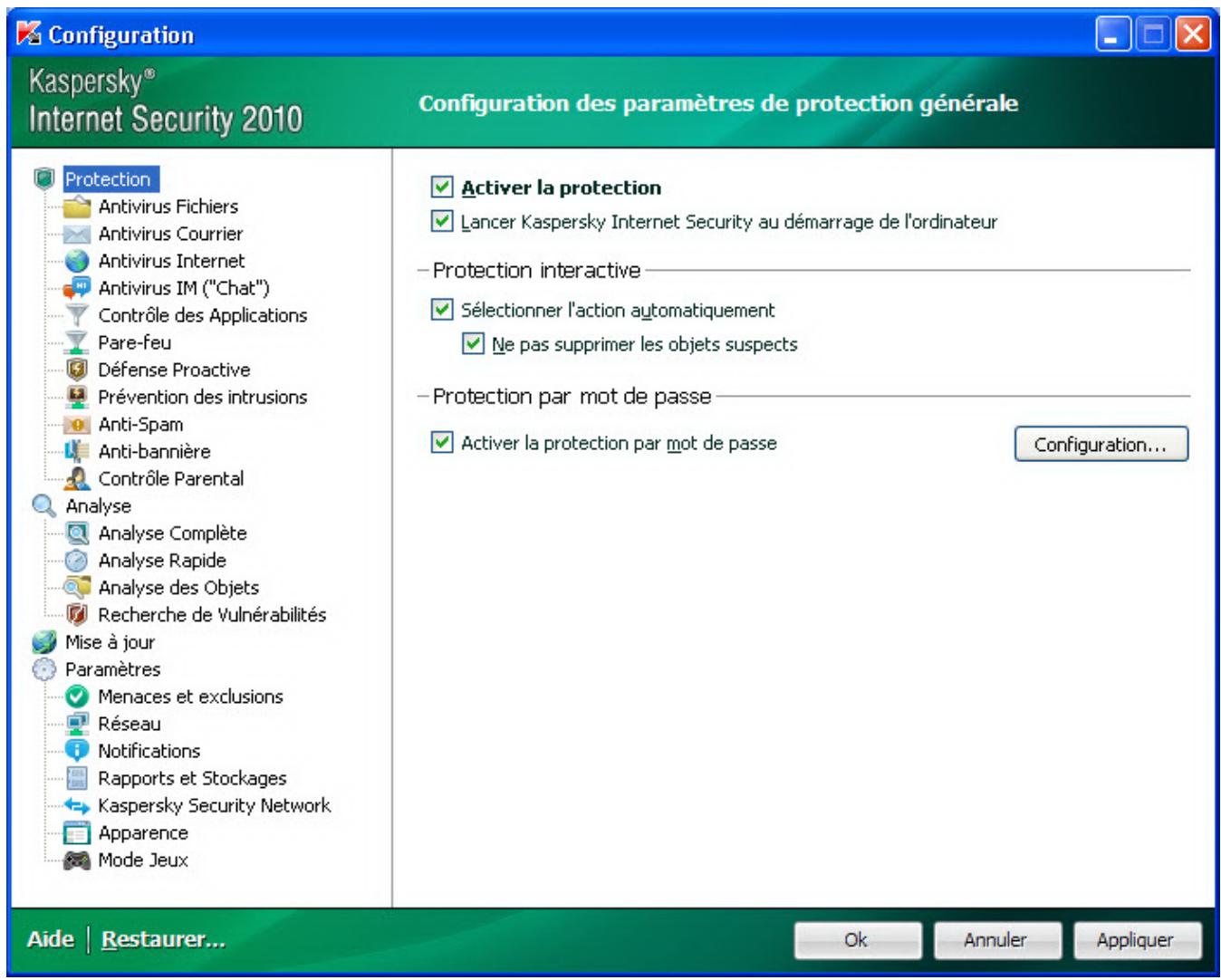
Illustration 11: Fenetre de configuration des parametes de l'application
La fenêtre de configuration contient deux parties :
la partie gauche permet d'acceder au composant de Kaspersky Internet Security, aux tâches de recherche de virus, à la mise à jour, etc. ;
- la partie droite reprend une énumération des paramètres du composant, de la tâche, etc. sélectionnés dans la partie gauche.
Vouspouvez ouvr la fenetre d'une des manieres suivantes:
-
Depuis la fenêtre principale de l'application (cf. section "Fenêtre principale de Kaspersky Internet Security" à la page 43). Pour ce faire, cliquez sur le lien Configuration dans la partie supérieure de la fenêtre.
-
Depuis le menu contextual (cf. section "Menu contextual" à la page 42). Pour ce faire, Sélectionnez l'élement Configuration dans le menu contextual de l'application.
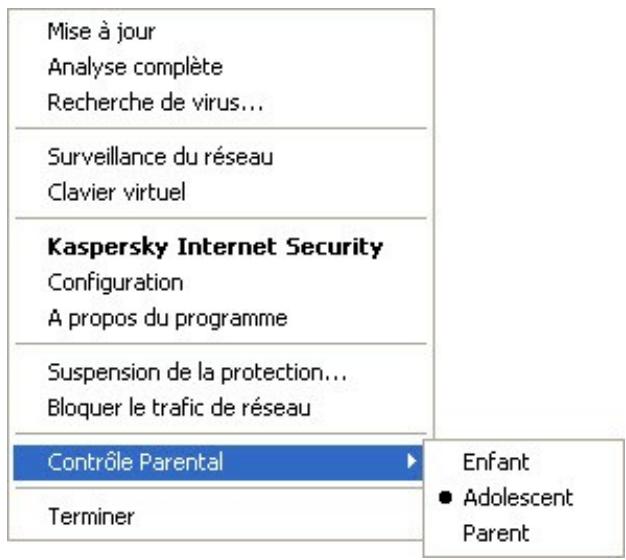
Illustration 12: Menu contextuel
DANS CETTE SECTION
Protection 158
Antivirus Fichiers 160
Antivirus Courrier 160
Antivirus Internet 161
Antivirus IM ("Chat") 162
Contrôle des Applications 162
Pare-Feu 163
Défense Proactive 164
Protection contre les attaques de réseau 165
Anti-Spam 165
Anti-bannière 166
Controle Parental 167
Analyse 168
Mise à jour 169
Parametres 169
PROTECTION
La fenêtre Protection vous permet d'utiliser les fonctions complémentaires suivantes de Kaspersky Internet Security :
Activation / désactivation de la protection de Kaspersky Internet Security (cf. page 158).
Lancement de Kaspersky Internet Security au démarrage du système d'exploitation (cf. page 158).
Utilisation du mode de protection interactif (cf. page 159).
- Restriction de l'accès à Kaspersky Internet Security (cf. page 159).
ACTIVATION / DESACTIVATION DE LA PROTECTION DE L'ORDINATEUR
L'application est lancée par défaut au démarrage du système d'exploitation et protège votre ordinateur pendant la session. Tous les composants de la protection sont actifs.
Voussouspèze désactiver la protection en temps réel offerte par Kaspersky Internet Security complètement ou partiellement.
Les experts de Kaspersky Lab vous recommendently vivement de ne pas désactiver la protection car cette pourrait entraîner l'infection de l'ordinateur et la perte de données.
Cette action entrainera l'arrêt de tous ses composants. Les éléments suivants en témoignent :
- l'icone de Kaspersky Internet Security (cf. section "l'icone dans la zone de notification" à la page 41) dans la zone de notification de la barre des tâches est en grise ;
- la couleur rouge de l'indicateur de sécurité.
Notez que dans ce cas, la protection est envisagée dans le contexte des composants du logiciel. La désactivation ou la suspension du fonctionnement des composants du logiciel n'a pas d'influence sur la recherche de virus et la mise à jour du logiciel.
Pour désactiver complètement la protection, procédez comme suit :
- Ouvrez la fenêtre principale de l'application et cliquez sur le lien Configuration dans la partie supérieure de la fenetre.
- Dans la fenêtre qui s'ouvre, Sélectionnéz la rubrique Protection.
- Désélectionnez la case Activer la protection.
LANCEMENT DE KASPERSKY INTERNET SECURITY AU DEMARRAGE DU SYSTEME D'EXPLOITATION
Si pour une raison quelconque vous nevez arrer d'utiliser Kaspersky Internet Security, selectionnez le point Terminer dans le menu contextual (cf. section "Menu contextual" à la page 42) de Kaspersky Internet Security. Le programme sera déchargé de la mémoire vivie de l'ordinateur. Cela signifie que votre ordinateur ne sera plus protégé pendant cette période.
Pour activer à nouveau la protection de l'ordinateur, vous pourrez charger Kaspersky Internet Security depuis le menu Demarrer → Programmes → Kaspersky Internet Security 2010 → Kaspersky Internet Security 2010.
Il est possible également de lancer la protection automatiquement après le redémarrage du système d'exploitation.
Pour activer ce mode, procedez comme suit:
- Ouvrez la fenêtre principale de l'application et cliquez sur le lien Configuration dans la partie supérieure de la fenetre.
- Dans la fenêtre qui s'ouvre, Sélectionnéz la rubrique Protection.
- Cochez la case Lancer Kaspersky Internet Security au démarrage de l'ordinateur.
UTILISATION DU MODE DE PROTECTION INTERACTIF
Kaspersky Internet Security fonctionne selon deux modes :
Mode de protection interactif. Kaspersky Internet Security prévient l'utilisateur de tous les événements dangereux et suspects survenus dans le système. L'utilisateur doit lui-même prendre la décision d'autoriser ou d'interdire une action quelconque.
Mode de protection automatique. Kaspersky Internet Security appliquera automatiquement l'action recommendée par les experts de Kaspersky Lab lors d'evénements dangereux.
Pour utiliser le mode automatique de la protection, procédez comme suit :
- Ouvrez la fenêtre principale de l'application et cliquez sur le lien Configuration dans la partie supérieure de la fenetre.
- Dans la fenêtre qui s'ouvre, Sélectionnéz la rubrique Protection.
- Dans le groupe Protection interactive cochez la case Sélectionner l'action automatique. Si vous ne souhaitez pas que Kaspersky Internet Security supprime les objets suspects en mode automatique, cochez la case Ne pas supprimer les objets suspects.
RESTRICTION DE L'ACCES A KASPERSKY INTERNET SECURITY
Plusieurs personnes peuvent utiliser un même ordinateur et le niveau de connaissances informatiques de celles-ci varie. L'accès ouvert à Kaspersky Internet Security et à ces paramètres peut considérablement réduire le niveau de la protection globale de l'ordinateur.
Pour renforcer la sécurité de l'ordinateur, imposez un mot de passer pour l'accès à Kaspersky Internet Security. Vous pouvez bloquer n'importe qu'elle action de Kaspersky Internet Security, à l'exception des notifications en cas de découvert d'objets dangereux ou interdire l'une des actions suivantes :
- modification des paramètres de fonctionnement de l'application ;
arrêt de l'application ;
Pour protégér l'accès à Kaspersky Internet Security à l'aide d'un mot de passer, procédez comme suit :
- Ouvrez la fenêtre principale de l'application et cliquez sur le lien Configuration dans la partie supérieure de la fenetre.
- Dans la fenêtre qui s'ouvre, Sélectionnéz la rubrique Protection.
- Dans le groupe Protection par mot de passer, cochez la case Activer la protection par mot de passer puis cliquez sur le bouton Configuration.
- Dans la fenêtre Protection par un mot de passer qui s'ouvre, saisissez le mot de passer et définissez le domaine d'application des restrictions. Désormais, chaque fois qu'un utiliser de votre ordinateur tentera d'exécuter les actions que vous avez sélectionné, il devra saisir le mot de passer.
ANTIVIRUS FICHIERS
Cette fenêtre regroupe les paramètres du composant Antivirus Fichiers (cf. section "Protection du système de fichiers de l'ordinaire" à la page 47). La modification des paramètres vous permet d'exécuter les opérations suivantes :
arrer l'Antivirus Fichiers ;
- modifier le niveau de protection (cf. page 49);
- modifier l'action à appliquer aux objets identifiés (cf. page 49);
constituer la couverture de protection (cf. page 50);
- optimiser l'analyse (cf. page 51);
- configurer l'analyse des fichiers composés (cf. page 52);
- modifier le mode d'analyse (cf. page 53);
utiliser l'analyse heuristique (cf. page 51);
- suspendre le composant (cf. page 54);
- sélectionner la technologie d'analyse (cf. page 53);
- restaurer les paramètres de protection par défaut (cf. page 56), pour autant qu'ils aient été modifiés.
Pour désactiver l'utilisation de l'Antivirus Fichiers, procédez comme suit :
- Ouvrez la fenêtre principale de l'application et cliquez sur le lien Configuration dans la partie supérieure de la fenetre.
- Dans la fenêtre qui s'ouvre, Sélectionné le composant Antivirus Fichiers dans la rubrique Protection.
- Dans la partie droite de la fenêtre, déslectionnéz la case Activer l'Antivirus Fichiers.
Pour passer à la configuration des paramètres de l'Antivirus Fichiers, procédez comme suit :
- Ouvrez la fenêtre principale de l'application et cliquez sur le lien Configuration dans la partie supérieure de la fenetre.
- Dans la fenêtre qui s'ouvre, Sélectionné le composant Antivirus Fichiers dans la rubrique Protection.
- Dans la partie droite de la fenêtre, Sélectionnez le niveau de protection et la réaction face à la menace pour le composant. Cliquez sur le bouton Configuration afin de passer à la configuration des autres paramêtres de l'Antivirus Fichiers.
ANTIVIRUS COURRIER
Cette fenêtre regroupe les paramètres du composant Antivirus Courrier (cf. section "Protection du courrier" à la page 57). La modification des paramètres vous permet d'éxcuter les opérations suivantes :
arrête l'Antivirus Courrier ;
- modifier le niveau de protection (cf. page 58);
- modifier l'action à appliquer aux objets identifiés (cf. page 59);
constituer la couverture de protection (cf. page 60);
utiliser l'analyse heuristique (cf. page 61) ;
- configurer l'analyse des fichiers composés (cf. page 62);
- configurer les règles de filtrage à appliquer aux pieces jointes (cf. page 62);
- restaurer les paramètres de protection du courrier par défaut (cf. page 63).
Pour désactiver l'utilisation de l'Antivirus Courrier, procédez comme suit :
- Ouvrez la fenêtre principale de l'application et cliquez sur le lien Configuration dans la partie supérieure de la fenetre.
- Dans la fenêtre qui s'ouvre, Sélectionnéz le composant Antivirus Courrier dans la rubrique Protection.
- Dans la partie droite de la fenêtre, cochez la case Activer l'Antivirus Courrier.
Pour passer à la configuration des paramètres de l'Antivirus Courrier, procédéz comme suit :
- Ouvrez la fenêtre principale de l'application et cliquez sur le lien Configuration dans la partie supérieure de la fenetre.
- Dans la fenêtre qui s'ouvre, Sélectionnéz le composant Antivirus Courrier dans la rubrique Protection.
- Dans la partie droite de la fenêtre, Sélectionnez le niveau de protection et la réaction face à la menace pour le composant. Cliquez sur le bouton Configuration afin de passer à la configuration des autres paramétres de l'Antivirus Courrier.
ANTIVIRUS INTERNET
Cette fenêtre regroupe les paramètres du composant Antivirus Internet (cf. section "Protection du traffic Internet" à la page 64). La modification des paramètres vous permet d'executer les opérations suivantes :
arrête l'Antivirus Internet ;
- modifier le niveau de protection (cf. page 66);
- modifier l'action à appliquer aux objets identifiés (cf. page 66);
constituer la couverture de protection (cf. page 67);
- modifier les méthodes d'analyse (cf. page 67);
- utiliser le module d'analyse des liens (cf. page 68);
- optimiser l'analyse (cf. page 69);
utiliser l'analyse heuristique (cf. page 69);
- restaurer les paramètres de protection Internet par défaut (cf. page 70).
Pour désactiver l'utilisation de l'Antivirus Internet, procédez comme suit :
- Ouvrez la fenêtre principale de l'application et cliquez sur le lien Configuration dans la partie supérieure de la fenetre.
-
Dans la fenêtre qui s'ouvre, dans la section Protection, sélectionnez le composant Antivirus Internet.
-
Dans la partie droite de la fenêtre, désélectionnéz la case Activer l'Antivirus Internet.
Pour passer à la configuration des paramètres de l'Antivirus Internet, procédez comme suit :
- Ouvrez la fenêtre principale de l'application et cliquez sur le lien Configuration dans la partie supérieure de la fenetre.
- Dans la fenêtre qui s'ouvre, dans la section Protection, Sélectionnéz le composant Antivirus Internet.
- Dans la partie droite de la fenêtre, Sélectionné le niveau de protection et la réaction face à la menace pour le composant. Cliquez sur le bouton Configuration afin de passer à la configuration des autres paramètres de l'Antivirus Internet.
ANTIVIRUS IM ("CHAT")
Cette fenêtre regroupe les paramètres du composant Antivirus IM ("Chat") (cf. section "Protection du traffic des messageries instantanées" à la page 71). La modification des paramètres vous permet d'exécuter les opérations suivantes :
désactiver l'Antivirus IM ("Chat");
constituer la couverture de protection (cf. page 72);
- modifier la méthode d'analyse (cf. page 72);
utiliser l'analyse heuristique (cf. page 73).
Pour désactiver l'utilisation de l'Antivirus IM, procédez comme suit :
- Ouvrez la fenêtre principale de l'application et cliquez sur le lien Configuration dans la partie supérieure de la fenetre.
- Dans la fenêtre qui s'ouvre, Sélectionné le composant Antivirus IM ("Chat") dans la rubrique Protection.
- Dans la partie droite de la fenetre, désélectionnez la case Activer l'Antivirus IM ("Chat").
Pour passer à la configuration des paramétres de l'Antivirus IM, procédez comme suit :
- Ouvrez la fenêtre principale de l'application et cliquez sur le lien Configuration dans la partie supérieure de la fenetre.
- Dans la fenêtre qui s'ouvre, Sélectionné le composant Antivirus IM ("Chat") dans la rubrique Protection.
- Dans la partie droite de la fenêtre, modifier les paramètres du composant comme vous le souhaitez.
Cette fenêtre regroupe les paramètres du composant Contrôle des Applications (à la page 74). La modification des paramètres vous permet d'exécuter les opérations suivantes :
- Désactiver le Contrôle des Applications ;
constituer la couverture de protection (cf. page 77);
administer la répartition des applications en groupes (cf. page 79); -
modifier la durée de définition de l'état de l'application (cf. page 80);
-
modifier la règle pour l'application (cf. page 81);
- modifier la règle pour un groupe d'applications (cf. page 81);
- créé une règle de réseau pour l'application (cf. page 82);
définir les exclusions (cf. page 82);
administer la suppression de règles pour les applications (cf. page 83).
Pour désactiver le contrôle des applications, procédez comme suit :
- Ouvrez la fenêtre principale de l'application et cliquez sur le lien Configuration dans la partie supérieure de la fenetre.
- Dans la fenêtre qui s'ouvre, dans la section Protection, Sélectionnéz le composant Contrôle des Applications.
- Dans la partie droite de la fenêtre, désélectionné la case Activer le Contrôle des Applications.
Pour passer à la configuration des paramétres du Contrôle des Applications, procédez comme suit :
- Ouvrez la fenêtre principale de l'application et cliquez sur le lien Configuration dans la partie supérieure de la fenetre.
- Dans la fenêtre qui s'ouvre, dans la section Protection, Sélectionnez le composant Contrôle des Applications.
- Dans la partie droite de la fenêtre, modifier les paramètres du composant comme vous le souhaitez.
PARE-FEU
Cette fenêtre regroupe les paramètres du composant Pare-feu (à la page 89). La modification des paramètres vous permet d'exécuter les opérations suivantes :
désactiverlePare-feu;
- modifier l'etat du réseau (cf. page 89);
- élargir la plage d'adresses du réseau (cf. page 90);
- selectionner mode de notification sur les modifications du réseau (cf. page 90);
indiquer les paramètres complémentaires de fonctionnement du composant (cf. page 91);
définir les régles de fonctionnement du Pare-feu (cf. page 91);
- créé une règle pour les paquets (cf. page 92);
- créé une règle pour l'application (cf. page 93);
- utiliser l'Assistant de création de règles (cf. page 94);
- selectionner l'action executée par la règle (cf. page 94);
- configurer les paramètres du service de réseau (cf. page 94);
- selectionner la plage d'adresses (cf. page 95);
- modifier la priorité de la rège.
Pour activer l'utilisation du Pare-feu, procedede comme suit :
- Ouvrez la fenêtre principale de l'application et cliquez sur le lien Configuration dans la partie supérieure de la fenetre.
- Dans la fenêtre qui s'ouvre, dans la section Protection, Sélectionnéz le composant Pare-feu.
- Dans la partie droite de la fenêtre, désélectionnéz la case Activer le Pare-Feu.
Pour passer à la configuration des paramètres du Pare-feu, procédez comme suit :
- Ouvrez la fenêtre principale de l'application et cliquez sur le lien Configuration dans la partie supérieure de la fenetre.
- Dans la fenêtre qui s'ouvre, dans la section Protection, Sélectionnéz le composant Pare-feu.
- Dans la partie droite de la fenêtre, cliquez sur le bouton Configuration et dans la fenêtre qui s'ouvre, modifiez comme il se doit les paramétres du composant.
DEFENSE PROACTIVE
Cette fenêtre regroupe les paramètres du composant Défense Proactive (à la page 97). La modification des paramètres vous permet d'exécuter les opérations suivantes :
désactiver la Défense proactive ;
gérer la liste de l'activité dangereuse (cf. page 97);
- modifier la réaction de l'application sur l'activité dangereuse dans le système (cf. page 98);
constituer un groupe d'applications de confiance (cf. page 99);
- contrôler les comptes du système (cf. page 99).
Pour désactiver l'utilisation de la Défense Proactive, procédez comme suit :
- Ouvrez la fenêtre principale de l'application et cliquez sur le lien Configuration dans la partie supérieure de la fenetre.
- Dans la fenêtre qui s'ouvre, dans la section Protection, Sélectionnez le composant Défense Proactive.
- Dans la partie droite de la fenêtre, désélectionné la case Activer la Défense Proactive.
Pour passer à la configuration des paramétres de la Défense Proactive, procédez comme suit :
- Ouvrez la fenêtre principale de l'application et cliquez sur le lien Configuration dans la partie supérieure de la fenetre.
- Dans la fenêtre qui s'ouvre, dans la section Protection, Sélectionnez le composant Défense Proactive.
- Dans la partie droite de la fenêtre, modifier les paramètres du composant comme vous le souhaitez.
PROTECTION CONTRE LES ATTAQUES DE RESEAU
La fenêtre regroupe les paramètres du composant Prévention des intrusions (cf. page 100). La modification des paramètres vous permet d'exécuter les opérations suivantes :
désactiver la Prévention des intrusions ;
- ajouter l'ordinateur à l'origine de l'attaque à la liste de blocage (cf. page 100).
Pour désactiver la Prévention des intrusions, procédez comme suit :
- Ouvrez la fenêtre principale de l'application et cliquez sur le lien Configuration dans la partie supérieure de la fenetre.
- Dans la fenêtre qui s'ouvre, Sélectionnez le composant Prévention des intrusions dans la rubrique Protection.
- Dans la partie droite de la fenetre, déslectionnez la case Activer la Prévention des intrusions.
Pour acceder à la configuration des paramètres de la protection contre les attaques de réseau, procédez comme suit :
- Ouvrez la fenêtre principale de l'application et cliquez sur le lien Configuration dans la partie supérieure de la fenetre.
- Dans la fenêtre qui s'ouvre, Sélectionnez le composant Prévention des intrusions dans la rubrique Protection.
- Dans la partie droite de la fenêtre, modifier les paramètres du composant comme vous le souhaitez.
ANTI-SPAM
Cette fenêtre regroupe les paramètres du composant Anti-Spam (à la page 103). La modification des paramètres vous permet d'exéçuter les opérations suivantes :
arrêteI'Anti-Spam;
entrainer l'Anti-Spam (cf. page 106):
- à l'aide de l'Assistant d'apprentissage (cf. page 106);
- sur la base du courrier sortant (cf. page 107);
- à l'aide du client de messagerie (cf. page 108);
-
à l'aide des rapportes (cf. page 109);
-
modifier le niveau de protection (cf. page 109);
- modifier la méthode d'analyse (cf. page 110);
constituer la liste :
des adresses de confiance (cf. page 111);
des expédeurs interdits (cf. page 111);
des expressions interdites (cf. page 112);
des expressions vulgaires (cf. page 112);
des expéditeurs autorisés (cf. page 113);
des expressions autorisées (cf. page 114);
-
exclure les messages Microsoft Exchange Server de l'analyse (cf. page 118);
-
configurer le traitement du courrier indésirable :
importer une liste d'expéditeurs autorisés (cf. page 114);
definir les facteurs de courrier indesirable et de courrier indesirable potentiel (cf. page 115);
- selectionner l'algorithmé d'identification du courrier indésirable (cf. page 116);
- utiliser les critères complémentaires de filtrage du courrier indésirable (cf. page 116);
- ajouter un commentaire à l'objet du message (cf. page 117);
- utiliser le Gestionnaire de messages (cf. page 117);
dans Microsoft Office Outlook (cf. page 119);
- dans Microsoft Outlook Express (Windows Mail) (cf. page 120);
- dans The Bat! (cf. page 121);
- dans Thunderbird (cf. page 121);
- restaurer les paramètres de protection par défaut contre le courrier indésirable (cf. page 122).
Pour désactiver l'utilisation de l'Anti-Spam, procédez comme suit :
- Ouvrez la fenêtre principale de l'application et cliquez sur le lien Configuration dans la partie supérieure de la fenetre.
- Dans la fenêtre qui s'ouvre, dans la section Protection, Sélectionnéz le composant Anti-Spam.
- Dans la partie droite de la fenêtre, désélectionnéz la case Activer l'Anti-Spam.
Pour passer à la configuration des paramètres de l'Anti-Spam, procédez comme suit :
- Ouvrez la fenêtre principale de l'application et cliquez sur le lien Configuration dans la partie supérieure de la fenetre.
- Dans la fenêtre qui s'ouvre, dans la section Protection, Sélectionnez le composant Anti-Spam.
- Dans la partie droite de la fenêtre, cliquez sur le bouton Configuration et dans la fenêtre qui s'ouvre, modifie comme il se doit les paramétres du composant.
ANTI-BANNIERE
Cette fenêtre regroupe les paramètres du composant Anti-bannière (à la page 123). La modification des paramètres vous permet d'exécuter les opérations suivantes :
désactiver l'Anti-bannière;
utiliser l'analyse heuristique (cf. page 123);
définir les paramètres avances de fonctionnement du composant (cf. page 124);
composer la liste des adresses autorisées (cf. page 124);
composer la liste des adresses interdites (cf. page 125);
- exporter / importer la liste des bannières (cf. page 125).
Pour désactiver l'Anti-bannière, procédez comme suit :
- Ouvrez la fenêtre principale de l'application et cliquez sur le lien Configuration dans la partie supérieure de la fenetre.
- Dans la fenêtre qui s'ouvre dans la section Protection, Sélectionnez le composant Anti-bannière.
- Dans la partie droite de la fenêtre, désélectionnéz la case Activer l'Anti-bannière.
Pour passer à la configuration des paramètres de l'Anti-bannière, procédez comme suit :
- Ouvrez la fenêtre principale de l'application et cliquez sur le lien Configuration dans la partie supérieure de la fenetre.
- Dans la fenêtre qui s'ouvre dans la section Protection, Sélectionnez le composant Anti-bannière.
- Dans la partie droite de la fenêtre, modifier les paramètres du composant comme vous le souhaitez.
CONTROLLED PARENTAL
Cette fenêtre regroupe les paramètres du composant Contrôle Parental (à la page 126). La modification des paramètres vous permet d'exécuter les opérations suivantes :
désactiver le Contrôle Parental ;
gérer l'utilisation des profils (cf. page 128);
- changer le profil actif (cf. page 128);
- modifier le niveau de restriction (cf. page 129);
- limiter la consultation de sites Internet (cf. page 130);
composer la liste des URL autorisées (cf. page 131);
composer la liste des URL interdites (cf. page 132);
- exporter / importer la liste des URL (cf. page 132);
- selectionner les catégories d'URL interdites (cf. page 133);
utiliser l'analyse heuristique (cf. page 134);
- selectionner l'action à executer en cas de tentative d'accès à des URL interdites (cf. page 134);
- limiter l'accès selon l'heure (cf. page 134).
Pour désactiver l'utilisation du Contrôle Parental, procédez comme suit :
- Ouvrez la fenêtre principale de l'application et cliquez sur le lien Configuration dans la partie supérieure de la fenetre.
-
Dans la fenêtre qui s'ouvre dans la section Protection, Sélectionnez le composant Contrôle Parental.
-
Dans la partie droite de la fenêtre, désélectionnez la case Activer le Contrôle Parental.
Pour passer à la configuration des paramètres du Contrôle Parental, procédez comme suit :
- Ouvrez la fenêtre principale de l'application et cliquez sur le lien Configuration dans la partie supérieure de la fenetre.
- Dans la fenêtre qui s'ouvre dans la section Protection, Sélectionnez le composant Contrôle Parental.
- Dans la partie droite de la fenêtre, cliquez sur le bouton Configuration et dans la fenêtre qui s'ouvre, modifiez comme il se doit les paramétres du composant.
ANALYSE
L'ensemble de paramètres défiis pour chaque tâche détermine le mode d'exécution de l'analyse des objets sur l'ordinateur.
Les experts de Kaspersky Lab ont elaboré des tâches d'analyse et de recherche de vulnérabilités. Les tâches de recherche d'eventuels virus sont :
- Analyse des Objects. Analyse des Objets sélectionnés par l'utilisateur. Vous pouvez analyser n'importe que celui du système de fichiers de l'ordinateur.
- Analyse Complète. Analyse minutieuse de tout le système. Les objets suivants sont analysés par défaut : mémoire système, objets exécutés au démarrage du système, sauvégarde, bases de messagerie, disques durs, disques de réseau et disques amovibles.
- Analyse Rapide. Recherche de la présence eventuelle de virus dans les objets charges lors du démarrage du système d'exploitation.
La fenêtre de configuration de chaque tâche d'analyse vous permet de réaliser les opérations suivantes :
- selectionner le niveau de protection pour l'exécution de la tâche;
- selectionner l'action qui sera exécutée en cas de découvert d'un object infecté ou probablement infécité ;
programmer le lancement automatique de la tâche. - composer la liste des objets à analyser (pour les analyses complète et rapide);
- définir les types de fichiers soumis à l'analyse antivirus;
definir les paramètres d'analyse des fichiers composés ; - sélectionner les méthodes et les technologies d'analyse.
Voussouvez, dans la section Analyse, indiquer les parametes d'analyse automatique des disques amovibles lorsqu'ils sont connectés à l'ordinateur et creer des raccourcis pour le lancement rapide des tâches d'analyse et de recherche de vulnérabilités.
Dans la fenêtre de configuration de la tâche de recherche de vulnérabilités, vous pouvez :
programmer le lancement automatique de la tache ;
composer la liste des objets à analyser.
Pour passer à la configuration des paramétres de la tâche, procédez comme suit :
-
Ouvrez la fenêtre de configuration de l'application.
-
Dans la partie gauche de la fenêtre, Sélectionnez dans la rubrique Analyse la tâche requise (Analyse Complète, Analyse Rapide, Analyse des Objects, Recherche de vulnérabilités).
- Dans la partie droite de la fenêtre configrez les paramètres.
MISE A JOUR
La mise à jour de Kaspersky Internet Security s'opère conformément à la seLECTION de paramètres.
La fenêtre de configuration de la mise à jour vous permet de réaliser les opérations suivantes :
modifier l'adresse de la ressource depuis laquelle les mises a jour de l'application seront copiees et installées ;
indiquer le mode dans lequel la mise a jour de l'application sera lancée ;
définir l'horaire de l'exécution de la tâche;
désigner le compte utilisateur sous lequel la mise à jour sera lancée ;
indiquer les actions à exécuter après la mise à jour de l'application.
Pour passer à la configuration des paramètres de la mise à jour, procédez comme suit :
- Ouvrez la fenêtre principale de l'application et cliquez sur le lien Configuration dans la partie supérieure de la fenetre.
- Dans la partie gauche de la fenêtre sélectionnez la section Mise à jour.
- Dans la partie droite de la fenêtre, indique le mode d'exécution requis et seLECTIONnez la source des mises à jour. Dans le groupe Avance, définissee les autres paramétres de la tâche.
PARAMETRES
La fenêtre Paramètres vous permet d'utiliser les fonctions complémentaires suivantes de Kaspersky Internet Security :
Autodéfense de Kaspersky Internet Security (cf. page 169).
Utilisation de la technologie de réparation de l'infection active (cf. page 170).
Service d'économie de la charge de la batterie (cf. page 170).
- Execution différée des tâches d'analyse en cas de ralentissement du fonctionnement des autres programmes (cf. page 171).
- Exportation / importation des paramêtres de fonctionnement de Kaspersky Internet Security (cf. page 171).
- Restauration des paramètres de fonctionnement de Kaspersky Internet Security par défaut (cf. page 172).
AUTODEFENSE DE KASPERSKY INTERNET SECURITY
Kaspersky Internet Security protège les ordinateurs contre les programmes malveillants et pour cette raison, il constitue une cible de besoin pour les programmes malveillants qui tentent de le bloquer ou de le supprimer de l'ordinaireur.
Pour garantir la stabilité du système de sécurité de votre ordinateur, Kaspersky Internet Security prévoit des mécanismes d'auto-defense et de protection contre les actions externes.
Sous les systèmes d'exploitation 64 bits et sous Microsoft Windows Vista, seule l'administration du mécanisme d'autodélence de Kaspersky Internet Security contre la modification et la suppression des fichiers sur le disque ou des clés dans la base de registres est accessible.
Il arrive parfois que le recours à la protection contre les interventions à distance entraîne l'impossibilité d'utiliser les programmes d'administration à distance (par exemple, RemoteAdmin). Pour garantir leur fonctionnement, il faut ajouter ces applications à la liste des applications de confiance et activer le paramètre Ne pas surveiller l'activité de l'application.
Afin d'activer l'utilisation des mécanismes d'autodéfense de Kaspersky Internet Security, procédez comme suit :
- Ouvrez la fenêtre principale de l'application et cliquez sur le lien Configuration dans la partie supérieure de la fenetre.
- Dans la fenêtre qui s'ouvre, Sélectionnéz la rubrique Paramètres.
- Dans le groupe Autodéfense, cochez la case Activer l'Autodéfense pour activer le mécanisme de protection de Kaspersky Internet Security contre la modification ou la suppression de ces propres fichiers sur le disque, des processus en mémoire et des enregistrents dans la base de registre système.
Dans le groupe Autodéfense, cochez la case Désactiver la possibilité d'administration externe du service système pour bloquer toute tentative d'administration à distance des services de l'application.
Un message d'advertisement apparaître au-dessus de l'icone du programme dans la zone de notification de la barre des tâches en cas de tentative d'exécution des actions citées (pour autant que le service n'ait pas été désactivé par l'utilisateur).
TECHNOLOGIE DE REPARATION DES INFECTIONS ACTIVES
Les programmes malveillants actuels peuvent s'introduire au niveau le plus bas du système d'exploitation, ce qui vous pride en pratique de la possibilité de les supprimer. En cas de découverte d'une action malveillante dans le système, Kaspersky Internet Security propose la réalisation d'une procédure élargie de réparation qui permet de neutraliser la menace ou de la supprimer de l'ordinateur.
L'ordinaire redémarrera à la fin de la procédure. Une fois que l'ordinaire a redémarré, il est conseilé de lancer une analyse complète.
Pour appliquer la procEDURE de réparation étendue, procédez comme suit :
- Ouvrez la fenêtre principale de l'application et cliquez sur le lien Configuration dans la partie supérieure de la fenetre.
- Dans la fenêtre qui s'ouvre, Sélectionnéz la rubrique Paramètres.
- Dans le groupe Compatibilité , cochez la case Appliquer la technologie de désinfection avancée.
UTILISATION DE KASPERSKY INTERNET SECURITY SUR UN ORDINATEUR PORTABLE
Afin d'économiser les batteries des ordinateurs portables, vous pouvez reporter les tâches liées à la recherche de virus.
Etant donné que la recherche de virus et la mise à jour sont assez gourmandes en ressources et durrent un certain temps, nous vous conseillons de désactiver le lancement programme de celles-ci. Cela vous permettra d'économiser la batterie. Au besoin, vous pourrez mettre à jour vous-même Kaspersky Internet Security ou lancer l'analyse antivirus.
Pour utiliser le mode d'économie de la batterie, procédez comme suit :
- Ouvrez la fenêtre principale de l'application et cliquez sur le lien Configuration dans la partie supérieure de la fenetre.
- Dans la fenêtre qui s'ouvre, Sélectionnéz la rubrique Paramétres.
- Dans le groupe Compatible, cochez la case Ne pas lancer l'analyse programme en cas d'alimentation via la batterie.
PERFORMANCES DE L'ORDINATEUR PENDANT L'EXECUTION DES TACHES
Afin de limiter la charge appliquée au proceseur central et aux sous-systèmes du disque, vous pouvez reporter les tâches liées à la recherche de virus.
L'exécution des tâches d'analyse augmente la charge du processeur central et des sous-systèmes du disque, ce qui ralentit le fonctionnement d'autres programmes. Lorsqu'une telle situation se présente, Kaspersky Internet Security arrêt par défaut l'exécution des tâches d'analyse et libre des ressources pour les applications de l'utilisateur.
Il existe cependant toute une série de programmes qui sont lancés lors de la libération des ressources du processeur et qui travaillent en arrête-plan. Pour que l'analyse ne dépende pas du fonctionnement de tels programmes, il ne faut pas leur ceder des ressources.
Remarquez que ce paramètre peut être définir individuellement pour chaque tâche d'analyse. Dans ce cas, la configuration des paramètres pour une tâche particulière à une priorité supérieure.
Pour reporter l'exécution des tâches d'analyse en cas de ralentissement d'autres programmes, procédez comme suit :
- Ouvrez la fenêtre principale de l'application et cliquez sur le lien Configuration dans la partie supérieure de la fenetre.
- Dans la fenêtre qui s'ouvre, Sélectionnéz la rubrique Paramétres.
- Dans le groupe Compatibilité cochez la case Céder les ressources aux autres applications.
EXPORTATION / IMPORTATION DES PARAMETRES DE KASPERSKY INTERNET SECURITY
Kaspersky Internet Security you permit d'exporter et d'importer les paramêtres de fonctionnement.
Cela est utile si vous avez installe Kaspersky Internet Security sur un ordinateur chez vous et au bureau. Vous pouvez configurer le logiciel selon un mode qui vous convient pour le travail à domicile, conserver ces paramétres sur le disque et à l'aide de la fonction d'importation, les importer rapidement sur votre ordinateur au travail. Les paramétres sont enregistrés dans un fisier de configuration spécial.
Pour exporter les paramétres actuels de fonctionnement de Kaspersky Internet Security, procédez comme suit :
- Ouvrez la fenêtre principale de l'application et cliquez sur le lien Configuration dans la partie supérieure de la fenetre.
- Dans la fenêtre qui s'ouvre, Sélectionnéz la rubrique Paramétres.
- Dans le groupe Administration des paramètres de l'application, cliquez sur le bouton Enregistrer
- Saisissez le nom du fichier de configuration et précisez l'emplacement de la sauvegarde.
Pour importer les paramétres de fonctionnement depuis le fichier de configuration, procédez comme suit :
- Ouvrez la fenêtre principale de l'application et cliquez sur le lien Configuration dans la partie supérieure de la fenetre.
- Dans la fenêtre qui s'ouvre, Sélectionnéz la rubrique Paramétres.
- Dans le groupe Administration des paramêtres de l'application, cliquez sur le bouton Importer.
- Dans la fenêtre qui s'ouvre, Sélectionnez le fjchier à utiliser pour importer les paramètres de Kaspersky Internet Security.
RESTAURATION DES PARAMETRES PAR DEFAULT
Vouss pouze tousjre revenir aux parametes recomandés de Kaspersky Internet Security. Ces parametes sont les
parametes optimaux recomandés par les experts de Kaspersky Lab. La restauration des parametes est executee par
l'Assistant de configuration initiale (cf. section "Assistant de configuration de l'application" à la page 29) de l'application.
Dans la fenêtre qui s'affiche, vous aurez la possibilité de définir les paramètres et les composants pour lesquels vous souhaitez les conserver ou non en plus de la restauration du niveau de protection recommandé.
La liste proposé les composants de Kaspersky Internet Security dont les paramètres ont été modifiés par l'utilisateur ou assimilés par Kaspersky Internet Security durant l'entrainment des composants Pare-feu et Anti-Spam. Si des paramètres uniques ont été définis pour un composant quelconque, ils figureront également dans la liste.
Parmi les paramètres que vous pouvez conserver, il y a les listedes "blanche" et "noire" des expressions et des adresses utilisées par l'Anti-Spam, la liste des adresses Internet et des numérios d'accès de confiance, les règles d'exclusion pour les composants du programme, les règles de filtrage des paquets et les règles des applications du Pare-feu.
Ces listedes sont constituées pendant l'utilisation de Kaspersky Internet Security et tiennent compte des tâches individuelles et des exigences de sécurité. La constitution de telles listedes prend en général beaucoup de temps et pour cette raison, nous vous recommendons de les conserver en cas de rétablissements des paramètres du programme à leur valeur d'origine.
Lorsque you aurez quitté l'Assistant, tous les composants de la protection fonctionneront selon le niveau Recommende et tiendront compte des paramètres que you avez décidés de conserver lors de la restauration. De plus, les paramètres définis à l'aide de l'Assistant seront appliqués.
Pour restaurer les parametes de protection, procedede comme suit :
- Ouvrez la fenêtre principale de l'application et cliquez sur le lien Configuration dans la partie supérieure de la fenetre.
- Dans la fenêtre qui s'ouvre, Sélectionnéz la rubrique Paramètres.
- Dans le groupe Administration des paramétres de l'application, cliquez sur le bouton Restaurer.
- Dans la fenêtre qui s'ouvre, cochez les cases pour les paramêtres qui doivent être enregistrés. Cliquez sur Suivant. Cette action entraîne le lancement de l'Assistant de configuration initiale. Suivez les instructions affichées.
MENACES ET EXCLUSIONS
La section Menaces et exclusions de la fenêtre de configuration de Kaspersky Internet Security vous permet de réaliser les tâches suivantes
- Sélectionner les catégories de menaces identifiées (cf. section "Sélection des catégories de menaces identifiées" à la page 173);
- composer la zone de confiance de l'application.
La Zone de confiance est en réalité une liste d'objects composée par l'utilisateur. Ces objets seront ignorés par l'application. En d'autres termes, il s'agit des éléments exclus de la protection offerte par Kaspersky Internet Security.
La zone de confiance se forme à la base de la liste des applications de confiance (cf. section "Sélection des applications de confiance" à la page 173) et des règles d'exclusion (cf. section "Règles d'exclusion" à la page 174).
L'utilisateur compose la zone de confiance en fonction des particularités des objets qu'il manipule et des programmes installés. La constitution de cette liste d'exclusions peut s'avérer utile si l'application bloque l'accès à un objet ou un programme quelconque alors que vous étés convaincu que celui-ci est tout à fait sain.
VOIR EGALEMENT
Sélection des catégories de menaces identifiées 173
Sélection des applications de confiance 173
Regles d'exclusion 174
Parametres d'exclusion avancés 175
Masques autorisés pour l'exclusion des fichiers 175
Masques de types de menaces autorisés 176
SELECTION DES CATEGORIES DE MENACES IDENTIFIEES
Kaspersky Internet Security you protège contre divers types de programmes malveillants. Quels que soient les paramètres définis, l'application recherche toujours et neutralise les virus, les chevaux de Troie et les outils de pirates informatiques. Il s'agit des programmes qui peuvent occasionner les dégats les plus graves. Afin de garantir une protection plus étendue, vous pouvez agrandir la liste des menaces à découvert en activant la recherche de divers programmes qui seront un risque potentiel.
Pour sélectionner les catégories de menaces à identifier, procédez comme suit :
- Ouvrez la fenêtre principale de l'application et cliquez sur le lien Configuration dans la partie supérieure de la fenetre.
- Dans la fenêtre qui s'ouvre, Sélectionnez la rubrique Menaces et exclusions. Cliquez sur le bouton Configuration dans le groupe Menaces.
- Dans la fenêtre Menaces qui s'ouvre, Sélectionnez les catégories de menaces contre lesquelles vous souhaitez protéger votre ordinateur.
SELECTION DES APPLICATIONS DE CONFIENCE
Vouss ouz aune dapications de confiance dont l'acte au nveau des fichiers et du reseau (y compris toute activite suspecte) ou les requêtes envoyees à la base de registres système ne seront plus contralées.
Par exemple, vous estimez que les objets utilisés par le programme Bloc-notes de Microsoft Windows sont inoffensifs et n'ont pas besoin d'être analysés. En d'autres termes, vous faites confiance aux processus de ce programme. Afin d'exclure de l'analyse les objets utilisés par ce processus, ajoutez le programme Bloc-notes à la liste des applications de confiance. Le fichier exécutable et le processus de l'application de confiance seront toujours soumis à la recherche de virus. Pour exclure entièrement l'application de l'analyse, il faut recourir aux règles d'exclusion.
De plus, certaines actions jugees dangereuses peuvent etre tout a fait normales dans le cadre du fonctionnement de toute une série de programmes. Ainsi, l'interception des frappes au clavier est une action standard pour les programmes de permutation automatique de la disposition du clavier (Punto Switcher, etc.). Afin de tener compte des particularités de tels programmes et de désactiver le contrôle de leur activité, il est conseilé de les ajouter à la liste des applications de confiance.
Le recours aux exclusions d'applications de confiance de l'analyse permet de résoudre les événuels problèmes de compatibilité entre Kaspersky Internet Security et d'autres applications (par exemple, le problème de la double analyse du traffic de réseau d'un ordinateur tiers par Kaspersky Internet Security et une autre application antivirus) et d'augmenter les performances de l'ordinateur ce qui est particulièrement important en cas d'utilisation d'applications de réseau.
Par défaut Kaspersky Internet Security analyse les objets ouverts, exécutés et enregistrés par n'importe quel processus logiciel et contrôle l'activité de toutes les activités (programme et réseau) qu'il génére.
Pour ajouter une application à la liste des applications de confiance, procédez comme suit :
- Ouvrez la fenêtre principale de l'application et cliquez sur le lien Configuration dans la partie supérieure de la fenetre.
- Dans la fenêtre qui s'ouvre, Sélectionnéz la rubrique Menaces et exclusions.
- Dans la rubrique Exclusions, cliquez sur le bouton Configuration.
- Dans la fenêtre qui s'ouvre, sous l'onglet Applications de confiance cliquez sur le lien Ajouter.
- Sélectionnez l'application dans le menu qui s'ouvre. Si vous Sélectionnez Parcourir, vous ouvrière une fenêtre dans laquelle vous devrez saisir le chemin d'accès au filchier exécutable. Si vous Sélectionnez Applications, vous ouvrière la liste des applications en cours d'exécution.
- Dans la fenêtre Exclusions pour l'application qui s'ouvre, définissez les paramètres des règles pour l'application.
N'oubliez pas que lorsque la case Exclore l'analyse du traffic de réseau est cochée, le traffic de l'application indiquée n'est pas analysé uniquement pour les virus et le courrier indésirable. Cela n'exce aucune influence sur l'analyse du traffic réalisée par le Pare-feu qui analyse l'activité de réseau de cette application selon les paramétres.
Vou puez modifier ou supprimer l'application de confiance de la liste à l'aide des liens du même nom situé dans la partie inférieure de l'onglet. Pour exclure l'application de la liste sans toutefois la supprimer, décochez la case en regard de cette dernière.
REGLES D'EXCLUSION
Les applications qui seront un danger potentiel n'ont aucune fonction malveillante mais elles peuvent etre utilisées en tant qu'elément qui va aider un programme malveillant car elles contiennent des failles et des erreurs. Cette catégorie reprend les programmes d'administration a distance, les clients IRC, les serveurs FTP, les utilaitaires d'arrêt des processus ou de dissimulation de ceux-ci, les enregistrateurs de frappe de clavier, les programmes de decodage des mots de passage, les numéroteurs automatiques vers des numeros payants, etc. Ce genre d'application n'est pas considere comme un virus (not-a-virus). Il peut s'agir d'un programme de type Adware, Joke, Riskware, etc. (pour obtenir de plus amples informations sur les applications malveillantes découvertes par l'application, consultez l'encyclopédie des virus à l'adresse www.viruslist.com/fr). Ces programmes peuvent etre bloqués suite a I'analyse. Dans la mesure ou l'utilisation de certains d'entre eux est très populaire, il est prevu de pouvoir les exclure de I'analyse.
Admettons que you utilisez souvenir Remote Administrator. Il s'agit d'une application d'accès à distance qui permet de travailler sur un ordinateur distant. L'activité généree par cette application est considérée comme potentiellement dangereuse par Kaspersky Internet Security et peut être bloquée. Pour exclure le blocage de l'application, il faut creer une règle d'exclusion pour l'application qui la reconnaît comme not-a-virus:RemoteAdmin.Win32.RAdmin.22 conformément à l'Encyclopédie des virus.
La règle d'exclusion est un ensemble de conditions qui, si elles sont vérifiées, entraîne l'exclusion de l'objet de l'analyse réalisée par Kaspersky Internet Security.
Voupez exclure de l'analyse des fichiers d'un format definite, des fichiers selon un masque, certains secteurs (par exemple : un repertoire ou un programme), des processus ou des objets selon un type de menace conforme à la classification de l'encyclopedie des virus.
Le type de menace est l'objet attribué à l'objet par Kaspersky Internet Security lors de l'analyse. Le type de menace est rendu sur la base du classement des programmes malveillants et des riskwares presentés dans l'encyclopedie des virus de Kaspersky Lab.
Lorsqu'une règle est ajoutée, une règle est créé. Celle-ci pourrait être utilisée par la suite par certains composants de l'application (par exemple, l'Antivirus Fichiers (cf. section "Protection du système de fichiers de l'ordinateur" à la page 47), l'Antivirus Courrier (cf. section "Protection du courrier" à la page 57), l'Antivirus Internet (cf. section "Protection du traffic Internet" à la page 64), ainsi que lors de l'exécution des tâches d'analyse.
Pour creer une ringle d'exclusion, procedez comme suit :
- Ouvrez la fenêtre principale de l'application et cliquez sur le lien Configuration dans la partie supérieure de la fenetre.
- Dans la fenêtre qui s'ouvre, Sélectionnéz la rubrique Menaces et exclusions.
- Dans la rubrique Exclusions, cliquez sur le bouton Configuration.
- Dans la fenêtre qui s'ouvre, sous l'onget Regles d'exclusion, cliquez sur le lien Ajouter.
- Dans la fenêtre Règle d'exclusion qui s'ouvre, définièsez les paramètres des règes d'exclusion.
VOIREGALEMENT
Paramètres d'exclusion avancés 175
Masques autorisés pour l'exclusion des fichiers 175
Masques de types de menaces autorisés 176
PARAMETRES D'EXCLUSION AVANCES
Pour certains objets selon le type de menace, il est possible de définir dans le champ Paramêtres complémentaires des conditions supplémentaires pour l'application de la rège. L'indication de paramêtres complémentaires peut être requise par exemple pour les verdicts suivants :
- Invader (insertion dans les processus du programme). Pour ce verdict, il est possible d'ajouter en qualite de condition d'exclusion complémentaire pour ce verdict, le nom, le masque ou le chemin d'acces complet a l'objet victime de I'attaque (par exemple, un fichier dlI).
- Launching Internet Browser (lancement du navigateur selon les paramétres). Pour cette menace, en guise de condition d'exclusion avancée, vous pouvez indiquer les paramétres de lancement du navigateur. Par exemple, vous souhaitez autoriser le lancement du navigateur pour le domaine de www.kaspersky.com depuis un lien dans Microsoft Office Outlook. Pour ce faire, en guise d'Objet de l'exclusion, désignez le programme Microsoft Office Outlook et en guise de Type de menace,CHOISSEZ Launching Internet Browser puis, dans les Paramétres avancés, saisissez le masque du domaine autorisé.
MASQUES AUTORISES POUR L'EXCLUSION DES FICHIERS
Voici des exemples de masques autorisés que vous pouze utiliser dans la composition de la liste des fichiers à exclure. Parmi ceux-ci, citons les éléments suivants :
- Masques sans chemins d'accès aux fichiers :
*exe : tous les fichiers avec extension exe;
- tous les fichiers *.exe : tous les fichiers avec extension ex?, où ? peut représentier tout caractère singulier ;
test : tous les fichiers avec le nom test.
- Masques avec chemins d'accès absolus aux fichiers :
C:\dir*.ou C:\dir\ou C:\dir:tous les fichiers du repertoire C:\dir;
C:\dir*.exe : tous les fichiers avec l'extension exe dans le repertoire C:\dir;
- C:\dir*.ex? : tous les fichiers portant l'extension ex? dans le repertoire C:\dir\, où ? peut représentier n'importe quel caractère unique ;
C:\dir\test:uniquement le fichier C:\dir\test.
Afin de ne pas analyser les fichiers dans tous les sous-repertoires du repertoire indiqué, déslectionnez la case Sous-repertoire compris lors de la définition du masque.
-
Masques de chemins d'accès aux fichiers :
-
dir*.* ou dir* ou dir : tous les fichiers dans tous les repertoires dir ;
- dir\test : tous les fichiers test dans les repertoires dir\;
dir*.exe : tous les fichiers portant l'extension exe dans tous les repertoires dir; - dir*.ex? : tous les fichiers portant l'extension ex? dans tous les repertoires dir\, où ? peut représentier tout caractère singulier.
Afin de ne pas analyser les fichiers dans tous les sous-repertoires du repertoire indiqué, déslectionnez la case Sous-repertoire compris lors de la définition du masque.
L'utilisation des masques d'exclusion *. * ou * est admissible uniquement lors de l'indication de la classification des menaces exclues selon l'Encyclopédie des virus. Dans ce cas, la menace indiquée ne sera pas décelée dans tous les objets. L'utilisation de ces masques sans indication de la classification revient à désactiver la protection. Aussi, il n'est pas recommandé de selectionner, en tant qu'exclusion, le chemin d'accès appartenant au disque virtuel, général sur la base du catalogue du système de fichiers par l'instruction subst, ou le disque qui est l'image du repertoire de réseau. Il se fait que pour divers utilisateurs d'un ordinateur, le même nom de disque peut désigner différentes ressources, ce qui entraîne inévitablement un dysfonctionnement de la règle d'exclusion.
MASQUES DE TYPES DE MENACES AUTORISES
Pour ajouter des menaces d'un verdict particulier (conforme au classement de l'encyclopedie des virus) en guise d'exclusion, vous pouvez indiquer les paramètres suivants :
- le nom complet de la menace, tel que repris dans l'Encyclopédie des virus sur http://www.viruslist.com/fr (ex. not-a-virus:RiskWare.RemoteAdmin.RA.311 ou Flooder.Win32.Fuxx);
- Le nom de la menace selon un masque, par exemple :
not-a-virus: exclut de l'analyse les logiciels licites mais potentiellement dangereux, ainsi que les jokewares ;
Riskware.: exclut de l'analyse tous les types de logiciels représentant un risque potentiel de type Riskware;
*RemoteAdmin.*: exclut de l'analyse toutes les versions de logiciel d'administration a distance.
RESEAU
La section Réseau de la fenêtre de configuration de l'application vous permet de selectionner les ports contrôlés par Kaspersky Internet Security et de configurer l'analyse des connexions sécurisées :
- composer la liste des ports contrôlés (cf. page 177);
-
activer / désactiver le mode d'analyse des connexions sécurisées (via le protocole SSL) (cf. page 178);
-
configurer les paramètres du serveur proxy (cf. page 180);
- donner l'accès à l'Analyse des paquets de réseau (cf. page 180).
VOIR EGALEMENT
Constitution de la liste des ports contrôlés 177
Analyse des connexions sécurisées 178
Analyse des connexions sécurisées dans Mozilla Firefox 178
Analyse des connexions sécurisées dans Opera 179
Paramètres du serveur proxy 180
Accès à l'analyse des paquets de réseau 180
CONSTITUTION DE LA LISTE DES PORTS CONTROLES
Les composants de la protection tels que l'Antivirus Courrier (cf. section "Protection du courrier" à la page 57), l'Antivirus Internet (cf. section "Protection du traffic Internet" à la page 64) et l'Anti-Spam (à la page 103) contrôlent les flux de données transmis par des protocôles définis et qui transient par certains ports ouverts de l'ordinateur. Ainsi, l'Antivirus Courrier analyse les données transmises via le protocole SMTP tandis que l'Antivirus Internet analyse les paquets HTTP.
Vous avez le choix entre deux modes de contrôle des ports :
- Contrôler tous les ports de réseau ;
- Contrôler uniquement les ports scélectionnés. La liste des ports qui sont normalement utilisés pour le courrier et le traffic http sont repris dans le logiciel.
Pour ajouter un port à la liste des ports contrôlés, procédez comme suit :
- Ouvrez la fenêtre principale de l'application et cliquez sur le lien Configuration dans la partie supérieure de la fenetre.
- Dans la fenêtre qui s'ouvre, Sélectionnez la rubrique Réseau.
- Dans le bloc Ports contrôlés, cliquez sur Sélection.
- Dans la fenêtre Ports de réseau qui s'ouvre, cliquez sur le lien Ajouter.
- Dans la fenêtre Port de réseau qui s'ouvre, saisissez les données requises.
Pour exclure un port de la liste des ports contrôlés, procédez comme suit :
- Ouvrez la fenêtre principale de l'application et cliquez sur le lien Configuration dans la partie supérieure de la fenetre.
- Dans la fenêtre qui s'ouvre, Sélectionnez la rubrique Réseau.
- Dans le bloc Ports contrôlés, cliquez sur Sélection.
- Dans la fenêtre Ports de réseau qui s'ouvre, découverte la case en regard de la description du port.
Pour former la liste des applications dont l'ensemble des ports devra etre analysé, procedez comme suit :
- Ouvrez la fenêtre principale de l'application et cliquez sur le lien Configuration dans la partie supérieure de la fenetre.
- Dans la fenêtre qui s'ouvre, Sélectionnéz la rubrique Réseau.
- Dans le bloc Ports contrôlés, cliquez sur Sélection.
- Dans la fenêtre Ports de réseau qui s'ouvre, cochez la case Contrôler tous les ports pour les applications indiquées puis cliquez sur le lien Ajouter dans le groupe du dessous.
- Sélectionnez l'application dans le menu qui s'ouvre. Si vous scélectionné Parcourir, vous ouvrière une fenêtre dans laquelle vous devrez saisir le chemin d'accès au filchier exécutable. Si vous scélectionné Applications, vous ouvrière la liste des applications en cours d'exécution.
- Dans la fenêtre Application qui s'ouvre, saisissez une description pour l'application sélectionnée.
ANALYSE DES CONNEXIONS SECURISEES
Les connexions à l'aide du protocole SSL protégent le canal d'échange des données sur Internet. Le protocole SSL permet d'identifier les parties qui échangent les données sur la base de certificates électroniques, de crypter les données transmises et de garantir leur intégrité tout au long de la transmission.
Ces particularités du protocole sont exploitées par les individus mal intentionnés afin de diffuser leurs logiciels malveillants car la majorité des logiciels antivirus n'analyse pas le traffic SSL.
Kaspersky Internet Security analyse les connexions sécurisées à l'aide d'un certificat de Kaspersky Lab. Ce certificate sera toujours utilisé pour l'analyse de la sécurité de la connexion.
Par la suite, l'analyse du traffic SSL aura lieu à l'aide du certificat de Kaspersky Lab. Si un certificat non valide est découvert au moment d'établier la connexion avec le serveur (par exemple, il a été remplaced par un individu mal intentionné), un message s'affichera et invitera l'utilisateur à accepter ou non le certificat ou à consulter les informations relatives à ce dernier. Si l'application fonctionne en mode automatique, la connexion qui utilise le certificat incorrect sera coupée sans notification.
Pour activer l'analyse des connexions sécurisées, procédez comme suit :
- Ouvrez la fenêtre principale de l'application et cliquez sur le lien Configuration dans la partie supérieure de la fenetre.
- Dans la fenêtre qui s'ouvre, Sélectionnez la rubrique Réseau.
- Dans la fenêtre qui s'ouvre, cochez la case Analyse des connexions sécurisées puis cliquez sur le bouton Installer le certificat.
- Dans la fenêtre qui s'affiche, cliquez sur Installer le certificat. Cela lancera l'Assistant. Suivez ses instructions pour l'installation du certificat.
L'installation automatique du certificat a lieu uniquement lors de l'utilisation de Microsoft Internet Explorer. Pour l'analyse des connexions sécurisées dans Mozilla Firefox et Opera, installez le certificat de Kaspersky Lab manuellement.
ANALYSE DES CONNEXIONS SECURISEES DANS MOZILLA FIREFOX
Le navigateur Mozilla Firefox n'utilise pas le referreriel de certificates de Microsoft Windows. Pour analyser les connexions sécurisées à l'aide de Firefox, il faut installer manuellement le certificat de Kaspersky Lab.
Pour installer le certificate de Kaspersky Lab, procedez comme suit :
- Dans le menu du navigateur, Sélectionné le point Outils → Configuration.
- Dans la fenêtre qui s'ouvre, cliquez sur l'onglet Avance.
- Dans le bloc Certificats, selectionnez I'onglet Securite et cliquez sur Consultation des certificats.
- Dans la fenêtre qui s'ouvre, Sélectionnez l'onglet Centres de certifications puis cliquez sur le bouton Restaurer.
- Dans la fenêtre qui s'ouvre, Sélectionnez le fichier de certificat de Kaspersky Lab. Chemin d'accès au fichier du certificat de Kaspersky Lab: %AllUsersProfile%Application Data\Kaspersky Lab\AVP9\Data\Cert{(fake)Kaspersky Anti-Virus personal root certificate.cer.
- Dans la fenêtre qui s'ouvre, cochez les cases afin de désirir les actions dont l'analyse sera soumise à l'application du certificat installé. Pour consulter les informations relatives au certificat, cliquez sur le bouton Consultanter.
Pour installer le certificat de Kaspersky Lab pour Mozilla Firefox version 3.x, procedez comme suit :
- Dans le menu du navigateur, Sélectionné le point Outils → Configuration.
- Dans la fenêtre qui s'ouvre, cliquez sur l'onglet Avance.
- Sous l'onglet Cryptage cliquez sur Consultation des certificates.
- Dans la fenêtre qui s'ouvre, Sélectionnéz l'onglet Centres de certifications puis cliquez sur le bouton Importer.
- Dans la fenêtre qui s'ouvre, Sélectionnez le fichier de certificat de Kaspersky Lab. Chemin d'accès au fichier du certificat de Kaspersky Lab: %AllUsersProfile%Application Data\Kaspersky Lab\AVP8\Data\Cert (fake)Kaspersky Anti-Virus personal root certificate.cer.
- Dans la fenêtre qui s'ouvre, cochez les cases afin de désir les actions dont l'analyse sera soumise à l'application du certificat installé. Pour consulter les informations relatives au certificat, cliquez sur Voir.
Si voitre ordinateur fonctionne sous le systeme d'exploitation Microsoft Windows Vista, alors le chemin d'acces au fichier du certificat de Kaspersky Lab sera : % AllUsersProfile%\Kaspersky Lab\AVP8\Data\Cert (fake)Kaspersky AntiVirus personal root certificate.cer.
ANALYSE DES CONNEXIONS SECURISEES DANS OPERA
Le navigateur Opera n'utilise pas le reférentiel de certificates de Microsoft Windows. Pour analyser les connexions sécurisées à l'aide d'Opera, il faut installer manuellement le certificate de Kaspersky Lab.
Pour installer le certificat de Kaspersky Lab, procedez comme suit :
- Dans le menu du navigateur, Sélectionnéz le point Outils → Configuration.
- Dans la fenêtre qui s'ouvre, cliquez sur l'onglet Avancé.
- Sélectionnez l'onglet Sécurité dans la partie gauche de la fenêtre et cliquez sur le bouton Administration des certificates.
- Dans la fenêtre qui s'ouvre, Sélectionnéz l'onglet Editeurs puis cliquez sur le bouton Importer.
- Dans la fenêtre qui s'ouvre, Sélectionné le fichier de certificat de Kaspersky Lab. Chemin d'accès au fichier du certificat de Kaspersky Lab :
%AllUsersProfile%\Application Data\Kaspersky Lab\AVP8\Data\Cert (fake) Kaspersky AntiVirus personal root certificate.cer.
-
Dans la fenêtre qui s'affiche, cliquez sur Installer. Le certificat de Kaspersky Lab sera installé. Pour consulter les informations relatives au certificat et pour selectionner les actions qui utiliseront le certificat, selectionnez le certificat dans la liste et cliquez sur le bouton Consultanter.
Pour installer le certificat de Kaspersky Lab pour Opera version 9.x, procedez comme suit : -
Dans le menu du navigateur, Sélectionné le point Outils →Configuration.
- Dans la fenêtre qui s'ouvre, cliquez sur l'onglet Avancé.
- Sélectionnez l'onglet Sécurité dans la partie gauche de la fenêtre et cliquez sur le bouton Administration des certificates.
- Dans la fenêtre qui s'ouvre, Sélectionnez l'onglet Centres de certifications puis cliquez sur le bouton Importer.
- Dans la fenêtre qui s'ouvre, Sélectionnez le fichier de certificat de Kaspersky Lab. Chemin d'accès au fichier du certificat de Kaspersky Lab : %AllUsersProfile%Application Data\Kaspersky Lab\AVP8\Data\Cert (fake) Kaspersky Anti-Virus personal root certificate.cer.
- Dans la fenêtre qui s'affiche, cliquez sur Installer. Le certificate de Kaspersky Lab sera installe.
Si vous ordinateur fonctionne sous le système d'exploitation Microsoft Windows Vista, alors le chemin d'accès au fichier du certificat de Kaspersky Lab sera : %AllUsersProfile%\Kaspersky Lab\AVP8\Data\Cert (fake) Kaspersky AntiVirus personal root certificate.cer.
PARAMETRES DU SERVEUR PROXY
Si la connexion à Internet s'opère via un serveur proxy, il faudra alors peut-être configurer les paramétres de connexion à ce dernier. Kaspersky Internet Security applique ces paramétres dans quelques composants de la protection ainsi que dans la mise à jour des bases et des modules de l'application.
Si vous reseau est doté d'un serveur proxy qui utilise un port inhabituel, il faudra l'ajouter à la liste des ports contrôlés (cf. section "Constitution de la liste des ports contrôlés" à la page 177).
Pour configurer les parametes du serveur proxy, procedez comme suit :
- Ouvrez la fenêtre principale de l'application et cliquez sur le lien Configuration dans la partie supérieure de la fenetre.
- Dans la fenêtre qui s'ouvre, Sélectionnéz la rubrique Réseau.
- Dans le groupe Serveur proxy, cliquez sur le bouton Parametes du serveur proxy.
- Dans la fenêtre Paramètres du serveur proxy qui s'ouvre, modifier les paramètres du serveur proxy.
ACCES A L'ANALYSE DES PAQUETS DE RESEAU.
L'Instrument Analyse des paquets de réseaux a été développé pour les utilisateurs experimentés qui possèdent des connaissances sur les principes de creation de réseaux et sur les protocôles de réseau.
Kaspersky Internet Security propose l'instrument Analyse des paquets de réseau. Il vise à étudier et à analyser l'activité du réseau auquel appartient votre ordinateur.
Par défaut, l'Analyse des paquets de réseau n'est pas accessible dans la fenêtre principale de Kaspersky Internet Security.
Pour ouvrir l'accès à l'Analyse des paquets de réseau, procédez comme suit :
- Ouvrez la fenêtre principale de l'application et cliquez sur le lien Configuration dans la partie supérieure de la fenetre.
- Dans la fenêtre qui s'ouvre, Sélectionnez la rubrique Réseau.
- Dans le groupe Analyse des paquets de réseau cochez la case Afficher l'icone de I'Analyse des paquets de réseau.
NOTIFICATIONS
Différents types d'événements peuvent survenir pendant le fonctionnement de Kaspersky Internet Security. Elles peuvent avoir un caractère purement informatif ouprésenter des informations cruciales. Par exemple, la notification peut signaler la réussite de la mise à jour ou signaler une erreur dans le fonctionnement d'un composant qu'il faudra rectifier au plus vite.
Pour rester au courant des événements qui survient dans le fonctionnement de Kaspersky Internet Security, utilisez le service de notifications.
Par défaut, l'utilisateur est prévenu à l'aide de fenêtres contextuelles et de signaux sonores.
La notification peut être réalisée de l'une des manières suivantes :
- messages contextuels au-dessus de l'icone de l'application dans la barre des tâches ;
- notification sonore ;
- messages électroniques.
Afin de désactiver la remise des notifications, procédez comme suit :
- Ouvrez la fenêtre principale de l'application et cliquez sur le lien Configuration dans la partie supérieure de la fenetre.
- Dans la fenêtre qui s'ouvre, Sélectionnéz la rubrique Notifications.
- Décochez la case Notifier les événements.
Meme si I'affichage de la notification est desactive, les informations relatives aux événements qui surviennent pendant l'utilisation de Kaspersky Internet Security seront consignées dans le Rapports sur l'activité de l'application.
Afin de désactiver le moyen de remise des notifications, procédez comme suit :
- Ouvrez la fenêtre principale de l'application et cliquez sur le lien Configuration dans la partie supérieure de la fenetre.
- Dans la fenêtre qui s'ouvre,CHOISSEZ LA rubrique Notifications(s) puis cliquez sur le bouton Configuration
- Dans la fenêtre Notification qui s'ouvre, Sélectionnez le mode de notification.
VOIR EGALEMENT
Désactivation de la sonorisation des notifications 182
Envois des notifications à l'aide du courrier électronique 182
DESACTIVATION DE LA SONORISATION DES NOTIFICATIONS
Par défaut, toutes les notifications sont arrivagnées d'un son. Cessons proviennent de Microsoft Windows. La case Utiliser les sons standards de Windows par défaut permet de modifier la selection de sons utilisée. Si la case est decochee, c'est la selection de sons de la version antérieure de l'application qui sera utilisée.
Pour désactiver l'accompagnement sonore, procededez comme suit :
- Ouvrez la fenêtre principale de l'application et cliquez sur le lien Configuration dans la partie supérieure de la fenetre.
- Dans la fenêtre qui s'ouvre, Sélectionnéz la rubrique Notifications.
- Decochez la case Activer lessons des notifications.
ENVOI DES NOTIFICATIONS A L'AIDE DU COURRIER ELECTRONIQUE
Si you choisissez de receivevoir les notifications par courrier électronique, il faudra définir les paramètres de livreaison.
Pour configurer les parametes du courrier électronique pour l'envoi des notifications, procédez comme suit :
- Ouvrez la fenêtre principale de l'application et cliquez sur le lien Configuration dans la partie supérieure de la fenetre.
- Dans la fenêtre qui s'ouvre, Sélectionnéz la rubrique Notifications.
- Cochez la case Activer les notifications par couriers puis cliquez sur le bouton Configuration e-mail.
- Dans la fenêtre Configuration des notifications par courrier qui s'ouvre définiresse les paramétres de livraison.
RAPPORTS ET STOCKAGES
La rubrique regroupe les paramètres qui régissant l'utilisation des fichiers de données de Kaspersky Internet Security.
Les fichiers de données de l'application sont les objets placés en quarantaine ou dans la sauvegarde pendant l'utilisation de Kaspersky Internet Security ainsi que les fichiers des rapportes sur le fonctionnement des composants de l'application.
Dans cette section, vous pouvez :
- configurer les paramétres de création (cf. page 183) et de conservation des rapport (cf. page 183);
- configurer les paramètres de la quarantaine et du dossier de sauvégarde (cf. page 185).
VOIR EGALEMENT
Ajout d'enregistrements relatifs aux événements dans le rapport 183
Purge des rapports 183
Conservation des rapports 183
184
Copie de sauvegarde des objets dangereux 184
Manipulation des objets en quarantine 185
Conservation des objets de la quarantaine et de la sauvegarde 185
Rapports. 198
AJOUT D'ENREGISTREMENTS RELATIFS AUX EVENEMENTS DANS LE RAPPORT
Voues pouze ajouter au rapport de la protection des enregistrements sur les événements non critiques ou sur les événements de la base de registres et du système de fichiers. Ces enregistrements ne sont pas ajoutés par défaut.
Pour ajouter au rapport des enregistements sur les événements non critiques, sur les événements de la base de registres et / ou du système de fichiers, procédez comme suit :
- Ouvrez la fenêtre principale de l'application et cliquez sur le lien Configuration dans la partie supérieure de la fenetre.
- Dans la fenêtre qui s'ouvre,CHOISSEZ la rubrique Rapports et Stockages.
- Dans le groupe Rapports, cochez la case requise.
PURGE DES RAPPORTS
Les informations relatives au fonctionnement de Kaspersky Internet Security sont signées dans les rapport. Vous pouvez les purger.
Pour purger les rapport,procedede que comme suit:
- Ouvrez la fenêtre principale de l'application et cliquez sur le lien Configuration dans la partie supérieure de la fenetre.
- Dans la fenêtre qui s'ouvre,CHOISSEZ la rubrique Rapports et Stockages.
- Dans le bloc Rapports cliquez sur Purger.
- Dans la fenêtre Suppression des informations des rapport, cochez les cases en regard des catégories de rapportes que vous souhaitez purger.
CONSERVATION DES RAPPORTS
Voupez definir la durée maximale de conservation des rapport des événements (case Supprimer les rapports après). Par défaut, cette valeur est égale à 30 jours. Une fois ce délambda ecoulé, les objets sont supprimés. La durée maximale de conservation peut être modifiée, voir complètement annulée. Il est également possible de définir la taille
maximale du fichier du journal (case Taille maximale de fichier). Par défaut, la taille maximale est limitée à 1024 Mo. Une fois que la taille maximale est atteinte, le contenu du fichier est replacé par de nouveaux enregistrements. Vous pouvez supprimer les restrictions sur la taille du rapport ou attribuer une autre valeur.
Afin de configurer les paramètres de conservation des rapport, procédez comme suit :
- Ouvrez la fenêtre principale de l'application et cliquez sur le lien Configuration dans la partie supérieure de la fenetre.
- Dans la fenêtre qui s'ouvre,CHOISSEZ la rubrique Rapports et Stockages.
- Dans la fenêtre qui s'ouvre, dans le groupe Rapports, cochez les cases requises et, le cas échéant, modifier la taille maximale du journal et la durée de conservation.
QUARANTAINE POUR LES OBJECTS POTENTIELLEMENT INFECTES
La quarantaine est un dossier spécial dans lequel on retrouve les objets qui ont peut etre infectes par des virus.
Les objets potentiellement infectés sont des objets qui ont peut-être été infectés par des virus ou leur modification.
L'objet potentiellement infecté peut-être identifié et mis en quarantaine par l'Antivirus Fichiers, l'Antivirus Courrier, lors de l'analyse antivirus ou par la Défense Proactive.
Les objets sont placés en quarantaine suite aux actions de l'Antivirus Fichiers ou de l'Antivirus Courrier ainsi qu'après l'analyse si :
Le code de l'objet analysé estsemblable à celui d'une menace connue mais a été partiellement modifié.
Les bases de Kaspersky Internet Security contiennent les menaces qui ont eté étudiées par les experts de Kaspersky Lab. Si l'application malveillante a eté modifiée et que ces modifications ne figurent pas encore dans les bases, Kaspersky Internet Security considère l'objet comme étant infécté par une modification d'une application malveillante et le classe comme objet potentiellement infecté. Il indique obligatoirement à chaque menace cette infection ressemble.
Le code de l'objet infecté rappelle, par sa structure, celui d'un programme malveillant mais les bases de l'application ne recensent rien de similaire.
Il est tout à fait possible qu'il s'agisse d'un nouveau type de virus et pour cette raison, Kaspersky Internet Security le classe comme un objet potentiellement infécté.
L'analyseur heuristique de code détermine si un fichier est potentiellement infecté par un virus. Ce mécanisme est assez efficace et entraîne rarement des faux-positifs.
S'agissant de la Défense Proactive, le composant met l'objet en quarantaine si l'analyse de la série d'actions qu'il réalise suscite des doutes.
Dans ce cas, l'objet est déplaced et non pas copie : l'objet est supprimé du disque ou du message et il est enregistré dans le repertoire de quarantaine. Les fichiers mis en quarantaine sont convertis dans un format spécial et ne représententaucun danger.
Après la mise à jour des bases de l'application, il se peut que Kaspersky Internet Security puisse identifier la menace et la neutraliser. C'est pour cette raison que le logiciel analyse les objets en quarantaine après chaque mise à jour (cf. page 153).
COPIE DE SAUVEGARDE DES OBJECTS DANGEREUX
Il n'est pas toujours possible de préserver l'intégrité des objets lors de la réparation. Si le fichier réparé contenait des informations importantes et que celles-ci ne sont plus accessibles (complètement ou partiellement) suite à la réparation, il est possible de tenter de le restaurer au départ de sa copie de sauvegarde.
La copie de sauvegarde est une copie de l'objet dangereux original qui est crée lors de la première réparation ou suppression de l'objet en question et qui est conservée dans le dossier de sauvegarde.
Le dossier de sauvegarde est un dossier spécial qui contient les copies des objets dangereux traités ou suprimés. La principale fonction de la sauvegarde est de garantir la possibilité de restaurer l'objet original à n'importe quel moment. Les fichiers placés dans le dossier de sauvegarde sont convertis dans un format spécial et ne représentent aucun danger.
MANIPULATION DES OBJECTS EN QUARANTAINE
Vou puez realizes les operations suivantes sur les objets en quarantine :
- mesure en quarantine les fichiers qui selon vous sont infectés par un virus;
- analyser et réparer à l'aide de la version actuelle des bases de Kaspersky Internet Security tous les objets potentiellement infectés qui se trouvent en quarantaine;
- restaurer les fichiers dans un réseauchioisi par l'utilisateur ou dans le réseau d'origine ou ils se trouvaient avant d'être mis en quarantaine ;
- supprimer n'importe quel objet ou groupe d'objets de la quarantaine;
- envoyer un objet de la quarantaine à Kaspersky Lab pour étude.
Pour réaliser une action quelconque sur les objets en quarantaine, procedez comme suit :
- Ouvrez la fenêtre principale de l'application et cliquez sur le lien Quarantine.
- Dans la fenêtre qui s'ouvre, sous l'onglet Menaces détectées exécutez les actions requises.
CONSERVATION DES OBJECTS DE LA QUARANTAINE ET DE LA SAUVEGARDE.
You pouvez configurer les paramètres suivants de fonctionnement de la quarantaine et de la sauvegarde :
- Définir la durée de conservation maximum des objets en quarantaine et des copies des objets dans le dossier de sauvegarde (la case Supprimer les objets après). Par défaut, la durée de conservation des objets est 30 jours, après lesquels ils seront supprimés. Vous pouvez modifier la durée de conservation maximum des rapports ou ne pas imposer de limite.
- Indiquer la taille maximale de la garantaine (case Taille maximale). Par défaut, la taille maximale est limitee a 100 Mo. Vous pouze supprimer les restrictions sur la taille du rapport ou attribuer une autre valeur.
Pour configurer les paramétres de la quarantaine ou de la sauvegarde, procédez comme suit :
- Ouvrez la fenêtre principale de l'application et cliquez sur le lien Configuration dans la partie supérieure de la fenetre.
- Dans la fenêtre qui s'ouvre,CHOISSEZ la rubrique Rapports et Stockages.
- Dans le groupe Quarantine et sauvegarde, cochez les cases requises et, le cas échéant, indiquez la taille maximale du dossier où seront conservées les données.
KASPERSKY SECURITY NETWORK
Chaque jour dans le monde, une multitude de nouveaux virus apparaisent. Pour accélérer la collecte de données statistiques sur les types de nouvelles menaces et leurs sources ainsi que dans le but de les neutraliser, Kaspersky Lab vous offre la possibilité d'utiliser les services du Kaspersky Security Network.
Le service Kaspersky Security Network suppose l'envoi à Kaspersky Lab de certaines informations. Les informations suivantes sont transmises :
L'identifant unique attribué à votre ordinateur par l'application de Kaspersky Lab. Cet identificant definit les parametes matériels de votre ordinateur et ne contient aucune donnée personnelle.
- Les informations relatives aux menaces découvertes par les composants du programme. Le contenu de ces informations dépend du type de menace identifiée.
- Les informations relatives au système : version du système d'exploitation, mises à jour installées, services et pilotes téléchargés, version des navigateurs et des clients de messagerie, modules externes des navigateurs, numéro de la version de l'application de Kaspersky Lab installée.
Pour activer I'envoi des statistiques dans Kaspersky Security Network, procedez comme suit :
- Ouvrez la fenêtre principale de l'application et cliquez sur le lien Configuration dans la partie supérieure de la fenetre.
- Dans la fenêtre qui s'ouvre,CHOISSEZ la rubrique Kaspersky Security Network.
- Cochez la case J'accepte de rejoindre le Kaspersky Security Network.
ASPECT EXTERIEUR DU RAPPORT
Voupueq eaglement modifier l'appence de I'application en creant et en utilisant vos propres elements graphiques et la palette de couleurs. Il est aussi possible de configurer l'utilisation des elements actifs de l'interface (icone de l'application dans la zone de notification de la barre des taches de Microsoft Windows et messages contextuels).
VOIR EGALEMENT
Eléments actifs de l'interface 186
Présentation graphique de Kaspersky Internet Security 187
ELEMENTS ACTIFS DE L'INTERFACE
Pour configurer les éléments actifs de l'interface (par exemple, l'icone de Kaspersky Internet Security dans la barre des tâches ou les messages contextuels), vous pouvez exploiter les possibités suivantes de Kaspersky Internet Security :
Animer l'icone durant l'exécution des tâches.
L'aspect de l'icône change en fonction de l'opération executée par l'opération. Ainsi, lors de l'analyse d'un script, un pictogramme avec un script apparaît sur le fond de l'icône tandis qu'un pictogramme représentant un message apparaît pendant l'analyse d'un message. L'icône de Kaspersky Internet Security est animée. Dans ce cas, elle représentera uniquement l'état de la protection de votre ordinateur : si la protection est activée, l'icône sera en couleur. Si la protection est suspendue ou désactivée, l'icône sera grise.
Utiliser la transparence pour les fenêtres de notification.
Toutes les opérations de l'application qui require une notification ou une prise de décision immédiate sont représentées dans un message contextuel qui apparait au-dessus de l'icone de l'application dans la barre des tâches. Ces infobulles sont transparentes afin de ne pas vous perturber dans votre travail. Le fond de la fenêtre devient solide lorsque le curseur est déplace sur cette-ci.
M'avertir des informations de Kaspersky Lab.
Par défaut, quand des informations sont obtenues, une icône spéciale apparait dans la barre d'état. Il suffit de cliquer sur cette icône pour ouvrir une fenêtre contenant le texte des informations.
Afficher "Protected by Kaspersky Lab" sur l'écran de bienvenue de Microsoft Windows.
Par défaut, cet indicateur apparait dans le coin supérieur droit de l'écran au démarrage de Kaspersky Internet Security. Il indique que votre ordinateur est protégé contre tout type de menace.
Si le programme est installé sur un ordinateur fonctionnant sous Microsoft Windows Vista, cette possibilité ne sera pas offerte.
Pour configurer les éléments actifs de l'interface, procedede comme suit :
- Ouvrez la fenêtre principale de l'application et cliquez sur le lien Configuration dans la partie supérieure de la fenetre.
- Dans la fenêtre qui s'ouvre, Sélectionnéz la rubrique Apparance.
- Dans le groupe Icone de la barre des taches, cochez ou decochez les cases correspondantes
PRESENTATION GRAPHIQUE DE KASPERSKY INTERNET SECURITY
Toutes les couleurs, polices de caractères, images et textes utilisés dans l'interface de Kaspersky Internet Security peuvent être modifiés. Vous pouvezisser votre propre environnement graphique pour le logiciel et localiser l'interface dans la langue de votrechoix.
Pour sélectionner un autre skin, procédez comme suit :
- Ouvrez la fenêtre principale de l'application et cliquez sur le lien Configuration dans la partie supérieure de la fenetre.
- Dans la fenêtre qui s'ouvre, Sélectionnéz la rubrique Apparance.
- Dans le groupe Skins, cochez la case Utiliser un skin personalisé pour associer un skin. Dans le champ, saisissez le repertoire contenant les paramètres des thèmes. Cliquez sur Parcourir pour selectionner le repertoire.
UTILISATION DES PROFILS DE KASPERSKY INTERNET SECURITY
L'utilisation de certaines applications (ex :iaux) en mode plein ecran peut amener à la necessities de désactiver quelques fonctions de Kaspersky Internet Security, notamment, du service de notifications. Souvent, de telles applications requisite aussi des ressources considérables du système, et ce faisant, l'execution de certaines taches de Kaspersky Internet Security peut ralentir leur fonctionnement.
Pour désactiver les notifications et suspendre les tâches manuellement chaque fois lors de l'utilisation des applications en mode plein écran, la possibité de modifier temporairement les paramètres à l'aide du profil de yeux est prévue dans Kaspersky Internet Security. Le Mode Jeux permet de modifier simultanément les paramètres de tous les composants lors du passage en mode plein écran et de remettre à l'état antérieur les modifications apportées après y avoir quitté.
Lors du passage en mode plein écran, les notifications sur les événements sont désactivées automatiquement. Outre cela, vous pouvez spécifique les paramétres suivants :
- Sélectionner l'action automatique. Si ce paramètre est sélectionné, alors, en tant que réaction, la sélection automatique de l'action sera appliquée pour tous les composants, même si dans leurs paramètres l'options Confirmer l'action est sélectionnée. Ce faisant, l'utilisateur ne va pas reçu de propositions sur la sélection de l'action sur les menaces détectées, et l'application désira l'action automatique.
- Ne pas exécuter la mise à jour et Ne pas réaliser les analyses programmes. L'utilisation de ces paramètres est recommendée pour éviter le ralentissement des applications en mode plein écran.
Pour activer l'utilisation du Mode Jeux, procédez comme suit :
- Ouvrez la fenêtre principale de l'application et cliquez sur le lien Configuration dans la partie supérieure de la fenetre.
- Dans la fenêtre qui s'ouvre,CHOISSEZ la rubrique Mode Jeux.
- Cochez la case Activer le Mode Jeux et saississez les paramètres nécessaires.
POSSIBILITES COMPLEMENTAIRES
Garantir la protection de l'ordinaire est une tâche complexe qui requiert des connaissances sur les particularités de fonctionnement du système d'exploitation et sur les moyens d'exploiter ses points faibles. De plus, le volume important des informations sur la protection du système et la diversité de celles-ci complique l'analyse et le traitement.
Pour facilitier l'exécution de tâches spécifiques pour la sécurité de l'ordinateur, Kaspersky Internet Security contient plusieurs assistants et outils :
Le Clavier virtuel (cf. page 189) qui permet d'eviter l'interception des données saisies à l'aide du clavier traditionnel.
Le Contrôle Parental (cf. page 190) qui permet de contrôler l'accès des utilisateurs aux ressources Internet.
L'Assistant de creation de disque de dépannage (cf. page 190) qui rétablit le fonctionnement du système après une attaque de virus si les fichiers système du système d'exploitation ont été endommagés et que celui-ci ne peut être chargeé.
L'Assistant de configuration du navigateur (cf. page 193) qui analyse les paramètres du navigateur Microsoft Internet Explorer et qui les évalue avant tout du point de vue de la sécurité.
L'Analyse des paquets de reseau (cf. page 194) qui intercepte les paquets de reseau et qui affiche des informations détaillées à leur sujet.
L'Assistant de restauration après infection (cf. page 196) permet de liquider les traces de la presence d'objets malveillants dans le système.
L'Assistant de suppression des traces d'activité (cf. page 196) qui permet de retrouver et d'éliminer les traces d'activité de l'utilisateur dans le système.
DANS CETTE SECTION
Clavier virtue 189
Contrôle Parental 190
Disque de dépannage 190
Configuration du navigateur 193
Analyse des paquets de réseau 194
Restauration après infection 196
Assistant de suppression des traces d'activité 196
Surveillance du réseau 197
CLAVIER VIRTUEL
Au cours de l'utilisation de l'ordinaireur, il arrive souvent qu'il faillie saisir des données personnes ou un nom d'utiliseur et un mot de passage. C'est le cas lors de l'enregistrement sur certains sites Internet, lors de l'achat dans des boutiques en ligne, etc.
Le risque existe que ces données soient interceptees à l'aide d'outils d'interception ou d'enregistreurs de frappes.
Le clavier virtuel permet d'éviter l'interception des données saisies à l'aide du clavier traditionnel.
Le clavier virtuel ne peut protégger vos données si le site nécessitant la saisie de ces données a eté compromis car dans ce cas, les données tombent directement entre les mains des individus mal intentionnés.
Plusieurs programmes-espions peuvent faire des captures d'écran qui se transmettent automatiquement au malfaître pour qu'il analyse et qu'il puisse récapérer les données personnelles de l'utilisateur. Le Clavier virtuel protège les données personnelles saisies contre l'interception par les captures d'écran.
Le clavier virtuel protège contre l'interception des données personnelles uniquement si les navigateurs Microsoft Internet Explorer et Mozilla Firefox fonctionnent.
Pourutiliserleclaviervirtuel,procedez comme suit:
- Ouvrez la fenêtre principale de l'application.
- Dans la partie gauche de la fenêtre, Sélectionnez la rubrique Utilitaires+ puis cliquez sur le bouton Clavier virtuel.
- Saisissez les données requises en appuyant sur les touches du clavier virtuel. Assurez-vous que les données sont saisies dans le champ requis. Si vous appuyez sur les touches de fonction (Maj, Alt ou Ctrl) du clavier virtuel, le mode de saisie spécial est activé (ainsi, si vous appuyez sur la touche Maj, tous les caractères seront saisis en majuscules). Pour annuler un mode spécial, appuyez à nouveau sur la touche de fonction.
CONTROLE PARENTAL
Le Contrôle Parental est un composant de l'application qui permet de contrôler l'accès des utilisateurs aux ressources Internet. L'objet principal du contrôle parental est de limiter l'accès principalement aux ressources suivantes :
- Les sites Internet pour adultes ou les sites web sur la pornographie, les armes, les drogues ou incitant à la cruauté ou à la violence, etc. ;
- Les sites Internet dont le contenu peut provoquer une perte de temps (chats, jours) ou d'argent (magasins en ligne, sites d'enchères).
Généralement, ces sites abritent une certaine quantité de programmes malveillants et le téléchargement de données depuis ces ressources (sites deieux par exemple) entraine une augmentation sensible du traffic Internet.
Le Contrôle Parental (cf. page 126) est désactivé après l'installation de Kaspersky Internet Security.
DISQUE DE DEPANNAGE
Kaspersky Internet Security propose la création d'un disque de démarrage.
Le disque de dépannage est prévu pour le contrôle et la réparation des ordinateurs (compatibles x86) infectés. Il est utilisé lors de tel degré d'infection, quand il n'est pas possible de réparer l'ordinateur par les applications antivirus ou par les utilisaires de réparation (par exemple, Kaspersky AVPTool), lancés sous le système d'exploitation. Avec cela, l'efficacité de réparation est augmentée grâce au fait que les programmes malveillants dans le système ne recoivent pas d'administration pendant le démarrage du système d'exploitation.
Le disque de dépannage est créé à la base du noyau du système d'exploitation Linux et représenté le fichier .iso qui inclut :
les fichiers de système et de configuration Linux ;
- un ensemble d'utilitaires pour le diagnostic du système d'exploitation ;
- l'ensemble d'utilitaires auxiliaires (le gestionnaire de fichiers, etc.);
les fichiers Kaspersky Rescue Disk ;
les fichiers contenant les bases antivirus.
Le démarrage de l'ordinaire avec le système d'exploitation endommagé peut être effectué du périhérique CD/DVD-ROM. Pour cela le périhérique correspondant doit être installé sur l'ordinaire.
Afin de creer le disque de depannage, procedez comme suit :
- Ouvrez la fenêtre principale de l'application.
- Dans la partie gauche de la fenêtre sélectionnez la section Utilitaires+.
- Cliquez sur Disque de dépannage afin de lancer l'assistant de création de disque.
- Suivez les consignes de l'Assistant.
- A l'aide du fisier obtenu à la fin de l'Assistant, créez un CD/DVD de dépannage. Vous pouvez utiliser pour ce faire un des programmes d'enregistrement de CD/DVD tel que Nero par exemple.
VOIREGALEMENT
Creation d'un disque de dépannage 191
Demarrage de I'ordinateur à l'aide du disque de dépannage 192
CREATION D'UN DISQUE DE DEPANNAGE
La création du disque de dépannage consiste à générer une image du disque (fichier .iso) à partir des bases antivirus actuelles ainsi que des fichiers de configuration.
L' image du disque de départ, en fonction de laquelle le nouveau fichier est génére, peut etre tellecharge du serveur de Kaspersky Lab, ou copiee depuis une source locale.
Le fichier de l'image, géné par l'Assistant, est sauvégardé dans le dossier "Documents and Settings\All Users\Application Data\Kaspersky Lab\AVP9\Data\Rdisk!" ("ProgramData\Kaspersky Lab\AVP9\Data\Rdisk": pour Microsoft Vista) avec le nom rescuéd.iso. Si l'Assistant a découvert le fichier de l'image, créé précédemment, dans le dossier, alors, en cochant la case Utiliser l'image existante, vous pouvez l'utiliser en guise de l'image du disque de départ, et passez tout d'un coup à l'étape 3: mise à jour de l'image. Si l'Assistant n'a pas découvert le fichier de l'image, alors cette case n'este pas.
La création du disque de dépannage s'opère à l'aide d'un assistant spécial qui contient une succession de fenêtres (étape) entre lesquilles vous pouvez naviguer à l'aide des boutons Précédent et Suivant. Pour terminer le travail de l'assistant, cliquez sur Terminer. Pour arrer l'Assistant à n'importe qu'elle étape, cliquez sur Annuler.
VOIR EGALEMENT
Disque de dépannage 190
Demarrage de I'ordinateur à l'aide du disque de dépannage 192
DEMARRAGE DE L'ORDINATEUR A L'AIDE DU DISQUE DE DEPANNAGE
S'il est impossible de charger le système d'exploitation suite à une attaque de virus, utilisez le disque de dépannage.
Pour charger le systeme d'exploitation, il vous faut absolument un fichier d'image (.iso) de disque de depannage. Vous pouvez charger le fichier depuis le serveur de Kaspersky Lab ou actualiser le fichier existant.
Examinons en détails le fonctionnement du disque de dépannage. Les opérations suivantes se déroulent durant le chargement du disque :
- Identification automatique de la configuration matérielle de l'ordinateur.
- Recherche de systèmes de fichiers sur les disques durs. Les systèmes de fichiers trouvés sont identifiés par un nom commençant par C.
Les noms attribués aux disques durs et aux disques amovibles peuvent ne pas correspondre à la dénomination dans le système d'exploitation.
Si le système d'exploitation d'ordinateur demarré est en mode de veille, ou son système de fichiers est en mode unclean, en conséquence de l'arrêt incorrect du fonctionnement, il vous sera proposé de prendre une décidision sur l'assemblage du système de fichiers ou de redémarrer l'ordinateur.
L'assemblage du système de fichiers peut amener à sa panne.
- Recherche d'un fjichier de téléchargement Microsoft Windows pagefile.sys. Si ce fjichier n'existe pas, la taille de la mémoire virtuelle est limitée par la taille de la mémoire vivie.
- Choix de la langue de la version. Si durant une certaine période de temps, aucune selection n'a eu lieu, alors la langue anglaise est prise par défaut.
- Recherche (creation) des dossiers pour le placement des bases antivirus, des rapport, de la quarantine et des fichiers auxiliaires. Les repertoires de l'application de Kaspersky Lab installée sur l'ordinateur infectés sont utilisés par défaut (ProgramData/Kaspersky Lab/AVP9 - pour Microsoft Windows Vista, Documents and Settings/All Users/Application Data/Kaspersky Lab/AVP9 - pour les versions antérieures de Microsoft Windows). Si les repertoires de l'application sont introuvables, une tentative de création sera réalisée. Si les dossiers n'ont pas été découverts et il n'a pas été possible de les créés, le dossier kl.files se crée sur un des disques.
- La tentative de configurer les connexions de réseau en fonction des données, découvertes dans les fichiers de système de l'ordinaire démarré.
- Chargement du sous-système graphique et lancement de Kaspersky Rescue Disk.
En mode de restauration, seules la recherche de virus et la mise à jour des bases depuis une source locale sont accessibles, aussi que l'annulation des mises à jour et la consultation des statistiques.
Pour lancer le système d'exploitation d'un ordinateur infecté, procédez comme suit :
- Dans les paramètres BIOS, activez le chargement depuis un CD/DVD (pour obtenir de plus amples informations, consultez la documentation de la carte mère de votre ordinateur).
- Introduisez le disque contenant l'image du disque de depannage dans le lecteur d'un ordinateur infecté.
- Redemarrez I'ordinateur.
Le chargement est alors exécuté conformément à l'algorithmme décrit ci-dessus. L'aide de Kaspersky Rescue Disk contient de plus amples informations sur les possibités du disque de dépannage.
VOIR EGALEMENT
Disque de dépannage 190
Creation d'un disque de dépannage 191
CONFIGURATION DU NAVIGATEUR
L'Assistant de configuration du navigateur analyse les paramètres de Microsoft Internet Explorer du point de vue de la sécurité car certaines valeurs attribuées par l'utilisateur ou définies par défaut peuvent engendrer des problèmes de sécurité.
L'Assistant vérifie si les mises à jour les plus récentes du navigateur sont installées et si les paramètres de ce dernier constituent des vulnérabilités qui pourrait être utilisées par des individus mal intentionnés dans le but de nuire à l'ordinaire. Voici des exemples d'objets analysés :
- Cache de fonctionnement de Microsoft Internet Explorer. Le cache contient des données confidentielles et permet de voir les sites visités par l'utilisateur. Nombres sont les objets malveillants qui lors du balayage du disque balaient également le cache, ce qui signifie que les individus mal intentionnés peuvent obtenir les adresses de messagerie des utilisateurs. Il est conseilé de nettoyer le cache après l'utilisation du navigateur.
- Affichage de l'extension pour les fichiers de format connu. Il est utile pour l'utiliser de voir l'extension réelle du fichier. De nombreux objets malveillants utilisent des extensions doubles. Dans ce cas, l'utiliser doit uniquement une partie du nom du fichier sans l'extension réelle. Cette méthode est largement employée par les individus mal intentionnés. Il est conseilé d'activer l'affichage de l'extension pour les fichiers de format connu.
- Listes des sites de confiance. Les objets malveillants peuvent etre ajoutés à la liste des liens vers des sites créés par des individus mal intentionnés.
Avant de lancer le diagnostic, fermez toutes les fenêtres de Microsoft Internet Explorer.
Une l' étude terminée, l'Assistant analyse les informations recueillies afin d'identifier les problèmes de sécurité dans les paramètres du navigateur qui doivent être régles sur le champ. Le résultat de l' étude se présente sous la forme d'une liste d'action qu'il convient d'executer pour supprimer le problème. Les actions sont groupées en catégorie selon la gravité des problèmes identifiés.
Pour conclure, l'Assistant rédige un rapport qui peut être envoyé à Kaspersky Lab pour analyse.
Il ne faut pas oublier que certaines valeurs des paramètres peuvent entraîner des problèmes d'affichage de certains sites (par exemple, si ces sites utilisent des éléments ActiveX). Vous pouvez résoudre ce problème en ajoutant ces sites à la zone de confiance.
L'Assistant se presente sous la forme d'une succession de fenêtre (étapes) entre lesquelles vous pouvez naviguer à l'aide des boutons Précédent et Suivant. Vous pouvez arreter l'Assistant en cliquant sur Terminer. Pour arreter l'Assistant à n'importe qu'elle étape, cliquez sur Annuler.
Pour lancer l'Assistant,procededez comme suit:
- Ouvrez la fenêtre principale de l'application.
- Dans la partie gauche de la fenêtre, Sélectionnez la rubrique Utilitaires+ puis cliquez sur le bouton Configuration du navigateur.
ANALYSE DES PAQUETS DE RESEAU
L'Instrument Analyse des paquets de réseau a été développé pour les utilisateurs experimentés qui possèdent des connaissances sur les principes de création de réseaux et sur les protocôles de réseau.
Kaspersky Internet Security propose l'instrument Analyse des paquets de réseau. Il vise à étudier et à analyser l'activité du réseau auquel appartient votre ordinateur.
Une fois l'ancée, l'Analyse des paquets de réseau intercête tous les paquets transmis via le réseau. Le nombre des paquets intercepçés peut être très élevé. Pour faciliter l'analyse des informations recueillies, vous pouvez les filtrer selon les adresses de la source et la destination du paquet (cf. page 195) et selon le protocole du transfert (cf. page 195).
Après l'installation de Kaspersky Internet Security, l'analyse des paquets de réseau n'est pas accessible dans la fenêtre principale de l'application. Avant de pouvoir utiliser l'Analyse des paquets de réseau, il est essentiel d'y ouvrir l'accès (cf. page 194).
Pour lancer l'Analyse des paquets de réseau,procédez comme suit :
- Ouvrez la fenêtre principale de l'application.
- Dans la partie gauche de la fenêtre, Sélectionnement la rubrique Utilitaires+ puis cliquez sur le bouton Analyse des paquets de réseau.
VOIR EGALEMENT
Accès à l'analyse des paquets de réseau.
Lancement/arret de l'interception des paquets.
Filtrage des paquets selon les adresses de la source et de la destination.
Filtrage des paquets selon le protocole de transfert
ACCES A L'ANALYSE DES PAQUETS DE RESEAU.
Par défaut, l'Analyse des paquets de réseau n'est pas accessible dans la fenêtre principale de Kaspersky Internet Security.
Pour ouvrir l'accès à l'Analyse des paquets de réseau, procédez comme suit :
- Ouvrez la fenêtre principale de l'application et cliquez sur le lien Configuration dans la partie supérieure de la fenetre.
- Dans la fenêtre qui s'ouvre, choisissez la rubrique Résseau et dans le groupe Analyse des paquets de réseau, cochez la case Afficher l'icône de l'analyse des paquets de réseau.
LANCEMENT/ARRET DE L'INTERCEPTION DES PAQUETS
L'analyse des paquets de reseau fonctionne sur la base des statistiques recoltees sur les paquets interceptes.
Pour lancer l'interception des paquets,procededez comme suit:
- Ouvrez la fenêtre principale de l'application.
- Dans la partie gauche de la fenêtre, Sélectionnez la rubrique Utilitaires+ puis cliquez sur le bouton Analyse des paquets de réseau.
- Dans la fenêtre Statistique de l'analyse des paquets de réseau qui s'ouvre, cliquez sur le bouton Demarrer. Il ne faut pas filtrer les données recueillies ou fermer la fenêtre de l'analyse des paquets de réseau avant l'arrêt de l'interception des paquets.
FILTRAGE DES PAQUETS SELON LES ADRESSES DE LA SOURCE ET DE LA DESTINATION
Le volume important de données recueillies par l'Analyse des paquets de reseau complique le traitement et l'analyse. Pour faciliter l'analyse des informations, vous pouvez les filtrer selon les adresses de la source et la destination des paquets.
Pour filtrer les paquets selon les adresses d'origine et de destination, procedez comme suit :
- Ouvrez la fenêtre principale de l'application.
- Dans la partie gauche de la fenêtre, Sélectionnez la rubrique Utilitaires+ puis cliquez sur le bouton Analyse des paquets de réseau.
- Dans la fenetre Statistique de l'analyse des paquets de réseau qui s'ouvre, cliquez sur le bouton Demarrer.
- Dans les champs Source et Cible, indique les adresses IP requisies puis cliquez sur le bouton Filtrer dans la partie supérieure de la fenêtre. Les résultats du filtrage apparaîtron dans la partie gauche de la fenêtre.
Pour annuler le filtrage, effacez le contenu des champs Source et Cible puis cliquez sur le bouton Filtrer dans la partie supérieure de la fenetre. Les données recueillies par l'analyse de l'activité reviendront à l'état en vigueur au moment de l'arrêt de l'interception des paquets.
FILTRAGE DES PAQUETS SELON LE PROTOCOLE DE TRANSFERT
Le volume important de données recueillies par l'Analyse des paquets de reseau complique le traitement et l'analyse. Pour simplifier l'analyse des informations, celles-ci peuvent etre filtrées selon le protocole de transfert des paquets.
Pour filtrer les paquets selon le protocole de transfert, procedez comme suit :
- Ouvrez la fenêtre principale de l'application.
- Dans la partie gauche de la fenêtre, Sélectionnez la rubrique Utilitaires+ puis cliquez sur le bouton Analyse des paquets de réseau.
- Dans la fenetre Statistique de l'analyse des paquets de réseau qui s'ouvre, cliquez sur le bouton Demarrer.
- Dans la liste déroulante Protocole, Sélectionné le protocole requis puis cliquez sur le bouton Filtrer dans la partie supérieure de la fenêtre. Les résultats du filtrage figurent dans la partie gauche de la fenêtre.
Pour annuler le filtrage, effacez le contenu du champ Protocole puis cliquez sur le bouton Filtrer dans la partie supérieure de la fenetre. Les données recueillies par l'analyse de l'activité reviendront à l'état en vigueur au moment de l'arrêt de l'interception des paquets.
RESTAURATION APRES INFECTION
L'Assistant de restauration après infection permet de liquider les traces de la presence d'objets malveillants dans le système. Les experts de Kaspersky Lab recommendant de lancer l'Assistant après la réparation de l'ordinateur afin de confirmer que toutes les menaces et les dégats qu'elles ont causés ont été supprimés. De plus, l'Assistant peut être utilisé si vous pensez que l'ordinateur est infecté.
L'Assistant vérifie si le système a été modifié d'une manière ou d'une autre : blocage de l'accès à l'environnement de réseau, modification des extensions de fichiers de format connu, blocage du panneau d'administration, etc. Ces comportements peuvent être provoqués par divers éléments tels que l'activité de programmes malveillants, par des échecs du système ou par l'utilisation de logériels d'optimisation du système qui ne fonctionnent pas correctement.
Après l'étude, l'Assistant analyse les informations recueillies afin d'identifier les dégats dans le système qui nécessrent une intervention immédiate. Le résultat de l'étude se présente sous la forme d'une liste d'action qu'il convient d'exécuter pour supprimer la corruption. Les actions sont groupées en catégorie selon la gravité des problèmes identifiés.
L'Assistant se presente sous la forme d'une succession de fenêtre (étapes) entre lesquelles vous pouvez naviguer à l'aide des boutons Précédent et Suivant. Vous pouvez arrêter l'Assistant en cliquant sur Terminer. Pour arrêter l'Assistant à n'importe que nouvelle étape, cliquez sur Annuler.
Pour lancer I'Assistant,procededez comme suit:
- Ouvrez la fenêtre principale de l'application.
- Dans la partie gauche de la fenêtre, Sélectionnez la rubrique Utilitaires+ puis cliquez sur le bouton Restauration après infection.
ASSISTANT DE SUPPRESSION DES TRACES D'ACTIVITE
Lorsque you utilisez voire ordinateur, vos activités sont enregistrées dans le système. Dans ce contexte, les données suivantes sont enregistrées :
Historique contenant des informations sur :
La visite de sites Internet ;
L'execution de l'application ;
- Les recherches ;
L'ouverture/l'enregistrement de fichiers par diverses applications.
- Les enregistements dans le journal système de Microsoft Windows.
- Les fichiers temporaires, etc.
Toutes ces sources d'informations sur l'activité de l'utiliser peuvent contir des données confidentielles (y compris des mots de passer) que les individus mal intentionnés pouraient analyser. Bien souvent, l'utiliser ne possede pas les connaissances suffisantes pour empêcher ce genre de vol d'informations de valeur.
Kaspersky Internet Security propose an assistant de Suppression des traces d'activité. Cet Assistant recherche les traces d'activité de l'utilisateur dans le système ainsi que les paramètres du système d'exploitation qui permettent de récolter des informations sur cette activité.
Le système ne cesse d'accumuler des informations sur l'activité de l'utiliser. L'exécution du moindre fisier ou l'ouverture de n'importe quei document est enregistrree dans l'historique et le journal de Microsoft Windows enregistre une multitude d'événements qui survennent dans le système. Ceci veut dire qu'une nouvelle execution de I'assistant de Suppression des traces d'activite peut discoverir des traces supprimées lors de l'execution antérieure de I'Assistant. Certains fichiers, par exemple le fisier de rapport de Microsoft Windows, peuvent etre utilisés par le système au moment ou ils sont supprimés par I'Assistant. Afin de pouvoir supprimer les fichiers, I'Assistant propose de redémarrer le système. Toutefois, ces fichiers peuvent etre recrées lors du redémarrage, ce qui signifie qu'ils seront a nouveau découverts en tant que trace d'activite.
L'Assistant se presente sous la forme d'une succession de fenêtre (étapes) entre lesquelles vous pouvez naviguer à l'aide des boutons Précédent et Suivant. Vous pouvez arreter l'Assistant en cliquant sur Terminer. Pour arreter l'Assistant à n'importe qu'elle étape, cliquez sur Annuler.
Pour lancer I'Assistant,procededez comme suit:
- Ouvrez la fenêtre principale de l'application.
- Dans la partie gauche de la fenêtre, Sélectionnez la rubrique Utilitaires+ puis cliquez sur le bouton Suppression des traces d'activité.
La Surveillance du réseau est un outil conçu pour consulter les informations relatives à l'activité de réseau en temps réel. Pour lancer la Surveillance du réseau, cliquez sur l'option du même nom dans le menu contextualuel.
La fenêtre qui s'ouvre propose des informations regroupées sous les anglets suivants :
L'onglet Connexions et ports reprend tous les ports ouverts et les connexions de réseau actives établies en ce moment sur votre ordinateur.
L'onglet Pare-feu : journal de traitement des règles reprend les informations relatives à l'application de règes de paquet pour les applications.
L'onglet Trafic de réseau reprend les informations relatives à toutes les connexions entrantes et sortantes établies entre votre ordinateur et d'autres ordinateurs (y compris des serveurs Web, des serveurs de messagerie, etc.).
L'onglet Ordinateurs bloqués reprend la liste des ordinateurs bloqués.
RAPPORTS
Le fonctionnement de chaque composant de Kaspersky Internet Security et l'execution de chaque tâche de recherche de virus et de mise à jour sont consignés dans le rapport.
Lors de l'utilisation des rapport, vous pouvez réalier les opérations suivantes :
- selectionner le composant / la tâche (cf. page 198) au sujet duquel vous souhaitez consulter le rapport ;
- administrer les groupes de données (cf. page 199) et lesprésenter à l'écran (cf. page 201);
- composer l'horaire (cf. page 199) selon lequel Kaspersky Internet Security vous rappellera que le rapport est prét ;
- Sélectionner le type d'événement (cf. page 200) pour lequel il faut générer un rapport ;
choisir la forme sous laquelle les statistiques seront presentees : tableau ou graphique (cf. page 202) ;
enregister le rapport dans un fichier (cf. page 202);
definir des conditions de filtrage complexes (cf. page 203); - organise la recherche d'événements (cf. page 203) survenus dans le système ettraités par l'application.
DANS CETTE SECTION
Selection du composant ou de la tâche pour la composition du rapport 198
Administration des groupes d'informations dans le rapport 199
Notification sur la disponibilité du rapport 199
Sélection du type d'événement 200
Présentation des données à l'écran 201
Présentation des données statistiques dans un tableau ou dans un graphique 202
Enregistrement du rapport dans un fichier 202
Utilisation du filtrage complexe 203
Recherche d'evénements 203
SELECTION DU COMPOSANT OU DE LA TACHE POUR LA COMPOSITION DU RAPPORT
Voup ou l s 19e c tches (par expe, f Fichiers, mse a jour, etc.)
Pour obtenir un rapport sur un composant ou une tâche quelconque, procédez comme suit :
- Ouvrez la fenêtre principale de l'application et cliquez sur le lien Rapport dans la partie supérieure de la fenetre.
- Dans la fenêtre qui s'ouvre, sous l'onglet Rapport cliquez sur le bouton Rapport complet.
- Dans la liste déroulante située à gauche dans la fenêtre qui s'ouvre, choisissez le composant ou la tâche pour lequel vous souhaitez générer un rapport. Si vous choisissez l'options Protection, le rapport sera produit pour tous les composants de la protection.
ADMINISTRATION DES GROUPE D'INFORMATIONS DANS LE RAPPORT
Vou puez adminster le regroupement des données prsentees dans le rapport ; dans ce cas, les informations seront regroupées selon divers critères. La selection des critères varie en fonction des composants et des tâches. Vous avez le choix entre :
- Sans regroupement. Tous les événements seront presentés.
- Regroupement par tâche. Les données seront regroupées en fonction des tâches executées par les composants de Kaspersky Internet Security.
- Regroupement par application. Les données seront regroupées en fonction des applications actives dans le système ettraitées par Kaspersky Internet Security.
- Regroupement selon le résultat. Les données seront regroupées en fonction des résultats de l'analyse ou du traitement de l'objet.
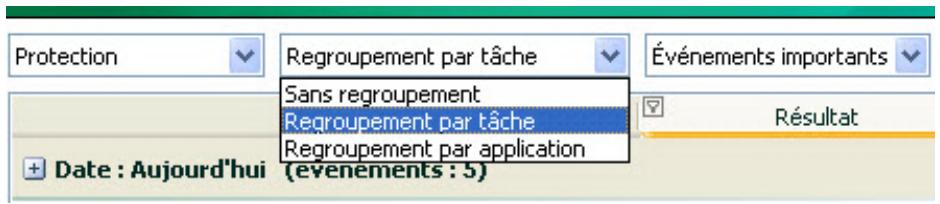
Illustration 13 : Critères de regroupement des informations dans le rapport
Afin d'obtenir rapidement les informations requises et de réduire la taille des groupes, il est possible de lancer une recherche (cf. section "Recherche d'événements" à la page 203) sur la base de mot clé. Vous pouvez définir également des critères de recherche.
Pour réaliser le regroupement selon un critèrequelconque,procedez comme suit:
- Ouvrez la fenêtre principale de l'application et cliquez sur le lien Rapport dans la partie supérieure de la fenetre.
- Dans la fenêtre qui s'ouvre, sous l'onglet Rapport cliquez sur le bouton Rapport complet.
- Dans la fenêtre qui s'ouvre, Sélectionné le critère de regroupement dans le menu déroulant.
NOTIFICATION SUR LA DISPONIBILITE DU RAPPORT
Vouss pouvez programmer la frquence selon laquelle Kaspersky Internet Security vous rappellera la disponibilité des rapports.
Pour programme l'envoi de notifications, procedede comme suit :
- Ouvrez la fenêtre principale de l'application et cliquez sur le lien Rapport dans la partie supérieure de la fenetre.
- Dans la fenêtre qui s'ouvre, sous l'onglet Rapport cochez la case Rappeler le rapport. Cliquez sur le lien avec l'heure définie.
- Dans la fenêtre Rapport: programmation qui s'ouvre, programmez l'envoi.
SELECTION DU TYPE D'EVENTMENT
Laiste complète de l'ensemble des événements survenus durant le fonctionnement du composant de la protection, de l'exécution de l'analyse ou de la mise à jour des bases de l'application figure dans le rapport. Vous pouvez seLECTIONner les types d'événement qui seront repris dans le rapport.
Les événements peuvent appartenir aux catégories suivantes :
- Evénements critiques. Événements critiques qui indiquent un problème dans le fonctionnement de Kaspersky Internet Security ou une vulnérabilité dans la protection de l'ordinateur. Il s'agit par exemple de la découvert d'un virus ou d'un éché de fonctionnement.
- Événements importants. Événements auxquels il faut absolument préter attention car ils indiquent une situation dans le fonctionnement du logiciel qui nécessite une intervention, par exemple l'évenement interrompu.
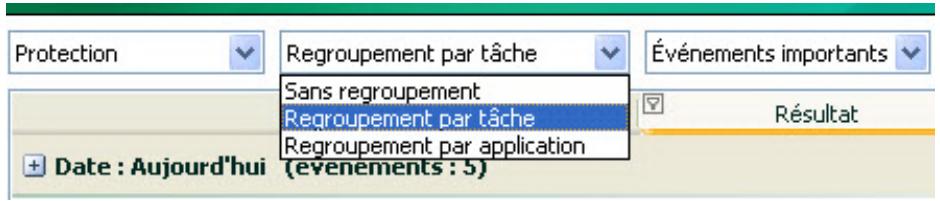
Illustration 14: Sélection du type d'événement
Lors de la selection du point Tous les événements, tous les événements seront reflétés dans le rapport, mais uniquement si dans la section Rapports et Stockages, groupe Rapports les cases sont cochées (cf. section "Ajout d'enregistrements relatifs aux événements dans le rapport" à la page 183) qui permettent de donner les informations dans le rapport d'écriture sur les événements non-critiques, de même du système de fichiers et du registre. Si les cases sont décochéées, à côté de la liste avec le besoin des types d'événements le lien Désactifé et un averissement sont reflétés. Utilise ce lien pour passer à la fenêtre de configuration des rapports et cochez les cases qu'il faut.
Pour selectionner le type d'evénement pour lequel il faut composer un rapport, procedez comme suit :
- Ouvrez la fenêtre principale de l'application et cliquez sur le lien Rapport dans la partie supérieure de la fenetre.
- Dans la fenêtre qui s'ouvre, sous l'onglet Rapport cliquez sur le bouton Rapport complet.
- Dans la fenêtre qui s'ouvre, sélectionnez le type d'événement dans le menu. S'il faut générer un rapport pour l'ensemble des événements, sélectionnez l'option Tous les événements.
PRESENTATION DES DONNEES A L'ECRAN
Les événements repris dans le rapport sontprésentés sous la forme d'un tableau. Vous pouvez sélectionner les informations en définissant des conditions de restriction. Pour ce faire, cliquez avec le bouton gauche de la souris à gauche du titre de la colonne du tableau pour laquelle vous souhaitez introduire une restriction. La liste déroulante contient les restrictions, par exemple, Hier pour la colonne Heure, Courrier électronique pour la colonne Objet, etc. Faites votre choix. Choisissez l'option requise ; la sélection des données s'opèrera sur la base de la restriction définie. Si vous doivent consulter l'ensemble des données, sélectionnez l'options Tous dans la liste des restrictions.
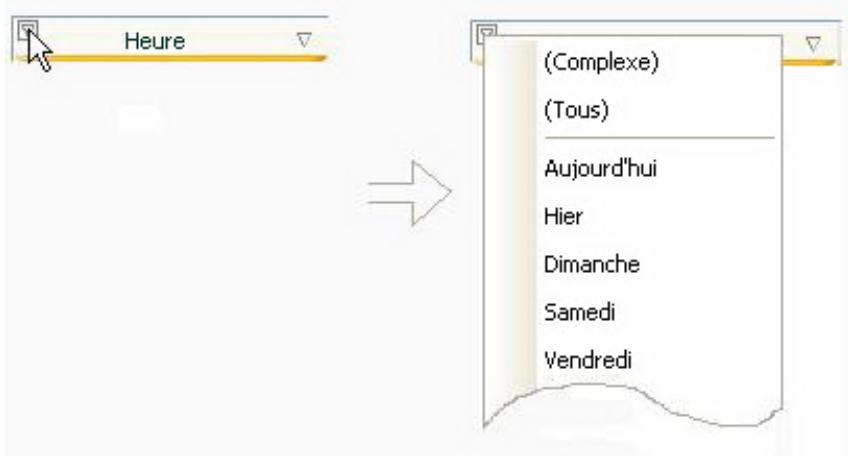
Illustration 15: Définition d'une restriction
De plus, vous pouvez définir les paramétres de recherche complexe sous la forme d'une plage dans le cadre de laquelle il faudra sélectionner les données sur les événements survenus. Pour ce faire, dans la liste déroulante des restrictions,CHOISSEZ l'option Complexe. Dans la fenêtre qui s'ouvre définissee z'intervalle requis (cf. section "Utilisation du filtrage complexe" à la page 203).
Pour simplifier l'utilisation de l'onglet, il existe un menu contextuel qui permet d'acceder rapidement à n'importe qu'elle caractéristique permettant de regrouper et de selectionner les événements.
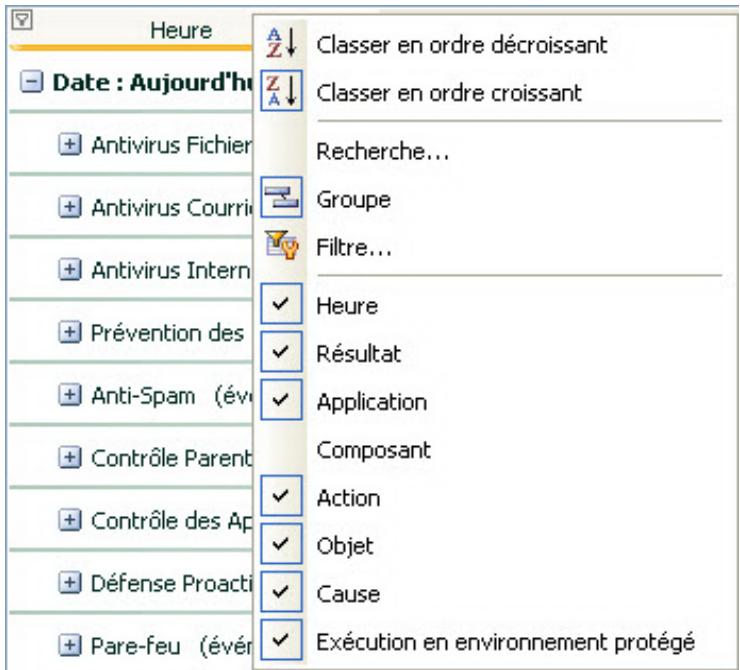
Illustration 16: Menu contextuel
Pour définiir la condition de restriction, procédez comme suit :
- Ouvrez la fenêtre principale de l'application et cliquez sur le lien Rapport dans la partie supérieure de la fenetre.
- Dans la fenêtre qui s'ouvre, sous l'onglet Rapport cliquez sur le bouton Rapport complet.
- Dans la fenêtre qui s'ouvre, cliquez avec le bouton gauche de la souris à gauche du titre de la colonne dans laquelle vous souhaitez introduire une restriction. Choisissez la restriction voulue dans la liste déroulante. Lors de la sélection du point Complexe, vous pouvez définir les conditions complexes du filtrage (cf. section "Utilisation du filtrage complexe" à la page 203).
Pour afficher / dissimuler les colonnes du tableau, procedede comme suit :
- Ouvrez la fenêtre principale de l'application et cliquez sur le lien Rapport dans la partie supérieure de la fenetre.
- Dans la fenêtre qui s'ouvre, sous l'onglet Rapport cliquez sur le bouton Rapport complet.
- Dans la fenêtre qui s'ouvre, cliquez avec le bouton droit de la souris à droite du titre de n'importe qu'elle colonne du tableau. Pour dissimuler certaines colonnes du tableau, decochez la case en regard du nom correspondant dans le menu contextual.
PRESENTATION DES DONNEES STATISTIQUES DANS UN TABLEAU OU DANS UN GRAPHIQUE
La partie inférieure de la fenêtre des rapportes reprend les statistiques de fonctionnement du composant ou de la tâche de Kaspersky Internet Security Sélectionné. Vous pouvez consulter les statistiques et désirir le format de presentation
graphique (pour les composants) ou tableau). La selection de la representation s'effectue a l'aide des boutons et en haut de la fenetre. Les statistiques presentees concernant la journee en cours ou toute la période pendant laquelle l'application a fonctionné sur l'ordinateur.
Pour selectionner le type de representation des statistiques, procedez comme suit :
- Ouvrez la fenêtre principale de l'application et cliquez sur le lien Rapport dans la partie supérieure de la fenetre.
- Dans la fenêtre qui s'ouvre, sous l'onglet Rapport cliquez sur le bouton Rapport complet.
- Dans la fenêtre qui s'ouvre, Sélectionné le composant de l'application dont vous souhaitez consulter les statistiques et utilisez les boutons et dans la partie supérieure de la fenêtre.
ENREGISTREMENT DU RAPPORT DANS UN FICHIER
Le rapport obtenu peut être enregistré dans un fichier.
Pour enregistrer le rapport dans un fichier, procedez comme suit :
- Ouvrez la fenêtre principale de l'application et cliquez sur le lien Rapport dans la partie supérieure de la fenetre.
- Dans la fenêtre qui s'ouvre, sous l'onglet Rapport cliquez sur le bouton Rapport complet.
- Dans la fenêtre qui s'ouvre, rédigez le rapport requis, puis cliquez sur le bouton Enregistrer.
- Dans la fenêtre qui s'ouvre, désignez le réseau dans lequel il faut enregistrer le fichier du rapport et saisissez le nom du fichier.
UTILISATION DU FILTRAGE COMPLEXE
La fenêtre Filtré complexe (cf. ill. ci-après) permet de définir les paramètres du filtrage complexe des données. Vous pouvez définir la plage de recherche des données pour n'importe qu'elle colonne du tableau. Nous allons étudier les principes de fonctionnement à l'aide de la colonne Heure.
La seLECTION des données à l'aide d'un filtré repose sur les opérations logiques de conjunctions (ET logique) et de disjonction (OU logique) qui permettent d'administer la seLECTION des données.
Dans les champs situés dans la partie droite de la fenêtre, définisseez les limites de la scélection (dans ce cas-ci, il s'agit de l'heure). Pour définir l'heure, vous pouvez utiliser les touches fléchées du clavier. Dans la partie gauche, la liste déroulante Condition vous permet de scélectionner la condition de scélection des événements, par exemple, supérieur, c.-à-d. supérieur à la limite définie dans le champ à droite.
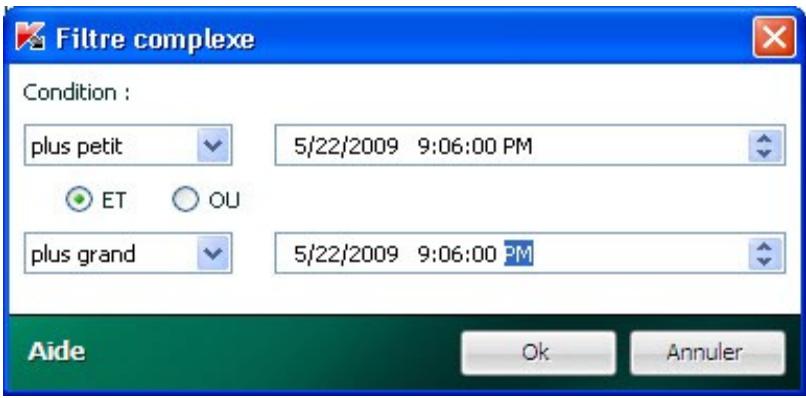
Illustration 17: Définition des conditions de filtrage complexe
Si vous souhaitez que la sélection des données vérifie les deux conditions définies, Sélectionnez ET. Si une condition minimum suffit, Sélectionnéz OU.
Pour toute une série de colonnes, les limites de la plage de recherche ne sont ni des chiffres, ni des heures, mais un mot (par exemple, résultat de l'analyse OK pour la colonne Résultat). Dans ce cas, le mot, défini en tant que limite, est comparé aux autres mots-valeurs pour la colonne sélectionnée par ordre alphétique.
Pour définit les conditions complexes du filtrage, procédez comme suit :
- Ouvrez la fenêtre principale de l'application et cliquez sur le lien Rapport dans la partie supérieure de la fenetre.
- Dans la fenêtre qui s'ouvre, sous l'onglet Rapport cliquez sur le bouton Rapport complet.
- Dans la fenêtre qui s'ouvre, cliquez avec le bouton gauche de la souris à gauche du titre de la colonne pour laquelle vous souhaitez définiir les conditions de filtrage complexe. Sélectionnez le point Complexe dans le menu déroulant. Vous pouvez également désigner l'option Filtré dans le menu contextualuel (cf. section "Présentation des données à l'écran" à la page 201) accessible d'un click avec le bouton droit de la souris sur la colonne souhaïée.
- Dans la fenêtre Filtré complexe définisse les conditions nécessaires du filtrage.
RECHERCHE D'EVENTMENTS
Cette fenêtre (cf. ill. ci-dessous) est prévue pour la recherche des événements survenus dans le système et traités par l'application.
Examinons les principes de fonctionnement :
Le champ Ligne est prévu pour la saisie du mot clé (par exemple, explorer). Pour lancer la recherche, cliquez sur le bouton. Recherche avancée. La recherche des données peut prendre un certain temps. A la fin de la
research, you pourrez voir les événements qui correspondent au mot clé utilisé. Si vous cliquez sur le bouton Marquer tout, toutes les données qui satisfont le mot clé saisi seront mises en évidence.
Le champ Colonne permet de selectionner la colonne du tableau dans laquelle la recherche du mot clé aura lieu. Ce choix permet de réduire le temps consacré à la recherche (si, bien évidemment, la valeur Tous n'a pas été sélectionnée).
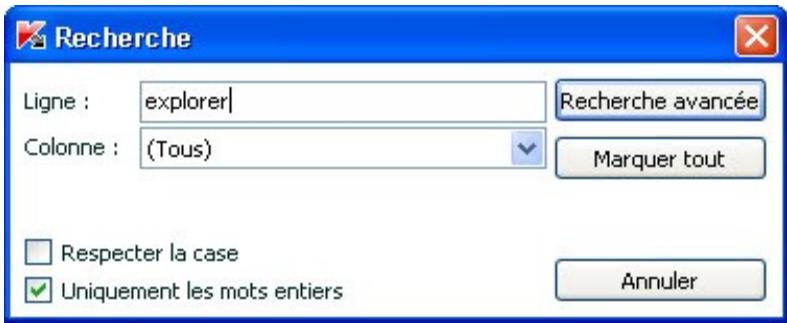
Illustration 18: Recherche d'evénements
Si you souhaitez que la recherche tiennent compte de la case pour le mot clé, cochez la case☑ Respecter la case. La case☑ Uniquement les mots entiers permet de limiter les résultats de la recherche et d'afficher uniquement ceux correspondant aux mots entiers définis du mot clé.
Pour utiliser la recherche d'événements, procédez comme suit :
- Ouvrez la fenêtre principale de l'application et cliquez sur le lien Rapport dans la partie supérieure de la fenetre.
- Dans la fenêtre qui s'ouvre, sous l'onglet Rapport cliquez sur le bouton Rapport complet.
- Dans la fenêtre qui s'ouvre, cliquez avec le bouton droit de la souris à droite du titre de n'importe qu'elle colonne du tableau. Dans le menu qui s'ouvre, selectionné le point Recherche.
- Dans la fenêtre ouverte Recherche définitsez le critère de recherche.
NOTIFICATIONS
Lorsqu'un événement se produit pendant l'utilisation de Kaspersky Internet Security, vous verrez apparaitre un message spécial. En fonction de la gravité de l'événement pour la sécurité de l'ordinateur, les notifications peuvent appartenir aux catégories suivantes :
- Alertes. Un événement critique s'est produit, par exemple un objet malveillant ou une activités dangereuse a été découvert dans le système. Il faut immédiatement décidier de la suite des événements. La fenêtre de ce genre de notification est rouge.
- Attention. Un événement qui présente un risque potentiel s'est produit, par exemple : découverte d'un object potentiellement infecté ou d'une activité suspecte dans le système. Il est indispensable de décider, selon vous, àquel point cette action est dangereuse. La fenêtre de ce genre de notification est orange.
- Informations. Ce message vous signale un événement qui n'est pas critique. La fenêtre de ce genre de notification est verte.
La fenêtre de notification contient quatre parties :
- Titre de la fenêtre. Le titre de la fenêtre fournit une brève description de l'événement, par exemple : demande de privilèges, activité suspecte, nouveau réseau, alerte, virus, etc.
- Description de l'événement. Le groupe de description de l'événement fournit des détails sur la cause de la notification : nom de l'application à l'origine de l'événement, nom de la menace détectée, paramètres de la connexion de réseau détectée, etc.
- Zone de selection de l'action. Ce groupe vous propose deCHOISIR entre plusieurs actions possibles pour ce type d'evénement. Les options proposées dépendant du type d'événement, par exemple: Réparer, Supprimer, Ignorer en cas de découvert d'un virus, Autoriser, Interdire lorsque l'application demande des privilèges pour exécuter des actions représentant un danger potentiel. L'action recommandée par les experts de Kaspersky Lab est écrite en caractères gras.
Lors de la sélection de l'action Autoriser ou Interdire, une fenêtre s'ouvre, où vous pouvez sélectionnez le mode d'utilisation de l'action. Pour l'action Autoriser vous pouvez sélectionner un des modes suivants :
Autoriser tous. Cochez cette case pour resoudre l'activité discoverte du programme par les changements dans la regle d'acces du programme vers les ressources du système.
Autorisier maintainant. Cochez cette case pour appliquer l'action selectionnee a tous les événements identiques découverts pendant la session de fonctionnement de l'application. La session de fonctionnement d'une application désigne la période entre le moment ou elle a ete lancée et le moment ou elle est arrêtee ou redemarrée.
- Rendre fiable. Cochez cette case pour transmettre l'application dans le groupe De confiance.
Pour l'action Interdire vous pouvez selectionner un des modes suivants :
-
Interdire toujours. Cochez cette case pour interdire l'activité découverte du programme par les changements dans la rège d'accès du programme vers les ressources du système.
Interdire maintainant. Cochez cette case pour appliquer l'action selectionnee a tous les événements identiques découverts pendant la session de fonctionnement de l'application. La session de fonctionnement d'une application désigne la période entre le moment ou elle a ete lancée et le moment ou elle est arrêtee ou redemarrée.
Quitter. Cochez cette case pour interrompre le fonctionnement du programme. -
Zone de selection de l'action complémentaire. Ce groupe permet de selectionner l'action complémentaire :
-
Ajouter aux exclusions. Si vous étés persuadé que l'objet découvert ne présente aucun danger, vous pouvez l'ajouter à la zone de confiance afin d'éviter un nouveau déclenchement de l'application lors d'une nouvelle manipulation de cet objet.
- Appliquer à tous les objets. Cochez cette case pour que l'action soit appliquée à tous les objets du même état dans des situations analogues.
DANS CETTE SECTION
Un object suspect a ete detecté 206
La réparation de l'objet est impossible 207
Une procEDURE spéciale de réparation est requise 207
Un objet dangereux a ete dedouvert dans le traffic 208
Un object suspect a ete detecté 208
Une activité dangereuse a ete discovered dans le systeme 209
Un processus caché a été découvert 210
Une tentative d'accès à la base de registres système a été découverte 210
Une activité de réseau de l'application a été découverte 211
Un nouveau réseau a ete dedouvert 211
Une tentative de phishing a ete discovered 212
Un lien suspect a ete discovered 212
Découverte d'un certificat incorrect 213
UN OBJECT SUSPECT A ETE DETECTE
Lorsque l'Antivirus Fichiers, l'Antivirus Courrier ou une tâche d'analyse découvert un objet malveillant, un message spécial apparait.
II indique :
Le type de menace (par exemple : virus, cheval de Troie) et le nom de l'objet malveillant tel que repris dans l'Encyclopédie des virus de Kaspersky Lab. Le nom de l'objet malveillant se présente sous la forme d'un lien qui vous renvoie sur www.viruslist.com/fr où vous pourrez obtenir des informations complémentaires sur le type de menace découverte dans le système.
Le nom complet de l'objet malveillant et son chemin d'accès.
Vou aurez lechoix entre les actions suivantes :
-
Réparer : tentative de réparation de l'objet malveillant. Une copie de sauvégarde est créé avant la suppression au cas où il faudrait restaurer l'objet ou le scenario de l'infection.
Effacer : supprime l'objet malveillant. Une copie de sauvegarde de l'objet est creeee avant la suppression au cas ou il faudrait le restaurer ou reproducele scenario de I'infection. -
Ignorer : bloque l'accès à l'objet mais n'exécute aucune action sur ce dernier. L'application se contente de consigner les informations relatives à l'objet dans le rapport.
Vou pourrez revenir au traitement des objets malveillants ignorés au départ de la fenêtre du rapport (le traitement différé d'un objet n'est pas possible lorsque l'objet découvert est joint à un message électronique).
Pour appliquer l'action selectionnee a tous les objets portant le meme etat discovered dans la seance actuelle du composant de la protection ou de la tache, cochez la case l Appliquer a tous les cas identiques. Par session en cours, il faut entendre la durée de fonctionnement du composant depuis son lancement jusqu'a son arrêt ou jusqu'au redémarrage de l'application ainsi que la durée de l'execution de la tache de recherche de virus depuis son lancement jusqu'a sa fin.
Dans certains cas, il est impossible de réparer l'objet malveillant. Par exemple, si l'objet est corrompu à un tel point qu'il est impossible d'en supprimer le code malveillant ou de le restaurer. De plus il existe certains types d'objets malacieux comme les chevaux de Troie qui ne peuvent pas être réparés.
Dans ce cas, un message spécial contenant les informations suivantes s'affiche :
Le type de menace (par exemple : virus, cheval de Troie) et le nom de l'objet malveillant tel que repris dans l'Encyclopédie des virus de Kaspersky Lab. Le nom de l'objet malveillant se présente sous la forme d'un lien qui vous renvoie sur www.viruslist.com/fr où vous pourrez obtenir des informations complémentaires sur le type de menace découverte dans le système.
- Le nom complet de l'objet malveillant et son chemin d'accès.
Vou aurez lechioix entre les actions suivantes :
Effacer : supprime l'objet malveillant. Une copie de sauvegarde de l'objet est creeé avant la suppression au cas où il faudrait le restaurer ou reproductive le scenario de l'infection.
- Ignorer : bloque l'accès à l'objet mais n'exécute aucune action, sauf consigner les informations à son sujet dans le rapport.
Vou pourrez revenir au traitement des objets malveillants ignorés au départ de la fenêtre du rapport (le traitement différé d'un objet n'est pas possible lorsque l'objet découvert est joint à un message électronique).
Pour appliquer l'action selectionnée à tous les objets portant le même état découvert dans la séance actuelle du composant de la protection ou de la tâche, cochez la case l Appliquer à tous les cas identiques. Par session en cours, il faut entendre la durée de fonctionnement du composant depuis son lancement jusqu'à son arrêt ou jusqu'au redémarrage de l'application ainsi que la durée de l'exéciution de la tâche d'analyse antivirus depuis son lancement jusqu'à sa fin.
UNE PROCEDURE SPECIALE DE REPARATION EST REQUIRE
Suite à la découverte d'une menace active en ce moment dans le système (par exemple, un processus malveillant dans la mémoire vivé ou dans les objets de démarrage), un message vous invitant à lancer la procédure de réparation élargie s'affiche.
Les experts de Kaspersky Lab recommend ventement d'accepter de lancer cette procedure de réparation. Pour ce faire, cliquez sur le bouton OK. Toutefois, n'oubliez pas que l'ordinateur sera redémarré à la fin de la procedure et par conséquent, il est conseilé d'enregistrer tous les travaux en cours et de quitter toutes les applications avant de lancer la procédure.
Lors de la procédure de réparation, il est interdit de lancer les clients de messagerie ou de modifier les bases de registres système du système d'exploitation. Une fois que l'ordinateur a redémarré, il est conseilé de lancer une analyse completé.
UN OBJECT DANGEREUX A ETE DECOUVERT DANS LE TRAFIC
Lorsque l'Antivirus Internet découvert un objet dangereux dans le traffic, un message spécial s'affiche.
Celui-ci content :
Le type de menace (par exemple : modification d'un virus) et le nom de l'objet dangereux tel que repris dans l'Encyclopédie des virus de Kaspersky Lab. Le nom de l'objet se présente sous la forme d'un lien qui vous renvoie sur www.viruslist.com/fr où vous pourrez obtenir des informations complémentaires sur le type de menace découverte.
- Le nom complet de l'objet dangereux et le chemin vers la ressource Internet.
Vou aurez le choix entre les actions suivantes :
Autoriser:continueatéléchargerI'objet.
- Interdire: bloque le téléchargement de l'objet depuis le site Internet.
Pour appliquer l'action selectionnee a tous les objets portant le meme etat decouvert dans la seance actuelle du composant de la protection ou de la tache, cochez la case Appliquer a tous les cas identiques. Par session en cours, il faut entendre la durée de fonctionnement du composant depuis son lancement jusqu'a son arrêt ou jusqu'au redemarrage de l'application ainsi que la durée de I'execution de la tache de recherche de virus depuis son lancement jusqu sa fin.
UN OBJECT SUSPECT A ETE DETECTE
Lorsque l'Antivirus Fichiers, l'Antivirus Courrier ou la recherche d'eventuels virus découvert un objet qui contient le code d'un virus inconnu ou le code modifié d'un virus connu, un message spécial s'affiche.
Ilindique:
Le type de menace (par exemple : virus, cheval de Troie) et le nom de l'objet tel que repris dans l'Encyclopédie des virus de Kaspersky Lab. Le nom de l'objet malveillant se présente sous la forme d'un lien qui vous renvoie sur www.viruslist.com/fr où vous pourrez obtenir des informations complémentaires sur le type de menace découverte dans le système.
- Le nom complet de l'objet et son chemin d'accès.
Vou aurez le choix entre les actions suivantes :
- Quarantine : place l'objet en quarantaine. Dans ce cas, l'objet est déplaced et non pas copie : l'objet est supprimé du disque ou du message et il est enregistré dans le réseau de quarantaine. Les fichiers mis en quarantaine sont convertis dans un format spécifique et ne représentent aucun danger.
Lors des analyses ultérieures de la quarantaine à l'aide de signatures des menaces actusées, il est possible que l'objet de l'objet change. Par exemple, l'objet peut être identifié comme étant infécté et traité à l'aide de bases actuisées ou il peut recevoir l'état sain et dans ce cas, il pourrait être restauré.
En cas de mise en quarantaine manuelle d'un fichier qui lors de l'analyse suivante ne sera pas considéré comme infecté, son statut après l'analyse ne deviendra pas automatiquement OK. Cela se passe uniquement si l'analyse a été réalisée (dans les trois jours maximum) après la mise en quarantaine du fichier.
-
Supprimer : supprime l'objet. Avant la suppression une copie de sauvégarde de l'objet est créé au cas où il faudra par la suite le restaurer ou réproduire le scenario duinfection.
-
Ignorer : bloque l'accès à l'objet mais n'exécute aucune action sur ce dernier. L'application se contente de consigner les informations relatives à l'objet dans le rapport.
Vouss pourrez revenir au traitement des objets ignorés au départ de la fenetre du rapport (le traitement différé d'un objet n'est pas possible lorsque l'objet découvert est joint à un message électronique).
Pour appliquer l'action selectionnee a tous les objets portant le meme etat discovered dans la seance actuelle du composant de la protection ou de la tache, cochez la case l Appliquer a tous les cas identiques. Par session en cours, il faut entendre la durée de fonctionnement du composant depuis son lancement jusqu'a son arrêt ou jusqu'au redémarrage de l'application ainsi que la durée de l'execution de la tache de recherche de virus depuis son lancement jusqu'a sa fin.
Si vous étés convaincu que l'objet découvert n'est pas malveillant, il est conseilé de l'ajouter à la zone de confiance pour éviter tout nouveau déclenchement de l'activation lors d'une prochaine manipulation de cet objet.
UNE ACTIVITE DANGEREUSE A ETE DECOUVERTE DANS LE SYSTEME
Lorsque la Protection proactive découvert une activités dangereuse en provenance d'une application quelconque du système, un message spécial apparait avec les informations suivantes :
- Nom de la menace, tel qu'il figure dans l'Encyclopédie des virus de Kaspersky Lab. Le nom de l'objet se présente sous la forme d'un lien qui vous renvoie sur www.viruslist.com/fr où vous pourrez obtenir des informations complémentaires sur le type de menace découverte.
Le nom complet du fichier du processus à l'origine de l'activité dangereuse et son chemin d'accès. -
Sélection des actions possibles :
-
Quarantine : arrêtier le processus etmettre son fichier exécutable en quarantaine. Un objet qui est mis en quarantaine est déplace et non pas copé. Les fichiers mis en quarantaine sont convertis dans un format spécial et ne représentent aucun danger.
Lors des analyses ultérieures de la quarantaine à l'aide de signatures des menaces actualisées, il est possible que l'objet de l'objet change. Par exemple, l'objet peut être identifié comme étant infecté et traité à l'aide de bases actuaisées ou il peut receivevoir l'objet sain et dans ce cas, il pourrait être restauré.
En cas de mise en quarantaine manuelle d'un fjichier qui lors de l'analyse suivante ne sera pas considéré comme infecté, son statut après l'analyse ne deviendra pas automatiquement OK. Cela se passé uniquement si l'analyse a ete realizedee (dans les trois jours maximum) après la mise en quarantaine du fjichier.
Terminer:terminer le processus.
Autoriser: autoriser l'execution du processus.
Pour appliquer l'action selectionnee a tous les objets portant le meme etat discovered dans la seance actuelle du composant de la protection ou de la tache, cochez la case l Appliquer a tous les cas identiques. Par session en cours, il faut entendre la durée de fonctionnement du composant depuis son lancement jusqu'au son arrêt ou jusqu'au redémarrage de l'application ainsi que la durée de l'execution de la tache de recherche de virus depuis son lancement jusqu sa fin.
Si vous étés convaincu que l'application découverte ne représentéeaucun danger, il est conseilé de I'ajouter à la zone de confiance pour éviter un nouveau déclenchement de Kaspersky Internet Security.
UN PROCESSUS CACHA A ETE DECOUVERT
Lorsque la Protection proactive découvert un processus caché dans le système, un message spécial s'affiche et fournit les informations suivantes :
- Nom de la menace, tel qu'il figure dans l'Encyclopédie des virus de Kaspersky Lab. Le nom de l'objet se présente sous la forme d'un lien qui vous renvoie sur www.viruslist.com/fr où vous pourrez obtenir des informations complémentaires sur le type de menace découverte.
Le nom complet du processus cache et son chemin d'accès. -
Sélection des actions possibles :
-
Quarantine : place le fichier exécutable du processus en quarantaine. Un objet qui est mis en quarantaine est déplace et non pas copie. Les fichiers mis en quarantaine sont convertis dans un format spécifique et ne représentent aucun danger.
Lors des analyses ultérieures de la quarantaine à l'aide de signatures des menaces actualisées, il est possible que l'objet de l'objet change. Par exemple, l'objet peut être identifié comme étant infecté et traité à l'aide de bases actusielées ou il peut receivevoir l'objet sain et dans ce cas, il pourrait être restauré.
En cas de mise en quarantaine manuelle d'un fichier qui lors de l'analyse suivante ne sera pas considéré comme infecté, son statut après l'analyse ne deviendra pas automatiquement OK. Cela se produit uniquement si l'analyse a eu lieu un certain temps (au moins trois jours) après la mise du fichier en quarantaine.
Terminer:terminerleprocessus.
- Autoriser: autoriser l'exécution du processus.
Pour appliquer l'action selectionnee a tous les objets portant le meme etat decouvert dans la seance actuelle du composant de la protection ou de la tache, cochez la case l Appliquer a tous les cas identiques. Par session en cours, il faut entendre la durée de fonctionnement du composant depuis son lancement jusqu'a son arrêt ou jusqu'au redémarrage de l'application ainsi que la durée de I'execution de la tache de recherche de virus depuis son lancement jusqu sa fin.
Si vous étés convaincu que l'application découverte ne représentéaucun danger, il est conseilé de I'ajouter à la zone de confiance pour éviter un nouveau déclenchement de Kaspersky Internet Security.
UNE TENTATIVE D'ACCES A LA BASE DE REGISTRESYSTEME A ETE DECOUVERTE
Lorsque la Défense Proactive découvert une tentative d'accès aux clés de la base de registre système, un message spécial s'affiche et fournit les informations suivantes :
- La clé du registre exposée à la tentative d'accès.
Le nom complet du fichier du processus à l'origine de la tentative d'accès à la clé du registre et son chemin d'accès. - Sélection des actions possibles :
Autoriser: autorise une fois l'execution de l'action dangereuse;
- Interdire : interdit une fois l'exécution de l'action dangereuse.
Pour que l'action que vous avez selectionnée soit executee automatiquement chaque fois qu'une telle activite sera lancée sur I'ordinateur, cochez la case Creer une regle.
Si vous estimez qu'aucune des actions lancées par l'application qui a tenté d'acceder à la base de registres système n'est dangereuse, vous pouvez ajouter l'application à la liste des applications de confiance.
UNE ACTIVITE DE RESEAU DE L'APPLICATION A ETE DECOUVERTE
Lors de la détction de l'activité de réseau de l'application (par défaut, pour les applications faisant part du groupe (cf. section "Groupes d'applications" à la page 76) Restrictions faibles ou Restrictions fortes), un message s'affichera.
Le message s'affichera si Kaspersky Internet Security fonctionne dans le mode interactif (cf. section "Utilisation du mode de protection interactif" à la page 159), et pour l'application dont l'activité de réseau a été détectée, une règle pour un paquet (cf. page 92) n'a pas été créé.
Celui-ci content :
- Une description de l'activité : nom de l'application et brèves caractéristiques de la connexion qu'elle tente d'étabir. Sont également indiqués : le type de connexion, le port local à partir de laquelle elle est établie, le port distant et l'adresse de la connexion.
- Séquence de lancement de l'application.
Action : la séquence d'opération que doit exécuter Kaspersky Internet Security par rapport à l'activité de réseau découverte.
Vous aurez le choix entre les actions suivantes :
Autoriser.
Interdire.
- Créer une règle. Le choix de cette sélection entraine l'ouverture de l'Assistant de réduction de règles (cf. page 94) qui vous aidera àcréer la rège pour régir l'activité de réseau de l'application.
You pouvez :
- Exécuter l'action une fois. Pour ce faire, Sélectionnez Autoriser ou Interdire.
- Enregistrer l'action pour la session de l'application qui montre l'activité de réseau. Pour ce faire, Sélectionnez Autoriser ou Interdire et cochez la case Enregistrer pour la session de l'application.
- Enregistrer pour toujours l'action sélectionnée pour l'application. Pour ce faire, Sélectionnez Autoriser ou Interdire et cochez la case Enregistrer pour toujours.
- Créer une règle pour régir l'activité de réseau de l'application. Pour ce faire, Sélectionnez Créer une règle.
UN NOUVEAU RESEAU A ETE DECOUVERT
Chaque fais que l'ordinateur se connecte à une nouvelle zone (réseau), un message spécial s'affiche.
La partie supérieure de ce message reprend une brève description du réseau avec l'adresse IP et le masque de sousréseau.
La partie inférieure de la fenêtre vous propose d'attribuer un état à la nouvelle zone. Cet état permettra d'autoriser ou non telle ou telle activités de réseau :
Réseau public (interdire l'accès à l'ordinaire de l'extérieur). Ce réseau présente un très grand risque car une fois qu'il y est connecté, l'ordinaire est exposé à toutes les menaces possibles et imaginables. Cet état doit être sélectionné pour les réseaux qui ne sont protégés paraucunlogicielantivirus,pare-feu,filtre,etc.Ce choix offre la protection maximale de l'ordinaire dans cet environnement.
- Réseau local (autoriser l'accès aux fichiers et aux imprimantes). Cet état est recommendé pour les zones représentant un risque moyen (par exemple, le réseau interne d'une entreprise).
Réseau de confiance (autoriser n'importe qu'elle activité de réseau). Cet état doit être réservé aux zones qui, d'après vous, ne présenteaucun danger car l'ordinateur ne risque pas d'être attaqué ou victime d'un accès non autorisé.
UNE TENTATIVE DE PHISHING A ETE DECOUVERTE
Lorsque Kaspersky Internet Security découvert une tentative d'ouverture d'un site de phishing, un message spécial s'affiche.
Celui-ci content :
Le nom de la menace, attaque de phishing, sous la forme de lien qui vous renvoie à la description détaillée de la menace dans l'Encyclopédie des virus de Kaspersky Lab.
L'URL du site de phishing.
- Sélection des actions possibles :
Autoriser: continue à télécharger le site de phishing.
- Interdire: bloque le téléchargement du site de phishing.
Pour appliquer l'action selectionnee a tous les objets portant le meme etat discovered dans la seance actuelle du composant de la protection ou de la tache, cochez la case l Appliquer a tous les cas identiques. Par session en cours, il faut entendre la durée de fonctionnement du composant depuis son lancement jusqu'a son arrêt ou jusqu'au redémarrage de l'application ainsi que la durée de l'execution de la tache de recherche de virus depuis son lancement jusqu'a sa fin.
UN LIEN SUSPECT A ETE DECOUVERT
Lorsque Kaspersky Internet Security découvert une tentative d'ouverture d'un site Web dont l'adresse figure dans la liste des URL suspectes, il affiche un message spécial.
Celui-ci content :
URL du site
- Sélection des actions possibles :
Autoriser : poursuit le chargement du site Web.
Interdire :bloque le chargement du site Web.
Pour appliquer l'action selectionnee a tous les objets portant le meme etat discovered dans la seance actuelle du composant de la protection ou de la tache, cochez la case l Appliquer a tous les cas identiques. Par session en cours, il faut entendre la durée de fonctionnement du composant depuis son lancement jusqu'au son arrêt ou jusqu'au redémarrage de l'application ainsi que la durée de I'execution de la tache de recherche de virus depuis son lancement jusqu sa fin.
DECOUVERTE D'UN CERTIFICAT INCORRECT
L'analyse de la sécurité de connexion par le protocole SSL aura lieu à l'aide du certificat installé. En cas de tentative de connexion avec le serveur avec un certificat incorrect (par exemple, dans le cas de substitution par les malfaiteurs), un message spécial s'affiche.
L'information sur les causes possibles d'erreur, ainsi que le port et l'adresse a distance s'affichent dans la notification.
Vouse serez invete à decide de la necessitiese d'étabir la connexion en cas d'utilisation d'un certificat non valide.
- Accepter le certificat : poursuivre la connexion à une ressource en ligne ;
- Rejeter le certificat : rompre la connexion à une ressource en ligne ;
- Consulter le certificat : profiter de la possibilité de consulter l'information sur le certificat.
VERIFICATION DE L'EXACTITUDE DE LA CONFIGURATION DE KASPERSKY INTERNET SECURITY
Une fois que Kaspersky Internet Security a eté installé et configuré, vous pouvez vérifier si la configuration est correcte à l'aide d'un virus d'essai et de ses modifications. La vérification doit être réalisée séparément pour chaque composant de la protection/protocole.
DANS CETTE SECTION
Virus d'essai EICAR et ses modifications 214
Test de la protection du traffic HTTP 216
Test de la protection du traffic SMTP 216
Vérification de l'exactitude de la configuration d'Antivirus Fichiers 216
Vérification de l'exactitude de la configuration de la tâche d'analyse antivirus 217
Vérification de l'exactitude de la configuration de la protection contre le courrier indésirable 217
VIRUS D'ESSAI EICAR ET SES MODIFICATIONS
Ce "virus" d'essay a eté développé spécialément par l'organisation éicar (The European Institute for Computer Antivirus Research) afin de tester les logiciels antivirus.
Le virus d'essai N'EST PAS UN VIRUS et il ne contient pas de code qui pourrait nuire à votre ordinateur. Toutefois, la majorité des logiciels antivirus le considère comme un virus.
N'utilisez jamais d'authentiques virus pour vérifier le fonctionnement de votre antivirus !
Vou puez telecharger le "virus" d'essai depuis le site officiel de l'organisation EICAR : http://www.eicar.org/anti_virus_test_file.htm.
Avant de lancer le tellechargement, il faut absolument dasyactiver la protection antivirus car le fichier anti_virus_test_file.htm sera identifie et traite par l'application comme un objet infecte transmis par le protocole HTTP. N'oubliez pas de reactiver la protection antivirus des que le tellechargement du virus d'essai sera terminé.
L'application identifie le fichier tellecharge depuis le site de la societe EICAR comme un objet infecte par un virus qui ne peut etre neutralise et execute I'action definiie pour ce genre d'objet.
Voupez eaglement utilise une modification du virus d'essai standard afin de vérifier le bon fonctionnement de l'application. Pour ce faire, il faut modifier le contenu du virus standard en ajoutant un des préfixes presentés dans le tableau ci-après. Pour creer une modification du virus d'essai, vous pouze utiliser n'importe quel editor de fichier texte ou éditeur hypertexte tel que le Bloc-Notes de Microsoft ou UltraEdit32, etc.
Vou puez verifier le bon fonctionnement de vrie logiciel antivirus a l'aide d'une modification du virus EICAR uniquely si you possedez des bases antivirus dont la date de publication est posterieure au 24 octobre 2003 (mise a jour cumulée, octobre 2003).
La première colonne du tableau contient les préfixes qu'il faut ajouter en tete de la ligne du virus d'essai traditionnel. La deuxieme colonne reprend toute les valeurs possibles de l'état attribué par l'antivirus à la fin de l'analyse. La troisième colonne contient les informations relatives au traitement que réservera l'application aux objets de l'état indiqué. N'oubliez pas que les actions à réaliser sur les objets sont définies par les paramétres de l'application.
Après avoir ajouté le préfixe au virus d'essai, enregistrez le fichier, par exemple sous le nom : eicar_dele.com. Nommez tous les virus modifiés selon le même原則.
Tableau 1. Modifications du virus d'essai
| Préfixe | Etat de l'objet | Informations relatives au traitement de l'objet |
| Pas de préfixe, "virus" d'essai standard. | Infecté. L'objet contient le code d'un virus connu. Réparation impossible. | L'application identifie l'objet en tant que virus qui ne peut être réparé. Une erreur se produit en cas de tentative de réparation de l'objet ; l'action définitie pour les objets qui ne peuvent être réparés est appliquée. |
| CORR- | Corrompu. | L'application a pu acceder à l'objet mais n'a pas pu l'analyser car l'objet est corrompu (par exemple, sa structure est endommagée ou le format du fichier est invalide) Les informations relatives au traitement de l'objet figure dans le rapport sur le fonctionnement de l'application. |
| WARN- | Suspect. L'objet contient le code d'un virus inconnu. Réparation impossible. | L'analyseur heuristique attribue l'état suspect à l'objet. Au moment de la découvertte, les bases de l'antivirus ne contenaient pas la description de la réparation de cet objet. Vous serez averti de la découvertte d'un tel objet. |
| SUSP- | Suspect. L'objet contient le code modifié d'un virus connu. Réparation impossible. | L'application a découvert une équivalence partielle entre un extrait du code de l'objet et un extrait du code d'un virus connu. Au moment de la découvertte, les bases de l'antivirus ne contenaient pas la description de la réparation de cet objet. Vous serez averti de la découvertte d'un tel objet. |
| ERRO- | Erreur d'analyse. | Une erreur s'est produit lors de l'analyse de l'objet. L'application ne peut acceder à l'objet car l'intégrité de celui-ci a été violée (par exemple : il n'y a pas de fin à une archive multivolume) ou il n'y a pas de lien vers l'objet (lorsque l'objet se trouve sur une ressource de réseau). Les informations relatives au traitement de l'objet figure dans le rapport sur le fonctionnement de l'application. |
| CURE- | Infecté. L'objet contient le code d'un virus connu. Réparable. | L'objet contient un virus qui peut être réparé. L'application répare l'objet et le texte du corps du « virus » est remplaced par CURE Vous serez averti de la découvertte d'un tel objet. |
| DELE- | Infecté. L'objet contient le code d'un virus connu. Réparation impossible. | L'application identifie l'objet en tant que virus qui ne peut être réparé. Une erreur se produit en cas de tentative de réparation de l'objet ; l'action définitie pour les objets qui ne peuvent être réparés est appliquée. Vous serez averti de la découvertte d'un tel objet. |
TEST DE LA PROTECTION DU TRAFIC HTTP
Pour vérifier l'identification de virus dans le flux de données transmises par le protocole HTTP :
essayez de télécharger le "virus" d'essai depuis le site officiel de l'organisation EICAR : http://www.eicar.org/anti_virus test file.htm.
Lors d'une tentative de téléchargement du virus d'essai, Kaspersky Internet Security découvert l'objet, l'identifie comme étant infécté et ne pouvant être réparé puis executée l'action définie dans les paramètres d'analyse du traffic HTTP pour ce type d'objet. Par défaut, la connexion avec le site est coupée à la moindre tentative de téléchargement du virus d'essai et un message indiquera dans le navigateur que l'objet en question est infécé par le virus EICAR-Test-File.
TEST DE LA PROTECTION DU TRAFIC SMTP
Pour vérifier l'identification des virus dans le flux de données transmises via le protocole SMTP, vous pouze utiliser le système de messagerie qui exploite ce protocole pour le transfert des données.
ll est conseilé de vérifier le fonctionnement d'Antivirus pour le courier sortant aussi bien sur le corps des messages que les pièces jointes. Pour vérifier la découverte de virus dans le corps des messages, placer le texte du virus d'essai standard ou d'une de ses modifications dans le corps du message.
Pour ce faire, executez les actions suivantes :
- Composez le message au format Texte normal à l'aide du client de messagerie installé sur l'ordinateur.
Les messages contenant le virus d'essai dans le corps et rédigés au format RTF et HTML ne seront pas analysés !
- Placez le texte du virus d'essay standard ou modifie au début du message ou joignez un fichier contenant le test d'essay.
- Envoyez ce message à l'adresse de l'administrateur.
L'application découvert l'objet, l'identifie en tant qu'objet infecté et bloque l'envoié du message.
VERIFICATION DE L'EXACTITUDE DE LA CONFIGURATION DE L'ANTIVIRUS FICHIERS
Pour vérifier l'exactitude de la configuration de l'Antivirus Fichiers, procedede comme suit :
- Créez un réseau sur le disque, copiez-y le virus d'essairécpuéré sur le site officiel de l'organisation EICAR (http://www.eicar.org/anti_virus_test_file.htm) ainsi que les modifications de ce virus que vous avez créées.
- Autorisez la consignation de tous les événements afin que le rapport reprene les données sur les objets corrompus ou les objets qui n'ont pas été analysés suite à un échec.
- Executez le fichier du virus d'essay ou une de ses modifications.
L'Antivirus Fichiers intercepte la requête adressée au fichier, la vérifie et exécute l'action définie dans les paramètres. En seLECTIONnant diverses actions à réaliser sur les objets infectés, vous pouvez vérifier le fonctionnement du composant dans son ensemble.
Les informations complètes sur les résultats du fonctionnement de l'Antivirus Fichiers sont consultables dans le rapport sur l'utilisation du composant.
VERIFICATION DE L'EXACTITUDE DE LA CONFIGURATION DE LA TACHE D'ANALYSE ANTIVIRUS
Pour vérifier l'exactitude de la configuration de la tâche d'analyse, procédez comme suit :
- Créez un réseau sur le disque, copiez-y le virus d'essai récapuére sur le site officiel de l'organisation EICAR (http://www.eicar.org/anti_virus_test_file.htm) ainsi que les modifications de ce virus que vous avez créées.
- Creez une nouvelle tâche d'analyse antivirus et en guise d'objet à analyser sélectionnez le dossier, contenant la sélection de virus d'essay.
- Autorisez la consignation de tous les événements dans le rapport afin de conserver les données relatives aux objets corrompus ou aux objets qui n'ont pas été analysés suite à l'échec.
- Lancez la tâché d'analyse antivirus.
Lors de l'analyse, les actions définies dans les paramétres de la tâche seront exécutées au fur et à mesure que des objets suspects ou infectés sont découverts. En sélectionnant diverses actions à réaliser sur les objets infectés, vous pouvez vérifier le fonctionnement du composant dans son ensemble.
Toutes les informations relatives aux résultats de l'exécution de la tâche d'analyse sont consultables dans le rapport de fonctionnement du composant.
VERIFICATION DE L'EXACTITUDE DE LA CONFIGURATION DE LA PROTECTION CONTRE LE COURRIER INDESIRABLE
Pour vérifier la protection contre le courrier indésirable, vous pouvez utiliser un message d'essay qui sera considérable comme indésirable par l'application.
Le message d'essay doit containir dans le corps la ligne suivante :
Une fois que ce message est arrivé sur l'ordinateur, Kaspersky Internet Security l'analyse, lui attribue l'état de courrier indésirable et exécuté l'action définie pour les objets de ce type.
UTILISATION DE L'APPLICATION AU DEPART DE LA LIGNE DE COMMANDE
Vou puez utilise Kaspersky Internet Security à l'aide de la ligne de commande. Ce mode yous permit d'executer les opérations suivantes :
lancement et arrêt des composants de l'application ;
lancement et arrêt de l'exécution des tâches d'analyse antivirus ;
obtention d'informations relatives à l'état actuel des composants et aux tâches et à leur statistiques;
- analyse des objets sélectionnés ;
- mise à jour des signatures des menaces et des modules de l'application ;
- appel de l'aide relative à la syntaxe de la ligne de commande;
- appel de l'aide relative à la syntaxe de la ligne de commande;
Syntaxe de la ligne de commande :
avp.com
La requête adressée à l'application via la ligne de commande doit être réalisée depuis le réseau d'installation du logiciel ou en indiquant le chemin d'accès complet à avp.com.
Les instructions suivantes sont prévues :
| ACTIVATE | activation de Kaspersky Internet Security via Internet à l'aide du code d'activation |
| ADDKEY | activation du programme à l'aide du fichier de la clé de licence (l'exécution de la commande est possible uniquement après saisie du mot de passer défini via l'interface de l'application) |
| START | lancement du composant ou de la tâche |
| STOP | arrêt du composant ou de la tâche (l'exécution de la commande est possible uniquement après saisie du mot de passer défini via l'interface de l'application) |
| STATUS | affichage de l'état actuel du composant ou de la tâche |
| STATISTICS | affichage des statistiques du composant ou de la tâche |
| HELP | aide sur la syntaxe de la commande ou la liste des commandes. |
| SCAN | analyse antivirus des objets |
| UPDATE | lance la mise à jour de l'application |
| ROLLBACK | annulation de la dernière mise à jour réalisée (l'exécution de la commande est possible uniquement après saisie du mot de passer défini via l'interface de Kaspersky Internet Security) |
| EXIT | quitter le logiciel (l'excursion de la commande est possible uniquement avec la saisie du mode passé défini via l'interface de l'application) |
| IMPORT | importation des paramètres de protection de Kaspersky Internet Security (l'excursion de la commande est possible uniquement après saisie du mot de passé défini via l'interface de l'application) |
| EXPORT | exporte les paramètres de la protection de l'application |
Chaque instruction possè de ses propres paramètres, propres à chaque composant de l'application.
DANS CETTE SECTION
Activation de l'application 219
Administration des composants de l'application et des tâches 220
Recherche de virus 222
Mise à jour de l'application 224
Annulation de la derniere mise a jour 225
Exportation des paramètres de protection 226
Importation des paramètres de protection 226
Lancement de l'application 226
Arrêt de l'application 227
Obtention du filchier de trace 227
Consultation de l'aide 227
Codes de回头 de la ligne de commande 228
ACTIVATION DE L'APPLICATION
Il est possible d'activer Kaspersky Internet Security de deux manières :
- Via Internet à l'aide du code d'activation (commande ACTIVATE);
- Via le fichier de clé de licence (commande ADDKEY).
Syntaxe de la commande :
ACTIVATE <code_d'activation>
ADDKEY <nom_du_fichier> /password=<voiture_mot_de_passe>
Description des paramètres :
| <code d'activation> | Code d'activation de l'application fourni à l'achat de la licence |
| <nom_du_fichier> | nom de la clé du fichier de licence avec l'extension *.key |
| <voûtre_mot_de_passe> | Mot de passer d'accès à l'application, définis dans l'interface |
La commande ADDKEY ne peut etre executee sans la saisie préalable du mot de passer.
Example
avp.com ACTIVATE 11AA1-11AAA-1AA11-1A111
avp.com ADDKEY 1A111A1.key /password=
ADMINISTRATION DES COMPOSANTS DE L'APPLICATION ET DES TACHES
Syntaxe de la commande :
avp.com <instruction> <profil|nom_de_ta_tache> [/R[A]::<fichier_de_rapport>]
avp.com STOP|PAUSE <profil|nom_de_ta_tache> /password=<votre_motion_de_passe> [/R[A]::<fichier_de_rapport>]
| <commande> | L'administration des composants et des tâches de Kaspersky Internet Security via la ligne de commande s'opère à l'aide des instructions suivantes :START : lancement du composant de la protection ou de la tâche.STOP : arrêt du composant de la protection ou de la tâche.STATUS : affichage de l'état actuel du composant de la protection ou de la tâche.STATISTICS : affichage des statistiques du composant de la protection ou de la tâche.N'oubliez pas que la commande STOP ne peut être exécutée sans la saisie préalable du mot de passer. |
| <profilnom_de_la_tâche> | En guise de valeur pour le paramètre <profil>, vous pouvez indiquer n'importe quel composant de la protection en temps réel de Kaspersky Internet Security ainsi que les modules qui sont repris dans les composants des tâches d'analyse à la demande ou de mise à jour composées (les valeurs standard utilisées par l'application sont reprises dans le tableau ci-après).En guise de valeur pour le paramètre <nom_de_la_tâche>, vous pouvez indiquer le nom de n'importe celle tâche d'analyse à la demande ou de mise à jour configurée par l'utilisateur. |
| <votembre_mot_de_passe> | mot de passer d'accès à l'application, définis dans l'interface. |
| /R[A]:<fichier_de_rapport> | /R:<fichier_de_rapport>: signeur dans le rapport uniquement les événements importants./RA:<fichier_de_rapport>: signeur tous les événements dans le rapport.Les chemins relatifs et absolus au fichier sont admis. Si le paramètre n'est pas indiqué, les résultats de l'analyse sont affichés à l'écran et portent sur tous les événements. |
En guise de valeur pour le paramètre
| RTP | tous les composants de la protection.L'instruction avp.com START RTP lance tous les composants de la protection, si la protection avait été arrêtée.Si le composant a été arrêté via la commande STOP de la ligne de commande, il ne pourrait être redémarré via la commande avp.com START RTP. Pour ce faire, il faut exécuter la commande avp.com START où le paramètre <profil> représentée un composant concret de la protection, par exemple avp.com START FM. |
| FW | Pare-Feu |
| HIPS | Contrôle des Applications |
| pdm | Défense Proactive |
| FM | Antivirus Fichiers |
| EM | Antivirus Courrier |
| WM | Antivirus InternetValeurs pour les sous-composants d'Antivirus Internet :https://scan (.HTP) : analyse du traffic HTTP ;sc : analyse des scripts. |
| IM | Antivirus IM ("Chat") |
| AB | Anti-bannière |
| AS | Anti-Spam |
| PC | Contrôle Parental |
| AP | Anti-phishing |
| ids | Protection contre les attaques de réseau |
| Updater | Mise à jour |
| Rollback | Annulation de la première mise à jour |
| Scan_My_Computer | Analyse de l'ordinateur |
| Scan Objects | Analyse des Objets |
| Scan_Uarantine | Analyse de la quarantine |
| Scan_Rootkits | Recherche de la présence éventuelle d'outils de dissimulation d'activité |
| Scan_StartUP (STARTUP) | Analyse des objets de démarrage |
| Scan_Vulnerabilities (SECURITY) | Recherche de vulnérabilités |
Les composants et les tâches lancés via la ligne de commande sont executés selon les paramètres définis dans l'interface du logiciel.
Examples :
Pour activer l'Antivirus Fichiers, saisissez dans la ligne de commande :
avp.com START FM
Pour rétablit le fonctionnement du contrôle parental, saisissez dans la ligne de commande :
avp.com RESUME ParCtrl
Pour arreter la tache d'analyse du poste de travail, saisissez dans la ligne de commande :
avp.com STOP Scan_My_Computer /password=
RECHERCHE DE VIRUS
La ligne de commande utilisée pour lancer l'analyse antivirus d'un secteur quelconque et pour le traitement des objets malveillants découvertes ressemble à ceci :
avp.com SCAN [<objet à analyser>] [<action>] [<types de fichiers>] [<exclusions>] [<fichier de configuration>] [<paramètres du rapport>] [<paramètres complémentaires>]
Pour analyser les objets, vous pouvez également utiliser les tâches créées dans l'application en langant la tâche requise via la ligne de commande. Dans ce cas, la tâche sera réalisée selon les paramètres définis dans l'interface de Kaspersky Internet Security.
Description des paramètres :
| <objet à analyser> ce paramètre définit la liste des objets qui seront soumis à la recherche de code malveillant. Il peut containir plusieurs des valeurs de la liste ci-après, séparées par un espace. | |
| <files> | Liste des chemins d'accès aux fichiers et / ou aux répertoires à analyser. La saisie d'un chemin relatif ou absolu est autorisée. Les éléments de la liste doivent être séparés par un espace. Remarques : • mesure le nom de l'objet entre guillemets s'il contient un espace ; • lorsqu'un réseau particulier a été définit, l'analyse porte sur tous les fichiers qu'il contient. |
| /MEMORY | Objets de la mémoire vivie. |
| /STARTUP | Objets de démarrage. |
| Boîtes aux lettres. | |
| /REMDRIVES | Tous les disques amovibles. |
| /FIXDRIVERS | Tous les disques locaux. |
| /NETDRIVERS | Tous les disques de réseau. |
| /QUARANTINE | Objets en quarantaine. |
| /ALL | Analyse du Poste de travail. |
| /@:<filelist.List> | Chemin d'accès au fichier de la liste des objets et répertoires inclus dans l'analyse. Le fichier doit être au format texte et chaque nouvel object doit être mis à la ligne.La saisie d'un chemin relatif ou absolu est autorisée. Le chemin doit être saisi sans guillemets, même s'il contient un espace. |
| <action>: ce paramètre définit les actions exécutées sur les objets malveillants découverts lors de l'analyse. Si le paramètre n'est pas définit, l'action exécutée par défaut sera l'action définitie par la valeur /i8. | |
| /i0 | Aucune action n'est exécutée, les informations sont seulement consignées dans le rapport. |
| /i1 | Réparer les objets infectés, si la réparation est impossible, les ignorer. |
| /i2 | Réparer les objets infectés, si la réparation est impossible, supprimer les objets simples; ne pas supprimer les objets infectés au sein d'un contueur (fichiers composés); supprimer les conteneurs avec un en-tête exécutable (archive sfx). |
| /i3 | Réparer les objets infectés, si la réparation est impossible, supprimer complètement les conteneurs s'il n'est pas possible de supprimer les fichiers infectés qu'ils contiennent. |
| /i4 | Suppurier les objets infectés; suppurier complètement les conteneurs s'il n'est pas possible de suppurier les fichiers infectés qu'ils contiennent. |
| /i8 | Confirmer l'action auprès de l'utilisateur en cas de découvert d'un objet infecté. |
| /i9 | Confirmer l'action auprès de l'utilisateur à la fin de l'analyse. |
| Le paramètre <types de fichiers> définit les types de fichiers qui seront soumis à l'analyse antivirus. Si le paramètre n'est pas définit, seuls seront analysés par défaut les objets pouvant être infectés en fonction du contenu. | |
| /fe | Analyser uniquement les fichiers qui peuvent être infectés selon l'extension. |
| /fi | Analyser uniquement les fichiers qui peuvent être infectés selon le contenu. |
| /fa | Analyser tous les fichiers. |
| Le paramètre <exclusions> définit les objets exclus de l'analyse.II peut containir plusieurs des valeurs de la liste ci-après, séparées par un espace. | |
| -e:a | Ne pas analyser les archives. |
| -e:b | Ne pas analyser les bases de messagerie. |
| -e:m | Ne pas analyser les messages électroniques au format plain text. |
| -e:<filemask> | Ne pas analyser les objets en fonction d'un masque. |
| -e:<seconds> | Ignorer les objets dont l'analyse durable plus que la valeur attribuée au paramètre <seconds>. |
| -es:<taille> | Ignorer les objets dont la taille (en Mo) est supérieure à la valeur définitie par le paramètre <size>. |
| Le paramètre <fichier de configuration> définit le chemin d'accès au fichier de configuration qui contient les paramètres utilisés par le programme pour l'analyse. Le fichier de configuration est un fichier au format texte qui contient l'ensemble des paramètres de la ligne de commande pour l'analyse antivirus. La saisie d'un chemin relatif ou absolu est autorisée. Si ce paramètre n'est pas définiti, ce sont les valeurs définies dans l'interface de l'application qui seront utilisées. | |
| /C:<nom_du_fichier> | Utiliser les valeurs des paramètres définies dans le fichier <nom_du_fichier>. |
| Le paramètre <paramètres du rapport> définit le format du rapport sur les résultats de l'analyse. Les chemins relatifs et absolus au fichier sont admis. Si le paramètre n'est pas indiqué, les résultats de l'analyse sont affichés à l'écran et portent sur tous les événements. | |
| /R:<fichier_de_rapport> | Consigner uniquement les événements importants dans le fichier indiqué. |
| /RA:<fichier_de_rapport> | Consigner tous les événements dans le rapport. |
| <paramètres complémentaires> : paramètres qui définissent l'utilisation de technologies de recherche de virus. | |
| /iChecker=<on|off> | Activer/désactiver l'utilisation de la technologie iChecker. |
| /iSwift=<on|off> | Activer / désactiver l'utilisation de la technologie iChecker. |
Examples :
Lancer l'analyse de la mémoire viv, des objets de démarriage automatique, des boites aux lettres et des repertoires My Documents, Program Files et du fichier test.exe:
Suspendre l'analyse des objets selectionnés, lancer une nouvelle analyse de l'ordinateur à la fin de laquelle il faudra poursuivre la recherche d'eventuels virus dans les objets selectionnés :
avp.com PAUSE Scan_Objects /password=<votre_mot_de_passe>
avp.com START Scan_My_Computer
avp.com RESUME Scan_Objects
Analyser les objets dont la liste est reprise dans le fichier object2scan.txt. Utiliser le fichier de configuration scan_settings.txt. A la fin de l'analyse, rédigier un rapport qui reprendra tous les événements :
Exemple de fichier de configuration :
L'instruction pour la mise à jour des modules de Kaspersky Internet Security et des bases de l'application possède la syntaxe suivante :
avp.com UPDATE [[<source da mise à jour>] [/R[A]:<fichier_de_rapport>]
[/C:<nom_du_fichier>] [/APP=<on|off>]
Description des paramètres :
| <source_de_la_mise_à jour> | Serveur HTTP, serveur FTP pou répertoiré de réseau pour le chargement de la mise à jour. Ce paramètre accepte en tant que valeur le chemin d'accès complet à la source des mises à jour ou une URL. Si le chemin d'accès n'est pas indiqué, la source de la mise à jour sera définie par les paramètres du service de mise à jour de l'application. |
| /R[A]:<fichier_de_rapport> | /R:<fichier_de_rapport>: consigner dans le rapport uniquement les événements importants. /RA:<fichier_de_rapport>: consigner tous les événements dans le rapport. Les chemins relatifs et absolus au fichier sont admis. Si le paramètre n'est pas indiqué, les résultats de l'analyse sont affichés à l'écran et portent sur tous les événements. |
| /C:<nom_du_fichier> | Chemin d'accès au fichier de configuration contenant les paramètres de fonctionnement de Kaspersky Internet Security pour la mise à jour. Le fichier de configuration est un fichier au format texte qui contient l'ensemble des paramètres de la ligne de commande pour la mise à jour de l'application. La saisie d'un chemin relatif ou absolu est autorisée. Si ce paramètre n'est pas défini, ce sont les valeurs des paramètres définies dans l'interface de l'application qui seront utilisées. |
| /APP=<on|off> | Active / désactive la mise à jour des modules de l'application. |
Examples :
Actualiser les bases de l'application et consigner tous les éléments dans le rapport :
avp.com UPDATE /RA:avbases upd.txt
→ Mettre à jour les modules de Kaspersky Internet Security en utilisant les paramètres du fichier de configuration updateapp.ini:
avp.com UPDATE /APP=on /C:updateapp.ini
Exemple de fichier de configuration :
"ftp://my_server/kav updates" /RA:avbases upd.txt /app=on
ANNULATION DE LA DERNIERE MISE A JOUR
Syntaxe de la commande :
ROLLBACK [/R[A]:
Description des paramètres :
| /R[A]:<fichier_de_rapport> | /R:<fichier_de_rapport> : consigner dans le rapport uniquement les événements importants. /RA:<fichier_de_rapport> : consigner tous les événements dans le rapport. Les chemins relatifs et absolus au fichier sont admis. Si le paramètre n'est pas indiqué, les résultats de l'analyse sont affichés à l'écran et portent sur tous les événements. |
| <votembre_de_passe> | Mot de passer d'accès à l'application, définis dans l'interface |
N'oubliez pas que cette instruction ne s'executera pas sans la saisie du mot de passer.
Example:
avp.com ROLLBACK /RA:rollback.txt/password=
EXPORTATION DES PARAMETRES DE PROTECTION
Syntaxe de la commande :
avp.com EXPORT
Description des paramètres :
| <profil> | Composant ou tâche dont les paramètres sont exportés. Le paramètre <profil> peut prendre n'importequelle des valeurs indiquées au point "Administration des composants de l'application et des taches". |
| <nom_du_fichier> | Chemin d'accès au fichier vers lequel sont exportés les paramètres de Kaspersky Internet Security. Vous pouvez indiquer un chemin relatif ou absolu. Le fichier de configuration est enregistré au format binaire (dat) si aucun autre format n'est indiqué ou si le format n'est pas précisé et il peut être ensuite utilisé pour transférer les paramètres de l'application vers d'autres ordinateurs. De plus, vous pouvez enregistrer le fichier de configuration au format texte. Dans ce cas, ajoutez l'extension txt. N'oubliez pas que l'importation de paramètres depuis un fichier texte n'est pas prise en charge. Ce fichier sert uniquement à consulter les paramètres de fonctionnement principaux de l'application. |
Example :
avp.com EXPORT c:\settings.dat
IMPORTATION DES PARAMETRES DE PROTECTION
Syntaxe de la commande :
avp.com IMPORT
| <nom_du_fichier> | Chemin d'accès au fichier d'ou sont importés les paramètres de Kaspersky Internet Security. Vous pouvez indiquer un chemin relatif ou absolu. |
| <votre_mot_de_passe> | Mot de passer pour Kaspersky Internet Security définie via l'interface de l'application. L'importation des paramètres de la protection est possible uniquement depuis un fichier au format binaire. |
N'oubliez pas que cette instruction ne s'executera pas sans la saisie du mot de passer.
Example:
avp.com IMPORT c:\settings.dat /password=
LANCEMENT DE L'APPLICATION
Syntaxe de la commande :
avp.com
ARRET DE L'APPLICATION
Syntaxe de la commande :
EXIT /password=
| <voiture_mot_de_passe> | Mot de passer d'accès à l'application, définis dans l'interface |
N'oubliez pas que cette instruction ne s'executera pas sans la saisie du mot de passer.
OBTENTION DU FICHIER DE TRACE
La creation du fichier de trace s'impose parfois lorsque des problèmes se presentent dans le fonctionnement de l'application. Il permettra aux spécialistes du service d'assistance technique de poser un diagnostic plus précis.
Syntaxe de la commande :
Description des paramètres :
| [on|off] | Active / désactive la création d'un filchier de trace |
| [file] | Recevoir la trace dans un filchier |
| <niveau_de_trace> | Pour ce paramètre, il est possible de saisir un chiffre compris entre 0 (niveau minimum, uniquement les événements critiques) et 700 (niveau maximum, tous les messages). Lorsque vous contactez le service d'assistance technique, l'expert doit vous préciser le niveau qu'il souhaite. S'il n'a rien recommendé en particulier, il est conseillé de désirir le niveau 500. |
Il est conseilé d'activer la création de ces fichiers uniquement pour le diagnostic d'un problème particulier. L'activation permanente de cette fonction peut entraîner une réduction des performances de l'ordinateur et la saturation du disque dur.
Examples :
Désactiver la constitution de fichiers de trace :
→ Creer un fjichier de trace avec le niveau maximum de détails définì à 500 en vue d'un envoi à l'assistance technique :
Pour consulter l'aide au départ de la ligne de commande, utilisez la syntaxe suivante :
avp.com [ /? | HELP ]
Pour obtaining de l'aide sur la syntaxe d'une commande particulière, vous pouvez utiliser une des commandes suivantes :
avp.com
avp.com HELP
CODES DE RETOUR DE LA LIGNE DE COMMANDE
Cette rubrique déscrit les codes de回头 de la ligne de commande. Les codes généraux peuvent être renvoyés par n'importe qu'elle commande. Les codes de回头 des tâches concernent les codes généraux et les codes spécifique à un type de tâche en particulier.
| CÔDES DE RETOUR GENERAUX | |
| 0 | Opération réussie |
| 1 | Valeur de paramètre invalide |
| 2 | Erreur inconnue |
| 3 | Erreur d'exécution de la tâche |
| 4 | Annulation de l'exécution de la tâche |
| CÔDES DE RETOUR DES TACHES D'ANALYSE ANTIVIRUS | |
| 101 | Tous les objets dangereux ont été traités |
| 102 | Des objets dangereux ont été découverts |
SUPPRESSION DES PROBLEMES
Au cas où des problèmes seprésenteraient durant l'utilisation de Kaspersky Internet Security, vérifie si la solution n'est pas décrite dans l'aide ou dans la Banque des solutions de Kaspersky Lab (http://support.kaspersky.com/fr). La banque des solutions est une rubrique distincte du site du service d'assistance technique qui contient les recommandations sur l'utilisation des produits de Kaspersky Lab ainsi que les réponses aux questions gratuitesment posées. Tentez de trouver la réponse à votre question ou la solution à votre problème dans cette ressource.
Pour consulter la banque de solutions,procededez comme suit:
- Ouvrez la fenêtre principale de l'application.
- Dans la partie inférieure de la fenêtre, cliquez sur Assistance technique.
- Dans la fenêtre Assistance technique cliquez sur le lien Banque de solutions.
Il existe une autre ressource où vous peuvent Obtir des informations sur l'utilisation des applications : le forum des utilisateurs des applications de Kaspersky Lab. Cette source est également une rubrique distincte du service d'assistance technique. Elle contient les questions, les commentaires et les suggestions des utilisateurs de l'application. Vous pouvez voir les principaux sujets de discussion, envoyer des commentaires sur l'application ou rechercher les réponses à votre question.
Pour ouvrir le forum des utilisateurs, procedede comme suit :
- Ouvrez la fenêtre principale de l'application.
- Dans la partie inférieure de la fenêtre, cliquez sur Assistance technique.
- Dans la fenêtre Assistance technique, cliquez sur le lien Acces direct aux FAQs.
Si vous ne trouvez pas la solution à votre problème dans l'aide, la banque de solutions ou l'accès direct aux FAQ, nous给您 conseillons de contacter le service d'assistance technique de Kaspersky Lab.
DANS CETTE SECTION
Creation d'un rapport sur I'etat du systeme 229
Creation d'un fichier de trace 230
Envois des fichiers de données 231
Exécution du script AVZ 232
CREATION D'UN RAPPORT SUR L'ETAT DU SYSTEME
Afin de résoudre vos problèmes, il se peut que les experts du service d'assistance technique de Kaspersky Lab aient besoin d'un rapport sur l'état du système. Ce rapport contient des informations détaillées sur les processus executés, les modules et les pilotes charges, les modules externes de Microsoft Internet Explorer et de l'Assistant Microsoft Windows, les ports ouverts, les objets suspects décelés, etc.
Aucune donnée personnelle relative à l'utilisateur n'est recueillie durant la création du rapport.
Pour creer un rapport sur I'etat du systeme, procedez comme suit :
- Ouvrez la fenêtre principale de l'application.
- Dans la partie inférieure de la fenetre de l'application, cliquez sur Assistance technique.
- Dans la fenêtre Assistance technique, cliquez sur le lien Outils d'assistance.
- Dans la fenêtre Informations pour le service d'assistance technique cliquez sur le bouton Crerer le rapport sur I'etat du systeme.
Le rapport sur l'etat du système est génére aux formats htm et xml et est enregistré dans l'archive sysinfo.zip. Une fois que la collecte des informations sur le système est terminée, vous pouvez consulter le rapport.
Pour parcourir le rapport,procedede comme suit:
- Ouvrez la fenêtre principale de l'application.
- Dans la partie inférieure de la fenetre de l'application, cliquez sur Assistance technique.
- Dans la fenêtre Assistance technique, cliquez sur le lien Outils d'assistance.
- Dans la fenetre Informations pour le service d'assistance technique cliquez sur le bouton Voir.
- Ouvrez l'archive sysinfo.zip contenant les fichiers du rapport.
CREATION D'UN FICHIER DE TRACE
Le système d'exploitation ou certaines applications peuventMLSre des problemes ares l installation de Kaspersky Internet Security. Dans ce cas, il s'agit generalement d'un conflit entre Kaspersky Internet Security et des applications installees ou des pilotes sur I'ordinateur. Afin de resoudre ce probleme, les experts du service d'assistance technique de Kaspersky Lab pourraient you demander de creer un fichier de traage.
Pour creer un fichier de trace, procedez comme suit:
- Ouvrez la fenêtre principale de l'application.
- Dans la partie inférieure de la fenetre de l'application, cliquez sur Assistance technique.
- Dans la fenêtre Assistance technique, cliquez sur le lien Outils d'assistance.
- Dans la fenêtre Informations pour le service d'assistance technique qui s'ouvre, utilisez la liste déroulante du bloc Traçages afin de selectionner le niveau de tracage. Le niveau de tracage est indiqué par l'expert du service d'assistance technique. En cas d'absence de recommendations du service d'assistance technique, il est conseilé deCHOISIR le niveau 500.
- Afin de lancer le tracage, cliquez sur le bouton Activer.
- Reproduisez la situation qui entraîne le problème.
- Pour arrêté le tracage, cliquez sur le bouton Désactiver.
Vouss puez pas au transfert des résultats du traje (cf. section "Envoi des fichiers de données" à la page 231) sur le serveur de Kaspersky Lab.
ENVOI DES FICHIERS DE DONNEES
Une fois que les fichiers de tracage et le rapport sur l'etat du système ont ete crees, il faut les envoyer aux experts du service d'assistance technique de Kaspersky Lab.
Pour charger les fichiers de données sur le serveur du service d'assistance technique, il faut obtenir un numero de requête. Ce numero est accessible dans votre Espace personnel sur le site du service d'assistance technique lorsque des requêtes actives sont présentes.
Pour telcharger les fichiers de donnees sur le serveur du service d'Assistance technique, procedez comme suit :
- Ouvrez la fenêtre principale de l'application.
- Dans la partie inférieure de la fenetre de l'application, cliquez sur Assistance technique.
- Dans la fenêtre Assistance technique, cliquez sur le lien Outils d'assistance.
- Dans la fenêtre Informations pour le service d'assistance technique, dans le groupe Actions cliquez sur le bouton Envoyer les informations pour le service d'assistance technique.
- Dans la fenêtre qui s'ouvre, cochez les cases en regard des fichiers que vous souhaitez envoyer au service d'assistance technique puis cliquez sur Envoyer.
- Dans la fenêtre ouverte Saisir le numéro de requête (Número SRF) indiquez le número attribué à votre requête au moment de replir le formulaire en ligne sur le site du service d'Assistance technique.
Les fichiers de données sélectionnés seront compactés et envoyés sur le serveur du service d'assistance.
S'il n'est pas possible pour une raison quelconque de contacter le service d'assistance technique, vous pouvez enregistrer le fjchier de données sur voitre ordinateur.
Pour enregistrer les fichiers de données sur le disque, procedede comme suit :
- Ouvrez la fenêtre principale de l'application.
- Dans la partie inférieure de la fenêtre de l'application, cliquez sur Assistance technique.
- Dans la fenêtre Assistance technique, cliquez sur le lien Outils d'assistance.
- Dans la fenêtre Informations pour le service d'assistance technique, dans le groupe Actions cliquez sur le bouton Envoyer les informations pour le service d'assistance technique.
- Dans la fenêtre qui s'ouvre, cochez les cases en regard des fichiers de tracage que vous souhaitez envoyer au service d'assistance puis-cliquez sur le bouton Télecharger.
- Dans la fenêtre Saisir le numéro de requête (Número SRF) cliquez sur le bouton Non et dans la fenêtre qui s'ouvre, confirmez l'enregistrement des fichiers sur le disque.
- Dans la fenêtre qui s'ouvre définisseez le nom d'archive.
Vou pourrez ensuite envoyer les fichiers enregistrés au service d'assistance technique via l'Espace personnel (https://my.kaspersky.com/fr/).
EXECUTION DU SCRIPT AVZ
Les experts de Kaspersky Lab analysent leur problème sur la base du filchier de trace et du rapport sur l'etat du système. Cette analyse débouché sur une série d'actions à exécuter pour supprimer les problèmes identifiés. Le nombre de ces actions peut être très élevé.
Pour modifier la procEDURE de résolution des problèmes, des scripts AVZ sont utilisés. Le script AVZ est un ensemble d'instructions qui permettent de modifier les clés du registre, de mettre des fichiers en quarantine, de lancer des recherches de catégories avec possibilité de mise en quarantaine des fichiers en rapport, de bloquer les intercepteurs UserMode et KernelMode, etc.
Pour exécuter les scripts inclus dans l'application, utilisez l'Assistant d'exécution des scripts AVZ. L'Assistant se présente sous la forme d'une succession de fenêtres (étapes) entre lesquelles vous pouvez naviguer à l'aide des boutons Précédent et Suivant. Vous pouvez arrêter l'Assistant en cliquant sur Terminer. Pour arrêter l'Assistant à n'importe quelette étape,cliquez sur Annuler.
Il est déconseilé de modifier le texte du script envoyé par les experts de Kaspersky Lab. En cas de problème lors de l'exécution du script, contactez le service d'assistance technique.
Pour lancer I'Assistant,procededez comme suit:
- Ouvrez la fenêtre principale de l'application.
- Dans la partie inférieure de la fenêtre de l'application, cliquez sur Assistance technique.
- Dans la fenêtre Assistance technique qui s'ouvre, cliquez sur le lien Outils d'assistance dans la partie inférieure de la fenêtre.
- Dans la fenêtre Informations pour le service d'assistance technique qui s'ouvre cliquez sur le bouton Exécuter le script AVZ.
Si l'exécution du script réussi, l'Assistant termine. Si un éché se produit durant l'exécution du script, l'Assistant affiche le message correspondant.
REGLEMENT D'UTILISATION DE KASPERSKY SECURITY NETWORK
Déclaration sur la collecte des données
A. INTRODUCTION
VEUILLEZ LIRE CE DOCUMENT ATTENTIVEMENT. IL CONTIENT DES INFORMATIONS IMPORTANTES DONT VOUS DEVEZ PRENDRE CONNAISSANCE AVANT DE CONTINUER À UTILISER NOS SERVICES OU NOTRE LOGICIEL. LA POURSUITE DE L'UTILISATION DU LOGICIEL ET DES SERVICES DE KASPERSKY LAB MARQUE VOTRE ACCEPTATION DE CETTE DÉCLARATION SUR LA COLLECTE DES DONNÉES PAR KASPERSKY LAB. Nous nous réservons le droit de modifier la présente déclaration sur la collecte des données en publiant les changements sur cette page. Veuillez vérifier la date de modification ci-dessous afin de voir si la politique a été amendée depuis votre dernier lecture. La poursuite de l'utilisation de n'importe lequel des services de Kaspersky Lab après la publication d'une déclaration actualisée sur la collecte des données marque votre acceptation des modifications introduites.
Kaspersky Lab et ses partenaires (ci-apres « Kaspersky Lab ») ont redigè cette déclaration sur la collecte des données afin deprésenter les pratiques de collecte et de distribution de données pour Kaspersky Anti-Virus et Kaspersky Internet Security.
Propos de Kaspersky Lab
Kaspersky Lab est ouvertement engagée dans l'offre d'un service de qualité supérieur à tous ses clients et nous accordons une attention particulière à vos préoccupations sur la collecte de données. Nous sommes conscients des questions que vous pourriez avoir sur la manière dont Kaspersky Security Network rassemble et utilise les données et les informations et la présente déclaration (la « Déclaration sur la collecte des données » ou la « Déclaration » est née de notre volonté de vousprésenter les principes qui régissant la collecte de données dans le cadre de Kaspersky Security Network.
Cette Declaration sur la collecte des données reprend de nombreux details generaux et techniques sur les procedures que nous avons mises en place pour repondre à vos préoccupations en la matière. Le present document a eté organise selon les processus et les domaines afin que vous puissiez acceder rapidement aux informations qui vous interessent le plus. Sachez que toutes nos actions, y compris la protection de vos données, sont gouvernées par la volonte de repondre à vos besoin et à vos attentes.
Les données et les informations sont recueillies par Kaspersky Lab. En cas de questions ou de doutes sur la collecte de données après la lecture de la presente déclaration, n'hésitez pas à envoyer un message électronique à l'adresse support@kaspersky.com.
Qu'est-ce que le Kaspersky Security Network ?
Le service Kaspersky Security Network permet à tous les utilisateurs des logiciels de sécurité informatique de Kaspersky Lab dans le monde entier de contribuer aux efforts d'identification des nouvelles menaces pour la sécurité de vos ordinateurs et de réduire de cette manière le temps de développement de la riposte adéquate. Afin de pouvoir identifier les nouvelles menaces et leurs sources et dans le but d'améliorer d'une part la sécurité de l'utilisateur et, d'autre part, les fonctions du logiciel, Kaspersky Security Network enregistré des données particulières sur la sécurité et les applications et les transmet à Kaspersky Lab où elles seront analysées. Ces informations ne contiennent aucun élément capable d'établier l'identité de l'utilisateur et elles sont exploitées par Kaspersky Lab dans l'une unique but d'améliorer ses logiciels de sécurité et de renforcer les solutions contre les menaces malacieuses et les virus. Au cas où des données personnelles seraient recueillies par accident, Kaspersky Lab s'engage à les protégger conformément aux dispositions de cette Déclaration sur la collecte des données.
Votre participation au Kaspersky Security Network, conjointement aux autres utilisateurs des logiciels de sécurité informatique de Kaspersky Lab dans le monde entier, contribue enormément à la sécurisation d'Internet.
Questions légales
Il se peut que Kaspersky Security Network soit soumis aux lois de plusieurs juridictions dans la mesure ou ses services peuvent être utilisés dans des juridictions différentes, y compris aux États-Unis. Kaspersky Lab dévoilera les informations
permottant d'étabir vos identé sans vos autorisation dans les situations où la loi l'exige ou lorsqu'elle pense de bonne fois que cette action s'impose dans le cadre d'une enquête sur des activités qui nuisent aux biens, aux invités, aux visiteurs et aux partenaires de Kaspersky Lab ou à autres ou afin de les protégger contre les activités nuisibles. Comme nous l'avons déjà dit, la législation applicable aux données et aux informations recueillies dans le cadre du Kaspersky Security Network peut varier selon le pays. Ainsi, certaines données permettant d'étabir l'identité d'un individu recueillies dans les États membres de l'Union Européenne sont couvertes par les directives européennes relatives aux données personnes, à la confidentialité et aux communications électroniques telles que la Directive 2002/58/CE du Parlement européen et du Conseil du 12 juillet 2002 concernant le traitement des données à caractère personnel et la protection de la vie privée dans le secteur des communications électroniques et la Directive 95/46/CE du Parlement européen et du Conseil, du 24 octobre 1995, relative à la protection des personnes physiques à l'égard du traitement des données à caractère personnel et à la libre circulation de ces données et les législations ultérieures adoptées par les États membres ou la décision 497/2001/CE de la Commission Européenne sur les clauses contractuelles types (transfert de données personnes vers des pays tiers) et les législations ultérieures adoptées par les États membres de l'Union Européenne.
Kaspersky Security Network informera comme il se doit les utilisateurs concernés au début de la collecte des informations citées ci-dessus ou avant de partager ces informations, notamment dans le cadre du développement commercial, et donna la possibilité à ces utilisateurs d'Internet de marquer leur accord (dans les États membres de l'Union européen et dans les autres pays qui requiert une procédure de confirmation volonteaire) ou le désaccord (pour tous les autres pays) en ligne pour l'utilisation commerciale de ces données et/ou le transfert de celles-ci à des tiers.
Kaspersky Lab peut être obligée par les autorités judiciaires ou de police à fournir aux autorités publiques certaines données permettant d'étabrir l'identité d'un individu. En cas de demande introduite par les autorités judiciaires ou la police, nous fournircs cie informations des que nous aurons reçu les documents adequats. Kaspersky Lab pourra également fournir des informations à la police pour protegger ses biens ainsi que la sané et la sécurité de personnes dans les limites définies par les lois.
Les divulgations aux autorités de protection des données à caractère personnel des États membres seront réalisées conformément aux législations en vigueur dans les États membres de l'Union europeenne. Les informations relatives à ces divulgations seront accessibles dans les services de Kaspersky Security Network.
B. INFORMATIONS RECUEILLIES
Les données que nous recueillons
Les utilisateurs ont le droit d'envoyer les données conformément à cette déclaration et le service Kaspersky Security Network est chargé de recueiller des données fondamentales et étendues sur les risques potentiels qui menace votre ordinateur et de les transmettre à Kaspersky Lab. Ces données reconnent :
Données fondamentales
- Informations sur votre matériel et sur vos logiciels, y compris le système d'exploitation et les services pack installés, les objets du noyau, les pilotes, les services, les extensions Internet Explorer, les extensions d'impression, les extensions Windows Explorer, les fichiers de programme téléchargés, les éléments de configuration actifs, les applets du panneau de configuration, les enregistements de l'hôte et du registre, les adresses IP, les types de navigateur, les clients de messagerie et le numero de version du matériel de Kaspersky Lab qui, en général, ne permettent pas d'étabir l'identité ;
- Un identifient unique génére par le logiciel de Kaspersky Lab pour identifier des machines individuelles sans identifer l'utilisateur et qui ne contient aucune information à caractère personnel ;
- Informations sur l'état de la protection antivirus de votre ordinateur et données sur tout fichier ou activités soupconné de provenir d'un programme malveillant (exemple : nom de virus, date et heures de la détction, noms/chemin d'accès et taill des fichiers infectés, adresse IP et port de l'attaque de réseau, nom de l'application soupconnée d'être malveillante). Notez que les données citées ci-dessus ne contiennent pas d'éléments d'information CAPABLES D'établier une identité.
Données étendues
- Informations relatives aux applications à signature numérique téléchargées par l'utilisateur (URL, taille de fichier, nom du signataire)
- Informations relatives aux applications exécutables (taille, attributs, date de création, informations sur les en-têtes PE, région, nom, emplacement et utiliser de compression utilisé).
Fichiers et / ou leurs composants
Kaspersky Security network peut accumulator et confirmer les fichiers entiers et / ou leurs composants à propos de Kaspersky Lab pour l'analyse complémentaire. Le transfert des fichiers et / ou leurs composants est réalisé uniquement si vous avez accepté Kaspersky Lab Data Collection Statement.
Sécurisation de la transmission et du stockage des données
Kaspersky Lab s'engage à assurer la sécurité des données qu'elle recueil. Les informations recueillies sont stockées sur des serveurs auxquels l'accès est limité et contrôle. Kaspersky Lab utilise des reseaux de données sécurisés protégés par des pare-feu conformes aux normes du secteur et des mots de passer. Kaspersky Lab utilise un large éventail de technologies et de procédures de sécurité pour protéger les informations recueilles contre les menaces telles que l'accès, l'utilisation ou la divulgation non autorisée. Nos politiques de sécurité sont revues à intervalle régulier et améliorées selon les besoin et seuls des individus autorisés ont accès aux données que nous recueilllons. Kaspersky Lab veille à ce que vos données soient traitées en toute sécurité et conformément aux dispositions de cette Déclaration. Malheureusement, aucune transmission de données ne peut être sécurisée à 100% . Par conséquent, alors que nous entreprises tout ce qui est en notre pouvoir pour protéger vos données, nous ne pouvons garantir la sécurité des données que vous nous envoyez depuis nos produits ou services, y compris, et sans limite, via le Kaspersky Security Network, et vous utilise ces services à vos propres risques.
Les données qui sont recueillies peuvent être transmises aux serveurs de Kaspersky Lab et Kaspersky Lab a adopté les mesures de précaution nécessaire pour veiller à ce que les informations recueillies, si elles sont transmises, jouissent d'un niveau de protection ajustat. Nous traitons les données que nous reçevons comme des données confidentielles, c.-à-d. conformément à nos procédures de sécurité et à nos politiques d'entreprise sur la protection et l'utilisation des données confidentielles. Une fois que les données recueillies sont arrivées chez Kaspersky Lab, elles sont stockées sur un serveur doté des mesures de protection physiques et Electroniques habituelles dans le secteur, y compris le recours à des procédures d'ouverture de session/mot de passage et des pare-feu Electroniques charges de bloquer tout accès non autorisé depuis l'extérieur de Kaspersky Lab. Les données recueillies par le Kaspersky Security Network et couvertes par cette Déclaration sonttraitées et stockées aux Etats-Unis et dans d'autres juridictions et dans d'autres pays ou Kaspersky Lab est presente. Tous les employés de Kaspersky Lab connaissent nos politiques de sécurité. Vos données sont accessibles uniquement aux employés qui en ont besoin dans l'exercice de leur fonction. Aucune information stockée ne sera associée à des informations permettant d'établier une identité. Kaspersky Lab n'associe pas les données stockées par le Kaspersky Security Network à d'autres données, des listedes de contact ou des informations d'abonnement recueillies par Kaspersky Lab à des fins de promotion ou autres.
C. UTILISATION DES DONNÉES RECUEILLIES
Utilisation de vos informations à caractère personnel
Kaspersky Lab recueilles données afin de les analyser et d'identifier les sources de risques pour la sécurité et dans le but d'améliorer la capacité des logiciels de Kaspersky Lab à détecter les comportements malveillants, les sites frauduleux, les programmes crimnels et d'autres menaces prsentes sur Internet afin de pouvoir offrir à l'avirnir le meilleur niveau de protection possible aux clients de Kaspersky Lab.
Divulgation des informations aux tiers
Kaspersky Lab peut être aménée à divulguer des informations recueillies suite à une demande d'un représentant de la police si la loi l'exige ou l'autorise, suite à une citation à comparatifre ou une autre procEDURE legale ou si nous croyons, en toute bonne fois, que nous devons agir de la sorte pour respecter la loi en vigueur, des reglements, une citation a comparatifre ou d'autres procedures legales ou demandes imposées par les autorités publiques. Kaspersky Lab peut également dévoiler des informations permettant d'étabrir l'identité d'une personne lorsque nous avons des raisons de penser que la divulgation de ces informations s'impose pour identifier un individu, le contacter ou lancer des poursuites judiciaires contre celui-ci si il viole cette Déclaration, les dispositions du contrat avec la Société ou pour protégé la sécurité de nos utilisateurs et du public ou dans le cadre d'accord de confidentialite et de contrat de licence avec des tiers qui nous aient à développer, à faire fonctionner et à entretenir le Kaspersky Security Network. Afin de promouvoir la prise de conscience des risques que présente Internet et la détction et la prévention de ceux-ci, Kaspersky Lab peut partager certaines informations avec des organismes de recherche ou d'autres éditeurs de logiciels antivirus. Kaspersky Lab peut également utiliser les statistiques tirées des informations recueillies pour suivre les tendances au niveau des risques et rédigier des rapports.
Voschoix
La participation à Kaspersky Security Network est facultative. Vous pouvez activer et désactiver le service Kaspersky Security Network à tout moment dans la section Renvoi d'informations dans la page de configuration de votre logiciel Kaspersky Lab. Notez toutes que si vous choisissez de désactiver le Kaspersky Security Network, nous ne serons peut-être pas en mesure de vous offrir certains des services qui dépendent de la collecte de ces données. Une fois que la période de service de votre logiciel Kaspersky Lab arrive à échéance, certaines des fonctions du logiciel peuvent continuer à fonctionner mais les informations ne seront pas envoyées automatiquement à Kaspersky Lab.
Nous nous réservons également le droit d'envoyer de temps à autre des messages d'alertes aux utilisateurs afin de les informer des modifications spécifiques qui pouraient avoir un impact sur leur capacité à utiliser les services auxquels ils ont souscrits. Nous nous réservons également le droit de vous contacter si une procédure légale nous y oblige ou si nous avons enregistré une violation des contrats de licence, d'achat ou de garantie.
Kaspersky Lab n'abandonne pas ces droits car en des cas restreints, nous pensons que nous pourrons avoir besoin de vous contacter pour une question légale ou pour d'autres questions qui pouraient etre importantes pour vous. Ces droits ne nous autorisent pas a vous contacter pour vous presenter de nouveaux services ou des services existants si vous avez choisi de ne pas etre contactes pour ce genre de communication et ce genre de publication est rare.
D. COLLECTE DE DONNÉES - QUESTIONS ET RÉCLAMATIONS
Kaspersky Lab préte la plus grande attention aux préoccupations des utilisateurs sur la collecte de données. Si vous estimez avoir eté victme du non-respect de cette Déclaration quant à vos données ou vos informations ou si vous avez des questions, vous pouvez envoyer un courrier électronique à Kaspersky Lab : support@kaspersky.com.
Veuillez détailler le plus possible dans votre message la nature de votre demande. Nous étudierons votre demande ou votre réclamation dans les plus brefs déliés.
L'envoi des informations est volunteered. L'option de collecte des données peut etre désactivée par l'utilateur a tout moment dans la rubrique « Renvoi d'informations » de la section « Configuration » du logiciel Kaspersky correspondant.
Copyright © Kaspersky Lab 1997-2009. Tous droits réservés.
UTILISATION D'UN CODE TIERS
Du code développé par des editorurs tiers a été utilisé dans Kaspersky Internet Security
DANS CETTE SECTION
CryptoEx S.A.R.L. 238
Bibliothèque fastscript 1.9 238
Bibliothèque pcre 7.4, 7.7 238
Bibliothèque GNU bison parser 239
Bibliothèque AGG 2.4 239
Bibliothèque OpensSL 0.9.8d 239
Bibliothèque Gecko SDK 1.8 241
Bibliothèque zlib 1.2 241
Bibliothèque libpng 1.2.8, 1.2.29 241
Bibliothèque libnkfm 2.0.5 241
Bibliothèque expat 1.2, 2.0.1 241
Bibliothèque Info-ZIP 5.51 242
Bibliothèque Windows Installer XML (WiX) 2.0 242
Bibliothèque passthru. 245
Bibliothèque filter 245
Bibliothèque netcfg 245
Bibliothèque pcre 3.0 245
Bibliothèque RFC1321-based (RSA-free) MD5 library 246
Bibliothèque Windows Template Library (WTL 7.5) 246
Bibliothèque libjpeg 6b 249
Bibliothèque libungif 3.0 250
Bibliothèque libxdr 250
Bibliothèque tiniconv - 1.0.0 251
Bibliothèque bzip2/libbbzip2 1.0.5 255
Bibliothèque libspf2-1.2.9 256
Bibliothèque Protocol Buffer 256
CRYPTOEX S.A.R.L.
La bibliothèque logicielle de protection des informations (BLPI) "Crypto-Sy", développée par Crypto intervient dans la formation et la vérification de la signature numérique dans Kaspersky Internet Security. CryptoEx détient une licence FAPSI (FSB) et un certificat pour BLPI "Crypto-Sy".
Le site de CryptoEx : http://www.cryptoex.ru
CryptoEx détient tous les droits exclusifs sur la BLPI.
BIBLIOTHEQUE FASTSCRIPT 1.9
La bibliothèque FastScript copyright © Fast Reports Inc. All rights reserved. a été utilisée dans le développement de l'application. All rights reserved a été utilisée dans le développement de l'application.
La bibliothèque pcre 7.4, 7.7 copyright © 1997-2008 University of Cambridge sous licence BSD a été utilisée dans le développement de l'application.
La bibliothèque bison parser skeleton 2,3 copyright © GNU Project http://ftp.gnu.org/gnu/bison/ dans le cadre d'une exclusion spéciale a été utilisé dans le développement de l'application.
La bibliothèque AGG (Anti-Grain Geometry) 2,4 copyright © 2002-2005 Maxim Shemanarev a été utilisée dans le développement de l'application. All rights reserved, sous licence BSD modifiée.
La bibliothèque Gecko SDK 1.8 Copyright © Mozilla Foundation a été utilisé dans le développement de l'application. All rights reserved, sous licence MPL 1,1 (http://www.mozill.org/MPL/MPL-1.1.html). Site Web et lien vers la distribution : http://developer.mozilla.org/en/docs/Gecko SDK.
La bibliothèque zlib 1.2 copyright © 1995-2005 Jean-loup Gailly and Mark Adler a été utilisée dans le développement de l'application. All rights reserved sous licence zlib/libpng.
BIBLIOTHEQUE LIBPNG 1.2.8, 1.2.29
La bibliothèque libpng 1.2.8, 1.2.29 copyright © 2004, 2006-2008 Glenn Randers-Pehrson a été utilisée dans le développement de l'application. All rights reserved, sous licence zlib/libpng.
La bibliothèque libnkfm 2.0.5 Copyright (c) KUBO Takehiro a été utilisée dans le développement de l'application. All rights reserved a été utilisée dans le développement de l'application.
La bibliothèque Expat 1,2, 2,0.1 Copyright (c) 1998, 1999, 2000 Thai Open Source Software Center Ltd. All rights reserved, a été utilisée dans le développement de l'application dans les conditions suivantes :
La bibliothèque Info-ZIP 5.51 Copyright (c) 1990-2007 a été utilisée dans le développement de l'application. All rights reserved, sous licence Info-ZIP.
La bibliothèque Windows Installer XML (WiX) 2.0 Copyright (c) Microsoft Corporation a été utilisée dans le développement de l'application. All rights reserved, sous licence CPL 1.0 (http://sourceforge.net/projects/wix/).
La bibliothèque Ndis Intermediate Miniport driver sample Copyright (c) 1992-2000 Microsoft Corporation a été utilisée dans le développement de l'application. All rights reserved a été utilisée dans le développement de l'application.
BIBLIOTHEQUE FILTER
La bibliothèque Ndis Sample NDIS Lightweight filter driver Copyright (c) 2004-2005 Microsoft Corporation a été utilisée dans le développement de l'application. All rights reserved a été utilisée dans le développement de l'application.
BIBLIOTHEQUE NETCFG
La bibliothèque Network Configuration Sample Copyright (c) 1997 Microsoft Corporation a été utilisée dans le développement de l'application. All rights reserved a été utilisée dans le développement de l'application.
La bibliothèque pcre 3.0 copyright © 1997-1999 University of Cambridge, sous licence PCRE LICENCE a été utilisée dans le développement de l'application. All rights reserved a été utilisée dans le développement de l'application.
La bibliothèque RFC1321-based (RSA-free) MD5 library Copyright (c) 1999, 2002 Aladdin Enterprises a été utilisée dans le développement de l'application. All rights reserved a été utilisé dans le développement de l'application. Elle est diffusée sous licence zlib/libpng.
BIBLIOTHEQUE WINDOWS TEMPLATE LIBRARY (WTL 7.5)
La bibliothèque Windows Template Library 7,5 Copyright (c) 2005 Microsoft Corporation a été utilisée dans le développement de l'application. All rights reserved, sous licence Common Public license 1.0, http://sourceforge.net/projects/wtl/.
La bibliothèque libjpeg 6b copyright (c) 1991-1998, Thomas G. a été utilisée dans le développement de l'application. Lane. All Rights. Elle est utilisé dans les conditions suivantes :
LEGAL ISSUES
In plain English:
La bibliothèque libungif 3.0 Copyright (c) 1997 Eric S a été utilisée dans le développement de l'application. Raymond. Elle est utilisé dans les conditions suivantes :
La bibliothèque libxdr copyright © Sun Microsystems, Inc. a été utilisée dans le développement de l'application dans les conditions suivantes :
La bibliothèque bzip2/libbbzip2 1.0.5 a été utilisé dans le développement de l'application. copyright (C) 1996-2007 Julian R Seward. All rights reserved a été utilisé dans le développement de l'application. Elle est utilisé dans les conditions suivantes :
La bibliothèque libspf2-1.2.9 Copyright 2005 by Shevek and Wayne Schlitt, all rights reserved, a été utilisée dans le développement de l'application sous les conditions The two-clause BSD license:
La bibliothèque Protocol Buffer Copyright 2008, Google Inc. All rights reserved, diffusée sous la licence New BSD License, a été utilisé dans le développement de l'application.
Li#e des masques et URL dont le contenu est juged fiable par l'utilisateur. L'application de Kaspersky Lab ne recherche pas la presence eventuelle d'objects malveillants dans les pages qui correspondent a un élément de la liste.
ACTIVATION DE L'APPLICATION
La procédure d'activation de l'application consiste à saisir le code d'activation suite à la réception de la licence, ce qui permettra à l'application de définir les privilèges d'utilisation et la durée de validité de la licence.
ANALYSE DU TRAFIC
Analyse en temps réel des données transitant par tous les protocôles (exemple : HTTP, FTP etc.), à l'aide de la dernière version des bases d'objects.
ANALYSE HEURISTIQUE
Technologie d'identification des menaces non reconnues par l'antivirus. Celle-ci permet d'identifier les objets soupconnés d'être infectés par un virus inconnu ou par une nouvelle modification d'un virus connu.
L'analyseur heuristique permet d'identifier jusqu'à 92% des nouvelles menaces. Ce mécanisme est assez efficace et entraîne rarement des faux-positifs.
Les fichiers identifiés à l'aide de l'analyseur heuristique sont considérés comme des fichiers suspects.
Application antivirus d'un autre éditeur ou application de Kaspersky Lab qui ne peut être administrée via Kaspersky Administration Kit.
ARCHIVE
Fichier qui contient un ou plusieurs autres objets qui peuvent etre des archives.
ATTAQUE DE VIRUS
Tentatives multiples d'infection virale d'un ordinateur.
BASE DES URL DE PHISHING
Liste des URL de sites identifiés par les experts de Kaspersky Lab comme des sites de phishing. La base est actualisée régulièrement et elle est livrée avec l'application de Kaspersky Lab.
BASE DES URL SUSPECTES
Li t e K a.
El est actualise regulierement et est livree avec l'application de Kaspersky Lab.
BASES
Les bases de données sont créées par les experts de Kaspersky Lab et elles contiennent une description détaillée de toutes les menaces informatiques qui existent à l'heure actuelle ainsi que les moyens de les identifier et de les neutraliser. Les bases sont actualisées en permanence par Kaspersky Lab au fur et à mesure que de nouvelles menaces sont découvertes. Pour améliorer la qualité de la découverte de menaces, nous vous conseillons de télécharger frequentlyment les mises à jour des bases depuis les serveurs de mise à jour de Kaspersky Lab.
BASES DE MESSAGERIE
Bases contenant les messages stockés sur votre ordinateur et possédant un format spécifique. Chaque message entrant/sortant est inscrit dans la base de données de messagerie après sa réception/son envoi. Ces bases sont analysées lors de l'analyse complète de l'ordinateur.
Si la protection en temps réel est activée, les messages entrants/sortants sont directement analysés lors de leur réception/envoi.
BLOCAGE D'UN OBJECT
Interdiction de I'acces d'applications tiers a I'objet. L'objet bloqué ne peut etre lu, executé, modifie ou supprimé.
CERTIFICAT DU SERVEUR D'ADMINISTRATION
Certificat qui intervient dans l'authentication du serveur d'administration lors de la connexion à celui-ci de la console d'administration et de l'échange de données avec les postes client. Le certificat du serveur d'administration est créé lors de l'installation du serveur d'administration et il est enregistré dans le sous-répertoire Cert du réseau d'installation.
COMPTEUR D'EPIDEMIE DE VIRUS
Modèle qui sert à prévenir les utilisateurs en cas de menace d'épidémie de virus. Le compteur d'épidémie de virus renferme un ensemble de paramètres qui déterminent un seul d'activité de virus, les modes de diffusions et le texte des messages.
COPIE DE SAUVEGARDE
Creation d'une copie de sauvegarde du fichier avant sa réparation ou sa suppression et placement de cette copie dans la sauvegarde avec la possibilité de restaurer le fichier ultérieurement, par exemple pour l'analyse avec des bases actualisées.
COURRIER INDESIRABLE
Envoi massif non autorisé de messages électroniques, le plus souvent à caractère publicitaire.
DEGRE D'IMPORTANCE DE L'EVENEMENT
Caracteristique de l'événement consignée dans le fonctionnement de l'application de Kaspersky Lab. Il existe 14 degrés d'importance :
- Evénement critique.
Refus de fonctionnement. - Avertissement.
Information.
Les événements de même type peuvent avoir différents degrés de gravité, en fonction du moment où l'événement s'est produit.
DOSSIER DE SAUVEGARDE
Le stockage spécial est donc pour l'enregistrement des copies de sauvegarde des objets, créées avant leur première réparation ou suppression.
Durée pendant laquelle vous pouvez utiliser toutes les fonctions de l'application de Kaspersky Lab. Généralement, la durée de validité d'une licence est d'une année calendrier à partir de la date d'installation. Une fois que la durée de validité est écoulée, les fonctions de l'application sont bloquées : vous ne pourrez plus actualiser les bases de l'application.
ENREGISTREMENT DES OBJECTS EN QUARANTAINE
Mode de traitement d'un object potentiellement infecté empêchant tout accès à celui-ci et engendrant son déplacement vers le dossier de quarantaine où il est conservé de manière cryptée afin de prévenir toute action malveillante.
ETAT DE LA PROTECTION
État actuel de la protection caractérisé par le niveau de sécurité de l'ordinateur.
EXCLUSION
Objet exclu de l'analyse de l'application de Kaspersky Lab. Vous pouvez exclure de l'analyse des fichiers d'un format défini, des fichiers selon un masque, certains secteurs (par exemple :un répertoire ou un programme), des processus ou
des objets selon un type de menace conforme à la classification de l'encyclopédie des virus. Des exclusions peuvent être définies pour chaque tâche.
FAUX POSITIF
Situation lors de laquelle un objet non infecté est considéré comme infecté par l'application Kaspersky Lab étant donné son code proche de celui d'un virus.
FICHIERS COMPACTE
Fichier d'archivage contenant un programme de décompactage ainsi que des instructions du système d'exploitation nécessaires à son exécution.
FICHIER DE LICENCE
Fichier portant l'extension .key et qui est votre "clé" personnelle, indispensable au fonctionnement de l'application de Kaspersky Lab. Ce fichier sera inclus dans le logiciel si celui-ci a été obtenu chez un distributeur Kaspersky Lab. En revanche, il vous sera envoyé par email si le produit provient d'une boutique Internet.
FLUX NTFS ALTERNATIFS
Flux de données du système de fichiers NTFS (alternate data streams), prévus pour containir des attributs complémentaires ou des informations relatives au fjchier.
Chaque fichier dans le système de fichiers NTFS présente un ensemble de flux (streams). Un des flux renferme le contenu du fichier que nous pouvons voir une fois que le fichier a eté ouvert. Les autres flux (alternatifs) sont prévus pour les meta-informations et garantissent, par exemple, la compatibilité du système NTFS avec d'autres systèmes tels que l'ancien système de fichiers Macintosh - Hierarchical File System (HFS). Les flux peuvent être créés, supprimés, enregistrés séparément, renomer ou lancer comme processus.
Les flux alternatifs peuvent etre exploités par des individus mal intentionnés dans le but de dissimuler l'envoi ou la réception de données de I'ordinateur.
INSTALLATION A L'AIDE D'UN SCRIPT DE LANCEMENT
Méthode d'installation à distance des applications de Kaspersky Lab qui permet d'associer le lancement d'une tâche d'installation à distance à un compte utilisateur particulier (ou pour plusieurs comptes). Lorsque l'utilisateur s'enregistre dans le domaine, une tentative d'installation de l'application sur le poste client d'ou s'est connecté l'utilisateur est lancée. Cette méthode est conseillée pour l'installation d'applications sur des ordinateurs tournant sous Microsoft Windows 98 / Me.
INTERCEPTEUR
Sous-composant de l'application chargé de l'analyse de certains types de messages électroniques. La sélection d'intercepteurs installés dépend du role ou de la combinaison de rôles de l'application.
LICENCE ACTIVE
Licence en cours d'utilisation par l'application de Kaspersky Lab. La licence détermine la durée de validité du fonctionnement complet de l'application ainsi que la politique de licence de l'application. L'application ne peut avoir qu'une application active à la fois.
LICENCE DE RESERVE
Licence ajoutée pour le fonctionnement de l'application de Kaspersky Lab mais qui n'a pas ete activee. La licence complémentaire entre en vigueur lorsque la licence active est arrivée a echance.
LISTE DES EXPEDITeurs AUTORISES
(aussi la liste "blanche" des adresses)
Liste des adresses électroniques, dont les messages ne sont pas analysés par l'application de Kaspersky Lab.
LISTE DES EXPEDITeurs INTERDITS
(aussi la Liste "noire" des adresses)
Liste des adresses électroniques dont les messages sont bloqués par l'application de Kaspersky Lab quel que soit leur contenu.
LISTE DES URL ANALYSEES
Liste des masques et des URL soumises obligatoirement à la recherche d'objets malveillants par l'application de Kaspersky Lab.
LISTE DES URL AUTORISEES
Li t i t e cree par l'utilisateur lors de la configuration des parametes de l'application.
LISTE DES URL INTERDITES
Liste des masques et des URL dont l'accès est bloqué par l'application de Kaspersky Lab. Listedes adresses est créé par l'utilisateur lors de la configuration des paramètres de l'application.
LISTENOIRE DES FICHIERSDELICENCES
Base de données contenant des informations relatives aux clés de licence Kaspersky Lab préalablement bloquées, aux utilisateurs ayant transgressé les dispositions du contrat de licence et aux clés qui ont été émises mais qui, pour une quelconque raison, n'ont pas eté vendue ou ont eté échangées. Le fichier de la liste noire est indispensable au fonctionnement des applications de Kaspersky Lab. Le contenu du fichier est mis à jour en même temps que les bases.
MASQUE DE FICHIER
Représentation du nom et de l'extension d'un fjchier par des caractères génériques. Les deux caractères principaux utilisés à cette fin sont * et ? (ou * représentée n'importe quel nombre de caractères et ? représentée un caractère unique). A l'aide de ces caractères, il est possible de représenter n'importe quel fjchier. Attention! le nom et l'extension d'un fjchier sont toujours séparés par un point.
MASQUE DE SOUS-RESEAU
Le masque de sous-réseau et l'adresse réseau permettent d'identifier un ordinateur au sein d'un réseau informatique.
MESSAGE INDECENT
Message électronique contenant un vocabulaire non normatif.
MESSAGE SUSPECT
Message qui ne peut être catégorisé comme indésirable de manière certaine mais dont l'analyse donne lieu à des soupçons (par exemple, certains types d'envois et de messages publicitaires).
MISE A JOUR
Procedure de remplacement/d'ajout de nouveaux fichiers (bases ou modules logiciels), récapérés des serveurs de mise à jour de Kaspersky Lab.
Ensemble de mises à jour des modules de l'application de Kaspersky Lab qui reprend les mises à jour urgentes rasssemblées au cours d'un intervalle de temps définis ainsi que les modifications de l'architecture de l'application.
Une des fonctions de l'application de Kaspersky Lab qui permet de garantir l'actualité de la protection. Dans ce scenario, les bases sont copiées depuis les serveurs de mise à jour de Kaspersky Lab sur l'ordinateur et elles sont installées automatiquement.
MISE A JOUR URGENTE
Mise à jour critique des modules de l'application de Kaspersky Lab.
MODELE DE NOTIFICATION
Modèle utilisé pour signaler la découverte d'objets infectés lors de l'analyse. Le modele de notification contient un ensemble de paramétres qui définissent l'ordre des notifications, les moyens de diffusion et le texte du message.
MODULES LOGICIELS
Fichiers faisant partie de la distribution de l'application de Kaspersky Lab et responsables de ses principales tâches.
Chaque type de tâche réalisée par l'application (Protection en temps réel, Analyse à la demande, Mise à jour) possède son propre module exécutable. En lançant l'analyse complète depuis la fenêtre principale, vous démarrez le module lié à cette tâche.
NIVEAU DE PROTECTION
Le niveau de protection est l'ensemble de paramètres prédéfinis de fonctionnement du composant.
NIVEAU RECOMMANDE
Niveau de protection qui repose sur les paramètres de fonctionnement définis par les experts de Kaspersky Lab et qui garantit la protection optimale de votre ordinaire. Ce niveau de protection est activé par défaut à l'installation.
OBJET A CONTROLLER
Fichier transmis via le protocole HTTP, FTP ou SMTP par le pare-feu et envoyer à l'application de Kaspersky Lab pour analyse.
OBJET DANGEREUX
Objet contenant un virus. Nous vous déconseillons de manipuler de tels objets car ils pourrait infector votre ordinateur. Suite à la découverte d'un objet infecté, il est conseilé de le réparer à l'aide d'une application de Kaspersky Lab ou de le supprimer si la réparation est impossible.
OBJET INFECTE
Objet contenant un code malveillant : l'analyse de l'objet a mis en évidence une équivalence parfaite entre une partie du code de l'objet et le code d'une menace connue. Les experts de Kaspersky Lab vous déconseillent de manipuler de tels objets car ils pourrait infector leur ordinateur.
OBJET OLE
Objet uni ou intégré à un autre fisier. L'application de Kaspersky Lab permet de rechercher la présence eventuelle de virus dans les objets OLE. Par exemple, si vous insérez un tableau Excel dans un document Microsoft Office Word, ce tableau sera analysé comme un objet OLE.
OBJET INFECTE POTENTIELLEMENT
Objet qui, en raison de son format ou de sa structure, peut etre utilise par un individu mal intentionne en tant que "conteneur" pour abriter et diffuser un objet malveillant. En rile generale, il s'agit d'objets executables avec, par exemple, les extensions com, exe, dll, etc. Le risque d'infection par un code malveillant est très elevated pour ces fichiers.
OBJET POTENTIELLEMENT INFECTE
Objet dont le code contient le code modifie d'un virus connu ou un codesemblable a celui d'un virus mais inconnu de Kaspersky Lab. Les objets potentiellement infectes sont identifiés à l'aide de l'analyseur heuristique.
OBJET SUSPECT
Objet dont le code contient le code modifie d'un virus connu ou un codesemblable a celui d'un virus mais inconnu de Kaspersky Lab. Les objets suspects sont detectes grace a l'analyseur heuristique.
OBJETS DE DEMARRAGE
Série de programmes indispensablees au lancement et au bon fonctionnement du système d'exploitation et des applications installés sur votre ordinateur. Ces objets sont exécutés à chaque démarriage du système d'exploitation. Il existe des virus qui s'attaquent en particulier à ces objets, ce qui peut par exemple provoquer le blocage du système d'exploitation.
PAQUET DE MISE A JOUR
Ensemble de fichiers provenant d'Internet et s'installant sur votre ordinateur afin de mettre à jour une application.
PARAMETRES DE L'APPLICATION
Paramètres de fonctionnement de l'application commun à tous les types de tâche, responsables du fonctionnement de l'application dans son ensemble, par exemple les paramètres de performance de l'application, les paramètres de création des rapports, les paramètres de la sauvégarde.
PARAMETRES DE LA TACHE
Paramètres de fonctionnement de l'application propres à chaque type de tâche.
PASSERELLE A DEUX CANAUX
Ordinateur doté de deux cartes de réseau, chacune d'entre elles connectée à un réseau différent et transmettant les informations d'un réseau à l'autre.
PORT DE RESEAU
Paramètre des protocoles TCP et UDP déterminant la destination des paquets de données IP transmis vers l'hôte via le réseau et permettant aux divers programmes utilisés sur ce même hôte de receivevoir des données indépendamment les uns des autres. Chaque programme traite les données envoyées sur un port bien définir (en d'autres termes, le programme "écoute" ce port).
Certain ports standards sont destinés aux protocôles réseau les plus courants (par exemple, les serveurs Web réceptionnement généralement les données envoyées via le protocôcle HTTP sur le port TCP 80). Néanmoins, un programme peut utiliser n'importe quel protocôcle et n'importe quel port. Valeurs possibles: de 1 à 65535.
PORTENTREE-SORTIE
Utilisé dans les microproessesurs (par exemple Intel) lors de l'échange de données avec les périhériques. Le port entree-sortie est comparé à l'un ou l'autre périhérique et permet aux applications de le contacter pour l'échange de données.
PORT MATERIAL
Connexion pour un périhérique matériel quelconque via un cable ou une fiche (port LPT, port série, USB).
PROCESSUS DE CONFIENCE
Processus d'une application dont les opérations sur les fichiers ne sont pas contrôlées par l'application de Kaspersky Lab dans le cadre de la protection en temps réel. Tous les objets lancés, ouverts ou conservés par un processus de confiance ne sont pas analysés.
PROTECTION EN TEMPS REEL
Mode de fonctionnement pendant lequel l'application analyse en temps réel la présence de code malveillant.
L'application intercipe toutes les tentatives d'ouverture d'un objet en lecture, ecriture et execution et recherche la presence eventuelle de menaces. Les objets sains sont igorés alors que les objets (potentiellement) malveillants sont traités conformément aux parametes de la tache (réparation, suppression, mise en quarantaine).
PROTOCOLE
Ensemble de règles clairment définies et standardisées, régulant l'interaction entre un client et un serveur. Parmi les protocôles les plus connus et les services liés à ceux-ci, on peut noter: HTTP (WWW), FTP et NNTP (news).
PROTOCOLE D'INTERNET (IP)
Protocole de base du réseau Internet,inchanged depuis son lancement en 1974. Il execute les opérations principales liées au transfert de données d'un ordinateur à un autre et est à la base de protocoles plus haut niveau tels que le TCP et l'UDP. Il gère la connexion ainsi que la correction d'erreurs.Grace à des technologies tels que le NAT et le masquerading, il est possible de dissimuler d'importants reseaux privés derrière quelques addresses IP (parfois même derrière une seule adresse). Cela permet de satisfaire la demande sans cette croissante d'adresses IP dont la plage IPv4 est relativement limitee.
REPARATION DES OBJECTS
Mode de traitement des objets infectés qui débouché sur la restauration totale ou partielle des données ou sur le constat de l'impossibilité de réparer les objets. La réparation des objets s'opère sur la base des enregistements des bases. Une partie des données peut être perdue lors de la réparation.
Mode de traitement des objets infectés utilisés par d'autres applications au moment de la réparation. Il consiste à créé une copie de l'objet infecté, à réparer cette copie et à remplaçer l'objet original infecté par cette copie lors du redémarrage suivant de l'ordinateur.
RESTAURATION
Déplacement d'un objet original depuis le dossier de quarantaine ou de sauvegarde vers l'emplacement où il était avant sa mise en quarantaine, sa réparation ou sa suppression ou vers un dossier spécifique par l'utilisateur.
SCRIPT
Petit programme informatique ou partie independante d'un programme (fonction) écrit, en règle générale, pour exécuter une petite tâche particulière. Ilis intervennent le plus souvent lors de l'exécution de programmes intégrés à de l'hypertexte. Les scripts sont exécutés, par exemple, lorsque vous ouvrez certains sites Web.
Si la protection en temps réel est activée, l'application surveille l'exécution des scripts, les intercepte et vérifie s'il contiennent des virus. En fonction des résultats de l'analyse, vous pourrez autoriser ou bloquer l'exécution du script.
SECTEUR D'AMORÇAGE DU DISQUE
Le secteur d'amorçage est un secteur particulier du disque dur de l'ordinateur, d'une disquette ou d'un autre support de stockage informatique. Ilcontient des informations relatives au système de fichier du disque ainsi qu'un programme de démarrage s'exécutant au lancement du système d'exploitation.
Certs virus, appels virus de boot ou virus de secteur d'amorage, s'attaquent aux secteurs d'amorage des disques. L'application de Kaspersky Lab permit d'analyser les secteurs d'amorage afin de voir s'il's contiennent des virus et des les réparer en cas d'infection.
SERVEUR PROXY
Service dans les réseaux informatiques qui permet aux clients de réaliser des requêtes indirectes vers d'autres ressources du réseau. Le client se connecte d'abord au serveur proxy et envoi une requête vers une ressource quelconque (par exemple, un fichier) situé sur un autre serveur. Ensuite, le serveur proxy se connecte au serveur indiqué et obtient la ressource demandée ou recupère la ressource dans son cache (si le serveur proxy possède son propre cache). Dans certains cas, la requête du client ou la réponse du serveur peut être modifiée par le serveur proxy à des fins déterminées.
SERVEURS DE MISES A JOUR DE KAspersky Lab
Li#e de serveurs HTTP et FTP de Kaspersky Lab d'ou l'application peut recuperer les bases et les mises a jour des modules.
SERVICE DE NOMS DE DOMAINE (DNS)
Système partagé de traduction du nom d'hôte (ordinateur ou autre périhérique de réseau) en adresse IP. DNS fonctionne dans les réseaux TCP/IP. Dans certains cas particuliers, DNS peut enregistrer etTRAiter les requêtes de retard et définir le nom de l'hôte sur la base de son IP (enregistrement PTR). La résolution du nom DNS est généralement l'oeuvre d'applications de réseau et non pas des utilisateurs.
SEUIL D'ACTIVITE VIRALE
Nombre d'evénements d'un type donné et généres dans un intervalle de temps déterminé qui, une fois dépasse, permettra à l'application de considérer qu'il y a augmentation de l'activité virale et développement d'un risque d'attaque virale. Ce paramètre est d'une importance capitale en cas d'épidémie de virus car il permet à l'administrateur d'anticiper l'attaque.
SOCKS
Protocole de serveur proxy permettant une connexion à deux points entre des ordinateurs du réseau interne et des ordinateurs de réseaux externes.
SUPPRESSION D'UNMESSAGE
Mode de traitement d'un message électronique considéré comme indésirable. Il se caractérisse par la suppression physique du message. Cette méthode est recommendée lorsque le message est indubitablement indésirable. Une copie du message supprimé est conservée dans le dossier de sauvégarde (pour autant que cette fonctionnalité ne soit pas désactivée).
SUPPRESSION D'UN OBJECT
Mode de traitement de l'objet qui entraîne sa suppression physique de l'endetroit où il a été découvert par l'application (disque dur, réseau, ressource de réseau). Ce mode de traitement est recommandé pour les objets dangereux dont la réparation est impossible pour une raison quelconque.
TACHE
Fonctions executées par l'application de Kaspersky Lab sous la forme d'une tâche, par exemple : Protection en temps réel des fichiers, Analyse complète de l'ordinateur, Mise à jour des bases.
TECHNOLOGIEICHECKER
Technologie qui permet d'accelérer l'analyse antivirus en excluant les objets qui n'ont pas ete modifiés depuis l'analyse antérieure pour autant que les parametes de l'analyse (bases antivirus et parametes) n'aient pas ete modifiés. Ces informations sont conserves dans une base speciale. La technologie est appliquee aussi bien pendant la protection en temps reel que dans les analyses a la demande.
Admettons que you possedez une archive qui a ete analysee par une aplicaion de Kaspersky Lab et qui a reu I'etat sain. Lors de la prochaine analyse, cet objet sera exclu pour autant qu'aucune modification n'ait ete aportee au fichier en question ou aux parametes de l'analyse. Si you avez modifie le contenu de l'archive (ajout d'un nouvel objet), si you avez modifie les parametes de I'analyse ou proceded a la mise a jour des bases antivirus, l'archive sera analysee a nouveau.
Limitations technologiques d'iChecker :
- la technologie ne fonctionne pas avec les fichiers de grande taille car dans ce cas il est plus rapide d'analyser tout le fichier que de vérifier s'il a ete modifie depuis la derniere analyse ;
- la technologie est compatible avec un nombre restreint de formats (exe, dll, Ink, ttf, inf, sys, com, chm, zip, rar).
TITRE
L'information, qui est contenue dans le début du fichier ou du message, se compose des données de faibles niveaux selon l'état et le traitement du fichier (message). En particulier, l'en-tête du courrier électronique contient des renseignements, tels que, les données de l'expéditeur, du destinataire et la date.
VIRUS DE DEMARRAGE
Virus afectant les secteurs d'amorcage du disque de l'ordinateur. Au redemarrage du systeme, le virus force le système à inscrier en mémoire et à exécuter du code malveillant au lieu du code d'amorcage original.
VIRUS INCONNU
Nouveau virus pour lequel aucune information ne figure dans les bases. En règle générale, les virus inconnus sont décoverts dans les objets à l'aide de l'analyse heuristique et ces objets reçoivent l'état potentiellement infecté.
QUARANTAINE
Répertoire défini dans lequel sont placés tous les objets potentiellément infectés découverts pendant l'analyse ou par la protection en temps réel.
CONTRAT DE LICENCE
Notice importante pour tous les utilisateurs vous doivent regardier cette Licence d'utilisation avant de commencer à utiliser ce Logiciel.
En appuyant sur le bouton d'acceptation, vous acceptez les termes et conditions de la Licence. Par cet acte, vous marquez votre volonté de revenir partie à cette Licence.
SI VOUS N'ACCEPTEZ PAS LA TOTALITE DE CES TERMES, ANNULEZ L'INSTALLATION DU LOGICIEL ET NE L'INSTALLLEZ PAS.
En appuyant sur le bouton d'acceptation, vous avez le droit d'utiliser ce Logiciel en conformité avec tous les termes et conditions de cette Licence.
1. Définitions
1.1. Logiciel est défini comme le logiciel, le manuel d'utilisateur, les documents explicatifs et autres, y compris les Mises à jour.
1.2. Titulaire des droits (titulaire de tous les droits, exclusifs ou autres liés au Logiciel) est Kaspersky Lab ZAO, une société de droit russe.
1.3. Ordinateur(s) signifie l'ordinateur (s) ou hardware (s), et notamment les ordinateurs personnels, ordinateurs portables ou "lap tops", stations de travail, assistants électroniques personnels, téléphones portables mini - ordinateurs ou "smart phones" et tout autre environnement pour lequel le Logiciel a été elaboré et dans lequel il doit être installé.
1.4. Utilisateur final (Vous) signifie toute personne qui installe ou qui utilise ce Logiciel dans son ordinateur ou qui en fait une copie légalement, ou, si ce Logiciel a été téléchargeé ou installé au nom d'une entreprise, en tant qu'un employeur par exemple, VOUS signifie l'entreprise pour laquelle ce Logiciel a été téléchargeé et installé. Selon cette Licence l'entreprise a autorisé l'individu à accepter les termes et conditions de cette Licence en son nom. Sous le terme d'entreprises nous comprenons sans limitation les partenariats de tous types y compris de sociétés de personnes, les sociétés à responsabilité limitée, les associations, les sociétés par action, les joint-ventures, les syndicats et/ou autorités gouvernementales.
1.5. Partenaire(s) signifie(nt) l'entreprise(s) ou l'individu(s) qui distribue(nt) ce Logiciel, sur la base d'un accord avec le Titulaire.
1.6. Mise(s) à jour signifie(nt) toutes les mises à jour, révisions, retouches, améliorations, modifications, copies, compléments ou paquets de données de maintenance etc.
2. Objet de la licence
2.1. Le Titulaire Vous accorde une licence non-exclusive pour le stockage, le chargement, l'installation, visualisation et l'utilisation de ce Logiciel sur une quantité limite d'ordinateurs pour protégger votre propre ordinateur, sur lequel le Logiciel est installé, contre les menaces décrites dans le manuel d'utilisation selon les termes et conditions de cet Accord (« Licence ») et à condition que Vous acceptiez la Licence.
Version d'essay: Si Vous ave reçu, telécharge et/ou installé la version d'essay de ce Logiciel et possédez la Licence pour son évaluation, Vous ne pouvez utiliser ce Logiciel que pour évaluer la proposition et seulement pendant la période d'essay à moins que d'autres conditions existent, à compter de la date de la première installation. Toutte autre utilisation de ce Logiciel pour d'autres buts ou après la période d'essay est strictement interdite.
Logiciel à environnement multiple, Logiciel de Langue Multiple, Logiciel de Media à double usage, Copies Multiples, Lots et Paquets de données.
Si Vous utilisez différentes versions du Logiciel ou différentes versions linguistiques, si Vous avez reçu le Logiciel sur divers supports, ou si Vous avez reçu plusieurs copies du Logiciel ou si le Logiciel est lié à d'autres logiciels, le nombre d'utilisateurs autorisés sur les ordinateurs desquels le Logiciel est installé doit correspondre au nombre de Licences reçues de la part du Titulaire, sachant qu' à moins qu'il n'en soit prévu autrement, chaque Licence achetée Vous permet d'instructor et d'utiliser le Logiciel tel que spécifique aux points 2.2. et 2.3. de cette Licence.
2.2. Si le Logiciel a eté achété dans un espace de vente sur un support matériel, Vous pouvez utiliser le Logiciel pour protégger le nombre d'ordinateurs mentionné sur le conditionnement.
2.3. Si le Logiciel a ete telecharge sur internet, Vous pouze l'utiliser afin de protection de la quantite des ordinateurs indiquee lors de I'acquisition du Logiciel,
2.4. Vous avez le croit de faire une copie du Logiciel aux seules fins de sauvegarde et seulement pour remplacer des copies legales qui auraient ete perdues, detruites ou revenues inutilisables. Cette copie de sauvegarde ne peut pas etre utilisée pour d'autres buts et doit etre détruite si Vous perdez le croit de l'utiliser ou a I'echance du terme de la Licence ou pour tout autre evénement selon les lois du pays ou Vous habitez a titre principal ou du pays ou Vous utiliseze ce Logiciel. Vous pouez transmettre cette Licence non-exclusive d'utilisation du Logiciel a un autre individu ou a d'autres entités juridiques a condition que le destinataires accepte etre tenu par les termes et conditions de la Licence et qu'il se substituera totalement a Vous. Si Vous transmettez complètement les droits pour l'utilisation du Logiciel, Vous ne devez détruire toutes les copies et notamment celle de sauvegarde. Si vous etes le destinataires d'une Licence cedee Pourcesentir a respecter tous les termes et conditions de cette Licence. Si Vous n'etes pas d'accord avec les termes et conditions de cette Licence, Vous ne nevez pas installer et/ou utiliser ce Logiciel sur voitre ordinateur. Vos consentez au titre de destinataires de la Licence cedee a ce que Vous ne détenez pas de droits supplémentaires ou meilleurs que ceux détenus aparavant par I'acheteur d'origine aproues du Titulaire.
2.5. Du temps de l'activation du Logiciel (à l'exception de la version d'essay) Vous disposez des droits aux services presentés sur le conditionnement du Logiciel (si Vous avez acheté le Logiciel sur un support matériel) ou spécifique lors de l'achat (si Vous avez acheté le Logiciel via internet en version téléchargeée):
- les Mises à jour du Logiciel via internet, quand le Titulaire les à mises sur son propre site officiel ou via d'autres sites en ligne. Toutes autres mises à jour que Vous pourriez receivevoir deviennent parties du Logiciel et tous les termes et conditions s'y appliquent.
- Maintenance technique via Internet ou via un service d'assistance technique par téléphone (hotline).
3. Activation et Durée.
3.1. Si Vous modifiez votre ordinaire ou faites des modifications sur d'autres Logiciels installés sur l'ordinaire, Vous pouvez vous voir réclamer par le Titulaire de repeter le processus d'activation du Logiciel. Le Titulaire se reserve le droit d'utiliser tous moyens et processus de vérification la validité de la Licence et/ou la légality de la copie du Logiciel, installé et/ou utilisé par Vous sur toute ordinaire.
3.2. Si le Logiciel a été acheté sur un support physique, la validité de la Licence court à compter de l'acceptation de cette-ci, pour une période mentionnée sur le conditionnement.
3.3. Si le Logiciel a ete telecharge sur internet, le Logiciel peut etre utilise apres la reception de cette Licence qui court a compter de l'achat de la Licence.
3.4. Vous disposez du droit d'utiliser la version d'essay du Logiciel selon les conditions mentionnées dans le point 2.1 et sans aucune obligation pendant période d'essay, qui court à compter de son activation, cette version ne donnant pas droit aux Mises à jours et à la maintenance technique via l'internet ou au service d'assistance technique par téléphone.
3.5. Vote License est limitée par la durée mentionnée aux points 3.2. et 3.3. (si applicable) et la période restante de validité peut être connue dans l'interface graphique d'utilisateur du Logiciel.
3.6. Sans préjudice de toute autre voie de recours en droit ou en équité que le Titulaire pourrait détenir, en cas de violation par Vous-même des termes et conditions de cette Licence, le Titulaire peut, à tout moment et sans aucune information préalable, Vous signifier la résiliation de la Licence sans remboursement du prix d'achat ou de toute partie de celui-ci.
3.7. Vous consentez que dans l'utilisation du Logiciel et dans l'utilisation de tout rapport ou des informations provenant de l'utilisation de ce Logiciel, Vous devez vous conformer à toutes réglementations et législations internationales, nationales, étatiques, régionales et locales, y compris, et sans limitation, en matière de protection de la vie privée, droit d'auteur, contrôle des exportations et des bonnes mœurs.
3.8. Sauf disposition contraire expressement prévue par cette Licence, Vous ne pouvez transmettre ou céder les droits qui Vous sont accordés en vertu de la presente Licence ou l'une des obligations en vertu de cette Licence.
4. Assistance technique.
L'Assistance technique décrite dans le point 2.5. de cette Licence Vous est fournie quand la première Mise à jour du Logiciel a été installée (à l'exception de la version d'essaye du Logiciel).
5. Collecte des données
5.1. Àpès avoir accepté les termes et conditions de la présente Licence, Vous consentez à fournir des informations au Titulaire sur les fichiers exécutables et sur leur contrôle afin d'améliorer votre niveau de protection.
5.2. Pour améliorer la sensibilisation de la sécurité aux nouvelles menaces et leurs sources et pour améliorer votre niveau de sécurité, le Titulaire, avec votre consentement, ce qui est confirmé explicitement dans la Kaspersky Security Network Data Collection Statement, est habitité à receivevoir de telles informations. Dès lors Vous pouvez désactiver ou activer le Kaspersky Security Network Service à tout moment dans la page des options du Logiciel.
Vous reconnaissiez et acceptez que toute information collectee par le Titulaire puisse etre utilisée pour poursuivre et rapporter les menaces à la sécurité par le Titulaire et à sa seule discrétion.
5.3. Le Logiciel ne traite aucune donnée nominative et ne combine pas de telle donnée avec des informations personnelles.
5.4. Si Vous ne désirez pas que l'information soit collectée par le Logiciel pour être envoyée au Titulaire, Vous ne doivent pas activer et/ou désactiver le Kaspersky Security Network Service.
6. Restriction
6.1. Vous ne doivent pas émuler, cloner, louser, préter, vendre, modifier, décompiler ou désassembler ou créé des produits dérivés sur la base du Logiciel ou sur toute partie, à la seule exception d'un droit non-transférable qui Vous seront accordé par la législation applicable. Vous ne doivent pas transmettre la version réduite accessible pour l'utilisation ou transmettre la Licence pour le Logiciel ou d'autres paramètres de la Licence du Logiciel, et il est interdit de le faire par un tiers. Toutes les limitations sont protégées par la loi. Ni le Logiciel en code binaire ni le code source ne peuvent être utilisés pour faire de l'ingénieerie amont ou inversée, afin de recréer le programme, qui demeure une propriété privée. Tous les droits, qui ne sont pas précédus de manière expressée dans ce document, sont réservés par le Titulaire et/ou par ses fournisseurs. Tout utilisenon autoriséde ce Logiciel doit être immédiatement terminée en conformité avec la Licence et des actions judiciaires pénales et/ou civiles peuvent être engagées contrevous-même.
6.2. Vous ne devez pas transmettre les droits de l'utilisation de ce Logiciel à des tiers, à l'exception des cas visés au point 2.4. de cet Accord.
6.3. Vous ne devez pas transmettre le code d'activation et/ou le fichier de clé à des tiers ou permettre aux tiers d'utiliser le code d'activation et/ou le fichier de clé de la Licence, qui sont des données confidentielles du Titulaire. Vous devez garder avec précaution le code d'activation et/ou le fichier de clé de la Licence, même dans le cas de cession à des tiers dans les conditions visées au point 2.4. de cet Accord.
6.4. Vous ne pouvez pas luer, consentir droit à bail ou préter le Logiciel à des tiers.
6.5. Vous ne devez pas utiliser ce Logiciel pour la création de données ou de logiciel utilisés pour la destruction, le blocage ou la création des menaces décrites dans le manuel d'utilisation.
6.6. Le Titulaire dispose du droit de bloquer la clé ou de cesser votre Licence en cas de violation par Vous-même des termes et conditions, sans aucun-delai de prévenance.
6.7. Si Vous utilisez la version d'essay du Logiciel, Vous ne disposez pas du droit de receivevoir le support technique décrit au point 4 et Vous ne disposez pas du droit de transmettre la Licence ou ses droits d'utilisation du Logiciel à des tiers.
7. Responsabilité et garantie limitées
7.1. Le Titulaire garantit que le Logiciel répondra conformément aux caractéristiques et la description mentionnés dans le manuel d'utilisation, à condition cependant qu'une telle garantie ne s'applique pas aux cas suivants: (w) défauts de votre ordinaire liées à des carences pour lesquelles le Titulaire refuse expressément devoir engager sa responsabilité ; (x) mauvais fonctionnement, défauts ou pannes résultat d'une mauvaise utilisation, d'abus ; d'accident ; néligence, de mauvaise installation, de fonctionnement ou d'entretien, de vol, de vandalisme, de force majeure, d'actes de terrorisme, de pannes ou de surtensions électriques; de modification interdite ou de réparation par un tiers (autre que le Titulaire) ou par toutes autres actions ou conséquences de Vous-même qui ne relevant pas du Titulaire ; (y) tout défaut que Vous n'avez pas révélé au Titulaire dans les meilleurs délais à compter de leur première apparition ; et (z) toute incompatibilité causée par un péripérisque et/ou logiciel installé sur votre ordinaire.
7.2. Vous avez pris connaissance et acceptez qu'aucun Logiciel ne puisse etre libre d'erreurs et la raison pour laquelle You este invite a faire des copies de sauvegarde a suaive convenance et de maniere frquente et fiable.
7.3. Le Titulaire ne donne aucune garantie que le Logiciel puisse fonctionner correctement en cas de violation des conditions indiquées dans le manuel d'utilisation ou dans cet Accord de Licence.
7.4. Le Titulaire ne peut garantir que le Logiciel fonctionnera correctement si Vous ne téléchargez pas régulierément les Mises à jour mentionnées aux points 2.5. de cet Accord.
7.5. Le Titulaire ne peut garantir de protection contre les menaces décrites dans le manuel d'utilisation après l'expiration de la période décrite aux points 3.2. et 3.3. de cet Accord ou après l'expiration de la Licence qu'elle qu'en soit la raison.
7.6. Le Logiciel est fourni "en l'etat" et le Titulaire ne donne aucune garantie de passif, et ne donne aucune autre garantie quant à son utilisation ou sa performance. A l'exception de toute garantie de passif, condition, presentation ou durée qui ne peut pas être exclue ou limite par la loi applicable, le Titulaire et ses partenaires ne donnent aucune garantie, condition, representation ou durée (expresse ou implicite, qu'elle qu'en soit le droit applicable) pour toutes les questions y compris, sans limitation, la non violation des droits des tiers, la qualite marchande, la satisfaction, l'intégration et la possibilité de l'utilisation particulier. Vous assumez toutes les incorrections et tous les risques liés au choix du Logiciel pour atteindre vos résultats attendus ainsi que pour son installation, l'utilisation et les résultats venant de l'utilisation du Logiciel.
Sans limitation des dispositions ci-dessus, le Titulaire ne donne aucune garantie de passif et ne donne aucune garantie que le Logiciel soit exempted d'erreurs, d'interruptions ou d'autres defaillances ou que le Logiciel correspond a une ou toutes vos attentes, qu'elles soient ou non connues du Titulaire.
8. Exclusion et limitation de responsabilité
8.1. Dans la mesure où cela est autorisé par la loi, enaucun cas le Titulaire et ses partenaires ne seraientetre responsables des dommages occasionnels, episodiques, des dommages et intérêts indirects quels quils soient (y compris, mais sans limitation, les dommages pour perte de profit ou de données confidentielles et toute autre information, les dommages liés à la perte d'opportunités commerciales, de données personnelles, pour corruption, atteinte ou perte de données et programmes, pour NON-RESPECT DE toute obligation, y compris une obligation légale, une obligation de bon foi ou une obligation de diligence raisonnable, les pertes pour cause de négligence, pertes économiques ou toutes autres pertes quelles quelles soient) étant la conséquence ou concernant l'impossibilité d'utiliser le logiciel, la possibilité de fournir l'assistance technique, ou d'autres services, informations ou programmes en liaison avec l'utilisation du Logiciel, ou découlant du non respect des obligations contractuelles, faute (y compris les négligences, les perturbations, les autres violations sérieuses des obligations et des charges) et ce concernant toutes les autres violations de garanties données par le Titulaire ou ses Partenaires qui ont été prévues de la possibilité d'existence de tels dommages.
Vous consentez que dans le cas ou le Titulaire ou/et ses Partenaire supportent la responsabilité, cette responsabilité sera limitée au montant du prix du Logiciel. La responsabilité ne peut pas dépasser la somme dépensée pour l'achat du Logiciel auprès du Titulaire ou ses représentants ou partenaires.
Rien dans cet Accord exclut ou limite toute action pour decès ou dommages corporels.
Par ailleurs si aucune réserve, exclusion ou limitation ne peut etre exclue ou limitee au regard du croit applicable, ses réserves, exclusions ou limitations ne Vous seront pas applicables mais Vous serez tenu par toutes les réserves, excLusions et limitations restantes exprimees dans cet Accord.
9. Licence des programmes informatiques mis à disposition des utilisateurs en tant que Logiciels Libres (GNU General Public Licence) et autres licences
Le Logiciel peut inclure des programmes informatiques mis à disposition des utilisateurs sur le fondement de contrats de licence ou de contrats de sous- licences et tant que Logiciels Libres (GNU General Public Licence - GPL) ou autre licences de logiciels libres similaires, qui entre autres droits consentis, permettent à l'utiliser de copier, modifier ou re-distribuer certains programmes, ou leur parties et d'avoir le droit d'acceder au code - source (Open Source Software).
Si ces licences requiennent pour ce type de Logiciels qui sont mis à disposition en format binaire exécutable, que le code source des logiciels distribués soit également disponible aux autres utilisateurs, dans ce cas la demande afin d'obtenir le code source doit être faite à l'adresse suivante : source@kaspersky.com. Si un programme informatique mis à disposition des utilisateurs en tant que Logiciel Libre et qui permet à l'utiliser de copier, modifier ou re -distribuer certains programmes, ou leur parties et d'avoir le droit d'acceder au code – source (Open Source Software), requiert que le Titulaire fournisse les droits d'accès au code source qui sont plus limités par rapport aux droits prévus dans cet Accord, les droits plus limités l'emportent par aux droits prévus dans cet Accord.
10. Droits de propriété intellectuelle.
10.1. Vous consentez à ce que le Logiciel et le droit d'auteur, les systèmes, les idées, les méthodes, la documentation et l'information contenus dans le Logiciel relevant de la propriété intellectuelle et/ou du secret commercial du Titulaire ou de ses Partenaires et que le Titulaire et ses Partenaires soient notamment protégés par les lois civiles et pénales, sur le droit d'auteur, le secret des'affaires, les marques et brevets de la Fédération de la Russie, de l'Union Européenne, des États-Unis et d'autres pays ettraites internationaux.
Cet Accord ne vous accorde pas de droit en matière de propriété intellectuelle, notamment au regard des marques de commerce ou de marques de service qui appartiennent au Titulaire ou/et à ses Partenaires (« les Marques »). Vous pouvez utiliser les Marques pour identifier le résultat issu du Logiciel, en conforme avec la pratique universellement admise en la matière, y compris l'identification du Propriétaire des « Marques ». Cette utilisation de la Marque ne vous confère pas de droit de propriété sur la Marque.
Le Titulaire et/ou ses partenaires possèdent et conservent tous les droits, titres et les intérêts relatifs au Logiciel, y compris et sans limitation les corrections de fautes, les renfortements, les Mises à jour et autres modification du Logiciel, causés par le Titulaire ou par des tiers, tous les droits d'auteur et les secrets commerciaux, les brevets, les marques de commerce et d'autre droits de propriété intellectuelle déjà mentionnées.
La possession, l'installation et l'utilisation du Logiciel ne Vous donnent et ne Vous donnerontaucun droit de propriété intellectuelle sur le Logiciel, sauf leurs expressesment mentionnés dans le present Accord. Toutes les copies du Logiciel doivent contérir la mention du propriété à savoir le nom du Titulaire. La Licence ne Vous donne pas droit de Propriété intellectuelle pour le Logiciel et vous acceptez que la Licence Vous permette seulement d'utiliser le Logiciel selon les termes et conditions décrits. Le Titulaire conserve tous les droits qui n'ont pas été accordés par le present Accord.
10.2. Vous acceptez que le code source, le code d'activation et/ou la clé de la Licence pour ce Logiciel demeure la Propriété du Titulaire et constituent un secret commercial pour celui-ci. Vous consentez à ne pas modifier, adapter, traduire, décompiler et acceder au code source du Logiciel de chaque manière que ce soit.
10. 3. Vous donnez votre accord pour ne pas modifier ou déterminer le Logiciel. Vous ne pouvez pas déplacer ou changer les mentions écrites relative à l'identité du détenteur des droits de la propriété intellectuelle ou toute autre information relative au contrôle sur les copies du Logiciel.
11. Léqislation applicable. Arbitrage
Cet Accord est régi par les seules loi de la Fédération de Russie, et non par la Convention des Nations Unies sur les Contrats Internationaux de vente de biens. Tous les conflicts concernant l'interprétation des clauses de cet Accord ou toutes autres violations, s'ilns ne sont pas résolus à l'amiable par les parties, relièvent de la compétence du Tribunal
d'arbitrage commercial international de la chambre de commerce et d'industrie de la ville de Moscou, en Fédération de Russia. Chaque jugement rendu par l'arbitre s'imposera aux parties, et tout autre jugement concernant le premier jugement peut être exécuté par les tribunaux ayant compétences dans les autres juridictions concernées.
Aucune disposition du present article 11 ne saurait empêcher une partie de recherche et obtenir un procès équitable d'un tribunal compétent, que ce soit avant, pendant ou après la procédure arbitrale.
12. Délai pour ester en justice
Toutes actions en justice relatives à cet Accord doivent être intentée par la partie concernée dans les l'année à compter de la date de leur constat ou de leur découverte, à l'exception de cette relative à une violation des droits de propriété intellectuelle qui peuvent intervenir dans les délays maximum prévus par la législation applicable.
13. Intégralité du contrat, autonomie des clauses du contrat, absence de renonciation
Cet Accord exprime l'intégrité des obligations entre You et le Titulaire et prévaut sur tout autre accord antérieur, proposition, communication que ce soit oral ou écrit, relatif au Logiciel ou aux sujets évoqués dans le present Accord de Licence. Vous reconnaissez en avoir eu connaissance, le comprendre et consentez à en respecter les termes.
Si une des dispositions de ce contrat venait à être considérée comme nulle, incomplète ou non valide en intégralité ou en partie par un tribunal, celle-ci devra être modifiée ou restreinte pour être rendue conforme à la législation en vigueur afin de devenir applicable, et cet Accord sera applicable en en intégralité dans les limites permises par la législation en vigueur tout en préservant son objet et but initiaux.
Aucune renonciation à n'importe qu'elle provision de cet Accord ne peut etre réputée valide sauf si elle est précisé sous forme écrit par Vous et par le Représentant autorisé du Titulaire en prenatal en compte qu'aucune renonciation qui precedé la renonciation fixée par les parties ne sera applicable.
L'absence d'action de la part du Titulaire afin d'appliquer de manièreforcée toute provision de cet Accord, ne saurait etre interprete comme une renonciation a ses droits.
14. Information contact
Si vous avez des questions concernant cet Accord ou si vous désirez joindre les services du Titulaire, vous pouvez le faire en vous adressant à:
Kaspersky Lab, 10/1 1 st Volokolamsky Proezd
Moscou, 123060
Fédération de la Russie
Tel: +7-495-979-8700,
Fax: +7-495-645-7939
Email: info@kaspersky.com
Website: www.kaspersky.com
2009 Kaspersky Lab ZAO. Tous droits réservés. Le Logiciel et sa documentation sont protégés par les droits d'auteur ainsi que par les autres droits de propriété intellectuelle,traités internationaux en la matière,et autres lois concernant la protection des droits de propriété intellectuelle.
KASPERSKY LAB
Fondé en 1997, Kaspersky Lab est devenu un leader reconnu en technologies de sécurité de l'information. Il produit un large évientail de logiciels de sécurité des données, et distribue des solutions techniquement avances et complètes afin de protégger les ordinateurs et les reseaux contre tous types de programmes malveillants, les couriers électroniques non sollicités ou indésirables, et contre les tentatives d'intrusion.
Kaspersky Lab est une Compagnie internationale. Son siège principal se trouve dans la Fédération Russé, et la société possède des délégations au Royaume Uni, en France, en Allemagne, au Japon, dans les pays du Benelux, en Chine, en Pologne, en Roumanie et aux États-Unis (Californie). Un nouveau service de la compétie, le centre européen de recherches anti-Virus, a été récemment installé en France. Le réseau de partenaires de Kaspersky Lab compte plus de 500 entreprises du monde entier.
Aujourd'hui, Kaspersky Lab emploie plus de 1000 spécialistes, tous spécialistes des technologies antivirus : 10 d'entre eux possedent un M.B.A, 16 autres un doctorat. Les experts principaux de Kaspersky Lab siègent en tant que membresde l'organisation pour la recherche antivirus en informatique (CARO).
Kaspersky Lab offre les meilleures solutions de securite, appuyees par une experience unique et un savoir-faire accumulé pendant plus de 14 annes de combat contre les virus d'ordinateur. Grace à l'analyse en continu de l'activité virale, nous pouvons prévoir les tendances dans le développement des programmes malaisants et fournir à temps à nos utilisateurs une protection optimale contre les nouveaux types d'attaques. Cet avantage est à la base des produits et des services proposés par Kaspersky Lab. Nous sommes toujours en avance sur la concurrence et nous fournissons à nos clients la(Meilleure protection possible.
Grace a des années de travail assidu, la société est devenue leader en développement de systèmes de défense antivirus. Kaspersky Lab fut l'une des premières entreprises àmettre au point les standards de défense antivirale les plus exigeants. Le produit vitrine de la société est Kaspersky Antivirus: il assure une protection complète de tous les périmétres réseau, et couvre les postes de travail, les serveurs de fichiers, les systèmes de messagerie, les pare-feu et passerelles Internet, ainsi que les ordinateurs portables. La convivialité de l'administration permet aux utilisateurs d'automatiser au maximum la protection des ordinateurs et des réseaux d'entreprise. De nombreux fabricants reconnus utilise le noyau Kaspersky Anti-Virus: Nokia ICG (Etats-Unis), Aladdin (Israël), Sybari (Etats-Unis), G Data (Allemagne), Deerfield (Etats-Unis), Alt-N (Etats-Unis), Microworld (Inde) et BorderWare (Canada).
Les clients de Kaspersky Lab bénéficient d'un large évventail de services qui garantissent le fonctionnement ininterrompu des logiciels et qui répondent à la moindre de leurs attentes. Nousélaborons, mettons en œuvre et accompagnons les dispositifs de protection antivirale pour entreprises. La base antivirus de Kaspersky Lab est mise à jour en temps réel toutes les heures. Nous offrons à nos clients une assistance technique en plusieurs langues.
Si vous avez des questions, vous pouze les adrresser au revendeur ou directement à Kaspersky Lab. Vous bénéficierez toujours de consultations détaillées par téléphone ou courrier électronique. Vous recevrez des réponses complètes à vos questions.
Site officiel de Kaspersky Lab :
http://www.kaspersky.com/fr
Encyclopédie de virus :
http://www.viruslist.com/fr/
Laboratoire antivirus :
http://newvirus.kaspersky.fr
Forum de Kaspersky Lab :
http://forum.kaspersky.com
INDEX
A
Algorithm de fonctionnement
Anti-Spam 104
Antivirus Courrier 58
Antivirus Fichiers 48
Antivirus IM ("Chat") 72
Antivirus Internet 65
Contrôle des Applications 75
Controle Parental 127
Analyse
action sur I'objet sélectionné 140
analyse des fichiers composés 143
compteutilisateur 145
lancement 138
lancement automatique de la tache ignorée 145
niveau de protection 140
optimisation de l'analyse 142
planification 145
recherche de vulnérabilités 146
technologies d'analyse 143
type d'objects analysés 141
Analyse des paquets de réseau 194
Analyse heuristique
Anti-bannière 123
Antivirus Courrier 61
Antivirus Fichiers 51
Antivirus IM ("Chat") 73
Antivirus Internet 69
Controle Parental 134
Anti-bannière
liste des adresses de bannières autorisées 124
Anti-bannière
analyse heuristique 123
liste "blanche" 124
Anti-bannière
liste des adresses de bannières interdites 125
Anti-Spam
extension Microsoft Office Outlook 119, 120
extension The Bat! 121
Anti-Spam
alGORITHM de fonctionnement 104
base des URL de phishing 110
entraînement 106
facteur de courrier indesirable 104, 115
facteur de courrier indesirable potentiel 104, 115
filtrage du courrier sur le serveur 117
importation de la liste des expéditeurs autorisés 114
indices complémentaires de filtrage 116
liste des expéditeurs autorisés 113
liste des expéditeurs interdits 111
liste des expressions autorisées 114
liste des expressions interdites 112
messages de Microsoft Exchange Server 118
niveau d'agressivite 109
Anti-Spam
extension Thunderbird 121
Anti-Spam
restauration des paramètres par défaut 122
Antivirus Courrier
alGORITHM de fonctionnement 58
analyse des fichiers composés 62
analyse heuristique 61
filtrage des pieces jointes 62
niveau de protection 58
réaction face à la menace 59
restauration des paramètres par défaut 63
zone de protection 60
Antivirus Fichiers
alGORITHM de fonctionnement 48
analyse des fichiers composés 52
analyse heuristique 51
mode d'analyse 53
niveau de protection 49
optimisation de l'analyse 51
réaction face à la menace 49
restauration des paramètres par défaut 56
suspension du fonctionnement 54, 55
technologie d'analyse 53
zone de protection 50
Antivirus IM ("Chat")
alGORITHM de fonctionnement 72
analyse heuristique 73
base des URL de phishing 72
zone d'analyse 72
Antivirus Internet
alGORITHM de fonctionnement 65
analyse heuristique 69
base des URL de phishing 67
module d'analyse des liens 68
niveau de protection 66
optimisation de I'analyse 69
réaction face à la menace 66
zone de protection 67
Autodafense du logiciel 169
B
Base des URL de phishing
Anti-Spam 110
Antivirus IM ("Chat") 72
Antivirus Internet 67
C
Catégories de menaces identifiées 173
Classement du danger
Contrôle des Applications 76
Clavier virtue 189
Configuration du navigateur 193
Contrôle des Applications
alGORITHM de fonctionnement 75
classement du danger 76
exclusions 82
groupes d'applications 76
heritage des privilèges 75
modification de la règle pour l'application 81
regles du Contrôle des Applications 79
squence de lancement de l'application 77
zone d'analyse 77
Contrôle Parental
action 134
alGORITHM de fonctionnement 127
analyse heuristique 134
categories de sites interdits 133
fonctionnement du composant 127
liste "blanche" 131
liste "noire" 132
niveau de restriction 129
permutation des profils 128
profilis 128
restriction d'accès selon l'heure 134
Copiedesauvegarde 259
Creation de raccourcis environment protégé 85
D
Défense Proactive
contrôle des comptes utiliser système 99
groupe d'applications de confiance 99
liste des activités dangereuses 97
règle de contrôle de l'activité dangereuse 98
Désactivation/activation de la protection en temps réel 158
Dispatcher de messages Anti-Spam 117
Disque de dépannage 190
Dossier de sauvegarde 184
Dossier Virtuel environment protégé 87
E
Entrainnement d'Anti-Spam à l'aide de l'Assistant d'apprentissage 106 à l'aide des rapportés 109 à l'aide du client de messagerie 108 sur le courrier-sortant 107
Environnement protégé
creatión de raccourcis. 85
Dossier Virtuel. 87
purge des données. 88
séléction du mode. 86, 87
Exclusions Contrôle des Applications 82
F
Facteur de courrier indésirable Anti-Spam 104, 115
Facteur de courrier indesirable potentiel 115
Fenetre principale de l'application 43
G
Groupes d'applications Contrôle des Applications 76
H
Héritage des privilèges
Contrôle des Applications 75
1
Icône dans la zone de notification de la barre des tâches 41
INTERFACE DU LOGICIEL 41
K
Kaspersky Internet Security
lancement au démarrage du système d'exploitation 158
L
Licence 260
active 260
Licence
réception du fichier de licence 260
M
Menu contextuel 42
Mise à jour
annulation de la derniere mise a jour 152
depuis un repertoire local 154
paramétres régionalaux. 153
source de mises à jour 152
utilisation du serveur proxy 153
Modification de la règle pour l'application
Contrôle des Applications 81
Module d'analyse des liens
Antivirus Internet 68
N
Niveau de protection
Antivirus Courrier 58
Antivirus Fichiers 49
Antivirus Internet 66
Niveau de restriction
Contrôle Parental 129
0
Objet infecté 262
P
Pare-feu
Assistant de rédaction de régles 94
extension de la plage d'adresses de réseau 90
modification de I'etat du réseau 89
parametes de la connexion de réseau 94
règle du Pare-feu 91
règle pour l'application 93
règle pour un paquet 92
sLECTION de la plage d'adresses 95
selection de l'action executée par la règle. 94
Performances de I'ordinateur 171
Planification
mise à jour 154
recherche de virus 145
Protection contre les attaques de réseau
annulation du blocage 100
durée du blocage 100
types d'attaques de réseau identifiées 100
Purge des données
environnement protégé 88
Q
Quarantine 184
Quarantine et Dossier de sauvegarde 184
R
Rapports enregistrement dans un fjichier 202
filtrage 203
recherche d'evénements 203
sLECTION du composant ou de la tâche 198
type d'evénements 200
RAPPORTS 198
Réaction face à la menace
Antivirus Courrier 59
Antivirus Fichiers 49
Antivirus Internet 66
recherche de virus 140
Recherche de vulnérabilités
compteutilisateur 149
liste des objets à analyser 148
planification 149
Règle du Pare-feu
Pare-feu 91
Règle pour l'application
Pare-feu 93
Règle pour un paquet
Pare-feu 92
Règles du Contrôle des Applications
Contrôle des Applications 79
Réseau
connexions sécurisées 178
ports contrôlés 177
Restauration 264
Restauration des paramètres par défaut
Anti-Spam 122
Antivirus Courrier 63
Antivirus Fichiers 56
Restriction de l'accès à l'application 159
S
Sélection du mode environnement protégé 86, 87
Sequence de lancement de l'application Contrôle des Applications 77
Surveillance du réseau 197
Z
Zone d'analyse
Antivirus IM ("Chat") 72
Contrôle des Applications 77
Zone de confiance applications de confiance 173
règles d'exclusion 174
Zone de protection
Antivirus Courrier 60
Antivirus Fichiers 50
Antivirus Internet 67
- KASPERSKY INTERNET SECURITY 2010
- TABLE DES MATIERES
- INTERFACE DE L'APPLICATION 41
- PROTECTION DU SYSTÉME DE FICHIERS DE L'ORDINATEUR 47
- PROTECTION DU COURRIER 57
- PROTECTION DU TRAFIC INTERNET 64
- PROTECTION DU TRAFIC DES MESSAGERIES INSTANTANÉES 71
- EXÉCUTION DES APPLICATIONS EN ENVIRONNEMENT PROTÉGÉ 84
- PARE-FEU 89
- DEFENSE PROACTIVE 97
- PROTECTION CONTRE LES ATTAQUES DE RÉSEAU 100
- ANTI-SPAM 103
- MODIFICATION DU NIVEAU DE PROTECTION 109
- ANTI-BANNIÈRE 123
- CONTROPLEPARENTAL 126
- ANALYSE DE L'ORDINATEUR 136
- RECHERCHE DE VULNÉRABILITÉS 146
- MISE A JOUR. 150
- CONFIGURATION DES PARAMÉTRES DE L'APPLICATION 156
- ANTIVIRUS FICHIERS 160
- SUPPRESSION DES PROBLEMES 229
- RÉGLEMENT D'UTILISATION DE KASPERSKY SECURITY NETWORK 233
- UTILISATION D'UN CODE TIERS 237
- GLOSSAIRE 258
- CONTRAT DE LICENCE 266
- KASPERSKY LAB 272
- INDEX 273
- INTRODUCTION
- DANS CETTE SECTION
- DISTRIBUTION
- SERVICES POUR LES UTILISATEURS ENREGISTRES
- CONFIGURATION MATERIELLE ET LOGICIELLE REQUIRES
- SOURCES D'INFORMATIONS POUR UNE AIDE AUTONOME
- PAGE SUR LE SITE DU SERVICE D'ASSISTANCE TECHNIQUE (BANQUE DE SOLUTIONS)
- SERVICE D'ASSISTANCE INTERACTIVE
- AIDE ÉLECTRONIQUE
- DOCUMENTATION
- CONTACTER LE SERVICE COMMERCIAL
- CONTACTER LE SERVICE D'ASSISTANCE TECHNIQUE
- ASSISTANCE TECHNIQUE EN LIGNE
- DISCUSSION SUR LES LOGICIELS DE KASPERSKY LAB DANS LE FORUM EN LIGNE
- NOUVEAUTES DE KASPERSKY INTERNET SECURITY 2010
- NOVAEUTÉS DE L'INTERFACE
- CONCEPT DE LA PROTECTION DE VOTRE ORDINATEUR
- TACHES DE RECHERCHE D'EVENTUELS VIRUS
- MISE A JOUR
- PROTECTION DES DONNEES ET DE L'ACTIVITE EN LIGNE
- CONTROLE DES APPLICATIONS ET DE L'ACCES AUX
- DONNEES
- ASSISTANTS ET OUTILS
- FONCTIONS DE SERVICE DE L'APPLICATION
- FICHIERS DE DONNÉES ET RAPPORT
- LICENCE
- INSTALLATION DE KASPERSKY INTERNET SECURITE SUR L'ORDINATEUR
- ETAPE 1. RECHERCHE D'UNE VERSION PLUS RECENTE DEL'APPLICATION
- ETAPE 2. VERIFICATION DES CONFIGURATIONS MINIMUM REQUISES POUR L'INSTALLATION
- ETAPE 3. SELECTION DU TYPE D'INSTALLATION
- ETAPE 4. LECTURE DU CONTRAT DE LICENCE
- ETAPE 5. REGLEMENT D'UTILISATION DE KASPERSKY SECURITY NETWORK
- ETAPE 6. SELECTION DU REPERTOIRE D'INSTALLATION
- ETAPE 7. SELECTION DES COMPOSANTS DE L'APPLICATION A INSTALLER
- ETAPE 8. DESACTIVATION DU PARE-FEU DE MICROSOFT WINDOWS
- ETAPE 9. UTILISATION DES PARAMETRES DE L'APPLICATION CONSERVES DE L'INSTALLATION ANTERIEURE
- ETAPE 10. RECHERCHE D'AUTRES LOGICIELS ANTIVIRUS
- ETAPE 11. DERNIERS PREPARATIFS POUR L'INSTALLATION DE L'APPLICATION
- ETAPE 12. FIN DE LA PROCEDURE D'INSTALLATION
- PREMIERE UTILISATION
- ASSISTANT DE CONFIGURATION DE L'APPLICATION
- VOICI, EN DETAILS, LES ETAPES DE L'ASSISTANT
- ETAPE 1. ACTIVATION DE L'APPLICATION
- VOIR EGALEMENT
- ACTIVATION DE LA VERSION COMMERCIALE
- ACTIVATION DE LA VERSION D' EVALUATION
- FIN DE L'ACTIVATION
- ETAPE 2. SELECTION DU MODE DE PROTECTION
- ETAPE 3. CONFIGURATION DE LA MISE A JOUR DE L'APPLICATION
- ETAPE 4. RESTRICTION DE L'ACCES A L'APPLICATION
- ETAPE 5. SELECTION DES MENACES IDENTIFIEES
- ETAPE 6. DESACTIVATION DE LA MISE EN CACHE DES NOMS DE DOMAINE (DNS)
- ETAPE 7. ANALYSE DU SYSTEME
- ETAPE 8. FIN DE L'ASSISTANT
- SELECTION DU TYPE DE RESEAU
- MISE A JOUR DE L'APPLICATION
- RECHERCHE DE VIRUS SUR L'ORDINATEUR
- RECHERCHE DE VULNERABILITES SUR L'ORDINATEUR
- ADMINISTRATION DE LA LICENCE
- ABONNEMENT POUR LE RENOUVELLEMENT AUTOMATIQUE DE LA LICENCE
- PARTICIPATION AU KASPERSKY SECURITY NETWORK
- ADMINISTRATION DE LA SECURITE
- LA SÉCURITÉ EST MENACÉE
- L'APPLICATION N'EST PAS ACTIVÉE
- CORRIGER
- ETAT DE LA PROTECTION
- SUSPENSION DE LA PROTECTION
- INTERFACE DE L'APPLICATION
- ICONEDANSLA ZONDENOTIFICATION
- MENU CONTEXTUEL
- FENETRE PRINCIPALE DE KASPERSKY INTERNET SECURITY
- LA SÉCURITÉ EST MENACE
- PROTECTION DE MON ORDINATEUR
- FICHIERS ET DONNÉES PERSONNELLES
- SYSTÈME ET APPLICATIONS
- UTILISATION D'INTERNET
- NOTIFICATIONS
- VOIREGALEMENT
- FENETRE DE CONFIGURATION DES PARAMETRES DE L'APPLICATION
- PROTECTION DU SYSTEME DE FICHIERS DE L'ORDINATEUR
- ALGORITHM DE FONCTIONNEMENT DU COMPOSANT
- MODIFICATION DU NIVEAU DE PROTECTION DES FICHIERS ET DE LA MEMOIRE
- MODIFICATION DE L'ACTION A REALISER SUR LES OBJECTS IDENTIFIES
- CONSTITUTION DE LA ZONE DE PROTECTION
- UTILISATION DE L'ANALYSE HEURISTIQUE
- OPTIMISATION DE L'ANALYSE
- ANALYSE DES FICHIERS COMPOSES
- ANALYSE DES OBJECTS COMPOSES DE GRANDE TAILLE
- MODIFICATION DU MODE D'ANALYSE
- TECHNOLOGIE D'ANALYSE
- SUSPENSION DU COMPOSANT : PROGRAMMATION
- SUSPENSION DU COMPOSANT : COMPOSITION DE LA LISTEDES APPLICATIONS
- RESTAURATION DES PARAMETRES DE PROTECTION PAR DEFAULT
- PROTECTION DU COURRIER
- MODIFICATION DU NIVEAU DE PROTECTION DU COURRIER
- ANALYSE DU COURRIER DANS MICROSOFT OFFICE OUTLOOK
- ANALYSE DU COURRIER DANS THE BAT
- FILTRAGE DES PIECES JOINTES
- RESTAURATION DES PARAMETRES DE PROTECTION DU COURRIER PAR DEFAULT
- PROTECTION DU TRAFIC INTERNET
- MODIFICATION DU NIVEAU DE PROTECTION DU TRAFIC HTTP
- SELECTION DU TYPE D'ANALYSE
- MODULE D'ANALYSE DES LIENS
- RESTAURATION DES PARAMETRES DE PROTECTION INTERNET PAR DEFAULT
- PROTECTION DU TRAFIC DES MESSAGERIES INSTANTANEEES
- SELECTION DE LA METHODE D'ANALYSE
- HERITAGE DES PRIVILEGES
- EXAMPLE
- CLASSEMENT DU DANGER
- GROUPES D'APPLICATIONS
- SEQUENCE DE LANCEMENT DE L'APPLICATION
- REGLES DU CONTROLE DES APPLICATIONS
- REPARTITION DES APPLICATIONS EN GROUPE
- MODIFICATION DE L'HEURE D'ATTRIBUTION DE L'ETAT DE L'APPLICATION
- MODIFICATION DE LA REGLE POUR L'APPLICATION
- MODIFICATION DE LA REGLE POUR UN GROUPE D'APPLICATIONS
- CREATION D'UNE REGLE DE RESEAU POUR L'APPLICATION
- CONFIGURATION DES EXCLUSIONS
- SUPPRESSION DE REGLES POUR LES APPLICATIONS
- EXECUTION DES APPLICATIONS EN ENVIRONNEMENT PROTEGE
- LANCEMENT D'UNE APPLICATION DANS L'ENVIRONMENT PROTEGE
- CREATION DE RACCOURCIS POUR LE LANCEMENT D'APPLICATIONS
- COMPOSITION DE LA LISTE DES APPLICATIONS LANCEES DANS L'ENVIRONNEMENT PROTEGE
- SELECTION DU MODE : LANCEMENT D'UNE APPLICATION
- SELECTION DU MODE : PURGE DES DONNEES DEL'ENVIRONNEMENT PROTEGE
- UTILISATION DU DOSSIER PARTAGE
- PURGE DE L'ENVIRONNEMENT PROTEGE
- PARE-FEU
- MODIFICATION DE L'ETAT DU RESEAU
- EXTENSION DE LA PLAGE D'ADRESSES DE RESEAU
- SELECTION DU MODE DE NOTIFICATION SUR LES MODIFICATIONS DU RESEAU
- LES PARAMETRES COMPLEMENTAIRES DE FONCTIONNEMENT DU PARE-FEU
- REGLES DU PARE-FEU
- CREATION D'UNE REGLE POUR UN PAQUET
- CREATION DE REGLES POUR L'APPLICATION
- ASSISTANT DE REDACTION DE REGLES
- SELECTION DE L'ACTION EXECUTEE PAR LA REGLE
- CONFIGURATION DES PARAMETRES DU SERVICE DE RESEAU
- SELECTION DE LA PLAGE D'ADRESSES
- DEFENSE PROACTIVE
- UTILISATION DE LA LISTE DES ACTIVITES DANGEREUSES
- PARTICULARITÉS DE LA CONFIGURATION DU CONTRÔLE DE L'ACTIVITÉ DES APPLICATIONS SOUS MICROSOFT WINDOWS XP
- PARTICULARITÉS DE LA CONFIGURATION DU CONTRÔLE DE L'ACTIVITÉ DES APPLICATIONS SOUS MICROSOFT WINDOWS XP PROFESSIONAL X64 EDITION, MICROSOFT WINDOWS VISTA OU MICROSOFT WINDOWS VISTA X64
- MODIFICATION D'UNE REGLE DE CONTROLE DE L'ACTIVITE DANGEREUSE
- CONSTITUTION D'UN GROUPE D'APPLICATIONS DE CONFIENCE
- CONTROLE DES COMPTES UTILISATEUR SYSTEME
- PROTECTION CONTRE LES ATTAQUES DE RESEAU
- BLOCAGE DES ORDINATEURS A L'ORIGINE DE L'ATTAQUE
- TYPES D'ATTAQUES DE RESEAU IDENTIFIEES
- ANTI-SPAM
- ENTRAINEMENT DE L'ANTI-SPAM
- ENTRAINEMENT A L'AIDE DE L'ASSISTANT D'APPRENTISSAGE
- ENTRAINEMENT DE L'ANTI-SPAM SUR LE COURRIER SORTANT
- APPRENTISSAGE A L'AIDE DU CLIENT DE MESSAGERIE
- ENTRAINEMENT A L'AIDE DES RAPPORTS
- MODIFICATION DU NIVEAU DE PROTECTION
- CONSTITUTION D'UNE LISTE D'ADRESSES DE CONFIENCE
- CONSTITUTION D'UNE LISTE D'EXPEDITEURS INTERDITS
- CONSTITUTION D'UNE LISTE D'EXPRESSIONS INTERDITES
- CONSTITUTION D'UNE LISTE D'EXPRESSIONS VULGAIRES
- CONSTITUTION D'UNE LISTE D'EXPEDITEURS AUTORISES
- CONSTITUTION D'UNE LISTE D'EXPRESSIONS AUTORISEES
- IMPORTATION DE LA LISTE DES EXPEDITEURS AUTORISES
- DEFINITION DES PARAMETRES DE COURRIER INDESIRABLE ET DE COURRIER INDESIRABLE POTENTIEL
- SELECTION DE L'ALGORITHMÉ D'IDENTIFICATION DU COURRIER INDESIRABLE
- UTILISATION D'INDICES COMPLEMENTAIRES POUR LE FILTRAGE DU COURRIER INDESIRABLE
- AJOUT DE COMMENTAIRES A L'OBJET DUMESSAGE
- FILTRAGE DES MESSAGES SUR LE SERVEUR. GESTIONNAIRE DEMESSAGES
- EXCLUSION DES MESSAGES MICROSOFT EXCHANGE SERVER DE L'ANALYSE
- ACTIONS A REALISER SUR LE COURRIER INDESIRABLE
- CONFIGURATION DU TRAITEMENT DU COURRIER INDESIRABLE DANS MICROSOFT OFFICE OUTLOOK
- CONFIGURATION DU TRAITEMENT DU COURRIER INDESIRABLE DANS MICROSOFT OUTLOOK EXPRESS (WINDOWS MAIL)
- CONFIGURATION DU TRAITEMENT DU COURRIER INDESIRABLE DANS THE BAT
- CONFIGURATION DU TRAITEMENT DU COURRIER INDESIRABLE DANS THUNDERBIRD
- RESTAURATION DES PARAMETRES DE L'ANTI-SPAM PAR DEFAULT
- ANTI-BANNIERE
- LES PARAMETRES COMPLEMENTAIRES DE
- FONCTIONNEMENT DU COMPOSANT
- CONSTITUTION DE LA LISTE DES ADRESSES DE
- BANNIERES AUTORISEES
- CONSTITUTION DE LA LISTE DES ADRESSES DE BANNIERES INTERDITES
- EXPORTATION / IMPORTATION DES LISTES DES BANNIERES
- CONTROLLE PARENTAL
- UTILISATION DES PROFILS
- PERMUTATION DES PROFILS
- MODIFICATION DU NIVEAU DE RESTRICTION
- RESTRICTIONS SUR LA CONSULTATION DES SITES INTERNET
- CONSTITUTION D'UNE LISTE D'URL AUTORISEES
- CONSTITUTION D'UNE LISTE D'URL INTERDITES
- EXPORTATION/IMPORTATION D'UNE LISTE D'URL
- SELECTION DES CATEGORIES D'URL INTERDITES
- SELECTION DE L'ACTION A EXECUTER EN CAS DETENTATIVE D'ACCES A DES URL INTERDITES
- RESTRICTION D'ACCES SELON L'HEURE
- ANALYSE DE L'ORDINATEUR
- RECHERCHE DE VIRUS
- LANCEMENT DE L'ANALYSE
- CREATION DE RACCOURCIS POUR LE LANCEMENT D'UNE TACHE
- COMPOSITION DE LA LISTE DES OBJECTS A ANALYSER
- MODIFICATION DE L'ACTION A EXECUTER APRES LA DECOUVERTEDUNE MENACE
- MODIFICATION DU TYPE D'OBJECTS A ANALYSER
- MODIFICATION DE LA METHODE D'ANALYSE
- MODE DE LANCEMENT : PROGRAMMATION
- MODE DE LANCEMENT : CONFIGURATION DU COMPTE UTILISATEUR
- PARTICULARITE DU LANCEMENT PROGRAMME DES TACHES DE L'ANALYSE
- RESTAURATION DES PARAMETRES D'ANALYSE PAR DEFAULT
- RECHERCHE DE VULNERABILITES
- LANCEMENT DE LA RECHERCHE DE VULNERABILITIES
- LANCEMENT DE LA MISE A JOUR
- ANNULATION DE LA DERNIERE MISE A JOUR
- SELECTION DE LA SOURCE DE MISES A JOUR
- UTILISATION DU SERVEUR PROXY
- ACTIONS EXECUTES APRES LA MISE A JOUR
- MODIFICATION DU MODE DE LANCEMENT DE LA TACHE DEMISE A JOUR
- LANCEMENT DE LA MISE A JOUR AVEC LES PRIVILEGES D'UN AUTRE UTILISATEUR
- CONFIGURATION DES PARAMETRES DE L'APPLICATION
- PROTECTION
- ACTIVATION / DESACTIVATION DE LA PROTECTION DE L'ORDINATEUR
- LANCEMENT DE KASPERSKY INTERNET SECURITY AU DEMARRAGE DU SYSTEME D'EXPLOITATION
- UTILISATION DU MODE DE PROTECTION INTERACTIF
- RESTRICTION DE L'ACCES A KASPERSKY INTERNET SECURITY
- ANTIVIRUS FICHIERS
- ANTIVIRUS COURRIER
- ANTIVIRUS INTERNET
- ANTIVIRUS IM ("CHAT")
- CONTROLLED PARENTAL
- ANALYSE
- PARAMETRES
- AUTODEFENSE DE KASPERSKY INTERNET SECURITY
- TECHNOLOGIE DE REPARATION DES INFECTIONS ACTIVES
- UTILISATION DE KASPERSKY INTERNET SECURITY SUR UN ORDINATEUR PORTABLE
- PERFORMANCES DE L'ORDINATEUR PENDANT L'EXECUTION DES TACHES
- EXPORTATION / IMPORTATION DES PARAMETRES DE KASPERSKY INTERNET SECURITY
- RESTAURATION DES PARAMETRES PAR DEFAULT
- MENACES ET EXCLUSIONS
- SELECTION DES CATEGORIES DE MENACES IDENTIFIEES
- SELECTION DES APPLICATIONS DE CONFIENCE
- REGLES D'EXCLUSION
- PARAMETRES D'EXCLUSION AVANCES
- MASQUES AUTORISES POUR L'EXCLUSION DES FICHIERS
- MASQUES DE TYPES DE MENACES AUTORISES
- RESEAU
- CONSTITUTION DE LA LISTE DES PORTS CONTROLES
- ANALYSE DES CONNEXIONS SECURISEES
- ANALYSE DES CONNEXIONS SECURISEES DANS MOZILLA FIREFOX
- ANALYSE DES CONNEXIONS SECURISEES DANS OPERA
- PARAMETRES DU SERVEUR PROXY
- ACCES A L'ANALYSE DES PAQUETS DE RESEAU
- DESACTIVATION DE LA SONORISATION DES NOTIFICATIONS
- ENVOI DES NOTIFICATIONS A L'AIDE DU COURRIER ELECTRONIQUE
- RAPPORTS ET STOCKAGES
- AJOUT D'ENREGISTREMENTS RELATIFS AUX EVENEMENTS DANS LE RAPPORT
- PURGE DES RAPPORTS
- CONSERVATION DES RAPPORTS
- QUARANTAINE POUR LES OBJECTS POTENTIELLEMENT INFECTES
- COPIE DE SAUVEGARDE DES OBJECTS DANGEREUX
- MANIPULATION DES OBJECTS EN QUARANTAINE
- CONSERVATION DES OBJECTS DE LA QUARANTAINE ET DE LA SAUVEGARDE
- KASPERSKY SECURITY NETWORK
- ASPECT EXTERIEUR DU RAPPORT
- ELEMENTS ACTIFS DE L'INTERFACE
- PRESENTATION GRAPHIQUE DE KASPERSKY INTERNET SECURITY
- UTILISATION DES PROFILS DE KASPERSKY INTERNET SECURITY
- POSSIBILITES COMPLEMENTAIRES
- CLAVIER VIRTUEL
- CONTROLE PARENTAL
- DISQUE DE DEPANNAGE
- CREATION D'UN DISQUE DE DEPANNAGE
- DEMARRAGE DE L'ORDINATEUR A L'AIDE DU DISQUE DE DEPANNAGE
- CONFIGURATION DU NAVIGATEUR
- ANALYSE DES PAQUETS DE RESEAU
- LANCEMENT/ARRET DE L'INTERCEPTION DES PAQUETS
- FILTRAGE DES PAQUETS SELON LES ADRESSES DE LA SOURCE ET DE LA DESTINATION
- FILTRAGE DES PAQUETS SELON LE PROTOCOLE DE TRANSFERT
- RESTAURATION APRES INFECTION
- ASSISTANT DE SUPPRESSION DES TRACES D'ACTIVITE
- RAPPORTS
- SELECTION DU COMPOSANT OU DE LA TACHE POUR LA COMPOSITION DU RAPPORT
- ADMINISTRATION DES GROUPE D'INFORMATIONS DANS LE RAPPORT
- NOTIFICATION SUR LA DISPONIBILITE DU RAPPORT
- SELECTION DU TYPE D'EVENTMENT
- PRESENTATION DES DONNEES A L'ECRAN
- PRESENTATION DES DONNEES STATISTIQUES DANS UN TABLEAU OU DANS UN GRAPHIQUE
- ENREGISTREMENT DU RAPPORT DANS UN FICHIER
- UTILISATION DU FILTRAGE COMPLEXE
- RECHERCHE D'EVENTMENTS
- UN OBJECT SUSPECT A ETE DETECTE
- UNE PROCEDURE SPECIALE DE REPARATION EST REQUIRE
- UN OBJECT DANGEREUX A ETE DECOUVERT DANS LE TRAFIC
- UNE ACTIVITE DANGEREUSE A ETE DECOUVERTE DANS LE SYSTEME
- UN PROCESSUS CACHA A ETE DECOUVERT
- UNE TENTATIVE D'ACCES A LA BASE DE REGISTRESYSTEME A ETE DECOUVERTE
- UNE ACTIVITE DE RESEAU DE L'APPLICATION A ETE DECOUVERTE
- CELUI-CI CONTENT
- YOU POUVEZ
- UN NOUVEAU RESEAU A ETE DECOUVERT
- UNE TENTATIVE DE PHISHING A ETE DECOUVERTE
- UN LIEN SUSPECT A ETE DECOUVERT
- DECOUVERTE D'UN CERTIFICAT INCORRECT
- VERIFICATION DE L'EXACTITUDE DE LA CONFIGURATION DE KASPERSKY INTERNET SECURITY
- VIRUS D'ESSAI EICAR ET SES MODIFICATIONS
- TEST DE LA PROTECTION DU TRAFIC HTTP
- TEST DE LA PROTECTION DU TRAFIC SMTP
- VERIFICATION DE L'EXACTITUDE DE LA CONFIGURATION DE L'ANTIVIRUS FICHIERS
- VERIFICATION DE L'EXACTITUDE DE LA CONFIGURATION DE LA TACHE D'ANALYSE ANTIVIRUS
- VERIFICATION DE L'EXACTITUDE DE LA CONFIGURATION DE LA PROTECTION CONTRE LE COURRIER INDESIRABLE
- UTILISATION DE L'APPLICATION AU DEPART DE LA LIGNE DE COMMANDE
- ACTIVATION DE L'APPLICATION
- ADMINISTRATION DES COMPOSANTS DE L'APPLICATION ET DES TACHES
- SYNTAXE DE LA COMMANDE
- EXAMPLES
- DESCRIPTION DES PARAMÈTRES
- EXPORTATION DES PARAMETRES DE PROTECTION
- IMPORTATION DES PARAMETRES DE PROTECTION
- LANCEMENT DE L'APPLICATION
- ARRET DE L'APPLICATION
- OBTENTION DU FICHIER DE TRACE
- CODES DE RETOUR DE LA LIGNE DE COMMANDE
- SUPPRESSION DES PROBLEMES
- CREATION D'UN RAPPORT SUR L'ETAT DU SYSTEME
- CREATION D'UN FICHIER DE TRACE
- ENVOI DES FICHIERS DE DONNEES
- EXECUTION DU SCRIPT AVZ
- REGLEMENT D'UTILISATION DE KASPERSKY SECURITY NETWORK
- QUESTIONS LÉGALES
- INFORMATIONS RECUEILLIES
- LES DONNÉES QUE NOUS RECUEILLONS
- DONNÉES FONDAMENTALES
- DONNÉES ÉTENDUES
- FICHIERS ET / OU LEURS COMPOSANTS
- UTILISATION DES DONNÉES RECUEILLIES
- DIVULGATION DES INFORMATIONS AUX TIERS
- VOSCHOIX
- COLLECTE DE DONNÉES - QUESTIONS ET RÉCLAMATIONS
- UTILISATION D'UN CODE TIERS
- CRYPTOEX S.A.R.L
- BIBLIOTHEQUE FASTSCRIPT 1.9
- BIBLIOTHEQUE LIBPNG 1.2.8, 1.2.29
- BIBLIOTHEQUE FILTER
- BIBLIOTHEQUE NETCFG
- BIBLIOTHEQUE WINDOWS TEMPLATE LIBRARY (WTL 7.5)
- ANALYSE DU TRAFIC
- ANALYSE HEURISTIQUE
- ARCHIVE
- ATTAQUE DE VIRUS
- BASE DES URL DE PHISHING
- BASE DES URL SUSPECTES
- BASES
- BASES DE MESSAGERIE
- BLOCAGE D'UN OBJECT
- CERTIFICAT DU SERVEUR D'ADMINISTRATION
- COMPTEUR D'EPIDEMIE DE VIRUS
- COPIE DE SAUVEGARDE
- COURRIER INDESIRABLE
- DEGRE D'IMPORTANCE DE L'EVENEMENT
- DOSSIER DE SAUVEGARDE
- ENREGISTREMENT DES OBJECTS EN QUARANTAINE
- EXCLUSION
- FAUX POSITIF
- FICHIERS COMPACTE
- FICHIER DE LICENCE
- FLUX NTFS ALTERNATIFS
- INSTALLATION A L'AIDE D'UN SCRIPT DE LANCEMENT
- INTERCEPTEUR
- LICENCE ACTIVE
- LICENCE DE RESERVE
- LISTE DES EXPEDITEURS AUTORISES
- LISTE DES EXPEDITEURS INTERDITS
- LISTE DES URL ANALYSEES
- LISTE DES URL AUTORISEES
- LISTE DES URL INTERDITES
- LISTENOIRE DES FICHIERSDELICENCES
- MASQUE DE FICHIER
- MASQUE DE SOUS-RESEAU
- MESSAGE INDECENT
- MESSAGE SUSPECT
- MISE A JOUR URGENTE
- MODELE DE NOTIFICATION
- MODULES LOGICIELS
- NIVEAU DE PROTECTION
- NIVEAU RECOMMANDE
- OBJET A CONTROLLER
- OBJET DANGEREUX
- OBJET INFECTE
- OBJET OLE
- OBJET INFECTE POTENTIELLEMENT
- OBJET POTENTIELLEMENT INFECTE
- OBJET SUSPECT
- OBJETS DE DEMARRAGE
- PAQUET DE MISE A JOUR
- PARAMETRES DE L'APPLICATION
- PARAMETRES DE LA TACHE
- PASSERELLE A DEUX CANAUX
- PORT DE RESEAU
- PORTENTREE-SORTIE
- PORT MATERIAL
- PROCESSUS DE CONFIENCE
- PROTECTION EN TEMPS REEL
- PROTOCOLE
- PROTOCOLE D'INTERNET (IP)
- REPARATION DES OBJECTS
- RESTAURATION
- SCRIPT
- SECTEUR D'AMORÇAGE DU DISQUE
- SERVEUR PROXY
- SERVEURS DE MISES A JOUR DE KASPERSKY LAB
- SERVICE DE NOMS DE DOMAINE (DNS)
- SEUIL D'ACTIVITE VIRALE
- SOCKS
- SUPPRESSION D'UNMESSAGE
- SUPPRESSION D'UN OBJECT
- TACHE
- TECHNOLOGIEICHECKER
- TITRE
- VIRUS DE DEMARRAGE
- VIRUS INCONNU
- QUARANTAINE
- CONTRAT DE LICENCE
- DÉFINITIONS
- OBJET DE LA LICENCE
- ACTIVATION ET DURÉE
- ASSISTANCE TECHNIQUE
- COLLECTE DES DONNÉES
- RESTRICTION
- RESPONSABILITÉ ET GARANTIE LIMITÉES
- EXCLUSION ET LIMITATION DE RESPONSABILITÉ
- LICENCE DES PROGRAMMES INFORMATIQUES MIS À DISPOSITION DES UTILISATEURS EN TANT QUE LOGICIELS LIBRES (GNU GENERAL PUBLIC LICENCE) ET AUTRES LICENCES
- DROITS DE PROPRIÉTÉ INTELLECTUELLE
- LÉQISLATION APPLICABLE. ARBITRAGE
- DÉLAI POUR ESTER EN JUSTICE
- INTÉGRALITÉ DU CONTRAT, AUTONOMIE DES CLAUSES DU CONTRAT, ABSENCE DE RENONCIATION
- INFORMATION CONTACT
- KASPERSKY LAB
- INDEX
- A
- ALGORITHM DE FONCTIONNEMENT
- ANALYSE DES PAQUETS DE RÉSEAU 194
- ANTI-BANNIÈRE
- AUTODAFENSE DU LOGICIEL 169
- B
- C
- CLAVIER VIRTUE 189
- CONFIGURATION DU NAVIGATEUR 193
- CONTRÔLE DES APPLICATIONS
- CONTRÔLE PARENTAL
- D
- E
- F
- G
- H
- 1
- K
- L
- M
- N
- 0
- P
- Q
- R
- S
- Z
Marque : KASPERSKY LAB
Modèle : INTERNET SECURITY 2010
Catégorie : Logiciel de sécurité Internet