GRAPHI-Q GR-3100 - Processeur audio SABINE - Notice d'utilisation et mode d'emploi gratuit
Retrouvez gratuitement la notice de l'appareil GRAPHI-Q GR-3100 SABINE au format PDF.

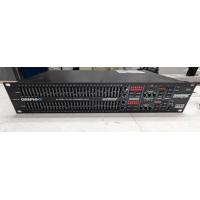
| Type de produit | Processeur audio numérique |
| Marque et modèle | SABINE GRAPHI-Q GR-3100 |
| Dimensions (1U) | 483 × 44 × 229 mm |
| Dimensions (2U) | 483 × 88 × 229 mm |
| Poids (1U) | 3,6 kg |
| Poids (2U) | 3,9 kg |
| Alimentation | 230 V ou 120 V, 50/60 Hz, 20 W |
| Convertisseurs | 24 bits A/N et N/A, traitement interne 32 bits |
| Réponse en fréquence | 20 Hz – 20 kHz, ±0,03 dB |
| Distorsion | THD < 0,01 % à 1 kHz, +22 dBV |
| Rapport signal/bruit | > 105 dB (avec ClipGuard™) |
| Gamme dynamique | > 110 dB (avec ClipGuard™) |
| Égaliseur graphique | 31 bandes, amplitude ±6 ou ±12 dB, largeur réglable |
| Filtres FBX / paramétriques | 12 filtres par canal, largeur de 1/10 à 1 octave |
| Compresseur/limiteur | Seuil de -30 à +32 dBV, ratio 1:1 à ∞:1, Knee réglable |
| Délai numérique | Jusqu'à 999,96 ms, pas de 20 μs |
| Entrées/sorties | XLR et jack 6,35 mm symétriques, RS-232 |
| Fonctionnalités logicielles | Contrôle via GRQ Remote (Windows), jusqu'à 8 appareils, 65 préréglages |
| Sécurité | Protection par mot de passe (4 niveaux) |
| Entretien et nettoyage | Dépoussiérer avec un chiffon doux et sec. Éviter les liquides. |
| Pièces détachées et réparabilité | Pièces disponibles auprès du fabricant. Mise à jour du firmware possible. |
FOIRE AUX QUESTIONS - GRAPHI-Q GR-3100 SABINE
Questions des utilisateurs sur GRAPHI-Q GR-3100 SABINE
0 question sur cet appareil. Repondez a celles que vous connaissez ou posez la votre.
Poser une nouvelle question sur cet appareil
Téléchargez la notice de votre Processeur audio au format PDF gratuitement ! Retrouvez votre notice GRAPHI-Q GR-3100 - SABINE et reprennez votre appareil électronique en main. Sur cette page sont publiés tous les documents nécessaires à l'utilisation de votre appareil GRAPHI-Q GR-3100 de la marque SABINE.
MODE D'EMPLOI GRAPHI-Q GR-3100 SABINE
Mode d'emploi
Ce mode d'emploi s'applique aux
processeurs Sabine Graphi-Q
dont les nombres de versions de logiciels
correspondent aux indications ci-après :
- Micrologiciel GRQ Firmware : Version 3.40
- Logiciel GRQ Remote Software : Version 3.40
avril 2003
Connectez-vous sur le site Web de SABINE pour les dernières nouvelles,
les mises à jour des logiciels ou des micrologiciels internes
et pour les mises à jour correspondantes des manuels d'emploi
www.sabine.com
Adapté et traduit du mode d'emploi original par Franck ERNOULD pour Sennheiser France.
Caractéristiques principales
Il existe plusieurs modèles de Graphi-Q :
GRQ-3101 (1 U, un seul canal : 1 entrée, 2 sorties)
GRQ-3102 (2 U, deux canaux : 1 entrée et 1 sortie par canal)
GRQ-3101S (1 U, un seul canal : 1 entrée, 2 sorties ; appareil « esclave », face avant vierge)
GRQ-3102S (2 U, deux canaux : 1 entrée et 1 sortie par canal; appareil « esclave », face avant vierge)
GRQ Remote : ce logiciel pour Windows est livré gratuitement avec chaque appareil. Il permet d'exploiter un maximum de 8 Graphi-Q par port COM, et gère jusqu'à deux ports COM.
- Toutes les commandes disponibles en face avant sont analogiques ; les manipulations sur le signal s'effectuent en revanche dans le domaine numérique.
- Fonction "Tweek-n-Peek" : pour tous les paramètres, les réglages effectués sur la face avant sont répercutés dans l'écran LED.
- Convertisseurs A/N et N/A 24 bits, Traitement interne en 32 bits
- Réponse en fréquence plate de 20 Hz à 20 kHz
- Niveau maximal d'entrée et de sortie du signal: +29 dBV (soit 28,2 Volts)
- Fonction adaptative de contrôle de niveau d'échelonnement ClipGuard™
- Processeur SHARC travaillant en virgule flottante
- Gamme dynamique supérieure à 110 dB (fonction ClipGuard™ activée)
Chaque canal comporte :
- Égaliseur graphique 31 bandes, amplitude de correction ±6 ou 12 dB (commutable par l'utilisateur)
- Filtres salle-bas (High Cut, de 3 à 20 kHz) et salle-haut (Low Cut, de 1 à 20 kHz)
- Éliminateur de Larsen FBX : 12 filtres, avec mode de configuration rapide Turbo (mode Auto Turbo en cas de commande via l'ordinateur)
- Compresseur/limiter, avec réglage des valeurs de taux (Ratio), de seuil (Threshold) et de gain (paramètres d'attaque, retombée et Hard/Soft Knee accessibles via l'ordinateur)
- Délai numérique, autorisant un retard maximal de 1 seconde par canal, réglable par pas de 20 μs
- Fonctions séparées de Bypass, par touches dédiées munies d'indicateurs LED incorporés, pour les sections FBX, égaliseur et limiteur
- Indicateurs à segments LED : filtres FBX, niveau, réduction de gain
- Indicateurs à segments LED : modes Turbo, Remote, et valeur EQ Range
- Affichage à chiffres LED : valeur de décalage, d'amplification/atténuation de l'égaliseur, des valeurs de fréquence de coupure des filtres passe-bas/passe-haut, taux et seuil de compression, gain.
En face arrêt :
- Entrées et sorties sur connecteurs XLR et jack 6,35 mm symétriques
- Port série d'entrée/sortie, à la norme RS-232 (port d'entrée supplémentaire en face avant des appareils esclaves)
- Commutation (par fermeture de contact à 7 positions) permettant la sélection à distance des 65 préréglages mémorisés dans le Graphi-Q.
Fonctionnalités du logiciel de commande graphi-q remote :
Tous les paramètres accessibles via la face avant, plus les suivants :
- Valeurs de profondeur et de largeur des filtres FBX ; commutation en filtres paramétriques (avec réglage de la profondeur, de la largeur et de la fréquence d'intervention)
- Visualisation et édition des courbes de réponse
- Réglage de la largeur des filtres de l'égaliseur graphique
Protection d'accès par mot de passe - Visualisation et édition des courbes de réponse en fréquence - Mémorisation de 65 configurations programmes par l'utilisateur - Gestion, contrôle et couplage d'un maximum de 8 Graphi-Q (soit 16 canaux audio) par port COM (1 ou 2 ports utilisables) - Évolution assurée par mise à jour de la Flash RAM; pour permettre à jour le micrologiciel (firmware) et le logiciel d'exploitation de votre Graphi-Q, il suffit de télécharger les fichiers correspondants depuis le site Web de Sabine
Manuel utilisateurs versions 9.2, destinée aux graphi-q avec :
- Micrologiciel GRQ Firmware version 3.40,
- Logiciel GRQ Remote version 3.40
Table des matières
Caracteristiques principales 2 Table des matieres 4 Chapitre 1: Introduction 6 Chapitre 2: Traitements analogique et numérique du signal: avantages et inconveniens 7 Chapitre 3 : Face avant et panneau arrière 9 Chapitre 4: Synoptique/chemin interne du signal 11 Chapitre 5 : Installation 12 5.1 ENTRE LA SORTIE DE LA CONSOLE ET L'AMPLIFICATEUR DE PUISSANCE 12 5.2. GRAPHI-Q A DEUX CANAUX: FAÇADE ET RETOURS DE SCÉNÉ 12 5.3 UTILISATION AVEC UNE CONSOLE AMPLIFIÉE 13 5.4 UTILISATION EN INSERTION SUR UNE CONSOLE 13 5.5. GRAPHI-Q À UN SEUL CANAL : UNE ENTREE DEUX SORTIES 13 5.6 CE QU'IL NE FAUT PAS FAIRE 14 Chapitre 6: Exploitation du Graphi-Q via sa face avant 15 6.1 CALIBRATION DES COMMANDES DE LA FACE AVANT 15 6.2 COMMANDES DE L'EGALISEUR GRAPHIQUE 15 Commandes de la face avant 16 Couplage des commandes (appareils à deux canaux) 16 Fonction Tweek-n-Peek (sauf modèles esclaves) 16 6.3 Filtres PASSE-BAS/PASSE-BAS 16 Commande depuis la face avant 16 6.4 CONTROLE DU LARSEN ET CORRECTEURS PARAMÉTRIQUES 16 Glossaire 16 Commandes des filtres FBX en face avant 19 6.4.3 Paramétres uniquement accessibles via le logiciel de télécommande 21 6.5 PARAMÉTRES DU COMPRESSEUR/LIMITEUR 21 6.5.1 Commandes disponibles en face avant 21 6.6. PARAMÉTRES DU DÉLAI NUMÉRIQUE 21 6.6.1 Commandes disponibles en face avant 21 6.7 SECTION BYPASS 22 6.7.1 Commandes disponibles en face avant 22 6.8 MODIFICATION DES VALEURS PAR DÉFAUT UNIQUÉMENT ACCESSIBLES PAR LOGICIEL 22 Chapitre 7: Installation du logiciel GRQ-Remote 23 7.1 Configuration minimale 23 7.2 BRANCHEMENTS 23 7.3 INSTALLATION DU LOGICIEL 25 Chapitre 8: Utilisation du logiciel GRQ-Remote 27 8.1. Ecran de bienvenue/écran Network Chain 27 8.1.1 Statut de contrôle par défaut 27 8.2 Ecran principal du logiciel GRQ-Remote 27 8.2.1 Egaliseur graphique 27 8.2.2. Filtres salle-bas/passe-haut (High/Low Cut) 28 8.2.3. Affichage de la courbe de response 28 8.2.4 Signal de sortie 29 8.2.5. Suppressor de Larsen (FBX) et filtrres paramétriques 29 8.2.6. Réglage du compresseur/liminéur 32 8.2.7 Paramétrage du décali numérique 32 8.2.8. Fonctions de Bypass 33 8.2.8. Fonctions de Bypass 33 8.3. COUPLAGE DES PARAMÉTRES ET DES CONTROLES AVEC LE LOGICIEL GRQ-REMOTE 33 8.3.1. Comment paramétrer les couplages dans les groupes 34 8.3.2. Comment paramétrer des groupes de couplage 34 8.4. Réinitialisation de paramètres 37 8.5. Impression des valeurs de paramètres du Graphi-Q pour reference ultérieure 37 8.6. Enregistrement et rappel de preset de Graphi-Q 38 8.6.1. Options d'enregistrement et de rappel mémoire 38 8.6.2. Rappel par fermetre de contact 39 8.6.3. Édition offline 40 8.7. Assignation de nombres à des Graphi-Q 41 8.8 Protection par mot de passer sur le logiciel GRQ-Remote 41 8.8.1. Niveaux de protection par mot de salle 41 8.8.2. Definition ou modification de mots de salle 41 8.8.3. Mot de passage et accès 41
8.8.4. Suppression de la protection par le mot de passe 42 8.8.5. Mots de passe pour plusieurs appareils 42
8.9. Naviguer entre plusieurs appareils 42
8.10. Mettre à jour le micro-logiciel (firmware) du Graphi-Q 42 8.10.1. Mise à jour du micrologiciel 43
Chapitre 9: Suggestions pour une utilisation optimale du Graphi-Q 45
9.1. Suggestions de configuration du système 45
9.1.1. Acoustique 45 9.1.2. Emplacement du matériel 45
9.2. Filtres LARGES ET ETROITS : GRAPHIQUES, PARAMÉTRIQUES ET FBX 46
9.3. UTILISATION RECOMMANDEE DE L'EGALISEUR 47
9.3.1. Réglez d'abord l'égaliseur graphique 47 9.3.2. Utilisation des filtres FBX 48 9.3.3. Transformation des filtres FBX en filtres paramétriques 48
9.4. Utilisation du périre numérique 48
9.4.1. Synchronisation temporelle des enceintes 48 9.4.2. Distorsion par effet de filtré en peigne 49 9.4.3. L'effet de precedence : alignment de l'image acoustique 51 9.4.4. Trois applications des délais numériques 51
9.5 Utilisation du compresseur/limiteur 53
9.5.1. Principaux avantages et éventuels inconvénients de la compression 53 9.5.2. Suggestions de réglage du compresseur 54 9.5.3 Autres suggestions de réglage du compresseur 55
Chapitre 10 : Astuces et problèmes d'utilisation 57
Chapitre 11: Caractéristiques techniques du Graphi-Q 59
Chapitre 1 : introduction
Merci d'avoir acheté un Sabine Graphi-Q. Ce produit représente l'étape la plus récente dans notre quête sans fin de la perfection sonore.
La commande par ordinateur : l'essayer, c'est l'adopter ! Le monde de l'audio a aujourd'hui presque entièrement basculé dans le numérique. Certains utilisateurs considérant cette omniprésence avec des sentiments mitigés : Dans le domaine des applications audio, les points faibles du contrôle par ordinateur des données numériques le plus fréquemment mentionnés sont le manque de convivialité et les limitations occasionnées par l'interface de commande. Après des années d'expérience avec les commandes analogiques, nombreux sont les ingénieurs du son qui privilégient une approche « concrète », « tactile », et préfèrent à ce titre agir sur des potentiomètres, des touches et des faders pour le contrôle de l'audio. Cette conception est intuitive et directe. Les inconditionnels de l'analogue se sentent complètement dépaysés s'ils doivent taper leurs commandes sur un clavier d'ordinateur : du coup, ils accordent toute leur attention à l'interface de contrôle, au détriment de la qualité des sons reproduit par les enceintes.
En revanche, il est évident que le traitement numérique du signal accessible via cette interface informatique autorise une précision supérieure et une plus grande fiabilité de contrôle des traitements appliqués au signal audio. Dans le domaine numérique, les égaliseurs se paramètrent avec une précision et une résolution exceptionnelles, et réduisent le déphasage et les dérivés en fréquence. Non seulement les paramètres d'un compresseur peuvent être régliés avec une précision supérieure, mais leur gamme de valeurs est également plus étendue, sans mentionner les possibités de sauvégarde et de rappel facies – un aspect beaucoup plus difficile à mettre en œuvre dans le domaine analogique. De plus, grâce à l'algorithmé FBX Sabine, il est possible de supprimer avec une précision quasi-chirurgicale l'un des problèmes majorés de l'amplification audio : l'accrochage acoustique, autrement dit le Larsen.
Analogue et numérique - le meilleur des deux mondes. Le Graphi-Q réunit les meilleurs aspects de ces deux mondes. Si, pour moins gérer vos sensations, vos doigts doivent manipuler des faders et des potentiomètres, il offre l'aisance et le comportement d'une face avant de « style analogique ». Appuyez sur les touches, tournez les boutons, modifiez tous les réglages à votre convenance!
Mais s'il est plus naturel, pour vos doigts, de sentir les touches d'un clavier d'ordinateur, le Graphi-Q offre aussi votre interface préférée. Chaque Graphi-Q est équipé d'un port d'interface série RS-232, et du logiciel Graphi-Q Remote tournant sur Windows™. Tous les réglages accessibles en façade, ainsi que autres paramètres importants, sont ainsi accessibles depuis votre clavier d'ordinateur. Et si vous êtes juste accro à l'informatique, vous pouvez réaliser des sérieuses économies en achetant un Graphi-Q esclave, dépourvu de face avant. Ces appareils ne sont alors contrôlables que par l'intermédiaire d'un ordinateur - ce qui évite toute modification intentionnelle ou accidentelle de leur paramétrage par des personnes non autorisées, non compétentes ou inconscientes!
Quelle que soit votre méthode de contrôle favorite, le Graphi-Q ouvre tout un monde de traitement de signal jusqu'ici inaccessible à un prix aussi exceptionnel. Toutes les spécifications audio sont de haute volée (convertisseurs A/N et N/A 24 bits, traitement interne en 32 bits), et toutes les fonctions se distinguent à la fois par leur ergonomie et par leur pertinence. Pour mieux prendre connaissance de toutes ces possibilités, nous vous recommandons de lire et d'étudier la totalité de ce mode d'emploi, afin de mieux comprendre la philosophie de l'appareil. Partez à la découverte du Graphi-Q!
Chapitre 2: Traitements analogique et numérique du signal : avantages et inconvénients
Le débat n'a pas fini de faire couler de l'encre... et de la salive. Du numérique et de l'analogique, quel est le traitement offrant le meilleur son? TOUS les ingénieurs du son se sont fait leur opinion sur la question, mais le manque de recherche documentée dans ce domaine rend les conclusions obtenues sujettes à caution. Il n'en reste pas moins que l'industrie audio se dirige de plus en plus rapidement vers le numérique, à mesure que les circuits s'améliorent et que la technologie explore le royaume du 24 bits - cette résolution numérique améliorée permettant de gagner en finesse de restitution des détails, particulièrement dans les niveaux les plus bas de la gamme dynamique. On peut avancer sans être démenti que le son des circuits numériques est très variable, mais que dans les cas, il ressemble juste beaucoup au son analogue... parfois de façon troublante. Par-delà toutes ces considérations, toutefois, le traitement numérique (DSP) possède des avantages indéniables... et un inconvénient, que nous pensons avoir fait disparaître sur le Graphi-Q.
Les avantages :
- PRÉCISION SUPÉRIEURE ET RESTAURATION EXACTE DES VALEURS DES PARAMÉTRES. Le paramétrage des circuits analogiques est moins précis et moins facile à restaurer par la suite. Par ailleurs, des circuits analogiques identiques traitant un signal identique peuvent produire des résultats légèrement différents, suite aux tolérances sur les valeurs des composants qui les constituent. Les circuits numériques sont basés sur des calculs mathématiques, par définition reproductibles à l'identique, ce qui donne un son plus constant. Appliquée aux égaliseurs, cette particularité induit que la pente, la forme de la courbe et la symétrie des égaliseurs numériques restent identiques d'une fréquence à une autre, et d'une application à une autre.
- DÉPHASAGE RÉDUIT. Tous les égaliseurs provoquent des phénomènes de déphasage du signal qui les traverse. Dans le cas des filtres analogiques, cette dérive dépasse la largeur du filtré – le plus souvent de beaucoup. Autrement dit, ce déphasage concerne des fréquences situées au-delà de la région d'action du filtré (en atténuation ou en amplification). Dans le cas des filtres numériques, cette dérive de la phase peut être réduite à la largeur du filtré.
- DÉRIVE DES FILTRES INFÉRIEURE. Les circuits analogiques des filtres sont constitués de composants dont les valeurs varient en fonction de leur âge, de la température ambiantes, etc. Ces variations provoquent alors des dérives des performances des filtres, qui ne se comportent plus comme attendu. À l'inverse, les filtres numériques sont basés sur des formules mathématiques : du coup, leur comportement reste constant, quel que soit l'âge des composants ou les variations de température.
- BRUIT DE FOND INFÉRIEUR. Avec l'usure, l'encrassement ou la corrosion, les composants analogiques se détériorent. Intervenir dessus peut introduire du bruit de fond ou des parasites dans le chemin du signal : tous les ingénieurs du son connaissent le bruit des faders usés ou sales. À l'inverse, le contrôle numérique des paramètres intervient sur le signal sans se trouver sur le chemin du signal audio : par conséquent, ce mode de réglage n'introduit aucun bruit.
- MÉMORISATION ET RAPPEL DES RÉGLAGES. En numérique, comme les filtres sont recréés par des manipulations mathématiques, il est facile de sauvegarder, rappeler ou copier les paramètres de réglage d'un canal à un autre sur un même appareil ou d'un appareil à un autre. En analogique, les paramètres des filtres dépendant de la position physique de potentiomètres rotatifs ou de curseurs : par conséquent, les rappeler demande des servo-moteurs assurant le repositionnement automatique des commandes. Cette approche est à la fois plus coûteuse et moins précise.
- COUT. À mesure que la technologie s'améliore, le nombre de fonctions augmente et les prix dégringolent. Dans le domaine numérique, cette tendance est portée à son paroxysme. Les circuits basés sur DSP sont généralement plus petits, moins chers et plus puissants que leurs équivalents analogiques, ce qui dote les processeurs numériques d'un rapport qualité/prix nettement supérieur. Un exemple? Comparez le prix d'un Graphi-Q à celui d'un ensemble égaliseur graphique analogue de qualité ^+ compresseur ^+ délai numérique ^+ éliminateur de larsen ^+ égaliseur paramétrique...
L'inconvénient :
- MANQUE D'INTUITIVITE, COMPLEXITE D'UTILISATION. Le seul inconvénient des processeurs numériques, mentionné par certains ingénieurs du son, est le manque de convivialité de leur interface utilisateur, avec laquelle ils ont souvent du mal à se familiariser. Effectivement, de nombreux produits basés sur DSP s'exploitent par l'intémédiaire de menus, ce qui les rend parfois assez difficilles à utiliser.
Les Graphi-Q GRQ3102 et GRQ3101 se désignent, dans cette optique, par le feeling « analogue » de leur interface de contrôle. La face avant ressemble à celle d'un égaliseur traditionnel des années 70 – on retrouve notamment les curseurs, des potentiomètres rotatifs – mais à l'intérieur de l'appareil se cache une puissance et des caractéristiques tout à fait lignes du XXIe siècle. Si vous êtes plutôt branché techno, grand amateur d'ordinateurs et d'interfaces graphiques, vous ne serez pas déçu : il suffit de brancher un câble série entre votre ordinateur et le Graphi-Q, puis de lancer le logiciel de contrôle livré avec l'appareil, pour découvrir un nouveau monde : celui de la commande logicielle de tous les paramètres.
Chapitre 3 : face avant et panneau arrêté
Face avant du GRQ-3101
Curseurs d'égalisation graphique
Réglage de l'amplification/atténuation sur les 31 bandes
Section FBX
Touches Reset, réglage de largeur et configuration des filtres
Indicateurs de niveau d'entrée et de réduction de gain
Afficheur du délambda/fonction tweek-n-peek
La valeur de délambda est affichée sous forme numérique. L'afficheur indique également, lors de la mise sous tension, le nombre de version du micrologiciel, et, de façon générale, la valeur associée à tout contrôle utilisé sur la face avant.
LED de statut
Mode TURBO (configuration rapide des filtres FBX)
Remote (télécommande via logiciel GRQ Remote activée)
EQ Range (indicateur d'amplitude d'action des curseurs de l'égaliseur)
Filtres passeur-haut et passeur-bas
Section compresseur
Indicateurs de niveau, potentiomètres de taux, de seuil et de gain
Section délécta numérique
Touches haut/bas
Réglage de l'amplitude d'égalisation : appuyer simultanément sur les touches haut/bas permet de faire travailler l'égaliseur de ± 6 dB ou ± 12 dB.
Panneau arrêt du GRQ-3101
Embase secteur et fusible
Bornier (connecteurs Phoenix)
Pour commutation par fermeture de contacts
Port série RS-232 In
Pour branchement sur le port série d'un PC ou du GRQ précédent dans la chaîne
Port série RS-232 Out
Pour connexion au GRQ suivant dans la chaîne
Connecteurs XLR
Connecteurs jack TRS 6,35 mm
Commutateur Ground Lift
Les différences de potentiel de masse entre appareils interconnectés peuvent provoquer l'apparition de ronflettes ou autres parasites dans le signal audio. Ce sélecteur permet de « lever la masse », autrement dit de déconnecter le contact 1 de la XLR, masse audio, de la masse du châssis.
GRQ-3101S Face avant
Port série RS-232 In supplémentaire
La LED Clip s'allume à 3 dB en dessous de l'échelonnement
La LED Signal s'allume lorsque le niveau d'entrée dépasse -30 dBV crête.
LED Power On
Face avant GRQ-3102
Panneau arrêt GRQ-3102
Face avant GRQ-3102S
Panneau avant GRQ-3102S
Chapitre 4 : synoptique/chemin interne du signal
Optimisation du niveau interne de travail
Compresseur/limiteur
Filtres coupe-haut/coupe-bas
Égaliseur graphique
Éliminateur de Larsen
Délai numérique
Optimisation du niveau interne de travail
Entree
Commutateur de levée de masse
Traitement numérique du signal
Sortie
Chapitre 5 : installation
Le Graphi-Q doit être installé dans un rack bien ventilé, correctement relié à la terre, et de préférence disposé à portée de l'ingénieur du son. Cette notion d'accessibilité disparaît dans le cas des Graphi-Q esclaves, puisque leur contrôle s'effectue via l'interface graphique d'un écran d'ordinateur.
5.1 Entre la SORTIE de la console et l'amplificateur de puissance
Au sein d'un système de sonorisation, le Graphi-Q est le plus souvent inséré entre la sortie de console et l'entrée de l'amplificateur de puissance. Si vous devez accéder à un contrôle actif (crossover) ou un délambda supplémentaire, il faut placer le Graphi-Q juste après la console, et avant ces périphériques supplémentaires. La configuration est alors la suivante :
Console Graphi-Q Filtre actif ou délambda Ampli de puissance Enceintes
Cette configuration correspond à l'installation la plus simple envisageable : elle utilise un Graphi-Q monocanal (une seule entrée/sorting). Le même schéma s'applique si vous utilisez un Graphi-Q deux canaux : il suffit alors de relier les sorties principales gauche et droite de votre console de mixage aux entrées gauche et droite de votre GRAPHI-Q, puis de les relier à deux amplificateurs de puissance à un canal ou aux deux canaux d'un amplificateur stéréo.
5.2. Graphi-q a deux CANAUX: façade et retours de scène
Avec un Graphi-Q à deux canaux, vous pouvez affecter une sortie de la console à un ampli de puissance qui contrôle vos enceintes de façon en passant par le canal A du GRAPHI-Q, et envoyer le départ Monitor, destiné aux retours de scène, au canal B du Graphi-Q. Cette configuration est illustrée ci-dessous:
Console
Sortie mono générales vers canal A du Graphi-Q
Sortie du département Monitor vers canal B du Graphi-Q
Grapgi-Q
Ampli de puissance façade
Ampli de puissance retours
Enceintes de façade
Retours de scène
5.3 Utilisation avec une console amplifiée
Dans le cas d'une utilisation avec une console amplifiée, le GRAPHI-Q doit être inséré entre les sorties au niveau ligne (Line Out) de la partie console (avant que le signal ne passe par l'amplificateur) et les entrées de l'amplificateur intégré à la console, comme dans la configuration illustrée ci-dessous:
Console amplifiée Sortie ligne ou EQ de la console amplifiée vers entrée du GRAPHI-Q Sortie du GRAPHI-Q vers entrée amplificateur de la console amplifiée
REMARQUE : Toutes les consoles amplifiées n'offrent pas de tels points d'insertion avant amplificateur : leurs appellations peuvent différer de ce qui est indiqué sur ce diagramme. En cas de doute, consultez le mode d'emploi de la console.
5.4 Utilisation en insertion sur une console
Utilisez également le Graphi-Q en insertion sur une voie, un groupe, ou un bus de console - à condition que cette voie, ce groupe ou ce bus soit pourvu d'un point d'insertion (départ/retour du signal). Le traitement effectué par le Graphi-Q s'applique alors non plus à tout le mixage, mais à une seule voie, ou à un groupe, ou à un bus (par exemple, vous traitez ainsi toute la batterie, et rien qu'elle, avec un seul appareil). La configuration est alors la suivante :
Graphi-Q
Point d'insertion (entrée/sortie) Console Amplificateur de puissance Enceintes
5.5. Graphi-q à un seul CANAL : une ENTREE deux sorties
Grâce à ses deux sorties câblées en parallèle, le Graphi-Q monocanal offre une option de configuration unique. En utilisant le logiciel Graphi-Q Remote, vous pouvez en effet paramétrer séparément ces deux sorties. Les réglages de l'égaliseur graphique, des filtres FBX/paramétriques, des filtres passabas/passé-haut, du compresseur/limiteur seront identiques pour chaque sortie, mais les valeurs du déla numérique et du niveau de sortie peuvent être configurées séparément pour chaque sortie. Le schéma de la page suivante illustre une utilisation possible de ce mode une entrée vers deux sorties.
Graphi-Q
Sortie A: pas de délié
Sortie B: avec délai
Cluster central
SOUS LE BALCON
Enceinte retardée
Le FBX, l'égaliseur paramétrique, la compression et l'égalisation graphique peuvent être appliqués à une seule ou aux deux sorties.
5.6 Ce qu'il NE FAUT PAS FAIRE
Le Graphi-Q ne doit PAS être utilisé dans les configurations suivantes :
- Ne reliez pas directement un microphone à la face arrière du Graphi-Q.
Le Graphi-Q est conçu pour fonctionner uniquement avec des signaux de niveau ligne. Le signal de sortie de votre microphone doit par conséquent passer par un préampli micro, une console de mixage, un récepteur HF, etc., afin d'obtenir un niveau ligne.
- Ne PAS utiliser le GRAPHI-Q sur un départ effet ou auxiliaire.
Cette configuration en boucle départ/retour d'effets permet de mélanger le signal d'effet au signal original. Elle convient parfaitement à une réverbération, par exemple, mais pas avec le GRAPHI-Q, dont le signal de sortie doit remplacer le signal d'entrée.
- Ne mélangez PAS entrées/sorties symétriques et asymétriques vers et à partir du GRAPHI-Q. Cela entraînerait une réduction du niveau du signal.
Chapitre 6 : exploitation du graphi-q via sa face avant
Nombreux sont les utilisateurs se sentant immédiatement à l'aise avec le Graphi-Q, grâce à la simplicité d'utilisation des commandes de sa face avant. On retrouve cette facilité d'exploitation sur la commande logicielle des fonctions du Graphi-Q, via liaison série RS-232, depuis un ordinateur sous Windows faisant tourner le programme Graphi-Q Remote (voir chapitre 8).
IMPORTANT : Ordre de mise sous tension des appareils pour éviter tout accrochage
Remarque importante concernant l'ordre de mise sous tension et la suppression de l'accrochage acoustique
Comme un ordinateur, le Graphi-Q demande quelques secondes pour être opérationnel - le temps de charger son logiciel interne (phase de boot). Du coup, si vous allumez en même temps tous les appareils (y compris le Graphi-Q) de sonorisation, avec les niveaux de sonorisation déjà réglés, le Graphi-Q ne pourra assurer aucun traitement pendant sa période de boot, ce qui peut laisser survenir un phénomène d'accrochage acoustique. Nous vous recommandons par conséquent d'adopter une des deux lignes de conduite suivantes:
- Avec une unité de commutation, échelonnez la mise sous tension des différents appareils, de façon à ce que le Graphi-Q se retrouve sous tension bien avant les amplificateurs de puissance : au moins 5 secondes, pour plus de sûreté.
- Configurez le Graphi-Q de façon à amplifier le signal, puis modifier la structure des gains pour tenir compte de cette amplification supplémentaire. Du coup, lorsque le Graphi-Q est bypassé (ce qui est le cas lors de sa mise sous tension), le niveau de son signal de sortie subira une atténuation, ce qui le fera passer sous le seuil d'apparition du phénomène d'accrochage acoustique.
6.1 Calibration des commandes de la FACE avant
À sa sortie d'usine, les commandes se trouvant en face avant de votre Graphi-Q Sabine sont précisément calibrées, pour une précision maximale. Toutefois, si vous mettez à jour un Graphi-Q (GRQ3101 ou GRQ3102 seulement) depuis la version 2.10 ou inférieure de micrologiciel vers une version 3.20 ou supérieure, Sabine recommande de recaler à une recalibration des commandes de la face avant. N'hésitez pas à recaler de temps à autre à une telle recalibration, pour maintenir une précision optimale des réglages disponibles en face avant de votre Graphi-Q.
IMPORTANT : Recalibrez les commandes de la face avant après mise à jour du micrologiciel !
La calibration est un processus simple. Placez tous les curseurs de l'égaliseur en position centrale (crantée). Tournez les potentiomètres Hi Cut et Threshold à fond à droite (dans le sens des aiguilles d'une montre), et les potentiomètres Lo Cut, Ratio et Gain à fond à gauche (dans le sens inverse des aiguilles d'une montre). Dans le cas des Graphi-Q à deux canaux, cette opération doit être effectuée sur les deux yeux de commandes.
Maintenez enfoncées les touches Fifth Octave et Set Fixed, puis allumez le Graphi-Q. Dans le cas du GRQ3102, utilisez les touches du canal B. Relâchez les touches dès que les LED commencent à clignoter, puis éteignez et rallumez le Graphi-Q (très important).
6.2 Commandes de l'égaliseur graphique
Notez bien le protocole s'appliquant lors du réglage des égaliseurs graphiques, des filtres FBX, de la compression, du délambda, et du niveau de sortie pour les deux sorties du Graphi-Q GRQ3101, muni d'une seule entrée.
Dans la configuration usine de l'appareil, TOUS les traitements, Y COMPRIS le délambda, sont appliqués sur le signal assigné à la sortie B. Pour la sortie A, TOUS les traitements sont appliqués, SAUF le délambda.
Autrement dit, les modifications apportées en face avant aux valeurs des paramètres régissant les traitements d'égalisation graphique, d'élimination de Larsen FBX, et de compression, s'appliquent aux DEUX sorties; les modifications apportées à la valeur de délié ne s'applique qu'à la sortie B.
En revanche, si vous utilisez le logiciel de commande du Graphi-Q GRQ3101, vous pouvez paramétrer le délambda et le niveau de sortie indépendamment pour les sorties A et B.
Tous les autres traitements (égaliser graphique, égaliser paramétrique, compresseur/limiter) peuvent être appliqués à une des sorties, ou aux deux en passant par le logiciel de commande, mais le GRQ3101 ne permet pas de paramétrer séparément les traitements sur les deux sorties, sauf le délambda et le niveau de sortie.
ASTUCE technique : faire passer l'amplitude de correction de ±6 à ±12 db
Les curseurs de l'égaliseur graphique du Graphi-Q représentent un cran en position centrale, calibré en usine pour une accentuation/atténuation de 0 dB (aucune modification). Placez le curseur au-dessus du cran pour accentuer la bande de fréquence située de part et d'autre de la fréquence nominale ; placez-le en dessous du cran pour atténuer cette bande de fréquences. En sortie d'usine, le Graphi-Q est réglé pour une plage d'accentuation / atténuation de ± 12 dB. Pour modifier cette valeur afin d'obtenir une plage de ± 6 dB (ou revenir au réglage précédent), maintenez enfoncées les touches Delay Up/Down pendant environ une seconde. Une LED dans la section inférieure droite de la face avant indique, en s'allumant, que la plage de ± 6 dB est sélectionnée. Pour les versions deux canaux de Graphi-Q, maintenez enfoncées les touches Delay Up/Down de l'un ou l'autre des canaux modifie simultanément les plages des correcteurs sur les deux canaux. Il n'est pas possible de sélectionner des plages différentes pour les deux canaux ( ± 6 dB sur l'un et ± 12 dB sur l'autre, par exemple).
Couplage des commandes (appareils à deux canaux)
Les appareils Graphi-Q à deux canaux possèdent une intéressante fonction permettant de coupler les commandes des deux canaux. Si vous placez tous les curseurs du canal A en position BAS, ils sont désactivés, et c'est le canal B qui devient le maître des deux canaux. Autrement dit, les curseurs du canal B agissent également sur le canal A. Outre l'égalisation graphique proprement dit, sont concernés les traitements suivants : le compresseur/limiteur, les filtres passe-haut et passe-bas, et le gain de sortie. La valeur de délai, la fonction bypass et les paramètres des filtres FBX restent spécifiques à chaque canal.
Fonction tweek-n-peek (sauf modèles esclaves)
Si vous avez déjà essayé les diverses commandes disponibles en face avant du Graphi-Q, vous avez probablement repéré la nouvelle fonction implémentée par Sabine, « Tweek-n-Peek ». Il vous est certainement déjà arrivé, en manipulant les curseurs d'un égaliseur graphique, de vous demander à quelle valeur correspondait exactement la position sur laquelle vous aviez réglé le curseur. La fonction Tweek-n-Peek répond à cette question : elle indique en clair, sur la face avant, la valeur numérique exacte correspondant à la correction que vous êtes en train d'effectuer via tel ou tel curseur. Même chose pour les potentiomètres du compresseur, par exemple : lorsque vous le faites tourner, la valeur correspondante apparaît dans l'afficheur numérique LED - où elle vient provisoirement remplacer la valeur de délai. Après deux secondes sans manipulation, cette valeur réapparaît dans l'afficheur.
La fonction Tweek-n-Peek permet donc de manipuler les curseurs ou potentiamètres de l'appareil avec une grande finesse, incomparable avec la vague idée donnée par l'emplacement du curseur ou du potentiamètre. Par exemple, la résolution obtenue sur les curseurs de l'égaliseur graphique est de 0,5 dB lorsque l'amplitude de correction est de ± 6 dB, de 1 dB lorsque cette amplitude est de ± 12 dB. Si vous utilisez le logiciel de commande pour intervenir sur les faders, la résolution est always de 0,5 dB, qu'elle que soit la valeur de l'amplitude de correction.
Commande depuis la face avant
Les potentiometres sont situés immédiatement à droite des curseurs de l'égaliser graphique. En ce qui concerne le filtré passé-haut (ou coupe-bas, donc repéré LOW-CUT), le Graphi-Q attenue les fréquences situées à partir de la valeur réglée par le potentiamètre et en dessous, selon une pente de 12 dB/octave. Les valeurs disponibles s'échéonnent de 20Hz à 1kHz. Si vous tournez ce potentiamètre à fond à gauche, le filtré est désactivé.
Le filtré passe-bas (ou coupe-haut, donc repéré HIGH-CUT) travaille de la même façon : il atténue pour sa part les fréquences situées à partir de la valeur réglée par le potentiamètre et au-dessus, selon la même pente. Sa plage d'action va de 3 à 20 kHz. Si vous tournez le potentiamètre à fond à droite, le filtré est désactivé.
Pour être précis, signalons que la valeur de fréquence correspond en fait à une atténuation de 3 dB de la tension du signal de sortie du filtre. Autrement dit, en toute rigueur, l'action du filtre commence juste au-dessus (cas du filtre passe-haut) ou en dessous (cas du filtre passe-bas) de la valeur choisie.
6.4 Contrôle du LARSEN et correcteurs paramétriques
Il est facile d'utiliser la section FBX (suppression de Larsen) du Graphi-Q depuis les commandes en face avant. Toutefois, les utilisateurs ne connaissant pas le fonctionnement des produits FBX Sabine et/ou la terminologie correspondante se sentiront peut-être désorientés. À leur intention, voici les définitions de quelques termes-clé.
Glossaire
Dynamique (filtrage FEx)
Un filtré dynamique FBX se comporte comme un filtré fixe, tant que tous les autres filtres (fixes ou dynamiques) sont utilisés et que rien de nouveau ne se produit. Si un nouveau phénomène d'accrochage se manifeste, le filtré dynamique le plus « ancien » est réquisitionné, et voit sa fréquence d'intervention modifiée afin de supprimer ce nouveau Larsen. Les filtres dynamiques sont très pratiques lors de l'utilisation de micros HF (ou de micros normaux pourvus de câbles particulièrement longs!), où, selon les déplacements effectués, les fréquences d'apparition du Larsen varient sans cette et de façon imprévisible. Ils constituent, en quelque sorte, une « seconde couche » de protection anti'accrochage. Notez que les filtres dynamiques et les filtres fixes peuvent être placés en cours de spectacle, puisqu'une des particularités fondamentales (et exclusives) de l'algorithme FBX Sabine est de discerner la musique (ou la voix, ou autres sons) d'un début d'accrochage.
FBX (filtre)
Un filtré FBX est, par essence, un égaliseur paramétrique très étroit, centré automatiquement sur la fréquence où apparaît un accrochage acoustique lorsque vous sonorisation amplifie un ou plusieurs microphones à un niveau sonore suffisant. Par exemple, le Graphi-Q place automatiquement jusqu'à 12 filtres FBX sur le chemin du signal, ce qui supprime 12 fréquences d'accrochage.
Fixe (filtre FBX)
Comme son nom l'indique, sur un cadre FBX fixe, la fréquence centrale d'intervention est déterminée une fois pour toutes, et ne change plus par la suite, jusqu'à réinitialisation intentionnelle de la banque de filtres par l'utilisateur. Toutefois, même si cette fréquence ne rouge plus, la valeur de l'atténuation peut encore augmenter - à moins de verrouiller les filtres (touché LOCKED FILTERS). Pour placer automatiquement les filtres FBX fixes, il suffit de monter le volume de la sonorisation, jusqu'à apparition des premiers accrochages acoustiques. Cette série de filtres FBX fixes constitue la « première couche » de protection anti-Larsen. Voir « Dynamique (filtré FBX) » pour la « seconde couche »
Largeur (du filtre), ou q
La largeur d'un filtre, exprimée en octaves, se réfère à l'étendue de la bande de fréquences concernée par l'action d'un « filtre » au sens large : égaliseur graphique, paramétrique... et filtre FBX. Plus spécifique, on la calcule en relevant les valeurs des fréquences, situées de part et d'autre de la fréquence centrale d'intervention, correspondant à une chute de 3 dB dans la courbe de réponse – comme dans la figure 6. Dans cet exemple, la largeur du filtre est d'environ 1/2 octave – elle correspond à l'étendue de la bande de fréquences atténuées de 3 dB ou davantage lorsque le filtre est enclenché. Remarquez que dans notre cas, la largeur du filtre reste identique, que l'atténuation obtenue soit de 9 ou de 19 dB. Voir « Q constant (filtre à) »
Le terme « Larsen » correspond au mot feedback en anglais. Il désigne le phénomène d'accrochage acoustique, qui se produit lorsque l'énergie sonore émise par un haut-parleur est reprise par un microphone lui-même relié au système d'amplification alimentant le haut-parleur. Ce phénomène peut se produire à n'importe quelle fréquence, mais il est particulièrement pénible dans les registres médium-aigu. Les fréquences spécifiques où apparaît le Larsen dans telle ou telle situation varient selon l'acoustique de l'environnement, le placement des microphones et des enceintes, les caractéristiques (courbe de réponse) des différentes composantes du système de sonorisation, ainsi que du gain obtenu par amplification. Tous ceux qui se sont retrouvés un jour derrière une console de sonorisation ou ont assisté à un concert ou à une conférence connaissent le Larsen et ses conséquences déplaisantes !
Paramétrique (égaliser)
Un égaliseur « paramétrique » permet à l'utilisateur de spécifier trois paramètres critiques, déterminant la qualité et le comportement d'un égaliseur : la fréquence centrale (mesurée en Hertz) de la bande de fréquences amplifiée ou atténuée (gain de l'égaliseur, mesuré en dB), et la largeur de la correction en forme de cloche apportée à la bande de fréquences concernée (mesurée le plus souvent en octaves).
En partant de la largeur de correction du filtre (voir ce terme), les ingénieurs en deduisent le Q (facteur de qualité), en divisant la fréquence centrale d'intervention du filtre par sa largeur, mesure en la règle des -3 dB déjà exposée. Les filtres possédant le même facteur de Q (donc la même largeur aux points de -3 dB) quelle que soit l'amplitude de la correction sont qualifiés de filtres à Q constant. Autrement dit, le creux ou la bosse ne s'élargissant pas. Les filtres dont la largeur croît avec l'amplitude de la correction apportée (amplification ou atténuation) sont désignés sous le terme « filtres à Q proportionnel ».
Entre la théorie et la pratique, il existe parfois un gouffre... Chez les fabricants de matériel audio, la tendance récente, en matière d'égaliseurs, est de prétendre qu'ils sont de type « Q constant », alors qu'en fait, la région spectrale corrigée s'élargit à mesure qu'on corrigé davantage. La seule façon de vérifier qu'un filtré est juste à Q constant est d'examiner attentivement sa courbe de réponse.
TURBO (mode de configuration)
Le mode TURBO permet de placer plus rapidement les filtres FBX lors de la configuration du système de sonorisation. L'analyse du signal audio est moins poussée, et l'appareil est du coup plus enclin à considérer comme phénomène d'accrochage sonore tout signal audio dépassant un certain seuil. Il manipulationles paramètres du Graphi-Q de façon à laisser le phénomène d'accrochage se manifester à un niveau sonore plus faible, notamment en insérant un limiteur énergique sur la sortie de l'accrochage. C'est là le but de l'opération : il suffitès lors, pour créer le Larsen, de monter progressivement les faders des généraux de la console, en ayant laissé ouverts tous les micros pouvant créer un problème d'accrochage – qui survient bien plus tôt que d'ordinaire, ce qui permet de configurer les filtres sans générer de niveau sonore excessif. Lorsque le mode TURBO est activé, la LED correspondante, située à droite de la face avant, s'allume.
Remarque: Vérifiez que le mode TURBO du Graphi-Q est bien désactivé avant d'utiliser l'appareil, sous peine de sévères dégradations de la qualité du signal audio ! cf. paragraphe 6.4.2.3, Avertissements à propos du mode Turbo.
IMPORTANT: Toujours désactiver le mode Turbo lors d'une prestation (concert, etc.).
Commandes des filtres FBX en face avant
Remarque : Les commandes des filtres FBX sont identiques sur la face avant de l'appareil et sur la page d'écran du logiciel de commande du Graphi-Q. La seule différence est que vous les manipulez avec les doigts sur la face avant de l'appareil, à la souris sur l'interface graphique de l'écran de l'ordinateur. Certains paramètres n'apparaissent toutefois que sur le logiciel GRQ-Remote : pour plus de détails, reportez-vous au chapitre 8.
Les potentiomètres permettant de paramétrer les filtres FBX se trouvent immédiatement à droite de la section réservée aux filtres passe-haut et passe-bas (HIGH CUT & LOW CUT).
Indicateurs LED d'activation des filtres FBX
Les 12 LED se trouvant sur la face avant du Graphi-Q correspondent aux 12 litres FBX disponibles. Chaque fois qu'un nouveau filtre FBX est activé, la LED correspondante s'allume. Une LED clignotante indique le filtre le plus récemment placé, ou dont la profondeur a augmenté (un filtre peut très bien se placer initialement avec une certaine profondeur, puis voir sa profondeur augmenter à mesure que le niveau sonore du système augmente). Dans sa configuration d'usine, le Graphi-Q possède 9 filtres fixes et 3 filtres dynamiques. Si vous désirez modifier cette répartition, veuillez suivre les instructions données dans l'étape 5 du point suivant.
Éliminer le larsen grâce aux filtres FBX du graphi-q
Pour obtenir le gain maximum avant Larsen avec votre système, au prix d'une perte négligeable de qualité sonore dans votre programme, conformez-vous aux points suivants - qui s'appliquent à un appareil à un seul canal (comme le GRQ3101). Si vous utilisez un GRQ3102, nous vous recommendons de configurer un seul canal à la fois, en désactiver l'autre soit depuis la console de mixage, soit depuis l'amplificateur de puissance. Si vous utilisez les deux sorties de votre GRQ3101, il peut être souhaitable de baisser le gain de l'amplificateur de puissance relié à la sortie la moins propice au Larsen. Si les deux canaux représentent la même propension au Larsen, laissez les amplificateurs de puissance à leur niveau habituel. Vous placerez ainsi des filtres dont l'emplacement sera spécifique à chacun des canaux de votre système de sonorisation.
Étape 1: configurer votre système
Installez votre système de sonorisation, et placez toutes les enceintes et microphones que vous avez l'intention d'utiliser. Si possible, évitez de placer des microphones directement en face des enceintes.
Étape 2 : désactivez les NOISE GATES
Si, dans le trajet du signal, se trouve un appareil assurant une fonction de noise gate, il FAUT DÉSACTIVER ces noise gates avant d'entamer la procédure de configuration. Vous pourrez les réactiver une fois la procédure de configuration achevée.
Étape 3 : allumez votre système, tous GAINS au minimum
Réglez les niveaux des généraux de votre console à leur minimum (faders baissés), puis mettez-la sous tension. Allumez ensuite le Graphi-Q, puis les autres appareils de votre système, en terminant par l'amplificateur de puissance. Réglez les gains de tous vos microphones, puis équilibrez les niveaux, mais maintenez le niveau des généraux de la console au minimum.
Étape 4: réinitialisez les filtres
Si des filtres FBX sont déjà placés sur votre Graphi-Q (ce qui est indiqué par l'illumination d'une ou plusieurs LEDs), il faut les RÉINITIALISER.
REMARQUE : pour obtenir une efficacité anti-Larsen maximale, nous vous recommandons de réinitialiser les filtres FBX à chaque fois que vous modifiez votre système de sonorisation, ou que vous l'installez dans un nouveau lieu.
Le Graphi-Q offre deux « niveaux » de réinitialisation des filtres : réinitialisation des filtres dynamiques uniquement, ou réinitialisation de TOUS les filtres FBX (fixes et dynamiques).
- Pour ne RÉINITIALISER QUE LES FILTRES DYNAMIQUES, maintenez enfoncée la touche RESET jusqu'à ce que les LED des filtres dynamiques clignotent trois fois, puis relâchez-la.
Pour RÉINITIALISER TOUS LES FILTRES, maintenez enforcée la touche RESET jusqu'à ce que toutes les LED clignotent sept fois, puis relâchez-la.
Notez que la réinitialisation de tous les filtres active automatiquement le mode Turbo, qui permet de faire apparaître le Larsen à des niveaux sonores plus bas, afin de le supprimer plus commodément. L'activation de ce mode est indiquée par l'illumination de la LED Turbo, qui se trouve à droite de la face avant de l'appareil.
REMARQUE: VÉRIFIEZ BIEN que le mode Turbo est DÉSACTIVÉ lorsque vous utilisez le GraphiQ, sous peine de dégrader sérieusement la qualité de votre signal audio! Voir section 6.4.2.3, Précautions d'utilisation du mode Turbo
IMPORTANT : le mode Turbo exige le calme. Pas de musique, de conversations, ou de bruit ambient pendant la configuration !
Étape 5: placez les filtres FIXES (option)
Si vous désirez modifier la répartition par défaut des filtres FBX (9 fixes, 3 dynamiques), maintenez enfoncée la touche SET FIXED pendant environ 4 secondes. Toutes les LED correspondant aux filtres FBX fixes clignotent alors quatre fois, puis s'éteignent. Relâchez la touche SET FIXED : chaque LED se met alors à clignoter l'une après l'autre. Lorsque la LED correspondant au nombre de filtres fixes que vous désirez s'allume, appuyez à nouveau sur la touche SET FIXED : le nombre de filtres fixes est alors configuré. Tous les filtres restants sont alors configurés par défaut comme filtres dynamiques – sauf si vous procédez à la configuration des filtres depuis votre ordinateur (voir chapitre 8).
Étape 6: Réglement de la largeur des filtres FBX (option)
Par défaut, la largeur des filtres FBX à Q constant est de 1/10 d'octave. Les recherches menées par Sabine ont indiqué que cette valeur constitue un compromis idéal : assez large pour supprimer efficacement le Larsen, assez étroite pour ne pas affecter le spectre du signal audio. Toutefois, dans certaines applications (par exemple, les conférences, où la qualité audio demandée n'est pas aussi élevée que pour des applications de sonorisation musicale), vous pouvez utiliser une largeur de filtre supérieure, conférant une efficacité anti-Larsen supérieure.
Le Graphi-Q permet de mélanger des filtres de largeur différente (1/10 ˆ ou 1/5 ˆ octave). Vous pouvez ainsi, au besoin, régler tous les filtres sur une même largeur, ou « panacher » les largeurs, 1/5 ˆ ou 1/10 ˆ d'octave. Cette sélection s'effectue via la touche FIFTH OCT, située en dessous de la touche RESET. Lorsque vous appuyez sur cette touche, sa LED s'allume, et tous les filtres placés par la suite posséderont une largeur d'1/5 ˆ d'octave. Appuyez de nouveau sur cette touche (sa LED s'éteint) pour rétablir la valeur d'1/10 ˆ d'octave pour les filtres suivants.
Étape 7: MONTEZ le GAIN
Vérifiez d'abord que les filtres FBX de votre Graphi-Q ne sont pas bypassés (la LED de la touche Bypass doit être éteinte). Puis assurez-vous que votre amplificateur de puissance est sous tension, et que les microphones sont ouverts. (Remarque : après réinitialisation des filtres FBX, votre Graphi-Q se trouvera en mode Turbo, ce qui est indiqué par la LED Turbo de la face avant de l'appareil. Voir précautions ci-après.) Montez lentement le gain (volume sonore) sur votre console, jusqu'à apparition du premier Larsen. Le FBX entre alors rapidement en action et le supprime, en plaçant un premier filtré - ce qui se traduit par l'allumage de la première LED. Continuez à monter lentement le gain. Essayez d'éviter l'apparition simultanée de plusieurs Larsens, ce qui se produit parfois lorsque le gain est trop élevé. À mesure que de nouvelles fréquences d'accrochage acoustique se manifestent, de nouveaux filtres seront placés automatiquement, et les LED s'allumeront l'une après l'autre en face avant. (Remarque : il arrive parfois qu'un nouveau Larsen survienne au même endroit qu'une fois précédente : dans ce cas, c'est le filtré déjà placé à cette occasion qui voit sa profondeur augmenter). Répétez cette procédure jusqu'à ce que :
- Tous les filtres fixes et au moins le premier filtré dynamique aient été placés. Le mode Turbo se désactive alors automatiquement, ce qui se traduit par l'extinction de la LED correspondante. Ou
- Vous avez activé autant de filtres que nécessaire ou désiré - même si les 12 que possède le Graphi-Q ne sont pas utilisés. Appuyez alors sur la touche LOCK FIXED pour éviter le placement de filtres supplémentaires, ou l'augmentation de profondeur d'un filtre déjà placé. Appuyer sur la touche LOCK FIXED désactive aussi le mode Turbo (et la LED correspondante s'éteint).
REMARQUE : Lorsque le mode Turbo est en cours de fonctionnement, les LED du compresseur peuvent indiquer une activité. Ce phénomène est normal, et n'affecte pas le fonctionnement du compresseur lorsque le mode Turbo n'est pas activé. Lorsque le mode Turbo se désactive automatiquement, vous assistez à un bref « light show » sur les LED. En effet, les LED des filtres s'allument l'une après l'autre, dans un sens puis dans l'autre, pour indiquer que vous quittez le mode Turbo. Comme le mode Turbo limite le volume sonore du larsen apparaissant lors de la configuration, il se peut que lorsque vous sortez du mode turbo, le niveau sonore de l'accrochage augmente brièvement. Cette « danse des LED » est destinée à vous inciter à la prudence : vérifiez le gain sur vos généraux lorsque vous quittez le mode Turbo.
Précautions d'utilisation du mode turbo
Le mode Turbo est conçu pour assurer une élimination rapide du Larsen. Il permet de placer les filtres en se contentant d'un niveau d'écoute assez réduit : pas la peine de se casser les oreilles ! Il utilise donc
des réglages très particuliers, valables uniquement lors d'une configuration avant concert. N'UTILISEZ JAMAIS LE MODE TURBO AU COURS D'UN CONCERT! Les paramètres particuliers mis en œuvre produisent un son très distordu, et le placement des filtres serait perturbé par la musique ou les signaux audio diffusés. Si l'environnement sonore est très bruyant, le mode Turbo peut aussi ne pas donner de bons résultats pendant la phase de configuration. En effet, pour accélérer la configuration des filtres FBX, le mode Turbo applique des critères plus « tolérants » pour désigner le « bon » signal audio du Larsen, ce qui lui permet de placer les filtres plus rapidement. Si l'environnement sonore est bruyant, il y a plus de chances de voir un filtre placé sur une fréquence qui ne correspond pas à un Larsen. En cas de doute, désactivez le mode Turbo : pour ce faire, appuyez sur la touche Lock Fixed, puis une seconde fois (pour activer les filtres FBX fixes) puis montez le gain de votre système, comme décrit dans le point 7 ci-avant. Cette procédure permet aussi d'éliminer rapidement le Larsen, quoi qu'pas aussi rapidement qu'avec le mode Turbo, et sans réduire le niveau du Larsen avant filtrage. Pour savoir si le mode Turbo est activé, il suffit de jeter un coup d'œil à la LED correspondante, en face avant du GraphiQ.
Que vous utilisiez ou non le mode Turbo, le résultat final obtenu après configuration des filtres FBX devrait être identique. Notre système de sonorisation délivrera un son plus clair, plus fort, et sans accrochage acoustique.
IMPORTANT : DÉSACTIVEZ le mode Turbo en cours de concert.
6.4.3 Paramètres uniquement accessibles via le logiciel de télécommande
Outre les filtres FBX, les correcteurs graphiques et les filtres passe-bas/passe-haut, le Graphi-Q offre des correcteurs/filtres paramétriques intégralement programmables, accessibles uniquement par l'intermédiaire du logiciel de télécommande GRQ-Remote. Les ressources numériques du Graphi-Q permettent de disposer d'un total, par canal, de 12 filtres au sens large : vous pouvez panacher librement filtre FBX fixe, filtre FBX dynamique et égaliseurs paramétriques. Pour plus de détails sur le logiciel GRQ-Remote, reportez-vous au chapitre 8.
6.5.1 Commandes disponibles en face avant
La section COMPRESSOR, regroupant les paramètres du compresseur/limiteur du Graphi-Q, est située immédiatement à droite de la section FBX. Vous y trouvez les potentiomètres rotatifs de réglage de taux (RATIO), de seuil (THRESHOLD) et de rattrapage de gain (GAIN), surmontés de deux échelles horizontales de LED indiquant, pour la rangée supérieure, le niveau d'entrée du signal et, pour la rangée inférieure, la réduction de gain apportée par le compresseur.
Le taux (RATIO) peut varier de 1 : 1 (aucune action) à l'infini : 1 (limiteur « brickwall »).
La valeur de seuil (THRESHOLD), niveau du signal d'entrée à partir duquel commence la compression, peut être réglée de -30 à +30 dBV.
Le gain de rattrapage (GAIN) du compresseur va de -12 à +12 dB. Il fait également office de réglage de niveau général de sortie du Graphi-Q.
Les paramètres temporels régissant le comportement du compresseur (KNEE, ATTACK et RELEASE, respectivement Knee, temps d'attaque et durée de relâchement) ne peuvent être régés que par l'intermédiaire du logiciel de télécommande GRQ-Remote - par défaut, ils adoptent la première valeur programmée. De surcroît, le logiciel de télécommande permet de régler une valeur de seuil distincte pour le limiteur. Ces valeurs sont, par défaut, un temps d'attaque de 15 milliseconds, une durée de relâchement de 400 ms, et une valeur de Knee de 20. Elles resteront de rigueur tant que vous ne les aurez pas reprogrammées depuis le logiciel de télécommande. Pour plus de détails concernant les compresseurs/limiters, reportez-vous à la section 9.5.2; pour plus de détails concernant la reprogrammation des paramètres du compresseur/limiter depuis le logiciel de télécommande, reportez-vous à la section 8.2.6.
6.6.1 Commandes disponibles en face avant
Les touches de réglage du début numérique intégré au Graphi-Q se trouvent à droite des commandes du compresseur. Vous pouvez retarder le signal audio de sortie d'un maximum de 999,96 ms (soit également une seconde). La durée de début se règle par l'intermédiaire des touches UP et DOWN, servant respectivement à augmenter/réduire la valeur affichée. L'affichage numérique indique la valeur de début, exprimée en millisecondes. Les réglages s'effectuent avec une précision de 20 microseconds.
En ce qui concerne le modèle GRQ3101, les modifications de valeurs de délambda numérique effectuées depuis la face avant n'affectent que le signal de la sortie B. Le signal présent sur la sortie A n'est pas retardé. Si vous utilisez le logiciel de télécommande GRQ Remote, vous pouvez modifier la valeur de délambda numérique de façon indépendante sur l'une ou l'autre de ces sorties. Remarque : pour plus de détails
concernant l'utilisation des délais dans le cadre de systèmes de sonorisation, reportez-vous à la (très complète) section 9.4.
Lors de la première mise sous tension du Graphi-Q, l'afficheur LED de la section Digital Delay indique le numéro de version du micrologiciel. Reportez-vous section 6.2.3 pour plus de détails sur l'utilisation, par la fonction Tweek-n-Peek, de l'afficheur LED de la section Digital Delay.
6.7.1 Commandes disponibles en face avant
Les touches BYPASS sont situées à l'extrême droit de la face avant du Graphi-Q. Elles permettent respectivement de désactiver séparément la section égaliseur graphique, la section filtres FBX et la section délambda numérique. Le Graphi-Q deux canaux dispose d'une série de trois touches BYPASS par canal. Dès qu'une de ces touches est enfoncée (section correspondante bypassée), la LED incorporée s'allume.
Lorsque vous éteignez le Graphi-Q, l'appareil se place en mode de Bypass « câblé ». Autrement dit, l'entrée de l'appareil est automatiquement renvoyée à la sortie : le chemin du signal n'est pas coupé. Attention : si vous bypassez sans réfléchir la section FBX, les filtres ne pourront plus supprimer l'accrochage acoustique, qui reprendra ses droits. Gare aux Larsens soudains ! Pour éviter ce problème, procédez toujours avec précaution, en réfléchissant avant d'appuyer sur une touche...
6.8 Modification des valeurs par défaut uniquément accessibles par logiciel
Les modèles Graphi-Q GRQ3101 et GRQ3102 permettent de régler nombre de paramètres depuis leur face avant, mais pas tous. Outre les réglages des filtres paramétriques, uniquement accessibles via le logiciel GRQ Remote (voir section 8.4), voici les quelques paramètres non accessibles depuis la face avant :
- Section compresseur: Attack (temps d'attaque), Release (durée de relâchement), Knee et (GRQ 3102 uniquement) modes de fonctionnement True Stereo/Dual Mono.
- Section limiteur : Threshold (seuil)
- Tous les paramètres globaux (largeur des bandes de l'égaliseur graphique, profondeur maximale des filtres FBX, sensibilité et persistence des filtres FBX).
Tous ces paramètres ne sont accessibles que par l'intermédiaire du logiciel GRQ-Remote.
Par ailleurs, l'historique permet de modifier les valeurs par défaut d'usine des paramètres accessibles depuis la face avant du Graphi-Q. Ces modifications resteront de rigueur pour toutes les manipulations depuis la face avant, que l'appareil soit ou non relié à un ordinateur, jusqu'à ce que vous procédiez depuis l'historique à une nouvelle modification des valeurs par défaut.
Pour modifier les valeurs par défaut du compresseur/limiteur, vous devez utiliser le logiciel GRQ-Remote et vous trouver en mode Front Panel (preset n°1). Dans le menu principal (MAIN MENU), sélectionnez « Front Panel Defaults » (touche F8), et modifiez les valeurs par défaut des paramètres de votre choix.
Pour modifier les valeurs par défaut des paramètres globaux, sélectionnez « Global Parameters » (touche F5) dans le menu principal (MAIN MENU), ou « Global » depuis l'écran FBX/Parametric. Vous pouvez entrer n'importe quelle valeur pourvu qu'elle se trouve dans la gamme de valeurs utilisables. Vos nouvelles valeurs ainsi entrées deviennent les nouvelles valeurs par défaut lors des manipulations ultérieures depuis la face avant.
Chapitre 7 : installation du logiciel grq-remote
Les Graphi-Q modèles GRQ-3101 et GRQ-3102 sont pourvus d'une face avant d'une philosophie analogue, d'aspect familier et facile à utiliser. Ils peuvent aussi être contrôlés depuis un logiciel spécifique tournant sous Windows. Si vous désirez tirer le meilleur parti de toute la programmabilité du Graphi-Q, nous vous recommendons d'utiliser le logiciel GRQ-Remote. Voici quelques-unes des fonctions accessibles par l'intermédiaire de ce logiciel :
- Paramétrage des filtres paramétriques. Vous pouvez implémenter jusqu'à 12 filtres/correcteurs paramétriques par canal, panacher filtres FBX et filtres paramétriques, etc.
- Couplage des canaux et de plusieurs appareils. Avec des câbles série ordinaires, vous pouvez relier jusqu'à 2 deux de Graphi-Q, chaque jeu réunissant 8 appareils (soit 16 canaux de traitement), contrôlables depuis un même ordinateur. À l'intérieur de chacun de ces réseaux, vous pouvez coupler des canaux appartenant à des appareils différents, ce qui permet un contrôle commun de n'importe quel paramètre.
- Capacité de mémorisation accrues. Vous pouvez enregistrer des fichiers d'un maximum de 67 configurations mémoires, transférer des fichiers d'un appareil à un autre, et assigner des preset à des commutations par fermeture de contact (contact sec).
- Options de paramétrage plus poussées. La pente des filtres passe-bas et passe-haut peut être configurée sur 12 ou 24 dB/octave; dans la section compresseur/limiteur, vous pouvez régler à votre guise les valeurs des paramètres de temps d'attaque (Attack), de durée de relâchement (Release) et de Knee. Le mode Auto Turbo automatise le contrôle du Larsen de façon encore plus poussée que naguère; il dessine la courbe de réponse des filtres au fur et à mesure de leur réglage, et reporte avec exactitude les fréquences centrales d'intervention, les profondeurs et les largeurs de tous les filtres FBX. Une protection par mot de passe permet par ailleurs d'éviter toute modification accidentelle des paramètres des appareils, tout en autorisant quand même les utilisateurs « ordinaires » à charger des yeux de paramètres.
- Mise à jour gratuite assurée. Pour permettre à jour le logiciel interne ou le micrologiciel de vert Graphi-Q, il suffit de vous connecter sur le site Web de Sabine (www.sabine.com), dès qu'une telle mise à jour est annoncée.
7.1 Configuration minimale
- Ordinateur de type PC, équipé d'un processeur Pentium cadencé à 100 MHz ou plus.
- Disque dur avec au moins 5 Mo d'espace libre pour les fichiers du programme.
- Système d'exploitation : Windows 95 ou supérieur.
- Carte vidéo et moniteur informatique au standard SVGA (800 x 600 pixels) ou résolution supérieure. Nous recommandons une résolution de 1024 × 768 pixels, en millions de couleurs (16 bits), avec une police système réglée en taille réduite.
- Un port COM pour connexion série, géré par un chip 16550 ou plus rapide.
7.2 Branchements
Connecteur Sub-D 9 contacts (RS-232) mâle – se trouvant sur le chassin de votre ordinateur ou sur le panneau arrière du Graphi-Q (port Serial Out)
Connecteur Sub-D 9 contacts (RS-232) femelle - se trouvant sur le panneau arrière du Graphi-Q (port Serial In)
Si vous ordinaire dispose d'un port COM sur connecteur Sub-D 9 contacts, reliez-le à votre Graphi-Q par l'intermédiaire d’un cable RS-232 standard, 9 conducteurs, avec un connecteur male d’un côté, un connecteur femelle de l’autre - en vente dans la plupart des magasins d’informatique. Si vous désirez brancher plusieurs Graphi-Q, utilisez la version plus mince du cable série : 15,9 mm de largeur maximale.
Reliez le port COM de l'ordinateur au connecteur RS-232 repéré « Serial In », se trouvant sur le panneau arrière du Graphi-Q. Dans le cas des appareils « esclaves », GRQ-3101S et GRQ3102-S, vous pouvez également utiliser le port RS-232 se trouvant en face avant. Assurez-vous toutefois qu'un seul port série est utilisé : devant OU derrière l'appareil.
Si le port COM de votre ordinateur utilise un connecteur Sub-D 25 contacts, il vous faut utiliser un cordon RS-232 spécifique, muni à une de ses extrémités d'un connecteur 25 broches femelle et à l'autre d'un connecteur Sub-D 9 broches mâle. Autre possibilité : utiliser un cordon standard Sub-D 9 broches aux deux extrémités et un adaptateur Sub-D 25 broches femelle vers 9 broches mâle. N'utilisez pas de connecteurs câblés pour un null modem.
Les correspondances des broches sont données à titre de référence pratique.
| Connecteur môme Sub-D 9 broches | Connecteur fê- melle Sub-D 9 broches | Connecteur fê- melle Sub-D 25 broches | Fonction | Traduction |
| Broche 1 | Broche 1 | Broche 8 | DCD | Détection de por- teuse de donnéesés |
| Broche 2 | Broche 2 | Broche 3 | RD | Réception de don- nées |
| Broche 3 | Broche 3 | Broche 2 | TD | Transmission de données |
| Broche 4 | Broche 4 | Broche 20 | DTR | Terminal de don- nées prét |
| Broche 5 | Broche 5 | Broche 7 | GND | Masse |
| Broche 6 | Broche 6 | Broche 4 | DSR | Données prêtes |
| Broche 7 | Broche 7 | Broche 5 | RTS | Requête d'envoi |
| Broche 8 | Broche 8 | Broche 22 | CTS | Autorisation d'envoi |
| Broche 9 | Broche 9 | Broche 9 | RI | Indicateur de son- nerie |
Vous pouvez brancher jusqu'à 8 Graphi-Q sur un même port COM, pour contrôle depuis un même ordinateur. Si votre ordinateur dispose de deux ports COM, vous pouvez configurer deux réseaux distincts de Graphi-Q, complétant jusqu'à 8 appareils chacun - un réseau par port COM. Il suffit de relier les appareils en série depuis le connecteur Sub-D 9 broches Serial Out de l'appareil précédent dans le connecteur Sub D de l'appareil suivant. Il n'est pas nécessaire de reboucler la liaison du dernier appareil de la chaîne vers l'ordinateur.
Toutefois, avec autant de Graphi-Q branchés en cascade, il est possible que les derniers appareils dans la chaîne aient tendance à répondre plus lentement que les premiers – tout dépend de l'occupation des processeurs des appareils (en particulier, le traitement des filtres FBX est très exigeant en matière de ressources). Par ailleurs, il arrive que les commandes issues de l'ordinateur soient prises en compte plus rapidement que ne l'indique l'écran de visualisation des paramètres, dont le rafraîchissement prend du temps. Autrement dit, la confirmation de l'exécution d'une commande peut être en retard par rapport à l'exécution de cette commande elle-même. Cette latence est une limite inhérente au protocole de connexion série RS-232 lui-même.
7.3 Installation du logiciel
Pour installer le logiciel Sabine GRQ-Remote du Graphi-Q, procédez comme suit :
- Lancez Windows 95 (ou système d'exploitation supérieur).
- Insérez le CD-ROM GRQ-Remote dans le lecteur de CD-ROM de votre ordinateur.
- Naviguez dans le CD-ROM et lancez le fichier setup.exe.
- Suivez les instructions apparaissant à l'écran. Le logiciel s'installe sur votre ordinateur. Remarque : il est recommandé de laisser l'installateur placer les fichiers du logiciel GRQ-Remote à leur emplacement par défaut.
- Vous disposez à présent d'une fenêtre de groupe de programmes appelée GRQ Remote et d'une icône portant le même nom. Remarque : pour mettre à jour le logiciel ou reflasher le micrologiciel de l'appareil, reportez-vous à la section 8.10, Mise à jour du logiciel et du micrologiciel du GraphiQ.
Raccourcis clavier sur l'ordinateur
| F2 Filtres FBX/paramétriques | F8 Réglage par défaut de la face avant | Majuscule-F1 Enregistrer le snapshot n° 1 |
| F3 Compresseur/Limiteur | F9 Visualiser les courbes | Majuscule-F2 Enregistrer le snapshot n° 2 |
| F4 Délai numérique | F11 Table de liens | Majuscule-F3 Enregistrer le snapshot n° 3 |
| F5 Paramètres globaux | F12 Rétablit les paramètres | Ctrl-F1 Charger le snapshot n° 1 |
| F6 Presets enregistrrés | Ctrl-A Sélectionner le Graphi-Q n°1 | Ctrl-F2 Charger le snapshot n° 2 |
| F7 Assignation des contacts secs | Ctrl-B Sélectionner le Graphi-Q n°2 | Ctrl-F3 Charger le snapshot n° 3 |
Échap permet de fermer l'écran en cours (sauf l'écran principal)
Astuces techniques
Si votre PC ne « voit » pas le Graphi-Q, essayez ces différents points :
- Numéro de version de logiciel. Vérifie que la version du logiciel installé dans votre ordinateur est compatible avec la version de micrologiciel interne (firmware) de votre Graphi-Q.
- Câble série. Vérifiez le câble série. Il soit s'agir d'un « vrai » câble série 9 broches RS-232, non d'un câble de type null modem.
- Port COM. Vérifiez que le port COM correct est sélectionné.
- Réinitialisez vos ports COM.
Dans Windows, clique sur Démarrer puis Paramètres et Tableau de Bord. Double-cliquez sur Système, puis sur Matériel, Gestionnaire de Périphériques et ouvre Ports (COM & LPT).
Cliquez avec le bouton droit de la souris sur le COM Port correspondant à votre Graphi-Q puis sélectionnez Supprimer (ou Réinstaller).
Votre ordinateur demande alors confirmation, puis redémarre, reconstruisant au passage le fichier correspondant à votre port COM. Vous supprimez ainsi tout réglage antérieur relatif à un périphérique qui n'est plus relié à votre ordinateur : le logiciel GRQ Remote peut alors « voir » votre appareil.
Remarque : Les paramètres COM Port Properties et Port Settings (Bits per second, Data bits, Parity, Stop bits & Flow control) sont contrôlés par le logiciel GRQ-Remote, et ne nécessitant aucun réglage.
8.1. Écran de bienvenue/écran network chain
Veuillez vous référer au Chapitre 7 pour les instructions concernant l'installation du logiciel et la connexion de votre ordinateur au(x) Graphi-Q - jusqu'à 8, soit 16 canaux d'audio. Si vous utilisez deux ports COM sur votre ordinateur, vous pouvez configurer deux réseaux distincts de Graphi-Q, chacun rassemblant jusqu'à 8 appareils. REMARQUE: la chaîne reliée au premier port COM ne peut communiquer avec la chaîne reliée au second port COM. Seules les communications à l'intérieur d'une même chaîne sont possibles.
Double-clic sur l'icône GRS fait apparaître l'écran de bienvenue. Elle permet de brancher les Graphi-Q (bouton « Connect GRAPHI-Q™ ») ou de lancer le logiciel offline pour édition, impression ou démonstration (bouton « Off-Line Edit/Demo).
Avant de cliquer sur le bouton « Connect GRAPHI-Q™ », vérifie que tous les accessoires composant cette chaîne sont bien reliés en série (voir section 7.2). Lorsque vous cliquez sur ce bouton, un message apparait : il indique que la connexion est en cours (ce qui peut prendre un certain temps – patience!). Si le logiciel GRQ-Remote reconnaît avec succès un ou plusieurs Graphi-Q dans votre chaîne série, l'écran suivant (Network Chain) apparaît :
Graphi-Q Remote a trouvé 7 Graphi-Q, dans l'ordre ci-dessus :
Cet écran permet de visualiser tous les Graphi-Q reliés au port série (COM) désigné de votre ordinateur. N'oubliez pas que le logiciel permet d'exploiter deux chaînes distinctes de Graphi-Q, en utilisant deux ports COM différents. Apparaissent également les numéros de série de chaque appareil, la référence du modèle, et un nom « en clair », assignable par l'utilisateur (Façade, Retours, etc.). Pour entrer ce nom, il suffit de sélectionner (passer en surbrillance) le champ NAME correspondant à l'appareil que vous désirez identifier, puis d'entrer le nom désiré (8 caractères maximum). Une fois cette entrée réalisée pour tous les appareils désirés, ou si vous avez déjà attribué des noms antérieurement, ou si les numéros de série vous suffisent pour identifier les appareils, cliquez sur ACCEPT ; l'écran principal du logiciel apparaît alors.
Si votre COM port n'est pas configuré correctement, le logiciel GRQ-Remote ne se lance pas. Revenez alors à la page d'accueil, puis cliquez sur le bouton « COMM Port » pour modifier la configuration. Cliquez alors de nouveau sur le bouton « Connect GRAPHI-Q™ »
8.1.1 Statut de contrôle par défaut
Premier lancement du GRQ3102 et GRQ3101 seulement : La première fois que vous choisissez « Connect Graphi-Q », le calculateur se lance en mode Front-Panel (face avant). Dans ce cas, c'est la face avant qui permet de contrôler l'appareil, et non le calculiciel GRQ Remote. Pour prendre le contrôle à partir du calculiciel, procédez comme suit :
- Choisissez Stored Presets (configurations sauvegardées) dans le menu Options, ou appuyez sur la touche F6.
- Cliquez sur « System Default », puis sur « Load »
Le contrôle à distance du Graphi-Q est alors activé, et tous les paramètres adoptent leurs valeurs par défaut. Lors des lancements ultérieurs, le calculé GRQ Remote rétablit le mode de contrôle qui était en vigueur lors de la dernière extinction du Graphi-Q. REMARQUE : Lorsque c'est le calculé GRQ Remote qui contrôle le GraphiQ, la LED REMOTE s'allume en face avant.
Si vous utilisez un GRQ3102-S ou un GRQ3101-S, dépourvus de commandes en face avant, le logiciel de commande GRQ Remote prend le contrôle de l'appareil lors de la première session.
8.2 Écran principal du logiciel grq-remote
L'écran principal de contrôle (voir page $$) permet d'accéder facilement à toutes les fonctions et commandes importantes du Graphi-Q. La plupart sont accessibles directement depuis l'écran principal ; dans le cas contraire, il suffit le plus souvent d'appuyer sur une seule touche du clavier de l'ordinateur. Si vous utilisez déjà des applications Windows, vous deviendrez rapidement un expert de ce logiciel. Voici la description de toutes les commandes relatives aux fonctions de GRQ-Remote.
8.2.1 Égaliseur graphique
Pour modifier les paramètres de l'égaliseur graphique (correspondant aux positions des curseurs) depuis le logiciel GRQ-Remote, vous pouvez :
- Cliquer à l'écran sur le curseur désiré et le faire glisser avec la souris;
- Cliquer avec le bouton droit de la souris, puis entrer dans le menu local qui apparait alors la valeur d'amplification/atténuation désirée;
- Naviguer, à l'aide des touches curseur gauche/droite, jusqu'au curseur désiré (il passe en rouge), puis déterminer la valeur d'amplification/atténuation désirée avec les touches curseur haut/bas.
La région bleue se trouvant en dessous des curseurs accueille une visualisation de la courbe de réponse de l'égaliseur graphique et de tous les autres filtres du Graphi-Q : passe-haut/passe-bas, filtres FBX, paramétriques... Le bouton Refit Scale, situé à droite de la région, permet d'optimiser l'échelle verticale de la courbe en fonction des valeurs des paramètres.
Tous les réglages s'effectuent par pas de 1/2 dB, sauf dans le cas où le Graphi-Q se trouve en mode de contrôle depuis la face avant et que l'amplitude de correction est réglée sur ± 12 dB. Dans ce cas, la résolution est de 1 dB en « manuel », mais reste de 1/2 dB en mode « télécommande ».
La valeur effective d'amplification/atténuation sur tel ou tel curseur apparait dans une fenêtre locale dès que vous cliquez sur le curseur avec le bouton gauche de la souris, ou en sélectionnez un avec les touches curseur gauche/droite.
Dernier contrôle offert par le logiciel GRQ-Remote : le curseur de contrôle de niveau se trouvant à la droite des 31 bandes d'égaliseur. Il double le potentiomètre de gain de la section compresseur du logiciel GRQ-Remote : autrement dit, toute modification apportée sur l'un est répercutée sur l'autre.
Dans le cas des Graphi-Q à deux canaux, pour sélectionner le canal dont vous désirez régler l'égaliseur, il suffit de cliquer sur la sélection de canaux, à droite du champ bleu. Pour toutes les fonctions du Graphi-Q, la couleur jaune est associée à tout ce qui est paramètres et visualisations du canal gauche, la couleur verte au canal droit.
Les cases EQ Range sont situées à droite de l'affichage de la courbe de réponse du Graphi-Q ; elles permettent de désirir l'amplitude de correction (±6 ou ±12 dB).
8.2.2. Filtres salle-bas/passe-haut (high/low cut)
À l'écran, les commandes correspondant aux filtres passeur-bas et passeur-haut se trouvent immédiatement en dessous des curseurs. Pour modifier les valeurs de leurs paramètres, vous pouvez utiliser l'une des deux méthodes suivantes :
- Cliquer puis faire glisser sur la barre de défillement horizontal de gauche pour modifier la valeur de la fréquence de coupure du filtre passé-haut ; sur la barre de défillement horizontal de droite pour modifier la valeur de la fréquence de coupure du filtre passé-bas.
- Cliquer sur la barre avec le bouton droit de la souris, puis entrer directement la valeur désirée de fréquence de coupure. Si vous cliquez avec le bouton gauche de la souris, vous ne faites apparaitre que la valeur en cours de la fréquence de coupure du filtre. Vous pouvez également régler la valeur de la pente du filtre, indépendamment pour le passage-haut et pour le passage-bas, en cliquant sur les indicateurs de pente, situés entre les deux barres horizontales de défillement. Les valeurs possibles sont de 12 ou 24 dB/octave.
8.2.3. Affichage de la courbe de réponse
La région bleue quadrillée se trouvant sous les curseurs de l'égaliseur graphique est une représentation de la courbe de réponse. En mode par défaut, elle tient compte des modifications apportées par tous les égaliseurs et filtres actifs (graphique, paramétrique, passe-bas, passe-haut, FBX), apportées manuellement ou automatiquement à votre signal audio. En fait, cette courbe de réponse est dédoublée pour les Graphi-Q à deux canaux : la courbe jaune correspond au canal A, la courbe verte au canal B. Si l'un ou l'autre des égaliseurs ou filtres est bypassé, la courbe de réponse ne tient plus compte de son action ; autrement dit, ce que vous voyez sur la courbe correspond à ce que vous entendez, et inversement.
8.2.3.1 Options de visualisation de la courbe de réponse (fenêtre view curves option)
Le logiciel GRQ-Remote permet de personnaliser l'affichage de la courbe de réponse, en tenant compte de n'importe quel filtrage/égaliseur (ou de tous) programmable du Graphi-Q. Le mode par défaut est de visualiser l'action de tous les égaliseurs.
Pour faire apparaître la page View Curves Option, il suffit de sélectionner l'élément View Curve dans le menu Options, ou d'appuyer sur la touche F9 du clavier de l'ordinateur. La page d'écran View Curves Option apparait alors.
Elle permet deCHOISIR, INDEPENDAMMENT pour chaque canal, les filtres et/ou les égaliseurs dont vous dé-sirez visualiser l'action. Le plus souvent, cette possibilité est utilisée pour ne faire apparaitre que I'action d'un seul égaliseur ou filtré (par exemple, le FBX). Nous vous recommandons de cocher la case All : dans ce cas, la représentation correspond exactement à l'action globale obtenue par le paramétrage en cours du Graphi-Q, et indique la combinaison de tout changement apporté à un filtré'égaliseur avec le
reste des filtres/égaliseurs. Dans tous les autres cas, la courbe de réponse visualisée ne correspond pas à l'égalisation et aux filtrages effectifs subis par votre signal audio.
8.2.4 Signal de sortie
À droite des 31 curseurs de l'égaliseur graphique se trouve le curseur de niveau de sortie. Son réglage peut s'effectuer de trois façons différentes :
- Cliquez dessus puis faites-le glisser avec le bouton gauche de la souris.
- Cliquez dessus avec le bouton droit de la souris, puis entrez directement la valeur désirée.
- Modifiez la valeur du potentiomètre de gain dans la section compresseur/limiteur se trouvant dans l'écran principal du logiciel GRQ-Remote. Le curseur de réglage de niveau de sortie n'est qu'un double du réglage de gain du compresseur, et toute modification apportée à l'un est automatiquement répercutée dans l'autre.
8.2.5. Suppresseur de larsen (FBX) et filtres paramétriques
Le logiciel GRQ-Remote offre de puissantes options de réglage et de contrôle des filtres FBX, non disponibles par l'intermédiaire des commandes en face avant du Graphi-Q. De surcroît, le logiciel autorise la programmation de filtres/égaliseurs paramétriques, impossible depuis la face avant.
Pour accéder aux paramètres des filtres FBX/paramétriques (écran FBX and Parametric Filters), vous pouvez :
- Cliquer sur le bouton FBX/Parametrics situé à droite de la courbe de réponse.
- Appuyer sur la touche F2 du clavier de l'ordinateur.
- Choisir « FBX & Parametric Filter » dans le menu principal.
L'écran produit la page suivante apparait alors.
Après avoir fait passer en surbrillance le champ TYPE pour n'importe lequel des 12 litres de chaque canal (ou tous les filtres), vous pouvez en modifier le type en utilisant le bouton gauche de la souris et la barre de défilement horizontale située sous le tableau rassemblant les 12 filtres : FBXF signifie FBX fixe, FBXD FBX dynamique, et PARA signifie paramétrique. Vous pouvez également entrer directement les lettres F, D ou P (Remarque : la répartition par défaut est de 9 filtres FBX F et 3 filtres FBX D). Si vous choisissez l'option PARA pour un filtre, les champs Freq, Width et Depth deviennent accessibles : vous pouvez alors entrer directement la valeur désirée, ou utiliser la barre de défilement. Dans le cas de Graphi-Q à deux canaux, pour sélectionner le canal de votre choix, il suffit de cliquer sur le champ Channel A ou B, situé dans la partie droite de la fenêtre, qui accueille également la case Lock Fixed, permettant de verrouiller les filtres FBX fixes. Dés lors, la mention FBX-F devient, à l'affichage, FBX-L ( comme « Locked »). Le bouton Global permet quant à lui d'accéder aux réglages globaux concernant le fonctionnement du Graphi-Q (voir ci-après).
Les Graphi-Q pourvus de réglages en face avant actifs, mais sous télécommande, voient leurs LED de filtres s'allumer lorsque un filtre FBX est placé, ou que vous faites passer un type de filtre sur paramétrique et choisissez une fréquence - indépendamment des réglages de largeur ou de profondeur.
Légendes copie écran :
Écran principal du logiciel GRQ-Remote
Représentation de la courbe de réponse
La courbe de réponse dessinée est celle correspondant à tous les filtres et égaliseurs
Curseur filtre passe-haut
Curseur filtre-passé-bas
Cliquez sur ce champ pour faire passer l'amplitude de correction de ± 6 à ± 12 dB et inversement
Indicateur de couplage des égaliseurs graphiques :
1 ligne = couplage relatif 2 lignes = couplage absolu
Cliquez sur ces champs pour faire apparaître les écrans correspondant à ces paramètres
Indicateurs de niveaux d'entrée, de sortie, gain et réduction de niveau du compresseur et indicateur du limiteur pour les deux canaux
Écran filtrés FBX et paramétriques
La barre de défilament permet de modifier les valeurs se trouvant dans le champ sélectionné
Cliquez sur la poignée puis faites-la glisser, ou cliquez directement dans la barre de défilament pour une modification rapide de la valeur
Indicateur de couplage du filtre paramétrique
Écran des paramètres globaux
Indicateur de couplage des paramètres globaux
IMPORTANT : Ordre de mise sous tension des appareils pour éviter l'accrochage acoustique
Remarque importante concernant l'ordre de mise sous tension des appareils et la suppression du Larsen
Tout comme un ordinaire, le Graphi-Q demande quelques secondes après la mise sous tension pour être opérationnel (phase de « boot »). Par conséquent, si vous mettez simultanément sous tension tous les appareils de votre système de sonorisation (dont le Graphi-Q), avec leurs volumes régés sur les niveaux de fonctionnement, le système reste sans protection anti-Larsen pendant quelques secondes, ce qui peut suffire à laisser se produire un phénomène d'accrochage acoustique. Voici deux solutions pour éviter ce risque :
- Séquencez l'ordre de mise sous tension des différents appareils de votre configuration de telle sorte que le Graphi-Q s'allume bien avant l'amplificateur de puissance. Prévoyez au moins 5 secondes de décalage pour un comportement d'utilisation suffisant.
- Configurez le Graphi-Q de façon à ce qu'il amplifie le signal, et réglez en conséquence la structure des gains des autres appareils. Du coup, lorsque le Graphi-Q sera en position de bypass (donc lorsqu'il bootera), le niveau du signal restera inférieur à la valeur de seuil d'accrochage.
8.2.5.1. Placement des filtres FBX avec le logiciel grq-remote
Outre les modes FBX normal (non-Turbo) et Turbo, identiques à ceux accessibles via les touches de la face avant, le logiciel de télécommande GRQ-Remote offre une méthode supplémentaire de placement des filtres FBX, appelée mode Auto Turbo. Reportez-vous à la section 6.4.1 si vous désirez rafraîchir vos connaissances sur les filtres anti-accrochage et leur terminologie, et à la section 6.4 pour un exposé complet concernant le mode Turbo.
En ce qui concerne l'exploitation via la télécommande,
Vous ne pouvez accéder aux modes Turbo manuel ou automatique qu’en réinitialisant tous les filtres FBX, sur l’un des canaux ou les deux (dans le cas des appareils à deux canaux). Si vous possédez un Graphi-Q deux canaux, et que vous avez réinitialisé les filtres sur les deux canaux, un message vous demandera sur quel canal vous désirez régler les filtres FBX en mode Turbo.
REMARQUE: Sur un appareil monocanal, les filtres FBX ne se régleront pas si les filtres FBX du canal de sortie B sont bypassés avant la configuration.
Après réinitialisation des filtres FBX, l'écran Turbo Setup (configuration Turbo) apparait :
NOTE : les cases Channel A & B n'apparaissent que si le Graphi-Q connecté est de type GRQ3102 ou GRQ3102S.
Une fois que vous êtes familiarisé avec les options du mode Turbo, vous pouvez aller plus loin en cliquant sur la sélection appropriée. Si vous ne connaissiez pas bien le fonctionnement du mode Turbo, cliquez sur Turbo Help. L'écran suivant apparait alors (traduction en français):
Configuration FBX turbo
Le mode de configuration FBX TURBO SETUP permet de régler rapidement, sans niveau sonore excessif, les paramètres des filtres FBX (fréquence, largeur, profondeur) à leurs valeurs optimales. Le Graphi-Q entre automatiquement en mode Turbo dès que vous réinitialisez les filtres FBX. Cliquer sur le bouton Cancel permet de placer les filtres FBX en mode non-Turbo, mais dans ce cas, l'accrochageoustique en cours de configuration sera d'un niveau sonore plus élevé. Reportez-vous au mode d'emploi pour plus d'instructions.
Attention
Lorsque le Graphi-Q se trouve en mode FBX Turbo Setup, ne diffusez pas de signal audio dans le système. Ne réinitialisez les filtres FBX qu'en cours de configuration, jamais en cours de prestation (concert, conférence...). Si l'environnement est bruyant, n'utilisez pas le mode Turbo pour placer les filtres FBX.
Conseils d'utilisation du mode FBX turbo
Le mode AUTO est recommandé si les microphones restent au même emplacement durant la prestation. Augmentez le gain du système jusqu'à la limite de l'accrochage acoustique, puis appuyez sur le bouton AUTO. Le mode Auto augmente automatiquement le gain jusqu'à ce que tous les filtres fixes et
un des filtres dynamiques sera placé. Le Graphi-Q désactive alors automatiquement le mode Turbo, et revient en mode normal d'exploitation.
Le mode MANUAL est recommandé dans le cas où les microphones subissent des déplacements en cours de prestation : micros HF à main ou cravate. Les filtres FBX configurés en mode Manual élargissent la région protégée contre le Larsen.
Augmentez le gain du système de sonorisation jusqu'à la limite de l'accrochage acoustique, puis promenez-vous sur la scène, micro en main, jusqu'à couvrir un emplacement où apparait un accrochage. Montez alors le gain du système jusqu'au placement d'un filtre FBX. Répétez le processus jusqu'à ce que tous les filtres FBX fixes et un filtre FBX dynamique soient ainsi placés, puis baissez légèrement le gain du système. Le Graphi-Q désactive alors automatiquement le mode Turbo, et revient en mode normal d'exploitation.
Utilisation du mode Auto Turbo : Avant de sélectionner le mode Auto, vérifie que tous vos micros sont correctement placés, que les voies de console correspondantes sont régler sur une valeur de gain correcte, et que les faders des généraux sont placés au minimum. Montez alors doucement le fader des généraux (uniquement sur le canal approprié dans le cas d'un Graphi-Q deux canaux), jusqu'à entendre apparaître un début de Larsen, puis cliquez sur Auto. Le Graphi-Q prend alors le contrôle des opérations, et monte lentement son niveau de sortie, en plaçant successivement les filtres FBX nécessaires lorsque le gain augmente. Lorsque le mode Turbo est activé, le phénomène d'accrochage acoustique intervient à des niveaux sonores très modérés. Les filtres ainsi placés sont visualisés dans la fenêtre FBX/Parametrics; la courbe de réponse change, et la valeur de la fréquence à laquelle se produit le Larsen apparaît, ainsi que la valeur d'augmentation de gain avant accrochage obtenue globalement. Lorsque tous les filtres FBX fixes et un filtre FBX dynamique ont été placés, le mode Turbo est désactivé, et pour des raisons de sécurité, le gain diminue légèrement. Même chose si vous désactivez manuellement le mode Turbo en cliquant sur le bouton Cancel Turbo.
Dans le cas des Graphi-Q deux canaux, le mode Auto Turbo vous invitera à effectuer la même configuration pour le second canal, ou à repasser en mode normal d'exploitation. Dans le cas des modèles GRQ3101 et GRQ3101S, le mode Auto Turbo place les mêmes filtres simultanément sur les sorties A et B, et l'écran FBX/Parametric indique ce qui se passe sur la sortie B. Il est impossible de placer des filtres FBX sur la sortie A si la partie FBX/Parametric de la sortie B est bypassée avant la configuration. Réglez ses filtres d'abord, puis bypassé Z.
Utilisation du mode Manual Turbo : Si vous sélectionnez le mode Manual, il faut augmenter manuellement le gain des généraux (à, nous recommandons de ne travailler que sur un canal à la fois pour les Graphi-Q à deux canaux). Augmentez le gain du système de sonorisation jusqu'à la limite de l'accrochage acoustique, puis promenez-vous sur la scène, micro en main, jusqu'à trouver un emplacement où apparaît un accrochage. Montez alors le gain du système jusqu'au placement d'un filtre FBX. Répétez le processus jusqu'à ce que tous les filtres FBX fixes et un filtre FBX dynamique soient ainsi placés, puis baissez légèrement le gain du système. En mode Manual Turbo, le Larsen est maintenu à un niveau sonore modéré, et vous verrez les filtres se placer à la fois sur la courbe de réponse et dans l'écran FBX/Parametric. Le mode Manual Turbo est désactivé lorsque le premier filtre dynamique est placé, ou si vous cliquez sur le bouton Cancel Turbo. Un message apparaît lorsque vous quittez le mode Manual Turbo, et vous devrez peut-être rérégler le gain du système à la sortie du mode Turbo, et que le Larsen n'est plus limité à un niveau sonore inférieur (configuration seulement). Ne négligez pas le risque d'augmentation de niveau sonore d'un Larsen contenu jusqu'à là.
8.2.5.2. Structure des gains et mode Manual Turbo
Si le gain de votre amplificateur de puissance est faible, le mode Manual Turbo peut ne pas donner de bons résultats. En effet, le niveau d'accrochage est alors comprimé, et la combinaison d'une sortie compressée et d'un gain d'amplification faible peut maintenir l'accrochage en dessous de son seuil d'apparition. Pour sortir de cette situation, montez le gain de l'amplificateur. Cette situation ne peut pas se produire en mode Auto Turbo.
Dans le cas des Graphi-Q deux canaux, le mode Manual Turbo offre le choix entre effectuer la même configuration pour le second canal ou sortir du mode pour revenir en mode d'exploitation normal.
8.2.5.3. Deux précautions à respecter si vous utilisez le mode turbo
- N'utilisez pas le mode Turbo en cours de prestation (concert, conférence, etc.). Il s'agit uniquement d'un outil de configuration. Si vous faites passer un signal audio par un Graphi-Q en mode Turbo (Manual ou Auto), il peut subir une distorsion très marquée, et les filtres FBX seront placés de façon inappropriée.
- Le mode Turbo donne les meilleurs résultats dans un environnement peu bruyant. Le mode Turbo relâche les critères d'analyse du phénomène d'accrochage acoustique : par conséquent, ce mode peut conduire le Graphi-Q à placer des filtres sur n'importe quels sons captés par un micro-
phone. En cas de doute, quittez le mode Turbo puis faites apparaitre franchement le Larsen, en montant le gain du système. Les résultats obtenus devraient être identiques, mais en contrepartie, le niveau sonore de Larsen sera plus important en cours de configuration.
8.2.5.4. Fonctionnement FBX normal
Après avoir réinitialisé les filtres FBX, même si vous fermez l'écran de configuration Turbo, votre GraphiQ continuera à placer des filtres FBX lors de l'apparition d'un phénomène d'accrochage acoustique. Vous pouvez donc placer des filtres sans passer par le mode Turbo, il suffit de monter le gain de ce système de sonorisation jusqu'à l'apparition d'un accrochage acoustique.
8.2.6. Réglage du compresseur/limit
Les paramètres du compresseur/limiteur se trouvent sous l'affichage de la courbe d'égalisation de l'écran principal du logiciel GRQ-Remote. Pour modifier leurs valeurs, vous pouvez soit parler sur un potentiomètre virtuel et déplacer la souris, ou cliquer dessus avec le bouton droit de la souris et entrer directement la valeur désirée. Dans le premier cas, une fenêtre apparait, afin d'indiquer les valeurs du paramètre en cours de modification.
Veuillez cliquer sur le bouton Compressor/Limitor situé à droite de la représentation de la courbe, choisir Compressor/Limiter depuis le menu principal, ou appuyer sur la touche F3 du clavier de l'ordinateur. Dans tous les cas, l'écran ci-après apparait.
Cette page d'écran permet de modifier les valeurs de n'importe lequel des sept paramètres du compresseur/limiteur : taux (Ratio), seuil (Threshold), gain, temps d'attaque, durée de relâchement (Release), Knee, et seuil du limiteur (Limit). Il suffit de cliquer sur le champ correspondant puis d'entrer la valeur désirée, ou d'utiliser la barre de défilement située sous la liste des paramètres. Pour tous les paramètres, sauf le seuil du limiteur, vous pouvez également utiliser les potentiomètres situés en bas de l'écran principal. Tous les indicateurs de valeurs de paramètres (position des potentiomètres, indicateurs numériques, position des barres de défilement) sont liés. Outre ces indicateurs, la page Compressor/Limiter indique sous forme graphique les relations entre niveaux d'entrée et de sortie (la visualisation de gain en face avant du Graphi-Q reflète également les paramètres initiers depuis le logiciel de télécommande).
Dans le cas des modèles GRQ3102 et GRQ3102-S, vous pouvez désirer le mode de fonctionnement du compresseur : True Stereo ou Dual Mono. En mode Dual Mono, le compresseur de chaque canal agit indépendamment. En mode True Stereo, les deux canaux sont couplés, ce qui préserve l'image stéréo ; si une crête de signal dépassant la valeur de seuil survient dans un seul canal, les deux subiront la compression nécessaire. C'est la valeur de taux la plus élevée des deux canaux qui est appliquée aux deux signaux.
Pour désigner le mode de fonctionnement du compresseur, il suffit de faire apparaître l'option correspondante dans le champ Compressor, situé au milieu de la fenêtre Compressor/Limiter. Notez que la compression stéreo est distincte des paramètres de compresseur liés. Reportez-vous à la section 8.3.2.5, « Options de couplage pour les modèles GRQ3102 et GRQ3102-S », pour plus d'informations concernant ces options et la façon dont elles modifient le fonctionnement du compresseur.
8.2.7 Paramétrage du délai numérique
Le paramétrage du délate numérique depuis l'écran principal du logiciel GRQ-Remote peut s'effectuer de deux façons :
- En utilisant les touches haut/bas situées sous la valeur de décal.
- En cliquant avec le bouton droit de la souris sur l'affichage numérique de la valeur, vous pouvez entrer directement une nouvelle valeur de délié. Si vous désirez une visualisation plus détaillée, vous pouvez faire apparaitre l'écran Delay ci-contre, en sélectionnant Digital Delay dans le menu principal ou en appuyant sur la touche F4 du clavier de l'ordinateur.
Cet écran Delay permet de modifier la durée de délié soit en utilisant la barre de défillement horizontal ou en sélectionnant un champ (il passe en surbrillance) puis en entrant directement la valeur désirée. Notez que les trois expressions de la durée (en millisecondes, en pieds ou en mètres) changent simultanément. Les valeurs affichées en face avant de l'appareil sont mises à jour lors de leur changement depuis le logiciel GRQ Remote.
Attention: Si vous nevez procéder à des modifications importantes de valeurs de durée (ou charger des presets présentant de grandes différences dans les valeurs de délai), effectuez-les hors diffusion de signal audio sur votre système de sonorisation. Ces variations de valeurs s'accompagnent en effet de variations passagères de hauteur du son, plus ou moins perceptibles. Rien ne vous empêche, bien sûr, de bypasser la section délai numérique du Graphi-Q pour procéder à vos changements, mais les relations temporelles seront alors ajustées. Par ailleurs, pour éviter toute apparition de parasite numérique (pop ou click) dans le signal audio, les modifications de valeurs de délais numérique s'effectuent par
pas, progressivement, et non d'un seul coup. Il faut donc plus de temps pour effectuer le changement demandé s'il est d'une certaine importance.
8.2.7.1. Thermomètre de la section délai
La vitesse du son varie en fonction de la température de l'air ambiant. Par conséquent, si vous utilisez les délays pour aligner temporellement des sources sonores disposées en des endroits différents, les valeurs à entrer changeront selon la température. Le « thermomètre » de l'écran Delay, situé dans la partie droite de la fenêtre, permet de mesurer la distance que vous compensez, et de l'ajuster en fonction de la température. Entrez la température ambiente, en degrés Celsius ou Fahrenheit – soit en cliquant sur le champ correspondant et en entrant directement la valeur, soit en faisant glisser le « mercury » dans le thermomètre à l'écran. La relation entre distance et millisecondes est alors corrigée en tenant compte de la température spécifique.
8.2.8. Fonctions de bypass
Le logiciel de télécommande du Graphi-Q, GRQ Remote, offre un contrôle étendu sur diverses fonctions de Bypass. Les commandes correspondantes se trouvent en bas de l'écran principal ; pour les activer, il suffit de cliquer sur les cases désirées.
Le contrôle à distance permet de bypasser n'importe quelle fonction de traitement du Graphi-Q, indépendamment sur chaque canal. Utilisez la fonction Bypass pour personnaliser le traitement nécessaire sur chaque canal du Graphi-Q.
Dans le cas des Graphi-Q ne possédant qu'un seul canal, les touches de Bypass s'appliquent aux deux sorties différentes de l'appareil. Outre la possibilité de bypasser ou non chaque fonction sur chaque canal, vous pouvez affecter des valeurs différentes aux durées de délay et aux gains de sortie sur les canaux A et B.
ATTENTION! Soyez prudent lorsque vous bypasses des filtres FBX ou paramétriques. Le Larsen qu'ils supprimaient est alors susceptible de réapparaître.
Les statuts de Bypass de chaque section sont enregistrés dans les preset, et sont donc restaurés à chaque rappel de preset. En revanche, l'activation de Bypass n'est PAS concernée par le couplage des contrôleurs (voir section suivante).
8.3. Couplage des paramétres et des controles avec le logiciel grq-remote
Une des fonctions les plus puissantes du logiciel GRQ-Remote est sa capacité à contrôler plusieurs appareils depuis un seul ordinateur central. Vous pouvez ainsi coupler un maximum de 2 séries de 8 appareils, reliés par des câbles série, et commandés depuis un unique ordinateur portable.
Pour un contrôle plus facile de tous ces canaux audio, il suffit de les coupler - ce qui permet de les paramétrer tous en une seule entrée sur l'ordinateur. Par exemple, si un système de sonorisation utilise plusieurs configurations d'enceintes identiques, disposées dans des environnements acoustiques similaires, vous pouvez n'appliquer qu'une seule et même courbe d'égalisation à tous les canaux audio - même si, par ailleurs, chaque configuration demande des délais différents. Le Graphi-Q offre une méthode très facile et puissante pour coupler n'importe quel nombre de canaux, selon diverses combinaisons.
Le couplage des différents appareils s'effectue via le tableau de couplage (Link Table), qui s'ouvre depuis le menu Options, ou en appuyant sur la touche F11 du clavier de votre ordinateur. L'écran Link Table ci-contre apparait alors :
Appelons chaque combinaison appareil/canal (par exemple, Graphi-Q n°1/canal B) une « cellule ». Vous pouvez coupler des cellules séparément, pour tous les paramètres visualisés. Autrement dit, vous pouvez désir de coupler les paramètres d'égaliser graphique pour un groupe de cellules, et coupler les valeurs de délambda d'un groupe complètement différent. Ce couplage de cellules peut s'effectuer selon trois façons différentes :
- NO LINK (pas de couplage). Dans ce statut, les valeurs des paramètres sont indépendantes, sur tous les canaux et tous les appareils. Modifier la valeur d'un paramètre dans une cellule non couplée n'affecte aucune autre cellule (statut par défaut).
- ABSOLUTE LINK (couplage absolu). Dans le cas de cellules coupées de façon absolue, les valeurs de paramètres sont copiées à l'identique. La première cellule désignée fournir la valeur source de toutes les autres (elle apparaît, à ce titre, en rouge). Une fois le couplage absolu établi, toutes les cellules ainsi coupées voient leurs valeurs changer ensemble, quelle que soit celle dans laquelle intervient la modification.
- RELATIVE LINK (couplage relatif). Dans le cas de cellules coupées de façon relative, toute modification de valeur apportée à l'une d'elles affecte toutes les autres d'un montant identique. Les différences
initiales entre cellules sont respectées. Comme le couplage des valeurs est relatif, aucune cellule n'est considérée comme maîtresse ni comme source des valeurs pour les autres.
En utilisant des combinaisons de lettres et de chiffres (A1, R2, A8, etc...), vous pouvez spécifier jusqu'à 8 combinaisons différentes de couplages de cellules pour chaque paramètre. Par exemple, si vous réseau série compte en tout 8 Graphi-Q deux canaux, vous pouvez configurer 8 groupes de couplage, chacun couplant les deux canaux de chaque appareil. Autre possibilité : coupler tous les canaux A de ces 8 appareils, les canaux B des 4 premiers Graphi-Q, les canaux B des appareils 5 et 6, etc., ou n'importe quelle configuration d'un maximum de 8 groupes. Toutes les cellules d'un même groupe de couplage doivent être couplées soit en absolu (ABS LINKED, cellule repérée A1), soit en relatif (REL LINKED, cellule repérée R1).
Les couplages ainsi programmés ne sont appliqués au réseau de Graphi-Q que lorsque vous cliquez sur le bouton Apply, situé en bas à gauche de l'écran Link Table.
Dès que des paramètres concernant les sorties A et B d'un Graphi-Q quelconque sont liés (que ce soit en ABSolu ou en RELatif), le statut correspondant est indiqué sur tous les écrans appropriés du logiciel. Une ou deux lignes - REL et ABS respectivement - relieront les indicateurs de voies appropriés, l'indication de couplage de l'écran principal ne reflétant que le couplage des commandes des égaliseurs graphiques. Reportez-vous en haut de la page ?? pour une illustration.
LIMITES DES VALEURS POSSIBLES Si la modification des valeurs à l'intérieur d'un groupe lié en REL (de façon relative) provoque un dépassement des limites des valeurs possibles sur quelques-unes des cellules (ou toutes), le décalage (offset) initial sera réduit par effet de « plafond » (ou de « sol »). Une fois que toutes les cellules liées en REL auront atteint leur valeur limite, toutes les différences initiales auront disparu, et le groupe se comptera dès lors comme si les cellules étaient couplées en groupe ABS.
8.3.1. Comment paramétrer les couplages dans les groupes
Pour accéder au tableau de couplage (écran Table Link), il suffit d'appuyer sur la touche F11 ou de passer par le menu Options. Choisissez le paramètre que vous désirez lier, puis déterminez la première cellule dans votre groupe lié. Sélectionnez la cellule à la souris (elle passe en surbrillance), puis entrez soit A1 (pour ABS) ou R1 (pour REL), et appuyez sur la touche Enter. Procédez de même pour les autres cellules que vous désirez ajouter à votre groupe, puis répétez le processus pour les autres groupes de couplages, en utilisant les codes A2, R2, etc. (jusqu'à 8 groupes de couplage pour chaque paramètre). NOTE : Dès que vous réglez un groupe lié en absolu (ABS), c'est la première cellule qui est considérée comme la valeur source à copier dans toutes les autres cellules ABS possédant le même code. Lorsque vous paramétrez tout groupe ABS pour la première fois, cette cellule apparait en surbrillance rouge. APRÈS le couplage initial, toutes les valeurs seront identiques.
8.3.2.1. Cas des GRQ3101 et GRQ3101-s
Les Graphi-Q offrant un seul canal possèdent deux sorties indépendantes (voir la section 5.5). Cette fonctionnalité très intéressante permet, avec un appareil mono-entrée, de simuler un fonctionnement en mode deux canaux, les contrôles supplémentaires sur les deux sorties s'effectuant par l'intermédiaire du logiciel GRQ-Remote. Seuls deux paramètres (niveau de sortie et durée de délambda numérique) peuvent se régler sur des valeurs indépendantes sur les deux sorties (à moins, bien sûr, que celles-ci ne soient coupées dans l'écran Link Table). Tous les autres paramètres (égaliseur graphique, filtres passe-bas et passe-haut, filtres paramétriques et FBX, compresseur/limiteur et paramètres globaux) adoptent forcément des valeurs communes sur les deux sorties des GRQ3101 et GRQ3101-S. Autrement dit, ces paramètres sont liés en mode ABS, et il est impossible de désactiver ce couplage. Dans le tableau de couplage, ce cas spécifique est indiqué par un effet gris dans les cellules de paramètres correspondant au canal B - sauf, nous l'avons précisé, pour les paramètres Output Level et Digital Delay. Bref, tout couplage concernant le canal A des GRQ3101 et GRQ3101-S s'applique aussi au canal B.
8.3.2.2. Couplage de la fonction bypass
Le statut Bypass/Active n'est PAS pris en compte dans les couplages entre cellules. Autrement dit, il faut activer manuellement le bypass pour chaque canal de chaque appareil. Vous bénéficiaz ainsi de davantage de diversité dans le contrôle des deux sorties d'appareils mono-entrées, puisque vous pouvez appliquer tel ou tel traitement sur l'une ou l'autre des sorties (même si les paramètres de ces traitements sont communs aux deux sorties). Par exemple, vous pouvez configurer deux courbes d'égalisation différentes sur les deux sorties d'un GRQ3101, en utilisant la partie égaliseur graphique sur l'une (bypassée sur l'autre) et la partie égaliseur paramétrique sur l'autre (bypassée sur la première).
8.3.2.3. Couplage des filtres FBX
Comme le Larsen est provoqué par une interaction entre une enceinte et un microphone, c'est dans une situation enceinte par enceinte, canal par canal, que le filtrage FBX se montre le plus efficace. Lier des filtres FBX entre eux n'arriverait qu'à un compromis, un canal étant favorisé par rapport à tous les autres. C'est pour cette raison qu'il est impossible de lier des filtres FBX -que ce soit d'un appareil à un autre ou entre les canaux d'un même appareil (cas des GRQ3102 et GRQ3102-S). Le paramétrage des filtres FBX s'effectue très rapidement. Dans le cas des GRQ3101 et GRQ3101-S (une entrée, deux sorties), les filtres FBX seront placés à l'identique sur les sorties A et B. Vous pouvez bien sûr bypasser le FBX sur les deux sorties, une seule, ou aucune.
8.3.2.4. Couplage des filtres paramétriques
Vous soupieziez les filtres paramétriques; toutefois, selon que vous possédez un GRQ3101/ GRQ3101-S ou un GRQ3102/GRQ3102-S, les règles sont différentes.
GRQ3102 / GRQ3102-S
- Cas le plus simple : vous commencez par configurer en mode paramétrique tous les filtres que vous désirez utiliser pour tous les canaux liés sur tous les appareils concernés, avant toute autre manipulation (voir section 8.2.5). Si vous désirez créer un couplage relatif (REL), réglez les fréquences, les profondeurs et les largeurs sur des valeurs distinctes, puis créez un groupe en mode REL LINK dans le tableau de couplage. Si vous désirez un couplage absolu (ABS), créez un groupe en mode ABS LINK dans le tableau de couplage. Notez que les filtres FBX en place sont toujours prioritaires par rapport aux filtres paramétriques correspondants dans un réseau couplé, afin d'éviter toute suppression accidentelle d'un filtre FBX.
- Scénario plus complexe : le couplage d'un canal à un autre sans avoir au préalable configuré les types de filtres correspondants sur Parametric sur les autres canaux ou appareils. Vous devrez alors configurer à la main sur Parametric TOUS les filtres que vous désirez lier, puis modifier la largeur, la profondeur ou la fréquence de chacun d'entre eux. Le canal du filtre fournira la valeur source dans le cas d'un couplage absolu (ABS), et ses paramètres seront appliqués aux filtres paramétriques couplés. Dans le cas d'un couplage relatif (REL), les autres canaux couplés changeront, vers le haut ou vers le bas, par incrément égaux, mais ne partent pas forcément des mêmes valeurs initiales.
Cas des GRQ3101 et GRQ3101-S : Il est impossible de régler les filtres sur des types différents sur les deux sorties. Autrement dit, faire passer le type d'un filtré de FBX fixe à FBX dynamique ou à paramétrique change automatiquement le type du filtré sur l'autre sortie. Toutes les modifications de paramètres seront identiques sur les deux sorties.
8.3.2.5. Options de couplage de compresseur sur les modèles GRQ3102 et GRQ3102-S
Vous pouvez coupler des canaux de compresseurs (gauche ou droit), sur un même appareil ou entre plusieurs, en modes relatif ou absolu. La procédure à suivre est identique à celle en vigueur pour les autres paramètres.
Toutefois, pour des programmes stéréo, se contenter de coupler les canaux gauche et droit d'un compresseur de façon à les paramétrer à l'identique peut ne pas être approprié. Par exemple, si la compression commence sur le canal A et le canal B parce que le niveau a dépassé un certain seuil, mais que l'ingénieur du son avait laissé intentionnellement passer plus de niveau sur le canal gauche par exemple, le son sera davantage compressé sur ce canal que sur le canal droit. La compression agissant sur les niveaux sonores, une telle compression provoquera un déséquilibre gauche/droite par rapport à l'équilibre en entrée du compresseur. Autrement dit, l'image stéréophonique sera déséquilibrée.
Pour permettre d'appliquer de la compression tout en préservant l'équilibre entre les canaux, Sabine offre une autre méthode de couplage des canaux gauche et droit sur les modèles GRQ3102 et GRQ3102-S : le mode de compression True Stereo. En mode True Stereo, les deux canaux sont comprimés à l'identique dès que le seuil est dépassé sur un des canaux. Il existe deux méthodes pour sélectionner le mode de compression True Stereo (notez que dans les deux cas, la modification du statut de couplage du compresseur met automatiquement à jour l'affichage du statut dans l'autre écran):
- Dans le tableau de couplage (écran Link Table), entrez la lettre « S » dans les cases (canaux) appropriées, puis cliquez sur « Apply »
- Dans l'écran Compressor/Limiter, il suffit de cliquer sur la case située sous le bouton Close pour activer le mode True Stereo ou Dual Mono.
Le couplage True Stereo est soumis aux trois restrictions suivantes :
- Il n'est pas applicable aux modèles GRQ3101 et GRQ3101-S. En effet, ces modèles ne comportent pas deux chemins de signaux distincts – le couplage stéreo n'a donc pas lieu d'être.
- Dans un réseau regroupant plusieurs Graphi-Q, il est impossible d'appliquer un couplage de type True Stereo d'un appareil à un autre, mais uniquement entre les canaux gauche et droit d'un même appareil. Tous les appare eils.
- Un GRQ3102 ou GRQ3102-S dont les canaux sont coupés en mode True Stereo ne peuvent faire simultanément partie d'un couplage de type ABS ou REL pour leurs paramètres de compression. Évidemment, les autres paramètres indépendants du compresseur peuvent être coupés librement (en mode ABS ou REL).
8.3.2.6. Couplage relatif et échelles de valeurs
Toutes les modifications effectuées dans des cellules en couplage relat (REL) sont incrémentées/décrémentées d'un nombre identique de « pas » dans les valeurs possibles des paramètres. De fait, ces modifications ne sont pas toujours linéaires. Par exemple, si vous modifiez le taux de compression dans une cellule en couplage relat de 1:1 à 1.4:1, une cellule ainsi couplée pourra passer, par exemple, de 10:1 à 16:1. Chacune a bougé d'un cran dans les valeurs possibles des taux de compression, mais la relation n'est pas linéaire (on aurait dû, en toute rigueur, passer de 10:1 à 14:1).
8.3.2.7. Chargement de préréglés mémoire sur des appareils couplés
Si vous essayez de rappeler et de charger un programme stocké dans la mémoire de l'appareil (voir section 8.6) sur un appareil dont certaines cellules sont couplées à celles d'un autre appareil, le message d'avertissement suivant apparait :
Le Graphi-Q que vous avez sélectionné est couplé à d'autres Graphi-Q dans votre chaîne série. Charger des valeurs de paramètres provenant d'un preset dans le Graphi-Q sélectionné provoquera des modifications dans les valeurs couplées sur les autres appareils. Si vous ne désirez pas modifier de valeurs sur d'autres appareils, modifiez le tableau de couplage de façon à supprimer les couplages désirés. Désirez-vous charger le preset avec les couplages actuellement paramétrés ?
Si vous choisissez de continuer, les valeurs rappelées depuis le preset mémoire dans toute cellule couplée à une autre provoque évidemment le changement des valeurs correspondantes sur les appareils coupés. Pour éviter ces modifications, il faut intervenir dans le tableau de couplage (écran Link Table) et supprimer les couplages de façon appropriée.
Charger un preset transformant un filtré paramétrique ou un filtré FBX placé en filtré FBX non placé ne provoque pas le changement de filtré correspondant sur les canaux coupés. Les statuts des filtrés demeurent inchangés jusqu'à réinitialisation de l'appareil ou reprogrammation manuelle.
8.3.2.8. Réinitialisation des paramètres sur des appareils coupés
(voir également section 8.4). Réinitialiser n'importe quel paramètre, pour n'importe quelle cellule couplée à un autre appareil ou canal modifie les valeurs dans toutes les cellules coupées (sauf celles des filtres FBX ou des filtres paramétriques dans quelques cas). Dans le cas d'un couplage absolu (ABS), toutes les cellules coupées seront réinitialisées à leurs valeurs par défaut. Dans le cas d'un couplage relatif (REL), les valeurs de paramètres des cellules coupées seront diminuées de la même quantité que la cellule source. Par exemple, si vous réinitialisez un salaire numérique de 100 ms à la valeur minimale (soit 1,38 ms) dans la cellule source, vous réduirez les valeurs de délambda de 98,62 ms dans toutes les cellules coupées en relatif (REL).
Dans le cas des modèles GRQ3102 et GRQ3102-S, les paramètres en couplage RELAT peuvent être réinitialisés séparément ou simultanément pour chaque sortie. Que les canaux soient réinitialisés séparément ou ensemble (en cochant une ou deux cases sur l'écran Reset), la procédure de réinitialisation en couplage RELAT utilise comme cellule source celle du canal en cours de Sélection sur l'écran principal. IMPORTANT : Lors d'une réinitialisation en mode REL, vérifie que la source correcte est Sélectionnée sur l'écran principal du logiciel si vous ne réinitialisez qu'un seul canal de sortie. Notez que les filtres FBX ne peuvent être réinitialisés que sur un appareil à la fois. Les filtres paramétriques peuvent être réinitialisés coupés en groupes ABS ou REL, mais les rangs des filtres d'appareils coupés doivent correspondre (numéro 6, par exemple), et les filtres eux-mêmes régés en mode Paramétrique, afin d'autoriser leur réinitialisation via couplage.
Réinitialiser des valeurs de paramètres ou charger des preset sur des appareils coupés peut créer des situations assez inextricables. Au moindre doute, supprimez les couplages appropriés, et rétablissez-les après réinitialisation.
8.3.2.9. Changer d'amplitude d'égalisation et/ou de pente de filtre passé-bas/passé-haut
En couplage absolu (ABS), modifier l'amplitude maximale d'égalisation (de 6 à 12 dB ou vice versa) modifie également cette amplitude sur les égaliseurs graphiques de tous les appareils couplés. En couplage relatif (REL), toutes les amplitudes ne changeront pas forcément lorsqu'une amplitude est modifiée. En revanche, toutes les modifications effectuées seront implémentées proportionnellement en fonction de l'amplitude maximale d'égalisation. Autrement dit, une modification de 2 dB sur un égaliseur dont
l'amplitude maximale est réglée sur 12 dB se transformera en modification de 1 dB si l'amplitude maximale n'est que de 6 dB. Même principe pour d'éventuelles variations dans les pentes des filtres passe-bas et passe-haut, dont les valeurs peuvent être réglées sur 12 ou 24 dB/octave.
8.3.2.10. Mode front panel et couplage
Tout Graphi-Q placé en mode Front Panel (il se configure depuis sa face avant) NE PEUT PAS faire partie d'un réseau d'appareils couplés. Tout Graphi-Q inclus dans un réseau, puis replacé en mode Front Panel, est supprimé du réseau. L'appareil reste alors non couplé, même si vous rétablissez par la suite la télécommande. Il faut alors utiliser le tableau de couplage (écran Link Table) pour rétablir le couplage désire.
8.3.2.11. Mémoire du tableau de couplage (Link Table)
Les informations de configuration contenues dans le tableau de couplage (Link Table) sont enregistrées sous forme d'un fichier .exe comme partie du logiciel de télécommande GRQ-Remote. Elles sont indépendantes de l'enregistrement des valeurs de paramètres, etc., qui, pour leur part, se trouvent dans chaque Graphi-Q séparé. Par conséquent, si vous modifiez la configuration de votre réseau série en reconfigurant les Graphi-Q, en modifiant le nombre d'appareils, etc., vos informations de couplage peuvent ne plus être applicables. Par exemple, si vous supprimez l'appareil Médian dans une chaîne série de 3 appareils alors que le couplage est activé, puis que vous rebootez avec seulement deux appareils dans la chaîne, la configuration de couplage concernant le deuxième appareil « manquant » sera appliquée à l'ancien troisième appareil, devenu entre-temps le second. À titre de précaution, un écran d'avertissement apparaîtra au prochain lancement du logiciel que le nombre ou la disposition des appareils coupés a subi une modification.
8.3.2.12. Rapidité d'exécution de commandes dans un réseau couplé
Suite aux limites de vitesse des communications via protocole série RS-232, vous décelerez peut-être de légers retards dans l'exécution des commandes dans un grand réseau de Graphi-Q, surtout au niveau des appareils disposés en fin de chaîne. La plus grande partie de ce délamement est un délamement de notification : la commande proprement dite est exécutée très rapidement, mais ce sont les indications apparaissant à l'écran pour confirmer l'exécution de cette commande qui prennent parfois quelques secondes. Cette inertie dépend de plusieurs facteurs :
- Le taux d'utilisation des ressources de chaque Graphi-Q. Éliminer le Larsen, par exemple, consomme beaucoup de ressources processeur, ce qui nuit à la rapidité de réaction et de notification.
- Le nombre d'appareils que compte votre réseau série. Plus le réseau est de taille importante, plus le délambda de notification est grand.
- La nature du paramètre sous contrôle. Le délambda numérique, par exemple, est plus lent à réagir qu'un égaliseur quand on en modifie un paramètre.
8.4. Réinitialisation de paramètres
Le logiciel GRQ-Remote permet de réinitialiser tous les paramètres de l'appareil, ou quelques-uns seul. Pour accéder à l'écran Reset Parameters, il suffit d'appuyer sur la touche F12 de votre clavier d'ordinateur, ou de sélectionner Reset Parameters depuis le menu Options, situé en haut de l'écran principal. L'écran ci-contre apparait alors :
Cliquez dans les cases correspondant aux paramètres que vous désirez réinitialiser, ou sur « All » si vous désirez tous les réinitialiser. Dans le cas des Graphi-Q à deux canaux, vous pouvez réinitialiser les paramètres séparément sur chaque canal. Dans le cas des Graphi-Q monocanal, vous pouvez réinitialiser les paramètres Output Level (niveau de sortie) et Digital Delay (délai numérique) séparément sur les deux sorties ; tous les autres paramètres sont communs aux deux sorties et, à ce titre, seront réinitialisés simultanément.
Remarque: Les réglages de gain de sortie du compresseur ne SONT PAS modifiés lorsque les paramètres du compresseur/léminateur sont réinitialisés. Il faut donc les réinitialiser séparément.
Remarque: Si vous désirez comparer vos valeurs à celles par défaut du Graphi-Q (toutes à zéro), la façon la plus simple consiste à enregistrer vos paramètres actuels sous forme d'un preset, puis de passer de ce preset au preset n°0 (défaut).
8.5. Impression des valeurs de paramètres du graphi-q pour l'évidence ultérieure
Tous les paramètres chargés dans la mémoire d'un Graphi-Q peuvent voir leurs valeurs imprimées, pour documentation ou référence ultérieure. Il suffit de sélectionner Print dans le menu File, situé en haut de l'écran principal du logiciel GRQ Remote. Dans le cas d'un réseau de Graphi-Q, il faut imprimer un jeu de paramètres par appareil.
Outre l'impression des valeurs de paramètres elles-mêmes, vous pouvez également imprimer un état des lieux du couplage des commandes au sein d'un système comportant plusieurs Graphi-Q. Il suffit pour ce faire de sélectionner Print depuis l'écran Link Table.
Si vous vous trouvez sur site, sans imprimante sous la main, vous pouvez utiliser le mode Off-Line Edit/Demo (édition offline/demo) pour imprimer vos fichiers de paramètres et tableaux de couplages lorsque vous serez de retour au bureau. Les fichiers de paramètres de Graphi-Q peuvent aussi s'envoyer par e-mail, vers ou depuis le bureau, depuis ou vers le site où vous vous trouvez.
8.6.1. Options d'enregistrement et de rappel mémoire
Vous pouvez enregistrer et rappeler tous les paramètres du Graphi-Q, soit dans la mémoire du Graphi-Q lui-même, soit sous forme d'un fichier externe.
8.6.1.1. Enregistrement dans la mémoire du Graphi-Q
Il existe deux méthodes pour enregistrer des mémoires dans le Graphi-Q lui-même :
- En utilisant les mémoires « Snapshot ». Vous pouvez enregistrer et rappeler (charger) jusqu'à trois snapshots de paramètres de Graphi-Q. Sélectionnez Snapshot 1, 2 ou 3 depuis le menu Options, ou utilisez les raccourcis clavier Majuscule/F1, Majuscule/F2 ou Majuscule/F3. Pour rappeler des snapshots, sélectionnez-les depuis le menu Options, ou utilisez les raccourcis clavier Ctrl/F1, Ctrl/F2 ou Ctrl/F3.
- Par l'intermédiaire de l'écran Stored Presets, qui permet d'accéder à un maximum de 65 mémoires utilisateur. Pour ouvrir cet écran, appuyez sur la touche F6 du clavier de votre ordinateur, ou sélectionnez Stored Presets depuis le menu Options. L'écran suivant apparait alors :
Le preset n°0 correspond toujours aux réglages par défaut de l'appareil : il s'agit en fait d'un « gabarit vierge », tous les paramètres étant réglés sur Off ou possédant une valeur nulle. Cette configuration permet de télécommander le Graphi-Q depuis n'importe quel ordinateur conforme aux spécifications minimales (voir chapitre 7), par l'intermédiaire du logiciel pour Windows Graphi-Q Remote Control (en abrégé : GRQ Remote).
Le preset 1 (Front Panel) ne s'applique qu'aux Graphi-Q GRQ3101 et GRQ3102, et pas aux modèles esclaves GRQ3101-S et GRQ3102-S, dépourvus de face avant. Dans ce cas, seules les commandes de la face avant du Graphi-Q permettent de contrôler les valeurs; tout ordre provenant du logiciel de télécommande est ignoré. Toutefois, toute modification effectuée sur la face avant du Graphi-Q est visualisée sur les écrans du logiciel. De plus, toute modification, isolée ou en combinaison, peut être enregistrée sous forme de preset dans n'importe quel emplacement mémoire, n°2 à 66. Pour ce faire, ouvrez l'écran Stored Preset, puis sélectionnez avec la souris le champ correspondant au nom du programme désiré, entrez-le, puis cliquez sur le bouton Save, situé en bas de l'écran. Vous pouvez renommer votre configuration sans pour autant devoir enregistrer de nouveau toutes les valeurs de paramètres; il suffit d'entrer un nouveau nom, puis de cliquer sur la touche Enter.
Si vous enregistrez un programme sans lui attribuer de nom, le nom par défaut (par exemple, Prog 1) s'affiche en majuscules (PROG 1).
Les programmes 2 à 66 n'autorisent que la télécommande du Graphi-Q : toute modification effectuée via les commandes de la face avant sont ignorées si l'appareil est sous l'emprise du logiciel. Toutefois, si vous chargez le preset n°1, vous retrouvez la commande via la face avant ; toute modification effectuée physiquement sur la face avant alors qu'elle était désactivée sera alors prise en compte.
Lorsque vous chargez ou enregistrez des configurations, l'écran Stored Presets reste ouvert, jusqu'à ce que vous le fermiez. Vous pouvez ainsi comparer plusieurs configurations différentes, en les chargeant en mémoire et en écoutant les résultats obtenus.
8.6.1.2. Résumé des protocoles de presets
Pour résumer les protocoles de commande et d'indication du Graphi-Q :
- Dès que le preset n°1 est sélectionné, les commandes de la face avant sont des indicateurs absolus des valeurs de paramètres, et les modifications effectuées manuellement sont prises en compte immédiatement. Les écrans du logiciel GRQ Remote Control répercutent ces modifications manuelles, mais la télécommande elle-même est désactivée. L'affichage de la courbe indiquera, sur votre moniteur : « Preset #1 – Front Panel in Control »
- Toute modification effectuée à la main depuis la face avant lorsque le preset n°2 est chargé peut être enregistrée et nommée, dans n'importe quel preset n°2 à n°66.
- Charger un preset de numéro compris entre 2 et 66 désactive les commandes en face avant, et c'est le logiciel GRQ Remote qui permet alors de prendre le contrôle du Graphi-Q. Vous pouvez
modifier les valeurs des paramètres, puis les enregistrer dans n'importe quelle mémoire, de 2 à 66, sous le même nom ou sous un autre nom.
- Dans le cas des preset 2 à 66, les paramètres régés via le logiciel GRQ Remote Control sont répercutés en face avant, mais pas pour tous. En revanche, tous sont visualisés sur les écrans du logiciel GRQ-Remote. Agir sur les commandes de la face avant n'affecte pas le signal audio, et ces modifications ne sont pas prises en compte sur les écrans Remote Control.
- Vous pouvez enregistrer ou charger n'importe quel preset à tout moment : il suffit d'ouvir l'écran Stored Presets, de sélectionner la rangée désirée, puis de cliquer sur les boutons Save ou Load situes en bas de l'écran. Vous pouvez changer de preset à n'importequel moment, même en plein milieu d'un programme audio si nécessaire. À CONDITION QU'IL N'EXISTPE PAS DE GRAND ÉCART ENTRE LES VALEURS DE DÉLAI D'UN PRESET À L'AUTRE. Si vous chargez un nouveau preset avec une valeur de décai très différente, vous percevrez une modification de hauteur audible dans le programme audio.
- Un X apparait pour indiquer les derniers preset enregistré et chargé. Cliquer dans la région du nom du preset permet d'entrer n'importe quel nom désiré (jusqu'à 14 caractères). Les numéros des derniers preset chargés et sauvegardés apparaissent en bas de l'écran principal du logiciel GRQ-Remote.
- L'interface de contrôle (face avant ou logiciel) active est indiquée en permanence dans le coin inférieur droit de l'écran principal du logiciel GRQ-Remote.
- Pour plus d'informations concernant la modification des valeurs par défaut dans le cadre d'une utilisation via la face avant dans le cas de paramètres inaccessibles hors logiciel GRQ-Remote, reportez-vous à la section 6.8.
8.6.1.3. Enregistrement externe de fichiers de graphi-q
Pour enregistrer/rappeler des fichiers se trouvant sur des supports de masse externes au Graphi-Q (disque dur de l'ordinateur, disquette, Zip, etc.), il faut passer par le menu File se trouvant en haut à gauche de l'écran principal du Graphi-Q. Vous pouvez enregistrer/charger les preset soit séparément (fonctions Save Current Preset et Load Current Preset du menu File), soit enregistrer/charger jusqu'à 70 emplacements mémoire (65 preset définis par l'utilisateur, 3 Snapshots, face avant et valeurs par défaut) sous la forme d'un seul « fichier système » (fonctions Save Entire Set of Presets et Load Entire Set of Presets du menu File). Lorsque vous enregistrerez sur un emplacement situé hors du Graphi-Q lui-même, il faut attribuer un nom au fichier ou au fichier système, et désigner l'emplacement désiré. Dans le cas des fichiers concernant un seul preset, l'extension Windows utilisée est «. grq »; l'extension «. gpd » indique des fichiers système. Attention, enregistrer ou charger un fichier système peut prendre quelques minutes. Vous pouvez suivre l'avancement des opérations en observant la barre de progression apparaissant alors en bas à gauche de l'écran.
Après qu'un fichier a été chargé dans la mémoire du Graphi-Q depuis un support externe, la partie inférieure de l'écran principal indique « File » comme dernier preset chargé. L'écran Stored Presets ne fait PAS apparaitre de « X » sous la colonne Last Loaded, ce qui indique que le dernier preset chargé ne provenait pas de la mémoire interne du Graphi-Q. Toutefois, si vous quittez le logiciel GRQ-Remote puis relancez le programme sans enregistrer/recharger au préalable le fichier File Memory dans la mémoire du Graphi-Q (voir section 8.6.1.1.), les paramètres correspondant au fichier chargé restent en place, mais les indicateurs Last Loaded reviennent à leur statut antérieur, et indiquent le dernier preset chargé depuis la mémoire interne du Graphi-Q.
Si vous chargez, depuis un support externe, un preset créé sur un GRQ3102 sur un GRQ3101, n'oubliez pas que, bien que le GRQ3101 dispose de deux sorties distinctes, la plupart des valeurs de leurs paramètres sont forcément identiques. Pour ces paramètres, la valeur du canal A enregistrée dans le preset provenant du GRQ3102 sera copiée sur la sortie B du GRQ3101 destination. Dans le cas des paramètres du GRQ3101 qui peuvent être réglés indépendamment sur les deux sorties (autrement dit, le gain de sortie, les statuts de bypass et la valeur de délambda numérique), les valeurs originales du preset de GRQ3102 seront chargées : elles peuvent donc être différentes pour les sorties A et B.
Dans le cas inverse, si vous chargez dans un GRQ3102 un preset créé sur un GRQ3101, les deux canaux seront paramétrés à l'identique, sauf le gain de sortie, les statuts de bypass et la valeur de délambda numérique, qui reflèteront les éventuelles différences de paramétrages dans le fichier chargé.
8.6.2. Rappel par fermeture de contact
En câblant et reliant un commutateur par contact sec sur le panneau arrêté du Graphi-Q (grâce au connecteur Euro fourni), puis en assignant les preset aux différentes configurations de fermétures de contact via le logiciel GRQ remote, vous pouvez créer jusqu'à 127 configurations différentes, rappelables à volonté depuis la mémoire interne du Graphi-Q sans devoir passer par un ordinateur et le logiciel GRQ-Remote. Remarque: comme il y a davantage de possibilités de commutations que de preset dans la mémoire du Graphi-Q, certaines de ces combinaisons correspondront à des preset identiques.
8.6.2.1. Câblage des commutateurs par contact sec
Le câblage des commutateurs demande un câble multipaire à 8 conducteurs. Reliez ces 8 conducteurs au connecteur 8 contacts de type Euro ou Phoenix livré avec votre Graphi-Q. Ce connecteur vient s'enficher dans l'embase correspondante, à l'arrière du châssis du Graphi-Q. Le contact le plus à gauche (en regardant l'arrière de l'appareil) du connecteur correspond à la masse (common). L'autre extrémité du câble doit être câblée de façon à ce que la position 1 de commutation mette le contact 1 à la masse, la position 2 mette le contact 2 à la masse, etc. Les différentes combinaisons possibles de 8 contacts mis à la masse sont au nombre de 127 ( 28 - 1 ).
8.6.2.2. Assignation des fermétures de contact
Choisissez la fonction Assign Contact Closure dans le menu Options, ou appuyez sur la touche F7 du clavier de votre ordinateur. L'écran Assign Contact Closure, représenté ci-contre, apparait alors.
La colonne de droite permet de faire correspondre les numéros des presets se trouvant dans la mémoire du Graphi-Q à chacune des combinaisons des fermetures des 8 contacts du connecteur Euro. Le schéma représentant le connecteur 8 contacts, en bas de l'écran, indique graphiquement la combinaison de contacts chargeant le preset du Graphi-Q correspondant lorsque la combinaison de contacts à la masse est modifiée et correspond à ce qui est montré à l'écran.
Remarque: la combinaison n°1 de contacts commutes à la masse laisse toujours le contrôle aux potentiomètres et curseurs de la face avant, à condition bien sûr que vous utilisez un Graphi-Q GRQ3101 ou GRQ3102. De plus, les combinaisons de contacts 8 à 127 sont assignées par défaut aux réglages de la face avant, jusqu'à assignation à d'autres presets enregistrés. Toutes les combinaisons de contacts comprises entre 2 et 7, ainsi que toute nouvelle assignation aux combinaisons 8 et suivantes, désactivent les commandes de la face avant, jusqu'à ce que vous choissiez de nouveau la combinaison n°1. Dans le cas des modèles GRQ3101-S et GRQ3102-S, qui ne disposent pas de commandes en face avant, la combinaison n°1 n'est pas autorisée, et les combinaisons 8 à 127 restent non assignées tant qu'elles n'ont pas été reprogrammées.
Notez que les assignations des combinaisons de contacts secs s'effectuent par l'intermédiaire du logiciel GRQ-Remote, mais qu'une fois qu'elles ont eu lieu, les presets se chargent dans le Graphi-Q ENCHOSSANT LA COMBINATION DE CONTACTS APPROPRIÉE, sans recours à quoi que ce soit d'extérieur. Il suffit d'un contact fugitif pour charger un nouveau preset dans le Graphi-Q.
8.6.2.3. Changements par fermetures de contacts sur plusieurs appareils
Si vous avez câblé en parallèle plusieurs Graphi-Q depuis un même contacteur, des problèmes de bouclage de masse se manifesteront très facilement. Pour augmenter vos chances de ne pas souffrir de ce problème, vérifiez que toutes vos connexions audio sont symétriques (y compris celles vers les amplificateurs en aval), et que vos Graphi-Q sont tous placés dans le même rack et alimentés sur un même circuit électrique.
Au lieu d'utiliser un même contacteur câble en parallèle, vous pouvez envisager de coupler plusieurs Graphi-Q via le tableau de couplage (écran Link Table, cf. section 8.3). Ces couplages peuvent être relatifs ou absolus, et répercutent sur tous les appareils du réseau les modifications effectuées sur un seul via le contacteur (combinaison de contacts). Remarque: si vous utilisez cette méthode pour contrôler plusieurs appareils à partir de fermetures de contact sur un seul, pensez à laisser suffisamment de temps à tous les appareils pour prendre en compte les modifications demandées. Si vous commutez trop rapidement plusieurs fois de suite, vous risquez un chargement incomplet des paramètres dans les appareils couplés.
8.6.3. Édition offline
Dans l'écran d'accueil du logiciel GRQ-Remote (voir section 8.1), apparaissant lors du lancement du programme, vous pouvez cliquer sur le bouton « Off-Line Edit/Demo » au lieu de vous connecter pour de bon aux Graphi-Q. Vous bénéficiaz alors de toutes les fonctionnalités du logiciel, qui se comporte exactement de la même façon que s'il était juste relié aux appareils, à une exception près : le mode par défaut de la configuration offline indique des niveaux fictifs sur les VU-mêtres à l'écran. Si vous désirez cette visualisation, il suffit de désactiver l'élément Turn off meter display depuis le menu Option, en haut de l'écran principal du logiciel de télécommande.
Ce mode de fonctionnement « de démo » sert évidemment à donner une idée de l'appareil, du mode de fonctionnement et des options de commandes accessibles par une « vraie » utilisation du logiciel de télécommande. Il permet également de programmer et/ou de modifier un preset de Graphi-Q « offline », c'est-à-dire sans avoir l'appareil sous la main. Vous pouvez alors créer une configuration complète, l'enregistrer sur disque dur ou disquette, puis charger ce preset dans un Graphi-Q sur site ou dans une autre configuration audio. Pour ce faire, il suffit de CHOISIR L'ÉLÉMENT « Save the current preset to a disk file » (enregistrer le preset en cours sous forme de fichier sur disque) depuis le menu File en haut de l'écran. Vous pouvez attribuer un nom au fichier, et CHOISIR L'EMPLACEMENT où vous désirez l'enregistrer. Les fichiers correspondant à un seul preset portent l'extension «. grq», et sont identiques aux fichiers
enregistrés sur un Graphi-Q online (voir section 8.6.1.3.). Bien sûr, vous pouvez aussi charger en mode offline un fichier sauvegarde à l'extérieur du Graphi-Q, le modifier, l'enregistrer sous un autre nom, puis le charger dans un autre Graphi-Q.
Veuillez noter que tous les fichiers de Graphi-Q créés offline sont traités comme des fichiers créés sur un GRQ3102 (ou GRQ3102-S), et obéiront, à ce titre, aux règles décrites dans le paragraphe 8.6.1.3. lorsque vous les chargerez dans un GRQ3101 (ou GRQ3101-S).
8.7. Assignation de nombres à des graphi-q
Vous pouvez assigner librement n'importe quel nom (8 caractères maxi) à tout Graphi-Q relié à votre ordinateur. Vous pouvez procéder à cette opération soit depuis l'écran Network Chain (voir section 8.1) ou en choisissant l'élément Reference Name Edit, situé en bas du menu Options. Dans ce dernier cas, l'écran qui apparaît permet de visualiser les différents appareils, leurs numéros de série, et leurs noms (que vous pouvez modifier).
Tous les noms assignés aux appareils apparaissent en haut de la région réservée à la courbe de réponse sur l'écran principal du logiciel GRQ-Remote. Si vous n'avez choisi aucun nom, c'est le numéro de série de l'appareil qui est visualisé.
8.8.1. Niveau de protection par mot de passe
Le logiciel GRQ-Remote offre 4 niveaux de sécurité protégeant l'accès à ses commandes. Les voici :
ADMINISTRATOR C'est le niveau d'accès le mieux protégé. Il autorise le contrôle de tous les aspects du Graphi-Q, permet de modifier les valeurs de tous ses paramètres, et, plus importante encore, confère à l'administrateur la possibilité de déterminer les différents mots de passe donnant accès à tous les autres niveaux de sécurité, décrits ci-après : Engineer et Technician.
Ce niveau 2 de sécurité permet d'accéder à toutes les commandes, mais interdit de modifier les mots de passe -apanage de l'administrateur. Le niveau Engineer est approprié pour un opérateur système expérimenté.
Ce niveau 3 de sécurité ne permet pas de modifier les paramètres du Graphi-Q, mais autorise le chargement de preset. Le niveau Technician convient à un opérateur semi-expérimenté, qui doit charger différents preset pour telle ou telle application, mais qui ne possède qu'une compréhension assez partielle du fonctionnement du Graphi-Q.
Aucun mot de passe n'est nécessaire pour accéder comme « visiteur » au GraphiQ. À ce niveau d'utilisation, le GraphiQ affiche ses paramètres, mais ne répond à aucune commande. Ce niveau d'accès est recommandé pour les utilisateurs non autorisés ou ne connaissant rien au fonctionnement de l'appareil.
Le niveau de sécurité d'accès est indiqué en clair en bas de l'écran principal.
8.8.2. Définition ou modification de mots de passe.
Seul un administrateur est habilité à définir des mots de passe. Toutefois, jusqu'à la première définition de mots de passe, tous les utilisateurs du Graphi-Q sont considérés comme des administrateurs. Par conséquent, si la sécurité d'accès constitue un aspect important, la première personne à utiliser le Graphi-Q devrait définir des mots de passe. Pour ce faire, il suffit d'ouvrir l'écran Password, depuis la barre d'outils se trouvant en haut de l'écran principal (voici ci-après):
Cliquez sur le bouton Edit Password. Les trois champs de mots de passe (Password) se vident. Entrez alors les nombres à 5 chiffres de votre choix (pas de lettres!) dans chacun des champs, puis cliquez sur le bouton Save Password. Faites le nécessaire pour ne pas les oublier! Fermez l'écran : dès le prochain lancement du logiciel, l'accès du Graphi-Q sera protégé par ces mots de passe. Tout utilisateur se verra alors demander le mot de passe approprié pour accéder au niveau de sécurité demandé.
Rien n'empêche l'administrateur (mais seulement lui!) d'entrer de nouveaux mots de passe. Avant avoir entré son propre mot de passe, il peut sélectionner Edit Password (bouton grisé dans les autres modes), ce qui lui permet de modifier à tout moment les conditions d'accès à l'appareil.
Remarque : les mots de passe sont enregistrés dans l'appareil lui-même, et non dans le logiciel de télécommande. Autrement dit, si vous permutez deux Graphi-Q reliés à deux ordinateurs différents, le mot de passe suit « son » Graphi-Q.
8.8.3. Mot de passe et accès
Une fois que les mots de passe ont été définis, il faut donner l'un des trois mots de passe pour accéder au niveau de sécurité correspondant. Si aucun mot de passe correct n'est fourni, l'utilisateur reste au niveau-
veau « visiteur ». Si vous avez accédé à un niveau, mais que vous décidez de passer au niveau supérieur (ce qui suppose que vous connaissiez le mot de passe correspondant), vous pouvez entrer le mot de passe « supérieur » à tout moment, après avoir ouvert l'écran Password.
Si vous avez oublié votre mot de passe, appelez Sennheiser France. Nous vous fournirons un mot de passe « secret » – mais préparez-vous à prouver que vous possédez bien l'appareil !
8.8.4. Suppression de la protection par le mot de passe
Seul l'administrateur peut, à tout moment, supprimer la protection par mot de passe du Graphi-Q. Il suffit d'entrer un mot de passe de 0 (zéro).
8.8.5. Mots de passe pour plusieurs appareils
Dans une configuration comptant plusieurs appareils reliés en série, tout mot de passe enregistré s'applique au premier appareil de la chaîne, et se retrouve copié sur tous les autres appareils de la configuration. Tout appareil extrait de la configuration série conserve ce mot de passe dans la nouvelle configuration. Si vous incluez dans une configuration des appareils qui étaient déjà protégés par leur propre mot de passe, seul le mot de passe du premier est nécessaire pour accéder à tout le réseau de GraphiQ. Si vous modifiez les mots de passe, ces changements seront copiés sur tous les appareils de la configuration. Si vous ne changez pas de mot de passe, puis que vous séparez les appareils de la configuration pour les inclure dans d'autres, chaque GraphiQ conserve son mot de passe original.
8.9. Naviguer entre plusieurs appareils
Voici quelques conseils permettant de passer rapidement, en commande, d'un appareil à un autre lorsque vous travailliez avec un seul ordinateur et plusieurs Graphi-Q.
Pour passer d'un appareil à un autre, vous pouvez passer soit par le menu local Select Graphi-Q, soit par les raccourcis clavier : Ctrl + A = appareil n°1, Ctrl + B = appareil n°2, etc. L'appareil commandé apparait en haut au centre de la région d'affichage de la courbe de réponse dans l'écran principal. Pour faire passer le contrôle d'un appareil à un autre, il suffit d'utiliser les raccourcis clavier Ctrl, quel que soit l'écran (principal ou de paramètre) dans lequel vous vous trouvez. Vous pouvez ainsi procéder à des modifications rapides des mêmes paramètres sur tous les appareils de votre configuration série.
8.10. Mettre à jour le micrologiciel (firmware) du graphi-q
Un des atouts majeurs du Graphi-Q est la facilité de sa mise à jour. Son micrologiciel – on dit aussi firmware –, autrement dit son système d'exploitation, est enregistré sur une Flash-RAM interne. Autrement dit, pour le mettre à jour, il suffit d'aller sur le site Web de Sabine (www.sabine.com), de télécharger la dernière version, puis de transférer ce fichier dans le Graphi-Q. Dans la même opération, vous pouvez également télécharger la version la plus récente du logiciel de télécommande, GRQ Remote.
Autrement dit, vous pouvez maintenir les logiciels relatifs à votre Graphi-Q à la pointe de l'actualité, gratuitement, depuis votre domicile ou votre bureau. Le Graphi-Q n'est donc jamais dépassé, et constitue à ce titre un investissement durable, garantissant des performances optimales pour de nombreuses années.
Pour déterminer quel est le numéro de version du micrologiciel de votre Graphi-Q, vous pouvez :
- Si vous Graphi-Q possède une face avant pourvue de commandes (GRQ3101 et GRQ3102 seulement), le numéro de version du micrologiciel apparaît brièvement dans l'affichage de la valeur du décal numérique immédiatement après la mise sous tension de l'appareil.
- Pour tous les modèles, le numéro de version du micrologiciel est indiqué dans l'écran « About » du logiciel GRQ Remote (à condition que le Graphi-Q soit connecté et sous tension).
Remarque: Si vous possédez un appareil esclave (GRQ3101-S ou GRQ3102-S) non connecté à un ordinaire, et que vous ne connaissiez pas le numéro de version de son micrologiciel, contactez Sennheiser France, qui se mettra en rapport avec Sabine, et vous communiquera le numéro de la version chargée en usine.
Si vous mettez à jour le logiciel ou le micrologiciel de votre Graphi-Q, vérifiez que vous avez bien récupéré les versions les plus récentes. À l'heure où ce manuel est traduit (avril 2003), les numéros de version sont 3.10 dans les deux cas. Nous mettons à disposition des amateurs, sur notre site Web, les nouvelles versions, offrant de nouvelles fonctionnalités.
Les versions antérieures étaient, côte micrologiciel, les 1.10 et 2.10 ; côte GRQ-Remote, les versions 1.16 et 2.10. Attention : pour fonctionner correctement, le chiffre à gauche du point doit être identique pour le logiciel et le micrologiciel. Si vous assembliez un micrologiciel et un logiciel de nombres différents, vous risquez de rencontres des problèmes d'incompatibilité.
8.10.1. Mise à jour du micrologiciel
Sur le CD-ROM livre avec le Graphi-Q, vous trouverez un logiciel appelé « Sabine Upgrade Wizard » (assistant de mise à jour Sabine). Installez-le dans votre ordinateur, en double-cliquant sur le fichier setup.exe se trouvant dans le répertoire Upgrade Wizard. Autre possibilité : télécharger la dernière version de l'Upgrade Wizard depuis le site de Sabine. Le programme place alors une icône sur votre bureau, appelée « Upgrader ». Avant de lancer ce programme, il faut vous connecter à Internet, en utilisant la procédure habituelle et votre fournisseur d'accès attitré.
IMPORTANT : pensez à recalibrer les commandes de la face avant après mise à jour du micrologiciel (voir section 6.1).
8.10.1.1. Télécharger le micrologiciel du graphi-q depuis le site sabine
- Connectez-vous à votre fournisseur d'accès Internet.
- Double-cliquez sur l'icone Sabine Upgrader. L'assistant de mise à jour vous propose alors trois choix :
- télécharger la dernière version du micrologiciel du Graphi-Q - mettre à jour le micrologiciel du Graphi-Q
- télécharger la dernière version du logiciel GRQ-Remote et l'instructeur sur l'ordinateur.
- Sélectionnez la première option « Download the latest version of Graphi-Q firmware », puis cliquez sur « Next » >> »
- L'assistant de mise à jour se connecte à Sabine puis vous invite à cliquer sur « Next >> ». Faites-le.
- Vous pouvez alors lire les notes d'accompagnement concernant le firmware du Graphi-Q. Cliquer sur « Read Release Notes » ouvre votre navigateur Internet préfééré, qui envoie sur la page « Sabine Graphi-Q Firmware Release Notes » sur le site Web de Sabine. Si vous désirez de lire ce document, vous pouvez quand même revenir à tout moment à l'assistant de mise à jour. Si vous ne désirez pas lire ces notes d'accompagnement, cliquez sur « Next>> » dans l'assistant de mise à jour.
- L'écran suivant vous permet de vous enregistrer auprès de Sabine, afin de recevoir directement par e-mail des informations à propos d'éventuelles mises à jour suivantes. Cliquez sur « Next>> » après avoir entré les informations vous concernant (rien ne vous y oblige, c'est une option!).
- Sélectionnez la version de micrologiciel du Graphi-Q que vous désirez télécharger, puis cliquez sur « Download »
- L'assistant de mise à jour vous indiquera quand le téléchargement sera terminé. Cliquez alors sur « Next » et vous retournerrez au premier écran de l'assistant de mise à jour.
REMARQUE: si vous avez déjà une version du firmware du Graphi-Q enregistrée dans le répertoire Upgrade Wizard de votre ordinateur, le message suivant apparaitra :
(« Un fichier pour Flash-RAM de Graphi-Q a déjà été téléchargé sur Internet. Désirez-vous utiliser ce fichier, au lieu de prendre le temps de le télécharger de nouveau ? »)
Important : Cliquez sur « No » pour télécharger le plus récent fichier de micrologiciel de Graphi-Q.
8.10.1.2. Flashage de la RAM interne du graphi-q
Remarque: cette opération se situe dans la continuité du téléchargement précédent, mais ne requiert pas d'être en ligne. Vérifiez que le port série de votre ordinateur est relié à l'entrée Serial IN du Graphi-Q. Si vous utilisez un réseau de Graphi-Q en réseau série, la mise à jour s'effectue un appareil à la fois. L'appareil en cours de mise à jour doit être le premier connecté : il faut donc, à chaque fois, vous connecter à chaque appareil séparément pour le mettre à jour. Refermez tous les autres logiciels tournant sur l'ordinateur, surtout les logiciels DOS.
- Sur le premier écran Upgrade Wizard, Sélectionnez la deuxième option, « Upgrade Graphi-Q firmware », puis cliquez sur « Next>> »
- L'écran vous rappelle que vous ne devez être connecté, pour la mise à jour, qu'à un seul Graphi-Q. Vérifiez que vous avez été correctement connecté et que l'appareil est éteint (OFF).
- Sélectionnez le port COM auquel est relié votre Graphi-Q, puis cliquez sur « Next>> »
- L'écran suivant vous demande d'allumer votre Graphi-Q. L'assistant de mise à jour détectera le Graphi-Q en phase de boot, effacera la version existante de firmware, puis procédera au
flashage de la RAM de l'appareil avec le nouveau fichier de micrologiciel que vous venez de télécharger depuis le site Web de Sabine.
- Une fois le micrologiciel installé, éteignez votre Graphi-Q, puis rallumez-le. Le numéro de version du nouveau firmware apparaîtra brievement dans l'affichage numérique de la région Digital Delay de la face avant.
8.10.1.3 Remarques concernant la mise à jour du micrologiciel
Mettre à jour le micrologiciel depuis un CD-ROM est très facile si vous utilisez le même CD-ROM pour installer l'assistant de mise à jour Sabine (Upgrade Wizard), contenant simultanément la dernière version de logiciel GRQ-Remote et de micrologiciel, ou si vous téléchargez l'assistant de mise à jour depuis notre site Web. Une fois installé, le micrologiciel sera automatiquement placé dans un dossier à l'intérieur du répertoire Upgrade Wizard (emplacement par défaut : C:/Programmes/Sabine Upgrade Wizard). Le nom par défaut du fichier du micrologiciel est « grq.bin »
Toutefois, si vous obtenez un nouveau micrologiciel (via téléchargement ou CD-ROM) indépendamment de l'assistant de mise à jour Sabine (par exemple, si vous aviez déjà installé l'Upgrade Wizard sur votre ordinateur avant de récupérer le nouveau micrologiciel), il faut placer le nouveau fichier de micrologiciel dans le répertoire identifié ci-avant, et lui attribuer le nom de « grq.bin » si ce n'est déjà fait. Ces conditions sont essentielles pour que l'assistant de mise à jour Sabine « voie » le fichier correspondant, et l'utilise pour la mise à jour. Il suffit ensuite de reprendre la procédure de mise à jour du micrologiciel, déjà expliquée ci-avant, en cochant la ligne « Upgrade Graphi-Q firmware » dans l'écran Upgrade Wizard (reportez-vous à la section 8.10.1.2, Flashage de la RAM interne du Graphi-Q). Vous êtes alors assuré que votre Graphi-Q tourne avec la plus récente version de micrologiciel.
Remarque: La mise à jour du micrologiciel n'interfère pas avec les preset enregistrés. Cette particularité permet d'enregistrer et de protéger le fruit de longues heures de perfectionnement de vos preset tout en recaptant les fonctionnalités les plus récentes et les plus avancées du système d'exploitation du Graphi-Q.
Chapitre 9 : suggestions pour une utilisation optimale du Graphi-Q
Comme tous les outils puissants, le Graphi-Q permet un nombre infini de configurations de réglages - à tel point que parfois, l'abondance des possibles peut devenir écrasante pour l'utilisateur. Ce chapitre regroupe certaines considérations et suggestions utiles pour obtenir la meilleure qualité audio possible avec votre système de sonorisation, en tirant le meilleur parti des nombreuses puissantes fonctions de votre Graphi-Q.
9.1. Suggestions de configuration du système
Il y a bien, bien longtemps, avant l'ère des traitements numériques de signal, les ingénieurs du son de sonorisation se rendaient bravement à leurs concerts, davantage armés de leurs connaissances que d'appareilsiques. Heureusement, de nos jours, nous pouvons compter à la fois sur les connaissances ET sur des outils puissants, comme le Graphi-Q...
Commençons ce chapitre par quelques considérations, non-électroniques, sur la configuration optimale d'un système de sonorisation (nos excuses à ceux qui possèdent déjà ces informations... mais de toute façon, ils ont déjà zappé!).
9.1.1. Acoustique
Même si ces idées relevant de considérations acoustiques élémentaires, il arrive qu'il soit impossible, dans la pratique, de construire un bass trap dans une salle un peu enfoncée dans les graves, et il semble difficile de convaincre le propriétaire d'une boîte de nuit de recouvrir la piste de danse de moquette... Mais si vous placez un Graphi-Q dans une installation permanente, ou votre salle de répétition, ou votre project studio, voici quelques idées faciles à mettre en pratique, qui amélioreront l'acoustique de base, avant même d'introduire le moindre amplificateur dans la salle.
- Dans l'idéal, une pièce dont les différentes surfaces sont non parallèles et non réfléchissantes, et dont les dimensions suffisent à développer une longueur d'onde entière dans les graves (soit 10 mètres et davantage) présente moins de points de résonance, une réponse plus équilibrée tout au long du spectre audible, et généralement moins de Larsen.
- Si vous travailliez dans un environnement acoustique qui n'a rien d'idéal (comme la plupart d'entre nous), vous pouvez quand même procéder à quelques aménagements acoustiques très simples. Essayez de « casser » les réflexions générales par les surfaces dures et réfléchissantes, en en recouvrant au moins une de matériel absorbant. Les panneaux d'isolement en fibre de verre comprimée (matière qui sert aussi à fabriquer des conduits de climatisation) sont bon marché et donnent de bons résultats... mais n'oubliez pas de recouvrir la fibre de verre exposée avec un revêtement textile ou un tapis (la fibre de verre est un matériel dangereux). Si vous répétez dans un garage dont le sol est de ciment, recouvrir cette dalle d'un tapis soulagera à la fois vos pieds et vos oreilles (en attenuant certaines réflexions dans les graves).
- Plus la salle dans laquelle vous travailliez est de dimensions réduites, plus vous rencontrez de problèmes dans les graves. Vous pouvez peut-être envisager de construire un bass trap, de façon à absorber de façon sélective les basses fréquences. En lançant une recherche sur Internet ou en consultant les articles parus dans des revues audio professionnelles, vous n'aurez aucun mal à trouver des conseils pour construire des bass traps facilement et sans vous ruiner.
9.1.2. Emplacement du matériel
Si vous déplacez souvent votre matériel de sonorisation, et que vous ne pouvez pas réaménager la salle à chaque fois, ou que vous travaillez dans un environnement auquel vous avez déjà apporté toutes les modifications acoustiques envisageables, voici quelques règles incontournables, qui vous aideront à faire sonner libre votre système :
- Placement des enceintes et des microphones. Évidemment, évitez dès que possible de pointer directement des microphones vers les enceintes – ce qui ne peut que favoriser l'apparition de Larsen. Sur scène, cela signifie qu'il faut si possible aligner les enceintes de façon sur le devant de la scène, et poser les micros bien derrière. N'oubliez pas, par ailleurs, que placer les enceintes à proximité du sol, d'un mur, du plafond, ou, pire encore, d'un coin, renforce l'énergie sonore générée dans les basses fréquences (un phénomène que vous pouvez d'ailleurs mettre à contribution pour « muscler », de façon naturelle, les graves de votre système de sonorisation). Enfin, évitez que les enceintes génèrent des réflexions sonores sur les murs ou sur des objets de grandes dimensions, réflexions qui peuvent ensuite être captées par le micro.
- Considérations sur les microphones. Les microphones directionnels (cardioïdes) atténuent les sons provenant de l'arrière ou des côtés par rapport au son arrivant à l'avant de la membrane : ils
engendrent donc moins de Larsen que des microphones omnidirectionnels (qui captent tous les sons à niveau égal, quelle que soit leur provenance). De même, un micro fixe engendre moins facilement du Larsen qu'un micro mobile (en fonction de l'emplacement où on se trouve, la réponse en fréquence change ; si on se trouve en plusieurs emplacements, on diversifie les réponses en fréquence, ce qui augmente les risques de voir apparaître un Larsen). Enfin, expliquez aux utilisateurs les bases de la technique du microphone, notamment au niveau du placement : par exemple, un chanteur qui sait maîtriser sa distance par rapport au micro évite à l'ingénieur du son de devoir monter le gain s'il se met à chanter ou à parler loin du micro.
- Emplacement de la « position de mixage ». Pour mixer dans des conditions idéales, vous devriez vous trouver en face des enceintes de façon assez près d'un jeu d'enceintes (pas au milieu si vous envoyez des sons dans les piles d'enceintes gauche et droite), et pas trop près d'une surface réfléchissante, mur par exemple. De la sorte, vous percevez directement le son émis par une enceinte, sans coloration apportée par des réflexions ou des annulations de phase provoquées par l'arrivée, en deux instants différents, d'un même son à vos oreilles.
Un exposé détaillé en acoustique des salles, en placement des micros et des enceintes, etc., sort évidemment du cadre de ce mode d'emploi. De toute façon, rencontrer un lieu dont l'acoustique a été parfaitement optimisée et équipé d'un système de sonorisation idéal est aussi rare que de tomber sur un guitariste soliste modeste! Heureusement, le Graphi-Q constitue un outil idéal pour surmonter les défauts du monde réel. L'électronique permet désormais d'obtenir facilement et à moindre coût un son de meilleure qualité.
Les astuces que nous avons exposées jusqu'à présent sont probablement familières à la plupart des acheteurs de Graphi-Q. Lisez la suite, elle contient quelques suggestions moins évidentes.
9.2. Filtres LARGES et étroits : graphiques, paramétriques et FBX
Question piège : quelle est la largeur des filtres d'un égaliseur graphique 1/3 d'octave ?
Bien évidemment, la réponse à cette question n'est pas aussi évidente que le terme « 1/3 d'octave » le laisserait supposer... La confusion provient du fait que le 1/3 d'octave en question se réfère à l'espacement des points centraux des bandes de fréquences modifiées par chaque curseur de l'égaliseur graphique. Dans la pratique, la plupart des constructeurs de matériel audio respectent une norme tacite en vigueur dans l'industrie, qui veut que la largeur de bande d'un filtre d'égaliseur graphique soit de 1 octave.
Autrement dit, déplacer le curseur d'un égaliseur graphique vers le haut ou vers le bas ne donne pas une correction d'une précision « chirurgicale », puisque vous intervenez en fait sur une bande de fréquences plutôt étendue, en forme de cloche, centrée sur la valeur nominale de fréquence d'intervention. Et comme la largeur d'action de chacun des filtres (une octave) est supérieure à l'espace séparant deux fréquences centrales d'égaliseur (1/3 d'octave), dès que vous agissez sur un curseur, son action « déborde » sur les bandes voisines (curseur de gauche et de droite). Si par exemple vous coupez abruptement la fréquence 1 kHz, l'action de ce curseur affectera également les bandes voisines, 800 Hz et 1,25 kHz, de façon moins abrupte, mais significative.
Le schéma ci-contre représente l'impact sur la courbe de réponse d'une atténuation de 12 dB obtenue par un seul curseur d'égaliseur graphique 1/3 d'octave. Ce besoin, effectué par l'industrie audio, est-il ou non pertinent? Tout dépend de l'utilisation que vous faites de cet égaliseur!
Il existe au moins deux philosophies de base différentes de la part des concepteurs des égaliseurs graphiques, toutes deux reprises dans le Sabine Graphi-Q :
- ÉGALISATION/CORRECTION GLOBALE D'UN SYSTÉME Les égaliseurs servent dans ce cas à créer , enceintes, etc.). Ce type d'égalisation met en œuvre un nombre relativement important de filtres d'assez grande largeur, qui permettent d'obtenir une courbe de réponse homogène et lissée. Des filtres plus étroits créeraient des bosses et des creux beaucoup plus prononcés.
- ÉGALISATION/CORRECTION « POINTUE » Les égaliseurs peuvent aussi servir à corriger des problèmes très spécifiques, localisés sur des bandes de fréquences assez étroites, ou des défauts des signaux audio eux-mêmes. Parmi les exemples les plus ré ë perçante. Utiliser une bande d'égaliseur graphique, large, pour corriger un problème de ronflette ou de Larsen constitue un remède excessif: le filtré est bien trop large, et déborde sans nécessité sur des fréquences situées hors de la zone problématique, qui est étroite. Utiliser un égaliseur graphique pour résoudre des problèmes d'accrochage acoustique possède un effet collatéral malheureux, qui est
de faire disparaître une partie significative du « bon » signal. C'est ce qui s'appelle jeter le bébé avec l'eau du bain!
À l'inverse d'un filtrage par égaliseur graphique, un filtré PARAMÉTRIQUE offre une plus grande latitude de programmation. En effet, il permet de spécifier très précisément tous les « paramètres » d'un filtré : sa largeur, sa fréquence centrale d'intervention, et l'atténuation/amplification désirée, en dB. Résultat : il autorise une précision « chirurgicale », qui assure une intervention transparente aux oreilles des auditeurs, tout en corrigeant ou en améliorant le signal.
Le filtré FBX (brevêté par Sabine) est essentiellement un filtré paramétrique qui s'active automatiquement à l'apparition d'un accrochage acoustique. Il se place exactement à la fréquence où survient le phénomène, avec une atténuation juste suffisante pour le supprimer, avec une largeur très faible (typiquement, 1/10e d'octave). Conséquence : cette précision, cette largeur très faible et cette atténuation minimale permettent de placer le filtré avec des effets secondaires très réduits sur la pureté du signal audio original. En fait, comme les systèmes de sonorisation voient souvent leur gain limité par la surveillance de Larsen lorsque l'ingénieur du son monte le volume, les systèmes équipés en FBX délivrent à la fois un niveau sonore supérieur et un son plus clair que les systèmes équipés d'autres procédés de filtration – ou n'en possèdant pas du tout.
Autre avantage très important de l'algorithme FBX : il désigne rapidement et avec une grande fiabilité le signal d'accrochage acoustique du reste du programme, ce qui permet de placer automatiquement les filtres pendant le concert comme lors de l'installation du système de sonorisation.
Veuillez noter que les filtres FBX et les correcteurs graphiques sont accessibles depuis les commandes de la face avant de votre Graphi-Q. Les filtres paramétriques ne peuvent se régler que par l'intermédiaire du logiciel de télécommande GRQ-Remote, tournant sur un ordinateur relié au Graphi-Q par son port RS-232.
9.3.1. Réglez d'abord l'égaliseur graphique
(schéma : Tout le son que vous ne PERDEZ PAS si vous utilisez le FBX au lieu d'un égaliseur 1/3 d'octave.)
Filtre FBX
Larsen
Bande d'égaliseur 1/3 d'octave
En raison des facteurs exposés ci-dessus, Sabine recommande de commencer par régler l'égaliseur graphique avant d'utiliser les filtres FBX ou paramétriques. Les filtres du correcteur graphique compensent les irrégularités de la courbe de réponse de l'ensemble salle + système de sonorisation, le but étant de produire un son équilibré.
Qu'est-ce qu'un « son équilibré » ? Voilà bien le sujet d'un début sans fin ! Contentons-nous d'affirmer ici que tirer d'un système de sonorisation la meilleure qualité sonore possible relève à la fois de la science et de l'art. Il existe de nombreuses méthodes d'optimisation de systèmes de sonorisation, bien documentées, et des outils et techniques de mesure très utiles. Au final, toutefois, c'est l'habileté de l'opérateur qui constitue le facteur déterminant de la qualité sonore obtenue.
Vous pouvez régler votre égaliseur graphique sur une base purement subjective (pour que le résultat obtenu «sonne» bien à vos oreilles) ou utiliser un ensemble micro de mesure + analyseur en temps réel pour déterminer la correction nécessaire - ou encore combiner ces deux techniques.
- diée sur la face avant du Graphi-Q (dans le cas du Graphi-Q 3102, le canal choisi n'a pas d'importance). REMARQUE : cette manipulation permet de passer de 12 à 6 dB et inversement : si la plage de correction était déjà réglée sur 6 dB, elle passera à 12. Dès que la valeur de la plage de correction est de 6 dB, la LED située dans le coin inférieur droit de la face avant s'allume.
- AUTANT DE BANDES DE FREQUENCES ATTENUÉES QUE DE BANDES DE FREQUENCES AMPLIFIÉES. Lors du réglage de votre égaliseur graphique, essayez de tracer un équilibre entre le degré d'atténuation et d'amplification des différentes bandes de fréquences. Les comparaisons avant/après n'en seront que plus précises et pertinentes. Dans le cas contraire, l'oreille jugera toujours favorablement le son le plus fort, ce qui emoussera vos facultés de jugement. Autre problème : comme les filtres de l'égaliseur graphique créé des creux ou des bosses en forme de cloche, plus les attenuations ou
amplifications de bandes sont prononcées, plus la réponse en fréquence réalisant représentant des « ondulations » (creux/bosses centrés sur les fréquences d'intervention des curseurs).
- VARIEZ LES NIVEAUX ET EMPLACEMENTS D'ÉCOUTE. Si vous vous basez sur ce que vous entendez pour procéder aux réglages (méthode « subjective »), allez écouter le système en différents endroits de la salle, et à différents niveaux sonores. L'emplacement d'écoute et le gain du système peuvent affecter de façon radicale l'équilibre des fréquences tel que vous le percevez.
- CAS DU MICRO DE MESURE. Si vous utilisez un ensemble micro de mesure + analyseur en temps réel (comme celui intégré aux Sabine Power-Q ou Real-Q2), vous pouvez également étudier les résultats obtenus en plaçant le micro de mesure en différents endroits de la salle. Nous vous recommendons d'utiliser un micro possédant une courbe de réponse parfaitement plane en champ libre, comme le Sabine SQ1001.
- INTERACTION ENTRE CURSEURS. N'oubliez pas que si vous poussez plusieurs curseurs vers le haut ou vers le bas, l'action obtenue avec chaque curseur « déborde » sur les curseurs adjacents, puisque, comme nous l'avons déjà mentionné, les bandes de fréquences correspondantes s'empiètent les unes sur les autres, ce qui conduit à des interactions complexes et pas forcément désirées.
9.3.2. Utilisation des filtres FBX
Une fois que vous avez obtenu la courbe de réponse désirée à l'aide de votre égaliseur graphique, vous pouvez passer au réglage des filtres FBX. Régler les filtres dans cet ordre (graphiques avant FBX) permet de penser le potentiel des filtres FBX. S'il existe des plages de fréquences atténuées ou accentuées par la combinaison système de sonorisation + acoustique de la salle, et que vous ne les compensez pas au préalable en utilisant un égaliseur graphique, les filtres FBX auront peut-être tendance à se grouper pour tenter de résoudre le problème - ce qui conduit à utiliser simultanément plusieurs filtres étroits pour solutionner un problème qui aurait sans doute demandé un seul filtre plus large (comme une bande d'égaliseur). Autant de filtres disponibles en moins quand des problèmes de Larsen apparaissent par la suite...
9.3.3. Transformation des filtres FBX en filtres paramétriques
Pour transformer les filtres FBX en filtres paramétriques, il faut passer par le logiciel de commande GRQ-Remote (voir section 8.2.5). Vous pouvez alors modifier manuellement la largeur et/ou la profondeur d'action du filtre anti-Larsen placé automatiquement - une possibilité très précieuse si vous vous apercevez que plusieurs filtres FBX ont été placés très proches les uns des autres. Vous pouvez alors programmer un seul filtre paramétrique assez large, assurant la même tâche que deux filtres plus étroits entre lesquels sa fréquence centrale d'intervention vient s'intercaler (en programmant aussi, éventuellement, une profondeur un peu plus grande). Vous pouvez par la suite réinitialiser les filtres FBX, relancer la phase de configuration et obtenir un peu plus de gain grâce au filtre anti-Larsen que vous avez ainsi récapérier et qui réintègre votre arsenal.
9.4. Utilisation du délai numérique
Cette section va plus loin que le contenu typique d'un mode d'emploi, qui se limite à expliquer à quoi servent les commandes générées sur la face avant et le panneau arrière de tel ou tel appareil. Nous y exposerons les concepts acoustiques de base nécessaires pour bien comprendre pourquoi et comment utiliser le délambda numérique dans un système de sonorisation. Si vous connaissiez déjà ces principes, n'hésitez pas à passer plus loin. Pour appliquer certains conseils disponibles ici, vous aurez parfois besoin de lignes de délambda et d'options supplémentaires, que peut fournir, par exemple, un Sabine SDA102.
Un retard numérique, pourquoi faire? L'intelligibilité sonore maximale est obtenue lorsque deux personnes parlent face à face. Le son est alors fort, sans réverbération, et sa provenance coïncide avec l'emplacement de celui qui parle. Les systèmes de sonorisation les plus intelligibles sont ceux qui répondent à ce besoin de communication face à face. Si c'est votre but, il est essentiel d'utiliser un réseau numérique dans votre système.
Il existe trois applications différentes des délais numériques en sonorisation. La première, et la plus importante, est la synchronisation temporelle des enceintes, qui permet de contrôler toute réverbération ou écho excessif. La deuxième consiste à réduire la distorsion par filtrage en peigne. Enfin, la troisième application d'un délai numérique est l'alignement de l'image acoustique. S'il est bien réalisé, on a l'impression que le son provient de la scène, des musiciens, et non des enceintes.
9.4.1. Synchronisation temporelle des enceintes
L'énergie sonore parcourt environ 340 mètres par seconde dans l'air, soit 34 cm par milliseconde. De leur côté, les signaux électroniques se propagent à la vitesse de la lumière ; autrement dit, ils vont environ 1 million de fois plus vite dans les câbles que les sons dans l'air. Le rôle principal des délais numériques est de synchroniser les diverses enceintes formant votre système de sonorisation, de façon à ce
que tous les sons émis par elles en des emplacements différents (donc des distances différentes) arrivent en même temps à l'oreille de l'auditeur. Synchroniser les enceintes réduit la réverbération et les échos, ce qui améliore l'intelligibilité du système de sonorisation.
9.4.1.1. Synchronisation des signaux
Il existe plusieurs outils puissants permettant de mesurer précisément le temps que met l'énergie sonore émise par un haut-parleur pour arriver à un certain endroit dans le public. La plupart sont très sophistiqués, et sont proposés à des prix élevés. Heureusement, des outils plus simples suffisent dans la plupart des cas.
Dans les années 30, pour sonoriser les salles de cinéma, les ingénieurs synchronisaient les haut-parleurs de graves et d'aigus en envoyant un clic très court dans le système. Ils déplaçaient les haut-parleurs jusqu'à n'entendre qu'un seul clic, provenant des deux enceintes. Vous pouvez utiliser la même méthode en claquant des doigts. Le bruit ainsi émis est assez aigu, court et puissant, et permet sans problème de synchroniser le son direct émis par les musiciens avec le son diffusé par les enceintes.
Autre solution : utiliser un testeur de phase. Cet appareil est parfaitement adapté pour synchroniser les signaux émis par deux haut-parleurs (boomer/tweeter) ou deux enceintes, puisqu'il inclut le plus souvent un générateur de click et un microphone. Ces testeurs de phase sont financièrement abordables, et possèdent d'autres utilisations que la synchronisation de sources sonores.
Calcul de la durée de délai en fonction de la distance
Calculer la durée du décal en se basant sur la distance émetteur/receptrice sonore est une méthode très répandue et parfaitement acceptable. Un bon point de départ consiste à estimer cette durée à 3 ms pour chaque mètre de distance entre les haut-parleurs. Vous pouvez également utiliser la formule suivante pour des précisions plus précises :
Délai (en millisecondes) = 1000 x D/344 (ou D représente la distance, exprimée en mètres)
Cette mesure est valable à une température standard de 20°C, pour une pression atmosphérique de 760 mm de mercure. Le son se propage plus lentement dans un air plus froid, plus sec ou à pression plus élevée. Ainsi, la célérité du son décroît de 0,61 m/s si la température passe de 20°C à 0°C.
9.4.1.2. Délais de traitement (ou temps de propagation de groupe)
On y pense rarement, mais les processus de conversion analogique/numérique et numérique/analogique (A/N-N/A) retardent toujours un peu le signal. Ces délais de conversion sont souvent appelés délais de traitement, et sont généralement compris entre 0,9 et 5 milliseconds. C'est la raison pour laquelle tous les délais Sabine n'indiquent pas « 0 » comme valeur de délai minimale (comme ses concurrents le font), mais toujours la valeur de traitement - qui est de 1,38 millisecond. Si vous désirez juste un délai nul, il faut bypasser l'appareil - ce qui bascule directement ses entrées sur ses sorties.
Les fabricants n'indiquent pas toujours le délai de traitement dans leurs caractéristiques, mais il est essentiel de les prendre en compte lors de l'alignement temporel de votre système. Lorsque vous synchronisez les composantes de votre système, vérifiez que tous les appareils numériques de votre configuration sont actifs et non en bypass. Par ailleurs, attention à procéder de nouveau au réglage approprié de vos lignes de délai si, par la suite, vous ajoutez un autre appareil numérique à votre système de sonorisation.
9.4.1.3. Enceintes configurées en cluster central
Configurer des enceintes en cluster central offre plusieurs avantages par rapport à un système n'utilisant que des enceintes latérales. L'avantage le plus évident est que la distance entre les enceintes et les places proches et éloignées du public reste assez constante – autrement dit, le niveau sonore reçu par les spectateurs est à peu près uniforme.
Les clusters centraux offrent également deux autres avantages concernant la concordance entre l'image sonore et l'image visuelle. Des études ont prouvé que les auditeurs peuvent déceler, dans un plan horizontal, de très faibles modifications de provenance de la source sonore, alors que dans un plan vertical, ces modifications sont beaucoup moins notables. Autrement dit, l'énergie sonore émise par les enceintes du cluster central contribuera à « aligner » visuellement l'image sonore avec les musiciens sur scène.
Tous ceux qui, dans la salle, sont plus proches des musiciens que du cluster central percevront le son direct généré par ces derniers avant d'entendre le son provenant des enceintes. Du coup, le son semble provenir des musiciens, et pas des enceintes (voir section 9.4.3., effet de precedence)
9.4.2. Distorsion par effet de filtré en peigne
destructives débouchant sur la naissance de motifs parfaitement visibles. En certains endroits, les vaguelettes se cumulent (en phase) et créent une crête plus haute ; en d'autres, elles se contrarient (hors phase) et la crête de l'une annule le creux de l'autre. L'expérience montre que c'est lorsque les amplitudes des vaguelettes émises par chaque source vibratoire sont égales que les motifs d'interférence sont les plus prononcés.
Un phénomène d'interférences similaire se produit en sonorisation lorsque vous retardez un signal et que vous le mélangez au signal original. Les motifs d'interférence obtenus portent le nom de « filtre en peigne », parce que leur représentation graphique évoque les dents d'un peigne (voir Figures 1 et 2). Ce phénomène est très répandu : par exemple, si vous diffusez un signal audio par l'intermédiaire de deux enceintes acoustiques, l'enceinte la plus éloignée interfère avec l'enceinte la plus proche. Le filtrage en peigne se manifeste également si vous placez deux micros devant un même interprète, l'un plutôt proche et l'autre plutôt éloigné, puis que vous mélangez leurs signaux sur la table de mixage. Le phénomène apparaît même lorsque vous mélangez le direct/retour sur un enregistreur, ou lors du mixage du signal d'effet au signal d'origine sur une console.
Fig. 1: Filtre en peigne. Le signal d'entrée est mélangé au même signal, retardé de 2 ms, à une amplitude égale. Lorsque ces deux signaux se cumulent, le niveau croit de 6 dB; lorsqu'ils s'annulent, l'atténuation est de - infini.
Fig. 2 : Filtre en peigne. Le signal d'entrée est mélangé au même signal, toujours retardé de 2 ms, mais à une amplitude inférieure de 10 dB. On remarque que lorsque les deux signaux se cumulent, le niveau croit de 2,5 dB; lorsqu'ils s'annulent, l'atténuation est de -3 dB. Réduire l'amplitude du signal retardé réduit l'intensité du filtrage en peigne.
9.4.2.1. Calcul des fréquences du filtré en peigne
Les fréquences où intervennent les creux et les bosses du filtré en peigne (l'emplacement de ses « dents ») dépendent de la durée du retard (autrement dit, de l'écart temporel séparant l'arrivée en un même point du signal original et du signal retardé). La fréquence de la première annulation est de 1/(2t) Hz, où t représente la durée du décalage, exprimée en secondes. Les annulations sont espacées de (1/t) Hz. Le tableau de la Figure 3 indique comment les valeurs des fréquences d'annulation caractéristiques des filtres en peigne changent avec la durée de décalage.
Figure 3: Les fréquences d'annulation des filtres en peigne se rapprochent à mesure que la durée du décai augmente.
| Retard | = 2 ms | Retard | = 3 ms | Retard | = 4 ms |
| Fréquence d'annulation (Hz) | Fréquence de renforcement (Hz) | Fréquence d'annulation (Hz) | Fréquence de renforcement (Hz) | Fréquence d'annulation (Hz) | Fréquence de renforcement (Hz) |
| 250 | 500 | 167 | 333 | 125 | 250 |
| 750 | 1000 | 500 | 667 | 375 | 500 |
| 1250 | 1500 | 833 | 1000 | 625 | 750 |
| 1750 | 2000 | 1167 | 1333 | 875 | 1000 |
| 2250 | 2500 | 1500 | 1667 | 1125 | 1250 |
| 2750 | 3000 | 1833 | 2000 | 1375 | 1500 |
| 3250 | 3500 | 2167 | 2333 | 1625 | 1750 |
| 3750 | 4000 | 2500 | 2667 | 1875 | 2000 |
| 4250 | 4500 | 2833 | 3000 | 2125 | 2250 |
9.4.2.2. Calcul de l'amplitude maximale créée par le filtre en peigne
Si le signal retardé possède la même amplitude que le signal original, les fréquences où l'énergie se cumule (en phase) présentent un gain de +6 dB, alors que celles où l'énergie directe et l'énergie réfléchie se contrarient (hors-phase) sont de -infini à -4 dB.
Les effets parasite de filtres en peigne sont à l'origine de nombreux problèmes. Les régions du spectre où l'énergie se cumule sont propices à l'apparition de phénomènes d'accrochage acoustique, et à l'inverse, celles où l'énergie directe et l'énergie réfléchie se contrarient provoquent des creux dans certaines régions du son, ce qui peut amener l'ingénieur du son à pratiquer des corrections excessives.
Pour vous rendre compte de l'influence néfaste des effets de filtrer en peigne sur la qualité sonore, essayez cette expérience très simple : superposez deux enceintes large bande en les alignant soigneusement leurs haut-parleurs d'aigus dans un même plan vertical, comme à gauche de la figure 4. Câblez alors les enceintes en parallèle, puis écoutez (en mono!) leur CD préféré. Demandez ensuite à un ami de reculer lentement l'enceinte du dessus. On perçoit nettement une dégradation de la qualité sonore : elle est provoquée par l'effet de filtrer en peigne. Cette expérience est d'autant plus spectaculaire que les enceintes sont de bonne qualité.
Figure 4 : L'effet de filtré en peigne détériore considérablement la qualité du son.
Son correct
Son dégradé par l'effet de filtre en peigne
9.4.2.3. Correction des effets de filtre en peigne
Les effets de filtré en peigne surviennent forcément, à un degré ou à un autre, dans n'importe quel système de sonorisation. Il est impossible d'y remédier par une « simple » égalisation. Heureusement, dans la plupart des cas, on peut réduire considérablement leur intensité en synchronisant les signaux émis par les enceintes et en réduisant l'amplitude du signal retardé. Vous trouvez ci-après, en 9.4.4, trois exemples pratiques d'application.
9.4.3. L'effet de précédence : alignement de l'image acoustique
En 1951, le physicien allemand Helmut Haas a produit une étude décrivant une série d'expériences visant à déterminer la façon dont les sujets peuvent les signaux retardés et les échos. Il avait placé l'auditeur entre deux enceintes espacées de 3 mètres ; l'une orientée de à droite, l'autre de à gauche. Lorsque les enceintes reproduisaient simultanément le même signal, l'auditeur peut avoir l'image acoustique (la provenance apparente du son) au centre des enceintes.
Haas retarda ensuite le signal diffusé sur l'une des enceintes d'une certaine durée, comprise entre 5 et 35 milliseconds. L'auditeur peut un déplacement de l'image acoustique, qui semblait désormais provenir de l'enceinte non retardée (donc entendue la première). Alors que l'enceinte retardée ne contribuait pas à déterminer la provenance du son, elle renforçait le niveau et la présence du signal diffusé.
Haas montra ensuite qu'il faut augmenter le niveau de l'enceinte retardée de 8 à 10 dB (soit une énergie plus que doublée) pour recentrer l'image sonore. Augmenter davantage le niveau, ou augmenter le délai au-delà de 35 milliseconds, transformait la perception du signal retardé en écho.
Ce phénomène naturel selon lequel l'image acoustique suit le signal perçu en premier s'appelle effet de précédence. Le phénomène selon lequel deux sons distincts séparés de moins de 35 ms sont perçus comme un seul s'appelle effet Haas. Toutefois, dans les milieux audio, ces termes semblent parfaitement interchangeables.
9.4.4.1. Application n°1 : enceintes installées sous le balcon
La figure 5 représente une situation typique en sonorisation, où les musiciens sont amplifiés et diffusés par un cluster central suspendu au-dessus de la scène. Presque tous les auditeurs bénéficieront d'un son de bonne qualité, excepté ceux assis dans la « zone d'ombre » située sous le balcon. Pour dissiper cette zone d'ombre, on ajoute généralement une enceinte sous le balcon.
On dispose alors d'un niveau sonore suffisant sous le balcony, mais le son du cluster central arrive après celui de l'enceinte, d'une valeur comprise entre 55 à 69 ms (voir calcul sur la Figure 5). Un authentique phénomène d'écho, qui crée une cacophonie inintelligible. Pour synchroniser les deux signaux, il faut retarder le signal diffusé sur l'enceinte placée sous le balcony. Mais quelle valeur entrée sur le Graphi-Q, 55 ou 69 ms? La géométrie ne nous permit pas de synchroniser précisément les sons pour chaque emplacement situé sous le balcony; il nous faut donc trouver un compromis.
Le premier facteur à prendre en compte est le type de programme diffusé. S'il s'agit de parole, vous obtenez la meilleure intelligibilité si les signaux diffusés par l'enceinte sous le balcony arrivent avec moins de 10 ms de décalage par rapport aux signaux provenant du cluster central. Nous arrivons donc à une
valeur de délambda comprise entre 65 et 69 ms. Vous pouvez accepter un peu plus de réverbération pour les programmes de type musical.
Nous devons ensuite supprimer les problèmes provoqués par les effets de filtrage en peigne. Pour ce faire, il faut déterminer l'axe où les niveaux du cluster central (son direct) et de l'enceinte sous le balcon (son retardé) sont égaux. Utilisez le Graphi-Q pour synchroniser précisément les enceintes, afin d'éliminer, le long de cet axe, les effets de filtrage en peigne les plus prononcés. À l'extérieur de cet axe de niveaux égaux, les problèmes d'effet de filtrage en peigne sont nettement moins marqués, puisque, comme nous l'avons vu dans la section 9.4.2., Distorsion par effet de filtrage en peigne, un signal direct de niveau élevé n'est guère affecté par un signal retardé de niveau inférieur.
Enfin, vous pouvez essayer d'ajouter 5 à 10 ms de délai aux deux enceintes, afin d'accentuer l'effet de precedence pour les spectateurs se trouvant à proximité des musiciens.
En dernier analyse, chaque réglage constitue un compromis, et c'est votre oreille qui doit être, en définitive, le seul juge. Vérifiez le son en plusieurs endroits de la salle, et corrigez les irrégularités les plus génantes.
Scene
Cluster central
Auditeur 1 : différence de marche de 69 ms (90 - 21)
Auditeur 2 : différence de marche de 55 ms (76 - 21)
Figure 5 : enceintes retardées placées sous un balcon (vue de dessus)
9.4.4.2 Application n°2 : cluster central et enceintes d'appoint pour les premiers rangs (front fills)
La Figure 6 ci-après représente une autre situation typique en sonorisation. Nous avons un chanteur sur la scène, avec son microphone, diffusé par un cluster central suspendu au-dessus de la scène, et des enceintes d'appoint pour les premiers rangs. Il existe des milliers d'installations comme celle-ci dans le monde, qui « se débrouillent » sans retard numérique. Mais avec le Graphi-Q, vous pouvez améliorer l'intelligibilité et gagner considérablement en qualité sonore sans surcoût significatif. Dans cette situation, le GraphiQ peut servir à aligner l'image visuelle et l'image acoustique. Le public appréciera bien moins le spectacle si le son amplifié semble provenir des musiciens et non des enceintes.
Trouvez un emplacement dans le public, au centre, ou l'énergie sonore provenant des enceintes cluster central est supérieure de 6 à 8 dB au son direct généré par les musiciens et le chanteur. Retardez alors ces enceintes de façon à ce que le son arrive de 5 à 8 milliseconds après le son direct provenant des musiciens. Essayez, en bypassant puis en reactivant le Graphi-Q, de percevoir la façon dont la source sonore semble se déplacer des enceintes aux musiciens et inversement. Dans cette configuration retardée, vos oreilles reçoivent des informations directionnelles concordant avec les informations visuelles : le concert redevient naturel et passionnant. Les meilleurs sièges de la salle n'en deviennent que meilleurs encore.
Figure 6 : Synchronisation du cluster central et des enceintes d'appoint
Cluster central
Chanteur
Scene
Enceinte d'appoint
Qu'en est-il des enceintes d'appoint ? Leur but est d'apporter davantage d'intelligibilité et de confort d'écoute aux premières rangées de spectateurs, situées le plus près de la scène, en combiant les régions non couvertes par le cluster central. Ajoutez environ 8 ms de délai aux signaux alimentant les enceintes d'appoint, pour tirer parti de l'effet Haas.
Cette valeur de 8 ms suppose que le chanteur se tient à 1 ou 2 mètres de l'avant-scène. Mais certaines scènes dépassent les 10 mètres de profondeur! Que se passe-t-il si un second musicien ou chanteur se trouve à 7 ou 8 mètres derrière le premier? Le son direct émis par sa voix atteint les premiers rangs
environ 25 ms après celui du premier chanteur. Autrement dit, le public entendra le premier chanteur par le son direct, et le second par les enceintes.
Pour bénéficier de l'effet de précédence sur le second chanteur, il suffit de placer le Graphi-Q en insertion sur sa voie de console, et d'ajouter un effet de 25 ms.
Bien sûr, tirer le meilleur parti de l'effet de prédominance n'est pas aussi évident, pour le public, que d'éliminer le Larsen, mais il est bon de pouvoir se dire qu'on a fait tout ce qui était possible pour rendre le spectacle le plus agréable possible.
9.4.4.3 Application n°3 : synchronisation des signaux émis par un haut-parleur à longue portée et par un haut-parleur à courte portée
Pour obtenir une couverture optimale dans les salles les plus vastes, il est courant de superposer deux séries d'enceintes large bande : l'une forme un cluster central de courte portée, arrosant le public situé en dessous, et l'autre, de longue portée, vise plutôt le fond de la salle. Il est pratiquement impossible d'aligner à la perfection, mécaniquement parlant, les enceintes ainsi superposées. Résultat : le décalage temporel ainsi créé provoque de la distorsion par effet de filtrage en peigne, surtout décelable dans la région où les niveaux sonores générés par les deux yeux d'enceintes sont identiques (et, donc, où les champs des enceintes se recouvrent). Même principe avec les enceintes montées sur les côtés gauche et droit de la scène.
Nous l'avons déjà signalé, il est impossible de supprimer un phénomène de filtrage en peigne par une simple égalisation, mais le Graphi-Q permet de les éliminer sans pour autant modifier l'équilibre spectral du son perçu par le reste du public. Déterminez où se trouve l'axe sur lequel les niveaux générés par les deux yeux d'enceintes sont identiques. C'est dans cette région que les effets parasites de filtrage en peigne seront le plus présents. Paramétrez le Graphi-Q de telle sorte que l'énergie sonore émise par les deux yeux d'enceintes décalés arrivent rigoureusement en même temps. La résolution temporelle du Graphi-Q (20 microsecondes, soit 1 / 50e de milliseconde) autorise une précision extrême.
Procédez de la même façon pour aligner temporellement entre elles, si nécessaire, les enceintes formant le cluster.
Figure 7 : Alignment temporel d'enceintes de courte et de longue portée. Le niveau sonore émis par les deux yeux d'enceintes sont identiques.
Scene
Son provenant des enceintes A
Son provenant des enceintes B
Zone de filtrage en peigne
9.5 Utilisation du compresseur/limiteur
La plage dynamique de l'oreille humaine - autrement dit, l'écart séparant le son le plus faible que nous puissions entendre du son le plus fort que nous puissions supporter - dépasse de loin les capacités des systèmes de sonorisation. Les appareils sont limités d'une part « vers le haut » (un niveau de signal trop élevé sature leurs circuits, donc produit de la distorsion), d'autre part, et surtout, « vers le bas » (un signal trop faible disparaît dans le bruit de fond des circuits).
Un compresseur (ou, dans sa forme extrême, un limiteur) est sans doute l'outil le plus utilisé pour le contrôle de la gamme dynamique d'un signal audio. Il la réduit en atténuant les signaux forts, et en amplifiant globalement le signal ainsi « raboté ». On définit le taux de compression comme le rapport entre l'augmentation du niveau d'entrée et l'augmentation du niveau de sortie une fois le seuil dépassé. Lorsque ce taux devient élevé, le compresseur devient limiteur. Autrement dit, le niveau de sortie ne peut pas dépasser la valeur de seuil, quel que soit le niveau d'entrée.
Un compresseur agit donc comme un « ingénieur du son automatique », toujours une main sur le fader, et doté d'un temps de réaction d'une rapidité surhumaine. Dès que le niveau d'entrée augmente, l'ingénieur du son baisse le fader; il le remonte dès que le niveau du signal diminue. Si cette compensation « au fader » est identique à la variation du niveau du signal, le niveau de sortie sera à peu près constant.
9.5.1. Principaux avantages et éventuels inconvénients de la compression
Protection des haut-parleurs Un compresseur permet de maîtriser les crêtes de niveau, ce qui évite d'endommager vos haut-parleurs
Augmentation du niveau subjectif du signal Comme les crêtes sont rabotées par rapport au signal non compressé, vous gagnez de la réserve dynamique, ce qui permet d'augmenter le gain général. C'est la raison pour laquelle, que
Homogénéité du mixage
ce soit en studio ou en sonorisation, on applique souvent de la compression sur tout le mixage, afin d'augmenter son niveau subjectif.
Sur des sons chargés d'un fort pouvoir expressif, comme la voix ou certains instruments solistes, qui possèdent souvent une gamme dynamique très étendue, appliquer de la compression permet de maîtriser leur niveau lors du mixage. Même si le chanteur passe du murmure au cri, sa voix restera présente dans le mixage, par rapport aux autres instruments représentant moins de dynamique, donc un niveau plus constant.
Comme pour tout traitement de signal, il est parfois délicat d'utiliser correctement la compression, et un compresseur mal réglé crée plus de problèmes qu'il n'en résout. Voici quelques effets secondaires indésirables :
Remontée du bruit de fond Si le seuil de compression est réglé trop bas, l'action du compresseur sera trop intense, ce qui réduira considérablement le niveau du signal en sortie. Du coup, l'ingénieur du son doit appliquer un gain plus élevé au signal afin de « mettre au niveau » dans son mixage. Ce faisant, il augmente obligatoirement le niveau de bruit de fond du signal. Ce problème est d'autant plus notable que le signal entre dans le compresseur à un niveau faible (ce qui dégrade le rapport signal/bruit).
Modulation du bruit de fond Dans les situations où le taux de compression est élevé, le seuil bas et le temps de release du compresseur jusqu'à court, le bruit de fond est modulé par le signal audio.
Pompage Si vous réglez le temps de release du compresseur sur une valeur trop longue, les signaux faibles suivant immédiatement une crête de signal seront d'abord inaudibles, puis leur niveau remontera doucement lorsque le compresseur reviendra à un gain unitaire. Faites plusieurs essais avec des temps de release différents, afin de tracer le réglage idéal - qui varie d'un type de signal à un autre).
Surcompression Appliquer une compression trop marquée dans un mixage finit par niveler toute la dynamique d'un morceau, ce qui « tue » la vie de la musique. En effet, la variation de la dynamique est une composante fondamentale de la musique, de son intérêt, de sa spécificité. C'est notamment le cas pour des sons percussifs (batterie, par exemple). La compression peut être très utile sur des micros de batterie pour en épaissir le son, mais en réglant le temps d'attaque sur une valeur élevée, le compresseur laisse passer l'impact de la frappe avant de réagir.
9.5.2. Suggestions de réglage du compresseur
Output permet d'agir sur le niveau du signal après compression. Sans ce potentiomètre, le niveau du signal de sortie resterait inférieur à celui du signal d'entrée — puisque le compresseur, par fonction même, restreint l'augmentation du signal dès que celui-ci dépasse un certain seuil, défini par l'utilisateur. Concrètement, le paramètre Output permet de rattraper le niveau perdu lors de la compression. Notez que le potentiomètre Output fonctionne indépendamment des autres réglages du compresseur/limiteur : il peut donc servir de réglage de niveau de sortie du Graphi-Q. Attention si vous augmentez le niveau de sortie du Graphi-Q : cette augmentation peut avoir des conséquences sur les appareils en aval dans la chaîne du signal, et sur notre structure des gains en général.
Threshold permet de définir le seuil, autrement dit le niveau à partir duquel le compresseur commence à agir sur le signal. Tant que son niveau est inférieur à ce seuil, le signal traverse le compresseur sans modification (autrement dit, gain unitaire) – en supposant que le gain de sortie Output est encore réglé sur la valeur Unity.
Ratio
Ratio désigne le taux de compression, sous forme de deux chiffres séparés par deux points. Le premier représente un changement potentiel de gain au niveau de l'entrée du compresseur; le second, le chan-
gement correspondant autorisé en sortie du compresseur. En d'autres mots, un taux de compression de 3 :1 signifie qu'une fois le seuil dépassé, pour 1 dB de plus en entrée, le niveau de sortie n'augmentera que de 1/3 de dB. Un taux de compression supérieur à 10 :1 transforme dans les faits le compresseur en limiteur. Quel que soit l'accroissement du niveau d'entrée, le niveau de sortie reste inchangé.
Knee désigne le mode de réaction du compresseur au voisinage immédiat (de part et d'autre) du seuil. La plupart des compresseurs permettent de choisir entre Soft Knee et Hard Knee. En mode « Hard Knee », le compresseur applique immédiatement le taux nominal demandé, dès le plus petit dépassement du seuil. En mode « Soft Knee », la compression est appliquée plus progressivement, dès l'approche et après dépassement du seuil. Autrement dit, le mode Soft Knee adoucit le début de la compression.
Sur le Graphi-Q, vous pouvez définir un comportement intermédiaire entre Soft Knee et Hard Knee. La progressivité de la mise en action du compresseur n'est accessible que par l'intermédiaire du logiciel GRQ-Remote; elle peut varier de 1 à 40 dB. Cette valeur désigne la gamme,
Limit définit une limite absolue de niveau de sortie. Toute crête de signal dépassant cette valeur de seuil subira une compression très intense, de façon à ne pas dépasser le niveau de sortie limite. Remarquez que les paramètres de seuil de limiteur (Limit) et de compresseur (Thresh) sont distincts, et que leurs valeurs se règlent donc indépendamment. En jouant sur les deux, vous pouvez obtenir tous les intermédiaires entre une compression « modérée » et un limiteur « brickwall ». Tous les autres paramètres (excepté Thresh et Ratio) sont communs au limiteur et au compresseur.
Attack permet de définir la rapidité de mise en action du compresseur une fois que le niveau du signal dépasse la valeur de seuil. Ce paramètre est généralement réglé sur une réponse très rapide, et varie de 1 à 99 ms.
Release permet de déterminer la rapidité avec laquelle le compresseur revient à son statut de repos (gain unitaire) une fois le niveau du signal retombé sous la valeur de seuil. Cette durée peut varier de 50 milliseconds à 5 secondes.
La fenêtre d'écran du compresseur fait apparaître des échelles de visualisation du niveau d'entrée du signal (sur les deux canaux) ainsi que le niveau de réduction de gain (sur les deux canaux). Lorsque la compression est active, les indicateurs travaillent dans des directions opposées.
Sur les modèles GRQ3102 et GRQ3102S, les fonctions de compresseur/limiteur sont réglables séparément pour les canaux A et B si vous utilisez le logiciel GRQ Remote.
Niveau d'entrée
Niveau de sortie
Seuil
Figure 1: mode Hard Knee
Figure 2: mode Soft Knee
9.5.3 Autres suggestions de réglage du compresseur
COMPRESSION SUR LES VOIX C'est la dynamique que la voix humaine doit une grande partie de son pouvoir expressif. Une voix qui passe du murmure au cri exerce un fort impact émotionnel, mais cette plage dynamique très étendue représente un véritable défi pour l'ingénieur du son. Une compression bien réglée conserve une certaine dynamique, tout en conservant la présence de la voix à tous les niveaux.
(Taux réglé de 4 : 1 ou 6 : 1; seuil réglé de façon à ce que les crêtes de la voix soient compressées d'environ 4 à 6 dB, attaque et release plutôt rapides; léger rattrapage de gain de façon à compenser la réduction de niveau de la voix après compression; mode Soft Knee).
COMPRESSION SUR LA BATTERIE La compression sur la batterie ajoute du punch et de la rondeur au son, et homogénéise les niveaux sonores des frappes successives. Attention à ne pas « écraser » l'impact des
frappes : pour ce faire, entre une attaque moyenne permet de mieux percevoir la frappe de la baguette sur la peau. Vous pouvez comprimer chaque son de fût séparément, ou créer plusieurs sous-groupes et envoyer les signaux correspondants vers des compresseurs différents, que vous réincorporez ensuite, au niveau désiré, dans votre mixage.
(Taux réglé de 3 : 1 à 6 : 1; seuil réglé de façon à respecter les impacts; attaque moyenne; release rapide; léger rattrapage de gain; mode Soft Knee).
COMPRESSION SUR LA BASSE Les bassistes utilisent différentes techniques de jeu, souvent au sein d'un même morceau, qui bénéficient toutes d'une compression. Comprimer la basse régularise les créées et maintient le niveau de l'instrument dans le mixage.
(Taux réglé sur 4:1; seuil réglé de façon à ne comprimer que les créées; attaque rapide; release moyen; mode Hard Knee; léger rattrapage de gain).
COMPRESSION SUR LA GUITARE Un taux de compression élevé (avec rattrapage de gain en sortie) ajoute du sustain aux notes et accords tenus. Déplacer la valeur de seuil agit sur l'épaississement du son, sa densité, mais généralement, on désire comprimer toutes les notes jouées. Comme pour la batterie, évitez une attaque trop rapide, afin de respecter l'attaque percussive des notes jouées par le guitariste. Attention à ne pas appliquer un rattrapage de gain trop élevé, ni un taux trop important, qui feraient remonter le bruit de fond de l'amplificateur d'une façon très audible.
(Taux réglé de 6:1 à 20:1, seuil variable, attaque plutôt lente, mode Soft Knee, rattrapage de gain de léger à prononcé en fonction de l'intensité de la compression. Essayez plusieurs valeurs de release en fonction de la vitesse de jeu des notes).
COMPRESSION SUR TOUT LE MIXAGE Il est fréquent de comprimer tout le mixage, en concert comme en studio. Vous augmentez ainsi le niveau moyen du mixage, ce qui le rend, subjectivement, plus fort.
(Taux réglé de 2:1 à 3:1; seuil réglé de façon à comprimer les crêtes; attaque moyenne; léger rattrapage de gain).
Chapitre 10 : astuces et problèmes d'utilisation
Dans le cas improbable où vous auriez des problèmes avec votre appareil, voici quelques suggestions pour les résoudre. Certaines d'entre elles sont assez évidentes, mais vous y trouvez parfois la solution à votre cas! Pour toute assistance technique supplémentaire, veuillez contacter votre revendeur.
| PROBLÈME | SUGGESTION |
| PEU OU PAS DE SI-GNAL AUDIO EN SOR-TIE DU GRAPHI-Q | Vérifiez vos branchements - et que toutes les connexions s'effectuent au niveau ligne.N'auriez-vous pas inversé les entrées et les sorties ?La LED de présence de signal s'allume-t-elle ?Si non, vérifie que l'appareil ne se trouve pas en mode Bypass, et qu'un si-gnal audio est bien envoyé au Graphi-Q.Si ouï, vérifie les connexions et les gains sur les apparciels se trouvant avant le Graphi-Q dans la chaîne du signal |
| EFFET DE POMPAGE | Vérifiez les régliages du compresseur du Graphi-Q. Reportez-vous à la section 9.5. |
| LES JÉUX D'ENCEINTES DÉLI-VRENT UN SIGNAL NON SYNCHRONISÉ | Vérifiez les régliages de la section Delay du Graphi-Q. |
| LE LARSEN N'EST PAS SUPPRIMPÉ | Vérifiez s'il reste des filtres FBX disponibles.Vérifiez que l'appareil ne se trouve pas en mode Bypass. |
| LE GRAPHI-Q REPÈRE LE LARSEN, MAIS NE LE SUPPRIMPÉ QU'en PARTIE | Reportez-vous aux sections 6.4 et 8.2.5. Si vous avez branché le Graphi-Q dans une boucle d'effets (départs auxiliaires), vous ne recherchez le Larsen que dans le signal de cette boucle, et non sur les signaux des voies de la console. Ou peut-être avoir-vous déjà utilisé tous les filtres disponibles : il n'en reste donc plus pour intervenir sur de nouveaux Larsen survenant en des fréquences différentes. |
| LES FRÉQUENCES DE LARSEN SONT GROU-PÉES | Essayez d'aplantar la réponse du local avec l'égaliser graphique. En effet, la courbe de réponse d'un local dont l'acoustique est médiocre peut désenter une bosse de fréquences étendue, qu'il est plus efficace de traiter avec un correcteur large plutilôt qu'avac plusieurs filtres étroits groupés. |
| LE MODE TURBO NE FONCTIONNE PAS CORRECTEMENT | Relisez attentionivement ce manuel ; ce mode compte bien des choses à com-prender.Vérifiez que vous augmentez le gain sur le bon canal !Vérifiez que votre système est correctement configuré, et que le signal audio passecorrectement. |
| DISTORSION SUR LE SIGNAL AUDIO | Peut-être le signal arrivant au Graphi-Q est-il d'un niveau VRAIMENT trop élevé... Pourtant, il est difficile de faire écrêter le Graphi-Q! Vérifiez les connexions, pour éviter tout contact aléatoire ou intermittent, ou remontez le chemin du signal à partir du Graphi-Q. Vérifiez le niveau de sortie du Graphi-Q et augmenteze-le.Autre possibilité : le Graphi-Q peut être resté en mode Turbo, qui provoque automatiquement et artificiellément l'apparition de Larsen en augmentant le niveau d'écrête jusqu'à ce que le premier filtre FBX dynamique soit placé. |
| Pour connaître les différentes façon de désactiver le mode Turbo, reférez-vous aux sections 6.4.2.3 et 8.2.5.1. | |
| BRUIT DE FOND AU-DIBLE SUR LE SIGNAL AUDIO | Bypassez le Graphi-Q. Si le bruit de fond est toujoursprésent, c'est qu'il ne provient pas du Graphi-Q. S'il disparaît, vérifie votre structure de gains. Vérifiez que le ni-veau du signal d'entrée du Graphi-Q est suffisant. |
| LES COMMANDES DE LA FACE AVANT NE FONCTIONNENT PAS | Soit votre apparéil est (ou) contrôle par le logiciel GRQ Remote, ou commuté par fermeture de contact. Dans les deux cas, la face avant est désactivée. Vous pouvez soit désactiver la télécommande via le logiciel GRQ Remote ou par fermeture de contact (avec une pince, court-circuitez les contacts se trouvant à l'extrème gauche et à l'extrème droite. |
| LA TÉLÉCOMMANDE NE FONCTIONNE PAS | Votre Graphi-Q se trouve-t-il en mode Front Panel. Chargez n'importe quel preset sauf le n°1. |
| APRÈS PASSAGE PAR LE GRAPHI-Q, LE NI-VEAU DU SIGNAL EST FAIBLE | Vérifiez le niveau de sortie. Il est probable que vous mélangez connecteurs asymétriques et symétriques, ce qui vous fait perdre 6 dB. |
| LES FILTRES PARA-MÉTRIQUES NE SE LIENT PAS | La liaison des filtres paramétriques obéit à une série de règles qui rendent difficile la désactivation accidentelle d'un filtre FBX déjà en place. Reportez-vous à la section 8.3. |
| L'AFFICHAGE ÉCRAN DU LOGICIEL GRAPHI-Q EST INCORRECT, LES LETTRES NE CORRESPONDENT PAS | Le logiciel GRQ-Remote exige que votre ordinateur soit configuré de façon à ce que les caractères utilisés à l'écran soient de petite taillie. Cliquez sur Demarrer, sélectionnez Paramètres, puis Panneau de configuration. Double-cliquez sur Affichage, puis sélectionnez l'onglet Paramètres. Cliquez alors sur le bouton Avancé... Sélectionnez Petites, puis cliquez sur OK. (sous Windows XP: sélectionnez l'onglet Apparance dans Affichage, et dans le champ Taille de police, Sélectionnez Normale). |
| LES FILTRES FBX NE VEULENT PAS SE METTRE EN PLACE (GRS3101 ou 3101S) | Sur les apparêils monocanal, les filtres FBX ne se placeront pas si les filtres de la sortie B sont bypassés. |
| LE LOGICIEL GRAPHI-Q NE « VOIT » PAS LE(S GRAPHI-Q | 1. Vérifiez que la version du logiciel GRQ Remote installée dans votre ordinateur est compatible avec la version de firmware de votre Graphi-Q. 2. Vérifiez que le cable de liaison est de type approprié. Il vous faut un vraie cable série 9 contacts, et pas un cable de type null modem. 3. Vérifiez que le port COM sélectionné sur votre ordinateur est le bon. 4. Rafraîchissez vos ports COM : dans Windows, cliquez sur Demarrer, sélectionnez Paramètres puis Panneau de configuration. Double-cliquez sur Systeme. Cliquez sur Matériel, puis sur Gestionnaire de péripériques. Dans Ports (COM et LPT), cliquez avec le bouton droit de la souris sur le port COM affecté au logarithm GRQ-Remote, et Sélectionnez Supprimer (ou Désinstaller). Après vérification de votre intention, l'ordinateur rebootera. Lors de ce rebootit, il reconstruira le fichtier du port COM. Vous supprimez de la sorte les paramètres correspondant à des péripériques qui ne sont plus reliés à votre ordinateur. Du coup, le logarithm GRQ Remote arrivera peut-être à « voir » yours (vos) apparéil(s). |
Traitement numérique
Convertisseurs A/N et N/A : 24 bits
DSP:32bits
Section égaliseur graphique
31 bandes, filtres numériques, centrés sur les fréquences ISO, largeur de bande réglable de 0.5 à 1 octave par incréments d'1/100e d'octave. Amplitude maximale de correction : ±6 ou ±12 dB, commutable.
Commande et visualisation distinctes sur les canaux A et B
Section fbx/filtres paramétriques
12 filtres numériques indépendants par canaux, contrôlables automatiquement ou manuellement (en tant que filtres paramétriques), de 20 Hz à 20 kHz. Commutation (via le logiciel GRQ-Remote) entre filtres FBX fixes, filtres FBX dynamiques et filtres paramétriques 1.
Profondeur du filtré : régliable par l'utilisateur, par pas de 1 dB, de +12 dB à -84 dB (mode paramétrique) ; par pas de 3 dB, de 0 dB à -80 dB (mode FBX), profondeur maximale FBX régliable de -6 à -80 dB
Largeur de bande du filtré : régliable par l'utilisateur, de 9,99 à 1/100ème d'octave (mode paramétrique), de 1 à 1/10ème d'octave (filtré FBX*)
Filtre passer-haut (Low Cut): fréquence de coupure régliable par l'utilisateur entre 20 Hz et 1 kHz; pente 12 dB/octave.
Filtre passer-bas (High Cut): fréquence de coupure régulable par l'utilisateur entre 3 et 20 kHz; pente 12 dB/octave.
Résolution: 1 Hz de 20 Hz à 20 kHz, modes FBX et param.
Durée nécessaire pour repérer et éliminer le Larsen : typiquement, 3/10e de seconde à 1 kHz
Nombre total de filtres actifs par canal : réglable par l'utilisateur, de 0 à 12, plus filtres passe-haut et passe-bas.
Section compresseur/limiteur numérique
Seuil : de +32 dBV à -30 dBV crête, par pas de 1/2 dB
Ratio : de 1 : 1 à l'infini : 1
Knee: continuément variable entre Soft Knee et Hard Knee
Attack: de 1 à 99 ms, par pas de 1 ms
Release: de 50 ms à 5 s, par pas de 50 ms
Peak Limit Threshold: +32 dBV à -30 dBV, par pas de 1/10⁶ de dB
Section délai numérique
Durée réglable de 1,38 à 999,96 ms, par pas de 20 μs
Programmable en millisecondes, mètres ou pieds
Configuration protection par MOT de PASSE
4 niveaux
GRQ3102, GRQ3101: face avant ou logiciel GRQ Remote (via RS-232), commutation à distance
GRQ3102-S, GRQ3101-S: Logiciel GRQ-Remote (via RS-232), commutation à distance
Sauvegarde et RAPPEL des configurations
65 programmes définis par l'utilisateur, 1 programme usine par défaut
- 1 mémoire de configuration récente (sauvegarde à l'extinction)
+1 face avant
Entrées/sorties**
Impédance d'entrée: > 10 kohms, symétrique, point chaud en 2
Impédance de sortie : 50 ohms nominale, symétrique, point chaud en 2
Niveau maximal en entrée/sorting: +29 dBV, symétrique
Charge de sortie maximale : 600 ohms, symétrique
Bypass : vrai bypass avec renvoi physique à l'extinction
Connecteurs d'entrée/sortie: XLR 3 points + jack 6,35 mm
GRQ3102 & GRQ-3102S : deux canaux, une entrée, une sortie par canal
GRQ3101 & 3101S : un canal, une entrée, deux sorties. Sélection des fonctions sur chaque entrée via logiciel GRQ Remote
Réponse en fréquence: 20 Hz à 20 kHz, ±0,03 dB à +22 dBV
THD: < 0,01% à 1 kHz à +22 dBV, largeur de bande 30 kHz
Rapport S/B: >105 dB (avec ClipGuard®)
Gamme dynamique: >110 dB (avec ClipGuard®)
Réserve dynamique: +22 dBV pour +4 dBV de niveau nominal d'entrée (symétrique)
Mise à jour
Le micrologiciel du système d'exploitation est enregistré sur support Flash-RAM. Les mises à jour sont téléchargeables depuis le site Sabine, en utilisant le Sabine Upgrade Wizard (voir section 8.10)
Alimentation
230 Volts ou 120 Volts, 50 ou 60Hz; consommation 20 W
2 U de rack, soit 483 × 88 × 229 mm - poids 3,9 kg
1 U de rack, soit 483 × 44 × 229 mm - poids 3,6 kg
- en-dessous de 200 Hz environ, les filtres FBX s'élargissent légèrement afin d'accélérer la discrimination Larsen/bruit de fond à ces fréquences graves. Les entrées sont asymétriques ou asymétriques. Pour obtenir un niveau de sortie maximal, il faut utiliser les sorties symétriques (XLR ou TRS). Si un des points d'une sortie est mis à la masse, le niveau crête et la gamme dynamique en sortie seront réduits de 6 dB. * Le rapport S/B correspond au rapport entre le niveau de sortie maximal sans distorsion (soit un signal sinus de +26 dBV) et le niveau de bruit de fond.
TOUTES CES CARACTERISTIQUES SONT SUJETTÉS À MODIFICATION SANS AVIS PREALABLE
- Mode d'emploi
- Caractéristiques principales
- Chaque canal comporte :
- En face arrêt :
- Fonctionnalités du logiciel de commande graphi-q remote :
- Manuel utilisateurs versions 9.2, destinée aux graphi-q avec :
- Table des matières
- Chapitre 1 : introduction
- Chapitre 2: Traitements analogique et numérique du signal : avantages et inconvénients
- Les avantages :
- L'inconvénient :
- Chapitre 3 : face avant et panneau arrêté
- Curseurs d'égalisation graphique
- Section FBX
- Afficheur du délambda/fonction tweek-n-peek
- LED de statut
- Section délécta numérique
- Chapitre 4 : synoptique/chemin interne du signal
- Chapitre 5 : installation
- Entre la SORTIE de la console et l'amplificateur de puissance
- Graphi-q a deux CANAUX: façade et retours de scène
- Utilisation avec une console amplifiée
- Utilisation en insertion sur une console
- Graphi-q à un seul CANAL : une ENTREE deux sorties
- Ce qu'il NE FAUT PAS FAIRE
- Chapitre 6 : exploitation du graphi-q via sa face avant
- Calibration des commandes de la FACE avant
- Commandes de l'égaliseur graphique
- ASTUCE technique : faire passer l'amplitude de correction de ±6 à ±12 db
- Couplage des commandes (appareils à deux canaux)
- Fonction tweek-n-peek (sauf modèles esclaves)
- Commande depuis la face avant
- Contrôle du LARSEN et correcteurs paramétriques
- Glossaire
- FBX (filtre)
- Fixe (filtre FBX)
- Largeur (du filtre), ou q
- Paramétrique (égaliser)
- TURBO (mode de configuration)
- Commandes des filtres FBX en face avant
- Indicateurs LED d'activation des filtres FBX
- Éliminer le larsen grâce aux filtres FBX du graphi-q
- Étape 1: configurer votre système
- Étape 2 : désactivez les NOISE GATES
- Étape 3 : allumez votre système, tous GAINS au minimum
- Étape 4: réinitialisez les filtres
- Étape 5: placez les filtres FIXES (option)
- Étape 6: Réglement de la largeur des filtres FBX (option)
- Étape 7: MONTEZ le GAIN
- Précautions d'utilisation du mode turbo
- Paramètres uniquement accessibles via le logiciel de télécommande
- Commandes disponibles en face avant
- Commandes disponibles en face avant
- Commandes disponibles en face avant
- Modification des valeurs par défaut uniquément accessibles par logiciel
- Chapitre 7 : installation du logiciel grq-remote
- Configuration minimale
- Branchements
- Installation du logiciel
- Raccourcis clavier sur l'ordinateur
- Astuces techniques
- Écran de bienvenue/écran network chain
- Statut de contrôle par défaut
- Écran principal du logiciel grq-remote
- Égaliseur graphique
- Filtres salle-bas/passe-haut (high/low cut)
- Affichage de la courbe de réponse
- Options de visualisation de la courbe de réponse (fenêtre view curves option)
- Signal de sortie
- Suppresseur de larsen (FBX) et filtres paramétriques
- Écran filtrés FBX et paramétriques
- Écran des paramètres globaux
- Placement des filtres FBX avec le logiciel grq-remote
- Configuration FBX turbo
- Attention
- Conseils d'utilisation du mode FBX turbo
- Structure des gains et mode Manual Turbo
- Deux précautions à respecter si vous utilisez le mode turbo
- Fonctionnement FBX normal
- Réglage du compresseur/limit
- Paramétrage du délai numérique
- Thermomètre de la section délai
- Fonctions de bypass
- Couplage des paramétres et des controles avec le logiciel grq-remote
- Comment paramétrer les couplages dans les groupes
- Cas des GRQ3101 et GRQ3101-s
- Couplage de la fonction bypass
- Couplage des filtres FBX
- Couplage des filtres paramétriques
- GRQ3102 / GRQ3102-S
- Options de couplage de compresseur sur les modèles GRQ3102 et GRQ3102-S
- Couplage relatif et échelles de valeurs
- Chargement de préréglés mémoire sur des appareils couplés
- Réinitialisation des paramètres sur des appareils coupés
- Changer d'amplitude d'égalisation et/ou de pente de filtre passé-bas/passé-haut
- Mode front panel et couplage
- Mémoire du tableau de couplage (Link Table)
- Rapidité d'exécution de commandes dans un réseau couplé
- Réinitialisation de paramètres
- Impression des valeurs de paramètres du graphi-q pour l'évidence ultérieure
- Options d'enregistrement et de rappel mémoire
- Enregistrement dans la mémoire du Graphi-Q
- Résumé des protocoles de presets
- Enregistrement externe de fichiers de graphi-q
- Rappel par fermeture de contact
- Câblage des commutateurs par contact sec
- Assignation des fermétures de contact
- Changements par fermetures de contacts sur plusieurs appareils
- Édition offline
- Assignation de nombres à des graphi-q
- Niveau de protection par mot de passe
- Définition ou modification de mots de passe.
- Mot de passe et accès
- Suppression de la protection par le mot de passe
- Mots de passe pour plusieurs appareils
- Naviguer entre plusieurs appareils
- Mettre à jour le micrologiciel (firmware) du graphi-q
- Mise à jour du micrologiciel
- Télécharger le micrologiciel du graphi-q depuis le site sabine
- Flashage de la RAM interne du graphi-q
- Remarques concernant la mise à jour du micrologiciel
- Chapitre 9 : suggestions pour une utilisation optimale du Graphi-Q
- Suggestions de configuration du système
- Acoustique
- Emplacement du matériel
- Filtres LARGES et étroits : graphiques, paramétriques et FBX
- Réglez d'abord l'égaliseur graphique
- Utilisation des filtres FBX
- Transformation des filtres FBX en filtres paramétriques
- Utilisation du délai numérique
- Synchronisation temporelle des enceintes
- Synchronisation des signaux
- Calcul de la durée de délai en fonction de la distance
- Délais de traitement (ou temps de propagation de groupe)
- Enceintes configurées en cluster central
- Distorsion par effet de filtré en peigne
- Calcul des fréquences du filtré en peigne
- Calcul de l'amplitude maximale créée par le filtre en peigne
- Correction des effets de filtre en peigne
- L'effet de précédence : alignement de l'image acoustique
- Application n°1 : enceintes installées sous le balcon
- Application n°2 : cluster central et enceintes d'appoint pour les premiers rangs (front fills)
- Application n°3 : synchronisation des signaux émis par un haut-parleur à longue portée et par un haut-parleur à courte portée
- Utilisation du compresseur/limiteur
- Principaux avantages et éventuels inconvénients de la compression
- Homogénéité du mixage
- Suggestions de réglage du compresseur
- Ratio
- Autres suggestions de réglage du compresseur
- Chapitre 10 : astuces et problèmes d'utilisation
- Traitement numérique
- Section égaliseur graphique
- Section fbx/filtres paramétriques
- Section compresseur/limiteur numérique
- Section délai numérique
- Configuration protection par MOT de PASSE
- Sauvegarde et RAPPEL des configurations
- Entrées/sorties**
- Mise à jour
- Alimentation
Marque : SABINE
Modèle : GRAPHI-Q GR-3100
Catégorie : Processeur audio