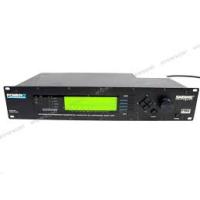
GRAPHI-Q ADF-4000 - Processeur audio SABINE - Notice d'utilisation et mode d'emploi gratuit
Retrouvez gratuitement la notice de l'appareil GRAPHI-Q ADF-4000 SABINE au format PDF.

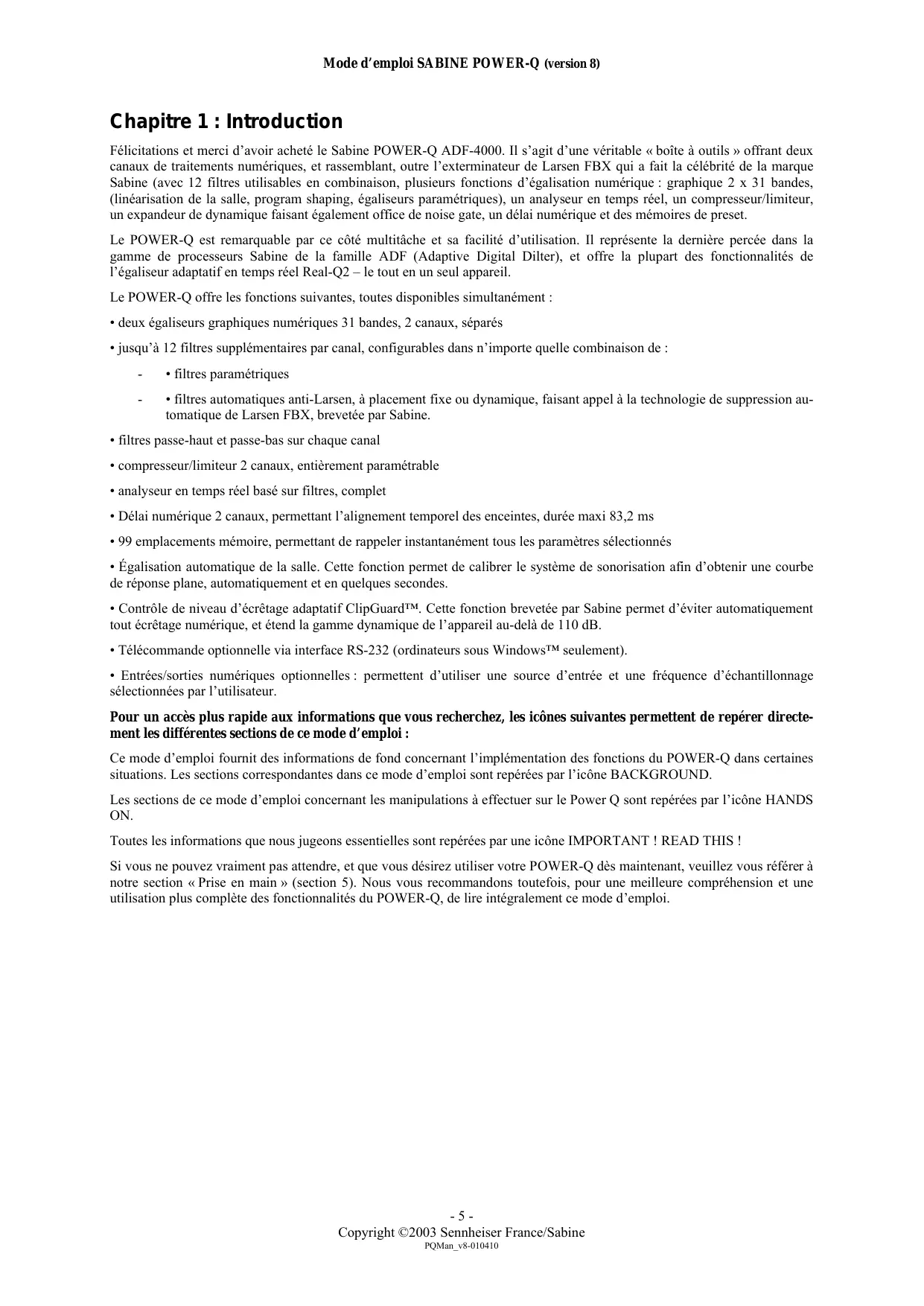
| Type de produit | Processeur audio numérique 2 canaux |
| Marque | SABINE |
| Modèle | GRAPHI-Q ADF-4000 |
| Dimensions (L x H x P) | 483 x 88 x 229 mm (2U rack) |
| Poids | 3,9 kg |
| Alimentation | 230 V ou 120 V, 50/60 Hz, consommation 25 W |
| Canaux | 2 canaux indépendants (A et B) |
| Égaliseur graphique | 31 bandes par canal, largeur réglable 0,5 à 1 octave, amplitude ±6 ou ±12 dB |
| Filtres FBX/paramétriques | Jusqu'à 12 filtres par canal, résolution 1 Hz, largeur jusqu'à 1/10e d'octave, profondeur jusqu'à -80 dB |
| Compresseur/limiteur | Seuil -30 à +32 dBu, taux 1:1 à infini, attack 1-99 ms, release 50 ms-5 s |
| Expandeur/Noise Gate | Seuil -90 à -20 dBu, taux 1:1 à infini |
| Délai numérique | 1,38 à 83,28 ms par canal, résolution 20 µs, réglage manuel ou automatique |
| Analyseur temps réel | 31 bandes, 20 Hz-20 kHz, pondérations A, B, C, linéaire |
| Correction automatique de salle | Oui, avec microphone de mesure (alimentation fantôme 48 V) |
| Mémoire programmes | 99 emplacements utilisateur + 1 usine, sauvegarde à l'extinction |
| Bypass | Matériel automatique à l'extinction, logiciel sélectif (hardware/software) |
| Entrées/Sorties | XLR 3 points symétriques, niveau max +26 dBV, impédance entrée >10 kOhms, sortie 10 ohms |
| Microphone de référence | Entrée XLR avec alimentation fantôme 48 V (10 mA max) |
| Interface de télécommande | RS-232, MIDI (non implémenté), possibilité de réseau |
| Affichage | Écran LCD rétroéclairé, LED indicateurs (Clip, Limit, Signal, Gate, MIDI, Serial, Digital) |
| Entretien et nettoyage | Nettoyer avec un chiffon doux sec. Ne pas utiliser de solvants ni de liquides. Débrancher avant nettoyage. |
| Sécurité | Utiliser dans un rack ventilé. Ne pas exposer à l'humidité. Respecter la tension d'alimentation. Ne pas ouvrir l'appareil. Débrancher avant intervention. |
| Pièces détachées et réparabilité | Options disponibles : carte entrées/sorties numériques AES/EBU (DA-I/O), logiciel de télécommande Windows, esclave ADF-4SLU. Pour réparation, contacter le SAV Sabine. |
| Informations générales | Notice d'utilisation de 63 pages (juin 2003), disponible en français sur notice-facile.com. Marque SABINE, modèle GRAPHI-Q ADF-4000. |
FOIRE AUX QUESTIONS - GRAPHI-Q ADF-4000 SABINE
Questions des utilisateurs sur GRAPHI-Q ADF-4000 SABINE
0 question sur cet appareil. Repondez a celles que vous connaissez ou posez la votre.
Poser une nouvelle question sur cet appareil
Téléchargez la notice de votre Processeur audio au format PDF gratuitement ! Retrouvez votre notice GRAPHI-Q ADF-4000 - SABINE et reprennez votre appareil électronique en main. Sur cette page sont publiés tous les documents nécessaires à l'utilisation de votre appareil GRAPHI-Q ADF-4000 de la marque SABINE.
MODE D'EMPLOI GRAPHI-Q ADF-4000 SABINE
Mode d'emploi
(juin 2003)
Connectez-vous sur le site Web de SABINE pour les dernières nouvelles,
les mises à jour des logiciels ou des micrologiciels internes
et pour les mises à jour correspondantes des manuels d'emploi
www.sabine.com
Adapté et traduit du mode d'emploi original par Franck ERNOULD pour Sennheiser France.
Avec ses deux canaux, le power q vous donne
l'équivalent de deux racks complets – en un seul appareil !
| Égaliseur pour correction automatique de salle | Égaliseur pour correction automatique de salle |
| Égaliseur pour programme | Égaliseur pour programme |
| Suppresseur de Larsen FBX | Suppresseur de Larsen FBX |
| Égaliseur paramétrique | Égaliseur paramétrique |
| Analyseur temps réel | Analyseur temps réel |
| Compresseur/limiteur | Compresseur/limiteur |
| Expandeur de dynamique/noise gate | Expandeur de dynamique/noise gate |
| Délai numérique | Délai numérique |
| Mémoire de programmes | Mémoire de programmes |
Table des matières
Table des matières 3
Chapitre 1 : Introduction 5
Chapitre 2: Commandes en face avant et sur le panneau arrière du POWER-Q 6
2.1 FIG. 1: LA FACE AVANT DU POWER-Q 6 2.2 FIG. 2: LE PANNEAU ARRIERE DU POWER-Q 6 2.3 LES ELEMENTS DU MENU PRINCIPAL (REFERENCE RAPIDE) 6
Chapitre 3: Synoptique/trajet du signal 7
Chapitre 4 : Installation 8
4.1 OU INSTALLER VOTRE POWER-Q DANS VOTRE SYSTEME DE REPRODUCTION SONORE 8 4.2 FONCTION BYPASS DU POWER-Q 8
Chapitre 5: Mise en œuvre rapide. 10
5.1 ÉGALISATION DE LA SALLE : METHODE RAPIDE 10 5.2 SUPPRESSION DU LARSEN : METHODE RAPIDE 10
Chapitre 6: Présentation générale et philosophie. 12
6.1. TOUJOURSPLUS FORT 12 6.2 LA CLARTE SONORE 13
Chapitre 7 : Optimisation du système de sonorisation et de la salle avec le POWER-Q, en cinq points. 14
7.1 POINT 1: LE COTÉ PHYSIQUE 14 7.2 POINT 2: ALIGNEMENT TEMPOREL DES ENCEINTES 14
POINT 7.3: OBTENIR UNE COURBE DE RÉPONSE SYSTÈME/SALLE PLATE 14
7.4 POINT 4: MODIFIER LA COURBE D'ÉGALISATION 15 7.5 POINT 5: LES FILTRES FBX 15
Chapitre 8: Les délais numériques du POWER-Q. 16
8.1 LES APPLICATIONS ET LA MISE EN OÉVRE DE DÉLAIS NUMERIQUES 16 Distorsion par effet de filtrer en peigne 17 L'effect de precedence : alignment de l'image acoustique 18 TROIS APPLICATIONS DES DELAIS NUMERIQUES 18
8.2 LES DEUX MODES DE REGLAGE DE DELAI NUMERIQUE DU POWER-Q: MANUAL & AUTOMATIC.... 20
Chapitre 9 Utilisation de la fonction de correction automatique de salle (Automatic Room EQ) 23
9.1 QU'EST-CE QUE LA CORRECTION AUTOMATIQUE DE SALLE? 23 9.2 COMMENT FONCTIONNE LA FONCTION DE CORRECTION AUTOMATIQUE DE SALLE ? 23 9.3 CHOIX DU MICROPHONE DE MESURE 23 9.4 PLACEMENT DU MICROPHONE DE MESURE 24
9.5 COMMANDES DE LA FONCTION DE CORRECTION AUTOMATIQUE DE LA SALLE (AUTOMATIC ROOM EQ) DU POWER-Q 25
Chapitre 10 : Utilisation de l'égaliseur graphique du Power-Q. 28
10.1 APPLICATIONS D'UN EGALISEUR GRAPHIQUE 28
Chapitre 11: Utilisation des filtres FBX et paramétriques du POWER-Q 31
11.1 LES DIFFERENTS TYPES DE FILTRES : FBX FIXES, FBX DYNAMIQUES, PARAMETRIQUES 31 11.2 MODES FBX/TURBO/AUTO TURBO SETUP 32 11.3 REGLAGES DES FILTRES FBX ET PARAMETRIQUES DU POWER-Q 34 11.4 MENUS DE PARAMETRAGE DES FILTRES: MODE LIST ET MODE CURVE 34 11.5 LA TOUCHE MORE DE LA FENETRE FBX/PARAMETRIC 35 11.6 ÉVITER LE LARSEN DANS LE CAS D'UNE DEFAILLANCE DU POWER-Q 35
Chapitre 12: Utilisation des filtres passe-haut et passe-bas du POWER-Q 36
Chapitre 13 : Utilisation de l'analyseur en temps réel du POWER-Q 37
13.1 UTILISATION DE L'ANALYSEUR EN TEMPS REEL 37 13.2 CONFIGURATION DE L'ANALYSEUR EN TEMPS REEL DU POWER-Q 37 13.3 UTILISATION DE L'ANALYSEUR EN TEMPS REEL ET DES DELAIS NUMERIQUES DU POWER-Q POUR REDUIRE LE PHENOMENE DE FILTR EN PEIGNE 38 13.4 UTILISATION DE L'ANALYSEUR EN TEMPS REEL PENDANT UN SPECTACLE 39
Chapitre 14 Utilisation du compresseur/limiteur du POWER-Q. 40
14.1 APPLICATIONS ET UTILISATION DU COMPRESSEUR/LIMITEUR 40 14.2 PARAMÉTRAGE DU COMPRESSEUR/LIMITEUR DU POWER-Q 40
CHAPITRE 15 UTILISATION DE L'EXPANDEUR DE DYNAMIQUE/NOISE GATE DU POWER-Q 42
15.1 APPLICATIONS ET UTILISATION DE L'EXPANDEUR/NOISE GATE 42 15.2 PARAMÉTRAGE DE L'EXPANDEUR/NOISE GATE DU POWER-Q 42
Chapitre 16 Enregistrement et rappel de configurations en mémoire 43
16.1 OPTIONS ET PROCEDURE DE RAPPEL ET D'ENREGISTREMENT 43 16.2 ENREGISTREMENT DES PARAMETRES D'EGALISEUR : CORRECTION DE SALLE ET EGALISATION
PROGRAMME 43 16.3 UTILISATION DU MENU STORED CONFIGURATIONS (CONFIGURATIONS ENREGISTREES) 43
Chapitre 17: Paramètres généraux: configurer les valeurs internes par défaut 45 Chapitre 18 Protection par mot de passe 47
Chapitre 19: Options du POWER-Q 48
Chapitre 20: Logiciel de télécommande Sabine pour POWER-Q. 48
20.1 CONFIGURATION INFORMATIQUE MINIMALE 48 20.2 INSTALLATION DU LOGICIEL DE TELÉCOMMANDE SABINE POUR LE POWER-Q 48 20.3 UTILISATION DU LOGICIEL DE TELÉCOMMANDE DU POWER-Q 49 20.4GUIDEDULOGICIELDETELECOMMANDEDUPOWER-Q 49
Chapitre 21: Gestion des entrées/sorties numériques 56 Chapitre 22: Gestion des options de Bypass 57 Chapitre 23: Guide d'utilisation professionnelle du POWER-Q 58 Chapitre 24: Astuces et problèmes d'utilisation 60 Chapitre 25: Caractéristiques techniques du POWER-Q 62
Chapitre 1 : introduction
Félicitations et merci d'avoir acheté le Sabine POWER-Q ADF-4000. Il s'agit d'une véritable « boîte à outils » offrant deux canaux de traitements numériques, et rassemblant, outre l'exterminateur de Larsen FBX qui a fait la célébrité de la marque Sabine (avec 12 filtres utilisables en combinaison, plusieurs fonctions d'égalisation numérique : graphique 2 x 31 bandes, linéarisation de la salle, program shaping, égaliseurs paramétriques), un analyseur en temps réel, un compresseur/limiteur, un expendeur de dynamique faisant également office de noise gate, un décaissement numérique et des mémoires de preset.
Le POWER-Q est remarquable par ce côté multitâche et sa facilité d'utilisation. Il représente la dernière percée dans la gamme de processeurs Sabine de la famille ADF (Adaptive Digital Dilter), et offre la plupart des fonctionnalités de l'égaliseur adaptatif en temps réel Real-Q2 – le tout en un seul appareil.
Le POWER-Q offre les fonctions suivantes, toutes disponibles simultanément :
- deux égaliseurs graphiques numériques 31 bandes, 2 canaux, séparés
- jusqu'à 12 filtres supplémentaires par canal, configurable dans n'importe quelle combinaison de :
- • filtrés paramétriques
- • filtrés automatiques anti-Larsen, à placement fixe ou dynamique, faisant appel à la technologie de suppression automatique de Larsen FBX, brevetée par Sabine.
- filtres passer-haut et passer-bas sur chaque canal
- comprresseur/limiteur 2 canaux, entièrement paramétrable
- analyseur en temps réel basé sur filtres, complet
- Délai numérique 2 canaux, permettant l'alignement temporel des enceintes, durée maxi 83,2 ms
- 99 emplacements mémoire, permettant de rappeler instantanément tous les paramètres sélectionnés
- Égalisation automatique de la salle. Cette fonction permet de calibrer le système de sonorisation afin d'obtenir une courbe de réponse plane, automatiquement et en quelques secondes.
- Contrôle de niveau d'écrêtement adaptatif ClipGuard™. Cette fonction brevetée par Sabine permet d'éviter automatiquement tout écrêtement numérique, et étend la gamme dynamique de l'appareil au-delà de 110 dB.
- Télécommande optionnelle via interface RS-232 (ordinateurs sous Windows™ seulement).
- Entrées/sorties numériques optionnelles : permettent d'utiliser une source d'entrée et une fréquence d'échantillonnage sélectionnées par l'utilisateur.
Ce mode d'emploi fournit des informations de fond concernant l'implémentation des fonctions du POWER-Q dans certaines situations. Les sections correspondantes dans ce mode d'emploi sont repérées par l'icône BACKGROUND.
Les sections de ce mode d'emploi concernant les manipulations à effectuer sur le Power Q sont repérées par l'icône HANDS ON.
Toutes les informations que nous jugeons essentielles sont répertoriées par une icône IMPORTANT ! READ THIS !
Si vous ne pouvez également pas attendre, et que vous désirez utiliser POWER-Q des salariants, veuillez vous référer à cette section « Prise en main » (section 5). Nous recommandons toutefois, pour une meilleure compréhension et une utilisation plus complète des fonctionnalités du POWER-Q, de lire intégralement ce mode d'emploi.
2.1 FIG. 1 : la FACE avant du POWER-Q
Indicateurs de commande à distance
MIDI = données MIDI reçues, SERIAL = données reçues sur le port série RS-232, DIGITAL = signaux numériques arrivant sur les entrées numériques AES/EBU
Indicateurs de fonction pour chaque canal (A et B)
CLIP: Cet indicateur s'allume dès que le niveau d'entrée se trouve à 3 dB en dessous du niveau d'écrafement.
LIMIT : Indique que le niveau du signal dépasse la valeur de seuil du limiteur ou du compresseur.
SIGNAL : Cet indicateur de présence de signal s'allume dès que le niveau du signal dépasse la valeur de -30 dBV.
GATE: Indique que le niveau du signal est inférieur à la valeur de seuil du noise gate ou de l'expandeur.
La touche MORE permet d'accéder à d'autres menus du POWER-Q ou à des sélections par touche logiciels
Touches scroll haut/bas/gauche/droite
La molette de données permet d'entrer les valeurs
Indicateur de présence de signal sur l'entrée du microphone de référence
Écran LCD
Éléments relatifs aux touches logicielles
Touche HELP, permettant d'accéder à une aide en ligne contextuelle : Lorsque l'écran HELP est activé, la mention « HELP » apparait dans le coin inférieur droit de l'écran LCD. Pour sortie de l'écran HELP, il suffit de réappuyer sur la touche HELP.
Touches logicielles de sélection
Touche ENTER : Permet de valider une action, une valeur...
Interrupteur POWER : Cet interrupteur permet d'allumer/éteindre l'appareil. Lorsqu'il n'est plus alimenté, le POWER-Q renvoie automatiquement le signal d'entrée sur les connecteurs de sortie (hardware bypass) : le son n'est donc pas coupé.
2.2 FIG. 2 : Le PANEAU arriere du power-q
Connecteurs MIDI In/Out/Thru (les fonctions MIDI ne sont pas encore implémentées sur le POWER-Q)
Connecteur de télécommande série RS-232 (SERIAL)
Connecteur réseau RS-232 (NETWORK) - pour contrôle plusieurs POWER-Q
Connecteurs d'entrée/sortie numériques (OPTIONNELS) - sur XLR 3 points
Embase secteur (standard IEC)
Entrée/sortie analogique canal B (sur XLR 3 points)
Commutateur Ground Lift (permé de « lever la masse »). Lorsque des appareils sont à des potentiels de masse différents, une ronflette ou des bruits parasites peuvent apparaître dans le système de sonorisation. Ce commutateur peut dé désolidariser la terre électrique de la masse du châssis (position non enforcée), ce qui permet de supprimer ces problèmes dus à un bouclage de masse
Entrée/sortie analogue canal A (sur XLR 3 points)
Entrée analogue micro de référence (sur XLR 3 points)
4.1 Ou installer votre power-q dans votre systeme de reproduction SONORE
Le plus souvent, le POWER-Q se place entre la sortie d'une console de mixage et l'entrée d'un amplificateur de puissance. Si votre système exige un filtré actif ou des délais supplémentaires (comme par exemple un Sabine DQX-206), placez le POWER-Q après la console, mais avant ces processeurs. La configuration ressemble alors à la suivante :
Fig. 5: La configuration la plus commune
Console, POWER-Q, filtré actif ou décaï, amplificateurs de puissance, enceintes
Variante de cette configuration : utiliser le POWER-Q comme un appareil « double mono », autrement dit possédant deux canaux indépendants. Envoie le signal de sortie (mono) des généraux de votre console dans le canal A du POWER-Q, et celui de sortie (mono) destiné aux retours dans le canal B. Relie ensuite la sortie du canal A de votre POWER-Q à votre amplificateur de puissance principal, et la sortie du canal B dans votre amplificateur de retours. Vous utilisez alors le POWER-Q comme s'il s'agissait de deux appareils mono indépendants. La configuration ressemble alors à celle-ci :
Fig. 6: Utilisation du POWER-Q comme appareil « double mono »
Console, généraux console vers canal A du POWER-Q, départ retours vers canal B du POWER-Q, POWER-Q, amplificateurs de puissance de sono, amplificateurs de puissance de retours, enceintes de façade, retours
Vous pouvez également brancher le POWER-Q sur un point d'insertion de la console (de voie, de groupe ou de bus). Les fonctions du POWER-Q sont alors réservées à deux signaux de la console, ou à des groupes de signaux (par exemple, tous les micros de la batterie). L'installation ressemble alors à la suivante :
Fig. 7: Branchement du POWER-Q en un point d'insertion de la console
POWER-Q, départ/retour point d'insertion, console, amplificateur de puissance, enceintes
À noter : le microphone de mesure du POWER-Q se branche à l'arrière de l'appareil, dans la prise repérée « Ref A ». Le jack « Ref B » est vierge.
NE PAS utiliser le POWER-Q dans les configurations suivantes :
-Ne pas brancher directement un microphone dans les entrées XLR se trouvant sur le panneau arrière du POWER-Q. Ces connecteurs XLR gèrent des niveaux lignes symétriques, pas des niveaux micro.
- Ne pas utiliser le POWER-Q dans une boucle d'effets ou d'auxiliaires. Ce type de configuration est prévu pour doser le mélange du signal d'effet (wet) avec le signal original (dry). Or, le signal de sortie du POWER-Q ne se mélange pas au signal d'entrée, mais le remplace.
- Ne pas envoyer la sortie d'un amplificateur dans l'entrée du POWER-Q. Cette manipulation ANNULE la garantie.
4.2 Fonction BYPASS du power-q
Le POWER-Q propose des options très couplées pour bypasser (déactiver) tout ou partie de ses modules de traitement internes. Pour plus de détails, veuillez vous référer à la section 22.
Le Bypass le plus rapide et le plus radical consiste à éteindre le POWER-Q : dans cette situation, le signal d'entrée est directement renvoyé en sortie. Toutefois, si vous adoptez ce type d'utilisation, veuillez noter ces deux particularités :
- Lorsque vous éteignez l'appareil, un Larsen supprimé jusqu'à peut se manifester de nouveau. Nous vous conseillons donc, à titre de précaution, de réduire le gain de votre amplificateur de puissance.
- Lorsque vous allumez l'appareil, il se place automatiquement en mode Bypass pendant quelques secondes, avant de commencer à agir. Par conséquent, un Larsen supprimé jusqu'à peut se manifester de nouveau. À titre de précaution, nous vous conseillons donc de laisser éteints votre console et votre amplificateur de puissance, jusqu'à ce que le POWER-Q soit prêt à commencer son traitement.
Les manipulations et traitements à effectuer par l'intermédiaire du POWER-Q doivent s'effectuer dans un ordre déterminé, issu du bon sens.
D'abord, obtenir la courbe de réponse globale sono/salle la plus plate possible; - À partir de cette courbe plate, éliminant les défauts et résonances les plus criants de la salle, égaliser le spectre du signal diffusé en fonction de critères artistiques et/ou esthétiques propres; - Placer les filtrés anti-Larsen (FBX);
- Éventuellement, apporter une ultime correction ciblée avec des égaliseurs paramétriques;
- Effectuer les traitements de dynamique souhaitables : compresseur, limiteur, expandeur/noise gate...
- Aligner temporellement les différents clusters d'enceintes avec les délais numériques du POWER-Q (ou des délais externes);
- Enregistrer dans une des 99 mémoires du POWER-Q, sous forme d'un programme, les paramètres de toutes les sections de traitement de l'appareil.
Chapitre 5 : mise en œuvre rapide
Si vous désirez vous servir immédiatement de votre POWER-Q, vérifiez qu'il est correctement branché dans votre système. Le POWER-Q assure deux tâches principales :
- égalisation « compensatrice », visant à corriger les défauts de la courbe de réponse de la salle afin d'obtenir l'équilibre tonal désiré sur le mixage diffusé dans les enceintes.
- égalisation « curative », très ciblée et précise, afin d’empêcher à la source l’apparition de Larsen.
5.1 Égalisation de la SALLE : methode RAPIDE
Il existe trois méthodes pour égaliser la réponse d'un couple salle/sono : en activant la fonction Automatic Room EQ, en utilisant un analyseur en temps réel, ou en faisant confiance à ses oreilles.
Fonction Automatic Room EQ. Pour utiliser cette fonction, il faut placer dans la salle un micro de mesure, à l'endroit approprié, et le brancher dans l'entrée « Ref A » située sur le panneau arrière du POWER-Q (très important pour obtenir des résultats d'une qualité optimale). Sélectionnez alors la touche logicielle n°1 (AUTOMATIC ROOM EQ) dans le menu principal, puis suivez les instructions apparaissant à l'écran. Votre système salle/sono est alors analysé, et en 10 secondes par canal, le POWER-Q procédera automatiquement aux modifications d'égalisation nécessaires.
Analyseur en temps réel. Dans le cadre de cette méthode, il faut envoyer un signal de bruit rose dans la sono, puis équilibrer la response en fréquence obtenue en agissant sur la courbe de l'égaliseur graphique. Pour ce faire, il faut également placer un micro de mesure dans la salle, à l'endroit approprié, et envoyer son signal sur l'entrée « Ref A » sur le panneau arrière du POWER-Q. Sélectionnez ensuite la touche logicielle n°4 (REAL-TIME ANALYSIS) dans le menu principal, appuyez sur le bouton MORE puis activez le signal de bruit rose indépendamment pour le canal A. Procédez ensuite aux ajustements nécessaires en agissant sur les curseurs de l'égaliseur graphique qui apparaissent à l'écran. Répétez ensuite la procédure pour le canal B.
Égalisation à l'oreille. Dans ce cas, pas besoin de micro de mesure, puisque ce sont vos oreilles qui en font office! Sélectionnez la touche logicielle n°2 (GRAPHIC EQ): l'écran de l'égaliseur graphique apparait alors, un canal à la fois (sélectionnez celui sur lequel vous désirez agir via une touche logicielle). Pour régler chaque bande de fréquences, il faut passer par les touches flèche vers la gauche/vers la droite et par la molette de données.
En plus (ou en remplacement) de l'égaliseur graphique, vous pouvez agir sur l'égalisation de votre système en utilisant le module d'égaliseur paramétrique du POWER-Q. Pour y accéder, sélectionnez la touche logicielle n°3 (FBX AND PARAMETRIC FILTERS). Envoyez alors un signal audio dans le POWER-Q : vous l'entendez diffusé sur votre système de sonorisation. Vous disposez, sur chaque canal, de douze filtres FBX, d'un filtre passe-bas et d'un filtre passe-haut. Pour passer d'un filtre au suivant/précédent, utilisez les touches curseur haut/bas ; pour le transformer en égaliseur paramétrique (PARAM), tournez la molette de données - qui sert aussi à entrer les valeurs de fréquence centrale d'intervention, de largeur de bande et d'amplitude d'intervention désirées. Toute modification apportée au niveau des égaliseurs paramétriques vient s'ajouter à l'égalisation générale déjà déterminée par les autres modules du POWER-Q (les égaliseurs graphiques notamment).
5.2 Suppression du LARSEN : methode RAPIDE
- Une fois que vous avez procédé à l'égalisation de la salle, correctement compensé ses défauts, et que le résultat vous plaît (vous pouvez aussi décider de ne pas l'égaliser et de procéder directement à l'élimination du Larsen, ce que nous ne conseillons pas), placez vos microphones et vos instruments acoustiques là où ils seront utilisés.
- Si vous utilisez cette POWER-Q dans un système 2 canaux, reglez un des canaux de l'amplificateur de puissance à un gain de - infini (plus de son). Vous pouvez alors configurer les filtres FBX pour l'autre canal.
- Réglez ensuite tout le reste de votre système sonore comme il sera utilisé pendant le concert. Dans le menu principal (MAIN MENU), sélectionnez la touche logicielle n°3 (FBX AND PARAMETRIC FILTERS). Par défaut, le POWER-Q met en œuvre 7 filtres FBX fixes, 3 filtres FBX dynamiques et deux correcteurs paramétriques - 12 filtres sont disponibles au total pour chaque canal (ce qui signifie que si vous utilisez des filtres paramétriques pour « corriger la salle », en modifier cette répartition par défaut, vous disposerez de moins de filtres FBX pour lutter contre le Larsen.
- Appuyez sur la touche MORE jusqu'à voir apparaitre à l'écran la mention « TURB- ». Appuyez alors sur la touche logicielle adjacente.
- Faites passer en surbrillance la mention « Automatic Setup » avec les touches curseur.
- Montez le gain sur les généraux de votre console, jusqu'à faire apparaître un début de Larsen, puis appuyez sur la touche ENTER de la face avant de votre POWER-Q.
- Le POWER-Q augmente alors automatiquement son niveau de sortie, et place des filtres au fur et à mesure que les Larsen apparaissent, jusqu'à ce que tous les filtres FBX disponibles soient utilisés, ou que le premier filtre FBX dynamique soit placé. Le POWER-Q réduit alors son gain de sortie, afin de rétablir le niveau original.
- Reprenez cette procédure pour le second canal, en réduisant à - infini le gain sur le premier canal et en montant le gain du second canal.
[ Cette procédure n'est pas la seule utilisable pour configurer les filtres FBX. Pour plus de détails, veuillez vous référer à la section 11 ].
Chapitre 6: présentation générale et philosophie
La sonorisation est un domaine où les défis abondent. Prenons quelques exemples au hasard, auxquels tout ingénieur du son s'est forcément trouvé confronté:
- le guitariste qui pousse son amplificateur à 11, et qui trouve encore le moyen de se plaindre parce qu'il ne s'entend pas assez fort.
- l'orateur au pupitre lors d'une convention, qui grommelle vaguement, tient son micro n'importe comment, le pointe vers son sternum, et s'étonne qu'on ne comprenne pas ce qu'il dit et qu'il soit couvert par les bavardages et les bruits des auditeurs...
- le chanteur de rock qui demande - pardon, EXIGE - un niveau de retours propre à déclencher un ouragan
- le prédicateur équipé d'un micro cravate HF qui, emporté par son élan, s'approche dangereusement d'une enceinte...
En guise d'antidote à un vieilissement prématuré du au stress, chez Sabine nous avons décidé de tout faire pour simplifier la tâche des sonorisateurs, en créant des périphériques adaptatifs, qui assureront automatiquement certaines des tâches de mixage les plus fastidieuses, mais ô combien importantes ! Débarrassé de ces basses contingences matérielles, l'ingénieur du son peut alors se consacrer entièrement à son mixage, à créer un son, au lieu de chercher à compenser, avec les moyens du bord, divers problèmes d'ordre acoustique.
Les fonctionnalités du POWER-Q sont conçues pour vous aider à atteindre deux buts primordiaux dans le domaine de la sonorisation : un gain supérieur avant Larsen et une meilleure clarté et définition du son. Bref, un son plus fort et plus clair.
6.1. Toujours plus FORT
Lorsqu'on cherche à augmenter le niveau sonore, on se retrouve vite confronté à deux problèmes principaux (en omettant, bien sûr, le risque de surdité...) : le Larsen et la disparition de la réserve dynamique.
D'abord, attardons-nous un peu sur cette notion de réserve dynamique. Dans le cas d'un DSP (traitement numérique de signal), elle est limitée par la longueur du mot binaire, autrement dit la résolution numérique. Plus un mot compte de bits, plus étendue est la gamme dynamique de l'appareil numérique. Le POWER-Q possède une résolution de 24 bits, et offre une gamme dynamique supérieure à 110 dB (avec la fonction ClipGuard™ activée). La fonction ClipGuard, exclusivement Sabine, exerce un contrôle adaptatif du niveau des crêtes : il devient alors virtuellement impossible de faire écrêter l'appareil dans le domaine numérique. Si vous entendez de la distorsion dans votre système de sonorisation, elle ne provient sans doute pas du POWER-Q, puisque tout y a été fait pour l'éviter !
(Remarque: vérifiez toutes que le mode de configuration FBX Turbo est désactivé avant de commencer à mixer; voir section 11.2). De même, le compresseur/limiteur incorporé dans le POWER-Q permet d'augmenter le niveau moyen de votre mixage tout en protégeant les enceintes des ingénieurs du son expérimentaux, dont le seul but dans la vie semble d'explorer les limites de débutment des cônes des haut-parleurs. Toutes les fonctions que nous venons d'évoquer sont conçues pour augmenter le gain du système (donc le niveau sonore maximal) sans pour autant faire apparaître de distorsion.
- Obtenir un gain maximal serait bien plus simple si on ne retombait pas systématiquement dans la situation du microphone recaptant son propre son par l'intermédiaire du haut-parleur, donc du Larsen. À un certain point, une fréquence « ressort », suite à une résonance naturelle : le phénomène de bouclage acoustique devient de plus en plus prononcé, ce qui crée ce sifflement aigu caractéristique du Larsen. L'emplacement de cette fréquence et l'intensité du Larsen dépendant des particularités du système de sonorisation et des particularités acoustiques de l'environnement. Le plus souvent, le Larsen apparaît bien avant que vous n'ayez atteint les limites du potentiel de vos amplificateurs et de vos enceintes. Autrement dit, la valeur limite du niveau sonore que vous pouvez atteindre n'est pas déterminée par la puissance de vos amplificateurs ou par la taille de vos haut-parleurs, mais par le seuil d'apparition du Larsen.
Voilà un domaine où le Sabine FBX (Feedback Xterminator, exterminateur de Larsen) peut vous aider. Avant l'avènement de ces processeurs, on essayait de contrôler le Larsen en faisant passer le mixage par un égaliseur graphique, et en baissant fortement le curseur situé le plus près de la fréquence d'apparition du Larsen. Cette technique permet de réduire le Larsen, mais elle provoque également une dégradation de la qualité audio du mixage. En effet, même sur un égaliseur dit « tiers d'octave », la largeur de la bande de fréquences corrigée par un curseur est en fait de l'ordre d'une octave. Résultat : lorsque vous déplacez un curseur de façon assez radicale, son action déborde largement sur la bande de fréquence d'un tiers d'octave précédente et sur la suivante. Une correction bien trop grossière pour atténuer suffisamment le Larsen : un peu comme si on tirait sur un moustique à la mitraillette, ou si vous lanceriez une opération cardiaque en portant des gants de boxe... Les mitraillettes, les gants de boxe et les égaliseurs graphiques sont des outils tout à fait précieux, mais uniquement quand on les utilise dans des situations appropriées. Un égaliseur graphique convient tout à fait pour retravailler le son général de votre mixage : c'est d'ailleurs pour cette raison que le POWER-Q en intègre deux ! Mais pour la raison exposée ci-dessus, chaque fois que vous baissez un curseur pour éliminer un Larsen, vous supprimez une grande partie de son qui n'est pas du Larsen.
Le propre d'un filtré de type FBX est de détecter automatiquement la fréquence d'apparition du Larsen, avec une résolution de 1Hz, puis d'y placer un filtré d'une largeur d'un dixième d'octave, et de baisser le niveau uniquement de la valeur suffisante pour se débarrasser du Larsen pour une valeur de gain (niveau sonore) donnée. Il permet d'obtenir une précision bien supérieure dans l'identification et l'élimination du Larsen, et de moins abîmer votre son que le meilleur
égalisation graphique. Par ailleurs, il repère automatiquement où se trouve le Larsen, en une fraction de seconde. Pour réagir aussi rapidement, il vous faudrait boire BEAUCOUP de café!
Le POWER-Q offre jusqu'à 12 filtres anti-Larsen par canal, et vous permet d'exceller dans votre quête des niveaux sonores plus élevés, sans pour autant compromettre votre second but, tout aussi important : la CLARTÉ SONORE.
6.2 La CLARTE SONORE
La clarté du son sortant de vos enceintes est le résultat d'une multitude de facteurs : la qualité des maillons composant le système que vous utilisez, votre habileté (et celle des autres) lors du montage et de l'exploitation dudit système, et aussi, aspect très important, les particularités de l'acoustique de la salle où se trouve votre système de sonorisation.
Ce n'est un secret pour personne : certains architectes ont séché les cours le jour où était abordé, en 20 minutes, le sujet de l'acoustique architecturale. Voilà pourquoi tant de concerts de rock ont lieu dans des stades de basket, et pourquoi les sonorisateurs ont si tôt des cheveux gris. Ondes stationnaires, échos flottants, résonances dans les graves... La liste des problèmes est aussi bien dimensionnée que l'ego d'un chanteur à succès (cela dit, nous ne féliciterons jamais assez les architectes pour qui l'acoustique d'une salle constitue un aspect important).
Bonne nouvelle : outre les égaliseurs graphiques, paramétriques et les filtres FBX, votre POWER-Q renferme également un véritable analyseur en temps réel, temps/fréquence, parfaitement fonctionnel. Vous pouvez par exemple générer un bruit rose et le diffuser sur vos enceintes afin de déterminer la courbe de réponse globale de l'espace acoustique environnant, et compenser ses creux et ses bosses avec les commandes de vos égaliseurs, tout en visualisant les résultats en temps réel sur un affichage graphique.
Si vous préférez utiliser vos temps pour placer les micros, connecter le reste de votre matériel ou prendre une pause, la fonction Automatic Room du POWER-Q analyse la salle pour vous et optimise l'égalisation de votre système afin de respecter une courbe de réponse spécifique. Paravant. Dans la salle suivante, vous pouvez effectuer une analyse rapide (en moins d'une minute), puis rappeler les mémoires de tous vos autres réglages d'égaliseur et de tout autre paramètre utilisé précédemment sur le POWER-Q. Vous aurez fini avant que le guitariste ait fini de s'accorder...
Pour obtenir un son plus clair, vous pouvez également utiliser le POWER-Q pour aligner temporellement vos différents dispositifs d'enceintes, grâce à son lien numérique incorporé. Vous pouvez ainsi retarder le signal alimentant une série d'enceintes d'un maximum de 83,2 millisecondes, avec une résolution de 20 microseconds (le temps que met le son à parcourir... 6,8 mm!), de façon à ce que l'énergie qu'elles génèrent atteigne les oreilles des spectateurs en même temps que les autres enceintes. On améliore ainsi la phase des différentes fréquences, ce qui donne une meilleure intelligibilité, et procure une localisation plus naturelle du son, qui semble alors provenir du même point que ce que vos yeux voient.
En conclusion, le POWER-Q rassemble en 2 U tous les traitements qui tenaientAAPARAVANT dans un rack complet. Il permet d'aligner automatiquement vos enceintes, d'optimiser la réponse de votre système de sonorisation dans n'importe quelle salle, de détecter et d'éliminer automatiquement le Larsen avant et PENDANT un concert, de compresser les signaux de votre bus de mixage, et de mémoriser la configuration effectuée pour tel artiste ou telle application. Désolés, il ne fait pas le café, mais comme le POWER-Q s'occupe de pas mal de choses à VOITE place, vous aurez sans problème le temps d'en préparer!
Chapitre 7 : optimisation du système de sonorisation et de la salle avec le POWER-Q, en cinq points
Souvenez-vous : notre but est d'amener le son à un certain niveau désirable dans un local, sans créer de Larsen ni de distorsion et encore moins sacrifier la qualité sonore. Pour tirer le meilleur d'un système de sonorisation dans un environnement acoustique donné, il vous faut suivre ces cinq étapes assez simples :
- Optimiser la disposition physique de votre configuration scénique, le placement des enceintes, et l'acoustique de la salle;
- Aligner temporellement les différents clusters d'enceintes, de façon à ce que l'énergie sonore émise par les différentes enceintes placées en divers endroits de la salle (sans exclure cette généralité par les sources sonores sur scène elles-mêmes) arrive en même temps en un emplacement de référence déterminé et/ou détermine une localisation des sources audio concordante avec les indices visuels;
- « Lisser » la courbe de réponse de l'ensemble système de sonorisation/environmentnement acoustique, de façon à ce qu'à l'emplacement de référence, toutes les fréquences soient perçues à un niveau identique, sans creux ou bosse marquée.
- Régler l'égalisation du système en fonction de vos préférences personnelles ou des artistes, du producteur... (le POWER-Q mémorisera ces réglages et les rappellera de ses emplacements mémoire);
- Appliquer des filtres FBX (anti-Larsen) aux signaux des micros en direct, de façon à augmenter le gain maximal avant Larsen, et assurer une clarté, un niveau sonore et une mobilité maximaux.
Le POWER-Q est extrêmement utile pour réaliser les points 2 à 5 (référez-vous aux sections 8, 9, 10, 11, 12 et 13). Voici quelques suggestions pour implémenter ces cinq points.
7.1 Point 1: le côté physique
Hélas, le POWER-Q est incapable de modifier la configuration sur scène ou d'amortir les surfaces réfléchissantes dans la salle. Il vous sera probablement impossible de construire un bass trap dans une salle au grave « tonneau », de dégager assez de place sur la scène pour éloigner suffisamment les enceintes de façade des micros pour réduire les risques de Larsen, ou de convaincre le propriétaire du night club où vous produisez de recouvrir de moquette la piste de danse! Dans l'idéal, une salle possédant des surfaces non parallèles et non réfléchissantes et de dimensions assez généreuses pour accueillir sans problème toute une longueur d'onde dans les graves (soit 10 mètres et plus) vous posera bien moins de problèmes, possédera une courbe de réponse bien plus équilibrée et l'apparition de Larsen y sera beaucoup moins probable. Hélas, cet idéal acoustique est bien rare dans le monde réel, et vous vous retrouverez souvent à essayer de tirer le meilleur parti d'une situation uniquement en affinant avec soin le placement des enceintes et des microphones. Pour dépasser les limites inhérentes à une acoustique parfaite, il vous faudra sortir l'artillerie lourde pour optimiser votre système de sonorisation : électronique et égalisation de rigueur! Voilà pour quoi un appareil comme le POWER-Q justifie le moindre euro de son prix très raisonnable...
7.2 Point 2 : alignement temporel des enceintes
Par rapport à la lumière ou à des signaux électriques, les ondes sonores possèdent une célérité très faible (340 m/s environ). À cause de cette lenteur, le son produit par des enceintes situées plus loin d'un auditeur arrive en retard à ses oreilles, alors qu'électriquement, enceintes distantes et enceintes proches ont fonctionné en même temps. Résultat : si vous installez plusieurs clusters d'enceintes dans une salle de concert, leur éloignement allié à la célérité du son produit un décalage temporel parfois nettement audible, ainsi que d'autres phénomènes nuisant à la qualité sonore perçue dans la salle. L'alignement temporel a pour but de retarder les enceintes les plus proches de l'auditeur, de façon à ce que leur énergie arrive, artificiellement, en même temps que celle générée par les enceintes plus éloignées. Évidemment, dans le cas où vous n'utilisez que des enceintes de façade, ce problème est moins crucial. Reportez-vous à la section 8 pour une discussion approfondie sur ce sujet.
Le POWER-Q permet de retarder indépendamment le signal de chacune de ses sorties, d'une durée maximale de 83,2 milliseconds. Pour plus de détails concernant le réglage des délais sur les canaux du POWER-Q, veuillez vous référer à la section 8.2.
Point 7.3 : Obtenir une COURBE de réponse système/salle PLATE
Une fois les différents éléments de votre système de sonorisation installés et alignés temporellement, vous pouvez « corriger la salle », autrement dit, corriger la courbe de réponse de l'ensemble formé par votre système de sonorisation et la salle elle-même. On utilise le plus souvent des filtres assez peu sélectifs, d'action assez étendue, comme les filtres d'une octave de largeur d'un égaliseur graphique 31 bandes. Même si les correcteurs de chaque bande sont espacés d'1/3 d'octave, l'action de chacune déborde largement sur la précédente et la suivante. Le POWER-Q permet de faire varier la largeur d'action de ses bandes : il suffit de la paramétrer dans les options GLOBAL PARAMETERS du menu principal MAIN MENU (voir section 17).
Le POWER-Q excelle dans les tâches d'égalisation/correction de salles : il offre deux modes de fonctionnement, manuel ou automatique. Dans le mode Automatic Room EQ (voir section 9), il faut placer un microphone de mesure (dont la courbe de réponse est à peu près plate) en un emplacement d'écoute de votre choix dans la salle. Le POWER-Q émet
alors une courte salve de bruit rose, et établit par mesure, au point où se trouve le microphone de mesure, le spectre énergie/fréquence. Il en déduit les corrections à apporter pour obtenir une courbe de réponse globale (système de sonorisation + salle) la plus plate possible, pour le point de référence choisi. Une fois la salle ainsi « égalisée », rien ne vous empêche de procéder à des corrections supplémentaires (par l'intermédiaire des égaliseurs paramétriques et/ou graphiques) afin d'optimiser la réponse de votre système à l'oreille, en vous fiant à votre expérience et à vos critères subjectifs. En tout, pour les deux canaux du POWER-Q, le processus d'égalisation automatique (Automatic Room EQ) prend moins d'une minute.
Autre possibilité pour égaliser votre système : diffuser du bruit rose sur les enceintes, et observer la courbe de l'analyseur en temps réel - qui indique la répartition selon les fréquences de l'énergie propagée, telle que recueillie par le microphone de mesure (voir section 13). Il vous revient ensuite de régler manuellement les curseurs de l'égaliseur graphique du POWER-Q, afin de créer la courbe de réponse globale désirée. Notez que le POWER-Q permet de visualiser les curseurs de l'égaliseur et la réponse de l'analyseur en temps réel dans la même fenêtre, ce qui vous évite la tâche fastidieuse de passer sans cesse d'une fenêtre à l'autre lors des réglages.
7.4 Point 4: modifier la COURBE d'égalisation
Une fois la courbe de réponse de la salle régularisée (aplanie), vous désirerez peut-être personnaliser l'égalisation de la salle, en fonction de votre propre goût ou pour coller au style musical de l'artiste que vous sonorisez. Pour ce faire, vous pouvez soit procéder à d'autres corrections à l'aide d'un second égaliseur graphique (voir section 10) ou en insérant jusqu'à 12 correcteurs paramétriques par canal (récapités sur les filtres FBX), ce qui permet un réglage très précis (voir section 11). Ces correcteurs peuvent être ajoutés sous forme de liste (tableau) ou dessinés, sous forme d'une courbe de réponse, en utilisant la molette de données. Une fois la réponse en fréquence de l'ensemble salle/système de sonorisation personnalisée selon vos souhaits, vous pouvez enregistrer les paramètres correspondants dans une des 99 mémoires du POWER-Q, afin de pouvoir les retrouver rapidement par la suite (voir section 16)
7.5 Point 5 : les filtres FBX
Dans le domaine de la sonorisation, la véritable limite du niveau sonore que peut générer un système est généralement déterminée non par la puissance (en Watts) des amplificateurs, la réserve dynamique (en dB) ou la puissance maximale admissible des enceintes, mais par le point d'apparition du Larsen - généralement situé bien avant le point d'échec des appareils électroniques. Pour éliminer le Larsen, il n'existe pas de meilleur système que le FBX (Feedback Xterminator) Sabine.
Une fois l'égalisation du système correctement effectuée, les filtres FBX, très étroits (jusqu'à 1/10^e d'octave !), permettent d'intervenir efficacement sur les fréquences d'apparition du Larsen, ce qui permet d'augmenter le niveau sonore maximal avant Larsen. Attention : si vous placez les filtres FBX dans le chemin du signal AVANT d'avoir réduit les résonances les plus marquées de la salle avec un égaliseur graphique, il est possible que pour compenser cette résonance, plusieurs filtres FBX se placent très près l'un de l'autre. Dans ce cas, vous gaspillez de précieux filtres étroits pour résoudre un problème corrigé bien plus efficacement par des correcteurs larges (les curseurs d'un égaliseur graphique) : vous réduisez d'autant le potentiel d'accroissement du niveau sonore maximal avant Larsen, et vous ne tirez pas le meilleur parti du FBX.
Le POWER-Q est le système le plus complet sur le marché : il autorise un contrôle approfondi sur tous les points passés en revue, permet d'obtenir une excellente clarté sonore, et un niveau sonore supérieur dans tous les environnements acoustiques, quel que soit le système de sonorisation.
8.1 Les applications et la mise en GEUVRE de délais numeriques
Cette section va plus loin qu'un mode d'emploi typique, qui se contente le plus souvent d'expliquer à quoi servent les boutons et les touches de la face avant et du panneau arrière d'un appareil. Nous allons aborder ici tous les concepts acoustiques de base qu'il est nécessaire de bien comprendre pour tirer le meilleur parti des déliés numériques dans le domaine de la sonorisation. Si vous connaissiez déjà bien ces principales, vous pouvez passer les quelques pages qui suivent, et aller directement à la section 8.2.
L'intelligibilité sonore maximale est obtenue lorsque deux personnes parlent face à face. Le son est alors fort, sans réverbération, et sa provenance coincide avec l'emplacement de celui qui parle. Les systèmes de sonorisation les plus intelligibles sont ceux qui recréent le moins cette communication face à face. Si c'est votre but, il est essentiel d'utiliser un délai numérique dans votre système.
Il existe trois applications différentes des délais numériques en sonorisation. La première, et la plus importante, est la synchronisation temporelle des enceintes, qui permet de contrôler toute réverbération ou écho excessif. La deuxième consiste à réduire la distorsion par filtrage en peigne. Enfin, la troisième application d'un délai numérique est l'alignement de l'image acoustique. S'il est bien réalisé, on a l'impression que le son provient de la scène, des musiciens, et non des enceintes.
Synchronisation temporelle des enceintes
L'énergie sonore parcourt environ 340 mètres par seconde dans l'air, soit 34 cm par milliseconde. De leur côté, les signaux électroniques se propagent à la vitesse de la lumière ; autrement dit, ils vont environ 1 million de fois plus vite dans les câbles que dans l'air. Le rôle principal des délais numériques est de synchroniser les diverses enceintes formant un système de sonorisation, de façon à ce que tous les sons émis par elles en des emplacements différents (donc des distances différentes) arrivent en même temps à l'oreille de l'auditeur. Synchroniser les enceintes réduit la réverbération et les échos, ce qui améliore l'intelligibilité du système de sonorisation.
Synchronisation des signaux
Il existe plusieurs outils puissants permettant de mesurer précisément le temps que met l'énergie sonore émise par un haut-parleur pour arriver à un certain endroit dans le public. La plupart sont très sophistiqués, et sont proposés à des prix élevés. Heureusement, des outils plus simples suffisent dans la plupart des cas.
Dans les années 30, pour sonoriser les salles de cinéma, les ingénieurs synchronisaient les haut-parleurs de graves et d'aigus en envoyant un clic très court dans le système. Ils déplaçaient les haut-parleurs jusqu'à n'entendre qu'un seul clic, provenant des deux enceintes. Vous pouvez utiliser la même méthode en claquant des doigts. Le bruit ainsi émis est assez aigu, court et puissant, et permet sans problème de synchroniser le son direct émis par les musiciens avec le son diffusé par les enceintes.
Autre solution : utiliser un testeur de phase. Cet appareil est parfaitement adapté pour synchroniser les signaux émis par deux haut-parleurs (boomer/tweeter) ou deux enceintes, puisqu'il inclut le plus souvent un générateur de click et un microphone. Ces testeurs de phase sont financièrement abordables, et possèdent d'autres utilisations que la synchronisation de sources sonores.
Calcul de la durée de délai en fonction de la distance
Calculer la durée du délai en se basant sur la distance émetteur/recepteur sonore est une méthode très répandue et parfaitement acceptable. Un bon point de départ consiste à estimer cette durée à 3 ms pour chaque mètre de distance entre les haut-parleurs. Vous pouvez également utiliser la formule suivante pour obtenir des estimations plus précises :
Délai (en millisecondes) = 1000 x D/344 (ou D représente la distance, exprimée en mètres)
Cette mesure est valable à une température standard de 20°C, pour une pression atmosphérique de 760 mm de mercure. Le son se propage plus lentement dans un air plus froid, plus sec ou à pression plus élevée. Ainsi, la célérité du son décroît de 0,61 m / s lorsque la température passe de 20°C à 0°C.
Délais de traitement (ou temps de propagation de groupe)
On y pense rarement, mais les processus de conversion analogique/numérique et numérique/analogique (A/N-N/A) retardent toujours un peu le signal. Ces délais de conversion sont souvent appelés délais de traitement, et sont généralement compris entre 0,9 et 5 milliseconds. C'est la raison pour laquelle tous les délais Sabine n'indiquent pas « 0 » comme valeur de délai minimale (comme ses concurrents le font), mais toujours la valeur de traitement - qui est de 1,38 millisecond. Si vous désirez juste un délai nul, il faut bypasser l'appareil - ce qui bascule directement ses entrées sur ses sorties.
Les fabricants n'indiquent pas toujours le délai de traitement dans leurs caractéristiques, mais il est essentiel de les prendre en compte lors de l'alignement temporel de votre système. Lorsque vous synchronisez les composantes de votre système, vérifie que tous les appareils numériques de votre configuration sont actifs et non en bypass. Par ailleurs, at
Attention à procéder de nouveau au réglage approprié de vos lignes de délais, par la suite, vous ajoutez un autre appareil numérique à votre système de sonorisation.
Enceintes configurées en cluster central
Configurer des enceintes en cluster central offre plusieurs avantages par rapport à un système n'utilisant que des enceintes latérales. L'avantage le plus évident est que la distance entre les enceintes et les places proches et éloignées du public reste assez constante – autrement dit, le niveau sonore perçu par les spectateurs est à peu près uniforme.
Les clusters centraux offrent également deux autres avantages concernant la concordance entre l'image sonore et l'image visuelle. Des études ont prouvé que les auditeurs peuvent déceler, dans un plan horizontal, de très faibles modifications de provenance de la source sonore, alors que dans un plan vertical, ces modifications sont beaucoup moins notables. Autrement dit, l'énergie sonore émise par les enceintes du cluster central contribuera à « aligner » visuellement l'image sonore avec les musiciens sur scène.
Tous ceux qui, dans la salle, sont plus proches des musiciens que du cluster central percevront le son direct généré par ces derniers avant d'entendre le son provenant des enceintes. Du coup, le son semble provenir des musiciens, et pas des enceintes (voir section 9.4.3., effet de précédence)
Distorsion par effet de filtré en peigne
Vou rappelez-vous, lors des cours de physique au lycée, les expériences d'interférences menées avec des cuves à eau ? Des vibreurs générent des phénomènes vibratoires en frappant la surface de l'eau, créant des vaguelettes qui, en se combinant, donnent naissance à des interférences constructives et destructives débouchant sur la naissance de motifs parfaitement visibles. En certains endroits, les vaguelettes se cumulent (en phase) et créent une crête plus haute ; en d'autres, elles se contrarient (hors phase) et la crête de l'une annule le creux de l'autre. L'expérience montre que c'est lorsque les amplitudes des vaguelettes émises par chaque source vibratoire sont égales que les motifs d'interférence sont les plus prononcés.
Un phénomène d'interférences similaire se produit en sonorisation lorsque vous retardez un signal et que vous le mélangez au signal original. Les motifs d'interférence obtenus portent le nom de « filtre en peigne », parce que leur représentation graphique évoque les dents d'un peigne (voir Figures 8 et 9). Ce phénomène est très répandu : par exemple, si vous diffusez un signal audio par l'intermédiaire de deux enceintes acoustiques, l'enceinte la plus éloignée interfère avec l'enceinte la plus proche. Le filtrage en peigne se manifeste également si vous placez deux micros devant un même interprète, l'un proche et l'autre éloigné, puis que vous mélangez leurs signaux sur la table de mixage. Le phénomène apparaît même lorsque vous mélangez le direct/retour sur un enregistreur, ou lors du mixage du signal d'effet au signal d'origine sur une console.
Fig. 8 : Filtre en peigne. Le signal d'entrée est mélangé au même signal, retardé de 2 ms, à une amplitude égale. Lorsque ces deux signaux se cumulent, le niveau croît de 6 dB; lorsqu'ils s'annulent, l'atténuation est de - infini.
Fig. 9 : Filtre en peigne. Le signal d'entrée est mélangé au même signal, toujours retardé de 2 ms, mais à une amplitude inférieure de 10 dB. On remarque que lorsque les deux signaux se cumulent, le niveau croît de 2,5 dB; lorsqu'ils s'annulent, l'atténuation est de -3 dB. Réduire l'amplitude du signal retardé réduit l'intensité du filtrage en peigne.
Calcul des fréquences du filtrage en peigne
Les fréquences où interviennent les creux et les bosses du filtre en peigne (l'emplacement de ses « dents ») dépend de la durée du retard (autrement dit, de l'écart temporel séparant l'arrivée en un même point du signal original et du signal retardé). La fréquence de la première annulation est de 1/(2t)Hz, où t représente la durée du délai, exprimée en secondes. Les annulations sont espacées de (1/t)Hz. Le tableau de la Figure 3 indique comment les valeurs des fréquences d'annulation caractéristiques des filtres en peigne changent avec la durée du délai.
Figure 10 : Les fréquences d'annulation des filtres en peigne se rapprochent à mesure que la durée du délai augmente.
| Retard | = 2 ms | Retard | = 3 ms | Retard | = 4 ms |
| Fréquence d'annulation (Hz) | Fréquence de renforcement (Hz) | Fréquence d'annulation (Hz) | Fréquence de renforcement (Hz) | Fréquence d'annulation (Hz) | Fréquence de renforcement (Hz) |
| 250 | 500 | 167 | 333 | 125 | 250 |
| 750 | 1000 | 500 | 667 | 375 | 500 |
| 1250 | 1500 | 833 | 1000 | 625 | 750 |
| 1750 | 2000 | 1167 | 1333 | 875 | 1000 |
| 2250 | 2500 | 1500 | 1667 | 1125 | 1250 |
| 2750 | 3000 | 1833 | 2000 | 1375 | 1500 |
| 3250 | 3500 | 2167 | 2333 | 1625 | 1750 |
| 3750 | 4000 | 2500 | 2667 | 1875 | 2000 |
| 4250 | 4500 | 2833 | 3000 | 2125 | 2250 |
Calcul de l'amplitude maximale créée par le filtre en peigne
Si le signal retardé possède la même amplitude que le signal original, les fréquences où l'énergie se cumule (en phase) représentent un gain de +6 dB, alors que celles où l'énergie directe et l'énergie réfléchie se contrarient (hors-phase) sont de -infini à -4 dB.
Les effets parasite de filtres en peigne sont à l'origine de nombreux problèmes. Les régions du spectre où l'énergie se cumule sont propices à l'apparition de phénomènes d'accrochage acoustique, et à l'inverse, celles où l'énergie directe et l'énergie réfléchie se contrarient provoquent des creux dans certaines régions du son, ce qui peut amener l'ingénieur du son à pratiquer des corrections excessives.
Pour vous rendre compte de l'influence néfaste des effets de filtrer en peigne sur la qualité sonore, essayez cette expérience très simple : superposez deux enceintes large bande en les alignant soigneusement leurs haut-parleurs d'aigus dans un même plan vertical, comme à gauche de la figure 11. Câblez alors les enceintes en parallèle, puis écoutez (en mono!) leur CD préféré. Demandez ensuite à un ami de reculer lentement l'enceinte du dessus. On perçoit nettement une dégradation de la qualité sonore : elle est provoquée par l'effet de filtrer en peigne. Cette expérience est d'autant plus spectaculaire que les enceintes sont de bonne qualité.
Figure 11: L'effet de filtrer en peigne détériore considérablement la qualité du son.
Son correct
Son dégradé par l'effet de filtré en peigne
Correction des effets de filtrer en peigne
Les effets de filtrer en peigne surviennent forcément, à un degré ou à un autre, dans n'importe quel système de sonorisation. Il est impossible d'y remédier par une « simple » égalisation. Fort heureusement, dans la plupart des cas, on peut réduire considérablement leur intensité en synchronisant les signaux émis par les enceintes et en réduisant l'amplitude du signal retardé. Vous trouvez ci-après, en 9.4.4, trois exemples pratiques d'application.
L'effet de précédence : alignement de l'image acoustique
En 1951, le physicien allemand Helmut Haas a publié une étude décrivant une série d'expériences visant à déterminer la façon dont les sujets percevaient les signaux retardés et les échos. Il avait placé l'auditeur entre deux enceintes espacées de 3 mètres ; l'une orientée à droite, l'autre à gauche. Lorsque les enceintes reproduisaient simultanément le même signal, l'auditeur percevait l'image acoustique (la provenance apparente du son) au centre des enceintes.
Haas retarda ensuite le signal diffusé sur l'une des enceintes d'une certaine durée, comprise entre 5 et 35 milliseconds. L'auditeur pourrait un déplacement de l'image acoustique, qui semblait désormais provenir de l'enceinte non retardée (donc entendue la première). Alors que l'enceinte retardée ne contribuait pas à déterminer la provenance du son, elle renforçait le niveau et la présence du signal diffusé.
Haas montra ensuite qu'il faut augmenter le niveau de l'enceinte retardée de 8 à 10 dB (soit une énergie plus que doublée) pour recentrer l'image sonore. Augmenter davantage le niveau, ou augmenter le délai au-delà de 35 milliseconds, transformait la perception du signal retardé en écho.
Ce phénomène naturel selon lequel l'image acoustique suit le signal perçu en premier s'appelle effet de précédence. Le phénomène selon lequel deux sons distincts séparés de moins de 35 ms sont perçus comme un seul s'appelle effet Haas. Toutefois, dans les milieux audio, ces termes semblent parfaitement interchangeables.
Application n°1 : enceintes installées sous le balcon
La figure12 representa une situation typique en sonorisation, ou les musiciens sont amplifiés et diffusés par un cluster central suspendu au-dessus de la scène. Presque tous les auditeurs bénéficiairont d'un son de bonne qualité, excepté ceux assist dans la « zone d'ombre » située sous le balcon. Pour dissiper cette zone d'ombre, on ajoute généralement une atteinte sous le balcon.
On dispose alors d'un niveau sonore suffisant sous le balcony, mais le son du cluster central arrive après celui de l'enceinte, d'une valeur comprise entre 55 à 69 ms. Un authentique phénomène d'écho, qui crée une cacophonie inintelligible. Pour synchroniser les deux signaux, il faut retarder le signal diffusé sur l'enceinte placée sous le balcony. Mais chaque valeur entrée sur le POWER-Q, 55 ou 69ms ? La géométrie ne nous permet pas de synchroniser précisément les sons pour chaque emplacement situé sous le balcony; il nous faut donc trouver un compromis.
Le premier facteur à prendre en compte est le type de programme diffusé. S'il s'agit de parole, vous obtiendrez la meilleure intelligibilité si les signaux diffusés par l'enceinte sous le balcony arrivent avec moins de 10 ms de décalage par rapport aux signaux provenant du cluster central. Nous arrivons donc à une valeur de début comprise entre 65 et 69 ms. Vous pouvez accepter un peu plus de réverbération pour les programmes de type musical.
Nous devons ensuite supprimer les problèmes provoqués par les effets de filtre en peigne. Pour ce faire, il faut déterminer l'axe où les niveaux du cluster central (son direct) et de l'enceinte sous le balcon (son retardé) sont égaux. Utilisez le POWER-Q pour synchroniser précisément les enceintes, afin d'éliminer, le long de cet axe, les effets de filtre en peigne les plus prononcés. À l'extérieur de cet axe de niveaux égaux, les problèmes d'effet de filtre en peigne sont nettement moins marqués, car un signal direct de niveau élevé n'est guère affecté par un signal retardé de niveau inférieur.
Enfin, vous pouvez essayer d'ajouter 5 à 10 ms de délai aux deux yeux d'enceintes, afin d'accentuer l'effet de precedence pour les spectateurs se trouvant à proximité des musiciens.
En dernier lieu analyse, chaque réglage constitue un compromis, et c'est votre oreille qui doit être, en définitive, le seul juge. Vérifiez le son en plusieurs endroits de la salle, et corrigez les irrégularités les plus génantes.
Figure 12: enceintes retardées placées sous un balcon (vue de dessus)
Scene
Cluster central
30 mètres = 90 ms de retard
25 mètres = 76 ms de retard
Balcon
Enceinte retardée
7m,21ms
7m,21ms
Auditeur 1 : différence de marche de 69 ms (90 - 21)
Auditeur 2 : différence de marche de 55 ms (76 - 21)
Application n°2 : cluster central et enceintes d'appoint pour les premiers rangs (Front Fills)
La Figure 13 ci-après représente une autre situation typique en sonorisation. Nous avons un chanteur sur la scène, avec son microphone, diffusé par un cluster central suspendu au-dessus de la scène, et des enceintes d'appoint pour les premiers rangs. Il existe des milliers d'installations comme celle-ci dans le monde, qui « se débrouillent » sans retard numérique. Mais avec le POWER-Q, vous pouvez améliorer l'intelligibilité et gagner considérablement en qualité sonore sans surcoût significatif. Dans cette situation, le POWER-Q peut servir à aligner l'image visuelle et l'image acoustique. Le public appréciera bien plus le spectacle si le son amplifié semble provenir des musiciens et non des enceintes.
Trouvez un emplacement dans le public, au centre, ou l’énergie sonore provenant des enceintes cluster central est supérieure de 6 à 8 dB au son direct généré par les musiciens et le chanteur. Retardez alors ces enceintes de façon à ce que le son arrive de 5 à 8 millisecondes après le son direct provenant des musiciens. Essayez, en bypassant puis en réactivant le POWER-Q, de percevoir la façon dont la source sonore semble se déplacer des enceintes aux musiciens et inversement. Dans cette configuration retardée, vos oreilles reçoivent des informations directionnelles concordant avec les informations visuelles : le concert redevient naturel et passionnant. Les meilleurs sièges de la salle n’en deviennent que meilleurs encore.
Figure 13 : Synchronisation du cluster central et des enceintes d'appoint
Cluster central
Chanteur
Scene
Enceinte d'appoint
Qu'en est-il des enceintes d'appoint ? Leur but est d'apporter davantage d'intelligibilité et de confort d'écoute aux premières rangées de spectateurs, situées le plus près de la scène, en comblant les régions non couvertes par le cluster central. Ajoutez environ 8 ms de délatence aux signaux alimentant les enceintes d'appoint, pour tirer parti de l'effet Haas.
Cette valeur de 8 ms suppose que le chanteur se tient à 1 ou 2 mètres de l'avant-scène. Mais certaines scènes dépassent les 10 mètres de profondeur! Que se passe-t-il si un second musicien ou chanteur se trouve à 7 ou 8 mètres derrière le
premier ? Le son direct émis par sa voix atteint les premiers rangs environ 25 ms après celui du premier chanteur. Autrement dit, le public entendra le premier chanteur par le son direct, et le second par les enceintes.
Pour bénéficier de l'effet de précédence sur le second chanteur, il suffit de placer le POWER-Q en insertion sur sa voie de console, et d'ajouter un effet de 25 ms.
Bien sûr, tirer le meilleur parti de l'effet de prédominance n'est pas aussi évident, pour le public, que d'éliminer le Larsen, mais il est bon de pouvoir se dire qu'on a fait tout ce qui était possible pour rendre le spectacle le plus agréable possible.
Application n°3 : Synchronisation des signaux émis par un haut-parleur à longue portée et par un haut-parleur à courte portée
Pour obtenir une couverture optimale dans les salles les plus vastes, il est courant de superposer deux séries d'enceintes large bande : l'une forme un cluster central de courte portée, arroissant le public situé en dessous, et l'autre, de longue portée, vise plutôt le fond de la salle. Il est pratiquement impossible d'aligner à la perfection, mécaniquement parlant, les enceintes ainsi superposées. Résultat : le décalage temporel ainsi créé provoque de la distorsion par effet de filtre en peigne, surtout décelable dans la région où les niveaux sonores générés par les deux yeux d'enceintes sont identiques (et, donc, ou les champs des enceintes se recouvrent). Même principe avec les enceintes montées sur les côtés gauche et droit de la scène.
Nous l'avons déjà signalé, il est impossible de supprimer un phénomène de filtrage en peigne par une simple égalisation, mais le POWER-Q permet de les éliminer sans pour autant modifier l'équilibre spectral du son perçu par le reste du public. Déterminez où se trouve l'axe sur lequel les niveaux générés par les deux yeux d'enceintes sont identiques. C'est dans cette région que les effets parasites de filtrage en peigne seront le plus présents. Paramétrez le POWER-Q de telle sorte que l'énergie sonore émise par les deux yeux d'enceintes décalés arrivent rigoureusement en même temps. La résolution temporelle du POWER-Q (20 microsecondes, soit 1 / 50^e de milliseconde) autorise une précision extrême.
Procédez de la même façon pour aligner temporellement entre elles, si nécessaire, les enceintes formant le cluster.
Figure 14 : Alignment temporel d'enceintes de courte et de longue portée. Le niveau sonore émis par les deux yeux d'enceintes est identique.
Scene
Son provenant des enceintes A
Son provenant des enceintes B
Zone de filtrage en peigne
8.2 Les deux MODES de reglage de DELAI numerique du power-q: MANUAL & automatic
Pour accéder aux réglages de la section de délambda numérique du POWER-Q, sélectionnez la touche logicielle n°7 (DIGITAL DELAY) depuis le menu principal (MAIN MENU). Pour naviguer dans l'écran MAIN MENU, utilisez les touches curseur haut/bas, et sélectionnez DIGITAL DELAY via la touche logicielle ou la touche ENTER. L'écran suivant apparait alors :
Fig. 15 La page Auto Delay
Vous pouvez affecter des valeurs de retard différentes sur les canaux A et B, manuellement ou automatiquement.
Réglage manuel
Vous pouvez entrer les valeurs de retard en millisecondes, en pieds ou en mètres, avec une résolution de 20 microsecondes (ce qui correspond à environ 0.68 cm). Dès que vous modifiez une des expressions de valeurs d'une durée, les autres expressions non sélectionnées changent elles aussi. C'est toujours l'affichage en unités temporelles qui est le plus précis : les affichages de distances, en pieds et en mètres, en sont dérivés d'après la valeur de la célérité du son à 20°C sous 760 mm de mercure de pression atmosphérique, soit 344,42 m / s, même si les conditions réelles ne sont pas identiques. La durée minimale du retard temporel est de 1,38 millisecond par canal ; la valeur maximale est de 83,2 millisecond.
Attention: SI VOUS MODIFIEZ À LA MAIN LA VALEUR DE DECAI PENDANT LE CONCERT, VOUS RISQUEZ DE PROVOQUER DES TROUS DE SON PENDANT LE RÉGLAGE. C'EST INÉVITABLE, ET CES DISCONTINUITÉS SONORES CESSENT DÈS QUE LA VALEUR DE DECAI EST FIXÉE.
Vouspez également régler les durées de délambda manuellement depuis la fenêtre de l'analyseur en temps réel (REAL TIME ANALYZER) du POWER-Q. Pour plus de détails, veuillez vous référer à la section 13.3.
Réglage automatique du déaili
Si vous avez placé un microphone de mesure pour l'analyse en temps réel, ou pour la correction automatique de salle (fonction Automatic Room EQ), vous pouvez l'utiliser pour mesurer la distance enceinte/micro. Dans ce cas particulier, la qualité dudit micro n'a pas d'importance, puisqu'il s'agit uniquement d'estimer un délai. Le POWER-Q entre alors automatiquement les durées de délambda pour ses deux canaux, de façon à ce que le son émis par chaque enceinte atteigne le micro en même temps – ce qui compense d'éventuelles différences de distances entre le micro et les deux enceintes.
Pour activer la fonction d'alignement automatique de retard (Automatic Delay Alignment), appuyez sur la touche logicielle ALOGN dans l'écran DIGITAL DELAY. L'écran suivant apparait alors :
Fig. 16 : la page 1 du mode Auto Delay Setup
Configuration automatique, page 1. NE PAS ACTIVER PENDANT UN CONCERT !!! Vérifiez que le microphone de mesure se trouve à au moins 2 mètres de toute surface fortement réfléchissante, comme murs ou fenêtres. Appuyez sur ENTER pour continuer, sur CANCEL pour annuler.
Votre système de sonorisation doit être configuré et opérationnel, et le gain de tous les appareils situés en aval du POWER-Q réglés à un niveau de fonctionnement correct. Vous devez pouvoir diffuser un signal musical (issu d'un CD audio par exemple) à travers le POWER-Q, à un niveau sonore comparable à celui souhaité en concert. Enfin, le microphone de mesure doit être placé à l'endroit que vous souhaitez utiliser comme référence pour l'alignement temporel par délambda.
Une fois ces conditions remplies, appuyez sur ENTER. Le POWER-Q affiche alors l'écran suivant :
Fig. 17 : La page 2 du mode Auto Delay Setup
Configuration automatique, page 2. Diffusez le signal audio au niveau sonore du concert, de façon à ce que le POWER-Q puisse définir son niveau de référence. Appuyez sur CANCEL pour annuler.
Diffusez le signal audio puis appuyez sur ENTER. Le POWER-Q vérifie que le signal audio est bien présent sur ses deux entrées. Si aucun signal audio n'arrive sur un des canaux (ou les deux), le message suivant apparaîtra. Notez qu'il n'y a aucune raison d'aligner les enceintes si vous n'utilisez qu'un seul canal du POWER-Q : par conséquent, l'appareil ne vous permettra pas de tester un canal seulement s'il n'y a pas de signal sur une des entrées.
Fig. 18: La page 3 du mode Auto Delay Setup
Le niveau du signal est insuffisant sur les canaux A & B. Vérifiez vos branchements. Appuyez sur CANCEL pour annuler.
Vérifiez vos branchements et le chemin du signal, puis répétez la procédure.
Si le POWER-Q détecte la présence d'un signal sur ses deux entrées, il envoie automatiquement un signal de test (fréquence fixe de 1kHz) servant d'une part à calibrer l'efficacité du microphone de mesure et d'autre part à mesurer le temps mis par le signal pour atteindre le microphone après sa sortie du POWER-Q. Ce test sera répété pour le second canal. Pendant cette phase de tests avec des signaux de 1kHz, l'écran du POWER-Q affiche la page 4, comme suit :
Fig. 19 : La page 4 du mode Auto Delay Setup
(Configuration automatique, page 4. Vérification du microphone de mesure).
Au cas où le niveau du signal ainsi généré n'est pas assez fort pour votre microphone, le message d'erreur suivant apparait :
Fig. 20 : La page 5 du mode Auto Delay Setup
(Configuration automatique, page 5. LE NIVEAU EST INSUFFISANT DANS LE CANAL DE RÉFERENCE! L'atténuateur du micro est-il activé? Le gain de l'amplificateur de puissance est-il suffisant? Appuyez sur CANCEL pour annuler).
Vous devrez peut-être dans ce cas augmenter le gain de votre système en aval du POWER-Q. Vérifiez votre microphone et les divers branchements, puis répétez la procédure comme demandé. Notez que le POWER-Q activera automatiquement, si nécessaire, un atténuateur de 20 dB sur le signal issu du microphone de mesure.
Dans certaines situations assez rares, votre microphone peut ne pas recevoir beaucoup d'énergie d'un signal de 1kHz pour une des raisons suivantes:
- Réglage du filtré actif. Si vous utilisez un crossover dont le paramétrage produit une réponse assez BASSE aux alentours de 1kHz, votre système peut ne pas produit beaucoup de niveau dans cette région du spectre, ce qui fait que le micro de mesure ne receiveva pas beaucoup d'énergie. Essayez alors de modifier les fréquences de raccordement de votre filtré actif.
- ant alors un creux prononcé dans la courbe de réponse ajustée au regard de 1kHz en certains emplacements. Dans ce cas, essayez de déplacer votre microphone de mesure.
Si le niveau sonore est suffisant, l'écran ci-dessous apparait :
Fig. 21: La page 6 du mode Auto Delay Setup
(« Analyse en cours sur le canal A »).
Lorsque le microphone reçoit le signal, le POWER-Q calcule la durée du parcours enceintes-microphone, pour chacun des canaux, et modifie en conséquence les retards de l'un ou de l'autre de façon à ce que l'énergie sonore provenant de chacun des canaux parvienne en même temps au microphone (dans la restriction de la valeur maximale de délambda, de 83,2 milliseconds). L'alignement temporel étant ainsi réalisé, le POWER-Q repasse ensuite à l'écran DIGITAL DELAY, en
indiquant la valeur de délié appliquée à chacune des sorties, ainsi que la distance correspondante (en pieds et en mètres) séparant chaque enceinte du microphone de mesure – comme dans l'écran ci-après :
Fig. 22: l'écran Auto Delay Report
Toute cette procédure ne prend que quelques secondes.
Notez que le POWER-Q mesure la distance enceinte/micro avec une précision de l'ordre de ± 1 pied (soit 30 cm environ). On obtiendrait une précision supérieure en utilisant des fréquences plus élevées, mais ce serait au risque de voir survenir d'autres problèmes de mesure, notamment pour les systèmes de sonorisation dont la courbe de réponse chute dans les aigus. Il peut également arriver, dans des cas assez rares, que le microphone de mesure ait du mal à désigner son direct et réflexions sonores, ce qui peut provoquer des erreurs de mesure de distance pouvant atteindre 1m50 (5 pieds). En cas de doute, lancez plusieurs fois de suite la procédure de configuration automatique et comparez les résultats.
9.1 Qu'est-ce que la correction automatique de SALLE ?
La fonction AUTOMATIC ROOM EQ, exclusivement Sabine, laisse le POWER-Q calculator automatique et rapidement une courbe d'égalisation automatique, sur la base d'une mesure spectrale de l'énergie acoustique recueillie par un microphone de mesure. Cette fonction a été conçue pour fournir un « point de départ » neutre et reproductible, d'où partir pour élaborer une courbe de réponse et un traitement de signal appropriés au style musical du concert. Cette correction automatique de salle rend la courbe de réponse de l'ensemble système de sonorisation/salle aussi plate que possible, en compensant les défauts acoustiques de la salle et les problèmes de réponse en fréquence des appareils constituant le système de sonorisation.
9.2 Comment fonctionne la fonction de correction automatique de SALLE ?
La fonction Automatic Room Equalization de Sabine agit en deux temps :
- Suppression des problèmes dus à l'environnement EAR (Environmental Artifact Removal) Tout d'abord, la fonction EAR du POWER-Q établit le spectre fréquentiel du bruit de fond de la salle, tel qu'il est capté par le microphone de mesure placé dans une position optimale de référence. La majorité des environnements acoustiques posent des problèmes sonores inopportuns (ronronnement d'une climatisation, bruits de ventilation...). Le POWER-Q mesure cette énergie et calcule une « courbe de bruit » temporaire.
- Analyse de la salle. Dans un deuxième temps, le POWER-Q mesure l'énergie spectrale d'un bruit rose diffusé dans le système de sonorisation et capté par le microphone de mesure. Le POWER-Q atténuera ou accentuera automatiquement certaines fréquences, de façon à obtenir une courbe de réponse globale (système de sonorisation + salle) aussi plate que possible. Cette « réponse égalisée » est désignée sous le terme « EQ RM »: elle est prévue comme « point de départ » neutre et reproductible pour des modifications ultérieures de la courbe de réponse. Notez que les fréquences entendues et analysées lors de la diffusion du bruit rose ne tiennent pas compte de la « courbe de bruit » du point 1., et ne représentent que l'interaction entre l'énergie sonore diffusée par le système de sonorisation et son « interprétation » par l'acoustique spécifique de l'auditorium.
Veuillez noter que la précision de la mesure et de la compensation du bruit de fond ambiant s'améliore lorsque le niveau de bruit et son spectre fréquentiels sont relativement constants. Pour obtenir les meilleurs résultats, réduisez ou éliminez si possible toutes les sources de bruits de fond ambiant.
9.3 Choix du microphone de MESURE
Le placement du microphone que vous utilisez, son type et l'environnement acoustique constituent des éléments importants lorsqu'on effectue une analyse acoustique comme celle de la fonction Automatic Room EQ du POWER-Q. Ce sujet est complexe, et le traiter en détail est bien au-delà du domaine de ce mode d'emploi. Tout essai de correction d'un environnement acoustique est soumis à des compromis et à des variations de réponse d'un endroit à un autre. Néanmoins, il est possible d'effectuer des réglages permettant d'améliorer la réponse globale système de sonorisation/salle dans la plupart des zones (sinon toutes) où se trouveront les auditeurs.
Consultez 20 experts, et il est probable que vous recueillerez autant d'opinions et de strategies variées à propos de l'application de l'égalisation de la salle. Qu'il suffise de préciser ici que ce sont vos expériences personnelles et vos talents d'ingénieur du son qui joueront le rôle le plus significatif dans le choix du type de micro de mesure, de son modèle et de son emplacement. Pour plus de détails sur ce sujet, vous pouvez vous référer à un excellent article écrit par John Murray, intitulé « Doing the Right Thing » et paru dans le numéro de juillet/août 1997 du magazine LIVE SOUND! International.
Pour ceux qui souhaitent un exposé rapide et sommaire des principaux éléments à prendre en compte à ce sujet, voici quelques indications.
Tout d'abord, le type de microphone à utiliser.
Premier point : la courbe de réponse du microphone doit être aussi plate que possible, dans un couloir de ±1 dB tout au long du spectre audible (soit de 20 Hz à 20 kHz). Cette courbe de réponse doit rester plate quel que soit le niveau de pression sonore, faible ou élevé. Plus la courbe de réponse du microphone présentera d'accidents, plus la courbe de réponse globale système/salle en présentera après égalisation automatique de la salle...
Le plus souvent, on utilise comme microphone de mesure un modèle cardioïde, omnidirectionnel ou en champ libre. Par nature même, un micro cardioïde est directionnel : autrement dit, il est plus sensible aux sons provenant de l'avant de sa capsule, dans le même plan que sa plus longue dimension, comme représenté ci-après :
Fig. 23: Courbe de directivité cardioïde
Un micro cardioïde rejette tous les sons provenant de l'arrière de sa membrane
Source sonore (placée en face du microphone)
Un microphone de type omnidirectionnel possède une sensibilité plus constante aux fréquences provenant de toutes les directions, mesurée elle aussi dans le plan de la plus longue dimension du microphone, comme dans le schéma ci-dessous :
Fig. 24: Directivité d'un microphone omnidirectionnel
Les microphones omnidirectionnels ne rejettent pas le son, quel que soit l'angle d'incidence sur la capsule
Un microphone en champ libre est un modèle particulier de microphone omnidirectionnel, conçu pour approcher plus précisément le comportement idéal en champ libre (autrement dit, un environnement dépourvu de réflexions sonores, comme en plein air par exemple) d'un micro ponctuel suspendu. Les microphones en champ libre possèdent le plus souvent des capsules de petit diamètre (afin de réduire les colorations résultant des réflexions sonores se produisant dans le micro lui-même) et il pointe généralement vers le haut lors de son utilisation, afin de capter l'énergie sonore dans un plan perpendiculaire au plan de la plus grande dimension du micro, comme dans le schéma ci-dessous :
Fig. 25: Directivité d'un micro en champ libre
Microphone de mesure en champ libre, orienté verticalement
Cette orientation est plus apte à fournir une mesure précise de la courbe de réponse dans la même orientation que les oreilles des auditeurs, autrement dit parallèlement au sol et perpendiculairement à la direction où semble pointer le microphone.
Dans la plupart des circonstances, un microphone en champ libre constitue le meilleur choix pour l'analyse d'une salle. Toutefois, dans certains cas précis, c'est un microphone cardioïde qui sera le plus approprié. Par exemple, dans une salle de dimensions réduites, le champ du son direct sera plus petit en comparaison au champ réverbéré ; par conséquent, un microphone de mesure cardioïde, disposé loin d'un mur refléchissant, réduira les phénomènes d'annulation de phase et de coloration typiques d'un son réverbéré.
Le microphone Sabine SQ-1000 est un microphone en champ libre d'une courbe de réponse exceptionnellement plate, spécialement calibré pour une utilisation avec les processeurs Sabine POWER-Q et REAL-Q2. Il est disponible auprès des revendeurs Sabine agréés.
9.4 Placement du microphone de MESURE
On constate hélas que dans le domaine de l'acoustique des salles, les résultats d'analyse peuvent varier en fonction des emplacements des microphones de mesure, selon la taille, la forme et le coefficient de réflexion de l'environnement. Par exemple, dans de très petites salles, ou dans le champ réverbéré de grands espaces, le nombre de distributions des réflexions sonores peut produire des résultats guère optimaux, à cause des interférences de phase destructrices qui se produisent lorsqu'arrivent simultanément sur la capsule du microphone de mesure le son direct et diverses réflexions décalées dans le temps. Il existe quelques règles générales qu'il suffit de suivre pour obtenir des résultats d'une plus grande précision lors de l'analyse de la salle :
- Placez votre micro de mesure là où vous pensez que le public se regroupera le plus; vous assurerez ainsi le meilleur son pour le plus grand nombre de personnes.
- Éloignez le micro des surfaces réfléchissantes (par exemple, les murs, les coins, ou les grandes structures au milieu d'une pièce).
- Gardez le microphone relativement près des enceintes de façon (dans le champ sonore direct, où les sons réfléchis sont bien moins forts en niveau que le son provenant directement des haut-parleurs). Plus le microphone de mesure reçoit de réflexions sonores, plus les phénomènes d'annulations de phase et de filtrage en peigne sont prononcés.
- Les résultats d'analyse sont davantage sujets à caution dans les graves que dans les aigus. Ce problème est d'autant plus marqué que la salle est de petites dimensions. Ne vous fiez pas qu'aux informations et aux résultats d'analyse livrés par le POWER-Q : servez-vous de vos oreilles, et écoutez la réponse dans les graves dans différents emplacements de la salle.
- Si vous diffusez un signal mono sur plusieurs clusters d'enceintes, ne lancez la fonction Automatic Room EQ que sur un seul cluster - puisque l'énergie provenant de plusieurs sources sonores arrivera à des instants différents sur le microphone. Si vous diffusez un signal stéréo sur un système de sonorisation stéréo, le POWER-Q effectue automatiquement son analyse sur un canal à la fois, l'un après l'autre. Mais là encore, il vaut déconnecter sélectivement les multiples enceintes sur chaque canal, de façon à ce qu'une seule émette l'énergie sonore servant à l'analyse.
Remarque : Vérifiez bien que l'entrée pour micro de mesure du POWER-Q reçoit un signal au niveau micro, et non au niveau ligne. Ne branchez pas la sortie d'un préampli micro sur l'entrée pour micro de mesure ! Vous risquez de provoquer une saturation, une surchauffe de la carte électronique traitant le signal issu du micro de mesure, et les dommages eventuels ne seraient pas couverts par la garantie.
9.5 Commandes de la fonction de correction automatique de la SALLE (automatic ROOM EQ) du power-q
Sélectionnez AUTOMATIC ROOM EQ dans l'écran de l'appareil, en appuyant sur la touche logicielle n°1 depuis le menu principal (MAIN MENU).
Fig. 26 : la page 1 de la fonction Automatic Room EQ
Configuration automatique, page 1. La configuration doit s'effectuer dans un environnement silencieux. NE LANCEZ PAS CETTE PROCEDURE EN CONCERT !!! Vérifiez que le POWER-Q et son micro sont correctement connectés. Sélectionnez le choix désiré puis appuyez sur ENTER pour continuer, ou sur CANCEL pour annuler. Initialisation canal A / Initialisation canal B / Initialisation canal A puis B.
Comme le bruit rose servant à l'analyse est diffusé de façon parfaitement audible, ne lancez pas cette procédure en cours de concert/représentation, ni même lors des répétitions. Il vaut mieux lancer la fonction de correction automatique de la salle AVANT l'accueil des musiciens ou du public. Pour éviter toute injection accidentelle de bruit rose dans votre système de sonorisation, la fonction de correction automatique de salle exige, exige de désirer délibérément son activation, en appuyant sur la touche ENTER comme le message vous y invite.
Vous pouvez lancer l'analyse pour correction automatique de la salle pour le canal A seul, le canal B seul, ou les deux canaux l'un après l'autre, selon la façon dont vous utilisez le POWER-Q. Sélectionnez INIT A, INIT B ou INIT A&B avec les touches curseur gauche/droite, puis lancez l'analyse en appuyant sur la touche ENTER. Remarque : À chaque fois que vous lancez la fonction de correction automatique de salle sur un canal donné, les valeurs de paramètres résulant de cette analyse viennent effacer celles de l'analyse précédente sur le canal en question. De surcroît, la courbe de mise en forme du programme en cours sera effacée de la mémoire active (mais vous pouvez l'enregistrer dans un emplacement mémoire et la rappeler ultérieurement). Pour plus d'informations concernant les courbes de mise en forme du programme et les options d'enregistrement en mémoire, veuillez vous référer aux sections 10.2 et 16.0.
Appuyer sur ENTER fait apparaître la page 2 à l'écran :
Fig. 27: Fonction Automatic Room EQ, page 2
(Configuration automatique, page 2. Le POWER-Q peut compenser l'atténuation des aigus due à la distance séparant le microphone des enceintes. Sélectionnez le choix désiré. Diffusez un signal audio au niveau sonore du concert, de façon à ce que le POWER-Q puisse définir son niveau de référence. Appuyez sur CANCEL pour annuler). Compenser/Ne pas compenser.
Vérifiez que votre POWER-Q est correctement branché dans votre système de sonorisation (normalement, il doit se trouver inséré entre la sortie de la console de mixage et l'entrée de l'amplificateur ou du filtre actif), que votre système se trouve sous tension, que votre microphone de mesure se trouve à l'emplacement approprié, correctement orienté, et branché dans l'entrée Ref A située sur le panneau arrière du POWER-Q. Préparez-vous alors à diffuser un signal musical (issu d'un CD audio par exemple), à un niveau sonore qui sera celui du concert.
Compensation de l'atténuation naturelle des aigus.
Le POWER-Q calcule automatiquement la courbe de réponse de la salle de façon à compenser ou non l'atténuation des fréquences aiguës détectée par le microphone de mesure – un phénomène proportionnel à la distance séparant le micro de l'enceinte diffusant le signal de test, l'air absorbant naturellement davantage les aigus que les graves. Si vous choisissez Do not compensate, le micro de référence, après avoir détecté cette atténuation, effectuera une correction inverse, amplifier les aigus de façon à atteindre une courbe de réponse plate. Ce qui peut provoquer un son perché comme agressif par les membres du public situés plus près des enceintes que du micro de mesure.
Si vous avez choisi l'option Compensate, le POWER-Q insère un filtre passe-bas (de pente 12 dB/octave) afin de compenser cette amplification des aigus. Le POWER-Q mesure automatiquement la distance séparant l'enceinte du micro de référence placé dans la région de test, et calcule l'atténuation appropriée, proportionnelle à la distance enceinte/micro. Pour résumer, si vous sélectionnez Do not compensate, la fonction de correction automatique de salle calculera une courbe de réponse généralement davantage d'aigus pour les spectateurs se trouvant près des enceintes.
Dans les salles de petites dimensions, cette compensation n'est pas forcément nécessaire.
Pour faire votre choix, sélectionnez Compensate ou Do not compensate. Lancez alors la lecture de votre source audio sur tout système de sonorisation, en réglant les niveaux de façon à atteindre le volume sonore qui régnera pendant le concert : le POWER-Q se calibrera pour cette valeur précise de niveau. Alors que le signal audio est en cours de diffusion, appuyez de nouveau sur ENTER. Si le POWER-Q détecte un signal insuffisant en entrée, cet écran vous notification l'absence de signal sur l'un ou l'autre des deux canaux ou les deux, comme ci-dessous :
Fig. 28: La page 3 du mode auto setup
(Configuration automatique, page 3. Le niveau est insuffisant sur le canal A. Vérifiez vos branchements. Appuyez sur CANCEL pour annuler).
Notez que ce message de niveau insuffisant se réfère au signal d'entrée audio présent sur l'une ou l'autre ou les deux entrées du POWER-Q. Vous devez diffuser un signal audio (provenant d'un CD, d'une cassette, ou du groupe jouant en direct) suffisamment longtemps pour que le POWER-Q détecte le signal et établisse un niveau de fonctionnement. Le plus souvent, cette procédure ne prend que quelques secondes; vous pouvez ensuite désactiver le signal audio. Le signal d'entrée est coupé lorsqu'commence l'analyse de la fonction de correction automatique de salle.
S'il n'y a aucun signal en entrée des canaux A ou B, c'est soit que les branchements de votre POWER-Q sont défectueux, que le POWER-Q se trouve en mode Bypass (la mention BPASS clignote alors dans le coin supérieur droit de l'écran - pour désactiver ce mode, il faut aller dans le menu GLOBAL PARAMETERS), ou que le POWER-Q ne reçoit aucune source audio. Vérifiez vos branchements, lancez la lecture de votre CD puis appuyez sur ENTER.
Dès que le POWER-Q détecte un signal audio sur ses entrées, la page 4 du menu Automatic Room EQ indique que le POWER-Q teste le microphone de mesure avec un signal de fréquence fixe de 1kHz, et qu'il se calibre en fonction du niveau de référence perçu par le microphone.
Fig. 29: La page 4 du mode Automatic Room EQ
(Vérification du microphone de mesure).
Si aucun signal n'est détecté sur l'entrée du microphone de référence (ou si le niveau est juste trop faible), l'écran du POWER-Q affiche la page 5 du mode Automatic Room EQ :
Fig. 30 : La page 5 du mode Automatic Room EQ
LE NIVEAU EST INSUFFISANT SUR LE CANAL DE RÉFERENCE 1. L'ATTENUATEUR DU MICROPHONE EST-IL ACTIVÉ ? NOTRE AMPLIFICATEUR DE PUISSANCE EST-IL RÉGLE POUR UN GAIN SUFFISANT ? APPUYEZ SUR CANCEL POUR ANNULER.
Veuillez noter que ce message de niveau insuffisant se réfère au signal audio capté par le microphone de mesure, PAS au signal audio présent sur les entrées des canaux du POWER-Q. Vérifiez que le microphone que vous avez relié sur l'entrée Ref A du panneau arrière du POWER-Q fonctionne correctement, et que son câble est en bon état. Si vous utilisez un microphone de mesure nécessitant une alimentation fantôme, activez-la dans la section GLOBAL PARAMETERS, accessible depuis le menu principal (MAIN MENU). En cas d'échec persistant, essayez de déplacer le microphone. Il est possible que l'emplacement qu'il occupe corresponde à un « nœud » de vibrations pour le 1 kHz, ce qui explique que, par suite d'un phénomène d'annulation de phase, il soit incapable de percevoir cette fréquence.
Dans certains cas, très rares (niveau sonore très élevé), il est possible que le signal capté par le microphone de mesure soit trop fort. Dans ce cas, le message d'erreur suivant apparait :
Fig. 31: L'autre message de la page 5 du mode Automatic Room EQ
(« LE NIVEAU SUR LE CANAL DE RÉFERENCE EST TROP ÉLEVÉ ! Appuyez sur CANCEL pour annuler »).
Dans ce cas, il faut activer l'atténuateur sur le microphone, ou au niveau de l'entrée du POWER-Q (via la page Global Parameters). Autre possibilité : éloigner le microphone des enceintes.
Une fois votre microphone de mesure correctement branché, positionné et reconnu, l'analyse de la correction automatique de la salle commence, comme indiqué par la page 6 du menu :
Fig 32: La page 6 du mode Automatic Room EQ
(« Analyse en cours sur le canal A »).
Le POWER-Q lance alors une salve de bruit rose pendant quelques secondes, mesure l'énergie par octave reçue par le micro de mesure, et effectue des milliers de calculs afin d'ajuster automatiquement les niveaux des bandes de l'égaliseur graphique, afin d'obtenir une courbe de réponse globale aussi plate que possible. Le processus dure en tout environ 10 secondes par canal. Puis l'écran de la page 6 indique le canal du POWER-Q en cours d'analyse.
Une fois l'analyse terminée, le POWER-Q affiche la page 7 :
Fig. 33: La page 7 du mode Automatic Room EQ
Configuration automatique, page 7. Atténuation des fréquences graves à xx Hz, atténuation des fréquences aigues à xx Hz. Désirez-vous insérer les filtres passer-haut et passer-bas correspondants? Si oui, appuyez sur ENTER; si non, appuyez sur CANCEL.
L'analyse indique les atténuations de fréquences graves et aigues propres à votre système, et cet écran permet à l'utilisateur d'insérer les filtres passe-haut et passe-bas correspondants, gérés par le POWER-Q. Appuyez sur ENTER pour les insérer, ou sur CANCEL si vous décidez de vous en passer. Dans les deux cas, vous revenez ensuite dans le menu principal. Veuillez noter que si la courbe de réponse de votre système est plate de 20 Hz à 20 kHz, la page 7 n'apparaît pas à l'écran ; dans ce cas, le POWER-Q retourne directement au menu principal.
Veuillez interrompre à tout moment la fonction Automatic Room EQ, en appuyant sur la touche logicielle CANCEL : vous retournez alors dans le menu principal. Si cette interruption a lieu après le début de la procédure, mais avant son aboutissement, la réponse de la salle sera plate : pas d'amplification/pas d'atténuation.
Important : Veuillez noter que la fonction Automatic Room EQ n'ajoutera JAMAIS plus de 6 dB d'accentuation sur les curseurs de l'égaliseur.
Par ailleurs, veuillez également noter que l'écran de l'égaliseur graphique n'indiquera PAS d'amplification/atténuation sur ses curseurs à l'issue de la correction automatique de salle. Les paramètres ainsi calculés apparaissent uniquement sous forme d'une courbe de réponse superposée, ce qui libère les curseurs d'égaliseurs afin de vous permettre d'apporter d'autres modifications à l'égaliseur (ce que nous appelons Program EQ). Le cumul des opérations d'égalisation et de filtrage effectuées par le POWER-Q produit une courbe d'égalisation que vous pouvez faire apparaître en appuyant sur la troisième touche logicielle (CURVE/CU A/CU B/CUA&B), qui permet de sélectionner l'affichage de la courbe désirée.
réée (soit un canal séparément, soit les deux canaux ensemble, ou pas de courbe du tout). Avant d'ajouter (ou lorsque vous bypassez ces fonctions, en utilisant l'écran BYPASS depuis le menu principal) tout filtrage ou égalisation programme supplémentaire, cette courbe indique les modifications calculées par le POWER-Q pour réindre la courbe de réponse de l'ensemble salle/système de sonorisation aussi plate que possible à l'emplacement du microphone de référence. Les différentes options d'affichage de courbes permettent de visualiser séparément les résultats des différentes modifications d'égalisation apportées par le POWER-Q, ou tous les résultats. Pour plus d'informations, référez-vous à la section 10.
10.1 Applications d'un egaliseur graphique
La correction automatique de salle ou une analyse effectuée via un analyseur en temps réel génère une courbe de correction de salle qui ne constitue en fait qu'un point de départ ou une indication assez générale, qu'il convient ensuite d'affiner avec un « second niveau » de paramètres d'égalisation du POWER-Q, accessibles à l'utilisateur. Les utilisateurs connaissant bien l'utilisation des égaliseurs graphiques utilisent des méthodes différentes pour arriver à leur son préféré; le POWER-Q vous permet d'ajouter votre touche personnelle dans le son de votre système de sonorisation.
Dès qu'il s'agit de compenser une qualité de reproduction acoustique médiocre, l'égaliseur graphique constitue le besoin le plus répandu parmi les ingénieurs du son. La qualité du matériel utilisé, le placement des enceintes et les caractéristiques acoustiques d'une salle débouchent rarement d'eux-mêmes sur une reproduction sonore d'une qualité optimale. Même les meilleurs appareils de sonorisation ne donnent pas le meilleur d'eux-mêmes dans la plupart des environnements acoustiques habituels; par exemple, les surfaces réfléchissantes parallèles (mur/mur, plafond/sol) provoquent l'apparition d'ondes stationnaires et de résonances acoustiques dont l'emplacement dans le spectre audible varie selon les dimensions de la salle.
Un égaliseur graphique multibande peut compenser une répartition inégale de l'énergie acoustique tout au long du spectre audio. L'égaliseur graphique du POWER-Q met à votre disposition tout un assortiment d'outils de mesure et de calibration permettant d'effectuer une égalisation automatique et d'obtenir de bons résultats. Vous pouvez également vous fier à votre expérience et à votre acuité auditive pour effectuer l'égalisation d'un espace acoustique donné. Rien ne vous empêche non plus de combiner ces deux méthodes ! En fait, le POWER-Q va encore plus loin, en vous offrant des atouts très puissants permettant de faire sonner libre ou moins de ses possibilités. Pour obtenir une courbe de réponse plate, vous pouvez appliquer deux méthodes : lancer la fonction Automatic Room EQ du POWER- Q (voir la section 9) ou utiliser un analyseur de spectre en temps réel pour examiner les signaux de bruit blanc ou rose diffusés par tout système de sonorisation et recueillis par un microphone de mesure (voir section 13). Il est toutefois probable que vous désirerez aller plus loin. De nombreux ingénieurs du son peuvent améliorer le rendu sonore d'un système possédant une courbe de réponse plate, et retravailleront encore le son avec l'égaliseur, modifiant parfois l'équilibre général de la restitution afin de s'adapter aux exigences des musiciens ou satisfaire aux obligations de telle ou telle application particulière. Dans de telles situations, le POWER-Q se montre parfaitement à la hauteur.
Pour mieux saisir les puissantes options que met à votre disposition le POWER-Q, considérez l'appareil comme deux égaliseurs graphiques séparés. Le « premier » de ces égaliseurs est configuré automatiquement par le POWER-Q, via la fonction Automatic Room EQ (voir section 9). Son rôle est de « lisser » au mieux la réponse en fréquence de l'environnement acoustique, et même de la rendre plate. Nous appelons cette courbe de réponse « égalisation de salle » (Room EQ). Bien que le POWER-Q procède à un paramétrage spécifique de l'égaliseur graphique pour arriver à ce résultat, les positions de curseurs correspondantes n'apparaissent PAS ; en fait, l'écran de l'égaliseur graphique représente les paramètres de l'égaliseur graphique en position neutre. Pensez à un point de départ par défaut, permettant de sculpter le son, et d'ajouter par la suite une autre courbe d'égalisation appropriée aux diverses applications auxquelles vous soumettez votre GRAPHI-Q, même dans le même auditorium.
Dans la pratique, nombreux sont les ingénieurs du son à paramétrer différemment les égaliseurs graphiques en fonction des applications. Par exemple, pour sonorer un artiste de hip-hop, ils mettront les graves en avant : ce qui ne conviendrait pas du tout à un artiste de folk acoustique, par exemple. Cette « seconde couche » d'égalisation supplémentaire varie selon les applications. Nous l'appelons « égalisation programme » (Program EQ).
L'égalisation totale appliquée par le POWER-Q au signal qui le traverse est la combinaison de la correction de salle (Room EQ), de l'égalisation programme (Program EQ), des filtres FBX, des filtres/égaliseurs paramétriques et des filtres passe-haut et passe-bas. La courbe reflète tous ces changements – égaliseurs et filtres – apparaît à la fois dans l'écran de l'égaliseur graphique et dans l'écran FBX/Parametric Filter. Si vous désactivez (Bypass) la correction de la salle ou l'égalisation programme, la courbe de réponse visualisée à l'écran change. En revanche, si vous effectuez un Bypass matériel, vous contournez tous les traitements du POWER-Q, puisque vous « sortez » les égaliseurs et les filtres du chemin du signal : par conséquent, l'affichage de la courbe ne change pas.
Seuls les paramètres définissant l'égalisation programme peuvent être enregistrés/rappelés dans le POWER-Q. La correction de salle est enregistrée en mémoire (les paramètres sont donc conservés même si vous débranchez l'appareil) comme correction de salle par défaut (Room EQ), et reste activée sur le chemin du signal tant que vous ne la bypasssez pas (voir section 22), que vous ne la réinitialisez pas (voir section 10.2) ou jusqu'à ce que vous lanciez une nouvelle procédure de correction automatique de salle (Acoustic Room EQ) : dans ce dernier cas, les résultats de la nouvelle analyse deviennent les paramètres par défaut. La philosophie sous-jacente est simple : chaque salle est différente (il n'est pas rare qu'une même salle se comporte différemment d'un jour à l'autre), et calibrer votre système ne prend que quelques secondes avec la fonction Automatic Room EQ et assure des performances optimales dans le nouvel espace acoustique. Nous vous encourageons même à relancer périodiquement la procédure pour une même salle. Une fois ce lissage de la bande passante obtenu, vous partez du même point de départ « neutre » pour les égalisations ultérieures, et vous pouvez ajouter (par réglage à l'oreille, ou en rappelant une des 99 mémoires du POWER-Q) votre égalisation programme favorite.
Le POWER-Q vous permet de maker et d'enregistrer des égalisations programme et de les recharger dans la section égaliseur graphique d'une simple pression sur une touche. Un ingénieur du son travaillant avec plusieurs groupes demand
dont chacun une courbe d'égalisation programme spécifique pourra ainsi disposer de courbes personnalisées, optimisées pour chaque groupe ou artiste, qu'il pourra nommer, enregistrer et rappeler à volonté et rapidement. À chaque nouvel espace acoustique rencontré, il suffit de lancer la procédure d'Automatic Room EQ, puis de rappeler la courbe d'égalisation programme pour :
- • obtenir un son d'une qualité constante.
- accélérer la configuration du système de sonorisation. La correction de salle ne prend que quelques minutes.
- modifier rapidement et en toute sécurité l'égalisation d'un artiste à un autre.
- changer d'égalisation en cours de concert
- charger rapidement des presets d'égalisation convenant au style d'artistes nouveaux ou non familiers. Étonnez-les en leur montrant avec quelle rapidité vous comprenez leur son!
Veuillez noter que l'amplification totale d'un curseur d'égaliseur (résultant de la correction de salle ET de l'égalisation programme) est limitée à 12 dB, et l'atténuation totale d'un curseur, à 15 dB. Utilisée seule, la fonction de correction de salle (Automatic Room EQ) n'effectue jamais d'amplification supérieure à 6 dB, ni d'atténuation supérieure à 15 dB.
10.2 Les écans d'égalisation du Power-Q : égalisation graphique, affichage de la courbe, réinitialisation des filtres
Pour accéder aux réglages du correcteur graphique, appuyez sur la touche logicielle n°2 (GRAPHIC EQ) depuis le menu principal. Pour faire défiler les différents paramètres, utilisez la touche MORE ou les touches flèche haut/bas. Pour faire apparaitre l'image de l'égaliseur graphique 31 bandes à l'écran, appuyez sur la touche logicielle n°2. Les valeurs des fréquences centrales d'intervention sur chaque bande apparaissent en bas de la fenêtre de l'égaliseur.
L'égaliseur graphique propose deux pages de réglage des paramètres : pour y accéder, appuyez sur la touche MORE - la fonction de la touche logicielle du bas passe alors de la sélection de canal (Channel Selection) à la sélection de courbe (Curve Selection).
Fig. 34 L'écran de l'égaliseur graphique
Numéro du curseur sélectionné
Fréquence centrale d'intervention du curseur sélectionné
Amplitude de la correction sur le canal A pour le curseur sélectionné
Amplitude de la correction sur le canal B pour le curseur sélectionné
Retour au menu principal
Permet de réinitialiser les filtres sur les deux canaux, globalement ou séparément.
CU A/CU B/CU A&B : permet de visualiser la courbe d'égalisation réalisée pour les canaux A, B ou A & B.
A/B LINK: Permet de passer d'un canal à l'autre, ou de coupler les deux
Indicateur de sélection du curseur
Indicateur de position du curseur pour le canal A (carré clair)
Indicateur de position du curseur pour le canal B (rectangle noir)
La fonction LINK permet de coupler les deux canaux, en réservant leurs différences relatives de niveau. Choisissez, grâce aux touches flèche gauche/droite, le curseur que vous désirez ajuster – un indicateur triangulaire au-dessus de la graduation des fréquences vient se placer en dessous. La molette de données permet de déplacer les curseurs vers le haut ou vers le bas. L'indicateur du curseur du canal A est un carré blanc ; celui du canal B est un petit rectangle noir. Lorsque les curseurs se trouvent en une position identique sur les deux canaux, l'indicateur prend l'apparence d'un gros carré noir.
Représentation de la courbe de réponse
Une des fonctions les plus intéressantes du POWER-Q est sa capacité de représenter la courbe de réponse globale en sortie, en tenant compte de toutes les égalisations (graphiques, paramétrique, FBX, filtres passe-haut/passe-bas)
Fig. 35 : Représentation de la courbe de réponse
Cette courbe se superpose à l'écran représentant l'égaliseur graphique : pour la faire apparaître, appuyez sur la touche logicielle repérée CURVE. Au fil des pressions successives, cette touche appelle la courbe de réponse en fréquence du canal A (CU A), du canal B (CU B) ou des deux canaux simultanément (CU A & B). Rappelons encore une fois que ces courbes représentent l'action de TOUS les égaliseurs que le POWER-Q met à votre disposition : graphiques, paramétrique, FBX, filtrés passe-haut/passe-bas. La superposition de la courbe de réponse à la représentation des curseurs permet de mieux se rendre compte de l'effet produit par chaque manipulation des curseurs sur la face avant de l'appareil. Pour obtenir une représentation plus lisible, la courbe de réponse est décalée au-dessus de la position centrale (réponse neutre) des faders. Cette commodité d'affichage ne signifie en rien que le POWER-Q augmente le niveau global du signal à toutes les fréquences...
N'oubliez pas que cette visualisation de la courbe de réponse peut apparaître soit dans l'écran de l'égaliseur graphique, soit dans l'écran FBX/Parametric (voir section 11.3).
Représentation de la courbe de réponse et bypass
La courbe de réponse qui apparaît tient compte de toutes les égalisations et les filtrages activés dans le chemin du signal du POWER-Q. Si l'égalisation programme ou la correction de salle sont bypassées (ou les deux, comme décrit page 22), la représentation de la courbe de réponse en tient compte.
La touche RESET (touche logicielle n°2) fait apparaître un menu permettant de réinitialiser tous les filtres ou ceux de votre choix (FBX, paramétrique, égalisation programme ou correction de salle), sur les deux canaux ou un seul. Vous pouvez également désigner de réinitialiser tous les filtres FBX, ou uniquement les filtres FBX dynamiques.
Fig. 36 L'écran de réinitialisation des filtres (reset filters)
Pour exécuter l'une des options, sélectionnez celle de votre choix avec les touches flèche haut/bas, puis appuyez sur la touche ENTER. Si vous sélectionnez toute autre option que ALL OF THE ABOVE..., vos commande de réinitialisation est exécutée, mais le menu reste à l'écran jusqu'à ce que vous appuyiez sur la touche CANCEL : vous pouvez ainsi réinitialiser successivement plusieurs types de filtres en un minimum de manipulations et de changements d'écran. Une fois que vous avez réinitialisé tous les filtres que vous désiriez, appuyez sur CANCEL pour quitter l'écran. Sélectionner puis valider ALL OF THE ABOVE... vous ramène à l'écran de l'égaliseur graphique en dispensant de la commande CANCEL. Notez bien que la commande ALL OF THE ABOVE... ne réinitialise pas la correction de salle, qui doit être réinitialisée séparation.
Chapitre 11 : utilisation des filtres FBX et paramétriques du power-q 11.1 les differents TYPES de filtres : FBX FIXES, FBX dynamiques, pa-rametriques
Le POWER-Q constitue l'implémentation la plus raffinée de la technologie FBX (FeedBack Xterminator, autrement dit éliminateur de Larsen), brevetée Sabine, qui surveille en permanence le signal d'entrée et détecte les phénomènes de Larsen dès les premiers signes d'apparition, afin de les éliminer immédiatement, sans conséquences gênantes. Le POWER-Q offre deux types de filtres anti-Larsen automatiques : les filtres fixes et les filtres dynamiques. Les filtres fixes permettent d'augmenter le niveau sonore de votre système de sonorisation en faisant reculer l'apparition du Larsen. Les filtres dynamiques éliminent les phénomènes de Larsen sporadiques, qui peuvent se produire par accident pendant le concert (au fil des déplacements du chanteur, par exemple). Pour « apprendre » au système de contrôle automatique de Larsen les fréquences et les profondeurs d'intervention nécessaires afin de contrôler les phénomènes d'accrochage acoustique dans votre système, conformez-vous aux procédures décrites dans le chapitre 5 et dans les pages qui suivent.
Généralités
Le Power-Q utilise un algorithme sophistiqué (et breveté) qui surveille en permanence le signal audio d'entrée et détecte rapidement et précisément les signes avant-coureurs d'un accrochage acoustique, avant apparition audible du phénomène. Lorsque c'est le cas, l'algorithme détermine avec précision la fréquence où se produit le phénomène d'accrochage acoustique, puis y place un filtre d'une largeur convenable (le plus souvent, 1/10^e d'octave, mais cette valeur par défaut peut être modifiée dans le menu GLOBAL PARAMETERS). Au départ, l'atténuation procurée par ce filtre est seulement de 3 dB, ce qui suffit souvent pour éliminer le phénomène d'accrochage acoustique. Si tout le phénomène persiste, l'atténuation devient de plus en plus prononcée, jusqu'à atteindre une valeur maximale (également modifiable à volonté par l'utilisateur), ou jusqu'à élimination du Larsen.
Les filtres FBX fixes seront à éliminer les accrochages acoustiques provoqués par les caractéristiques invariantes : l'acoustique de la salle, le placement des micros fixes... Une fois le filtre fixe placé, la valeur de sa fréquence centrale d'intervention est bloquée – seule l'atténuation peut encore varier pour « suivre » l'évolution d'un Larsen. Le POWER-Q permet de verrouiller les filtres fixes, de façon à éviter une atténuation plus prononcée que la valeur originale. Cette fonction est très utile dans le cadre de systèmes de sonorisation fonctionnant sans surveillance humaine. Ce verrouillage/déverrouillage des filtres FBX fixes s'obtient via la troisième touche logicielle (LOCK +/-). La mention FBX F (F comme Fixed, filtres fixes) devient alors FBX L (L comme Locked, filtres verrouillés).
Les filtres FBX dynamiques servent à éliminer les accrochages acoustiques occasionnels, qui se produisent de façon sporadique au fil du concert : ils sont dus, par exemple, à des modifications de l'acoustique de la salle (variations de température ou de l'effectif du public), du gain du système de sonorisation (presque toujours, les musiciens jouent plus fort ou poussent davantage leurs amplificateurs pendant le vrai concert que lors des répétitions), ou, le plus souvent, à la modification de l'emplacement d'un micro (par exemple, le micro HF du chanteur). Tous ces facteurs déterminent de nouvelles valeurs de fréquence d'apparition du Larsen, non couvertes par les filtres fixes. Lorsqu'un nouveau phénomène d'accrochage acoustique se manifeste, un nouveau filtre FBX dynamique est automatiquement assigné afin d'éliminer ce Larsen. Une fois que tous les filtres FBX dynamiques sont utilisés, c'est le filtre dynamique placé le premier qui se voit réassigné afin de gérer le Larsen suivant, et ainsi de suite.
Il existe un point commun entre les filtres FBX dynamiques et les filtres FBX fixes : ils « suivent » les Larsen. Nous avons déjà mentionné que les filtres FBX dynamiques « bougent » et se « recyclent » automatiquement pour suivre les nouveaux phénomènes d'accrochage acoustique au fil de leur apparition, alors que les filtres FBX fixes, comme l'indique leur nom, ne bougent pas. Si, toutefois, la fréquence de Larsen détectée est très proche de celle d'un Larsen existant déjà, l'algorithme qu'utilise le POWER-Q suppose que ce nouveau Larsen résulte d'une « dérive » de la fréquence d'apparition du Larsen original. Cette dérive peut résulter, par exemple, d'une variation de la température ou du taux d'hydrométrie de l'air ambiant. Dans ce cas précis, le filtre FBX le plus proche doit voir sa fréquence d'intervention décalée légèrement, afin de s'adapter à ce Larsen « évolutif ». Vous pouvez ajuster les valeurs régissant ce décalage dans le menu GLOBAL PARAMETERS.
Si le paramétrage du système de sonorisation a été modifié depuis la configuration originale, il faut « réapprendre » au POWER-Q où placer ses filtres afin d'éliminer l'accrochage acoustique. Pour effectuer la réinitialisation, appuyez sur la touche MORE jusqu'à ce qu'apparaisse la mention RESET, juste à côté du bouton correspondant à la deuxième touche logicielle. Après appuyé sur RESET, vous avez le choix entre réinitialiser tous les filtres ou uniquement les filtres FBX, les égaliseurs graphiques ou paramétriques sur le canal de votre choix ou les deux. Pour plus d'informations concernant le contrôle des filtres FBX automatiques, réferez-vous à la section traitant des paramètres globaux.
Filtres paramétriques
Dès qu'un filtré est réglé sur PARAM (« paramétrique »), vous pouvez modifier sa fréquence centrale, sa largeur et son amplitude d'intervention. En mode LIST (appuyez sur la deuxième touche logicielle, LIST/CURVE, jusqu'à voir apparaitre le tableau des filtres), placez-vous avec les touches curseur sur le champ approprié. La fréquence centrale d'intervention des égaliseurs paramétriques du POWER-Q peut prendre n'importe quelle valeur située entre 20Hz et 20 kHz, avec une résolution d^1Hz. La largeur d'intervention (WIDTH) peut aller de 9,99 à 0,01 octave; quant à l'amplitude d'intervention, elle est comprise entre -84 et +12dB, par incréments d'1 dB. Pour désirer le paramètre, utilisez les touches curseur; la molette de données sert à changer sa valeur.
Veuillez également modifier les valeurs des égaliseurs paramétriques en mode CURVE : pour y accéder, appuyez sur la deuxième touche logicielle (CURVE/LIST), jusqu'à voir apparaître une représentation fréquence/amplitude. Vous disposez alors d'une visualisation de la courbe de réponse obtenue avec les filtres EDITés en mode LIST - et cette visualisation permet l'édition graphique par cliquer/glisser des filtres paramétriques. Servez-vous des touches curseur pour déterminer la fréquence, la largeur d'intervention et l'amplitude de correction du filtré, et de la molette de données pour modifier la valeur du paramètre. Les changements correspondants apparaissent visuellement et sont audibles pendant que vous faites varier les paramètres.
Veuillez noter que la courbe représentative indique la courbe de réponse obtenue par la combinaison de tous les filtres (paramétrique, FBX, passé-haut/passé-bas et égaliseurs graphiques) situés dans le chemin du signal du canal sélectionné. Vous disposez ainsi d'une puissante aide visuelle, récapitulant l'effet obtenu par toutes les modifications apportées aux égaliseurs et filtres, et permettant également d'affiner encore, graphiquement, votre courbe d'égalisation générale. En effet, en supposant que vous disposez encore d'un égaliseur paramétrique inutilisé, vous pouvez l'ajouter à votre courbe globale par édition par glisser/déposer, facile à réaliser à la volée en cours de mixage en direct (concert, etc.).
Si la valeur de la fréquence d'intervention de l'égaliseur est réglée sur Off, le POWER-Q considère qu'il n'est pas en fonction : par conséquent, il est impossible d'entrer une valeur de largeur ou d'amplitude d'intervention.
Contrairement à ce qui se passe avec de nombreux égaliseurs paramétriques analogiques conventionnels, les circuits numériques du POWER-Q ne dérivent pas selon la température, et ne provoquent pas de déphasage dans le contrôle.
Pour « geler » un filtré FBX fixe ou dynamique placé par le POWER-Q, il suffit de le transformer en paramétrique, en faisant apparaitre la mention PARAM dans le champ de type. À ce stade, vous pouvez laisser le filtré tel qu'il est, ou l'éditer par la suite. Vous pouvez également, si vous le désirez, « consolider » deux (ou plus) filtrés FBX placés très près l'un de l'autre, en les transformant en un seul correcteur paramétrique agissant sur une largeur de bande supérieure. Après avoir réinitialisé les filtrés FBX, vous en recupérez autant de nouveaux pour éliminer encore plus efficacement le Larsen (voir chapitre 23, « Guide d'utilisation professionnelle du POWER-Q », signé Ken Newman).
11.2 MODES Fbx/turbo/auto TURBO SETUP
Vous disposez, au choix, de trois méthodes (à utiliser SEULEMENT pour la configuration de l'appareil) pour identifier les fréquences d'apparition du Larsen et éliminer ce phénomène. Quel que soit le mode choisi, vous nevez disposer d'un système de sonorisation correctement configuré, branché, avec tous les microphones correctement placés et branchés. Voici les trois méthodes de configuration disponibles :
- Mode Normal (par défaut). Dans ce mode, il suffit de configurer vos filtres FBX comme vous le désirez (voir section 11.1), puis d'augmenter progressivement le niveau de sortie des généraux de la console (en supposant que le POWER-Q est inséré entre la sortie de console et l'entrée de l'amplificateur de puissance) en ayant ouvert au préalable les voies de tous les micros susceptibles de créer un problème de Larsen. Dès que le Larsen apparait, le POWER-Q place automatiquement des filtres, jusqu'à ce que vous obtieniez le niveau sonore désiré, ou que vous ayez utilisé tous les filtres.
- Mode Turbo Setup. Ce mode permet de faire recycler le niveau d'échage du POWER-Q, et règle tous les paramètres des filtres FBX de façon à les rendre plus sensibles au Larsen qu'en fonctionnement normal. Il place également un « limiteur mobile » surveillant les modifications de gain lorsque survient le Larsen, et le laissant se manifester, mais à un niveau plus modéré. Pour faire survenir le Larsen, il suffit d'augmenter progressivement le niveau de sortie des généraux de la console en ayant ouvert au préalable les voies de tous les micros susceptibles de créer un problème de Larsen.
- Mode Automatic Turbo Setup. Variante du mode Turbo, ce mode laisse le POWER-Q contrôleur automatiquement le gain et faire résonner automatiquement les fréquences de Larsen, pour mieux les éliminer. Ce mode limite lui aussi le niveau sonore lorsque le Larsen survient, ce qui permet de configurer le système en créant des niveaux de Larsen qui restent modérés. Le plus grand bienfait pour les oreilles depuis que Mike Tyson s'est retrouvé interdit de boxe!
Remarques à propos du mode normal de configuration FBX
Voici un guide, pas à pas, de configuration de la fonction FBX :
- Placez les microphones et les enceintes aux endroits où ils se trouveront pendant le concert, et installez le POWER-Q selon une des configurations décrites en page 8. Régalez tous les paramètres sur les valeurs qui seront utilisées pendant le concert, à cette nuance près : ne régalez qu'un seul canal à la fois, en coupant à chaque fois l'autre sur votre console ou votre amplificateur de puissance.
- Assurez-vous d'abord que les curseurs des généraux de la console se trouvent en bas de leur course ; allumez alors les appareils du système de sonorisation, puis le POWER-Q, et enfin l'amplificateur de puissance.
- Sélectionnez la touche logicielle ^3 (FBX & PARAMETRIC FILTERS) dans le menu principal, puis modifiez à votre guise les valeurs par défaut des paramètres.
- Augmentez lentement le gain (sur un seul canal). Dès que le Larsen survient, les filtres FBX repèrent la fréquence d'apparition du phénomène, et y plaçent un filtre étroit afin de l'éliminer. Continuez de monter le gain, jusqu'à ce que tous les filtres FBX fixes soient placés. Si vous désirez verrouiller les filtres FBX fixes afin de les empêcher
d'atténuer davantage la bande de fréquences repérée, appuyez sur la touche logicielle LOCK + / -, située à droite de l'écran, de façon à y faire apparaitre la mention LOCK+.
- Répétez cette procédure pour l'autre canal du POWER-Q.
Remarques à propos du mode turbo setup
Voici un guide, pas à pas, de configuration de la fonction Turbo :
- Conformez-vous aux points 1 à 3 ci-avant.
- Appuyez sur la touche Turb + / -. L'écran Turbo apparait alors, comme ci-après :
Fig. 37 L'écran d'avertissement du mode Turbo
Écran d'ajustement du mode Turbo. ACTIVER LE MODE TURBO SUR CET APPAREIL DÉACTIVE LA FONCTION CLIP-GUARD ET PERMET L'ÉCRÉTAGE NUMÉRIQUE! N'activez ce mode qu'en phase de configuration. Augmentez le gain de votre système jusqu'à la limite de l'accrochage, puis faites passer en surbrillance le choix désiré, et appuyez sur ENTER, ou sur CANCEL pour annuler.
- Faites passer en surbrillance la mention Turbo setup, par l'intermédiaire des touches curseur.
- Augmentez lentement le gain (sur un canal seulement). Dès que le Larsen survient, les filtres FBX représentant la fréquence d'apparition du phénomène, et y placent un filtre étroit afin de l'éliminer. Continuez d'augmenter la valeur de gain jusqu'à ce que tous les filtres FBX fixes soient placés. Si vous désirez verrouiller les filtres FBX fixes afin de les empêcher d'atténuer davantage la bande de fréquences repérée, appuyez sur la touche logicielle LOCK+/-, située à droite de l'écran, de façon à y faire apparaître la mention LOCK+.
- Répétez cette procédure pour l'autre canal.
Notes concernant le mode Auto Turbo Setup
Pour le mode Auto Turbo Setup, conformez-vous aux points suivants :
- Suivez les points 1 à 3 ci-avant.
- Appuyez sur la touche logicielle Turb+ / -. L'écran Turbo apparait alors.
- Sélectionnez Auto Turbo Setup avec les touches curseur.
- Amenez votre système de sonorisation à la limite de l'accretage (en montant les faders des généraux de votre console), puis executez la commande Auto Turbo Setup en appuyant sur la touche ENTER.
- À ce stade, le POWER-Q prend automatiquement le contrôle du réglage du gain. À mesure qu'il augmente progressivement son niveau de sortie (par incréments d'1/2 dB) afin d'arriver au Larsen, une fenêtre apparait en bas de l'écran : elle indique l'augmentation du gain avant arrivée du Larsen.
- Le mode Auto Turbo Setup se désactive lorsque le POWER-Q, après avoir augmenté progressivement le gain, a placé des filtres jusqu'à les avoir tous utilisés (ou avoir activé le premier filtré dynamique).
- Lorsque le mode Auto Turbo Setup se désactive, le niveau atteint sur le POWER-Q revient à sa valeur initiale, et la valeur totale de gain gagné sur le Larsen par votre système apparait à l'écran.
- Répétez cette procédure pour l'autre écran.
Lorsque le mode Turbo ou Auto Turbo est activé sur le canal A ou B, la LED Clip correspondante clignote en face avant du POWER-Q, et la touche logicielle arbore la mention Turb+.
Le mode Auto Turbo Setup permet d'ajouter du gain en sortie du POWER-Q, jusqu'à un maximum de 20 dB, ou jusqu'à ce que le premier filtré dynamique soit placé. Si cette valeur maximale de 20 dB est atteinte, le niveau sonore avant Larsen est de 20 dB supérieur : du coup, vous devrez sans doute reconfigurer la structure des gains de votre système de sonorisation – soit sur les entrées ou les sorties de la console, ou sur l'amplificateur de puissance.
Nous vous recommendons d'utiliser le mode Auto Turbo Setup afin de tirer parti de la facilité d'utilisation des fonctions de traitement du POWER-Q. Mais quelle que soit la méthode que vous avez adoptée pour éliminer le Larsen, le résultat sera identique : un niveau sonore accru, sans compromis sur la qualité sonore. De surcroît, une fois la configuration effectuée, les filtres fixes placés et le concert commencé, tout nouveau problème de Larsen (par exemple, dû à un micro HF passant devant les enceintes) sera pris en charge par les filtres FBX dynamiques – une autre exclusivité Sabine !
Le mode TURBO doit être désactivé lorsque le POWER-Q se trouve en mode de fonctionnement normal. Normalement, cette désactivation intervient automatiquement lors de la configuration. Il existe cinq façons de désactiver le mode Turbo :
- En appuyant sur la touche logicielle, de façon à y faire apparaitre la mention TURB-;
- En appuyant sur la touche logicielle LOCK + / - (accessible en appuyant sur le bouton MORE);
- En plaçant au moins un filtre FBX dynamique (le POWER-Q sort alors automatiquement du mode TURBO, et la sélection de touche logicielle Turbo disparaît);
- En chargeant n'importe quelle courbe d'égalisation programme depuis la mémoire interne du POWER-Q; ou
5. En éteignant puis rallumant le power-q.
Si, pour une raison ou une autre, le mode Turbo reste activé une fois la procédure de configuration FBX achevée (ou abandonnée avant la fin), vous entendrez probablement de la distorsion audio dans le POWER-Q, puisque le niveau d'échage se trouve à une valeur minimale, ce qui permet à un niveau même modéré de surcharger aisément l'appareil. Pour pallier ce problème, il suffit de désactiver le mode Turbo. Le mode Turbo n'affecte pas le niveau de sortie du POWER-Q.
REMARQUE: La touche logicielle Turb + / - passe en grise une fois la configuration terminée, et reste indisponible tant que vous n'aurez pas réinitialisé les filtres FBX pour le canal approprié.
11.3 Reglages des filtres FBX et parametriques du power-q
La touche logicielle portant la mention FBX and Parametric Filters (option n°3 du menu principal) permet d'accéder à deux pages d'options : appuyez sur la touche MORE pour accéder à toutes les options que propose ce menu.
Fig. 38: Écran des options du filtré
Numéro du filtre sélectionné
Type du filtré sélectionné
Fréquence centrale d'intervention du filtré sélectionné
Largeur d'intervention du filtre sélectionné (comprise entre 1 / 10^e d'octave et 9,99 octaves)
Gain du filtre sélectionné (compris entre +12 et -84 dB)
Retour au menu principal
Passer de l'affichage de la courbe (CURVE) à l'affichage par liste (LIST).
Si TURB+ apparait, le mode TURBO est activé ; si TURB- apparait, le mode TURBO est désactivé.
Passage du canal A au canal B.
Pour modifier le paramétrage des filtres paramétriques, il suffit de cliquer sur le curseur/croix puis de le faire glisser sur la courbe.
La touche MAIN permet de revenir au menu principal.
La touche CURVE/Liste permet de passer du mode LIST (tableau regroupant sous forme de liste les paramètres des différents paramètres des filtres) au mode CURVE (représentation graphique de la courbe de réponse en fréquence sur chaque canal du POWER-Q, tenant compte de tous les paramétrages effectués sur les égaliseurs graphiques et paramétriques, les filtres FBX, salle-haut et salle-bas.
Les modes de visualisation LIST et CURVE sont disponibles pour le canal A ou le canal B : ils sont accessibles via la quatrième touche logicielle.
11.4 MENUS De parametrage des filtres : mode LIST et mode CURVE
Fig. 39 : Menu de paramétrage des filtres, mode List
Mode LIST : Le POWER-Q met à votre disposition, par canal, jusqu'à 12 filtres, dont chacun peut fonctionner en tant que correcteur paramétrique ou filtre FBX (anti-Larsen) fixe ou dynamique. En mode LIST, il n'est possible de visualiser que 6 filtres simultanément ; les 6 autres apparaisent en faisant défilier l'écran au-dessus ou en dessous de celui affiché. Au-delà du 12ème filtre, on accède aux paramètres des filtres passe-haut (HPF) et passe-bas (LPF), séparément pour chaque canal.
Pour changer de type de filtre, sélectionnez (avec les touches curseur) le champ Type du filtre désiré. En faisant tourner la molette de données, vous faites défiler les trois options disponibles : Parametric, FBX D (pour dynamique) et FBX F (pour fixe). La troisième touche logicielle (LOCK +/-) permet de verrouiller les filtres FBX fixes (ils sont verrouillés lorsque la mention LOCK+ apparait), ce qui change le type de filtre en FBX L (pour locked, verrouillé en français). Ce bouton devrait indiquer la mention LOCK- jusqu'à ce que les filtres FBX fixes soient placés.
Mode CURVE: Si vous appuyez sur la touche logicielle CURVE/LIST, vous passez du mode LIST au mode CURVE, qui visualise à l'écran la courbe de réponse en fréquence résultat de l'action de tous les égaliseurs et filtres (paramétriques, graphiques, FBX, passe-haut et passe-bas), sur le canal A ou B. La touche logicielle n°4 permet de désigner le canal dont vous visualisez la courbe.
Fig. 40 : l'écran du mode CURVE
Sur la ligne apparaissant en haut de l'écran du mode Curve, on lit le numéro du filtre (de 1 à 12, puis passé-haut et passe-bas), le type du filtre correspondant à ce numéro, la fréquence centrale d'intervention de ce filtre, sa largeur et son gain. Ces valeurs sont évidemment identiques à celles rassemblées dans le tableau du mode LIST. Pour changer le filtre apparaissant dans cette ligne en haut de l'écran, il suffit d'utiliser les touches curseur haut/bas. REMARQUE: c'est un point important, puisque tous les autres paramètres se règlent par l'intermédiaire de la molette de données après sélection des paramètres avec les touches curseur gauche/droite. Si le filtre apparaissant à l'écran est de type paramétrique (PARAM) – pour le faire passer
Dans ce statut, il suffit de tourner la molette de données, vous pouvez modifier sa fréquence, sa largeur et son gain via les touches curseur et la molette de données.
Par exemple, supposons que vous désirez ajouter un filtré paramétrique centré sur 60Hz, d'une atténuation de 10 dB et d'une largeur d^1 / 5^ d'octave. La mention PARAM ou FBX L/F/D apparaisant en surbrillance, sélectionnez le numéro du filtré (de 1 à 12) que vous désirez utiliser. Avec la molette de données, sélectionnez PARAM comme type de filtré. Sélectionnez ensuite Frequency en appuyant sur la touche curseur droite, et tournez la molette de données jusqu'à la valeur 60 (le curse/croix se déplace à l'écran à mesure que la valeur change. Si votre filtré vient s'ajouter à une courbe existante, le curse/croix suit cette courbe). Sélectionnez alors Width, et réglez la valeur de ce paramètre à 0,20. Puis décalez-vous encore d'un cran (mention Depth), et entrez une valeur de -10 avec la molette de données.
La forme de la courbe et le son changent simultanément, en temps réel, à mesure que vous modifiez les paramètres de votre filtré. Le curseur/croix suit la courbe existante jusqu'à ce que vous modifiez la valeur de Depth vers le haut ou le bas : la forme de la courbe elle-même, ainsi que le son, ne changent que lorsque vous intervenez sur le gain (en plus ou en moins). Vous pouvez également prérégler une amplification ou une atténuation d'une certaine bande de fréquences en réglant la valeur de la fréquence d'intervention sur Off, puis de faire glisser cette bosse/ce creux dans la courbe, en explorant toutes les fréquences audio, jusqu'à atteindre un son qui vous plaise (si vous utilisez un filtre large, vous obtenez ainsi un effet proche du flanger, assez intéressant).
Cette fonction de visualisation « en direct » des modifications apportées aux égaliseurs est extrêmement puissante. Vous pouvez affiner la courbe de réponse de votre système de sonorisation en superposant une légère égalisation paramétrique à la courbe de réponse avec laquelle vous travailliez déjà – et vous pouvez visualiser et entendre instantanément le résultat obtenu.
11.5 La TOUCHE MORE de la fenetre fbx/parametric
Appuyer sur la touche MORE dans la fenêtre FBX/Parametric permet d'accéder aux touches RESET et LOCK+.
Fig. 41 En appuyant sur MORE, les options suivantes apparaissent :
Retour au menu principal
Permet de réinitialiser tous les filtres pour les deux canaux, de façon globale ou sélective.
LOCK + / -: verrouille (LOCK+) et déverrouille (LOCK-) les filtres FBX fixes
Permet de passer du canal A au canal B et inversement.
La touche RESET permet de réinitialiser tous les filtres ou les banques sélectionnées. Ces choix sont identiques aux options de réinitialisation des filtres qu'on trouve dans la fenêtre de l'égaliseur graphique (voir section 10.2).
La touche logicielle LOCK + / - permet la permutation de verrouiller (+) et de déverrouiller (-) les filtres FBX. Un filtre FBX verrouillé ne change plus de fréquence d'intervention, et son atténuation ne peut augmenter.
11.6 Éviter le LARSEN dans le cas d'une defaillance du power-q
Si vous tenez absolument à éviter tout risque de Larsen dans le cas bien improbable d'une défaillance du POWER-Q en cours de concert, il suffit de programmer une amplification de 10 dB du niveau de sortie du POWER-Q (voir chapitre 17). Si l'appareil a un problème, il se mettra hors du chemin du signal, l'entrée basculant directement vers la sortie : du coup, le gain sera réduit de 10 dB, ce qui devrait être suffisant pour éviter l'apparition de Larsen.
Chapitre 12 : utilisation des filtres salle-haut et salle-bas du POWER-Q
Pour accéder aux paramètres des filtres passeur-haut et passeur-bas du POWER-Q, il faut sélectionner le menu Parametric and FBX Filters (option ^3 ). En mode LIST ou sous TYPE dans le mode CURVE, appuyez ensuite plusieurs fois sur la touche flèche vers le bas : une fois les 12 filtres passés, vous arrivez finalement au menu des filtres passeur-haut (High Pass) et passeur-bas (Low Pass).
Fig. 42 : les paramètres des filtres passere-haut et passere-bas (en mode List)
Fig. 43 : les paramètres des filtres passe-haut et passe-bas (en mode Curve)
Ces filtres passe-haut et passe-bas seront à personnaliser la courbe de réponse à votre goût dans les graves et les aigus. Rappelez-vous qu'un filtre de type passe-haut ne laisse passer que les fréquences supérieures à la valeur réglée ; autrement dit, il coupe les fréquences inférieures (d'où son autre nom, « coupe-bas »). Selon le même principe, un filtre de type passe-bas ne laisse passer que les fréquences inférieures à la valeur réglée : autrement dit, il coupe les fréquences supérieures (d'où son autre nom, « coupe-haut »).
Le plus souvent, le filtre passe-haut sert à atténuer des phénomènes parasites dans les graves (climatisation, bruit de fond de traffic), tandis que le filtre passe-bas sert à atténuer le souffle dans les aigus, ou à limiter le spectre du signal de sortie du POWER-Q dans le cas où il est envoyé par des lignes numériques travaillant à une fréquence d'échantillonnage modérée (par exemple, 32 kHz).
L'écran de ces filtres permet de régler les valeurs des fréquences de coupure de ces filtres (autrement dit, le point où leur action commence à se faire sentir). Le filtre passe-haut peut ainsi être réglé depuis l'extrême-grave jusqu'à 3 kHz; le filtre passe-bas peut être réglé de 1 à 20 kHz.
Si vous tournez la molette de données jusqu'au bout de l'extrême-grave dans le cas du filtre passe-haut ou de l'extrême-igu dans le cas du filtre passe-bas, le filtre correspondant est désactivé : autrement dit, il ne modifie pas le signal.
13.1 Utilisation de l'analyseur en temps REEL
Bien qu’il soit possible d’obtenir, sans intervenir, d’excellents résultats de correction de salle en utilisant la fonction Automatic Room EQ du POWER-Q (voir chapitre 9), de nombreux ingénieurs du son préfèrent effectuer une analyse en temps réel (amplitude/fréquence) de l’ensemble système de sonorisation/salle, et baser leurs corrections sur les résultats ainsi obtenus. Vous pouvez désirer cette méthode en remplacement de (ou conjointement avec) la fonction Automatic Room EQ.
L'analyse en temps réel (RTA en anglais) se pratique en diffusant un signal test (généralement, du bruit rose) dans le système de sonorisation, capté par un microphone de mesure placé dans l'environnement acoustique à analyser, puis de mesurer l'énergie, par bande de fréquences, du signal ainsi recueilli. On compense ensuite les creux et les bosses apparaissant dans cette courbe de réponse en effectuant une correction inverse grâce à un égaliseur, jusqu'à ce que la courbe réponde aux désirs de l'opérateur.
La fonction RTA du POWER-Q utilise un analyseur en temps réel sans compromis, aux filtres d'une excellente qualité, qui égale ou surpassé les performances des appareils d'autres marques disponibles sur le marché à des prix égaux ou supérieurs, dont certains n'offrent aucune des autres fonctions du POWER-Q.
13.2 Configuration de l'analyseur en temps REEL du power-q
Pour effectuer une analyse en temps réel, il faut utiliser le générateur de bruit (blanc ou rose) intégré au POWER-Q et un microphone de mesure dont la courbe de réponse est à peu près plate (nous vous recommandons le modèle Sabine SQ-1000), connecté à l'entrée repérée REF A, se trouvant sur le panneau arrière du POWER-Q. Pour sélectionner l'option REAL-TIME ANALYZER, il faut appuyer sur la touche logicielle n°4 dans le menu principal. L'écran suivant apparait alors :
Fig. 44: L'écran de l'analyseur en temps réel du POWER-Q
Ces flèches apparaisent lorsque l'échelle verticale est de 30 ou de 15 dB; elles indiquent que vous pouvez décaler la représentation par incréments de 5 dB en utilisant les touches flèche haut/bas de la face avant de l'appareil.
Retour au menu principal
60/30/15 dB : Permet de régler l'échelle verticale de représentation sur 60, 30 ou 15 dB.
Ouvrez la fenêtre des options du générateur de bruit. Vous pouvez alors désirer du bruit blanc ou du bruit rose, en sortie des canaux A et/ou B.
IN A/OUT A/IN B/OUT B/REF: IN A visualise la courbe de réponse du signal arrivant sur l'entrée du canal A; OUT A, celle du signal de sortie du canal A (après égaliseurs paramétriques, filtres FBX, passe-haut et passe-bas); IN B, celle du signal arrivant sur l'entrée du canal B; OUT B, celle du signal de sortie du canal B; et REF visualise la courbe de réponse du système, celle que perçoit le microphone de référence.
La touche logicielle MAIN permet de retourner au menu principal.
La seconde touche logicielle permet de modifier l'échelle verticale de représentation de l'analyse du signal en temps réel. Trois valeurs sont disponibles : 15, 30 ou 60 dB. Veuillez noter que lorsque vous passez de 60 à 30 ou 15 dB, la courbe de réponse du signal établie par l'analyseur de spectre peut disparaître de l'écran, car elle se trouve en dessous de la plage d'affichage. Vous pouvez décaler cette plage d'affichage grâce aux touches flèche haut/bas, afin de visualiser de façon optimale la courbe de réponse. Lorsque les flèches haut/bas sont activées pour assurer cette fonction, une icône en forme de double flèche verticale apparaît à l'extrême gauche de l'écran.
Appuyer sur la troisième touche logicielle (NOISE) fait apparaître l'écran NOISE GENERATION OPTIONS :
Fig. 45: Écran d'options du générateur de bruit intégré
Permet de déterminer le niveau de sortie du générateur de bruit intégré au POWER-Q, de -50 à +24 dBu.
Niveau du signal de bruit généré :
Gamme de valeurs : de -50 dBu (FAIBLE) à 24 dBu (FORT)
Sélectionnez puis appuyez sur ENTER ou sur CANCEL
Ces commandes permettent de choisir le type de bruit général en sortie de l'un, de l'autre ou des deux canaux du POWER-Q, et de régler le niveau du signal de bruit avec la molette de données. Vérifiez que vous avez correctement réglé la valeur de ce niveau avant d'appuyer sur ENTER. Par défaut, le niveau de sortie du générateur de bruit est de -50dBu. Une fois que vous avez sélectionné le type de bruit désiré, ainsi que le (ou les) canal (aux) de sortie, appuyez sur ENTER pour lancer le générateur de bruit. Vous pouvez encore modifier le niveau après avoir appuyé sur ENTER, alors que le générateur de bruit est activé. L'écran du POWER-Q passe ensuite directement à l'analyse en temps réel (et affiche la réponse sélectionnée via la touche logicielle ^4, cf. Fig. 34). Appuyer une fois de plus sur la touche logicielle NOISE permet de désactiver le générateur de bruit.
La quatrième touche logicielle permet de désir la courbe visualisée : canal d'entrée A ou B ou sortie du canal A ou B, ou encore la réponse en fréquence du signal arrivant sur l'entrée du micro de mesure (REF).
Appuyer sur MORE fait apparaître l'écran suivant :
Fig. 46 Appuyer sur MORE permet d'obtenir ces options
P&H 0/1/4/ : Détermine la durée d'inertie de l'affichage du niveau des bandes de fréquence de l'analyseur en temps réel. Choix possibles : instantané (Peak & Hold = 0), 1 s, 4 s ou infini (affichage du niveau de crête le plus élevé).
WT NO/A/B/C : Permet de choisir la courbe de pondération désirée (A, B, C) ou une représentation spectrale linéaire, sans pondération (WT NO).
NOISE : Fait apparaître la fenêtre d'options du générateur de bruit. Choix possibles : bruit rose ou blanc pour les canaux A et/ou B.
CURVE: Superpose la courbe d'égalisation graphique pour le canal A (CU A), le canal B (CU B) ou les deux canaux (CU A & B).
La première touche logicielle permet de définir la durée de « gel » des valeurs créées visualisées sur l'analyseur en temps réel. Les options sont : réponse instantanée (P&H 0), donc pas de gel des créées ; gel pendant 1 seconde (P&H 1), 4 secondes (P&H 4) et gel infini (P&H ), qui maintient à l'affichage le niveau créé maximal relevé, jusqu'à réinitialisation. Les créées sont visualisées en plus de la courbe de réponse.
La deuxième touche logicielle permet de choisir le type de pondération utilisée pour l'analyse en temps réel. Les choix possibles sont : mesure linéaire sans pondération (WT NO), pondération A (WT A), pondération B (WT B) et pondération C (WT C). En mode normalisé, l'échelle utilisée pour l'affichage de l'analyseur en temps réel est calculée de façon à ce que la crête la plus élevée corresponde au niveau d'entrée.
La troisième touche ouvre le menu représentant les différentes options concernant le générateur de bruit (pour plus de précisions, reportez-vous à la page précédente).
La quatrième touche logicielle (CURVE) fait apparaître à l'écran la courbe de réponse d'égalisation globale, correspondant à l'action cumulée des égaliseurs graphique, paramétrique et des filtres FBX, passe-haut et passe-bas placés dans le chemin du signal. Cette courbe peut être celle du canal A (CU A), du canal B (CU B) ou des deux canaux (CU A & B).
Si vous appuyez encore sur MORE, l'écran suivant apparait :
Fig. 47 Options obtenues en appuyant encore une fois sur la touche MORE
Ces touches n'apparaissent que lorsque vous sélectionnez le bruit rose ou blanc dans la fenêtre des options du générateur de bruit. Elles permettent de régler le niveau de sortie du générateur (amplification ou atténuation).
Indication du niveau du générateur de bruit
Ouvre la fenêtre des options du générateur de bruit. Permet de choisir du bruit blanc ou rose, envoyé sur la sortie du canal A, B ou des deux canaux.
FAST/SLOW: Permet de déterminer les temps de réponse de l'analyseur en temps réel (FAST = rapide, SLOW = lent).
NOIS et NOISE sont des touches logicielles « fantômes », n'apparaissant que lorsque vous sélectionnez une option dans la fenêtre des options du générateur de bruit. Appuyer sur NOIS permet d'augmenter le niveau de sortie du générateur, NOISE de le réduire.
Si vous appuyez encore une fois sur MORE, l'écran suivant apparait :
Fig. 48 Options obtenues en appuyant sur la touche MORE
Ces touches permettent d'augmenter ou de diminuer la durée de retard.
Valeur de délai (en millisecondes)
Ouvre la fenêtre des options du générateur de bruit. Permet de choisir du bruit blanc ou rose, envoyé sur les canaux A et/ou B.
A/B LINK: Active les commandes de l'égaliseur graphique dans la fenêtre de l'analyseur en temps réel pour le canal A, le canal B ou les deux (mode couple). Sélectionner A permet également d'activer le mode de réglage de la valeur de durée du délai numérique sur le canal A; sélectionner B active le mode de réglage de la valeur de durée du délai numérique sur le canal B. Sélectionner LINK désactive le mode de réglage de valeur de délai.
13.3 Utilisation de l'analyseur en temps REEL et des DELAIS numeriques du power-q pour reduire le phenomene de filtré en PEIGNE
Le phénomène de filtrage en peigne se produit dans des environnements acoustiques où des sons directs et des sons réfléchis (ou plusieurs sons issus de différentes enceintes diffusant un même signal) d'amplitude égale ou voisine - autrement dit, de niveau voisin - se combinent. Des décalages très faibles entre les arrivées de ces différents sons en un point particulier d'un environnement acoustique provoquent l'apparition d'un motif d'interférences de phase. Certaines fréquences se trouvent atténuées, d'autres renforcées, ce qui produit une courbe de réponse où creux et bosses parfois très marqués se succèdent à intervalles rapprochés. Cette succession évoque la forme des dents d'un peigne (cf. Figure 8), d'où le nom donné au phénomène. Les valeurs des fréquences amplifiées ou atténuées dépendent des paramètres physiques de l'espace acoustique, de l'emplacement des différentes enceintes ainsi que de l'emplacement d'écoute de référence. Les fréquences atténuées seront
donc perçues à un niveau plus faible, et les fréquences renforcées à un niveau plus élevé - ce qui augmente d'autant le risque d'apparition de Larsen.
Hélas, l'égalisation ne peut compenser les phénomènes de filtrage en peigne. Toutefois, on peut réduire l'importance du phénomène en retardant l'arrivée de l'énergie sonore émise par certaines enceintes – ce qui compense à la source les décalages temporels à l'origine du phénomène de filtrage en peigne. Vous pouvez procéder à des essais avec les délais numériques du POWER-Q tout en analysant le bruit rose tel qu'il est capté par le microphone de mesure, et observer les résultats. Voici un guide point par point exposant la méthode de réduction de l'intensité de l'effet de filtrage en peigne :
- Vérifiez que votre système est correctement configuré et que le signal audio le traverse sans problème. Assurez-vous également que les deux enceintes diffusent le signal à niveau sonore égal. (REMARQUE: la marche à suivre décrite ici s'applique à un système avec deux (ou plus) enceintes (ou clusters d'enceintes) visant le public).
- Disposez votre microphone de mesure à un emplacement d'écoute approprié. Pour obtenir les conditions les plus favorables à l'apparition du phénomène de filtrage en peigne, le microphone devrait se couvrir à peu près équidistant des deux enceintes (afin de percevoir au même niveau l'énergie sonore diffusée de chaque côté).
- Depuis le menu principal, sélectionnez l'option n°4 (REAL-TIME ANALYZER), puis sélectionnez REF via la touche logicielle n°4 (afin d'afficher la courbe de réponse obtenue par analyse en temps réel du signal issu du microphone de reference). Appuyez ensuite trois fois sur le bouton MORE, afin de faire apparaitre l'écran de la Figure 48, page 40 de ce manuel.
- Appuyez sur la touche logicielle n°3 (NOISE). L'écran NOISE GENERATION OPTIONS (Fig 45, page 39) apparait alors. Reglez le niveau du générateur de bruit à la valeur désirée, puis Sélectionnez « PINK in A&B » et appuyez sur ENTER. Le bruit rose est alors diffusé dans les deux clusters d'enceintes.
- Tout en observant, sur l'analyseur en temps réel, le spectre du signal du microphone de référence, expérimentez différentes valeurs de délais sur les canaux A et B jusqu'à ce que l'effet de filtre en peigne soit réduit - autrement dit, cherchez à diminuer le plus possible les creux et les bosses dans la courbe de réponse du signal capté par le microphone de référence. Une fois que vous êtes satisfait, et que l'effet de filtre en peigne est réduit, passez à l'égalisation
13.4 Utilisation de l'analyseur en temps REEL pendant un spectacle
L'analyseur en temps réel du POWER-Q n'est pas qu'un outil réservé à des applications de configuration et de réglage de système. Vous pouvez aussi vous en servir comme assistance visuelle lorsque vous mixez en concert ou en studio. Si le microphone de référence est correctement installé et branché à l'analyseur en temps réel pendant le concert, vous obtiendrez sur l'écran du POWER-Q une représentation graphique du spectre de l'énergie sonore émise par les enceintes, telle que la capte le microphone de référence. Les curseurs de l'égaliseur graphique apparaissent en superposition de la courbe de l'analyseur de spectre, dans la position où vous les avez réglés.
L'analyseur en temps réel peut s'avérer très utile dans les cas suivants :
- En cours de soundcheck, où il est possible d'utiliser la fonction Solo de la console de mixage, ou pendant le concert en utilisant un bus auxiliaire, il vous permet d'analyser la répartition des fréquences (le spectre) d'une voix ou d'un instrument. Les informations que vous pouvez tirer de cette représentation peuvent vous aider à optimiser l'égalisation du signal correspondant sur la console.
- Pendant le concert, lorsque les signaux de sortie des générateurs de la console traversent le POWER-Q, c'est le spectre du mixage complet que vous visualisez. Dans ce cas, la représentation du spectre du signal peut vous aider à optimiser l'équilibre sonore du mixage, en configurant l'égaliseur graphique du POWER-Q. Si un phénomène de Larsen se produit pendant le soundcheck ou le concert, la fréquence correspondante apparait nettement sur l'écran de l'analyseur en temps réel : vous identifiez alors facilement la fréquence à atténuer pour éliminer le Larsen. Mais la fonction FBX du POWER-Q peut le faire pour vous, automatiquement et rapidement.
14.1 Applications et utilisation du compresseur/limiteur
La plage dynamique de l'oreille humaine – autrement dit, l'écart séparant le son le plus faible que nous puissions entendre du son le plus fort que nous puissions supporter – est de l'ordre de 1 million à 1. Autrement dit, l'énergie d'un son de réacteur d'avion, entendu de près, est 1 million de fois plus forte que celle des molécules d'air venant frapper le tympan de notre oreille dans un environnement très calme. Cet écart dépasse de loin les capacités des systèmes de sonorisation. Les appareils sont limités d'une part « vers le haut » (un niveau de signal trop élevé sature leurs circuits, donc produit de la distorsion), d'autre part, et surtout, « vers le bas » (un signal trop faible disparaît dans le bruit de fond des circuits).
Dès qu'un signal audio traverse un circuit électronique, l'ingénieur du son doit se débrouiller pour le « placer » en permanence entre ces deux extrêmes : bruit de fond d'un côté, distorsion par écretage de l'autre. Un compresseur (ou, dans sa forme extrême, un limiteur) est sans doute l'outil le plus utilisé pour le contrôle de la gamme dynamique d'un signal audio. Il la réduit en atténuant les signaux forts, et en amplifiant globalement le signal ainsi « raboté ». On définit le taux de compression comme le rapport entre l'augmentation du niveau d'entrée et l'augmentation du niveau de sortie une fois le seuil dépassé. Lorsque ce taux devient élevé, le compresseur se transforme en limiteur. Autrement dit, le niveau de sortie ne peut pas dépasser la valeur de seuil, quel que soit le niveau d'entrée.
Un compresseur agit donc comme un « ingénieur du son automatique », toujours une main sur le fader, et doté d'un temps de réaction d'une rapidité surhumaine. Dès que le niveau d'entrée augmente, l'ingénieur du son baisse le fader; il le remonte dès que le niveau du signal diminue. Si cette compensation « au fader » est identique à la variation du niveau du signal, le niveau de sortie sera à peu près constant. Application sur un chanteur : le compresseur maintient le niveau lorsqu'il chante doucement, et baisse son niveau lorsqu'il chante fort. Résultat : la voix occupe toujours la même place dans le mixage.
Les compresseurs possèdent aussi des inconvénients : s'ils sont mal réglés, ils provoquent un effet de pompage tout à fait audible. Il est donc important de bien comprendre à quoi correspondent les différents paramètres d'un compresseur : le temps d'attaque (Attack), la durée de relâchement (Release), le niveau de seuil (Thresh) et la progressivité d'entrée en action (Knee).
14.2 Paramétrage du compresseur/limiteur du power-q
Les paramètres de la section compresseur/limiteur du POWER-Q sont regroupés dans le menu COMPRESSOR-LIMITER. Pour y accéder, il suffit d'appuyer sur la touche logicielle ^5.
Fig. 49: l'écran COMPRESSOR-LIMITER
OUTPUT permet d'agir sur le niveau du signal après compression. Sans ce potentiomètre, le niveau du signal de sortie resterait inférieur à celui du signal d'entrée – puisque le compresseur, par fonction même, restreint l'augmentation du signal dès que celui-ci dépasse un certain seuil, défini par l'utilisateur. Concrètement, le paramètre Output permet de rattraper le niveau perdu lors de la compression. Notez que le potentiomètre OUTPUT fonctionne indépendamment des autres réglages du compresseur/limiteur : il peut donc servir de réglage de niveau de sortie du POWER-Q. Attention si vous augmentez le niveau de sortie du POWER-Q : cette augmentation peut avoir des conséquences sur les appareils en aval dans la chaîne du signal, et sur votre structure des gains en général.
THRESH permet de définir le seuil, autrement dit le niveau à partir duquel le compresseur commence à agir sur le signal. Tant que son niveau est inférieur à ce seuil, le signal traverse le compresseur sans modification (autrement dit, gain unitaire) – en supposant que le gain de sortie Output est encore réglé sur la valeur Unity.
RATIO correspond au taux de compression, exprimé sous forme de deux chiffres séparés par deux points. Le premier représente un changement potentiel de gain au niveau de l'entrée du compresseur ; le second, le changement correspondant autorisé en sortie du compresseur. En d'autres mots, un taux de compression de 3:1 signifie qu'une fois le seuil dépassé, pour 1 dB de plus en entrée, le niveau de sortie n'augmentera que de 1/3 de dB. Un taux de compression supérieur à 10:1 transforme dans les faits le compresseur en limiteur. Quel que soit l'accroissement du niveau d'entrée, le niveau de sortie reste inchangé.
KNEE désigne le mode de réaction du compresseur au voisinage immédiat (de part et d'autre) du seuil. La plupart des compresseurs permettent de choisir entre Soft Knee et Hard Knee. En mode « Hard Knee», le compresseur applique immédiatement le taux nominal demandé, dès le plus petit dépassement du seuil. En mode « Soft Knee», la compression est appliquée plus progressivement, dès l'approche et après dépassement du seuil. Autrement dit, le mode Soft Knee adoucit le début de la compression.
Le POWER-Q permet de définir une valeur de KNEE continuellement variable entre Soft Knee et Hard Knee. Ce dégressivité de mise en action est réglable par l'intermédiaire de la molette de données, les valeurs possibles allant de 1 à 40 dB. Cette valeur désigne l'amplitude de la région, de part et d'autre du seuil, dans laquelle la pente de la compression varie.
Fig. 50: Modes Hard Knee et Soft Knee du compresseur
Compresseur : mode Hard Knee
Compresseur : mode Soft Knee
Niveau d'entrée
Niveau de sortie
Seuil
En mode Hard Knee (à gauche) – paramètre KNEE = 1 -, le compresseur entre pleinement en action dès que le niveau d'entrée dépasse la valeur du seuil. En mode Soft Knee (à droite) – paramètre KNEE = 40 -, le compresseur entre déjà en action 20 dB en dessous de la valeur de seuil, et n'adopte pleinement son comportement de compresseur (valeur de taux nominale) que 20 dB au-dessus du seuil. La plage où l'action est progressive est donc de 40 dB.
LIMIT définit une limite absolue de niveau de sortie. Toute crête de signal dépassant cette valeur de seuil subira une compression très intense, de façon à ne pas dépasser le niveau de sortie limite. Remarquez que les paramètres de seuil de limiteur (LIMIT) et de compresseur (THRESH) sont distincts, et que leurs valeurs se règlent donc indépendamment. En jouant sur les deux, vous pouvez obtenir tous les intermédiaires entre une compression « modérée » et un limiteur « brickwall ». Tous les autres paramètres (excepté THRESH et RATIO) sont commons au limiteur et au compresseur.
ATTACK permit de définir la rapidité de mise en action du compresseur une fois que le niveau du signal dépasse la valeur de seuil. Ce paramètre est généralement réglé sur une réponse très rapide, et varie de 1 à 99 ms.
RELEASE permit de déterminer la rapidité avec laquelle le compresseur revient à son statut de repos (gain unitaire) une fois le niveau du signal retombé sous la valeur de seuil. Cette durée peut varier de 50 milliseconds à 5 secondes.
La fenêtre du compresseur fait apparaître des échelles de visualisation du niveau d'entrée du signal (sur les deux canaux) ainsi que le niveau de réduction de gain (sur les deux canaux). Lorsque la compression est active, les indicateurs travaillent dans des directions opposées.
Les paramètres du compresseur/limiteur se règlent de façon indépendante sur les canaux A et B - pour passer de l'un à l'autre, utilisez le bouton de sélection (CH: A / CH: B), en bas à droite de l'écran. La face avant du POWER-Q possède une LED jaune, repérée LIMIT, par canal : elle s'allume dès que le compresseur entre en action - autrement dit, dès que le niveau de seuil, THRESH, est franchi dans le cas où KNEE = 1, ou 20 dB sous le niveau de seuil dans le cas où KNEE = 40.
15.1 Applications et utilisation de l'expandeur/noise GATE
Alors que la compression sert à restreindre la gamme dynamique d'un signal audio, l'expandeur de dynamique, comme son nom l'indique, sert à l'augmenter – le plus souvent, en réduisant le niveau des signaux faibles. L'application la plus fréquente de l'expandeur de dynamique est de réduire le bruit de fond dans un programme, en partant du principe que ce bruit de fond est généralement plus faible que le signal utile. Par conséquent, si on atténue tout signal dont le niveau passe en dessous d'un certain seuil, on diminue le bruit de fond perceptible. En poussant ce raisonnement à l'extrême, on finit par couper (atténuation infinie) le signal dès que son niveau est inférieur à celui du seuil : c'est le principe du noise gate (en français, littéralement : « porte de bruit »).
Le principal problème lié à l'utilisation des expandeurs de dynamique et des noise gates apparait lorsque la valeur du signal audio évolue de part et d'autre du seuil, activant à chaque fois le processus d'expansion de dynamique.
15.2 Paramétrage de l'expandeur/noise GATE du power-q
Pour accéder aux paramètres de la section expander de dynamique/noise gate du POWER-Q, appuyez sur la touche logicielle n°6 (EXPANDER/NOISE GATE) dans le menu principal. L'écran suivant apparait alors :
Fig. 51: L'écran NOISE GATE/DOWNWARD EXPANDER
La plupart des paramètres de la section expandeur de dynamique/noise gate sont identiques à ceux de la section compresseur/limiteur du POWER-Q – à ceci près qu'ils agissent de façon inverse.
THRESH: Ce paramètre permet de régler le niveau à partir duquel l'expandeur de dynamique entre en action. Valeurs possibles : de -90 dBu (off) à -20 dBu.
RATIO : Ce paramètre permet de régler le taux d'expansion. Le premier chiffre représente la modification de niveau à l'étage d'entrée de l'expandeur ; le second représente l'atténuation correspondante en sortie de l'expandeur de dynamique lorsque le niveau d'entrée passe en dessous du seuil. Autrement dit, pour un taux d'expansion de 1:3, le niveau de sortie de l'expandeur diminue trois fois plus vite que le niveau d'entrée une fois que le niveau du signal est passé sous la valeur de seuil. Un taux d'expansion de 1: correspond à un noise gate : dans ce cas, les signaux dont le niveau est inférieur à la valeur du seuil sont complètement coupés (atténuation infinie).
KNEE: Ce terme se réfère à la pente de la réduction de gain qui intervient lorsque on s'approche du seuil de l'expandeur. Pour une valeur de 1 (Hard Knee), le signal est coupé abruptement lorsque son niveau passe sous la valeur de seuil. Pour des valeurs plus élevées, la mise en action est plus douce, et commence lorsque le niveau du signal s'approche du niveau de seuil de l'expandeur, pour se poursuivre un peu après. Autrement dit, l'activation/désactivation de l'expandeur est plus progressive. Pour une valeur de 40, l'expansion de dynamique commence progressivement lorsque le signal se trouve 20 dB au-dessus du seuil, et le taux nominal d'expansion est atteint pour un niveau de signal 20 dB en dessous de la valeur de seuil.
Fig. 52: Mode Hard Knee (courbe de gauche) et Soft Knee (courbe de droite)
Expandeur: mode Hard Knee
Niveau d'entrée
Niveau de seuil
Niveau de sortie
Expandeur: mode Soft Knee
NGATE: Ce paramètre permet de définir une autre valeur de seuil (indépendante de la première, s'appliquant uniquement au seuil de l'expansion) déterminant la mise en action d'un noise gate. Vous pouvez donc utiliser simultanément le noise gate et l'expandeur de dynamique. Les valeurs THRESH et RATIO sont différentes pour le gate et l'expandeur; en revanche, les valeurs des autres paramètres sont communes à l'expandeur et au Noise gate.
ATTACK: Ce paramètre définit la durée nécessaire pour revenir au gain unitaire une fois la valeur de seuil dépassée. Valeurs possibles : de 1 à 99 ms, par pas de 1 ms.
RELEASE: Ce paramètre permet de définir la rapidité de l'expansion de dynamique, et se règle de 50 milliseconds à 5 secondes.
Les valeurs des paramètres de la section expander/gate se règlent séparément sur les canaux A et B. Lorsque l'expander de dynamique ou le noise gate fonctionne (c'est-à-dire lorsqu'une valeur de seuil est franchie pour une valeur BASSE de KNEE ou passée au-dessus du seuil pour des valeurs élevées de KNEE), la LED rouge (« GATE ») s'allume en face avant du POWER-Q.
16.1 Options et procedure de RAPPEL et d'enregistrement
Le POWER-Q offre 99 emplacements mémoire permettant d'enregistrer les valeurs de ses paramètres, telles que définies pour une application particulière : environnement acoustique ou artiste. Vous pouvez rappeler à volonté ces configurations par la suite, ce qui fait gagner beaucoup de temps et d'énergie.
Les options de mémoires du POWER-Q sont très couplées et puissantes, et offrent une grande liberté de gestion des programmes. Vous pouvez désirer d'enregistrer ou de rappeler globalement tous les paramètres du POWER-Q (autrement dit, ceux concernant l'égalisation programme et la courbe de correction de salle, et les filtres FBX et la courbe d'égalisation paramétrique et la compression/limitation et le noise gate et le délambda), uniquement l'égalisation programme, ou tous les paramètres sauf l'égalisation programme.
16.2 Enregistrement des parametres d'egaliseur : correction des SALLE et egalisation programme
Nous avons expliqué dans la section 10.1 les concepts de correction de salle et d'égalisation programme en vigueur dans le POWER-Q. Notez bien que le POWER-Q enregistre automatiquement la plus récente couverture de correction de salle calculée par la fonction d'analyse Automatic Room EQ (cf. section 9.2). La mémoire du POWER-Q ne peut accueillir qu'une seule couverture de correction de salle à la fois : vous ne pouvez que la remplacer (en effectuant une nouvelle analyse via la fonction Automatic Room EQ), la bypasser ou la réinitialiser - mais en aucun cas l'enregistrer ou la rappeler, contrairement aux 99 mémoires d'égalisation programme que l'appareil met à votre disposition, et que vous pouvez enregistrer/rappeler à votre guise.
16.3 Utilisation du MENU STORED configurations (configurations enregistrees)
Depuis le menu principal, sélectionner l'option 8 (STORED CONFIGURATIONS) fait apparaître l'écran suivant :
Fig. 53: L'écran STORED CONFIGURATIONS
Les touches logicielles LOAD, SAVE et CLEAR sont des touches fantômes, n'apparaissant que dans certaines situations. Ainsi, la mention LOAD n'apparaît que lorsque le CURSEUR se trouve sur une configuration possédant un nom (y compris celle par défaut) ; SAVE n'apparaît que lorsque le CURSEUR se trouve sur une configuration sans nom (celle par défaut étant exclue) ; CLEAR n'apparaît que lorsque le CURSEUR se trouve sur une configuration possédant un nom (celle par défaut étant exclue).
Vous disposez de 100 emplacements mémoire desquels rappeler et de 99 dans lesquels enregistrer vos programmes utilisateur : pour les faire défiler dans l'écran, appuyez sur les touches flèche haut/bas. Ils apparaissent en ordre numérique croissant, suivis par leur nom (modifiable par l'utilisateur) et une extension (comme les fichiers dans Windows). L'extension. CRV indique que l'emplacement mémoire ne contient qu'une courbe d'égalisation programme ; l'extension. PRM indique que l'emplacement mémoire contient tous les paramètres SAUF la courbe d'égalisation ; et l'extension. ALL indique que l'emplacement mémoire contient à la fois les paramètres et la courbe. L'emplacement mémoire n°1, qui s'appelle System Default. All, ne peut être enregistré ni effacé, mais uniquement rappelé. Toutes les autres mémoires sont accessibles par l'utilisateur.
Pour ENREGISTRER vos valeurs de paramètres dans un programme, CHOISSEZ un emplacement mémoire avec les touches flèche haut/bas, puis appuyez sur la touche logicielle SAVE. Le POWER-Q affiche alors l'écran suivant :
Fig. 54: L'écran Save Options (options d'enregistrement)
Tous les paramètres y compris l'égalisation programme
Égalisation programme seulement
Tous les paramètres sauf l'égalisation programme
Sélectionnez puis appuyez sur ENTER ou appuyez sur CANCEL
Avec les flèches haut/bas, CHOISSEZ LES paramètres que vous désirez enregistrer (tous les paramètres, égalisation programme seulement, tous les paramètres sauf l'égalisation programme), puis validez votre choix en appuyant sur la touche ENTER. Le POWER-Q returne alors automatiquement à l'écran STORED CONFIGURATIONS.
Pour NOMMER votre programme, une fois revenu dans l'écran STORED CONFIGURATIONS, vous remarquerez sans doute que le premier caractère du nom du nouvel emplacement mémoire apparait en surbrillance (le nom par défaut est PROG). Avec la molette de données et les touches flèche gauche/droite, entrez le nom désiré pour ce nouvel emplacement mémoire.
Pour RAPPELER un programme (voir l'écran ci-après), sélectionnez celui qui vous intéresse avec les touches flèche haut/bas. Appuyez alors sur la touche logicielle LOAD. L'écran LOAD OPTIONS (options de chargement) apparait : il vous permet de déterminer ce que vous désirez rappeler (tous les paramètres, égalisation programme seulement, tous les paramètres sauf l'égalisation programme), en supposant que vous avez enregistré tous les paramètres lorsque vous avez créé
l'emplacement mémoire à l'origine. Sinon, les options de rappel seront limitées aux paramètres enregistrés. Appuyez sur la touche ENTER pour charger le programme.
Notez que charger de nouveaux paramètres (avec ou sans égalisation programme) en appuyant sur la touche LOAD coupe brievement le signal audio en sortie du POWER-Q. On évite ainsi l'apparition de bruits parasites génants si les paramètres de décai changent de l'ancien programme au nouveau.
Fig. 55: L'écran LOAD OPTIONS (options de rappel)
Tous les paramètres y compris l'égalisation programme
Égalisation programme seulement
Tous les paramètres sauf l'égalisation programme
Sélectionnez puis appuyez sur ENTER, ou appuyez sur CANCEL
Pour effacer n'importe quel emplacement mémoire (sauf le n^0 1, System Default), il suffit d'appuyer sur la touche logicielle CLEAR. Un message de confirmation vous demandera si vous êtes sûr de pouvoir effacer l'emplacement mémoire.
Dans la partie gauche de la fenêtre STORED CONFIGURATIONS apparaît le nom du dernier emplacement mémoire rappelé et enregistré.
Notez que lorsque le POWER-Q est éteint, ou si son alimentation électrique est suspendue, il retourne, lors de sa remise sous tension, à ses valeurs les plus récentes.
Chapitre 17: Paramètres généraux: configurer les valeurs internes par défaut
Choisir l'option 9 (GLOBAL PARAMETERS) depuis le menu principal permet de modifier les paramètres généraux suivants:
Fig. 56: Écran GLOBAL PARAMETERS, page 1
SCREEN CONTRAST permet de modifier le contraste de l'écran LCD du POWER-Q, afin d'obtenir une lisibilité optimale en fonction des conditions d'utilisation.
MANUAL OUTPUT LEVEL ADJUST permet de déterminer le niveau de sortie du POWER-Q. Il est réglable par pas de 0,5 dB, de -32 à +32 dB par rapport à un gain unitaire.
DIGITAL CLIP LEVEL permet d'ajuster le niveau du signal analogique d'entrée, afin d'optimiser la plage dynamique disponible lors de la conversion A/N. Le niveau de sortie du convertisseur N/A, en sortie de l'appareil, subit automatiquement la compensation inverse, afin de préserver un gain unitaire de l'entrée à la sortie. Si le niveau d'entrée est trop élevé, un phénomène d'échéage apparaitra; si le niveau d'entrée est trop faible, le bruit de fond remontera et sera plus audible. Le paramètre DIGITAL CLIP LEVEL est réglable de -0,05dB au +31 dBu, par pas de 0,5 dB. Lorsque le paramètre CLIP ADJUST (voir ci-après) est régled sur AUTO, le paramètre DIGITAL CLIP LEVEL est désactivé.
CLIP ADJUST permet de déterminer manuellement le niveau d'échantillonnage (voir ci-avant) ou de laisser le POWER-Q s'en occuper automatiquement (en utilisant la technologie brevetée Sabine ClipGuard™). ClipGuard™ fonctionne en toute transparence, afin d'optimiser la plage dynamique du convertisseur A/N, assure un gain unitaire entre l'entrée et la sortie et augmente la plage dynamique du POWER-Q, jusqu'à une valeur supérieure à 110 dB. Nous vous recommandons fortement de laisser le paramètre CLIP ADJUST réglé sur CLIPGUARD.
EQ FILTER WIDTH permet de régler la largeur des bandes de l'égaliseur graphique – définie par la différence entre les deux fréquences pour lesquelles la courbe du filtre descend de 3 dB (soit une puissance divisée par deux). Notez que les filtres de l'égaliseur graphique sont à Q constant ; autrement dit, leur largeur ne change pas si l'atténuation du filtre augmente. Le paramètre EQ FILTER WIDTH est réglable de 0,5 à 1,0 octave, par pas de 0,01 octave.
FBX FILTER WIDTH détermine globalement la largeur d’action des filtres FBX, fixes et dynamiques. Ce paramètre ne concerne pas les filtres paramétriques. Cette largeur est réglable de 0,01 à 1,00 octave, par pas de 0,01 octave. Les filtres étroits assurent une action plus transparente, et respectent davantage le signal audio; à l'inverse, des filtres larges sont plus efficaces contre le Larsen, et autorisent une plus grande mobilité du micro avant apparition du Larsen. Nous recommandons une valeur de 0,10 octave en concert, et une valeur de 0,20 octave pour des applications vocales.
FBX MAX DEPTH permet de déterminer l'atténuation maximale applicable par un filtre FBX. Les valeurs possibles s'échelonnent de -80 dB à -6 dB, par pas de 1 dB.
Pour accéder à la page 2 de l'écran GLOBAL PARAMETERS, il suffit d'appuyer sur la touche flèche vers le bas, ou sur la touche MORE.
Fig. 57: Écran Global Parameters, page 2
FBX FILTER TRACKING: Ce paramètre permet de déterminer, de façon globale, l'amplitude de la plage dans laquelle un filtré FBX automatique peut se déplacer afin de « suivre » des fréquences de Larsen se mettant à dériver légèrement à cause de modifications du taux d'hygrométrie et de la température (voir section 11.2). Les valeurs possibles de ce paramètre sont de 0,01 à 0,10 octave – cette largeur étant centrée autour de la fréquence originale du filtré FBX automatique. Si le Larsen se déplace à l'intérieur de la fenêtre, le POWER-Q le « suit » automatiquement avec le filtré existant.
FBX FILTER PERSISTENCE: Ce paramètre permet de définir la durée à partir de laquelle un son suspect est considéré comme un Larsen, et donc, à ce titre, automatiquement supprimé par le POWER-Q. Le paramètre PERSISTENCE est utilisé conjointement à celui de SENSITIVITY afin d'établir l'authenticité d'un Larsen, et de différencier les sons musicaux d'un vrai accrochage acoustique. Pour des valeurs de PERSISTENCE élevées, le POWER-Q prend plus de temps pour décider si un signal donné est un Larsen ou non. Dans le cadre de styles musicaux où peuvent apparaître des notes ou des sons longs (par exemple, la musique classique), réglez le paramètre de PERSISTENCE sur une valeur élevée (4 ou 5, par exemple), afin de réduire le risque de confusion d'une note tenue avec un vrai accrochage acoustique. Dans le cadre d'applications de conférence (voix seule), réglez PERSISTENCE sur 2. Les valeurs possibles vont de 1 à 5, et la valeur par défaut est de 3.
FBX FILTER SENSITIVITY: Ce paramètre permet de définir la sensibilité du POWER-Q au contenu harmonique du signal qui constitue éventuellement un Larsen, avant de le considérer éventuellement comme tel. Utilisé conjointement avec le paramètre PERSISTENCE, le paramètre SENSITIVITY (sensibilité) établit la distinction entre le Larsen, signal dont le spectre harmonique est généralement assez pauvre, et les sons musicaux, dont le spectre est souvent beaucoup plus riche. Toutefois, certains instruments de musique ou certains chanteurs sont capables d'émettre des sons d'un contenu harmonique faible, que le POWER-Q pourrait facilement prendre pour un Larsen. Pour des valeurs élevées du paramètre SENSITIVITY, le POWER-Q laisse davantage le Larsen se développer avant détection et élimination. Une valeur de sensibilité trop BASSE peut engendrer des méprises sur certains sons musicaux, faisant partie du morceau, mais considérés comme un accrochage acoustique. Dans la plupart des salles, vous pouvez vous en tenir à la valeur par défaut, qui est 5; utilisez une valeur de 2 pour des applications de concerts classiques, et 4 pour des applications de conférences. Les valeurs possibles sont de 1 à 10. La valeur par défaut est de 5.
Si vous désirez assurer une détection ultra-rapide du Larsen en cours de configuration, réglez les valeurs de PERSISTENCE et de SENSITIVITY au plus bas. Pour le concert, préférez à des essais jusqu'à les valeurs convenant le mieux à votre application.
REF MIC PHANTOM POWER: Cette fonction active l'alimentation fantôme 48 Volts sur le connecteur XLR de l'entrée pour le microphone de référence, si votre micro exige une telle tension pour fonctionner.
REF MIC 20 dB PAD : Cette fonction réduit le niveau du signal du microphone de référence de 20 dB au niveau du préampli, au cas où la tension provenant du microphone est trop élevée et provoque un écrêtage des circuits électroniques d'entrée. REMARQUE : NE BRANCHEZ PAS de sortie de préampli micro externe ou de symétriseur au niveau ligne sur cette entrée. Vous risquez d'endommager la carte électronique et de faire surchauffer ses composants.
Fonction de copie
La troisième touche logicielle de l'écran Global Parameters permet de sélectionner une option COPY via les touches flèche haut/bas, et de l'exécuter en appuyant sur ENTER. Vous pouvez par exemple :
- Copier des valeurs de paramètres du canal A vers le canal B. Cette option permet de copier instantanément sur le canal B les valeurs de tous les paramètres en vigueur sur le canal A. Toute modification ultérieure sur le canal A n'est pas répercutée sur le canal B, à moins que vous ne lanciez une nouvelle copie.
- Copier des valeurs de paramètres du canal B vers le canal A. Cette option permet de copier instantanément sur le canal A les valeurs de tous les paramètres en vigueur sur le canal B. Toute modification ultérieure sur le canal B n'est pas répercutée sur le canal A, à moins que vous ne lanciez une nouvelle copie.
Fig. 58: Écran COPY OPTIONS
Copier des paramètres de A vers B
Copier des paramètres de B vers A
Sélectionnez, puis appuyez sur ENTER ou sur CANCEL »
Si vous annulez la fonction COPY, le POWER-Q se comporte comme un appareil « double mono », possédant deux canaux parfaitement indépendants.
Chapitre 18 protection par mot de passe
Pour accéder aux fonctions de gestion des mots de passe, appuyez sur la touche logicielle n°11 (PASSWORD) dans le menu principal du POWER-Q. L'écran suivant apparait alors :
Fig. 59: Écran de changement de mot de passe
Lorsque le POWER-Q est protégé par un mot de passe de sécurité, les utilisateurs non autorisés (ou pleins de bonne volonté mais incompétents) ne peuvent modifier les paramètres de leur configuration.
La valeur par défaut de ce code numérique de protection est Off. Pour entrer votre propre mot de passer, tournez la molette de données dans le sens des aiguilles d'une montre, d'un cran. Un nombre à 5 chiffres apparait alors : sa valeur initiale est de 10000. Placez le CURSEUR sur le CHIFFRE DE VOIRE CHOIX avec les touches flèche gauche/droite, et modifie sa valeur avec la molette. Attention, le passage à zéro modifie les chiffres adjacents, à gauche ou à droite du CURSEUR. Par exemple, si le CURSEUR se trouve sur le dernier chiffre du mot de passer 1000Q, et que vous tournez la molette d'un cran dans le sens inverse des aiguilles d'une montre, le mot de passer devient 09999.
Une fois que vous avez entré le mot de passe de votre choix, appuyez sur ENTER. Le POWER-Q mémorise alors leur mot de passe, puis retourne au menu principal. Vous pouvez alors l'utiliser tout à fait normalement.
Après extinction et remise sous tension, la page d'écran suivante apparait sur le POWER-Q :
Fig. 60: Écran de saisie du mot de passe
Pour entrer votre mot de passer, tournez la molette de données dans le sens des aiguilles d'une montre. Le code 10000 apparait alors : vous pouze entrer votre mot de passer personnel, en utilisant les touches flèche gauche/droite et la molette de données. Une fois le mot de passer correct ainsi saisi, appuyez sur ENTER. Le POWER-Q affiche alors la page du menu principal.
Tant que le mot de passe correct n'est pas entré, les touches et potentiomètres de la face avant du POWER-Q sont inopérants (à l'exception de la touche HELP). L'appareil continue à assurer le traitement des signaux audio, en appliquant les valeurs de paramètres en vigueur avant la dernière extinction de l'appareil. Il est impossible de modifier ces valeurs tant que vous n'entrez pas le bon mot de passe.
Si vous oubliez votre mot de passe, vous pouvez toujours accéder aux commandes du POWER-Q en entrant le mot de passe secret de substitution : 13829.
Chapitre 19: options du POWER-Q
Le Power-Q est livrable dans les configurations suivantes :
- Modèle standard : entrées/sorties analogiques, symétrisées électroniquement.
- Entrées/sorties sur transformateurs audio : connecteurs analogiques, symétrie par transformateurs audio Jensen.
- Face avant aveugle : sans afficheur ni commandes, pour télécommande via port série RS-232 et logiciel sous Windows.
- Entrées/sorties analogiques et numériques : Ajout d'une interface numérique au standard AES/EBU à la connectique analogue existante.
Chapitre 20: logiciel de télécommande sabine pour POWER-Q
Les POWER-Q équipés de l'option télécommande par port série, ou les POWER-Q à face avant aveugle (référence ADF-4SLU) peuvent être télécommandés depuis un ordinateur tournant sous Windows. Si vous POWER-Q offre cette possibilité, vous trouvez sur son panneau arrière des connecteurs repérés Serial et Network. Le connecteur Serial sert à relier le premier POWER-Q à votre ordinateur; le connecteur Network est prévu pour connecter des POWER-Q supplémentaires.
20.1 Configuration informatique minimale
Lorsque votre POWER-Q a été livré avec l'option télécommande, ou si vous avez acheté la version à face avant aveugle (référence ADF-4SLU), vous trouverez dans le carton de l'appareil deux disquettes 3,5 pouces, repérées POWER Q For Windows. Pour pouvoir faire tourner le logiciel correspondant, voici la configuration minimale nécessaire :
Configuration minimale
- Ordinateur équipé d'un processeur Pentium cadencé à 100 MHz ou davantage.
- Disque dur offrant au moins 1,5 Mo d'espace libre, pour les fichiers programme.
- Système d'exploitation Windows 3.1 ou Windows 95.
- POWER-Q avec micrologiciel en version 2.4 ou supérieure (si le micrologiciel est de version 2.3 ou inférieure, il exige un logiciel en version 1.24).
- Une carte graphique et un moniteur informatique de résolution SVGA (800 x 600 pixels) ou supérieure.
- Un port COM pour liaison série, avec chip de communication 16550 ou plus rapide.
- Câbles et connecteurs: Si le port COM de votre ordinateur est équipé d'un connecteur 9 contacts, utilisez un cable standard 9 broches mâle d'un côté, 9 broches fémelle de l'autre, qu'on trouve sans problème dans n'importe quel magasin d'informatique. Branchez-le dans le port RS-232 mâle repéré SERIAL, situé sur le panneau arrière du POWER-Q.
Si le port COM de votre ordinateur est équipé d'un connecteur 25 contacts, il faut utiliser un cable RS-232 pourvu d'un connecteur fémelle 25 contacts à une extrémité, d'un connecteur 9 contacts mâle de l'autre – là encore, disponible dans n'importe quel magasin d'informatique. Autre possibilité : utiliser un adaptateur 25 contacts fémelle vers 9 contacts mâle, suivi d'un cable 9 contacts mâle/femelle décrit ci-avant. Branchez-le dans le port RS-232 mâle repéré SERIAL, situé sur le panneau arrière du POWER-Q.
Le schéma de brochage des connecteurs ci-après est donné à titre informatif et de référence.
Aucune manipulation spécifique n'est nécessaire au niveau de la connectique du POWER-Q.
N'utilisez pas de connecteurs pré-câblés pour un null-modem.
Fig. 61: Câblage des connecteurs/correspondance des signaux
Veuillez interconnecter jusqu'à 8 POWER-Q, en utilisant des câbles standard 9 contacts/9 contacts décrits ci-dessus. Le port d'entrée du POWER-Q est repéré SERIAL, son port de sortie NETWORK. Il n'est pas nécessaire de reconnecter le dernier appareil de la chaîne à l'ordinateur.
20.2 Installation du logiciel de télécommande SABINE pour le POWER-Q
Pour installer le logiciel de télécommande Sabine pour le POWER-Q, procédez comme suit :
- Lancez Windows.
- Insérez la disquette Remote Control dans votre lecteur de disquettes.
- Dans le menu Démarrer, sélectionnez Exécuter... puis entrez A: SETUP et appuyez sur ENTER (REMARQUE : si votre lecteur de disquettes s'appelle B, remplacez A par B).
- Suivez les instructions apparaissant à l'écran. Il suffit de désirir le réseau où vous désirez installer le logiciel de télécommande du POWER-Q. L'installer suggere C:/ADF4000.
- À l'issue de l'installation, vous disposez d'un groupe de programmes appelé ADF4000 et d'une icône elle aussi baptisée ADF4000.
20.3 Utilisation du logiciel de télécommande du POWER-Q
- Sélectionnez l'option n°10 dans le menu principal du POWER-Q. La fenêtre Remote Control (télécommande) apparait alors. Il s'agit uniquement d'un écran informatif : il n'est pas nécessaire de le faire apparaitre pour pouvoir utiliser le logiciel de télécommande.
- Double-cliquez sur l'icône ADF. Sélectionnez le port COM approprié, puis sélectionnez CONNECT POWER-Qs.
- Tous les POWER-Q se trouvant dans la chaine passent alors sous contrôle de l'ordinateur. Chaque appareil est représenté par une icône, en haut de l'écran. L'écran affiché par défaut est celui du RTA/EQ du premier POWER-Q de la chaine : vous pouvez alors programmer cet appareil. Si vous désirez regarder ce qui se passe sur un autre POWER-Q ou editor les valeurs de ses paramètres, il convient au préalable de Sélectionner son icône à l'écran.
- Pour obtenir la liste de toutes les fonctions disponibles via la télécommande, sélectionnez le menu principal (Main Menu) depuis la barre d'outils se trouvant en haut de l'écran. Vous pouvez également utiliser les icônes ou les touches fonction pour sélectionner telle ou telle fonction du POWER-Q.
- Pour reprendre le contrôle en face avant de n'importe quel POWER-Q de votre système, il suffit d'entrer votre mot de passe avec la molette de données et les touches curseur. Le calcul de télécommande déconnecte tous les appareils de la chaîne dès que vous reprenez le contrôle en face avant sur l'un d'entre eux.
20.4 GUIDE du logiciel de télécommande du POWER-Q
Une fois que vous avez connecté correctement tous les POWER-Q que vous désirez contrôler depuis votre ordinateur et que vous avez lancé le logiciel de télécommande du POWER-Q, vous pouvez commencer à travailler. Se servir du logiciel de télécommande est aussi simple que faire fonctionner le POWER-Q lui-même : les écrans de contrôle possèdent des fonctions identiques, que vous les fassiez apparaître sur l'appareil même ou sur l'écran de votre ordinateur – seul l'aspect cosmétique diffère un peu, en ce sens que le logiciel de télécommande permet d'afficher plusieurs « pages d'écran » simultanément. Pour plus de détails concernant les fonctions elles-mêmes, veuillez vous reporter aux instructions correspondantes dans la partie POWER-Q de ce mode d'emploi (cf. la table des matières au début).
Mise à jour des écrans et exécution des commandes
Compte tenu de l'inertie de réaction que montre parfois une communication série, il peut arriver que plusieurs secondes s'écoulent entre l'instant où vous effectuez une modification et celui où le changement correspondant est pris en compte sur l'écran de votre ordinateur. Veuillez noter que seule la mise à jour à l'écran est affectée par ce décalage : vos commandes sont exécutées bien plus rapidement, et vous entendrez bien plus tout la modification correspondante se traduire au niveau du son.
Certaines fonctionnalités sont spécifiques au logiciel de télécommande : vous trouvez ci-après des instructions pour mieux comprendre ces fonctions uniques.
Écran de configuration du POWER-Q
L'écran de configuration (Set-up) apparait à l'ouverture du logiciel. Il présente les quatre options suivantes :
Fig. 62: L'écran de configuration du logiciel de télécommande
Connect Power-Qs Choisissez cette option si vous désirez contrôler vos POWER-Q par l'intermédiaire du logiciel de télécommande.
Test Drive Off Line Permet d'utiliser le logiciel en « version de démo », même si aucun POWER-Q n'est relié à l'ordinateur.
Exit Permet de quitter le programme et de retourner au bureau de Windows.
Select COMM Port Permet de sélectionner le port COM à utiliser si votre système en possède plusieurs*.
- Select COMM Port : Pour que votre ordinateur puisse « parler » à votre Power-Q, il faut relier ce dernier au port standard de communications (port COM) de votre PC. Aucun matériel supplémentaire (carte d'interface...) n'est nécessaire. Il suffit de sélectionner quel port de communication votre ordinateur doit utiliser pour communiquer avec votre ou vos POWER-Q. Par défaut, le logiciel de télécommande du POWER-Q utilise le port COM 1.
Selon les constructeurs, l'assignation des ports COM est différente : pour vous adapter à toutes les conceptions, le menu de sélection du port COM propose pas moins de quatre options pour établir la liaison série avec votre POWER-Q. Au cas où vous utiliseriez déjà le port COM 1 de votre ordinateur pour un autre périphérique, il suffit de choisir parmi les trois autres options disponibles.
Écran Network Chain : Cliquer sur « Connect POWER-Qs » lance l'ordinateur à la recherche d'éventuels POWER-Q reliés sur l'un de ses ports série. Il faudra plusieurs secondes pour effectuer cette exploration (surtout à la première connexion). Une fois l'exploration terminée, l'écran reproduit ci-après (appelé Network Chain, « chaîne réseau ») apparait :
Fig. 63: L'écran Network Chain
Le logiciel de télécommande du Power-Q a trouvé 2 Power-Q, disposés dans l'ordre ci-dessus.
Si tous vos POWER-Q sont correctement reliés à votre ordinateur, et qu'il n'existe aucune problème de communication, le nombre de POWER-Q détectés par l'ordinateur, apparaissant dans l'écran ci-avant, doit correspondre au nombre réel de POWER-Q se trouvant dans votre système.
Si c'est le cas, cliquez sur Accept. Si le nombre de POWER-Q apparaissant dans l'écran Network Chain ne correspond pas au nombre de POWER-Q que vous utilisez effectivement, vérifiez vos branchements, puis cliquez sur « Retry ». Si vous appuyez sur « Cancel », vous fermez l'écran Network Chain, et vous retournez dans l'écran de configuration (Set-up Screen).
Écran principal du logiciel de télécommande du power-q
Une fois que vous aurez identifié tous les POWER-Q faisant partie de votre réseau série et lancé le programme avec succès, l'écran ci-dessous apparaît. L'écran de fonction « par défaut » est celui de l'analyseur en temps réel/égaliseur (Real-Time Analyzer & EQ).
Fig. 64: L'écran principal du logiciel de télécommande
Toutes les autres fonctions se sélectionnent via des menus déroulants, des icônes ou des touches de fonction (voir ci-après). Les réglages que vous pouvez effectuer à distance sont identiques à ceux opérés depuis la face avant de l'appareil.
Remarque à PROPOS de l'écran de l'analyseur en temps réel:
À cause de la rapidité limite des communications série, l'affichage de l'analyseur en temps réel ne répond pas aussi vite que celui présent sur le POWER-Q lui-même.
Écran principal de l'analyseur en temps réel (barre d'icônes supérieure)
Les icônes rassemblées en haut de l'écran correspondent aux fonctions du POWER-Q. Pour les sélectionner, vous avez besoin de trois méthodes : cliquer sur une icône avec le bouton de la souris, cliquer puis relâcher dans un des menus déroulants du menu principal, ou appuyer sur les touches Fonction du clavier de votre ordinateur (comme indiqué dans le menu déroulant, les touches F1 et F10 ne sont pas des touches de commande).
Fig. 65: la barre d'icônes du logiciel de télécommande du POWER-Q
Les boutons n'apparaissent que lorsque la fonction est activée
F2 : Fonction Automatic Room EQ ±bF3 : Fonction FBX/Parametric High & Low Pass ±bF4 : Fonction Freq Response Curve F5 : Fonction Graphic EQ/RTA ±bF6 : Fonction Compressor/Limiter ±bF7 : Fonction Noise Gate/Expander ±bF8 : Fonction Digital Delay ±bF9 : Fonction Stored Configurations F11 : Fonction Global Parameters F12 : Fonction Front Panel LEDs
Partie inférieure de l'écran principal de l'analyseur en temps réel
Dans le bas de l'écran EQ/RTA sont rassemblées plusieurs options permettant de commander, de façon très pratique, diverses fonctions du POWER-Q depuis un même point central : l'écran de votre ordinateur. Les fonctions sont identiques à celles accessibles depuis la face avant du POWER-Q. La Figure 66 décrit chacune de ces options :
Fig. 66: Partie inférieure de l'écran principal de l'analyseur en temps réel
Choix du canal pour la commande des égaliseurs
Options de Bypass
Options du générateur de bruit
Sélection de visualisation de la courbe (canal)
Sélections de visualisation de la courbe (types d'égalisation)
Commandes de l'égaliseur en temps réel
Options de réinitialisation des filtres
Réglage de la durée de délaye
RACCOURCIS CLAVIER :
Majuscule/flèche gauche ou droite permet de sélectionner la fréquence de l'égaliser.
Majuscule/flèche vers le bas ou le haut permet d'augmenter ou de réduire le gain sur la bande sélectionnée
Les touches flèche permettent de sélectionner les fonctions.
Choix du canal pour la commande des égaliseurs
Permet de désir de régler les égaliseurs sur le canal A seulement, le canal B seulement, ou de coupler les canaux A-B. REMARQUE: LES COMMANDES ET LES FONCTIONS DU CANAL A APPARAISSENT TOUJOURS EN ROUGE; CELLES DU CANAL B APPARAISSENT TOUJOURS EN BLEU.
Options de bypass
Vous pouvez choisir plusieurs degrés de Bypass (désactivation de fonctions) : tous les traitements du POWER-Q (Bypass général), l'égalisation programme seulement, la correction de salle seulement, ou les deux. Le Bypass affecte le signal audio et l'égalisation programme et/ou la correction de salle, et aussi l'affichage des courbes correspondantes. Lorsque le Bypass général, un bouton Bypass apparait à droite de la barre d'outils supérieure. Cliquez dessus pour désactiver la fonction Bypass générale.
Sélections de visualisation de courbe (canal)
Les choix possibles sont No Curve (aucune courbe visualisée), ou la courbe d'égalisation globale pour le canal A, le canal B ou les deux canaux. La courbe, de la couleur associée au canal correspondant, apparait en superposition en haut de l'écran de l'égaliseur graphique.
Sélections de visualisation de courbe (type d'égaliser)
Cette commande permet de déterminer quels sont les égaliseurs pris en compte dans la représentation de la courbe d'égalisation globale apparaisant en haut de l'écran de l'égaliseur graphique. Les choix possibles sont Program EQ (égalisation programme), Room EQ (correction salle) ou les deux. Veuillez noter que la courbe affichée est indépendante du besoin d'activation des égaliseurs (contrairement à Bypass, qui affecte le signal audio), et qu'elle tient également compte des filtres passe-haut et passe-bas, des égaliseurs paramétriques et des filtres FBX, qu'il est impossible de supprimer de la courbe affichée sans les réinitialiser.
Commandes de l'analyseur en temps réel
Voie de terminer quel signal traverse l'égaliseur en temps réel (entrée du canal A, sortie du canal A, entrée du canal B, sortie du canal B, entrée micro de référence du canal A, entrée micro de référence du canal B), la constante de temps de l'affichage des niveaux des bandes (courte ou longue), la durée de gel des crêtes (exprimée en secondes : 0, 1, 4 ou ), et la pondération prise en compte pour les calculs de l'analyse en temps réel (linéaire, type A, B ou C).
Options du générateur de bruit
Le générateur de bruit fournit un signal de bruit rose ou blanc sur l'un ou l'autre des deux canaux (ou les deux) sur le POWER-Q selectionne uniquement. Rien n'empêche de générer un signal de bruit sur plusieurs POWER-Q simultanément : toutefois, le microphone de référence recevant ainsi des signaux de bruit émanant de plusieurs POWER-Q différents donnera sans doute des résultats aberrants.
Le bouton Master Noise Off apparait à droite de la barre d'outils supérieure lorsque un signal de bruit est généré dans un des POWER-Q de la configuration (il n'apparait pas dans les autres cas) : il permet de désactiver la génération de bruit rose ou blanc sur tous les POWER-Q. Autre possibilité : appuyer sur la touche SUPPR (DELETE) du clavier de votre ordinateur.
Réglage du délai
Pour augmenter/reduire la durée du décalage, utilisez les touches flèche vers le haut/vers le bas, pour un canal à la fois.
Options de réinitialisation des filtres
Cliquez sur ce bouton pour faire apparaître l'écran suivant:
Fig. 67: Options de réinitialisation des filtres (Filter Reset)
Cet écran permet de réinitialiser tous les filtres ou uniquement deux sélectionnés, sur l'un ou l'autre des canaux ou les deux, pour le POWER-Q que vous avez sélectionné en commande. Contrairement à ce qui se passe sur le POWER-Q lui-même, l'historique de télécommande permet de réinitialiser plusieurs types de filtres en une seule commande.
Nombre de connexions série
Si votre réseau série compte plus d'un POWER-Q, ces cases représentent les différents POWER-Q reliés à votre ordinateur. Vous pouvez les repérer soit par leur numéro de série, soit par un nom défini par l'utilisateur. Le POWER-Q apparaisant en blanc est celui qui est commandé par le logiciel de télécommande. Pour changer l'appareil sélectionné, il suffit de cliquer avec le bouton de la souris sur la case de celui désiré, ou de maintenir enfoncée la touche Ctrl et d'appuyer sur la touche Fonction correspondante (la combinaison Ctrl/F1 sélectionne le POWER-Q n°1 et ainsi de suite). Seule exception : la touche F10 ne peut servir à sélectionner un POWER-Q.
Fig. 68: Fonctions de couplage dans le réseau série
Fonctions de couplage (link)
Les fonctions de couplage (Link) permettent de coupler autant de POWER-Q que désiré, et de les paramétrer simultanément depuis l'écran du logiciel de télécommande du POWER-Q. La case LINK LIST permet de sélectionner les POWER-Q que vous désirez coupler : il suffit de cliquer sur leurs cases dans la liste qui apparaît. Les appareils couplés apparaissent en blanc. La touche LINK MODE offre deux modes de couplage de POWER-Q : absolu (Absolute) et relatif (Relative). En mode Absolute Link (couplage absolu), toute modification effectuée via l'écran du logiciel de télécommande est instantanément répercutée à l'identique sur tous les autres POWER-Q couplés ; autrement dit, tous les appareils couplés adoptent exactement la même valeur de paramètre. En mode Relative Link (couplage relatif), toute modification effectuée via l'écran du logiciel de télécommande vient s'ajouter ou se soustraire à la valeur existante du paramètre, indépendamment sur chaque appareil.
Autrement dit, il ne faut activer le mode de couplage relatif qu'une fois tous les POWER-Q du réseau paramétrés; dès lors, vous pourrez modifier les valeurs sur chaque appareil, de la même quantité.
Attention : tous les paramètres du POWER-Q ne sont pas couplables. Voici ceux qui le sont :
- Compresseur : Threshold, Ratio, Knee
- Expandeur : Threshold, Ratio, Knee
- Niveau de sortie
- Bypass
- Filtres passeur-haut et passeur-bas Valeurs de délié
- Limiteur : Threshold, Attack, Release
- Noise Gate: Threshold, Attack, Release
- Égaliseur graphique : valeur de correction et largeur de bande
- Activation de l'alimentation fantôme
- Filtres FBX: largeur, atténuation maximale, suivi de dérive, persistance, sensibilité
- Atténuation -20 dB sur le microphone de référence
Menu déroulants
Les menus déroulants du menu principal (Main Menu) (voir Figure 69) permettent de sélectionner n'importe quelle fonction du POWER-Q en cliquant dessus, puis en relâchant le bouton de la souris. La fonction « Cascade » permet d'afficher les différents écrans de fonctions sans recouvrir les écrans précédents.
Figure 69: le menu déroulant du menu Main Menu
Le menu déroulant du menu Select dresse la liste de tous les POWER-Q présents dans le réseau série. Cliquez puis relâchez le bouton de la souris pour relier les commandes de l'écran principal au POWER-Q de votre choix dans le réseau que vous commandez.
Cette manipulation donne un résultat identique à celui obtenu en cliquant sur le POWER-Q de votre choix dans le coin supérieur gauche de l'écran principal.
Le menu déroulant du menu Options (voir Figure 70) permet d'accéder aux scans de copie de paramètres (Copy Devices) et d'édition du nom de référence (Reference Name Edit), comme indiqué ci-dessous.
Figure 70: Menu déroulant du menu Options
L'écran Reference Name Editing ci-dessous (voir Figure 71) permet de personnaliser votre réseau de POWER-Q distants, en assignant un nom en clair (par exemple, « FAÇADE » ou « RETOURS ») ou des nombres d'identification (outre les nombres par série des POWER-Q, qui constituent leur nom par défaut dans cet écran) à chacun des POWER-Q du réseau.
Figure 71 : l'écran Reference Name Editing
Cliquez ici et entrez le nom de votre choix
Pour entrer le nom de votre choix, il suffit de cliquer dans le champ situé sous chaque icône de POWER-Q apparaissant à l'écran, puis de taper au clavier de votre ordinateur le nom ou le numéro d'identification (8 caractères maximum).
L'écran Copy Device (cf. Figure 72) permet de copier facilement les valeurs des paramètres d'un POWER-Q source à n'importe lequel des POWER-Q du réseau série (ou tous). Le POWER-Q en cours de sélection (choisi en le faisant passer en surbrillance dans l'écran principal) apparaît dans la colonne de gauche, Copy From (source de la copie), et tous les autres POWER-Q du réseau sont rassemblés dans la colonne de droite, Copy To (destination de la copie). Il suffit alors de cliquer sur n'importe lequel des POWER-Q de la colonne de droite sur lequel vous désirez copier les valeurs de paramètres en vigueur sur votre POWER-Q source. Un seul clic « arme » la fonction de copie pour chacun des POWER-Q de destination de votre choix - ce qu'indique une ligne fléchée allant du POWER-Q source à chacun des POWER-Q destinations; un second clic permet de « désarmer » la fonction de copie, ce qui fait disparaître la ligne fléchée. « Select All Stations » permet d'armer la copie pour tous les POWER-Q apparaisant dans la colonne Copy To.
Cliquez sur un ou plusieurs POWER-Q dans la colonne de droite permet de « cibler » la copie sur tel et tel appareil.
Fig. 72 : L'écran Copy Devices
Une fois choisis les appareils destinations de l'opération de copie, il suffit de cliquer sur OK pour lancer la copie. L'écran qui apparait alors est identique à celui qui apparait en sélectionnant l'opération de copie depuis le menu déroulant de la Figure 70:
Sélectionnez les paramètres dont vous désirez copier les valeurs. Selon cette sélection, différents paramètres verront leurs valeurs copiées depuis le POWER-Q source vers les POWER-Q de destination. Les boutons numérotés de l'écran ci-dessous (Figure 73) correspondent aux fonctions numérotées dont la liste suit :
Lorsque ce choix est sélectionné, les valeurs des paramètres suivants sont copiées:
- réglages de délai
- compresseur : seuil, taux, Knee
- limiteur : seuil, attaque, release
- expander: seuil, taux, Knee
- noise gate: seuil, attaque, release
- niveau de sortie
- égaliseurs : largeur des bandes
- filtrés FBX : largeur, atténuation maximale, suivi, persistance, sensibilité, Bypass
- activation de l'alimentation fantôme atténuation de 20 dB du microphone de référence
- filtres salle-haut et salle-bas égaliseur graphique 31 bandes : boost/cut
- 12 filtres FBX/paramétriques : type, fréquence, atténuation, largeur
Lorsque ce choix est sélectionné, les valeurs des paramètres suivants sont copiées:
- réglages de délai
- compresseur : seuil, taux, Knee
- limiteur: seuil, attaque, release
- expander: seuil, taux, Knee
- noise gate: seuil, attaque, release
- niveau de sortie
- égaliseurs : largeur des bandes
- filtrés FBX : largeur, atténuation maximale, suivi, persistance, sensibilité, Bypass
- activation de l'alimentation fantôme
- atténuation de 20 dB du microphone de référence
- filtrés passeur-haut et passage-bas égaliseur graphique 31 bandes: boost/cut
3 COPY 31 BAND EQ
Lorsque ce choix est sélectionné, les valeurs des paramètres suivants sont copiées : égaliseur graphique 31 bandes : boost/cut
Lorsque ce choix est sélectionné, les valeurs des paramètres suivants sont copiées :
- réglages de délai
- compresseur : seuil, taux, Knee
- limiteur : seuil, attaque, release
- expander : seuil, taux, Knee
- noise gate: seuil, attaque, release
- niveau de sortie
- égaliseurs : largeur des bandes
- filtrés FBX : largeur, atténuation maximale, suivi, persistance, sensibilité, Bypass
- activation de l'alimentation fantôme
- atténuation de 20 dB du microphone de référence
Fig. 73: Écran des options de copie (Copy Options)
Veuillez noter que toutes les modifications effectuées après l'opération de copie ne sont PAS repercutées, à moins de lancer une nouvelle procédure de copie, comme décrit précédemment.
Priorités de commande du POWER-Q
Afin d'éviter l'apparition de conflits créés en essayant (de façon intentionnelle ou accidentelle) de contrôler simultanément un même POWER-Q depuis la face avant de l'appareil et depuis le logiciel de télécommande, la priorité de commande suivante est prise en compte :
Lorsque c'est le logiciel de télécommande Sabine qui est lancé le premier, le logiciel commande tous les POWER-Q reliés à l'ordinateur.
Dans ce cas, les POWER-Q commandés à distance affichent l'écran ENTER PASSWORD (entrée de mot de passe) sur leur face avant. Il suffit dans ce cas d'entrer le mot de passe défini par l'utilisateur (ou d'appuyer sur ENTER si aucun mot de passe n'a été défini) pour récupérer le contrôle de cet appareil depuis sa face avant. Dès lors, le logiciel affiche un message d'avertissement, vous informant de la perte de connexion avec l'appareil qui n'est plus sous contrôle, comme dans l'exemple ci-dessous (Fig. 74).
Fig. 74: écran d'avertissement de reprise en main (Warning)
Quelqu'un a repris le contrôle du POWER-Q n°1 depuis sa face avant
Si vous cliquez sur Reconnect, vous rétablissez la télécommande sur tous les POWER-Q de la configuration, à tout moment. Toutes ces priorités de commande peuvent être modifiées sans interruption du passage du signal audio dans le POWER-Q.
Tous les messages provenant de votre ordinateur ou du réseau de POWER-Q seront ignorés jusqu'à ce que vous vous reconnectiez.
Quelques considerations supplementaires à PROPOS de la commande à distance de plusieurs appareils
Outre les commandes à connaître pour contrôler à distance plusieurs appareils simultanément, voici quelques considérations supplémentaires à ne pas négliger si vous utilisez les fonctions suivantes sur une configuration importante de plusieurs appareils télécommandés :
Afin d'assurer une communication rapide et fiable entre les différents POWER-Q et votre ordinateur, n'oubliez pas de couper tous les signaux audio arrivant sur les entrées des POWER-Q n'effectuant PAS l'analyse automatique de la salle (fonction Automatic Room EQ), et ce jusqu'à la fin de l'analyse. Ne lancez cette fonction que sur un appareil à la fois, l'un après l'autre.
Pour des raisons similaires, n'oubliez pas de couper tous les signaux audio arrivant sur les entrées des POWER-Q sur lesquels vous ne placez pas de filtres FBX avant le concert. Ne placez les filtres FBX que sur un appareil à la fois, l'un après l'autre. Évidemment, les filtres FBX dynamiques se placeront simultanément sur plusieurs appareils (pour contrôler l'apparition de Larsen pendant le concert).
Même si les POWER-Q sont couplés, vous ne pouvez pas réinitialiser les filtres sur plus d'un appareil à la fois. Par conséquent, cette réinitialisation doit s'effectuer POWER-Q par POWER-Q.
Rien n'empêche de générer du bruit rose ou blanc sur plusieurs POWER-Q, mais il vaut mieux activer cette génération sur un seul appareil à la fois. Précision à rappeler : si vous cliquez sur le bouton NOISE OFF apparaissant à droite de la barre
d'outils supérieur lorsque un ou plusieurs POWER-Q génèrent du bruit, vous désactiver cette génération sur TOUS les POWER-Q. Autre solution pour aboutir au même résultat : appuyez sur la touche Suppr (DELETE) du clavier de votre ordinateur.
Cette fonction doit apparaître avec deux nouvelles options avec le logiciel de commande du POWER-Q. SAVE ALL STATIONS enregistre tous les paramètres de tous les POWER-Q, sous forme de sauvegarde groupée, initiale en cliquant sur un seul bouton. LOAD ALL STATIONS recharge de tels groupes de preset (séries de valeurs de paramètres pour chaque POWER-Q composant le réseau série) d'une seule commande.
Chapitre 21: gestion des entrées/sorties numériques
Pour activer l'option entrées/sorties numériques (Digital I/O) de votre POWER-Q, il faut que l'appareil tourne sous la version de micrologiciel (firmware) 2.1 ou supérieure, et bien sûr qu'y soit installée la carte optionnelle d'entrées/sorties numériques. Si c'est le cas, le panneau arrière de votre POWER-Q doit accueillir des connecteurs d'entrée-sortie numériques au format AES/EBU. Ils seront à relier à d'autres appareils numériques dans le chemin du signal.
Pour configurer les options d'entrées/sorties numériques, sélectionnez l'option n°12 (DIGITAL I/O) dans le menu principal du POWER-Q.
Fig. 75 L'écran DIGITAL I/O
Le POWER-Q travaille alors indifféremment sur les signaux arrivant sur ses entrées analogiques ou numériques : il suffit de sélectionner la source appropriée avec les touches curseur et la molette de données. REMARQUE : si vous désissiez une entrée numérique, la fonction ClipGuard du POWER-Q est automatiquement désactivée, de sorte que ce sont les commandes générées dans l'écran GLOBAL PARAMETERS qui déterminent le niveau de sortie de l'appareil.
Pour désirer la fréquence d'échantillonnage de sortie du POWER-Q, il faut, là encore, passer par les touches curseur et la molette de données. Les sélections possibles sont 32kHz, 44,1kHz ou 48kHz, ou la conformité automatique à la fréquence d'échantillonnage du signal d'entrée.
Quelle que soit le type d'entrée choisi, le signal de sortie du POWER-Q est disponible à la fois sur les sorties analogiques et numériques. Toutefois, ne négligez pas cet aspect important : lorsque vous écoutez la sortie numérique alors que le signal d'entrée est analogique, faites passer la valeur de Clip Adjust sur Manual (écran GLOBAL PARAMETERS), et règlez la structure des gains du POWER-Q de la façon la plus adaptée à votre application (pour plus de détails concernant les réglages dans l'écran GLOBAL PARAMETERS, reportez-vous au chapitre 17).
Chapitre 22: gestion des options de bypass
Pour accéder aux fonctions de Bypass du POWER-Q, appuyez sur la touche logicielle n°13, « BYPASS », du menu principal. L'écran suivant, BYPASS OPTIONS, apparait alors :
Fig. 76 : l'écran des options de Bypass
Bypasser (désactiver, contourner) certains ou tous les traitements du POWER-Q peut être utile pour comparer le son « avant » et « après ». Pour sélectionner ces options, utilisez les touches curseur haut/bas et la touche ENTER. Voici les options disponibles :
HARDWARE. Choisir cette option permet d'envoyer directement le signal d'entrée sur les connecteurs de sortie, en contournant complètement les circuits électroniques du POWER-Q. Ce bypass « hardware » est aussi activé automatiquement dès que l'alimentation électrique du POWER-Q est interrompue. Attention si vous basculez l'appareil en mode de bypass hardware après avoir placé des filtres FBX : le Larsen éliminé jusqu'à pouvoir revenir instantanément. C'est pour cette raison que le POWER-Q vous demande toujours confirmation lorsque vous désirez activer ce mode. Notez que tant que le POWER-Q se trouve en mode de bypass hardware, la mention « BPASS » clignote dans le coin supérieur droit de l'affichage, quel que soit l'écran créé.
Program EQ and Room EQ (égalisation programme et correction salle). Choisir cette option contourne les deux yeux d'égaliseurs graphiques du POWER-Q. Rappelons que Room EQ, correction salle, représente les modifications imposées par le POWER-Q à l'issue de l'analyse menée par la fonction Automatic Room EQ; Program EQ représente les modifications imposées par l'utilisateur, selon son goût personnel, en plus de la correction de salle.
Program EQ only (égalisation programme seulement).
Correction salle seulement.
Aucune fonction ou égaliseur du POWER-Q n'est bypassé : tous les traitements sont actifs.
Le X indique quelle option de bypass est en cours d'utilisation : les options situées après le X sont celles qui ne SONT PAS dans le chemin du signal audio.
Faites votre choix en déplaçant le «X» vers le haut ou vers le bas avec les touches curseur, puis appuyez sur ENTER une fois, votre choix est effectué. L'écran BYPASS OPTIONS ne change pas lorsque vous bypasses les options Program EQ ou Room EQ (ou les deux), ce qui facilite les comparaisons «avant» et «après» égalisation. Vous pouvez aussi décider de quitter l'écran BYPASS OPTIONS et examiner la courbe d'égalisation dans l'écran de l'égaliseur graphique ou des filtres FBX/paramétriques : la courbe reflète alors l'égalisation subsistant après soustraction des filtres bypassés. Dans l'écran de l'égaliseur graphique, si l'égalisation programme est bypassée, les curseurs ne bougent pas, et l'écran indique « BYPASS SLIDERS LOCKED » (bypass : curseurs verrouillés!).
Si vous êtes inquiet de la possibilité d'apparition de problèmes de Larsen au cas, bien improbable, où un POWER-Q aurait une défaillance en plein concert, voici la parade : programmez une amplification de 10 dB en sortie de l'appareil (voir chapitre 17). Si l'appareil voit son alimentation interrompue, le signal de sortie sera atténué de 10 dB, ce qui devrait suffire à éviter tout Larsen.
Chapitre 23 guide d'utilisation professionnelle du POWER-Q
La carrière d'ingénieur du son de Ken Newman s'étend sur plus de 20 ans, au fil desquels il a travaillé avec de grands noms comme Anita Baker, Barry Manilow, Chris Isaak, et de nombreux autres artistes qui demandent le meilleur. Comme ses clients, Ken demande le meilleur aux appareils qu'il utilise, et ses années d'expérience en tant qu'utilisateur de produits Sabine de la gamme ADF (autrement dit, les POWER-Q) ont contribué à sa renommée auprès des artistes et du public. Barry Manilow parle de lui comme du « meilleur ingénieur du son avec qui j'aie jamais travaillé ». Voici quelques suggestions écrites par Ken lui-même, concernant l'utilisation des POWER-Q.
Si vous demandez à des gens pris au hasard dans le public, à la sortie d'un concert, « Est-ce que le son était bon ? », les réponses que vous recueillerez seront basées sur quelques facteurs. Si aucun Larsen ne s'est produit pendant le concert, et qu'on entendait à peu près la voix, la plupart des gens trouveront que le son « était bon », sans prêter la moindre attention à l'équilibre spectral ou à la profondeur du mixage. En revanche, vous aurez beau avoir créé le mixage le plus sensationnel du monde, si pour une raison ou pour une autre quelques Larsens bien sentis se produisent au cours du concert, la déconcentration qui en résulte et le côté déplaisant du phénomène d'accrochage acoustique vous vaudront des opinions très négatives : « Le son était pourri ! ». Même punition si on n'entend pas bien ce que dit le chanteur entre ses morceaux, ou si on ne comprend pas les paroles parce qu'il n'y a pas assez de niveau sonore avant Larsen : le son « était mauvais ».
Pendant longtemps, j'ai contrôlé l'apparition des Larsens avec des égaliseurs graphiques 1/3 d'octave, mais j'ai toujours considéré que c'était un compromis. Le Larsen résulte de bosses dans la courbe de réponse de l'ensemble microphone/système de sonorisation/propriétés acoustiques de la salle. Ces bosses sont le plus souvent très étroites, plus étroites que la largeur d'action des bandes d'un égaliseur graphique. En effet, il faut savoir que même si les fréquences centrales d'intervention sont disposées par 1/3 d'octave, la largeur d'action des filtres correspondants est le plus souvent de l'ordre d'une octave. Autrement dit, travailler avec un égaliseur 1/3 d'octave, dont les bandes correspondant à des fréquences fixes et dont la largeur d'action est souvent d'une octave, est souvent trop imprécis, l'action sur la courbe de réponse est mal placée et trop globale. Impossible de supprimer un Larsen sans, en même temps, supprimer une partie importante dans le spectre musical.
J'ai découvert les « suppresseurs de Larsen » de la gamme Sabine voici quelques années, alors que je travaillais sur les shows d'Ann-Margret avec mon ami John Reed. Il trouvait que le FBX-900 lui permettait de « pousser » davantage le micro d'Ann Margret que tous les appareils « manuels » qu'il avait pu essayer auparavant. Et comme Ann Margret ne chante pas très fort, c'était pour lui une grande avancée.
Depuis, Sabine a continué à améliorer sa gamme de produits FBX, et avec l'introduction des appareils ADF (Adaptive Digital Filters, autrement dit intégrant des filtres numériques à adaptation automatique), le processus de contrôle du Larsen et d'augmentation du niveau sonore maximal est devenu plus facile, plus précis, plus efficace. Voici un guide « pas à pas » que j'ai développé pour maîtriser utiliser les appareils ADF, afin d'obtenir le meilleur mix possible, avec le maximum de clarté, et sans aucun Larsen!
Tout d'abord, il faut régler correctement les paramètres système du POWER-Q. Dans la page des paramètres globaux, je règle Threshold sur une valeur élevée : du coup, l'appareil est plus sensible au Larsen, puisqu'il requiert moins de contenu harmonique. Puis je règle le paramètre « Persistence » sur une valeur plutôt basse, afin de réduire la durée de détection nécessaire. Je règle ensuite « Bandwidth » sur 1/10^ème d'octave (un bon point de départ) et « Maximum Cut » sur 10 dB. Du coup, le filtrage le plus énergétique possible est une atténuation de 10 dB, sur une région du spectre très étroite.
Ensuite, je commence à « faire sonner » les Larsen dans la sono (en supposant que le système est correctement installé et que son spectre est équilibré), en poussant le micro de scène (placé en position réelle) qui aura sans doute le gain le plus élevé pendant le concert. Je règle tous les filtres FBX en position « P » (comme paramétrique) sauf un, que je règle sur la position « D » (FBX dynamique), afin qu'il réagisse et se place automatiquement au premier Larsen. Puis je monte le niveau de ce micro, jusqu'à apparition effective du Larsen, et voilà ! Le filtre FBX que j'avais réglé en position « D » se place sur le Larsen, à la valeur EXACTE où il apparait, et atténue le signal de la quantité suffisante pour éliminer le Larsen. Je baisse alors le niveau du micro, je refais passer le filtre « D » en mode « P », et je vérifie l'atténuation effectuée par ce filtre. Si elle est supérieure à 3 à 5 dB, je la replace à 3 dB, valeur que je considère comme un bon point de départ.
Je passe ensuite au filtre FBX suivant, que je fais passer en mode « D », et je répète le processus jusqu'à avoir ainsi fait sonner les 5 ou 6 premiers Larsen (parfois plus, dans des situations difficiles). Puis j'examine les fréquences auxquelles intervennent les filtres ainsi placés automatiquement. Si je constate que certaines sont très rapprochées, je désiste d'une fréquence intermédiaire, et j'y place un filtre plus large, ce qui me permet de récupérer ceux qui ne sont plus utiles afin de les placer ailleurs. Par ailleurs, comme 1/10e d'octave représente un filtre très étroit, il m'arrive d'élargir aussi la région d'action des autres filtres, surtout quand je considère que j'ai procédé à mes essais avec un microphone fixe. Dès que le micro bougera, pour une raison ou pour une autre, les fréquences auxquelles le Larsen survient bougeront aussi, et il est important de prévoir cette situation lors du départ. Outre ces essais d'élargissement des filtres, je règle aussi un filtre FBX inutilisé en mode « D » pour le concert, de façon à pouvoir intervenir immédiatement sur un Larsen qui se manifesterait soudain en cours de concert. L'intérêt des filtres FBX Sabine est qu'ils arrivent à repérer l'apparition d'un Larsen même pendant que les musiciens jouent!
Une fois que j'ai fini de « faire sonner » les Larsens, j'essaie d'utiliser les fonctions de retard numérique et de noise gate du POWER-Q pour aller encore plus loin, et obtenir juste le niveau sonore maximal avant Larsen. Le noise gate étant réglé à un niveau de seuil très bas, mais quand même supérieur au bruit d'ambiance de la salle, il est souvent possible d'améliorer le son d'un microphone de podium ou d'un micro cravate omnidirectionnel. Et en retardant le signal, même de façon infinitésimale (par exemple, 10 milliseconds), on peut encore faire recycler légèrement le Larsen et augmenter le niveau sonore maximal, sur tout dans les graves.
Le POWER-Q est devenu un outil indispensable dans ma recherche du niveau sonore maximal qu'on puisse obtenir avant Larsen, et je suis sûr que vous aussi, vous obtiendrez les mêmes résultats.
Chapitre 24 : astuces et problèmes d'utilisation
Dans le cas improbable où vous auriez des problèmes avec votre appareil, voici quelques suggestions pour les résoudre. Certaines d'entre elles sont assez évidentes, mais vous y trouverez parfaite la solution à votre cas! Pour toute assistance technique supplémentaire, veuillez contacter votre revendeur.
| PROBLÈME | SUGGESTION |
| PAS DE SIGNAL AUDIO EN SORTIE DU PO-WER-Q | Vérifiez vos branchements. N'auriez-vous pas inversé les entrées et les sorties? La LED de présence de signal s'allume-t-elle? - Si non, vérifiez que l'apparil ne se trouve pas en mode Bypass, et qu'un signal au-dio est bien envoyé au Power-Q. - Si oui, vérifiez les connexions et les gains sur les apparciels se trouvant avant le Po-wer-Q dans la chaine du signal |
| LE SIGNAL AUDIO EST COUPE PAR MOMENTS | Vérifiez les paramètres de la section noise gate du POWER-Q. Vérifiez les connecteurs et les cables (problèmes de contacts intermittents?) |
| EFFET DE POMPAGE | Vérifiez les réglages du compresseur du POWER -Q. |
| LES CLUSTERS D'ENCEINTES DÉLI-VRENT UN SIGNAL NON SYNCHRONISÉ | Vérifiez les réglages de la section Delay du POWER -Q. |
| LE LARSEN N'EST PAS SUPPRIMPÉ | Vérifiez s'il reste des filtres FBX disponibles. Vérifiez la valeur des paramètres « Persis-tence » et « Sensitivity ». Vérifiez que l'apparil ne se trouve pas en mode Bypass. |
| LA FONCTION AUTO-MATIC ROOM EQ NE FONCTIONNE PAS | Vérifiez le microphone de référence, son cable, ses connecteurs, et que l'alimentation fan-tôme (si nécessaire) est activée sur le POWER-Q. Vérifiez que le signal audio arrive dans le POWER-Q. |
| LE GRAPHI-Q REPÈRE LE LARSEN, MAIS NE LE SUPPRIME QU'EN PARTIE | Reportez-vous à la section 7.2. Si vous avez branché le POWER -Q dans une boucle d'effets (départs auxiliaires), vous ne recherchez le Larsen que dans le signal de cette boucle, et non sur les signaux des voies de la console. Ou peut-être avoir-vous déjà utilisé tous les filtres disponibles: il n'en reste donc plus pour intervenir sur de nouveaux Larsens survenant en des fréquences différentes. |
| LES FRÉQUENCES DE LARSEN SONT GROU-PÉES | Essayez d'aplantar la ↔ponse du local avec l'égaliser graphique. En effet, la courbe de réponse d'un local dont l'acoustique est médiocre peut présentier une bosse de fréquences étendue, qu'il est plus efficace de Traitser avec un correcteur large plutilt qu'avicplusieurs filtres étroits groupés. |
| DISTORSION SUR LE SIGNAL AUDIO | Peut-etre le signal arrivant au POWER-Q est-il d'un niveau VRAIMENT trop ↑levé... Pour-tant, il est difficile de faire écrêter le POWER-Q! Vérifiez les connexions, pour éviter tout contact aléatoire ou intermittent, ou remontez le chemin du signal à partir du POWER -Q. Vérifiez la valeur du paramètre « Digital Clip Level » dans la fenêtre « Global Parameters » et augmentez-la, ou règlez « Clip Adjust » en position « AUTO ». AUTRE POSSIBILITE : le POWER-Q peut être resté en mode TURBO, qui provoque automatiquement et artificiellément l' apparition de Larsen en augmentant le niveau d'écrétage jusqu'à ce que le premier filtre FBX dynamique soit place. Pour connaître les différences façons de désactiver le mode Turbo, reférez-vous à la section 11.2 |
| BRUIT DE FOND AU-DIBLE SUR LE SIGNAL AUDIO | Bypassez le POWER-Q. Si le bruit de fond est toujoursprésent, c'est qu'il ne provient pas du POWER-Q. S'il disparait, vérifiez la valeur du paramètre « Digital Clip Level » du PO-WER-Q et augmentez-la, ou placez le paramètre Clip Adjust en mode CLIPGUARD. |
| LA FONCTION AUTO-MATIC ROOM EQ NE DONNE PAS DE BONS RÉSULTATS | Vérifiez que la courbe de réponse du microphone de référence que vous utilisez est plate.Modifiez évientuèlement son emplacement, en en essayant d'autres. |
| VOUS PASSEZ TROP DE TEMPS À LIRE LES MODES D'EMPLOI | Choisissez-vous une occupation utile, comme une collection de timbres. Sortez plus souvent. Estimez-vous heures de ne pas avoir à écrire un mode d'emploi... ou à leMETRE en page ! |
Section fbx/filtres paramétriques
12 filtrés numériques « notch » indépendants par canaux, contrôlables automatiquement ou manuellement (en tant que filtrés paramétriques), de 20Hz à 20kHz. Commutation (via le logiciel GRQ-Remote) entre filtrés FBX fixes, filtrés FBX dynamiques et filtrés paramétriques.
Profondeur du filtré : réglable par l'utilisateur, par pas de 1 dB, de +12 dB à -84 dB (mode paramétrique) ; par pas de 3 dB, de 0 dB à -80 dB (mode FBX), profondeur maximale FBX réglable de -6 à -80 dB
Largeur de bande du filtré : réglable par l'utilisateur, de 9,99 à 1 / 100^e d'octave (mode paramétrique), de 1 à 1 / 10^e d'octave (filtré FBX)
Filtre passer-haut (Low Cut): fréquence de coupure régable par l'utilisateur entre 20 Hz et 3 kHz; pente 12 dB/octave.
Filtre passer-bas (High Cut): fréquence de coupure régable par l'utilisateur entre 1 et 20kHz; pente 12 dB/octave.
Résolution: 1Hz de 20Hz à 20kHz, en modes FBX et paramétrique
Durée de repérage/élimination de Larsen : entre 2 × 10^e et 1 s (typiquement, 3 × 10^e de seconde à 1kHz)
Nombre total de filtres actifs par canal : réglable par l'utilisateur, de 0 à 12, plus filtres passe-haut et passe-bas.
Filtres paramétrables à l'écran ou via interface graphique sur ordinateur
Section égaliseur graphique
31 bandes, filtres numériques, centrés sur les fréquences ISO, largeur de bande réglable de 0.5 à 1 octave par incréments d'1/100e d'octave. Amplitude maximale de correction : ±6 ou ±12 dB, commutable.
Commande et visualisation distinctes sur les canaux A et B, fonctions LINK et COPY
Section analyseur en temps réel
31 bandes, de 20Hz à 20kHz, fréquences centrales aux normes ISO
Pondérations : A, B, C ou linéaire
Balistique : lente ou rapide, fonction de gel des crêtes
Sources de signal analysé : microphone de référence, canaux A ou B (entrée ou sortie)
Entrée pour microphone de référence : alimentation fantôme 48 Volts (10 mA maxi), impédance 6,8 kohms
Section compresseur/limiteur numérique
Seuil : de +32 dBu à -30 dBu, par pas de 1/2 dB
Taux:1:1,1.4,2,3,4,5,6,7,8,9,10,16,32, infini
Knee: continuellement variable entre 1 (Hard Knee) et 40 (Soft Knee)
Attack: de 1 à 99 ms, par pas de 1 ms
Release: de 50 ms à 5 s, par pas de 50 ms
Section expandeur/noise GATE
Seuil : de -20 dBu à -90 dBu, par pas de 1/2 dB
Taux:1:1,1.4,2,3,4,5,6,7,8,9,10,16,32, infini
Knee: continûment variable entre 1 (Hard Knee) et 40 (Soft Knee)
Attack: de 1 à 99 ms, par pas de 1 ms
Release: de 50 ms à 5 s, par pas de 50 ms
Section délai numérique
Durée régblale de 1,38 à 83.28 ms/canal, par pas de 20 s
Réglage automatique ou manuel en mètres ou pieds
Configuration protection par MOT de PASSE
5 caractères
Sauvegarde et RAPPEL des configurationst et courbes de reponse
99 prog. définis par l'utilisateur, 1 prog. usine par défaut
+1 mémoire de configuration récente (sauvegarde à l'extinction)
Écran LCD
Indicateurs Clip, Limit, Signal et Gate pour les canaux A et B; LED Clip et Signal pour l'entrée REF; indicateurs MIDI, Serial et Digital
4 touches menu/logicielles
Touches More, Help et Enter
Molette de données et touches curseur
Entrées/sorties
Impédance d'entrée: >10 kohms, symétrique, point chaud en 2
Impédance de sortie : 10 ohms nominale, symétrique, point chaud en 2
Niveau maximal en entrée/sorting: +26 dBV crête, symétrique
Charge de sortie maximale : 600 ohms, symétrique
Bypass : vrai bypass avec bascule physique à l'extinction
Connecteurs d'entrée/sortie : XLR 3 points
Réponse en fréquence: 20 Hz à 20 kHz, ±0,03 dB à +22 dBV
THD: < 0.01% à 1kHz à +22 dBV, largeur de bande 30 kHz
Rapport S/B : >105 dB (avec ClipGuard®)
Gamme dynamique: >110 dB (avec ClipGuard®)
Réserve dynamique: +22 dB pour +4 dBV de niveau nominal d'entrée (symétrique)
Alimentation
230 Volts ou 120 Volts, 50 ou 60Hz; consommation 25 W
2 U de rack, soit 483 × 88 × 229 ~mm - poids 3,9 kg
ADF-4SLU: appareil esclave 2 canaux, face avant aveugle, pour télécommande via ordinateur et logiciel Remote Control pour POWER-Q (sous Windows)
DA-I/O: Entrées/sorties numériques au format AES/EBU (viennent s'ajouter aux entrées/sorties analogiques d'origine)
Remote Control: logiciel pour télécommande série (RS-232) du POWER-Q, via ordinateur sous Windows
Le POWER-Q ADF-4000 est conforme à tous les standards de passage à l'an 2000 (Y2K)
- en-dessous de 200 Hz environ, les filtres FBX s'élargissent légèrement afin d'accélérer la discrimination Larsen/bruit de fond à ces fréquences graves. ** Les entrées sont asymétriques. Pour obtenir un niveau de sortie maximal, il faut utiliser les sorties symétriques (XLR ou TRS). Si un des points d'une sortie est mis à la masse, le niveau crête et la gamme dynamique en sortie seront réduits de 6 dB. *** Le rapport S/B correspond au rapport entre le niveau de sortie maximal sans distorsion (soit un signal sinus de +26 dBV) et le niveau de bruit de fond.
TOUTES CES CARACTERISTIQUES SONT SUJETTÉS À MODIFICATION SANS AVIS PRELABLE
- Mode d'emploi
- Avec ses deux canaux, le power q vous donne
- Table des matières
- Chapitre 1 : introduction
- FIG. 1 : la FACE avant du POWER-Q
- FIG. 2 : Le PANEAU arriere du power-q
- Ou installer votre power-q dans votre systeme de reproduction SONORE
- NE PAS utiliser le POWER-Q dans les configurations suivantes :
- Fonction BYPASS du power-q
- Chapitre 5 : mise en œuvre rapide
- Égalisation de la SALLE : methode RAPIDE
- Suppression du LARSEN : methode RAPIDE
- Chapitre 6: présentation générale et philosophie
- Toujours plus FORT
- La CLARTE SONORE
- Chapitre 7 : optimisation du système de sonorisation et de la salle avec le POWER-Q, en cinq points
- Point 1: le côté physique
- Point 2 : alignement temporel des enceintes
- Point 7.3 : Obtenir une COURBE de réponse système/salle PLATE
- Point 4: modifier la COURBE d'égalisation
- Point 5 : les filtres FBX
- Les applications et la mise en GEUVRE de délais numeriques
- Synchronisation temporelle des enceintes
- Synchronisation des signaux
- Calcul de la durée de délai en fonction de la distance
- Délais de traitement (ou temps de propagation de groupe)
- Enceintes configurées en cluster central
- Distorsion par effet de filtré en peigne
- Calcul des fréquences du filtrage en peigne
- Calcul de l'amplitude maximale créée par le filtre en peigne
- Correction des effets de filtrer en peigne
- L'effet de précédence : alignement de l'image acoustique
- Application n°1 : enceintes installées sous le balcon
- Application n°2 : cluster central et enceintes d'appoint pour les premiers rangs (Front Fills)
- Application n°3 : Synchronisation des signaux émis par un haut-parleur à longue portée et par un haut-parleur à courte portée
- Les deux MODES de reglage de DELAI numerique du power-q: MANUAL & automatic
- Réglage manuel
- Réglage automatique du déaili
- Qu'est-ce que la correction automatique de SALLE ?
- Comment fonctionne la fonction de correction automatique de SALLE ?
- Choix du microphone de MESURE
- Placement du microphone de MESURE
- Commandes de la fonction de correction automatique de la SALLE (automatic ROOM EQ) du power-q
- Compensation de l'atténuation naturelle des aigus.
- Fig. 28: La page 3 du mode auto setup
- Applications d'un egaliseur graphique
- Représentation de la courbe de réponse
- Représentation de la courbe de réponse et bypass
- Fig. 36 L'écran de réinitialisation des filtres (reset filters)
- Chapitre 11 : utilisation des filtres FBX et paramétriques du power-q 11.1 les differents TYPES de filtres : FBX FIXES, FBX dynamiques, pa-rametriques
- Généralités
- Filtres paramétriques
- MODES Fbx/turbo/auto TURBO SETUP
- Remarques à propos du mode normal de configuration FBX
- Remarques à propos du mode turbo setup
- En éteignant puis rallumant le power-q.
- Reglages des filtres FBX et parametriques du power-q
- MENUS De parametrage des filtres : mode LIST et mode CURVE
- La TOUCHE MORE de la fenetre fbx/parametric
- Éviter le LARSEN dans le cas d'une defaillance du power-q
- Chapitre 12 : utilisation des filtres salle-haut et salle-bas du POWER-Q
- Utilisation de l'analyseur en temps REEL
- Configuration de l'analyseur en temps REEL du power-q
- Utilisation de l'analyseur en temps REEL et des DELAIS numeriques du power-q pour reduire le phenomene de filtré en PEIGNE
- Utilisation de l'analyseur en temps REEL pendant un spectacle
- Applications et utilisation du compresseur/limiteur
- Paramétrage du compresseur/limiteur du power-q
- Applications et utilisation de l'expandeur/noise GATE
- Paramétrage de l'expandeur/noise GATE du power-q
- Options et procedure de RAPPEL et d'enregistrement
- Enregistrement des parametres d'egaliseur : correction des SALLE et egalisation programme
- Utilisation du MENU STORED configurations (configurations enregistrees)
- Chapitre 17: Paramètres généraux: configurer les valeurs internes par défaut
- Fonction de copie
- Chapitre 18 protection par mot de passe
- Chapitre 19: options du POWER-Q
- Chapitre 20: logiciel de télécommande sabine pour POWER-Q
- Configuration informatique minimale
- Installation du logiciel de télécommande SABINE pour le POWER-Q
- Utilisation du logiciel de télécommande du POWER-Q
- GUIDE du logiciel de télécommande du POWER-Q
- Mise à jour des écrans et exécution des commandes
- Écran de configuration du POWER-Q
- Écran principal du logiciel de télécommande du power-q
- Remarque à PROPOS de l'écran de l'analyseur en temps réel:
- Écran principal de l'analyseur en temps réel (barre d'icônes supérieure)
- Partie inférieure de l'écran principal de l'analyseur en temps réel
- Choix du canal pour la commande des égaliseurs
- Options de bypass
- Sélections de visualisation de courbe (canal)
- Sélections de visualisation de courbe (type d'égaliser)
- Commandes de l'analyseur en temps réel
- Options du générateur de bruit
- Réglage du délai
- Options de réinitialisation des filtres
- Nombre de connexions série
- Fonctions de couplage (link)
- Menu déroulants
- COPY 31 BAND EQ
- Priorités de commande du POWER-Q
- Quelques considerations supplementaires à PROPOS de la commande à distance de plusieurs appareils
- Chapitre 21: gestion des entrées/sorties numériques
- Chapitre 22: gestion des options de bypass
- Chapitre 23 guide d'utilisation professionnelle du POWER-Q
- Chapitre 24 : astuces et problèmes d'utilisation
- Section fbx/filtres paramétriques
- Section égaliseur graphique
- Section analyseur en temps réel
- Section compresseur/limiteur numérique
- Section expandeur/noise GATE
- Section délai numérique
- Configuration protection par MOT de PASSE
- Sauvegarde et RAPPEL des configurationst et courbes de reponse
- Entrées/sorties
- Alimentation
Marque : SABINE
Modèle : GRAPHI-Q ADF-4000
Catégorie : Processeur audio