CALI - Lecteur audio portable RIO - Notice d'utilisation et mode d'emploi gratuit
Retrouvez gratuitement la notice de l'appareil CALI RIO au format PDF.

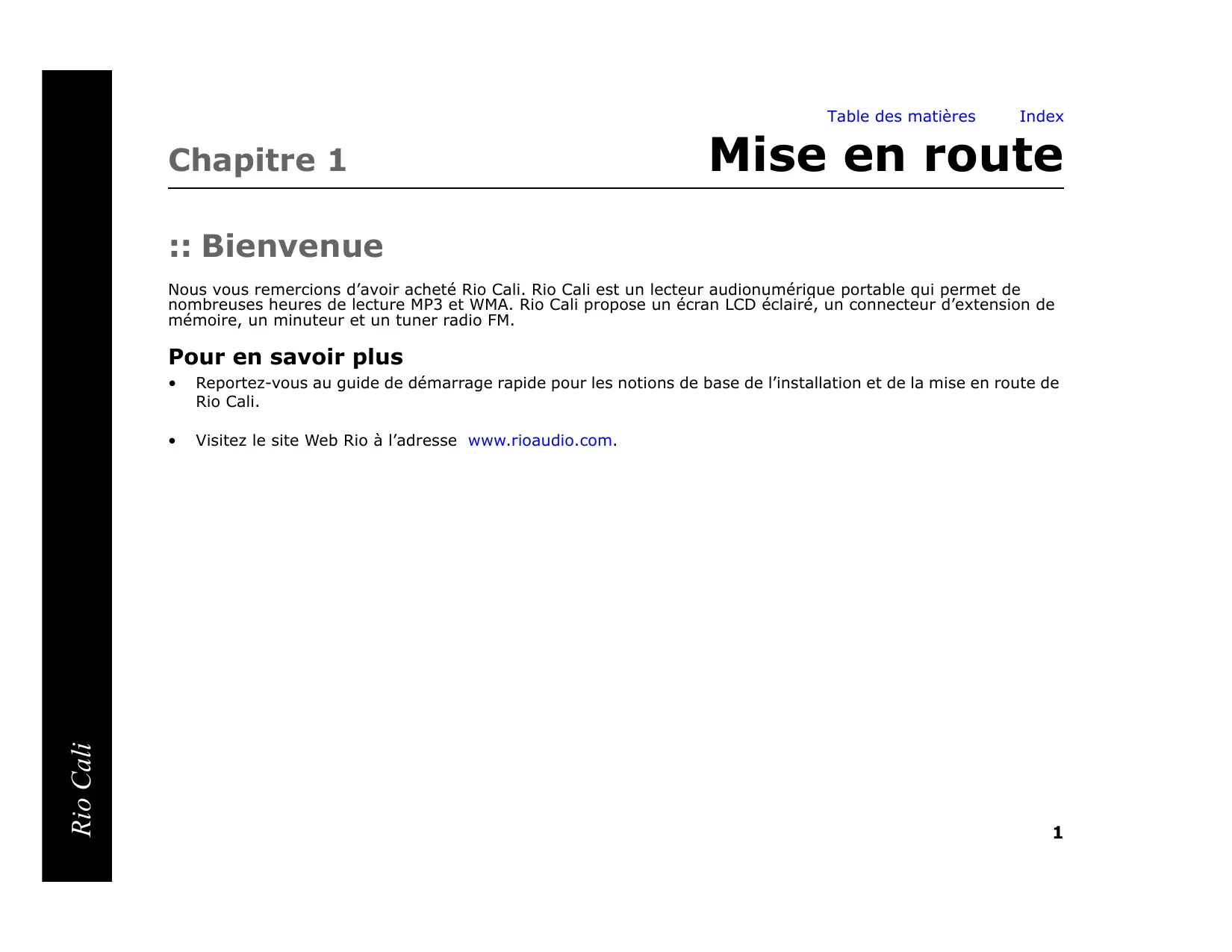
| Type de produit | Lecteur audio portable MP3/WMA avec radio FM |
| Marque | RIO |
| Modèle | CALI |
| Dimensions (approx.) | 90 x 60 x 20 mm |
| Poids (approx.) | 50 g (sans pile) |
| Alimentation | 1 pile AAA (alcaline ou NiMH) |
| Mémoire interne | Non spécifié (capacité dépend de la carte externe) |
| Mémoire extensible | Cartes MMC ou SD jusqu'à 512 Mo |
| Formats audio supportés | MP3, WMA (VBR supporté) |
| Radio FM | Oui, avec présélection jusqu'à 8 stations |
| Affichage | Écran LCD rétroéclairé |
| Connectivité | USB 1.1 (mini-câble USB fourni) |
| Égaliseur | 5 bandes, préréglages (Normal, Rock, Jazz, Classique, Pop, Trance, Personnalisé) |
| Fonctions de lecture | Aléatoire, répétition (toute/piste), signets, reprise |
| Minuteur | Oui, intégré |
| Langues d'affichage | Anglais, Français, Allemand, Espagnol, Japonais |
| Verrouillage | Interrupteur physique + configuration logicielle |
| Accessoires fournis | Écouteurs, CD d'installation, mini-câble USB, guide de démarrage rapide, étui |
| Sécurité | Ne pas utiliser près de l'eau ; écoute prolongée à fort volume peut endommager l'ouïe ; utiliser uniquement des piles recommandées |
| Entretien | Nettoyer avec un chiffon doux et sec ; éviter les liquides |
| Réparabilité | Mise à jour du microprogramme possible via USB ; support client par téléphone, e-mail et site Web |
FOIRE AUX QUESTIONS - CALI RIO
Questions des utilisateurs sur CALI RIO
0 question sur cet appareil. Repondez a celles que vous connaissez ou posez la votre.
Poser une nouvelle question sur cet appareil
Téléchargez la notice de votre Lecteur audio portable au format PDF gratuitement ! Retrouvez votre notice CALI - RIO et reprennez votre appareil électronique en main. Sur cette page sont publiés tous les documents nécessaires à l'utilisation de votre appareil CALI de la marque RIO.
MODE D'EMPLOI CALI RIO
Installation des logiciels
Opérations de base
Fonctions avancées
Aide
Index
Contenu de l'emballage
Écouteurs - CD d'installation - Mini-câble USB Guide de démarrage rapide - Rio Cali - Étui du Rio Cali
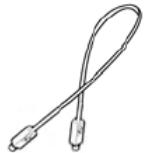

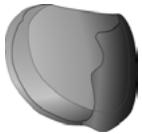
©2003 Digital Networks North America, Inc. Tous droits réservés.
Digital Networks North America, Inc. ne peut être tenu responsable des erreurs qui pourraient figurer dans cette documentation ni des dommages provoqués par ce document, ou relatifs à celui-ci ou aux informations qu’il contient, même si Digital Networks North America a été prévenu de la possibilité de tels dommages. Ce document est uniquement destiné à fournir des informations et des instructions. Digital Networks North America, Inc. se réserve le droit de modifier les specifications et autres informations contenues dans le présent document sans préavis. Digital Networks North America, Inc. décline toute obligation de mise à jour des informations contenues dans ce document. Rio® est une marque déposée de Digital Networks North America, Inc.
RealOne est une marque déposée de RealNetworks, Inc.
Ce produit est compatible iTunes. iTunes est fourni par Apple Computer, Inc. Copyright © 2001 Apple Computer, Inc. Tous droits réservés. iTunes est une marque de Apple Computer, Inc. Mac et le logo Mac sont des marques déposées de Apple Computer, Inc. aux États-Unis et dans d'autres pays.
Microsoft, Windows Media et le logo Windows sont des marques ou des marques déposées de Microsoft Corporation aux États-Unis et/ou dans d'autres pays.
Tous les autres noms de produit peuvent être des marques des entreprises auxquelles ils sont associés.
P/N 75550229-001
Rio


Mac

Table des matières
- Contenu de l'emballage. Copyright/Marques déposées............ ii
1 - Mise en route
Pour en savoir plus 1
Présentation LCD 5
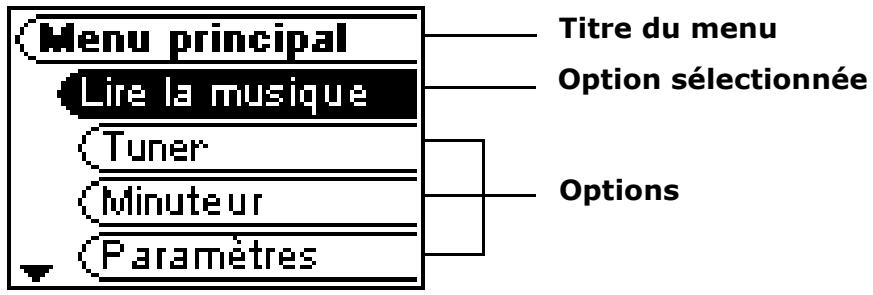
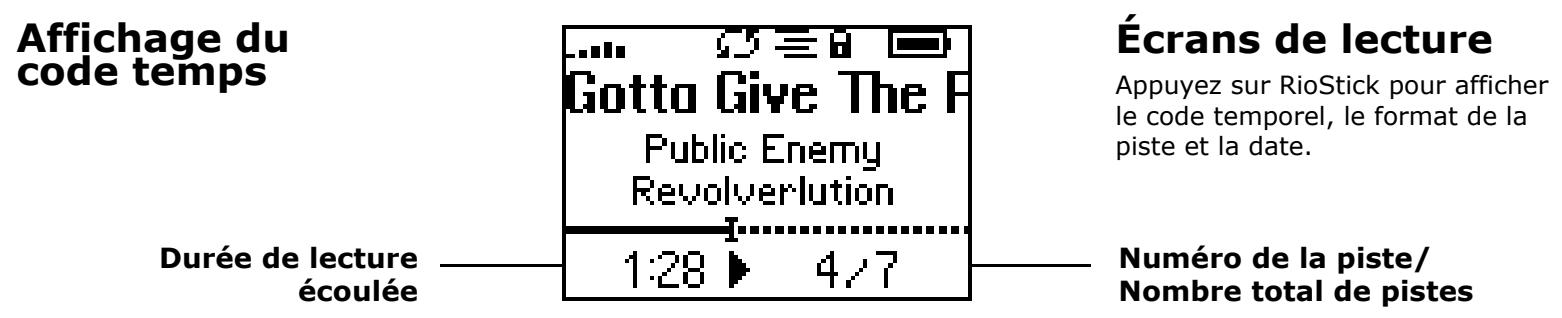
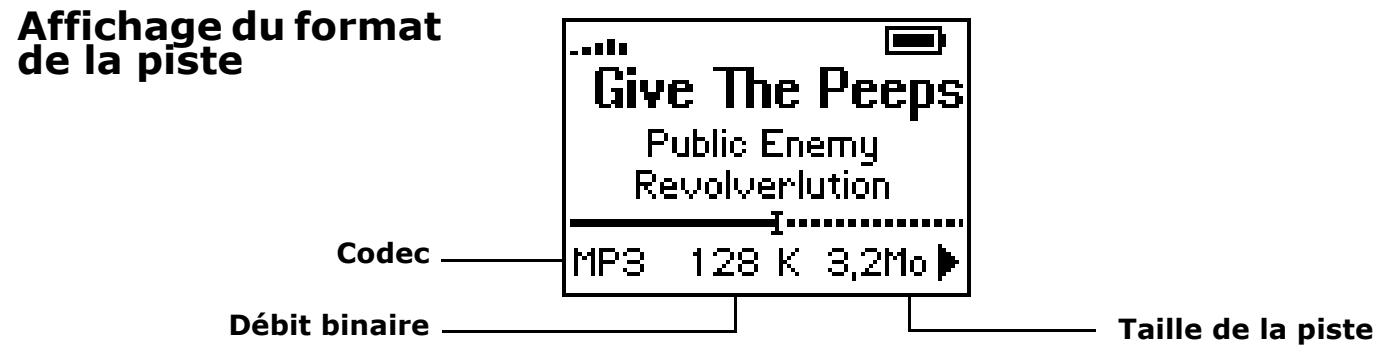
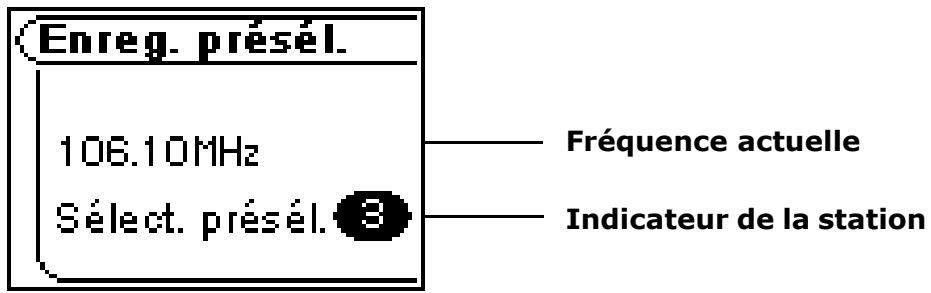
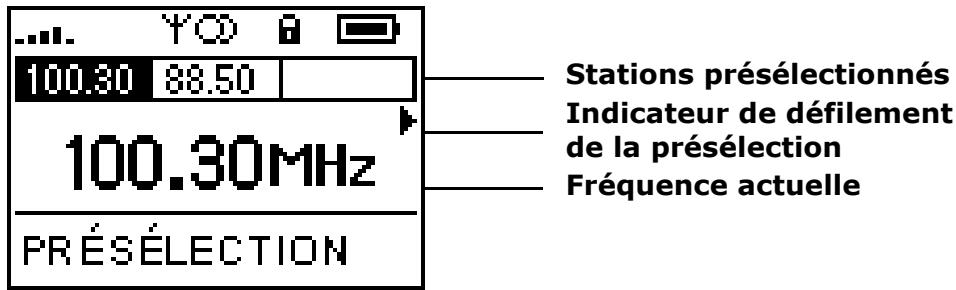
Mode Lecture 5 Mode Menu 5 - Affichage de la date 6 - Affichage du code temps 6 - Affichage du format de la piste 6 Écrans de lecture 6 - Radio FM 7 - Enregistrer la préselection 7 - Radio FM 7 - Manuel 7 - Radio FM 7 - Présélection 7
Connexions de base 8
- Pile 8
- Ecouteurs 8
- USB 8
- Accessoires supplémentaires 9
3 - Installation des logiciels
- Rio Music Manager 12 RealOne Player 13
Mac 14
iTunes 15
Opérations de base 16
- Copie de pistes avec Rio Music Manager. 17
Transfert. 18
- Rio Music Manager 18 RealOne Player 19 iTunes 20
Lecture 23
Tout lire 24 Lire la piste 24 Listes de musique 24
Tuner 25
- Commandes 25 Manuel 26
- Enregistrer la préselection 26
- Préselection 26
Minuteur 28
Paramètres 29
Lecture 30
Égaliseur 31
- Personnalisé 31 Normal. 31
- Rock 32 Jazz 32 Classique 33
- Pop 33 Trance 34
Signets 35 Alimentation 36 Reprise 37 Affichage 38 Date et heures 39 Langue 40 Tuner 41 Configuration du verrouillage.... 42 A propos 43
6 - Aide
Dépannage 44
- Informations sur le service clientèle...... 44
- Foire aux questions 45
Glossaire de termes
audionumériques 48
Aigu 48 Balise ID3 48 Basse (graves) 48 - Codec 48
- Débit binaire 48
- Gain 49
- Microprogramme 49 MP3 49 Ripping et Codage 49 Synchroniser 49 VBR 49 WMA 49
Conformité aux réglementations de la ECC, FCC, et de industry CANADA50
- Déclaration de Conformité 50 Federal Communications Commission (FCC) 50 Industry Canada 50
Sécurité 51
- Avertissement 51
- ATTENTION 51
Nos vous remercions d'avoir acheté Rio Cali. Rio Cali est un lecteur audionumérique portable qui permet de nombreuses heures de lecture MP3 et WMA. Rio Cali propose un écran LCD éclairé, un connecteur d'extension de mémoire, un minuteur et un tuner radio FM.
Pour en savoir plus
Reportez-vous au guide de démarrage rapide pour les notions de base de l'installation et de la mise en route de Rio Cali. - Visitez le site Web Rio à l'adresse www.rioaudio.com.
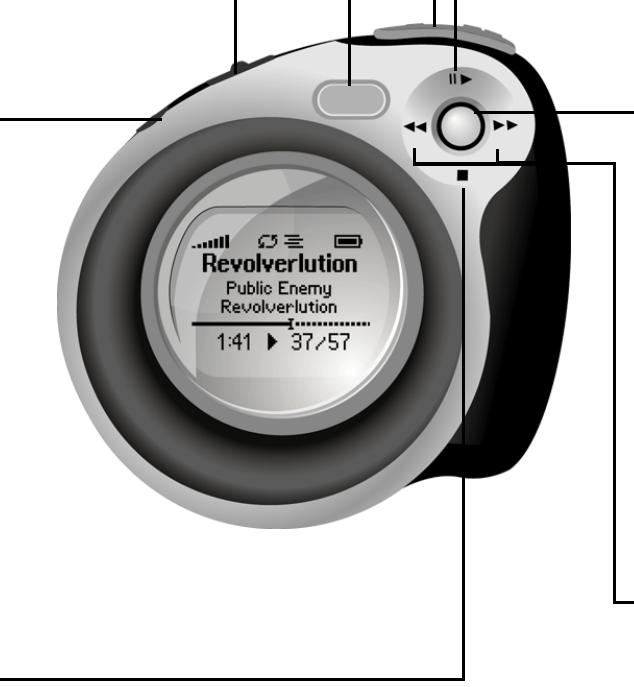
Appuyez pour passer au mode Menu. En mode Menu, appuyez pour revenir au mode Lecture.
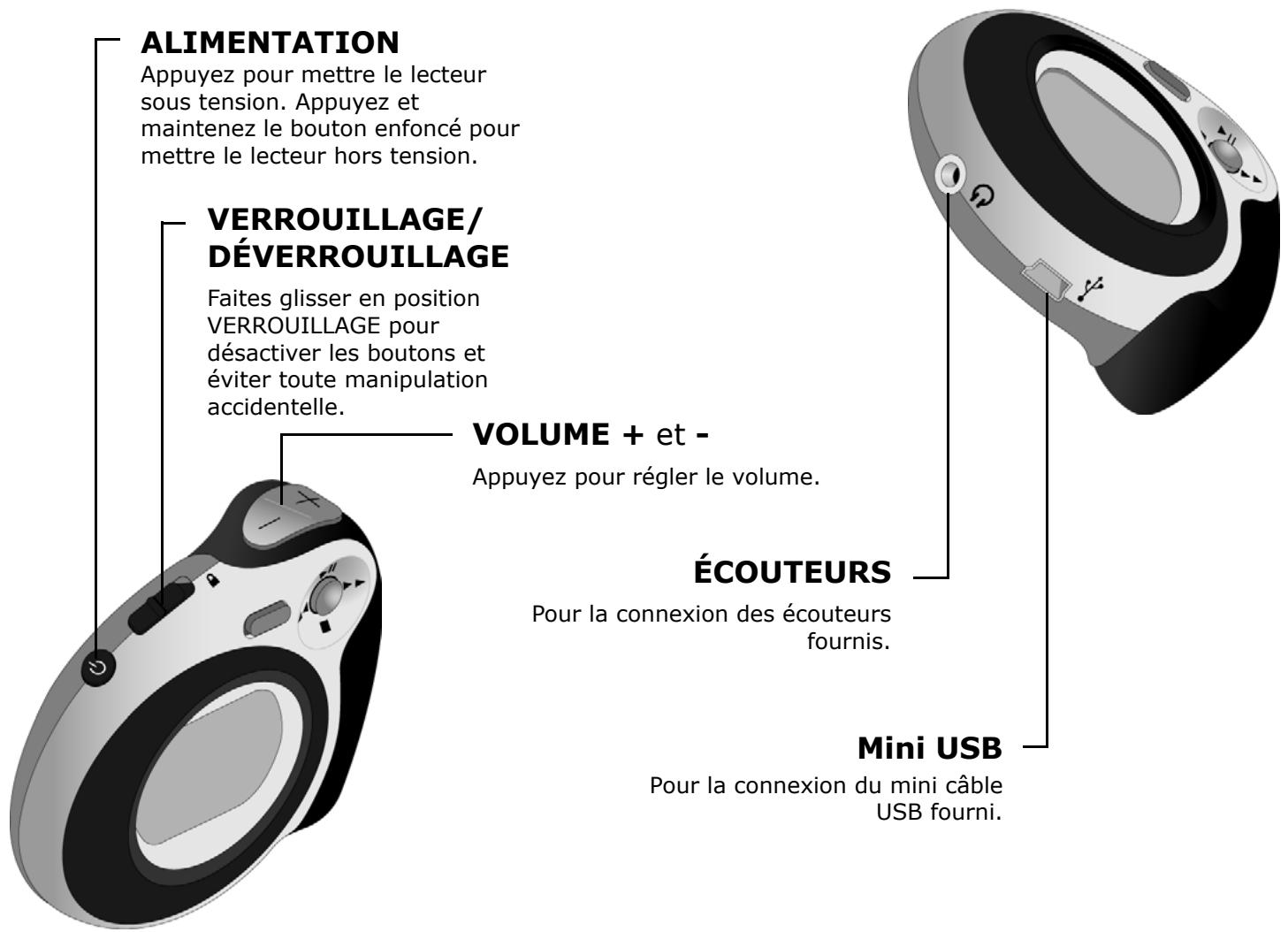
Verrouillage/ déverrouillage
Faites glisser en position VERROUILAGE pour désactiver les boutons et éviter toute manipulation accidentelle.
Alimentation
Appuyez pour mettre le lecteur sous tension. Appuyez et maintenez le bouton enfoncé pour mettre le lecteur hors tension.
Arrêt
Sélectionnez avec le RioStick pour arrêter la lecture.
Volume + et -
Appuyez pour régler le volume.
Sélectionnez avec le RIOStick pour dire ou interrompre la lecture.
Appuyez pour sélectionner des options de menu.
Déplacez-le pour naviguer dans le menu.
En mode Lecture, déplacez-le pour contrôler les fonctions de lecture LECTURE/PAUSE, ARRÊT, AVANCE et RETOUR.
AVANCE Et RETOUR
Sélectionnez avec le RioStick pour passer à la piste suivante ou précédente.
Sélectionnez et maintenez enfoncé pour avancer ou reculer.
Mode Lecture Mode Menu

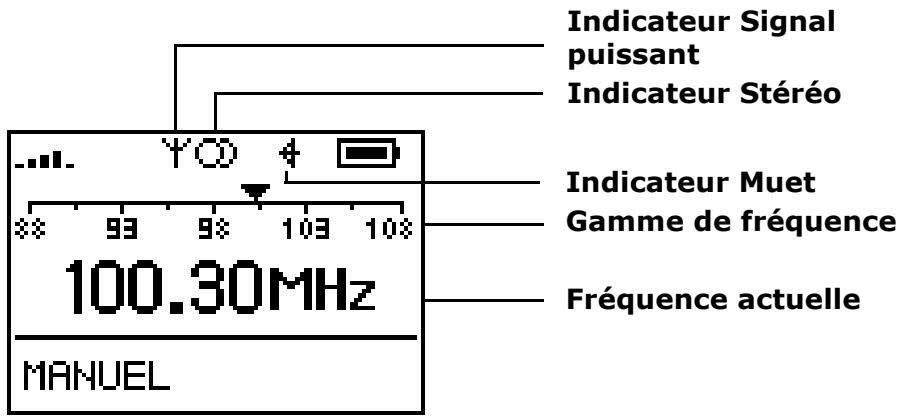
Connexions de base
Ce chapitre vous explique comment connecter Rio Cali aux écouteurs, aux mini-câbles USB et à d'autres périphériques. Les connexions de base sont les suivantes :
Pile
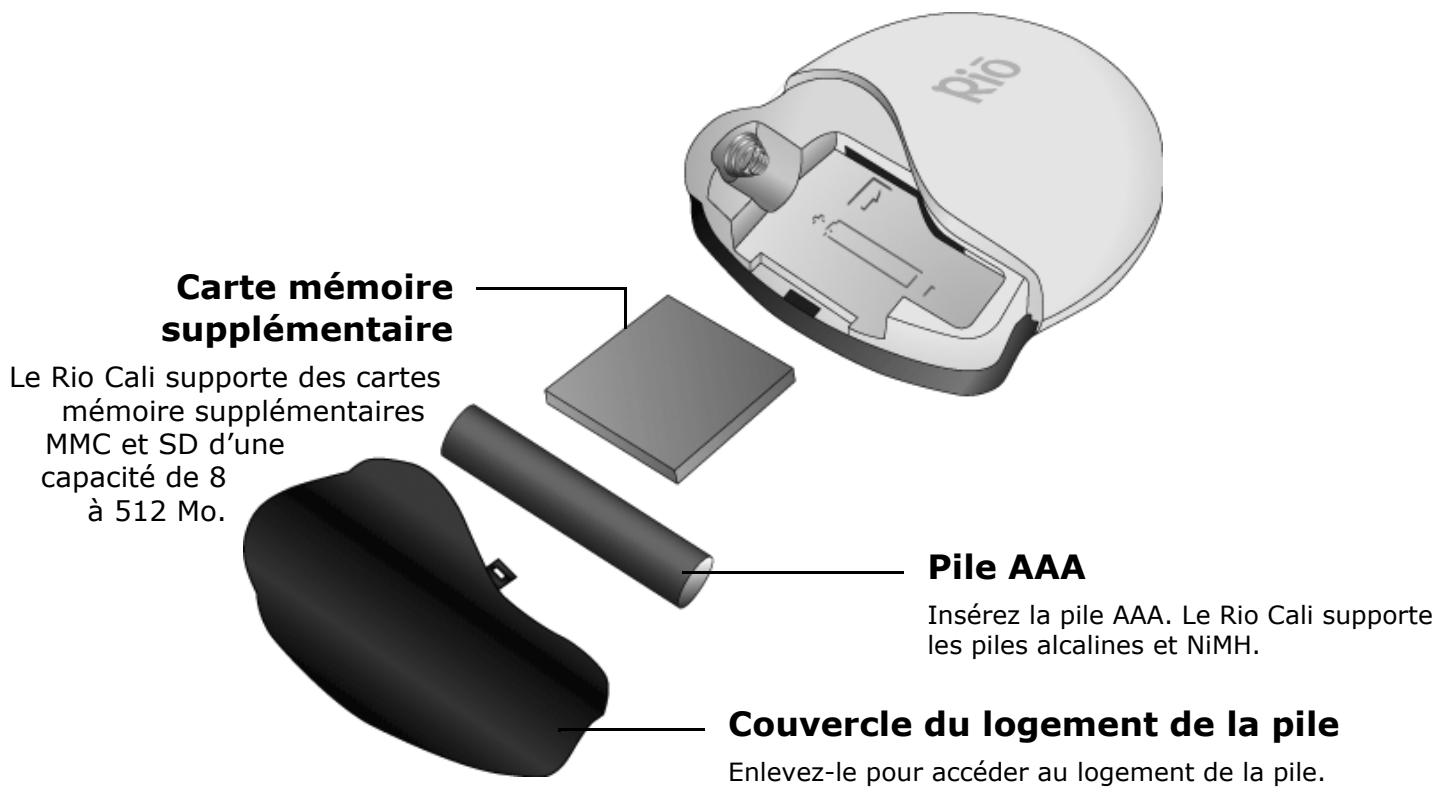
Rio Cali utilise une seule pile AAA vous offrant de nombreuses heures d'écoute. Pour installer la pile, vous devez enlever le couvercle du logement de la pile.
Écouteurs
Raccordez les écouteurs fournis au port ÉCOUTEURS situé en haut du lecteur.
Le lecteur doit être connecté à l'aide du câble USB fourni au port USB de votre ordinateur afin de transférer de la musique ou des fichiers vers et depuis le lecteur et votre ordinateur.
Détection USB avec le pilote de périphériques windows
La connectivité USB est garantie dès que Rio Music Manager a été installé.
Si, pour une raison quelconque, l'assistant du pilote de périphériques Windows s'affiche alors que vous avez connecté le câble USB au Rio Cali et à l'ordinateur, veuillez procéder comme suit :
1. Assurez-vous que le CD d'installation Rio se trouve dans le lecteur CD-ROM de votre ordinateur. 2. Cochez la case Lecteurs CD-ROM lorsque l'assistant du pilote de périphériques Windows vous demande l'emplacement des pilotes Rio Cali. 3. Cliquez sur Suivant et suivez les instructions de l'assistant du pilote de périphériques Windows.
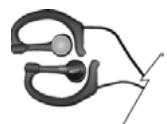
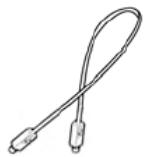
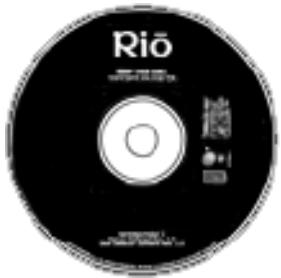
Accessoires supplémentaires
Tirez pleinement parti de votre Rio grâce aux accessoires supplémentaires disponibles en ligne sur le site Web Rio. Voici quelques-uns des accessoires les plus prisés :
L'adaptateur pour autoradio rio
Modernisez votre autoradio pour quelques centaines d'euros de moins que l'achat d'un nouveau lecteur CD MP3. Avec l'adaptateur pour autoradio Rio, vous pouvez écouter vos morceaux favoris dans tout véhicule équipé d'une platine à cassettes standard.
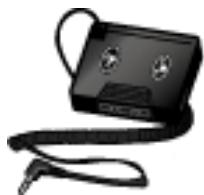
Installation des logiciels
Il convient d'installer les logiciels du CD d'installation Rio sur votre ordinateur avant que celui-ci ne puisse identifier le Rio Cali. Rio Music Manager doit être installé sur des ordinateurs disposant de systèmes d'exploitation Windows et iTunes sur des ordinateurs équipés d'un système d'exploitation Mac.
Windows Mac
Suivez ces instructions pour charger les logiciels qui permettront à votre ordinateur d'identifier le Rio Cali. L'installation comprend également le chargement du Rio Music Manager.
1 Placez le CD d'installation dans le lecteur de CD-ROM face imprimée vers le haut. Le logiciel d'installation Rio démarre automatiquement. 2 Cliquez sur Rio Music Manager INSTALLER MAINTENANT (obligatoire) et suivez les instructions à l'écran. En outre, vous pouvez cliquer sur RealOne Player INSTALLER MAINTENANT et suivre également les instructions d'installation. 3 Si vous y êtes invité, redémarrez l'ordinateur lorsque l'installation est terminée.

- Si le logiciel d'installation Rio ne démarre pas automatiquement, procédez comme suit pour lancer l'installation manuellement :
4 Double-cliquez sur l'icone Poste de travail, du bureau Windows.
5 Double-cliquez sur l'icone CD-ROM,
Disque Compact
(D:)
6 Double-cliquez sur l'icone Installer,

7 Passez à l'étape 2.
Installer
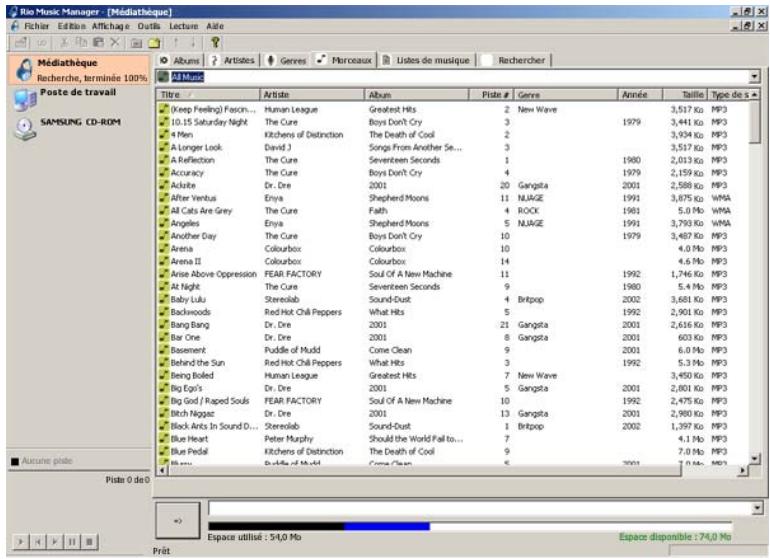
Rio Music Manager est une solution tout-en-un pour le ripping, le codage et la gestion de collections complètes de pistes audionumériques. Rio Music Manager propose les fonctions suivantes :
- Sauvegardez (Ripping et Codage) des CD audio dans des formats audionumériques comprimés. Rio Music Manager code des fichiers WMA (par défaut) et MP3 à l'aide d'un kit de mise à niveau disponible en option.
- Synchroniser automatiquement les collections musicales de votre ordinateur avec le Rio Cali.
- Modifiez une Balise ID3 et des balises WMA sur des pistes audionumériques.
- Organisez et gérez des pistes audionumériques sur votre ordinateur et Rio Cali.
- Recherche des pistes sur votre ordinateur et Rio Cali.
- Créez des listes de musique personnalisées.
- Transférez des pistes de votre ordinateur vers le lecteur Rio Cali.
RealOne Player
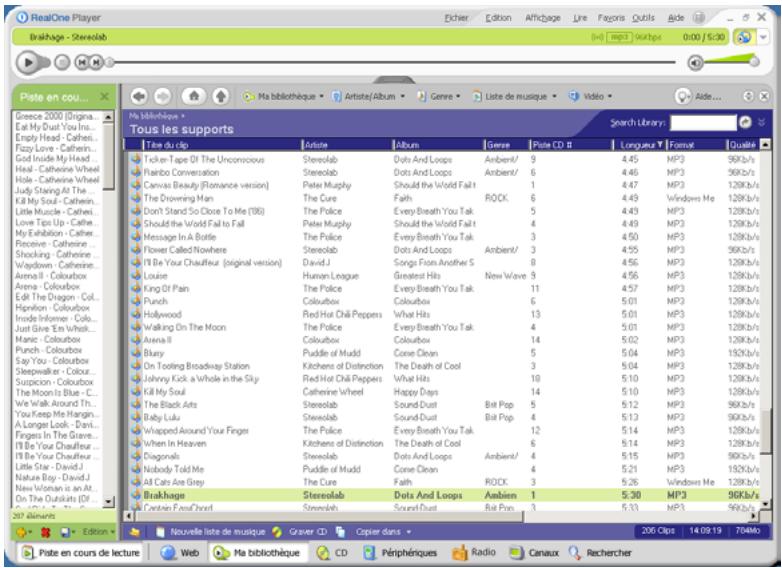
Le lecteur RealOne est inclus dans le CD d'installation Rio et propose des fonctions de codage et de ripping de CD idéales pour les mordus de l'audionumérique. Une assistance au lecteur RealOne est disponible ici. RealOne propose les fonctions suivantes :
- Sauvegardez (Ripping et Codage) vos CD audio dans des formats audionumériques compressés, dont MP3 et WMA.
- Organisez des pistes audionumériques sur votre ordinateur.
- Recherche des pistes sur votre ordinateur et sur Internet.
- Créez des CD personnalisés.
- Transférrez des pistes de votre ordinateur vers le lecteur Rio Cali.
Suivez ces instructions pour charger le logiciel qui permettra à votre Macintosh d'identifier le Rio Cali. L'installation comprend également le chargement du logiciel de gestion des fichiers musicaux iTunes.
1 Placez le CD d'installation du logiciel dans le lecteur de CD-ROM face imprimée vers le haut.
Double-cliquez sur l'icone Rio,, dans le bureau de votre poste de travail.

2 Double-cliquez sur l'icône Installer OSX. L'écran du logiciel Rio apparait. Install OSX
3 Cliquez sur Installer. 4 Suivez les instructions à l'écran pour installer le logiciel. 5 Si vous y êtes invité, redémarrez l'ordinateur lorsque l'installation est terminée.
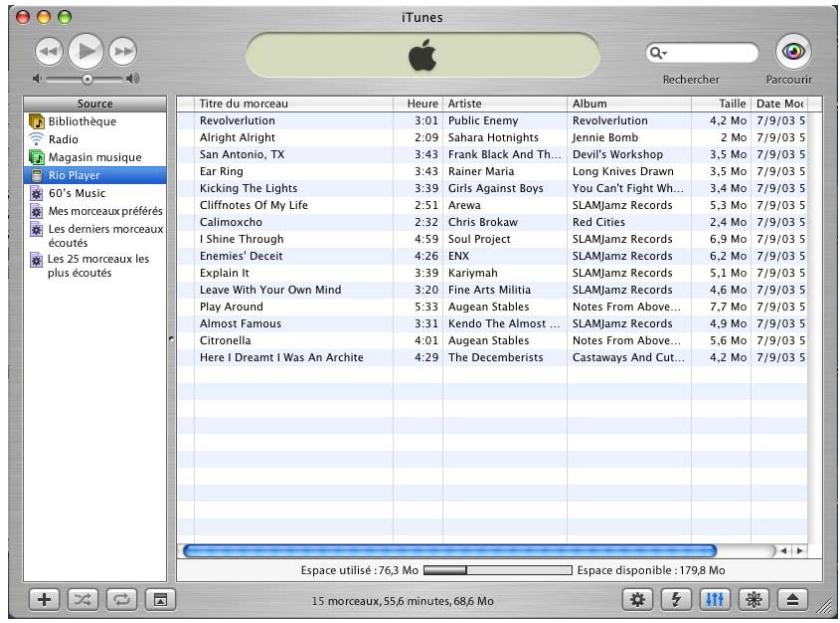
iTunes d'Apple est un logiciel standard fourni avec tous les nouveaux Mac. La mise à niveau d'anciennes versions d'iTunes est totalement gratuite. iTunes est disponible en ligne. Une assistance pour iTunes est disponible ici. iTunes propose les fonctions suivantes :
- Sauvegardez (Ripping et Codage) vos CD audio dans des formats audionumériques comprimés, dont MP3.
- Organisez des pistes audionumériques sur votre ordinateur.
- Recherche des pistes sur votre ordinateur.
- Créez des CD personnalisés.
Opérations de base
Écouter de la musique sur le Rio Cali est très facile. En voici les opérations de base :
Copie
Transfert
Commands
Lecture
Copie de pistes avec rio music manager
La copie de pistes à partir de CD audio comprend deux étapes appelées communément ripping et codage. Pour être plus précis, il s'agit du ripping (copie) de fichiers audio à partir d'un CD et du codage (sauvegarde) de ces fichiers dans un format audio numérique compressé tel que MP3 ou WMA.
1 Lancez Rio Music Manager. 2 Insérez un CD audio dans votre lecteur de CD-ROM. 3 Cliquez sur l'icone CD-ROM dans la liste des périphériques du Rio Music Manager. 4 Utilisez l'une des techniques suivantes pour sélectionner les pistes :
| Type de piste | Technique |
| Piste unique. | • Cliquez sur la piste avec le bouton gauche de la souris. |
| Plusieurs pistes. | • Appuyez sur SHIFT+Clic ou CTRL+Clic. |
| Toutes les pistes. | • Appuyez sur CTRL+A. |
| Aucune piste. | • Appuyez sur CTRL+N. |
| Toutes les pistes sauf celles de la sélection actuelle. | • Sélectionnez Édition, Inverser la sélection. |
5 Cliquez sur pour débuter la copie des pistes sur votre ordinateur.
Le transfert de pistes d'un PC vers le Rio Cali avec Rio Music Manager implique la sélection de pistes suivie du transfert de celles-ci vers le lecteur.
1 Lancez Rio Music Manager. 2 Cliquez sur Ma Musique dans le cadre de gauche afin d'accéder aux pistes. Rio Music Manager recherche dans le disque dur de l'ordinateur des fichiers audio-numériques compatibles avec le lecteur Rio Cali. Les fichiers sont automatiquement classés par titre d'album et affichés dans la liste des pistes. 3 Sélectionnez des pistes au sein d'une catégorie. Les catégories sont les suivantes : Albums, Artistes, Genres, Morceaux et Listes de musique.
Par exemple, si vous souhaitez copier toutes les pistes de votre artiste préfééré sur le lecteur, cliquez sur l'onglet Artistes et utilisez ensuite l'une des techniques du Point 4 pour sélectionner les pistes souhaitées.
4 Utilisez l'une des techniques suivantes pour sélectionner les fichiers :
| Type de fichier | Technique |
| Piste, album ou artiste unique. | • Cliquez sur la piste, l'album ou l'artiste avec le bouton gauche de la souris. |
| Plusieurs pistes, albums et/ou artistes. | • Appuyez sur SHIFT+Clic ou CTRL+Clic. |
| Tous les albums, pistes et artistes. | • Appuyez sur CTRL+A. |
| Aucun album, artiste ou piste. | • Appuyez sur CTRL+N. |
| Toutes les pistes sauf celles de la sélection actuelle. | • Sélectionnez Édition, Inverser la sélection. |
5 Une fois les pistes sélectionnées, vous pouvez les copier dans le Rio Cali en cliquant sur
RealOne Player
1 Lancez RealOne Player. 2 Raccordez le lecteur à un ordinateur à l'aide du câble USB. 3 Mettez le Rio Cali sous tension. 4 Cliquez sur PERIPHÉRIQUES en bas de la fenêtre du RealOne Player.
La fenêtre Périphériques apparait.
5 Double-cliquez sur Rio Cali. 6 Cliquez sur AJOUTER DES CLIPS dans la barre de commandes en bas de la fenêtre RealOne Player.
La fenêtre Ajouter des clips apparait.

- Vous pouvez insérer des pistes issues de Ma bibliothèque en sélectionnant les pistes à transférer puis en cliquant sur COPIER DANS dans la barre de commandes de Ma bibliothèque.
Sélectionnez les pistes que vous souhaitez transférer vers le Rio Cali. Cliquez sur Ajouter clip pour placer les pistes dans la file d'attente et fermez la fenêtre Ajouter des clips. Cliquez sur TRANSFERER dans la barre de commandes en bas de la fenêtre pour débuter le transfert vers le Rio Cali des pistes sélectionnées. Les pistes accompagnées du statut N'entrent pas ne seront pas transférées. Le statut N'entrent pas indique que la taille totale des pistes à transférer vers le Rio Cali dépasse la mémoire disponible.

- Seuls les fichiers MP3 et WMA peuvent être transférés. Un message d'erreur apparaît en cas d'échec du transfert de fichiers non supportés vers le lecteur.
1 Lancez iTunes. 2 Raccordez le lecteur à un port USB de l'ordinateur. 3 Mettez le Rio Cali sous tension. 4 Cliquez sur Bibliothèque dans le cadre Source iTunes. 5 Sélectionnez les pistes à transférer. 6 Glissez-déposez les pistes sélectionnées dans le Lecteur Rio Cali dans le cadre Source iTunes.

- iTunes ne rafraîchira les fichiers audio situés sur le lecteur Rio Cali qu'après le transfert des pistes sélectionnées.
Voici une explication des commandes du Rio Cali :
Alimentation
Appuyez pour mettre le lecteur sous tension. Appuyez et maintenez le bouton enfoncé pour mettre le lecteur hors tension.
Appuyez ici pour accéder au mode Menu. Si vous êtes en mode Menu, appuyez sur ce bouton pour revenir au mode Lecture.
En mode Lecture, appuyez sur RIOSTICK pour afficher les Écrans de lecture. En mode Menu, appuyez sur RIOSTICK pour sélectionner les options de menu.
- RIOSTICK (mouvement)
Déplacez-le pour naviguer dans le menu. En mode Lecture, déplacez-le pour contrôler les fonctions de lecture LECTURE/PAUSE, ARRET, AVANCE et RETOUR.
Sélectionnez avec le RioStick pour dire ou interrompre la lecture.
AVANCE Et RETOUR
Sélectionnez avec le RioStick pour passer à la piste suivante ou précédente. Sélectionnez et maintenez enfoncé pour avancer ou reculer dans une piste.
- Arrêt
Sélectionnez avec le RioStick pour arrêter la lecture.
Volume + et -
Appuyez pour régler le volume.
- VERROUILAGE/DéVERROUILAGE
Faites glisser en position VERROUILAGE pour désactiver les boutons et éviter toute manipulation accidentelle.
Commandes Vous trouverez les emplacements de toutes les commandes aux pages 2 et 3.
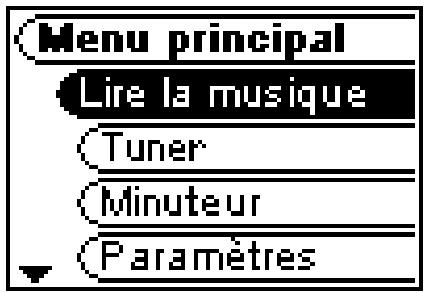
Lecture des pistes audionumériques en mode Lecture et des fichiers radio FM en mode Tuner. Vous pouvez changer de mode à tout moment via le menu principal.
Lecture Tuner
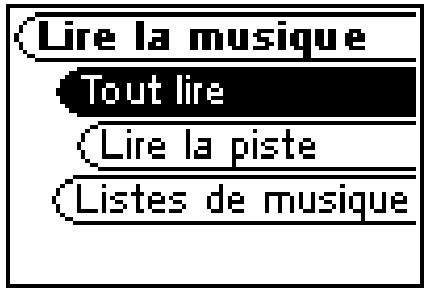
En mode Lecture (mode par défaut), chaque piste ou liste personnalisée préselectionnée peut être lue en l'espace de quelques secondes.
Tout lire
Lire la piste
Listes de musique
Tout lire
Procédez comme suit pour lire toutes les pistes sur le Rio Cali:
1 Appuyez sur MENU. 2 Sélectionnez Lire la musique. 3 Appuyez sur RIOSTICK. 4 Sélectionnez Tout dire. 5 Appuyez sur RIOSTICK pour commencer la lecture.
Lire la piste
Suivez ces étapes pour lire une piste spécifique sur le Rio Cali :
1. Appuyez sur MENU. 2. Sélectionnez Lire la musique. 3. Appuyez sur RIOSTICK. 4. Sélectionnez Lire la piste. 5. Appuyez sur RIOSTICK. 6. Sélectionnez la piste que vous souhaitez écouter. 7. Appuyez sur RIOSTICK pour commencer la lecture.
Listes de musique
Procédez comme suit pour lire une liste de musique spécifique sur le Rio Cali :
1. Appuyez sur MENU. 2. Sélectionnez Lire la musique. 3. Appuyez sur RIOSTICK. 4. Sélectionnez Listes de musique. 5. Appuyez sur RIOSTICK. 6. Sélectionnez la liste de musique. 7. Appuyez sur RIOSTICK pour commencer la lecture.
Pour passer en mode Tuner :
1. Appuyez sur MENU. 2. Sélectionnez Tuner. 3. Appuyez sur RIOSTICK.
Commandes FM
Manuel
Présélection
Enregistrer la présélection
Commandes FM
En mode Tuner, les commandes suivantes ont des fonctions différentes :
- RIOSTICK (Pression)
Appuyez pour passer en mode Présélection. Appuyez et maintenez enfoncé pour passer en mode Enregistrer la présélection.
- RIOSTICK (Mouvement)
Déplacez-le pour contrôler les fonctions LECTURE/PAUSE, ARRÊT, AVANCE, et RETOUR.
LECTURE/PAUSE
En mode Manuel, sélectionnez avec le RioStick pour permettre la radio FM en veille.
AVANCE et RETOUR
En mode Manuel, Sélectionnez avec le RioStick pour augmenter ou diminuer la gamme de fréquence. En mode Manuel, Sélectionnez et maintenez enfoncé pour rechercher des signaux particulièrement puissants dans la gamme de fréquence.
ARRÉT
Sélectionnez et maintenez enfoncé pour désactiver la recherche de signaux puissants en mode Manuel. Lorsqu'elle est hors tension, aucune recherche s'affiche et vous pouvez effectuer une recherche manuelle dans la gamme de fréquences en sélectionnant les boutons AVANCE ou RETOUR et en le maintenant enfoncé.
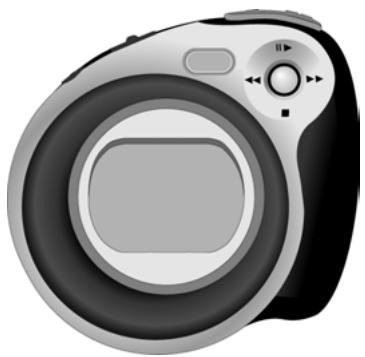
Vous trouverez les emplacements de toutes les commandes aux pages 2 et 3.
Manuel
Procédez comme suit pour passer en mode Tuner manuel :
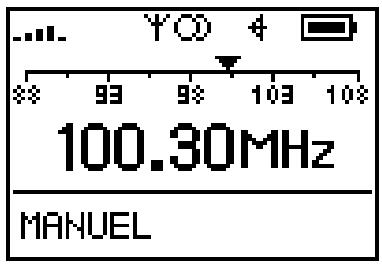
1. Appuyez sur MENU. 2. Sélectionnez Tuner. 3. Appuyez sur RIOSTICK.
Enregistrer la préselection
Rio Cali permet de programmer jusqu'à 8 postes de préselection FM.
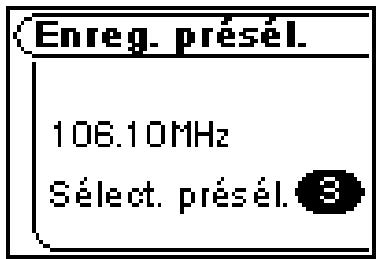
1 Lorsque vous êtes en mode Manuel, régalez une fréquence que vous souhaitez enregistrer dans un poste de préselection. 2 Appuyez sur le bouton RIOSTICK et maintenez-le enfoncé pour passer en mode Enreg. présel.. 3 Sélectionnez AVANCE ou RETOUR avec le RioStick pour accéder au poste de la station préselectionnée que vous souhaitez. 4 Appuyez sur RIOSTICK pour enregistrer la fréquence dans le poste de préselection FM sélectionné.
Une fois la fréquence enregistrée dans un poste, le lecteur passera en mode Présélection.
Présélection
Voulez accéder aux postes de pr Sélection FM en l'espace de quelques secondes via le mode Présélection.
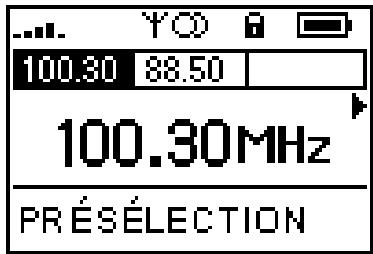
1 En mode Manuel, appuyez sur RIOSTICK pour passer en mode Présélection. 2 Sélectionnez AVANCE ou RETOUR avec le RIOSTICK pour acceder au poste de la station préselectionnée que vous souhaitez. 3 Appuyez sur RIOSTICK pour selectionner une station présélectionnée et revenir au mode Manuel.
Fonctions avancées
Voici les fonctions avancées du Rio Cali :
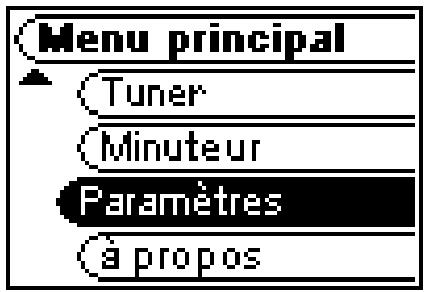
Minuteur
Paramètres
Minuteur
Utilisez le minuteur pour tenir à l'œil les données temporelles lorsque vous écoutez de la musique.
1 Appuyez sur MENU. 2 Sélectionnez Minuteur. 3 Appuyez sur RIOSTICK.
Les statistiques de temps sont affichées en bas de l'écran Minuteur. Lorsque vous définissez un nouveau temps, la différence, soit plus rapide (-) ou plus lent (+), entre le nouveau temps et le temps moyen est affichée pendant quelques instants.
Lorsque vous êtes en mode Minuteur, les commandes sont les suivantes :
Appuyez pour revenir au Menu principal.

- L'actionnement du bouton MENU et l'utilisation d'autres fonctions du lecteur ne mettront pas le minuteur hors tension. Le minuteur continua à fonctionner jusqu'à ce que vous positionniez le RioStick sur Haut (LECTURE/PAUSE) en mode Minuteur.
- RIOSTICK (Pression)
Appuyez pour définir un temps. Appuyez et maintenez enfoncé pour revenir à l'affichage du temps unique. Les temps multiples et les temps moyens seront perdus.
- RIOSTICK (Haut)
Appuyez sur ce bouton pour lancer et arrêter la minuterie.
- RIOSTICK (Bas)
Appuyez sur ce bouton pour réinitialiser la minuterie.
Temps moyen
Différence de temps
Paramètres
Voici les paramètres du Rio Cali :
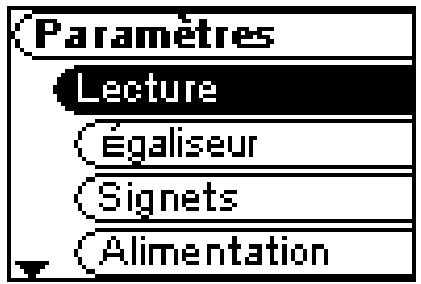
Lecture
Égaliseur
Signets
Alimentation
Reprise
Affichage
Date et heures
Langue
Tuner
Configuration du verrouillage
Vous pouvez définir différents paramètres de lecture pour modifier le mode de lecture des pistes du Rio Cali. Les pistes doivent être lues en mode Aléatoire et/ou répétées en boucle.
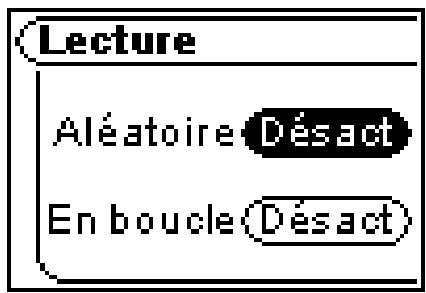
1 Appuyez sur MENU. 2 Sélectionnez Paramètres. 3 Appuyez sur RIOSTICK. 4 Sélectionnez Lecture. 5 Appuyez sur RIOSTICK. 6 Sélectionnez les options de Lecture. 7 Appuyez sur RIOSTICK pour appliquer les paramètres et revenir au mode Lecteur.
Les options de Lecture comprennent :
Aléatoire
Paramétrez la lecture des pistes sélectionnées dans l'ordre par défaut ou aléatoire. Les paramètres sont Désact (par défaut) et Activé.
- En boute
Paramétrez la lecture en boucle de toutes les pistes sélectionnées ou de la piste actuelle. Les paramètres sont Désact (par défaut), Toutes et Une
Égaliseur
Vous avez la possibilité de régler le son des pistes lues par le Rio via les options de préselection entièrement personnalisables de l'égaliseur. Voici les paramètres de l'égaliseur :
Personalisé
Le mode Personnalisé permet de régler les paramètres du lecteur en fonction de préférences personnelles.
1 Appuyez sur MENU. 2 Sélectionnez Paramètres. 3 Appuyez sur RIOSTICK. 4 Sélectionnez Égaliseur. 5 Appuyez sur RIOSTICK. 6 Sélectionnez Personnalisé. 7 Reglez l'égaliseur à 5 bandes. Appuyez sur AVANCE ou RETOUR pour naviguer de fréquence en fréquence. Appuyez sur LECTURE/PAUSE ou ARRÊT pour accroître ou réduire le Gain de la fréquence. 8 Appuyez sur RIOSTICK pour revenir au mode Lecteur.
Normal
Sélectionnez l'option Normal pour n'appliquer aucun réglage de l'égaliseur aux fichiers musicaux du Rio Cali.
1 Appuyez sur MENU. 2 Sélectionnez Paramètres. 3 Appuyez sur RIOSTICK. 4 Sélectionnez Égaliseur. 5 Appuyez sur RIOSTICK. 6 Sélectionnez Normal. 7 Appuyez sur RIOSTICK pour activer l'option d'égaliseur Normal et revenir au mode Lecteur.
Sélectionnez l'option d'égaliseur Rock pour modifier le son des pistes en fonction des paramètres de pré-sélection Rock.
1 Appuyez sur MENU. 2 Sélectionnez Paramètres. 3 Appuyez sur RIOSTICK. 4 Sélectionnez Égaliseur. 5 Appuyez sur RIOSTICK. 6 Sélectionnez Rock. 7 Appuyez sur RIOSTICK pour activer l'option d'égaliseur Rock et revenir au mode Lecteur.
Sélectionnez l'option d'égaliseur Jazz pour modifier le son des pistes en fonction des paramètres de pré-sélection Jazz.
1 Appuyez sur MENU. 2 Sélectionnez Paramètres. 3 Appuyez sur RIOSTICK. 4 Sélectionnez Égaliseur. 5 Appuyez sur RIOSTICK. 6 Sélectionnez Jazz. 7 Appuyez sur RIOSTICK pour activer l'option d'égaliseur Jazz et revenir au mode Lecteur.
Classique
Sélectionnez l'option d'égaliseur Classique pour modifier le son des pistes en fonction des paramètres de pré-sélection Classique.
1 Appuyez sur MENU. 2 Sélectionnez Paramètres. 3 Appuyez sur RIOSTICK. 4 Sélectionnez Égaliseur. 5 Appuyez sur RIOSTICK. 6 Sélectionnez Classique. 7 Appuyez sur RIOSTICK pour activer l'option d'égaliseur Classique et revenir au mode Lecteur.
Sélectionnez l'option d'égaliseur Pop pour modifier le son des pistes en fonction des paramètres de préselection Pop.
1 Appuyez sur MENU. 2 Sélectionnez Paramètres. 3 Appuyez sur RIOSTICK. 4 Sélectionnez Égaliseur. 5 Appuyez sur RIOSTICK. 6 Sélectionnez Pop. 7 Appuyez sur RIOSTICK pour activer l'option d'égaliseur Pop et revenir au mode Lecteur.
Sélectionnez l'option d'égaliseur Trance pour modifier le son des pistes en fonction des paramètres de pré-sélection Trance.
1 Appuyez sur MENU. 2 Sélectionnez Paramètres. 3 Appuyez sur RIOSTICK. 4 Sélectionnez Égaliseur. 5 Appuyez sur RIOSTICK. 6 Sélectionnez Trance. 7 Appuyez sur RIOSTICK pour activer l'option d'égaliseur Trance et revenir au mode Lecteur.
Idéaux lorsque plusieurs personnes utilisent le même Rio Cali, les signets enregistrent des paramètres de lecteur spécifiques, parmi lesquels l'ordre d'exécution actuel, la piste actuelle, la position actuelle dans la piste, le mode En boucle et le mode Aléatoire. Les utilisateurs peuvent sauvegarder ces paramètres dans un signet et les récupérer à chaque fois qu'ils utilisent le lecteur.
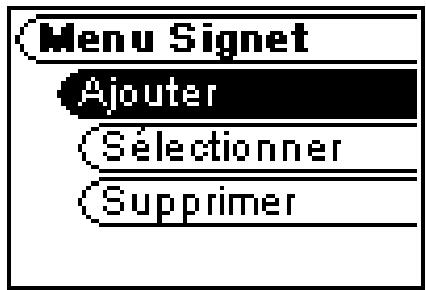
1 Appuyez sur MENU. 2 Sélectionnez Paramètres. 3 Appuyez sur RIOSTICK. 4 Sélectionnez Signets. 5 Appuyez sur RIOSTICK. 6 Sélectionnez une option de signet. 7 Appuyez sur RIOSTICK.
Les options de Signet comprennent :
- Sélectionner Utilisez RIOSTICK pour sélectionner un signet. Appuyez sur RIOSTICK pour restaurer les paramètres de signet sélectionnés.
- Ajouter
Utilisez RIOSTICK pour ajouter un signet.
- Supprimer
Utilisez RIOSTICK pour sélectionner un signet. Appuyez sur RIOSTICK pour supprimer le signet sélectionné.

- Le Rio Cali sauvegarde automatiquement les paramètres de l'utilisateur lorsque vous l'éteignez. Ces paramètres sont automatiquement restaurés par le Rio Cali lors de la mise sous tension. Les paramètres sauvegardés automatiquement ne sont pas sauvegardés en tant que signets.
Lorsque vous réglez les paramètres d'Alimentation, le Rio Cali peut économiser de l'énergie et accroître la durée de lecture durant chaque charge de la pile.
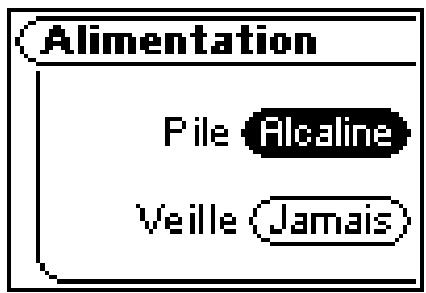
1 Appuyez sur MENU. 2 Sélectionnez Paramètres. 3 Appuyez sur RIOSTICK. 4 Sélectionnez Alimentation. 5 Appuyez sur RIOSTICK. 6 Sélectionnez les options d'Alimentation. 7 Appuyez sur RIOSTICK pour appliquer les paramètres et revenir au mode Lecteur.
Les options d'Alimentation comprennent :
- Pile
Si le Rio Cali est fourni avec une pile alcaline, il peut également être utilisé avec des piles rechargeables au nickel-métal-hydrure (NiMH). L'option Pile doit être définie par le type de pile utilisé. Si ce n'est pas le cas, l'indicateur de pile n'affichera pas l'autonomie exacte de la pile. Vous avez le choix entre Alcaline (par défaut) et NiMH.
Veille
Paramétrez que le lecteur passe en mode Veille lorsqu'il n'a pas été utilisé pendant un nombre de minutes prédéfini. En mode Veille, le lecteur économise l'énergie et se comporte comme s'il était hors tension mais une mise sous tension immédiate est possible à tout moment. Vous avez le choix entre 1m, 5m (par défaut), 10m, 30m et Jamais.
Utilisez les options du menu Reprise pour définir la piste qui sera lue par le lecteur lors du prochain redémarrage.
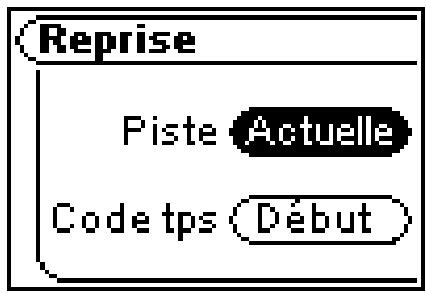
1 Appuyez sur MENU. 2 Sélectionnez Paramètres. 3 Appuyez sur RIOSTICK. 4 Sélectionnez Reprise. 5 Appuyez sur RIOSTICK. 6 Sélectionnez les options de Reprise. 7 Appuyez sur RIOSTICK pour appliquer les paramètres et revenir au mode Lecteur.
Les options de Reprise comprennent :
Piste
Paramètres que le lecteur débute la lecture de la dernière piste lue avant la mise hors tension ou de la première piste dans l'ordre d'exécution lors du redémarrage du lecteur. Les paramètres sont Actuelle (par défaut) et Première.
Code temps
Paramètres que le lecteur commence la lecture de la dernière piste lue à la position exacte occupée lors de la mise hors tension ou au début de la piste. Les paramètres sont Actuelle (par défaut) et Début.
Utilisez le menu Affichage pour régler les paramètres de rétroéclairage et de contraste.
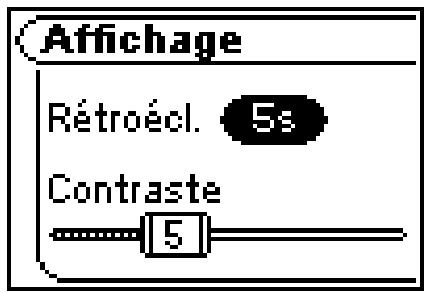
1 Appuyez sur MENU. 2 Sélectionnez Paramètres. 3 Appuyez sur RIOSTICK. 4 Sélectionnez Affichage. 5 Appuyez sur RIOSTICK. 6 Réglez les options de Rétroécl. et les paramètres de Contraste. 7 Appuyez sur RIOSTICK pour appliquer les paramètres et revenir au mode Lecteur.
Rétroéclairage
Paramétrez l'interruption du rétroéclairage du lecteur après un nombre de secondes prédéfini. Vous avez le choix entre Désact, 2s, 5s, (par défaut) 10s, 20s et Activé. Activé indique que le rétroéclairage est allumé en permanence.

- Afin d'accroître l'autonomie de la pile, il est déconseilé d'utiliser le paramètre Activé.
- Contraste
Déplacez le RIOSTICK pour contrôler le curseur de contraste. Utilisez le curseur de contraste pour définir la luminosité des images sur l'écran LCD. Si vous définissez une valeur de contraste trop élevé, les images seront délavées. Si vous définissez un contraste trop nombre, l'obscurité des images empêchera la lecture.
Utilisez les options du menu Date et heures pour paramétrer l'horloge interne du lecteur.
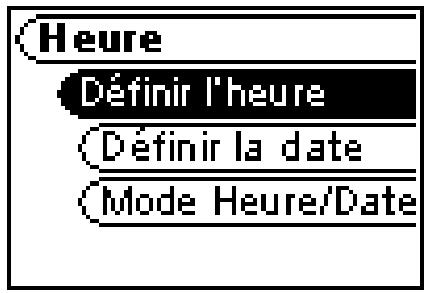
1 Appuyez sur MENU. 2 Sélectionnez Paramètres. 3 Appuyez sur RIOSTICK. 4 Sélectionnez Date et heures. 5 Appuyez sur RIOSTICK. 6 Sélectionnez les options Définir l'heure, Définir la date, ou Mode heures/date. 7 Appuyez sur RIOSTICK pour appliquer les paramètres et revenir au mode Lecteur.
Les paramètres de Date et heures comprennent :
Définir l'heure
Vous disposez des options Heure, Minute et AM / PM.
Définir la date
Vous disposez des options Mois, Jour et Année.
Mode heure/date
Vous avez le choix entre les formats horaires 12 heures (par défaut) et 24 heures et les formats de date Etats-Unis (par défaut), Europe et Japon.
Vous pouvez paramétrer l'affichage des menus du Rio Cali dans l'une des six langues proposées.
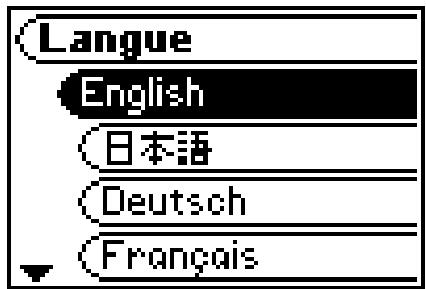
1 Appuyez sur MENU. 2 Sélectionnez Paramètres. 3 Appuyez sur RIOSTICK. 4 Sélectionnez Langue. 5 Appuyez sur RIOSTICK. 6 Sélectionnez une option de Langue. 7 Appuyez sur RIOSTICK.
Les paramètres de Langue complètent :
- English (par défaut)
Paramétrez l'Anglais comme langue d'affichage.
Paramétrez le japonais comme langue d'affichage.
Paramétrez l'Allemand comme langue d'affichage.
Paramétrez le Français comme langue d'affichage.
Paramétrez l'Espagnol comme langue d'affichage.
Utilisez les options du menu Tuner pour définir les paramètres Radio FM du lecteur.
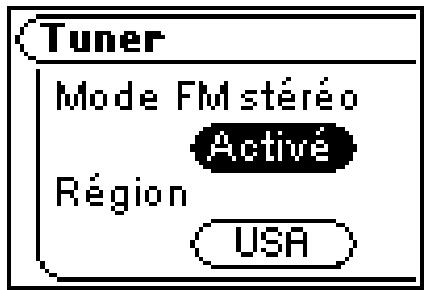
1 Appuyez sur MENU. 2 Sélectionnez Paramètres. 3 Appuyez sur RIOSTICK. 4 Sélectionnez Tuner. 5 Appuyez sur RIOSTICK. 6 Sélectionnez les options de Mode FM stéréo et de Région. 7 Appuyez sur RIOSTICK.
Les options du Tuner comprennent :
Mode FM stéréo
Vous avez le choix entre Activé (par défaut), et Désact. Si vous sélectionnez Désact, le tuner passera en mode Mono.
Région
Vous avez le choix entre USA (0,2MHz, paramètre par défaut) et Europe (0,05MHz).
Utilisez les options du menu Configuration du verrouillage pour permettre le réglage du volume et du RioStick lorsque le verrou est activé.
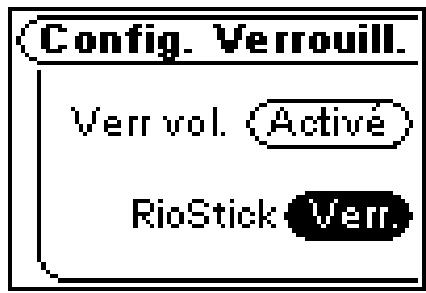
1 Appuyez sur MENU. 2 Sélectionnez Paramètres. 3 Appuyez sur RIOSTICK. 4 Sélectionnez Configuration du verrouillage. 5 Appuyez sur RIOSTICK. 6 Sélectionnez les options de Verr vol. et de RioStick. 7 Appuyez sur RIOSTICK pour appliquer les paramètres et revenir au mode Lecteur.
Les paramètres de Configuration du verrouillage complètent :
Verr vol.
Vous avez le choix entre Activé (par défaut), et Désact. Si vous sélectionnez Désact, vous avez la possibilité de régler le volume même lorsque le Rio Cali a été verrouillé.
- RioStick
Vous avez le choix entre Verr. et /. Si vous sélectionnez /, tous les mouvements du RioStick seront interprétés en tant que commande de /
L'écran À propos affiche des informations sur le Rio Cali. Ces informations comprennent l'espace disque total, l'espace disque disponible, le nombre de pistes générées sur le lecteur, et la version microprogramme.
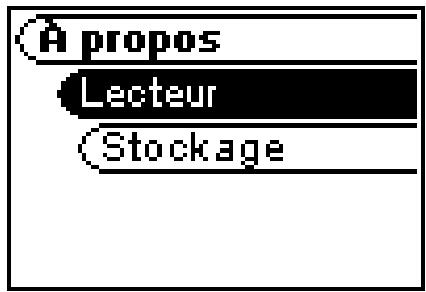
1 Appuyez sur MENU. 2 Sélectionnez À propos. 3 Appuyez sur RIOSTICK. 4 Sélectionnez Lecteur ou Stockage. 5 Appuyez sur RIOSTICK.
Les options de l'écran À propos comprennent : RIOSTICK
- Lecteur Affiche la version Microprogramme, le copyright ainsi que des renseignements sur le site Web Rio. Stockage Affiche la barre graphique de l'espace disque utilisé, l'espace disque utilisé (Mo utilisés/capacité en Mo).
Informations sur le service clientèle
La FAQ ci-dessous vous aidera à résoudre les questions fréquentes concernant votre lecteur. Si vous n'y trouvez pas les réponses adéquates, vous pouvez contacter notre Service clientèle de l'une des manières suivantes :
Web : www.rioaudio.com/support
E-mail: support_fr@rioaudio.com
Service clientèle par téléphone : 01-64-53-91-45
L'achat d'un produit rio s'accompagne toujours des services d'assistance suivants :
- Accès illimité aux ressources d'informations techniques sur Internet, disponibles 24 heures/24 et 7 jours/7 à l'adresse http://www.rioaudio.com/support. Vous trouvez ici des fichiers FAQ, des mises à jour des produits et d'autres renseignements utiles.
- Assistance illimitée par courrier électronique durant la période de garantie de votre produit Rio.
- Accès aux dernières mises à jour logicielles et améliorations des produits Rio via notre site Web.
Foire aux questions
| Question | Réponse |
| Quels types et calibres de cartes mémoire externes puis-je utiliser avec mon Rio Cali? | • Le Rio Cali prend actuellement en charge les cartes mémoire MMC et SD d'une capacité de 8 à 512 Mo. Veuillez consultier le site d'assistance Rio à l'adresse www.rioaudio.com/support pour de plus amples informations sur les cartes mémoire externes. |
| Comment installer une carte mémoire externe? | 1 Mettez le Rio Cali hors tension. 2 Enlevez le couvercle du logement de la pile situé à l'arrière du lecteur. 3 Enlevez la pile. 4 Insérez délicatement la carte mémoire externe face imprimée vers le haut et l'encoche dans le coin supérieur droit dans l'emplacement de la carte mémoire à côté du logement de la pile. 5 Remplacez la pile. 6 Refermez le couvercle du logement de la pile. 7 Mettez le Rio Cali sous tension. |
| Quels types de fichiers puis-je tire avec le Rio Cali? | • Vous pouvez tire des fichiers MP3 et WMA. |
| Puis-je insérer des fichiers MP3 et WMA simultanément dans le lecteur? | • Oui. Vous pouvez tire des fichiers audio MP3 et WMA. Vous pouvez également les mélanger. |
| Quelles sont les différences entre les fichiers MP3 et WMA? | • Les fichiers WMA sont en général deux fois moins volumineux que les fichiers son MP3. Comme les fichiers WMA sont moins volumineux, vous pouvez y enregistrer davantage de musique dans moins d'espace sur des CD, disques durs ou sur le Rio Cali. Le format WMA est exclusivement réservé aux ordinateurs disposant d'un système d'exploitation Windows. |
| Le Rio Cali peut-il dire des fichiers à débit binaire variable (VBR)? | • Oui. Étant donné qu'il existe de nombreux standards de fichiers VBR, nous ne pouvons garantir que tous les logiciels de codage fonctionneront correctement avec le Rio Cali. Il peut arriver que les fichiers VBR qui ne répondent pas aux normes ne disposent pas des fonctions de durée de piste, d'avance rapide, et/ou de retour. |
| Quels types de piles puis-je utiliser avec le Rio Cali ? | • Le Rio Cali fonctionne avec des piles alcalines ou des piles au nicke-métal-hydrule (NiMH). |
| Où se trouve l'indicateur de pile sur mon Rio Cali ? | • L'indicateur de pile est situé dans le coin supérieur droit de l'écran. Les segments de l'icône de la pile indiquent l'autonomie restante de la pile. L'illumination de tous les segments indiquent que la pile est entièrement chargeée. Les segments non illuminaés indiquent une décharge de la pile. L'indicateur de pile clignote lorsque la pile ne dispose plus que de 20 % d'autonomie. |
| Dequel type de protection antichoc dispose le Rio Cali ? | • Étant donné que le Rio Cali n'utilise aucune piece mobile, il ne dérapé jamais durant la lecture de fichiers audio. |
| Je n'arrive pas àmettre mon Rio Cali sous tension. Pourquoi ? | • Le Rio Cali ne s'allumera pas si la fonction VERROUILAGE/DéVERROUILAGE est en position de verrouillage. Assurez-vous que l'interrupteur VERROUILAGE/DEVERROUILAGE du Rio Cali n'est pas en position de verrouillage et appuyez sur ALIMENTATION pourmettre le Rio Cali sous tension. |
| Quelle quantité muscale puis-je stocker dans le Rio Cali ? | • La quantité de fichiers musicaux pouvant être enregistrée sur le Rio Cali dépend du débit binaire des fichiers audio.Débit binaire Total approximatif de l'espace requis par minute de contenu audio64 kbps 0,5 Mo96 kbps 0,75 Mo128 kbps 1 Mo164 kbps 1,25 Mo192 kbps 1,75 Mo |
Est-il possible de mettre à jour le microprogramme dans le Rio Cali ?
- Oui. En cas de disponibilité, vous pouvez télécharger en ligne un microprogramme pour votre Rio.
Remarque : Fermez toutes les applications avant d'exécuter la mise à jour du microprogramme. Lorsque vous exécutez la mise à jour du microprogramme, ne quitter pas le programme, ne mettez pas le lecteur hors tension et ne débranchez pas le cable USB.
Téléchargement de la mise à jour
1 Cliquez sur le lien suivant : Mise à niveau du microprogramme. 2 Cliquez sur le lien du Rio Cali. 3 Indiquez l'emplacement des MISES À JOUR et cliquez sur Microprogramme. Sélectionnez et téléchargez la dernière version du logiciel. Téléchargez le calculiciel spécifique au système d'exploitation de votre PC :
.exe (Windows) *.hqx (Mac) *.zip (Windows; WinZip requis pour l'ouvrir) *.txt (Tous les systèmes d'exploitation - un fichier texte comprend des informations et des instructions sur la mise à jour.)
Installation de la mise à jour (PC)
1. Raccordez le lecteur à votre ordinateur à l'aide du câble USB. 2. Mettez le lecteur sous tension.
En attente s'affichera sur l'écran du lecteur.
3 Double-cliquez sur le fichier que vous avez téléchargé sur le site Web Rio. Le chargement de la mise à jour dure approximativement 30 secondes.
Installation de la mise à jour (mac)
1. Raccordez le lecteur à votre ordinateur à l'aide du câble USB. 2. Mettez le lecteur sous tension. 3. Double-cliquez sur l'icône iTunes. 4. Sélectionnez l'icône du lecteur Rio. 5. Cliquez sur Options dans la fenêtre iTunes. La fenêtre Paramètres Rios s'affiche à l'écran. 6. Cliquez sur Mise à niveau du microprogramme dans la fenêtre Paramètres Rio. 7. Sélectionnez la mise à jour du microprogramme que vous avez téléchargée sur le site Web. 8. Cliquez sur Ouvrir.
Aigu
Les notes aiguës occupent la partie supérieure du spectre sonore. Si vous augmentez les aigus, vos fichiers musicaux contiendront davantage de sons de haute fréquence. Vous pouvez désirer la quantité d'aigus de votre musique en sélectionnant différentes options de l'Égaliseur.
Balise ID3
La balise ID3 est la partie du fichier code MP3 ou WMA qui contient des informations sur le fichier musical numérique, telles que le titre du morceau, l'artiste, le titre de l'album, le débit binaire de codage, la durée de la piste etc. Les informations de la balise ID3 sont affichées dans la ligne de titre Album/Artiste/Piste de l'écran LCD du lecteur.
Basse (graves)
Les basses représentent la zone particulièrement basse du spectre sonore où sont situés les notes et les sons de basse fréquence. En augmentant les basses, vous accentuez les voix et la batterie. Vous pouvez désirer la quantité de basses de votre musique en sélectionnant différentes options de l'Égaliseur.
En fonction du contexte et du type de technologie utilisé, le codec peut être défini comme un format de fichier audionumérique compris (MP3, WMA etc.), une puce de « codage/décodage » utilisée pour la traduction des transmissions numériques et analogiques (utilisé dans les modems), ou un algorithme de compression/décompression. Les codecs compriment des données audio dans un fichier, généralement pour améliorer la transmission via un réseau, et les décodent ensuite pour la lecture. Si tous les codecs exécutent la compression audionumérique de manière similaire, il existe des différences au niveau technologique.
Le Rio Cali prend en charge les codecs audionumériques suivants :
Débit binaire
Le débit binaire est le nombre de bits par seconde utilisés par un fichier musical numérique. La taille et la qualité d'un fichier audio numérique sont déterminées par le débit binaire utilisé lors du codage du fichier. En général, plus le débit binaire est élevé, plus la qualité du son est bonne et le fichier volumineux. Par exemple, un débit binaire de 96 kbps (96.000 bits par seconde) est généralement considéré comme une « qualité CD » pour les fichiers audio WMA et utilise environ 0,75 megaoctets (Mo) par minute de musique. À un débit binaire de 64 kbps, la qualité sonore du format WMA est similaire à celle d'un signal radio FM, mais vous pourrez stocker environ deux minutes de musique dans un espace de 1 Mo.
Gain
Le gain est la mesure de l'amplitude de toutes les gammes de fréquence. Ajuster le gain permet d'accroître ou de réduire les fréquences afin d'améliorer la qualité des signaux audio.
MP3 WMA
Microprogramme
Le microprogramme est le logiciel en lecture seule qui est installé sur le lecteur. Il peut être mis à jour, comme un logiciel ordinaire, mais il est en revanche impossible de le supprimer du lecteur.
MP3 est l'abréviation de Moving Pictures Experts Group Audio Layer III (Couche audio III de la norme MPEG-1). MP3 est le format de fichier audio numérique compressé le plus répandu. Ce format offre un son proche de la « qualité CD » mais à une fraction de la taille des fichiers audio normaux. La conversion MP3 d'une piste audio à partir d'un CD-ROM permet de réduire la taille du fichier dans un rapport 12:1 pratiquement sans aucune perte de qualité sonore. La compression MP3 supprime les parties redondantes et non pertinentes d'un signal sonore qui sont inaudibles à l'oreille humaine. Le procédé de codage et de compression du son numérique a été développé par l'Institut Fraunhofer pour Circuits Intégrés et par Thomson Multimedia.
Ripping et codage
Il s'agit d'un procédé d'extraction de fichiers audio à partir d'un CD audio (ripping) et de codage de ces fichiers dans un format audio numérique compressé tel que MP3 ou WMA.
Synchroniser
RIO Music Manager peut automatiser (ou manuellement) supprimer des anciens fichiers, transférer des nouveaux fichiers audio, et conserver la fraîcheur et le dynamisme de ces fichiers sur votre Rio Cali. RIO Music Manager doit être ouvert pour procéder à une synchronisation.
Le codage à débit binaire variable (VBR) convertit les pistes à un débit variable, en utilisant un codage à débit binaire plus élevé pour les parties complexes et un codage à faible débit binaire pour les interruptions dans les morceaux musicaux.
Windows Media Audio (WMA) est un format audio compressé créé par Microsoft en tant qu'alternative au format MP3. Le codec WMA offre une plus grande compression de fichier que le codec MP3. Il permet en effet, par rapport au format MP3, le stockage de davantage de pistes audio numériques dans le même espace et à un niveau de qualité équivalent.
Déclaration de conformité
Ce produit se conforme aux termes de la Directive 89/336/EEC, et de la Directive 72/23/EEC.
Cet appareil est conforme à l'article 15 de la réglementation de la FCC. Son fonctionnement est soumis aux deux conditions suivantes :
1 Cet appareil ne doit pas provoquer d'interférences nuisibles et 2 Cet appareil doit supporter toute interference reue, pouvant notamment entrainer un fonctionnement imprévu.
Cet équipement a été testé et déclaré conforme aux limites imposées aux appareils numériques de classe B, conformément à l'article 15 de la réglementation FCC. Ces limites sont destinées à assurer une protection raisonnable contre les interférences dans un environnement résidentiel. Cet équipement génère, utilise et peut émettre de l'énergie haute fréquence et, s'il n'est pas installé et utilisé conformément aux instructions, risque de provoquer des interférences. Cependant, tout risque d'interférences ne peut pas être totalement exclu. S'il constate des interférences lors de la réception d'émissions de radio ou de télévision (il suffit pour le vérifier d'éteindre, puis de rallumer l'appareil), l'utilisateur devra prendre les mesures nécessaires pour les éliminer. À cette fin, il devra :
- Réorienter ou déplacer l'antenne réceptrice. Éloigner le matériel du récepteur.
- Brancher le matériel sur un circuit autre que celui du récepteur.
- Consulter le fournisseur ou un technicien radio/télévision expérimenté.
Cet appareil numérique de la classe B est conforme à la norme NMB-003 du Canada.
Avertissement
AFIN DE DIMINUER LES RISQUES DE CHOC OU DE BLESSURE, NE PAS UTILISER ou FAIRE FONCTIONNER CET APPAREIL DANS L'EAU OU À PROXIMATE DE L'EAU OU DANS DES ENDROITS HUMIDES.
Attention
DES RISQUES D'EXPLOSION, DE DÉGÊTS OU D'AFFAIBLISSEMENT DE LA PILLE PEUVENT SURVENIR SI LA PILLE N'EST PAS REMPLACEE CORRECTEMENT OU EST REMPLACEE PAR UN TYPE DE PILLE NON CONFORME. NE JAMAIS ESSAYER DE CHARGERUNE PILLE ALCALINE NON RECHARGEABLE. SE DEBARRASSER DES PILLES USAGEES CONFORMÉMENT AUX INSTRUCTIONS OU AUX LOIS EN VIGUEUR.
Il n'est pas recommandé d'utiliser un casque muni d'écouteurs en conduisant un véhicule; cela pourrait même être contraire à la loi dans certains pays ou régions. En conduisant, soyez vigilant et attentif. Arrêtez le lecteur si celui-ci perturbe ou dérange le fonctionnement de tout type d'équipement. A pleine puissance, l'écoute prolongée du baladeur peut endommager l'oreille de l'utilisateur.
Accessoires 9
Affiche 38
Affichage de la date 6
Affichage du code temps 6
Affichage du format de la piste 6
Aide 44
Arrêt 2, 21
Avance 2, 21
Balise ID3 48
Basse (graves)
definition 48
Boutons et commandes 21
Codage 17
Codec
definitor 48
MP3 49
WMA 49
Commande +/- 21
Commands 21
Commands FM 25
Configuration du
verrouillage 42
Contraste 38
Copie de pistes 17
Date et heures 39
Débit binaire variable
(VBR) 49
Définition des aigus 48
Définition du débit binaire 48
Dépannage 44
Enregistrer la préselection
Fonctions avancées 27
Glossaire 48
Indicateur 46
Informations en matière de
sécurities 51
informations sur la
réglementation 50
Informations sur le service
clientèle 44
Interrupteur 2
iTunes 15
Langue 40
Lecture 30
Lecture/Pause 2, 21
Listes de musique 24
Microprogramme 49
Minuteur 28
Mise en route 1
Mise à niveau du
microprogramme 47
Mode Présélection 26
Mode Tuner FM 25
MP3 49
Opérations de base 16
Paramètres 29
Paramètres d'alimentation
Pile 8
installation 4
RealOne Player 13
Reprise 37
Retour 2, 21
RIO Music Manager 12
Ripping et Codage 49
Retroécl. 38
Signets 35
Transfert des pistes
RIO Music Manager 18
Tuner 41
USB 8
Écran à cristaux liquides
LCD 5
Égaliseur 31
Rio
2600 San Tomas Expy. Santa Clara, CA 95051-0953 USA