
NETDELIVER @V5000 - Imprimante multifonction AVISION - Notice d'utilisation et mode d'emploi gratuit
Retrouvez gratuitement la notice de l'appareil NETDELIVER @V5000 AVISION au format PDF.

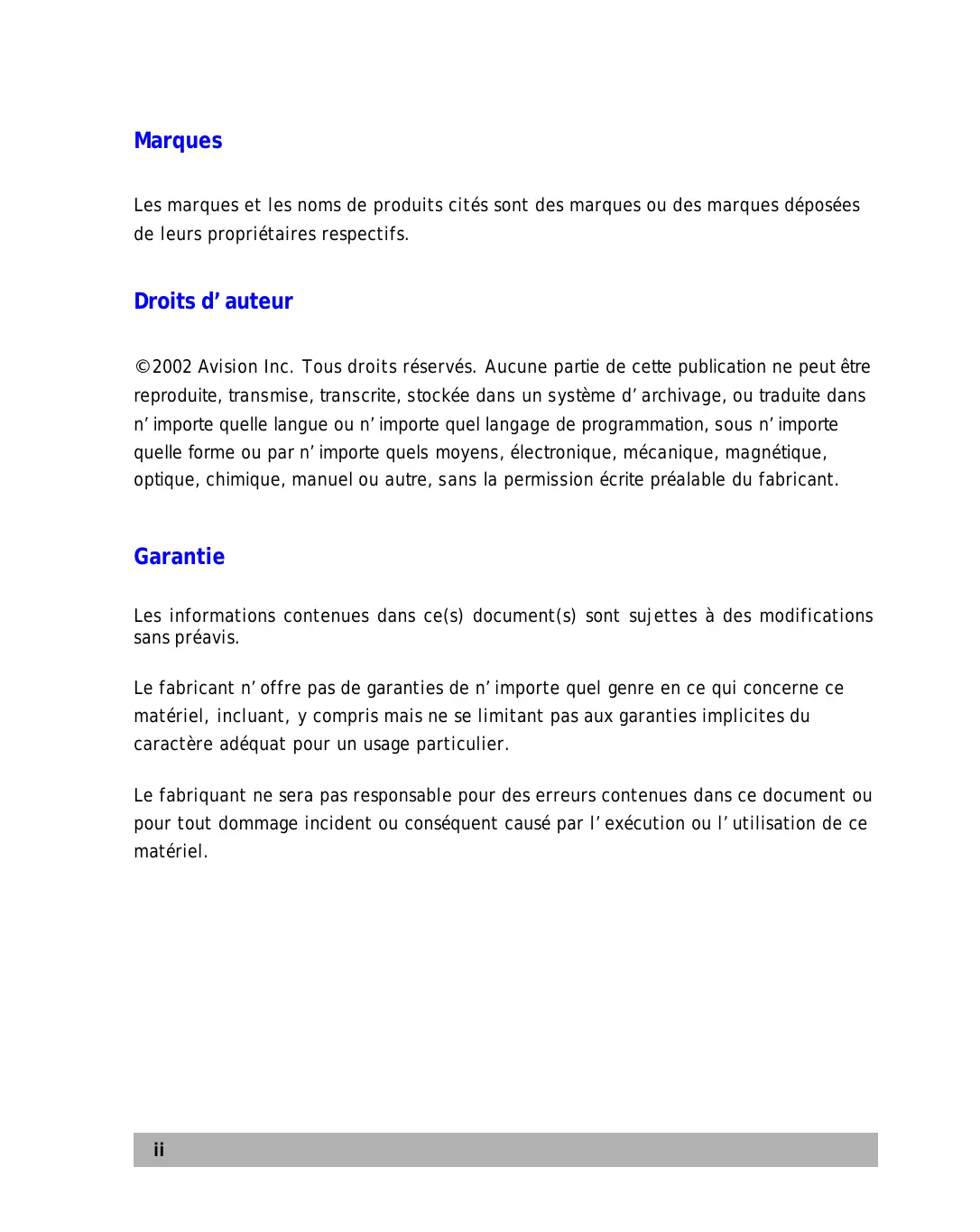
| Type de produit | Scanner de documents réseau |
| Caractéristiques techniques principales | Résolution optique jusqu'à 600 dpi, vitesse de numérisation jusqu'à 50 pages par minute |
| Alimentation électrique | Alimentation externe 100-240V AC |
| Dimensions approximatives | 320 x 180 x 150 mm |
| Poids | 2,5 kg |
| Compatibilités | Compatible avec Windows et Mac OS |
| Type de batterie | Non applicable (fonctionne sur secteur) |
| Tension | 100-240V AC |
| Puissance | Consommation électrique maximale de 30W |
| Fonctions principales | Numérisation recto-verso, envoi vers e-mail, FTP, SMB, et impression directe |
| Entretien et nettoyage | Nettoyage régulier des rouleaux et de la vitre du scanner recommandé |
| Pièces détachées et réparabilité | Pièces disponibles auprès du fabricant, service après-vente recommandé pour les réparations |
| Informations générales utiles | Idéal pour les bureaux avec un volume de numérisation élevé, garantie de 1 an |
FOIRE AUX QUESTIONS - NETDELIVER @V5000 AVISION
Questions des utilisateurs sur NETDELIVER @V5000 AVISION
0 question sur cet appareil. Repondez a celles que vous connaissez ou posez la votre.
Poser une nouvelle question sur cet appareil
Téléchargez la notice de votre Imprimante multifonction au format PDF gratuitement ! Retrouvez votre notice NETDELIVER @V5000 - AVISION et reprennez votre appareil électronique en main. Sur cette page sont publiés tous les documents nécessaires à l'utilisation de votre appareil NETDELIVER @V5000 de la marque AVISION.
MODE D'EMPLOI NETDELIVER @V5000 AVISION
Marques
Les marques et les noms de produits cités sont des marques ou des marques déposées de leurs propriétaires respectifs.
Droits d'auteur
© 2002 Avision Inc. Tous droits réservés. Aucune partie de cette publication ne peut être reproduite, transmise, transcrivie, stockée dans un système d'archivage, ou traduite dans n'importe quelle langue ou n'importe quel langage de programmation, sous n'importe quelle forme ou par n'importe quels moyens, électronique, mécanique, magnétique, optique, chimique, manuel ou autre, sans la permission écrite préalable du fabricant.
Garantie
Les informations contenues dans ce(s) document(s) sont sujettes à des modifications sans préavis.
Le fabricant n'offre pas de garanties de n'importe quel genre en ce qui concerne ce matériel, incluant, y compris mais ne se limitant pas aux garanties implicites du caractère adéquat pour un usage particulier.
Le fabriquant ne sera pas responsable pour des erreurs contenues dans ce document ou pour tout dommage incident ou conséquent causé par l'exécution ou l'utilisation de ce matériel.
Déclaration FCC
Cet appareil a été testé et a reconnu conforme aux normes applicables au matériel informatique de classe B, conformément à l'article 15 des réglementations de la FCC. Ces normes visent à fournir aux installations résidentes une protection raisonnable contre les interférences. Cet appareil génère, utilise, et peut diffuser des signaux radioélectriques, et, s'il n'est pas installé et utilisé conformément au manuel d'instruction, peut causer des interférences nuisibles aux communications radio. Cependant, il n'est pas garantie que des interférences ne se produiront pas dans des installations particulières. Si cet équipement cause des interférences nuisibles à la réception radio ou de télévision, qui peuvent être déterminées en allumant puis éteignant l'appareil, l'utilisateur est encouragé à essayer de corriger les interférences avec l'une des mesures suivantes :
Réorienter ou changer l'antenne de réception de place. Augmenter la distance entre l'équipement et le récepteur. - Brancher l'appareil à une prise appartenant à un circuit différent de celui du récepteur. - Consulter un négociant ou un technicien radio/TV expérimenté pour de l'aide.
AVERTISSEMENT FCC : Pour assurer une bonne conformité, (par exemple - n'utilise que des câbles d'interface de protection en connectant l'ordinateur ou les périphériques). Toutes modifications n'ayant pas reçu l'approbation des services compétents en matière de conformité sont susceptibles d'interdire à l'utilisateur l'usage du précédent équipement. Ce périphérique se conforme à la partie 15 des règlements FCC. L'opération est sujette à deux conditions: (1) ce périphérique ne peut pas causer d'interférence nuisible, et (2) ce périphérique doit accepter toutes interférences reçues, y compris celles qui peuvent causer un fonctionnement non désiré.
Ce Avertissement :
Ceci est un produit de Classe A. En zone résidentielle, ce produit peut engendrer des interférences radio. Dans ce cas, l'utilisateur pourra être invité à prendre les mesures qui conviennent.
Déclaration de conformité CE
Mise à jour avec régulations finales
Selon EN55022 et EN55024
Nom du fabricant : Avision Inc.
Déclaré que le produit
Nom du modèle: NetDeliver @V5000
Se conforme aux spécifications suivantes
Émission : EN 50081-1 EN 55022 EN 61000-3-2 EN 61000-3-3
Immunité : EN 55024 EN 60950 IEC 61000-4-2 IEC 61000-4-3 IEC 61000-4-4 IEC 61000-4-5 IEC 61000-4-6 IEC 61000-4-8 IEC 61000-4-11
1 Démarrer 1-1
Précautions 1-1 Introduction 1-2 Fonctions 1-2 Vue externe 1-4 Vue avant 1-4 Vue arrière 1-5 Panneau de configuration 1-6 Pré-informations d'installation 1-9 Communications Internet 1-11 Transfert de messagerie 1-11 Transfert de télécopies via le module de télécopie 1-12 Transfert de télécopies via le service Faxess LAN 1-13
2 Installer l'appareil 2-1
Configuration requise minimum 2-1 Vérifier le contenu de la boîte. 2-2 Déverrouiller l'unité de numération 2-3 Installer le BAC (bac d'alimentation automatique) (facultatif) 2-4 Connecter les cables 2-5 Connecter le cable Ethernet 2-5 Connecter le cable du clavier 2-5 Connecter le modem-telecopier 2-6 Connecter le cable d'imprimante 2-6 Connecter le Cable du BAC 2-7 Connecter l'alimentation et allumer l'appareil 2-7 Définir les paramètres de réseau 2-9
Résumé des activités de l'administrateur 3-3
4 Gérer le carnet d'adresses 4-1
Gérer le carnet d'adresses 4-1
Ajouter des adresses électroniques 4-1 Modifier des adresses 4-3 Supprimer des adresses 4-4
Gérer l'annuaire 4-5
ajouter des numéros de télecopie 4-5 modifier des numéros 4-6 supprimer des numéros 4-7
Gérer des groupes 4-8
Ajouter des groupes 4-8 Modifier des groupes 4-9 Supprimer des groupes 4-10
5 Opération 5-1
Charger le papier 5-2
Remarques sur l'utilisation du bac 5-2 Placer des documents dans le bac 5-3 Placer des documents sur le verre 5-4
Envoyer des courriers électroniques 5-5
Télécopier des documents 5-7
Avant d'envoyer des documents via le service fax ess lan de télécopie. 5-7 notes Avant d'envoyer des documents via le module de télécopie....5-7
Télécopier des documents 5-8
Utiliser la liste de numérotation rapide 5-9 Régler la liste de numérotation rapide 5-9 Les étapes d'opération 5-10 Utiliser le bouton hook 5-11
Faire des copies 5-12
Avant de faire des copies 5-12 simples étapes d'opération. 5-13 liste de compatibilité d'imprimantes 5-14
acceder aux caractéristiques de copie 5-15
Changer l'échelle 5-15 Ajuster la densité 5-16 Choisir la qualité de copie. 5-17 Choisir l' taille de papier. 5-18 Augmenter le compte de copies 5-19 Définir photo ou texte 5-20
Utiliser le bouton d'alimentation manuelle 5-21
6 Dépannage 6-1
Codes/messages d'information 6-1
Codes d'informations - numérotation et copie 6-1 Messages - numérisation et copie 6-2 Codes d'informations - réseau 6-2 Codes d'informations - télécopies via modem-télecopier 6-3 Codes d'informations - courrier électronique 6-4 Codes d'informations - courrier électronique 6-5
Bourrage de papier 6-6
Nettoyer le BAC 6-7
Nettoyer le verre 6-8
Remplacer le module du tampon du BAC 6-9
Questions posées fréquemment 6-11
Installation 6-11 Transmission de télécopie 6-12 Transmission de messagerie 6-13 Copie 6-14 Autres 6-14
- Gardez l'appareil éloigné des rayons du soleil. Une exposition directe au soleil ou à une source de chaleur excessive peut causer des dommages à l'unité.
- N’installez pas l’appareil près d’une source de chauffage ou d’un climatiseur.
- N'installez pas l'appareil dans un endroit humide ou poussiéreux. Assurez-vous d'utiliser la source d'alimentation correcte.
- N' utilisez que l'adaptateur CA (modèle ADP-50ZB produit par Delta Electronics, Inc.) inclus avec la machine. L'utilisation d'autres adaptateurs CA peut endommager l'appareil et annuler la garantie.
- Placez l'appareil sur une surface plate et stable. Les surfaces inclinées ou inégales peuvent causer des problèmes mécaniques ou d'alimentation de papier.
- Conservez la boîte et les matériaux d'emballage pour un transport futur.
Nous vous remercions de votre achat de l'appareil Avision NetDeliver @V5000. Le NetDeliver @V5000 offre une façon rapide et bon marché de transmettre des documents papier électroniquement via l'Internet. Avec la vitesse et le coût du courrier électronique, le @V5000 accroît significativement la productivité et réduit les coûts de distribution de documents.
De plus, avec l'addition d'une imprimante laser et d'un module de télécopie, le @V5000 peut effectuer des copies numériques et envoyer des télécopies. Cette innovation fournit aux utilisateurs professionnels un moyen économique de mettre à jour les équipements de bureau pour augmenter le commerce électronique.
Courrier électronique :
Connecté à un réseau Ethernet et un serveur SMTP, le @V5000 permet de transmettre des documents sur l'Internet via le courrier électronique. Avec une touche du bouton de messagerie et la sélection de l'adresse électronique de vos destinataires, les documents sont scannés et convertis en fichiers d'image, puis transmis en quelques minutes.
Télécopie :
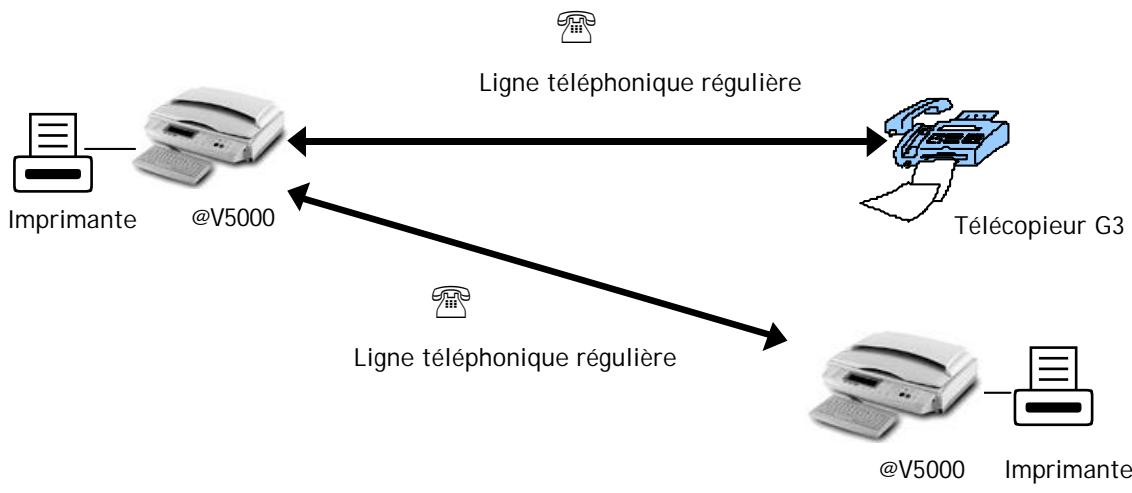
Le @V5000 permet d'envoyer vos documents à un télécopieur G3 soit via une ligne téléphonique régulière (PSTN) ou par le service de télécopie Faxess LAN.
Connecté à un module de télécopie (facultatif) et une ligne téléphonique, le @V5000 peut envoyer des télécopies simultanément à un appareil G3 distant.
Si l'application de télécopie FaXess LAN est installée sur votre serveur de télécopie LAN et la ligne téléphonique est connectée au serveur, le @V5000 peut envoyer des télécopies via le LAN.
Copie numérique :
Connecté à une imprimante laser couleur ou noir et blanc, le @V5000 devient un copieur numérique. Avec un panneau de configuration intuitif, faire des copies numériques est rapide et facile.
Envoi de pages multiples :
Avec l'alimentateur de document incorporé (facultatif), le @V5000 permet de scanner une pile de 50 pages de document continuellement avec une qualité fiable pour augmenter votre efficacité.
Gestion de carnet d'adresses :
Le @V5000 fournit une façon commode de gérer le carnet d'adresses et l'annulaire. Tapez simplement l'adresse IP de l'appareil dans le champ d'adresse URL de votre navigateur pour afficher la page Web du @V5000. Cette page Web permet à l'administrateur de créer une liste d'adresses de messagerie et de numéros de téléphone et, plus important, de créer un mot de passe pour des buts de sécurité.
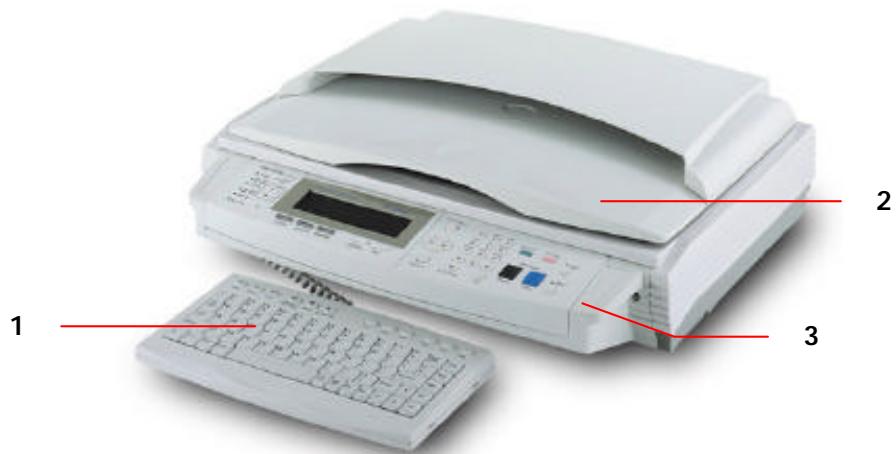
- Clavier
- Couverture de documents
- Panneau de configuration
VUE ARRIERE
- Couverture de documents
- Fiche d'alimentation
- Fente du modem-télécopier
- Port du BAC
- Port réseau RJ-45
- Port imprimante
- Port clavier
- Note : La fente du modem-télécopieur est utilisée pour brancher le modem si vous pouvez envoyer des documents comme télécopies régulières de l'appareil.
1 2 3 4
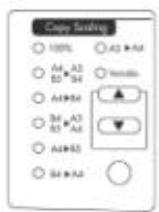
Zone d'échelle :
Utilisé pour réduire ou augmenter les documents de 25% jusqu'à 400%.
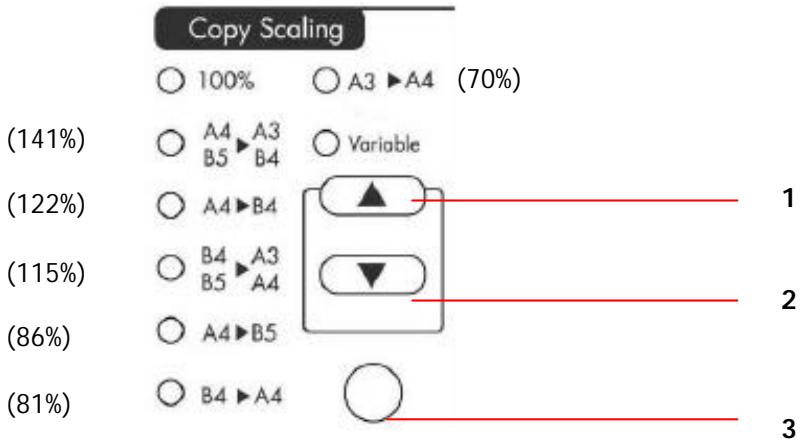
- Augmente la taille en incrément de 1%
- Réduisez la taille en décrement de 1%
- Sélectionne une taille prédéfinie
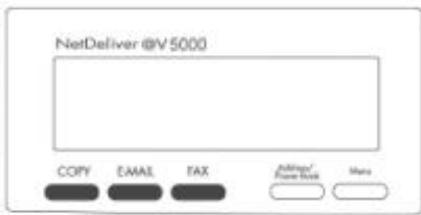
2 Affichage LCD & touches de fonctions :
Utilisés pour afficher l'opération courante et sélectionner le mode de travail.
Affichage LCD
Touches de fonctions et autres :
| COPY | Presser pour utiliser la fonction de Copie. |
| Presser pour utiliser la fonction de messagerie. | |
| FAX | Presser pour utiliser la fonction de télécopie. |
| Address/ Phone Book | Presser pour sélectionner une adresse électronique d'un carnet d'adresses ou un numéro de télécopie d'un annuaire. |
| Menu | Presser pour configurer l'appareil. |
| Cancel/Return | Utilisé pour annuler une fonction précédente. |
| - + | Utilisé pour passer en haut/bas/à gauche/droite. |
| - | Utilisé pour se déplacer vers la gauche ou supprimer les dernières données. |
| Select/OK | Utilisé pour sélectionner une commande. |
3 Clavier numérique / caractères :
Utilisé pour entrer un numéro ou une adresse de messagerie.
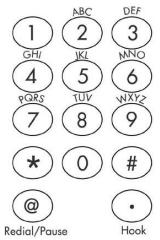

Utilisé pour rappeler le dernier numéro composé ou entraîner une pause en appelant une ligne téléphonique.

Utilisé pour entendre la tonalité et utiliser la fonction de télécopie à la demande.
4 Touches démarrer & autres :
Utilisées pour sélectionner la résolution de numérisation et lancer l'envoi ou la copie des documents.
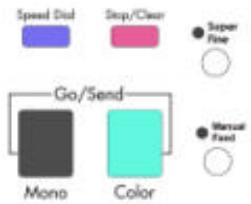
| Speed Dial | Utilisé pour sélectionner les numérios féquents. |
| Stop/Clear | Utilisé pour arrêtier le procédé d'envoi ou annuler l'opération précédente. |
| Super fine | Super fine résolution - pour améliorer la résolution de numération. |
| Mono | Utilisé pour scanner et envoyer des documents en noir et blanc. |
| Color | Utilisé pour scanner et envoyer des documents en couleur. |
| Manual Feed | Utilisé pour numériser et envoyer un document de plusieurs pages sur le verre de document manuellement page par page. |
Le @V5000 doit être configuré convenablement sur votre réseau pour les fonctions de messagerie et de télécopie. Les paramètres de réseau suivants doivent être définis. Pour les informations requises et la connexion au LAN, veuillez contacter votre administrateur de réseau.
Important !
Copiez la table suivante et demandez à votre administrateur de réseau de compléter les informations.
| 1. *Adresse IP : | . . . . |
| 2. *Masque de sous-réseau : | . . . . |
| 3. *Passerelle IP : | . . . . |
| 4. *Serveur SMTP : | . . . . |
| 5. *Port SMTP : | |
| 6. Serveur de télécopie : | . . . . |
| 7. Serveur NTP : | . . . . |
Note : “*” requiert une adresse IP à remplir.
Explication du contenu :
- *Adresse IP : L'adresse de protocole Internet assignée à votre machine par votre administrateur de réseau.
- *Masque de sous-réseau : Le masque de réseau assigné par votre administrateur de réseau.
- *Passerelle IP : L'adresse de passerelle IP assignée par votre administrateur de réseau.
- *Serveur : L'adresse IP de votre serveur de messagerie SMTP assignée par votre administrateur de réseau.
- Port SMTP : Le numéro de port pour la connexion SMTP.
- Serveur Faxess LAN : L'adresse IP de votre serveur Faxess LAN. télécopie :
- Serveur NTP : L'adresse IP de votre serveur NTP.
Note: 1. *Adresse IP : Une adresse IP (Protocole Internet) identifie une connexion d'hôte à un réseau IP unique. L'administrateur système ou l'ingénieur du réseau assigne l'adresse IP. L'adresse IP consiste en deux parties, une identifiant le réseau et l'autre identifiant votre nœud.
L'adresse IP consiste normalement en quatre nombres séparés par des points. Chaque nombre peut être de zéro à 255. Par exemple, 10.1.30.186 peut être une adresse IP.
- *SMTP: « Simple Mail Transfer Protocol ». C'est le protocole de communication principal utilisé pour envoyer et recevoir des messages électroniques sur l'Internet.
- *Port SMTP: Ce paramètre définit le port TCP/IP pour les courriers reçus. Par défaut, ce paramètre utilise le port 25, le standard Internet pour recevoir des courriers SMTP. Si votre serveur SMTP écoute sur un port non-standard, changez cette valeur en conséquence.
- *NTP : « Network Time Protocol ». C'est le protocole de temps principal utilisé sur l'Internet.
- Pour utiliser le service de télécopie LAN du @V5000, vous devez premièrement installer le logiciel FaXess sur votre serveur de télécopie.
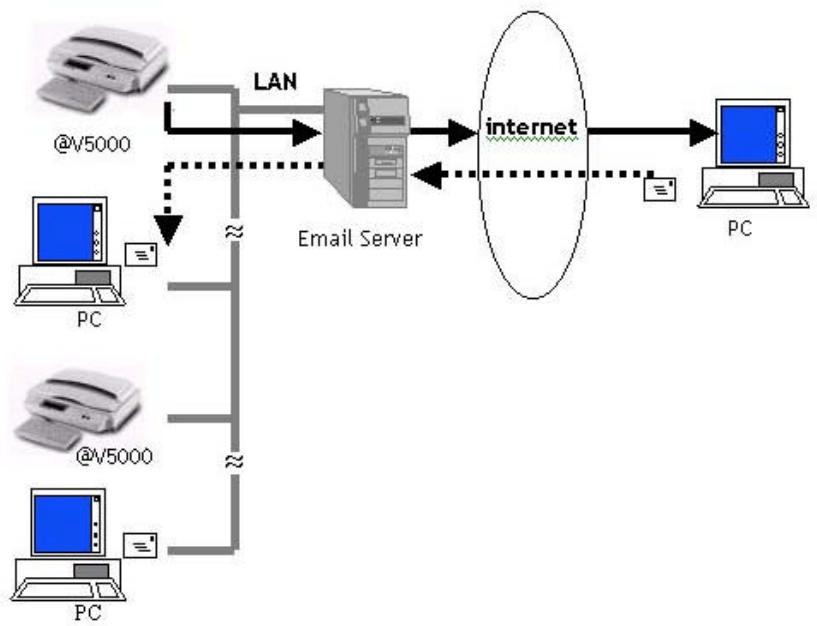
Transfert de messagerie
Le @V5000 permet de transmettre des documents sur l'Internet par courrier électronique. Les documents sont premièrement scannés et convertis en fichier jpeg ou pdf, et transmis à un destinataire éloigné comme pièce jointe à un message.
Quand vous envoyez un courrier électronique à quelqu'un via le @V5000, le @V5000 utilise le protocole SMTP pour transférer votre message à votre serveur SMTP, et envoyer libre message sur l'Internet.
Quand le module de télécopie (facultatif) et la ligne téléphonique sont installés sur le @V5000, le @V5000 permet de transmettre vos documents simultanément via une ligne téléphonique régulière à un télécopieur G3 distant. Les documents sont premiersment scanned et convertis, puis transmis.
Une fois que le logiciel FaXess et un modem ont été convenablement installés sur votre serveur de télécopie et que la ligne téléphonique est connectée, le @V5000 permet de transmettre des documents via le service de télécopie du réseau local (LAN) à un télécopieur distant. Les documents sont premièrement scannés et convertis en fichier d'image, et transmis.
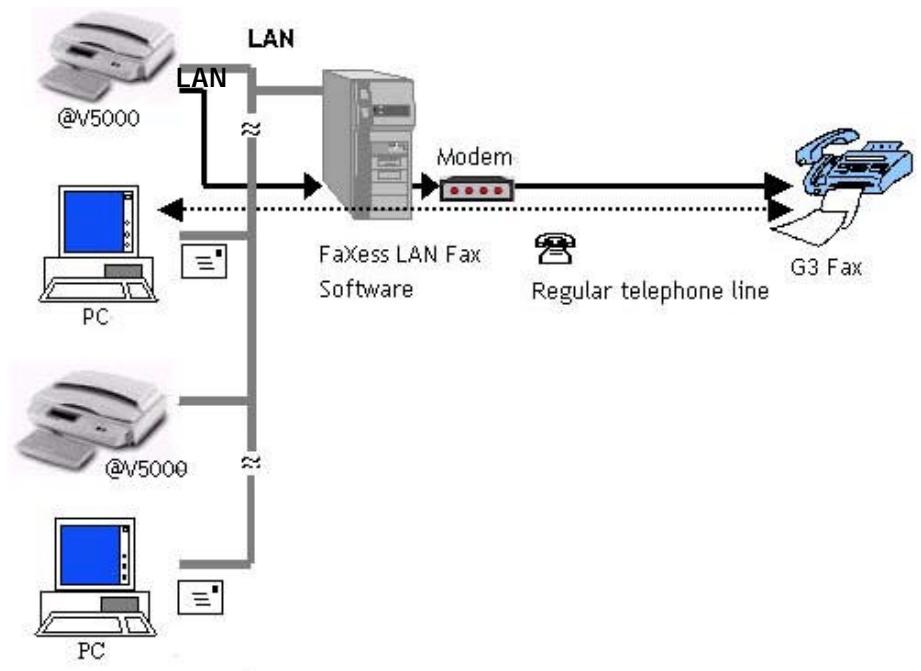
Note : Pour plus d'informations sur les fonctions du service FaXess LAN, veuillez consulter le manuel de l'utilisateur fourni par FaXess.
Configuration requise minimum
Pour profiter de tous les avantages du @V5000, la configuration suivante est requise :
Pour envoyer des courriers électroniques du @V5000:
Réseau TCP/IP - Serveur SMTP
Pour envoyer des documents via télécopie LAN du @V5000:
Réseau TCP/IP - Serveur de télécopie - FaXess (logiciel LAN fax) 5.0 ou plus (facultatif) Modem Ligne téléphonique (non-numérique) avec fiche RJ-11
Pour envoyer des documents via télécopieur G3 du @V5000
Ligne téléphonique (non-numérique) avec fiche RJ-11 Modem-télécopieur
Pour faire des copies du @V5000:
Une imprimante laser PCL
Note: Si vous n'êtes pas familier avec ces termes, contactez notre administrateur de réseau pour installer le @V5000 sur votre réseau.
Vérifier le contenu de la boîte
Déballez la boîte et contrôlez les composants. Si un article manque, contactez immédiatement votre revendeur.
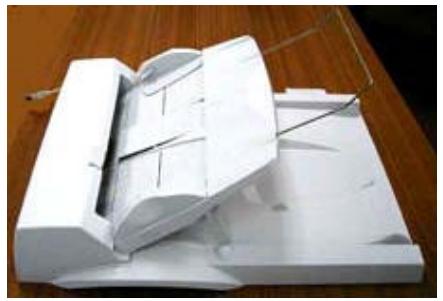
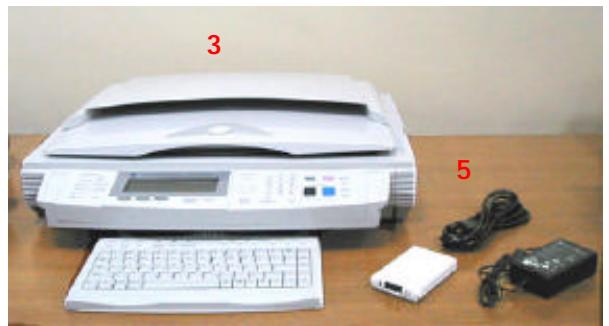
- ADF (facultatif)
- Clavier
- Unité du V5000
- Fax-telecopieur Télécopieur
- Cordon d'alimentation
- Adaptateur d'alimentation
- Guide rapide, sur CD
Déroverrouiller l'unité de numérisation
L'unité de numération est verrouillée durant le transport pour protéger le mécanisme. Assurez-vous de déverrouiller l'unité de numération avant d'utiliser l'appareil.
1). Repérez le verrou au-dessous de l'appareil.
2). Déplacez le verrou sur la « position ouverte »
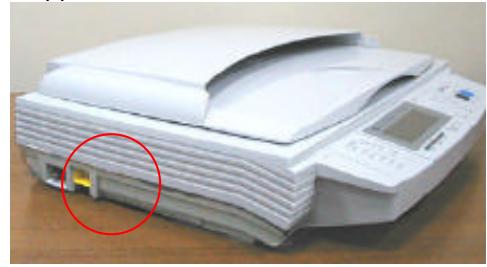
position ouverte
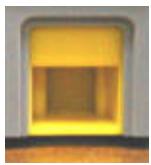
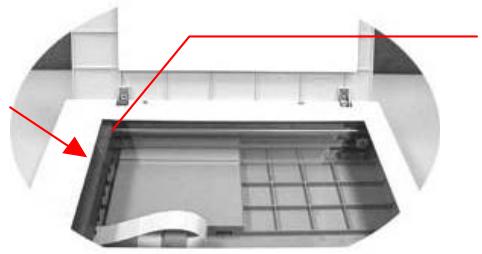
L'unité de numérisation à cette position avant de verrouiller le commutateur.
Note : Si vous devez désigner votre @V5000 pour réparation ou toute autre raison, assurez-vous de le verrouiller avant le transport. Pour verrouiller votre @V5000, suivez cette méthode,
- Éteignez le @V5000.
- Si la tête de numérisation n'est pas positionnée au devant du verre, allumez le @V5000 pour retourner la tête de numérisation au devant du verre. Une fois que la tête est en place, éteignez l'appareil.
- Déplacez le verrou sur la « position fermée »
Installer le BAC d'alimentation automatique (facultatif)
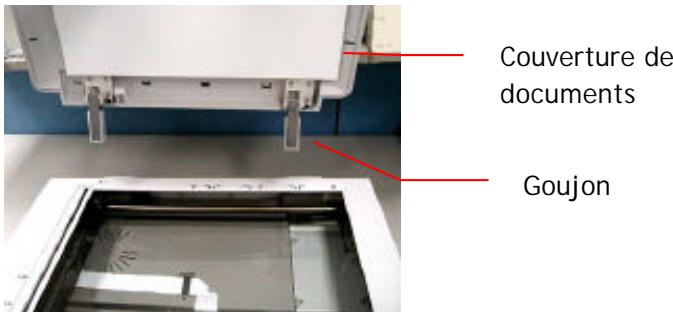
- Comme affiché dans la figure ci-dessous, soulevez la couverture de documents pour retirer les goujons des gonds. Les goujons sont l'élément attachés aux gonds pour pouvoir recouvrir un document écais.
- Insérez les goujons de la couverture du BAC dans les gonds sur le verre de documents.
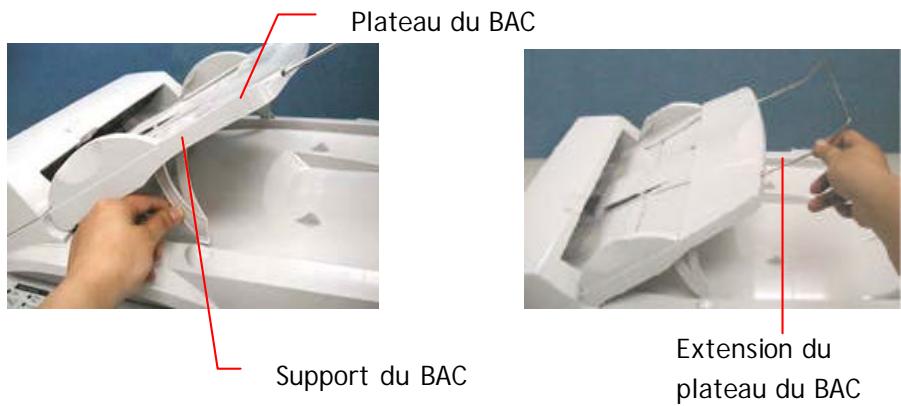
- Levez le plateau du BAC d'environ 45 degrés.
- Repoussez les supports sous le plateau du BAC.
- Redressez complètement l'extension du plateau du BAC.
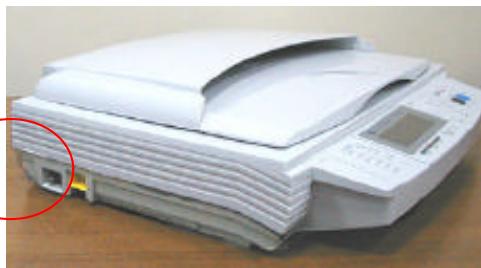
Connecter le cable ethernet
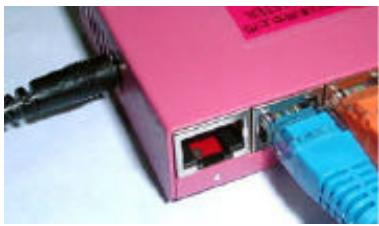
- Connectez une extrémité du câble Ethernet LAN à un port disponible de votre concentrateur Ethernet.
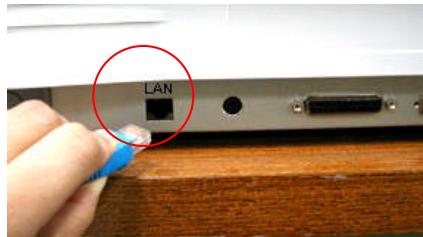
- Connectez l'autre extrémité au port réseau au dos de votre @V5000.
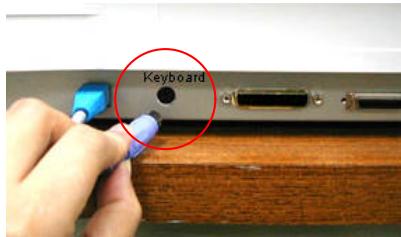
Connecter le cable du clavier
- Connectez le câble du clavier au port PS2 situé au dos du @V5000.
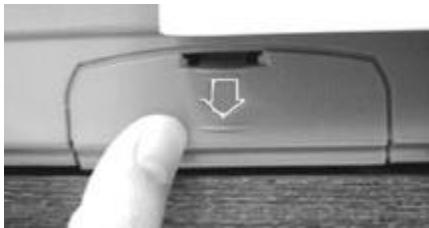
Connecter le modem-telecopieur
- Retirez le couvercle plastique de la fente du modem-télécopieur en pressant avec votre doigt sur le côté gauche.
- Branchez le modem-telecopier proprement dans la fente avec la prise de téléphone vers l'extérieur.
- Branchez une des extrémités de la ligne téléphonique dans la fiche « LINE » du fax modem.
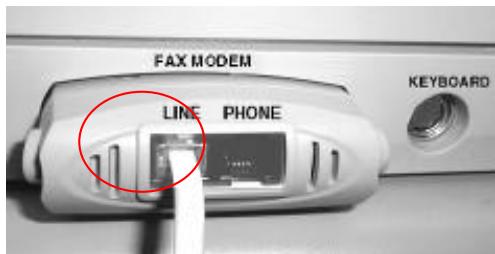
- Branchez l'autre extrémité de la ligne téléphonique dans la fiche « RJ-11 » fournie par la société de téléphone.
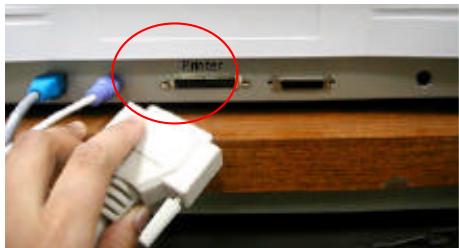
Connecter le cable d'imprimante
- Connectez une extrémité du câble de l'imprimante (pas inclus) à votre imprimante.
- Connectez l'autre extrémité au port imprimante de votre @V5000.
Connecter le cable du BAC
Connectez le câble (attaché au couvercle de documents) du BAC (Bac d'alimentation automatique de documents) au port du BAC au dos du @V5000.
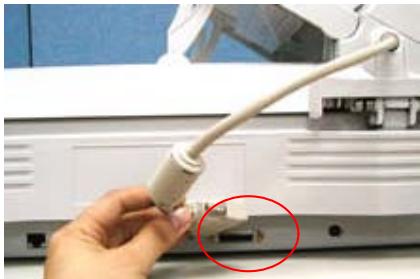
Connecter l'alimentation et allumer l'appareil
- Pressez l'interrupteur d'alimentation sur la position « 0 » pour éteindre le @V5000.
- Connectez la petite extrémité du câble d'alimentation au port d'alimentation de votre @V5000.
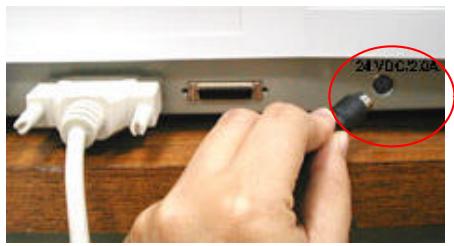
- Connectez l'autre extrémité à la prise de courant appropriée.
- Pressez l'interrupteur d'alimentation sur la position « I » pour allumer votre @V5000. ÀpRES le message de mise en route – préchauffage, l'écran LCD affiche le statut de copie prét comme indiqué ci-dessous.
Scale
PCL Printer
Plain Paper
A4/Letter/B5/A3
100%
Text / Photo / Mixed


pies

Note : Vous pouvez laisser votre @V5000 allumé en permanence – il utilise une fonction d'économie d'énergie. S'il n'est pas utilisé pendant quatre heures, le @V5000 éteint automatiquement la lampe de numérisation.
Avant d'utiliser le @V5000, il est nécessaire de le configurer convenablement sur votre réseau pour utiliser les fonctions de messagerie et de télécopie. Les paramètres de réseau suivants doivent être définis. Veuillez contacter votre administrateur de réseau pour les informations requises et la connexion au LAN.
Pour définir les paramètres de réseau via le panneau de configuration,
- Allumez le @V5000, pressez le bouton Menu et sélectionnez « Network Configuration ». Une fenêtre Login apparaît. Pressez le bouton « Select » pour ignorer cet écran et afficher la fenêtre Network Setting. (Si vous avez changé le nom d'utilisateur et le mot de passe, le nouveau nom et mot de passe sont requis chaque fois que vous sélectionnez les options « Network Configuration » et « Administrator ».) Entrez les informations de réseau au moins pour les options 1 à 4 dans la fenêtre Network Setting. (Pour les informations de réseau correctes, veuillez contacter l'administrateur de réseau de votre bureau.) Assurez-vous de sélectionner « Save & Exit » sur l'écran pour enregistrer vos options de réseau.
Les paramètres de réseau
| 1. | General | 1. | IP Address: | . . . |
| 2. | Network Configuration | 2. | Subnet Mask: | . . . |
| 3. | Copy | 3. | Gateway IP: | . . . |
| 4. | 4. | SMTP Server: | . . . | |
| 5. | Fax | 5. | SMTP Port: | |
| 6. | Speed Dial | 6. | Fax Server: | . . . |
| 7. | Function Buttons | 7. | NTP Server: | . . . |
| 8. | Administrator | 8. | Save & Exit: | |
| 9. | Exit |
2. Consultez votre administrateur de réseau pour les paramètres de réseau. 3. Utilisez la touche pour faire défiler le menu Save & Exit et pressez le bouton Select pour enregistrer vos paramètres.
- Si vous souhaitez assigner un nom d'utilisateu Login Name » et tapez votre nom. (Jusqu'à 16 caractères)
- Si vous souhaitez assigner un mot de passe, pressez le bouton « Menu » et sélectionnez l'option « Administrator » > « Admin. Password » et tapez votre mot de passe. (Jusqu'à 8 caractères)
- Notez votre nouveau nom d'utilisateur et mot de passe : Ils sont requis chaque fois que vous sélectionnez les options « Network Configuration » et « Administrator »
- Pour envoyer des documents via le courrier électronique du @V5000, vous devez entrer au moins les options IP Address / Subnet Mask / Gateway IP / SMTP Server.
- *NTP Server : Network Time Protocol. Pour régler l'horloge du @V5000, il est recommandé de remplir l'adresse IP de votre serveur NTP. Les adresses des serveurs NTP suivants peuvent être accessibles. Choisissez simplement une adresse et remplissez l'adresse IP dans le champ de serveur NTP sur l'écran de réseau.
| Pays | Nom d'hôte | Adresse IP |
| Australie | ntp.cs.mu.OZ.AU | 128.250.36.2 |
| Canada | clock.uregina.ca | 142.3.100.2 |
| Suisse | swisstime.ethz.ch | 129.132.2.21 |
| Allemagne | ntp0.fau.de | 131.188.34.75 |
| France | canon.inria.fr | 192.93.2.20 |
| Hong Kong | clock.cuhk.edu.hk | 137.189.6.18 |
| Japon | clock.nc.fukuoka-u.ac.jp | 133.100.9.2 |
| E.U | ntp.alaska.edu | 199.165.76.11 |
- Pour régler l'horloge du @V5000, en plus d'entrer l'adresse IP du serveur NTP, vous devez désigner le fuseau horaire approprié pour votre zone dans le champ « Date/Time ». Pour désigner le fuseau horaire, pressez les boutons « Menu », puis « General » sur le panneau de configuration et sélectionnez le fuseau dans le champ « Time Zone ». Le @V5000 peut alors afficher la date et l'heure exacte chaque fois qu'il est allumé.
Ce chapitre décrit comment effectuer les activités d'administrateur sur le panneau de configuration ou sur la page Web du @V5000.
L'accès aux activités d'administrateur est bloqué par le mot de passe d'administrateur. Il est recommandé de créer un mot de passe avant d'effectuer ces activités.
Administrer via l'affichage LCD
Menu
- Pressez le bouton Menu ( ). L'écran de paramètres ci-dessous apparait.
- General
- Configuration du Réseau
- Copy
- Fax
- Speed Dial
- Fonction Boutons
- Administrator
- Information
- Utilisez les touches menus.

pour vous déplacer entre les
- Pour le contenu de chaque menu, veuillez voir la section suivante, Résumé des activités de l'administrateur.
- Lancez votre navigateur, Netscape 4.0 ou IE. 4.0 (ou plus).
- Tapez l'adresse IP de votre @V5000 dans le champ URL de votre navigateur. La page Web du @V5000 apparaît.
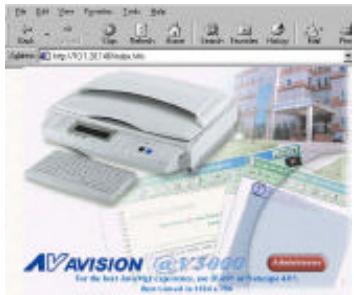
- Cliquez sur Administrator pour afficher la boîte de dialogue Administrator Login.
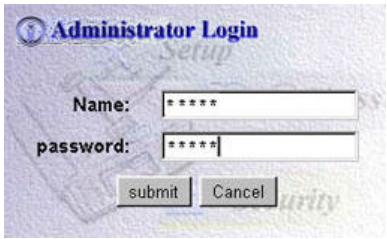
- Entrez votre nom et votre mot de passe et cliquez sur Submit. L'écran de paramètres apparaît.
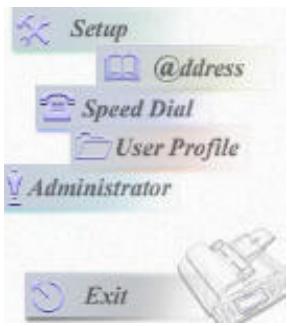
- Pour le contenu de chaque menu, veuillez voir la section suivante, Résumé des activités de l'administrateur.
3-2 Administration
| Description des paramètres de configuration | |
| Menu Setup | |
| General | |
| Device Name | Affiche le nom du modele. |
| Date/Time | Date et heures courantes. |
| Time Zone | Basé sur Greenwich Mean Time (GMT). |
| Network Configuration | |
| IP Address | Adresse IP de votre @V5000. |
| Subnet Mask | Adresse IP de votre masque de sous-réseau. |
| Gateway | Adresse IP de votre passerelle. |
| SMTP Server | Adresse IP de votre serveur SMTP. |
| SMTP Port | Le numéro de port pour la connexion SMTP. |
| Fax Server | Adresse IP de votre serveur FaXess LAN. |
| NTP Server | Adresse IP de votre serveur NTP. |
| Copy | |
| Printer Name | Imprimante PCL |
| Paper Type | Papier simple |
| Paper Size | Choix : Letter, A4, Legal |
| Default Subject | Texte par défaut pour le champ Subject dans les messages du @V5000. Jusqu'à 64 caractères permissible. Le sujet par défaut est utilisé seulement si l'utilisateur n'entre rien dans le champ Subject dans le message électronique du @V5000. |
| B/W File Format | Format de fichier pour les documents à envoyer en noir et blanc via lecourrier électronique du @V5000. Choix : PDF ou TIFF |
| Color File Format | Format de fichier pour les documents couleur à envoyer via lecourrier électronique du @V5000. Choix : TIFF, JPG, et PDF |
| Fine Resolution(B&W) | Résolution de numérisation pour scanner du @V5000. Choix : Fine (75 dpi, 100 dpi, 150 dpi, 200 dpi, 300 dpi, 400 dpi) |
| Super Fine Resolution(B&W) | Résolution améliorée pour scanner du V5000. S. Fine (100 dpi, 150 dpi, 200 dpi, 300 dpi, 400 dpi, 600 dpi) |
| Fine Resolution(Color) | Résolution de numérisation pour scanner du @V5000. Choix : Fine (75 dpi, 100 dpi, 150 dpi, 200 dpi, 300 dpi, 400 dpi) |
| Super Fine Resolution(Color) | Résolution améliorée pour scanner du V5000. S. Fine (100 dpi, 150 dpi, 200 dpi, 300 dpi, 400 dpi, 600 dpi) |
| Activités | Description |
| Menu Setup | |
| Document Type | Contenu du document. Choix : Text, Photo, et Auto |
| Compression Rate | Niveau de compression pour les documents que vous envoyez du @V5000. Choix : Low, Medium, et High |
| Enable Background Remove : | Supprime la couleur d'arrière-plan pour affiner votre texte. |
| Fax Modem Info | |
| Station ID | Numéro de télécopie de votre @V5000. |
| Country/Area | United States(for fax modem). |
| Speaker Control | Choix : Always On, Handshake On, Always Off |
| Speaker Volume | Choix : 0,1,2,3,4,5,6,7 |
| Enable Receive | Choix : Yes, No |
| Rings to Auto Answer: | Nombre de sonneries avant de transférer à la réponse automatique en envoyant une télécopie du module de télécopie. Choix : 0,1,2,3,4,5,6,7 |
| Report to Admin. Via | Envoyer rapport de statut de télécopie a l'administrateur par courrier électronique. Choix : Yes, No |
| Print Fax Report Now | Envoyer rapport de télécopie maintainant. |
| Function Buttons | |
| Button #1~6 | Définit les feuilles de transmission gratuites pour les touches Fn#1~6 du clavier PS2 fourni. Choix : Copy, E-mail, Fax |
| Menu Address Book | |
| Adresses de courrierlectronique pour le @V5000. Jusqu'à 2000 adresses de courrier et destinations de télécopie peuvent être définies. Mens : Add, Delete, et Modify | |
| Fax | Numéro des destinations de télécopie pour le @V5000. Jusqu'à 2000 adresses de courrier et destinations de télécopie peuvent être définies. Mens : Add, Delete, et Modify |
| Group | Groupes de plus d'une adresse de courrier ou de destination de télécopie. Jusqu'à 100 groupes peuvent être définis. Jusqu'à 99 adresses ou destinations peuvent être définies dans un groupe. Mens : Add, Delete, et Modify |
| Menu Speed Dial | |
| Name | Nom de la liste de numérorotation rapide pour les destinations de télécopie. Jusqu'à 12 numérios peuvent être défiinis. |
| Fax Number | Numérores de la liste de numérorotation rapide. Jusqu'à 12 numérios peuvent être défiinis. |
| Activités | Description |
| User Profile | |
| Local User | Créer et afficher les utilisateurs enregistrés de l'appareil si les options « Enable Security For Email » ou « Enable Security For Fax » sont cochées. Menu : Add, Delete, et Modify |
| Administrator | |
| Login Name | Nom de connexion pour l'administrateur. Pour changer, entraun un nouveau nom dans le champ. Note : Le nom de connexion distingué entre majuscules/minuscules et peut être de 16 caractères. |
| Enter New Login Name | Nouveau nom de connexion de l'administrateur s'il souhaite créé un nouveau. Note : Jusqu'à 16 caractères sont permis. |
| Verification | Confirmation du nouveau nom de connexion. |
| Administrator E-Mail Address | L'adresse électronique de l'administrateur. Mise à jour dans ce champ. |
| Enter New Address | Nouvelle adresse de messagerie de l'administrateur s'il souhaite une nouvelle adresse. Note : Jusqu'à 64 caractères sont permis. |
| Verification | Confirmation de la nouvelle adresse. |
| Password | Mot de passer de l'administrateur. Pour changer, cliquer deux fois sur Password pour afficher la boîte de dialogue Change Password. |
| Enter Old password | Ancien mot de passer de l'administrateur. |
| Enter New password | Nouveau mot de passer de l'administrateur s'il souhaite créé un nouveau mot de passer. Note : Jusqu'à 8 caractères sont permis. |
| Verification | Confirmation du nouveau mot de passer. |
| Enable Security for Emails | Défilier sur Yes pour empêcher des utilisateurs non-enregistrés d'envoyer des messages du @V5000. |
| Enable Security for Fax | Défilier sur Yes pour empêcher des utilisateurs non-enregistrés d'envoyer des télécopies du @V5000. |
| Add "To" Address After Sending | Défilier sur Yes et un dialogue offre d'ajouter la nouvelle adresse de courrier électronique dans le carnet d'adresses après avoir envoyé le document. |
| E-mail Default From | Adresse de courrier électronique par défaut pour le champ From dans le message du @V5000. Jusqu' à 64 caractères sont permitted. L'adresse par défaut est utilisée seulement si utilisateurs n' entend rien dans le champ From. |
| LAN Fax Default From | Compte par défaut pour le champ From de télécopies du @V5000. Jusqu' à 64 caractères sont permitted. Note : Le compte est l'adresse de courrier électronique enregistrée dans le service de télécopie LAN par l' administrateur. |
| Save Current Settings as Default | Enregistre tous les paramètres modifiés comme définuts. |
4 Gérer le carnet d'adresses
L'application Java-Manager est un outil de navigation commode pour gérer le carnet d'adresses du @V5000. Puisque seul l'administrateur peut gérer le carnet d'adresses, il est recommandé que l'administrateur du @V5000 consulte ce chapitre avant l'utilisation.
Ajouter des adresses electroniques
Pour ajouter des adresses de courrier électronique,
- Lancez votre navigateur, par exemple Netscape Communicator ou Microsoft IE.
- Tapez votre adresse IP dans le champ d'URL.
Par exemple, http://xxx.xxx.xxx.xxx
La page Web Avision @V5000 apparait comme indiquée ci-dessous.
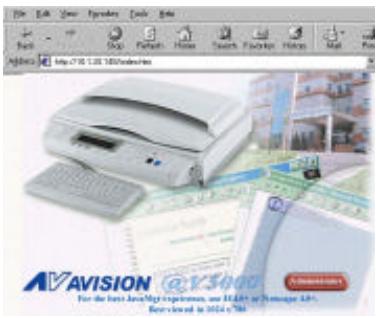
Note : Il est conseillé de visualiser cette page Web à une résolution de 1024 x 768 ppp.
- Cliquez sur le bouton Administrator pour afficher la boîte de dialogue Login.
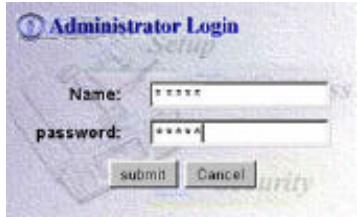
- Entrez le nom et le mot de passe de l'administrateur et cliquez sur le bouton « Submit ». L'écran Administrator apparait.
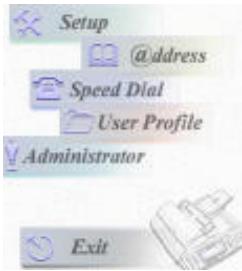
- Cliquez sur « adress » pour afficher la boîte de dialogue Address Book.
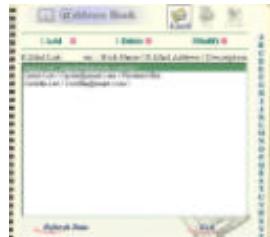
- Cliquez sur l'icône E-mail et choisissez « Add » pour afficher la boîte de dialogue Add A New E-mail Address.
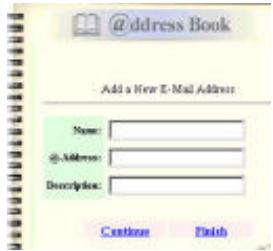
- Entrez le nom et le mot de passe de l'utilisateur et l'adresse électronique et cliquez sur « Continue » ou « Finish » pour enregistrer et quitter.
4-2 Gérer le carnet d'adresses
Pour modifier des adresses de courrier électronique,
- Répétez les étapes 1 à 5 de la section précédente, Ajouter des adresses. La boîte de dialogue Address book apparait.
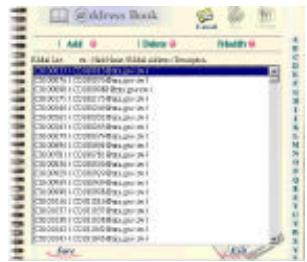
- Cliquez sur l'icône E-mail et choisissez l'adresse que vous pouvez modifier de la liste. Une boîte de dialogue Modify E-mail address apparait.
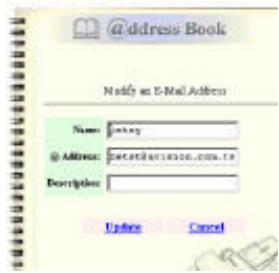
- Modifiez votre adresse.
- Cliquez sur « Update » pour enregistrer ou « Cancel » pour quitter.
Pour supprimer des adresses de courrier électronique,
- Répétez les étapes 1 à 5 de la section précédente, Ajouter des adresses. La boîte de dialogue Address book apparait.
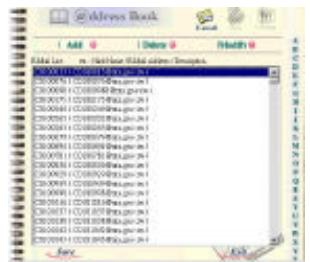
- Cliquez sur l'icône E-mail au sommet et choisissez les adresses à supprimer de la liste.
- Cliquez sur « Delete ». Un message de confirmation apparait. Cliquez sur « OK » et « Cancel » pour confirmer la suppression et quitter.
Ajouter des numeros de telecopie
Pour ajouter des numéros de télecopie,
- Répétez les étapes 1 à 5 de la section précédente, Ajouter des adresses. La boîte de dialogue Address book apparait.
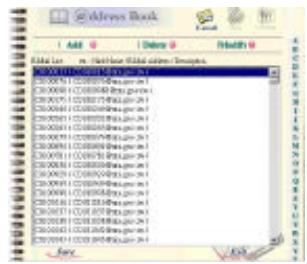
- Cliquez sur l'icone Fax au sommet et choisissez « Add » pour afficher la boîte de dialogue Add A New Fax Number.
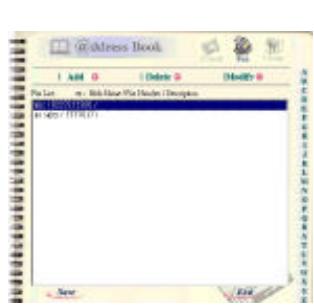
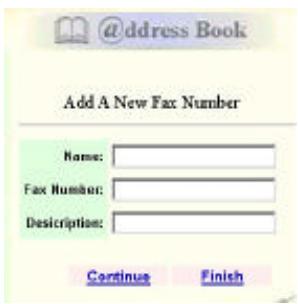
- Entrez le nom et le nouveau numéro et cliquez sur « Continue » ou « Finish » pour enregistrer et quitter.
Pour modifier des numéros de télécopie,
- Répétez les étapes 1 à 5 de la section précédente, Ajouter des adresses. La boîte de dialogue Address book apparait.
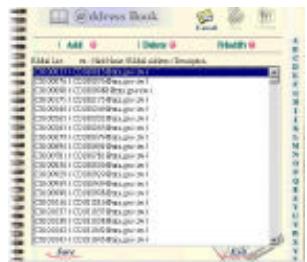
- Cliquez sur icône Fax au sommet et choisissez le numéro de télécopie à modifier ou supprimer. Cliquez sur Modify pour afficher la boîte de dialogue Modify A Fax Number.
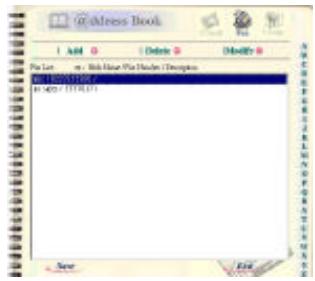
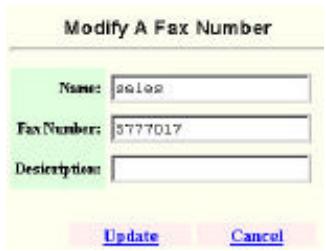
- Modifiez vos informations de télécopie.
- Cliquez sur « Update » pour enregistrer ou « Cancel » pour quitter.
Pour supprimer des numéros de télecopie,
- Répétez les étapes 1 à 5 de la section précédente, Ajouter des adresses. La boîte de dialogue Address book apparait.
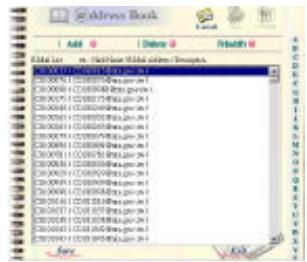
- Cliquez sur icône Fax au sommet et choisissez le numéro de télécopie à supprimer de la liste.
- Cliquez sur « Delete » pour effacer le numéro. Un message de confirmation apparait. Cliquez sur « OK » et « Cancel » pour confirmer et quitter.
Ajouter des groupes
Pour ajouter de nouveaux groupes,
- Répétez les étapes 1 à 5 de la section précédente, Ajouter des adresses. La boîte de dialogue Address book apparait.
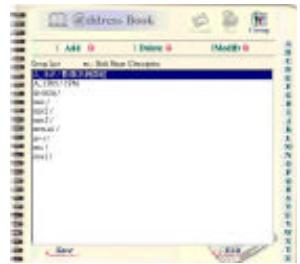
- Cliquez sur icône Group et choisissez « Add » pour afficher la boîte de dialogue Add A New Group.
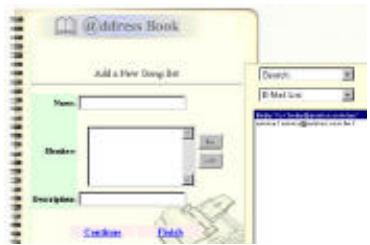
- Entrez le nom du groupe.
- Choisissez l'adresse sur le côté droit et cliquez sur « pour l'ajouter au groupe.
- Cliquez sur « Update » pour continuer ou « Cancel » pour quitter.
Pour modifier des groupes,
- Répétez les étapes 1 à 5 de la section précédente, Ajouter des adresses. La boîte de dialogue Address book apparait.
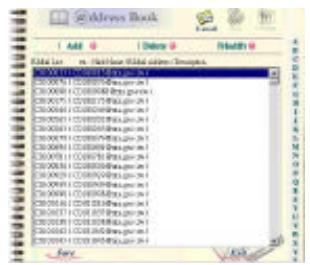
- Cliquez sur icone Group au sommet et choisissez « Modify » pour afficher la boîte de dialogue Modify Fax.
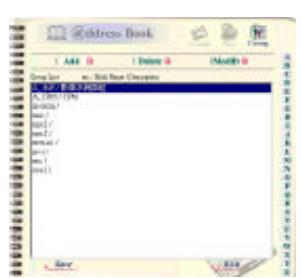
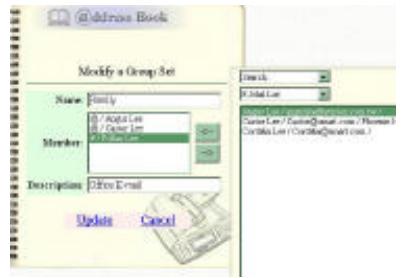
- Choisissez un membre à supprimer du groupe et cliquez sur la touche pour supprimer, ou sélectionnez un nouveau membre des adresses/numéros sur le côté droit et cliquez sur pour l'insérer au groupe.
- Cliquez sur « Update » pour modifier ou « Cancel » pour quitter.
Pour supprimer des groupes,
- Répétez les étapes 1 à 5 de la section précédente, Ajouter des adresses. La boîte de dialogue Address book apparait.
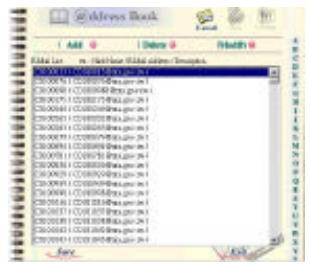
- Cliquez sur icône Group et choisissez le groupe à supprimer de la liste.
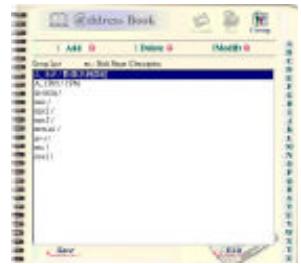
- Cliquez sur « Delete » pour effacer le numéro. Un message de confirmation apparait. Cliquez sur « OK » pour confirmer ou « Cancel » pour quitter.
Note : Un groupe peut être une combinaison de plusieurs adresses électroniques et de numéros de télécopie.
Avec un panneau de configuration intuitif, le @V5000 est facile à utiliser. En fait, opérer le @V5000 ne requiert que trois étapes :
- Chargez votre papier dans le BAC ou sur le verre.
- Tapez ou sélectionnez votre destinataire.
- Pressez les boutons « Mono » pour envoyer votre document.
Mono ou « Color »
Color pour
Les sections suivantes décrivent en détail les points à savoir et les caractéristiques avancées pour envoyer vos documents et faire des copies avec le @V5000.
Le @V5000 peut scanner et envoyer des documents du BAC (Bac d'alimentation automatique de documents) ou du verre. Si vous voulez envoyer plusieurs pages, chargez-les dans le BAC. Le BAC peut contenir jusqu'à 50 pages. Si vous voulez envoyer des pages d'un livre, des coupures de journaux, des papiers froissés ou pliés, placez-les sur le verre.
Remarques sur l'utilisation du BAC
Avant d'utiliser le BAC, veuillez vous assurer que votre papier se conforme aux specifications suivantes :
- Documents de taille de 114 × 139 ~mm ÷ 297 × 420 ~mm (A3).
- Documents de poids de 28 56 mg / 0.005 0.015 ~cm.
- Documents carrés ou rectangulaires et de bonne condition (pas fragile ou froissé).
- Documents sans plis, déchirures, encre baveuse, ou perforations.
- Documents sans agrafes, trombones, notes collantes.
Pour transmettre des documents de types irréguliers, placez-les sur le verre ou copiez-les premièrement et envoyez la copie.
- Assurez-vous que vos documents n'ont pas d'agrafes, de trombones et ne sont pas déchirés.
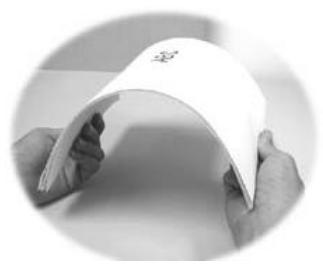
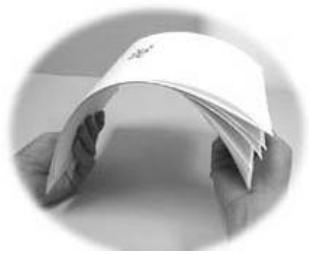
- Si vous avez plusieurs pages, éventez-les pour éviter des bourrages de papier. Le BAC peut contenir jusqu'à 50 pages en une fois.
- Placez les documents avec le texte VERS LE HAUT dans le BAC et assurez-vous que le début de la page passe en premier.
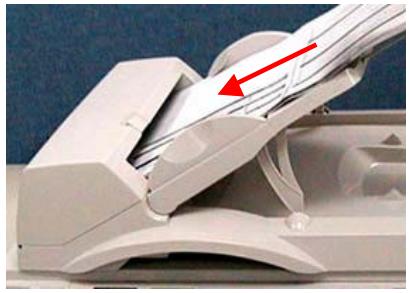
- Ajustez les guides de papier pour centrer les documents dans le BAC.
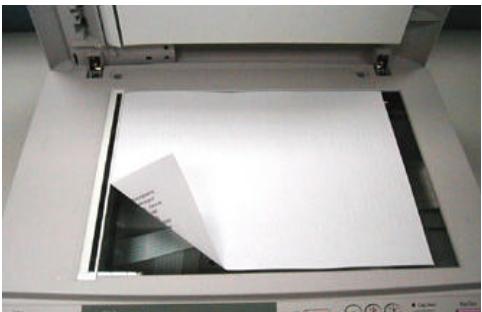
- Ouvrez le couvercle de documents pour révéler le verre.
- Placez vos documents avec le texte CONTRE le verre et alignez-les au coin supérieur droit du verre.
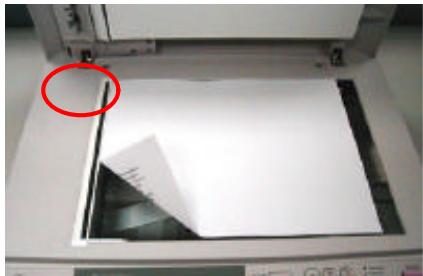
- Refermez le couvercle.
- Placez vos documents face vers le haut dans le BAC ou face en bas sur le verre.
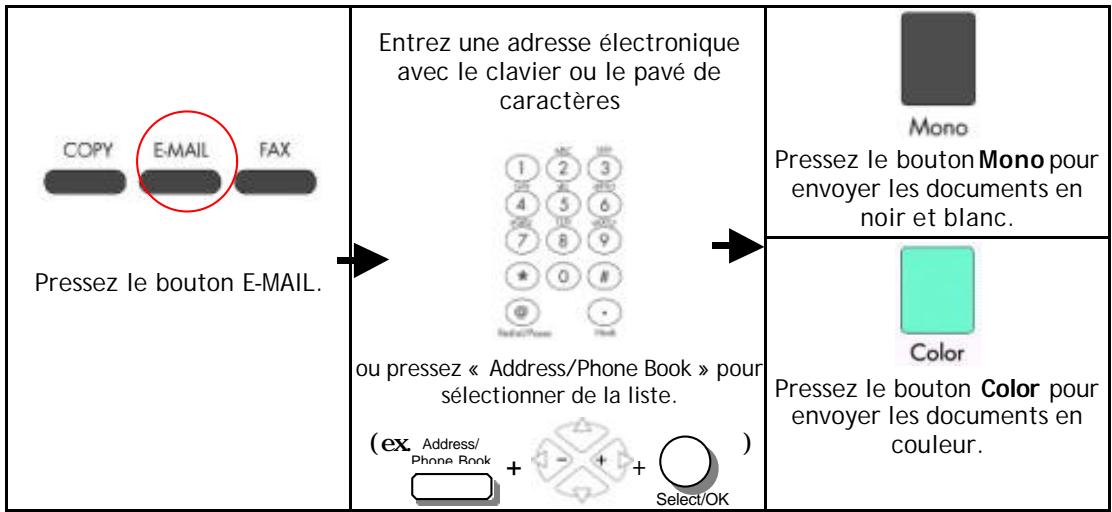
- Pressez le bouton E-MAIL. Le LCD affiche l'écran de messagerie.
From:
Subj:
To:
CC:
BCC:
Memo:
Vous pouvez sélectionner temporairement votre résolution de numérisation entre Fine (75 dpi, 100 dpi, 150 dpi, 200 dpi, 300 dpi, 400 dpi) et Super Fine (100 dpi, 150 dpi, 200 dpi, 300 dpi, 400 dpi, 600 dpi) en pressant le bouton Menu et sélectionnant E-mail, puis Fine Resolution ou S. Fine Resolution.
- Entrez votre adresse électronique manuellement avec le clavier.
Ou sélectionnez l'adresse électronique du carnet d'adresses via le

- Entrez votre message avec le clavier.
- Pressez le bouton pour envoyer vos documents en noir et blanc.
Ou pressez le bouton Color pour envoyer les documents en couleur. Le LCD affiche le progrès de l'opération.
Page 1
100%
Note : 1. Vous pouvez envoyer des documents par courrier ou télécopie simultanément.
- Si la case « Enable Security for Email » est cochée, vous devez entrer le mot de passe pour accéder à la fonction de courrier électronique.
- Si vous commettez une erreur pendant le procédé de transmission, pressez la touche Stop/Clear pour annuler.
- Si vous ne tapez rien dans les champs From, Subject, To, CC, ou BCC pendant trois minutes, le LCD efface automatiquement les caractères déjà entrés.
- Jusqu'à 18 lignes de texte sur le LCD (chaque ligne inclut 34 caractères) peuvent être affichées dans le champ Memo.
Avant d'envoyer des documents VIA le service FAXESS LAN de telecopie
- Veuillez installer le logiciel FaXess (facultatif) sur votre serveur de télécopie. Consultez le manuel de l'utilisateur fourni pour installer FaXess convenablement.
- Installez un modem sur votre serveur de télécopie.
- Connectez la ligne téléphonique au modem.
- Pressez le bouton « Menu » sur le Panneau de configuration et choisissez « Administrator », et entrez l'adresse électronique du serveur FaXess LAN dans le champ « Fax Def. From » (Contactez votre administrateur système pour l'adresse correcte.)
NOTES Avant d'envoyer des documents VIA le MODULE de telecopie
- Veuillez installer le modem-telecopier dans la fente modem au dos de l'appareil. (Voir chapitre 2)
- Branchez une des extrémités du cable de la ligne téléphonique dans la fiche « RJ-11 » fournie par la société de téléphone et l'autre extrémité dans la fiche « LINE » du modem-telecopier. (Voir chapitre 2)
- Placez vos documents face vers le haut dans le BAC ou face en bas sur le verre.
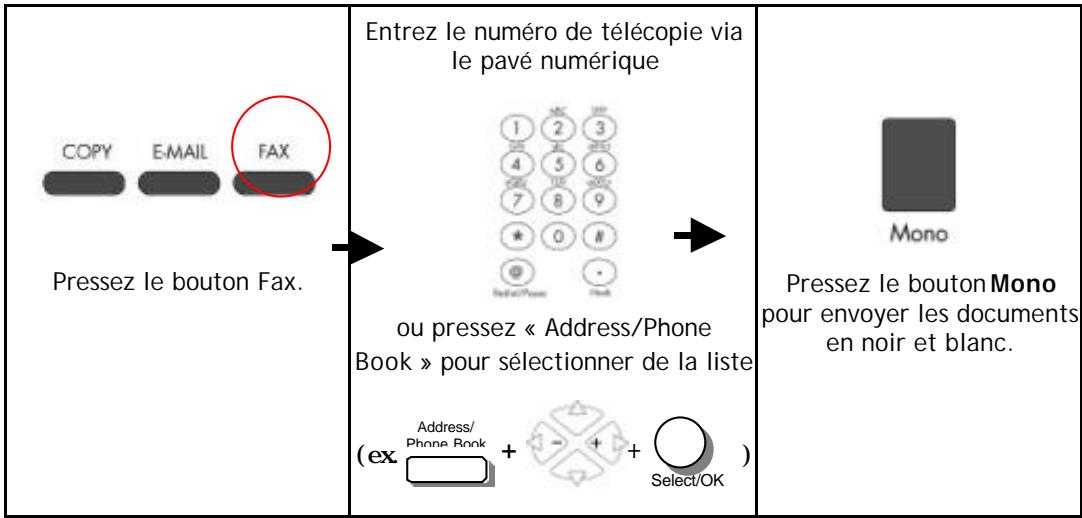
- Pressez le bouton FAX. Le LCD affiche l'écran Fax.
Fax No.:
Text / Photo
A4 / A4R / Letter / B5 / B5R / A3



Vous pouvez sélectionner temporairement votre résolution de numérisation entre Fine (204x98 dpi) et Super Fine (204x196 dpi) en pressant le bouton Menu et sélectionnant Fax/Modem, puis Fine Resolution ou S. Fine Resolution. 3. Entrez votre numéro de télécopie avec le clavier.
Ou sélectionnez votre destination de télécopie de l'annuaire via le

- Presse le bouton pour envoyer vos documents.
Le LCD affiche le progrès de l'opération.
| Page 1 | 100% |
| Fax | OK |
- Si la case « Enable Security for Fax » est cochée, vous devez entrer le mot de passe pour accéder à la fonction de télécopie.
- Si vous commettez une erreur pendant le procédé de transmission, pressez la touche Stop/Clear pour annuler.
Regler la LISTE de numerotation RAPIDE
La liste de numérotation rapide permet de composer un numéro en pressant une seule touche. Pour utiliser cette méthode, vous devez définir le numéro de télecopie dans la touche Speed Dial.
Pour définir la liste de numérotation rapide,
- Pressez le bouton Menu (Menu) sur le Panneau de configuration et sélectionnez « Speed Dial » et pressez le bouton Select/OK (Select/OK). L'écran Speed Dial apparait.
- Sélectionnez le numéro désiré. L'écran de numéro de télécopies apparait.
- Entrez le numéro et le nom de télécopie
- Sélectionnez Save & Exit et pressez le bouton Select/OK pour enregistrer vos paramètres.
Note : La numérotation rapide ne fonctionne que si vous envoyez votre document via le modem-télécopieur fourni. Pour installer le modem-télécopieur, veuillez consulter le Chapitre 2 Installer l'appareil.
Les ETAPES d'operation
- Pressez le bouton Fax (FAX)
- Dans le champ Fax Number, pressez le bouton Speed Dial ( ). L'écran Speed Dial apparait.
L'écran Speed Dial.
| 1. abc | 9. |
| 2. famille | 10. |
| 3. bureau | 11. |
| 4. | 12. Save & Exit: |
| 5. | 13. Exit |
| 6. | |
| 7. | |
| 8. |
- Sélectionnez le numéro voulu et pressez le bouton Select/OK (Select/OK). Le numéro sélectionné apparait dans le champ Fax Number.
- Pressez le bouton Mono (Mono) pour envoyer votre document par le modem-télécopieur.
Utiliser le bouton HOOK
Le bouton Hook permet d'entendre la tonalité ou d'utiliser la fonction de télécopie à la demande.
Pour utiliser le bouton Hook,
- Pressez le bouton Fax (FAX) sur le panneau.
- Pressez le bouton Hook (Hook).
- Composez le numéro de télécopie de votre destinataire dans le champ Fax. Vous entendrez la tonalité.
- Suivez les instructions fournies par le destinataire. Une fois cela fait, pressez le bouton Mono (Mono) pour démarrer.
- Le message Send ou Receive Fax est affiché.
- Send Fax.
- Receive Fax.
- Choisissez d'envoyer ou de recevoir une télécopie. Le document est envoyé si vous choisissez Send Fax. Ou la machine reçoit
Avant de FAIRE des COPIES
Avant de faire des copies via le panneau de configuration, veuillez vérifier que :
- Notre imprimante supporte le langage PCL ou PostScript.
- Notre imprimante est bien connectée au V5000.
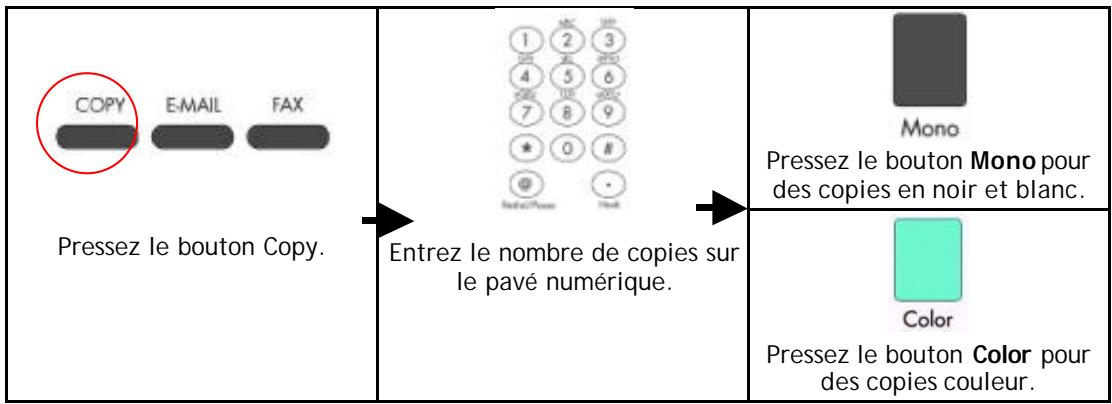
Pour faire des copies simples,
- Placez vos documents dans le BAC ou sur le verre.
- Pressez le bouton pour copier vos documents en noir et blanc.
Ouvrez le bouton Color pour copier en couleur. Le LCD affiche le progrès de l'opération.
Copying
80%
Note : Si vous commettez une erreur pendant le procédé de transmission, pressez la touche Stop/Clear pour annuler.
Avant d'utiliser les caractéristiques de copie, assurez-vous d'avoir connecté une imprimante laser noir et blanc ou couleur à votre @V5000.
Veuillez aussi noter que le @V5000 peut être connecté à diverses marques d'imprimantes laser si elles sont compatibles avec PCL (il fournit aussi un support pour certaines imprimantes PostScript). La liste d'imprimantes supportée suit :
| Marque/ Modèle |
| Canon LBP730 |
| Canon LBP2200 |
| CASIO N5 |
| EPSON 3000C |
| EPSON 8300C |
| EPSON C8000 |
| EPSON ESCPAGE-C |
| KYCOREA Mono Printer |
| NEC 2250H |
| OKI C9200 |
| OKI C9400 |
| RICOH NX710 |
| PCL printer |
| ... plus bientôt |
Note :
Pour la liste d'imprimantes la plus récente, veuillez visiter le site Web d'Avision à http://www.avision.com
Vous pouvez accéder à une variété de caractéristiques de copie avant de presser les boutons « Mono » ou « Color » :
- Changer l'échelle
- Ajuster la densité Choisir la qualité de copie
- Choisir l'aille de papier
- Augmenter le compte de copies Définir Texte/Photo/Mixte
Changer l'echelle
Pour réduire ou agrandir le document original,
- Pressez le bouton Copy sur le panneau pour afficher l'écran de copie.
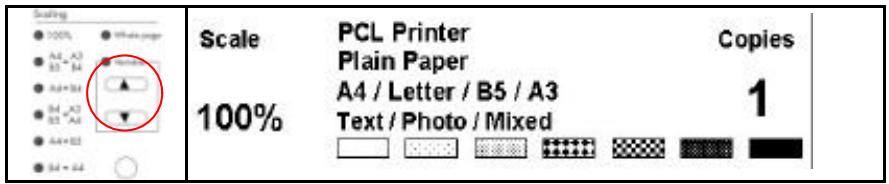
- Pressez les boutons et pour agrandir ou réduire votre document par incrément de 1%.
Pressez le bouton rond pour choisir une taille prédéfinie : 141%, 122%, 115%, 93% (page entière), 86%, 81%.
Une fois vos copies faites, les paramètres que vous venez de régler restent sur l'affichage LCD pendant trois minutes. Après trois minutes, l'appareil retourne automatiquement aux réglages par défaut d'usine.
Le @V5000 est réglé à l'avance à un niveau de densité normal. Si vous document original a un contraste plus clair ou plus souvent, vous pouvez améliorer la qualité en utilisant la caractéristique de densité.
Pour changer la densité,
- Pressez le bouton Copy sur le panneau pour afficher l'écran de copie.
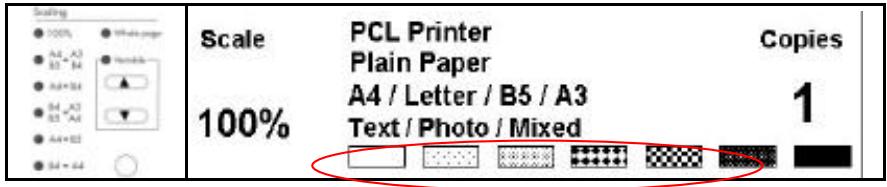
- Pressez le bouton pour passer au champ de densité.
- Choisissez la densité désirée avec les boutons ou
Une fois vos copies faites, les paramètres que vous venez de régler restent sur l'affichage LCD pendant trois minutes. APRÈS trois minutes, l'appareil retourne automatiquement aux réglages par défaut d'usine.
Le @V5000 est réglé à Fine comme qualité de copie, le paramètre convenable pour la plupart des documents. Si nécessaire, ce réglage peut être changé à Super Fine.
Pour choisir la qualité de copie,
Pressez le bouton

pour améliorer la qualité des copies.
L'indicateur lumineux du bouton Super Fine est allumé.
Une fois vos copies faites, les paramètres que vous venez de régler restent sur l'affichage LCD pendant trois minutes. APRÈS trois minutes, l'appareil retourne automatiquement aux réglages par défaut d'usine.
Votre appareil est réglé à l'avance à la taille Letter. Si votre papier est de taille différente, changez la taille de sortie.
Pour changer la taille du papier de sortie,
- Pressez le bouton Menu (Address/ Phone Book) sur le panneau de configuration.
- Pressez le bouton pour défiler au menu Copy et pressez le
bouton Select (Select/OK). Le menu Copy apparaît.
- Printer Name:
- Paper Type:
- Paper Size:
- Pressez le bouton pour passer à Paper Size et pressez le bouton Select pour afficher l'option. (Letter/A4/Legal/A3)
- Choisissez la taille de papier avec les boutons et pressez le bouton Select.
Une fois vos copies faites, les paramètres que vous venez de régler restent sur l'affichage LCD pendant trois minutes. Après trois minutes, l'appareil retourne automatiquement aux réglages par défaut d'usine.
Le @V5000 est réglé à l'avance à 1 copie. Pour augmenter le nombre de copies, utilisez le clavier ou le pavé numérique.
Pour augmenter le nombre de copies,
- Pressez le bouton Copy sur le panneau de configuration pour afficher l'écran de copie.
- Entrez votre compte de copie avec le clavier numérique. Le LCD affiche le nombre de copies.
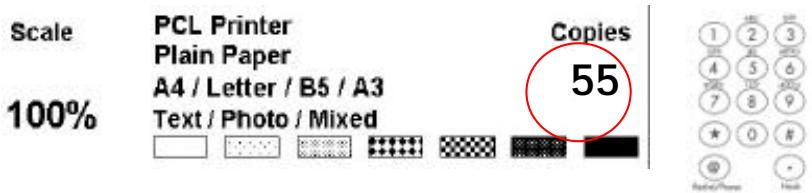
Une fois vos copies faites, les paramètres que vous venez de régler restent sur l'affichage LCD pour trois minutes. Après trois minutes, l'appareil retourne automatiquement aux réglages par défaut d'usine.
Si requis, vous pouvez changer à photo ou texte.
Pour changer au mode photo ou texte,
- Pressez le bouton Copy sur le panneau de configuration pour afficher l'écran de copie.
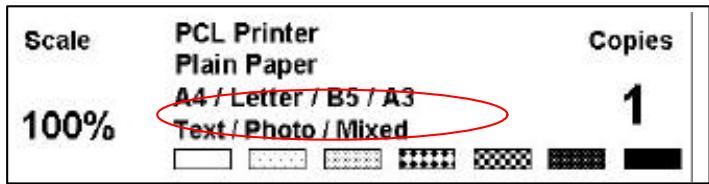
- Pressez le bouton pour défiler au champ Tex/Photo/Mixed.
- Choisissez votre option avec les boutons ou
Une fois vos copies faites, les paramètres que vous venez de régler restent sur l'affichage LCD pour trois minutes. APRÈS trois minutes, l'appareil retourne automatiquement aux réglages par défaut d'usine.
Utiliser le bouton d'alimentation manuelle
Le bouton « Manual Feed » permet de numériser des documents de plusieurs pages manuellement sur le verre de documents page par page. Avec le bouton « Manual Feed », le destinataire peut recevoir vos documents de plusieurs pages en une seule transmission de courrier électronique ou télécopie.
Pour utiliser le bouton « Manual Feed »,
- Pressez le bouton « Manual Feed ». L'indicateur lumineux du bouton « Manual Feed » est allumé.
- Pressez le bouton E-Mail sur le panneau de configuration. (Si vous souhaitez envoyer le document de plusieurs pages par télécopie, pressez le bouton de télécopie.)
- Remplissez les champs « From » et « To » dans l'écran E-Mail. (Entrer le numéro de télécopie pour une télécopie.)
- Pressez le bouton Mono ou Color pour lancer l'envoi de votre document.
- Une fois la première page numérisée, l'affichage LCD vous demandera de placer la page suivante.
- Placez la page suivante sur le verre de documents, et pressez le bouton « Couleur » ou « Mono » selon l'affichage LCD.
- Pressez le bouton « Manual Feed » à nouveau pour arrêt de numériser. L'indicateur du bouton s'éteint.
- L'affichage LCD affiche le message de terminaison. Le destinataire peut recevoir vos documents de plusieurs pages en une seule transmission de courrier électronique ou télécopie.
CODES D'informations - numerisation et COPIE
| Code d'info | Sens | Action | Page |
| 10001 | Erreur SRAM | Relancer le @V5000. (Eteindre et rallumer.) Si le code apparaît toujours, contacter le vendeur. | -- |
| 10002 | Erreur DRAM | Relancer le @V5000. Si le code apparaît toujours, contacter le vendeur. | -- |
| 10003, 10004 | Erreur lampe | Relancer le @V5000. Si le code apparaît toujours, contacter le vendeur. | -- |
| 10005 | Erreur senseur | Relancer le @V5000. Si le code apparaît toujours, contacter le vendeur. | -- |
| 10006 | Erreur lampe | Relancer le @V5000. Si le code apparaît toujours, contacter le vendeur. | -- |
| 10007 | Erreur verrou | 1. Eteindre le @V5000. 2. Repérer le verrou sous l'appareil et déverrouiller l'appareil. 3. Relancer le @V5000. Si le code apparaît toujours, contacter le vendeur. | 2-3 |
| 10008, 10009 | Erreur BAC | Bourrage de papier du BAC. Ouvrir le BAC et-retirer le papier du BAC. Si le code apparaît toujours, contacter le vendeur. | 6-2 |
| 10201 | Erreur accès Z1 | Relancer le @V5000. Si le code apparaît toujours, contacter le vendeur | -- |
| 10202 | Erreur Z1 SRAM | Relancer le @V5000. Si le code apparaît toujours, contacter le vendeur | -- |
Message - numerisation et COPIE
| Messages LCD | Action | Page |
| Copy function disabled. | Télécharger le profil d'imprimante. | -- |
| Check printer cable or status. | 1. Contrôler si le cable d'imprimante est bien connecté. 2. Contrôler si l'imprimante est allumée. 3. Relancer le @V5000 et l'imprimante. 4. Si le message apparaitès toujours, contacter le vendeur. | -- |
CODES D'informations - RESEAU
| Code d'info | Sens | Action | Page |
| 20512 | Connexion non réussie. | Envoyer une requête « ping » au @V5000 d'un autre ordinateur. Si le @V5000 n'a pas de réponse, effectuer alors les étapes suivantes. | 2-5, 2-9 |
| 20519 | Adresse de destination invalide. | ||
| 20530 | Réseau pas disponible. | 1. Contrôler si le connecteur RJ-45 est bien branché. | |
| 20531 | Réseau pas attaignable. | 2. Contrôler le cable Ethernet. | |
| 3. Contrôler l'adresse IP du @V5000. | |||
| 20533 | Connexion annulée par le serveur. | 4. Contrôler l'adresse IP de destination. | |
| 5. Contrôler le masque de sous-réseau. | |||
| 20534 | Connexion réinitialisée par le serveur. | 6. Contrôler l'IP de la passerelle. | |
| 20540 | Délai de connexion dépasse. | ||
| 20541 | Tentative de connexion non réussie. | ||
| 20545 | Ne peut atteindre l'hote de destination. |
CODES D'informations - telecopies VIA modem-telecopieur
| Code d'info | Sens | Action | Page |
| 40003 | Modem-télécopier n'a pas détecté le signal éloigné | Contrôr la ligne téléphonique et réessayer. | -- |
| 40004 | Erreur survient pendant la connexion. | Contrôr la ligne téléphonique et réessayer. | -- |
| 40006 | < PAS DE TONALITE> Modem-télécopier n'a pas détecté une tonalité. | Contrôr la ligne téléphonique et réessayer. Si I' erreur apparait toujours, contacter le vendeur. | -- |
| 40007 | < OCCUPE> Modem-télécopier a détecté un signal occupe. | Attendre quelques secondes, et réessayer. | -- |
| 40008 | < PAS DE REPONSE > Modem éloigné ou le modem-télécopier n'a pas répondu à votre appel dans le temps spécifique. | Contrôr le télécopier éloigné et réessayer. | -- |
| 40016 ~ 40031 | Erreur de phase A no spécifiée | Relancer l' apparil, et réessayer. Si I' erreur apparait toujours, contacter le vendeur. | |
| 40032 ~ 40063 | Erreur de transmission de phase B non spécifiée | Relancer l' apparil, et réessayer. Si I' erreur apparait toujours, contacter le vendeur. | |
| 40064 ~ 40079 | Erreur de transmission de phase B non spécifiée | Relancer l' apparil, et réessayer. Si I' erreur apparait toujours, contacter le vendeur. | |
| 40080 ~ 40088 | Erreur de transmission non spécifiée | Relancer l' apparil, et réessayer. Si I' erreur apparait toujours, contacter le vendeur. | |
| 40112 ~ 40116 | Erreur de réception non spécifiée | Relancer l' apparil, et réessayer. Si I' erreur apparait toujours, contacter le vendeur. | |
| 40144 ~ 40147 | Erreur de réception non spécifiée | Relancer l' apparil, et réessayer. Si I' erreur apparait toujours, contacter le vendeur. | |
| 40160 ~ 40163 | Erreur de réception non spécifiée | Relancer l' apparéil, et réessayer. Si l'erreur apparaît toujours, contacter le vendeur. | |
| -1 | Délambda dépassé | 1. Contrôler la ligne téléphonique. 2. Relancer le @V5000. 3. Réessayer. |
CODES D'INFORMATIONS - COURRIER ELECTRONIQUE
| Code d'info | Sens | Action | Page |
| 30421 | Service pas disponible, canal de transmission fermé. Serveur va se couper. | Contacter l'administrateur de réseau. | -- |
| 31421 | |||
| 32421 | |||
| 31450 | Action de courrier demandée pas exécutée : boîte aux lettres indisponible | Contrôler l'adresse « To ». | |
| 31451 | Action demandée annulée : erreur locale de traitement | Contacter l'administrateur de réseau. | |
| 32451 | |||
| 31452 | Action demandée pas exécutée : espace système insuffisant | Contacter l'administrateur de réseau. | |
| 32452 | |||
| 30500 | Erreur de syntaxe, commande non reconnue | Relancer l'appareil et réessayer. Si l'erreur apparait toujours, contacter le vendeur. | |
| 31500 | |||
| 32500 | |||
| 33500 | |||
| 30501 | Erreur de syntaxe dans les paramètres ou les arguments | 1. Contrôler si le nom de péripérisque est valide. Le nom de péripérisque peut être trouvez en pressant le bouton « Menu » et en choisisant « General ». 2. Contrôler l'adresse « From ». 3. Contrôler l'adresse « To ». 4. Contacter l'administrateur de réseau. | |
| 31501 | |||
| 31501 | |||
| 31503 | Mauvaise série de commandes | Redémarrer la machine, Et essayer plus tard. Si l'erreur apparait toujours, contacter le vendeur. | |
| 32503 | |||
| 30504 | Paramètres de commandes pas exécuté | Contrôler si le nom de péripérisque est valide. Le nom de péripérisque peut être trouvez en pressant le bouton « Menu » et en choisisant « General ». | |
| 31550 | Action demandée pas exécutée : boîte aux lettres indisponible [par ex., boîte aux lettres pas trouvée, pas d'accès] | Contrôler l'adresse « To ». |
CODES D'informations - courrier electronique
| Code d'info | Sens | Action | Page |
| 31551 | Utilisateur pas local :Réessayer. | Contrôr I' adresse « To » . | |
| 31552 | Action demandéeannulée : Allocation destockage dépassée | 1. Contrôr I' adresse « From ».2. Contrôr I' adresse « To ».3. Contacter I' administrateur de réseau. | |
| 31553 | Action demandée pasexécutée : Nom de boîteaux lettres pas permitted | Contrôr I' adresse « To » . | |
| 32554 | Transaction a échoué | Contacter I' administrateur de réseau . |
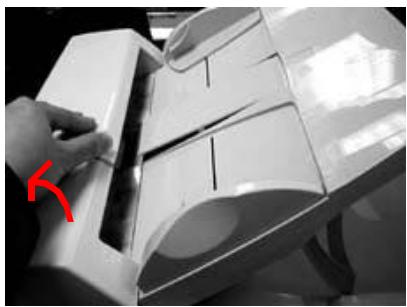
En cas de bourrage de papier, suivez ces procédures pour retirer le papier :
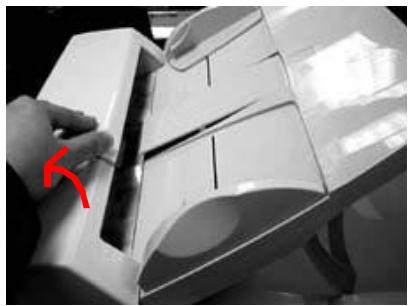
- Pressez le bouton sur la couverture avant du BAC et ouvrez la couverture vers la gauche.
- Retirez doucement le papier bloqué.
- Refermez la couverture du BAC.
Bouton du BAC
Document
Couverture avant du bac
Après un certain temps, les tampons et les rouleaux d'alimentation peuvent devenir contaminés avec de la poudre d'encre et de la poussière de papier. Dans ce cas, le @V5000 peut avoir des problèmes pour charger les documents. Si ceci arrive, suivez les procédures de nettoyage pour retourner votre appareil à son état original.
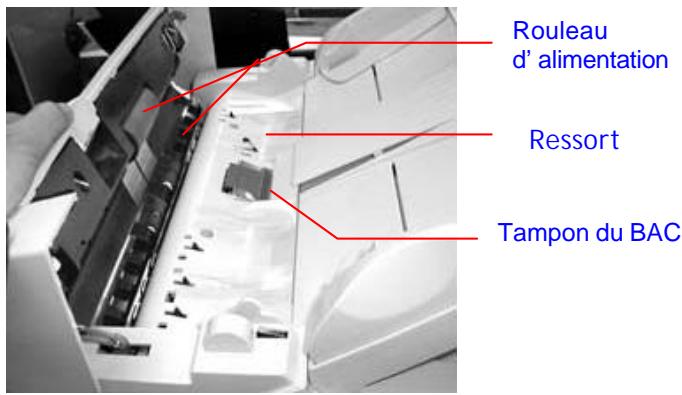
- Humidifiez un tampon de coton avec de l'alcool isopropylique (95%).
- Ouvrez gentiment le panneau avant du BAC. Essuyez les rouleaux d'alimentation. Faites tournier les rouleaux avec le doigt pour nettoyer toute la surface. Faites attention à ne pas accrocher ou endommager les ressorts.
- Essuyez le tampon de haut en bas. Faites attention à ne pas accrocher ou endommager les ressorts.
- Refermez l'unité du BAC. Voiture appareil est maintenant prêt à l'usage.
Le @V5000 est donc pour être sans entretien. Cependant, il doit être occasionnellement nettoyé pour assurer une qualité d'image et des performances optimales.
Pour nettoyer le verre,
- Ouvrez le couvercle de documents comme indiqué ci-dessous.
- Humidifiez un tissu doux avec l'alcool isopropylique (95%)
- Essuyez doucement le verre et la feuille blanche en dessous du couvercle pour retirer la poussière et les particules du toner.
- Refermez le couvercle. Le @V5000 est maintenant prêt à fonctionner.
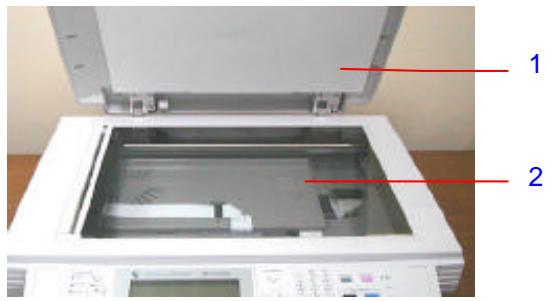
- Couvercle de documents
- Verre
Après avoir scanné approximativement 20.000 pages avec le BAC, le tampon peut être usé et vous éprouverez peut-être des problèmes avec l'alimentation des documents. Dans ce cas, il est recommandé de remplacer le module du tampon. Pour commander un module, veillez consulter votre revendeur le plus proche. Suivez alors les procédures ci-dessous pour le remplacement.
Procédure de retrait
- Ouvrez doucement le panneau avant du BAC sur la gauche.
- Pressez les deux crochets du module du tampon avec vos doigts pour retarder le module.
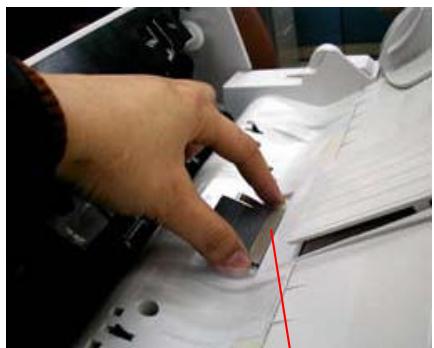
Tampon du BAC
Procédure d'assemblage
- Retirez le module du tampon du BAC de sa boîte.
- Pressez les deux crochets du module avec deux doigts.
- Placez le module dans les trous jusqu’au ce qu’il se fixe en place.
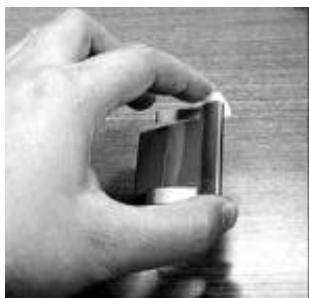
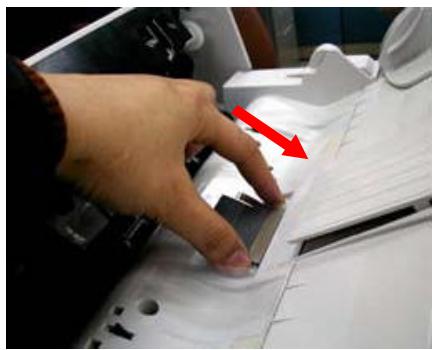
Installation
Q : J'utilise un modem ADSL pour connecter à l'Internet. Est-ce que je peux utiliser le @V5000 pour envoyer des courriers électroniques?
R : Oui, mais vous devez accéder à un routeur ADSL (qui supporte NAT - Network Address Translation). Après avoir connecté le routeur ADSL au @V5000 et réglé les paramètres de réseau assignés par le routeur sur le @V5000, vous pouvez envoyer des documents numériques comme pièce jointe de courrier électronique depuis le @V5000.
Q: Comment installer le modem-télécopieur?
R : Les instructions d'installation sont incluses dans la boîte du modem-télécopieur. Vous pouvez aussi suivre ces étapes :
- Localisez la fente du modem-télécopieur au dos de votre @V5000.
- Utilisez votre doigt pour retirer la couverture de la fente.
- Branchez le modem convenablement dans la fente du modem-telecopier avec les fiches de téléphone faisant face vers l'extérieur.
- Branchez une extrémité de votre ligne téléphonique dans la fiche « LINE » du modem-telecopier.
- Branchez l'autre extrémité de la ligne téléphonique dans la fiche « RJ-11 » fournie par la Compagnie de téléphone.
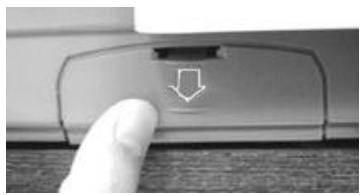
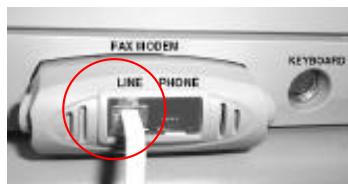
L'appareil @V5000 ne détecte pas le modem-télécopieur.
R: Veuillez tout d'abord vous assurer que le modem-télécopier est bien connecté à votre @V5000. (Vous pouvez consulter les instructions d'installation du modem). Si la connexion est correcte et l'appareil @V5000 ne dédetecte toujours pas le modem-télécopier, il est possible que le modem soit défectueux. Vérifie[ifiez] avec votre revendeur pour le remplacer.
Q: Quel serveur de télécopie est-il compatible avec le @V5000 ?
R: Faxess, le logiciel est facultatif.
Q: Je veux envoyer une télécopie d'un numéro interne à un autre numéro interne, sans devoir utiliser une ligne externe, mais j'ai des problèmes.
1). Veuillez noter le fait que le télécopieur ne fonctionne pas avec le système téléphonique numérique. Si le système téléphonique de votre société est numérique, vous ne pouvez pas envoyer une télécopie interne. 2). Si votre système téléphonique est analogue, vous pouvez envoyer des télécopies via le @V5000 par ligne interne. Si vous éprouvez toujours des problèmes, veuillez mettre à jour le micrologiciel du @V5000 et essayer à nouveau. (Pour mettre à jour le micrologiciel via l'outil de gestion de réseau, veuillez consulter le manuel de l'utilisateur dans le CD-ROM fourni.)
Tous les numéros de téléphone semblent apparaitre dans le carnet d'adresses de messagerie
R: Oui, nous combinons les numéros de télécopie de même que les adresses de messagerie dans le Carnet d'adresses. Quand vous entrez les informations du destinataire de télécopie avec FaXess LAN fax, vous pouvez désirer le numéro de télécopie et l'adresse de messagerie en même temps dans le carnet d'adresses. De cette façon, vous pouvez envoyer vos documents via LAN fax et des courriers électroniques en même temps.
Q: Quand j'envoie des télécopies du @V5000, est-ce que je peux imprimer le rapport de transmission de télécopie immédiatement après avoir fini la transmission ?
R : Pour le moment l'appareil @V5000 ne peut pas imprimer automatiquement les rapports de transmission après un envoi. Vous pouvez cependant imprimer le rapport après avoir l'envoi en pressant le bouton « Menu » sur le Panneau de configuration et sélectionnant « Fax Modem », puis « Print Fax Report Now ». Le rapport de télécopie est passé à votre imprimante.
Q: Quand je reçois une télécopie du @V5000, l'en-tête qui affiche la date, l'heure, le nombre de télécopies, le nom de la société, et le nombre de pages total manque. Y a-t-il un moyen d'afficher l'en-tête?
R: Cette fonction sera disponible dans la génération suivante de l'appareil @V5000.
Q: Combien de destinataires de télécopies peuvent-ils être définis dans le @V5000 ?
R: Le nombre total d'adresses de messagerie et de nombres de télécopie qui peuvent être définis dans l'appareil est 2000. Cela signifie que si vous définissez un total de 500 adresses de messagerie, vous pouvez définir 1500 nombres de télécopie.
Transmission de messagerie
Q: Peut-on ajuster le contraste d'image en envoyant des messages du @V5000 ?
R: Non, quand vous envoyez des images, vous ne pouvez pas ajuster le contraste de l'image puisqu'elle a été optimisée. Cependant, votre destinataire peut l'ajuster dans une application de retouche d'images.
Q: Est-ce qu'il est possible de numériser et de générer des documents de plusieurs pages du lit du scanner?
R: Pressez le bouton « Manual Feed » avant de presser le bouton Fax, E-Mail, ou Copy. Une fois la première page numérisée, l'affichage LCD vous demandera de continuer ou de terminer la numérisation. Suivez les instructions pour compléter votre travail. Une fois toutes les pages numérisées, pressez le bouton « Manual Feed » à nouveau pour désactiver la fonction. Vous pouvez aussi consulter la page 5-12 du manuel de l'utilisateur pour plus de détails.
Q: Est-ce que le @V5000 est compatible avec les imprimantes à jet d'encre couleur?
R : Pour le moment, l'appareil @V5000 est seulement compatible avec les imprimantes laser conformes au langage d'imprimante PCL.
Q : Nous ne pouvons pas tester l'appareil parce que seul « OKI printer language » est fourni. Nous n'avons pas d'imprimantes couleur OKI.
R: Veuillez télécharger le profil de votre imprimante du site Web d'Avision, et mettre à jour le profil avec l'outil de gestion de réseau du @V5000. Pour plus de détails sur l'outil de gestion de réseau, veuillez consulter le manuel dans le CD-ROM fourni.
Q: Le @V5000 n'a pas conservé la configuration de temps.
R : Veuillez entrer l'adresse IP du serveur NTP (Network Time Protocol) dans la configuration de réseau du @V5000, par exemple, 128.250.36.2. Consultez la page 2-9 du manuel de l'utilisateur pour plus de détails.
Q : Comment connaître la version de mon @V5000 ?
R: Pressez la touche Menu sur le panneau de configuration, CHOISSE#9 Information. Toutes les informations, y compris l'adresse IP, le numéro de série, et la version du micrologiciel, apparaissent.
R: Les boutons de fonction #1 à #6 sont utilisés pour stocker vos paramètres préférés, par exemple, vos paramètres de copie, de messagerie, et de télécopie les plus souvent utilisés. Pour définir votre bouton de fonction, suivez simplement ces étapes.
Pressez le bouton « Menu » sur le Panneau de configuration, Sélectionnez « Function Buttons » > « Function Button#1 » > « Copy, Email, ou Fax » en succession et définissez alors vos paramètres de copie, messagerie ou télécopie préférés. Finalement, Sélectionnez « Save & Exit » pour enregistrer les paramètres.
Utiliser le bouton de fonction est facile. Par exemple, quand vous voulez copier, pressez le bouton « Fn#1 » (si vous avez réglé le bouton #1 comme Copie), et l'écran Copy apparait. Pressez le bouton Go, et votre document est imprimé selon les paramètres du bouton de fonction #1.
De la même manière, si vous voulez envoyer un message, pressez le bouton « Fn#2 » (si le bouton #2 est le bouton de messagerie), et l'écran E-Mail apparait. Pressez le bouton Go, et votre document est converti et envoyé selon les paramètres du bouton de fonction #2.
R : Oui, vous pouvez utiliser un autre clavier, s'il est de type PS2. Tapez les lettres et nombres comme d'habitude. Cependant, les boutons de fonction et les touches de contrôle peuvent ne pas fonctionner convenablement.
Q : Comment mettre à jour le micrologiciel du @V5000 ?
R : Veuillez suivre ces étapes.
- Visitez le site Web d'Avision à www.avision.com.tw pour télécharger le dernier micrologiciel et la page d'accueil du @V5000 sur votre ordinateur. (Notez que vous devez télécharger le micrologiciel (par ex. @V5000_fw1.0.bin) aussi bien que la page d'accueil (par ex. @V5000_javamgr.axf) en même temps pour permettre à jour le micrologiciel avec succès).
- Insérez le CD-ROM fourni dans votre lecteur CD-ROM.
- Explorez le contenu du CD et désélectionnez le dossier Management Tool. Cliquez deux fois sur « Setup.exe » et suivez les instructions sur l'écran pour installer le programme. Après avoir complété l'installation, vous trouverez l'entrée @V5000 Network Management Tool dans le groupe de Programmes.
- Démarrez le programme @V5000 Network Management Tool.
- Choisissez Update Firmware dans le menu Tools, Sélectionnez le micrologiciel que vous avez téléchargé du site Web, et choisissez Ouvrir.
- Choisissez Update Homepage dans le menu Tools, Sélectionnez la page d'accueil que vous avez téléchargée du site Web, et choisissez Ouvrir.
- Vous avez complété la mise à jour du micrologiciel et de la page d'accueil de votre @V5000. Pour plus de détails, veuillez consulter le manuel de l'utilisateur du Network Management Tool.
Si vous problème existe toujours après avoir essayé les solutions ci-dessus, veuillez préparer les informations suivantes et contactez le service de support technique de Avision.
Le numéro de série de votre appareil Vos paramètres de réseau Le code d'erreur et sa description (si affiché) La marque et le modèle de l'imprimante connectée à l'appareil
Adresse principale
Pour transmission de plusieurs pages
Placez les documents FACE VERS LE HAUT dans le BAC.
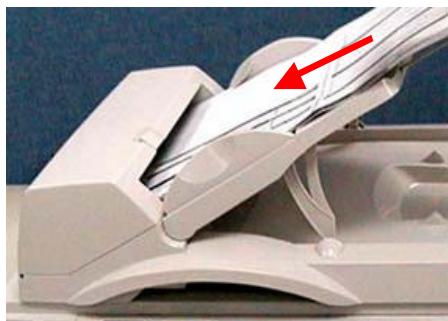
Pour la transmission d'une page
Placez les documents FACE EN BAS sur le verre.

Pour envoyer des documents via un télécopieur G3, veuillez première :
- Vous assurer que le modem-télécopieur a été connecté à la fente modem au dos de l'appareil.
- Brancher l'extrémité du câble de la ligne téléphonique dans la fiche « RJ-11 » fournie par la société de téléphone et l'autre extrémité dans la fiche « LINE » du modem-télécopieur.
| Articles | Spécifications |
| Système | |
| Description du système | Appareil Internet autonome |
| Qualité de sortie | 600 ppp, 36 bits couleur |
| Connexions externes | 1. RJ-45 (pour connexion de réseau) 2. IEEE 1284 (pour application de copie) 3. RJ-11 (option, pour connexion PSTN) 4. PS2 (option, pour clavier externe PS2) |
| Vitesse de transmission Internet (BAC, A4R, Noir/blanc, Niveau de gris) | 200 ppp : 15 PPM |
| Vitesse de transmission Internet (BAC, A4R, Couleur) | 200 ppp : 9 PPM |
| Télécopieur/modem | Module de télécopieur/modem 14,4K bps |
| Connexion de réseau | Oui, 10/100 Mbits auto-négociation |
| Solution de groupe de travail de réseau pour : | Copie autonome Messagerie via Internet/Intranet Télécopie Internet dépendant du ISP LAN FAX (si Serveur de télécopie impliqué) Emission messagerie/télécopie mélangée Classement |
| Format de sortie | PDF, JPEG, PNG, Postscript, PCL |
| CPU | RISC CPU 32 bits |
| Taille de mémoire | DRAM : 16 Mo |
| Taille de documents du BAC | B5 ~A3 |
| Poids/épaisseur des documents du BAC | 28 ~ 56 mg / 0.005 ~ 0.015 cm |
| Capacité du BAC | 50 pages |
| Alimentation papier | Vers le haut |
| Cycle de travail | 7500 pages/mois |
| Dimension | 596 x 428 x 275 mm (Unité du @V5000) 650 x 204 x 560 mm (BAC) |
| Alimentation | 24V DC, 2A |
| Consommation | <24W |
| Poids | 11.22 kgs (Unité du @V5000) 6 kgs (BAC) |
| Copie | |
| Format de sortie | Postscript, PCL |
| Vitesse de copie (BAC, A4 Landscape, 300 ppp) | Noir/blanc : 15 PPM (OKI 9400) Couleur : 2,5 PPM |
| Copies multiples | Jusqu' à 99 |
| Mode de copie | Standard, qualité supérieur |
| Agrandir/réduire | Page entière (97%) 25~400 % en étape de 1% Tailles prédéfinies Personnaliser |
| Applications de réseau/Internet | |
| Connectivité | Ethernet 10BaseT/100BaseTX auto-négociation avec connecteur RJ-45 |
| Protocole de communication | TCP/IP, SMTP, FTP, HTTP, MIME, LDAP |
| Formats de fichiers | PDF, JPEG, TIFF |
| Navigateurs supportés | Microsoft IE 4.1 ou plus Netscape Navigator 4.0 ou plus |
| Configuration | 1. Adresse IP et masque de sous-réseau 2. Passerelle 3. Serveur/passerelle SMTP |
| Capacité système | Adresses électroniques/numéroes de télécopie : 2000 Groupes : 100 Nombre d'adresses dans un groupe : 99 |
| Sécurité | Oui |
| Gestion de réseau | Configuration et administration via navigateurs Web standard |
Adresse IP
L'adresse de Protocole Internet - Chaque ordinateur sur l'Internet a un nombre d'identification unique, comme 191.2.24.2
LNPA - Ligne d'abonné numérique à début asymétrique, une ligne de communication à vitesse élevée.
Client/serveur
Un client est un ordinateur qui demande un service d'un autre ordinateur (le serveur).
Concentrateur
Appareil utilisé pour connecter des ordinateurs sur un réseau (d'habitude via une connexion Ethernet). Il sert de point commun pour les câbles pour que les informations puissent circuler d'un emplacement central à tous les autres ordinateurs sur le réseau.
Connexion commutée
Une connexion à l'Internet faite via téléphone et modem.
Connexion directe
Une connexion directe à l'Internet.
Ethernet est un standard pour connecter des ordinateurs dans un réseau de zone local (LAN). La forme Ethernet la plus commune est appelée 10BaseT, qui indique une vitesse de transmission de 10 mbps en utilisant un câble de cuivre à paire torsadée.
Local Area Network, ou réseau local d'entreprise (RLE) - Un réseau d'ordinateurs installés dans une petite zone, tel qu'un bureau.
Masque de sous-réseau
Un masque utilisé pour déterminer à quel sous-réseau une adresse IP appartient. Une adresse IP a deux composants, l'adresse de réseau et l'adresse hôte. Par exemple, considérrez l'adresse IP 150.215.017.009. Supposant qu'elle fait partie d'un réseau de classe B, les deux premiers nombres (150.215) représentent l'adresse de réseau de classe B, et les deux derniers nombres (017.009) identifient un hôte particulier sur ce réseau.
Un périphérique que vous connectez à votre ordinateur et à une ligne de téléphone, permettant à l'ordinateur de communiquer avec un autre ordinateur par le système téléphonique. Fondamentalement, les modems font pour les ordinateurs ce que le téléphone fait pour les humains.
N'importe que le serveur connecté à l'Internet.
Passerelle
Une interface qui connecte deux réseaux différents (un LAN peut être connecté à l'Internet par différentes passerelles.)
Post Office Protocol, ou Protocole POP - Le protocole Internet utilisé par votre ISP pour la gestion des messages pour ses abonnés. Un compte POP est un synonyme d'un compte de messagerie.
Port SMTP
Ce paramètre définit le port TCP/IP pour les messages reçus. Par défaut, ce paramètre utilise le port 25, le standard Internet pour recevoir des messages SMTP. Si votre serveur SMTP écoute sur un port non-standard, changez cette valeur en conséquence.
Protocole
Une série de règles et de conventions qui décrit le comportement que les ordinateurs doivent suivre afin de communiquer entre eux.
Réseau
Groupes d'ordinateurs connectés ensemble pour partager leurs ressources et échanger des données.
Routeur
Un appareil qui connecte deux ou plus de réseaux.
Simple Mail Transfer Protocol, ou Protocole SMTP – Un protocole principal pour envoyer et recevoir des messages entre les serveurs sur l'Internet.
Tcp/ip
Transmission Control Protocol/Internet Protocol, ou Protocole TCP/IP - Une suite de protocoles de communication qui définit le fonctionnement fondamental de l'Internet. En fait, le TCP/IP est le protocole de l'Internet parce qu'il est le langage par lequel tous les ordinateurs sur l'Internet communiquent entre eux.
Activités de l'administrateur, 3-3
Affichage LCD, 5-6
Ajouter adresse "A", 3-5
Ajouter des adresses électroniques, 4-1
Ajouter des groupes, 4-8
Ajouter des numéros de télécopie, 4-5
Ajuster la densité, 5-16
BAC, 5-3
plateau du BAC, Extension du plateau
du BAC, Supports du BAC, Guide papier,
Bourrage de papier, 6-6
Bouton Color, 5-1
Bouton Mono, 5-1
Caractéristiques de copie
échelle, contraste, résolution, taille de
papier, compte de copies, photo ou
texte, 5-15
Carnet d'adresses, 4-1
Changer l'échelle, 5-15
Charger le papier
Via le BAC, via le verre, 5-2
Communication Internet
Messagerie, télécopie, balayage de
réseau, 1-11
Compte de copies, 5-19
Concentrateur Ethernet, 2-5
Envoyer des courriers électroniques,
5-5
Faire des copies, 5-12
Ajouter, modifier, supprimer des
groups, 4-8
Gérer l'annuaire
Ajouter, modifier, supprimer des
numéros de télécopie, 4-5
Gérer le carnet d'adresses
Ajouter, modifier, supprimer des
adresses, 4-1
Installer le BAC, 2-4
JPG, 3-3
LAN, 1-9, 1-13, 2-1, 2-5, 2-9, 3-3, 3-6,
6-5
Liste d'imprimantes, 5-14
Modifier des adresses, 4-3
Modifier des Groupes, 4-9
Modifier des numéros, 4-6
Mot de passe d'administrateur, 3-1
Nettoyer le BAC, 6-7
Nettoyer le verre, 6-8
Page Web du V5000, 3-1, 3-2
Paramètres de réseau, 2-9
adresse IP, Masque de sous-Réseau,
Passerelle IP, Serveur SMTP, Serveur
Définition de télécopie, 1-9
PDF, 3-3
Photo ou texte, 5-20
Placer des documents dans le BAC, 5-3
Placer des documents sur le verre, 5-4
Port SMTP, 1-10
Qualité de copie, 5-17
Réseau TCP/IP, 2-1
Sécurité - messagerie, 3-5
Sécurité - télécopie, 3-5
Supprimer des adresses, 4-4
Supprimer des groupes, 4-10
Supprimer des numéros, 4-7
Taille de papier, 5-18
Transfert de télécopies via le module de télécopie, 1-12
Transfert de télécopies via le service
Faxess LAN, 1-13