
A20C2 - Imprimante multifonction AVISION - Notice d'utilisation et mode d'emploi gratuit
Retrouvez gratuitement la notice de l'appareil A20C2 AVISION au format PDF.

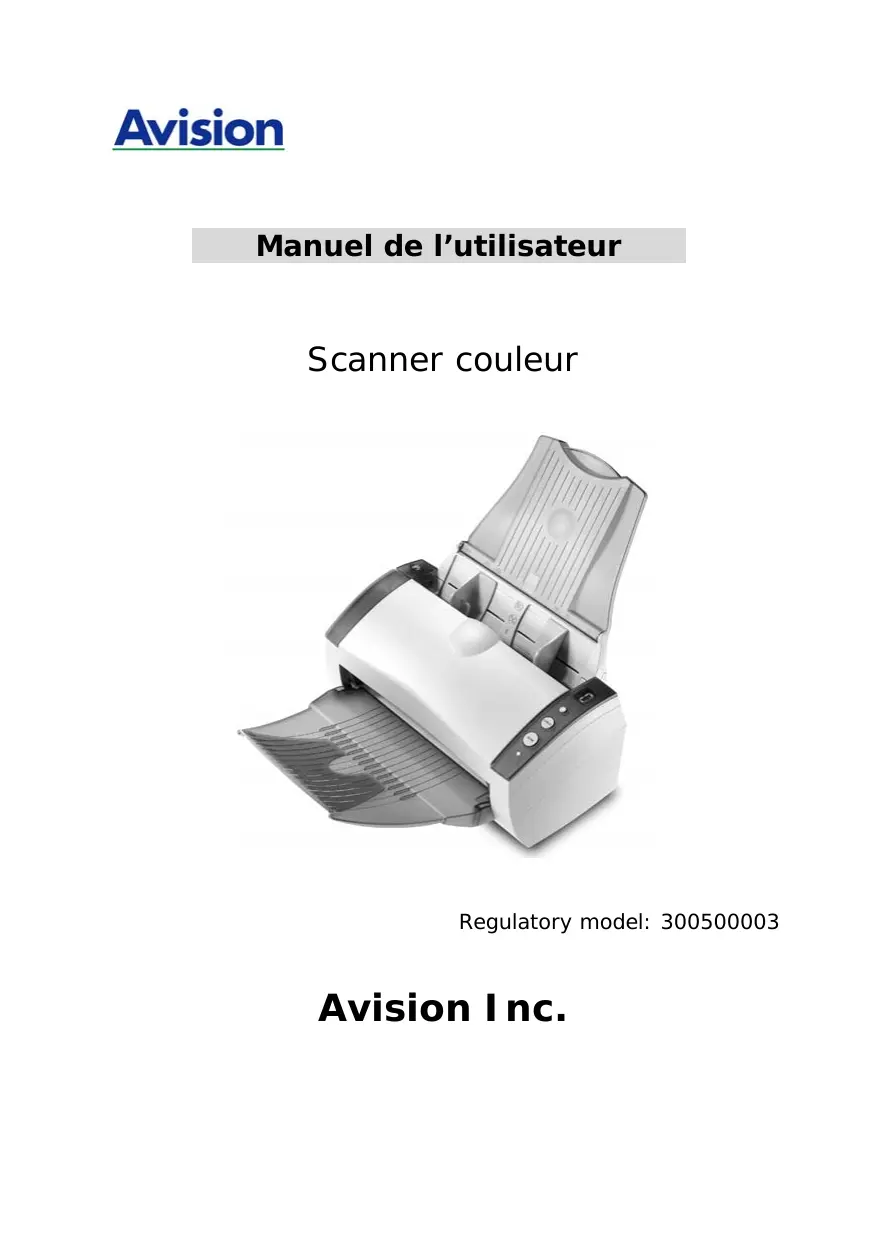
| Type de produit | Imprimante multifonction (scanner couleur à chargement de documents) |
| Résolution optique | 600 ppp x 1200 ppp |
| Modes de numérisation | Noir et blanc, niveaux de gris, couleur |
| Source de numérisation | ADF (chargeur automatique de documents) jusqu'à 50 pages, bac frontal, à plat |
| Formats de documents supportés | Lettre, légal, A4, B5, A5, carte ; taille minimale ADF : 3,5" x 2" |
| Grammage du papier | 16 lb à 28 lb (60 g/m² à 105 g/m² environ) |
| Interface | USB 2.0 |
| Alimentation électrique | Adaptateur secteur 24 Vdc, 1,5 A (modèles HEG42-240200-7L ou SA60-24) |
| Dimensions (L x l x h) | 162 mm x 337 mm x 167 mm |
| Poids | 4 kg |
| Température d'utilisation | 10 °C à 35 °C |
| Fonctions principales | Numérisation simple et recto-verso, détection automatique des couleurs, rognage automatique, correction d'inclinaison, détection d'alimentation multiple, fusion recto-verso pour format A3 |
| Pilotes et logiciels inclus | Pilote TWAIN et ISIS, Gestionnaire de boutons, Avision Capture Tool |
| Systèmes d'exploitation compatibles | Windows 98SE, Me, 2000, XP, Vista ; nécessite un CPU Pentium ou supérieur, 1 Go RAM (Vista), 100 Mo disque libre |
| Entretien courant | Nettoyage des rouleaux et du patin avec de l'alcool isopropylique (95 %) ; nettoyage du verre |
| Pièces détachées et réparabilité | Tampon ADF (durée de vie ~50 000 pages), galet d'alimentation (durée de vie ~200 000 pages) ; compteurs réinitialisables via le logiciel |
| Sécurité | Conforme aux normes FCC classe B, EN55022/EN55024, EN60950 ; équipement à évacuer selon la directive DEEE |
| Économie d'énergie | Certifié ENERGY STAR ; veille programmable de 1 à 240 minutes (défaut : 15 min) |
FOIRE AUX QUESTIONS - A20C2 AVISION
Questions des utilisateurs sur A20C2 AVISION
0 question sur cet appareil. Repondez a celles que vous connaissez ou posez la votre.
Poser une nouvelle question sur cet appareil
Téléchargez la notice de votre Imprimante multifonction au format PDF gratuitement ! Retrouvez votre notice A20C2 - AVISION et reprennez votre appareil électronique en main. Sur cette page sont publiés tous les documents nécessaires à l'utilisation de votre appareil A20C2 de la marque AVISION.
MODE D'EMPLOI A20C2 AVISION
Scanner couleur
Microsoft est une marque déposée aux États-Unis de Microsoft Corporation.
Windows et Windows Vista sont des marques déposées ou enregistrées de Microsoft Corporation aux États-Unis et/ou dans d'autres pays.
IBM, PC, AT, XT sont des marques déposées d'International Business Machines Corp.
Les autres marques et produits cités sont des marques déposées ou des marques de leurs propriétaires respectifs.
Droits d'auteur
Tous droits réservés. Aucune partie de cette publication ne peut être reproduite, transmise, transcrite, stockée dans un système d'archivage, ou traduite dans n'importe quelle langue ou n'importe quel langage de programmation, sous n'importe quelle forme ou par n'importe quels moyens, électroniques, mécaniques, magnétiques, optiques, chimiques, manuels, ou autres, sans la permission par écrit de Avision Inc.
Le matériel scanné par ce produit peut être protégé par des lois gouvernementales et autres règlements, tel que les lois de droits d'auteur. C'est l'une des responsabilités de l'utilisateur de se conformer à de telles lois et règlements.
Garantie
Les informations contenues dans ce document sont sujettes à des modifications sans préavis.
Avision ne fait pas de garantie de n'importe quel genre en ce qui concerne ce matériel, y compris, mais sans limitations, la garantie impliquée de convenance dans un but déterminé.
Avision décline toute responsabilité pour toute erreur contenu ci-après, ou pour tout dommage accessoire ou indirect résultat de la fourniture, performance, ou utilisation de ce matériel.
Déclaration FCC
Cet équipement a été testé et reconnu conforme aux limites de la classe B pour les équipements numériques, conformément à la section 15 des Réglementations FCC. Ces limites sont conçues pour fournir une protection raisonnable contre toutes interférences nuisibles dans un milieu résidentiel. Cet équipement génère, utilise, et peut émettre de l'énergie de fréquence radio et, s'il n'est pas installé et utilisé conformément au manuel d'instruction, peut perturber la réception radio. Cependant, il n'est pas garantie que l'équipement ne produit aucune interférence dans une installation particulière. Si cet équipement cause des interférences nuisibles à la réception radio ou télévisée, qui peuvent être déterminées en l'éteignant et le rallumant, l'utilisateur est encouraged à essayer de remédier au problème en prenatal les mesures suivantes:
- Réorienter ou déplacer l'antenne réceptrice.
- Augmenter la distance entre l'équipement et le récepteur.
- Connecter l'équipement à une prise secteur sur un circuit différent de celui utilisé par le récepteur.
- Consulter le négociant ou un technicien radio/TV expérimenté.
Ce produit satisfait les limitations de la Classe B de EN55022, EN55024 et les conditions de sécurité de EN 60950.
Évacuation des équipements usagés par les utilisateurs dans les foyers privés au sein de l'union européenne

La présence de ce symbole sur le produit ou sur son emballage indique que vous ne pouvez pas vous débarrasser de ce produit de la même façon que vos déchets courants. Au contraire, vous êtes responsable de l'évacuation de vos équipements usagés et à cet effet, vous êtes tenu de les remettre à un point de collecte agréé pour le recyclage des équipements électriques et électroniques usagés. Le tri, l'évacuation et le recyclage séparés de vos équipements usagés permettent de préserver les ressources naturelles et de s'assurer que ces équipements sont recyclés dans le respect de la santé humaine et de
l'environnement. Pour plus d'informations sur les lieux de collecte des équipements usagés, veuillez contacter votre mairie, votre service de traitement des déchets ménagers ou le magasin où vous avez acheté le produit.

En tant que partenaire ENERGY STAR®, Avision Inc. a déterminé que ce produit est conforme aux directives d'ENERGY STAR en matière d'efficacité énergétique.
Configuration requise
Ordinateur IBM compatible 586, Pentium ou plus Microsoft Windows 98SE, Windows Me, Windows 2000, ou Windows XP, Windows Vista Un port USB (universal serial bus) - taux de transfert ultra-rapide seulement avec la carte USB 2.0 Au moins 100Mo d'espace libre sur le disque dur (500Mo recommandé)
Au moins 1Go de mémoire RAM pour Windows Vista
Un lecteur CD-ROM
Table des matières
- Introduction 1-1
- Installation 2-1
2.1 Installer le Bac d'Alimentation ADF 2-2 2.2 Installer le Bac de Réception ADF 2-3 2.3 Installation du bac frontal 2-4 2.4 Connecter le câble d'alimentation 2-5 2.5 Mettre Sous Tension 2-5 2.6 Installer les logiciels 2-6 2.7 Connecter à l'ordinateur 2-8
- Premier Numérisation 3-1 3.1 PLACER VOTRE ORIGINAL 3-1
3.1.1 Placer Votre Document dans le Bac d'Alimentation ADF 3-2 3.1.2 Placer Votre Document Sur le Bac d'Alimentation de Papier Avant 3-3
3.2 Vérifier l'installation de votre scanner 3-4 3.2 Un coup d'œil à l'interface utilisateur 3-9
- Utilisation de la boîte de dialogue Propriétés du scanner 4-1
4.1 Boutons de la boîte de dialogue Propriétés du scanner 4-2 4.2 L'onglet Image 4-4
4.2.1 La boîte Sélection d'image 4-5 4.2.2 Autres options d'image 4-7 4.2.3 Numériser des images en couleur 4-18 4.2.4 Numériser des images en niveau de gris 4-18 4.2.5 Numériser des images N et B 4-18 4.2.6 Édition de profils 4-19
4.3 L'onglet Compression 4-22 4.4 L'onglet Abandon de couleur 4-24
4.4.1 Sélection de l'Abandon de couleur...... 4-24 4.4.2 Autres options d'Abandon de couleur. 4-25
4.5 L'onglet Papier 4-27
4.5.1 Rognage 4-28 4.5.2 Autre Sélection de Papier 4-32 4.5.3 Relatif au Document 4-38
4.6 L'onglet Aperçu 4-41 4.7 L'onglet Options 4-42 4.8 L'onglet Paramètres 4-48 4.9 L'onglet Informations 4-50
- Opération de l'interface ISIS 5-1
- Utiliser les boutons 6-1
6.1 Installation du gestionnaire de boutons.... 6-2 6.2 Vérifier les configurations des boutons avant la numérisation 6-3 6.3 Numériser d'une simple pression sur les boutons. 6-5
- Entretien 7-1
7.1 Nettoyer l'ADF 7-1 Procédure de nettoyage.. 7-1 7.2 Nettoyage du Verre 7-2 7.3 Remplacer le module du tampon détachable de l'ADF 7-3
- Dépannage 8-1
8.1 Bourrage papier dans l'ADF 8-1 8.2 Questions et réponses 8-3 8.3 Support technique 8-5
- Spécifications 9-1
1. Introduction
Félicitations! Vous avez acquis le scanner couleur Avision. Avec ce scanner, vous pouvez numériser rapidement des documents papier à partir du chargeur de documents automatique ou à partir du bac avant pour obtenir des images électroniques. Avision Inc. est une société réputée dans le monde pour ses scanners de qualité supérieure.
Avant d'installer et d'utiliser votre nouveau scanner, prenez quelques minutes pour lire ce manuel. Il vous fournit des instructions sur comment déballer, installer, opérer et maintenir le scanner.
Contrôlez SVP si tous les articles sur la liste de vérification sont présents. Si vous n'avez pas reçu tous les articles, contactez votre revendeur immédiatement.
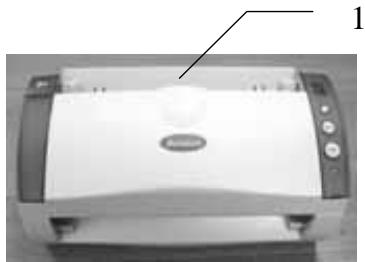
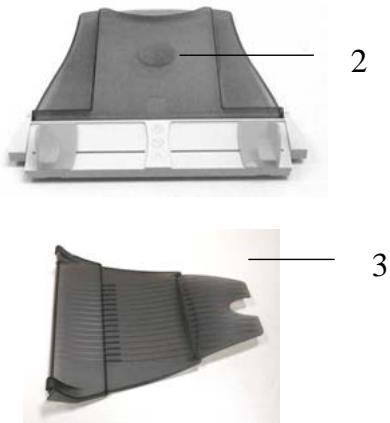

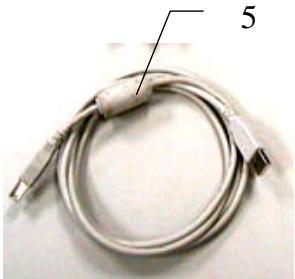
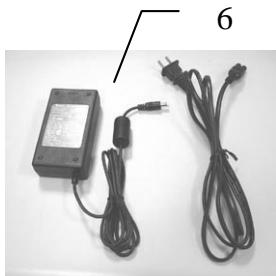
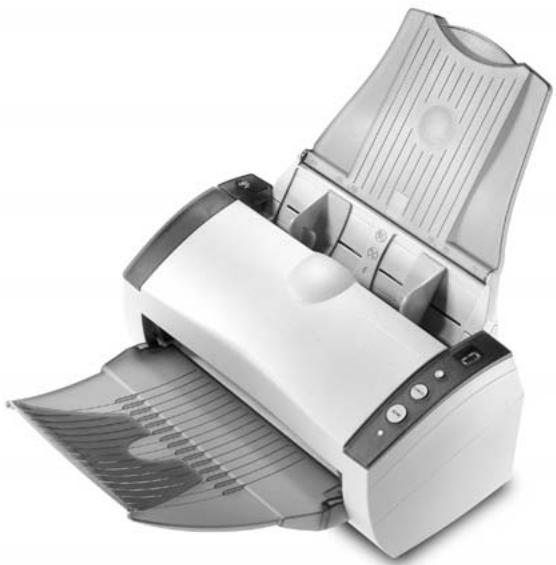
- Unité principale du scanner
- Bac d'Alimentation ADF
- Bac de Réception ADF
- Bac frontal
- USB cable
- Adaptateur d'alimentation/Cordon d'alimentation
- Veuillez conserver tous les matériaaux d'emballage pour pouvoir retourner le scanner pour réparation.
- Utilisez seulement l'adaptateur CA HEG42-240200-7L (Hitron)/SA60-24 (Sino-American) inclus avec l'appareil. L'utilisation d'un autre adaptateur CA peut endommager l'appareil et annuler la garantie.
Précautions
Protégez le scanner du soleil. Le soleil direct ou une chaleur excessive peuvent endommager l'appareil. N'installez pas le scanner dans un endroit humide ou poussiéreux.
Utilisez une source d'alimentation correcte. Installez le scanner sur une surface plate et stable. Les surfaces penchées ou inégales peuvent causer des problèmes d'opération. Conservez la boîte du scanner et le matériel d'emballage pour transport.
2.1 Installer le bac d'alimentation ADF (automatic document feeder - chargeur de documents automatique)
Fixez le Bac d'Alimentation ADF au clip de fixation du scanner comme indiqué ci-dessous. Lorsqu'il sera correctement inséré, vous entendrez un déclic de mise en place.
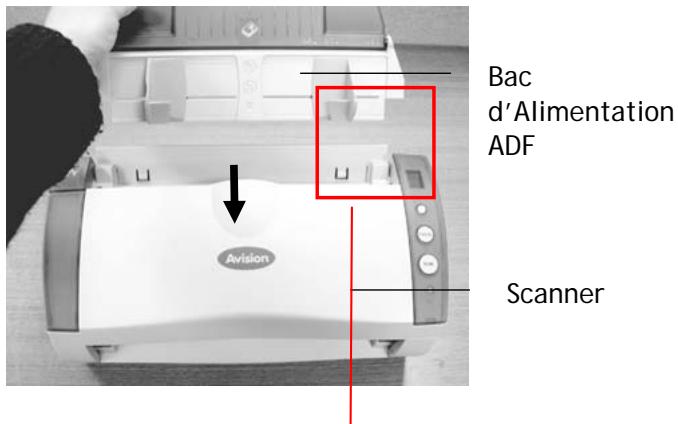
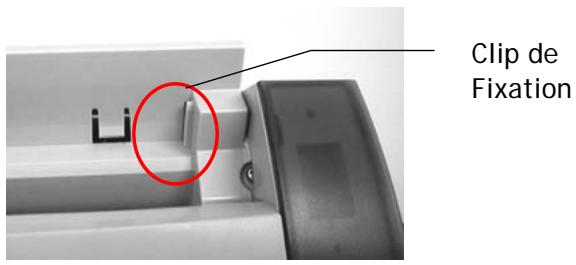
2.2 Installer le bac de réception ADF
Fixez les crochets droit et gauche du Bac de Réception ADF aux trous situés à l'avant du scanner.
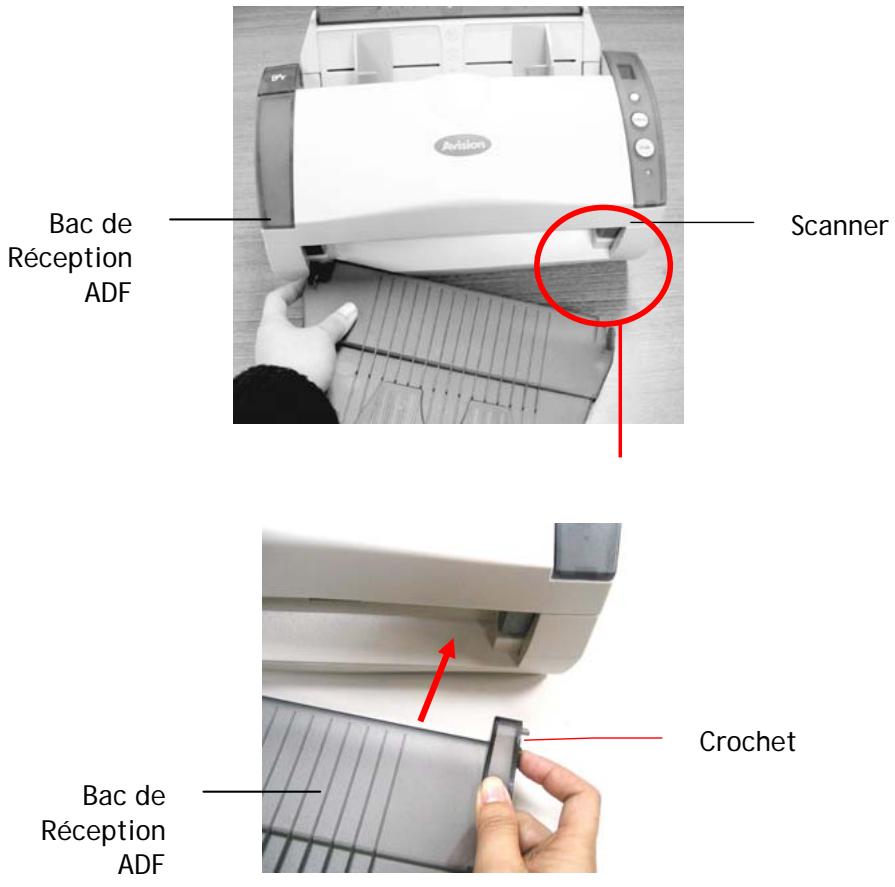
2.3 Installation du bac frontal
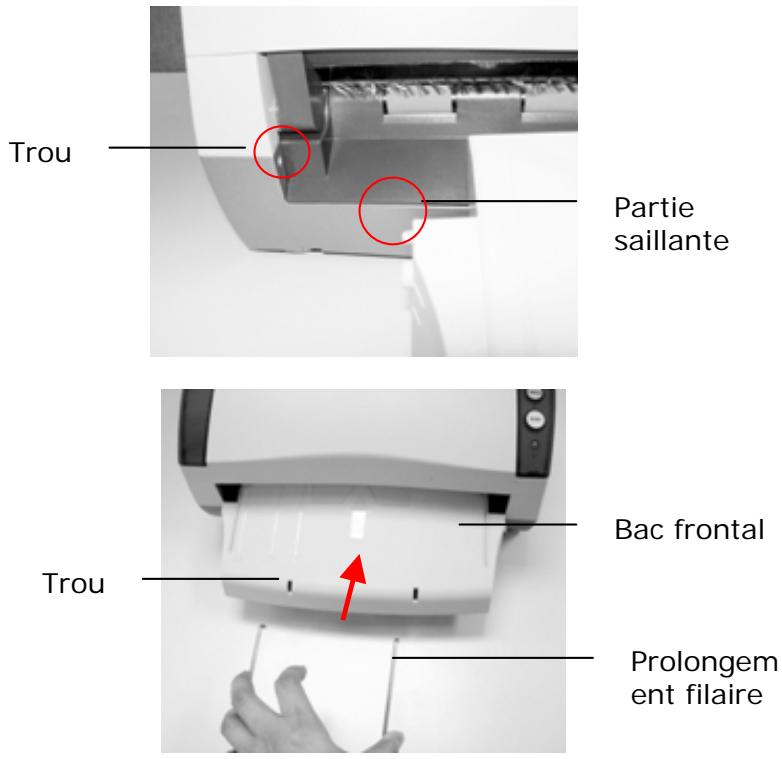
Si vous devez remplir le papier à partir du Bac d'Alimentation Avant, retirez le Bac de Sortie ADF et installez ensuite le Bac d'Alimentation de Papier Avant. Insérez simplement les parties saillantes du Bac d'Alimentation de Papier Avant dans les trous situés à l'avant du scanner.
- Insérez la partie saillante gauche du bac frontal dans le trou à l'avant du scanner.
- Appuyez sur la partie saillante droite pour l'ajuster dans le trou du scanner.
- Insérez le prolongement filaire dans les trous du bac frontal.
2.4 Connecter le câble d'alimentation
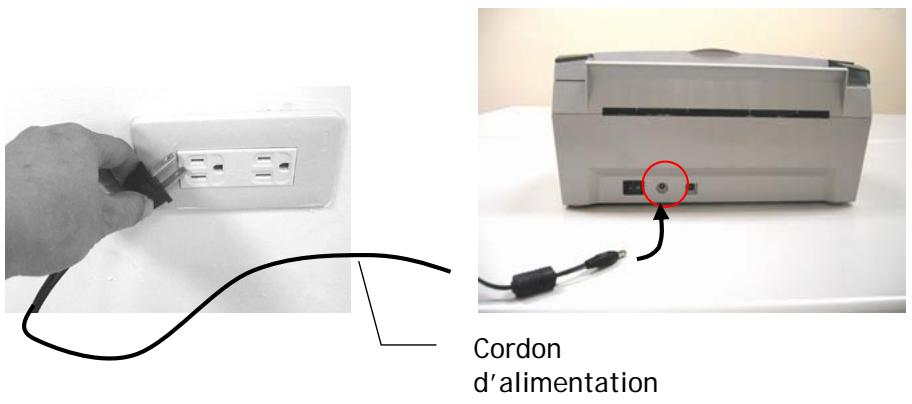
Branchez la petite extrémité de l'adaptateur d'alimentation dans la fiche d'alimentation de votre scanner. Insérez l'autre extrémité dans une prise de courant appropriée.
2.5 Mettre sous tension
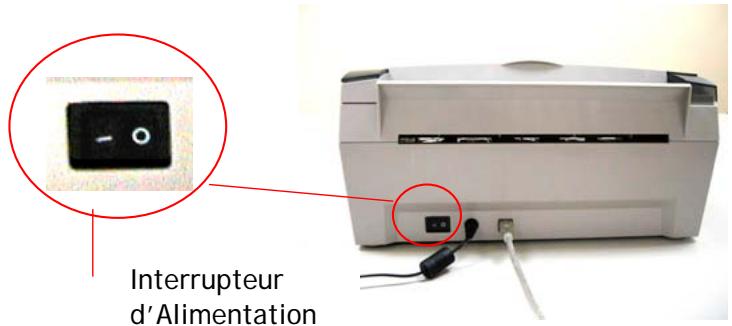
Une fois que le câble d'alimentation et le câble USB sont tous deux connectés, mettez l'interrupteur d'alimentation sur la position "- pour allumer le scanner. Pour éteindre le scanner, mettez l'interrupteur d'alimentation sur la position "O".
2.6 Installer les logiciels
- Pour assurer que votre ordinateur peut identifier le scanneur USB, installez tout d'abord le pilote du scanneur avant de connecter le scanneur à votre ordinateur.
- ateur TWAIN ou une interface WIA (Acquisition d'image Windows). Lancez votre logiciel d'édition d'image compatible avec TWAIN pour choisir une interface d'utilisateur TWAIN ou WIA. Vous pouvez aussi utiliser l'Assistant de caméra et de scanner de Microsoft pour scanner via l'interface d'utilisateur WIA.
- Placer le CD-ROM fourni avec le scanner dans le lecteur CD-ROM de votre ordinateur.
- La fenêtre d'installation du logiciel apparait à l'écran. Dans le cas contraire, retournez dans le menu de configuration et lancez setup.exe
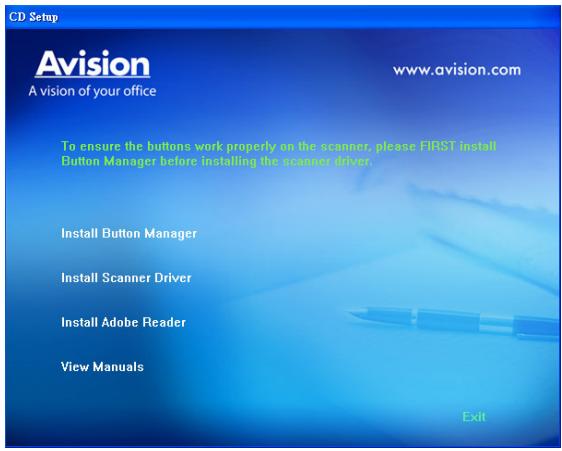
Contenu de l'installation graphique:
- Installer le Gestionnaire de Bouton: Pour utiliser les boutons du scanner, vous devez installer le gestionnaire de bouton. Pour garantir que le gestionnaire de bouton fonctionne correctement, veuillez D'ABORD installer le gestionnaire avant d'installer le pilote du scanner.
- Installer Pilote du Scanner: Pour communiquer avec votre scanner, vous avez besoin d'installer le pilote du scanner. APRÈS avoir installé le logiciel du gestionnaire de bouton, cliquez sur Installer Pilote du Scanner pour installer le pilote du scanner sur votre ordinateur.
- Installer Adobe Reader: Pour visualiser les manuels de l'utilisateur du scanner et du gestionnaire de bouton, vous devez utiliser Adobe Reader pour ouvrir et afficher les manuels au format pdf. Si vous avez déjà installé Adobe Reader, vous pouvez ignorer cette tâche.
- Voir les manuels: Cliquez sur "Voir les manuels" pour visualiser ou imprimer le manuel de l'utilisateur détaillé du scanner et du gestionnaire de bouton.
- Cliquez sur Installer le Gestionnaire de Bouton pour installer le logiciel du gestionnaire de bouton puis Cliquez sur Installer le Gestionnaire de Bouton pour installer le pilote du scanner sur votre ordinateur.
2.7 Connecter à l'ordinateur
- Connectez l'extrémité carrée du câble USB au port USB de votre scanner, et l'extrémité rectangulaire au port USB de votre ordinateur.
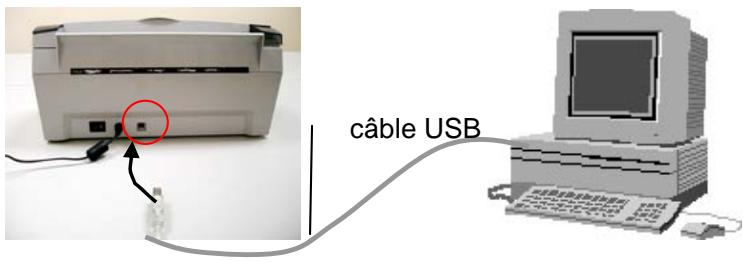
- L'ordinateur devrait détecter un nouveau dispositif USB et afficher le message suivant : "un nouveau matériel a été détecté".

USB Scanner
- Dans Windows 9X ou Windows ME, confirmez que la recherche d'un meilleur gestionnaire a été correctement sélectionné et cliquez sur le bouton "Suivant".
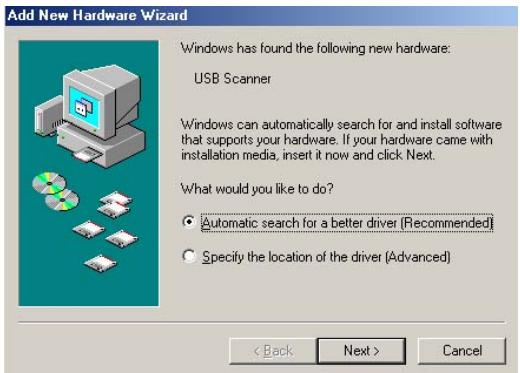
Dans Windows XP, appuyez sur le bouton "suivant" pour continuer
- Quand le dialogue est fini, appuyez sur le bouton "terminer".
Pour désinstaller le pilote du scanner, Windows XP, assurez-vous que le scanner est bien connecté à votre ordinateur.
3.1 PLACER votre original
Ne peut pas être utilisé convenablement avec ADF:
- Papier avec trombone ou agrafe
- Papier avec encre pas sèche
- Papier avec épaisseur différente, telle qu'enveloppes
- Papier froissé, déchiré ou plié
- Papier calque
- Papier sans carbone
- Papier plus étroit que 3.5" ou plus large que 8.5"
- Articles autres que papier, tels que tissu, métal ou film.
- Papier photographique
- Papier avec encoches ou tranches
- Papier de forme irrégulière (non-rectangulaire)
- Papier très mince.
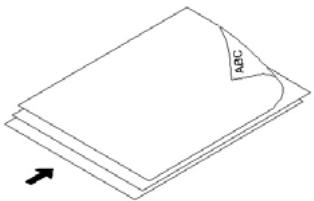
Aérer votre document
La taille de papier standard devrait se charger facilement dans le scanner. Pour éviter les bourrages de papier occasionnels quand vous chargez automatiquement plusieurs documents, aérez le papier avant de le charger.
Chargement du document
Placez votre document avec la partie importante, le texte dirigée vers le bas, sur le Bac d'Alimentation ADF. Alignez les deux côtes du document avec les guides d'alimentation. Remarquez que le Bac d'Alimentation ADF peut contenir jusqu'à 50 pages de document à la fois.
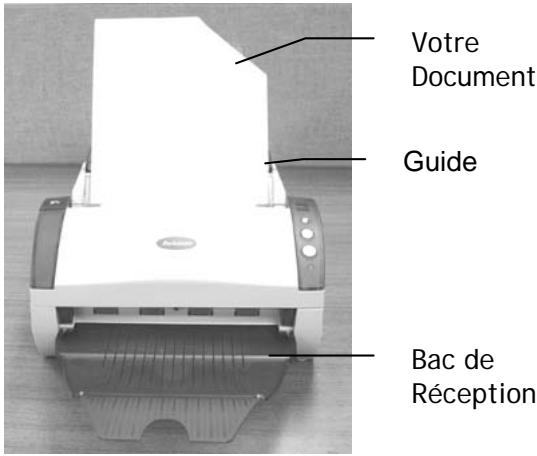
3.1.2 Placer notre document sur le bac d'alimentation de papier avant
Placez votre document avec le texte tourné vers le bas dans le Bac d'Alimentation de Papier Avant comme indiqué ci-dessous.
Votre Document
tourne vers la bas
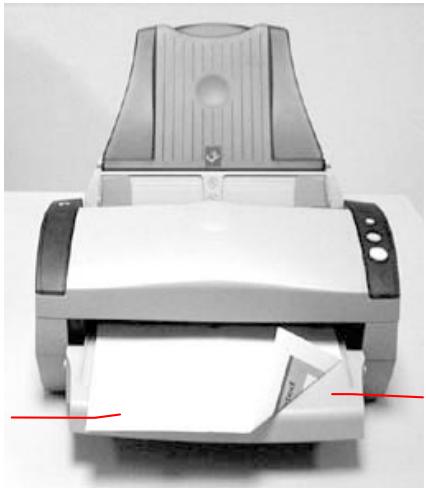
Bac d'Alimentation Avant
3.2 Vérifier l'installation de votre scanner
Pour vérifier si l'installation de votre scanner est correcte, Avision fournit un programme de test utile appelé Avision Capture Tool. Avec cet outil, vous pouvez effectuer des simples scans et visualiser les images capturées. D'autre part, cela vous aide à terminer votre scan à une certaine rapidité.
La procédure suivante décrit comment vérifier l'installation de votre scanner. Si l'installation n'est pas correcte, veuillez revoir la section précédente pour vérifier si le câblage et le pilote du scanner ont été installés correctement.
Avant de commencer, assurez-vous que le scanner est activé.
- Sélectionnez Démarrer>Programmes>Avision Avision Scanner>Avision Capture Tool.
Si l'outil Avision Capture n'apparaît pas dans la liste « Tous les programmes » du menu Démarrer, veuillez ouvrir le chemin suivant :
La boîte de dialogue Sélectionner le Modèle de Scanner apparaîtra.
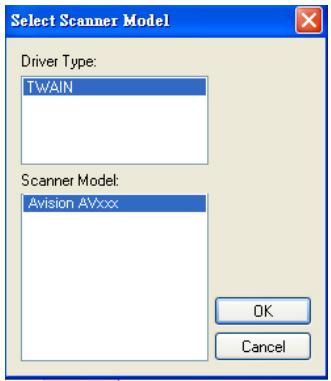
- Sélectionnez votre type de pilote et votre modèle de scanner et cliquez OK. La boîte de dialogue suivante Avision Capture Tool apparaitra.
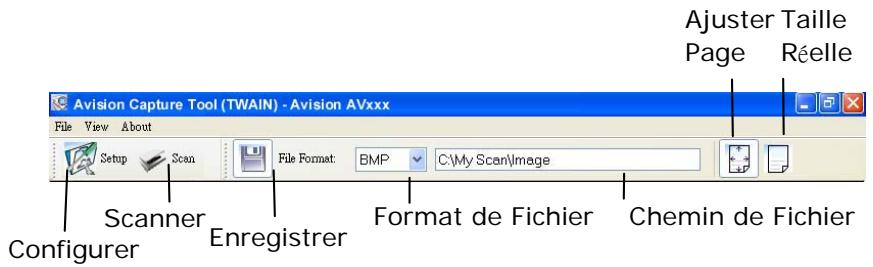
- Choisissez votre format de fichier dans la liste déroulante Format de Fichier. (Le format par défaut est BMP, d'autres inclus TIFF, GIF, et JPEG.)
- Entrez le nom de dossier et nom de fichier dans la boîte Chemin de Fichier. (Le chemin par défaut est C:\Mes Scans\Image.)
Remarque: Si vous ne voulez pas enregistrer l'image scannée, désélectionner le bouton Enregistrer puisque Enregistrement Activé est sélectionné par défaut. Dans ce cas, la vue miniature sera désactivée. Ensuite, après avoir
visualisées toutes les images scannées, seule la dernière restera à l'écran.
- Cliquez le bouton Configurer ( ) ou Choisissez Configurer dans le menu Fichier pour faire apparaitre la boite de dialogue Propriétés du Scanner.
Boîte de sélection d'image
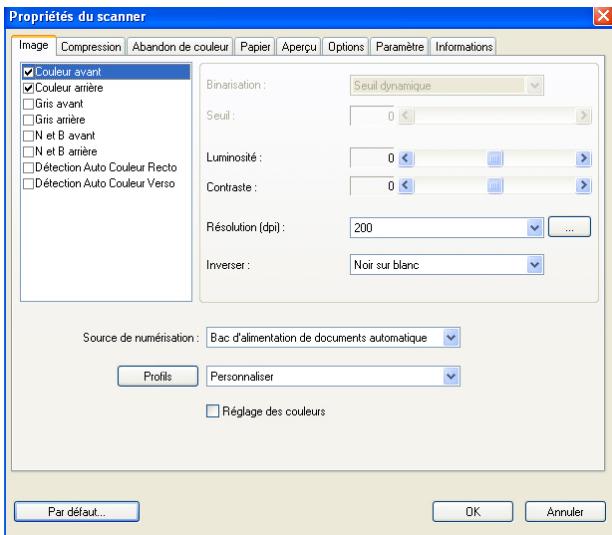
- Dans la Boîte de Sélection d'Image, CHOISSEZ VOIR type d'image pour votre image scannée. (Le type par défaut est Avant N&B) Si vous avez un scanner duplex, CHOISSEZ Avant et Arrière pour scanner les deux côtés de votre document.
- Cliquez OK pour quitter la boîte de dialogue Propriétés du Scanner. (Pour avoir plus de détails sur la boîte de dialogue Propriétés du Scanner, veuillez consulter le chapitre ultérieur, Utiliser la boîte de dialogue Propriétés du Scanner.)
- Placez votre document face vers le bas sur la table ou face vers le haut dans le chargeur de document auto.
- Dans la boîte de dialogue Validation du Scan, cliquez le
bouton Scanner (Scan) ou Choisissez Scanner dans le menu Fichier.
- Le document sera scanné et affiché dans l'écran Validation du Scan. Après que les images scannées aient été affichées, la vérification de l'installation de votre scanner est terminée.
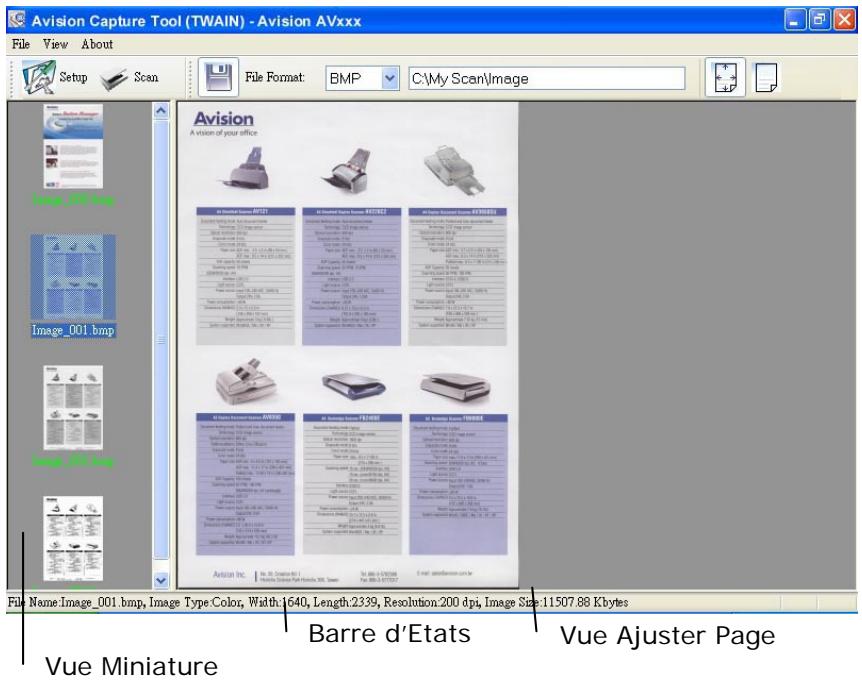
- Vous pouvez voir l'image scannée à l'aide du bouton Ajuster Page ( ) ou Taille Réelle (100%) ( ) dans la barre d'outils Affichage sur le côté droit.
- Cliquez Fermer la boîte ou Quitter dans le menu Fichier pour quitter Avision Capture Tool.
3.2 Un coup d'œil à l'interface utilisateur
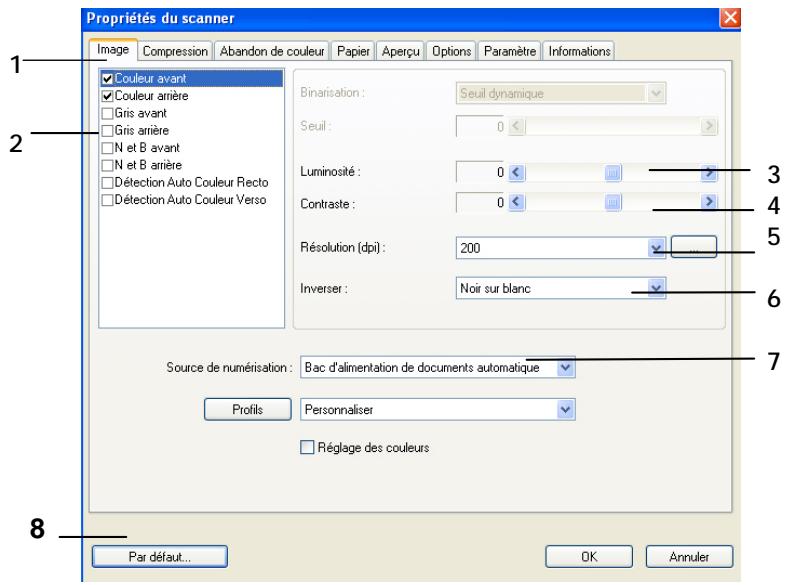
| 1. Options des onglets | Choix : Image, Compression, Détourage couleurs, Papier, Options, Paramètres, Information. |
| 2. Type d'image | Choisissez le type d'image et la face du document à numérique. |
| 3. Luminosite: | Ajustez le niveau de luminosité de -100 à +100. |
| 4. Contraste | Ajustez le niveau de contraste de -100 à +100. |
| 5. Résolution | Déterminé la qualité de l'image numérique. La norme dans l'industrie est de 200 ppm. |
| 6. Inverser | Inverse les couleurs de votre image numérique. |
| 7. Source de numériqueation | Choix : Introducteur automatique, Verre, Automatique (varie selon le modele du scanner) |
| 8. Défauts | Restaure toutes les valeurs des onglets à leur valeur par défaut de sortie d'usine. |
4. Utilisation de la boîte de dialogue propriétés du scanner
La boîte de dialogue Propriétés du scanner vous permet de configurer les paramètres du scanner. Elle est constituée de plusieurs fenêtres à onglets qui seront chacune décrite dans ce chapitre.
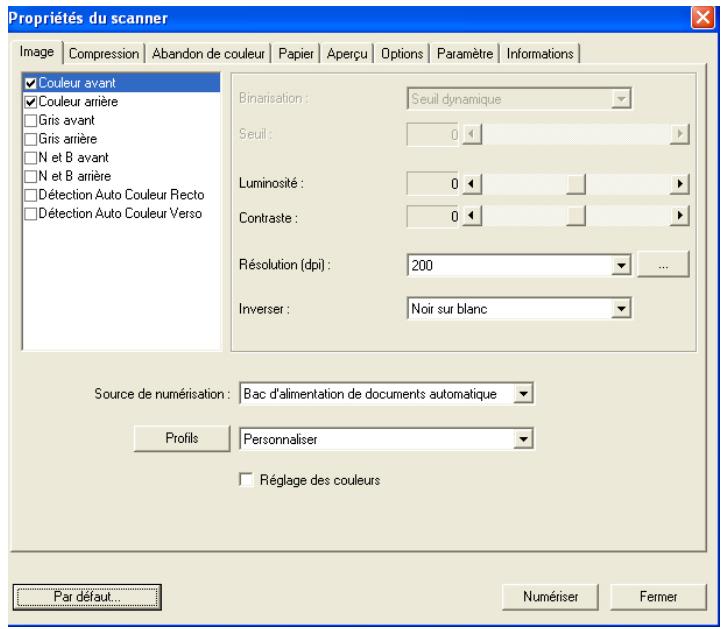
La boîte de dialogue Propriétés du scanner
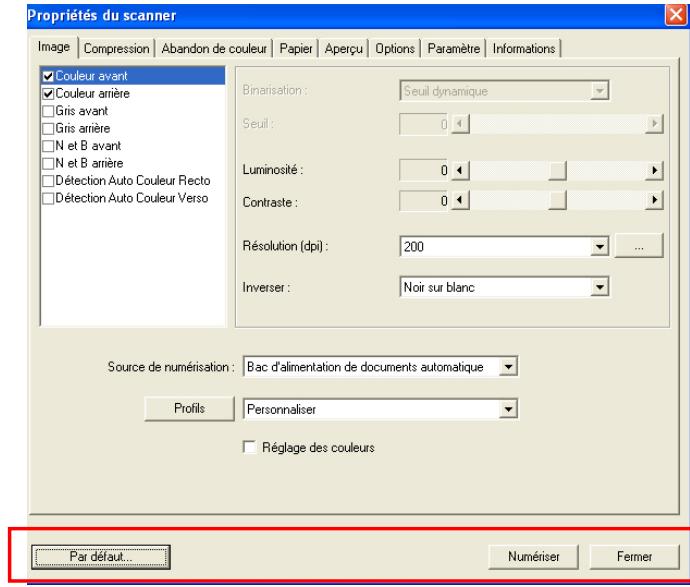
Les boutons de la boîte de dialogue propriétés du scanner
| Boutons | Description |
| Par défaut | Cliquez sur le bouton Par défaut, les paramètres d'usine par défaut apparaîtront sur chaque onglet. |
| Numériser | Quand tous les paramètres de numérisation sont satisfaisants, cliquez sur le bouton Numériser pourCOMMencer à numériser votre document. |
| Fermer | Cliquez sur le bouton Fermer pour quitter la boîte de dialogue Propriétés du scanner. |
Le tableau suivant montre les paramètres par défaut :
| Nom de l'onglet | Paramètres par défaut |
| Image | Image : N et B avantBinarisation : Seuil dynamiqueRésolution : 200 dpiInverser : Noir sur blancSource de numérisation : Bacd'alimentation de documentsautomatiqueSeuil : AucunLuminosité : AucunContraste : Aucun |
| Compression | Aucun |
| Abandon de couleur | Aucun |
| Papier | Rognage : AutomatiqueCorrection de désignement : OuiOrientation : PortraitSur-numériqueation : 0.00Détection d'alimentation multiple :AucunUnité : Pouce |
| Options | Degrés de rotation : AucunSuppression de page vide : AucuneRemplissage de bordure : Blanc , 0 mmOptions de contrôle d'image : Aucun |
| Paramètre | Activer l'économiseur d'énergie :Activer, 15 minutes après la dernièreaction de numérisationAfficher la progression de lanumerisation : OuiAfficher un message d'advertissement :OuiEnregistrer les paramètres après lafermeture : Oui |
4.2 L'onglet image
L'onglet Image vous permet de choisir le cote recto et (ou) le cote verso de votre document, le type d'image, et de définir plusieurs paramètres de numérisation de base. Remarquez qu'excepté pour la résolution, vous pouvez définir des paramètres de numérisation individuels pour le cote recto et le cote verso. Par exemple, tous les paramètres dans l'onglet Image, l'onglet Compression, l'onglet Abandon de couleur peuvent être définis individuellement pour le cote recto et verso. Cependant, les paramètres dans l'onglet Papier, l'onglet Option, et l'onglet Paramètre doivent être les mêmes pour le cote recto et verso.
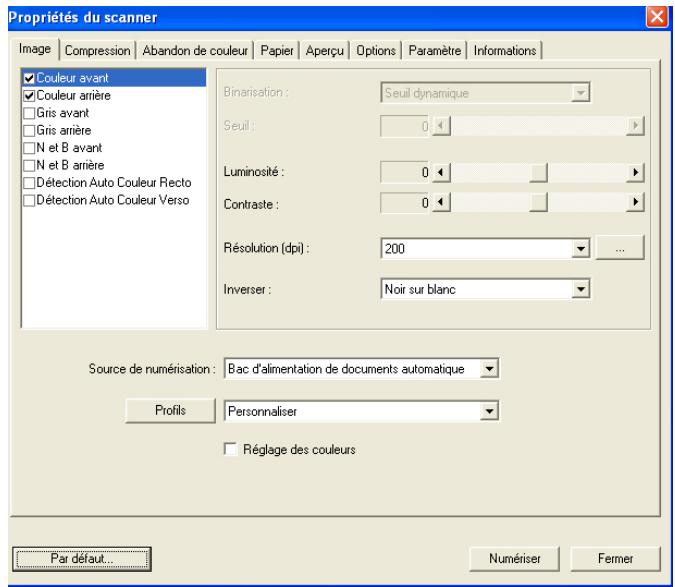
La boîte de dialogue de l'onglet Image
4.2.1 La boîte de sélection d'image
Couleur arrière Gris avant Gris arrière N et B avant N et B arrière Détection Auto Couleur Recto Détection Auto Couleur Verso
La boîte Sélection d'image inclut le type d'image et les options de côté de document. Si vous désirez scanner à la fois le côté recto et le côté verso du votre document couleur, vous pouvez cocher simultanément Couleur avant et Couleur arrière. Remarquez que les options varient en fonction du type de scanner.
Couleur avant
Couleur arrière Gris avant Gris arrière N et B avant N et B arrière Détection Auto Couleur Recto Détection Auto Couleur Verso
Sélection de Côté/Image
Exemple 2: numériser un document en couleur à deux côtés, un en n et b (abandon du bleu : seuil : 10, arrière-plan : 79), l'autre en couleur
write
| Type d'image | Description |
| Couleur | Choisissez la couleur si vous voulez numéri une image en couleur pour votre original e couleur. |
| Gris | Choisissez image Grise si votre original contient des ombres de gris. |
| N et B | Choisissez N et B si votre original contient seulement du texte, des dessins au crayon à l'encre.. |
1 1
Détecttion auto couleur recto / verso:
Cliquer afin de détecter et numériser automatiquement le recto ou le verso du document couleur dans le mode image en couleur. Si le document est en couleur, le scanner numérisera automatiquement le document vers une image en couleur. Si le document n'est pas en couleur, il est possible de désirer la sortie entre Noir et Blanc ou Gris depuis le menu "Document sans couleur". Cette option est pratique lorsque vous devez numériser un document mixte, en couleur et sans couleur.
Remarque : Si vous sélectionnez la détection Auto Couleur Recto / Verso, il n'est pas possible de spécifier le mode image de la page verso, et vice versa.
Binarisation
C'est le processus de convertir une image en niveau de gris ou en couleur en une image bitonale. Il existe plusieurs méthodes pour effectuer cette conversion. Deux des options sont Seuil dynamique et Traitement fixé.
Seuil dynamique : Sélectionner Seuil dynamique permet au scanner d'évaluer dynamiquement chaque document pour déterminer la valeur du seuil optimal pour produire l'image de toute valeur qualité. Ceci est utilisé pour numériser des documents mélangés contenant du texte pâle, un arrière-plan ombré, ou un arrière-plan en couleur avec un seuil paramètre. Si Seuil dynamique est sélectionné, Seuil, Luminosité, et contraste ne sont pas disponibles.
Traitement fixé : Utilisé pour le noir et blanc et autres documents à fort contraste. Un niveau unique est défini pour déterminer la transition noir et blanc. Le seuil est programmable sur la plage de densité complète. Traitement fixé définit le Contraste à 0. Si Traitement fixé est sélectionné, Contraste n'est pas disponible.
Seuil
Utilisé pour convertir une image en niveau de gris en une image bi-tonale. La valeur s'étend de 0 à 255. Une valeur de seuil basse produit une image plus claire, et peut être utilisée pour adoucir des arrêts d'arrière-plans et une information subtile, non nécessaire. Une valeur de seuil élevée produit une image plus nombreuse, et peut être utilisée pour aider à rehausser des images ternes.
Ajustez le paramètre de seuil en faisant glisser la barre du curseur de Seuil à gauche ou à droite pour obtenir le paramètre de seuil désiré.
200 dpi, Seuil : 80, Luminosité : 0
200 dpi, Seuil : 170, Luminosité : 0
Type de document: choix: normal, photo, document
Vous pouvez choisir parmi trois types de document lorsque vous désirez Gris comme le type d'image pour votre document scanned. Choix : Normal, Photo, Document
- Document: Choisissez Document si votre document original contient seulement du texte ou un mélange de texte et de graphiques, car ce réglage est optimal pour les documents d'affaires normaux. Lorsque vous utilisez Document, seulement Limité peut être ajusté.
- Photo : Choisissez Photo si votre document original contient une photo, pour recréer votre photo avec une échelle de gris vive. Lorsque vous utilisez Photo, la Limité et le Contraste ne peuvent pas être ajustés. Normal : Lorsque vous utilisez Normal, la Limite, la Luminosité et le Contraste peuvent être ajustés.
Threshold (Limite) : Les valeurs sont entre 0 et 255. La valeur par défaut est 230. Une valeur BASSE pour la limite donnera une image plus claire, et ceci peut être utilisé pour réduire le fond et les informations inutiles. Une haute valeur pour la limite donnera une image plus foncée, et ceci peut être utilisé pour améliorer des images trop claires. Ajustez la valeur de la limite en faisant glisser la barre défilante Threshold (Limite) vers la gauche ou la droite pour obtenir la valeur de limite désirée.
Normal
Photo
Document (Limite : 230)
Normal
Photo
Document (Limite: 230)
Contraste
Ajuste la luminosité ou l'obscurité d'une image. Plus la valeur est importante, plus l'image est lumineuse. Faites glisser le curseur à droite ou à gauche pour augmenter ou diminuer la luminosité. La plage s'étend de -100 à +100.
Ajustez la plage entre les ombres plus sombres et les ombres plus claires dans l'image. Plus le contraste est élevé, plus le niveau de gris est différent. Faites glisser le curseur à droite ou à gauche pour augmenter ou diminuer le contraste. La plage s'étend de -100 à +100.
Luminosité : -50
Luminosité : 0 (Normale)
Luminosité: +50
Contraste : -50
Contraste : 0 (Normal)
Contraste: +50
Résolution
Un bon contrôle de la résolution donne un bon détaill d'une image qui est numérique. La résolution est mesurée en points par pouce (dpi). Normalement, plus le nombre de dpi est élevé, plus la résolution et la taille du fichier sont grandes. Sachez qu'une résolution plus importante prend plus de temps à numériser, et plus d'espace sur le disque pour la numérisation de l'image. Pour information, une image en couleur de taille A4 numérisée à 300 dpi en mode Couleurs vraies prend environ 25 Mo d'espace sur le disque dur. Une résolution plus élevée (signifie généralement plus de 600 dpi) est uniquement recommandée quand vous devez numériser une petite surface en mode Couleur vraie.
Choisissez une valeur de résolution dans la liste déroulante. La valeur par défaut est 200 dpi. Les résolutions disponibles sont 75, 100, 150, 200, 300, 400 et 600. Ou vous pouvez désirer la valeur désirée en cliquant dans la case sur le côté droit de la liste déroulante et appuyez sur la touche fléchée pour sélectionner la valeur désirée et cliquez ensuite sur le bouton Ajouter pour l'inclure dans la liste déroulante.
Résolution: 75 dpi
Résolution: 150 dpi
Inverser
Inverse la luminosité et les couleurs dans l'image. Le paramètre par défaut est noir sur un fond blanc. Le mode Inverser est blanc sur un fond noir. Pour les images en couleur, chaque pixel sera changé en sa couleur complémentaire à la commande Inverser.
- Bac d'alimentation de documents automatique : Utilisé pour numériser plusieurs pages. A plat : Utilisé pour numériser une seule page. Par exemple, les pages de coupures de presse, papiers avec trous ou spirales.
- A plat (livre) : Utilisé pour numériser plusieurs pages intérieures d'un livre.
- Automatique : Permet au scanner de définir automatiquement sa source de numérisation. Si Automatique est sélectionné et qu'il y a un document à la fois dans le bac d'alimentation de documents automatique (ADF) et à plat, alors la source de numérisation sera automatiquement définie sur ADF. Si Automatique est sélectionné et qu'il y a seulement un document à plat, alors la source sera définie sur A plat.
- Fusionner le recto et le verso en une seule image:
Fusionner le recto et le verso en une seule image :
Si vous possédez un scanner à chargeur recto/verso avec plateau d'entrée frontal (ex: AV220C2), il est possible de numériser un document A3 grâce à une méthode innovante. Ainsi, pliez le document A3 au format A4 et chargez-le dans le plateau frontal. Choisissez l'option "Fusionner le recto et le verso" du menu Source de numérisation et le scanner sera capable de numériser les deux côtés du document et de fusionner les deux images A4 en une seule image A3.
Remarque : Lorsque l'option “Fusionner le recto et le verso en une seule image” est sélectionnée, les fonctions de découverte ou de chargement multiple seront désactivées.
Ajustement de couleurs
Ajustez la qualité des couleurs de l'image pour qu'elles approchent celles de l'original. Cette fonction utilise des paramètres par défaut pour ajuster l'image.
Normal
Après l'ajustement de couleurs
4.2.3 Numériser des images en couleur
Les options suivantes sont disponibles pour numériser des images en couleur.
Luminosité - Contraste - Résolution - Inverser
4.2.4 Numériser des images en niveau de gris
Les options suivantes sont disponibles pour numériser des images grises.
Luminosité - Contraste - Résolution - Inverser
4.2.5 Numériser des images n et b
Les options suivantes sont disponibles pour numériser des images en N et B.
- Binarisation (Seuil dynamique) Résolution Inverser
- Binarisation (Traitement fixé) Seuil Luminosité Résolution Inverser
4.2.6 Édition de profils
La boîte de dialogue Propriétés du scanner vous permet de changer et d'enregistrer vos scans régulièrement utilisés en profils. Vous pouvez opérer ces profils en les renommant ou en les effaçant.
Pour ajouter un nouveau profil,
- Personnaliser vos paramètres. (Par exemple, modifier votre résolution, type d'image, méthode de découverte, allure de scan, ou autres paramètres de scan.)
- Cliquez l'onglet Image et puis choisissez "Profils" pour faire apparaitre la boîte de dialogue "Editer Notre Profil".
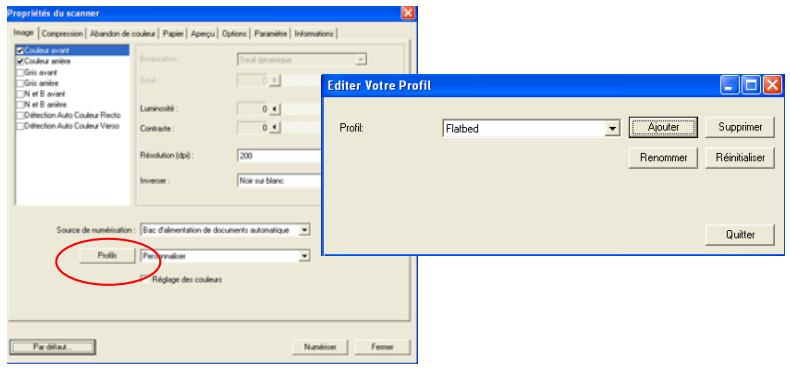
- Cliquez "Ajouter" pour entrer le nom du profil, puis choisissez "Enregistrer".
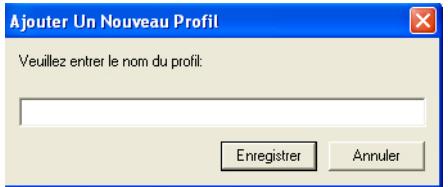
- Le nouveau profil sera enregistré et affiché dans la boîte de liste déroulante "Profils".
Pour charger un profil,
- À partir de la boîte de dialogue de l'onglet Image, CHOISISEZ VOIRTE profilfavorable à partir de la boîte de la listedé déroulante.
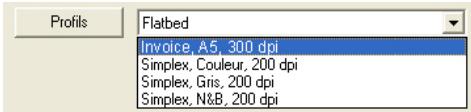
- Notre profil favorable sera immédiatement chargé et affiché dans la boîte de dialogue Propriétés du scanner.
Pour effacer un profil,
- De la boîte de dialogue de l'onglet Image, cliquez "Profils" pour faire apparaitre la boîte de dialogue Editor Notre Profil.
- Choisissez le profil que vous pouvez supprimer de la liste déroulante.
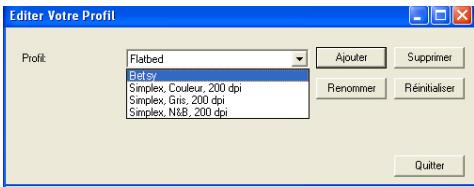
- Cliquez "Supprimer". Un message de confirmation "Êtes-vous sûr que vous pouvez supprimer ce profil?" apparait.
- Choisissez "Oui" pour supprimer ou "Annuler" pour quitter.
Pour renommer un profil,
- À partir de la boîte de dialogue de l'onglet Image, clique "Profils" pour faire apparaitre la boîte de dialogue Editor Notre Profil.
- Choisissez le profil que vous pouvez renommer de la boîte de la liste déroulante puis cliquez le bouton Renommer.
- Entrez le nouveau nom pour le profil.
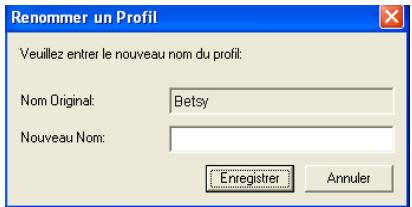
- Choisissez "Oui" pour supprimer ou "Annuler" pour quitter.
Remarque:
Les profils préconfigurés par défaut inclus Flatbed, Simplex-N et B, 200 dpi, Simplex-Gris, 200 dpi, Simplex-Couleur, 200 dpi, Duplex-N et B, 200 dpi, Duplex-Gris, 200 dpi, Duplex-Couleur, 200 dpi. Si vous avez un simplex ou un scanner sheetfed, les options duplex et flatbed ne seront pas disponibles.
4.3 L'onglet compression
L'onglet Compression vous permet de compresser votre image numérique et de désirer le niveau de compression. Les images bi-tonales sont normalement compressées en utilisant le standard CCITT appelé Groupe 4 (G4). Les images en couleur et en niveaux de gris sont souvent compressées au moyen de la technologie JPEG. Déplacez le curseur de Qualité JPEG à droite ou à gauche pour augmenter ou diminuer le niveau de compression. Remarquez que plus le niveau de compression est élevé, plus la qualité de l'image sera BASSE. La valeur par défaut est 50%.
Remarquez que la compression dépend de l'application d'édition de votre image. Si votre application d'édition d'image ne prend pas en charge le type de format de compression, alors, soit un message d'avertissement apparaitra, soit la qualité de l'image du fichier compressé ne sera pas acceptable.
JPEG (Joint Photographic Experts Group). Ce groupe a développé et prêté son nom à un standard de compression de fichiers pour les images en couleur et en niveau de gris qui est largement utilisé par les scanners et les applications logicielles. Sur les systèmes fonctionnant sous Microsoft Windows, un fichier avec une extension. jpg a normalement été compressé à l'aide de ce standard.
Pour numériser des images en couleur ou grises, les compressions suivantes sont disponibles :
Aucun JPEG
Pour numériser des images en N et B, les compressions suivantes sont disponibles :
Aucun G4
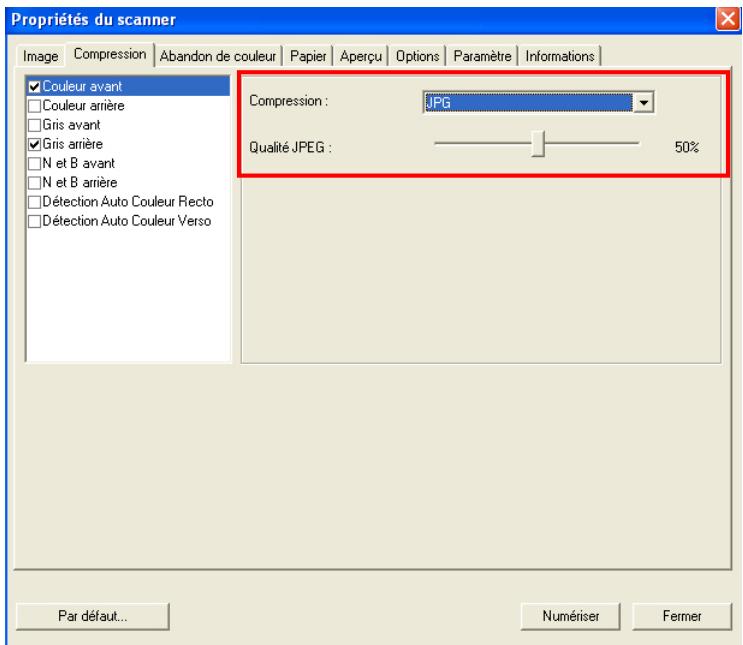
La boîte de dialogue de l'onglet Compression
4.4.1 Sélection de l'abandon de couleur
L'onglet Abandon de couleur vous permet l'abandon soit du rouge, du bleu ou du vert dans votre image numérique. Si votre image contient du filigrane ou de l'arrière-plan rouge, CHOISSEZ le canal R (Rouge), alors tout filigrane ou arrière-plan rouge sera supprimé. Cette fonctionnalité est utilisée pour rendre votre texte plus net quand vous utilisez un logiciel de reconnaissance optique de caractère (OCR).
Remarquez que cette fonction prend seulement en charge les images en noir et blanc et en gris. De ce fait, prenez soin de désirer un type d'image en noir et blanc ou en gris quand vous appliquez cette fonction.
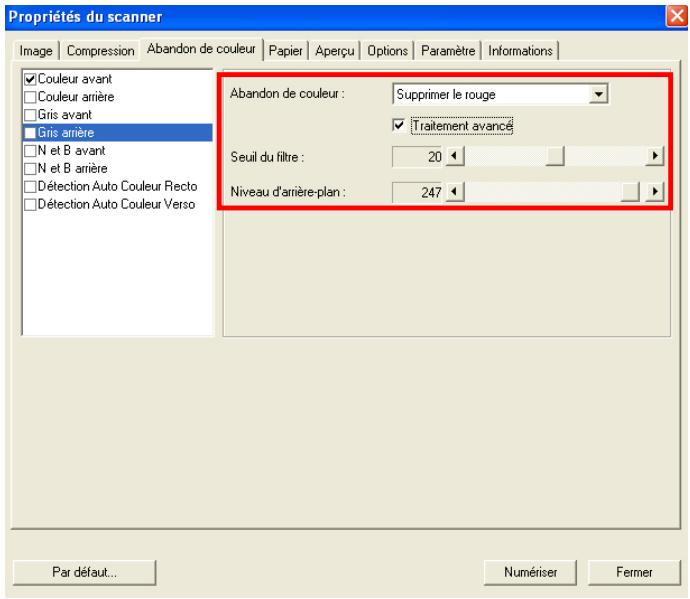
La boîte de dialogue Abandon de couleur
4.4.2 Autres options d'abandon de couleur
Traitement avancé offre deux options permettant d'ajuster votre image numérique afin d'obtenir un résultat optimal.
Seuil du filtrage
Cette valeur est utilisée pour déterminer la couleur qui sera abandonnée. Une valeur plus faible abandonne plus de la couleur sélectionnée, alors qu'une valeur plus élevée laissera plus de la couleur sélectionnée.
Niveau d'arrière-plan
Le pixel plus élevé que la valeur de l'arrière-plan sera ajusté au point le plus clair. Ajustez la valeur à la fois pour le Seuil du filtré et pour le Niveau d'arrière-plan pour produire le résultat optimal.
Exemple, le fait d'ajuster légèrement la valeur de l'arrière-plan rend votre texte plus clair.
Original
AM6120
Supprimer le bleu, Seuil : 20, Arrière-plan : 255
AM6120
Supprimer le bleu, Seuil : 20,
Niveau d'arrière-plan : 210
4.5 L'onglet papier
L'onglet Papier vous permet de définir les valeurs associées à la sortie image (c.-à-d., Rognage automatique ou non, Zone de numérisation, Sur-numérisation, Détection d'alimentation multiple).
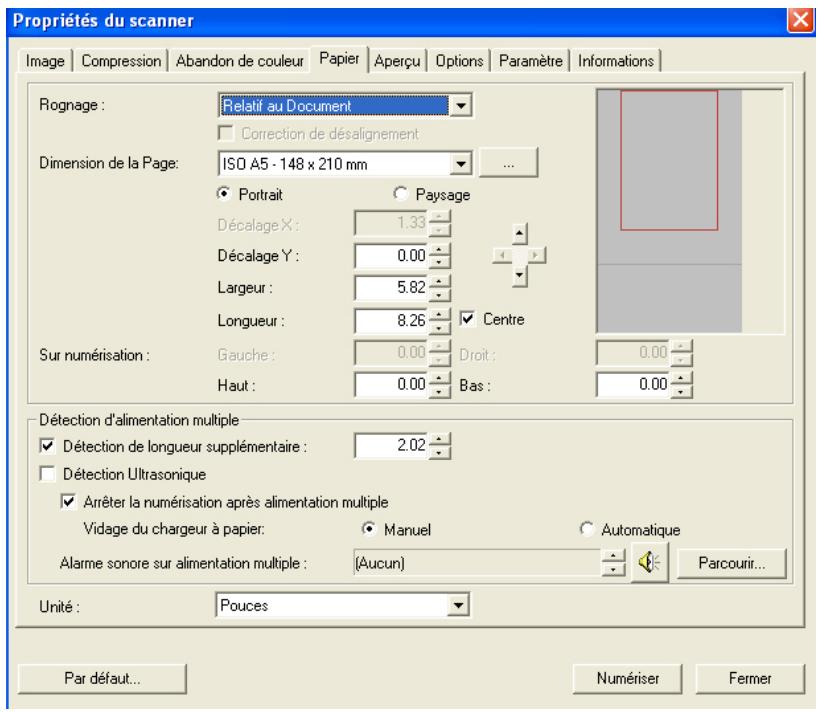
La boîte de dialogue de l'onglet Papier
4.5.1 Rognage
Le rognage vous permet de capturer une portion du document en cours de numérisation. Choix :
Automatique, Fixé sur transport, Détection de fin de page (EOP).
| Options | Description |
| Automatique | Automatique ajusté la fenêtre de rognage selon les différentes tailles de documents. Utilisez cette option pour le traitement par lots de documents de différentes tailles. |
| Fixé sur transport | Cette fonctionnalité vous permit de définir la surface ou la zone à numériser. Utilisez pour le traitement par lots de documents de même taillie. Si vous sélectionnez cette option, vous pouvez utiliser les touches fléchées pour définir les valeurs de décalage x et y, la largeur et la longueur pour redéfinir votre zone numérique. La fenêtre Afficher affichera le positionnement de l'image quand vous changez les valeurs. |
| Détection de fin de page | Cette fonctionnalité vous permit de définir la surface ou la zone à numérique. Utiliser pour le traitement par lots de documents de même largeur mais de longueurs différentes. Si vous sélectionnez cette option, vous pouvez utiliser les touches fléchéées pour définir les valeurs de décalage x et y, la largeur et la longueur pour redéfinir votre zone numérique. La fenêtre Afficher affichera le positionnement de l'image quand vous changez les valeurs. |
Les options suivantes sont uniquement disponibles quand Fixé sur transport est sélectionné.
- Décalage X — la distance de l'extrémité gauche du scanner à l'extrémité gauche du bord de la zone de numérisation.
- Décalage Y — la position de l'extrémité supérieure du document à l'extrémité supérieure de la zone de numérisation. Largeur — la largeur de la zone de numérisation.
- Longueur — la longueur de la zone de numérisation.
- Centre : Calcule automatiquement le décalage x pour alimentation centrée selon la taille du document sélectionnée.
- redéfinissez la position de la zone de numérisation en cliquant sur la touche fléchée sur la croix tout en conservant la taille de numérique. Afficher le résultat à partir de la fenêtre Affichage.
Exemple : redéfinissez votre zone de numérisation (décalage x : 2,25 pouces : décalage y : 1,13 pouces)
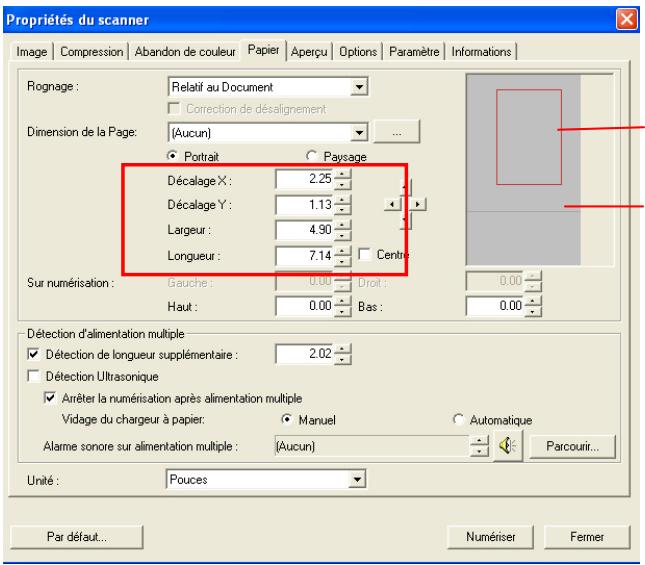
Zone de numérisation
Fenêtre d’Affichage
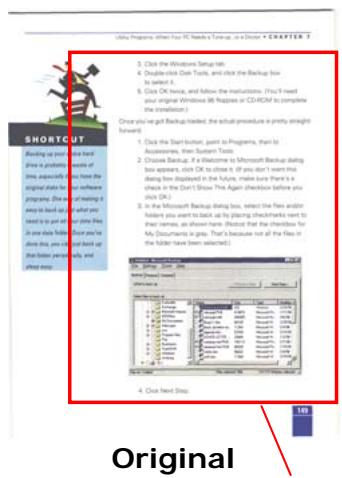
La Zone de numérisation redéfinie
Correction de désignation
Utilisez cette option pour redresser automatiquement un document.
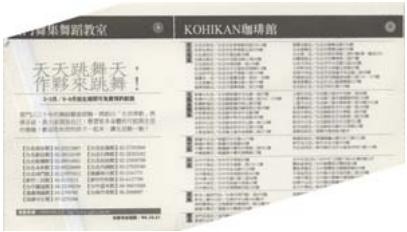
Remarque: Si l'angle d'inclinaison est trop important, une partie de l'image risque d'être coupée.
Zone de numérisation
Choisissez la taille de papier désirée dans la liste déroulante. Ou vous pouvez sélectionner une taille de papier personnalisée en cliquant sur la boîte Zone de numérisation et en cliquant ensuite sur Ajouter pour inclure dans le choix.
Choix : Aucun, Lettre US - 8,5" x 11", US Legal - 8,5" x 14", ISO A4 - 21 x 29,7 cm, ISO A5 - 14,8 x 21 cm, ISO A6 - 10,5 x 14,8 cm, ISO A7 - 7,4 x 10,5 cm, ISO B5 - 17,6 x 25 cm, ISO B6 - 12,5 x 17,6 cm, ISO B7 - 8,8 x 12,5 cm, JIS B5 - 18,2 x 25,7 cm, JIS B6 - 12,8 x 18,2 cm, JIS B7 - 9,1 x 12,8 cm, Scanner Maximum, Long Page.
Lorsque vous avez besoin de scanner des documents dont la longueur dépasse la longueur max. du scanner, veuillez désélectionner Long Page. Remarque : si Long Page est sélectionné, la fonction Multi-Feed Detection ne sera pas disponible. Options : Longueur inconnue, Entrer la longueur. (*Les options varient en fonction du type de scanner.)
Choisissez "Longueur inconnue" si vous avez un lot de documents de page longue avec une longueur inconnue. Choisissez "Entrer la longueur" pour entrer la longueur et la largeur de vos documents ou la taille désirée du scan des documents. C'est utile lorsque vous avez un lot de documents avec la même taille de scan ou un lot avec des documents de taille identique.
Surnumérisation
Sur-numérisation vous permet d'ajouter une marge spécifique au sommet et à la base ou à droite et à gauche (Les options varient selon le type du scanner) du bord de l'image. Cela est utilisé pour réduire le risque de rognage des coins sur les images inclinées et souvent appliqué à un traitement parlots d'un document incliné à numériser dans le bac d'alimentation de documents automatique. Sélectionnez une valeur entre 0 et +5 mm. Remarquez que le résultat de la sur-numérisation ne s'affichera pas dans la fenêtre Affichage et que la disponibilité de la fonction varie selon le type de scanner.
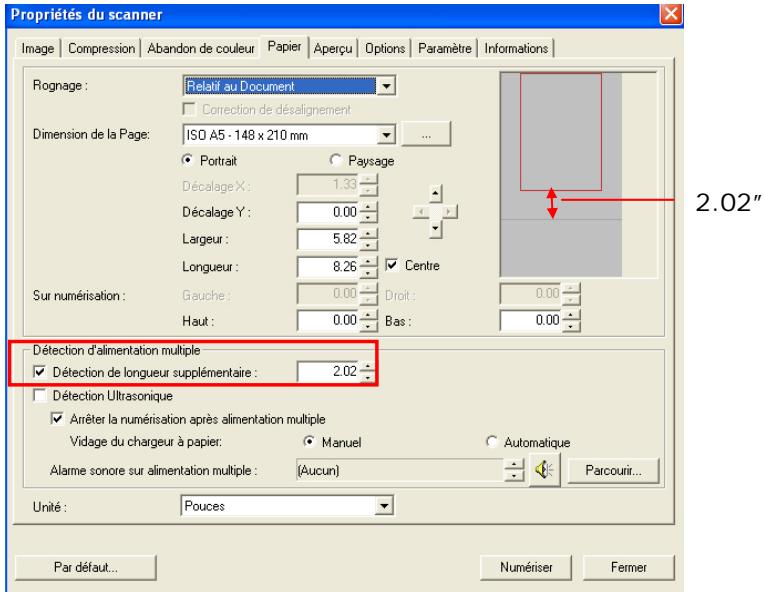
Détection d'alimentation multiple
Détection d'alimentation multiple vous permet de détecter les documents superposés qui passent par le bac d'alimentation de documents automatique. L'alimentation multiple est habituellement provoquée par des documents agrafés, de l'adhésif sur des documents, ou des documents chargés électrostatiquement. Remarque : La disponibilité de la fonction varie selon le type de scanner.
Détection de longueur supplémentaire
Détection de longueur supplémentaire vous permet de définir la longueur du document multi-alimenté. Cette valeur indique la longueur supplémentaire dépassant votre zone de numérisation. La fenêtre Affichage affichera la taille du document lorsque vous changez la valeur. Une valeur de 0 indique pas de détection de longueur supplémentaire. La Détection de longueur supplémentaire est utilisée au moins lorsque vous numérisez des documents de même taille dans le bac d'alimentation de documents automatique.
Détection ultra sonique
La détection Ultra Sonique vous permet de configurer le chevauchement de documents par la détection de l'épaisseur du papier entre les documents.
Il y a trois options disponibles si Alimentation multiple est détectée.
Arrêter le scan après chargement multiple
Si ceci est sélectionné, le scanner arrête la chargeur et affichera le message d'avertissement suivant si le chargement multiple est détecté.
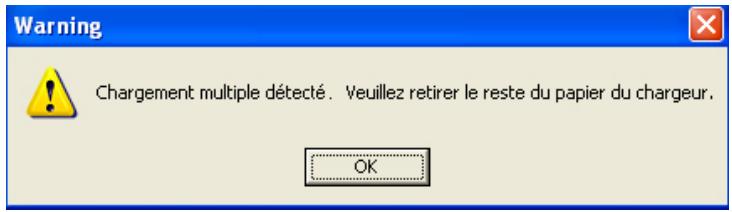
- Suivez la consigne du message d'avertissement en retardant les pages restantes du chargeur.
- Cliquez sur OK pour fermer la fenêtre du message.
- Scannez les pages restantes.
-Alarme sonore en cas de chargement multiple
Si un fichier wav. est ajouté, le scanner émettra une alarme sonore si un chargement multiple est détecté sans afficher de message d'avertissement.
Si "Arrêté le scan après chargement multiple" est sélectionné, le scanner stoppera le chargement.
Si "Arrêté le scan après chargement multiple" n'a pas été détecté, le scanner continuera de scanner votre document jusqu'à la fin.
Action:
- Si "Arrêté le scan après chargement multiple" a été sélectionné, suivez l'action décrite dans la section précédente Si "Arrêté le scan après chargement multiple" de la page précédente pour terminer votre travail.
- Si "Arrêté le scan après chargement multiple" n'a pas été sélectionné, rescannez les pages en recommençant à partir du moment où le chargement multiple a été détecté.
Vidage du chargeur à papier :
Choix : Manuel, Automatique
Si l'option Automatique est sélectionnée, lorsqu'un chargement multiple est détecté et que la numérisation est arrêtée, le scanner videra automatiquement le transport du chargeur à papier. Si l'option Manuel est sélectionnée, lorsqu'un chargement multiple est détecté et que la numérisation est arrêtée, vous devrez vider manuellement le transport du chargeur à papier. Remarque: La disponibilité de cette option varie selon le type de scanner.
Comment ajouter une alarme sonore:
- Cliquez sur le bouton Parcourir sur le côté droit de l'icône du haut-parleur. La boîte de dialogue Ouvrir apparait:
- Choisissez votre fichier wave.
- Cliquez sur le bouton Ouvrir. Le fichier wave est ajouté.
Unités
Définit le système de mesure principal. Pouces, millimètres, et pixels sont disponibles.
Relatif au document: (utilisé pour les lots de documents de taille identique)
- Sur l'onglet Papier, CHOISSEZ "Relatif au Document" ou "Fixe au Transport" à partir de l'option Découpage.
- Choisissez votre taille de scan à partir de l'option Zone de Scan. La taille de scan sélectionnée apparaîtra dans une boîte rectangulaire rouge. C'est également la taille de scan de votre document complet. (Par exemple, ISO B5.) Si vous n'avez pas besoin de zone de scan et avez laissé la sélection sur Aucun, alors la zone par défaut sera celle maximale du scanner.
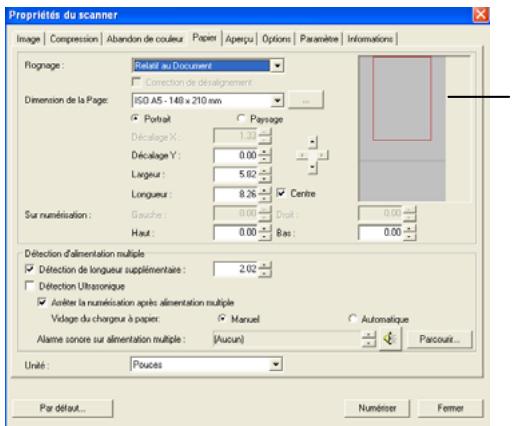
Cette option vous permet de découvrir des zones sur vos documents et de délivrer ces images en N&B, Gris, ou Couleur séparément. Par exemple, il y a des applications qui nécessitent que vous stockiez votre document complet en N&B et une partie du document en couleur pour économiser de l'espace de stockage. C'est utile pour les documents où une photo, ou une signature apparait dans une zone consistante du document comme un article, etc. La procédure suivante décrit comment reproduire le document complet en N&B avec une portion du document (photo) en couleur. Boîte rectangulaire rouge
- Cliquez sur l'onglet Aperçu pour afficher la fenêtre Aperçu. Une boîte rectangulaire noire apparait pour indiquer la taille de scan maximal que vous venez de sélectionner.
La Boîte de Sélection d'Image
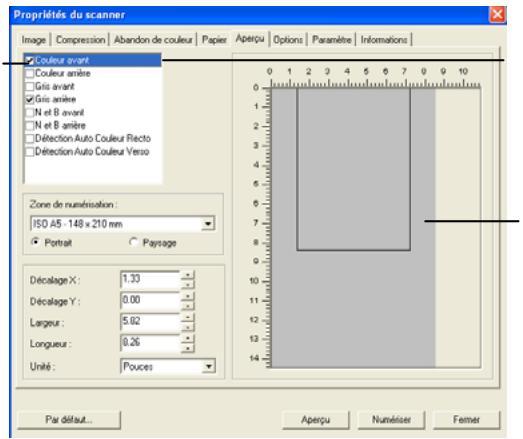
L'image sélectionnée
Une boîte rectangulaire noire
- Cliquez le bouton Aperçu pour visualiser l'image entière en basse résolution pour découvrir correctement votre zone de scan associée.
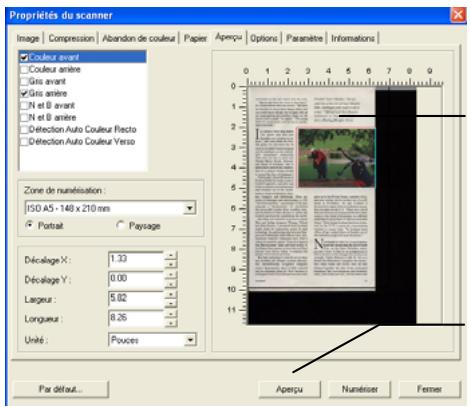
L'Image d'Aperçu
Le Bouton d'Aperçu
- Sélectionné le type d'image à partir de la boîte Sélection d'Image. L'image sélectionnée apparait en surbrillance. (Par exemple, Couleur Avant)
- Placez votre curseur sur la fenetre Aperçu et cliquez sur le bouton gauche de votre souris. Une croix apparaitra comme illustré. Créez votre taille de scan associée en diagonale en faisant glisser le bouton gauche de la souris de façon à Brokerir la taille voulue. La zone sélectionnée apparaitra dans une boîte rouge comme illustré.
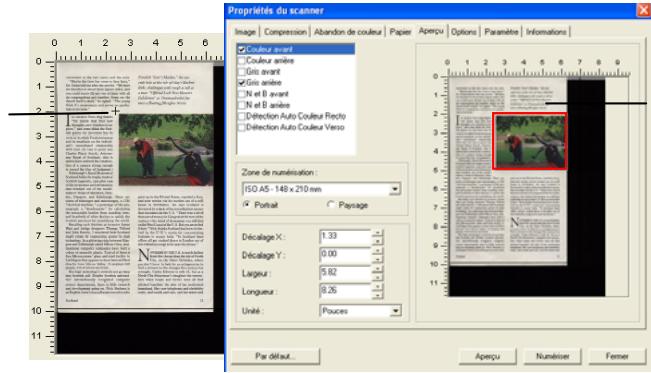
La zone relative
- Vérifiez l'image en N&B à partir de la boîte Sélection d'Image pour scanner le document complet.
- Cliquez sur le bouton Scan pour démarrer le scan du document en deux types et tailles d'image. (Voir le résultat ci-dessous.)
Le document entier en N&B
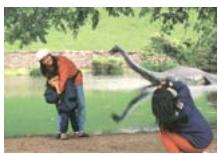
La zone associée en couleur
4.6 L'onglet aperçu
L'onglet Aperçu vous permet de visualiser (un scan faisle résolution) votre image avant le scan final. Cette visualisation de l'image vous permet d'allouer la zone de scan. Vous pouvezCHOISIR VOYRE ZONE DE scan en utilisant le menu deroulant "Zone de Scan" ou en plaçant libre Yourcuseur sur la fenetre d'affichage et en le faisant glisser diagonalement sur la fenetre d'affichage. Un rectangle rouge indiquera alors la zone selectionnee.
Remarque: Si vous choisissez "Découpage Automatique" sur l'onglet "Papier", la sélection d'une zone de scan sur l'onglet Aperçu n'est pas autorisée.
L'onglet Aperçu
4.7 L'onglet options
L'onglet Options vous permet de définir les paramètres de traitement d'image supplémentaires suivants.
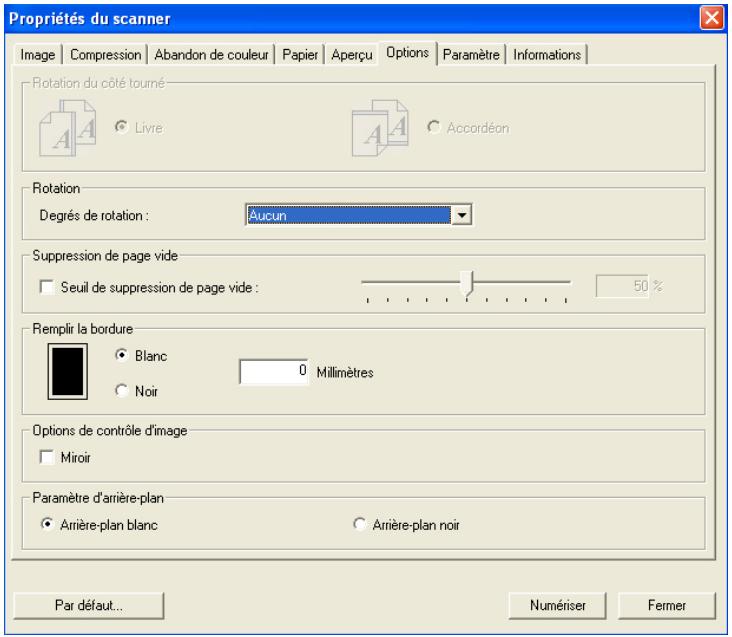
La boîte de dialogue de l'onglet Options
Rotation du côté tourné
Cette option vous permet de sélectionner l'orientation des documents imprimés sur les deux côtés en cours d'alimentation et si "accordéon" est sélectionné, l'image du verso sera pivotée de 180 degrés.
Ceci s'applique aux documents imprimés sur les deux côtés visualisés en portrait (hauteur plus grande que la largeur) mais qui sont parfois alimentés dans le scanner en paysage (largeur plus grande que la hauteur) ou vice versa. Dans ce cas, l'image du verso doit être pivotée encore de 180 degrés.
Choix : livre, accordéon.
Si "LIVRE" est sélectionné, l'image du revers ne sera pas pivotée.
L'illustration suivante montre l'orientation du document qui doit être affiché en portrait mais qui est alimenté dans le scanner en paysage
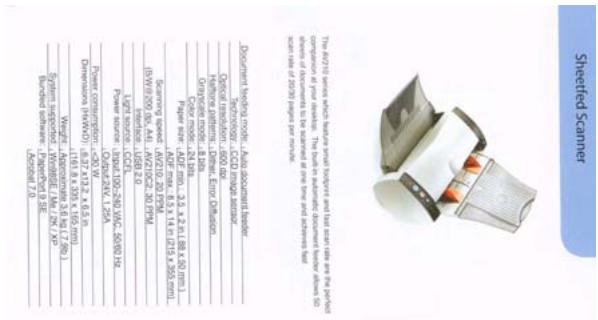
Pivoter l'image
Choisissez l'angle de rotation dans la liste déroulante si vous désirez pivoter l'image numérique.
Choix : Aucun, CW (sens des aiguilles d'une montre), CCW (sens inverse des aiguilles d'une montre).
123 N Original
2 1
Pivoter CCW Pivoter
Suppression de page vide
Cochez si vous désirez supprimer la page vide et déplacez le curseur à gauche ou à droite sur le seuil désiré.
Remplissage de cordure
Cochez Blanc ou Noir si vous désirez ajouter une cordure blanche ou noire sur le bord de l'image numérique. Entrez la valeur de 0 à 5 mm. La valeur par défaut est 0.
Remplissage de cordure : 5 mm (Noir)
Options de contrôle d'image
Cochez la boîte Miroir si vous pouvez inverser le côté droit et gauche de votre image.
Original
Effet Miroir
Paramètres d'arrière-plan
Cette option vous permet de définir votre arrière-plan de numérisation
Choix : Arrière-plan blanc, arrière-plan noir.
Arrière-plan blanc
Arrière-plan noir
4.8 L'onglet paramètre
L'onglet Paramètre vous permet de configurer les paramètres suivants :
La boîte de dialogue de l'onglet Paramètre
| Contrôle d'économie d'énergie | Cochez la case Activer l'économiseur d'énergie et déplacez le curseur à droite pour définitir la durée pour démarrer l'économiseur d'énergie après votre dernière action. La plage s'étend de 1 à 240 minutes. La valeur par défaut est 15 minutes. |
| Afficher la progression de la numérisation | Cochez et la progression de la numérisation s'affichera pendant la numérisation. |
| Détection des Codes Barre | Veuillez cocher cette option pour activer la détction et la reconnaissance des codes barre dans votre document.Apres le processus de détction, un fichier avbarcode.ini sera géné ré et stocké sur votre lecteur système, par exemple, Windows\avbarcode.ini. |
| Afficher un message d'advertissement | Cochez pour afficher les messages d'avertissement tels que "Le compteur de tampons ADF dépasse 50.000 numériations (le nombre varie selon le type de scanner). Remplacez le tampon ADF et réinitialisez le compteur du tampon." |
| Enregistrer les paramètres après la fermeture | Cochez pour enregistrer les paramètres de propriétés de votre scanner après avoir quitté la boîte de dialogue. La prochaine fois que vous ouvrière la boîte de dialogue Propriétés du scanner, les paramètres précédemment enregistrrés s'afficheront. |
4.9 L'onglet informations
L'onglet Informations affiche les informations du système et du scanner suivantes.
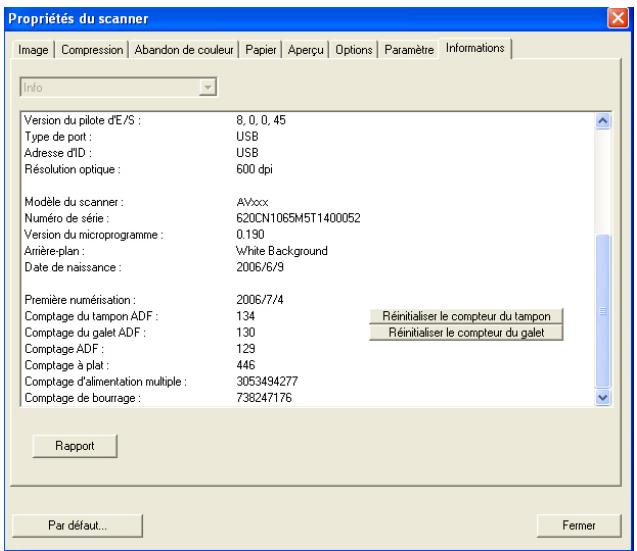
Le bouton "rapport
Si vous rencontrez un message d'erreur lors de l'utilisation du scanner, cliquez sur le bouton Rapport. Un fichier report.txt (C:\AVxxx) sera généré. Envoyez ce fichier au service clientèle le plus proche pour le dépannage.
Le bouton "réinitialiser le compteur du tampon
Après avoir numérisé environ 50.000 pages (le nombre varie selon le type de scanner) à l'aide du bac d'alimentation de documents automatique (ADF), le tampon de l'ADF peut être usé et vous risquez de rencontrer des problèmes d'alimentation de documents. Dans ce cas, il est fortement recommandé de remplacer le tampon de l'ADF par un neuf. (Consultez le manuel de l'utilisateur pour la procédure de remplacement ajustée.) Pour commander le tampon ADF, consultez votre vendeur le plus proche. Après avoir remplacé le tampon de l'ADF, cliquez sur le bouton “Réinitialiser le compteur du tampon” pour réinitialiser le compteur du tampon.
Le bouton "réinitialiser le compteur du galet
Après avoir numérisé environ 200.000 pages (le nombre varie selon le type de scanner) à l'aide de l'ADF, le galet de l'ADF peut être used et vous risquez de rencontres des problèmes d'alimentation de documents. Dans ce cas, il est fortement recommandé de remplacer le galet de l'ADF par un neuf. (Remarquez que le remplacement du galet de l'ADF doit être effectué uniquement par un centre de réparation agrée. Aussi, veuillez renvoyer votre scanner pour faire remplacer le galet.) Après avoir remplacé le galet de l'ADF, cliquez sur le bouton "Réinitialiser le compteur du galet" pour réinitialiser le compteur du galet.
Remarque :
La durée de vie et la procédure de remplacement varient selon le type de scanner. Consultez votre vendeur le plus proche pour plus de détails.
5. Opération de l'interface ISIS
La méthode d'opération du pilote ISIS est similaire au pilote TWAIN. Chaque fonction sur l'écran de l'interface ISIS est décrite ci-dessous:
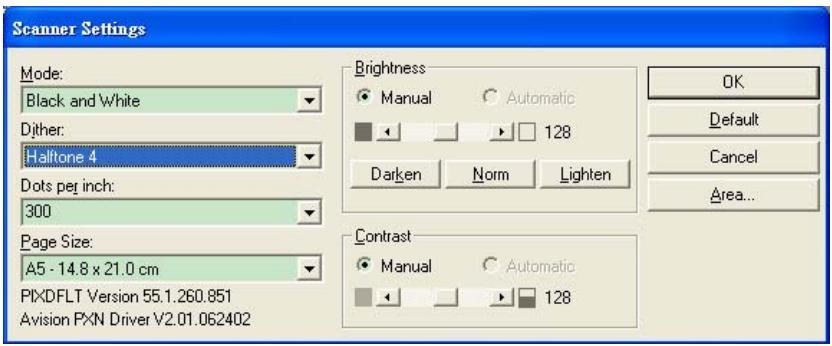
Mode: Sélectionnez l'un des modes de numérisation, y compris noir et blanc, gris, couleur.
Dither: 5 niveaux de demi-teinte sont disponibles. Vous pouvez aussi désactiver cette fonction.
Dots per inch: Sélectionnez la résolution désirée.
Paper Size: sélectionnez la taille de papier désirée.
Brightness: ajustez la luminosité et l'obscurité de l'image numérique.
Contrast: ajustez l'intervalle entre les parties les plus claires et les parties les plus foncées de l'image.
Défaut: cliquez ici pour remettre tous les paramètres à zéro.
Area: Sélectionnez la région et la position désirée pour la numérisation.
6. Utiliser les boutons
L'image ci-dessous montre les 3 boutons et l'écran de fonction du scanner.
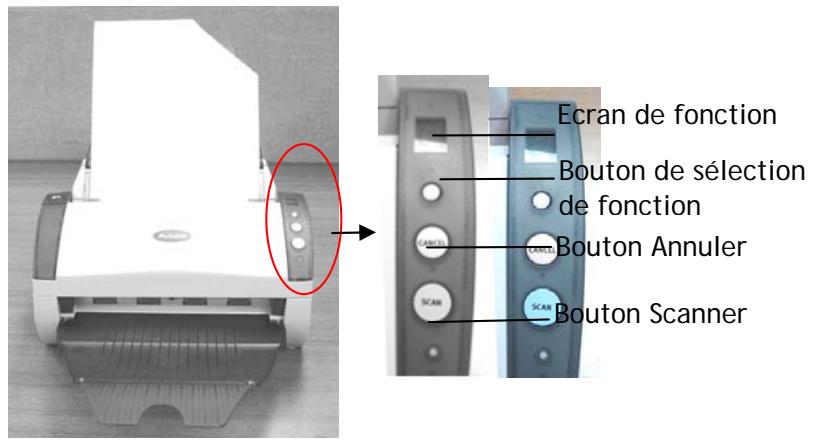
6.1 Installation du gestionnaire de boutons
Pour utiliser les boutons sur le scanner, vous devez installer le gestionnaire de boutons. Pour assurer que le gestionnaire de boutons fonctionne correctement, installez D'ABORD le gestionnaire de boutons avant d'installer le pilote du scanner.
L'installation du gestionnaire de boutons est facile. Insérez le CD fourni dans votre lecteur de CD-ROM et suivez les instructions à l'écran pour effectuer l'installation.
Le gestionnaire de boutons vous offre une manière facile de numériser votre document et de relier ensuite l'image numérique à l'application logicielle que vous avez besoin. Tout cela peut être fait d'une simple pression sur le bouton sur le scanner. Cependant, avant de numériser, il est recommandé de vérifier d'abord les configurations des boutons afin de garantir un format de fichier et une application de destination appropriés.
6.2 Vérifier les configurations des boutons avant la numérisation
- Après avoir installé le gestionnaire de boutons et le pilote du scanner sur votre ordinateur, le panneau de boutons s'affichera dans la barre d'état de Windows dans le coin inférieur droit de l'écran de votre ordinateur.
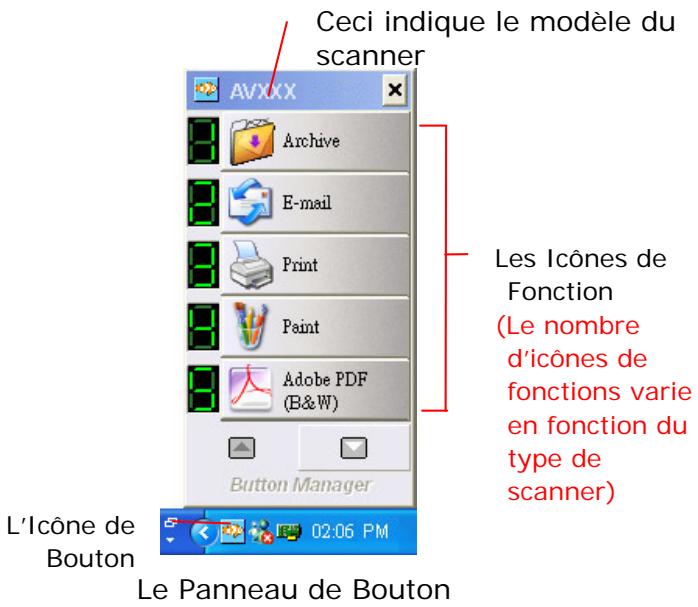
- Le panneau de boutons affiche les cinq premiers boutons de numérisation. Cliquez avec le bouton droit de la souris sur le bouton (fonction) que vous désirez consulter. La fenêtre Propriétés des boutons apparaît.
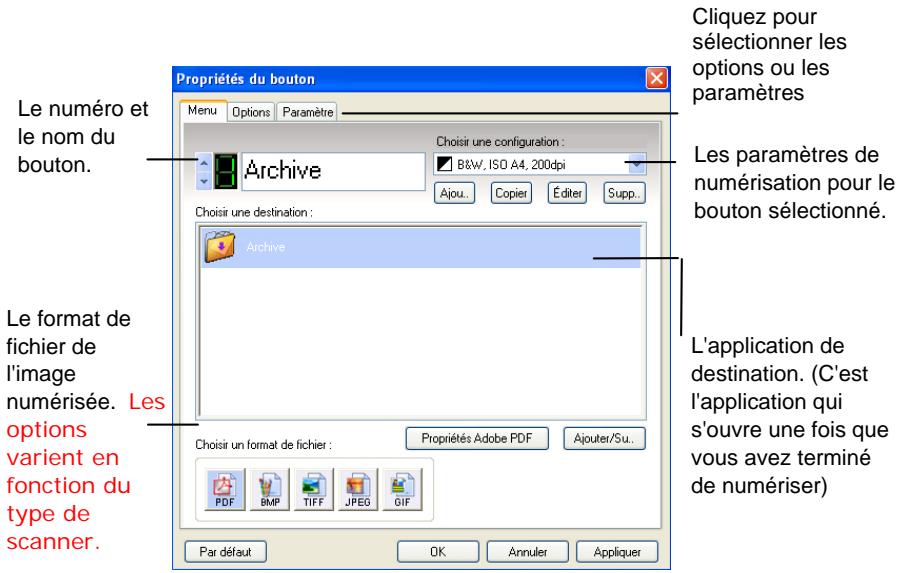
Le paramètre par défaut indiqué en couleur en surbrillance. Si vous désirez changer le paramètre, utilisez cette fenêtre pour réinitialiser le paramètre pour le format du fichier, l'application de destination, ou d'autres paramètres de numération. Consultez "Configuration des boutons" dans la section suivante pour réinitialiser les paramètres.
- Cliquez sur le bouton OK pour quitter la fenêtre.
6.3 Numériser d'une simple pression sur les boutons
- Ajuster le guide du papier pour la largeur du papier et chargez les documents avec leurs sommets dans le bac d'alimentation de documents automatique.
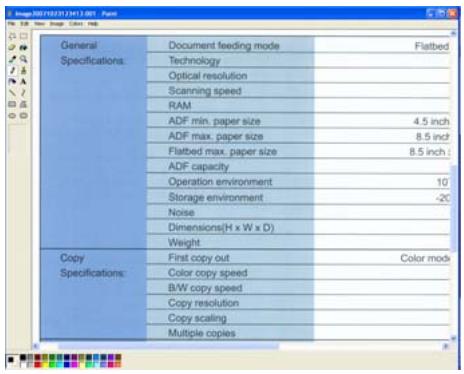
- Vérifiez le numéro sur l'écran LED pour vérifier si vous sélectionnez les paramètres de numérisation et l'application de destination corrects. (Par exemple, si vous pouvez numériser avec le bouton #4, qui ouvre Microsoft Paint et afficher l'image numérique dans la fenêtre principale de Microsoft Paint, l'écran LED devrait afficher 4).
- Appuyez sur le bouton Scan sur le scanner.
- Quand la numérisation est terminée, Microsoft Paint sera lancé et l'image numérique apparaîtra dans la fenêtre principale de Microsoft Paint comme ci-dessous.
Remarque :
Pour les informations détaillées sur la manière d'utiliser le gestionnaire de boutons, reportez-vous au manuel de l'utilisateur dans le CD fourni.
7.1 Nettoyer l'adf
Le scanner peut être contaminé par de l'encre, des particules du toner ou les couches du papier. Donc, le scanner aura besoin d'être fréquemment nettoyé, si:
- Les documents ne se nourrissent pas facilement;
- Plusieurs documents sont passés en même temps.
Procédure de nettoyage
- Humidifiez un tampon de coton avec de l'alcool isoprophyl (95%). (Des kits de nettoyage sont disponibles auprès de Avision).
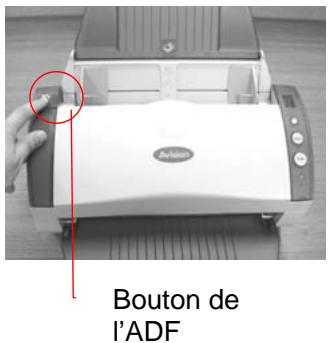
- Pressez sur le bouton de l'ADF, et ouvrez-le soigneusement. Essuyez les galets d'un côté à l'autre avec le tampon. Faites doucement tourner les galets en avant pour bien nettoyer toute la surface des galets. Assurez-vous de ne pas accrocher ou endommager les ressorts.
- Essuyez le patin de haut en bas. Faites attention à ne pas accrocher les ressorts.
- Refermez l'ADF. Votre scanner est maintenant prêt à fonctionner.
Rouleau d'entraînement
7.2 Nettoyage du verre
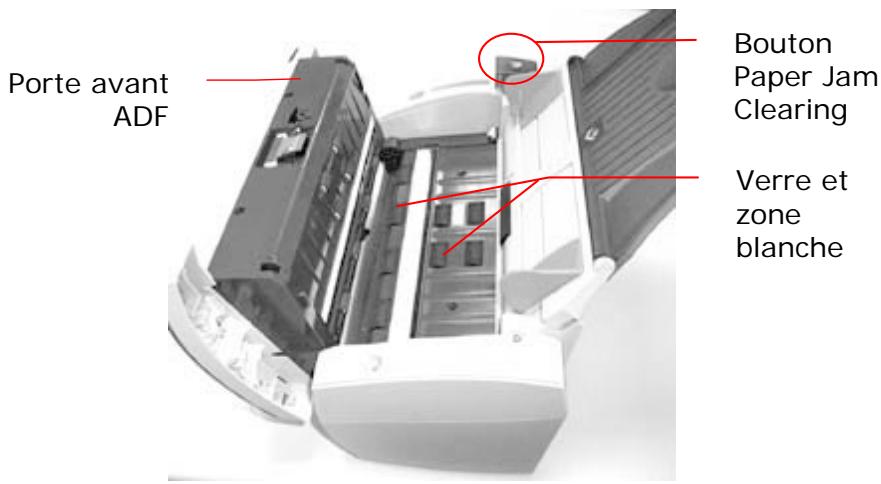
- Pressez le bouton Paper Jam Clearing. Ouvrez la porte avant vers la gauche.
- Humidifiez un coton-tige avec de l'alcool isopropyl. (95%)
- Essuyez la partie en verre et la zone blanche comme illustré ci-dessous en déplaçant le coton-tige d'un côté à l'autre pour enlever la poussière ou la crasse.
7.3 Remplacer le module du tampon détachable de l'adf
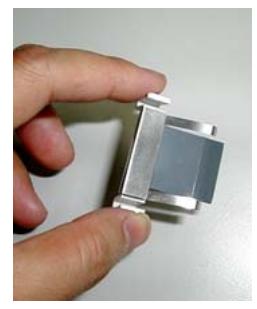
Après avoir scanné approximativement 200.000 pages avec l'ADF, le ressort du tampon peut être usé et vous pourrez rencontrer des problèmes avec l'alimentation de documents. Dans ce cas, il est recommandé de remplacer le module du tampon. Pour commander un module, veuillez consulter votre revendeur le plus proche et suivre les procédures ci-dessous pour le remplacement.
Procédure de retrait
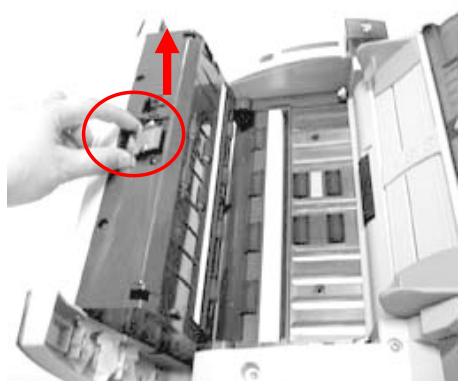
- Ouvrez la couverture avant de l'ADF en poussant le bouton de relâchement de l'ADF.
- Retirez le module du tampon détachable de l'ADF en tirant sur la partie supérieure du crochet du tampon selon la figure.
8.1 Bourrage de papier dans l'adf
En cas de bourrage papier, suivez la procédure ci-dessous.
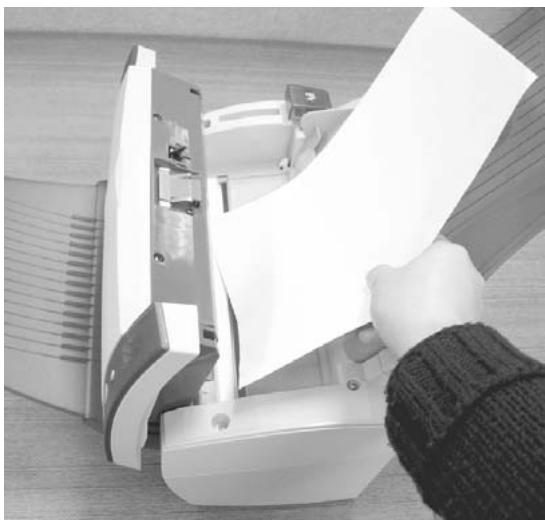
i). Appuyez sur le bouton situé sur le côté avant gauche du scanner selon, flèche A. Le capot de l'ADF s'ouvrira d'un bruit sec. ii). Ouvrez complètement le capot de l'ADF, flèche B. iii). Retirez soigneusement le papier de l'ADF.
Bourrage papier dans l'ADF - Ouvrir l'ADF
Bourrage papier dans l'ADF - Retirer le papier
8.2 Questions et réponses
Question: Le papier se bloque durant le scanage.
Réponse: 1) Ouvrez le boîtier du scanner.
2) Retirez soigneusement le papier bloqué. 3) Refermez la porte du boîtier.
Plus d'une feuille de papier a été introduite dans le scanner.
Réponse: 1) Ouvrez le boîtier du scanner.
2) Retirez les papiers. 3) Refermez la porte du boîtier. 4) Lissez les coins et les bords ; éventez le papier avant de le replacer dans le scanner. 5) Contrôlez les rouleaux, et suivez les directions de nettoyage s'il y a lieu.
Le papier est en biais dans le scanner.
Réponse: 1) Utilisez les guides pour contrôler la direction du papier.
2) Contrôlez les rouleaux, et suivez les directions de nettoyage s'il y a lieu.
Les images scannées sont toujours trop sombres.
Réponse: 1) Modifiez la valeur Gamma de votre imprimante sur 2.2, et sur 1.8 pour votre moniteur depuis l'application.
2) Utilisez les réglages de luminosité TWAIN pour une image plus claire.
Lorsque je sélectionne la résolution de 600 dpi, les fonctions "découpe auto" et "correction d'alignement" sont désactivées.
Réponse: Étant donné que l'exécution des fonctions "découpe auto" et "correction d'alignement" sont gourmandes en utilisation mémoire, il est suggéré de désirer une résolution inférieure à 600 dpi afin d'éviter les messages d'erreur.
Le support technique pour le scanner de Avision est fourni par le Centre d'Assistance Technique de Avision (ATAC). Avant de contacter ATAC, assurez-vous d'avoir les informations suivantes à portée de main:
- Le numéro de série et de révision du scanner (localisé sous le scanner);
- La configuration matérielle (par ex. votre type de CPU, la taille de mémoire vive (RAM), l'espace disque libre, la carte d'affichage, la carte d'interface...); Le nom et la version de votre logiciel; La version de votre gestionnaire de scanner.
Contactez-nous SVP à:
| Adresse: | 6815 Mowry Ave., Newark CA 94560, USA |
| Téléphone: | +1 (510) 739-2369 |
| Fac-simile: | +1 (510) 739-6060 |
| Web: | http://www.aision.com |
| Courrier électronique: support@avision-labs.com | |
| Adresse: | No.20, Creation Road, Science- Based Industrial Park, Hsinchu, Taiwan, R.O.C. |
| Téléphone: | +886 (3) 578-2388 |
| Fac-simile: | +886 (3) 577-7017 |
| Web site: | http://www.avision.com |
| Courrier électronique: | service@avision.com.tw |
9. Spécifications
Numéro de modèle : 300500003
Type de scanner: Alimentation feuille de bureau
Résolution optique: Jusqu'à 600 ppp × 1200 ppp
Modes: Noir & blanc
Gris
Couleurs
Alimentation: Dispositif d'auto-alimentation (ADF)
Capacité ADF : jusqu'à 50 pages
Document: Lettre, légale, A4, B5, A5, carte
Taille minimum: 3.5'' × 2'' (ADF)
Papier: 16 lb à 28 lb.
Interface : USB 2.0
Source d'alimentation: 24Vdc, 1.5A
Température d'opération: 10^ 35^
Dimensions: 162 mm x 337 mm x 167 mm
Poids: 4 kgs