
AVA3 - Scanner AVISION - Notice d'utilisation et mode d'emploi gratuit
Retrouvez gratuitement la notice de l'appareil AVA3 AVISION au format PDF.


| Intitulé | Description |
|---|---|
| Type de produit | Scanner à plat couleur |
| Résolution optique | 600 x 600 dpi |
| Vitesse de numérisation | Jusqu'à 10 secondes par page |
| Interface de connexion | USB 2.0 |
| Système d'exploitation compatible | Windows, macOS |
| Dimensions approximatives | 300 x 200 x 50 mm |
| Poids | 1,5 kg |
| Alimentation électrique | Alimentation par USB |
| Fonctions principales | Numérisation, copie, envoi par e-mail |
| Entretien et nettoyage | Nettoyer la vitre avec un chiffon doux et sec |
| Pièces détachées et réparabilité | Disponibilité limitée des pièces de rechange |
| Garantie | 1 an |
| Informations générales | Idéal pour les petits bureaux et l'utilisation domestique |
FOIRE AUX QUESTIONS - AVA3 AVISION
Questions des utilisateurs sur AVA3 AVISION
0 question sur cet appareil. Repondez a celles que vous connaissez ou posez la votre.
Poser une nouvelle question sur cet appareil
Téléchargez la notice de votre Scanner au format PDF gratuitement ! Retrouvez votre notice AVA3 - AVISION et reprennez votre appareil électronique en main. Sur cette page sont publiés tous les documents nécessaires à l'utilisation de votre appareil AVA3 de la marque AVISION.
MODE D'EMPLOI AVA3 AVISION
AV610 Para el Escaner
Manual del usuario
Instalacion del dispositorio
La primera digitalización
O Uso de los botones
Ediciones de imagenes
Copyright 2001 Avision
Reservados todos los derechos. Prohibida la reproduccion total o parcial de este documento en ninguna forma ni por ningún medio sin el permiso previo por escrito de Avision.
Marcas commerciales
Todas las marcas y nombres de produits Mentionados en este documento son MARCAS COMERCIALES DE SUS RESPECTivos PROPietarios.
Garantía
La información que contiene este documento está susjeta a Cambios sin previo aviso.
Avision no proporción garantiá de ningún tipo con lo relacionado a este material, incluidas pero sin limitarse a las garantías as Implí CITAs de idoneidad para un fin determinado.
Requisitos del sistema
Windows
- Ordenador compatible IBM Pentium III 600 o posterior
Microsoft Windows 98, Windows Me o Windows 2000/Windows XP - Un puerto USB (bus série universal)
100 MB de espacio libre en el disco duro como mi nimo
128 MB de memoria RAM como mi nimo (se recomienda 256 MB) - Unidad de CD-ROM
- Módem y connexion a Internet para la función de correto electrónico
Contedio
Capitulo 1 Instalacion del escaler 6
1.1 INFORMACIONPREVIA A LA INSTALLACION 6
1.2 COMPROBACIOnDEL CONTENIDO DEL PAQUETE 7
1.3 DESBLOQUEO DE LA UNIDAD DE ESCANER 8
1.4 INSTALLACION DE LA BANDEJA DE ALIMENTACION DE PAPEL.... 9
1.5 CONEXION DE LA ALIMENTACION Y ENCENDIDO DE LA MAQUINA .. 10
1.6 INSTALLACION DEL SOFTWARE 10
1.7 CONEXI ON AL ORDENADOR 11
Capitulo 2 LA PRIMERA DIGITALIZACION 14
2.1 CARGA DE PAPEL 14
2.1.1 COLOCACION DE LOS DOCUMENTOS EN EL ADF 14
2.1.2 COLOCACION DE LOS DOCUMENTOS EN EL CRISTAL... 15
DIGITALIZACION CON SOFTWARE DE EDICION DE IMAGENES 16
DESCRIPCION DE LA INTERFAZ DE USUARIO 18
Capitulo 3 Edicón de imágenes. 19
3.1 GRUNDEINSTELLUNGEN 19
3.1.1 MÉTODO DE ESCANEO 19
3.1.2 SELECTION DE UN TIPO DE IMAGEN ADECUADO 20
3.1.3 SELECTION DE UNA RESOLUCION ADECUADA 22
3.1.4 AJUSTE DEL BRILLO Y EL CONTRASTE 23
3.1.5 AMPLIACION DE LA IMAGEN DE VISTA PRELIMINAR..... 24
3.1.6 INVERSIONYSELECCIONDELAIMAGEN 25
3.1.7 MEJORA DE LA IMAGEN 26
3.2 USO DE LAS FUNCIONES AVANZADAS 28
3.2.1 BOTON CAMBIAR 28
3.2.2 AJUSTEDELOS NIVELES DE LUZY SOMBRA 28
3.2.3 AJUSTE DE LA CURVA DE BRILLO 30
3.2.4 CAMBIO DE TONO/SATURACIONLUMINOSIDAD DEL COLOR 31
3.2.5 USO DEL BALANCE DEL COLOR 32
3.2.6 QUITAR COLOR 33
3.3 USO DE OTRAS HERRAMIENTAS. 34
Capitulo 4 Uso de los botones 35
4.1 PERSONALIZACIONDE LOS PARAMETROS DE LOS BOTONES 35
4.2 USO DE LOS BOTONES 37
Capú tulo 5 Mantenimiento del escáner 38
5.1 LIMPIEZA DEL ADF 38
5.2 LIMPIEZA DEL CRISTAL 39
5.3 SUSTITUCION DEL MODULO DE ALMOHADILLA EXTRAIBLE DEL ADF 40
5.4 ASISTENCIA TECNICA 41
Apéndice 42
CONSEJOS RAPIDOS 42
INDICE 44
Capitulo 1 Instalación del escaler
1.1 Información previa a la instalación
- Mantenga el escaner fuera de la luz directa del sol. La exposión directa al sol o el calor excessivo pueda occasionar daños a la unidad.
No instale el escaner en un lugar humedo o con polvo. - Asegürese de utiliser la fuente de alimentación CA adecuada.
- Utilice únicamente el adaptordo de CA (868-1030-I24 Rev. A fabricado por YHI.) que se incluye con el dispositivo. El uso deculos adaptadores de CA podr a darar el dispositivo y anular la garantia.
- Coloque el escáner en una superficie plana y nivelada. Las superficies inclinadas o desniveladas podrá an occasionar problemas mecánicos.
1.2 CComprobación del contenido del paquete
Abra la caja con cuidado y compruebe su contenido. Si falta algo componente o hay algo defectuoso,pongase en contacto con su distribuidor.
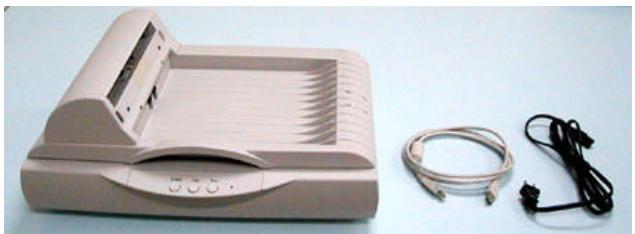
Unidad principal del escaner
Cable USB Cable de corriente electrica
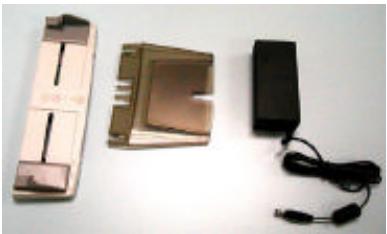
Bandeja de alimentacion del papel Soporte en papel Adaptador de corriente
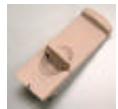
Tope de papel
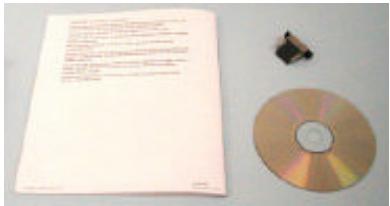
Manual del usuario
Alfombrilla ADF /CD
Nota
Guarde todo el material de embalaje en el caso de tener que devolver el escaner para su reparacion.
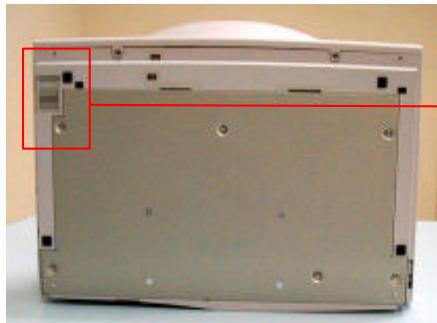
1.3 Desbloqueo de la unidad de escaner
Launidad de escáner estábloqueada durante el transporte para protegerelmechanismo de digitalizacion y que este no sufra daños. Asegüresede desbloquear launidad de escanerantes de usar laquina.
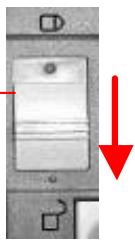
1). Localice el interruptor de bloqueo en la parte inferior de laquina.
2). Mueva el interruptor de bloqueo hasta la "position de desbloqueo".
Aviso:
- El uso del escáner sin haber desbloqueado la unidad occasionará daños en el mecanismo y anulará la garantía.
- Para transporte laquina, deben bloquear launidad de escaner antes trasladarla a otro lugar.
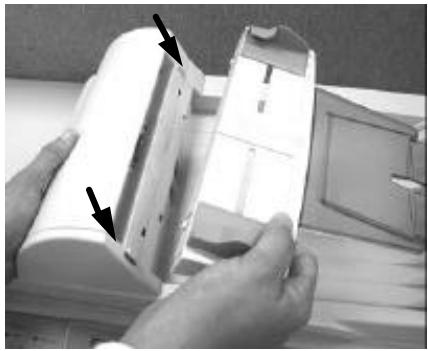
1.4 Instalación de la bandeja de alimentación de papel
1). Fije el soporte para el papel en la bandeja de alimentacion de papel.
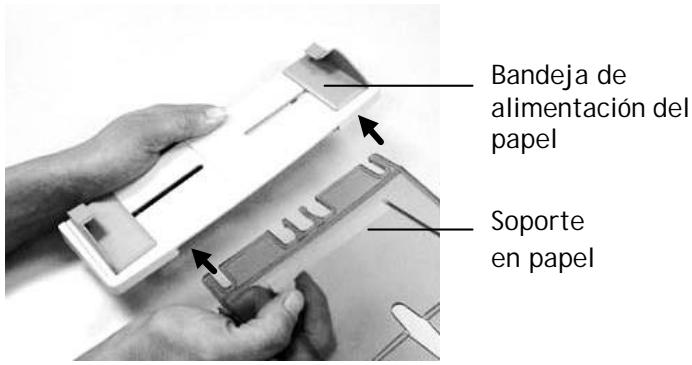
2). Después, fije la bandeja de alimentación de papel a laquina.
1.5 Conexión de la alimentación y encendido de laquina
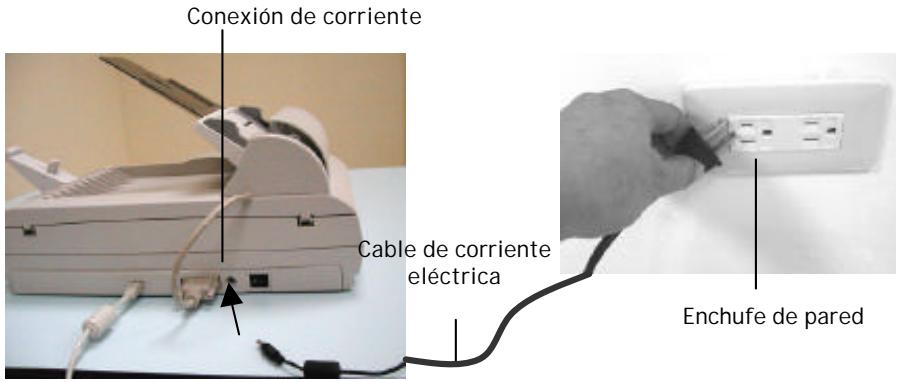
- Conecte el cable AAD (alimentador automatico de documentos)(fijado a la cubierta de documentos) al puerto AAD en la parte trasera del AV610.
- Conecte el extremo(PC) del adaptor de corriente a la connexion de corriente del escaner. Inserte el other extremo en un enchufe de pared adecuado.
Nota
El escaner presenta un modo de ahorro de energia. El escaner apagará la lámpara de digitalización automatistically transcurridos 15 horas del cese deactividad.
1.6 Instalación del software
-
Para asegurar de que el ordinador pueda identificar al escáner USB, primero instale el controlador del escáner y bajo lo encanto el escáner al ordinador.
-
Inserte el CD-ROM suministrado en unidad de CD-ROM.
- Aparecerá la ventsa de instalación del software. En caso contrario, execute cdsetup.exe
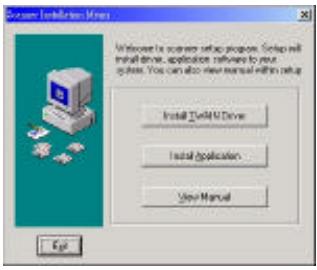
- Se le rueda hacer click en Install Twain Driver (Instalar Unidad Twain) y seguir las instrucciones en la pantalla, para completar la instalacion de launidad de escandir.
1.7 Conexión al ordinador
- Conecte el extremo cuadrado del cable USB al puerto USB del escaner y el extremo rectangular al puerto USB del ordinador.
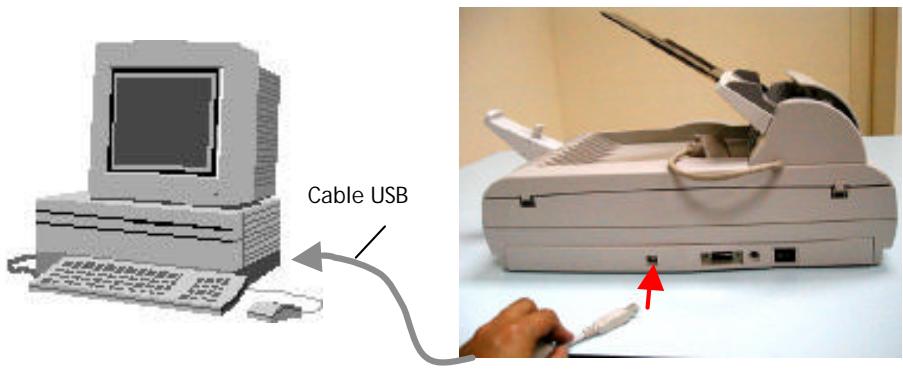
- El orderador deben a detectar un nuevo dispositivo USB y做不到 un mensaje "New Hardware Found".
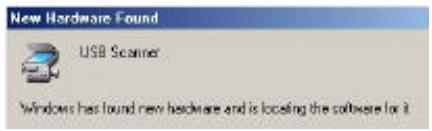
(Windows 9X/Windows ME)
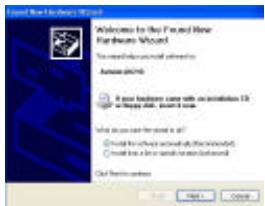
(Windows 2000/XP)
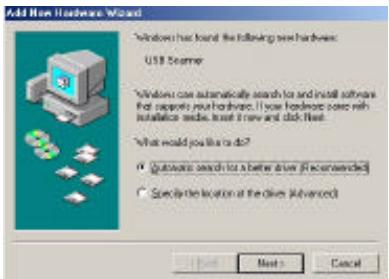
- En Windows 9X o Windows ME, asegúrese de que Buscar automatistically el controlador (recomendado) está activado y hagablick en el botón Siguiente.
En Windows XP, hagablick en el boton Siguiente para continuar.
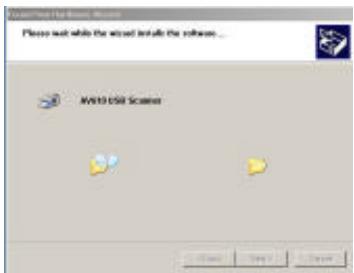
- When the Finish dialog is prompted, click the Finish button.
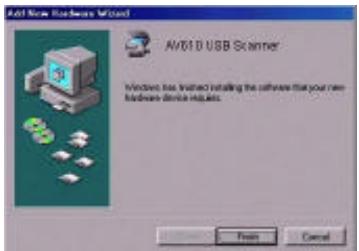
(Windows 9X/Windows ME)
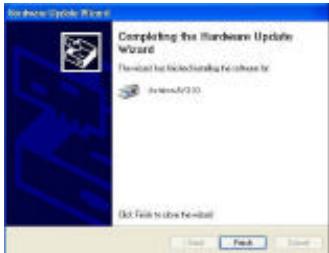
(Windows 2000/XP)
Note: para desinstalar el controlador del escaner en Windows XP, asegúrese de que el escaner permanece conectado al ordinador durante el proceso.
Capitulo 2 LA PRIMERA DIGITALIZACION
2.1 Carga de papel
2.1.1 COLOCACION DE LOS DOCUMENTOS EN EL ADF
- Asegürese de que no haya grapas ni clips en sus documento y que no está arrugados.
- Si tiene muchas páginas, airee los documentos paraatarascos occasionales de papel. El ADF pueda admitir hasta 25 páñinas de una sola vez.
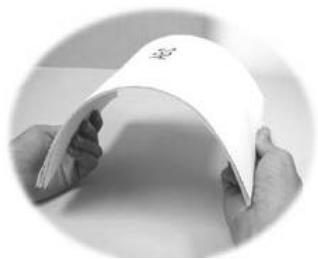
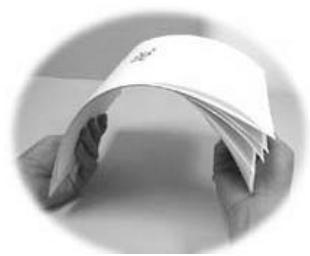
- Colique su(s) documento(s) con el texto BOCA ARRIBA en el ADF y asegúrese de que la parte superior de las páginas son las primeras en entrada.
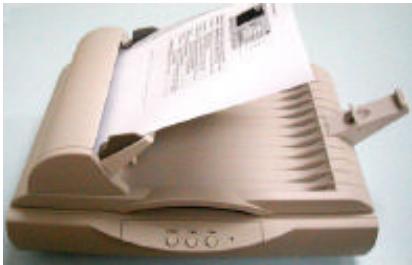
- Ajuste las Gui as de papel para centrar documents en el ADF.
2.1.2 COLOCACION DE LOS DOCUMENTOS EN EL CRISTAL
- Abra la portada de los documentos para estar el cristal.
- Coloque lo(s) documento(s) con el texto BOCA ABAJO en la plataforma de cristal y alinee los documentos en la esquina superior derecha de la plataforma de cristal.
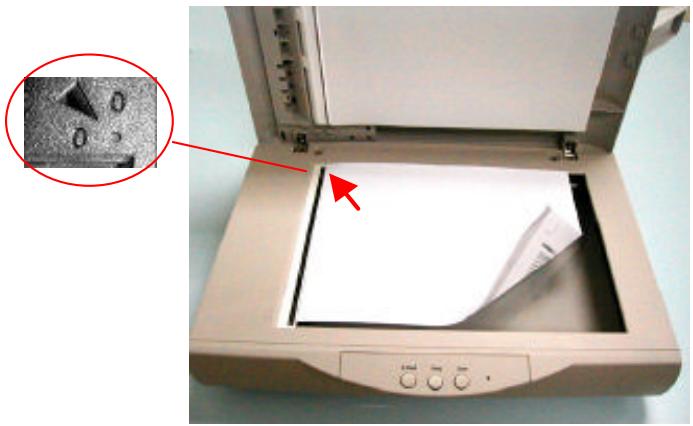
- Cierre la cubierta del documento.
2.2 digitalización con software de ediciones de imagenes
El controlador del escáner no es un software independiente. Debe iniziarse desde una aplicación de software compatible con TWAIN o aplicacióncomplementaria para que el controlador del escáner pueda digitalizar ycargar laImagen en elordenador. El commando para起初l el controlador delescáner peut diferirdebido a lasdistinctas aplicacionesde software.
- Inicie una aplicación de software compatible con TWAIN como Roxio PhotoSuite SE, que se proportionsciona en el CD.
- Haga cli en Get > Scanner (TWAIN).
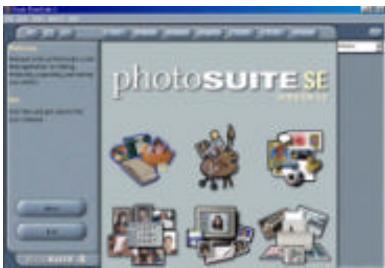
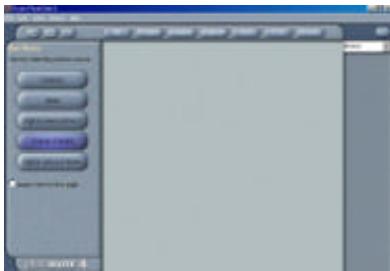
- Selección AV610 como origen de la digitalización. (Sólo tendrá que realizar esta operation una vez.)
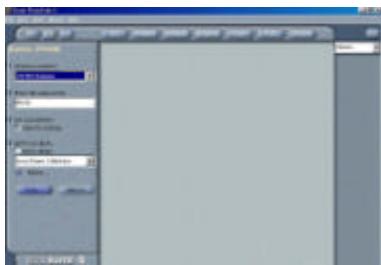
- Coloque el documento con la cara impresa HACIA ABAJO sobre el cristal de documents.
-
Hace click en la tecla Scan para que asome el entreface de usuario TWAIN.
-
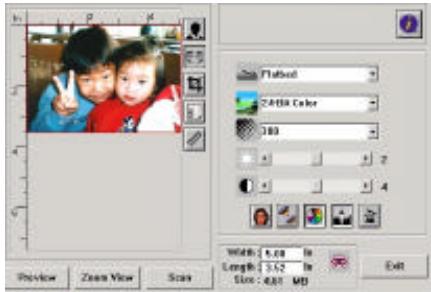
Hagablick en Preview para Obtener una digitalizacion inicial del documento.Asigne el area de digitalizacion y pulse el boton Scan para digitalizar el documento.
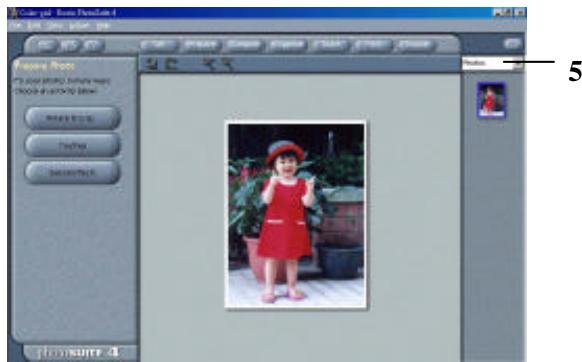
- Hace click en Exit para volver a la pantalla principal MGI y hace click en Open Library and Photos (Abrir Biblioteca y Fotos)(defecto) en el rincón derechocho superior para Abrir suImagen escandida.
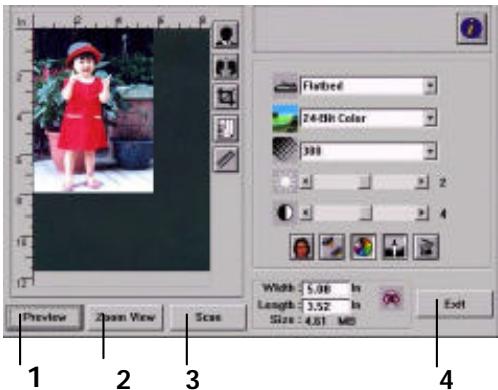
- Vista preliminar
- Acercar vista preliminar
- Digitalizar
- Salir
- Archivo
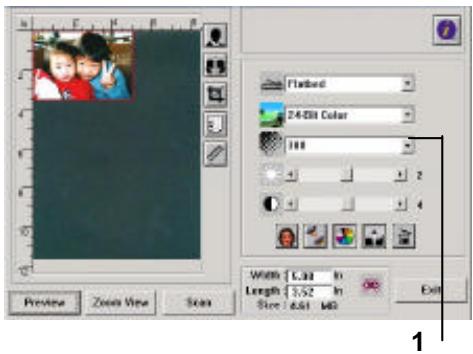
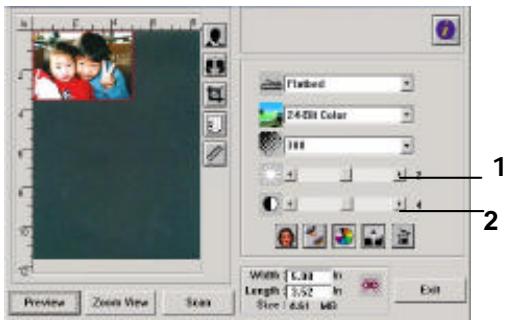
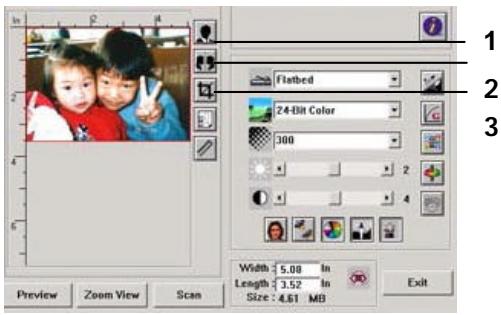
2.3 Descripción de la interfaz de usuario
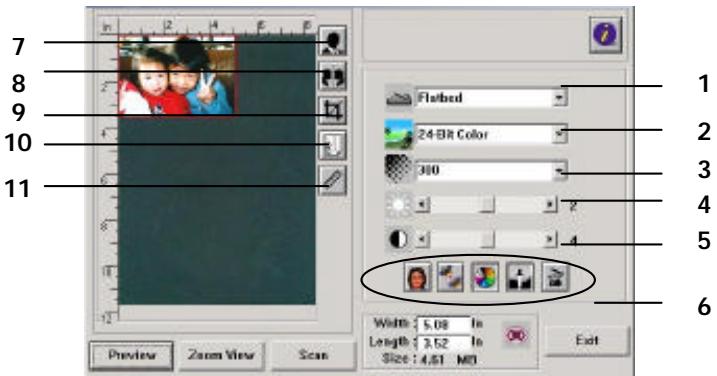
| 1. Original | Opciones: Flatbed, ADF/Multipage, ADF/Singlepage |
| 2. Tipo deImagen | Opciones: Black & White, Halftone, 8-bit Gray, 8-bit Color, 24-bit Color. |
| 3. Resolución | Opciones: 50, 72, 100, 144, 150, 200, 300, 600, 1200, 2400 (ppp). |
| 4. Brillo: | Ajuste el;nivel de brillo de -100 a +100. |
| 5. Contraste | Ajuste el;nivel de contraste de -100 a +100. |
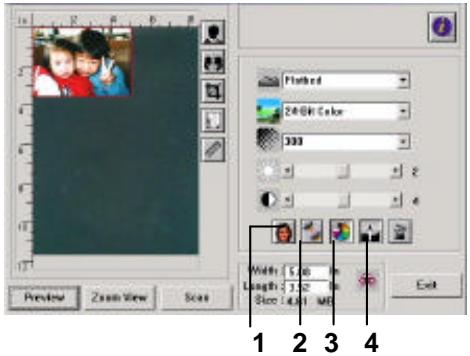
| 6. Herramentas adiconiales | Descreen, Perfilar, Ajuste de color, Nivel automatístico, Avanzadas (de izquierda a derecha). |
| 7. Invertir | Invierte el color de laImagen digitalizada. |
| 8. Función de espejo | Girar laImagen. |
| 9. Recortar | Redimensionalar el;área de digitalización. |
| 10. Tamanó del papel | Selección el tamanó del papel entre estas OPCiones: Card 4" x2.5", Photo5" x3", Photo 6" x4", A5, B5, A4, Letter, Legal o el tamanó máximo del escaner. |
| 11. Unidad de medida | Opciones: cm, pulgada y pí xel. |
Capitulo 3 Ediciones de imagenes
El controlador TWAIN proporción muchas functions útiles para melhorar la calidad de laImagen.
3.1 GRUNDEINSTELLUNGEN
3.1.1 Método de escaneo
Además de fotografia as famírias y documentos normales, el escáner permite digitalizar transparencias o tiras de negativos. Para digitalizar transparencías o tiras de negativos, deben instalar primero el kit de transparentcies (optional). Para digitalizar fotografia as o documentos para fines cotidianos,cede el origen de digitalización en la.option Flatbed.
1. Methodo de escaneo
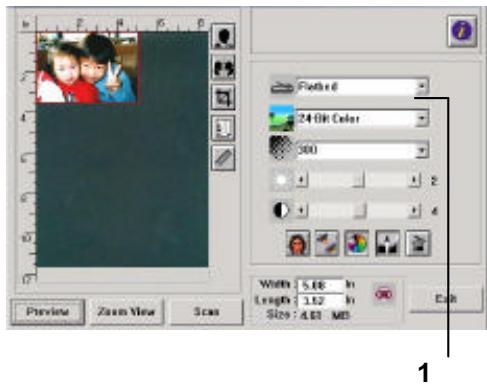
Flatbed: Seleectione esta configuracion si desea escanearotos de familia, articulos de periodico orialquierdocumento.
ADF/Multipage: Seleectione esta configuracion si desea escanear un documento multi-pagina desde el alimentador automatico de documents (ADF- automatic document feeder).
ADF/Singlepage: Seleezione esta configuracion si desea escanear una sola page de sde el alimentador automatico de documents (ADF).
3.1.2 SELECTION DE UN TIPO DE IMAGEN ADECUADO
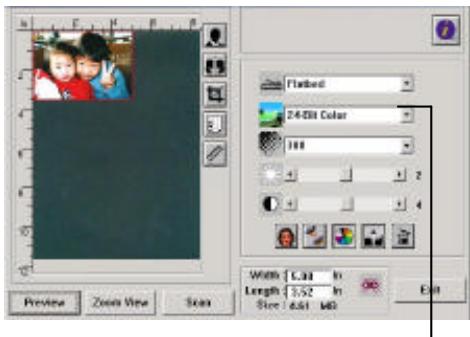
1. Tipo deImagen
Vea en lasuma tabletas opciones del tipo de imagen ideal.
1
| Black & White | Selección B&W si el original contiene únicamente texto en blanco y negro, líneas a lápiz o a tinta. |
| Halftone | Los medios tonos son la reproducción de laImagen que proportionsionan una aspecto grisáceo. Un exemple de las imágenes en medios tonos serí an las fotografia as de los periodicos. |
| 8-bit Gray | Las imágenes en gris de 8 bits contienen los tonos reales de gris. |
| 8-bit Color | LaImagen a color de 8 bits proportióna 256 niveles de tonos de color. |
| 24-bit Color | Selección color de 24 bits si desea digitalizar unaImagen en color. |
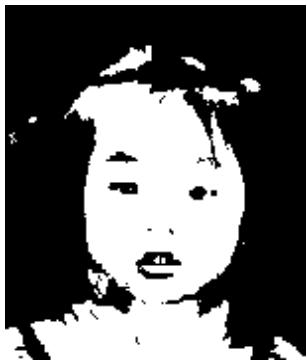
Blanco y negro
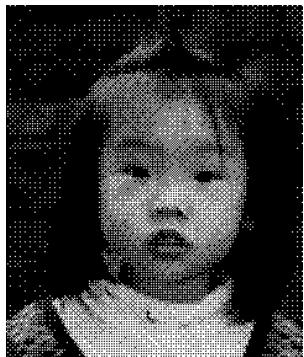
Medios tonos
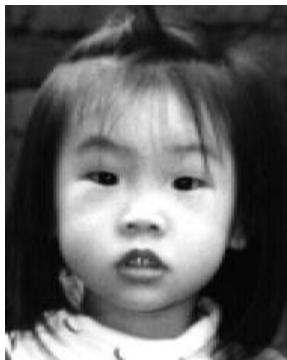
Gris
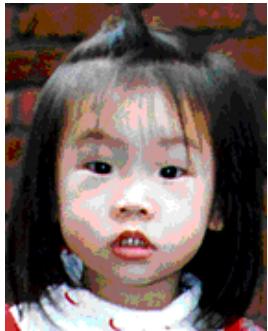
Color de 8 bits
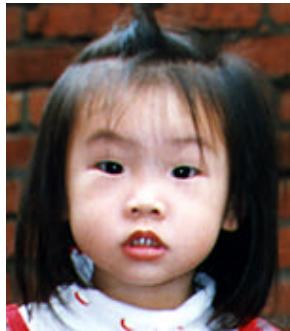
Color de 24 bits
3.1.3 SELECTION DE UNA RESOLUCION ADECUADA
1. Resolución
Una resolveda adequada genera una imagen clara con buenos detalles. La resolveda se mide en+puntos por pulgada (ppp).
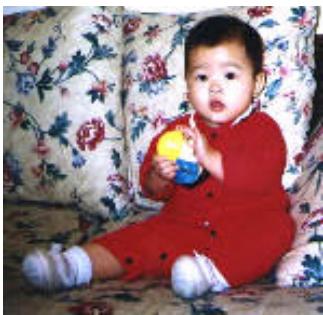
Resolution: 50 ppp
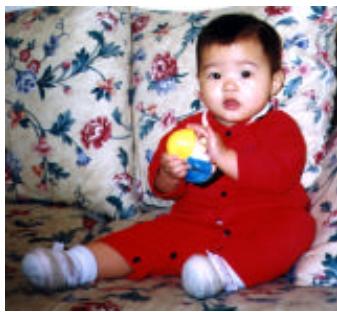
Resolution: 100 ppp
Nota
Para su información, unaImagen a color deullan A4 digitalizada a 300 ppp en modo Color verdadero consume aproximamente 25 MB de espacio en disco. UnaResolution superior (normally por encima de 600 ppp)soleso recomienda cuando necesite digitalizar una zona(PCa)en modo Color verdadero.
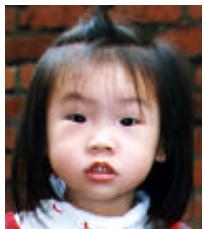
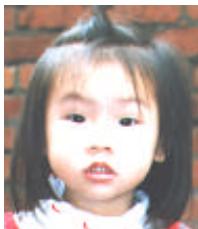
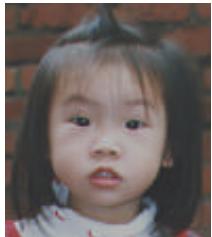
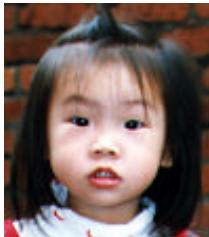
3.1.4 AJUSTE DEL BRILLO Y EL CONTRASTE
1. Brillo
Ajusta la luminosidad o la oscuridad de unaImagen.
Cuando mayor sea el valor,
más brillante sera laImagen.
2. Contraste
Ajusta el rango entre las sombras más oscuras y más claras de laImagen. Cuanto mayor sea el contraste, más grande sera la diferencia de escala de grises.
Disminuir brillo
Normal
Aumentar brillo
Disminuir contraste
Normal
Aumentar contraste
3.1.5 AMPLIACION DE LA IMAGEN DE VISTA PRELIMINAR
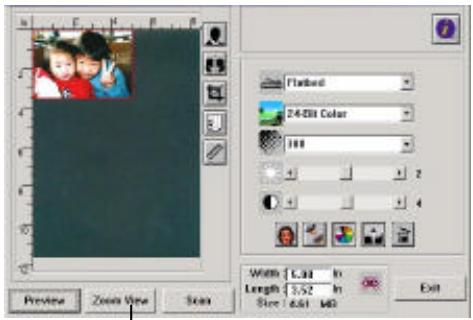
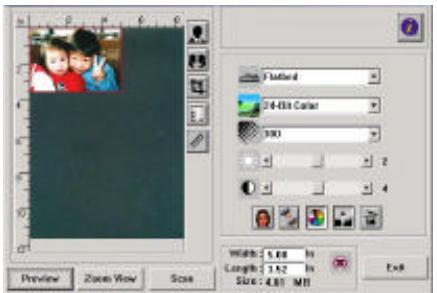
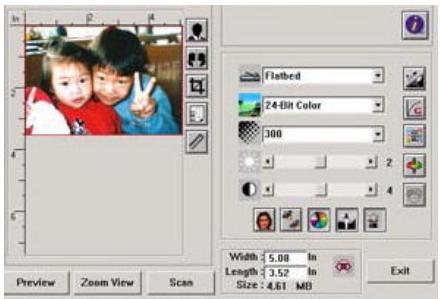
1. Acercar vista preliminar
Amplé laImagen de vista preliminar hasta el時間 máximo de la ventana de vista preliminar.
Tenga enIELDa que esta funcion solo ampli a la imagen de vista preliminar.No amplia la imagen real.
1
Antes de ampliar
Después de ampliar
3.1.6 INVERSION Y SELECTION DE LA IMAGEN
1. Invertir
El commande Invertir invierte el brillo y el color de laImagen. En imagenes en color, cada p xel cambiará a su color complementario cuando se selección el commande Invertir.
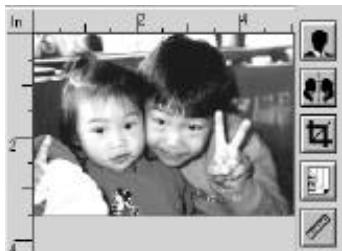
Antes de invertir
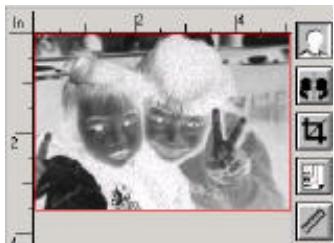
Después de invertir
2. Función espejo
Inviente los lados derecho o izquierdo de laImagen.
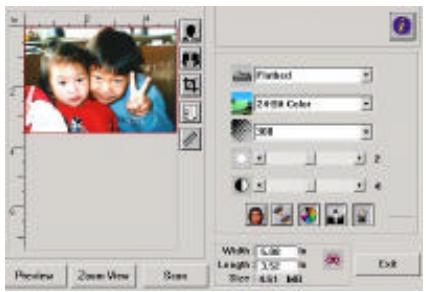
Antes de la funciona espejo
Después de la función espejo
3. SeLECTIONARImagenautomátamente
Establece toda laImagen como el area de digitalización automatística. (O bien puede redimensionar el area "arrastrando y soltando" en diagonal.)
3.1.7 MEJORA DE LA IMAGEN
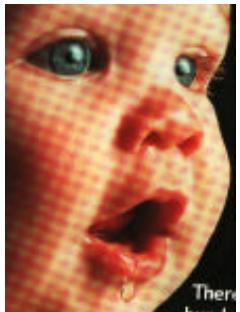
1. Desscreen
Elimina los patrones de muaré* que se encuentran normalmente en las impresiones.
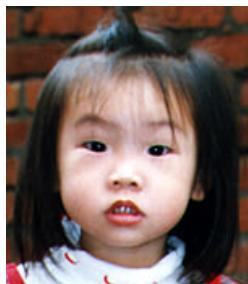
2. Perfilar
Perfila la imagen digitalizada.
Antes de Descreen

Después de Descreen
Antes de/perfilar
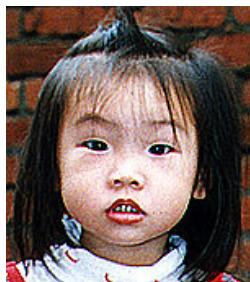
Después de/perfilar
*Patrón de muáré: patrón no deseable en una impresión a color como的结果ado de un ángulo de pantalla incorrecto de medios tonos sobreimpresos.
3. Ajuste de color
Ajusta la�性 de color de laImagen de forma que se acerque al del original.Esta funciona utilizing parámetros predeterminados paraaabstar laImagen.
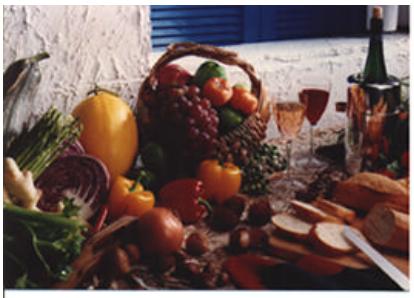
Normal
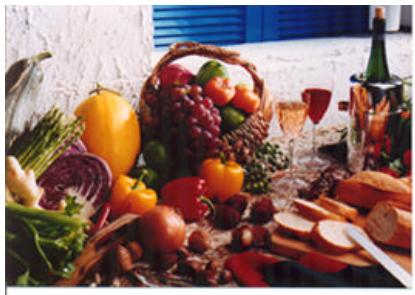
Después de ajustar color
4. Nivel automatico
Ajusta automatistically las areas de luces y sombras de laImagen digitalizada para optimizar laImagen.

Normal
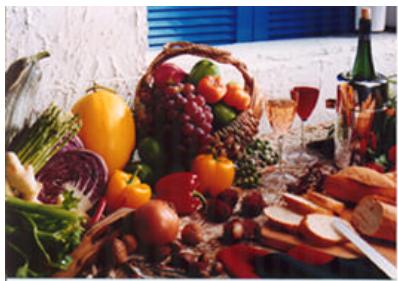
Després de nivel automatico
3.2 Uso de las functions avanzadas
3.2.1 BOTONCAMBIAR
-
Hagablick en el boton para
mostrar la barra de functions
avanzadas a la derecha.Las
functones incluyen Luz/Sombra, Tono/Saturacion/Luminosida d, Curva, Balance de color,
Quitar color. -
Barra Funciones avanzadas
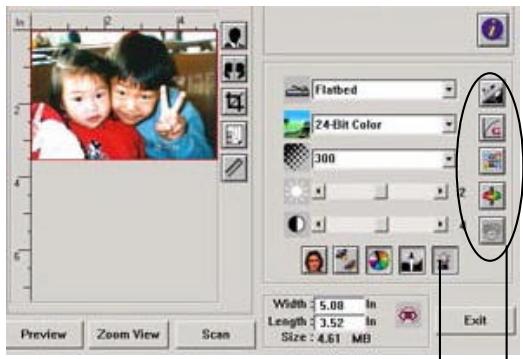
1
2
3.2.2 AJUSTE DE LOS NIVELES DE LUZ Y SOMBRA

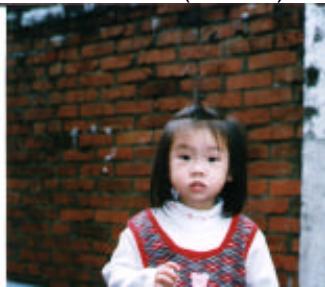
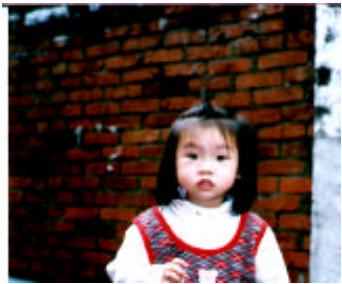
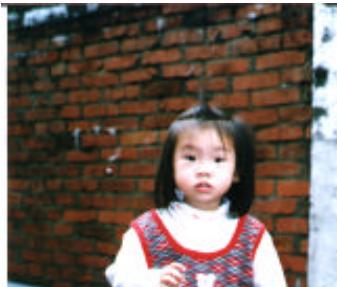
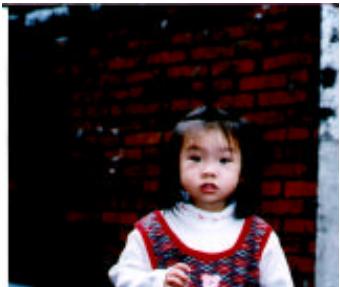
Luz hace referencia al punto más luminoso de unaImagen digitalizada cuando que sombra hace referencia al punto más oscuro. El uso de la herramipta Luz y Sombra conjuntamente permite ampliar el rango del color yETHERar más detalles en unaImagen a color o en tonos de gris.
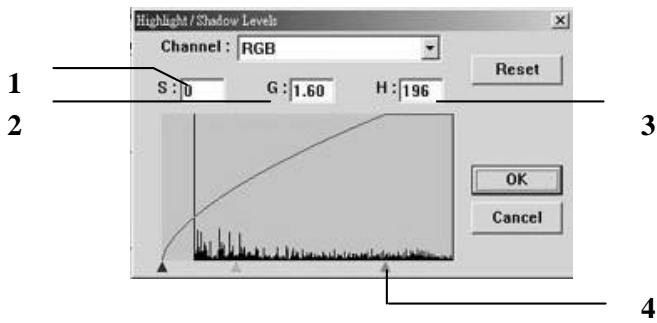
- Sombra: el punto más oscuro de unaImagen.
- Gamma: Los medios tonos de laImagen.
- Luz: El punto más claro de unaImagen.
- Puntero: Mueva el puntero para cambiar el valor.
Cuando cambia el valor de gamma, laImagen cambia en consecuencia.
Valor de Gamma: 1.0
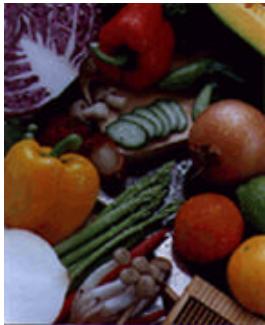
Valor de Gamma: 1.4
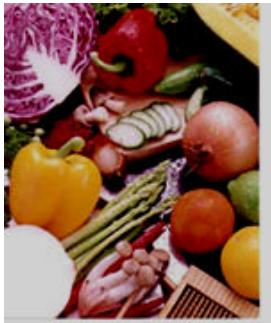
Valor de Gamma: 2.0

Cuando cambia el valor de luz y sombra, laImagen cambia en consecuencia.
Luz: 255/Sombra: 0(Normal)
Luz: 210/Sombra:10
Luz: 200/Sombra:0
Luz: 255/Sombra: 50
3.2.3 AJUSTE DE LA CURVA DE BRILLO

Ajusta los medios tonos de laImagen sin alterar las areas de luz y de sombra enormamente.
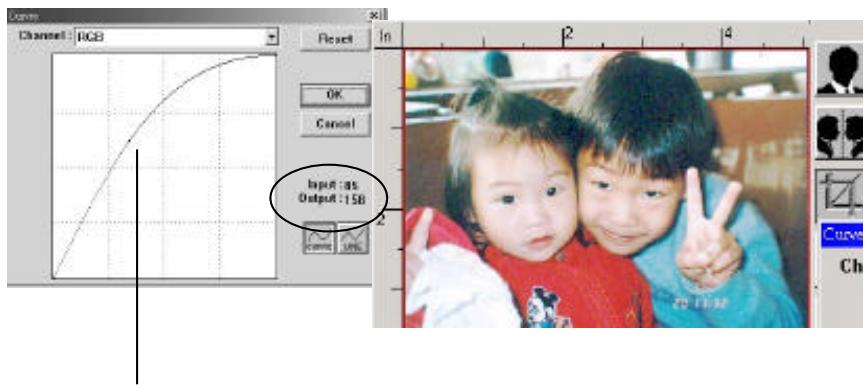
Cuando la curva se mueve hacía arriba o hacía abajo,
laImagen se aclara o se oscurece.
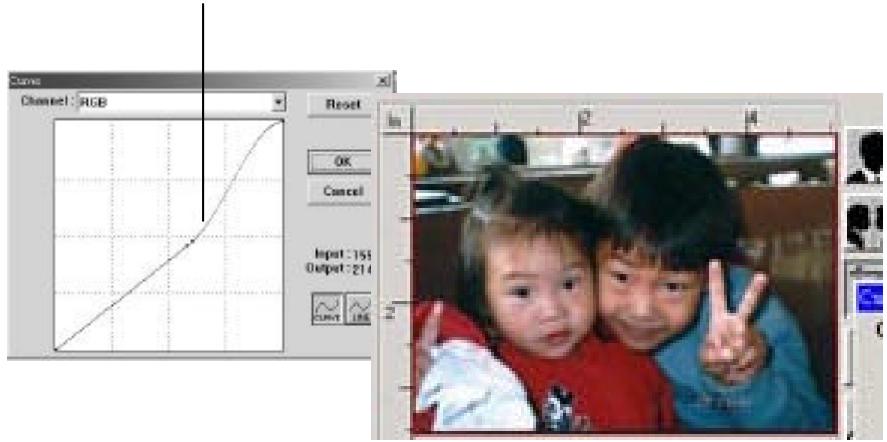
3.2.4 CAMBIO DE TONO/SATURACION/LUMINOSIDAD DEL COLOR

Mejore laImagen Cambiando el nivel de tono/saturacion/luminosidad.
(1)
(2)
(3)
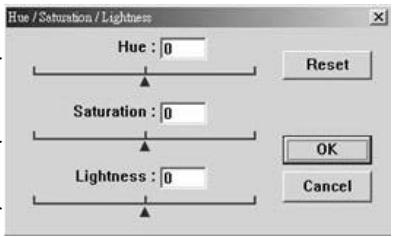
| (1). Tono | Mueva el triángulo hacía la derecha o hacía la izquierda paraaabstar el tono. (Tenga en cuenta que el nivel de intensidad del color cambiará simultáneamente cuando se realizan ajustes de tono). |
| (2). Saturación | Mueva el triángulo hacía la derecha paraaugentar el nivel de saturación o hacía la izquierda para disminuirel nivel. El nivel de saturación decide si el color espáiido o intenso. |
| (3). Luminosidad | Mueva el triángulo hacía la derecha paraaugentar la luminosidad o hacía la izquierda para disminuirla. |
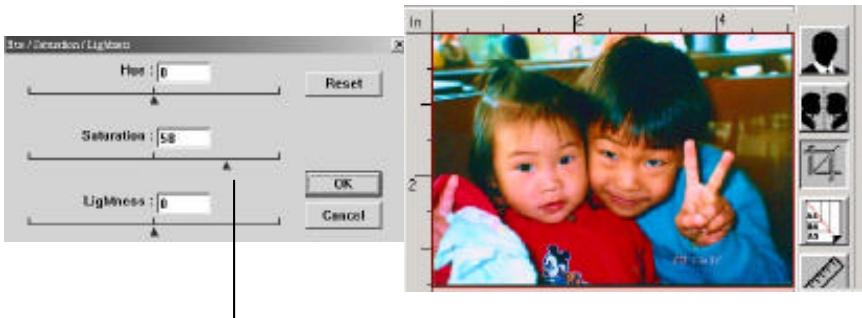
Mueva el puntero Saturation hacía la derecha,
el color se vuye intenso.
3.2.5 USO DEL BALANCE DEL COLOR

El Balance del color permite tener una calidad optima de laImagen.
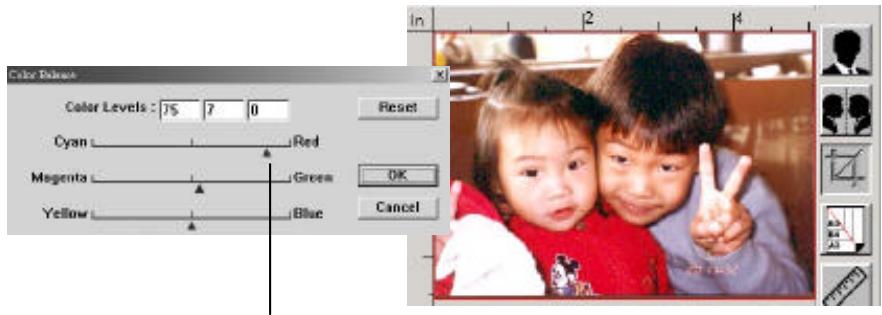
Mueva el puntero hacía el color Rojo, la imagen cambia hacía un tono rojizo.
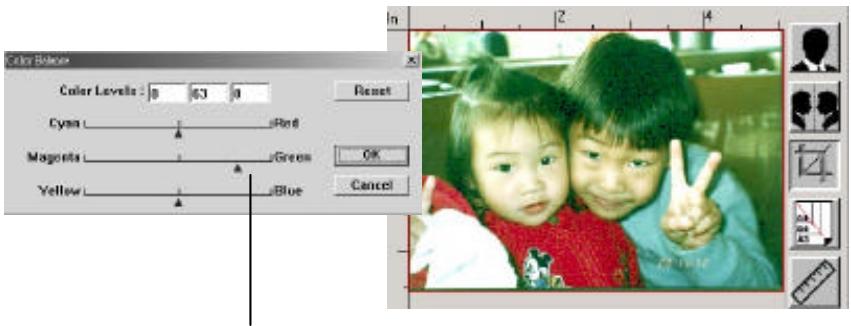
Mueva el puntero hacía el color Verde, laImagen cambia hacía un tono verdoso.
3.2.6 QUITAR COLOR

Hagablick en el botón y aparecerá un cuadro de dialogo como el siguientes. Este cuadro de dialogo permite eliminar uno de los canales de color R(Rojo), G(Verde) o B(Azul).Esta funciona的结果a especiallymenteutil cuando tiene que convertir此文 meando el software de OCR.
Recuerde que esta funciona solo admite imágenes en blanco y negro y en gris. Por tanto, asegúrese de selección ar el tipo deImagen adecuado cuando aplique esta funciona.
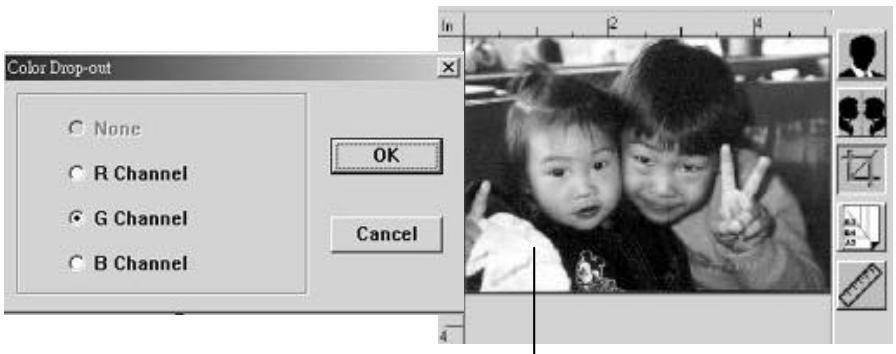
Efecto en laImagen afterwards de eliminar el canal G (verde).
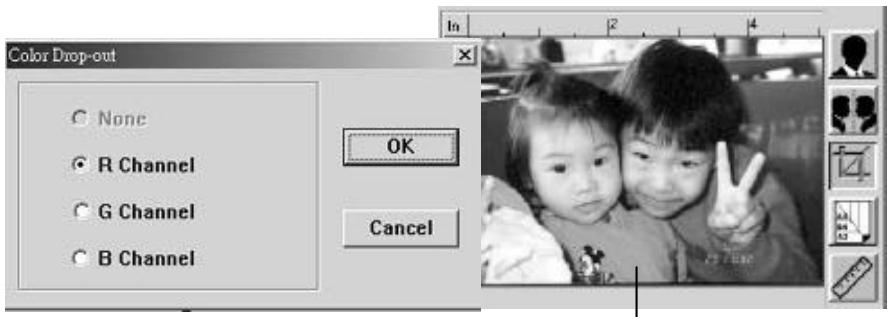
Efecto en laImagenuponedeseliminarel canal R (rojo)I.
3.3 Uso de others herramrientas
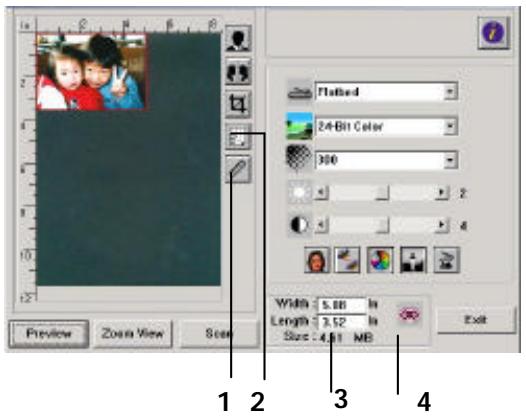
| 1. Unidad de medida | Un recordatorio del sistema de medida en uso. Al hacerblick en el botón, puedaCambiar launidad de medida. Opciones: pulgada, cm, píxel |
| 2. Tamanodel papel | Proporción tamanos digitalizados con Frequencia. Opciones: Card 4"x2.5", Photo 5"x3", Photo 6"x4", B5, A5, A4, Letter y tamanó máximo del escáner. |
| 3. TamanodelImagen | Muestra el tamanó de laImagen del área digitalizada. |
| 4. BloquearImagen | Fija la anchura y alta del resultado. |
Capúulo 4 Uso de los botones
El sugiuente capi tulo solo se aplica a la plataforma Windows.
4.1 Personalización de los parámetros de los botones
Después de instalar correctamente el controlador del escáner en elordenador, personalice primero los parámetros de los botones para poder usarlos correctamente.
Para personalizar las preferencias de los botones,
- Para起初 el programa de gestión de los botones, hagalick en Start>Programs>Scanner Software>Button Manager. Aparecerá el icono Button Manager en la esquina inferior derecha.
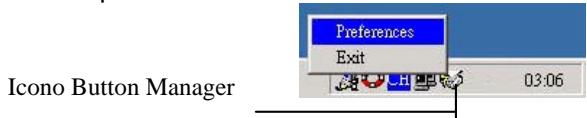
- Hagablick en "Preferences" para abrir el cuadro de dialogo Preferences. O bien
- Pulse uno de los tres botones frontales del escaner para Abrir el cuadro de dialogo Preference.
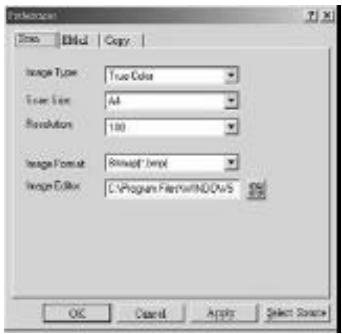
- Vea en la página/DDE como personalizar sus preferencias.
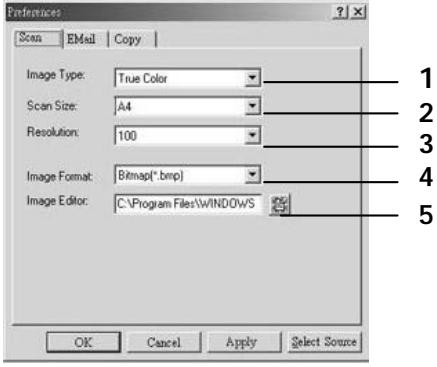
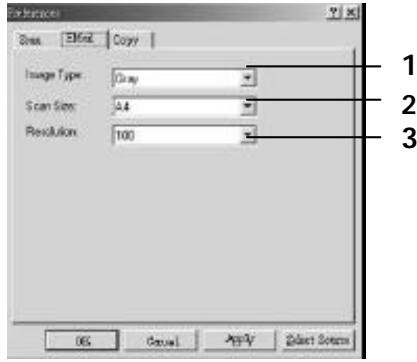
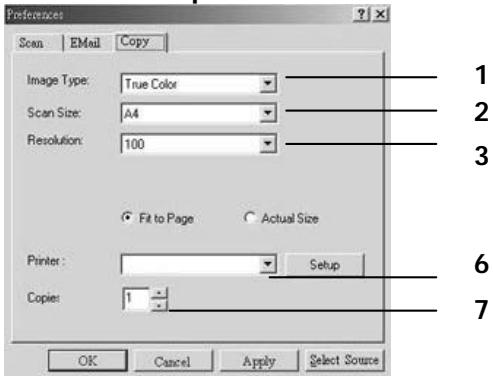
- Tipo deImagen:Seleccione el tipo deImagen adecuado.
(Predeterminados: Digitalizar (True Color), Correo electrónico(Gray), Copiar (True Color) - Tamanão de exploración: Seleectione el tamanão de digitalizacion, entre Letter, A4 o Business Card.
- Resolución: Seleectione una resolucion entre 100 ppp y 1200 ppp.
- Formato de laImagen: Seleccione entre BMP, PCX, TIFF o JPEG.
- Editor de imagenes: SeLECTIONA aplicacion de edicion favorita.
- Impresora: Selezione la impresora favorita.
- Copias:Selección el número de copias deseadas.
4.2 Uso de los botones
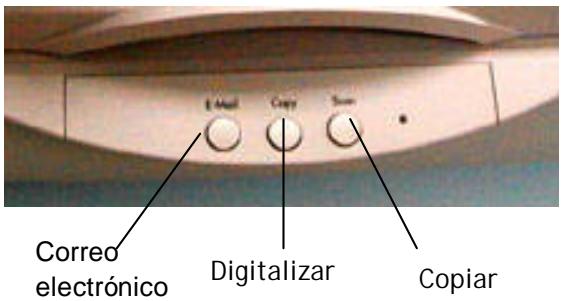
- Presione el botón deseado.
Correo electrónico: Digitaliza y entrega laImagen digitalizada en Microsoft Outlook Express para enviarla como un anexo de correto electrónico.
Digitalizar. Digitaliza y entrega laImagen digitalizada en la aplicacion de software de edition de imagenes.
Copiar: Digitaliza e imprime laImagen digitalizada en la impresora.
- La barra de estado做不到 el progreso de laarea.
Capitulo 5 Mantenimiento del escaner
5.1 Limpieza del ADF
Este escaner estas diseñado para no tener manteniendo. Sin embargo, occasionalmente, se pueda presentar occasions párdidas de calidad debido a manchas de tinta, tóner o restos de papel, en这些东西 seranecessary la limpieza del escaner.
Tambien sera besoino la limpieza del ADF, cuando:
1) El documento no se alimente bien y se produzca atascos.
2) Cuando entrada por el ADF varias hojas a la vez.
Procedimiento de limpieza
1) Usar un algodón con alcohol isopropílico al 95%.
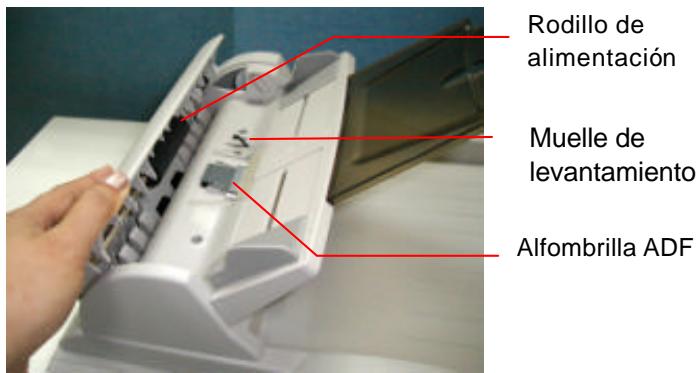
2) Abra launidad del ADF y limpie los rodillos de arrastre, de lado a lado. Dé vueltas con el dedo al rodillo y repita el procedimiento tantas vezes como seanecessary hastadefer este totalmente limpio. Tenga cuidado de no dararlos flejes.
3) Limpie el recorro del papel desde abajo hasta arriba con cuidado de no dañar los flejes ni detectives de papel.
4) Cierre el ADF. Su unidad está ahora listar para usar.
5.2 Limpieza del Cristal
Procedimiento
i). Frote suave con un algodón y con alcohol isopropílico (95%)
ii). Abra la tapa Superior y la del ADF. Limpie el cristal del escaner "Flatbed" y de la zona del ADF.
iii). Cierre el ADF y la tapa Superior. Su escaner esta preparado para su uso.
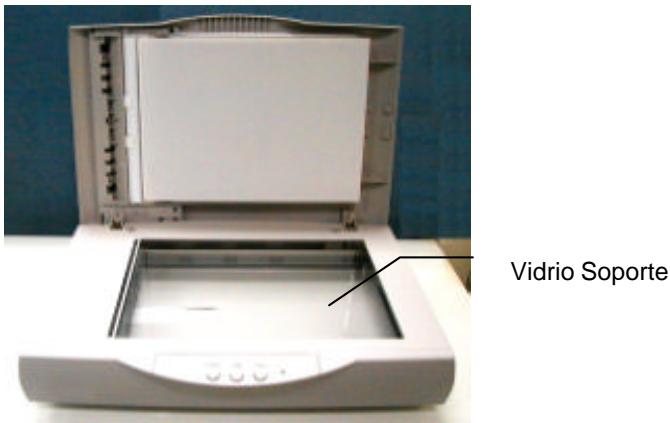
5.3 Sustitución del modulo de almohadilla extraible del ADF
Després de digitalizar aproximadamente 50.000 páginas con el ADF, la alfombrilla podría gastarse y podría detectarse problemas con la alimentación de documents. En este caso, se recomienda sustituir el modulo de alfombrillas por uno nuevo. Para pedir el modulo de alfombrillas, consulte por favor al distribuidor más cercano y siga el procedimiento anterior para sustituirlo.
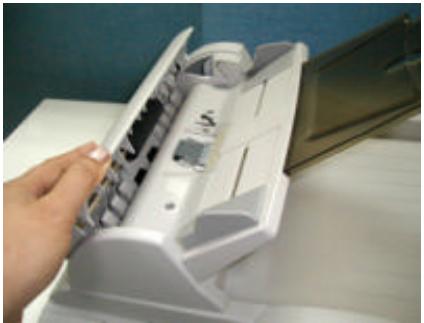
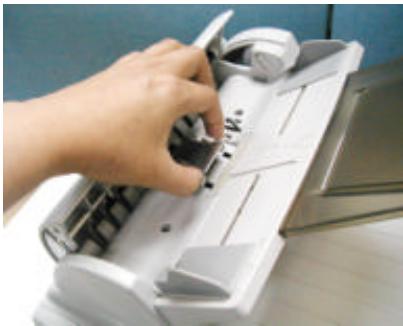
Procedimiento de desmontaje
- Abra suavamente la cubierta delantera ADF a la izquierda.
- Pulse los dos brazos del modulo de alfombrillas de ciderre automatico ADF hacía dentro con los dedos para sacar el modulo de alfombrillas de ciderre automatico ADF.
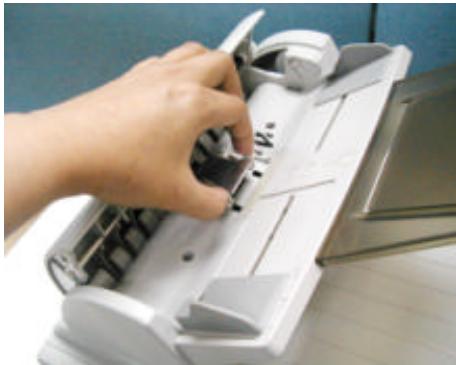
Procedimiento de montaje
- Saque de su embalaje el modulo de almohadilla del ADF.
- Sostenga la parte superior de la abrazadora de la almohadilla y colóquela con suavidad en compartmento de la almohadilla, tal como.
5.4 Asistencia技术水平
www.avision.com
Apéndice
Consejos rápidos
1. Solución de problemas
| Código de error/Estado | Soluciones |
| El escáner continua能做到 ruido | Desbloquee el escáner moviendo el interruptor de bloqueo de la parte posterior del escáner a la posición de “Desbloqueo”. |
| No hay respecta afterwards de pulsar los botones frontales | 1. Compruebe si está connectado el cable de corriente. 2. Compruebe si está connectado el cable USB. 3. Compruebe si está instalado el software. |
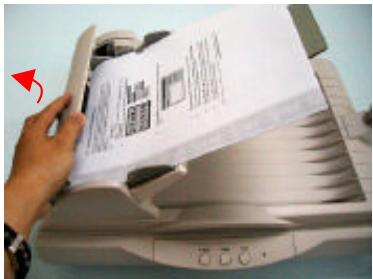
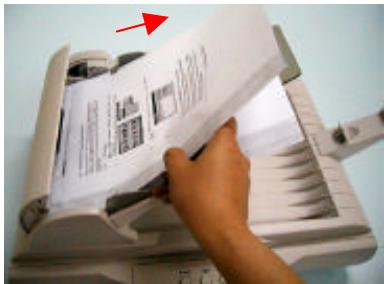
2. Liberar un atasco de papel
- Abra suavamente la cubierta delantera ADF a la izquierda.
- Con cuidado, tire del papel y sáquelo de la unidad ADF.
- Cierre la cubierta delantera ADF. Su AV610 ya está preparado para ser utilisé.
3. Consejos de referencia de los parámetros del escáner
| Parámetros del escáner Aplicación | Tipo deImagen | Resolución (ppp) |
| Archivar, Enviar por fax, Enviar por correto electrónico su documento | Dibujo lineal | 200 |
| Copiar, Editar su fotografia a color | Color verdadero | 100 |
| Realizar OCR de su documento | Dibujo lineal | 300 |
Especificaciones
Tipo de escaner Sobremesa
Origen de digitalización Lámpara fluorescente frá a
Resolución optica 600 ppp * 1200 ppp (H*V)
Modo de digitalización Blanco y negro
Medios tonos (64 pasos)
Difusión deerrores
Gris de 8bits
Color de 24bits
Interfaz USB2.0
Tensión 24Vdc
Consumo eletrico <30 W
Humedad 20~80% RH
Temperatura de funciona 10 35 clerosis C
Temperatura de almacenimiento -15 \~ 45 grados C
Dimensiones 444 (A) x 316 (P) x 275 (A) mm
Peso 4,7 Kg
Las specificationsstan susjetasacambiossinprevioaviso.
Índice
Acercar vista preliminar, 23
adf, 13
Ajustede color,26
Luminosidad, 30
Nivel automático, 26
Balance del color, 31
Cable USB, 11
Colocacion de su(s) documento(s) en el adf, 13
Colocacion de su(s) documento(s) en la plataforma de cristal, 14
Copiar, 36
Correoelectronico,36
Curva de brillo, 29
Patrón de muaré, 25
Perfilar, 25
Quitar color, 32
Resolución, 21
Saturación, 30
Descreen, 25
Digitalizar, 36
Invertir, 24
Tipode imagen
Blanco y negro, Medios tonos,
Gris de 8 bits, Color de 8 bits,
Color de 16 bits, 19
Tono, 30