
AV363C - Scanner AVISION - Notice d'utilisation et mode d'emploi gratuit
Retrouvez gratuitement la notice de l'appareil AV363C AVISION au format PDF.


| Intitulé | Description |
|---|---|
| Type de produit | Scanner à plat couleur |
| Résolution optique | 600 x 1200 dpi |
| Vitesse de numérisation | Jusqu'à 10 secondes par page |
| Formats de numérisation pris en charge | A4, lettre, légal, photo |
| Connectivité | USB 2.0 |
| Système d'exploitation compatible | Windows, macOS |
| Dimensions approximatives | 300 x 450 x 100 mm |
| Poids | 2.5 kg |
| Alimentation électrique | Alimentation externe 100-240V |
| Fonctions principales | Numérisation, copie, OCR |
| Entretien et nettoyage | Nettoyer la vitre avec un chiffon doux, éviter les produits abrasifs |
| Pièces détachées et réparabilité | Disponibilité limitée, consulter le fabricant pour les pièces |
| Sécurité | Conforme aux normes de sécurité CE |
| Informations générales | Idéal pour un usage domestique et de bureau, garantie de 1 an |
FOIRE AUX QUESTIONS - AV363C AVISION
Questions des utilisateurs sur AV363C AVISION
0 question sur cet appareil. Repondez a celles que vous connaissez ou posez la votre.
Poser une nouvelle question sur cet appareil
Téléchargez la notice de votre Scanner au format PDF gratuitement ! Retrouvez votre notice AV363C - AVISION et reprennez votre appareil électronique en main. Sur cette page sont publiés tous les documents nécessaires à l'utilisation de votre appareil AV363C de la marque AVISION.
MODE D'EMPLOI AV363C AVISION
AV363C
Color Image Scanner
User's Manual
Version 1.0
(D/N 250-0116-E)
© Avision Inc. 1997
Trademarks
Microsoft is a U.S. registered trademark of Microsoft Corporation.
Windows and MS-DOS are trademarks of Microsoft Corporation.
IBM, PC, AT, XT are registered trademarks of International Business Machines Corp.
Other brands and product names herein are trademarks or registered trademarks of their respective holders.
Copyright
All rights reserved. No part of this publication may be reproduced, transmitted, transcribed, stored in a retrieval system, or translated into any language or computer language, in any form or by any means, electronic, mechanical, magnetic, optical, chemical, manual, or otherwise, without the prior written permission of Avision.
Material scanned by this product may be protected by governmental laws and other regulations, such as copyright laws, the customer is solely responsible for complying with all such laws and regulations.
Warranty
The information contained in this document is subject to change without notice.
Avision makes no warranty of any kind with regard to this material, including, but not limited to, the implied warranties of fitness for a particular purpose.
Avision shall not be liable for errors contained herein or for incidental or consequential damages in connection with the furnishing, performance, or use of this material.
FCC Radio Frequency Interference Statement
This equipment has been tested and found to comply with the limits for a class B digital device, pursuant to Part 15 of the FCC rules. These limits are designed to provide reasonable protection against harmful interference in a residential installation. This equipment generates, uses, and can radiate radio frequency energy and, if not installed and used in accordance with the instruction manual, may cause harmful interference to radio communication. However, there is no guarantee that interference will not occur in a particular installation. If this equipment does cause harmful interference to radio or television reception, which can be determined by turning the equipment off and on, the user is encouraged to try to correct the interference by one or more of the following measures:
- Reorient or relocate the receiving antenna.
- Increase the separation between the equipment and receiver.
- Connect the equipment into an outlet on a circuit different from that to which the receiver is connected.
- Consult the dealer or an experienced radio/TV technician for help.
CAUTION: Any changes or modifications not expressly approved by the manufacture of this device could void the user's authority to operate the equipment.
Table of Contents
1. INTRODUCTION. 1-1
2. SCANNER INSTALLATION. -2-1
2.1 PRECAUTIONS 2-1
2.2 UNLOCKING THE SCANNER 2-2
2.3 CONNECTING THE CABLE 2-3
2.4 DOCUMENT PLACEMENT 2-4
3. SCANNER DRIVER INSTALLATION 3-1
3.1 AUTO-INSTALLATION PROGRAM. 3-1
3.2 UNINSTALL THE SCANNER 3-4
4. SCANNER OPERATION & DOCUMENT PRINTING 4-1
4.1 IMAGE TYPE 4-3
4.2 SCANNING PARAMETERS & IMAGE CONTROL 4-5
4.3 SCANNING 4-8
4.4 PRINTING 4-9
5. MAINTENANCE 5-1
6. TROUBLESHOOTING 6-1
6.1 QUESTIONS AND ANSWERS 6-1
6.2 TECHNICAL SERVICE 6-5
7. SPECIFICATIONS 7-1
7.1 MODEL: AV363C. 7-1
1. Introduction
Congratulations on your purchase of Avision AV363C color image scanner. Avision is one of the leading companies in the world to deliver high performance scanners.
In order to keep optimum performance of the scanner, please take a few minutes to read through this manual before you install and operate the scanner. The manual provides you the proper instructions on how to unpack, install, operate and maintain the scanner.
Figure 1-1 shows how the scanner is packed. Please check all the items against your checklist contained in the box or Figure 1-1. If there is any item missing or damaged, please contact your nearest dealer.
Figure 1-1 Scanner packing
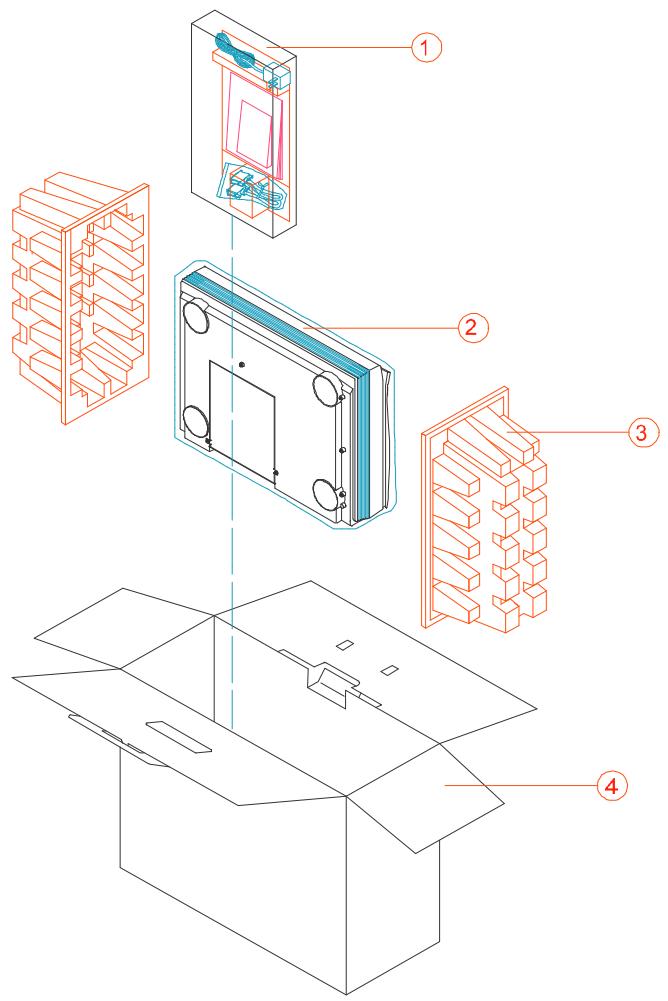
1. Driver Kit, Power Adapter, D25P Cable, etc.
2. Scanner 3.Cushion 4.Carton
2. Scanner Installation
2.1. Precautions
- Keep the scanner out of direct sunlight. Direct exposure to the sun or excessive heat may cause damage to the unit.
- Do not install the scanner in a humid or dusty place.
- Be sure to use the proper AC power source.
- Place the scanner securely on an even, flat surface. Tilted or uneven surfaces may cause mechanical or paper-feeding problems.
- Retain the scanner box and packing materials for shipping purposes.
2.2. Unlocking the Scanner
As shown below, unlock the scanner by turning the scanner lock to the Use position.
Figure 2-1 Unlocking the Scanner
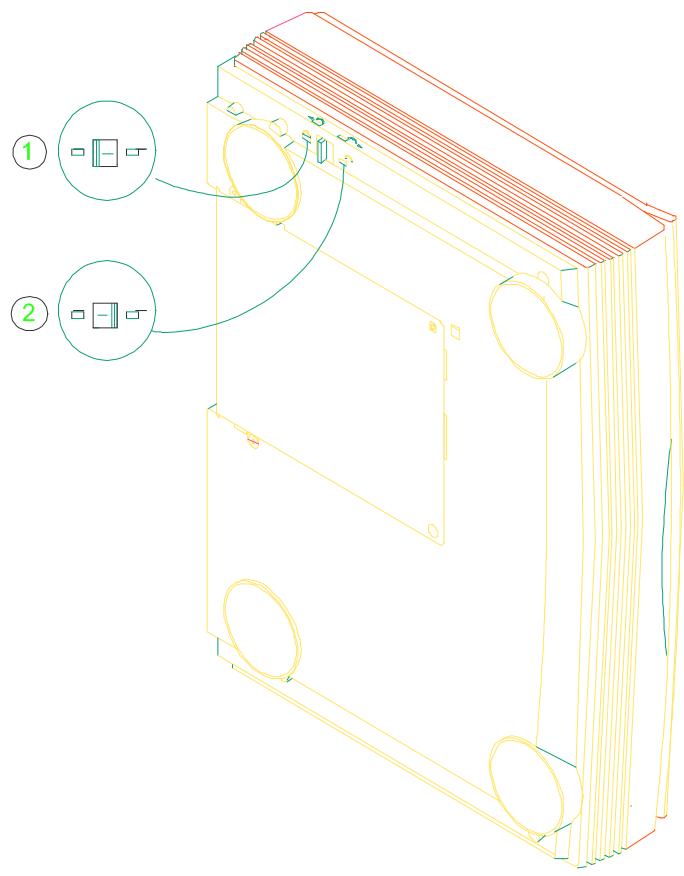
1. Shipping position 2. Use position
2.3. Connecting the Cable
Connect the power cable and signal cable as shown below.
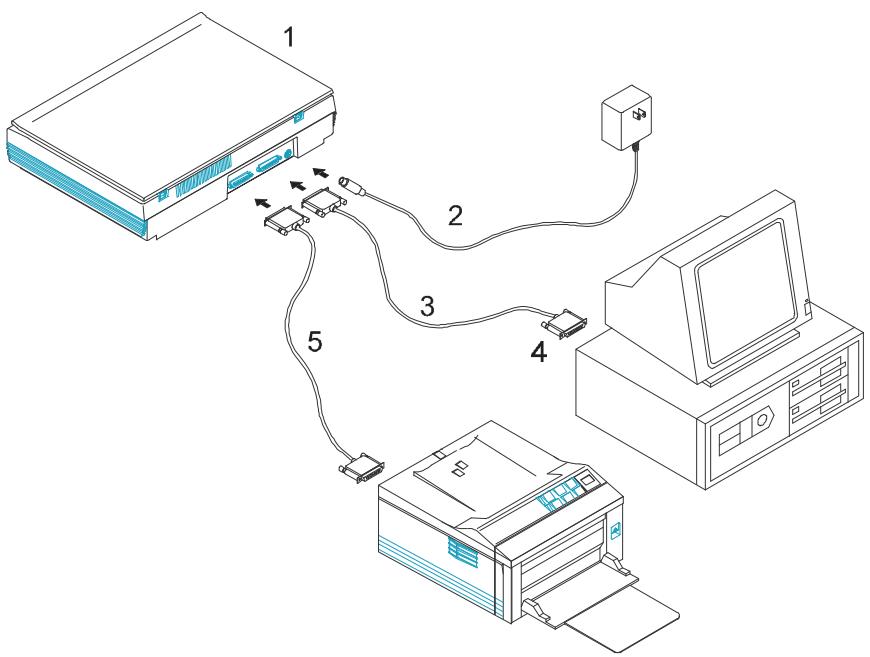
Figure 2-2 AV363C scanner cable connection
- Scanner
- Power Supply
- D25P Cable
- PC Parallel Port
- Printer Cable
2.4. Document Placement
As shown in Figure 2-3, place the document on the glass with the text facing away from you.
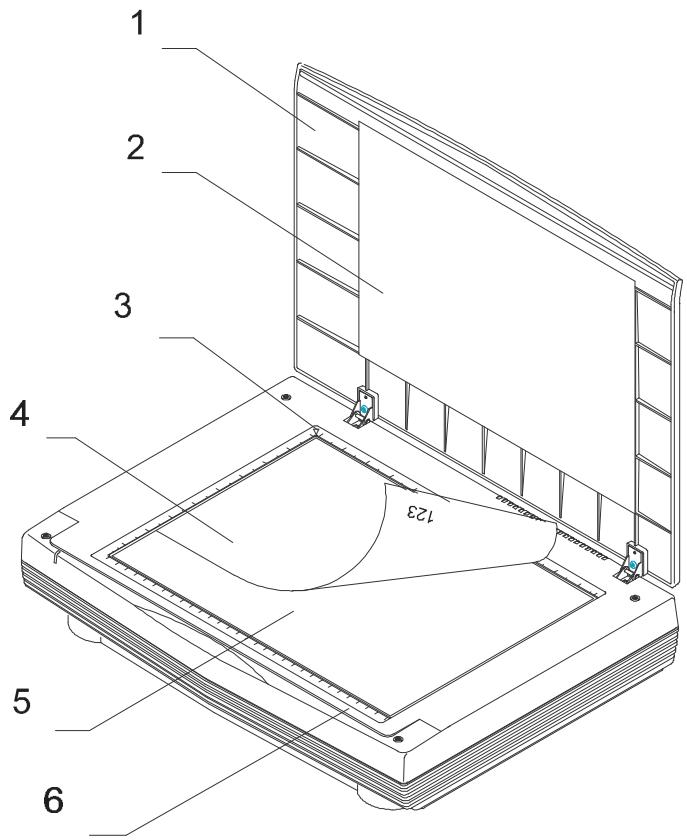
Figure 2.3 Document Placement
-
Document Cover
-
Document Pad
-
Reference Frame
-
Document
-
Glass
-
Document Board
3. Scanner Driver Installation
To run at optimum speed, the AV363C color image scanner is recommended to have the following minimum requirements:
- IBM compatible PC 386/486, Pentium or later;
- Microsoft Windows 3.1,Windows 95, Windows NT;
-
One printer port available (enhanced parallel port recommended);
-
20 Megabytes of available hard disk space for installation;
- 8 Megabytes of RAM (16 Megabytes or higher recommended);
- A video graphics array (VGA) monitor;
- A Microsoft Windows-compatible pointing device (e.g., mouse);
- A CD ROM drive.
3.1. Auto-Installation Program
Installation procedures of AV363C Scanner driver with Avision Auto-installation Program are as follows:
- Start Windows 3.1 or Windows 95.
- Insert PaperCom Deluxe for AV363C CD kit into your CD ROM drive.
In Windows 3.1 or Windows 3.11
- From the File Menu, choose RUN, type d:\driver\AV363C.exe (d represents the letter for your current CD ROM drive). Click O.K.
In Windows 95 or Windows NT
-
Press the Start button, choose RUN, type d:\driver\AV363C.exe (d: the CD ROM drive in use), and then click O.K. (See Figure 3-1,3-2)
-
Follow the on-screen instructions to complete the installation.
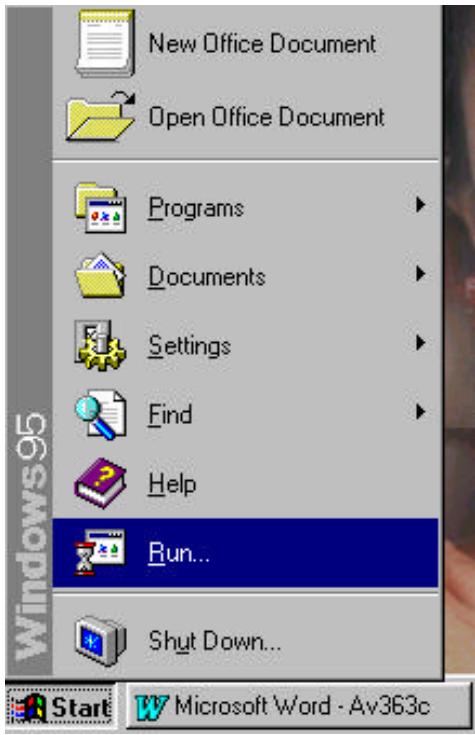
Fig. 3.1
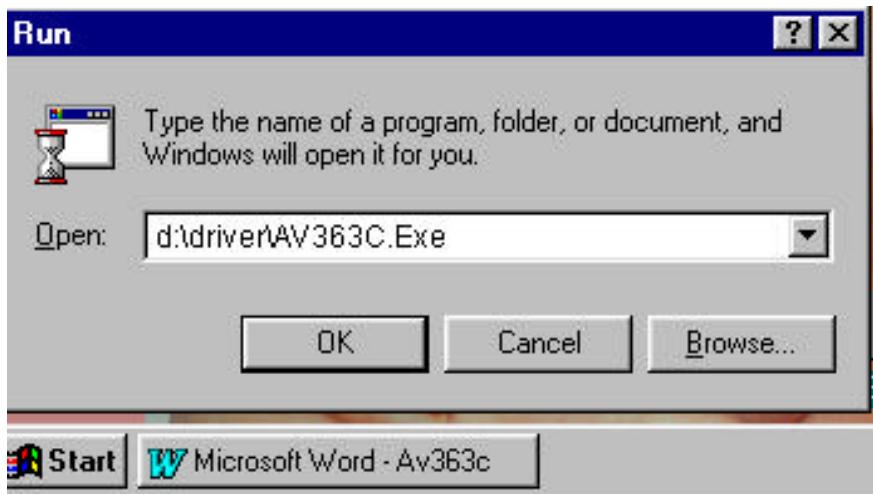
Fig. 3.2
3.2. Uninstall the Scanner
You can uninstall the scanner by double clicking on the Uninstall icon stored in the Avision driver group.

4. Scanner Operation & Document Printing
Scanning Images from within an Application (TWAIN)
- Open your application and choose Select Source from the File menu. If the Select Source menu options are not available from the File menu, see the user guide of your application to learn how the TWAIN link is used.
- A dialog box appears containing the different TWAIN sources that you can choose from to bring an image into your application.
- Select AV363C/16 V3.XX as the source.
- When you have used the dialog box to select a different source, you will need to select AV363C as the source again before you can reuse the Avision AV363C scanner.
- Place the image to be scanned face down on the glass.
- From the File menu, selectAcquire.
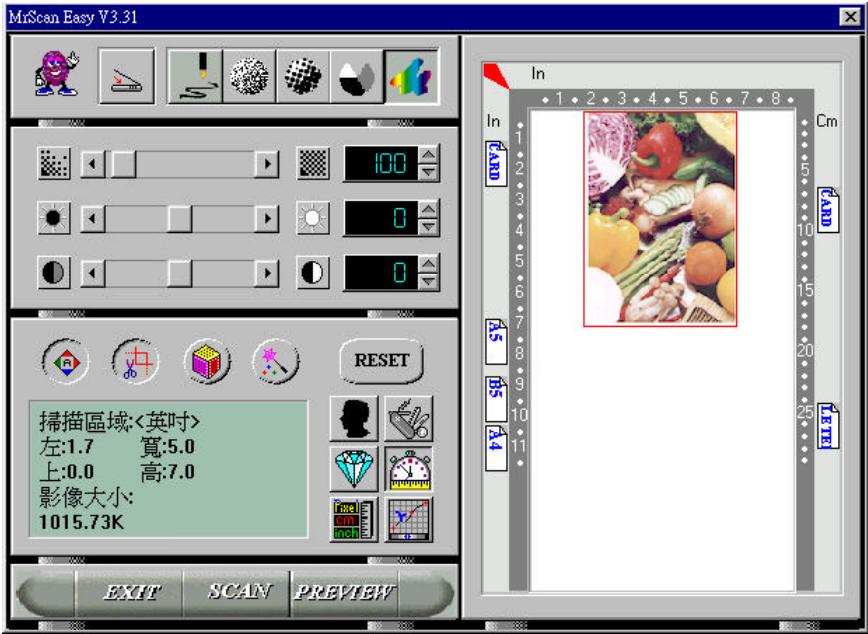
- AV363C TWAIN user interface will pop up on the screen. Click on the Preview or Scan button to get the image.
AV363C TWAIN user interface:
4.1. Image Type
AV363C provides five image types as explain in below:
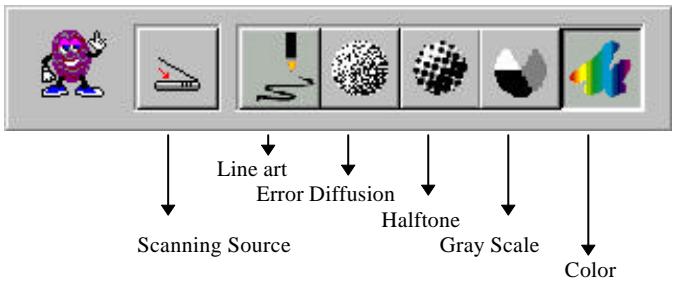
Scanning Source
Two scanning sources are provided- flatbed and transparency.
Line art
Line art presents the image in black and white and there are no intermediate shades of gray in between.
Halftone
In addition to the black and white display, Halftone can present a somehow gray shade of image by using different size of dots.
Error Diffusion
While taking up but a minimum storage space, error diffusion gives good image texture and excellent image details.
Gray (256 levels gray scale)
Gray presents a 256 shades of gray in an image.
True Color(16.7 million colors)
The 30 bits True Color presents 16.7 million color and give much more tonal range and details in a color image.
4.2. Scanning Parameters & Image Control
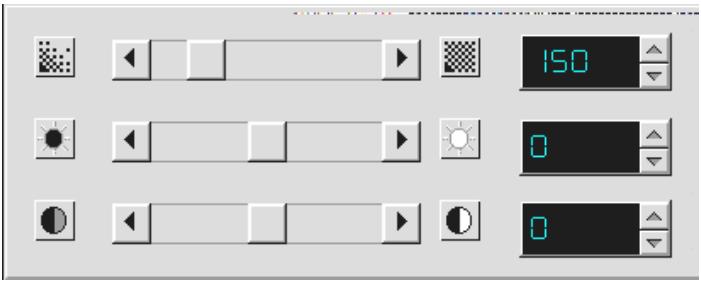
Resolution: The number of dpi (dots per inch) that AV363C uses for a scan. Usually the greater the number, the higher the resolution. Yet up to a certain level, the resolution will not be visually increased but the disk space will be increased.
Brightness: Adjusts the lightness or darkness of an image. The higher the value, the brighter the image.
Contrast: Adjusts the range between the darkest and the lightest shades in the image. The higher the contrast, the bigger the different gray scales.
Auto Level
Auto Area
Descreen
Color Match
Reset


Scan Area:
Left:1.7 Width:5.0
Top:0.0 Height:7.0
Image Size:
1015.73K


Image Information
Auto Level: Optimizes the scanned image.
Auto Area: Automatically sets the whole document as the scan area, no matter what its size.
Descreen: Eliminates the Moire patterns commonly found in printed matter.
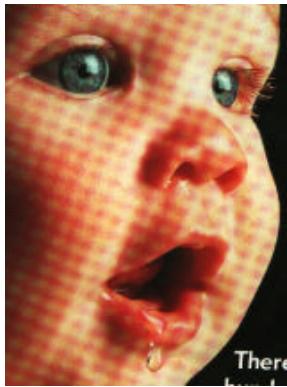
Before descreen

Afterdescreen
Color Match: Adjusts the color quality of the image to make it close to the original. This function uses default parameters to adjust the image.
Reset: Resets the scanning parameters you set.
Invert: The invert command reverses the brightness and the color in the image. For color images, each pixel will be changed into its complementary color at the command of Invert.
Calibration: DefinesBrightness for the scanner. Users are recommended to calibrate the light source if the scanned image looks undesirable or comes out to be too dark.
Quality/Speed Mode:
Users can select the mode to perform scanning according to their own need. Select quality mode scanning if your emphasis is on the quality of the scanned image. Or you can select speed mode scanning if you want to speed up the scanning process.
Pixel/Inch/Cm:
Represents the different measuring systems to be used in each scan.
Set Gamma: Adjusts the midtone of the image yet without losing details of the lightest and the darkest areas at the same time.
Image Information:
Givest related information of the scanned image.
4.3. Scanning

Preview: Previews your image roughly and allocates the area to be scanned.
Scan: Execute the Scans action.
Exit: Cancelsthecurrentjob.
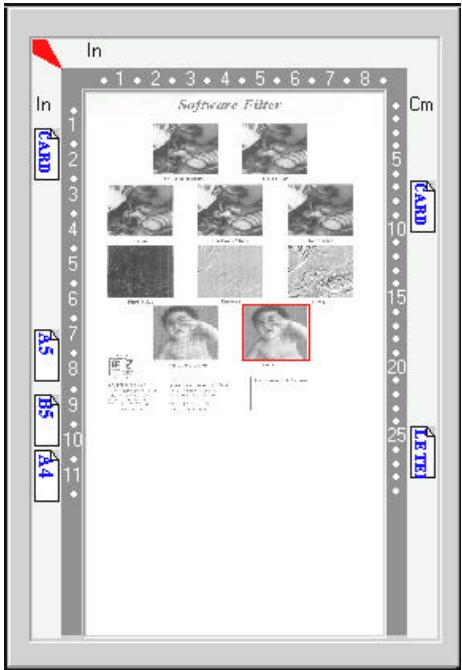
Document Size: To designate the size of your document, just click on its icon on the margin of the preview window
As shown in the figure below, in the Preview window, you can define the area to be scanned by dragging the four cursor auxiliary lines.
4.4. Printing
Connect the printer cable as shown below.
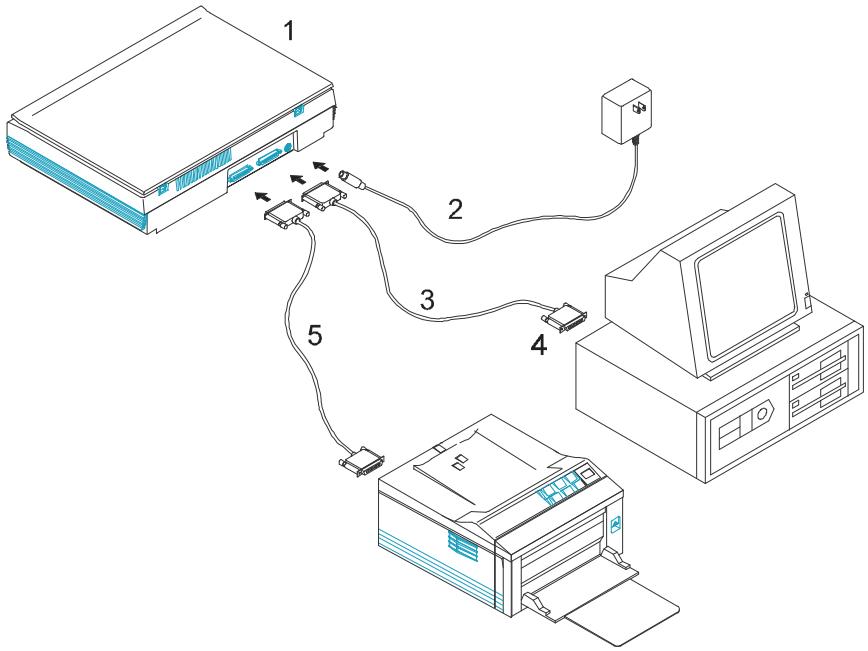
-
Scanner
-
Printer Cable
-
To PC parallel port 4. Scanner Cable
Caution:
- Be sure to power on the scanner if you want to do pass-through printing.
-
Do not scan and print at the same time.
-
If your PC does not support EPP mode or have pass-through compatibility problem, please contact your authorized local dealer for an EPP card or an additional interface card.
5. Maintenance
Clean the Document Board Glass:
As shown in Figure 5-1, wipe the scanner glass with a piece of soft clean cloth to rid the glass of dust or toner particles.
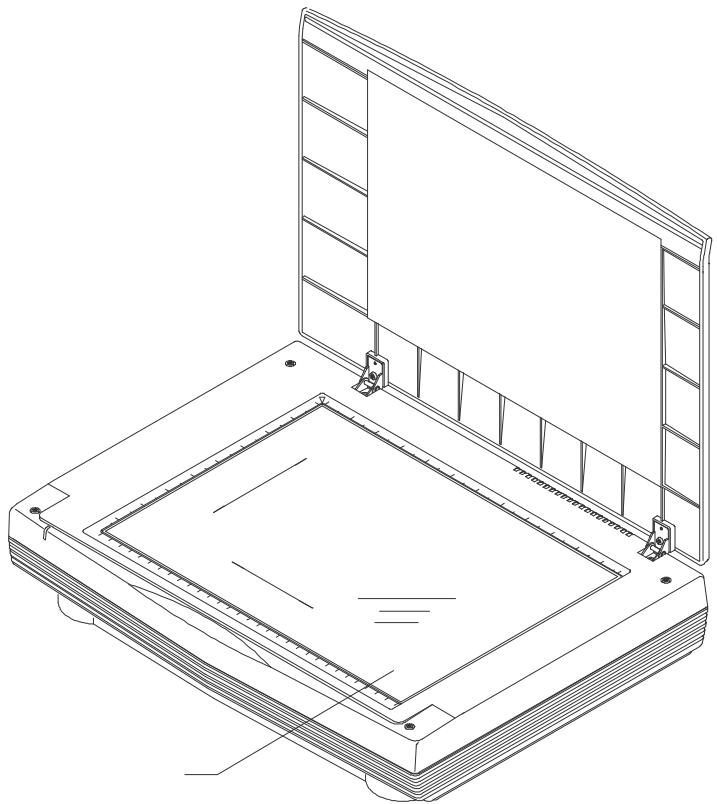
Figure 5-1 Clean the document board glass.
6. Troubleshooting
The scanner will automatically perform a simple self test whenever it has been powered on. This will help to spot major system errors in the scanner itself.
If you have any operational problem, please check the following troubleshooting hints.
6.1. Questions and Answers
Question: Why the scanned image always comes out to be too dark?
Answer: 1) Modify the Gamma setting to 1.8 for your monitor and, when printing, set Gamma to 2.2 for your printer.
2) Use the Brightness setting of the TWAIN user interface to get a brighter image.
Question: The scanning speed of my scanner is much slower than that of those installed at other computers. Can I speed it up?
Answer: a) Set you PC printer port to the EPP mode from BIOS setting, or, b) Add Avision scanner interface card to scan at a higher speed.
Question: Why does my scanner scan at a very low speed?
Answer: If you have installedWorks for Windows, it will install Window Printing System (WPS) in your WIN.INI file. This will take up the printer port time remarkably. You can remove the WPS from your WIN.INI file, as follows:
From:
[MS Text Converters]
MSWorksWin=Works for Windows 2.0,C:\WINDOWS\MSAPPS\TEXTCONV\worksdos.xeps,
Works for Dos 2.0=Works for DOS 2.0 MSAPPS\TEXTCONV\workswin.wps
To:
[MS Text Converters]
MSWorksWin=Works for Windows 2.0,C:\WINDOWS\MSAPPS\TEXTCONV\worksdos.cnv
Works for DOS 2.0=Works for DOS 2.0, C:\WINDOWS\MSAPPS\TEXTCONV\workswin.con
Question: The printer does not print the documents. Why?
Answer: Pass-through printing may pose a problem for some printers. It is suggested to
a) Add a second printer card for printing purpose, or,
b) Add Avision scanner interface card to perform scanning. Please call your authorized local dealer for further support.
Question: Does it take long for the scanner to initialize?
Answer: If your printer port supports SPP mode only, it takes about two minutes for the scanner to initialize. If your printer port supports EPP mode, the initialization speed is much faster, about 20 seconds.
Question: Why sometimes pass-through printing does not work at all?
Answer: It may be that you fail to power on the scanner. When doing pass-through printing, please be sure to power on the scanner. Else, without power, the scanner can not transfer the printing data/signals to the printer.
Question: Why my GDI printer does not work with the AV363C?
Answer: Disable theAuto Scan function in the application, then your printer will function in normal working condition.
Question: Why some parallel port devices and software's keypro do not work with the AV363C?
Answer: The AV363C can do pass-through printing all right, but the pass-through printing may not work if you connect the parallel port with devices other than printer. Therefore, if you would like to connect some parallel port devices other than printer, please do not connect them to the same parallel port that AV363C currently uses. It is suggested to use other parallel ports to connect these devices or keypro. For instance, you can connect the AV363C to LPT1, and connect other parallel port devices to LPT2. Or you can add a data switch to avoid the problem.
6.2. Technical Service
Technical support for Avision scanner is provided at the Avision Technical Assistance Center. Before you contact us, please prepare the following information for a quick solution:
- Scanner serial & revision number (located on the bottom of the scanner);
- Hardware configuration (e.g., your host CPU type, RAM size, free disk space, display card, interface card...);
- The name and version of your scanning software application;
The version of your scanner driver.
Please call us at:
US and Canada Area: Avision Labs., Inc.
Address: 48521 Warm Springs Blvd. #312 Fremont, CA 94539
Tel: 510-440-8785
Fax: 510-440-8337
Web Site: http://www.aision.com
E-mail: avision@avision-lab.com
Other Area: Avision Inc.
Address: No. 20, Creation Road I, Science-Based Industrial Park, Hsinchu, Taiwan, R.O.C.
Tel: 886-3-5782388.
Fax number: 886-3-5777017
BBS: 886-3-5786149
Email: service@avision.com.tw
Web Site: http://www.avision.com.tw
Note: 1. You can find the latest driver and document in our home page located at the World Wide Web(WWW) or BBS. Our web site:
http://www.avision.com
- You would be requested to enter your name and password each time you enter our BBS.
7. Specifications
All specifications are subject to change without notice.
7.1. Model: AV363C
| Scanner Type: | Flatbed Scanner |
| Optical Resolution: | Up to 300 dpi * 600 dpi (H*V) |
| Maximum Resolution: | 9600 dpi |
| Scanning Modes: | Black & White mode Halftone mode (64-step) Error diffusion 10-bit gray scale 30-bit color |
| Scanning Speed: | 3.0~10 ms/line(letter size color mode, 100 dpi) |
| Document Size | A4, B5, A5, business card |
| Interface: | Printer port (supports SPP/EPP for PC) |
| Power Source: | 100Vac~240Vac, 50~60Hz, external |
| Power Consumption: | 12 watts (12Vdc,1A) |
| Dimensions: (WxDxH) | 414 x 306 x 92 (mm) |
| Weight: | 3.9 kg. |
EC Declaration of Conformity
According to EN45014
Manufacturer's Name: Manufacturer's Address:
Avision Inc...
No. 20, Creation Road I, Science-Based Industrial Park, Hsin-Chu, Taiwan, R.O.C.
declare that the product
Model Number:
AV363C
conforms to the following Product Specifications:
Emission:
EN 50081-1 (1992)
EN 55022 (Class B)
(Conducted Radiated) (1994)
EN 60555-2 (Harmonics) (1987)
EN 60555-3 (Flicker) (1987)
Immunity:
EN50082-1 (1992)
IEC 1000-4-2 (ESD) (1995)
IEC 1000-4-3 (RS) (1995)
IEC 1000-4-4 (EFT/Burst) (1995)
IEC 1000-4-5 (SURGE) (1995)
Date:
December, 1995