Notice Facile
NOD32 V2.7 - Antivirus ESET - Notice d'utilisation et mode d'emploi gratuit
Retrouvez gratuitement la notice de l'appareil NOD32 V2.7 ESET au format PDF.

| Type de produit | Logiciel antivirus |
| Version | ESET NOD32 Antivirus V2.7 |
| Système d'exploitation compatible | Windows 98/ME/2000/XP |
| Protection en temps réel | Oui |
| Détection des logiciels malveillants | Basée sur des signatures et heuristique |
| Base de données de signatures | Actualisation automatique |
| Interface utilisateur | Graphique et conviviale |
| Fonctionnalités supplémentaires | Antiphishing, protection des e-mails |
| Configuration requise | Processeur 133 MHz, 32 Mo de RAM, 20 Mo d'espace disque |
| Langues disponibles | Multilingue |
| Support technique | Assistance par e-mail et téléphone |
| Durée de la licence | 1 an |
| Mise à jour | Automatique via Internet |
| Entretien et nettoyage | Vérification régulière des mises à jour |
| Pièces détachées et réparabilité | Non applicable (logiciel) |
| Politique de sécurité | Protection des données personnelles et confidentialité |
| Informations générales | Recommandé pour une utilisation personnelle et professionnelle |
FOIRE AUX QUESTIONS - NOD32 V2.7 ESET
Questions des utilisateurs sur NOD32 V2.7 ESET
0 question sur cet appareil. Repondez a celles que vous connaissez ou posez la votre.
Poser une nouvelle question sur cet appareil
Téléchargez la notice de votre Antivirus au format PDF gratuitement ! Retrouvez votre notice NOD32 V2.7 - ESET et reprennez votre appareil électronique en main. Sur cette page sont publiés tous les documents nécessaires à l'utilisation de votre appareil NOD32 V2.7 de la marque ESET.
MODE D'EMPLOI NOD32 V2.7 ESET
Guide d'installation v2.7
Publication : janvier 2007
Copyright © 1997 - 2007 ESET, LLC. Tous droits réservés.
Aucune partie de ce document ne peut être reproductive ou transmise, sous aucune forme ouaucun moyen électronique ou mécanique,pour unequelconqueutilisation, sans la permission écrite d'ESET,LLC.Les informations contenues dans ce document peuvent faire l'objet de modifications sans averissement préalable.
Certain noms de produits (programmes) et de sociétés mentionnés dans ce document peuvent être des marques déposées ou appartenant à d'autres entités.
Eset, NOD32 et AMON sont des marques déposées d'Eset.
Microsoft et Windows sont des marques déposées de la société Microsoft.
ESET, LLC
610 West Ash Street
Suite 1900
San Diego
California, 92101
U.S.A.
http://www.eset.com
NOD32 France :
Tél. : 01 55 89 08 85
http://www.eset-nod32.fr et http://www.nod32.fr
Support Technique
Tél.: 0 826 02 02 82 (côt de l'appoint: 0,15 € TTC par minute)
Par e-mail:
support@eset-nod32.fr
Ce guide faisant l'objet de mises à jour régulières en fonction des évolutions applicatives de NOD32, la dernière version actualisée est toujours disponible en téléchargement (au format PDF et en couleur) sur notre site Internet http://www.eset-nod32.fr et http://www.nod32.fr.
Sommaire
Introduction 4
Conventions utilisées dans ce manuel. 5
Configuration minimum require 6
Instructions d'installation pour Windows 95/98/ME et NT/2000/XP/2003 7
Choix du type d'installation de NOD32 10
Accord de licence à l'utilisateur final 11
Emplacement du dossier de destination du programme 12
Configuration des mises à jour automatiques 13
Configuration des paramètres de connexion à Internet 14
15
Configuration de la mise a jour 16
Configuration générale 17
Options graphiques 18
19
SMTP/Optionsde la messagerie 20
ThreatSense.NetTM 21
Detection des applications potentiellement indesirables 22
Configuration d'AMON (Active MONitor): resident 23
Options pour le Scanner à la Demande 24
Configuration de DMON (Document MONitor) 25
Configuration du moniteur Internet (IMON) 26
IMON - Configuration pour le courrier électronique 27
IMON - Configuration HTTP 28
EMON - Configuration pour le courrier électronique 29
Compléter la configuration de l'installation 30
CONFIGURATION APRES INSTALLATION
Profils pour les analyses à la demande 32
Onglet Cibles à analyser 33
Onglet Configuration 34
OngletActions. 35
Onglet Profils 36
Onglet Rapport de I'analyse 38
Modes (via les boutons) Analyser & Nettoyer 38
Analyse 39
Analyse à la Demande (NOD32) 40
Analyse à l'Accès (AMON) 41
Analyse des documents MS Office (DMON) 41
Analyse des e-mails (EMON) 42
Analyse des e-mails et du traffic Internet (IMON) 42
Mise à jour. 43
Mise à jour à partir d'un modem 44
Mise à jour à partir d'un Miroir (pour la version multipostes uniquement) 44
Technologie ThreatSenseTM 45
Heuristique 45
Heuristique Avancée 45
Traitements des alertes et incidents d'origine virale 47
Systeme ThreatSense.Net EWSTM 48
Envoyer un échantillon viral / un fichier suspect à Eset. 48
Annexe A:Dépannage 50
Annexe B : Types d'installation 52
Annexe C : Désinstaller NOD32 53
Glossaire 54
Introduction
Nouvel acquéréur ou déjà fidèle utiliser/utilisatrice, nous vous remercions vivement de la confiance que vous accordez à NOD32 Antivirus System.
Bien que NOD32 soit simple à utiliser, ce guide vous aidera à en découvert les multiples fonctionnalités et à maintainir ainsi le niveau de protection optimal.
NOD32 est bien davantage qu'un scanner antivirus, la détction des virus connus étant le strict minimum qu'un utiliser soit en droit d'attendre de tout logiciel antivirus. NOD32 ne se contente pas d'executer cette tâche de manière plus fiable et plus rapide que ses concurrents, il identifie également bien d'autres types de codes malveillants et détient un taux record de détention des nouvelles menaces.
Le moteur d'analyse unique de NOD32 a ete optimise pour detecter et bloquer toutes les menaces evolutives, incluant Virus, Vers, Chevaux de Troie, et autres Malwares. De plus, depuis la version 2.5, il detecte egalement les logiciels espions (Spywares), publicitaires (Adwares), a risque, et les attaques de type Phishing.
Avec NOD32, vous étés certain/certaine de bénéficier de la protection la plus avancée et complète possible. La technologie ThreatSense™, intégrée au puissant moteur de détction de NOD32, vous protège en temps réel des menaces actuelles et futures.
Conventions Utilisées dans ce Manuel
Afin de souligner les points les plus importants – nous avons utilisé un simple jeu d'icones. Elles attireront votre attention sur les informations cruciales et les paramètres-clés.
Signification des icones:
| √ | L'icône « Cochée » indique un paramètre que nous vous recommendons d'utiliser ou d'activer. |
| i | L'icône « Info » souligne les informations ou faits importants concernant NOD32, afin de vous aid à optimiser l'utilisation du programme. |
| ! | Afin de vous aider à éviter tout dommage ou toute perte de données, l'icône “Danger” met l'accent sur un domaine où de potentiels problèmes peuvent survenir, ou une mauvaise configuration seprésenter. |
Utilisation des iconônes comme guides - leur présence insiste sur les secteurs de configuration les plus importants et leurs usages. Si une remarque est particulièrement importante, l'icone conserve le même dessin, mais est affichée en rouge.
Ce document utilise les conventions typographiques suivantes:
C:\type.exe
Utilisé pour le texte devant être saisi exactement commeprésenté
Ndntenst.exe
Utilisé pour les noms des options dans les menus, des fichiers ou programmes, les messages à l'écran et les boîtes de dialogue.
Nom d'utilisateur
Utilisé pour les éléments tels que mot de passé et nom d'utilisateur.
Configuration Minimale Requise
Assurez-vous que l'ordinateur sur lequel vous souhaitez installer NOD32 répond à la configuration minimum requise ci-dessous:
- Unité centrale: processeur Pentium/Celeron/AMD 300MHz
- Mémoire vivie: 32 Mo (98/ME), 64 Mo (NT4/2000), 128 Mo (XP/2003) de RAM
- Espace disque: 30 Mo d'espace libre sur le disque dur
- Affichage: carte video VGA (SVGA 800x600 commande)

Veillez à ne pas installer plus d'UN scanner antivirus résident sur votre machine ; dans le cas contraire, votre système pourrait subir de sérieuses instabilités. Si vous installez NOD32 sur un ordinateur équipé d'un autre
système antivirus, n'activez JAMAIS plus d'un scanner résident à la fois.
Si un autre programme antivirus a été préalablement installé sur votre ordinateur, son scannerer résident (ou scannerer à l'accès) peut entraire en conflit avec celui de NOD32. Généralement, les scanners résidents affichent une icône dans la barre des tâches (dans la partie proche de l'horloge système). Afin d'éviter d'importants dysfonctionnements, nous vous recommendons de désinstaller tout autre logiciel antivirus avant d'installer NOD32 v2.7 (y compris les versions antérieures à NOD32 v2.0).
Si la version d'évaluation de NOD32 est installée sur votre ordinateur, elle doit impératifement être désinstallée avant installation de la version commerciale de NOD32.
Si vous utilisez NOD32 version 2.5, la mise à niveau vers la version 2.7 sera assurée par le système de mise à jour automatique. En cas d'incident, nous vous invitons à effectuer une désinstallation complète de NOD32 v2.5, puis une réinstallation de NOD32 v2.7.
Voir détails de la méthode de désinstallation en Annexe C (page 52).
Instructions d'Installation pour Windows 95/98/ME et NT/2000/XP/2003
Pour installer NOD32 à partir du CD-ROM, insérez simplement le CD dans le lecteur. Si l'exécution automatique est désactivée pour ce lecteur et que la fenêtre répertoriant les versions de NOD32 disponibles sur le CD ne s'affiche pas automatiquement, double-cliquez sur le fichier Menu situé dans le réseau principal du CD.
Pour installer une version téléchargeée (recommandé, afin de bénéficier de la toute dernière version), téléchargez le fichier approprié à la version de votre système d'exploitation à l'adresse: http://www.eset.com/download/download.htm ou http://www.nod32.fr, en utilisant le Nom d'utilisateur et le Mot de passer qui vous ont été transmis par e-mail, dans lecourrier de confirmation relat à vos licence.
Sélectionnez la version à télécharger, afin que celle-ci corresponde à votre type de licence [monoposte version standard OU multiposte version Administrator], ainsi qu'à votre système d'exploitation, puis cliquez sur Télécharger (ou Download).
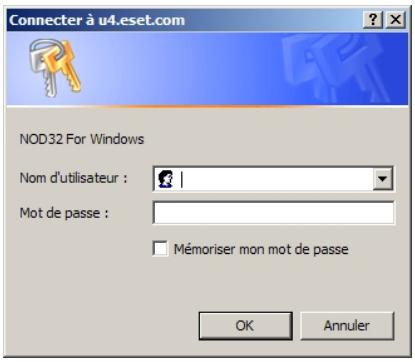
Effectuez un « copier/coller » du Nom d'utilisateur et du Mot de passer, de façon à les reporter avec exactitude dans les champs correspondants (vous pouvez utiliser les raccourcis clavier: ‘Ctrl+C’ pour copier, et ‘Ctrl+V’ pour coller). Cliquez sur OK.
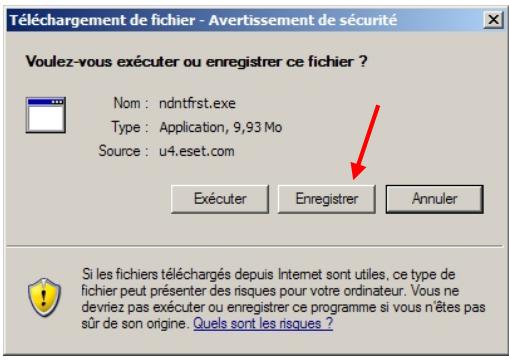
A l' apparition de cette fenêtre,CHOISISSEZ Enregistrer, puis selectionnez
l'emplacement où vous souhaitez enregistrer le fichier exécutable.
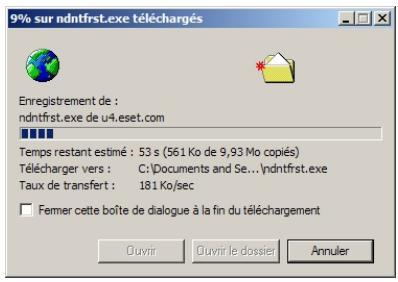
La fenêtre de progression du téléchargement s'affiche.
Lorsqu'il est terminé, cliquez sur Fermer ou Ouvrir le dossier.
Enregistrez vos travaux et fermez toutes les applications en cours d'exécution avant derialcder à l'installation de NOD32.
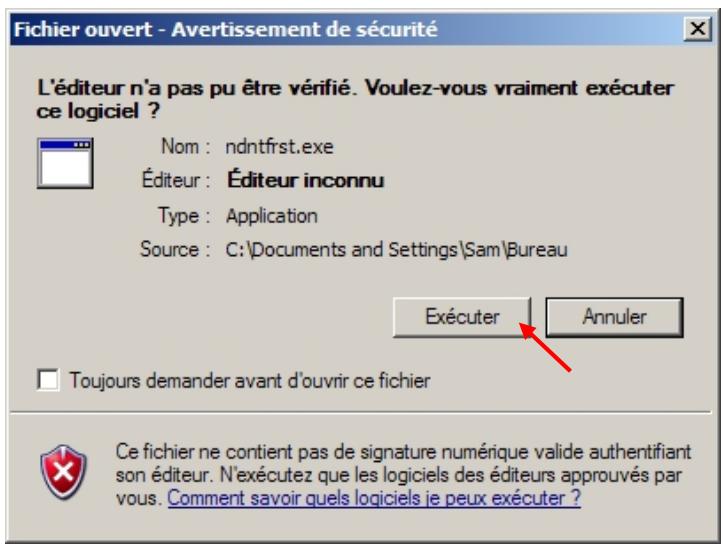
Double-cliquez sur le fichier télécharge pour lancer l'installation. Cliquez ensuite sur Exécuter dans la fenêtre ci contre.
Pour les deux sources d'installation, à partir d'un CD ou d'un téléchargement, la suite des instructions est identique.
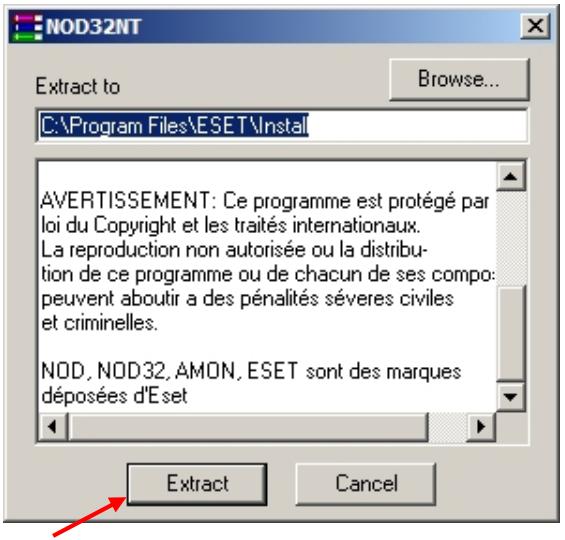
Depuis cette fenêtre, poursuivez en cliquant sur Extract.

Le chemin du réseau d'extraction peut être modifié dans le champ "Extract to" de la boîte de dialogue. Le changement n'affectora pas le réseau d'installation final, seulement l'emplacement où les fichiers d'installation sont placés durant l'installation. Ces fichiers peuvent être supprimés à la fin de l'installation de NOD32.
Si vous installez NOD32 Antivirus System 64-bit sur un système compatible, le chemin d'extraction peut être différent : C:\Program Files (x86)\ESET\Install
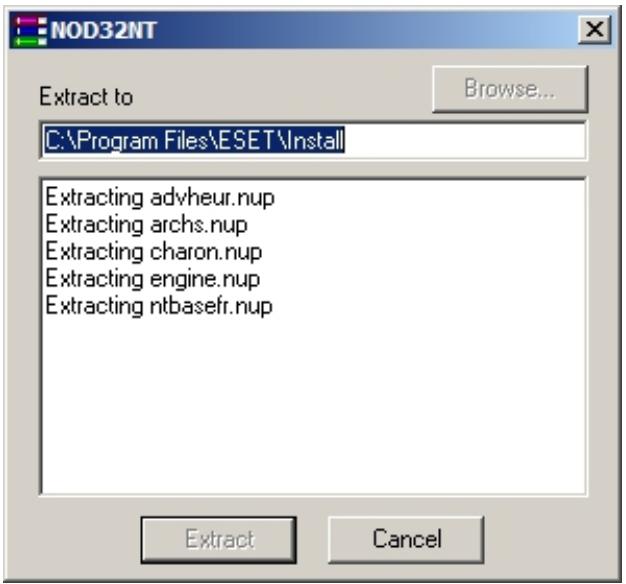
Après avoir cliqué sur Extract, vous pourrez visualiser la liste des fichiers en cours de décompression sur le disque.
... ensuite, ce message apparait durant quelques secondes :
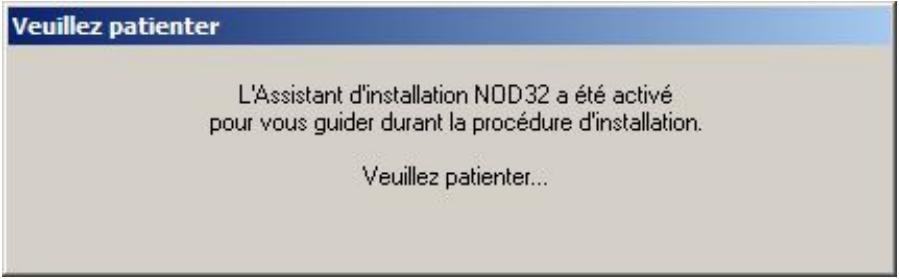
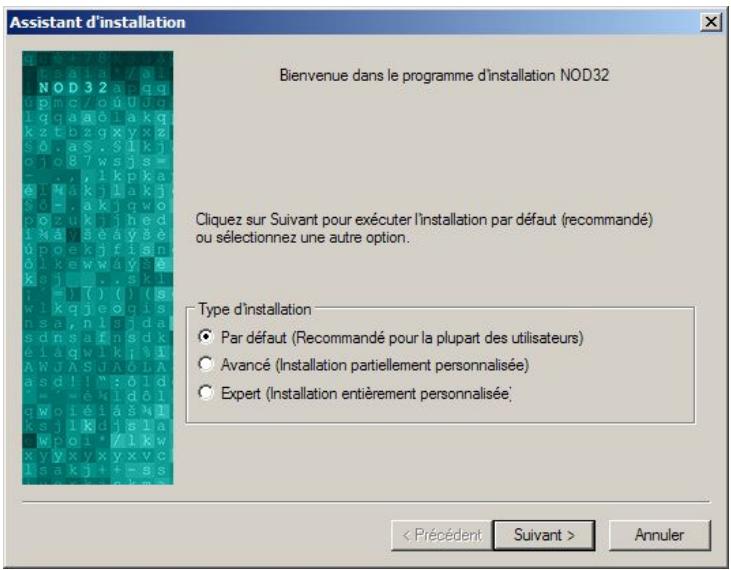
Dès que l'Assistant d'installation démarre, les trois types d'installation décrits ci-après vous sont proposés.
Choix du Type d'Installation de NOD32
Par défaut installe NOD32 avec les paramètres adaptés à un usage courant et prend la majorité des décisions concernant les paramètres d'installation à définir. Ce type d'installation est sélectionné par défaut et est recommandé à la plupart des utilisateurs. (La définition du terme "Par défaut" est disponible dans le Glossaire)
Avancépermetde
personnaliser l'installation, y compris de protégger les paramètres de configuration par mot de passer et d'activer le mode « silencieux » pour l'émission des messages d'avertissements.
Expert autorise une
personnalisation et un contrôle total des différentes options disponibles via le processus d'installation, incluant le
paramétrage SMTP de la messagerie pour l'envoi des alertes.
Ce guide décrit toutes les options d'installation pour chaque type. Elles sont clairment identifiées à leur type respectif : Par défaut, Avancé ou Expert, vous pouvez ainsi couver facilement l'information pertinente.
Peu imports le type d'installationChoisi,toutes les options sont modifiables apres installation, a l'exception de la selection du chemin d'installation, de I'insertion de I'icone NOD32 sur le Bureau et de I'integration du scanner a la demande dans le menu contextualuel de la souris.
Dans la plupart des cas, l'installation par défaut est donc plus simple et rapide.
Un tableau récapitulatif des différentes options d'installation accessibles est disponible en Annexe B (page 51) : Types d'installation.

Si vous souhaitez modifier le chemin du réseau d'installation sélectionné par défaut "C:\Program Files\Eset", l'installation doit être effectué en mode Avancé ou Expert.
Accord de Licence à l'Utilisateur Final
Dans tous les types d'installation, l'écran suivant affichera le Contrat de licence. Veuillez en prendre connaissance, cliquez sur J'accepte, puis sur Suivant> pour poursuivre l'installation.
Vous estes invite a litre
attentivement les
conditions d'utilisation de
la licence. Si vous en
refusez les termes,
I'installation sera
interrompue.
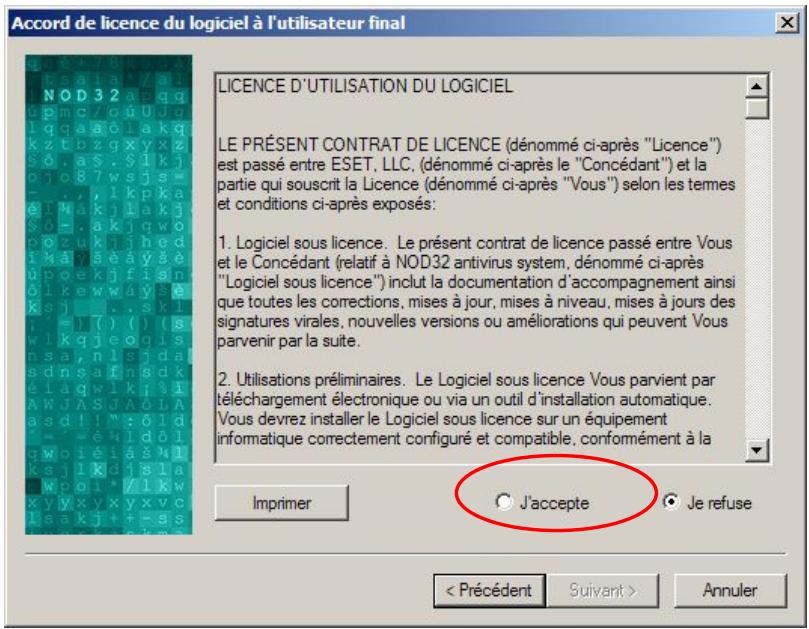
Vous pouze également Imprimer le contrat de licence pour vous y référer ultérieurement.
Pour l'installation en mode Par défaut : voir directement la page 13
Pour l'installation en mode Avancé : continuer page suivante
Pour l'installation en mode Expert : continuer page suivante
Emplacement du Dossier de Destination du Programme
A ce stade, les modes d'installation Avancé et Expert vous permettent de modifier l'emplacement du dossier d'installation de NOD32.
Lors d'une installation de type Par défaut, cet écran n'est pas affché.
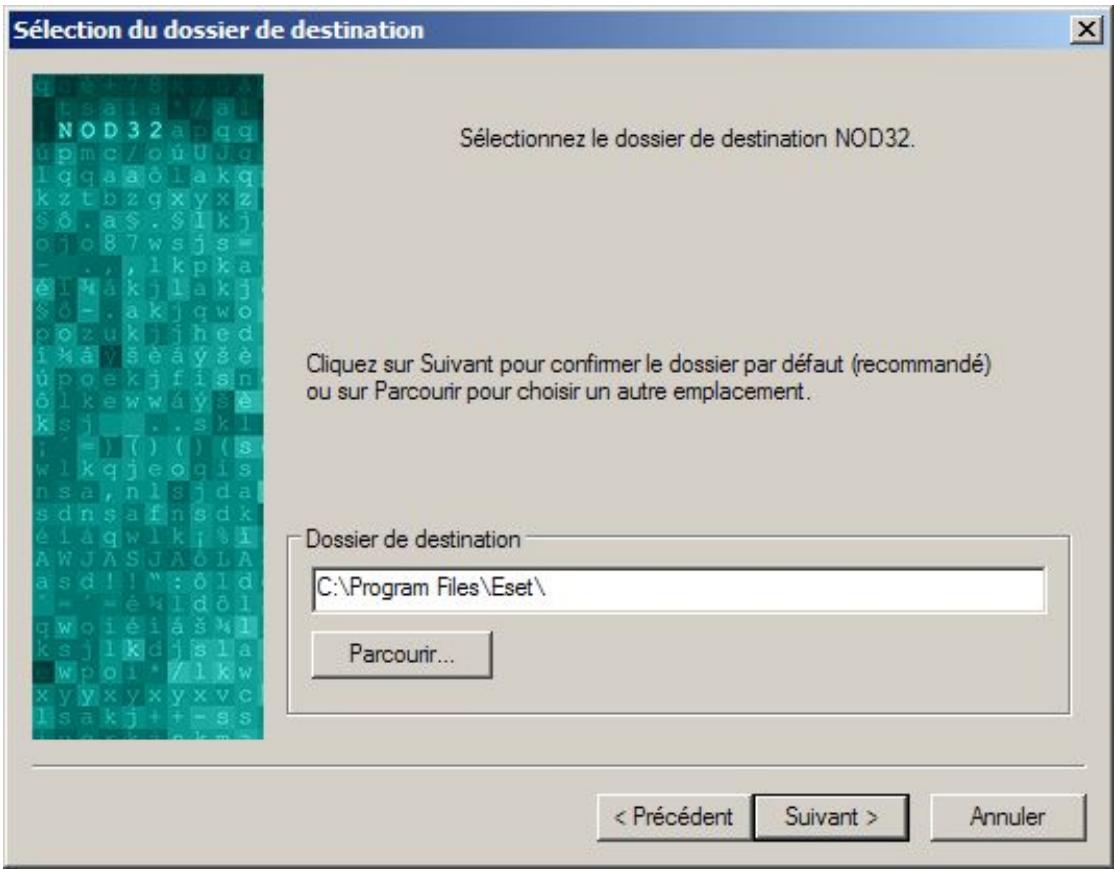
Excepté si vous avez une raison spécifique de modifier le chemin du dossier d'installation - par exemple, si vous souhaitez installer NOD32 sur un disque différent - nous vous recommendons de conserver le dossier par défaut.
Une fois le chemin indiqué, cliquez sur Suivant> pour continuer.
Configuration des Mises à Jour Automatiques
A ce niveau, les modes d'installation Par défaut, Avancé et Expert sontidentiques.
Une fenêtre vous proposant deCHOISIR le serveur de mise à jour s'affiche.

Nous vous recommendons vivement d'utiliser le paramètre
le plus fiable. Si vous ne saisissez pas votre Nom d'utilisateur et votre Mot
de passer à ce stade de l'installation, NOD32 ne pourrait pas bénéficier des mises à jour automatiques tant qu'ils ne seront pas renseignés.
Vous serez donc invite à fournir votre Nom d'utilisateur et votre Mot de passer pour permettre à NOD32 d'acceder aux serveurs de mises à jour d'Eset. Nous vous recommendons d'utiliser les fonctions Copier et Coller, afin d'eviter tout risque d'erreur lors du report de ces identifiants (seLECTIONnez le texte, cliquez sur Ctrl + C pour le Copier, puis Ctrl + V pour le Coller dans le champ approprié).
Si vous ne disposez
pas de ces
informations
(fournies par e-mail
apres l'achat d'une
licence et
l'enregistrement de
vosre produit),
cochez l'options
Définir les
paramètres demise à jour
plus tard pour
poursuivre
I'st installation.
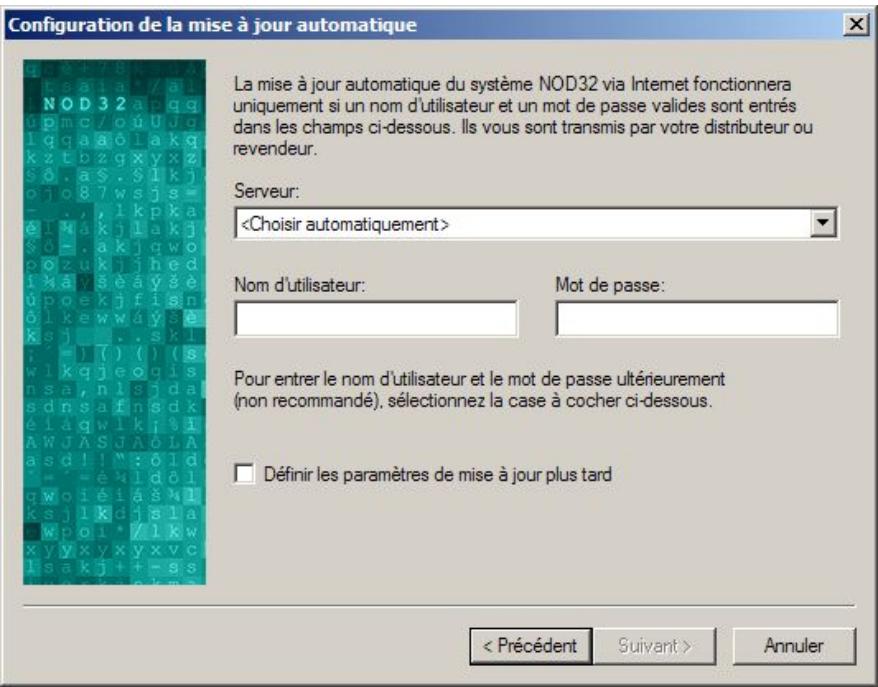
Rappel : tant que
les identifiants ne seront pas saisis, la mise à jour de la base virale ne pourrait pas s'effectuer et votre système ne sera pas protégé de manière optimale.
Configuration des Paramètres de Connexion à Internet
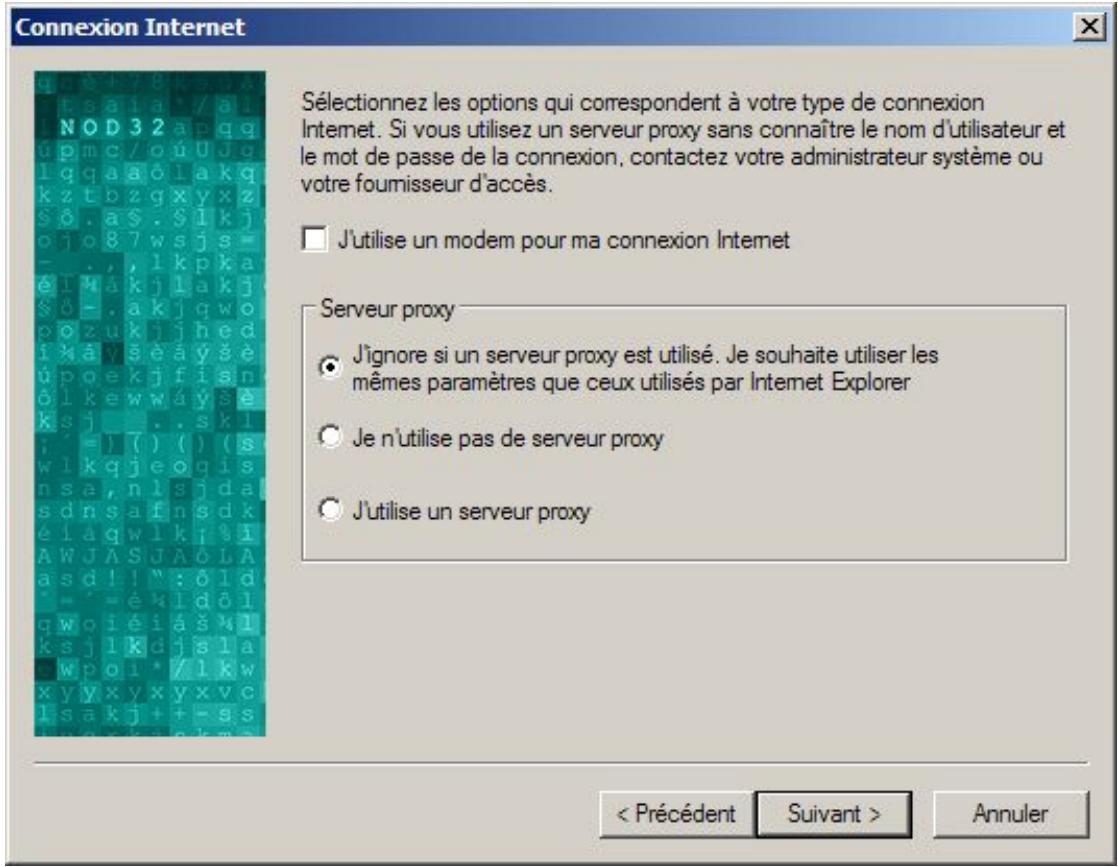
La fenêtre suivante est consacrée au paramétrage de votre connexion Internet.
Si vous utilisez un modem (pas à large bande ou interconnecté en réseau), cochez l'option J'utilise un modem pour ma connexion Internet, ce qui déclenchera le processus de mise à jour lorsqu'une connexion à Internet sera détectée.
Cette fenêtre vous demandera également de préciser si vous utilisez un serveur Proxy. Si vous n'en utilisez pas ou n'êtes pas certain d'en utiliser un, acceptez le paramétrage par défaut, comme illustré ci-dessous, et NOD32 se chargera de détecter la configuration.
Serveur Proxy
Si vous étés certain d'utiliser un serveur Proxy et que vous avons sélectionné l'option J'utilise un serveur proxy, la fenêtre ci-dessous s'ouvrira. Vous pourrez y désclarer les informations relatives au serveur Proxy.

Le nom d'utilisateur et le mot de passer à saisir dans la fenêtre du Serveur Proxy sont uniquement nécessaires si vous Proxy requiert une authentification. Ils sont normalement communiqués par votre
Administrateur ou fournisseur d'accès. Ne PAS saisir votre Nom d'utilisateur et votre Mot de passer NOD32 dans ces champs.
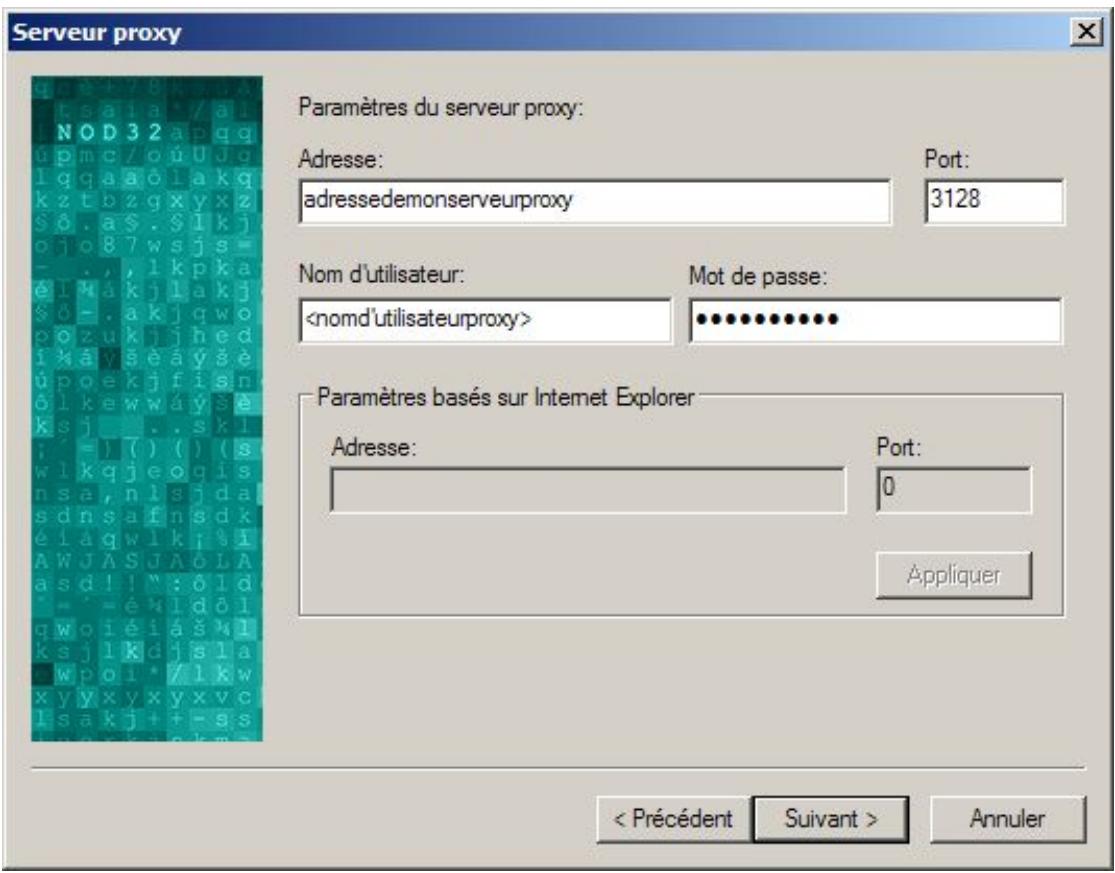
Lorsque vous avez terminé, cliquez sur Suivant> pour continuer l'installation.
Configuration de la Mise à Jour
Les modes d'installation Avancé et Expert vous permettent maintainant de configurer les options de mise à jour automatique.
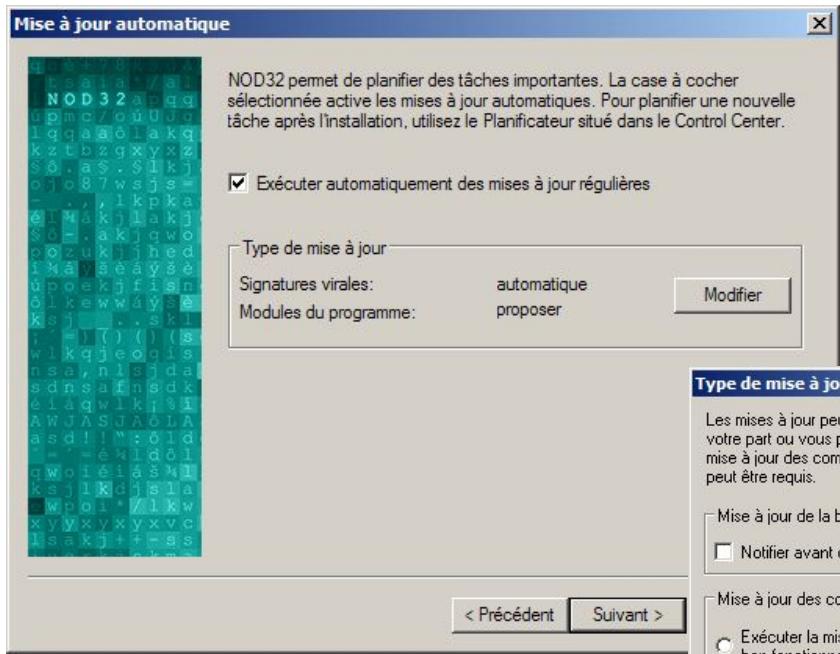
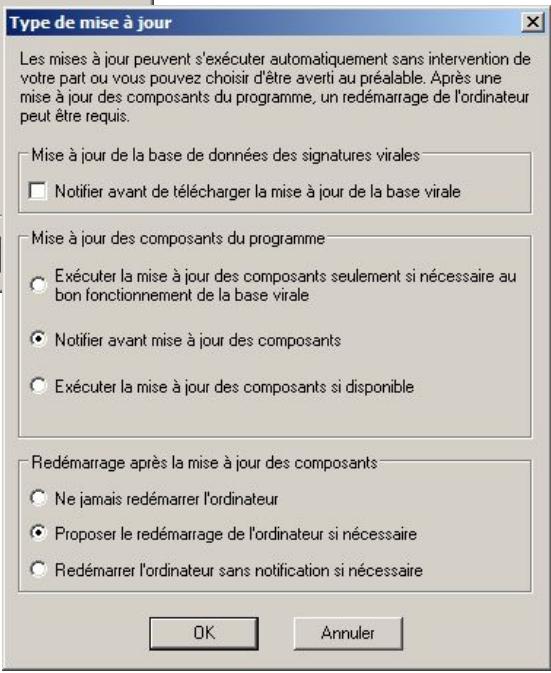
En cliquant sur le bouton Modifier, vous accédez au contrôle des options de mise à jour du programme et de la base des signatures virales. Tous ces paramètres peuvent être modifiés après installation, nous vous recommendons néanmoins de conserver ceux sélectionnés par défaut.

Eset délivre des mises à jour régulières afin d'actualiser l'ensemble de l'application etmaintenir le niveau de protection de NOD32. Nous vous conseillons vivement de conserver l'options Exécuter
automatiquement des mises à jour régulières activée, afin que votre ordinateur bénéficiaie de la(Meilleure protection possible.
Configuration Générale
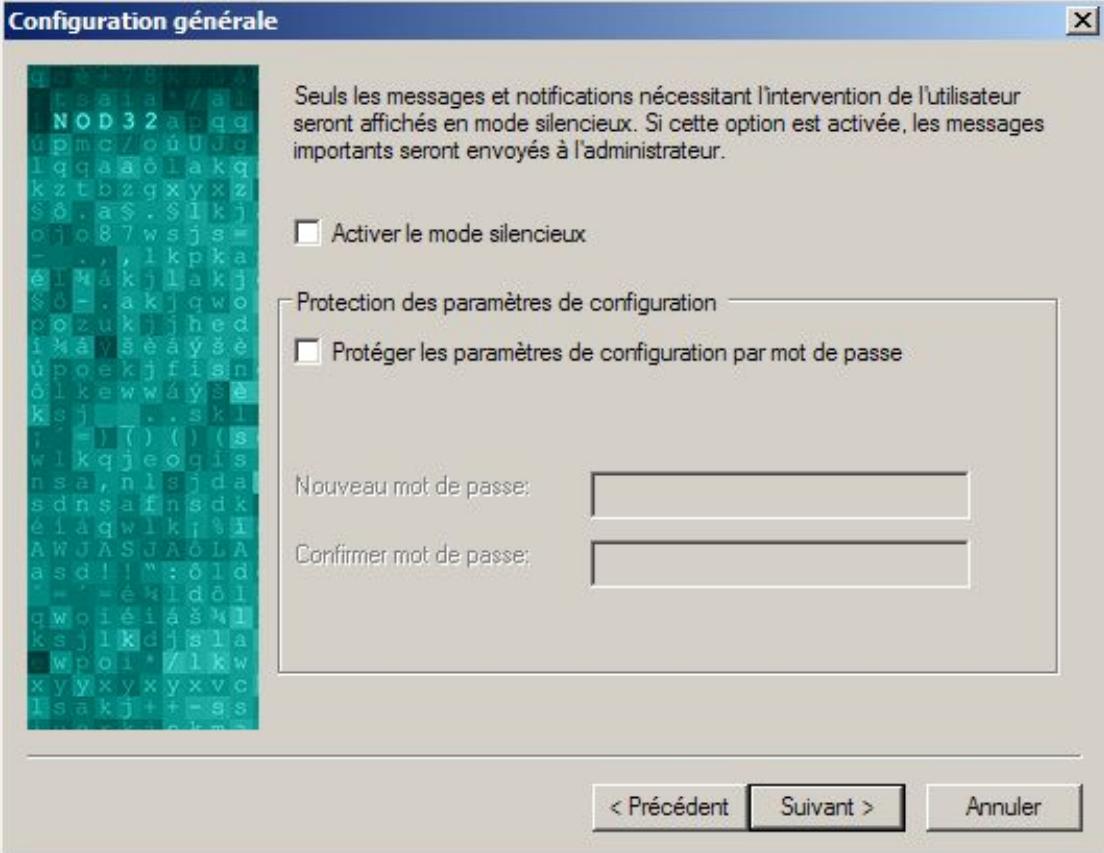
Les modes d'installation Avancé et Expert vous proposent maintainant les options suivantes :
Activer le mode silencieux: cette option peut être selectionnée si vous souhaitez que les messages ne requérant pas l'intervention de l'utilisateur soient envoyés directement à l'administrateur (défini ultérieurement).
Protégier les paramètres de configuration par mot de passage: si vous partagez un ordinateur avec d'autres utilisateurs et que vous ne souhaitez pas qu'ils puissant modifier la configuration de NOD32, vous pouvez définir un mot de passage (il doit être différent de votre Mot de passage NOD32). Vous serez ainsi le seul utilisateur à pouvoir modifier la configuration des paramètres.
Options graphiques
A ce stade, le mode Expert vous propose d'utiliser l'interface standard de Windows ou celle de NOD32 (seLECTIONnée par défaut), et de désactiver l'affichage de "l'écran d'accueil" (petite fenêtre contenant des informations sur NOD32) qui apparait à chaque démarrage de Windows.
Options graphiques du programme et de I'ecran d'accueil
NOD32 propose deux styles d'affichage des fenêtres: Windows standard et personnalisé Eset. La case cochée ci-dessous active le style personnalisé.
Pour désactiver l'affichage de l'écran d'accueil NOD32 au démarrage, cochez la case appropriée.
Utiliser l'interface graphique utiliseur par défaut
Ne pas afficher Iecran d'accueil NOD32 au demarage
<Préçédent
Suivant >
Annuler
Modes de distribution des averissements
Si vous souhaitez envoyer des messages/notifications, par exemple à l'Administrateur, cette fenêtre vous offre 2 possibilités : envoyer les messages par e-mails et/ou via Windows Messenger. Si vous étés particulier ou travailleur indépendant, vous n'avez pas besoin de cocher ces options.
Modes de distribution des averissements
Les messages d'advertissement NOD32 (ex: détction virale ou erreurs) peuvent être envoyés à un destinataire spécifique par e-mail ou Windows Messenger. Veillez effectuer votre choix en cochant la ou les case(s) appropriée(s) ci-dessous.

Envoyer les avertissements par e-mails

Envoyer les avertissements via Windows Messenger
<Préçédent
Suivant >
Annuler
>> SMTP / Options de la Messagingie
Le mode Expert vous permet de configurer les options d'alertes et de messagerie.

Si vous serveur SMTP requiert une authentication, vous pouze avoir à configurer ces paramètres une fois l'installation de NOD32 terminée. A ce stade, vous pourrez seulement renseigner les informations concernant les adresses.
NOD32 offre plusieurs options pour l'envoi des messages, qui sont particulièrement utiles pour les ordinateurs en reseau, lorsqu'un administrateur doit surveiller plusieurs machines. Pour configurer ces options, les éléments suivants doivent etre renseignes:
Adresse du Serveur SMTP, ou adresse du serveur de messagerie
Adresse(s) du ou des destinataires(s) par défaut, et adresse de l'expéditeur
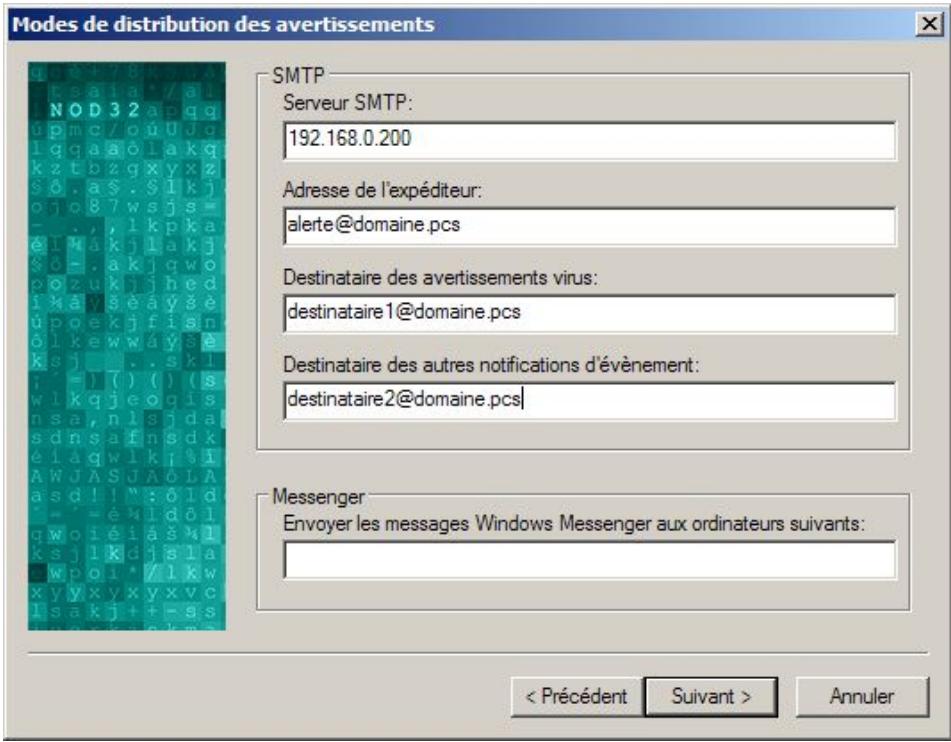
Note: Les informations inclues dans la capture d'écran ci-dessus ont été ajoutées à titre d'exemple pour illustrer les différentes options. Les champs de ces options seront vides lorsque l'écran s'affichera.
Si dans la boîte de dialogue précédent celle-ci (en page 19), aucune case n'a été sélectionnée, la fenêtre illustrée ci-dessus ne sera pas affichée. Si vous n'avez pas coché l'une des cases relatives à ces options dans la boîte de dialogue précédent, les champs appropriés seront grisés dans la fenêtre ci-dessus.
Le système ThreatSense.Net™
A ce niveau, les modes d'installation Avancé et Expert sont identiques.
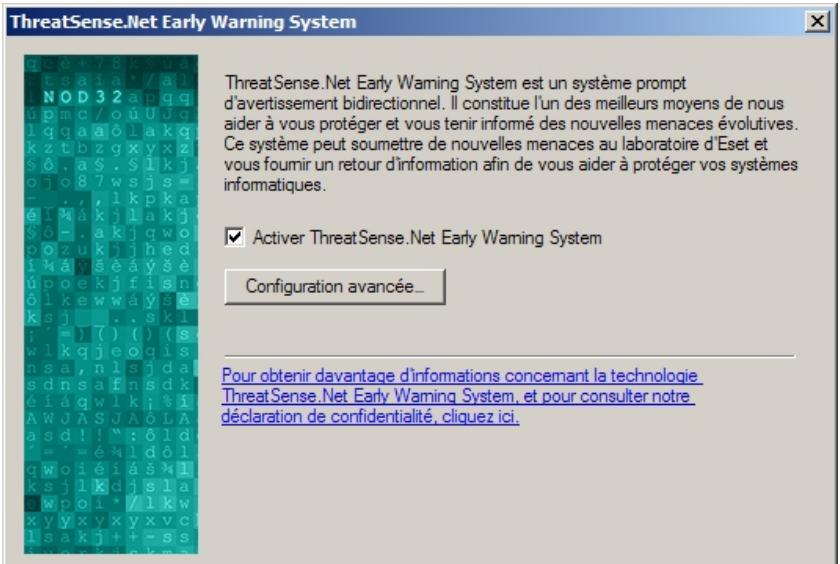
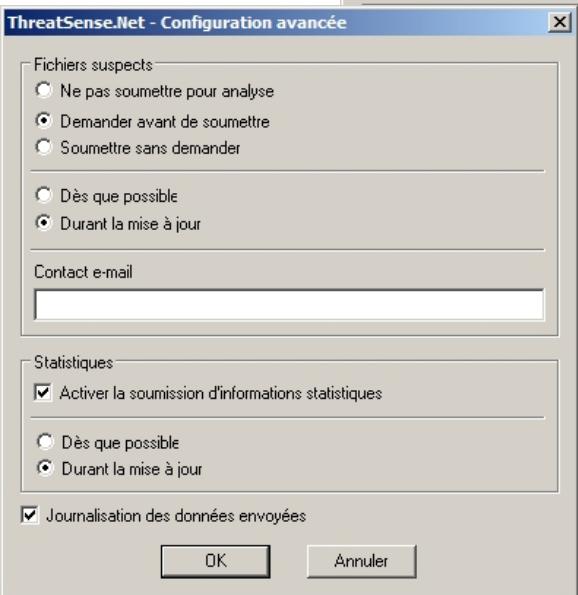
Le système ThreatSense.Net™ permet une soumission automatique des informations statistiques et des fichiers suspects aux laboratoires d'Eset pour y'être analysés. Si vous choisissez d'activer le système ThreatSense.Net™, ce dernier collectera et enverra les données de manière totally anonyme. Ces informations permettront à Eset d'être toujours plus reactif face aux nouvelles menaces (voir également page 47).
Le bouton
Configuration
avancée... permet de
modifier les
paramètres par défaut
du système
ThreatSense.Net™.
Détention des applications potentiellement indésirables
A ce niveau, les modes d'installation Par défaut, Avancé et Expert sontidentiques.
Détéction des applications potentiellement indésirables
Les applications potentiellement indesirables peuvent ne pas représentier un risque avéré pour la sécurité ; elles requirent habituallément le consentement de l'utiliseur avant installation. Elles peuvent afferter le comportement de leur système.
Active la détction des applications potentiellement indésirables
C Desactiver la détction des applications potentiellement indesirables
Pour davantage d'infomations concernant la détction des applications potentiellement indésirables, cliquez ici.
<Préçédent
Suivant >
Annuler
Certaines entreprises publicitaires ou ayant pour vocation de tracer vos activités se plaaignent des moteurs de détction identifient leurs programmes en tant que logiciels publicitaires (adware) ou expressement comme logiciels espions (spyware). NOD32 v2.7 intègre une détction spécifique des "Applications potentiellement indésirables", incluant certains logiciels publicitaires et autres applications n'était pas nécessairement malveillantes. Bien que ces programmes neprésent pasforcément un risque avéré pour la sécurité, certains logiciels publicitaires viendront étoffer le nombre de fichiers sur votre ordinateur et la consommation en mémoire, ce qui peut s'avérer agaçant, voir génant, pour de nombres utilisateurs.
Configuration d'AMON (Active MONitor): resident
Tous les modes d'installations comportent la fenêtre suivante.
AMON est le scanner « à l'accès», qui analyse constamment toutes les actions sur votre système. Le lancement automatique au démarrage de Windows est vivement conseillé. AMON étant la ligne de défense la plus importante du système de protection, il est crucial qu'il soit activé en permanence (et que la base des signatures virales soit à jour).
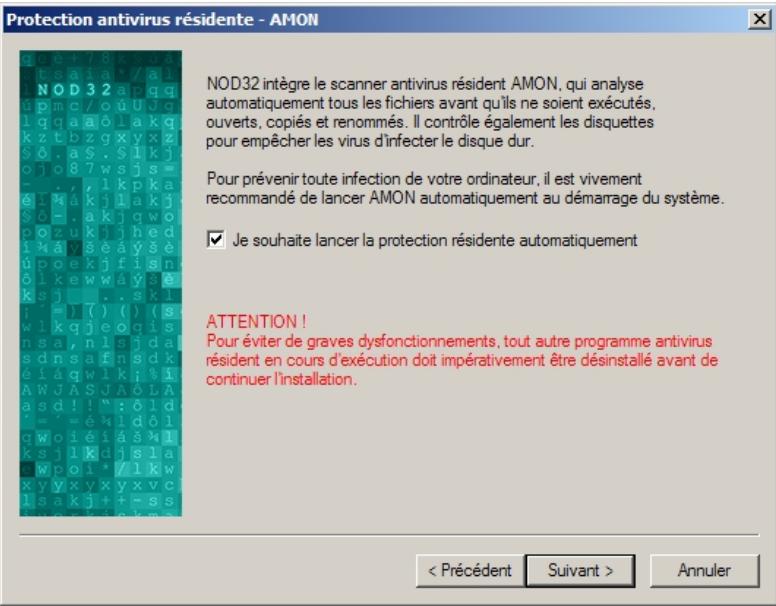
Sauf dans des conditions
d'utilisation particulières ou en cas de nécessité absolue, AMON ne doit pas être désactivé ou arrêté.

ATTENTION! Si l'option Je souhaite lancer la protection
résidente automatiquement est décochée, AMON ne sera pas
charge en mémoire et votre ordinateur ne sera pas protégé en temps réel
des virus et autres programmes malveillants.
Assurez-vous qu'aucun autre programme antivirus n'est en cours d'exécution sur votre ordinateur avant de cocher cette option, autrement votre système pourrait subir d'importantes instabilités, pouvant elles-mêmes conduire à la perte de données.
Options pour le Scanner à la Demande
La configuration de l'intégration de l'analyse à la demande dans le menu contextual de la souris est disponible dans les modes d'installation Expert/Avancé
Intégration du scanner à la demande NOD32
Le scanner à la demande est exécuté pour analyser les disques, répertoires et/ou fichiers scélectionnés.
Le scanner à la demande s'exécuté en double-cliquant sur l'icone NOD32 située sur le Bureau - ou - en cliquant avec le bouton droit de la souris sur l'objet à analyser et en Sélectionnant NOD32 Antivirus System dans le menu contextual.
Placer l'icone NOD32 sur le Bureau
Pour intégrer l'exécution du scanner à la demande dans le menu contextual de la souris (récommandé), conservez la sélection par défaut de la case à cocher ci-dessous.
Active scanner à la demande en utilisant la souris
<Précièdent
Suivant >
Annuler
Pour permettre un accès plus rapide au Scanner à la demande NOD32, une icône peut être placée sur le Bureau. Si vous ne souhaitez pas activer cette option, laissez la case Placer l'icône NOD32 sur le Bureau découverte.
L'accès au Scanner à la demande NOD32 via le menu contextualuel, correspondant à l'option Activer le scanner à la demande en utilisant la souris, vous permet d'analyser plus facilement un réseau ou fichier avant de l'ouvrir, en effectuant un clic droit sur la cible et en selectionnant NOD32 Antivirus System depuis le menu contextualuel. L'intégration dans le menu contextualuel peut être désactivée en découvert la case appropriée (non recommandé).

Aucune des deux options précités ne peut être activée après installation si elle a été désactivée depuis cet écran. Le programme devra alors être réinstallé pour activer ces options.
Configuration de DMON (Document MONitor)
Les documents Microsoft Office (Word, Excel, etc.) peuvent également contérer des virus qui infectent d'autres fichiers lorsque les documents sont ouverts. DMON assure une protection contre ce type de menaces. Les plus récentes versions d'Internet Explorer permettent d'ouvrir les documents Microsoft Office depuis le navigateur, directement à partir d'Internet. DMON contrôle ces documents et préviendra toute infection.
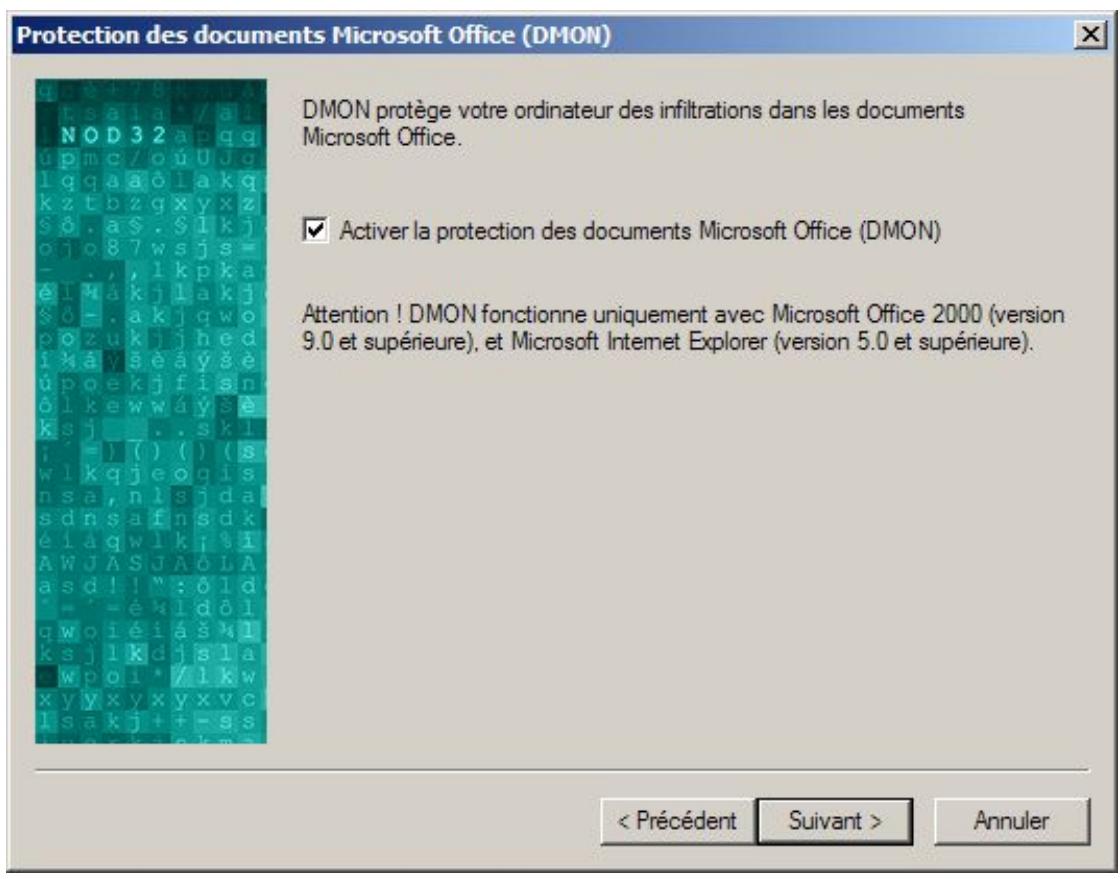
DMON est activé par défaut dans tous les types d'installation, mais vous pouvez toute fois le désactiver dans les modes Avancé et Expert.
NOTE : la protection des documents traités avec des Suites bureautiques autres que MS Office est pleinement assurée par AMON.
Configuration du Moniteur Internet (IMON)
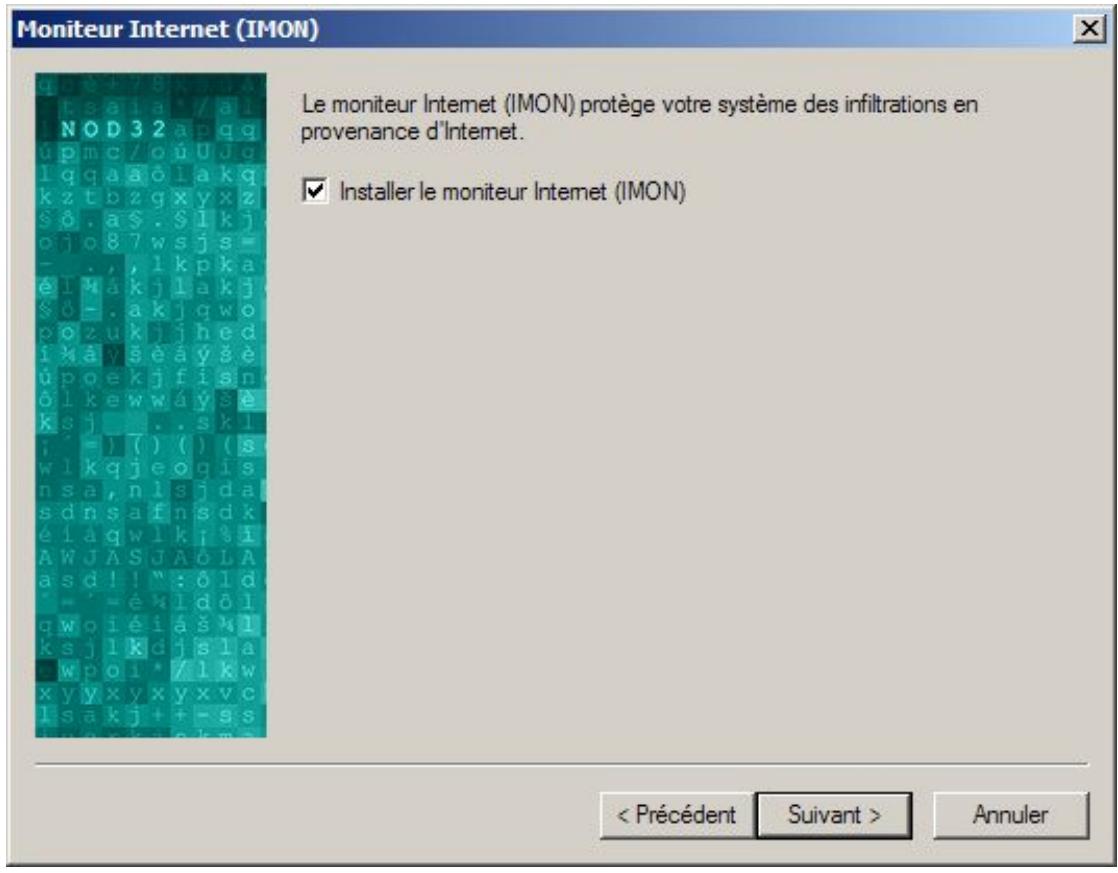
IMON (Internet MONitor) protège votre ordinateur des menaces en provenance d'Internet, dans les e-mails ou lors de la navigation. Pour permettre l'analyse des e-mails utilisant le protocole POP3, ainsi que celle du traffic Internet, nous vous recommendons d'installer le moniteur IMON.
IMON est activé par défaut dans tous les types d'installation, mais vous pouvez le désactiver si nécessaire dans les modes Avancé et Expert.

Si IMON est désactivé, le module AMON préviendra toujours l'ouverture de pièces jointes infectées, enregistrées à partir des e-mails et d'Internet.
Toutefois, il est vivement recommandé d'activer IMON lors de vos séances
de navigation et lorsque vous téléchargez/consultez vos e-mails.
IMON – Configuration pour le Courrier Electronique
Pour activer le contrôle des e-mails, laissez la case correspondante cochée.
Une notification, attesting que le message a eté analysé par NOD32, peut être ajoutée à la fin de chaque e-mail ou aux e-mails infectés seulement. L'accès à ces options est disponible dans les modes Avancé et Expert.
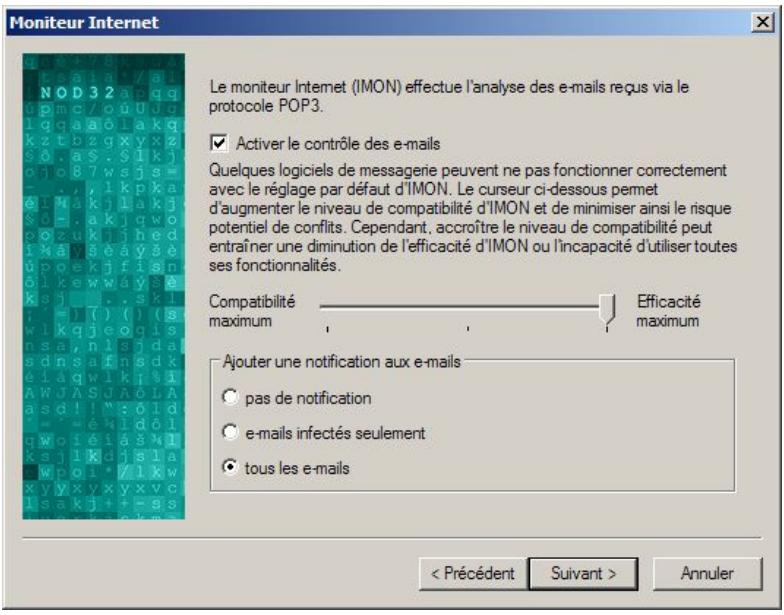
IMON fonctionne avec la majorité des logiciels de messagerie POP3. Toutefois, dans de rares cas, des phénomènes d'incompatibilité peuvent survenir. Si cette situation se présente, vous pouvez augmenter le niveau de compatibilité d'IMON en déplaçant le curseur vers la gauche, afin d'en assurer le bon fonctionnement.

Attention! Augmenter la compatibilité d'IMON peut entraîner la désactivation de certaines fonctionnalités, ou une réduction de son niveau d'efficacité.

Lorsque NOD32 est installé sur un serveur, l'installation du moniteur IMON n'est généralement pas recommandée. Pour de plus amples informations techniques à ce sujet, nous vous invitons à contacter votre revendeur ou distributeur local.
IMON - Configuration HTTP
IMON contrôle également le traffic Internet et vous protège ainsi des infiltrations vehiculées par votre navigateur.
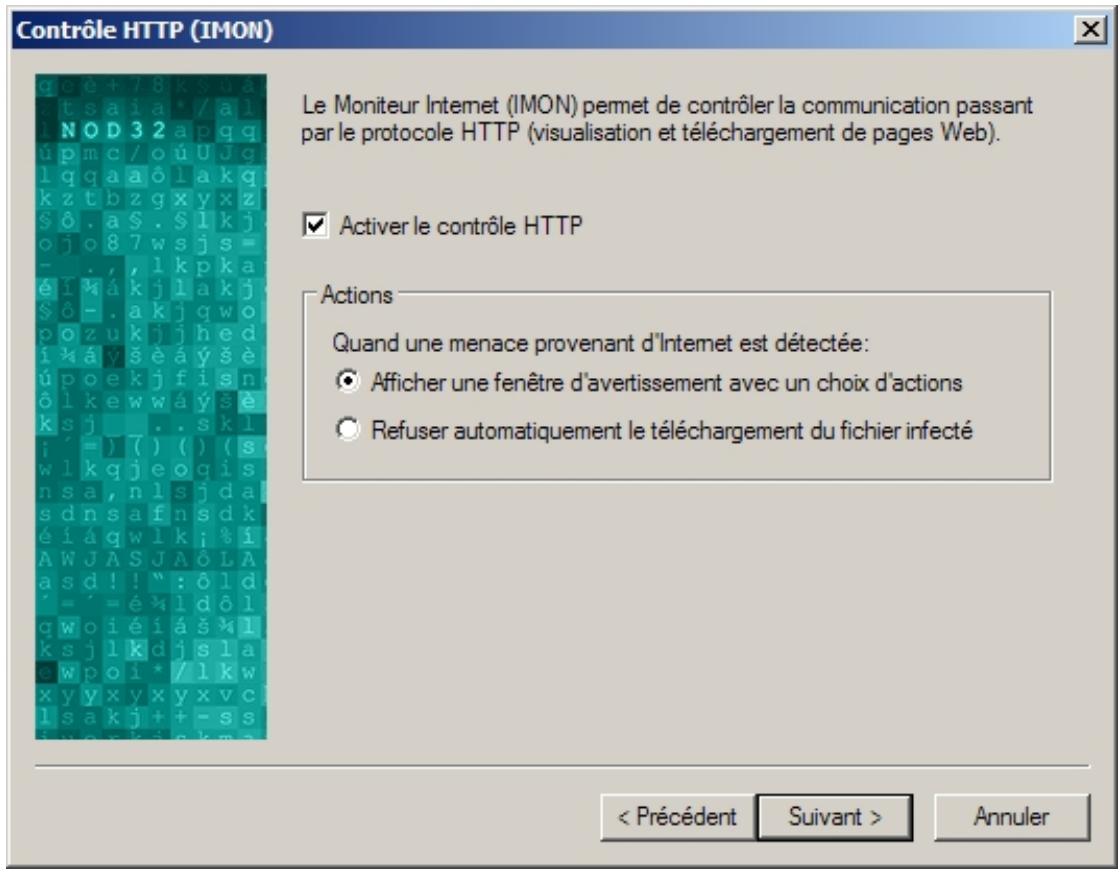
En cas de tentative d'infiltration, l'option sélectionnée par défaut dans la fenêtre ci-dessus déclenchera l'affichage d'une fenêtre d'avertissement, vous offrant le choix des actions disponibles. IMON peut également être configuré de manière à refuser automatiquement le téléchargement du fichier infecté.
Le contrôle du flux HTTP est activé par défaut, mais peut être désactivé ou modifié dans les modes d'installation Avancé et Expert.
EMON – Configuration pour le Courrier Electronique
EMON, module resident, analyse vos e-mails entrants et sortants via les logiciels de messagerie compatibles MAPI (l'interface MAPI est utilisé : par Microsoft Outlook - lors de la réception des e-mails à partir d'un serveur de messagerie Microsoft Exchange via le protocole Exchange).
Moniteur e-mails pour Microsoft Outlook (EMON)
EMON protège votre ordinateur des infiltrations contenues dans les e-mails entrants et sortants via Microsoft Outlook
Active le moniteur des e-mails Microsoft Outlook (EMON)
<Précièdent
Suivant >
Annuler
Mème si aucune interface MAPI n'est utilisé sur votre ordinateur, EMON sera installé. Les e-mails entrants via le protocole POP3 seront analysés par IMON.
Compléter la Configuration de l'Installation
A ce point, tous les modes d'installation affichent la même fenêtre. C'est le dernier stade vous permettant de modifier les paramètres sélectionnés précédemment, avant que les fichiers ne soient copiés et la configuration prise en compte.
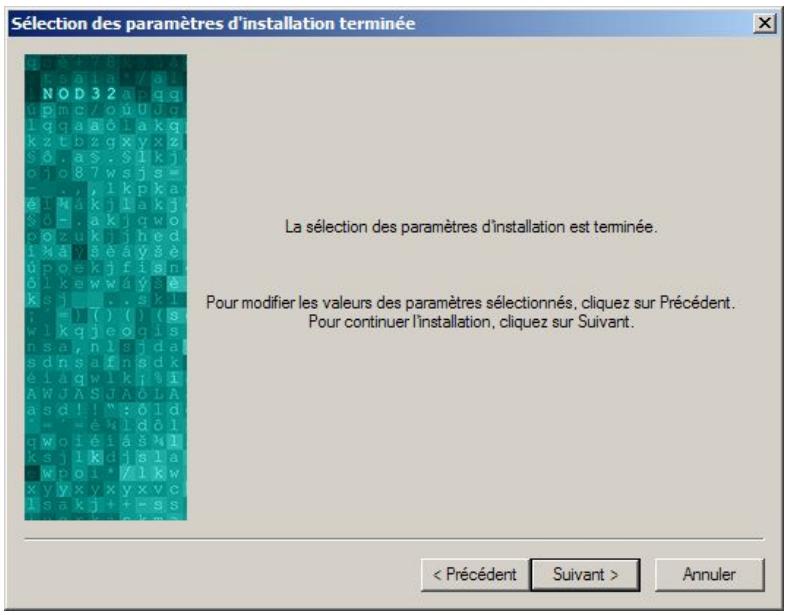

Si vous souhaitez modifier un ou plusieurs paramètre(s) de configuration, cliquez sur le bouton < Préceptént. Si vous avez activé le lancement automatique du module AMON, assurez-vous qu'aucun autre resident (scatter à l'accès) n'est actif sur votre ordinateur avant de terminer on.
Pour compléter l'installation avec les paramètres de configuration sélectionnés, cliquez sur Suivant >.
Durant la procédure de prise en compte de la configuration, ce message est affché:
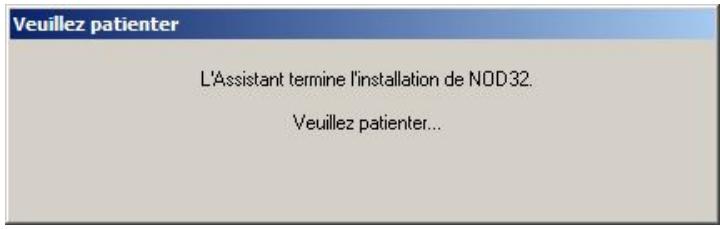
Une fois l'installation complétée, un redémarrage de votre ordinateur sera requis.
Enregistrez vos travaux et fermez les applications en cours d'exécution, si ce n'est déjà fait, puis cliquez sur Terminer pour redémarrer votre système.
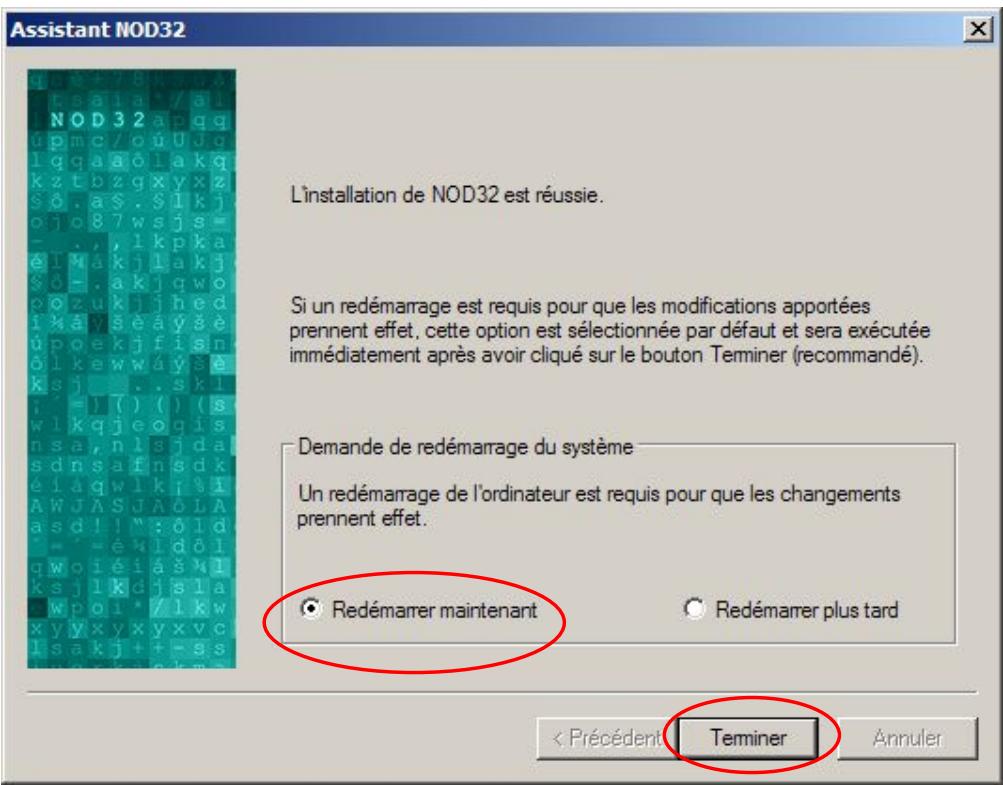

Si vous ne souhaitez pas redémarrer votre ordinateur immédiatement, désissez Redémarrer plus tard. NOD32 peut alors ne pas fonctionner correctement, et votre ordinateur ne sera pas protégé des s virales avant que vous ne le redémarriez et n'effectuiez la première mise à

Une fois vous PC redémarré, ouvrez le Control Center en cliquant sur l'icone , située dans la barre des tâches. Cliquez ensuite sur le module
Mise à jour, puis lancez la procédure de mise à jour en cliquant sur Mettre à jour. Lorsque la mise à jour est terminée, cliquez sur le module NOD32, puis sur Analyse approfondie, afin d'effectuer une analyse en profondeur de votre ordinateur.
CONFIGURATION APRES L'INSTALLATION
Profils pour les analyses à la demande
Les premiers paramètres que vous pouvez souhaiter examiner sont les profils d'analyse par défaut de NOD32. Ils vous permettent d'analyser exactement ce que vous souhaitez et quand vous le souhaitez, le Planificateur de tâches supportant également ces profils. Un profil est constitué par l'ensemble des paramètres sélectionnés pour une analyse. Par exemple, vous pouvez visualiser en page 33 les paramètres de l'onglet Configuration, Sélectionnés par défaut en utilisant le [Profil du Control Center] (standard), puis en page 45, ceux sélectionnés via le [Profil du Control Center - Analyse approfondie].
Ouvrez le Control Center NOD32 en cliquant sur l'icone, située dans la barre des tâches.
Dans la section Modules de protection, cliquez sur NOD32
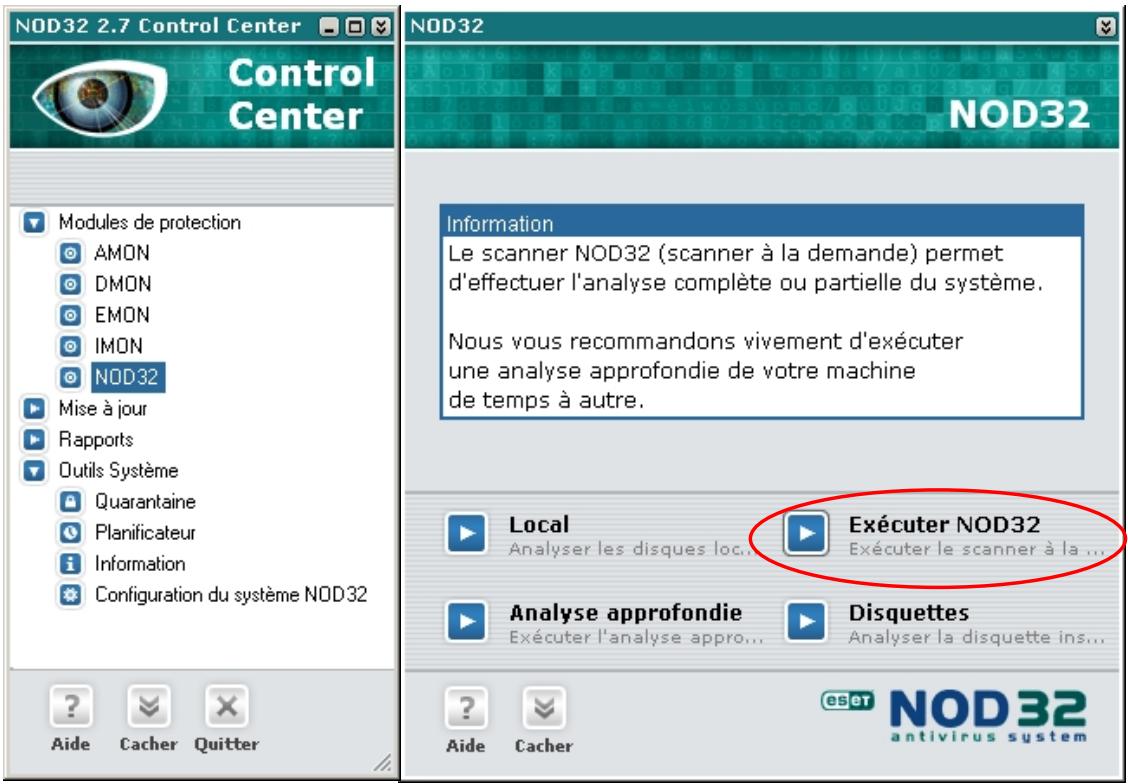
... puis, dans la fenêtre qui apparait sur la droite, cliquez sur Exécuter NOD32.
Après quelques secondes, l'onglet Cibles à analyser s'ouvre :
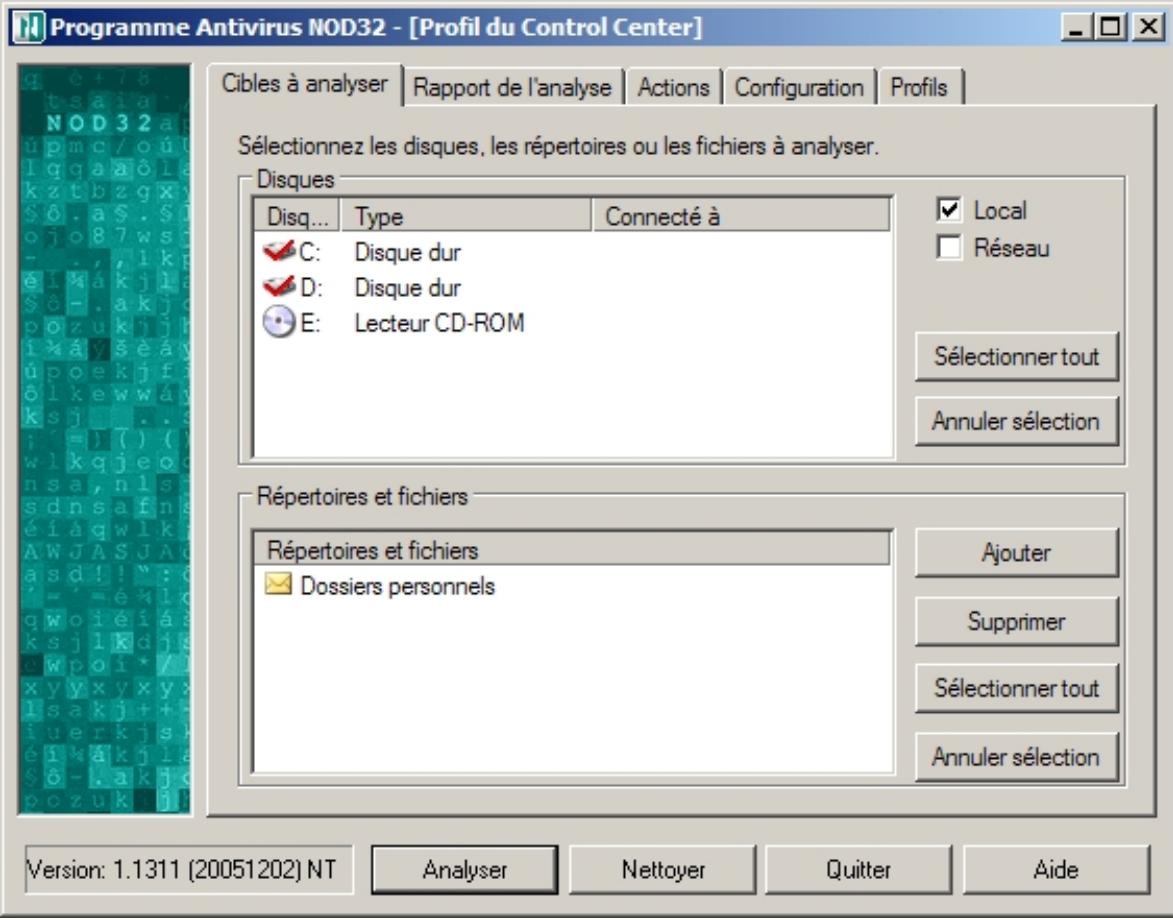
Cette fenêtre repertorie les cibles à analyser. Vous pouvez selectionner les disques, supports amovibles, etc., à analyser, et également ajouter les repertoires et fichiers de votrechoix.
Les cibles sélectionnées affichent un sigle rouge en forme de « V » sur leurs icones respectives.
Dans l'onglet Configuration, vous pouze modifier les paramètres par défaut pour sélectionner vos préférences personnelles concernant les éléments qui doivent être analysés par le scanner à la demande. Vous pouze ajouter ou exclure certains types de fichiers, si déséré, et également paramétrrer l'envoi des messages d'advertissement vers une autre machine ou l administrateur, via le bouton Avancée...
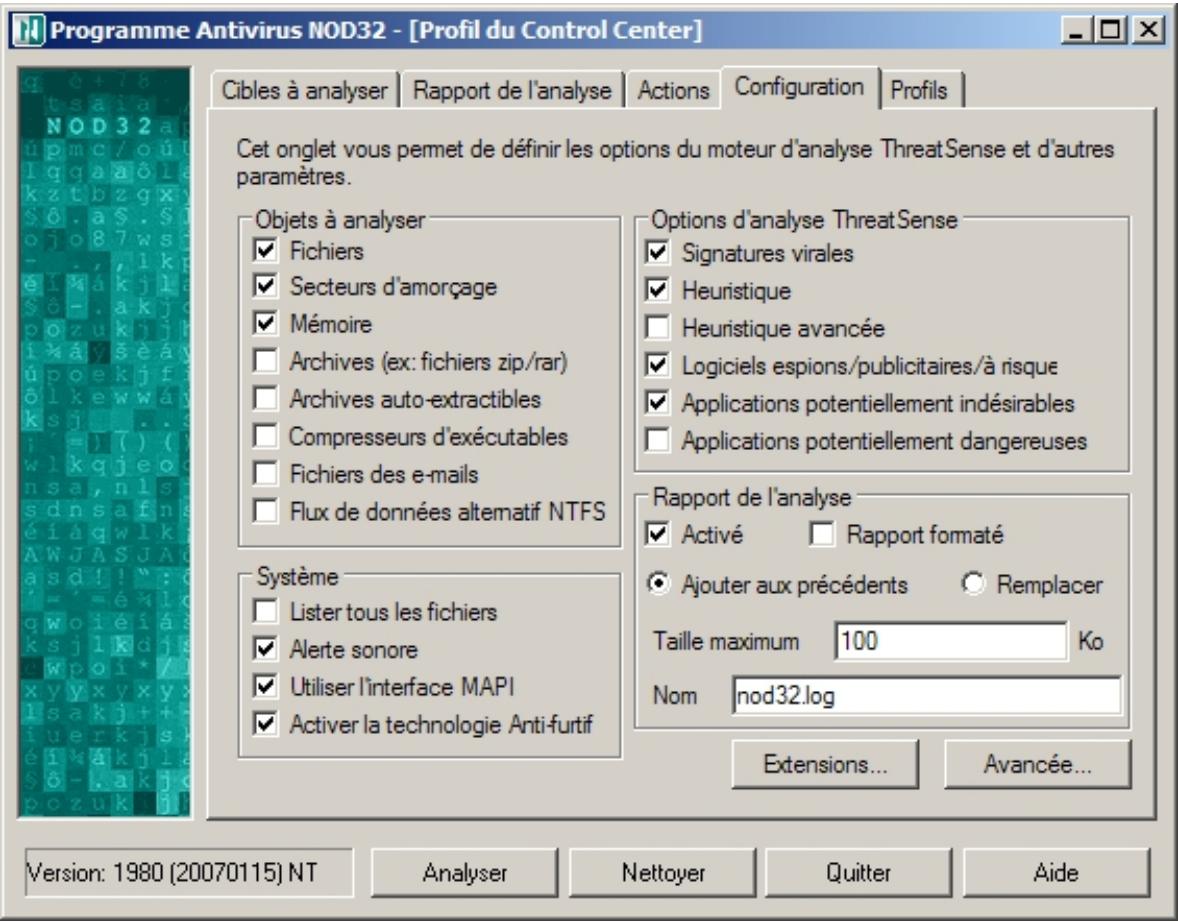
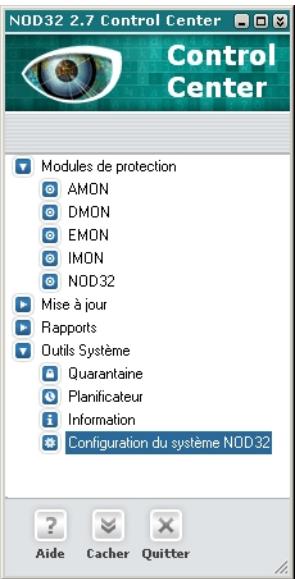
Les détails de la configuration des notifications (messages d'alertissement) doivent être renseignés depuis la section Configuration du système NOD32 Configuration onglet Notifications.
Dans l'onglet Actions, vous pouvez maintainant modifier les actions par défaut à exéçuter en cas d'attaques virales.
Vouss拨出选择器用一动动的式。La lste des types d'objets disponibles dépend elle-même des Objects à analyser qui ont été sélectionnés dans l'onglet Configuration:
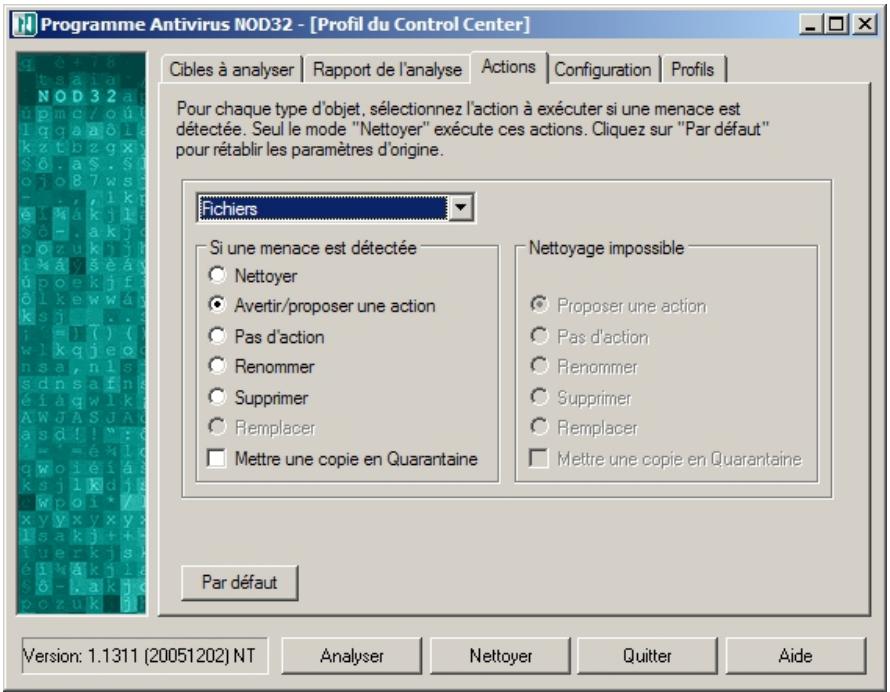
Fichiers
Secteurs d'amorçage
Mémoire
Archives
Archives auto-extractibles
Compresseurs d'exécutables
Fichiers des e-mails
Flux de données alternatif NTFS
Pour la majorité des types d'objects, vous pouvezmettre les fichiers infectés ou suspects en Quarantaine, ce qui signifie qu'une copie de ces fichiers sera placée dans un dossier créé à cet effet (C:\Program Files\ESET\infected). La copie peut alors être envoyée à Eset pour analyse approfondie, si nécessaire.
NOTE : le réseau infecté est créé automatiquement lors de la première mise en Quarantaine. La copie mise en Quarantaine est sauvégardée dans un format encrypté, rendant impossible toute exécution accidentelle.
Si vous choisissez l'option Nettoyer, la liste d'actions alternatives devient alors accessible dans la colonne de droite Nettoyage impossible. L'action secondaire可以选择 est uniquement appliquée lorsqu'un fichier s'avere impossible à nettoyer pour des raisons techniques.
Voir la rubrique Traitement des alertes et incidents d'origine virale, en page 46, pour davantage d'information.
Le dernier oranglet de la section est dédié aux Profils. Un profil est constitué d'un ensemble de paramètres. Par défaut, le programme utilisera le profil du Control Center, mais si vous avez effectué des changements dans les oranglets précédents, vous pouvez notamment les enregistrer sous le profil en cours d'utilisation ou décidier d'en creator un nouveau.
Le profil d'origine pour l'analyse depuis le menu contextuel (accessible via le menu dérouulant) peut également être modifié et sauvégarde. Ce profil est dédié à l'analyse rapide de fichiers ou dossiers individuels, en effectuant directement un clic droit sur la cible可以选择 et en selectionnant NOD32 Antivirus System dans le menu contextuel qui apparait alors. Cette option est particulièrement conviviale lorsque vous souhaitez analyserrapidement un élément avant de l'ouvrir.
Si vous
souhaitez que le profil en cours
d'utilisation ou
de modification
soit également
utilisé pour
l'analyse via le
menu
contextuel, ou à
partir du Control
Center, cochez
la ou les case(s)
appropriée(s)
apres avoir
s'électionné le
profil déséré.
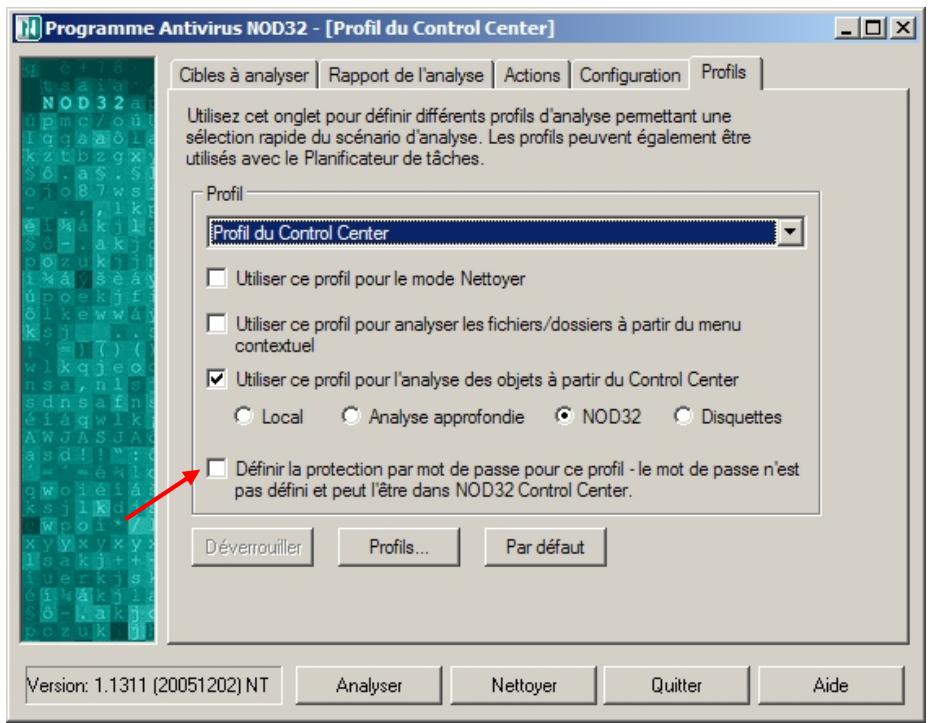
En fonction des besoin, vous pouvez创建工作 un profil différent pour analyser certains supports spécifiques. Pour创建工作 un nouveau profil, cliquez sur le bouton Profils → Nouveau, entrez alors le nom du nouveau profil, puis validez. Vous pouvez alors selectionner les paramétres de votre choix au fil des différents onglets et les sauvegarder sous ce nouveau profil.
Chaque profil peut être protégé par un mot de passer (option pointée par une flèche rouge en page 35). Cette fonctionnalité s'avère très utile si vous partagez votre ordinateur avec plusieurs autres utilisateurs et que vous ne souhaitez pas qu'ils puissant modifier vos paramètres NOD32. Pour définitir votre mot de passer, ouvrez la fenêtre principale du Control Center, en cliquant sur l'icone située dans la barre des tâches. Cliquez sur Configuration du système NOD32,
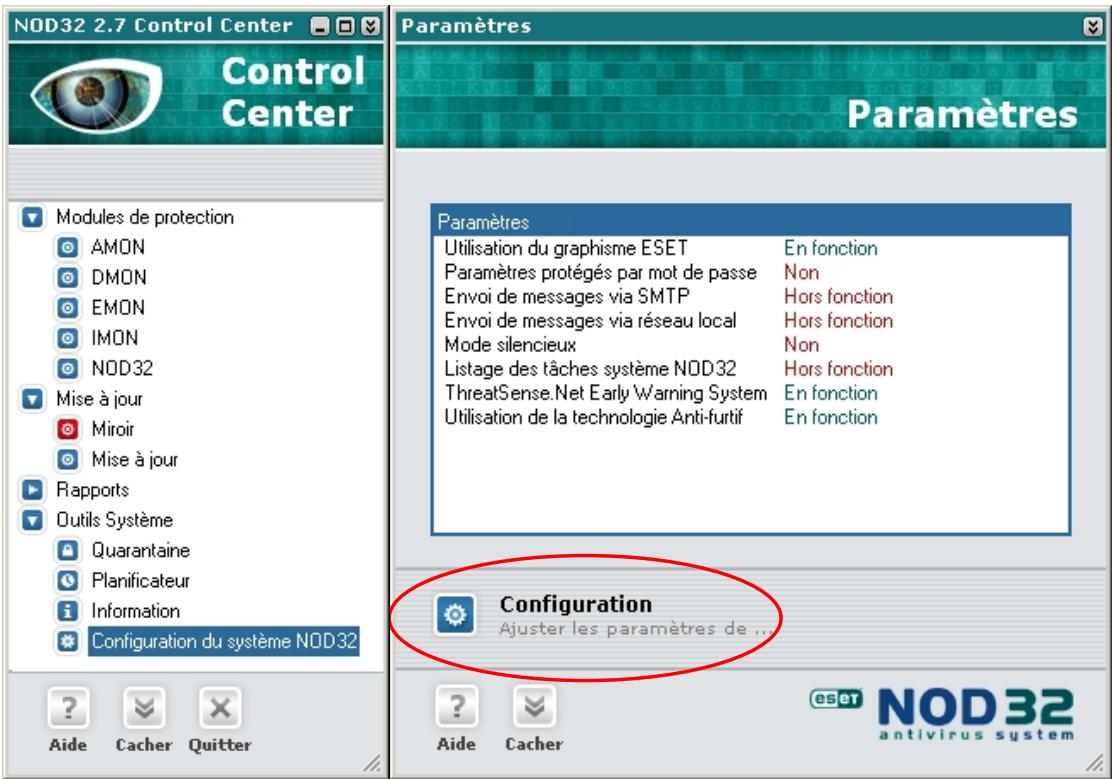
... puis sur Configuration dans la fenêtre de droit. Dans l'onglet Général qui s'ouvre, dans la section Protection des paramêtres de configuration, cliquez sur Configuration. Choisissez un mot de passer différent de celui de qui vous a été envoyé avec votre Nom d'utilisateur. En cas d'oubli du mot de passer qui protège les paramêtres de configuration, vous pouze déverrouiller NOD32 en téléchargeant notre outil de déverrouillage à l'adresse: http://www.eset.sk/unlock.exe.
NOTE: le module Miroir, présente sous la section Mise à jour de la capture d'écran ci-dessus, est uniquement disponible dans la version multipostes (Administrator) de NOD32. Ce module est dédié à la mise à jour des stations de travail en réseau. La couleur rouge de l'icône indique que le Miroir est désactivé.
Enfin, l'onglet Rapport de 1'analyse affiche les résultats détaillés de l'analyse, mais également sa progression.
Bouton Analyser
Clique sur le bouton Analyser aura pour effet de lancer une analyse des supports selectionnés dans l'onglet Cibles. Vous verrez ensuite la liste des fichiers analysés s'afficher dans la fenêtre. Par défaut,nds les fichiers faisant l'objet d'un commentaire particulier inscrit en bleu sont listedes (voir page 38). Pour listener tous les fichiers analysés, cochez l'option Lister tous les fichiers depuis l'onglet Configuration.
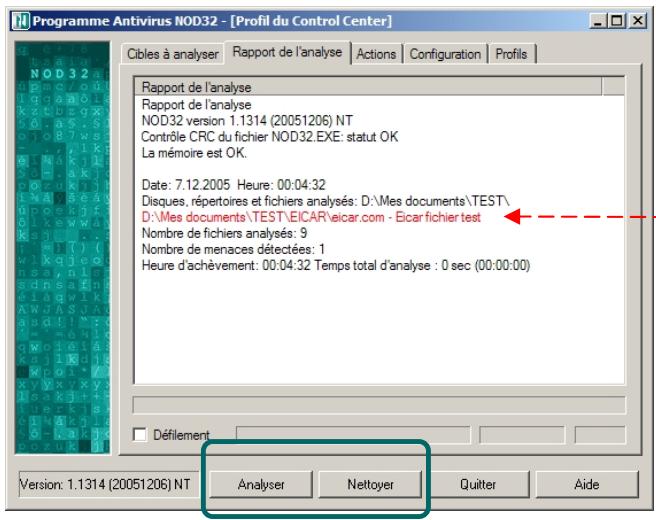
Si le scanner à la demande détecte un objet infecté, ou suspect, l'entrée (la ligne) du rapport correspondant à cet objet sera affichée en rouge. Vous pouze alors désirir de cliquer sur le bouton Nettoyer (ce qui aura pour effet de relancer une analyse complète en appliquant les options sélectionnées dans l'onglet Actions), ou plus simplement d'effectuer un clic droit sur l'entrée du rapport inscrite en rouge et selectionner Nettoyer (si applicable) dans le menu contextual. Cette dernière méthode est la plus rapide.
Bouton Nettoyer
Ce bouton a également pour effet de lancer une analyse des supports sélectionnés, mais les actions choisis dans l'onglet Actions (Nettoyer, Proposer une action, Pas d'action, Supprimer, Remplacer, Mettre une copie en quarantaine) sont alors appliquées automatiquement.
Une fois l'analyse lancée, les boutons Analyser et Nettoyer se transforment respectivement en Pause et Arrête, dans l'hypothèse où vous souhaiteriez suspendre temporairement oumettre un terme à l'analyse.
NOTE: le mode Analyser permet d'effectuer une analyse sans interruption, même en cas de détention d'une ou plusieurs infiltration(s). Aucune action n'est appliquée et les objets infectés sont uniquement listedes en rouge dans la fenêtre Rapport de l'analyse. A l'inverse, le mode Nettoyer suspend l'analyse - si l'action sélectionnée dans l'onglet Actions ne peut être executée ou si elle requiert une intervention de l'usager - tant que l'utilisateur n'a pas sélectionné une action alternative.
Analyse
Le déroulement de l'analyse via le bouton Analyser ne requiert pas de surveillance en temps réel. Ce mode est fort pratique, il vous permet par exemple de lancer une analyse avant de partir déjeuner, puis de visualiser son résultat et la liste des entrées à votre retard. L'analyse
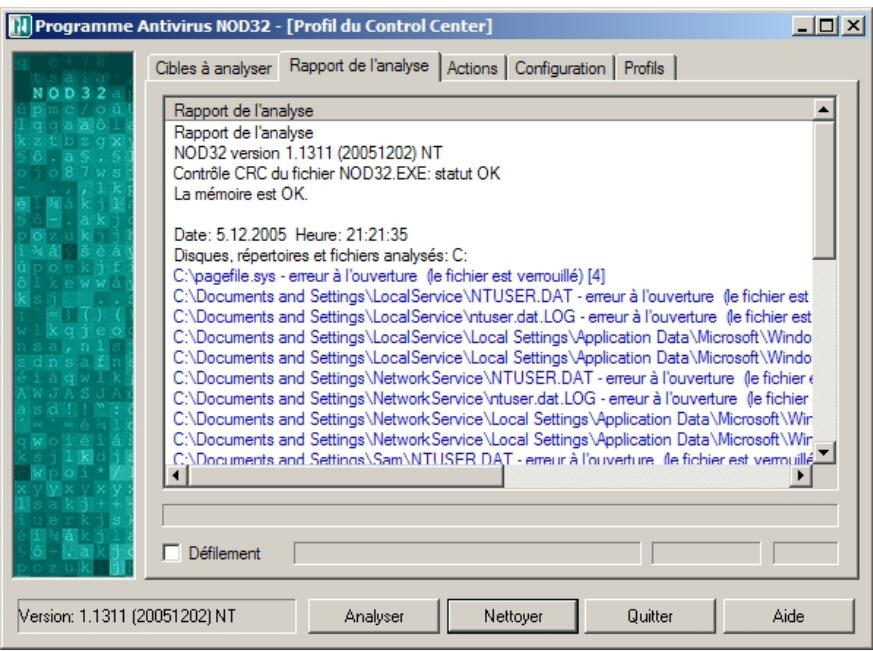
peut prendre de quelques secondes à plusieurs minutes, en fonction du nombre de cibles à analyser et de la profondeur de l'analyse. Les objets infectés sont inscrits en rouge et leur chemin d'accès est indiqué. Vous savez ainsi où ces fichiers sont localisés sur votre ordinateur.

Dans la capture d'écran ci-dessus, vous pouvez noter la présence de C:\pagefile.sys - erreur à l'ouverture (le fichier est verrouillé) [4].
Sur les ordinateurs dont le système de mise en veille prolongée est actif, nez également l'objet C:\hiberfil.sys. La présence de ces deux ans le rapport est parfaitement normale, ils sont verrouillés car utilisés pour par voiture système d'exploitation. Aucune autre application, pas même à l'autorisation d'y acceder.

A tout moment, vous pouvez consulter les précédents Rapports du scanner NOD32 via le Control Center, sous la section Rapports.
Le Rapport des menaces détectées, ainsi que le Rapport relatifs aux événements ( comme les Mises à jour, les erreurs de connexion, etc.) sont également disponibles.
Analyse à la Demande
Lorsque you souhaitez réaliser une analyse de votre ordinateur, d'un support, tel un CD, etc., rendez-vous dans le Control Center, puis sous la section Modules de protection, cliquez sur NOD32. La fenêtre suivante apparait alors sur la droite.
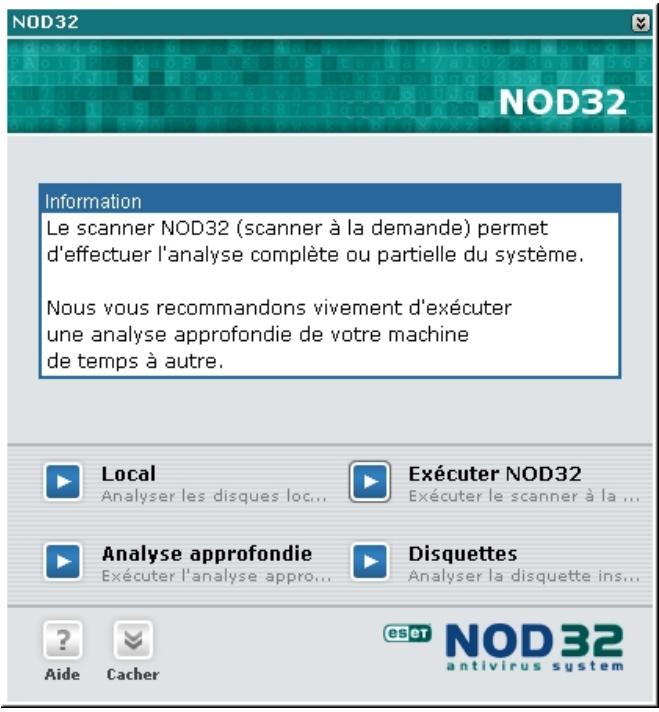
Cliquez au choix sur :
Exécuter NOD32 pour ouvrir la fenêtre Cibles à analyser du scanner à la demande, comme décrit dans les pages précédentes, et modifier les paramètres d'analyse si vous le désirez.
Disquettes pour démarrer instantanément l'analyse de toute disquette.
Analyse approfondie pour analyser directement votre système encore plus en profondeur qu'avocé le niveau d'analyse standard (le temps d'analyse est en revanche un peu plus long). Le jeu de paramètres sélectionnés par défaut assure le meilleur niveau de détention possible.
NOTE : Une analyse approfondie du système est vivement recommendée après une première installation de NOD32, tout particulièrement si vous suspectez votre ordinateur d'être infecté. Elle est également conseillée périodiquement et/ou en cas de doute (par exemple, si votre système présente un comportement inhabituel pouvant être imputable aux méfaits d'un malware).
Local pour analyser directement tous vos disques locaux.
Analyse à l'Accès (AMON)
Lorsque vous ouvrez, copiez, renommez un fichier, AMON vérifie automatiquement et en temps réel l'intégrité de ce fichier. AMON, resident en mémoire, surveille constamment - en tâche de fond - toutes les actions entreprises par l'utilisateur et le système. Il est ainsi toujours prét à bloquer les attaques et vous en avertir.

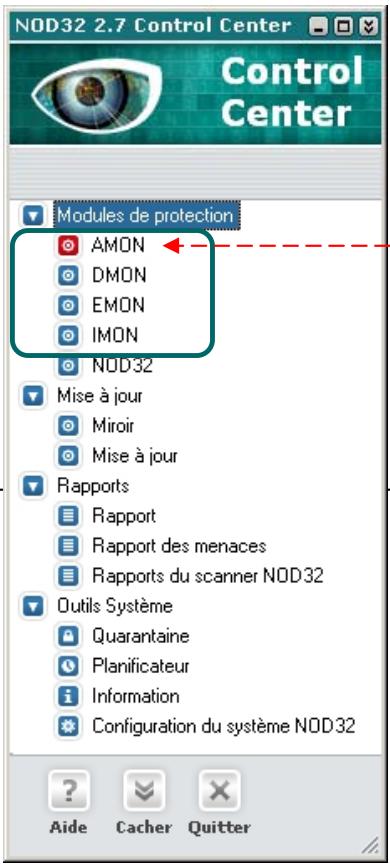
Si AMON est désactivé (charge en mémoire mais inactif) ou arrêté (non charge en mémoire), l'icone précédent le nom AMON
Dans le Control Center s'affiche respectivement en rouge ou en grisé. Dans les deux cas, l'icone de NOD32 située dans la barre des tâches s'affiche en rouge. Cela signifie que votre ordinateur n'est PAS protégé en temps
réel. Pour réactiver ou démarrer la protection résidente, veuillez vous reporter à l'aide en ligne, enclinquant sur Aide depuis la fenêtre principale du module AMON.
Analyse des documents Office (DMON)
DMON est un plug-in complémentaire à AMON, permettant d'analyser les documents Microsoft Office et les fichiers téléchargés automatiquement par Internet Explorer (par exemple, les éléments ActiveX Microsoft).
DMON fonctionne uniquement avec les applications qui supportent l'interface antivirus API Microsoft, comme MS Office 2000 (version 9.0 et supérieures), ou MS Internet Explorer (version 5.0 et supérieures).
NOTE : la protection des documents traités avec des Suites bureautiques autres que MS Office est pleinement assurée par AMON.
Analyse des E-mails (EMON)
EMON est un module résident, qui analyse les e-mails entrants et sortants via les logiciels de messagerie compatibles MAPI. Cette interface est utilisé par MS Outlook et par les serveurs de messagerie MS Exchange. EMON est compatible avec toutes les versions de MS Outlook.
Analyse du Trafic Internet (IMON)
IMON contrôle - en permanence et en tâche de fond - tous vos e-mails entrants, mais aussi le flux Internet lorsque vous visitez des sites et y téléchargez des fichiers.

Pour davantage d'informations concernant AMON, DMON, IMON, EMON, ou le Scanner à la demande NOD32, veuillez vous reporter à l'aide en ligne intégrée au logiciel, en cliquant sur le bouton Aide depuis le Control Center.
Vous peuvent également consulter notre FAQ (Questions les plus fraisment posées) sur le site Internet d'Eset (en anglais - http://www.eset.com/support/faq.htm) ou de votre distributeur local (pour la France : http://www.eset-nod32.fr ou http://www.nod32.fr).
Les scanners « à l'accès » se charge en mémoire et interceptent toutes les requêtes émises par le système d'exploitation au système de fichiers. De cette manière, ils assurent l'analyse des fichiers avant qu'ils ne soient ouverts, et par conséquent, évitant au système d'être infecté.
Mise à Jour
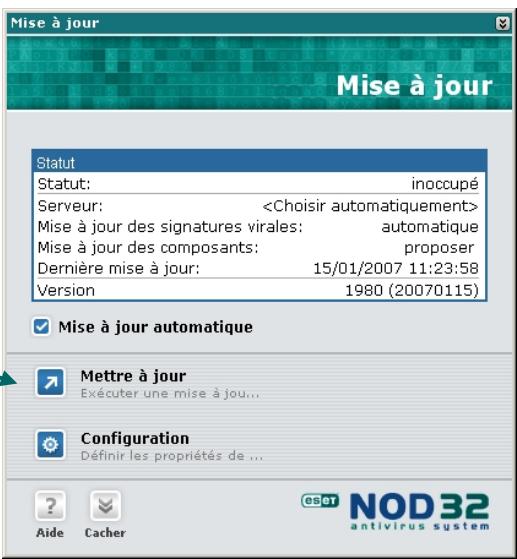
Par défaut, NOD32 vérifie automatiquement la disponibilité de nouvelles mises à jour pour la base des signatures de virus et les composants du programme. Vous pouze également vérifier manuellement l'eventuelle disponibilité d'une mise à jour, en cliquant sur le bouton Mettre à jour, situé dans la fenêtre principale Mise à jour.
La sous-fenêtre Statut affiche les informations concernant la dernière date de mise à jour et le numéro de version de la base des signatures virales (également communément dénommée : base virale). Si vous souhaitez
verifier que vous disposez bien de la derniere version de la base virale, le numero le plus recent est indiqué en haut de la page : http://www.eset.com/support/info.php. Vous y trouvez également la liste des signatures ajoutées à chaque mise à jour.
Pour modifier la procEDURE de mise à jour,-cliquez sur le bouton Configuration.
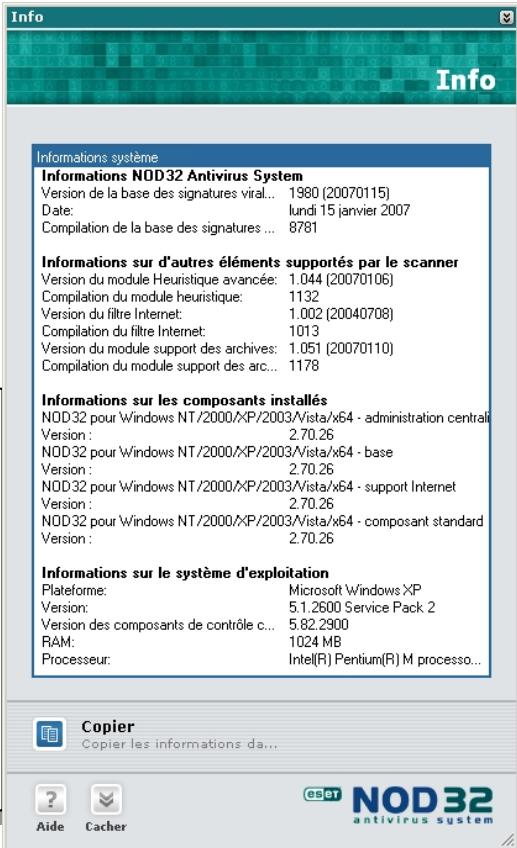
Pour obtenir l'ensemble des informations sur la version de NOD32 installée, cliquez sur Information, sous la section Outils Systeme, depuis la fenêtre principale du Control Center. Le détaill des versions de la base virale et des composants installés, ainsi que les informations relatives à votre système y figurent.

De nouvelles mises à jour de la base virale sont publiées chaque jour, en moyenne. Les mises à jour (mises à niveau) des
composants du programme vous parviennent également par Internet, via le processus de mise à jour standard. Ces mises à niveau sont publiées lorsque des modifications ont été apportées à l'application.
Mise à Jour à partir d'un Modem
Si vous utilisez un modem standard, NOD32 vérifiera si une mise a jour est disponible des qu'il détectera la connexion de votre modem à Internet, puis toutes les heures (à la condition que vous restiez connecté). Les options de planification des mises à jour sont accessibles depuis la fenêtre principale du Control Center, sous la section Outils Systeme Planificateur.
Taches planifiées
Tâches planifiées


Ajouter
Créer une nouvelle tâche

Supprimer
Supprimer la tache plani...

Aide

Cacher

NOD32
antivirus system
Le premier élément de la liste sera vérifié si vous bénéficiaz d'une connexion permanente (par exemple, DSL ou T1) et étés donc constamment connecté. Le premier et le second seront vérifiés si vous ordinateur est raccordé via un modem standard, à la condition que vous ayez sélectionné les paramètres appropriés lors de l'installation.
Mise à Jour à partir d'un Miroir
Concerne exclusivement la version multipostes [Administrator], pour la mise à jour des stations de travail en réseau.
Les utilisateurs possédant une licence multipostes de NOD32 et souhaitant utiliser le module additionnel Miroir, inclus dans la version Administrator (module permettant de creator une copie des fichiers de mise à jour sur un ordinateur du réseau accessible aux autres ordinateurs), peuvent consulter le document :
Guide d'administration réseau NOD32 (GuideAdmin-NOD32-RES.pdf) disponible à l'adresse :
http://www.eset-nod32.fr/telechargement-documentation-nod32.htm
Technologie ThreatSense™
La technologie ThreatSense™ de NOD32 intègre un puissant système de détction proactif, basé sur une méthode d'analyse comportementale, dénommée heuristique.
>>Heuristique
L'analyse heuristique de NOD32 est une suite complexe d'algorithmes, particulièrement puissant, permettant de détecter les nouveaux codes malveillants dont les signatures ne sont pas encore repertoriées dans la base virale. De ce fait, la sécurité de votre ordinateur est assurée en temps réel et n'est plus tributaire du temps de réaction - si infime soit-il - nécessaire à la publication des signatures appropriées.
>> Heuristique Avancée
L'heuristique avancée étend les capacities de détction de l'heuristique standard, en identifient un plus grand nombre de nouvelles menaces (vers, chevaux de Troie et Spywares). Toutefois, nous vous signalons que cette méthode peut augmenter les temps d'analyse et déclencher occasionnellement une fausse alerte (c'est-à-dire que NOD32 suspecte alors un objet deContaining un code malicieux, qui est en fait inoffensif).
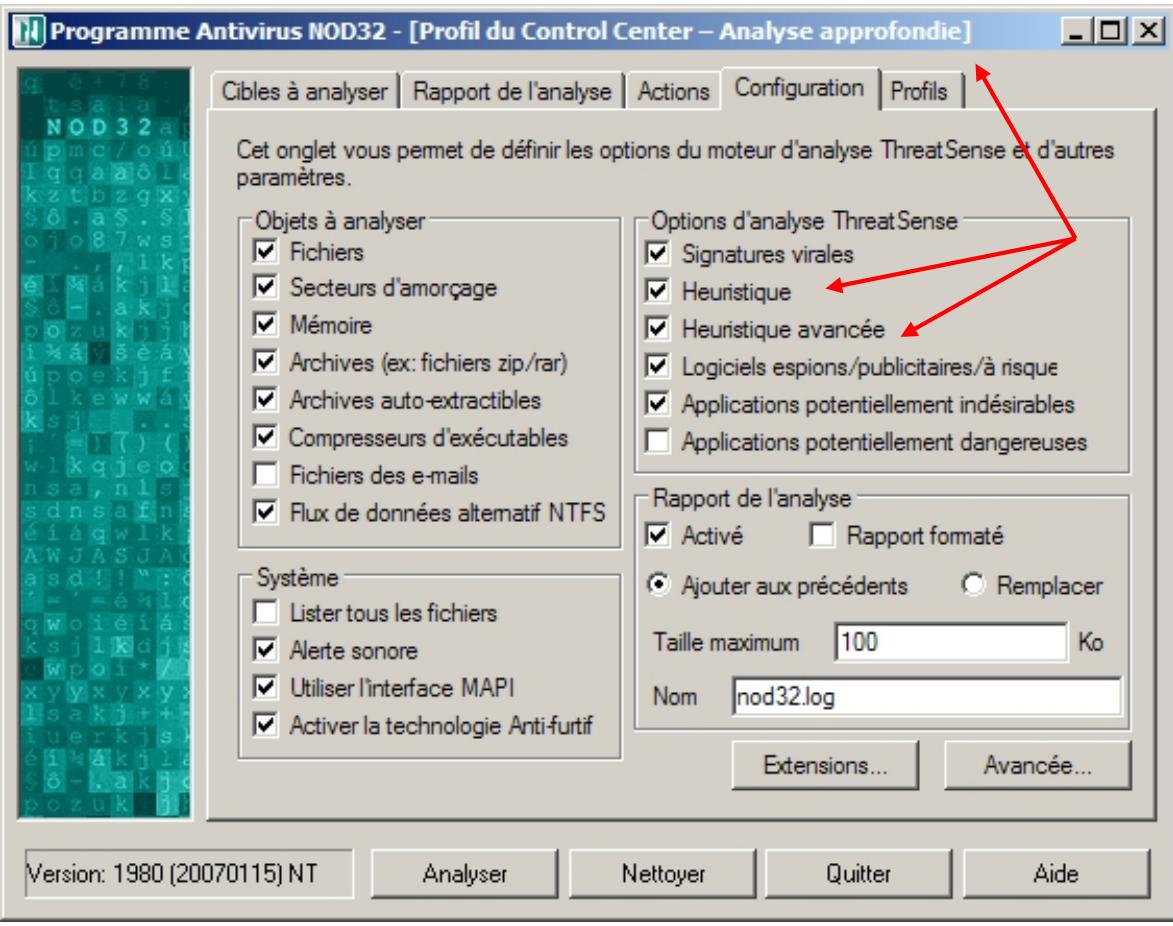
L'heuristique avancée est activée par défaut pour les modules AMON, DMON,IMON, EMON et le Scanner à la demande NOD32 (uniquement via le bouton Analyse approfondie). Pour vérifier le statut de l'heuristique avancée de chacun des modules, cliquez sur le bouton Configuration dans la fenêtre principale du module concerné.

Nous vous recommendons fortement de laisser l'Heuristique avancée activée dans les modules AMON, DMON, EMON & IMON.
Pour davantage d'informations, veuillez consulter la rubrique d'Aide en ligne accessible via le Control Center et/ou consulter la FAQ sur le site Internet d'Eset (en anglais - http://www.eset.com/support/nodfaq2.htm) ou de votre distributeur local (pour la France: http://www.eset-nod32.fr et http://www.nod32.fr).

Nous vous conseillons également d'exécuter périodiquement une Analyse approfondie de votre ordinateur via le bouton dédié à cet effet dans la fenêtre NOD32 du Control Center (methode recommende têurs inéxpérimentés). Vous pouze également créé un profil personnelisé, donnant toutes les cibles locales et tous les paramètres, y compris que avancée. L'exécution des analyses approfondies peut être programmesé en facilitateur.
Traitements des Alertes et Incidents d'Origine Virale
Règles de base recommendées si une menace est détectée
- Les chevaux de Troie peuvent uniquement etre suprimés puisquils n'infectent pas d'autres fichiers et contiennent seulement leur propre code (instructions de programmation).
- Les vers contenus dans les pieces jointes des e-mails devraient également être supprimés dans la mesure où ils ne contiennent que du code viral.
- Si le contrôle HTTP du moniteur Internet IMON détecte une tentative d'infiltration,CHOISSEZ DE METTRE FIN A LA ConnexION AfIN DE PREVENIR SON ENREGISTREMENT SUR LE DISQUE DUR.
Meme si vous étés certain qu'il est sans danger de supprimer un fjichier infecté sans nuire au bon fonctionnement de votre système d'exploitation, nous vous recommendons demettre une copie dudit fjichier en Quarantaine avant sa suppression. Gardez à l'esprit que la plupart des virus se recopient dans les dossiers système, tels que windows ou windows\system32, pour troubler l'utilisateur. Si vous avec la moindre hesitation à supprimer un fjichier, que vous ne trouvez pas sa description sur notre site ou sur Internet, veuillez nous envoyer ce fjichier suspect (voir procedure page 47).
NOTE:
AMON peut rapporter une erreur en nettoyant ou supprimant un fichier infecté situé dans un dossier-temporaire. Ceci peut se produit lorsque le fichier a été suprimé automatiquement entre temps. Si tel est le cas, veuilles fermer la fenêtre d'advertisement et effectuer une Analyse approfondie de votre ordinateur avec le Scanner à la demande NOD32, afin de vous assurer que votre système ne contientaucun virus.
Occasionnellement, vous pouvez voir apparaitre une alerte où le nom de l'infiltration est « inconnue » ou « probabilité inconnue... ». Ce type d'alertes se produit lorsqu'un module de NOD32 a détecté dans un fichier des caractéristiques similaires à celles d'un code malveillant, mais qu'aucune signature virale ne lui correspond dans la base pour en vérifier le nom. Cette situation est commune à toutes les nouvelles menaces (détectées par l'heuristique) qui n'on pass encore été identifiées.
NOD32 détient un taux impressionnant de détction de virus et autres malwares encore inconnus, grâce à la sensibilité et la puissance de sa technologie ThreatSense™. Les menaces inconnues étant chaque jour plus nombreuses, ESET éprouve toujours un vif interet à receivevoir les échantillons (copies) de ces fichiers suspects pour analyse.
Pour Envoyer un Echantillon Viral à Eset
NOD32 intègre un système bidirectionnel d'advertisement "précoce", ThreatSense.Net™ Early Warning System, qui permet de faire évaluer les fichiers qui ont été considérés par les scanners de NOD32 comme suspects. Ce système assisté l'utilisateur afin qu'il puisse soumettre, s'il le souhaite, de tels fichiers aux analytes du Laboratoire d'EST. ThreatSense.Net™ est activé par défaut, mais une confirmation de l'utilisateur est requise avant tout envoi. Le processus peut être entièrement automatisé ou désactivé si déséré.
Ce système collecte et soumet également des données statistiques anonymes relatives aux infiltrations détectées, permettant à ESET d'analyser et évaluer la gravité et la virulence des menaces... et par conséquent de mistrés protégger votre environnement informatique.
Le panneau de configuration de ThreatSense.Net™ EWS est accessible depuis : Control Center Outils Systeme Configuration du système NOD32. Dans la fenêtre de droite intitulée Paramètres, cliquez sur Configuration, puis dans celle qui s'ouvre alors, cliquez sur l'onglet ThreatSense.Net. Cliquez sur Paramètres avancés... pour acceder aux paramètres de la fenêtre ci-contre.
Le "Filtre d'exclusion" permet de sélectionner les extensions des fichiers qui ne devront jamais étant
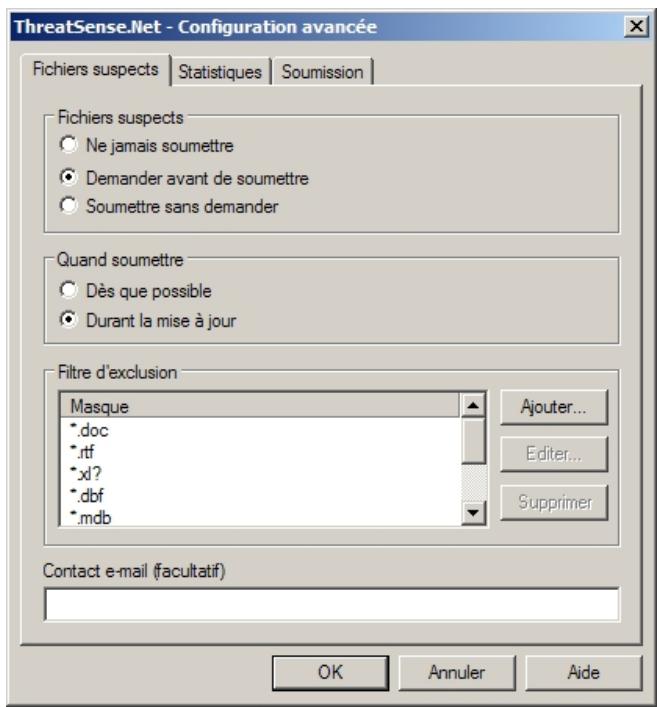
envoyées et ce, dans le but de prévenir toute divulgation accidentelle de vos données gratuites et confidentielles. Les extensions les plus courantes (telles celles des documents Word, Excel, etc.) figurent dans la liste par défaut. Vous pouvez ajouter ou supprimer des extensions si désiré.
Les informations émises par le système ThreatSense.Net™ sont totalement anonymes. Si vous choisissez de saisir votre adresse de messagerie dans le champ Contact e-mail (saisie facultative), elle pourrait être utilisée pour vous contacter si des informations complémentaires sont nécessaires à l'analyse d'un fichier suspect. Dans le cas contraire, vous ne receivez aucun courriel d'ESET.
>> Envoi manuel
Si vous souhaitez soumettre manuellement un fichier suspect à ESET, cochez tout d'abord la case Mettre une copie en Quarantine avant de lancer toute autre action (nettoyage, suppression, changement de nom...). La procédure de mise en quarantaine saugearde une copie du fichier sous une forme encryptée et non exécutable, ainsi le fichier ne risque pas d'être exécuté accidentellement lors de son déplacement ou son envoi.
Les fichiers mis en quarantaine sont stockés par défaut dans C:\Program Files\ESET\infected (ce dossier est créé lors de la première mise en quarantaine). Il est bien entendu inutile d'envoyer des fichiers manuellement s'ils ont déjà été considérés comme suspects par NOD32 et envoyés automatiquement.
Pour soumettre manuellement un fjichier en quarantaine, ouvrez le Control Center, puis dans la section Outils Système, cliquez sur Quarantine. Dans la fenêtre de droite, effectuez un clic gauche sur l'entrée ciblée de manière à la surliner, puis cliquez sur le bouton Soumettre pour analyse disponible en bas à droite de la fenêtre.
Pour davantage d'informations sur la manière d'envoyer manuellement un fichier suspect, veuillez consulter les instructions (en angeais) fournies à l'adresse : http://eset.zftp.com/submit.htm.
Annexe A : Dépannage
Question: Mon Nom d'utilisateur et mon Mot de passer ne fonctionnent pas.
Réponse: Si une boîte de dialogue apparait vous demandant votre Nom d'utilisateur et votre Mot de passer, c'est probablement qu'ils ont été saisis de manière incorrecte durant la procédure d'installation, ou que votre licence NOD32 aExpired. Si vous étés certain que votre licence est toujours en cours de validité, cliquez sur le module Mise à jour → Configuration, pour saisir à nouveau votre Nom d'utilisateur et votre Mot de passer, tels qu'ils vous ont été envoyés par votre distributeur dans l'e-mail de confirmation relatif à votre licence.

Votre Nom d'utilisateur et votre Mot de passer sont sensibles à la casing, c'est-à-dire au respect de la saisie des lettres majuscules, minuscules et des caractères spéciaux. Ils doivent donc être saisis impératifement à l'identique de ceux qui figurent dans l'e-mail envoyé par votre distributeur.
Afin d'éviter tout risque d'erreur lors de leurs reports, nous vous recommendons vivement d'utiliser les fonctions « Copier » et « Coller »: Sélectionnez l'une des valeurs à l'aide de votre souris, puis appuyez simultanément sur les touches Ctrl + C pour Copier, placez votre curseur dans la zone où vous souhaitez coller la valeur copée, puis appuyez simultanément sur les touches Ctrl + V pour Coller.
Si les solutions décrites ci-dessus se révèlent infructueuses, veuillez consulter la FAQ sur www.eset-nod32.fr ou contacter le Support technique de votre distributeur local (pour la France : support@eset-nod32.fr).
Question: J'obtiens le message ci-dessous...

Réponse : Cét averissement est affché par l'application Microsoft Outlook (et non par NOD32), lorsque NOD32 tente d'acceder au fichier MAPI32.DLL et que MS Outlook n'est pas définir comme client de messagerie à utiliser par défaut.
Options:
Si vous utilisez Microsoft Outlook comme logiciel de messagerie principal pour receivevoir vos e-mails et qu'il n'est pas definite comme client de messagerie par défaut, vous pouvez modifier cet état de la manière suivante : dans Internet Explorer, Sélectionnez Outils Options Internet Programmes changez l'application sélectionnée par défaut dans le champ Messagerie, en la remplaçant par Microsoft Outlook.
Si Microsoft Outlook est installé mais que vous ne l'utilisez pas : envisagez une déinstallation de MS Outlook.
Si vous utilisez Microsoft Outlook, mais ne souhaitez pas le définir comme client de messagerie par défaut : vous pouvez empêcher NOD32 d'acceder au fichier MAPI32.DLL. Depuis le Control Center, sous la section Modules, Sélectionnez NOD32 ouvrez le Scanner à la demande NOD32 en cliquant sur Exécuter NOD32. Dans l'onglet Configuration, découverta la case Utiliser 1'interface MAPI, située sous la section Système.
Question: Puis-je utiliser IMON avec tous les logiciels de messagerie?
Réponse: Si vous logiciel de messagerie utilise le protocole POP3, il devrait fonctionner avec IMON, sans paramétrage particulier. Si vous logiciel de messagerie utilise le protocole IMAP, ou tout autre protocole n'était pas encore supporté par IMON, votre système sera toujours protégé par le module AMON à l'ouverture des pieces jointes.
Question: Mon problème n'est pas listed dans ce manuel, que doit je faire?
Réponse: Pour toute question supplémentaire, vous pouvez vous reporter à l'Aide en ligne intégrée à NOD32, consulter la FAQ (Questions les plus fraisment posées) générale sur le site www.eset.com (en Englais), consultez également celle de votre distributeur local (pour la France : www.eset-nod32.fr).
Si vous ne trouvez pas la solution recherche dans les sources d'information mentionnées ci-dessus, veuillez contacter le Support technique de votre distributeur local (pour la France : support@eset-nod32.fr).
Annexe B : Types d'installation
Déf. = Installation de type Par défaut (récommandé à la plupart des utilisateurs)
Ava. = Installation de type Avancé (partiellement personnelisable)
Exp. = Installation de type Expert (totalement personnelisable)
Post = Options pouvant être configurées après installation
| Option | Valeur par défaut | Déf. | Ava. | Exp. | Post |
| Dossier de destination de NOD32 | C:\Program Files\Eset | ● | ● | ||
| Mode silencieux / Protection des paramètres par mot de passer | Désactivé / Désactivé | ● | ● | ● | |
| Type d'interface utilisateur / Ecran d'accueil | Personnalisé Eset / Oui | ● | ● | ||
| Envoi d'alertissements par e-mails ou Windows Messenger | Désactivé | ● | ● | ||
| Serveur de mise à jour, Nom d'utiliser et Mot de passer | Auto, -aucun-, -aucun- | ● | ● | ● | ● |
| Paramètres connexion Internet et Proxy | Utiliser IE, pas de Proxy | ● | ● | ● | ● |
| Configuration de la mise à jour automatique | Chaque heures ou à la connexion du modem | ● | ● | ● | |
| Lancement auto de la protection résidente (AMON) au démarrage du système | Win9x Oui, NT/2000/XP/2003 Non | ● | ● | ● | ● |
| Placer l'icône de NOD32 sur le Bureau | Oui | ● | ● | ||
| Activer l'analyse à la demande via la souris | Oui | ● | ● | ||
| Installation des services DMON, IMON | Oui | ● | ● | ● | |
| Activer l'analyse/le nettoyage des e-mails | Oui | ● | ● | ● | |
| Installation des services EMON | Si Outlook est installé | ● | ● | ● | |
| Activer l'analyse du traffic HTTP | Oui | ● | ● | ● | |
| ThreatSense.NetTM Early Warning System | Oui | ● | ● | ● | ● |
Annexe C : Désinstaller NOD32
Fermez tous les documents ouverts et toutes les applications en cours d'exécution.
Depuis la barre des tâches de Windows, cliquez sur Démarrer → Tous les programmes → pointez le curseur de votre souris sur le dossier Eset, puis dans le sous-menu qui s'affiche, cliquez sur Déinstallation.
Une fenêtre de dialogue vous demandera alors de confirmer votre choix. Pour accepter la désinstallation, cliquez sur OK.
La procédure de désinstallation peut prendre quelques instants et une fois terminée, vous invite à redémarrer votre ordinateur. Validez le redémarrage.
Votre ordinateur est maintainant prét pour une nouvelle installation de NOD32, si vous le désirez.
Glossaire
| Adware | Logiciel publicitaire |
| Adresse IP | Chaque ordinateur sur Internet se voit attribuer une adresse IP, c'est un peu comme le numéro de téléphone de votre ordinateur. Une adresse IP est formaitée de la manière suivante : xx.xxx.xxx.xx (ex : 83.114.567.55). Notre navigateur Internet compose ces numérios afin de localiser d'autres ordinateurs sur le Web. Les adresses IP correspondant à des noms plus compréhensibles, comme par exemple www.eset.com, par l'intermédiaire d'un service DNS (Domain Name Service). |
| AMON | Scanner à l'accès – analyse tous les fichiers de votre ordinateur, dés que vous tentez d'y accéder. |
| Archives | Fichiers compressés pouvant être utilisés pour réduire la taille des données et ainsi préserver un espace disque précieux, ou permettre l'envoi plus rapide de fichiers en pieces jointes via Internet. A titre d'exemple, les fichiers en .zip et .rar sont des archives. |
| Base virale | Egalement dénommée « Base de données des signatures virales » – correspond à l'ensemble des définitions des virus connus. Chaque jour, en moyenne, Eset fournit une mise à jour des signatures correspondant aux derniers virus répertoriés. |
| Cheval de Troie | Est un programme destiné à exécuter des actions dérobées et généralement à caractère malicieux, auxquelles l'utilisateur ne s'attend pas et qu'il ne souhaite pas. Contrairement à un virus, le cheval de Troie ne se réplique (reproduit) pas. Toutefois, un virus peut parfaitement containir un cheval de Troie. |
| C:\ | Est la dette standard la plus fréquement attribuée au disque dur principal d'un ordinateur. |
| Cache | Le Cache est un:fichier sur lequel vos lecteurs enregistrrent une copie des objets auxquels vous avez accédez récemment. Si le même object est appelé à nouveau,麾e système peut éviter une nouvelle requête en utilisant la copie du Cache, et gagner ainsi un temps considérable. |
| Connexion modem | Souvent dénommée « Connexion d'accès à distance » - signifie que l'ordinateur est relié à Internet par l'intérémédiare d'un modem et d'une ligne téléphonique standard. La vitesse de téléchargement est beaucoup plus lente qu'avac une connexion à large bande. |
| Compresseurs d'exécutables | Ils compressent un programme, pratiquement comme un compresseur comme Pkzip le fait. Les compresseurs attachent alors leurs propres informations descriptives / de chargement, qui décompressent le programme avant de reprendre son exécution normale au point d'entrée du programme. Ces compresseurs sont souvent utilisés par les concepteurs de virus pour tenter de tromper les scanners antivirus. |
| DMON | Scanner à l'accès spécifique dédié à l'analyse des documents Microsoft Office. |
| FAI | Fournisseur d'Accès à Internet – société qui vous fournit votre connexion Internet. |
| HTTP | HyperText Transfer Protocol – communication standard Internet, identifiable par la chaîne « http:// » au début de toutes les adresses des pages Web (l'ajout d'un « s » à la fin, soit https://, signifie une forme sécurisée et chiffree). Le HTTP est ce qui permet aux navigateurs Internet de fonctionner. |
| IMON | Scanner du traffic Internet – analyse les e-mails entrants, le flux http (y compris les téléchangements de fichiers). |
| IMAP | Internet Message Access Protocol – protocole permettant à un client d'accéder et de manipuler du courier électronique sur un serveur. Cela permet la manipulation de dossiers de messagerie (boîtes à lettres) à distance, d'une manière fonctionnellement équivalente aux boîtes à lettres locales. |
| Large bande | Canal de transmission à haute vitesse, haut débit. Les connexions à large bande sont vehiculées par des câbles coaxiaux ou en fibre optique qui ont une bande passante plus large que les lignes téléphoniques conventionnelles, donnant la possibilité de supporter video, voix, et données simultanément. |
| Malware | Programmes / codes malveillants |
| MAPI | Messaging Application Programming Interface – Système de Microsoft Windows qui autorise les logiciels de messagerie à travailler ensemble pour la distribution du courier. Tant que les applications en questions sont compatibles MAPI (MAPI activé), elles peuvent partager les messages entre elles. |
| Mémoire (système) | La zone de mémoire utilisée par le système pour s'exécuter, ainsi que tous les programmes charges. Également, certaines mémoires système sur le disque dans un filchier « swap » (sorte de Cache) et le reste de la RAM. Les virus tentent de se charger eux-mêmes dans la mémoire système de manière à rester actifs tant que l'ordinateur est en fonctionnement. |
| Mot de passer | Par exemple, votre Mot de passer personnel attribué par Eset pour accéder aux serveurs d'Eset fournissant les mises à jour, mises à niveau et téléchargesments. Dans NOD32, vous pouvez également définir un mot de passer (qui doit être différent de celui permettant l'accès aux serveurs d'Eset) pour protégger l'accès aux paramètres de configuration. |
| Nom d'utilisateur | Votre Nom d'utilisateur personnel attribué par Eset pour accéder aux serveurs d'Eset fournissant les mises à jour, mises à niveau et téléchargesments. |
| PCU | Program Component Upgrade (Mise à niveau des composants du programme) – Périodiquement, Eset publie de nouvelles versions de NOD32. Elles vous sont délivrées automatique* via Internet et mettent à niveau (à jour) la version installée sur votre machine. * à la condition que les paramètres d'installation par défaut n'avient pas été modifiés. |
| POP3 | Version 3 du « Post Office Protocol ». Le protocole POP3 permet à un ordinateur client de récapaciter le courier électronique sur un serveur POP3 via une connexion (temporaire) TCP/IP ou autre. Le POP3 ne gère pas l'envoi des e-mails, qui est assuré par le protocole SMTP ou autre. IMAP et POP3 sont les méthodes les plus courantes de récapération des e-mails. |
| Proxy (serveur) | Serveur conçu spécifique pour réduire la quantité de bande passante utilisée, ou pour contrôler l'accès à un autre service. Un Proxy est un « attrapeur » (il stocke une copie du contenu télécharge par son intermédiaire pour un accès ultérieur plus rapide) ou/et un « passage à travers » (il fournit simplement une passerelle vers d'autres services, les sites Internet par exemple). En règle générale, les utilisateurs particuliers n'utilisent pas de Proxy. |
| Par défaut | Se dit d'une donnée ou d'une valeur attribuée automatiquement par le programme en l'absence d'une indication explicite de la part de l'utiliseur et qui représenté habituellément lechio ou le réglage le plus probable, compte tenu du contexte. |
| RAM | Random Access Memory – Terme désignant la mémoire système qui peut être utilisé par les programmes pour exécuter les tâches nécessaires lorsque l'ordinateur est en service ; un circuit mémoire intégré qui permet de stocker les informations et d'y accéder ultérieurement plus rapidement qu'à partir du disque dur. |
| ROM | Read Only Memory – mémoire dont le contenu est accessible en lecture mais non modifiable ; utilisée principalement par les systèmes BIOS et les puce CMOS (ces derniers indiquent à la machine comment démarrer et tracer le disque dur, ainsi que le chargement de tous les paramètres de base, tel que la détction du matériel). |
| Secteurs d'amorçage (de Boot) | Le secteur d'amorçage est le premier secteur sur une disquette. Sur un disque dur, c'est le premier secteur de la partition. Il content des informations concernant le disque ou la partition, comme le nombre de secteurs, plus une petite quantité de code de programmation. |
| SMTP | Simple Mail Transfert Protocol – Permet les échanges de courriers électroniques entre serveurs. Le dialogue SMTP se passée généralement en tâche de fond sous le contrôle de l'agent de transfert des messages (MTA), tels Sendmail ou Outlook Express par exemple. |
| Signature de virus (Signature virale) | Une signature est une suite d'éléments binaires commune à chacune des copies d'un virus ou d'un ver particulier, et utilisée par les logiciels antivirus pour détector leur présence. |
| Spyware (logiciel espion) | Logiciel qui espionne les usages et les transfère à des tiers, comme des publicitaires par exemple. En général, le pistage se fait à l'insu de l'utiliseur. Certains Spywares peuvent ralentir de manière significative votre ordinateur ou causeur des crashes système. |
| Téléchargement | Transfert d'un fichier d'Internet vers votre machine. Exemple : téléchargement d'une mise à jour à partir du site d'Eset. |
| ThreatSense.NetTM | Le système de détction "précoce" ThreatSense.net™ vous assiste lors de la soumissions d'informations, relatives aux menaces encore inconnues, auprès du laboratoire d'ESET. Cette source d'informations à pour but de mistroux nous aider à mistroux vous protégger. |
| UC | Unité Centrale – également connue sous le nom de processeur ou microprocesseur. Les 80386, 80486, Pentium, sont des exemplés d'unités centrales développées par Intel, mais il existe de nombreux autres types d'UC. |
| URL | Uniform Resource Locator – La structure d'une adresse Internet. C'est-à-dire, la partie http, le nom de domaine ou l'adresse IP et la section finale ([.com], [.fr], [.org], [.net], [.gov], etc). Exemple d'URL : http://www.eset.com |
| Ver | Sous-ensemble de virus qui tout comme euxs se répliquent, mais sans nécessiter un fichier hôte (le fichier du Ver contient tout ce qui lui faut pour se répliquer lui-même). Les Vers requirent généralement un système en réseau, tel le courrier électronique, pour se reproduire. |
| Virus | Un virus informatique est un programme qui s'autoréplique. Il contient un code qui se copie lui-même et peut infector d'autres programmes en les modifiant ou en affectant leur environnement. |