MODE D'EMPLOI CYBERSECURITY FOR MAC ESET
Guide de démarrage rapide
ESET Cybersecurity assure pour votre ordinateur une protection de pointe contre les codes malveillants. Fondé sur la technologie récompensée du moteur d'analyse ThreatSense® présenté pour la première fois dans le système antivirus NOD32, ESET Cybersecurity offre une protection sans précédent contre les menaces immédiates, sans qu'il soit nécessaire d'effectuer des mises à jour constantes de signatures pour reconnaître les menaces. Ce manuel vous guide dans toutes les étapes d'installation et de configuration du produit.
Protection antivirus : détecte et désactive de manière proactive plus de menaces connues et même de nouvelles menaces inconnues que tout autre produit de sécurité.
Protection anti-logiciels espions : vous protège des portes dissimulées, programmes de téléchargement, exploits, pirates, usurpateurs de mot de passe, enregistreurs de touches et proxies.
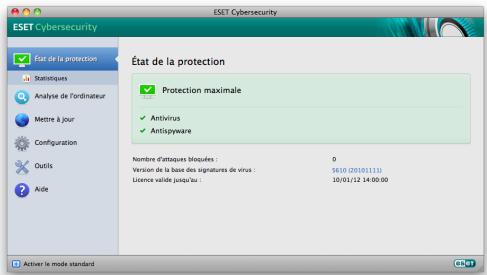

L'état de la protection vous informe du niveau de protection et de sécurité en cours de votre ordinateur.

L'analyse de l'ordinateur est une partie importante de chaque solution antivirus. Elle analyse les fichiers et les dossiers stockés sur les disques de votre ordinateur.

Cette section comporte des informations importantes concernant les mises à jour du programme. Il est essentiel que le programme soit mis à jour régulièrement pour fournir le niveau de protection maximum contre les dernières menaces.

Les options d'installation permettent de régler les niveaux de protection de votre ordinateur.

La section Outils, disponible en mode étendu, permet d'accéder à des fonctionnalités avancées : fichiers journaux, garantie et planificateur.

Aide et assistance complètes pour ESET Cybersecurity. Vous pouvez également contacter l'assistance technique ESET pour plus d'informations.
Installation
Avant de commencer l'installation, fermez tous les programmes qui sont ouverts sur votre ordinateur. ESET Cybersecurity contient en effet des composants qui pourraient entrer en conflit avec les autres programmes antivirus éventuellement installés sur votre ordinateur. ESET recommends vivement de supprimer les autres programmes afin d'éviter tout problème éventuel. Vous pouvez installer ESET Cybersecurity depuis un CD d'installation ou un fichier disponible sur le site Internet d'ESET.
Pour lancer l'assistant d'installation, effectuez l'une des opérations suivantes:
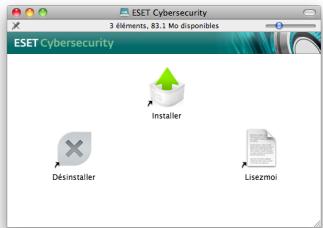
- Si vous effectuez l'installation depuis le CD d'installation, insérez le CD dans le lecteur; un menu apparait à l'écran. Double-cliquez sur l'icone d'installation d'ESET Cybersecurity pour lancer le programme d'installation.
- Si vous effectuez l'installation depuis un fichier télécharge, double-cliquez sur ce fichier pour lancer le programme d'installation.
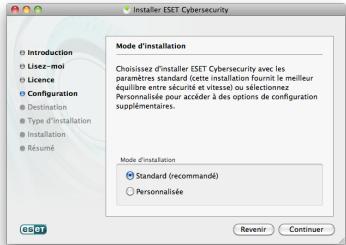
Après avoir lancé le programme d'installation et accepté l'accord de licence, vous avez le choix entre deux types d'installations :
Standard: seuls les paramètres les plus importants sont configurés pendant l'installation. Les autres paramètres sont prédéfinis sur la valeur recommandée. Ce mode fournit une protection complète qui est adaptée à la plupart des utilisateurs.
Personnalisée : permet de configurer tous les paramètres avancés pendant l'installation.
Ce guide décrit l'installation standard.
ThreatSense. Net joue un rôle important dans notre recherche de nouvelles technologies de détection. Ce système nous permet de capturer de manière proactive les logiciels malveillants et, par conséquent, de vous offrir une meilleure protection. Il est recommandé de laisser l'option de système d'alerte anticipée ThreatSense. Net activée.
Détection d'applications potentiellement indésirables
Certaines applications potentiellement indésirables sont utilisées de manière légitime et ne posent pas nécessairement de problème de sécurité. L'accord de l'utilisateur est par conséquent nécessaire à l'activation de la détection. Il est recommandé de sélectionner l'option Activer la détection d'applications potentiellement indésirables.
Emplacement de l'installation
Sélectionnez le disque sur lequel vous souhaitez installer ESET Cybersecurity et cliquez sur Continuer.
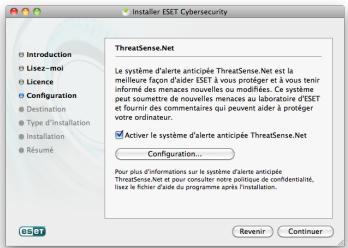
Cliquez sur Continuer pour passer à l'étape suivante.
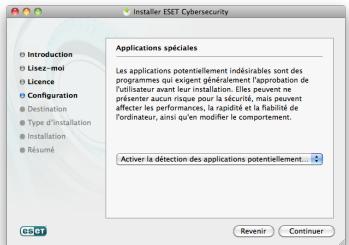
Cliquez sur Continuer pour passer à l'étape suivante.
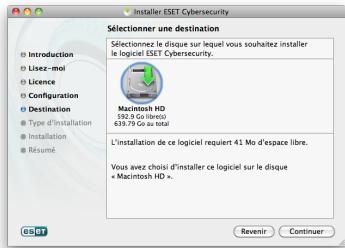
Finalisation de l'installation
Lorsque tous les paramètres nécessaires ont été configurés, lancez l'installation finale en cliquant sur le bouton Installer. La barre de progression indique l'avancement de l'installation. Lorsque l'installation est terminée, vous devez redémarrer votre ordinateur. Il vous suffit de cliquer sur le bouton Redémarrer dans l'écran indiquant que l'installation est terminée.
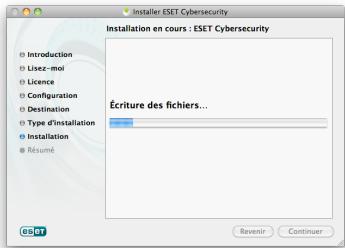
Activation de produit
Lorsque vous redémarrez votre ordinateur, la fenêtre Type d'activation de produit apparait.
- Si vous avez acheté une version du produit dans une boîte au détail, vous trouve r la clé d'activation exactement comme elle est indiquée.
- Si vous avez reçu un nom d'utilisateur et un mot de passe, sélectionnez l'option Utiliser un nom d'utilisateur et un mot de passe ... dans la fenêtre Mettre à jour du programme.
- Si vous souhaitez évaluer ESET Cybersecurity avant d'en faire l'acquisition, sélectionnez l'options Activer la licence d'essai. Indiquez votre nom et votre adresse électronique. Votre licence de test sera envoyée à cette adresse. ESET Cybersecurity sera activé pendant une période limitée. Les licences de test ne peuvent être activées qu'une seule fois par client.
Si vous choisissez de ne pas effectuer l'activation maintenant, cliquez sur Annuler pour l'effectuer ultérieurement. Si vous avez sélectionné cette option, vous pouvez activer ESET Cybersecurity directement depuis le programme : cliquez sur l'icône ESET Cybersecurity figurant dans la barre de menus (dans la partie supérieure de l'écran), puis sur Activation de produit.
Si vous n'avez pas de licence et souhaitez en acheter une, cliquez sur l'option Acheter une licence. Cette opération vous redirigera vers le site Web de votre distributeur ESET local.
Démarrage d'eset cybersecurity
ESET Cybersecurity commence à protéger votre ordinateur immédiatement après l'activation. Vous pouvez à tout moment ouvrir ESET Cybersecurity pour vérifier l'état de votre protection ou pour effectuer différentes tâches d'analyse et de maintenance.
Pour démarrer ESET Cybersecurity :
- Cliquez sur l'icône ESET Cybersecurity située dans la barre de menus (dans la partie supérieure de l'écran) et sélectionnez l'option d'ouverture de fenêtre.
Recherche nouvelle version
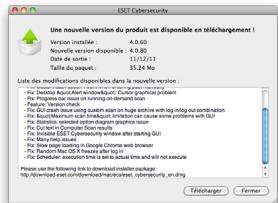
Pour bénéficier d'une protection maximum, il est important d'utiliser la toute dernière version d'ESET Cybersecurity. Pour rechercher une nouvelle version, cliquez sur Mettre à jour dans le menu principal situé à gauche. Si une nouvelle version est disponible, le message « Une nouvelle version d'ESET Cybersecurity est disponible » apparait au bas de la fenêtre. Cliquez sur En savoir plus... pour afficher une nouvelle fenêtre : elle indicate le numéro de la nouvelle version et répertorie la liste des nouveaux de cette version ou d'autres informations importantes. Cliquez sur Télécharger pour télécharger la dernière version.
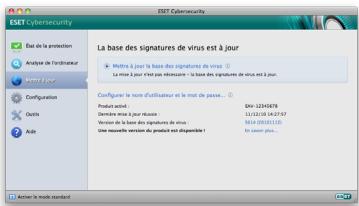
Cliquez sur Fermer pour fermer la fenêtre et télécharger la mise à niveau ultérieurement. Si vous avez cliqué sur Télécharger, le fichier est téléchargé dans votre dossier des téléchargements (ou dans le dossier par défaut défini par votre navigateur). Lorsque le téléchargement du fichier est terminé, lancez le fichier et suivez les instructions d'installation. Votre nom d'utilisateur et votre mot de passe sont transférés automatiquement vers la nouvelle installation. Il est recommandé de vérifier régulièrement si des mises à niveau sont disponibles, et en particulier après une installation récente.
Saisie du nom d'utilisateur et du mot de passe pour la mise à jour
Si vous n'avez pas entré votre nom d'utilisateur et votre mot de passe après l'installation, vous pouvez le faire directement dans le menu du programme.
Dans le volet gauche de l'écran ESET Cybersecurity, sélectionnez Mettre à jour, puis cliquez sur Configurer le nom d'utilisateur et le mot de passe... dans la partie droite.
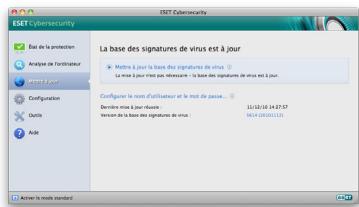
Saisissez le nom d'utilisateur et le mot de passe dans les champs correspondants, puis cliquez sur Fermer. Le nom d'utilisateur et le mot de passe font la différence entre les majuscules et les minuscules. Saisissez-les avec soin et avec la plus grande précision. Il est recommandé de copier ces informations depuis l'email fournissant la licence et de les coller dans les champs correspondants.
Pour que vous puissiez recevoir les mises à jour et que votre ordinateur soit protégé en permanence contre les nouvelles menaces, vous devez saisir votre nom d'utilisateur et votre mot de passe correctement. Vous devez également saisir ces informations si vous renouvelez ou réinstallez le logiciel.
Mise à jour
Par défaut, ESET Cybersecurity est configuré pour recevoir régulièrement les mises à jour (une fois toutes les 60 minutes). Si vous avez saisi votre
nom d'utilisateur et votre mot de passe après l'installation et qu'aucune mise à jour n'a encore été effectuée, il est recommandé de démarrer la mise à jour manuellement:
- Sélectionnez Mettre à jour dans le volet de gauche de l'écran principal ESET Cybersecurity.
- Cliquez sur Mettre à jour la base des signatures de virus.
Le module de mise à jour se connecte à Internet, entre en communication avec un serveur de mise à jour ESET disponible et télécharge les fichiers de mise à jour avec signature numérique. Ces fichiers contiennent les dernières signatures de protection contre les logiciels malveillants, ainsi que les nouvelles définitions d'heuristique avancée et des autres modules de programme.
Dès qu'une mise à jour est installée, ESET Cybersecurity affiche la nouvelle version de la base de signatures de virus dans la barre de menus Mac OS.
Analyse d'ordinateur
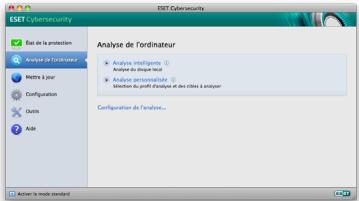
Après l'installation et la mise à jour, il est recommandé d'effectuer une analyse complète de l'ordinateur afin de rechercher les menaces existantes. Pour ce faire, cliquez sur Analyse de l'ordinateur dans l'écran principal ESET Cybersecurity, puis Sélectionnez Analyse intelligente. ESET Cybersecurity commence l'analyse de tous les disques durs locaux. Pendant le déroulement de l'analyse, la fenêtre d'état indique une barre de progression, ainsi que les statistiques concernant les fichiers analysés et les fichiers infectés qui ont été détectés. En cas de détection d'une menace, ESET Cybersecurity met le fichier en question en quarantaine et affiche une alerte. Vous devriez être en mesure de travailler normalement pendant le déroulement de l'analyse.
Indication du statut de la protection
L'état actuel de la protection ESET Cybersecurity est indiqué par les méthodes d'informations suivantes :
L'icône de la barre de menus - Un rapport dans la fenêtre État de la protection
Dans le cas où un module de protection est désactivé, la fenêtre état de la protection indique le nom de ce module, ainsi qu'un lien permettant de le réactiver.
Les états de protection sont indiqués par 3 couleurs :
Vert: la protection antivirus fonctionne correctement; votre ordinateur est protégé contre les logiciels malveillants et les attaques réseau. Cet état indique que tous les modules de protection sont actifs et que la base des signatures de virus est à jour.
Orange: la protection en temps réel du système de fichiers est activée, mais le niveau maximum de protection n'est pas garanti. L'icone orange s'affiche si ESET Cybersecurity nécessite votre attention.
Rouge: la protection en temps réel du système de fichiers est désactivée. Dans la mesure où le fonctionnement correct de ces modules est essentiel à la sécurité de votre système, nous vous recommendons d'activer immédiatement le module inactif.
Résolution des problèmes
Les spécialistes de l'assistance technique d'ESET sont à votre disposition pour vous aider à résoudre les problèmes éventuels. Avant de contacter l'assistance technique, nous vous recommandons vivement de rechercher d'abord une solution sur le site Internet d'ESET. Vous pourrez peut-être y trouver une solution qui résoudra le problème en quelques minutes.
Vous trouverez les réponses aux questions fréquentes à l'adresse suivante :
http://www.eset.eu/support/faq
Pour trouver la solution à différents problèmes, accéder à des instructions et des conseils, consultez notre base de connaissances à l'adresse suivante :
http://kb.eset.eu
Pour contacter l'assistance technique d'ESET, complétez le formulaire à l'adresse suivante :
http://www.eset.eu/support/form