
DC 1011 - Électronique grand public MINOX - Notice d'utilisation et mode d'emploi gratuit
Retrouvez gratuitement la notice de l'appareil DC 1011 MINOX au format PDF.


| Type de produit | Appareil photo numérique compact |
| Marque | MINOX |
| Modèle | DC 1011 |
| Résolution du capteur | 10,1 mégapixels (CCD 1/1,7") |
| Résolution maximale des images | 3648 x 2736 pixels |
| Zoom optique | 3x (focale 7,5-22,5 mm, équiv. 35-105 mm) |
| Zoom numérique | 10,4x (jusqu'à 31,2x combiné) |
| Écran LCD | 2,5" LTPS-TFT, 230 000 pixels |
| Support mémoire | Mémoire interne 32 Mo (26 Mo disponibles) + carte SD jusqu'à 2 Go |
| Formats de fichier | JPEG, AVI (Motion JPEG) |
| Vitesse d'obturation | 1 - 1/1500 s (mode Tv/Manuel) ; 0,5 - 1/1500 s (autres modes) |
| Flash intégré | Portée 0,5 - 2,7 m (ISO 200) |
| Modes de prise de vue | Auto, Scène (16), Programme, Priorité vitesse, Priorité ouverture, Manuel, Personnalisé, Vidéo, Panorama, Anti-tremblement |
| Enregistrement vidéo | 640 x 480 pixels à 25 images/s |
| Alimentation | Batterie lithium-ion rechargeable 3,7 V ; adaptateur secteur 5 V |
| Dimensions (L × H × P) | Environ 91 × 57 × 27 mm (sans parties saillantes) |
| Poids | Environ 152 g (sans batterie ni carte) |
| Connectique | USB 2.0, sortie A/V, entrée CC 5V, pas de trépied |
| Compatibilité | Windows 2000/XP, Mac OS 9.0 ou supérieur ; PictBridge |
| Contenu de l'emballage | Appareil photo, batterie, câble USB, câble A/V, adaptateur secteur, dragonne, étui, CD-ROM (logiciels), manuel |
| Entretien | Nettoyer l'objectif avec un chiffon doux et sec. Éviter l'humidité et les fortes températures. |
| Sécurité | Ne pas démonter l'appareil. Utiliser uniquement l'adaptateur spécifié. Éteindre et retirer la batterie en cas d'intrusion d'eau ou de choc. |
FOIRE AUX QUESTIONS - DC 1011 MINOX
Questions des utilisateurs sur DC 1011 MINOX
0 question sur cet appareil. Repondez a celles que vous connaissez ou posez la votre.
Poser une nouvelle question sur cet appareil
Téléchargez la notice de votre Électronique grand public au format PDF gratuitement ! Retrouvez votre notice DC 1011 - MINOX et reprennez votre appareil électronique en main. Sur cette page sont publiés tous les documents nécessaires à l'utilisation de votre appareil DC 1011 de la marque MINOX.
MODE D'EMPLOI DC 1011 MINOX
Ce matériel est conforme à la Partie 15 du règlement de la FCC. L'utilisation est soumise aux deux conditions suivantes :
(1) Ce matériel ne doit pas engendrer d'interférences nuisibles, et (2) ce matériel doit accepter toute interférence reçue, y compris les interférences qui pourraient avoir des effets non désirés sur son fonctionnement.
Remarque :
Cet équipement a été testé et déclaré conforme aux normes des appareils numériques de Classe B, conformément à la Partie 15 du règlement de la FCC. Ces normes sont conçues pour fournir une protection raisonnable contre les interférences nuisibles en installation domestique. Cet équipement génère, utilise et peut rayonner des énergies de fréquence radio, et s'il n'est pas installé et utilisé conformément aux instructions, il peut produi communications radio.
Cependant, il n'est pas garanti que des interférences ne se produisent pas dans une installation particulière. S'il s'avère que cet équipement génère des interférences nuisibles aux réceptions de radio ou de télévision, ce qui peut être vérifié en allumant et en éteignant l'équipement, l'utilisateur est encouragé à essayer de corriger les interférences à l'aide de l'une ou de plusieurs des mesures suivantes :
- Réorientez ou déplacez l'antenne de réception. - Éloignez le matériel du récepteur. - Connectez le matériel sur une prise fonctionnant sur un circuit différent de celui sur lequel le récepteur est connecté. - Consultez votre revendeur ou un technicien spécialisé en radio/TV.
L'utilisation de câbles blindés est nécessaire pour être conforme aux limites de Classe B de la Sous-partie B de la Partie 15 du règlement de la FCC. N'apportez aucun changement ou modification à l'équipement sauf si cela est stipulé dans le manuel. Si vous effectuez de tels changements ou modifications, il peut vous être demandé d'arrêter d'utiliser l'équipement.
Informations sur les marques
Microsoft et Windows sont des marques déposées U.S. de Microsoft Corporation. Pentium est une marque déposée d'Intel Corporation. Macintosh est une marque d'Apple Computer, Inc. SDTM est une marque. Les autres noms et produits peuvent être les marques ou les marques déposées de leurs propriétaires respectifs.
Notification
- La conception et les spécifications peuvent être modifiées sans avertissement. Ceci comprend principalement les spécifications du produit, le logiciel, les pilotes et le manuel de l'utilisateur. Ce manuel de l'utilisateur est un guide de référence général pour le produit.
- Le produit et les accessoires qui accompagnent votre appareil photo peuvent être différents de ceux décrits dans ce manuel. Ceci est dû au fait que différents détaillants incluent souvent des produits et accessoires légèrement différents pour répondre aux demandes de leur marché, aux statistiques démographiques de la clientèle et aux préférences géographiques. Les produits varient très souvent entre détaillants, spécialement pour les accessoires tels que les piles, les chargeurs, les adaptateurs CA, les cartes mémoire, les câbles, les étuis de transport et les supports de langue. De façon occasionnelle, un détaillant spécifie une couleur de produit, une apparence et une capacité mémoire interne unique. Contactez votre détaillant pour la définition précise du produit et des accessoires inclus.
- Les illustra sont fournies à titre explicatif et peuvent être différentes de votre appareil photo.
- Le fabricant n'endosse aucune responsabilité concernant les erreurs ou contradictions contenues dans ce manuel de l'utilisateur.
Consignes de sécurité
Lisez et comprenez tous les avertissements et précautions avant d'utiliser ce produit.
Avertissement
Si des corps étrangers ou de l'eau ont pénétré à l'intérieur de l'appareil photo, éteignez-le et retirez la batterie et l'adaptateur d'alimentation CA.
Si vous continuez à l'utiliser dans cet état, cela peut entraîner un incendie ou un choc électrique. Contactez le magasin où vous avez effectué votre achat.
Si l'appareil photo est tombé ou si son boîtier est endommagé, éteignez-le et retirez la batterie et l'adaptateur d'alimentation CA.
Si vous continuez à l'utiliser dans cet état, cela peut entraîner un incendie ou un choc électrique. Contactez le magasin où vous avez effectué votre achat.
Ne démontez, ne modifiez et ne réparez pas vous-même l'appareil.
Cela pourrait provoquer un incendie ou un choc électrique. Pour toute réparation ou vérification interne, contactez le magasin où vous avez effectué votre achat.
Utilisez uniquement l'adaptateur CA spécifique avec l indiqué.
Le fait de l'utiliser avec tout autr peut entraîner un incendie ou un choc électrique.
N'utilisez pas l'appareil photo à proximité d'un point d'eau.
Cela pourrait provoquer un incendie ou un choc électrique. Faites particulièrement attention en cas de pluie, neige, sur la plage ou près de la côte.
Ne placez pas l'appareil photo sur des surfaces inclinées ou instables.
L'appareil photo pourrait tomber ou se renverser et provoquer des blessures.
Rangez la batterie hors de portée des enfants.
L'ingestion des batteries peut provoquer un empoisonnement. Si la batterie est avalée accidentellement, appelez immédiatement un médecin.
N'utilisez pas l'appareil photo en marchant, en conduisant une voiture ou une moto.
Cela pourrait vous faire tomber ou provoquer un accident de la circulation.


Attention
Insérez la batterie en respectant la polarité (+ ou -) des bornes.
Si vous insérez la batterie en inversant les polarités, cela peut provoquer un incendie et des blessures, ou endommager les surfaces environnantes du fait d'une rupture ou d'une fuite de la batterie.
Ne déclenchez pas le flash à proximité des yeux des personnes.
Cela pourrait blesser les yeux.
Ne soumettez pas le moniteur LCD à des chocs.
Cela pourrait endommager le verre de l'écran ou provoquer une fuite du fluide interne. Si le fluide interne entre en contact avec vos yeux, votre corps ou vos vêtements, rincez à l'eau claire. Si le liquide interne entre en contact avec vos yeux, consultez immédiatement un médecin.
Un appareil photo est un instrument de précision. Ne le faites pas tomber, ne lui faites pas subir de chocs et n'appliquez pas non plus une force excessive quand vous manipulez l'appareil photo.
Cela pourrait endommager l'appareil photo.
N'utilisez pas l'appareil photo dans des lieux humides, contenant de la vapeur, de la fumée ou de la poussière.
Cela pourrait provoquer un incendie ou un choc électrique.
Ne retirez pas la batterie immédiatement après une longue période d'utilisation continue. La batterie chauffe pendant l'utilisation. Vous risquez de vous brûler en touchant une batterie chaude.
N'enveloppez pas l'appareil photo et ne le placez pas dans un tissu ou des couvertures. Cela pourrait provoquer un emmagasinement de la chaleur, déformer le boîtier et provoquer un incendie. Utilisez l'appareil photo dans un endroit bien ventilé.
Ne laissez pas l'appareil photo dans des endroits où la température peut monter de façon importante, tels que dans une voiture.
Cela pourrait endommager le boîtier ou les pièces à l'intérieur et entraîner un incendie.
Avant de déplacer l'appareil, débranchez .
Si vous ne respectez pas cette consigne, vous risquez d'endommager , ce qui pourrait provoquer un incendie ou un choc électrique.


Remarques sur l'utilisation de la batterie
Quand vous utilisez la batterie, lisez attentivement et observez strictement les consignes de sécurité ainsi que les remarques décrites ci-dessous :
Utilisez uniquement la batterie spécifiée (3,7V). Évitez d'utiliser la batterie dans des environnements extrêmement froids, car des températures basses peuvent raccourcir sa durée de vie et diminuer les performances de l'appareil photo. Lorsque vous utilisez une batterie rechargeable neuve ou une batterie n'ayant pas été utilisée pendant une période prolongée (une batterie ayant dépassé sa date de validité est exceptionnelle), cela peut réduire le nombre d'images pouvant être capturées. Aussi, pour maximiser ses performances et sa durée de vie, nous vous recommandons de recharger complètement la batterie et de la décharger pendant un cycle complet au moins une fois avant de l'utiliser. La batterie peut être chaude au toucher après une longue période d'utilisation continue de l'appareil photo ou du flash. Ceci est normal et n'indique pas un mauvais fonctionnement. L'appareil photo peut être chaud au toucher après une longue période d'utilisation continue. Ceci est normal et n'indique pas un mauvais fonctionnement. Si vous ne comptez pas utiliser la batterie pendant une période prolongée, retirez-la de l'appareil photo afin d'éviter les fuites ou la corrosion. Si la batterie ne doit pas être utilisée pendant une période prolongée, rangez-la une fois qu'elle est déchargée. Si la batterie est rangée pendant une période prolongée alors qu'elle est pleinement rechargée, cela peut affecter ses performances. Les bornes de la batterie doivent toujours être propres. - Les batteries peuvent exploser si elles sont remplacées par un type incorrect. - Mettez les batteries usagées au rebut en respectant les instructions de recyclage. ■ Nous recommandons de recharger la batterie pendant 8 heures lors de sa première utilisation.
Table des matières
Présentation Contenu de l'emballage
11. Vous familiariser avec l'appareil photo
11 Vue de face 12 Vue de dos 15 Indicateur LED d'état 16 Icônes du moniteur LCD
Mise en route
20 Fixation de la dragonne de l'appareil photo 20 Insérer et retirer la batterie 21 Charger la batterie 22 Utilisation de l'adaptateur d'alimentation CA 22 Insérer et retirer une carte mémoire SD (Accessoire en Option) 23 Allumer et éteindre l'appareil 24 Définir la date et l'heure 25 Choisir la langue de l'affichage 26 Formater une carte mémoire SD ou la mémoire interne 27 Régler la résolution et la qualité d'image
30. Mode photographie
30 Mode Auto 31 Enregistrer des Mémos Audio 32 Utiliser le zoom optique 33 Utiliser le zoom numérique 34 Régler le Flash 36 Régler la mise au point 37 Régler le retardateur 38 Compensation d'exposition/Correction de rétroéclairage 39 Mode Scène 41 Mode de Photographie de Programme (Exposition Automatique) 42 Mode de Photographie de Priorité de vitesse d'obturation 43 Mode de priorité d'ouverture 44 Mode Manuel 45 Mode Personnalisé 45 Mode Vidéo 46 Mode Panorama 46 Mode Anti-tremblement 51 Enregistrer un sujet dans un Fond d'Image Existant (Pré-photo) 53 Combiner les Photos de Deux Personnes en une Seule Image (Couplage photo)
50 Lire des images fixes 51 Lire des clips vidéo 52 Lire des images fixes / clips vidéo sur une TV 53 Joindre des mémos audio 54 Affichage de miniatures 55 Lecture zoom 56 Affichage du diaporama 57 Protéger des images 59 Paramètres DPOF 61 Copier des fichiers depuis la mémoire interne sur une carte mémoire 62 Changer l'image de démarrage de l'appareil photo 63 Supprimer des images
Options du menu
66 Menu Photographie (Onglet Capture) 69 Menu Photographie (Onglet Fonction) 71 Menu Photographie (Onglet AE/AWB) 73 Menu Lecture 74 Menu Config.1 75 Menu Config.2
Transférer des images enregistrées et des vidéos sur votre ordinateur
Connectez l'appareil photo à votre ordinateur. Téléchargez des fichiers image et vidéo.
Installation de logiciels d'édition
81 Installer Photo Explorer 82 Installer Photo Express 83 Installer Cool 360
Présentation
Félicitations pour votre achat du nouvel appareil photo numérique.
Cet appareil photo de pointe intelligent permet de capturer rapidement et facilement des images numériques de haute qualité. Équipé d'un CCD de 10,1 mégapixels, cet appareil photo peut capturer des images avec une résolution allant jusqu'à 3648 x 2736 pixels.
L'appareil photo offre aussi les fonctionnalités suivantes :
Moniteur LCD
Le moniteur LCD LTPS-TFT pleine couleur de 2,5" (230K pixels) rend facile le cadrage de votre sujet quand vous capturez des images.
Il affiche aussi les images que vous avez capturées.
Média d'enregistrement
Mémoire interne de 32 Mo (26 Mo disponibles pour le stockage des images).
La mémoire externe prend en charge une carte SD jusqu'à 2 Go.
Zoom optique
L'objectif optique 3x vous permet de capturer des images au téléobjectif et au grand-angle.
Zoom numérique
Le zoom numérique 10,4x utilisé conjointement avec le zoom optique 3x permet de prendre des photos au zoom avec un agrandissement allant jusqu'à 31,2x.
Les images capturées peuvent être réaffichées et une portion sélectionnée d'une image peut être agrandie jusqu'à 8x.
Paramètres de flash flexibles
Vous pouvez régler les paramètres du flash en fonction de l'éclairage ambiant.
Mode mise au point
Les images peuvent être capturées avec la distance au sujet définie par la mise au point automatique normale, la macro ou l'infini.
Mode Retardateur
Mode Video -
Mémo Audio -
Affichage de miniature -
Connexion TV et PC -
Prise en charge DPOF -
Mode Photographie -
Mode Scène -
Le retardateur peut être réglé sur 10 secondes, 2 secondes ou 10 + 2 secondes.
Outre les images fixes, vous pouvez capturer des clips vidéo avec l'audio (voix).
Vous pouvez annoter vos images avec un mémo audio de 30 secondes. Les images peuvent recevoir des annotations vocales au moment de la capture, ou pendant la lecture.
Affichez vos images par série de neuf sur le moniteur LCD pour permettre une sélection rapide d'une image particulière.
Vous pouvez visualiser vos images sur un téléviseur ou sur un ordinateur à l'aide des câbles USB ou A/V.
Vous pouvez imprimer vos images sur une imprimante compatible DPOF en insérant simplement la carte mémoire contenant les informations d'impression intégrées.
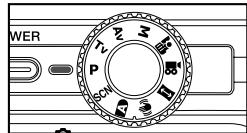
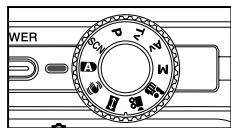
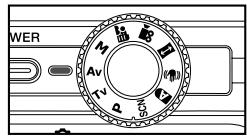
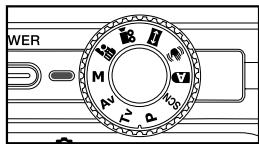
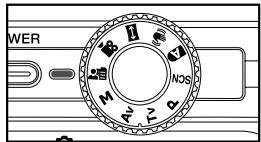
L'appareil photo a 10 modes de photographie différents tels que Auto, Scène, Programme, Priorité de vitesse d'obturation, Priorité d'ouverture, Manuel, Personnalisé, Vidéo, Panorama et Antitremblement. En tournant la molette, l'appareil photo contrôle l'exposition, la mise au point et l'équilibre des blancs selon le mode sélectionné.
Sélectionnez simplement le mode scène qui correspond aux conditions et sujets spécifiques de la prise de vue. Ceci vous permet d'obtenir les résultats souhaités sans réglages compliqués.
Contenu de l'emballage
Déballez soigneusement votre boîte de kit et vérifiez que vous avez les éléments suivants :
Appareil photo numérique, câble A/V, câble USB, manuel de l'utilisateur, CD-ROM de logiciels, dragonne de l'appareil photo, étui de l'appareil photo, adaptateur d'alimentation CA, batterie lithium-ion rechargeable.
Accessoires en option :
Carte mémoire SD, chargeur de batterie.
REMARQUE
- Les accessoires peuvent varier suivant les vendeurs.
Vue de face
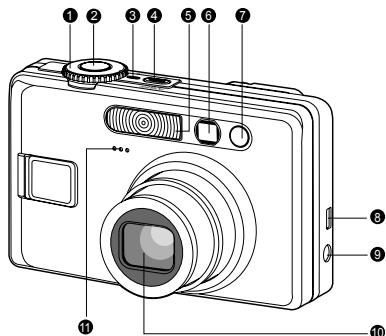
| # | Nom | Description |
| 1 | Molette de mode | Définit le mode de l'appareil photo. |
| 2 | Déclencheur | Met au point et verrouille à la fois la mise au point et l'exposition lorsqu'il est appuyé à moitié. Capture l'image lorsqu'il est appuyé entièrement. |
| 3 | Témoin d'alimentation | S'allume lorsque l'appareil photo est allumé. |
| 4 | Bouton POWER (Alimentation) | Allume et étèint l'appareil photo. |
| 5 | Flash | Fournit la lumière du flash. |
| 6 | Fenêtre du viseur | Permet de cadre le sujet de l'image. |
| 7 | Diode du déclencheur à retardement (lumière auxiliaire AF) | Clignote en mode du déclencheur à retardement jusqu'à la capture de l'image. S'allume pendant la mise au point auto lors de la capture en milieuASFobre. |
| 8 | Prise de sortie USB ou A/V | Permet de connecter un cable USB ou un cable A/V à l'appareil photo. |
| 9 | Prise DC IN 5V (Entrée CC 5V) | Permet de connecter un adaptateur d'alimentation CC pour utiliser l'appareil photo sans batterie ou de charger la batterie au lithium-ion rechargeable. |
| 10 | Objectif | L'objectif à zoom optique x3 permet de capturer des images en téléobjectif ou en grand-angle. |
| 11 | Microphone | Pour l'enregistrement audio avec les séquences video et les notes vocales. |
Vue de dos
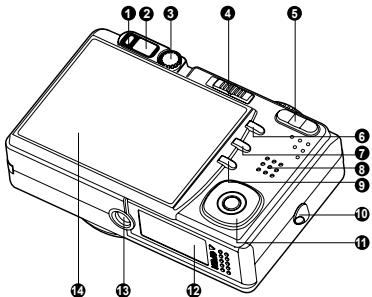
| # | Nom | Description |
| 1 | Diode d'état | Affiche l'état actuel de l'appareil photo. |
| 2 | Fenêtre du viseur | Permet de composer votre sujet en utilisant le viseur optique. |
| 3 | Molette d'ajustementdioptrique | Fournit une image plus claire lors de l'utilisation du viseur optique. |
| 4 | Sélecteur de modeMode photographieMode lecture | Définit le mode de l'appareil photo.Sélectionnez ceci lors de la capture de photos ou l'enregistrement de séquencesvidéo.Effectue la lecture et la suppression des images. |
| 5 | Bouton (Zoom avant)Bouton (Zoom arrière) | Effectue un zoom de l'objectif en position téléobjectif.Effectue un zoom de l'objectif en position grand-angle. |
| 6 | Bouton MENU (Menu) | Active et désactive le menu OSD (affiché à l'écran). |
| 7 | Bouton (Supprimer) | Permet de supprimer une image. |
| 8 | Haut-parleur | Produit les sons de l'appareil photo et lit l'audio enregistrré. |
| 9 | Bouton (Affichage) | Change les informations affichées sur l'écran LCD. |
| 10 | Fixation de la courroie | Permet de fixer la courroie à l'appareil photo. |
| 11 | Bouton SET / Direction | Permet de défilier dans les menus et les images, puis de sélectionner votre choix. |
| 12 | Couvercle de la batterie/carte SD | Accédez à la batterie et la carte mémoire. |
| 13 | Connecteur du trépied | Pour installer le trépied. |
| 14 | Écran LCD | Pour l'aperçu/confirmation de l'image. Affiche les menus de contrôle, les paramètres de l'appareil photo et les iconônes opérationnelles. |
| # | Nom | Description |
| 1 | Bouton SET (Définir) | Accès à la page du menu et confirme le réglage choisi. |
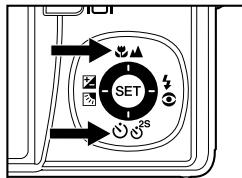
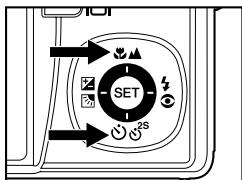
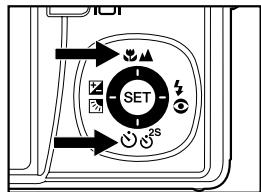
| 2 | Bouton ▲Bouton △ (Mise au point) | Fait défilier vers le haut.Permet de désir un réglage de mise au point approprié. |
| 3 | Bouton ▲Bouton ♂ (Flash) | Fait défiler à droite.Permet de désir un réglage de flash approprié. |
| 4 | Bouton ▼Bouton ♂s (déclencheur à retardement) | Fait défiler vers le bas.Permet d'activer et de désactiver le déclencheur à retardement, sélectionne le mode du déclencheur à retardement souhaité. |
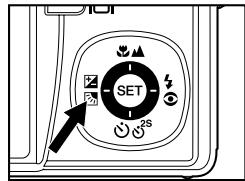
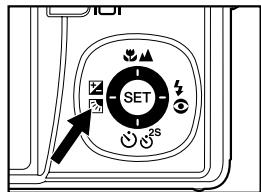
| 5 | Bouton ▲Bouton ♂ (Compensation de l'exposition/Correction du rétroéclairage) | Fait défiler à gauche.Permet d'activer et de désactiver la compensation de l'exposition/correction du rétroéclairage. |
Mollette de sélection
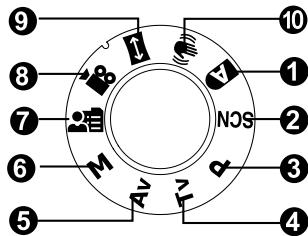
| # | Nom | Description |
| 1. | A Auto | L'appareil photo est automatiquement paramétré pour l'exposition, etc. |
| 2. | SCN Mode Scène | La simplicité de viser et préindre la photo quand vous capturez des images dans 16 conditions spéciales. |
| 3. | P Programme (exposition auto) | En mode programme la vitesse d'obturation et l'ouverture seront régliées automatiquement, mais les autres paramètres peuvent être définis manuelle. |
| 4. | Tv Priorité de vitesse d'obturation | Vous pouvez spécifique la vitesse d'obturation pendant que l'appareil photo définit la valeur d'ouverture correspondante. |
| 5. | Av Priorité d'ouverture | Vous pouvez spécifique la valeur d'ouverture pendant que l'appareil photo définit la vitesse d'obturation correspondante. |
| 6. | M Manuel | Permet un contrôle manuel total de l'exposition, l'ouverture et des autres paramètres. |
| 7. | B Personalisé | Ce mode vous permet de définir manuellement les paramètres de configuration et tous ces paramètres seront mémorisés. |
| 8. | Vidéo | Pour enregistrER des clips vidéo. |
| 9. | Panorama | Vous permet de faire des clichés de Canalamas (assist.-assemblage). |
| 10. | Anti-tremblement | Le système anti-secousse DSP peut minimiser (pas réduire à 100%) le sautillement dû à des mains tremblantes qui rend de nombreuses images flues du fait du mouvement de l'objectif. Ce mode annule les mouvements non intentionnels des mains lorsque vous capturez les images pour donner des images claires et nettes mêmes lors des prises de vues au téléobjectif ou de nuit. |
Indicateur LED d'état
La LED d'état indique l'état de fonctionnement en cours de l'appareil photo. La signification de la LED change en fonction de ce que fait l'appareil photo.
| Couleur | État | Pendant la mise hors tension | Pendant la prise de vue | Pendant la connexion à un PC |
| Vert | Activé | A la fin du chargement de la batterie. | AE ou AF est verrouillé avec le déclencheur enforcé à mi-course. | En communication avec le PC. |
| Clignotant | La batterie est en cours de charge. | - | - | |
| Rouge | Activé | Un adaptateur d'alimentation CA est connecté, mais l'appareil photo ne contient pas de batterie. Erreur de chargement de batterie. | Fichiers en cours d'accès. | - |
| Clignotant | - | Quand la mise au point de l'image est mauvaise. | - | |
| Orange | Activé | - | Chargement du flash en cours. | - |
| Clignotant | - | Défaillance matérielle. | - |
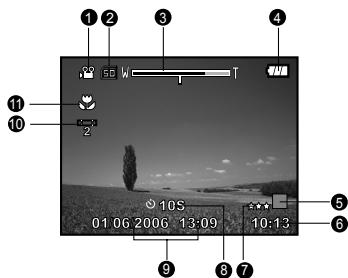
Pour les modes de photographie : [ ], [SCN]
- Icône de mode
- Média de stockage
Mémoire interne (pas de carte)
Carte mémoire SD
- Etat du zoom
- Mémo Audio
- Niveau de la batterie
[ ] Batterie pleine [ ] Batterie moyenne [ ] Batterie faible [ ] Batterie déchargée
- Mode Flash
[ ] Flash auto [ ] Réduction des yeux rouges [ ] Flash forcé [ ] Flash désactivé
- Zone de mise au point principale
- Icône de mode de capture
- Taille & résolution d'image
[ ] 3648 × 2736 [ ] 2816 × 2112 [ ] 2048 × 1536 [ ] 640 × 480
- Nombre de prises de vue possibles
- Qualité d'image
[★★★] Fine [★★] Standard [★] Economique
- Icône du retardateur
- Avertissement de vitesse d'obturation lente
- Conditions de faible éclairage. Les images seront sensibles aux vibrations.
- Correction de rétroéclairage
- Paramètre de mise au point [Vide] Mise au point auto normale
[ ] Macro [ ] Infini
REMARQUE
L'appui sur le bouton | change l'affichage LCD dans la séquence : affichage avec icônes, assistance, affichage sans icône. Pour éviter que l'image ne soit floue, nous vous recommandons d'utiliser un trépied pour capturer des images quand l'icône d'avertissement d'obturation lente apparaît.
Pour les modes de photographie : [P], [Tv], [Av], [M], [z], [d]
- Icône de mode
- Média de stockage
- Etat du zoom
- Mémo Audio
- Niveau de la batterie
- Mode Flash
- Histogramme
- Zone de mise au point principale
- Icône de mode de capture
- Résolution d'image
- Nombre de prises de vue possibles
- Qualité d'image
- Icône du retardateur
- Vitesse d'obturation / Ouverture
- ône de apparaît en état de demi-obturateur (S1).
- Avertissement de vitesse d'obturation lente
- [Z] Compensation d'exposition
[ ] Correction de rétroéclairage
- Métrage
[ ] Multi [ ] Point [ ] Moyenne
![MINOX DC 1011 - Pour les modes de photographie : [P], [Tv], [Av], [M], [z], [d] - 1](/content/2020/05/184882/images/75e2b040e4f4a2af895b02e1a9f0351e2fb708c7e3e2a8c589f70ea27ef4a2a0.jpg)
- Equ. Blancs
[Vide] Auto
![MINOX DC 1011 - Pour les modes de photographie : [P], [Tv], [Av], [M], [z], [d] - 2](/content/2020/05/184882/images/ed7a74e0f9b204d36134e81c445a0eec4d54486daaffed7e346f88b9abf24d70.jpg)
Incandescent
![MINOX DC 1011 - Pour les modes de photographie : [P], [Tv], [Av], [M], [z], [d] - 3](/content/2020/05/184882/images/0626bf4b5b244ac1332629b65a8b8e75cb843bfd0ec1201f7a14d19e1fb2d333.jpg)
| Fluorescent1
![MINOX DC 1011 - Pour les modes de photographie : [P], [Tv], [Av], [M], [z], [d] - 4](/content/2020/05/184882/images/ed9ef8f3b25ab73cad62e8aa7e9d705de54b1693a52610700f8a91f0caa74146.jpg)
] Fluorescent2
![MINOX DC 1011 - Pour les modes de photographie : [P], [Tv], [Av], [M], [z], [d] - 5](/content/2020/05/184882/images/c13e8b347e61c0e79dee062e9210b1fe5dd587d442a2b0230e64b6394fb359d5.jpg)
] Lum. du jour
![MINOX DC 1011 - Pour les modes de photographie : [P], [Tv], [Av], [M], [z], [d] - 6](/content/2020/05/184882/images/54cc17a21adfd72fc37271ce8c49f7d044a754cdb7876a79eb8bca1f91168f4b.jpg)
Nuageux
![MINOX DC 1011 - Pour les modes de photographie : [P], [Tv], [Av], [M], [z], [d] - 7](/content/2020/05/184882/images/462e9099c86a6c6ad35ef887b7320220e13e3be827a878d56fe675c32ca21967.jpg)
Manuel
- Paramètre de mise au point 20. ISO
![MINOX DC 1011 - Pour les modes de photographie : [P], [Tv], [Av], [M], [z], [d] - 8](/content/2020/05/184882/images/6851d71048f0f94f8f3a07e24f9f53cd4d5880978499a2f9143f0f4c0abdb360.jpg)
L'appui sur le bouton change l'affichage LCD dans la séquence : affichage avec icônes, affichage avec icônes et histogramme, assistance, affichage sans icône.
Pour le mode photographie :
- Icône de mode
- Média de stockage
- Etat du zoom
- Niveau de la batterie
- Mode Flash
- Equ. Blancs
- Métrage
- Zone de mise au point principale
- [2] Compensation d'exposition
[3] Correction de rétroéclairage
10. Résolution d'image 11. Nombre de prises de vue possibles 12. Qualité d'image 13. Indicateur d'images à capturer 14. Paramètre de mise au point 15. Avertissement de vitesse d'obturation lente (icône) 16. ISO
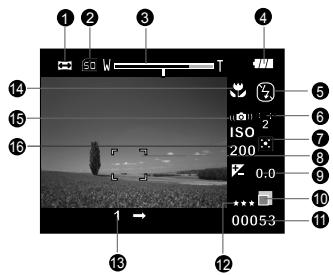
REMARQUE
Le fait d'appuyer sur le bouton [□] modifie l'affichage LCD dans la série suivante : affichage avec icônes, affichage sans icônes.
Pour le mode vidéo
- Icône de mode
- Média de stockage
- Etat du zoom
- Niveau de la batterie
- Résolution vidéo
- Durée d'enregistrement possible / Durée écoulée
- Qualité d'enregistrement vidéo
- Icône du retardateur
- 10. Icône d'équilibre des blancs 11. Paramètre de mise au point
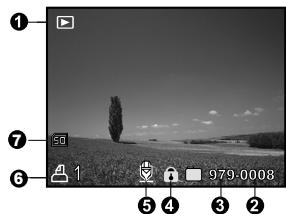
Mode lecture - Lecture d'image fixe
- Icône de mode
- Numéro de fichier 3. Numéro de dossier.
- Icône de protection
- Mémo Audio
- Icône DPOF
- Média de stockage
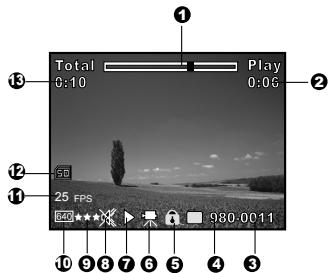
Mode lecture – Lecture vidéo
- Barre d'état vidéo
- Durée écoulée
- Numéro de fichier 4. Numéro de dossier
- Icône de protection
- Icône de mode
- Mode Lecture
- Icône de son désactivé (Quand vous appuyez sur le bouton ▲ pendant la lecture vidéo)
- Qualité d'image
- Résolution d'image. 11. Vitesse de trame. 12. Média de stockage. 13. Durée d'enregistrement totale.
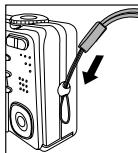
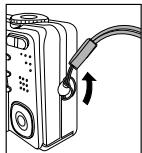
Fixation de la dragonne de l'appareil photo
Fixez comme indiqué dans l'illustration.
Insérer et retirer la batterie
Nous vous conseillons fortement d'utiliser la batterie lithium-ion rechargeable spécifiée (3,7 V) pour bénéficier de la pleine capacité de votre appareil photo. Chargez complètement la batterie avant d'utiliser l'appareil photo. Vérifiez que l'appareil photo est éteint avant d'insérer ou de retirer la batterie.
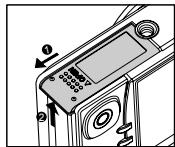
Insérer la batterie
- Ouvrez le couvercle de la batterie/carte mémoire SD dans la direction de la flèche [OPEN].
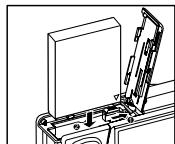
- Insérez la batterie en l'orientant dans le sens indiqué.
- puis insérez-la dans le sens de la flèche.
- Fermez le couvercle de batterie/cartememoire SD.
Retirer la batterie
Ouvrez le volet de la batterie/Carte mémoire SD et relâchez ensuite le levier de verrouillage de la batterie. Quand la batterie dépasse légèrement, tirez-la doucement vers l'extérieur entièrement.
FR-20
Charger la batterie
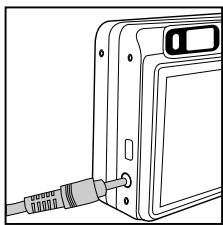
Utilisez pour charger la batterie ou pour alimenter l'appareil photo. Vérifiez que l'appareil photo est éteint puis insérez la batterie avant de commencer.
- Insérez une extrémité de dans le terminal d'entrée CC 5V (DC IN 5V) de l'appareil photo.
- Insérez l'autr a prise secteur.
La LED d'état clignote en vert quand le chargement commence et s'allume en vert quand le chargement est terminé. La LED s'allume en rouge quand une erreur de chargement se produit. Il est recommandé de décharger complètement la batterie avant de la recharger. La durée de chargement varie en fonction de la température ambiante et de l'état de la batterie.
REMARQUE
Cet appareil photo doit être utilisé avec spécifique. Les dommages engendrés par l'utilisation d'un adaptateur incorrect ne sont pas couverts par la garantie. Vérifiez toujours que l'appareil photo est éteint avant de retirer la batterie. La batterie peut être chaude au toucher après son chargement ou immédiatement après avoir été utilisée. Ceci est normal et n'indique pas un mauvais fonctionnement. Quand vous utilisez l'appareil photo dans un environnement froid, gardez l'appareil photo et la batterie au chaud en les plaçant dans un endroit chaud tel que l'intérieur d'une poche entre les prises de vues. Si vous ouvrez le couvercle de la batterie sans retirer la batterie, l'alimentation par la batterie ne sera pas déconnectée. Si vous retirez la batterie, vous devez réinsérer la batterie dans les 2 heures pour éviter que la date et l'heure ne soient réinitialisées.
Utilisation de l'adaptateur d'alimentation CA
L'utilisation d'un empêche l'appareil photo de s'éteindre automatiquement lors du transfert des fichiers sur votre ordinateur.
Réalisez les étapes de la section précédente "Charger la batterie".

REMARQUE
Prenez soin de n'utiliser que l'adaptateur d'alimentation CA spécifique pour l'appareil photo numérique. Les dommages engendrés par l'utilisation d'un adaptateur incorrect ne sont pas couverts par la garantie.
Insérer et retirer une carte mémoire SD (Accessoire en option)
L'appareil photo numérique est livré avec une mémoire interne d'environ 32 Mo (26 Mo disponibles pour le stockage d'images), vous permettant de stocker des images fixes capturées ou des clips vidéo dans l'appareil photo numérique. Cependant, vous pouvez aussi étendre la capacité mémoire en utilisant une carte mémoire SD optionnelle afin de pouvoir stocker plus de fichiers.
Insérer une carte mémoire SD
- Ouvrez le couvercle de la batterie/de la carte mémoire SD.
- Insérez la carte mémoire SD dans le sens indiqué.
Tenez la carte mémoire SD avec son côté avant (flèche imprimée) tourné vers le dos de l'appareil photo, et insérez-la ensuite sur toute sa course.
- Fermez le couvercle de la batterie/de la carte mémoire SD.
Retirer une carte mémoire SD
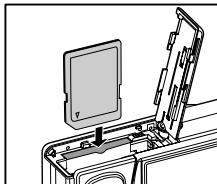
Ouvrez le couvercle de la batterie/carte mémoire SD, appuyez légèrement sur le bord de la carte mémoire SD et elle sera éjectée.

REMARQUE
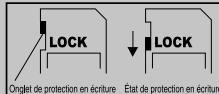
Pour éviter d'effacer accidentellement des données importantes de la carte mémoire SD, vous pouvez faire glisser l'onglet de protection en écriture (sur le côté de la carte mémoire SD) sur "LOCK" (Verrouiller). Cependant, pour enregistrer, modifier ou effacer des données dans la carte mémoire SD, vous devez déverrouiller la carte. Prenez soin de formater la carte mémoire SD avec cet appareil photo numérique avant de l'utiliser. Reportez-vous à la section dans ce manuel intitulée "Formater une carte mémoire SD ou la mémoire interne" pour plus de détails. Pour éviter d'endommager la carte mémoire SD, coupez l'alimentation avant d'insérer ou de retirer la carte mémoire SD. Si vous insérez ou retirez la carte mémoire SD avec l'alimentation sous tension, l'appareil photo s'éteint automatiquement.
Allumer et éteindre l'appareil
- Installez la batterie ou connectez l'adaptateur d'alimentation CA sur votre appareil photo.
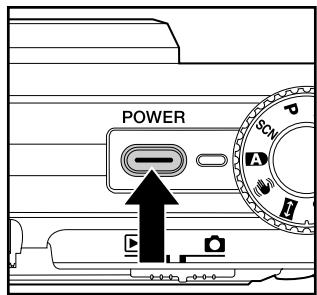
- Appuyez sur le bouton POWER pour allumer votre appareil photo.
La LED d'état s'allume en vert et l'appareil photo est initialisé. L'indicateur d'alimentation s'allume quand l'appareil photo est allumé. Quand il est mis sous tension, l'appareil photo démarre dans le mode actuellement sélectionné.
- Pour éteindre votre appareil photo numérique, appuyez à nouveau sur le bouton POWER.

L'alimentation se coupe automatiquement quand l'appareil photo n'est pas utilisé pendant une période définie. Pour reprendre l'utilisation, allumez à nouveau l'appareil. Reportez-vous à la section dans ce manuel intitulée "Auto Éteint" dans Menu Config.1 pour plus de détails. Quand vous allumez l'appareil, le flash peut mettre plusieurs secondes à se charger. Lors du chargement du flash, la LED d'état s'allume en orange. L'appareil photo n'est pas prêt tant que le flash n'est pas chargé. L'appareil photo est prêt quand la LED d'état s'éteint.
Définir la date et l'heure
La date et l'heure doivent être définies si ou quand :
L'appareil photo est allumé pour la première fois. Quand vous allumez l'appareil photo après l'avoir laissé sans batterie pendant une période prolongée. Quand les informations de date et d'heure ne sont pas affichées sur le moniteur LCD, suivez les étapes suivantes pour paramétrer la date et l'heure correctes.
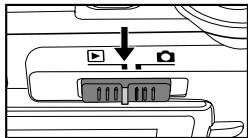
- Faites coulisser le commutateur de mode sur [▶] et appuyez sur le bouton MENU.
- Sélectionnez [Config.2 SET.
- Sélectionnez [Date/Heure] avec les boutons △ / ▽ et appuyez sur le bouton SET.
L'écran de paramétrage de la date et de l'heure s'affichera.
- Sélectionnez le champ de l'élément avec les boutons ◄ / ► et ajustez la valeur pour la date et l'heure avec les boutons ▲ / ▼.
La date et l'heure sont définies dans l'ordre année-mois-jour-heures-minutes. L'heure s'affiche au format 24 heures.
- Après avoir confirmé que tous les paramètres sont corrects, appuyez sur le bouton SET. Le paramètre sera enregistré et l'écran retournera au menu [Config.2].
- Pour quitter le menu [Config.2], appuyez sur le bouton MENU.
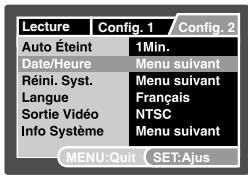
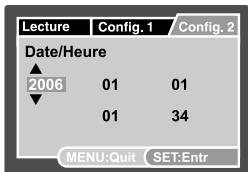
Choisir la langue de l'affichage
Choisir la langue de l'OSD (On-Screen Display) pour les informations à afficher sur le moniteur LCD.
- Faites coulisser le commutateur de mode sur [ ] et appuyez sur le bouton MENU.
- Sélectionnez [Config.2 .
- Sélectionnez [Langue] avec les boutons △ / ▽ et appuyez ensuite sur le bouton SET.
L'écran de paramétrage de langue s'affichera.
- Sélectionnez la langue affichée à l'aide des boutons △/▽ et appuyez sur le bouton SET.
Le paramètre sera enregistré.
- Pour quitter le menu [Config.2], appuyez sur le bouton MENU.
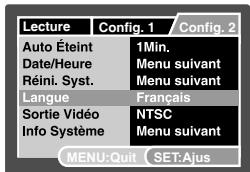
Formater une carte mémoire SD ou une mémoire interne
Cette fonction formate la mémoire interne (ou la carte mémoire) et supprime toutes les images fixes, clips vidéo et données stockées.
- Faites coulisser la molette de sélection sur [ ] et appuyez sur le bouton MENU.
- Sélectionnez [Config.1 SET.
- Sélectionnez [Format] avec les boutons △/▽ et appuyez sur le bouton SET.
- Sélectionnez [Exécuter] avec les boutons △/▽ et appuyez ensuite sur le bouton SET.
Pour annuler le formatage, sélectionnez [Annuler].
- Pour quitter le menu [Config.1], appuyez sur le bouton MENU.
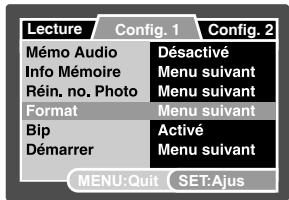
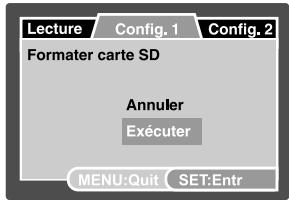

Pour formater la mémoire interne, n'insérez pas de carte mémoire SD dans l'appareil photo. Autrement, vous formaterez la carte mémoire SD. Le formatage de la carte mémoire SD efface aussi les images protégées. Hormis les images, toutes les données sont aussi effacées. Avant de formater la carte, vérifiez que vous ne souhaitez conserver aucune image. Le formatage est une action irréversible et les données ne pourront pas être récupérées par la suite. Une carte mémoire SD présentant un problème ne peut pas être correctement formatée.
Régler la résolution et la qualité d'image
Les paramètres de résolution et de qualité déterminent la taille en pixels (dimension), la taille du fichier d'image et le taux de compression de vos images. Ces paramètres affectent le nombre d'images pouvant être stockées. Quand vous commencez à vous familiariser avec l'appareil photo, il est conseillé d'essayer chaque paramètre de qualité et de résolution pour vous faire une idée des effets que ces paramètres auront sur vos images.
Une résolution plus élevée et une qualité d'image plus élevée offrent les meilleurs résultats photographiques mais produisent des fichiers de grande taille. De ce fait, peu d'images prendront beaucoup d'espace mémoire.
Des paramètres de haute résolution et de haute qualité sont conseillés pour les tirages et les situations nécessitant des détails plus fins. Les images de plus faible résolution ou qualité prennent moins d'espace mémoire et peuvent être plus appropriées pour envoyer des images par courrier électronique, dans un rapport ou sur une page web.
Pour modifier la résolution ou la qualité de l'image, procédez selon les étapes suivantes :
- Faites coulisser le commutateur de mode sur [ ] et réglez la molette de sélection sur un des modes de photographie.
- Appuyez sur le bouton MENU.
Le menu [Capture] de la photographie s'affiche.
- Sélectionnez [Taille] avec les boutons △/▽ et appuyez ensuite sur le bouton SET.
- Sélectionnez le paramètre désiré avec les boutons △/▽ et appuyez sur le bouton SET.
- Sélectionnez [Qualité] avec les boutons △/▽ et appuyez ensuite sur le bouton SET.
- Sélectionnez le paramètre désiré avec les boutons △/▽ et appuyez sur le bouton SET.
- Pour quitter le menu Photographie, appuyez sur le bouton MENU.
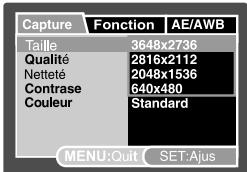
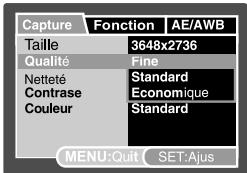
Nombre possible de clichés (image fixe)
Le tableau suivant indique le nombre approximatif de photos qui peuvent être capturées pour chaque réglage, sur la base de la capacité de la mémoire interne et d'une carte mémoire SD.
| Taille | Qualité | Mémoire Interne | Capacité de la carte SD | ||||||
| 32Mo | 64Mo | 128Mo | 256Mo | 512Mo | 1Go | 2Go | |||
| 3648 x 2736 | ★★★ Fine | 4 | 4 | 9 | 19 | 38 | 76 | 147 | 299 |
| ★ Standard | 7 | 8 | 17 | 35 | 71 | 144 | 277 | 564 | |
| ★ Economique | 11 | 12 | 25 | 52 | 104 | 209 | 403 | 819 | |
| 2816 x 2112 | ★★★ Fine | 6 | 6 | 14 | 28 | 57 | 115 | 221 | 448 |
| ★ Standard | 11 | 12 | 25 | 51 | 103 | 208 | 400 | 808 | |
| ★ Economique | 17 | 19 | 39 | 80 | 160 | 323 | 623 | 1254 | |
| 2048 x 1536 | ★★★ Fine | 9 | 10 | 22 | 45 | 89 | 180 | 347 | 706 |
| ★ Standard | 18 | 19 | 40 | 82 | 164 | 330 | 636 | 1280 | |
| ★ Economique | 27 | 30 | 61 | 124 | 247 | 498 | 959 | 1921 | |
| 640 x 480 | ★★★ Fine | 65 | 72 | 149 | 301 | 600 | 1208 | 2325 | 4728 |
| ★ Standard | 114 | 126 | 258 | 522 | 1040 | 2094 | 4030 | 7684 | |
| ★ Economique | 155 | 172 | 352 | 712 | 1418 | 2856 | 5496 | 10246 | |
- Les nombres varient selon les sujets capturés.
- Le nombre enregistrable effectif peut être plus important que le nombre enregistrable estimé indiqué dans le tableau ci-dessus.
- La fréquence de trame de l'enregistrement vidéo sera différente selon la vitesse d'accès de la carte mémoire SD. Si vous utilisez une carte mémoire SD à faible vitesse d'accès, cela influence la fréquence de trame et le temps d'enregistrement.
- Si la vitesse d'accès de votre carte mémoire n'est pas assez élevée (supérieure à 2 Mo/sec pour l'écriture aléatoire), le clip vidéo s'arrête automatiquement ou une situation inattendue peut se présenter pendant l'enregistrement. Dans ce cas, remplacez-la par une carte à haute vitesse ou sélectionnez la qualité standard.
Mode auto
Le mode photographie auto est le mode de photographie le plus couramment utilisé. Les images peuvent être capturées simplement parce que l'exposition (la combinaison de la vitesse d'obturation et le paramètre d'ouverture) est déterminée automatiquement pour convenir aux conditions photographiques.
Vous pouvez utiliser soit le viseur optique et/ou l'écran LCD 2,5" pour composer vos images. La capture des images en utilisant le viseur optique économisera l'énergie de la batterie. Si le niveau de la batterie est bas, il est recommandé de composer les images en utilisant le viseur. Avec l'écran LCD, vous pouvez composer les images de manière plus précise mais en consommant l'énergie de la batterie. Utilisez toujours l'affichage LCD pour les prises de vue macro rapprochées.
- Appuyez sur le bouton POWER pour allumer l'appareil photo.
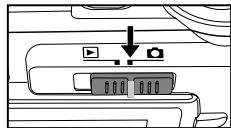
- Faites coulisser le commutateur de mode sur [ ] et réglez la molette de sélection sur [ A ].
- Cadrez votre image sur l'écran LCD.
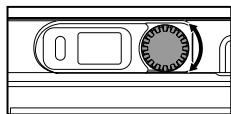
Si vous composez votre image dans le viseur, faites tourner la « molette d'ajustement dioptrique » jusqu'à ce que l'image apparaisse clairement dans le viseur.
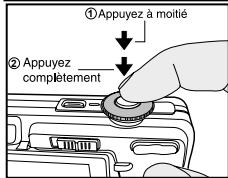
- Appuyez sur le déclencheur à mi-course.
Le fait d'appuyer effectue automatiquement la mise au point et règle l'exposition.
L vire au bleu et la LED d'état s'allume en vert quand la mise au point de l'appareil photo est bonne et que l'exposition est déterminée.
Quand la mise au point ou l'exposition ne convient pas, l devient jaune et la LED d'état clignote en rouge.
- Appuyez complètement sur le déclencheur pour capturer l'image.
Si la prévisualisation photographique est paramétrée sur "Activé", l'image capturée sera affichée lors de l'enregistrement dans la mémoire. Quand le mémo audio est positionné sur "Activé", [VOICE RECORDING] s'affichera à l'écran immédiatement après la capture de l'image et l'enregistrement du mémo audio commencera.
Appuyez sur le déclencheur une fois de plus pendant l'enregistrement, ou patientez 30 secondes, [VOICE RECORD END] s'affichera et l'enregistrement s'arrêtera. Une icône [ ] est affichée avec les images qui ont été enregistrées avec un mémo audio.
Enregistrer des mémos audio
Un audio peut être enregistré une fois toutes les 30 secondes en mode d'image fixe, immédiatement après la capture d'une image fixe.
- Faites coulisser le commutateur de mode sur [ ] et réglez la molette de sélection sur [ ] pour un [ ] les modes de photographie.
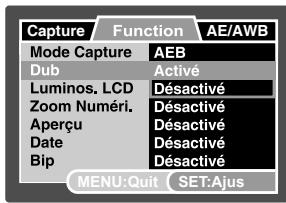
- Appuyez sur le bouton MENU, et sélectionnez le menu [Fonction] avec le bouton.
Le menu [Fonction] s'affiche.
- Sélectionnez [Désactivé] avec les boutons △ / ▽
- Sélectionnez [Activé] avec les boutons / et appuyez sur le bouton SET.
- Appuyez sur le bouton MENU pour quitter le menu.
L'icône [♀] s'affiche à l'écran.
- Cadrez l'image, appuyez sur le déclencheur à mi-course, puis enfoncez-le complètement.
[VOICE RECORDING] s'affiche immédiatement à l'écran, et l'enregistrement du mémo audio commence.
- Appuyez à nouveau sur le déclencheur pendant l'enregistrement, ou patientez 30 secondes.
■ [VOICE RECORD END] s'affichera et l'enregistrement s'arrêtera. Une icône est affichée avec les images qui ont été enregistrées avec un mémo audio.

REMARQUE
Le mémo audio est disponible uniquement en mode de capture [Unique]. Le mémo vocal est automatiquement fixé sur [Désactivé] en mode de capture [Continu], [AEB], [Séquentiel], [Pre-photo] ou [Coupl-photo].
Utiliser le zoom optique
La photographie au zoom vous permet de capturer des images agrandies jusqu'à 3 fois ou des photos en grand-angle en fonction de la distance au sujet. Vous pouvez aussi agrandir le centre de l'écran et capturer des images en mode zoom numérique.
- Faites coulisser le commutateur de mode sur [ ] et réglez la molette de sélection sur un des modes de photographie.
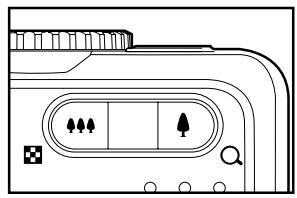
- Cadrez l'image avec le bouton de zoom.
- Appuyez sur le bouton ↓ pour faire un zoom avant sur le sujet et l'agrandir e vue plus grand. La position de l'objet change en fonction du réglage du zoom.
- Appuyez sur le déclencheur jusqu'à mi-course et ensuite complètement.
Utiliser le zoom numérique
L'utilisation d'une combinaison du zoom optique de 3 fois et du zoom numérique de 10,4 fois permet une photographie au zoom de jusqu'à 31,2 fois pour convenir au sujet et à la distance. Outre le fait que le zoom numérique est une fonctionnalité commode, plus l'image est agrandie (zoomée), plus l'image apparaît pixélisée (comporte plus de grain).
- Faites coulisser le commutateur de mode sur [ ] et réglez la molette de sélection sur un des modes [ ] de photographie.
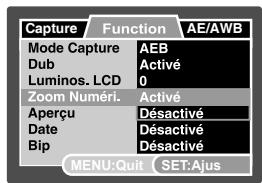
- Pour activer le zoom numérique:
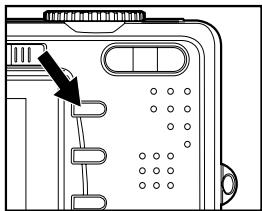
a. Appuyez sur le bouton MENU. b. Sélectionnez [Fonction] avec le bouton. c. Sélectionnez [Zoom Numérique] avec les boutons △/▽ et appuyez sur le bouton SET. d. Sélectionnez [Activé] à nouveau avec les boutons △/▽ et appuyez sur le bouton SET. e. Appuyez sur le bouton MENU pour quitter l'écran du menu. f. , appuyez à fond sur le bouton ♣ et maintenez-le enfoncé jusqu'à ce que l'image sur le moniteur LCD s'agrandisse.
- Appuyez sur le déclencheur pour capturer une image zoomée.
Zoom optique X1 à X3. Zoom numérique X1 à X10,4.
REMARQUE
Le paramètre de zoom est automatiquement annulé en éteignant l'appareil photo ou par l'activation de la fonction Auto Désactivé.
Régler le flash
Réglez le flash pour capturer des images. Le mode de déclenchement du flash peut être défini pour correspondre aux conditions de prise de vue.
- Faites coulisser le commutateur de mode sur [ ].
- Appuyez sur le bouton pour sélectionner le mode flash désiré.
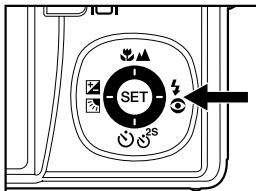
Le tableau ci-dessous vous aidera à choisir le mode de flash approprié :
| Mode Flash | Description |
| [ Vide] Flash auto | Le flash se déclenché automatiquement en fonction des conditions de prise de vue. Ce mode est uniquement disponible quand l'appareil photo est régé sur les modes [▲], [P], [♂] et [♀]. |
| [♂] Réduction des yeux rouges | Utilisez ce mode pour diminuer le phénomène de yeux rouges quand vous foulez capturer des images degens et d'inaux avec un aspect naturel dans des conditions de faible éclairage. Quand le mode de l'appareil photo est [▲], [P] et [M], le flash se déclenchera pour s'adapter à la luminosité du sujeet. Quand le mode de l'appareil photo est [Tv] et [Av], le flash se déclenchera toujours. |
| [♀] Flash Forcé | Dans ce mode, le flash se déclenché toujours. Utilisez ce mode pour photographier en éclairage artificiel tel que le rétroéclairage, éclairage fluorescent, etc. |
| [♂] Flash Dé生效 | Utilisiez ce mode quand vous capturez des images en éclairage interieur, pour les événements culturels et sportif en interieur, et quand le sujet est trop éloigné pour que le flash soit efficace. |
Les paramètres de flash disponibles dans les différents modes de photographie :
- Ce tableau sert uniquement de référence et varie selon les différentes combinaisons de modes de photographie.
- ○ : Disponible X : Non disponible
Régler la mise au point
Les images peuvent être capturées avec la distance au sujet définie par Mise au point auto normale, [ ] Macro ou [ ] Infini.
- églez la molette de sélection sur un des modes de photographie.
- Les paramètres de mise au point disponibles dépendront du mode de photographie sélection.
- Actionnez le bouton pour sé
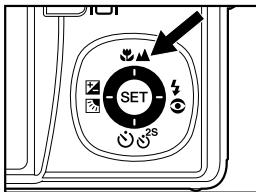
Le tableau ci-dessous vous aidera à CHOISIR approprié :
| Mode Mise au point | Description |
| [Vide] Mise au point auto normale | Sélectionnez Mise au point auto normale dans la plupart des cas quand vous pouze que l'appareil photo déterminé automatiquement le paramètre de mise au point.Grand: Environ 0,3 m à l'infini.Télé: Environ 0,5 m à l'infini. |
| [ ] Macro | Sélectionnez ceci lorsque vous souhaitez capturer une image rapprochée.Grand: Environ 0,05 m à l'infini.Télé: Environ 0,3 m à l'infini. |
| [▲] Infini | Sélectionnez le paramètre de mise au point à l'infini quand vous foulez capturer des images de sujets à une distance "infinie". |

REMARQUE
Quand vous capturez une image rapprochée en mode macro, la résolution des coins de l'image peut être inférieure. Ceci est normal et n'indique pas un mauvais fonctionnement.
Régler le retardateur
Ce paramètre permet de capturer des images avec le retardateur.
- Faites coulisser le commutateur de mode sur [ ] et réglez la molette de sélection sur un des modes de photographie.
- Actionnez le bouton pendant 2 secondes pour sélectionner le paramètre.
- Chaque pression sur le bouton déplace l'icô

Pour les modes de capture [Continu], [AEB], [Séquentielle], [Pre-photo] et [Coupl-photo].

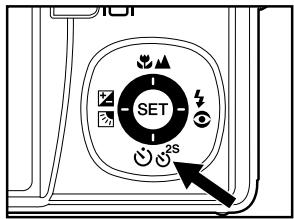
- Cadrez l'image, appuyez sur le déclencheur à mi-course, puis enfoncez-le complètement.
La LED du retardateur clignote et l'image est capturée une fois que le temps prédéfini est écoulé. Le compte à rebours est affiché sur l'écran LCD. Pour annuler le retardateur quand il est en marche, appuyez sur le bouton SET.
Le tableau ci-dessous vous aidera à choisir le mode de retardateur approprié :
| Mode Retardateur | Description |
| [10s] 10 sec. | L'image est capturée environ 10 secondes après avoir appuyé sur le déclencheur. |
| [2s] 2 sec. | L'image est capturée environ 2 secondes après avoir appuyé sur le déclencheur. |
| [10+2s] 10+2 sec. | La première image est capturée environ 10 secondes après avoir appuyé sur le déclencheur, et ensuite, la seconde image est capturée 2 secondes plus tard. Le mode 10+2 est pratique lors de la capture d'images de groupe consécutivement. |
REMARQUE
Le paramètre du retardateur est automatiquement annulé après la capture d'une image. L'utilisation du paramètre retardateur [2s] ou [10s] est efficace pour éviter le flou pouvant se produire quand vous appuyez sur le déclencheur lors d'une exposition prolongée. Utilisez un trépied pour obtenir les meilleurs résultats.
Compensation d'exposition / Correction de rétroéclairage
Vous pouvez capturer des images avec la scène globale rendue intentionnellement plus lumineuse ou plus sombre. Ces paramètres sont utilisés quand une luminosité (exposition) convenable ne peut être obtenue autrement dans des circonstances où la différence de luminosité entre le sujet et l'arrière-plan (le contraste) est importante, ou quand le sujet que vous désirez capturer est très petit à l'intérieur de la scène. L'exposition peut être paramétrée en unités de 1/3 EV.
- élection sur [P], [Tv], [Av], [ ], [ ] ou [ ] et appuyez sur le bouton 2.
- Chaque pression sur le bouton [2] : [ ] Correction de rétroéclairage, puis [ ] Compensation d'exposition.
- Définisse la valeur d'exposition avec les boutons /.
- Appuyez sur le bouton : -2,0, -1,7, -1,3, -1,0, -0,7, -0,3, 0, +0,3, +0,7, +1,0, +1,3, +1,7, +2,0. Appuyez sur le bouton 22 pour confirmer la valeur. Plus la valeur est importante, plus l'image est lumineuse. Plus la valeur est faible, plus l'image est sombre. La valeur est affichée à l'écran.
Sujets effectifs et valeurs paramétriques
Compensation (positive) : noir sur du papier blanchâtre, rétroéclairage, les scènes lumineuses ou les forts reflets tels que sur des pentes de ski, quand le ciel prend une grande partie de l'écran. Compensation (négative) : Personnes éclairées par un spot, en particulier sur un fond sombre.
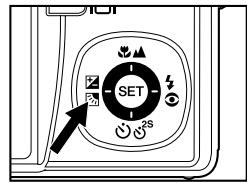
- blanc sur du papier noirâtre
- Corps peu réfléchissants tels que des arbres à feuilles persistantes ou des feuillages sombres.
Correction de rétroéclairage (+1,3 EV, fixé)
- Quand le fond est lumineux et le sujet est sombre.
- Quand les sujets (personnes) ont une source de lumière telle que le soleil dans le dos.
REMARQUE
Pour le mode [A], seule la correction de rétroéclairage peut être définie.
Mode Scène
En sélectionnant simplement l'un des 16 modes suivants, vous pouvez capturer l'image avec les paramètres les plus appropriés.
- Faites coulisser le commutateur de mode sur [ ] et réglez la molette de sélection sur [SCN].
a. Appuyez sur le bouton MENU. b. Sélectionnez [Mode Scène] avec les boutons △/▽, et appuyez sur le bouton SET. c. Sélectionnez le mode de scène désiré avec les boutons ▲/▼ et appuyez sur le bouton SET.
- Cadrez l'image, appuyez sur le déclencheur à mi-course, puis enfoncez-le complètement.
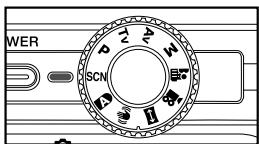
Le tableau ci-dessous vous aidera à choisir le mode de scène approprié :
| Mode Scène | Description |
| [ ] Sport | Sélectionnez ce mode quand vous foulez capturer des sujets se déplaçant rapidement. |
| [ ] Portrait | Sélectionnez ce mode quand vous foulez capturer une image pour faire ressortir la personne devant un arrêt-plan sans mise au point (flou). |
| [ ] Portrait Nuit | Sélectionnez ce mode quand vous foulez capturer des personnes avec un arrêt-plan de scène de soitée ou de nuit. |
| [ ] Nuit | Sélectionnez ce mode quand vous foulez capturer des scènes sombres telles que des scènes de nuit. |
| [ ] Lum.Bougie | Sélectionnez ce mode quand vous foulez capturer des photos de scènes éclairées à la bougie, sans gâtter l'atmosphère. |
| [ ] FeuxArtifice | Sélectionnez ce mode quand vous foulez capturer clairément des feux d'artifice avec une exposition optimale. La vitesse d'obturation ralentit, aussi est-il recommendé d'utiliser un trépied. |
| [ ] Paysage | Sélectionnez ce mode quand vous foulez faire des photos de paysage avec des couleurs vives. |
| [ ] Vert Naturel | Sélectionnez cela quand vous foulez capturer le paysage vert d'arrière-plan tel qu'une ford. |
| [ ] Aube | Sélectionnez ce mode quand vous foulez capturer des photos d'une scène au lever du soleil. Ce mode aide à conserver les teintes profondes dans la scène. |
| [ ] CouchSoleil | Sélectionnez ce mode quand vous foulez capturer des photos de scène au coucher du soleil. Ce mode aide à conserver les teintes profondes dans la scène. |
| [ TEXT] Texte | Sélectionnez ce mode quand vous foulez capturer une image contenant des sujets en noir et blanc comme des documents imprimés. |
| [ ] Monochrome | Sélectionnez ce mode quand vous foulez capturer une image en noir et blanc. |
| [ ] Sépia | Sélectionnez ce mode quand vous foulez capturer une image en sépia. |
| [ ] Eclabous.Eau | Sélectionnez ce mode quand vous foulez capturer des photos de scène d'éclaboussure d'eau. |
| [ ] Chute d'eau | Sélectionnez ce mode quand vous foulez faire des photos d'eau s'écouant paisiblement. La vitesse d'obturation diminuée automatiquement tout en maintainant une exposition correcte, ce qui produit une image avec l'eau floue dans des lignes s'écouant régulièrement avec une mise au point très nette sur l'arrêt-plan. |
| [ ] Animal | Sélectionnez ce mode quand vous foulez capturer vos animaux domestiques. Prenez la photo au niveau des yeux de vos animaux. |
Les modes de capture disponibles dans les différents modes scène :
*1 : En mode de capture [Continu] ou [AEB], le flash est automatiquement mis sur "DÉSACTIVÉ".
Modèle de Photographie de Programme (Exposition Automatique)
L'appareil photo paramètre automatiquement la vitesse d'obturation et l'ouverture pour qu'elles correspondent à la luminosité du sujet. Cela vous permet de capturer des images facilement comme quand le mode [ ] est sélectionné.
- Faites coulisser le commutateur de mode sur [ ] et réglez la molette de sélection sur [P].
- Cadrez l'image, appuyez sur le déclencheur à mi-course, puis enfoncez-le complètement.
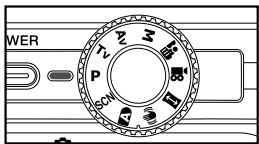

REMARQUE
Vous pouvez régler la compensation d'exposition et la correction de rétroéclairage.
Mode de photographie de priorité de vitesses d'obturation
Dans ce mode, les images sont capturées avec la priorité donnée à la vitesse d'obturation. L'ouverture est automatiquement réglée en fonction de la vitesse d'obturation. Si vous définissez une vitesse d'obturation plus rapide, vous pouvez capturer des images de sujets en mouvement qui sembleront arrêtés. Si vous définissez une vitesse d'obturation lente, vous pouvez capturer des images donnant l'impression que le sujet se déplace.
- Faites coulisser le commutateur de mode sur [ ] et réglez la molette de sélection sur [Tv].
- Appuyez sur le bouton 28.
- Définissez avec les boutons ▲ / ▼.
Appuyez sur le bouton ▲ pour sélectionner une vitesse d'obturation plus rapide. Appuyez sur le bouton ▼ pour sélectionner une vitesse d'obturation plus lente. La plage de paramètres de est la suivante : 1/1500, 1/1250, 1/1000, 1/820, 1/650, 1/500, 1/400, 1/320, 1/250, 1/200, 1/160, 1/125, 1/100, 1/80, 1/64, 1/50, 1/40, 1/32, 1/25, 1/20, 1/16, 1/13, 1/10, 0,13 s, 0,16 s, 0,2 s, 0,25 s, 0,3 s, 0,4 s, 0,5 s, 0,6 s, 0,8 s, 1,0 s. La vitesse d'obturation et la valeur d'ouverture correspondante sont affichées à l'écran. Si une combinaison appropriée ne peut être définie, la valeur de l'ouverture est affichée en rouge, mais les images peuvent être prises indépendamment.
- Cadrez l'image, appuyez sur le déclencheur à mi-course, puis enfoncez-le complètement.
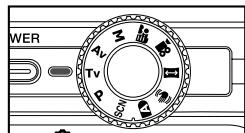
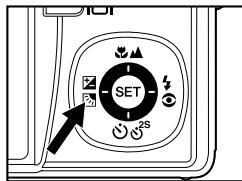

REMARQUE
En mode photographie au flash, quand [4] et [34] sont définis, la vitesse d'obturation la plus rapide est de 1/500 seconde.
Mode de priorité d'ouverture
Dans ce mode, les images sont capturées avec la priorité donnée à l'ouverture. La vitesse d'obturation est automatiquement ajustée en fonction de l'ouverture. L'ouverture affecte la profondeur de champ de l'appareil photo.
Si vous définissez une petite ouverture (valeur F plus élevée), les objets rapprochés ainsi que les objets distants seront nets, par exemple quand vous capturez des images de paysages. Par contre, si vous définissez une grande ouverture (valeur F plus petite), vous pouvez capturer des images avec un arrière-plan flou.
- Faites coulisser le commutateur de mode sur [O] et réglez la molette de sélection sur [Av].
- Appuyez sur le bouton.
- Reglez l'ouverture à l'aide des boutons ▲ / ▼.
- Appuyez sur le bouton ▲ pour augmenter la valeur. Appuyez sur le bouton ▼ pour diminuer la valeur. La plage de paramètres de la valeur d'ouverture est la suivante : F6,7, F5,6, F4,8, F4,0, F3,5, F2,8 (Grand) ;
- ncez-le ensuite complètement.
En mode manuel, la valeur de l'ouverture et la vitesse d'obturation peuvent être réglées individuellement.
- Faites coulisser le commutateur de mode sur [ ] et réglez la molette de sélection sur [M].
- Appuyez sur le bouton [2] pour sélectionner ou l'ouverture.
- Définissez avec les boutons △ / ▽.
- Cadrez l'image, appuyez sur le déclencheur à mi-course, et enfoncez-le ensuite complètement.

REMARQUE
En mode photographie au flash, quand 1/4 et 3/4 sont définis, la vitesse d'obturation la plus rapide est 1/500 seconde.
Modèle personnalisé
Ce mode vous permet de définir manuellement les paramètres de configuration et tous ces paramètres seront mémorisés.
- Faites coulisser le commutateur de mode sur [ ] et réglez la molette de sélection sur [ ]
- Cadrez l'image, appuyez sur le déclencheur à mi-course, et enfoncez-le ensuite complètement.
Mode vidéo
Ce mode vous permet d'enregistrer des clips vidéo à une résolution de 640 x 480 pixels. Les voix peuvent aussi être enregistrées.
- Faites coulisser le commutateur de mode sur [ ] et réglez la molette de sélection sur [ ].
- Cadrez la scène avec le bouton de zoom.
Le zoom optique et le zoom numérique peuvent être réglés pendant le cadrage de la scène.
- Appuyez complètement sur le déclencheur.
L'enregistrement de la vidéo commence. Appuyez à nouveau sur le déclencheur pour terminer l'enregistrement. La durée d'enregistrement dépend de la taille du stockage et du sujet de l'image à enregistrer. La fonction Zoom ne peut pas être utilisée pendant l'enregistrement vidéo.
REMARQUE
Lors de l'enregistrement de clips vidéo, vous ne pouvez pas utiliser le flash. Si la vitesse d'accès de votre carte mémoire SD n'est pas suffisante pour enregistrer des clips vidéo dans la qualité actuellement sélectionnée, une icône d'avertissement [ ] apparaîtra, et l'enregistrement du film s'arrêtera. Dans ce cas, sélectionnez une qualité vidéo inférieure à la qualité actuelle.
Mode panorama
Ce mode est destiné à faciliter la prise d'une série de clichés pour les assembler ensuite avec un logiciel et créer une seule photo. Vous pouvez ainsi capturer un sujet trop large pour tenir dans un seul cadre, comme un paysage, et l'assembler ultérieurement à l'aide d'un programme tel que Cool 360 ou d'une application comme Photoshop.
- Faites coulisser le commutateur de mode sur [ ] et réglez la molette de sélection sur [ ].
- Prenez la première photo.
L'image suivante apparaît à côté de l'image précédente.
- Orientez l'appareil photo de sorte que le second cadre chevauche une petite portion du sujet photographié de la première image et appuyez sur le déclencheur pour capturer l'image suivante.
- Suivez les mêmes étapes pour capturer les images suivantes dans la séquence.
- Terminez la série en appuyant sur le bouton SET une fois que la dernière image a été enregistrée.
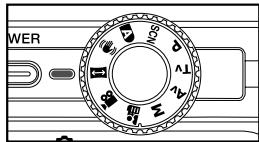
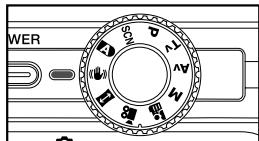
La fonction anti-tremblement fonctionne selon la luminance de l'objet visé. Cette fonction utilise un traitement de données d'image spécial pour obtenir une haute sensibilité du CCD. La haute sensibilité permet d'utiliser une vitesse d'obturation plus élevée comparée au mode normal, ce qui réduit l'influence du tremblement de mains. Au niveau de la résolution, la qualité est inférieure à celle du mode normal. La taille maximale de l'image devient 6 mégapixels (2816 x 2112).
- Faites coulisser le commutateur de mode sur [ ] et réglez la molette de sélection sur [ ].
- Cadrez l'image, appuyez sur le déclencheur à mi-course, puis enfoncez-le complètement.
Enregistrer un sujet dans un fond d'image existant (pré-photo)
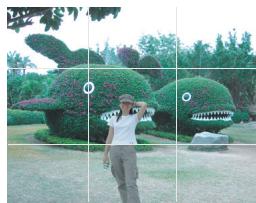
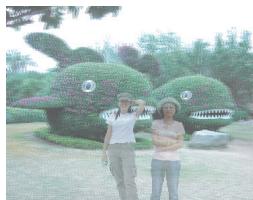
Pré-photo vous aide à préparer , même si vous avez besoin de demander à quelqu'un d'autre d'enregistrer l'image pour vous. Pré-photo est une procédure qui s'effectue essentiellement en deux étapes.
- 1. Vous composez voulez et pressez le bouton déclencheur, générant une image de fond à demi-transparente qui reste affichée à l'écran de contrôle. 2. Demandez à quelqu'un d'autre de prendre une photo avec le fond original, en lui expliquant de cadrer l'image en utilisant l'image de fond à demi-transparente restée à l'écran comme guide.
L'appareil photo ne stocke que l'image produite par l'étape 2. Dépendant de la manière dont l'image a été cadrée lors de l'étape 2, il est possible que le fond ne soit pas exactement identique à celui composé lors de l'étape 1.
Figez le fond sur l'écran de l'appareil.
Enregistrez l'image en utilisant le fond affiché sur l'écran de contrôle comme guide.
Seule la seconde image est enregistrée.


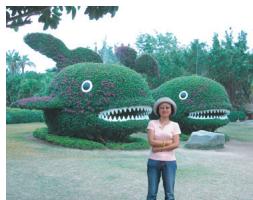
- Faites coulisser le commutateur de mode sur [O] et réglez la molette de sélection sur un des modes de photographie.
a. Appuyez sur le bouton MENU. b. Sélectionnez [Fonction] avec le bouton. c. Sélectionnez [Mode Capture] avec les boutons △/▽, et pressez le bouton SET. d. Sélectionnez [Pré-photo] avec les boutons △/▽, et pressez le bouton SET.
- Concevez le fond que vous pouze sur l'écran de contrôle, et pressez le bouton déclenchant l'obturateur pour enregistrer temporairement cette image comme ↔idence.
- mais l'image affichée n'est en fait pas sauvegardée dans la mémoire de l'appareil photo.
- Maintenant, vous pouvez vous placer devant le fond et demander à quelqu'un d'autre de prendre la photo, en utilisant le fond à demi-
- Après avoir cadré l'image finale (en utilisant le fond transparent comme guide), la personne tenant l'appareil photo doit presser le bouton déclencheur pour prendre la photo. Notez que l'image d e que vous aviez temporairement enregistrée à l'étape 2 n'est qu'un guide de cadrage. L'image finale contient seulement ce qui est devant l'objectif lorsque la photo est réellement prise à l'étape 4.
Combiner les photos de deux personnes en une seule image (Couple photo)
Le mode Coupl. photo vous permet d'enregistrer les images de deux personnes et de les combiner en une seule image. Ceci vous permet de vous inclure dans un groupe d'images, même s'il n'y a personne d'autre pour prendre la photo pour vous.
Première Image
Ceci est la partie de l'image qui n'inclut pas la personne qui prend la première photo.
Seconde Image
Images combinées
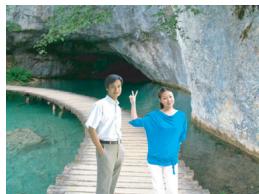
Assurez-vous que l'image de fond est correctement alignée, puis prenez la photo de la personne qui avait pris la première photo.
- Faites coulisser le commutateur de mode sur [O] et réglez la molette de sélection sur un des modes de photographie [2], [3] ou [4].
a. Appuyez sur le bouton MENU. b. Sélectionnez [Fonction] avec le bouton. c. Sélectionnez [Mode Capture] avec les boutons △/▽, et pressez le bouton SET. d. Sélectionnez [Coupl/photo] avec les boutons △/▽, et pressez le bouton SET.
- Alignez le cadre de focalisation à l'écran avec le sujet que vous souhaitez su
- Pressez le bouton de déclenchement pour enregistrer le côté gauche de l'image.
- Puis cadrez le sujet que vous voulez sur , tout en prenant soin d'aligner l'image qui est affichée sur l'écran.
- Quand l'ensemble est aligné correctement, enregistrez le côté droit de l'image.
Lire des images fixes
Vous pouvez afficher des images fixes sur le moniteur LCD.
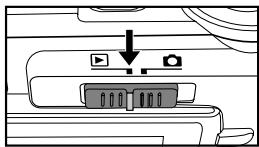
- Faites coulisser le commutateur de mode sur [ ]. La dernière image apparaît à l'écran.
- Les images peuvent aussi être affichées en arrière ou en avant en appuyant sur les boutons ◄ / ►. Pour visualiser l'image précédente, appuyez sur ◄. Pour visualiser l'image suivante, appuyez sur ►.
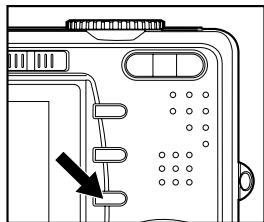
Information d'affichage de l'image
Vous pouvez passer sur l'affichage d'informations en appuyant sur le bouton I quand vous visualisez des images. Chaque pression sur le bouton I bascule l'affichage d'informations dans l'ordre suivant :
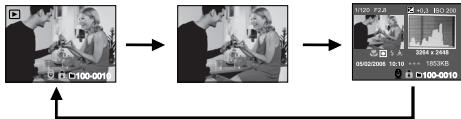
REMARQUE
Appuyez sur les boutons △/▽ pendant la lecture d'images pour faire pivoter l'image de 90 degrés. Le bouton △ fait tourner l'image dans le sens des aiguilles d'une montre, alors que le bouton ▽ fait tourner l'image dans le sens inverse. Une pression du bouton opposé à la direction dans laquelle l'image a été pivotée rétablira l'image à l'affichage normal. Une icône [ ] s'affiche avec les données vidéo. Vous ne pouvez pas faire pivoter les clips vidéo. Une icône [ ] s'affiche avec des images ayant un mémo audio enregistré. Appuyez sur le bouton SET pour écouter les mémos audio. Appuyez à nouveau sur celui-ci pour arrêter la lecture du mémo audio.
Lire des clips vidéo
Vous pouvez lire les clips vidéo enregistrés sur le moniteur LCD. Vous pouvez aussi dire un commentaire.
- Faites coulisser le commutateur de mode sur [ ]. La dernière image apparaît à l'écran.
- Sélectionnez le clip vidéo désiré à l'aide des boutons ◄ / ►. Une icône [ ] s'affiche avec les données vidéo.
- Appuyez sur le bouton SET pour lire un clip vidéo. Appuyez sur les boutons ▷/◁ pendant la lecture pour déclencher l'avance rapide ou le retour rapide.
Utilisation des boutons
| Pendant la lecture | Pendant une pause | Pendant un arrêt | |
| Bouton ▲ | (Lecture avant) Le fait d'appuyer sur le bouton ▷ appelera séquientiellement l'avance rapide 2x, l'avance rapide 4x, et la lecture normale. | Image par image | L'image suivante est affichée. |
| Bouton ▼ | (Lecture inversée) Le fait d'appuyer sur le bouton ▪ appelera séquientiellement le return rapide 2x, le return rapide 4x, et la lecture normale. | Retour image par image | L'image précédente est affichée. |
| Bouton ▲ | Son Activé/Désactivé | ||
| Bouton ▼ | Arrête (l'affichage returne à la lecture de la 1ère image). | ||
| Bouton SET | Pause | Annuler la pause | Lecture en avant normale |
REMARQUE
- Les clips vidéo ne peuvent être affichés pivotés ou agrandis.
Lire des images fixes / Clips vidéo sur une TV
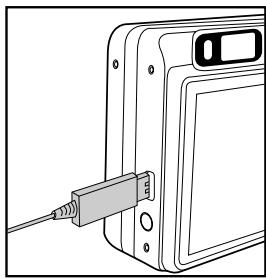
Vous pouvez aussi lire vos images sur un écran TV. Avant de connecter des périphériques vidéo, prenez soin de sélectionner le système NTSC/PAL pour qu'il corresponde au standard d'émission de l'équipement vidéo que vous allez connecter à l'appareil photo. Il est recommandé d'utiliser l'adaptateur d'alimentation CA lors du transfert d'images enregistrées et de fichiers vidéo.
- Faites coulisser le commutateur de mode sur [ ].
- Connectez une extrémité du câble A/V au terminal de sortie A/V de l'appareil photo.
- Connectez l'autre extrémité du câble à la prise d'entrée A/V du poste de télévision.
- Allumez la TV et l'appareil photo.
- Lire des images fixes / clips vidéo.
La méthode d'utilisation est la même que pour lire des images fixes et des clips vidéo sur l'appareil photo.
REMARQUE
Reportez-vous à la section dans ce manuel intitulée "Sortie Vidéo" dans Menu Config.2 pour plus de détails.
Joindre des mémos audio
Un fichier audio de 30 secondes maximum peut être enregistré comme une annotation mémo pour chaque image fixe. Le mémo audio peut être enregistré seulement une fois.
- Faites coulisser le commutateur de mode sur [ ]. La dernière image apparaît à l'écran.
- Sélectionnez l'image à laquelle vous souhaitez joindre le mémo audio avec les boutons ◄ / ►.
- Appuyez sur le bouton MENU.
- Sélectionnez [Config.1 .
- Sélectionnez [Mémo Audio] avec les boutons △/▽, et appuyez sur le bouton SET.
- Sélectionnez [Activer] avec les boutons △/▽, et appuyez sur le bouton SET.
- Appuyez sur le bouton MENU pour quitter le menu.
- Appuyez sur le déclencheur.
[VOICE RECORDING] s'affiche à l'écran et l'enregistrement commence.
- Pour arrêter l'enregistrement du mémo audio, appuyez à nouveau sur le déclencheur.
■ [VOICE RECORD END] s'affichera et l'enregistrement s'arrêtera. Une icône est affichée avec les images qui ont été enregistrées avec un mémo audio.
Lire un mémo audio
Appuyer sur le bouton SET affiche [VOICE PLAYBACK] et lit le mémo audio. Appuyez à nouveau sur ce bouton pour arrêter la lecture.
REMARQUE
- Le mémo audio est disponible seulement pour les images fixes. Si un mémo audio a déjà été enregistré (soit par enregistrement double ou en ajoutant un mémo audio ensuite), le mémo audio ne peut pas être remplacé ou enregistré à nouveau.
Affichage de miniatures
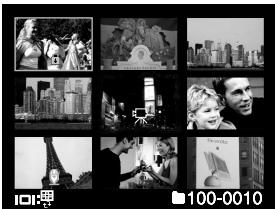
Cette fonction vous permet d'afficher simultanément 9 images miniatures sur le moniteur LCD, ce qui permet de rechercher rapidement l'image désirée.
- Faites coulisser le commutateur de mode sur [ ].
La dernière image apparaît à l'écran.
- Appuyez sur le bouton .
Les images sont affichées dans l'affichage de miniature. Les images qui ont été sélectionnées avec les boutons △ / ▽ / ◁ seront indiquées par un cadre vert. Quand il y a dix images ou plus, faites défiler l'écran avec les boutons △ / ▽.
- Appuyez sur les boutons △ / ▽ / ◁ / ▷ pour sélectionner l'image à afficher en taille normale.
- Appuyez sur le bouton SET. L'image sélectionnée est affichée à sa taille normale.
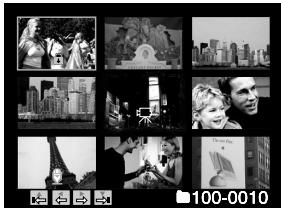
Fonction Saut de page
Cette fonction vous permet de sélectionner l'image à afficher immédiatement parmi de nombreuses images enregistrées.
- Faites coulisser le commutateur de mode sur [ ].
- Appuyez sur le bouton pour entrer dans l'affichage de miniatures.
- Appuyez sur le bouton [O] pour passer à la fonction de saut de page, l'image est alors indiquée par un cadre rouge.
- Pour la sélection de pages, suivez les étapes ci-dessous :
Appuyez sur le bouton pour sauter à la première image. Appuyez sur le bouton pour sauter à la dernière image. Appuyez sur le bouton pour sauter à la page de miniatures précédente. Appuyez sur le bouton pour sauter à la page de miniatures suivante.
- Appuyez sur le bouton [O] pour reprendre l'affichage normal des miniatures. Pour sélectionner l'image à afficher à taille normale, suivez les étapes 3 et 4 de la section ci-dessus.

REMARQUE
Une icône [ ], [ ], [ ] s'affichera dans l'affichage des miniatures.
Lecture zoom
Ce mode vous permet aussi d'agrandir votre image sur la portion sélectionnée pour vérifier les petits détails.
- Faites coulisser le commutateur de mode sur [ ].
- Appuyez sur les boutons ◄ / ► pour sé
- Vous pouvez aussi sé s miniatures.
- Ajustez le taux de zoom avec les boutons /
Appuyez sur le bouton pour agrandir l'image. Pour retourner à l'agrandissement normal, appuyez sur le bouton. Le facteur d'agrandissement est affiché sur l'écran LCD. L'image est affichée agrandie, un cadre blanc et un cadre vert sont affichés sur l'écran LCD. Le cadre blanc indique l'image entière, alors que le cadre vert montre l'emplacement de la zone actuellement agrandie.
- Appuyez sur les boutons ▲ / ▼ / ◄ / ► pour sélectionner la zone à agrandir.
- Pour retourner à un affichage normal, actionnez le bouton « ◄ » jusqu'à ce que l'affichage normal apparaisse à l'écran.
REMARQUE
Appuyez sur le bouton pour agrandir l'image de 1x -> 2x -> 4x -> 8x. Appuyez sur le bouton pour réduire l'image de 8x -> 4x -> 2x -> 1x.
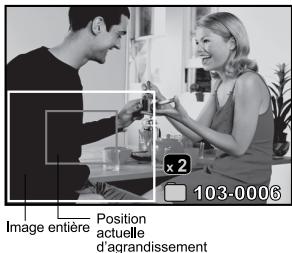
Affichage du diaporama
La fonction diaporama vous permet de défiler vos images fixes automatiquement en ordre séquentiel comme un diaporama. C'est une fonctionnalité très pratique et divertissante pour revoir les images capturées et pour les présentations.
- Faites coulisser le commutateur de mode sur [ ].
- Appuyez sur le bouton MENU.
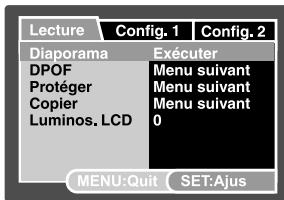
Le menu de lecture s'affiche.
- Sélectionnez [Diaporama] avec les boutons △/▽ et e diaporama démarre.
- Pour arrêter le diaporama pendant la lecture, 'image est affichée à l'écran quand vous appuyez sur le bouton SET.
REMARQUE
La fonction Auto Éteint ne fonctionne pas pendant la lecture du diaporama. Toutes les images fixes dans le dossier sont lues automatiquement.
Protéger des images
Paramétrez les données en lecture seule pour éviter que les images ne soient effacées par erreur.
Protéger des images
- Faites coulisser le commutateur de mode sur [ ].
- Sélectionnez l'image que vous voulez protéger avec les boutons ◄ / ►.
- Appuyez sur le bouton MENU.
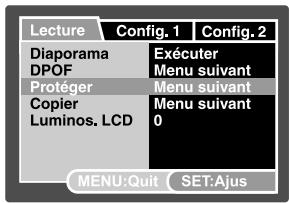
Le menu de lecture s'affiche.
- Sélectionnez [Protéger] avec les boutons △/▽ et appuyez ensuite sur le bouton SET.
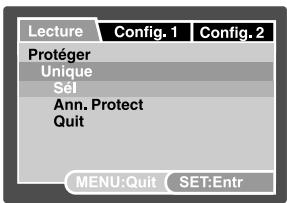
- Sélectionnez [Unique] ou [Tout] avec les boutons △/▽
- Sélectionnez [Déf] avec les boutons △/▽
La protection est appliquée à l'image et l'appareil photo retourne en mode lecture. L'icône de protection [ ] est affichée avec les images protégées. Quand [Tout] a été sélectionné, [ ] s'affiche avec toutes les images.
Annuler la protection
Pour annuler la protection, affichez l'image dont vous voulez retirer la protection.
- Sélectionnez [Protéger] avec les boutons △/▽ dans le menu de lecture
- Sélectionnez [Unique] ou [Tout] avec les boutons △ / ▽
- Sélectionnez [Ann. Protect] avec les boutons △/▽ et appuyez ensuite sur le bouton SET.
La suppression de la protection d'image est exécutée et l'appareil photo retourne au mode de lecture.
Protéger plusieurs images simultanément
- Sélectionnez [Protéger] avec les boutons △/▽ dans le menu de lecture
- Sélectionnez [Sélectionner] avec les boutons △/▽
Les images sont affichées dans l'affichage de miniatures.
- Sélectionnez l'image que vous voulez protéger avec les boutons △/▽/◁/▷, et appuyez sur le bouton □□. L'icône de protection [ ] est affichée avec les images protégées. Sélectionnez une image protégée et appuyez à nouveau sur le bouton pour annuler la protection. Cette procédure peut être répétée pour sélectionner plusieurs images.
- Appuyez sur le bouton SET. La protection ou la suppression de la protection est exécutée et l'appareil photo retourne au mode de lecture.

REMARQUE
Le formatage d'une carte mémoire SD (ou de la mémoire interne) supprime la protection et efface toutes les images, quel que soit leur état de protection.
Paramètres DPOF
DPOF est l'abréviation de "Digital Print Order Format". Ce format permet d'intégrer les informations d'impression sur la carte mémoire. Vous pouvez sélectionner les images à imprimer et le nombre d'impressions à effectuer avec le menu DPOF dans l'appareil photo, puis insérer la carte mémoire dans une imprimante compatible. Quand l'imprimante commence à imprimer, elle lit les informations incorporées dans la carte mémoire et imprime les images spécifiées.
- Positionnez la molette de sélection sur [ ].
- Sélectionnez l'image sur laquelle vous voulez définir DPOF avec les boutons ◄ / ►.
- Appuyez sur le bouton MENU.
Le menu de lecture s'affiche.
- Sélectionnez [DPOF] avec les boutons △/▽ et appuyez sur le bouton SET.
L'écran de paramétrage DPOF s'affiche.
- Sélectionnez [Unique] ou [Tout] avec les boutons △/▽ et appuyez sur le bouton SET.
[Unique] : Définit le DPOF pour chaque image séparément. [Tout] : Définit le DPOF pour toutes les images à la fois.
- Sélectionnez [Quantité] avec les boutons △/▽ Ceci affiche le nombre d'impression sur l'écran de paramétrage.
- Sélectionnez le nombre d'impression avec les boutons △/▽ Vous pouvez définir jusqu'à 9 exemplaires pour chaque image.
- Sélectionnez [Date] avec les boutons △/▽ L'écran de paramétrage de date apparaît.
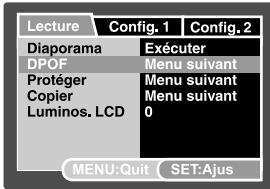
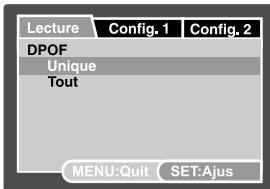
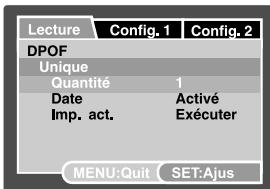
- Sélectionnez la date sur [Activé] ou [Désactivé] avec les boutons △/▽
[Activé] : La date de la photo sera aussi imprimée. [Désactivé] : La date de la photo ne sera pas imprimée.
- Sélectionnez [Imp. act.] avec les boutons △ / ▽ et appuyez sur le bouton SET. Sélectionnez [Exécuter] avec les boutons ▲ / ▼ et appuyez ensuite sur le bouton SET.
Ceci crée un fichier contenant les informations DPOF, et quand l'opération est terminée, l'écran retourne au mode de lecture. L'icône DPOF [A] est affichée sur chaque image définie avec les paramètres DPOF.
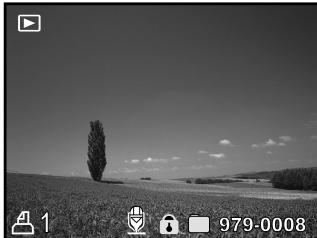
REMARQUE
La date imprimée sur la photo est la date définie sur l'appareil photo. Pour imprimer la date correcte sur la photo, réglez la date sur l'appareil photo avant de photographier. Reportez-vous à la section de ce manuel intitulée "Définir la date et l'heure" pour plus de détails. Pour les paramètres DPOF sur les images stockées dans la mémoire interne, il faut d'abord copier ces fichiers sur une carte mémoire SD. Reportez-vous à la section de ce manuel intitulée " " pour plus de détails.
Copier des fichiers depuis la mémoire interne sur une carte mémoire
Cette fonction vous permet de copier vo de l'appareil photo numérique sur une carte mémoire. Bien sûr, vous pouvez faire cela seulement si vous avez une carte mémoire installée et quelques fichiers dans la mémoire interne.
- Positionnez la molette de sélection sur [ ].
- Sélectionnez l'image que vous souhaitez copier sur une carte mémoire avec les boutons ◄ / ►.
- Appuyez sur le bouton MENU.
Le menu de lecture s'affiche.
- Sélectionnez [Copier] avec les boutons △/▽ et appuyez sur le bouton SET.
- Sélectionnez [Exécuter] avec les boutons △/▽
Pour annuler, sélectionnez [Annuler] avec les boutons △/▽
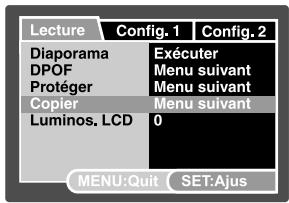
Changer l'image de démarrage de l'appareil photo
Vous pouvez spécifier l'image de démarrage de votre appareil photo. Vous pouvez sélectionner la nouvelle image de démarrage parmi les photos capturées.
- Déplacez le sélecteur de mode sur [ ].
- Sélectionnez l'image que vous souhaitez protéger avec les boutons ◄ / ►.
- Appuyez sur le bouton MENU.
Le menu de lecture est affiché.
- Sélectionnez [Config.1 .
- Sélectionnez [Démarrer] avec les boutons △/▽, et appuyez sur le bouton SET.
- Sélectionnez [Image utilisée] avec les boutons △/▽, et appuyez sur le bouton SET.
- Sélectionnez [Exécuter] avec les boutons △/▽, et appuyez sur le bouton SET.
La nouvelle image de démarrage sera activée la prochaine fois que l'appareil sera allumé.
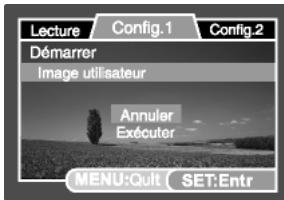
REMARQUE
L'image sélectionnée par l'utilisateur est enregistrée dans le répertoire racine de la mémoire interne. En cas de formatage de la mémoire interne, l'image de démarrage sélectionnée par l'utilisateur sera perdue et remplacée par l'image de démarrage par défaut. Si l'utilisateur remplace l'image de démarrage via USB (appareil de stockage), et que le format de cette image ne correspond pas, l'écran de démarrage peut être endommagé. Le message « AUCUNE IMAGE » est affiché lorsque « Image utilisée » est sélectionné et qu'aucune image n'est stockée dans la carte mémoire SD ou la mémoire interne. Le message « MÉMOIRE PLEINE » est affiché lorsque l'espace libre de la mémoire interne est insuffisant pour enregistrer l'image sélectionnée par l'utilisateur. Si une image avec mémo vocal enregistré est sélectionnée comme image de démarrage, la fonction de mémo vocal échouera. La capacité pour enregistrer l'image utilisée est une seule. L'image de démarrage précédente ne sera pas récupérée si vous en sélectionnez une autre comme image de démarrage.
Effacement immédiat (fonction de suppression rapide)
La f vous permet de supprimer la dernière image capturée pendant la capture.
- églez la molette de sélection sur un des modes de photographie.
- Appuyez sur le bouton.
La dernière image et le menu de suppression rapide apparaissent à l'écran.
- Appuyez à nouveau sur le bouton pour supprimer l'image.
- sélectionnez [Annuler] et appuyez sur le bouton SET.
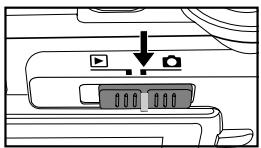
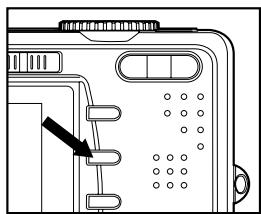
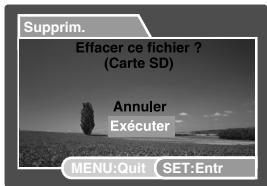
Supprimer une seule image / Supprimer toutes les images
- Faites coulisser le commutateur de mode sur [ ].
La dernière image apparaîtra à l'écran.
- Sélectionnez l'image que vous voulez effacer avec les boutons.

- Appuyez sur le bouton.
Le menu de suppression s'affichera.
- Sélectionnez [Unique] ou [Tout] avec les boutons △ / ▽ et appuyez sur le bouton SET.
[Unique] : Efface l'image sélectionnée ou la dernière image.
[Tout] : Efface toutes les images sauf les images protégées.
[Sél.] : Efface un nombre d'images sélectionnées.
- Sélectionnez [Exécuter] avec les boutons △/▽ et appuyez ensuite sur le bouton SET.
Pour ne pas effacer, sélectionnez [Annuler] et appuyez sur le bouton SET.
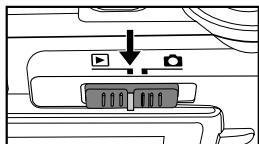
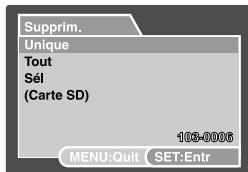
REMARQUE
Le fait de supprimer une image n'affectera pas la numérotation séquentielle. Par exemple, si vous supprimez l'image numéro 240, la prochaine image capturée portera le numéro 241, même si l'image 240 n'existe plus. En d'autres termes, un numéro d'image est retiré quand une image est supprimée et ne sera pas réutilisé ou réattribué à une autre image capturée par la suite.
Supprimer les images sélectionnées
Cette action supprime les images sélectionnées.
- Faites coulisser le commutateur de mode sur [ ].
- Appuyez sur le bouton.
Le menu de suppression s'affichera.
- △/▽ et appuyez sur le bouton SET.
- Les images sont affichées dans l'affichage de miniatures.
- Sélectionnez l'image que vous voulez effacer avec les boutons
ou ou ou , et appuyez sur le bouton 1.
L'icône [ ] s'affichera. Une pression de plus sur le bouton annulera l'opération. Répétez cette procédure et sélectionnez toutes les images que vous pouvez effacer.
- Appuyez sur le bouton SET.
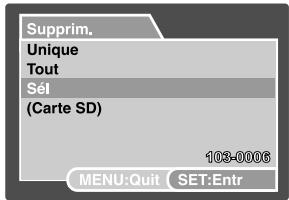
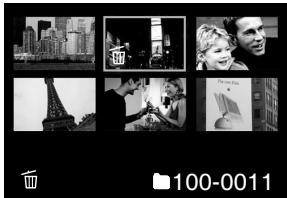
Menu Photographie (onglet Capture)
Ce menu sert à régler les paramètres de base utilisés lors de la capture d'images dans les modes de photographie.
Ces paramètres sont conservés même si l'appareil photo est éteint ou si la fonction Auto Éteint est activée.
Options de menu disponibles dans chaque mode de photographie :
Auto
| Capture | Fonction |
| Taille | Mode Capture |
| Qualité | Dub |
| Netteté | Luminos. LCD |
| Contraste | Zoom Numéri. |
| Couleur | Aperçu |
| Date | |
| Bip |
Scène
| Capture | Fonction |
| Mode Scène | Mode Capture |
| Taille | Dub |
| Qualité | Luminos. LCD |
| Zoom Numéri. | |
| Aperçu | |
| Date | |
| Bip |
Programme / TV / AV / M / Personnelisé
| Capture | Fonction | AE/AWB |
| Taille | Mode Capture | Equ. Blancs |
| Qualité | Dub | Manuel WB |
| Netteté | Luminos. LCD | ISO |
| Contraste | Zoom Numéri. | Métrage |
| Couleur | Aperçu | Zone m. pt |
| Date | Décal flash | |
| Bip |
Vidéo
| Capture | Fonction | AE/AWB |
| Qualité | Luminos. LCD | Equ. Blancs |
| Contraste | Zoom Numérique. | Manuel WB |
| Couleur | Bip |
Panorama
| Capture | Fonction | AE/AWB |
| Taille | Luminos. LCD | Equ. Blancs |
| Qualité | Bip | Manuel WB |
| Netteté | ISO | |
| Contraste | Métrage | |
| Couleur | Décal-flash |
Anti-tremblement
| Capture | Fonction | AE/AWB |
| Taille | Dub | Equ. Blancs |
| Qualité | Luminos. LCD | Manuel WB |
| Netteté | Zoom Numéri. | Métrage |
| Contraste | Aperçu | Zone m. pt |
| Couleur | Date | Décal flash |
| Bip |
- Faites coulisser le commutateur de mode sur [ ] et réglez la molette de sélection sur un des modes de photographie.
- Appuyez sur le bouton MENU.
Le menu [Capture] s'affiche.
- Sélectionnez l'élément de l'option [Capture] désiré avec les boutons △/▽, pour entrer dans son menu respectif.
- Sélectionnez le paramètre désiré avec les boutons △/▽ .
- Pour quitter le menu, appuyez sur le bouton MENU.
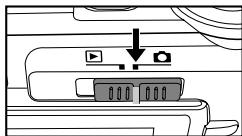
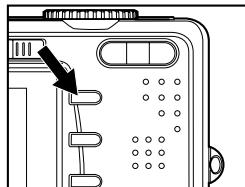
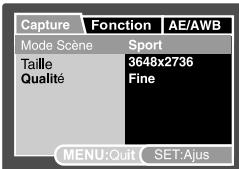
Mode scène
Reportez-vous à la section de ce manuel intitulée "Mode Scène" pour plus de détails.
Taille (résolution)
Ceci définit la résolution de l'image fixe qui va être capturée.
- [□] 3648 × 2736
- [□] 2816 × 2112
- 2048 x 1536 * 640 x 480
Qualité
Ceci définit la qualité (taux de compression) à laquelle l'image a été capturée.
- Fine / Standard / Économique
REMARQUE
Le paramètre [Économique] n'est pas disponible pour le mode [ ].
Netteté
L'appareil photo peut automatiquement faire ressortir les limites entre les zones claires et les zones sombres de l'image. Cela fera paraître les contours de l'image plus nets. Dans certaines scènes, vous préférez peut-être des détails de contour plus nets. Dans d'autres scènes, vous préférez peut-être des détails de contour plus doux.
Ceci définit la netteté de l'image qui va être capturée.
- Aiguë / Normale / Douce
Contraste
Ceci définit la différence entre les parties lumineuses et sombres des images qui sont capturées.
- Aiguë / Normale / Douce
Couleur
Ceci définit la couleur de l'image qui va être photographiée.
- Standard / Vivante / Sépia / Monochrome / Rouge / Vert / Bleu / Jaune / Violet
Menu photographie (onglet fonction)
- Faites coulisser le commutateur de mode sur [ ] et réglez la molette de sélection sur un des modes de photographie.
- Appuyez sur le bouton MENU, puis sélectionnez le menu [Fonction] avec le bouton.
L'onglet [Fonction] du menu photographie s'affiche.
- Sélectionnez l'option du menu [Fonction] désirée , et appuyez sur le bouton SET pour entrer dans son menu respectif.
- Sélectionnez le paramètre désiré avec les boutons △/▽ .
- Pour quitter le menu photographie, appuyez sur le bouton MENU.
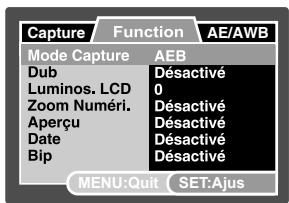
Mode capture
Ceci définit la méthode d'enregistrement au moment de la capture d'images.
- [ ] Unique : Permet de capturer une seule image à la fois.
- [Continu] Continu : Permet la photographie en rafale de 3 images maximum.
- [AEB] AEB : Permet 3 images consécutives dans l'ordre de compensation d'exposition standard, de sous-exposition et de surexposition.
- [B] Séquentielle : Permet une photographie en continu lors de l'appui maintenu du déclencheur.
Tant que vous appuyez sur le déclencheur, les images sont capturées jusqu'à l'épuisement de la capacité mémoire.
- Pré-photo : Reportez-vous à lée "Enregistrer un sujet dans un Fond d'Image Existant (Pré-photo)" pour plus de détails.
- Coupl/photo : Reportez-vous à lée "Combiner les photos de deux personnes en une seule image (Coupl/photo)" pour plus de détails.
REMARQUE
En mode de capture [Continu], [AEB], [Sequentielle], [Pre-photo] et [Coupl-photo], le mémo vocal est fixé automatiquement sur [Désactivé].
Reportez-vous à la section dans ce manuel intitulée "Enregistrer des Mémos Audio" pour plus de détails.
- Activé/Désactivé
REMARQUE
Quand [Aperçu] est paramétré sur [Désactivé], [Mémo Audio] est aussi paramétré sur [Désactivé].
Luminos LCD
Sélectionnez un niveau de luminosité pour le moniteur LCD. Le LCD devient plus lumineux avec le bouton et plus sombre avec le bouton ∇. La plage de réglage est comprise entre -5 et +5.
Zoom numérique
Ceci définit si le zoom numérique est utilisé ou non au moment de la photographie.
- Activé/Désactivé
Aperçu
Ceci détermine si l'image capturée est affichée ou non à l'écran immédiatement après la capture.
- Activé/Désactivé

REMARQUE
Quand [Aperçu] est paramétré sur [Désactivé], [Dub] est aussi paramétré sur [Désactivé].
La date et l'heure d'enregistrement peuvent être imprimées directement sur les images fixes. Cette fonction doit être activée avant que l'image ne soit capturée.
- Activé/Désactivé
Bip
Active ou désactive les sons (bips) associés aux fonctions de bouton de l'appareil photo.
- Activé / Désactivé
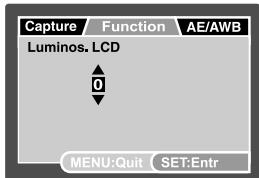
Date et heure imprimées ici.
Menu photographie (onglet A/E/AWB)
- Faites coulisser le commutateur de mode sur [ ] et réglez la molette de sélection sur un des modes de photographie.
- Appuyez sur le bouton MENU, et sélectionnez le menu [AE/AWB] avec le bouton.
L'onglet [AE/AWB] du menu photographie s'affiche.
- Sélectionnez l'élément de l'option [AE/AWB] désiré avec les boutons △/∇, pour entrer dans son menu respectif.
- Sélectionnez le paramètre désiré avec les boutons △/▽ .
- Pour quitter ce menu, appuyez sur le bouton MENU.
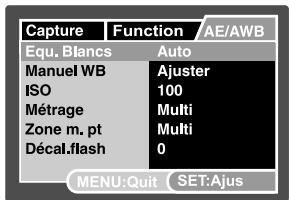
Équilibre blancs
Ceci définit la capture avec équilibre des blancs sous différentes conditions d'éclairage et permet de capturer des images approchant les conditions vues par l'œil humain.
- [ ] Auto * [ ] Incandescent
- [ ] Fluorescent1
- [ ] Fluorescent2 * [Lumière du jour]
- [O] Nuageux
- [Manuel]
Manuel WB
Ceci définit manuellement l'équilibre des blancs et le stocke. L'utilisation de ce réglage est pratique quand l'équilibre des blancs automatique n'offre pas une bonne correspondance.
Avant de sélectionner [Exécuter], déterminez le sujet (tel qu'un papier blanc) qui sera utilisé pour définir l'équilibre des blancs.
- Annuler / Exécuter
Ceci définit la sensibilité pour capturer les images. Quand la sensibilité est augmentée (et que la valeur ISO est augmentée), la photographie deviendra possible même dans des emplacements sombres, mais plus l'image paraîtra pixélisée (grain).
- 64/100/200/400/Auto

Dans le paramètre [Auto], la valeur ISO est automatiquement sélectionnée entre ISO 64 et ISO 200. En mode [2], la fonction ISO ne peut être utilisée et le paramètre ISO sera automatiquement défini entre ISO 64 et ISO 400. Le paramètre [Auto] n'est pas disponible pour les modes [Tv], [Av] et [M].
Métrage
Ceci définit la méthode de contrôle pour calculer l'exposition.
- [ ] Multi : La zone entière de l'écran est mesurée
- [ ] Point : Une très petite portion du centre de l'écran est mesurée,
- [ ] Moyenne : L'exposition est mesurée sur toute la surface de l'image.
Zone M. Pt
Ceci définit la zone de mise au point.
- Multi trouve la meilleure position parmi les 9 blocs de
- Centre ajuste la mise au point au centre de l'image.
Décal-flash
Ceci définit la force du flash. La puissance du flash devient forte quand vous sélectionnez les valeurs "+". La puissance du flash devient douce quand vous sélectionnez les valeurs "-".
+2 / +1 / 0 / -1 / -2
Menu lecture
En mode [ ], définir les paramètres devant être utilisés pour la lecture.
- Faites coulisser le commutateur de mode sur [ ].
- Appuyez sur le bouton MENU.
Le menu de lecture s'affiche.
- Sélectionnez l'option désirée avec les boutons △/▽, pour entrer dans son menu respectif.
- Sélectionnez le paramètre désiré avec les boutons △/▽ .
- Pour quitter le menu, appuyez sur le bouton MENU.
Diaporama
Reportez-vous à la section de ce manuel intitulée "Affichage du diaporama" pour plus de détails.
DPOF
Reportez-vous à la section intitulée “Paramètres DPOF” pour plus de détails.
Protégé
Reportez-vous à la section dans ce manuel intitulée "Protéger des images" pour plus de détails.
Copier
Reportez-vous à la section de ce manuel intitulée "Copier des fichiers depuis la mémoire interne sur une carte mémoire" pour plus de détails.
Luminos LCD
Reportez-vous à la section de ce manuel intitulée "Luminosité LCD" dans le Menu Photographie (Onglet Fonction) pour plus de détails.
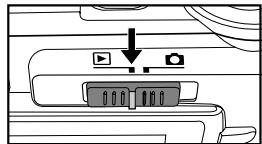
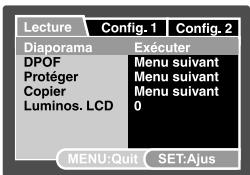
Menu config.
Configurez l'environnement de fonctionnement de votre appareil photo.
- Faites coulisser le commutateur de mode sur [ ].
- Appuyez sur le bouton MENU, et sélectionnez le menu [Config.1] avec le bouton.
Le menu [Config.1] s'affiche.
- Sélectionnez l'élément désiré avec les boutons △/▽, pour entrer dans son menu respectif.
- Sélectionnez le paramètre désiré avec les boutons △/▽ .
- Pour quitter le menu, appuyez sur le bouton MENU.
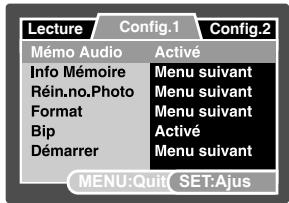
Memo Audio
Reportez-vous à la section dans ce manuel intitulée "Joindre des mémos audio" pour plus de détails.
Info mémoire
Ceci affiche la capacité libre sur la carte mémoire SD (ou de la mémoire interne). Si la carte mémoire SD n'est pas insérée, la capacité libre de la mémoire interne s'affiche.
Ceci crée un nouveau dossier. Les images photographiées sont enregistrées dans le dossier nouvellement créé à partir du numéro 0001.
- Annuler / Exécuter
Format
Reportez-vous à la section dans ce manuel intitulée "Formater une carte mémoire SD ou une mémoire interne" pour plus de détails.
Bip
Reportez-vous à la section dans ce manuel intitulée "Bip" dans le Menu Photographie (Onglet Fonction) pour plus de détails.
Démarrer
Reportez-vous à la section de ce manuel intitulée « Changer l'image de démarrage de l'appareil photo » pour des détails complémentaires.
Menu Config.2
- Faites coulisser le commutateur de mode sur [ ].
- Appuyez sur le bouton MENU, et sélectionnez le menu [Config.2] avec le bouton.
Le menu [Config.2] s'affiche.
- Sélectionnez l'option du menu [Config.2] désirée avec les boutons △/▽, pour entrer dans son menu respectif.
- Sélectionnez le paramètre désiré avec les boutons △/▽ .
- Pour quitter le menu, appuyez sur le bouton MENU.
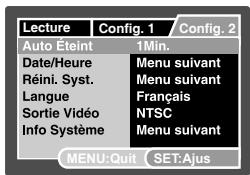
Auto éteint
Si aucune opération n'est effectuée pendant une période donnée, l'alimentation de l'appareil photo est coupée automatiquement. Cette fonctionnalité est utile pour diminuer la consommation de la batterie.
- 1 min. / 3 min. / 5 min.
Date/Heure
Reportez-vous à la section dans ce manuel, intitulée “Définir la date et l'heure” pour plus de détails.
Système Réinitialisation
Ceci rétablit tous les paramètres de base aux paramètres par défaut de l'appareil photo. Le paramètre d'heure ne sera pas réinitialisé.
- Annuler / Exécuter
Reportez-vous à la section dans ce manuel intitulée "Choiser la langue de l'affichage" pour plus de détails.
Sortie vidéo
Ceci définit le système de sortie vidéo de l'équipement vidéo que vous allez connecter à l'appareil photo.
- NTSC/PAL
Info système
Ceci affiche la version du microprogramme de l'appareil photo.
Configuration requise (Windows)
Pentium 166 MHz ou supérieur Windows 2000/XP RAM 128 Mo 128 Lecteur CD-ROM Port USB disponible
PowerPC G3/G4, OS 9.0 ou supérieur, RAM 128 Mo, 128 , lecteur CD-ROM, port USB disponible.
Connectez l'appareil photo à votre ordinateur.
- Connectez une extrémité du câble USB au terminal de l'adaptateur USB de l'appareil photo.
- Connectez l'autre extrémité du câble USB à un port USB disponible sur votre ordinateur.
- Allumez votre appareil photo.
L'écran [USB] apparaît.
- Sélectionnez [PC] et appuyez sur le bouton SET.
- Dans le bureau de Windows, double-cliquez sur "Poste de travail".
- Recherchez une nouvelle icône "Disque amovible". En principe, l'appareil photo se verra attribuer la lettre "E" ou suivante.
- Double-cliquez sur le disque amovible et repérez le dossier DCIM.
- Double-cliquez sur le dossier DCIM pour l'ouvrir et y trouver d'autres dossiers.
Vos images enregistrées et les clips vidéo se trouveront dans ces dossiers. Copiez et collez ou glissez-déplacez les fichiers image et vidéo dans un dossier sur votre ordinateur.
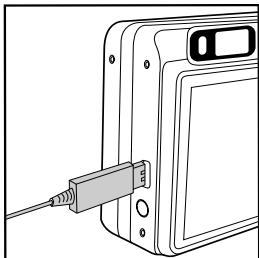
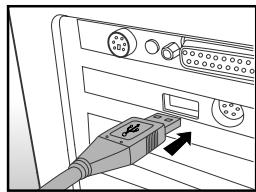
Utilisateurs de Mac : Double-cliquez sur l'icône de l'unité de disque "sans titre" sur votre bureau. iPhoto peut se lancer automatiquement.
REMARQUE
- Les données enregistrées sur la mémoire interne (carte mémoire) risquent d'être endommagées si l'alimentation de l'appareil photo est coupée pendant le transfert d'images. Nous vous recommandons d'utiliser l'adaptateur d'alimentation CA quand vous connectez l'appareil photo au PC.
Télécharger des fichiers image et vidéo
Quand l'appareil photo est allumé et connecté à votre ordinateur, il est considéré comme un lecteur de disque, tout comme une disquette ou un CD. Vous pouvez télécharger (transférer) des images en les copiant depuis le "Disque amovible" (disque "sans titre" ou "sans étiquette" sur un Macintosh) sur le disque dur de votre ordinateur.
Windows
Ouvrez le "disque amovible" et les dossiers suivants en double-cliquant dessus. Vos images se trouvent à l'intérieur de ce ou de ces dossiers. Sélectionnez les images que vous voulez, puis choisissez "Copier" dans le menu "Édition". Ouvrez l'emplacement de destination (dossier) et choisissez "Coller" à partir du menu "Édition". Vous pouvez aussi faire glisser et déplacer les fichiers image depuis l'appareil photo vers l'emplacement désiré.
Macintosh
Ouvrez l'icône de disque "Sans titre" et sélectionnez l'emplacement de destination sur votre disque dur. Faites glisser et déposez les fichiers depuis l'appareil photo vers la destination souhaitée.

N'ouvrez pas le couvercle de batterie quand le câble USB est connecté. Les utilisateurs de carte mémoire préféreront peut-être utiliser un lecteur de carte mémoire (hautement recommandé). Il n'y a pas d'application de lecture vidéo incluse dans le coffret. Vérifiez qu'une application de lecture vidéo a été installée sur votre ordinateur. Si vous ne pouvez pas télécharger les images ou clips vidéo stockés dans la mémoire interne, vous pouvez d'abord copier ces fichiers sur une carte mémoire SD et ensuite les transférer sur votre ordinateur. Reportez-vous à la section de ce manuel intitulée "Copier des fichiers depuis la mémoire interne sur une carte mémoire" pour plus de détails.
Connecter à une imprimante compatible PictBridge
Si une imprimante prenant en charge PictBridge est disponible, les images peuvent être imprimées en connectant l'appareil photo numérique directement à l'imprimante compatible PictBridge sans utiliser d'ordinateur.
Connecter l'appareil photo à l'imprimante
- Connectez une extrémité du câble USB à votre appareil photo.
- Connectez l'autre extrémité du câble USB au port USB de l'imprimante.
- Allumez votre appareil photo.
- L'écran [USB] s'affiche. Sélectionnez [IMPRIMANTE] avec les boutons △/▽ et appuyez sur le bouton SET.
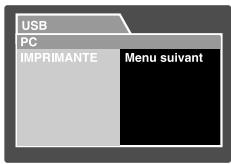
Imprimer des images
Quand l'appareil photo est correctement connecté à une imprimante compatible PictBridge, le menu PictBridge s'affiche sur le moniteur.
- Sélectionnez l'élément que vous voulez configurer avec les boutons △/▽ et appuyez sur le bouton SET.
[Images] : Choisissez d'imprimer une image spécifique ou toutes les images. Vous pouvez aussi sélectionner le numéro d'impression pour une image spécifique. [Date] : Suivant le type d'imprimante, choisissez d'imprimer l'image avec la date ou non. [TaillePapier] : Sélectionnez la taille de papier désirée en fonction du type d'imprimante. [Mise en page] : Sélectionnez la mise en page désirée en fonction du type d'imprimante. [Imprimer] : Après avoir configuré tous les paramètres, sélectionnez cet élément pour commencer à imprimer.
- Si vous sélectionnez [Images] dans l'étape précédente, la figure affichée sur l'écran apparaîtra. Sélectionnez [Unique] ou [Tout] avec les boutons ▲/▼ et appuyez sur le bouton SET.
[Unique] : Sélectionnez pour imprimer une image spécifique. [Tout] : Sélectionnez pour imprimer toutes les images. [Quit] : Quitter l'option Images.
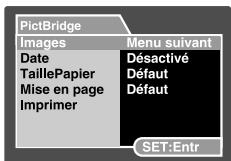
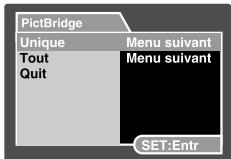
- Si vous sélectionnez [Unique] dans l'étape précédente, l'image affichée sur l'écran apparaîtra.
■ Sélectionnez l'image que vous voulez protéger avec les boutons ▲/▼. ■ Sélectionnez [Nbre Impress] (jusqu'à 99) avec les boutons ▲/▼. Une fois que vous avez sélectionné l'image désirée et le numéro d'impression, pour confirmer.
- Sélectionnez [Quitter] avec les boutons ▲/▼ et .
- Sélectionnez [Imprimer] avec les boutons △/▽
- L'impression démarre et la figure affichée sur la droite apparaît.
L'écran [Terminer] va s'afficher temporairement, vous rappelant que l'impression est terminée. Si une erreur est détectée, le message [Erreur imp.] apparaîtra.
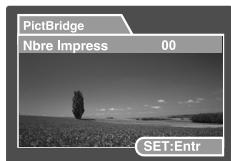
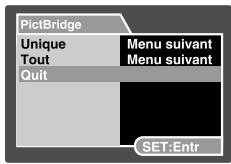
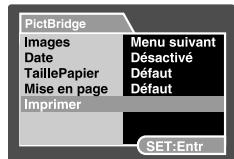

L'impression de l'image peut échouer si l'alimentation de l'appareil photo est coupée. Nous vous recommandons d'utiliser l'adaptateur d'alimentation CA / chargeur quand vous connectez l'appareil photo à l'imprimante.
Installer Photo Explorer
Ulead® Photo Explorer offre une manière simple et efficace de transférer, parcourir, modifier et distribuer des médias numériques. Faites l'acquisition de photos, de clips vidéo et son à partir de divers types de matériels ; recherchez ou ajoutez facilement des descriptions personnelles ; faites des modifications rapides ; ou distribuez le média à l'aide du médium de votre choix : e-mail, impression, présentations de diaporamas. C'est un outil tout-en-un indispensable pour les possesseurs d'appareils photo numériques, WebCams, caméscopes DV, scanners ou pour tous ceux qui s'efforcent d'organiser de façon efficace une grande collection de médias numériques.
Pour installer Photo Explorer :
- Insérez le CD-ROM, qui accompagne l'appareil photo, dans votre lecteur CD-ROM. L'écran de bienvenue apparaît.
- Cliquez sur "INSTALLER PHOTO EXPLORER 8.0". Suivez les instructions à l'écran pour effectuer l'installation.
REMARQUE
Pour plus d'informations concernant l'utilisation du logiciel d'application Photo Explorer, reportez-vous à sa documentation d'aide. Pour les utilisateurs de Windows 2000/XP, prenez soin d'installer et d'utiliser Photo Explorer en mode "Administrateur". PhotoSuite n'est pas pris en charge sur Mac. iPhoto ou iPhoto2 est recommandé.
Ulead® Photo Express est un logiciel de projet photo complet pour les images numériques. La procédure étape par étape, l'interface de programme visuelle et l'aide intégrée au programme aident les utilisateurs à créer des projets photo captivants. Faites l'acquisition de photos numériques sans effort à partir d'appareils photo numériques ou de scanners. Organisez-les de façon commode avec le mode Visual Browse. Utilisez des centaines de modèles prêts à l'emploi tels que des albums, cartes, posters, diaporamas et plus encore. Modifiez et améliorez les images avec des outils d'édition photo, des filtres photographiques et des effets spéciaux. Embellissez des projets en ajoutant des éléments décoratifs créatifs tels que des cadres, des légendes et des tampons. Partagez les résultats avec votre famille et vos amis via e-mail et les options d'impressions multiples.
Pour installer Photo Express :
- Insérez le CD-ROM, qui accompagne l'appareil photo, dans votre lecteur CD-ROM. L'écran de bienvenue apparaît.
- Cliquez sur "INSTALLER PHOTO EXPRESS 5.0". Suivez les instructions à l'écran pour effectuer l'installation.
REMARQUE
Pour plus d'informations concernant l'utilisation du logiciel d'application Photo Express, reportez-vous à sa propre documentation d'aide. Pour les utilisateurs de Windows 2000/XP, prenez soin d'installer et d'utiliser Photo Express en mode "Administrateur". Photo Express n'est pas pris en charge sur Mac.
Installation de Cool 360
Ulead® COOL 360™ permet aux utilisateurs de transformer rapidement et facilement une série de photos en scènes grand-angle ou panoramiques pour bénéficier d'une expérience de visualisation immersive. L'interface intuitive de COOL 360 et son assistant facile à utiliser permettent de créer de magnifiques panoramiques rapidement, tandis que les outils de distorsion, fusion et alignement assurent d'excellents résultats. Partagez les panoramiques finis par email, créez des pages Web ou insérez-les dans des documents et des présentations.
Pour installer Cool 360 :
- Insérez le CD-ROM, qui accompagne l'appareil photo, dans votre lecteur CD-ROM. L'écran de bienvenue apparaît.
- Cliquez sur "INSTALLER COOL 360 SE". Suivez les instructions à l'écran pour effectuer l'installation.
REMARQUE
Pour plus d'informations concernant l'utilisation du logiciel d'application Cool 360, reportez-vous à sa documentation d'aide. Pour les utilisateurs de Windows 2000/XP, prenez soin d'installer et d'utiliser Cool 360 en mode "Administrateur". Cool 360 n'est pas pris en charge sur Mac.
SPÉCIFICATIONS DE L'APPAREIL PHOTO
| Elément | Description |
| Capteur d'image | Capteur CCD 1/1,7" (10,1 mègapixels) |
| Résolution d'image | < img fixe>3648 x 2736, 2816 x 2112, 2048 x 1536, 640 x 480<Clip video>640 x 480 (25 fps) |
| Moniteur LCD | LCD LTPS-TFT pleine couleur 2,5" (230K pixels) |
| Support d'enregistrement | Mémoire interne de 32 Mo (26 Mo disponibles pour le stockage d/images)Prend en charge une carte mémoire SD (jusqu'à 2 Go) (en option) |
| Format de fichier | JPEG, DCF 1.1, EXIF 2.2, DPOF, Motion JPEG |
| Objectif | Objectif zoom optique 3xPlage d'ouverture: 2,8(W) - 4,8(T)Longueur focale: 7,5 mm à 22,5 mm (équivalent à 35 mm à 105 mm sur un appeareil photo 35 mm) |
| Vitesse d'obturation | 1 - 1/1500 sec. (Tv,Manuel)0,5 - 1/1500 sec. (excepté la Tv, Manuel) |
| Zoom Numéri. | 10,4x (mode Capture)2x, 4x & 8x (mode Lecture) |
| Plage efficace du flash | 0,5m - 2,7m (Grand/ISO=200) |
| Terminal | Entrée CC 5VUSB 2,0 (Pleine vitesse) / sortie A/V |
| Alimentation | Batterie Lithium-ion rechargeable (3,7V)Adaptateur d'alimentation CA |
| Dimensions | Approx. 91 x 57 x 27mm (sans parties saillantes) |
| Poids | Approx. 152g (sans batteries ni carte mémoire SD) |
- La conception et les spécifications peuvent être modifiées sans avertissement.
Dépannage
Reportez-vous aux symptômes et solutions énumérés ci-dessous avant d'envoyer l'appareil photo pour le faire réparer. Si le problème persiste, contactez votre vendeur ou le service clientèle.
Alimentation
| Symptôme | Cause | Solution |
| Il n'y a pas d'alimentation. | La batterie n'est pas insérée. | Placez correctement la batterie. |
| La batterie est déchargée. | Rechargez la batterie. | |
| L'adaptateur d'alimentation CA n'est pas correctement connecté. | Reconnectez-le correctement. | |
| L'alimentation est coupée pendant l'utilisation. | L'appareil photo a été laissé de côte et n'a pas été utilisé, donc l'accêt automatique l'éteint automatiquement. | Rallumez l'appareil. |
| La batterie est déchargée. | Rechargez-la ou utilisez l'adaptateur d'alimentation CA. | |
| La batterie se vide rapidement. | Elle a été utilisée à une température très BASSE. | |
| De nombreux clichés sont pris dans des endroits sombres en intérieur, nécessitant le flash. | ||
| La batterie n'est pas complètement chargée. | Chargez entièrement la batterie et déchargez-la pendant un cycle complet au moins avant l'utilisation afin de maximiser ses performances et sa longévité. | |
| La batterie n'a pas été utilisé pendant une période prolongée après avoir été chargée. | ||
| La batterie ou l'appareil photo sont chauds. | Longue période d'utilisation continue de l'appareil photo ou du flash. |
Prise de vue
| Symptôme | Cause | Solution |
| Mème si j'accuei sur le déclencheur, l'appareil photo ne prend pas la photo. | La batterie est bientôt déchargée. | Rechargez la batterie. |
| L'appareil n'est pas allumé. | Allumez l'appareil photo. | |
| L'appareil photo n'est pas en mode de prise de vue. | Faites coulibser le commutateur de mode sur le mode de prise de vue. | |
| Le déclencheur n'est pas entièrement enforcé. | Appuyez à fond sur le déclencheur. | |
| La carte mémoire n'a plus d'espace libre. | Chargez une nouvelle carte, ou supprimez les fichiers non voulus. | |
| La carte mémoire arrive en fin de vie. | Chargez une nouvelle carte mémoire. | |
| Le flash est en cours de chargement. | Attendez que la LED d'état s'éteigne. | |
| La carte mémoire n'est pas reconnaue par l'appareil photo. | Formatez la carte mémoire dans cet appareil photo avant sa première utilisation ou quand elle a été utilisée ailleurs que sur cet appareil photo. | |
| La fonction Eteindre auto est activée. | Mettez à nouveau sous tension. | |
| La carte mémoire est protégée en écriture. | Retirez la protection en écriture. | |
| Les images n'apparaisent pas sur le moniteur LCD. | L'appareil n'est pas allumé | Allumez l'appareil photo. |
| Le moniteur LCD estASFobre. | Ajustez la luminosité du moniteur LCD dans le menu de prise de vue. | |
| Bien qu'il soit positionné sur Mise au Point Auto, la mise au point ne se fait pas. | L'objet est sale. | Nettoyez en essuyant avec un chiffon doux et sec ou avec du papier pour objectif. |
| La distance au sujet est inférieure à la plage effective. | Placez votre sujet dans la plage de mise au point effective. | |
| Le flash ne s'illumine pas. Le flash ne peut se recharger. | Le flash est positionné sur Désactivé. | Réglez le flash sur autre chose que le mode pas flash. |
| Mème si le flash se déclenché, l'image estASFobre. | La distance au sujet est supérieure à la plage effective du flash. | Rapprochez-vous de votre sujet et prenez la photo. |
| Le flash est trop faible. | Ajustez me décalage de flash. | |
| L'image est tropASFobre. | L'image a été capturée dans un endroitASFobre avec le mode pas flash sélectionné. | Réglez le flash sur autre chose que le mode pas flash. |
| Elles est sous exposée. | Réglez la compensation d'exposition sur une plus grande valeur. | |
| Le flash est trop faible. | Ajustez me décalage de flash. | |
| L'image est trop claire. | Elles est sur-exposée. | Réglez la compensation d'exposition sur une plus petite valeur. |
| Le flash est trop fort. | Ajustez me décalage de flash. | |
| L'image manque de couleur naturelle. | L'image a été capturée dans des conditions difficiles pour le réglage de l'Equilibre de Blancs. | Ajoutez un objet blanc à la composition. |
Lecture
| Symptôme | Cause | Solution |
| Lecture impossibly. | Le mode n'est pas réglié sur Lecture. | Faites coulisser le commutateur de mode sur le mode lecture. |
| Le contenu de la carte mémoire ne peut être reliu. | Vous avez lu une carte mémoire qui n'a pas été formatée par cet apparéil. | Inserez une carte formatee et enregistree par cet apparéil. |
| Les fichiers ne peuvent être supprimés. | Le filchier est protégé. | Annulez la protection. |
| Vous avez lu une carte mémoire qui n'a pas été formatée par cet apparéil. | Inserez une carte formatee et enregistree par cet apparéil. | |
| La carte mémoire est protégée en écriture. | Retirez la protection en écriture. | |
| Impossible de formater la carte mémoire. | La carte mémoire est protégée en écriture. | Retirez la protection en écriture. |
| La carte mémoire arrive en fin de vie. | Chargez une nouvelle carte memoivre. | |
| L'image lui estASFOSSE il j'aie utilisé le flash. | Le moniteur LCD est trop nombre. | Ajustez la luminosite du moniteur LCD. |
Autres problèmes
| Symptôme | Cause | Solution |
| Mème quand vous appuyez sur les boutons de l'appareil photo, celui-ci ne fonctionne pas. | La batterie est bientôt déchargée. | Rechargez la batterie. |
| La date est l'heure sont inexactes. | La date et l'heure ne sont pas régées. | Réglez la date et l'heure correcte. |
| La date a disparu. | La batterie est retiree avec l'appareil allumé. | Régler à nouveau la date et l'heure. |
Connexion à votre ordinateur ou logiciel
| Symptôme | Cause | Solution |
| Impossible de télécharger les images. | L'espace libre sur le disque dur de votre ordinateur est peut-être insuffisant. | Vérifiez si le disque dur a assez de place pour exécuter Windows, et si le lecteur pour charger les fichiers image a au moins une capacité équivalente à celle de la carte mémoire insérée dans l'appareil photo. |
| Pas d'alimentation. | Rechargeze la batterie. | |
| Utilisez l'adaptateur d'alimentation CA. | ||
| Allumez l'apparil photo. | ||
| Ne peut pas rejouer des clips video avec Windows 98 ou Windows Me. | DirectX a un problème de compatibilité avec le pilote video (driver). | Téléchargeze et installez DirectX9.0 à partir du site web de Microsoft. |