
DC-2133 - Caméra MINOX - Notice d'utilisation et mode d'emploi gratuit
Retrouvez gratuitement la notice de l'appareil DC-2133 MINOX au format PDF.

| Type de produit | Appareil photo numérique compact |
| Marque | MINOX |
| Modèle | DC-2133 |
| Dimensions (L x H x P) | 105 x 63 x 41.5 mm (sans parties saillantes) |
| Poids | Environ 180 g (sans batterie ni carte SD) |
| Alimentation | 2 piles AA alcalines 1.5 V, batterie CR-V3 lithium 3 V, ou adaptateur secteur CA 3.3 V / 2.5 A (en option) |
| Capteur | CCD 1/3.15", 2.1 mégapixels (effectifs 2.0 MP) |
| Résolution maximale | 1600 x 1200 pixels |
| Zoom optique | 3x (équivalent 33-98 mm en 35 mm) |
| Zoom numérique | 2x (activable en mode enregistrement) |
| Écran LCD | LCD TFT couleur 1.6" |
| Modes flash | Auto, réduction yeux rouges, forcé, désactivé, synchro lente |
| Mémoire interne | 8 Mo |
| Mémoire externe | Carte SD (jusqu'à 128 Mo, en option) |
| Enregistrement vidéo | Clips vidéo 320 x 240 pixels, format Motion JPEG |
| Retardateur | 10 secondes |
| Connexion PC | USB 1.1 |
| Sortie vidéo | NTSC ou PAL (via câble vidéo fourni) |
| Langues supportées | Anglais, français, allemand, espagnol, italien, japonais, chinois traditionnel, chinois simplifié |
| Entretien et nettoyage | Nettoyer avec un chiffon doux et sec. Ne pas utiliser de solvants. Protéger de l'humidité et des chocs. |
| Sécurité | Ne pas utiliser en cas de fumée, surchauffe, odeur ou bruit anormal. Éteindre et débrancher. Ne pas démonter. Utiliser uniquement l'adaptateur spécifié. |
| Pièces détachées et réparabilité | Piles, adaptateur secteur et carte SD en option. Pour toute réparation, contacter le vendeur ou un centre agréé. Ne pas réparer soi-même. |
| Informations générales | Notice complète de 45 pages disponible en PDF. Logiciels inclus : MGI PhotoSuite, MGI PhotoVista. |
FOIRE AUX QUESTIONS - DC-2133 MINOX
Questions des utilisateurs sur DC-2133 MINOX
0 question sur cet appareil. Repondez a celles que vous connaissez ou posez la votre.
Poser une nouvelle question sur cet appareil
Téléchargez la notice de votre Caméra au format PDF gratuitement ! Retrouvez votre notice DC-2133 - MINOX et reprennez votre appareil électronique en main. Sur cette page sont publiés tous les documents nécessaires à l'utilisation de votre appareil DC-2133 de la marque MINOX.
MODE D'EMPLOI DC-2133 MINOX
Microsoft® et Windows® sont des marques déposées U.S. de Microsoft Corporation. Pentium® est une marque déposée de Intel Corporation. Macintosh est une marque de Apple Computer, Inc. SDTM est une marque. - PhotoSuite, PhotoVista et le logo de MGI sont des marques ou marques déposées de MGI Software Corp. Adobe, le logo de Adobe, et Acrobat sont des marques de Adobe Systems Incorporated. - Les autres noms et produits peuvent être les marques ou les marques déposées de leurs propriétaires respectifs.
Commencez par lire les messages importants ci-dessous.
- Tout pilote, logiciel, conception, spécification et manuel utilisateur livrés avec laamera peuvent être modifiés sans avertissement.
- Les accessoires livrés avec laámara peuvent varier suivant les régions.
- Pour les informations de mise à jour des pilotes, vous pouvez contacter le vendeur chez qui vous avez acheté laamera.
- Nous ne sommes responsables en aucune manière des compensations découlant d'erreurs de descriptions dans ce manuel utilisateur.
Avertissements
N'utilisez pas laamera si elle dégage de la fumée, devient anormalement chaude au toucher, émet une odeur ou un bruit inhabituel, ou si vous notez d'autres symptômes anormaux. Si vous utilisez laamera dans ces conditions cela risque de provoquer un incendie ou une électrocution. Arrêtez immédiatement d'utiliser laamera, éteignez laamera, et débranchez la source d'alimentation (piles ou adaptateur d'alimentation CA). (Si vous utiliser l'adaptateur d'alimentation CA, débranchez l'adaptateur de la prise de courant CA après avoir débranché laamera.) Après avoir vérifié que la fumée ne se dégage plus, contactez votre vendeur ou le centre de réparation/agréed local pour la faire réparer. N'essayez jamais de réparer vous-même laamera car cela est dangereux. N'utilisez pas laamera si un corps étranger a pénétré à l'intérieur. Eteignez laamera, et débranchez la source d'alimentation (piles ou adaptateur d'alimentation CA). (Si vous utiliser l'adaptateur d'alimentation CA, débranchez l'adaptateur de la prise de courant CA après avoir débranché laamera). Contactez ensuite votre vendeur ou le centre de réparation/agréé local. Ne continuez pas à utiliser laamera car cela risquerait de provoquer un incendie ou une électrocution. Si laamera est tombée ou si le boitier de laamera est endommagé, éteignez laamera, et débranchez la source d'alimentation (piles ou adaptateur d'alimentation CA). (Si vous utiliser l'adaptateur d'alimentation CA, débranchez l'adaptateur de la prise de courant CA après avoir débranché laamera). Contactez ensuite votre vendeur ou le centre de réparation agrée local. Ne continuez pas à utiliser laamera car cela risquerait de provoquer un incendie ou une électrocution. - Ne placez pas laamera sur des endroits instables tels que sur une table branlante ou sur une surface en pente où laamera pourrait tomber ou se renverser et entraîner des dommages. N'exposez pas laamera à l'humidité et assurez-vous que de l'eau n'a pas pénétré à l'intérieur de laamera. Faites particulièrement attention lorsque vous utilisez laamera dans des conditions climatiques extrêmes telles que la pluie ou la neige, ou quand vous utilisez laamera à la plage ou près d'un point d'eau. L'eau dans laamera pourrait provoquer un incendie ou une électrocution. N'essayez pas de modifier laamera. Cela pourrait provoquer un incendie ou une électrocution. - Ne retirez pas le boitier de laamera. Vous pourriez vous électrocuter. Les vérifications internes, l'entretien et les réparations doivent être réalisés uniquement par votre vendeur ou un centre de réparation agrée local. - Ne touchez pas la prise d'alimentation pendant un orage si vous utilisez l'adaptateur d'alimentation CA. Vous pourriez vous électrocuter.
- Ne placez pas laamera dans des endroits humides ou poussiéreux. Cela pourrait provoquer un incendie ou une électrocution. Ne placez pas laamera dans un endroit sujet à des émanations d'huiles ou de vapeur, comme par exemple à côté d'une cuisinière ou d'un humidificateur. Cela pourrait provoquer un incendie ou une électrocution. L'exposition à des températures élevées peut endommager le boîtier de laamera et ses composants internes et peut entraîner un incendie.
- Ne recouvre pas ou n'enveloppez pas laamera ou l'adaptateur d'alimentation CA dans un chiffon ou une couverture. La chaleur risquerait de s'emmagasiner, ce qui pourrait déformer le boîtier et provoquer un incendie. Utilisez toujours laamera et ses accessoires dans des endroits bien ventilés. Manipulez laamera avec précautions et ne cognez pas laamera contre des objets durs. Si vous manipulez laamera brutalement, cela peut entrainer un mauvais fonctionnement.
- Ne transportez pas laamera allumée. (Si vous utilisez éteint laamera). Assurez-vous que tous les cordons ou câbles ou autres matériels sont débranchés avant de déplacer laamera. Si vous ne respectez pas ces consignes, vous risquez d'endommager les cordons ou les câbles et provoquer un incendie ou une électrocution.
- Quand vous n'utilisez pas laamera pendant une période prolongée, comme pendant des vacances, débranchez toujours laamera de la source d'alimentation (piles ou adaptateur d'alimentation CA) pour plus de sécurité. (Si vous utilisez débranché laamera). Sinon cela pourrait provoquer un incendie. N'utilisez pas d'autres piles que celles spécifiées pour utiliser avec laamera. L'utilisation de piles non approprié
- Quand vous installez les piles dans laamera, vérifiez la polarité des piles (- et +) pour assurer que vous insérez les piles correctement. Une mauvaise polarité des piles peut entraî iment des piles. Retirez les piles si laamera ne doit pas être utilisée pendant une période prolongée. Les piles peuvent fuir et provoquer un incendie, des blessures ou salir le compartiment des piles. Si les piles fuient, nettoyez et essuyez soigneusement le compartiment des piles et installez des piles neuves. Nettoyez soigneusement vos mains si vous touchez le liquide des piles.
Présentation 7
Vue d'Ensemble 7
Contenu de l'emballage. 7
Accessoires en option 7
FAIRE á/nnaissance avec la caméra 8
Vue de Face 8
Vue Arriere 9
Cadran de mode 10
Indicateur LED 10
LCD d'Etat 11
Informations sur le moniteur LCD... 12
Mise en ROUTE 13
Installez les piles 13
Utilisation de l'adaptateur d'alimentation CA 13
Chargement de la carte mémoire SD 14
Fixation de la lanière 14
Choisir la langue 15
Paramétrer la date et l'heure....15
Paramétrer la résolution et la qualité de l'image 16
Mode enregistrement...17
Prendre des photos 17
Utiliser le viseur 17
Utiliser le moniteur LCD 18
Réafficher la dernière image en mode enregistrement/enregistrement manuel 18
Utiliser le zoom optique 19
Utiliser le zoom numérique....19
Utiliser le retardateur 20
Utilisation du mode macro....21
Utiliser le flash 21
Prendre des photos manuellement 23
Mode lecture 24
Afficher des images 24
Agrandir et réduire des images..... 25
Afficher les images miniatures.26
Affichage de diaporama 26
Supprimer des images 27
Mode FILM 28
Enregistrer des clips vidéo....28
Afficher des clips vidéo 29
Transférer des IMAGES enregistrées sur
Étape 1: Installer le pilote USB sur les ordinateurs fonctionnant sous Windows 31
Installer le pilote USB sur les ordinateurs Macintosh 31
Étape 2: Connecter la télécommande à votre ordinateur 31
Étape 3: Télécharger des images clips vidéo 32
Pour les ordinateurs fonctionnant sous Windows 32
Pour les ordinateurs fonctionnant sous Mac OS 32
Options de MENU 35
Menu Enregistrement 35
Luminosité du LCD 35 Aperçu rapide 35 Zoom Numérique 35 Quitter 35
Menu d'enregistrement
manuel 36
Luminosité du LCD 36 Aperçu rapide 36 Zoom numérique 36 Équilibre des blancs 36 Compensation EV 37 Netteté 37 Quitter 37
Menu Lecture 38
Luminosité du LCD 38 Diaporama 38 Visite carte 38 DPOF 39 Quitter 39
Menu Film 40
Luminosité du LCD 40 Quitter 40
Menu Config. 41
Date/Heure 41 Langue 41
Son 41 Formater le média 41 Mode vidéo 42 Éteindre automatique 42 Paramètres 43
Vue d'ensemble
Cette caméra est un appareil-photo numérique à interface conviviale, délivrant une résolution d'image de 1600x1200 et une haute qualité avec un CCD 1/3.15" de 2.1 Mega pixels. En utilisant le moniteur équipé d'un LCD TFT 1.6", vous pouvez composer des photos et les examiner en détail. Un capteur de flash automatique, qui détecte automatiquement les conditions de prise de vue et détermine si le flash doit être utilisé, aide à réaliser de bonnes photos. La mémoire intégrée de 8Mo vous permet d'enregistrer ou de stocker des images sans avoir à acheter de carte mémoire supplémentaire. Ou vous pouvez étendre la capacité mémoire (jusqu'à une capacité de 128Mo) en utilisant une carte mémoire externe. En plus des images fixes, vous pouvez enregistrer des images animées avec la fonction film offerte.
Les photos que vous avez prises peuvent être facilement téléchargées sur votre ordinateur sans effort grâce au câble USB et le pilote USB fournis (pour Win98 et Mac OS 8.6). Vous pouvez améliorer et retoucher des photos sur votre ordinateur en utilisant le logiciel d'édition avant de les partager avec vos amis via e-mail. La fonction DPOF supportée vous permet d'imprimer vos images sur des imprimantes compatibles en insérant simplement la carte mémoire. Toutes les fonctions étudiées sont spécialement conçues pour vous. Maintenant, nous allons vous guider pour vous permettre d'expérimenter les avantages offerts par cette caméra.
Contenu de l'emballage
Déballez soigneusement votre coffret et assurez-vous que vous avez les éléments suivants. Dans le cas où un élément serait manquant ou si vous trouvez qu'il ne correspond pas ou qu'il est endommagé, contactez rapidement votre vendeur.
- Caméra numérique Cable USB Cable Vidéo
CD-ROM de logiciels ■ Manuel utilisateur Lanière de la Caméra
Accessoires en option
Carte mémoire SD (capacité jusqu'à 128Mo) Etui deamera Adaptateur d'alimentation CA 2x piles alcalines AA
FAIRE connaissance avec la caméra
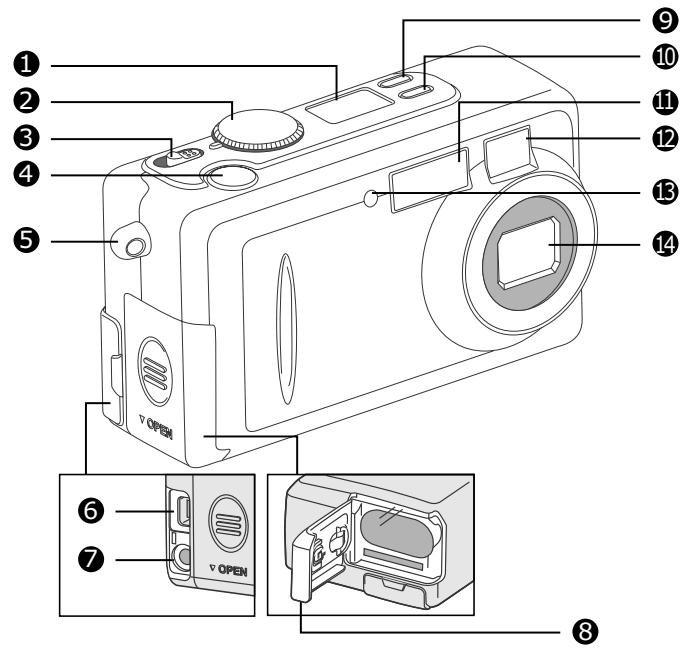
1. LCD d'État 2. Cadran de mode 3. Interrupteur d'Alimentation 4. Bouton d'obturateur 5. Oeillet de lanière 6. Connecteur USB 7. Prise VIDEO OUT 8. Couvercle de Piles/carte SD
- Bouton Qualité/Résolution
- Bouton de mode flash 11. Flash 12. Fenêtre du viseur 13. Lampe de Retardateur 14. Objectif
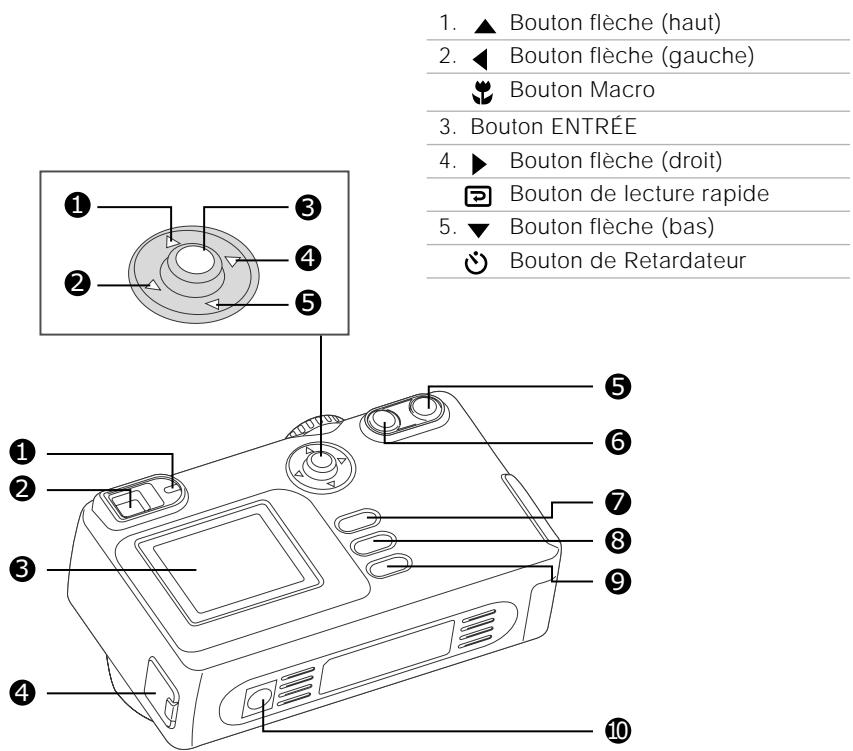
- Témoin LED
- Viseur
- Moniteur LCD
- Prise DC IN
- [B] Bouton de Téléobjectif Bouton de Zoom avant
- Bouton de Grand-angle Bouton de Zoom arrête
- Bouton de Menu
- Bouton Supprimer
- Bouton Afficher
- Support de trépied
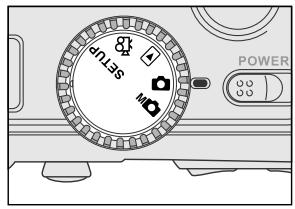
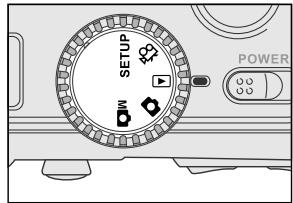
Cadran de mode
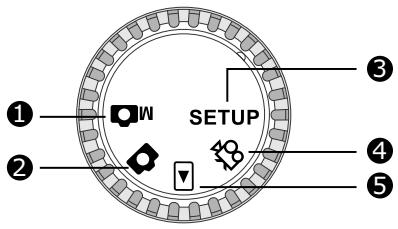
- Mode d'enregistrement manuel
- Mode d'enregistrement
- Mode d'Installation
- Mode Film
- Mode Lecture
| Mode | Description | |
| M0 | Mode Enregistrement Manuel | Utilisez ce mode pour prendre des images fixes en ajustant manuellement les paramêtres de laamera tels que l'équilibre blancs, la compensation EV et la nettoyé. |
| O | Mode Enregistrement | Utilisez ce mode pour prendre des images fixes. |
| ▶ | Mode Lecture | Utilisez ce mode pour afficher ou supprimer vos images/clips videoo. Le Diaporama ou affichage de miniatures pour les images enregistrées est aussi disponible dans ce mode. |
| ® | Mode Film | Utilisez ce mode pour enregistrer les clips videoo. |
| SETUP | Mode d'INSTALLATION | Utilisez ce mode pourCHOISIR VOS préférencé de paramêtres deamera. |
Indicateur LED
| Indicateur | Etat | Description | Son |
| Indicateur LED | Rouge fixe | Laamera est allumée. | Non |
| Indicateur LED | Rouge Clignotant | Lors de la détention d'erreurs système | Oui *(3) |
| Indicateur LED | Orange clignotant | Chargement du flash | Non |
| Indicateur LED | Orange clignotant | L'image est en cours d'enregistrement sur la carte memoire. | Non |
| Indicateur LED | Orange clignotant | USB occipé | Non |
| Indicateur LED | Vert fixe | Le système est prét. | Oui *(1) |
| Indicateur LED | Vert fixe | Laamera est prête à enregistrer des images ou des clips video. | Oui *(1) |
| Indicateur de Retardateur | Rouge Clignotant | La fonction de retardateur est activée. | Oui *(1) |
| — | — | Message d'erreur | Oui *(3) |
| — | — | Evénement de bouton valide | Oui *(1) |
(3) La télécamera émet trois bips sonores. (1) La télécamera émet un bip sonore.
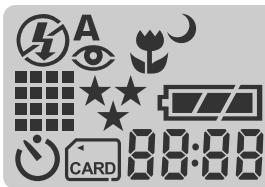
Mode flash
Flash Auto • Réduction des yeux rouges
Flash force Flash déactivé Synchro lente
Résolution d'image
CARD Indicateur de Carte
Qualité d'image
Super fin ★★ Fin ★ Normal Mode Macro
Vérification des piles
Alimentation pile pleine Alimentation pile moyenne Alimentation pile faible Pas d'alimentation pile
Indicateur numérique (Cet affichage varie en fonction du paramétrage du cadran de mode.)
Affiche les prises de vue estimées que vous pouvez prendre en Mode Enregistrement / Mode Enregistrement Manuel
Affiche les secondes estimées d'enregistrement de clip vidéo en Mode Film. Affiche le nombre actuel d'images enregistrées en Mode Lecture.
Affiche "PC" lors de la connexion de la caméra à votre ordinateur à l'aide du câble USB.
Les indicateurs affichés lors de l'enregistrement d'images fixes :
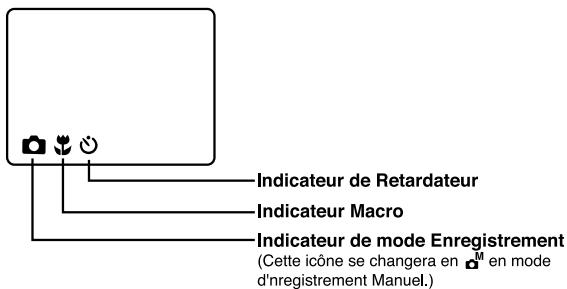
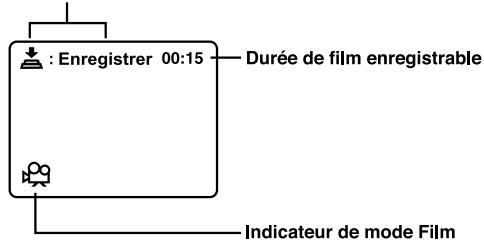
Les indicateurs affichés lors de l'enregistrement de clips vidéo :
Appuyez sur le bouton de l'obturateur pour enregistrer
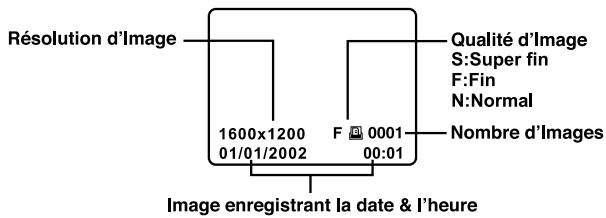
Les indicateurs affichés lors de la lecture d'images :
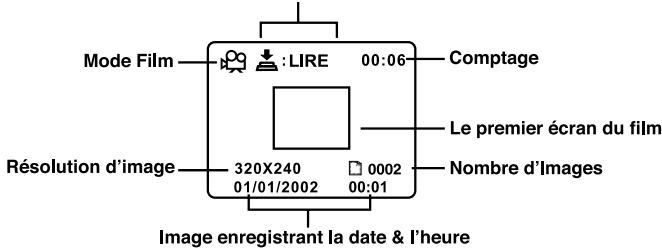
Les indicateurs affichés lors de la lecture de clips vidéo :
Appuyez sur le bouton de l'obturator pourdire
Mise en ROUTE
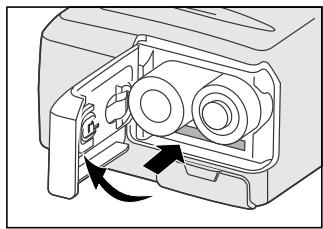
Vous pouvez utiliser 2 piles de taille AA (Alcaline, Ni-MH) ou un adaptateur d'alimentation CA spécifique pour alimenter la caméra. L'alimentation par pile est pratique lors de l'enregistrement d'images ou de clips vidéo alors que l'adaptateur d'alimentation CA est recommandé pour transférer des images sur votre ordinateur.
Installez les piles
- Assurez-vous que la caméra est éteinte.
- Faites glisser le couvercle de pile/carte SD dans la direction de la flèche OPEN.
- Insérez les piles en respectant les marques de polarité (+ ou -).
- Fermez le couvercle de pile/carte SD fermement.

Remarque
- Une batterie CR-V3 au lithium peut aussi être utilisée comme alimentation.
- Si vous ne comptez pas utiliser les piles pendant une période prolongée, alors retirez-les de la caméra afin d'éviter les fuites ou la corrosion. N'utilisez jamais de pile au manganèse.
- N'utilisez jamais des types de piles différents en même temps ou ne mélangez jamais des piles neuves et anciennes.
- Des températures basses peuvent raccourcir la durée de vie des piles et diminuer les performances. Évitez de les utiliser dans des environnements extrêmement froids.
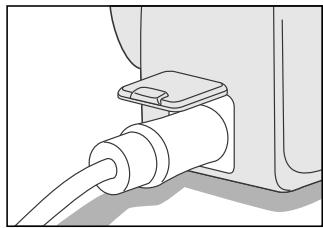
Utilisation de l'adaptateur d'alimentation CA
- Assurez-vous que la camera est éteinte.
- Ouvrez le couvercle de la prise DC IN et connectez une extrémité de l'adaptateur d'alimentation CA à la prise DC IN de la camera.
- Connectez l'autre extrémité à une prise électrique.

Remarque
- Prenez soin de n'utiliser que l'adaptateur d'alimentation CA spécifié (2.5A/3.3V) pour la caméra. Sinon, cela pourrait endommager la caméra, et n'est pas couvert par la garantie.
- Pour éviter toute coupure d'alimentation automatique inopinée résultant du manque d'énergie des piles pendant le processus de transfert de vos images sur l'ordinateur, utilisez l'adaptateur d'alimentation CA comme source d'alimentation.
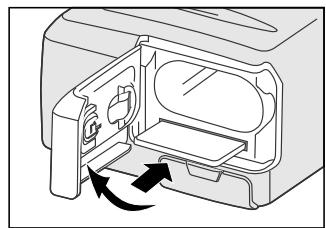
Chargement de la carte mémoire SD
La caméra est livrée avec une mémoire interne de 8Mo, vous permettant de stocker des images et des clips vidéo dans la caméra. Cependant, vous pouvez étendre la capacité mémoire en utilisant une carte mémoire SD optionnelle afin de pouvoir stocker plus d'images et de clips vidéo.
- Assurez-vous que la caméra est éteinte.
- Faites glisser le couvercle de pile/carte SD dans la direction de la flèche OPEN.
- Insérez la carte mémoire SD.
La face avant de la carte mémoire SD (flèche imprimée) et la face avant de laamera doivent être placées dans la même direction. Si la carte ne peut être insérée, vérifiez si la direction est correcte.
- Fermez le couvercle de pile/carte SD. Pour retirer la carte mémoire SD, assurez-vous que laamera est éteinte. Ouvrez le couvercle de pile/carte SD. Appuyez légèrement sur la carte mémoire SD une fois et retirez-la.

Remarque
- Pour éviter d'effacer accidentellement des données importantes, vous pouvez faire glisser l'onglet de protection situé sur le côté de la carte mémoire SD sur "LOCK". Pour enregistrer, modifier, ou effacer les données de la carte mémoire SD, annulez l'état de protection en écriture.

Fixation de la lanière
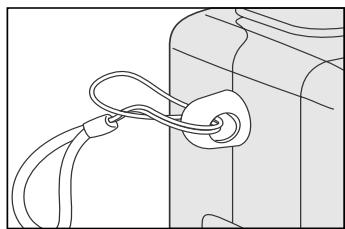
Pour éviter de faire tomber accidentellement la caméra pendant l'utilisation, utilisez toujours la lanière.
- Passez une extrémité de la lanière de la camera à travers l'oeillet de lanière et tirez l'autre extrémité à travers la boucle jusqu'à ce que la lanière soit bien fixée.
Choisir la langue
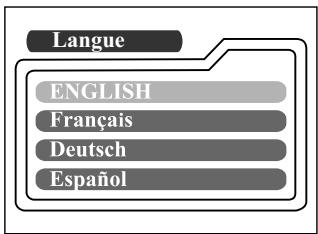
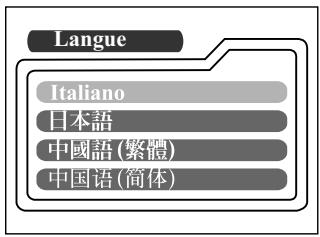
Quand vous allumez la télécommande pour la première fois, l'écran de paramétrage de langue apparait, vous invitant à CHOISIR une langue pour afficher les informations sur le moniteur LCD. Suivez les étapes ci-dessous pour paramétrer la langue.
- Sélectionnez une langue désirée en utilisant le bouton /.
- Appuyez sur le bouton ENTRÉE pour confirmer.

Remarque
- Le paramétrage de langue sera enregistré même si la télérama est éteinte.
Paramétrer la date et l'heure
L'écran de paramétrage de date/heure apparaitra dans les deux situations ci-dessous :
■ quand vous allumez laamera pour la première fois ■ quand vous allumez à nouveau laamera après avoir retiré les piles/adaptateur d'alimentation CA et avoir ensuite réinstallé les piles/adaptateur d'alimentation CA
Quand l'écran de paramétrage de date et d'heure apparait, vous pouvez suivre les étapes ci-dessous pour paramétrer la date et l'heure si nécessaire ou sauter les paramètres en appuyant sur le bouton ENTREE à plusieurs reprises.
- Entrez les valeurs des champs années, mois, jour et heures à l'aide du bouton ▲/▼/▲. Appuyez sur le bouton ENTREE après avoir défini chaque champ.
Pour augmenter la valeur, appuyez sur le bouton ▲/▶. Pour diminuer la valeur, appuyez sur le bouton ▼/◀.
Paramétrer la résolution et la qualité de l'image
Les paramètres de qualité et de résolution déterminent la taille et le taux de compression de vos images et combien d'images peuvent être stockées dans la mémoire interne ou sur la carte mémoire SD. Plus la résolution et la qualité d'image sont élevées, plus la taille est importante et moins l'image est compressée, mais cela prend plus d'espace mémoire.
Une résolution et une qualité élevées sont recommandées si vous pouze agrandir les images. Une résolution et une qualité plus faible prennent moins d'espace mémoire, convient au partage d'images via e-mail ou Internet. Pour modifier la résolution et la qualité d'image, appuyez sur le bouton ★ situé au sommet de la caméra de façon répétée jusqu'à ce que les paramètres désirés apparaisent sur le LCD d'état.
Résolution & qualité :
La télécommande offre 2 modes de résolution et 3 modes de qualité, qui peuvent être modifiés de façon cyclique en appuyant sur le bouton ★ L'ordre cyclique est
la répétition de ★★ → ★★ → ★ → ★★ → ★★ → ★★ → ★.
Indicateurs de résolution & qualité sur le LCD d'état
En modo ΠM / Π0 : affiche les paramètres de résolution & qualité de l'image à enregistrer
En modo: affiche les paramètres de résolution & qualité de l'image enregistrée
Le tableau ci-dessous montre les prises de vue approximatives que vous pouvez prendre à chaque paramètre sur la mémoire interne de 8Mo ou sur une carte mémoire SD de 8Mo.
| Résolution | Qualité | Taux de Compression | Mémoire interne 8 Mo | Carte mémoire SD de 8Mo |
| 1600x1200 pixels | ★ Super fin | 8:1 | 10 | 9 |
| ★ Fin | 12:1 | 15 | 14 | |
| ★ Normal | 16:1 | 20 | 18 | |
| 800x600 pixels | ★ Super fin | 8:1 | 40 | 37 |
| ★ Fin | 12:1 | 60 | 56 | |
| ★ Normal | 16:1 | 80 | 75 |
- Les données ci-dessus montrent les résultats des tests standards. La capacité réelle varie en fonction des conditions de prise de vue et des paramètres.
Prendre des photos
La caméra est équipée d'un viseur optique et d'un moniteur LCD 1.6" pour cadrer des photos. Prendre des photos à l'aide du viseur permet d'économiser l'énergie des piles. Si le niveau des piles est faible et que vous n'avez pas d'autres piles à votre disposition, nous vous conseillons d'utiliser le viseur pour cadrer les photos. L'utilisation du moniteur LCD permet de cadrer de façon précise.
Utiliser le viseur
- Allumez la caméra en faisant coulisser le commutateur POWER.
- Tournez le cadran de mode sur le mode ou le mode.
- Cadrez la photo dans le viseur.
- Enoncez le bouton de l'obturateur jusqu'à mi-course (la camera ajuste l'exposition et la mise au point), puis enoncez-le sur le reste de sa course.
Quand la camera ajuste l'exposition et la mise au point, l'indicateur LED s'allume en rouge. Prenez une photo jusqu'à ce que l'indicateur LED s'allume en vert. L'indicateur LED clignote en orange lorsque la camera traite l'image capture de.
Utiliser le moniteur LCD
- Allumez la caméra en faisant coulisser le commutateur POWER.
- Tournez le cadran de mode sur le mode ou le mode M.
- Allumez le moniteur LCD en appuyant sur le bouton.
- Cadrez la photo.
- Enoncez sur le bouton de l'obturateur jusqu'à mi-course (laamera ajuste l'exposition et la mise au point), ensuite enforcez-le sur le restant de sa course.
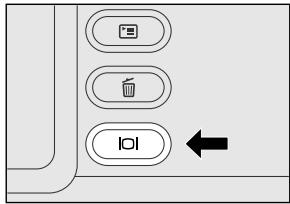
- Quand laamera ajuste l'exposition et la mise au point, l'indicateur LED s'allume en rouge. Prenez une photo jusqu'à ce que l'indicateur LED s'allume en vert. L'indicateur LED clignote en orange lorsque laamera traite l'image capturée.

Remarque
- L'image sur le moniteur LCD s'assombrit avec une force lumiere du soleil ou une force luminosité. Ceci est normal.
- Si vous utilisez le moniteur pendant une période prolongée, cela peut diminuer le nombre de prises de vues que vous pouvez faire. Pour augmenter les prises de vues et économiser l'énergie des piles, éteignez le moniteur LCD et utilisez le viseur à la place.
Réafficher la dernière image en mode enregistrement/enregistrement manuel
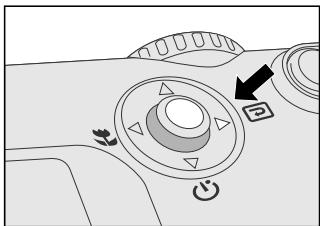
La caméra est équipée d'un bouton, permettant d'afficher les images les plus récentes sur le moniteur LCD en mode /M. Cependant, vous pouvez seulement afficher la dernière image avec cette fonction. Pour afficher toutes vos images enregistrées, allez au mode.
Si vous essayez d'afficher l'image juste après avoir pris une photo, vous pouvez appuyer sur le bouton. La dernière image s'affichera sur le moniteur LCD. Pour retourner en mode enregistrement manuel/enregistrement depuis l'état de lecture rapide et continuer à prendre des photos, appuyez à nouveau sur le bouton.
Utiliser le zoom optique
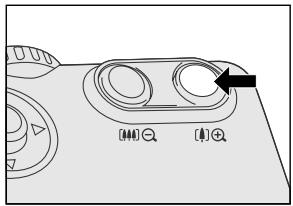
L'objet rouge pendant la photographie au zoom. La photographie au zoom vous permet de faire des prises de vue en téléobjectif et grand-angle. Les sujets apparaissent plus proches en appuyant sur le bouton [1] et apparaissant plus éloignés en appuyant sur le bouton [14].
- Allumez la caméra.
- Tournez le cadran de mode sur le mode ou le mode M.
- Allumez le moniteur LCD en appuyant sur le bouton [O].
- Appuyez sur le bouton [A] pour agrandir le sujet.
- Enoncez le bouton de l'obturateur jusqu'à mi-course, et enoncez ensuite sur le restant de la course.
Utiliser le zoom numérique
En utilisant le zoom numérique, les images peuvent être agrandies sur le centre de l'écran de sorte que le sujet apparaisse plus proche. Cependant, plus l'image est agrandie, plus l'image aura du grain. La fonction de zoom numérique est disponible seulement quand vous activez le moniteur LCD et le zoom numérique. Pour activer le zoom numérique, reportez-vous à Zoom Numérique dans le mode ou le mode M.
- Allumez la caméra.
- Tournez le cadran de mode sur le mode ou le mode M.
- Allumez le moniteur LCD en appuyant sur le bouton [0].
- Appuyez sur le bouton [1] sur toute sa course.
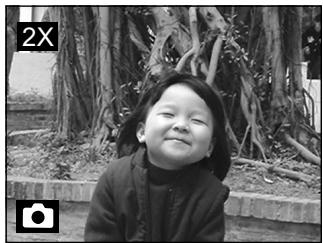
- Appuyez à nouveau sur le bouton [4] pour activer la fonction de zoom numérique 2X.
L'icône 2X apparait sur le moniteur LCD. Pour annuler la fonction de zoom numérique, appuyez sur le bouton [1].
- Enoncez le bouton de l'obturateur jusqu'à mi-course, et enoncez-le ensuite sur le reste de sa course.

Remarque
- Vous pouvez uniquement paramétrer le zoom numérique sur la résolution de 1600x1200 pixels; le zoom numérique n'est pas disponible à la résolution de 800x600 pixels. Quand vous lisez des images enregistrées avec le zoom numérique, la taille de l'image est de 800x600 pixels.
- L'agrandissement maximum du zoom est de 2X pour enregistrer et de 4X pour afficher une image.
- Le zoom numérique ne peut pas être utilisé en mode film.
Utiliser le retardateur
La durée du retardateur est de 10 secondes. Après l'activation du retardateur en appuyant sur le bouton de l'obturator, la lampe du retardateur commence à clignoter lentement pendant 7 secondes et à clignoter plus rapidement pendant les 3 secondes restantes. Avec cette conception, vous pouvez vous mettre dans le champ de prise de vue quand vous faites des photos de groupes.
- Fixez la caméra sur un trépied ou placez-la sur une surface stable.
- Allumez la caméra.
- Positionnez le cadran de mode sur le mode
ou le mode M0
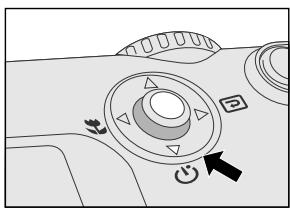
- Appuyez sur le bouton .
L'icône apparait sur le moniteur LCD et le LCD d'État.
- Cadrez la photo.
- Enfoncez le bouton de l'obturateur jusqu'à mi-course, puis enfoncez-le sur le reste de sa course.
La fonction de retardateur est activée.
- L'indicateur de retardateur va clignoter pendant 10 secondes après quoi l'appare prendra la photo automatiquement. Pour annuler la photographie avec retardateur pendant le fonctionnement du retardateur, appuyez à nouveau sur le bouton

Remarque
- Quand une photo est prise, le mode retardateur redevient inactif.
Utilisez le mode macro pour prendre une photo rapprochée du sujet, telle que des fleurs ou des insectes.
- Allumez la caméra.
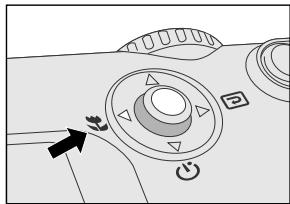
- Appuyez sur le bouton
L'icône apparait sur le moniteur LCD et le LCD d'État.
- Cadrez la photo.
- Enoncez le bouton de l'obturateur jusqu'à mi-course, et enoncez-le ensuite sur le restant de sa course.
Pour annuler la photographie macro à tout moment, appuyez à nouveau sur le bouton

Remarque
- Quand vous prenez une photo rapprochée du sujet, vous pouvez cadrer la photo en utilisant le viseur du moniteur LCD. Cependant, le cadre de la photo à l'aide du viseur en mode macro peut entraîner un décentrage des images cadrées à cause du phénomène de parallaxe. Nous vous conseillons d'utiliser le moniteur LCD à la place pour cadrer la photo dans cette situation.
- Quand une photo est prise, le mode macro redevient inactif.
Utiliser le flash
Le flash est conçu pour fonctionner automatiquement dans les endroits sombres. Vous pouvez prendre une photo avec le paramétrage de flash adapté en fonction des différentes conditions. Si vous modifiez le paramétrage du flash, laamera restera dans ce paramétrage même si laamera est éteinte.
- Allumez la caméra.
- Appuyez plusieurs fois consécutives sur le bouton 4 situé au sommet de la caméra jusqu'à ce que le mode flash désiré apparaisse.
- Enoncez le bouton de l'obturateur jusqu'à mi-course, et enoncez-le ensuite sur le restant de sa course.
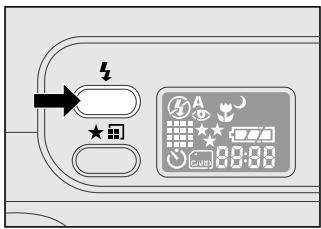
La caméra offre 5 modes flash : Flash Auto (par défaut), Réduction de Yeux-rouges, Flash Forcé, Flash Désactivé et Synchro Lente, qui peuvent être modifiés de façon cyclique en appuyant sur le bouton flash situé au sommet de la caméra. Le tableau ci-dessous vous indique comment choisir le mode de flash approprié pendant la prise de vue.
| Modo flash | Description |
| [4A] Flash Auto | Le flash s'illumine automatiquement en fonction des conditions ambiantes. Sélectionnez ce mode pour les photographies courantes. |
| [6] Réduction de Yeux-rouges | Le flash émet un pré-flash avant l'illumination du flash principal, ce qui force la pupille de l'œil humain à se fermer et élimine le phénomène de yeux-rouges. Sélectionnez ce mode quand vous prenez des photos degens et d'animaux faiblement éclairés. |
| [4] Flash Forcé | Le flash s'illumine toujours quel que soit la lumière ambiante. Sélectionnez ce mode pour enregistrer des images en lumière artificielle (contre-jour, lumière fluorescente, etc.) |
| [4B] Flash Désactivé | Le flash ne s'illumine pas. Sélectionnez ce mode quand vous prenez des photos dans un lieu où la photographie au flash est interdite ou dans la situation où le sujeit est trop éloigné pour que le flash ait un effetquelconque. |
| [7] Synchro Lente | Le flash s'illumine et la vitesse d'obturateur devant lente dans ce mode de sorte que le sujet et le fond seront exposés correctement lorsqu'une photo est prise avec un fondASFIRE LA nuit. |
Prendre des photos manuellement
Vous pouvez prendre des photos en réglant manuellement les conditions telles que l'équilibre blancs, la compensation EV et la netteté. Pour les informations équilibre blancs, compensation EV ou netteté, reportez-vous à Équilibre blancs, Compensation EV ou Netteté dans le menu Enregistrement Manuel.
Pour prendre des photos manuellement :
- Allumez la caméra.
- Tournez le cadran de mode sur le mode
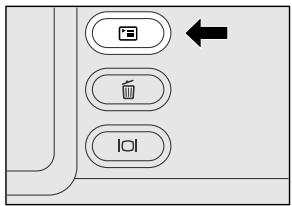
- Appuyez sur le bouton
- Déplacez sur Équilibre blancs, Compensation EV ou Nettete en utilisant le bouton ▲/ ▼. 5. Modifiez les paramètres à l'aide du bouton et appuyez sur le bouton ENTREE.
- Cadrez la photo.
- Enlevez le bouton de l'obturateur jusqu'à mi-course, et enlevez-le ensuite sur le restant de sa course.
Mode lecture
Dans ce mode, vous pouvez afficher, agrandir, supprimer vos images ou dire des clips video. Ce mode offre même des images miniatures et des diaporamas, vous permettant de rechercher rapidement les images que vous voulez ou dire les images automatiquement une par une.
Afficher des images
- Allumez la caméra en appuyant sur le bouton POWER.
- Tournez le cadran de mode sur le mode
- Sélectionnez l'image que vous voulez afficher à l'aide du bouton
Pour afficher l'image précédente, appuyez sur le bouton. Pour afficher l'image suivante, appuyez sur le bouton.

Remarque
- S'il n'y a pas d'image stockée dans la mémoire interne de la carte mémoire, le message "① Pas d'image" apparaitra sur le moniteur LCD.
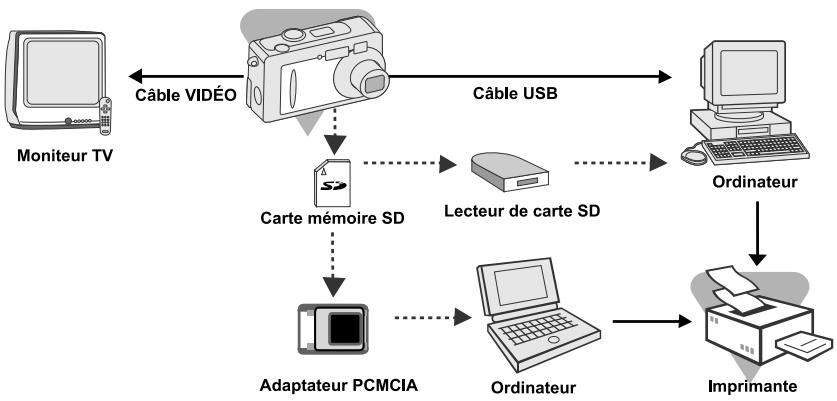
- Vous pouvez aussi afficher vos images sur l'écran TV. Connectez tout d'abord une extrémité du câble vidéo à la prise de sortie vidéo de la caméra. Ensuite connectez l'autre extrémité de la prise d'entrée vidéo de la TV. Tournez le cadran de mode sur le mode et ensuite allumez la TV et la caméra.
Agrandir et réduire des images
Ce mode vous permet d'agrandir votre image sur la portion sélectionnée de l'image avec un agrandissement de 4X pour vérifier les petits détails.
- Tournez le cadran de mode avec la caméra allumée.
- Sélectionnez l'image que vous pouvez afficher à l'aide du bouton
- Agrandissez l'image en appuyant sur le bouton [1].
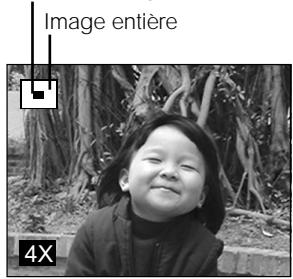
Le fait d'appuyer une fois sur le bouton [a] agrandit l'image de 2X. Le fait d'appuyer à nouveau agrandit l'image de 4X. Quand vous agrandissez l'image enregistrée, vous verrez un cadre rouge avec une boîte rouge à l'intérieur. Le cadre rouge indique l'image entière, alors que la boîte rouge montre la zone agrandie.
- Pour afficher une portion différente de l'image agrandie, appuyez sur le bouton △ / ▽ / △ / ▽.
- Pour revenir à la position d'affichage normale depuis l'état d'agrandissement de 4X, appuyez deux fois sur le bouton [10].
Position actuelle d'agrandissement

Remarque
Le fait d'appuyer sur le bouton [a] agrandit l'image de 1X→2X→4X. - Le fait d'appuyer sur le bouton [][1] réduit l'image de 4X 2X 1X
Afficher les images miniatures
Cette fonction vous permet d'afficher 9 images miniatures sur le moniteur LCD à la fois, ce qui permet de rechercher rapidement l'image désirée.
- Tournez le cadran de mode sur le mode laamera étant allumée.
- Appuyez une fois sur le bouton [O].
- Les informations sur l'image apparaisent sur le moniteur LCD.
- Appuyez à nouveau sur le bouton [O]. Neuf images miniatures s'afficheront sur le moniteur LCD si le nombre d'images atteint les neuf cadres.
Pour afficher une image en pleine taille, appuyez sur le bouton ENTREE après l'avoir sélectionnée à l'aide du bouton

Remarque
- En appuyant à plusieurs reprises sur le bouton [O], l'image s'affichera comme suit. Image seulement Image et OSD (on-screen display) Affichage d'Image Miniature
Affichage de diaporama
La fonction Diaporama vous permet de défile automatiquement vos images dans l'ordre, ce qui est très utile et pratique pour vérifier les images enregistrées pour des présentations.
- Tournez le cadran de mode sur le mode l avec la caméra allumée.
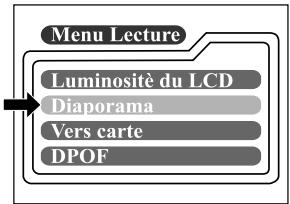
- Appuyez sur le bouton et passez sur Diaporama à l'aide du bouton ▼.
- Paramétrez l'intervalle de lecture à l'aide du bouton ▼ et appuyez ensuite sur le bouton ENTREE.
L'affichage du diaporama démarre. Vous pouvez voir une image affichée sur le moniteur LCD une par une avec l'intervalle que vous avez défini. Pour arrêter l'affichage du diaporama, appuyez sur le bouton ENTREE.

Remarque
- Vous pouvez ajuster l'intervalle d'affichage du diaporama dans la plage de 2 sec. à 10 sec. Pour l'intervalle de diaporama, reportez-vous à DIAPORAMA dans le menu Lecture.
Supprimer des images
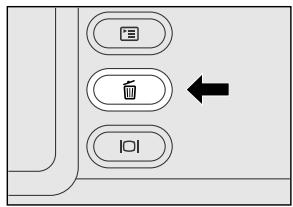
Vous pouvez supprimer une image/un clip vidéo ou toutes les images/tous les clips vidéo à la fois suivant la durée pendant laquelle vous appuyez sur le bouton
Pour supprimer une image à la fois :
- Sélectionnez l'image/le clip vidéo que vous pouvez supprimer à l'aide du bouton ▲. Et ensuite appuyez sur le bouton
- Sélectionnez [Oui], et ensuite appuyez sur le bouton ENTRÉE. L'image/clip vidéo suivant apparait.
Si vous voulez annuler la suppression, sélectionnez [Non].
- Continuez la suppression si nécessaire. Si toutes les images sont supprimées, [① Pas d'image] apparait. Pour quitter, tournez le cadran de mode sur un autre mode.
Pour supprimer toutes les images à la fois :
- Appuyez sur le bouton pendant au moins 1 seconde.
- Sélectionnez [Oui], et appuyez sur le bouton ENTREE. Le message [① Pas d'image] apparait. Pour quitter, tournez le cadran de mode sur un autre mode. Si vous sélectionnez [Non], l'écran returnera en mode ▷.

Remarque
- Pour supprimer les images ou les clips vidéo stockés dans la mémoire interne, prenez soin de ne pas insérer la carte mémoire dans l'appareil. Sinon, vous supprimerez les images ou les clips vidéo stockés dans la carte mémoire SD.
Enregistrer des clips vidéo
Le mode film vous permet d'enregistrer des clips vidéo à des résolutions de 320 x 240 pixels.
- Allumez la caméra en faisant coulisser le commutateur POWER.
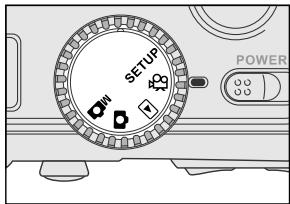
- Tournez le cadran de mode sur le mode g.
La durée de film enregistrable s'affiche sur le LCD d'état et le moniteur LCD.
- Vous pouvez commencer à enregistrer un clip vidéo en appuyant sur le bouton de l'obturator.
Le temps écoulé s'affiche sur le moniteur LCD pendant l'enregistrement du clip video. Pour arrêter d'enregistrer, appuyez à nouveau sur le bouton de l'obturator.

Remarque
- En mode film, résolution/qualité, macro, retardateur, et zoom numérique ne peuvent être paramétrés ou actifs.
- En mode film, le mode flash est automatiquement positionné sur [Éteint].
Afficher des clips vidéo
Pour afficher des clips vidéo enregistrés, suivez les étapes ci-dessous.
- Tournez le cadran de mode sur le mode avec la caméra allumée.
- Sélectionnez le clip vidéo que vous voulez afficher à l'aide du bouton
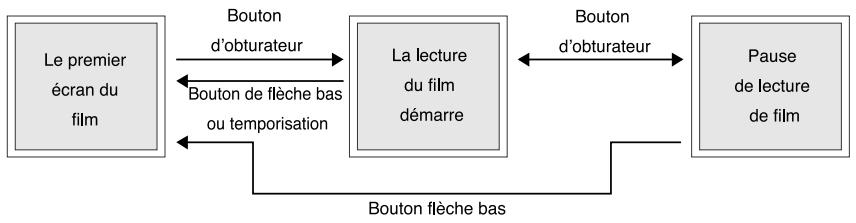
- Appuyez sur le bouton de l'obturator pour démarrer.
Pour arrêter la lecture du film, appuyez à nouveau sur le bouton de l'obturateur. Pour arrêter la lecture du film, appuyez sur le bouton
Le fait d'appuyer sur le bouton de l'obturateur ou sur le bouton pendant la lecture du clip vidéo modifiera l'état de la manière suivante:

Remarque
- La fonction de zoom ne peut être activée lors de la lecture du clip vidéo.
- Pour lire le clip vidéo sur l'ordinateur, nous vous conseillons d'utiliser "Quick Time Player". Ce logiciel est gratuit, compatible avec les ordinateurs fonctionnant sous Mac et Windows, et peut être téléchargé depuis le site Web à www.apple.com. Pour l'utilisation de Quick Time Player, reportez-vous à son aide en ligne pour plus d'informations.
Transfert des IMAGES enregistrées sur voiture ordinateur
Voulez partager des images/clips video enregistrés avec votre famille ou amis via e-mail ou les poster sur le Web. Avant de faire cela, vous devez connecter la camera à votre ordinateur à l'aide du cable USB et ensuite de transférer les images/clips video.
Pour transférer des images/clips video depuis laamera sur votre ordinateur, suivez les étapes ci-dessous :
Étape 1: Installer le pilote USB Étape 2: Connecter laamera à votre ordinateur Étape 3: Télécharger des images/clips video
| Configuration requisesystema (Windows) | Configuration requise (Macintosh) | |
| CPU | Processeur Pentium 166 MHz ou supérieur | PowerPC G3/G4 |
| SE | Windows 98/98SE/Me/2000/XP | OS 8.6 ou supérieur |
| Mémoire | RAM 32Mo (64Mo recommends) | RAM 32Mo (64Mo recommends) |
| Espace libre sur le disque dur | 128 Mo d'espace libre sur le disque dur | 128 Mo d'espace libre sur le disque dur |
| Periphériques vequis | Un lecteur CD-ROM Un port USB disponible | Un lecteur CD-ROM Un port USB disponible |
| Moniteur couleur | Moniteur couleur (800x600,24 bits ou supérieur recommendé) | Moniteur couleur (800x600,24 bits ou supérieur recommendé) |
Étape 1: installer le pilote USB sur les ordinateurs fonctionnant sous windows
Le pilote USB sur le CD-ROM fourni est exclusivement destiné à Windows 98. Il n'est pas nécessaire d'installer le pilote USB sur des ordinateurs fonctionnant sous Windows 2000/ME/XP.
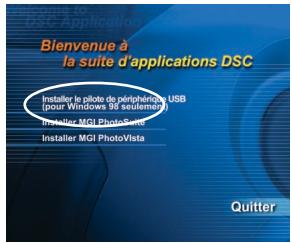
- Insérez le CD-ROM, qui accompagne la camera, dans le lecteur de CD-ROM. L'écran de bienvenue apparait.
- Cliquez sur "Installer le pilote de périphérique USB". Suivez les instructions à l'écran pour terminer l'installation. Une fois que l'installation du pilote USB est terminée, redémarrez votre ordinateur.
Installer le pilote USB sur les ordinateurs macintosh
Pour les utilisateurs de Mac OS 9.0 ou supérieur, l'ordinateur reconnaîtra automatiquement laamera et chargera ses propres pilotes USB. Aucune autre installation n'est nécessaire. Pour les utilisateurs de Mac OS 8.6, cependant, il est nécessaire d'installer tout d'abord le pilote USB.
- Insérez le CD-ROM, qui accompagne la caméra, dans le lecteur de CD-ROM.
- Sélectionnez et double-cliquez sur "Digital Camera Driver Installer"
- Sélectionnez "Install Location" et cliquez sur "Install"
- Suivez les instructions à l'écran pour réaliser l'installation et redémarrez votre ordinateur.
Etape 2: connecter laamera à votre ordinateur
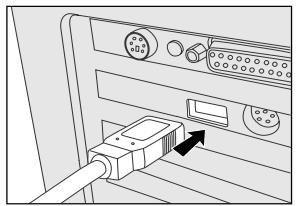
- Connectez une extrémité du câble USB à un port USB disponible sur votre ordinateur.
- Connectez l'autre extrémité du cable USB au connecteur USB sur laamera.
- Allumez la caméra.
La chaîne "PC" apparait sur le LCD d'état.
- Recherche un nouveau "disque amovible" qui apparaîtra dans la fenêtre "Poste de Travail". Vos images/clips vidéo se trouveront dans un dossier sur ce "disque amovible". (Pour les utilisateurs de Mac, double cliquez sur le disque "untitled" sur le bureau.)
Étape 3: télécharger des images/clips vidéo
Quand la caméra est allumée et connectée à votre ordinateur, elle est considérée comme un disque. Vous pouvez télécharger des images/clips vidéo en les copiant depuis le "disque amovible" (disque "untitled" sur un Macintosh) sur votre disque dur ou toute autre ASF de disque.
Pour les ordinateurs fonctionnant sous windows
Ouvrez le "disque amovible", sélectionnez les images/clips vidéo que vous pouvez, et choisissez ensuite "Copier" depuis le menu "Édition". Ensuite, ouvrez l'emplacement de destination et choisissez "Coller" depuis le menu "Édition".
Pour les ordinateurs fonctionnant sous mac OS
Ouvrez la fenêtre du disque "untitled" et le disque dur ou l'emplacement de destination. Ensuite glissez-déplacez depuis le premier au suivant.

Remarque
- Il est conseillé d'utiliser l'adaptateur CA comme source d'alimentation pour laamera pendant le transfert d'images/clips vidéo depuis laamera sur votre ordinateur car l'alimentation de laamera peut être coupée inopinément dans le cas où les piles seraient trop faibles.
Installer MGI photosuite
MGI PhotoSuite est un programme d'édition d'image très convivial. Avec PhotoSuite, vous pouvez tranquillement retoucher, cadre et organiser vos images en l'espace de quelques secondes. Il contient une grande variété de modèles, tels que des cadres de photos, des cartes d'anniversaire et autres trucs très marrants. Préparez vos images et allez explorer ce programme étonnant.
Pour installer MGI PhotoSuite:
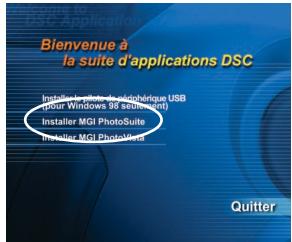
- Insérez le CD-ROM, qui accompagne la caméra, dans le lecteur de CD-ROM. L'écran de bienvenue apparait.
- Cliquez sur "Installer MGI PhotoSuite". Suivez les instructions à l'écran pour terminer l'installation.

Remarque
- Pour utiliser MGI PhotoSuite pour modifier et retoucher vos images enregistrées, reportez-vous à l'aide en ligne de ce logiciel pour vous guider.
- Pour les utilisateurs de Windows 2000/XP, prenez soin d'installer et d'utiliser MGI PhotoSuite en mode "Administrateur".
Installer MGI photovista
MGI PhotoVista est un programme facile à utiliser qui vous permet de créer des images panoramiques en spectaculaires en un clin d'œil. Quand vous visualisez ces panoramiques, vous avez l'impression d'être entièrement immergé dans un environnement réel. Le moteur puissant de PhotoVista assemble rapidement et automatiquement les images, et son interface intuitive permettra même à un débutant d'obtenir des effets excellents en quelques minutes.
Pour installer MGI PhotoVista:
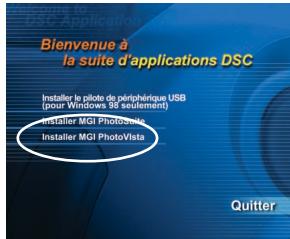
- Insérez le CD-ROM, qui accompagne la caméra, dans le lecteur de CD-ROM. L'écran de bienvenue apparait.
- Cliquez sur "Installer MGI PhotoVista". Suivez les instructions à l'écran pour terminer l'installation.

Remarque
- Pour utiliser MGI PhotoVista pour créer des images panoramiques en spectaculaires, reportez-vous à l'aide en ligne de ce logiciel pour vous guider.
- Pour les utilisateurs de Windows 2000/XP, prenez soin d'installer et d'utiliser MGI PhotoVista en mode "Administrateur".
Menu enregistrement
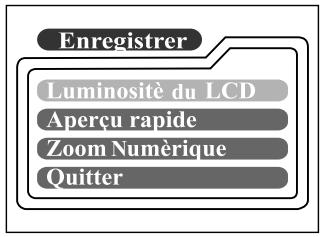
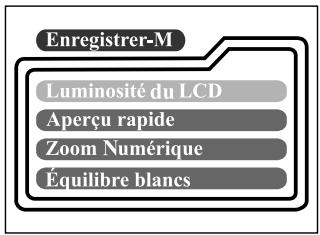
Vous pouvez utiliser le menu enregistrement pour modifier la luminosité LCD, activer aperçu rapide et zoom numérique. Pour ce faire, appuyez sur le bouton dans le mode et ensuite defilez atravers les options a l'aide du bouton
Luminosité du LCD
Cette option ajuste la luminosité du moniteur LCD. Appuyez sur le bouton ENTREE, la barre de luminosité du LCD apparait. Pour éclaircir le moniteur LCD, appuyez sur le bouton ▲/■. Pour assombrir le moniteur LCD, appuyez sur le bouton ▼/▲. Et ensuite appuyez sur le bouton ENTREE.
Aperçu rapide
En activant l'aperçu rapide, vous pouvez temporairement visualiser l'image sur le moniteur LCD dès que vous prenez une photo. Après un aperçu-temporaire, la caméra retourne au automatique. Pour activer l'aperçu rapide, sélectionnez [Actif] en appuyant sur le bouton et en appuyant ensuite sur le bouton ENTREE.
Zoom numérique
Vous pouvez prendre des photos au zoom numérique en activant la fonction de zoom numérique. Utilisez le bouton ↓▶ pour activer cette option si nécessaire. Et ensuite appuyez sur le bouton ENTREE.
Quitter
Cette option permet de quitter le menu enregistrement et de retourner ensuite au mode ①. Appuyez sur le bouton ENTREE pour quitter. Vous pouvez aussi appuyer à nouveau sur le bouton ③ pour quitter.
Menu d'enregistrement manuel
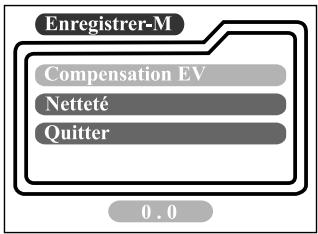
En plus des options que vous pouvez configurer dans le menu enregistrer, vous pouvez déterminer les conditions telles que l'équilibre blanc, compensation EV ou nettoyé dans le menu d'enregistrement manuel. Appuyez sur le bouton dans le mode et ensuite défilez à travers les options à l'aide du bouton /▼.
Luminosité du LCD
Reportez-vous à Luminosité du LCD dans le menu Enregistrement.
Aperçu rapide
Reportez-vous à Aperçu rapide dans le menu Enregistrement.
Zoom numérique
Reportez-vous à Zoom Numérique dans le menu Enregistrement.
Équilibre des balances
L'image apparait différente sous différentes couleurs ou éclairages. L'œil humain peut résoudre ce problème. Mais pour la caméra, vous devez faire des réglages. Normalement, la caméra ajuste l'équilibre blanc automatiquement. Cependant, si l'image apparait dans des couleurs étranges, nous vous conseillons de changer le paramètre d'équilibre blanc. Utilisez le bouton ↓/▶ pour sélectionner l'équilibre blanc approprié et appuyez ensuite sur le bouton ENTREE.
[Auto]
Lumière du jour
: ajuste automatiquement l'équilibre blanc
: pour enregistrer en extérieur par une journée ensoleillée
[Nuageux]
pour enregistrer sous un ciel nuageux et couvert
[Fluorescent]
: pour enregistrer sous un éclairage fluorescent
[Tungstène]
: pour enregistrer sous un éclairage au tungstène
Compensation EV
Quand le sujet est trop nombre ou trop clair, la camera ajuste la luminosité de sorte que le sujet devient plus clair ou plus sombre. Ceci est appelé compensation EV. La compensation EV de la camera va de -1.8EV à +1.8EV. Utilisez le bouton pour sélectionner la compensation EV que vous voulez et appuyez ensuite sur le bouton ENTREE.
Sujets effectifs et valeurs paramétrées compensation positive (+)
La copie de texte imprimé (caractères noirs sur du papier blanc) - Portraits avec lumière de fond - Scènes très lumineuses (telles que des champs enneigés) et sujets très réfléchissants - Prises de vues composées en majorité de ciel
Compensation négative (-)
Sujets éclairés par projecteur, particulièrement sur des fonds noirs. La copie de texte imprimé (caractères blancs sur papier noir) - Scène à faible réfléctivité, tels que des prises de vues de feuillages verts ou sombres.
Netteté
Cette option définit le niveau de netteté de l'image. Utilisez le bouton ↓▶ pour sélectionner le mode netteté que vous pouvez et appuyez ensuite sur le bouton ENTREE.
[Normal] : laisse les détails d'image comme lors de la capture
[Doux] : adoucit le bord du détail de l'image pour des effets spéciaux
[Dur] : augmente la netteté du bord du détail d'image
Quitter
Cette option permet de quitter le menu enregistrement manuel et de retourner ensuite au mode. Appuyez sur le bouton ENTRE pour quitter. Vous pouvez aussi appuyer à nouveau sur le bouton pour quitter.
Menu lecture
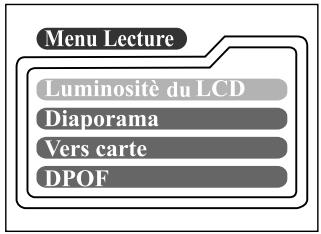
Vous pouvez utiliser le menu Lecture pour afficher automatiquement vos images une par une ou pour configurer le paramétrage DPOF, etc. Pour ce faire, appuyez sur le bouton dans le mode et déplacez-vous ensuite à travers les options que vous pouvez configurer à l'aide du bouton /▼.
Luminosité du LCD
Reportez-vous à Luminosité du LCD dans le menu Enregistrement.
Diaporama
Cette option peut afficher automatiquement une image à la fois dans l'ordre avec un temps de retard que vous sélectionnez. Utilisez le bouton ↓▶ pour sélectionner les temps de retard que vous voulez et appuyez ensuite sur le bouton ENTREE.
[2 sec], [4 sec], [6 sec], [8 sec], [10 sec]
Vers carte
Cette option vous permet de copier vos images depuis la mémoire interne de la caméra sur une carte mémoire SD externe. Cependant, vous pouvez seulement faire cela avec une carte mémoire SD installée et une mémoire interne contenant des images. Utilisez le bouton ↓/▶ pour sélectionner [Oui] si nécessaire et appuyez ensuite sur le bouton ENTREE.
DPOF est une abréviation de Digital Print Order Format, vous permettant d'incorporer des informations d'impression sur votre carte mémoire. Vous pouvez sélectionner des photos à imprimer et le nombre d'impression à faire en utilisant le menu DPOF sur la caméra et en insérant la carte mémoire sur une imprimante compatible avec la carte. Quand l'imprimante commence à imprimer, elle lira les informations incorporées dans la carte mémoire et imprimera les images spécifiées. Pour réaliser les paramètres DPOF, appuyez tout d'abord sur le bouton ENTREE pour entrer dans le sous-menu DPOF. Utilisez le bouton ↓/▶ pour paramétrer les valeurs pour chaque champ et appuyez ensuite sur le bouton ENTREE. (Pour vous déplacer sur le champ suivant après avoir défini le premier champ, appuyez sur le bouton ▼.)
[Quantité] : vous pouvez sélectionner le nombre d'images entre 1~9 [Taille] : vous pouvez sélectionner la taille de l'image (Imprimer STD, 3x5, 4x6, 5x7, 8x10)
[Imprimer Index] : cette option vous permet d'imprimer les images en format index
[Impression active] : Si vous sélectionnez Activé, la caméra enregistre les paramètres DPOF. Si Inactif est sélectionné, tous les paramètres seront effacés.
Raccourci DPOF
Vous supportez utiliser le bouton de l'obturateur pour réaliser rapidement les paramètres DPOF. Suivez les étapes ci-dessous
- Tournez le cadran de mode sur le mode
- Appuyez sur le bouton de l'obturator pour permettre les paramètres d'onglet d'impression DPOF pour l'image spécifique.

Remarque
- Quand vous utilisez le bouton de l'obturateur pour activer le paramètre DPOF, les paramètres par défaut sont taille=standard, et quantité=1.
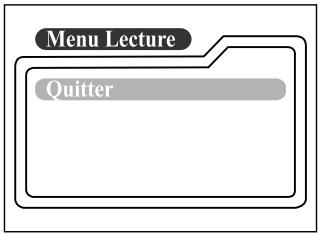
Quitter
Cette option permet de quitter le menu lecture et de retourner ensuite au mode. Appuyez sur le bouton ENTREE pour quitter. Vous pouvez aussi appuyer à nouveau sur le bouton pour quitter.
Menu film
Pour modifier les paramètres du menu film, appuyez sur le bouton dans le mode et ensuite allez à l'option que vous pouvez paramétrer à l'aide du bouton /▼.
Luminosité du LCD
Cette option ajuste la luminosité du moniteur LCD. Reportez-vous à Luminosité du LCD dans le menu Enregistrement pour les informations détaillées.
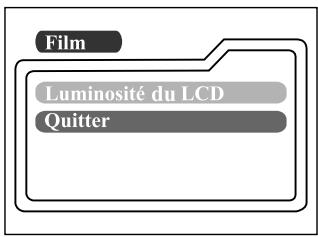
Quitter
Cette option permet de quitter le menu film et de retourner ensuite au mode Appuyez sur le bouton ENTRÉE pour quitter. Vous pouvez aussi appuyer à nouveau sur le bouton 3 pour quitter.
Menu config
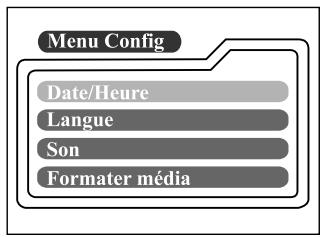
Vous pouvez vous sélectionner vos préférences dans les paramètres de camera dans le mode Menu Config. Mettez le cadran de mode sur le mode Menu Config et ensuite allez à l'option que vous voulez configurer à l'aide du bouton /
Date/heure
Appuyez sur le bouton ENTREE pour entrer dans le sous-menu Date/Heure. Et reportez-vous à PARAMÉTRER LA DATE ET L'HEURE pour réaliser le paramétrage. Quand vous retirez les piles ou l'adaptateur d'alimentation CA de la camera, la date et l'heure peuvent revenir au paramétrage par défaut. Si cela se produit, réinitialisez la date et l'heure quand vous utilisez la camera.
Année, Mois, Jour, Heure
Cette option vous permet de sélectionner la langue affichée sur le moniteur LCD. Appuyez sur le bouton ENTREE pour entrer dans le sous-menu Langue. Et ensuite sélectionnez la langue que vous pouze à l'aide du bouton / et appuyez sur le bouton ENTREE.
[ENGLISH], [Français], [Deutsch], [Espagnol], [Italiano], [], [()], [()]
Son
La télécommande émet un son chaque fois que vous appuyez sur le bouton de la télécommande si cette fonction est activée. Sélectionnez [Actif] ou [Éteint] à l'aide du bouton et ensuite appuyez sur le bouton ENTRÉE.
Former média
Cette fonction formate la mémoire interne ou la carte mémoire externe et efface toutes les images stockées dans celles-ci. Si vous sélectionnez [Oui] avec le bouton et que vous appuyez sur le bouton ENTRÉE, le message Formater Média apparait sur le monteur LCD. Quand vous sélectionnez [Oui] et que vous appuyez à nouveau sur le bouton ENTRÉE, une barre de progression s'affiche, montrant la progression du formatage.
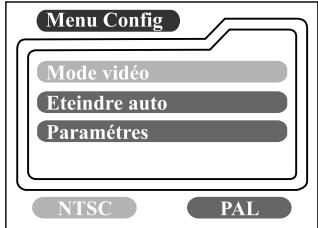
Mode vidéo
Cette option vous permet d'afficher vos images sur une TV. Connectez tout d'abord la caméra à votre TV via la connexion du câble vidéo. Sélectionnez ensuite le format de sortie vidéo à l'aide du bouton et appuyez sur le bouton ENTRÉE.
[NTSC]
: sélectionnez ce format quand vous vous trouvez aux U. S. A., Canada, Japon, Corée, Taiwan, Amérique Centrale, Mexique, etc.
[PAL]
: sélectionnez ce format quand vous vous trouvez en Australie, Autriche, Belgique, Chine, Danemark, Finlande, Allemagne, Grande-Bretagne, Hollande, Italie, Koweït, Malaisie, Nouvelle-Zélande, Singapour, Espagne, Suède, Suisse, Thaïlande, Norvège, etc.
Éteindre auto
Dans le cas où aucune activité n'est détectée pendant une certaine durée quand elle est allumée, laamera reste au repos et s'éteint automatiquement pour économiser l'énergie.
| Période d'inactivité (piles) | Période d'inactivité (Adaptateur d'alimentation CA) | Etat de la Caméra |
| 90 secondes | 90 secondes | reste au repos |
| 3 minutes | 30 minutes | s'éteint |
Pour réactiver laamera lorsqu'elle est en état de repos, appuyez sur un bouton ou tournez le cadran de mode. Si laamera s'éteint automatiquement, vous devez rallumer laamera en faisant coulibser l'interrupteur POWER. Le tableau ci-dessus montre les paramètres par défaut de Eteindre Auto. Vous pouvez modifier le paramètre à l'aide du bouton et ensuite appuyez sur le bouton ENTREE.
[3 min], [5 min], [10 min], [30 min]
Paramètres
Si vous voulez rétablir tous les paramètres à leurs états d'origine, sélectionnez [Oui] à l'aide du bouton et appuyez ensuite sur le bouton ENTRÉE.
Le tableau suivant montre le paramétrage par défaut pour chaque élément.
| Éléments | Description |
| Résolution d'image | 1600x1200 pixels |
| Qualité d'Image | ★ Super fin |
| Flash | Auto |
| Aperçu rapide | Éteint |
| Equilibre blancs | Auto |
| Compensation EV | 0.0 |
| Délai de diaporama | 4 secondes |
| Eteindre auto | Pile : 3 minutes Adaptateur d'alimentation CA : 30 minutes |
| Son | Actif |
| Zoom numérique | Éteint |
Spécifications de la caméra
| Éléments | Description |
| Captor | 1/3.15" CCD 2.1 Mégapixels (Pixels effectifs: 2.0 megapixels) |
| Profondeur de Couleur | 24 bits (8 bits x 3 couleurs) |
| Résolution | 1600 x 1200 pixels |
| 800 x 600 pixels | |
| LCD | LCD TFT 1.6° couleur |
| Retardateur | Délai de 10 secondes |
| Vitesse d'Obturator | 1/10~1/1000 seconde |
| Zoom | 3 x zoom optique, 2 x zoom numérique |
| Modes de Capture | Photos fixes ou enregistrement videoo |
| Type de Mémoire | Mémoire interne 8 Mo Carte mémoire SD (optionnelle) (capacité jusqu'à 128Mo) |
| Paramètres de Flash | Auto, Réduction de yeux rouges, Flash Forcé, Inactif, Synchro lente |
| Plage Effective de Flash | WIDE :0.6m~2.4m TELE :0.6m~1.8m |
| Objectif | Objectif zoom 3X, 5.2~15.6 mm (Equivalent à 33~98mm sur format de film 35) F=2.8,4.8 |
| Plage Focale | Normale : 10cm à l'infini en grand angle : 40cm à l'infini en téléobjectif Macro : 10cm à 80cm en grand angle : 40cm à 80cm en téléobjectif |
| Exposition | Auto; |
| Compensation | Manuel: -1.8 ~ +1.8EV (0.3EV pas) |
| Equilibre Blancs | Auto; |
| Manuel: Lumière du jour, Nuageux, Tungstène, Fluorescent | |
| Format Compressé | JPEG, Animation JPEG pour clip video |
| Standards | JPEG, EXIF 2.2, DPOF, DCF 1.1, Animation JPEG |
| Langue Supportée | Anglais, Français, Allemand, Espagnol, Italien, Japonais,Chinois Traditionnel, Chinois Simplifié |
| Interface | Prise DC IN, connecteur USB, prise VIDEO OUT (NTSC ou PAL) |
| Environnement de Fonctionnement | Fonctionnement: 0°C~+40°C, 0~80% humidité Stockage: -20°C~+60°C, 0~80% humidité |
| Alimentation | 2 AA Alcaline (1.5V), ou une batterie CRV3 Lithium (3V), ou adaptateur CA (2.5A/3.3V optionnelle) |
| Fixation du Trépied | Oui |
| Dimensions | 105 x 63 x 41.5 mm (I x H x P) (Sans parties saillantes) |
| Poids | Approx. 180g (sans batteries et la carte méroire SD) |