MODE D'EMPLOI ENERGY 5021 ENERGY SISTEM
Energy Sistem® vous remercie d'avoir acheté son MP5 Energy™. Nous vous en souhaitons une bonne utilisation.
Ce lecteur multimédia compact avec TV-Out, à la technologie HDP (Écran TFT LCD de 2.8" avec 262.000 couleurs et processeur de haute fidélité) et extension de la mémoire via carte Micro-SDHC vous permettra de jouer de vos vidéos, musique et images partout et tout le temps. Intègre également un module de radio FM.
Nous vous recommandons de lire cette notice d'utilisation afin d'apprécier le produit d'une manière sûre et dans les valeurs conditions.
SOIN et entretien
Ne pas exposer votre MP5 Energy™ aux secousses, à la poussière, à la lumière directe et du soleil, à l'humidité ou à des températures extrêmes. Ne pas utiliser de nettoyants abrasifs ou corrosifs. Garder l'appareil propre et sans poussière via un vêtement doux et sec. Recharger la batterie quand l'icône de batterie faible apparait sur l'écran. Ne pas démonter l'appareil. Tout travail de réparation devant être fait par du personnel qualifié par Energy Sistem Soyntec.
Lecteur multimédia avec sortie TV. HDP: écran TFT LCD de 2,8" avec 262.000 couleurs, haut-parleur intégré et processeur de haute fidélité. MP5: Lit videos au format AVI (Divx/Xvid)/FLV/RM/RMVB) sans transcodage. Inclut un calcul de transcodage pour des formats/codecs spéciaux et pour les calculs de téléchargement de videos d'Internet, compatible avec Youtube, Google Video, Dailymotion et Metacafe.
Lit la musique MP3/WMA/WAV. Affiche les images JPG/BMP. Intègre une radio FM avec 30 présélections à enregistrement direct. Microphone intégré enregistrant la voix en digital. Extension de la mémoire via cartes Micro-SDHC. (Jusqu'à 32GB). Écouteur de haute fidélité avec aimant de néodyme. Batterie rechargeable Li-ion. Navigation intelligente des chansons par catégories et favorites. Navigation dans les différents dossiers. Artistes et chansons sur l'écran (ID3-Tag and LRC). Programmes extensibles. Pas besoin de drivers (excepté W98). 8 modes d'équilibre, incluant le nouveau logiciel Microsoft™ MS PlayFX. 5 modes de répétitions, lecture normale et mode aléatoire.
Contenu du produit
Energy Sistem® MP5 Player Energy™ 5020/5021 Écouteur de haute fidélité avec aimant de néodyme. Câble sortie TV. Notice d'utilisation. CD avec Driver. USB 2.0 Câble pour charger la batterie et le transfert des données.
Sac de transport.
VUE D'ensemble generale
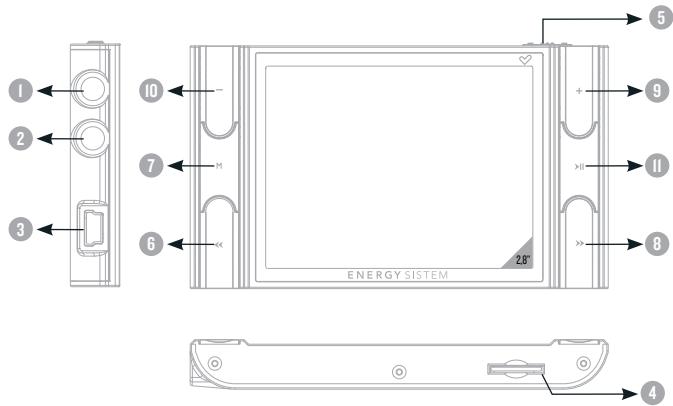
TV-Out. 2. Sortie d'ecouteur. 3. Cable USB 2.0 HI-Speed pour charger la batterie et le transfert des données au PC. 4. Rainure pour carte Micro-SDHC. 5. Bouton de mise en marche. 6. PREVIOUS: Précédent / Retour rapide. 7. MENU: Menu Préçédent / Menu Principal / Submenus. 8. NEXT: Suivant / Avance rapide. 9. VOLUME+: Augmentez Volume / Effacez / Ajoutez ou Effacez les favorsis. 10. VOLUME-: Baissez Volume / Effacez / Ajoutez ou Effacez les favorsis. II. PLAY: Sélectionner / ReproDURe / Pause / Enregister / Bouton On-Off.
Puissance batterie
- Voiture MP5 Energy™ a une batterie rechargeable à Li-Ion. Elle a déjà été chargée à l'usine, mais nous vous recommandons de la recharger avant sa première utilisation pour une performance optimale.
Rechargez la batterie en utilisant le câble USB 2.0 inclus qui relie le lecteur à l'ordinateur. (Tous types USB mini-B avec 5-pins fonctionnent aussi).
En option, vous pouvez recharger la batterie avec un adaptateur AC/DC (non inclus, vendu séparément) ou avec un adaptateur AC/DC qui a un connecteur USB (USB type mini-B avec 5-pins).
Note: le rendement de l'adaptateur AC/DC doit être au maximum de 500mA. Nous vous recommandons pour cela le chargeur K120 ou K121 de notre marque Energy Sistem.
Le temps de chargement de la batterie est de 3 à 5 heures, cela dépend si le lecteur est en marche ou éteint. Pour maintenir la batterie dans de bonnes conditions, nous vous recommandons de ne pas utiliser le lecteur lors du chargement et de ne pas charger plus de 8 heures lorsque l'appareil est mis hors tension.
Pour l'économie de batterie, votre MP5 Energy™ a 2 possibilités:
Se mettre en arrêt après 30 secondes d'inactivité ou se mettre en arrêt complet après 10 minutes d'inactivité. Les deux systèmes sont configurables, respectivement, sélectionnez l'icône SETTINGS et "Lecture", ou SETTINGS et "Power Off Time". Pour garder la batterie longtemps, nous vous recommandons de ne pas arrêter le mode économique d'énergie.
Interrupteurs on / OFF
Pour allumer votre MP5 Energy™, mettre l'interrupteur sur la position « ON » puis appuyer sur PLAY pendant 2 secondes.
Note: En tension, l'appareil effectue une vérification de la mémoire. L'allumage de l'appareil dépend de la mémoire occupée.
Appuyer PLAY pendant 3 secondes pour allumer l'appareil. Durant cet intervalle de temps, l'appareil sauvera vos réglages.
Note: Si vous arrêtez directement le lecteur par le bouton de mise en marche, vous perdrez vos derniers paramètres et les dernières chansons jouées.
Mp3/wma/wav lecteur de musique
Votre MP5 Energy™ vous permet de lire toute la musique codifiée en MP3 / WMA / WAV grâce à son processeur sonore de haute fidélité.
Pour entrer dans le mode lecture des fichiers MP3/WMA/WAV, appuyez sur le bouton PLAY via l'option MUSIC. Regardez les différentes options possibles pour désirer facilement votre musique (appuyez sur PLAY pour commencer la lecture du fichier sélectionné):
"Lecture actuelle" : Montre la musique jouée sur l'écran.
Note: Pour connaître votre lecteur, regardez la rubrique "Music player screen" de la notice.
"Toute la musique"/"All Music": Avec cette option vous pourrez voir, organiser alphabétiquement les noms des fichiers de toutes les chansons de votre MP5EnergyTM.
"Artiste", "Album", "Genre" et "Titre" : Apparaît sur l'écran un listing de votre musique organisée respectivement par artiste, album, genre ou titre.
Note: Pour permettre l'affichage de vos fichiers musique dans cette liste, vous devez les stocker dans le fichier nommé ID3-Tag. Vous pouvez trouver des logiciels Gratuits sur le net pour créer ou modifier votre fichier ID3-Tags tel que MP3Tag ou ID3 Renamer.
Lecteur de musique MP3/wma/wav
"Favoris", "Favorites" : Avec cette option, vous pouvez écouter seulement la musique que vous avez sélectionnée au préalable comme favorite. Pour ajouter une chanson à vos favoris "Favorites", appuyez simplement sur le bouton VOLUME + / - jusqu'à ce qu'il soit en haut de la file ou du fichier. Faites votre sélection en utilisant le bouton PLAY. Dans le fichier "Favorites" si vous appuyez sur VOLUME + / - de nouveau un menu apparaitra automatiquement pour vous permettre d'effacer une ou toutes vos chansons marquées comme favorites. Puis une fois de plus, la sélection se fait en utilisant le bouton PLAY.
Note: En effaçant un élément du fichier Favorites, vous effacez uniquement sa marque de favoris et non de la mémoire de votre lecteur.
"Enregistrement": Avec cette option, vous pouvez écouter vos enregistrements de audio clips ou radio FM via son microphone. Choisissez le fichier que vous pouvez écouter et appuyez sur PLAY.
"Liste biblio": Avec cette option, apparait l'arbre de vos fichiers en mémoire dans votre MP5 Energy™ tel qu'il le serait sur votre ordinateur.
Correction :
"Liste biblio": Avec cette option, apparaît l'arbre de vos fichiers en mémoire dans votre MP5 Energy™ tel qu'il le serait sur votre ordinateur.
"Réinitialiser": Utiliser cette option à chaque fois que vous enregistrez ou effacez un fichier d'artiste, album et titre pour permettre une actualisation exacte.
"Rejou dernier lecture": Utilisez cette option pour reprendre la lecture des dernières chansons que vous avez laissées non fini.
Note: Quand le lecteur est débranché du PC via la procédure classique pour les appareils USB, votre MP5 Energy™ va s'actualiser automatiquement et entrainer en mode charge.
Interface lecteur de musique
Vous pouvez mettre en pause la lecture en appuyant sur PLAY. Appuyez brièvement sur les boutons PREVIOUS/NEXT pour passer d'un fichier à un autre. Vous pouvez également avancer et reculer rapidement une chanson en maintennant respectivement les boutons PREVIOUS/NEXT. Appuyez sur VOLUME + / - pour régler votre volume d'écoute.
Accédez au sous-menu en maintenant le bouton MENU dans l'interface du lecteur de musique et ainsi les options possibles apparaitront. Avec l'option "Affichage" vous pouvez désirer de montrer les paroles des chansons.
Note: Les paroles de chanson sont dans un fichier texte nommé du nom de la musique et de l'extension .LRC. Si vos fichiers n'ont pas la mention «LRC», vos paroles ne s'afficheront pas, mais vous pourrez écouter la musique sans problème.
Pour sortir de la lecture en cours et aller au menu précédent, appuyez sur MENU. Maintenez-le si vous pouvez retourner au menu principal.
Characteristiques lecteur de musique
Vous pouvez choisir le mode équaliseur qui sélectionne vos préférences d’écoute, pour cela appuyez sur MENU avec le lecteur de musique et choisissez EQ Select. Ensuite choisissez l’une des possibilités : "Normal", "PlayFX", "Rock", "Pop", "Classic", "Jazz" ou "User EQ".
Avec "PlayFX" ou "User EQ Setup" vous pouvez personnaliser respectivement ces modes d'équalisation.
L'ordre de lecture des chansons dépend du mode sélectionné. Par défaut, le mode "Normal" est réglé. Vous pouvez changer ce mode en appuyant sur MENU, sélectionnant PLAY MODE, et choisissant le mode désiré parmi "Normal" (ordre séquentiel) ou "Shuffle" (ordre aléatoire).
Vous pouvez également configurer le mode de répétition en sélectionnant REPEAT MODE du sous-menu et enCHOISIGSANT VOIRE MODE préféRED:
"Once" (Joue les fichiers sélectionnés et s'arrête), "Repeat 1" (répète le fichier sans cette), "Folder Once" (joue tous les fichiers du répertoire mentionné et s'arrête), "Folder Repeat" (répète tous les fichiers du répertoire mentionné sans cette), "All Once" (joue tous les fichiers une fois), "All Repeat" (joue tous les fichiers continuellement) et "Intro" (joue les 10 premières secondes et passe au fichier suivant).
Pour connaître l'espace libre de la mémoire de l'appareil, appuyez sur SETTINGS -> Information du Système.
Browser: navigation dans les dossiers
- Cette fonction pratique vous permet de choisir le dossier et la musique / video / image / fichier e-Book que vous voulez et que vous avez précédemment organisés avec votre ordinateur.
Vouss pouvez passer en revue vos dossiers au travers du mode MUSIC /VIDEO / PHOTO / E-BOOK. Pensez bien que vous passerez en revue les dossiers dans une section spécifique, seulement les dossiers associés à cette section seront affichés (la musique classée dans la MUSIC, les images dans PHOTO, etc....). Si vous voulez voir tous les dossiers présents dans la mémoire, CHOISSEZ BROWSER DU menu principal.
Avec les boutons PREVIOUS/NEXT vous pouvez sélectionner le dossier ou fichier précédent/suivant. Avec le bouton PLAY vous pouvez entrer dans le dossier choisi. Vous pouvez retourner au dossier précédent en pressant PLAY sur l'icone «...» ou appuyer sur le bouton MENU.
Appuyer sur PLAY au-dessus du fichier désiré pour commencer la lecture. Si vous pouze effacer le fichier, Sélectionnez-le, puis appuyer VOLUME +/- et Sélectionnez "Effacez fichier?" en utilisant PREVIOUS/NEXT, puis finalement appuyez sur PLAY. Pour annuler la suppression, Sélectionnez simplement "Exit".
RADIO FM
Votre MP5 EnergyTM intègre une radio FM avec 30 présélections et enregistrement direct. Pour écouter la radio, sélectionnez l'option RADIO du menu principal. Pour régler les paramètres FM, appuyez sur le bouton MENU.
Pour régler les paramètres FM, appuyez sur le bouton MENU:
Recherche manuelle:
- Dans le menu paramètres FM, sélectionnez "Manual".
- Appuyez sur PREVIOUS/NEXT pour déplacer en arrêt / en avant la bande de la fréquence. Maintenez PREVIOUS/NEXT pour activer automatiquement la recherche, cela s'arrête quand un signal d'émission sera capté.
- Une fois que vous avez capté un signal, enregistrez la préselection en appuyant sur le bouton MENU puis "Sauver la chaine" et sélectionnez le numéro de préselection avec PREVIOUS/NEXT et enfin appuyez sur PLAY. Recherche Automatique: Dans le menu paramètres FM, sélectionnez "Auto" avec le bouton PLAY pour commencer la recherche automatique. La préselection va s'effectuer et s'enregistrer automatiquement.
Pour passer en revue les préréglages stockés, CHOISSEZ le mode "Preset" dans le menu des paramètres FM. Utilisez les boutons PREVIOUS/NEXT pour passer d'une présélection à l'autre. Note: Au centre de l'écran vous pouvez voir le nombre du préréglage que vous entendez.
Enregistrez directement ce que vous êtes en train d'écouter à la radio. Entrez dans le menu en maintenant le bouton MENU et choisissez "FM record" en appuyant sur PLAY. Appuyez de nouveau sur PLAY pour commencer l'enregistrement. Vous pouvez mettre en pause en appuyant sur PLAY une fois de plus. Pour finir l'enregistrement, appuyez sur le bouton MENU. Appuyez encore sur MENU lorsque vous n'enregistrez plus pour revenir au mode RADIO.
En maintenant MENU dans l'écran d'enregistrement, cela vous donnera accès au menu des options d'enregistrement possibles.
Les fichiers sons que vous avez enregistrés sont stockés dans le dossier "RECORD".
Les fichiers sont au format WAV. Vous pouvez écouter ces fichiers en SéLECTIONNANT le dossier "RECORD" au travers de la section MUSIC/BROWSER et en appuyant sur PLAY dans le fichier WAV que vous pouze écouter.
Pour sortir du mode RADIO, appuyez sur le bouton MENU.
- Admirez et profitez de votre livre électronique (e-book au format TXT) où que vous soyez avec la haute résolution d’écran TFT LCD de votre MP5 Energy™. Pour regarder votre album e-books, sélectionnez l’icône E-BOOK du menu principal. Vous aurez accès directement à l’explorateur de fichiers (verifiez que vous êtes dans la section BROWSER: FOLDER NAVIGATION) et désisissez le livre que vous aimeriez voir avec les boutons PREVIOUS/NEXT puis appuyez sur PLAY pour commencer le visionnage.
Appuyez sur les boutons PREVIOUS/NEXT pour passer d'une page à l'autre avec les boutons précédent/suivant. Tenez le MENU pour accéder au sous-menu d'options. Avec l'option « mode de navigateur » vous activez/mettez la chiquenaude automatique des pages, qui vous chronomètre peuvent configurer au « temps de chiquenaude ». Employez les différents sous-menus de repères (sauf, la charge et le Del) pour contrôler vos repères. Appuyez sur le bouton de PLAY pour confirmer vos choix.
Pour sortir du mode RADIO, appuyez sur le bouton MENU.
Enregistrement digital de la VOIE
Votre MP5 Energy™ est capable d'enregistrer la voix avec son microphone intégré. Pour entrer dans le mode d'enregistrement voix, sélectionnez l'icône RECORD et appuyez sur le bouton PLAY. Appuyez sur PLAY pour commencer l'enregistrement.
Vous pouvez faire pause en appuyant encore sur PLAY. Pour terminer l'enregistrement, appuyez sur le bouton MENU.
En maintenant MENU dans l'écran d'enregistrement, cela vous donnera accès au menu des options d'enregistrements possibles.
Les fichiers que vous avez enregistrés sont stockés dans le dossier RECORD. Les fichiers sont au format WAV. Vous pouvez écouter ces fichiers en sélectionnant le dossier RECORD du mode MUSIC. Ou en utilisant la fonction navigation dans les dossiers au travers de la section MUSIC/BROWSER puis RECORD et en appuyant sur PLAY dans le fichier WAV que vous pouvez écouter.
Pour sortir du mode RADIO, appuyez sur le bouton MENU.
Vous pouvez apprecier vos videos et films préférés n'importe quand et n'importe où, même sur de grands écrans de n'importe quel poste TV avec une sortie TV HQ. Vous pouvez voir des videos AVI(Divx/Xvid)/FLV/RM/RMVB directement sans conversion. Dans quelques occasions exceptionnelles (codecs ou bitrates peu connus), pour assurer une visualisation correcte et compatible, vous pouvez regarder des videos AVI/WMV/MPG/VOB/ASF précédemment convertis au format AVI (XVID avec son MP2) grâce au logiciel Energy Movier software, inclus dans le CD de votre MP5. Veuillez vérifier dans la section de la notice : “ENERGY MOVIER: CRÉER DES VIDEOS AVI”.
Pour voir des vidéos, sélectionnez l'icône VIDEO à partir du menu principal. Vous aurez accès directement à l'explorateur de fichiers (vérifiez que vous êtes dans la section BROWSER: NAVIGATION DANS LES DOSSIERS). Choisissez la vidéo que vous aimeriez voir avec les boutons PREVIOUS/NEXT puis appuyez sur PLAY pour commencer le visionnage. Appuyez sur PLAY pour mettre en pause. Augmentez et diminuez le volume en appuyant sur VOLUME + / -
Appuyez sur les boutons PREVIOUS/NEXT pour passer à la vidéo précédente ou suivante. Vous pouvez déplacer rapidement en avant ou en arrière la vidéo en maintenant les boutons PREVIOUS/NEXT.
Sortie TV: Maintenez le bouton MENU et sélectionnez "Activez sortie TV" sur les options du menu pour activer la sortie du connecteur de TV.
Note: Le câble de sortie TV fourni doit précisément être relié à votre TV au travers des connecteurs audio et vidéo RCA, et à votre MP5 via la sortie TV et des écouteurs avec les connecteurs audio et vidéo Jack.
Pour accéder de nouveau à l'explorateur de fichiers, appuyez sur MENU.
Pour sortir de ce mode et revenir au menu principal, appuyez sur le bouton MENU encore.
Avec le logiciel Energy Movier, vous pouvez facilement convertir vos vidéos AVI/WMV/MPG/VOB/ASF au format AVI (XVID avec audio MP2). Ainsi, ils occupent moins de mémoire et assurent une compatibilité avec la majeure partie des formats/codecs existants.
Pour installer ENERGY MOVIER suivez les étapes suivantes:
- Insérez le CD fourni avec l'appareil dans votre ordinateur. Note: La dernière version disponible du logiciel est gravée dans le CD quand l'unité quitte l'usine. Cependant, si vous avez une connexion à Internet, nous vous recommandons d'utiliser toujours la dernière version que vous pouvez télécharger sur notre site: www.energysystem.com/videososweb.
- Un menu Windows apparaîtra automatiquement pour que vous choisissiez une option (tant que l'autorun de Windows vous le permet). Sélectionnez "Energy Sistem Menu"
- Une fois que vous voyagez le menu Energy Sistem, Sélectionnez "Install EnergyMovier". Si l'autorun ne vous le permet pas, vous pouvez lancer l'installation "setup.exe" à partir du fichier "SOFTWARE/Energy Movier".
- Sur l'écran d'installation, sélectionnez "OK" et cliquez sur l'icône pour commencer l'installation. Suivez toutes les étapes en appuyant sur "Continue". Note: Selon les codecs que vous avez installés dans votre ordinateur, vous pourriez recevoir un message du programme essayant de recouvrir quelques uns d'entre eux. Dans ce cas, nous vous recommandons de garder vos fichiers existants en appuyant sur "Yes".
- Une fois l'installation terminée, vous pouvez lancer l'application à partir de Start -> "All programs" -> "Energy Sistem" -> "Energy Movier".
6. ENERGY MOVIER: Créer des VIDEOS AVI
Pour convertir une vidéo AVI/WMV/MPG/VOB/ASF, suivez les étapes suivantes:
Note: Si vous pouvez convertir des formats vidéos spéciaux comme MPEG4 / DivX/XviD / etc., soyez sûr que vous avez installé les bons "codecs". Vous pouvez installer un package complet de "codec" tels que "K-Lite Standard Pack".
- Exécutez "Energy Movier" à partir du menu "Start".
- Si c'est la première fois que vous lancez ce programme, une fenêtre d'options s'ouvrira automatiquement, ainsi vous pourrez sélectionner votre modèle de MP5 Energy™. Optionnellement, vous pouvez modifier la qualité et le format de l'image que vous pouvez avoir pour vos vidéos.
- Choisissez un fichier à convertir avec le bouton "Sélectionnez l'archive".
- Vous pouvez donner un nom au nouveau fichier via la section "Nom de la vidéo convertie". Si vous n'écrivez rien, le nom du dossier original sera employé.
- Optionnellement, vous pouvez désigner le dossier ou votre vidéo doit être stockée en cliquant sur le bouton "Dossier destination pour l'archive convertie". Note: Si votre MP5 Energy™ est relié à votre ordinateur, vous pouvez désigner un dossier de la mémoire intégrée ainsi les nouvelles vidéos s'enregistreront directement à cette place, mais assurez-vous d'abord qu'elle a assez de mémoire libre.
- Cliquez sur le bouton « Ajouter » ainsi le travail de conversion s'ajoutera à la liste de tâches en suspens. Note: vous pouvez ajouter plusieurs tâches de conversion ainsi la conversion se fera en lot sans avoir à regarder votre ordinateur. Si vous
le voulez, vous pouvez effacer un travail aligné en CHOISSANT la ligne avec votre souris et en pressant "Effacer la ligne".
- Répétez les étapes de 3 à 6 pour chacune des vidéos que vous pouze convertir.
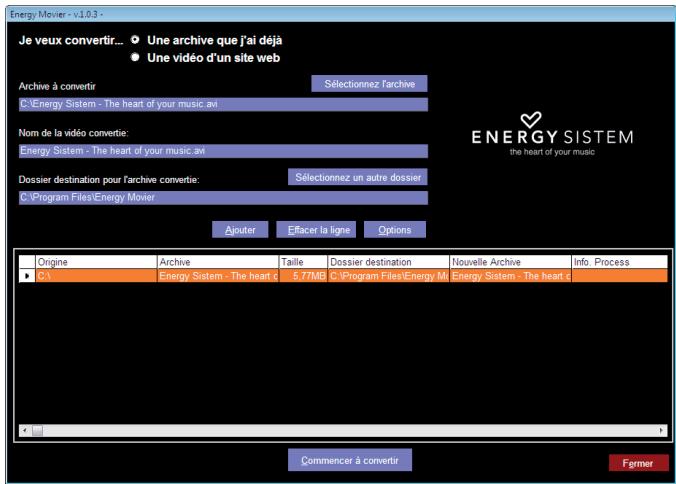
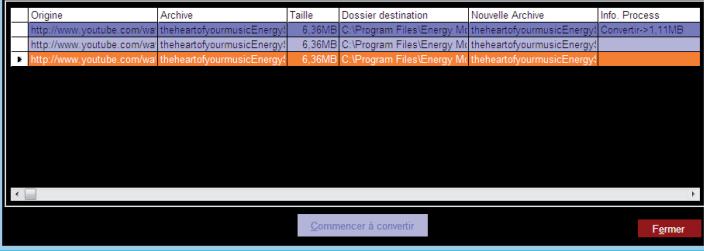
- Une fois que vous avez aligné toutes les vidés que vous pouvez convertir, appuyez sur "Commencer à convertir" pour débuter le processus.
- Sur la colonne "Info. process" vous pouvez vérifier la conversion des fichiers en cours, avec son actuel taill andons de ne pas utiliser votre PC quand le logiciel Energy Movier est en train de convertir, il requiert de hautes consommations en ressources qui pourrait bloquer ou mener d'autres applications à ne pas répondre.
- Connectez votre MP5 Energy™ à votre ordinateur (verifier à la section “PC Connection”) et copiez le(s) nouveau(x) fichier(s) AVI dans le dossier désiré, à moins que vous ayez choisi votre MP5 comme cible de fichier de destination pour un enregistrement direct.
ENERGY MOVIER: Télecharger des VIDEOS d'internet
La possibilité effective de convertir des vidéos que vous avez déjà dans votre PC, est que vous pouvez également télécharger et convertir vos vidéos préférées des plus populaires sites Web pour les apprécier avec cette MP5 Energy™ n'imprimée quand et n'importe où.
Note: À la date d'impression de cette notice, le logiciel Energy Movier est compatible avec YouTube, Google Video, Metacafe et Dailymotion; vérifie la liste de mise à jour de compatibilité sur www.energysystem.com/videososweb.
Pour cela, suivez les étapes suivantes:
- Lancer "Energy Movier" à partir du menu "Démarrer".
- Si c'est la première fois que vous lancez ce programme, une fenêtre d'options s'ouvrira automatiquement, ainsi vous pourrez sélectionner votre modèle de MP5 Energy™. Optionnellement, vous pouvez modifier la qualité et le format de l'image que vous pouvez avoir pour vos vidéos.
- Choisissez une vidéo d'Internet à convertir dans la section "Je veux convertir..."
- La prochaine étape est de renseigner le lien de la vidéo que vous pouvez télécharger. Habituellement, le lien à indiquer est l'adresse web, cela se situe dans le domaine URL "Address" de votre navigateur web, le lien qui vous permet de voir la vidéo. Copiez cette adresse et collez-la dans "Lien de la vidéo à décharger" en appuyant sur le bouton "Copiez depuis le porte-papier" du logiciel Energy Movier.
- Dans le domaine "Nom de la vidéo convertie" vous pouvez spécifier un nom pour le nouveau dossier. Si vous n'écriviez rien, le nom original d'Internet sera utilisé.
- Optionnellement, vous pouvez choisir un dossier où la nouvelle vidéo sera enregistrée. Pour cela, cliquez sur le bouton "Dossier destination pour l'archive convertie". Note: Si vous avez relié votre MP5 Energy au PC, vous pouvez choisir un dossier dans celui-ci, ainsi les nouvelles vidéos seront directement enregistrées dedans, mais assurez-vous qu'il y a assez d'espace libre.
- Cliquez sur le bouton "Ajouter" pour ajouter le téléchargement et la conversion à effectuer à la liste des tâches. Si vous recevez un message d'erreur et que votre connexion internet fonctionne, c'est que le lien vient probablement d'une page non supportée, ou que la vidéo a une certaine restriction de copyright ou d'accès, (Ex.: Pour majeur exclusivement). Note: Vous pouvez ajouter plusieurs téléchargements et conversions ainsi le traitement des tâches se fera par lots automatiquement sans à avoir à regarder continuellement l'ordinateur. Si vous le souhaitez, vous pouvez supprimer une des tâches alignées en la choisissant avec la souris et en pressant le bouton "Effacer la ligne".
- Répétez les étapes de 4 à 7 pour chacune des vidéos que vous pouvez télécharger et convertir.
- Une fois que vous avez aligné toutes les vidéos que vous pouvez convertir, appuyez sur "Commencer à convertir" pour débuter le processus.
- Sur la colonne "Info. process" vous pouvez vérifier la conversion des fichiers en cours, avec son actuel taille. Quand le processus est fini, la colonne "Info. process" se change en couleur verte. Attendez bien la fin de toutes les tâches pour terminer et cliquer sur le bouton "Fermer" afin de sortir du programme. NOTE: Nous vous recommandons de ne pas utiliser votre PC quand le logiciel Energy Movier est en train de convertir, il requiert de hautes consommations en ressources qui pourrait bloquer ou mener d'autres applications à ne pas répondre.
II. Connectez votre MP5 Energy™ à votre ordinateur (vérifier à la section “PC Connection”) et copiez le(s) nouveau(x) fichier(s) AVI dans le dossier désiré, à moins que vous ayez choisi votre MP5 comme cible de fichier de destination pour un enregistrement direct.
Energy Movier - v.1.0.3 -
Je veux convertir... Une archive que j'ai déjà - Une vidéo d'un site web
Lien de la vidéo à décharger :
Copiez depuis le pressepapier
http://www.youtube.com/watch?v=2aMiVnxT1Gi
Nom de la vidéo convertie:
theheartofyourmusicEnergySistem.ai
Dossier destination pour l'archive convertie.
Sélectionnez un autre dossier
C:\Program Files\Energy Movier
Ajouter
Effacer la ligne
Options
Regarder des IMAGES
Regardez et profitez de vos photos et images JPG/BMP avec la haute résolution de votre écran TFT LCD de votre MP5 EnergyTM.
Pour voir vos images, sélectionnez l'icône PHOTO du menu principal. Vous aurez accès directement à l'explorateur de fichiers (consultez la rubrique BROWSER: NAVIGATION DANS LES DOSSIERS) et désissez l'image que vous pouze voir avec les boutons PREVIOUS/NEXT et appuyez sur PLAY pour commencer le visionnement.
Appuyez sur les boutons PREVIOUS/NEXT pour passer à l'image précédente ou suivante. Tout en regardant une image, maintenez le bouton MENU pour voir les options du sous-menu et utiliser les différentes options, incluant le mode de présentation par défilement.
Pour retourner sur l'explorer ou au menu principal, appuyez sur MENU.
Connexion au PC
Afin d'apprécier les capacités multimédia de votre MP5 Energy™, vous devez avoir tout copié les fichiers de votre PC dans sa mémoire interne, ou employez une carte d'expansion de mémoire Micro-SD.
Note: Arrêtez votre MP5 Energy™ chaque fois que vous vous insérez/extraitez votre carte Micro-SD pour éviter des pertes accidentelles de données.
Connectez votre MP5 Energy™ à votre ordinateur par le câble USB 2.0 inclus. L'appareil détectera automatiquement sans installation au préalable de driver (excepté pour Windows 98 et dans ce cas vous devez installer le driver dans le dossier "SOFTWARE/Firmware" enregistré à l'intérieur de la mémoire de votre MP5). Une fois détectée, vous pouvez lire/écrire dans la mémoire de l'appareil juste comme si vous utilisiez un disque normal.
IMPORTANT : Pour éviter la perte de données, déconnectez toujours l'appareil avant d'enlever le câble USB. Avec Windows XP, par exemple, vous pouvez l'icône de déconnexion de l'appareil START, après l'horloge.
Réinstallation du progiciel/firmware
Voiture MP5 EnergyTM a un logiciel d'exploitation installé, habituellement appelé progiciel / firmware, qui parfois doit être réinstallé.
Le procédé est facile, mais doit être fait soigneusement, et seulement quand c'est également nécessaire. Si vous soupçonnez que le lecteur s'arrête, qu'il se recharge aléatoirement, ou que vous avez des problèmes pour accéder au contenu de la mémoire de votre ordinateur, tels sont les signes que le progiciel est endommagé et qu'il doit être réinstallé.
IMPORTANT : Avant de commencer, faites une sauvegarde de vos fichiers de votre MP5 Energy™ car pendant la réinstallation du progiciel, la mémoire peut être formatée ou effacée. Également, assurez-vous que votre ordinateur n'a pas de virus et qu'il n'est ni bloqué ni verrouillé.
Suivez les étapes suivantes pour réinstaller le progiciel:
- Insérez le CD de drivers fourni dans le lecteur de CD/DVD de votre ordinateur et le menu du CD apparaîtra automatiquement. Sélectionnez "Download MP5 Energy™ Firmware Utility". Pour cela, accédez à notre website (vous pouvez y accéder manuellement à partir de n'importe quel portail net en cherchant www.energysystem.com.
- progiciel de la zone de téléchargement. Note: Assurez-vous que le progiciel que vous êtes en train de télécharger est spécifique pour votre modèle. Autrement vous risquez d'endommager sévèrement l'unité. Dézippez le dossier dans votre ordinateur.
- Ouvrez le fichier "Readme" et suivez les instructions.
- Débranchez le câble USB, allumez l'unité et attendez que le menu principal s'affiche (Cela prend quelques minutes).
- Connectez de nouveau l'unité à votre ordinateur via le câble USB 2.0.
- Allez sur "Poste de travail" et double-cliquez sur la commande qui représente la mémoire interne de votre MP5.
- Vous pouvez également transférer des données de votre MP5 Energy™ et l'approcher directement.
Depannage
- Pourquoi je ne peux pas dire tous les fichiers MP3?
Les fichiers MP3 doivent suivre les standards suivants : MPEG1 / MPEG2 / MPEG 2.5 jusqu'à 3. Autrement, vous devez convertir le fichier par un logiciel.
- Mon lecteur ne s'allume pas et mon ordinateur ne le détecte pas, qu'est-ce que je peux faire?
Cela peut être un éventuel problème avec le progiciel. Veuillez aller à la rubrique "REINSTALLATION DU PROGICIEL" de la notice.
- Pourquoi je ne peux pas lire tous les fichiers WMA?
Assurez-vous que vous n'avez pas encodé le fichier WMA avec un DRM.
- Pourquoi je ne peux pas voir d'image, de vidéo ou de texte quand j'utilise le navigateur de musique?
Vous pouvez seulement voir les fichiers dont l'extension correspond au répertoire dans lequel vous utilisez le navigateur (fichier musique pour le répertoire Musique, fichier image pour Photo, etc....).
Pour voir tous les fichiers en mémoire en même temps, veillez utiliser le Navigateur "Browser" à partir du menu principal.
- Pourquoi ne puis-je pas voir mes archives images. JPG?
Beaucoup de caméras photographiques digitales et programmes d'édition d'images ajoutent des données cachées aux fichiers. jpeg. Ces données peuvent empêcher notre MP5 de charger les images. Essayez d'éliminer ces données en enregistrant l'image avec un autre nom.
- En appuyant sur le bouton ON/OFF de mon MP4, celui-ci ne garde pas son niveau de luminosité ou la chanson en lecture. Qu'est-ce qui se passe?
Pour que l'état du réproducteur soit bien enregistré, il doit être éteint au moyen du bouton "PLAY".
- Quel est le format vidéo de votre MP5 Energy™?
Il produit plusieurs formats vidéo sans recodage de celles-ci, et les fichiers AVI transformés en XVID, audio au son MP2. Convertissez vos vidéos en utilisant le logiciel Energy Movier pour vous assurer de sa compatibilité.
- J'ai des problèmes pour que mon Windows VISTA détecte mon MP5.
C'est un problème de détection de dispositifs de stockage USB reconnu par Microsoft dans son système opérationnel. On espère que le Service Pack I corrige ces problèmes de détection.
Pour toute autre question ? Veuillez vérifier les F. A. Q. de votre produit sur: www.energysystem.com.
Support technique adresse e-mail: support@energysystem.fr
Garantie special
Energy Sistem Soyntec S. A. garantit que ses produits ne seront pas de défauts de fabrication au moment de votre achat.
La durée de la garantie est de 36 mois pour les lecteurs MP3/MP4/MP5.
Procedure pour la garantie
- Lorsque vous entrez sur: http://support.energysistem.com et après avoir sélectionné votre produit, vous pouvez trouver les FAQ (réponses aux questions les plus fréquentes) grâce auxquelles vous trouverez probablement la réponse à votre consultation. Vous pourrez également télécharger notices, guides d'utilisation, drivers et actualisations.
- Si vous n'obtenez pas la solution dans la section support, vous pouvez nous faire parvenir votre consultation ou demande de gestion de garantie à travers l'adresse e-mail suivante: support@energysystem. fr
- Optionnellement, vous pouvez vous diriger vers le lieu d'achat du produit avec votre ticket ou facture.
Spécifications sont sujettes à tout changement sans réserve d'information.
© 2008 par Energy Sistem®. Tous droits réservés.
Marques déposées
Toutes entreprises, marques et noms de produits sont déposés ou enregistrés par leurs entreprises respectives.

www.energysystem.com