
DRW4410RENCH - Lecteur de DVD AOPEN - Notice d'utilisation et mode d'emploi gratuit
Retrouvez gratuitement la notice de l'appareil DRW4410RENCH AOPEN au format PDF.

| Type de produit | Lecteur DVD interne |
| Marque et modèle | AOPEN DRW4410RENCH |
| Interface | ATAPI (E-IDE) |
| Médias pris en charge | CD-ROM, CD-R, CD-RW, DVD-ROM, DVD+R, DVD+RW |
| Vitesse de lecture CD | 40x (max) |
| Vitesse de lecture DVD | 8x (max) |
| Vitesse d'écriture CD-R | 24x (max) |
| Vitesse d'écriture CD-RW | 10x (max) |
| Vitesse d'écriture DVD+RW/+R | 4x (max) |
| Mémoire tampon | 2 Mo |
| Temps d'accès moyen CD | 120 ms |
| Temps d'accès moyen DVD | 140 ms |
| Technologies embarquées | JustLink (anti buffer under-run), OPC (Optimum Power Control) |
| Formats d'enregistrement | Disc-At-Once, Track-At-Once, Session-At-Once, Multi-session, Packet Write |
| Formats audio lus | CD-DA, CD-Extra, CD-Text, CD-G |
| Sorties audio | Analogique et numérique (panneau arrière), prise casque (avant) |
| Méthode de chargement | Tiroir motorisé avec éjection d'urgence |
| Alimentation électrique | DC 12V et 5V |
| Consommation électrique | 16 W max |
| Poids | Moins de 1,2 kg |
| Dimensions (L × P × H) | 149,0 × 196,7 × 42,0 mm |
| Orientation de montage | Horizontale (bouton d'éjection à droite) |
| Systèmes d'exploitation compatibles | Windows 98, Me, 2000, XP, NT 4.0 SP5 |
| Configuration minimale requise | Pentium III 850 MHz, 128 Mo RAM, 500 Mo disque dur |
FOIRE AUX QUESTIONS - DRW4410RENCH AOPEN
Questions des utilisateurs sur DRW4410RENCH AOPEN
0 question sur cet appareil. Repondez a celles que vous connaissez ou posez la votre.
Poser une nouvelle question sur cet appareil
Téléchargez la notice de votre Lecteur de DVD au format PDF gratuitement ! Retrouvez votre notice DRW4410RENCH - AOPEN et reprennez votre appareil électronique en main. Sur cette page sont publiés tous les documents nécessaires à l'utilisation de votre appareil DRW4410RENCH de la marque AOPEN.
MODE D'EMPLOI DRW4410RENCH AOPEN
Copyright © 2003 par notre compétie. Tous droits réservés. Aucune partie de cette publication ne peut être ni produite, ni transmise, ni transcrivie, ni stockée dans un système de recherche, ou traduite en toute langue ou langage de programmation, sous quelque forme que ce soit et par quelconque moyen que ce soit, électronique, mécanique, magnétique, optique, chimique, manuel ou autrement, sans autorisation préalable écrite de notre compétie.
Démenti
Nous ne faisons aucune représentation ou garantie, ni exprimée ou impliquée, en ce qui concerne le contenu ci-après et désavouons spécifiquement toute garantie, valeur marchande ou forme pour n'importe quel but particulier. Tous les logiciels décrits dans ce manuel sont vendus ou autorisés "comme est". Si les programmes proviennent des défectueux après leur achat, l'acheteur (et pas notre compagnie, son distributeur, ou son revendeur) assume le coût entier de tout l'entretien nécessaire, de réparation, et de tous les dommages fortuits ou consécutifs résultant de n'importe quel défaut dans le logiciel. De plus, nous nous réservons le droit de mettre à jour cette publication et de rendre des changements de temps en temps dans le contenu ci-après sans obligation d'en notifier les personnes.
Déclaration de commission fédérale de la communication (FCC)
Cet équipement a été testé et déclaré conforme aux limites des appareils numériques de classe B, aux termes de l'article 15 des règles de la FCC. Ces limites sont conçues de façon à fournir une protection raisonnable contre les interférences nuisibles dans le cadre d'une installation résidentielle. CET appareil produit, utilise et peut émettre des hyperfréquences qui, si l'appareil n'est pas installé et utilisé selon les consignes données, peuvent causer des interférences nuisibles aux communications radio. Cependant, rien ne peut garantir l'absence d'interférences dans le cadre d'une installation particulière. Si cet appareil est la cause d'interférences nuisibles pour la réception des signaux de radio ou de télévision, ce qui peut être décelé en fermant l'équipement, puis en le remettant en fonction, l'utilisateur pourrait essayer de corriger la situation en PRENANT les mesures suivantes:
Réorientez ou déplacez l'antenne de réception. Augmentez la distance entre l'appareil et le récepteur. - Branchez l'appareil dans une sortie sur un autre circuit que celui utilisé par le récepteur. - Demandez l'aide du marchand ou d'un technicien qualifié en radio/télévision.
L'avertissement de FCC
Des changements ou la modification non expressément approuvées par la partie responsable de la conformité pourraient vider l'autorité de l'utilisateur pour faire l'équipement fonctionner.
1. Précautions d'emploi 1
1.1. Avertissement pour la Sécurité 1 1.2. Avertissement lors de l'utilisation 5
2. Introduction 6
2.1. Vue d'ensemble 6 2.2. Caractéristiques 7 2.3. Compatibility de Format 8 2.4. Type de gravure 9
Disc-At-Once 9 Track-At-Once 9 Session-At-Once 9 Multi-session 9 Packet Write. 9
3. Installation du matériel 10
3.1. Configuration requise 10 3.2. Installation du Matériel 11
3.2.1 Panneau Avant (1) 11 3.2.2 Panneau Avant (2) 11
3.3. Installez le lecteur DVD+RW/+R 16
Outils exigés 16 Procédure d'installation 16
3.4. Disques CD-R, CD-RW et DVD+RW/+R Supportés 21
La manipulation de disques CD-R, CD-RW et DVD+RW/+R. 21
4. Installation du logiciel 22
4.1. Avant de débuter 22 4.2. Installer un logiciel 22
5.1. Localisation des Pannes 23
1. Précautions d'emploi
Ces précautions expliquent comment utiliser le dispositif correctement et en toute sécurité, évitez de ce fait que vous-même ou d'autres ne vous blessiez. Cette section se rapporte à votre sécurité personnelle et vous aide également à réduire les risques d'endommager le dispositif au minimum. Veuillez les lire attentivement avant de continuer.
1.1. Avertissement pour la sécurité
Quand vous utilisez DVD+RW/+R, veuillez faire attention au suivant
| Au moment d'installation: Comme suggéré dans vos caractéristiques, n'installez pas dans une position instable ou dans laquelle vibre. | |
| N'installez pas dans la humidité élevée, les rayons directs du soleil, ou les conditions humides. | |
| N'utilisez pas près de sources d'interfERENCE magnétiques, ou placez pres d'une télévisuer ou d'un signal par radio parce que l'exécution du dispositif pourrait être affectée. | |
| Ne l'ouvre pas pour essayer de réparer tant que le laser puisse être nuisible. |
- Lire ces instructions soigneusement. Conserver ces instructions pour référence ultérieure.
- Suivre tous les avertissements et instructions marqués sur le produit.
- Ne pas employer ce produit après de l'eau.
- Ce produit devrait être actionné à partir du type d'alimentation indiqué sur l'étiquette d'inscription. Si vous n'êtes pas sûr du type d'alimentation disponible, consultez votre revendeur ouOMPAGNE d'électricité locale.
- Ce produit est équipé d'une fiche à trois fils avec liaison à la terre, celle ayant un troisième broche (relie à la terre). Cette fiche s'adaptera seulement dans une prise de courant reliée à la terre. C'est une caractéristique de sécurité. Si vous ne pouvez pas insérer la fiche dans la prise, contactez votre electricien pour remplacer votre prise désuète. Ne pas défaire le but de la fiche avec liaison à la terre.
- Ne jamais pousser les objets de n'importe quelle sorte dans ce produit par des slots d'encastrement quand ils peuvent toucher des points de tension dangereux ou des pièces court-circuit qui pourraient causer un incendie ou un choc électrique. Ne jamais renverser le liquide de n'importe quelle sorte sur le produit.
- Ne pas essayer de MAINNERIC ce produit vous-même, lorsque l'ouverture ou l'enlèvement des couvertures peut vous exposer aux points de tension dangereux ou à d'autres risques. Référez-vous tout entretien au personnel de service qualifié.
- Ne déplacez pas d'un environnement frais à celui chaud, parce que cela changera abruptement la température du dispositif.
- En déplaçant le dispositif, retirez n'importe quel disque du dispositif parce que n'importe quel malacement du disque pourrait avoir comme conséquence la perte de données.
- Empêchez des liquides ou des métaux d'entrer dans le dispositif. Si cette situation devrait se produire, contactez votre revendeur pour le conseil.
- N'employez aucun dissolvant d'évaporation pour nettoyer le dispositif. Si une pulvériseuse arrive juste à vaporiser sur le dispositif, employez un tissu pour le essuyer, ou employez un détachant neutre pour diluer le solvant et pour essayer le dispositif.
- Quand le dispositif est en lecture/gravure, ne coupez pas l'alimentation d'énergie s'il vous plaît.
- Ne placez pas les disques endommagés à l'intérieur du dispositif. En hiver, n'utilisez pas de disques apportés de l'extérieur immédiatement mais attendez jusqu'à ce qu'ils soient atteints la température ambiante.
- Débrancher ce produit de la prise murale et référer la maintenance au personnel de service qualifié dans les conditions suivantes :
a. Quand le cordon de courant électrique ou la fiche est endommagé ou froissé
b. Si le liquide a été renversé dans le produit c. Si le produit a été exposé à la pluie ou à l'eau d. Si le produit ne fonctionne pas normalement quand les instructions d'utilisation sont suivies. Ajuster seulement ces contrôles qui sont couverts par les instructions d'utilisation puisque l'ajustement inexact d'autres contrôles peut avoir comme conséquence les dommages et exigera souvent du travail étendu par un technicien qualifié pour reconstituer le produit à l'état normal. e. Si le produit a été tombé ou l'encastrement a été endommagé
En installant le dispositif d'ide, veuillez faire attention à ces détails suivants:
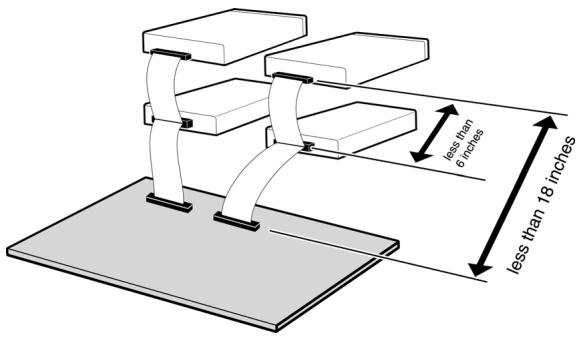
- Maintenez le câble IDE à moins de 6 pouces de long.
- Avant de connecter le câble IDE, veuillez vous assurer que l'alimentation soit mise hors tension.
En nettoyant le CD / DVD, remarquez s'il vous plaît:
- Appuyez sur le bouton d'éjection pour retirer le disque
- Employez l'air comprimé pour débarrasser le disque de poussières (le pulvérisateur avec de l'air comprimé pendant cinq secondes environ)
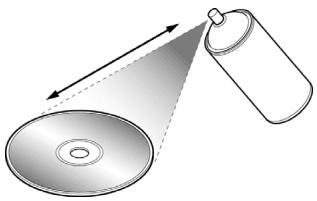
- En vérifiant de poussières, veuillez vérifier que vos mains ne touchent pas la surface du disque.
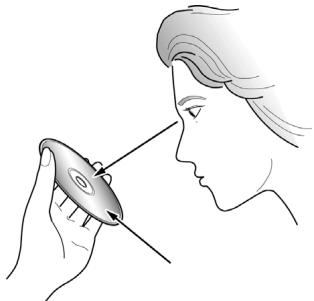
D'autres points pour prêter attention à:
En déplaçant le lecteur, veuillez vous assurer que le disque ait été déjà ejecté.
Si vous n'avez pas utilisé le lecteur pendant un certain temps, il y aura de poussières rassemblées sur le couvercle et dans le tiroir. Avant d'utiliser le pulvérisateur de lecteur avec de l'air comprimé pour le nettoyer de poussières.
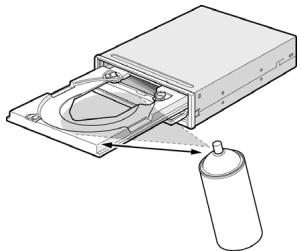
- Avant de connecter tous les câbles et fils, veuillez vérifier que l'alimentation d'énergie soit mise hors tension, autrement cela peut causer un court circuit.
1.2. Avertissement lors d'utilisation
Ce lecteur DVD+RW/+R ensemble avec le logiciel est un produit pour utiliser le média d'enregistrement de DVD+RW/R avec les capacités de graver, d'effacer et de lire comme un dispositif de stockage externe. Excepté dans le cas où copier de CD-Roms/DVD-Roms ou autres lecteurs de ce genre est particulièrement identifié en vertu des lois de copyright en tant que l'utilisation individuelle par des clients ou autres gens comme eux, ou dans le cas où des clients ont obtenu la permission de faire des copies à partir du support propre, de la reproduction de CD-Roms/DVD-Roms et des lois de copyright. Prenez la notification que la copie non autorisée devrait être sujet à des revendications des dommages et des pénalités.
Attention
RADIATION DU FAISCEAU LASER INVISIBLE/VISIBLE. EN CAS
D'OUVERTURE. EVITER TOUTE EXPOSITION AUX RAYONS.
2.1. Vue d'ensemble
Nous vous remercions d'avoir acheté le lecteur DVD+RW/+R. Dans ce manuel, nous vous expliquerons comment installer votre lecteur DVD+RW/+R correctement. Veuillez lire ce manuel attentivement avant de l'utiliser.
Grande vitesse
Le lecteur DVD+RW/R offre une performance sans précédent pour manipuler des demandes d'aujourd'hui par la vitesse à dire DVD jusqu'à 8x et à graver les disques DVD+RW à superbe 4x. DVD+RW/+R grave un disque de 4.7 Go en 20 minutes environ. D'ailleurs, DVD+RW/+R grave les disques CD-R ou CD-RW à la vitesse rapide de 24x / 10x. Pour dire le CD, la vitesse est jusqu'à 40x.
Just Link est une nouvelle technologie développée indépendamment par Ricoh qui empêche automatiquement des erreurs buffer under-run par la prévision de celles avant qu'elles se produisent. DVD+RW/+R représente la technologie Just Link pour permettre la gravure stable dans les situations suivantes où des erreurs buffer under-run devaient autrement se produire dans un lecteur conventionnel.
Avec la gravure à grande vitesse, Lorsque autre opération est effectuée dans l'ordinateur pendant la gravure, Lorsque vous gravez les disques DVD+RW/+R/CD-R/CD-RW d'un lecteur DVD-ROM/CD-ROM, Lorsque vous gravez directement par réseau.
Haute fiabilité
Une conception améliorée de l'anti-chaleur et celle d'OPC renforcent la fiabilité d'enregistrement. Optimum Power Control surveille continuellement des niveaux de signal pendant l'enregistrement et ajuste la puissance de laser pour compenser un disque sale. Cette caractéristique assure un signal plat, augmentant la fiabilité de manière significative.
Vaste compatibilité
DVD+RW/+R supporte tous les formats principaux de CD / DVD, offrant une pleine compatibilité à travers la base énorme installée de lecteurs et de matériels CD-Rom/DVD-Rom. De plus, le matériel DVD+RW/+R enregistré peut être lu dans un lecteur DVD avec une caractéristique multi-lecture, maintenant la future compatibilité.
2.2. Caractéristiques
L'interface E-IDE répond à des exigences de la Version 2.6 d'ATAPI. La construction de porte complètement scellée fournit la fiabilité élevée. JustLink a rendu l'auto-évitation possible contre des erreurs buffer under-run. - Pouvoir lire non seulement les disques CD-R, CD-RW et DVD+RW, mais aussi les CDs video, les musiques, les photos, et CD-Text. - Pouvoir lire des données à une vitesse 40x (une vitesse de transfert de données 6.0Mo/sec), graver des données à 24x (CD-R, une vitesse de transfert de données 3.6Mo/sec.), graver les données à 10x (High Speed CD-RW, une vitesse de transfert de données 1.5Mo/sec), et graver des données à 4x (DVD+RW/+R, une vitesse de transfert de données 5.52Mo/sec). - Excellente compatibilité de médias : Le micrologiciel de lecteurs DVD+RW/+R a accordé jusqu'à 99% à la compatibilité. Soutenir la gravure aléatoire UDF dans le DVD+RW/+R. Legacy DVD-Rom et Lecteur DVD peuvent lire disque DVD+RW. - Une conception améliorée contre la chaleur signifie qu'aucun ventilateur n'est nécessaire. - Conforme avec Orange Book Part II (CD-R) et Part III, Volume 2 V1.0 (CD-RW). Soutenir UDF aléatoire pour la gravure facile aux disques CD-R/RW. Décharger le disque de secours. - Sortie audio analogue et sortie audio numérique au panneau arrière. 1 La vitesse à laquelle vous gravez les standards disques actuels CD-RW est l'enregistrement de 4x (à une vitesse de transfert de données 600KB/seconde).
Ce lecteur DVD+RW est compatible avec les formats suivants:
"Lecture" signifie le transfert de données; "Reproduction" signifie la reproduction de l'audio.
| Gravure | Lecture | Reproduction *1 | |
| CD-DA | ✓ | ✓ | ✓ |
| CD-ROM | ✓ | ✓ | |
| CD-Extra | ✓ | ✓ | ✓ |
| CD-ROM XA | ✓ | ✓ | |
| Photo CD*2 | ✓ | ✓ | |
| CD-I*2 | ✓ | ✓ | |
| CD-G | ✓ | ||
| CD-Text | ✓ | ✓ | |
| DVD+RW/+R | ✓ | ✓ | |
| DVD-ROM*3 | ✓ | ||
| DVD-Video | ✓ |
1. Reproduction signifies the reproduction of l'audio. Lecture signifies the transfert de données. 2. CD-I, Photo-CD exige un lecteur/un platine laser spécial. L'enregistrement Photo-CD exige la license de Kodak. *3. Permettre théoriquement si un disque étant lu est compatible avec DVD-ROM. Mais non recommendé et sans garantie par nous.
Disc-at-one
Quand une seule session simple d'enregistrement (lead in/données/lead out) est enregistrée sur un disque, cela s'appelle "Disc-At-Once".
En utilisant Disc-At-Once, aucune données additionnelles ne peuvent être enregistrées sur le disque, même s'il y a capacité disponible.
L'avantage de cette manière d'enregistrement est qu'il permet de créer des disques qui peuvent être réécoutés sur presque n'importe quel lecteur CD ou CD-ROM, parce qu'il n'y a peu de lien inséré entre les pistes de données.
Quand beaucoup de sessions doivent être enregistrées sur un disque, cela s'appelle "Track-At-Once". S'il y a l'espace disponible sur le disque, sur lequel des données additionnelles peuvent être enregistrées.
Les avantages de cette méthode permettent d'enregistrer des sessions additionnelles sur un disque, et d'employer un CD-ROM de données de secours. (référez-vous à "Multi-session".)
Un enregistrement de "Session-at-Once" correspond presque à un "Disc-at-Once recording", par exemple toutes données ("Lead-In", le secteur de données et "Lead-Out" sont gravés en une fois.
La seule différence est que le CD est "non pas fini", par exemple après un enregistrement de "Session-at-Once" que vous avez toujours la possibilité de graver encore une autre "Session" sur le CD en une date postérieure.
Multi-session
L'enregistrement de lead-in/donnée/lead-out est référencé comme une session. La méthode de Disc-At-Once est référencée additionally comme "Single Session", parce que le disque n'est enregistré qu'une fois. Un disque qui a eu la session additionnelle multiple enregistrée sur lui en employant la méthode de Track-At-Once s'appelle "Multi-session".
La méthode d'enregistrement Packet Write a été développée. Il diffère de Track-At-Once ou de Disc-At-Once car des données sont enregistrées dans des petits secteurs fixes de 64k bytes, connus sous le nom de paquets.
Les avantages de cette méthode sont l'élimination des frais généraux par session et l'élimination des erreurs buffer under-run. Cette méthode, cependant, ne peut pas être utilisée pour des données audio. Un certain nombre de formats, tels que UDF et CD-R FS, peuvent être employés quand l'enregistrement utilise la méthode de Packet Write.
3. Installation du matériel
L'installation de DVD+RW/+R est rapide et facile. Veuillez suivre les instructions décrites ci-dessous:
3.1. Configuration requise
Un Système PC avec les caractéristiques suivantes est fortement recommandé pour assurer une execution stable de DVD+RW/+R.
| Système requis | CPU | Nous sugérons d'utiliser un Pentium !!! 850MHz ou plus évolué (JustLink en service) |
| Mémoire | 128Mo ou plus | |
| Système d'exploitation | Windows 98, Windows 2000, XP Windows Me, NT WS4.0 SP5 | |
| Interface | Compatible avec Enhanced IDE, et Blank Primary Slave, Secondary Master, et Secondary Slave | |
| Disque dur | Le temps moyen d'économie est 19ms ou moins et la vitess de transfert de données au maximum est 33.3Mo/sec; l'espace du disque est 500Mo ou plus | |
| Tension | Interrupteurs de tension de+12V ou +5V | |
*Disques CD-RW : peut-être ne peuvent pas être lus dans le CD-Rom. Si cette situation se produit, il est possible que votre CD-Rom ne soit pas compatible avec la multilecture, changez à un CD-Rom compatible avec la Multilecture ou utilisez votre DVD+RW/+R s'il vous plaît.
*Tous les dispositifs CD-Rom avec Multilecture ont les caractéristiques suivantes
(1) CD-Rom est capable de lire des données créées par les têtes optiques (2) CD-Rom supportera les spécifications UDF (Packet Writing)
3.2.1 Panneau avant (1)
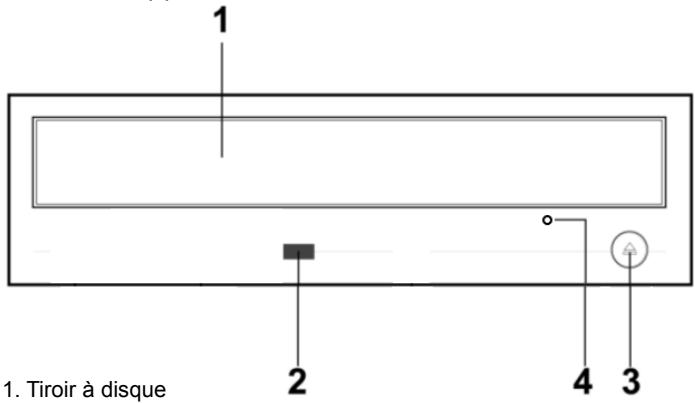
- Voyant de lecture
- Touche d'éjection
- Orifice d'éjection de secours
3.2.2 Panneau avant (2)
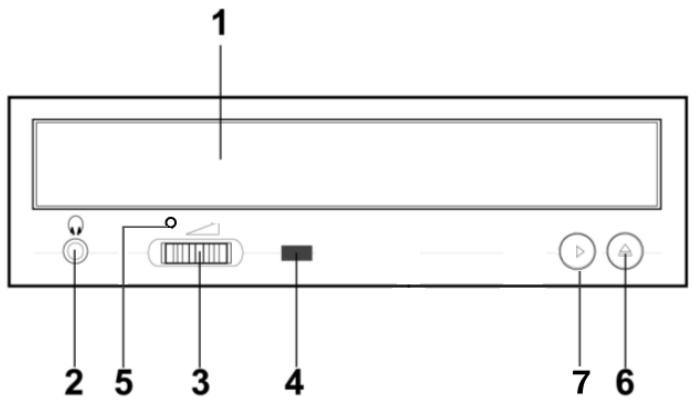
- Tiroir à disque
- Prise de casque
- Réglement de volume
- Voyant de lecture
- Orifice d'éjection de secours
- Touche d'éjection
- Bouton Lecture/Sauter

N'employez pas la force pour retirer ou pousser le tiroir à disque. Cela pourrait endommager la section de chargement du lecteur.
| Nom | Caratéristiques |
| Tiroir à disque | Il sert à porter le disque CD. Il receive des disques de 120mm et de 80mm. Veuillez placer le disque au centre exact du tiroir |
| Prise de casque | Veuillez connecter votre casque ou les petits haut-parleurs à la prise de casque |
| Réglage de Volume | Il sert à régler le niveau sonore de la prise de casque mais n'a aucun contrôle sur la sortie du volume de carte son |
| Voyant de lecture | Quand un disque a été éjecté ou est en train d'être sauvegardé le voyant d'affichage s'allumera. Quand un disque est en train d'être enregistré, ou celui ne peut pas être sauvegardé, levoyant d'affichage s'eteindra. Quand un disque ne peut pas être lu, ou le dispositif est en train d'être réparé, levoyant d'affichage clignotera. |
| Orifice d'éjection de secours | Quand l'alimentation électrique a été interrompue ou il est impossible d'éjecter un disque, utilisez un ustensile pointu pour appuyer l'orifice d'éjection de secours de telle façon que le tiroir éjectera le disque. |
| Touche d'éjection | La appuyer pour contrôrher la mise en place et l'éjection du tiroir. |
| Bouton Lecture/Sauter | Ce bouton a deux fonctions. Si le lecteur est à l'accêt, appuyer sur ce bouton commencerà à dire un disque audio (si l'un est actuellément chargé dans le lecteur) à partir de la première piste. Tandis qu'en mode LECTURE, appuyer sur ce bouton vous laisse sauter à la prochaine piste sur le disque. |
Orifice d'éjection de secours
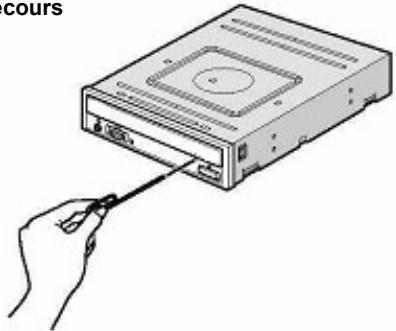

Cette fonction est pour le cas de secours seulement.
N'employez pas cette fonction dans le cas habituel pour empêcher des dommages mécaniques.
Panneau arrière
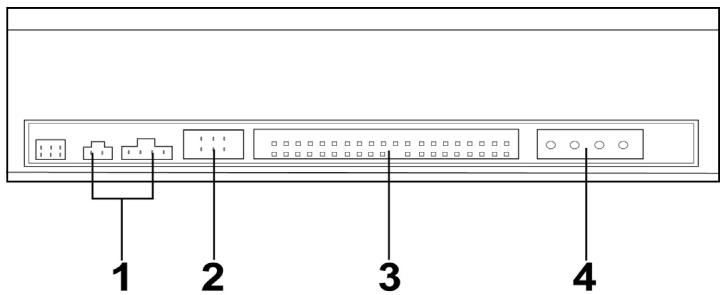
- Connecteur Sortie Audio
- Cavalier de configuration dispositif
- Connecteur IDE
- Connecteur d'alimentation
| Nom | Caratéristiques |
| Connecteur Sortie Audio | Capable d'être connecté à l'entrée audio de carte son et pouvoir utiliser une carte son à écouter le CD audio |
| Cavalier de Configuration dispositif | Utilisé enCHOISIGANT LA CONFIGURATION DE DISPOSITIF d'E-IDE. Ne pas utiliser de cavaliers pour changer n'importe quoi sans compter que la configuration de dispositif. Les changements de configuration deviennent valides après que le courant est coupé, puis en fonction de nouveau. Le cavalier de configuration de dispositif sera placé au Maître en tant que la configuration d'usine par défaut. |
| Connecteur E-IDE | Utiliser un connecteur CD Recorder d'IDE de double extrémités de 40-chevilles et une tête de connecteur IDE. Avant de connecter, débranchez s'il vous plaît l'alimentation électrique |
| Connecteur d'Alimentation | Connector DC 5V/12V au connecteur d'alimentation |

Faites attention à ne pas renverser le connecteur d'alimentation en l'attachant. Une connexion renversée peut endommager l'équipement (non couvert par la garantie)

Le branchement ou débranchement de connecteurs E-IDE causera peut-être un circuit court ou un dommage à l'équipement tandis que le courant passe. En branchant ou en débranchant des connecteurs, veillez à couper le courant à l'avance.
Il y a une autre chose très importante à prendre soin avant que l'installation du lecteur de DVD+RW/+R soit en train de régler les cavaliers sur maître/esclave. Veuillez examiner le panneau à l'arrière de la machine afin de régler les cavaliers sur maître/esclave.
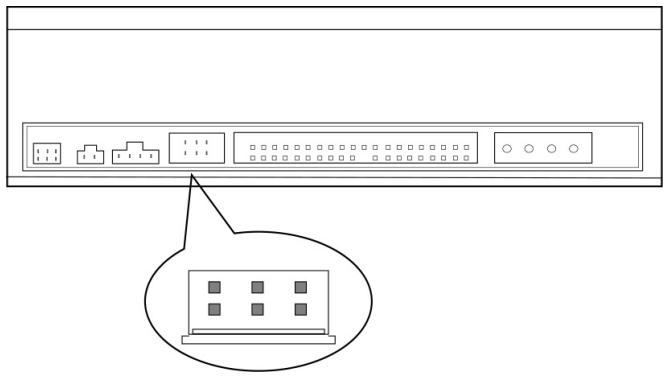
ESCLAVE
MAITRE
CSEL
Veuillez ne pas utiliser la configuration CSEL
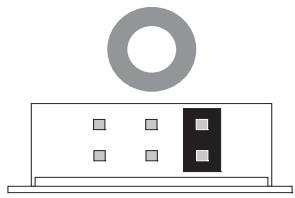


Avant le branchement des cavaliers, assurez-vous que vous avez débranché l'alimentation du DVD+RW/+R et de l'ordinateur.

Veuillez vérifier que les cavaliers soient insérés comme illustré dans le diagramme, autrement vous causerez peut-être à votre dispositif DVD+RW/+R un dommage irréparable.

Remarque: L'installation des chevilles de cavalier sans compter celles pour les réglages de configuration du dispositif peut être la cause de dommages ou d'une opération anormale du lecteur.
3.3. Installer le lecteur dvd+rww/+r
Mettez votre ordinateur et tous les dispositifs périphériques hors tension. Débranchez le cordon d'alimentation de l'ordinateur de la prise murale ou de la bande d'alimentation.
Outils exigés
Un tournevis de taille moyenne Des pinces à bec fin - le manuel d'utilisation de votre ordinateur ou la carte mère (pour localiser des contrôleurs IDE de votre ordinateur).
Procédure d'installation

La décharge de l’électricité statique peut endommager les circuits électroniques. Vous pouvez éviter la décharge statique en touchant un objet en métal mis à la terre, comme votre boîtier d’ordinateur, avant et pendant l’installation du matériel dans votre ordinateur.
- Démontez le logement ou le boîtier de votre ordinateur. Faites attention aux bords pointus, qui peuvent être cachés à l'intérieur de votre ordinateur.
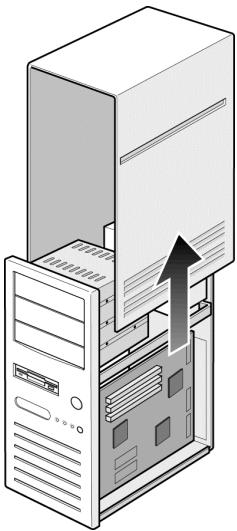
- Si il n'y a pas d'autre lecteur de CD-Rom installé dans votre système. Nous vous recommandons d'installer le DVD+RW/+R dans le port IDE secondaire. Il n'est pas nécessaire d'ajuster tous les autres cavaliers sur le DVD+RW/+R. Procédez à l'étape 4 pour l'installation plus avancée.
- S'il y a un lecteur CD-Rom qui a été installé dans votre système.

Nous vous recommandons d'installer le lecteur CD-Rom sur le canal IDE second en tant que le dispositif maître (MA), et le DVD+RW/+R sur le canal IDE second comme le dispositif esclave (SL). Veuillez suivre les étapes ci-dessous pour accomplir cet arrangement.
Assurez-vous d'abord que votre câble IDE secondaire a deux ports disponibles pour deux dispositifs d'IDE. Si non, demandez à votre revendeur de la carte mère ou achetez un des magasins de matériel d'ordinateur. - Si le lecteur CD-Rom a été installé sur le canal IDE primaire, débranchez-le du câble IDE primaire. - Ajustez le cavalier de configuration de dispositif du lecteur CD-Rom sur la position "Master" (MA). - Ajustez le cavalier de configuration de dispositif du lecteur DVD+RW/+R sur la position "Slave" (SL).
- Enlevez d'abord le panneau 5.25-pouce. De plus, le détail de la façon de le retirer peut être trouvé dans votre manuel d'ordinateur.
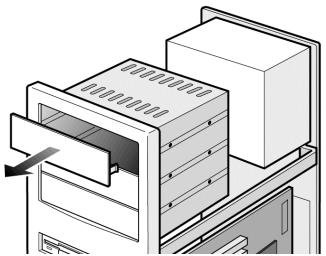
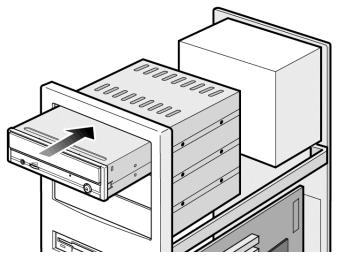
- Faites coulisser le DVD+RW/+R au fond de l'emplacement. Ne le faites pas coulisser plus loin jusqu'aux câbles de connecteurs.
- Utilisez quatre vis fournies (taille: M3x0.5x4mm) pour fixer le lecteur dans l'emplacement de moitié taille. Les vis ont électroniquement mis le lecteur à la terre.
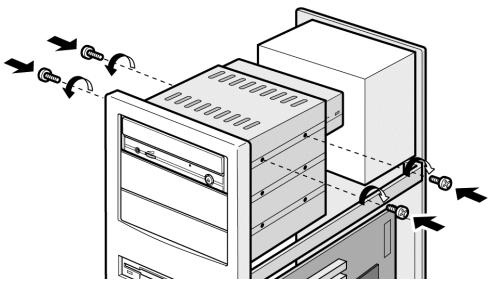

Ce lecteur dvd+rwxr doit être installé et manipulé horizontalement.
- Localisez l'alimentation de votre ordinateur et trouvez un connecteur inutilisé de câble d'alimentation. Si vous n'avez pas de connecteur d'alimentation disponible, vous devrez acheter une fourche Y de câble d'alimentation qui divise un connecteur d'alimentation en deux. Vous l'acheterez peut-être de votre revendeur local.
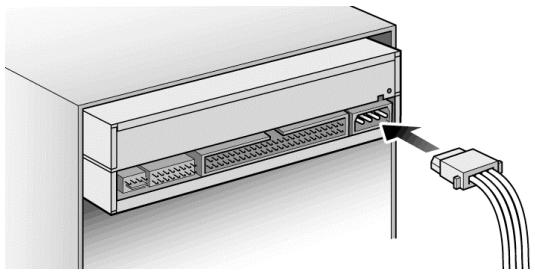
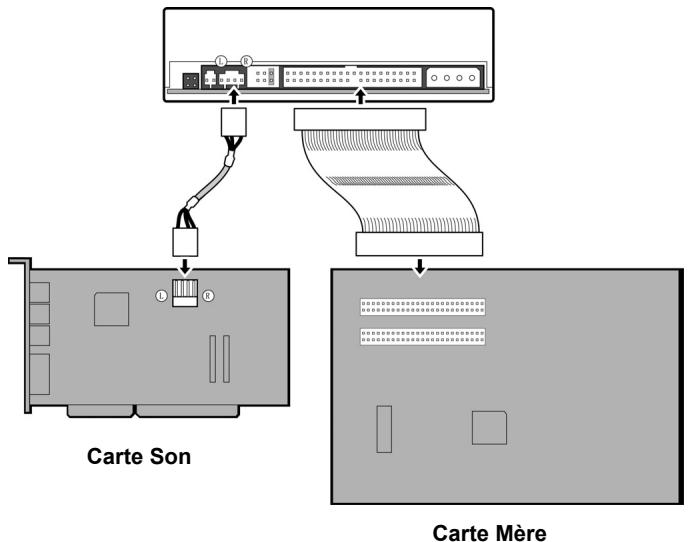
- De votre carte mère, découvrez le câble d'interface IDE secondaire de 40-chevilles. Connectez-les donc à votre DVD+RW/+R. Et attachez le câble audio au besoin. Si vous aviez un autre lecteur CD-Rom avec le câble audio attaché, il n'est pas nécessaire de l'attacher pour votre DVD+RW/+R.
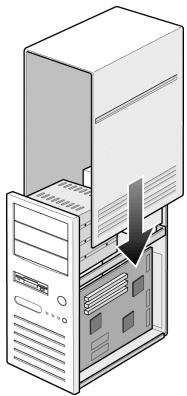
- Remontez le boîtier de votre ordinateur. Faites attention aux côtés pointus, qui pourraient être cachés à l'intérieur de votre ordinateur.
- Branchez le cordon d'alimentation de votre ordinateur, et mettez l'ordinateur sous tension.
Disques supportés
Ce lecteur peut graver des données sur des disques portant les logos suivants:
| CDMPACT DISC Recordable | Disques CD-R Ce lecteur CD-RW/+R peut graver ces disques à des vitesse 4x, 8x,12x, 16x, 24x. Ces disques peuvent être lus dans un lecteur CD-Rom ou CD. |
| COMPACT DISC (ReWritable) | Disques CD-RW Ce lecteur CD-RW/+R peut graver/regraver à des vitesse 2x ou 4x sur ceux qui supportent la vitesse 4x. Ces disques peuvent être lus/écoutés dans un CD-Rom supporting la fonction "Multi-Read". |
| COMPACT DISC High Speed (ReWritable) | Disques CD-RW à grande vitesse Ce lecteur CD-RW/+R permet la gravure(la regravure) à des vitesse de 4x à 10x, celui peut graver/regraver ces disques à des vitesse 4x, 8x, ou 10x. Ces disques peuvent être lus/écoutés par un lecteur CD-RW portant le logo High Speed CD-RW. |
| RW DVD+ReWritable | Disques DVD+RW Ce lecteur DVD+RW/+R peut graver/regraver le disque DVD+RW à une grande vitesse. Ces disques peuvent être lus/écoutés par le lecteur DVD-Rom ou DVD portant le logo DVD+RW. |
| RW DVD+R | Disques DVD+R Ce lecteur DVD+RW/+R peut graver le disque DVD+R à une grande vitesse. Ces disques peuvent être lus/écoutés par le lecteur DVD-Rom ou DVD portant le logo DVD+R. |
La manipulation de disques cd-r, cd-rw et dvd+r/w
Veuillez dire le suivant concernant la manipulation de disques CD-R, CD-RW et DVD+RW/+R.
- N'exposez pas les disques ni à une chaleur excessive telle que la lumière directe du soleil ou d'un appareil de chauffage. Évitez aussi de les maintenir dans un endroit humide.
- Ne touchez pas les surfaces de disques. En manipulant un disque, tenez-le par ses bords.
- Éliminez les poussières et la saleté des surfaces des disques. Utilisez des dépoussiérants en bombe. Les surfaces se sont peut-être rayées, si vous les dépoussiérez avec un chiffon sec.
- Ne collez pas d'étiquettes sur des surfaces de disques.
- Ne gravez pas sur des surfaces de disques sauf aux endroits indiqués.
- Ne nettoyez pas des disques avec des produits chimiques ni des détergents.
4.1. Avant de commencer
Veuillez comprendre que l'enregistrement de CD & DVD est un processus non interruptible. Par conséquent, un environnement stable d'enregistrement est nécessaire. Si vous avez un HDD installé seulement pour le but d'enregistrer le CD ou le DVD, le processus d'enregistrement devrait être sans problème.
Cependant, si un HDD supplémentaire n'est pas disponible, vous pourriez préférer effectuer les étapes suivantes pour optimiser votre gestion d'enregistrement de CD sous Windows2000/XP/ME/98SE/98(ou NT4.0):
- Fermez tous les programmes résidents y compris Anti-Virus, Veille d'écran, Agent de Système, gestion de puissance, etc... Arrêtez la fonction Auto Insert Notification. De plus, des fenêtres de maximum et réduisantes au minimum ne sont pas recommandées non plus. Si non, n'importe quelle opération de ces applications s'imposera le processus d'enregistrement de CD/DVD et endommagera votre disque.
- Défragmentez votre HDD avant tout enregistrement de CD/DVD. C'est particulièrement important
- Quand vous gravez des fichiers de HDD au CD/DVD+RW. La défragmentation du HDD localise tout à nouveau
- Les fichiers de sorte que ces fichiers appropriés soient placés dans les groupes voisins. Cela sauve le temps et les risques quand le logiciel d'enregistrement de CD/DVD essaye de rechercher les fichiers que vous voulez enregistrer sur le CD ou le DVD.
4.2. Installer un logiciel
Pour l'information sur les procédures d'installation et la façon d'employer le logiciel réservé, veuillez vous référer au manuel qui est venu avec lui. Si vous pouvez employer un type de logiciel réservé non empaqueté avec DVD+RW/+R, veuillez vous référer à chaque manuel sur la façon d'installation et de fonctionnement. Veuillez noter qu'un certain logiciel réservé ou version de logiciel réservé ne supporte pas DVD+RW/+R.
5.1. Localisation des pannes
Problèmes de gravure
| Symptôme | Causes Possibles | Solutions |
| Non lecteur reconnu | Mal connexion entre un cable IDE et votre lecteur DVD+RW/+R | S'assurer que des cables ou des connecteurs IDE ne soient pas endommagés, pliés ou bosselés. Vérifier particulièrement les chevilles. |
| Conflits avec autres dispositifs IDE. | S'assurer que le réglage de dispositif Master/Slave de DVD+RW/+Rne soit pas en conflit avec l'autre dispositif IDE connecté au même port IDE. | |
| Utiliser autre logiciel de gravure qui ne support pas votre lecteur DVD+RW/+R. | Utiliser le logiciel de gravure fourni avec ce lecteur DVD+RW/+R. Au moment d'utiliser autre logiciel, contactez le fournisseur de logiciel pour vous assurer que vous lector DVD+RW/+R doivent supporté. | |
| Incapable d'enregistrer | Utiliser autre logiciel de gravure qui ne supporte pas votre lecteur DVD+RW/+R. | Utiliser le logiciel de gravure fourni avec ce lecteur DVD+RW/+R. Au moment d'utiliser autre logiciel, contactez le fournisseur de logiciel pour vous assurer que vous lector DVD+RW/+R doivent supporté |
| Disque inséré à l'envers. | Réinsérer le disque du côte d'étiquette vers le haut | |
| Non alimentation. | Vérifier si le cordon d'alimentation soit solidement relié au connecteur. | |
| Câble IDE n'est pas connecté correctement | S'assurer que le cable des connecteurs IDE ne soit pas endommagé, plié ou bosselé. Vérifier particulièrement les chevilles. | |
| Installer plus d'un logiciel de gravure de CD/DVD simultanément. | Enlever autre logiciel de gravure. Tenir un seul logiciel sur votre disque dur. | |
| Incapable d'ajuster l'enregistrement sur DVD+RW | Avoir gravé avec un autre logiciel | Si le différents logiciel de gravure est utilisé en comparant à la gravure prédictée, des erreurs pouraient se produit. Utiliser toujours le même logiciel de gravure. |
| Capacité de DVD+RW pas suffisante | Capacité de media CD-R/RW est limité à 650MO (type de 74 min) et le media DVD+RW/+R limite à 4.7Go y compris lead-in, lead-out et données TOC. Utiliser un nouveau媒介 CD-R/RW ou DVD+RW/+R si la capacité est insuffisante pour des données additionnelles. | |
| Incapable de graver à une grande vitesse | Média CD-R/RW non compatible avec la plus grande vitesse. | Utiliser les disques compatibles avec une grande vitesse ou graver à une vitesse abaisnée. |
| Média CD-R/RW ou DVD+RW/+R défectueux. | Média CD-R/RW ou DVD+RW/+R pourrait être sale, rayé ou endommagé. Regraver sur autre média CD-R/RW ou DVD+RW/+R. | |
| Utiliser autre logiciel de gravure non empaqueté avec votre DVD+RW/+R. | Utiliser le logiciel de gravure fourni avec ce lecteur DVD+RW/+R. Quand vous utilisez autre logiciel, contactez le fournisseur de logiciel pour vous assurer que vous lectureur DVD+RW/+R soit supporté. | |
| Lecteur original ne supporte pas la plus grande vitesse applée on the fly. | Copier tous les fischiers au disque dur, puis graver de celui à CD-R ou DVD+RW/+R. Autrement, veullez abaisser la vitesse de gravure. | |
| Disque original est de mauvais qualité | Faire les fischiers image, puis les graver sur le disque CD-R/RW ou DVD+RW/+R. | |
| Fonction DMA désactivée | S'assurer que la fonction DMA soit activé sur tous les deux lecteur original et cible. |
Problèmes de lecture
| Symptôme | Causes Possibles | Solutions |
| Non lecteur reconnu | Câble IDE et le lecteur DVD+RW/+R non connecté correctement. | S'assurer que tous les deux connecteurs de cable IDE seront correctement connectés aux portes IDE sur la carte mère et DVD+RW/+R. |
| Conflits avec autres dispositifs IDE. | S'assurer que le réglage de dispositif Master/Slave de DVD+RW/+R ne soit pas en conflit avec l'autre dispositif IDE connecté au même port IDE. | |
| Alimentation ne s'est pas allumée. | Vérifier si levoyant de votre lecteur DVD+RW/+R soit clignotant. Si non, il n'y a pas d'alimentation. | |
| Ne pas fonctionner | Non alimentation | Vérifier si le cordon d'alimentation soit solidement relié au connecteur. |
| Câble IDE n'est pas connecté correctement. | S'assurer que le cable des connecteurs IDE ne soit pas endommagé, plié ou bosselé. Vérifier particulièrement les chevilles. | |
| Incapable de litre des disques photo CD | Mauvais disque photo CD. | Essayer de litre l'autre disque photo CD et voir s'il lit très bien. Si cela fonctionne, vous devriez replacer le disque défectueux. |
| Besoin d'un spécial logiciel d'application | Vérifier s'il installe "Kodak Photo CD Access Plus Software". | |
| Incapable de litre des disques CD-I | Besoin d'un spécial logiciel d'application | Vérifier s'il installe un logiciel d'application tel que "Cyberlink Powerplayer" |
| Erreurs de lecture se produit | Disques CD-Rom défectueux | Les éraflures, les emprinthes digitales ou autres profondes souillies sur la surface de disques peuvent désactiver le lecteur de données de lecture. Maintenez-la toujours propre. |
| Musique CD insérée. | Puisque les disques audio n ont pas de données d'ordinateur, taper la commande informatique tandis qu'un CD audio dans votre lecteur causera un message d'erreur. | |
| Disque inséré à l'envers. | Enlever le disque du tiroir et réinsérer du côté d'étiquette vers le haut. | |
| Bruit excessive en lisant | Disque excentrique chargé. | Remplacer le par l'autre. |
| Label attaché sur la surface. | Détacher le label très soigneusement. Ne faire aucune éraflure. | |
| Incapable d'éjecter le tiroir | Ejection verouillé par le logiciel. | Quand vous travailliez sous Windows 9x/NT 4.0, vérifie si verouillé sur le DVD+RW/+R correctement. |
| CD/DVD a été placé incorrectement dans le tiroir. | Insérer un objet pointu de secours dans l'orifice d'éjection de secours et ejecter le tiroir. Utiliser une paire de brucelles ou les pince s'il n'éjectera pas avec l'objet pointu de secours. | |
| Capable de litre seulement la première session d'un disque de multisession | "Close session" n'a pas été choisi à la gravure précédente | La session additionnelle ne peut pas être lue parce que l'ancienne session a été fermée. Regraver sur l'autre média CD-R/RW ou DVD+RW/+R. |
| Incapable de lirel'ancienne session du disque CD-R/RW ouDVD+RW/+R qui a été gravé au moins deux fois | "Load Contents" ou "Import Session" n'a pas été cliquésur le logiciel. | Si l'enregistrement sans vérifier "Load Contents" ou "Import Session", il est impossible de dire. Mais quand vous utilisez le logiciel utiliser tel que "Session Selection" d'Adaptec, l'ancienne session peut être lue. |
Cd-da
Compact Disc - Digital Audio. La musique CD typique est gravée avec ce format de CD. Pour ce moment, la musique jusqu'à 74 minutes peut être gravée sur le CD. La norme correspondante est Red Book.
Cd-i
Compact Disc - Interactive. Ce format permet le stockage de différents types de données telles que des images, de la musique ou de la vidéo sur un CD. Le processus est défini dans Green Book.
Cd-r
Compact Disc - Recordable. Une technologie pour le média (enregistrable) de CD-R. Référez-vous aussi à CD-WO, Compact Disc - Write Once, limité à une seule gravure.
Cd-Rom
Compact Disc - Read Only Memory. Il est décrit dans Yellow Book. Des différents types de données qui peuvent être lus par un ordinateur tels que des programmes, du texte, des données image ou du son peuvent être sauvegardés avec ce CD format.
Cd-Rom - mode 1 et mode 2
Un supplément au format de CD-ROM qui fournit une fonction additionnelle d'identification et de correction d'erreur. Mode 1 est particulièrement employé pour des données d'ordinateur et utilise un code pour la correction d'erreurs. Mode 2 est employé avec CD-ROM/XA et CD-I avec des données audio et contient un code d'identification d'erreur seulement.
Cd-Rom/Xa
CD-ROM/Extended Architecture. Ce format de CD permet de stocker des données d'ordinateur et des signaux audio ou vidéo sur une piste. Les différents types de données sont liés entre eux (intercalant) de sorte que des problèmes de synchronisation puissent être réduits.
Cd-rw
Compact Disc - ReWritable. Une technologie pour un matériel (récritable) de CD-RW. Cela n'est pas limité à une seule gravure, mais peut être effacé et regravé aussi souvent comme désiré.
Cd-wo
CD - Write Once. Comme le nom l'implique, c'est un CD qui peut seulement être gravé en une fois. Référez-vous aussi aux CD-R.
Dvd+rw
Compact Disc - ReWritable. Une technologie pour le média DVD+RW (récritable). Il n'est pas limité à une seule gravure, mais peut être effacé et regravé aussi souvent que désiré.
Dvd+r
C'est un DVD qui peut seulement être gravé en une fois.
Disc At Once est une méthode pour enregistrer des données sur un CD. Avec cette méthode, le CD entier est gravé dans un processus simple. Le CD-recorder grave d'abord Lead-In, puis le secteur et des données, et finalement un Lead-Out. Contrairement à Track At Once, des secteurs liants ne sont pas employés entre les différentes pistes avec Disc At Once.
Une expansion d'audio ou mixed-mode CD se compose de deux sessions. La première session correspond à CD-DA, alors que la deuxième session se compose des données d'ordinateur. Le processus est indiqué dans Blue Book.
Finalization est la fermeture permanente de la procédure de gravure sur un CD. Après cela, il ne peut pas être regravé, indépendamment de ce qu'il a été produit comme simple-session ou CD de multi-session.
Un livre des normes CD Interactive (CD-I) édité par Philips et Sony en 1986
Le précurseur d'ISO Standard 9660 d'aujourd'hui. Il a été édité en 1986. Au fil du temps il a perdu sa signification.
Un disque de CD-ROM stockant "deux plateformes différentes de logiciels" pour Windows et Macintosh etc.
Le terme "image" décrit toutes les données révisées qui seront situées sur un CD plus tard. La création d'une image est connue comme premastering.
ISO 9660
ISO 9660 décrit la construction d'un CD-ROM, de sorte qu'il puisse être lu et traité par les différents types de systèmes d'exploitation.
Ce supplément aux normes vient de Microsoft et est soutenu par Windows 95 et Windows NT. Les CDs qui sont créés sous cette norme sont conformes à ISO 9660 permettant des longs noms de fichiers basés sur Unicode dans les structures d'annuaire additionnel.
La musique et les données d'ordinateur sont stockées sur un CD avec ce type de CD. Les données d'ordinateur sont généralement situées sur la piste 1 et des données audio sont situées dans les pistes suivantes.
Multi-session-cd
Un CD qui est gravé en plusieurs sessions séquentielles est connu comme CD de multi-session.
Un processus pour enregistrer des données sur un CD-R. Il y a deux méthodes différentes de faire cela. Avec la méthode classique et plus ancienne, toutes les données qui doivent être enregistrées sur le CD sont d'abord stockées dans un tampon dans un grand fichier connu sous le nom de fichier d'image. De là, elles sont copiées ou enregistrées sur les CD-R. Contrairement à cela, la méthode connue sous le nom de On-The-Fly transfère les données directement à partir de leurs endroits de mémoire originaux sur un disque dur sur les CD-R.
Orange Book est un format physique de CD enregistrable annoncé en 1989 par Philips et Sony. Orange Book décrit CD-MO dans part-I et CD-R dans part-II. Plus tard part-II était mise à jour. En 1994, version-II a été annoncée pour le CD-ROM et son double type de vitesse. En 1996, les normes pour la phase changeant du disque optique, le CD réinscriptible (CD-RW) a été ajouté comme part-III.
Photo-CD
Un format et un système de CD conçus par Eastman Kodak pour enregistrer des données photographiques numérisées.
La collection de normes qui définissent les différents types de CDs. À travers ces normes, on a réalisé que les CDs peuvent être lus et traités par autant de dispositifs et systèmes d'exploitation des différents fabricants que possible.
Un livre fixant les normes pour le format physique de Compact Disc et les méthodes audio d'enregistrement, éditées par Philips et Sony en 1981.
Session
Une procédure de gravure interliée est définie comme une session. Une session comprend le secteur Lead In, le secteur de données, et le secteur Lead Out. Un CD peut être gravé avec plusieurs sessions. Cela s'appelle alors un CD de multi-session, contrairement à un CD de simple-session qui contient seulement une session. Un CD argenté se compose généralement d'une session.
Comprendre Lead-in, cela contient les adresses de toutes les pistes sur le CD.
Dans un Audio-CD, une piste correspond à une seule pièce de la musique. Avec un CD-ROM, une piste contient des données d'ordinateur et elle peut avoir tout nombre de fichiers et dossiers.
UDF est abréviation de Universal Disc Format, une autre norme de disposition de filchier pour CDROM. Le format UDF peut employer dans les CD-R, CD-RW, et DVD par la méthode de gravure de Packet, qui ne causerait pas "Buffer Under-Run" et peut être compatible avec ISO9660. L'avantage d'UDF est fourni une fonction semblable comme le disque dur.
Un CD-ROM stocke les images mobiles de MPEG-1-compressed, images immobiles, sons audios etc.
Un DVD-ROM stocke les images mobiles de MPEG-2-compressed, images immobiles, sons audio etc.
Un livre de normes de CD-ROM édité par Philips et Sony en 1985.
Les FAQs suivants sont les problèmes les plus communs que vous pourriez trouver pendant l'installation ou l'utilisation régulière. Veuillez en revue ces FAQs pour faire résoudre votre problème. Au cas où vous ne trouveriez aucune article qui répondent à votre problème, contactez s'il vous plaît avec cette revendeur ou support technique.
Question : ordinateur ne fonctionne pas après l'installation.
Veuillez procéder aux procédures suivantes pour faire votre ordinateur fonctionner à nouveau:
- Éteignez et débranchez votre ordinateur d'abord. Vérifiez chaque connecteur avec deux câbles IDE. (chevilles coulées, orientations ou mauvaise connexion.) Vérifiez si le câble électrique attache correctement à chaque lecteur.
- Si un cable IDE est relié à DVD+RW/+R et à autre dispositif, vérifiez les réglages de cavaliers de deux dispositifs et assurez-vous que les réglages "MA" (maître) et "SL" (esclave) soient différents de l'un de l'autre.
Les étapes suivantes vous aideront à faire fonctionner votre lecteur comme DVD-ROM:
- Si vous ne pouvez pas tracer DVD+RW/+R dans Explorer, remettez votre ordinateur sous tension, ou l'éteignez et le mettez sous tension à nouveau.
- Le DVD+RW/+R reçoit-il l'alimentation correctement ? Vous pouvez l'examiner en poussant la touche d'éjection pour voir si le tiroir s'ouvre et se ferme. Le câble IDE est-il connecté correctement ? Faites attention à éteindre et débrancher votre ordinateur avant de vérifier cet élément. Vérifiez la connexion en ouvrant votre ordinateur pour voir si le connecteur IDE est bien inséré et le bandes en couleur sur le côté des câbles IDE vers le haut avec PIN-1 de chaque connecteur.
- Choisir "enable both IDE channels" pour activer les canaux d'IDE. Rechargez alors votre PC.
Il y a plusieurs manières de résoudre ce problème comme le suivant:
Le disque CD/DVD dans le tiroir peut être chargé à l'envers ou un peu décentré. Essayez de recharger le disque CD/DVD avec son côté d'étiquette vers le haut. - Pour charger un disque CD/DVD, cela prendra un moment pour permettre le DVD+RW/+R /+R de lire l'information de disque. Quand le voyant sur le panneau avant cesse de clignoter et reste vert, il est prêt à l'accès. Si un disque que vous venez de charger est celui blanc, essayez plus tard après avoir copié une certaine information au CD/DVD+RW/+R.
Q: incapable de voir une lecture d'une seconde session d'un lecteur cd-rom/dvd-rom.
Ejectez le CD/DVD et rechargez-le. - Rafraïchissez l’écran. Sélectionnez l’icône My Computer sous Windows Explorer et appuyez sur F5. Assurez-vous que le lecteur CD-RW/DVD-Rom lise des disques CD-RW/DVD+RW/+R. Les disques CD-RW/DVD+RW/+R peuvent seulement être utilisés dans le CD-R/RW, DVD+RW/+R ou MultiRead CD-RW/DVD-Rom plus avancé. Pour utilisateurs de Windows 3. x: Windows 3. x ne peut pas lire un disque CD de multisession qui est créé par le logiciel de gravure. Si quelques autres programmes créent le disque CD, vérifiez que vous soyez en train d’employer la version 2,23 du fichier MSCDEX.EXE. D’abord, mettez votre PC sous tension de nouveau et quand vous verrez "Starting MS-DOS..." apparaisant sur votre moniteur, appuyez sur F8. Chaque ligne dans vos fichiers de CONFIG.SYS et d’AUTOEXEC.BAT chargera un par un. Appuyez sur "Y" jusqu’à ce que vous voyiez une ligne contenant "MSCDEX.EXE", puis appuyez sur "Y" et vous verrez le numéro de version montré sur le moniteur. Le numéro sera 2,23 ou plus grand. Au cas où vous ne pourriez pas trouver ce fichier, vous pouvez le télécharger du FTP SITE de Microsoft: ftp://ftp.microsoft.com/Softlib/MSFILES/MSCD223.EXE. Ce fichier est celui de ZIP extrait automatiquement, exécutez-le pour extraire un fichier MSCDEX.EXE. Vérifiez si les CD-Rom, CD-R/RW, DVD-Rom ou les autres lecteurs DVD+RW/+R peuvent lire les disques CD/DVD+RW correctement. Si oui, alors le problème est probablement avec le lecteur CD-Rom/DVD-Rom. Contactez le fabricant du lecteur pour mettre à jour des lecteurs ou une correction de programme.
Q: applications ne peuvent pas localiser le DVD dans le lecteur dvd+rw/+r.
- Quelques programmes localisent seulement la première lecture du lecteur logique assignée à un DVD-Rom ou à un lecteur DVD+RW/+R. Par exemple, si votre lecteur DVD-Rom est assignée lecteur D: et DVD+RW/+R est assigné lecteur E.; le programme ne localise que lecteur D: et ne localisa pas lecteur E:. Ainsi vous devez attribuer à nouveau des lettres de lecteur à vos lecteurs DVD-Rom et DVD+RW au cas où vous auriez besoin d'exécuter le programme dans le DVD+RW/+R.
- Windows ME/98: Cliquez avec le droit bouton de la souris sur l'icône My Computer. Cliquez sur l'élément Properties, ouvrez Device Manager et cliquez deux fois sur le lecteur CD-Rom, puis cliquez sur l'onglet Setting. Sous lettres de Reserved drive, Sélectionnez la lecture de lecteur après celle existant (pour toutes les deux lettres de lecteur de démarrage et de fin) et cliquez sur OK. Puis cliquez deux fois sur l'icone DVD+RW/+R, cliquez ensuite sur l'onglet Setting. Sous lettres de Reserved drive, Sélectionnez la lecture de lecteur avant l'une actuelle et cliquez sur OK. Windows NT: cliquez sur Start | Programs | Administrative Tools (common). Sélectionnez Disk Administrator. Cliquez avec le droit bouton de la souris sur la lettre de lecteur que vous voulez changer. Sélectionnez Assign Drive Letter et changez la lettre de lecteur en conséquence.
Ce qui précède sont des règles GÉNÉRALES seulement qui ne s'appliquent nécessairement à aucune combinaison des lecteurs DVD+RW/+R, HDD et des cartes mères. Quelques épreuves sur des différentes configurations avant l'enregistrement sont recommandées. En outre, essayez un différent média CD-R/DVD+RW/+R avant que vous procédiez à faire la duplication de volumes comme vous pouvez penser à quelle marque de média CD-R/DVD+RW/+R lance un enregistrement plus doux et un accès plus facile. Aussi longtemps que vous trouvez la meilleure manière d'enregistrement CD/DVD, fixez-vous à elle.
| Type de Modèle | Interne | |||
| Interface | ATAPI | |||
| Médias Applicables | CD-ROM, CD-R, CD-RW, DVD-ROM, DVD+R, DVD+RW | |||
| Mémoire tampon de données | 2Mo | |||
| Taux de transfert des données | 33.3Mo/sec (maximum) | |||
| Vitesse de gravure CD / de lecture | Lecture | Gravure CD-R | Gravure CD-RW | |
| 40X CAV | ○ | - | - | |
| 32X CAV | ○ | - | - | |
| 24X ZCLV | - | ○ | - | |
| 20X CAV | ○ | - | - | |
| 16X ZCLV | ○ | - | - | |
| 12X CLV | - | ○ | - | |
| 10X CLV | - | - | ○ | |
| 8X CLV | ○ | ○ | - | |
| 4X CLV | ○ | ○ | ○ | |
| 2X CLV | - | - | - | |
| Vitesse de Lecture DVD-ROM | 8X: 11.08Mo/sec (Max) | |||
| Vitesse d'écritureDVD+RW/+R | 4X: 5.52Mo/sec 2.4X: 3.31Mo/sec | |||
| Average access time | CD 120msec DVD 140ms (typique) | |||
| Directions de montage | Horizontales (bouton d'éjection à droit) | |||
| Formats applicables | Format | <Gravure> | < Lecture> | < Reproduction> |
| CD-DA | ○ | ○ | ○ | |
| CD-ROM | ○ | ○ | - | |
| CD-Extra | ○ | ○ | ○ | |
| CD-ROM XA | ○ | ○ | - | |
| CD-I | ○ | ○ | - | |
| Photo CD** | ○ | ○ | - | |
| CD-Text | ○ | ○ | - | |
| CD-G*** | - | ○ | - | |
| DVD+RW/+R | ○ | ○ | ||
| DVD-ROM | - | ○ | - | |
| DVD-Video | - | - | ○ | |
| Méthode de chargement | Tiroir de chargement (Auto chargement / auto éjection) | |||
| Conditions d'Alimentation électrique | DC12V, DC5V | |||
| Consommation électrique | 16W (maximum ) | |||
| Poids | Moins que 1.2Kg | |||
| Dimensions | 149.0×196.7×42.0mm(L×P×H) | |||