FUSION 6000 I - Ordinateur MAXDATA - Notice d'utilisation et mode d'emploi gratuit
Retrouvez gratuitement la notice de l'appareil FUSION 6000 I MAXDATA au format PDF.


| Type d'appareil | Ordinateur |
| Modèle | Non précisé |
| Système d'exploitation | Non précisé |
| Processeur | Non précisé |
| Mémoire RAM | Non précisé |
| Capacité de stockage | Non précisé |
| Écran | Non précisé |
| Carte graphique | Non précisé |
| Connectivité | Non précisé |
| Ports | Non précisé |
| Alimentation | Non précisé |
| Dimensions | Non précisé |
| Poids | Non précisé |
| Langues supportées | Français, autres |
| Accessoires inclus | Non précisé |
| Garantie | Non précisé |
FOIRE AUX QUESTIONS - FUSION 6000 I MAXDATA
Questions des utilisateurs sur FUSION 6000 I MAXDATA
0 question sur cet appareil. Repondez a celles que vous connaissez ou posez la votre.
Poser une nouvelle question sur cet appareil
Téléchargez la notice de votre Ordinateur au format PDF gratuitement ! Retrouvez votre notice FUSION 6000 I - MAXDATA et reprennez votre appareil électronique en main. Sur cette page sont publiés tous les documents nécessaires à l'utilisation de votre appareil FUSION 6000 I de la marque MAXDATA.
MODE D'EMPLOI FUSION 6000 I MAXDATA
Manuel d'Utilisateur
1 Installation du système 7
Position de la station de travail 7
Connexion du système 8
Connecteurs de la face arrière 8
Mise sous tension du système 8
2 Caractéristiques de la carte 9
Composants de la carte 11
Mémoire principale 12
Sous-système audio 13
Contrôleur E/S (entrées/sorties) 14
Sous-système du réseau local. 14
Témoins du connecteur de réseau local RJ-45 14
Support USB 2.0 à grande vitesse 14
Interface IDE améliorée 15
ATA série 15
Évolutivité 15
BIOS 15
Configuration automatique ATA série et IDE 15
Configuration automatique PCI et PCI Express 15
Mots de passe de sécurité 15
Détection d'ouverture du châssis. 16
Fonctions de gestion de l'alimentation 16
ACPI 16
Connecteurs de ventilateur 16
Contrôle de la vitesse du ventilateur (technologie Precision Cooling d'Intel®) 16
Résumé du Ring 17
Wake from USB 17
Reprise à partir du clavier/souris PS/2 17
Support de reprise PME# 17
Haut-parleur 18
Pile 18
Horloge en temps réel 18
3 Installation et remplacement des composants de la carte 19
Avant de commencer 19
Mises en garde pour l'installation 19
Symbole de la pile 19
Installation d'un processeur 20
Installation d'un processeur 20
Installation et retrait d'un module DIMM 23
Consignes de configuration de la mémoire bicanaux 23
Installation de modules DIMM 25
Retrait de modules DIMM 26
Installation et retrait d'une carte PCI Express x16 27
Installation d'une carte PCI Express x16 27
Retrait d'une carte PCI Express x16 27
Configuration du système pour la technologie de stockage Matrix pour ATA série d'Intel® 28
Configuration du BIOS pour la technologie de stockage Matrix d'Intel® 28
Création de votre jeu RAID 28 Chargement des pilotes de Intel® Application Accelerator 28 Configuration d'un système « RAID ready » (compatible RAID) 28
Connexion des supports internes 29
Support audio du panneau avant 30 Supports IEEE 1394 30 Supports USB 2.0 30 Support du panneau avant 31 Support du témoin d'alimentation auxiliaire 31 Support du détecteur d'ouverture du châssis 31
Installation d'autres connecteurs 32 Installation du bloc de cavaliers de configuration du BIOS 33 Effacement des mots de passe 33 Configuration du son surround 7.1 canaux (en option) 35
Audio analogue multicanaux 35 Audio numérique multicanaux 35
Remplacement de la pile 36 BIOS 39
Utilisation de l'utilitaire BIOS Setup 39
Codes sonores du BIOS 39 Messages d'erreur du BIOS 39
4 Informations relatives à l'intégration et à la conformité aux normes 41
Conformité du produit aux normes 41 Conformité du produit aux exigences de sécurité 41
Conformité du produit aux normes EMC 41
Symboles de conformité du produit aux normes 41 Remarques sur la compatibilité électromagnétique 42
Europe (Déclaration de conformité aux directives européennes) 42
Mises en garde pour l'installation 42 Exigences relatives à l'installation 43
Prévenir les surcharges électriques 43 Symbole de la pile 43
Ne pas utiliser à d'autres fins 43
Illustrations
- Connecteurs de la face arrière 8
- Les Commandes 8
- Composants de la carte 11
- Emplacement du connecteur de l'alimentation de secours 17
- Soulever le plateau de chargement et ne pas toucher les contacts du support 20
- Soulver le levier du support 20
- Retirer le cache de protection et ne pas toucher les contacts du support 21
- Retirer le cache de protection du support 21
- Fermer le plateau de chargement 22
- Installer le processeur 22
- Configuration double Example 1 23
- Configuration double Example 2 23
- Configuration double Example 3 24
- Installation d'un module DIMM 25
- Emplacement des supports DIMM 25
- Retrait d'une carte PCI Express x16 27
- Supports internes 29
- Emplacement d'autres connecteurs 32
- Emplacement du bloc de cavaliers de configuration du BIOS 33
- Connecteurs audio du panneau arrière 35
- Retrait de la pile 38
Tableaux
- Caractéristiques de la carte 9
- Composants de la carte 11
- Configurations de la mémoire 12
- Témoins du connecteur RJ-45 du réseau local Ethernet 10/100/1000 gigabits 14
- Noms du signal du support audio du panneau avant... 30
- Noms du signal du support IEEE 1394 30
- Noms du signal du support USB 2.0 30
- Noms du signal du support du panneau avant 31
- Paramètres des cavaliers en fonction du mode du programme Setup du BIOS............ 33
- Codes sonores 39
- Messages d'erreur du BIOS 39
- Messages d'erreur du BIOS (suite) 40
- Symboles de certification du produit 41
Position de la station de travail
Tenir compte des critères suivants pour aménager un poste de travail sûr et pratique lors de l'installation de l'ordinateur.
Le système peut être utilisé partout où la température convient à l'être humain. Toutefois, des locaux dont l'humidité est supérieure à 70% et les endroits poussiéreux ou sales ne sont pas appropriés à son emploi. De plus, ne pas exposer le serveur à des températures supérieures à 30°C ou inférieures à +10^. S'assurer que les câbles qui relient le serveur aux périphériques ne sont pas tendus. S'assurer que tous les câbles d'alimentation et de connexion sont installés de manière à ne causer aucun risque. Lorsque des données sont sauvegardées sur les disques durs du système ou sur une disquette, elles sont mémorisées sous forme d'informations magnétiques sur les supports. Vérifier qu'elles ne sont pas altérées par des champs magnétiques ou électromagnétiques. Vu que les circuits électroniques logés dans l'ordinateur peuvent être déterminés par des secousses, aucun dispositif mécanique ne doit être placé sur la même surface que le serveur. Cette règle s'applique notamment aux imprimantes à impact dont les vibrations pourraient endommager le disque dur.

Attention
Afin de bien mettre le serveur hors tension, le cordon d'alimentation au secteur doit être débranché de la prise de courant murale.

Avertissement
Consigne de sécurité pour les-appareils montants : pour garantir leur stabilité, les supports doivent être tournés vers l'extérieur.
Remarque
Le connecteur de la sortie de ligne, situé sur le panneau arrière, sert à alimenter soit le casque soit les enceintes actives uniquement. La qualité du son peut être mauvaise si des haut-parleurs passifs (non amplifiés) sont connectés à cette sortie.
Illustration 1. Connecteurs de la face arrière
A. Souris PS/2
G. MIC
B. Port parallèle
H. Sortie audio (Audio out)
C. Entrée de ligne (Line in)
Sortie de ligne optique
D. IEEE 1394
J. Sortie de ligne coaxiale
Mise sous tension du système
Les éléments de commande nécessaires sont disposés sur le panneau avant du boîtier, à savoir le bouton d'alimentation, le bouton de réinitialisation et le témoin du disque dur. Presser le bouton d'alimentation brièvement une fois pour amorcer le serveur.
Illustration 2. Les Commandes
A. Bouton d'alimentation B. Témoin d'alimentation C. Témoin du disque dur D. Verr. Num.
2 Caractéristiques de la carte
Ce chapitre décrit les principales caractéristiques de la carte mère.
Le Tableau 1 répertorie les principales caractéristiques de la carte.
Tableau 1. Caractéristiques de la carte
| Facteur de forme | • Carte mère ATX (12" x 9,60") |
| Proesseur | Compatible Intel® Pentium® 4 dans un package LGA775 avec un bus frontal de 800 MHz ou 533 MHz |
| Mémoire principale | • Quatre emplacements pour modules de mémoire DIMM (Dual Inline Memory Module ) SDRAM de 240 broches et 1,8V • Interface DDR2 SDRAM à un ou deux canaux de 533/400 MHz • Capable d'accueillir une mémoire système de 4 Go maximum REMARQUE : Les ressources du système (par exemple PCI et PCI Express) exigent des adresses physiques qui réduisent les adresses disponibles supérieures à 3 Go. La conséquence possible est une mémoire inférieure à 4 Go pour le système d'exploitation et les applications. |
| Jeu de puce | Jeu de puce Intel® 925X Express composé de : • Concentrateur MCH (Memory Controller Hub) Intel® 82925X avec interface Direct Media • Concentrateur E/S Intel® 82801FR (ICH6-R) compatible avec la technologie de stockage Intel® Matrix |
| Audio | • Jeu de puce Intel® 925X Express • Codec audio haute définition de Intel® |
| Évolutivité | • Jusqu'à quatre connecteurs pour cartes d'extension PCI (SMBus acheminé vers le connecteur PCI 2) • Un connecteur PCI-Express x16 • Un connecteur PCI Express x1 (second connecteur en option) • Quatre connecteurs ATA série (SATA) • Deux supports USB 2.0 frontaux • Un support audio frontal • Deux supports IEEE 1394 |
| Sous-système de réseau local | Contrôleur Gigabit Ethernet Marvell 88E8050 PCI Express (10/100/1000 Mbits/sec.) avec connecteur RJ-45 |
| BIOS | • BIOS Intel® • Mémoire flash symétrique de 8 migabits • Prise en charge de SMBIOS • Intel® Rapid BIOS Boot • Intel® Express BIOS Update |
| RAID | Technologie de stockage Intel® Matrix pour ATA série |
suite
Tableau 1. Caractéristiques de la carte (suite)
| Interfaces de péripériques | • Jusqu'à huit ports USB 2.0 • Quatre ports acheminés vers le panneau arrière • Quatre ports acheminés vers deux supports USB • Quatre canaux ATA série via ICH6-R, un péripérique par canal • Jusqu'à trois ports IEEE 1394 • Un port acheminé vers le panneau arrière • Deux ports acheminés vers deux supports IEEE 1394 • Une interface IDE soutenant ATA-66/100 • Une interface de lecteur de disquettes • Un port parallele • Un port série • Ports souris et clavier PS/2* |
| Gestion de l'alimentation | • Advanced Configuration et Power Interface (ACPI) • Suspend to RAM (STR) • Wake on USB, PCI,PCI Express, PS/2, réseau local et panneau frontal |
| Gestion du matériel | Surveillance du matériel avec: • Quatre capteurs pour surveiller l'activité du ventilateur • Systeme de détction de la température à diodes distant • Sélecteur de vitesse du ventilateur Intel® Precision Cooling Technology qui règle automatiquement la vitesse du ventilateur du processeur et du ventilateur du châssis en fonction de la température du processeur et du système respectivement • Systeme de détction des valeurs de tension hors plage |
Composants de la carte
L'Illustration 3 indique l'emplacement des principaux composants de la carte.
Illustration 3. Composants de la carte
Tableau 2. Composants de la carte
| Étiquette | Description | Étiquette | Description |
| A. | Connecteurs PCI Express x1 | M. | Capteur de détention d'ouverture du châssis |
| B. | Support audio frontal (jaune) | N. | Cavalier de configuration du BIOS |
| C. | Connecteur PCI Express x16 | O. | Contrôleur du ventilateur du châssis frontal (selecteur de vitesse du ventilateur) |
| D. | Contrôleur du ventilateur du châssis arrêté (selecteur de vitesse du venti-lateur) | P. | Connecteurs ATA série ( quatre) |
| E. | Connecteur d'alimentation auxiliaire (1x4) | Q. | Connecteur d'alimentation à DEL auxiliaire |
| F. | Connecteur d'alimentation 12 V (2x2) | R. | Support frontal |
| G. | Support processeur (LGA775) | S. | Connecteurs USB 2.0 |
| H. | Contrôleur du ventilateur du proces-seur (4 broches, sélecteur de vitesse du ventilateur) | T. | Supports IEEE 1394 (bleus) |
| I. | Connecteur d'alimentation principal (2x12) | U. | Haut-parleur |
| J. | Connecteur du lecteur de disquettes | V. | Connecteurs pour cartes d'extension PCI |
| K. | Connecteur IDE | W. | Contrôleur du ventilateur arrêté (4 broches) |
| L. | Pile |
Mémoire principale
La carte mère accueille une mémoire à un ou deux canaux (voir configuration décrite dans le Tableau 3).
Remarque
Pour satisfaire aux exigences de la mémoire, la carte doit être associée à des modules compatibles avec la structure des données SPD (Serial Presence Detect). Si les modules de mémoire ne prennent pas en charge SPD, une notification vous en avisera. Le BIOS tentera de configurer le contrôleur de la mémoire pour un fonctionnement normal.
Tableau 3. Configurations de la mémoire
| Vitesse de la mémoire | Proesseur | Fréquence FSB (MHz) | Résultat de la vitesse de la mémoire (MHz) |
| DDR2 533 | Proesseur Pentium® 4 | 800 | 533 |
| 533 | 533 | ||
| DDR2 400 | Proesseur Pentium® 4 | 800 | 400 |
| 533 | 333 |
- Quatre connecteurs de modules DIMM SDRAM Double Data Rate 2 (DDR2) de 240 broches avec contacts plaqué or. Support de:
Modules DIMM à face unique ou double sans tampon non enregistrés
Mémoire SPD uniquement
Mémoire 1,8 V
Configurations de la mémoire détaillée ci-dessous:
Jusqu'à 2,0 Go avec une technologie de 256 Mo
Jusqu'à 4,0 Go avec une technologie de 512 Mo ou 1 Go
Remarque
Les ressources système (telles que PCI et PCI Express) exigent des adresses mémoire physiques qui réduisent les adresses disponibles au-dessus de 3 Go. On peut obtenir une mémoire de moins de 4 Go pour le système d'exploitation et les applications.
Sous-système audio
La carte comprend un sous-système audio couplé de 7,1 canaux basé sur un codec audio Intel® haute définition :
Le sous-système audio comprend :
La détection de l'impédance pour la fonction jack retasking. Le rapport S/B (signal sur bruit) : > 90 dB Le support Power management pour ACPI 2.0 (dépendant du pilote) Le concentrateur E/S Intel® 82801FR (ICH6-R) Le codec audio de Realtek Semiconductor Corporation L'entrée du microphone qui prend en charge :
Microphone array
Écho acoustique (AEC)
Formation de faisceaux
Technologie de suppression du bruit (NX)
Le sous-système comprend les connecteurs suivants :
- Connecteur audio frontal, y compris les broches de :
Sortie de ligne (Line out)
Mic
Les connecteurs audio arrière qui sont configurables avec les pilotes des périphériques audio :
Entrée de ligne (Line in)
Trois sorties de ligne (Line out)
Entrée mic. ou sortie Center LFE
Deux sorties de ligne numériques :
- Une sortie de ligne coaxiale
- Une sortie de ligne optique (Toslink)
Contrôleur e/s (entrées/sorties)
Le super contrôleur E/S offre les caractéristiques suivantes :
- Interface LPC (low pin count, à faible décompte de broches) Un port série
- Un port parallèle avec support ECP (Extended Capabilities Port) et EPP (Enhanced Parallel Port)
- Une interface IRQ série compatible avec le support IRQ sérialisé pour les systèmes PCI
- Des interfaces souris PS/2 et clavier
- Une interface pour un lecteur de disquettes de 1,2, 1,44 ou 2,88 Mo
- Gestion intelligente de l'alimentation, y compris une interface d'événement reprise programmable Gestion de l'alimentation PCI
Sous-système du réseau local
Le sous-système du réseau local propose un sous-système de réseau Fast PCI. Le sous-système de réseau intègre les fonctions suivantes :
- Un réseau local Ethernet Marvell 10/100/1000 gigabits. Le support d'un connecteur RJ-45 avec témoins état.
- Un seuil de transit programmable
- Une EEPROM configurable contenant l'adresse MAC
Témoins du connecteur de réseau local rj-45
Le Tableau 4 décrit l'état des témoins lorsque la carte est sous tension et que le sous-système de réseau Ethernet 10/100/1000 gigabits fonctionne.
Tableau 4. Témoins du connecteur RJ-45 de réseau local Ethernet 10/100/1000 gigabits
| Couleur du témoin | État du témoin | Indique |
| Bicolore | Éteint | Le débit 10 Mbits/sec. est sélectionné. |
| Vert | Le débit 100 Mbits/sec. est sélectionné. | |
| Jaune | Le débit 1 Gbit/sec. est sélectionné. | |
| Vert | Éteint | La connexion au réseau local n'est pas établie. |
| Allumé (impul-sions) | L'ordinateur communique avec un autre ordinateur sur le réseau local. |
Remarque
Les systèmes équipés d'un câble non blindé relié à un port USB ne répondent peut-être pas aux normes FCC de la classe B, même si le câble n'est branché à aucun périphérique ou s'il est branché à un périphérique USB à faible vitesse. Utilisez un câble blindé conforme aux normes relatives à un périphérique USB à grande vitesse.
La carte supporte jusqu'à huit ports USB 2.0 via ICH6R, quatre ports acheminés vers le panneau arrière et quatre ports acheminés vers deux supports USB 2.0 internes. Les ports USB 2.0 sont rétrocompatibles avec les périphériques USB 1.1. Les périphériques USB 1.1 fonctionnent normalement à des vitesses de USB 1.1.
La prise en charge USB 2.0 exige à la fois un système d'exploitation et des pilotes qui supportent
totale les débits USB 2.0. La désactivation de l'USB à grande vitesse dans le BIOS convertit les ports USB 2.0 en ports USB 1.1. Les systèmes d'exploitation non compatibles USB 2.0 devront peut-être être adaptés.
Interface IDE améliorée
L'interface IDE de ICH6-R assure l'échange d'informations entre le processeur et les périphériques tels que les disques durs, les lecteurs de CD-ROM ou encore les lecteurs Zip d'olmega. L'interface peut accueillir :
- Jusqu'à deux périphériques IDE (par exemple des disques durs)
- Des périphériques ATA (par exemple des lecteurs de CD-ROM)
- Des périphériques PIO anciens. L'interface est compatible avec les protocoles Ultra DMA33 et ATA66/100.
- Des lecteurs Laser Servo (LS-120)
ATA série
La carte mère peut intégrer quatre canaux ATA série via l'ICH6R, soit un périphérique par canal, dans une configuration RAID ou non.
Évolutivité
La carte peut accueillir :
- Une carte d'extension PCI Express x16
- Deux cartes d'extension PCI Express x1
- Quatre cartes d'extension PCI
Le BIOS exécute l'autotest de mise sous tension (POST, Power-On Self Test), lance le programme SETUP, les utilisateurs de configuration automatiques PCI et IDE et le BIOS vidéo.
Configuration automatique ATA série et IDE
Si vous installez un périphérique ATA série ou IDE (tel qu'un disque dur) sur votre carte, l'utilitaire de configuration automatique du BIOS le détecte et le configure automatiquement. Inutile d'exécuter le programme SETUP du BIOS après l'installation d'un périphérique ATA série ou IDE. Vous pouvez écraser les options de configuration automatique en opérant des réglages manuellement dans le programme Setup.
Lorsque vous démarrez à partir d'un périphérique ATA série, le connecteur ATA série 0 est le premier périphérique de démarrage et le connecteur 3 le dernier.
Configuration automatique PCI et PCI express
Si vous installez une carte d'extension PCI/PCI Express, l'utilitaire de configuration automatique PCI/PCI Express du BIOS détecte et configure automatiquement les ressources (IRQ, DMA et entrée-sortie) de cette carte. Inutile d'exécuter le programme SETUP du BIOS après l'installation d'une carte PCI/PCI Express.
Mots de passe de sécurité
Le BIOS comprend des options de sécurité qui limitent l'accès au programme SETUP du BIOS et interdisent/permettent à certains utilisateurs de démarrer l'ordinateur. Un mot de passe superviseur et un mot de passe utilisateur peuvent être définis pour le programme Setup et pour le démarrage de l'ordinateur, avec les restrictions suivantes :
- Le mot de passe superviseur procure un accès illimité pour visualiser et modifier les options de Setup. Si seul le mot de passe superviseur est défini, en appuyant sur à l'invite du mot de passe de Setup, l'utilisateur bénéficia d'un accès restreint au programme Setup.
- En revanche, si les deux mots de passe sont définis, vous devez entrer soit le mot de passe superviseur soit le mot de passe utilisateur pour accéder au programme Setup. Les options de Setup sont visibles et éditables ou non, selon le type de mot de passe saisi.
- L'installation d'un mot de passe utilisateur limite le droit de démarrer l'ordinateur. L'invite du mot de passe s'affiche avant le chargement du système. Si seul le mot de passe superviseur est défini, alors l'ordinateur démarre sans demander de mot de passe. Si les deux mots de passe sont définis, vous pouvez entrer l'un ou l'autre mot de passe pour démarrer l'ordinateur.
Détente d'ouverture du châssis
La carte comprend un capteur de détection d'ouverture du chassin qui détecte si le cache du chassin a été retiré. Ce système utilise un commutateur qui se connecte au support du détecteur d'ouverture de la carte. Voir l'Illustration 15 à la page 29 pour connaître l'emplacement de ce support.
Fonctions de gestion de l'alimentation
La gestion de l'alimentation est présente sur plusieurs niveaux, dont :
Connecteurs de ventilateur
Suspendre vers la RAM (sauvegarde des données en mémoire, technologie PC instantanément disponible)
Resume on Ring
Wake from USB
Reprise à partir du clavier/souris PS/2
Support reprise PME#
L'ACPI procure au système d'exploitation un contrôle direct sur la gestion de l'alimentation et les fonctions plug and play de l'ordinateur. L'utilisation de l'ACPI avec la carte exige un système d'exploitation entièrement compatible ACPI.
Connecteurs de ventilateur
La carte comprend trois supports pour ventilateurs de chassis (deux à 3 broches et un à 4 broches) et un support pour ventilateur de processeur (4 broches).
Contrôle de la vitesse du ventilateur (technologie precision cooling d'intel®)
La technologie Precision Cooling d'Intel® adapte automatiquement la vitesse du ventilateur du processeur et du ventilateur du chassis en fonction de la température du processeur et du chassis. Le bruit que générent les ventilateurs du système peut être atténué en faisant fonctionner les ventilateurs à la vitesse minimale requise.
Remarque
Tous les supports pour ventilateurs de châssin de la carte ne sont pas contrôlés. Voir le Tableau 2 pour connaître les supports qui sont contrôlés.
Le contrôle de la vitesse des ventilateurs de processeur et de châssis peut être désactivé indépendamment via le BIOS de la carte-mère. La désactivation du contrôle de la vitesse entraîne le fonctionnement du ventilateur à peu régime si ce dernier ne se règle pas automatiquement.
La technologie PC instantanément disponible permet à la carte d'entrer en état de veille ACPI S3 (Suspend-to-RAM). Dans ce mode, l'ordinateur semblera éteint. Avec le signal d'un événement ou d'un périphérique de reprise, le système retourne dans son dernier état de réveil.
L'indicateur de l'alimentation de secours de la carte mère (voir Illustration 4) est allumé si le système est alimenté en énergie de secours. Sont concernés les modules de mémoire et les connecteurs PCI, même si l'ordinateur pourrait être éteint.
Illustration 4. Emplacement du connecteur de l'alimentation de secours
Le fonctionnement de l'option Resume on Ring peut se résumer ainsi :
- Reprise à partir d'un état ACPI S1 ou ACPI S3. Seul un appel est nécessaire pour accéder à l'ordinateur.
- Détection de l'appoint entrant, que ce soit un modem interne ou externe. Pour un fonctionnement adéquat, l'interruption du modem ne doit pas être masquée.
L'activité du bus USB sort l'ordinateur d'un état ACPI S1 ou S3.

Remarque
L'option Wake from USB exige l'utilisation d'un périphérique USB entièrement compatible.
Reprise à partir du clavier/souris ps/2
L'activité du clavier/souris PS/2 sort l'ordinateur d'un état ACPI S1 ou S3.
Support de reprise PME#
Lorsque le signal PME# est constaté sur le bus PCI, l'ordinateur sort d'un état ACPI S1, S3 ou S5.
Haut-parleur
Un haut-parleur est fixé sur la carte. Il émet un code d'erreur audible (code sonore) pendant l'autotest de mise sous tension.
Pile
La pile présente sur la carte permet de maintenir la mémoire CMOS et l'horloge à jour lorsque l'ordinateur est éteint.
Horloge en temps réel
La carte comprend une horloge machine et un calendrier de 100 ans. La pile présente sur la carte mère permet de maintenir l'horloge à jour lorsque l'ordinateur est éteint.

Avertissement
Les procédures décrites dans ce chapitre exigent que vous compreniez la signification de la terminologie standard relative aux ordinateurs personnels et aux consignes réglementaires et de sécurité pour l'utilisation et la modification de matériel électronique.
Débranche l'ordinateur de la prise électrique et des systèmes de télécommunication, réseaux et modems avant de procéder à toute manipulation décrite dans ce chapitre. Si vous ne respectez pas cette consigne, vous risquez de vous blesser ou d'endommager votre équipement. Certains circuits de la carte peuvent continuer de fonctionner bien que le bouton marche/arrêt à l'avant soit sur arrêt.
Observez ces recommandations avant de commencer :
- Suivre toujours les étapes dans l'ordre.
- Enregistrer les informations concernant votre ordinateur, notamment le modèle, les numéros de série, les options installées et les données de configuration.
- Les décharges électrostatiques (ESD) peuvent endommager les composants. Il est vivement conseillé d'effectuer l'ensemble des procédures décrites dans ce chapitre sur un poste de travail protégé contre les ESD, en portant un bracelet antistatique et un tapis de mousse conducteur. Au cas où aucun poste de ce type n'est disponible, protégez-vous contre les ESD en portant un bracelet antistatique relié à la masse du châssis (n'importe quelle surface métallique).
Mises en garde pour l'installation
Lorsque vous installez et testez la carte mère, observez tous les avertissements et mises en garde.
Pour éviter de vous blesser, soyez vigilant face :
aux broches coupantes des connecteurs, aux broches coupantes des circuits imprimés, aux bords et angles coupants du chassin, aux composants chauds (processeurs, régulateurs de tension et dissipateurs thermiques), aux déteriorations possibles des fils qui peuvent entrainer un court-circuit.
Observez tous les avertissements et mises en garde qui vous invitent à confier la maintenance du produit à un technicien.
Symbole de la pile
La carte ne dispose pas de l'espace suffisant pour y graver les consignes de remplacement et de mise au rebut de la pile au lithium ion. Pour des raisons de sécurité, la déclaration suivante peut être apposée de façon permanente et lisible sur le châssis, près de la pile.

Attention
Danger d'explosion en cas de remplacement incorrect de la pile. Les piles doivent être, si possible, recyclées. La mise au rebut des piles usagées doit être conforme aux dispositions réglementaires locales.
Installation d'un processeur
Voici les étapes à suivre pour installer un processeur sur la carte mère.
Installation d'un processeur
Avant d'installer ou de retirer un processeur, assurez-vous de débrancher le cordon d'alimentation de l'ordinateur. Le témoin d'alimentation de secours ne doit pas être allumé (voir Illustration 4 à la page 17). À défaut, vous pourriez endommager le processeur et la carte.
Pour installer un processeur, suivez les étapes suivantes :
- Observe les recommandations de la section « Avant de commencer »
- Ouvrez le levier du support en le poussant et en l'éloignant du support (Illustration 5, A et B).
Illustration 5. Soulever le levier du support
- Soulevez le plateau de chargement. Ne pas toucher les contacts du support (Illustration 6, C et D).
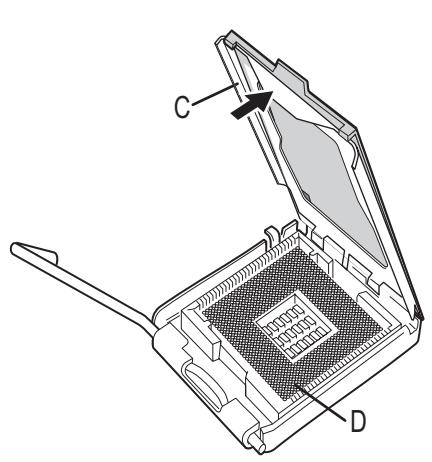
Illustration 6. Soulevez le plateau de chargement et ne pas toucher les contacts du support
- Retirez le cache de protection du support du plateau de chargement. Conservez le cache de protection. Remettez toujours en place le cache si le processeur a été retiré du support (voir Illustration 7, E).
Illustration 7. Retirer le cache de protection du support
- Retirez le cache de protection du processeur. Tenez le processeur par les bords en veillant à ne pas toucher le bas du processeur. Conservez le cache de protection. Remettez toujours en place le cache si le processeur a été retiré du support (voir Illustration 8).
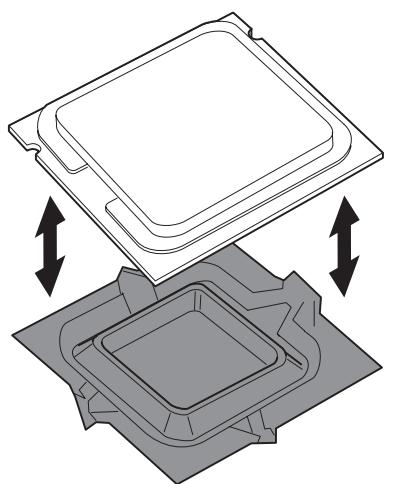
Illustration 8. Retirer le cache de protection et ne pas toucher les contacts du support
- Tenez le processeur avec le pouce et l'index comme dans l'Illustration 9. Veillez à ce que les doigts s'alignent sur les échéancrures (Illustration 9, F). Alignez les encoches (Illustration 9, G) sur le support (Illustration 9, H). Abaissez le processeur sans incliner ni faire glisser le processeur.
Illustration 9. Installer le processeur
- Appuyez sur le plateau de chargement (Illustration 10, I), fermez et enclenchez le levier (Illustration 10, J).
Illustration 10. Fermer le plateau de chargement
Installation et retrait d'un module DIMM
La carte mère est munie de quatre supports DIMM de 240 broches, deux modules DIMM 0 et DIMM 1 sur les canaux A et B, comme dans l'Illustration 14.

Attention
Pour répondre totalement aux spécifications de la mémoire SDRAM, la carte exige des modules DIMM compatibles SPD.
Consignes de configuration de la mémoire bicanaux
Pour installer un module DIMM, lisez et observez ces recommendations.
Deux ou quatre modules DIMM
Installez une paire de modules de vitesse et de taille identiques (Illustration 11) dans le support DIMM 0 (bleu) des deux canaux A et B.
| Canal A | |
| 1 Go, 400 MHz | DIMM 0 |
| DIMM 1 |
| Canal B | |
| 1 Go, 400 MHz | DIMM 0 |
| DIMM 1 |
Illustration 11. configuration double exemple 1
Si vous devez ajouter de la mémoire, installez une paire de modules identiques dans le support DIMM 1 (noir) des deux canaux A et B (Illustration 12).
| Canal A | |
| 256 Mo, 400 MHz | DIMM 0 |
| 512 Mo, 400 MHz | DIMM 1 |
| Canal B | |
| 256 Mo, 400 MHz | DIMM 0 |
| 512 Mo, 400 MHz | DIMM 1 |
Trois modules DIMM
Installez une paire de modules DIMM de vitesse et de taille identiques dans les supports DIMM 0 (bleu) et DIMM 1 (noir) du canal A. Introduisez un module DIMM de même vitesse dont la taille équivaut à la taille combinée des modules du canal A, dans le support DIMM 0 ou DIMM 1 du canal B (Illustration 13).
| Canal A | |
| 256 Mo, 400 MHz | DIMM 0 |
| 256 Mo, 400 MHz | DIMM 1 |
Illustration 13. Configuration double Exemple 3
| Canal B | |
| 512 Mo, 400 MHz | DIMM 0 |
| DIMM 1 |
Remarque
Toutes les autres configurations aboutissent à une mémoire à canal unique.

Attention
Introduisez les modules de mémoire avant de fixer la carte PCI Express x16 pour éviter toute gène avec le mécanisme de maintien du module.
Pour installer un DIMM, procédez comme suit :
- Observe les recommandations de la section « Avant de commencer » à la page 19.
- Éteignez tous les périphériques connectés à l'ordinateur. Éteignez l'ordinateur et débranchez le cordon d'alimentation.
- Retirez le cache de l'ordinateur et recherchez les supports DIMM (Illustration 14).
Illustration 14. Emplacement des supports DIMM
- Retirez la carte PCI Express x16 si elle gène l'ouverture et la fermeture des clips de retenue du module.
- Veillez à ce que les clips des prises DIMM soient poussés vers l'extérieur, en position ouverte.
- Tenez les modules DIMM par les extrémités lorsque vous les retirez de leur emballage antistatique.
- Placez-les au-dessus du support. Alignez la petite encoche située sur le bord inférieur du module DIMM avec la clé du support (Illustration 15).
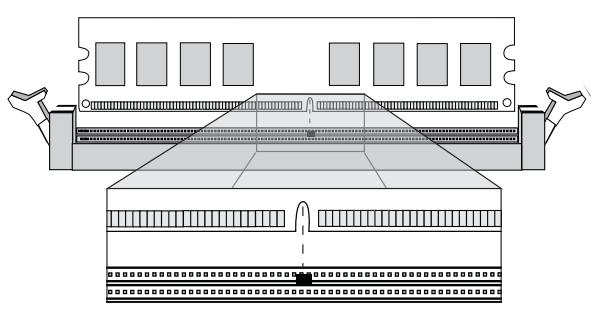
Illustration 15. Installation d'un module DIMM
- Introduisez le bord inférieur du module DIMM dans le support.
- Lorsque le module est inséré, poussez délicatement le bord supérieur. Veillez à ce que les clips soient bien en place.
- Remettez la carte PCI Express x16 en place si vous l'aviez retirée.
- Remettez le cache de l'ordinateur en place et rebranchez le cordon d'alimentation.
Retrait de modules DIMM
Pour retirer un module de mémoire, procédez comme suit :
- Observez les recommandations de la section « Avant de commencer »
- Éteignez tous les périphériques connectés à l'ordinateur. Mettez l'ordinateur hors tension.
- Débranchez le cordon d'alimentation secteur de l'ordinateur.
- Retirez le cache de l'ordinateur.
- Retirez la carte PCI Express x16 si elle gène l'ouverture et la fermeture des clips de retenue du module.
- Ouvrez les clips de retenue des deux côtés du support DIMM. Cela libère le module DIMM.
- Tenez le module DIMM par les extrémités, soulevez-le et rangez-le dans un emballage antistatique.
- Réinstalle et rebranche tous les composants que vous aviez retirés.
- Remettez le cache de l'ordinateur en place et re-branchez le cordon d'alimentation.

Attention
Lorsque vous fixez une carte PCI Express x16 sur la carte, veillez à ce qu'elle soit bien en place avant de mettre l'ordinateur sous tension. Un courant électrique peut traverser les broches du connecteur de la carte si celle-ci n'est pas bien fixée. Selon la protection contre les surcharges du bloc d'alimentation en place, certains composants et/ou tracés de la carte peuvent subir des dommages.
La carte intègre un mécanisme de retenue de la carte PCI Express x16.
Installation d'une carte PCI express X16
Suivez la Procédure suivante :
- Observez les recommandations de la section « Avant de commencer »
- Introduisez la carte PCI Express x16 dans le connecteur.
- Appuyez doucement sur la carte pour bien la fixer. L'encoche de la carte s'enclenche autour de la broche du mécanisme de retenue.
- Vissez le support métallique de la carte sur le panneau arrière du châssis.
Retrait d'une carte PCI express X16
Suivez la procédure suivante pour dégager la carte du mécanisme de retenue :
- Observe les recommandations de la section « Avant de commencer »
- Dévissez le support métallique de la carte fixé sur le panneau arrière du châssis (Illustration 16, 1).
- Poussez le levier du mécanisme de retenue pour libérer complètement l'encoche de la carte (Illustration 16, 2).
- Soulevez la carte (Illustration 16, 3).
Illustration 16. Retrait d'une carte PCI Express x16
Configuration du système pour la technologie de stockage matrix pour ATA série d'intel®
Configuration du BIOS pour la technologie de stockage Matrix d'Intel®
- Montez votre système et connectez deux disques durs SATA
- Entrez dans le programme Setup du BIOS avec la touche <F2> après le démarrage des tests de la mémoire de l'autotest de mise sous tension.
- Dans la section de la configuration avancée des lecteurs, veillez à ce que la technologie de stockage Matrix soit active.
- Enregistrez vos changements en appuyant sur la touche F10.
Création de votre jeu RAID
- Au redémarrage, vous verrez s'afficher le message d'état de l'option ROM de Application Accelerator RAID d'Intel®. (Appuyez sur Ctrl-I pour entrer dans l'utilitaire de configuration de RAID) puis sur CTRL-I pour ouvrir l'interface de l'option ROM de RAID.
- Dans le menu de l'interface utilisée, sélectionnez l'option #1 ; Create RAID Volume. Nommez le volume puis appuyez sur.
Remarque
Le nom du volume RAID doit comporter des caractères ASCII alphanumériques anglais.
- Sélectionnez RAID 0 ou RAID 1 avec les touches fléchées puis appuyez sur.
- Choisissez les lecteurs à utiliser dans la matrice RAID (uniquement si plus de deux lecteurs sont disponibles) puis appuyez sur.
- Sélectionnez la taille de la bande (uniquement pour RAID 0) puis appuyez sur
- Entrez la taille du volume (si vous choisissez une taille inférieure à la taille maximale, vous pouvez créer une deuxième matrice RAID sur la partie restante) puis appuyez sur.
- Appuyez sur Y pour confirmer votre sélection.
- Quittez l'interface d'utilisation de l'option ROM avec la touche « Echap »
Chargement des pilotes de intel® application accelerator
- Lancez le programme d'installation de Microsoft® Windows® à partir du CD d'installation de Microsoft® Windows®.
- Au démarrage du programme d'installation de Microsoft® Windows®, appuyez sur pour installer un pilote tiers SCSI ou RAID. Au moment opportun, insérez la disquette du pilote RAID. Installez le pilote du contrôleur RAID Intel® 82801FR SATA.
- Terminez l'installation de Microsoft® Windows® et installez les pilotes nécessaires.
- Installé le logiciel Intel® Application Accelerator à partir du CD d'installation de Intel® Express fourni avec votre carte-mère ou exécuté le fichier d'installation téléchargé depuis Internet. L'utilitaire Intel® Storage qui gère la configuration de RAID est installé.
Configuration d'un système « RAID ready » (compatible RAID)
L'application Intel® Application Accelerator offre la possibilité de mettre à niveau un lecteur ATA série unique vers RAID sans réinstaller le système d'exploitation, lors de l'ajout d'un second lecteur SATA.
Suivez les étapes décrites dans « Configuration du BIOS pour la technologie de stockage Matrix d'Intel® » et « Chargement des pilotes de Intel® Application Accelerator »
Connexion des supports internes
Avant de brancher les câbles aux supports internes, observez les recommandations de la section « Avant de commencer » à la page 19. L'illustration 17 indique l'emplacement des supports internes.
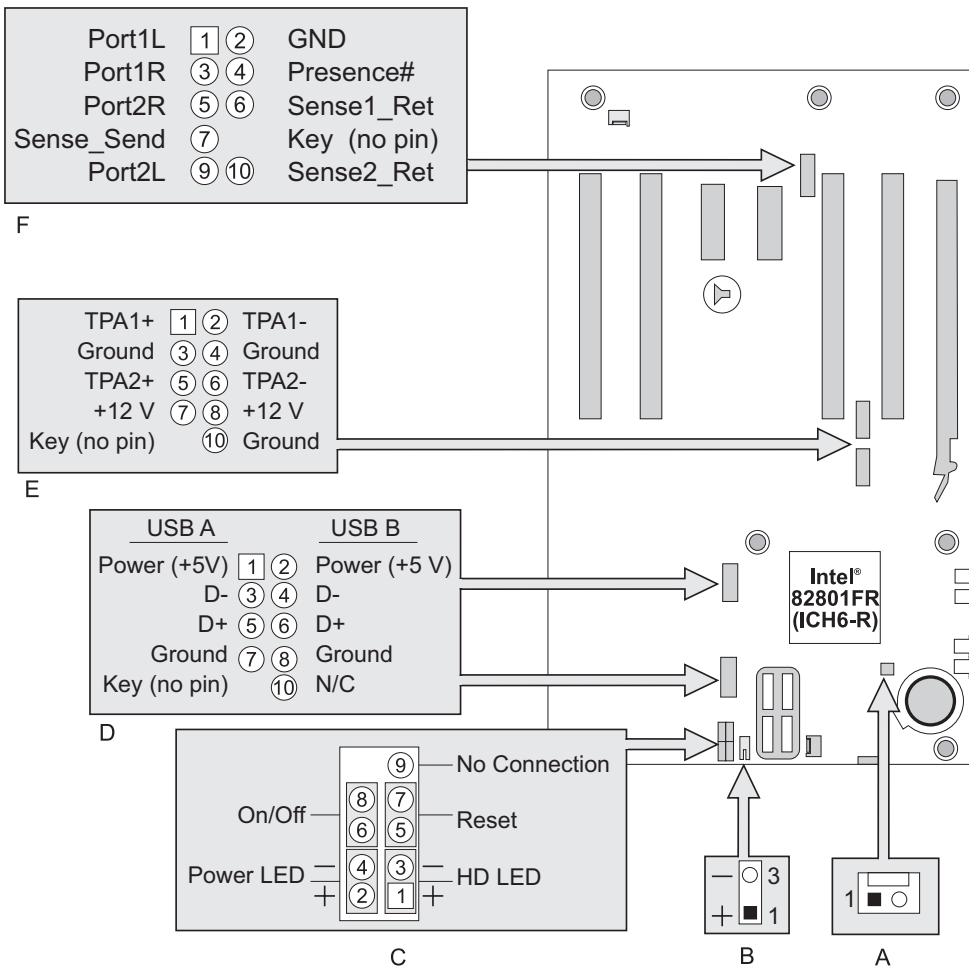
Illustration 17. Supports internes
| A. | Détection d'ouverture du châssis |
| B. | Témoin d'alimentation auxiliaire |
| C. | Panneau avant |
| D. | USB 2.0 |
| E. | IEEE 1394 |
| F. | Audio du panneau avant |
Support audio du panneau avant
L'Illustration 17 F indique l'emplacement du support audio jaune du panneau avant. Le Tableau 5 précise la répartition des broches du support audio du panneau avant.
Tableau 5. Noms du signal du support audio du panneau avant
| Broche | Nom du signal | Broche | Nom du signal |
| 1 | Port1L | 2 | GND |
| 3 | Port1R | 4 | Presence# |
| 5 | Port2R | 6 | Sense1 Ret |
| 7 | Sense Send | 8 | Key (no pin) |
| 9 | Port2L | 10 | Sense2 Ret |
Supports IEEE 1394
Voir l’illustration 17 E pour connaître l’emplacement des supports IEEE 1394 bleus. Le tableau 6 précise la répartition des broches de ces supports.
Tableau 6. Noms du signal du support IEEE 1394
| Broche | Nom du signal | Broche | Nom du signal |
| 1 | TPA1 + | 2 | TPA1 - |
| 3 | Ground | 4 | Ground |
| 5 | TPA2 + | 6 | TPA2 - |
| 7 | +12 V | 8 | +12 V |
| 9 | Key (no pin) | 10 | Ground |
Supports USB 2.0
Voir l’illustration 17 D pour connaître l’emplacement des supports USB 2.0 noirs. Le tableau 7 précise la répartition des broches de ces supports.
Tableau 7. Noms du signal du support USB 2.0
| Port USB A | Port USB B | ||
| Broche | Nom du signal | Broche | Nom du signal |
| 1 | Power | 2 | Power |
| 3 | D- | 4 | D- |
| 5 | D+ | 6 | D+ |
| 7 | Ground | 8 | Ground |
| 9 | Key | 10 | No connect |
Remarque
Les ports USB peuvent être assignés si nécessaire.
Support du panneau avant
L'illustration 17 C indique l'emplacement du support multicolore du panneau avant. Le Tableau 8 précise la répartition des broches du support du panneau avant.
Tableau 8. Noms du signal du support du panneau avant
| Broche | Signal | Entrée/Sortie | Description | Broche | Signal | Entrée/Sortie | Description |
| Témoin d'activité du disque dur (jaune) | Témoin d'alimentation (vert) | ||||||
| 1 | HD_PWR | Sortie | Résistance du témoin du disque dur (330 ?) à +5 V | 2 | HDR_BLNK_GRN | Sortie | Témoin vert du panneau avant |
| 3 | HDA# | Sortie | Témoin du disque dur actif | 4 | HDR_BLNK_ YEL | Sortie | Témoin jaune du panneau avant |
| Bouton de réinitialisation (pourpre) | Marché/arrêt (rouge) | ||||||
| 5 | Ground | Ground | 6 | SWITCH_ON# | Entrée | Bouton d'ali-mentation | |
| 7 | FP_RESET# | Entrée | Bouton de réinitialisation | 8 | Ground | Ground | |
| 9 | N/C | Non connecté | 10 | Pas de broche | |||
Support du témoin d'alimentation auxiliaire
L'Illustration 17 B indique l'emplacement du support du témoin d'alimentation auxiliaire.
Support du détecteur d'ouverture du châssis
L'Illustration 17 A indique l'emplacement du support du détecteur d'ouverture du chassin.
Installation d'autres connecteurs
L'illustration 18 indique l'emplacement :
des connecteurs pour carte d'extension PCI des connecteurs PCI Express x1 du connecteur PCI Express x16 du connecteur de lecteur de disquettes du connecteur de lecteur IDE
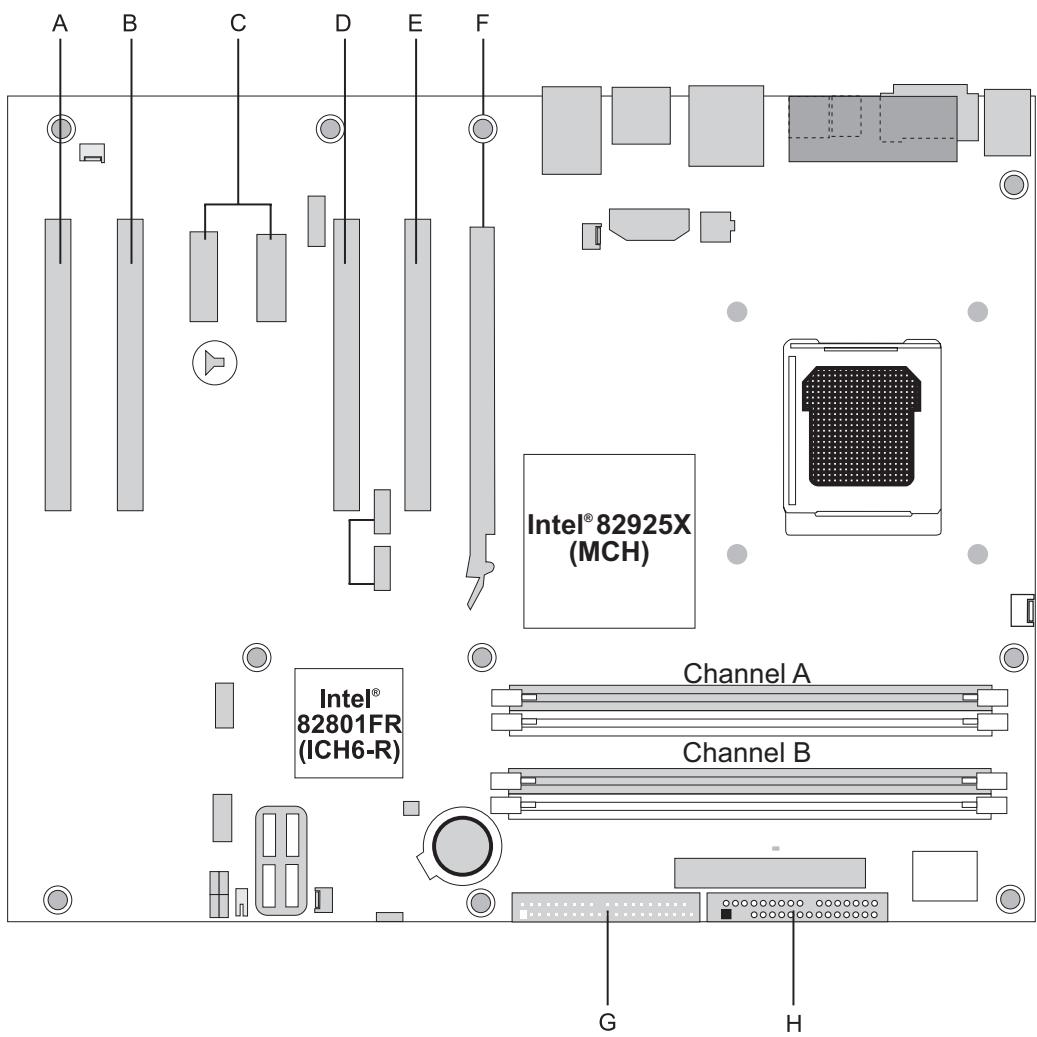
Illustration 18. Emplacement d'autres connecteurs
| A. | Connecteur 4 pour carte d'extension PCI |
| B. | Connecteur 3 pour carte d'extension PCI |
| C. | Connecteurs PCI Express x1 |
| D. | Connecteur 2 pour carte d'extension PCI (SMBus routé) |
| E. | Connecteur 1 pour carte d'extension PCI |
| F. | Connecteur PCI Express x16 |
| G. | Connecteur de lecteur IDE |
| H. | Connecteur de lecteur de disquettes |
Installation du bloc de cavaliers de configuration du BIOS
L'illustration 19 montre l'emplacement du cavalier de configuration du BIOS de la carte-mère.

Attention
Avant de déplacer le cavalier, mettez l'ordinateur hors tension et débranchez le cordon d'alimentation. À défaut, le système pourrait devenir instable.
Illustration 19. Emplacement du bloc de cavaliers de configuration du BIOS
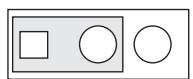
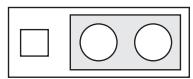
Le Tableau 9 indique les paramètres des cavaliers selon le mode du programme Setup.
Tableau 9. Paramètres des cavaliers en fonction du mode du programme Setup du BIOS
| Paramètre du cavalier | Mode | Description |
| Normal (par défaut) (1-2) | Le BIOS utilise la configuration et les mots de passer actuels pour le démarrage. | |
| Configuration (2-3) | Après l'autotest de mise sous tension, le BIOS affiche le menu maintenance. Ce menu permet d'effacer les mots de passer. | |
| Récupération (aucun) | Le BIOS rétablit les données à partir d'une disquette de récu-pération en cas d'échec de la mise à jour du BIOS. |
Effacement des mots de passe
Cette procédure exige que le bloc de cavaliers de configuration soit en mode normal.
- Observe les recommandations de la section « Avant de commencer » à la page 19.
- Éteignez tous les périphériques connectés à l'ordinateur. Mettez l'ordinateur hors tension. Débranchez ensuite le cordon d'alimentation de l'ordinateur de l'alimentation secteur (prise murale ou adaptateur).
- Retirez le cache de l'ordinateur.
- Localisez le bloc de cavaliers de configuration (Illustration 19).
- Fixez le cavalier sur les broches 2-3.
- Remettez le cache en place, branchez le cordon d'alimentation et allumez l'ordinateur.
- Le système démarre le programme Setup. Ce dernier affiche le menu Maintenance.
- Sélectionnez l'option d'effacement des mots de passe avec les touches fléchées. Appuyez sur Entrée. Un message vous demandant de confirmer la suppression du mot de passe s'affiche. Dites Oui puis appuyez sur. Le menu Maintenance réapparait.
- Appuyez sur F10 pour enregistrer les nouvelles valeurs puis fermez Setup.
- Mettez l'ordinateur hors tension. Débranchez le cordon d'alimentation de l'ordinateur de l'alimentation secteur.
- Retirez le cache de l'ordinateur.
- Pour un fonctionnement normal, fixez le cavalier sur les broches 1-2.
- Remettez le cache en place, branchez le cordon d'alimentation et allumez l'ordinateur.
Configuration du son surround 7.1 canaux (en option)
Une fois le pilote audio installé à partir du CD d'installation de Intel® Express, la fonction audio multicanaux peut être activée. L'illustration 20 indique l'emplacement des connecteurs audio du panneau arrière.
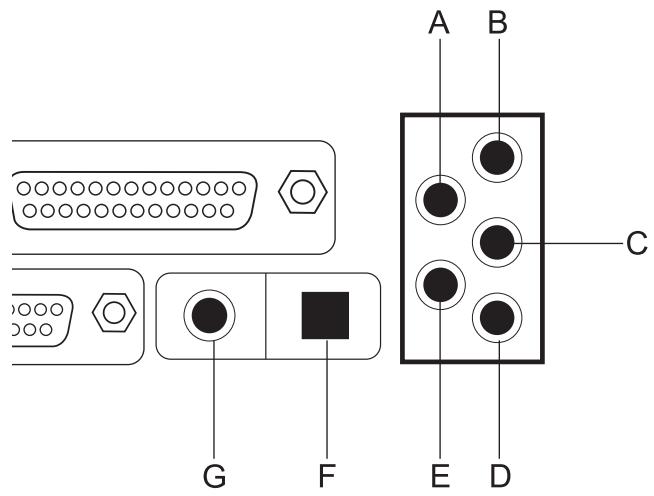
Illustration 20. Connecteurs audio du panneau arrière
| A. | Sortie droite/gauche arrêté (audio multi-canaux) |
| B. | Entrée de ligne (Line in) |
| C. | Sortie de ligne (2 canaux) or sortie droite/gauche avant (multi-canaux) |
| D. | Entrée micro (re-task for multi-channel) |
| E. | Sortie Effets fréquence basse/centre (multi-canaux) |
| F. | Sortie de ligne optique S/PDIF (Toslink) |
| G. | Sortie de ligne coaxiale S/PDIF (RCA) |
Audio analogue multicanaux
Branchez jusqu'à huit haut-parleurs sur les connecteurs A, B, C, D ou E comme dans l'Illustration 20.
Audio numérique multicanaux
Deux types de connecteurs S/PDIF sont proposés : coaxial (g) et optique (F). Sélectionnez le connecteur ajustat en fonction du type de haut-parleurs S/PDIF.
Remplacement de la pile
Une pile au lithium (CR2032) alimente l'horloge en temps réel et la mémoire CMOS. Lorsque l'ordinateur n'est pas branché à une prise secteur, la durée de vie de la pile est de trois ans environ. En revanche, lorsque l'ordinateur est branché à une alimentation secteur, l'alimentation de secours prolonge la durée de vie de la pile. Avec une alimentation de 3,3 VSB et une température de C, l'horloge est précise car son écart est de ± 13 minutes/an.
Lorsque la pile tombe en-dessous d'un niveau donné, les paramètres du programme Setup du BIOS stockés dans la mémoire CMOS (par exemple, la date et l'heure) peuvent être erronés. Remplacez la pile par une pile de type équivalent. L'illustration 21 de la page 38 indique l'emplacement de la pile.
Risque d'explosion si la pile usagée est remplacée par une pile de type incorrect. Les piles usagées doivent être recyclées dans la mesure du possible. La mise au rebut des piles usagées doit respecter les réglementations locales en vigueur en matière de protection de l'environnement.
Pour remplacer la pile, procédez comme suit :
- Observez les recommandations de la section « Avant de commencer » à la page 19.
- Éteignez tous les périphériques connectés à l'ordinateur. Débranchez ensuite le cordon d'alimentation de l'ordinateur de l'alimentation secteur (prise murale ou adaptateur).
- Retirez le cache de l'ordinateur.
- Localisez la pile sur la carte (Illustration 21).
- Avec un tournevis à tête plate moyen, libérez doucement la pile de son support. Respectez la polarité de la pile.
- Insérez la pile neuve en respectant la polarité.
- Remettez le cache de l'ordinateur en place.
Illustration 21. Retrait de la pile
Utilisation de l'utilitaire BIOS setup
Entrez dans le programme Setup du BIOS avec la touche < F2> après le démarrage des tests de la mémoire de l'autotest de mise sous tension et avant le chargement du système d'exploitation.
Messages d'erreurs et indicateurs
La carte mère signale des erreurs POST de deux manières :
- En émettant un signal sonore
- En affichant un message d'erreur à l'écran
Codes sonores du BIOS
Les codes sonores du BIOS figurent dans le Tableau 10. Le BIOS émet un signal sonore (un bip long suivi de deux bips courts) pendant l'autotest de mise sous tension si la configuration vidéo échoue (carte vidéo défectueuse ou absence) ou si la somme de contrôle d'un module ROM exter n'est pas exactement de zéro.
Tableau 10. Codes sonores
| Code sonore | Description |
| 1, 3 | Erreur de la mémoire |
| 8 | Erreur de la vente |
Messages d'erreur du BIOS
Si l'autotest de mise sous tension détecte une erreur récapérable, le BIOS affiche la description de l'erreur dans un message d'erreur.
Tableau 11. Messages d'erreur du BIOS
| Message d'erreur | Explication |
| GA20 Error | Une erreur est survenue dans Gate A20 lors de l'activation du mode protégé pendant le test de mémoire. |
| Pri Master HDD Error | Impossible de dire le secteur du lecteur. |
| Pri Slave HDD Error | |
| Sec Master HDD Error | |
| Sec Slave HDD Error | |
| Pri Master Drive - ATAPI Incompatible | Le disque n'est pas compatible ATAPI. Exécutez le programme Setup . |
| Pri Slave Drive - ATAPI Incompatible | |
| Sec Master Drive - ATAPI Incompatible | |
| Sec Slave Drive - ATAPI Incompatible | |
| A: Drive Error | Aucune réponse du lecteur de disquettes. |
| CMOS Battery Low | La pile s'affaiblit. Remplacer la pile sans tarder. |
| CMOS Display Type Wrong | Le type d'affichage est différent de celui stocké dans le CMOS. Exécutez Setup pour vérifier le type. |
| CMOS Checksum Bad | La somme de contrôle CMOS est incorrecte. La mémoire CMOS est peut-être corrompue. Exécutez Setup pour réinitialiser. |
| CMOS Settings Wrong | Les valeurs CMOS ont changé depuis le dernier démarrage. Ces valeurs sont soit corrompues soit la pile est défectueuse. |
suite
Tableau 11. Messages d'erreur du BIOS (suite)
| Message d'erreur | Explication |
| CMOS Date/Time Not Set | La date et l'heure stockées dans le CMOS ne sont pas valides. Exécutez Setup pour corriger les valeurs. |
| DMA Error | Erreur lors de l'écriture/lecture du contrôleur DMA. |
| FDC Failure | Erreur lors de la tentative d'accès au contrôleur du lecteur de disquettes. |
| HDC Failure | Erreur lors de la tentative d'accès au contrôleur du disque dur. |
| Checking NVRAM.... | Contrôle de NVRAM en cours |
| Update OK! | NVRAM était incorrect et a été mis à jour. |
| Updated Failed | NVRAM incorrect n'a pas pu être mis à jour. |
| Keyboard Error | Erreur de connexion du clavier. Vérifiez que le clavier est correctement branché. |
| KB/Interface Error | Éché du test de l'interface du clavier. |
| Memory Size Decreased | La taille de la mémoire a baisse depuis le dernier démar- rage. Si vous n'avez pas supprimé de mémoire, alors la mémoire est peut-être défectueuse. |
| Memory Size Increased | La taille de la mémoire a augmenté depuis le dernier démar- rage. Si vous n'avez pas ajusté de mémoire, le problème provient peut-être du système. |
| Memory Size Changed | La taille de la mémoire a augmenté depuis le dernier démar- rage. Si vous n'avez pas ajusté de mémoire, le problème provient peut-être du système. |
| No Boot Device Available | Le système n'a pas trové de périphérique pour démarrer. |
| Off Board Parity Error | Une erreur de parité est survenue sur une carte externe. L'erreur est suivie d'une adresse. |
| On Board Parity Error | Une erreur de parité est survenue dans la mémoire interne. Cette erreur est suivie d'une adresse. |
| Parity Error | Une erreur de parité est survenue dans la mémoire interne à une adresse inconnue. |
| NVRAM / CMOS / PASSWORD cleared by Jumper | Le NVRAM, le CMOS et les mots de passes ont été effacés. Le système doit être éteint et les cavaliers retirés. |
| <CTRL_N> Pressed | Le CMOS est ignoré et le NVRAM effacé. L'utilisateur doit entraire dans Setup. |
Conformité du produit aux exigences de sécurité
La carte de la station de travail est conforme aux exigences de sécurité suivantes :
EN 60 950 (Union européenne) IEC 60 950 (International) - CE – Normes sur les basses tensions (73/23/EEC) (Union Européenne)
Conformité du produit aux normes EMC
La carte mère a été testée et répond aux exigences des réglementations suivantes en matière de compatibilité électromagnétique lorsqu'elle est fixée dans un système hôte Maxdata compatible.
CISPR 22, 3ème édition (classe A) - Émissions rayonnées et conduites (International) EN 55022 (classe A) - Émissions rayonnées et conduites (Union Européenne) EN 55024 (Immunité) (Union française) - CE - Directive EMC (89/336/EEC) (Union Européenne)
Symboles de conformité du produit aux normes
Ce produit porte les symboles de certification suivants :
Tableau 12. Symboles de certification du produit
| Symbole CE | CE |
Déclaration de conformité aux directives européennes
Le présent produit a été testé conformément aux directives européennes sur les basses tensions (73/23/EEC) et la compatibilité électromagnétique (89/336/EEC). Le symbole CE qui figure sur ce produit indique qu'il est conforme à ces normes.
Mises en garde pour l'installation
Lorsque vous installez et testez la carte serveur, observez tous les avertissements et mises en garde.
Pour éviter de vous blesser, soyez vigilant face :
aux broches coupantes des connecteurs aux broches coupantes des circuits imprimés aux bords et angles coupants du châssis aux composants chauds (processeurs, régulateurs de tension et dissipateurs thermiques) aux déteriorations possibles des fils qui peuvent entrainer un court-circuit
Observez tous les avertissements et mises en garde qui vous invitent à confier la maintenance du produit à un technicien.

Attention
Observez ces consignes réglementaires et de sécurité lorsque vous installez cette carte.
Lisez et observez toutes ces consignes et celles fournies avec le châssis et les modules associés. Si les consignes du châssis sont en contradiction avec ces consignes ou celles des modules associés, contactez le support technique du fournisseur pour vérifier que votre ordinateur est bien conforme aux normes de sécurité. Si vous ne respectez aucune des instructions, alors la sécurité et le respect des réglementations locales ne sont pas garantis.
Prévenir les surcharges électriques
Ne pas surcharger la sortie électrique. Pour éviter les surcharges, veillez à ce que le calcul des charges en courant de tous les modules soit inférieur à la limite de courant de sortie de chaque circuit de sortie des blocs d'alimentation.
Symbole de la pile
La carte serveur ne dispose pas de l'espace suffisant pour y graver les consignes de remplacement et de mise au rebut de la pile. Pour des raisons de sécurité, la déclaration suivante peut être apposée de façon permanente et lisible sur le châssis, près de la pile.

Attention
Danger d'explosion en cas de remplacement incorrect de la pile.
Remplacer uniquement par une pile du même type ou d'un type recommandé par le constructeur. Mettre au rebut les piles usagées en vous conformant aux instructions du fabricant.
Ne pas utiliser à d'autres fins
Ce produit a été testé comme équipement informatique (ITE) qui peut être installé dans des bureaux, des écoles, des salles informatiques et des endroits similaires. L'utilisation du présent produit dans des catégories et environnements de produits et domaines d'application (par exemple, le domaine médical, industriel, les systèmes d'alarme et les appareils de contrôle) doit faire l'objet d'évaluations supplémentaires.