
DEEP FREEZE MAC - Logiciel de gestion de système FARONICS - Notice d'utilisation et mode d'emploi gratuit
Retrouvez gratuitement la notice de l'appareil DEEP FREEZE MAC FARONICS au format PDF.


| Type de produit | Logiciel de gestion de système |
| Marque | Faronics |
| Modèle | Deep Freeze Mac |
| Configuration système requise | Mac OS X Tiger 10.4.11, Leopard 10.5.1 ou supérieur, Snow Leopard 10.6.0 ou supérieur ; architecture universelle Intel/PPC ; 256 Mo RAM minimum |
| Fonction principale | Protection de l'intégrité du système en gelant l'état du disque pour annuler toute modification au redémarrage |
| Fonctions avancées | Création de ThawSpaces (globaux ou utilisateur), planification de maintenance, intégration Apple Remote Desktop, contrôle en ligne de commande |
| Gestion des utilisateurs | Jusqu'à 4 utilisateurs Deep Freeze avec mots de passe, association de profils à des espaces dégelés |
| Compatibilité réseau | Apple Remote Desktop v2.2+, Xgrid, scripts de ligne de commande |
| Sécurité | Mot de passe microprogramme Open Firmware/EFI, masquage des icônes, verrouillage utilisateur pendant maintenance |
| Entretien et mises à jour | Vérification des mises à jour via Aide > Rechercher les mises à jour ; planification de maintenance pour installation automatique des mises à jour Apple |
| Informations générales | Version : janvier 2010 ; assistance technique par email (support@faronics.com) et téléphone (800-943-6422) ; licence d'essai 30 jours sans clé |
| Dimensions et poids | Sans objet (logiciel) |
| Alimentation | Sans objet (logiciel) |
| Pièces détachées et réparabilité | Sans objet (logiciel) |
FOIRE AUX QUESTIONS - DEEP FREEZE MAC FARONICS
Questions des utilisateurs sur DEEP FREEZE MAC FARONICS
0 question sur cet appareil. Repondez a celles que vous connaissez ou posez la votre.
Poser une nouvelle question sur cet appareil
Téléchargez la notice de votre Logiciel de gestion de système au format PDF gratuitement ! Retrouvez votre notice DEEP FREEZE MAC - FARONICS et reprennez votre appareil électronique en main. Sur cette page sont publiés tous les documents nécessaires à l'utilisation de votre appareil DEEP FREEZE MAC de la marque FARONICS.
MODE D'EMPLOI DEEP FREEZE MAC FARONICS
Intégrité TOTALE du système
Manuel de l'utilisateur
Cette page est intentionnellement vierge.
Avis de sécurité Deep Freeze Mac
Apple fournit l'application Open Firmware Password qui peut être utilisée pour vérifier que toutes les touches qui affectent le démarrage normal de l'ordinateur sont désactivées. Ceci empêche les utilisateurs d'appuyer sur les touches nécessaires au démarrage à partir d'un autre volume ou en mode mono-utilisateur. Pour télécharger l'application Open Firmware Password, consultez les instructions d'Apple sur :
http://www.apple.com/support/downloads/openfirmwarepassword.html
Pour Mac OS X 10.4 ou version supérieure, la version mise à jour de cette application peut être copiee à partir du disque d'installation du logiciel dans Applications/Utilities sur le disque.
Les ordinateurs Macintosh basés sur Intel peuvent être protégés par des mots de passage de microprogrammes également. Le microprogramme dans un ordinateur base sur Intel utilise la technologie EFI (Extended Firmware Interface) - Open Firmware est utilisé sur les ordinateurs dotés de processeurs PowerPC.
Nous avons déployé tous nos efforts dans la conception de ce logiciel afin de fournir un produit facile à utiliser, sans difficulté. Si vous rencontres des difficultés, contactez l'assistance technique :
Courrier électronique: support@faronics.com
Telephone: 800-943-6422 ou 604-637-3333
Horaires: 7h00 à 17h00 (heure de la côte Pacifique des Etats-Unis)
Contact
Courrier électronique : sales@faronics.com
Telephone: 800-943-6422 ou 604-637-3333
Télécopie: 800-943-6488 ou 604-637-8188
Horaires: 7h00 à 17h00 (heure de la côte Pacifique des Etats-Unis)
Address: USA
Dernière modification : Janvier 2010
© 2010 Faronics Corporation. Tous droits réservés. Deep Freeze, Faronics, Faronics Anti-Executable, Faronics Power Save, Faronics System Profiler et WINSelect sont des marques commerciales et déposées de Faronics Corporation. Tous les autres noms de sociétés et de produits sont des marques commerciales de leurs propriétaires respectifs.
Cette page est intentionnellement vierge.
Table des matieres
Présentation de Deep Freeze Mac. 7
A propos de Deep Freeze 7
A propos d'Apple Remote Desktop 7
Contrôle de ligne de commande 7
Configuration système 7
Terminologie importante. 7
A propos de Faronics 7
Installation de Deep Freeze 8
Installation à l'aide d'un programme d-installation Deep Freeze personnelisé. 8
Installation à l'aide du programme d'installation Deep Freeze de base 8
Installation via Apple Remote Desktop 8
Installation sur des versions precedentes 8
Utilisation de Xgrid avec Deep Freeze Mac 8
Utilisation du Contrôleur Deep Freeze 9
Ouverture du contrôleur Deep Freeze 9
Creation du premier utilisateur 9
Metre a niveau la clé de licence après installation 10
Onglet Contrôle de redémarrage 11
Onglet Disques 12
Onglet ThawSpace 13
Ajout d'un ThawSpace global. 13
Ajout d'un ThawSpace utiliser 14
Suppression d'un ThawSpace utiliseur ou global 14
Redimensionnement d'un ThawSpace.
Limites de redimensionnement d'un ThawSpace
Redimensionnement d'un ThawSpace 15
Limites de redimensionnement d'un ThawSpace 16
Onglet Maintenance 16
Onglet Utilisateurs DF 18
Ajout, suppression et modification des utilisateurs DF 18
Onglet Mapping. 19
Onglet Désinstaller 20
Exportation et importation de données de configuration 20
Utilisation de Deep Freeze 21
Icones Deep Freeze 21
Sauvegarde des documents 21
Installations logicielles et modifications permanentes 21
Recherche des mises à jour Deep Freeze 21
Annexe I: Assistant Deep Freeze et personnelisation du programme d'installation 22
Annexe II : Integration Apple Remote Desktop v.3.0 29
Ajout d'ordinateurs cibles à la liste des tâches 33
Utilisation et modification des tâches 33
Exemples de scripts de ligne de commande 34
Commandes patrimoniales de Deep Freeze 34
Cette page est intentionnellement vierge.
Présentation de Deep Freeze Mac
A propos de Deep Freeze
Deep Freeze fournit un environnement de travail totallement non restrictif exempt de risques d'endommagement ou de corruption du système; un simple redémarrage permet d'annuler toutes les modifications et de-disposer de la configuration standard du système à tout moment. Toutes les modifications effectuees sur un ordinateur ne s'appliquent qu'à la session de travail en cours, y compris l'installation de logiciel, la suppression de programmes et la configuration préférentielle d'applications. Le produit élimine tout recours à des professionnels de l'informatique pour effectuer les reconstructions, recréer les images ou dépanner les ordinateurs, ce qui permet de réduire les coûts informatiques et d'accroître le temps de fonctionnement.
A propos d'Apple Remote Desktop
Apple Remote Desktop est une solution complète de gestion d'ordinateurs d'Apple Computer pour Mac OS X. Faronics ne fournit pas d'informations commerciales ou techniques pour Apple Remote Desktop. Pour toute information complémentaire concernant Apple Remote Desktop, consultez http://www.apple.com/remotedesktop.
Contrôle de ligne de commande
Les tâches figurant dans l'annexe II à utiliser avec ARD peuvent être également utilisées dans des programmes tiers de contrôle de ligne de commande.
Configuration système
Deep Freeze Mac requiert Mac OS X Tiger v10.4.11, Leopard v10.5.1 ou versions supérieures, ou Snow Leopard v10.6.0 et versions supérieures.
Deep Freeze Mac est une application universelle (compatible Intel et PPC).
L'intégration d'Apple Remote Desktop requiert Apple Remote Desktop version 2.2 ou une version supérieure.
Une mémoire RAM de 256 Mo minimum est recommendée.
Terminologie importante
La configuration et le contenu d'origine d'un volume ou d'une partition Frozene sont complètement restaurés au redémarrage de l'ordinateur.
Une partition Thawede fonctionne normalement, comme si Deep Freeze n'était pas installé.
A propos de Faronics
Faronics développement et commercialise des logiciels utilisaires intelligents pour un contrôle absolut des environnementens informatiques à utiliserateurs multiples. Les solutions leaders de Faronics ont considérablement influencé le quotidien de milliers de professionnels des technologies de l'information et de directeurs de laboratoires informatiques en garantissant une disponibilité des systèmes à 100% . Nos innovations technologiques performantes et orientées vers l'utilateur profitent aux établissements scolaires, aux établissements de santé, aux bibliothèques, aux organisations gouvernementales et aux entreprises. Crée en 1996, la société Faronics possède deux bureaux aux États-Unis et au Canada. Une stratégie ambitieuse de croissance et des perspectives mondiales ont permis à Faronics de conquérir de nouveaux marchés. La future diversification des logiciels utilisaires de Faronics fournira des solutions novatrices et uniques qui continueraient à améliorer la Productivité de l'utilateur.
Installation de Deep Freeze
L'installation et la configuration de Deep Freeze Mac requirement un accès administratif.
Deep Freeze Mac est distribué sur un CD-ROM dans un module de support ou sous la forme d'un fichier téléchargeable sur Internet.
Installation à l'aide d'un programme d-installation Deep Freeze personnelisé
Un programme d'installation Deep Freeze personnelé, pré-configué avec jusqu'à quatre noms d'utilisateur et un mot de passer et des paramètres d'application spécifique d'un environnement peut être créé à l'aide de l'Assistant Deep Freeze. Consultez l'annexe I pour toute information complémentaire.
Installation à l'aide du programme d-installation Deep Freeze de base
Pour installer Deep Freeze sur un seul ordinateur, procédez comme suit :
- Double-cliquez sur le fichier DFX Version pkg pour commencer le processus d'installation. (Selon la configuration, l'extension de fichier peut ne pas etre visible.) Le programme d'installation apparait. Cliquez sur Continuer.
- Lisez l'Avais de sécurité, puis cliquez sur Continuer.
- Entrez la clé de licence. Si aucune clé de licence n'est spécifiée, Deep Freeze expirera après 30 jours.
- Cliquez sur Installer pour installer Deep Freeze sur l'ordinateur.
- Cliquez sur Redemarrer pour redemarrer l'ordinateur.
Une fois l'installation terminée et l'ordinateur redémarré, Deep Freeze est automatiquement configuré pour geler l'ensemble des lecteurs et des partitions (sauf indication contraire définie dans l'assistant Deep Freeze). Les lecteurs et les partitions devant être Thaweds peuvent être définis en utilisant le contrôleur Deep Freeze après l'installation et le redémarrage consécutif à l'installation.
Deep Freeze est distribué sous la forme d'un fisier d'installation standard et, par conséquent, il peut être installé sur un réseau à l'aide de la commande Pack d'installation d'Apple Remote Desktop. Consultez le guide de l'utilisateur d'Apple Remote Desktop pour toute information complémentaire. Consultez l'annexe II pour toute information complémentaire sur le contrôle de Deep Freeze sur un réseau à l'aide d'Apple Remote Desktop.
Installation sur des versions précédentes
Il est recommendé de désinstaller toutes les versions précédentes de Deep Freeze Mac avant d'instructor une nouvelle version.

Deep Freeze Mac ne doit pas etre demarré en mode de disque cible lorsque le mode Frozen est actif. Les fichiers de cache deviennent non valides et le programme s'altere. Si vous démarrez en mode de disque cible, veilsz à dégeler l'ordinateur.
Utilisation de Xgrid avec Deep Freeze Mac
Pour que Xgrid fonctionne correctement sur un Macintosh Frozen, le dossier Xgrid doit etre lie (« symlinked ») a une partition Thawede. Lorsque l'ordinateur est Thawed,le dossier /private/var/xgrid doit etre associé a un emplacement Thawed (l'emplacement Thawed global ou une partition Thawede), puis lié (symlinked) a son emplacement d'origine.
Utilisez Terminal pour effectuer les opérations suivantes :
- sudo cp -R /private/var/xgrid « un emplacement Thawed » (une autre partition OU à l'espace Thawed global)
- sudo rm -R /private/var/xgrid
- sudo ln -s « emplacement Thawed »/xgrid /private/var/xgrid
Utilisation du Contrôleur Deep Freeze
Si toutes les unités et toutes les partitions sont Frozenes sur un ordinateur, l'utilisateur peut creer, sauegarder, modifier et supprimer des fichiers. Toutefois, toutes les modifications sont temporaires si aucune partition Thawede ou aucun espace Thawed n'est utilisé. Le contenu intégral d'un lecteur ou d'un volume Frozen est restauré au redémarrage.

Toutes les modifications apportées dans le Contrôleur Deep Freeze prennt effet seulement après le redémarrage.
Ouverture du contrôleur Deep Freeze
Utilisez l'une des trois options suivantes pour ouvrir le contrôleur Deep Freeze :
- Accédez à Applications > Faronics > DFXControl.app et cliquez deux fois.
- Appuyez sur Ctrl + Opt + Maj + F6.
- Cliquez sur l'icone Deep Freeze dans la barre de menus et selectionnez Ouvrir une session.
Création du premier utilisateur
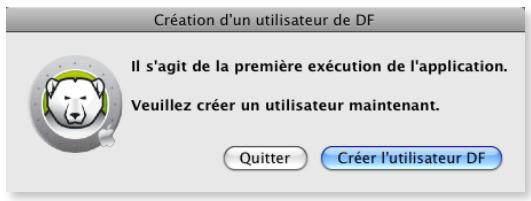
- Si vous n'avez pas créé un utiliser Deep Freeze (utilisateur DF) avec l'assistant Deep Freeze, la première fois que vous ouvrez le contrôleur Deep Freeze, aucun utiliser DF n'est present. Une invite s'affiche pour creer un utiliser, comme indiqué :
- Cliquez sur Creer l'utilisateur DF. La boite de dialogue suivante apparait:
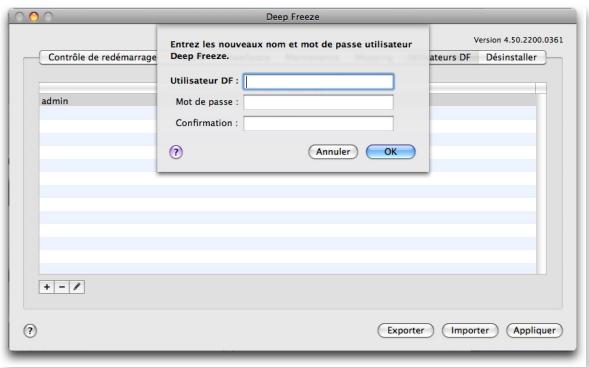
- Saisissez un nom d'utilisateur et un mot de passer, puis confirmez le mot de passer.
REMARQUE: Si vous allez utiliser ARD (Apple Remote Desktop) pour gérer les déploiements Deep Freeze Mac, veillez à utiliser uniquement des caractères alphanumeric dans le mot de passer pour que les tâches distantes n'échouent pas.
- Cliquez sur OK pour terminer la création du premier utilisateur.
- L'écran du contrôleur Deep Freeze apparait avec quatre onglets : Contrôle de redémarrage, Disques, ThawSpace, Maintenance, Mapping, Utilisateurs DF et Déinstaller.

Lorsque vous rouvre le contrôleur Deep Freeze, la fenêtre de connexion s'affiche comme suit :
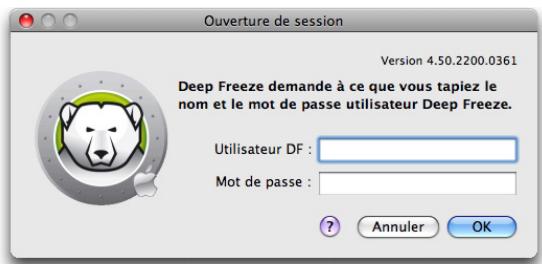
Saisissez un Utilisateur DF et un Mot de passage et cliquez sur OK.
Le contrôleur Deep Freeze apparait avec l'onglet Contrôle du démarrage sélectionné.
Mettre à niveau la clé de licence après installation
Pourmettrea niveau la clé de licence apres installation,procédez comme suit:
- Ouvrez le menu Commande DFX.
- Sélectionnez Saisir la clé de licence. La boîte de dialogue Clé de licence s'affiche.
- Saisissez la clé de licence et cliquez sur OK.
Onglet Contrôle de redémarrage
Longlet Contrôle de redémarrage permet de modifier l'état de Deep Freeze sur une machine :
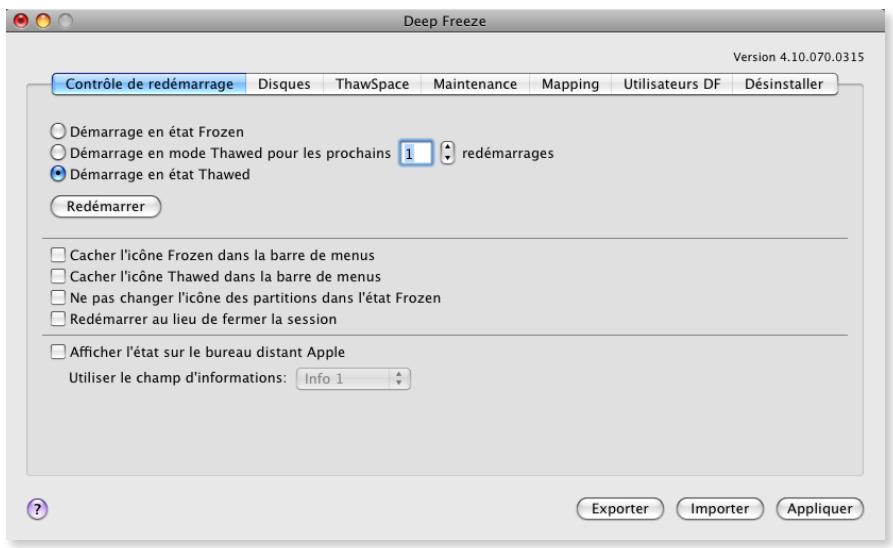
Utilisez les boutons d'options fournis pour changer l'etat de Deep Freeze :
- Pour geler l'ordinateur,CHOISSEZ Demarrage en etat Frozen.
- Pour dégeler l'ordinaire pendant un certain nombre de redémarrages,CHOISSEZ L'option Demarrage en mode Thawed pour les prochains redémarrages et spécifie le nombre de redémarrages (le nombre saisi doit être compris entre 1 et 99).
Pour dégeler l'ordinaire, choisissez Demarrage en état Thawed.
Pour redémarrer la machine une fois les modifications effectuées, cliquez sur Redémarrer.
Vous dispose des options configuration suivantes :
- Pour masquer l'icone Frozen, selectionnez la case à cocher Cacher l'icone Frozen dans la barre de menus.
- Pour masquer l'icone Thawed, Sélectionnez la case à cocher Cacher l'icone Thawed dans la barre de menus.
- Pour afficher les partitions Frozenes sans icône Deep Freeze, Sélectionnéz la case à cocher Ne pas changer l'icone des partitions dans l'état Frozen.
- Pour configurer les postes de travail pour qu'ils redémarrent lorsque l'utilisateur se déconnecte, Sélectionnez la case à cocher Redémarrer au lieu de fermer la session.
- Pour pouvoir afficher l'etat du poste de travail (Frozen ou Thawed) dans Apple Remote Desktop, cochez la case Afficher l'etat sur le bureau distant Apple et selectionnez le champ d'information approprié.
Désormais, le poste de travail indiquera Frozen ou Thawed dans le champs d'information sélectionné au cours du démarrage.
Pour afficher cet état dans Apple Remote Desktop, Sélectionnez Modifier > Afficher les options et Sélectionnez le champ d'information d'ordinateur (1-4). Désormais, les postes de travail indiqueront leur état et vous pouvez les classer en fonction de cette colonne d'état.
Pour enregistrer les modifications effectuées, cliquez sur Appliquer; les modifications sont appliquées après le redémarrage.
Onglet Disques
Lorsque l'onglet Disques est selectionné, Deep Freeze recherche et liste les lecteurs prênts sur la machine. Les lecteurs listedes peuvent être configurés en mode Frozen ou Thawed.
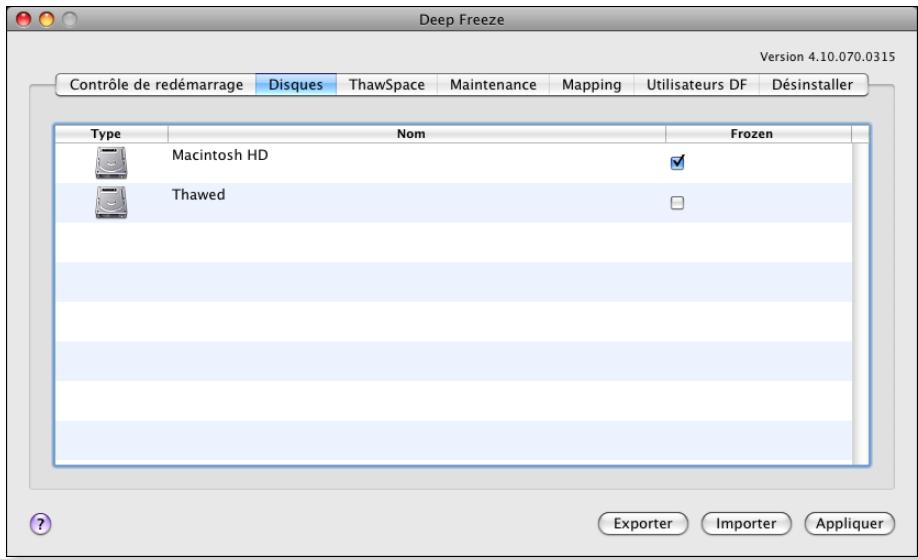
Par défaut, toutes les unités sont Frozen initialement, sauf indication contraire définie dans l'assistant Deep Freeze (voir l'annexe I pour plus d'informations). Si vous avez créé une partition pour enregistrer les données utilisateur et ne l'avez pas définie comme partition Thawed dans l'assistant, dégelez-la en déselectionnant la case à cocher correspondante dans la colonne Frozen.
Pour enregistrer les modifications effectues, cliquez sur Appliquer ; les modifications sont appliquées après le redémarrage.

Les supports amovibles, tels que les disques durs externes FireWire ou USB ou les clés de mémoire ne s'affichent pas et ils ne peuvent pas être Frozenes.
Onglet ThawSpace
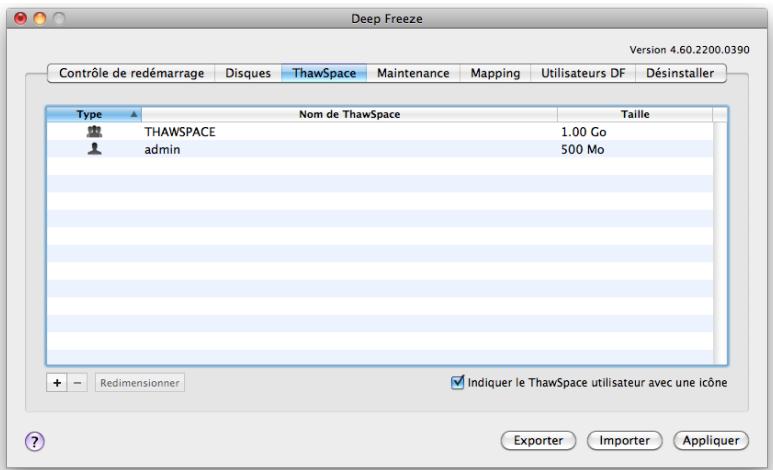
Longlet ThawSpacepermét de créé des partitions Thawed virtuelles dans lesquelles les documents et les modifications sont maintainues sur des ordinateurs en état Frozen. Les administrateurs peuvent créé un ThawSpace pour chaque utiliser, ou un ThawSpace global pouvant être partagé entre tous les utilisateurs. Longlet ThawSpace affiche uniquement les utilisateurs disposant d'un ThawSpace.
Les ThawSpaces globaux et utiliser sont aisément identifiables par les icônes figurant dans la colonne Type. L'icone R représenté le ThawSpace global, et l'icone R représenté un ThawSpace utiliser.
Des ThawSpaces peuvent être ajoutés ou supprimés dans l'onglet en utilisant les boutons Ajouter et Supprimer. La taille des ThawSpaces est exprimée en Mo ou Go et elle peut être comprise entre 1 Mo et 120 Go.
L'ordinaire doit être en état Thawed pour pouvoir创建工作 ou modifier un ThawSpace. Si un ThawSpace a été configuré avec l'assistant Deep Freeze, une boîte de dialogue (avec une barre d'avancement) apparait pour indiquer que des ThawSpaces sont en cours de création. Le ThawSpace global et le ThawSpace utilisateur s'affichent sous forme de supports amovibles sur le bureau. Les ThawSpaces d'autres utilisateurs s'affichent sous forme de dossier à accès limité.
Voupez create un ThawSpace global et 32 ThawSpaces utiliser sur chaque ordinateur. Les ThawSpaces utiliser sont visibles à des fins d'association. Les ThawSpaces apparaissent sous forme de supports amovibles sur le bureau. Pour marquer les ThawSpaces utiliser avec les icones choses des utilisateurs, selectionnez la case à cocher Marquer le ThawSpace utilisé avec une icone.
Ajout d'un ThawSpace global
Pour creer un ThawSpace global, procedez comme suit.
- Cliquez sur Ajouter. La boite de dialogue suivant apparait, avec la liste des utilisateurs sans ThawSpace :
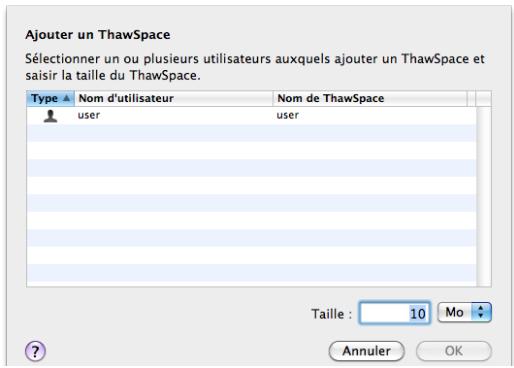
- Dans la boîte de dialogue qui s'affiche, Sélectionnez ThawSpace global dans la liste des noms d'utilisateurs.
- Dans le champ Taille, entrez la taille du ThawSpace et utilisez le menu dérouulant pour définir sa taille en Mo ou Go. La taille par défaut du ThawSpace global est de 1 Go.
- Cliquez sur Ajouter ou sur Annuler pour revenir à l'onglet sans ajouter le ThawSpace.
- Dans l'onglet ThawSpace, cliquez sur Appliquer pour creer le nouveau ThawSpace. Une boite de dialogue demande le nom d'utilisateur et le mot de passer d'administration.
Ajout d'un ThawSpace utilisateur
Pour creer un ThawSpace pour un utiliseur particulier sur l'unité, procedez comme suit :
- Cliquez sur Ajouter.
- Dans la boîte de dialogue qui s'affiche, Sélectionnez l'utilisateur pour lequel le ThawSpace doit être créé.
- Dans le champ Taille, entrez la taille du ThawSpace et utilisez le menu dérouulant pour définir sa taille en Mo ou Go. La taille par défaut du ThawSpace est de 10 Mo.
- Cliquez sur Ajouter ou sur Annuler pour revenir à l'onglet sans ajouter le ThawSpace.
- Dans l'onglet ThawSpace, cliquez sur Appliquer pour creer le nouveau ThawSpace. Une boite de dialogue demande le nom d'utilisateur et le mot de passer d'administration.

Un ThawSpace global est accessible à tous les utilisateurs. Toutefois, le ThawSpace utilisateur est accessible uniquement à un utiliser particulier. Sur Mac OS X 10.4, les ThawSpaces d'autres utilisateurs ne s'afficheront pas sur le bureau. Sur Mac OS X 10.5 et 10.6, lorsqu'un utiliser se connecte, les ThawSpaces des autres utilisateurs s'afficheront sur le bureau sous forme de dossier à accès limite.

Vous ne pouvez pas supprimer un ThawSpace et conserver son contenu. La suppression d'un ThawSpace associé à un utilisateur empêche l'utilisateur de se connecter à l'ordinateur. Il est recommendé d'associer l'utilisateur à un autre emplacement avant de supprimer le ThawSpace.
Suppression d'un ThawSpace utiliser ou global
Pour supprimer un ThawSpace global ou utiliser, procedez comme suit :
- Sélectionnez le ThawSpace à supprimer et cliquez sur Supprimer. Une boîte de dialogue apparait pour confirmer la suppression.
-
Cliquez sur Supprimer pour supprimer définitivement le ThawSpace ou sur Annuler pour revenir à l'onglet en conservant le ThawSpace.
-
Cliquez sur Appliquer. Une boîte de dialogue demande le nom d'utilisateur et le mot de passé d'administration. La modification est appliquée lors du redémarrage suivant.
Vou puez égarlement désinstaller Deep Freeze Mac pour supprimer des ThawSpaces.

Si un utilisateur demonte l'unité virtuelle ThawSpace, elle est restaurée lors de la déconnexion/connexion ou du redémarrage. Si le poste de travail est en état Frozen et qu'un ThawSpace est supprimé physiquement, le ThawSpace est restauré lors du redémarrage, mais le contenu est supprimé.

Avant de supprimer un ThawSpace, supprimez d'abord son profil ou son dossier d'association.
Redimensionnement d'un ThawSpace
Une fois qu'un ThawSpace est créé, il peut être redimensionné en augmentant ou réduisant sa taille. Pour redimensionner un ou plusieurs ThawSpaces, procédez comme suit :
- Cliquez sur ThawSpace. Sélectionnez un ou plusieurs ThawSpaces et cliquez sur Redimensionner.
- La boîte de dialogue suivante apparait :
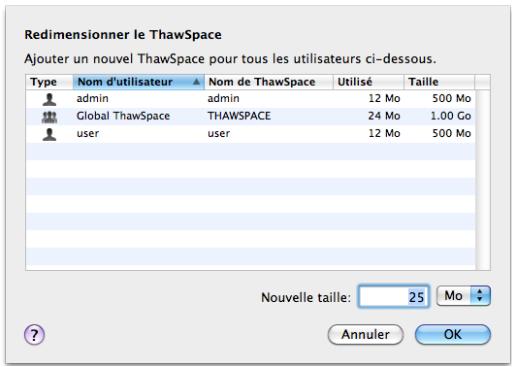
- Dans le nouveau champ Taille, entrez la taille du ThawSpace et utilisez le menu déroulant pour définir sa taille en Mo ou Go. La taille par défaut d'un ThawSpace (ThawSpace utilisateur et ThawSpace global) est de 10 Mo.
-
Cliquez sur OK pour redimensionner le ou les ThawSpaces, ou sur Annuler pour revenir à l'onglet sans redimensionner le ThawSpace.
-
Dans l'onglet ThawSpace, cliquez sur Appliquer pour redimensionner le ou les ThawSpaces. Une boite de dialogue demande le nom d'utilisateur et le mot de passer d'administration. Les modifications ne prendront effet qu'aupres avoir redemarré le poste de travail.

Le redimensionnement du ThawSpace n'est pris en charge que sur Mac OS X 10.6 ou version ultérieure. Les modifications de la taille du ThawSpace ne seront appliquées qu'après le redémarrage du poste de travail.
Limits de redimensionnement d'un ThawSpace
La taille minimum d'un ThawSpace est l'espace de données en cours d'utilisation, ou 1 Mo (le chiffre plus élevé des deux) et la taille maximum d'un ThawSpace est la taille de partition actuelle, ou 120 Go (le chiffre le plus bas des deux). Il n'y a pas de limites quant à l'augmentation de la taille d'un ThawSpace. Cependant, il peut être impossible dans certains cas de réduire la taille d'un ThawSpace.
Par exemple, il est possible de redimensionner avec succès un ThawSpace de 10 Mo en le faisant passer à 20 Mo, même si les données sont stockées dans l'ensemble du ThawSpace. Toutefois, si on réduit la taille d'un ThawSpace de 10 Mo à moins de 10 Mo, ce redimensionnement peut être impossible selon l'endetroit où les données sont écrites. Si les données sont distribuées dans l'ensemble des 10 Mo, le ThawSpace ne peut pas être redimensionné. Cependant, si les données ne sont écrites qu'au début du ThawSpace, celui-ci peut être redimensionné à partir de l'endetroit où commence l'espace libre jusqu'à la fin du ThawSpace.
Onglet Maintenance
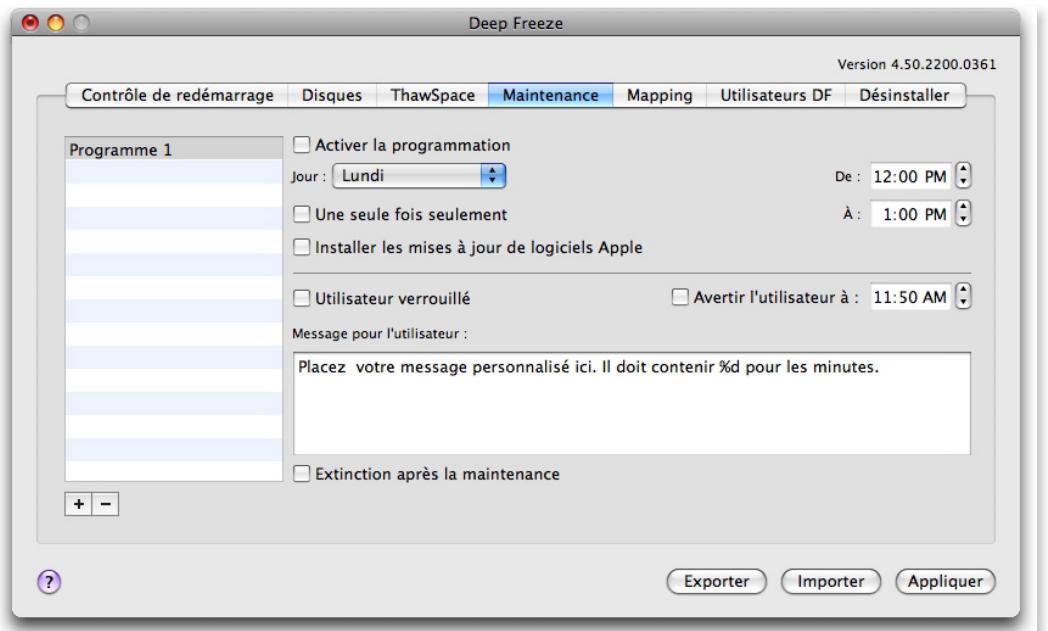
L'onglet Maintenance permet de planifier une période de maintenance lorsque l'ordinateur sera Thawed automatiquement pour permettre d'appliquer définitivement les mises à jour d'Apple Software.
Création et définition de plusieurs planifications de maintenance
Pour creer plusieurs planifications de maintenance nommées, procedez comme suit :
- Dans l'onglet Maintenance, cliquez sur Ajouter.
L'étiquette par défaut Planification 1 apparait dans la liste sur le côté gauche de l'onglet. Chaque nouvelle planification porte l'étiquette par défaut, mais elle peut être renommée.
- Pour denommer une planification, cliquez deux fois sur l'étiquette.
Le champ devient modifiable.
- Entre le nouveau nom de la planification.
REMARQUE: Vous pouvez creer jusqu'à 10 planifications de maintenance.
Configuration et modification des planifications de maintenance
Pour configurer une planification, cliquez sur le nom de la planification.
Choisissez les options suivantes pour configurer la planification de maintenance :
Pour activer la période de maintenance, cliquez sur l'option Activer la programmation.
- Dans le menu déroulant Jour, Sélectionné le jour de la période au cours duquel la planification doit être executée.
Utilisez les champs De et A pour entrer la période d'execution de la maintenance.
- Cochez la case Une seule fois seulement pour creer une seule planification. Si vous ne cochez pas la case, la planification est executée toutes les semaines.
- Sélectionnéz Installer les mises à jour de logériels Apple pour installer les mises à jour Apple Software.
- Sélectionnez Utilisateur verrouillé pour empêcher un utilisateur d'acceder à l'ordinateur au cours de la période de maintenance.
- Sélectionnez Avertir l'utilisateur à pour indiquer aux utilisateurs que l'ordinateur sera pris pendant la période définie, et entre une période d'advertissement dans le champ fourni.
- Utilisez la zone de texte Message pour l'utilisateur pour entrer un message personnelé pour l'utilisateur, expliquant que la planification de maintenance aura lieu au moment définit. En insérant la variable %d dans le message, Deep Freeze affiche automatiquement le nombre de minutes jusqu'àu début de la période de maintenance. (%d est une variable qui définit le nombre de minutes entre l'heure actuelle et l'heure de début de la maintenance planifiée.)
- Sélectionnez Extinction après la maintenance pour arrêter l'ordinateur à la fin de la période de maintenance.

Le délambda minimum autorisé d'une période de maintenance est de 10 minutes.
Pour enregistrer les modifications effectuées, cliquez sur Appliquer ; les modifications sont appliquées après le redémarrage.
Onglet Utilisateurs DF
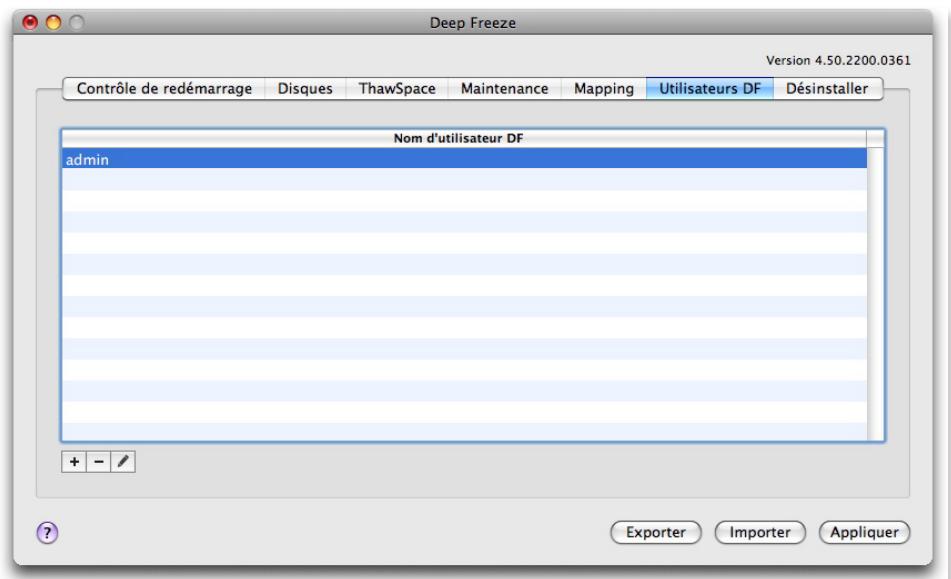
L'onglet Utilisateur DF permet aux administrateurs de:gérer les utilisateurs Deep Freeze existant sur un ordinateur. Il peut exister jusqu'à quatre utilisateurs sur chaque ordinateur, mais seul le premier (administrateur) peut creer, modifier et supprimer d'autres utilisateurs DF.
Ajout, suppression et modification des utilisateurs DF
Pour ajouter un nouvel utiliser,procédez comme suit :
- Cliquez sur Ajouter. Une boite de dialogue de propriétés s'affiche, comme indiqué.
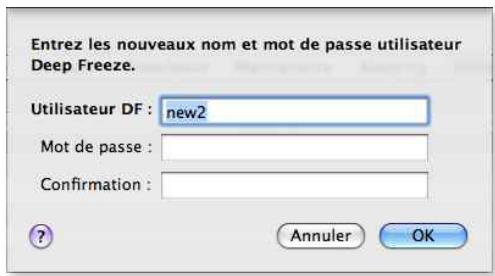
- Saisissez le nom et le mot de passer de l'utilisateur DF et confirmez le mot de passer.
REMARQUE: Si vous allez utiliser ARD (Apple Remote Desktop) pour:gérer les déploiements Deep Freeze Mac, veillez à utiliser uniquement des caractères alphanumerices dans le mot de passer pour que les tâches distantes n'échouent pas.
- Cliquez sur OK pour sauvegarder les modifications dans le profil utilisateur ou cliquez sur Annuler pour quitter sans sauvegarder les modifications.
Pour supprimer un utilisateur DF, cliquez sur Supprimer. Une boite de dialogue apparait pour confirmer la suppression. Clize sur Annuler pour quitter la boite de dialogue ou cliquez sur Supprimer pour supprimer l'utiliseur DF definitivement. Au moins un utilisateur DF doit toujours existier ; le premier utilisateur DF create ne peut pas etre supprimé.
Pour modifier les propriétés d'un utiliser DF, cliquez sur Modifier. Modifier le nom D'utilisateur et le mot de passer dans la boîte de dialogue des propriétés.
Onglet Mapping
Cet onglet permet d'associer des profils utiliser à un espace ou une partition Thawed, ou des éléments d'un profil utilisé à un espace ou une partition Thawed. REMARQUE: Cette fonction est disponible uniquement au niveau Administrateur. L'utilisateur en cours connecté ne peut pas être associé. L'ordinateur doit être redémarré pour que les modifications soient appliquées.
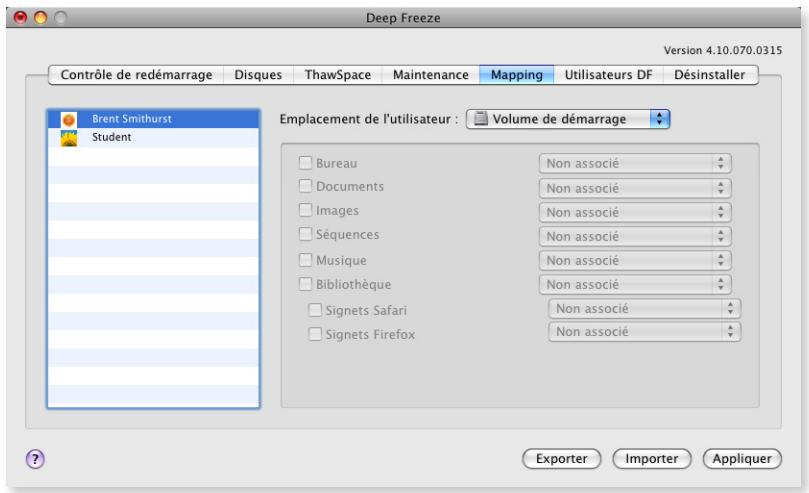
Pour associer un profil utilisateur à une destination cible, Sélectionnez le compte de l'utilisateur, puis l'une des options disponibles sous Emplacement de l'utilisateur : Volume de démarrage, ThawSpace utilisateur, Partition ou Personnelisé.
Volume de démarrage
ThawSpace utilisateur
Partition Personna
cette option associe le compte utiliser au volume à partir duquel le système d'exploitation démarre.
cette option associe le compte utilisateur à ThawSpace utilisateur créé par l'utilisateur. Il est recommendé de ne pas renomer les ThawSpaces utiliser, car un ThawSpace renommé empêche l'accès depuis le compte utilisé d'origine.
le compte utiliser peut être associé à une partition figurant dans l'onglet Disques. cette option permet d'associer certains éléments (images, films, musique, etc.) d'un compte utiliser à ThawSpace utiliser/aux partitions. Pour ce faire, cliquez sur l'élement et selectionnez ThawSpace/la partition à associer. Les utilisateurs associés personnalisés doivent se trouver dans le volume de démarrage. Les utilisateurs ne peuvent pas être entièrement associés à leur ThawSpace utilisé/un autre volume, puis partiellement associés de manière personnalisée à un autre emplacement. Pour les signets, l'emplacement doit existier pour pouvoir être associé (ex.: si un utiliser n'a jamais exécuté Safari, il ne peut pas être associé. Deep Freeze ne cree pas les dossiers et les signets d'un utiliser.

Si vous essayez d'associer un utilisateur à un emplacement ne contenant pas un espace suffisant, l'association échoue.

Le Nom court doit correspondre au nom du réseau local dans Preférences du système > Comptes > Nom_du_compte > Options avances pour que l'association fonctionne.
Onglet Déinstaller
Un ordinateur doit être Thawed pour que l'option Désinstaller soit disponible. Si l'ordinateur est Frozen, l'option Désinstaller n'est pas disponible.
S'il existe des espaces Thaweds sur un ordinateur, conservez-les ou supprimez-les en selectionnant le bouton approprié.
Si vous choisissez l'option de conservation des ThawSpaces, tous les ThawSpaces existants sont transférés vers le volume de démarrage (/Volumes/username.dmg). Les ThawSpaces doivent être montés manuellement en cliquant deux fois sur l'icone.
Pour désinstaller Deep Freeze, cliquez sur Désinstaller.
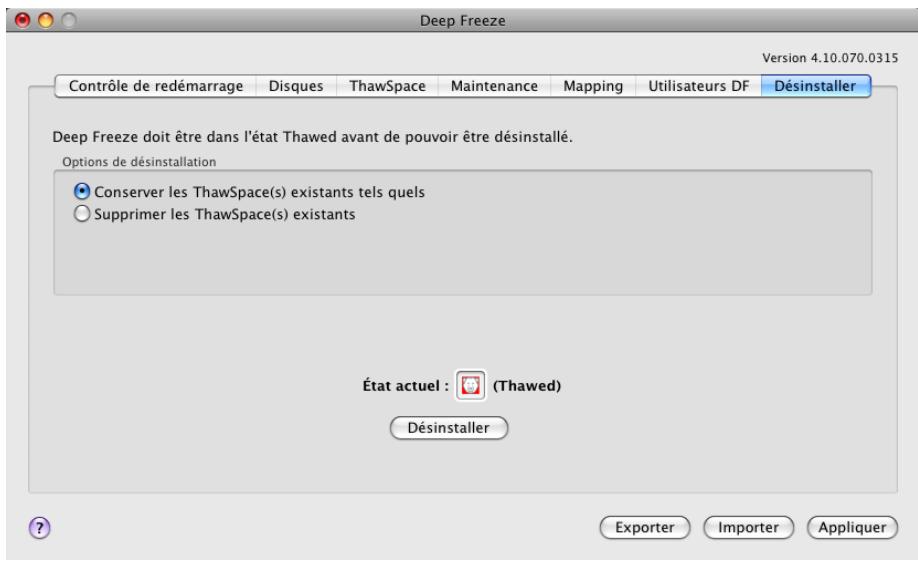
L'ordinaire redémarre et Deep Freeze est désinstallé.

Tous les composants de programme de Deep Freeze sont supprimés définitivement lors de la désinstallation.
Exportation et importation de données de configuration
Un fichier contenant les données de configuration définies dans le contrôleur Deep Freeze peut etre exporte sous la forme d'une liste de propriétés. La liste de propriétés peut etre importée dans un autre contrôleur Deep Freeze et déployé vers des ordinateurs cibles.
Pour exporter les données de configuration définies dans le contrôleur Deep Freeze, cliquez sur Exporter et sauvegardez le fjchier dans l'emplacement de voire choix.
Pour importer un fisier de configuration, cliquez sur Importer et naviguez jusqu'à l'emplacement du fisier sauvégarde. L'ordinateur doit être redémarré afin que les modifications prennt effet à partir du fisier importé.
REMARQUE: Les disques, les ThawSpaces et les pages d'association ne sont pas exportés, ni importés étant donné qu'ils ne correspondent pas à d'autres ordinateurs.
Utilisation de Deep Freeze
Une fois Deep Freeze installé et une configuration attribuée à une partition, l'ordinateur peut être utilisé normalement. Le seul signe visuel que Deep Freeze est installé sur un ordinateur est la présence de l'icone Deep Freeze dans la barre de menu (si configurée), l'étiquette d'icone Deep Freeze dans chaque volume Frozen (si configéré) ou ThawSpace global ou un ThawSpace utilisateur.
Les utilisateurs peuvent effectuer des modifications sur l'ordinateur, y compris renomer ou supprimer des fischiers et des dossiers, télécharger des fischiers depuis Internet, modifier le bureau etc. Toutfois, la configuration et le contenu d'origine des volumes Frozen sont complètement restaurés au redémarrage.
Icones Deep Freeze
Lorsque Deep Freeze est installé, l'icone d'ours polaire apparait dans la barre de menus, si elle a eté configurée pour s'afficher :
L'ours polaire Frozen indique que l'ordinateur est actuellément Frozen.
L'ours polaire Thawed indique que l'ordinateur est actuellément Thawed.
Sauvegarde des documents
Sur un ordinateur Frozen, un utilisateur peut sauegarder de maniere permanente des documents dans un volume Thawed, un ThawSpace global ou utilisateur, un emplacement reseau ou sur un CD, une clé de mémoire USB ou un disque dur FireWire.
Installations logicielles et modifications permanentes
Les modifications permanentes et les installations logicielles peuvent être effectuées uniquement sur un ordinateur Thawed, un volume Thawed ou un ThawSpace d'un ordinateur. Si un ordinateur est Frozen, toute installation logicielle disparait au redémarrage.
Une application récemment installée doit être executée au moins une fois pendant que l'ordinateur ou le volume sont Thawed afin de creator un fichier de préférences, de supprimer les boîtes de dialogue d'enregistrement et d'initialiser diverses valeurs.
Une application récemment installée peut nécessiter de redémarrer l'ordinateur pour terminer la configuration. Dans ce cas, il est recommendé de redémarrer l'ordinateur en mode Thawed, puis de se connecter avec le même compte utilisateur, d'executer l'application une fois, puis de se déconnecter pour pouvoir configurer le redémarrage de l'ordinateur en mode Frozen.
Recherche des mises à jour Deep Freeze
Pour déterminer si la version installée de Deep Freeze est la plus récente, Sélectionnez Aide > Recherche les mises à jour.
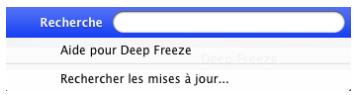
Le navigateur par défaut se charge en indiquant si la version installée est à jour ou s'il en existe une plus récente à télécharger. Suivez les liens en fonction de la situation.
REMARQUE: Vérifiez si la version installée est la première version via la console ARD en utilisant la tâche checkForUpdates.
Annexe I : Assistant Deep Freeze et personnelisation du programme d'installation
L'assistant Deep Freeze peut être utilisé pour creer des modules d'installation personalisés Deep Freeze et pour creer des paramètres globaux pour un environnement相对较ient plusieurs postes de travail.
L'assistant: Deep Freeze can install the tâches enregistrées Deep Freeze in the console. Apple Remote Desktop (ARD) on the system en cours. Les tâches ARD do not pass partie du pack d'installation Deep Freeze personnelé. Apple Remote Desktop ne doit pas être actif afin pour que l'installation des tâches aboutisse.
Pour executer l'Assistant Deep Freeze, procédez comme suit :
- Cliquez deux fois sur l'icone du programme pour ouvrir l'assistant Deep Freeze. L'écran Introduction s'affiche, comme indiqué :
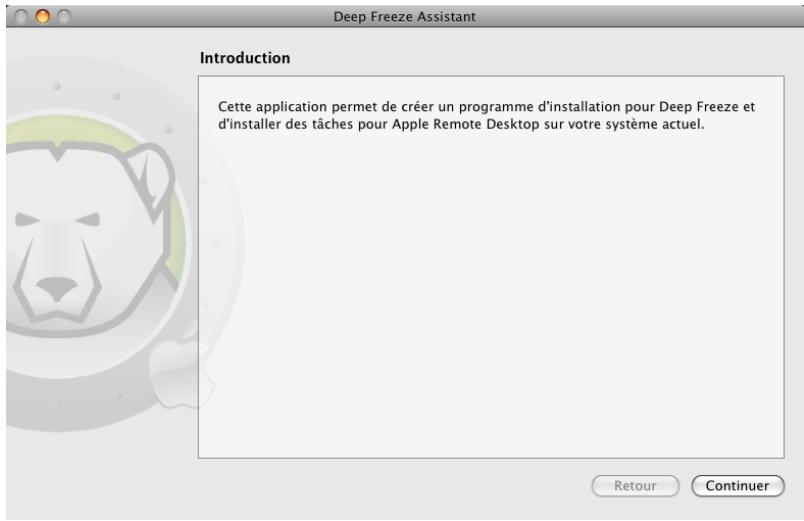
- Cliquez sur Continuer. La boîte de dialogue Tâches Deep Freeze apparait.
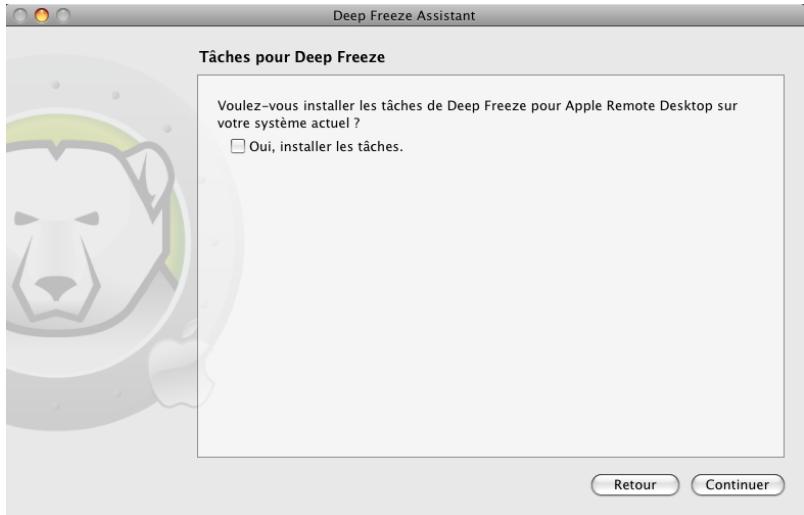
- Cochez la case Oui, installer les tâches pour installer les tâches Deep Freeze dans ARD sur l'ordinateur en cours. Si ARD ou l'agent ARD sont actifs, une boîte de dialogue s'affiche pour vous permettre de quitter ARD immédiatement ou plus tard.

Il convient de supprimer les anciennes tâches ARD Deep Freeze avant d'en installer de nouvelles avec l'assistant Deep Freeze pour éviter tout problème d'exécution.
Choisissez l'action appropriée, puis cliquez sur Continuer. L'écran Programme d'installation personnelé Deep Freeze apparait.
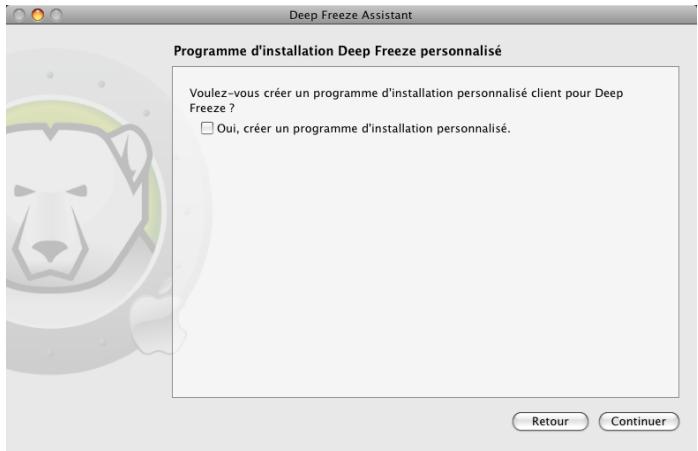
- Entrez la clé de licence. Si aucune clé de licence n'est spécifiée, Deep Freeze expirera 30 jours après l'installation.
- Pour creer un programme d'installation client personnelise, selectionnez Oui, creer un programme d'installation personnelise et cliquez sur Continue.
Lecran Adminstateur Deep Freeze apparait.
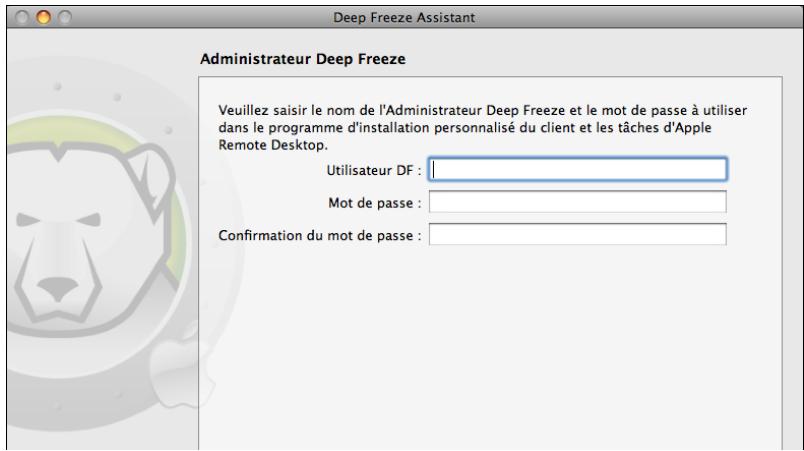
- Saisissez le nom et le mot de passer du gestionnaire Deep Freeze que doit creer le programme d'installation personnelisé et que doivent utiliser les tâches Apple Remote Desktop de Deep Freeze. Retapez le mot de passer pour le confirmier, puis cliquez sur Continuer.
REMARQUE: Si vous allez utiliser ARD (Apple Remote Desktop) pour gérer les déploiements Deep Freeze Mac, veillez à utiliser uniquement des caractères alphanumerices dans le mot de passer pour que les tâches distantes n'échouent pas.
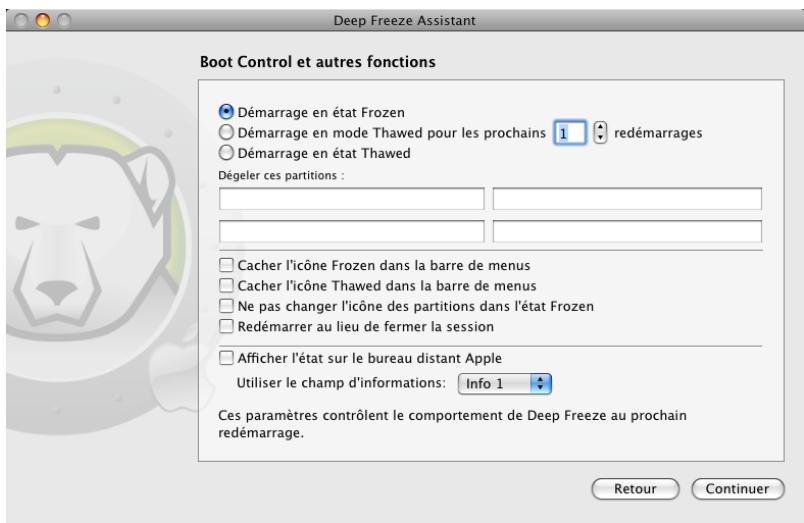
- Une boîte de dialogue s'affiche pour demander si vous poulez créé un autre utilisateur ou continuer. Àpès avoir créé quatre utilisateurs, l'écran Boot Control et autres fonctions s'affiche :
-
Cet écran contient des boutons permettant de changer l'etat de Deep Freeze sur les ordinateurs auxquels le programme d'ss installation sera appliqué :
-
Pour geler les ordinateurs, choisissez Demarrage en etat Frozen.
- Pour dégeler les ordinateurs pendant un certain nombre de redémarrages,CHOISSEZ L'option Demarrage en mode Thawed pour les prochains redémarrages et spécifiez le nombre de redémarrages (le nombre saisi doit être compris entre 1 et 99)
Pour Thawed les ordinateurs,choisissez Demarrage en etat Thawed. - Pour définir jusqu'à quatre partitions connues sur les ordinateurs comme partitions Thawedes, entrez leur nom dans les champs sous Dégeler (Thaw) ces partitions: Seules les partitions nominées existant sur un ordinateur sont Thawed lors de l'installation.
En outre, les options de configuration d'ordinateur suivantes sont disponibles :
Pour masquer l'icone Frozen, selectionnez la case à cocher Cacher l'icone Frozen dans la barre de menus.
Pour masquer l'icone Thawed, selectionnez la case à cocher Cacher l'icone Thawed dans la barre de menus.
- Pour afficher les partitions Frozenes sans icône Deep Freeze, Sélectionnez la case à cocher Ne pas changer l'icone des partitions dans l'état Frozen).
- Pour configurer les ordinateurs pour qu'ils redémarrent lorsqu'elutilisateur se déconnecté, Sélectionnéz la case à cocher Redémarrer au lieu de fermer la session.
- Pour pouvoir afficher l'etat du poste de travail (Frozen ou Thawed) dans Apple Remote Desktop, cochez la case Afficher l'etat sur le bureau distant Apple et Sélectionnez le champ d'information approprié. Désormais, le poste de travail indiquera Frozen ou Thawed dans le champs d'information sélectionné au cours du démarriage. Pour afficher cet état dans Apple Remote Desktop, Sélectionnez Modifier > Afficher les options et Sélectionnez le champ d'information d'ordinateur (1-4). Désormais, les postes de travail indiqueront leur état et vous pouvez les classer en fonction de cette colonne d'etat.

Si vous définisse des ThawSpaces dans le module d'installation, vérifie que le contrôle de démarrage correspond à Demarrer Thawed pour pouvoir créé les espaces Thaweds.
Cliquez sur Continuer. L'écran ThawSpace apparait :
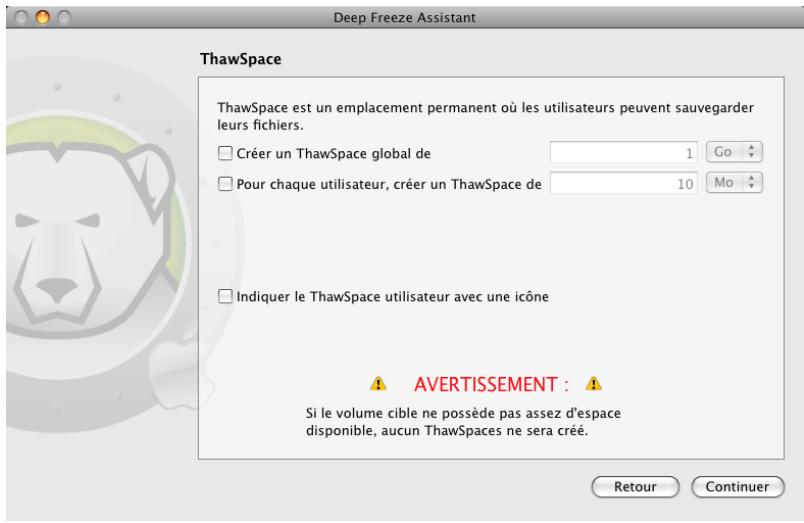
- L'onglet ThawSpace permet de creer une partition Thawed virtuelle dans laquelle les documents et les modifications sont conservés. Les administrateurs peuvent creer un ThawSpace pour chaque utilisateur, ou un ThawSpace global partageable entre tous les utilisateurs.
Les ordinateurs doivent être Thawed pour pouvoir创建工作 un ThawSpace. Pour le module d'installation, définissee le contrôle de démarrage pour qu'il corresponde à Demarrer Thawed.
Pour creer un ThawSpace global, cochez la case Crer un ThawSpace global de et entrez la taille de ThawSpace.
Pour creer un ThawSpace pour chaque utiliser, cochez la case Pour chaque utiliser, creer un ThawSpace de et entrez la taille de ThawSpace.
Les ThawSpaces apparaissent sous forme de supports amovibles sur le bureau. Pour marquer les ThawSpaces utilisateur avec les icones choisis des utilisateurs, selectionnez la case à cocher Indiquer le ThawSpace utilisateur avec une icone.
Cliquez sur Continuer. L'écran Mapping utiliseur s'affiche :
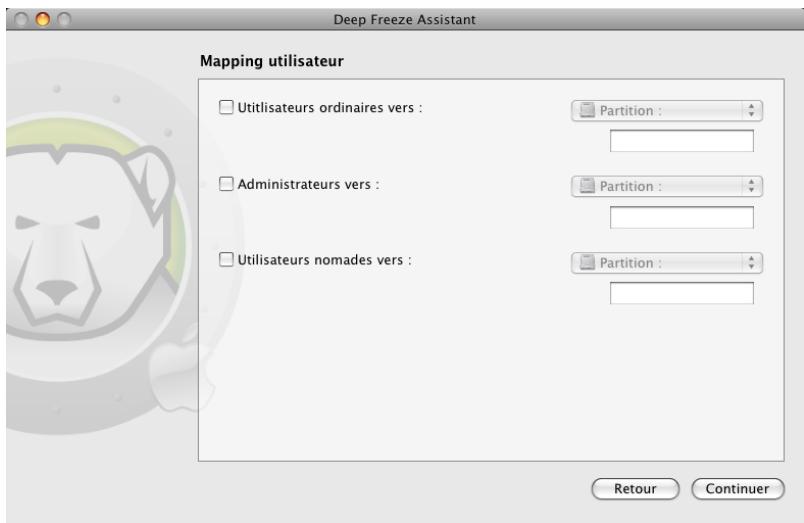
- Cet écran permet d'associer des types de profils utiliser à un ThawSpace.
Utilisez les menus déroulants pour associer les profils utiliser Standard, Admin ou Mobile à une partition ou un ThawSpace utilisé.
L'association s'effectue en fonction de chaque utiliser. Il se peut que des utilisateurs puissant être associés et que d'autres ne puissant pas l'être. L'échéç se produit lorsqu'une ou plusieurs des conditions suivantes existent :
La destination existe déjà.
La destination ne dispose pas d'un espace suffisant.
Si vous tentez d'effectuer une association en utilisant ARD, l'association peut échouer du fait que la destination existe, mais qu'elle n'est pas montée. Une destination disposant de l'espace suffisant pour un utilisateur, peut ne pas-disposer de l'espace suffisant pour tous les utilisateurs. Dans ce cas, des utilisateurs peuvent être copés vers la destination et d'autres ne peuvent pas l'être.
Cliquez sur Continuer. L'écran Maintenance apparait :
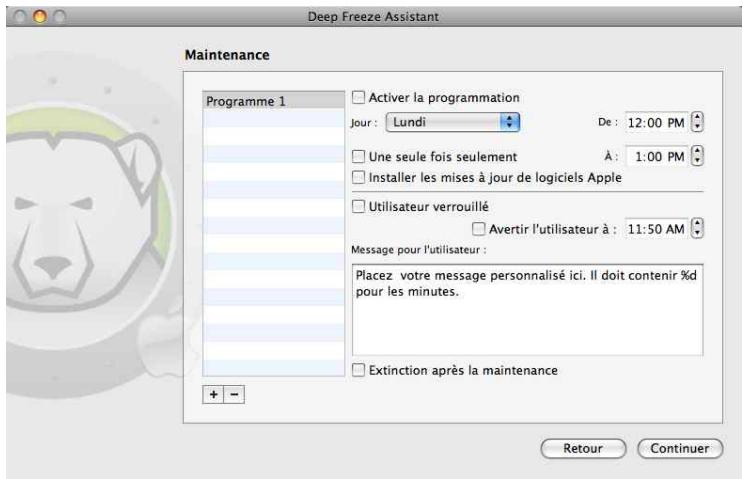
- Pour creer plusieurs planifications de maintenance nommées, Cliquez sur Ajouter. L'etiquette par défaut. Planification 1 apparait dans la liste sur le côte gauche de l'onglet. Chaque nouvelle planification porte l'etiquette par défaut, mais elle peut etre renommée. Pour renomer une planification, cliquez deux fois sur l'etiquette et modifiez le champ.
REMARQUE: Vous pouvez创建工作 jusqu'à 10 planifications de maintenance.
Pour configurer une planification, cliquez sur le nom de la planification. Choisissez les options suivantes pour configurer la planification de maintenance :
- Pour activer la planification de maintenance, cliquez sur Activer la programmation.
- Dans le menu dérounant Jour, Sélectionnez le jour de la semaine au cours duquel la planification doit être executée.
Utilisez les champs De et A pour entrer la période d'execution de la maintenance. - Cochez la case Une seule fois seulement pour creer une seule planification. Si vous ne cochez pas la case, la planification est executée toutes les semaines.
- Sélectionnez Installer les mises à jour de logiciels Apple pourmettre à jour automatiquement lelogicielAppleau coursde la planificationde maintenance.
-
Sélectionnez Utilisateur verrouillé pour interdire l'accès à l'utilisateur au cours des mises à jour planifiées.
-
Sélectionnez Avertir l'utilisateur à pour indiquer aux utilisateurs que l'ordinateur sera pris pendant la période définie et entrer une période d'advertissement dans le champ fourni.
- Utilisez la zone de texte Message pour l'utilisateur pour entrer un message personnelé pour l'utilisateur, expliquant que la planification de maintenance aura lieu au moment défini. En insérant la variable %d dans le message, Deep Freeze affiche automatiquement le nombre de minutes jusqu'àu début de la période de maintenance. (%d est une variable qui définit le nombre de minutes entre l'heure actuelle et l'heure de début de la maintenance planifiée.)
- Sélectionnez Extinction après la maintenance pour arrêter l'ordinateur à la fin de la période de maintenance.
REMARQUE: Le délambda minimum autorisé d'une période de maintenance est de 10 minutes.
Cliquez sur Continuer. L'écran Choisisse le programme d'installation Deep Freeze apparait.
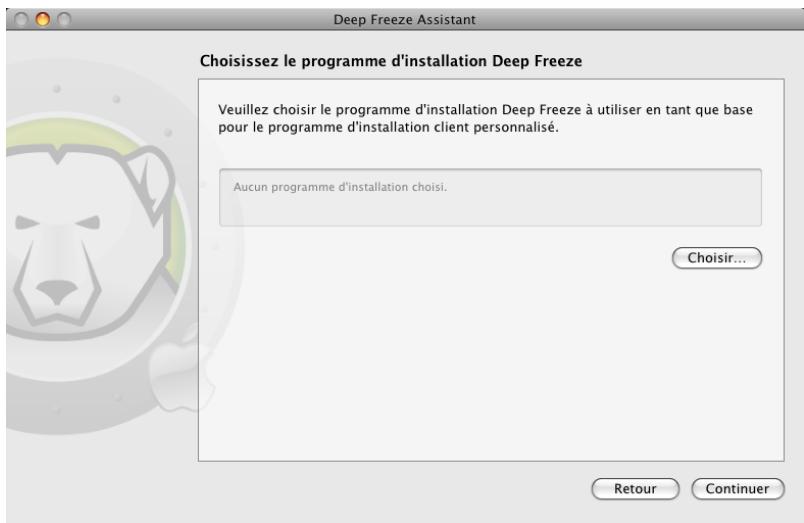
- Cliquez sur Choisisr et accedez à l'emplacement du module d'installation Deep Freeze (.pkg extension) qui figure dans le dossier Deep Freeze. Vous pouvez également faire glisser le fichier du module vers la boîte de dialogue Choisisr.
Cliquez sur Continuer. L'écran de demande de l'emplacement de sauvégarde apparait.
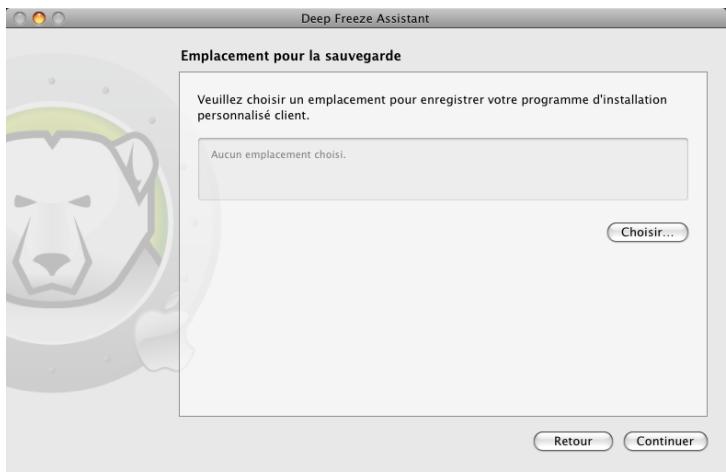
- Cliquez sur Choisisr. La boîte de dialogue de sauvegarde standard apparait. Accédez à un emplacement pour sauvegarder le programme d'installation client personnelisé et le selectionner. Vous pouvez également faire glisser l'emplacement de sauvegarde choisi vers la boîte de dialogue Choisisr.
Cliquez sur Continuer.
Le dernier écran apparaît en indiquant que le programme d'installation client personnelisé a été créé et que les tâches Deep Freeze ont été installées dans ARD.
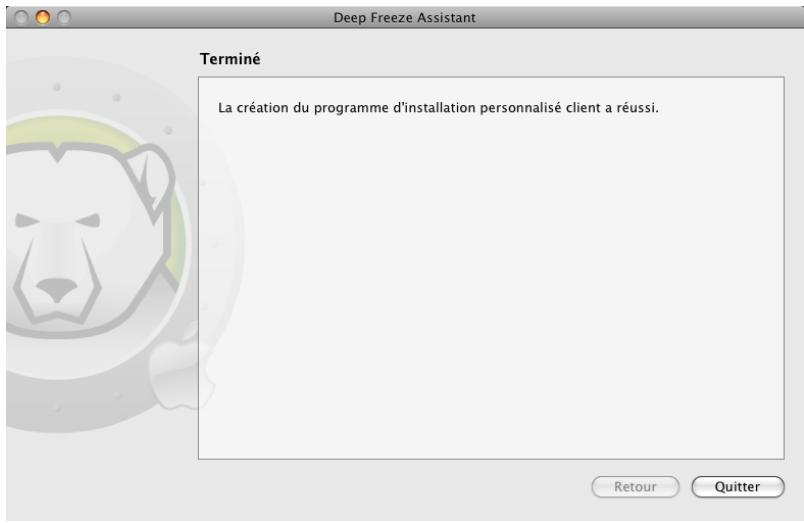
Cliquez sur Quitter pourCHOISIR L'assistant Deep Freeze.
Annexe II : Intégration Apple Remote Desktop v.3.0
L'assistant: Deep Freeze can be installed in the tâches à utiliser avec Apple Remote Desktop. Ces tâches peuvent être utilisées telles quelles ou comme point de départ pour contrôler Deep Freeze à l'aide d'Apple Remote Desktop. Dans ARD 2.2, les tâches Deep Freeze sont enregistrées dans le dossier des tâches enregistrées et non pas dans un dossier nommé.
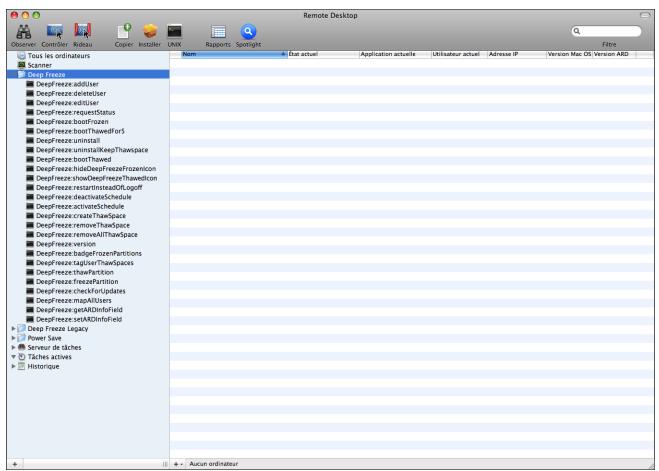
Les fonctions de chaque tâche sont identiques à celles décrites ci-dessous. Chaque tâche peut être configurée dans le contrôleur Deep Freeze, sauf pour requestStatus.
Les commandes et arguments nouveaux suivants sont disponibles dans cette version :
| Tâche | Argument | Fonction |
| activateSchedule | Schedule name | Active les mises à jour planifiées sur les ordinateurs cibles. Le nom de la planification doit être inclus dans la commande sous la forme d'un paramètre. |
| addUser | New user name | Ajoute un utiliser à la liste. |
| addSchedule | schedule_name[-a "on"|""off"] [-d "m onday"|""tuesday"|""wednesday" |""thursday" |""friday" |""saturday" |"" sunday" ] [-b "24-hr-time"] [-e minutes] [-o "on" |""off"] [-i "on" |""off"] [-l "on" |""off"] [-w "off" |5|10|15] [-m "message string"] [-s "on" |""off"] | Ajoute une planification.24-hr-time est au format HH:MM. |
| badgeFrozenPartitions | on|off | Affiche/Masque l'icone Deep Freeze sur les partitions gelées. |
| bootFrozen | Configure le redémarrage des ordinateurs cibles en mode Gelé. | |
| bootThawed | Configure le redémarrage des ordinateurs cibles en mode D'égalé. | |
| bootThawedFor | Times | Configure le redémarrage des ordinateurs cibles en mode Dégelé au cours des x prochains redémarrages. Ce nombre peut être personnalisé dans l'argument Times (Fois). |
| checkForUpdates | Vérifie si la version présente de Deep Freeze sur les ordinateurs cibles est la version la plus récente. | |
| createThawSpace | Crée une partition virtuelle dans un volume gelé où les données peuvent être enregistrées de manière permanente au cours des redémarrages*. | |
| deactivateSchedule | Schedule name | Déactive les mises à jour planifiées sur les ordinateurs cibles. Le nom de la planification doit être inclus dans la commande sous la forme d'un argument. |
| deleteUser | User name | Supprime l'utilisateur de la liste. |
| editUser | User name | Permet aux administrateurs de modifier le nom et le mot de passer d'un utiliser |
| editSchedule | schedule_name [--newname "new_schedule_name"] [--activate "on"|"off"] [--day "monday"|"tuésday"|"wednesday"|"Thursday"|"friday"|"saturday"|"sunday"] [--begin "24-hr-time"] [--end minutes] [--onceonly "on"|"off"] [--installappleupdate "on"|"off"] [--lockuser "on"|"off"] [--warnuser "o f f" | " 24 - hr - time"] [--message "message string"] [--shutdown after "on"|"off"] | Modifie une planification. |
| freezePartition | Partition name | Définit une partition à geler sur les ordinateurs cibles. |
| getARDInfoField | Spécifique quel champ d'information Apple Remote Desktop est utilisé afin d'afficher l'état des postes de travail. | |
| getLicenseInfo | Affiche les informations sur la licence. | |
| help | Cette rubrique d'aide affiche toutes les options et tous les paramétres disponibles dans l'outil de ligne de commande deepfreeze. | |
| mapAllUsers | Argument 1)admin|standard|mobile Argument 2) Partition name|userthawspace | Associe tous les utilisateurs à un espace dégelé : le nom du type d'utilisateur et l'emplacement de l'espace dégelé doivent être inclus sous la forme d'un paramètre (par ex. admin Panther associe tous les administrateurs à la partition Panther**) |
| rebootInsteadOfLogoff | on|off | Redémarre les ordinateurs cibles au lieu de déconnecter lorsque l'argument on est utilisé. Cette fonction est désactivée lorsque l'argument off est utilisé. |
| removeThawSpace | ThawSpace name|global | Supprime un seul espace dégelé***. |
| removeAllThawSpace | Supprime tous les espaces dégelés prênts. | |
| removeSchedule | schedule_name | Supprime une planification. |
| removeAllSchedules | Supprime toutes les planifications. | |
| resizeThawSpace | "global"|userthawspace_name nnnn | Redimensionne un ThawSpace. global est saisi tel quel, et représenté un ThawSpace global. nnnn est la nouvelle taille en Mo. |
| setARDInfoField | ARD Info Field | Ce paramètre sert à spécifique quel champ d'information Remote Desktop est utilisé afin d'afficher l'état des postes de travail. La valeur du paramètre est de 0 à 4, 0 servant à réinitialiser le champ d'information. |
| setLicenseKey | license_key | Définit la clé de licence. |
| showFrozenIcon | on|off | Configure les ordinateurs cibles pour afficher/masquer l'icone de gel Deep Freeze dans la barre de menu. |
| showThawedIcon | on|off | Configure les ordinateurs cibles pour afficher/masquer l'icone de dégel Deep Freeze dans la barre de menu. |
| status | [-x] | Demande aux ordinateurs cibles d'afficher l'état de différents paramètres Deep Freeze. x spécifie que les résultats sont presentés au format XML. |
| tagUserThawSpaces | on|off | Marque les espaces utilisateur dégelés (si configurés) avec des icones utiliser/Supprime les étiquettes des espaces utilisé dégelés. Cette option doit être utilisé avant la création de l'espace dégelé. Les étiquettes d'icone d'utilisateur ne peuvent pas être ajoutées après la création. |
| thawPartition | Partition name | Définit une partition à dégeler sur les ordinateurs cibles. |
- = Exécuté uniquement lors de la première installation Deep Freeze en utilisant les paramètres fournis par le programme d'installation personnelisé créé par l'assistant Deep Freeze.
^** = La commande mapAllUsers contient également les paramètres : « admin », « standard », « mobile », « userthawspace » et le nom de partition tel que « 10.4.9 » ou « Pantherter »
^** = Le « nom » de ThawSpace unique doit être définir, ainsi que « global » pour un ThawSpace global.
Ajout d'ordinateurs cibles à la liste des tâches
Pour pouvoir exécuter une tâche, il doit existier des ordinateurs cibles pouvant exécuter la tâche. Pour ajouter des ordinateurs comme cibles pouvant exécuter la tâche, procédez comme suit :
- Dans la colonne de gauche, cliquez deux fois sur la tache à cibler sur les ordinateurs définis.
La fenêtre d'édition de tâche s'affiche. Au bas de la fenêtre figure une boîte de dialogue qui contient les ordinateurs affectés à la tâche. Avant l'ajout d'un ordinateur à la liste, la liste contient Aucun ordinateur. - Faites glisser les postes de travail ou les groupes de postes de travail vers la boite de dialogue depuis la liste Tous les ordinateurs. Le nombre d'ordinateurs affectés à une tâche apparait au bas de la fenêtre.
- Cliquez sur Enregister.
Utilisation et modification des tâches
Pour utiliser les tâches, vous doivent les modifier pour ajouter des informations de site, telles que les noms d'utilisateur et les mots de passer.
Les conditions et les paramètres suivants s'appliquent pour qu'ARD puisse exécuter les tâches :
- Les ordinateurs cibles pour la tâche doivent être définis.
- Deep Freeze doit être installé sur les ordinateurs cibles.
- Un'utilisateur sur l'ordinateur cible doit être définir pour exécuter la commande.
L'illustration suivantemonteunexampie de sortiede lafonctionStatus.
REMARQUE: La case d'options Afficher toutes les sorties doit être selectionnée dans la fenêtre de modification de tâche Apple Remote Desktop afin d'afficher l'état de l'ordinateur cible.
L'illustration suivant montre la tache activateSchedule task configurée pour etre executee comme utiliseur de la console en cours sur l'ordinateur cible :
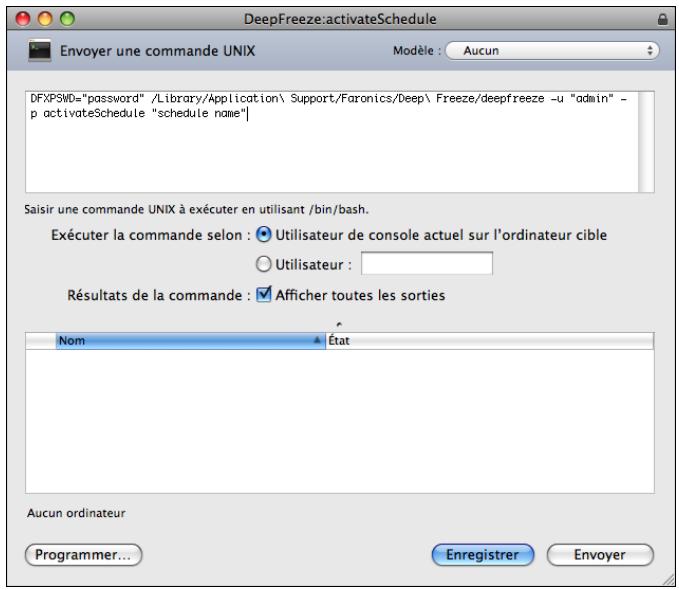
Chaque tâche doit être modifiée pour utiliser un nom d'utilisateur et un mot de passer Deep Freeze pour l'ordinateur cible. Dans l'exemple ci-dessus, administr est le nom d'utilisateur Deep Freeze et administr
est le mot de passer Deep Freeze. Le nom et le mot de passer peuvent déjà existier dans la tâche, selon les paramétres spécifique dans l'assistant Deep Freeze.

Les tâches suivantes doivent être exécutées comme root sur l'ordinateur cible. Autrement, des autorisations insuffisantes font échouer la tâche.
- createThawSpace
- status
- mapAllUsers - uninstall keepThawSpace
removeThawSpace uninstall
removeAllThawSpace
Exemples de scripts de ligne de commande
Les tâches Deep Freeze Mac offrent aux administrateurs une plus grande souplesse pour gérer les postes de travail Deep Freeze Mac. Ces tâches peuvent être exécutées avec des outils de gestion d'entreprise différents tiers et/ou des solutions de gestion centrales ;)ceci inclut l'exécution de commandes dans Terminal tout en étant connecté à un poste de travail distant via SSH.
Voici un exemple de script utiliser la commande bootFrozen :
Dans cet exemple, administrator est le nom d'un utiliser Deep Freeze Mac valide, et password est le mot de passer de l'utilisateur. Vous pouvez modifier l'exemple de script pour executer n'importe qu'elle tâche de la table des tâches.
Commandes patrimoniales de Deep Freeze
| Tâche | Fonction |
| activateSchedule | Active les mises à jour planifiées sur les ordinateurs cibles. Le nom de la planification doit être inclus dans la commande sous la forme d'un paramètre |
| addUser | Ajoute un utilisateur à la liste |
| badgeFrozenPartitions | Marque les partitions Frozenes avec l'icône Deep Freeze |
| bootFrozen | Configure les ordinateurs cibles pour qu'ils redémarrent Frozen. |
| bootThawed | Configure les ordinateurs cibles pour qu'ils redémarrent Thawed. |
| bootThawedFor 5 | Configure les ordinateurs cibles pour qu'ils redémarrent Thawed au cours des 5 prochains redémarrage. Vous pouvez définir cette valeur dans la fenêtre de modification de tâche. |
| checkForUpdates | Vérifie si la version présente de Deep Freeze sur les ordinateurs cibles est la version la plus récente |
| createThawSpace | Crée une partition virtuelle dans un volume Frozen où les données peuvent être enregistrées de manière permanente au cours des redémarrages* |
| deactivateSchedule | Déactive les mises à jour planifiées sur les ordinateurs cibles. Le nom de la planification doit être inclus dans la commande sous la forme d'un paramètre |
| deleteUser | Supprime l'utilisateur de la liste |
| dontBadgeFrozenPartitions | Masque l'icone Deep Freeze dans les partitions Frozen (si configuré) |
| dontRebootInsteadOfLogoff | Redémarre les ordinateurs cibles. |
| dontTagUserThawSpaces | Empêche les icônes utiliser d'apparaitre sous forme d'étiquettes dans les ThawSpaces utilisé (si configuré). Cette option doit être utilisée avant la création de ThawSpace. Les étiquettes d'écône utilisé ne peuvent pas être supprimées après la création |
| editUser | Permet aux administrateurs de modifier le nom et le mot de passer d'un utiliser |
| freezePartition | Définit une partition à Freeze sur les ordinateurs cibles |
| hideFrozenIcon | Configure les ordinateurs cibles pour masquer l'écône de Frozen Deep Freeze dans la barre de menus. |
| hideThawedIcon | Configure les ordinateurs cibles pour masquer l'écône de Frozen Deep Freeze dans la barre de menus. |
| mapAllUsers | Associe tous les utiliser à un espace Thawed : le nom du type d'utilisateur et l'emplacement de l'espace Thawed doivent être inclus sous la forme d'un paramètre : ex. « admin » « Panther » associe tous les utiliseradmin à la partition Panther** |
| rebootInsteadOfLogoff | Redémarre les ordinateurs cibles au lieu de déconnecter |
| removeThawSpace | Supprime un seul ThawSpace*** |
| removeAllThawSpace | Supprime tous les ThawSpaces Presents |
| showFrozenIcon | Configure les ordinateurs cibles pour afficher l'écône de Frozen Deep Freeze dans la barre de menus. |
| showThawedIcon | Configure les ordinateurs cibles pour afficher l'écône de Frozen Deep Freeze dans la barre de menus. |
| status | Demande aux ordinateurs cibles d'afficher l'état des paramètres Deep Freeze. |
| tagUserThawSpaces | Marque les ThawSpaces utilisé (si configurés) avec des icônes utilisé. Cette option doit être utilisée avant la création de ThawSpace. Les étiquettes d'écône utilisé ne peuvent pas être ajoutées après la création |
| thawPartition | Définit une partition à Thawed sur les ordinateurs cibles |
| uninstall | Déinstallle Deep Freeze sur les ordinateurs cibles Les ordinateurs cibles doivent être redémarrés Thaweds pour pouvoir exécuter la tâche de désinstallation. |
| uninstallkeepThawSpace | Déinstallle Deep Freeze sur les ordinateurs cibles en conservant les ThawSpaces |
| version | Affiche le numéro de version Deep Freeze. |