
ANTI-EXECUTABLE ENTERPRISE - Sécurité des endpoints FARONICS - Notice d'utilisation et mode d'emploi gratuit
Retrouvez gratuitement la notice de l'appareil ANTI-EXECUTABLE ENTERPRISE FARONICS au format PDF.

| Type de produit | Logiciel de sécurité des endpoints |
| Marque | FARONICS |
| Modèle | ANTI-EXECUTABLE ENTERPRISE |
| Catégorie | Sécurité des endpoints |
| Fonctions principales | Protection par listes blanche et noire, contrôle d'exécution, gestion centralisée via Faronics Core Console, mode maintenance, mode furtif, journalisation des événements, alertes personnalisables |
| Systèmes d'exploitation supportés | Windows XP SP3 (32/64 bits), Windows Server 2003/2008 (32/64 bits), Windows Vista (32/64 bits), Windows 7 (32/64 bits) |
| Gestion centralisée | Oui, via Faronics Core Console (console centrale) |
| Modes de protection | Activer/Désactiver la protection, Mode maintenance |
| Listes blanches | Permet de spécifier les exécutables autorisés |
| Listes noires | Permet de spécifier les exécutables bloqués |
| Mode furtif | Masque l'icône, les alertes et l'écran d'accueil |
| Journalisation des événements | Enregistrement dans l'observateur d'événements Windows |
| Alertes personnalisables | Message et image personnalisés pour violations |
| Installation silencieuse | Possible via msiexec avec paramètres |
| Licence d'évaluation | Version d'évaluation 30 jours disponible |
| Assistance technique | Email : support@faronics.com, Tél. : 800-943-6422 / 604-637-3333 |
| Configuration requise minimale | Processeur 1 GHz, RAM 512 Mo, espace disque 100 Mo |
| Mise à jour et désinstallation | Via Faronics Core Console ou assistant local |
FOIRE AUX QUESTIONS - ANTI-EXECUTABLE ENTERPRISE FARONICS
Questions des utilisateurs sur ANTI-EXECUTABLE ENTERPRISE FARONICS
0 question sur cet appareil. Repondez a celles que vous connaissez ou posez la votre.
Poser une nouvelle question sur cet appareil
Téléchargez la notice de votre Sécurité des endpoints au format PDF gratuitement ! Retrouvez votre notice ANTI-EXECUTABLE ENTERPRISE - FARONICS et reprennez votre appareil électronique en main. Sur cette page sont publiés tous les documents nécessaires à l'utilisation de votre appareil ANTI-EXECUTABLE ENTERPRISE de la marque FARONICS.
MODE D'EMPLOI ANTI-EXECUTABLE ENTERPRISE FARONICS
La protection ABSOLUE contre les exécutables non autorisés
Manuel de l'utilisateur
Dernière modification : Décembre 2009
© 1999 - 2009 Faronics Corporation. Tous droits réservés. Faronics, Deep Freeze, Faronics Core Console, Faronics Anti-Executable, Faronics Device Filter, Faronics Power Save, Faronics Insight, Faronics System Profile et WINSelect sont des marques commerciales et/ou déposées de Faronics Corporation. Tous les autres noms de sociétés et de produits sont des marques commerciales de leurs propriétaires respectifs.
Préface 5
Informations importantes. 6
À propos de Faronics 6 Documentation sur le produit 6
Assistance technique. 7 Informations de contact 7 Définition des termes 8
Présentation d'Anti-Executable 11
À propos d'Anti-Executable 11 Éditions d'Anti-Executable 11 À propos de Faronics Core Console 11
Configuration système 12
Configuration nécessaire pour la console 12 Configuration des postes de travail 12
Licence Anti-Executable 13
Installation d'anti-executable 15
Présentation de l'installation. 16 Installation d'Anti-Executable Loadin 17
Installation manuelle d'Anti-Executable sur un poste de travail 21
Installation ou mise à niveau d'Anti-Executable sur un poste de travail via Faronics
Core Console 25
Accès à anti-executable 27
Généralités. 28
Accès à Anti-Executable via Faronics Core Console 29
Colonnes Anti-Executable dans Faronics Core Console 29 Exécution des commandes Anti-Executable via Faronics Core Console 29 Planification d'actions : 31
Accès à Anti-Executable Enterprise sur un poste de travail 32
Utilisation d'anti-executable 33
Généralités. 34
Onglet État. 35
Vérification des informations du produit 35 Activation de la protection Anti-Executable. 36 Mode Maintenance Anti-Executable 36 Exportation des configurations Anti-Executable 36 Extraction de paramètres depuis Faronics Core Console 37
Onglet Liste blanche 38
Gestion des Listes blanches dans Faronics Core Console. 38 Utilisation de l'éditeur de Liste blanche d'Anti-Executable 39 Création d'une (Liste blanche 40 Activation d'une (Liste blanche 42 Ajout d'exécutables ou de dossiers à une Liste blanche en utilisant l'éditeur de Liste blanche. 43
Ajout d'exécutables bloqués à la Liste blanche active. 44 Onglet Liste noire 45
Gestion des Listes noires dans Faronics Core Console. 45 Utilisation de l'éditeur de Liste noire d'Anti-Executable 46 Création d'une Liste noire 47 Activation d'une Liste noire 49 Ajout d'exécutables ou de dossiers à une Liste noire en utilisant l'éditeur de Liste noire 49
Onglet Utilisateurs 50
Ajout d'un administrateur ou d'un utilisateur autorisé Anti-Executable 50 Suppression d'un administrateur ou d'un utilisateur autorisé Anti-Executable 51 Activation des mots de passe Anti-Executable 52
Onglet Configuration 53
Définir la journalisation des événements dans Anti-Executable 53 Mode furtif Anti-Executable. 53 Compatibility de maintenance Deep Freeze 54 Personnalisation des alertes 54
Création d'un rapport Anti-Executable dans Faronics Core Console 55
Contrôle de ligne de commande 57
Contrôle de ligne de commande 58
Commandes de l'installation silencieuse 60
Désinstallation d'Anti-Executable 61
Désinstallation avec Faronics Core Console 62 Désinstallation sur un poste de travail avec l'assistant de déinstallation 63 Désinstallation d'Anti-Executable Loading 65
Préface
Anti-Executable protège les ordinateurs en interdisant l'exécution des exécutables non autorisés.
Rubriques
Informations importantes
Définition des termes
Informations importantes
Cette section contient des informations importantes à propos de votre produit Faronics.
Faronics fournit des solutions de pointe qui permettent de gérer, simplifier et protégerr les environnements informatiques complexes. Nos produits garantissent une disponibilité des postes de travail à 100% et influencent considérablement le quotidien de milliers de professionnelles des technologies de l'information. Nos innovations technologiques performantes et orientées vers l'utilisateur profitent aux établissements scolaires, aux établissements de santé, aux bibliothèques, aux organisations gouvernementales et aux entreprises.
Documentation sur le produit
Les documents suivants constituent l'ensemble de la documentation Faronics Anti-Executable :
- Faronics Anti-Executable Guide de l'utilisateur — Ce document vous guide dans l'utilisation du produit.
- Faronics Anti-Executable Notes de version — Ce document énumère les nouvelles fonctions, les problèmes connus et les problèmes résolus.
- Faronics Anti-Executable readme.txt — Ce document vous guidera tout au long du processus d'installation.
Nous avons déployé tous nos efforts dans la conception de ce logiciel afin de fournir un produit facile à utiliser, sans difficulté. Si vous rencontrez des difficultés, contactez l'assistance technique.
Courrier électronique : support@faronics.com
Téléphone:800-943-6422 ou 604-637-3333
Horaires : Du lundi au vendredi de 7h00 à 17h00 (heure de la côte pacifique des États-Unis)
Informations de contact
Web: www.faronics.com Courrier électronique : sales@faronics.com - Téléphone: 800-943-6422 ou 604-637-3333 - Télécopie: 800-943-6488 ou 604-637-8188 - Horaires : Du lundi au vendredi de 7h00 à 17h00 (heure de la côte pacifique des États-Unis) - Adresse : Faronics Technologies USA Inc. 2411 Old Crow Canyon Road, Suite 170 San Ramon, CA 94583 USA
Définition des termes
| Terme | Définition |
| Alerte | Boîte de dialogue de notification qui apparaît en cas d'une tentative de lancement d'un exécutable non autorisé. Les administrateurs Anti-Executable peuvent définir le message et l'image qui s'affichent dans les alertes. Pour plus d'informations, voir la section Exportation des configurations Anti-Executable. |
| Administrateur Anti-Executable | Les administrateurs Anti-Executable ont accès à toutes les options de configuration Anti-Executable. Ils peuvent créé et modifier les listedes blanches, les listedes noires,:gérer les utilisateurs Anti-Executable, activer ou désactiver la protection Anti-Executable et désinstaller/mettre à niveau Anti-Executable. |
| Anti-Executable Console Loadin | Bibliothèque logicielle qui étend la fonctionnalité de Faronics Core Console, habititant le contrôle intégral de la configuration et du fonctionnement d'Anti-Executable installé sur des postes de travail distants. |
| Utilisateur autorisé Anti-Executable | Les utilisateurs autorisés ont accès à l'onglet État,à l'onglet Listes blanches et à l'onglet Listes noires. Ils peuvent créé et modifier les listedes blanches, les listedes noires,et activer ou désactiver la protection Anti-Executable. Les utilisateurs autorisés ne peuvent pas désinstaller/mettre à niveau Anti-Executable. |
| Exécutable autorisé | Exécutable qui figure dans la Liste blanche active et qui peut donc être lancé. |
| Dossier noir | Dossier et ses sous-dossiers où tous les exécutables sont bloqués. |
| Liste noir | Liste des exécutables, ou des dossiers contenant les exécutables bloqués par Anti-Executable. |
| Exécutable | Fichier qui peut être lancé par le système d'exploitation. Les fichiers exécutables gérés par Anti-Executable possèdent l'extension .scr, .jar, .bat, .com ou .exe. |
| Utilisateur externe | Utilisateur qui n'est ni administrateur ni autorisé Anti-Executable. Un utiliser est ce que exécuter uniquement les exécutables autorisés et n'a aucun contrôle sur la configuration Anti-Executable. Cette restriction s'applique quels que soient les droits affectés par le système d'exploitation. |
| Faronics Core Agent | Logiciel installé sur les postes de travail pour activer les communications avec Faronics Core Console. |
| Mode maintenance | En mode Maintenance,les nouveaux fichiers exécutables ajoutés ou modifiés sont automatiquement ajoutés à la Liste blanche active. |
| Protection | Quand cette fonction est activée, elle indique qu’Anti-Executable protège l’ordinateur avec une Liste blanche active. Quand elle est désactivée, n’impute quel exécutable peut être lancé sur l’ordinateur. |
| Mode Furtif | Le mode Furtif se compose d'un groupe d'options qui contrôle l’indication visuelle de la présence d’Anti-Executable sur un système. Il donne à l’administrateur la possibilité de masquer l’icône Anti-Executable dans la barre d’État système Windows, d’empêcher l'affichage des alertes et celui de l'écran d'accueil. |
| Exécutable autorisé | Un exécutable autorisé peut lancer d’autres exécutables qui ne sont pas eux-mêmes autorisés. |
| Exécutable non autorisé | Exécutable qui ne se trouve pas dans la Liste blanche active et qui ne peut pas être lancé. |
| Dossier blanc | Dossier et ses sous-dossiers à partir desquels un exécutable peut être lancé. |
| Liste blanche | Liste des exécutables, ou des dossiers contenant les exécutables dont l'exécution par Anti-Executable est permise. |
| Poste de travail | Toute machine cliente ou distante qui utilise le système d’exploitation spécifique dans la Configuration système nécessaire. |
Anti-Executable protège les machines en interdisant l'exécution des exécutables non autorisés.
Rubriques
Présentation d'Anti-Executable
Configuration système
Licence Anti-Executable
Anti-Executable interdit l'exécution des exécutables non autorisés, donnant aux administrateurs informatiques le contrôle total de l'ordinateur. Tout exécutable ne figurant pas sur une liste de fichiers appelée « Liste blanche » ne sera pas exécuté. Cette Liste blanche est sous le contrôle intégral des utilisateurs autorisés qui peuvent l'éditer, la modifier, l'effacer, etc.
Anti-Executable ne laisse rien passer : les tentatives de renommer les exécutables, ou de les exécuter depuis un périphérique de stockage amovible, voire depuis le réseau, seront bloquées; vos machines sont ainsi en sécurité et vous gagnez du temps, vous économisez de l'argent et vous ménagez vos efforts.
Éditions d'anti-executable
Il existe quatre éditions de Faronics Anti-Executable. Que vous possédiez des serveurs ou des postes de travail, que vous ouvriez en autonome ou sur réseau, Anti-Executable vous garantira la protection indispensable. Choisissez l'édition d'Anti-Executable laims adaptée à vos besoins :
| Édition | Ordinateurs protégés par Anti-Executable |
| Standard | Ordinateurs locaux avec système d'exploitation non-serveur |
| Server standard | Ordinateurs locaux avec système d'exploitation serveur |
| Entreprise | Ordinateurs distants sans système d'exploitation serveur* |
| Server Enterprise | Ordinateurs distants avec système d'exploitation serveur* |
Les versions Enterprise assurent la protection de plusieurs ordinateurs à partir d'une console centrale appelée Faronics Core Console.
Faronics Core Console est une infrastructure intégrée légère, très performante, sécurisée et simple à utiliser qui permet de : gérer plusieurs produits Faronics. Elle fournit une méthode cohérente et fiable pour gérer, installer, mettre à jour et protéger les postes de travail et les serveurs depuis une même console afin de permettre à votre entreprise d'accroître sa productivité avec une solution complète de gestion des produits Faronics.
Les versions Enterprise d'Anti-Executable garantissent la protection de plusieurs postes de travail via Faronics Core Console.
Configuration nécessaire pour la console
Pour toute information relative à la configuration système nécessaire à Faronics Core Console, reportez-vous au guide d'utilisation Faronics Core Console.
Configuration des postes de travail
Anti-Executable peut être installé sur les systèmes d'exploitation suivants :
- Édition 32 bits de Windows XP SP3 et édition 64 bits de Windows XP SP2.
- Éditions 32 ou 64 bits de Windows Server 2003, Windows Server 2008, Windows Vista et Windows 7
Anti-Executable est disponible en version complète ou d'évaluation. Il est possible de télécharger gratuitement sur le site Web de Faronics (www.faronics.com) une version d'évaluation qui sera entièrement fonctionnelle pour une durée de 30 jours après l'installation. Une version d'évaluation expirée ne protégera pas la machine, et vous devrez la désinstaller ou la mettre à niveau avec une version complète. Pour protéger la machine, une version complète nécessite une clé de licence en cours de validité.
Les informations de licence peuvent être entrées de diverses manières en fonction de la configuration :
- Depuis la console
- Sur un poste de travail Via la ligne de commande

Les éditions S non-serveur. Les clés de licence des éditions Serveur d'Anti-Executable ne peuvent pas être installées sur les éditions non-serveur.
Les éditions non-s serveur. Les clés de licence des éditions non-serveur d'Anti-Executable ne peuvent pas être installées sur les éditions serveur.
Ce chapitre décrit la procédure d'installation d'Anti-Executable.
Rubriques
Présentation de l'installation Installation d'Anti-Executable Loadin
Présentation de l'installation
Anti-Executable Loading doit être installé pour permettre l'exécution de certaines tâches Anti-Executable depuis Faronics Core Console. Sitôt Loading installé, Anti-Executable peut être installé, configuré, mis à niveau ou désinstallé sur les ordinateurs distants depuis Faronics Core Console.
Après avoir déployé Anti-Executable, vous pouvez utiliser Faronics Core Console pour administrer toutes les tâches et commandes Anti-Executable.
Anti-Executable fournit des programmes d'installation pour les versions 32 et 64 bits de Windows Server 2003, Windows Server 2008, Windows XP SP3 et Windows Vista.
Si vous procédez à l'installation sur un ordinateur distant via Faronics Core Console, le programme d'installation ajusté est automatiquement sélectionné. Avant d'effectuer l'installation manuellement, vérifiez néanmoins la version du système d'exploitation et lancez le programme d'installation depuis la liste suivante :
| Système | Fichier d'installation |
| Windows XP/Vista (32 bits) | AEEnt_32-bit.msi |
| Windows XP/Vista (64 bits) | AEEnt_64-bit.msi |
| Windows Server 2003 et Windows Server 2008 (32 bits) | AESrvEnt_32-bit.msi |
| Windows Server 2003 et Windows Server 2008 (64 bits) | AESrvEnt_64-bit.msi |

Anti-Executable Loading ne peut pas être installé sur un ordinateur qui ne dispose pas de Faronics Core Console.
Anti-Executable peut être installé avec l'assistant d'installation. Pour installer Anti-Executable, procédez comme suit :
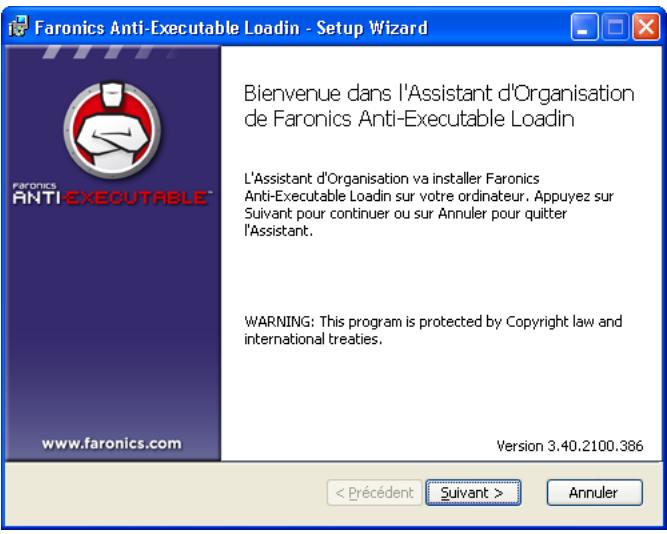
- Insérez le CD-ROM du logiciel dans le lecteur de CD-ROM. Si Anti-Executable a été téléchargé via Internet, double-cliquez sur le fichier Anti-Executable_Console_Loading_Installer.exe pour démarrer l'installation. Cliquez sur Suivant pour continuer.
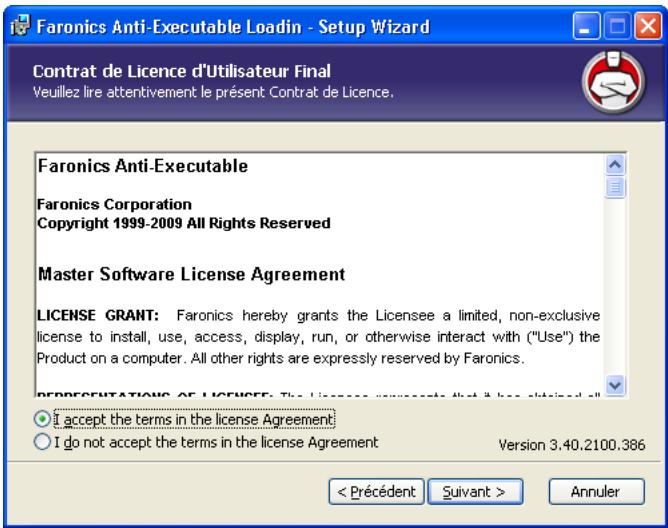
- Lisez et acceptez l'accord de licence. Cliquez sur Suivant pour continuer.
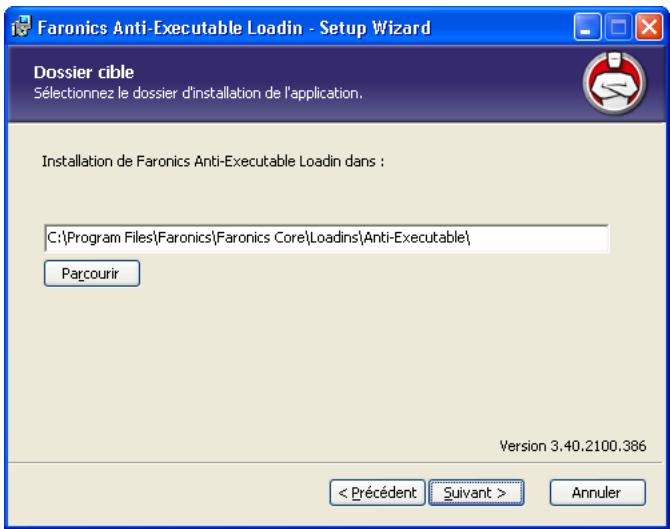
- Définissez l'emplacement d'installation. L'emplacement par défaut est C:\Program Files\Faronics\Faronics Core\Loadins\Anti-Executable. Cliquez sur Suivant pour continuer.
- Cliquez sur Installer pour commencer l'installation.
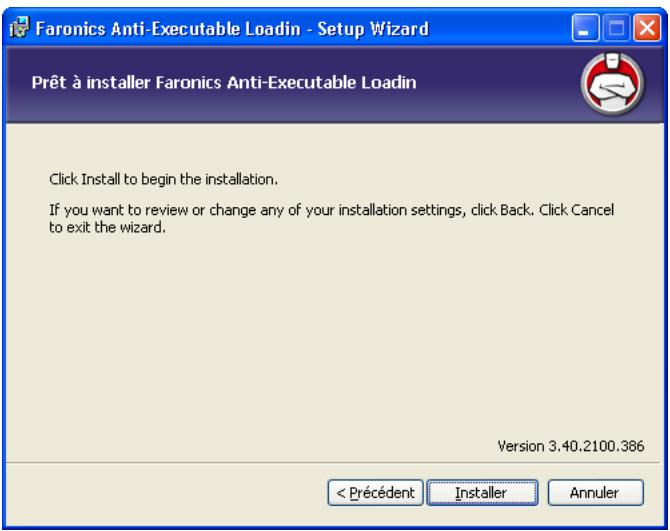
- Cliquez sur Terminer pour terminer l'installation.

Si Faronics Core Console était en cours d'exécution au moment de l'installation d'Anti-Executable, un redémarrage immédiat de Faronics Core Console est recommandé après l'installation.
Une fois Loadin installed, Faronics Core Console affiche la liste des fonctions Anti-Executable dans le volet Actions lorsqu'un ou plusieurs postes de travail ont été sélectionnés. La liste des postes de travail contient également des colonnes spécifiques (voir ci-dessous). Les fonctions Anti-Executable sont également accessibles en sélectionnant un ou plusieurs postes de travail et en utilisant le menu contextuel accessible en cliquant avec le bouton droit de la souris.
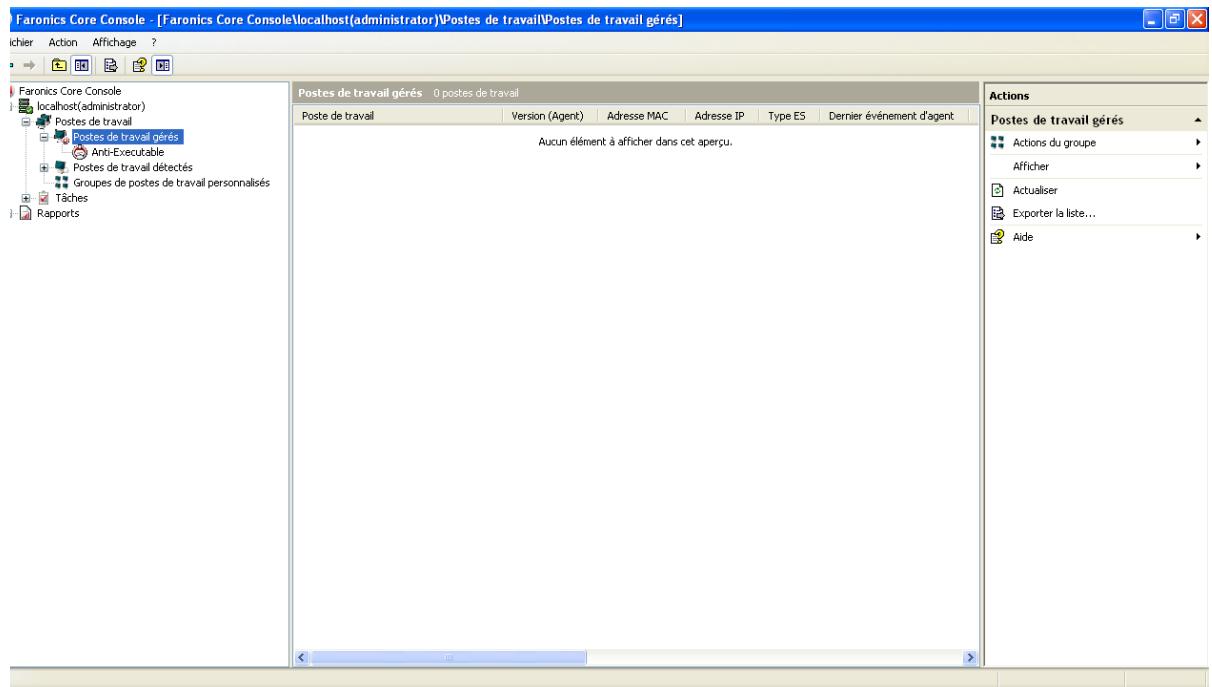
L'écran Faronics Core Console est constitué principalement de trois éléments :
- Volet Arborescence de la console — Affiche les propriétés, les postes de travail et les groupes, les tâches planifiées et les rapports généraux de Faronics Core Console.
- Liste des postes de travail — Contient tous les postes de travail signalés à Faronics Core Console. Cette liste contient également des colonnes relatives aux informations des postes de travail.
- Volet Actions — Les utilisateurs peuvent cliquer dans le volet Actions pour ouvrir un menu contenant des tâches Anti-Executable et des options de planification.
Installation manuelle d'anti-executable sur un poste de travail
Avant d'installer Anti-Executable sur un poste de travail, copiez le fichier. msi qui convient depuis le chemin d'accès C:\Program Files\Faronics\Faronics Core\Loadins\Anti-Executable\Workstation Installers sur l'ordinateur où Anti-Executable Loadin est installé.
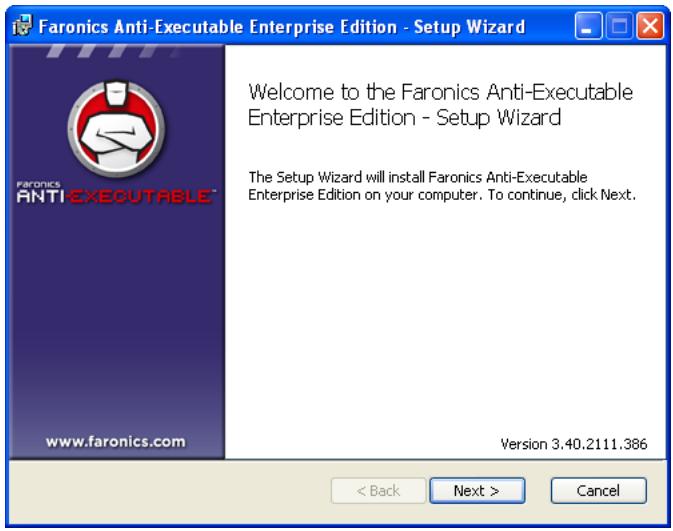
Pour installer manuellement Anti-Executable sur un poste de travail après avoir copié le fichier, procédez comme suit :
- Double-cliquez sur le fichier. msi pour commencer l'installation. Cliquez sur Suivant pour continuer.
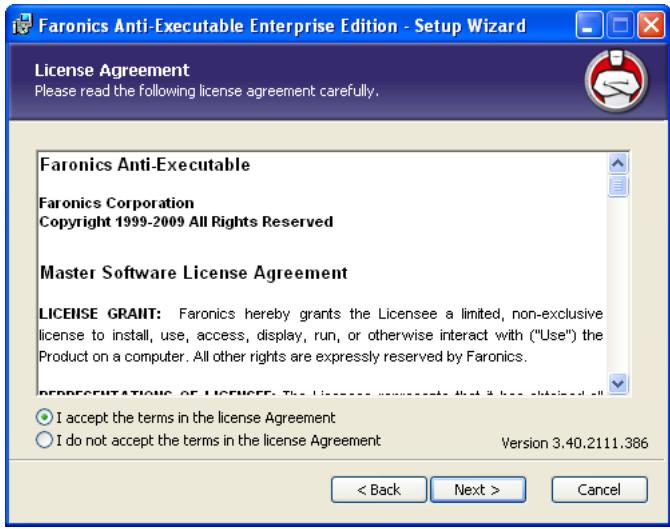
- Lisez et acceptez l'accord de licence. Cliquez sur Suivant pour continuer.
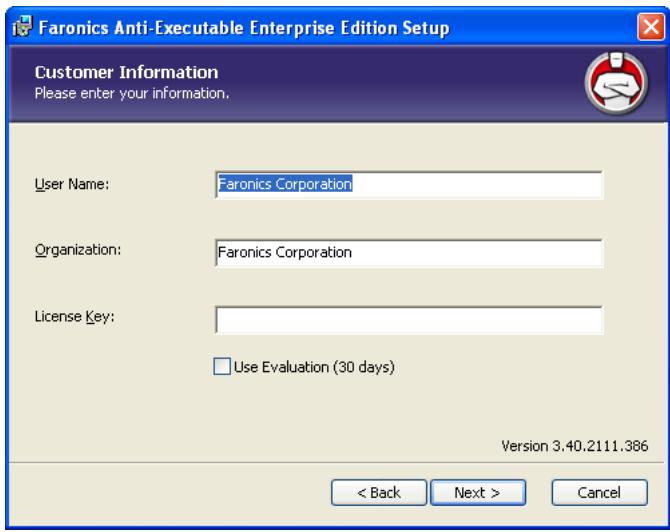
- Entrez le nom d'utilisateur et l'organisation. Si la case Utiliser la version d'évaluation est cochée, la version d'évaluation d'Anti-Executable est installée, valable pour une durée de 30 jours. La version d'évaluation peut être convertie en version complète à tout moment en entrant une clé de licence. Cliquez sur Suivant pour continuer.
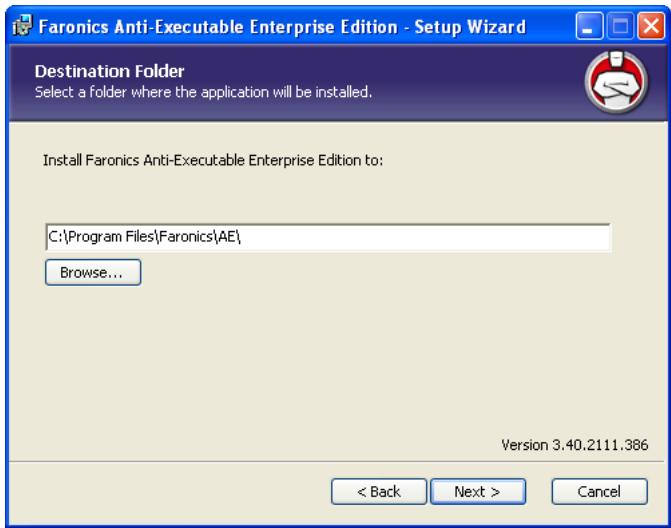
- Définissez l'emplacement d'installation. L'emplacement par défaut est C:\Program Files\Faronics\AE. Cliquez sur Suivant pour continuer.
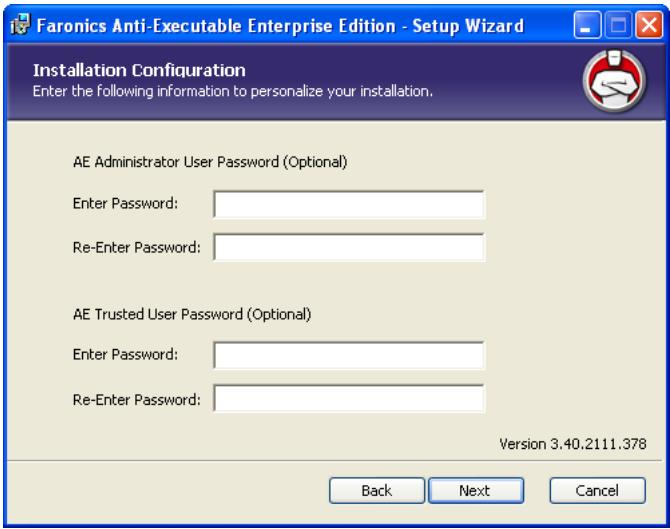
- Cette étape est facultative. Définissez les mots de passe de l'administrateur et des utilisateurs autorisés Anti-Executable. Vous pouvez également définir ces mots de passe dans l'onglet Utilisateurs Anti-Executable après l'installation. Cliquez sur Suivant pour continuer.
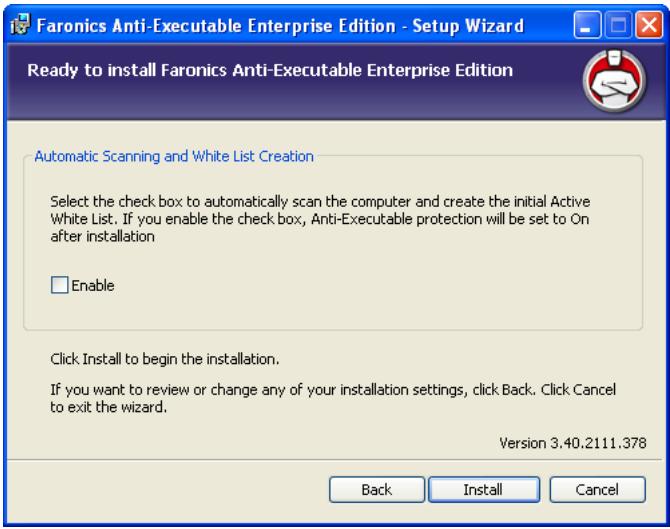
- La boîte de dialogue Analyse et création automatiques de la Liste blanche s'affiche. Sélectionnez Activ si vous souhaitez qu'Anti-Executable analyse automatiquement tous les lecteurs non amovibles du poste de travail et crée une Liste blanche. Cliquez sur Installer pour installer Anti-Executable.
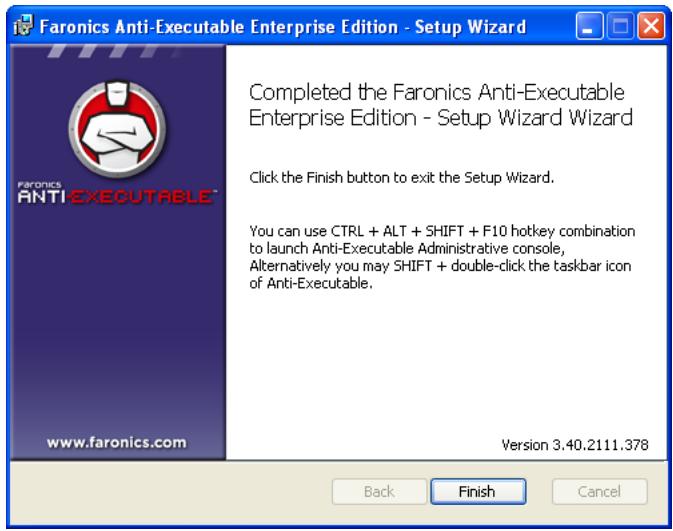
- Cliquez sur Terminer pour terminer l'installation.
- Une fois l'installation terminée, redémarrez le système. Cliquez sur Oui pour le redémarrer sur-le-champ ou sur Non pour le redémarrer plus tard.
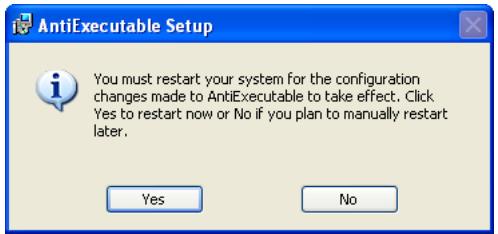

Il est préférible de redémarrer immédiatement la machine.
Si la case Activer est activée, et une Liste blanche active s'affiche quand l'ordinateur redémarre.
Si la case Activer n'est pas désactivée, et aucune Liste blanche active ne s'affiche quand l'ordinateur redémarre.
Installation ou mise à niveau d'anti-executable sur un poste de travail via faronis core console
L'installation d'Anti-Executable Loadin décompresse les fichiers d'installation Anti-Executable indispensables à la protection des ordinateurs distants (les fichiers qui sont décompressés varient en fonction de la version Anti-Executable à installer).

Avant l'installation d'Anti-Executable via Faronics Core Console, Faronics Core Agent doit être installé sur chaque poste de travail. Faronics Core Agent établit la communication entre Faronics Core Console et les postes de travail où il figure. Pour tout complément d'information sur la procédure de déploiement de Faronics Core Agent, reportez-vous au Guide d'utilisation Faronics Core Console.
L'emplacement par défaut où les fichiers Anti-Executable sont décompressés est C:\Program Files\Faronics\Faronics Core\Loadins\Anti-Executable\Workstation Installers
Pour installer ou mettre à niveau Anti-Executable sur des postes de travail, procédez comme suit :
- Sélectionnez un ou plusieurs postes de travail sur la liste dans Faronics Core Console, puis Volet Actions > Configurer poste de travail > Avancé > Installer/Mettre à niveau Anti-Executable; ou bien cliquez avec le bouton droit de la souris sur un poste de travail dans la liste dans Faronics Core Console, et sélectionnez Configurer poste de travail > Avancé > Installer/Mettre à niveau Anti-Executable.
- Définissez les informations d'identité du poste de travail. Il existe deux options :
- pécifiez le Nom d'utilisateur et le Mot de passe. Cliquez sur OK.
- pécifiez le Domaine, le Nom d'utilisateur et le Mot de passe. Cliquez sur OK.
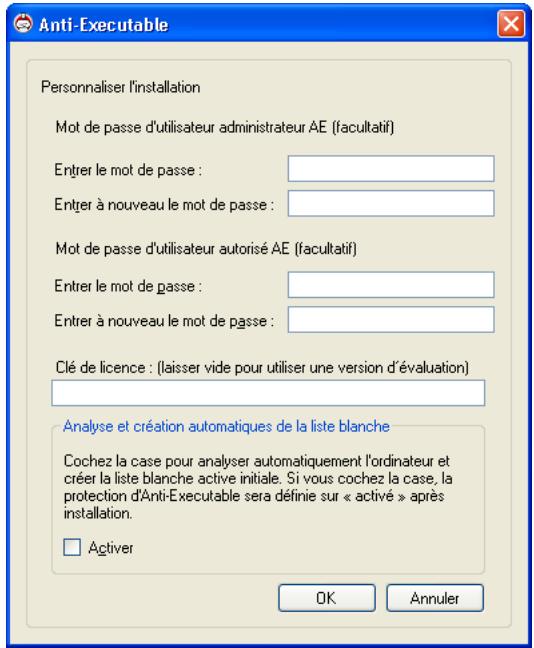
- La boîte de dialogue Personneliser l'installation s'affiche. Indiquez le Mot de passe d'administrateur AE, le Mot de passe e une Liste blanche. Cliquez sur OK.

Il est préférible de redémarrer immédiatement la machine.
Si la case Activer est activée, et une Liste blanche active s'affiche quand l'ordinateur redémarre.
Si la case Activer n'est pas désactivée, et aucune Liste blanche active ne s'affiche quand l'ordinateur redémarre.
Accès à anti-executable
Rubriques
Généralités
Accès à Anti-Executable via Faronics Core Console
Accès à Anti-Executable Enterprise sur un poste de travail
Généralités
Anti-Executable Enterprise est accessible via Faronics Core Console ou directement depuis le poste de travail sur lequel il est déployé.
Le compte qu'utilise Faronics Core Console pour communiquer avec un poste de travail doit correspondre à un compte administrateur Windows valide sur le poste de travail. Les communications entre Faronics Core Console et le poste de travail ont lieu dans le cadre de ce compte. Ce compte devient le premier administrateur Anti-Executable à la suite de l'installation depuis Faronics Core Console. D'autres administrateurs Anti-Executable autorisés à accéder à Faronics Core Console doivent être ajoutés à la liste des utilisateurs Anti-Executable du poste de travail pour : gérer un ou plusieurs postes de travail.

Si le compte utilisé pour communiquer avec un poste de travail via Faronics Core Console change, vérifie que le compte dispose des droits Administrateur ou Utilisateur autorisé Anti-Executable sur le poste de travail.
Accès à anti-executable via faronics core console
Anti-Executable est accessible via Faronics Core Console en sélectionnant un ou des postes de travail dans la liste Postes de travail dans Faronics Core Console, puis en ouvrant le Volet Actions > Configurer Anti-Executable, ou bien en cliquant avec le bouton droit de la souris dans la liste et en sélectionnant Configurer Anti-Executable.
Vous pouvez sélectionner un groupe de postes de travail. Maintenez la touche Maj enfoncée pour sélectionner un groupe de postes de travail ou CTRL pour sélectionner n'importe quel nombre de postes de travail non consécutifs. Les modifications effectuées seront appliquées à tous les postes de travail sélectionnés.

L'état des postes de travail ne peut être obtenu que pour un poste de travail à la fois.
Colonnes anti-executable dans faronics core console
Les colonnes suivantes associées à Anti-Executable figurent dans le volet Résultats :
- Furtif — Cette colonne précise si Anti-Executable est exécuté en mode Furtif. Protection — Cette colonne indique une des valeurs suivantes :
- Activer - Quand la case Activer est cochée, cela indique qu'Anti-Executable protège un poste de travail avec une Liste blanche active. — Désactiver — Quand la case Désactiver est cochée, n'importe quel exécutable peut être lancé sur le poste de travail.
- Mode Maintenance - En mode Maintenance, les nouveaux exécutables ajoutés ou modifiés sont automatiquement inclus dans la Liste blanche active quand l'option Activer est sélectionnée. Si l'option Désactiver est sélectionnée, les modifications ne sont pas enregistrées par Anti-Executable.
- Version - Cette colonne précise la version d'Anti-Executable. Journalisation - Cette colonne indique si l'option Journaliser dans l'observateur d'événements a été activée ou désactivée.
- Type de licence — Cette colonne indique s'il s'agit d'une version d'évaluation ou d'une version complète.
- Souris/Clavier — Cette colonne précise si la souris et le clavier d'un ou de plusieurs postes de travail sélectionnés sont activés ou désactivés.
Pour des informations sur les autres colonnes dans la liste des Postes de travail, reportez-vous à la documentation de Faronics Core Console.
Exécution des commandes anti-executable via faronics core console
Les commandes Anti-Executable sont accessibles via le menu contextuel qui apparaît d'un simple clic droit.
| Fermer Redémarrer Réveilier Anti-Executable WINSelect Planifier une action Généran un rapport Configurer les postes de travail Supprimer de la base de données | Protection Mode maintenance Mode furtif Clavier et souris Liste blanche Liste noir Configurer Anti-Executable |
Vous pouvez aussi accéder aux commandes Anti-Executable via le volet Actions de Faronics Core Console situé sur le côté droit de la fenêtre Faronics Core Console. Le volet Actions contient ces tâches lorsqu'un poste de travail est sélectionné dans la liste.
| Protection | |
| Mode maintenance | |
| Mode furtif | |
| Clavier et souris | |
| Liste blanche | |
| Liste noir | |
| Configurer Anti-Executable |
Protection
Pour activer ou désactiver rapidement la protection Anti-Executable, sélectionnez un ou plusieurs postes de travail, puis cliquez sur Protection > Activer ou > Désactiver dans le volet Actions.
Mode de maintenance
Configurez Anti-Executable pour qu'il s'exécute en mode Maintenance.
Mode furtif
Configurez Anti-Executable pour qu'il s'exécute en mode Furtif sur les postes de travail sélectionnés.
Clavier et souris
Désactivez ou activez le clavier et la souris d'un poste de travail ou de plusieurs postes de travail en cliquant sur Clavier/Souris puis en sélectionnant Désactiver ou Activer.
Liste blanche
Vous pouvez activer une Liste blanche sur un ou plusieurs postes de travail. Sélectionnez un poste de travail, puis cliquez sur Liste blanche > Appliquer. Une boîte de dialogue s'affiche pour permettre de sélectionner une Liste blanche.
Listenoire
Vous pouvez activer une liste noire sur un ou plusieurs postes de travail. Sélectionnez un poste de travail, puis cliquez sur Listenoir > Appliquer. Une boite de dialogue s'affiche pour permettre de sélectionner une liste noire.
Configurer anti-executable
Sélectionnez cette option pour configurer Anti-Executable.
Planification d'actions
Vous pouvez planifier l'occurrence des événements Anti-Executable et Faronics Core Console sur les postes de travail à une date et une heure qui conviennent à l'administrateur. Cliquez sur les postes de travail et Sélectionnez Planifier une action. Les sous-menus qui apparaissent contiennent la liste d'actions suivante :
Actions contrôlées par faronics core console:
- Arrêt Redémarrage
- Activer
Actions contrôlées par faronics anti-executable:
Protection (Activer ou Désactiver) Mode Maintenance - Listenoire (Appliquer) - Liste blanche (Appliquer) Alertes (Activer ou Désactiver) Journalisation (Activer ou Désactiver)
La sélection d'une action fait apparaître un menu Planifier qui permet à l'administrateur d'entrer la fréquence (une seule fois, tous les jours, toutes les semaines ou tous les mois). D'après la fréquence, vous pouvez sélectionner l'heure, le jour, la date et le mois spécifique.
Accès à anti-executable enterprise sur un poste de travail
Pour accéder directement à Anti-Executable sur un poste de travail, maintenez enfoncée la touche Maj et double-cliquez sur l'icône Anti-Executable dans la barre d'état système Windows. Vous pouvez également utiliser la série de touches Ctrl + Alt + Maj + F10.
En qualité d'administrateur, vous aurez accès aux onglets État, Liste blanche, Liste noire, Utilisateur et Configuration. En qualité d'utilisateur autorisé, vous aurez accès aux onglets État, Liste blanche et Liste noire.
Les utilisateurs externes ne sont pas autorisés à accéder à Anti-Executable. L'administrateur et les utilisateurs autorisés Anti-Executable doivent entrer les mots de passe appropriés pour pouvoir accéder à Anti-Executable si ces mots de passe sont définis.
Utilisation d'anti-executable
Le présent chapitre décrit les procédures de configuration et d'utilisation d'Anti-Executable.
Rubriques
Généralités
Onglet État
Onglet Liste blanche
Ajout d'exécutables bloqués à la Liste blanche active
Onglet Liste blanche
Onglet Utilisateurs
Onglet Configuration
Création d'un rapport Anti-Executable dans Faronics Core Console
Généralités
Veuillez configurer Anti-Executable après l'avoir installé. Les administrateurs Anti-Executable peuvent accéder à tous les onglets suivants :
- État — Affiche la version d'Anti-Executable installée et la disponibilité éventuelle de versions plus récentes d'Anti-Executable, et permet à l'utilisateur d'importer et d'exporter des configurations et d'activer, de désactiver ou de mettre en mode Maintenance la protection Anti-Executable.
- Listes blanches — Permet de créer, de modifier et d'appliquer des Listes blanches.
- Listes noires — Permet de créer, de modifier et d'appliquer des Listes noires. Utilisateurs - Permet d'ajouter des administrateurs, des utilisateurs autorisés et leurs mots de passe.
- Configuration — Permet de configurer le mode Furtif, de gérer la journalisation, les messages d'alerte, et d'activer la compatibilité d'Anti-Executable avec Deep Freeze.
Les utilisateurs autorisés d'Anti-Executable ont accès uniquement aux onglets État, Listes blanches et Listes noires.
Le compte utilisateur de l'administrateur Windows qui a effectué l'installation est le premier administrateur Anti-Executable.
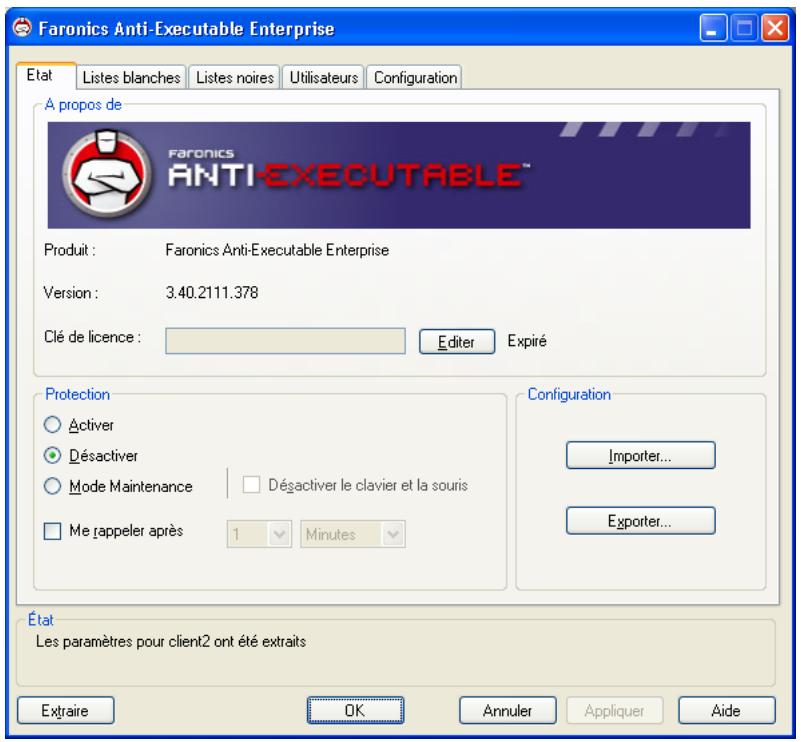
L'onglet état permet aux administrateurs et aux utilisateurs autorisés Anti-Executable de configurer divers paramètres, d'activer, de désactiver ou de mettre en mode Maintenance la protection, et d'importer ou d'exporter des configurations préalablement enregistrées. Quand un seul poste de travail est sélectionné sur Faronics Core Console et que la case Configurer Anti-Executable est cochée, l'extraction de la configuration du poste de travail se fait automatiquement.
Vérification des informations du produit
Le volet À propos de affiche la version d'Anti-Executable installée. Si des versions plus récentes existent, Nouvelle version disponible s'affiche. Cliquez sur Mettre à jour pour plus d'informations.
Si une version d'évaluation d'Anti-Executable a été installée, le champ Valide jusqu'au précise la date d'expiration d'Anti-Executable. Anti-Executable affiche une notification au sujet de l'état en cours de la licence dans la barre d'état système Windows.
Une fois l'évaluation expirée, Anti-Executable ne protège plus la machine. L'icône d'expiration suivant apparait dans la barre d'état système quand Anti-Executable estExpired.

Pour convertir une version d'évaluation en version Anti-Executable complète, cliquez sur Éditer et entrez une clé de licence en cours de validité dans le champ Clé de licence. Pour obtenir des clés de licence, contactez Faronics.
Activation de la protection anti-executable
Après l'installation, Anti-Executable est activé par défaut uniquement si la case Activer a été cochée dans la boîte de dialogue Analyse et création automatiques de Listes blanches pendant l'installation. Sinon, Anti-Executable ne sera pas en mesure de protégérer la machine. Les administrateurs ou les utilisateurs autorisés doivent impérativement cocher la case Activer afin que la protection des Listes blanches prenne effet.

Si vous activez la protection et que la Liste blanche active est vide, seuls les exécutables du système de base peuvent être lancés (démar rage, connexion, par exemple). Seuls l'administrateur et les utilisateurs autorisés Anti-Executable peuvent: gérer les Listes blanches.
Cochez la case Me rappeler tout les jours pour qu'Anti Executable rappelle d'activer la protection si elle est inactive sur un poste de travail.
Mode de maintenance anti-exécutable
Sélectionnez Mode Maintenance et cliquez sur Appliquer pour exécuter Anti-Executable en mode Maintenance. En mode Maintenance, les nouveaux fichiers exécutables ajustés ou modifiés sont automatiquement ajustés à la Liste blanche active. Pour quitter le mode Maintenance, cochez la case Activer ou Désactiver.
Si l'option Activer est cochée, les modifications sont enregistrées par Anti-Executable. Si l'option Désactiver est cochée, les modifications ne sont pas enregistrées par Anti-Executable.

La case à cocher Désactiver le clavier et la souris est disponible uniquement si vous accédez à Anti-Executable via Faronics Core Console. Vous avez ainsi la certitude qu'un ordinateur dont le clavier et la souris sont désactivés peut toujours être géré à distance via Faronics Core Console.

L'heure ajustée requise pour les mises à jour Windows doit être donnée pendant que le poste de travail fonctionne en mode Maintenance.

Si le poste de travail fonctionne en mode Maintenance et si l'option Protection est désactivée, les changements effectués pour le poste de travail en mode Maintenance ne sont pas ajoutés à la Liste blanche active.
Exportation des configurations anti-executable
Les administrateurs Anti-Executable peuvent enregistrer plusieurs configurations pouvant être appliquées à d'autres machines. Si une Liste blanche a été activée, elle contient également l'exportation de configuration.
Pour enregistrer un fichier de configuration Anti-Executable, cliquez sur Exporter dans l'onglet État après avoir effectué les sélections. Le fichier de configuration est enregistré dans un format propriétaire (. aecfg) pour empêcher toute modification. Pour ouvrir un fichier de configuration enregistré (. aecfg), cliquez sur Importer et naviguez jusqu'au fichier.

L'enregistrement d'une configuration au format XML permet d'afficher uniquement les paramètres de configuration. Les fichiers de configuration XML ne peuvent pas être appliqués à d'autres postes de travail.
Toute modification apportée aux paramètres Anti-Executable prendra effet uniquement quand vous aurez cliqué sur Appliquer.
Extraction de paramètres depuis faronics core console
Le volet État extrait et affiche tous les paramètres d'un seul poste de travail. Quand un seul poste de travail est sélectionné et qu'Anti-Executable est lancé via Faronics Core Console, les paramètres du poste de travail sont extraits automatiquement.
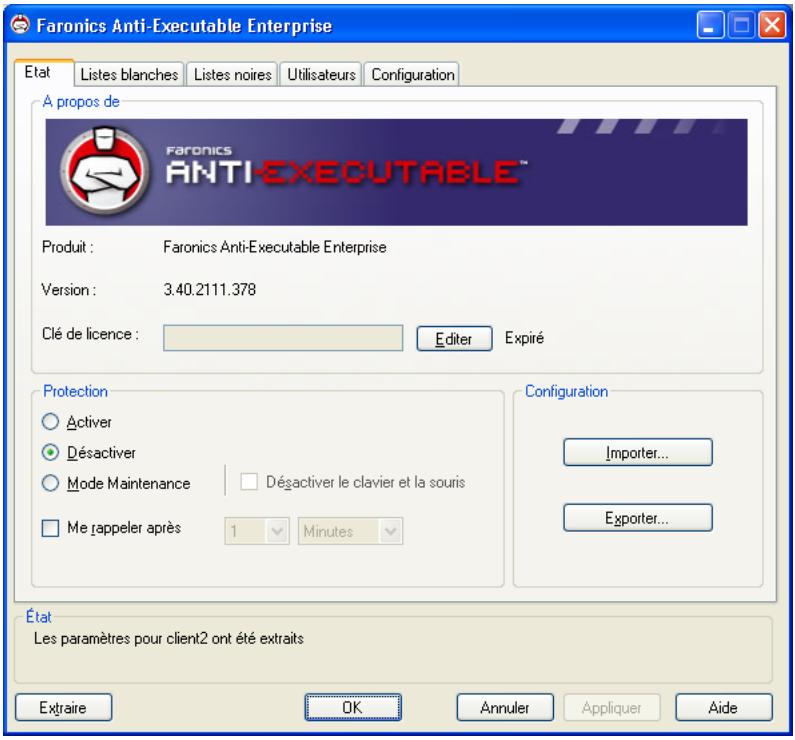

L'état peut être obtenu uniquement lorsqu'un poste de travail est sélectionné.
Onglet liste blanche
Anti-Executable permet de lancer un exécutable dans la Liste blanche active quand la protection est activée. Des Dossiers blancs sont également inclus ; il s'agit des dossiers et sous-dossiers depuis lesquels un exécutable peut être lancé.
Une seule Liste blanche peut être activée à la fois sur un poste de travail. Reportez-vous à la section intitulée Création d'une Liste blanche pour plus d'informations sur comment créer la première Liste blanche.
Les exécutables installés sur un poste de travail distant ne peuvent pas être ajoutés à la Liste blanche active si le poste de travail distant n'est pas visible dans l'explorateur de fichiers dans la boîte de dialogue Analyser Anti-Executable. Les Listes blanches peuvent être appliquées et déployées sur les postes de travail via Faronics Core Console ou manuellement sur chaque poste de travail.
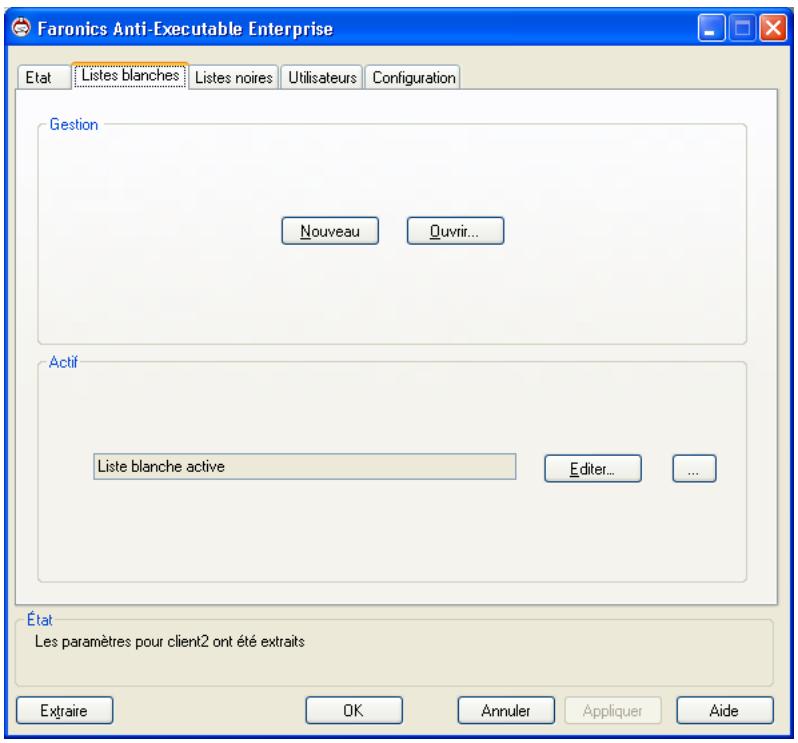
Gestion des listes blanches dans faronics core console
Pour définir des Listes blanches Anti-Executable via Faronics Core Console, cliquez sur Propriétés dans le volet Actions sur la droite. Ou bien, cliquez avec le bouton droit de la souris sur Faronics Core Console dans le volet de gauche et sélectionnez Propriétés dans le menu contextuel. Pour accéder à l'option Propriétés, vous devez vous couvrir dans le premier nœud.
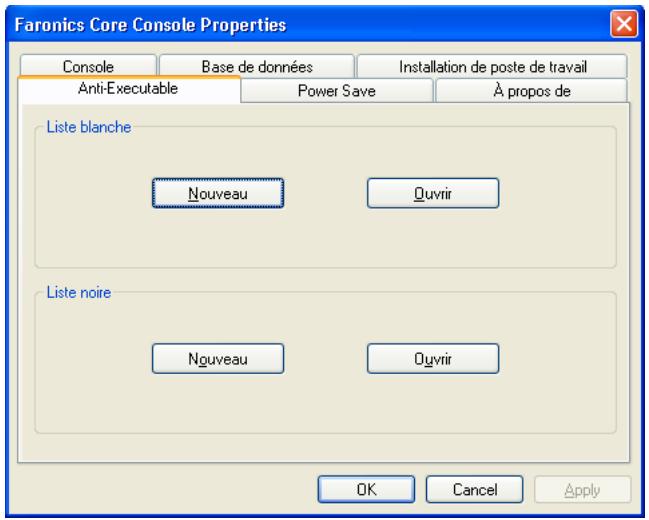
L'onglet Liste blanche peut être utilisé également pour ouvrir ou créer des Listes blanches. Pour plus d'informations, consultez la section Utilisation de l'éditeur de Liste blanche d'Anti-Executable du présent guide.
Utilisation de l'éditeur de liste blanche d'anti-executable
Pour ouvrir l'éditeur de Liste blanche, cliquez sur l'onglet Liste blanche, puis sélectionnez Nouveau, Ouvrir, ou Éditer. Cet éditeur s'affiche également lorsque vous ouvrez un fichier de Liste blanche dans l'Explorateur Windows.
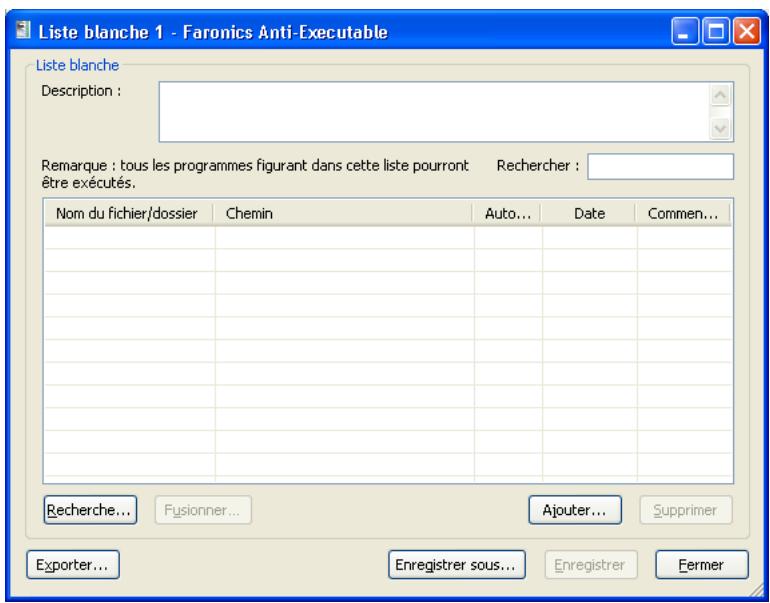
- Nouvelle - Ouvre l'éditeur de Liste blanche et crée une Liste blanche.
- Ouvrir - Ouvre une liste blanche pour la modifier.
- Éditer — Ouvre l'éditeur de Liste blanche pour ajouter ou supprimer des exécutables et/ou des dossiers de la Liste blanche active.
Création d'une liste blanche
Seuls les administrateurs et les utilisateurs autorisés Anti-Executable peuvent accéder à l'éditeur de Liste blanche sur un poste de travail.

Il est recommandé de créer une Liste blanche sur un ordinateur propre. Par ordinateur propre, on entend un système dûment équipé du système d'exploitation et de toutes les applications indispensables à l'exécution des tâches quotidiennes. Si vous créez une Liste blanche avant de remettre l'ordinateur à l'utilisateur, vous aurez la garantie que la Liste blanche contient uniquement les fichiers nécessaires au bon fonctionnement de l'ordinateur.
Pour créer une Liste blanche, procédez comme suit :
- Lancez Anti-Executable.
- Pour lancer Anti-Executable sur le poste de travail, Faites un Maj + double-click sur l'icône d'Anti-Executable dans la barre d'objet système. Vous pouvez également utiliser la combinaison de touches Ctrl+Alt+Maj+F10. Indiquez le mot de passe
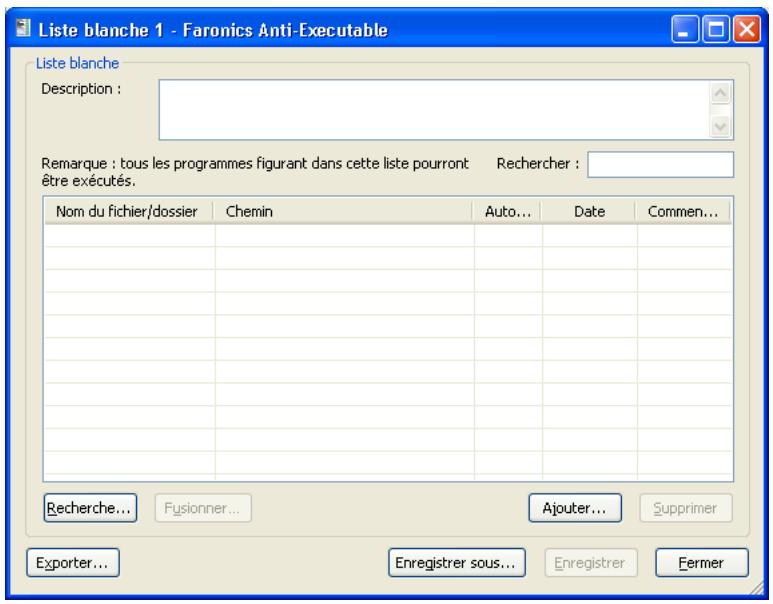
- Cliquez sur Nouvelle. L'éditeur de Liste blanche s'affiche :
- Pour déterminer les applications disponibles, cliquez sur Analyser, et sélectionnez un lecteur ou un réseau.
- Utilisez la combinaison Ctrl+Clic ou Maj+Clic pour sélectionner plusieurs lecteurs ou répertoires et analyser le poste de travail localement. — Cliquez sur Favoris réseau, recherche et sélectionnez un poste de travail distant pour une analyse à distance.
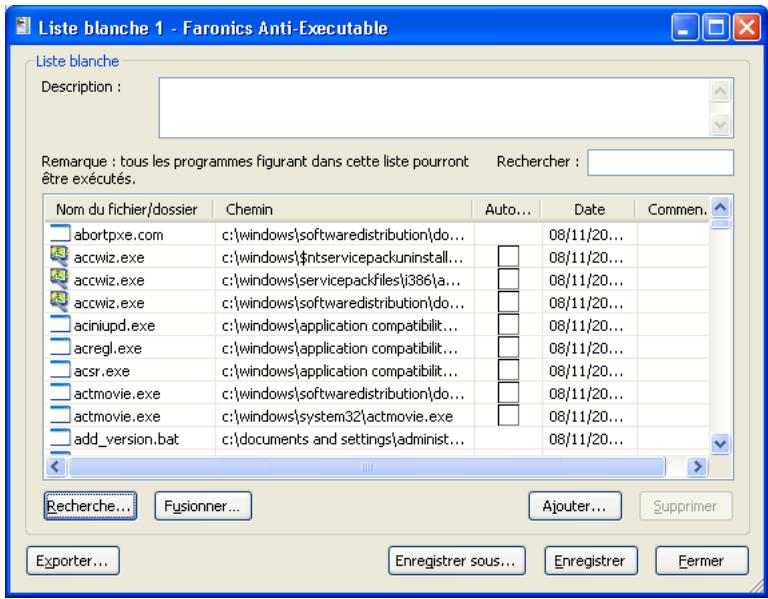
- Cliquez sur OK. La boîte de dialogue Création de Liste blanche... apparait pour indiquer l'avancement :
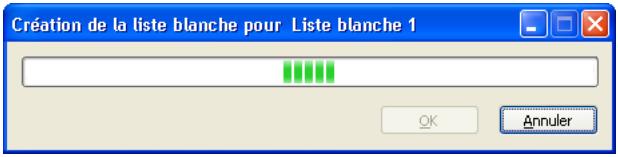
La fonction Analyse recherche les fichiers exécutables dans l'emplacement sélectionné et ses sous-répertoires. (Fichiers contenant les extensions. scr, .jar, .bat, .com ou. exe.) La durée de l'analyse varie en fonction de la taille de l'emplacement et du nombre d'exécutables qui s'y trouvent.
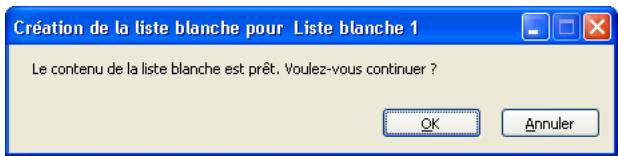
- Sitôt l'analyse terminée, Anti-Executable vérifie si vous voulez poursuivre. Cliquez sur OK.
- Une Liste blanche contenant des éléments s'affiche. Vous pouvez ajouter des dossiers et des exécutables. Cliquez sur Ajouter et sélectionnez les dossiers et les exécutables à ajouter à la
nouvelle Liste blanche. Si vous ajoutez un dossier, les exécutables qui se trouvent dans le dossier et ses sous-dossiers peuvent être lancés.
- Pour supprimer un dossier ou un exécutable, sélectionnez-le et cliquez sur Supprimer. Cette opération ne supprime pas le dossier ou l'exécutable du système.
- Pour fusionner les dossiers ou exécutables avec une liste blanche existante, cliquez sur Fusionner. La boîte de dialogue Ouvrir apparait. Sélectionnez une liste blanche existante et cliquez sur Ouvrir. Le contenu de la liste blanche existante est fusionné avec la liste des fichiers ou exécutables analysée. Cliquez sur Enregistrer pour enregistrer la liste blanche sous le même nom. Cliquez sur Enregistrer sous pour enregistrer la liste blanche fusionnée sous un autre nom.
- Pour rechercher un dossier ou exécutable donné, tapez au moins un caractère figurant dans le nom du dossier ou de l'exécutable dans le champ Rechercher. La liste est alors filtrée en fonction des caractères saisis.
- Pour trier les fichiers exécutables ajoutés par date, cliquez sur le titre de la colonne Date.
- Indiquez si une application est autorisée en cliquant dans la colonne Autorisée. Une coche indique qu'une application est autorisée et qu'elle peut lancer d'autres exécutables qui ne sont pas eux-mêmes autorisés.
- Entrez des commentaires pour les applications en cliquant dans la colonne Commentaire. Une invite textuelle apparait pour permettre d'entrer des informations supplémentaires. Vous pouvez également entrer la description de l'ensemble de la liste dans l'espace situé dans la partie supérieure de l'éditeur de Liste blanche.
- Cliquez sur Enregistrer pour enregistrer la liste blanche. Cliquez sur Enregistrer sous pour enregistrer sous un nom différent. Les Lists blanches sont enregistrées dans un format propriété avec l'extension. aewl. Cliquez sur Exporter pour exporter une liste blanche au format XML ou CSV. Vous pouvez ouvrir et modifier les Lists blanches au format XML ou CSV via l'Explorateur Windows, mais vous ne pouvez pas les définir comme Nombre blanche active.

Pour plus d'informations sur un exécutable, cliquez avec le bouton droit de la souris sur l'exécutable et sélectionnez Recherche Google. Le navigateur par défaut est lancé, et la recherche du nom de l'exécutable s'effectue sur www.google.com.
Activation d'une (liste blanche)
Après avoir créé une Liste blanche, vous pouvez l'activer en cliquant sur le bouton (Parcourir) dans la section Liste blanche active de l'onglet Liste blanche. Le bouton Parcourir lance la boîte de dialogue Ouvrir. Accédez à la Liste blanche et cliquez sur Ouvrir.
Ajout d'exécutables ou de dossiers à une liste blanche en utilisant l'éditeur de liste blanche
La fonction d'analyse ajoute des éléments à une nouvelle liste blanche, mais elle permet également d'ajouter à une liste existante les exécutables d'un emplacement donné. Il peut s'agir d'un emplacement local, externe ou réseau.
- Cliquez sur Analyser pour lancer la boîte de dialogue Destination de l'analyse de la Liste blanche. Cette opération recherche les exécutables qui se trouvent dans l'emplacement indiqué. À la fin de l'analyse, les résultats sont fusionnés avec la Liste blanche.
- Vous pouvez ajouter des dossiers et des exécutables en cliquant sur Ajouter.
- Pour ouvrir une liste blanche existante, cliquez sur Ouvrir et accédez au fichier correspondant. Apportez tous les changements nécessaires en vous aidant des boutons Ajouter, Supprimer, Analyser ou Fusionner. Ces boutons ajoutent et suppriment des exécutables et des dossiers de la liste blanche. Ils ne modifient pas les fichiers et les dossiers dans la machine.
- Cliquez sur le bouton liste de blanche uniquely pour supprimer les exécutables de la Liste noire et avoir la certitude qu'ils figurent uniquely dans la liste de blanche.
- Vous pouvez afficher et modifier simultanément plusieurs Listes blanches. Vous ne pouvez définir qu'une seule Liste blanche active à la fois.
Ajout d'exécutables bloqués à la liste blanche active
Vouspez ajouter des exécutables à la Liste blanche active en les lançant. Si la machine est protégée et qu'un exécutable non autorisé est lancé, l'administrateur ou l'utilisateur autorisé Anti-Executable dispose des options Autoriser, Refuser ou Autoriser et ajouter à la Liste blanche.
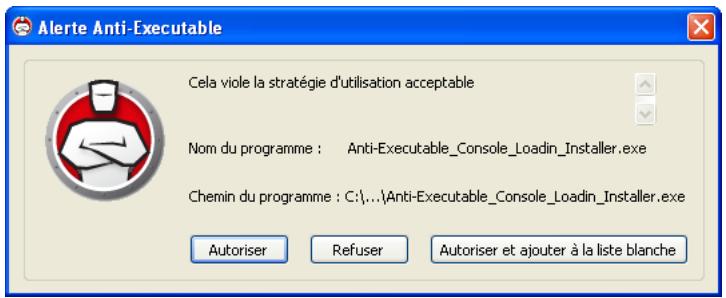
- Autoriser—Permet le lancement de l'exécutable, mais ne l'ajoute pas à la Liste blanche active. Au prochain lancement de l'exécutable, il sera de nouveau bloqué. Refuser—L'exécutable n'est pas ajouté à la Liste blanche active et il ne peut toujours pas être lancé. Il n'est pas autorisé à être lancé. Autoriser et ajouter à la Liste blanche—L'exécutable peut être lancé. Il est également ajouté à la Liste blanche active et il peut donc être lancé.
Les utilisateurs externes ne disposent pas des autorisations nécessaires sur les commandes Autoriser, Refuser ou Autoriser et ajouter à la Liste blanche. Les utilisateurs externes qui tentent de lancer des exécutables qui ne figurent pas dans la Liste blanche active reçoivent un message indiquant que l'exécutable est bloqué. Reportez-vous à la section Personnalisation des alertes pour plus d'informations.
Onglet liste noire
Anti-Executable permet de bloquer quelconque executable dans la Liste noire active quand la protection est activée. Des Dossiers noirs sont également inclus ; il s'agit des dossiers et sous-dossiers où un executable est bloqué.
Une seule Liste noire peut être activée à la fois sur un poste de travail. Consultez la section intitulée Création d'une Liste noire pour plus d'informations sur comment créer la première Liste noire.
Les exécutables installés sur un poste de travail distant ne peuvent pas être ajoutés si le poste de travail distant n'est pas visible dans l'explorateur de fichiers dans la fonction Analyser Anti-Exécutables. Les Listes noires peuvent être appliquées et déployées sur les postes de travail via Faronics Core Console ou manuellement sur chaque poste de travail.
Gestion des listes noires dans faronics core console
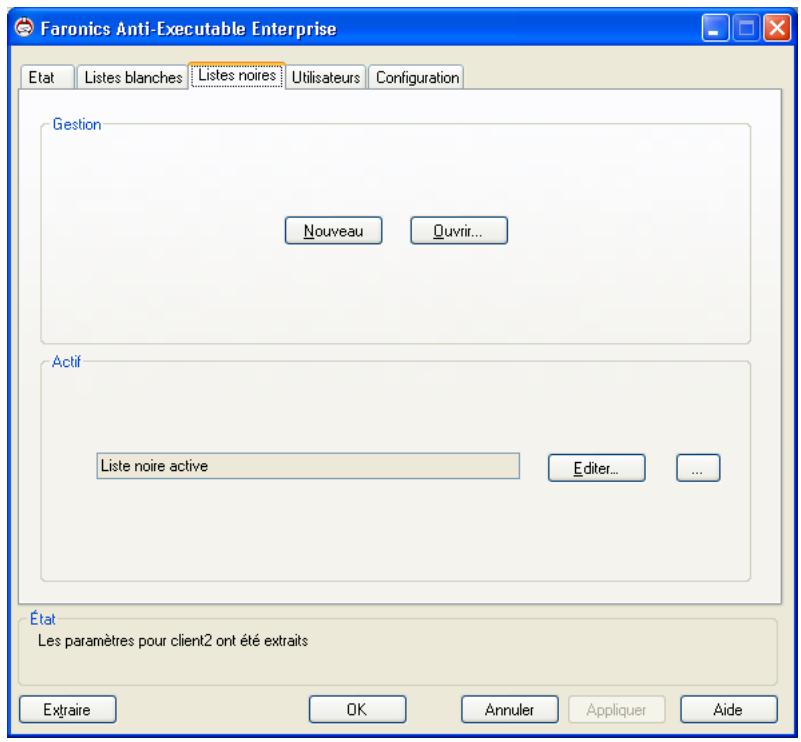
Pour définir des Listes noires Anti-Executable via Faronics Core Console, cliquez sur Propriétés dans le volet Actions sur la droite de Faronics Core Console. Ou bien, cliquez avec le bouton droit de la souris sur Faronics Core Console dans le volet de gauche et sélectionnez Propriétés dans le menu contextuel. Pour accéder à l'option Propriétés, vous nevez vous partager dans le premier nœud.
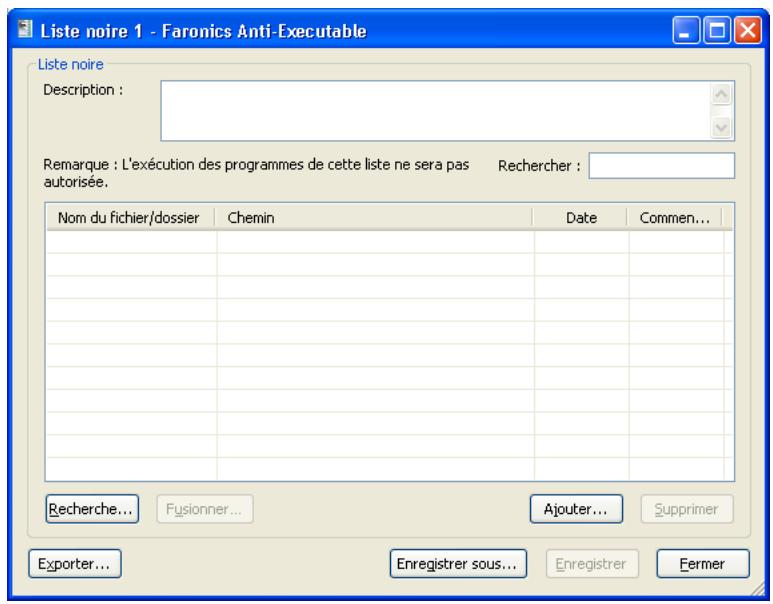
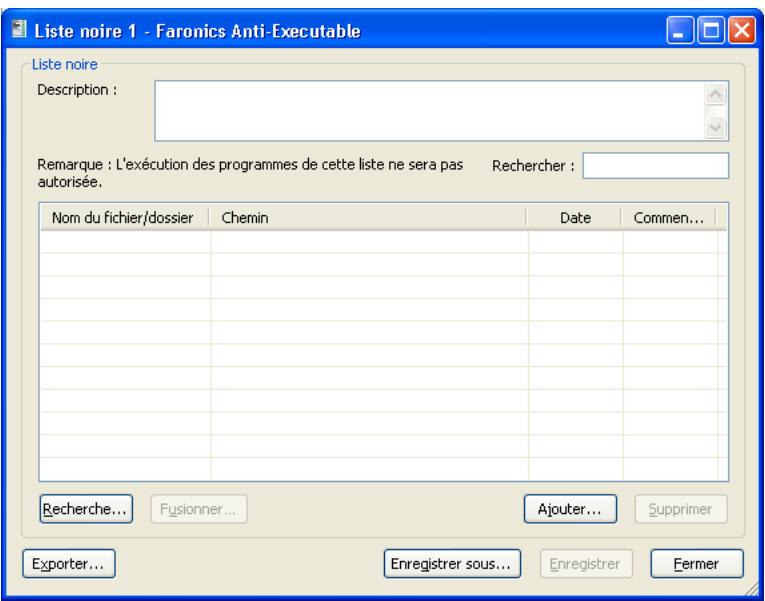
L'onglet Liste noire peut être utilisé également pour ouvrir ou créer des Listes noires. Pour plus d'informations, consultez la section Utilisation de l'éditeur de Liste noire d'Anti-Executable du présent guide.
Utilisation de l'éditeur de liste noire d'anti-executable
Pour ouvrir l'éditeur de Liste noire, cliquez sur l'onglet Liste noire, puis sélectionnez Nouveau, Ouvrir, ou Editor. Cet éditeur s'affiche également lorsque vous ouvrez un fichier de Liste noire dans l'Explorateur Windows.
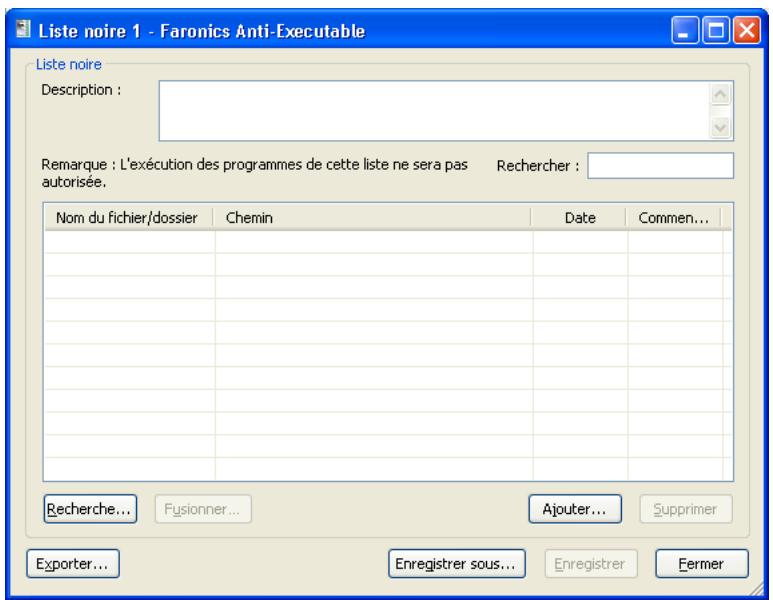
- Nouvelle - Ouvre l'éditeur de Liste noire et crée une Liste noire.
- Ouvrir - Ouvre une Liste noire pour la modifier.
- Éditer — Ouvre l'éditeur de Liste noire pour ajouter ou supprimer des exécutables et/ou des dossiers de la Liste noire active.
Création d'une liste noire
Pour créer une liste noire, procédez comme suit :
- Lancez Anti-Executable.
- Pour lancer Anti-Executable via Faronics Core Console, s sélectionnez Anti-Executable > Configurer Anti-Executable. Cliquez sur l'onglet Liste noire.
- Pour lancer Anti-Executable sur le poste de travail, Faites un Maj+ double-clic sur l'icône d'Anti-Executable dans la barre d'état système. Vous pouvez également utiliser la combinaison de touches Ctrl+Alt+Maj+F10. Indiquez le mot de passe de l'administrateur pour vous connecter à Anti-Executable. Cliquez sur l'onglet Liste noire.
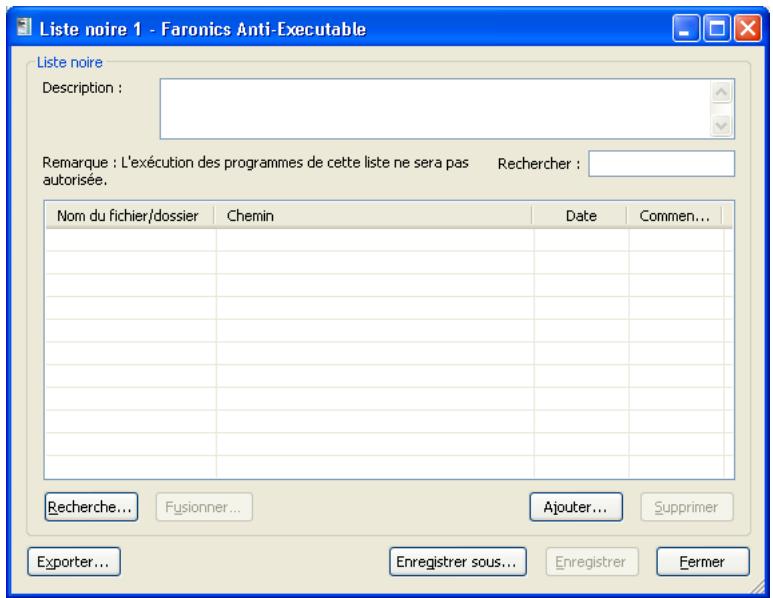
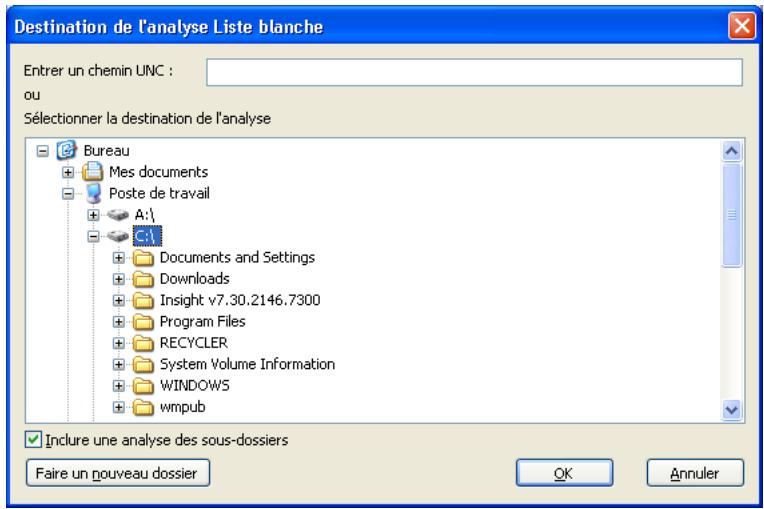
- Pour déterminer les applications disponibles, cliquez sur Analyser, et sélectionnez un lecteur ou un réseau. Utilisez Ctrl+Clic ou Maj+Clic pour sélectionner plusieurs lecteurs ou répertoires. Vous pouvez aussi cliquer sur Favoris réseau, localiser et sélectionner un poste de travail distant. Cliquez sur OK.
La boîte de dialogue Création de Liste noire... apparait pour indiquer l'avancement :
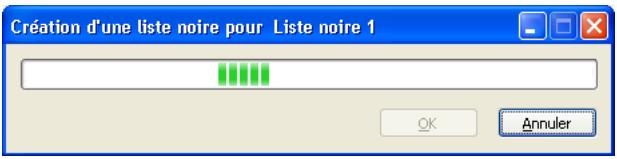
La fonction Analyse recherche les fichiers exécutables dans l'emplacement sélectionné et ses sous-répertoires. (Fichiers contenant les extensions .scr, .jar, .bat, .com ou .exe.) La durée de l'analyse varie en fonction de la taille de l'emplacement et du nombre d'exécutables qui s'y trouvent.
- À la fin de l'analyse, Anti-Executable demande de fusionner les résultats avec la nouvelle Liste noire. Cliquez sur OK.
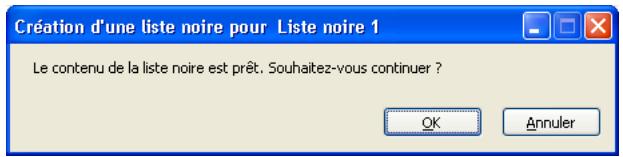
- Une Liste noire contenant des éléments s'affiche. Vous pouvez ajouter des dossiers et des exécutables. Cliquez sur Ajouter et Sélectionne
- Pour supprimer un dossier ou un exécutable, sélectionne
- Pour fusionner les dossiers ou exécutables avec une liste noire existante, cliquez sur Fusionner. La boîte de dialogue Ouvrir apparait. Sélectionnez une liste noire existante et cliquez sur Ouvrir. Le contenu de la liste noire existante est fusionné avec la liste des fichiers ou exécutables analysée. Cliquez sur Enregistrer pour enregistrer la liste noire sous le même nom. Cliquez sur Enregistrer sous pour enregistrer la liste noire fusionnée sous un autre nom.
- Pour rechercher un dossier ou exécutable donné, tapez au moins un caractère figurant dans le nom du dossier ou de l'exécutable dans le champ Rechercher. La liste est alors filtrée en fonction des caractères saisis.
- Pour trier les fichiers exécutables ajoutés par date, cliquez sur le titre de la colonne Date.
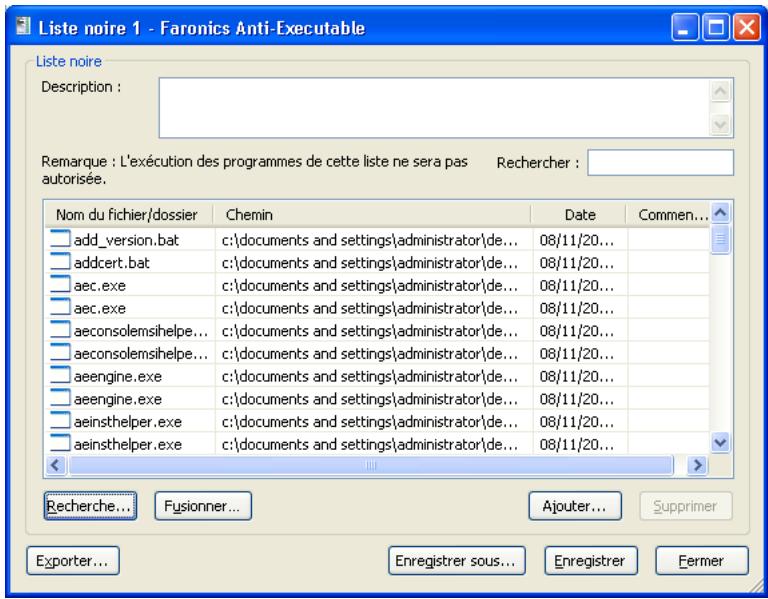
- Entrez des commentaires pour les applications en cliquant dans la colonne Commentaire. Une invite textuelle apparait pour permettre d'entrer des informations supplémentaires. Vous pouvez également entrer la description de l'ensemble de la liste dans l'espace situé dans la partie supérieure de l'éditeur de Liste noire.
- Cliquez sur Enregistrer pour enregistrer la liste noire. Cliquez sur Enregistrer sous pour enregistrer sous un nom différent. Les Lists noires sont enregistrées dans un format propriété avec l'extension. aebl. Cliquez sur Exporter pour exporter une liste noire au format XML ou CSV. Vous pouvez ouvrir et modifier les Lists noires aux formats XML et CSV via l'Explorateur Windows, mais vous ne pouvez pas les définir comme liste noire active.

Pour plus d'informations sur un exécutable, cliquez avec le bouton droit de la souris sur l'exécutable et Sélectionnez Recherche Google. Le navigateur par défaut est lancé, et la recherche du nom de l'exécutable s'effectue sur www.google.com.
Activation d'une liste noire
Après avoir créé une Liste noire, vous pouvez l'activer en cliquant sur le bouton (Parcourir) dans la section Liste noire active de l'onglet Liste noire. Le bouton Parcourir lance la boîte de dialogue Ouvrir. Accédez à la Liste noire et cliquez sur Ouvrir.
Ajout d'exécutables ou de dossiers à une liste noire en utilisant l'éditeur de liste noire
La fonction d'analyse ajoute des éléments à une nouvelle Liste noire, mais elle permet également d'ajouter à une liste existante les exécutables d'un emplacement donné. Il peut s'agir d'un emplacement local, externe ou réseau.
- Cliquez sur Analyser pour lancer la boîte de dialogue Destination de l'analyse de la Liste noire. Cette opération recherche les exécutables qui se trouvent dans l'emplacement indiqué. À la fin de l'analyse, les résultats sont fusionnés avec la Liste noire.
- Vous pouvez ajouter des dossiers et des exécutables en cliquant sur Ajouter.
- Pour ouvrir une listenede existante, cliquez sur Ouvrir et accedez au fichier correspondant. Apportez tous les changements nécessaires en vous aidant des boutons Ajouter, Supprimer, Analyser ou Fusionner. Ces boutons ajoutent et suppriment des exécutables et des dossiers de la Liste noire. Ils ne modifient pas les fichiers et les dossiers dans la machine.
- Cliquez sur le bouton Liste noire uniquement pour supprimer les exécutables de la Liste blanche et avoir la certitude qu'ils figurent uniquement dans la Liste noire.
- Vous pouvez afficher et modifier simultanément plusieurs Listes noires. Vous ne pouvez définir qu'une seule Liste noire active à la fois.
Onglet utilisateurs
Anti-Executable utilise des comptes utilisateurs Windows pour déterminer les fonctions accessibles aux utilisateurs. Il existe deux types d'utilisateurs Anti-Executable :
- Administrateur - Peut changer les Listes blanches, les Listes noires, les utilisateurs et la configuration et désinstaller Anti-Executable. Utilisateur autorisé - Peut créer, configurer et définir la liste blanche active ou la liste noire active. Il ne peut pas désinstaller Anti-Executable ni : gérer les utilisateurs et la configuration.
Par défaut, le compte utilisateur Windows qui installe Anti-Executable devient l'administrateur Anti-Executable. Cet administrateur peut ajouter des utilisateurs à Anti-Executable.
Les utilisateurs qui ne figurent pas dans Anti-Executable sont des utilisateurs externes soumis aux contraintes de lancement d'exécutable établies par le contenu de la Liste blanche active.
Si un administrateur ou un utilisateur autorisé Anti-Executable tente d'ouvrir une application non autorisée lorsque Anti-Executable est actif, une boîte de dialogue s'ouvre pour lui permettre de choisir entre les options Autoriser, Refuser ou Autoriser et ajouter à la Liste blanche.
Ajout d'un administrateur ou d'un utilisateur autorisé Anti-Executable
Tous les utilisateurs Anti-Executable sont des comptes utilisateurs Windows existants. Par contre, tous les comptes utilisateurs Windows ne deviennent pas automatiquement des administrateurs ou des utilisateurs autorisés. Les comptes utilisateurs Windows qui ne sont pas des administrateurs ou des utilisateurs autorisés sont des utilisateurs externes.
Pour ajouter un utilisateur à Anti-Executable, procédez comme suit :
- Cliquez sur l'onglet Utilisateurs dans la partie supérieure de la fenêtre Anti-Executable.
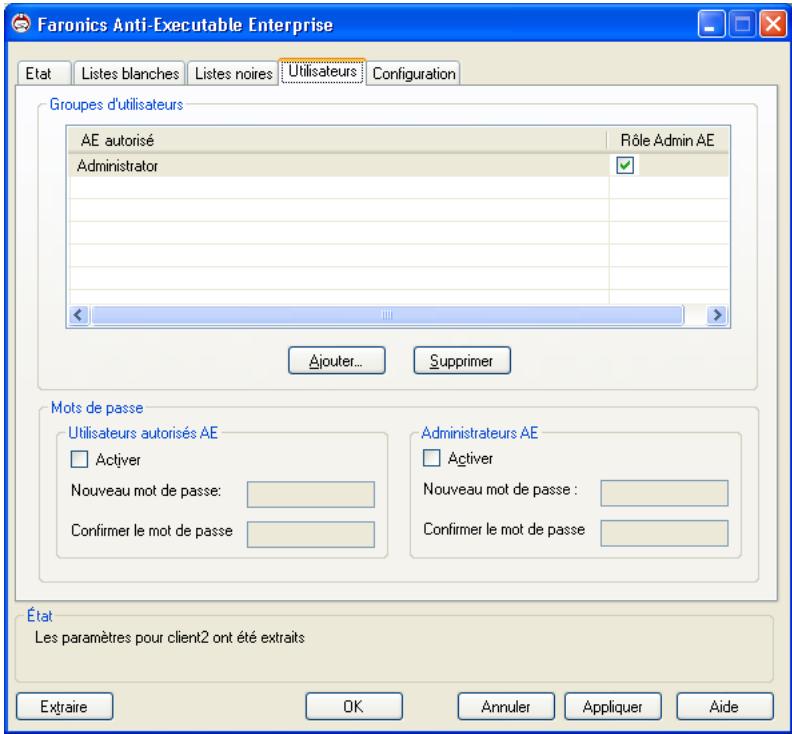
- Cliquez sur Ajouter pour ajouter un nouvel utilisateur. Sélectionnez l'icône Utilisateur dans la liste fournie.
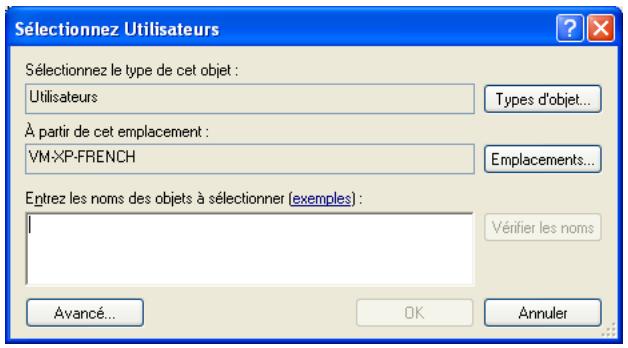
- Si la liste est vide, cliquez sur Avancé > Rechercher maintenant pour afficher la liste des utilisateurs disponibles. Les administrateurs de Domaine connectés en tant que tels peuvent ajouter d'autres utilisateurs de Domaine. Cliquez sur un nom d'utilisateur pour l'ajouter à la liste Anti-Executable, puis sur OK.
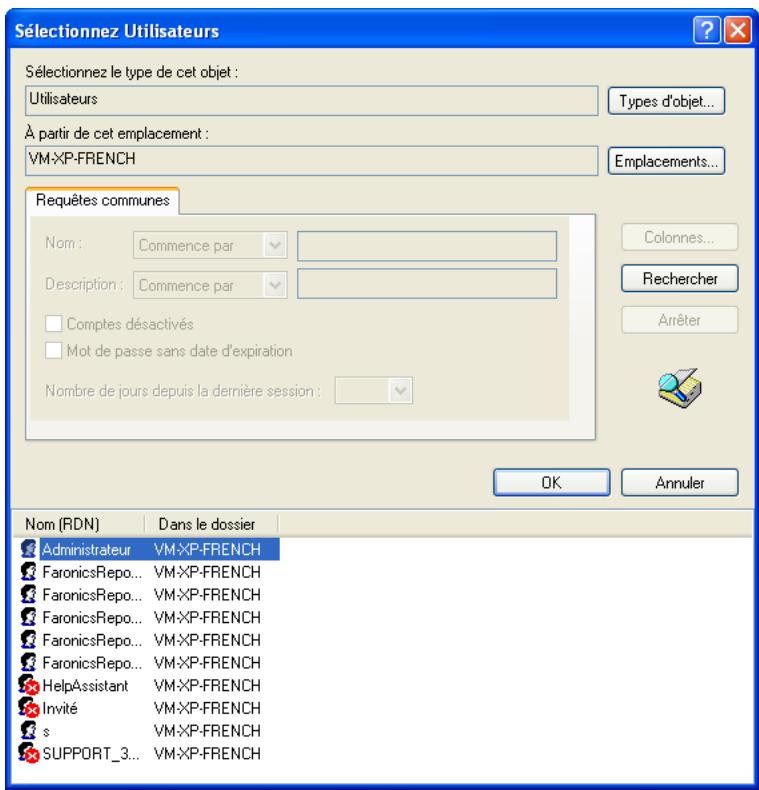
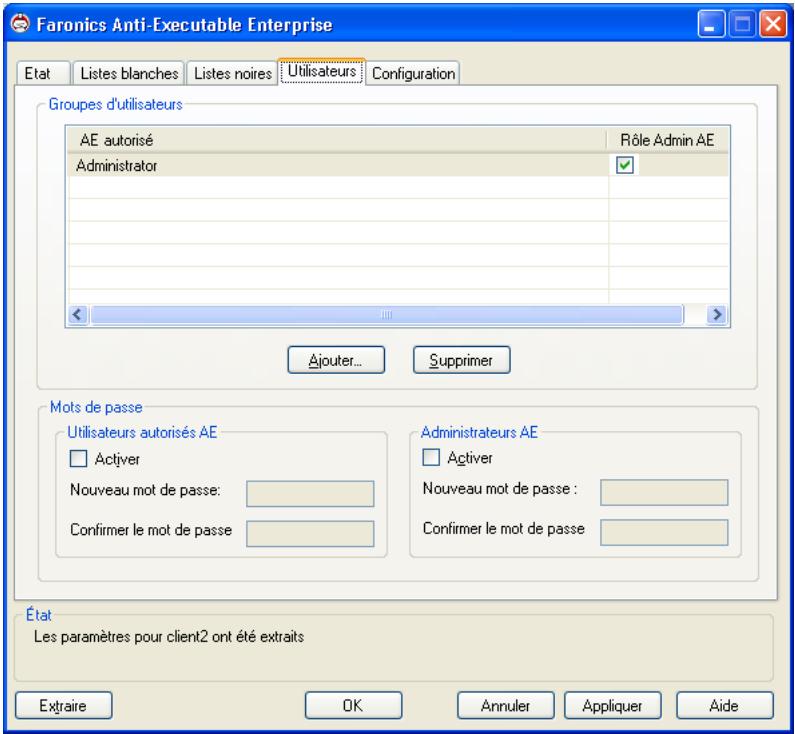
- Par défaut, chaque utilisateur ajouté est un utilisateur autorisé Anti-Executable. Si le nouvel utilisateur est censé bénéficier de droits administratifs, définissez-le comme administrateur Anti-Executable en cochant la case Rôle admin Anti-Executable.
Suppression d'un administrateur ou d'un utilisateur autorisé Anti-Executable
Cliquez sur l'onglet Utilisateurs et sélectionnez l'utilisateur à supprimer. Cliquez sur Supprimer. Ce faisant, vous ne supprimez pas le compte utilisateur Windows de l'utilisateur. L'utilisateur est désormais devenu utilisateur externe.
Activation des mots de passe anti-executable
Pour renforcer la protection, Anti-Executable peut lier un mot de passe à chaque groupe d'utilisateurs. Les mots de passe s'appliquent uniquement aux membres des groupes associés. Pour définir un mot de passe, cochez la case Activer si cela n'est pas déjà fait et entrez le mot de passe dans les champs Nouveau mot de passe et Confirmer mot de passe. Cliquez sur Appliquer pour enregistrer les modifications.
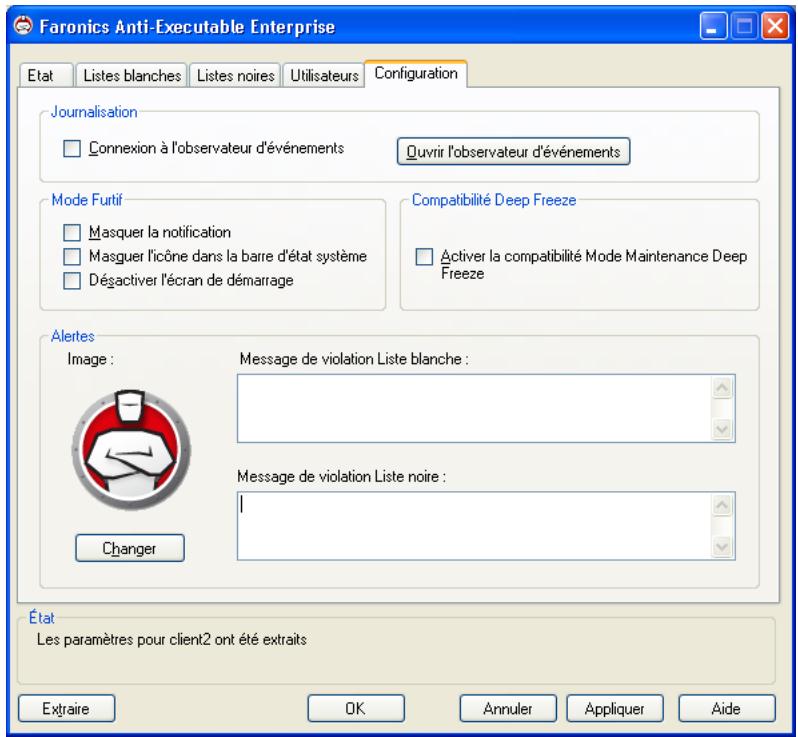
L'administrateur d'Anti-Executable peut configurer la journalisation de sorte à consigner diverses actions des utilisateurs, appliquer différents paramètres au mode Furtif, configurer des alertes et activer la compatibilité avec Deep Freeze.
Définir la journalisation des événements dans Anti-Executable
Sélectionnez Connexion à l'observateur d'événements pour enregistrer les événements dans l'observateur. Pour visualiser les événements consignés, cliquez sur Ouvrir l'observateur d'événements.
Mode furtif anti-executable
Le mode Furtif se compose d'un groupe d'options qui contrôle l'indication visuelle de la présence d'Anti-Executable sur un système. Il donne à l'administrateur la possibilité de masquer l'icone Anti-Executable dans la barre d'état système Windows, d'empêcher l'affichage des alertes et celui de l'écran d'accueil.
Quand Anti-Executable n'apparaît pas dans la barre d'état système, les administrateurs et les utilisateurs autorisés peuvent lancer Anti-Executable via la combinaison de touches Ctrl + Alt + Maj + F10.
La fonctionnalité Furtif comporte les options suivantes :
- Masquer la notification — Empêche l'affichage de l'alerte.
- Masquer l'icône de la barre d'état — Masque l'icône d'Anti-Executable sur la barre d'état système.
- Désactiver les fenêtres d'accueil — Désactive l'écran d'accueil Anti-Executable qui apparait avant le lancement d'Anti-Executable.
Compatibilité de maintenance deep freeze :

Cette fonctionnalité est applicable uniquement quand Faronics Deep Freeze et Faronics Anti-Executable sont installés sur l'ordinateur.
La fonctionnalité de compatibilité du mode Maintenance Deep Freeze permet à l'administrateur de synchroniser les modes Maintenance de Deep Freeze et d'Anti-Executable. Si vous cochez la case Activer la compatibilité de maintenance Deep Freeze, Anti-Executable se mettra automatiquement en mode Maintenance quand Deep Freeze s'active en mode Maintenance.
En configurant Deep Freeze et Anti-Executable pour qu'ils soient les deux simultanément en mode Maintenance, tout exécutable ajouté à l'ordinateur sera non seulement inclus dans la Liste blanche active, mais aussi conservé par Deep Freeze sitôt qu'il bloquera à nouveau l'ordinateur à l'issue du mode Maintenance.
Anti-Executable demeurera en mode Maintenance jusqu'à peu avant la fin du mode Maintenance de Deep Freeze. Dès qu'Anti-Executable quittera le mode Maintenance, il ajoutera tous les fichiers exécutables nouveaux ou actualisés à la Liste blanche active. Quand Deep Freeze quittera son mode Maintenance, il redémarrera l'ordinateur bloqué avec la Liste blanche actualisée.

Il n'est pas possible de configurer Anti-Executable pour le mode Maintenance si l'option Compatibility de maintenance Deep Freeze est activée et si Deep Freeze est à l'état Géle.
Si Anti-Executable est désactivé, et que Deep Freeze se met en mode Maintenance, Anti-Executable restera désactivé.
Les périodes de maintenance déclenchées par Deep Freeze auront priorité sur toutes les autres périodes de maintenance programmées sur Anti-Executable.
Pour de plus amples renseignements sur Deep Freeze, visitez le site Web http://www.faronics.com/deepfreeze.
Personnalisation des alertes
Les administrateurs Anti-Executable peuvent utiliser le volet Alertes pour définir le message et une image qui apparaissent quand un utilisateur tente de lancer un executable non autorisé. Il est possible de définir les messages suivants :
- Message de violation de Liste blanche - S'affiche en cas de violation d'une Liste blanche.
- Message de violation de Liste noire - S'affiche en cas de violation d'une Liste noire.
Tapez un message ou utilisez le message par défaut fourni. Ce texte apparaîtra dans toutes les boîtes de dialogue des alertes chaque fois qu'un utilisateur tentera d'exécuter un exécutable non autorisé.
Choisissez une image bitmap en cliquant sur Changer et en accédant à un fichier. L'image sélectionnée s'affiche avec le texte dans la boîte de dialogue d'alerte. Les messages d'alerte affichent les informations suivantes :
- Emplacement de l'exécutable
- Nom de l'exécutable
- Image par défaut ou personnalisée
- Message par défaut ou personnalisé
Création d'un rapport anti-exécutable dans faronics core console
Pour afficher le journal d'un ou de plusieurs postes de travail sélectionnés, cliquez avec le bouton droit de la souris sur les postes de travail et sélectionnez Générer un rapport > Rapport Anti-Executable. La boîte de dialogue suivante apparait :
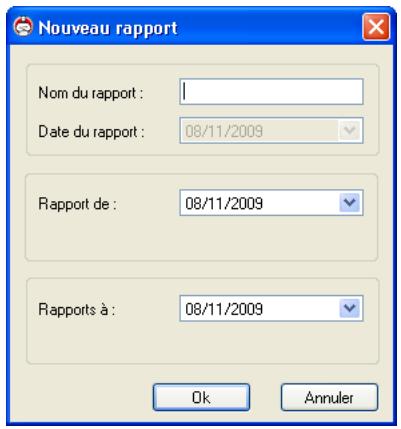
Un exemple de rapport est affiché ci-dessous:
Rapport Anti-Executable: 05/12/2008 à 11/08/2009
Récapitulatif de rapport :
Heure de début : ven. 5 déc. 2008 00:00
Heure de fin: mar. 11 août 2009 11:31
Rapport créé: mar. 11 août 2009 11:31
| Horodatage | Infos machine | Infos utilisateur | ID d'événement | Description |
| 10:20:35 07/10/09 | client2 | SYSTEM | ConfigChange | Configuration changed. |
| 09:11:50 07/29/09 | client2 | SYSTEM | ConfigChange | Configuration changed. |
| 14:36:01 08/04/09 | client2 | SYSTEM | ConfigChange | Maintenance mode enabled. |
| 14:36:56 08/04/09 | client2 | SYSTEM | ConfigChange | Protection disabled. |
Contrôle de ligne de commande
Le présent chapitre explique les divers contrôles de ligne de commande disponibles pour Anti-Executable.
Rubriques
Contrôle de ligne de commande
Contrôle de ligne de commande
Le contrôle de ligne de commande Anti-Executable offre une plus grande souplesse aux administrateurs réseau pour gérer les postes de travail Anti-Executable en contrôlant Anti-Executable via des outils tiers et/ou des solutions de gestion centralisée. Vous disposez des commandes suivantes :

Utilisez le commutateur /PW= pour exécuter la commande sur les ordinateurs prémunis d'un mot de passe. Précisez le mot de passe de l'administrateur ou de l'utilisateur autorisé selon le cas.

Le commutateur [ ] est facultatif. Les listes blanches ont l'extension aewl. Les listes noires ont l'extension aebl.
| Fonction | Commande |
| Ajouter un dossier ou:fichier à une liste blanche ou noire | [path]AEC AddToList <Chemin d'accès et nom.aebl ou .aewl> <nom de:fichier ou:dossier et chemin d'accès>/PW=<password> |
| Ajouter un dossier ou:fichier à une liste noire active | [path]AEC AddToList BlackList <nom de:fichier ou:dossier et chemin d'accès> /PW=<password> |
| Ajouter un dossier ou:fichier à une liste blanche active | [path]AEC AddToList WhiteList <nom de:fichier ou:dossier et chemin d'accès> /PW=<password> |
| Version d'Anti-Executable | [path]AEC version /PW=<password>Notez que l'interface de ligne de commande n'affiche pas la clé de licence (si elle existe), contrairement à l'interface utilisateur. |
| Appliquer une liste noire | [path]AEC applyBlackList <Chemin d'accès à la liste noire et nom.aebl> /PW=<password> |
| Appliquer une liste blanche | [path]AEC applyWhiteList <Chemin d'accès à la liste blanche et nom.aewl> /PW=<password> |
| Changer le mot de passer Anti-Executable | [path]AEC changePassword <AEAdmin|AETrustedUser>/PW=<password>Le changement d'un mot de passer existant implique d'entrez l'ancien mot de passer. |
| Désactiver Anti-Executable | [path]AEC protect off [/force] /PW=<password>Le commutateur /force peut être utilisé si Anti-Executable est en mode Maintenance. |
| Dé族自治a compatibilité avec Deep Freeze | [path]AEC DFCompatibility disable /PW=<password> |
| Afficher la liste noire | [path] AEC displayBlackList [/xml] [Chemin d'accès à la liste noire et nom.aebl] /PW=<password>Si vous omettez le commutateur /xml, la liste noire s'affiche sous la forme d'un tableau. Si vous ne précise pas le nom de la liste noire, la liste noire active s'affiche. |
| Afficher la liste blanche | [path] AEC displayWhiteList [/xml] [Chemin d'accès à la liste blanche et nom.aewl] /PW=<password>Si vous omettez le commutateur /xml, la liste blanche s'affiche sous la forme d'un tableau. Si vous ne précise pas le nom de la liste blanche, la liste blanche active s'affiche. |
| Activer Anti-Executable | [path]AEC protect on /PW=<password> |
| Activer la compatibilité avec Deep Freeze | [path]AEC DFCompatibility /enable /PW=<password> |
| Activer le mode Maintenance | [path]AEC Maintenance [/duration=n] [/lock] /PW=<password>Si vous utilisez cette commande sans commutateur, vous activez le mode Maintenance. Le commutateur /duration=n active le mode Maintenance pendant n minutes. Le commutateur /lock désactive le clavier et la souris. Le commutateur /lock doit être utilisé avec le commutateur /duration=n. |
| Exporter la liste noire | [path] AEC exportBlackList [/active | Chemin d'accès à la liste noire source et nom.aebl> <Chemin d'accès au fichier cible et nom.xml |Chemin d'accès au fichier cible et nom.csv> /PW=<password> |
| Exporter la configuration | [path]AEC exportConfiguration <Chemin d'accès au fichier de configuration et nom.xml> /PW=<password>ou [path]AEC exportConfiguration <Chemin d'accès au fichier de configuration et nom.aecfg>/PW=<password> |
| Exporter la liste blanche | [path] AEC exportWhiteList [/active | Chemin d'accès à la liste blanche source et nom.aewl> <Chemin d'accès au fichier cible et nom.xml |Chemin d'accès au fichier cible et nom.csv> /PW=<password> |
| Généran une liste noire | [path] AEC generateBlackList <Chemin d'accès à la nouvelle liste noire et nom.aebl> <Répertoire d'ou lancer> [/apply] /PW=<password> |
| Générer une liste noire et exclure les sous-dossiers | [path] AEC generateBlackList <Chemin d'accès à la nouvelle liste noire et nom.aebl> <Répertoire d'ou lancer> /NoSub [/apply]/PW=<password> |
| Générer une liste noire et inclure les exécutables dans la liste noire uniquement | [path] AEC generateBlackList <Chemin d'accès à la nouvelle liste noire et nom.aebl> <Répertoire d'ou lancer> [/NoSub] /BlackListOnly /apply /PW=<password> |
| Générer une liste noire et analyser plusieurs destinations | [path] AEC generateBlackList <Chemin d'accès à la nouvelle liste noire et nom.aebl> <folderlist.txt> [/NoSub] /BlackListOnly /apply /PW=<password>folderlist.txt contient une série de dossiers et/ou de lecteurs où l'anti-exécutable effectuera une analyse pour créé la liste. Par exemple : C:\Program Files C:\Fichiers les plus utilisés D:\Le commutateur /apply doit être utilisé avec le commutateur /BlackListOnly. |
| Générer une liste noire et sélectionner Poste de travail comme destination d'analyse | [path] AEC generateBlackList <Chemin d'accès à la nouvelle liste noire et nom.aebl> <Poste de travail > [apply /PW=<password> |
| Générer une liste blanche | [path] AEC generateWhiteList <Chemin d'accès à la nouvelle liste blanche et nom.aewl> <Répertoire d'ou lancer> [/apply] /PW=<password> |
| Générer une liste blanche et exclure les sous-dossiers | [path] AEC generateWhiteList <Chemin d'accès à la nouvelle liste blanche et nom.aewl> <Répertoire d'ou lancer> [/NoSub] [/apply]/PW=<password> |
| Générer une liste blanche et inclure les exécutables dans la liste blanche uniquement | [path] AEC generateWhiteList <Chemin d'accès à la nouvelle liste blanche et nom.aebl> <Répertoire d'ou lancer> [/NoSub] /WhiteListOnly /apply /PW=<password> |
| Générer une liste blanche et analyser plusieurs destinations | [path] AEC generateWhiteList <Chemin d'accès à la nouvelle liste blanche et nom.aewl> <folderlist.txt>[/NoSub] /WhiteListOnly /apply /PW=<password>folderlist.txt contient une série de dossiers et/ou de lecteurs où l'anti-exécutable effectuera une analyse pour créé la liste. Par exemple:C:\Program FilesC:\Fichiers les plus utilisésD:\Le commutateur /apply doit être utilisé avec le commutateur/WhiteListOnly. |
| Générer une liste blanche et sélectionner Poste de travail comme destination d'analyse | [path] AEC generateWhiteList <Chemin d'accès à la nouvelle liste blanche et nom.aewl> <Poste de travail>[/apply] /PW=<password> |
| liste des commandes | [path]AEC help |
| Importer la configuration | [path]AEC importConfiguration <Chemin d'accès au fichier de configuration et nom.aecfg>/PW=<password> |
| Fusionner deux liste blanches et deux liste noires et appliquer | [path]AEC merge list1 list2 /apply /PW=<password>ou list1 et list2 sont la liste noire ou la liste blanche. |
| Fusionner deux liste blanches et deux liste noires et enregistrer | [path]AEC merge list1 list2 <Nouveau chemin d'accès à liste et nouveau nom de liste> /save /PW=<password>ou list1 and list2 sont la liste noire ou la liste blanche. |
| Fusionner deux liste blanches et deux liste noires, enregistrer et appliquer | [path]AEC merge list1 list2 <Nouveau chemin d'accès à liste et nouveau nom de liste> /save / apply/PW=<password>ou list1 et list2 sont la liste noire ou la liste blanche. |
| Fusionner une liste blanche et une liste noire avec la fusion actuelleliste blanche /liste noire et appliquer | [path]AEC merge list1 /apply /PW=<password>ou list est la liste noire ou la liste blanche. |
| État de la protection | [path]AEC status /PW=<password> |
| Mettre à jour la clé de licence | [path]AEC updateLicense <Clé de licence>/PW=<password> |
Légende
<entrée utilisateur obligatoire>
[entrée utilisateur facultative]
[path] : emplacement sur le disque où le fichier dont il est fait mention est stocké
Exemple de ligne de commande
Dans l'exemple ci-dessus, [path] est le chemin d'accès au fichier d'interface de ligne de commande Anti-Executable (AEC.exe). GenerateWhiteList est la commande Anti-Executable qui crée une Liste blanche, en l'occurrence engineeringLab.aewl. L'extension .aewl est réservée aux Listes blanches. Le commutateur C:\ à la fin de la commande indique que la Liste blanche contiendra tous les fichiers exécutables figurant sur le lecteur C. La deuxième commande active la Liste blanche engineeringLab. Dans les deux cas, le mode de passage de l'administrateur est représenté par.
Commandes de l'installation silencieuse
| Fonction | Commande |
| Installation silencieuse (par défaut) | msiexec /q /i [path] <MSI du produit> |
| Installation silencieuse (Analyse des lecteurs fixes) | msiexec /q /i [path]<MSI du produit> ISSCANENABLED="1" |
| Installation silencieuse (définition des mots de salle) | msiexec /q /i [path]<MSI du produit> AEADMINPSW=[mot de passer] TRUSTEDUSRPSW=[mot de passer] |
| Installation silencieuse (définition de la clé du produit / installation de la version complète) | msiexec /q /i [path]<MSI du produit> AEPRODUCTKEY=[Clé de licence] |
| Déinstallation silencieuse | msiexec /q /x [path]<MSI du produit> |
Déinstallation d'anti-executable
Rubriques
Déinstallation avec Faronics Core Console
Déinstallation sur un poste de travail avec l'assistant de désinstallation
Déinstallation avec faronics core console
Vous pouvez supprimer Anti-Executable sur un ou plusieurs postes de travail en utilisant Faronics Core Console. Pour désinstaller Anti-Executable, procédez comme suit :
- Ouvrez Faronics Core Console.
- Cliquez sur l'icône Postes de travail dans le volet gauche de Faronics Core Console.
- Cliquez avec le bouton droit de la souris sur la Liste des postes de travail sur lesquels vous pouvez supprimer Anti-Executable.
- Cliquez sur Configurer postes de travail > Avancé > Anti-Executable > Désinstaller Anti-Executable.

Après la désinstallation d'Anti-Executable sur les postes de travail sélectionnés, Faronics Core Console les redémarre pour terminer la méthode de désinstallation.
Déinstallation sur un poste de travail avec l'assistant de déinstallation

Anti-Executable peut être désinstallé uniquement par un administrateur Anti-Executable quand la protection est désactivée.
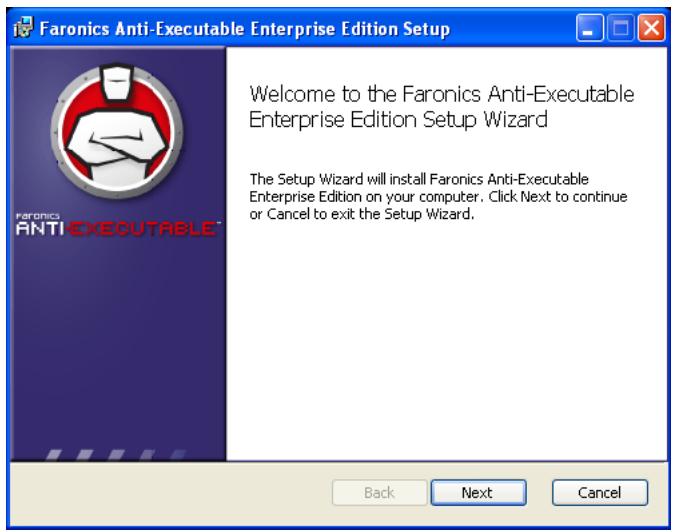
Pour désinstaller Anti-Executable, double-cliquez sur le fichier .msi utilisé pour installer Anti-Executable. L'assistant d'installation apparait.
- Cliquez sur Suivant pour commencer la désinstallation.
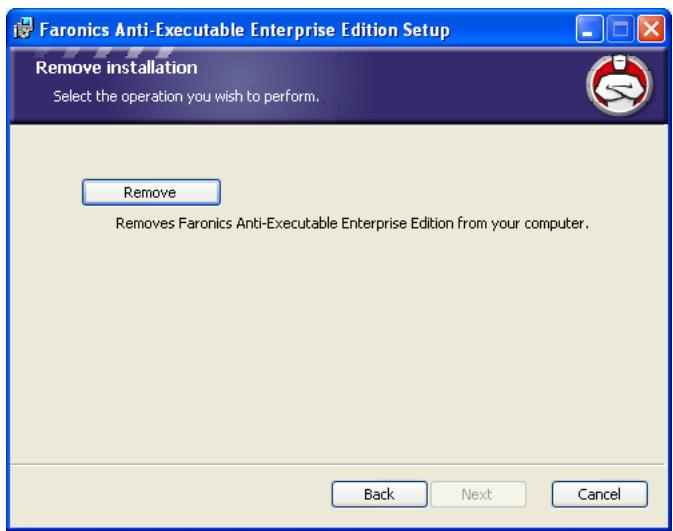
- Cliquez sur Supprimer, puis sur Suivant.
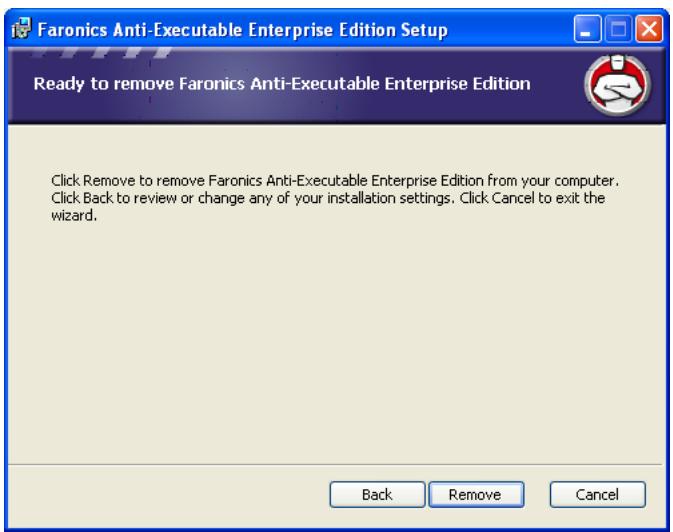
- Cliquez sur Supprimer.
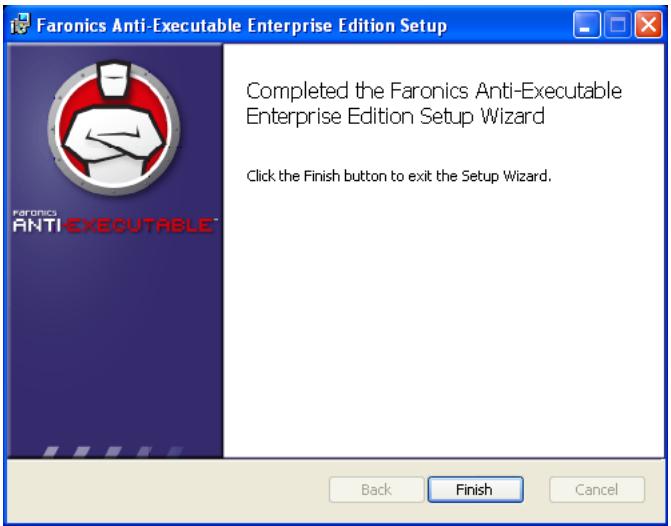
- Cliquez sur Terminer pour terminer la désinstallation.
- Une fois la désinstallation terminée, redémarrez le poste de travail. Cliquez sur Oui pour le redémarrer sur-le-champ ou sur Non pour le redémarrer plus tard.
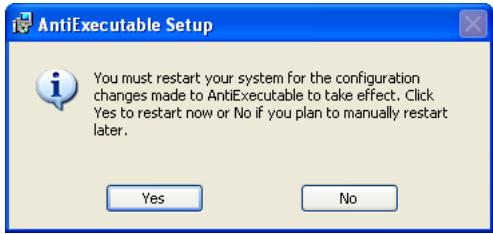

Il est préférible de redémarrer immédiatement le poste de travail à la suite de la désinstallation.
Déinstallation d'anti-executable loading
Vous pouvez désinstaller Anti-Executable Loadin via la fonction Ajout/suppression de programmes. Pour ce faire, cliquez sur Démarrer > Panneau de configuration > Ajout/suppression de programmes > Anti-Executable Loadin > Supprimer. La désinstallation d'Anti-Executable Loadin supprimera toutes les fonctions de gestion d'Anti-Executable de Faronics Core Console. Elle ne supprimera pas les installations Anti-Executable des postes de travail.