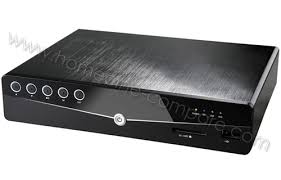
MZ TV - Télévision CINEBOX - Notice d'utilisation et mode d'emploi gratuit
Retrouvez gratuitement la notice de l'appareil MZ TV CINEBOX au format PDF.

| Type de produit | Lecteur multimédia portable avec disque dur |
| Marque et modèle | CINEBOX MZ TV |
| Dimensions (L × l × H) | 121 × 46 × 115 mm |
| Poids | 950 g |
| Alimentation | Externe : 100-240 V, 50-60 Hz ; sortie 12 V / 2 A |
| Stockage interne | Disque dur SATA 3,5 pouces (capacité non spécifiée) |
| Formats vidéo supportés | MPEG 1/2/4, DivX 3/4/5/6, AVI, Motion JPEG, Xvid, VOB |
| Résolution vidéo max. | 720p, 1080i |
| Formats audio supportés | MP3, WAV, WMA V.7, PCM |
| Formats image supportés | JPEG |
| Connecteurs | Sortie vidéo composite (RCA jaune), sortie audio stéréo (RCA rouge/blanc), sortie HDMI 1.1, entrée USB 2.0 (PC), entrée USB 2.0 (périphériques), entrée alimentation 12 V |
| Interface PC | USB 2.0 (périphérique de stockage de masse) |
| Systèmes d'exploitation compatibles | Windows ME/2000/XP/Vista, Mac OS 9.2 et supérieur |
| Langues du menu | Français, Anglais, Allemand, Espagnol, Portugais, Italien, Polonais |
| Fonctions principales | Lecture vidéo, audio, diaporama photo, navigation dans les fichiers, copie de fichiers, mise à jour du firmware |
| Entretien et nettoyage | Essuyer avec un chiffon doux et sec ; ne pas utiliser de solvants ni de détergents |
| Sécurité | Ne pas ouvrir le boîtier, ne pas insérer d'objets métalliques, utiliser l'alimentation fournie, éviter l'humidité et les sources de chaleur |
| Pièces détachées et réparabilité | Non spécifié ; toute intervention doit être effectuée par un technicien agréé Cibox |
| Informations générales | Garantie annulée en cas de non-respect des consignes ; certifications CE et FCC ; mise à jour firmware via fichier bank30.rom |
FOIRE AUX QUESTIONS - MZ TV CINEBOX
Questions des utilisateurs sur MZ TV CINEBOX
0 question sur cet appareil. Repondez a celles que vous connaissez ou posez la votre.
Poser une nouvelle question sur cet appareil
Téléchargez la notice de votre Télévision au format PDF gratuitement ! Retrouvez votre notice MZ TV - CINEBOX et reprennez votre appareil électronique en main. Sur cette page sont publiés tous les documents nécessaires à l'utilisation de votre appareil MZ TV de la marque CINEBOX.
MODE D'EMPLOI MZ TV CINEBOX
Pour votre sécurité et pour le respect de la garantie, il est formellement interdit de démonter votre MZ TV ; n'y introduisez ni les doigts ni aucun objet métallique. Seuls des techniciens qualifiés sont habilités à ouvrir l'unité et à accéder aux composants électroniques internes. En effet, les cartes électroniques et les composants à haut niveau d'intégration présents dans votre produit sont extrêmement sensibles à toute décharge electrostatique et tout contact avec un objet métallique tel qu'une vis ou un outil risque de les endommager.
Garantie
Les produits Cibox ont été conçus pour assurer le stockage et l'échange de données informatiques. Cependant, la société Cibox ne pourrait être tenue pour responsable d'un usage inapproprié de ce matériel et pour toute perte d'informations stockées dans votre sous-système faisant suite à un problème d'utilisation ou tout événementuel problème technique. N'oubliez pas de faire une copie de sauvegarde de toutes les données importantes sur une unité de stockage distincte, afin de disposer d'une copie fiable en cas de perte ou de dépréciation accidentelle de données. Les utilisateurs devront toujours respecter les précautions de base énumérées ci-dessous pour être sûr d'utiliser au moins et en toute sécurité leur MZ TV Cibox. En observant ces quelques précautions, vous éviterez les risques de blessure corporelle et de dépréciation de votre MZ TV et de vos autres équipements informatiques. Veillez notamment à respecter les recommandations suivantes. Le non-respect des précautions indiquées ci-après peut entraîner l'annulation de la garantie de votre MZ TV.
Sécurité de l'utilisateur
- Lisez attentivement ce manuel d'utilisation et suivez la procédure indiquée pour installer votre matériel.
- N'ouvrez pas le lecteur et n'essayez pas de le démonter ou de le modifier.
- N'insérez jamais d'objet métallique dans le lecteur pour éviter tout risque de choc électrique, d'incendie, de court-circuit ou d'émission dangereuse. Cet appareil ne contient aucun élément interne sur lequel vous puissiez intervenir. Si votre MZ TV présente des signes de dysfonctionnement, faites-le examiner par un technicien agréé Cibox.
- N'exposez jamais votre MZ TV à la pluie, ne le placez pas dans un endroit où il pourrait recevoir des projections d'eau ou d'un liquide quelconque, qui risquerait de se répandre dans les parties internes.
- Ne l'utilisez pas dans un environnement humide. Vous vous exposeriez à des risques de décharge électrique, de court-circuit, d'incendie et de blessure corporelle.
- Vérifiez que l'ordinateur et le périphérique sont branchés sur des prises équipées d'un fil de terre. En effet, si elles ne sont pas mises à la terre, vous vous exposez à des risques de choc électrique.
Precautions d'ordre genéral
- eriez d'endommager l'appareil ou de déterminer son boîtier.
- Evitez de placer l'appareil à proximité d'une source de chaleur ou de l'exposer au rayonnement solaire (mê
- Débranche ement les risques de choc électrique, de court-circuit ou d'incendie.
- Utilisez uniquement le boîtier et le câble d'alimentation livré avec le périphérique.
- orte sur ses connecteurs. Vous risqueriez d'endommager votre matériel.
- Placez toujours votre périphérique en position horizontale et stable avant de l'utiliser. Toute chute risquerait en effet d'endommager l'appareil et/ou d'entrainer une détérioration ou une perte de données.
- Évitez d'exposer votre périphérique à un taux de poussière excessif en cours d'utilisation ou de stockage. La poussière risque de s'accumuler dans l'appareil et de provoquer des déterminations ou des dysfonctionnements.
- N'utilisez ni produit à base de benzène, ni solvant, ni détergent ou autre produit chimique pour nettoyer l'appareil. Ce type de produit décolorera et abimera les matériaux utilisés pour le boîtier et le panneau avant. Essuyez simplement l'appareil à l'aide d'un chiffon doux et sec.
Certifications et conformite aux NORMES de la communaute europeenne

Cibox déclare que cet appareil a subi des tests de contrôle et a été déclaré conforme aux restrictions imposées aux matériels des technologies de l'information par la norme européenne EN55022 relative aux émissions de fréquence radio. La norme EN55022 est en accord avec la réglementation CISPR22, publiée par le Comité International sur les interférences radio. Le label CE appliqué à ce produit atteste que la déclaration de conformité aux directives européennes en vigueur mentionnées ci-dessous a été effectuée:
- Directive 73/23/EEC, relative aux basses tensions
- Directive 89/336/EEC EMC, directive CEM (normes de compatibilité électromagnétique)
Avis de conformite aux NORMES du ministere des communications du CANADA
Cet appareil numérique satisfait à toutes les exigences de la réglementation canadienne relative aux appareils susceptibles de provoquer un brouillage radioélectrique.
Ce matériel a subi des tests de contrôle et a été déclaré conforme aux restrictions imposées aux dispositifs numériques de classe B, par la section 15 de la réglementation FCC. Ces restrictions sont destinées à assurer une protection raisonnable contre les interférences indésirables lorsque cet appareil fonctionne dans un environnement commercial. Ce matériel génère, exploite et peut émettre un rayonnement de fréquence radio, et en cas d'installation ou d'utilisation non conforme aux instructions fournies dans ce manuel, peut provoquer des interférences indésirables avec les réceptions radio. L'utilisation de ce matériel dans un environnement résidentiel risque de provoquer des interférences préjudiciables, problème auquel l'utilisateur devra remédier à ses frais. Ce périphérique est conforme aux dispositions 15 de la réglementation FCC. L'utilisation du matériel est soumise aux deux conditions suivantes :
(1) cet appareil ne doit pas provoquer d'interférences dommageables et (2) ce périphérique doit accepter toute interférence reçue, y compris celles qui sont susceptibles d'entrainer un mauvais fonctionnement.
Tous les noms et marques déposés cités dans ce document sont protégés par copyright et appartiennent à leurs propriétaires respectifs. Sauf mention contraire, les noms de sociétés, de produits, de personnes et informations utilisés dans les exemples sont fictifs. Toute ressemblance avec des noms existants serait purement fortuite.
Modifications éventuelles
Les indications et spécifications figurant dans ce manuel sont données à titre indicatif et peuvent être modifiées sans avertissement préalable de la part de Cibox. Ce document a été élaboré avec le plus grand soin, dans le but de vous fournir des informations fiables. Toutefois, Cibox ne peut être tenu pour responsable des conséquences liées à d'éventuelles erreurs ou omissions dans la documentation. Cibox se réserve le droit de modifier ce manuel ou d'apporter des améliorations à la conception du produit, sans aucune restriction ni obligation d'en avertir les utilisateurs.
Tous droits réservés. Toute reproduction, même partielle, de ce manuel, sous quelque forme que ce soit, sans autorisation écrite de Cibox est formellement interdite et constitue une violation des Droits d'Auteur.
1) INTRODUCTION 2) CHARACTERISTIQUES DU MZ TV
2.1) CHARACTERISTIQUES GENERALES 2.2) STOCKAGE ET INTERFACE AVEC L'ORDINATEUR 2.3) FONCTIONS AUDIO, PHOTOS ET VIDEO 2.4) PRESENTATION DU MZ TV
3) DEMARRAGE ET ARRET
4.1) MENU « REGLAGE GENERAL » 4.2) MENU « REGLAGE VIDEO »
5) Connexion à l'ordinateur
5.1) INSTALLATION MATERIELLE 5.2) INSTALLATION LOGICIELLE
6) UTILISATION DE VOTRE MZ TV
6.1) FONCTION "PHOTO" 6.2) FONCTION "MUSIC" 6.3) FONCTION "VIDEO" 6.4) FONCTION "FILE" 6.5) MISE À JOUR DU LOGICIEL INTERNE DU MZ TV 6.6) FORMATAGE DU DISQUE INTERNE DU MZ TV
7) DECONNEXION DE VOTRE ORDINATEUR
7.1) SOUS WINDOWS ME, 2000, XP, VISTA & MAC OS 9.2 ET > 7.2) SOUS MAC OS
8) QUESTIONS/REPONSES 9) COORDONNEES DU SUPPORT TECHNIQUE CBOX
1. Introduction
Nous vous remercions et vous félicitons d'avoir choisi un produit de la gamme Cibox. Ce produit bénéficiait des toutes dernières nouvelles en matière de technologie et répondra certainement à vos demandes.
Votre MZ TV est un élégant baladeur vidéo de petite taille et de faible poids intégrant un disque dur 3,5 pouces.
L'utilisation et la navigation dans ses menus sont très aisées et intuitives.
Note : Le MZ TV n'est pas conscient et ne doit pas être utilisé en violation des droits d'auteur ou des droits de propriété intellectuelle d'autrui. Vous ne devez utiliser le MZ TV que avec un contenu dont vous êtes le propriétaire légal ou qui vous a été concédé sous licence, et à condition que vous soyez légalement autorisé à utiliser ce contenu.
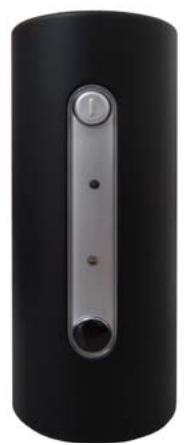
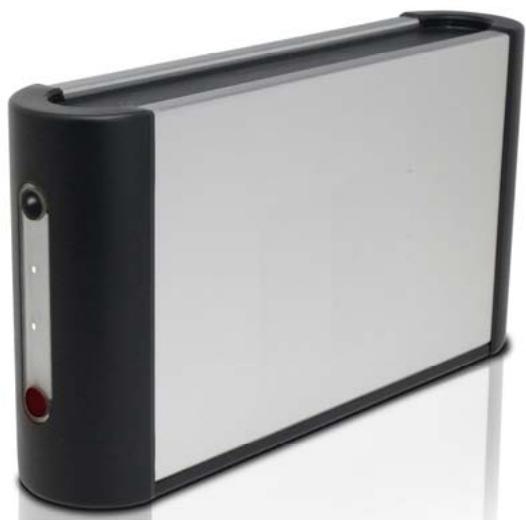
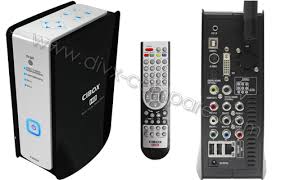
VUES DU MZ TV
2. CHARACTERISTIQUES DU MZ TV
| Modèle | MZ TV HDD |
| Fonction | Lecteur TV Audio, Photo et matériel |
| Boîtier d'alimentation externe | ~ 100-240 V, 50-60 HzDC +12 V/2A |
| Langage des menus | Français, Anglais, Allemand, Espagnol, Portugais, Italien, Polonais |
| Interface utilisateur | Graphique (icones, barres de défilament, barres de progression, etc....) |
| Système d'exploration des fichiers | Navigation par les touches de direction oranges du boîtier de télécommande dans le système de fichier du disque dur interne |
| Connecteurs | Sortie matériel analogue vers trois fiches fémelles au format RCA de couleur jaune pour le signal matériel, rouge et blanc pour le signal audio (sté reproduction).Entrée boîtier alimentation externe 12V/2AEntrée USB2 standard vers PCEntrée USB2 pour clé USBSortie HDMI (1.1) |
| Dimensions | 121x46 x115 mm (L*I*H) |
| Poids | 950 g |
2.2) Stockage et interface avec l'ordinateur
| Système de fichiers | Compatible NTFS |
| Interface avec l'ordinateur | Connexion à l'ordinateur par le biais de l'interface USB2 pour stocker les fichiers video, audio et photo |
| Pilotes et Logiciels | Support standard du protocole de stockage de masse USB. Aucun pilote n'est nécessaire pour MS Windows 2000, XP, Vista, ME, MAC OS9, MAC OS10.x |
| Gestions des fichiers et des dossiers | Support des noms de fichiers longs et de la structure de dossiers |
| Stockage | Sur Disque dur SATA 3,5" standard |
2.3) FONCTIONS VIDEO, AUDIO ET PHOTO
| Format des fichiers VIDEO supportés | MPEG (1, 2 et 4), DIVX (3, 4, 5 et 6), AVI, Motion JPEG, XVID, VOB |
| Resolution VIDEO maxi | 720p 1080i |
| Format des fichiers AUDIO supportés | MP3 (MPEG 1/2/2.5 Layer 1/2/3), WAV, WMA V.7, PDDCM |
| Format des fichiers IMAGE supportés | JPEG |
| Fonctionnalités en mode IMAGE | Rotation,défillement automatique des images (Slide Show) avec une musique MP3 en arrêté plan. |
| Support de WMDM | Oui, sans Plug-In |
| Affichage ID3 | Affiche le titre, l'artiste et le nom de l'album |
| Fonctions Lecture fichiers Son | Jouer/Pause/Titre suivant et titre précédent |
| Mode Lecture | Répète 1 titre et Tous |
| Mise à jour du firmware | Oui, via le connecteur USB et par la fonction intégrée des Réglages |
| Echantillonnage Fréquence | 8KHz – 48KHz |
| Bit-rate | 8Kbps – 320Kbps |
| Temps de réponse | 20Hz ~ 20KHz +/- 0.5dB |
| Ratio Signal/Bruit (SNR) | >= à 90 dB |
| Distorsion | < 0.1% |
| Normes et Certifications | F.C.C et C.E |
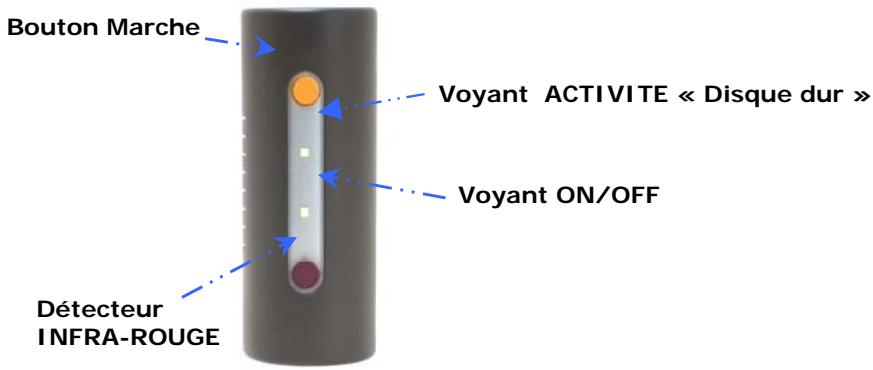
VOYANT « on » et bouton « MARCHE
Ce voyant s'allume lors d'une pression sur le contact Marche du MZ TV.
Il s'éteint lorsque l'on presse sur le bouton ARRÉT de la télécommande.
VOYANT « activité DISQUE DUR
Ce voyant clignote pour signaler une activité du disque dur interne du MZ TV.
Detecteur infra-rouge
Ce détecteur capte les commandes diffusées par la télécommande vers le MZ TV. Vous devrez bien orienter votre boîtier de télécommande vers ce détecteur afin de sélectionner l'action désirée.
Aucun obstacle ne doit s'intercaler entre le boîtier de la télécommande et le détecteur du MZ TV. La distance maximum entre la télécommande et le MZ TV doit être de 5 mètres maximum.
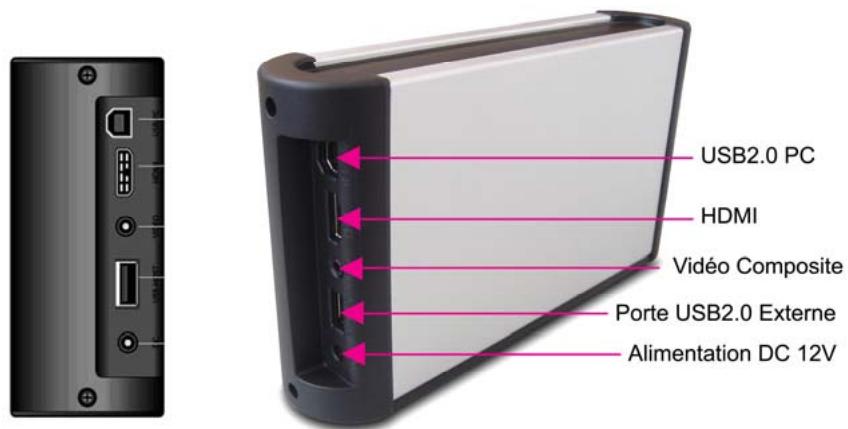
Connecteur d'entree USB2
Relier cette entrée sur un port USB2 de votre ordinateur pour accéder au disque interne de votre MZ TV.
Connecteur « HDMI
Insérez le câble HDMI (non fourni) sur votre MZ TV et votre téléviseur qui doit être équipé de ce connecteur. Il transmet en numérique l'image et le son.
Connecteur VIDEO composite « audio/video
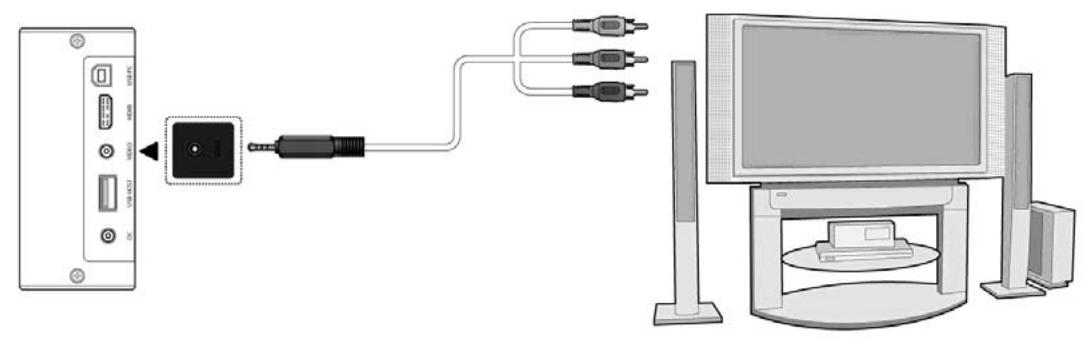
Insérez le connecteur Jack stéreo sur votre MZ TV et les 3 connecteurs RCA du câble AUDIO/VIDEO sur votre téléviseur (Jaune=Video, Rouge et Blanc = Audio droit et gauche). Attention, vous devez ce nectar pour transmettre le son et la vidéo soit ce câble (vidéo/son analogique) soit le câble HDMI (vidéo/son numérique).
ENTREE USB
Permet de connecter des appareils USB (clé USB, disque dur externe USB) au MZ TV.
ENTREE Alimentation
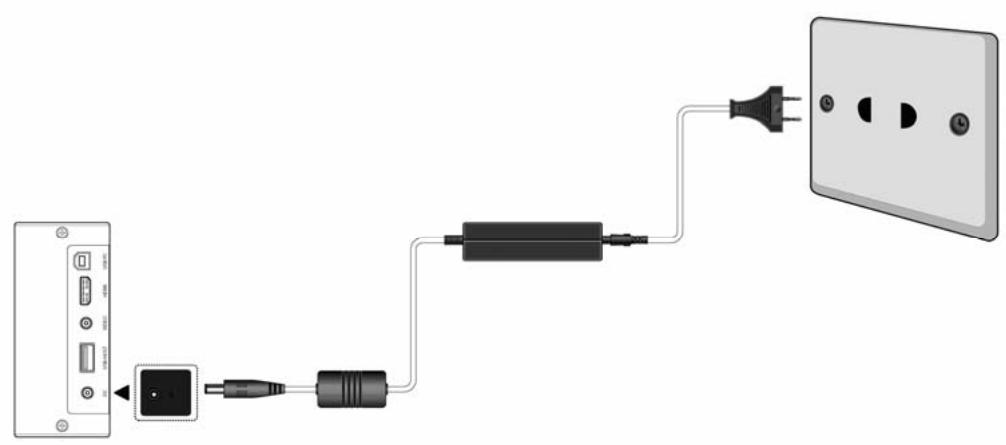
Connectez votre boîtier d'alimentation externe Cibox 12V sur cette entrée. Toute autre alimentation connectée sur cette entrée entraînera l'annulation de la garantie constructeur de votre MZ TV.
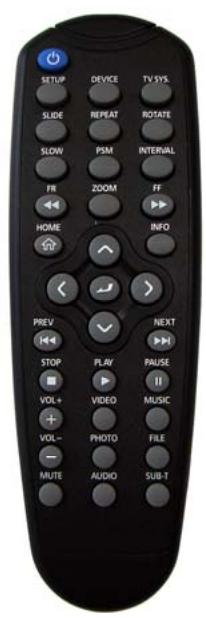
TELECOMMANDE DU MZ TV
Toutes les procédures de ce guide peuvent se faire à partir de la télécommande (voir ci-dessous le détail de chaque bouton et leur fonctionnement).
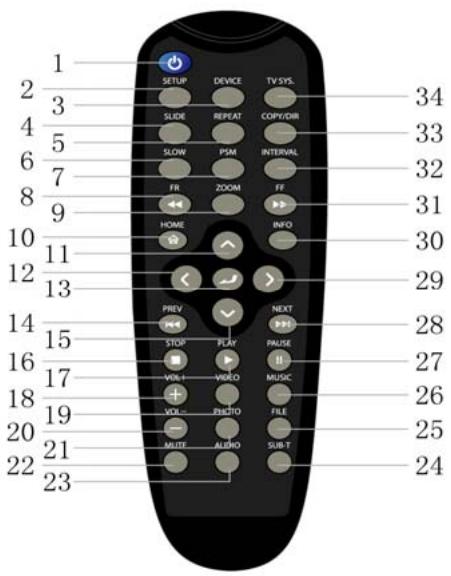
- Marche/arrêt 2. Configurer
- Appareil 4. Dispositive
- Répartition 6. Ralenti
- PSM 8. Aller en arrêt
- Zoom 10. Accueil
- Aller vers le haut 12. Aller à gauche
- Entrer/Valider 14. Précédent
- Aller vers le bas 16. Arrêt
- Lecture 18. Volume +
- Vidéo 20. Volume -
- Photo 22. Muet
- Audio 24. Sous-titres
- Fichier 26. Musique
- Pause 28. Suivant
- Aller à droite 30. Info
- Avance rapide 32. Copie
- Système TV
- Copie
| No. | Bouton | Fonction |
| 1 | Marché/arrêt | Appuyer pourmettre en marche oumettre en veille. |
| 2 | Configurer | Appuyer pour entrert dans le menu de configuration. |
| 3 | Appareil | Appuyer pour sélectionner le disque dur ou apparéil USBAppuyer pour sélectionner un chapitre pendant la lecture d'un film. |
| 4 | Diapositive | Appuyer pour visualiser les photos sur fond musical. |
| 5 | Répétition | Appuyer pour répéter. |
| 6 | Ralenti | Appuyer pour lire au ralenti. |
| 7 | PSM | Appuyer pour visualiser les photos en mode diaporama. |
| 8 | Aller an arrêté | Appuyer pour回头 arrêté rapide. |
| 9 | Zoom | Appuyer pour agrandir l'imageAppuyer sur bouton 8/31 agrandir de 25%, 50% ou 100%. |
| 10 | Accueil | Appuyer pour revenir à l'interface principale. |
| 11 | Aller en haut | Appuyer pour aller vers le haut dans le menu. Appuyer pour déplacer l'image vers le haut. |
| 12 | Aller à gauche | Appuyer pour déplacer vers la gauche dans le menu. Appuyer pour tourner l'image dans le sens contraire des aiguilles d'une montre. |
| 13 | Entrer/Valider | Appuyer pour sélectionner. |
| 14 | Précédent | Appuyer pour aller au chapitre ou fichier précédent. |
| 15 | Aller vers lebas | Appuyer pour aller en bas dans le menu. Appuyer pour déplacer l'image vers le bas. |
| 16 | Arrêt | Appuyer pour arrêté la lecture. |
| 17 | Lecture | Appuyer pour lire. |
| 18 | Volume + | Appuyer pour augmenter le son. |
| 19 | Vidéo | Appuyer pour accéder à la liste vidéo. |
| 20 | Volume - | Appuyer pour diminuer le son. |
| 21 | Photo | Appuyer pour accéder à la liste de photos. |
| 22 | Muet | Appuyer pour couper le son et appuyer à nouveau pour remettre le son |
| 23 | Audio | Appuyer pour sélectionner les pistes audio. |
| 24 | Sous-titre | Appuyer pour sélectionner les sous-titre ou enlever les sous-titres. |
| 25 | Fichier | Appuyer pour accéder à la liste des fichiers. |
| 26 | Musique | Appuyer pour accéder à la liste des musiques. |
| 27 | Pause | Appuyer pour faire une pause et ré-appuyer pour生存. |
| 28 | Suivant | Appuyer pour aller au chapitre ou filtre suivant. |
| 29 | Aller à droite | Appuyer pour déplacer vers la droite. Appuyer pour tournier l'image dans le sens des aguilles d'une montre. |
| 30 | Info | Appuyer pour afficher le temps écoulé. |
| 31 | Avance rapide | Appuyer pour avancer rapidement. |
| 32 | Intervalle | Appuyer pour configurer le temps de défilament d'une photo à l'autre. |
| 33 | Copie | Appuyer pour sélectionner le réseau de destination durant la copie de fichiers. Appuyer à nouveau pour copier les fichiers sélectionnés. |
| 34 | Système TV | Appuyer pour changer de mode video. |
Emetteur infra-rouge
Cet émetteur transmet les commandes vers le MZ TV. Vous devrez bien orienter votre boîtier de télécommande vers le détecteur du MZ TV.
Aucun obstacle ne doit s'intercaler entre le boîtier de la télécommande et le détecteur du MZ TV. La distance maximum entre la télécommande et le MZ TV doit être de 5 mètres maximum et l'angle maxi doit être de
TOUCHE ROUGE « arrêt
Pressez sur cette touche pour provoquer l'arrêt du MZ TV. Le voyant ON sur votre MZ TV s'éteindra, indiquant que la commande a bien été transmise.
TOUCHE « MUTE
Pressez sur cette touche pour couper le son émis par le MZ TV sur votre téléviseur.
Touches de selection des fonctions.
Pressez sur une de ces touches pour commuter le MZ TV sur la fonction désirée (VIDEO, PHOTO, AUDIO)
TOUCHE « HOME
Pressez sur cette touche pour revenir au menu principal.
TOUCHE « SETUP
Pressez sur cette touche pour accéder au menu principal du paramétrage de votre MZ TV.
Touches de navigation.
Les touches de déplacement oranges (HAUT, BAS, DROITE, GAUCHE ET VALIDATION) permettent d'effectuer des actions lorsque le FL TV est en mode MENU et SELECTION DES MENUS.
Touches de lecture
Les touches de déplacement (PLAY, PAUSE, NEXT, PREV et STOP) permettent d'effectuer des actions lorsque le FL TV exécute une action de lecture (AUDIO/VIDEO/IMAGES).
TOUCHE « TV SYS.
Presse sur cette touche pour commuter les modes d'affichage PAL ou NTSC.
Touches « VOL+ » et « VOL-
Pressez sur ces touches pour augmenter ou diminuer le volume sonore.
3.1) DEBALLAGE
Dès réception de votre colis, veuillez vérifier le bon état externe de l'emballage. Si l'aspect de celui-ci est endommagé, cela peut signifier que le contenu l'est également. Dans ce cas, ne sortez pas le produit de son carton et prévenez immédiatement votre distributeur. Si l'aspect externe est correct, vérifier le contenu détaillé ci-après :
- 1 MZ TV
- 1 câble USB2 vers USB2-Host
- 1 cable Audio/Video composé d'un côté de trois fiches format RCA de couleur jaune pour le signal video, rouge et blanc pour le signal audio (stéreo) et de l'autre d'une prise jack stéreo.
- 1 guide rapide d'Installation
- 1 télécommande
- 2 piles 1,5V de type AAA pour la télécommande
- Aucun CD n'est livré. Toutes les documentations et programmes sont copiés sur le disque interne de votre MZ TV.
Veuillez contacter votre distributeur si vous constatez un dommage physique ou si l'un des composants de ce paquet était manquant.
3.2.1) Avant la mise en ROUTE.
Tout d'abord, connectez les câbles Video/Audio et l'alimentation comme indiquée sur les figures précédentes :
- Branchez le boîtier d'alimentation sur votre prise secteur et le connecteur JACK d'alimentation sur votre MZ TV.
- Insérez le câble Audio et Video sur les entrées Audio et Video de votre téléviseur, en veillant à bien respecter les couleurs, et sur votre MZ TV, la prise jack.
- Mettre en route votre téléviseur et sélectionner l'entrée externe Audio/Video RCA.
- Pressez sur le contact MARCHE de votre MZ TV pour mettre en route YOUR lecteur.
3.2.2) DEMARRAGE
Au démarrage, l'écran d'initialisation s'affiche.
INITIALISATION...
Après un court moment, le MENU PRINCIPAL affichant les icônes des fonctions disponibles sur votre MZ s'affiche :
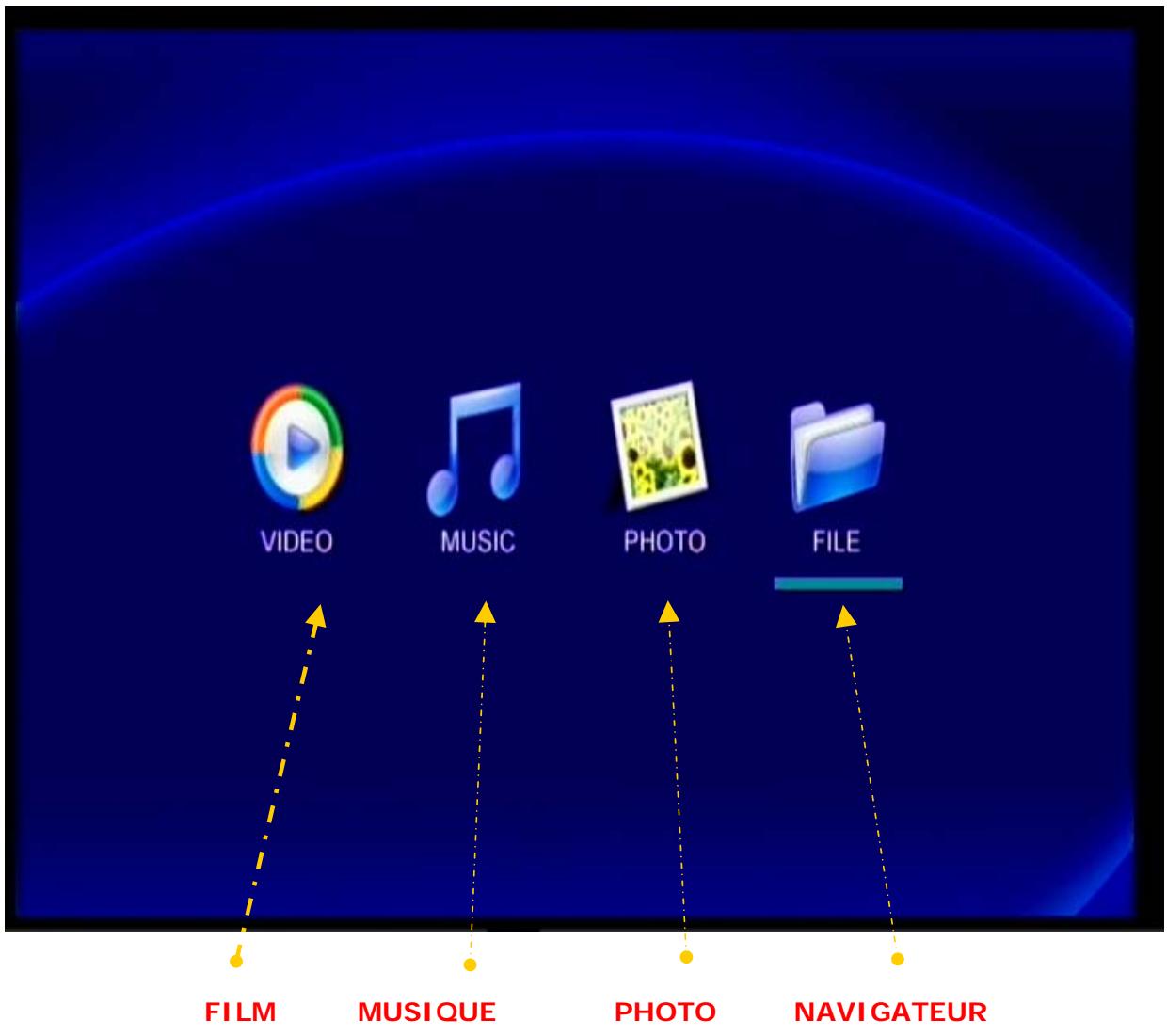
Sélectionnez la fonction désirée à l'aide des touches de NAVIGATION de votre télécommande, puis validez avec OK.
L'icone "PHOTO" permet l'accès à l'affichage des photos en mode automatique (Slide-Show). L'icone "MUSIC" permet l'accès à la librairie musicale.
L'icone "VIDEO" permet l'accès à votre vidéothèque. L'icone "FILE" permet de naviguer dans l'ensemble du disque et d'exécuter directement vos fichiers multimédia.
3.3) Installation des PILES de la telecommande
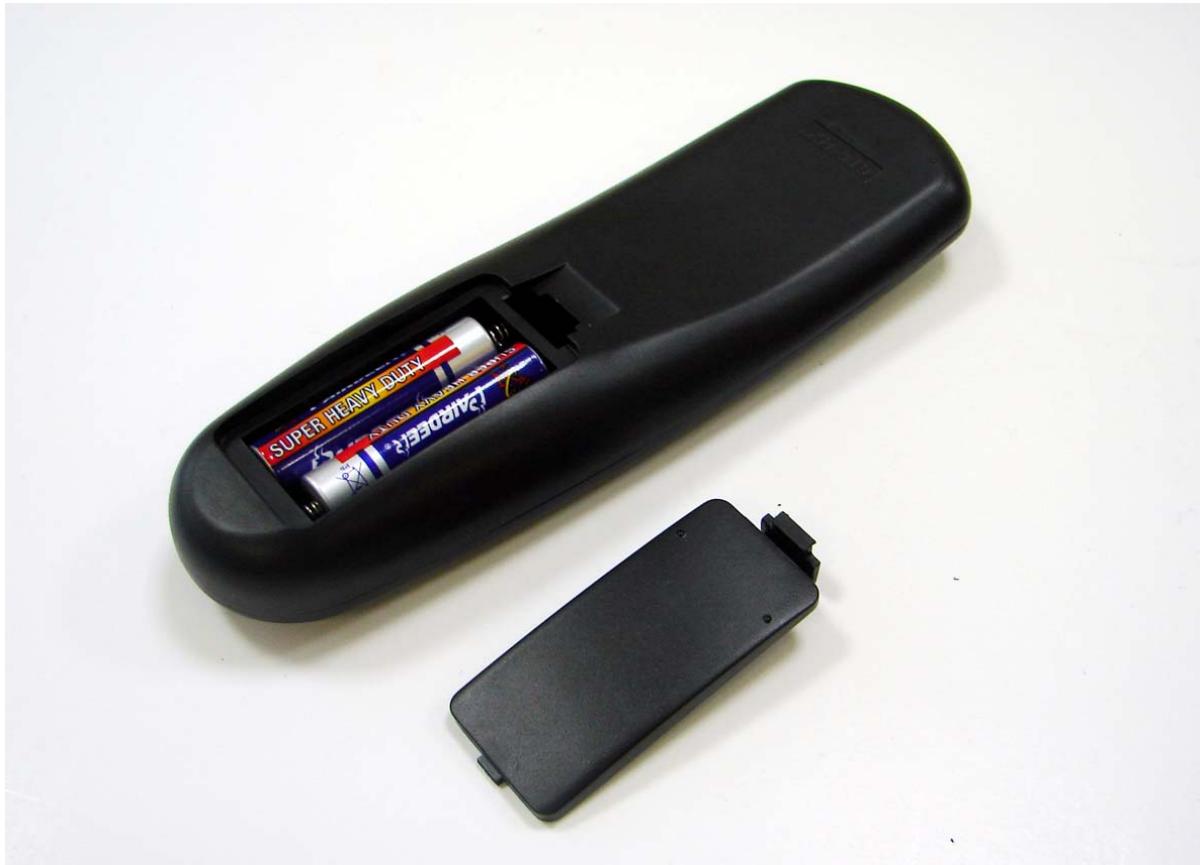
La télécommande du MZ TV utilise 2 piles 1,5 V de type AAA. Elles sont livrées avec votre télécommande et vous devrez les installer avant de pouvoir l'utiliser :
1) Retirez le capot du compartiment des piles situé à l'arrière de votre télécommande. 2) Placez les piles dans le compartiment. Positionnez chaque pile afin que le signe « + » sur la pile se trouve dans la même direction que le signe « + » indiqué sur le compartiment. 3) Remettez en place le capot sur la télécommande en le faisant glisser.
Note: Si vous n'utilisez pas la télécommande pendant longtemps, nous vous recommandons de retirer les piles.
À la première mise en route, le langage français est utilisé.
Si vous désirez basculer en anglais :
- Pressez sur la touche SETUP de votre télécommande.
- À l'aide des touches navigations HAUT et BAS, sélectionnez REGLAGE GENERAL, puis validez avec la touche OK.
PGE Générale
ECRAN DE VEILLE
SLIDE TIME
SLIDE MODE
PAR DÉFAUT
PGE PRINCIPALE
SUÉDOIS
PORTUGUALS
Réglage général
- A l'aide de la touche DROITE, placez le curseur sur FRANCAIS.
- A l'aide de la touche HAUT, déplacez le curseur sur ANGLAIS, puis validez avec OK.
- Puis, pressez sur la touche SETUP de votre télécommande.
3.4) ARRET DU MZ TV
Vous nevez stopper toute activité en cours sur le MZ TV.
Ensuite, pressez sur la touche ARRET de la télécommande, pour l'arrêter.
4. Configuration de votre MZ TV
Nous allons analyser dans cette section tous les différents réglages que vous pourrez effectuer sur votre MZ TV. Une fois effectués, ceux-ci seront conservés dans la mémoire Flash de votre MZ TV.
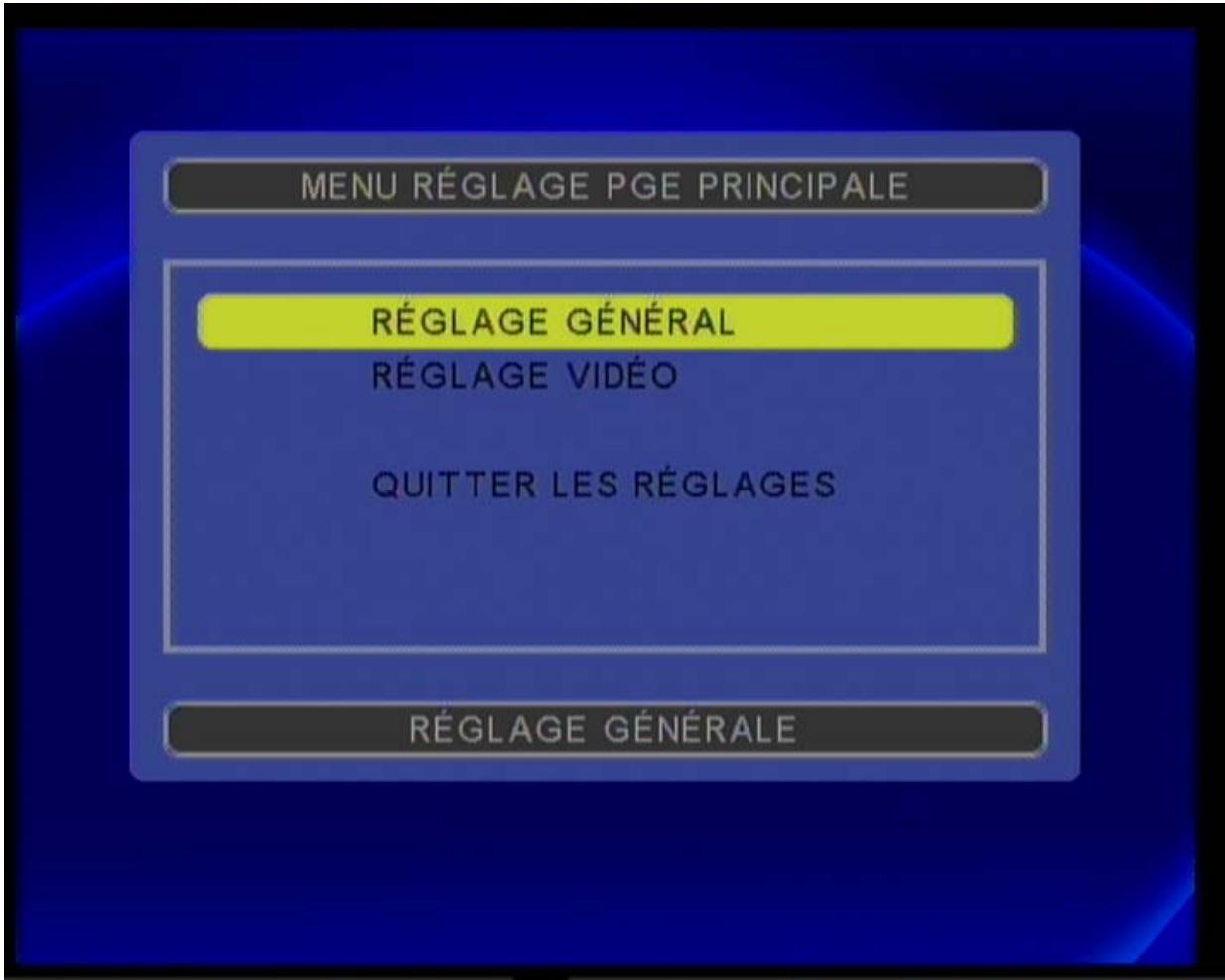
- Mettez en route votre configuration complète (Chapitre 3-2-1).
- Pressez sur la touche SETUP de votre télécommande pour afficher le menu des réglages de votre MZ TV.
- A l'aide des touches de navigation de la télécommande, sélectionnez le menu désiré et validez avec OK
- Sélectionnez le "REGLAGE GENERAL". Validez et passez sur les actions disponibles en pressant sur la touche BAS. Surlignez/Grisez l'action désirée avec les touches BAS/HAUT, puis, validez avec OK. Pressez sur la touche GAUCHE pour revenir sur les réglages. Validez PAGE PRINCIPALE, puis QUITTER REGLAGES pour saugevarder vos modifications.
PGE Générale
ECRAN DE VEILLE
SLIDE TIME
SLIDE MODE
PAR DÉFAUT
PGE PRINCIPALE
SUÉDOIS
PORTUGUALS
| REGLAGES | SELECTIONS | COMMENTAIRES |
| LANGUE TV | ANGLAISFRANÇAISALLEMANDITALIENSUEDOISPORTUGAIS | CHOISISSEZ PARMI SIX LANGUES LEDEROUULEMENT DES MENUS |
| ECRAN DE VEILLE | ALLUMEETEINT | SELECTIONNE OU NON LA MISE ENPLACE D'UN ECRAN DE VEILLE |
| SLIDE TIME | 5 SECONDES10 SECONDES15 SECONDES | PERMET D'AJUSTER LE TEMPSD'AFFICHAGE DES PHOTOS |
| SLIDE MODE (TRANSITION) | NORMAL HAUT -> BAS BAS -> HAUT HT/BAS -> CENTRE CENTRE -> HT/BAS AVEUGLE : HT/BAS | PERSONNALISATION DES EFFETS VISUELS A LA TRANSITION DES PHOTOS DE LA PRESENTATION |
| PAR DEFAULT | MISE A ZERO | LANCE AUTOMATIQUEMENT LE MZ TV SUR LE PREMIER FICHIER LU |
| PAGE PRINCIPALE | RETOUR AU MENU PRINCIPAL. PUIS, SORTIR ET SAUVEGARDER AVEC « QITTER REGLAGES » | |
PAGE VIDEO
ECRAN TV
TYPE TV
SORTIE VIDEO
SORTIE AUDIO
PGE PRINCIPALE
RÉGLAGE VIDEO
| REGLAGES | SELECTIONS | COMMENTAIRES |
| ECRAN TELEVISION (TV DISPLAY) | NORMAL/PS (4/3) | VOIR NOTE (*) |
| NORMAL/LB (4/3) | ||
| LARGE/HD TV (16/9) | ||
| TYPE TV | - AUTO | - MULTI-STANDARD (NTSC ET PAL) |
| - NTSC | - USA, CANADA, JAPON ETC ... | |
| - PAL | - EUROPE, AFRIQUE ET MOYEN ORIENT | |
| SORTIE VIDEO | - ENTRELACE | - |
| - PROGRESSIF | - | |
| - 720P | - | |
| - 1080I | ||
| SORTIE VIDEO | ANALOGIQUE SPDIF/RAW SPDIF/PCM | SORTIE SUR PRIDE JACK DU MZ-TV SORTIE SUR PRISE HDMI |
| PAGE PRINCIPALE (MAIN PAGE) | RETOUR AU MENU PRINCIPAL. PUIS, SORTIR ET SAUVEGARDER AVEC « QITTER REGLAGES » | |
*) Normal/PS 4:3 Avec un téléviseur standard (rapport d'aspect 4:3), ce réglage se traduit par un affichage traditionnel « Panoramique », où le film est coupé sur les côtés pour tenir sur l'écran de télévision. Normal/LB 4:3: Ce réglage active le format « boîte à lettres », où le film est présenté en format large avec des bandes noires en haut et en bas de l'écran. Large 16:9: Si vous utilisez un téléviseur à écran large, désélectionnez cette option pour le faire correspondre au rapport d'aspect de votre téléviseur.
5.1) Installation materielle
Afin de profiter pleinement de votre MZ TV, il faudra tout d'abord y recopier vos fichiers multimédia préférés. Pour cela, vous devrez suivre la procédure suivante.
- Connectez la fiche d'alimentation sur votre MZ TV.
- Connectez le câble USB entre votre ordinateur et votre MZ TV.
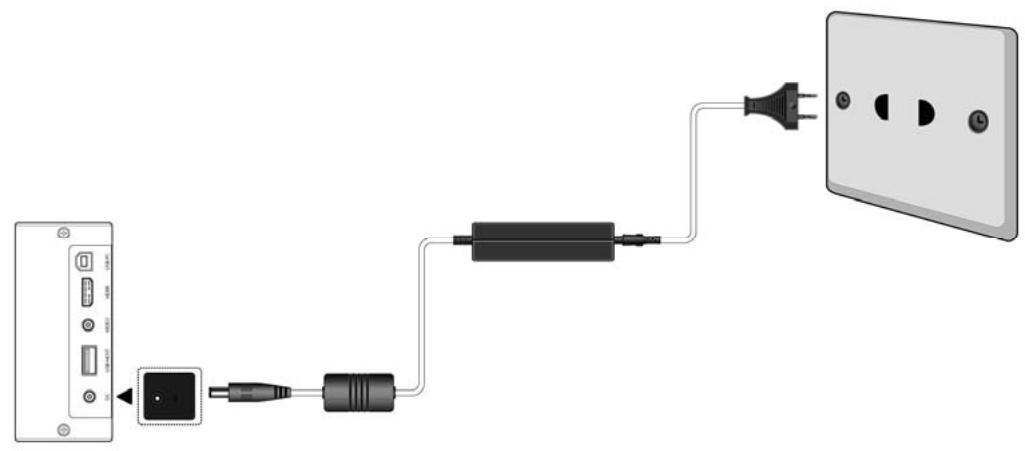
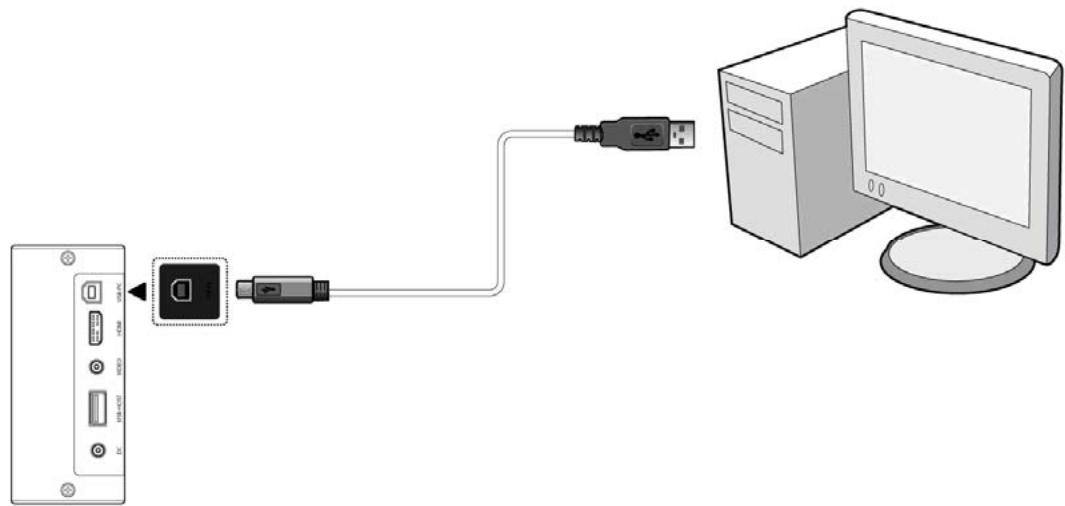
Connexion du MZ TV sur votre ordinateur
-Mettez en route votre ordinateur. - Appuyez sur le bouton MARCHE de votre MZ TV pour le mettre sous tension. Si votre MZ TV est branché sur votre téléviseur, l'écran suivant s'affichera sur celui-ci représentant la connexion USB.
Votre PC/Mac reconnaîtra le MZ TV comme un périphérique de stockage de masse USB. Vous obtiendrez donc :
- Une nouvelle icône de disque avec une lecture d'assignation sous le "Poste de Travail" de Microsoft Windows.
- Une nouvelle icône de disque sur le bureau d'un ordinateur MAC.
La configuration matérielle minimum requise est :
- Ordinateur de type PC équipé d'un processeur compatible Intel Pentium II/350 MHz ou plus puissant, 64Mo de RAM minimum.
- Ordinateur Mac équipé d'une sortie USB2
5.2) Installation logicielle
Après avoir connecté le MZ TV à votre ordinateur, vous pourrez organiser votre MZ TV comme bon vous semble en effectuant des « copier/coller » de vos fichiers multimédia disponibles sur le périphérique source (*) vers des répertoires \MUSIC, \PHOTO, \VIDEO (ou autre) de votre MZ TV. Pour plus d'informations, veuillez vous reporter au chapitre - Questions/Réponses à la fin de ce manuel.
Note: La source peut être un disque interne ou externe ou autre (Internet, etc...) de votre ordinateur.
Une fois terminé, vous pourrez déconnecter votre MZ TV.
Note: NE PAS DECONNECTER le MZ TV lors d'un transfert de fichier.
Si vous manquez à cette règle, vous risquez d'endommager le disque dur interne du MZ TV et annuler la garantie du constructeur. Pour déconnecter votre MZ TV, vous devrez TOUJOURS « L'EJECTER » avant de le débrancher « à chaud » sous Windows et sur MAC (voir chapitre 7-2)
Les configurations logicielles minimum requises sont :
- Mac OS 9.2 ou supérieur
- Windows ME (Millennium Edition), Windows 2000, Windows XP ou Vista
Note : Si votre ordinateur est équipé d'une version antérieure de Windows ou de Mac OS, vous ne pourrez pas utiliser votre MZ TV avant d'avoir effectué une mise à niveau du système d'exploitation.
6. Utilisation de votre MZ TV.
À la mise sous tension et après l'initialisation de votre MZ TV, le menu suivant s'affiche :
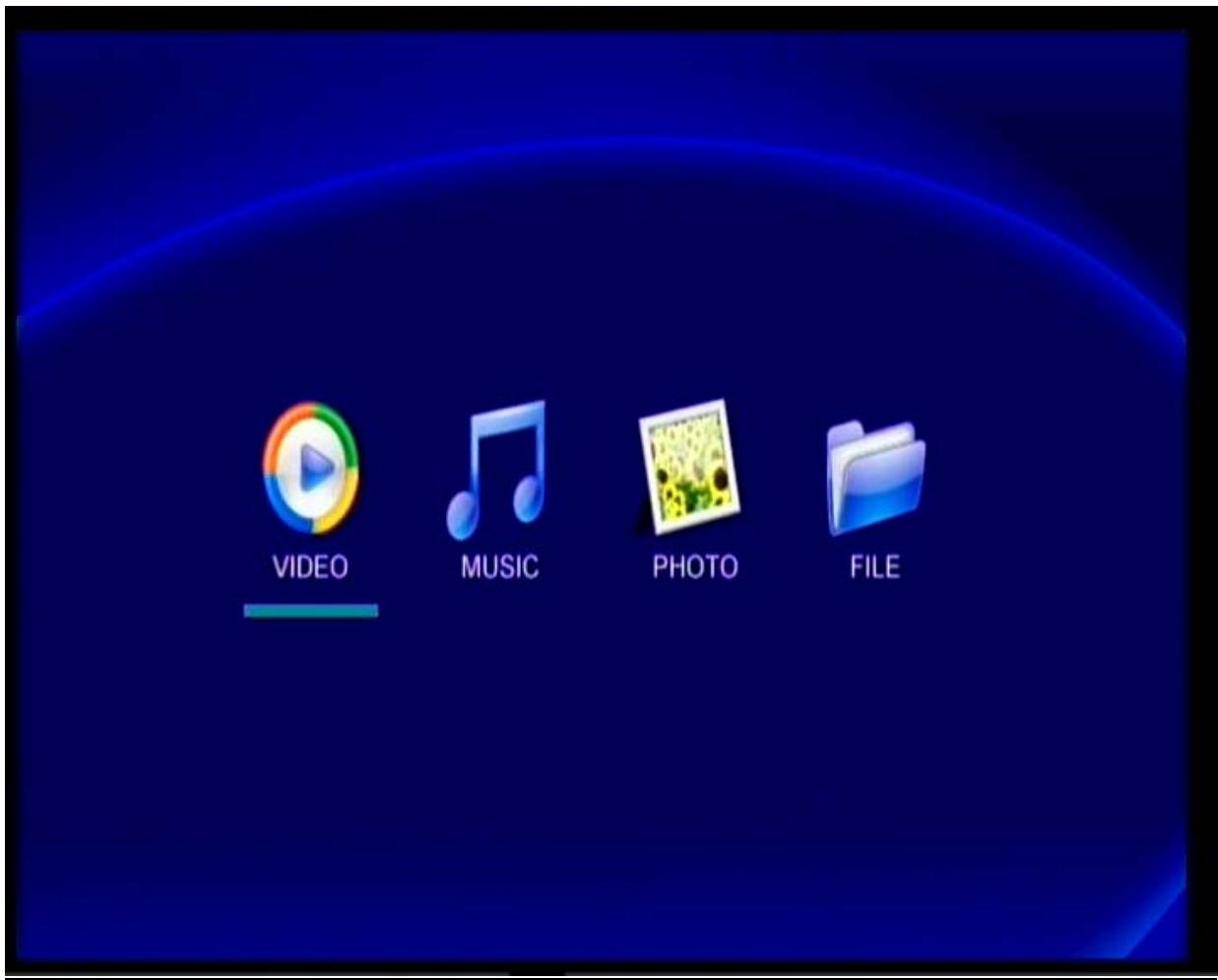
6.1) Fonction "PHOTO
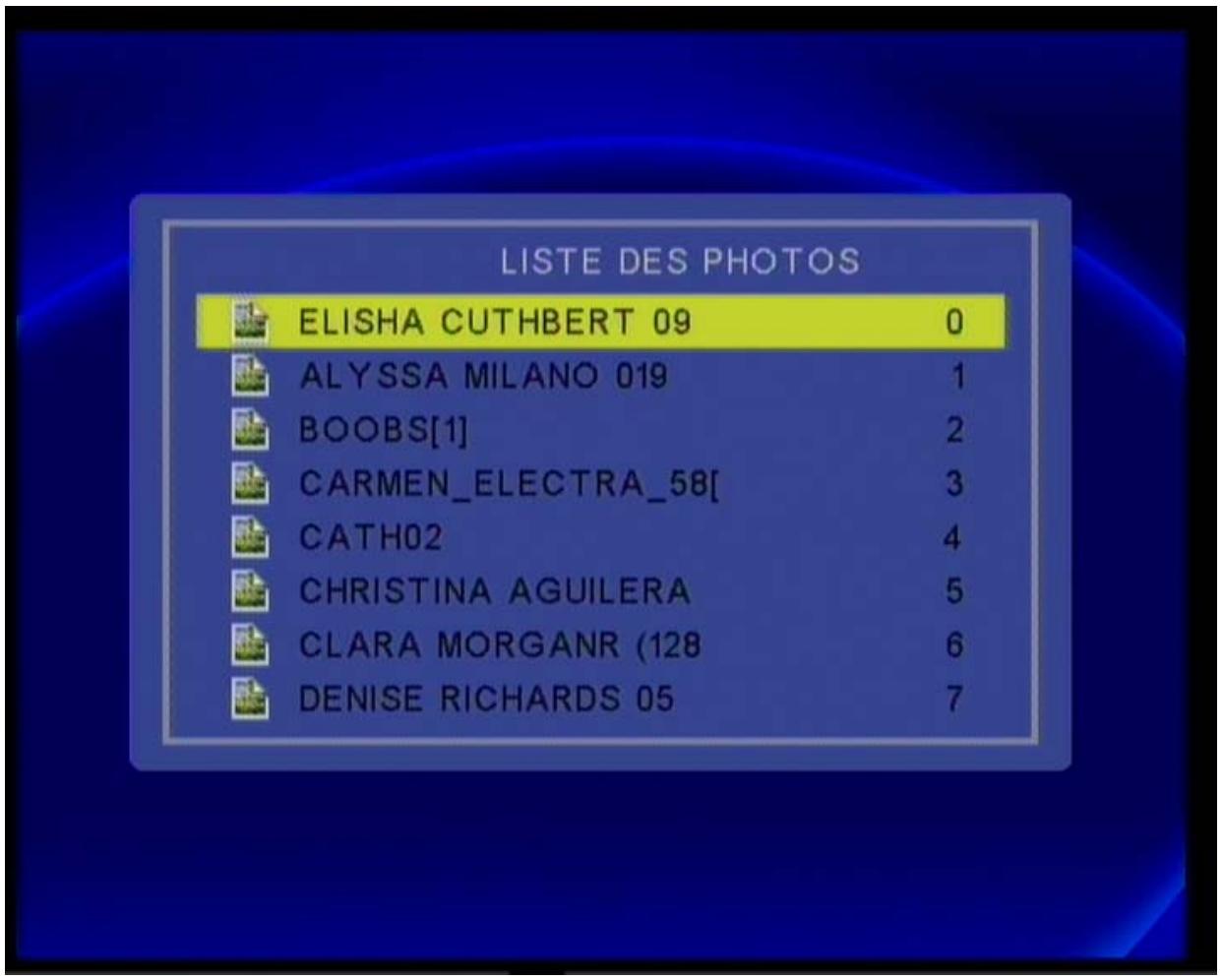
À partir de la touche PHOTO de votre télécommande ou à partir du Menu principal, sélectionnez la première PHOTO à regarder et validez avec OK. Pressez sur les touches PREV/NEXT pour avancer ou reculer d'une page.
Suivant le mode de défilé choisi (voir chap. 4.1) dans le menu "REGLAGE GENERAL", les photos s'afficheront en séquence.
6.2) Fonction "MUSIC
Sélectionnez la fonction MUSIC et validez avec OK. Les listes des fichiers SON disponibles sur votre MZ TV s'afficheront par pages. Pressez sur les touches NEXT / PREVIOUS pour avancer ou reculer d'une page.
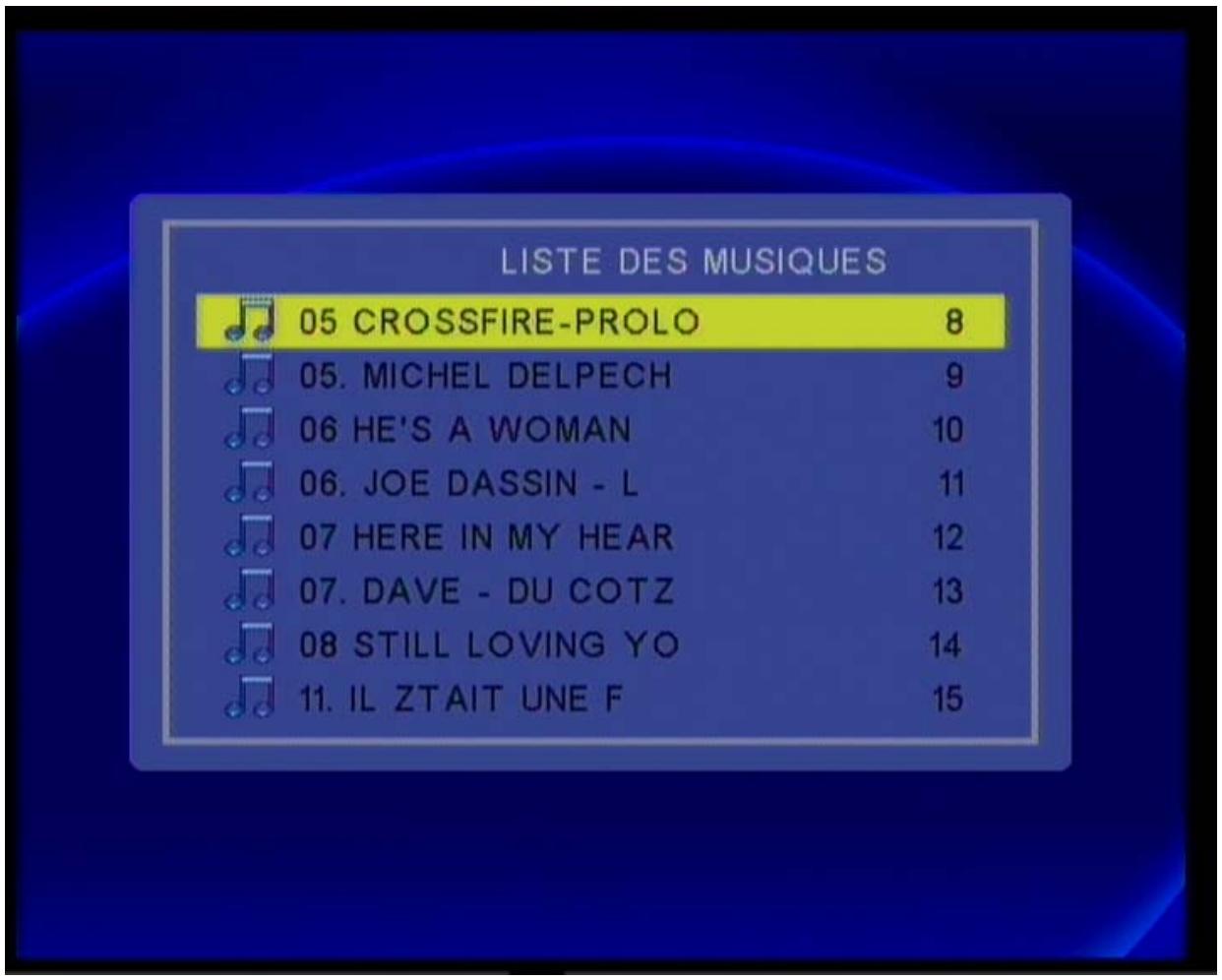
Avec les touches jaunes de votre télécommande, surlignez le titre que vous désirez écouter, puis pressez sur la touche DROITE pour lancer la lecture, ou bien, pressez sur OK. L'écran ci-dessous s'affiche
- FONCTION DES TOUCHES DU BOITIER PENDANT LA LECTURE.
| TOUCHES | FUNCTION |
| LECTURE | LECTURE/PAUSE |
| PREV | RETOURNE AU TITRE PRECEDENT |
| NEXT | PASSE AU TITRE SUIVANT |
| FF | PASSE LA LECTURE EN 2X, 4X, 6X, 8X |
| FR | PASSE LA LECTURE EN 2X, 4X, 6X, 8X |
| PAUSE | STOPPE LA LECTURE DU TITRE |
| VOLUME + et - | REGLE LE VOLUME DE 0 à 16 |
6.3) Fonctionvideo
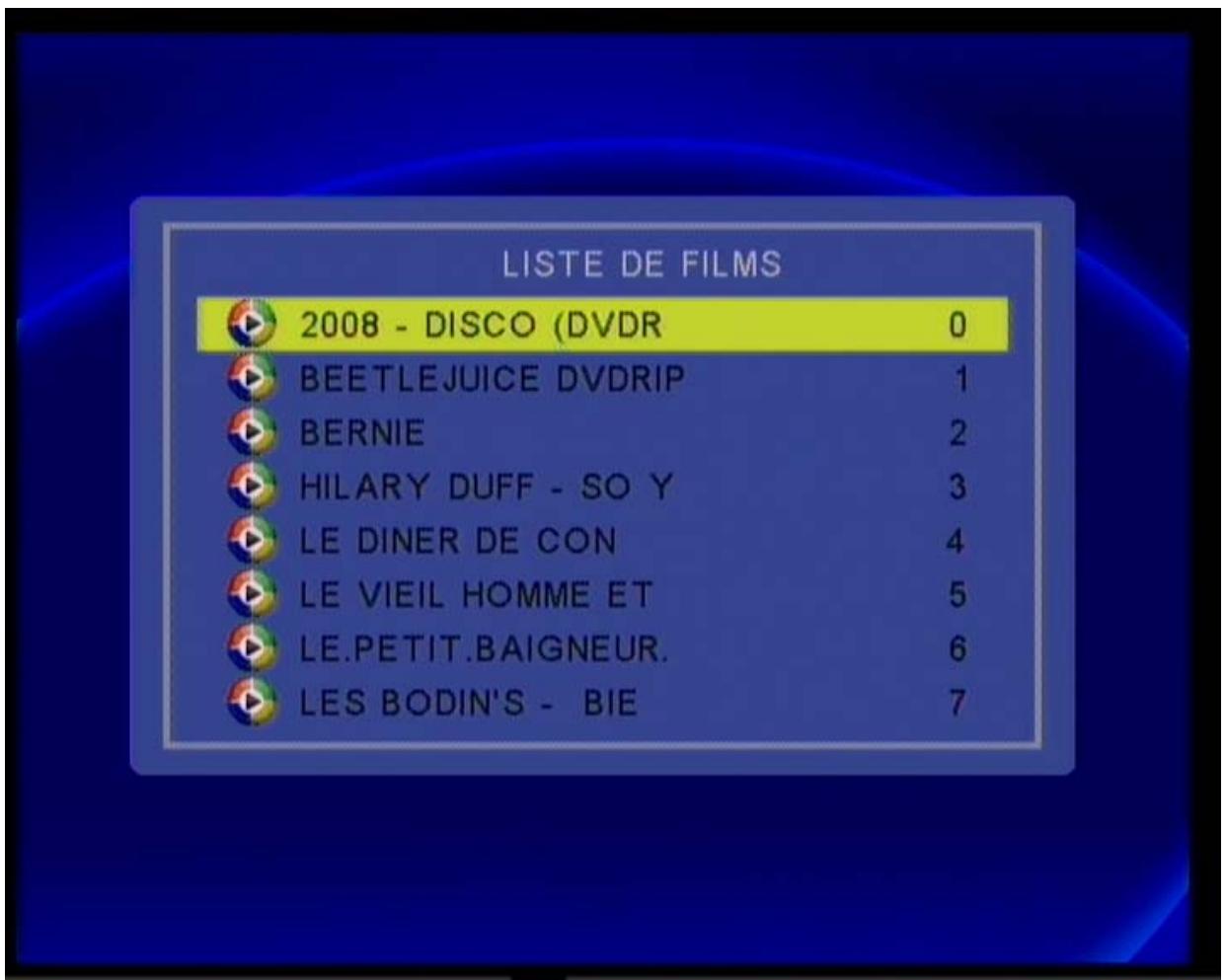
Sélectionnez la fonction VIDEO et validez avec OK. Les fichiers VIDEO disponibles sur votre MZ TV s'afficheront par pages. Pressez sur les touches NEXT / PREV pour avancer ou reculer d'une page.
Avec les touches navigation, surlignez la vidéo que vous désirez regarder, puis validez avec OK pour la lancer.
| TOUCHES | FUNCTION |
| LECTURE | LECTURE/PAUSE |
| PREV | RETOURNE AU FILM PRECEDENT |
| NEXT | PASSE AU FILM SUIVANT |
| FF | LECTURE EN AVANCE RAPIDE DANS LE FILM |
| FR | LECTURE EN RETOUR RAPIDE DANS LE FILM |
| PAUSE | STOPPE LA LECTURE DU FILM |
| VOLUME + et - | REGLE LE VOLUME DE 0 à 16 |
6.4) Fonction FILE
Sélectionnez la fonction FILE et validez avec OK.
La liste des fichiers et des dossiers disponibles sur la racine (RACINE) de votre MZ TV s'affichera.
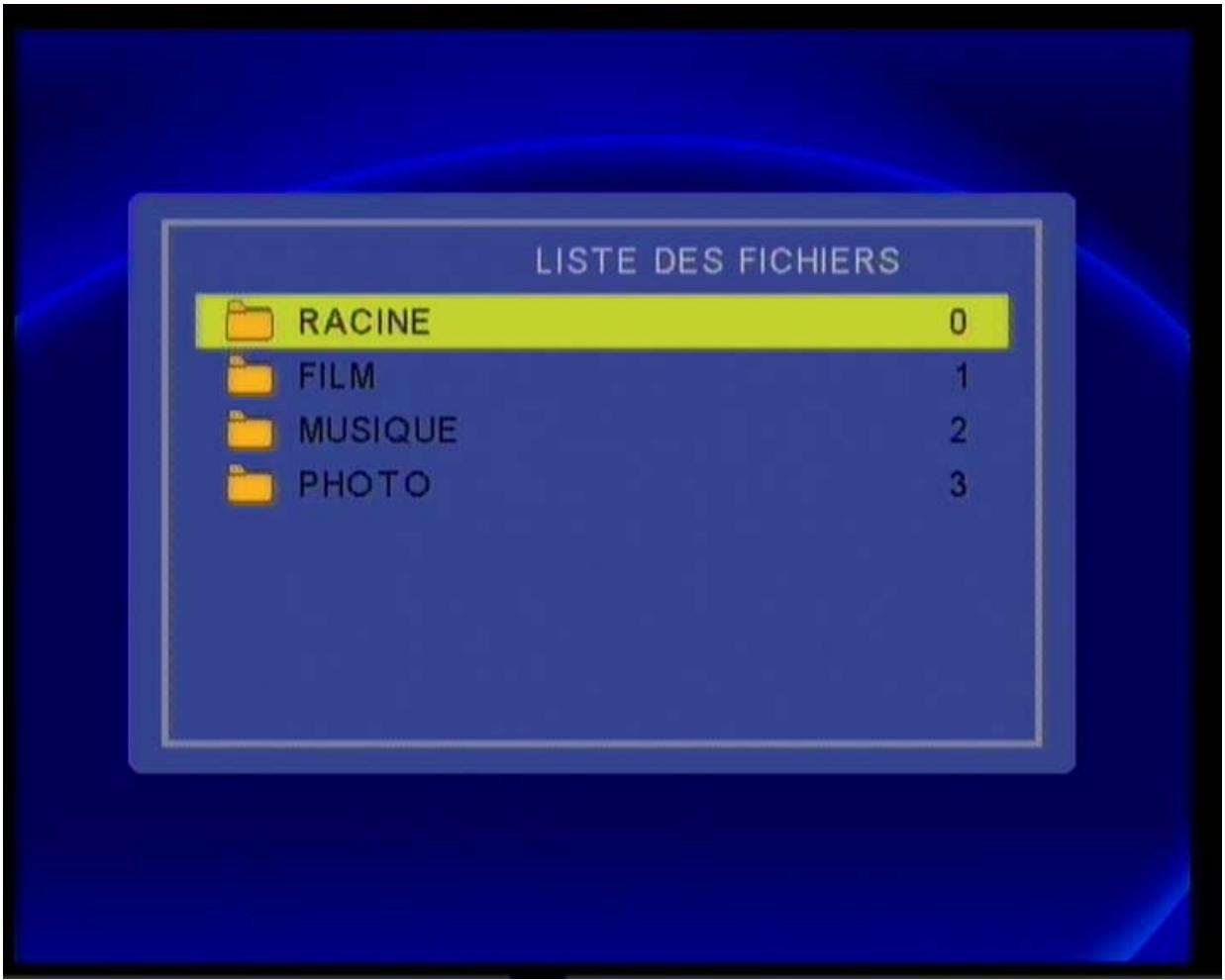
- Ouvrez le dossier désiré en vous déplaçant avec les touches HAUT et BAS, puis validez avec OK.
- Sélectionnez ensuite le fichier que vous désirez exécuter avec les touches HAUT et BAS, puis validez avec OK.
Si un fichier ne s'exécute pas, regardez le message affiché au-dessus de la barre d'état qui vous en donnera la cause. L'affichage des icônes (tableau ci-après) au début de chaque fichier vous donnera également une information sur le type de fichier et sur sa compatibilité avec le MZ TV.
| DOSSIERS PARENT | |
| SOUS DOSSIERS (CLIENTER POUR REMONTER AU PARENT) | |
| MPG1 | VIDEO MPEG1 |
| MPG2 | VIDEO MPEG2 |
| MP4 | AUDIO/VIDEO MPEG4 |
| AVI | VIDEO AVI, DIVX |
| MP3 | AUDIO MP3 |
| WMA | AUDIO WMA |
| FICHIERS DETECTES MAIS NON EXECUTABLES | |
| ? | FICHIERS INCONNUS |
| IMAGE JPEG |
6.5) Mise à jour du logiciel interne du MZ TV
1) Avant de lancer la mise à jour du logiciel interne (Firmware) de votre MZ TV, vous devrez télécharger le nouveau fichier bank30.rom disponible sur notre site Internet http://www.ciboxcorp.com/web/technique.htm 2) Ensuite, après avoir connecté le MZ TV sur votre ordinateur (chapitre 5.1), il vous suffira de recopier ce fichier dans le réseau principal (ou racine) du MZ TV. 3) Instantanément, le MZ TV détectera ce fichier et lancera automatiquement le procédé de mise à jour du firmware. 4) Sélectionnez OK pour valider, ou NON pour annuler. 5) À la fin de la programmation, le MZ TV s'arrête automatiquement et vous pourrez le relancer en pressant sur le bouton MARCHE de votre MZ TV.
Note: Le MZ TV ne devra jamais être arrêté pendant cette procédure de mise à jour sous peine de rendre inutilisable votre MZ TV.
6.6) Formatage DISQUE
Avant de vous est libre, Votre MZ TV est formaté et préparé en usine. Vous n'avez donc rien à faire avant sa première utilisation. Cependant, si un problème quelconque se produit, il vous sera toujours possible de le reformater en utilisant les commandes Windows prévues à cet effet.
Notes: Il est impératif de formater le MZ en une seule partition et dans le format de système de fichier NTFS uniquement. Si un autre format est utilisé (HFS, etc...), votre disque ne sera pas reconnu.
Le MZ TV ne devra jamais être arrêté pendant cette procédure de formatage sous peine de détruire le disque dur de votre MZ TV. Il sera donc important de charger complètement la batterie avant de formater le disque si vous le faites d'un ordinateur portable.
7) DECONNEXION DU MZ TV
Veillez à ne pas déconnecter votre MZ TV :
- lorsque votre ordinateur accède au disque de votre MZ TV.
- Lorsque aucun fichier n'est en cours d'utilisation, ou bien que MZTV est présent sur le bureau de votre ordinateur.
Si vous désirez déconnecter votre MZ TV de votre ordinateur, suivez la procédure suivante sous peine de détruire la mémoire de stockage interne de votre MZ TV ou de perdre définitivement les données stockées dans celui-ci :
7.1) Sous windows me, 2000, XP et VISTA
- Localisez la flèche verte en bas et à droite de votre bureau Windows.

- Cliquez avec le bouton droit de la souris sur la flèche verte. Le message «Retirer le périphérique en toute sécurité» apparaîtra en bas à droite de votre écran.

- Cliquez sur la commande « déconnecter ou ejecter le périphérique » et Cliquez sur le périphérique USB « Périphérique de stockage de masse USB » et Cliquez sur « Arrêter ».
- Sélectionnez le périphérique se référant au MZ TV (X :) que vous désirez déconnecter et cliquez sur "OK".
- Suivez les instructions et cliquez de nouveau sur « OK » pour valider et pour déconnecter complètement le MZ TV.
7.2) Sous MAC OS
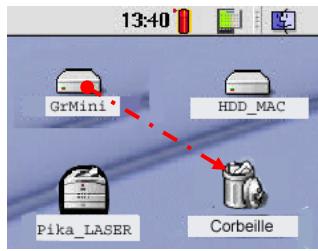
- Démontez le volume de votre MZ TV en glissant son icône du bureau vers la poubelle. 13:40
- À ce moment, vous pourrez déconnecter le câble USB du MZ TV.

Si vous débranchez le MZ TV sans suivre cette procédure, vous risquez de «planter» le MAC, de perdre des informations, mais surtout d'endommager le disque interne de votre MZ TV.
Mon MZ TV se bloque à la mise en route ou bien en utilisation. Que puis-je faire ?
- Parfois, lors de l'utilisation de votre MZ TV, les problèmes suivants peuvent survenir : - Le MZ TV affiche le message d'erreur Données corrompues à la mise en route. - Le MZ TV affiche l'écran de la mise en route « INITIALISATION » et reste bloqué ou bien se bloque pendant l'utilisation.
Pour solutionner votre problème, vous pouvez essayer de reformater le MZ TV.
Comment formater le MZ TV.
Il est important de formater le MZ TV en système de fichiers NTFS (voir note). Le gestionnaire de Windows XP vous permet de réaliser ce type de formatage.
Note : Dans le cas où le formatage du MZ TV est incorrect, le MZ TV affichera le message d'erreur Données corrompues à la mise en route.
Une fois formaté, vous devrez recréer vos répertoires ( \MUSIC, \VIDEO, \PHOTO,...) et recopiez vos fichiers multimédia sous ces répertoires.
Note : Il est important d'effectuer correctement la déconnexion du MZ TV. En effet, dans certains cas, une mauvaise déconnexion peut corrompre le disque dur interne de votre MZ TV et dans certains cas, il faudra le reformater. Pour éviter cela, veuillez vous reporter au chapitre de ce manuel « Déconnexion de votre MZ TV »
Mon MZ TV fonctionne-t-il sous LINUX ?
Le MZ TV n'est pas supporté sous LINUX. Cependant, si le pilote de gestion de mémoire de masse sous USB est bien installé sur votre système LINUX, le MZ TV devrait fonctionner correctement. Cependant, le MZ TV ne supporte pas les fichiers sons utilisés sous Linux au format OGG Vorbis.
Quel problème puis-je rencontrer si je connecte mon MZ TV sur un port USB 1.1 et non sur un port USB 2 ?
La seule difficulté que vous devriez rencontrer est une vitesse de transfert lente de vos fichiers. En effet, la vitesse de transfert théorique sur un port USB 2 est de 480 Mb/Sec. Sur un port USB 1, elle est de 12 Mb/Sec, soit 40 fois plus lente.
Note : Notez que vous pourrez avoir également un problème de lenteur si le pilote de votre carte USB2 n'est pas correctement installé.
Comment puis-je charger mes fichiers multimédia sur mon MZ TV ?
Après avoir établi la connexion en USB du MZ TV sur votre Ordinateur, celui-ci « montera » sur le bureau de votre ordinateur et sera vu comme un disque dur standard.
Ensuite, vous pourrez organiser votre MZ TV comme bon vous semblera en effectuant des « copier/Coller » de vos titres disponibles sur le périphérique source vers les répertoires « \MUSIC, \VIDEO, \PHOTO... » de votre MZ TV (la source peut être un disque interne ou externe de votre ordinateur ou autre (Internet, etc....). Vous pourrez également copier des fichiers autres. Cela vous permettra de garder une copie de sauvegarde de vos fichiers membres.
Où puis-je trouver les documentations et les logiciels du MZ TV ?
Cibox ne fournit pas de CD avec le MZ TV.
Les logiciels, les documentations utilisateurs sont disponibles sous le réseau FLTV du MZ TV et sont accessibles via l'interface USB de votre ordinateur MAC ou Windows.
Nous vous conseillons vivement de recopier le réseau FLTV vers le disque dur de votre ordinateur et ensuite d'effacer celui-ci de votre MZ TV afin de récapituler la place occupée par ces fichiers sur votre MZ TV.
SUPPORT TECHNIQUE CIBOX
Pour toute question d'ordre technique, vous pourrez contacter notre support technique sur notre site Internet (en Français) à l'adresse :
http://www.ciboxcorp.com/web/technique.htm
- Garantie
- Sécurité de l'utilisateur
- Precautions d'ordre genéral
- Certifications et conformite aux NORMES de la communaute europeenne
- Avis de conformite aux NORMES du ministere des communications du CANADA
- Modifications éventuelles
- Introduction
- CHARACTERISTIQUES DU MZ TV
- 2.2) Stockage et interface avec l'ordinateur
- VOYANT « on » et bouton « MARCHE
- VOYANT « activité DISQUE DUR
- Detecteur infra-rouge
- Connecteur d'entree USB2
- Connecteur « HDMI
- Connecteur VIDEO composite « audio/video
- ENTREE USB
- ENTREE Alimentation
- TELECOMMANDE DU MZ TV
- Emetteur infra-rouge
- TOUCHE ROUGE « arrêt
- TOUCHE « MUTE
- Touches de selection des fonctions.
- TOUCHE « HOME
- TOUCHE « SETUP
- Touches de navigation.
- Touches de lecture
- TOUCHE « TV SYS.
- Touches « VOL+ » et « VOL-
- 3.1) DEBALLAGE
- 3.2.1) Avant la mise en ROUTE.
- 3.2.2) DEMARRAGE
- 3.3) Installation des PILES de la telecommande
- PGE Générale
- Réglage général
- 3.4) ARRET DU MZ TV
- Configuration de votre MZ TV
- 5.1) Installation materielle
- Connexion du MZ TV sur votre ordinateur
- La configuration matérielle minimum requise est :
- 5.2) Installation logicielle
- Les configurations logicielles minimum requises sont :
- Utilisation de votre MZ TV.
- 6.1) Fonction "PHOTO
- 6.2) Fonction "MUSIC
- 6.3) Fonctionvideo
- 6.4) Fonction FILE
- 6.5) Mise à jour du logiciel interne du MZ TV
- 6.6) Formatage DISQUE
- 7) DECONNEXION DU MZ TV
- 7.1) Sous windows me, 2000, XP et VISTA
- 7.2) Sous MAC OS
Marque : CINEBOX
Modèle : MZ TV
Catégorie : Télévision