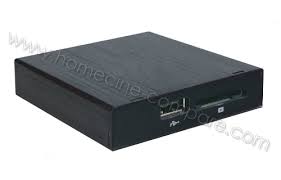
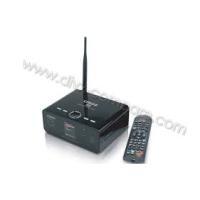
MZ - Boîtier multimédia CINEBOX - Notice d'utilisation et mode d'emploi gratuit
Retrouvez gratuitement la notice de l'appareil MZ CINEBOX au format PDF.

| Type de produit | Boîtier multimédia |
| Marque | CINEBOX |
| Modèle | MZ |
| Dimensions (L x P x H) | 136,6 x 207,5 x 44,3 mm |
| Poids | 0,62 kg (sans disque dur) |
| Alimentation | Adaptateur secteur 100-240V AC, sortie 12V DC 2A |
| Formats audio supportés | MP3, WMA |
| Formats vidéo supportés | MPEG 1/2, DivX 3.11/4.12/5/6, AVI, VOB, MPG, DAT, Xvid |
| Formats image supportés | JPG, BMP, PNG, GIF |
| Formats sous-titres supportés | SRT, SUB, SSA, ASS, PSB |
| Sorties vidéo | Composite (AV OUT) et Composante (YPbPr) |
| Résolutions vidéo | 480p, 480i, 576p, 576i, 720p |
| Sortie audio | Stéréo 2 canaux |
| Types de disque dur supportés | SATA 3,5", formats FAT32 ou NTFS (non inclus) |
| Connectique | Port USB 2.0 (hôte), sorties AV et composante |
| Télécommande | Infrarouge, pile CR2025 |
| Fonctions principales | Lecture multimedia, diaporama, zoom, rotation, répétition, égaliseur, sous-titres, marque-pages |
| Langues OSD | Français, anglais, allemand, italien, polonais, portugais, espagnol, japonais, coréen, chinois simplifié et traditionnel |
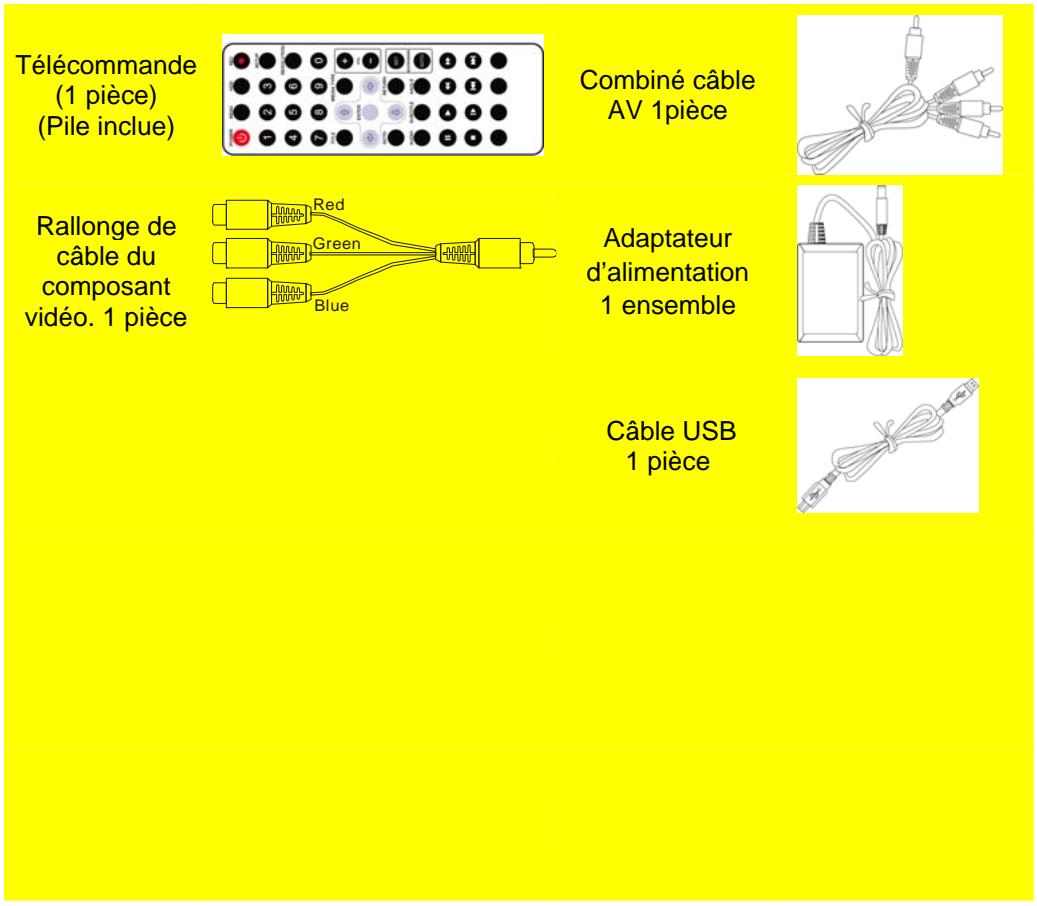
| Accessoires inclus | Télécommande, câble AV, câble USB, adaptateur secteur |
| Entretien et nettoyage | Nettoyer avec un chiffon doux et sec. Ne pas utiliser de produits chimiques ou abrasifs. |
| Sécurité | Utiliser uniquement l’adaptateur fourni. Ne pas exposer à l’humidité ou à des températures extrêmes. |
| Pièces détachées et réparabilité | Aucune pièce réparable par l’utilisateur. Contacter le service après-vente agréé. |
| Informations générales | Consultez le site www.ciboxcorp.com pour plus d’informations. |
FOIRE AUX QUESTIONS - MZ CINEBOX
Questions des utilisateurs sur MZ CINEBOX
0 question sur cet appareil. Repondez a celles que vous connaissez ou posez la votre.
Poser une nouvelle question sur cet appareil
Téléchargez la notice de votre Boîtier multimédia au format PDF gratuitement ! Retrouvez votre notice MZ - CINEBOX et reprennez votre appareil électronique en main. Sur cette page sont publiés tous les documents nécessaires à l'utilisation de votre appareil MZ de la marque CINEBOX.
MODE D'EMPLOI MZ CINEBOX
Avant utilisation 3
I. Vérification du contenu de l'emballage 3 II. Nom et fonctionnalité 5
Connexion 8
Raccorder le MZ à une TV ou à un écran. 8 Branchement de l'alimentation AC 11
Fonctionnement de base 12
I. Copie des fichiers multimédias depuis le PC 12 II. Parcourir les fichiers multimédias 13
- Affichage photo 14
- Lecture de la musique 15
- Lecture d'une vidéo 16
- Parcourir les fichiers 17
Fonctionnement avancé. 18
I. Modification de la résolution de sortie vidéo. 18 II. Lecture des fichiers DVD 18 III. Réglage 20
I. Vérification du contenu de l'emballage
A. Boîtier multimédia MZ, 1 pièce B. Accessoires, 5 pièces
C. Préparation de la télécommande
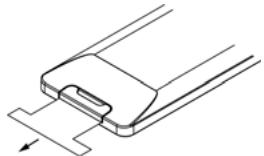
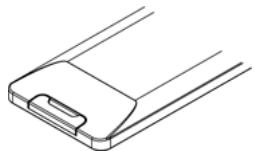
2. Prêt à utiliser
Retirez une partie de l'isolateur, la télécommande peut ensuite être utilisée.
D. comment remplacer la pile de la télécommande
Quand la télécommande n'a plus de pile fonctionnelle, vous pouvez suivre les instructions ci-dessous pour la remplacer.
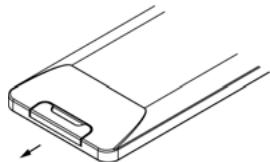
- Ouvrir le couvercle de la pile
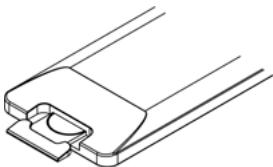
- Placer une pile CR2025 (pôle positif « + » face visible)
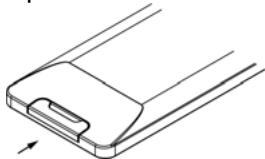
- Placer le couvercle de la pile
Le modèle de la pile est CR2025. Prière de faire correspondre les polarités avant que vous n'insériez la pile.
A. panneau frontal
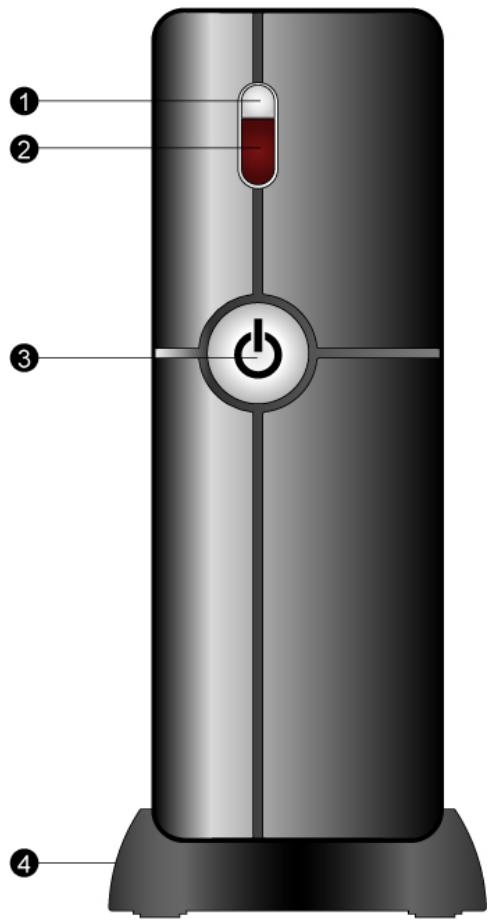
- Témoin d'activité
- Récepteur IR (Pour télécommande)
- Bouton d'alimentation
- Pieds
B. Panneau arrêté
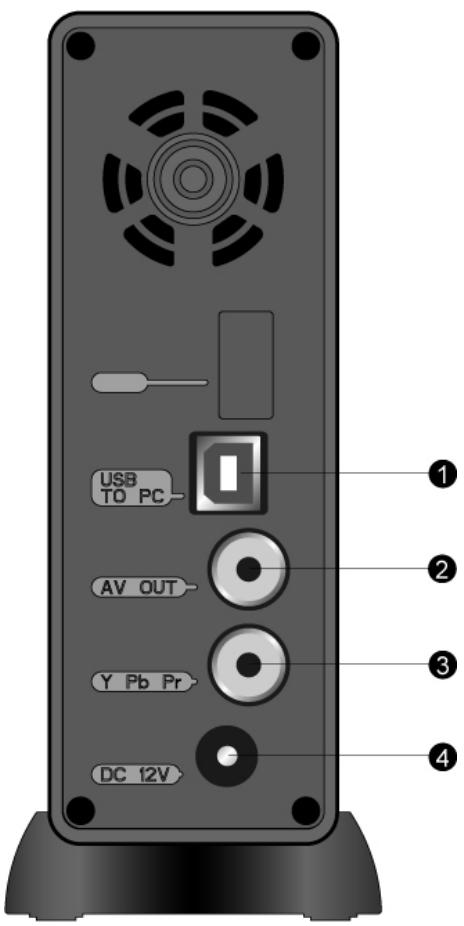
- Port USB vers port PC (appareil USB)
Pour raccorder au PC
- (Composant) prise AV OUT
- (Composant) prise OUT
- Prise 12V (DC IN)
C. télécommande
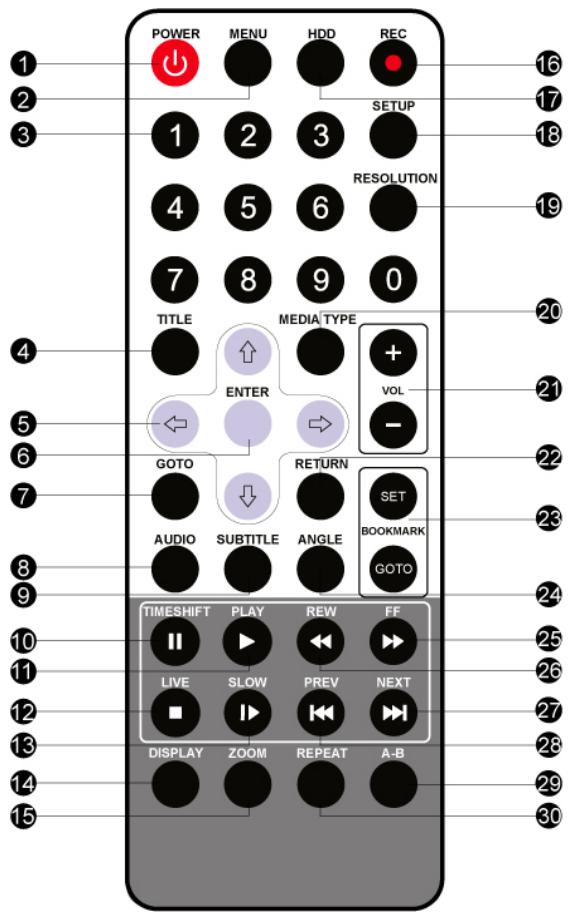
- POWER : alimentation on/off
- MENU: aller au menu principal
- 0~9: touches numériques
- Aller au menu titres DVD
- Touches de direction
- ENTER (saisir)
- GOTO: recherche en lecture
- AUDIO : sélection audio
- SUBTITLE : sélection des sous-titres
- PAUSE/TIMESHIFT (pause/délai)
- PLAY (lecture)
- STOP/LIVE (arrêt sur image)
- SLOW PLAY (lecture lente)
- DISPLAY (affichage)
- ZOOM : réglage du zoom
- REC : lancement du diaporama
- HDD: disque dur (DD)
- SETUP: aller au menu de configuration
- RESOLUTION : modifier la résolution de sortie video
- MEDIA TYPE : type de média
- VOL +/- : volume +/-
- RETURN: retour
- BOOKMARK SET/GOTO : Choisir un favori sur un favors
- ANGLE : modifier l'angle de visualisation
- FF: avance rapide
- REW: rembobinage rapide
- NEXT : suivant
- PREV: precedent
- A-B : répétition de A à B
A. connexion du combiné de sortie audio et vidéo
Utilisez le combiné câble AV fourni pour raccorder la prise AV OUT et le port d'entrée AV sur votre TV ou écran. Faire attention à bien faire correspondre la couleur de la prise à celle de la prise femelle de la TV ou de l'écran. MZ prend en charge les signaux vidéo NTSC et PAL en provenance de la prise femelle AV OUT.
Figure Connexion du composant AV OUT
A. connexion du composant (ypbpr) video et de sortie audio
Branchez la mini prise noire de la rallonge du composant vidéo sur la prise YPbPr du MZ. Utilisez un composant cable vidéo YPbPr (NON fourni) pour raccorder la rallonge de cable du composant vidéo et le port d'entrée du composant vidéo (YPbPr) sur votre TV ou écran. Faire attention à bien faire correspondre la couleur de la prise à celle de la prise femelle de la TV ou de l'écran. MZ prend en charge les sorties vidéo 480p, 576p, and 720p.
Utilisez le câble AV fourni pour raccorder la prise AV OUT du MZ et la prise d'entrée audio du port d'entrée du composant à votre TV ou écran.
Faire attention à bien faire correspondre la couleur de la prise à celle de la prise femelle de la TV ou de l'écran.
✓ Le composant cable vidéo standard n'est pas inclu. Pour obtenir une bonne qualité vidéo, l'utilisation d'un composant standard YpbPr cable vidéo est conseillée. ✓ Une seule des deux connexions décrites ci-dessus est requise.
Figure Connexion du composant (YPbPr)
Branchement de l'alimentation AC
Insérez la prise CC de l'adaptateur sur la prise 12V du MZ. Branchez la prise de l'adaptateur à une prise d'alimentation.
Figure Connexion de l'alimentation
Base
Avant de pouvoir lire les fichiers multimédias du MZ, il vous faudra copier ces fichiers depuis le PC vers le DD du MZ.
I. Copie des fichiers multimédias depuis le PC
MZ peut servir de DD externe du PC. S'assurer que le MZ soit éteint. Utilisez le cordon USB fourni pour raccorder le port USB du MZ avec un port hôte USB du PC. Allumez le MZ et le PC détectera automatiquement le DD du MZ.
Vous pouvez utiliser l'explorateur de fichiers pour manipuler les fichiers dans le DD du MZ.
Le PC doit être compatible avec Windows XP et au-delà. Utilisez la fonction de Retrait en toute sécurité (Safely removal) de Windows pour arrêter le DD avant de détruire la connexion USB. NE PAS interrompre la connexion USB lorsque le DD est en écriture ou en lecture.
II. Parcourir les fichiers multimédias
Raccordez le MZ à votre TV ou écran et allumez le MZ ainsi que la TV ou l'écran. À la suite de l'initialisation, MZ affichera le MENU. Lorsqu'on appuie sur la touche MENU, le MENU apparaitra.
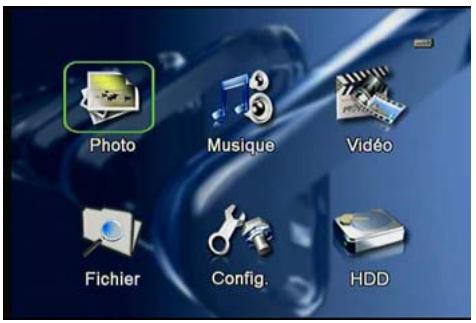
Si rien ne s'affiche sur la TV ou l'écran, appuyez sur la touche RESOLUTION pour changer la sortie vidéo du MZ. Le MZ modifiera la sortie vidéo en série, 480p, 480i, 576p, 576i, et 720p. Lors de l'utilisation de la connexion AV OUT, le MZ ne prendra en charge que 480p, 480i, 576p, et 576i.
Le MZ peut lire la musique, les photos et les fichiers vidéo. Le MZ supporte de nombreux formats de fichiers multimédias.
Formats de lecture: Audio: MP3, WMA
Video: MPEG 1/2, DivX 3.11, 4.12, 5, 6; AVI, VOB,
MPG, DAT, Xvid
Sous-titre : srt, sub, ssa, ass, psb
Le MZ regroupe les fichiers multimédias automatiquement suivant les types « photo, musique et video ». Cela vous permettra de retrouver les fichiers facilement. Le MZ affiche également les fichiers par dossier. Tous les fichiers et dossiers seront listés par dossier. Vous pouvez ouvrir un dossier et désirer un fichier multimédia à.
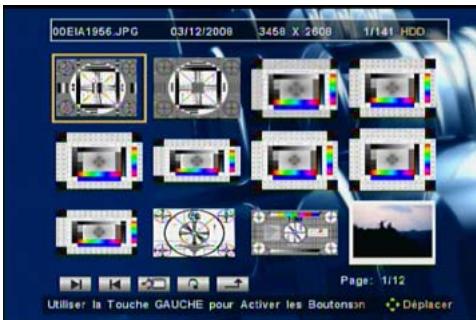
1. Affichage photo
Sélectionnez l'icône [Photo] et appuyez sur la touche ENTER pour parcourir les fichiers photo. Tous les fichiers photo du DD s'afficheront. Appuyez sur les touches ,,, pour sélectionner un fichier et sur la touche ENTER ou PLAY (lecture) pour afficher le fichier photo.
Arrêt de lecture
Zoom sous affichage photo :
Appuyez sur la touche ZOOM pour modifier les dimensions du zoom pour afficher les photos.
Faire tourner une photo:
Appuyez sur la touche ν pour faire tourner la photo.
Diaporama:
Appuyez sur la touche REC pour lancer le diaporama sur une musique de fond. Appuyez sur la touche STOP pour mettre fin au diaporama et revenir sur l'affichage précédent. Appuyez sur la touche DISPLAY (affichage) pour afficher les informations photo.
Effet de transition :
Appuyez sur la touche A-B pour modifier l'effet de transition concernant le diaporama.
Répétition de la lecture :
Appuyez sur la touche REPEAT pour allumer ou éteindre la répétition de lecture.
2. Lecture de la musique
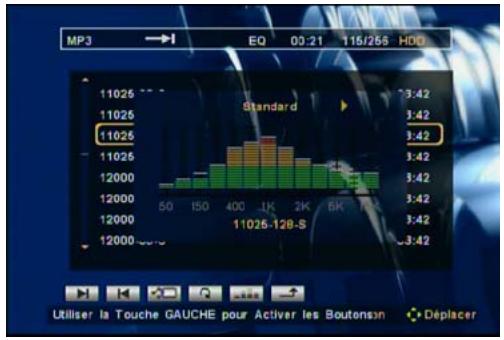
Sélectionnez l'icône [Music] et appuyez sur la touche ENTER pour parcourir les fichiers musique. Tous les fichiers musique s'afficheront. Le premier fichier sera lu automatiquement. Appuyez sur la touche, pour sélectionner un autre fichier à.
| Touches | Fonction |
| LECTURE | Démarrage de lecture |
| II PAUSE | Pause |
| PRÉC | Retourner à la photo précédente |
| SUIVANTE | Passer à la photo suivante |
| ARRET | Arrêt de lecture |
Changer les effets de l'égaliseur:
Le MZ affiche un égaliseur lorsqu'un fichier musique est en lecture. Vous pouvez appuyer sur la touche > pour sélectionner un effet d'égalisation.
Répartition de la lecture :
Appuyez sur la touche REPEAT pour permuter les modes de répétitions, REPEAT 1, REPEAT ALL (tous), SHUFFLE PLAYING (lecture au hasard) et REPEAT OFF (éteint).
Diaporama:
Appuyez sur la touche REC pour lancer le diaporama sur une musique de fond. Appuyez sur la touche STOP pour mettre fin au diaporama et revenir sur l'affichage précédent.
3. Lecture d'une vidéo
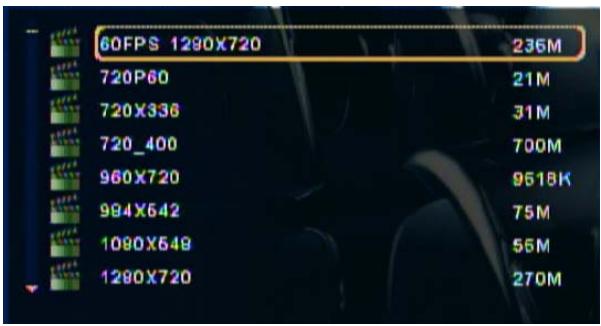
Sélectionnez l'icône [Video] et appuyez sur la touche ENTER pour parcourir les fichiers vidéo. Tous les fichiers vidéo du DD s'afficheront. Appuyez sur les touches, pour sélectionner un fichier et sur la touche ENTER ou PLAY (lecture) pour afficher le fichier vidéo.
| Touche | Fonction |
| LECTURE | Démarriage de lecture |
| II PAUSE | Pause |
| AR | Lecture en avance rapide |
| REM | Lecture en rembobinage rapide |
| PREC | Revenir au fichier video的前提 |
| SUIVANTE | Aller au fichier video suivant |
| ARRET | Arrêt de lecture |
| LENT | Lecture lente du fichier video |
Répartition de la lecture :
Appuyez sur la touche REPEAT pour modifier le mode de répétition, REPEAT 1, REPEAT ALL, et REPEAT OFF.
Répétition de lecture de A à B:
Vous pouvez répéter une période de lecture, d'un point A à B de la réserve.
Appuyez sur la touche A-B pour régler le point A qui est le point de départ de la répétition. Appuyez encore sur la touche A-B pour régler le point B qui est le point final de la répétition.
Le MZ commence à lire du point A au point B répétitivement jusqu'à ce que la touche A-B soit une fois de plus enfoncée.
4. Parcourir les fichiers
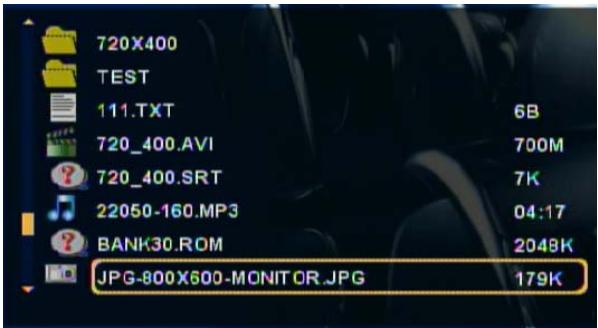
Vous pouvez parcourir tous les fichiers par dossier. Sélectionnez l'icône [File] (fichier) et appuyez sur la touche ENTER. Le MZ listera tous les dossiers et fichiers. Lorsque vous désissez un dossier, vous pouvez appuyer sur la touche ENTER pour l'ouvrir. Vous pouvez sélectionner un fichier multimédia et appuyer sur la touche ENTER ou PLAY pour le fichier.
I. modification de la résolution de sortie vidéo.
MZ prend en charge plusieurs résolutions de sortie video, 480p, 480i, 576p, 576i et 720p. Appuyer sur la touche RESOLUTION permet de changer la résolution séquentiellement.
✓ Le composant de sortie vidéo (YPbPr), uniquement, peut supporter toutes les résolutions. √ Le combiné de sortie vidéo (AV OUT) ne peut supporter que les résolutions 480p, 480i, 576p et 576i. Si vous permutez vers d'autres résolutions en utilisant le combiné de connexion vidéo (AV OUT), il est possible que vous ne puissiez afficher la vidéo sur la TV ou l'écran. La résolution sélectionnée doit être prise en charge par votre TV ou écran sinon l'affichage ne s'effectuera pas. ✓ Si votre TV ou écran ne supporte pas une résolution, vous pouvez appuyer sur la touche RESOLUTION pour passer d'une résolution à une autre jusqu'à ce que l'affichage reprenne.
II. lecture des fichiers DVD
Sauvegarder un disque vidéo DVD sur un dossier du DD
Certains disques vidéo ne peuvent être dupliqués en raison de la protection des copies. L'opération de sauvegarde doit se faire conformément à votre réglementation locale concernant les droits d'auteur. Veuillez ne pas copier ou distribuer un contenu multimédia protégé par des droits d'auteur.
Parcourir le dossier et ouvrir le sous dossier video-ts. Vous pouvez appuyer sur la touche PLAY pour lire une video DVD. Le menu de la video DVD apparaitra, vous pouvez utiliser la télécommande pour parcourir la video DVD.
Fonctions de navigation
- Sélection AUDIO
Sélectionnez un réglage différent de l'audio ou de la langue.
- Sélection des SOUS-TITRES
Sélectionnez un sous-titre.
- Sélection de l'ANGLE
Sélectionnez un angle de visualisation.
- DÉFINITION DES SIGNETS
Créez un signet.
- Aller au signet
Allez au signet.
- TITRE
Allez au menu de la vidéo DVD.
- ALLER Å
Appuyez sur la touche GOTO, une boîte de dialogue Playback Search (recherche lecture) s'ouvrira. Utilisez la touche fléchée, pour sélectionner le réglage Title (titre), Chapter (chapitre), ou Time (date et heures). Appuyez sur ENTRER pour démarrer l'entrée Title/Chapter/Time. Vous pouvez utiliser la touche fléchée, ou la touche numérique pour changer la valeur. Appuyez encore sur ENTRER, l'affichage passera au Title/Chapter/Time spécifique. Appuyez encore sur GOTO, la boîte de dialogue se fermera.
- Touches de contrôle de lecture
| Touche | Fonction |
| LECTURE | Lecture |
| II PAUSE | Pause |
| AR | Lecture en avance rapide |
| REM | Lecture en remboinage rapide |
| PREC | Retourner au chapitre précédent |
| SUIVANTE | Passer au chapitre suivant |
| ARRET | Arrêt de lecture |
| Lent | Lecture lente |
III. réglage
Sélectionnez l'icône Réglage sur le MENU supérieur et appuyez sur la touche ENTER pour entrer dans le menu Réglage. Appuyez sur la touche ▲, ◆ pour sélectionner un article et appuyez sur la touche ENTER pour régler.
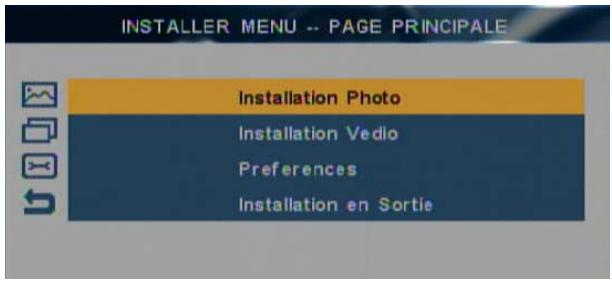
Le MZ doit être configuré pour automatiquement les fichiers photos suivants. Si le mode est réglé sur MANUAL, vous devez utiliser la télécommande pour afficher la photo suivante.
2. DUREE Des intervalles
Pour configurer l'intervalle de temps entre les photos du diaporama.
3. Transition
Sélectionnez un effet pour la transition des photos du diaporama. Le MZ prend en charge les effets FULL SCREEN (plein écran), TOP->BOTTOM (haut > bas), BOTTOM->TOP, T/B->CENTER, CENTER->T/B, BLIND (aveugle): T->B, LEFT->RIGHT (gauche > droite), et RIGHT->LEFT.
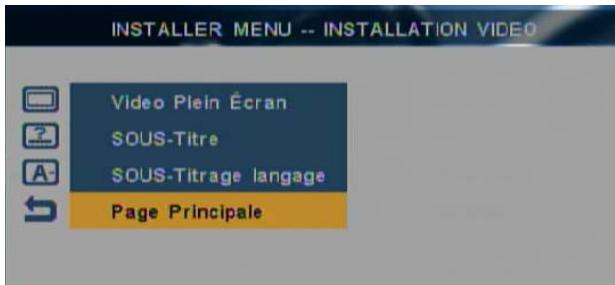
1. VIDEO PLEIN Écran
Sélectionnez un réglage du format de l'image pour qu'il corresponde à celui de la TV ou de l'écran.
A. recadrage 4:3
Si vous TV ou écran possède un écran 4 :3, vous pouvez sélectionner soit Recadrage 4:3 ou boîte à lettres 4:3.
Grâce au recadrage Pan Scan 4 :3, le MZ découpe les deux côtés de l'écran video branché pour l'adapter à l'écran 4:3.
B. Boîte à lettres 4 :3
Le MZ place des barres noires en haut et en bas de l'écran. Les vidéos grand écran s'adapteront à l'affichage 4 :3.
Sélectionnez 16:9 si votre TV ou écran est un écran large 16:9.
2. Sous-titres
Active la fonction sous-titre du fichier vidéo. Un sous-titrage pris en charge.
3. LANGUE des sous-titres
Sélectionne la langue des sous-titres.
C. préférences
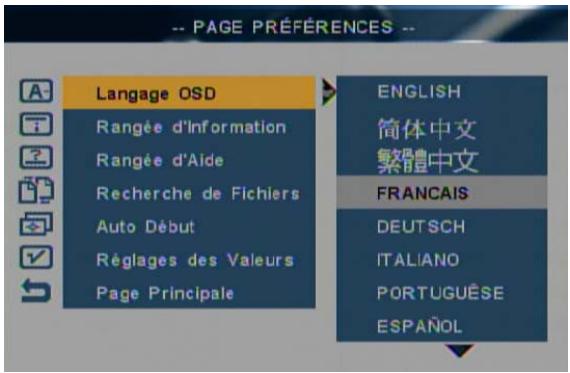
Sélectionnez le langage pour l'OSD (affichage à l'écran)
2. Rangée d'informations
Mettre sur ON pour afficher la RANGÉE D'INFORMATIONS en haut de l'écran. Les informations relatives au fichier multimédia sélectionné seront indiquées sur la rangée d'informations.
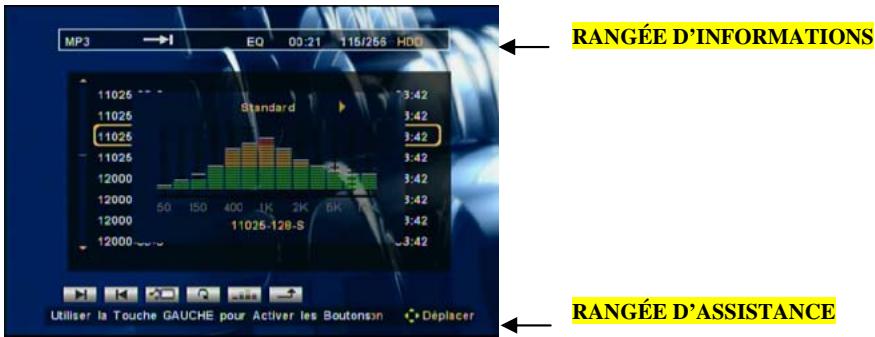
3. Rangée dassistance
Activer l'affichage RANGÉE D'ASSISTANCE au bas de l'écran. HELP ROW vous aidera au cours des étapes opérationnelles.
4. Classement des fichiers
Sélectionnez la méthode de classement pour l'affichage des fichiers. Vous pouvez classer les fichiers en suivant de A à Z, Z à A, RECENT DATE (date récente), ou OLDEST DATE (date la plus ancienne).
5. Demarrage automatique
Grâce à la fonction AUTO START, le MZ lira automatiquement les fichiers lorsque le MZ est allumé. Si vous sélectionnez PHOTO + MUSIC, le MZ lira les fichiers photo sur une musique en fond sonore. Si vous sélectionnez PHOTO + VIDEO, alors le MZ lira les fichiers photo et video automatiquement.
6. Réglages des valeurs
Sélectionnez DEFAULT pour réinitialiser les valeurs par défaut établies par le fabricant.
Posées
Q1: Il n'y a pas d'affichage lors de l'utilisation de la connexion du combiné AV OUT.
Le combiné (AV OUT) ne peut prendre en charge que les résolutions 480p, 480i, 576p et 576i. Vous pouvez sélectionner la résolution 720p. Veuillez appuyer sur la touche RESOLUTION pour passer sur la résolution correcte.
Q2: Aucun son n'est produit lors de la connexion du composant vidéo.
Le composant vidéo ne transmet que des signaux vidéo. Vous devez raccorder la prise blanche et rouge du combiné cable AV à l'entrée AV sur votre TV ou écran.
Q3: Pas d'affichage lorsque la résolution est changée
Veuillez vérifier si votre affichage supporte ou non la résolution. Lors de l'utilisation de la connexion AV OUT, le MZ ne prendra en charge que les résolutions 480p, 480i, 576p, et 576i.
Veuillez vous rendre sur le lien www.ciboxcorp.com pour retrouver tous nos produits ainsi que des informations qui vous aident.
| Dimensions physiques | hauteur 136.6 mm x profondeur: 207.5 mm x largeur: 44.3mm |
| Poids | 0.62 KG (sans le disque dur) |
| Format de lecture : | Audio: MP3, WMA |
| Vidéo: MPEG 1/2, DivX 3.11, 4.12, 5, 6; AVI, VOB, MPG, DAT, Xvid | |
| Image: JPG, BMP, PNG, GIF | |
| Sous-titre: srt, sub, ssa, ass, psb | |
| Télécommande | Télécommande IR |
| Sortie audio: | 2 canaux de sortie stéréo |
| Sortie matériel: | Composant: Y, Pb, Pr (support NTSC, PAL, NTSC progressif, PAL Progressif, 720p) |
| Combiné de sortie matériel (NTSC/PAL) | |
| Rapport des côtés | 4:3/16:9 |
| Extensibilité | Port de l'appareil USB 2.0 |
| HDD supporté (Non inclu) | Taille: 3.5 pouce DD de type SATA (FAT32, ou NTFS) |
| Adaptateur d'alimentation | Entrée: CA 100V~240V |
| Langage OSD | Sortie: CC +12V 2A |
| Anglais, français, allemand, italien, polonais, portugais, espagnol, Japanese, Korean, chinois simplifié, chinois traditionnel |
- AVANT UTILISATION 3
- CONNEXION 8
- FONCTIONNEMENT DE BASE 12
- FONCTIONNEMENT AVANCÉ. 18
- VÉRIFICATION DU CONTENU DE L'EMBALLAGE
- PRÊT À UTILISER
- COMMENT REMPLACER LA PILE DE LA TÉLÉCOMMANDE
- PANNEAU FRONTAL
- PANNEAU ARRÊTÉ
- TÉLÉCOMMANDE
- CONNEXION DU COMBINÉ DE SORTIE AUDIO ET VIDÉO
- CONNEXION DU COMPOSANT (YPBPR) VIDEO ET DE SORTIE AUDIO
- BRANCHEMENT DE L'ALIMENTATION AC
- BASE
- COPIE DES FICHIERS MULTIMÉDIAS DEPUIS LE PC
- PARCOURIR LES FICHIERS MULTIMÉDIAS
- AFFICHAGE PHOTO
- ARRÊT DE LECTURE
- LECTURE DE LA MUSIQUE
- LECTURE D'UNE VIDÉO
- PARCOURIR LES FICHIERS
- MODIFICATION DE LA RÉSOLUTION DE SORTIE VIDÉO
- LECTURE DES FICHIERS DVD
- FONCTIONS DE NAVIGATION
- RÉGLAGE
- DUREE DES INTERVALLES
- TRANSITION
- VIDEO PLEIN ÉCRAN
- RECADRAGE 4:3
- BOÎTE À LETTRES 4 :3
- SOUS-TITRES
- LANGUE DES SOUS-TITRES
- PRÉFÉRENCES
- RANGÉE D'INFORMATIONS
- RANGÉE DASSISTANCE
- CLASSEMENT DES FICHIERS
- DEMARRAGE AUTOMATIQUE
- RÉGLAGES DES VALEURS
- POSÉES
Marque : CINEBOX
Modèle : MZ
Catégorie : Boîtier multimédia