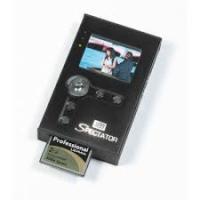
GIGA VU PRO - Appareil photo numérique JOBO - Notice d'utilisation et mode d'emploi gratuit
Retrouvez gratuitement la notice de l'appareil GIGA VU PRO JOBO au format PDF.


| Type de produit | Visionneuse et stockage de photos numériques |
| Marque et modèle | JOBO GIGA VU PRO |
| Dimensions (L x l x h) | 145 x 107 x 38 mm |
| Poids | 420 g |
| Écran | 3,8 pouces LCD, 320 x 240 pixels, luminosité réglable |
| Capacité de stockage | 40 Go (disque dur interne) |
| Batterie | Lithium-ion rechargeable 2200 mAh, non interchangeable |
| Alimentation | Bloc secteur inclus (chargeur) |
| Connectivité | USB 2.0 haut débit, USB 1.0 pour imprimante, sortie AV (PAL/NTSC), prise casque, WiFi optionnel via adaptateur CF |
| Lecteur de cartes | CompactFlash Type I/II et Microdrive ; adaptateurs optionnels pour SD, MMC, xD, Memory Stick |
| Formats photo supportés | JPEG, RAW (NEF, CRW, DCR, etc.), TIFF (miniature intégrée) |
| Formats vidéo supportés | MPEG1/2/4, DivX 3/4/5 (320x240 ou 320x180) avec débits spécifiques |
| Formats audio supportés | MP3 |
| Fonctions principales | Visualisation de photos, diaporama, zoom jusqu'à 400%, affichage EXIF, histogramme, canaux RGB, détection de poussière, lecture musique/vidéo, gestion d'albums, copie depuis/vers carte, sauvegarde, impression PictBridge, mots-clés |
| Langues d'interface | Néerlandais, anglais, français, allemand, italien, espagnol, suédois |
| Entretien et nettoyage | Utiliser un chiffon doux et sec. Éviter l'humidité. Protéger la poussière avec la chemise en plastique fournie. |
| Sécurité | Ne pas exposer à l'eau. Éteindre avant de retirer la carte. Sauvegarder régulièrement les données sur un autre support. |
| Pièces détachées et réparabilité | Batterie non interchangeable. Adaptateurs CF WiFi et autres accessoires disponibles en option. Mises à jour firmware sur www.jobo.com. |
| Informations générales | Conçu en Belgique, fabriqué aux Philippines. Sous réserve de modifications techniques. |
FOIRE AUX QUESTIONS - GIGA VU PRO JOBO
Questions des utilisateurs sur GIGA VU PRO JOBO
0 question sur cet appareil. Repondez a celles que vous connaissez ou posez la votre.
Poser une nouvelle question sur cet appareil
Téléchargez la notice de votre Appareil photo numérique au format PDF gratuitement ! Retrouvez votre notice GIGA VU PRO - JOBO et reprennez votre appareil électronique en main. Sur cette page sont publiés tous les documents nécessaires à l'utilisation de votre appareil GIGA VU PRO de la marque JOBO.
MODE D'EMPLOI GIGA VU PRO JOBO
Hardware 4
Contenu de la livraison 4
Accu et groupe-chargeur 4
Chemise de protection en plastique 4
Joystick 4
Écran tactile et crayon 4
Cable USB 4
Sortie A/V 4
Retour 4
Interface d'utilisateur 5
Accueil - Retour - Répartition des albums 5
Albums 5
Sélectionner les contenus
Clavier 6
Corbeille 6
Télécharger à partir de carte mémoire
Raccordement à l'ordinateur 7
Copier seulement des fichiers photo 7
Copier seulement des fichiers musicaux 7
Copier seulement des fichiers film 7
Dernière vérification du résultat.
Vue 11
Regardez les images 11.
Affichage miniature
Afficher la vue d'ensemble 15
Voir la fonction Détecteur de poussières 16
Gérer les fichiers photo
Copier les photos sur les cartes mémoire 17
Donner un nouveau nom au albums 18
Donner un nouveau nom aux images
Ajouter des commentaires aux images
Gérer les mots-clés
Ajouter des mots-clés aux images
Édition des mots-clés 19
Album à la corbeille 19
Musique 20
Passer de la musique 20
Copier la musique sur les cartes mémoire 20
Films
Regarder des films
Copier des films sur les cartes mémori
Sauvegarde des données
Désigner le type de sauvegarde des données 23
Informations concernant le statut de la sauvegarde de données 23
Gérer les fichiers sauvegardés 23
Fonctions GigaVu PRO 24
Raccorder à l'ordinateur (USB) 24
Informations concernant l'appareil 24
Vider la corbeille
Paramètres de l'appareil 25
Vérifiez le disque dur pour les erreurs.
Paramètres WiFi 25
Informations du propriétaire 26
Actualisation & Réparations 26
Une petite visite de GigaVu PRO – avant que vous commenciez
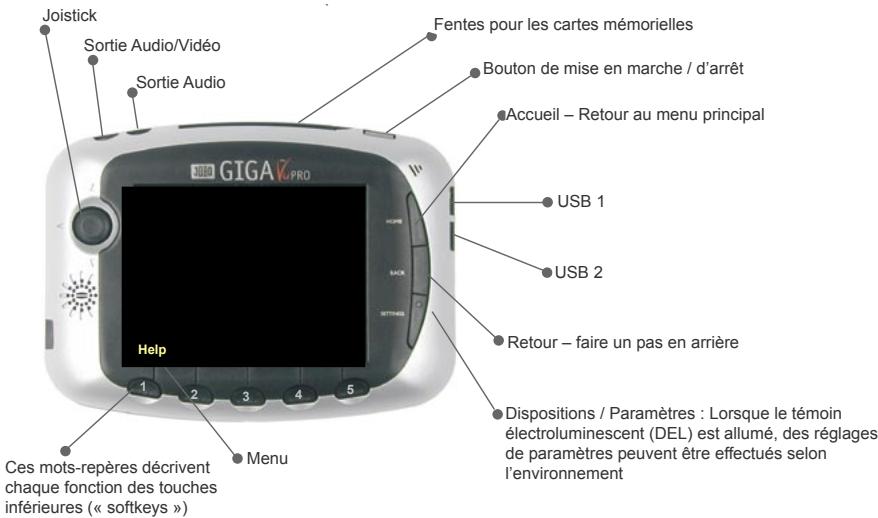
Un joystick permet de naviguer dans les menus de l'écran et sur l'affichage miniature. Pressez le bouton pour CHOISIR un mot-repère (fonction Confirmer).
Procédure lors de téléchargement rapide
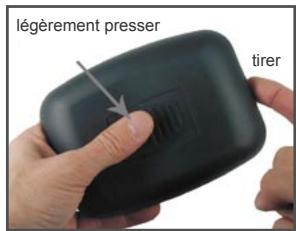
- Enlever la chemise de plastique, retourner et raccorder au-dessous de l'appareil.
- Brancher le câble de courant.
- Appuyer sur le bouton marche/arrêt pendant quelques secondes.
- Attendre que le processus de mise en route de l'appareil soit terminé.
- Insérer la carte mémoire dans la fente appropriée.
Au bout de quelques secondes, vous verrez des illustrations miniatures de toutes les photos se trouvant sur la carte.
- Pressez sur « Softkey 5 – To HD ». Vos illustrations seront transférées sur le disque dur du GigaVu PRO.
Lorsque cette procédure sera terminée, appuyez sur « Softkey 3 - Pictures ». Utilisez le joystick (bouger de gauche à droite) afin de sélectionner la prochaine image.
- Appuyer sur le joystick pour revenir à l'affichage miniature.
- Bouger le joystick (vers la gauche, la droite, le haut, le bas) afin de sélectionner une autre image.
- Pressez de nouveau sur le joystick afin de voir l'image en mode plein écran.
Contenu du carton
- GigaVu Pro
- Chemise de protection en plastique
- Groupe chargeur
- Cable USB
- Manuel
- Cable Video
- Écouteurs d'oreille
Disponible en option :
- Paquet de pile
- Adaptateur en voiture - Adaptateur WIFI
- Adaptateur pour les formats MS, xD, SD, MMC, MS Pro.
Charger les piles
Le GigaVu PRO fonctionne avec une pile lithium-ion rechargeable haut de gamme. Un indicateur de capacité, montrant en tout temps le statut actuel, est intégré dans l'appareil.
Raccordez le bloc d'alimentation au GigaVu PRO afin de recharger la pile. Pendant que l'unité de pile est rechargée, un indicateur lumineux est allumé sur l'appareil. Lorsque la procédure de recharge est terminée, l'indicateur s'éteint.
Chemise de protection en plastique
La chemise en plastique protège l'écran de l'appareil GigaVu PRO. Elle recouvre toutes les interfaces sur les autres appareils et protège l'appareil contre la poussière et les chocs. Enlevez le couvercle en caoutchouc et mettez-le au-dessous de l'appareil comme protection antiglisse.
Joystick
Le joystick est utilisé afin de naviguer et de sélectionner. Vous l'utiliserez souvent afin de sélectionner des options dans une liste en le déplaçant du haut en bas. Les différentes options seront mises en évidence lors du passage vers le haut ou vers le bas. Pour confirmer l'option choisie, il faut presser sur le joystick. Il fonctionne pour ainsi dire comme une touche de confirmation.
Écran, écran tactile et crayon
GigaVu PRO est équipé d'un écran à cristaux liquides haut de gamme. L'écran comprend un écran tactile qui réagit à la pression d'un doigt ainsi que de celle d'un crayon. Le crayon est rangé sur la partie inférieure de l'appareil. Sur les premiers appareils, ces fonctions ne sont pas encore actives mais elles pourront l'être à l'avenir grâce aux actualisations des logiciels (www.jobo.com). Tant l'écran tactile que le crayon sont déjà compris dans l'équipement de votre appareil pour une activation future des fonctions.
Interfaces USB
GigaVu PRO dispose de deux interfaces USB. Veuillez les utiliser pour le transfert rapide de données entre le GigaVu PRO et un ordinateur. La vitesse de transmission est d'environ 20 MB/sec. Veuillez relier le GigaVu PRO directement à votre ordinateur en le raccordant par un bus afin d'obtenir une commande optimale. Une utilisation inappropriée peut amener à des problèmes de surcharge et de pertes de données. L'interface USB inférieure est une interface USB 1. Celle-ci peut être utilisée pour le raccordement d'imprimantes compatibles.
Sortie audio / vidéo
Si le GigaVu se bloque pendant le fonctionnement, la fonction de réinitialisation peut être utilisée. Le GigaVu PRO peut être raccordé à la télévision grâce au câble Audio / Vidéo qui est livré avec l'équipement. Cela est par exemple pratique pour regarder des séances diapos ainsi que des films. Parmi les fonctions du GigaVu PRO, vous pouvez choisir entre NTSC (Amérique du Nord) et PAL (tous les autres pays).
Reset / Fonction de report
Dans le cas où GigaVu PRO se bloquerait, vous pouvez réinitialiser les fonctions en pressant F1, F5 et la touche marche/arrêt.
Interfaces utilisateur
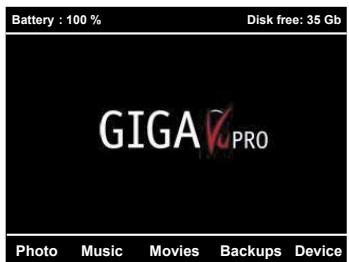
La touche Accueil vous ramène sur la page de départ GigaVu PRO. Cela raccourcit le maniement lors de nouvelles procédures ou lorsque vous vous êtes perdus dans les structures de menus. La page d'accueil indique combien de capacité de mémorisation est encore libre et donne le statut de charge des piles.
Attention :
L'indication de statut de pile en % est juste et précise. L'indication du temps restant est davantage une évaluation. La consommation électrique du GIGA Vu PRO dépend du type d'activité. Écouter de la musique consomme beaucoup moins d'énergie que de lire des fichiers vidéo en utilisant la sortie TV. Le temps restant est obtenu en exécutant un calcul tenant compte du statut de pile et de la consommation moyenne. On le fournit pour plus de facilité, mais il sera moins précis que la lecture de l'affichage en pourcentage.
Retour.
Cette touche vous amène un pas en arrière dans le menu. En général, il s'agit d'un pas direct en arrière, mais dans certains cas, une autre fenêtre peut être ouverte.
Paramètres
Cette touche est seulement en fonction lorsque l'indicateur luminescent est allumé. L'indicateur luminescent s'allume lorsque des paramètres dépendant du contexte peuvent être modifiés. Il s'agit en général d'options que vous pouvez régler vous-même et qui peuvent être sélectionnées grâce au réglage de l'utilitaire.
Albums
GigaVu PRO travaille avec des « albums ». Il est possible de constituer des albums de photos, des albums de films et des albums de musique. Chaque fois que vous copiez des contenus de la carte mémoire sur le disque dur, GigaVu PRO constituera un nouvel album. Les albums peuvent être appelés différemment ou être effacés, cependant
Les contenus d'un album ne peuvent pas être transmis à un autre album. Lorsque GigaVu PRO est raccordé à l'ordinateur, tous les albums apparaissent sous forme de fichiers secondaires.
Sélectionner le contenu
Vous sélectionnerez souvent des images ou des chansons afin de les copier, de les effacer ou de les regarder, etc. En tous les cas, vous utiliserez les mêmes mécanismes de sélection. Vous avez deux possibilités afin de sélectionner des images : sélection à partir de la présentation miniature ou sélection à partir de la liste détaillée. Dans les deux cas, un petit triangle devant le nom du fichier ou de la miniature indique par une coche si l'image a été sélectionnée ou non. Vous pouvez utiliser le joystick afin de naviguer entre les images. C'est en pressant sur le joystick que vous passez de la vue miniature au mode de l'image totale. Pressez sur la touche « Paramètres » afin de définir l'indication standard pour la page de sélection.
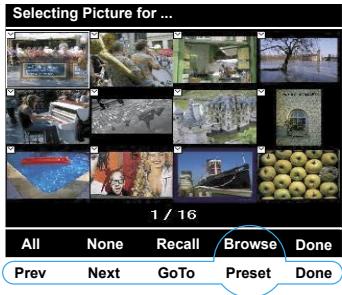
Softkey 1 Tous : Sé dans cet album.
Softkey 2 Aucun : Désé .
Softkey 3 Rappel : Rappelle la première sélection. Le GIGA Vu se rappelle la sélection que vous avez faite dans cet album. Vous ne devez pas stocker les sélections, le GIGA Vu le fait automatiquement. Il y a une sélection pour chaque album. Si vous avez choisi un certain nombre d'images, par exemple pour imprimer, et que vous commencez ensuite un diaporama, la pression de la touche Rappel dans le menu du diaporama sélectionnera les mêmes images que celles utilisées pour l'impression.
Softkey 4 Examiner : L'interrupteur à bascule de la touche fonctionnelle permet un examen rapide.
Softkey 5 Fait : Sauvegarde la sélection et départ.
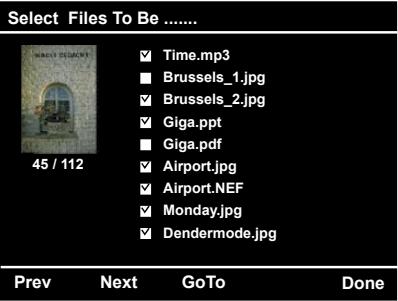
Pressez le bouton de paramètres pour mettre en défaut le comportement de l'écran de sélection.
Sélection
Toutes : Toutes les images sont copiées lors du déroulement de la sélection standard.
Aucune : Lorsque seul un nombre défini d'images doit être copié, il est judicieux de tout d'abord sélectionner l'option « Aucune » et de sélectionner ensuite les images devant être copiées.
Mode de sélection : Choisir entre le mode miniature et le mode des listes détaillées.
Clavier
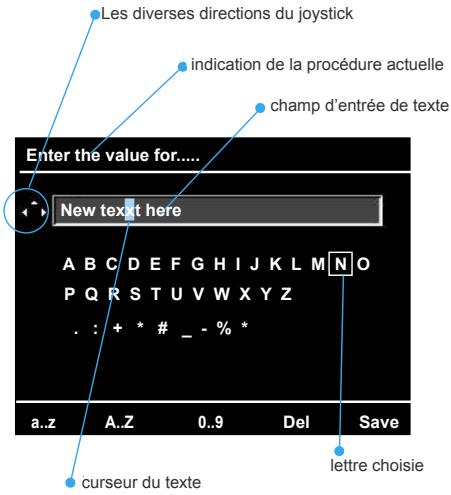
Chaque fois qu'un texte doit être entré, un clavier apparaît. Un champ d'entrée de texte se trouve dans le secteur supérieur. Utilisez le joystick afin de sélectionner une lettre de la liste affichée. Les « Softkeys 1 à 3 » permettent de passer des minuscules aux majuscules et aux chiffres. Un curseur de texte indique l'endroit où le signe sera introduit. Pressez « Softkey 4 - Del » afin de sélectionner le caractère indiqué par la position du curseur qui devra être effacé.
Pressez sur « Softkey 5 - Save » afin de mémoriser le texte entré. Les actualisations de logiciel futures de GigaVu PRO permettront d'utiliser l'écran tactile. Vous pourrez alors utiliser le crayon se trouvant au-dessous de l'appareil afin d'écrire le nom du fichier.
Corbeille
GigaVu PRO comprend également une corbeille. Lorsque vous regardez un album, vous pouvez restreindre des images à la corbeille qui ont été par exemple mal exposées, qui ont un mauvais angle ou qui sont simplement sans intérêt. Ces images sont enlevées de l'album. Dans les cas où vous enlèveriez une image de l'album sans le vouloir, vous pourriez la récupérer en la retirant de la corbeille. Cependant il est indiqué de vider la corbeille de temps en temps afin de libérer de la capacité mémoire. Les images sont perdues à tout jamais lorsque la corbeille est vidée.
Transfert de données sur GigaVu PRO
Il y a deux possibilités pour transférer des données sur GigaVu PRO : en copiant à partir des cartes mémoire ou en raccordant l'ordinateur. L'appareil possède une fente pour les cartes compactes « Flash » qui accepte tant le type I que le type II (et les micro-drives). Les cartes SD, MMC, xD et « Memory Stick » et toutes autres cartes peuvent être lues grâce à un adaptateur optionnel.
Télécharger des cartes mémoire
Afin de télécharger des données d'une carte, suivez les instructions suivantes :
- Mettez la carte dans la fente CF et allumez l'appareil. Ou :
Allumez l'appareil d'abord et mettez la carte ensuite. Au bout de quelques secondes, un écran avec diverses options apparaîtra.
Utilisez le joystick pour sélectionner une option.
Copie de sauvegarde complète (vérification) du contenu de la carte mémoire
Avec ce mode, GigaVu PRO copie dans son intégralité le ire sur le disque dur. Utilisez ce mode afin d'effectuer une copie de sauvegarde du contenu des cartes mémoire. Tous les fichiers, quels que soient leurs contenus, seront copiés. La structure du répertoire reste inchangée. GigaVu comprend également une fonction permettant de transférer la sauvegarde des données du disque dur sur la carte mémoire. L'avantage de ce mode est que tous les fichiers sont copiés, même ceux
que GigaVu PRO ne peut pas visualiser. Cependant, sous la fonction « backup », seul un nombre limité de processus peut être effectué. Par exemple, seules les miniatures et les noms des fichiers peuvent être indiqués. Il n'est pas possible de visionner des zooms, des photographies, des canaux, etc. De plus, ce qui est clair, on ne peut ici tourner ou effacer des images ou des fichiers, car il ne s'agirait pas d'une sauvegarde exacte s'il n'en était pas ainsi.
Seules des photos ayant des formats supportés peuvent être copiées.
Cette procédure examine la carte mémoire et copie tous les fichiers photos pouvant être exécutés par GigaVu PRO. Pressez sur « Softkey 3 - Help » afin de montrer les formats de fichiers étant soutenus. À l'origine, ce produit soutient les formats GigaVu PRO JPEG, JPG, DCR, CRW, THM et NEF. Des actualisations de logiciels seront mises à disposition sur le site JOBO www.jobo.com. À chaque nouveau téléchargement, GigaVu crée un nouvel album de photos.
ATTENTION : Les fichiers photos de formats non soutenus ne seront pas copiés. En cas de problème de conversion, veuillez vous adresser à votre commerçant spécialisé ou vous informer sur www.
Seules des fichiers musicaux ayant des formats supportés peuvent être copiés.
Cette procédure examine la carte mémoire et copie tous les fichiers musicaux pouvant être exécutés par GigaVu PRO. Pressez sur « Softkey 3 - Help » afin de montrer les formats de fichiers soutenus. Au moment de l'introduction de cet appareil, GigaVu PRO ne soutient que les fichiers MP3. Les actualisations de logiciels seront à disposition à l'adresse www.jobo.com. À chaque nouveau téléchargement, GigaVu crée un nouvel album de musiques.
Attention : Les fichiers de musique de formats non soutenus ne seront pas copiés. En cas de problème de conversion, veuillez vous adresser à votre commerçant spécialisé ou vous informer sur www.
Seulement copier des films de formats soutenus
Cette procédure examine la carte mémorielle et copie tous les fichiers films pouvant être exécutés par GigaVu PRO. Pressez sur « Softkey 3 - Help » afin de montrer les formats de fichiers étant soutenus. Au moment de l'introduction de cet appareil, GigaVu PRO soutient les
fichiers MPEG, MPG et AVI. Les mises à jour du logiciel seront disponibles à l'adresse www.jobo.com. À chaque nouveau téléchargement, GigaVu crée un nouvel album de films.
Attention : Les fichiers de films de formats non supportés ne seront pas copiés. En cas de problème de conversion, veuillez vous adresser à votre commerçant spécialisé ou vous informer sur www.
Copier les photos sur le disque dur
112/112 photos sélectionnées : 325 Mo
Regarder le dernier résultat de vérification
Cette option permet d'appeler le dernier rapport de statut concernant la méthode de sauvegarde précédente du disque dur. GigaVu PRO peut être programmé de telle sorte qu'il ne s'éteigne pas automatiquement après le téléchargement d'une carte mémoire. Cela est pratique parce qu'il est possible de laisser l'appareil sans surveillance et de continuer à faire des photos. Plus tard et lorsque l'appareil est remis en marche, cette fonction peut être utilisée afin de vérifier si toutes les données ont été téléchargées comme il le fallait. Utilisez cette fonction avant que vous n'initiiez une nouvelle méthode à l'aide d'un des ordres de copie décrits ci-dessus.
Pressez sur « Start (SoftKey 5) » afin de copier à partir de la carte mémoire vers le disque dur.
Lorsque le témoin de copiage apparaît, l'indicateur luminescent de paramètre est allumé afin de signaler que vous pouvez modifier un certain nombre de paramètres de la méthode de copiage.
Toutes
Toutes les images sont sélectionnées afin d'être copiées selon le préréglage. Les images indésirables se trouvant sur le disque dur peuvent être désélectionnées à l'aide du joystick. Un petit carré se trouvant à l'angle supérieur de la miniature montre quelles images sont copiées.
Aucune
Dans la mesure où très peu d'images doivent être téléchargées, il est judicieux de choisir le paramètre « aucune » et de sélectionner ensuite les quelques images qui doivent être copiées.
Notez que les boutons des paramètres sont branchés. L'appui sur le bouton des paramètres vous permettra de définir la procédure de copiage et la procédure de fin.
Procédure de copiage
Le paramètre de procédure de copie peut être réglé sur trois valeurs différentes :
Seulement copier
C'est avec ce mode que GigaVu PRO sélectionne tous les fichiers et montre la prochaine page. Vous pouvez presser soit « Vérification » (Softkey 1) soit « Vu » (Softkey 5). C'est avec la fonction « Vérification » que les fichiers se trouvant sur le disque dur sont comparés bit par bit à ceux se trouvant sur la carte mémoire. Après terminaison de la procédure, une page statistique est affichée. Étant donné que tous les fichiers doivent être lus complètement, cette procédure dure environ aussi longtemps que la procédure de copiage.
Copier et vérification
C'est à ce mode que GigaVu PRO copie tous les fichiers sélectionnés et effectue l'action de « Vérification » automatique.
Copier, « Vérification » et effacer
C'est à ce mode que GigaVu PRO copie tous les fichiers sélectionnés et effectue l'action de « Vérification » automatiquement. Dans le cas où les résultats de « Vérification » indiqueraient que tout a été copié parfaitement, les fichiers copies sont effacés sur
la carte mémoire.
Après la procédure de copiage
Ce paramètre définit ce que GigaVu PRO fera à la fin de la méthode de copiage. Il y a quatre options.
GigaVu PRO reste enclenché et attend les ordres.
Arrêt
GigaVu PRO s'arrête lorsque les actions de la procédure de copiage ayant été sélectionnées auront été effectuées. Lorsque l'appareil est réenclenché, les résultats de la première procédure de « Vérification » peuvent être lus ; à cet effet veuillez presser sur Photos > Gérer > Regarder les résultats de la dernière « Vérification ».
GigaVu PRO donne un ton à la fin de la méthode de copiage.
Titre corrigé : Ton d'avertissement et arrêt
GigaVu PRO émet un signal sonore à la fin de la procédure de copie et s'éteint.
Bout
Si une carte de mémoire est insérée et que vous souhaitez réactiver la fonction de copie, appuyez simplement sur Accueil puis sur Retour.
Importer des données à partir de l'ordinateur
Afin d'i , suivez les étapes suivantes :
- Mettre en marche l'appareil.
- Pressez « Device » (Softkey 5)
- Utilisez le joystick afin de sélectionner « USB connexion avec l'ordinateur ».
- Pressez le joystick afin de confirmer.
- Enfiler le câble USB dans l'interface USB supérieure.
- Attendre quelques secondes.
Un nouveau disque dur externe appelé GigaVu PRO apparaît dans l'explorateur de l'ordinateur. Celui-ci comprend les répertoires suivants :
Images
Le répertoire /images comprend un certain nombre de sous-répertoires. Chaque sous-répertoire est un album photos. Si vous désirez télécharger des images sur GigaVu PRO, veuillez effectuer les pas suivants :
- Créer un nouveau sous-répertoire sous « images ».
- Modifier le nom du classeur selon le nom désiré de l'album de photos.
- Copier les photos à partir de l'ordinateur vers ce sous-répertoire.
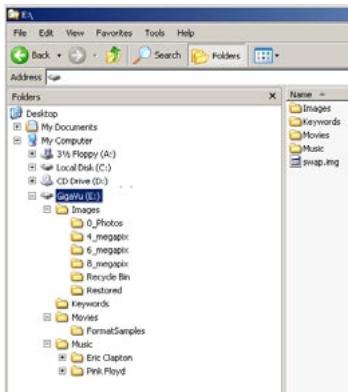
GigaVu PRO montre seulement les photos ayant été classées dans cet album. Les images ayant été classées à un autre endroit sur le disque dur sont ignorées.
Backups / Copies de sauvegarde
Le répertoire de copies de sauvegarde comprend un certain nombre de sous-répertoires. Chaque sous-répertoire est un « backup » ayant été effectué à partir d'une cartelle. Si vous voulez être certain de pouvoir de nouveau télécharger le « backup » sur la cartelle, il est indispensable que vous ne modifiez en aucun cas son contenu. Vous pouvez naturellement télécharger les « backups » sur un autre lecteur à partir de l'ordinateur.
Le fichier swap (swap.img) est utilisé au niveau interne par GigaVu PRO.
Caution :
Le GIGA Vu est un produit basé sur disque dur. Les unités de disque dur peuvent tomber en panne ou être endommagées. Pour empêcher la perte de données, il est fortement conseillé de faire des sauvegardes complémentaires sur un autre ordinateur, des disques optiques ou un deuxième disque dur. N'utilisez pas le GIGA Vu comme archive unique de vos photos, films et fichiers de musique. En cas de défaillance du disque dur, JOBO ne peut être tenu responsable de la perte de données.
Remarques concernant les fichiers RAW.
Les appareils photo peuvent mémoriser des images dans différents formats de fichier. La plupart utilisent la compression JPEG afin de réduire la grandeur du fichier. Certains appareils photo offrent l'opportunité de mémoriser des images dans le format RAW. Les fichiers RAW contiennent toutes les informations que le capteur de l'appareil photo a mémorisées au moment du temps de pose, sans comprimer les données ni les traiter. Dans beaucoup de cas, le fichier RAW comprend une version miniature de l'image. En raison de leurs propriétés, les fichiers RAW sont beaucoup plus volumineux et plus difficiles à traiter. Bien que GigaVu PRO soit en mesure d'afficher un certain nombre de types de fichiers RAW, il y a des restrictions et toutes les fonctions qui peuvent être mises en œuvre avec les fichiers JPEG ne peuvent pas être utilisées avec les fichiers RAW.
Au mode image totale, GigaVu PRO ne montre que les miniatures contenues dans le fichier RAW. Dans beaucoup de cas, cela ne présente aucun problème car les miniatures sont suffisamment grandes à ce moment. - Vous pouvez utiliser les fonctions de zoom sur les fichiers RAW. Vous pouvez zoomer à 200 pour cent, 300 pour cent, 400 pour cent ou même au « max », ce qui signifie qu'un pixel sur l'écran correspond à un pixel sur la photo. En raison de la grande intensité de traitement, cette procédure peut durer entre 30 secondes et plusieurs minutes. - Les fichiers RAW ne peuvent pas être utilisés pour les séances diapositives. - Les fichiers RAW ne peuvent pas être tournés. - Vous ne pouvez pas ajouter de mots-repères aux fichiers RAW. - Vous ne pouvez pas utiliser les fichiers RAW pour les fonctions d'indication possible.
Sélectionner un album
En appuyant sur la touche « Accueil », vous accédez au menu principal. En bas, vous trouvez cinq touches « Softkeys » avec les fonctions « Photos », « Musiques », « Films », « Backups » et « Device ».
Sélectionner photo (Softkey 1).
Les touches « Softkeys » se modifient et prennent les descriptions suivantes :
Softkey 1: Albums - Va jusqu'à l'indicateur d'albums photos.
Softkey 2 : Info - Va jusqu'à l'« info album photos »
Softkey 3 : Vue - Va jusqu'à la « vue album photos »
Softkey 4 : Print - Va jusqu'à l'écran d'impression.
Softkey 5: Manage - Va jusqu'à l'album photos.
Page manage
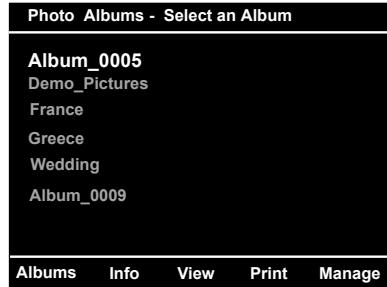
Utilisez le joystick afin de sélectionner un album. Un seul album peut être sélectionné en ce moment. Le nom de l'album sélectionné est indiqué dans le coin droit en haut.
Dispositions
Dès que vous avez sélectionné un album, GigaVu PRO passe automatiquement au mode d'affichage d'images. Chaque fois que vous sélectionnerez un album, l'appareil demandera le format désiré dans lequel vous souhaitez visionner les images. Vous pouvez choisir entre le mode miniature, liste de fichiers ou mode d'image totale. Le menu Dispositions vous donne la possibilité de sauter cette question et de passer directement au mode d'affichage désiré.
Info
Cette page informe sur les albums de photos. Elle indique le nombre de fichiers, la capacité de mémoire, etc. Vous pouvez passer aux autres albums avec le joystick (gauche/droite). Vous sélectionnez chaque album en pressant sur le joystick.
Appuyez sur la touche logicielle 3 - le bouton Vue vous amènera à cet écran de sélection.
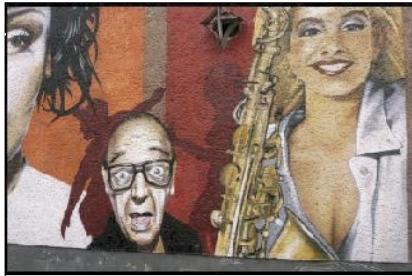
GigaVu PRO propose divers modes de visualisation. Les affichages de la présentation miniature et des listes de fichiers sont particulièrement appropriés pour trouver une image particulière ou pour naviguer rapidement. Si vous désirez visionner l'image dans un format aussi grand que possible et que vous désirez profiter de toute la fonctionnalité de GigaVu PRO, travaillez en mode image complète.
Pour regarder l'image suivante ou l'image précédente, bougez le joystick vers la droite ou vers la gauche. Comme plusieurs images sont conservées dans la mémoire temporaire, une navigation très rapide est possible. Lorsque vous bougez le joystick plus de trois fois de suite dans la même direction, vous devrez attendre environ une seconde.
afin que GigaVu PRO décode la nouvelle image. C'est en pressant sur le joystick que vous reviendrez au mode miniature ou à la liste des fichiers.
Zoom
Info
Chann
Levels
Edit
CCW
ToBin
Funct.
Toggle
Paramètres
Il y a quelques options disponibles concernant l'envoi des images.
Dans le coin supérieur gauche de l'écran, un certain texte peut être en surimpression sur l'image. Utilisez ce domaine d'entrée pour définir ce que vous voulez voir affiché de cette manière.
Couleur
Modifiez la couleur du texte de revêtement.
JPEG et RAW
Certains appareils photo offrent un mode RAW+JPEG dans lequel toutes les images sont stockées deux fois : une fois au format JPEG et une fois au format RAW. Il peut être ennuyeux de voir chaque image deux fois lors de la visualisation. Avec ce mode, vous pouvez spécifier si vous souhaitez voir uniquement les fichiers JPEG, uniquement les fichiers RAW, ou les deux.
Softkey 1 : zoomer l'image
En pressant la touche Vue (Softkey 3), vous accédez au mode de vue. Le coin gauche en haut indique le facteur de zoom. L'image peut être visionnée au zoom 100 pour cent, 200 pour cent, 300 pour cent ou 400 pour cent. V naviguer (4 directions) et ainsi visualiser d'autres secteurs de l'image.
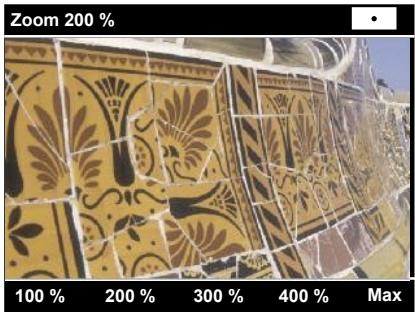
Utilisez Softkey 1 pour une visualisation normale de l'image. Si vous visualisez à 100 pour cent, v passer de l'image précédente à la suivante. Cela est pratique lorsque vous souhaitez utiliser la fonction zoom pour regarder des images qui se suivent. Comme les images ne sont pas copiées dans la mémoire temporaire dans ce mode, le visionnage dure plus longtemps qu'en mode d'images normal. Pressez sur « » si vous désirez regarder d'autres images sans zoom.
Softkey 2 : pour la vue à 200 pour cent
Softkey 3 : pour la vue à 300 pour cent
Softkey 4 : pour une vue à 400 pour cent
Softkey 5 : pour un zoom des plus puissants. Ce mode vous permet un facteur de zoom maximum, de telle sorte que chaque pixel de l'image du fichier soit visualisé comme un pixel de l'écran !
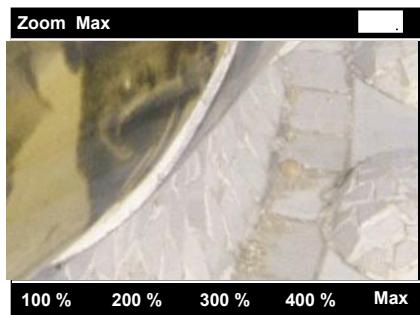
Vous pouvez soit presser le joystick (confirmer) soit la touche « retour » afin de quitter le mode zoom.
La touche « disposition » vous permet de modifier les paramètres du zoom.
Paramètres
L'appui sur le bouton de paramètres vous permettra de configurer la fonction de zoom.
Le réglage Zoom vous permet de modifier le pourcentage de zoom par défaut.
Fichiers RAW : Le zoom est également possible lors de la visualisation des fichiers. Le GIGA Vu propose deux façons de zoomer sur les fichiers RAW : utilisez le mode JPEG ou utilisez les données RAW.
Pour comprendre la différence entre ces deux modes, vous avez besoin d'un peu d'idée sur la façon dont les fichiers RAW sont structurés. Contrairement au JPEG, il n'y a aucune norme définissant la structure des fichiers RAW. Chaque marque d'appareil photo a son propre format, et même au sein d'une même marque, les fichiers de plusieurs appareils peuvent différer beaucoup. Un fichier JPEG consiste en 3 parties : une petite image d'avant-première utilisée comme "pouce", une partie contenant les informations Exif (marque d'appareil, paramètres d'exposition, etc.) et la pleine image de résolution stockée dans un format défini par la norme JPEG.
Un fichier RAW contient toujours les données venant directement du détecteur.
Cela signifie une image en pleine résolution dans le format RAW natif de l'appareil photo.
En plus de cela, la plupart des fichiers RAW contiennent une petite image d'avant-première JPEG, d'environ 160 pixels de large. Facultativement, quelques fichiers RAW contiennent aussi de plus haute résolution. Celles-ci peuvent avoir n'importe quelle taille, jusqu'à la pleine résolution.
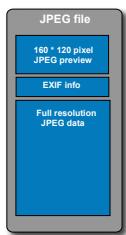
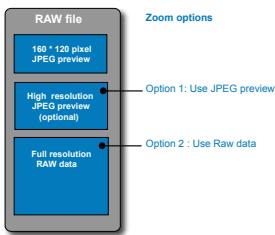
En visionnant des fichiers RAW dans le mode de visionnage normal, GIGAVu parcourt le fichier à la recherche d'images d'avant-première JPEG. La résolution la plus haute de JPEG trouvée sera affichée.
Lors du zoom, comme exposé ci-dessus, vous avez deux options :
Option 1 : Utilisez l'avant-première JPEG.
Dans ce cas, GIGAVu, comme la plupart des autres visionneuses d'image, utilise la plus grande disponible. Le dernier zoom
Ce pourcentage sera utilisé comme point de départ. Quand l'option Zoom MAX est utilisée, un pixel sur l'écran correspondra à un pixel dans l' .
Cela signifie que le zoom est limité à la taille de , qui peut être beaucoup moins que la résolution de l'appareil. L'avantage de cette option est la vitesse.
Ce mode est disponible pour un grand nombre de caméras, incluant de nombreux modèles de Canon, Kodak, Nikon, Minolta, Olympus, Pentax, Sigma et Sony. Consultez s'il vous plaît www.jobo.com pour plus de détails.
Option 2 : Utilise des données RAW
Dans ce cas, GIGAVu utilisera la pleine résolution des données RAW pour produire une image.
Puisque le décodage des fichiers RAW est très intensif en calculs, cela peut prendre entre 30 secondes et jusqu'à quelques minutes. Pour éviter l'utilisation accidentelle de cette fonction, le paramètre de zoom à 100% sera toujours utilisé comme point de départ, indépendamment de ce qui a été entré dans les paramètres de zoom par défaut. Avec cette option, Zoom Max décodera l'image dans la résolution native de la caméra. Actuellement, ce mode est seulement disponible pour certains appareils Canon, Kodak et Nikon. Consultez s'il vous plaît www.jobo.com pour plus de détails.
ATTENTION : il y a des différences de couleur entre les 2 options.
Les décodeurs RAW fonctionnant sur des ordinateurs individuels offrent une grande possibilité de personnalisation. Les utilisateurs peuvent ajuster des paramètres comme l'équilibre des blancs, l'exposition, la netteté, etc., pour obtenir la qualité d'image qu'ils souhaitent. Les appareils photo utilisent un réglage spécifique pour ces paramètres lorsqu'ils produisent une image JPEG incorporée. GIGAVu a aussi un jeu fixe de paramètres pour ce travail et, en conséquence, il y aura des deux options d'observation. Sélectionnez l'option 2 pour vérifier le centre et les détails de vos images, mais ne l'utilisez pas pour juger de l'exactitude des couleurs.
Softkey 2 : Informations d'image / Afficher les données « EXIF
Vous pouvez passer à l'image suivante ou précédente avec le joystick (gauche/droite). Le fait de presser sur les différentes Softkeys de 1 à 4 vous permet de faire afficher les différentes données EXIF qui sont déposées pour chaque image affichée, comme par exemple le type d'appareil photo, la luminosité, etc. En pressant sur le joystick ou en pressant la touche « », vous retournez de nouveau au visionnage d'images normal.
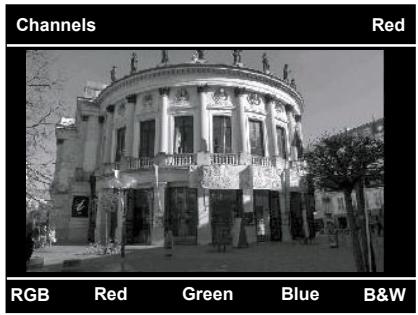
Softkey 3 : Affichage des canaux RGB
L'indicateur de canal RGB vous permet d'afficher chaque canal de couleur ou monochromatique. Les softkeys sont codées de gauche à droite avec l'affichage de toutes les couleurs, seulement rouge, seulement vert, seulement bleu et noir et blanc. Vous passerez d'une image à la suivante ou à la précédente avec le joystick (droite / gauche). Vous atteignez la reproduction standard de l'image en pressant à nouveau le joystick ou la touche « retour ».
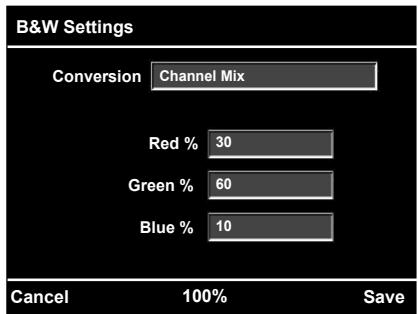
Utilisez la touche « dispositions » afin de déterminer de quelle manière l'image en noir et blanc doit être calculée. Vous pouvez activer ou désactiver la luminance de l'image ou chaque mélange des canaux rouge, vert, bleu. Dans le cas où la somme des canaux dépasserait 100 pour cent, vous pouvez les normaliser en pressant la touche « softkey 3 ».
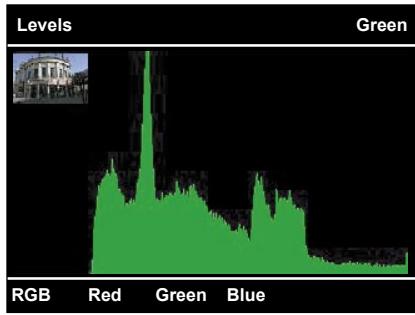
Softkey4 : Affichage de l'histogramme
L'histogramme montre comment les pixels d'une image se répartissent sur chaque niveau de couleur.
Les histogrammes sont affichés séparément pour l'image complète ou pour le rouge, le vert et le bleu. En bougeant le joystick (gauche - droite) vous pouvez passer de l'image précédente à la suivante. Afin de retourner à l'affichage standard de l'image à partir de l'histogramme, vous pouvez soit presser sur le joystick (confirmation) soit sur la touche « retour ».
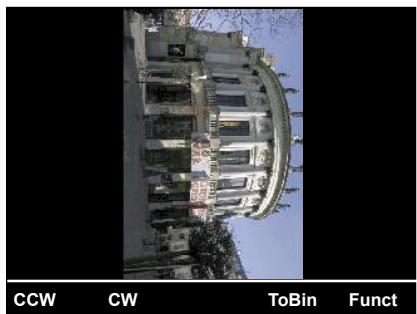
Softkey 5 : Édition - Fonctionnalité « Toggle Softkey
Softkey 1 des aiguilles de la montre
Softkey 2 : Rotation de l'image dans le sens contraire
Softkey 4 : Exporter une image dans la corbeille
Softkey 5 : ici la fonction de la « softkey » peut être modifiée.
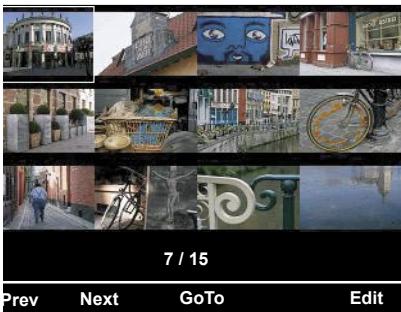
Affichage miniature
Utilisez le joystick afin de naviguer. Le triangle blanc indique votre position sur l'écran. Les « softkeys » ont ici les fonctions suivantes :
Softkey 2 : Passer à la page précédente. Softkey 3 : Sélection directe d'un numéro d'image. Softkey 5 : Édition : Ici vous pouvez modifier les fonctions des « softkeys ».
Softkey 1 des aiguilles d'une montre
Softkey 2 contraire des aiguilles de la montre
Softkey 4 : Exporter une image dans la corbeille
Softkey 5 : Modification des fonctions des « softkeys »
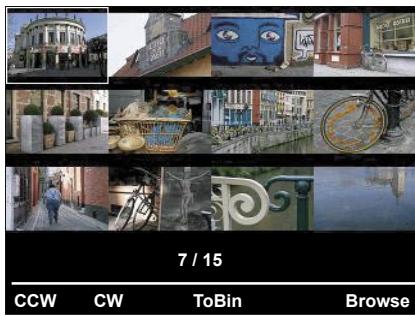
Vous arriverez à l'affichage individuel des images choisies en pressant sur le joystick.
Affichage de la liste de fichiers
Cette fonction vous permet d'afficher toutes les images de l'album sélectionné. Utilisez le joystick afin de naviguer. Les « softkeys » ont les mêmes fonctions que lors de l'affichage miniature (voir chapitre précédent).
File ListView - Album 'Belgium
7/15
Antwerp_0012.jpg
Antwerp_0013. jpg
Denderwindeke_0101.jpg
Hokke-Kneist_2101.jpg
Aalst_15. jpg
Prev
Next
GoTo
Edit
File ListView - Album 'Belgium
7/15
Antwerp_0012.jpg
Antwerp_0013.jpg
Hokke-Kneist_2101.jpg
Aalst_15. jpg
CCW
ToBin
Browse
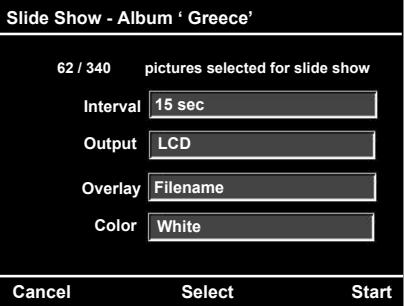
Softkey 3 : Sélection
Cet affichage ressemble beaucoup à l'affichage miniature. Cependant, chaque image affichée est marquée d'un petit triangle blanc en haut à gauche, et si une image a été sélectionnée pour la séance de diapositives, cela est marqué par une coche ou non.
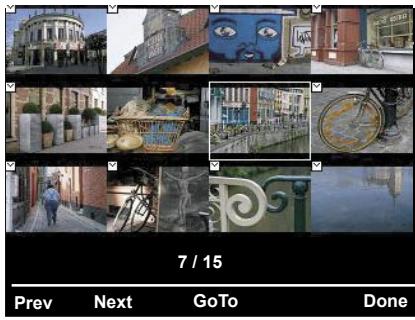
Lors de la présélection, vous pouvez soit marquer toutes les images, soit n'en marquer aucune. Vous pouvez naviguer entre les différentes images à l'aide du joystick. Pour marquer une image sélectionnée, appuyez à chaque fois sur le joystick.
Après votre sélection, pressez sur Start afin de démarrer la séance de diapositives.
Pour modifier la durée de projection de chaque image, pressez sur la touche « dispositions ».
C'est également avec cette touche que vous modifiez les préréglages concernant « sélection de toutes les images » et « sélection d'aucune image ». Pressez sur « mémoriser » avant de quitter le menu afin de préserver les paramètres. La séance de diapositives peut être effectuée sur l'écran du GigaVu PRO ou sur un appareil de télévision externe.
Détecteur de poussière
Lorsque l'objectif d'un appareil photo numérique est échangé, de la poussière peut se déposer sur le capteur d'images. C'est la raison pour laquelle il est nécessaire de nettoyer le capteur de temps en temps. Le GigaVu PRO dispose d'une fonction de détection de poussière sans pareil qui vous aide à couvrir la poussière sur le capteur d'images. Veuillez contacter votre fabricant d'appareil photo afin d'enlever la poussière !
- Faites une photo d'une surface régulière (comme par
exemple du ciel bleu, d'un mur blanc, etc.). Utilisez à cet effet un grand diaphragme.
- Transférez l'image sur le GigaVu PRO, c'est ainsi qu'un nouvel album est créé.
- Pressez la touche « Accueil ».
- Pressez la touche 1 « softkey » - photo.
- Sélectionnez le nouvel album à l'aide du joystick.
- Pressez la touche « vue ».
- Sélectionnez « vue poussière » (détecteur de poussière).
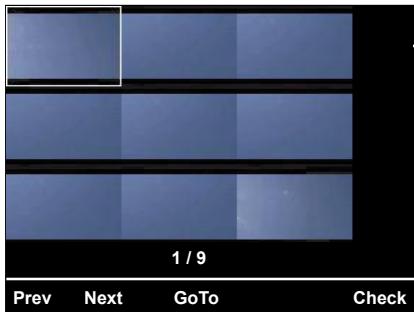
- Placez l'image avec la surface régulière et appuyez sur la touche 5 « softkey » - check.
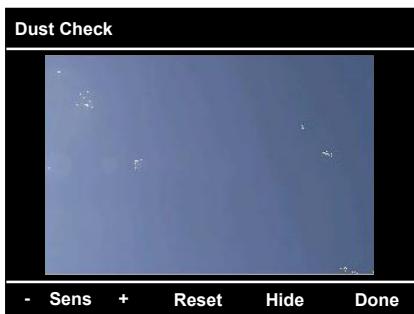
L'appareil montre la position de la poussière. Répéter l'opération vous permet de contrôler si le nettoyage est couronné de succès.
Vous pouvez modifier la sensibilité à l'aide des touches 1 et 2. L'indicateur lumineux de la touche "dispositions" vous informe que les réglages optionnels sont possibles.
Imprimer
Cette fonction vous permet d'imprimer sur une imprimante PictBridge compatible.
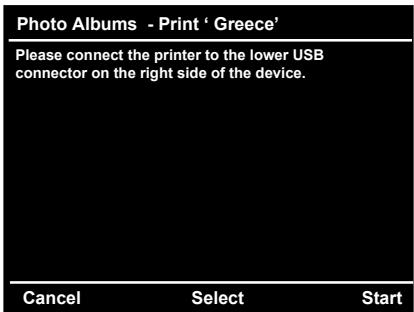
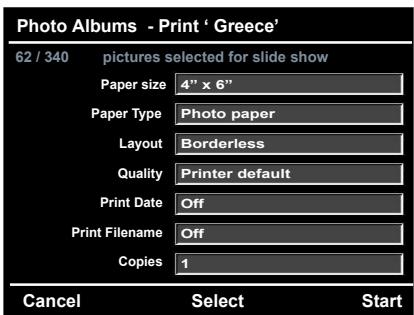
Joignez GigaVu à votre imprimante PictBridge et attendez quelques secondes. GigaVu essayera de détecter l'imprimante et, en cas de succès, l'imprimante communiquera ses capacités. Cela inclut le type et la taille de papier, le nombre d'images qui peuvent être imprimées sur une page, etc. Ajustez les paramètres selon vos besoins et appuyez sur "Début".
ATTENTION : Pourquoi puis-je imprimer uniquement des fichiers JPEG ?
Vous ne pouvez pas imprimer des fichiers RAW de cette façon parce que la norme PictBridge ne le supporte pas. PictBridge est un protocole qui s'attend à ce que les appareils photo (ou les visionneuses de photo) envoient des fichiers JPEG à l'imprimante. C'est l'imprimante qui décode
d'abord le fichier JPEG et l'imprime ensuite. Des problèmes peuvent survenir avec des photos manipulées par des logiciels de retouche photo. Certaines imprimantes peuvent les imprimer tandis que d'autres produisent un message d'erreur. Gardez s'il vous plaît à l'esprit que, dans tous les cas, GIGA Vu se contente d'envoyer les fichiers à l'imprimante et n'a aucun contrôle sur le décodage.
Gestion
La gestion des images est bien facilitée grâce à l'écran tactile intégré. La gestion de vos images sera grandement simplifiée grâce à l'utilisation de l'écran tactile. Le menu de gestion met à votre disposition une série de fonctions afin de simplifier la gestion de vos albums de photos.
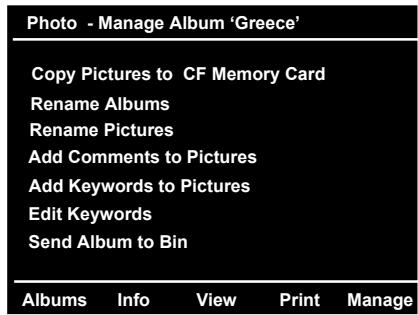
Copier des images sur une carte CF
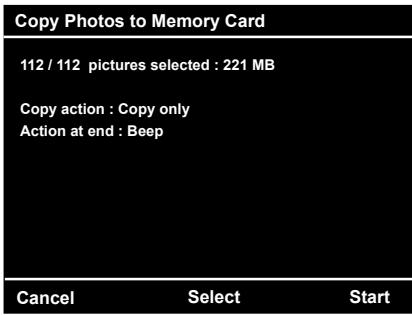
Choisissez cette fonction afin de copier des images à partir de GigaVu PRO sur la carte CF. Vous pouvez sélectionner les images désirées sur l'affichage miniature. Vous activez la copie sur la carte CF en pressant la « softkey 5 vers CF ».
Changer le nom de l'album
C'est avec cette sélection que vous pouvez changer le nom de l'album. Cette fonction est utile lorsque vous désirez changer les noms des albums ayant été générés automatiquement.
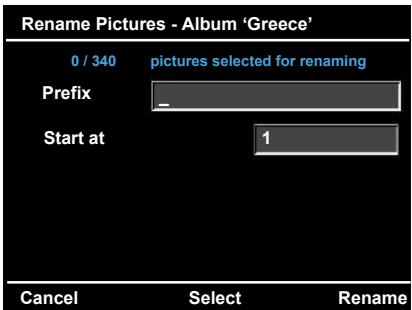
Changer le nom des images
Les appareils photo numériques génèrent des noms de fichiers séquentiels automatiquement. Le GigaVu PRO vous permet, à l'aide de cette fonction, de changer les noms de tout un tas d'images ou seulement de certaines.
- Sélectionnez d'abord les images dont vous désirez changer le nom.
- Pressez « softmax 5 » pour changer le nom.
- Entrez un préfixe
- Entrez une valeur de départ pour le compteur se trouvant dans le deuxième champ.
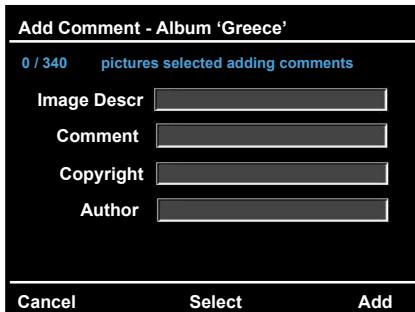
Introduire des commentaires
C'est avec cette fonction que vous pouvez introduire des « commentaires d'utilitaire » ou des « descriptions d'images » dans vos données Exif. Vous pouvez également entrer votre nom comme auteur ou un copyright. Les commentaires ne peuvent être ajoutés que pour les images JPEG qui disposent également d'une annexe de fichier EXIF (remarque : cette fonction ne peut donc être ni employée pour les fichiers RAW ni pour les fichiers JPEG sans annexe EXIF).
Entrer des mots-clés
Les appareils photo numériques génèrent une grande quantité d'images. Il peut être difficile de les retrouver plus tard sur l'ordinateur. Le GigaVu PRO vous permet d'ajouter des mots-clés pour chaque image qui sont retenus par le fichier EXIF du JPEG. Le format utilisé est compatible avec Adobe Photoshop, avec les éléments Adobe Photoshop et l'album Adobe Photoshop.
Les mots-clés sont des fichiers texte avec l'extension .txt. Sur votre ordinateur, vous pouvez générer autant de mots-clés que vous le désirez. Par exemple, vous pouvez générer les mots-clés suivants pour vos fichiers : Personnel.txt, lieux.txt, booms.txt, couleurs.txt, etc.
Rome, New-York, Londres, Bruxelles, Houwaart, Tokyo. Vous pouvez élargir la liste des mots-clés selon votre bon vouloir ou également les effacer directement sur GigaVu PRO ou sur votre ordinateur. ATTENTION ! Il n'est pas possible d'a fichiers RAW.
Ajouter des mots-clés aux images
Si vous désirez ajouter les mêmes mots-clés à une certaine quantité d'images, le plus simple est de procéder comme suit :
D'abord, vous sélectionnez les images.
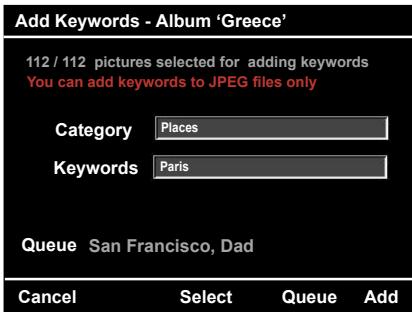
Pressez la touche « Softkey 5 » afin de continuer.
Dans une deuxième étape, vous CHOISISSEZ les catégories de mots-clés avec le joystick. Vous pouvez sélectionner plusieurs mots-clés à la fois.
C'est en pressant le joystick que vous ajoutez le mot-clé affiché à votre liste de mots-clés.
Répertoire des mots-clés dans la corbeille
Ajoutez ou enlevez des mots-clés et des catégories (des fichiers de mot-clé)
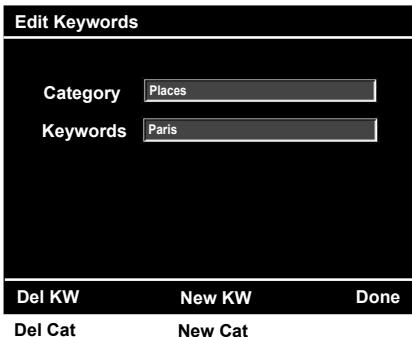
Répertoire complet de mots-clés dans la corbeille
Choisissez cette option lorsque vous désirez mettre un répertoire complet .
Fichiers musicaux
Si vous sélectionnez « Musique » dans le menu de départ en pressant sur « Softkey 2 », une liste d'albums apparaît. Utilisez le joystick afin de confirmer la sélection.
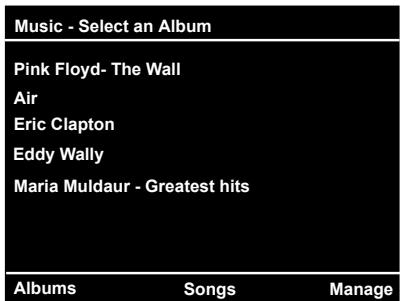
Sur l'affichage, une liste apparaît alors avec tous les fichiers musicaux de l'album les fichiers musicaux. Pressez sur le joystick afin de passer un fichier.
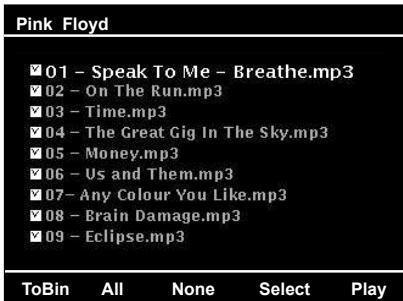
Softkey 2 jusqu'à softkey 4 sont utilisées afin de sélectionner ou de désélectionner des fichiers de la liste de lecture. Ensuite, softkey 5 est utilisée afin de commencer la transmission. Utilisez directement le fichier.
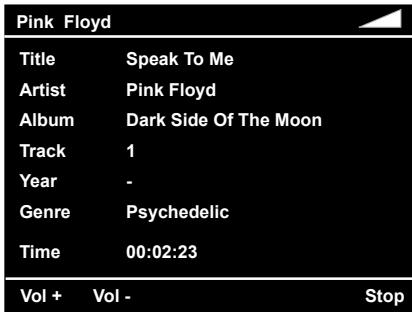
Softkeys 1 et 2 permettent de régler le volume sonore. Pressez sur softkey 5 (stop) ou sur le joystick afin d'interrompre la transmission MP3 le fichier
suivant ou le fichier précédent. Utilisez le joystick (gauche - droite) afin de faire avancer le fichier musical ou de le faire reculer.
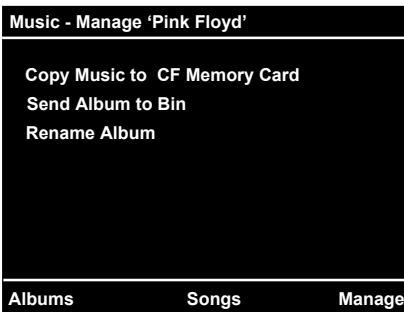
Le menu enregistré sous le mot-clé « manage » (gérer) comprend une série de fonctions qui vous permettent de gérer les albums musicaux.
Télécharger de la musique sur une carte CF
Choisissez cette option si vous désirez recopier de la musique à partir du disque dur sur une carte « Compact Flash ». Sélectionnez les fichiers devant être téléchargés à partir de l'affichage miniature et pressez la touche logicielle 5 - « vers CF ».
La touche « Dispositions » (Paramètres) vous permet de modifier votre présélection. Choisissez « Aucun » comme point de départ si vous désirez seulement télécharger quelques fichiers. Utilisez le paramètre « Tous » si vous avez l'intention de télécharger tous les albums ou la plupart des albums.
Fichiers des films
Vous sélectionnez le point « Films » en pressant la touche 3 dans le menu de la page d'accueil. Une liste d'albums de films apparaî un album.
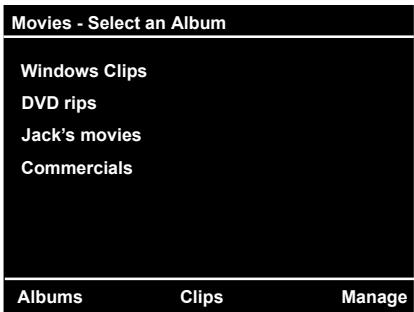
Un indicateur avec une liste de tous les films ou clips de l'album sélectionné apparaî ou vers le bas) afin de sélectionner un fichier.
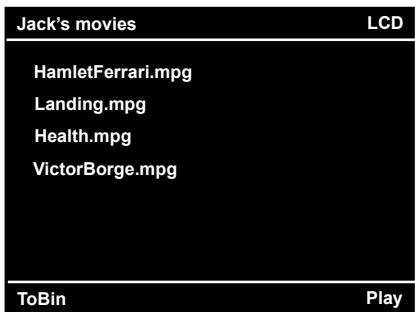
Avant de presser sur le joystick ou la softkey 5 afin de confirmer la sélection, CHOISISSEZ de regarder le film sur s intégré ou sur le poste de télévision. Afin d'effectuer cette sélection, utilisez les softkeys 3 et 4.
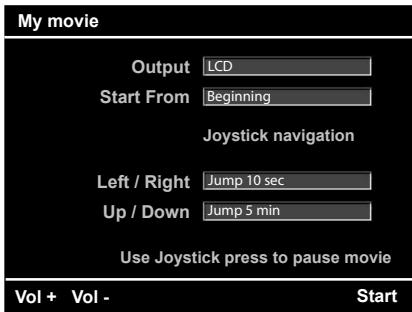
Utilisez les softkeys 1 et 2 afin de régler le volume sonore. Le réglage du volume sonore et la softkey 5 (stop) restent actifs même lorsque le GigaVu PRO utilise tout l'écran à cristaux liquides pour passer le film.
Utilisez le joystick (vers le haut / vers le bas) afin d'avancer ou de reculer dans le film. Utilisez la fonction du joystick « gauche - droite » afin d'avancer ou de reculer rapidement.
Le menu enregistré sous le mot-clé « manage » (gérer) comprend une série de fonctions qui vous permettent de gérer les albums de films.
Télécharger des films sur une carte CF
Choisissez cette option si vous désirez recopier des films à partir du disque dur sur une carte « Compact Flash ». Sélectionnez les fichiers à télécharger à partir de l'affichage miniature et pressez Softmax 5 - « Vers CF ».
La touche « dispositions » (paramètres) vous permet de modifier votre présélection. Choisissez « aucun » comme point de départ si vous désirez seulement télécharger quelques fichiers. Utilisez le paramètre « tous » si vous avez l'intention de télécharger tous les albums ou la plupart des albums.
Les fichiers de films et musicaux peuvent être téléchargés sur le GigaVu PRO en respectant les formats suivants. Vous trouverez plus d'informations sur www.
GigaVu PRO accepte les formats suivants :
Format 4:3 - 320 x 240 pixels
MPEG1 Video jusqu'à 1 Mb/Sec + Audio 128 kb/Sec
MPEG2 Video jusqu'à 500
MPEG4 Video jusqu'à 500
DIVX 3 Video jusqu'a 500kb/Sec + Audio 128 kb/Sec
DIVX 4/5 Video jusqu'à 400
Format 16:9 - 320 x 180 pixels
MPEG1 Video jusqu'à 1 Mb/Sec + Audio 128 kb/Sec
MPEG2 Video jusqu'à 500
MPEG4 Video jusqu'à 500
DIVX 3 Video jusqu'à 500kb/Sec + Audio 128 kb/Sec
DIVX 4/5 Video jusqu'à 400
Sélectionner une sauvegarde des données
Presser la touche « Accueil » > Backups afin de naviguer jusqu'à la page de sélection Celles-ci sont affichées comme albums.
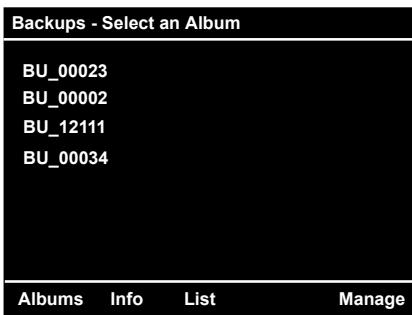
Utilisez le joystick afin de sélectionner un album pour la sauvegarde. Vous arriverez automatiquement sur la liste de fichiers de la sauvegarde en pressant sur le joystick. Ceci est le seul mode visible lors de .
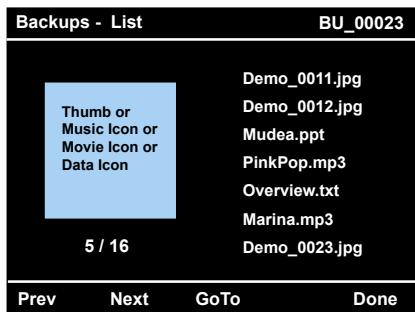
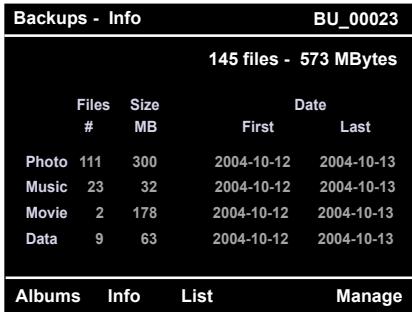
Information concernant la sauvegarde des données
Cette page vous montre des informations statistiques données.
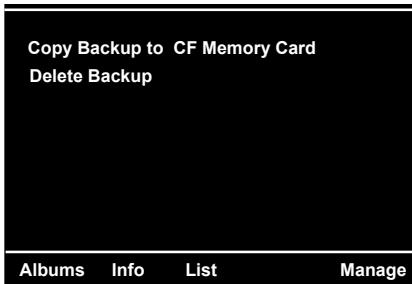
Gérer la sauvegarde de données
Il y a deux opérations possibles pour la sauvegarde de données :
- Vous pouvez télécharger les données vers une carte mémoire.
- Vous pouvez effacer la sauvegarde de données du disque dur interne.
Attention : Les sauvegardes de données ne vont pas à la corbeille, si bien qu'il n'y a aucune possibilité de récupérer les données après les avoir effacées.
Attention : Si GigaVu PRO est raccordé à l'ordinateur, les albums de la sauvegarde de données sont affichés comme des sous-répertoires normaux et dans ce cas vous pouvez traiter et modifier le contenu des albums. Il n'y a cependant aucune garantie que GigaVu PRO puisse ensuite télécharger les données modifiées sur une carte réelle.
Appareil
Dans cette partie, toutes les fonctions de l'appareil sont rassemblées.
Device Menu
Connexion USB à un PC
Device Info
Vider la corbeille
Connexion USB avec l'ordinateur
Sélectionnez cette option avant de raccorder GigaVu PRO avec le câble USB. Un nouveau lecteur nommé GIGA VU est affiché sur votre ordinateur. Cette procédure peut durer plusieurs secondes.
Remarque : Veuillez utiliser l'option de connexion du haut, USB 2.0, à cet effet.
Information de l'appareil
L'écran avec l'information d'appareil donne une vue d'ensemble concernant les fonctions pouvant être réglées sur l'appareil.
Les contenus archivés sur GigaVu PRO sont affichés. De plus, la capacité de mémoire encore disponible est indiquée, ainsi que le statut des accus et le numéro de la version du logiciel installé.
Photos
Albums : 12
Files: 734
Size: 2.1 GB
Used: 9.2 GB
Corbeille : 5,3 Go
Free: 45.5 GB
Albums : 5
Files: 45
Size: 0.1 GB
Status: 35 %
Albums : 2
Files : 3
Size: 7 GB
Version: 1.02
Vider la corbeille
Pendant que vous examinez les données, vous pouvez effacer des images des albums en les envoyant à la corbeille. En principe, il devrait s'agir d'images que vous désirez effacer. Vous pouvez voir le contenu de la corbeille en sélectionnant au menu photo > sélectionner dans le menu de l'album.
Dans ce menu de corbeille de recyclage, vous pouvez - si vous avez changé d'avis et que vous désirez garder l'image - presser la touche 5 afin de mémoriser l'image (Restaurer). « Restaurer » mémorise les images se trouvant dans la corbeille dans un album qui est appelé « restauration ».
Vous pouvez visionner le contenu de l'album « restauration » en sélectionnant Photo > Sélectionner du menu Album. Les images restaurées sont mémorisées dans ce classeur, quel que soit leur classeur d'origine.
Attention !
Si vous choisissez ici l'option « vider la corbeille de recyclage », tout le contenu de la corbeille sera effacé. Cela crée de nouveaux emplacements mémoire.
Paramètres des appareils
Ce menu sert à régler les paramètres des appareils.
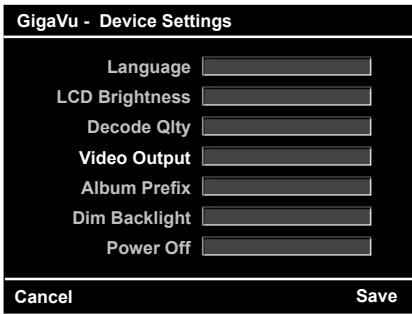
Langue : Sélectionnez la langue du menu (à l'origine en anglais, toutes les autres langues par l'actualisation).
La clarté de l'écran à cristaux liquides : Bas - Normal - Élevé
Qualité de la résolution : Bas - Normal - Élevé
Sortie vidéo PAL (EU) - NTSC (USA)
Préfixe de l'album : Mon préfixe
Si vous insérez une carte CF directement dans GigaVu PRO, le contenu sera copié sur le disque dur. À chaque fois lors de cette procédure, GigaVu PRO utilisera le même préfixe pour un nouvel album et le complétera avec un numéro de table comme nom d'album.
Rétroéclairage : Entrez le temps après lequel le rétroéclairage sera atténué. Si l'unité n'est pas utilisée pendant cette période, le rétroéclairage sera réduit. Appuyez simplement sur l'écran ou sur n'importe quel bouton pour réactiver l'écran.
L'atténuation du rétroéclairage réduit la consommation de la batterie. Si vous ne définissez pas de valeur, il est fortement conseillé d'en définir une dans la section 'Éteindre l'appareil'. Atténuer l'écran sans que l'unité ne s'éteigne automatiquement après un certain temps présente le risque de ne pas remarquer que l'appareil reste toujours branché et de vider complètement la batterie.
Éteindre l'appareil : Entrez le temps après lequel l'unité sera éteinte automatiquement.
Erreurs
Si vous éprouvez des problèmes avec le disque dur de GIGA VU, la première chose à faire est d'exécuter cette fonction. Il vérifiera le disque dur pour des groupes défectueux et les réparera. Quelques erreurs de disque peuvent arriver
quand l'unité est éteinte ou que la connexion USB est coupée pendant des transferts de données (de la carte mémoire vers le disque dur, de l'ordinateur vers le disque dur). L'exécution de cette fonction n'enlèvera pas les données valides du GIGA VU. Si les problèmes persistent, envisagez d'utiliser la fonction de reformatage du disque dur.
Paramètres de connexion WiFi
GigaVu PRO peut être équipé d'un réseau sans fil dans les cas où un adaptateur optionnel WiFi CF est utilisé.
SSID : Inscrivez le nom de votre réseau ici.
Mode : Adhoc - Utilisez ce paramètre pour une connexion directe avec un ordinateur. Mode : Infrastructure - Utilisez ce mode lorsque vous utilisez ou cherchez un point d'accès.
Un autre paramètre devra éventuellement être configuré selon votre routeur de réseau. Veuillez consulter le manuel de votre routeur afin d'en tirer cette information.
Attention !
GigaVu PRO ne garantit pas l'utilisation de toutes les cartes compactes WiFi Flash ou des adaptateurs. Consultez www.jobo.com pour les recommandations et testez la carte dans l'appareil avant de l'acheter. Le fait de tester la carte WiFi CF n'endommagera pas le GigaVu PRO. JOBO recommande l'utilisation de l'adaptateur JOBO CF WiFi.
Information de l'utilisateur
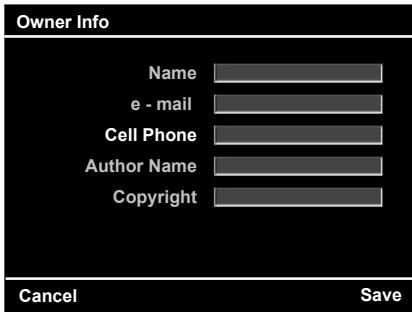
Ce niveau vous permet de mémoriser votre nom, adresse email et numéro de téléphone dans l'appareil. En cas de perte, cela peut être pratique. Le nom d'auteur et le copyright peuvent également être entrés. Ceux-ci sont considérés comme des paramètres standards sous Photo > Gérer > Ajouter un commentaire sur les images / Entrée de commentaire.
Réédition du disque dur
Cette fonction permet de réinitialiser le disque dur du GigaVu PRO sans que l'appareil soit relié à un ordinateur. La réinitialisation remet le disque dur aux paramètres initiaux avec les 4 fonctions principales actuelles : Images, musiques, films et sauvegarde de données.
Warning !
Attention : Lorsque vous sélectionnez cette fonction, toutes les images, la musique, les films et les sauvegardes de données se trouvant sur le Gigavu PRO sont effacés.
Cette fonction ne devra être utilisée que dans les situations d'urgence absolue ou dans les cas où vous ne pouvez plus raccorder cet appareil à l'ordinateur.
Actualisations de GigaVu PRO
Des actualisations de logiciel pour GigaVu PRO seront mises à disposition régulièrement. Ces actualisations comprennent de nouvelles fonctions, de nouveaux formats d'appareils photo mais également des corrections d'erreurs.
Afin d'effectuer une actualisation pour le GigaVu PRO, les étapes suivantes sont à suivre :
- Visitez le site Internet JOBO à l'adresse : www.jobo.com
- Rendez-vous dans le secteur Service/Téléchargement.
- Entrez le numéro de la première version du logiciel de votre ordinateur.
- Allez sur Accueil > Appareil > Connexion USB > Connexion avec l'ordinateur.
- Pressez sur le joystick afin de confirmer cette procédure.
- Raccordez le câble USB à votre ordinateur.
- Copiez les fichiers sur l'ordinateur depuis le GigaVu PRO.
- Éteignez le GigaVu PRO.
- Remettez le GigaVu PRO en marche.
Un message apparaît dans les cas où une actualisation a été répertoriée. Si la procédure est interrompue, veuillez réessayer plus tard.
Nom de l'appareil : Jobo GigaVu PRO, disque dur avec 40 Gbytes de capacité de mémoire. Pas de fichiers système sur le HDD. Écran 3,8 pouces, cristaux liquides haut de gamme 320 x 240 pixels, réglage de la clarté. Sortie vidéo Pal / NTSC, sortie audio au besoin pour casque / Audio Line avec info automatique. Haut-parleur intégré avec réglage du volume sonore.
Connexion USB 2.0 haute vitesse. Le GigaVu PRO est reconnu comme un disque dur externe par l'ordinateur, permettant un téléchargement rapide à partir de celui-ci. USB 1.0 pour la connexion avec les imprimantes PictBridge et compatible WiFi. En option, la carte Compact Flash WiFi (IEEE 802.11b) peut être obtenue. Langues des menus : néerlandais, anglais, français, allemand, italien, espagnol, suédois. Les accus ne sont pas interchangeables. Puissance de pointe - Accu Li-Ion (2200 mAh). Dimensions : 145 x 107 x 38 mm. Poids : 420 g. Accessoires supplémentaires et mises à jour du firmware pour une compatibilité avec un OS à installer par l'utilisateur.
Photo
Fente pour cartes Flash Compact (CF) : Type I/II et tous les autres « microdrives » (SmartMedia, Memory Stick, SD, MMC, xD) pouvant être obtenus par le biais des adaptateurs en option.
Fonction de copiage automatique lorsqu'une carte est insérée.
Fonction de copiage complète / sélective de la carte CF vers le disque dur. Un nouvel album (classeur) est généré à chaque procédure de mémorisation. Fonction de copiage complète / sélective du disque dur vers la carte CF. Fonction de copiage avec vue préalable et sans vérification de la télécharge.
Le mode miniature est affiché : il permet de visualiser 12 miniatures par page.
Vue de l'image : Affiche une image sur l'écran à cristaux liquides (JPEG) ou directement en format RAW ; le mode d'affichage miniature montre le plus grand JPEG incorporé.
Vue de la liste de fichiers : Montre une miniature et une liste des noms des fichiers.
Vue de la séance de diapositives : Montre une image entière sur l'écran et sur le poste de télévision. Les images peuvent être sélectionnées, les intervalles de diapositives peuvent être réglés. (Uniquement JPEG) Information d'image : Montre une miniature ainsi que des données EXIF.
Affichage des canaux de couleurs : Montre une image sur l'écran à cristaux liquides. Canaux RGB, seulement rouge, seulement bleu.
Individuellement ou la conversion noir et blanc entre le canal brillance et le canal RGB, montre un affichage miniature et RGB ou l'histogramme RGB.
Fonction zoom à 100 pour cent, à 200 pour cent, à 300 pour cent et à 400 pour cent.
Zoom maximum : Au mode zoom maximum, un pixel de l'image peut être visualisé par un pixel sur l'écran.
La fonction zoom travaille avec les fichiers JPG et tous les formats RAW disponibles sur l'appareil.
La fonction de navigation permet d'afficher l'image suivante et l'image précédente (dans tous les modes sauf le mode diaporama), d'afficher la page miniature suivante et précédente (uniquement en mode d'affichage miniature), et de n'afficher que les images sélectionnées.
La fonction d'édition permet de tourner une image dans le sens des aiguilles d'une montre (seulement JPEG), de tourner une image dans le sens contraire des aiguilles d'une montre (seulement JPEG), de transférer une image dans la corbeille, de sauver une image de la corbeille et de la remémorer.
Toutes les fonctions supportées par JPEG.
Formats de fichiers : décodage de fichiers 6Mpix. Vue complète sur l'écran à cristaux liquides : < 1 seconde.
Zoom 200 % : environ 3 secondes ; zoom maximum : environ 6 secondes.
RAW, toutes les fonctions exceptées séance diapos et détecteur de poussière
TIFF restreint à l'affichage miniature intégré à l'affichage d'image.
Décodage de fichiers de 6 Mpx :
Intègre la présentation miniature sur l'écran à cristaux liquides : < 1 seconde
Zoom 200 % : environ 20 secondes
Zoom maximum : environ 55 secondes
Vous trouverez une vue d'ensemble concernant les formats d'appareils photo sous www.jobo.com/
Album, fonctions, albums, donner un nouveau nom au « batch », donner un nouveau nom aux images, ajouter des commentaires aux images, mots-clés pour les images (seulement JPEG), mettre les albums dans la corbeille.
Fichiers Music : Play MP3, Play, Stop, Pause, Suivant, Précédent.
Formats vidéo supportés :
Format 4:3 - 320*240
4:3 - 320*240 pixels - MPEG1 vidéo jusqu'à 1 MB/sec + Audio 128 KB/sec
MPEG2 Video jusqu'à 500KB/sec + Audio 128 KB/sec
MPEG4 Video jusqu'à 500KB/sec + Audio 128 KB/sec
DIVX3 Video jusqu'a 500KB/sec + Audio 128 KB/sec
DIVX 4/5 Video jusqu'à 400
16:9 320*180 pixels MPEG1 Video jusqu'à 1 MB/sec + Audio 128 KB/sec
MPEG2 Video au-delà de 500
MPEG4 Video au-delà de 500
Play, Stop, marche avant rapide, marche arrière.
Temps de marche de la vidéo : 120 minutes
Informations concernant les fonctions du produit : nombre d'albums, nombre d'images, capacité de mémoire libre / occupée. Statut des piles, version du logiciel.
Vider la corbeille. Paramètres de l'appareil : langue du menu, clarté de l'écran à cristaux liquides, qualité de décodage, nommer les albums.
Informations de l'utilisateur : Nom, Email, téléphone, copyright.
Actualisation et réparation : Contrôle et réparation du disque HDD, formatage HDD.
GigaVu PRO est conçu et développé en Belgique et est fabriqué aux Philippines.
Sous réserve de modifications techniques.