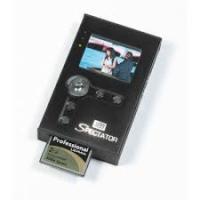
SPECTATOR - Appareil photo numérique JOBO - Notice d'utilisation et mode d'emploi gratuit
Retrouvez gratuitement la notice de l'appareil SPECTATOR JOBO au format PDF.


| Type de produit | Visualiseur de photos numériques avec disque dur et lecteur de cartes |
| Marque | JOBO |
| Modèle | SPECTATOR |
| Dimensions (H × L × P) | 23,7 × 78 × 129 mm |
| Poids | 183 g (sans disque dur) |
| Alimentation | Batterie Li-Ion intégrée 3,7 V / 2000 mAh ; adaptateur secteur 100-240 V |
| Écran | TFT LCD 2,5" couleur, 16 millions de couleurs, résolution 960 × 240 (RGB) |
| Stockage interne | Disque dur intégré de 40, 80 ou 120 Go (format FAT32) |
| Cartes mémoire supportées | CompactFlash I/II, SD, MMC, Memory Stick, Microdrive |
| Connectivité | USB 2.0, sortie TV (PAL/NTSC), adaptateur secteur |
| Fonctions principales | Visualisation de photos, copie automatique des cartes mémoire, mode fichier, mode diaporama, zoom, affichage vignettes, utilisation comme disque dur externe ou lecteur de cartes USB |
| Entretien et nettoyage | Nettoyer avec un chiffon doux et sec ; ne pas utiliser de solvants, diluants ou détergents |
| Sécurité | Ne pas exposer à l'eau ou à l'humidité ; ne pas ouvrir l'appareil ; altitude maximale de fonctionnement 3000 m ; éviter les chocs et la poussière |
| Pièces détachées et réparabilité | Batterie non remplaçable par l'utilisateur ; disque dur interne remplaçable uniquement par le fabricant sous garantie |
| Informations générales | Garantie légale ; contact : JOBO AG, support@jobo.com ; manuel d'utilisation inclus |
FOIRE AUX QUESTIONS - SPECTATOR JOBO
Questions des utilisateurs sur SPECTATOR JOBO
0 question sur cet appareil. Repondez a celles que vous connaissez ou posez la votre.
Poser une nouvelle question sur cet appareil
Téléchargez la notice de votre Appareil photo numérique au format PDF gratuitement ! Retrouvez votre notice SPECTATOR - JOBO et reprennez votre appareil électronique en main. Sur cette page sont publiés tous les documents nécessaires à l'utilisation de votre appareil SPECTATOR de la marque JOBO.
MODE D'EMPLOI SPECTATOR JOBO
Manuel de l'Utilisateur
Remarques 4
1. Garantie 4 2. Remarques de sécurité 4 3. Remarques d'utilisation 4 4. Élimination des batteries / accumulateurs 5
1. Mise en service 6
1.1. Introduction 6 1.2. Remarques de sécurité 6 1.3. Contenu de la fourniture 7 1.4. Charge de la batterie 7 1.5. Mise en service/Mise hors service 7
2. Voilà comment fonctionne le SPECTATOR 9
2.2. Utilisation 10
3. Raccordement avec le PC 21
3.1. Conditions minimales du système 21 3.2. Pilote Windows 98/ME/XP/VISTA, Linux 2.4.x, MacOS 10.2.x 21 3.3. Déconnecter le SPECTATOR sous Windows 21 3.4. Format SPECTATOR pour disques durs 21 3.4.1 Installation de « Swissknife » 22 3.4.2 Préparer le formatage 22 3.6 Liaison avec le PC 24
4. Garantie et service 25
4.1. Conditions de garantie 25 4.2. Contact / Service 26 4.3. Remarques de sécurité 26 4.4. Spécifications techniques 27
1. Garantie
Le constructeur ne garantit que l'aptitude à la destination proprement dite de ce produit. Au-delà de cette-ci, le constructeur n'assume aucune responsabilité pour des dommages survenant à des données. Ceci comprend également la perte de données et ses dommages consécutifs qui résultataisent de l'utilisation de ce produit. Le constructeur se réserve également le droit de continuer en permanence à faire évoluer le produit. Ces modifications peuvent être faites sans description directe dans le présent manuel d'utilisation. Des informations figurant dans le présent manuel d'utilisation ne doivent donc pas nécessairement refléter l'état de la réalisation technique. Vous trouvez des informations sur les mises à jour sous www. jobo. com.
2. Remarques de sécurité
- Seules des personnes de la société JOBO AG qualifiées en conséquence sont habilitées à effectuer des travaux sur le produit.
- Lisez soigneusement s. v. p. le présent manuel d'utilisation et respectez les instructions correspondantes lors de l'installation de l'appareil.
- Ne pas ouvrir le produit et ne pas essayer de procéder à des modifications de celui-ci. Ne jamais introduire des objets métalliques dans le produit car ceci peut provoquer une secousse électrique, un court-circuit ou des émanations dangereuses. La maintenance des composants ne peut pas être assurée par l'utilisateur. Si l'appareil ne fonctionne pas correctement, faites-le vérifier par un collaborateur qualifié du service technique de JOBO. Nous attirons notre attention à ce sujet sur les conditions de garantie figurant au chapitre 4.
- N'exposez jamais l'appareil à la pluie et protégez-le contre l'eau et l'humidité. Ne posez jamais des récipients contenant un liquide sur l'appareil car leur contenu pourrait pénétrer dans les ouvertures de l'unité d'entraînement ce qui augmenterait les risques de secousse électrique, de courts-circuits, d'incendie ou de blessures.
3. Remarques d'utilisation
- N'exposez pas l'appareil à des températures inférieures à C (41 F) et supérieures à C (104 F). Ceci pourrait endommager l'unité d'entrainment ou autres composants électroniques. Ne posez pas l'appareil à proximité de
sources de chaleur et ne l'exposez pas directement aux rayons du soleil (pas non plus à travers une fenêtre). Un environnement trop froid ou humide pourrait lui aussi endommager l'unité d'entrainment.
- Débranchez toujours le câble de réseau lorsqu'il y a risque de foudre ou lorsque l'unité d'entraînement n'est pas utilisée pendant une période prolongée car ceci augmente les risques de secousses électriques, d'incendies ou de courts-circuits.
- N’installez pas l’appareil à proximité d’autres appareils électriques tels que, par exemple, téléviseurs, appareils de radio ou haut-parleurs. Ceci pourrait provoquer des perturbations sur le fonctionnement des autres appareils.
- N'installez pas l'appareil à proximité de sources de perturbations magnétiques telles que, par exemple, écrans d'ordinateurs, téléviseurs ou haut-parleurs. Les perturbations magnétiques peuvent avoir une influence négative sur le fonctionnement et la stabilité de l'unité d'entraînement. Ne posez pas d'objets lourds sur l'unité d'entraînement et n'exercez pas de forces ou de pressions excessives sur l'appareil.
- Lors de l'utilisation ou du stockage, protégez l'appareil dans la mesure du possible contre la poussière. La poussière pourrait s'accumuler à l'intérieur de l'appareil et augmenter les risques de dommages ou de dysfonctionnements.
- Ne nettoyez jamais la surface de l'appareil avec des solvants, des diluants, des détergents ou autres produits chimiques. Pour nettoyer l'appareil, utilisez au lieu de ces produits un chiffon doux et sec.
- Lors du contrôle de sécurité dans les aéroports, les postes de douanes et autres, l'appareil doit être traité comme un ordinateur portable et ne pas être exposé à des rayons X ou traverser d'autres installations de contrôle similaires.
- Ne mettez jamais le SPECTATOR en service à une altitude supérieure à 3000 m au-dessus du niveau de la mer. Le disque dur pourrait être endommagé et il pourrait se produire des pertes de données.
Attention! Si vous ne tenez pas compte des remarques d'utilisation qui précèdent, ceci peut, selon les circonstances, avoir pour conséquence l'expiration de la garantie pour l'appareil.
4. Élimination des batteries / accumulateurs
Les batteries / accumulateurs ne font pas partie des ordures ménagères. En tant que consommateur, vous êtes obligés par la loi de retourner les batteries utilisées. Vous ne devez en aucun cas éliminer des batteries / accumulateurs dans un feu, une poubelle, un réseau de recyclage non destiné aux batteries ou de chaque autre manière que ce soit qui serait susceptible de polluer l'environnement.
1.1. Introduction
Nos vous remercions de vous être décidé(e) en faveur du JOBO SPECTATOR. Le SPECTATOR constitue la solution idéale si vous désirez plus que la simple mémoire de vos données ! Avec le nouveau SPECTATOR vous pouvez déjà contempler vos photos en cours de route dans la meilleure qualité, quel que soit l'endroit où vous vous trouvez - et sans ordinateur !
Grâce à l'écran TFT LCD 2,5" en couleurs de grande brillance, il vous est possible de contempler vos plus belles photos dans la meilleure qualité possible et de vous y plonger en gros plan. L'afficheur à haute résolution en 16 millions de couleurs vous permet de regarder vos photos dans le détail, quel que soit l'endroit où vous trouvez. Le SPECTATOR supporte tous les types usuels de cartes à mémoire et dispose d'un port USB et d'une sortie TV. Cette petite merveille de la mémorisation, qui est disponible avec un disque dur de 40, 80 ou 120 GB, démarre un processus de vérification automatique lors du transfert de données afin que vous puissiez avoir la certitude que la transmission de vos précieuses photos sur l'appareil s'est effectuée avec succès. La batterie Li-Ion intégrée fait du SPECTATOR l'accompagnateur idéal avec lequel vous pouvez partout mémoriser vos photos, les contempler et les montrer à d'autres.
Vous trouvez de plus amples informations sur tous les produits de mémorisation JOBO de grande classe sous www.jobo.com
1.2. Remarques de sécurité
Le disque dur du SPECTATOR a été formaté en usine.
Pour éviter des courts-circuits et des décharges électriques, n'exposez ce produit en aucun cas à l'eau, à la pluie ou à l'humidité. Nous attirons en outre votre attention sur les conditions de garantie figurant au chapitre 4.
Lors de contrôle de sécurité dans les aéroports, les postes de douanes et autres, l'appareil doit être traité comme un ordinateur portable et ne pas être exposé à des rayons X ou traverser d'autres installations de contrôle similaires.
Ne mettez jamais le SPECTATOR en service à une altitude supérieure à 3000 m au-dessus du niveau de la mer.
dessus du niveau de la mer. Le disque dur pourrait être endommagé et il pourrait se produire des pertes de données.
1.3. Contenu de la fourniture
L'emballage contient les éléments suivants :
- JOBOSPECTATOR
- batterie intégrée disque dur intégré - bloc d'alimentation
- CD pilote y compris le logiciel.
- Cable USB
- Câble Video
- Manuel d'utilisation
1.4. Charge de la batterie
L'appareil dispose d'une batterie Li-Ion de 2000 mAh. Chargez une fois entièrement cette batterie avant la première utilisation à l'aide du bloc d'alimentation fourni pendant 12 heures. Utilisez uniquement pour l'opération de charge le bloc d'alimentation d'origine fourni avec l'appareil, la charge de la batterie interne se fait alors par le biais du bloc d'alimentation. Lorsque le SPECTATOR est relié à un ordinateur, la charge se fait par le biais du câble USB dans la mesure où l'ordinateur est en service. Etant donné qu'il s'agit, dans le cas de cette batterie, d'une batterie Li-Ion, il ne se produit pas d'effet de mémoire, c'est-à-dire que vous pouvez également recharger l'appareil de façon préventive à demi-charge. L'état de charge de la batterie vous est indiqué par le symbole de batterie sur l'écran d'affichage.
Seul le constructeur peut procéder à l'échange de la batterie!
1.5.1. Mise en service du spectator
Le bouton-poussoir « ON / OFF » permettant de mettre le SPECTATOR en service se trouve sur le côté droit. Afin d'éviter une mise en service intempestive, il est nécessaire de pousser le commutateur vers le haut pendant une durée de 2 secondes environ pour armer l'appareil. Veillez à ce que la batterie soit suffisamment chargée.
1.5.2. Mise hors service du spectator
Pour permettre l'appareil hors service, actionnez le bouton-poussoir «ON/OFF» qui se trouve sur le côté droit de l'appareil pendant la durée de 2 secondes environ. La mise hors service est confirmée sur l'écran d'affichage.
L'appareil dispose d'une fonction d'économie de l'énergie que vous pouvez activer dans le menu du système et/ou adapter dans le temps. Avec cette fonction, l'écran d'affichage s'éteint au bout du laps de temps fixé. Cette mesure permet de ménager la batterie interne et d'économiser de l'énergie. Pour utiliser à nouveau l'appareil, appuyez sur la touche « ON / OFF »
2.1. Vue d'ensemble des fonctions du produit
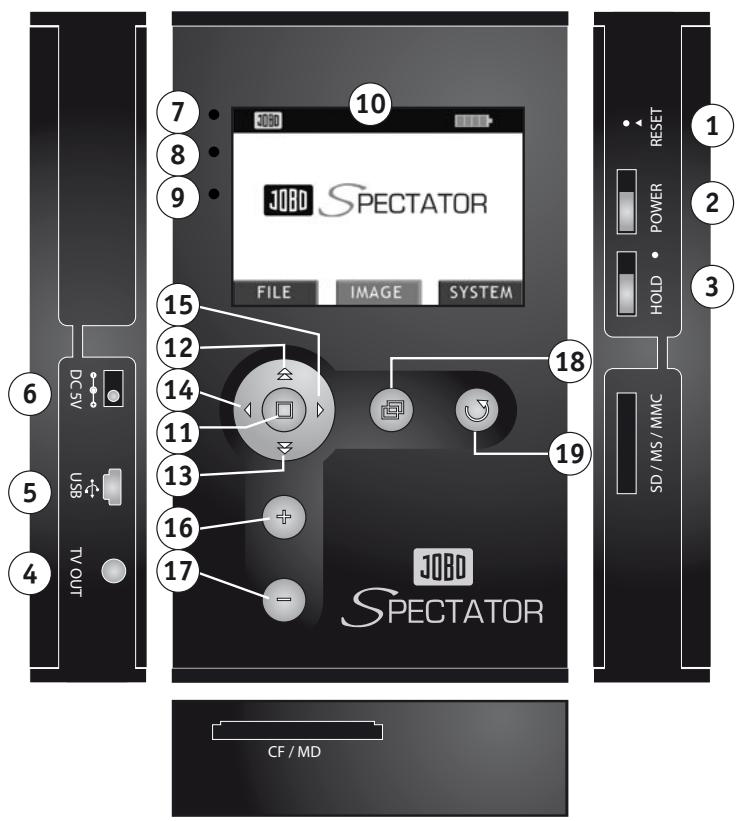
Afin de vous donner une vue d'ensemble du SPECTATOR, vous trouvez ci-après une explication de toutes les touches et de leur fonction :
- RESET Redémarrage de l'appareil
- Power Actionner le bouton-poussoir pendant la durée de 3 secondes pour permettre l'appareil en service ou hors service
- Hold Verrouille la position actuelle de la touche (sauf touche Marche/Arrêt)
- TV Out Liaison avec le téléviseur
- Port USB
- DC-5V Entrée du câble d'alimentation 5 V
- LED Power Le témoin lumineux de fonctionnement s'allume lorsque l'appareil est en service.
- LED Battery
Charging Affichage indiquant que la batterie est en charge
- LED Battery Full L'affichage s'éteint lorsque la batterie est entièrement chargée
- Écran TFT LCD 2.5
- Confirmer, affichage de photos
- Sélectionner le fichier situé au-dessus ou bien basculer vers le haut dans la photo
- Sélectionner le fichier situé au-dessous ou bien basculer vers le bas dans la photo
- Retour au menu précédent, basculer vers la gauche dans la photo
- Menu ou fichier suivant, basculer vers la droite dans la photo
- Zoom arrêté
- Zoom avant
18.

Démarrer le mode diaporama / Contempler une photo, TRAITER ou copier un fichier
19.

Retour au menu principal, menu mode vignette
Etat de la batterie :
Lorsque la batterie est à pleine charge, l'affichage de l'état de la batterie est au vert.
Lorsque la batterie est presque vide, l'affichage de la batterie passe au rouge, cela signifie que la batterie doit bientôt être rechargée.
2.2.1. Copier des fichiers sur le disque dur
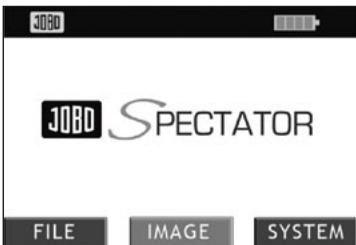
Une fois l'appareil mis en service, vous pouvez choisir entre trois possibilités : fichier, image/photo ou système. L'appareil est également directement en veille pour copier des cartes à mémoire sur le disque dur. Si vous introduisez une carte à mémoire et actionnez ensuite la touche, les fichiers sont automatiquement copiés sur le disque dur. L'appareil reconnaît également le type de carte à mémoire.
Pendant le processus de copiage, les données sont automatiquement vérifiées. Vous avez ainsi l'assurance que, à l'issue du processus de copiage, les données figurant sur la carte à mémoire sont identiques à celles figurant sur le disque dur.
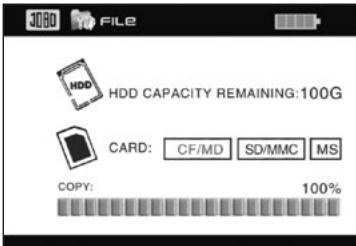
Une fois que les fichiers ont été copiés, l'appareil vous demande si vous souhaitez regarder les fichiers copiés ou non.
Appuyez sur la touche si vous ne souhaitez pas regarder les photos ou appuyez sur la touche pour contempler les photos.
Important: Ne retirez en aucun cas les cartes à mémoire pendant l'opération de copiage. Ceci pourrait avoir pour effet de « geler » entièrement le SPECTATOR, un problème qui ne pourrait être éliminé que par une remise à zéro (Reset).
Pour une opération de copiage portant sur de grandes quantités de données, il est recommandé de contrôler la capacité de la batterie à l'aide du symbole de la batterie sur l'écran d'affichage. En cas de capacité réduite, rechargez tout d'abord la batterie ou bien raccordez le bloc d'alimentation avec l'appareil pendant l'opération de copiage.
En cas d'interruption pendant une opération de copiage, il est nécessaire de recharger la batterie et de faire une nouvelle copie.
2.2.2. Mode fichier
En mode fichier, vous avez la possibilité de faire défiler les pages de tout le disque dur et des cartes à mémoire utilisées. Dans ce mode, vous pouvez copier, coller et effacer des fichiers et des classeurs. Vous pouvez ainsi copier des données isolées de la carte à mémoire sur le disque dur et inversement. Ce mode vous montre la totalité de la structure du disque dur et pas seulement les fichiers d'images.
2.2.2.1 Sélection du mode fichier
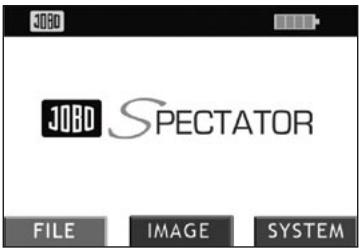
Dans le menu principal, vous pouvez utiliser les touches « ou « pour sélectionner l'un des trois modes : mode FICHIER, IMAGE/PHOTO ou SYSTEME. Pour confirmer, actionnez la touche □. Le mode sélectionné apparait alors sur fond rouge.
2.2.2.2. Fonctions des touches en mode fichier
En mode fichier, les touches ont les fonctions suivantes :
a.) se déplacer dans le classeur situé au-dessous b.) en mode de zoom, basculer vers la droite a.) se déplacer dans le classeur situé au-dessus b.) en mode de zoom, basculer vers la gauche a.) sélectionner un fichier ou un classeur dans la structure des classeurs b.) confirmer pour afficher une photo c.) confirmation de « copier, coller, effacer » d.) retourner en zoom à la taille de l'écran lorsqu'une photo est affichée a.) se déplacer vers le haut dans la structure des classeurs b.) en mode de zoom basculer vers le haut a.) se déplacer vers le bas dans la structure des classeurs b.) en mode de zoom basculer vers le bas
Active le menu « copier, coller, effacer »

Retour au menu précédent
- Zoom avant lorsqu'une photo est affichée Zoom arrière lorsqu'une photo est affichée
2.2.2.3. Copier - coller - effacer
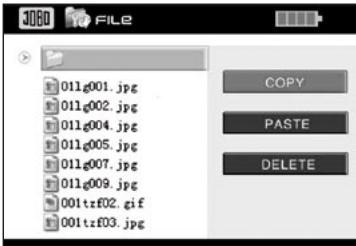
Lorsque vous vous trouvez dans le menu fichier et que vous actionnez la touche, vous activez le menu « Copier - Coller - Effacer » sur la partie droite de l'écran. Vous pouvez sélectionner un fichier isolé ou tout un classeur. Ceci vous permet de translater des données partout et même de les retourner sur la carte à mémoire. Vous devez tout d'abord sélectionner l'endroit où vous souhaitez activer le menu « Copier, coller, effacer ». Allez pour ce faire sur le disque dur ou sur l'une des cartes à mémoire insérées. Confirmez votre choix en actionnant la touche.
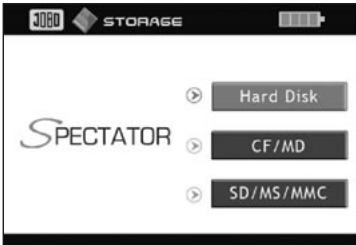
Activez le menu avec la touche. La touche apparaissant sur fond rouge, par exemple « Coller » peut être confirmée avec la touche. Après confirmation, le menu disparaît; ceci sert en même temps de confirmation pour le fait que l'ordre a été exécuté.
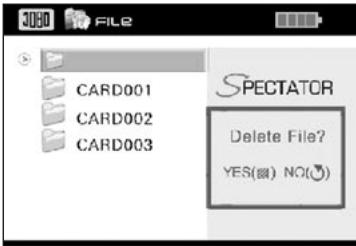
Si vous choisissez la touche « Effacer », une fonction sécuritaire supplémentaire est intégrée. Si vous confirmez « Effacer » à l'aide de la touche , une interrogation supplémentaire apparait dans une nouvelle fenêtre vous demandant si vous souhaitez vérablement effacer le fichier.
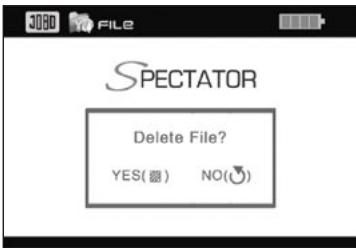
Appuyez sur la touche
pour effacer définitivement le fichier / le classeur

pour retourner au menu précédent
2.2.3. Mode image/photo
Le mode Image / Photo vous ouvre toutes les possibilités pour contempler vos photos. Ce mode met à votre disposition des fonctions telles que des images de prévisualisation, des images vignettes, le mode diaporama ou la fonction de zoom et vous pouvez partager les photos sur le téléviseur par le biais de la sortie « TV out ». En mode Image / Photo tous les fichiers sauf les fichiers images sont masqués.
2.2.3.1 Sélection du mode image / photo
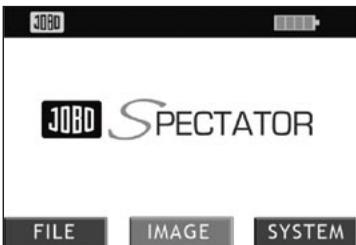
Dans le menu principal, vous pouvez utiliser les touches ou pour sélectionner l'un des trois modes : mode FICHIER, IMAGE/PHOTO ou SYSTEME. Pour confirmer, actionnez la touche. Le mode sélectionné apparait alors sur fond rouge.
2.2.3.2 Fonctions des touches en mode image / photo
En mode Image / Photo, les touches ont les fonctions suivantes :
a.) photo suivante b.) se déplacer dans le classeur situé au-dessous c.) en mode de zoom, basculer vers la droite
a.) photo précédente b.) se déplacer dans le classeur situé au-dessus c.) en mode de zoom, basculer vers la gauche
a.) Sélectionner un fichier ou un classeur dans la structure des classeurs b.) confirmer pour afficher une photo c.) retourner en zoom à la taille de l'écran lorsqu'une photo est affichée
a.) Se déplacer vers le haut dans la structure des classeurs b.) en mode de zoom basculer vers le haut
a.) Se déplacer vers la bas dans la structure des classeurs b.) en mode de zoom basculer vers le bas
a.) active l'affichage « Vignette »
b.) En mode « Vignette », la touche active le mode « Diaporama »
a.) Retour au menu précédent b.) Retour du mode « Diaporama » à l'affichage « Vignette »
- Zoom avant lorsqu'une photo est affichée Zoom arrière lorsqu'une photo est affichée
2.2.3.3 Image de prévisualisation
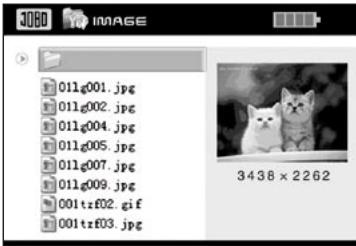
Lorsque vous vous trouvez en mode Image / Photo, Sélectionnez un classeur dans lequel se trouvent des photos. Les photos vous sont alors représentées sur la partie droite de l'écran en tant qu'images de prévisualisation. De plus, les dimensions de la photo sont affichées au-dessous de celle-ci. Avec les touches, vous vous déplacez vers le haut et vers le bas dans la structure du fichier et les photos correspondantes vous sont alors représentées.
2.2.3.4 Affichage vignette / mode diaporama
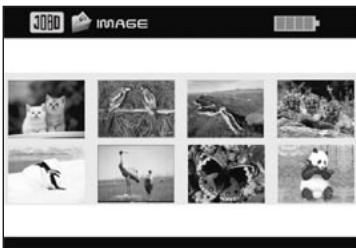
Lorsque vous avez sélectionné un classeur, appuyez sur la touche pour parvenir à l'affichage « Vignette ». 8 images de prévisualisation vous sont alors présentées sur l'écran. Avec les touches, , et « vous pouvez vous déplacer dans la totalité du classeur.
Pour démarrer le diaporama, appuyez sur la touche. Le diaporama démarre alors automatiquement. Les photos changent également automatiquement.
Pour retourner à l'affichage „Vignette" appuyez tout simplement sur la touche.
2.2.4. Mode SYSTEME
Le mode Système vous permet de régler le Spectator de façon optimale en fonction de vos besoins, par exemple en ce qui concerne la langue du menu, la luminosité et le contraste de l'écran, etc.
2.2.4.1 Sélection du mode système
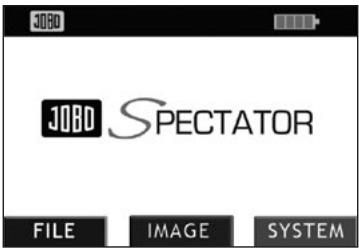
Dans le menu principal, vous pouvez utiliser les touches ou pour sélectionner l'un des trois modes : mode FICHIER, IMAGE / PHOTO ou SYSTEME. Pour confirmer, actionnez la touche . Le mode sélectionné apparait alors sur fond rouge.
2.2.4.2 Fonctions des touches en mode système
En mode Système, les touches ont les fonctions suivantes :
Changement des paramètres optionnels
Sélection des différentes fonctions
Retour au menu principal
2.2.4.3. Réglage dans le menu système
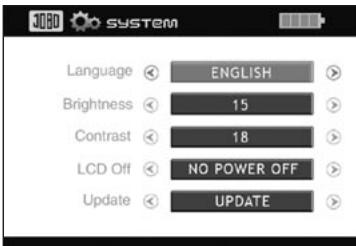
Vous disposez des options suivantes pour procéder à des réglages :
1. Langue du menu de l'écran
a. anglais b. allemand c. français d. espagnol e. néerlandais f. suédois g. italien
2. Luminosité
Dans la plage de 5 à 55
3. Contraste
Dans la plage de 5 à 55
4. Tv
Vous pouvez choisir entre:
S-PAL
C-Pal
C-NTSC
S-NTSC
5. LCD aus (arrêt)
Il s'agit ici d'une fonction d'économie d'énergie. Vous pouvez désirer si l'écran doit s'éteindre au bout de 5, 15 ou 30 secondes ou ne pas s'éteindre du tout.
6. Mise à jour
Dès qu'une nouvelle version du micro-logiciel (firmware) apparait, vous avez la possibilité de l'installer ici.
Attention: Si vous souhaitez effectuer une mise à jour du micro-logiciel, téléchargez la version en vigueur à partir du site Web de JOBO et memorisez-la sur une carte à mémoire. Insérez la carte à mémoire et appuyez sur la touche pour actualiser le système. Après confirmation, l'écran devient noir (LED power light on). Ne mettez pas l'appareil hors service et ne retirez pas la carte à mémoire!
Lorsque le processus est terminé, la lampe du témoin lumineux de fonctionnement s'éteint. Redémarrez maintenant l'appareil. La nouvelle version du micro-logiciel a été maintenant installée.
2.2.5. Spectator en tant que disque dur externe ou en tant qu'appareil de lecture de cartes USB
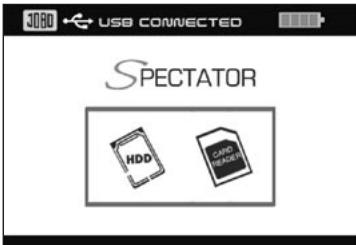
Reliez le SPECTATOR à l'aide du câble USB avec l'ordinateur. Vous pouvez alors déterminer si l'appareil doit jouer le rôle d'un disque dur externe ou d'un appareil de lecture de cartes. Actionnez la touche pour confirmer votre choix.
Une fois que vous avez confirmé votre choix, l'appareil se met automatiquement hors service et l'écran devient noir.
Votre ordinateur va maintenant reconnaître automatiquement l'appareil connecté. Le disque dur du SPECTATOR est à votre disposition dans le poste de travail comme nouvelle lecture caractérisant une unité d'entraînement. Vous pouvez donc maintenant copier, déplacer ou effacer tous les types de fichiers dans le Windows Explorer par « Drag & Drop »
2.2.6. Raccordement entre SPECTATOR et téléviseur
Pour raccorder le SPECTATOR à un téléviseur, vous devez brancher le cable vidéo avec la prise jaune sur le téléviseur et, de l'autre côté, au raccordement « TV Out ». La photo est alors automatiquement représentée sur le téléviseur.
Assurez-vous d'avoir bien sélectionné dans le menu Système le bon format de télévision (NTSC, PAL).
3.1. Conditions minimales du système
- Microsoft Windows TM 98/ Me/ 2000/ XP, MacOS 10.2 ou plus élevé, Linux 2.4.x ou plus élevé
- Unité d'entraînement CD-ROM
- Pentium2, 400 MHz
- RAM 32MB (Windows ME, 2000) - 64MB (Windows XP)
- 20MB de mémoire du disque dur
- Interface USB
3.2. Pilote windows 98/me/xp/vista, linux 2.4. x, macos 10.2. x
Pour ces systèmes d'exploitation, aucun pilote n'est nécessaire. Veillez s.v.p. à avoir installé les kits de service valables pour le système d'exploitation du cas considéré.
3.3. Déconnecter le spectator sous windows
Les utilisateurs de Windows 2000/ME/XP cliquent en bas à droite dans le System Tray (à côté de l'horloge) sur le symbole « Retirer ou ejecter du matériel ». Sélectionnez maintenant la « mémoire de masse USB » et actionnez le bouton-icône « Terminer »
Les utilisateurs de Windows 98 doivent utiliser le « manager d'appareils », pour déconnecter le SPECTATOR. Cherchez le SPECTATOR dans le « manager d'appareils » et cliquez ensuite sur l'appareil avec la touche droite de la souris. Une fois que vous avez sélectionné « Retirer », vous pouvez retirer le SPECTATOR de votre PC.
3.4. Format spectator pour disques durs
Le disque dur du SPECTATOR a été formé en usine.
SPECTATOR est un produit basé sur un disque dur. Le disque dur interne peut, en cas de dysfonctionnements, être reformé.
Il est impérativement nécessaire de le faire en tant que formatage FAT32.
Pour Windows XP vous avez besoin du programme « Swissknife » ou « FAT32API.exe » pour réaliser le formatage. Vous trouverez le programme « FAT32API.exe
» sous www.jobo.com (Programme de formatage du SPECTATOR) et « Swissknife » sur le CD pilote ci-joint. Pour le formatage sur MAC vous n'avez pas besoin de programme supplémentaire. Le disque dur doit être formaté en mode MS-Dos.
3.4.1 Installation de « swissknife
Installez le programme « Swissknife » sur un ordinateur avec système d'exploitation Windows (WIN 2000, ME, XP). L'installation s'effectue automatiquement et vous permet l'activer après avoir inséré le CD avec > Demarrage / Exécuter / Jobo / Swissknife / et un double clic sur « Swissknife.exe ». Vous pouvez confirmer les différentes interrogations relatives à l'installation.
Il est éventuellement nécessaire de redémarrer l'ordinateur après l'installation.
3.4.2 Préparer le formatage
- A titre de sécurité, éliminez toutes les liaisons avec des disques durs externes!
- Raccordez le SPECTATOR à l'ordinateur à l'aide du câble USB et mettez-le en service (ON).
- Ouvrez le programme « Swissknife » 3.4.3 Formatage
Le formatage s'effectue en deux étapes :
- Effacer les données (Delete)
- Installer le disque dur (Créer)
IMPORTANT! Veillez, pour toutes les activités avec le programme de formatage, à ce que le domaine USB (Devices) soit bien sélectionné pour le SPECTATOR. N'entrez en aucun cas dans le domaine « Internal » ou « Primaire » !
Cliquez sur la case « Delete » (effacer).
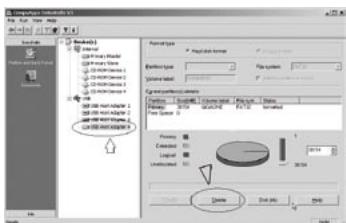
Vous pouvez confirmer l'interrogation suivante > Yes (oui)
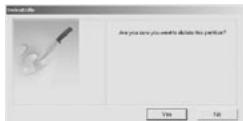
Toutes les données qui figuraient sur le disque dur sont maintenant effacées et vous pouvez maintenant procéder à un reformatage.
Réglages importants pour le reformatage :
Le système de fichiers doit obligatoirement se trouver sur FAT32. > 2
Entrez pour « Volume label » le nom SPECTATOR. Ceci a pour effet que cette
désignation d'unité d'entraînement apparait également dans la structure de l'unité d'entraînement lors d'une liaison avec l'ordinateur. > 1
Cliquez sur la case « Create », > 3
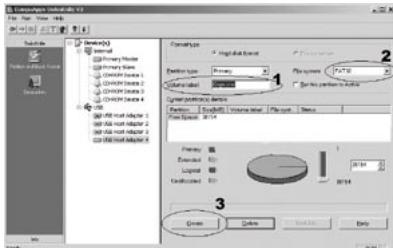
Le SPECTATOR est maintenant reformé. Sous partition, l'espace mémoire disponible apparait sous le nom de l'unité d'entraînement (Volume label) SPECTATOR.
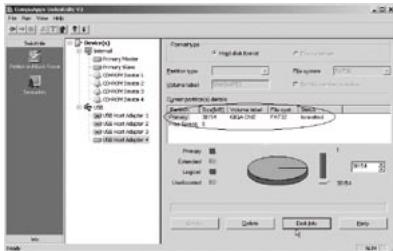
Le formatage du disque dur a pour effet de remettre l'affichage de la capacité dans le SPECTATOR sur capacité maximale de mémoire.
3.6 Liaison avec le PC
Au cas où des problèmes interviendraient au niveau de la liaison avec le PC ou le MAC, vous pourrez les résoudre en branchant un USB Hub entre le SPECTATOR et l'ordinateur.
4.1. Conditions de garantie
Ce produit est soumis aux délais légaux de garantie pour défauts et vices de fabrication.
Teneur de la garantie :
- En cas de dysfonctionnement du à la fabrication, la société JOBO AG est libre de décider de réparer ou de remplacer le produit défectueux.
- JOBO AG et ses fournisseurs déclinent toute responsabilité pour des pertes de données qui se produiraient pendant l'utilisation de l'appareil ou pour les conséquences qui en résulteraient. La société JOBO AG n'assume en aucun cas la responsabilité de dommages directs concrets particuliers ou de dommages consécutifs tels que par exemple des dommages ou des pertes affectant la propriété ou des appareils, des diminutions de gains ou de chiffres d'affaires, les coûts de pièces de rechange, des dépenses ou des dommages provoqués par des interruptions de service ou autres dommages. C'est la responsabilité exclusive de l'utilisateur qui est engagée en cas de perte, de détérioration ou de destruction de données pendant l'utilisation d'un produit JOBO; la société JOBO AG n'est en aucun cas responsable de la restauration de ces données. Il ne pourrait être fait en aucune circonstance état de revendications excédant le prix d'achat du produit.
- Les réparations suivantes ne tombent pas sous le coup de la garantie et seront sujettes à facturation :
- dysfonctionnements après expiration des périodes légales
- changement de la batterie après expiration de la durée de la garantie
- échange du disque dur après expiration de la garantie
- dysfonctionnements dus à une erreur de maniement de l'utilisateur (lorsque l'appareil n'est pas utilisé comme indiqué dans le manuel d'utilisation)
- dysfonctionnements dus à d'autres appareils
- Modifications ou dégradations affectant l'appareil mais ne provenant pas du constructeur; en particulier tout droit à garantie disparait lorsque l'appareil est ouvert par d'autres personnes ou ateliers que les ateliers de réparation de la société JOBO AG
- dommages dus à des catastrophes naturelles (force majeure)
- En cas d'échange du disque dur pendant la durée de la garantie, seule la société JOBO a le droit de procéder à cet échange. Un échange effectué de son propre chef par l'utilisateur a pour conséquence la perte du droit à la garantie.
Si vous désirez recourir à des prestations dans le cadre de cette garantie, adressez-vous au service technique de la société JOBO AG. On vous y demandera d'indiquer le numéro de série du produit JOBO et vous devrez éventuellement présenter un bon d'achat dont il ressort que la garantie n'a pas encore expiré.
4.2. Contact / service
Si vous avez des questions à poser au sujet de nos produits ou si vous avez besoin d'aide, vous pouvez bien sûr vous adresser à notre service technique. Notre service est à votre disposition par téléphone du lundi au jeudi 9h 00 à 16h 00 et le vendredi de 9h 00 à 13h 00 sous le numéro de téléphone indiqué. Indépendamment de ces heures de service, vous pouvez naturellement nous contacter également par courriel, téléphone ou courier postal :
JOBO AG
Kolner Strasse 58
D-51645 Gummersbach
Tel. 0049 2261 545-72
Fax: 00492261545-42
E-Mail: support@jobo.com
www. jobo. com
4.3. Remarques de sécurité
Afin de vous garantir un service optimal, nous nous réservons le droit de modifier ces instructions à tout moment.
Nous nous réservons le droit de modifier le produit concernant son caractère performant ou ses fonctions sans avertissement préalable.
Au cas où vous constateriez, lors de l'utilisation, des différences entre le mode d'emploi et votre appareil, nous vous prions de bien pouvoir télécharger des informations d'actualité sur le produit en vous rendant sur notre site Web.
- N'utilisez pas le produit dans des circonstances défavorables telles que grande chaleur, froid extrême ou humidité.
- Gardez le produit hors de la portée des enfants.
- N'échangez pas s. v. p. la batterie interne de votre propre chef! ATTENTION : la batterie pourrait exploser et blesser des personnes.
- Lorsque vous utilisez le produit, ne le laissiez pas tomber car le boîtier, la batterie ou d'autres éléments pourraient être endommagés.
- N'utilisez pas le produit dans une atmosphère trop sèche et évitez les charges électrostatiques.
- Ne mettez pas brutalement l'appareil hors service en cours de l'opération de copie car cela pourrait entraîner des défauts.
- Il est recommandé de ne pas établir plus de 3 partitions car il n'est pas possible d'en représenter plus de 3 dans l'appareil.
4.4. Spécifications techniques
Données de base
Dimensions 23,7× 78× 129mm
Cartes à mémoires
supportées CFI/CFII, SD, MMC, MS, MD
Format des disques durs FAT32
Alimentation en énergie Batterie 3,7 V Li-Ion intégrée (2000mAh) / adaptateur de courant 100V 240V
Température mémoire -40^ 60^ /
Température de fonctionnement 0^ 60^
Ecran TFT LCD 2.5"
USB USB2.0HS
Supporte la fonction de chargement USB
Type d'écran Transmissible
Dimensions actives (h× l) 50,91 x 38,16 mm
Nombre de points (h x l) 214 x 240 (640 RGB x 240) points
Distance entre les
points (h× l) 0,053× 0,159mm
Configuration des couleurs RGB Delta
Nombre de couleurs 16 millions
Dimensions extérieures (H × W × D) 61,7 × 44,5 × 2,68 (ca.) mm
Poids propre 183g (sans disque dur)
Structure de surface Enduction en matières dures (3H)
Vitesse de transmission de la carte à mémoire au disque dur jusqu'à 1,5 MB/s
