ZIRE 72 - PDA PALMONE - Notice d'utilisation et mode d'emploi gratuit
Retrouvez gratuitement la notice de l'appareil ZIRE 72 PALMONE au format PDF.

| Type de produit | Assistant numérique personnel (PDA) |
| Marque | PALMONE |
| Modèle | ZIRE 72 |
| Dimensions (approx.) | 11,5 x 7,5 x 1,5 cm |
| Poids (approx.) | 136 g |
| Alimentation | Batterie lithium-ion rechargeable intégrée ; adaptateur secteur fourni |
| Écran | Écran tactile couleur TFT, résolution 320x320 pixels |
| Processeur | Intel XScale PXA270 312 MHz |
| Mémoire | 32 Mo RAM (environ 24 Mo disponibles), emplacement pour carte SD/SDIO/MMC |
| Système d'exploitation | Palm OS 5.2.1 |
| Fonctions principales | Appareil photo numérique intégré (0,3 Mpx), enregistrement vidéo, lecteur audio MP3, Bluetooth, synchronisation HotSync, applications de productivité (contacts, calendrier, tâches, mémos, notes, mémos vocaux) |
| Connectivité | Mini-USB, infrarouge, Bluetooth, prise casque 3,5 mm |
| Accessoires fournis | Stylet, câble HotSync, adaptateur secteur, housse de transport, CD-ROM avec logiciel Palm Desktop |
| Entretien et nettoyage | Nettoyer l'écran avec un chiffon doux et humide (eau ou liquide pour vitres dilué). Éviter l'humidité, les températures extrêmes et les chocs. |
| Sécurité | Protection par mot de passe (options de sécurité dans Préférences) ; verrouillage automatique possible. |
| Pièces détachées et réparabilité | Stylet, câble HotSync, adaptateur secteur disponibles auprès du fabricant ou de revendeurs agréés. Batterie non amovible par l'utilisateur. |
| Informations générales | Commercialisé en 2003 par palmOne, Inc. Notice d'utilisation disponible en français (187 pages). |
FOIRE AUX QUESTIONS - ZIRE 72 PALMONE
Questions des utilisateurs sur ZIRE 72 PALMONE
0 question sur cet appareil. Repondez a celles que vous connaissez ou posez la votre.
Poser une nouvelle question sur cet appareil
Téléchargez la notice de votre PDA au format PDF gratuitement ! Retrouvez votre notice ZIRE 72 - PALMONE et reprennez votre appareil électronique en main. Sur cette page sont publiés tous les documents nécessaires à l'utilisation de votre appareil ZIRE 72 de la marque PALMONE.
MODE D'EMPLOI ZIRE 72 PALMONE
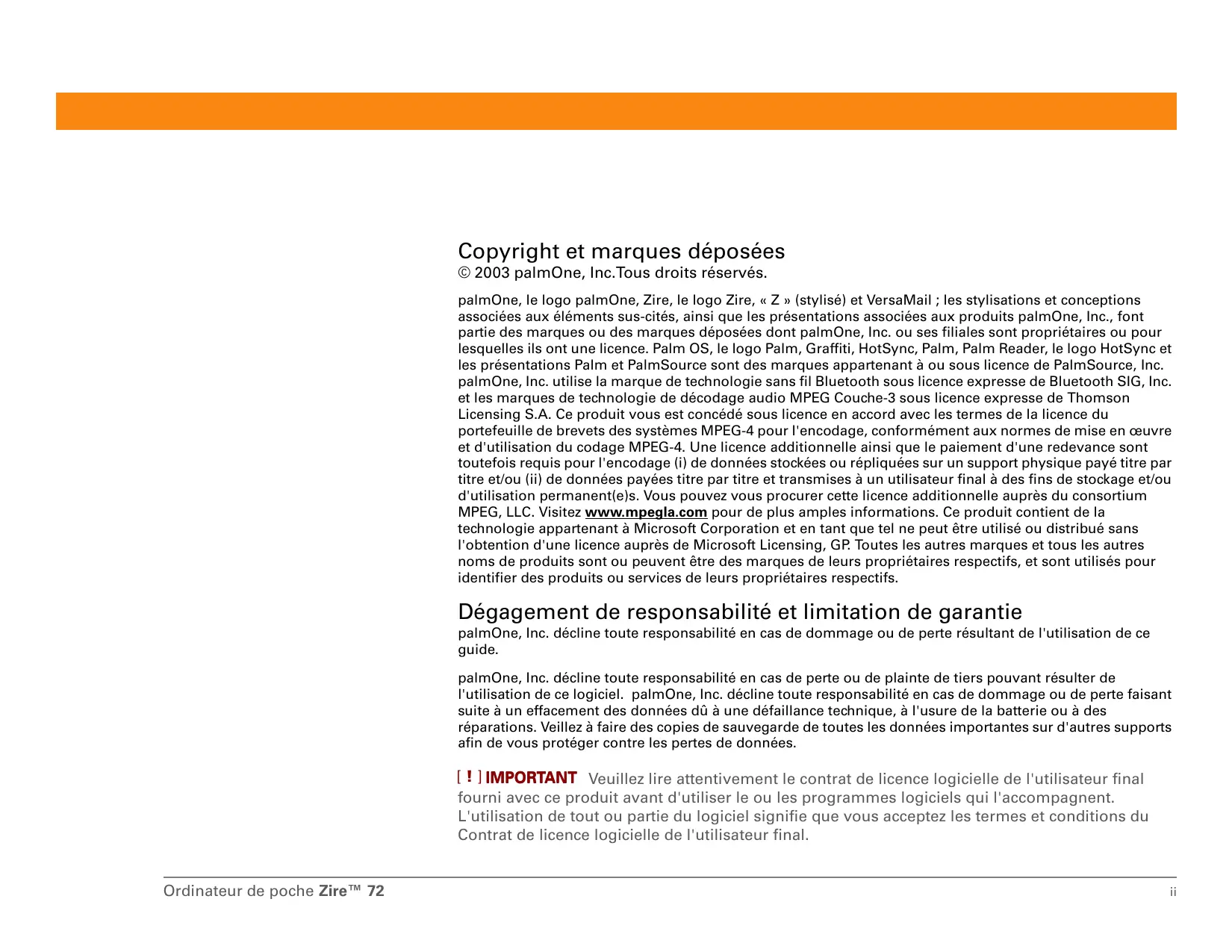
Copyright et marques déposées
© 2003 palmOne, Inc. Tous droits réservés.
palmOne, le logo palmOne, Zire, le logo Zire, « Z » (stylisé) et VersaMail; les stylisations et conceptions associées aux éléments sus-cités, ainsi que les présentations associées aux produits palmOne, Inc., font partie des marques ou des marques déposées dont palmOne, Inc. ou ses filiales sont propriétaires ou pour lesquelles ils ont une licence. Palm OS, le logo Palm, Graffiti, HotSync, Palm, Palm Reader, le logo HotSync et les présentations Palm et PalmSource sont des marques appartenant à ou sous licence de PalmSource, Inc. palmOne, Inc. utilise la marque de technologie sans fil Bluetooth sous licence expresse de Bluetooth SIG, Inc. et les marques de technologie de codage audio MPEG Layer-3 sous licence expresse de Thomson Licensing S. A. Ce produit vous est concédé sous licence en accord avec les termes de la licence du portefeuille de brevets des systèmes MPEG-4 pour l'encodage, conformément aux normes de mise en œuvre et d'utilisation du codage MPEG-4. Une licence additionnelle ainsi que le paiement d'une redevance sont toutefois requis pour l'encodage (i) de données stockées ou répliquées sur un support physique payé titre par titre et/ou (ii) de données payées titre par titre et transmises à un utilisateur final à des fins de stockage et/ou d'utilisation permanent(e)s. Vous pouvez vous procurer cette licence additionnelle auprès du consortium MPEG LA, LLC. Visitez www.mpegla.com pour de plus amples informations. Ce produit contient de la technologie appartenant à Microsoft Corporation et en tant que tel ne peut être utilisé ou distribué sans l'obtention d'une licence auprès de Microsoft Licensing, GP. Toutes les autres marques et tous les autres noms de produits sont ou peuvent être des marques de leurs propriétaires respectifs, et sont utilisés pour identifier des produits ou services de leurs propriétaires respectifs.
Dégagement de responsabilité et limitation de garantie
palmOne, Inc. décline toute responsabilité en cas de dommage ou de perte résultant de l'utilisation de ce guide.
palmOne, Inc. décline toute responsabilité en cas de perte ou de plainte de tiers pouvant résulter de l'utilisation de ce logiciel. palmOne, Inc. décline toute responsabilité en cas de dommage ou de perte faisant suite à un effacement des données dû à une défaillance technique, à l'usure de la batterie ou à des réparations. Veillez à faire des copies de sauvegarde de toutes les données importantes sur d'autres supports afin de vous protéger contre les pertes de données.
IMPORTANT Veuillez lire attentivement le contrat de licence logicielle de l'utilisateur final fourni avec ce produit avant d'utiliser le ou les programmes logiciels qui l'accompagnent. L'utilisation de tout ou partie du logiciel signifie que vous acceptez les termes et conditions du Contrat de licence logicielle de l'utilisateur final.
Téléchargements de logiciels disponibles
Le logiciel Palm® Desktop est fourni sur un CD. Si vous n'avez pas accès à un lecteur CD sur votre ordinateur, vous pouvez télécharger le logiciel Palm Desktop à partir de www.palmOne.com/support/intl.
PN:407-6292A-FR
Introduction VIII
Conseils pour la lecture de ce guide VIII
Que contient ce guide ? ix
Chapitre 1: présentation de votre ordinateur de poche
Emplacement des commandes de votre ordinateur de poche............3
Applications livrées avec votre ordinateur de poche 8
Installation de logiciels supplémentaires à partir du CD. 10
Ouverture des applications 12
Saisie d'informations. 13
Utilisation des menus 19
Utilisation du Navigateur multidirectionnel 20
Règles à suivre et choses à éviter 23
Pour approfondir 25
Chapitre 2: Synchronisation de votre ordinateur de poche avec votre ordinateur 26
Pourquoi synchroniser les informations ? 27
Quelles sont les informations synchronisées ? 29
Informations concernant la synchronisation 30
Pour approfondir 32
Chapitre 3: développement de votre ordinateur de poche
Quels types de cartes d'extension puis-je utiliser ? 34
Insertion d'une carte d'extension 35
Retrait d'une carte d'extension 36
Pour approfondir 37
Chapitre 4: gestion de vos contacts 38
Ajout d'un contact. 40
Localisation d'un contact dans votre liste 43
Transmission d'un contact 44
Pour approfondir 46
Chapitre 5: gestion de votre calendrier 47
Planification d'un rendez-vous 48
Vérification de votre emploi du temps. 51
Définition d'une alarme 53
Pour approfondir 55
Chapitre 6: gestion de vos tâches 57
Création d'une tâche 58
Organisation de vos tâches 59
Marquage d'une tâche comme terminée 61
Pour approfondir 62
Chapitre 7: création de mémos 63
Création d'un mémo 64
Affichage et modification d'un mémo 65
Pour approfondir 66
Chapitre 8: création de notes 67
Création d'une note 68
Affichage et modification d'une note 69
Pour approfondir 70
Chapitre 9: enregistrement de mémos vocaux.
Création d'un mémo vocal. 73
Écoute d'un mémo vocal. 74
Pour approfondir 75
Chapitre 10: prendre et visualiser des photos et des vidéos. 76
Types de fichiers pris en charge 77
Capture d'une photo 78
Enregistrement d'une vidéo. 79
Réglage des paramètres de l'appareil photo. 80
Affichage de photos ou de vidéos 83
Organisation des photos ou des vidéos dans des albums.84
Partage de photos et de vidéos 86
Envoi d'une photo ou d'une vidéo à l'aide de la technologie Bluetooth87
Pour approfondir 88
Chapitre 11: écouter de la musique.89
Transfert de fichiers MP3 sur une carte d'extension 90
Transfert de musique d'un CD sur une carte d'extension 92
Écoute de musique sur votre ordinateur de poche. 98
Pour approfondir 100
Chapitre 12: connexion sans fil à d'autres périphériques 101
Comment tirer profit de la technologie Bluetooth ? 103
Quels types de connexions puis-je établir ? 104
Saisie des paramètres Bluetooth de base 105
Configuration d'une connexion téléphonique 106
Accès sans fil à la messagerie et au Web 111
Configuration d'une connexion pour la synchronisation sans fil.....114
Pour approfondir 116
Chapitre 13: envoi et réception d'e-mails 117
Configuration d'un compte 119
Téléchargement et lecture d'e-mails 123
Envoi d'un e-mail 124
Pour approfondir 125
Chapitre 14: Envoi et réception de messages texte et multimédia 126
Envoi d'un message texte 127
Envoi d'un message multimédia 128
Réception et lecture de messages texte 133
Pour approfondir 134
Chapitre 15: parcourir le web 135
Accès à une page Web 136
Pour approfondir 137
Chapitre 16: personnalisation de votre ordinateur de poche 138
Configurer la date et l'heure 139
Empêcher votre ordinateur de poche de s'allumer accidentellement 143
Modifier les polices de l'écran 145
Modifier l'arrière-plan de votre écran 147
Résoudre les problèmes liés à l'écran tactile 148
Sélectionner les paramètres de son 149
Changer les couleurs de l'écran 150
Pour approfondir 151
Chapitre 17: questions fréquentes 152
Informations relatives à la réglementation 158
Index 165
Ce guide vous expliquera tout ce que vous devez savoir pour commencer à utiliser votre ordinateur de poche - des tâches que vous accomplirez quotidiennement à celles qui feront de leur ordinateur de poche un outil tout aussi utile qu'amusant.
Avant de commencer
Suivez les étapes contenues dans la section A dire en premier lieu de votre pack ordinateur de poche afin de le configurer et d'installer le logiciel sur votre ordinateur.
Conseils pour la lecture de ce guide
Voici quelques conseils utiles qui vous permettront de consulter ce guide et d'y trouver des informations plus facilement sous Adobe Acrobat Reader :
- Cliquez sur la loupe, déplacez le curseur (qui s'est transformé en loupe) sur la page et cliquez plusieurs fois pour faire un zoom sur la page. Cliquez sur Vue précédente (ou, en fonction de la version d'Acrobat Reader dont vous disposez) pour restaurer l'affichage d'origine.
- Cliquez sur une entrée de la Table des matières ou de l'Index pour vous rendre directement à la section du guide correspondante.
- Si vous utilisez un lien pour vous rendre sur une page de ce guide, cliquez sur Vue précédente (ou, en fonction de la version d'Acrobat Reader) pour retourner à la page sur laquelle vous étiez lorsque vous avez cliqué sur le lien.
- Vous pouvez également imprimer une page intéressante ou importante en cliquant sur Imprimer. Lorsque vous sélectionnez la(les) page(s) à imprimer, utilisez le numéro de page indiqué au bas de votre écran d'ordinateur, et non le numéro apparaissant sur le document pdf lui-même. Par exemple, pour imprimer la page que vous âtes en train de lire en ce moment, sélectionnez la page 8 (page du fichier) et non la page viii (page imprimée).
Que contient ce guide?
Chaque chapitre contient des instructions détaillées avec des indications d'actions, des liens vers des informations détaillées et des barres latérales.
Instructions détaillées
Explications. Recherche ces indications dans les instructions :
Suite Indication au bas d'une page signifiant que la procédure continue à la page suivante.
Terminé Indication de la fin de la procédure. Vous avez terminé.
[!] IMPORTANT Une étape que vous devez suivre, pour éviter une erreur ou même une perte d'informations.
[ & ] FACULTATIF Une étape qui pourrait vous être utile.
REMARQUE Informations ne s'appliquant que dans certains cas, ou concernant une étape de la procédure.
Liens
Les liens apparaissent sous la forme de mots soulignés dans les barres latérales et dans d'autres endroits, tout au long de ce guide.
Dans ce chapitre, liens figurant sur la première page de chaque chapitre. Ils vous conduisent à une section spécifique.
Avant de commencer
Tâches à compléter avant de suivre les étapes indiquées dans le chapitre.
Conseil
Suggestion permettant d'optimiser l'utilisation d'une fonction ; raccourci ; pointeur vers une fonction associée.
Le saviez-vous?
Fait intéressant concernant le sujet décrit; peut inclure un pointeur vers d'autres informations.
Terme clé
Terme technique associé au thème étudié. Il peut apparaître dans ce guide ou uniquement sur votre ordinateur de poche.
Guide d'utilisation
Pointeur vers le Web, où vous pourrez trouver des informations complémentaires sur les thèmes abordés dans ce guide et sur d'autres fonctions de votre ordinateur de poche.
Mon ordinateur de poche
Pointeur vers le Web, où vous pourrez échanger des informations avec d'autres utilisateurs d'ordinateurs de poche et découvrir les dernières astuces en date, et bien d'autres choses encore.
Assistance
Pointeur vers le Web, où vous pourrez trouver de l'aide si vous rencontrez des problèmes concernant les thèmes étudiés dans le chapitre ou avec votre ordinateur de poche.
Présentation de votre ordinateur de poche
Emplacement des commandes de votre ordinateur de poche
Applications livrées avec votre ordinateur de poche
Installation de logiciels supplémentaires à partir du CD
Ouverture des applications
Saisie d'informations
Utilisation des menus
Utilisation du Navigateur multidirectionnel
Règles à suivre et choses à éviter
Pour approfondir
Que vous vous trouviez au travail, chez vous ou en déplacement, vous allez vite comprendre pourquoi les ordinateurs de poche sont également appelés assistants numériques personnels. Comme tout bon assistant personnel qui se respecte, votre ordinateur de poche vous aide à gérer votre planning, vos contacts professionnels et personnels, votre liste de choses à faire, vos mémos et même vos photos et vidéos.
Les ordinateurs de poche ne se limitent toutefois pas au simple cotefonctionnel. Ils vous permettent de prendre des photos, de créer des albums photo numériques, de jouer à des jeux et de lire les livres électroniques. Il vous suffit d'insérer
une carte d'extension (vendue séparément) pour écouter de la musique, pour filmer des vidéos ou pour utiliser des logiciels de référence utiles et bien d'autres choses encore.

Avantages de votre ordinateur de poche zire™ 72
- Permet de prendre des photos et de filmer des vidéos grâce à l'appareil photo intégré
- Permet d'écouter de la musique
- Permet de garder le contact grâce à la connectivité sans fil
- Gain de temps et (Meilleure) organisation
- Faible encombrement
- Protection de vos informations
Emplacement des commandes de votre ordinateur depuis poche
Commandes du panneau frontal
Écran
Affiche les applications et les informations contenues dans votre ordinateur de poche. L'écran est tactile.
Icône horloge
Affiche l'heure et la date.
Zone de saisie
Permet de saisir du texte avec l'écriture Graffiti® 2 ou d'ouvrir le clavier logiciel.
Icône luminosité
Permet de régler la luminosité de l'affichage de votre ordinateur de poche.
Présentation de votre ordinateur de poche
Navigateur multidirectionnel
Permet de vous déplacer sur l'écran et de sélectionner les informations à afficher.
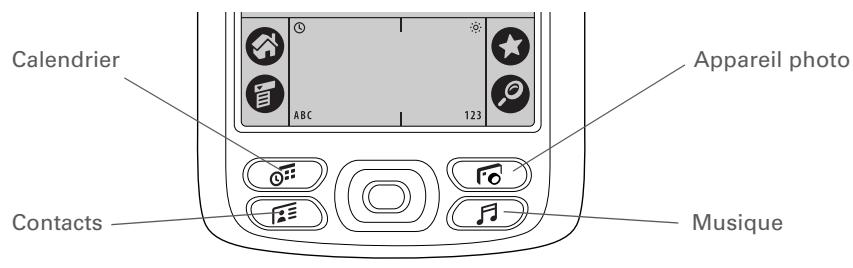
Boutons des applications
Ouvrent les applications Calendrier, Contacts, Appareil photo et Musique (RealOne® Mobile Player).

Terme clé
IR Abbréviation d'infrarouge. La transmission utilise une technologie infrarouge pour envoyer des informations entre deux ports IR se trouvant à une faible distance l'un de l'autre.

Le saviez-vous ?
La transmission vous permet de partager rapidement des rendez-vous, des adresses, des numéros de téléphone, etc.
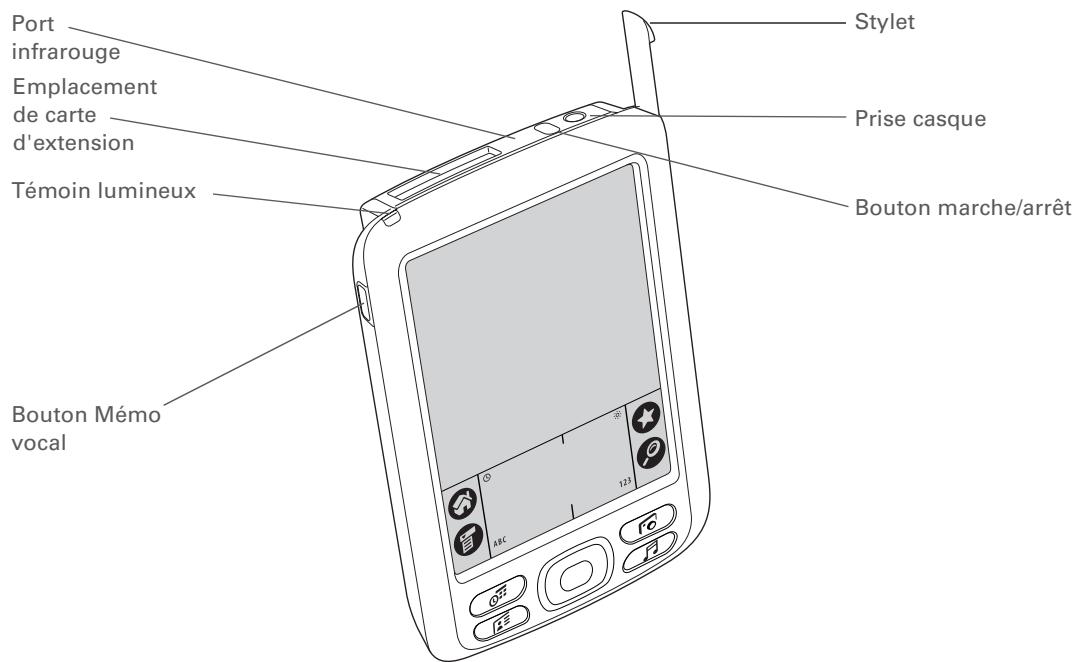
Port infrarouge
Transmet des informations entre les ordinateurs de poche et d'autres appareils équipés d'un port IR.
Emplacement de carte d'extension
Permet d'insérer des cartes d'extension (vendues séparément) pour écouter de la musique, réaliser des copies de sauvegarde et ajouter de la mémoire, des applications et des accessoires à votre ordinateur de poche.
Bouton marche/arrêt
Permet d'allumer ou d'éteindre votre ordinateur de poche et d'activer le Verrouillage (s'il est actif).
Témoin lumineux
Vous permet de connaître l'état du chargement lorsque votre ordinateur de poche est connecté à l'adaptateur et vous prévient lorsque des messages d'alerte apparaisent.
Prise casque
Permet de relier un casque stéréo standard 3,5 mm (vendu séparément) à votre ordinateur de poche pour vous permettre d'écouter de la musique et d'utiliser des applications audio.
Bouton mémo vocal
Maintenez ce bouton enfoncé pour enregistrer un mémo vocal.
Stylet
Permet de saisir des informations sur votre ordinateur de poche. Pour utiliser le stylet, retirez-le de son emplacement et tenez-le comme un crayon ou un stylo. Vous pouvez vous servir de vos doigts à la place du stylet, mais n'utilisez pas vos ongles, un vrai crayon ou tout autre objet pointu pour toucher l'écran.

Terme clé
USB Type de connecteur ou câble fréquemment utilisé pour connecter des accessoires à un ordinateur.
Commandes du panneau arrière
Objectif
Permet de prendre des photos à l'aide de l'appareil photo numérique intégré.
Haut-parleur
Permet d'écouter de la musique, les alarmes et les leçons du système et des yeux.
Permet d'enregistrer des sons lorsque couvifilmez des videos à I'aide de l'appareil photo intégrée et que you creez des mémos vocaux.
Bouton de réinitialisation
Réinitialisez votre ordinateur de poche s'il se bloque (s'il ne répond plus).
Connecteur d'alimentation
Connectez votre ordinateur de poche à l'adaptateur secteur, pour vous permettre de le charger.
Présentation de votre ordinateur de poche
Connecteur Mini-USB Permet de connecter votre ordinateur de poche à votre ordinateur de bureau à l'aide du cable HotSync®, afin de pouvoir procéder à une synchronisation.
Radio Bluetooth Permet à votre ordinateur de poche de se connecter à d'autres appareils utilisant la communication Bluetooth.
Conseil
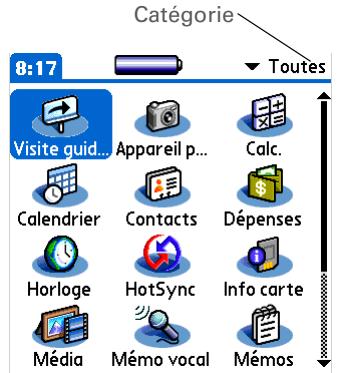
Vous n'arrivez pas à trouver certaines applications? Appuyez sur la liste des catégories dans le coin supérieur droit de l'écran Accueil, et sélectionnez Toutes.
Applications livrées avec votre ordinateur de poche
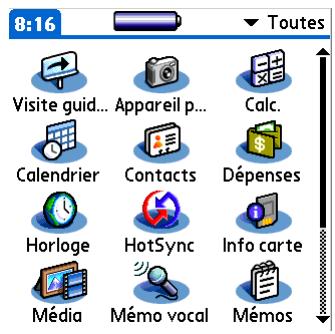
Votre ordinateur de poche est livré avec de nombreuses applications installées et prêtes à l'emploi. Pour ouvrir ces applications, il vous suffit d'appuyer sur les boutons d'application du panneau frontal ou de sélectionner les icônes de l'écran Accueil.
Visite guidée Informations permettant de vous familiariser avec votre ordinateur de poche et la saisie d'informations. Bluetooth Permet de configurer des connexions sans fil à un téléphone mobile, à un réseau ou à un ordinateur pour envoyer et recevoir des informations. Calculatrice Permet de réaliser des calculs mathématiques de base, comme par exemple diviser l'addition dans un restaurant. Calendrier Permet de gérer voir planning, des déjeuners avec les amis aux réunions professionnelles, en passant par les événements annuels comme les jours fériés et les événements sur plusieurs jours, comme les conférences et les vacances. Vous pouvez même utiliser des couleurs pour diriger les différentes catégories de votre planning. Appareil photo Permet de prendre des photos et de filmer des vidéos grâce à l'appareil photo intégré. Info carte Permet d'obtenir des informations relatives à la carte d'extension actuellement insérée dans l'emplacement prévu à cet effet.
| Contacts | Permet de stocker des noms, des adresses, des numérios de téléphone, des adresses e-mail, des URL de sites Web, et même des photos et des dates d'anniversaires. Organisez vos contacts par catégories. |
| Dépenses | Permet de:gérer vos frais professionnels ou de déplacement, et d'imprimer des notes de frais après synchronisation avec votre ordinateur de bureau. |
| HotSync | Permet de synchroniser les informations se trouvant sur votre ordinateur de poche avec celles de votre ordinateur de bureau. |
| Média | Permet de visualiser et d'organiser les photos ainsi que lesphotos (carte d'extension requise pour les photos ; vendue séparément). |
| Mémos | Permet d'entrée des informations diverses (notes de réunion, listes de livres à dire, de films à voir, recettes, etc). |
| Notes | Permet de prendre des notes directement sur l'écran en utilisant votre écriture manuscrite ou à l'aide de croquis. |
| palmOne Messages | Permet d'envoyer et de receivevoir des messages SMS et MMS grâce à la technologie Bluetooth équipant votre ordinateur de poche. |
| palmOne WebPro | Permet de parcourir vos sites préféres sur le Web (connexion Internet requise). |
| Pref. | Permet de personneliser les sons, les couleurs, la sécurité, etc. de votre ordinateur de poche. |
| RealOne | Permet de stocker de la musique sur des cartes d'extension (vendues séparément), de créé des listedes de diffusion et d'écouter de la musique sur votre ordinateur de poche. |
| Tâches | Permet de:gérer vos liste de tâches à accomplir. Entrez les tâches à effectuer,définissez les priorités, configurez des alarmes, puis surveillez vos échéances. |
| Mémo Vocal | Permet d'enregistrer de courtes séquences vocales à l'aide du micro intégré. |

Conseil
Pour installer des logiciels supplémentaires à partir du CD :
- Insérez le CD dans le lecteur CD-ROM de votre ordinateur.
- Windows : à l'écran Découverte de votre ordinateur de poche, cliquez sur Notions de base sur le logiciel.
Mac: double-cliquez sur l'icône du dossier Notions de base sur le logiciel.

Horloge universelle
Permet de régler l'heure de votre ville de résidence et de deux autres endroits, et de régler une alarme de réveil.
Installation de logiciels supplémentaires à partir du CD
Vous avez probablement déjà installé le logiciel Palm® Desktop et certains des logiciels supplémentaires à partir du CD. Vous pouvez installer les logiciels supplémentaires contenus sur le CD à tout moment. Notre CD comprend entre autres :

Guide d'initiation (sur l'ordinateur de poche)
Conservez ce guide et consultez-le sur votre ordinateur de poche.

Documents to Go
Permet de créer, visualiser et modifier des fichiers compatibles avec Microsoft Word et Excel. Pour obtenir des informations, consultez la documentation relative à cette application sur votre ordinateur.

palmOne VersaMail
Permet d'envoyer, de recevoir et de gérer des e-mails sans fil grâce à la technologie Bluetooth équipant votre ordinateur de poche ou en procédant à une synchronisation avec votre ordinateur de bureau Windows.

AudiblePlayer
Permet d'écouter des journaux, des livres audio, des programmes radio, d'apprendre des langues, etc. (des frais supplémentaires peuvent s'appliquer). Windows uniquement.

RealOne Player
Permet de transférer la musique d'un CD sur une carte d'extension (vendue séparément) et de créer des listes de diffusion. Le compagnon de bureau idéal de l'application sociale de votre ordinateur de poche. (Windows uniquement)

Windows Media Player
Fonctionne avec l'application de bureau palmOne™ Média pour vous permettre de visualiser un certain nombre de formats vidéo sur votre ordinateur. (Windows uniquement)
TECHNOLOGIES Java
Permet de profiter d'un plus grand nombre de logiciels et de fonctionnalités en téléchargeant WebSphere Micro Environment pour exécuter Java (J2ME) sur votre ordinateur de poche.

Des heures de divertissement avec ce jeu de solitaire.

Cette puissante calculatrice vous permet d'effectuer des calculs mathématiques et professionnels.
Permet de visualiser des fichiers PDF adaptés à l'écran de votre ordinateur de poche.

Permet d'acheter et de télécharger des livres électroniques sur le Web et de les lire en tout lieu et à tout moment !
Le saviez-vous?
Vous pouvez réattribuer les boutons d'application afin d'ouvrir les applications que vous souhaitez.
Conseil
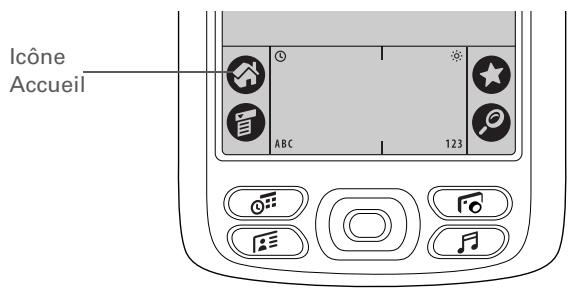
Ordinateur de poche déjà allumé ? Appuyez sur l'icône Accueil pour vous rendre à l'écran correspondant.
Le saviez-vous?
Vous pouvez utiliser votre photo préférée en arrière-plan de votre écran Accueil.
Ouverture des applications
Pour ouvrir les applications, vous pouvez utiliser les boutons d'application du panneau frontal de votre ordinateur de poche ou sélectionner les icônes de l'écran Accueil.
Utilisation des boutons d'application
Il vous suffit d'appuyer sur un bouton d'application pour allumer votre ordinateur de poche et ouvrir l'application correspondante.
Utilisation de l'écran accueil
Mettez votre ordinateur de poche sous tension, appuyez sur Accueil, puis sur une icône d'application (Notes, par exemple).

Conseil
Tracez les lettres à gauche de la zone de saisie et les chiffres à droite. Tracez les majuscules au centre de l'écran.
Votre ordinateur de poche est accompagné d'une fiche récapitulative autocollante des caractères Graffiti 2 les plus courants.
Conseil
Affichage des écrans d'aide de Graffiti 2. Tracez un trait partant du bas de la zone de saisie jusqu'en haut de l'écran de votre ordinateur de poche.
Saisie d'informations
Plusieurs méthodes vous permettent de saisir des informations sur l'ordinateur de poche. Parmi les plus utilisées, on trouve l'écriture Graffiti 2, le clavier logiciel, le logiciel Palm Desktop ou Microsoft Outlook sur un ordinateur un bureau. Vous trouverez dans les pages suivantes une description succincte de ces 3 méthodes.
Apprentissage de l'écriture graffiti 2
Graffiti 2 est constitué par un ensemble de lettres, chiffres et symboles que vous pouvez utiliser pour écrire directement sur l'écran. Il vous suffit de quelques minutes pour vous familiariser avec l'écriture Graffiti 2. Le cas échéant, une simple manipulation vous permet de consulter l'aide.
Allez sur l'écran Accueil

et sélectionnez Visite guidée

Appuyez sur Saisie de données et suivez les instructions qui apparaissent à l'écran.
Visite guidée
Présentation fonctions
Connaiss. base
Saisie des données
Navigateur
Appareil-photo
Multimédia
Bluetooth®
Docs & messagerie
Terminé
Suivant

Terminé

Saisie rapide des données
Entrez les données sur l'ordinateur avec le logiciel Palm Desktop ou Microsoft Outlook.
Envoyez-les ensuite à l'ordinateur de poche à l'aide du processus HotSync.

HotSync
Saisie des données
e 12

Terme clé
Enregistrement Une entrée dans une application, comme par exemple un contact dans Contacts ou un rendez-vous dans Calendrier.

Conseil
Si un curseur clignote à l'écran, cela signifie que vous pouvez entrer du texte.
Utilisation du clavier logiciel
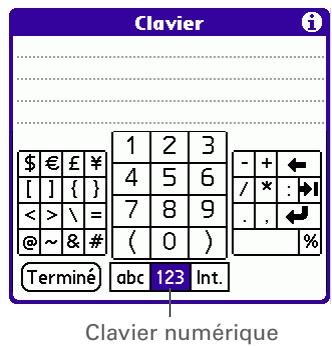
Vous pouvez utiliser le clavier logiciel chaque fois que vous devez saisir du texte, des chiffres ou des symboles sur votre ordinateur de poche.
Ouvrir une entrée :
a. Ouvrez une application. b. Sélectionnez un enregistrement, ou appuyez sur Nouv.
Appuyez sur l'un des éléments suivants pour ouvrir un clavier logiciel :
ABC Ouvre le clavier logiciel kite.
Ouvre le clavier logiciel numérique.

Suite
Clavier de lettres Clavier numérique

Conseil
Lorsqu'un clavier est ouvert, vous pouvez appuyer sur les zones abc, 123 ou Int. pour ouvrir n'importe quel autre clavier.
Appuyez sur les caractères pour entrer du texte, des chiffres et des symboles, puis sélectionnez Terminé.
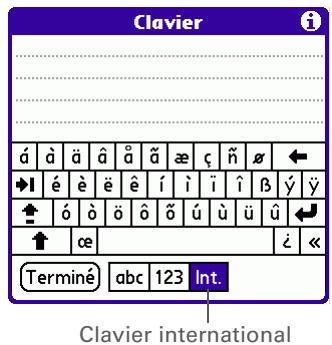

Terminé

Conseil
L'aide en ligne de Palm Desktop contient une mine d'informations sur l'utilisation du logiciel Palm Desktop. Ouvrez le menu Aide et sélectionnez Aide Palm Desktop.
Utilisation de votre ordinateur
La plupart des applications hébergées sur votre ordinateur de poche sont également inclues dans le logiciel Palm Desktop. Ces applications peuvent être utilisées pour saisir des informations sur votre ordinateur. Lorsque vous synchronisez votre ordinateur de poche avec votre ordinateur de bureau, les informations sont mises à jour sur les deux périphériques.
REMARQUE Durant l'installation à partir du CD (Windows uniquement), vous pouvez avoir le désir de synchroniser avec Microsoft Outlook. Dans ce cas de figure, les informations provenant de Contacts, Calendrier, Tâches et Mémos seront synchronisées avec Outlook. Les autres informations, telles que les photos et les notes, sont quant à elles synchronisées avec le logiciel Palm Desktop.
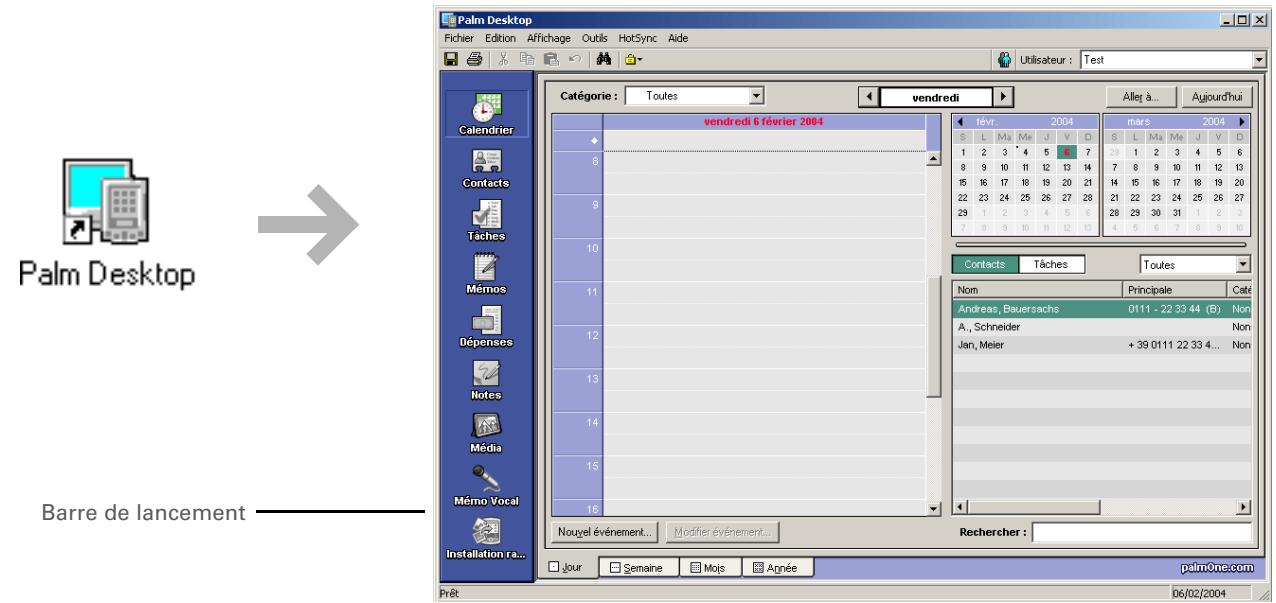
Double-cliquez sur l'icône Palm Desktop de votre ordinateur de bureau puis cliquez sur les icônes de la barre de lancement pour accéder aux applications.
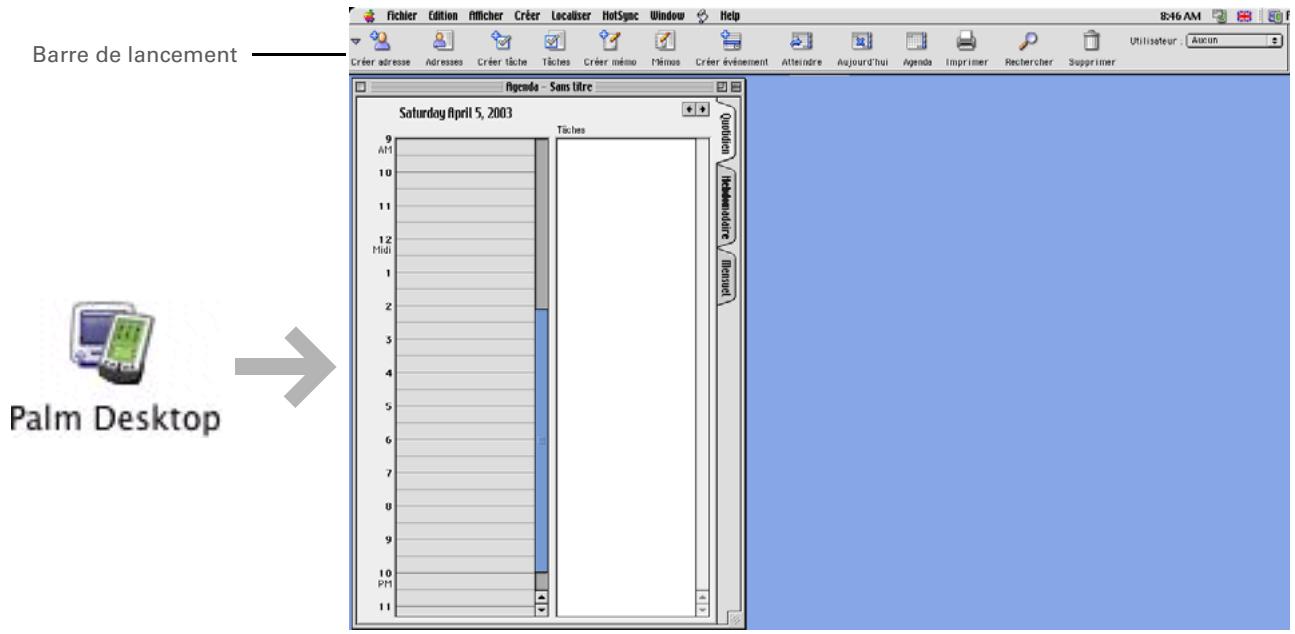
Double-cliquez sur l'icône Palm Desktop dans le dossier palmOne de votre ordinateur puis cliquez sur les icônes de la barre de lancement pour accéder aux applications.

Conseil
Vous pouvez également appuyer sur le nom d'une application dans le coin supérieur gauche de l'écran pour ouvrir les menus de votre ordinateur de poche.
Lorsque les menus sont ouverts, vous pouvez utiliser le Navigateur pour sélectionner des menus et des éléments de menus.
Utilisation des menus
Les menus vous permettent d'accéder à des commandes et paramètres supplémentaires. Leur uniformité dans toutes les applications leur confère en outre une grande convivialité.
Ouvrez une application.
Appuyez sur Menu pour ouvrir les menus.
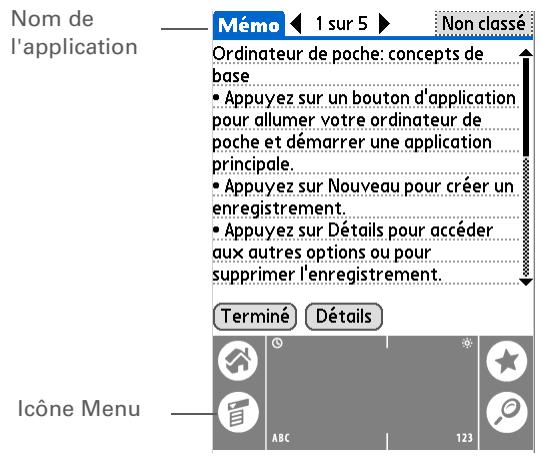
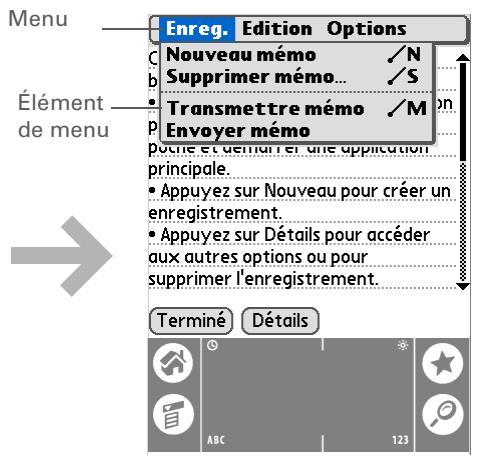
Appuyez sur un menu, puis sur un élément de menu.

Terminé

Conseil
Pour supprimer la surbrillance de sélection sans effectuer de sélection, allez jusqu'à la première icône (dans le coin supérieur gauche), puis appuyez sur le bouton gauche du Navigateur.

Conseil
Dans la plupart des applications, vous pouvez maintenir le bouton de sélection enfoncé dans le Navigateur pour retourner à l'écran Accueil.

Conseil
Si l'appareil photo intégré est ouvert, vous pouvez également appuyer sur Sélectionner pour prendre une photo.
Utilisation du navigateur multidirectionnel
Le Navigateur vous permet d'accéder aux informations rapidement d'une seule main, sans l'aide du stylet. Le Navigateur remplit diverses fonctions, selon l'écran sur lequel vous vous trouvez. Pour utiliser le Navigateur, appuyez vers le haut, le bas, la droite ou la gauche, ou appuyez sur le bouton de sélection, au centre.
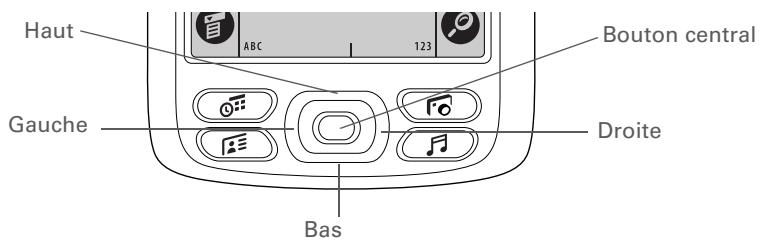
Navigation dans l'écran accueil
À l'écran Accueil, servez-vous du Navigateur pour sélectionner une application et l'ouvrir.
Droite ou gauche
Passe à la catégorie d'applications suivante/précédente.
Bouton central
Insère la surbrillance de sélection. Lorsque la surbrillance de sélection est active :
Haut, bas, droite ou gauche Passe à l'icône suivante en fonction de la direction.
Bouton central Ouvre l'application sélectionnée.
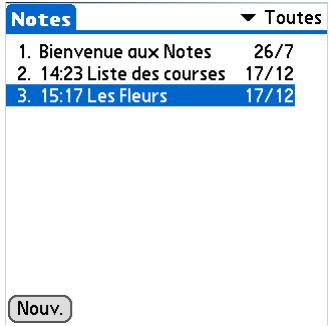
Navigation dans les écrans de liste
Dans les écrans de listes, vous pouvez sélectionner diverses entrées (notes, mémos, contacts, photos) et vous déplacer d'une entrée à l'autre.
Haut ou bas
Fait défiler un écran d'entrées complet, si rien n'est en surbrillance. Maintenez le bouton, enfoncé pour accélérer la vitesse de défilé.
Bouton central
Insère la surbrillance de sélection. Lorsque la surbrillance de sélection est active :
Haut ou bas Passe à l'entrée précédente/suivante.
Bouton central Affiche l'entrée sélectionnée.
Gauche Supprime la surbrillance de sélection.
Navigation dans les écrans d'enregistrement
Dans les écrans d'enregistrement, vous pouvez faire défiler l'entrée sélectionnée, ou passer d'une entrée à l'autre.
Haut ou bas Permet de naviguer dans l'entrée sélectionnée.
Droite ou gauche Passe à l'entrée suivante/précédente. gauche (non disponible dans Contacts).
Bouton central. Permet de revenir sur l'écran de liste.
Règles à suivre et choses à éviter
Afin de protéger votre ordinateur de poche et d'obtenir de bonnes performances, suivez les indications suivantes.
Règles à suivre
- Utilisez la housse de transport fournie avec votre ordinateur de poche. Elle le protège des chutes accidentelles.
- Pour appuyer sur l'écran, servez-vous uniquement du stylet; n'utilisez pas de crayons, de stylos, de trombones ou d'autres objets pointus.
- Servez-vous uniquement de l'adaptateur livre avec votre ordinateur de poche pour le charger.
- Gardez la batterie chargée.
- Gardez l'écran propre et sans poussière.
- Utilisez un chiffon doux et humide pour le nettoyage. Si vous nevez nettoyer l’écran, utilisez un chiffon doux imbibé de liquide pour vitres dilué. Seuls les casques stereo 3,5 mm sont adaptés à la prise casque de votre ordinateur de poche.
- Avant de connecter votre ordinateur de poche à un cable ou un accessoire, vérifiez qu'il n'y a pas d'accumulation d'électricité statique.
Choses à éviter
- Évitez de laisser tomber votre ordinateur de poche ou de le heurter violemment.
- Évitez de mettre votre ordinateur de poche dans les poches arrière de vos vêtements; vous risquez de l'endommager en vous asseyant dessus.
- Votre ordinateur de poche ne doit pas être mouillé; ne le conservez pas dans un endroit humide.
- N'exposez pas votre ordinateur de poche à des températures excessives (froid et chaud) ; ne le placez pas près d'un radiateur, ne le laissez pas dans le coffre d'une voiture, et ne le placez pas en plein soleil près d'une fenêtre.
Guide d'utilisation
Pour accéder à toutes les informations essentielles concernant votre ordinateur de poche (tout ce qui se trouve dans ce guide et bien plus encore), rendez-vous sur www.palmOne.com/zire72-manuel.
Assistance
Si vous rencontrez des problèmes avec votre ordinateur de poche, rendez-vous sur www.palmOne.com/support/intl.
Pour approfondir
Consultez le Guide d'utilisation sur le Web pour obtenir des informations complémentaires sur les rubriques suivantes :
Maintenance
Saisie d'informations au moyen de l'écriture Graffiti 2 et raccourcis
Navigation dans l'écran Accueil, recherche d'informations et navigation dans les applications
- Ajout d'applications à votre ordinateur de poche
- Suppression d'applications de votre ordinateur de poche
- Affichage des informations relatives aux applications
Organisation de vos applications et informations au moyen d'un classement par catégories
Protection de la confidentialité des informations en activant les options de sécurité
- Transmission d'informations et d'applications à d'autres utilisateurs d'ordinateurs de poche Palm OS®
- Envoi d'informations et d'applications à d'autres périphériques Bluetooth à l'aide de la technologie Bluetooth équipant votre ordinateur de poche
Synchronisation de votre ordinateur de poche avec votre ordinateur
Pourquoi synchroniser les informations?
Quelles sont les informations synchronisées?
Informations concernant la synchronisation
Pour approfondir
Il est possible que vous utilisez uniquement votre ordinateur de poche tel quel, pour rechercher des numéros de téléphone, entrer des rendez-vous, etc. Mais l'éventail des fonctions de votre ordinateur de poche est bien plus important si vous le synchronisez avec votre ordinateur de bureau.
La synchronisation constitue tout simplement l'action de mettre à jour automatiquement des informations saisies sur un périhérique (votre ordinateur de poche ou votre ordinateur de bureau) sur un autre périhérique. Vous n'avez pas à entrer les informations deux fois.

Avantages de la synchronisation
- Saisie et mise à jour rapide des informations sur votre ordinateur de bureau et votre ordinateur de poche
- Installation d'applications
- Protection de vos informations
- Envoi de photos et vidéos de votre ordinateur de poche vers votre ordinateur de bureau

Conseil
Synchronisez les fichiers Microsoft Word ou Excel à partir de votre ordinateur de bureau et ouvrez-les dans l'application Documents to Go de votre ordinateur de poche pour les visualiser et les modifier à votre convenance.
Pourquoi synchroniser les informations ?
Pour accélérer et faciliter la saisie et la mise à jour des informations sur votre ordinateur de bureau et votre ordinateur de poche. La synchronisation met à jour les informations à la fois sur leur ordinateur de poche et dans le logiciel Palm® Desktop de votre ordinateur de bureau. Vous pouvez par exemple saisir une liste de contacts sur votre ordinateur, puis l'envoyer sur votre ordinateur de poche, au lieu de ré-entrée les informations.
REMARQUE Lors de l'installation à partir du CD (Windows uniquement), vous pouvez avoir de synchroniser votre ordinateur de poche avec Microsoft Outlook sur votre ordinateur de bureau. Dans ce cas, les informations contenues dans les applications Contacts, Calendrier, Taches et Mémos sont synchronisées avec Outlook. Les autres informations, telles que les photos, les vidéos, les mémos vocaux et les notes, sont quant à elles synchronisées avec le logiciel Palm Desktop. Vous pouvez insérer le CD à tout moment pour synchroniser avec Outlook si vous n'avez pas suivi cette procédure lors de l'installation initiale.

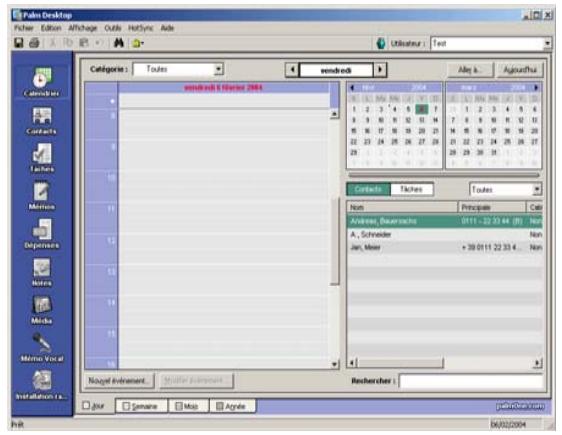
Pour installer des applications. Quelques clics suffisent pour utiliser l'installation rapide palmOne™ et ajouter des fichiers à certaines applications de votre ordinateur de poche ou installer des logiciels supplémentaires.
Pour protéger vos informations. Rien de pire que de perdre des informations importantes. Chaque fois que vous synchronisez des informations, une copie de sauvegarde est créée. En cas
Synchronisation de votre ordinateur de poche avec votre ordinateur
de problème sur votre ordinateur de poche ou votre ordinateur de bureau, les informations ne sont pas perdues; vous pouvez les restaurer très rapidement sur les deux appareils.
[!] IMPORTANT N'oubliez pas de synchroniser les informations au moins une fois par jour, afin de disposer en permanence d'une copie de sauvegarde récente des informations importantes.
Avant de commencer
Suivez les étapes ci-dessous :
- Configuration initiale de l'ordinateur de poche
- Installation du logiciel Palm Desktop à partir du CD
Pour plus d'informations sur les procédures d'installation et de configuration, reportez-vous au document À lire en premier lieu accompagnant votre ordinateur de poche.
Terminéclé
Conduite Le logiciel de synchronisation qui permet de relier une application de votre ordinateur de bureau à la même application sur votre ordinateur de poche.
Conseil
Vous pouvez procéder à la synchronisation sans fil de votre ordinateur de poche avec votre ordinateur de bureau grâce à la technologie Bluetooth® équipant votre ordinateur de poche.
Quelles sont les informations synchronisées?
Si vous utilisez les paramètres prédéfinis, les informations provenant de toutes les applications ci-dessous sont transférées chaque fois que vous synchronisez votre ordinateur de poche et votre ordinateur de bureau :






REMARQUE Les informations provenant des applications Dépenses et Média (photos et videos) ne sont synchronisées que sur les ordinateurs Windows. Lorsque vous procédez à une synchronisation sur un Mac, vos photos sont stockées dans le dossier Home/Pictures/palmOne Photos/ et vos vidéos dans le dossier Home/Movies/palmOne Videos/.
En outre, les paramètres prédéfinis effectuent une copie de sauvegarde des informations système de votre ordinateur de poche sur votre ordinateur, et installent des applications supplémentaires de votre ordinateur sur votre ordinateur de poche.
Si vous avez installé des applications à partir du CD (application VersaMail™, par exemple), ces applications peuvent également être incluses dans les paramètres de synchronisation prédéfinis.
Si vous souhaitez synchroniser des applications ne se trouvant pas dans la liste d'applications prédéfinies, reportez-vous à la section sur le choix des applications à synchroniser dans le Guide d'utilisation sur le Web.
Vous pouvez synchroniser plusieurs ordinateurs de poche avec votre ordinateur de bureau. À titre d'exemple, plusieurs membres de la famille peuvent synchroniser leurs ordinateurs de poche à l'aide de la même copie du logiciel Palm Desktop. Veillez simplement à ce que chaque ordinateur de poche dispose d'un nom d'utilisateur propre; en effet, le logiciel Palm Desktop utilise ce dernier pour identifier l'ordinateur de poche durant la synchronisation. Même si plusieurs personnes peuvent utiliser la même copie du logiciel Palm Desktop, elles ne peuvent pas partager le même nom d'utilisateur.
Terme clé
HotSync® Technologie vous permettant de synchroniser les informations de votre ordinateur de poche avec celles de votre ordinateur de bureau.
Conseil
Si la boîte de dialogue Sélectionner l'utilisateur apparait lors de la synchronisation, sélectionnez le nom d'utilisateur contenant les informations que vous souhaitez synchroniser, puis cliquez sur OK.
Conseil
Si vous avez besoin d'aide pour la synchronisation, reportez-vous à Que faire si je n'arrive pas à synchroniser avec mon ordinateur?
Informations concernant la synchronisation
Préparez votre ordinateur de poche:
a. Connectez le câble HotSync au port USB de votre ordinateur de bureau, puis branchez l'autre extrémité dans le connecteur mini-USB de votre ordinateur de poche. b. Assurez-vous que votre ordinateur de poche est sous tension.
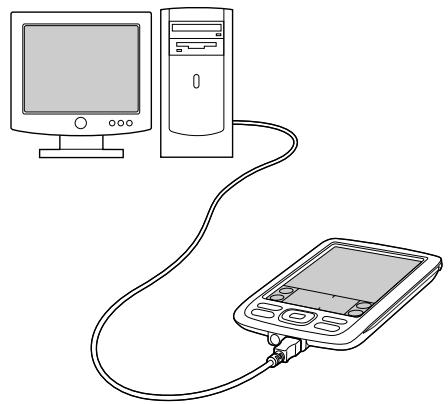
Informations concernant la synchronisation
Synchronisez votre ordinateur de poche avec votre ordinateur de bureau :
a. Appuyez sur Etoile b. Une fois la synchronisation terminée, un message apparait en haut de l'écran de votre ordinateur de poche ; vous pouvez alors le déconnecter du cable. Soyez patient, la synchronisation peut prendre un certain temps.
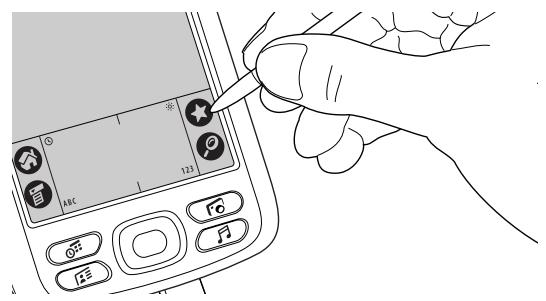

Terminé
Guide d'utilisation
Pour accéder à toutes les informations essentielles concernant votre ordinateur de poche (tout ce qui se trouve dans ce guide et bien plus encore), rendez-vous sur www.palmOne.com/zire72-manuel.
Assistance
Si vous rencontrez des problèmes avec la synchronisation ou toute autre fonction de votre ordinateur de poche, rendez-vous sur www.palmOne.com/support/intl.
Pour approfondir
Consultez le Guide d'utilisation sur le Web pour obtenir des informations complémentaires sur les rubriques suivantes :
Synchronisation
- Synchronisation de votre ordinateur de poche avec Microsoft Outlook sur votre ordinateur
- Synchronisation sans fil grâce à la technologie Bluetooth équipant votre ordinateur de poche
- Utilisation du réseau de votre entreprise pour synchroniser les données
- Sélection des applications à synchroniser
- Utilisation du câble après une synchronisation d'informations à l'aide de la technologie Bluetooth
- Réception d'informations sur votre ordinateur de poche à partir d'une source extérieure (fichier contenant une liste des numéros de téléphone de votre société, par exemple)
Installation et déinstallation
Utilisation de l'installation rapide palmOne pour ajouter des applications à votre ordinateur de poche
Développement de votre ordinateur de poche
Dans ce chapitre
Insertion d'une carte d'extension
Retrait d'une carte d'extension
Pour approfondir
Un proverbe chinois dit : « La vie vous donne du temps et de l'espace, mais c'est à vous de les remplir. » Mais n'avez-vous pas l'impression que quel que soit l'espace dont vous disposez, vous en voulez toujours plus ?
Les cartes d'extension (vendues séparément) offrent une solution compacte et sans limite au problème du stockage. Quand une carte est pleine, il vous suffit d'en utiliser une autre. Certaines fonctions de votre ordinateur de poche (écouter de la musique ou filmer des clips vidéo, par exemple) nécessitant l'utilisation de cartes d'extension.

Avantages des cartes d'extension
- Permettent de capturer et de visualiser des vidéos
- Permettent d'écouter de la musique
- Permettent d'effectuer des copies de sauvegarde
- Permettent d'ajouter des jours et d'autres logiciels
- Permettent d'ajouter des accessoires
- Permettent de stocker toutes vos informations
Terme clé SDIO Acronyme de Secure Digital input/output (Entrée/sortie numérique sécurisée).
Quels types de cartes d'extension puis-je utiliser ?
Votre ordinateur de poche est compatible avec les cartes d'extension SD, SDIO et MultiMediaCard. Les cartes d'extension SDIO permettent d'ajouter des accessoires à votre ordinateur de poche. Les cartes d'extension SD et MultiMediaCard permettent de stocker des informations et des applications.
Capturer et visualiser des vidéos. Capturez des vidéos grâce à l'appareil photo numérique intégré et stockez-les sur des cartes d'extension. Vous pouvez à tout moment les visualiser en insérant la carte dans l'emplacement prévu à cet effet.
Écouter de la musique. Stockez des chansons sur des cartes d'extension et servez-vous du logiciel RealOne® inclus pour écouter de la musique sur votre ordinateur de poche.
Effectuer des copies de sauvegarde. Réalisez une copie de vos informations importantes, au cas où votre ordinateur de poche serait endommagé ou volé.
Ajouter des journaux et d'autres logiciels. De nombreux journaux, dictionnaires, guides de voyage, etc. sont disponibles à l'achat. L'éventail de cartes d'extension compatibles avec votre ordinateur de poche est très important.
Ajouter des accessoires. Vous pouvez ajouter des accessoires SDIO à votre ordinateur de poche, tel qu'un module de présentation, par exemple.
Stocker toutes vos informations. Vous n'aurez plus jamais à vous soucier de ne pas avoir suffisamment d'espace de stockage sur votre ordinateur de poche. Vous pouvez acheter autant de cartes d'extension que vous le souhaitez pour stocker musique, photos, vidéos et autres. Les cartes d'extension sont disponibles en diverses capacités ; elles ont en outre une taille réduite, sont faciles à ranger et sont économiques.
Insertion d'une carte d'extension
Insérez la carte dans
l'emplacement prévu à cet effet, le côté étiqueté face à l'avant de votre ordinateur de poche.
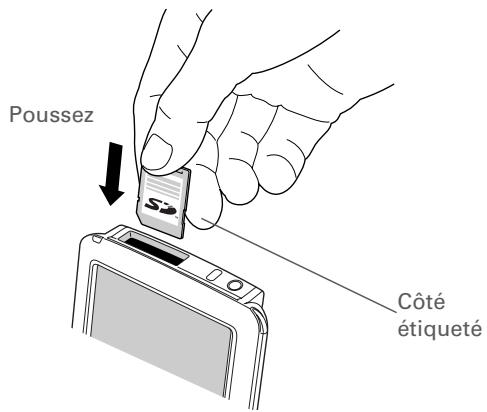
Poussez la carte dans
L'emplacement avec votre pouce, jusqu'à ce que vous entendiez le signal de confirmation.
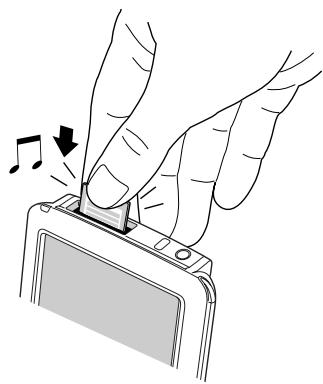

REMARQUE Pas de signal
de confirmation ? Vérifiez dans l'option Sons et alertes de l'écran Préférences que Son du système est activé.

Terminé
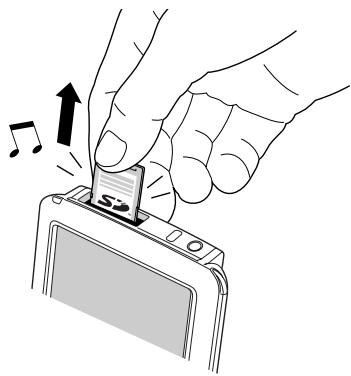
Retrait d'une carte d'extension
Poussez la carte dans
Placez la carte dans l'emplacement avec votre pouce.
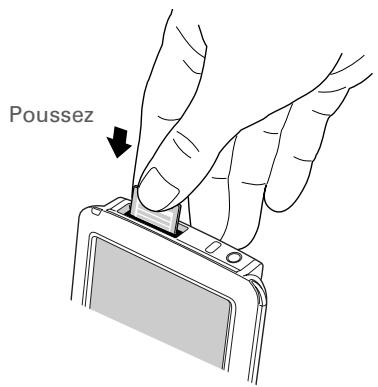
Faites glisser la carte hors de son emplacement.

Terminé
Guide d'utilisation
Pour accéder à toutes les informations essentielles concernant votre ordinateur de poche (tout ce qui se trouve dans ce guide et bien plus encore), rendez-vous sur www.palmOne.com/zire72-manuel.
Assistance
Si vous rencontrez des problèmes avec les cartes d'extension ou toute autre fonction de votre ordinateur de poche, rendez-vous sur www.palmOne.com/support/intl.
Pour approfondir
Consultez le Guide d'utilisation sur le Web pour obtenir des informations complémentaires sur les rubriques suivantes :
Cartes d'extension
- Ouverture des applications stockées sur des cartes d'extension
- Copie d'applications entre votre ordinateur de poche et une carte d'extension
- Suppression d'applications et d'autres fichiers d'une carte d'extension
- Affichage des informations relatives au contenu d'une carte d'extension à l'aide de l'application Info carte
- Attribution d'un nom à une carte d'extension, pour une identification facile
Installation et déinstallation
Ajout d'applications de votre ordinateur de bureau sur une carte d'extension et installation d'autres fichiers (photos, vidéos ou musique)
Partage
- Échange d'informations et d'applications avec d'autres utilisateurs d'ordinateurs de poche Palm OS® en utilisant la fonction de transmission ou en échangeant des cartes d'un ordinateur de poche à l'autre
- Envoi d'applications et d'informations à d'autres périphériques Bluetooth® à l'aide de la technologie Bluetooth équipant votre ordinateur de poche
Gestion de vos contacts
Ajout d'un contact
Localisation d'un contact dans votre liste
Transmission d'un contact
Pour approfondir
Fini les mises à jour systématiques et manuelles du carnet d'adresses à chaque fois que quelqu'un déménage, change d'adresse e-mail ou de numéro de téléphone au travail. Avec Contacts, vous pouvez saisir facilement des informations telles que les noms, les adresses et les numéros de téléphone, et vous pouvez également voir, mettre à jour et organiser vos informations de contact en toute simplicité.
Vous pouvez aisément partager des informations avec d'autres ordinateurs de poche, et composer des numéros de téléphone ou envoyer des SMS directement à partir d'une entrée de contact en utilisant la technologie Bluetooth® de votre ordinateur de poche et un téléphone mobile.
Compatible. Vous pouvez même ajouter des photos de vos proches directement sur leur écran d'informations de contact.

Avantages des contacts
- Vous avez tous les jours vos informations de contacts professionnels et personnels à portée de main
- Vous savez précisément qui est qui
- Vous restez en contact

Conseil
Si le premier caractère que vous saississez dans le champ Nom ou Société est un astérisque (*) ou un symbole similaire, ce contact apparaitra systématiquement en haut de la liste des Contacts. Cela peut par exemple s'avérer utile pour une entrée du type « En cas de perte, appelez le [votre numéro de téléphone]. »

Le saviez-vous ?
Vous pouvez également saisir des contacts sur votre ordinateur de bureau et les copier sur votre ordinateur de poche grâce à une synchronisation.
Ajout d'un contact
Appuyez sur le bouton de l'application Contacts
Ajoutez vos informations de contact :
a. Sélectionnez Nouveau.

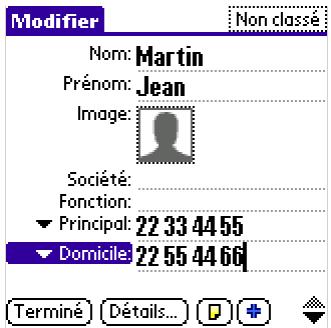
b. Appuyez sur le champ dans lequel vous souhaitez entrer des informations, puis saisissez-les. Répétez cette opération pour chaque champ. Appuyez sur les flèches de défilement ♦ pour passer à la page suivante.

Suite

Conseil
Pour plus d'informations sur la capture et le téléchargement de photos sur votre ordinateur de poche, reportez-vous à la section palmOne™ Média de ce guide.

Conseil
Si plusieurs contacts ont des informations en commun (nom et adresse d'une société, par exemple), vous pouvez saisir le premier contact, ouvrir le menu Enreg., puis sélectionner Dupliquer le contact. Vous pouvez ensuite modifier les champs qui sont différents.

Conseil
Si vous souhaitez un pensabete spécial anniversaire par exemple, cochez la case Rappel, saisissez le nombre de jours avant l'anniversaire en question, puis sélectionnez OK.
Ajout d'un contact
[ & ] FACULTATIF Ajouter une photo :
a. Appuyez sur la zone Image. b. Sélectionnez l'image souhaitée.
Appareil photo Vos permet de prendre une photo et de l'ajouter à un contact en sélectionnant Enregistrer.
Photos Vous permet de sélectionner et d'ajouter une photo à partir de palmOne Media.
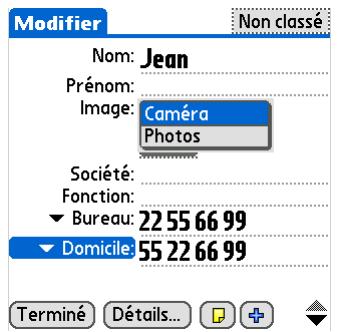
[ & ] FACULTATIF Ajouter un anniversaire :
a. Appuyez sur la zone Anniversaire. b. Choisissez l'année, le mois et le jour de naissance.

Suite
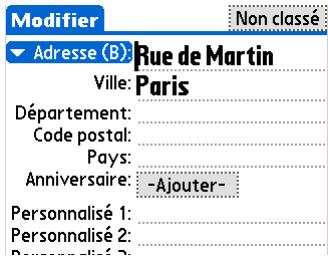
Ajout d'un contact
5 Une fois la saisie des informations terminée, appuyez sur Terminé. Terminé. Et voilà. Votre ordinateur de poche enregistre automatiquement le contact. Vérifiez que vous disposez d'une copie de sauvegarde à jour. Procédez à des synchronisations régulières.

Conseil
Vous pouvez également utiliser le Navigateur et appuyer vers la droite (ou appuyer sur l'icône Recherche rapide en haut de l'écran) pour ouvrir la ligne de recherche rapide. Appuyez vers le haut ou vers le bas pour sélectionner la première lecture du nom à rechercher dans chaque zone, puis appuyez vers la droite pour passer à la zone suivante.

Le saviez-vous ?
La fonction Recherche n° tel. vous permet d'ajouter des informations de contact directement à d'autres applications de votre ordinateur de poche. Vous pouvez par exemple ajouter un nom et un numéro de téléphone à un mémo ou une tâche.
Localisation d'un contact dans votre liste
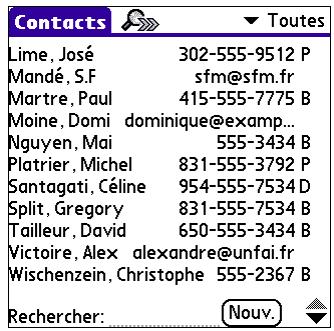
1. Appuyez sur le bouton de l'application Contacts. 2. Recherchez le contact :
a. Appuyez sur la ligne de recherche au bas de l'écran, et saisissez la première lecture du nom à rechercher. b. Saisissez la seconde lecture du nom, et ainsi de suite, jusqu'à ce que vous puissiez passer facilement au contact qui vous intéresse.
| Contacts | Toutes |
| Lime, José | 302-555-9512 P |
| Mandé, S.F | sfm@sfm.fr |
| Martre, Paul | 415-555-7775 B |
| Moine, Domi dominique@examp... | |
| Nguyen, Mai | 555-3434 B |
| Platrier, Michel | 831-555-3792 P |
| Santagati, Céline | 954-555-7534 D |
| Split, Gregory | 831-555-7534 B |
| Taillleur, David | 650-555-3434 B |
| Victoire, Alex alexandre@unfai.fr | |
| Wischenzein, Christophe | 555-2367 B |
| Rechercher:mar | Nouv. |
Sélectionnez le contact pour l'ouvrir.
Terminé

Conseil
Vous avez la possibilité de créer un contact contenant vos propres informations et de le sélectionner en tant que carte de visite professionnelle ; pour cela, ouvrez le menu Enreg. et sélectionnez Carte de visite. Pour transmettre votre carte de visite à d'autres ordinateurs de poche, maintenez le bouton de l'application Contacts enfoncé jusqu'à ce que la boîte de dialogue Transmission apparaisse.

Le saviez-vous ?
La commande Transmettre apparait sur le menu le plus à gauche de la plupart des applications. Vous pouvez vous en servir pour transmettre des photos, des rendez-vous, etc.
Transmission d'un contact
1. Appuyez sur le bouton de l'application Contacts. 2. Transmettez le contact :
a. Localisez le contact que vous pouvez transmettre. b. Ouvrez les menus c. Sélectionnez Enreg., puis Transmettre le contact. d. Lorsque la boîte de dialogue Transmission apparait, pointez le port IR de votre ordinateur de poche vers le port IR de l'autre ordinateur de poche.
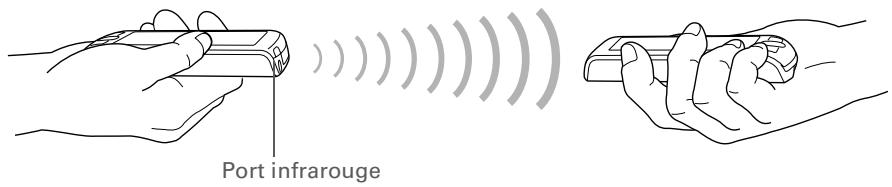
REMARQUE Pour des résultats optimaux, les ordinateurs de poche doivent être séparés d'une distance comprise entre 10 et 90 cm et aucun obstacle ne doit se couvrir entre eux. En fonction du modèle d'ordinateur de poche récepteur, il se peut que certaines informations ne soient pas reçues correctement.
Suite
Transmission d'un contact
Attendez que la boîte de dialogue Transmission indique la fin du transfert.

Terminé
Guide d'utilisation
Pour accéder à toutes les informations essentielles concernant votre ordinateur de poche (tout ce qui se trouve dans ce guide et bien plus encore), rendez-vous sur www.palmOne.com/zire72-manuel.
Assistance
Si vous rencontrez des problèmes avec Contacts ou toute autre application de votre ordinateur de poche, rendez-vous sur www.palmOne.com/support/intl.
Pour approfondir
Consultez le Guide d'utilisation sur le Web pour obtenir des informations complémentaires sur les rubriques suivantes :
Contacts
- Suppression de contacts
- Suppression d'une photo dans un contact
- Affichage de champs supplémentaires et définition de champs personnalisés
- Sélection du type de champ pour certains champs, comme Domicile ou Bureau pour un numéro de téléphone
- Utilisation de la fonctionnalité Connexion rapide pour effectuer un appel téléphonique, envoyer un e-mail ou un message texte, ou accéder directement à une page Web à partir d'un contact
Catégories
Organisation des contacts par type et tri
Informations
Transfert d'informations de contact à partir d'autres applications (bases de données, tableurs et autres logiciels d'organisation)
Confidentialité
Protection de la confidentialité des contacts en activant les options de sécurité
Partage
Envoi de contacts à d'autres périphériques Bluetooth à l'aide de la technologie Bluetooth équipant votre ordinateur de poche
Courrier
Envoi de contacts en tant que pièces jointes à un e-mail
Gestion de votre calendrier
Planification d'un rendez-vous
Vérification de votre emploi du temps
Définition d'une alarme
Pour approfondir
Que ce soit au travail ou à la maison, la Productivitéonne passe par une bonne gestion de l'emploi du temps.
L'application Calendrier vous aide à planifier vos rendez-vous et à détecter les conflits dans votre emploi du temps. Vous pouvez désirer une vue quotidienne, hebdomadaire ou mensuelle de votre calendrier, ou l'afficher sous la forme d'une liste combinant votre liste de tâches et vos rendez-vous.

Avantages du calendrier
- Gère les rendez-vous passés, actuels et à venir. Rappel des échéances.
- Un seul calendrier à transporter
- Repère les conflits dans l'emploi de durées de temps
Terme clé
Événement : Le nom d'une entrée dans l'application Calendrier (rendez-vous, anniversaires, rappels, réunions récurrentes, etc.).
Conseil
Vous pouvez également utiliser le Navigateur et appuyer vers la droite ou la gauche pour passer à une date, ou appuyer sur les flèches se trouvant en haut de l'écran Vue quotidienne.
Plusieurs lignes peuvent être utilisées pour décrire un rendez-vous.
Planification d'un rendez-vous
Ouvrez la Vue quotidienne :
a. Appuyez sur le bouton de l'application Calendrier b. Appuyez sur l'icône Vue quotidienne
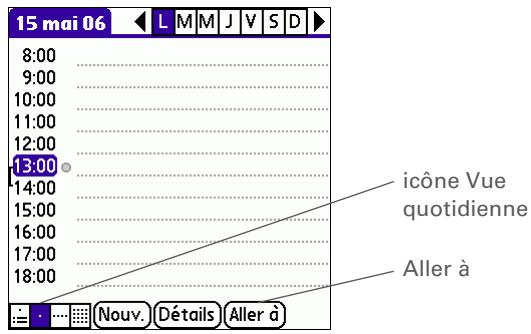
Sélectionnez la date du rendez-vous :
a. Appuyez sur Aller à. b. Appuyez sur les flèches pour choisir l'année. c. Appuyez sur le mois. d. Appuyez sur la date.
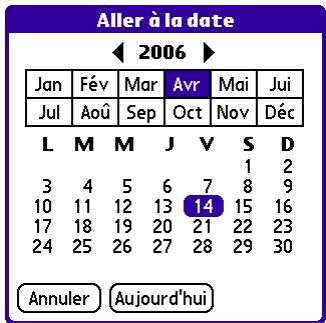
Appuyez sur la ligne apparaisant à côté de l'heure du rendez-vous et entrez une description.

Suite

Conseil
Pour entrer des rappels, jours fériés, anniversaires et autres événements de ce type (ayant lieu à une date précise, mais pas à une heure spécifique), appuyez sur Sans heures.

Conseil
Attribuez des couleurs à votre calendrier. Appuyez sur le point situé à côté de la description pour classer le rendez-vous dans une catégorie. Chaque catégorie dispose de sa propre couleur.
Planification d'un rendez-vous

Si le rendez-vous a une durée supérieure ou inférieure à une heure, configurez-la :
a. Dans Vue quotidienne, appuyez sur la date de début. b. Dans la boîte de dialogue Choix heures, appuyez sur Heure de fin. c. Appuyez sur les colonnes des heures et des minutes pour sélectionner l'heure à laquelle le rendez-vous prend fin. d. Sélectionnez Oui.
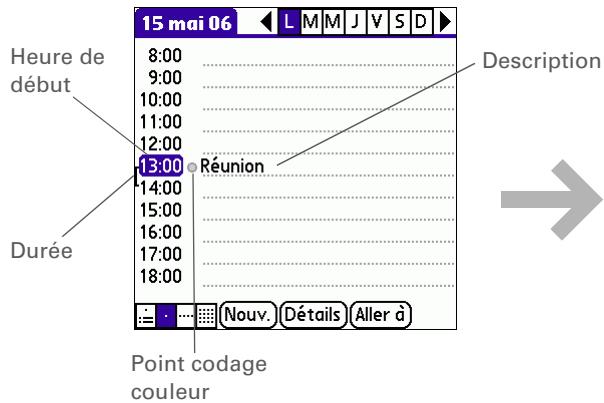
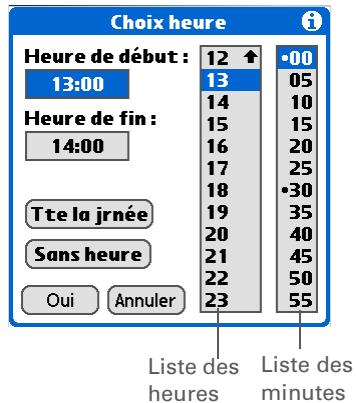

Suite
Planification d'un rendez-vous
Terminé. Et voilà. Votre ordinateur de poche enregistre automatiquement le rendez-vous. Vérifiez que vous disposez d'une copie de sauvegarde à jour. Procédez à des synchronisations régulières.

Conseil
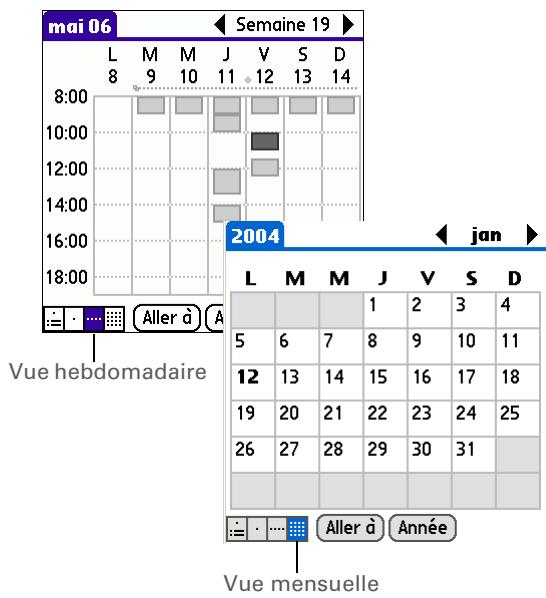
Appuyez plusieurs fois de suite sur le bouton de l'application Calendrier pour faire défiler la Vue de l'Agenda, la Vue quotidienne, la Vue hebdomadaire et la Vue mensuelle.

Conseil
Vous pouvez également afficher la vue annuelle. Dans Vue mensuelle, appuyez sur Année.

Le saviez-vous ?
Vous pouvez utiliser votre photo préférée en arrêté-plan de la vue de l'Agenda.
Vérification de votre emploi du temps
Vous avez parfois besoin de vérifier votre emploi du temps pour une date spécifique, alors qu'à d'autres moments vous souhaitez simplement une vue synoptique des rendez-vous de la semaine ou du mois à partir.
Appuyez sur le bouton de l'application Calendrier

Suite
Vérification de votre emploi du temps
Appuyez sur les icônes du coin inférieur gauche afin d'afficher quatre vues de calendrier différentes :
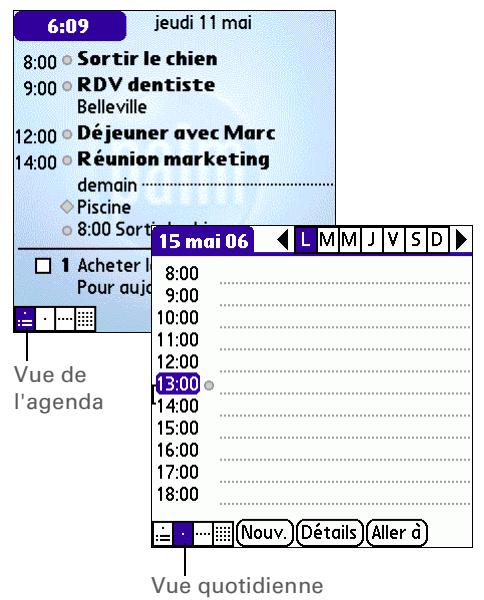

Terminé

Le saviez-vous ?
Si, au lieu de configurer les tonalités d'alarme dans Calendrier, vous les configurez dans Horloge universelle, un plus grand choix de sons sera disponible.
Définition d'une alarme
1. Appuyez sur le bouton de l'application Calendrier 0
2 Sélectionnez l'événement auquel vous souhaitez affecter une alarme :
a. Dans la Vue quotidienne, appuyez sur Aller à. b. Sélectionnez l'année, le mois et le jour de l'événement. c. Appuyez sur la description de l'événement.
Suite

Conseil
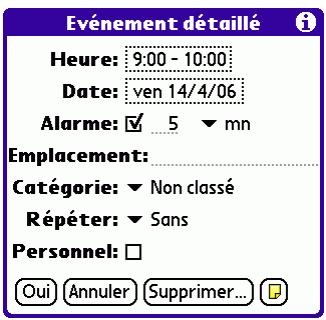
Jetez un coup d'œil aux autres options de la boîte de dialogue Événement détaillé. Par exemple, Répéter permet de créer un événement se produisant tous les jours, toutes les semaines ou selon un intervalle que vous aurez défini.

Le saviez-vous ?
Lorsque vous définissez une alarme, un petit réveil apparait à droite de la description de l'événement concerné.
Définition d'une alarme

Définissez l'alarme :
a. Appuyez sur Détails. b. Appuyez sur la case à cocher Alarme. c. Appuyez sur la liste de sélection pour sélectionner mn, Heures ou Jours. d. Saisissez le nombre de minutes, d'heures ou de jours séparant l'événement du moment auquel vous désirez activer l'alarme, puis sélectionnez OK.

Terminé
Guide d'utilisation
Pour accéder à toutes les informations essentielles concernant votre ordinateur de poche (tout ce qui se trouve dans ce guide et bien plus encore), rendez-vous sur www.palmOne.com/zire72-manuel.
Assistance
Si vous rencontrez des problèmes avec le Calendrier ou toute autre fonction de votre ordinateur de poche, rendez-vous sur www.palmOne.com/support/intl.
Pour approfondir
Consultez le Guide d'utilisation sur le Web pour obtenir des informations complémentaires sur les rubriques suivantes :
- Création d'événements répétés pour les tâches que vous effectuez à intervalles réguliers (cours de gym trois fois par semaine ou cours de musique le lundi et le jeudi, par exemple)
- Réservation de segments horaires pour les événements prolongés, comme les vacances ou les conférences
- Sélection du format d'affichage par défaut du Calendrier et des informations apparaissant dans chaque vue grâce au paramétrage des options d'affichage
- Personnalisation des paramètres d'alarme et besoin de l'heure de début et de fin des joursées grâce au paramétrage des préférences
- Stockage des informations complémentaires concernant un événement en ajoutant une note
- Suppression des rendez-vous anciens (purge)
Catégories
Organisation des événements par type et attribution de couleurs
Confidentialité
Protection de la confidentialité des événements en activant les options de sécurité
Partage
- Transmission d'événements à d'autres utilisateurs d'ordinateurs de poche Palm OS®
- Envoi d'événements à d'autres périhériques Bluetooth à l'aide de la technologie Bluetooth équipant votre ordinateur de poche Envoi d'événements à d'autres périphériques Bluetooth à l'aide de la technologie Bluetooth équipant votre ordinateur de poche
Gestion de votre calendrier
Courrier électronique
Envoi d'événements en tant que pièces jointes à des e-mails
Gestion de vos tâches
Dans ce chapitre
Création d'une tâche
Organisation de vos tâches
Marquage d'une tâche comme terminée
Pour approfondir
Les gens importants sont souvent très occupés. Lorsqu'on les interroge sur les secrets de leur réussite, ils répondent généralement « Je fais des listes ». L'application Tâches de votre ordinateur de poche est idéale pour créer des listes de choses à faire.

Avantages des tâches
- Définition de priorités
- Suivi des échéances
- Suivi des objectifs

Conseil
Si aucune tâche n'est actuellement sélectionnée, vous pouvez utiliser la zone d'écriture Graffiti® 2 pour en créer une nouvelle.

Conseil
Configurez une alarme pour la tâche sélectionnée. Appuyez sur Details, puis sur la zone Alarme, et cochez la case Alarme ; entrez ensuite les paramètres de l'alarme et sélectionnez OK.

Conseil
Vous pouvez transmettre des tâches à toute personne disposant d'un ordinateur de poche doté d'un port IR. Il vous suffit pour cela d'ouvrir le menu Enreg. et de sélectionner Transmettre l'élément ou Transmettre catégorie.
Création d'une tâche
Allez à l'écran Accueil

et sélectionnez Tâches

Créez une tâche :
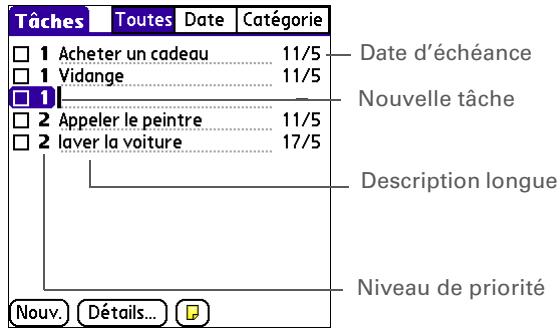
a. Appuyez sur Nouv. b. Saisissez une description de la tâche.
[ & ] FACULTATIF Attribuez-lui une priorité et une échéance :
a. Appuyez sur le nombre de priorité et Sélectionnez le niveau à attribuer (1 étant le plus élevé). b. Appuyez sur la date d'échéance et Sélectionnez une date dans la liste, ou sélectionnez Choisir date pour désir une date dans le calendrier.

Terminé
Et voilà. Notre ordinateur de poche enregistre automatiquement la tâche. Vérifiez que vous disposez d'une copie de sauvegarde à jour. Procédez à des synchronisations régulières.

Le saviez-vous ?
Un point d'exclamation (!) est affiché à côté des tâches en retard.

Conseil
Vos paramètres de Préférences des tâches déterminent les tâches qui apparaissent dans la liste correspondante (tâches terminées ou tâches à échéance, par exemple). Pour modifier ces paramètres, ouvre le menu Options et sélectionnez Préférences.

Conseil
Pour créer une nouvelle catégorie de tâches, sélectionnez Modifier les catégories dans la liste de sélection Catégorie.
Organisation de vos tâches
Vous avez parfois besoin d'une vue d'ensemble de toutes les taches à accomplir, et parfois de voir uniquely certains types de taches.
Allez à l'écran Accueil et sélectionnez Tâches Suite
Organisation de vos tâches
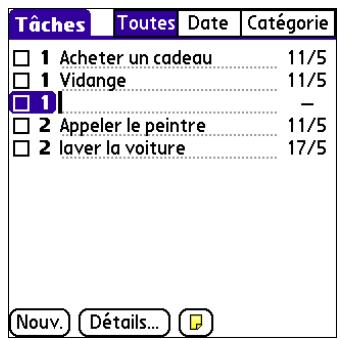
Dans la liste des tâches, sélectionnez l'une des options suivantes :
Toutes Affiche l'ensemble de vos tâches.
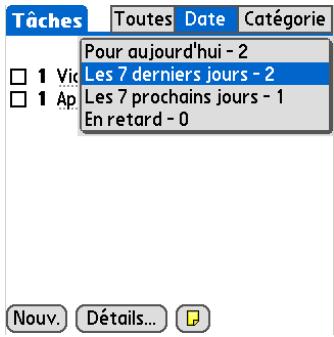
Date Affiche les tâches arrivant à échéance dans un laps de temps défini. Appuyez sur la liste de sélection se trouvant dans le coin supérieur droit pour sélectionner Pour aujourd'hui, Les 7 derniers jours, Les 7 prochains jours, ou En retard.
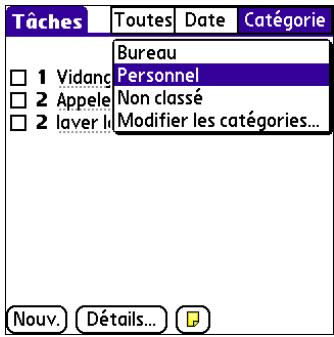
Catégorie Affiche les tâches classées dans la catégorie sélectionnée. Appuyez sur la liste de sélection se trouvant dans le coin supérieur droit pour sélectionner une catégorie différente.

Terminé

Conseil
Vous pouvez définir les Préférences des tâches afin d'enregistrer la date à laquelle vous terminez vos tâches; vous pouvez également besoinir d'afficher ou de masquer les tâches terminées. Pour modifier ces paramètres, ouvre le menu Options et sélectionnez Préférences.
Marquage d'une tâche comme terminée
Vous pouvez cocher une tâche pour indiquer que vous l'avez terminée.
Allez à l'écran Accueil

et sélectionnez Tâches

Cochez la case située à gauche de la tâche.

Terminé
Tâches Toutes Date Catégorisées Domicile
1 Acheter un cadeau 11/5! □2 Vidange 11/5! 2 Appeler le peintre 17/5! 3 Laver la voiture 12/5 3 Arroser la pelouse 15/5 4 Prendre rv coiffeur 11/5
Nouv. Details...
Guide d'utilisation
Pour accéder à toutes les informations essentielles concernant votre ordinateur de poche (tout ce qui se trouve dans ce guide et bien plus encore), rendez-vous sur www.palmOne.com/zire72-manuel.
Assistance
Si vous rencontrez des problèmes avec Tâches ou toute autre fonction de votre ordinateur de poche, rendez-vous sur www.palmOne.com/support/intl.
Pour approfondir
Consultez le Guide d'utilisation sur le Web pour obtenir des informations complémentaires sur les rubriques suivantes :
Tâches
- Création de tâches répétées pour les choses que vous devez à intervalles réguliers (sortir les poubelles le jeudi soir ou remplir un rapport hebdomadaire, par exemple)
- Configuration des alarmes lorsque vous utilisez les tâches comme rappels
- Configuration des préférences pour définir les tâches apparaissant dans la liste, le suivi ou non des dates d'achèvement, et le son utilisé pour l'alarme
- Stockage des informations complémentaires relatives à une tâche en ajoutant une note
Confidentialité
Protection de la confidentialité des tâches en activant les options de sécurité
Courrier électronique
Envoi de tâches en tant que pièces jointes à des e-mails
Partage
- Transmission de tâches à d'autres utilisateurs d'ordinateurs de poche Palm OS®
- Envoi de tâches à d'autres périphériques Bluetooth® à l'aide de la technologie Bluetooth équipant votre ordinateur de poche
Création de mémos
Dans ce chapitre
Création d'un mémo
Affichage et modification d'un mémo
Pour approfondir
Votre ordinateur de poche contient des applications dédiées au stockage des informations les plus courantes : noms, numéros de téléphone, rendez-vous, etc. Les mémos ont pour but de vous permettre de conserver des informations importantes, mais ne rentrant pas dans ces catégories. Notes de réunion, recettes, citations préférées... Les mémos constituent une solution simple et rapide pour entrer, stocker et partager vos informations importantes.

Avantages des mémos
Stockage des informations essentielles, mais difficiles à retenir - Facilité de récupération et de partage des informations

Le saviez-vous ?
Vous pouvez créer autant de mémos que vous le souhaitez, dans la limite de la mémoire disponible sur votre ordinateur de poche. Chaque mémo peut faire jusqu'à 32 Ko (650 phrases environ).

Conseil
Dans la liste des mémos, vous pouvez aussi commencer à écrire directement pour créer un nouveau mémo. La première lettre est automatiquement mise en majuscule.
Création d'un même
Allez à l'écran Accueil

et sélectionnez Mémos

Créer un mémo :
a. Sélectionnez Nouv.
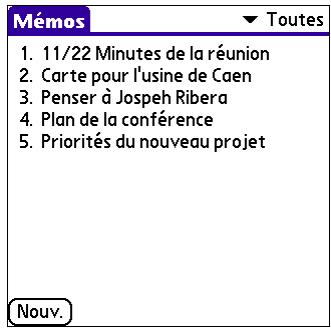

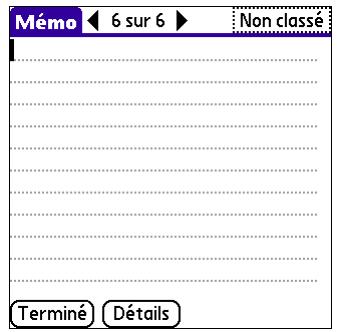
b. Saisissez votre mémo. Appuyez sur Entrée sur le clavier logiciel ou utilisez le tracé de return / de Graffiti® 2 pour passer à la ligne suivante. c. Sélectionnez Terminé.

Terminé
Et voilà. Votre ordinateur de poche enregistre automatiquement le mémo. Vérifiez que vous disposez d'une copie de sauvegarde à jour. Procédez à des synchronisations régulières.

Conseil
La liste des mémos affiche la première ligne de chaque mémo; assurez-vous donc qu'il s'agit de chaque chose reconnaissable.

Le saviez-vous ?
Vous pouvez connecter votre ordinateur de poche à un clavier portable et taper vos mémos lorsque vous êtes en déplacement sans avoir à transporter un ordinateur portable encombrant. Plusieurs claviers portables sont disponibles à la vente.

Conseil
Vous pouvez modifier la taille du texte de vos mémos pour améliorer leur lisibilité.
Affichage et modification d'un mémo
Allez à l'écran Accueil

et sélectionnez Mémostat

Afficher ou éditer le mémo :
a. Dans la liste des mémos, sélectionnez le mémo qui vous intéresse.
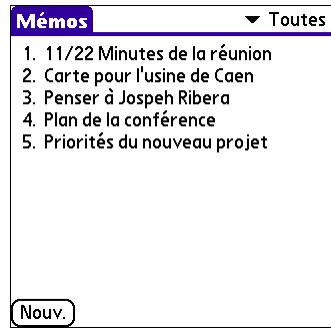

Memo No. 1
1 sur 5
Non classé
22/11 Minutes de la réunion
Briitte Durand étudiera le
programme de gestion mis
en place par les employés.
Michelle Boulanger rendra
son rapport relatif aux
ouvertures sur le marché
de Marseille, secteur des
quais.
Terminé
Details
b. Consultez ou editez le mémo, puis sélectionnez Terminé.

Terminé
Guide d'utilisation
Pour accéder à toutes les informations essentielles concernant votre ordinateur de poche (tout ce qui se trouve dans ce guide et bien plus encore), rendez-vous sur www.palmOne.com/zire72-manuel.
Assistance
Si vous rencontrez des problèmes avec Mémos ou toute autre fonction de votre ordinateur de poche, rendez-vous sur www.palmOne.com/support/intl.
Pour approfondir
Consultez le Guide d'utilisation sur le Web pour obtenir des informations complémentaires sur les rubriques suivantes :
- Suppression de mémos
- Envoi de mémos sur votre ordinateur par l'intermédiaire de la synchronisation, pour vous permettre de couper du texte d'un mémo et de le coller dans une application telle que Microsoft Word
Catégories
Organisation de vos mémos au moyen d'un classement par catégories
Confidentialité
Protection de la confidentialité des mémos en activant les options de sécurité
Partage
- Transmission de mémos à d'autres utilisateurs d'ordinateurs de poche Palm OS®
- Envoi de mémos à d'autres périphériques Bluetooth à l'aide de la technologie Bluetooth équipant votre ordinateur de poche
Courrier électronique
Envoi de mémos en tant que pièces jointes à des e-mails
Création de notes
Dans ce chapitre
Création d'une note
Affichage et modification d'une note
Pour approfondir
Besoin de noter rapidement un numéro de téléphone ou whatever chose dont vous foulez vousSOCUINIR? Inutile de chercher un bout de papier: prenez notes des choses importantes avec l'application Notes. Vous soupvez I'utiliser exactement comme si vous disposiez d'une feuille et d'un crayon. Notes vous permet de dessiner à main levée et de prendre des notes en écrivant à la main, ce qui est encore plus rapide et plus flexible que de créer un mémo sur votre ordinateur de poche.

Avantages des notes
- Pas d'apprentissage
- Capture des informations immédiate
- Une image vaut mille mots
- Affichage des rappels lorsque des alarmes sont définies

Conseil
Vous pouvez modifier la couleur du stylet et celle du papier (arrière-plan). À l'écran de liste des notes, ouvrez le menu Options, sélectionnez Préférences puis appuyez sur Couleurs.

Conseil
Appuyez sur l'outil de sélection du stylet pour choisir une autre largeur de stylet ou sélectionner la gomme.

Le saviez-vous ?
Vous pouvez régler une alarme pour une note afin de l'utiliser comme rappel.
Création d'une note
Allez à l'écran Accueil

et sélectionnez Notes

Creezune note:
a. Écrivez votre note directement sur l'écran. b. Sélectionnez l'heure en haut de l'écran et saisissez un titre à l'aide de l'écriture Graffiti® 2 ou du clavier logiciel. c. Sélectionnez Terminé.
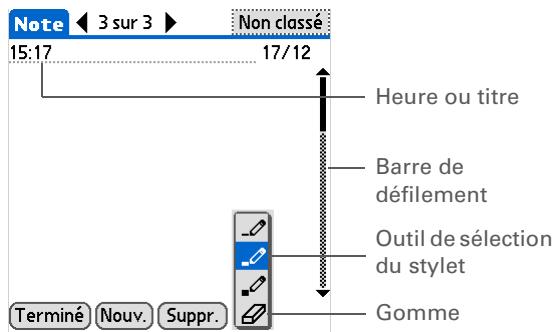

Terminé
Et voilà. Notre ordinateur de poche enregistre automatiquement la note. Vérifiez que vous disposez d'une copie de sauvegarde à jour. Procédez à des synchronisations régulières.

Conseil
Vous pouvez effacer complètement l'écran lorsque vous modifiez une note. Ouvrez le menu Édition et sélectionnez Effacer la note.
Ou pour supprimer une note intégralement, ouvrez-la et appuyez sur Suppr.
Affichage et modification d'une note
Allez à l'écran Accueil

et sélectionnez Notes

Sélectionnez la note :
a. Sélectionnez Terminé pour afficher la liste des notes. b. Sélectionnez la note à afficher ou modifier.
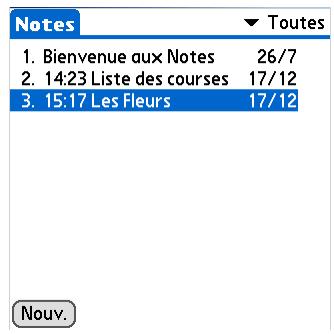

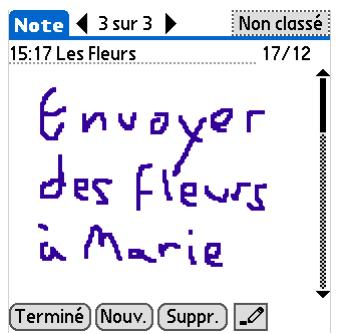
Consultez ou editez la note, puis sélectionnez Terminé.

Guide d'utilisation
Pour accéder à toutes les informations essentielles concernant votre ordinateur de poche (tout ce qui se trouve dans ce guide et bien plus encore), rendez-vous sur www.palmOne.com/zire72-manuel.
Assistance
Si vous rencontrez des problèmes avec Notes ou toute autre fonction de votre ordinateur de poche, rendez-vous sur www.palmOne.com/support/intl.
Pour approfondir
Consultez le Guide d'utilisation sur le Web pour obtenir des informations complémentaires sur les rubriques suivantes :
Notes Configuration des alarmes lorsqu vous utilisez les notes comme rappels
Catégories Organisation de vos notes au moyen d'un classement par catégories
Confidentialité Protection de la confidentialité des notes en activant les options de sécurité
Partage
- Transmission de notes à d'autres utilisateurs d'ordinateurs de poche Palm OS®
- Envoi de notes à d'autres périphériques Bluetooth® à l'aide de la technologie Bluetooth équipant votre ordinateur de poche
Courrier électronique
Envoi de notes en tant que pièces jointes à des e-mails
Enregistrement de mémos vocaux
Dans ce chapitre
Création d'un mémo vocal
Écoute d'un mémo vocal
Pour approfondir
Dans une scène familière tirée de films ancients, le patron appelle sa secrétaire pour prendre des notes. Mais si vous n'avez pas la chance d'avoir une secrétaire à disposition, ou si une idée marketing lumineuse vous vient à l'esprit pendant son absence, Mémo vocal est l'outil qu'il vous faut.
Mémo vocal vous permet d'enregistrer et d'écouter les notes, les points à l'ordre du jour et autres observations importantes directement sur votre ordinateur de poche. Enregistrez les notes de votre réunion avec un client en revenant au bureau, puis transmettez-les par e-mail à votre assistant pour qu'il les transcrive. Vous pouvez également utiliser un mémo vocal avec une alarme qui fera office
de message de rappel pour cette course que vous aviez promis de ne pas oublier.

Avantages de mémo vocal
- Enregistrement à chaud d'observations
- Envoi sans fil de mémos à des collègues
- Synchronisation des mémos vocaux en vue de leur sauvegarde sur votre ordinateur de bureau

Conseil
Si vous enregistrez un long mémo vocal et ne souhaitez pas maintenir en permanence le bouton enfoncé, vous pouvez utiliser une autre procédure d'enregistrement qui vous permet de mettre en pause et de reprendre l'enregistrement.

Conseil
Pour de meilleurs résultats, tenez votre ordinateur de poche à environ 30 centimètres de votre visage pendant l'enregistrement.
Création d'un même vocal
1 Maintenez enfoncé le bouton de l'application Mémo vocal ≈, situé sur le côté de votre ordinateur de poche. Un signal sonore indique le début de l'enregistrement. 2 Enregistrez votre mémo vocal :
a. Tenez-vous face à votre ordinateur de poche et commencez à parler. Continuez l'enregistrement en gardant le bouton Mémo vocal enfoncé. b. Une fois l'enregistrement terminé, relâchez le bouton Mémo vocal. Un signal sonore indique l'arrêt de l'enregistrement.
3. Sélectionnez Terminé. ↓ Terminé. Et voilà. Votre ordinateur de poche enregistre automatiquement le mémo vocal. Vérifiez que vous disposez d'une copie de sauvegarde à jour. Procédez à des synchronisations régulières.

Conseil
Pour commencer immédiatement la lecture d'un mémo vocal, sélectionnez le bouton de lecture.

Conseil
Sélectionnez l'icône Haut-parleur et appuyez sur Haut ou Bas dans le Navigateur pour régler le volume pendant l'écoute d'un mémo vocal.
Écoute d'un mémo vocal
Allez à l'écran Accueil et sélectionnez Mémo vocal

Écouter le mémo vocal :
a. Dans la liste des mémos vocaux, sélectionnez le titre du mémo. La lecture du mémo vocal commence au bout de quelques secondes.
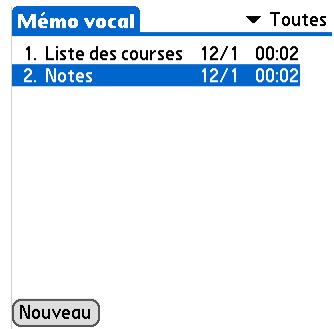

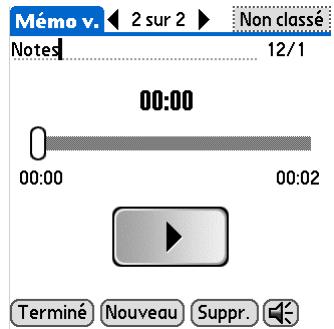
b. Appuyez sur Droite ou sur Gauche dans le Navigateur pour écouter le mémo vocal suivant ou le précédent.
Une fois que vous avez écouté tous les mémos vocaux, sélectionnez Terminate.

Terminé
Guide d'utilisation
Pour accéder à toutes les informations essentielles concernant votre ordinateur de poche (tout ce qui se trouve dans ce guide et bien plus encore), rendez-vous sur www.palmOne.com/zire72-manuel.
Assistance
Si vous rencontrez des problèmes avec Mémo vocal ou toute autre fonction de votre ordinateur de poche, rendez-vous sur www.palmOne.com/support/intl.
Pour approfondir
Consultez le Guide d'utilisation sur le Web pour obtenir des informations complémentaires sur les rubriques suivantes :
Mémo vocal
- Fonction permettant de mettre en pause et de reprendre l'enregistrement d'un mémo vocal
- Enregistrement de mémos vocaux sur une carte d'extension
- Configuration d'une alarme pour un mémo vocal
Catégories
Organisation de vos mémos vocaux au moyen d'un classement par catégories
Confidentialité
Protection de la confidentialité des mémos vocaux en activant les options de sécurité
Partage
- Échange de mémos vocaux avec d'autres utilisateurs d'ordinateurs de poche palmOne™ à l'aide de la fonction de transmission
- Envoi de mémos vocaux à d'autres périphériques Bluetooth® à l'aide de la technologie Bluetooth équipant votre ordinateur de poche
Courrier électronique
Envoi de mémos vocaux en tant que pièces jointes à des e-mails
Prendre et visualiser des photos et des vidéos
Types de fichiers pris en charge
Réglage des paramètres de l'appareil photo
Capture d'une photo
Enregistrement d'une catégorie
Affichage de photos ou de vidéos
Organisation des photos ou des vidéos dans des albums
Partage de photos et de vidéos
Pour approfondir
Une photo vaut peut-être mille mots, mais comment faire lorsque vous avez mille photos - ou vidéos - à organiser? Ou lorsque survient cet instant inattendu et merveilleux que vous nevez immédiatement capturer sur film ou vidéo?
L'appareil photo intégré de votre ordinateur de poche permet la capture rapide de photos et de vidéos, et palmOne™ Média facilite leur visualisation et leur organisation. Vous pouvez conserver vos photos préférées sur votre ordinateur de poche, sélectionner une photo comme arrêté-plan de l'écran Accueil et de la Vue de l'agenda dans Calendrier et même ajouter une photo à une entrée Contacts.

Avantages des fonctions média de votre ordinateur de poche
- Lieux et personnes qui vous sont chers à portée de main
- Capture de moments clés sur le vif
- Organisation simple des photos et des vidéos
- Utilisation de cartes d'extension (vendues séparément) pour stocker des photos et des photos supplémentaires

Conseil
Vous pouvez envoyer sur votre ordinateur de bureau des photos et des vidéos capturées sur votre ordinateur de poche en procédant à une synchronisation.
Windows : Pour visualiser des photos ou des videos sur un ordinateur Windows, ouvre le calculé Palm® Desktop, clique sur Média, puis double-clique sur la photo ou la video souhaitée.
Mac : Pour visionner des photos sur un Macintosh. Mac OS X : Départ : Images : Photos palmOne : ou Départ : Vidéos : Vidéos palmOne :
Types de fichiers pris en charge
Lorsque vous prenez une photo, vous pouvez l'enregistrer directement sur votre ordinateur de poche ou sur une carte d'extension (vendue séparément) insérée dans l'emplacement prévu à cet effet. Les photos sont enregistrées au format JPG.
IMPORTANT Les videos ne peuvent être enregistrées et sauvegardées que sur une carte d'extension. Les videos sont sauvegardées au format ASF (MPEG-4).
Si vous utilisez un appareil numérique pour prendre une photo, ou si vous l'avez trouvée sur le Web, il y a de fortes chances que votre ordinateur de poche puisse l'afficher. Les formats les plus courants tels que JPG, BMP, TIFF (non compressé) et GIF sont pris en charge aussi bien sur votre ordinateur de poche que sur une carte d'extension. Vous pouvez également voir les photos dans leur format d'origine dans l'application de bureau palmOne Média de votre ordinateur.
Vous pouvez visualiser des vidéos au format MPEG-1 ou ASF (MPEG-4) sur votre ordinateur de poche à partir d'une carte d'extension. Pour visualiser les vidéos capturées dans d'autres formats, convertissez-les à un format compatible avec votre ordinateur de poche. Sur Windows, utilisez l'application palmOne Média pour procéder à la conversion, puis synchronisez. Sur Mac, faites glisser la vidéo sur le droplet Envoyer à l'ordinateur de poche puis synchronisez.
IMPORTANT Les clips vidéo capturés sur votre ordinateur de poche Zire 72 ne peuvent pas être visionnés sur un Macintosh. Pour de plus amples informations, visitez le site Web de support de palmOne correspondant à votre ordinateur de poche.

Conseil
Mac OS 9: Documents: Photos palmOne: ou Documents: Videos palmOne: Double-cliquez sur la photo ou la video de votre CHOIX.

Conseil
Personnalisez les photos capturées ou affichées sur votre ordinateur de poche en utilisant l'outil de dessin pour les annoter.
Capture d'une photo
Appuyez sur le bouton Appareil photo 10
Prenez la photo :
a. Sélectionnez le mode Photo si ce n'est pas déjà fait. b. Déplacez l'ordinateur de poche jusqu'à ce que l'image souhaitée apparaisse à l'écran. c. Sélectionnez le bouton de l'obturateur ou appuyez sur Sélectionner sur le Navigateur. d. Sélectionnez Enregistrer
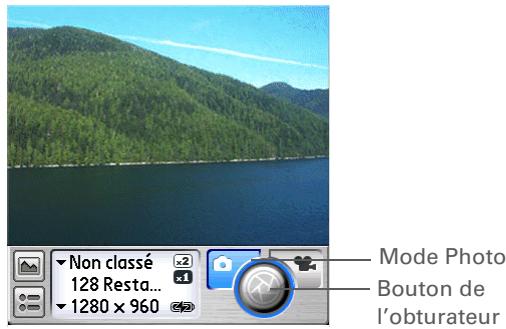

Terminé

Conseil
Sélectionnez le bouton Pause pour arrêter provisoirement un enregistrement en cours. Sélectionnez le bouton d'enregistrement pour poursuivre.
Enregistrement d'une dette
IMPORTANT Vous pouvez enregistrer et sauvegarder des fichiers vidéo uniquement sur une carte d'extension (vendue séparément) insérée dans l'emplacement prévu à cet effet. Vous ne pouvez pas les enregistrer directement sur votre ordinateur de poche.
Appuyez sur le bouton Appareil photo
Capturez la vidéo :
a. Sélectionnez le mode Video si ce n'est pas déjà fait. b. Déplacez l'ordinateur de poche jusqu'à ce que l'image souhaitée apparaisse à l'écran. c. Sélectionnez le bouton d'enregistrement. d. Une fois la visualisation terminée, appuyez sur le bouton d'arrêt. e. Sélectionnez Enregistrer.
Terminé

Non classe
0:00 Restant(s)
320 × 240


Mode Video
Bouton
Enregistrement

Conseil
Vous devez sauvegarder les videos sur une carte d'extension (vendue séparément).

Conseil
Sélectionnez Avancé sur l'écran des paramètres pour régler les paramètres avancés tels que la luminosité de l'appareil photo.
Réglage des paramètres de l'ordinateur photo
Appuyez sur le bouton Appareil photo
Suite
Réglage des paramètres de l'appareil photo
Réglez les paramètres de l'appareil photo :
a. Sélectionnez le mode Photo ou Vidéo, puis le bouton Options. b. Sélectionnez les options souhaitées.
Équilibre des blancs Sélectionnez le type d'éclairage de votre sujet.
Lumière réduite Sélectionnez-la si la luminosité est faible.
Effets Sélectionnez un effet à appliquer à votre photo, comme par exemple noir et blanc.
Résolution Sélectionnez une résolution plus élevée si vous souhaitez une image plus claire; la taille du fichier s'en trouvera cependant accrue lorsque vous enregistrrez la photo ou la vente.
Enregistrer (Photos uniquement) Choisissez de sauvegarder la photo directement sur l'ordinateur de poche ou sur une carte d'extension.
Aperçu de la photo/vidéo Indiquez si vous souhaitez obtenir un aperçu d'une photo ou d'une vidéo avant de l'enregistrer.
Cachet dateur (Photos uniquement) Spécifiez si vous souhaitez indiquer sur la photo la date et l'heure de la prise de vue.
Suite
Suite.
Attribution automatique de nom Sélectionnez Personneliser afin de spécifier un nouveau système d'attribution de nom pour les photos et les vidéos (la valeur par défaut est photo_mmjjaa_xxx), puis entrez le nouveau nom automatique.
Zoom numérique (Photos uniquement) Sélectionnez Déactivé pour que la fonction de zoom ne soit pas disponible lors de la prise de vue.
Sélecteur obturateur Sélectionnez Éteindre pour ne pas entendre de son lors de la prise d'une photo ou de l'enregistrement d'une vidéo.
Sélectionnez Terminé.

Terminé

Conseil
Si l'appareil photo est ouvert, vous pouvez ouvrir l'application palmOne Media en appuyant sur le bouton Afficher les photos situé sur la gauche de l'écran ou en appuyant sur le bouton de l'application Appareil photo.

Le saviez-vous ?
Si vous ou vos amis possédez un appareil photo numérique utilisant des cartes mémoire SD, vous pouvez insérer ces cartes dans l'emplacement d'extension et visionner les photos sur votre ordinateur de poche.

Conseil
Sélectionnez Diaporama pour afficher toutes les photos et les videos dans un album, automatiquement, les unes après les autres. Pour arrêter le diaporama, appuyez sur une photo ou sur une video.
Affichage de photos ou de vidéos
Allez à l'écran Accueil

et sélectionnez Média

Afficher des photos ou des vidéos :
a. Appuyez sur la liste de sélection dans le coin supérieur droit et sélectionnez l'album à afficher. b. Sélectionnez la photo ou la vidéo à afficher.
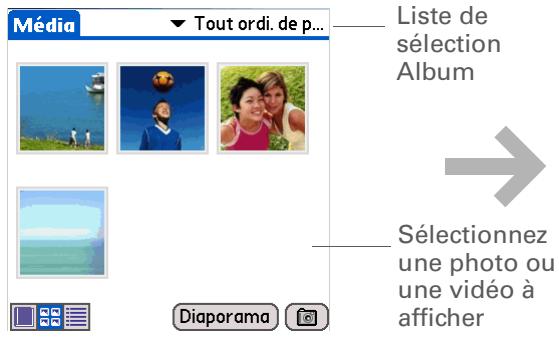
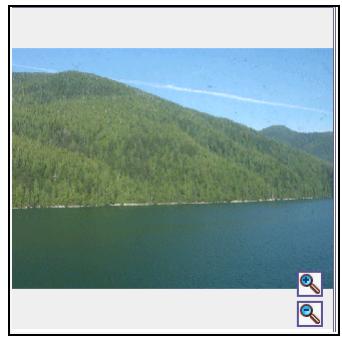
Appuyez à un endroit quelconque sur la photo ou la vidéo pour retourner à l'écran de sélection.


Conseil
Vous ne pouvez ajouter de photos sur votre ordinateur de poche qu'à des albums qui s'y trouvent. De même, vous ne pouvez ajouter de photos sur une carte d'extension qu'à des albums qui se trouvent sur la même carte.
Organisation des photos ou des vidéos dans des albums
Allez à l'écran Accueil

et sélectionnez Media

Créer un album :
a. Appuyez sur la liste de sélection dans le coin supérieur droit et sélectionnez Modifier albums. b. Sélectionnez Nouveau, entrez le nom du nouvel album, puis sélectionnez OK. c. Sélectionnez OK sur l'écran Modifier albums.
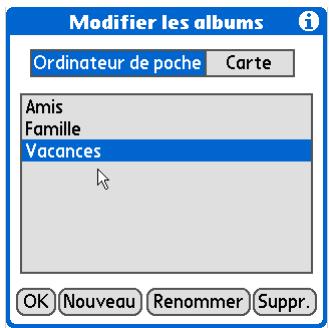

Suite

Conseil
Si vous ne vous trouvez pas dans le bon album, appuyez sur la liste de sélection dans le coin supérieur droit et sélectionnez l'album souhaité.
Organisation des photos ou des vidéos dans des albums
Ajouter ou supprimer des photos dans des albums :
a. Sur l'écran des albums, sélectionnez Organiser les albums. b. Sélectionnez une photo n'étant pas accompagnée d'un signe plus pour l'ajouter à l'album. c. Sélectionnez une photo accompagnée d'un signe plus sur la gauche pour la supprimer de l'album. d. Sélectionnez Terminé.
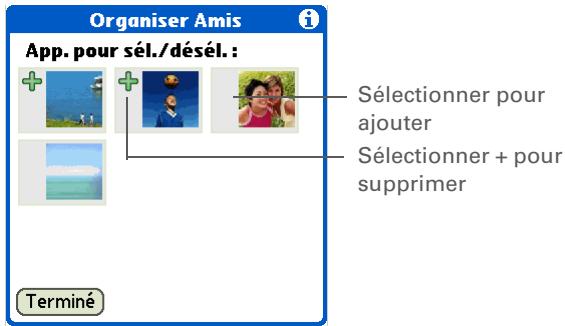
Déplacer des photos dans des albums :
a. Appuyez sur la liste de sélection dans le coin supérieur droit et sélectionnez l'album dans lequel déplacer des photos. b. Appuyez sur la photo à déplacer, puis faites glisser le stylet pour déplacer la photo vers l'emplacement approprié.


Le saviez-vous?
Vous pouvez également envoyer aisément des photos à partir de l'application de bureau palmOne Média. Reportez-vous à l'aide de bureau en ligne pour obtenir des informations.
Partage de photos et de vidéos
Vous pouvez aisément partager des photos avec votre famille et vos amis. Utilisez la technologie Bluetooth® équipant votre ordinateur de poche pour envoyer sans fil des photos et vidéos à d'autres périphériques Bluetooth se trouvant à portée.
[!] IMPORTANT Vous devez regarder une connexion téléphonique sur votre ordinateur de poche pour pouvoir envoyer des photos et des vidéos sans fil.
Vous pouvez également partager des photos et des vidéos en suivant l'une de ces méthodes :
Joindre une photo ou une vidéo à un e-mail. - Créer un message multimédia responsable des photos. Transmettre une photo ou une vidéo à d'autres utilisateurs d'ordinateurs de poche Palm OS
REMARQUE La transmission d'une photo ou d'une vidéo peut prendre un certain temps; soyez donc patient si vous employez cette méthode.
- Copier une photo ou une vidéo de votre ordinateur de poche vers votre ordinateur de bureau, ou vice-versa, en procédant à une synchronisation.

Le saviez-vous?
La commande Envoyer apparait sur le menu le plus à gauche dans de nombreuses applications. Vous pouvez vous en servir pour envoyer des informations telles que des contacts, des rendez-vous, etc.
Envoi d'une photo ou d'une vidéo à l'aide de la technologie bluetooth
REMARQUE L'envoi d'une photo ou d'une vidéo à l'aide de la technologie Bluetooth peut prendre un certain temps; soyez donc patient si vous employez cette méthode.
Allez à l'écran Accueil

et sélectionnez Média

Envoyer une photo ou une vidéo :
a. Appuyez sur la liste de sélection dans le coin supérieur droit et sélectionnez l'album contenant les photos et/ou les vidéos à envoyer. b. Sélectionnez la photo ou la vidéo à envoyer.
c. Ouvrez les menus

d. Sélectionnez Média, puis Envoyer. e. Sélectionnez Bluetooth, puis appuyez sur OK. f. Sélectionnez le périphérique auquel envoyer la photo ou la vidéo, puis appuyez sur OK. Le fichier est envoyé automatiquement.

Terminé
Guide d'utilisation
Pour accéder à toutes les informations essentielles concernant votre ordinateur de poche (tout ce qui se trouve dans ce guide et bien plus encore), rendez-vous sur www.palmOne.com/zire72-manuel.
Assistance
Si vous rencontrez des problèmes avec palmOne Média, l'appareil photo intégré ou toute autre fonction de votre ordinateur de poche, rendez-vous sur www.palmOne.com/support/intl.
Pour approfondir
Consultez le Guide d'utilisation sur le Web pour obtenir des informations complémentaires sur les rubriques suivantes :
Média
- Affichage des photos et des vidéos sous forme de miniatures, de listes, d'albums et de diaporamas
- Copie de photos et de vidéos dans d'autres applications ou sur des cartes d'extension
- Édition et amélioration de photos et de vidéos sur votre ordinateur de bureau
- Suppression de photos et de vidéos
- Envoi de photos de l'application de bureau palmOne Média via e-mail
Partage
Transmission de photos et de vidéos à d'autres utilisateurs d'ordinateurs de poche Palm OS®
Courrier électronique
Envoi de photos et de vidéos en tant que pièces jointes à des e-mails
Écouter de la musique
Transfert de fichiers MP3 sur une carte d'extension
Transfert de musique d'un CD sur une carte d'extension
Écoute de musique sur votre ordinateur de poche
Pour approfondir
Vous en avez assez des sempiternels papotages lors des longs trajets en bus ou en train? Vous cherchez quelque chose de plus petit qu'un lecteur CD lorsque vous allez vous balader ou que vous faites du sport? RealOne® Mobile Player vous permet d'écouter de la musique sur votre ordinateur de poche. Il vous suffit de transférer des chansons sur une carte d'extension (vendue séparément), puis de les écouter grâce au haut-parleur intégré ou à un casque stéréo (vendus séparément).
IMPORTANT Vous devrez acheter une carte d'extension SD ou MultiMediaCard pour sauvegarder vos fichiers musicaux et les lire sur votre ordinateur de poche.

Avantages de
- Ecoutez des chansons au format MP3, très populaire
- Aucun lecteur MP3, CD ou mini-disc supplémentaire requis
- De minuscules cartes d'extension remplacent les CD
- Vous serez vous propre DJ

Conseil
Vous pouvez également utiliser un lecteur de carte (vendu séparément) pour transférer des fichiers MP3 de votre ordinateur vers une carte d'extension. Créez un dossier « SD_Audio » sur la carte, puis stockez vos fichiers MP3 dans ce dossier.
Transfert de fichiers MP3 sur une carte d'extension
Le logiciel RealOne® fourni avec votre ordinateur de poche est compatible avec le format de fichier audio MP3. Si vos fichiers MP3 se trouvent déjà sur le disque dur de votre ordinateur, il vous faut les transférer sur une carte d'extension pour pouvoir les lire sur votre ordinateur de poche.
1. Préparez votre ordinateur de bureau et votre ordinateur de poche :
a. Connectez votre ordinateur de poche au cable HotSync®. b. Insérez une carte d'extension dans votre ordinateur de poche.
2. Sélectionnez les fichiers MP3 à transférer :
a. Dans le Poste de travail ou l'Explorateur Windows, sélectionnez les fichiers MP3 à transférer. b. Faites glisser les fichiers ou le dossier et déposez-les sur l'icône Installation rapide palmOne™ du bureau de votre ordinateur, puis cliquez sur OK.
3 Synchronisez votre ordinateur de poche avec votre ordinateur de bureau.


Conseil
Vous pouvez également utiliser un lecteur de carte (vendu séparément) pour transférer des fichiers MP3 de votre ordinateur vers une carte d'extension. Créez un dossier « SD_Audio » sur la carte, puis stockez vos fichiers MP3 dans ce dossier.

Conseil
Sous Mac OS X, vous pouvez faire du droplet Envoyer à l'ordinateur de poche un élément permanent de votre bureau ; pour cela, il vous suffit de le faire glisser sur le Dock. Il vous suffit ensuite de déposer les chansons et autres fichiers à transférer vers tout ordinateur de poche sur ce Dock.
Transfert de fichiers MP3 sur une carte d'extension
1. Préparez votre ordinateur de bureau et votre ordinateur de poche :
a. Connectez votre ordinateur de poche au cable HotSync. b. Insérez une carte d'extension dans votre ordinateur de poche.
2. Sélectionnez les fichiers MP3 à transférer :
Faites glisser les fichiers MP3 et déposez-les sur le droplet Envoyer à l'ordinateur de poche, dans le dossier palmOne. Sélectionnez votre nom d'utilisateur puis cliquez sur OK.
3 Synchronisez votre ordinateur de poche avec votre ordinateur de bureau.
REMARQUE Soyez patient ; le transfert de musique sur une carte d'extension peut prendre plusieurs minutes. Terminé
Transfert de musique d'un CD sur une carte d'extension
Si les chansons qui vous intéressent se trouvent sur un CD et que vous voulez les écouter sur votre ordinateur de poche, vous devez utiliser le RealOne® Player sur votre ordinateur de bureau afin de convertir les fichiers et de les transférer.
Avant de commencer
Windows : installez
RealOne Player sur votre ordinateur. Insérez le CD et suivez les instructions à l'écran pour installer les logiciels supplémentaires.
Transfert de musique d'un CD sur une carte d'extension
Accédez au CD à partir de RealOne Player, sur votre ordinateur de bureau :
a. Double-cliquez sur l'icône RealOne Player sur le bureau de votre ordinateur. b. Insérez le CD dans le lecteur CD-ROM de votre ordinateur. c. Dans RealOne Player, clique sur CD.
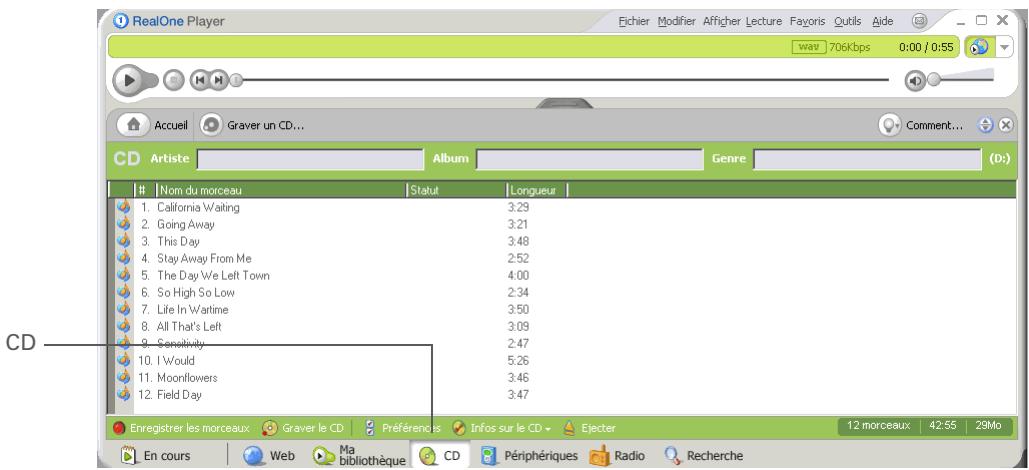

Suite

Conseil
Si vous souhaitez ne sélectionner que certaines chansons, cliquez sur Deselectionner tout, puis cochez les cases des chansons qui vous intéressent.

Le saviez-vous ?
Une carte d'extension de 64 Mo contient environ une heure de musique (cette capacité varie en fonction de la fréquence d'échantillonnage).
Transfert de musique d'un CD sur une carte d'extension
Sélectionnez les chansons à ajouter à votre bibliothèque :
a. Cliquez sur Enregistrer les morceaux. b. Suivez les instructions à l'écran pour sélectionner des morceaux et les copier.
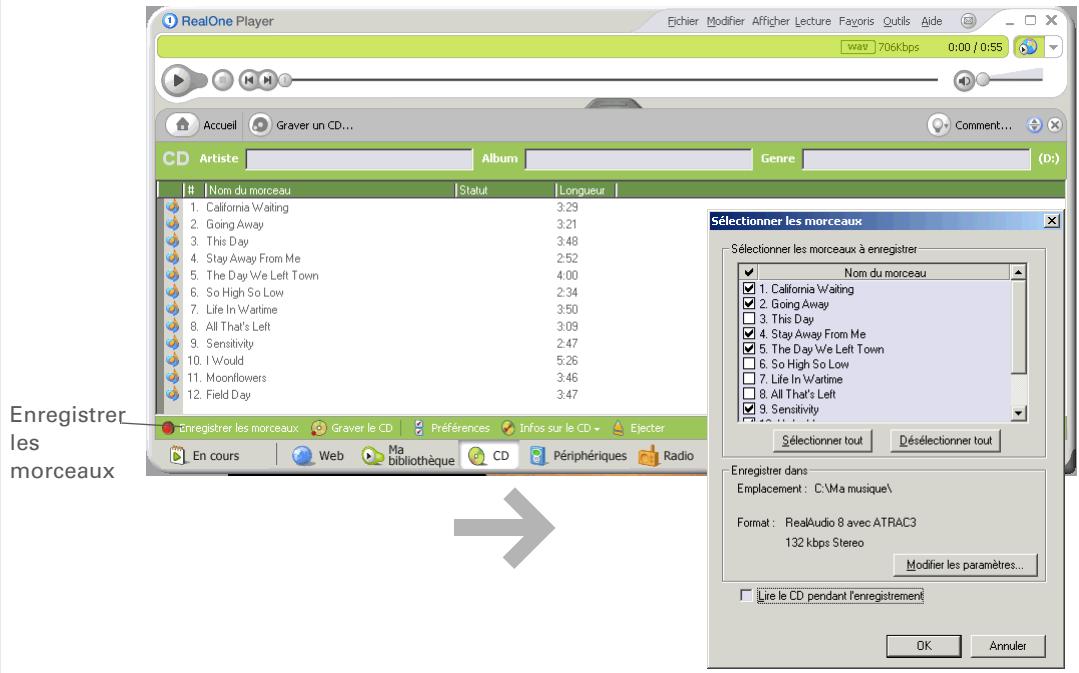

Suite

Conseil
Pour obtenir des conseils d'utilisation relatifs à RealOne Player sur votre ordinateur, consultez le menu Aide de RealOne Player ou visitez le site Web à l'adresse suivante: www.realone.com.
Transfert de musique d'un CD sur une carte d'extension
Préparez votre ordinateur de poche :
a. Insérez une carte d'extension dans votre ordinateur de poche. b. Appuyez sur le bouton de l'application Musique. c. Connectez votre ordinateur de poche au cable HotSync.
[!] IMPORTANT N'appuyez pas sur l'icône HotSync.
Sélectionnez les chansons à transférer :
a. Dans RealOne Player, sur votre ordinateur de bureau, cliquez sur Périphériques. b. Si nécessaire, double-cliquez sur Ordinateur de poche Palm, puis sur Carte. c. Cliquez sur Ajouter des clips.
Ajouter des clips

Péripériques

Suite

Conseil
Sur votre ordinateur de poche, appuyez sur Chansons pour afficher une liste des chansons disponibles. Les chansons que vous venez de transférer se trouvent au bas de la liste.
Suite.
d. Dans la fenêtre Ajouter des clips, choisissez les chansons que vous voulez ajouter, puis cliquez sur Ajouter des clips.
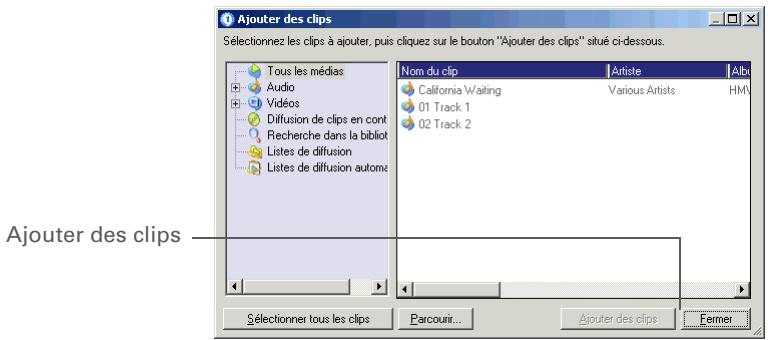
e. Cliquez sur Fermer. Les morceaux que vous avez sélectionnés doivent à présent afficher le message « Prêt pour le transfert »

Transfert de musique d'un CD sur une carte d'extension
Transférez les chansons sélectionnées sur votre carte d'extension :
a. Vérifiez que votre ordinateur de poche est sous tension et que RealOne Mobile Player est ouvert. Si c'est le cas, un voyant vert de connexion est affiché dans le coin inférieur gauche de votre ordinateur. b. Dans la barre d'outils sous Connecté, cliquez sur Transférer. Une fois le transfert terminé, les morceaux sélectionnés affichent le message « Sur périphérique »
[!] IMPORTANT : N'appuyez pas sur l'icône HotSync. RealOne Player transfère les fichiers, vous n'avez rien à faire.

Terminé

Conseil
Pour obtenir des conseils d'utilisation relatifs à RealOne Mobile Player, ouvre le menu Options et sélectionnez Aide.

Le saviez-vous ?
RealOne Mobile Player continue à diffuser les chansons jusqu'à ce qu'il atteigne la fin de la liste, ou que vous appuyiez sur le bouton d'arrêt, même si votre écran est éteint.
Écoute de musique sur votre ordinateur de poche
Sur votre ordinateur de poche, appuyez sur le bouton de l'application Musique H
Sélectionnez une chanson :
- Pour lire la chanson en cours, appuyez sur le bouton de lecture.
- Pour dire une autre chanson, appuyez sur Chansons et choisissez une chanson dans la liste.
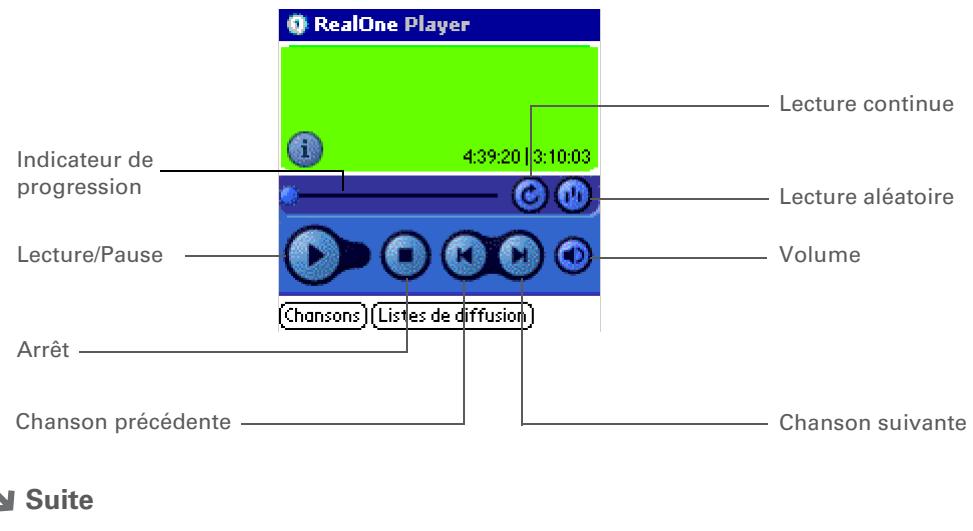
Écoute de musique sur votre ordinateur de poche
Une fois que vous avez terminé, appuyez sur le bouton d'arrêt.

Terminé
Guide d'utilisation
Pour accéder à toutes les informations essentielles concernant votre ordinateur de poche (tout ce qui se trouve dans ce guide et bien plus encore), rendez-vous sur www.palmOne.com/zire72-manuel.

Assistance
Si vous rencontrez des problèmes avec RealOne Mobile Player ou RealOne Player sur votre ordinateur, ou toute autre fonction de votre ordinateur de poche, rendez-vous à l'adresse suivante: www.realone.com.
Pour approfondir
Consultez le Guide d'utilisation sur le Web pour obtenir des informations complémentaires sur les rubriques suivantes :
RealOne Mobile Player
- Création de listes de diffusion en choisissant les chansons et l'ordre de lecture
- Suppression de chansons d'une carte d'extension
Connexion sans fil à d'autres périphériques
Comment tirer profit de la technologie Bluetooth ?
Quels types de connexions puis-je établir?
Saisie des paramètres Bluetooth de base
Configuration d'une connexion téléphonique
Accès sans fil à la messagerie et au Web
Configuration d'une connexion pour la synchronisation sans fil
Pour approfondir
Votre ordinateur de poche vous aide à rester organisé en stockant des informations de contact, en enregistrant vos rendez-vous, etc. Votre ordinateur de poche peut désormais vous connecter au monde - via le réseau sans fil, grâce à la technologie Bluetooth®. Vous souhaitez passer un coup de fil ? Appuyez sur le numéro souhaité dans Contacts; votre téléphone mobile compose alors ce numéro. Et qu'en est-il de la navigation sur Internet ou de l'envoi d'un message électrique à partir de votre ordinateur de poche - sans le moindre câble ?
Grâce à sa fonctionnalité Bluetooth intégrée, votre ordinateur de poche exploite toute la puissance de la
technologie Bluetooth. Vous pouvez ainsi configurer aisément des connexions sans fil à plusieurs périphériques et apprécier les avantages de la connectivité sans cable.

Avantages de la technologie bluetooth intégrée à votre ordinateur de poche
- Connectez-vous à votre téléphone Bluetooth pour envoyer des messages texte, multimédia ou électroniques, ou encore pour accéder à Internet.
- Réduisez l'enchevêtrement de câbles en procédant à des synchronisations sans fil.
- Connectez-vous à d'autres périphériques (tels qu'un appareil photo ou un autre ordinateur de poche) pour partager des fichiers sans fil.
Terme clé
Bluetooth : Technologie qui permet à des périhériques (ordinateur de poche, téléphone mobile et ordinateur) de se connecter entre eux sans fil.
Avant de commencer
Tout périphérique auquel vous vous connectez doit également être de type Bluetooth, et son logiciel de communication Bluetooth doit être activé. Consultez le guide d'utilisation accompagnant votre périphérique.
Pour utiliser la messagerie, installez le logiciel inclus sur le CD accompagnant votre ordinateur de poche.
Comment tirer profit de la technologie bluetooth ?
Connectez-vous à votre téléphone Bluetooth pour envoyer des messages texte, multimédia ou électroniques, ou encore pour accéder à Internet. Que ce soit pour accéder à Internet ou à votre compte de messagerie, ou pour envoyer des messages texte ou multimédia, à raison d'une fois par jour, la connectivité sans fil vous permet de vous connecter ou de partager des fichiers lorsque vous vous trouvez dans la zone de couverture de votre téléphone mobile ou à portée de votre ordinateur portable connecté à Internet.
Réduisez l'entrelacement de câbles en procédant à des synchronisations sans fil. Imaginez un monde - ou tout simplement votre station de travail - sans câbles. L'utilisation de la technologie Bluetooth sur votre ordinateur de poche ne permet pas d'éliminer entièrement l'entrelacement de câbles, mais elle permet de remplacer une bonne partie de ces câbles par une connexion sans fil, pour des tâches telles que la synchronisation de votre ordinateur de poche avec votre ordinateur de bureau.
Connectez-vous à d'autres périphériques (tels qu'un appareil photo ou un autre ordinateur de poche) pour partager des fichiers sans fil. Ne serait-il pas appréciable de pouvoir envoyer des fichiers tels que des photos à un autre ordinateur de poche? Utilisez la technologie Bluetooth intégrée pour configurer des connexions à des périphériques se trouvant dans un rayon d'environ 10 mètres de votre ordinateur de poche.
Quels types de connexions puis-je établir?
La technologie Bluetooth vous permet d'établir des connexions à partir des types de périhériques suivants :
- Pour parcourir le Web et envoyer/recevoir des e-mails, connectez-vous à Internet en utilisant l'une de ces méthodes :
- À l'aide de votre téléphone mobile, en vous connectant à votre FAI ou en souscrivant à un compte auprès d'un opérateur sans fil à haut débit.
- En établissant une liaison via la connexion réseau de votre ordinateur de bureau.
- En établissant une connexion avec un point d'accès Bluetooth connecté à Internet.
- Pour envoyer et recevoir des messages texte et multimédia, connectez-vous à votre téléphone mobile.
- Pour procéder à une synchronisation sans fil de votre ordinateur de poche avec votre ordinateur de bureau, connectez-vous à ce dernier.
- Pour partager des fichiers avec un autre périphérique Bluetooth (appareil photo, ordinateur de poche ou imprimante), formez une paire autorisée avec ce périphérique.
Terme clé
Détectibilité Paramètre qui permet aux autres périphériques de trouver votre ordinateur de poche et de s'y connecter à l'aide de la technologie Bluetooth. Si votre ordinateur de poche n'est pas détectable, les autres périphériques ne pourront pas le localiser pour établir une connexion avec lui. Pour qu'un ordinateur de poche soit détectable, il doit être allumé.
Saisie des paramètres bluetooth de base
1 Allez à l'écran Accueil et sélectionnez Bluetooth
Entrez les paramètres Bluetooth de base : Bluetooth: Activé Déactivé Bluetooth est activé a. Sélectionnez Activé. b. Appuyez sur le champ Nom du périphérique et entrez le nom de votre ordinateur de poche. Ce nom s'affichera sur les autres périphériques Bluetooth lorsqu'ils DÉtection: Oui Service Pas de service r... réseau Connecter Service réseau Connector Config. périph. Aide
c. Appuyez sur la liste de sélection Permettre la détection du périphérique et sélectionnez Oui ou Non.
Terminé

Conseil
Si vous recevez un message indiquant que votre téléphone n'est pas prêt à accepter une connexion, vérifiez qu'il peut bien établir une connexion Bluetooth. Reportez-vous aux instructions accompagnant votre téléphone.
Configuration d'une connexion téléphonique
IMPORTANT Pour paramétrer une connexion téléphonique, vous devez disposer d'un téléphone mobile GSM ou GPRS complétant des services de transfert de données.
Allez à l'écran Accueil

et sélectionnez Bluetooth

Sélectionnez Configuration des périphériques, Configuration du téléphone, Configuration de la connexion, puis Suivant.

Suite
Configuration d'une connexion téléphonique
Sélectionnez le téléphone auquel vous souhaitez vous connecter :
a. Appuyez sur les listes de sélection Marque et Modèle, Sélectionnez les entrées appropriées pour votre téléphone, puis Sélectionnez Suivant. b. L'écran Paramétrage de la connexion affiche tous les téléphones Bluetooth à portée. Sélectionnez le téléphone souhaité, puis Sélectionnez Suivant à deux reprises. c. Si le téléphone souhaité n'apparaît pas sur l'écran Configuration de la connexion, sélectionnez Plus. Si le téléphone ne s'affiche toujours pas, exécutez l'application Mise à jour du téléphone (Windows uniquement), puis passez à l'étape 4.
REMARQUE Pour les ordinateurs Mac, si le téléphone n'apparaît pas dans la liste, allez à www.palmone.com/us/support/downloads/phonelink.html pour télécharger le pilote de votre téléphone, puis passez à l'objet 4.
Suite
Terme clé
Clé d'authentification À l'instar d'un mot de passe, la clé d'authentification est une mesure de sécurité. Les connexions ne peuvent être établies qu'entre votre ordinateur de poche et un périphérique disposant de la même clé d'authentification. Par exemple, pour vous connecter à votre téléphone mobile, vous devez entrer la même clé sur votre ordinateur de poche et sur votre téléphone.
Paire autorisée deux
périphériques, par exemple votre ordinateur de poche et votre téléphone mobile qui, parce qu'ils possèdent la même clé d'authentication, peuvent se connecter. Une fois que vous formez une paire autorisée avec un périphérique, la saisie d'une clé d'authentication n'est plus requise pour vous reconnecter avec ce périphérique.
Configuration d'une connexion téléphonique
Saisissez une clé d'authentication :
a. Entrez un numéro de clé d'authentication. Il peut s'agir d'un numéro quelconque ; vous n'avez pas, par exemple, à employer un mot de passe d'accès à un réseau ou à un compte de messagerie. [!] IMPORTANT Pour vous connecter à votre téléphone, vous devez saisir la même clé d'authentication sur tout ordinateur de poche et sur tout téléphone mobile. b. Sélectionnez Oui.
Terminez le paramétrage de la connexion au téléphone et commencez à paramétrer le réseau :
a. Sélectionnez Terminé, puis Oui. REMARQUE Si vous utilisez votre connexion téléphonique uniquement dans le but de composer des numéros de téléphone à partir de votre ordinateur de poche ou pour envoyer des messages texte, sélectionnez Terminate, puis Non. Le paramétrage est maintenant terminé. b. Sélectionnez Suivant.
Suite
Terme clé
GPRS Acronyme de General Packet Radio Service. Mode d'envoi d'informations à grande vitesse par le réseau sans fil. Sélectionnez Oui à l'étape 6 uniquement si vous disposez d'un compte GPRS pour votre téléphone mobile.
Conseil
Contactez notre FAI (AOL ou Earthlink, par exemple) si vous n'êtes pas sur des paramètres.
Configuration d'une connexion téléphonique
Commencez le paramétrage du réseau :
a. Appuyez sur la liste de sélection, Sélectionnez Oui ou Non, puis Suivant. Si vous sélectionnez Oui, passez à l'étape 7. Si vous sélectionnez Non, passez à l'étape 8.
Si vous avez sélectionné Oui à l'étape 6 :
a. Appuyez sur les listes de sélection et sélectionnez les informations appropriées pour votre opérateur cellulaire. b. Sélectionnez Suivant, puis Terminate.

Suite
Configuration d'une connexion téléphonique
Si vous avez sélectionné Non à l'étape 6 :
a. Sélectionnez Suivant. b. Entrez le numéro de téléphone que vous utilisez pour vous connecter à votre fournisseur d'accès à Internet et le nom d'utilisateur de votre compte de connexion à distance. c. Appuyez sur la zone Mot de passe, entrez le mot de passe de votre compte et sélectionnez OK. Il s'agit du mot de passe que vous utilisez pour accéder à votre compte, et non de votre clé d'authentication. d. Sélectionnez Suivant, puis Terminé.

Terminé

Terminé
Consultez la procédure suivante afin de connaître les étapes à suivre pour utiliser votre connexion téléphonique pour parcourir le Web ou envoyer et recevoir des e-mails.

Le saviez-vous ?
Vous pouvez sélectionner l'indicateur Bluetooth présent dans la barre d'outils de commande pour ouvrir rapidement l'écran des paramètres Bluetooth à partir des applications de votre ordinateur de poche.

Conseil
Vous pouvez également vérifier l'indicateur Bluetooth situé près du témoin de batterie en haut de l'écran Accueil afin de voir si la fonctionnalité Bluetooth est activée.
Accès sans fil à la messagerie et au web
Une fois que vous avez établi une connexion avec un téléphone, vous pouvez envoyer et recevoir des e-mails ou parcourir le Web sans fil à l'aide de cette connexion.
REMARQUE L'utilisation des fonctions sans fil requiert l'activation de la fonctionnalité Bluetooth. Vous devez un compte de messagerie sur votre ordinateur de poche avant de pouvoir envoyer ou recevoir des e-mails.

Ouvrez le logiciel de messagerie ou le navigateur Web.

Suite

Terme clé
Service Mode de connexion à un téléphone mobile pour envoyer des informations par le réseau sans fil, par exemple via un opérateur haut débit (GPRS) ou un compte auprès d'un fournisseur d'accès à Internet (FAI).
Accès sans fil à la messagerie et au web
Vérifiez l'état de Bluetooth :
a. Utilisez le trace de commande Graffiti® 2 et sélectionnez l'indicateur Bluetooth pour ouvrir l'écran des paramètres Bluetooth. Vous pouvez appuyer sur l'indicateur même s'il est grisé (ce qui indique que Bluetooth est désactivé).
Bluetooth:
Bluetooth est activé
Nom du périphérique:
Joe Sadusky
Detection: Oui
Oui
Service Pas de service...
Connector
Configurationpériph.
Aide
Connectez-vous à votre téléphone :
a. Appuyez sur la liste de sélection Service et sélectionnez le service à utiliser pour vous connecter à Internet. b. Sélectionnez Connecter.

Suite
Accès sans fil à la messagerie et au Web
Terminé Vous êtes maintenant prêt à envoyer et à recevoir des e-mails ou à parcourir le Web.

Conseil
Pour lancer HotSync®
Manager sur vous
ordinateur de bureau lors de
L'étape 2 des instructions a
L'écran (voir ci-dessous)
L'étape 3b de la Procédure), cliquez sur l'icône HotSync
Manager de la barre des
tâches, située dans le coin
inférieur droit de l'écran de votre ordinateur.

Conseil
Après avoir effectué le
premier paramétrage d'une
connexion et une première
synchronisation sans fil avec
un ordinateur, vous pouvez
des synchronisations avec
cet ordinateur en choisissant
le nom de ce périphérique
Dans la liste de sélection
Service et en appuyant sur
Connecter. Appuyez sur
Étoile pour procéder à une
synchronisation une fois
que vous êtes connecté.
Configuration d'une connexion pour la synchronisation sans fil
Allez à l'écran Accueil

et sélectionnez Bluetooth

Sélectionnez Paramétrer péripériques, puis Configuration du PC. Sélectionnez HotSync sans fil, puis Suivant.
Paramétrer périphériques ③

Configuration du téléphone
Messagerie, appeler depuis
Contacts, connexion à
Internet.

Configuration du PC
Naviguer sur le Web, vérifier
vos e-mails, HotSync sans fil.
Configuration du LAN
Naviguer sur le Web, vérifier
vos e-mails.
Terminé
Périphériques autorisés

Configuration du PC
Pour configurer une connexion ou
une HotSync sans fil, app.
ci-dessous:

Connexion PC
Configurer une connexion
sans fil et un service de
données pour votre PC

HotSync Bluetooth
Configurer leur PC pour
la synchronisation avec
Bluetooth.

Suite
Configuration d'une connexion pour la synchronisation sans fil
Configurez une connexion pour la synchronisation sans fil :
a. Suivez les instructions à l'écran pour les étapes 1 à 3, en sélectionnant Suivant après chaque étape. b. Sélectionnez Lancer HotSync Manager à l'étape 4. c. Sélectionnez HotSync™ pour synchroniser votre ordinateur de poche avec votre ordinateur de bureau.

Terminé
Guide d'utilisation
Pour accéder à toutes les informations essentielles concernant votre ordinateur de poche (tout ce qui se trouve dans ce guide et bien plus encore), rendez-vous sur www.palmOne.com/zire72-manuel.
Assistance
Si vous rencontrez des problèmes avec la technologie Bluetooth intégrée ou toute autre fonction de votre ordinateur de poche, rendez-vous sur www.palmOne.com/support/intl.
Pour approfondir
Consultez le Guide d'utilisation sur le Web pour obtenir des informations complémentaires sur les rubriques suivantes :
Connexion
- Se connecter à Internet sans fil avec votre ordinateur de bureau Bluetooth
- Établir une connexion avec un réseau via un point d'accès Bluetooth pour accéder à Internet et envoyer et recevoir des e-mails
- Se connecter à votre téléphone Bluetooth à partir du port infrarouge de votre ordinateur de poche
- Utiliser Mise à jour du téléphone pour télécharger les pilotes de téléphone les plus récents et la liste des opérateurs GSM/GPRS pris en charge
- Paramétrer les options Bluetooth de votre ordinateur de poche pour qu'il puisse s'activer et recevoir une demande de connexion entrante alors qu'il est éteint
Envoi et réception d'e-mails
Dans ce chapitre
Configuration d'un compte
Téléchargement et lecture d'e-mails
Envoi d'un e-mail
Pour approfondir
Vous connaissez déjà probablement l'efficacité des e-mails pour garder le contact avec vos relations personnelles et professionnelles. Le logiciel de messagerie personnelle VersaMail™ va encore plus loin dans le comportement d'utilisation en vous offrant une véritable solution de messagerie mobile. Si vous êtes un utilisateur novice des e-mails, vous apprécierez l'aisance et la rapidité de la communication avec vos amis, votre famille et vos collègues partout où vous pouvez vous connecter à Internet.
Vous pouvez joindre aux e-mails des fichiers tels que des photos, ainsi que des fichiers Microsoft Word ou Excel créés dans Documents to Go sur votre ordinateur de poche, ou recevoir ces
fichiers en tant que pièces jointes que vous pourrez afficher et modifier à votre convenance. Vous pouvez également synchroniser les e-mails de votre ordinateur de poche avec ceux de votre ordinateur de bureau.

Avantages de l'application versamail
- Accès à la messagerie lors de déplacements
- Envoi et réception de photos, de fichiers son, de fichiers Word et Excel, etc.
- Enregistrement de messages de votre ordinateur en vue de les consulter à un moment approprié
Avant de commencer
Avant de paramétrer un compte de messagerie sur votre ordinateur de poche, vous devez suivre ces étapes :
- Installez le logiciel VersaMail. Insérez le CD et suivez les instructions à l'écran pour installer les logiciels supplémentaires.
- Si vous ne disposez pas déjà d'un compte, établissez-en un auprès d'un fournisseur de services Internet tel que Earthlink ou d'un opérateur sans fil tel que Cingular. Vous pouvez également utiliser un compte de messagerie d'entreprise.
- Pour les comptes sans fil uniquement : disposez d'un service actif auprès d'un opérateur sans fil et d'un téléphone mobile équipé de la technologie Bluetooth®. Vous devez paramétrer une connexion téléphonique sur votre ordinateur de poche pour envoyer et recevoir des informations sans fil.
Configuration d'un compte
1. Allez à l'écran Accueil et sélectionnez VersaMail. 2. Ouvrez l'écran Paramètres du compte :
a. Ouvrez les menus b. Sélectionnez Comptes, puis Paramètres du compte. c. Appuyez sur Nouv.
Entrez les informations de base du compte :
a. Dans le champ Nom du compte, entrez un nom descriptif.
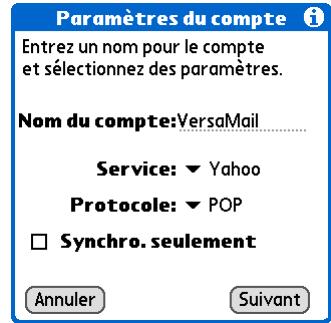
Suite
Terme clé
Protocole Paramètres utilisés par votre fournisseur de messagerie pour la réception des e-mails. La plupart des fournisseurs utilisent le protocole POP (Post Office Protocol) et d'autres le protocole IMAP (Internet Message Access Protocol).
Conseil
Si votre fournisseur de messagerie apparait dans la liste de sélection Service de messagerie, vous n'avez pas à sélectionner de protocole. Le protocole approprié s'affiche automatiquement.
Conseil
Votre nom d'utilisateur correspond généralement à la partie de l'adresse e-mail appararaissant devant le symbole @ et non à l'intégralité de l'adresse. Si vous n'êtes pas sur de votre nom d'utilisateur, vérifiez cette information auprès de votre FAI.
Suite.
b. Sélectionnez la liste Service de messagerie, puis votre fournisseur de messagerie. Sélectionnez Autre si votre fournisseur n'est pas répertorié. c. Si vous choisissez Autre, sélectionnez la liste Protocole, puis POP ou IMAP. d. Cochez la case si vous comptez uniquement synchroniser les e-mails de ce compte sur tout ordinateur de poche avec un programme de courrier de votre ordinateur tel que Microsoft Outlook, Outlook Express ou Lotus Notes. Si vous comptez envoyer ou recevoir des e-mails pour ce compte sans fil à partir de tout ordinateur de poche (même si vous synchronisez également les e-mails), ne cochez pas la case. e. Sélectionnez Suivant.
Configuration d'un compte
Entrez le nom d'utilisateur et le mot de passe du compte :
a. Entrez le nom d'utilisateur servant à accéder à vos e-mails. b. Sélectionnez la zone Mot de passe, entrez le mot de passe de votre compte de messagerie, puis sélectionnez OK. c. Sélectionnez Suivant.

Suite
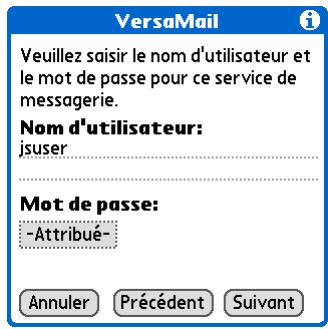

Le saviez-vous ?
Le serveur de courrier entrant est également appelé serveur POP ou IMAP, et votre serveur de courrier sortant est appelé serveur SMTP.
Configuration d'un compte
[&] FACULTATIF Si vous\ choisissez un fournisseur de\ messagerie connu dans la liste\ de sélection Services de\ messagerie de l'écran\ Paramètres du compte, cet écran sera déjà renseigné. Dans le cas contraire, entrez le nom des serveurs de courrier entrant et sortant :
a. Entrez votre adresse e-mail. b. Entrez le nom de vos serveurs de courrier. c. Sélectionnez Suivant.
Contrôlez les paramètres indiqués ci-dessous et modifiez-les au besoin.
Adresse e-mail:
jsuser@yahoo.com
Serveur de réception:
pop.mail.yahoo.com
Serveur d'envoi:
smtp.mail.yahoo.com
Annuler
Précedent
Suivant
Sélectionnez Terminé.

Terminé

Conseil
Si vous avez coché la case Synchroniser le compte seulement, vous nevez synchroniser votre ordinateur de poche avec votre ordinateur de bureau pour télécharger les messages sur votre ordinateur de poche.

Le saviez-vous ?
Vous pouvez paramétrer votre ordinateur de poche pour qu'il détecte et télécharge automatiquement les nouveaux e-mails.

Conseil
Si vous sélectionnez Messages, les 5 premiers kilo-octets de chaque message seront téléchargés. Vous pouvez modifier la taille maximale des messages téléchargés dans les préférences de VersaMail.
Téléchargement et lecture d'e-mails
Allez à l'écran Accueil

et sélectionnez VersaMail

Téléchargez les e-mails :
a. Ouvrez les menus

b. Sélectionnez Comptes, puis le compte souhaité. c. Sélectionnez Télécharger le courrier ou Charger/envoyer.
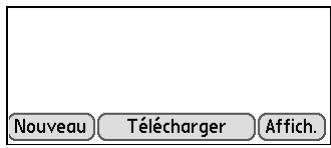

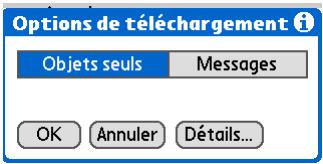
d. Dans la boîte de dialogue Options de téléchargement, sélectionnez Objets seulement pour ne télécharger que les objets, ou Messages pour télécharger les messages dans leur intégralité. e. Sélectionnez OK. f. Une fois le téléchargement terminé, sélectionnez OK.
Dans la boîte de réception, sélectionnez le message pour le litre.

Terminé

Conseil
Si vous avez coché la case Synchroniser le compte seulement, vous devez synchroniser votre ordinateur de poche avec votre ordinateur de bureau pour envoyer des messages à partir de votre ordinateur de poche.

Le saviez-vous ?
Vous pouvez paramétrer votre ordinateur de poche pour qu'il essaie automatiquement de renvoyer tout message n'ayant pas été correctement envoyé la première fois.

Conseil
Appuyez sur A dans l'écran Nouveau message pour entrer les adresses e-mail directement à partir de Contacts.
Envoi d'un e-mail
Allez à l'écran Accueil et sélectionnez VersaMail

Envoyez des e-mails :
a. Ouvrez les menus

b. Sélectionnez Comptes, puis le compte souhaité et appuyez sur Nouv.
VersaMail 0/0
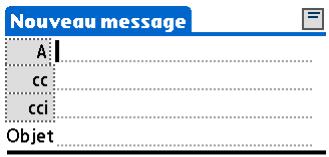

Nouveau Télécharger Affich.
Envoyer Boîte d'envoi Brouillon Annuler
c. Dans le champ A, entrez l'adresse e-mail du destinataire. En cas de destinataires multiples, insérez un point-virgule (;) entre les noms de chaque destinataire. d. Dans le champ Objet, entrez l'objet de votre e-mail. Dans la zone située en dessous de la ligne Objet, entrez le texte de votre e-mail. e. Sélectionnez Envoyer.

Terminé
Guide d'utilisation
Pour accéder à toutes les informations essentielles concernant votre ordinateur de poche (tout ce qui se trouve dans ce guide et bien plus encore), rendez-vous sur www.palmOne.com/zire72-manuel.
Assistance
Si vous rencontrez des problèmes avec l'application VersaMail ou toute autre fonction de votre ordinateur de poche, rendez-vous sur www.palmOne.com/support/intl.
Pour approfondir
Consultez le Guide d'utilisation sur le Web pour obtenir des informations complémentaires sur les rubriques suivantes :
Courrier électronique
- Utilisation de l'application VersaMail avec Microsoft Outlook sur votre ordinateur de bureau
- Configuration des préférences d'e-mail comme par exemple modifier la taille maximale des messages, ajouter une signature aux messages sortants et télécharger les fichiers joints aux e-mails
- Utilisation d'un réseau privé virtuel (VPN) pour télécharger et envoyer des e-mails sur le réseau de votre entreprise
- Modification et suppression d'un compte de messagerie
- Récupération automatique des e-mails sur votre ordinateur de poche
- Tentative automatique de renvoi de messages n'ayant pas été envoyés la première fois
- Personnalisation des options d'affichage de votre boîte de réception, comme par exemple l'affichage résumé des messages et les options de polices et de couleurs pour le courrier lu et non lu
- Affichage, modification et envoi de fichiers en tant que pièces jointes à des e-mails
- Synchronisation des e-mails de votre ordinateur de poche avec ceux de votre ordinateur de bureau
Personnalisation
Configuration des préférences pour la connexion à un réseau
Envoi et réception de messages/texte et multimédia
Dans ce chapitre
Envoi d'un message texte
Envoi d'un message multimédia
Réception et lecture de messages texte
Pour approfondir
Si vous devez faire parvenir rapidement un bref message à un ami ou à un collègue, envoyez un message texte de votre ordinateur de poche vers son téléphone mobile (téléphone GSM requis; vendu séparément). Et si le texte ne vous suffit pas, utilisez la messagerie multimédia pour donner à votre message un impact multisensoriel en ajoutant un fichier image, photo ou son.

Avantages des messages
Rapidité de communication - Utilisation de la messagerie texte pour discuter avec des amis - Simplicité ou créativité sans limites
Avant de commencer
Avant d'envoyer et de recevoir des messages texte et multimédia, vous devez paramétrer une connexion téléphonique sur votre ordinateur de poche pour envoyer et recevoir des données sans fil.
Terme clé
SMS Acronyme de Short Message Service. Également connus sous le nom de messages texte, les SMS peuvent être reçus par la plupart des téléphones mobiles.
Vous pouvez aussi envoyer rapidement une expression courante sous forme de message texte.
Envoi d'un message texte
Allez à l'écran Accueil et sélectionnez Messages

Envoyez un message texte :
a. Sélectionnez Nouveau. b. Sélectionnez Message texte.
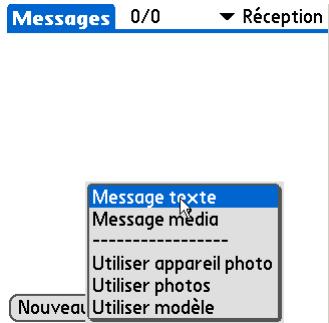
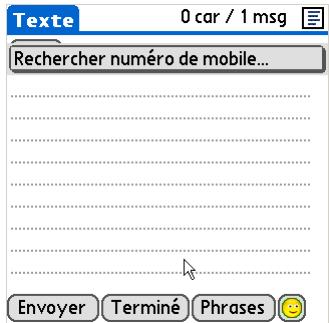
c. Sélectionnez A, puis le nom du destinataire s'il apparait sur la liste. Si ce nom n'y figure pas, sélectionnez Recherche, puis le nom sur l'écran. d. Dans la zone située en dessous de la ligne A, entrez le texte de votre message. e. Sélectionnez Envoyer.

Terminé
Terme clé
MMS Acronyme de Multimedia Messaging Service. Application permettant l'envoi de petits messages multimédia entre des téléphones mobiles ou des ordinateurs de poche. MMS est un nouveau format désormais pris en charge par la plupart des opérateurs sans fil.
Vous pouvez également envoyer une carte de vœux personnalisée comme message multimédia.
Envoi d'un message multimédia
1 Allez à l'écran Accueil et sélectionnez Messages
2 Adressez un message multimédia :
a. Sélectionnez Nouveau. b. Sélectionnez Message multimédia.
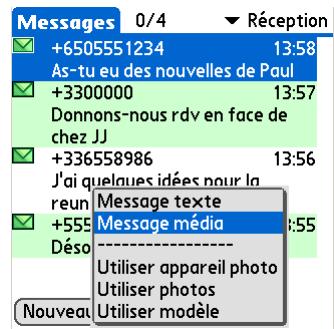

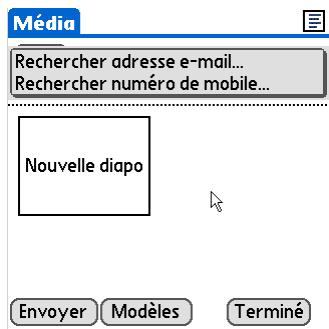
c. Sélectionnez A, puis le nom du destinataire s'il apparaît sur la liste. Si ce nom n'y figure pas, sélectionnez l'une des options Recherche, puis le nom sur l'écran. d. Dans la zone située en dessous de la ligne A, entrez l'objet de votre message.

Conseil
Vous pouvez également utiliser l'outil crayon pour dessiner sur une photo jointe. Envoyez vos propres créations graphiques!
Envoi d'un message multimédia

[&] FACULTATIF Créez une image :
a. Sélectionnez Nouvelle diapositive.
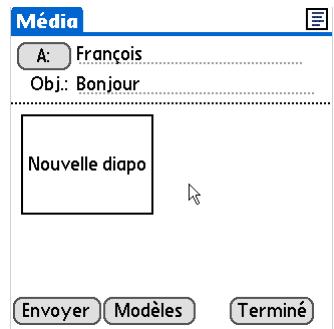
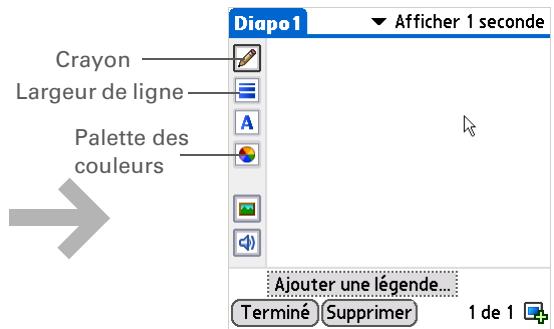
b. Utilisez les outils situés sur la gauche de l'écran pour créer une image.
Crayon Dessinez l'image souhaitée sur la diapositive vierge.
Largeur de ligne Choisissez le style de ligne du crayon.
Palette des couleurs Choisissez la couleur du crayon.
c. Sélectionnez Terminé.

Suite

Le saviez-vous ?
Vous pouvez prendre une photo et l'envoyer rapidement avec un MMS. Prenez une belle photo de votre bébé et envoyez-la accompagnée d'une note personnalisée à sa grand-mère. Partager sa vie à distance avec ses proches n'a jamais été aussi simple.

Conseil
Pour plus d'informations sur les fichiers son, reportez-vous au Guide d'utilisation sur le Web.
Envoi d'un message multimédia

[&] FACULTATIF Ajoutez une photo :
a. À partir de la barre d'outils située sur la gauche de l'écran, CHOISSEZ L'OUTIL PHOTOS b. Ajoutez une image en sélectionnant l'un des éléments suivants :
Photos Sélectionnez la photo souhaitée à partir de palmOne™ Média.
Appareil photo Prenez une photo à l'aide de l'appareil photo intégré.
c. Sélectionnez Terminé.
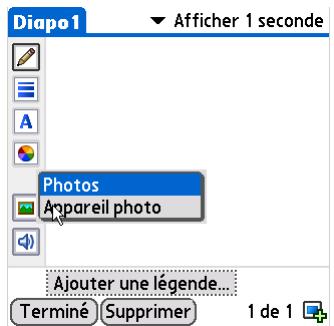

Conseil
Pour ajouter d'autres fichiers, sélectionnez ^+ et répétez les étapes 3 à 5.
Envoi d'un message multimédia
[ & ] FACULTATIF Ajoutez un fichier son :
a. À partir de la barre d'outils située à gauche de l'écran, CHOISSES L'OUTIL AUDIO b. Sélectionnez le fichier souhaité. c. Sélectionnez Terminé.
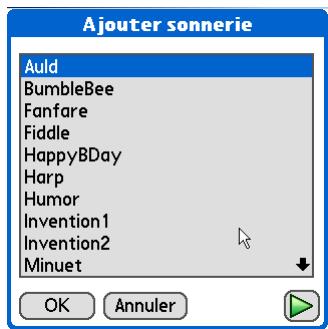
[ & ] FACULTATIF Ajoutez du texte à votre message :
a. Sélectionnez Ajouter une légende. b. Entrez votre texte, appuyez sur OK, puis sélectionnez Terminé.
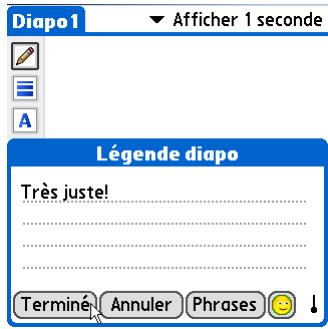

Suite
Envoi d'un message multimédia
Sélectionnez Envoyer.

Terminé

Conseil
Vous pouvez répondre à un message ou le transférer une fois que vous l'avez ouvert.
Réception et lecture de messages/texte
Allez à l'écran Accueil

et sélectionnez

Messages.
Sélectionnez Charger pour récupérer des messages de votre téléphone mobile.
Lisez un message :
a. Sélectionnez le message pour l'ouvrir.

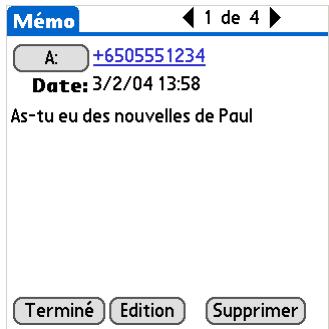
b. Lisez le message, puis sélectionnez Terminé.

Terminé
Guide d'utilisation
Pour accéder à toutes les informations essentielles concernant votre ordinateur de poche (tout ce qui se trouve dans ce guide et bien plus encore), rendez-vous sur www.palmOne.com/zire72-manuel.
Assistance
Si vous rencontrez des problèmes avec l'envoi ou la réception de messages ou toute autre fonction de votre ordinateur de poche, rendez-vous sur www.palmOne.com/support/intl.
Pour approfondir
Consultez le Guide d'utilisation sur le Web pour obtenir des informations complémentaires sur les rubriques suivantes :
Messages
- Envoi d'une carte de vœux personnalisée
- Envoi rapide d'une expression courante sous forme de message texte, comme par exemple « Je suis en réunion » ou « Merci »
- Réponse aux messages reçus, transfert et suppression de ces messages
- Configuration des préférences pour la réception de messages
- Émission d'une alerte lors de la réception d'un message
Personnalisation
Configuration des préférences pour la connexion à un réseau
Parcourir le web
Dans ce chapitre
Accès à une page Web
Pour approfondir
Les utilisations du Web sont multiples : consulter ses e-mails, rechercher des itinéraires, s'informer de l'actualité, acheter des caveaux. Le Web peut désormais vous accompagner dans pratiquement tous vos déplacements. Établissez une connexion Internet via votre téléphone mobile ; palmOne™ Web Pro vous ouvre alors toutes les portes du Web.

Avantages de web pro
- Le Web vous offre dans vos déplacements
- Accès rapide aux pages souhaitées
- Personnalisation de votre navigation sur le Web
Avant de commencer
Pour parcourir le Web, vous devez une connexion à Internet à partir de votre ordinaire de poche.
Terme clé
URL Acronyme de « Uniform Resource Locator », terme technique désignant une adresse Internet. Par exemple, l'URL de Yahoo! est www.yahoo.fr
Conseil
Vous pouvez également utiliser palmOne Web Pro pour télécharger les photos et vidéos réalisées avec l'appareil photo de votre ordinateur de poche sur le site Web de votre choix.
Accès à une page web
Allez à l'écran Accueil et sélectionnez Web Pro

Accédez à la page Web que vous souhaitez consulter.
a. Sélectionnez Ouvrir l'URL

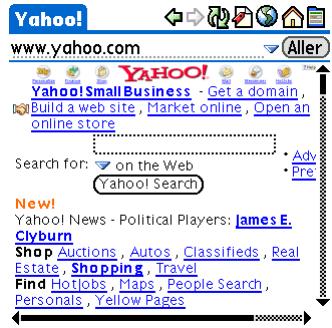

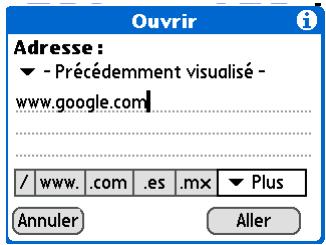
b. Entrez l'adresse de la page Web que vous souhaitez visiter. Utilisez les boutons de la boîte de dialogue Ouvrir l'URL pour une saisie rapide des caractères fréquemment utilisés dans les adresses Internet. Si Web Pro reconnaît l'adresse que vous saisissez, il la complètera automatiquement. c. Sélectionnez OK.

Guide d'utilisation
Pour accéder à toutes les informations essentielles concernant votre ordinateur de poche (tout ce qui se trouve dans ce guide et bien plus encore), rendez-vous sur www.palmOne.com/zire72-manuel.
Assistance
Si vous rencontrez des problèmes avec palmOne Web Pro ou toute autre fonction de votre ordinateur de poche, rendez-vous sur www.palmOne.com/support/intl.
Pour approfondir
Consultez le Guide d'utilisation sur le Web pour obtenir des informations complémentaires sur les rubriques suivantes :
- Rafraîchissement d'une page pour afficher les informations mises à jour
- Utilisation d'un signet pour accéder rapidement à vos pages Web préférentes
- Retour à une page Web que vous venez de consulter ou à votre page d'accueil
- Téléchargement d'un fichier d'une page Web
- Modification de vos pages de démarrage et d'accueil
Personnalisation
Configuration des préférences pour la connexion à un réseau
Personnalisation de votre ordinateur de poche
Configurer la date et l'heure
Empêcher votre ordinateur de poche de s'allumer accidentellement
Modifier les polices de l'écran
Modifier l'arrière-plan de votre écran
Résoudre les problèmes liés à l'écran tactile
Sélectionner les paramètres de son
Changer les couleurs de l'écran
Pour approfondir
Rien ne vous oblige à personnaliser votre ordinateur de poche, mais c'est un peu comme changer les stations de radio préréglées dans votre voiture. Vous n'utilisez sans doute plus les stations préréglées en usine sur votre autoradio... Alors pourquoi ne pas personnaliser aussi votre ordinateur de poche?
Grâce aux préférences et aux menus, vous pouvez personnaliser les volumes sonores, les polices et les couleurs de l'écran en toute simplicité sur votre ordinateur de poche. En outre, les paramètres de Préférences peuvent contribuer à prolonger la durée de vie de la batterie de votre ordinateur de poche.

Avantages de la personnalisation
- Accès rapide aux applications
- Économie d'énergie
- Permet de profiter davantage de votre ordinateur de poche
- Meilleure lisibilité de votre écran
Configurer la date et l'heure
Vous pouvez configurer la date et l'heure en fonction de l'endroit où vous vous trouvez. Ces paramètres sont utilisés par toutes les applications de votre ordinateur de poche qui nécessitent une date, une heure ou un lieu de résidence.
Conseil
Vous pouvez modifier le nom de la ville et entercelui de la ville dans laquelle vous habitez. Appuyez sur le champ du nom et modifiez le nom de la ville.
Conseil
Lorsque vous changez de fuseau horaire, il vous suffit de modifier le paramètre de ville afin de réinitialiser rapidement la date et l'heure. Les heures entrées pour vos rendez-vous ne sont pas modifiées - pas d'ajustements à effectuer. Nous vous conseillons donc d'entrer un événement sur la base du fuseau horaire dans lequel vous vous trouvez le jour de cet événement.
Ouvrez l'option Date et heures de l'écran Préférences :
a. Allez à l'écran Accueil b. Sélectionnez Préf. c. Sélectionnez Date et heures.
Suite
Préférences Date et heures
Ville: Paris
Définir la date : 17/12/03
Régler l'heure:
15:26
Terminé
Configurer la date et l'heure
Sélectionnez l'emplacement :
a. Appuyez sur la liste de sélection Ville, puis sélectionnez une ville dans votre fuseau horaire. Vous ne trouvez pas de ville proche? Sélectionnez Modifier la liste, et suivez les étapes b-c. b. Appuyez sur Ajouter. c. Choisissez une ville dans votre fuseau horaire, puis sélectionnez OK; sélectionnez OK de nouveau, puis Terminé.
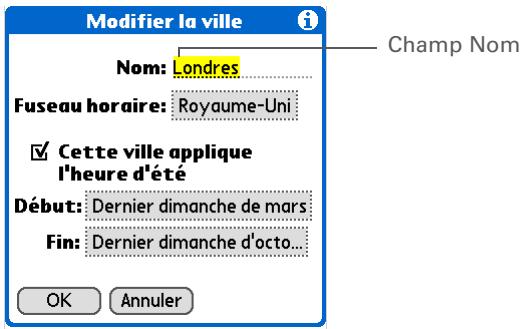
Suite
Configurer la date et l'heure
Configure la date :
a. Appuyez sur la zone Définir la date. b. Appuyez sur les flèches pour CHOISIR L'année en cours. c. Appuyez sur le mois en cours. d. Appuyez sur la date actuelle.
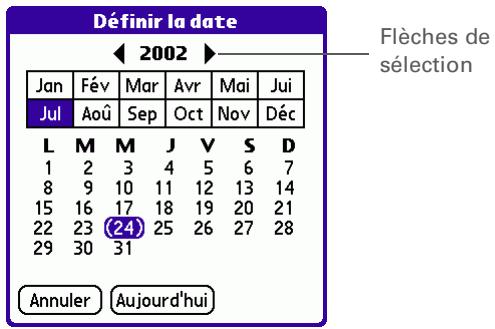
Configure l'heure :
a. Appuyez sur la zone Régler l'heure. b. Appuyez sur les zones des heures et des minutes, puis sur les flèches pour les modifier. c. Sélectionnez OK.

Suite
Régler l'heure


Annuler
Configurer la date et l'heure
Sélectionnez Terminé.

Terminé

Conseil
Lorsque le Verrouillage est activé, votre ordinateur de poche ne répond pas lorsque vous appuyez sur les boutons des applications. Pour réactiver votre ordinateur de poche, appuyez sur le bouton marche/arrêt puis appuyez sur Désactiver le verrouillage.
Préférences Verrouillage
Le saviez-vous ?
Vous pouvez utiliser les Préférences du propriétaire pour saisir votre nom, votre adresse et votre numéro de téléphone. Si vous activez les paramètres de Sécurité, vos informations de propriétaire s'affichent lorsque vous mettez votre ordinateur de poche sous tension. Ces informations peuvent permettre de vous contacter si vous perdrez votre ordinateur de poche.
Empêcher vote ordinateur de poche de s'allumer accidentellement
Vite ordinateur de poche se met accidentellement en marche dans sauve mallette, votre poche ou même sac a main? Vous pouvez verrouiller les boutons du panneau frontal de sauve ordinateur de poche pour resoudre ce probleme et eviter de decharger la batterie.
Ouvrez les préférences de Verrouillage :
a. Allez à l'écran Accueil b. Sélectionnez Préf. c. Sélectionnez Verrouillage.
Suite
Activation du verrouillage:
Jamais
automatique
Manuel
Désactivé verrouillage empêche
L'activation de l'ordinaire de poche en cas d'une pression accidentelle sur un bouton ou une touche.
Terminé
Empêcher voteordinaturedepoche de s'allumeraccidentellement
Sélectionnez l'un des paramètres suivants, puis Terminé.
Le verrouillage est désactivé.
Automatique Le verrouillage est activé automatiquement lorsque vous mettez votre ordinateur de poche hors tension ou lorsque votre ordinateur de poche passe en mode veille.
Manuel Le verrouillage est activé lorsqu vous maintenez enfoncé le bouton marche/arrêt jusqu'au signal sonore vous confirmant qu'il est activé.

Terminé
Modifier les polices de l'écran
De nombreuses applications vous offrent la possibilité de modifier la police afin de rendre le texte plus lisible. Les applications en charge de la modification du style de police proposent quatre styles de polices différents.
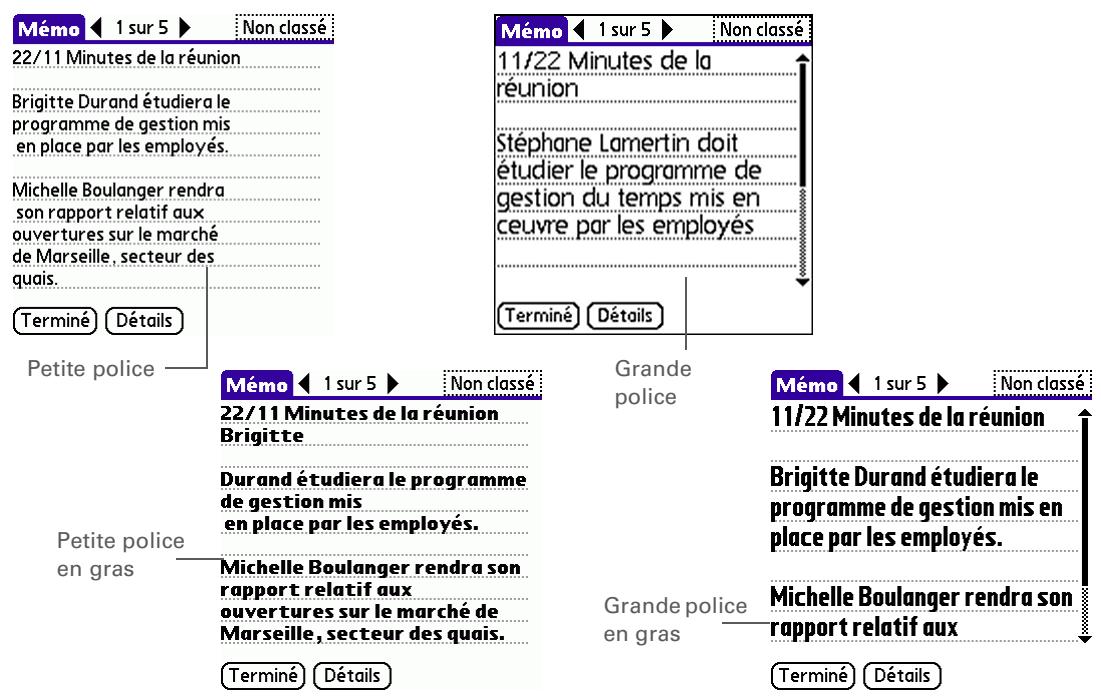
Modifier les polices de l'écran
1. Ouvrez la boîte de dialogue Sélectionner la police :
a. Ouvrez une application. b. Ouvrez les menus. c. Sélectionnez Options, puis Police.
2. Appuyez sur le style de police que vous voulez utiliser, puis sélectionnez OK.


Modifier l'arrière-plan de votre écran
Vous pouvez utiliser votre photo préférée comme arrière-plan de l'écran Accueil et de l'écran Vue Agenda dans l'application Calendrier. La même photo peut être utilisée sur les deux écrans ou vous pouvez désirer de les différencier.
1 Ouvrez la boite de dialogue options d'affichage :
a. Allez à l'écran Accueil ou appuyez sur le bouton de l'application Calendrier. b. Ouvrez les menus c. Sélectionnez Options, puis Options d'affichage.
2 Sélectionnez une photo pour l'arrière-plan :
a. Cochez la case Arrière-plan. b. Appuyez sur la miniature d'une photo pour la sélectionner. c. Ajustez le paramètre de fondu afin d'obtenir une bonne lisibilité du texte sur la photo. d. Sélectionnez OK.

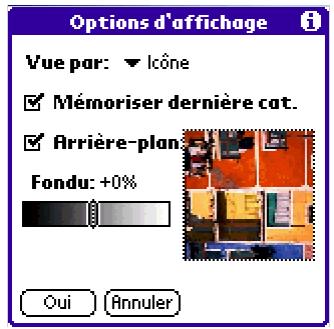
Terme clé
Numérisseur Autre
désignation de l'écran de votre ordinateur de poche et de ses circuits internes.
Conseil
Si votre écran ne répond pas à vos manipulations, utilisez le Navigateur pour ouvrir les Préférences du numériseur.
Terme clé
Calibrage Processus permettant d'aligner l'écran tactile de votre ordinateur de bureau de façon à vous permettre d'obtenir le résultat escompté lorsque vous appuyez sur un élément de l'écran.
Résoudre les problèmes liés à l'écran tactile
Votre écran ne répond pas lorsque vous appuyez dessus ? Vous n'obtenez pas les résultats escomptés ? Il se peut par exemple que, lorsque vous appuyez sur l'icône de clavier numérique, ce soit la boîte de dialogue de recherche qui s'ouvre à la place. Si ce genre de problème se produit, il est temps d'aligner l'écran.
Ouvrez les Préférences du Numériqueur :
a. Allez à l'écran Accueil b. Sélectionnez Préf. c. Sélectionnez Numériqueur.
Numérisateur
Appuyez sur la cible
Appuyez au centre de chaque cible à l'aide du stylet. Cela permet d'aligner le numéro d'écran.
Terminé

Appuyez sur les cibles à l'écran le plus précisément possible, puis sélectionnez Terminé.
REMARQUE Vous devez appuyer sur trois cibles au minimum, et peut-être davantage si vous n'êtes pas assez précis.


Conseil
Vous pouvez choisir différents types de sons pour le Calendrier, les Tâches et l'Horloge universelle. Allez dans l'application, ouvrez le menu Options et sélectionnez Préférences.

Le saviez-vous?
Lorsque vous connectez un casque à votre ordinateur de poche, le haut-parleur externe passe automatiquement en mode silencieux, les paramètres Sons et alertes ne changent pas et tous les niveaux sonores sont automatiquement ajustés pour une utilisation avec le casque.
Sélectionner les paramètres de son
Le volume sonore est trop faible, ou trop fort ? Vous pouvez paramétrer les volumes sonores utilisés pour le système, les produits et les alarmes ; vous avez également la possibilité de désactiver totalement le son en utilisant le profil Silencieux.
Ouvrez l'option Sons et alertes de l'écran Préférences :
a. Allez à l'écran Accueil b. Sélectionnez Pref. c. Sélectionnez Sons et alertes.
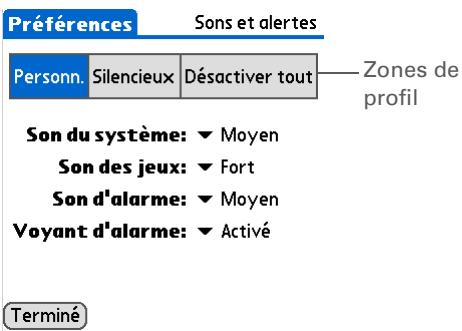
Sélectionnez Personn., Silencieux, ou Désactiver tout.
Si vous avez choisi Silencieux ou Désactiver tout à l'étape 2, Sélectionnez Terminé.
Si vous avez besoin Personnel. à l'étape 2, appuyez sur les listes de selection Son du système, Son des yeux et Son d'alarme pour besoinir le volume à appliquer à chaque son; ensuite, Sélectionnez Terminé.

Changer les couleurs de l'écran
Vous pouvez choisir des couleurs différentes pour le texte et l'arrière-plan de tous sous-applications.
Ouvrez la section Thème de couleurs de l'écran Préférences :
a. Allez à l'écran Accueil

b. Sélectionnez Préférences.

c. Sélectionnez Thème de couleurs.
Préférences Thème de couleurs
Choisissez un thème de couleurs
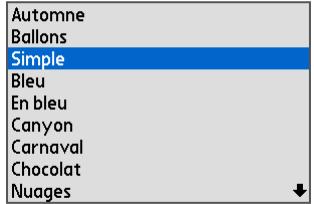
Terminé
Choisissez un thème, puis sélectionnez Terminé.

Terminé
Guide d'utilisation
Pour accéder à toutes les informations essentielles concernant votre ordinateur de poche (tout ce qui se trouve dans ce guide et bien plus encore), rendez-vous sur www.palmOne.com/zire72-manuel.
Assistance
Si vous rencontrez des problèmes avec la personnalisation ou toute autre fonction de votre ordinateur de poche, rendez-vous sur www.palmOne.com/support/intl.
Pour approfondir
Consultez le Guide d'utilisation sur le Web pour obtenir des informations complémentaires sur les rubriques suivantes :
Personnalisation
- Configuration de fonctions permettant d'économiser de l'énergie, comme l'arrêt automatique après un certain délai
- Choix du format de l'heure, de la date, du calendrier et des chiffres en fonction d'une région géographique
- Sélection d'options pour la saisie de texte : besoin de la méthode à utiliser pour entrainer certains caractères Graffiti® 2, utilisation de l'intégralité de l'écran comme zone d'écriture et création de raccourcis pour la saisie de texte
- Réattribution des boutons d'applications se trouvant à l'avant de votre ordinateur de poche pour qu'ils ouvrent les applications correspondantes
- Protection de vos informations par le biais de l'activation des options de sécurité et la saisie d'informations vous identifiant comme le propriétaire de votre ordinateur de poche
- Configuration des connexions de communication et des paramètres réseau
Questions gratuites
Même si nous ne pouvons pas anticiper toutes vos questions, ce chapitre comporte des réponses à quelques-unes des questions les plus fraîment posées.
Comment faire pour procéder à une mise à niveau d'un autre ordinateur de poche palm OS® ?
- Synchronisez votre ancien ordinateur de poche avec votre ancien logiciel de bureau.
- Installez le nouveau logiciel Palm® Desktop. Inutile de supprimer l'ancien logiciel de bureau.
- Sélectionnez le nom d'utilisateur que vous aviez attribué à votre ancien ordinateur de poche lors de l'installation sur le bureau. Toutes vos informations seront alors transférées de l'ancien logiciel vers le nouveau.
- Synchronisez votre nouvel ordinateur de poche avec votre nouveau logiciel de bureau.
- Si certaines applications de tiers ne sont pas transférées sur votre nouvel ordinateur de poche, réinstallez-les.
- Si vous rencontrez des problèmes avec des applications de tiers sur votre nouvel ordinateur de poche, il faudra que vous les mettiez à jour. Si l'un des problèmes suivants survient sur votre nouvel ordinateur de poche après la synchronisation, désinstallez les applications de tiers et contactez le distributeur afin d'obtenir des versions mises à jour des applications :
L'ordinateur de poche se bloque ou se réinitialise lorsque vous ouvrez une application
- Performances ralenties
- Affichage inhabituel
- Difficultés à utiliser certaines fonctions de l'ordinateur de poche
- Qualité de son inégale
Je n'arrive pas à couvrir une icône à l'écran accueil, pourquoi?
- Appuyez sur la liste de sélection dans le coin supérieur droit de l'écran Accueil, et sélectionnez Toutes. Vous devrez peut-être faire défiler l'écran, mais vous devriez à présent voir une icône pour chacune des applications hébergées sur votre ordinateur de poche.
- Certaines des applications fournies avec votre ordinateur de poche ne sont pas préinstallées.
- Vous devez installer ces applications supplémentaires à partir du CD.
Comment faire pour sauvegarder mes informations ?
Chaque fois que vous entrez des informations (contact, mémo, note, etc.), votre ordinateur de poche les enregistre automatiquement. Vous n'avez rien à faire pour les sauvegarder. En revanche, pour protéger vos informations et en créer une copie de sauvegarde, nous vous recommandons de synchroniser régulièrement votre ordinateur de poche avec votre ordinateur de bureau.
Comment savoir quand je dois recharger mon ordinateur de poche ?
Un indicateur de batterie est affiché en haut de l'écran Accueil. Vérifiez régulièrement l'état de l'indicateur pour savoir si votre ordinateur de poche a besoin d'être rechargé. Si le niveau de la batterie est faible, un message apparaissant à l'écran vous invitera à la recharger.
Si la batterie se décharge totalement, est-ce que je vais perdre toutes mes informations?
Si la batterie est déchargée au point que vous ne pouvez plus mettre vos ordinateur de poche sous tension, vos données resteront en mémoire pendant environ une semaine. Dans ce cas, la batterie est encore suffisamment chargée pour stocker les données, mais pas pour mettre vos ordinateur de poche sous tension. Si votre ordinateur de poche ne s'allume pas lorsque vous appuyez sur le bouton marche/arrêt, rechargez-le immédiatement pendant quelques heures.
À quelle fréquence doit recharger mon ordinateur de poche ?
Nous vous recommandons de recharger votre ordinateur de poche tous les jours pendant au moins une demi-heure. L'idéal consiste à connecter votre ordinateur de poche à une source d'alimentation chaque soir et de le laisser se recharger pendant que vous dormez. En outre, les opérations suivantes vous permettent d'économiser la batterie :
- Réduisez la luminosité de l'affichage.
- Réduisez la valeur du paramètre Arrêt auto après.
- Utilisez le Verrouillage pour éviter que votre ordinateur de poche se mette sous tension accidentellement.
- Limitez l'utilisation de l'emplacement pour carte d'extension.
- Désactivez la fonction Bluetooth® lorsque vous ne l'utilisez pas.
Que faire si je n'arrive pas à synchroniser avec mon ordinateur ?
Vérifiez que le câble HotSync® est bien connecté.
- Cliquez sur l'icône HotSync Manager dans la barre d'état système de Windows, dans le coin inférieur droit de l'écran. Vérifiez que la case située en regard de Local USB est cochée. Si ce n'est pas le cas, cochez-la.


2:37PM
- Si vous ne VOYZ pas l'icone HotSync Manager, cliquez sur Démarrer dans la barre des tâches Windows, puis sélectionnez Programmes.
Recherche le groupe de programmes Palm Desktop, puis sélectionnez HotSync Manager.
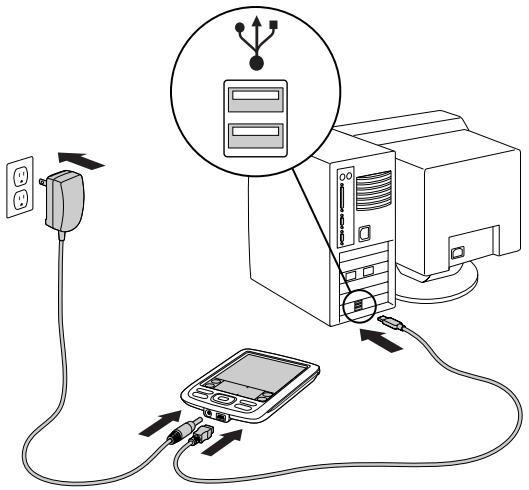

Conseil
Vous avez besoin d'aide complémentaire pour la synchronisation de votre ordinateur de poche? Ouvrez le logiciel Palm Desktop, allez au menu Aide et sélectionnez le Guide de dépannage en ligne HotSync.

Conseil
Après une réinitialisation logicielle, l'écran des préférences s'affiche et l'option de date et d'heure est mise en surbrillance pour que vous puissiez régler ces éléments si nécessaire.
Cliquez sur l'icône HotSync Manager lorsqu'elle apparaît dans la barre d'état système de Windows. Vérifiez que Local USB est sélectionné.
- Assurez-vous que HotSync Manager est activé : ouvrez le dossier palmOne et double-cliquez sur l'icône HotSync Manager. Sur l'onglet Contrôles HotSync, vérifiez que l'option Activé est sélectionnée. Si ce n'est pas le cas, faites-le.
- Débranchez le câble HotSync de votre ordinateur, puis rebranchez-le et redémarrez l'ordinateur.
Que faire si mon ordinateur de poche ne répond pas correctement lorsque j'accueille sur l'écran ?
Si votre ordinateur de poche ne répond pas correctement lorsque vous appuyez sur l'écran, vous devez aligner l'écran.
Que faire si mon ordinateur de poche se bloque?
Il peut arriver que votre ordinateur de poche ne réagisse plus lorsque vous appuyez sur les boutons ou sur l'écran. Dans ce cas, vous devez le réinitialiser. Une réinitialisation logicielle signale à votre ordinateur de poche d'interrompre la tâche en cours et de redémarrer. Cela n'affecte pas les informations ou applications générées sur votre ordinateur de poche.
Utilisez l'extrémité du stylet (ou tout autre objet similaire non pointu) pour appuyer légèrement sur le bouton de réinitialisation situé dans une cavité du panneau arrière de votre ordinateur de poche.
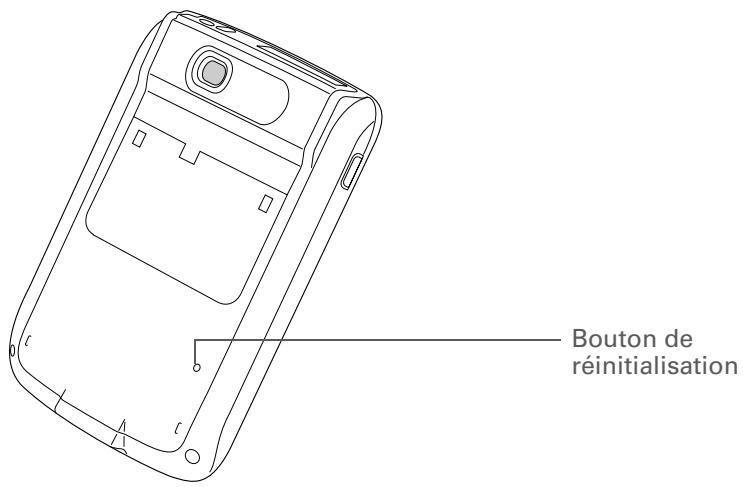
Si la réinitialisation logicielle ne débloque pas votre ordinateur de poche, procédez à une réinitialisation matérielle. Pour obtenir des instructions à ce sujet, reportez-vous au Guide d'utilisation sur le Web.
Puis-je ouvrir mon ordinateur de poche?
Non, n'ouvrez pas votre ordinateur de poche; il ne contient aucun composant réparable. Le fait d'ouvrir votre ordinateur de poche annule la garantie; nous vous le déconseillons fortement.
Guide d'utilisation
Pour accéder à toutes les informations essentielles concernant votre ordinateur de poche (tout ce qui se trouve dans ce guide et bien plus encore), rendez-vous sur www.palmOne.com/zire72-manuel.
Assistance
Si vous rencontrez des problèmes avec votre ordinateur de poche, rendez-vous sur www.palmOne.com/support/intl.
Pour approfondir
Consultez le Guide d'utilisation sur le Web pour obtenir des informations complémentaires sur les rubriques suivantes :
Questions fréquentes
- Problèmes d'installation du logiciel
- Dépannage des problèmes concernant des applications spécifiques
- Problèmes de synchronisation
- Dépannage des problèmes concernant les paramètres de transmission et de communication
Maintenance
Effectuez une réinitialisation matérielle si la réinitialisation logicielle n'a pas permis de débloquer votre ordinateur de poche
Avis de la FCC
Cet équipement est conforme à la section 15 de la réglementation de la FCC. Son fonctionnement est sujet aux deux conditions suivantes : (1) cet équipement ne doit pas produire d'interférences nuisibles et (2) il doit pouvoir supporter toute interférence reçue, même si ces interférences perturbent son fonctionnement.
Cet équipement a été testé et jugé conforme aux limites de Classe B pour les appareils numériques en vertu de la section 15 de la réglementation de la FCC. Ces limites ont été instaurées pour fournir une protection raisonnable contre toute interférence nuisible en milieu résidentiel. Cet équipement génère, utilise et peut émettre de l'énergie de fréquence radio et, s'il n'est pas installé et utilisé conformément aux instructions du constructeur, peut provoquer des interférences nuisibles pour la réception des communications radio. Il n'est cependant pas garanti que l'équipement ne produira aucune interférence dans une installation particulière. Si cet équipement devait causer des interférences inacceptables pour la réception radio ou télévisée, ce qui peut être vérifié en l'éteignant puis en le remettant sous tension, l'utilisateur est invité à essayer de remédier au problème en prenant les mesures suivantes:
- Réorienter ou déplacer l'antenne réceptrice.
- Augmenter la distance qui sépare l'équipement du poste récepteur.
- Raccorder l'équipement à une prise secteur se trouvant sur un circuit différent de celui utilisé par le récepteur.
- Consulter le revendeur ou demander l'aide d'un technicien radio/TV expérimenté.
Pour raccorder cet équipement à des périphériques ou à des systèmes hôte eventuels, il est obligatoire de recourir à des câbles d'interface blindés. Dans le cas contraire, cela constituerait une infraction à la réglementation de la FCC.
IMPORTANT Les modifications ou changements non abordés dans ce manuel doivent être approvés par écrit par le département des réglementations techniques du fabricant. Les modifications ou changements réalisés sans accord écrit peuvent entraîner pour l'utilisateur une interdiction d'utiliser cet équipement.
Au mois d'août 1996, la Commission fédérale des communications (FCC) des États-Unis, par ses rapports et ordonnances FCC 96-326, a adopté une norme de sécurité modifiée pour l'exposition humaine à l'énergie électromagnétique des fréquences radio émises par les transmetteurs réglementés par la FCC. Ces directives sont conformes aux normes de sécurité précédemment établies par les organismes de normalisation américains et internationaux. La conception de ce produit est conforme aux directives de la FCC et à ces normes internationales.
Exposition à l'énergie radioélectrique
Afin de respecter les directives de la FCC en matière de sécurité de l'exposition RF, cet appareil et son antenne ne doivent pas être installés au même endroit ou fonctionner conjointement avec une autre ANTENNE OU un autre transmetteur. L'utilisateur de cet appareil doit s'assurer que son fonctionnement est conforme à ces dispositions.
Etats-Unis d'Amérique
(408) 503-7500
Famille de produits ZireTM

Conforme aux
normes de la FCC
POUR UNE UTILISATION AU DOMICILE OU AU BUREAU
L'utilisation du terme « IC: » avant le numéro d'agrément/d'enregistrement indique uniquement le respect des spécifications techniques d'Industry Canada.
Déclaration réglementaire canadienne pour les appareils sans fil
Cet appareil numérique de classe B satisfait à toutes les réglementations canadiennes en vigueur relatives aux équipements provoquant des interférences. Son fonctionnement est soumis aux deux conditions suivantes : a) cet appareil ne doit pas causer d'interférences, et b) cet appareil doit supporter toutes les interférences, y compris celles qui peuvent nuir à son fonctionnement. Pour empêcher toute interférence radio au niveau du service autorisé, cet appareil est prévu pour fonctionner à l'intérieur d'un bâtiment et éloigné des fenêtres afin de permettre une protection maximale. Tout équipement (ou son antenne d'émission) installé à l'extérieur est soumis à une homologation.
Déclaration de conformité CE
palmOne, Inc., déclare que le produit : PDA de poche et câble HotSync®
Nom/Numéro du modèle: Zire 72
Nom du fabricant : palmOne
Adresse du fabricant : 400 N. McCarthy Blvd.
Milpitas, 95035-5112
Répond aux directives du conseil européen :
89/336/EEC (Directive EMC) 99/5/EC (Directive R&TTE) 73/23/EEC (Directive basse tension)
Est conforme aux spécifications suivantes :
EN 55024:1998 (Émissions et Immunité) - EN55022 :1998, CISPR 22 1997, émissions de classe B transmises par rayonnement ou par conduction - CEI 61000-4-2 : A1 1998-01, immunité ESD, contact 4kV et décharge atmosphérique 8kV - CEI 61000-4-3 : 1995 immunité RF, 80-1000 MHz, 3 V/M, 1 kHz, 80% A. M. ENV 50204 :1996, immunité RF,895-90 5MHz,3V/m,200 Hz, 50% AM - CEI 61000-4-4 : 1995 immunité EFT, 1 kV sur le port AV, 5/50 nSec, 5 kHzs de fréquence de réponse - CEI 61000-4-5 : 1995 immunité contre les surtensions, 1,2/50 uSec, 2kV (pointe), mode commun, 1 kV (pointe) mode différentiel EN61000-4-6 :1996, immunité contre les interférences transmises par conduction, 150 kHz-80 MHz, 3 V RMS, 1 kHz, 80% AM - CEI 61000-4-11 : 1994, creux de tension de 100%, période de 0,5 creux de 30% 25 périodes et creux >100% 250 périodes
Directeur, palmOne, Inc., Conformité mondiale
Date :
4 novembre 2003
Avertissement relatif à la batterie
N'endommagez pas les batteries, ne les percez pas ou ne vous en débarrasssez pas en les jetant au feu. Les batteries peuvent éclater ou exploser et dégager des produits chimiques dangereux. Mettez au rebut vos batteries usagées en suivant les instructions du fabricant et la règlementation locale.
Avertissement - risque d'explosion
- Le remplacement de composants peut nuire à la conformité de Classe I, Division 2;
- dans des environnements dangereux, éteignez l'appareil avant de remplacer ou de brancher des modules, et
- ne débranchez pas l'équipement avant que l'alimentation électrique n'ait été coupée ou avant que l'environnement ait été sécurisé.
Déclarations relatives aux appareils sans fil - Précautions d'utilisation
Dans certains cas, l'utilisateur de l'appareil sans fil sera soumis à des restrictions. Ces restrictions peuvent s'appliquer à l'intérieur d'un avion, dans les hôpitaux, à proximité d'un environnement responsable des risques d'explosion, dans des endroits dangereux, etc. Si vous n'êtes pas sûr de la politique qui s'applique à l'utilisation de cet appareil, demandez d'abord l'autorisation avant de l'allumer.
Électricité statique, décharges électrostatiques et votre ordinateur de poche palmOne™
Les décharges électrostatiques (ESD) peuvent endommager des équipements électroniques si elles se libèrent sur le dispositif. Vous devez prendre les mesures appropriées pour éviter que ce type d'incident ne se produise.
Description des décharges électrostatiques (ESD)
L'électricité statique est une charge électrique provoquée par l'accumulation d'électrons en excès sur la surface d'un matériel. Pour la plupart des utilisateurs, l'électricité statique et les ESD ne sont pas plus que de petits ennuis. Par exemple, après avoir foulé un tapis en y frottant vos pieds et avoir ainsi accumulé des électrons sur notre corps, vous pouvez recevoir un choc - la décharge - au moment où vous touchez une poignée de porte métallique. Ce petit choc vous libère de l'électricité statique accumulée.
Équipements pouvant faire l'objet d'esd
Même une décharge ESD de faible intensité peut endommager des circuits. C'est pourquoi, si vous travailliez avec des équipements électroniques, vous devez prendre les précautions appropriées pour protéger vos équipements électroniques, et notamment votre ordinateur de poche palmOne™, des décharges électrostatiques. Bien que palmOne ait intégré des protections contre les ESD dans ses produits, ces décharges existent malheureusement et, si elles ne sont pas neutralisées, elles peuvent atteindre des niveaux qui risquent d'endommager vos équipements. Tout appareil électronique muni d'un point d'entrée externe pour le branchement de câbles, de stations d'accueil, etc. peut faire l'objet de l'entrée d'ESD. Les appareils
que vous portez sur vous, comme par exemple votre ordinateur de poche, subit les ESD d'une manière particulière car toute électricité statique qui a pu s'accumuler sur votre corps est automatiquement transmise à l'appareil. Dès lors, si l'appareil est relié à un autre appareil, par exemple une station d'accueil, une décharge peut se produire.
Précautions à prendre contre les décharges électrostatiques
Veillez à bien libérer toute électricité statique accumulée provenant de vous-même ou de vos appareils électroniques avant de toucher un appareil électronique ou de brancher un appareil sur un autre. palmOne vous conseille de prendre ces précautions avant de brancher votre ordinateur de poche sur votre ordinateur, de le placer dans son support ou de le brancher sur un autre appareil. Cette opération peut être menée à bien de plusieurs manières, notamment comme suit :
Reliez-vous à la terre lorsque vous tenez votre appareil mobile en touchant simultanément une surface métallique reliée à la terre. - Par exemple, si votre ordinateur est équipé d'un boîtier métallique et est branché sur une prise électrique classique à trois broches, le fait de toucher le boîtier permet de libérer les ESD de votre corps. - Augmentez l'humidité relative de votre environnement. - Equipiez-vous d'articles de prévention spéciaux contre les ESD, comme par exemple des tapis de mise à la terre.
Conditions qui favorisent les décharges électrostatiques
Parmi les conditions qui peuvent favoriser l'accumulation d'électricité statique dans l'environnement, on peut citer les conditions suivantes :
- Humidité relative trop faible.
- Type de matériel (Le type de matériel accumulant l'électricité statique. Les fibres synthétiques par exemple sont plus susceptibles d'accumuler de l'électricité statique que les fibres naturelles comme le coton).
- La rapidité avec laquelle vous touchez, branchez et débranchez des appareils électroniques.
Vous nevez tous prendre les précautions appropriées pour libérer l'électricité statique. De plus, si vous vous trouvez dans un environnement où vous notez la présence de décharges électrostatiques, vous pouvez décider de prendre des précautions particulières pour protéger vos équipements électroniques contre les ESD.
Symboles
(point-virgule) 124
caracteres;124
accès
Applications 153
comptes e-mail 10, 108, 111
Informations 20
Pages Web 136, 137
sitesWeb103,111,135
accessoires 34
Accessoires SDIO 34
adaptateur secteur 7, 23
Adobe Acrobat Reader 11
adresse
e-mail 46, 124
messages multimédia 128
messages texte 127
Adresses Internet 136
adresses Voir contacts
affichage
calendriers 47
emploi du temps 51
Fichiers PDF 11
Guide d'initiation viii, ix
Heure et date actuelles 3
Icônes des applications 153
Listes d'éléments 21
listedeschansons96
memos 65
notes 69
pages Web 136
photos 77, 81, 83, 88
tâches 60, 61, 62
affichage de vidéos 77, 79, 83, 88
Affichage résumé des messages 125
aide x, 25, 32, 37, 46, 55, 62, 66, 70, 75, 88, 100, 116, 125, 134, 137, 151, 157
ajout
espace de stockage 33, 34
alarmes
Voir aussirappels Voir aussirappels Voir aussi rappels
choix des sons 53,62
configuration 53, 58, 62, 70
Création d'un mémo vocal 75
joindre à des notes 68
messages entrants 134
Personnalisation 55
réglage du volume 149
albums
Voir aussi photos
creation 84
Déplacer des photos 85
Informations complémentaires 88
sélection 83, 85
albums photo
creation 84
Déplacer des photos 85
Informations complémentaires 88
sélection 83, 85
alertes 6
alertes Voir alarmes
Alignement de l'écran 148
Amélioration de photos et vidéos 88
anniversaires 41, 49
appareil photo 7, 34, 77, 80
appareil photo numérique 7, 34, 77, 80
Appels téléphoniques 46
Application Bluetooth
Configuration de connexions 105-109
fonctions 103
Informations complémentaires 116
Options de configuration de l'ordinateur 114
ouverture 105, 106, 114
Présentation 101
Informations complémentaires 55
ouverture 48
Personalisation 147
Planification de rendez-vous 48-50
Présentation 47
vérification de l'emploi du temps 51
Envoyer des e-mails 124
Informations complémentaires 46
ouverture 40
Personnalisation 46
Présentation 38
recherche 43
Affichage de fichiers multimédia 77, 84
Affichage de photos ou vidéos 83
Annotation de photos 87
Informations complémentaires 88
ouverture 77,83
Présentation 76
Informations complémentaires 75
Lecture de messages 74
ouverture 73
Présentation 71
application Mémos
Informations complémentaires 66
ouverture 64
Présentation 63
Sélection de mémos 65
Envoi de messages multimédia 128-131
Envoi de messages texte 127
Informations complémentaires 134
ouverture 127
récupération de messages 133
Application Mise à jour du téléphone 107, 116
Application Musique 98,100
application Tâches
création de tâches 58
Informations complémentaires 62
Marquer les tâches terminées 61
Organisation des tâches 59
ouverture 58
Présentation 57
sécurisation du contenu 62
application VersaMail
Configuration de comptes de messagerie 119-122
Envoi d'e-mails 124
Informations complémentaires 125
ouverture 119
Présentation 117
téléchargement d'e-mails 123
application Web Pro
Affichage de pages Web 136
Informations complémentaires 137
ouverture 136
Présentation 135
applications
accès 153
Affichage d'une liste 8
Ajout d'informations de contact 43
changer les couleurs de l'écran 150
Configuration de préférences locales 139
copie 37
dépannage 153, 157
Description préinstallées 8
Désinstallation 25
échange 25,37
Informations complémentaires 25, 37
Réinitialisations logicielles 156
slection 20
stockage sur des cartes d'extension 37
suppression 37
transfert d'informations 29
transfert de tiers 152
Applications intégrées 8
Applications manquantes 8
Applications préinstallées 8
Applications supplémentaires 29, 152
Arrêt d'un diaporama 83
Arrêt du lecteur MP3 99
carrière-plan
Personalisation 147
arrière-plans
Choisir un thème de couleur 150
modification 68
Assistants numériques personnels 1
attribution de noms
Albums photo 84
Comptes de messagerie 119
Fichiers multimédia 82
Périphériques Bluetooth 105
Attribution de noms aux cartes d'extension 37
Avertissements 161
Avis de la FCC 158
barredemus19
barres latérales ix, x
batterie
chargement
économie d'énergie 143
Précautions 161
prolongation de la vie 138, 154
batteryfaible153
Boîte de dialogue Définir la date 141
boîte de dialogue Détails de l'événement 54
boîte de dialogue Options de téléchargement 123
Boîte de dialogue Ouvrir l'URL 136
Boîte de dialogue Régler l'heure 49, 141
Boîte de dialogue Sélectionner l'utilisateur 30
Boîte de dialogue Sélectionner police 146
Boîte de dialogue Transmission 44
boîte de réception 123, 125
Bouton d'enregistrement 79
Bouton de l'application Musique 95
Bouton de réinitialisation 7, 156
Bouton Désactiver le verrouillage 143
bouton Int. 15
Bouton marche/arrêt 5
bouton Mémo vocal 6, 9, 73
Bouton Sans heure 49
boutons
Navigateur 20
Panneau arrière 7
panneau frontal 3
pas de réponse 156
Réattributiondesapplications12,151
sélection de l'enregistrement 79
verrouillage 143
boutons des applications
description 8
emplacement 4
Ouverture d'applications 12
pas de réponse 143
réattribution 151
cable HotSync 8, 30, 155
cachet dateur 81
cachet hora 81
Calculatrice 11
calendrier
formatage 151
Rendez-vous par couleurs 49, 55
sélection de dates 58
calibrage 148
capture
clips vidéo 33, 79
photos 41, 78
caractères * (astérisque) 40
caractères astérisque (*) 40
caractères point-virgule (;) 124
caractères spéciaux 13, 15
cartes d'extension
affichage du contenu 37
ajout33,34
ajout d'applications 37
attribution de nom 37
avantages 34
Enregistrement de fichiers multimédia 77,88
Enregistrement de mémos vocaux 75
Informations complémentaires 37
insertion 5, 35
retrait 36
Suppression d'applications 37
Suppression de chansons 100
Transfert de fichiers audio 90-97
cartes d'extension MultiMediaCard 89
Voir aussi cartes d'extension
cartes d'extension MultiMediaCard 34
Cartes de visite 44
cartes de vœux 128, 134
cartes de vœux personnalisées 128, 134
cartes mémoire 83, 89
cartes mémoire SD 34, 83, 89
Synchroniser le compte seulement 123
casque 6,23,149
catégorisation
contacts 46
événements 55
Informations 25, 49
memos 66
taches 59
CD92
Champ Nom du périphérique 105
champs de description 48
Champs Obj 124, 128
changement
comptes de messagerie 125
changer
couleurs de l'écran 150
chansons 34,98,100
Voir aussi musique
chargement de la batterie 7, 23, 153
chiffres 13, 15, 151
classement
Notes 70
Classement des rendez-vous 49
clavier
connexion portable 65
ouverture supplémentaire 15
saisie d'informations à partir du 14
Clavier de lettres 14
Clavier international 15
clavier logiciel Voir clavier
Clavier numérique 14
claviersportables65
clés d'authentification 108
clips vidéo 33
codage couleur
messages 125
rendez-vous 49, 55
coller du texte 66
commande Carte de visite 44
Commande choisir date 58
Commande Comptes 123
commande de transmission du contact 44
Commande Dupliquer le contact 41
Commande Effacer la note 69
Commande options d'affichage 147
commande Transmettre catégorie 58
Commande Transmettre objet 58
commands 19
Commandes du panneau arrière 7
Commandes du panneau frontal 3
Commandes du panneau supérieur 5
disques compacts 92
Composition de numéros de téléphone 108
comptedesconnexionàdistance110,112
comptes de messagerie d'entreprise 119, 125
conduite 29
configuration
connexions 151
configuration d'alarmes 53, 58, 62, 70
connecteur d'alimentation 7
connecteur USB 8
connexion
Configuration 151
connexions
Configuration de Bluetooth 105
Configuration de préférences 125
Configuration du téléphone 106-109
Configuration sans fil 101, 115
dépannage 157
établissement de connexions 104
établissement impossible 105
Informations complémentaires 116
omission de clés d'authentification 108
Personalisation 134, 137
Précautions à prendre 23, 164
Connexions à grande vitesse 112
Connexions au téléphone 106-109
connexions réseau
Configuration 109, 151
configuration de préférences 125, 134, 137
Informations complémentaires 116
liaison 104
connexions sans fil 101, 103, 114, 120, 127
conseils x
consulter la documentation viii
contact de fournisseurs d'accès à Internet 109
contacts
ajout 40-42, 43
catégorisation 46
Confidentialité 46
localisation 43
Saisie des adresses e-mail 124
suppression 46
Transmission 44
contrôle luminosité 3
copie
Applications 37
photos 86, 88
védés 86, 88
copie de sauvegarde d'informations
Voir aussi synchronisation
d'informations
copie de sauvegarde des informations 27,
copier coller 66
couleurs
événements récurrents 54, 55
Fichiers MP3 92
images 129
listedeschansons94,100
mémos 63, 64, 65
messages multimédia 86
Notes 68
rappels 67, 71
rendez-vous 48
taches 58
curseur 14
curseur clignotant 14
Date et heures actuelles 139
dates
attribution à des rendez-vous 48
attribution aux tâches 58, 61
Configuration 139-141
Configuration d'heures de début et de fin 55
formatage 151
sélection sur calendrier 58
déchargesélectrostatiques162-164
décharges électrostatiques (ESD) 162-164
Déclaration de conformité 160
Déconnexion cable HotSync 155
défilament 20, 21, 48
délai d'inactivité avant arrêt automatique 151, 154
dépannage 148, 152, 157
Déplacement des photos 85
Descriptions sur plusieurs lignes 48
déinstallation application
dessin main libre 67, 129
Destinataires multiples d'e-mails 124
diaporamas 83, 88
chapitres 34
diode LED 6
documentation viii, ix, x, 10, 25, 32, 37, 46, 55, 62, 66, 70, 75, 88, 100, 116, 125, 134, 137, 151, 157
documentation en ligne x, 25, 32, 37, 46, 55, 62, 66, 70, 75, 88, 100, 116, 125, 134, 137, 151, 157
Droplet Envoyer à l'ordinateur de poche 91
droplets 91
échange
Applications 25, 37
Cartes d'extension 37
enregistrements d'événements 55
enregistrements de tâches 62
fichiers 103, 117, 125
Informations 5, 25
memos 66,75
Notes en provenance de Notes 70
photos 88,130
vèdés 88
échéances 58, 61
économie d'énergie 143
Écoute de mémos vocaux 74
écouter de la musique 89, 90, 98
musique 33
Écouter musique 98
écran
alignment 148
bloqué 7, 156, 157
Changer les couleurs 150
Changer les polices 145, 146
décrit 3
effacement 69
entretien 23
pas de réponse 7
réglage de la luminosité3,154
écran Accueil
Affichage d'icônes 153
Ouverture d'applications 8, 12
personnalisation des arrêtés-plans 147
écranbloqué7,156,157
Écran Modifier albums 84
Écran Nouveau message 124
Écran Paramétrage de la connexion 107
Écran Paramétrage PC 114
Écran Paramètres du compte 119
écran Préférences du numériseur 148
écran Préférences du propriété 143
Écran Recherche 127, 128
Écran Sons et alertes 149
Écran verrouillage clavier 143
écrans d'enregistrements 22
Écrans de liste des 21
Écrite à la main 67
écriture Graffiti 2 13, 25, 151
déinstallation
Voir aussi suppression
Effacement écran Notes 69
Effets spéciaux (photos) 81
Électricité statique 23, 162-164
accès 10, 108, 111
adresse 46, 124
Configuration de comptes 113, 119-122
Configuration de préférences 125
envoi 111, 116, 120, 124
Informations complémentaires 125
Joindre des photos 88
modification de la taille maximale 123
Personalisation 125
réception 104, 111, 116, 120, 123
récupération automatique 125
suppression de comptes 125
synchronisation 120, 123, 125
Vérification automatique 123
e-mails
joindre des événements 46, 56, 75
Joindre des mémos 66
Joindre des notes 70
Joindre des tâches 62
emplacement de carte d'extension 5, 154
emplois du temps 47, 51, 139
Voir aussi rendez-vous; événements
enregistrement
clips video 79
fichiersmusique89,94
longsmessenger73
Mémos vocaux 6,73
photos 77, 78, 81
vèdo77
enregistrement mémos vocaux 6, 71
enregistrements
Copie de sauvegarde des contacts 38
défiinis 14
navigation 22
ouverture d'un contact 43
Spécifier en tant que premier 40
tri 46, 66, 70
envoi
e-mail 111, 116, 120, 124
messages multimédia 104, 127, 128-132
messages texte 104, 108, 126, 127
photos 129, 130
erreurs ix
Établissement de connexions Internet 104, 111
étapes requises ix
évenements
Voir aussi rendez-vous
ajout de notes 55
catégorie 55
Configuration d'alarmes 53
création récurrents 54, 55
définis 48
partage 55
saisie 49
événements continus Voir événements répétés
événements récurrents 54, 55
événements répétés 54, 55
événements sans heures 49
Explications ix
FAI 104, 109, 119, 120
FAQ 152
feuilles de calculs Voir fichiers Excel
fichiers 37
suppression 37
Fichiers audio 90-91
fichiers chansons Voir fichiers musique ; fichiers son
fichiersExcel10,27,117
fichiers MP3 89, 90-91
fichiers multimédia 82, 88, 126
fichiersmusique89,94
Voir aussi les fichiers son
Fichiers PDF 11
Fichiers son 131
Voir aussi fichiers audio; fichiers musique
Fichiers vidéo 77
Foire aux questions 152
Fonction Recherche téléphonique 43
fonctions connexes (ordinateur de poche) x
Fonctions d'économie d'énergie 151
Fonctions de l'ordinateur de poche 2
format MMS 128
formataged'informations151
formatst
Configuration 151
Fichiers audio 89
messagerie existe 128
Types de fichiers multimédia 77
formatssAF77
formats d'affichage 55
formatsdchansons89
formatsdvdeo77
formatstJPG77
Fournisseurs de messagerie 120, 122
Voir aushi FAI
Fuseaux horaires 139
garantie 156
Gestion des dates d'achèvement 62
gomme 68
Guide d'initiation viii, ix, 10
Guide d'utilisation x, 25
Guide de dépannage en ligne 154
Guide de dépannage en ligne HotSync 154
Guides de voyage 34
haut-parleur7,74,149
heure
Configuration 54, 139-141
formatage 151
planification 49
Horloge 3, 139-142
Horloge universelle 53
HotSync Manager 114, 154
icône Affichage précédent (Acrobat Reader) viii
icône Ajouter des clips 95
icône d'installation rapide 90
icône de connecteur Mini-USB 8
icône de Recherche rapide 43
icône Dépenses 9
icône Étoile 31
icône Grande police 146
icône Grande police en gras 146
icône Haut-parleur 74
icône Horloge 3
icône Horloge universelle 10
icône HotSync 9
Icône Luminosité 3
icone Media 9
icone Memos 9
icône Notes 9
icône Ouvrir l'URL 136
icônePetitepolice146
icône Petite police en gras 146
icône Pref. 9
icône RealOne 9
icône Tâches 9
icôneVuequotidienne48
icones 8
icônes des applications 8
images 77, 129
IMAP (Internet Message Access Protocol) 120
Importation d'informations de contact 46
impression du Guide d'initiation viii
Indicateur batterie 153
indicateur Bluetooth 111
informations
accès 20
catégorisation 25,49
copiedesauvegarde27,34
formatage 151
mise à jour 26, 27
Options de sécurité 151
partage 5, 25, 37
Partage contacts multiples 41
pertex,153,156
propriété 143
Réception de sources extérieures 32
saisie6,13-18,25,151
sauvegarde 153
stockage 34
synchronisation 26-31, 154
transfert sur UC 29
informations concernant la propriété 151
informations facultatives ix
informations Mac
Connexions au téléphone 107
Droplet Envoyer à l'ordinateur de poche 91
installation des logiciels
supplémentaires à partir du CD 10
Synchronisation ordinateur de poche 155
transfert de fichiers MP3 sur
L'ordinateur de poche 91
Informations propriétaire 143
Informations système 29
Insertion de cartes d'extension 5, 35
installation
logiciel VersaMail 119
Logiciels supplémentaires 10
Internet 104, 110, 117, 135
jeux 34,149
jours fériés 49
Lancement Voir ouverture
largeur de ligne 129
Largeurs de trait 68
lecteurs 76
Lecteurs de cartes 90, 91
Lecteurs MP3 89
Lecture d'e-mails 123
Lecture de mémos vocaux 74
Lecture de messages texte 133
Liaison à des sources extérieures 32
Liaison de fichiers 32
liens (documentation) ix
ligne de recherche 43
liste de sélection de la ville 140
Liste de sélection Protocole 120
Liste de sélection Service de messagerie 120
Liste de sélection Son d'alarme 149
Liste de sélection Son des jours 149
Liste de sélection Son du système 149
Liste des Mémos 65
Liste des mémos vocaux 74
Affichage chansons 96
création de listes de choses à faire 57
Informations complémentaires 88
Navigation parmi les éléments 21
Listes d'agenda 47
Voir aussi le Calendrier
listedeschansons96,100
Voire aussi la musique
Listes de choses à faire 57
listedesdiffusion94,96,100
Livres électroniques 11
Localisation de contacts 43
logiciel, 10, 34, 157
Voir aussi applications
Logiciel Audible Player 10
Logiciel de communication 103
logiciel de messagerie 117
Logiciel de synchronisation 29
logiciel Palm Desktop 16, 27, 152
Logiciel VersaMail 10
Logiciel Web Pro 9
Lotus Notes 120
Luminosité affichage 3, 154
memos 6, 71
Voir aussi notes
catégoration 66
Confidentialité 66
création 63, 64, 65
échange 66
Envoi en tant que pièces jointes 66
modification 65
suppression 66
synchronisation 66
Mémos vocaux 6,73
menu Aide 154
menus 19
messages
Voir aussi e-mail ; messages/texte
Ajout de fichiers multimédia 126
codage couleur 125
Informations complémentaires 134
Joindre des photos 129, 130
réception 104, 127, 134
renvoiautomatique124,125
réponse 133, 134
suppression 134
synchronisation 120, 123, 125
téléchargement 133
transfert 133, 134
Types de connexion 104
messages entrants 134
messages multimédia
création 9, 86, 126
envoi 104, 127, 128-132
réception 127
messages non lus 125
messages SMS 127
messages texte
Configuration de préférences 134
creation 9, 46
envoi 104, 108, 126, 127
Informations complémentaires 134
ouverture 133
suppression 134
téléchargement 104,133
messages textes
Informations complémentaires 46
micro 7
Microsoft Outlook 16, 32, 120
miniatures 88
Mise à jour des informations 26, 27
mise à niveau 152
Mise sous tension et hors tension de l'ordinateur de poche 5, 143
MMS (Multimedia Messaging Service) 128
mode Photo 78
mode Video 79
modification 65, 69, 125
arrière-plans 68
Voir aussi changement
modifier
Polices 145-146
mots de passe 108, 110, 121
musique
création de liste des chansons 94
écouter 89, 90, 98
Navigateur 4, 20
Navigateur multidirectionnel 4, 20
Navigateur Web 113
Nettoyage de votre ordinateur de poche 23
Niveau de priorité des tâches 58
noms d'utilisateur 29,30,110,120
Notes
Affichage de notes 69
Configuration de préférences 68
Informations complémentaires 70
ouverture 68
Présentation 67
suppression 69
notes
Voir aussi mémos
ajout aux événements 55
ajout aux tâches 62
Lecture d'un message vocal 71
notes (Notes)
classement 70
Configuration d'alarmes 68
Configurer des alarmes 70
creation 68
Joindre à des e-mails 70
modification 69
partage 70
protection 70
slection 69
suppression 69
Nouvelles lignes 64
numérisateur (défi) 148
numéros de téléphone 40, 43, 46, 67, 108
omission de clés d'authentification 108
opérateursansfilhautdébit104
Opérateurs GPRS 116
Opérateurs GSM 116
Opérateurs sans fil 119
Option Attribution automatique de nom 82
Option Connexion rapide 46
Option Contrôler la photo 81
Option Date et heures de l'écran Préférences 139
Option Effets 81
option Enregistrer dans 81
Option équilibre des blancs 81
Option Lumière réduite 81
Option Message multimédia 128
Option Message texte 127
Option Messages 123
Option Notions de base sur le logiciel 10
Option Nouvelle diapositive 129
Option Objects tableau 123
Option Résolution 81
Option Son obturateur 82
Option Zoom numérique 82
Options d'affichage 125, 147
Voir aussi préférences
Options d'affichage 55
options de sécurité
calendrier 55
contacts 46
memos 66
Mémos vocaux 75
notes 70
ordinateur de poche 25, 108, 151
taches 62
ordinateur de poche
Ajout d'applications 25,152
Applications préinstallées 8
commandes décrites 3-7
configuration VIII
Connexion à un adaptateur 7
copied applications 37
dépannage 148, 152, 157
Fonctions décrites 1
informations complémentaires x, 25, 32, 37, 46, 55, 62, 66, 70, 75, 88, 100, 116, 125, 134, 137, 151, 157
mise à niveau 152
Mise sous tension et hors tension 5, 143
ouverture 156
pas de réponse 143, 156, 157
Personalisation 138
perte 143
protection 108, 151
Règles à suivre et choses à éviter 23
réinitialisation 7
Supprimer des applications 25
synchronisation 32, 104, 152, 153, 154
ordinateur de poche Zire Voir ordinateur de poche
ordinateurs de poche Palm OS
Échange de fichiers multimédia 88
échange de mémos 66, 75
partage de notes 70
partage de tâches 62
ordinateurs personnels
connexion 8, 104
installation de logiciels VIII
Problèmes de synchronisation 154
saisie d'informations 16
synchronisation de l'ordinateur de poche 26, 29, 114
Outil audio 131
Outil crayon 129
Outil d'écriture 23
util photos 130
Outils de dessin 129
Outlook Express 120
ouverture
albums photo 83, 85
claviersalternatifs15
Claviers logiciels 14
Écran Accueil 12
HotSync Manager 114
menus de l'ordinateur de poche 19
messages texte 133
Navigateur Web 113
Notes 68
ordinateur de poche 156
page d'accueil 137
Pages Web 136, 137
paire autorisée (définie) 108
palette des couleurs 129
Palm Reader 11
paramètres de fondu 147
paramètre Detection 105
paramètres 19, 29
Voir aussi préférences
paramètres de communication 157
paramètres de confidentialité
calendrier 55
contacts 46
memos 66
Mémos vocaux 75
notes 70
ordinateur de poche 25
taches 62
paramètres de sécurité 143
paramètres de zoom (photos) 82
paramètres locaux 139, 151
paramètres par défaut 55,64
paramètres Préférences des tâches 59, 61, 62
parcourir la documentation viii
parcourir le Web 104, 111, 135
partaged'informations5,25,37
pause de l'enregistrement 75, 79
Performances 23
périphériques Bluetooth
attribution de noms 105
connexion 103, 105, 112
Désactivation 154
Envoi d'applications 25, 37
envoi d'enregistrements 25,37
Envoi d'enregistrements de tâches 62
envoi d'événements 55
Envoi de mémos 66
Envoi de notes 70
Synchronisation 32
personalisation
alarmes 55
boîte de réception 125
connexions 134, 137
ordinateur de poche 138
Pièces jointes à des e-mails 125
perted'informationsix,27,153,156
perte de l'ordinateur de poche 143
Petits messages 126, 134
photo 41
photos
affichage 77, 81, 83, 88
Ajout aux albums 85
Ajout aux contacts 41
capture 78
copie 86, 88
déplacement 85
échange 88
enregistrement 77, 78, 81
Envoi par e-mail 88
joindre à des messages 129, 130
partage 86, 130
sélection comme arrêté-plan 147
stockage 34
suppression 46, 85
pièces jointes
envoi d'événements 46, 56, 75
Envoi de fichiers multimédia 88
Envoi de mémos 66
Envoi de notes 70
Envoi de tâches 62
Personnalisation 125
pilotes 116
pilotes de téléphone 116
planification
rendez-vous 48-50
points d'accès Bluetooth 104, 116
polices
modifier 145-146
Personnalisation des e-mails 125
Polices en gras 146
POP (Post Office Protocol) 120
port infrarouge 5,44,116
port infrarouge Voir port IR
port IR
Voir aussi transmission
Précautions 164
préférences
Configuration de la connexion 125
Configuration de la connexion réseau 134, 137
Configuration de la messagerie 125
configuration de la messagerie texte
Configuration de préférences locales spécifiques 139
Informations complémentaires 151
Présentation 138
prise casque 6
prise de photos 41, 78, 80
Problèmes de synchronisation 157
Profil Silencieux 149
programmes Voir logiciel ; applications
protection de votre ordinateur de poche 23, 25, 151
protocole (défini) 120
protocole IMAP 120
protocole POP 120
Purge des anciens rendez-vous 55
Questions réponses 152
raccourcis x, 25, 151
radio 8
radio Bluetooth 8
Rafraîchissement de pages Web 137
rappels
configuration d'alarmes 62, 68, 70
création 67, 71
saisie 41, 49
RealOne Mobile Player 10
aide 95, 98, 100
Conversion de chansons sur CD 93
formats et capacités90
Présentation 89
réattribution des boutons des applications
réception d'e-mails 104, 111, 116, 120, 123
réception de messages 104, 127, 134
rechargement de la batterie 7, 23, 153
Recherche de contacts 43
redémarrage ordinateur de poche 156,157
redémarrages 155,157
Redimensionnement du texte 65
réglagedu volume haut-parleur74,149
Règles à suivre et choses à éviter 23
Réinitialisation des paramètres locaux 139
réinitialisationslogicielles155
Réinitialisations matérielles 156, 157
rendez-vous
Voir aussi application Calendrier ; événements
ajout de notes 55
classement 49
codagecouleur49,55
Combiner des tâches 47
Configuration de la durée 49
création récurrents 55
planification 48-50
répetition 54
suppression 55
renvoi de messages 124,125
Réponse à des messages texte 133, 134
Reprise des mémos vocaux 75
réseaux 32
Réseaux privés virtuels 125
réservation de créneaux horaires 55
retrait
Cartes d'extension 36
réveil 54
saisie
informations6,13-18,25,151
mot de passe 110
URL 136
saisied'informations13-18
saisiedecaracteres13,15,136,151
saisiededonnées3,6,14,25,151
salles de discussion x
sauvegarde
Informations 153
vèdés 79
SDIO (Secure Digital input/output, entrée/sortie numérique sécurisée). 34
se déplacer dans la documentation viii
Sélectionner une boîte de dialogue Thème de couleurs 150
serveur de courrier entrant 122
serveur de courrier-sortant 122
serveur IMAP 122
Serveur POP 122
Serveur SMTP 122
Serveurs de courrier 122
service 112
Signaux de confirmation 35
signets 137
sites Web 9
accès 111, 135
ajout de signets 137
documentation en ligne ordinateur de poche x
navigation 9, 136
parcourir 104
Téléchargement de fichiers 77, 137
stockage sur des cartes d'extension 33, 34
Styles de police 145, 146
stylet6,23,68
suppression
Voir aussi déinstallation
Applications 37
chansons 100
comptes de messagerie 125
contacts 46
fichiers 37
memos 66
messages 134
Notes en provenance de Notes 69
photos 46,85,88
rendez-vous 55
surbrillance de sélection 20
vèðs 88
Suppression de cartes d'extension. 37
surbrillance de sélection 20, 21
Symboles 13, 15
synchronisation
ordinateur de poche 152, 153, 154
sans fil 32, 104, 114
synchronisation sans fil 32, 104, 114
taches
affichage 60, 61, 62
ajout de notes 62
attribution d'échéances 58
catégorie 59
Combiner avec des rendez-vous 47
Configuration d'alarmes 58, 62
creation 58
définitions récurrentes 62
Joindre aux e-mails 62
niveau de priorité 58
partage 62
terminer 61
Tâches en retard 59
Tâches récurrentes 62
Tâches répétées 62
Tâches terminées 61
Technologie BluetoothTM 101, 103
technologie HotSync 30
telechargement
e-mail 123
fichiers 137
photos 41, 77
téléphones mobiles 106, 126
téléphones mobiles GPRS 106, 109
téléphones mobiles GSM 106, 126
telephonesportables104,107,133
témoin lumineux 6
Témoin lumineux de batterie 6
temps
réservation créneaux horaires 55
termes clés x
textarea
Ajout à des messages multimédia 131
Changer les couleurs 150
copier et coller 66
Modification des polices 145
Redimensionnement 65
réglage du parametre defondu147
saisie 13, 15, 151
Thème de couleur de l'écran Préférences 150
thèmes de couleurs 150
touches 148, 155, 156
transfert d'informations 29
transfert de fichiers 103, 117, 125
transfert de message 133,134
transferts de fichiers 103, 117, 125, 137
tri d'informations 46
tri des informations 66, 70
Types de fichiers 77, 90
Types de fichiers multimédia 77
Types de fichiers pris en charge 77, 90
connexion 8, 104
installation de logiciels VIII
Problèmes de synchronisation 154
synchronisation de l'ordinateur de poche 26, 29, 114
URL 136
URL (Uniform Resource Locators) 136
valeurs par défaut 29
Vérification des e-mails 123
Verrouillage 5, 143, 154
Verrouillage des boutons de l'ordinateur de poche 143
védés
affichage 77, 79, 83, 88
copie 86, 88
enregistrement 77, 79
partage 86, 88
sauegarde 79
stockage 34
suppression 88
Visite guidée 8, 13
visualisation
calendriers 47
emploi du temps 51
Fichiers PDF 11
Guide d'initiation viii, ix
Heure et date actuelles 3
Icônes des applications 153
Listes d'éléments 21
listedeschansons96
memos 65
notes 69
pages Web 136
photos 77, 81, 83, 88
taches 60, 61, 62
vendés 77, 79, 83, 88
volume 74, 149
Vue Agenda (Calendrier) 51
Vue annuelle 51
Vue hebdomadaire (Calendrier) 51
vues mensuelles (Calendrier) 51
Vue quotidienne (Calendrier) 48, 51
vues calendrier
Vues dans Calendrier 47, 52
zone d'écriture 3, 151
zone de saisie 3
Zone Mot de passe 121
zone Photo 41