XPRESS 5 - Logiciel de publication assistée par ordinateur QUARK - Notice d'utilisation et mode d'emploi gratuit
Retrouvez gratuitement la notice de l'appareil XPRESS 5 QUARK au format PDF.


| Type de produit | Logiciel de publication assistée par ordinateur |
| Version | 5.0 |
| Éditeur | Quark, Inc. |
| Plateformes supportées | Mac OS et Windows |
| Langues de l'interface | Multilingue (français, anglais, etc.) |
| Fonctions principales | Mise en page, typographie, gestion des couleurs, importation d'images, tableaux, calques, création de documents Web, index, listes, hyperliens, formulaires, scripts Apple Events (Mac OS) |
| Formats d'importation texte | DOC, RTF, TXT, XPress Tags, etc. |
| Formats d'importation image | TIFF, EPS, JPEG, GIF, PNG, BMP, PICT, PhotoCD, DCS 2.0, WMF (Windows) |
| Formats d'exportation | PDF, EPS, PostScript, HTML, XPress Tags |
| Nombre de pages du guide | 841 pages |
| Type de support | CD-ROM (logiciel et documentation électronique) |
| Configuration minimale (estimation) | Mac OS 8.6 ou Windows 98, 64 Mo RAM, 200 Mo d'espace disque |
| Extensions | Compatible avec les logiciels XTensions (Quark et tiers) |
| Personnalisation | Préférences, feuilles de style, couleurs, césure, approche, dictionnaires auxiliaires |
| Type de licence | Licence individuelle (voir contrat utilisateur final) |
| Assistance | Guide utilisateur complet, aide en ligne, formation Web |
FOIRE AUX QUESTIONS - XPRESS 5 QUARK
Questions des utilisateurs sur XPRESS 5 QUARK
0 question sur cet appareil. Repondez a celles que vous connaissez ou posez la votre.
Poser une nouvelle question sur cet appareil
Téléchargez la notice de votre Logiciel de publication assistée par ordinateur au format PDF gratuitement ! Retrouvez votre notice XPRESS 5 - QUARK et reprennez votre appareil électronique en main. Sur cette page sont publiés tous les documents nécessaires à l'utilisation de votre appareil XPRESS 5 de la marque QUARK.
MODE D'EMPLOI XPRESS 5 QUARK
Guide QuarkXPress : Utilisation du logiciel

Guide QuarkXPress : Utilisation du calculiel
REMERCIEMENTS
Quark, Inc. remercie pour leur contribution tous les membres des équipes et des services qui ont participé au développement du logiciel QuarkXPress™ ainsi qu'à la réalisation du logiciel et de la documentation QuarkXPress Passport™. Cela inclut : Product Management, Program Management, les réducteurs techniques, Quality Assurance, Research and Development, Software Configuration Management, Common Components, Technical Support et Worldwide Product Services. Quark™ remercie également les partenaires de test alpha et bêta pour leur contribution à la mise à l'essay de QuarkXPress et de QuarkXPress Passport.
Ce manuel a été entièrement réalisé avec QuarkXPress Passport et Quark Publishing System™ (QPS™).
INFORMATIONS JURIDIQUES
©2002 Quark Technology Partnership pour le contenu et la presentation de ce document. Tous droits réservés.
©1986-2002 Quark Technology Partnership pour la technologie. Tous droits réservés.
Technologie Microsoft Reader ©1999-2000 Microsoft Corporation. Tous droits réservés. Les informations de ce document peuvent être modifiées à tout moment sans préavis et ne représentent en rien un engagement de la part de Quark Technology Partnership ou de son concessionnaire, Quark, Inc.
L'utilisation des Produits Quark est soumise aux modalités du contrat de licence pour l'utilisateur final ou tout autre accord pertinent pour un tel produit/service. Dans le cas d'un conflit entre ces accords et ces dispositions, les contrats pertinents prévaudront.
Les Produits et matériels Quark sont soumis à la loi sur le droit d'auteur et autre protection de la propriété intellectuelle en vigueur aux États-Unis d'Amérique et dans d'autres pays. Tout une utilisation ou reproduction sans le consentement préalable étrit de Quark est interdite.
Quark, QuarkXPress, QuarkXPress Passport, QuarkXTensions et XTensions sont des marques déposées de Quark, Inc. et de toutes les filiales concernées, Reg. U.S. Pat. & Tm. Off. et dans de nombreux autres pays. Le logo Quark, QuarkCMS et les autres marques Quark adoptées par Quark de temps à autre sont des marques de Quark, Inc. et de toutes les filiales concernées.
QPS et les marques associées sont des marques déposées ou non de Quark, Inc., utilisées sous licence par Modulo Systems Corporation. Modulo Systems Corporation est une filiale de Quark.
FOCOLTONE et FOCOLTONE Colour System sont des marques déposées de FOCOLTONE. Les concept, structure et presentation du matériel et de la propriété intellectuelle de FOCOLTONE sont protégés par la loi sur les brevets et le droit d'auteur. Toute reproduction sous une forme quelconque, en totalité ou en partie, pour un usage personnel ou commercial, est strictement interdite. Adressez-vous à FOCOLTONE Ltd. pour obtenir des informations spécifiques sur leurs brevets.
TRUMATCH, TRUMATCH Swatching System et TRUMATCH System sont des marques de TRUMATCH, Inc.
Color Data est produit sous licence octroyée par Dainippon Ink and Chemicals, Inc.
Le copyright du système HASP® et de sa documentation est détenu par Aladdin Knowledge Systems Ltd. ©1985 au présent. Tous droits réservés.
Toyo Ink Mfg. Co., Ltd. est le propriété exclusive des droits d'auteur de TOYO INK COLOR FINDER™ SYSTEM AND SOFTWARE, pour lequel Quark, Inc. détenait une licence de distribution à utiliser uniquement avec QuarkXPress. TOYO INK COLOR FINDER™ SYSTEM AND SOFTWARE ne peuvent enaucun cas être copés sur disjette ou sur support de mémoire, sauf dans le cadre de l'exécution de QuarkXPress. TOYO INK COLOR FINDER™ SYSTEM AND SOFTWARE © Toyo Ink Mfg. Co., Ltd., 1991. COLOR FINDER est une marque déposée ou en cours de dépôt de Toyo Ink Mfg. Co., Ltd. Les simulations video sur ordinateur de COLOR FINDER™ utilisées dans le produit ne correspondant pasforcément au manuel COLOR FINDER™, de même que certaines couleurs d'imprimante utilisées dans ce produit. Veuillez consulter le manuel COLOR FINDER™ pour obtenir les couleurs exactes.
Quark, Inc. ne garantit pas et Decline expressement toute garantie implicite relative a l'utilisation ou aux résultats d'utilisation de tout systeme chromatique intégre aux produits Quark. Les simulations video ne correspondant pasforcément aux normes de couleurs publiées. Pour obtaining des échantillons exacts de couleurs, reportez-vous aux publications actuelles des fabricants concernés (Pantone, Inc., FOCOLTONE, Ltd., TRUMATCH, Inc., Toyo Ink, Mfg. Co., Ltd. ou toute autre société impliquée dans la reproduction des couleurs).
Kodak est une marque d'Eastman Kodak Company.
Microsoft est une marque déposée ou non de Microsoft Corporation aux États-Unis d'Amérique et/ou dans d'autres pays. Le logo Microsoft Reader est utilisé sous licence de Microsoft.
Adobe, Acrobat Reader et Acrobat sont des marques déposées d'Adobe Systems Incorporated aux États-Unis d'Amerique et/ou dans d'autres pays.
Les couleurs Pantone® affichées dans l'application ou la documentation utilisé peuvent ne pas correspondre aux normes reconnues PANTONE. Veuillez consulter les publications chromatiques actuelles de PANTONE pour obtaining les couleurs correctes. PANTONE® et les autres marques de Pantone, Inc. sont la propriété de Pantone, Inc. © Pantone, Inc. 2002.
Pantone, Inc. est détenteur du copyright des données et/ou logiciels chromatiques pour lesquels Quark, Inc. détient une licence de distribution à utiliser avec QuarkXPress ou QuarkXPress Passport. Les données et/ou logiciel chromatiques PANTONE ne peuvent enaucun cas être copés sur disquette ou sur support mémoire, sauf dans le cadre de l'execution de QuarkXPress ou de QuarkXPress Passport.
QuickHelp™ est utilisé sous licence accordée par Altura Software, Inc. L'utilisateur final ne doit enaucun cas tenter dequelque maniere que ce soit de dériver l'équivalent code source de QuickHelp, par exemple par désassemblage ou par décompilation.
Toutes les autres marques sont détenues par leurs propriétaires respectifs.
AVIS D'EXCLUSION DE RESPONSABILITÉ RELATIF AUX LOGICIELS XTENSIONS TIERS
QUARK NE FABRIQUE PAS LES LOGICIELS XTENSIONS TIERS OU AUTRES LOGICIELS ET MATériELS TIERS (CI-APRès « PRODUITS TIERS ») ET CES PRODUITS TIERS N'ONT PAS ÉTÉ CRÉÉS, REVUS OU TESTÉS PAR QUARK, LES FILIALES QUARK OU LEURS CONCÉDANTS DE LICENCE. (LES FILIALES QUARK INDIQUENT TOUTE PERSONNE, FILIALE OU ENTITÉ CONTROLANT, CONTROLÉE PAR OU PLACÉE SOUS UN CONTROôle COMMUN AVEC QUARK OU SA SOCIÉTÉ MÈRE OU LA MAJORITÉ DES ACTIONNAIRES DE QUARK, SELON QU'ELLE EXISTÉ ACTUELLEMENT OU SOIT CONSTITUée À L'AVENIR, CONJOINTEMENT AVEC TOUTE PERSONNE, FILIALE OU ENTITÉ QUI POURRAIT ACQUÉR IN UN TEL STATUT À L'AVENIR.)
QUARK, LES FILIALES QUARK ET/OU LEURS CONCÉDANTS DE LICENCE DÉCLINENT TOUTE GARANTIE, EXPRESSSE OU IMPLICITE, CONCERNANT LES PRODUITS ET LES SERVICES QUARK ET/OU LES PRODUITS ET LES SERVICES TIERS, LEUR QUALITÉ MARCHANDE OU LEUR ADEQUATION À UN USAGE PARTICULIER. QUARK, LES FILIALES QUARK ET LEURS CONCÉDANTS DE LICENCE DÉCLINENT Toute GARANTIE RELATIVE AUX PRODUITS ET AUX SERVICES QUARK ET À TOUT PRODUIT ET SERVICE TIERS. TOUTES LES AUTRES GARANTIES ET CONDITIONS, EXPRESSSES, IMPLICITES OU COLLATÉRALES, ET CE QU'ELLES SOIENT ÉMISES OU NON PAR DES DISTRIBUTÉURS, DÉTAILLANTS, DÉVELOPPEURS D'XTENSIONS OU AUTRES TIERS, SONT EXCLUES PAR QUARK, LES FILIALES QUARK ET LEURS CONCÉDANTS DE LICENCE, Y COMPRIS ET SANS LIMITATION, Toute GARANTIE D'ABSENCE DE TRANSGRESSION, DE COMPATIBILITÉ OU D'ABSENCE D'ERREUR DU LOGICIEL, OU ENCORE TOUTE GARANTIE QUE LES ERREURS PEUVENT ÉTRE ET SERONT CORRIGÉES. DES TIERS PEUVENT ÉMETTRÉ DES GARANTIES LIMITÉES QUANT À LEURS PROPRES PRODUITS ET/OU SERVICES ET, LE CAS ÉCHÉANT, LES UTILISATEURS DOIVENT S'ADRESSER AUX DITS TIERS POUR DE TELLES GARANTIES. CERTAINS ÉTATS, JURIDictions OU PROVINCES N'AutorISANT PAS LES LIMITATIONS DE GARANTIES IMPLICITES, LA RESTRICTION ENONCée CI-DESSUS N'EST PAS APPLICABLE À CERTAINS UTILISATEURS.
EN AUCUN CAS, QUARK, LES FILIALES QUARK ET/OU LEURS CONCÉDANTS DE LICENCE NE POURRONT ÉTRE TENUS RESPONSABLES DE TOUT DOMMAGE DIRECT, INDIRECT OU ACCESSOIRE OU DE DOMMAGES-INTÉRÊTS DISSUASIFS, Y COMPRIS, MAIS NON LIMITÉS À, Toute PERTE DE PROFITS, DE TEMPS, D'EPARGNE, DE DONNÉES, DE RÉMUNÉRATION ET Toute DÉPENSE DE QUELQUE SORTE QUE CE SOIT RÉSULTANT DE L'INSTALLATION OU DE L'UTILISATION DES PRODUITS ET DES SERVICES QUARK, QUELLES QU'EN SOIENT LA CAUSE ET LA THEorie DE RESPONSABILITÉ. SI, NONOBSTANT CE QUI PRIÉCEDE, QUARK, LES FILIALES QUARK ET/OU LEURS CONCÉDANTS DE LICENCE sont RECONNUS RESPONSABLES QUANT AUX PRODUITS ET SERVICES QUARK OU AUX PRODUITS ET SERVICES TIERS, CETTE RESPONSABILITÉ SERA LIMITÉA À LA SOMME PAYÉE PAR L'UTILISATEUR À QUARK POUR LE LOGICIEL ET LES SERVICES À L'éMISSION (À L'EXCLUSION DES PRODUITS ET SERVICES TIERS), LE CAS ÉCHEANT, OU À LA SOMME MINIMALE PRÉVUE PAR LA LOI EN VIGUEUR, CELLE DES DEUX QUI EST LA MOINDRE. CES RESTRICTIONS sont EN VIGUEUR même SI QUARK, LES FILIALES QUARK, LEURS CONCÉDANTS DE LICENCE ET/OU LEURS AGENTS ONT ÉTÉ PRÉVENUS DE L'EVENTUALITE DE TELS DOMMAGES. CERTAINS ÉTATS, JURIDictions OU PROVINCES N'AUTORISANT PAS L'EXCLUSION OU LA LIMITATION DE DOMMAGES ACCESSOIRES OU INDIRECTS, CES RESTRICTIONS NE sont PAS TOUJOURS APPLICABLES. TOUTES LES AUTRES RESTRICTIONS, CONFORMÉMENT À LA LOI APPLICABLE, Y COMPRIS LES PRESCRIPIONS LÉGALES, RESTERONT EN VIGUEUR.
AU CAS OÜ L'UNE DE CES CLAUSES SERAIENT OU DEVIENDRAIENT NON-EXÉCUTOIRES SELON LA LOI EN VIGUEUR, ELLE SERA MODIFIÉE OU VERRA SON EFFET LIMITÉ DANS LA MESURE NÉCESSAIRE POUR QU'ELLE SOIT EXÉCUTOIRE.
Introduction
Présentation du guide xvi
Autres publications utiles xx
L'essential sur QuarkXPress xxi
Interface xxvii
1 Personnelisation de QuarkXPress
Définition des valeurs par défaut 2
Réglage des préférences 4
Création de tables d'approche et d'exceptiones de césure 7
Définition des préférences QuarkXPress 8
Preférences différentes 10
Utilisation des logiciels XTensions 14
Gestion des styles d'impression et des fichiers PPD 16
Utilisation des scripts Apple Events — Mac OS uniquement 19
2 Outils de mise en page
Organisation des documents 21
Consultation des documents 24
Changement du mode d'affichage des documents 27
Utilisation de la table de montage 29
Utilisation des régles et des repères 30
Spécification de faux éléments 35
3 L'essential sur les documents
Création de documents papier P 36
Création de documents Web 38
Ouverture de documents 42
Enregistrement de documents 44
Enregistrement automatique de documents 46
Enregistrement de révisions de documents 49
Enregistrement de documents comme gabarits 51
4 L'essential sur les blocs
Création de blocs 55
Redimensionnement des blocs 59
Modification de la forme des blocs 61
Déplacement des blocs 71
Encadrement des blocs 73
Application de couleurs aux blocs 85
Fusion et division des blocs 89
Remplissage et conversion des blocs 95
Symétrie et uniformité 97
5 L'essential sur les lignes
Création de lignes 105
Redimensionnement des lignes 108
Modification de la forme des lignes 113
Déplacement des lignes 121
Application de styles aux lignes 125
6 Manipulation des éléments
Sélection des éléments 132
Déplacement, changement de forme et redimensionnement des éléments 134
Couper, copier et coller des éléments 135
Suppression des éléments 137
Annuler et recommencer des actions 138
Verrouillage et déverrouillage des éléments 139
Contrôle de l'ordre de superposition des éléments 140
Groupement des éléments 142
Duplication et déplacement des éléments 145
Espacement et alignment des éléments 148
Rotation et inclinaison des éléments 151
7 Mise en page des documents
Éléments d'un document Web 153
Utilisation des pages maquette 160
Formatage et application des pages maquette 170
Changement de laaille des pages et de l'etat des pages en regard P 174
Réglage des propriétés de page W 176
Création de planches multipages 178
Numérotation des pages et division des documents en sections 181
Insertion, suppression et déplacement de pages 184
Utilisation des chaînes de texte 190
Création de renvois « Suite... » P 195
Utilisation des colonnes 197
Copie de pages et d'éléments d'un document à un autre 200
8 L'essentiel sur le texte
Modification du texte 204
Importation et exportation de texte 208
Recherche et remplacement de texte 212
Recherche et remplacement d'attributes 217
Substitution des polices d'un document 221
Vérification de l'orthographe 224
Utilisation des dictionaries auxiliaires 228
9 Typographie
Confirmation des préférences typographiques 231
Application des attributs de caractères 234
Spécification des approches de paire et de groupe 243
Application des attributs de paragraphe 249
S Specification de l'alignment et des retraits 250
Spécification de l'interlipnage et de l'espacement des paragraphs 253
Réglage des tabulations 257
Contrôle des lignes veuves et orphelines 261
Contrôle de la césure et de la justification P 263
Utilisation des feuilles de style 274
Positionnement du texte dans des blocs de texte P 285
Principes de typographie Web 292
BlocsdetexteHTML et blocsdetextematriciels W 295
10 Graphiques en typographie
Conversion de texte en blocs 298
Habillage d' éléments par du texte 300
Création de chemins de texte 318
Création de lettrines 324
Création de filets ancrés 326
Ancrage de blocs et de lignes dans le texte 329
11 Images
Présentation des formats de fichiers image 334
Importation d'images 340
Enregistrement d'une page en fichier EPS 344
Manipulation des images 348
Application de contraste aux images 355
Application de trames de demi-teintes personnelisées aux images 359
Création et modification des chemins de détourage 361
Suivi et mise à jour des images 371
Configuration des options d'exportation d'image W 375
12 Couleur
Présentation des couleurs de séparation et d'accompagnement P 379
Définition de couleurs de systèmes de synthèse 380
Présentation des couleurs Web standard (Web-safe) W 382
Création et modification des couleurs 383
Application de couleurs, teintes et dégradés 402
Utilisation de la gestion des couleurs 416
13 Défonce
Présentation de la défonce 432
Principes de defonce 434
Définition de la défonce par défaut 435
Définition de la défonce spécifique aux couleurs P 441
Définition de la Défonce spécifique aux éléments 445
Défonce des images EPS contre des couleurs de fond 451
Création et utilisation de la couleur noir riche 453
14 Tableaux
Création de tableaux 457
Utilisation du contenu des cellules 462
Formatage des tableaux 466
Traitement des tableaux 469
Conversion d'un tableau en texte 472
Tableaux dans des documents Web 473
15 Calques
Création de calques 476
Utilisation des calques 480
Affichage et selection des calques 486
Organisation des calques 493
Disposition et déplacement des éléments dans les calques 495
Verrouillage des éléments d'un calque 497
16 Bibliothèques
Création de bibliothèques 500
Ouverture des bibliothèques 501
Utilisation des bibliothèques 502
Utilisation desétiquettes 507
Enregistrement des bibliothèques 510
17 Listes
Preparation des feuilles de style pour les listed 511
Création et modification des listes 512
Importation des listed d'un document 516
Affichage des listed 520
Mise à jour des listes 525
Utilisation de listedansdeslivres 527
18 Index
Chargement du module
QuarkXTensions Index 529
Définition de la couleur des
indicateurs d'index 531
Création des entrées d'index 532
Création des renvois 537
Modification et suppression des
entrees d'index 540
Compilation des index 541
Modification des indexinaux P 545
Index imbriques : aide-mémoire 547
Index continus : aide-mémoire 548
19 Livres
Création delivre 549
Ouverture et enregistrement de livres 551
Utilisation des chapitres 553
Contrôle de la numérotation des pages 557
Synchronisation des chapitres 559
Impression des chapitres 562
Création d'index et de tables des matières P 564
20 Hyperliens
Présentation des hyperliens 566
Utilisation des destinations et des ancles 571
Création, modification et suppression d'hyperliens 578
Définition des préférences relatives aux hyperliens et aux ancles 582
Affichage et dissimulation des hyperliens et des ancles 584
Navigation à l'aide de la palette Hyperliens 586
21 Éléments Web interactifs
Utilisation de rollovers W 587
Utilisation d'images disponibles W 590
Utilisation de balises Méta W 595
22 Formulaires
Présentation des formulaires HTML 609
Création d'un-formulaire HTML 611
Création des contrôle dans un tableau W 615
Création d'un menu W 629
23 Sortie
Impression d'un document Web 632
Présentation des unités PPP et LPP 633
Paramétrage des options d'impression : boîte de dialogue Imprimer P 636
Paramétrage des options d'impression : rubriques de la boîte de dialogue Imprimer P 640
Creation et utilisation des styles d'impression 658
Configuration des imageuses 660
Qu'est-cequ'unRIP? 662
Mise à jour des chemins d'accès relatifs aux images 663
Impression de documents dotés d'un format inhabituel 664
Création d'un fichier PostScript 667
Preparation d'un document destiné à un atelier de photocomposition 668
24 Prévisualisation et exportation de pages Web
Prévisualisation d'une page Web 672
Exportation de pages Web 675
25 QuarkXPress Passport
Termes utilisés dans QuarkXPress Passport 678
Gestion des fichiers linguistiques 679
Définition de la langue du programme 680
Attribution de langues aux paragraphs 682
Vérification de l'orthographe dans les documents multilingues 683
Méthodes de césure 684
Enregistrement des documents multilingues 686
Annexes
Messages d'alerte — Mac OS 690
Messages d'alerte — Windows 713
XPress Tags 735
Problèmes de transfert entre différentes plates-formes 752
Problèmes de conversion des documents
papier et Web 754
Glossaire
Index
Introduction
Qu'il s'agisse de la réalisation d'une simple brochure ou de l'élaboration de messages d'entreprise sophistiqués, QuarkXPress vous encourage à repousser les limites de l'édition professionnelle, tant pour les documents papier que pour les documents Web. Grâce à ses capacités supérieures de traitement des couleurs, à sa maitrise exceptionnelle des images et à ses contrôleles typographiques de précision, QuarkXPress accroît votre puissance de publication.
PRÉSENTATION DU GUIDE
Le Guide QuarkXPress : Utilisation du logiciel n'est pas conçu pour être lu de bout en bout, mais pour être consultérapidement afin de trouver une information particulière sans interruption de la tâche en cours. Vous y trouvez par ailleurs des informations détaillées en matière de PAO.
PRINCIPES DE DÉPART
Ce guide part du principe que vous étés familiarisé avec votre ordinateur et savez comment effectuer les opérations suivantes :
- Lancer une application
- Ouvrir, enregistrer et fermer des fichiers
Utiliser les menus, les boites de dialogue et les palettes
Utiliser la souris, les commandes clavier et les touches de modification
Si vous avez besoin d'assistance pour réaliser l'une de ces opérations, consultez la documentation (guides de l'utilisateur ou de referencia) fournie avec votre ordinateur.
COMMENT UTILISER CE GUIDE
Ce manuel décrit les différentes étapes intervenant dans la réalisation de tâches spécifique. Il contient des blocs conceptuels qui offrent de précieuses informations d'ordre général à propos de fonctions différentes et vousprésenteront certaines notions avant de commencer une opération.
Chaque fois que vous vous interrogez sur la réalisation d'une tâche spécifique, consultez ce guide, Utilisation du logiciel. La table des matières détaillée au début du guide ainsi que l'index devraient vous aider à tracer rapidement les informations dont vous avez besoin.
Chaque chapitre du guide présente une série de tâches spécifiques telles que « Création de documents » ou « Importation d'images ». Les consignes expliquant comment procédé sont représentées par étapes ou par lists. ParAILleurs, ces pages comprehennent souvent des astuces concernant QuarkXPress.
BLOCS CONCEPTUELS
Des informations d'ordre général relatives aux travaux et concepts d'édition sont également offertes tout au long du manuel. Elles apparaissent sous forme de blocs conceptuels expliquant des concepts tels que les formats de fichiers d'image. Àurities à tout moment car ils ne se rapportent à aucune tâche spécifique, ces blocs vous permettent d'approfondir vos connaissances en matière de PAO.
AIDES VISUELLES
Ce guide s'appuie sur les conventions (styles) décrites ci-après pour vous aider à couver rapidement les informations recherchées.
CHARACTERES GRAS
Le nom des commandes de menu, des boîtes de dialogue et des autres contrôleux QuarkXPress est affché en caractères gras. Exemple : « La palette Couleurs permet d'appliquer des couleurs ou des encres au texte, aux images, aux traits et au fond des blocs »
FLECHES ET RÉFERENCES
Chaque fois qu'il est fait mention d'une fonction, une reférence explique comment y accéder. Exemple : « La boîte de dialogue Enregistrer sous (menu Fichier) permet d'enregistrer une copie d'un document ». Les flèches seront à représentier le chemin d'accès à une fonction particulière. Exemple : « Choisissez Fichier → Imprimer pour afficher la boîte de dialogue Imprimer »
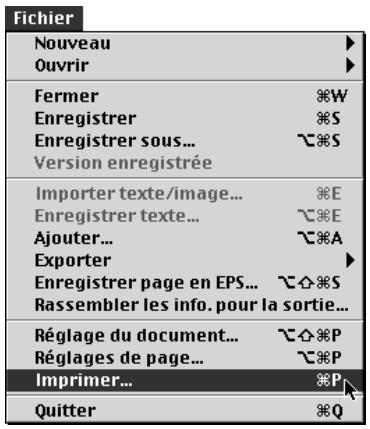
Fichier Imprimer
ICONES
Le nom des outils et des boutons graphiques est suivi de l'icone correspondante. Exemple: « Sélectionnez l'outil Déplacement dans la palette Outils » ou « Cliquez sur le bouton Centré de la palette Spécifications »
TABLEEAUX
Ce guide présente au sein de tableaux les plages de valeurs autorisées dans chaque cas de figure. Chaque tableau se présente de la manière suivante :
| VALEURS | SYNTHÉME DE MESURE | INCRÉMENT MINIMAL |
| 2 à 720 pt | divers (", pt, cm, etc.) | 0,001 |
Les « valeurs » sont exprimées dans l'unité de mesure par défaut. Vous pouvez saisir dans les champs des valeurs basées sur l'une des unités indiquées dans la colonne « Système de mesure ». Les mesures sont exprimées en pixels, en points ou en toute autre unité prise en charge par QuarkXPress. (L'exemple ci-dessus illustrate une fonction qui admet tout système de mesure pris en charge par le programme.) L'increment minimal représentée la plus petite valeur pouvant être saisie.
Références MAC OS ET WINDOWS
QuarkXPress est donc pour intégrer les mêmes fonctions sous Mac OS et sous Windows. Ce guide est donc pour être utilisé avec QuarkXPress sur les deux plates-formes. Bien que la plupart des informations s'appliquent aux deux plates-formes, les différences entre les deux systèmes d'exploitation impliquent parfois de légères variations au niveau du fonctionnement de l'application sous Mac OS et sous Windows. Dans ce cas, le guide indique clairément les fonctions propres à chaque système.
MODES IMPRESSION ET WEB
QuarkXPress permet la création de documents destinés tant à l'impression papier qu'à la publication sur le Web. Lorsque vous travailliez sur un document papier, QuarkXPress est en mode impression et lorsque vous travailliez sur un document Web, il est en mode Web. Le mode détermine les outils, les fonctionnalités ainsi que les autres éléments d'interface disponibles. Dans ce manuel, les fonctions propres aux documents papier sont représentées par l'icone , tandis que les fonctions propres aux documents Web sont représentées par l'icone .
REMARQUES ET ASTUCES

Les remarques fournissant des informations utiles sur des fonctions particulières.

Les astuces fournissent des informations supplémentaires sur des fonctions particulières et décrivent des techniques générales de PAO.
AUTRES PUBLICATIONS UTILES
Le produit QuarkXPress est livré avec un certain nombre de documents électroniques concus pour vous aider à utiliser QuarkXPress 5.0. Vous trouvez ces documents sur le CD-ROM QuarkXPress. Quark offre également sur le World Wide Web des exercices d'entrainment à QuarkXPress pour vous aider à vous familiariser avec les différentes fonctions du programme.
GUIDE QUARKXPRESS:PRÉSENTATION DE L'INTERFACE
Si vous butez sur une commande inconnue ou souhaitez plus d'information sur l'utilisation d'un outil spécifique, consultez le Guide QuarkXPress : Présentation de l'interface. Le fichier correspondant est intitulé « Présentation interface.pdf » sur le CD-ROM QuarkXPress. Le Guide QuarkXPress : Présentation de l'interface présente l'interface de QuarkXPress, à savoir les menus, boîtes de dialogue, outils, palettes et préférences. Les commandes sont décrites selon leur ordre d'apparition dans les menus, en commençant par la première commande du menu Fichier.
NouvEAUTÉS DE QUARKXPRESS 5.0
Si QuarkXPress n'a plus de secrets pour vous, commencez par dire le fichier « What's New in 5_0.pdf » situé sur le CD-ROM QuarkXPress. Conçu pour vous permettre de commencer à utiliser votre nouveau logiciel aussi rapidement que possible, il fournit un bref aperçu de toutes les nouvelles fonctions offertes dans cette version de QuarkXPress.
AUTRES ÉLÉMENTS DU COFFRET
Le coffret QuarkXPress inclut également des instructions d'installation et d'enregistrement utilisateur, une liste de commandes clavier et divers documents traitant des fonctionnalités les plus récentes.
FORMATIONÀQUARKXPRESSSURLEWEB
La formation en ligne à QuarkXPress est un didacticiel, accessible sur le Web, destiné à vous guider dans l'application de fonctions QuarkXPress précises à des exemples de documents QuarkXPress.
Si vous n'avez une connaissance que très limitée du programme et que vous souhaitez vous y initier sans perdre de temps, ces exercices d'entrainment en ligne vous permettront d'acquerir rapidement les bases nécessaires à la création de documents papier et Web avec QuarkXPress. Les utilisateurs chevronnés pourront pour leur part en apprendre davantage sur les fonctions inédites de QuarkXPress 5.0, telles que les calques, les tableaux et les documents Web.
Le didacticiel QuarkXPress en ligne est disponible sur le site Web de Quark™ à l'adresse www.quark.fr. Pour y acceder, il vous suffit de disposeur d'une connexion Internet avec la version 4.0 ou supérieure d'un navigateur Web ( comme Microsoft™ Internet Explorer ou Netscape Navigator). Pour effec-tuer les exercices proposés, vous nevez posseder une copie de QuarkXPress ou une version de démonstration.
L'ESSENTIEL SUR QUARKXPRESS
Pour utiliser QuarkXPress de manière efficace, il est important de maïtriser un certain nombre de notions élémentaires. Lisez cette section si vous utilisez QuarkXPress pour la première fois ou si vous avez besoin de vous rafraîchir la mémoire. Nous conseillons par ailleurs aux nouveaux utilisateurs de QuarkXPress de réaliser les exercices d'entrainment en ligne proposés sur le site Web de Quark (www.quark.fr) afin de se familiarisér avec chaque fonction du programme.
MODES IMPRESSION ET WEB
QuarkXPress permet la création de documents destinés tant à l'impression papier qu'à la publication sur le Web. Lorsque vous travailliez sur un document papier, QuarkXPress est en mode impression et lorsque vous travailliez sur un document Web, il est en mode Web. Le mode déterminé les outils, les fonctionnalités ainsi que les autres éléments d'interface disponibles. Dans ce guide, les fonctions propres aux documents papier sont représentées par l'icone , tandis que les fonctions propres aux documents Web sont représentées par l'icone .

Certaines fonctions propres aux documents papier sont également disponibles pour les documents Web. Pour plus d'informations à ce sujet, reportez-vous à la section « Éléments d'un document Web » du chapitre 7, « Mise en page des documents »
ENVIRONNEMENT PROPRE AUX DOCUMENTS PAPIER
Chaque page ou planche est entourée d'un espace de travail appelé « table de montage ». Cette dernière sert à stocker provisoirement les éléments ou à tester un objet avant de l'intégrer à une page. Vous avez la possibilité de travailler sur des pages individuelles ou sur des planches composées de plusieurs pages que vous pouvez déplacer, ajouter ou supprimer au fur et à mesure. Le travail sur les pages s'effectue à l'aide de la palette Plan de montage, du menu Page et du mode Chemin de fer.
ENVIRONMENTMENT PROPRE AUX DOCUMENTS WEB
Les pages de document Web n'ont pas de format fixe; elles sont expansibles selon l'espace nécessaire à leurs éléments. Vous pouvez toute fois utiliser le repère de largeur de page pour vous assurer que les pages réalisées s'afficheront en entier sur le moniteur de vos utilisateurs. Bien que les zones grises figurant en bas et à droite de chaque page indiquent les limites réelles d'une page, n'oubliez pas que l'affichage d'un même document varie souvent d'un navigateur Web à l'autre.
Les documents Web ne contiennent pas de table de montage. Le travail sur les pages s'effectue dans la palette Plan de montage ou le menu Page.
OUTILS DE BASE
Les pages réalisées dans QuarkXPress contiennent des éléments. Il s'agit de blocs et de chemins de texte, de blocs d'image, de tableaux et de traits créés dans QuarkXPress et traités principalement avec l'outil Déplacement . L'on désigne sous le nom de contenu le texte et les images, traités essentiellement avec l'outil Modification ^m 7 .
En règle générale, le traitement des éléments implique l'utilisation des commandes du menu Bloc et de la partie gauche de la palette Spécifications. De même, le traitement du contenu implique l'utilisation du menu Style et de la partie droite de la palette Spécifications.

Les contrôles disponibles dans la palette Spécifications varient en fonction de l'élement sélectionné, selon qu'il s'agit d'un bloc de texte, d'un bloc d'image, d'un chemin de texte, d'untrait,d'untexte oud'une image.
PRINCIPLE DES BLOC
Dans QuarkXPress, la plupart des éléments sont insérés dans un bloc. Le texte est inclus dans des blocs de texte et les images dans des blocs d'image. Le texte peut également être place sur un chemin. Vous pouvez définir la taille, la forme, la superposition, la couleur ainsi que d'autres attributs pour chaque bloc ou chemin et contrôle le texte ou l'image qu'il contient.
TABLEAUX
Ensemble de petits rectangles regroupés appelés « cellules », un tableau permet de partager des données dans un format concis. QuarkXPress vous offre la possibilité de creator des tableaux, de convertir un texte en tableau, de modifier en toute facilité les données d'un tableau et d'ajouter ou de supprimer des rangiées et des colonnes à votre guise. Les cellules renferment du texte, des images ou un contenu de type Néant.
CALQUES
Comme ils permettent de contrôler les éléments affichés dans une page, les calques facilitent l'édition et le traitement des documents. Grâce à la palette Calques, vous avez le choix entre placer tous les éléments dans un même calque et créé plusieurs calques pour différents éléments. Vous pouvez en outre afficher certains calques et en masquer d'autres afin de ne faire apparaître à l'écran que les éléments à modifier à un moment donné.
UTILISATION DU TEXTE P
Le texte peut figurer dans un bloc ou suivre un chemin qui lui a été attribué. Pour creer un bloc ou un chemin de texte, utilisez l'un des outils de création de bloc de texte , , , , ou , ou l'un des outils de création de chemin de texte , , ou . Faites ensuite appel à la commande Importer texte (menu Fichier) afin d'importer des fichiers texte provenant d'autres sources (des programmes de traitement de texte, bases de données ou tableurs très repandus, par exemple). Pour insérer votre propre texte dans un bloc de texte, sélectionnez ce dernier à l'aide de l'outil Modification ^m , puis commencez la saisie.
Lorsque vous travailliez sur le texte, plusieurs options de formatage telles que les polices, les styles typographiques et les couleurs vous sont proposées dans le menu Style. Les contrôleles typographiques les plus sophistiqués sont accessibles via un large évventail d'articles de menu, de commandes clavier et de préférences. Afin de simplifier le formatage du texte, vous pouvez créé des feuilles de style de paragraphe et de caractères (Édition Feuilles de style), puis les appliquer par l'intérimédiaire d'une commande de menu, de la palette Feuilles de style ou de commandes clavier.
Pour permettre au texte d'être distribué d'un bloc de texte dans un autre (ou d'un chemin de texte vers le suivant), vous pouvez créé une châne de texte automatique. Vous pouvez aussi utiliser les outils Chainage et Séparation pour creator manuellement des chaînes de texte personnalisées. Si vous souhaitez créé une châne de texte automatique, activez la case à cocher Bloc de texte auto. dans la boîte de dialogue Nouveau document (Fichier → Nouveau → Document).
UTILISATION DU TEXTES DANS LES DOCUMENTS WEB
Les possibilités de création d'effets typographiques sont moins nombreuses dans les documents au format HTML que dans ceux au format QuarkXPress. Vous ave le besoin entre créé des blocs de texte contenant du texte HTML formaté et recourir à la gamme complète des effets typographiques disponibles en convertissant les blocs et les chemins de texte en graphiques à l'exportation. Notez que l'exportation d'une quantité importante de texte sous une forme graphique augmente la taille et le temps de téléchargement d'une page.
INSERTION D'IMAGES
Le terme « image » est utilisé de façon générique pour désigner tout type de fischier graphique dans un document QuarkXPress. De la même manière que les blocs de texte contiennent du texte, les blocs d'image contiennent des images. Pour creer un bloc d'image, commencez par selectionner l'un des outils de création de bloc d'image , , , , , ou . Choisissez ensuite la commande Importer image (menu Fichier) afin d'importer une copie d'un fischier image. Vous pouvez également coller dans un document une image copié dans le Presse-papiers.
Lorsque vous travailliez sur des images, plusieurs options de formatage telles que le contraste, la linéature et les couleurs vous sont proposées dans le menu Style. Les options de formatage des images sont disponibles de façon sélective, selon le format du fichier graphique importé.
EXPORTATION DES IMAGES
Lorsque vous exportez un document Web en tant que fichier HTML, toutes les images qu'il contient sont converties au format JPEG, GIF ou PNG, quel que soit leur format précédent. Vous pouvez toute fois decide du format d'exportation de chaque image.
Les blocs et les chemins de texte peuvent aussi être exportés en tant qu'images. Vous pouvez égalementCHOISIR le format d'exportation de ces éléments.
FIGURES GÉOMÉTRIQUES ET TRAITS
Pour creer une figure géométrie en couleur, commencez par tracer un bloc d'image de n'importe qu'elle forme, puis appliquez-lui une couleur de fond. Les couleurs de fond s'appliquent aux blocs dans la palette Couleurs (menu Affichage) ou la rubrique Bloc de la boîte de dialogue Modifier (menu Bloc). Les contrôles Fusionner et Forme (menu Bloc) permettent de creer des blocs aux contours multiples et de combiner différents blocs.
Créez des styles de trait personnalisés à l'aide de la boîte de dialogue Tirets et rayures (menu Édition), puis utilisez les outils de création de trait +, /, Ⓞ ou √ pour tracer les traits voulus. Lorsqu'un trait est sélectionné, la boîte de dialogue Modifier et le menu Style proposent des options de formatage propres aux traits, telles que des styles, des épaisseurs et des pointes de flèche.
MONTAGE ÉLECTRONIQUE
Les éléments sont prévus pour être déplaces, redimensionnés, transformés et superposés. Vous pouvez les positionner par glissement en les alignant le long de règles et de repères ou saisir des coordonnées X et Y précises dans la palette Spécifications.
À chaque type d'objet correspond une boîte de dialogue Modifier (menu Bloc) qui permet d'en définir des attributs comme la taille, la position, la couleur de fond, la position du contenu, etc. Pour distribuer un texte autour d'images, de traits et d'autres objets, utilisez la rubrique Habillage de la boîte de dialogue Modifier. Les autres commandes du menu Bloc permettent de regrouper les éléments pour les déplacer collectivement, de changer leur ordre de superposition, de les dupliquer et de les espacer régulièrement.
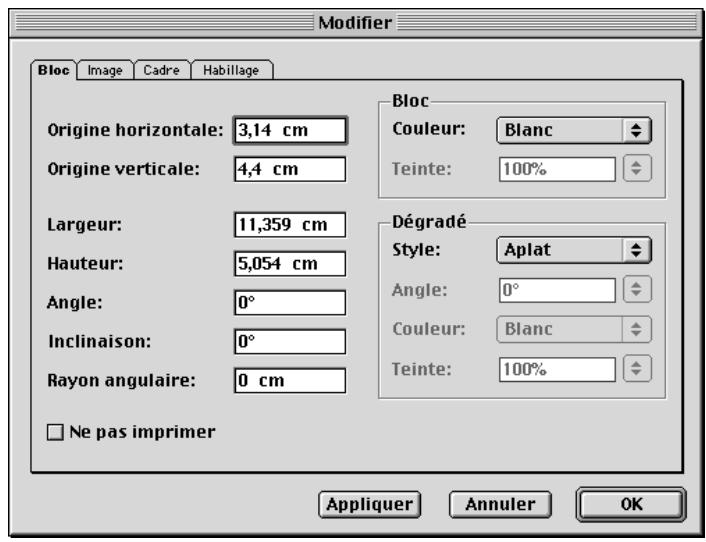
Si vous choisissez Bloc → Modifier, une boîte de dialogue spécifique à l'élement selec-tionné apparait. Les diverses rubriques de la boîte de dialogue Modifier permettent d'accéder à différents groupes de contrôle.
FORMULAIES ET IMAGES CLIQUABLES W
Les documents Web contiennent parfois des formulaires destinés à communiquer des informations à un serveur Web. En effet, les lecteurs utilisent les formulaires pour saisir des informations personnelles ou pour commander des produits et des services sur Internet.
Les documents Web contiennent également parfois des images disponibles. Une image disponible est une fonction HTML permettant d'établier des liens vers des pages Web différentes selon la zone de l'image sur laquelle un utilisateur clique.
PAGES MAQUETTE ET GABARITS
Les éléments (images et texte) qui reviennent souvent dans un document peuvent être insérés dans des pages maquette. L'attribution d'une page maquette à une page de document place automatiquement dans cette dernière les éléments récurrents. Si vous travailliez sur un bulletin d'information, par exemple, il vous faut:vraisemblalement une page maquette pour la couverture et le bloc générique, une autre pour les planches interieures et une troisième pour la quatrième de couverture ou figurent les renseignements d'expédition. La création, la modification et l'application de pages maquette s'effectuent dans la palette Plan de montage. Une fois que vous avez défini le formatage d'une publication, vous pouvez enregister le document en tant que gabarit réutilisable.
PERSONALISATION DE QUARKXPRESS
QuarkXPress offre de nombreuses options de personnelisation des méthodes de travail, de la distribution du texte, du fonctionnement des outils, etc. Connues sous le nom de « préférences », ces options peuvent être définies au niveau de l'application QuarkXPress (préférences pour l'application) ou d'un document précis (préférences pour le document).
En plus des préférences, vous pouvez personnaliser les feuilles de style, les couleurs, les tirets et rayures, les listes (créées à partir des feuilles de style) et les spécifications de césure et de justification utilisés dans un document ou un gabarit. Tous ces attributs se créent à l'aide des commandes du menu Édition.
IMPRESSION
La boîte de dialogue Imprimer (menu Fichier) comprend une multitude d'options de sortie. Tous ces paramètres peuvent être regroupés et enregistrés en tant que styles d'impression (menu Édition), ce qui en facilitate l'accès.
Lorsque vous imprimez un document, QuarkXPress requiert la présence de tous les fichiers de polices et d'images utilisés. La fonction Rassembler les info. pour
la sortie (menu Fichier) regroupe automatiquement le document et les images dans un même dossier avant de générer un rapport sur les polices, les couleurs, les paramètres de défonce et les autres attributs du document.
EXPORTATION AU FORMAT HTML W
Lorsque vous exportez un document Web au format HTML, QuarkXPress exporting en même temps tous les fischiers d'accompagnement nécessaires (les fischiers image, par exemple). Vous pouze également exporter des gabarits HTML qui permettent d'insérer des contenus XML dans une page et de leur attribuer automatiquement le format HTML.
AVANTAGE DES PALETTES ET DES COMMANDES CLAVIER
Au fur et à mesure que vous utiliserez QuarkXPress, vous développerez votre propre style de travail. Peut-êtreCHOisisrez-vous le comport de la souris et des commandes de menu pour réaliser toutes vos tâches ou peut-être serez-vous un adepte des palettes et des commandes clavier pour acceder rapidement aux diverses fonctionnalités disponibles. Dans la plupart des cas, QuarkXPress permet l'exécution d'une même tâche au moyen de différentes méthodes.
INTERFACE
Les menus et les boites de dialogue de QuarkXPress adherent aux conventions Mac OS et Windows, tout en y apportant quelques améliorations. Cette section fournit un bref aperçu des contrôle d'interface standard et met l'accent sur les fonctions inherentes à QuarkXPress. Si vous n'avez une connaissance que très limitée du système d'exploitation Mac OS ou Windows, nous vous recommendons de consulter la documentation fournie avec votre ordinateur pour obtenir de plus amples informations sur son'utilisation. Par ailleurs, nous conseillons aux nouveaux utilisateurs de QuarkXPress de réaliser les exercices d'entrainment en ligne proposés sur le site Web de Quark (www.quark.fr) afin de se familiariser avec chaque fonction du programme.
MENUS QUARKXPRESS
La barre de menus affiche les menus disponibles dans QuarkXPress : Fichier, Édition, Style, Bloc, Page, Affichage, Utilitaires, Écran (Windows uniquement) et Aide. La barre de menus peut aussi partager les menus de modules QuarkXTensions™ et de logiciels XTensions™ tiers. Chaque menu contient des groupes de commandes apparentées séparés par des lignes. De nombreuses
entres de menu sont suivies de raccourcis clavier accessibles au moyen des touches Commande (§), Option (¶), Contrôle (⊗) et Majuscule (⊤) sous Mac OS ou des touches Ctrl, Alt et Majuscule sous Windows.
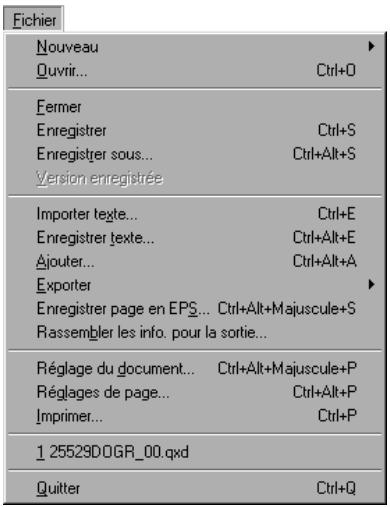
Tout comme les autres menus QuarkXPress, le menu Fichier renferme des groupes de commandes apparentées séparés par des lignes.
Les menus QuarkXPress sont à contexte variable, c'est-à-dire que les commandes qu'ils proposent dépendant de l'élement actif, de la situation en cours ou de l'outil sélectionné :
- Les commandes répertoriées sous un menu peuvent varier. Les commandes du menu Style, par exemple, varient selon qu'un texte, une image ou untrait est actif.
- Une commande de menu individuelle peut varier. Ainsi la commande Annuler (menu Édition) varie-t-elle selon la dernière action effectuee (Annuler entree de texte ou Annuler suppression de bloc, par exemple).
- La disponibilité des articles de menu peut varier. Si vous sélectionnez une image, par exemple, la commande Enregistrer texte (menu Fichier) n'est pas disponible.
-
La disponibilité de menus entiers peut varier. Les options du menu Style associée au texte, par exemple, ne sont disponibles que lorsqu'un bloc de texte est actif et que l'outil Modification X® est sélectionné.
-
La fonction d'une commande de menu peut varier légèrement lorsque vous appuyez sur une touche de modification tout en affichtant le menu. Sous Mac OS, par exemple, si vous appuyez sur la touche Option tout en choisisant le menu Bloc, la commande Éloigner vient remplaçer la commande Arrière-plan.
MENUS CONTEXTUELS
Pour gagner du temps pendant le travail dans un document, QuarkXPress propose également des menus spéciaux appelés menus contextuels. Activés au moyen du clavier et fonction du contexte, les menus contextuels réagissant de façon dynamique à la tâche en cours de réalisation.
- Pour afficher un menu contextuel sous Mac OS, appuyez sur la commande clavier appropriée, puis cliquez sur l'objet voulu. La commande clavier par défaut est activée par la touche Contrôle et un cliç de la souris. Pour replacer cette commande clavier par celle du zoom (activée à l'aide des touches Contrôle+Majuscule et d'un cliç de souris), utilisez les boutons de la zone Touche de contrôle dans le panneau Interactif de la boîte de dialogue Préférences (Édition Préférences Préférences).
- Pour afficher un menu contextuel sous Windows, cliquez avec le bouton droit de la souris sur l'objet souhaité.
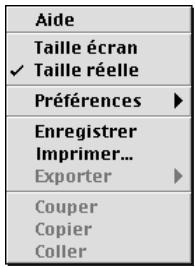
Lorsque vous affichez un menu contextuel en cliquant sur un espace vide dans une page de document, les options qui s'affichent portent sur le document entier.

Il existe des menus contextuels pour les règles, l'espace vide d'une page de document, les blocs d'image, les blocs de texte, les chemins de texte, les traits, les tableaux et de nombreuses palettes. Dans les documents papier, il existe un menu contextualuel réservé à la table de montage.
COCHE
Une coche est presente dans un menu dans les cas suivants:
- Une commande a été exécutée. Une coche s'affiche en regard de la commande Retourner verticalément (menu Style) lorsque le contenu d'un bloc est renversé verticalément, par exemple.
- Une fonction est activée. Une coche en regard de la commande Magnétiser les repères (menu Affichage) signifie que les éléments du document actif s'alignent sur les repères créés, par exemple.
- Un format de liste a été appliqué. Une coche s'affiche dans le sous-menu Police en regard de la police appliquée au texte sélectionné, par exemple. Lorsque plusieurs formats ont été appliqués à une sélection, des coches s'affichent en regard des formats commun à la sélection entière uniquement.
Style
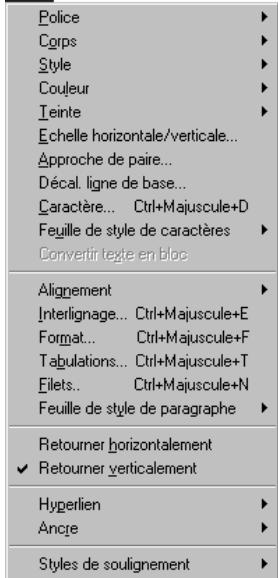
La coche précédant la commande Retourner verticalément dans le menu Style associé au texte indique que le contenu du bloc de texte actif est renversé verticalément.
BOITES DE DIALOGUE QUARKXPRESS
Si vous choisissez une option de menu suivie de points de suspension (...), cela affiche une boîte de dialogue. Les boîtes de dialogue contiennent des commandes apparentées qui permettent de définir avec précision l'action à exécuter. Les contrôle à contexte variable proposés dans les boîtes de dialogue QuarkXPress correspondent principalement à des onglets/rubriques, des sections, des champs, des menus locaux, des boutons radio, des cases à cocher et des boutons.
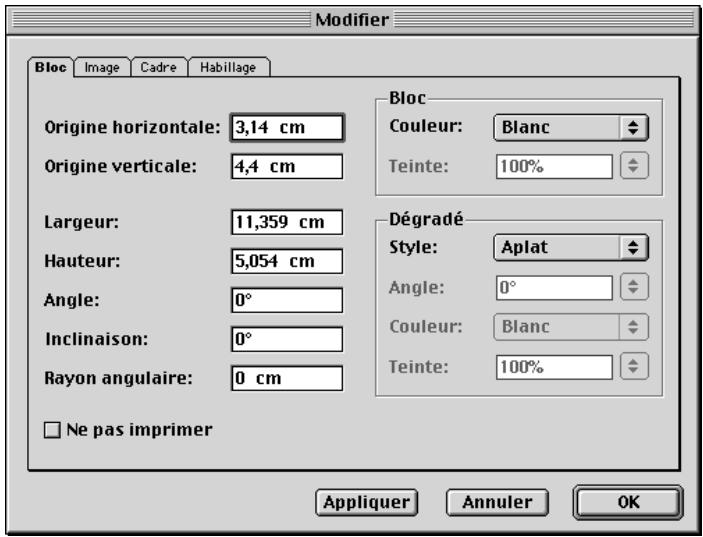
La boîte de dialogue Modifier (menu Bloc) comprend des ontlets/rubriques, des sections, des champs, des menus locaux, des cases à cocher et des boutons.
ONGLETS/RUBRIQUES
De nombreuses boîtes de dialogue proposent de multiples fonctions par le biais de rubriques. Enclinquant sur un onglet, vous pouvez afficher des groupes de commandes différents. Si vous appuyez sur les touches + Option + Tabulation sous Mac OS ou Ctrl+Tabulation sous Windows, vous affiche la rubrique suivante dans une boîte de dialogue.
ZONE
Les commandes apparentées dans une boîte de dialogue ou une rubrique sont regroupées au sein d'une « zone » nommée et entourée d'une cordure. La rubrique Bloc de la boîte de dialogue Modifier (menu Bloc) comprend une zone Dégradé permettant de définir un dégradé personnelisé pour un bloc, par exemple.
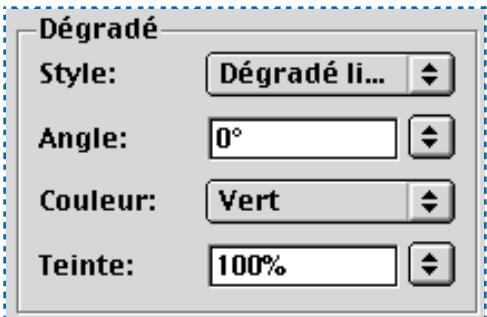

La rubrique Bloc de la boite de dialogue Modifier (menu Bloc) comporte une zone Dégradé encadrée.
LISTE
Certaines boîtes de dialogue complènent des listedes d'éléments à sélectionner ou à modifier. La boîte de dialogue Couleurs (menu Édition) affiche une liste de couleurs, par exemple. Vous pouvez naviguer dans ces listedes en utilisant les touches de direction vers le haut et vers le bas. Selon le type de liste dont il s'agit, vous pouvez également sélectionner plusieurs éléments à modifier simultanément. Dans le panneau Outils de la boîte de dialogue Préférences (Édition Préférences Préférences), par exemple, vous avez la possibilité de sélectionner plusieurs outils afin d'en modifier les attributs commun. Pour sélectionner un groupe d'éléments placés les uns à la suite des autres, cliquez sur le nom du premier élément, puis appuyez sur la touche Majuscule tout en cliquant sur le nom du dernier élément de la série. Pour sélectionner plusieurs éléments séparés les uns des autres, appuyez sur la touche 艹 (Mac OS) ou Ctrl (Windows) tout en cliquant sur le nom de chaque élément.
CHAMP
Un champ est un bloc rectangulaire servant à la saisie d'une valeur spécifique. Dans la rubrique Texte de la boîte de dialogue Modifier (menu Bloc), le champ Colonnes permet de saisir le nombre de colonnes à inclure dans un bloc de texte actif. Les champs sont dotés des caractéristiques suivantes :
- Les champs relatifs aux mesures acceptent n'importe qu'elle valeur exprimée dans une unité prise en charge et utiliser l'une des abréviations suivantes : pouces ou pouces décimaux (), picas (p), points (pt), millimétres (mm), centimètres (cm), cicéros (c) et agates (ag).
- Si vous n'utilise pas le système de mesure par défaut, l'abréviation de l'unité de mesure employée suffit. Si vous utiliseriez généralement le pouce pour définir les mesures et que vous souhaitez exceptionnellement définir un retrait en points, par exemple, saisissez « 6 pt » dans le champ concerné. La mesure sera convertie en pouces la prochaine fois que vous ouvrèz la boîte de dialogue.
- Le système de mesure par défaut est défini dans les menus locaux Mesure horizontale et Mesure verticale du panneau Mesures situé dans la boîte de dialogue Préférences (Édition Préférences Préférences Document).
- Il vous suffit d'appuyer sur la touche Tabulation pour sélectionner le champ suivant dans une boîte de dialogue ou sur les touches Majuscule+Tabulation pour returner au champ précédent.
- Vous pouvez effectuer des calculs dans les champs à l'aide des opérateurs suivants : + (addition), - (soustraction), * (multiplication) et / (division). Pour doubler la largeur d'un bloc, par exemple, multipliez sa largeur par 2 en saississant *2 à droite de sa valeur actuelle. Vous pouvez même enchainer des opérations et commencer par diviser une valeur par 4, par exemple, puis lui ajouter 2.
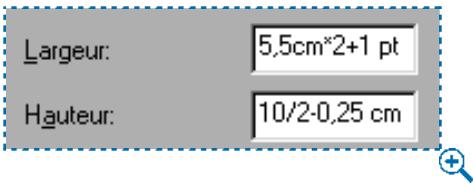
Les champs de QuarkXPress permettent d'effectuer des calculs. La formule saisie dans le champ Largeur multiplie la largeur du bloc par 2, puis ajoute 1 point. La formule saisie dans le champ Hauteur divise la hauteur du bloc par 2, puis soustrait 0,25 cm.

QuarkXPress effectue d'abord les multiplications et les divisions, puis les souastrions et les additions, de gauche à droite. Il est impossible d'utiliser des parenthèses pour effectuer un calcul dans un champ. Vous pouvez ajouter et sousraître des mesures spécifiques, telles que 5,08~cm .
MENULOCAL
Un menu local Blanc est un petit menu au sein d'une boîte de dialogue ou d'une palette. Ce type de menu présente une liste d'options et comprend parfois un champ modifiable dans lequel vous pouvez saisir une valeur personnalisée (un pourcentage, par exemple) ou un mot (un nom de police, par exemple) au lieu de désirir une option.
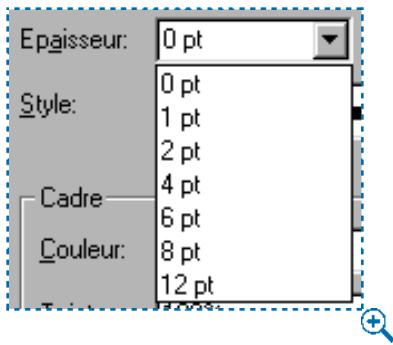
Un menu local présente une liste d'options et comprend souvent un champ permettant la saïsie de valeurs personnalisées. Le menu local Épaissieur de la rubrique Cadre située dans la boîte de dialogue Modifier (menu Bloc), par exemple, est constitué d'une liste d'épaissieurs de cadre et d'un champ.
CASE A COCHER
Une case à cocher permet d'activer l et de désactiver l des options. Tout comme elle entraîne parfois l' apparition d'autres contrôle, l'activation (et la désaction) d'une case à cocher provoque parfois l'affichage de contrôleles supplémentaires dans une boîte de dialogue.
BOUTON RADIO
Un bouton radio © permet d'effectuer un besoin parmi une liste d'options qui s'excluent mutuelles. Dans le panneau Gestionnaire d'XTensions de la boîte de dialogue Préférences (Édition Préférences Préférences Application), par exemple, vous pouvezCHOISIR le moment d'affichage de la boîte de dialogue Gestionnaire d'XTensions en cliquant sur un bouton radio.
BOUTON
Un bouton (de forme Annuler sous Mac OS ou Annuler sous Windows) exécute une action. Si un bouton est entouré d'une cordure épaissé, comme OK sous Mac OS ou OK sous Windows, vous pouze également appuyer sur la touche Retour ou Entrée (Mac OS) ou sur la touche Entrée (Windows) pour l'activer. Sous Windows, si un bouton présente un contour en pointillé autour du texte Appliguer, vous pouze aussi appuyer sur la barre d'espacement pour l'activer. Il arrive qu'un bouton inclue un menu local Nouveau permettant deCHOISIR le type d'action à effectuer. Le bouton Créer de la boîte de dialogue Feuilles de style (menu Édition), par exemple, donne le choix entre la création d'une feuille de style de caractères et d'une feuille de style de paragraphe.
QuarkXPress comprend un grand nombre de boîtes de dialogue dans lesquelles le bouton Appliquer permet d'obtenir un aperçu des modifications avant la fermeture de la boîte de dialogue concernée. Ainsi le bouton Appliquer de la boîte de dialogue Attributes de paragraphe (Style Format) permet-il d'observer l'effet des modifications apportées sur les paragraphs sélectionnés.
BOITES DE DIALOGUE DE NAVIGATION
Les boîtes de dialogue Ouvrir et Enregistrer sous seront à ouvrir, à importer, à exporter ou à enregistrer des fichiers. Elles incluent des contrôleux Mac OS ou Windows standard permettant de parcourir des disques et des dossiers afin d'y retrouver ou d'y enregistrer des fichiers. Les boîtes de dialogue QuarkXPress comportant des éléments de boîte de dialogue de navigation Ouvrir ou Enregistrer sous incluent : Nouveau document Web, Nouvelle bibliothèque, Nouveau livre, Ouvrir, Enregistrer sous, Importer texte, Enregistrer texte, Ajouter, Enregistrer page en EPS, Exporter HTML, Rassembler les info pour la sortie et Dictionnaire auxiliaire.
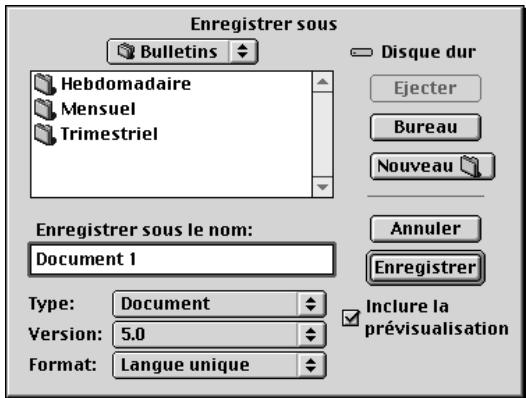
La boîte de dialogue Enregistrer sous (menu Fichier) constitue un exemple de boîte de dialogue de navigation. Elle inclut le nom du disque sélectionné, les boutons Éjecter, Bureau, Nouveau dossier, Annuler et Enregistrer, les menus locaux relatifs au type, à la version et au format de fichier, une liste défilante permettant de parcourir les dossiers et la case à cocher Inclure la prévisualisation (Mac OS uniquement).
BOÎTES DE DIALOGUE D'ALERTE
Une boîte de dialogue d'alerte vous avertit de l'existence d'un problème et vous proposé souvent une solution. Si vous saississez une valeur incorrecte dans un champ, par exemple, un message d'alerte vous en informe et vous offre souvent un choix de valeurs acceptables. Pour obtenir une liste des messages d'alerte que vous pouvez rencontres dans QuarkXPress, reportez-vous aux sections « Messages d'alerte » du chapitre « Annexes »
Chapitre 1 : Personnalisation de QuarkXPress
Votre publication utilise des picas, alors qu'une autre utilise des pouces. Vous ne vous occupez que du texte et vous avez besoin de guillemets typographiques, tandis que votre collège se consacre exclusivement à la sortie et doit employer des réglages de défonce particuliers. Heureusement, QuarkXPress est capable de répondre à tous ces besoin.
Chaque environnement de travail étant différent et chaque utiliser ayant ses préférences personnelles, QuarkXPress offre une multitude d'options permettant de personnelisser son fonctionnement. Vous pouvez définir des paramètres par défaut et des préférences pour le programme, modifier le fjichier « XPress Preferences», ajouter des fonctions grâce aux logiciels XTensions et, sous Mac OS, automatiser certaines opérations manuelles à l'aide de scripts Apple Events. Si vous consacre suffisamment de temps à la configuration de QuarkXPress pour l'adapter à vos besoin, vous utiliserez l'application avec plus d'aisance et réduirez le nombre d'heures passées à produit vos documents.
Définition DES VALEURS PAR DÉFAUT
Tous les nouveaux documents créés dans QuarkXPress sont fondés sur une variété de paramètres par défaut. Ceux-ci comprend les feuilles de style, les couleurs, les spécifications C&J, les listes, les tirets et rayures et le dictionnaire auxiliaire par défaut. Vous pouvez modifier ces paramètres par défaut lorsqu'aucun document n'est ouvert. Si vous changez l'un d'entre eux lorsqu'un document est ouvert, cette modification est uniquement enregistrée avec ce document. Pour modifier les paramètres par défaut de l'application, procédez comme suit :
1 Assurez-vous qu'aucun document n'est ouvert, puis dans le menu Édition,CHOISISEZ L'option dont vous souhaitez modifier les paramétres par défaut: Feuilles de style, Couleurs, C&J, Listes, Tirets et rayures, Styles d'impression P, Balises Meta W ou Menu W. Pour obtenir des informations sur les contrôleles spécifiques d'une des boîtes de dialogue citées, reportez-vous aux chapitres 4, « Menu Édition » et 9 « Menu Utilitaires», du Guide QuarkXPress : Présentation de l'interface.
- Feuilles de style : Modifiez la feuille de style de paragraphe ♀Normale et la feuille de style de caractères ∧ Normale (feuilles de style par défaut pour tous les nouveaux blocs de texte). Créez de nouvelles feuilles de style à inclure dans tous les nouveaux documents.
- Couleurs : Créez des couleurs à inclure dans tous les nouveaux documents et supprimez celles que vous n'utiliserez pas (vous pouvez par exemple supprimer le rouge, le vert et le bleu). Il est impossible de modifier ou de supprimer le cyan, le magenta, le jaune, le noir ou le blanc. La couleur Repérage peut être modifiée, mais non supprimée. Par ailleurs, la défonce par défaut appliquée aux couleurs est modifiable.
- C&J: Modifiez la Specification C&J Standard afin de définir des règles de césure automatique par défaut et l'espacement des caractères et des mots. La feuille de style Normale applique la Specification de césure et de justification par défaut Standard. Créez de nouvelles specifications de césure et de justification à inclure dans tous les nouveaux documents.
-
Lists : Les listes sont généres à partir du texte utilisant les feuilles de style de caractères ou de paragraphe que vous spécifie. Créez de nouvelles.listes à inclure dans tous les nouveaux documents.
-
Tirets et rayures : Modifiez les motifs de cadres et de traits par défaut et créez de nouveaux motifs à inclure dans tous les nouveaux documents. Les lignes de style Continu ne peuvent être ni modifiées ni suprimées.
- Styles d'impression : Les styles d'impression permettent de définir des réglages d'impression féquement utilisés et de les appliquer aux documents comme des feuilles de style. P
- Balises Méta : Les balises Méta renferment des informations relatives à une page Web. Elles n'apparaissent pas dans un navigateur Web, mais leur insertion dans vos documents Web peut faciliter l'indexation de vos pages par les moteurs de recherche. Créez de nouveaux groupes de balises Méta à intégrer dans les pages HTML exportées. W
- Menu: Un menu est une liste d'éléments qui peut être affichée dans un contrôle de liste ou de menu local à l'intérieur d'un bloc de formulaire. Vous pouvez utiliser des menus pour permettre à vos utilisateurs de désirer à partir d'une liste d'options ou vous pouvez creator des menus de navigation où chaque article possède une URL propre. Créez de nouveaux menus à utiliser dans les formulaires placés dans les documents Web QuarkXPress. W
2 Afin deCHOISIR un dictionnaire auxiliaire par defaut pour tous les nouveaux documents,choisissez la commande Utilitaires Dictionnaire auxiliaire.Utilisez la boite de dialogue pour localiser un dictionnaire auxiliaire et cliquez sur le bouton Ouvrir. Vous pouvez egalement cliquer sur le bouton Creer pour creer un dictionnaire auxiliaire par defaut.
3 Lorsque vous avez terminé de modifier les paramètres par défaut, créez un nouveau document. Toutes vos modifications y sont reflétées. Vous pouvez toujours modifier ces réglages dans chaque document.

Les styles d'impression sont toujours enregistrés avec les préférences pour l'application, même si un document est ouvert pendant la création ou la modification d'un style.

À chaque fois que vous créez un nouveau document, tous les réglages de la boîte de dialogue Nouveau document (Fichier → Nouveau → Document) ou de la boîte de dialogue Nouveau document Web (Fichier → Nouveau → Document Web) deviennent les nouveaux paramètres par défaut. Toutes les palettes ouvertes lorsque vous quittez QuarkXPress, y compris les palettes de bibliothèques, le demeurent au démarrage suivant de QuarkXPress.
RÉGLAGE DES PRÉFÉRENCES
Tous les nouveaux documents créés dans QuarkXPress sont basés sur une multitude de préférences par défaut. Par exemple, vous pouvez spécifique l'unité de mesure affichée sur les règles horizontal et verticale. Vous pouvez modifier ces paramètres par défaut lorsqu'aucun document n'est ouvert. Les préférences par défaut peuvent être modifiées dans les différents panneaux de la boîte de dialogue Préférences (Édition Préférences Préférences).
MODIFICATION DES PRÉFÉRENCES POUR L'APPLICATION
Les contrôle des panneaux Application de la boîte de dialogue Préférences affectent les actions de QuarkXPress sur tous les documents, comme par exemple, leurs modes d'affichage et d'enregistrement. Ces paramètres sont enregistrés avec l'application, mais jamais avec les documents. Pour modifier les préférences pour l'application, procédez comme suit :
1 Choisissez Édition Préférences Préférences pour afficher la boîte de dialogue Préférences.
2 Cliquez sur les éléments de la liste de gauche pour afficher différents types de préférences. Pour obtenir des informations sur les contrôleles spécifiques de ces panneaux, reportez-vous au chapitre 4, « Menu Édition», du Guide QuarkXPress : Presentation de l'interface.
- Le panneau Affichage offre des options d'affichage des repêres, des documents, des prévisualisations d'images, etc.
- Le panneau Interactif permet de contrôle le défilament et plusieurs options de manipulation du texte.
- Le panneau Enregistrement offre des fonctions d'enregistrement automatique des documents, d'enregistrement de révisions de documents, de bibliothèques et de la position du document.
- Le panneau Gestionnaire d'XTensions permet de spécifique l'affichage ou non de la boîte de dialogue Gestionnaire d'XTensions au lancement de QuarkXPress.
- Le panneau Navigateurs (Mac OS) permet de spécifique quels navigateurs Web vous souhaitez utiliser pour prévisualiser vos documents Web. W
3 Cliquez sur le bouton OK pour fermer la boîte de dialogue Préférences et enregistrer vos changements. Ceux-ci prændent effet immédiatement.

Les styles d'impression sont toujours enregistrés avec les préférences pour l'application, même si un document est ouvert pendant la création ou la modification d'un style.

Dans un souci de flexibilité maximale, QuarkXPress enregistre les divers paramétres par défaut et préférences de diverses manières. Les réglages par défaut tels que les feuilles de style sont enregistrés dans le fichier « XPress Preferences » (à l'intérieur du dossier « Preferences »). Les réglages par défaut applicables aux documents Web sont enregistrés dans le fichier « Web Preferences » (« Web.prf ») (égaralement à l'intérieur du dossier « Preferences »). Pour plus d'informations sur l'enregistrement des préférences, consultez la section « Définition des préférences » dans ce chapitre.
Les préférences pour l'application et les préférences par défaut pour le document sont enregistrées dans le fisquier « XPress Preferences ». Pour plus d'informations sur les préférences pour l'application et les documents, consultez la section « Définition des préférences QuarkXPress » dans ce chapitre.
MODIFICATION DES PRÉFÉRENCES POUR LE DOCUMENT
Les panneaux Document de la boîte de dialogue Préférences affectent la manière dont certaines fonctions QuarkXPress agissant sur les documents, comme par exemple, l'insertion automatique ou non de pages en cas de débordement de texte ou la défonce des couleurs. Les paramètres modifiés dans les panneaux Document de la boîte de dialogue Préférences alors qu'aucun document n'est ouvert deviennent les réglages par défaut au niveau de l'application et affectent tous les nouveaux documents. En revanche, les préférences pour le document modifiées lorsqu'un document est ouvert sont uniquement applicables et enregistrables avec ce document. Pour modifier les préférences par défaut pour le document, procédez comme suit :
1 Vérifiez qu'aucun document n'est ouvert.
2 Choisissez Édition Préférences Préférences pour afficher la boîte de dialogue Préférences.
3 Dans la liste de gauche, cliquez sur les éléments figurant sous Document par défaut ou Document Web par défaut afin d'afficher les panneaux contenant différents groupes de préférences pour le document. Pour obtenir des informations sur les contrôleles spécifiques de ces panneaux, reportez-vous au chapitre 4, « Menu Édition», du Guide QuarkXPress : Présentation de l'interface.
- Le panneau Générales permet de définir vos réglages par défaut pour l'affichage de faux texte/fausses images, les repères, les éléments de pages maquette, l'importation automatique d'images, l'encadrement, les couleurs des hyperliens et des ancres et l'insertion automatique de pages.
- Le panneau Mesures permet de spécifique un système de mesure par défaut.
- Le panneau Paragraphe permet de définir les réglages par défaut des fonctions typographiques applicables aux paragraphs : interlipignage, grille des lignes de base et méthode de césure.
- Le panneau Caractère permet de définir les paramètres par défaut des fonctions typographiques applicables aux caractères, y compris les ligatures (Mac OS uniquement), l'approche de paire automatique, la taille et la position des caractères exposant, indice, petites majuscules et supérieur.
- Le panneau Outils permit de définir les paramètres par défaut de l'outil Loupe Q et de chaque outil de création d'éléments. Par exemple, vous pouvez spécifique l'affichage minimal et l'affichage maximal obtenus avec l'outil Loupe et définiir la couleur de fond des blocs et le style des traits par défaut. Il est également possible de réappliquer aux outils les paramètres par défaut d'origine.
Vous pouvez cliquer deux fois sur l'un des outils de création d'objet ou sur l'outil Loupe de la palette Outils pour afficher le panneau Outils de la boîte de dialogue Préférences. Une fois dans ce panneau, vous pouvez sélectionner plusieurs outils à la fois et en modifier simultanément les préférences. Appuyez sur la touche Majuscule tout en cliquant pour sélectionner une série d'outils continue ou sur la touche 艹 (Mac OS) ou Ctrl (Windows) tout en cliquant pour sélectionner une série d'outils non continue. Vous pouvez modifier les attributs commun à tous les outils sélectionnés.
Vous pouvez définir des paramètres pour les outils Imageclinique et l'outil Formulaire dans le panneau Outils sous Document Web par défaut.
- Le panneau Défonce permet de spécifique les valeurs utilisées par QuarkXPress pour effectuer la défonce automatique des documents imprimés. En définissant des relations de défonce entre les couleurs, vous pouvez empêcher l' apparition de zones blanches lorsque les plaques d'impression sont mal alignées ou lorsque le papier est décalé ou s'étire sur les presses. P
- Le panneau Calque permet de spécifique si les nouveaux calques conservent leur habillage, restent visibles, sont verrouillés ou supprimés à l'impression. (Une telle suppression n'est possible que dans les documents papier.)
4 Lorsque vous avez terminé de modifier les paramètres par défaut, créez un nouveau document. Toutes vos modifications y sont reflétées. Vous pouze modifier les préférences pour chaque document en choisisant Édition → Préférences → Préférences lorsqu'un document est ouvert.
CREATION DE TABLES D'APPROCHE ET D'EXCEPTIONS DE CÉSURE
Vous pouvez modifier les paramètres par défaut attribués aux informations de tables d'approche de paire et de groupe, ainsi qu'aux exceptions de césure. Si vous changez l'un de ces réglages alors qu'un document est ouvert, le changement est enregistré uniquement pour ce document ou dans le fjichier « XPress Preférences ». Pour plus d'informations sur l'enregistrement des préférences, consultez les sections « Définition des préférences QuarkXPress » et « Préférences différentes » dans ce chapitre. Pour modifier les tables d'approche de paire, les tables d'approche de groupe et les exceptions de césure, procédez comme suit :
1 Si vous avez l'intention de modifier les tables d'approche de paire ou les tables d'approche de groupe, vérifie que le logiciel QuarkXTensions Kern-Track Editor est actif. (Pour plus d'informations sur le chargement des modules XTensions, consultez la section « Utilisation des logiciels XTensions » dans ce chapitre.)
2 Verifiez qu'aucun document n'est ouvert.
3 Modifie les réglages par défaut suivants :
- Pour modifier les tables d'approche de paire par défaut, désisisse Utilitaires Modifier approche de paire. Utilisez la boîte de dialogue Modifier approche de paire pour modifier l'approche de paire des polices individuelles.
- Pour modifier les tables d'approche de groupe par défaut, désisissez Utilitaires Approche de groupe. Utilisez la boîte de dialogue Approche de groupe pour modifier les tables d'approche de groupe de différentes polices.
- Pour creer ou modifier une liste d'exceptions de césure par défaut,CHOISSEZ UTILIaires Exceptions de césure.
4 Lorsque vous avez terminé de modifier les paramètres par défaut, créez un nouveau document. Toutes vos modifications y sont reflétées.

La création de tables d'approche de paire et de groupe peut prendre du temps. Vous risquez de les perdre si le fichier « XPress Preferences » est corrompu. Pour éviter cette perte, faites des copies régulières de votre fichier « XPress Preferences »
Pour obtenir des informations spécifique à propos des contrôle des boîtes de dialogue Modifier approche de paire, Modifier approche de groupe et Exceptions de césure, reportez-vous au chapitre 9, « Menu Utilitaires», du Guide QuarkXPress : Présentation de l'interface.
Définition DES PRÉFÉRENCES QUARKXPRESS
QuarkXPress est une application performante qui offre de nombreuses options de contrôle de l'affichage des documents et de la distribution du texte. Chaque utiliseur ou organisation ayant des besoin differents, QuarkXPress vous permet de stocker et d'utiliser vos réglages favoris dans le fjchier « XPress Preferences ». Celui-ci, situé dans le dossier d'application QuarkXPress, renferme les groupes par défaut de feuilles de style, de couleurs, de specifications C&J, de listes, de tirets et rayures et de styles d'impression, les informations d'accès au dictionnaire auxiliaire par défaut, les paramétres des préférences pour l'application; les réglages des préférences pour le document, les tables d'approche de paire, les tables d'approche de groupe, les exception de césure, les paramétres du Gestionnaire d'XTensions et les paramétres du Gestionnaire PPD. Ces différents types de réglages et de préférences sont enregistrés dans le fjchier « XPress Préférences » de différentes manières.
MODIFICATIONS APORTÉES AUX PRÉFÉRENCES XPRESS
Les modifications apportées aux préférences QuarkXPress sont traitées de différentes manières, comme décrit ci-dessous:
- Si vous changez les préférences pour l'application (Édition Préférences Préférences éléments listés sous Application) avec ou sans document ouvert, les changements sont enregistrés dans le fichier « XPress Préférences » et affectent immédiatement tous les documents ouverts à ce moment-là, mais aussi tous les documents ouverts par la suite.
- Si vous changez les réglages du Gestionnaire d'XTensions (menu Utilitaires) avec ou sans document ouvert, les changements sont enregistrés dans le fichier « XPress Preferences » et affectent tous les documents après le redémarrage de QuarkXPress.
- Si vous changez les réglages du Gestionnaire PPD (menu Utilitaires) avec ou sans document ouvert, les changements sont enregistrés dans le fichier « XPress Preferences » et affectent immédiatement tous les documents ouverts à ce moment-là, mais aussi tous les documents ouverts par la suite.
- Si vous changez les préférences pour le document (Édition Préférences Préférences éléments listés sous Document ou Document Web) lorsqu'un document est ouvert, les changements ne sont enregistrés qu'avec le document actif.
- Si vous changez de dictionnaire auxiliaire avec un document ouvert, les changements ne sont enregistrés qu'avac le document actif.
-
Si vous modifiez les informations inclues dans les tables d'approche de paire et de groupe et les exceptions de césure d'un nouveau document, ces changements sont enregistrés avec le document actif et dans le fichier « XPress Preferences ».
-
Si le message d'alerte Préférences différentes apparait lorsque vous ouvrez un document et que vous cliquez sur le bouton Utiliser les préférences XPress, les modifications que vous apportez aux tables d'approche de paire et de groupe et aux exceptions de césure seront stockées à la fois dans ce document et dans le fichier « XPress Preferences ».
MESSAGE D'ALERTE AUX PÉRéFERENCES DIFFÉRÊNTES
QuarkXPress affiche le message d'alerte Préférences différentes à l'ouverture d'un document dont le dernier enregistrement comprendait des informations sur les tables d'approche de paire ou de groupe ou des exceptions de césure différentes des paramètres inclus dans le fichier « XPress Preferences » actif. Vous ave le besoin entre utiliser les réglages du document ou ceux du fichier « XPress Preferences »

Certains réglages enregistrés avec ce document sont différents de ceux du fichier "XPress Preferences" (Préférences XPress):
- Les exceptions de césures sont différentes.
- Les paramètres des cadres sont différents.
Attention à l'éventuel repositionnement de dette. Les cadres personalisés ne seront plus disponibles.
Utiliser les préférences XPress
Les modifications aux tables d'approche de paire ou de groupe et les exceptions de césure réalisées pendant l'utilisation de ce document ne seront appliquées qu'à ce document.
Conserver les réglages du document
Le message d'alerte Preférences différentes s'affiche à l'ouverture d'un document dont le dernier enregistrement comprendait des informations sur les tables d'approche de paire ou de groupe, ou des exceptions de césure différentes des paramètres inclus dans le fichier « XPress Preferences » actif.
BOUTON UTILISER LES PRÉFÉRENCES XPRESS
Si vous cliquez sur le bouton Utiliser les préférences XPress, les préférences précédemment enregistrées avec le document sont ignorées. Le texte peut alors être repositionné du fait de la variation des informations d'approche de paire ou de groupe automatique, ou des exceptions de césure. Les changements apportés à ces paramètres alors que le document est actif seront stockés à la fois dans le document et dans le fichier « XPress Preferences »
L'avantage de la commande Utiliser les préférences XPress est que le document conserve les mêmes informations de tables d'approche de paire et de groupe, et les mêmes exceptions de césure que le reste de vos documents.
Après avoir cliqué sur le bouton Utiliser les préférences XPress dans la boîte de dialogue d'alerte Préférences différentes, vous pouvez observer les modifications apportées au document. Si vous ne souhaitez pas conserver ces changements, comme le repositionnement du texte, choisissez Fichier Version enregistrée. La boîte de dialogue Préférences différentes s'affichera de nouveau et vous pourrez cliquer sur le bouton Conserver les réglages du document.
BOUTON CONSERVER LES RÉGLAGES DU DOCUMENT
Si vous cliquez sur le bouton Conserver les réglages du document, le texte ne se repositionnera pas. Les changements apportés aux approches automatiques de paire et de groupe ou aux exceptions de césure alors qu'un document est actif ne seront stockés qu'avac ce document. La commande Conserver les réglages du document est utile si vous souhaite ouvrir et imprimer un document en évitant que le texte soit repositionné.
PRÉFÉRENCES DIFFÉRÊNTES
Lorsque vous ouvrez un document dans QuarkXPress, vous verrez parfois apparaitre la boîte de dialogue d'alerte Préférences différentes. Si vous n'êtes pas familier avec cette boîte de dialogue, elle peut être intimidatinge. Bien comprendre les deux options qui y sont proposées (Utiliser les préférences XPress et Conserver les réglages du document) vous aidera à effectuer un besoin.
BOITE DE DIALOGUE PRéférencES DIFFÉRÊNTES
Imaginez que vous veniez d'exporter un document sur l'ordinateur d'un ami afin de l'imprimer sur son imprimante laser. Or, lorsque celui-ci ouvre votre document, le message d'alerte suivant s'affiche : « Certains réglages enregistrés avec ce document sont différents de ceux du fichier "XPress Preferences" . » Deux boutons figurent sous ce message : Utiliser les préférences XPress et Conserver les réglages du document. Que faire ?
Lorsque vous Voyez apparaitre la boîte de dialogue Preférences différentes, cela signifie que les préférences définies pour votre document diffèrement de celles stockées dans le fichier « XPress Preferences » actuèlement installé. Toutes ces préférences étant stockées dans le document, vous pouvez éviter les problèmes de repositionnement du texte en cliquant sur le bouton Conserver les réglages du document. Mais est-ce le bon choix ? Avant de pouvoir répondre à cette question, vous doivent en savoir un peu plus sur ce qui se trouve dans le fichier « XPress Preferences » et sur son fonctionnement.

Si vous cliquez sur le bouton Utiliser les préférences XPress dans la boîte de dialogue d'alerte Préférences différentes, observerez les modifications apportées au document. Si vous ne souhaitez pas les conserver, comme le repositionnement du texte,CHOISSEZ FICHIER Version enregistrée.La boîte de dialogue Préférences différentes s'affichera de nouveau et vous pourrez cliquer sur le bouton Conserver les réglages du document.
QUE CONTIENT LE FICHIER « XPRESS PREFERENCES »?
Voyons maintainant ce que contient le fichier « XPress Preferences ». (Nous avons divisé la liste en trois groupes, selon leur mode d'enregistrement.)
GROUPE A
- Tables d'approche de paire (Utilitaires Modifier approche de paire)
- Tables d'approche de groupe (Utilitaires Modifier approche de groupe)
- Exceptions de césure (Utilitaires Exceptions de césure)
GROUPE B
- Feuilles de style, couleurs, cadres, tirets, listes et specifications C&J par défaut (menu Édition)
- Paramètres des panneaux Document de la boîte de dialogue Préférences (Édition → Préférences → Préférences)
- Informations d'accès au dictionnaire auxiliaire par défaut (Utilitaires Dictionnaire auxiliaire)
GROUPE C
- Styles d'impression (Édition → Styles d'impression)
- Paramètres des boîtes de dialogue Gestionnaire d'XTensions et Gestionnaire PPD (menu Utilitaires)
- Paramètres des panneaux Application de la boîte de dialogue Préférences (Édition Préférences Préférences)
GROUPE A : PRUDENCE
Si la boîte de dialogue d'alerte Préférences différentes s'affiche à l'ouverture d'un document, cela signifie qu'au moins un des paramètres du groupe A du document différé de ceux du fichier « XPress Preferences ». En d'autres termes, votre document peut avoir un aspect différent selon que vous désisissez ou non d'utiliser ses réglages. Par exemple, une phrase qui devrait se terminer à la page trois pourrait se retrouver en page quatre en raison des différences d'approche de paire ou de groupe.
Alors, surquelboutondevez-vousclique?Siyoussouhaitezquevoiredocument ait exactementle même aspect survoire ordinateur et surun autre poste,cliquez sur le bouton Conserver les réglages du document. (Il faut tousjoursCHOISIR cette option pour l'ouverture d'un document dans un atelier de prépresse.)
Toutefois, si vous cliquez sur le bouton Conserver les réglages du document, la boîte de dialogue d'alerte Préférences différentes continuea de s'afficher à chaque fois que ce document sera ouvert sur un autre ordinateur. Si un autre utilisateur est supposé garder ce fichier, cette situation risque de revenir épineuse. Si vous cliquez sur le bouton Utiliser les préférences XPress et enregistrez de nouveau le document, la boîte de dialogue d'alerte Préférences différentes cesserà d'apparaître à l'ouverture du document sur un autre ordinateur parce que vous aurez remplace les préférences pour le document par celles stockées dans le fichier « XPress Preferences » actuel. Cependant, vous nevez désirir l'options Utiliser les préférences XPress uniquement dans les cas suivants :
- Les paramètres d'approche de paire, d'approche de groupe et de césure du document doivent être conformes aux paramètres des autres documents produits sur cet ordinateur ou
- Les paramètres d'approche de paire, d'approche de groupe et de césure du document importante peu.
Si vous cliquez sur le bouton Utiliser les préférences XPress, observez les changements éventuellesment apportés au document avant de l'enregistrer. Recherche les changements tels que l' apparition du symbole de débordement dans les blocs de texte ou les sauts de ligne indésirables.
GROUPE B : AUCUNE ALERTE, AUCUN PROBLÉME
Si les paramètres du groupe B (feuilles de style, couleurs, specifications de césure et de justification, etc.) sont différents de ceux du fichier « XPress Preferences » de l'autre utilisateur, la boîte de dialogue d'alerte Préférences différentes n'aparaitra pas. Les paramètres du document seront automatiquement utilisés et tous les changements apportés à ces réglages n'affectoront que ce document.
GROUPE C : AUCUN SOUCI À SE FAIRE
Comme pour le groupe B, les différences entre les paramètres du groupe C (styles d'impression, descriptions d'imprimante, etc.) ne générent pas l'affichage de la boîte de dialogue d'alerte Préférences différentes. Ces informations n' affectent pas les documents individuels et ne sont pas enregistrées avec les documents.
OU SONT ENREGISTRÉES LES MODIFICATIONS APORTÉES AUX PRÉFÉRENCES?
- Tous les changements apportés aux paramètres du groupe A ou B alors qu'aucun document n'est ouvert sont stockés dans le fichier « XPress Preferences » et sont appliqués à tous les documents créé par la suite.
- Tous les changements apportés aux paramètres du groupe B alors qu'un document est ouvert ne sont enregistrés qu'avoc ce document.
- Tous les changements apportés aux paramètres du groupe C sont toujours stockés dans le fichier « XPress Preferences », qu'un document soit ouvert ou non.
- Si la boite de dialogue d'alerte Préférences différentes s'affiche à l'ouverture d'un document et que vous choisissez l'options Utiliser les Préférences XPress, tous les changements apportés par la suite aux paramètres du groupe A sont enregistrés avec le document et dans le fjichier « XPress Préférences ». (Les réglages du groupe A initialement définis pour le document sont ignorés lorsque vous cliquez sur le bouton Utiliser les préférences XPress.)
- Si la boîte de dialogue d'alerte Préférences différentes s'affiche à l'ouverture d'un document et que vous choisissez l'options Conserver les réglages du document, tous les changements apportés par la suite aux paramètres du groupe A sont enregistrés uniquement avec le document.

Les cadres bitmap standard (ceux inclus avec QuarkXPress) ne généreront pas de message d'alerte concernant les préférences différentes. Un document contenant ce type de cadre s'ouvrira avec les mêmes cadres. Toutefois, dans la mesure où seules les versions 4.x et antérieures de QuarkXPress ont la capacité d'utiliser Frame Editor et les cadres bitmap, ces derniers ne peuvent pas être modifiés ni ajoutés à votre fichier « XPress Preferences » par défaut.
Les cadres bitmap personnalisés (creés dans Frame Editor) entraîneront l'affichage d'une boîte de dialogue d'alerte. Tout comme les cadres standard, les cadres bitmap personnalisés ne peuvent pas être modifiés ni ajoutés à votre fjichier « XPress Preferences » par défaut.
UTILISATION DES LOGICIELS XTENSIONS
Les modules XTensions sont des logiciels compagnons servant à améliorer la fonctionnalité de QuarkXPress. Parmi les logiciels XTensions inclus dans QuarkXPress sont les filtrés d'importation et d'exportation de texte dans les formats de nombreuses applications de traitement de texte, Kern-Track Editor et Custom Bleeds. En complément des modules QuarkXTensions inclus dans QuarkXPress, vous pouvez également vous procurar des modules XTensions tiers pour répondre à vos besoin particuliers.
SPÉCIFICATION DES MODULES XTENSIONS À UTILISER
La boîte de dialogue Gestionnaire d'XTensions (menu Utilitaires) permet de contrôler le chargement des modules XTensions avec QuarkXPress. Étant donné que les logiciels XTensions consomment de la mémoire RAM, vous ne devriez faire tournier que celles dont vous avez besoin. Pour spécifique les XTensions à utiliser, procédez comme suit :
1 Choisissez Utilitaires Gestionnaire d'XTensions. La boîte de dialogue présente une liste de tous les logiciels XTensions présents dans les dossiers « XTensions » et « XTensions Disabled » de votre dossier d'application QuarkXPress.
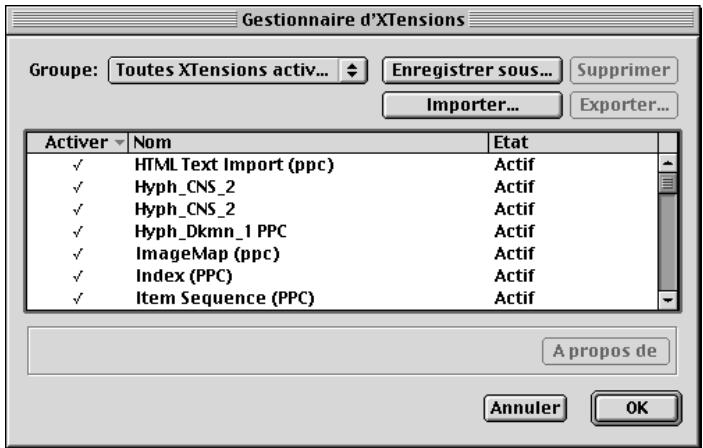
La boite de dialogue Gestionnaire d'XTensions (menu Utilitaires) permet de spécifique les XTensions à charger et de créé des groupes d'XTensions.
2 Pour spécifique les modules XTensions à charger, vous pouze désir un groupe par défaut, modifier temporairement l'objet de chaque module XTensions ou créé un nouveau groupe.
- Pour désirir un groupe par défaut, utilisez le menu local Groupe. Sélectionnez Toutes XTensions activées pour permettre à QuarkXPress de charger tous vos logiciels XTensions. Choisissez l'option Toutes XTensions désactivées si vous ne poulez charger aucun logiciel XTensions.
- Pour modifier l'etat de chaque module XTensions individuel, cliquez dans la colonne Activer ouCHOISEZ Oui ou Non dans le menu local Activer. Pour modifier I'etat de plusieurs modules XTensions à la fois, procédez comme suit : appuyez sur la touche Majuscule tout en cliquant pour selectionner une série de modules continue ou appuyez sur la touche 假 (Mac OS) ou Ctrl (Windows) tout en cliquant pour selectionner une série de modules non continue.
- Pour creer un nouveau groupe de logiciels XTensions à partir de ceux actuellément activés, cliquez sur le bouton Enregistrer sous et saisissez un nom dans le champ Saisissez le nom du groupe courant. Le nouveau groupe est affiché dans le menu local Groupe pour de futures références.
3 Cliquez sur le bouton OK et reliance QuarkXPress pour charger le nouveau groupe d'XTensions.

Lors de l'installation de QuarkXPress, tous les logiciels XTensions inclus sont activés par défaut. Pour économique RAM, vous devriez passer en revue les modules XTensions actifs et désactiver ceux que vous n'utiliserez pas.
Si vous appuyez sur la barre d'espacement pendant le lancement de QuarkXPress, la boîte de dialogue Gestionnaire d'XTensions s'affiche pour vous permettre de spécifier les modules XTensions à charger. Le panneau Gestionnaire d'XTensions de la boîte de dialogue Préférences (Édition Préférences Préférences) met de contrôle l'affichage par défaut de la boîte de dialogue Gestionnaire d'XTensions au démarrage du programme.
Si vous avez plusieurs clients ou documents qui requirement differents logiciels XTensions, vous pouvez creer un groupe d'XTensions pour chacun d'entre eux.
FILTRES D'IMPORTATION ET D'EXPORTATION
QuarkXPress inclut des filtres d'importation et d'exportation permettant de transférer des fischiers entre QuarkXPress et de nombreux programmes de traitement de texte. Vous pouvez également enregistrer et importer des fischiers ASCII, y compris ceux renferment des informations XPress Tags. Microsoft Word, RTF (Windows seulement) et WordPerfect sont parmi les formats de fichier texte pris en charge. QuarkXPress inclut également des filtres d'importation pour certains formats de fischiers graphiques, dont PhotoCD.
Les filtrés d'importation et d'exportation sont en fait des logiciels XTensions et, en tant que tels, sont également configurés à l'aide de la boîte de dialogue Gestionnaire d'XTensions (menu Utilitaires). Pour importer du texte ou des images dans l'un de ces formats, ou pour exporter du texte dans l'un de ces formats, les filtrés d'importation et d'exportation nécessaires doivent être chargés.
LOGICIELS QUARKXTENSIONS
QuarkXPress est fourni avec plusieurs modules QuarkXTensions qui ajoutent des fonctions essentielles à l'application, comme par exemple les modules Index et Kern-Track Editor.
Des centaines de développpeurs de logiciels tiers produit actuallement une vaste gamme de logiciels XTensions qui permettent à QuarkXPress de répondre à vos besoin de publication spécifique. Il existe également des modules XTensions personnalisés s'adressant spécifique aux agences de publicity, aux artistes graphiques, auxéditeurs de journaux, de magazines et de bases de données, ainsi qu'aux prestataires de service prépresse.
GESTION DES STYLES D'IMPRESSION ET DES FICHIERS PPD
QuarkXPress vous permet de personnaliser les fonctions d'impression en enregistrant les paramètres de sortie comme styles d'impression et en contrôleient quels fischiers PPD (PostScript Printer Description) sont charges avec QuarkXPress. Les styles d'impression et informations PPD sont stockés dans le fjichier « XPress Preferences ». Pour créé et utiliser des styles d'impression, reportez-vous au chapitre 23, « Sortie »
CREATION ET MODIFICATION DES STYLES D'IMPRESSION
Les styles d'impression sont des paramètres de sortie prédéfinis que vous pouvez déslectionner dans le menu local Style d'impression de la boîte de dialogue Imprimer (Fichier Imprimer). Ils ne sont pas spécifiques à chaque document, mais sont des préférences globales qui peuvent être enregistrées, exportées, importées et utilisées avec n'importe quel document QuarkXPress. Pour creer ou modifier un style d'impression, procédez comme suit :
1 Choisissez Édition Styles d'impression.
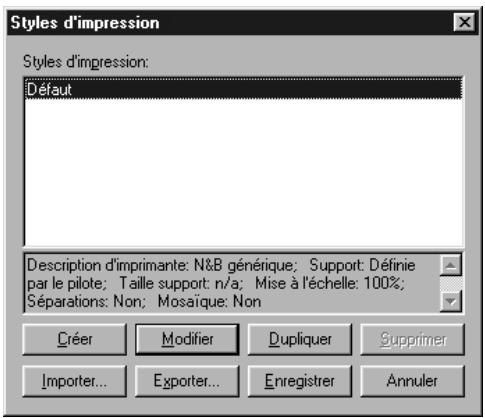
La boîte de dialogue Styles d'impression (menu Édition) permet de créé et de modifier des styles d'impression à utiliser avec tous vos documents. Le bouton Exporter permet de partager les styles d'impression avec d'autres utilisateurs.
2 Modifiez le style d'impression Défaut pour reflérer les paramètres d'impression que vous utilisez le plus souvent. Créez de nouveaux styles d'impression à inclure avec tous les nouveaux documents.
3 Cliquez sur le bouton Enregistrer.

Lorsque vous cliquez sur le bouton Imprimer ou Saisir réglages de la boîte de dialogue Imprimer, les paramètres d'impression courants sont enregistrés avec le document lors de son enregistrement (Fichier Enregistrer).
SPÉCIFICATION DES FICHIERS PPD À UTILISER
Les fichiers de description d'imprimante PostScript (PPD) vous permettent deCHOISIR des fonctionnalités de périphérique pour une imprimante PostScript spécifique, comme par exemple, une taille de papier différente et des valeurs de trame optimisées. Les fabricants d'imprimantes fournissent les fichiers PPD pour leur équipement. Si vous ne possédez pas de fichier PPD pour votre périphérique, vous pouvez utiliser l'un des trois fichiers PPD par défaut suivants : Generic B&W (N&B générique), Generic Color (Couleur générique) ou Generic Imagesetter (Photocomposeuse générique).
Les fichiers PPD sont accessibles par le menu local Description d'imprimante de la boîte de dialogue Réglages de page (menu Fichier). Vous pouvez contrôler quels fichiers PPD seront affichés dans le menu local Description d'imprimante en utilisant la boîte de dialogue Gestionnaire PPD (menu Utilitaires). Pour spécifique les fichiers PPD disponibles, procédez comme suit :
1 Choisissez Utilitaires Gestionnaire PPD.
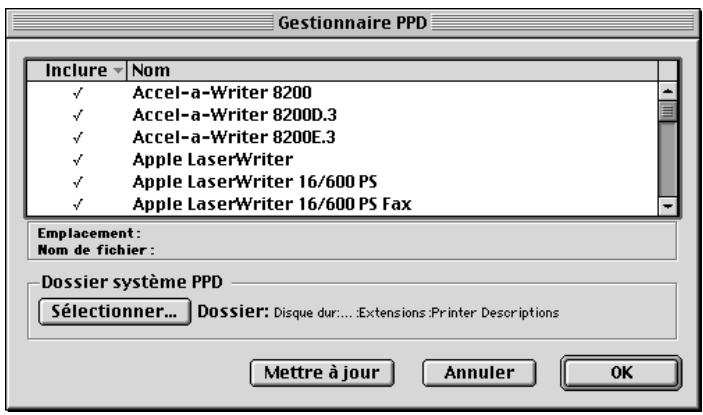
La boîte de dialogue Gestionnaire PPD (menu Utilitaires) permet d'indiquer les fichiers PPD disponibles.
2 Cliquez sur le bouton Sélectionner (Mac OS) ou Parcourir (Windows) dans la zone Dossier système PPD pour désigner le dossier contenant les fichiers PPD auxquels vous souhaitez accéder. Par défaut, QuarkXPress accède aux fichiers PPD situés dans le dossier suivant :
- Mac OS : dossier « Descriptions d'imprimante » du dossier « Extensions » dans votre dossier Systeme.
- Windows : dossier « Systeme » de votre dossier « Windows ». (Windows NT : Win_NT → Systeme 3x → Spoule → Pilotes → w32x86 → 0 [zéro])
3 Pour spécifique les fischiers PPD accessibles, cliquez dans la colonne Inclure ou sélectionnez Oui ou Non dans le menu local Inclure. Pour modifier l'etat de plusieurs fischiers PPD en même temps, procédez comme suit : appuyez sur la touche Majuscule tout en cliquant pour sélectionner une série continue de fischiers ou sur la touche (Mac OS) ou Ctrl (Windows) tout en cliquant pour sélectionner une série non continue de fischiers.
4 Cliquez sur le bouton OK. Les changements sont immédiatement appliqués.

Chaque fais que vous lancez QuarkXPress, l'application vérifie si, parmi tous les fichiers PPD disponibles, certains ont été ajoutés, supprimés ou modifiés. Si vous disposez d'un grand nombre de ces fichiers, le lancement de QuarkXPress risque d'être plus long.
Pour accélérer le lancement, vous pouvez-retirer les fichiers PPD qui vous sont inutiles. Ouvrez le dossier « Descriptions d'imprimante » dans le dossier « Extensions » (Mac OS) ou le dossier « Système » du dossier « Windows » (Windows) et, si vous en avez un, le dossier « PPD » situé dans votre dossier d'application QuarkXPress. Placez les fichiers PPD que vous n'utilise pas dans un autre dossier.
UTILISATION DES Scripts APPLE EVENTS - MAC OS UNIQUEMENT
Les scripts Apple Events sont des petits programmes qui permettent d'automatiser certaines tâches récurrentes, de personneliser QuarkXPress et de relier le programme à d'autres applications. Les éditeurs ont recours aux scripts pour toutes sortes d'opérations, du simple formatage du texte à la réalisation de bases de données complexes. La réduction de scripts implique la connaissance des principes de programmation et l'apprentissage d'un langage spécialisé. Une fois que les scripts sont écrits, n'importe qui peut les utiliser pour accroître leur Productivité dans QuarkXPress.
ECRITURE DE Scripts
Les scripts écrites pour QuarkXPress sont basés sur le modèle d'objet Apple Events Object Model, langage liéquement utilisé qui permet aux applications Mac OS de communiquer entre elles. Les objets constituent les éléments d'une application (par exemple, un bloc d'image) et chacun est doté de可达ités spécifiques. Les événements sont des verbes qui indiquent aux objets ce qu'ils doivent faire. La nature des événements qu'un objet peutaccomplir varie en fonction de ses capacities.
L'écriture de scripts consiste à combiner des objets et des événements. En d'autres termes, vous indiquez à des objets spécifique ce qu'ils doivent faire. La syntaxe est définie dans le langage d'écriture de scripts que vous utilisez : AppleScript™ ou UserTalk (dans UserLand Frontier). Vous trouvez des informations concernant l'écriture de scripts pour QuarkXPress dans la documentation se trouvant dans le dossier « Apple Events Scripting » situé sur le CD-ROM QuarkXPress.
UTILISATION DE Scripts
Consultez la documentation fournie avec Mac OS ou votre logiciel d'écriture de scripts pour apprendre quelles extensions système permettent l'utilisation de scripts. Il existe diverses méthodes d'accès et d'exécution des scripts, qui varient selon le mode de création du script. Vous pouvez par exemple créé une application de déplacement par glissement sera lancée lorsque vous y place des fichiers QuarkXPress. Ou vous pouvez utiliser des logiciels XTensions pour ajouter à QuarkXPress un menu ou une palette permettant d'acceder à vos scripts.

Vous trouvrez des informations à propos de l'écriture de scripts pour QuarkXPress dans la documentation se trouvant dans le dossier « Apple Events Scripting » situé sur le CD-ROM QuarkXPress.
AppleScript est distribué avec la plupart des versions de Mac OS. UserLand Frontier est téléchargeable depuis de nombreux services en ligne.
Chapitre 2 : Outils de mise en page
Vous pouvez arranger un bouquet de fleurs en le mettant directement dans un vase ou en y plaçant chaque fleur delicatement une par une. Les fleurs mises directement dans le vase sont agreables à regarder, mais celles qui ont été placées une à une peuvent produit un effet incroyable. C'est sur un principe similaire que fonctionne QuarkXPress, en vous permettant de placer vos éléments de page soit au moyen de clics et de glissements de la souris, soit en utilisant les outils de mise en page pour la précision et le contrôle qu'ils conferent. La souris est un outil intuitif pouvant produit d'excellents résultats, mais lorsqu'il s'agit de réaliser les mises en page les plus complexes, les outils de précision constituent la méthode deCHOIX.
QuarkXPress fournit un certain nombre d'outils de mise en page à l'écran qui permettent d'agencer les éléments avec une précision extréme, ainsi qu'une panoplie de contrôle qui vous aidont à organiser vos documents à l'écran et d'en parcourir les pages. Grâce à ces outils et contrôle divers, vous avez la possibilité de faire de chaque de vos documents un chef d'oeuvre de création.
ORGANISATION DES DOCUMENTS
QuarkXPress vous permet d'organiser automatiquement vos documents ouverts à l'écran en vous offrant différentes options d'affichage. Vos documents peuvent être empilés ou affichés en cascade, juxtaposés enmosaïque, ou tous les documents ouverts peuvent être empilés ou juxtaposés à un taux d'affichage spécifique. Le sousmenu Fenêtres (menu Affichage) sous Mac OS et le menu Écran sous Windows permettent d'acceder à ces contrôle d'affichage.
ORGANISATION DES DOCUMENTS SOUS MAC OS
Sous Mac OS, vous pouvez utiliser le sous-menu Fenêtres (Affichage → Fenêtres) pour contrôle l'affichage des fenêtres ouvertes. La première section du sous-menue permet de spécifier l'affichage des documents ouverts :
-
Pour empiler les documents ouverts vers la droite et vers le bas, désisissez Affichage Fenêtres Empiler les documents. La commande Empiler les documents superpose plusieurs documents ouverts de sorte qu'une petite portion de la barre de titre de chacun soit visible.
-
Pour réduire la taille de chaque fenêtre et les distribuer de façon régulière sur l'écran,CHOISSEZ AFFICHAGE Fenêtes Afficher en mosaïque. Cette commande permet de redimensionner les fenêtes des documents ouverts de maniere à en faire apparaitre des sections égales. Le document actif est toujours affché dans l'angle supérieur gauche du moniteur et les derniers documents activés sont affichés de gauche à droite et de haut en bas. Si la case Mosaïque sur plusieurs moniteurs est cochée dans le panneau Affichage de la boîte de dialogue Préférences (Edition Préférences Préférences), vous pouvez utiliser plusieurs moniteurs pour afficher les documents en mosaïque.
La seconde section du sous-menu Fenêtres liste tous les documents ouverts parmi lesquels vous pouvez désir celui qui sera affché. Vous pouvez également afficher le Presse-papiers s'il est ouvert.
Pour empiler ou juxtapposer tous les documents au même taux d'affichage, appuyez sur les touches de modification suivantes tout enCHOIsnant la commande Empiler les documents ou Afficher en mosaique (Affichage Fenetes). Vousdezappuyer sur la touche de modification avant de cliquer sur la barre de menus pourCHOIsir Affichage.

COMMANDES CLAVIER
EMPLER OU AFFICHER EN MOSAIQUE COMMANDE CLAVIER
| Taille réelle | Contrôle |
| Taille écran P | ♀ |
| Chemin de fer P | Option |

Appuyez sur la touche Majuscule tout en cliquant sur la barre de titre d'un document pour afficher le sous-menu Fenêtres.
Pour que vous puissiez faire glisser les vignettes de pages d'un document à un autre, les fenêtres de document doivent être redimensionnées afin d'être toutes visibles et chaque document doit être affché en mode Chemin de fer. Un moyen rapide d'effectuer cette opération consiste à appuyer sur la touche Option tout enCHOISIGANT Affichage Fenêtres Empiler les documents ou sur les touches Option+Majuscule tout en cliquant sur la barre de titre d'un document, avant de désirir la commande Empiler les documents.
ORGANISATION DES DOCUMENTS SOUS WINDOWS
Sous Windows, vous pouvez utiliser le menu Écran pour contrôler l'affichage des fenêtres ouvertes. La première section du menu permet de spécifique l'affichage des documents ouverts :
- Pour empiler les documents ouverts vers la droite et vers le bas, désisissez Écran → Cascade. La commande Cascade superpose plusieurs documents ouverts de sorte qu'une petite portion de la barre de titre de chacun soit visible.
- Pour redimensionner des fenêtres de document de manière à les empiler de haut en bas à l'écran,CHOISSEZ ÉCRAN Mosaïque horizontalé.
- Pour redimensionner des fenêtres de documents de manière à les afficher côte à côte, en juxtaposant les barres de titre à partir du haut de l'écran,CHOISEZ Écran → Mosaïque verticalie.
Si quatre documents au moins sont ouverts, les commandes Mosaïque horizontale et Mosaïque verticale placent les fenêtres de documents de manière à afficher tous les documents ouverts et le Presse-papiers. Le document actif est toujours affché dans l'angle supérieur gauche ou en haut du moniteur.
Pour afficher tous les documents en cascade ou en mosaïque au même taux d'affichage, appuyez sur les touches de modification suivantes tout enCHOIssant Cascade, Mosaïque horizontale ou Mosaique verticale dans le menu Ecran.

COMMANDES CLAVIER
EMPLER OU AFFICHER EN MOSAIQUE COMMANDE CLAVIER
| Taille réelle | Ctrl+Alt |
| Taille écran P | Ctrl |
| Chemin de fer P | Alt |

Lorsque plusieurs documents sont ouverts, appuyez sur les touches Ctrl+Tabulation pour les déplacer tous simultanément. Pour passer au document précédent, appuyez sur les touches Ctrl+Majuscule+Tabulation.
CONSULTATION DES DOCUMENTS
QuarkXPress offre plusieurs méthodes de navigation dans un document : les commandes du menu Page, le champ Page, les icones de la palette Plan de montage, le menu local d'affichage de page et les barres de défilament. Une fois que vous aurez testé chacune de ces méthodes, vous déterminerez celle qui vous convient le mieux.
UTILISATION DES COMMANDES DU MENU PAGE
Les commandes du menu Page permettent de « tourner » les pages d'un document, de se rendre à des pages spécifiques et d'afficher les pages maquette.
- Pour tournier les pages d'un document,CHOISISEZ les options Precedente, Suivante, Première ou Derniere dans le menu Page.

Lorsqu'un outil est sélectionné (excepté l'outil Loupe) et que la touche de verrouillage des majuscules n'est pas activée, vous pouze appuyer sur la touche Option (Mac OS) ou Alt (Windows) pour acceder à l'outil Manipulation de page 7 qui permet de faire défiler une page dans toutes les directions en faisant glisser la souris. Dans un document imprimé, vous pouze utiliser l'outil Manipulation de page 7 pour vous placer dans une autre page.
- Pour afficher une page de document spécifique,CHOisissez Page Aller à (假 + H sous Mac OS,Ctrl+J sous Windows).Entrez le numero de page a afficher dans le champ Aller a la page et cliquez sur le bouton OK.

Si vous document imprimé est divisé en sections, faites préceder le numéro de page que vous saississez par le préfixe que vous avez spécifique dans le champ Préfixe de la boîte de dialogue Section (Page Section). Vous pouvez également spécifier un numéro de page absolu dans la boîte de dialogue Aller à la page. Un numéro de page absolu indique la position réelle d'une page dans un document, indifféremment d'une numérotation particulière ou de la division du document en sections. Faites préceder les numéro de page absolus dans la boîte de dialogue Aller à la page par un signe plus (+).
- Pour afficher une page maquette,CHOISSEZ Page Afficher.Dans le sousmenu Afficher,choisissez une page maquette a afficher.Pour afficher de nouveau la page de document,choisissez la commande Document dans le sous-menu Afficher.

Pour afficher le haut de la première page d'un document, appuyez sur la touche Origine (Mac OS) ou sur les touches Ctrl+Début (Windows).
Pour faire défilier un document d'un écran vers le haut, appuyez sur la touche Page précédente.
Pour faire défiler un document vers le haut de la page précédente, appuyez sur les touches Majuscule+Page précédente.
Pour faire défilier un document d'un écran vers le bas, appuyez sur la touche Page suivante.
Pour faire défilier un document vers le haut de la page suivante, appuyez sur les touches Majuscule+Page suivante.
Mac OS uniquement : Pour afficher le bas de la dernière page d'un document, appuyez sur la touche Fin.
Pour afficher le haut de la dernière page d'un document, appuyez sur les touches Majuscule+Fin (Mac OS) ou Ctrl+Page suivante (Windows).
UTILISATION DE LA PALETTE PLAN DE MONTAGE
La palette Plan de montage permet d'afficher les pages de document et les pages maquette en cliquant sur les iconônes correspondantes. Pour afficher la palette Plan de montage,CHOISSEZ AFFICHAGE Afficher le plan de montage (F10 sous Mac OS, F4 sous Windows). Pour afficher une page maquette, cliquez deux fois sur son icône (au centre de la palette). Pour afficher une page de document, cliquez deux fois sur son icône (dans la partie inférieure de la palette).
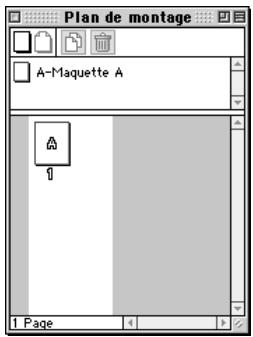
Cliquez deux fois sur les iconônes de la palette Plan de montage (menu Affichage) pour afficher une page de document ou une page maquette.
UTILISATION DU CHAMP PAGE
Le champ Page dans l'angle inférieur gauche de la fenêtre de document est modifiable. Pour afficher une page spécifique, mettez le numéro en surbrillance et entrez un nouveau numéro.
Selectionnez le champ Page (dans le coin inférieur gauche de la fenêtre de document) et entrez un nouveau numéro de page.
UTILISATION DU MENU LOCAL ALLER À LA PAGE
En complément de la palette Plan de montage, QuarkXPress propose un menu local d'icones de page dans le coin inférieur gauche de la fenêtre de document. Cliquez sur la flèche de menu local du champ Page pour afficher le menu local d'affichage de page. Faites glisser la souris pour selectionner les pages maquette (à gauche) et les pages de document (à droite).
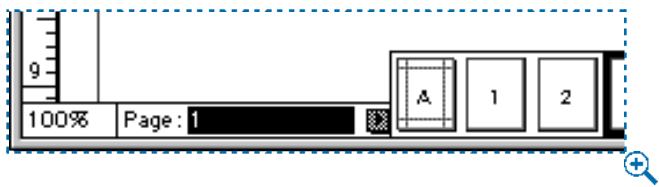
Cliquez sur la flèche à de menu local du champ Page dans le coin inférieur gauche de la fenêtre de document pour afficher les iconônes représentant les pages de document et les pages maquette.
UTILISATION DES BARRES DE DÉFILLEMENT
Vous pouvez naviguer à travers un document au moyen des cases et des flèches de défilament situées à droite et en bas de la fenêtre de document. Vous pouvez changer de page au moyen de ces cases et flèches de défilament dans un document imprimé, mais non dans les documents Web, dans la mesure où leurs pages n'ont pas de hauteur définie.
- Pour utiliser une case de défilament,clinquez dessus et faites-la glisser. Si vous utilisez la case de défilament pour passer d'une page à une autre dans un document imprimé, le champ Page situé dans l'angle inférieur gauche de la fenetre de document reflète le changement de page.
- Cliquez sur les flèches de défilament pour vous déplacer de manière incrémenielle dans la direction indiquée par chaque flèche (vers le haut, le bas, la gauche ou la droite). Cliquez sur une flèche tout en maintainant le bouton de la souris,enforcé pour faire défiler une page de manière continue.

Pour accélérer le défilament, cochez la case Défilament rapide dans le panneau Interactive de la boîte de dialogue Préférences (Édition Préférences Préférences).
La fonction Défilament rapide de QuarkXPress substitue les graphiques par des fausses images et les dégradés bicolores par une couleur unique pendant le défilament d'un document. Ces éléments retrouvent leur appearance normaleès que vous cession de faire défiler le document.
Vous pouvez définir une préférence pour un « défilament en direct » lorsque vous faites glisser une case de défilament. Dans ce cas, la fenêtre de document est automatiquement mise à jour et affiche le document au fur et à mesure que vous faites glisser la case de défilament. Pour utiliser le défilament en direct de manière permanente, cochez la case Défilament direct dans le panneau Interactive de la boîte de dialogue Préférences (Édition Préférences Préférences).
Mac OS unquivalent : Pour alterner entre un défilament en direct et un défilament différé, appuyez sur la touche Option avant de cliquer sur la barre de défilament et pendant que vous faites glisser la souris. Si la case Défilament direct est activée, appuyez sur la touche Option pour la désactiver. Si elle est désactivée, appuyez sur la touche Option pour l'activer.
CHANGEMENT DU MODE D'AFFICHAGE DES DOCUMENTS
QuarkXPress permet de réduire ou d'augmenter le taux d'affichage des documents par incréments de 0,1 %. Vous pouvez alterner entre des modes et taux d'affichage prédéfinis à l'aide de commandes de menu et d'équivalents clavier, saisir des taux d'affichage personnelisés ou agrandir des zones spécifiques au moyen de l'outil Loupe Q.
SELECTION D'UN TAUX OU MODE D'AFFICHAGE PRÉDÉFINI
Pour spécifique un taux ou mode d'affichage prédéfini,CHOISEZ une option dans le menu Affichage: 50% 75% Taille reelle (假 + 1 sous Mac OS, Ctrl+1 sous Windows) ou 200% . Dans un document imprimé, vous pouvez aussiCHOISEZchoisisr Taille écran (假 + 0 sous Mac OS, Ctrl+0 sous Windows) ou Chemin defer (Majuscule+F6).

Lorsque le mode Chemin de fer (menu Affichage) est sélectionné, vous pouvez repositionner les pages en les faisant glisser vers l'endetroit youlu dans le document. Vous pouvez aussi faire glisser des pages vers un autre document ouvert dont les pages sont également affichées en mode Chemin de fer.
SPÉCIFICATION D'UN TAUX D'AFFICHAGE PERSONNALISÉ
Pour spécifique un taux d'affichage de document autre que ceux disponibles dans le menu Affichage, selectionnez la valeur figurant dans le champ de taux d'affichage (Contrôle+V sous Mac OS, Ctrl+Alt+V sous Windows) dans le coin inférieur gauche de la fenêtre du document. Entrez une valeur et appuyez sur la touche Retour (Mac OS) ou Entrée (Mac OS ou Windows).
UTILISATION DE L'OUTIL LOUPE Q
Pour agrandir le document par intervalles préétablis, Sélectionnez l'outil Loupe Q et cliquez sur le document. Pour réduire le document par intervalles préétablis, appuyez sur la touche Option (Mac OS) ou Alt (Windows) tout en cliquant sur l'outil Loupe Q. Vous pouvez préciser qu'elle portion du document agrandir ou réduire en sélectionnant l'outil Loupe Q afin de tracer un rectangle de sélection autour de la zone à visualiser.

Vous pouvez personnelier l'increment de la loupe ainsi que les valeurs minimales et maximales de réduction et d'agrandissement autorisées avec l'outil Loupe Q en spécifique des valeurs dans le panneau Outil de la boîte de dialogue Préférences (Édition Préférences Préférences).

Vous pouvez selectionner temporairement l'outil Loupe en appuyant sur les touches Contrôle+Majuscule (Mac OS) ou Ctrl+Espace (Windows). Sous Mac OS, cette combinaison de touches peut etre replacee par la touche Contrôle dans la zone Touche de contrôle de la boite de dialogue Preférences (Édition Préférences Préférences Interactive). Appuyez sur les touches Contrôle+Option (Mac OS) ou Ctrl+Alt+Espace (Windows) pour agrandir le document.
Windows uniquement : Le taux d'agrandissement maximal varie selon le paramètre Val. ppp pour l'affichage (Édition Préférences Préférences Visualiser). Si la valeur définie est supérieure à 85 ppp, le taux d'agrandissement maximal décroît. Par exemple, une valeur de 96 ppp limite le taux d'agrandissement maximal à 692% .
UTILISATION DE LA TABLE DE MONTAGE P
La table de montage représentée la zone non imprimable qui entoure chaque page et chaque planche. La table de montage sert à la fois d'espace de travail et d'espace de stockage provisoire. Vous pouvez creator des éléments et des groupes sur la table de montage, puis les faire glisser sur une page de document. Elle sert également à creator des « fonds perdus », c'est-à-dire des éléments positionnés le long des contours des pages.

La table de montage n'est pas disponible pour les documents Web.
UTILISATION DE LA TABLE DE MONTAGE COMME ESPACE DE TRAVAIL
Les objets et les groupes se construisent et se modifiert sur la table de montage exactement de la même maniere que sur une page de document. Ils peuvent ensuite être déplacés par glissement de la table de montage vers une autre page ou table de montage. La table de montage fonctionne de la maniere suivante :
- Avant de creator des éléments sur la table de montage, vous doivent afficher célé ci en faisant défiler la page vers la gauche ou la droite. Créez, positionnez et regroupez les éléments sur la table de montage comme s'ils se trouvaient sur une page de document.
- Pour déplacer un élément depuis la table de montage vers une page de document ou une autre table de montage, Sélectionnez l'outil Déplacement , cliquez sur l'élement et faites-le glisser vers l'emplacement désiré.
- Vous pouvez déplacer un élément de sorte qu'il dépasse partiellement du côté gauche ou droit de la table de montage. La portion située hors de la table de montage est invisible. Il est impossible de déplacer un objet entier hors de la table de montage.
- Lorsque vous faites glisser un repère de la règle horizontale et relâchez le pointeur au-dessus de la table de montage, le repère s'affiche à travers la table de montage et toutes les pages d'une planche. Si vous relâchez le pointeur au-dessus d'une page de document, le repère n'apparaître que sur cette page.

Il peut être commode de stocker les éléments sur la table de montage jusqu'à ce que vous soyez prét à les placer sur une page de document. Si vous stockez différents types d' éléments, vous devriez envisager l'utilisation d'une bibliothèque. Pour créé des bibliothèques, reportez-vous au chapitre 16, « Bibliothèques »
UTILISATION DE LA TABLE DE MONTAGE POUR LA CREATION DE FONDS PERDUS
Fond perdu est le terme employé pour déscrire les éléments imprimés jusqu'àu bord d'une page terminée. QuarkXPress permet de creator un élément en fond perdu en l'étendant depuis une page de document sur la table de montage et en spécifiant la distance d'extension du fond perdu dans le champ Fond perdu de la boîte de dialogue Imprimer (Fichier Imprimer onglet Document). Une fois qu'une page contenant des fonds perdus est reproduite sur presse, un imprimeur professionnel peut découper le document aux dimensions de la page finie.

Vous pouvez spécifier la taille de la table de montage en saisissant un pourcentage dans le champ Largeur table de montage du panneau Affichage dans la boîte de dialogue Préférences (Édition Préférences Préférences). Par défaut, la zone de la table de montage située à gauche et à droite d'une page ou d'une planche équivaut à la largeur de la page et une section de 1,27~cm de la table de montage se trouve au-dessus et en dessous des pages et des planches. Si la largeur de la planche horizontale la plus grande d'un documentavoisine les 121,92~cm ,la largeur de chaque section de la table de montage situées à gauche et à droite de la planche est réduite de façon à tener dans les limites de la largeur du document.
UTILISATION DES RÉGLES ET DES REPÈRES
Dans QuarkXPress, les règes et les repères permettent de contrôler avec précision la mise en page des documents. Vous pouvez spécifier le système de mesure affché sur les règes et personneliser la couleur des repères. Les repères de règes et de marges prédéfinis permettent d'aligner le texte, tandis que des repères de règles personalisés permettent d'aligner les éléments. En outre, pour assurer le positionnement correct des objets, vous pouvez les « magnétiser » contre les repères.
AFFICHAGE DES RÉGLES ET DES REPÈRES
Utilisez les commandes du menu Affichage pour afficher les règles et les repères. Pour afficher les règles,CHOISSEZ AFFICHAGE AFFICHER LES RÉGLES ( \& + sous Mac OS, Ctrl+R sous Windows). Pour afficher les repères, choisissez Affichage Afficher les repères (F7).

Par défaut, les repères de marges et les repères de colonnes s'affichent sous forme de lignes bleues sur les moniteurs couleur et sous forme de lignes pointillées grises sur les moniteurs noir et blanc. Les repères de règles s'affichent sous forme de lignes vertes sur les moniteurs couleur et sous forme de lignes pointillées grises sur les moniteurs noir et blanc. Vous pouvez changer la couleur des repères de marges et de colonnes et de la grille des lignes de base dans le panneau Affichage de la boîte de dialogue Préférences (Édition Préférences Préférences).
Vous pouvez afficher les repères de pages soit devant, soit derrière tous les objets, selon le paramètre que vousCHOISISSÉZ dans la zone Repères du panneau Générales dans la boîte de dialogue Preférences (Édition Préférences Préférences).
SPÉCIFICATION DU SYSTème DE MESURE DES RÉGLES
Pour spécifique l'unité de mesure des règes,CHOISSEZ des options dans les menus locaux Horizontale et Verticale du panneau Mesures dans la boîte de dialogue Préférences (Édition Préférences Préférences).
Les mesures Verticale et Horizontale que vous sélectionnez sont utilisées par QuarkXPress dans tous les champs indiquant la position des objets. Par exemple, si vousCHOISSES Centimetre dans le menu local Verticale et Picas dans le menu local Horizontale, la valeur du champ Origine verticale (dans les boites de dialogue de Specification des éléments) s'affichera en centimetre, tandis que la valeur du champ Origine horizontale s'affichera en picas.
Vouspouvez spécifier differentes unités de mesure pour les documents imprimés et les documents Web.

La commande Magnétiser les repères du menu Affichage a pour objet de vous aider à alignerrapidementles élémentscontréles repèresde règle et de page. Lorsqu'elle est activée, un élément ou un pointeur de création d'élement + est magnétisé contreun repere des que vous le faites glisser dans les limites de la distance de magnétisme. La distance de magnétisme estdéfinie en pixels dans le panneau Générales de la boîte de dialogue Préférences (Édition Préférences Préférences).
SPÉCIFICATION DES REPÉRÉS DE COLONNES ET DES REPÉRÉS DE MARGES
QuarkXPress place automatiquement des repères de marge et de colonne dans tous les nouveaux documents. Leur position est spécifiée dans les champs Repères de colonnes et Repères de marges de la boîte de dialogue Nouveau document (Fichier → Nouveau → Document). Lorsqu'une page maquette est affichée dans la fenêtre de document, la position des repères de marges et de colonnes peut être modifiée dans la boîte de dialogue Repères de maquette (Page → Repères de maquette).
Si la case Bloc de texte auto. est cochée dans la boîte de dialogue Nouveau document (Fichier Nouveau Document), les valeurs que vous définissez dans la zone Repères de marges déterminent la taille et l'emplacement du bloc de texte automatique. Les valeurs que vous définissez dans la zone Repères de colonnes affectent les colonnes situées dans le bloc de texte automatique. Si vous ne cochez pas la case Bloc de texte auto. à l'ouverture d'un nouveau document, les repères de colonnes s'affichent, mais les valeurs spécifiées ne s'appliquent àaucun bloc de texte.

Les informations relatives aux repères de marges et aux repères de colonnes sont stockées en tant qu'éléments d'une page maquette. Pour repositionner les repères de marges et de colonnes dans un document existant, affichez la page maquette où ils se trouvent et choisissez Page Repères de maquette. La boîte de dialogue Repères de maquette s'affiche. Modifiez les valeurs des zones Repères de marges et Repères de colonnes de la boîte de dialogue Repères de maquette pour repositionner les repères de marges et de colonnes sur la page maquette et sur toutes les pages du document basées sur celle-ci.
SPÉCIFICATION DU GUIDE DE LARGEUR DE PAGEN
QuarkXPress place automatiquement un repère de largeur de page dans tous les nouveaux documents afin d'indiquer le côté droit de la zone de création. La largeur de page par défaut d'un document se définit dans la zone Mise en page de la boîte de dialogue Nouveau document Web (Fichier Nouveau Document Web).
- Pour définir une largeur de page identique pour toutes les fenêtres de navigateur, entrez une valeur en pixels dans le champ Largeur de page ouCHOisissez une largeur standard dans le menu local.
- Pour définir une largeur de page qui varie en fonction de la largeur de la fenêtre du navigateur, cochez la case Page à largeur variable. Entrez un pourcentage
Dans le champ Largeur pour indiquer le pourcentage de la fenêtre du navigateur que devra occuper la page. Sécífiez la largeur minimale autorisée de la page variable en pixels dans le champ Minimum.
Pour repositionner le repère de largeur de page sur une page individuelle, ouvre la page contenant le repère etCHOISSEZ Page Propriétés de la page.Modifiez les valeurs de la zone Mise en page de la boîte de dialogue Propriétés de la page, puis cliquez sur le bouton OK.
Pour repositionner le repère de largeur de page sur toutes les pages basées sur la même page maquette, ouvrez la page maquette contenant le repère etCHOisissez Page Propriétés de la page maquette.Modifiez les valeurs de la zone Mise en page de la boîte de dialogue Propriétés de la page maquette afin de repositionner le repère de largeur de page sur la page maquette et toutes les pages de document basées sur celle-ci.
SPÉCIFICATION DE L'ORIGINE DES RÉGLES
L'origine des règles est le point de rencontres des règles horizontalale (en haut) et verticale (à gauche), c'est-à-dire le point zéro des deux règles. Pour déplacer l'origine, cliquez à l'intersection des règles dans la zone de l'origine située dans l'angle supérieur gauche de la fenêtre de document et faites glisser le point d'intersection vers l'emplacement souhaité. L'origine des règles sera positionnée là où vous relâcherez le bouton de la souris. Pour rétabrir l'origine initiale, cliquez dans la zone de l'origine.

Si l'option Page est sélectionnée pour déterminer les coordonnées éléments dans le panneau Mesures de la boîte de dialogue Préférences (Édition Préférences Préférences), vous pouvez positionner l'origine des règles sur une page de document. Si l'option Planche est sélectionnée, vous pouvez placer l'origine des règles n'importe où sur une planche. P
SPÉCIFICATION DES COORDONNÉES DES RÉGLES
L'option Coordonnées éléments du panneau Mesures dans la boîte de dialogue Préférences (Édition Préférences Préférences) permet de spécifier si la règle supérieure s'étend sur plusieurs pages d'une planche ou reprend à partir de 0 sur chacune des pages. Choisissez l'option Planche pour afficher une seule règle continue tout au long du haut des pages d'une planche. Choisissez l'option Page pour que la règle horizontale recommence à partir de 0 sur chaque page de la planche.
POSITIONNEMENT DES REPÉRÉS DE RÉGLE
Les repères de régles se créent par glissement hors des régles horizontally et verticale (Affichage Afficher les régles). Vous pouze créé des repères de régle sur les pages maquette ou sur chaque page d'un document.
- Pour étirer les repères de la règle horizontalale, cliquez sur celle-ci et,ès l'apparition du pointeur , faites glisser le repère de règle à l'endroit voulu sur la page. Pour étirer les repères de la règle verticale, cliquez sur celle-ci et,ès l'apparition du pointeur , faites glisser le repère de règle vers son emplacement sur la page. Si la palette Spécifications est ouverte au moment où vous faites glisser un repère de règle, vous pouvez y observer la position du repère dans le champ X (pour les repères de la règle verticale) ou dans le champ Y (pour les repères de la règle horizontalale).
- Au cas où vous relâchez le bouton de la souris alors que vous faites glisser un repère de la règle horizontale au-dessus de la table de montage, le repère traversera la table de montage et toutes les pages qui composent la planche. Si vous relâchez le bouton de la souris alors que le repère de la règle horizontale se trouve au-dessus d'une page de document, le repère n'apparaître que sur la page en question.
- Pour repositionner un repère de règle, cliquez dessus et faites-le glisser à la position voulue alors que le pointeur ou est affchéé. L'outil Déplacement doit être sélectionné pour cliquer et faire glisser un repère lorsque le pointeur se trouve sur un objet et que vous avez choisi l'options Devant dans la section Repères du panneau Générales dans la boîte de dialogue Préférences (Édition Préférences Préférences). Pour cliquer sur un repère alors que le pointeur se trouve sur un objet et que l'outil Modification ^网 est sélectionné, appuyez sur la touche (Mac OS) ou Ctrl (Windows) tout en déplaçant le repère.
- Pour supprimer un repère de règle, cliquez dessus et faites-le glisser hors de la page. Pour supprimer tous les repères de règle de la table de montage d'une planche, faites défiler le document de manière à afficher une section de la table de montage, puis appuyez sur la touche Option (Mac OS) ou Alt (Windows) tout en cliquant sur un segment de la règle adjacent à la table de montage. Pour supprimer tous les repères de règle de la table de montage d'un document, faites défiler celui-ci de manière à afficher une section de la page, puis appuyez sur Option (Mac OS) ou Alt (Windows) tout en cliquant sur un segment de la règle adjacent à la page du document. Cliquez sur la règle horizontally pour supprimer les repères de règle horizontally; cliquez sur la règle verticalie pour supprimer les repères de règle verticaux.

Pour creer un repere uniquement visible à un taux égal ou supérieur au taux d'affichage actuel, appuyez sur la touche Majuscule alors que vous créez le repere. Par exemple, si vous appuyez sur la touche Majuscule et créez un repere alors que le document est affiché à 400% de sa taille normale, le repere en question apparaitra uniquement à des taux compris entre 400 et 800% sous Mac OS ou entre 400% et Maximum sous Windows.
SPÉCIFICATION DE FAUX ÉLÉMENTS
Dans QuarkXPress, la création de « faux textes et images » consiste à replacer le texte et les images par des bandes ou des blocs de couleur grise dans le but d'accélérer la reproduction écran. Ce procédé peut aussi vous aider à vous concentrer entièrement sur la mise à page sans être distrait par des mots ou des images spécifique.
CREATION DE FAUX TEXTE
La création d'un faux texte implique la substitution de lignes de texte par des bandes grises. Pour spécifique l'affichage de faux texte,CHOISSEZ Édition Préférences Préférences et cliquez sur le panneau Générales. Cochez la case Faux texte sous et renseignez le champ d'une valeur comprise entre 2 et 720 points : les caractères dont le corps est inférieur à la valeur spécifique apparaîtront sous forme de faux texte, mais s'imprimeront normalement.
CREATION DE FAUSSES IMAGES
La création de fausses images implique la substitution des images importées par des motifs grisés. Pour spécifique l'affichage de fausses images, choisissez Édition Préférences Préférences et cliquez sur le panneau Générales.
Cochez la case Fausses images. Les images ainsi affichées s'imprimeront normalement. Lorsque la case Fausses images est activée, vous pouvez visualiser une image en cliquant sur son bloc.
Les fausses images s'affichent sous forme de blocs gris ; les faux textes s'affichent sous forme de bandes grises.
Chapitre 3 : L'essentiel sur les documents
De la même manière qu'une maison doit être construite sur des fondations pour être solide, toute publication est fondée sur un document dont il est important de comprendre les principes élémentaires.
QuarkXPress permet de creator de nouveaux documents de A à Z, de réaliser des documents à partir de gabarits pré-configures et de travailler sur des documents précédément enregistrés. Les documents peuvent être enregistrés sur un disque dur local, vers un serveur connecté ou vers un périhérique de stockage amovible s'ils doivent être transportés. Une fois que vous vous serez familiarisé avec ces notions, vous pourrez réaliser en toute efficacité de solides publications.
CRÉATION DE DOCUMENTS PAPIER
À condition d'avoir moins de 25 fichiers ouverts, vous pouzecerer un nouveau document à tout moment. Lorsque vous creez un nouveau document, vous pouze préciser la taille de ses pages et la position de ses marges, et stipuler qu'il comporte des pages simples ou des planches composées de pages recto verso. Vous avez également le possibilité de creator automatiquement des colonnes et des blocs de texte sur les pages du document.

Les éléments de l'interface utilisateur propres aux documents imprimés n'apparaissent que lorsque ce type de document est actif. Les éléments de l'interface utilisateur propres aux documents Web n'apparaissent que lorsque ce type de document est actif.
1 Choisissez Fichier Nouveau Document ( + sous Mac OS, Ctrl+N sous Windows).
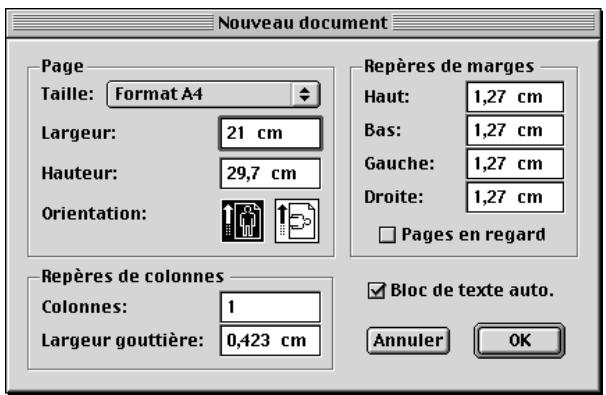
Choisissez Fichier Nouveau Document pour définir les informations relatives aux pages et creator un nouveau document.
2 Pour spécifique une taille de page standard,CHOisissez une option dans le menu local Taille. Pour creer une page sur mesure, entrez des dimensions dans les champs Largeur et Hauteur.

Lorsque vous spécifie des valeurs dans une boîte de dialogue, utilisez la touche Tabulation pour vous déplacer du champ actif au champ suivant, ou appuyez sur les touches Majuscule+Tabulation pour acceder au champ précédent.
3 Choisissez une orientation de page Portrait ou Paysage enclinquant sur une icone (Mac OS) ou un bouton radio (Windows) Orientation.
4 Sécífiez la position des repères de marges (lignes non imprimables servant à positionner les éléments sur une page) en renseignant les champs de la zone Repères de marges.
5 Cochez la case Pages en regard pour que le document contienne des pages en regard.
6 Spécifiez le nombre de colonnes figurant sur les pages du document et l'espace-ment qui les sépare en renseignant les champs Colonnes et Largeur gouttière.
7 Cochez la case Bloc de texte auto. pour placer un bloc de texte automatique sur la première page du document et sur la page maquette par défaut. Cliquez sur le bouton OK.

La taille du bloc de texte automatique est déterminée par les valeurs de la zone Repères de marges. Si plusieurs colonnes sont spécifiées dans le champ Colonnes, le bloc de texte automatique sera systématiquement divisé en colonnes chainées.
Meme si vous ne cochez pas la case Bloc de texte auto., QuarkXPress trabera sur les pages du document des repères reflétant les valeurs des zones Repères de marges et Repères de colonnes.
QuarkXPress memorise les valeurs entrées dans la boîte de dialogue Nouveau document et les utilise comme valeurs par défaut la prochaine fois que vous créEZ un document.

Une page maquette est une page non imprimable servant à formater automatiquement d'autres pages d'un document. Tous les documents QuarkXPress possèdent une page maquette par défaut. Celle-ci est formatée selon les paramétres définis dans la boîte de dialogue Nouveau Document.
CREATION DE DOCUMENTS WEB
À condition d'avoir moins de 25 fichiers ouverts, vous pouvezisser un nouveau document Web à tout moment. Vous pouvez en définir la largeur de page, l'arriere-plan et les couleurs par défaut du texte et des liens. Chaque page de document Web peut être exportée comme document HTML.

Les éléments de l'interface utilisé propres aux documents imprimés n'apparaissent que lorsque ce type de document est actif. Ceux propres aux documents Web n'apparaissent que lorsque ce type de document est actif.
CREATION D'UN DOCUMENT WEB
Pour creer un document, procedez comme suit :
1 Choisissez Fichier Nouveau Document Web (\%+Option+Majuscule+N sous Mac OS, Ctrl+Alt+Majuscule+N sous Windows).
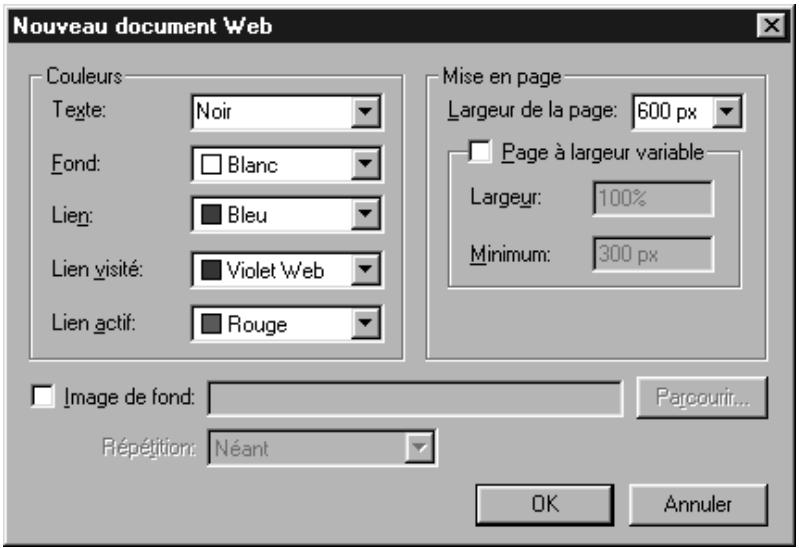
Choisissez Fichier Nouveau Document Web pour creer un document Web.
2 Pour définir les couleurs par défaut de l'arrête-plan des pages, des hyperliens, des hyperliens visités et des hyperliens actifs,CHOISISEZ des options dans les menus locaux de la zone Couleurs. Vous pouvez désirir une couleur existante ou Autre, puis selectionner une nouvelle couleur.
3 Pour définir la position du repère de largeur de page,CHOisissez une option dans le menu local Largeur de la page ou renseignez le champ correspondant.
4 Pour spécifique une page à largeur variable, cochez la case Page à largeur variable, puis entrez un pourcentage dans le champ Largeur et une largeur de page minimale dans le champ Minimum.

Les objets placés sur une page à largeur variable « s'étireront » lorsque l'utilisateur élargira ou réduira la fenêtre du navigateur, à partir du moment où celle-ci a une largeur supérieure à la valeur entrée dans le champ Minimum.
5 Pour définir une image de fond pour la page, cochez la case Image de fond et cliquez sur le bouton Sélectionner (Mac OS) ou Parcourir (Windows) afin de désigner un fichier image. Enfin,CHOISSEZ une option dans le menu local Répétition :
- Choisissez Mosaïque pour répéter l'image en mode continu à la fois horizontally et verticalement.
- Choisissez Horizontale pour répéter l'image en mode continu horizontally mais pas verticalément.
- Choisissez Verticale pour répéter l'image en mode continu verticalément, mais non horizontallement.
- Choisissez Néant pour n'afficher l'image qu'une seule fois dans le coin supérieur gauche de la fenêtre du navigateur.
6 Cliquez sur le bouton OK.
Une fois que vous avez créé un nouveau document Web, prenez le temps d'en définir les préférences. Pour définitir les préférences du document Web actif, procédez comme suit :
1 Choisissez Édition Préférences Préférences. La boîte de dialogue Préférences apparait.
2 Cliquez sur l'option Générales pour afficher le panneau du même nom.
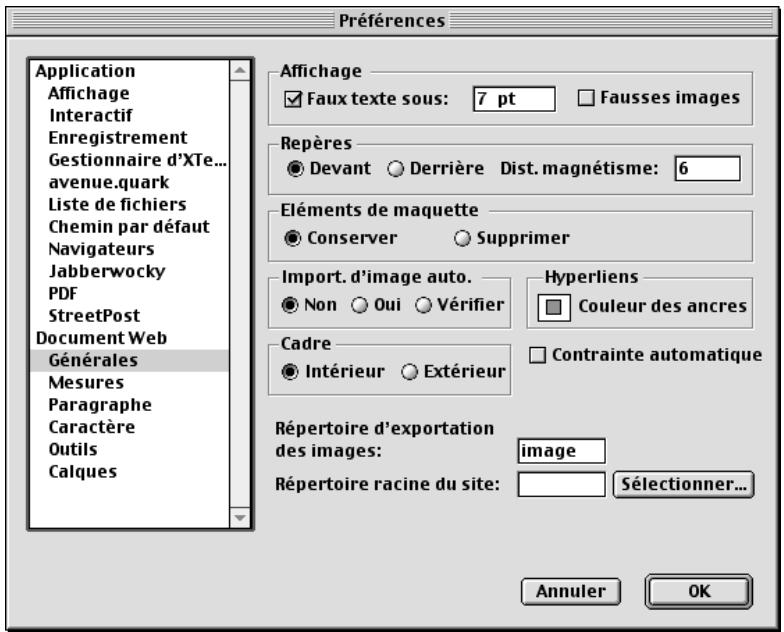
Utilisez le panneau Générales de la boite de dialogue Préférences afin de définir les préférences pour le document Web actif.
3 Entrez un nom dans le champ Répertoire d'exportation des images. Lorsque vous exportez le document Web au format HTML, les fischiers image seront places dans un dossier portant ce nom. (Si le dossier n'este pas encore, il sera créé.)
4 Entrez un chemin de fichier ou un nom de dossier dans le champ Répétoire racine du site ou cliquez sur le bouton Sélectionner (Mac OS) ou Parcourir (Windows) pour acceder au dossier youlu. Lorsque le document Web est exporté au format HTML, c'est dans ce dossier que seront placés les fichiers et images exportés (voir étape 3).
5 Cliquez sur le bouton OK.
OUVERTURE DE DOCUMENTS
QuarkXPress permet d'ouvrir simultanément toute combinaison de 25 documents, gabarits ou bibliothèques. Vous pouvez ouvrir des documents, gabarits et bibliothèques créés dans les versions 3.1 et supérieures de QuarkXPress.
Pour ouvrir un fichier, procedez comme suit :
1 Choisissez Fichier Ouvrir ( + O sous Mac OS, Ctrl+O sous Windows).
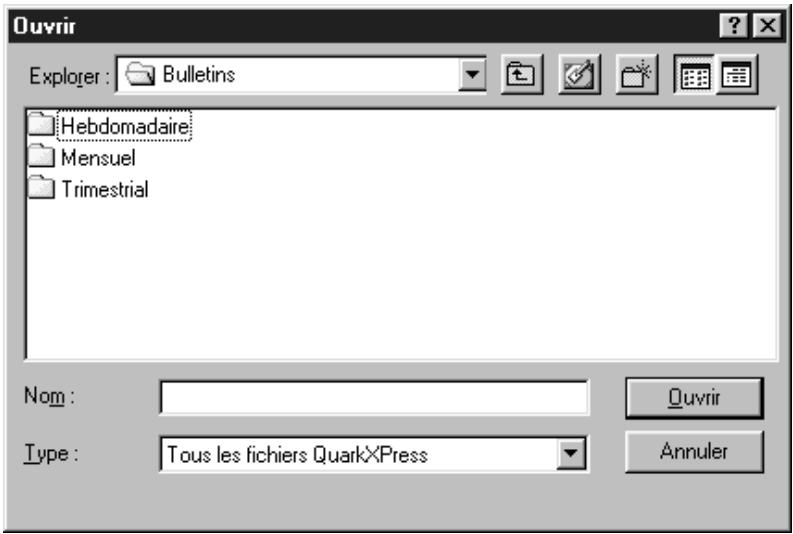
La boîte de dialogue Ouvrir (menu Fichier) permet de rechercher et d'ouvrir des documents QuarkXPress.
2 Utilisez les contrôleles de la boîte de dialogue pour rechercher et Sélectionner dans la liste le document que vous souhaitez ouvrir.
3 Mac OS unquement : Cochez la case Previsualisation pour afficher une representation en chemin de fer (vignette) de la première page du document selectionné.
4 Cliquez sur le bouton Ouvrir.

À l'ouverture d'un document issu d'une version antérieure de QuarkXPress, le programme utilise la distribution du texte de l'ancienne version afin d'éviter toute possibilité de redistribution. Vous pouzemettre à jour la distribution du texte selon la version en cours d'exécution en appuyant sur la touche Option (Mac OS) ou Alt (Windows) lorsqu vous cliquez sur le bouton Ouvrir dans la boîte de dialogue Ouvrir. De cette manière, vous pouzemettre à profit les améliorations apportées à la distribution du texte dans les dernières versions de QuarkXPress. La distribution du texte ne peut pas être mise à jour dans un document ouvert en cliquant deux fois sur son icône. (La mise à jour de la distribution du texte risque d'entrainer une redistribution du texte et de changer votre mise en page.)

En cas d'affichage de la boîte de dialogue Polices manquantes à l'ouverture d'un document, vous pouze cliquer sur le bouton Continuer pour que QuarkXPress les remplace automatiquement par des polices système. Vous pouze également cliquer sur le bouton List des polices pour afficher une liste des polices absentes et évientuèlement les replacer de façon permanente.
En cas d'affichage de la boîte de dialogue Préférences différentes à l'ouverture d'un document, cliquez sur le bouton Conserver les réglages du document afin d'utiliser les réglages enregistrés avec le document. Cliquez sur le bouton Utiliser les préférences XPress pourmettre à jour le document afin que le fichier « XPress Preferences » y soit utilisé (l'application de nouveaux paramètres implique la possibilité de redistribution). Pour plus d'informations sur l'utilisation des préférences, reportez-vous à la section « Préférences différentes » du chapitre 1, « Personnelisation de QuarkXPress »
ENREGISTREMENT DE DOCUMENTS
La commande Enregisterpermet de conserver les changements que vous apportez à vos documents chaque fois que vousCHOISSEZFichier Enregister ( + S sous Mac OS, Ctrl +S sous Windows). Lorsque vous choisissez l'option Version enregistrree (menu Fichier), QuarkXPress ignore les changements effectués depuis le dernier enregistrement du document. La commande Enregister sous permet de nommer et d'enregister un nouveau document ou de creer une copie d'un document existant.
Pour utiliser la fonction Enregister sous, procedez comme suit :
1 Choisissez Fichier Enregister sous ( + Option + S sous Mac OS, Ctrl+Alt+S sous Windows).
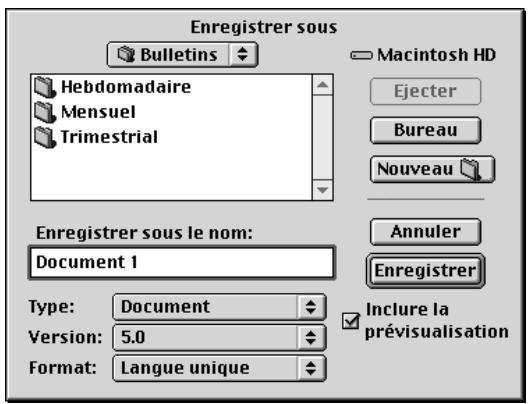
La boîte de dialogue Enregistrer sous permet d'enregistrer de nouveaux documents et d'enregistrer des documents actifs sous un nouveau nom sans replacer leur fichier original.
2 Utilisez les commandes de cette boîte de dialogue pour spécifier la destination du nouveau fichier de document.
3 Sous Mac OS, entrez un nom pour le document dans le champ Enregistrer sous le nom. Sous Windows, entrez un nom pour le document dans le champ Nom.
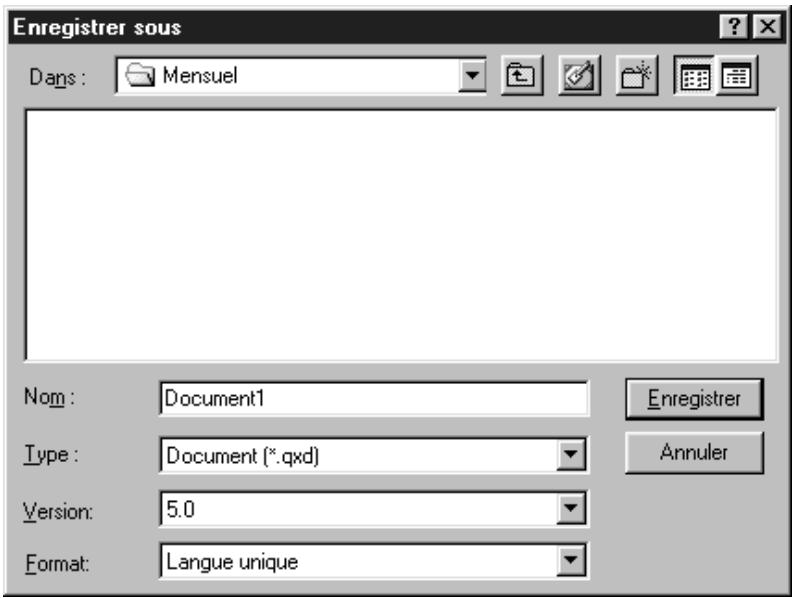
Sous Mac OS, le champ Enregistrer sous le nom permet de nommer le fichier du nouveau document. Sous Windows, le champ Nom permet de nommer le fichier du nouveau document.
4 Sous Mac OS,CHOISSEZ Document (si vous travailliez sur un document papier) ou Document Web (si vous travailliez sur un document Web) dans le menu local Type. Sous Windows,choisissez Documents (.qxd) (si vous travailliez sur un document papier) ou Document Web (.qwd) (si vous travailliez sur un document Web) dans le menu local Type.
5 Choisissez un format de fichier QuarkXPress dans le menu local Version.
6 Mac OS uniquement : Cochez la case Inclore la prévisualisation pour creer une prévisualisation du document en mode chemin de fer à afficher dans la boîte de dialogue Ouvrir.
7 Cliquez sur le bouton Enregistrer.

QuarkXPress peut ouvrir les documents enregistrés dans les versions 3.1 ou supérieures. Les versions antérieures de QuarkXPress sont incapables d'ouvrir des documents enregistrés dans la version actuelle du logiciel. Les éléments relatifs aux fonctions inherentes à la version courante seront éliminés des documents enregistrés à l'aide d'anciens formats.

Si vous avez l'intention de creator d'autres documents dotés des mêmes spécifications (pages maquette, feuilles de style, etc.) que le document courant, il est recommandé d'enregistrer une version simplifiée du document en question sous forme de gabarit. Pour creator des gabarits, consultez la section « Enregistrement de documents comme gabarits » plus loin dans ce chapitre.
Si vous apportez des changements à votre document, mais decide de ne pas les garder,CHOISSEZ Fichier Version enregistrree pour ouvrir la derniere version enregistrree du document.
ENREGISTREMENT AUTOMATIQUE DE DOCUMENTS
La fonction Enregistrement automatique protège votre travail des pannes de courant ou de système. Lorsque l'options correspondante est activée, QuarkXPress enregistre automatiquement dans votre dossier de documents les changements apportés à tous vos documents. Les enregistements automatiques sont effectuels à intervalles définis par l'utilisateur (en périodes d'inactivité si possible). QuarkXPress ne replace les fichiers originaux que lorsque vous désissez Fichier Enregistrer.
UTILISATION DE LA FONCTION ENREGISTREMENT AUTOMATIQUE
1 Choisissez Édition Préférences Préférences et cliquez sur Enregistrement dans la liste de gauche pour afficher le panneau correspondant.
2 Cochez la case Enregistrement automatique.
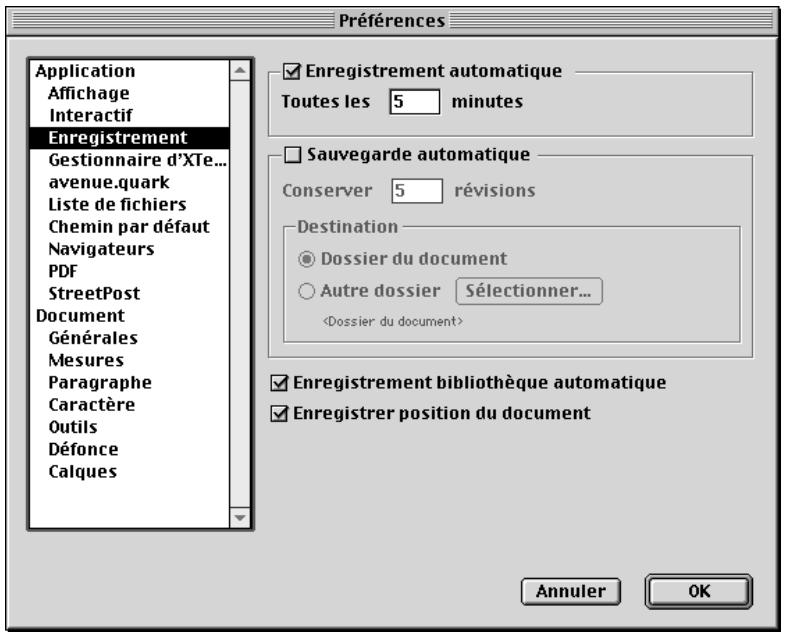
La fonction Enregistrement automatique permet de protégger votre travail des pannes de courant et de système.
3 Saisissez un intervalle dans le champ minutes. Cliquez sur le bouton OK. Les enregistrements automatiques seroduiront (en périodes d'inactivité si possible) aux intervalles spécifiés.

La fonction Enregistrement automatique ne peut être utilisée qu'avec les documents enregistrés. Les documents sans nom qui n'ont jamais été enregistrés ne sont pas sauvegardés par cette fonction.

La commande Version enregistrée (menu Fichier) rétablit la dernière version enregistrée manuellement d'un document quel que soit le réglage actuel de la fonction Enregistrement automatique. Si vous pouze rétabrir la dernière version enregistrée automatiquement d'un document, appuyez sur la touche Option (Mac OS) ou Alt (Windows) tout en faisissant Fichier Version enregistrée.
RÉCUPÉRATION D'UN DOCUMENT ENREGISTRE AUTOMATIQUEMENT
Pour récapérer un document enregistré automatique à la suite d'une panne de système ou de courant,CHOISSEF FICHIER Ouvrir et localisez le document. Deux fichiers seront affichés dans la boîte de dialogue. Sous Mac OS, le document original sera enregistré et le nom de fichier de la version enregistrée automatique portera la mention « Enregistrement automatique ». Sous Windows, le document original sera enregistré avec l'extension « .qxd » ou « .qwd » et la version enregistrée automatique sera accompagnée de l'extension « .asv »
Ouvrez le document original. Dès son ouverture, il est combiné à la version enregistrée automatiquement. Lorsque vous ouvrrez le document, un message d'alerte s'affiche. Cliquez sur le bouton OK pour continuer.

Enregistrement auto.: le travail sur ce document a ete interrompu par une panne du systeme.
Ce document va revenir à la version à laquelle il se trouvait lors du dernier Enregistrement automatique. Pour revenir à la version du dernier enregistrement manuel, choisisse Version enregistrée à partir du menu Fichier.
OK
Le message d'alerte Enregistrement automatique indique que vous ouvrez une version d'un document enregistrée automatiquement.
Le document enregistré automatique conserve les changements apportés jusqu'àau dernier enregistrement automatique. Selon l'intervalle que vous avez défini entre les enregistrements automatiques, il se peut que vous ayez perdu quelques minutes de travail. À ce stade, vous pouvez enregistrer le document avec ses changements enregistrres automatique (Fichier Enregistrer), ou vous pouvez ignorer ces changements et restaurer la dernière version enregistrée manuellement du document (Fichier Version enregistrree).

L'emploi d'une des fonctions Enregistrement automatique ou Sauvegarde automatique est vivement recommendé. Évitez toutes d'utiliser les deux fonctions à la fois, car cela risquerait d'accroître considérablement la durée d'enregistrement du document.
ENREGISTREMENT DE RÉVISIONS DE DOCUMENTS
La fonction Sauvegarde automatique permet d'enregistrer jusqu'à 100 révisions d'un document QuarkXPress. Lorsqu'elle est activée, le besoin de Fichier Enregistrer envoie la version précédente du document actif vers un dossier que vous désignez (ou vers le dossier par défaut des documents). Un numéro compris entre 1 et 100 est apposé au nom du filchier original pour chaque nouvelle sauvegarde (la copie la plusrecente est dotée du numéro le plus élevé). Lorsque le nombre de filchiers de sauvegarde excède le nombre de révisions que vous avez spécifiées, la révision la plus ancienne est supprimée. Les révisions peuvent être recupérées depuis le dossier spécifique ou le dossier de document par défaut.
UTILISATION DE LA SAUVEGARDE AUTOMATIQUE
1 Choisissez Édition Préférences Préférences et cliquez sur Enregistrement dans la liste de gauche pour afficher le panneau correspondant.
2 Cochez la case Sauvegarde automatique.
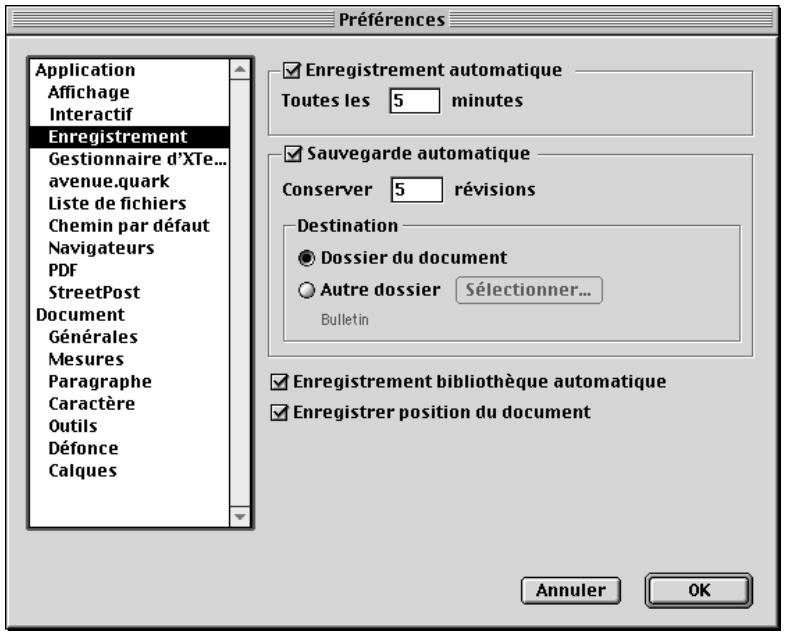
La fonction Sauvegarde automatique permet d'enregistrer jusqu'à 100 révisions d'un document.
3 Dans le champ Conserver révisions, entrez le nombre de révisions de document que vous souhaitez conserver.
4 Dans la zone Destination, cliquez sur le bouton Dossier du document pour enregistrer les révisions dans le dossier renfermant le fichier original. PourCHOISIR un dossier different sous Mac OS, cliquez sur le bouton Autre dossier, puis sur le bouton Selectionner pour afficher la boite de dialogue Dossier de sauvegarde. PourCHOISIR un dossier different sous Windows, cliquez sur le bouton Autre dossier, puis sur le bouton Parcourir pour afficher la boite de dialogue Parcourir à la recherche d'un dossier.
5 Utilisez les contrôleles de la boîte de dialogue pour sélectionner un dossier dans lequel stocker les révisions. Cliquez sur le bouton Créer pour créé et nommer un nouveau dossier de destination.
6 Cliquez sur le bouton Sélectionner (Mac OS) ou OK (Windows) pour désigner le dossier sélectionné ou créé comme dossier de sauvegarde et returner à la boîte de dialogue Préférences, puis cliquez sur le bouton OK.

Un numero de révision est attribué au nom de document des révisions créées au moyen de la fonction Sauvegarde automatique. Le fait que les révisions soient stockées par défaut dans le même dossier que le document et que les fichiers de sauvégarde automatique portent des noms similaires peut compliquer la recherche du document original. Pour éviter une telle confusion, vous pouvez désigner un dossier différent pour les révisions enregistrées à l'aide de la fonction Sauvegarde automatique.

Chaque révision de sauvegarde de document que vous conservez constitue une copie complète de ce document dans un état spécifique. Le fait de spécifique un grand nombre de révisions peut susciter une consommation rapide d'espace disque dur.
RÉCUPÉRATION D'UN DOCUMENT SAUVEGARDE AUTOMATIQUEMENT Pour récapérer un document sauvégarde automatiquement,CHOISSEZ Fichier Ouvrir pour rechercher et ouvrir le fichier dans le dossier de révisions. Pour évi ter de confondre le fichier récapéré avec le fichier original, renommez le premier des son ouverture.
ENREGISTREMENT DE DOCUMENTS COMME GABARITS
Un gabarit est un document pré-formaté qui est protégé contre le risque d'écrasement par réécriture. Vous pouvez creer des gabarits pour toute publication utilisant le même format à plusieurs reprises. Un gabarit comprend généralement les feuilles de style, les couleurs, les specifications de césure et de justification, les pages maquette et d'autres éléments qui seront utilisés dans tous les documents basés sur ce gabarit.
ENREGISTREMENT D'UN DOCUMENT COMME GABARIT
Vous pouze enregistrer un document ouvert comme gabarit à l'aide de la commande Enregistrer sous (menu Fichier).
1 Choisissez Enregister sous ( \& + Option + S sous Mac OS, Ctrl+Alt+S sous Windows).
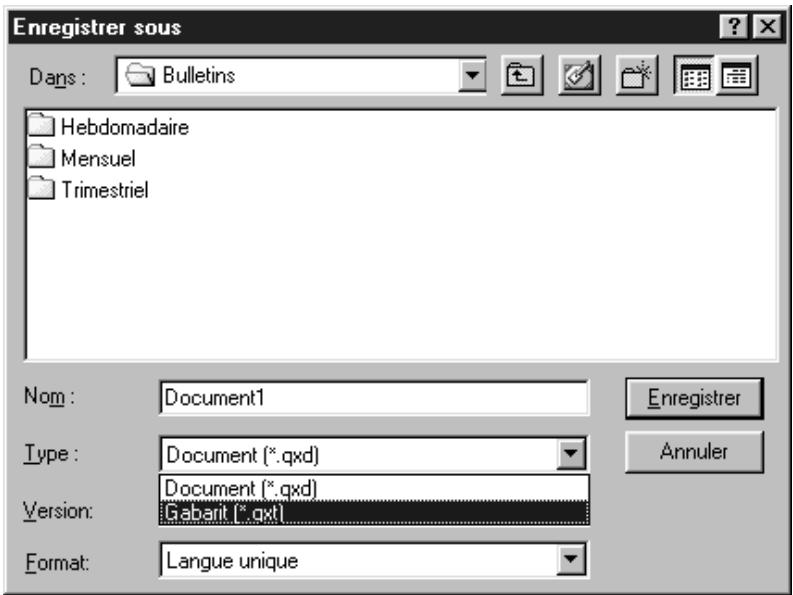
La boîte de dialogue Enregistrer sous permet d'enregistrer un document comme gabarit.
2 Entrez un nom pour le gabarit dans le champ Enregistrer sous le nom (Mac OS) ou Nom du fjichier (Windows).
3 Sous Mac OS,CHOISSEZ Gabarits (si vous travailliez sur un document im-. prime) ou Gabarit Web W (si vous travailliez sur un document Web) dans le menu local Type. La case Inclure la previsualisation est automatiquement activée. Sous Windows,choisissez Gabarits (.qxt) P (si vous travailliez sur un document papier) ou Gabarit Web (.qwt) W (si vous travailliez sur un document Web) dans le menu local Type du fichier. Cliquez sur le bouton Enregisterr.

Pour creer un document à partir d'un gabarit, choisissez Fichier Ouvrir et selectionnez un gabarit. Enregistrez ensuite votre fichier en tant que document.
Mac OS unquivalent : Lorsque vous enregistrez un gabarit sous Mac OS, la case Inclure la previsualisation est activée par défaut pour vous permettre d'identifié le gabarit.
MODIFICATION DES GABARITS
Vou puez enregistrer un gabarit en l'enregistrant de nouveau à l'aide de la commande Enregistrer sous (menu Fichier).
1 Ouvrez un gabarit existant.
2 Choisissez Fichier Enregister sous ( + Option + S sous Mac OS, Ctrl+Alt+S sous Windows).
3 Sous Mac OS,CHOISSEZ Gabarit ou Gabarit Web W dans le menu local Type. Sous Windows,choisissez Gabarits (.qxt) P ou Gabarits Web (.qwt) W dans le menu local Type.
4 Entrez le même nom que celui du gabarit existant dans le champ Enregistrer sous le nom (Mac OS) ou le champ Nom (Windows).
5 Choisissez le même emplacement pour stocker le gabarit.
6 Cliquez sur le bouton Enregistrer. Un message d'alerte apparait. Cliquez sur le bouton Remplacer (Mac OS) ou Oui (Windows) pour confirmer le remplacement du fichier existant.
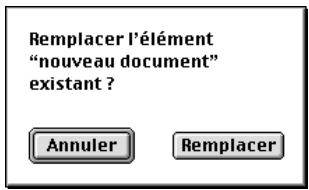
Sauvegardez les changements apportés à un gabarit en l'enregistrant avec le même nom que le document précédent et cliquez sur le bouton Remplacer (Mac OS) ou Oui (Windows) pour remplacer le fjichier.

Lorsque vous ouvrez un gabarit, QuarkXPress cree toujours une nouvelle copie du document. Le nom par défaut est « Document » accompagné d'un numéro représentant le nombre de documents que vous avez ouverts (par exemple, « Document 1 » ou « DocumentWeb1 » sous Mac OS ou « Document1.qxd » ou « Document1.qwd » sous Windows). De cette manière, vous n'avoz pas à vousSOCERd'un possible écrasement du gabarit original. Meme si vous ouvrez un gabarit sur un réseau, une nouvelle copie est temporairement stockée sur votre disque dur.
Chapitre 4 : L'essentiel sur les blocs
Pour réussir vos mises en page, vous doivent agencer vos textes et vos images de manière méthodique. Pour cela, vous pouvez utiliser des blocs. Les blocs englobent le texte et les images, mais parfois même aucun contenu. Leurs contours donnent au texte et aux images une forme, des dimensions et un emplacement particuliers sur la page. Pour les documents Web, les blocs sont tout aussi essentiels car, en vous permettant de réaliser des documents à l'aide d'outils de création de blocs, QuarkXPress vous liberté de la corvée d'écriture manuelle en HTML.
Une fois tracés sur la page, les blocs peuvent être manipulés de différentes façon, allant de simples opérations telles que le redimensionnement et la rotation jusqu'àux actions plus complexes impliquant l'utilisation d'outils de Bézier et des fonctions Fusion et Division. Grâce à une telle diversité d'options, vous pouvezisser des blocs parfaits pour votre mise en page.
CREATION DE BLOCS
QuarkXPress utilise trois types de bloc différents : blocs de texte, blocs d'image et blocs sans contenu (contenu Néant). Vous pouvez saisir ou importer un texte dans un bloc de texte actif et importer ou coller des images dans un bloc d'image actif. Créez des blocs qui contiendron couleurs, teintes, cadres et dégradés.
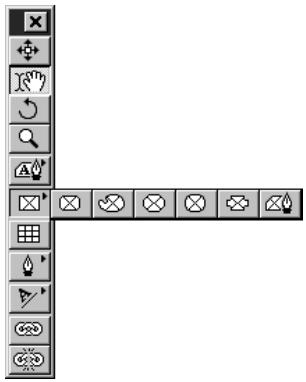
Creez des blocs au moyen des outils de bloc, comme les outils déroulants de la palette Outils.
CREATION DE BLOCS
Selectionnez un outil de bloc dans la palette Outils et placez le pointeur Croix + à l'endetroit youlu sur la page. Puis tracez le bloc soit en cliquant et en faisant glisser la souris, soit en cliquant pour creer des points. Les blocs se créent à l'aide des outils suivants :
- Les outils de bloc rectangulaire créent des blocs rectangulaires et carrés
- Les outils de bloc à coins arrondis ® créé des blocs rectangulaires aux angles arrondis
- Les outils de bloc à coins concaves créé des blocs rectangulaires aux angles concaves
- Les outils de bloc à coins biseautés A créé des blocs aux angles biseautés
- Les outils de bloc ovale creent des blocs ovaries et circulaires.

Utilisez les outils de bloc déroulants pour creer des blocs rectangulaires, à angles arrondis, à angles concaves, à angles biseautés ou ovales.
- Les outils de bloc de Bezier creent des blocs aux segments droits et courbes.
- Les outils de bloc à main levée © ⊕ ⊕ créé des formes libres aux segments courbes.
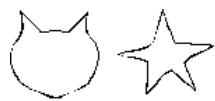
Création de formes à l'aide d'outils de blocs de texte de Bézier et à main levée.

Pour contraindre les blocs rectangulaires, à angles arrondis, à angles concaves et à angles biseautés à des formes aux côts de longueur égale, sélectionné l'outil de bloc approprié et appuyez sur la touche Majuscule tout en faisant glisser la souris.
Pour contraindre un bloc ovale à un cercle, Sélectionnéz l'un des outils de bloc ovale et appuyez sur la touche Majuscule tout en faisant glisser la souris.
Une fois que vous avez sélectionné un outil de bloc et trace un bloc, QuarkXPress sélectionne automatiquement l'outil Déplacement ou Modification ^m . Pour creer plusieurs blocs avec le même outil, appuyez sur la touche Option (Mac OS) ou Alt (Windows) en sélectionnant un outil de bloc: il restera activé.
CREATION DE BLOCSE DE BEZIER
Les outils de bloc de Bézier, disponibles pour la création de blocs de texte à 0 ou de blocs d'image ×, permettent de tracer des blocs de Bézier polygons aux formés de segments droits ou courbes. Les outils de bloc à main levée à × × permettent de tracer des figures géométriques au moyen de la souris. Bref, les possibilités de création sont illimitées.
Utilisez un outil de bloc de Bézier pour creer des blocs originaux formés de segments droits et courbes (à gauche). Utilisez un outil de bloc à main levée pour tracer des blocs ayant l'aspect fluide d'une esquisse dessinée au crayon (à droite).
Les outils Bloc de Bezier creent des blocs aux segments droits et courbes. Pour tracer un tel bloc, procedez comme suit :
1 Sélectionnez un outil Bloc de Bézier dans la palette Outils. Positionnez le pointeur Croix + à l'endroit voulu sur la page et cliquez pour étabir le premier point.

Cliquez pour étabir le premier point d'un bloc de Bézier.
2 Pour creer un segment linéaire droit, cliquez au point où vous souhaitez placer l'autre extrémité. Ne cliquez pas sur le bouton de la souris et ne la faites pas glisser.
Creez un segment linéaire droit en cliquant une fois pour étabir un point et cliquez plus loin pour étabir le second point.
3 Pour creer un segment linéaire courbe, cliquez et faites glisser au point où vous souhaitez placer l'autre extrémite. Un point doté de deux poignées apparait. La taille et la forme de la courbe se contrôlent par étirement des poignées.
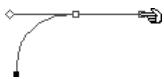
Creez un segment linéaire courbe en cliquant ou en cliquant et faisant glisser le bouton de la souris pour établier le premier point ; puis cliquez et faites glisser la souris plus loin pour établier le point suivant et creator un segment incurve.
4 Poursuivez la création de points en cliquant ou en cliquant et en faisant glisser la souris.
5 Vous disposez de trois méthodes possibles pour fermer le bloc : cliquez deux fois à tout moment après la création du second point ou déplacez le pointeur Croix + au-dessus du premier point pour afficher le pointeur Fermeture de bloc , puis cliquez ; ou sélectionnéz un autre outil dans la palette Outils.

Un point connecte des segments et en définit les extrémites. Les points rattachés à des segments courbes sont dotés de poignées qui permettent de manipuler la forme des courbes.
Les poignées de courbe s'étirent de chaque côte d'un point et permettent de contrôler la forme de la courbe.

Fermez un bloc de Bézier en positionnant le pointeur Croix + au-dessus du premier point.
Cliquez dés que le pointeur Fermeture de bloc s'affiche.

Pour contraindre un point (par rapport au point précédemment créé) à un angle de 45^ , appuyez sur la touche Majuscule tout en cliquant. Pour contraindre une poignée de courbe à des angles de 45^ , appuyez sur la touche Majuscule à tout moment tout en étirant une poignée de courbe.
Les outils de bloc à main levée © ® créent des formes libres aux segments courbes. Pour tracer un tel bloc, procédez comme suit :
Selectionnez un des outils de bloc à main levée dans la palette Outils. Déplacez le pointeur Croix + en tout point sur la page, puis cliquez et faites glisser la sourris de manière continue jusqu'à ce que vous ayez trace une forme libre. Vous pouvez ensuite fermer la figure soit manuellement en connectant la ligne de Bézier à son point de départ, soit automatiquement en relachant le bouton de la souris.
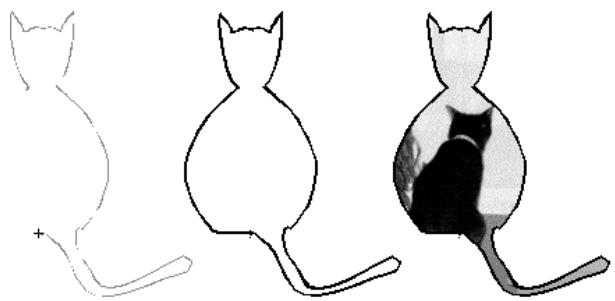
Creez un bloc à main levée en cliquant et en faisant glisser la souris de manière continue. Le bloc ci-dessus a été créé avec l'outil de bloc d'image à main levée : il apparait ici en cours de création (à gauche), après création (au centre) et contenant une image importée (à droite).
REDIMENSIONNEMENT DES BLOCs
Un bloc peut être redimensionné en modifiant la taille de son cadre englobant, c'est-à-dire le bloc rectangulaire non imprimable qui renferme tous les blocs. Les poignées de redimensionnement marquent le contour du cadre englobant qui est d'autant plus visible lorsque l'options Bloc → Modifier → Forme est désactivée pour une forme de bloc non rectangulaire. Vous pouvez utiliser le pointeur Redimensionnement → pour changer manuellement la taille des blocs ou vous pouvez enter des valeurs exactes dans les champs Largeur et Hauteur de la boîte de dialogue Modifier (menu Bloc) ou de la palette Spécifications. Redimensionné les blocs actifs enCHOISSSANT L'une des trois méthodes suivantes :
- Palette Outils : Sélectionnéz l'outil Déplacement ou l'outil Modification K ^07 et positionnéz le pointeur Flèche au-dessus d'une poignée de redimensionnement du bloc actif pour afficher le pointeur Redimensionnement . Cliquez sur la poignée et étirrez-la vers un point particulier pour réduire ou agrandir le bloc.

Redimensionnez un bloc d'image circulaire en agrandissant son cadre englobant.

Les cadres englobants sont dotés de huit poignées de redimensionnement.
Pour changer l'échelle du contenu d'un bloc en cours de redimensionnement, appuyez sur la touche (Mac OS) ou Ctrl (Windows) tout en étirant une poignée de redimensionnement. Le contenu se modifie simultanément au fur et à mesure que vousétirez, condensez, agrandissez ou réduisez le bloc.
Pour redimensionner les blocs proportionnellement, appuyez sur les touches Option+Majuscule (Mac OS) ou Alt+Majuscule (Windows) tout en étirant une poignée de redimensionnement. Appuyez sur les touches + Option+Majuscule (Mac OS) ou sur Ctrl+Alt+Majuscule (Windows) pour redimensionner un bloc et mesure son contenu à l'échelle.
- Menu Bloc :CHOISISEZ Bloc Modifier (M+M sous Mac OS, Ctrl+M sous Windows) et cliquez sur l'onglet Bloc. Renseignez les champs Largeur et Hauteur pour changer les dimensions du bloc de maniere précise, puis cliquez sur le bouton OK.
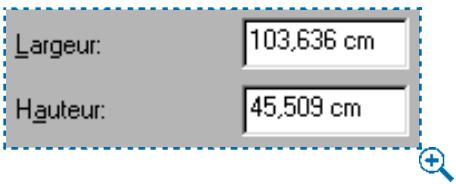
Pour redimensionner un bloc de façon précise, entrez des valeurs numériques dans les champs Largeur et Hauteur de la rubrique Bloc dans la boîte de dialogue Modifier (menu Bloc).
- Palette Spécifications : renseignez les champs L et H pour modifier les dimensions du bloc, puis appuyez sur la touche Retour (Mac OS) ou Entrée (Windows).
| X:2,081 cm Y:4,057 cm | L:12,629 cm H:6,543 cm | A°0' | X%:100% Y%:100% | X+:0 cm Y+:0 cm | A°0' |
Redimensionnez un bloc en renseignant les champs L et H de la palette Spécifications.

Lorsque l'outil Déplacement est sélectionné, cliquez deux fois sur un bloc pour accederrapidement à la boîte de dialogue Modifier.
Affichez rapidement la palette Spécifications en appuyant sur les touches + Option + M (Mac OS) ou Ctrl+Alt+M (Windows), ou sur la touche de modification F9.
MODIFICATION DE LA FORME DES BLOCS
Vous pouvez changer la forme d'un bloc à l'aide des options du sous-menu Forme (menu Bloc). Vous pouvez changer la forme d'un bloc rectangulaire, à angles arrondis, à angles concaves ou à angles biseautés en manipulant leur rayon angulaire. Vous pouvez également changer la forme des blocs de Bézier en repositionnant leurs points, leurs poignées et leurs segments. Les points, poignées de courbe et segments QuarkXPress sont décrits en détaill dans cette section.
MODIFICATION DE LA FORME DES BLOC S À L'AIDE DU SOUS-MENU FORME
Le sous-menu Forme (menu Bloc) propose six formes de bloc et trois formes de segment applicables aux blocs. En vue de changer la forme d'un bloc actif, choisissez Bloc Forme pour afficher le sous-menu, puis selectionnez une forme. Le bloc actif est automatiquement transformé.
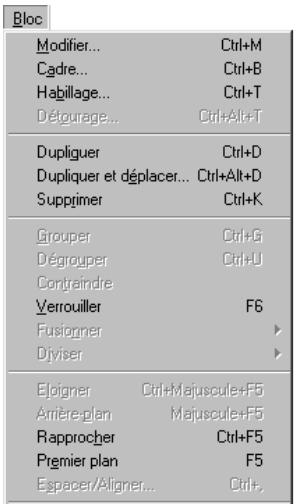
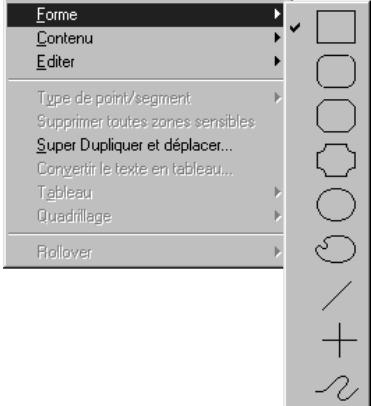
Changez la forme d'un bloc actif enCHOISSSANT parmi les options proposées dans le sousmenu Forme (menu Bloc).

Si vous convertissez en trait un bloc de texte contenant un texte, celui-ci se transforme en chemin de texte. Si vous convertissez en trait un bloc d'image, vous en perdrez le contenu.
MODIFICATION DE LA FORME DES BLOC S À L'AIDE DU CHAMP RAYON ANGULAIRE
Le champ Rayon angulaire permet de préciser l'arrondi des angles rectangulaires, courbes, concaves ou biseautés. Vous pouvez ALTERER le rayon angulaire d'un bloc actif enCHOISSSANT L'une des methodes suivantes:
- Menu Bloc :CHOISSEZ Bloc Modifier (M+M sous Mac OS, Ctrl+M sous Windows) et cliquez sur l'onglet Bloc. Renseignez le champ Rayon angulaire afin de specifier le rayon des angles du bloc actif.
Manipuez les blocs à l'aide du champ Rayon angulaire (Bloc → Modifier → onglet Bloc). Le rayon angulaire du bloc de gauche est 0 cm, celui du bloc central est 0,635 cm et celui du bloc de droite est 5,08 cm.
- Palette Spécifications : (blocs d'image seulement) pour définir le rayon angulaire d'un bloc d'image, renseignez le champ κ et appuyez sur la touche Retour (Mac OS) ou Entrée (Windows).
| X:2,222 cm | L:11,606 cm | A0° | X%:100% | X+:0 cm | A0° |
| Y:6,703 cm | H:6,097 cm | K0.25 cm | Y%:100% | Y+:0 cm | ∠0° |
Le champ de la palette Spécifications permet de specifier l'arrondi des angles rectangulaires, courbes, concaves et biseautés des blocs d'image.

Il est impossible de préciser le rayon angulaire des blocs ovales, à main levée et de Bézier.
Dans un document Web, le rayon angulaire des blocs de texte n'est pas modifiable à moins d'activer la fonction Convertir en graphique à l'exportation dans la boîte de dialogue Modifier (Bloc → Modifier → Bloc). W
MODIFICATION DE LA FORME DES BLOCS DE BÉZIER
QuarkXPress permet de changer la forme des blocs de Bézier en manipulant leurs points, leurs poignées et leurs segments. Vous trouvez ci-dessous la définition des concepts clés relatifs aux courbes de Bézier, ainsi que des instructions permettant de les transformer :
DEFINITIONS
Point : Un point relié des segments et en définit les extrémités. Les points qui connectent des lignes courbes sont dotés de poignées permettant de contrôle la forme des courbes. QuarkXPress propose trois types de point : angulaire, lisse et symétrique.
Point angulaire : Un point angulaire relié deux lignes droites, une ligne droite et une ligne courbe, ou deux lignes courbes discontinues. Les poignées attachées aux points angulaires des lignes courbes peuvent être manipulées indépendamment, en général pour marquer une transition nette entre les deux segments.
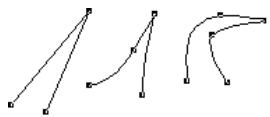
Points angulaires
Point lisse : Un point lisse relié deux lignes courbes pour former une courbe continue. Les poignées de courbe prenning toujours appui sur une ligne droite à travers le point à partir duquel elles peuvent être étiées indépendamment.
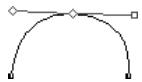
Point lisse
Point symétrique : Un point symétrique relié deux lignes courbes pour former une courbe continue. Bien que le résultat soit similaire à celui obtenu avec un point lisse, les poignées de courbe reposent toujours sur une ligne droite à l'intersection du point et se trouvent invariablement à une distance égale par rapport à ce point.
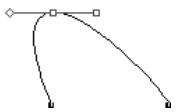
Point symétrique
Poignées de courbe : Les poignées de courbe s'étirent de chaque côté d'un point et permettent de contrôler la forme de la courbe.
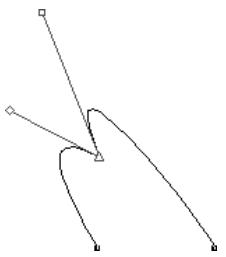
Poignées de courbe
Segments : Les segments linéaires sont des sections linéaires droites ou courbes positionnées entre deux points.
Segments linéaires
Lorsque l'option Forme (Bloc → Éditer) est activée et que le pointeur Flèche « est positionné au-dessus d'un bloc de Bézier actif, plusieurs pointeurs apparais-sent pour indiquer si vous pouvez selectionner un point «, des poignées « ou un segment «. Cliquez sur les pointeurs et étirez-les pour changer la forme du bloc de Bézier.
Vous pouvez également manipuler les blocs de Bézier à l'aide des pointeurs et des options du menu Bloc et de la palette Spécifications, à l'aide de commandes clavier et des touches de modification, ou par ajout et suppression de points.
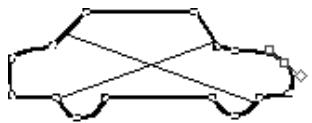
Modifie la forme des blocs de Bézier en manipulant leurs points, leurs poignées de courbe et leurs segments. Ce bloc de Bézier, créé avec l'outil Bloc d'image de Bézier l , présente un point entre ses deux poignées de courbe. Celles-ci ne sont visibles que lorsqu'un point est actif.

Selon que l'option Forme est cochée ou non, un cadre englobant peut s'afficher immédiatement après la création d'un bloc de Bézier. Lorsque l'option Forme (Bloc → Éditer → Forme) est activée, vous pouvez acceder aux points, poignées de courbe et segments linéaires dans le cadre englobant. Si elle n'est pas activée, vous pouvez acceder rapidement à la forme d'un bloc de Bézier en appuyant sur les touches Majuscule+F4 (Mac OS) ou F10 (Windows).
- Modification de la forme des blocs de Bézier à l'aide de pointeurs :

Le pointeur Point permet de manipuler les points angulaires, lisses et symétriques. Pour repositionner un point, cliquez et faites glisser le pointeur.


Les pointeurs Poignée de courbe permettent de manipuler les deux poignées. Cliquez sur un point dés que le pointeur Point s'affiche. Si le point est doté de poignées de courbe accessibles, celles-ci s'affichent. Pour manipuler la forme d'une courbe, cliquez dessus et étirez-la.

Le pointeur Segment linéaire 電 permet de manipuler les segments linéaires droits et linéaires courbes. Pour changer la forme et la position d'un segment, cliquez dessus et faites-le glisser.
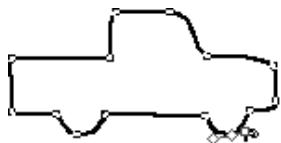
Utilisez un pointeur Poignée de courbe pour modifier la forme d'une courbe.

Pour former un angle aigu à partir d'une courbe, Sélectionnez un point sur la courbe et appuyez sur la touche Option (Mac OS) ou Alt (Windows) tout en cliquant sur une des poignées de courbe. Pour acceder à la poignée rétractée, positionné le pointeur Flèche au-dessus du point. Dès que le pointeur Poignée de courbe apparait, cliquez sur la poignée et faites-la glisser jusqu'à ce qu'elle devienne visible.

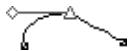
Appuyez sur la touche Option (Mac OS) ou Alt (Windows) tout en cliquant sur une poignée de courbe lisse pour que la poignée se rétracte et laisse apparaître un angle.

Vous pouvez modifier la forme d'un bloc de Bézier que vous étés en train de tracer en appuyant sur la touche (Mac OS) ou Ctrl (Windows) tout en repositionnant les points, les poignées ou les segments avant de reprendre le processus de création.
- Modification de la forme des blocs de Bézier à l'aide du menu Bloc : Points : Sélectionnez un point,CHOisissez Bloc Type de point/segment pour afficher le sous-menu, puis sélectionnez Point angulaire, Point lisse ou Point symétrique, selon la manière dont vous souhaitez manipuler le point actif.
Segments linéaires : Sélectionnez un segment linéaire,CHOISSEZ Bloc Type de point/segment pour afficher le sous-menu, puis Sélectionnez Segment droit ou Segment courbe, selon la forme que vous souhaitez attribuer au segment.
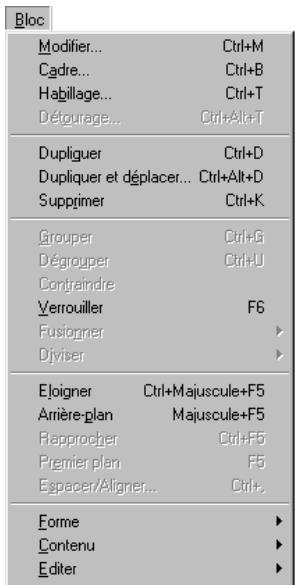
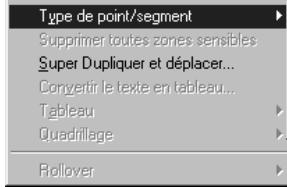
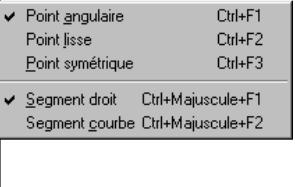
Choisissez Point angulaire, Point lisse ou Point symétrique dans le sous-menu Type de point/segment (menu Bloc).
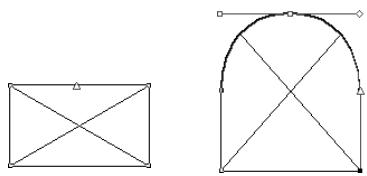
Utilisez le sous-menu Type de point/segment (menu Bloc) pour convertir un segment linéaire droit en segment linéaire courbe (voir illustration) ou vice versa.

La conversion d'un segment droit en segment courbe rendra les poignées de courbe accessibles.

Le type de point ou de segment déterminera automatiquement le type de poignée qui pourrait être manipulé. Les poignées ne peuvent être directement manipulées à l'aide du menu Bloc, mais peuvent être indirectement modifiées selon le type de point et de segment que vous choisissez. Par exemple, si vous avez créé deux points angulaires (et, par conséquent, un segment droit), vous ne pouvez pas acceder aux poignées de courbe. En revanche, si vous sélectionnez le segment et choisissez l'option Segment courbe dans le sous-menu Type de point/segment (menu Bloc) ou cliquez sur le segment courbe dans la palette Spécifications, le fait de convertir le segment redrawra les poignées accessibles.
- Modification de la forme des blocs de Bézier à l'aide de la palette Spécifications :
Points: Sélectionnez un point à l'aide du pointeur Point et cliquez sur ou pour convertir ce point en point symétrique, lisse ou angulaire. Renseignez les champs XP et YP pour repositionner un point actif.
Poignées de courbe : Sélectionné un point à l'aide du pointeur Point ; si celui ci est doté de poignées de courbe, renseignez les champes pour repositionner l'angle d'une poignée ou renseignez les champes et pour redimensionner une poignée (entrez 0 pour rétractor la poignée de courbe).
Segments linéaires : Sélectionnez un segment linéaire à l'aide du pointeur Segment linéaire et cliquez sur ou pour attribuer au segment une forme droite ou incuvée.
| X:2,434 cm Y:4,127 cm | L:8,658 cm H:5,715 cm | 40° | XP: YP: |
La palette Spécifications permet de convertir le type de point et de segment.
- Modification de la forme des blocs de Bézier à l'aide de commandes clavier :
| MODIFICATION DU POINT OU SEGMENT | COMMANDE MAC OS | COMMANDE WINDOWS |
| Point angulaire | Option+F1 | Ctrl+F1 |
| Point lisse | Option+F2 | Ctrl+F2 |
| Point symétrique | Option+F3 | Ctrl+F3 |
| Segment droit | Option+Maj+F1 | Ctrl+Maj+F1 |
| Segment courbe | Option+Maj+F2 | Ctrl+Maj+F2 |
- Modification de la forme des blocs de Bézier à l'aide de touches de modification :
| MODIFICATION DU POINT OU DES POIGNÉES | COMMANDE MAC OS | COMMANDE WINDOWS |
| Ajouter un point | Option+click sur le segment | Alt+click sur le segment |
| Supprimer un point | Option+click sur le point | Alt+click sur le point |
| Point lisse à angulaire (vice versa) | Contrôle+Maj+étirer la poignée | Ctrl+Maj+étirer la poignée |
| Magnétiser point contre repères de 45° | Maj+étirer le point | Maj+étirer le point |
| Magnétiser poignées contre repères de 45° | Maj+étirer la poignée | Maj+étirer la poignée |
| Rétractor une poignée | Option+Maj+click sur la poignée | Alt+click sur la poignée |
| Rétractor les poignées | Contrôle+click sur le point | Ctrl+Maj+click sur le point |
| Exposer les poignées | Contrôle+étirer le point | Ctrl+Maj+étirer le point |

Pour pouvoir modifier les points d'un bloc sélectionné, il doit d'abord être converti en bloc de Bézier à l'aide du sous-menu Forme (Bloc → Forme → ⋅). Le bloc est transformé en bloc de Bézier modifiable tout en conservant sa forme originale. Si vous activez un bloc de Bézier de forme irrégulière et désisssez une forme différente dans le sous-menue Forme, la taille du bloc ou du trait qui en résultat équivaudra environ à la taille du cadre englobant du bloc de Bézier.
Lorsque des objets de Bézier sont sélectionnés, leurs lignes, points et poignées de modification s'affichent dans la couleur spécifiée pour les repères de marges. Pour changer cette couleur,CHOISSEZ ÉDITION PréférencES PréférencES et cliquez sur le panneau Affichage dans la liste de gauche. Cliquez sur la case de couleur Marge pour faire apparaitre la roue chromatique et changer la couleur. Le changement de couleur affectera les repères de marges et chemins de modification de Bézier de tous les documents.
AJOUT ET SUPPRESSION DE POINTS
Pour ajouter un point, placez le pointeur sur un segment linéaire. Une fois le pointeur Segment linéaire affiché, appuyez sur la touche Option (Mac OS) ou Alt (Windows) tout en cliquant pour creer un point. Pour supprimer un point, déplacez le pointeur au-dessus de ce dernier. Une fois le pointeur Point affiché, appuyez sur la touche Option (Mac OS) ou Alt (Windows) tout en cliquant pour supprimer le point.

Ajoutez et supprimez des points afin d'alterer les blocs d'image, comme ceux illustrés ci-dessus. La voiture illustrée à gauche représenté l'original. Plusieurs points ont été supprimés et repositionnés afin de la transformer en camionnette découverte (au centre). Plusieurs points ont été ajoutés et repositionnés pour convertir le vehicule en camionnette couverte (à droite).
Déplacement DES BLOCS
Vous pouvez déplacer des blocs au sein de la même page, d'une page à une autre ou vers la table de montage. Vous pouvez également faire glisser des blocs entre documents ou bibliothèques QuarkXPress ouverts. Lorsque vous déplacez des petits blocs, il est recommendé de désactiver l'option Bloc → Modifier → Forme pour éviter que leur forme ne soit accidentellement modifiée. Vous pouvez utiliser la palette Spécifications pour visualiser les coordonnées de la position d'un bloc au fur et à mesure de son déplacement.
DéPLACEMENT DES BLOCSS
Vous pouvez déplacer des blocs sélectionnés en les faisant glisser à l'aide de l'outil Déplacement , ou en entrant des valeurs précises dans la boîte de dialogue Modifier (Bloc → Modifier → Bloc) ou dans la palette Spécifications. Choisissez une des méthodes suivantes pour déplacer un bloc actif :
- Palette Outils : avec l'outil Déplacement ♦ sélectionné, faites glisser le bloc ailleurs sur la page.
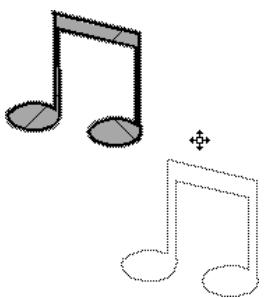
Déplacez les blocs à l'aide de l'outil Déplacement.

Sélectionnez un bloc avec l'outil Déplacement , appuyez sur le bouton de la souris jusqu'à ce que les poignées de redimensionnement disparaissent, puis faites glisser le bloc. Si l'options Glissement différé de l'objet (Édition Préférences Préférences panneau Interactif) indique Afficher contenu, les éléments places devant ou derrière le bloc apparaitront en semi-transparence pendant le glissement afin de vous aidier à les positionner de manière plus précise. Si l'options Glissement différé de l'objet indique Rafraîchissement, l'objet aura un aspect normal (opaque) et vous pourrez observer immidiatement tout changement d'habillage occasionné par le repositionnement de l'objet.

Pour faire pivoter un bloc, utilisez l'outil Rotation , le champ de rotation d'objet de la palette Spécifications ou le champ Angle de la boîte de dialogue Modification (menu Bloc). Pour incliner un bloc, renseignez le champ Inclinaison de la boîte de dialogue Modification (menu Bloc). Pour plus d'informations sur la rotation et l'inclinaison des éléments, reportez-vous à la section « Rotation et inclinaison des éléments » du chapitre 6, « Manipulation des éléments ».
- Menu Bloc :CHOISSEZ Bloc Modifier (M+MSous Mac OS, Ctrl+MSous Windows) et cliquez sur I'onglet Bloc. Pour deplacer un bloc horizontally, renseignez le champ Origine horizontale. Pour deplacer un bloc verticalement, renseignez le champ Origine verticale. Cliquez sur le bouton OK.
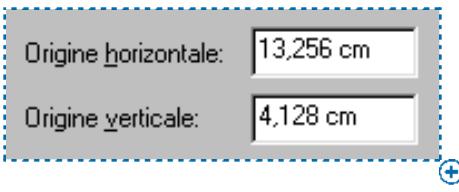
Renseignez les champs Origine horizontal et Origine verticale (Bloc Modifier onglet Bloc) pour déplacer un bloc.

L'origine horizontale représenté la position de l'angle supérieur gauche du cadre englobant par rapport au point zéro de la règle horizontale. L'origine verticale représenté la position de l'angle supérieur gauche du cadre englobant par rapport au point zéro de la règle verticale.
- Palette Spécifications : Pour déplacer un bloc horizontally, renseignez le champ X. Pour déplacer un bloc verticalement, renseignez le champ Y et appuyez sur la touche Retour (Mac OS) ou Entrée (Windows).

Déplacez les blocs en renseignant les champs X et Y de la palette Spécifications.
| COMMANDES CLAVIER FONCTIONS DE DéPLACEMENT AUTOMATIQUE | COMMANDE MAC OS | COMMANDE WINDOWS |
| Déplacer des blocs par incréements d'un point P | touches de direction | touches de direction |
| Déplacer des blocs par incréements de 0,1 point P | Option+touches de direction | Alt+touches de direction |
| Déplacer des blocs par incréements d'un pixel W | touches de direction | touches de direction |
| Si l'outil Modification Xm? est sélectionné lors de l'utilisation des touches de direction, le contenu du bloc se déplacera, mais non le bloc. Pour déplacer un bloc vers un autre document QuarkXPress ouvert, sélectionnez-le avec l'outil Déplacement Φ et faites-le glisser ou copiez-le pour le coller dans le document. Voupez magnétiser un bloc de Bézier contre un repère en faisant glisser un point déterminé, et ce, sans avoir à modifier la forme de l'objet. Commencez par cliquer deux fois sur un point pour activer tous les autres (ainsi que les poignées de courbe) sur le bloc de Bézier, puis faites glisser un des points contre le repère. (Si le bloc est composé de plusieurs formes qui ne se touchent pas, cliquez trois fois pour sélectionner tous les points.) | ||
ENCADREMENT DES BLOCS
Les cadres QuarkXPress sont des cordures ornamentales dont on peut entourer les blocs de texte et d'image de toute forme. Choisissez parmi des styles prédéfinis ou créez de nouveaux cadres mathématiquement définis en utilisant la fonction Édition Tirets et rayures.
ENCADREMENT DES BLOCS
Vous pouvez appliquer un cadre à un bloc actif à l'aide de la rubrique Cadre (menu Bloc). Pour ce faire, procédez comme suit :
1 Choisissez Bloc Cadre ( \& +B sous Mac OS, Ctrl+B sous Windows).
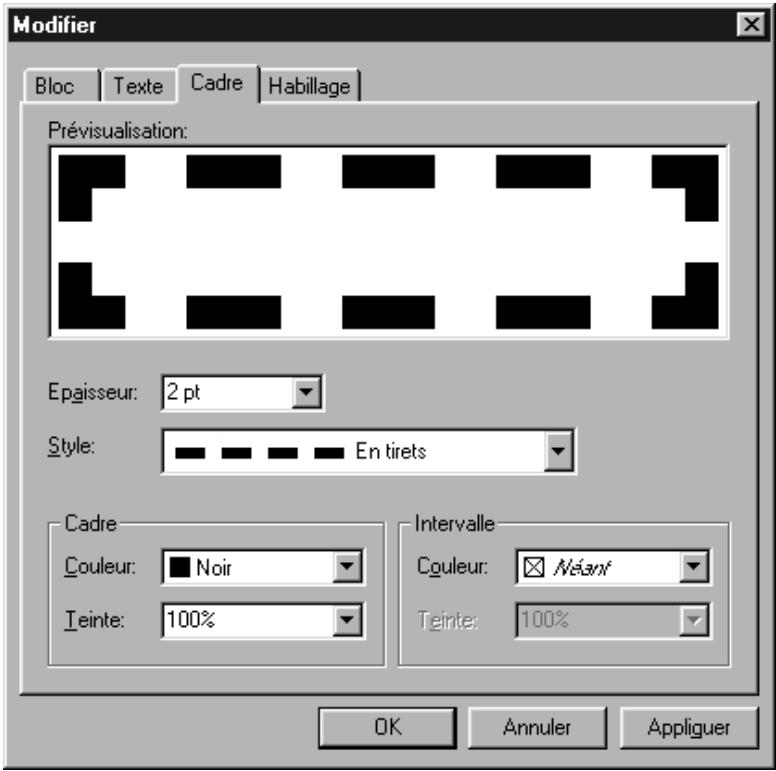
Choisissez Bloc Cadre ou Bloc Modifier ( \& + M sous Mac OS, Ctrl+M sous Windows) avant de cliquer sur l'onglet Bloc.
2 Renseignez le champ Epaisseur ou choisissez une valeur dans le menu local.
3 Choisissez un style de cadre dans le menu local Style.
4 Dans la section Cadre,CHOISSEZ une des couleurs du menu local Couleur et une teinte dans le menu local Teinte.
5 Si vous avez besoin un style de cadre composé de plusieurs tirets ou rayures, vous pouvez selectionner une couleur d'intervalle dans le menu local Couleur et une teinte dans le menu local Teinte. Cliquez sur le bouton OK.
La sélection d'une couleur et d'une teinte dans la zone Intervalle (Bloc → Cadre) appliquera une couleur et une teinte à l'espace qui sépare les rayures ou les tirets d'un cadre.

Pour les blocs de texte HTML, leurs cadres Continu et 3D volumique sont disponibles. Pour les blocs matériels, tous les styles de cadre sont disponibles. Pour convertir un bloc de texte HTML en bloc matriel, désisissez Bloc → Modifier et cochez la case Convertir en graphique à l'exportation. W

La liste Style (Bloc → Cadre) comprend les cadres fournis avec QuarkXPress, ainsi que les cadres créés dans la boîte de dialogue Tirets et rayures (menu Édition).
Pour appliquer une couleur à un cadre au moyen de la palette Couleurs, choisissez Affichage Afficher les couleurs ou appuyez sur la touche F12. Cliquez sur l'icone de cadre et choisissez une couleur dans la liste. Pour appliquer une teinte à un cadre, cliquez sur le menu local associé au champ Teinte et choisissez un pourcentage dans la liste ou saisissez une nouvelle valeur dans le champ.
CREATION DE STYLES DE CADRE PERSONNALISÉS
Vous pouvez creator des styles de cadre personnalisés et les appliquer à des blocs de texte et d'image de toutes formes. Lorsque vous créez un style tandis qu'un document est ouvert, ce style s'ajoutera à la liste spécifique au document. Lorsque vous créez un style alors qu'aucun document n'est ouvert, ce style s'ajoutera à la liste de l'application. Notre style de cadre est accessible et applicable dans la rubrique Cadre du menu Bloc. Vous avez la possibilité de creator deux types de style : des tirets (lignes brises ou pointillées) ou des rayures (lignes continues).

Tout motif de tiret ou de rayure que vous creez peut etre applique aux traits. Vous pouze modifier un style de tiret ou de rayure dans la boite de dialogue Tirets et rayures (menu Edition) en le selectionnant dans la liste avant de choisir le bouton Modifier. La boite de dialogue Modifier est identique a cette qui apparait lorsque vous creez un tiret ou une rayure personalisée.
CREATION DE STYLES DE TIRETS PERSONNALISÉS
1 Choisissez Édition Tirets et rayures.
2 Cliquez sur le bouton Créer pour afficher le menu local, puis désissez l'option Tiret.
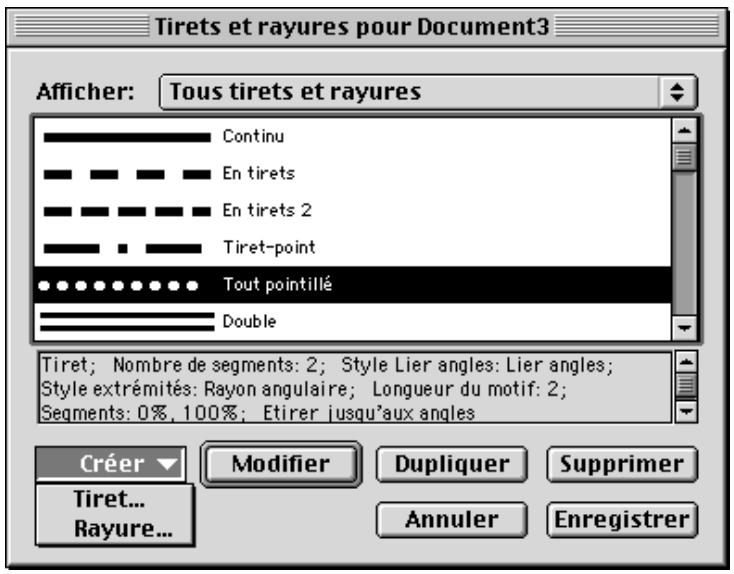
Choisissez Édition Tirets et rayures pour acceder au menu local Créer. Sélectionnez l'option Tiret pour creer un style de cadre en tirets.
3 Nommez le tiret dans le champ Nom.
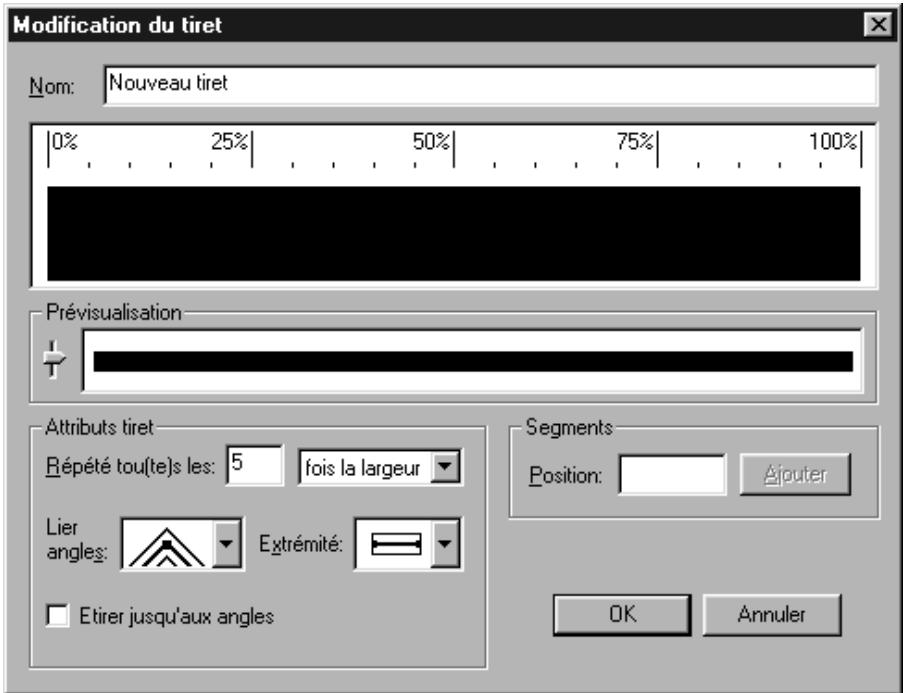
Nommez un nouveau tiret en renseignant le champ Nom (Édition Tirets et rayures Créer Tiret).
4 Cliquez n'importe ou sur la regle. Une flèche ^+ se creé à chaque fois que vous cliquez : elle indique le début ou la fin d'un tiret. Si vous faites apparaitre plusieurs flèches espacées à des distances variables, vous obtiendarez des tirets de longueurs variables. Pour rallonger ou écourter un tiret, faites glisser une flèche. Pour supprimer un tiret, faites glisser hors de la regle les flèches qui le déliment ou faites glisser le tiret vers le haut ou le bas.
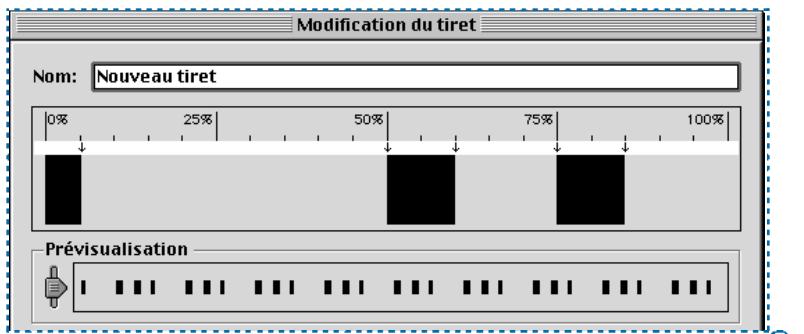
Creez des tirets en cliquant sur la règle pour y placer des flèches. Cinq flèches ont été placées pour creer ce style de tiret personnalisé (Édition Tirets et rayures Créer Tiret).
5 La zone Prévisualisation permet de visualiser le tiret que vous venez de creator. Faites glisser la réglette pour observer le tiret à diverses épaisseurs.
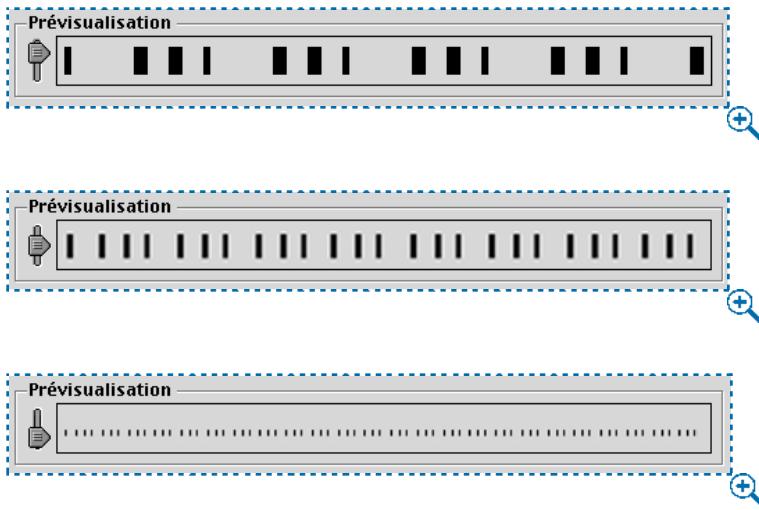
Faites glisser la réglette de la section Prévisualisation pour visualiser le tiret à des tailles variables (Édition Tirets et rayures Créer Tiret).
6 Utilisez la zone Attributes tiret pour :
- Détérminer si les tirets sont proportionnels à l'épaisseur du cadre ou s'il sont absolus, c'est-à-dire indépendants de l'épaisseur du cadre. Entrez un nombre dans le champ Répétré tout(s) les lorsque fois la largeur est sélectionné dans le menu local afin de creer un motif de tirets proportionnel. Saisissez un nombre dans le champ Répétré tout(te)s les lorsque l'option Points est sélectionnée dans le menu local afin de creer un motif de tirets absolu qui utilise le point comme unité de mesure.

Le menu local Répétré tou(te)s les (Édition Tirets et rayures Créer Tiret) permet deCHOISIR un motif de tirets proportionnel ou absolu. Les segments proportionnels (fois la largeur) varient en fonction de l'épaisseur du cadre, tandis que les segments absolus (Points) ont une épaisseur invariable.
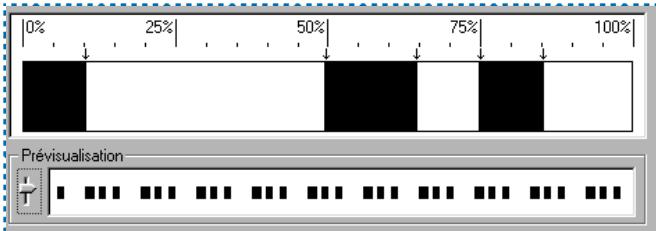

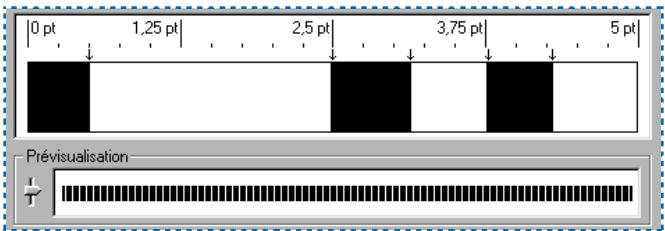

Notez la différence entre un segment proportionnel (en haut) et un segment absolu (en bas) dans la zone Prévisualisation (Édition Tirets et rayures Créer Tiret). Utilisez la réglette de la zone Prévisualisation pour observer la différence entre les segments proportionnels et les segments absolus.
- Choisissez une option dans le menu local Lier angles pour indiquer le type d'angle voulu. Vous pouvezCHOISIR entre Pointu, Arrondi et En biseau (Mac OS) ou cliquez sur la forme de votrechoix (Windows).
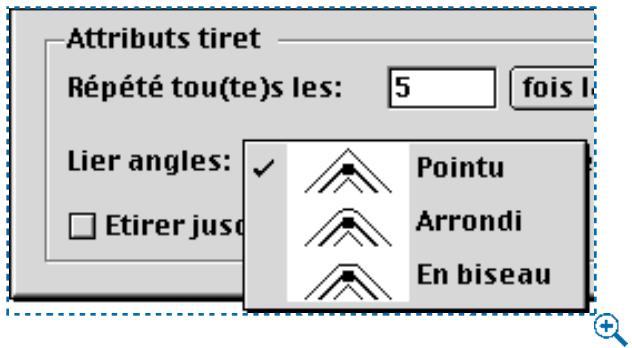
Choisissez Pointu, Arrondi ou En biseau dans le menu local Lier les angles (à gauche) (Édition Tirets et rayures Créer Tiret) pour indiquer le type d'angle.
- Choisissez une option dans le menu local Extrémité afin de déterminer la forme des tirets. Vous pouvez désirier entre Carrée, Projection ronde, Projection carrée et Ronde.
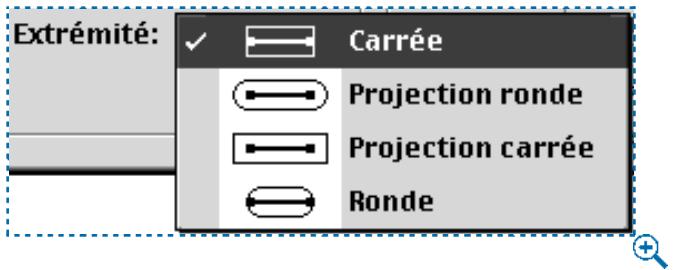

Pour appliquer à votre tiret une extrémité rectangulaire alignée, choisissez Carrée dans le menu local Extrémité (Édition Tirets et rayures Créer Tiret).
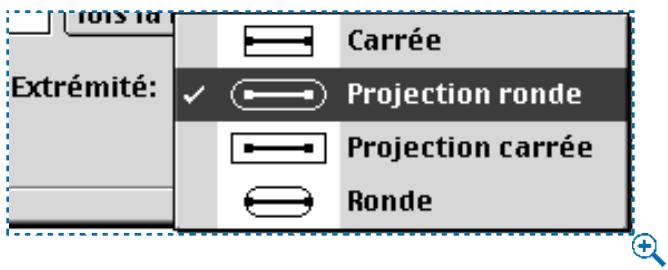

Pour appliquer à votre tiret une extrémité arrondie étiérée, désisissez Projection ronde dans le menu local Extrémité (Édition Tirets et rayures Créer Tiret).



Pour appliquer à votre tiret une extrémité rectangulaire étiérée, choisissez Projection carrée dans le menu local Extrémité (Édition Tirets et rayures Créer Tiret).
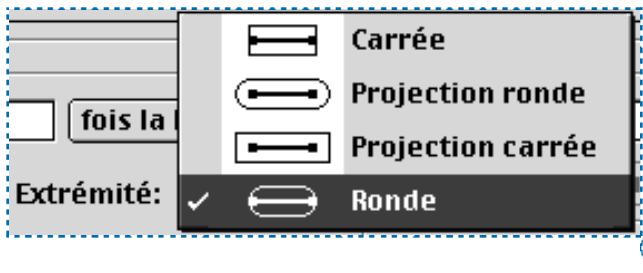

Pour appliquer à votre tiret une extrémité arrondie alignée, choisissez Ronde dans le menu local Extrémité (Édition Tirets et rayures Créer Tiret).
- Cochez la case Étirer jusqu'àux angles afin que les tirets s'étirent de façon régulière le long du cadre et que les angles apparaissent symétriques.
Si l'option Étirer jusqu'àux angles est désactivée, le motif en tirets est irrégulier au niveau des angles (à gauche). Si l'option est activée, (Édition Tirets et rayures Créer Tiret) les tirets s'alignent de façon régulière au niveau des angles (à droite).
7 Renseignez le champ Position afin de placer une nouvelle flèche avec précision. Vous pouvez également y prévisualiser la position des flèches. Cliquez sur le bouton Ajouter pour insérer une flèche.
8 Cliquez sur le bouton OK pour fermer la boîte de dialogue Modification du tret, puis cliquez sur le bouton Enregistrer pour enregistrer votre tret personnelisé.
9 Appliquez votre nouveau tiret à l'aide du menu local Style de la rubrique Cadre dans la boîte de dialogue Modifier (Bloc Cadre).
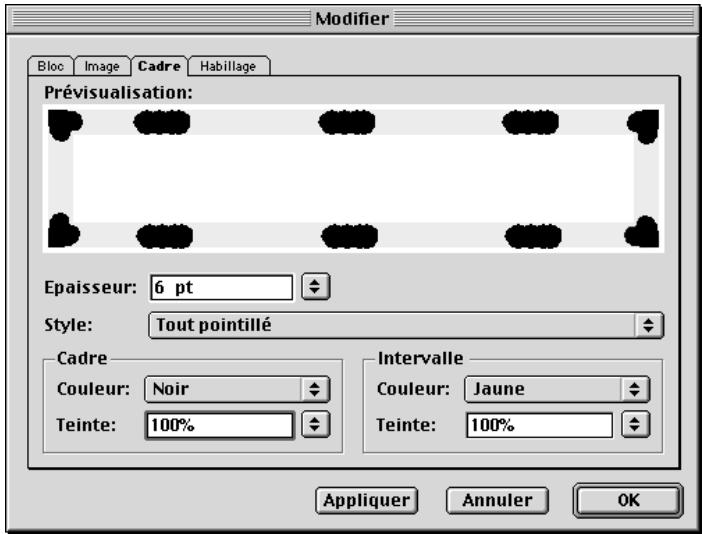
Applique des cadres personalisés à l'aide du menu local Style de la boîte de dialogue Modifier (Bloc → Cadre).

Lorsque vous choisissez une option dans le menu local Lier angles et que vous appliquez le motif de tiret ou de rayure à une ligne, cette option n'af- fecte que les angles des lignes à segments multiples. Si vous appliquez des tirets ou des rayures à un cadre, l'option de jonction des angles n'affectora que les contours interieurs du cadre d'un bloc de Bézier. Sinon, la fonction Lier angles n'a peu effet sur les cadres.
CREATION DE STYLES DE RAYURES PERSONNALISÉS POUR LES CADRES
1 Choisissez Édition Tirets et rayures.
2 Cliquez sur le bouton Créer pour afficher le menu local, puis désissez l'options Tiret.
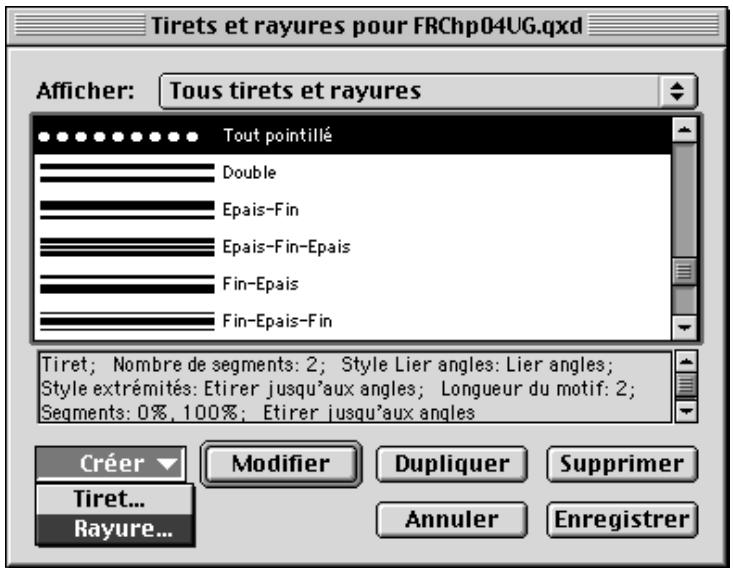
Choisissez Édition Tirets et rayures pour acceder au menu local Créer. Sélectionnez Rayure pour creator un motif formé d'une rayure continue ou d'une série de rayures continues.
3 Nommez la rayure dans le champ Nom.
4 Cliquez n'importe où sur la règle. Une flèche → est créé à chaque fois que vous cliquez : elle indique le début ou la fin d'une rayure. Si vous faites apparaitre plusieurs flèches espacées à des distances variables, vous obtiendaç un style composé de plusieurs rayures à longueurs variables. Pour rallonger ou écourter une rayure, faites glisser une flèche. Pour supprimer une rayure, faites glisser hors de la règle les flèches qui la déliment ou faites glisser la rayure vers la gauche ou la droite.
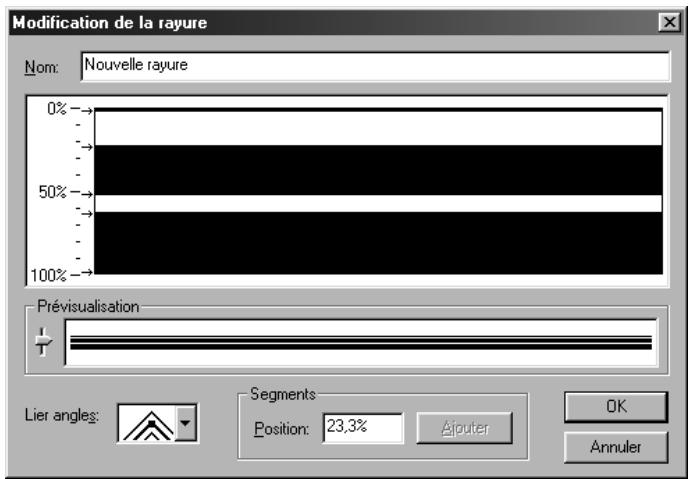
Créez des rayures enclinquant sur la règle pour y placer des flèches. Cinq flèches ont été placées pour creer ce style de rayure personnalisé (Édition Tirets et rayures Créer Rayure).
5 La section Prévisualisation permet de visualiser la rayure que vous venez de creer. Faites glisser la réglette pour observer la rayure à diverses épaisseurs.
Faites glisser la réglette dans la zone Prévisualisation pour visualiser la rayure à diverses épaisseurs.
6 Choisissez une option dans le menu local Lier angles pour indiquer le type d'angle youlu. Vous pouvezCHOISIR entre des angles pointus, arrondis ou en biseau.
7 Renseignez le champ Position afin de placer une nouvelle flèche avec précision. Vous pouvez également y prévisualiser la position des flèches. Cliquez sur le bouton Ajouter pour insérer une flèche.
8 Cliquez sur le bouton OK pour fermer la boîte de dialogue Modification de la rayure, puis sur le bouton Enregistrer pour enregistrer votre rayure personalisée.
9 Appliquez votre nouvelle rayure à l'aide du menu local Style de la rubrique Cadre dans la boîte de dialogue Modifier (Bloc Cadre).

Pour comparer deux tirets ou rayures,CHOISISSEZ Édition Tirets et rayures. Appuyez sur la touche Majuscule tout en cliquant pour sélectionner deux éléments consécutifs ou appuyez sur la touche (Mac OS) ou Ctrl (Windows) tout en cliquant pour sélectionner deux éléments non consécutifs. Appuyez sur la touche Option (Mac OS) ou Alt (Windows) pour replacer le bouton Ajouter par le bouton Comparator. Cliquez sur ce dernier pour afficher un récapitulatif de chaque composant : les différences apparaisent en caractères gras. Vous pouvez également comparer deux tirets ou rayures dans le champ Description de la boîte de dialogue Fichier Ajouter.

La position de la règle variera selon que vous modifiez un tiret ou une rayure. Si vous ave choisi de modifier un tiret, la règle s'affichera en haut. Si vous ave choisi de modifier une rayure, la règle s'affichera sur le côté.
APPLICATION DE COULEURS AUX BLOCs
Une fois que vous avez créé un bloc de texte ou d'image, vous pouvez lui appliquer une couleur, une teinte ou un dégradé de fond. Pour ce faire,CHOISSEZ une des méthodes suivantes :
- Menu Bloc :CHOIsissez Bloc Modifier (M+MSous Mac OS, Ctrl+MSous Windows) et cliquez sur l'onglet Bloc. Choisissez une couleur dans le menu local Couleur. Choisissez un pourcentage dans le menu local Teinte ou renseignez le champ.
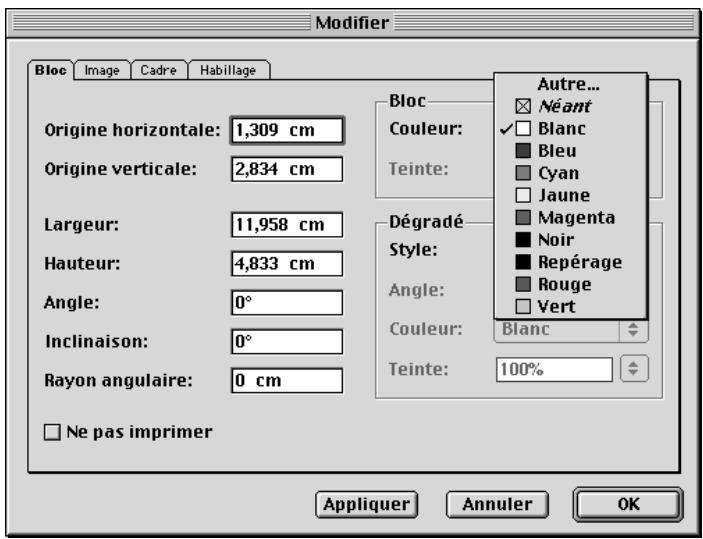
Choisissez une option dans le menu local Couleur (Bloc Modifier) pour appliquer une couleur au bloc.

Il est possible d'appliquer des couleurs, des teintes et des dégradés à des groupes ou des sélections de blocs. Pour ce faire, activez les blocs etCHOISIsze une couleur dans la rubrique Bloc de la boite de dialogue Modifier (menu Bloc) ou dans la palette Couleurs (menu Affichage).
Pour définiir un dégradé, choisissez un style autre que l'aplat dans le menu local Style. Choisissez un angle dans le menu local Angle ou renseignez le champ afin de spécifique l'angle du dégradé bicolore. Choisissez une couleur dans le menu local Couleur afin de déterminer la seconde couleur du dégradé. Choisissez un pourcentage dans le menu local Teinte ou renseignez dans le champ, puis cliquez sur le bouton OK.
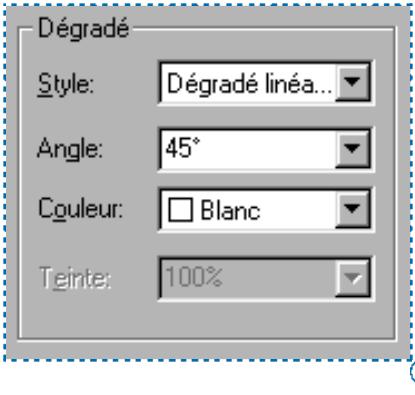
Utilisez les menus locaux Style, Angle, Couleur et Teinte de la zone Dégradé (Bloc → Modifier → onglet Bloc) pour définir le dégradation de fond d'un bloc.
Utilisiez le menu local Style de la section Dégradé (Bloc → Modifier → onglet Bloc) pour désir parmi les styles Dégradé linéaire, Dégradé semi-lineaire, Dégradé rectangulaire, Dégradé en losange, Dégradé circulaire et Dégradé circulaire plein.

Pour exporter un dégradé d'un bloc de texte rectangulaire dans un document Web, vous doivent cocher la case Convertir en graphique à l'exportation dans la boîte de dialogue Modifier (Bloc → Modifier → onglet Bloc). W
- Palette Couleurs : Choisissez Affichage Afficher les couleurs et cliquez sur l'icone d'arrière-plan ■. Cliquez sur une couleur dans la liste, puisChoisissez une teinte en cliquant sur la flèche du menu local associé à la valeur de teinte active et en sélectionnant un pourcentage dans le menu local ou en saississant une nouvelle valeur dans le champ de définition de la teinte.
Pour creer un degradé, choisissez un style dans le menu local de degradé. Cliquez ensuite sur le bouton No.1 et choisissez la première couleur. Puis cliquez sur le bouton No.2 et selectionnez la deuxième couleur. Choisissez une teinte pour chaque couleur en cliquant dans le menu local associé à la valeur de teinte active et en choisisnant un pourcentage dans le menu local, ou en renseignant le champ de définition de la teinte. Sécífiez un angle de degradé en renseignant le champ ajustat.
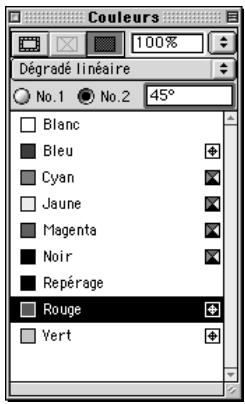
Cliquez sur le bouton No.2 pour selectionner la seconde couleur du dégradé dans la palette Couleurs (menu Affichage).

Le comportement du fond des blocs variera en fonction de leur contenu et de leur type. Par exemple, si un bloc de texte est selectionné avec l'outil Modificatior ^网 , seule la première couleur de dégradé s'affiche. Toutefois, si un bloc d'image renferme un graphique TIFF, JPEG ou GIF à niveaux de gris, la couleur de fond sera également appliquée au fond de l'image et si un bloc d'image renferme un dégradé, celui-ci ne s'appliquera qu'au fond du bloc, mais l'arrière-plan de l'image TIFF apparaitra dans une couleur unie.

Un élément doit être sélectionné dans le document pour activer la palette Couleurs.
Vous pouvez copier des couleurs par glissement à partir de la palette Couleurs. Pour ce faire, cliquez sur l'un des échantillons figurant dans la liste des couleurs et faites-le glisser sur le bloc actif. Dès que l'échantillon de couleur se trouve sur le bloc, la nouvelle couleur est appliquée. Relâchéz l'échantillon pour appliquer la couleur.
FUSION ET DIVISION DES BLOCS
Les options proposées dans les menus locaux Fusionner et Diviser (menu Bloc) permettent de creer des blocs de Bézier aux formes complexes offrant une multitude de possibilités graphiques. Par exemple, les commandes du sous-menu Fusionner permettent de combiner plusieurs blocs sélectionnés simultanément en une seule figure géométrique dotée d'un seul et unique contenu. Les commandes Fusionner s'appliquent à au moins deux blocs (ou éléments) qui se chevauchent ou pas. Quant aux commandes du sous-menue Diviser, elles permettent soit de diviser en plusieurs blocs distincts un bloc fusionné, soit de diviser en plusieurs blocs distincts un bloc complexe contenant des chemins à l'intérieur d'autres chemins, soit de diviser un bloc dont les contours s'entrecroisient ( comme le chiffre 8).
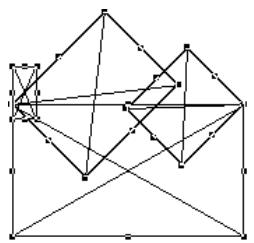
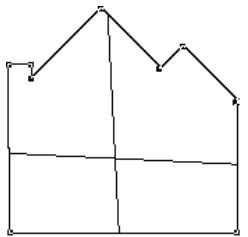
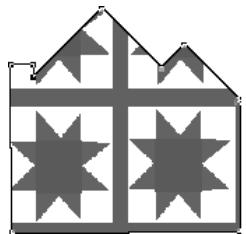
Vous pouvez fusionner des blocs (à gauche) à l'aide de la commande Union (au centre) (Bloc → Fusionner → Union). Vous pouvez ensuite importer une image dans le bloc fusionné (à droite).

L'applicabilité des commandes du sous-menu Fusionner (menu Bloc) nécessite la sélection de deux éléments au moins (blocks, traits ou chemins de texte).
Dans les documents contenant plusieurs couches, les éléments doivent être placés sur un même calque avant de pouvoir être fusionnés. Pour plus d'informations sur les calques, reportez-vous au chapitre 15, « Calques »
FUSION DE BLOCS
À l'aide de l'outil Modification K7 ou Déplacement 制 , Sélectionnez simultanément les blocs que vous souhaitez fusionner. Choisissez Bloc → Fusionner pour afficher le sous-menu. Choisissez des options afin de combiner les blocs sélectionnés de différentes manières. Toutes ces commandes s'appliquent également à d'autres éléments sélectionnés ensemble tels que les traits et les chêmins de texte (ces derniers perdron toute fois leur contenu).
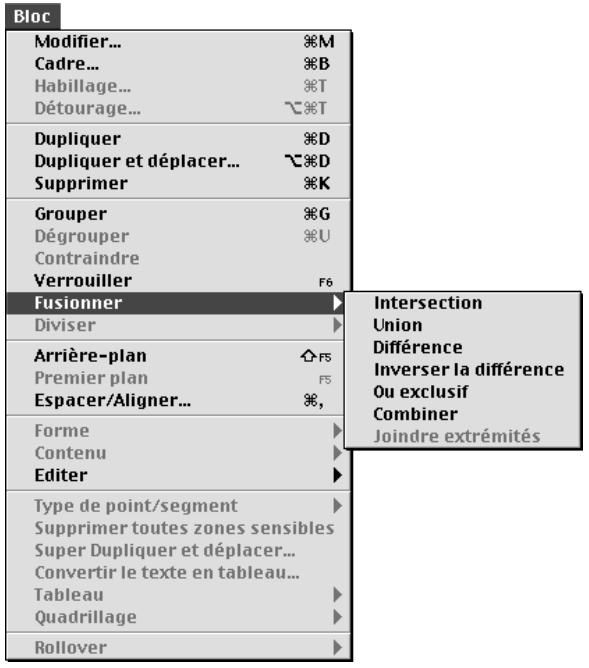
Dans le sous-menu Fusionner (menu Bloc),CHOISSEZ parmi six options permettant de manipuler les blocs selectionnés ensemble.
- La commande Intersection ne conserve que les zones de recouvrement des éléments et supprime tout le reste.
L'application de la commande Intersection (Bloc Fusionner Intersection) aux éléments empilés conserve les formes qui se chevauchent et supprime celles qui ne se chevauchent pas (à droite).
- La commande Union combine tous les éléments en un seul bloc, en conservant les zones qui se chevauchent et celles qui ne se chevauchent pas.
L'application de la commande Union (Bloc Fusionner Union) fusionne en un seul bloc tous les éléments qui se chevauchent (à droite).
- La commande Différence supprime les éléments de premier plan. Toute zone de recouvrement est éliminée.
L'application de la commande Différence (Bloc Fusionner Différence) aux éléments qui se chevauchent conserve l'élement à l'arrière plan et supprime les éléments de premier plan.
- La commande Inverser la différence supprime l'objet à l'arrière. Tout de zone de recouvrement est éliminée.
L'application de la commande Inverser la différence (Bloc Fusionner Inverser la différence) aux éléments qui se chevauchent conserve les éléments de premier plan et supprime l'élement à l'arrête plan. Tout zone de recouvrement est éliminée.
- La commande Ou exclusif laisse toutes les figures intactes en n'éliminant que les zones de recouvrement. Si vous souhaitez modifier les points qui entourent la zone tronquée, vous remarquerez que deux points apparaissent à l'endroit où deux lignes s'entrecroisaient initialement.
Utilisez la commande Ou exclusif (Bloc Fusionner Ou exclusif) pour manipuler les points d'intersection des zones de recouvrement.
- La commande Combiner est similaire à la commande Ou exclusif, mais si vous observez les points entourant la zone tronquée, vous remarquerez qu'aucun point n'a été ajouté à l'intersection des deux lignes.
Applique la commande Combiner (Bloc Fusionner Combiner) aux éléments qui se chevauchent afin de conserver toutes les figures intactes, mais d'éliminer toute zone de recouvrement (à droite).

Lorsqu'au moins deux types de blocs ou d'éléments se chevauchent et qu'une commande Fusionner est appliquée, le style et le contenu de l'élement arrêté sont conservés. Le contenu de tous les autres éléments disparait.
Si vous souhaitez annuler une opération de fusion, choisissez Édition Annuler ( + Z sous Mac OS, Ctrl+Z sous Windows).
Les éléments groupés peuvent être fusionnés à l'aide des commandes du sousmenu Fusionner (menu Bloc).
DIVISION DES BLOCS
Vous pouvez utiliser les commandes du sous-menu Diviser pour divisor les blocs fusionnés sans zone de recouvrement, pour divisor les blocs contenant des figures à l'intérieur d'autres figures ou pour divisor des blocs dont les contours s'entrecroisient ( comme le chiffre 8). À l'aide de l'outil Modificatior ^网 ou Déplacement , selectionnez le bloc à divisor. Choisissez Bloc → Diviser pour afficher le sous-menu. Choisissez parmi les méthodes de division suivantes :
- La commande Chemins extérieurs s'applique à un bloc fusionné renfermant plusieurs formes qui ne se chevauchent pas. Elle conserve l'ensemble des informations relatives aux chemins extérieurs et divise en plusieurs blocs distincts ceux qui ne se chevauchent pas.
L'application de la commande Chemins extérieurs (Bloc → Division) à un bloc fusionné renferment des formes qui ne se chevauchent pas (à gauche) produit des éléments individuels (au centre). Chaque élément peut ensuite être manipulé séparément (à droite).

À l'aide de la commande Chemins extérieurs, vous pouze creator des blocs individuels à partir d'éléments fusionnés qui ne se chevauchent pas (par exemple, un bloc créé avec la commande Convertir texte en bloc). Vous pouze notamment modifier le contenu, spécifique des replissages divers ou importer des images dans chaque bloc qui vient d'être créé.
- La commande Tous chemins create des blocs individuels à partir de chaque figure contenue dans un bloc complexe.
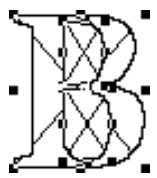
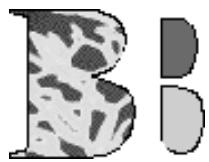
L'application de la commande Tous chemins (Bloc → Diviser) à un élément complexe (à gauche) produit des blocs à partir de toutes les figures fusionnées (au centre). Chaque bloc peut ensuite être manipulé séparément (à droite).
- Les commandes Chemins extérieurs et Tous chemins sont applicables à un bloc dont les contours s'entrecroisient ( comme le chiffre 8).
L'application de la commande Chemins extérieurs ou Tous chemins (Bloc Diviser) à un élément dont les contours s'entrecroisent (à gauche) entraîne la séparation de toutes les zones de recouvrement (à droite).

La commande Chemins extérieurs est conscience pour fonctionner sur les blocs fusionnés qui ne se chevauchent pas et n'a aucun effet sur les blocs fusionnés qui se chevauchent.

Pour annuler une opération de division, choisissez Édition Annuler ( + Z sous Mac OS, Ctrl+Z sous Windows).
REMPLISSAGE ET CONVERSION DES BLOCS
Vous pouvez saisir ou importer un texte dans un bloc de texte et importer ou coller une image dans un bloc d'image. Vous pouvez également convertir tout bloc existant afin de lui attribuer un contentu différent. Par exemple, un bloc de texte peut être transformé en bloc d'image et vice versa. Un bloc peut également être alteré de manière à ne renfermer Aucun containu, fonction utile si vous souhaitez qu'un bloc ne compte qu'une couleur ou un cadre.
REMPLISSAGE DES BLOCs
- Texte : pour saisir un texte, Sélectionnez un bloc de texte à l'aide de l'outil Modification R7. Vous pouvez commencer à taper des que le point d'insertion de texte ↓ apparaît. Pour importer un texte, utilisez la commande Importer texte du menu Fichier. Pour plus d'informations sur l'importation de texte, reportez-vous à la section « Importation et exportation de texte » du chapitre 8, « L'essentiel sur le texte »
- Images : pour importer une image, Sélectionnez un bloc d'image à l'aide de l'outil Modification ^网 ou Déplacement et utilisez la commande Importer image du menu Fichier. Pour plus d'informations sur l'importation d'images, reportez-vous à la section « Importation d'images » du chapitre 11, « Images »
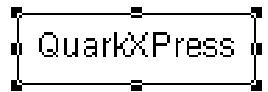
Remplissez de texte un bloc de texte (à gauche) et d'une image importée un bloc d'image (à droite).

La sélection d'un bloc avec l'outil Modification ^7 permet d'en manipuler le contenu. Un bloc sélectionné avec l'outil Déplacement ou l'outil Modifi-cation ^7 peut être redimensionné.
Pour plus d'informations sur la spécification de colonnes dans des blocs de texte, reportez-vous à la section « Utilisation de colonnes » du chapitre 7, « Mise en page de documents ».

Windows uniquely : Au lieu d'utiliser la commande Importer image pour replir un bloc, faites glisser l'icone d'un fisier graphique depuis le bureau ou l'Explorateur Windows vers un bloc d'image QuarkXPress. Vous pouvez aussi faire glisser des images issues d'autres applications prenatal en charge la fonction glisser-deplacer. Vous ne pouvez copier que les formats de fisiers image supportés par QuarkXPress ou d'autres applications compatibles OLE installées sur votre système.
CONVERSION DU TYPE DE BLOC
Pour convertir un bloc sélectionné en autre type de bloc,CHOISSEZ Image, Texte ou Néant dans le sous-menu Contenu (menu Bloc).
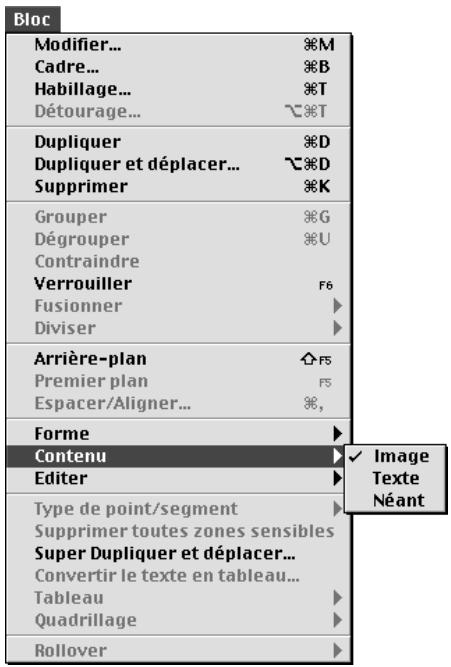
Choisissez une option dans le sous-menu Bloc Contenu pour convertir le type de bloc sélectionné.
| Lorsque vousCHOIssez Néant dans le sous-menu Contenu (menu Bloc), le bloc peut receivevoir un cadre, une couleur, une teinte ou un dégradé de fond, mais il est impossible d'y importer un texte ou une image. |
| !!! | Quand vous convertissez un bloc, un message d'alerte s'affiche si le changement du type d'un bloc en affecte le contenu. |
CONVERSION D'UN BLOC DE TEXTE EN CHEMIN DE TEXTE ET VICE VERSA
Pour convertir un bloc sélectionné en chemin de texte,CHOISSEZ une forme de trait dans le sous-menu Forme du menu Bloc. La première forme converter automatiquement le bloc de texte en chemin de texte diagonal, la seconde forme ^+ create un chemin orthogonal et la troisième forme habille du texte le bloc de texte original.
Conversion d'un bloc de texte en chemin de texte.
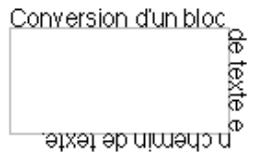
Conversion d'un bloc de texte en chemin de texte
SYMÉTRIE ET UNIFORMITÉ
Pour tracer un bloc de forme personalisée aussi rapidement que possible, la méthode la plus simple consiste à utiliser l'un des outils de bloc à main levée A. Malheureusement, ces outils ne seront d'aucun secours s'il s'agit de produit un dessin aussi uniforme et symétrique que le dessin des vagues qui apparait dans la figure 1. Alors, comment faut-il procéder?

Figure 1 : Vous apprendrez énormément en réalisant un dessin uniforme et symétrique tel que celui-ci.
UTILISATION DES BLOCs
Si vous ave déjà utilisé d'autres programmes d'illustration, le principe de dessin avec des chemins ouverts vous est peut-être familier. Dans QuarkXPress, un chemin ouvert est simplement appelé un trait. Si un texte est placé sur ce chemin ouvert, QuarkXPress le désigne sous le terme chemin de texte.
Dans QuarkXPress, un chemin fermé est appelé un bloc. (Les chemins d'habillage et de détourage sont aussi des exemples de chemins fermés, mais ils ne nous concernent pas ici.) Mème si QuarkXPress vous permit de réaliser des dessins de Bézier à l'aide de traits et de blocs, vous trouvezze peut-être que les blocs de Bézier doivent un avantage. Si vous travailliez avec des blocs, vous disposez d'un plus grand nombre d'options en termes de couleurs et d'opérations spéciales comme la fusion et la division. En outre, les blocs sont généralement plus intuitifs et plus facies à déplacer et manipuler. Par ailleurs, lorsque vous ave fini de dessiner, vous pouvez toujours convertir un bloc de Bézier actif en courbe de Bézier à l'aide de la commande Bloc → Forme → ∩.
MINIMUM DE POINTS POUR UNE UNIFORMITE MAXIMALE
Si vous ne parvenez pas à créé un dessin uniforme en combinant des ovales et des rectangles au moyen des commandes Fusionner (menu Bloc), de chaque autre méthode disposez-vous? Pour commencer, vous devrez dessiner selon la méthode point par point avec l'un des outils de bloc de Bézier 20 Voici quelques astuces qui rendront le processus bien plus efficace:
1 Prenez du papier et un crayon et faites une esquisse de la forme que vous souhaitez créé.
2 Sur votre dessin, marquez d'un point l'emplacement de chaque angle. Les angles représentent les transitions nettes. Par exemple, le haut des vagues illustrées dans la figure 1 sont des angles, de même que les points que vous voyez dans la figure 2.

Figure 2 : Tous les angles devraient etre marqués d'un point.
3 Repérez les lignes droites dans votre dessin. Marquez un point aux extrémités de chaque ligne droite.
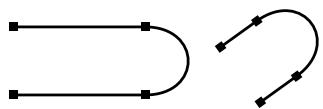
Figure 3 : Une ligne droite doit inclore un point à chaque extrémité.
4 Repérez les endroits du dessin où la courbe change de direction, même légèrement, et marquez un point au milieu de la forme en « S ». Mème s'il est possible de réaliser une forme de Bezier en « S » sans placer de point au milieu du « S », le point vous confère davantage de contrôle.

Figure 4: Repérez les endroits où la courbe change de direction à la manière d'un « S ». Marquez ensuite un point là où le changement de direction se produit, même légersement.
5 Utilizez l'un des outils de bloc de Bézier pour relier vos points. Rapprochez-vous le plus pres possible de chaque point au fur et à mesure que vous tracez. Cliquez pour creer des points angulaires ; cliquez et faites glisser le bouton de la souris pour creer des points lisses. Appuyez sur la touche Majuscule tout en cliquant et en faisant glisser la souris afin de placer un point à un incrément de 45 degrés par rapport au point précédent.
Meme si la création de points de cette manière peut initialement produit des courbes peu satisfaisantes, vous pouvez facilement les rectifier une fois la figure terminée. Pour un meilleur contrôle, il vous faudra peut-être ajouter un point à certaines courbes (voir figure 5). Finissez le bloc en cliquant deux fois pour creer le dernier point.
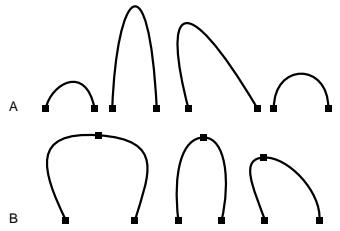
Figure 5 : Pour être uniformes, les arcs figurant dans la rangée A de cette illustration doivent être formés d'un seul segment. Les jambes des arcs de la rangée B sont recoubées vers l'intérieur à la base ; il faudra sans doute ajouter un point pour obtenir un meilleur contrôle.
6 Vérifiez que l'options Bloc Éditer Forme est activé.
7 Faites glisser différentes parties de chaque segment pour les recouber à la manière d'un fil de fer. (Les segments droits doivent être convertis en segments courbes avant de pouvoir les recouber. Cliquez sur le bouton de la palette Spécifications pour transformer les segments droits actifs en segments courbes.) Utilisez les poignées de courbe afin de contrôler plus facilement la courbure des segments.
LA FORME FINIE - OU PRESQUE
Si vous suivez les huit étapes précités, vous ne devriez avoiraucun problème à tracer une forme aussi uniforme que celle repétée dans le dessin des vagues. Les blocs tracés de cette maniere peuvent nécessiter quelques rectifications, mais une fois que vous maitriserez l'idée de base, vous serez en mesure de tracer des formes uniformes sans préparations ou esquissses préliminaires. Vous pouvez ensuite apprendre à incorporer des commandes clavier (listées au début de ce chapitre dans la section « Modification de la forme des blocs ») pour manipuler les points au fur et à mesure et minimiser les rectifications supplémentaires.
La figure 6 montre la forme repétée dans le dessin des vagues avec tous les points sélectionnés. Cinq points angulaires et deux points lisses ont été utilisés pour dessiner la forme.
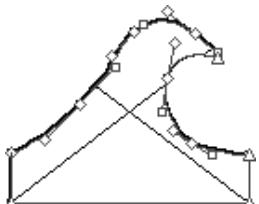
Figure 6 : La forme utilisé plusieurs fois pour créé le dessin de la figure 1 est montré avec tous les points sélectionnés. Les côtsgue sachaé et droit de la base ont été tracés de façon à être complémentaires et à créé une transition transparente au moment de juxtaposer les figures.

Appuyer sur la touche Majuscule en faisant glisser une poignée de courbe a le même effet que d'appuyer sur la touche Majuscule en faisant glisser un point. La poignée de courbe (et évientuèlement le point associé, selon le type) est contrainte par des repères invisibles qui rayonnent à partir du point par incréments de 45 degrès. Cela peut être utile pour la création de dessins symétriques.
PREPARATION D'UNE FORME AVANT JUXTAPOSITION
Maintenant que vous avez créé une certaine uniformité dans votre dessin, comment y incorporer la symétrie ? En fait, la symétrie s'obtient simplement grâce aux commandes Dupliquer et Fusionner et de féquentes magnétatisation des repères. Mais si la forme repétée dans votre dessin doit se fondre de manière transparente dans la forme suivante, vous devrez vous assurer que cette-ci peut être juxtaposée avant de poursuivre.
La forme des vagues illustrée dans la figure 6 a eté préparée pour être juxtaposée en magnétisant les quatre points angulaires du bas contre deux repères horizontally.
Par ailleurs, deux des poignées de courbe ont été rendues complémentaires de manière à produit une courbe lisse au point de contact des formes juxtapo-sees. Comme vous pouvez le constater dans la figure 6, la poignée de courbe située en bas à gauche est placée à un angle exact de 180 degrés par rapport à la poignée de courbe située en bas à droite. Les poignées de courbe séparées par un angle de 180 degrès sont combinées pour creer une courbe lisse lors de la juxtaposition des formes.
DUPLICATION
Après avoir appliqué une couleur et d'autres attributs à votre forme, utilisez la commande Dupliquer ( + D sous Mac OS, Ctrl+D sous Windows) ou Dupliquer et déplacer ( + Option + D sous Mac OS, Ctrl+Alt+D sous Windows) pour la dupliquer au nombre youlu. Vous obtenez ainsi une série de formes identiques qui peuvent être combinées pour creer un seul bloc symétrique.
RETOURNEMENT
Si vous voulez qu'une forme soit la copie inversée de l'original, vous pouvez la returner en procédant comme suit :
1 Assurez-vous que l'option Bloc Éditer Forme est désactivée pour l'élement actif de manière à faire apparaitre son cadre englobant rectangulaire.
2 Sélectionnez la valeur figurant dans le champ L (pour un returnement horizontal) ou dans le champ H (pour un returnement vertical) de la palette Spécifications et copiez-la dans le Presse-papiers ( 艹 + C sous Mac OS, Ctrl+C sous Windows).
3 Faites glisser la poignée de redimensionnement située au milieu et à gauche ou au milieu et à droite (pour un retournement horizontal), ou faites glisser la poignée de redimensionnement située au milieu et en haut ou au milieu et en bas (pour un retournement vertical) jusqu'à ce que l'élement soit réduit à une ligne droite et continuez à le faire glisser. Relâchez le bouton de la souris après avoir fait glissé le cadre englobant « en son travers »
4 Sélectionnez le champ approprié (L ou H) dans la palette Spécifications et collez (艱 + V sous Mac OS, Ctrl+V sous Windows) la valeur que vous venez de copier. Le bloc de Bézier est returné. Si vous souhaitez également returner le contenu du bloc, vous pouvez le faire à la fin de la procédure au moyen des commandes Retourner (menu Style).
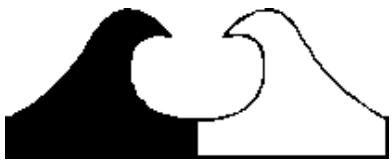
Figure 7: Un bloc de Bézier peut être returné en faisant glisser son cadre englobant en son travers.

Si vous voulez supprimer une partie d'un bloc de Bézier, utilisez la commande Différence du sous-menu Fusionner (menu Bloc). En cas de sélection de deux blocs se chevauchant partiellement, la commande Différence supprime le bloc de premier plan et élimine la zone de recouvrement du bloc arrêté. Par exemple, si vous voulez créé un demi-cercle, tracez un rectangle au-dessus d'un cercle de sorte qu'il en recouvre la moitié, Sélectionnéz les deux blocs et choisissez Bloc → Fusionner → Différence. Vous obtenez un demi-cercle.
ALIGNEMENT ET FUSION
Pour que tous les blocs dupliqués agissant comme un bloc unique avec un seul contenu et sans espace entre eux, vousdezest les aligner et les fusionner.
Si vous avez déjà effectué une opération Dupliquer et déplacer avec précision sans aucun retournement, vous devriez pouvoir selectionner les blocs collectivement avant deCHOISIR Bloc Fusionner Union. Si cela ne marche pas, utilisez la commande Espacer/Aligner pour aligner vos blocs.

Figure 8 : Ces deux figures ont ete juxtaposes a l'aide de la commande Espacer/Aligner.
Sinon, si la forme de vos blocs est trop irrégulière pour pouvoir utiliser efficacement la commande Espacer/Aligner, vous pouvez employer la procédure suivante pour aligner les blocs selon un point de Bézier spécifique :
1 Assurez-vous que la commande Magnétiser les repères est activée dans le menu Affichage et faites glisser un repère horizontal et un repère vertical des règles de la fenêtre de document afin de creator une paire de repères croisés.
2 Dete rminz le point de Bezier selon lequel les blocs seront alignés.
3 Appuyez sur les touches + Majuscule+A (Mac OS) ou Ctrl+Majuscule+A (Windows), ou cliquez trois fois sur un point du bloc actif pour en activer tous les points. (Cliqueur deux fois sur un point suffit si l'objet ne contient qu'un seul chemin.)
4 Déterminez le point d'alignement et faites-le glisser vers les deux repères croisés. Tous les points sont sélectionnés, ce qui permet de déplacer le bloc entier sans en changer la forme. En pouvant déplacer le bloc de cette manière, vous pouvez le magnétiser contre les repères selon tout point que vous faites glisser.
5 Repetez l'etape 4 pour chaque bloc dupliqué.
6 Utilisez le rectangle de selection ou appuyez sur la touche Majuscule tout en cliquant pour selectionner les blocs que vous souhaitez fusionner en un bloc unique. Choisissez ensuite Bloc Fusionner Union pour les fusionner tous en un seul bloc de Bezier. En vous exerçant plusieurs fois à cette procEDURE, vous parviendraz à réaliser des blocs symétriques et uniformes.
SYMÉTRIE RADIALE
Voussouspoucezrealiserdesfiguresàsymétrie radiale(comme surla figure9) enutilisantlesmemeproceduresque cellesdécritesjusqu'ici.
La seule technique supplémentaire que vous devrez connaître est la réalisation de calculs de champ, c'est-à-dire la capacité de l'application à accepter des opérateurs mathématiques (tels que +, -, / et^* ) dans les champs des boîtes de dialogue et palettes.

Figure 9: Ce dessin a été réalisé en utilisant la valeur +45^ dans le champ d'angle de bloc pour chaque bloc dupliqué à partir du bloc précédent. Les blocs ont ensuite été magnétisés sur deux repères croisés.
Une fois que le dessin de la figure 10 a été créé, la valeur « +45 » a été saisie après la valeur existante dans le champ d'angle de bloc de la palette Spécifications au fur et à mesure de la duplication de chaque bloc à partir du bloc précédent. La valeur 45 a été définie en divisant 360 par le nombre total de formes dupliquées (360 ÷ 8 = 45) .
Chapitre 5 : L'essentiel sur les lignes
Une simple ligne peut être tout aussi évocatrice qu'un paysage dans son ensemble. Grâce aux lignes, on peut exprimer une atmôsphère, délimiter ou attirer l'attention sur une zone importante. Les lignes font partie intégrante de la conception car elle donne un sens et une énergie à votre mise en page.
QuarkXPress vous permet de creer et de manipuler toutes sortes de lignes, des simples droites aux courbes de Bezier complexes. Vous pouvez également changer la forme des lignes et les faire pivoter, afin de donner de la profondeur et du mouvement à votre mise en page.
CREATION DE LIGNES
QuarkXPress offre quatre outils de creation de lignes droites, courbes ou aux formes mixtes. Vous pouvez tracer des lignes droites formées de segments uniques ou utiliser un outil de Bezier pour dessiner des lignes droites ou courbes相对较ient un ou plusieurs segments.
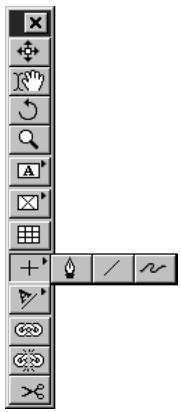
Créez des lignes à l'aide des quatre outils de création de lignes, y compris les outils déroulants de la palette Outils.
CREATION DE LIGNES
Choisissez un outil de création de lignes dans la palette Outils et déplacez le pointeur Croix + vers n'importe qu'elle position sur la page. Ensuite, cliquez et faites glisser ou cliquez et creez des points pour tracer une ligne. Les lignes sont créées à l'aide des outils suivants :
- L'outil Trait / permet de creer des droites de toute orientation.
- L'outil Trait orthogonal + permet de creer des droites horizontales ou verticales.
- L'outil Trait de Bézier 們 permet de creer des lignes composées de segments courbes et droits.
- L'outil Trait à main levée √permet de creer des lignes composées de segments courbes à main levée.
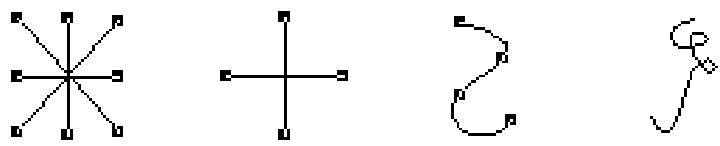
Créez des lignes droites à l'aide de l'outil Trait / et de l'outil Trait orthogonal + ; créez des courbes à l'aide de l'outil Trait de Bézier et de l'outil Trait à main levée √.

Vou puez contraindre une ligne creée à l'aide de l'outil Trait / à 0, 45 ou 90^ en appuyant sur la touche Majuscule pendant que vous la tracez.
Pour que l'outil de création de lignes reste sélectionné, appuyez sur la touche Option (Mac OS) ou Alt (Windows) lorsque vous le sélectionnez.
Pour spécifique la disposition d'une ligne droite au-dessus ou en dessous du texte désigné, reportez-vous à la section « Création de filets ancrés » du chapitre 10, «Graphiques en typographie »
CREATION DE COURBES DE BÉZIER
L'outil Trait de Bézier ♀ vous permet de tracer des courbes de Bézier pouvant composer plusieurs segments droits et courbes. L'outil Trait de Bézier à main levée ∨ vous permit d'ébaucher des formes composées de plusieurs segments courbes.
UTILISATION DE L'OUTIL TRAIT DE BÉZIER
1 Choisissez l'outil Trait de Bézier dans la palette Outils. Positionné le pointeur Croix + n'importe où sur la page et cliquez pour étabir le premier point.

Cliquez pour établier le premier point d'une courbe de Bézier.
2 Pour obtenir un segment linéaire droit, cliquez où vous souhaitez positionner le point suivant. Ne cliquez pas sur la souris et ne la faites pas glisser.
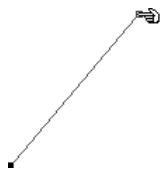
Creez un segment linéaire droit en cliquant une fois pour étabir le premier point et cliquez à un autre endroit pour étabir le second point.

Un point relié des segments linéaires et définit leurs deux extrémités. Les points attachés à des segments courbes sont dotés de poignées de courbe.
3 Pour creer un segment linéaire courbe, cliquez et faites glisser où vous souhaitez positionner le point suivant. Un point doté de deux poignées de courbe apparait. La taille et la forme de la courbe se contrôlent en faisant glisser les poignées de courbe.
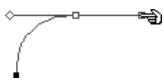
Créez un segment linéaire courbe en cliquant ou en cliquant sur la souris et en la faisant glisser pour étabrir le premier point ; puis cliquez et faites glisser à un autre endroit pour étabrir le point suivant et créé un segment linéaire courbe.

Les poignées de courbe s'étirrent de chaque côté d'un point et permettent de contrôler la forme de la courbe.
4 Continuez à creer des points en cliquant ou en cliquant et faisant glisser.
5 Vous pouvez utiliser l'une de ces deux méthodes pour terminer la courbe : vous pouvez cliquer deux fois à n'importe quel moment après avoir créé le premier point ou désirir un outil différent dans la palette Outils.
Courbe de Bézier contenant à la fois des segments linéaires courbes et droits.

Pour contraindre un point (par rapport au point précédent) à des angles à 45^ , appuyez sur la touche Majuscule avant de cliquer. Pour contraindre une poignée de courbe à des angles à 45^ , appuyez sur la touche Majuscule tout en étirant une poignée de courbe.
UTILISATION DE L'OUTIL TRAIT À MAIN LEVÉE √
Choisissez l'outil Trait à main levée dans la palette Outils. Positionnez le pointeur Croix + n'importe où sur la page, puis cliquez sur la souris et faites-la glisser en un mouvement continu jusqu'à ce que vous ayez dessiné une ligne à main levée. Relâchéz le bouton de la souris lorsque vous avez terminé la ligne.
Créez des lignes à main levée en cliquant et en faisant glisser la souris en un mouvement continu.
REDIMENSIONNEMENT DES LIGNES
Vou puez modifier la longueur des lignes droites créées à l'aide soit de l'outil Trait /, soit de l'outil Trait orthogonal + et vous pouzemettre à échelle des lignes créées à l'aide soit de l'outil Trait de Bezier , soit de l'outil Trait à main levée ~ en redimensionnant leurs cadres englobants.
REDIMENSIONNEMENT DES LIGNES DROITES CRÉÉES AVEC LES OUTILS TRAIT / ET TRAIT ORTHOGONAL +
Vous pouvez redimensionner les lignes droites actives en utilisant l'une des méthodes suivantes :
- Palette Outils :CHOISSEZ L'OUTIL DEPLACEMENT 念 ou Modification ^7 et déplacez le pointeur Flèche au-dessus d'une poignée de redimensionnement pour afficher le pointeur Redimensionnement ; cliquez et étirrez la poignée jusqu'à un nouvel endroit pour allonger ou raccourcir la longueur de la ligne.
Redimensionné les lignes droites en étirant une poignée de redimensionnement.

Si vous avez créé une ligne à l'aide de l'outil Trait /, vous pouvez l'allenger ou la raccourcir et la contraindre à son angle d'origine en appuyant sur les touches Option+Majuscule (Mac OS) ou Alt+Majuscule (Windows) alors que vous étirez une poignée de redimensionnement.
Vou puez contraindre une ligne creée à l'aide de l'outil Trait / à 0, 45 ou 90^ en appuyant sur la touche Majuscule lorsque vous redimensionné.
- Menu Bloc : choisissez Bloc → Modifier (§ +M pour Mac OS, Ctrl+M pour Windows). Cliquez sur le menu local Mode pour afficher les quatre modes disponibles (référez-vous à la rubrique « Modes de description des lignes droites » plus loin dans ce chapitre). Choisissez l'option Premier point, Milieu ou Dernier point pour afficher un champ Longueur. Renseignez ce champ pour modifier la longueur d'une ligne avec précision, puis cliquez sur le bouton OK.
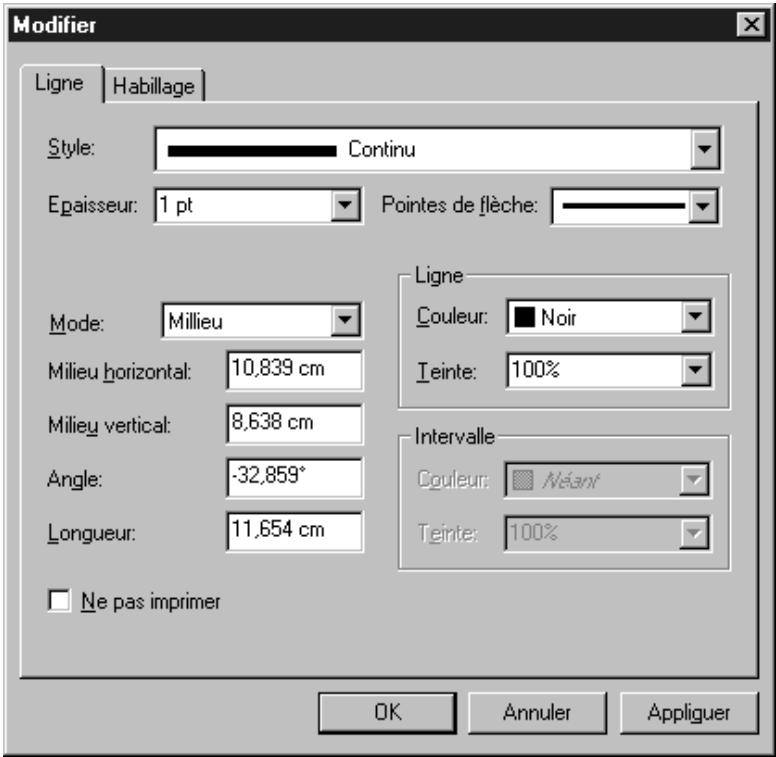
Le champ Longueur (Bloc Modifier onglet Trait) permet de redimensionner des lignes de façon précise.

Lorsque l'outil Déplacement est sélectionné, cliquez deux fois sur une ligne pour que la zone de dialogue Modifier s'affiche rapidement. Si vous étés en train de modifier une courbe de Bezier ou untrait à main levée, assurez-vous que l'options Bloc Éditer Forme n'est pas activée avant de cliquer deux fois sur la courbe ou la ligne, sinon vous pourriez selectionner ou modifier un point par inadvertance au lieu d'afficher la boîte de dialogue Modifier.
- Palette Spécifications :CHOISSEZPremier point, Milieu ou Dernier point dans le menu local pour afficher le champ L (Longueur). Pour modifier la longueur d'une ligne avec précision, renseignez le champ L, puis appuyez sur la touche Retour (Mac OS) ou Entre (Windows).

Redimensionnez une ligne à l'aide du champ L de la palette Spécifications.

Vou pouve afficher rapidement la palette Spécifications en appuyant sur les touches + Option +M (Mac OS) ou Ctrl+Alt +M (Windows) ou sur la touche F9.

Si l'option Extrémités est activée dans le champ Mode de la boîte de dialogue Modifier ou dans la palette Spécifications,CHOISSEZ une option différente pour afficher le champ L (Longueur).
REDIMENSIONNEMENT DES COURBES DE BÉZIER
Vous pouvez redimensionner une courbe de Bezier en modifiant la taille de son cadre englobant. Un cadre englobant est une boîte rectangulaire qui ne s'imprime pas et qui entoure toute ligne courbe lorsqu'option Bloc → Éditer → Forme n'est pas activée. Vous pouvez redimensionner les courbes de Bezier actives inclues dans les cadres englobants à l'aide d'une des méthodes suivantes :
- Palette Outils :CHOISISEZ L'OUTIL DEPLACEMENT 念 ou Modification ^明 7 et déplacez le pointeur Flèche au-dessus d'une poignée de redimensionnement pour afficher le pointeur Redimensionnement ; cliquez et étrez la poignée de redimensionnement jusqu'à un nouvel endroit pour réduire ou augmenter la courbe.
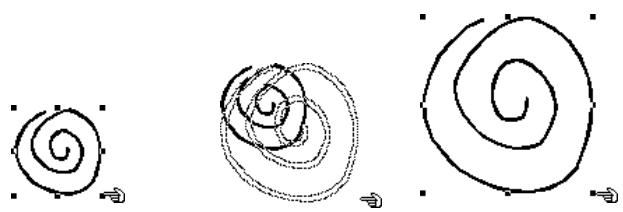
VoussoupiezchangierI'echelle d'unecourbe deBézier en agrandissantsoncadre englobant. Les cadres englobants sont dotés de huit poignées de redimensionnement. Quatre des poignées du bloc illustré ici ont l'apparente de petits carrés blancs parce qu'elles sont placées sur la ligne noire.

Pour redimensionner des lignes proportionnellement, appuyez sur les touches Option+Majuscule (Mac OS) ou Alt+Majuscule (Windows) lorsque vous étirez une poignée de redimensionnement d'un cadre englobant.
- Menu Bloc :CHOISISEZ Bloc Modifier ( ^念 + M pour Mac OS, Ctrl+M pour Windows). Renseignez les champs Largeur et Hauteur pour modifier les dimensions du cadre englobant d'une courbe de Bezier avec précision. Cliquez sur le bouton OK.
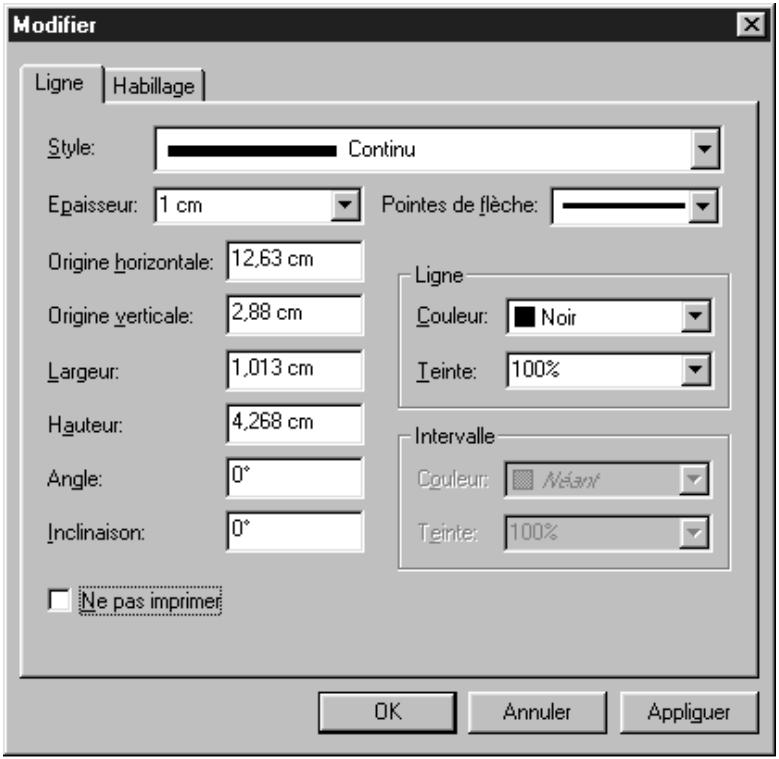
À l'aide des champs Largeur et Hauteur (Bloc → Modifier → onglet Ligne), vous pouvez saisir des valeurs numériques pour redimensionner avec précision le cadre englobant d'une courbe de Bézier.
- Palette Spécifications : pour modifier de façon précise la largeur et la hauteur d'un cadre englobant d'une courbe de Bézier, renseignez le champ L (Largeur) et H (Hauteur), puis appuyez sur la touche Retour (Mac OS) ou Entrée (Windows).
MODIFICATION DE LA FORME DES LIGNES
Vous pouvez changer la forme de n'importe qu'elle ligne à l'aide des formes proposées dans le sous-menu Forme (menu Bloc). Vous pouvez changer la forme des courbes de Bézier en repositionnant leurs points, leurs poignées de coubre et leurs segments linéaires. Les attributs des courbes de Bézier sont décrits en detail dans la rubrique « Modification de la forme des courbes de Bézier », plus loin dans cette section.
MODIFICATION DE LA FORME DES LIGNES À L'AIDE DU SOUS-MENU FORME
Le sous-menu Forme (menu Bloc) comprend trois formes de ligne et six formes de bloc que vous pouvez appliquer aux lignes.
Pour changer la forme d'une ligne active, choisissez Bloc Forme pour afficher le sous-menu. Choisissez une forme dans le sous-menu et celle-ci s'applique automatiquement à la ligne.
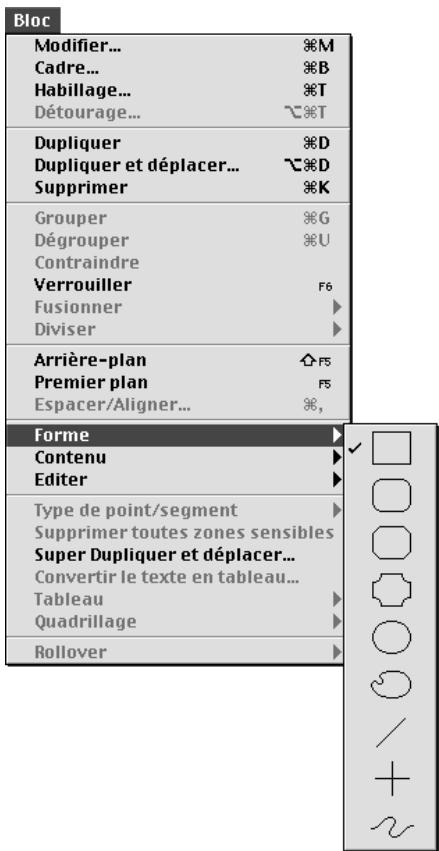
Les options du sous-menu Forme (menu Bloc) permettent de modifier la forme d'une ligne.

On peut changer la forme des lignes à main levée en utilisant les mêmes techniques que pour les courbes de Bézier.

Lorsque vous transformez une ligne en bloc de Bézier en choisisant Bloc Forme , un averissement s'affiche pour vous avertir que la ligne va se transformer en bloc vide avec une zone de contenu étroite. Cet averissement vous informe également sur la façon de transformer la ligne en bloc plein.
QuarkXPress trace la largeur réelle de la ligne, ainsi que des pointes de flèche, penne, tiret ou motif à lignes multiples pour produit un bloc de Bézier. Cependant, il existe une autre manière de transformer une ligne en bloc — en en jaignant les extrémités. Appuyez sur la touche Option (Mac OS) ou Alt (Windows), puis désissez Bloc → Forme → ⋅. Si les extrémités se superposent, elles seront jointes en un seul point. Si elles ne se superposent pas, un nouveau segment est alors ajouté pour les connecter.
Pour convertir une ligne droite encourbe de Bézier, utilisez le sous-menu Forme (Bloc Forme ). La ligne est transformée encourbe de Bézier modifiable tout en conservant sa forme initiale.
MODIFICATION DE LA FORME DES COURBES DE BÉZIER
QuarkXPress you permit de changer la forme des courbes de Bézier en manipulant leurs points, leurs poignées de courbe et leurs segments linéaires. Les concepts clés des courbes de Bézier sont définis ci-dessous.
DEFINITIONS
- Point : un point relié des segments linéaires et en définit les extrémités. Les points attachés à des segments courbes sont dotés de poignées de courbe. QuarkXPress propose trois types de point : angulaire, lisse et symétrique.
- Point angulaire : un point angulaire relié deux lignes droites, une ligne droite et une ligne courbe, ou deux lignes courbes discontinues. Les poignées de courbe attachées aux points angulaires des lignes courbes peuvent être manipulées indépendamment, en général pour marquer une transition nette entre les deux segments.
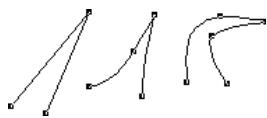
Points angulaires
- Point lisse : un point lisse relié deux lignes courbes afin de former une courbe continue. Les poignées de courbe prènnant toujours appui sur une ligne droite à travers le point à partir duquel elles peuvent être manipulées indépendamment.
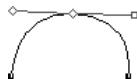
Point lisse
- Point symétrique : un point symétrique relié deux lignes courbes afin de former une courbe continue. Bien que le résultat soit similaire à celui obtenu avec un point lisse, les poignées de courbe reposent toujours sur une ligne droite à l'intersection du point et se trouvent invariablement à une distance égale par rapport à ce point.
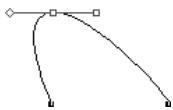
Point symétrique
- Poignées de courbe : les poignées de courbe s'étirrent de chaque côté d'un point et permettent de contrôler la forme de la courbe.
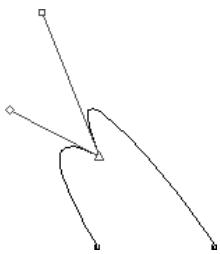
Poignées de courbe
- Segments linéaires : les segments linéaires sont des sections linéaires droites ou courbes, positionnées entre deux points.
Segments linéaires
MODIFICATION DE LA FORME DES COURBES DE BÉZIER À L'AIDE DE POINTEURS
Lorsque l'option Forme (Bloc → Editor) est activée et que le pointeur Flèche est positionné au-dessus d'une courbe de Bézier active, divers pointeurs s'affichent, indiquant s'il est possible de selectionner un point , les poignées de courbe ou un segment linéaire . Cliquez et faites glisser l'un de ces pointeurs pour changer la forme d'une courbe de Bézier.

Le pointeur Point you permit de manipuler les points angulaires, lisses et symétriques. Pour repositionner un point, cliquez et faites glisser le pointeur.


Les pointeurs Poignée de courbe ≡ ≡ you permittent de manipuler les deux poignées de courbe. Cliquez sur un point dés que le pointeur Point ≡ s'affiche. Si le point est doté de poignées de courbe accessibles, celles-ci s'affichent. Pour manipuler la forme d'une courbe, cliquez sur une poignée de courbe et étirrez-la.

Le pointeur Segment linéaire « vous permet de manipuler les segments linéaires droits et courbes. Pour changer la forme et la position d'un segment linéaire, cliquez dessus et faites-le glisser.
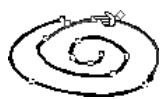
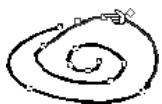
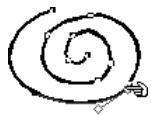
Le pointeur Point permet de changer la forme d'une ligne active.

Il se peut qu'un cadre englobant s'affiche des que vous tracez une courbe de Bézier, selon que l'option Forme est activée ou non. Activez-la (Bloc → Éditer) pour avoir accès aux points, aux poignées de courbe et aux segments linéaires à l'intérieur du cadre englobant. Si elle n'est pas activée, vous pouvez accederrapidement à la forme d'une courbe de Bézier en appuyant sur les touches Majuscule+F4 (Mac OS) ou F10 (Windows).
Vous pouvez relier des segments linéaires en superposant deux extrémités provenant de deux segments linéaires différents. Sélectionnez les deux lignes, puis choisissez Bloc Fusionner Joindre extrémités.
MODIFICATION DE LA FORME DES COURBES DE BÉZIER À L'AIDE DE COMMANDES
Voussouvez également manipuler les courbes de Bézier à l'aide de pointeurs combinés avec les options du menu Bloc et de la palette Spécifications, en utilisant des équivalents clavier et des touches de modification, ou en ajoutant et en supprimant des points.
- Modification de la forme des courbes de Bézier à l'aide du menu Bloc :
Points : sélectionné un point ;CHOISSEZ Bloc Type de point/segment pour afficher le sous-menu, puis sélectionné l'option Point angulaire, Point lisse ou Point symétrique, selon la manière dont vous souhaitez manipuler le point actif.
Segments linéaires : sélectionnez un segment linéaire ;CHOISSEZ Bloc Type de point/segment pour afficher le sous-menu, puis sélectionnez l'option Segment droit ou Segment courbe, selon la forme que vous souhaitez attribuer au segment linéaire.

Vous pouvez changer la forme d'une courbe de Bézier pendant que vous la tracez, en appuyant sur la touche (Mac OS) ou Ctrl (Windows) alors que vous repositionné les points, les poignées courbes ou les segments linéaires. Recommencez ensuite à tracer.
Bloc
| Modifier... | %M |
| Cadre... | %B |
| Habillage... | %T |
| Détourage... | °C%T |
| Dupliquer | %D |
| Dupliquer et déplacer... | °C%D |
| Supprimer | %K |
| Grouper | %G |
| Dégrouper | %U |
| Contraindre | |
| Verrouiller | F6 |
| Fusionner | > |
| Diviser | > |
| Arrière-plan | △F5 |
| Premier plan | F5 |
| Espacer/Aligner... | %, |
| Forme | > |
| Contenu | > |
| Editor | > |
Type de point/segment
Supprimer toutes zones sensibles
Super Dupliquer et déplacer...
Convertirexte en tableau...
Tableau
Quadrillage
Rollover
Point angulaire
Point lisse
Point symétrique
Segment droit
Segment courbe
F1
F2
F3
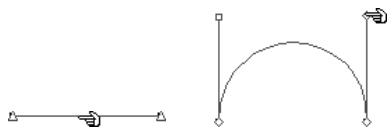
Utilisez le sous-menu Type de point/segment (menu Bloc) pour transformer un segment linéaire droit en segment linéaire courbe (voir illustration), ou vice versa.
- Modification de la forme des courbes de Bézier à l'aide de la palette Spécifications :
Points : sélectionnez un point à l'aide du pointeur Point ; cliquez ensuite sur , ou sur pour transformer le point en point symétrique, lisse ou angulaire. Renseignez les champs XP et YP pour repositionner un point actif. Poignées de courbe : sélectionnez un point à l'aide du pointeur Point ; si celui-ci est doté de poignées de courbe, renseignez les champs pour repositionner l'angle d'une des poignées ou renseignez les champs et pour rédimentionner une des poignées (entrez 0 pour rétractor la poignée de courbe).

Le type de point ou de segment linéaire déterminé automatiquement le type de poignée de courbe disponible pour manipulation. Il n'est pas possible de manipuler directement les poignées de courbe à l'aide du menu Bloc, mais vous pouvez les changer indirectement, selon le type de point et de segment linéaire que vous choisissez.
Par exemple, si à l'origine vous avez créé deux points angulaires (et, par conséquent, un segment linéaire droit), les poignées de courbe sont inaccessibles. Cependant, si vous sélectionnez le segment linéaire et choisissez Segment courbe dans le sous-menu Type de point/segment (menu Bloc), ou si vous cliquez sur le segment linéaire courbe dans la palette Spécifications, le fait de transformer le segment linéaire rendra les poignées de courbe accessibles.
- Segments linéaires : Sélectionnez un segment linéaire à l'aide du pointeur Segment linéaire ; cliquez ensuite sur ou sur pour transformer le segment linéaire en segment droit ou courbe.

Utilisez la palette Spécifications pour convertir le type de point et de segment.
- Modification de la forme des courbes de Bezier à l'aide d'équivalents clavier :
| CHANGESMENT POINT OU SEGMENT LINÉAIRE | COMMANDE MAC OS | COMMANDE WINDOWS |
| Point angulaire | Option+F1 | Ctrl+F1 |
| Point lisse | Option+F2 | Ctrl+F2 |
| Point symétrique | Option+F3 | Ctrl+F3 |
| Segment linéaire droit | Option+Maj+F1 | Ctrl+Maj+F1 |
| Segment linéaire courbe | Option+Maj+F2 | Ctrl+Maj+F2 |
- Modification de la forme des courbes de Bézier à l'aide des touches de modification :
| CHANGESMENT POINT OUPOIGNÉES DE COURBE | COMMANDEMAC OS | COMMANDEWINDOWS |
| Ajouter un point | Option+click sur le segment linéaire | Alt+click sur le segment linéaire |
| Supprimer point | Option+click sur le point | Alt+click sur le point |
| D'un point lisse à un point angulaire (vice versa) | Ctrl+Maj+étirer la poignée | Ctrl+Maj+étirer la poignée |
| Magnétiser les repères de 45 °à un point | Maj+étirer le point | Maj+étirer le point |
| Magnétiser les repères de 45 °à une poignée de courbe | Maj+étirer la poignée | Maj+ étirer la poignée |
| Rétractor une poignée de courbe | Option+click sur la poignée | Alt+click sur la poignée |
| Rétractor les poignées de courbe | Ctrl+Maj+click sur le point | Ctrl+Maj+click sur le point |
| Exposer les poignées de courbe | Ctrl+Maj+étirer le point | Ctrl+Maj+étirer le point |
AJOUT ET SUPPRESSION DE POINTS
Pour ajouter un point, placez le pointeur sur un segment linéaire. Lorsque le pointeur Segment linéaire s'affiche, appuyez sur la touche Option (Mac OS) ou Alt (Windows) tout en cliquant pour creer un nouveau point.
Pour supprimer un point, déplacez le pointeur au-dessus de ce dernier. Lorsque le pointeur Point s'affiche, appuyez sur la touche Option (Mac OS) ou Alt (Windows) tout en cliquant pour le transformer en pointeur Suppression de point. Cliquez sur le point pour le supprimer.

Pour passer d'une courbe arrondie à un point angulaire aigu, Sélectionné un point sur la courbe et appuyez sur la touche Option (Mac OS) ou Alt Windows) sur l'une des poignées de courbe. Pour acceder à la poignée rétractée, positionné le pointeur Flèche au-dessus du point. Dès que le pointeur Poignée de courbe s'affiche, cliquez sur la poignée et faites-la glisser jusqu'à ce qu'elle devienne visible.
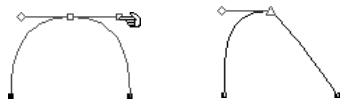
Rétractez une poignée de courbe pour creer une transition dans des segments linéaires.
Vous pouvez fusionner des lignes avec d'autres éléments en les sélectionnant simultanément et en les combinant au moyen des commandes Fusionner du menu Bloc. Pour toute information concernant le fusionnement d' éléments, reportez-vous à la section « Fusion et division des blocs » du chapitre 4, « L'estentiel sur les blocs »
Déplacement des Lignes
Vous pouvez déplacer des lignes au sein de la même page, d'une page à une autre ou jusqu'à sur la table de montage. Vous pouvez également faire glisser des lignes dans d'autres documents ou bibliothèques QuarkXPress ouverts. La méthode de déplacement varie selon que vous manipulez une ligne droite ou une courbe de Bézier.
Déplacement de Lignes DROITES CRÉÉES AVEC LES OUTILS TRAIT / ET TRAIT ORTHOGONAL +
Vous pouvez déplacer des lignes droites actives en les faisant glisser à l'aide de l'outil Déplacement ou Modification, ou encore en entrant des valeurs précises dans la boîte de dialogue Modifier (Bloc → Modifier) ou dans la palette Spécifications. Vous pouvez déplacer les lignes actives en utilisant une des méthodes suivantes:
- Palette Outils : sélectionnez l'outil Déplacement ♦ ou Modification ^巧 et faites glisser une ligne vers un autre endroit.
Déplacez des lignes droites à l'aide de l'outil Déplacement.

Pour déplacer une ligne dans un autre document QuarkXPress ouvert, selectionnez-la à l'aide de l'outil Déplacement et faites-la glisser jusqu'à dans le document, ou copiez-la et collez-la.
- Menu Bloc :CHOISSEZ Bloc Modifier ( + pour Mac OS, Ctrl +M pour Windows). Choisissez une option dans le menu local Mode, puis renseignez les champs Origine horizontal et Origine verticale (les modes sont décrits ci-dessous). Les champs varient selon l'option choisisie. Cliquez sur le bouton OK.
- Palette Spécifications :CHOisissez une option dans le menu local Mode, puis renseignez les champs X et Y. Les champs varient selon l'option choisisie. Appuyez sur la touche Retour (Mac OS) ou Entrée (Windows).

Repositionnez des lignes actives en renseignant les champs de coordonnées X et Y de la palette Spécifications. Les champs varient selon l'option可以选择 dans le menu local Mode.

COMMANDES CLAVIER :
| FONCTIONS DE DÉPÔLEMENTAUTOMATIQUE | COMMANDEMAC OS | COMMANDEWINDOWS |
| Approcher des lignes parincrément d'un point | touchesde direction | touchesde direction |
| Approcher des lignes parincrément de 0,1 point | Option+touchesde direction | Alt+touchedes direction |

Pour ancrer des lignes dans du texte, de la même manière que vous pouvez ancrer des blocs, reportez-vous à la section « Ancrage de blocs et de lignes dans le texte » du chapitre 10, « Graphiques en typographie »
Pour spécifique la disposition d'une ligne droite au-dessus ou en dessous du texte désigné, reportez-vous à la section « Création de filets ancrés » du chapitre 10, « Graphiques en typographie »
MODES DE DESCRIPTION DES LIGNES DROITES
Avant de déplacer des lignes droites en renseignant des champs, il est essentiel de comprendre comment QuarkXPress déscrit les lignes. Il existe quatre modes de lignes : Extrémités, Premier point, Milieu et Dernier point. Selon le mode que vous choisissez dans la rubrique Trait (Bloc → Modifier) ou dans la palette Spécifications, la longueur et la position d'une ligne seront décrites de façon différente.
- Mode Extrémités : le champ X1 indique la position horizontal de la première extrémité ; le champ Y1, sa position verticale. Le champ X2 indique la position horizontale de la dernière extrémité ; le champ Y2, sa position verticale.
- Mode Premier point : le champ X1 indique la position horizontal de la première extrémité ; le champ Y1, sa position verticale.
- Mode Milieu: le champ XC indique la position horizontale du milieu de la ligne; le champ YC, sa position verticale.

- Mode Dernier point : le champ X2 indique la position horizontale de la的最后一 extrémité ; le champ Y2, sa position verticale.

Lorsqu'une ligne droite est en mode Premier point, Milieu ou Dernier point, vous connaissiez les coordonnées précises de ce point, plus l'angle et la longueur de la ligne.
Déplacement des COURBS DE BÉZIER
Il est normalement conseilé de déplacer une courbe de Bézier lorsqu'on cadre englobant est affché (pour que vous ne changiez pas la forme de la courbe sans le fouvoir). Choisissez Bloc → Éditer, puis désactiver l'option Forme pour afficher le cadre englobant. Vous pouvez déplacer une courbe de Bézier active en utilisant l'une des méthodes suivantes :
- Palette Outils : l'outil Déplacement ♦ ↑ seLECTIONné, faites glisser la courbe à l'endroit souhaité. Si l'outil Modification ≈ 7 est ↑ seLECTIONné, appuyez sur la touche ≈ (Mac OS) ou sur Ctrl (Windows) pour activer temporairement l'outil Déplacement ♦ ↑ tout en plaçant la courbe à l'endroit souhaité.
Utilisez l'outil Déplacement pour déplacer des lignes courbes dans des cadres englobants.
- Menu Bloc :CHOISSEZ Bloc Modifier (M+M pour Mac OS, Ctrl+M pour Windows). Pour changer la position horizontale d'une courbe, renseignez le champ Origine horizontale, puis cliquez sur le bouton OK. Pour changer la position verticale d'une courbe, renseignez le champ Origine verticale, puis cliquez sur le bouton OK.
Origine horizontal: 3,776 cm
Origine vertical: 9,335 cm

Renseignez les champs Origine horizontal et Origine verticale (Bloc Modifier onglet Trait) pour déplacer une ligne de Bézier.

La valeur du champ Origine horizontale correspond à la position sur la règle horizontale du premier point de la ligne. Celle du champ Origine verticale correspond à sa position sur la règle verticale.
- Palette Spécifications : pour changer la position horizontale d'une ligne, renseignez le champ X. Pour changer la position verticale d'une ligne, renseignez le champ Y, puis appuyez sur la touche Retour (Mac OS) ou Entrée (Windows).

Déplacez des lignes en renseignant les champs de cordonnées X et Y de la palette Spécifications.

COMMANDES CLAVIER :
| FONCTIONS DE DÉPLACEMENTAUTOMATIQUE | COMMANDEMAC OS | COMMANDEWINDOWS |
| Approcher des lignespar incrément d'un point | touchesde direction | touchesde direction |
| Approcher des lignespar incrément de 0,1 point | Option+touchedes direction | Alt+touchedes direction |
APPLICATION DE STYLES AUX LIGNES
Vous pouze appliquer aux lignes une variété de styles, de pointes de flèche, d'épaiss-seurs, de couleurs et de teintes. Ces options sont disponibles dans le menu Style, la boîte de dialogue Modifier (menu Bloc) et la palette Spécifications.
SELECTION D'UN STYLE DE LIGNE
QuarkXPress propose once options de styles de ligne prédéfinis. Vous pouvez appliquer des styles à une ligne active à l'aide d'une des méthodes suivantes :
- Menu Style:CHOisissezStyle Stylede trait pour afficherle sous-menudu même nom. Choisissez-y une option.
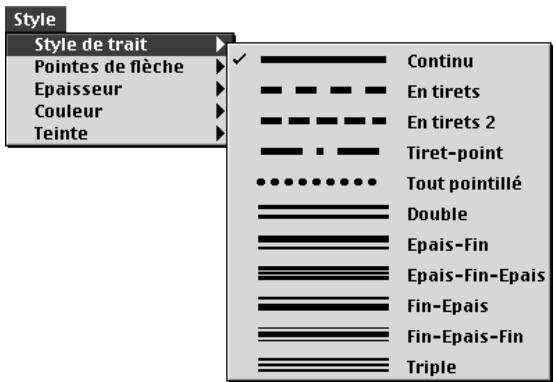
Choisissez une option dans le sous-menu Style Style de trait pour appliquer un style à une ligne sélectionnée.
- Menu Bloc :CHOIsissez Bloc Modifier (M+MSous Mac OS, Ctrl+MSous Windows). Choisissez une option dans le menu local Style et cliquez sur le bouton OK.
- Palette Spécifications : cliquez sur le menu local Style etCHOisissez une option dans la liste.

À l'aide de la boîte de dialogue Tirets et rayures (menu Édition), vous pouvez créé vos propres styles de ligne. Vous pouze appliquer les styles de ligne que vous créez aux lignes existantes à l'aide du sous-menu Style de trait (menu Style), de la rubrique Trait de la boîte de dialogue Modifier (menu Bloc) ou du menu local de style de la palette Spécifications. Pour toute information concernant les cadres, reportez-vous à la section « Encadrement des blocs » du chapitre 4, « L'essentiel sur les blocs »
Vou puez modifier tous les styles de tiret ou de rayure existant ou personnalisé, excepté le style Continu, de la boîte de dialogue Tirets et rayures (menu Édition). Choisissez le style dans la liste et cliquez sur le bouton Modifier. La boîte de dialogue Modifier est identique à cette que vous utilisez pour créé un tiret ou une rayure personnalisée.
SELECTION D'UNE POINTE DE FLECHE
QuarkXPress permet deCHOISIR parmi six extrémités de ligne, y compris les pointes de flèche et les pennes. Vous pouvez appliquer une pointe de flèche à une ligne active en utilisant l'une des méthodes suivantes :
- Menu Style :CHOISISEZStyle Pointes de flèche pour afficher le sous-menu Pointe de flèche. Choisissez une option dans le sous-menue.
- Menu Bloc :CHOISSEZ Bloc Modifier (假 + M sous Mac OS, Ctrl +M sous Windows). Choisissez une option dans le menu local Pointes de flèche et cliquez sur le bouton OK.
- Palette Spécifications : cliquez sur le menu local de pointes de flèche et choisissez un style dans la liste.
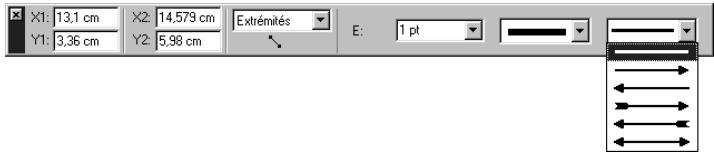
Choisissez une option dans le menu local de pointes de flèche de la palette Spécifications et ses attributs s'appliquayaront automatiquement la ligne active.

Vous pouvez prédéfinir les préférences pour les lignes que vous tracez soit en cliquant deux fois sur un outil de trait dans la palette Outils, soit en utilisant les commandes de la boîte de dialogue Préférences (Édition Préférences Préférences panneau Outils). Vous pouvez prédéfinir un état Style, Pointes de flèche, Épaisseur, Couleur, Teinte et Habillage pour les lignes que vous créez ; vous pouvez également désirir de ne pas imprimer les lignes.
SELECTION D'UNE ÉPAISSEUR
Vous pouvez spécifique l'épaissur d'une ligne active en utilisant l'une des méthodes suivantes :
- Menu Style :CHOISSEZStyle Épaisseur pour afficher le sous-menue Épaisseur. Choisissez une épaisseur dans le sous-menue ou choisissez Autre pour afficher le champ Épaisseur dans la boite de dialogue Modifier. Renseignez le champ Épaisseur et cliquez sur le bouton OK.
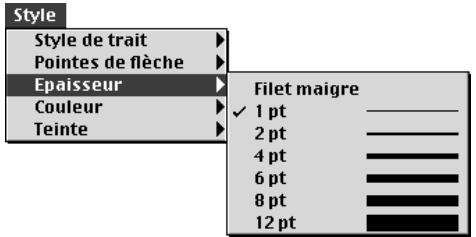
Choisissez Style Épaisseur pour afficher le sous-menu Épaisseur.
- Menu Bloc : choisissez Bloc Modifier ( ^艹 + M sous Mac OS, Ctrl+M sous Windows). Choisissez une option dans le menu local Épaisseur ou renseignez le champ. Cliquez sur le bouton OK.
- Palette Spécifications : cliquez sur la flèche E (Épaisseur) 📁 pour désir une épaisseur dans le menu local ou renseignez le champ correspondant ; appuyez ensuite sur la touche Retour (Mac OS) ou Entrée (Windows).
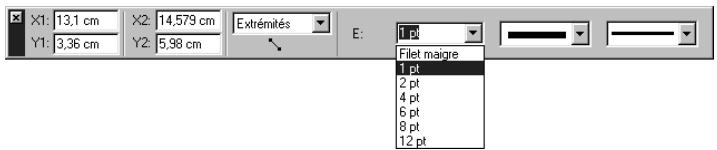
Choisissez une épaissieur dans le menu local E de la palette Spécifications ; celle-ci s'appliquera automatiquement à la ligne active.
| L'épaisseur à l'impression d'un filet maigre est de 0,125 point sur une photo- compose PostScript. Une imprimante laser imprime un filt plus épais. | ||
| COMMANDES CLAVIER : | ||
| CHANGEMENT D'ÉPAISSEUR | COMMANDES MAC OS | COMMANDES WINDOWS |
| Augmenter d'un point | ¥+Option+Maj+ | Ctrl+Alt+Maj+. |
| Réduire d'un point | ¥+Option+Maj+= | Ctrl+Alt+Maj+, |
| Augmenter par incrémentes prédéfinis | ¥+Maj+ | Ctrl+Maj+. |
| Réduire par incrémentes prédéfinis | ¥+Maj+= | Ctrl+ Maj+, |
| L'épaisseur des lignes telle qu'affichée dans le sous-menue Épaisseur est exprimée en points. | ||
| Lorsque vous augmentez ou diminuez l'épaisseur d'une ligne active à l'aide des équivalents clavier prédéfinis ¥+Majuscule++ et ¥+Majuscule< (Mac OS) ou Ctrl+Majuscule++ et Ctrl+Majuscule< (Windows), l'épaisseur passa à l'incré- ment le plus grand ou le plus petit suivant, selon la fourchette suivante: 0 (filet maigre), 1, 2, 4, 6, 8 et 12 points. | ||
| SÉLECTION DES COULEURS ET DES TEINTES POUR LES LIGNES ET LES INTERVALLES QuarkXPress établit une liste de toutes les couleurs définies pour un document : les couleurs par défaut, les couleurs créées dans la boîte de dialogue Couleurs 馔 (menu Édition) et les couleurs d'accompagnement importées avec les fichiers image EPS. Vous pouvez appliquer une couleur et une teinte à une ligne active en utilisant l'une des méthodes suivantes : • Menu Style :CHOISISSEZ Style→Couleur pour afficher le sous-menue Couleur. CHOISISSEZ-y une couleur. | ||
Choisissez Style Teinte pour afficher le sous-menu Teinte. Choisissez un pourcentage dans le sous-menu ou choisissez l'options Autre pour afficher le champ Teinte de la boîte de dialogue Modifier. Renseignez le champ Teinte et cliquez sur le bouton OK.
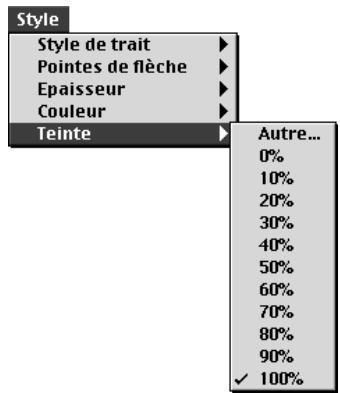
Choisissez Style Teinte pour afficher le sous-menu Teinte.
- Menu Bloc :CHOISISEZ Bloc Modifier (M+MSous Mac OS, Ctrl+MSous Windows).Selectionnez une couleur dans le menu local Couleur et une teinte dans le menu local Teinte, ou renseignez le champ Teinte. Si vous avez opté pour un style de trait formé de plusieurs tirets ou rayures, vous pouvez besoinir une couleur d'intervalle dans le menu local Couleur et une teinte d'intervalle dans le menu local Teinte, ou renseignez le champ Teinte. Cliquez sur le bouton OK.
Sélectionnez une couleur et une teinte dans la zone Intervalle (Bloc Modifier onglet Ligne) pour colorier et teinter l'espace entre les divers tirets et rayures d'une ligne.
- Palette Couleurs :CHOISSEZ Affichage Afficher les couleurs (F12) pour afficher la palette Couleurs, puis cliquez sur l'une des couleurs de la liste. Cliquez sur la flèche ◎ figurant face à la teinte courante pour afficher une liste de valeurs sous forme de pourcentage ;CHOISSEZ un pourcentage dans la liste. Vous pouvez également désirir la valeur de teinte courante du champ, entrer une nouvelle valeur et appuyer sur la touche Retour (Mac OS) ou Entreé (Windows).
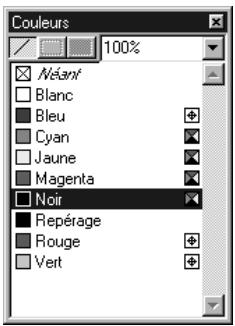
Choisissez Affichage Afficher les couleurs pour afficher la palette Couleurs.

Vou puez ajouter des couleurs à la liste de couleurs à l'aide de la commande Couleurs (menu Édition).
Chapitre 6: Manipulation des éléments
Tout document QuarkXPress utilise des éléments. C'est à partir d' éléments que se construit la mise en page. Parmi les éléments, on compte les blocs, les lignes, les tableaux, les chemins de texte et toute association d' éléments groupés ou sélectionnés simultanément.
Les éléments QuarkXPress peuvent être coupés, puis collés ailleurs, être verrouillés pour ne pas être déplaces, dupliqués une ou plusieurs fois, superposés pour créé des effets visuels hors du commun et manipulés de bien d'autres façon.
Pour manipuler des aspects spécifique des blocs, lignes, tableaux ou chemins de texte, veuillez vous reporter au chapitre correspondant.
SELECTION DES ÉLÉMENTS
Il existe quatre genres d'éléments dans les documents d'édition (les blocs, les lignes, les chemins de texte et les tableaux) et six genres d'éléments dans les documents Web (les blocs, les lignes, les chemins de texte, les tableaux, les formulaires et les contrôleles de formulaire). Ils peuvent être regroupés et Sélectionnés simultanément. Pour pouvoir être manipulés, les éléments QuarkXPress doivent être d'abord Sélectionnés. Une fois Sélectionnés, la plupart des éléments affichent des contours et des poignées grâce auxquels il est possible de changer leur forme.
SELECTION DES ÉLÉMENTS
Choisissez soit l'outil Déplacement , soit l'outil Modification ^7 et déplacez le pointeur Flèche au-dessus d'un élément. Cliquez une fois pour sélectionner un seul élément, cliquez sur des éléments individuels tout en appuyant sur la touche Majuscule pour sélectionner plusieurs éléments à la fois ou tracez un rectangle de selection autour des éléments souhaités.
DÉSELECTION DES ÉLÉMENTS
Pour déselectionner un élément actif, cliquez en dehors de celui-ci. Lorsque l'outil Déplacement est sélectionné, vous pouvez appuyer sur la touche Tabulation pour déselectionner les éléments actifs.
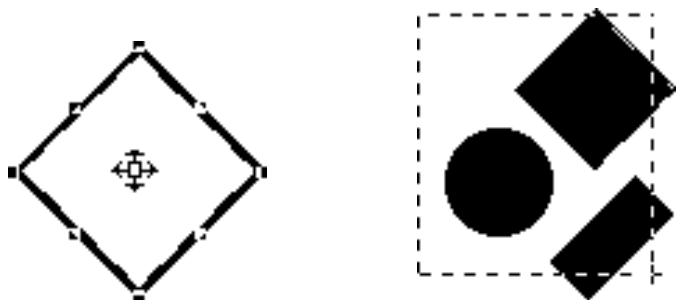
Utilisez l'outil Déplacement ou Modification pour sélectionner un élément individuel, tel un bloc (à gauche) ou encadrez plusieurs éléments (à droite). Les éléments actifs sont dotés de contours sombres et de poignées permettant de changer leur forme.

En général, Sélectionné les éléments à l'aide de l'outil Déplacement pour manipuler l'élement dans sa totalité et Sélectionné les éléments à l'aide de l'outil Modification pour manipuler leur contenu. Pour Sélectionner plusieurs éléments à l'aide de l'outil Modification ou Déplacement, vous pouvez cliquez sur chaque éléments tout en appuyant sur la touche Majuscule ou tracez un rectangle de sélection ajusté des éléments souhaités. La plupart du temps, il est conseillé d'avoir sélectionné l'outil lors de la manipulation d'éléments.
Lorsque l'outil est selectionné et que vous choisissez Édition Tout sélectionner ( + A sous Mac OS, Ctrl+A sous Windows), tous les éléments de la page ou la planche active (ainsi que la zone de la table de montage adjacente) sont selectionnés.
Déplacement, Changement de FORME et REDIMENSIONNEMENT DES ÉLÉMENTS
Voupez déplacer, transformer et redimensionner des éléments, à l'exception des images disponibles, en utilisant les champs de la boîte de dialogue Modifier (Bloc → Modifier), les champs de la palette Spécifications ou en utilisant l'outil Déplacement.
DéPLACEMENT DES ÉLÉMENTS
Vous pouvez déplacer des éléments en saisissant des valeurs dans les champs Origine horizontal et Origine verticale de la boîte de dialogue Modifier (menu Bloc), en renseignant les champs X et Y de la palette Spécifications et en déplaçant les éléments manuelle à l'aide de l'outil Déplacement . Si vous déplacez manuelle un élément de Bézier, il est conseillé de désactiver l'option Forme (Bloc → Éditer) pour afficher son cadre englobant. En effet, en manipulant un élément de Bézier dans ce cadre, vous évitez toute modification involontaire.
TRANSFORMATION DES ÉLÉMENTS
Vous pouvez modifier la forme des éléments enCHOIsissant des options dans le sous-menu Forme (menu Bloc), et s'il s'agit d'elements de Bezier, en manipulant leurs points, leurs poignees de courbe et leurs segments linéaires droits et courbes. Pour changer la forme des éléments de Bezier, assurez-vous que l'options Forme est cochée (Bloc Editor).
REDIMENSIONNEMENT DES ÉLÉMENTS
Vous pouvez redimensionner des éléments en renseignant les champs Largeur et Hauteur de la boîte de dialogue Modifier (menu Bloc), en renseignant les champs L (Largeur) et H (Hauteur) de la palette Spécifications et en redimensionnant manuellement la largeur et la hauteur à l'aide de l'outil Déplacement 念 . Si vous déplacez manuellement un élément de Bézier, il est conseilé de d'abord afficher son cadre englobant en désactivant l'options Forme (Bloc → Éditer). En effet, en manipulant un élément de Bézier dans son cadre englobant, vous éviterez toute modification involontaire.

Pour déplacer, transformer et redimensionner des blocs, reportez-vous au chapitre 4, « L'essentiel sur les blocs ». Pour déplacer, transformer et redimensionner des lignes, reportez-vous au chapitre 5, « L'essentiel sur les lignes »
Pour toute information concernant les éléments de Bézier, reportez-vous aux sections « Création » et « Modification de la forme » du chapitre 4, « L'essentiel sur les blocs », et du chapitre 5, « L'essentiel sur les lignes».
COUPER, COPIER ET COLLER DES ÉLÉMENTS
Lorsque l'outil Déplacement est sélection, les commandes Couper, Copier et Coller (menu Édition) sont disponibles pour les blocs, lignes et chemins de texte actifs.
COMMENT COUPER DES ÉLÉMENTS
Choisissez Édition Couper ( X + X sous Mac OS, Ctrl+X sous Windows) pour supprimer les éléments actifs du document. Lorsque des éléments sont supprimés à l'aide de l'outil Modification ^ sous Windows, l'élement, ainsi que son contenu, sont temporairement enregistrés dans le Presse-papiers.
COMMENT COPIER DES ÉLÉMENTS
Choisissez Édition Copier ( +C sous Mac OS, Ctrl+C sous Windows) pour enregistrer une copie des éléments actifs dans le Presse-papiers. Les éléments copés sont temporairement enregistrés avec leur contenu dans le Presse-papiers.
Edition
| Annuler Créer Bloc d'image | ©Z |
| Couper | ©X |
| Copier | ©C |
| Coller | ©V |
| Effacer | |
| Tout sélectionner | ©A |
| S'abonnur à... | |
| Options d'abonnement... | |
| Afficher le presse-papiers | |
| Rechercher/Bemplacer | ©F |
| Préférences | ► |
| Feuilles de style... | ©F11 |
| Couleurs... | ©F12 |
| C&J... | ©H |
| Listes... | |
| Tirets et rayures... | |
| Styles d'impression... | |
| Langue du programme | ► |
| Règles de balisage... | |
| Styles de soulignement... | |
| Balises Métá... | |
| Menuus... |
Le menu Édition permet de couper, copier et coller des éléments. Ces commandes sont applicables à des éléments actifs individuels, à des éléments sélectionnés ensemble ou à des groupes d' éléments.

Si vous coupez ou copiez un bloc de texte qui fait partie d'une chaîne de texte relié, le texte lié sera inclus dans le Presse-papiers avec le bloc de texte.
COMMENT COLLER DES ÉLÉMENTS
Choisissez Édition Coller ( 3 + V sous Mac OS, Ctrl+V sous Windows) pour placer une copie des éléments contenus dans le Presse-papiers, au centre de la fenêtre du document.
Insertion auto. pages:
En fin d'article

Contrainte automatique

Cochez la case Contrainte automatique dans le panneau Générales de la boîte de dialogue Préférences (Édition Préférences Préférences) pour coller des éléments au centre d'un bloc actif.

Si la case Contrainte automatique est cochée (Édition Préférences Préférences panneau Générales) et qu'un bloc est actif, la fonction Coller place les éléments collés au centre du bloc actif. Par exemple, si un bloc de texte est actif et que vous collez un bloc d'image, ce dernier sera collé dans le bloc de texte et confiné à la zone de texte. De cette façon, le texte s'écoule autour du bloc d'image selon les specifications de l'habillage (Bloc Habillage). Si vous essayez de coller des éléments dans un bloc trop petit, QuarkXPress vous en avertit.

Choisissez Édition Afficher le presse-papiers pour visualiser le Presse-papiers et son contenu. La fenêtre du Presse-papiers affiche le texte, les images et les éléments que vous avez coupés ou copiés. La commande Coller place le contenu actuel du Presse-papiers dans le document.
Pour ancrer un bloc au sein de texte, utilisez l'outil Déplacement pour sélectionner le bloc que vous souhaitez ancrer et choisissez Édition Copier ( + C sous Mac OS, Ctrl+C sous Windows) ou Édition Couper ( + X sous Mac OS, Ctrl+X sous Windows). Puis, l'outil Modification ^ sélectionné, placez la barre d'insertion de texte au sein du texte dans lequel vous souhaitez ancrer le bloc et choisissez Édition Coller ( + V sous Mac OS, Ctrl+V sous Windows). De cette façon, le bloc se comporte comme un caractère et s'écoule avec le texte.
SUPPRESSION DES ÉLÉMENTS
Vous pouvez complètement supprimer des éléments de votre document en utilisant les commandes Effacer (Mac OS uniquement) et Supprimer. Choisissez l'outil Déplacement et supprimez les éléments actifs à l'aide d'une des méthodes suivantes :
- Menu Édition :CHOISSEZ Édition Effacer (Mac OS) ou Édition Supprimer (Windows) pour éliminer des éléments actifs (ainsi que leur contenu) du document.
- Menu Bloc :CHOISISEZ Bloc Supprimer ( ^念 + K pour Mac OS, Ctrl+K sous Windows) pour eliminer des éléments actifs (ainsi que leur contenu) du document.
- Commandes clavier : appuyez sur la touche Effacer (Mac OS uniquement) ou sur la touche Suppression pour éliminer des éléments actifs (ainsi que leurs contenus) du document.

Les éléments supprimés ne sont pas copiés dans le Presse-papiers. Lorsque l'outil Modification ^m7 est sélectionné sous Mac OS, la commande Effacer élimine les contenus des éléments actifs et la commande Supprimer supprime les éléments complètement. Lorsque l'outil ^m7 est sélectionné sous Windows, appuyez sur la touche Suppression ou utiliser la commande Supprimer du menu Édition pour éliminer le contenu d'un bloc d'image actif ou le texte sélectionné d'un bloc de texte ou d'un chemin de texte actif.

Si vous effacez ou supprimez un bloc de texte qui fait partie d'une chaîne de texte relié, le texte dans le bloc n'est pas supprimé. Le texte s'écoule dans les blocs suivants ou entraîne l' apparition du symbole de débordement à la fin de la chaîne, selon l'état du menu local Insertion auto. pages (Édition Préférences Préférences panneau Générales).
Lorsque l'outil Déplacement est sélectionné et que des points d'un élément de Bézier sont actifs, vous pouvez appuyer sur la touche Suppression pour supprimer seulement ces points au lieu de tout l'élement.
ANNULER ET RECOMMENCER DES ACTIONS
La commande Annuler (menu Édition) annule la dernière action executée sur un élément. Par exemple, si vous coupez involontairement un bloc d'image, la commande Annuler replacera le bloc dans le document depuis le Presse-papiers. La commande Recommencer (menu Édition) vous permet de reactiver une action que vous avez annulée. Vous pouvez désir Annuler ou Recommencer lorsque l'outil Déplacement ♦ ou Modification R¶y est sélectionné.
Choisissez Édition → Annuler (♀ + Z sous Mac OS, Ctrl+Z sous Windows) pour annuler la dernière action effectuee. L'option du menu identifie l'action spécifique pouvant être annulée. Par exemple, la commande Annuler suppression de bloc est disponible dans le menu Édition, une fois que vous avez utilisé la commande Couper. La commande Impossible d'annuler s'affiche en grisé lorsque la fonction Annuler n'est pas disponible.
Pour recommencer l'action,CHOisissez Edition Recommencer ( + Z sous Mac OS,Ctrl + sous Windows) après avoir annulé une action.
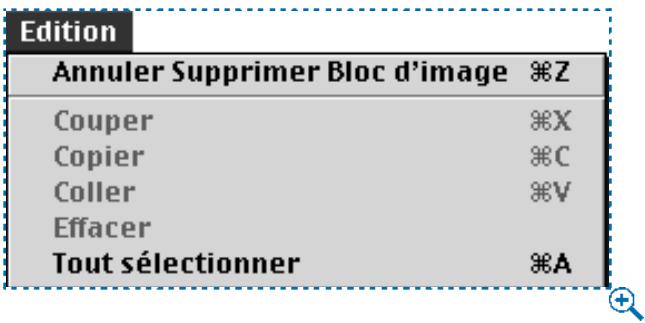
Utilisez le menu Édition pour annuler ou recommencer une action executée précédemment.

Voussous Mac OS, Ctrl+Z sous Windows) pour réinitialiser la plupart des boîtes de dialogue.
VERROUILLAGE ET DÉVERROUILLAGE DES ÉLÉMENTS
Vous pouvez verrouiller des blocs, des lignes et des chemins de texte, de façon à ce qu'ils ne soient pas involontairement déplaces de leur position sur la page ou la table de montage. Vous pouvez également déverrouiller des éléments lorsque vous souhaitez les déplacer.
VERROUILLAGE DES ÉLÉMENTS
Choisissez Bloc Verrouiller (F6) pour verrouiller des éléments, afin qu'ils ne puissant pas être déplacés ou redimensionnés avec l'outil Déplacement . Il vous est toujours possible de repositionner et de redimensionner des éléments verrouillés en entrant des nouvelles valeurs dans la boîte de dialogue Modifier (menu Bloc) ou dans la palette Spécifications.

Vous pouvez déplacer et changer l'échelle des images d'un bloc d'image verrouillé en renseignant la boîte de dialogue Modifier (menu Bloc) ou dans la palette Spécifications. Vous pouvez modifier le texte à l'intérieur d'un bloc de texte ou d'un chemin de texte verrouillé à l'aide de l'outil Modification ^ . Vous pouvez également modifier le style, la taille et les extrémités d'une ligne ou d'un chemin de texte verrouillé à l'aide de la boîte de dialogue Modifier (menu Bloc) ou de lapalette Spécifications.
DEVERROUILLAGE DES ÉLÉMENTS
Choisissez Bloc Déverrouiller (F6) si vous ne souhaitez plus que les éléments actifs soient verrouillés.
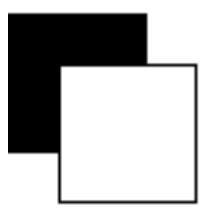
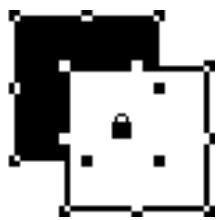
Verrouillez des éléments actifs enChoosingant Bloc Verrouiller. Lorsqu'un élément verrouillé est sélectionné avec l'outil Déplacement , le pointeur Cadenas s'affiche (à droite) indiquant que l'élement ne peut être repositionné ou redimensionné manuellement. Les éléments verrouillés peuvent uniquement être manipulés par saisie de valeurs dans la boîte de dialogue Modifier (menu Bloc) ou dans la palette Spécifications.
CONTRÔLÉ DE L'ORDRE DE SUPERPOSITION DES ÉLÉMENTS
Lorsque deux éléments ou plus sont superposés, l'un des éléments est positionné devant ou derrière les autres. Le terme « ordre de superposition » désigne la relation « avant/arrête » des divers éléments figurant sur une page. L'ordre de superposition peut jouer un role dans l'écoulement du texte et dans la façon dont les éléments sont affichés et imprimés.
Chaque élément créé occupe son propre niveau dans l'ordre de superposition. Tout nouvel élément se situe au premier plan. Les éléments peuvent être superposés sur une page ou sur des calques séparés.
SUPERPOSITION DES ÉLÉMENTS
Sous Mac OS, le menu Bloc comprend deux commandes grâce auxquelles vous pouvez contrôler l'ordre de superposition des éléments. Si vous appuyez sur la touche Option alors que vous choisissez le menu Bloc, le menu remplace les deux commandes par deux commandes supplémentaires d'ordre de superposition.
Sous Windows, le menu Bloc comprend quatre commandes permettant de contrôler l'ordre de superposition des éléments.
- Choisissez Bloc Arrière-plan pour déplacer un élément à l'arrête de la page ou du calque.
- Choisissez Bloc Premier plan pour déplacer un élément au devant de la page ou du calque.
- Pour déplacer un élément d'un niveau vers l'arrière de la page ou du calque, appuyez sur la touche Option et choisissez Bloc → Éloigner (Mac OS), ou choisissez Bloc → Éloigner (Windows).
- Pour déplacer un élément d'un niveau vers le devant de la page ou du calque, appuyez sur la touche Option et choisissez Bloc Rapprocher (Mac OS), ou choisissez Bloc Rapprocher (Windows).


En éloignant le bloc blanc d'un niveau à l'aide de la commande Éloigner (à gauche), on obtient une forme géométrique unique (à droite).

Dans un document contenant des calques, ces derniers sont superposés selon un ordre de superposition spécifique ; au sein de chaque calque, chaque élément a sa place particulière dans l'ordre de superposition. Lorsque vous utilisez les commandes Arrière-plan, Éloigner, Premier plan et Rapprocher (menu Bloc), l'ordre de superposition des éléments change au sein du calque. Les commandes Arrière-plan/Éloigner et Premier plan/Rapprocher ne déplacent pas les éléments vers d'autres calques. Pour réarranger l'ordre de superposition de calques ou de leurs éléments, reportez-vous au chapitre 15, « Calques »
Les contrôle de formulaire des documents Web résident toujours dans le calque inférieur. Aussi, si vous selectionnez un contrôle de formulaire, les commandes Arrière-plan, Éloigner, Premier plan et Rapprocher ne sont pas disponibles. W

Lorsque vous déplacez un groupe à l'aide d'une des commandes de l'ordre de superposition, les éléments qu'il contient demeurent au même niveau.
Dans certains cas, vous devrez changer la position d'un élément dans l'ordre de superposition afin de creer des effets spéciaux. Vous pouvez utiliser les commandes Arrière-plan, Premier plan, Éloigner et Rapprocher (menu Bloc) pour creer des ombres portées, des masques, des formes irrégulières et des formes géométriques.
Manipuez l'ordre de superposition afin de creer des effets visuels originaux. Les deux blocs carrés et blancs placés devant le cercle noir produit un effet de découvert lorsque les repères sont désactivés (Affichage Masquer les repères).

Pour activer un élément caché derrière d'autres, sélectionnez l'outil Déplacement ou Modification ^m7 et appuyez sur les touches \& +Option +Majuscule (Mac OS) ou Ctrl+Alt+Majuscule (Windows) tout en cliquant à plusieurs reprises à l'endroit où les divers éléments se superposent. Appuyez sur les touches \& +Option +Majuscule (Mac OS) ou Ctrl+Alt+Majuscule (Windows) tout en cliquant pour activer les éléments, de l'avant à l'arrête dans l'ordre de superposition.
Un élément situé devant un bloc de texte sera habillé par le texte, à moins que la fonction Habillage ne soit réglée sur Néant (menu Bloc). Pour modifier l'habillage, reportez-vous à la section « Habillage d'éléments par du texte » du chapitre 10, « Graphiques en typographie »
GROUPEMENT DES ÉLÉMENTS
QuarkXPress vous permet de combiner en un groupe plusieurs éléments d'une page ou d'une planche. Le groupement d' éléments est utile lorsque vous souhaitez sélectionner ou déplacer plusieurs éléments en même temps. Vous pouvez déplacer, couper, copier, dupliquer un groupe et réaliser un certain nombre d'autres opérations. Vous pouvez par exemple regrouper tous les éléments qui composent le titre d'une publication, puis modifier ou déplacer le groupe ainsi formé comme si vous manipuliez un bloc, une ligne ou un chemin de texte individuel.
Les éléments regroupés peuvent toujours être modifiés, redimensionnés et repositionnés individuellement tout en conservant leur relation de groupe. En outre, vous pouvez placer une copie d'un groupe dans une bibliothèque QuarkXPress ouverte en vue de l'utiliser dans d'autres documents.
GROUPEMENT DES ÉLÉMENTS
Il est possible de groupe des éléments quand deux éléments ou plus (lignes, blocs, chemins de texte ou autres groupes) sont actifs. Pour sélectionner plusieurs éléments, l'outil Déplacement ou Modification ^ actif, cliquez sur chaque élément tout en appuyant sur la touche Majuscule ou tracez un rectangle de selection ajustur des éléments à groupe. Choisissez Bloc Grouper ( + G sous Mac OS, Ctrl+G sous Windows) pour groupe des éléments selec-tionnés ensemble.
Groupe des éléments à l'aide de la commande Grouper (menu Bloc). Une cordure formée de tirets apparait autour du groupe.
Vous pouvez regrouper des groupes et selectionner simultanément un groupe ou plusieurs avec des blocs, des lignes et des chemins de texte individuels, afin de creer un groupe plus large.
L'outil Déplacement sélectionné, vous pouvez déplacer, couper, copier, coller, dupliquer, faire pivoter un groupe et lui appliquer une couleur. L'outil Modification R7 sélectionné, vous pouvez manipuler chaque élément du groupe comme si vous manipuliez un élément non groupé.
Pour déplacer un élément au sein d'un groupe, appuyez sur la touche 艹 (Mac OS) ou Ctrl (Windows) et Sélectionnez l'élement à l'aide de l'outil Modification ^艹 ou Déplacement 艹 .

Si un groupe actif contient des éléments de même type (tous les blocs d'image, par exemple), la boîte de dialogue Modifier inclut une rubrique ou plus se rapportant spécifique à ces éléments. Si un groupe actif contient des éléments différents, la boîte de dialogue Modifier affiche uniquement la rubrique Grouper.
REDIMENSIONNEMENT DES ÉLÉMENTS GROUPE S
Pour redimensionner en même temps tous les éléments d'un groupe, cliquez et étrez les poignées de redimensionnement. Si vous appuyez sur les touches 艹 + Option ^+ Majuscule (Mac OS) ou Ctrl ^+ Alt ^+ Majuscule (Windows) alors que vous redimensionnez un groupe, toutes les épaisseurs de cadre et de ligne, toutes les images et tout le texte sont redimensionnés proportionnellement. Si vous appuyez sur la touche 艹 (Mac OS) ou Ctrl (Windows) alors que vous redimensionnez un groupe, les épaisseurs de cadre, les images et le texte sont redimensionnés, mais non proportionnellement.
DEGROUPEMENT DES ÉLÉMENTS
Choisissez Bloc Dégrouper ( 3\& + U sous Mac OS, Ctrl+U sous Windows) pour casser la relation de groupe et rendre chaque élément actif et indépendant.
CONTRAINTE DES ÉLÉMENTS GROUPE
Vous pouvez contraindre des éléments groupés lorsqu'un groupe actif comprend un bloc qui se trouve derrière tous les autres éléments de groupe et qui les englobe complètement. L'outil Déplacement étant sélectionné, choisissez Bloc Contraindre pour empêcher les éléments du groupe d'être redimensionnés ou déplacés au-delà des côts du bloc de contrainte.
Contraignez les éléments groupés en les englobant dans un bloc sous-jacent et en choisisant Bloc Contraindre. Les plus petits éléments du groupe ne peuvent être redimensionnés ou déplacés en dehors du bloc de contrainte.
La manipulation d' éléments à l'intérieur d'un groupe contraint permit de travailler très rapidement (sans juste préter attention à la précision) car les éléments s'alignent toujours le long des côtes du bloc de contrainte.
Si vous préférez travailler avec des groupes contraints, cochez la case Contrainte automatique (Édition Préférences Préférences panneau Générales). La fonction Contrainte automatique transforme automatiquement tous les blocs que vous créez en blocs contraints et tous les éléments qu'ils contiennent en éléments contraints. Si vous activez l'options Contrainte automatique alors qu'aucun document n'est ouvert, elle devient le paramètre par défaut pour tous les documents créé par la suite.
LIBÉRATION DES ÉLÉMENTS GROUPÉS
Choisissez Bloc Libérer pour supprimer la contrainte du groupe et libérer les éléments de la contrainte du groupe. L'action de libreter des éléments groupés n'a pas pour effet de les dégrouper.
ANCRAGE DES GROUPES P
L'ancrage d'un groupe s'effectue de la même façon que l'ancrage d'un élément. Lorsque vous ancrez un groupe, il se comporte comme un caractère s'éçouant dans du texte. Pour ancrer un groupe, procédez comme suit :
1 Choisissez l'outil Déplacement , puis choisissez le groupe que vous souhaitez ancrer.
2 Choisissez Édition Couper ( +X sous Mac OS, Ctrl+X sous Windows) ou Copier ( +C sous Mac OS, Ctrl+C sous Windows) pour temporairement placer le groupe dans le Presse-papiers.
3 Choisissez l'outil Modification 87 et place la barre d'insertion à l'endetroit où vous souhaitez ancrel le groupe.
4 Choisissez Édition Coller ( + V sous Mac OS, Ctrl+V sous Windows) pour ancrer le groupe au point d'insertion du texte.
5 Reglez l'interlignage du paragraphe contenant le groupe ancre selon les besoin, pour pouvoir logger l'élément ancre (Style Interlignage).
Pour toute information concernant l'ancrage d'éléments, reportez-vous à la section « Ancrage de blocs et de lignes dans le texte » du chapitre 10, « Graphiques en typographie »
DUPPLICATION ET DÉPRACTION DES ÉLÉMENTS
QuarkXPress vous permet de réaliser une ou plusieurs copies de blocs, de lignes et de chemins de texte. Créez une seule copie d'un élément sélectionné en utilisant la commande Dupliquer (menu Bloc). Créez plusieurs copies d'un élément et spécifiez la distance qui les sépare à l'aide de la commande Dupliquer et déplacer (menu Bloc). La fonction Dupliquer et déplacer est pratique lors de la mise en page d'éléments de conception qui contiennent un certain nombre de copies d'un élément uniformément espacées.
DUPLICATION DES ÉLÉMENTS
L'outil Déplacement ou l'outil Modification sélectionné, désisissez Bloc → Dupliquer (H+D sous Mac OS, Ctrl+D sous Windows) pour créé une copie de l'élement (et de son contenu). Des copies seront placées selon
les valeurs actives des champs Déplacement horiz. et Déplacement vert. de la boîte de dialogue Dupliquer et déplacer (menu Bloc).
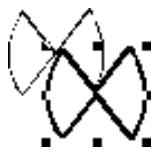
Choisissez Bloc Dupliquer pour placer une copie exacte d'un élément actif (et de son contenu) sur la planche courante. La copie est décalée par rapport à l'original selon les valeurs figurant dans les champs Déplacement horiz. et Déplacement vert. de la boîte de dialogue Dupliquer et déplacer (menu Bloc).

La valeur par défaut prédéfinie de la commande Dupliquer est de 0,635 cm pour les champs Déplacement horiz. et Déplacement vert. Vous pouvez changer les valeurs de décalage par défaut pour la commande Dupliquer en spécifique de nouvelles valeurs dans les champs Déplacement horiz. et Déplacement vert. de la boîte de dialogue Dupliquer et déplacer (menu Bloc).
DUPPLICATION MULTIPLE DES ÉLÉMENTS
Utilisez la fonction Dupliquer et déplacer pour dupliquer un élément actif à maintes reprises et dans la position que vous spécifiez. Sélectionnez l'élement que vous souhaitez dupliquer à l'aide de l'outil Déplacement ou de l'outil Modification X et :
1 Choisissez Bloc Dupliquer et déplacer ( + Option + D sous Mac OS, Ctrl+Alt+D sous Windows).
2 Renseignez le champ Répétition(s) pour spécifique le nombre de copies à effectuer.
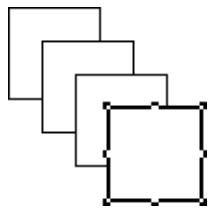
La boîte de dialogue Dupliquer et déplacer (Bloc → Dupliquer et déplacer) permet de spécifier le nombre de copies voulues. La dernière copie de l'élement devient l'élement actif.
3 Renseignez le champ Déplacement horiz. pour spécifique la distance d'une copie à droite ou à gauche de l'élement actif. Une valeur négative place les copies à gauche de l'original et une valeur positive les place à droite.
4 Renseignez le champ Déplacement vert. pour spécifier la distance d'une copie au-dessus ou en dessous de l'élément actif. Une valeur négative place les copies au-dessus de l'original et une valeur positive les place en dessous. Cliquez sur le bouton OK.
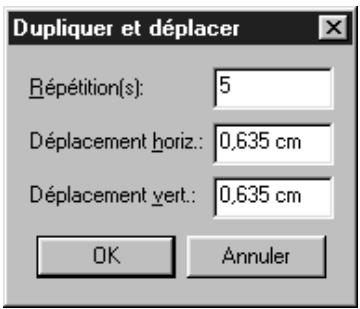
Les champs Déplacement horiz. et Déplacement vert. (Bloc → Duplierer et déplacer) permettent de déterminer la position de chaque copie par rapport à la copie précédente.

Il est impossible de renseigner la boîte de dialogue Dupliquer et déplacer pour positionner un élément hors de la table de montage de la page courante. Vous doivent soit réduire le nombre de copies dans le champ Répétition(s), soit modifier les valeurs du champ Déplacement horiz. ou Déplacement vert.
Les valeurs de ces champs deviennent les valeurs par défaut et seront affichées dans la boîte de dialogue la prochaine fois que vous désirez la commande Dupliquer et déplacer. Ces valeurs s'appliquent également lorsque vous désissiez la commande Dupliquer.

You pouvez dupliquer et déplacer des blocs de texte reliés.
Les copies d'éléments créées à l'aide de la commande Dupliquer sont placées devant les éléments d'origine. Lorsque vous utilisez la commande Dupliquer et déplacer, toutes les copies suivantes sont placées devant la copie précédente.
Lorsque vous dupliquez et déplacez des éléments inclus dans un bloc de contrainte, les valeurs de déplacement horizontal ou vertical peuvent spécifier le positionnement d'une copie en dehors du bloc de contrainte. QuarkXPress affichera un message d'advertissement vous informant que vous ne pouvez pas réaliser de duplication avec les valeurs de déplacement actives.
Les valeurs de décalage de la commande Dupliquer et déplacer sont mesurées de l'origine du bloc précédent. Par exemple, si vous utilisez la fonction Dupliquer et déplacer pour placer des copies d'un bloc de texte, la position de la première copie sera mesure à partir de l'origine du bloc de texte initial (c'est-à-dire le coin supérieur gauche d'un bloc de texte non pivoté); la position de la deuxième copie sera mesure à partir de l'origine de la copie précédente; la position de la troisième copie sera mesure à partir de l'origine de la deuxième copie et ainsi de suite.
Lors de la duplication d'éléments de formes irrégulières, QuarkXPress se base sur les repères du cadre englobant pour déterminer la position des copies.
ESPACEMENT ET ALIGNNEMENT DES ÉLÉMENTS
Voupeuz controler la position d'elements selectionnes simultanement les uns par rapport aux autres à l'aide de la boite de dialogue Espacer/Aligner (Bloc → Espacer/Aligner). Les éléments peuvent être alignés, espaces et positionnés à equidistance horizontally, verticallément ou les deux à la fois. Pour espcer et aligner des éléments,CHOISSEZ L'OUTIL DEPLACEMENT 念 OU Modification K? et:
1 Choisissez Bloc Espacer/Aligner ( + , (virgule) sous Mac OS, Ctrl+, (virgule) sous Windows).
2 Cochez la case Horizontal et/ou Vertical pour spécifique les attributs d'espace-ment. Renseignez les champs Espace pour spécifique l'espace horizontal et/ou vertical souhaité entre les éléments actifs. Vous pouvez saisir des valeurs sous forme de distances précises ou de pourcentages.
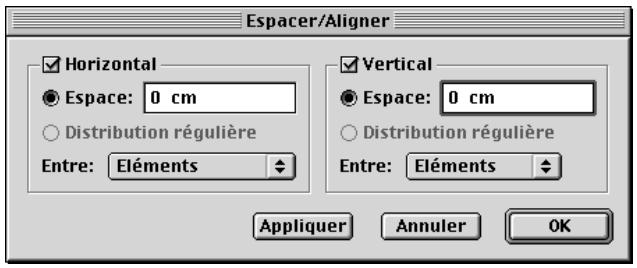
La boîte de dialogue Espacer/Aligner (Bloc Espacer/Aligner) permet de spécifique des options d'espacement horizontal ou vertical de plusieurs éléments.
3 Cochez la case Horizontal et activez le bouton Distribution régulière pour que l'espace horizontal entre l'élement de gauche et celui de droit soit distribué de façon régulière. Cochez la case Vertical et activez le bouton Distribution régulière pour que l'espace vertical entre l'élement du haut et celui du bas soit distribué de façon régulière. Les boutons Distribution régulière sont uniquement disponibles lorsque trois éléments au moins sont actifs.
Des éléments espacés de façon irrégulière (à gauche) peuvent être espacés ou alignés de façon régulière à l'aide de la fonction Espacer/Aligner (à droite).
4 Choisissez une option dans le menu local Entre pour spécifique l'espacement et l'alignement des éléments entre eux.
- Horizontal :CHOISSEZ Éléments pour que l'espace soit distribué entre les éléments,CHOISSEZ Côtés gauches pour espacer et aligner les éléments selon leurs côtés gauches,CHOISSEZ Centres pour espacer et aligner les éléments selon leurs centres horizontally ou CHOISSEZ Côtés droits pour espacer et aligner les éléments selon leurs côtés droits.
- Vertical : choisissez Éléments pour que l'espace soit distribué entre les éléments. Choisissez Sommets pour espacer et aligner les éléments selon leurs sommets, choisissez Centres pour espacer et aligner les éléments selon leurs centres verticaux ou choisissez Bases pour espacer et aligner les éléments selon leurs bases.
Choisissez Centres dans le menu local Entre pour espacer et aligner les éléments selon leurs centres (Bloc Espacer/Aligner). Entrez zéro dans les champs d'espacement HorizontaI et Vertical pour creer un effet comme celui représenté ci-dessus.
5 Cliquez sur le bouton Appliquer pour prévisualiser vos modifications, puis cliquez sur le bouton OK.

QuarkXPress espace les éléments par rapport à l'objet actif le plus haut, qui est immobile. Celui-ci est déterminé par l'emplacement de son sommet. Si deux éléments ou plus ont le même sommet, QuarkXPress espace alors les éléments actifs à partir de l'objet de gauche.
Lors de l'espace et de l'alignement d' éléments de formes irrégulières, QuarkXPress se base sur les repères du cadre englobant pour déterminer leur position.
Lorsque des éléments sont superposés et que l'option Éléments est sélectionnée dans le menu local Entre (Bloc → Espacer/Aligner), vous pouvez entraun un pourcentage dans le champ Espace pour déplacer les éléments dans une direction négative. Par exemple, si deux éléments sont superposés de 0,25 cm et que vous spécifiez 50% dans le champ Espace, les éléments seront déplacés de 0,125 cm.
ROTATION ET INCLINAISON DES ÉLÉMENTS
La rotation d'un élément place celui-ci à un angle différent, alors que l'inclinaison le redimensionne et le déforme. Vous pouvez faire pivoter des éléments à l'aide de l'outil Rotation ou en entrant des valeurs précises dans la boîte de dialogue Modifier (menu Bloc) ou dans la palette Spécifications. Vous pouvez incliner les éléments dans des cadres englobants (blocs et éléments de Bézier compris).
ROTATION DES ÉLÉMENTS
L'outil Rotation ∘ you permit d'établier manuellement un point de rotation. Lorsque vous faites pivoter un élément en renseignant la boîte de dialogue Modifier (menu Bloc) ou dans la palette Spécifications, le point central de l'élement correspond au point ancre de rotation. Vous pouvez faire pivoter un élément actif en utilisant l'une des méthodes suivantes :
- Menu Bloc :CHOISSEZ Bloc Modifier ( + sous Mac OS, Ctrl+M sous Windows). Renseignez le champ Angle et cliquez sur le bouton OK.
- Palette Spécifications: renseignez le champ et cliquez sur la touche Retour (Mac OS) ou sur la touche Entre (Windows).
- Palette Outils :CHOISSEZ L'OUTIL ROTATION 念 et déplacez le pointeur Rotation au-dessus de l'élément. Cliquez pour étabir un point de rotation et faites-le glisser en un mouvement circulaire pour faire pivoter l'élément. Le pointeur Flèche et la position de l'élément apparaisent au cours du glissement.
Faites pivoter des éléments manuelles l'aide de l'outil Rotation. Le pointeur Rotation indique le point auquel duquel l'élement pivote.
Pour faire pivoter une ligne droite,CHOISSEZPremier point,Milieu ou Dernier point dans le menu local Mode (boite de dialogue Modifier ou palette Specifications) pour afficher le champ Angle. Pour faire pivoter une courbe de Bezier,affichez son cadre englobant en-dessactivant la commande Forme (Bloc Editor). Pour toute information concernant les modes des lignes, reportez-vous au chapitre 5, « L'essential sur les lignes »
| !! | Il n'est pas possible de faire pivoter un bloc si l'une de ses parties se retrouvenu dehors de la table de montage. |
| ♀ | Pour visualiser le contentu d'un bloc ou d'un chemin de texte en cours de rotation, sélectionnez l'outil Rotation , cliquez sur le bloc ou le chemin de texte et marquez une courte pause avant de faire glisser la souris. Si vous n'attendez pas, vous verrez uniquement le contour du bloc ou du chemin de texte. |
| Les éléments sélectionnés simultanément se comportent comme un groupe lorsque vous les faites pivoter. | |
| Pour faire pivoter un bloc ancre, sélectionnez le bloc, renseignez dans le champ Δ de la palette Spécifications et appuyez sur la touche Retour (Mac OS) ou Entrée (Windows). Il n'est pas possible de faire pivoter un bloc ancre à l'aide de l'outil Rotation . | |
| Système Mac OS uniquement : Il arrive que la rotation de blocs d'image contenant des images de taille importante prenne plus de temps que prévu. Si c'est le cas, quitterze QuarkXPress et allouez au programme davantage de mémoire. Si vous ne savez pas comment effectuer cette opération, reportez-vous la documentation fournie avec l'ordinateur. |
INCLINAISON DES ÉLÉMENTS
Pour incliner des éléments actifs au sein de cadres englobants,CHOISEZ Bloc Modifier (念 + M sous Mac OS, Ctrl +M sous Windows); clique ensuite sur l'on-glet Bloc. Renseignez le champ Inclinaison. Les valeurs positives inclinent les éléments vers la droite, tandis que les valeurs négatives les inclinent vers la gauche. Cliquez sur le bouton OK.

Renseignez le champ Inclinaison de la boite de dialogue Modifier (Bloc Modifier onglet Bloc) pour incliner des éléments actifs au sein de cadres englobants.

Il est impossible d'incliner des lignes droites, des éléments sélectionnés ensemble ou des groupes. Vous pouze uniquement incliner les éléments dans des cadres englobants (blocs et éléments de Bézier compris).
Chapitre 7 : Mise en page des documents
Que vous produitiez une publication de petite taille ou une centaine de publications importantes, comprendre les commandes de mise en page de documents vous permettra d'être plus efficace dans la production de documents et assurera un meilleur déroulement du travail.
QuarkXPress propose des contrôle de mise en page, tels la construction et la modification de pages maquette, les gabarits, les planches, la numération des pages, les colonnes et bien d'autres fonctions automatiques. Grâce à ces fonctions, il est plus facile de creator des mises en page professionnelles plus rapidement et avec plus de précision.
ÉLÉMENTS D'UN DOCUMENT WEB W

Pour la première fois, QuarkXPress 5.0 vous permet de créé des documents Web en plus des documents papier. Les premiers nécessitent de nouvelles fonctions, telles le rollover, les images gratuites, les balises Méta et les formulaires. Par où commencer lorsque vous créez un document Web ? Recherche-vous des éléments dynamiques pour vos documents Web ? Si vous ne pouvez pas répondre à ces questions, cette section peut vous être utile.
QU'EST-CE QU'UN FICHIER HTML ?
Si vous avez déjà utilisé Internet, vous avez certainement vu des pages Web affichées par un navigateur Web, comme Microsoft Internet Explorer ou Netscape Navigator. Ce que vous ignorez peut-être, c'est que cette page, celle que vous la VOYZ dans le navigateur Web, est générae à partir d'un fichier texte qui contient toute une série de codes.
Le nom technique de ces fichiers texte est fichier HTML. HTML signifie en anglais langage de balisage hypertexte. Un fichier HTML comprend le texte qui correspond à la page Web, les codes de formatage du texte et d'autres codes qui invoquent des graphiques et autres éléments interactifs.
Par exemple, en HTML, vous pouvez afficher un mot en caractères gras en plaçant une balise B avant ce mot et une balise /B après celui-ci, de cette façon :
Avec HTML il est facile de creer du texte gras.
Lorsqu'un navigateur Web lit cette ligne dans un fichier HTML, il lit les balises <B> et sait que le mot doit être en « gras » à l'écran, de cette façon:
HTML facile la création de texte gras.
Ceci est un exemple très simple de balise HTML. On utilise des balises plus complexes pour fixer la couleur de fond d'une page Web, contrôle l'emplacement du texte et indiquer au navigateur d'afficher des images.

Un fichier HTML correspond à la version exportée de votre document Web QuarkXPress.
QU'EST-CE QU'UN DOCUMENT WEB?
Un document Web est un certain type de document QuarkXPress grâce auquel vous pouvez创建工作 des fischiers HTML. Cependant, un document Web n'est pas un document HTML car il n'est pas sauvégardié au format HTML. Pour créé une version HTML d'un document Web, vous doivent exporter le document Web en tant que HTML. Pour exporter un document Web, reportez-vous au chapitre 24, « Prévisualisation et exportation de pages Web »
Lorsque vous utilisez QuarkXPress pour monter des pages Web, vous n'avez pas besoin de voir les codes HTML. Vous pouvez simplement concevoir chaque page pour qu'elle ressemble à ce que vous souhaitez et l'exporter comme fichier HTML; QuarkXPress convertit automatiquement la page ainsi conçue en fichier HTML.
QUELLE EST LA DIFFÉRENCE ENTRE UN DOCUMENT WEB ET UN DOCUMENT PAPIER ?
Un document Web QuarkXPress ne fonctionne pas exactement comme un document papier QuarkXPress, car le HTML a certains points forts et certaines restrictions que l'on ne trouve pas dans les documents papier. Par exemple, la défonce n'est pas nécessaire à une page à visualiser sur un écran et les rollovers ne peuvent pas être utilisés dans les documents papier car vous ne pouvez pas faire « rouler » un curseur sur une feuille de papier.
Il existe d'autres différences. Dans un document papier, vous pouvez spécifique exactement où vous souhaitez qu'un bloc de texte soit positionné, désirsir sa taille avec précision ainsi que les polices devant être utilisées. Dans un document Web, il est très difficile d'obtenir une telle précision car le HTML a été
conçu pour être souse. Par exemple, le concept de « taille de page » n'existe pas juste dans une page Web car les lecteurs peuvent changer la taille des fenêtres de leur navigateur Web. En outre, il est impossible de savoir si les lecteurs sur le Web possèdent les polices dont vous disposez sur votre ordinateur.
Meme lorsque vous formatez simplement du texte, il existe des différences entre les documents Web et papier. Par exemple, avec les documents papier, vous pouvez contrôler l'approche de paire, c'est-à-dire l'espace entre deux lettres, avec beaucoup de précision, mais le HTML ne prend pas en charge cette fonction, l'approche de paire n'est donc pas disponible dans les blocs de texte HTML. Les blocs de texte HTML n'utilisent pas non plus certaines autres fonctions QuarkXPress.
Heureusement, QuarkXPress vous permet de creer des blocs de texte matriciels, grâce auxquels le style des caractères peut etre preservé dans les documents Web car les caractères sont convertis en images (voir ci-dessous).
BLOCSDETEXTMATRICIELS
Un bloc de texte matriciel est un bloc de texte pour lequel la case Convertir en graphique à l'exportation est cochée (Bloc → Modifier). Lorsque vous exportez un document Web en tant que HTML, les blocs de texte matriciens sont exportés sous forme d'images, ce qui veut dire qu'ils ne changent pas lors-qu'ils sont visualisés sur un navigateur Web. Par exemple, si vous souhaitez qu'une manchette particulière apparaissé avec la police Stone Serif sur tous les navigateurs Web, vous pouvez cocher la case Convertir en graphique à l'exportation pour le bloc contenant cette manchette. Il en va de même pour les blocs de texte dont vous souhaitez que le texte apparaissé « tel quel »: qu'il s'agisse de texte dans un chemin, de texte auquel on a appliqué des valeurs d'approche de paire ou de groupe, de texte pivoté, etc.
Dans ce cas, pourquoi ne pas exporter tous les blocs de texte sous forme de blocs matériels? Premièrement, un fichier HTML contenant de nombreux blocs de texte matériels augmente la durée de téléchargement, surtout avec les connexions lentes. Les utilisateurs n'aiment pas les pages qui se télécharge gent lentement et risquent d'abandonner complètement votre page.
Deuxièmement, le texte dans les blocs de texte HTML peut être copié, collé, visualisé à l'aide d'un navigateur texte uniquement, recherche par un navigateur Web et indexé par les moteurs de recherche du Web, alors que le texte dans les blocs de texte matériels ne peut pas être recherché, indexé, copié ou collé en tant que texte. Utiliser des blocs de texte HTML autant que possible rend votre page plus utilisable.
De plus, les blocs de texte matériels sont exportés à une résolution écran de 72 points par pouce (ppp/dpi). Cette valeur est parfaite pour des manchettes, mais le corps du texte risque d'être illisible.
Il est conseillé de ne pas utiliser les blocs de texte matériels pour tout. En revanche, pour vous assurer que les utilisateurs voient ce que vous avezçu, les blocs de texte matériels sont indispensablees.
BLOCS DE TEXTE HTML
Les blocs de texte HTML se créent et se manipulent comme les blocs de texte des documents papier, exceptées les différences suivantes :
- Les blocs de texte HTML doivent être rectangulaires. Si vous tracez un bloc de texte qui ne l'est pas, celui-ci sera converti en graphique au moment de l'exportation du document Web.
- On ne peut pas faire pivoter les blocs de texte HTML.
- Les blocs de texte HTML peuventContainir des colonnes, mais celles-ci seront converties en tableau HTML lorsque le document Web sera exporté.
- Vous pouvez redimensionner un bloc de texte HTML de façon dynamique, ainsi que le texte qu'il contient, mais seulement si vous le redimensionnez proportionnellement. Il est impossible de redimensionner un bloc de texte HTML de manière non proportionnelle.
- Vous ne pouvez utiliser que des valeurs entières de taille de police pour le texte d'un bloc de texte HTML.
- Si des éléments son places devant un bloc de texte HTML et que ces éléments débordent de la zone du bloc HTML, ce dernier se comporte alors comme si la valeur d'habillage des éléments au premier plan était réglée sur Néant, quel que soit le réglage actif de leur habillage. Cependant, si les éléments places devant le bloc de texte HTML ne débordent pas de la zone du bloc HTML, les éléments seront habitillés par le texte du bloc de texte HTML (si l'habillage des éléments n'est pas réglé sur Néant).
- Il est impossible de relier des blocs de texte HTML d'une page à une autre.
Les fonctions suivantes ne sont pas disponibles pour les blocs de texte HTML :
- Alignmentforcoujustifié
- Spécifications de césure et de justification (C&J)
Alinéa - Bloquer sur grille
Tabulations - Paramètres Première ligne de base et Max Inter paragraphe
- Décalage ligne de base
- Approche de paire ou de groupe
-
Échelle verticale et horizontale
-
Styles typographiques Relief, Ombre, Petites majuscules, Supérieur et Mot souligné
- Retourner horizontal et Retourner vertical
Si vous souhaitez utiliser un de ces paramètres dans un bloc de texte HTML, choisissez Bloc Modifier et cochez la case Convertir en graphique à l'exportation pour convertir le bloc de texte HTML en bloc matriciel.

Pour toute information concernant les blocs de texte et blocs de texte matériels HTML, reportez-vous à la section « Blocs de texte HTML et blocs de texte matériels » du chapitre 9, « Typographie »
HYPERLIENS
Vous pouvez utiliser des hyperliens pour passer d'une page à une autre, faire défiler une page ou même télécharger un fjichier. (On peut également utiliser les hyperliens dans les documents papier pour pouvoir naviguer dans un fjichier PDF exporté.)
Dans QuarkXPress, vous pouvez creer des hyperliens à l'aide de la palette Hyperliens et de la fonction image disponible.
Pour creer des hyperliens, reportez-vous au chapitre 20, « Hyperliens », et a la section « Utilisation d'images disponibles » du chapitre 21, « Éléments Web interactifs ».
ROLLOVERS
Un rollover est une image dans une page HTML qui change lorsque l'on déplace le curseur dessus. Les rollovers s'utilisent sur tout comme « boutons » grâce auxquels les utilisateurs peuvent se connecter à une autre page ou télécharger un fjichier.
Tout en étant impressionnants du point de vue visuel, les rollovers ont également quelques inconvenients. Par exemple, réfléchissez bien avant d'utiliser une image de très grossse taille sous forme de rollover, car les grosses images peuvent être longues à télécharger avec une connexion lente (telle qu'avac un modem). En outre, vous doivent savoir que les rollovers ne sont pas supportés par les versions de chaque navigateur Web (bien qu'ils le soient par les versions 3.x et supérieure de Microsoft Internet Explorer et de Netscape Navigator).
Pour l'utilisation des rollovers, reportez-vous à la section « Utilisation de rollovers » du chapitre 21, « Éléments Web interactifs »
IMAGES CLIQUABLES
L'image disponible est une fonction HTML qui vous permet de vous connecter à différentes URL en cliquant sur des parties d'une image d'une page Web.
Si vous utilisez des images cliquables, n'oubliez pas que certains navigateurs Web ne peuvent pas afficher les images. Memeaux qui les affichent comportent une option que les utilisateurs peuvent utiliser pour afficher ou non les images, afin de naviguer plus rapidement. Par consequenc, si vous utilisez les images cliquables comme principal moyen de navigation sur votre site, il est conseilé de proposer également des liens hypertexte normaux pour les utilisateurs dont le navigateur n'est pas paramétré pour afficher les images.
Pour utiliser les images cliquables, reportez-vous à la section « Utilisation d'images cliquables » du chapitre 21, « Éléments Web interactifs »
BALISES MÉTA
Les balises Méta contiennent des informations sur une page Web. Le navigateur Web n'affiche pas les balises Méta, mais lorsque vous en ajoutez à vos documents Web, celles-ci permettent aux moteurs de recherche d'indexer vos pages plus facilement.
Si vous ne savez pas quelles balises Méta utiliser dans vos pages Web, nous vous conseillons d'examiner les balises Méta utilisées dans des sites Websemblables au besoin. comme indiqué plus haut, dans la plupart des navigateurs, vous pouvez visualiser les codes des pages Web enCHOISANT Affichage Source.
Pour utiliser les balises Méta, reportez-vous à la section « Utilisation de balises Méta » du chapitre 21, « Éléments Web interactifs »
FORMULAIES
Les formulaires HTML permettent aux utilisateurs de s'inscrite sur des listedes de publipostage, d'acheter des produits et de donner leurs impressions en retard à travers l'Internet ou un intranet. Les formulaires peuventContainir des champes de texte, des boutons, des cases à cocher, des menus locaux et des listes. Les utilisateurs peuvent se servir de ces commandes pour saisir du texte, soumettre leur mot de passer en toute sécurité et même télécharger des fichiers.
Il est primordial de savoir que les formulaires ne peuvent pas exister dans le vide ; lorsque vous creez un-formulaire, vous doivent aussi créé un script ou une application serveur pour Traits les données soumises à partir de ce formulaire. De tels scripts ou applications utilisent souvent, mais pas toujours, le protocole CGI (Common Gateway Interface) ; ils peuvent s'écrit en langages tels que Perl, C, Java et JavaScript. Les protocoles et les langages que vous pouvez utiliser sont fonction, dans une certaine mesure, du logiciel du serveur Web et de la plate-forme sur laquelle il est executé.
Si vous souhaitez utiliser des formulaires HTML dans votre site Web, il faudra que vous utilisiez un outil tiers pour construire le script ou l'application de la partie serveur. Pour toute information sur cette procédure, consultez votre Webmestre.
Pour utiliser les formulaires, reportez-vous au chapitre 22, « Formulaires »
FICHIERSCREESA L'EXPORTATION
Comme indiqué plus haut, un document Web n'a pas de grande'utilité tant qu'il n'est pas exporté, mais, à ce moment-là, que se passé-t-il?
Lorsque vous exportez un document Web, un certain nombre de fichiers sont produits :
- Un fichier HTML est toujours créé. Il s'agit du fichier qu'il est possible d'ouvrir dans un navigateur Web et de visualiser dans une page Web.
- Des fichiers image sont créés pour tous les graphiques et les blocs de texte matriciels contenus dans le document. Dans la mesure du possible, les noms de ces fichiers sont identiques à ceux des images source. Des noms par défaut sont utilisés quand des images ont été collées dans des blocs d'image只不过 qu'importées. Par défaut, les images sont exportées au format JPEG, mais vous pouvez supplanter les paramétres par défaut pour toute image en la sélectionnant et enChoosingant Bloc → Modifier → onglet Exporter.
Pour exporter un document Web au format HTML, reportez-vous au chapitre 24, « Prévisualisation et exportation de pages Web ».
UTILISATION DES PAGES MAQUETTE
QuarkXPress vous permet de creer des pages maquette et de les appliquer à des documents et à des gabarits. Une page maquette est une page non imprimable qui sert à formater automatiquement des pages de document. Lorsqu'une page de document est insereee, elle contient tous les éléments de sa page maquette de base. Une page maquette type comporte des titres, des pieds de page, des numeros de page et d'autres éléments commun à plusieurs pages d'un document.
CRÉATION DE PAGES MAQUETTE PAR DÉFAUT
Lors de la création d'un nouveau document, QuarkXPress lui associe systématique une page maquette. Le format initial de la page maquette et du document est déterminé par les paramètres entrés dans la boîte de dialogue Nouveau document (Fichier → Nouveau → Document). Pour créé la page maquette par défaut et un nouveau document, procédez comme suit :
1 Choisissez Fichier Nouveau Document ( \& +N sous Mac OS, Ctrl+N sous Windows).
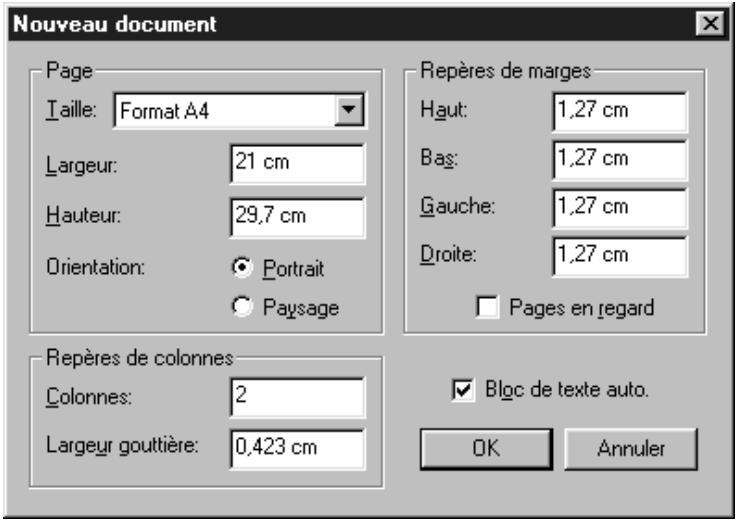
Sécífiez le format de la page maquette par défaut et de la première page du document dans la boîte de dialogue Nouveau document (Fichier → Nouveau → Document).
2 Pour spécifique la taille de la page pour le document et pour toutes ses pages maquette,CHOISSEZ une taille de page ou renseignez les champs Largeur et Hauteur.
3 Pour spécifique une orientation Portrait ou Paysage, cliquez sur une icône (Mac OS) ou un bouton (Windows) Orientation. L'orientation portrait est le mode par défaut.
4 Pour spécifique les repères non imprimables servant à positionner les éléments, renseignez les champs Repères de marges.
5 Pour séparer un document le long du dos, cochez la case Pages en regard. À ce moment, les champs Gauche et Droite de la zone Repères de marges affi-chent alors Intérieur et Extérieur.
6 Pour creer des séparations pour les colonnes à l'intérieur des cordures Repères de marges, renseignez les champs Colonnes et Largeur gouttière (espace entre les colonnes).
7 Pour creer une chaîne de texte automatique (qui est positionné et séparé selon les valeurs figurant dans les zones Repères de marges et Repères de colonnes), cochez la case Bloc de texte auto. pour que le texte soit distribué automatique-ment d'une page à une autre.
8 Cliquez sur le bouton OK.
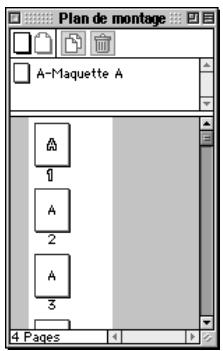

La palette Plan de montage (Affichage Afficher le plan de montage) affiche un document sans pages en regard verticalement (à gauche) et un dos vertical entre les pages dans un document contenant des pages en regard (à droite). Pourisser un document contenant des pages en regard, cochez la case Pages en regard dans la boîte de dialogue Nouveau document.

Les éléments de maquette souvent utilisés sont les titres, les pieds de page, les cadres, les nombres de page et les images ( comme les logos de société ou les illustrations) qui apparaissent dans le document.
CRÉATION DE LA PAGE MAQUETTE PAR DÉFAUT W
Lors de la création d'un nouveau document, QuarkXPress lui associe systématique une page maquette. Le format initial de la page maquette et du document est déterminé par les paramètres saisis dans la boîte de dialogue Nouveau document Web (Fichier → Nouveau → Document Web). Pour créé la page maquette par défaut et un nouveau document Web, procédez comme suit :
1 Choisissez Fichier Nouveau Document Web (\&+Option+Majuscule+N sous Mac OS, Ctrl+Alt+Majuscule+N sous Windows).
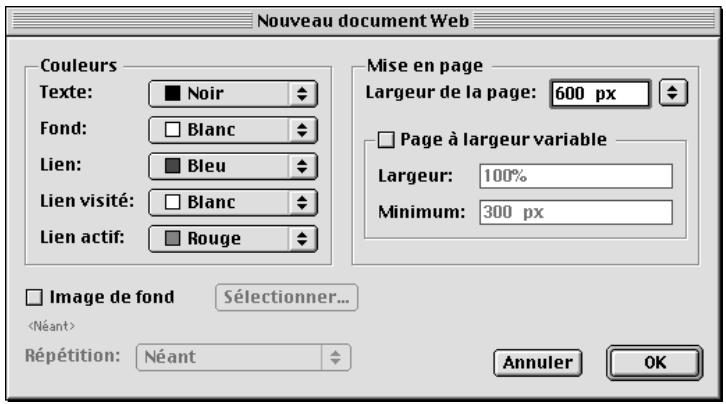
Spécifiez le format de la page maquette par défaut et de la première page du document dans la boîte de dialogue Nouveau document Web (Fichier → Nouveau → Document Web).
2 Pour spécifique des couleurs par défaut pour le texte, le fond de la page, les hyperliens, les liens visités et les liens actifs,CHOisissez les options des menus locaux de la zone Couleurs. Vous pouvez désirir une couleur existante ou désirir Autre pour selectionner une autre couleur.
3 Pour spécifique la position du guide de référence des largeurs de page, désisissez une option dans le menu local Largeur de la page ou renseignez le champ correspondant.
4 Pour que la page soit à largeur variable, cochez la case Page à largeur variable, puis entrez un pourcentage dans le champ Largeur et une largeur de page minimale en pixels dans le champ Minimum.

Dans une page à largeur variable, les blocs de texte à largeur variable « s'ajusteront » lorsque le lecteur agrandit ou diminue la fenêtre du navigateur à condition que la largeur de la fenêtre du navigateur soit supérieure à la valeur figurant dans le champ Minimum. (Pour creer un bloc de texte à largeur variable, selectionnez un bloc de texte etCHOisissez Bloc Modifier. Dans la rubrique Texte, cochez la case Largeur variable.)
5 Pour spécifique une image de fond pour la page, cochez la case Image de fond, puis cliquez ensuite sur le bouton Sélectionner (Mac OS) ou Parcourir (Windows) et localisez le fichier image. Enfin,CHOISSEZ une option dans le menu local Répétition :
- Choisissez Mosaïque pour que le graphique soit répété continuèlement à la fois horizontallyment et verticalement.
- Choisissez Horizontale pour que le graphique soit repété continuèlement horizontally, mais non verticalément.
- Choisissez Verticale pour que le graphique soit répété continulement verticalément, mais non horizontalement.
- Choisissez Néant pour n'afficher le graphique qu'une fois, dans le coin supérieur gauche de la fenêtre du navigateur.
6 Cliquez sur le bouton OK.

Les éléments de maquette souvent utilisés sont les titres, les pieds de page, les cadres, les nombres de page et les images ( comme les logos de société ou les illustrations) qui apparaissent dans le document.
CRÉATION DE PAGES MAQUETTE
La palette Plan de montage (Affichage Afficher le plan de montage) vous permet de creator jusqu'à 127 pages maquette. Les icones alignées dans la partie supérieure de lapalette servent à creator, dupliquer et supprimer des pages maquette et de document représentées dans les deux sections inférieures de lapalette. Pour creator une nouvelle page maquette, procédez comme suit :
1 Cliquez soit sur l'icone de page vierge simple , soit sur celle de page vierge en regard dans la partie supérieure de la palette Plan de montage.
L'icone de page vierge en regard n'est disponible que lorsque la case Pages en regard a ete cochee dans la boite de dialogue Nouveau document (Fichier Nouveau Document).
2 Déplacez le pointeur Flèche dans la zone de page maquette (la partie centrale de la palette); relâché-z-le lorsque le pointeur apparait.
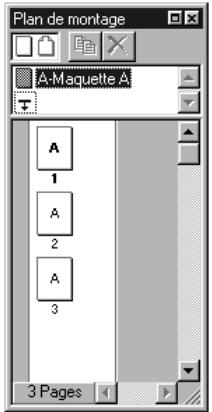
Cliquez et faites glisser les icônes de page vierge du haut de la palette Plan de montage (Affichage Afficher le plan de montage) dans la zone centrale de page maquette pour creer des pages maquette.
3 Pour creer une copie d'une page maquette existante, selectionnez la page maquette de votrechoix et cliquez sur l'icone de duplication (Mac OS) ou (Windows).
CRÉATION DE NOUVELLES PAGES MAQUETTE W
La palette Plan de montage (Affichage Afficher le plan de montage) vous permet de creator jusqu'à 127 pages maquette. Les icones alignées dans la partie supérieure de lapalette servent à creator, dupliquer et supprimer des pages maquette et de document représentées dans les deux sections inférieures de lapalette. Pour creator une nouvelle page maquette, procédez comme suit :
1 Cliquez sur l'icone page vierge dans la partie supérieure de la palette Plan de montage.
2 Déplacez le pointeur Flèche dans la zone de page maquette (la partie centrale de la palette); relâchez-le lorsque le pointeur apparait.
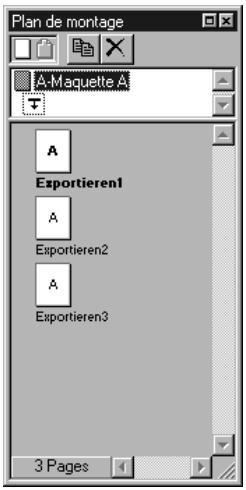
Cliquez et faites glisser les iconônes page vierge du haut de la palette Plan de montage (Affichage Afficher le plan de montage) dans la zone centrale de page maquette pour creer des pages maurette.
3 Pour creer une copie d'une page maquette existante, selectionnez la page maquette de votrechioix et cliquez sur l'icone de duplication de page (Mac OS) ou (Windows).
DÉSIGNATION DES PAGES MAQUETTE
Lors de la création d'une nouvelle page maquette, QuarkXPress lui assigne automatiquement un nom (par exemple, A-Maquette A ou B-Maquette B). Pour changer le nom d'une page maquette, cliquez sur son nom dans la palette Plan de montage et renommez-la.
Le nom d'une page maquette comporte deux parties, séparées par un tiret. La première partie est restreinte à trois caractères. Ces caractères apparaissent dans les icônes de page de document dans la palette Plan de montage. La deuxième partie vous permet de désigner une page maquette par un nom identifiable. Par exemple, vous pouvez en nommer une « A/Page de garde ». Si vous nommez une page maquette sans tiret, QuarkXPress en insère un automatiquement. Le nom complet peut composer jusqu'à 64 caractères.

Si vous créez des pages maquette qui seront utilisées dans plusieurs publications, enregistrez le document qui contient ces pages en tant que gabarit. Les gabarits peuvent aussiContainir des couleurs, des feuilles de style ou des specifications de césure qui seront utilisées dans la publication.
SUPPRESSION D'UNE PAGE MAQUETTE
Pour supprimer une page maquette, cliquez sur son icône dans la palette Plan de montage, puis cliquez sur l'icône de suppression de page (Mac OS) ou X (Windows). Si la page maquette est en cours d'utilisation, un averissement s'affiche. Il est impossible d'annuler la suppression d'une page. Cependant, il est possible de restituer la version du dernier enregistrement du document.
Lors de la suppression d'une page maquette, QuarkXPress supprime automatique les éléments de maquette non modifiés sur les pages de document qui sont basées sur la page maquette supprimée.

Documents papier uniquement : quand vous supprimez une page maquette qui contient un bloc de texte automatique qui n'a pas ete modifie sur les pages de document, vous perdrez tout le texte.
Les éléments de page maquette modifiés (par exemple, redimensionnés ou déplacés) sont conservés ou supprimés selon les paramètres figurant dans la zone Éléments de page maquette dans le panneau Générales de la boîte de dialogue Préférences (Édition Préférences Préférences). Si vous avez choisi Conserver, les éléments de page maquette modifiés sur les pages de document ne sont pas supprimés. Si vous avez choisi Supprimer, les éléments de page maquette modifiés et non modifiés sont supprimés.
AFFICHAGE DES PAGES MAQUETTE
Une page maquette peut s'afficher à partir de la palette Plan de montage, du menu Page, du menu local d'affichage de page dans la fenêtre du document ou à l'aide de commandes clavier.
- Palette Plan de montage :CHOISSEZ Affichage Afficher le plan de montage (F10 sous Mac OS, F4 sous Windows). Cliquez deux fois sur l'icone de la page maquette que vous souhaitez visualiser, elle s'affiche aussi. Pour returner à une page de document, cliquez deux fois sur son icone dans la palette Plan de montage.
Si l'icone d'une page maquette n'est pas visible dans la palette Plan de montage, faites defiler la zone des pages maquette ou faites glisser le séparateur des zones de pages maquette et de pages de document dans lapalette.
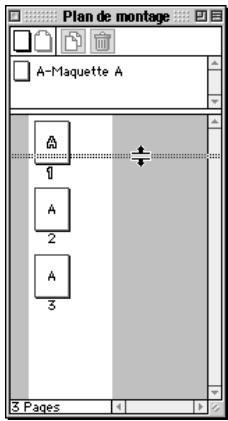
Cliquez et faites glisser le séparateur depalette vers le bas pour obtenir plus de place dans la zone de pages maquette de lapalette Plan de montage (Affichage Afficher le plan de montage).
- Menu Page :CHOISISSEZ Page Visualiser.À partir de ce sous-menu,choisissez la page maquette que vous souhaitez afficher. Pour returner à la page dedocument,choisissez Page Visualiser Document.
- Menu local d'affichage de page : cliquez sur la flèche située dans le coin inférieur gauche de la fenêtre de document pour afficher le menu local d'affichage de page. Faites glisser le curseur pourCHOISIR les pages maquette (à gauche) et les pages de document (à droite).
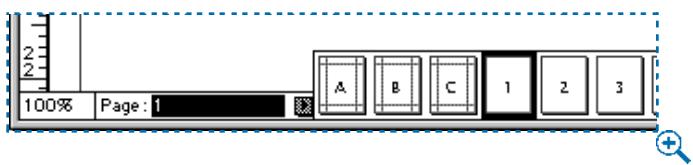
Cliquez sur la flèche du menu d'affichage de page dans l'angle inférieur gauche de la fenêtre de document afin d'afficher les iconônes des pages d'un document ; sélectionnez une page maquette à afficher depuis le menu local.
- Clavier étendu: appuyez sur les touches Majuscule+F10 (Mac OS) ou Majuscule+F4 (Windows) pour passer de l'affichage des pages maquette à l'affichage des pages de document et vice versa. Appuyez sur les touches Option+F10 (Mac OS) ou Ctrl+Majuscule+F4 (Windows) pour afficher la page suivante et appuyez sur les touches Option+Majuscule+F10 (Mac OS) ou Ctrl+Majuscule+F3 (Windows) pour afficher la page précédente de la liste des pages maquette.

Documents papier uniquement : si vous avez selectionné des pages en regard et que le document est affché en mode Taille écran, il est possible que vous ne voyiez que le côté gauche ou droit des pages maquette. Appuyez sur la touche Option (Mac OS) ou sur la touche Ctrl (Windows) tout enCHOIsissant Affichage Taille écran pour visualiser la planche dans sa totalité.
Documents papier uniquement : une page maquette en regard se compose de deux pages : une page de gauche et une page de droit. Si les modifications n'apparaissent pas sur les pages de document, vérifie bien que vous avez appliqué les éléments de maquette souhaités à la page maquette de gauche et de droit.
AGENCEMENT DES PAGES MAQUETTE
Vous pouvez réarranger les pages maquette de façon à placer les pages les plus frequentlyment utilisées en tête de liste dans la palette Plan de montage. Pour changer la disposition des icônes des pages maquette, procédez comme suit :
1 Cliquez sur l'icone de page maquette et faites-la glisser vers le haut ou vers le bas de la zone des pages maquette dans la palette Plan de montage.
2 Relâchéz le bouton de la souris lorsquè le pointeur vers le bas apparait à l'endetroit où vous pouvez placer la page maquette.
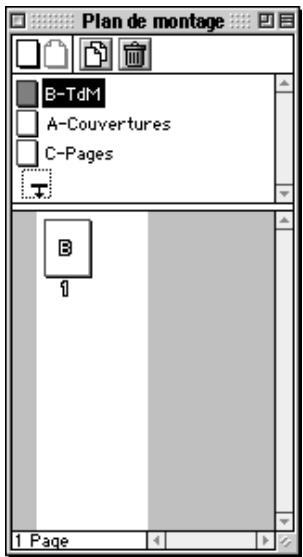
Faites glisser des pages maquette vers le haut et vers le bas pour changer leur disposition dans la palette Plan de montage (Affichage Afficher le plan de montage).
FORMATAGE ET APPLICATION DES PAGES MAQUETTE
Les pages maquette se conçoivent de la même manière que les pages de document. Une fois que le contenu d'une page maquette est établi, vous pouvez ajouter à un document des pages basées sur ces pages maquette. Vous pouvez aussi changer le format d'une page de document en modifiant la page maquette qui lui est appliquée.
FORMATAGE D'UNE PAGE MAQUETTE
Un élément de maquette est tout élément inclus sur une page maquette. L'ajout d'éléments de maquette se fait de la même façon que l'ajout d'éléments à un document. Pour ajouter des éléments à une page maquette, procédez comme suit :
1 Affichez une page maquette (Page Visualiser).
2 Créez les éléments qui doiventfigurer sur les pages du document (ou extrayez-les d'une bibliothèque).Du texte peut'être ajouté à n'importe quel bloc, sauf au bloc de texte automatique d'une page maquette (documents papier uniquement).
3 Retournez à une page de document. Le formatage des éléments de maquette s'appliquera à toutes les pages de document basées sur cette page maquette.
INSERTION DE NOUVELLES PAGES DE DOCUMENT BASEES SUR DES PAGES MAQUETTE EXISTANTES
Pour insérer une nouvelle page de document basée sur une page maquette existante à l'aide de la palette Plan de montage, procédez comme suit :
1 Cliquez sur une icône de page maquette et faites-la glisser de la zone de pages maquette à la zone de pages de document.
2 Relâchéz le bouton de la souris lorsque le pointeur (, , , , ou ) s'affiche à l'endroitChoisi pour la nouvelle page.
Lors du déplacement par glissement des icônes de pages dans la palette Plan de montage, des icônes indiquant que les pages ajoutées affecteront la position des pages existantes apparaisent : Bas , Gauche et Droite .
Si la position des pages n'est pas affectee, trois icônes de page peuvent s'afficher. Si le document ne contient pas de pages en regard, l'icône s'affiche. Dans un document contenant des pages en regard, l'icône de page de gauche et celle de page de droite s'affichent, selon quel côté de laRLFUIREles pages sont placées.
INSERTION DE NOUVELLES PAGES DE DOCUMENT BASEES SUR DES PAGES MAQUETTE EXISTANTES W
Pour insérer une nouvelle page de document basée sur une page maquette existante à l'aide de la palette Plan de montage, procédez comme suit :
1 Cliquez sur une icône de page maquette et faites-la glisser de la zone de pages maquette à la zone de pages de document.
2 Relâchéz le bouton de la souris lorsque le pointeur ou apparait à l'endroit choisi pour la nouvelle page.
APPLICATION D'UNE PAGE MAQUETTE DIFFÉRENTE À UNE PAGE DE DOCUMENT
Pour appliquer une page maquette différente à une page de document existante, faites glisser une icône de page maquette sur une icône de page de document pour formater une page simple.
Pour qu'une page maquette soit appliquée rapidement à toute une série de pages, Sélectionnez ces dernières et appuyez sur la touche Option (Mac OS) ou Alt (Windows) tout en cliquant sur une icône de page maquette.
- Pour sélectionner des pages qui se suivent, cliquez sur la première page pour la sélectionner, puis appuyez sur la touche Majuscule alors que vous cliquez sur la dernière page.
- Pour sélectionner des pages qui ne se suient pas, appuyez sur la touche (Mac OS) ou Ctrl (Windows) tout en cliquant sur chaque page.

Documents papier uniquement : vous pouvez utiliser la boîte de dialogue Réglage du document (menu Fichier) pour transformer un document sans pages en regard en document avec pages en regard (et vice versa). Pour transformer un document sans pages en regard en document avec pages en regard, choisissez Fichier Réglage du document et cochez la case Pages en regard. Utilisez ensuite l'icône ① de la palette Plan de montage pour créé des pages maquette avec pages en regard. Pour transformer un document avec pages en regard en document sans pages en regard, transformez d'abord toute page maquette avec pages en regard en page maquette sans pages en regard en faisant glisser l'icône ① au-dessus de ces dernières (le formatage de toutes les pages de document associées sera perdu). Choisissez ensuite Fichier Réglage du document et désactiver la case Pages en regard.
MAINTIEN OU SUPPRESSION DES CHANGES APPORTÉS AUX ÉLÉMENTS DE MAQUETTE SUR DES PAGES DE DOCUMENT
Lorsqu'une nouvelle page maquette ou page maquette modifiée est appliquée à une page de document, vous pouvez contrôler la façon dont les pages de document sont mises à jour en utilisant la zone Éléments de maquette dans le panneau Générales de la boîte de dialogue Préférences (Édition Préférences Préférences).
- Pour conserver les changements apportés aux éléments de maquette :CHOISSEZ Conserver dans la zone Éléments de maquette. De cette manière, les éléments de pages maquette modifiés sur des pages de document ne sont pas supprimés. Cependant, les nouveaux éléments de pages maquette, dont les blocs de texte et d'image, risquent de recouvrir les éléments modifiés sur des pages de document. Par exemple, si vous ave changé la taille d'un logo de société sur une page de document avant d'appliquer de nouveau la page maquette sur laquelle la page en question était basée, deux logos apparaisent.
- Pour supprimer les changements :CHOISISES Supprimer dans la zone Éléments de maquette. De cette manière, les éléments de pages maquette modifiés et non modifiés sont supprimés et replacés par les nouveaux éléments de pages maquette.
Tout ajust, modification ou suppression d'un élément de page maquette affectera également les pages de document basées sur la maquette en question. En revanche, si vous modifiez des éléments de pages de document qui ont été placés par une page maquette, ils ne seront pas actualisés. Par exemple, vous pouvez placer un titre sur une page maquette, puis le modifier sur chaque page de document. Si, par la suite, vous changez le texte du titre sur la page maquette, ce changement n'affectora pas les pages de document associées.
MODIFICATION DES REPÉRÉS DE MAQUETTE P
Pour modifier les repères de marge et de colonnes d'une page maquette, procédez comme suit :
1 Affichez une page maquette dans la fenêtre du document en laCHOISSSANT dans le sous-menu Visualiser (Page Visualiser).
2 Choisissez Page Repères de maquette.
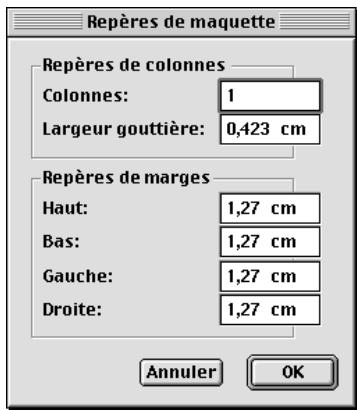
Réglez les repères de marges ou repères de colonnes dans la boîte de dialogue Repères de maquette (Page Repères de maquette) quand une page maquette est affichée.
3 Pour modifier les repères de colonnes, entrez de nouvelles valeurs dans les champs Colonnes et Largeur gouttière.
4 Pour repositionner les repères de marges, entrez de nouvelles valeurs dans les champs Haut, Bas, Gauche et Droite de la zone Repères de marges.
5 Cliquez sur le bouton OK pour fermer la boite de dialogue Repères de maquette.
6 Choisissez Page Visualiser Document pour returner au document.

Lorsque la case Pages en regard est cochée dans la boîte de dialogue Nouveau document, les champs Gauche et Droite de la zone Repères de marges deviennent Intérieur et Extérieur. La marge interieure est alignée le long du dos du document ; la marge extérieure est alignée le long des rebords externes des pages en regard.
Si le bloc de texte automatique touche les repères de marges, il est redimensionné lors de la modification des repères de maquette.
CHANGEMENT DE LA TAILLE DES PAGES ET DE L'ÉTAT DES PAGES EN REGARD
Lorsque vous creez un document, vous définisse sa taille, la position des repères de marges et de colonnes, s'il doit être compter des pages en regard et s'il doit containir un bloc de texte automatique. Il s'agit des attributs du document. Vous pouvez utiliser la boite de dialogue Réglage du document (menu Fichier) pour changer la taille du document et pour définir s'il doit containir des pages en regard. Une fois ces attributs modifiés, il peut s'avérer nécessaire de repositionner certains éléments.
UTILISATION DE LA COMMANDE RÉGLAGE DU DOCUMENT
Pour changer les attributs d'un document, procedez comme suit :
1 Choisissez Fichier Réglage du document ( + Option+Majuscule+P sous Mac OS, Ctrl+Alt+Majuscule+P sous Windows). (La commande Réglage du document n'est pas disponible lorsqu'une page maquette est affichée dans la fenêtre du document.)
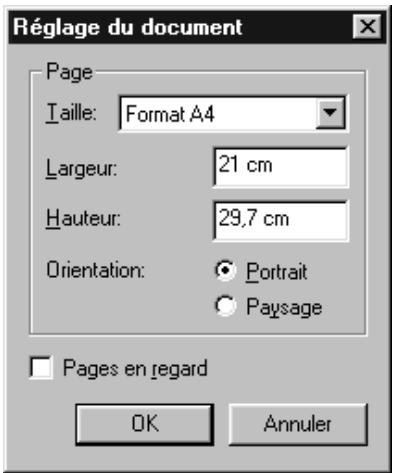
Ajustez laaille de page d'un document et modifiez son état de document avec ou sans pages en regard à l'aide de la boîte de dialogue Réglage du document (menu Fichier).
2 Pour changer la taille d'un document,CHOISSEZ une autre taille de page prédéfinie dans le menu local Taille ou renseignez les champs Largeur ou Hauteur.
3 Pour spécifique une orientation portrait ou paysage, cliquez sur une icône (Mac OS) ou un bouton (Windows) Orientation. L'orientation portrait est le mode par défaut.
4 Pour transformer un document sans pages en regard en document avec pages en regard, cochez la case Pages en regard. Pour transformer un document avec pages en regard en document sans pages en regard, désactive-la.
5 Cliquez sur le bouton OK.

Si la case Pages en regard est cochée mais non disponible dans la boîte de dialogue Réglage du document, le document contient des pages maquette en regard. Pour transformer un document avec pages en regard en document sans pages en regard, transformez d'abord toute page maquette avec pages en regard en page maquette sans pages en regard en faisant glisser l'icone au-dessus de ces dernières dans la palette Plan de montage (le formatage de toutes les pages de document associées sera perdu). Choisissez ensuite Fichier Réglage du document et désactiver la case Pages en regard.
REPOSITIONNEMENT DES ÉLÉMENTS DE PAGE
Lorsque vous changez la taille des pages d'un document, les éléments conservent leur position par rapport à l'angle supérieur gauche de la page. Si vous réduisez la taille des pages au point qu'un élément ne puisse plus tener entièrement sur une page du document, il s'étendra jusqu'à vue sur la table de montage. Vous devrez probablement repositionner certains éléments après le redimensionnement du document. Vous ne pouvez pas réduire la taille des pages d'un document au point que les éléments ne puissant plus être contenus par la table de montage.
RÉGLAGE DES PROPRIÉTÉS DE PAGI W
Un document Web QuarkXPress peutContainir plus ou moins de pages, chacune d'elles étantexportee en un fichier HTML qui lui est propre. Vous pouvez controller les attributs de chaque page,y compris son titre,son jeu de balisesMeta,ses couleurs deliens,sa largeur et son fond,a partir de la boite de dialogue Propriétés de la page.

Pourmettrelesproprietésde la pageà jour pour chaquepage du document WebQuarkXPressactif,choisissezPage Visualiseretselectionnezune page maquete danslaiste.Ensuite,choisissezPage Propriétésde la page maquette et apportezleschangementsdevotrechoix.Leschangements s'appliquerontàtouteslespagesdudocumentbaséessur cettepagemaquette.
Pour régler les propriétés de la page courante du document Web QuarkXPress actif, procédez comme suit :
1 Choisissez Page Propriétés de la page. La boîte de dialogue du même nom s'affiche.
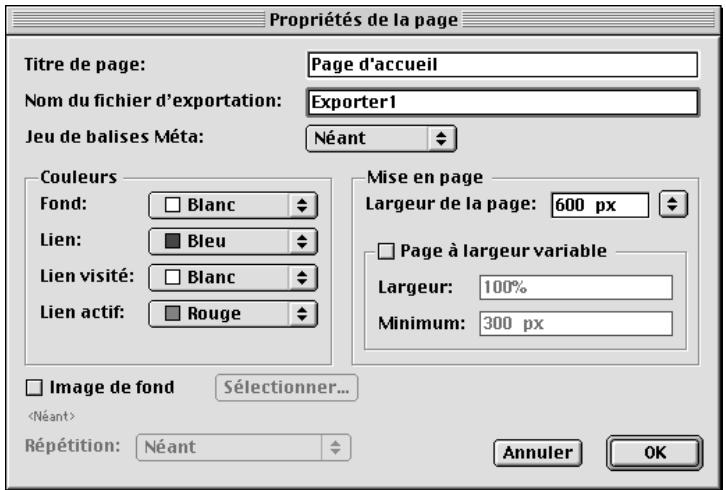
À l'aide de la boîte de dialogue Propriétés de la page, réglez les propriétés de la page courante du document Web QuarkXPress actif.
2 Pour spécifique le titre de la page tel qu'il devra être affiché dans la barre de menu d'un navigateur Web, renseignez le champ Titre.
3 Pour spécifique le nom de la page qui sera créé lorsque la page sera exportée au format HTML, renseignez le champ Nom du fichier d'exportation.
4 Pour spécifique quel jeu de balises Méta exporter avec la page courante, désisissez une option dans le menu local Jeu de balises Méta. Pour creer ou importer des produits de balises Méta pour le document actif, reportez-vous à la section « Utilisation de balises Méta » du chapitre 21, « Éléments Web interactifs »
5 Pour spécifique une couleur de fond,CHOISSEZ une option dans le menu local Fond.
6 Pour spécifique les couleurs des liens de texte,CHOisissez les couleurs dans l'un des trois menus suivants :
- Choisissez une couleur dans le menu local Lien pour spécifique la couleur des liens vers les URL non encore visités par un utilisateur.
- Choisissez une couleur dans le menu local Lien visité pour spécifique la couleur des liens vers les URL déjà visitées par un utilisateur.
- Choisissez une couleur dans le menu local Lien actif pour spécifique la couleur des liens sur lesquels un utiliser clique.
7 Pour spécifique la position du repère de largeur de page,CHOISSEZ une option dans le menu local Largeur de la page ou renseignez le champ correspondant.
Pour que la page soit à largeur variable, cochez la case Page à largeur variable, puis entrez un pourcentage dans le champ Largeur et une largeur minimale dans le champ Minimum.

Dans une page à largeur variable, les blocs de texte à largeur variable « s'ajusteront » lorsque le lecteur élargit ou diminue la fenêtre du navigateur, à condition que la largeur de la fenêtre du navigateur soit supérieure à la valeur figurant dans le champ Minimum. (Pour creer un bloc de texte à largeur variable, Sélectionnez un bloc de texte etCHOisissez Bloc Modifier. Dans la rubrique Texte, cochez la case Largeur variable.)
9 Pour spécifique une image de fond pour la page, cochez d'abord la case Image de fond. Ensuite, entrez le chemin et le nom du fjichier image dans le champ Image de fond ou utilisez le bouton Sélectionner (Mac OS) ou Parcourir (Windows) pour localiser le fjichier image. Choisissez une option dans le menu local Répétition :
- Choisissez Mosaiquè pour que le graphique soit répété continuèlement à la fois horizontally et verticalement.
- Choisissez Horizontale pour que le graphique soit répété continuèlement horizontally, mais non verticalément.
- Choisissez Verticale pour que le graphique soit répété continuèlement verticalement, mais non horizontallement.
- Choisissez Néant pour n'afficher le graphique qu'une fois dans le coin supérieur gauche de la fenêtre du navigateur.
10 Cliquez sur le bouton OK.
CRÉATION DE PLANCHES MULTIPAGES
Traditionnellement, les professionnels des arts graphiques désignent par le terme « planche » les pages en regard d'une publication, livre ou magazine. Les planches sont généralement conçues pour que les agencements des pages en regard soient complémentaires. Les brochures sont des exemples de publications où plusieurs pages sont positionnées côte à côte.
Dans QuarkXPress, le terme « planche » désigne deux pages continues au moins organisées horizontally dans un document. Lorsque des pages sont insérées dans un document contenant des pages en regard, QuarkXPress les arrange automatiquement en planches.

Les planches ne sont pas disponibles pour les documents Web.
CRÉATION DE PLANCHES MULTIPAGES DANS UN DOCUMENT SANS PAGES EN REGARD
Pour creer une planche multipages dans un document sans pages en regard, Proceedz comme suit :
1 Choisissez Affichage Afficher le plan de montage (F10 sous Mac OS, F4 sous Windows). À l'aide de la palette Plan de montage, vous pouze disposer les pages côte à côte horizontally. Vous pouze également disposer les
pages simples l'une au-dessus de l'autre dans la palette, ou créé un document qui contient des pages simples et des planches multipages.
2 Cliquez sur l'icone de page vierge simple ou sur l'icone d'une page maquette et faites glisser le pointeur à l'endroit où vous souhaitez insérer la page. Le pointeur à un seul côté s'affiche si la nouvelle page n'attecte pas la position des pages existantes. Si l'insertion affecte les pages existantes, le pointeur se transforme en l'une ou l'autre des icones ou , indiquant où les pages existantes seront placées.
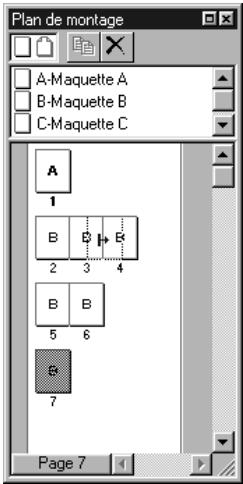
Utilisez la palette Plan de montage pour faire glisser des iconones de pages vierges ou de pages maquette et creator des documents multipages contenant des pages en regard. Le pointeur droit indique que la nouvelle page sera placée entre les pages 3 et 4.
3 Relâchéz le bouton de la souris lorsqu'la page est correctement positionné.
CRÉATION DE PLANCHES MULTIPAGES DANS UN DOCUMENT AVEC PAGES EN REGARD
Lorsque vous creez un document et que la case Pages en regard est cochée dans la boîte de dialogue Nouveau document (Fichier Nouveau Document), QuarkXPress dispose les pages insérées automatiquement de chaque côté du dos en alternance. La palette Plan de montage affiche une ligne verticale de séparation des pages en regard qui représenté le dos du document.
Pour creer une planche à pages en regard contenant deux pages ou plus d'un même côté du dos pour des mises en page telles que des encarts à volets :
1 Choisissez Affichage Afficher le plan de montage (F10 sous Mac OS, F4 sous Windows).
2 Pour creer une planche avec pages en regard, cliquez sur l'icone de page vierge ou de page maquette dans le haut de la palette Plan de montage.
3 Faites glisser le pointeur à l'endroit où vous souhaitez insérer la page. Le pointeur se transforme en une des icones suivantes (, , , , , ) selon le positionnement de la page.
Si le pointeur 1, ou s'affiche quand vous insérez une page, les autres pages seront réarrangées (repositionnées, reformatées et renumérétées) pour que le plan correct de positionnement à droite ou à gauche des pages ne change pas.
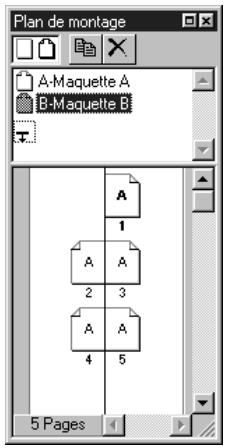
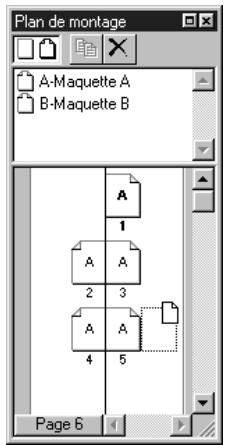
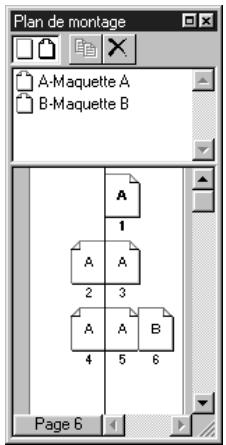
Créez des planches avec des multipages en regard en faisant glisser les icônes de pages vierges ou de pages maquette jusqu'à dans la partie inférieure de la palette Plan de montage (Affichage Afficher le plan de montage).
4 Relâchéz le bouton de la souris lorsqu'la page est correctement positionnée.

Si vous avez créé une planche, QuarkXPress tentera de la copier pendant l'insertion des pages. Par exemple, si les pages 3 à 5 sont disposées en planche et que vous insérez six pages après la page 5, QuarkXPress placera les nouvelles pages sous forme de deux planches de trois pages, les pages 6 à 8 et 9 à 11.
RéACTUALISATION DES PAGES
Lorsque vous insérez, supprimez ou déplacez des pages dans un document et que le pointeur Gauche , Droit ou Bas s'affiche, QuarkXPress repositionnera et reformatera les pages, le cas échéant, pour que la relation correcte droite/gauche ne change pas. Par exemple, l'insertion d'une page simple peut provoquer le déplacement des pages suivantes depuis la page de gauche vers la page de droite, et vice versa, tout au long du document. C'est ce que l'on appelle la réactualisation.
La réactualisation commence au point d'insertion, de suppression ou de déplacement des pages et se poursuit dans tout le document jusqu'à l'occurrence d'un des trois cas de figure suivants : (1) au moins deux pages se trouvent sur le même côté du dos ; (2) une page simple se trouve dans une planche avec pages en regard ; ou (3) un début de section a été rencontres.

Le nombre de pages pouvant être insérées dans une planche est limité par la largeur de document (121,92 cm). La palette Plan de montage vous empêchera de dépasser cette limite.
NUMÉROTATION DES PAGES ET DIVISION DES DOCUMENTS EN SECTIONS
QuarkXPress vous permet de numéroter les pages automatiquement. Vous pouvez également créé des sections individuelles numérotées à l'intérieur d'un document papier et spécifique la façon dont les pages de chaque section doivent être numérotées.
NUMÉROTATION AUTOMATIQUE DES PAGES
Dans QuarkXPress, les nombres de page peuvent être automatiquement insérés en plaçant un caractère de contrôle sur une page maquette. Pour ce faire, procédez comme suit :
1 Affichez un page maquette dans la fenêtre du document enChoosing l'un des sous-menu Visualiser (Page Visualiser), puis creez un bloc de texte à l'endetroit où vous souhaitez faire apparaitre les numeros de page. N'oubliez pas que le bloc de texte automatique situé sur une page maquette ne peut pasContaining de texte.
2 Appuyez sur les touches 6 + 3 (pavé numérique) (Mac OS) ou Ctrl+3 (Windows). Le caractère de numéro de page courante est ainsi saisi <#> . Les pages du document basées sur cette page maquette afficheront le numéro de page courante à l'endetroit où vous avez place le caractère de numéro de page courante.
3 Sélectionnez le caractère de numéro de page courante <#> et spécifiez-en les attributs.

Documents papier uniquement : si vous utilisez la numérotation automatique des pages dans un plan de montage compteant des pages en regard, QuarkXPress numérote les pages en regard de manière appropriée comme pages paires et impaires, respectivement.
CRÉATION D'UNE SECTION DE DOCUMENT P
Une section de document représenté un groupe de pages numéroétées qui se suiv. Par exemple, une annexe peut constituer une section de document. Pour spécifique qu'une page de document correspond à un début de section, procédex comme suit :
1 Assurez-vous de bien avoir affiché la page voulue. Le numéro de la page courante s'affiche dans le coin inférieur gauche de la fenêtre du document.
Dans la palette Plan de montage, le numéro de la page courante s'affiche en relief.
2 Choisissez Page Section.
3 Cochez la case Début de section ; les commandes de la zone Numérorotation de pages sont alors disponibles. La page courante devient la première page de la nouvelle section.
4 Pour spécifique les caractères utilisés en tant que préfixes des numérores de pages automatiques, entrez jusqu'à quatre caractères dans le champ Préfixe. Vous pourriez par exemple faire précéder les numérores de pages d'une annexe par Ann-.
5 Pour spécifique le premier numéro de la section, entrez un chiffre dans le champ Numéro.
6 Pour spécifique le format des numérores de page automatiques,CHOISEZ L'une des options du menu local Format : chiffres arabes 1, 2, 3, 4 ; chiffres romains en majuscules I, II, III, IV ; chiffres romains en minuscules i, ii, iii, iv ; lettres majuscules A, B, C, D ; ou lettres minuscules a, b, c, d.
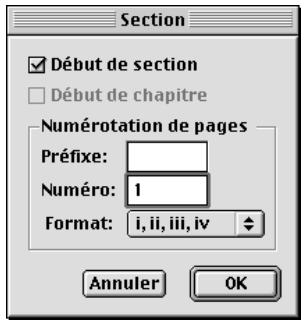
Spécífiez le début d'une section de document et le format des numérios de page dans la boîte de dialogue Section (Page → Section).
7 Cliquez sur le bouton OK pour creer la section et formater les nombres de pages automatiques tel que spécifié.

Pour afficher la boîte de dialogue Section, Sélectionnez une page dans la palette Plan de montage ; cliquez ensuite sur la zone de numéro de page dans le coin inférieur gauche.
INSERTION, SUPPRESSION ET DÉPÔLEMENT DE PAGES
QuarkXPress vous permet d'insérer, de supprimer et de déplacer les pages d'un document à l'aide des commandes du menu Page ou par glissement de leurs iconées dans la palette Plan de montage. Un autre moyen consiste à déplacer les pages en mode Chemin de fer.
INSERTION DE PAGES DE DOCUMENT
Pour insérer de nouvelles pages dans un document, procédez comme suit :
1 Choisissez Page Insérer.
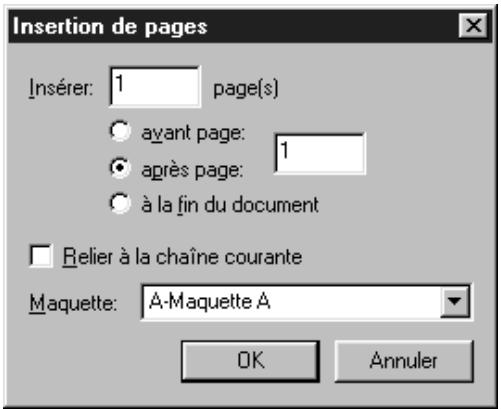
Spécífiez le format et la position des pages insérées à l'aide de la boîte de dialogue Insertion de pages (Page → Insérer).
2 Pour spécifique le nombre de pages à insérer, renseignez le champ Insérer page(s).
3 Pour spécifique où insérer les pages,CHOISSEZ l'option avant page ou après page et entrez un numero de page dans le champ. Vous pouvez aussi désirer l'option à la fin du document.
4 Si vous souhaitez que les pages insérées fassent partie de la châne de texte active, activez la case Relier à la châne courante. Cette option n'est disponible que lorsqu'un bloc de texte de la page précédant les pages insérées est actif, et que vous sélectionné une page maquette contenant un bloc de texte automatique.
5 Choisissez une page maquette dans le menu local Maquette pour appliquer son formatage aux pages insérées. Pour toute information concernant les chaînes de texte, consultez la rubrique « Insertion de pages pour pallier le débordement de texte » de la section « Utilisation des chaînes de texte » plus loin dans ce chapitre.
6 Cliquez sur le bouton OK pour insérer les pages. On ne peut insérer que 100 pages au plus à la fois.
INSERTION DE PAGES DE DOCUMENT W
Pour insérer de nouvelles pages dans un document, procédez comme suit :
1 Choisissez Page Insérer.
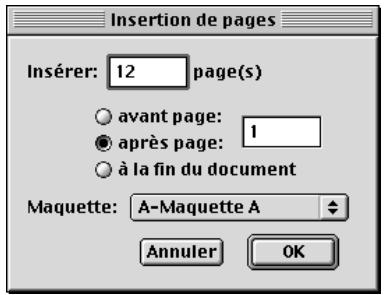
Spécifiez le format et la position des pages insérées à l'aide de la boîte de dialogue Insertion de pages (Page Insérer).
2 Pour spécifique le nombre de pages à insérer, renseignez le champ Insérer page(s).
3 Pour spécifique où insérer les pages,CHOISSEZ l'option avant page ou après page et entrez un chiffre dans le champ, ouCHOISSEZ l'option à la fin du document.
4 Choisissez une page maquette dans le menu local Maquette pour appliquer son formatage aux pages insérées.
5 Cliquez sur le bouton OK pour insérer les pages. On ne peut insérer que 100 pages au plus à la fois.
SUPPRESSION DE PAGES D'UN DOCUMENT
Pour supprimer les pages d'un document, procédez comme suit :
1 Choisissez Page Supprimer.
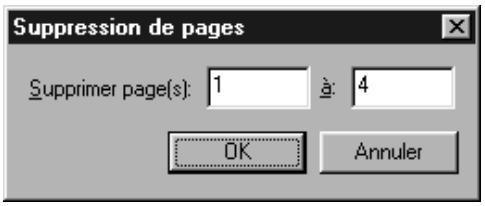
Supprimer une page ou une série de pages à l'aide de la boîte de dialogue Suppression de pages (Page Supprimer).
2 Pour supprimer une seule page, entrez son numero dans le premier champ.
Pour supprimer une série de pages, entrez le numéro de la première page dans le champ Supprimer page(s). Entrez le numéro de la dernière page dans le champ à.
3 Cliquez sur le bouton OK pour supprimer les pages.

Documents papier uniquement : si la case Insertion auto. pages est activée dans le panneau Générales de la boîte de dialogue Préférences (Édition Préférences Préférences) lorsque vous supprimez des pages, QuarkXPress remplace automatiquement les pages supprimées, selon le besoin, pour contenir le trop-plein de texte. Le formatage des pages insérées s'appuie sur la page maquette appliquée à la page précédente du document.

Documents papier uniquement : lorsque QuarkXPress supprime des pages qui contiennent des blocs de texte chainés aux pages non supprimées, le texte des blocs suprimés est repositionné dans les blocs chainés qui demeurent.
Documents papier uniquement : lors de la suppression de pages, les pages restantes sont automatiquement renumérétées au sein de chaque section.
Documents papier uniquement : s'il est impossible de supprimer une page vierge, il se peut qu'elle soit liée à la page précédente. Supprimez tous les espaces, retours de paragraphs et autres caractères invisibles de la page vierge et essayez de la supprimer de nouveau. (Pour afficher les caractères invisibles, choisissez Affichage Afficher les car. invis.)
Déplacement DES PAGES D'UN DOCUMENT
Les pages déplacées sont renumerétées par QuarkXPress. Par exemple, si vous placez la page 3 avant les pages 1 et 2, la page 3 d'origine devient la nouvelle page 1, alors que les pages 1 et 2 d'origine deviennent respectivement pages 2 et 3. QuarkXPress ne change pas les liens entre les blocs de texte; un article qui débutait à la page 1 commenceMAINANT à la page 2.
Déplacement des PAGES à L'Aide de LA BOITE DE DIALOGUE DÉPÔLEMENT DE PAGES Pour déplacer des pages de document à l'aide de la boîte de dialogue Déplacement de pages, procédéez comme suit :
1 Choisissez Page Déplacer.
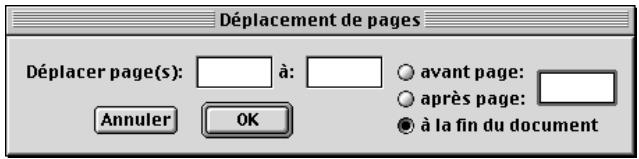
La boîte de dialogue Déplacement de pages (Page → Déplacer) permet de déplacer une seule page ou une série de pages.
2 Pour déplacer une seule page d'un document, entrez le numéro de la page en question dans le champ Déplacer page(s).
Pour déplacer une série de pages, entrez le numéro de la première page dans le champ Déplacer page(s). Entrez le numéro de la dernière page dans le champ à.
3 Pour spécifique où déplacer les pages,CHOISSEZ l'option avant page ou après page et entrez un numero de page dans le champ, ouCHOISSEZ l'option à la fin du document.
4 Cliquez sur le bouton OK.

Dans les champs où vous doivent saisir un numéro de page (par exemple, les boîtes de dialogue Insertion de pages, Suppression de pages et Déplacement de pages), vous doivent entre le numéro de page complet (y compris le préfixé évientuel) ou un numéro de page absolu.
Un numero de page absolu indique la position courante d'une page par rapport à la première page d'un document, qu'elle que soit la manière dont le document est numérotré ou divisé en sections. Tout numero de page absolu spécifique dans une boîte de dialogue doit être précédé d'un signe plus (+). Par exemple, pour afficher la première page d'un document, vous doivent saisir « +1 »
DéPLACEMENT DE PAGES DE DOCUMENT EN MODE CHEMIN DE FER
Pour déplacer les pages d'un document en faisant glisser leurs représentations en mode chemin de fer, procédez comme suit :
1 Choisissez Affichage Chemin de fer (Majuscule+F6); la fenêtre du document affiche des vignettes des pages.
2 Cliquez sur les iconônes de page pour les sélectionner. Pour déplacer une série de pages en chemin de fer, appuyez sur la touche Majuscule tout en cliquant sur les vignettes de la première et de la dernière page que vous souhaitez déplacer. Pour déplacer des pages qui ne se suient pas, appuyez sur la touche (Mac OS) ou Ctrl (Windows) tout en cliquant sur les pages individuelles pour les sélectionner.
3 Faites glisser les vignettes au nouvel emplacement. Le pointeur indique alors le point d'insertion des pages et la maniere dont les pages adjacentes sont affectees.
- Documents papier uniquement : un pointeur icône de page (®, ou ) indique que l'insertion d'une page à cet endroit n'affectora pas les pages existantes du document. Le pointeur Gauche indique que les pages existantes dans la planche seront forçées de se déplacer vers la gauche. Le pointeur Droite indique que les pages existantes dans la planche seront forçées de se déplacer vers la droite.

Dans les documents Web, seul le pointeur Bas s'affiche. Ces documents ne pouvant contérer de pages ou planches en regard, les pages ne peuvent etre placees qu'au-dessus ou en dessous des pages existantes.
- Pour déplacer une vignette de page entre deux planches, faites-la glisser avant de relâcher le bouton de la souris lorsque le pointeur Bas s'affiche. Les planches qui suivent les pages insérées sont forcees de se déplacer vers le bas.
4 Lorsque vous avez terminé de déplacer les pages, rétablissez l'affichage du document à une vue en pourcentage.
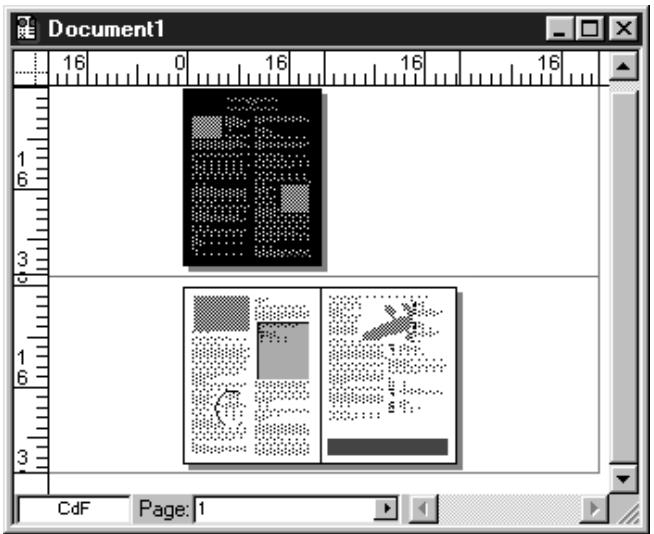
Déplacez une page ou une série de pages en mode Chemin de fer (Affichage → Chemin de fer).

Vous pouvez passer en mode Chemin de fer en appuyant sur les touches Contrôle+V (Mac OS) ou Ctrl+Alt+V (Windows) pour acceder au champ de pourcentage de visualisation, en saississant « CdF » ou « c » et en appuyant sur la touche Retour (Mac OS) ou Entrée (Windows).
UTILISATION DES CHÂNÉS DE TEXTE
Vous pouvez contrôler la distribution du texte dans un document enchainant les blocs de texte. Lorsque vous reliez deux blocs de texte ou plus, une chaine de texte est créé. Dans QuarkXPress, le texte contenu dans une seule chaine de texte est appelé « article ». Lors de l'ajout ou de la modification de texte dans un des blocs de la chaine, l'article est repositionné dans le reste de la chaine.
Vou puez étabir deux types de chaînes de texte : une chaîne de texte automatique unique ou des chaînes de texte manuelles. Les chaînes de texte manuelles sont souvent utilisées dans les magazines, les journaux ou les bulletins d'information dans lesquels un article s'étend sur plusieurs pages. Le texte contenu dans une chaîne de texte automatique est distribué à travers des blocs de texte automatiques, à spécifier lors de la création d'un nouveau document ou de la modification d'une page maquette. Les chaînes de texte automatiques sont utiles pour les documents ne contenant qu'un seul article, tel un livre.

Les chaînes de texte automatiques et l'insertion de page automatique ne sont disponibles que pour les documents papier. Cependant, il est possible d'établier des chaînes de texte manuelles dans un document Web. Dans les documents Web les blocs de texte ne peuvent pas été reliés d'une page à une autre.
CRÉATION DE BLOCES DE TEXTE AUTOMATIQUES POUR UN NOUVEAU DOCUMENT
Lorsque vous creez un nouveau document et que vous cochez la case Bloc de texte auto., QuarkXPress create un bloc de texte automatique pour la page maquette et pour la première page du document. Les blocs de texte automatiques vous permettent de commencer à entrer du texte immédiatement dans un nouveau document en assurant la distribution systématique du texte dans les pages suivantes. La présence d'un bloc de texte automatique est indiquée par une icône Chaine intacte ® située dans l'angle supérieur gauche d'une page maquette. Pour étabir la distribution automatique du texte lors de la création d'un document, procédez comme suit :
1 Choisissez Fichier Nouveau Document ( + N sous Mac OS, Ctrl+N sous Windows).
2 Cochez la case Bloc de texte auto. La taille et la position de ce bloc sont déterminées par les valeurs figurant de la zone Repères de marges.
3 Pour spécifique la taille et la position du bloc de texte automatique, renseignez les champs Repères de marges.
4 Renseignez la zone Repères de colonnes pour spécifique le nombre de colonnes de texte et leur largeur de gouttière (espace entre les colonnes). Ces paramètres seront appliqués à la première page du document, ainsi qu'à la page maquette et aux pages basées sur cette dernière.
5 Cliquez sur le bouton OK.
CRÉATION DE BLOCES DE TEXTE AUTOMATIQUES SUR LES PAGES MAQUETTE
Les blocs de texte automatiques assurent la distribution systématique du texte dans les pages de document qui se seront. Si le document n'a pas encore de bloc de texte automatique, vous pouvez enisser un. Pour creer un bloc de texte automatique sur une page maquette qui n'en a pas, procédez comme suit :
1 Affichez une page maquette dans la fenêtre du document enCHOIsissant une des commandes du sous-menu Visualiser (Page Visualiser).
2 Creez un bloc de texte qui devendra le bloc de texte automatique.
3 Sélectionnéz l'outil Chainage
4 Cliquez sur l'icone Séparation dans le coin supérieur gauche de la page maquette; un rectangle de seLECTION (ligne clignotante) apparait autour de l'icone.
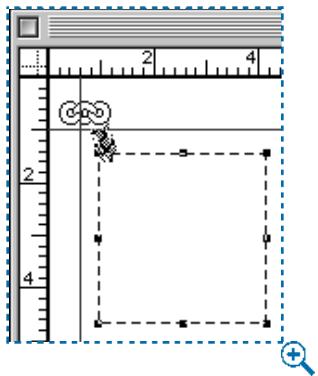
Création d'un bloc de texte automatique sur une page maquette.
5 Cliquez sur le bloc de texte ; il est entouré d'un rectangle de sélection et une flèche de liaison indique que la distribution automatique du texte a été établie.
INSERTION DE PAGES POUR PALLIER LE DÉBORDEMENT DE TEXTE
Le menu local Insertion auto. pages du panneau Générales de la boîte de dialogue Préférences (Édition Préférences Préférences panneau Générales) vous permet de déterminer si les pages doivent être insérées automatiquement et où elles devront être placées lors de la saisie ou de l'importation de texte débordant d'un bloc.
Le trop-plein de texte entraine l'insertion automatique de pages uniquement dans les cas de figure suivants : (1) l'options Insertion auto. pages est activée ; (2) la page maquette contient une chaine de texte automatique (ce qui est indiqué par l'icone de chainage intacte ® dans le coin supérieur gauche de la page maquette); (3) le débordement provient du bloc de texte défini sur la page maquette comme bloc de texte automatique. Pour activer l'options Insertion auto. pages, procédez comme suit :
1 Choisissez Édition Préférences Préférences et cliquez sur le panneau Générales.
2 Choisissez une option dans le menu local Insertion auto. pages.
- Choisissez En fin d'article pour placer les pages insérées automatiquement juste après le bloc de texte chaîné qui « déborde »
- Choisissez En fin de section pour placer les pages insérées automatiquement après la的最后一 page de la section.
- Choisissez En fin de document pour placer les pages insérées automatiquement après la的最后一 page du document.
- Choisissez Non pour désactiver l'option Insertion auto. pages.
3 Cliquez sur le bouton OK.
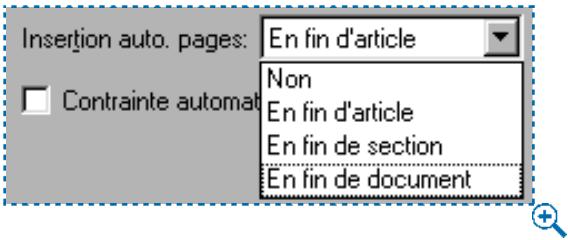
Spécifiez comment les pages sont insérées automatiquement à l'aide du menu local Insertion auto. pages dans le panneau Générales de la boîte de dialogue Préférences (Édition Préférences Préférences).
LIAISON DE PAGES À DES CHÂNÉS DE TEXTE AUTOMATIQUES
Lorsque vous insérez des pages dans un document, vous pouvez désir de les relier ou non à la châne de texte courante. Pour ce faire, procédez comme suit :
1 Affichez la page après laquelle vous souhaitez insérer d'autres pages. Le numéro de la page courante s'affiche dans le coin inférieur gauche de la fenêtre du document.
2 Sélectionnez son bloc de texte automatique.
3 Choisissez Page Insérer.
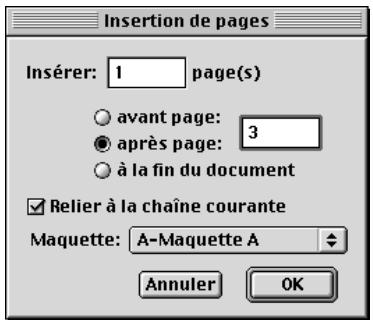
Cochez la case Relier à la chaine courante dans la boîte de dialogue Insertion de pages (Page → Insérer) pour que le texte soit distribué dans les nouvelles pages du document.
4 Cochez la case Relier à la chaine courante. L'option du même nom est disponible uniquement lorsqu'un bloc de texte sur la page précédant la page insérée est actif, et que vousCHOISSES une page maquette qui contient un bloc de texte automatique.
5 Sélectionnez une page maquette dotée d'un bloc de texte automatique dans le menu local Maquette.
6 Cliquez sur le bouton OK.
CREATION DE CHÂINES DE TEXTE MANUELLES
Pour relier des blocs de texte et creer une chaîne de texte manuelle, procédez comme suit :
1 Sélectionnéz l'outil Chainage pour ajouter un bloc de texte à une chaîne.
2 Cliquez sur le bloc de texte devant être le début de la chaine, celui-ci est alors encadré par un rectangle de sélection.
Personne ne sait vraiment ce qu'est devenu P.M. Depuis sa plus tendre infancy, il arpentait les rues de Paris en tous sens. Mais qui etait-il? Tenter de le définitir, c'est suivre les déambulations souvent énigmatiques de tous ses personnes, c'est tenter de comprendre l'incomprehensible... Beaucoup ont essayé, peu ont réussi. Vingt ans après sa disparition, le mystère reste entier. Pour un peu, on douterait que P.M. ait jamais existé. Pourtant, il nous reste ses romans, ses poèmes et ses nouvelles.

Reliez des blocs entre eux à l'aide de l'outil Chainage. Celui-ci indique que le bloc de
texte du haut est relié à celui du bas.
3 Cliquez sur le bloc de texte que vous souhaitez placer en deuxieme position dans la chaine. Une fois fait, le deuxieme bloc de texte est relié et l'outil Chânage est automatiquement désactivé.

Pour couper, copier ou coller tous les blocs contenant un article, Sélectionnez-les tous à la fois. Pour sélectionner plusieurs blocs de texte à la fois, appuyez sur la touche Majuscule tout en cliquant sur les blocs avec l'outil Déplacement .
Si vous appuyez sur la touche Option (Mac OS) ou Alt (Windows) lorsque vous sélectionné l'outil Chainage © , vous pouvez ajouter plus d'un bloc de texte à une chaîne sans avoir à sélectionner de nouveau l'outil Chainage © après chaque lien. Lorsque vous avez ajouté suffisamment de blocs à une chaîne de texte, désactivez l'outil Chainage © en sélectionnant un autre outil.
RUPTURE DE CHÂINES DE BLOCS DE TEXTE
Pour rompre les liens établis entre des blocs de texte, procédez comme suit :
1 Sélectionnez l'outil Séparation.
2 Cliquez sur un bloc de texte de la chaine afin d'afficher la ou les flèches qui en indiquent les liens.
3 Cliquez sur la pointe ou la penne de la flèche avec le pointeur Séparation

Pour supprimer un bloc de texte d'une châne de trois blocs ou plus et dévier les liens autour de celui-ci, Sélectionnéz l'outil Séparation et appuyez sur la touche Majuscule tout en cliquant sur le bloc en question.
CRÉATION DE RENVOIS « SUITE… » (P)
Dans les journaux et magazines, il est fréquent de voir les renvois « suite à » et « suite de » lorsqu'un article s'étend sur plusieurs pages. On appelle ces renvois « sauts de ligne ». QuarkXPress peut placer automatiquement le nombre de page qui convient avec les renvois « suite à la page » et « suite de la page » dans les sauts de ligne. Lors de la création d'un tel renvoi, deux blocs de texte au moins sont nécessaires pour chaque section de l'article. Un bloc contendra l'article et l'autre contendra le texte du renvoi. Vous pouvez formater et formuler ce texte à votre gré.
1 Creez deux blocs de texte reliés ou plus pour contirnir l'article.
2 Crééz des blocs de texte plus petits pour contérer les renvois « suite à la page » et « suite de la page ». Entrez le texte de votre choix et attribuez-lui certains styles.
3 Sélectionnéz l'outil Déplacement ; placez ces blocs au sein des blocs de texte contenant l'article, à l'endroit où doit se trouver le renvoi. Par exemple, placez « suite à la page » au bas du premier bloc de texte et « suite de la page » au sommet du bloc suivant. Les blocs qui contennent « suite à la page » et « suite de la page » doivent toucher les blocs de texte qui contennent les articles. Si vous préférez, vous pouze également ancrer les blocs de texte « suite à la page » et « suite de la page ». Pour ancreer un bloc de texte, reportez-vous à la section « Ancrage de blocs et de lignes dans le texte » du chapitre 10, « Graphiques en typographie »
Personne ne sait wral-ment ce qu'est devenu P.M.Depuis sa plus tendre enfance, il arpentait les rues de Paris en tous sens. Mais qui etait-il? Tenter de le definir, c'est suivre les déambulations souvenir enigmatiques de suite a/ape 16
suite de la page 10
tous ses personnes,
c'est tenter de comprendre l'incompréhensible...
Beaucoup ont essayé,
peu ont réussi. Vingt ans
apres sa disparition, le
mystère reste entier. Pour
un peu, on douterait que
P.M. ait jamais existé.

Utilisez plusieurs blocs de texte en superposition et des commandes clavier pour creer des renvois « suite à la page » et « suite de la page » qui se mettent à jour automatiquement.
4 ÀpRES le renvoi « suite à la page », entrez le caractère de numéro de page du bloc suivant en appuyant sur les touches 假 + 4 (pavé numérique) sous Mac OS ou Ctrl+4 sous Windows. Le caractère de numéro de page du bloc suivant affiche le numéro de page du bloc lié suivant.
5 ÀpRES le renvoi « suite de la page », entrez le caractère de numéro de page du bloc précédent en appuyant sur les touches 8 + 2 (pavé numérique) sous Mac OS ou Ctrl+2 sous Windows. Le caractère de numéro de page du bloc précédent affiche le numéro de page du bloc lié précédent.
6 Déplacez chaque paire de blocs de texte vers d'autres pages et les numérios de page des renvois « suite » se mettent à jour automatiquement.

L'option

Lorsque les renoivos « suite à la page » et « suite de la page » sont contenus dans des blocs de texte séparés (groupés au sein d'autres blocs de texte chaînés), la modification du texte d'un article n'entraîne pas la redistribution des renoivos « suite »
Si un article est reporté sur différentes pages à plusieurs reprises, vous pouvez创建工作 une chaine de renvois « suite ». Par exemple, si vous article démarre à la page 1, se poursuit à la page 17 pour se conclure à la page 18, vous aurez besoin de deux renvois « suite à la page » et « suite de la page ». Pour创建工作 les renvois supplémentaires, suivez les consignes de création des renvois initiaux.
Il sera plus facile de déplacer chaque paire de blocs en tant qu'unité, si les blocs « suite à la page » et « suite de la page » sont groupés avec leurs articles respectifs. Pour groupe les blocs, Sélectionnez les blocs en question et désissez Bloc Grouper ( G + G sous Mac OS, Ctrl+G sous Windows). Les blocs groupés ne se séparent pas lorsqu'ils sont déplacés vers un autre endroit du document.
UTILISATION DES COLONNES
Les colonnes constituent les divisions verticales d'un bloc de texte dans QuarkXPress. Elles peuvent se placer dans un document nouveau ou existant. Vous pouvez en ajuster la taille, ainsi que la largeur qui les sépare (la largeur de gouttière). Les colonnes sont utilisées pour diviser les blocs de texte et rendre la lecture d'un magazine ou d'un article de journal plus facile.
CRÉATION DE COLONNES DANS LES NOUVEaux DOCUMENTS
Lorsque vous creez un nouveau document et que vous spécifiez un nombre de colonnes, cette Specification s'applique à la fois à la page maquette par défaut et aux pages de document basées sur celle-ci. Pour spécifique le nombre de colonnes placées sur la page maquette par défaut et sur la première page d'un nouveau document, procédez comme suit :
1 Choisissez Fichier Nouveau Document ( \& +N sous Mac OS, Ctrl+N sous Windows).
2 Renseignez le champ Colonnes.
3 Renseignez le champ Largeur gouttiere pour specifiesl'espace entre les colonnes.
4 Cochez la case Bloc de texte auto. pour creer dans la page du document un bloc de texte automatique contenant le nombre de colonnes spécifique.
5 Cliquez sur le bouton OK.

Sécífiez le nombre de colonnes de la page dans la zone Repères de colonnes de la boîte de dialogue Nouveau Document (menu Fichier). Si vous cochez la case Bloc de texte auto., le bloc sera divisé par le nombre de colonnes définis. Si vous ne la cochez pas, la page affichera uniquement les repères de colonnes. Le bleu est la couleur par défaut des repères de colonnes.
MODIFICATION DES COLONNES DANS LES DOCUMENTS EXISTANTS
Vous pouvez apporter des changements globaux aux repères de colonnes des documents existants en modifiant les repères de maquette pour toutes les pages maquette. Si vous changez les colonnes d'un bloc automatique qui contient un texte, celui-ci se repositionne automatiquement. Pour toute information sur le repositionnement, consultez la rubrique « Modification des repères de maquette » de la section « Formatage et application des pages maquette » plus haut dans ce chapitre.
DIVISION D'UN BLOC DE TEXTE EN COLONNES
You pouvez changer le nombre de colonnes d'un bloc de texte à tout moment.

Un bloc de texte HTML contenant plusieurs colonnes sera converti en tableau HTML à l'exportation.
1 Sélectionnez le bloc de texte que vous souhaitez modifier.
2 Choisissez Bloc Modifier ( + M sous Mac OS, Ctrl+M sous Windows); clique ensuite sur l'onglet Texte.
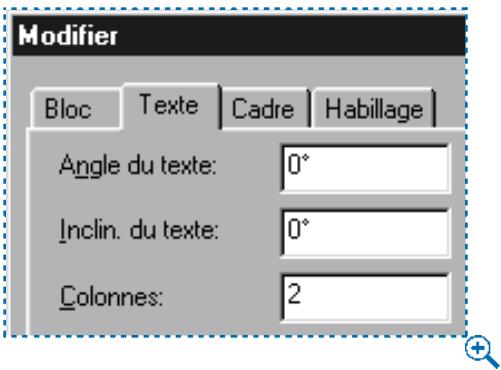
Changez le nombre de colonnes d'un bloc de texte dans la rubrique Texte de la boîte de dialogue Modifier (Bloc → Modifier → onglet Texte).
3 Entrez une nouvelle valeur dans le champ Colonnes.
4 Pour modifier l'espace qui separe les colonnes, renseignez le champ Largeur gouttière.
5 Cliquez sur le bouton OK. Le texte contenu dans le bloc se repositionnera automatiquement dans les nouvelles colonnes.

Pour forcer le texte à se repositionner dans la colonne suivante, entrez le caractétre de colonne suivante ^4 en appuyant sur la touche Entrée (Mac OS) ou Entrée (pavé numérique) (Windows). Pour forcer le texte à se repositionner dans le bloc de texte suivant en sautant les colonnes intercalées, saisissez le caractétre bloc suivant ^4 en appuyant sur les touches Majuscule+Entrée (Mac OS) ou Majuscule+Entrée (pavé numérique) (Windows).
Personne ne sait vraiment ce qu'est devenu P.M. Depuis sa plus tendre enfance, il arpentait les rues de Paris en tous sens. Mais qui itait-il? Tenter de le définitir, c'est suivre les déambulations souvent énigmatiques de tous ses personnes, c'est tenter de comprendre l'incompréhensible... Beaucoup ont essayé, peu ont réussi. Vingt ans après sa disparition, le mystère reste entier.
Pour un peu, on douterait que P.M. ait jamais existé. Pourtant, il nous restes ses romans, ses poèmes et ses nouvelles...Personne ne saitramerment ce qu'est
devenu P.M.
Depuis sa
plus tendre
enfance, il
arpentait les
rues de Paris
en tous sens.
Mais qui
etait-il?
Tenter de le
définir, c'est
suivre les
déambula
tions souvent
énigmatiques
de tous ses
personnages,
c'est tenter
de comprendre l'incomprehensible...
Beaucoup
ont essayé,
peu ont réussi.
Vingt ans
apres sa dis

Passer d'un bloc de texte à colonne unique (à gauche) à un bloc de texte à plusieurs colonnes (à droite) entraîne le repositionnement automatique du texte.

Voussoupiezeguallydiviser en colonnes tous les blocs de texted'une page maquette dans la rubrique Texte de la boite de dialogue Modifier (menu Bloc) ou le champ Cols de la palette Spécifications.
COPIE DE PAGES ET D'ÉLÉMENTS D'UN DOCUMENT À UN AUTRE
Dans QuarkXPress, vous pouvez copier des éléments et des pages entières en les faisant glisser d'un document à un autre. Il s'agit d'une fonction particulièrement utile lorsque des informations similaires sont utilisées dans deux documents différents. Pour copier des éléments entre des documents, il suffit de positionner les fenêtres des deux documents à l'écran et de faire glisser les éléments de l'une vers l'autre. Pour copier des pages entre des documents papier, il faut être en mode Chemin de fer. Le document contenant les pages à copier est appelé « document source » et celui qui les reçoit est appelé « document cible »
COPIE D'ÉLÉMENTS ENTRE DOCUMENTS
Vous pouvez faire glisser des éléments sélectionnés entre des documents, tant que leurs dimensions leur permettent de tener sur une page du document cible et sur la table de montage.
1 Arrangez les documents à l'écran de façon à ce qu'une partie de chaque document soit affichée. Le document peut être affiché en n'importe quel mode, sauf Chemin de fer.
2 Afficher les pages où figurent les éléments et les pages où ceux-ci doivent'être déplacés.
3 Sélectionnez les éléments à déplacer sur le document source. Sélectionnez l'outil Déplacement et cliquez sur un élément. Ou Sélectionnez l'outil Déplacement ou Modification et appuyez sur la touche Majuscule tout en cliquant sur plusieurs éléments.
4 Faites glisser les éléments du document source au document cible. Les éléments apparaissent maintainant dans les deux documents.

Il est utile de copier des éléments entre des documents lorsque vous doivent réutiliser un élément de temps à autre. Si, toutefois, vous doivent utiliser un élément féquement, il serait plus commode de le stocker dans une bibliothèque. Pour creer des bibliothèques, reportez-vous au chapitre 16, « Bibliothèques »
Déplacement PAR GLissement DES PAGES EN CHEMIN DE FER
Pour faire glisser des pages entre des documents papier, les deux documents doivent être ouverts. Les pages du document cible doivent être de taille égale ou supérieure à celles du document source. Si les pages que vous souhaitez faire glisser sont en regard, le document cible doit containir des pages en regard. Si le document source ne contient pas de pages en regard, le document cible ne doit pas en avoir non plus. Pour faire glisser des pages en chemin de fer d'un document à un autre, procédez comme suit :
1 Sous Mac OS, appuyez sur la touche Option tout enCHOIsissant Affichage Fenetes Afficher en mosaique. Les documents sont automatiquement arrangés à l'écran et affichés en mode Chemin de fer.
Sous Windows, choisissez Écran → Mosaïque horizontale ou Mosaïque verticale de façon à ce que les fenêtres des deux documents soient visibles, puis affichez chaque document en mode Chemin de fer (Affichage → Chemin de fer).
2 Sélectionnez un des outils et cliquez sur les pages à déplacer dans le document source. Pour déplacer une série de pages, cliquez sur la première page, puis appuyez sur la touche Majuscule tout en cliquant sur la dernière page à déplacer. Pour déplacer des différentes pages qui ne se suivent pas, appuyez sur la touche (Mac OS) ou Ctrl (Windows) tout en cliquant sur les différentes pages pour les sélectionner.
3 Faites glisser les vignettes vers le document cible. Le pointeur indique alors le point d'insertion des pages et la manière dont les pages adjacentes sont affectées.
-
Un pointeur d'icone de page (□, □ ou □) indique que l'insertion de la page à cet endroit n'affectora pas les pages existantes du document. Le pointeur Gauche ◆ indique que les pages existantes dans la planche seront déplacées vers la gauche. Le pointeur Droite ◆ indique que les pages existantes dans la planche seront déplacées vers la droite.
-
Pour déplacer une vignette de page entre deux planches, faites-la glisser avant de relâcher le bouton de la souris lorsque le pointeur Bas s'affiche. Les planches qui suivent la page insérée son déplaces vers le bas.
4 Une fois les pages déplacées, rétablissez le document à une vue en pourcentage. Il n'est pas possible de modifier des pages en mode Chemin de fer. Si vous doivent modifier des pages en vue réduite, réduisez le pourcentage d'affichage à 10 ou 20% .
5 Si vous avez fait glisser des vignettes de pages d'un document endommagé pour les récapuérez, supprimez la page vierge qui correspondait à la page d'origine du document cible (Page Supprimer). Cette page n'est plus nécessaire.

Lorsque vous copiez par glissement des vignettes de pages entre documents, les pages qui suivent dans le document cible sont repositionnées et renumérétées conformément.
Lorsque vous déplacez une page importante des blocs de texte chainés en la faisant glisser, le texte entier de l'article est ajoute au nouveau document. Le symbole de débordement de texte s'affiche alors pour indiquer un tropplain de texte.
INCIDENCE SUR LES PARAMÉTRES PAR DÉFAUT ET LES PRÉFÉRENCES D'UN DOCUMENT
Lorsque vous faites glisser des éléments et des pages entre documents, certains paramètres par défaut et préférences sont affectés comme suit :
- Les feuilles de style, couleurs, tirets et rayures,listedou specificationsde césure et de justificationutiliséspar tout élément du document source sontajoutés au documentcible.
Si des specifications du document source ont le même nom que des spécifications du document cible, les specifications du document cible sont utilisées. (Par exemple, si une couleur porte le même nom, mais n'a pas la même définition, l'élément changera de couleur, du document source au document cible.)
-
Si le fichier « XPress Preferences » utilisé par le document source est différent de celui utilisé dans le document cible, le texte peut se repositionner.
-
Lorsque vous faites glisser des pages entre documents, toute page maquette utilisé sur les pages du document source est ajoutée au document cible. Si une page maquette du document source porte le même nom qu'une page maquette du document cible, la page maquette du document source est automatiquement renommée. Si une page maquette du document source a la même mise en page qu'une page maquette du document cible, la page maquette du document cible est utilisé pour toutes les pages source basées sur la page maquette source identique.
DéPLACEMENT PAR GLISSEMENT DE DOCUMENTS CONTENANT PLUSIEURS CALQUES Si vous faites glisser un document qui contient plusieurs calques :
- Les éléments du calque Défaut du document source sont placés dans le calque Défaut. Ces éléments sont placés devant tous les éléments existants déjà sur le calque Défaut cible.
- Tous les autres calques se placent sur le dessus de la liste de la palette Calques du document cible.
- Si le document cible contient le même nom de calque que le document source, la couche copiee comporte un * (astérisque) devant son nom dans la palette Calques du document cible.
- Le déplacement par glissement en mode chemin de fer fonctionne de la même manière, même si la palette Calques est cachée.
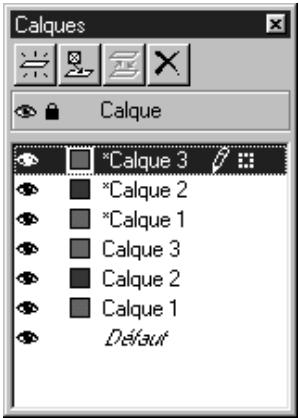
Duplique des noms de calque (avec astérisque) qui ont été copés d'un document source à un document cible.

Si l'on fait glisser un élément d'un document à un autre, celui-ci, ainsi que le calque dans lequel il se trouve, sont copés sur le document cible.
Chapitre 8 : L'essentiel sur le texte
Le texte fait partie intégrante de praticquement toute publication. Chaque publication nécessitant une stratégie de traitement de texte différente, QuarkXPress vous permet de creator et de modifier le texte directement dans la publication ou d'importer celui-ci à partir des logiciels de traitement de texte les plus utilisés.
En complément des mécanismes standard de formatage et d'édition du texte, QuarkXPress offre des fonctions plus poussées telles que la recherche et la modification du texte et de ses attributs, la vérification de l'orthographe, la création de dictionaries orthographiques personalisés et un utiliser d'usage des polices permettant d'effectuer des changements globaux au texte d'un document.
MODIFICATION DU TEXTE
Grçá aux capacités de traitement de texte intégrées à QuarkXPress, vous pouvez creer le texte de vos publications sans avoir à utiliser d'autre logiciel. Ou encore, si vous préférez utiliser un logiciel de traitement de texte pour générer votre texte, vous avez la possibilité de l'importer dans un document QuarkXPress.quelle que soit la méthode de création de texte que vous désissez, vous pouvez utiliser QuarkXPress pour modifier tout le texte de vos publications, et ce, avec rapidité et efficacité.
UTILISATION DES OUTILS
Dans QuarkXPress, tout texte est saisi et importé dans des blocs ou chemins de texte actifs à l'aide de l'outil Modification ^ . Les caractères sont saisis au point d'insertion de texte, indiqué par l'icone clignotante.
- Pour saisir un texte dans un bloc ou chemin de texte, Sélectionnez l'outil Modification ^网 . Cliquez sur le bloc ou chemin de texte pour l'activer. Le point d'insertion de texte clignotant indique l'emplacement du texte que vous saississez ou importez.
-
Pour déplacer le point d'insertion de texte , cliquez sur la souris lorsque la barre d'insertion de texte se trouve à l'emplacement désiré. Vous pouvez définir un nouveau point d'insertion de texte uniquement au sein d'un texte ou bien au début ou à la fin d'un paragraphe; il n'est pas possible de déplacer le point d'insertion de texte au-delà du dernier texte d'un article ou d'un chemin.
-
Pour sélectionner du texte à l'aide de la souris, cliquez sur cette dernière lorsque la barre d'insertion de texte ] se trouve à l'emplacement désiré, puis faites glisser pour sélectionner le texte voulu et relâchéz le bouton de la souris. Lorsqu'une section de texte est sélectionnée, les caractères que vous saississez ou que vous importez replacent la section sélectionnée.

Lorsque l'outil Modification ^7 est selectionné, le pointeur Flèche se transforme en barre d'insertion de texte lorsqu'il est déplaced au-dessus d'un bloc de texte actif.
Pour modifier le texte, il faut déplacer le point d'insertion de texte à l'intérieur d'un bloc de texte. Vous pouvez soit déplacer la barre d'insertion de texte et cliquez à l'endroit où vous souhaitez placer le point d'insertion, soit utiliser les commandes clavier. Les commandes clavier sont expliquées plus loin dans ce chapitre.
Vous pouvez selectionner du texte en cliquant plusieurs fois sur la souris. Cliquez deux fois pour selectionner le mot dans lequel se trouve le point d'insertion de texte ; trois fois pour selectionner la ligne dans laquelle se trouve le point d'insertion de texte ; quatre fois pour selectionner le paragraphe complet dans lequel se trouve le point d'insertion de texte ; cinq fois pour selectionner l'article tout entier.
Les opérations copier, couper et coller sont utiles pour déplacer un texte au sein d'un document. Pour copier, couper ou coller un texte, procédez comme suit :
1 Sélectionnez l'outil Modification . Sélectionnez le texte de votre_CHO, puisCHOISEZ EDITION Copier ( + C sous Mac OS, Ctrl+C sous Windows) ou Couper ( + X sous Mac OS, Ctrl +X sous Windows). Le texte est alors placé dans le Presse-papiers.
2 Pour coller le texte dans le document, à partir du Presse-papiers, Sélectionnéz l'outil Modification ^ . Placez le point d'insertion de texte à l'endetroit où vous souhaitez placer le texte collé. Choisissez Édition → Coller (V + V sous Mac OS, Ctrl+V sous Windows).

Tout texte coupé ou copié est stocké dans le Presse-papiers jusqu'à ce que vous le replaciez par un autre texte ou élément coupé ou copié, ou jusqu'à ce que vous mettiez votre ordinateur hors tension.

Pour supprimer le caractère précédant le point d'insertion de texte , appuyez sur la touche Suppression (Mac OS) ou Retour arrêté (Windows). Pour supprimer le caractère suivant le point d'insertion de texte , appuyez sur les touches Majuscule+Suppression (Mac OS) ou Supprimer (Windows). Pour supprimer une section de texte可以选择, appuyez sur la touche Suppression (Mac OS) ou Retour arrêté (Windows).
Pour couper, copier, replacer ou supprimer du texte, vous doivent d'abord le sélectionner, soit à l'aide de la souris, soit à l'aide de commandes clavier. Les commandes clavier sont expliquées plus loin dans ce chapitre.
Lorsque vous cliquez deux fois sur un mot pour le selectionner et que vous le coupez ou le copiez, QuarkXPress examine le contexte du mot et, au besoin, ajoute ou supprime un espace automatiquement lorsque vous collez ce mot à son nouvel emplacement. On appelle cette fonction Espace typo. Si vous souhaitez que le signe de ponctuation qui accompagne un mot soit également inclus, cliquez deux fois entre le mot et le signe de ponctuation qui lui estAdjacent.
ÉDITION DU TEXTE À L'AIDE DE LA FONCTION DÉPLACER LE TEXTE PAR GLISSEMENT
La fonction Déplacer le texte vous permet de selectionner du texte et de le déplacer à l'aide de la souris. Vous ne pouvez déplacer du texte par glissement qu'au sein d'une chaine de texte, et non entre des blocs de texte non reliés. Pour déplacer du texte par glissement, procédez comme suit :
1 Choisissez Édition Préférences Préférences, puis cliquez sur Interactif dans la liste de gauche pour afficher le panneau correspondant. Cochez la case Déplacer le texte par glissement. Cliquez sur le bouton OK.
2 Sélectionnez le texte que vous souhaitez déplacer ou copier.
3 Pour déplacer le texte sélectionné, cliquez à l'intérieur de la section sélectionnée, faites glisser le pointeur à l'endroit où vous souhaitez positionner le texte et relâchéz le bouton de la souris pour placer le texte.
4 Pour copier et déplacer le texte sélectionné, appuyez sur la touche Majuscule tout en cliquant à l'intérieur de la section sélectionnée, faites glisser le pointeur à l'endroit où vous souhaitez positionner le texte et relâchez le bouton de la souris pour placer le texte copiedé.

Mac OS uniquement : La fonction Déplacer le texte par glissement peut être activée temporairement, même lorsque la préférence n'est pas activée. Pour déplacer le texte sélectionné, appuyez sur les touches +Contrôle tout en faisant glisser la souris. Pour copier et déplacer le texte sélectionné, appuyez sur les touches +Contrôle+Majuscule tout en faisant glisser la souris.

COMMANDES CLAVIER
| FONCTION | COMMANDE MAC OS | COMMANDE WINDOWS |
| Caractère précédent | ← | ← |
| Caractère suivant | → | → |
| Ligne précédent | ↑ | ↑ |
| Ligne suivante | ↓ | ↓ |
| Mot précédent | ♀+← | Ctrl+← |
| Mot suivant | ♀+→ | Ctrl+→ |
| Début de paragraphe | ♀+↑ | Ctrl+↑ |
| Début du paragraphe suivant | ♀+↓ | Ctrl+↓ |
| Début de ligne | ♀+Option+← | Ctrl+Alt+← ou Origine |
| Fin de ligne | ♀+Option+→ | Ctrl+Alt+→ ou Fin |
| Début d'article | ♀+Option+↑ | Ctrl+Alt+↑ ou Ctrl+Origine |
| Fin d'article | ♀+Option+↓ | Ctrl+Alt+↓ ou Ctrl+Fin |
| Sélectionner tout le texte d'un article | ♀+A | Ctrl+A |
| Sélectionner le mot précédent | ♀+Majuscule+← | Ctrl+Majuscule+← |
| Sélectionner le mot suivant | ♀+Majuscule+→ | Ctrl+Majuscule+→ |
| Sélectionner jusqu'àu début du paragraphe | ♀+Majuscule+↑ | Ctrl+Majuscule+↑ |
| Sélectionner jusqu'à la fin du paragraphe | ♀+Majuscule+↓ | Ctrl+Majuscule+↓ |
| Sélectionner jusqu'àu début de la ligne | ♀+Option+ Majuscule+← | Ctrl+Alt+ Majuscule+← |
| Sélectionner jusqu'àla fin de la ligne | ♀+Option+ Majuscule+→ | Ctrl+Alt+ Majuscule+→ |
| Sélectionner jusqu'àu début de l'article | ♀+Option+ Majuscule+↑ | Ctrl+Alt+ Majuscule+↑ |
| Sélectionner jusqu'àla fin de l'article | ♀+Option+ Majuscule+↓ | Ctrl+Alt+ Majuscule+↓ |
| Couper | ♀+X | Ctrl+X |
| Copier | ♀+C | Ctrl+C |
| Coller | ♀+V | Ctrl+V |
IMPORTATION ET EXPORTATION DE TEXTE
QuarkXPress you permit d'exporter du texte au format HTML et d'importer et d'exporter du texte dans différents formats : texte ASCII, balises XPress Tags et formats de logiciels de traitement de texte courants. QuarkXPress inclut des filtres d'importation et d'exportation du.format XPress Tags et des formats provenant des logiciels de traitement de texte les plus utilisés, tels que, Microsoft Word et WordPerfect. (Pour toute information concernant les balises XPress Tags, reportez-vous à la section « Balises XPress Tags » du chapitre « Annexes ».) Pour pouvoir utiliser les filtres d'importation et d'exportation, vous doivent les placer dans le dossier où se trouvent les autres XTensions et les activer dans la boîte de dialogue Gestionnaire d'XTensions (menu Utilitaires). (Pour toute information concernant les logiciels XTensions, reportez-vous à la section « Utilisation des logiciels XTensions » du chapitre 1, « Personnalisation de QuarkXPress ».)
IMPORTATION DETEXTE
Vous pouvez importer des fichiers texte enregistrres dans des formats divers. Si vous importez du texte provenant d'un logiciel de traitement de texte ou au format XPress Tags, vérifie que vous executez le bon filtré d'importation/exportation. Pour importer du texte, procédez comme suit :
1 Sélectionnéz l'outil Modification 187.
2 Placez la barre d'insertion de texte [ dans un bloc de texte, à l'endroit où vous souhaitez que le texte soit inséré. Si vous souhaitez que le texte importé remplace une portion de texte, celle-ci doit être sélectionnée.
3 Choisissez Fichier Importer texte ( +E sous Mac OS, Ctrl+E sous Windows) ou affichez le menu contextual du bloc de texte etCHOisissez la commandez Importer texte. Pour toute information concernant les menus contextuels, reportez-vous au chapitre 2, « Menu contextuels », du Guide QuarkXPress : Presentation de l'interface.
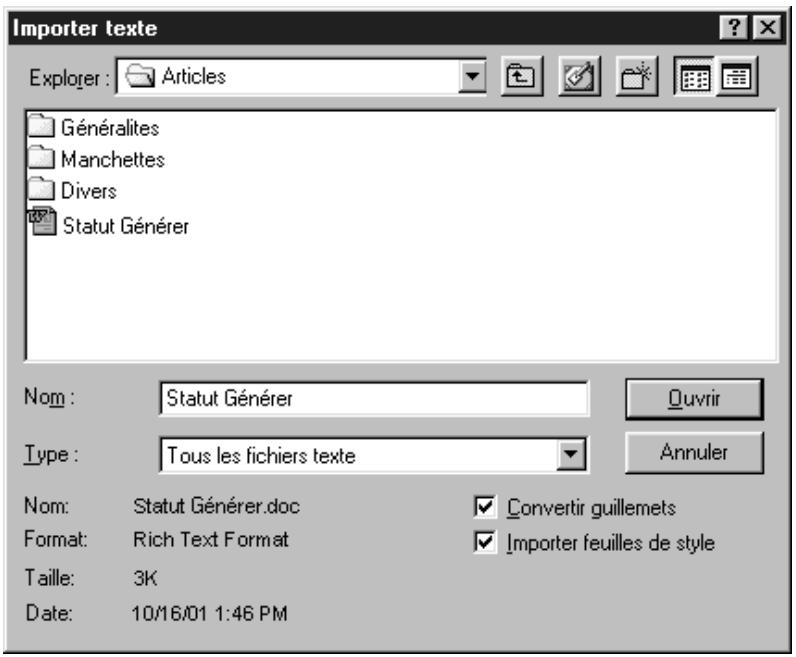
La boîte de dialogue Importer texte (menu Fichier) permet d'importer des fichiers texte.
4 Utilisez les commandes de la boîte de dialogue pour localiser le fichier texte à importer. La boîte de dialogue Importer texte liste les fischiers ASCII et ceux issus de logériels de traitement de texte dont le filtré d'importation et d'exportation est activé.
5 Sélectionnez un fichier texte dans la liste. Lorsque vous sélectionnez un fichier texte, les champs Type et Taille (Mac OS) ou les champs Format et Taille (Windows) en indiquent le format et la taille.
6 Cochez la case Convertir guillemets pour convertir les tirets doubles en cadrats et les guillemets simples et doubles en apostrophes et guillemets typographiques lorsque le texte est importé. Les guillemets simples et doubles sont convertis au format de guillemets que vous avez spécifique dans le menu local Format (Édition Préférences Préférences panneau Interactif zone Guillemets).
7 Cochez la case Importer feuilles de style pour importer les feuilles de style d'un fichier Microsoft Word ou WordPerfect et les ajouter à la liste des feuilles de style du document. La fonction Importer feuilles de style convertit également les codes XPress Tags contenus dans du texte ASCII importé, en texte formaté.
8 Cliquez sur le bouton Ouvrir.

Si l'ensemble du texte importé ne peut être contenu dans le bloc de texte, le symbole de débordement s'affiche. Si la case Insertion auto. pages (Édition Préférences Préférences panneau Générales) est activée, des pages sont alors insérées selon le besoin, pour contérer le texte (si vous importez le texte dans un bloc de texte automatique).
Les filtres reconnaissent la plupart des fonctions de formatage de documents créé à l'aide des logiciels de traitement de texte. Cependant, certaines fonctions de traitement de texte qui ne sont pas disponibles dans QuarkXPress ne seront pas importées.

Le texte ASCII ne contient pas d'informations de formatage. En revanche, le système de codage XPress Tags intégré à QuarkXPress permet d'inclure des informations relatives aux attributs de caractères et de paragraphs dans un texte ASCII. Vous pouvez utiliser n'importe quel logiciel de traitement de texte capable de sortir des fichiers texte ASCII pour générer un texte contenant du code XPress Tags. Puis, lorsque le texte ASCII est importé, QuarkXPress traduit le code XPress Tags imbriqué et affiche le texte formaté. (Pour toute information concernant les balises XPress Tags, reportez-vous à la section « Balises XPress Tags » du chapitre « Annexes ».)
Vous pouvez rapidement formater du texte ASCII importé en spécifique les attributs de caractères et de paragraphs au point d'insertion de texte ], avant d'importer le fichier texte.
Si vous utilisez des apostrophes et des guillemets droits pour représentier les symboles de mesure du pied et du fouce, il faudra peut-etre que vous replaciez les guillemets typographiques par les guillemets droits. Entrez Contrôle+ Majuscule+" (Mac OS) ou Ctrl+Alt+" (Windows) pour un guilmet double et Contrôle+" (Mac OS) ou Ctrl+" (Windows) pour un guilmet simple.
Utilisez la boîte de dialogue Gestionnaire d'XTensions (menu Utilitaires) pour charger les filtres de traitement de texte. (Pour toute information concernant le calculiel XTensions, reportez-vous à la section « Utilisation du calculiel Xtensions » du chapitre 1, « Personnalisation de QuarkXPress ».)
EXPORTATION DETEXTE
Vous pouvez enregistrer un texte créé avec QuarkXPress dans des formats de fichier pouvant être ouverts par des logiciels de traitement de texte et autres applications. Pour exporter un texte, procédez comme suit :
1 Vérifiez bien que le bon filtré d'exportation est actif.
2 Pour enregistrer tout le texte contenu dans un bloc de texte ou dans une chaine de blocs de texte reliés, activez le bloc de texte (ou l'un des blocs de la chaine). Pour n'enregistrer qu'une partie du texte contenu dans un article, Sélectionnez-la.
3 Choisissez Fichier Enregister texte ( + Option+E sous Mac OS, Ctrl+Alt+E sous Windows) ou affiche le menu contextual du bloc de texte etCHOisissez la commande Enregister texte. Si vous ave choisi cette commande alors qu'une section de texte etait selectionnee, l'option Texte selectionné est active. Si vous n'aviez pas selectionné de texte, l'option Tout l'article est alors active.
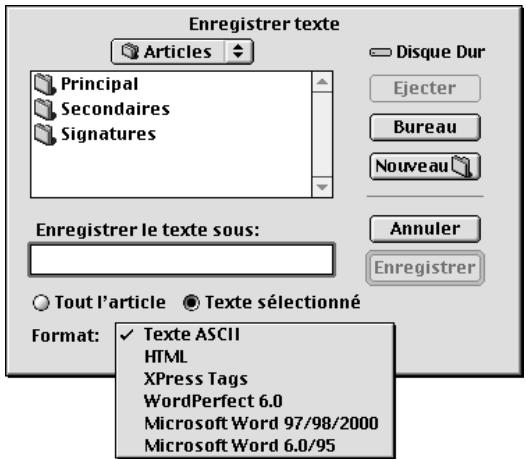
Choisissez Fichier Enregistrer texte afin d'enregistrer le texte sélectionné ou un article entier à exporter, et choisissez un format pour le texte enregistré dans le menu local Format.
4 Choisissez un format de fichier dans le menu local Format. Le contenu de ce menu peut changer selon les filtres d'importation ou d'exportation executés.
5 Entrez un nom pour le fichier que vous souhaitez exporter dans le champ Enregister le texte sous (Mac OS) ou Nom de fichier (Windows).
6 Utilisez les commandes de la boîte de dialogue pour spécifique la destination du fichier exporté. Cliquez sur le bouton Enregistrer.

La fonction d'exportation QuarkXPress HTML supporte les attributs de texte suivants :
- Tout majuscule
- Gras
- Changements de police de caractères
- Italique
Barre - Exposant
- Indice
- Alignment du texte (centre, gauche ou droite)
Couleur de texte - Souligné

Quark, Inc. a pris toutes les mesures nécessaires pour assurer que les filtres d'importation et d'exportation QuarkXPress fonctionnent avec les produits précités. Nous ne pouvons cependant pas en garantir la compatibilité à cause des mises à jour périodiques effectuees par les autres fabricants.
RECHERCHE ET REMPLACEMENT DE TEXTE
QuarkXPress vous permet de rechercher et de replacer du texte et des attributs de caractères au sein d'un seul article, dans chaque page d'un document ou dans chaque page maquette, à l'aide de la palette Rechercher/Remplacer (F + F sous Mac OS, Ctrl+F sous Windows).
UTILISATION DE LA FONCTION RECHERCHER/REPLACER
Vous pouvez utiliser la fonction Recherche/Remplacer (menu Édition) pour rechercher des caractères, des mots ou des locutions et pour remplaçer le texte par d'autres caractères, mots ou locutions. Par exemple, si vous remarquez la même faute d'orthographe dans un nom tout au long d'un document de taille importante, vous pouvez utiliser la fonction Recherche/Remplacer pour retrouver et corriger en une seule opération toutes les occurrences du nom mal orthographié.
1 Placez la barre d'insertion de texte à l'endetroit où vous souhaitez faire débuter la recherche.
2 Choisissez Édition Rechercher/Remplacer ( + F sous Mac OS, Ctrl+F sous Windows) pour spécifique les critères et lancer la recherche.
3 Saisissez le texte à rechercher dans le champ Rechercher. Ce dernier accepte jusqu'à 80 caractères.
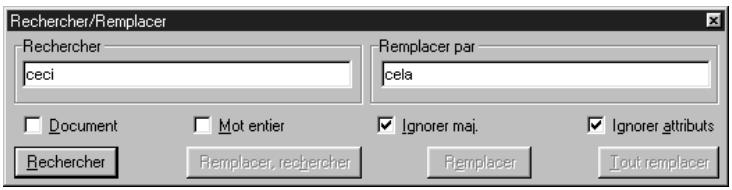
Choisissez Édition Rechercher/Remplacer ( ♀ + F sous Mac OS, Ctrl+F sous Windows) pour ouvrir la palette Rechercher/Remplacer et rechercher et remplaçer du texte et des caractères.

Pour rechercher un mot lorsqu vous ne connaissiez pas bien son orthographé, vous pouvez spécifique un « caractère joker » dans le champ Rechercher en appuyant sur les touches + Majuscule + ? (Mac OS) ou Ctrl+Majuscule+/ (Windows). Le caractère qui s'affiche dans le champ Rechercher est ? . Par exemple, Analyse\? dans le champ Rechercher renvoie Analyser et Analysez. Vous ne pouvez pas saisir de caractère joker dans le champ Remplacer par.
4 Entrez le texte de remplacement du texte trouvé dans le champ Remplacer par. Ce dernier accepte jusqu'à 80 caractères. Pour supprimer les occurrences du texte entré dans le champ Rechercher, n'entrez rien dans le champ Remplacer par et cliquez sur le bouton Remplacer.
5 Cochez la case Document pour rechercher et replacer du texte dans tout le document ; désactivez-la pour rechercher et replacer du texte uniquement dans le bloc de texte ou l'article actif.
Cochez la case Maquettes lorsqu'une page maquette est affichee pour rechercher et replacer du texte dans toutes les pages maquette.

Si la case Document est cochée dans la palette Rechercher/Remplacer, QuarkXPress fait débuter la recherche dans le document au point d'insertion de texte et l'effectue dans tous les articles restants du document, jusqu'à la dernière page. Pour rechercher dans tout le document, appuyez sur la touche Option (Mac OS) ou Alt (Windows) pour changer le bouton Rechercher en bouton Début.
QuarkXPress ne parcourt pas les pages maquette lors d'une recherche dans un document. Pour rechercher et replacer des attributs de texte ou de caractères sur une page maquette, vous doivent afficher cette dernière (Page Visualiser) et cocher la case Maquettes dans la palette Rechercher/Remplacer.
Si la case Document n'est pas cochée dans la palette Rechercher/Remplacer et qu'un bloc de texte est actif, QuarkXPress fait débuter la recherche dans l'article au point d'insertion de texte ↓. Pour rechercher dans tout l'article, utilisez la commande clavier ♀ + Option + (Mac OS) ou Ctrl+Alt+ (Windows) pour déplacer le point d'insertion de texte ↓ au début de l'article, avant de rechercher et de remplaçer du texte. Sinon, vous pouvez appuyer sur la touche Option (Mac OS) ou Alt (Windows) pour changer le bouton Rechercher en bouton Début.
6 Cochez la case Mot entier lorsque vous souhaitez effectuer une recherche sur le mot tel qu'entrée dans le champ Rechercher. Lorsque cette case n'est pas cochée, QuarkXPress recherche toutes les occurrences du texte dans le champ Rechercher, même si les caractères sont inclus dans d'autres mots.
7 Cochez la case Ignorer maj. pour rechercher le texte dans le champ Recherche avec majuscules et minuscules. Désactivez cette case pour ne trouver que les occurrences exactes en majuscules ou en minuscules.
8 Cochez la case Ignorer attributs pour ignorer les attributs de texte. Désactive-la pour rechercher et modifier les attributs. (Pour toute information concernant les attributs, consultez la section « Recherche et remplacement d'attributs » plus loin dans ce chapitre.)
9 Cliquez sur le bouton Rechercher pour rechercher du texte utilisant les criteres que vous avez saisis. La première occurrence du texte saisi dans le champ Rechercher, après le point d'insertion de texte, est sélectionnée.
10 Cliquez sur le bouton qui convient pour replacer le texte sélectionné comme suit :
- Cliquez sur le bouton Remplacer, rechercher pour remplacer l'occurrence sélectionnée par le texte saisi dans le champ Remplacer par, puis trouver l'occurrence suivante du texte saisi dans le champ Rechercher.
- Cliquez sur le bouton Remplacer pour remplacer l'occurrence selectionnee par le texte saisi dans le champ Remplacer par. Cliquez sur le bouton Rechercher de nouveau, afin de trouver l'occurrence suivante du texte saisi dans le champ Rechercher.
- Cliquez sur le bouton Tout remplacer pour remplacer toutes les autres occurrences du texte saisi dans le champ Rechercheur par le texte saisi dans le champ Remplacer par. Une boite de dialogue affiche alors le nombre de fois que le texte a eté remplaced. Cliquez sur le bouton OK.

Si vous appuyez sur la touche Option (Mac OS) ou Alt (Windows), le bouton Rechercher affiche alors Début. Si vous cliquez alors sur ce bouton, QuarkXPress trouve la première occurrence du texte saisi dans le champ Rechercher dans le document ou l'article.
Mac OS unquivalent : cliquez sur la case d'agrandissement/Reduction dans le coin supérieur droit de la palette Rechercher/Remplacer pour réduire cette dernière et faire apparaitre une plus grande partie du document. Vous obtenez ainsi une meilleure vue du document au cours des opérations de recherche et de remplacement du texte. Cliquez de nouveau sur la case d'agrandissement/Reduction pour agrandir lapalette.
Les commandes Rechercher/Remplacer se trouvent dans une palette plutôt que dans une boîte de dialogue, ce qui vous permet de modifier des documents tout en gardant la palette ouverte. Il vous suffit de cliquer sur le document actif pour le modifier et désactiver temporairement la palette Rechercher/Remplacer qui apparaitra alors en gris. Cliquez ensuite sur la palette pour la réactiver.
À moins que vous ne cliquiez sur le bouton Tout replacer, vous pouvez modifier les éléments trouvés manuellement et à tout moment, à l'aide de la palette Rechercher/Remplacer. Cliquez sur le document pour le rendre actif lors de l'utilisation de la palette Rechercher/Remplacer. Une fois les modifications effectuees, cliquez sur le bouton Rechercher pour continuer la recherche depuis le point d'insertion de texte.
UTILISATION DE LA FONCTION RECHERCHER/REMPLACER DANS DES CALQUES
Si vous utilisez la fonction Rechercher/Remplacer dans un document contenant des calques masqués, QuarkXPress effectue la recherche dans ces derniers, ainsi que dans les calques visibles. Si une occurrence correspondant aux critères de recherche est trouvée dans un calque caché, QuarkXPress affiche alors temporairement le bloc ou chemin de texte masqué pour que vous puissiez voir la sélection et la remplacer.
Pour de plus amples informations concernant les calques masqués, reportez-vous à la section « Affichage et sélection des calques » du chapitre 15, « Calques »
RECHERCHE ET REMPLACEMENT DES CARACTERES NON IMPRIMABLES
Vous pouvez utiliser la fonction Recherche/Remplacer pour rechercher et remplacer divers caractères non imprimables, tels les caractères correspondant aux tabulations, retours chariot et entrée. Les caractères non imprimables s'affichent comme suit dans les champs Recherche et Remplacer par :
| POUR RECHERCHER | COMMANDE MAC OS | COMMANDE WINDOWS | CHARACTERE AFFICHÉ DANS LE CHAMP |
| Joker (Rechercher uniquement) | ♀ +Maj+? | Ctrl+Maj+/ | \? |
| Tabulation | Option+Maj+:t | \t | \t |
| Nouveau paragraphe | ♀ +Retour | Ctrl+Entrée | \p |
| Nouvelle ligne | ♀ +Maj+Retour | Ctrl+Maj+Entrée | \n |
| Nouvelle colonne | ♀ +Entrée | \c | \c |
| Nouveau bloc | ♀ +Maj+Entrée | \b | \b |
| Numéro de page du bloc précédent | ♀ +Maj+2 (pavé numérique) | Ctrl+Maj+2 | \2 |
| Numéro de page du bloc courant | ♀ +Maj+3 (pavé numérique) | Ctrl+Maj+3 | \3 |
| Numéro de page du bloc suivant | ♀ +Maj+4 (pavé numérique) | Ctrl+Maj+4 | \4 |
| Espace de ponctuation | ♀ +Maj+. (point) | Ctrl+. (point) | \.. |
| Espace variable | Option+Maj+:f | Ctrl+Maj+F | \f |
| Barre oblique inversée | Option+Maj+: | Ctrl+\ | \ |
RECHERCHE ET REMPLACEMENT D'ATTRIBUTS
QuarkXPress vous permet de rechercher et de modifier le texte et ses attributs (police, corps et style typographique) au sein d'un article, sur toutes les pages d'un document ou sur chaque page maquette.
RECHERCHE ET REMPLACEMENT D'ATTRIBUTS
Lorsque vous désactivez la case Ignorer attributes, la palette Rechercher/Remplacer (Édition Rechercher/Remplacer) s'agrandit et propose des critères de recherche et de remplacement supplémentaires. Lorsque lapalette est étendue, vous pouvez utiliser la fonction Rechercher/Remplacer pour replacer simultanément du texte, la police, le corps et le style typographique. Ou encore, vous pouvez replacer toute combinaison de texte et d'attributs de caractères.
1 Placez le point d'insertion de texte à l'endetroit où vous souhaitez faire débuter la recherche.
2 Choisissez Édition Rechercher/Remplacer ( ♀ + F sous Mac OS, Ctrl+F sous Windows) pour spécifique des critères et lancer la recherche. Pour toute information concernant les commandes Rechercher, Remplacer par, Document, Maquettes, Mot entier et Ignorer maj. de la palette Rechercher/Remplacer, consultez la section précédente, « Recherche et remplacement de texte »
3 Désactive la case Ignorer attributes pour afficher les critères d'attributs de caractères Rechercher/Remplacer ; la palette s'agrandit et affiche alors les champs Texte, Feuille de style, Police, Corps, Couleur et Style.
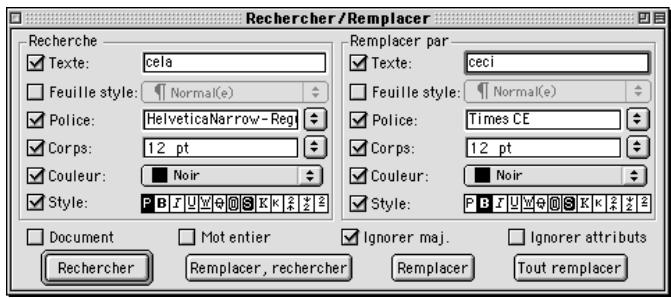
La palette Rechercher/Remplacer permet de remplacer les attributs de caractères dans un document.
4 Cochez la case Texte pour indiquer à QuarkXPress d'utiliser du texte comme critère de recherche pour la zone Rechercheer. Saisissez le texte à rechercher (jusqu'à 80 caractères) dans le champ Texte. Si vous ne cochez pas cette case, le logiciel ne prendra pas de texte en compte lors de la recherche et le champ Texte ne sera pas disponible.
- Cochez les cases Feuille de style, Police et Corps pour indiquer à QuarkXPress d'utiliser ces attributs comme critères de recherche pour la zone Rechercher. Choisissez une feuille de style, une police et un corps spécifique à un paragraphe ou à un caractère. Si un des可以选择 n'est pas coché, l'attribut correspondant ne sera pas pris en compte par le logiciel lors de la recherche et son menu local ne sera pas disponible.
- Cochez la case Couleur pour indiquer à QuarkXPress d'utiliser la couleur du texte comme critère de recherche dans la zone Rechercheur. Choisissez la couleur de texte que vous souhaitez rechercher. Si vous ne cochez pas cette case, le calculé ne prendra pas la couleur de texte en compte lors de la recherche et le menu local Couleur ne sera pas disponible.
- Cochez la case Style pour indiquer à QuarkXPress d'utiliser le style comme critère de recherche dans la zone Rechercheur. Vous doivent préciser les attributs à inclure dans la recherche. Si vous ne cochez pas cette case, le logiciel ne prendra pas de style en compte lors de la recherche et la zone Style ne sera pas disponible.
Les boutons Style de la zone Rechercher ont trois états : omis (blanc), permis (gris) et requis (noir). Pour omettre de la recherche un texte doté d'un style particulier, vérifie de bien avoir désactisé le bouton correspondant (il apparait alors en blanc). Pour qu'un style soit inclus dans la recherche, cliquez deux fois dessus pour le selectionner ; l'icone devient noire. Pour permettre (sans que cela soit requis) l'inclusion d'un style dans la recherche, cliquez une fois dessus ; l'icone devient grise. Les styles omis doivent être absents pour qu'il ait correspondance ; les styles requis doivent être Presents pour qu'il ait correspondance. Si un style est Permis, cela n'a pas d'importance si l'attribut est present.
5 Cochez la case Texte dans la zone Remplacer par pour remplacer le texte dans la zone Rechercheur par un texte different. Saisissez le texte de remplacement (jusqu'a 80 caractères) dans le champ Texte. Si vous ne cochez pas cette case, le logiciel ne remplacera pas le texte dans la zone Rechercheur par un autre texte et le champ Texte ne sera pas disponible.
Pour supprimer toutes les occurrences du texte, cochez la case Texte sans rien saisir dans le champ.
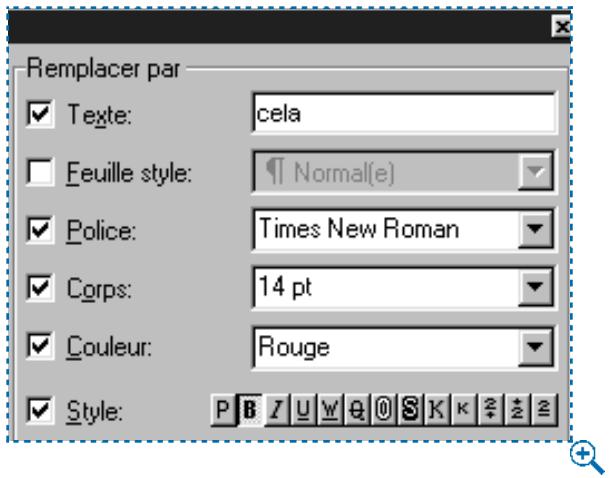
Utilisez la zone Remplacer par de la palette Rechercher/Remplacer pour remplaçer les attributs trouvés.
- Cochez la case Feuille de style, Police et Corps dans la zone Remplacer par pour remplacer ces attributs par de nouveaux attributs. Choisissez une feuille de style, une police et un corps spécifique à un paragraphe ou à un caractère dans les menus locaux. Si un des可以选择 n'est pas coché, le logiciel ne remplaça pas l'attribut correspondant trouve par un nouvel attribut et son menu local ne sera pas disponible.
- Cochez la case Couleur dans la zone Remplacer par pour remplacer la couleur de texte trouvée par une autre couleur. Choisissez une couleur dans le menu local. Si vous ne cochez pas cette case, le logiciel ne remplacera pas la couleur de texte trouvée par une autre couleur et le menu local Couleur ne sera pas disponible.
- Cochez la case Style dans la zone Remplacer par pour remplacer le style trouve par un style différent. Cliquez sur les attributs que vous souhaitez inclure en tant que styles typographiques de remplacement. Si vous ne cochez pas cette case, le logiciel ne remplacera pas le style trouve par un nouveau style; la zone Style ne sera pas disponible.
Les boutons Style de la zone Remplacer par ont trois états : désélectionné (blanc), permis (gris) et requis (noir). Si vous souhaitez qu'un style particulier appliqué au texte trouvé soit supprimé, ne déslectionnez pas le bouton correspondant au style en question. Pour permettre à un style typographique de resterinchangé dans le texte trouvé,clinque une fois sur le bouton correspondant pour le sélectionner ; l'icone devient grise. Pour qu'un style soit appliqué au texte trouvé,clinque deux fois sur le bouton correspondant pour le sélectionner ; l'icone devient noire.
6 Lors de la recherche, QuarkXPress remplace les occurrences (texte ou attributs) qui répondent aux critères de recherche de la zone Recherche par le texte ou les attributs tels que spécifique dans la zone Remplacer par, lorsque vous cliquez sur le bouton Remplacer, rechercher, Remplacer ou Tout replacer.
7 Cliquez sur le bouton Rechercher pour commencer à rechercher et à replacer le texte ou les attributs de caractères en utilisant les critères que vous avez saisis. La première occurrence du texte dans la zone Rechercher, après le point d'insertion de texte, est sélectionnée.
8 Cliquez sur le bouton Remplacer, rechercher pour remplacer l'occurrence selectionnée par le texte ou les attributs dans la zone Remplacer par et rechercher l'occurrence suivante.
- Cliquez sur le bouton Remplacer pour remplacer l'occurrence selectionnée par le texte ou les attributs dans la zone Remplacer par. Cliquez sur le bouton Rechercher de nouveau pour rechercher l'occurrence suivante.
- Cliquez sur le bouton Tout remplacer pour remplacer l'occurrence sélectionnée, ainsi que toutes les occurrences suivantes dans la zone Recherche par le texte ou les attributs dans la zone Remplacer par. Un message d'avertissement affiche alors le nombre de remplacements effectuels. Cliquez sur le bouton OK.

Ne pas cocher la case Ignorer attributs offre de nombreuse options. Par exemple, vous pouvez utiliser la fonction Recherche/Remplacer pour replacer les occurrences du mot « velo » doté des attributs Helvetica, Gras, 18 points, par le mot « Bicyclette » doté des attributs Futura, Extra Gras, 24 points. Pour ce faire, utilisez les champs de la palette étendue Recherche/Remplacer afin d'indiquer à QuarkXPress quel texte et quels attributs de caractères rechercher et replancer.
Le menu local Police de la zone Rechercher ne liste que les polices utilisées dans le document. Le menu local Police de la zone Remplacer par liste toutes les polices disponibles sur votre système.
Les styles typographiques suivants s'excluent mutuelles : Souligné et Mot souligné, Petites maj. et Tout maj., Exposant et Indice. Le fait d'activer l'une des deux options désactive l'autre. Par exemple, les styles exposant et indice ne peuvent pas été appliqués en même temps à un caractère.
Cliqueur sur le bouton Standard dans la zone Rechercher ou dans la zone Remplacer par de la palette Rechercher/Remplacer désactive tous les autres styles typographiques.
Les occurrences de texte trouvées à l'aide de la boîte de dialogue Rechercher/ Remplacer peuvent être modifiées manuellement à tout moment. Cliquez sur le document pour l'activer et apporter les changements nécessaires. Lorsque vous avez terminé, désisissez de nouveau Rechercher/Remplacer et cliquez sur le bouton Rechercher pour continuer la recherche à partir du point d'insertion de texte.
SUBSTITUTION DES POLICES D'UN DOCUMENT
Savoir quelles polices sont définies est important au moment de l'impression, aussi QuarkXPress comprend une fonction grâce à laquelle vous pouvez lister et replacer toutes les polices utilisées dans un document. La commande Rassemblier les info pour la sortie (menu Fichier) établit un rapport sur les polices utilisées que vous pourrez transmettre au prestataire de service qui imprimera votre document.
La rubrique Polices de la boite de dialogue Usage (menu Utilitaires)iste toutes les polices ecran utilisées dans les pages ou pages maquette du document, ainsi que leurs variations de style. Ceci vous permet de vérifier que les polices PostScript nécessaires sont disponibles pour que le document s'imprime correctement. La rubrique Polices permet également de rechercher et de replacer toutes les occurrences d'une police. Lorsque vous utilisez cette fonction, QuarkXPress passe tout le document en revue pour afficher la première occurrence de la police en question ; vous pouvez ensuite replacer toutes les occurrences de cette police par une autre police.
SUBSTITUTION DES POLICES
Pour afficher les polices utilisées dans un document et replacer celles que vous scélectionné au niveau du document entier, procédez comme suit :
1 Choisissez Utilitaires Usage onglet Polices.
Pour afficher les polices utilisées dans une page maquette et replacer les polices sélectionnées,CHOISSEZ Utilitaires Usage Polices lorsqu'une page maquette est affichée.
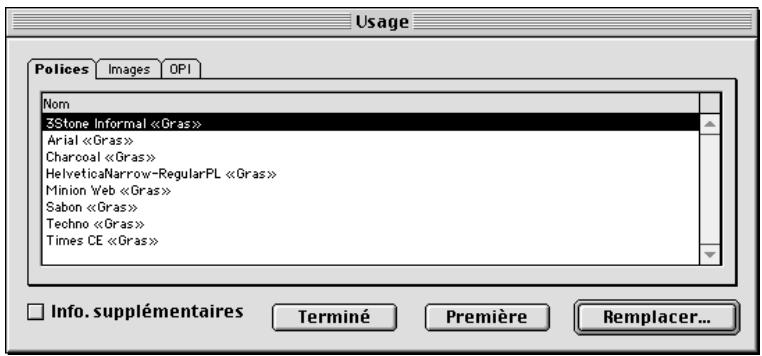
La rubrique Polices (Utilitaires Usage) permet de remplacer des polices.
2 Choisissez une police dans la liste. Toutes les polices du document, y compris celle spécifiée au point d'insertion de texte ↓ d'un bloc de texte vide, apparaisent dans la liste de la rubrique Polices.
Pour sélectionner plusieurs polices en même temps, appuyez sur la touche 艹 (Mac OS) ou Ctrl (Windows) tout en cliquant sur chacune. Pour sélectionner des polices qui se suivent dans la liste, cliquez sur le nom de la première police et appuyez sur la touche Majuscule tout en cliquant sur le nom de la derniere police souhaitation.
3 Cochez la case Info. supplémentaires pour afficher les caractéristiques de la police可以选择. Ces informations comprehennent le nom PostScript, le nom de fichier, le type et la version de la police.
4 Cliquez sur le bouton Première pour afficher la première occurrence de la police dans le document ou sur la page maquette. Cliquez sur le bouton Suivante pour afficher l'occurrence suivante de la police.
5 Cliquez sur le bouton Remplacer pour remplacer la police spécifiée par une autre police. Choisissez-en une dans le menu local Police de remplacement. Pour remplacer les polices sélectionnées dans la liste du champ Police courante par la version standard, gras ou italique de la police sélectionnée dans le champ Police de remplacement, cliquez sur le bouton de style correspondant; vous pouvez sélectionner à la fois gras et italique. Cliquez sur le bouton OK.
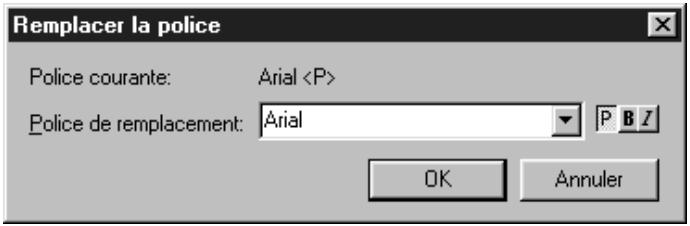
Dans la boîte de dialogue Remplacer la police,CHOISSEZ une police de remplacement pour les polices d'un document.
6 Un averissement s'affiche. Si vous souhaitez replacer toutes les occurrences de la police par la police de remplacement,-cliquez sur le bouton OK. La police sera replacee tout au long du document ou des pages maquette, selon ce qui a ete choisi.
7 Repetez les étapes 2 à 6 pour replacer d'autres polices dans le document ou dans une page maquette. Lorsque vous avez fini les modifications, cliquez sur le bouton Terminé (Mac OS) ou Fermer (Windows).

Si une police apparait dans la liste de la rubrique Polices (Utilitaires Usage) sous la forme
La rubrique Polices (Utilitaires Usage) peut quelques fois afficher le message « polices manquantes » ou « inconnues ». Ces messages s'affichent parfois, lorsque vous travailliez avec des documents d'une plate-forme à une autre, car votre système peut ne pas reconnaître la même police venant de l'autre plate-forme, même si le nom est identique. Pour pallier ce problème, il vous suffit de replacer la police manquante ou inconnue par la même police dans le système que vous utilisez.
Lorsque des images Encapsulated PostScript (EPS) contenant des polices sont utilisées, QuarkXPress nécessite la police écran, ainsi que la police imprimante (si vous utilisez des polices de Type 1) ou la police TrueType pour imprimer le texte inclus dans l'image à haute résolution. Or, étant donné que la boîte de dialogue Usage neiste pas les polices inclues dans les images EPS importés, vous devez ouvrir l'image dans son application d'origine pour vérifier l'idèn-tité des polices utilisées.
Mac OS uniquely : chaque fois qu'une police utilisée dans un document n'est pas disponible sur l'imprimante au moment de l'impression, une version basse résolution de la police en question est générée à partir des informations relatives à la version écran, afin de représentier les caractères.
Si vous ouvrez un document qui contient des caractères pour lesquels votre système ne détiennent pas une police écran dotée du même nom ou numéro d'identification, un message d'alerte s'affiche. QuarkXPress utilise alors la police du système par défaut pour afficher les caractères de la police manquante. Vous pouvez remplacer la police manquante lorsque le message d'alerte s'affiche.

Si une police est listede comme
Système Mac OS uniquement : si le numéro d'identification de la police spécifique dans le document duógiciel de traitement de texte est le même que celui d'une police installée sur le système de votre ordinateur, QuarkXPress appliquera cette dernière à toutes les occurrences des polices dans le texte portant ce numéro d'identification. Si le numéro d'identification de la police spécifique dans le document duógiciel de traitement de texte n'est associé à aucune des polices installées sur votre ordinateur, QuarkXPress utilisera la police système par défaut pour afficher les caractères de la police manquante. Vous pouvez utiliser la fonction Usage pour retrouver les occurrences d'une police
VÉRIFICATION DE L'ORTHOGRAPHE
QuarkXPress permet de vérifier l'orthographe d'un mot, d'un texte, d'un article actif, d'un document entier ou du texte de pages maquette.
VERIFICATION DE L'ORTHOGRAPHE
Pour pouvoir vérifier l'orthographe, une copie du fichier dictionnaire ajusté (fournie avec le programme QuarkXPress) doit être disponible dans le même dossier que le programme QuarkXPress. Lorsqu'un dictionnaire auxiliaire est ouvert pour être utilisé avec un document, QuarkXPress utilise les mots qu'il contient en plus des mots inclus dans le dictionnaire du programme pour corriger l'orthographe d'un texte. (Pour toute information concernant la création et l'utilisation de dictionnaires auxiliaires, consultez la section « Utilisation de dictionnaires auxiliaires » plus loin dans ce chapitre.)
VERIFICATION DE L'ORTHOGRAPHE D'UN MOT
Pour vérifier l'orthographe d'un mot, procédez comme suit :
1 Placez le point d'insertion de texte à l'intérieur ou tout à côté du mot.
2 Choisissez Utilitaires Vérifier l'orthographe Mot ( + L sous Mac OS, Ctrl+W sous Windows).
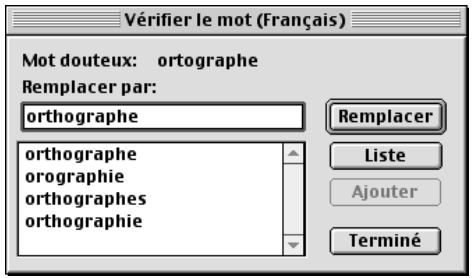
Choisissez Utilitaires Vérifier l'orthographe Mot pour afficher la boîte de dialogue Vérifier le mot.
3 Dans la boîte de dialogue Vérifier le mot, saisissez l'orthographe correcte dans le champ Remplacer par ou cliquez sur le bouton Liste pour vérifier si le fichier dictionnaire et tout dictionnaire auxiliaire ouvert contiennent des mots similaires au mot douteux.
4 Pour ajouter le mot au dictionnaire auxiliaire ouvert et refermer la boîte de dialogue Vérifier le mot, cliquez sur le bouton Ajouter. Celui-ci est actif lorsqu'un dictionnaire auxiliaire est ouvert pour être utilisé dans un document.
5 Cliquez sur le bouton Remplacer pour remplacer le mot douteux par le texte dans le champ Remplacer par ou cliquez sur le bouton Terminé (Mac OS) ou Fermer (Windows) pour annuler la vérification de l'orthographe.
VÉRIFICATION DE L'ORTHOGRAPHE DE TEXTE SéLECTIONNÉ, D'UN ARTICLE OU D'UN DOCUMENT
1 Pour vérifier l'orthographe de :
- Texte sélectionné : à l'aide de l'outil Modification ^网 , sélectionnez un caractère, mot ou paragraphe, ou plus. Choisissez Utilitaires Vérifier l'orthographe Sélection ( + L sous Mac OS, Ctrl+W sous Windows).
-
Article: activez un bloc de texte. Choisissez Utilitaires Vérifier l'orthographe Article ( \& +Option +L sous Mac OS, Ctrl+Alt+W sous Windows).
-
Document :CHOISISEZ Utilitaires Verifier l'orthographe Document ( + Option ^+ Majuscule ^+ L sous Mac OS, Ctrl+Alt ^+ Majuscule ^+ W sous Windows).
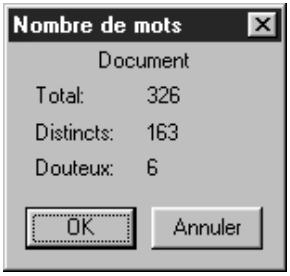
Choisissez Utilitaires Vérifier l'orthographe Sélection, Article ou Document pour afficher la boîte de dialogue Nombre de mots.
2 La boîte de dialogue Nombre de mots affiche trois champs : Total, Distincts et Douteux. Le champ Total affiche le nombre de mots vérifiés ; le champ Distincts le nombre de mots différents ; et le champ Douteux le nombre de mots absents du dictionnaire QuarkXPress ou du dictionnaire auxiliaire ouvert. Cliquez sur le bouton OK de la boîte de dialogue Nombre de mots pour continuer à vérifier l'orthographe.
3 Utilisez la boîte de dialogue Vérifier la sélection, Vérifier l'article ou Vérifier le document pour visualiser les mots douteux et les replacer de manière sélective par des mots du dictionnaire ou que vous saississez.
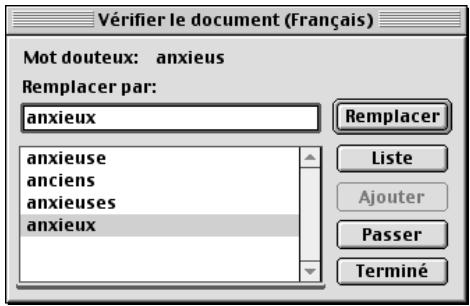
Recherche, passez, ajoutez ou remplacez des mots dans la boite de dialogue Vérifier la selection, Vérifier l'article ou Vérifier le document.
- Le champ Mot douteux affiche les mots douteux, un la fois, dans l'ordre auquel ils ont ete trovés. Le nombre d'occurrences du mot dans le document est indiqué entre parenthèses, après le mot en question.
- Saisissez le mot correctement orthographié dans le champ Remplacer par pour remplaçer le mot douteux, puis cliquez sur le bouton Remplacer. QuarkXPress remplace le mot douteux actif par le mot que vous saisissez, puis affiche le mot douteux suivant dans le champ Mot douteux. Lorsque tous les mots douteux ont été affichés, QuarkXPress ferme la boîte de dialogue.

Lorsque vous cliquez sur le bouton Remplacer, QuarkXPress remplace toutes les occurrences du mot douteux.
- Cliquez sur le bouton Listepour vérifier si le fichier dictionnaire ou un dictionnaire auxiliaire ouvert contient des mots similaires au mot douteux courant. QuarkXPress listedes mots similaires dans la boite de dialogue. Cliquez sur le mot correctement orthographie dans la liste pour le saisir dans le champ Remplacer par.
Si QuarkXPress n'arrive pas à tracer de mots similaires dans le fjichier dictionnaire ou dans tout dictionnaire auxiliaire ouvert lorsque vous cliquez sur le bouton Liste, le message « Aucun mot similaire » s'affiche. Les noms propres, ainsi que les mots en langue étrangère sont souvent à l'origine de ce message.
- Cliquez sur le bouton Ajouter pour ajouter le mot douteux actif au dictionnaire auxiliaire ouvert. Le bouton Ajouter est actif lorsqu'un dictionnaire auxiliaire est ouvert pour être utilisé dans un document.
- Cliquez sur le bouton Passer pour passer au mot douteux suivant sans changen l'orthographe du mot douteux actif.
- Cliquez sur le bouton Terminé (Mac OS) ou Fermer (Windows) pour arrêté la vérification de l'orthographe et conserver les modifications déjà apportées.

Vous pouvez vérifier l'orthographe sur les pages maquette en en affichant une et en choisisant Utilitaires Vérifier l'orthographe Maquettes.
Pour obtenir le nombre de mots dans un document,CHOISSEZ UTILIaires Verifier l'orthographe Document. La boite de dialogue Nombre de mots s'affiche alors ; le champ Total affiche le nombre total de mots dans le document. Cliquez sur le bouton Annuler pour returner a la fenetre du document.

| COMMANDES CLAVIER VÉRIFICATION DE L'ORTHOGRAPHE | COMMANDE MAC OS | COMMANDE WINDOWS |
| Vérifier le mot/la sélection | ⊗+L | Ctrl+W |
| Vérifier l'article | ⊗+Option+L | Ctrl+Alt+W |
| Vérifier le document | ⊗+Option+Maj+L | Ctrl+Alt+Maj+W |
| BOUTON DE LA BOîTE DE DIALOGUE VÉRIFIER L'ORTHOGRAPHE | COMMANDE MAC OS | COMMANDE WINDOWS |
| Liste | ⊗+L | Alt+L |
| Passer | ⊗+S | Alt+S |
| Ajouter | ⊗+A | Alt+A |
VERIFICATION DE L'ORTHOGRAPHE DANS DES CALQUES
Lors de la vérification de l'orthographe, QuarkXPress recherche les fautes d'orthographe dans tous les calques du document ou de l'article sélectionné. Si une orthographe douteuse est trouvée dans un calque masqué, QuarkXPress affiche alors temporairement le bloc ou chemin de texte masqué pour que vous puissiez decide si le mot doit être remplaced.
Pour de plus amples informations concernant les calques masqués, reportez-vous la section « Affichage et selection des calques » du chapitre 15, « Calques »
UTILISATION DES DICTIONNAIRES AUXILIAIRES
Certain documents contiennent des mots spécialisés qui ne se trouvent pas dans le fichier dictionnaire qui s'installe en même temps que QuarkXPress. Si vous devez utiliser des mots spécialisés, vous pouze creator vos propres dictionaries auxiliaires pour ces derniers. Les dictionaries auxiliaires accroissant le volume du fichier dictionnaire QuarkXPress et accelèrent le processus de vérification orthographique, étant donné que le nombre de mots douteux se trouve réduit. Lorsque vous ouvre un dictionnaire auxiliaire devant servir dans un document actif, QuarkXPress utilise les mots de celui-ci en complément des 120 000 mots contenus dans le fichier dictionnaire QuarkXPress. Vous pouze effectuer des copies de vos dictionaries auxiliaires et les échanger avec d'autres utilisateurs de QuarkXPress.
CREATION, OUVERTURE ET FERMETURE DES DIXIONNAIRES AUXILIAIRES
Pour creer, ouvrir ou fermer un dictionnaire auxiliaire, procedez comme suit :
1 Choisissez Utilitaires Dictionnaire auxiliaire.
- Créer: entrez un nom pour le dictionnaire que vous créez dans le champ Nouveau dict. auxil. (Mac OS) ou Nom (Windows). Utilisez les commandes de la boîte de dialogue, pour sélectionner le volume et le dossier où vous souhaitez enregistrer le dictionnaire auxiliaire. Cliquez sur le bouton Créer.
- Ouvrir : utilisez les commandes de la boîte de dialogue pour localiser le dictionnaire que vous souhaitez ouvrir. Sélectionnez le dictionnaire et cliquez sur le bouton Ouvrir.
- Fermer : cliquez sur ce bouton pour fermer un dictionnaire auxiliaire. Lorsque aucun dictionnaire n'est ouvert, le champ Dictionnaire auxiliaire courant affiche
et le bouton Fermer n'est pas disponible.
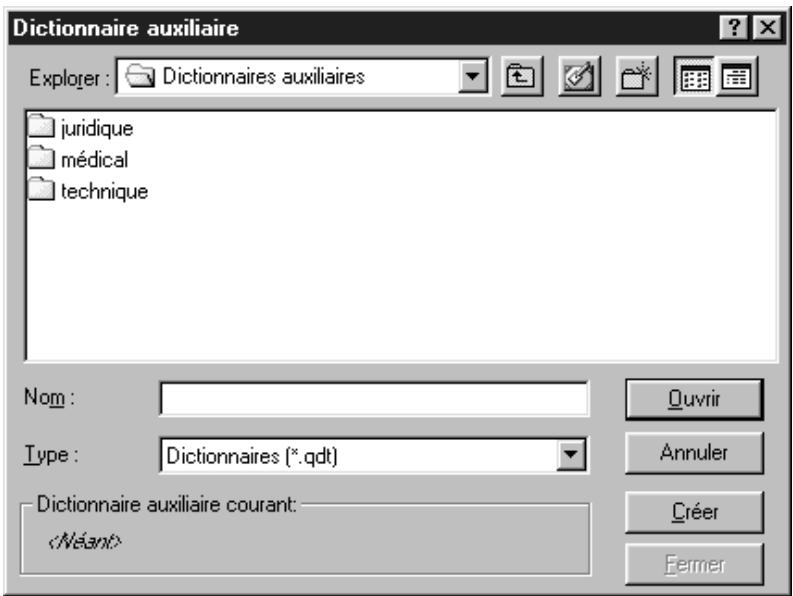
Créez des dictionaries auxiliaires pour des mots particuliers (Utilitaires Dictionnaire auxiliaire Créer).

On ne peut utiliser qu'un seul dictionnaire auxiliaire à la fois dans un document. En revanche, le même dictionnaire peut être utilisé avec plusieurs documents.
Tout dictionnaire auxiliaire ouvert alors qu'aucun document n'est ouvert devient le dictionnaire auxiliaire par défaut pour tous les documents créés par la suite.
Si un dictionnaire auxiliaire est ouvert pour être utilisé dans un document, il demeure associé à ce document (meme si ce dernier est enregistré sur un autre disque), jusqu'à ce que vous cliquiez sur le bouton Fermer dans la boîte de dialogue Dictionnaire auxiliaire ou que vous ouvriez un dictionnaire auxiliaire différent.
Les dictionnaires auxiliaires sont enregistrés en tant que fichiers distincts sur leur disque dur. Les chemins d'accès aux dictionnaires sont enregistrés avec les documents associés. Si vous transféré un dictionnaire auxiliaire vers un autre dossier ou volume, QuarkXPress sera incapable de le retrouver. Pour vérifier l'orthographe dans un document associé à un dictionnaire auxiliaire manquant, choisissez Utilitaires Dictionnaire auxiliaire, puis localisez et ouvrez le dictionnaire auxiliaire. Si vous ne parvenez pas à le localiser, cliquez sur le bouton Fermer.
AJOUT DE MOTS AUX DIRECTIONNAIRES AUXILIAIRES
La fonction Modifier le dict. auxil. est disponible lorsqu'un dictionnaire auxiliaire, associé un document actif, ou par défaut, est ouvert. Pour ajouter des mots un dictionnaire auxiliaire ouvert, procédez comme suit :
1 Choisissez Utilitaires Modifier le dict. auxil.
2 Saisissez les mots de votrechoix dans le champ en dessous de la liste et cliquez sur le bouton Ajouter après chaque mot saisi pour ajouter ce dernier au dictionnaire.
3 Cliquez sur le bouton Enregister lorsqu vous avez terminé d'ajouter des mots.

Pour ajouter des mots un dictionnaire auxiliaire ouvert alors que vous vérifie l'orthographe d'un document (Utilitaires Vérifier l'orthographe), cliquez sur le bouton Ajouter dans la boîte de dialogue Vérifier le mot, Vérifier l'article ou Vérifier le document. Appuyer sur les touches Option+Majuscule (Mac OS) ou Alt+Majuscule (Windows) tout en cliquant sur le bouton Terminé (Mac OS) ou Fermer (Windows) ajoute tous les mots douteux trouvés au dictionnaire auxiliaire ouvert. Le bouton Ajouter est disponible lorsqu'un dictionnaire auxiliaire est ouvert pour être utilisé dans le document actif.
Chapitre 9 : Typographie
Dans un texte, comme dans un discours les mots peuvent être chuchotés ou criés. La typographie, c'est l'art de vehiculer le ton ou le sens du contenu par l'apparance du texte. Quand votre texte retient l'attention de l'oeil et de l'esprit, la typographie est réussie.
QuarkXPress vous permet de contrôler le ton du texte grâce au réglage de chaque facette de la typographie, y compris les polices de caractères, le style typographique, l'interlipignage et l'espacement. À l'aide de ces commandes précises, vous pouvez faire rugir ou murmurer les mots.
CONFIRMATION DES PREFÉRENCES TYPOGRAPHIQUES P
Les préférences typographiques affectent la disposition du texte dans les documents. Si vous modifie ces préférences plus tard dans le processus d'édition, vous serez peut-être confronté à une redistribution du texte, alors soyez prévoyant. Lorsque vous creez un document, confirmez que les préférences typographiques établies vous convennent, avant de commencer à travailler sur un texte. Ces préférences incluent notamment la personnalisation des styles typographiques, le contrôle de l'interignage, le réglage des lignatures et la définition de la grille des lignes de base. Les préférences qui affectent la typographie se trouvent dans les panneaux Caractère et Paragraphe de la boîte de dialogue Préférences (Édition → Préférences → Préférences). Pour toutes informations détaillées concernant les commandes de ces panneaux, consultez le chapitre 4, « Menu Édition», du Guide QuarkXPress : Pésentation de l'interface.
Pour confirmer les préférences typographiques, procédez comme suit :
1 Créez ou ouvre le document dont vous souhaitez confirmer les préférences typographiques. Si vous souhaitez configurer les paramètres typographiques pour tous les documents à partir, vérifie bien qu'aucun document n'est ouvert.
2 Choisissez Édition Préférences Préférences. La boîte de dialogue du même nom s'affiche.
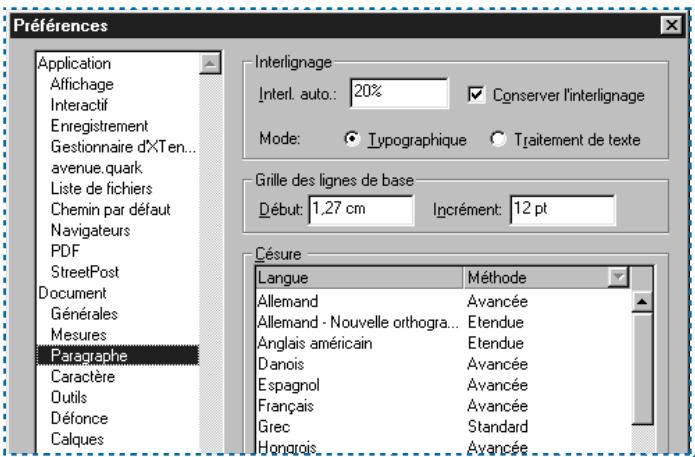

Utilise la boîte de dialogue Préférences (Édition → Préférences → Préférences) pour confirmer les réglages Paragraphe et Caractère avant de commencer à formater le texte.
3 Cliquez sur Paragraphe dans la liste de gauche et confirmez que les réglages de paragraphe vous convennent. Vérifiez les réglages appliqués à votre document et remplacez-les si nécessaire par des réglages mistréux adaptés et plus à même d'éveiller l'attention de vos lecteurs. Prétez tout particulièrement attention aux paramètres suivants:
- Interlignage: si vous utilisez l'interlignage automatique, veillez à en confirmer la valeur dans le champ Interl. auto. À moins que vous n'essayez d'obtenir le même interlignage que celui d'un document venant d'un logiciel de traitement de texte,CHOISSES L'OPTION Typographique comme mode d'interlignage. Pour que l'espace entre les lignes de texte soit homogène lorsque celles-ci touchent le bas d'éléments qui font obstruction, cochez la case Conserver l'interlignage.
- Grille des lignes de base : si vous avez l'intention de verrouiller des paragraphs sur une grille de lignes de base pour assurer l'alignement des lignes d'une colonne à une autre, vérifie les paramètres de la zone Grille des lignes de base. La valeur du champ Début spécifique la distance entre le sommet d'une page et la première ligne de la grille. La valeur du champ Incréement déterminé l'espace entre les lignes de la grille.
4 Le menu local Méthode de la zone Césure permet de spécifique la méthode utilisé par QuarkXPress pour couper les mots des paragraphs lorsqu'aucune entrée applicable n'est trouvée dans votre dictionnaire Exceptions de césure. Le paramètre choisi affecte uniquement les paragraphs pour lesquelles l'options Césure automatique (Édition C&J) est activée.
- Choisissez Standard pour couper les mots à l'aide de l'algorithmme intégré aux versions de QuarkXPress antérieures à 3.1. Les documents créés dans les versions de QuarkXPress utilisent par défaut l'option Standard lorsqu'ils sont ouverts dans les versions 3.1 ou ultérieures.
- L'option Avancée permet de couper les mots à l'aide de l'algorithmme intégré à la version 3.1 de QuarkXPress.
- L'option Étendue utilise le même algorithme que l'options Avancée, mais consulte tous les dictionaries de césure intégrés avant de faire appel à cet algorithme. Cette méthode est utilisé par défaut pour les documents créé dans cette version de QuarkXPress.
5 Cliquez sur Caractere dans la liste située sur la gauche et confirmez que les paramètres de caractères sont bien ceux que vous souhaitez. Vérifiez et modifiez les paramètres pour les adapter à votre document et attirer l'attention de vos lecteurs. Accordez une attention toute particulière aux paramètres suivants :
- Styles Exposant, Indice, Petites majuscules et Supérieur: Vous pouvez les personneliser pour tout un document. Remarquez que les caractères en exposant et en indice peuvent provoquer un espacement irrégulier des paragraphs utilisant un interlignage automatique.
- Mac OS unquement : Ligatures : Si vous souhaitez utiliser les ligatures pour « fi » et « fl » contenues dans de nombreuses polices Mac OS, cochez la case Ligatures. Vous pouvez préciser une valeur d'approche au-dessus de laquelle les caractères ne seront pas été liés par une ligature dans le champ Césure à partir de. Par exemple, dans une manchette aux caractères très espacés, il vaut moins ne pas utiliser de ligature. Pour empêcher la combinaison en ligature de « ffi » et « ffl » (comme dans « office » et « duffle-coat », cochez la case Pas "ffi" ou "ffl".

Les documents créés dans des versions précédentes de QuarkXPress conservent leur méthode de césure (Standard ou Avancée) lorsqu'ils sont ouverts dans une version plus récente. Si vous désissez l'option Étendue pour ces documents, le texte risque de se repositionné.
6Aprés confirmation de toutes ces préférences, cliquez sur le bouton OK.

Si vous utilisez frequentlyment les mêmes préférences (par exemple, si vous cochez toujours la case Ligatures), spécifiez les préférences typographiques quand aucun document n'est ouvert. Le nouveau paramètre s'appliquera à tous les nouveaux documents.
APPLICATION DES ATTRIBUTS DE CARACTERES
QuarkXPress vous permet de contrôler le texte avec précision grâce à l'application de styles caractétre par caractère. En effet, chaque caractère peut se voir attribuer pratiquement toute combinaison de styles typographiques, y compris une police, un corps, un style typographique et une couleur spécifique. Ces styles, appelés attributs de caractères, s'appliquent au texte sélectionné ou au texte saisi après le point d'insertion de texte.
SELECTION D'UNE POLICE
QuarkXPress accede toutes les polices installées et disponibles sur votre système. Vous pouvez appliquer une nouvelle police au texte sélectionné ou l'appliquer partir du point d'insertion de texte, en utilisant l'une des méthodes suivantes :
MENUSTYLE
Choisissez Style Police et choisissez-en une dans le sous-menu.
PALETTE SPECIFICATIONS
Cliquez sur la flèche qui se trouve pres du nom de la police active et choisissez une police dans la liste. Vous pouvez égalementCHOISIR le nom de la police active dans le champ, saisir les premières lettres du nom jusqu'à ce qu'il soit reconnu et appuyer sur la touche Retour (Mac OS) ou Entreee (Windows).
| X:4,692 cm | L:7,908 cm | A.0° | Times | 12 pt | |
| Y:1,693 cm | H:0,988 cm | Cols:1 | B.T.U.W.O@S.K.Z.S |
Choisissez une police pour le texte sélectionné dans la liste située droite dans la palette Spécifications.

COMMANDES CLAVIER
Vous pouvez changer de police rapidement lorsque vous tapez, en appuyant sur les touches 艹 + Option ^+ Majuscule ^+ M (Mac OS) ou Ctrl ^+ Alt ^+ Majuscule ^+ M (Windows) pour passer directement au champ de police de la palette Spécifications. Saisissez les premières lettres du nom d'une police jusqu'à ce qu'il soit reconnu, appuyez sur la touche Retour (Mac OS) ou Entrée (Windows), puis continue à taper. Pour désirir la police suivante dans le menu local, appuyez sur les touches Option ^+ F9 (Mac OS) ou Ctrl ^+ F9 (Windows). Pour la police précédente, appuyez sur les touches Option ^+ Majuscule ^+ F9 (Mac OS) ou Ctrl ^+ Majuscule ^+ F9 (Windows).

Vous pouvez regrouper des attributs de caractères et de paragraphs pour former une feuille de style. L'utilisation des feuilles de style peut aider à rationalisier la production et obtenir un formatage homogène. Pour toute information concernant l'utilisation des feuilles de style, consultez la section « Utilisation des feuilles de style » plus loin dans ce chapitre.
SELECTION D'UN CORPS DE POLICE
QuarkXPress vous permet d'utiliser des corps de police allant de 2 à 720 points. Vous pouvez appliquer un nouveau corps de police au texte sélectionné ou l'appliquer après le point d'insertion de texte ↓, en utilisant l'une des méthodes suivantes :
MENUSYLE
Choisissez Style Corps etCHOISISSEZ le corps dans le sous-menu. Sinon, choisissez Autre (艹 + Majuscule + A sous Mac OS, Ctrl+Majuscule+ sous Windows) et renseignez le champ Corps. Cliquez sur le bouton OK.
PALETTE SPECIFICATIONS
Cliquez sur la flèche qui se trouve pres du corps de police actif pour afficher une liste de corps et en désir un. Vous pouvez également sélectionner le corps de police actif dans le champ, saisir un nouveau corps et appuyer sur la touche Retour (Mac OS) ou Entrée (Windows).

Choisissez un corps de police pour le texte sélectionné dans la liste située à droite dans la palette Spécifications.

COMMANDES CLAVIER
QuarkXPress augmente ou réduit les corps de police conformément la fourchette de valeurs prédéfinies suivante : 7, 9, 10, 12, 14, 18, 24, 36, 48, 60, 72, 96, 120, 144, 168 et 192 points.
| CHANGESMENT DE CORPS DE POLICE | COMMANDE MAC OS | COMMANDE WINDOWS |
| Augmenter d'un pt | 共享+Option+Maj+$ | Ctrl+Alt+Maj+£ |
| Réduire d'un pt | 共享+Option+Maj+= | Ctrl+Alt+Maj+= |
| Augmenter selon la fourchette prédéfinie | 共享+Maj+$ | Ctrl+Maj+£ |
| Réduire selon la fourchette prédéfinie | 共享+Maj+= | Ctrl+Maj+= |

Vou puez redimensionner tout le texte contenu dans un bloc en appuyant sur les touches de modification tout en étirant une poignée du bloc de texte.
Appuyez sur la touche (Mac OS) ou Ctrl (Windows) pour redimensionner le bloc, le corps, l'interlignage automatique et le texte avec mise échelle aux dimensions du bloc.
Appuyez sur les touches + Option+Majuscule (Mac OS) ou Ctrl+Alt+Majuscule (Windows) pour redimensionner le bloc, le corps, l'interlignage automatique et le texte avec mise échelle aux dimensions initiales du bloc.
Vou ne pouvez pas utiliser de touches de modification pour redimensionner un texte contenu dans un bloc de texte chaîné.
SELECTION DE STYLES TYPOGRAPHIQUES
On peut appliquer les styles typographiques avec presque toutes les combinai-sons possibles, comme Gras italique souligné. Vous pouvez appliquer des styles typographiques au texte sélectionné ou les appliquer après le point d'insertion de texte , en utilisant l'une des méthodes suivantes :
MENUSSTYLE
Choisissez Style Style etCHOISISZ un style typographique dans le sous-menu. Pour appliquer des styles supplémentaires, choisissez le sous-menu Style de nouveau pour enCHOISIR d'autres.
BOîTE DE DIALOGUE ATTRIBUTS DE CARACTERES
Choisissez Style Caracteré (艹+Majuscule+D sous Mac OS, Ctrl+Majuscule+D sous Windows) et cliquez sur les cases à cocher de la zone Style pour spécifique les styles youlus.

COMMANDES CLAVIER
Cliquez sur les iconônes de styles typographiques de votre besoin dans la palette Spécifications ou employez les commandes clavier correspondantes.
| STYLE TYPOGRAPHIQUE | COMMANDE MAC OS | COMMANDE WINDOWS |
| Standard | Φ+Maj+P | Ctrl+Maj+P |
| Gras | Φ+Maj+B | Ctrl+Maj+B |
| Italique | Φ+Maj+I | Ctrl+Maj+I |
| Souligné | Φ+Maj+U | Ctrl+Maj+U |
| Mot souligné w* | Φ+Maj+W | Ctrl+Maj+W |
| Barré | Φ+Maj+V | Ctrl+Maj+/ |
| Relief | Φ+Maj+O | Ctrl+Maj+O |
| Ombré | Φ+Maj+S | Ctrl+Maj+S |
| Tout maj. | Φ+Maj+K | Ctrl+Maj+K |
| Petites maj. | Φ+Maj+H | Ctrl+Maj+H |
| Exposant | Φ+Maj+Y | Ctrl+Maj+Y |
| Indice | Φ+Maj+Z | Ctrl+Maj+Z |
| Supérieur | Φ+Maj+D | Ctrl+Maj+V |
- Non disponible dans les blocs de texte HTML.

Certain styles typographiques s'excluent mutuellesment et ne peuvent pas etre associés : Souligné et Mot souligné, Petites maj. et Tout maj., et Exposant et Indice.

Pour qu'un style typographique ne soit plus appliqué au texte sélectionné, choisissez de nouveau l'options correspondante dans le sous-menu Style, cliquez sur l'icone correspondante dans la palette Spécifications de nouveau ou utilisez la commande clavier de nouveau. Pour supprimer tous les styles du texte sélectionné, choisissez Standard. Vous pouze également désactiver des options de style dans la zone Style de la boîte de dialogue Attributes de caractères (Style Caractère).
Voussouspoucepersonnaliserles styles typographiques Exposant,Indice,Petites maj.et Supérieur d'un document dans le panneau Caractere dans la boite de dialogue (Edition Prefrences Document panneau Caractere).Par exemple,vous pouze agrandir les caractères en petites majuscules ou rabaisser les caractères mis en indice.
SELECTION D'UNE COULEUR ET D'UNE TEINTE
QuarkXPress liste toutes les couleurs définies d'un document — les couleurs par défaut, les couleurs créées dans la boîte de dialogue Couleurs (menu Édition), ainsi que les couleurs d'accompagnement importées avec les fichiers image EPS. Vous pouvez appliquer une couleur et une teinte au texte sélectionné ou l'appliquer après le point d'insertion de texte , en utilisant l'une des méthodes suivantes :
MENUSTYLE
Choisissez Style Couleur etCHOISISZ une couleur dans le sous-menu. Choisissez Style Teinte etCHOISISZ une valeur de pourcentage dans le sous-menu. OuCHOISISZ Style Teinte Autre et renseignez le champ Teinte de la boite de dialogue Attributes de caractères (Style Caractere). Cliquez sur le bouton OK.
PALETTE COULEURS
Choisissez Affichage Afficher les couleurs (F12). Cliquez sur l'icone de texte , puis sur une des couleurs listées. Dans le menu local Teinte, cliquez sur la flèche affichée pres du pourcentage actuel pour afficher une liste de valeurs etCHOISIR un pourcentage. Vous pouvez également selectionner la valeur de la teinte courante dans le champ, saisir une nouvelle valeur et appuyer sur la touche Retour (Mac OS) ou Entrée (Windows).
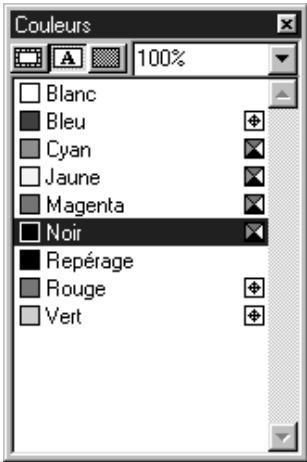
L'icone texte et le menu local de pourcentage de teinte situés dans la partie supérieure de la palette Couleurs vous permettent de désirir une couleur et une teinte pour le texte sélectionné.

Pour creer du texte inversé, utilisez une teinte claire pour le texte dans un bloc au fond foncé. Vous pouvez également placer le texte inversé au sein d'un filt supérieur ou inférieur. Pour toute information concernant les fillets ancrés, reportez-vous à la section « Création de fillets ancrés » du chapitre 10, «Graphiques en typographie »
APPLICATION D'UNE ÉCHELLE HORIZONTALE OU VERTICALE
QuarkXPress you permit de condenser ou d'agrandir les caractères pour les rendre plus étroits ou plus larges, et plus hauts ou plus courts que ce qui est spécifique dans la police d'origine. Vous pouvez appliquer une échelle horizon-tale ou verticale au texte sélectionné ou l'appliquer après le point d'insertion de texte à en utilisant l'une des méthodes suivantes :
MENUSSTYLE
Choisissez Style Échelle horizontal/vertical Choisissez Horizontale ou Verticale dans le menu local Échelle et renseignez le champ correspondant. Cliquez sur le bouton OK.

COMMANDES CLAVIER
Les commandes clavier fonctionnent la fois pour l'échelle horizontal et l'échelle verticale. Si l'échelle d'une section de texte seLECTIONnée est modifiée la fois horizontally et verticalement, les commandes augmenteront ou réduiront le texte conformément.
| MODIFICATION DE L'ÉCHELLE | COMMANDE MAC OS | COMMANDE WINDOWS |
| Condenser de 5 % | ¢+, | Ctrl+Maj+, |
| Augmenter de 5 % | ¢+; | Ctrl+Maj+. |
| Condenser d'un % | ¢+Option+, | Ctrl+Alt+Maj+, |
| Augmenter d'un % | ¢+Option+; | Ctrl+Alt+Maj+. |
Lierre Lierre Lierre
Dans cet exemple, le texte de 30 points apparait avec une échelle verticale de 150% (gauche), une échelle normale (au milieu) et une échelle horizontally de 150% (droite).

Vous ne pouvez pas appliquer à la fois une échelle horizontally et verticale. Si vous appliquez une échelle verticale à un texte dont l'échelle horizontale a déjà été modifiée, cette dernière returne à 100% . De même, si vous appliquez une échelle horizontale à un texte dont l'échelle verticale a déjà été modifiée, cette dernière returne à 100% .

Abuser de cette technique entraine des effets indésirables au niveau de la conception des polices. Vous devriez donc imprimer des exemples du texte dont l'échelle a été modifiée, afin de vous assurer que son tracé n'est ni trop fin ni trop écais.
CHANGEMENT DES LIGNES DE BASE DUTEXTE
QuarkXPress you permit de placer des caractères au-dessus ou en dessous de leur ligne de base sans que cela n'attécte l'espacement des paragraphs. Une valeur positive élève le texte, tandis qu'une valeur négative l'abaisse. Vous pouvez décaler la ligne de base d'un texte sélectionné ou la décaler après le point d'insertion de texte ↓, en utilisant l'une des méthodes suivantes:
MENUSTYLE
Choisissez Style Decal. ligne de base et renseignez le champ du même nom.
Cliquez sur le bouton OK.

COMMANDES CLAVIER
Certaines commandes clavier vous permettent de décaler les caractères d'un point vers le haut ou vers le bas.
| DéCALER LES CARACTERES | COMMANDE MAC OS | COMMANDE WINDOWS |
| D'un pt vers le bas | ⊗+Option+Maj+> | Ctrl+Alt+Maj+> |
| D'un pt vers le haut | ⊗+Maj+> | Ctrl+Maj+> |
QuarkPress
Cet exemple illustré un texte de 24 points où la ligne de base du Q a été décalée de -10 points vers le bas, et la ligne de base du X de 10 points vers le haut.

Lorsque vous changez la taille des caractères dont la ligne de base a eté décalée, la valeur de décalage augmente ou diminue automatiquement de façon proportionnelle.
APPLICATION DE PLUSIEURS ATTRIBUTS DE CARACTERES
Vous pouvez visualiser et modifier simultanément tous les attributes de caractères à l'aide de la boîte de dialogue Attributes de caractères. Celle-ci regroupe de nombreuses commandes du menu Style et indique le style du texte séLECTIONné ou du nouveau texte saisi à partir du point d'insertion de texte . Pour spécifique rapidement plusieurs attributs de caractères, procédez comme suit :
1 Choisissez Style Caractère ( 艹 + Majuscule+D sous Mac OS, Ctrl+Majuscule+D sous Windows).
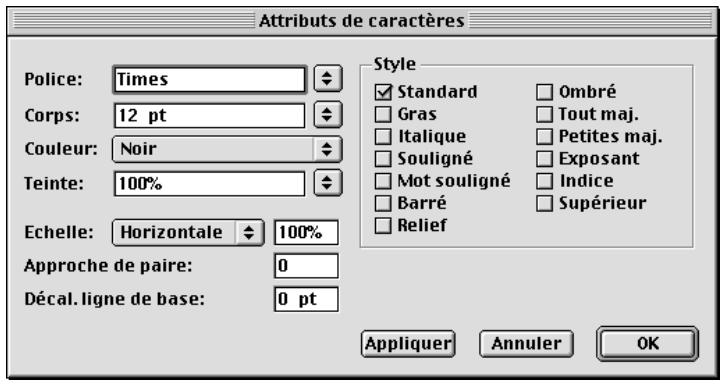
Utilisez la boîte de dialogue Attributes de caractères (menu Style) pour appliquer plusieurs attributs de caractères en même temps.
2 Choisissez une police dans le menu local Police. Vous pouvez également seLECTIONner le nom de la police actuelle dans le champ et enter les premières lettres du nom de la nouvelle police, jusqu'à ce que celle-ci soit reconnaue.
3 Choisissez un corps dans le menu local du même nom. Vous pouvez également seLECTIONNER le corps actuel dans le champ et saisir un nouveau corps de police.
4 Choisissez une couleur dans le menu local Couleur.
5 Choisissez un pourcentage pour la couleur dans le menu local Teinte. Vous pouvez également sélectionner la teinte courante et entrer un nouveau pourcentage.
6 Choisissez Horizontale ou Verticale dans le menu local Échelle et entrez un pourcentage dans le champ du même nom. (Non disponible dans les blocs de texte HTML.)
7 Renseignez le champ Approche de groupe. (Non disponible dans les blocs de texte HTML.)
Si vous n'avoz pas sélectionné de texte, le champ Approche de paire remplace le champ Approche de groupe. Cependant, l'approche ne peut s'appliquer qu'à la paire de caractères courante, c'est-dire aux deux caractères entre lesquels se trouve le point d'insertion de texte ¶. Le champ Approche de paire n'est pas disponible si le point d'insertion de texte ¶ se trouve en début de paragraphe. Pour toute information concernant l'approche de paire et de groupe, consultez la section suivante de ce chapitre, « Séparation des approches de paire et de groupe »
8 Renseignez le champ Décal. ligne de base. (Non disponible dans les blocs de texte HTML.)
9 Utilisez les cases à cocher de la zone Style pour appliquer et supprimer des styles typographiques. Pour supprimer tous les styles, cochez la case Standard.
10 Lorsque vous avez terminé de spécifique les attributs de caractères, cliquez sur le bouton OK.

Les champs vides et les cases à cocher grises de la boîte de dialogue Attributes de caractères indiquent que plusieurs attributs sont appliqués au texte séLECTIONné. Par exemple, si le champ Police est vide, cela signifie que plusieurs polices ont été appliquées.

Toute valeur saisie dans un champ vide de la boîte de dialogue Attributes de caractères s'appliquera à l'ensemble du texte sélectionné. Si vous activez ou désactiver une case à cocher en grisé, ce paramètre sera appliqué ou supprimé du texte sélectionné.
SPÉCIFICATION DES APPROCHES DE PAIRE ET DE GROUPE
L'approche de paire est l'ajustement de l'espace qui sépare deux caractères. En effet, certains caractères aux formes particulières auront un aspect plus avantageux selon qu'ils sont rapprochés ou écarts. QuarkXPress peut effectuer l'approche de paire automatiquement, mais vous pouvez également utiliser les commandes manuelles d'approche de paire, afin de désigner un écart ou un rapprochement supplémentaire entre deux caractères. L'approche de groupe vous permet d'ajuster l'espace qui sépare plusieurs caractères ou mots sélectionnés dans un souci d'utilisation de l'espace disponible ou pour produit des effets typographiques intéressants.
APPROCHE DE PAIRE
L'approche de paire vous permet d'ajuster l'espace qui sépare deux caractères. Les valeurs d'approche s'express en 1 / 200 éme de cadratin. Le cadratin utilisé pour les incréements d'approche est déterminé par le cadratin standard paramétré
Dans le panneau Caractère de la boîte de dialogue Préférences (Édition Préférences Préférences panneau Document). Cochez la case Cadratin standard pour définir un cadratin égal au corps du texte en points (par exemple, un corps de 24 points se verra appliquer un cadratin de 24 points). Désactivez-la pour utiliser le cadratin prédéfini par QuarkXPress, à savoir la largeur de deux zéros dans une police donnée. Un cadratin standard est en général plus petit qu'un cadratin QuarkXPress.
La La La
Cet exemple illustré les effets d'une approche de paire de -20(-20% éme de cadratin) entre le « L » et le « a » gauche, d'aucune approche au milieu, et d'une approche de +20(20% éme de cadratin) droite.
Êtant donné que l'approche de paire s'exprime sous forme de fraction de cadratin par rapport à la police et à la taille des caractères, et non sous forme de valeur absolue, les ajustements de l'approche que vous appliquez à une paire de caractères demeureront proportionnels si vous changez par la suite le corps de police des caractères en question.
Une valeur d'approche positive éloigne deux caractères, tandis qu'une valeur négative les rapproche. Lorsque du texte est sélectionné, la commande Approche de paire est remplaçée par Approche de groupe dans le menu Style. La commande Approche de paire n'est pas disponible lorsque le point d'insertion de texte « est place juste avant le premier caractère d'un paragraphe. Placez la barre d'insertion de texte « entre les deux caractères dont vous souhaitez modifier l'approche, puis utilisez l'une des méthodes d'approche de paire suivantes :
MENUSYLE
Choisissez Style Approche de paire et renseignez le champ du même nom.
Cliquez sur le bouton OK.
PALETTE SPECIFICATIONS
Selectionnez le champ d'approche de paire, entrez une nouvelle valeur et appuyez sur la touche Retour (Mac OS) ou Entrée (Windows). Sinon, cliquez sur les iconônes d'approche de paire pour augmenter ou réduire l'approche par incréements d^20 éme de cadratin. Appuyez sur la touche Option (Mac OS) ou Alt (Windows) et cliquez sur les iconônes afin d'appliquer une approche par incréments d^200 éme de cadratin.

Pour modifier l'approche de paire lorsque le point d'insertion de texte « se trouve entre deux caractères, cliquez sur les iconônes d'approche de paire « dans la palette Spécifications.

COMMANDES CLAVIER
Les commandes clavier vous permettent d'augmenter ou de réduire les valeurs d'approche de paire par incréements d'1120 éme - et 11200 éme de cadratin.
| MODIFICATION DE L'APPROCHE DE PAIRE | COMMANDE MAC OS | COMMANDE WINDOWS |
| Réduire d'1/20 éme de cadratin | §+Maj+, | Ctrl+Maj+ù |
| Augmenter d'1/20 éme de cadratin | §+Maj+; | Ctrl+Maj* |
| Réduire d'1/200 éme de cadratin | §+Option+ Maj+, | Ctrl+Alt+Maj+ù |
| Augmenter d'1/200 éme de cadratin | §+Option+ Maj+; | Ctrl+Alt+Maj* |

Pour un travail d'approche plus détaillé, augmentez l'échelle d'affichage de 400% ou 800% . Puis vérifie l'approche en Taille réelle dans le contexte de la mise en page entière. Enfin, n'omettez pas de vérifier les effets de l'approche sur copie imprimée.

L'approche de paire n'est pas disponible dans les blocs de texte HTML.
APPROCHE DE PAIRE AUTOMATIQUE
Vous pouvez spécifique QuarkXPress d'effectuer automatiquement l'approche de paire de caractères au-dessus d'un corps de police spécifique, et ce, à l'aide des tables d'approche intégrées à la plupart des polices ou que vous avez modifiées à l'aide de l'éditeur d'approche Kern-Track Editor (menu Utilitaires). Pour spécifique l'approche automatique des paires de caractères dans un document actif, procédez comme suit :
1 Choisissez Édition Préférences Préférences, puis cliquez sur Caractère dans la liste de gauche pour afficher le panneau correspondant.
Approche auto. à partir de:
Espace variable:
4 pt
50%
Cadratin standard
Accentuer les majuscules

Spécifiez une approche de paire automatique à l'aide de la case à cocher et du champ Approche auto. à partir de dans le panneau Caractère de la boîte de dialogue Préférences (Édition Préférences Préférences).
2 Cochez la case Approche auto. à partir de.
3 Pour spécifique le corps de police au-dessus duquel le texte se verra appliquer une approche de paire automatique, renseignez le champ.
4 Cliquez sur le bouton OK.

Lorsque la case Approche auto. à partir de est cochée dans le panneau Carac- tère de la boîte de dialogue Préférences (Édition Préférences Préférences), l'approche de paire automatique s'applique en plus de l'approche manuelle, si le corps de police est supérieur à la valeur spécifique. L'approche de paire manuelle s'applique toujours, que la case à cocher soit activée ou non.
Pourquoi devriez-vous utiliser la fonction Approche auto. à partir de ? Parce qu'elle ajuste l'approche avec précision à votre place, selon les specifications du créateur de polices. En règle générale, optez pour une approche de paire automatique et réglez le paramètre Approche auto. à partir de sur 2 ou 4 points, de sorte que l'approche s'effectue automatiquement sur l'ensemble du texte.
MODIFICATION DES TABLES D'APPROCHE DE PAIRE
Lorsque QuarkXPress effectue une approche de paire automatique, le calculiel utilise les informations d'approche intégrées la police. Ces informations sont stockées dans la table d'approche de la police. Une table d'approche comporte un certain nombre de paires de caractères, comme « Ta », par exemple, à chaque desquelles une valeur d'approche est associée. QuarkXPress utilise également ces informations d'approche lors de l'affichage et de l'impression des caractères.
Le fait de modifier la table d'approche de paire d'une police évite de devoir souvent appliquer une approche de paire manuellement. Pour ce faire, utilisez le logiciel QuarkXTensions Kern-Track Editor inclus dans QuarkXPress. Pour toute information concernant les contrôle d'approche de paire de ce logiciel, reportez-vous au chapitre 9, « Menu Utilitaires», du Guide QuarkXPress : Présentation de l'interface.
APPROCHE DE GROUPE
L'approche de groupe vous permet d'ajuster l'espace qui sépare plusieurs caractétres ou mots sélectionnés dans un souci d'utilisation de l'espace disponible ou pour produit des effets typographiques intéressants. Les valeurs d'approche de groupe s'express en 1/200 éme de cadratin. Le cadratin utilisé pour définir les incréments d'approche de groupe est déterminé par le paramètre Cadratin standard dans le panneau Caractère de la boîte de dialogue Preférances (Édition → Préférences → Préférences). Cochez la case Cadratin standard pour définir un cadratin égal au corps du texte en points (par exemple, un corps de 24 points se verra appliquer un cadratin de 24 points). Désactive-la pour utiliser le cadratin prédéfini par QuarkXPress : la largeur de deux zéros dans une police donnée. Un cadratin standard est généralement plus petit qu'un cadratin QuarkXPress.
Lierre Liere
Cet exemple illustré un texte de 36 points dont l'approche de groupe a été modifiée de +20 (²⁰/²⁰ éme de cadratin) gauche et de -20 (²⁰/²⁰ éme de cadratin) droite.
Une valeur d'approche de groupe positive augmente l'espace qui suit chaque caractère, tandis qu'une valeur négative le réduit. Si aucun texte n'est séLECTIONné, la commande Approche de groupe est replacée par Approche de paire dans le menu Style. Sélectionnez le texte auquel vous souhaitez appliquer une approche de groupe, puis définissez celle-ci, en utilisant l'une des méthodes suivantes :
MENUSYLE
Choisissez Style Approche de groupe et renseignez le champ du même nom. Cliquez sur le bouton OK.
PALETTE SPECIFICATIONS ET COMMANDES CLAVIER
Selectionnez le champ d'approche de groupe, saississez une nouvelle valeur et appuyez sur la touche Retour (Mac OS) ou Entrée (Windows). Sinon, cliquez sur les icones d'approche de groupe pour augmenter ou réduire l'approche par incréments d^1/20 éme de cadratin. Appuyez sur la touche Option (Mac OS) ou Alt (Windows) et cliquez sur les icones, afin d'appliquer une approche par incréments d^1/200 éme de cadratin.

Cliquez sur les icônes d'approche de groupe de la palette Spécifications pour modifier l'approche de groupe du texte sélectionné.

COMMANDES CLAVIER
Les commandes clavier vous permettent d'augmenter ou de réduire les valeurs d'approche de groupe par incréements d^_20 éme et 1200 éme de cadratin.
| MODIFICATION | COMMANDE | COMMANDE |
| DE L'APPROCHE | MAC OS | WINDOWS |
| Réduire d'1/20 éme de cadratin | §+Maj+, | Ctrl+Maj+ù |
| Augmenter d'1/20 éme de cadratin | §+Maj+; | Ctrl+Maj* |
| Réduire d'1/200 éme de cadratin | §+Option+ Maj+, | Ctrl+Alt+Maj+ù |
| Augmenter d'1/200 éme de cadratin | §+Option+ Maj+; | Ctrl+Alt+Maj* |

L'approche de groupe est généralement utilisée dans un souci d'utilisation de l'espace — par exemple, une approche négative est souvent utilisée pour qu'un mot passé à la ligne supérieure. Cependant, abuser de cette technique peut affecter l'aspect général et la lisibilité d'un document. Dans cette optique, vous devriez respecter les règles suivantes : modifier l'approche d'un paragraphe plutôt que d'une ligne ou d'un mot ; établissez certaines règles d'approche (par exemple de +3 à -3) ; et voirlez appliquer la même approche aux paragraphses contigus verticalment. Ces règles ne sont que des lignes directrices ; les valeurs d'approche déquates dépendant de la mise en page globale, de la police, de la largeur des colonnes, ainsi que d'autres facteurs.
MODIFICATION DES TABLES D'APPROCHE DE GROUPE
Si vous modifie l'approche de groupe de la majorité de votre texte, vous pouvez gagner du temps en modifier les tables d'approche de groupe de la police. Pour ce faire, utilisez le logiciel QuarkXTensions Kern-Track Editor inclus dans QuarkXPress. Pour toute information concernant les contrôle d'approche de groupe de ce logiciel, reportez-vous au chapitre 9, « Menu Utilitaires», du Guide QuarkXPress : Présentation de l'interface.
APPLICATION DES ATTRIBUTS DE PARAGRAPHE
QuarkXPress vous permet de contrôler avec précision l'espacement du texte en spécifique des attributs de paragraphe, tels les paramètres d'alignement, de retraitis, d'interlignage et de tabulations. Les attributs de paragraphe s'appliquent au paragraphe sélectionné, c'est-dire au paragraphe qui contient le point d'insertion de texte (.) ou à plusieurs paragraphs sélectionnés à l'aide de la boîte de dialogue Attributes de paragraphe (Style → Format). Il est également possible d'appliquer certains attributs de paragraphe à l'aide de la palette Spécifications.
Pour appliquer des attributs aux paragraphs selectionnés, procedez comme suit :
1 Choisissez Style Format ( + Majuscule + F sous Mac OS, Ctrl+Majuscule+F sous Windows).
2 Changez les réglages de votrechioix dans les rubriques Format et Tabulations. Pour toute information concernant les commandes spécifiques de la boîte de dialogue Attributes de paragraphe, reportez-vous au chapitre 5, « Menu Style», du Guide QuarkXPress : Pâsentation de l'interface, et consultez le reste de ce chapitre.
- Vous pouvez renseigner les champs dans tous les systèmes de mesure supportés par QuarkXPress. Lorsque vous saississez une valeur sans préciser de système de mesure, QuarkXPress utilise celui par défaut,Choisi dans le menu local Mesure horizontale ou Mesure verticale du panneau Specifications de la boite de dialogue Preférences (Édition Préférences Préférences). L'interlipignage s'affiche toujours en points.
- Un champ vide dans la boîte de dialogue Attributes de paragraphe ou la palette Spécifications indique que plusieurs valeurs sont spécifiées pour les paragraphs sélectionnés.
3 Si vous souhaitez voir l'effet de la modification, cliquez sur le bouton Appliquer.
4 Cliquez sur le bouton OK.

Vouspouvez spécifier des formats de paragraphe lors de la creation de feuilles de style. Cela vous permet d'appliquer rapidement plusieurs formats en même temps. Lorsque vous modifiez les attributs de paragraphe d'une feuille de style, tous les paragraphs qu'elle affecte sont automatiquement mis jour pour refléter les changements.
Vous pouvez copier tous les formats de paragraphe appliqués, d'un paragraphe à d'autres du même bloc ou de la même chaine de texte. Pour copier des formats de paragraphe appliqués, Sélectionnez les paragraphs que vous souhaitez modifier, puis appuyez sur les touches Option+Majuscule (Mac OS) ou Alt+Majuscule (Windows) tout en cliquant n'importe où dans le paragraphe qui contient les formats que vous souhaitez copier. Copier des formats de paragraphe de cette manière ne changeaucun attribut de caractère.
Pour utiliser des filets dans le texte, reportez-vous à la section « Création de filets anciés » du chapitre 10, «Graphiques en typographie »
SPÉCIFICATION DE L'ALIGNEMENT ET DES RETRAITS
Grçá à ses fonctions d'alignement et de retrait, QuarkXPress vous permet de spécifié l'espacement horizontal des paragraphs dans une colonne ou un bloc de texte. L'alignement et les retraits se mesurent l'un et l'autre à l'aide du retrait de texte spécifique dans la rubrique Texte de la boîte de dialogue Modifier (menu Bloc). La valeur du champ Retrait texte affecte les quatre côtes d'un bloc de texte, mais n'affecte pas les colonnes qu'il contient.
ALIGNEMENTS
QuarkXPress propose cinq options d'alignement de paragraphe : Gauche, Centre, Droite, Justifié et Force.
- Gauche : aligne les paragraphs sélections le long du retrait gauche, ou fer à gauche.
- Centré : aligne les paragraphs sélectionnés entre les retraits gauche et droit.
- Droite : aligne les paragraphs sélectionnés le long du retrait droit, ou fer à droite.
- Justifié : aligne les paragraphs sélectionnés le long des retraitts gauche et droit. L'espace est augmente ou réduit entre les caractères et/ou les mots, afin de les étendre du retrait gauche au retrait droit, à l'exception de la dernière ligne.
- Forcé : aligne toutes les lignes le long des retraits gauche et droit, comme avec l'option Justifié, mais inclut la dernière ligne.
SPÉCIFICATION DE L'ALIGNEMENT
Vous pouvez spécifier l'alignment des paragraphs selectionnés, en utilisant l'une des méthodes suivantes:
MENUSTYLE
Choisissez Style Alignment et choisissez un alignement dans le sous-menu. Sinon, choisissez Style Format ( + Majuscule + F sous Mac OS, Ctrl+Majuscule+F sous Windows). Choisissez une option dans le menu local Alignment. Cliquez sur le bouton OK.

COMMANDES CLAVIER
Cliquez sur une icône d'alignment dans la palette Spécifications ou appuyez sur la commande clavier qui convient.
| ALIGNEMENT | ICÔNE | COMMANDE MAC OS | COMMANDE WINDOWS |
| Gauche | ® | ¢+Maj+L | Ctrl+Maj+L |
| Centré | ® | ¢+Maj+C | Ctrl+Maj+C |
| Droit | ® | ¢+Maj+R | Ctrl+Maj+R |
| Justifié* | ® | ¢+Maj+J | Ctrl+Maj+J |
| Force* | ® | ¢+Option+Maj+J | Ctrl+Alt+Maj+J |
*Non disponible dans les blocs de texte HTML.

Pour spécifique qu'un mot, seul sur une ligne d'un paragraphe ajusté, être étendu du retrait gauche au retrait droit, cochez la case Mot justifié (Édition C&J Modifier) dans les specifications de césure et de justification qui sont appliquées à ce paragraphe. L'option Mot justifié ne s'applique pas lorsque le mot seul se trouve à la première ligne du paragraphe. (Elle n'est pas disponible dans les blocs de texte HTML.)
La dernière ligne d'un paragraphe ajusté sera justifiée uniquement lorsque le texte se trouve dans la zone de justification du paragraphe (Édition C&J Modifier). Pour justifier toutes les lignes d'un paragraphe,quelle que soit la longueur de la dernière ligne,CHOISSEZ L'option Force (Style Format).
SPÉCIFICATION DES INDENTATIONS
Vous pouvez définir l'indentation des paragraphs par rapport aux bords gauche et droit d'un bloc ou d'une colonne, et spécifique un retrait particulier pour la première ligne d'un paragraphe, ou un aléna. Pour spécifique les indentations des paragraphs sélectionnés, procédez comme suit :
1 Choisissez Style Format ( + Majuscule + F sous Mac OS, Ctrl+Majuscule+F sous Windows).
Une règle apparait au-dessus de la colonne contenant le premier paragraphe sélectionné. Elle est dotée d'icones triangulaires qui permettent de positionner les indentations de paragraphs. Faites glisser les icones pour modifier les retraits : gauche · , première ligne · et droit · . Lorsqu'un paragraphe dans un bloc de texte pivoté ou incliné est sélectionné, la règle ne s'affiche que dans la boîte de dialogue.

Choisissez Style Format pour afficher une règle au-dessus de la colonne qui contient le premier paragraphe sélectionné.
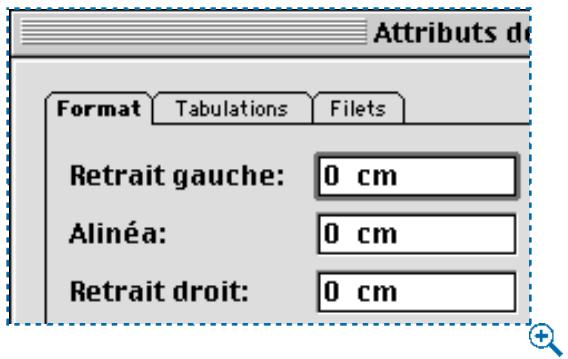
Pour spécifique les indentations, renseignez les champs Retrait gauche, Alinéa et Retrait droit de la rubrique Format de la boîte de dialogue Attributes de paragraphe (Style → Format).
2 Pour spécifique le retrait d'un paragraphe à partir du bord gauche d'un bloc ou d'une colonne, renseignez le champ Retrait gauche.
3 Pour spécifique l'alinéa d'un paragraphe à partir de la valeur Retrait gauche, renseignez le champ Alinéa.
L'alinéa est relatif au retrait gauche appliqué au paragraphe. Par exemple, si vous spécifiez un retrait gauche de 1,27 cm et un alinéa de 1,27 cm, l'alinéa sera placé à 2,54 cm du bord gauche du bloc de texte.
4 Pour spécifique le retrait d'un paragraphe partir du bord droit d'un bloc ou d'une colonne, renseignez le champ Retrait droit. Cliquez sur le bouton OK.

Pour creer des retraits descendants, spécifie un retrait gauche positif et un alinéa négatif ou faites glisser les icônes de retrait sur la règle des colonnes. Utilisez le bouton Appliquer de la rubrique Format de la boîte de dialogue Attributes de paragraphe (Style Format) pour faire des essais de retraits descendants.
Vous pouvez non seulement étabir des retraits descendants en tant qu'attributs de paragraphe, mais vous pouvez aussi saisir un caractère spécial entrainant le retrait de toutes les lignes de texte à partir de ce caractère, jusqu'àr au retour de paragraphe suivant. Appuyez sur les touches 艹 + : (Mac OS) ou Ctrl+Alt+Majuscule+! (Windows) pour saisir un caractère d'alignement sur l'alinea. (Ce caractère est invisible; pour voir les caractères invisibles,CHOISSEZ Affichage Afficher les car.invis. ( 艹 + I sous Mac OS, Ctrl+I sous Windows.).
SPÉCIFICATION DE L'INTERLIGNAGE ET DE L'ESPACEMENT DES PARAGRAPHES
QuarkXPress vous permet de contrôle avec précision l'espace qui sépare les lignes dans les paragraphs et l'espace compris entre les paragraphs. L'interlignage est la mesure de l'espacement des lignes, soit la distance entre les lignes de base de texte des paragraphs. La valeur d'interlignage que vous spécifie est appliquée à toutes les lignes des paragraphs sélectionnées. Les commandes Space avant et Espace après vous permettent de spécifique la quantité d'espace à ajouter avant ou après un paragraphe. L'interlignage et l'espace avant/après peuvent être définis dans des feuilles de style.
MÉTHODES DE SPÉCIFICATION DE L'INTERLIGNAGE
QuarkXPress propose trois méthodes de spécification de l'interlipignage : absolue, automatique incrémentedie et automatique exprimée en pourcentage. L'interlipignage automatique par défaut peut être soit incrémentediel, soit exprimé en pourcentage.
INTERLIGNAGE ABSOLU
L'interlignage absolu règla la distance séparant les lignes de base du texte sur une valeur spécifique, qu'elle que soit la taille des caractères. Par exemple, si vous appliquez une valeur d'interlignage absolu de 16 points à un paragraphe, toutes les lignes de base seront séparées de 16 points. Lorsque vous spécifie un interlignage absolu, choisissez une valeur égale à la distance verticale totale que vous souhaitez placer entre les lignes de base du texte.
INTERLIGNAGE AUTOMATIQUE INCRÉMENTIEL
L'interlignage automatique incréementiel associe une valeur d'interlignage automatique de base à une valeur absolue définie dans le champ Interlignage (menu Style). Les valeurs d'interlignage incréementiel doivent être précédées du signe plus (+) ou moins (-).
INTERLIGNAGE AUTOMATIQUE PAR DÉFAUT
Saisir « auto » ou « 0 » dans le champ Interlignage (menu Style) indique QuarkXPress d'utiliser la valeur du champ Interl. auto. de la boîte de dialogue Préférences (Édition → Préférences → Préférences → panneau Paragraphe) pour decide si l'interlignage automatique doit être exprimé en pourcentage ou incréementiel. L'interlignage par défaut, exprimé en pourcentage, s'appuie sur une valeur de base d'interlignage automatique à laquelle vient s'ajouter un pourcentage fixe du corps de police le plus grand situé sur la ligne supérieure, pour déterminer l'espacement total entre une ligne utilisant la méthode d'interlignage automatique et la ligne au-dessus de cette dernière. La valeur par défaut de l'interlignage automatique exprimé en pourcentage est 20% .

Si un paragraphe auquel a été appliqué un interlignage automatique comporte plusieurs polices ou corps de police, les lignes dont il est formé risquent d'être espacées irrégulièrement. L'interlignage automatique s'appuie sur une valeur d'interlignage de base que QuarkXPress déterminé en se basant sur le corps de police spécifique par l'utilisateur, puis en calculant les valeurs ascendante et descendante des polices utilisées dans chacune des lignes du texte. (Les valeurs ascendante et descendante sont intégrées aux polices par leur fabricant.)

Le panneau Paragraphe de la boîte de dialogue Préférences (Édition Préférences Préférences) contient des boutons radio grâce auxquels vous pouvez régler l'interlignage sur le mode Typographique ou Traitement de texte. En mode Typographique, l'interlignage est mesure d'une ligne de base à l'autre. En mode Traitement de texte, il est mesure de l'ascendante d'une ligne à celle de la ligne suivante. Le mode Typographique est le mode par défaut (methode de mesure de prédilection de l'interlignage). Le mode Traitement de texte est inclus à des fins de compatibilité avec les méthodes d'interlignage de certains logiciels deTraitement de texte.
SPÉCIFICATION DE L'INTERLIGNAGE
Vous pouvez spécifier l'interlipignage des paragraphs selectionnés en utilisant l'une des méthodes suivantes :
MENUSYLE
Choisissez Style Interlignage ( + Majuscule+E sous Mac OS, Ctrl+Majuscule+E sous Windows). Dans le champ Interlignage, entrez une valeur d'interlignage absolu, une valeur d'interlignage incréementiel (précedée du signe plus ou moins) ou le mot « auto ». Cliquez sur le bouton OK.
PALETTE SPECIFICATIONS
Sélectionnez le champ d'interlignage et saississez une valeur d'interlignage absolu, une valeur d'interlignage incrémentiel (précedée du signe plus ou moins) ou le mot « auto ». Vous pouvez également cliquer sur les iconônes d'interlignage àfin d'augmenter ou de réduire l'interlignage par incréements d'1 point.

Spécifiez l'interlignage des paragraphs sélectionnés dans le champ d'interlignage de la palette Spécifications.

COMMANDES CLAVIER
Appuyez sur les commandes clavier qui convennent.
| CHANGEMENT D'INTERLIGNAGE | COMMANDE MAC OS | COMMANDE WINDOWS |
| Réduire d'un point | ♀+Maj+: | Ctrl+ù |
| Réduire de 0,1 point | ♀+Option+Maj+: | Ctrl+Alt+Maj+ù |
| Augmenter d'un point | ♀+Maj+ù | Ctrl+Alt+Maj* |
| Augmenter de 0,1 point | ♀+Option+Maj+ù | Ctrl+Alt+Maj* |

Lorsque vous utilisez les iconônes d'interlignage ou les commandes clavier pour modifier l'interlignage automatique d'un paragraphe, QuarkXPress remplace d'abord la valeur d'interlignage automatique par la valeur absolue la plus proche en se basant sur le corps de police le plus grand du paragraphe. Puis, QuarkXPress ajoute ou retire la valeur que vous spécifiez en utilisant les iconônes ou les commandes clavier. Par exemple, un paragraphe dont le texte mesure 10 points et auquel un interlignage automatique de 20% a été appliqué, utilisera un interlignage absolue de 12 points. Appuyez ensuite sur les touches + Majuscule + : (Mac OS) ou Ctrl+u (Windows) pour réduire l'interlignage absolu à 11 points.

L'unité de mesure par défaut de l'interlipignage est le point. Vous pouvez toute fois utiliser l'un des systèmes supportés par QuarkXPress. La valeur saisie est toujours convertie en points pour l'affichage.
SPÉCIFICATION DE L'ESPACE AVANT ET APRès LES PARAGRAPHES
QuarkXPress vous permet de spécifique une valeur d'espace absolue avant et après un paragraphe. L'autre méthode, consistant à ajouter un espace à l'aide de retours de paragraphe, peut donner des lignes espacées irrégulièrement.
Pour spécifique une valeur d'espace entre des paragraphs sélectionnés,CHOISEZ STYLE Format (假 + Majuscule + F sous Mac OS, Ctrl+Majuscule+F sous Windows). Renseignez les champs Espace avant ou Espace après. La somme des valeurs des champs Espace avant et Espace après déterminé l'espace total entre les paragraphs sélectionnés. Cliquez sur le bouton OK.

La fonction Espace avant ne permet pas d'insérer d'espace avant le premier paragraphe d'une colonne ou d'un bloc de texte. Pour contrôle l'espace present au début d'une colonne ou d'un bloc de texte, utilisez les contrôles dans la zone Première ligne de base de la rubrique Texte de la boîte de dialogue Modifier (menu Bloc).

En typographie, le terme sans interlinge désigne des lignes de texte sans espace supplémentaire entre elles. Par exemple, un texte de 10 points affecté d'une valeur d'interlignage de 10 points sera sans interlinge. Lorsque vous appliquez une valeur d'interlignage égale à +0, les lignes de texte sont sans interlinge, quels que soient les corps de police ou les polices qu'elles contiennent.
RÉGLAGE DES TABULATIONS
Les tabulations permettent de positionner le texte de manière uniforme. Elles peuvent être utilisées pour creer des tableaux organisés en colonnes ou pour déplacer du texte de plus d'un espace la fois. QuarkXPress propose six taquets de tabulation différents : Gauche , Centre , Droite , Point , Virgule et Aligné sur . Les tabulations sont des attributs de paragraphe qui peuvent être spécifiés dans des feuilles de style. Si vous ne définissez pas de tabulations personnalisées, QuarkXPress pose des tabulations prédéfinitiones tous les 1,27 cm.
RéGLAGE DES TAQUETS DE TABULATION
Vous pouvez contröter l'alignement du texte contre un taquet de tabulation. En général, les tabulations utilisées dans un texte sont alignées à gauche, mais vous pouvez appliquer des alignements centrés ou à droite dans les tableaux. Lors de la création de tableaux ou de colonnes, les tabulations servent à aligner correctement le texte et les chiffres. Vous pouvez aligner des tabulations sur un séparateur decimal, une virgule ou tout autre caractère. Pour étabrir des tabulations dans les paragraphs sélectionnés, procédez comme suit :
1 Choisissez Style Tabulations ( + Majuscule + T sous Mac OS, Ctrl+Majuscule +T sous Windows).
Une règle apparait au-dessus de la colonne contenant le premier paragraphe sélectionné. Elle permet d'y prévisualiser et d'y modifier les tabulations.
La règle de tabulation étant limitée par les dimensions du document ou de l'écran, ses extrémites risquent d'être dissimulées. Pour visualiser l'une ou l'autre des extrémites, faites glisser un indicateur de taquet de tabulation vers l'extrémité de gauche ou de croite. La règle et la page défilent alors pour laisser apparaître la partie cachée. Si le paragraphse sélectionné se trouve dans un bloc de texte pivoté ou incliné, la règle s'affichera uniquement dans la rubrique Tabulations de la boîte de dialogue Attributes de paragraphe.

Pour afficher les caractères de tabulation,CHOISSEZ Affichage Afficher les car.invis.Les tabulations s'affichent sous forme de flèches
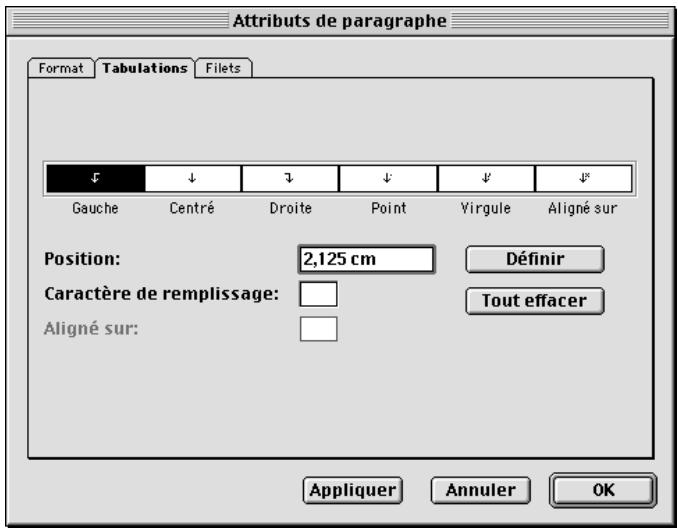
Spécífiez des tabulations à l'aide des iconônes et des champs de la rubrique Tabulations de la boîte de dialogue Attributes de paragraphe (Style → Format).
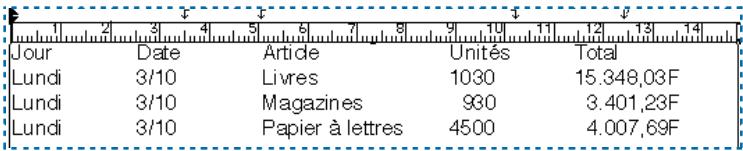

Une règle apparait au-dessus de la colonne contenant le premier paragraphe sélectionné. Cet exemple illustré, de gauche droite, un taquet de tabulation Aligné sur (aligné sur la barre oblique), Gauche, Droite et Point.
2 Cliquez sur une icône de tabulation pour en spécifier l'alignement, puis faites-la glisser en position sur la règle.
- Gauche aligne le texte fer a gauche sur le taquet de tabulation.
- Centré aligne le texte sur le centre du taquet.
- Droite aligne le texte fer à droite sur le taquet.
- Point aligne le texte sur un point.
- Virgule aligne le texte sur une virgule.
- Aligné sur aligne le texte sur le caractère de votrechioix. Lorsque vous choisissez cette tabulation, le champ Aligné sur s'affiche. Sélectionnez l'entrée existante et saisissez-en une autre.
Vous peuvent également cliquer sur l'icone de tabulation, renseigner le champ Position et cliquer sur le bouton Définir. La tabulation selectionnée sur la règle est désactivée.
3 Pour insérer des caractères de replissage (caracteres alternés pour replir l'espace compris entre le texte et les taquets de tabulation dans les tables des matières par exemple), saisissez jusqu'à deux caractères ou espaces dans le champ Caractère de replissage. Cliquez sur le bouton OK.

Si vous choisissez l'alignement Point ou Virgule, la tabulation s'aligne alors sur l'un de ces caractères, ou sur la première lecture qui suit un chiffre. Cela vous permet d'aligner avec précision les colonnes contenant des nombres entre parentheses.

Vous pouvez创建工作 une série de tabulations séparées par la même distance, des tabulations incréementielles, à l'aide des opérateurs mathématiques du champ Position. Placez la première tabulation, cliquez sur le bouton Définir, puis faites-la suivre de la distance établie dans le champ Position. Par exemple, si vous avez une tabulation placée à p9, vous pouze en poser une autre 9 picas plus loin en selectionnant la tabulation déjà créé, puis en cliquant sur le bouton Définir. Entrez ensuite « +p9 » à la suite de « p9 » dans le champ Position. [p9+p9] Cliquez sur le bouton Définir de nouveau. Vous pouze ajouter (+), soustraire (-), multiplier (*) et diviser (/) des valeurs dans tous les champs numériques de QuarkXPress.
Si vous utilisez à plusieurs reprises le même groupe de specifications pour aligner des éléments de tableau dans un document, il est conseilé de créé une feuille de style complenant les attributs de caractères, les attributs de paragraphe, les paramétres de tabulation et les filets appropriés. Vous n'aurez plus à recréer des éléments de même format.
MODIFICATION ET SUPPRESSION DES TABULATIONS
Au fur et mesure que vous apportez des changements au texte ou la mise en page, il peut s'avérer nécessaire de modifier et supprimer des tabulations. Pour modifier des tabulations dans des paragraphs sélectionnés, précédez comme suit :
1 Choisissez Style Tabulations ( + Majuscule + T sous Mac OS, Ctrl+Majuscule+T sous Windows).
2 Cliquez sur une icône de tabulation (艹, 艹, 艹, 艹, 艹 ou 艹 ) de la règle pour la sélectionner. Des informations concernant cette tabulation s'affichent dans les champs.
- Pour modifier l'alignement d'une tabulation, cliquez sur une autre icône de tabulation dans la boîte de dialogue. Si vous désissez Aligné sur, entrez un caractère dans le champ correspondant.
- Pour modifier la position d'une tabulation, faites-la glisser sur la règle ou saississez une nouvelle valeur dans le champ Position.
- Pour modifier le caractère de replissage d'une tabulation, saisissez jusqu'à deux nouveaux caractères dans le champ Caractère de replissage.
- Pour supprimer une tabulation, faites-la glisser hors de la regle.
- Pour supprimer toutes les tabulations, cliquez sur le bouton Tout effacer ou appuyez sur la touche Option (Mac OS) ou Alt (Windows) tout en cliquant sur la règle de tabulation.
3 Cliquez sur le bouton OK.

Lorsque vous supprimez des tabulations dans un document, celles qui restent sont séparées par l'écart prédéfini de 1,27 cm.

Appuyez sur les touches Option+Tabulation (Mac OS) ou Majuscule+Tabulation (Windows) pour creer une tabulation d'indentation droite, qui vous permet d'aligner les caractères sur le retrait de droite. Une telle tabulation annule et remplace toutes les autres tabulations posées dans le paragraphe. Elle peut servir, par exemple, à placer une icône de fin d'article.
La feuille de style de paragraphe Normale est appliquée automatiquement des que vous saississez un texte dans un bloc. Par défaut, les tabulations sont espacées de 1,27~cm . Vous pouze modifier la feuille de style Normale pour un document particulier, ou la modifier quand aucun document n'est ouvert, afin que les changements s'appliquent à tous les nouveaux documents.
CONTRÔLÉ DES LIGNES VEUVES ET ORPHELINES
QuarkXPress vous permet de contrôler deux types de lignes typographiquement indésirables désignées par les termes « vengeance » et « orpheline ». Traditionnellement, une vue est définie comme toute的最后一 ligne de paragraphe se trouvant au début d'une colonne. Une orpheline correspond la première ligne d'un paragraphe lorsqu'elle se trouve la fin d'une colonne.
Grçé la fonction Joindre les lignes, vous pouvez désir de ne pas rompre un paragraphe de sorte que, si toutes ses lignes ne peuvent tener dans une colonne ou sur une page, le paragraphe entier se déplacera au début de la colonne ou page suivante. Sinon, vous pouvez conserver la rupture des paragraphs en précisant le nombre de lignes devant demeurer au bas d'une colonne ou d'un bloc, et au début de la colonne ou du bloc suivant. La fonction Lier au ¶ suivant permet également de ne pas séparer un paragraphe du paragraphe suivant. De cette manière, vous pouvez par exemplelier un paragraphe avec le sous-titre qui leprecede ou lien plusieurs lignes de texte formant un ensemble logique.
LIER AU SUIVANT
La fonction Lier au suivant contraint un paragraphe composé d'une seule ligne de se déplacer avec le paragraphe qui luisuccède. Si le paragraphe est formé de plusieurs lignes, laforthère s'écoulera avec le paragraphe suivant (à moins que vous n'ayez également spécifique la fonction Joindre les lignes pour le paragraphe). Cela empêche la séparation d'un sous-titre isolé au bas d'une colonne et du paragraphe qui lui est associé. Pour activer la fonction Lier au suivant,procédez comme suit :
1 Sélectionnez le paragraphe que vous souhaitez lier au paragraphe suivant.
2 Choisissez Style Format ( + Majuscule + F sous Mac OS, Ctrl+Majuscule+F sous Windows).
3 Cochez la case Lier au suivant. Cliquez sur le bouton OK.

Vous pouvez selectionner plusieurs paragraphs et activer la fonction Lier au suivant, s'ils ne contiennent tous qu'une seule ligne, ou s'ils sont utilisés avec l'options Joindre les lignes. Cependant, si vous tentez delier dans une seule colonne plus de paragraphs qu'elle ne peut en CONTINIR, le texte déborderera.
FONCTION JOINDRE LES LIGNES
La fonction Joindre les lignes détermine la liaison ou la séparation des lignes d'un paragraphe lorsqu'elles se retrouvent en fin de colonne. Cela empêche l'isolement en bas de colonne de la première ligne d'un paragraphe ou l'isolement en début de colonne de la dernière ligne. Pour appliquer la fonction Joindre les lignes aux paragraphs sélectionnés, procédez comme suit :
1 Choisissez Style Format ( + Majuscule + F sous Mac OS, Ctrl+Majuscule+F sous Windows).
2 Cochez la case Joindre les lignes et cliquez sur l'une des options suivantes :
- Cliquez sur Toutes les lignes du ¶ pour maintainir toutes les lignes d'un paragraphe dans la même colonne ou le même bloc, au lieu de les séparer en fin de colonne ou de bloc. Le paragraphe est traité comme une entité indivisible.
- Cliquez sur Début et renseignez le champ correspondant pour préciser le nombre de lignes devant rester en bas de la colonne ou du bloc lorsqu'un paragraphe doit être divisé. Renseignez le champ Fin pour préciser le nombre de lignes devant être liées en début de colonne ou de bloc lorsque la rupture d'un paragraphe est nécessaire.
- La valeur par défaut des champs Début et Fin est « 2 ». Elle permet d'éviter l' apparition de lignes isolées en fin ou en début de colonne, c'est-dire de lignes veuves et orphelines.
3 Cliquez sur le bouton OK.

En général, il est conseilé d'utiliser Lier au suivant pour les feuilles de style des manchettes et des sous-titres. Dans le cas de manchettes et de sous-titres composés de deux lignes, nous recommendons d'utiliser Joindre les lignes et de cocher la case Toutes les lignes du . En ce qui concerne l'option Joindre les lignes, (avec les paramètres Début et Fin, le plus souvent) elle est généralement utilisée dans les feuilles de style du corps de texte.
Si vous appliquez soit l'option Joindre les lignes, soit l'option Lier au suivant aux paragraphs et que la colonne qui les contient est obstruée par un élément qui la divise ou divise le bloc de texte en deux parties, QuarkXPress distribue alors les lignes autour de l'élement faisant obstruction, afin de préserver les spécifications Joindre les lignes et Lier au suivant.
Un paragraphe trop important pour être contenu dans un seul bloc ou colonne produitra un trop-plein de texte et l'affichage de l'icone de débordement de texte en bas du bloc.
CONTRôle DE LA CÉSURE ET DE LA JUSTIFICATION F
QuarkXPress vous permet de regrouper les règles de césure et les paramètres de justifi-cation en une seule Specification applicable aux paragraphs. Vous pouvez créé un grand nombre de specifications de césure et de justification pour un document unique. Étant donné que ces specifications font partie des attributs de paragraphe, vous pouvez appliquer des règles de césure et des paramètres de justification différents, selon les besoin de chaque paragraphe. Vous pouvez modifier les spécifica-tions de césure et de justification après les avoir appliquées un paragraphe. Lorsque vous modifiez des specifications de césure et de justification, les paragraphs aux-quels elles s'appliquent sont redistribués pour se conformer aux nouveaux paramètres de justification et règles de césure.
QuarkXPress vous permet également de contrôler la césure en créé des exceptions de césure. Grâce à la fonction Exceptions de césure, vous pouvez empêcher la césure de certains mots ou exiger leur césure uniquement entre certaines syllabes.
CREATION DES SPECIFICATIONS DE CÉSURE ET DE JUSTIFICATION
QuarkXPress contient des specifications de césure et de justification par défaut appelées Standard. Il s'agit des specifications de césure et de justification spécifiées pour la feuille de style Normal(e) d'un paragraphe et de tous les nouveaux paragraphs. Pour creer d'autres specifications de césure et de justification, procédez comme suit :
1 Choisissez Édition C&J ( + Option+H sous Mac OS, Ctrl+Majuscule+F11 sous Windows).
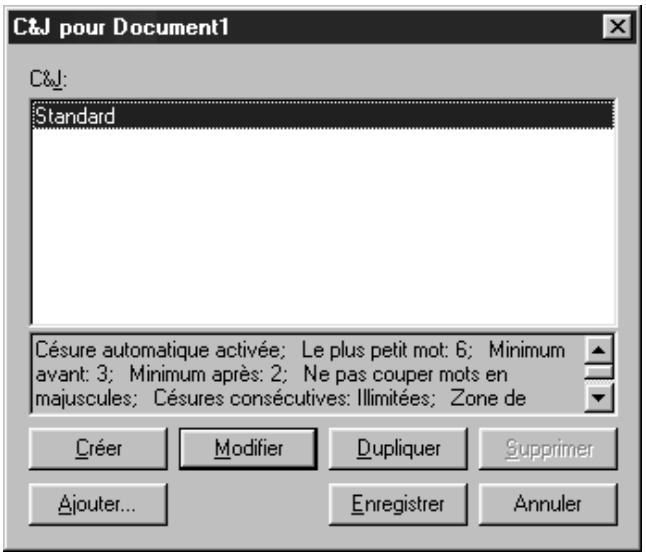
Créez de nouvelles spécifications de césure et de justification dans la boîte de dialogue C&J (menu Édition).
2 Cliquez sur le bouton Crerer.
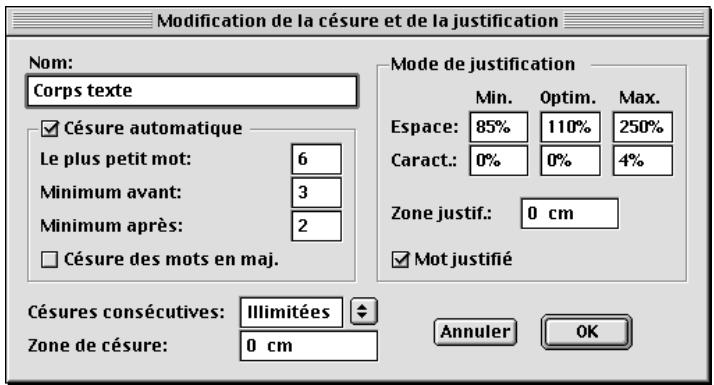
Réglez les paramètres de césure et de justification dans la boîte de dialogue Modification de la césure et de la justification.
3 Saisissez une description des specifications de césure et de justification dans le champ Nom. Par exemple, vous pouvez les appeler « corps de texte »
4 Cochez la case Césure automatique pour que QuarkXPress applique aux paragraphs les specifications de césure régées dans cette zone :
- Le plus petit mot : entrez une valeur entre 3 et 20 pour préciser le minimum de caractères qu'un mot doit containir pour être coupé.
- Minimum avant : entrez une valeur entre 1 et 6 pour préciser le plus petit nombre de caractères devant précéder un trait d'union automatique.
- Minimum après : entrez une valeur entre 2 et 8 pour préciser le minimum de caractères devant suivre untrait d'union automatique.
- Césure des mots en maj.: cochez cette case pour activer la césure des mots commençant par une majuscule (par exemple, les noms propres et les premiers mots d'une phrase).
5 Renseignez le champ Césures consécutives pour spécifique le maximum de lignes consécutives pouvant se terminer par des mots coupés manuellement ou automatiquement. Si vous ne souhaitez pas limiter le nombre de césures consécutives, choisissez Illimitées dans le menu local.
6 Renseignez le champ Zone de césure pour délimiter la zone dans laquelle la césure (automatique ou manuelle) est applicable. Cette zone se mesure depuis le retrait droit jusqu'à la fin d'une ligne de texte. Les valeurs de ce champ ne s'appliquent qu'aux paragraphs non justifiés.
- Lorsque vous spécifiez une zone de césure supérieure à 0 cm, QuarkXPress coupe un mot uniquement quand : (1) le mot précédent se termine avant la zone de césure et (2) un point de césure acceptable se trouve dans la zone de césure. Les valeurs du champ Zone de césure ne s'appliquent qu'au texte non justifié.
- Si vous entrez 0 cm dans le champ Zone de césure, aucune zone de césure n'est créé. Dans ce cas, QuarkXPress coupe un mot selon les autres critères de césure définis ou le place sur la ligne suivante s'il ne peut tener entièrement sur la ligne courante.
7 Renseignez la zone Mode de justification afin de spécifique l'espacement des mots et des caractères. Les valeurs des champs Min. (Mac OS) ou Minimum (Windows) et Max. (Mac OS) ou Maximum (Windows) s'appliquent aux paragraphs dont l'alignement est réglé sur Justifié ou Force (Style Alignment). Les valeurs des champs Optim. (Mac OS) ou Optimum (Windows) s'appliquent tous les paragraphs, quel que soit leur alignement.
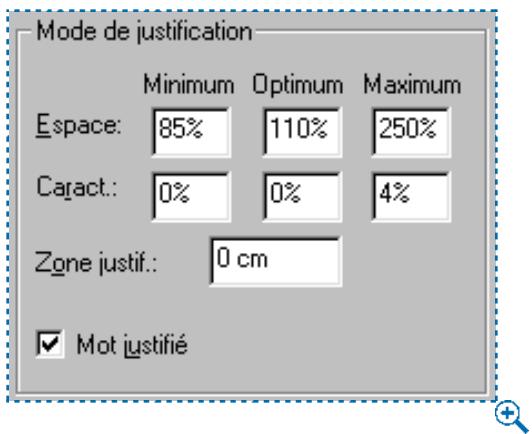
La zone Mode de justification permet de préciser le mode de justification.
- Option Min. (Mac OS) ou Minimum (Windows) du champ Espace : renseignez ce champ pour préciser l'espace minimal entre les mots des paragraphs justifiés.
- Option Optim. (Mac OS) ou Optimum (Windows) du champ Espace : renseignez ce champ pour préciser l'espace optimal entre les mots des paragraphs justifiés et non justifiés.
- Option Max. (Mac OS) ou Maximum (Windows) du champ Espace : renseignez ce champ pour préciser l'espace maximum entre les mots des paragraphs justifiés.
- Option Min. (Mac OS) ou Minimum (Windows) du champ Caract.: renseignez ce champ pour préciser l'espace minimal entre les caractères des paragraphs justifiés.
- Option Opt. (Mac OS) ou Optimum (Windows) du champ Caract.: renseignez ce champ pour préciser l'espace optimal entre les caractères des paragraphs justifiés et non justifiés.
- Option Max. (Mac OS) ou Maximum (Windows) du champ Caract.: renseignez ce champ pour préciser l'espace maximal entre les caractères des paragraphs justifiés.
Les valeurs d'espace minimal, optimal et maximal entreés dans la zone Mode de justification s'exprit en pourcentage de l'espace séparant normalement les caractères d'une police donnée. L'espace entre les caractères du texte ajusté variera en fonction de ces valeurs.
Les valeurs d'espacement en caractères minimal, optimal et maximal s'expritement en pourcentage de l'espace demi-cadratin à supprimer ou à ajouter entre les caractères. L'esplacement de caractères autres que des espaces dans un texte justifié sera affecté par ces valeurs.
8 Renseignez le champ Zone justif. pour specifier la zone dans laquelle le dernier mot de la derniere ligne d'un paragraphe justifié doit se trouver pour que cette dernière soit justifiée. Si vous saisissez 1 cm, la derniere ligne d'un paragraphe auquel s'appliquent les specifications de césure et de justification doit s'étendre dans la limite de 1 cm du retrait droit pour être justifiée.
9 Cochez la case Mot ajusté pour spécifique qu'un mot seul dans une ligne d'un paragraphe ajusté doit s'étendre du retrait gauche au retrait droit. Si cette case est désactivée, un mot isolé sur une ligne sera aligné sur la gauche.
10 Cliquez sur le bouton OK ; puis cliquez sur le bouton Enregistrer de la boite de dialogue C&J.

Lorsque vous rencontres un mot dont la césure ne s'effectue pas comme vous le souhaitez, vous pouvez l'ajouter à la liste des exceptions de césure (Utilitaires Exceptions de césure).

QuarkXPress propose différentes méthodes d'ajustement de l'espace entre les mots et les caractères. Vous pouvez associier les specifications de césure et de justification à une approche de paire et de groupe localisée, des tables d'approche de paire et des tables d'approche de groupe personnalisées afin de modifier l'espacement des mots et des caractères dans son ensemble.
En plus de la césure automatique des mots, vous pouvez contrôler la division des lignes et la distribution du texte en insérant des traits d'union manuels, ou des traits d'union optionnels ( 艹 + -[trait d'union] sous Mac OS, Ctrl+! sous Windows). Les traits d'union optionnels ne peuvent être insérés que si un mot est coupé en fin de ligne.
Comme pour les mots en général, les valeurs Césures consécutives et Zone de césure saisies comme specifications de césure et de justification d'un paragraphe ont également un impact sur la façon dont QuarkXPress coupe les mots dans lesquels vous avez tapé un trait d'union optionnel. Si la césure d'un mot avec un trait d'union optionnel enfreint les specifications C&J qui ont été définies, elle ne s'effectuera pas.
Utilissez l'alignement Force (Style Alignment) pour que la dernière ligne d'un paragraphe soit justifiée, même si elle n'est pas comprise dans la zone de justification saisie dans les specifications de césure et de justification du paragraphe en question. Pour cela, la dernière ligne doit être suivie d'un return de paragraphe pour que cela fonctionne. L'alignement Force supplante également le paramètre Mot juste.
APPLICATION DES SPÉCIFICATIONS DE CÉSURE ET DE JUSTIFICATION
Dans QuarkXPress, des spécifications de césure et de justification sont associées à chaque paragraphe, car chaque feuille de style de paragraphe comporte des spécifications de césure et de justification. Normalement ces paramètres sont choisis pour qu'ils conviennent aux informations du paragraphe — par exemple, les paramètres de césure et de justification appliqués au corps du texte peuvent couper les mots automatiquement, alors que ceux appliqués aux manchettes peuvent empêcher la césure.
Pour changer les specifications de césure et de justification appliquées à des paragraphs sélectionnés, choisissez Style Format ( 艹 + Majuscule + F sous Mac OS, Ctrl+Majuscule+F sous Windows). Choisissez une option dans le menu local C&J et cliquez sur le bouton OK.
MODIFICATION, DUPLICATION ET SUPPRESSION DES SPECIFICATIONS DE CÉSURE ET DE JUSTIFICATION
La boîte de dialogue C&J (menu Édition) vous permet de modifier, dupliquer et supprimer les spécifications de césure et de justification d'un document. Sélectionnez un paramètre de césure et de justification dans la liste et cliquez sur l'un des boutons suivants :
- Modifier ouvre les spécifications de césure et de justification pour leur modification.
- Dupliquer create une copie des specifications de césure et de justification que vous pouvez renomer et modifier.
- Supprimer efface les specifications de césure et de justification de la liste et vous permet deCHOISIR des specifications de remplacement pour toutes les suppressions.
Une fois que les specifications de césure et de justification utilisées dans un document sont modifiées, le texte sera redistribué en conséquence.

Si vous créez ou modifiez des specifications de césure et de justification sans document ouvert, les changements affecteront tous les documents. Si vous créez ou modifiez les specifications de césure et de justification alors qu'un document est ouvert, les changements l'affectoront seul. Si vous apportez souvent les mêmes changements aux specifications de césure et de justification standard, nous vous conseillons de les effectuer sans document ouvert.
Pour comparer deux specifications de césure et de justification existantes, choisissez Édition C&J. Cliquez sur deux paramètres qui se suivent tout en appuyant sur la touche Majuscule pour les sélectionner ou cliquez sur deux éléments qui ne se suivent pas tout en appuyant sur la touche (Mac OS) ou Ctrl (Windows) pour les sélectionner. Appuyez sur la touche Option (Mac OS) ou Ctrl (Windows) pour que le bouton Ajouter se transforme en bouton Compaquer. Cliquez sur ce dernier pour afficher un résumé de chaque composant ; les différences s'affichent en gras. Vous pouvez également comparer deux spécifications de césure et de justification dans le champ Description de la boîte de dialogue Fichier Ajouter.
AJOUT DE SPECIFICATIONS DE CÉSURE ET DE JUSTIFICATION
À l'aide de la fonction Ajouter, vous pouze importer des paramètres de spécifications de césure et de justification à partir d'autres documents, au lieu de les recréer.
1 Choisissez Édition C&J ( + Option + H sous Mac OS, Ctrl+Majuscule+F11 sous Windows).
2 Cliquez sur le bouton Ajouter.
3 Localisez et selectionné le document à partir duquel vous souhaitez ajouter les specifications de césure et de justification et cliquez sur le bouton Ouvrir.
4 La colonne Disponible liste toutes les specifications de césure et de justification du document source. Choisissez les specifications de césure et de justification que vous souhaitez importer dans le document actif et cliquez deux fois dessus; ou cliquez sur le bouton pour les déplacer vers la colonne Inclure, ou encore cliquez sur Tout inclure.
Cliquez sur un paramètre de césure et de justification pour le sélectionner. Pour sélectionner des paramètres de césure et de justification qui se seront, appuyez sur la touche Majuscule tout en cliquant sur le premier et le dernier paramètres voulus. Pour sélectionner des paramètres de césure et de justification qui ne se seront pas, appuyez sur la touche (Mac OS) ou Ctrl (Windows) tout en cliquant sur chacun d'eux.
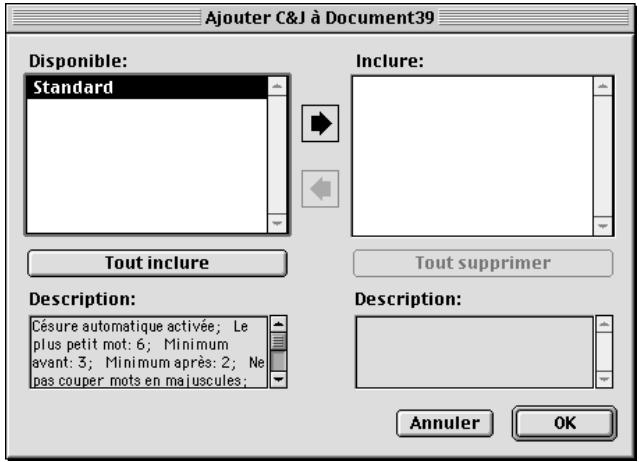
Sélectionné les spécifications de césure et de justification dans la colonne Disponible pour les ajouter au document actif.
5 Cliquez sur le bouton OK, puis cliquez sur le bouton Enregistrer pour fermer la boite de dialogue.

Si un paramètre de césure et de justification du document sourceporte le même nom qu'un paramètre de césure et de justification dans le document cible, mais n'a pas la même définition, la boîte de dialogue Conflit né de l'ajout s'affiche. Consultez la section suivante pour toute information concernant la résolution de ce type de conflits.
RÉSOLUTION DES CONFLITS DE SPÉCIFICATIONS DE CÉSURE ET DE JUSTIFICATION
Les options de la boîte de dialogue Conflit né de l'ajout permettent de Traits les specifications de césure et de justification importées qui portent le même nom, mais n'ont pas les mêmes définitions que des specifications de césure et
de justification existantes. Les listes Existante et Nouvelle affichent la description des specifications de césure et de justification en conflit afin de vous aider prendre les décisions ajustées.
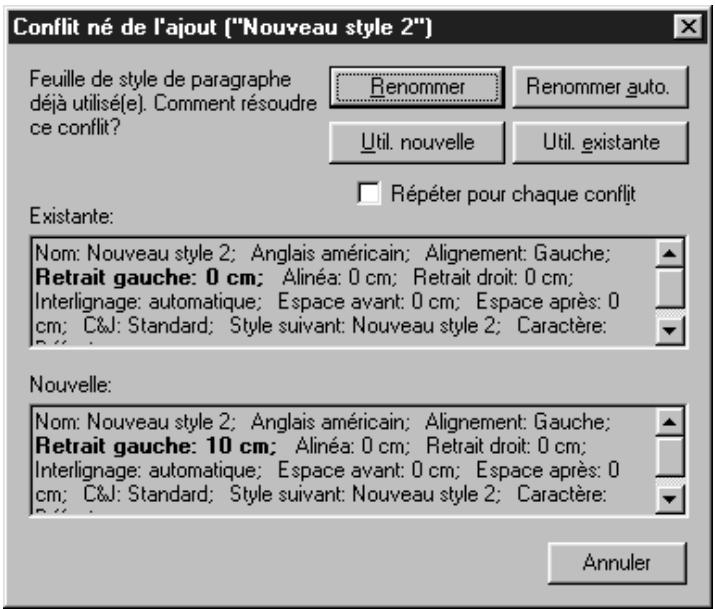
Utilisez les boutons de la boîte de dialogue Conflit né de l'ajout pour résoudre les conflits de nom lors de l'ajout de spécifications de césure et de justification.
- Renommer : cliquez sur ce bouton pour afficher une boite de dialogue permettant de renOMmer la Specification de césure et de justification. Entrez un nouveau nom et cliquez sur le bouton OK.
- Renommer auto.: cliquez sur ce bouton afin que QuarkXPress place un astérisque devant le nom des specifications ajoutées.
- Utiliser nouvelle : cliquez sur ce bouton pour que les nouvelles specifications de césure et de justification supplantent les specifications existantes.
- Utiliser existante : cliquez sur ce bouton pour que les specifications de césure et de justification ajoutées ne replacent pas les specifications existantes qui restent donc inchangées dans le document.
Si vous souhaitez que tous les conflits résultat de specifications de césure et de justification portant le même nom soient traités de la même manière, cochez la case Répéter pour chaque conflit. Par exemple, si vous souhaitez renommier toutes les specifications de césure et de justification en conflit, cochez la case
Répéter pour chaque conflit, puis cliquez sur le bouton Renommer. Cette case à cocher ne s'applique qu'au document courant.

Si vous souhaitez importer des feuilles de style, des couleurs, des styles de tirets et rayures et des listedes en même temps que des specifications de césure et de justification,CHOISSEZ FICHIER Ajouter. La boîte de dialogue Ajouter permet d'importer de manière sélective des éléments tels que des feuilles de style ou des couleurs issues d'autres documents.
La liste Description de la boîte de dialogue Ajouter C&J affiche tous les attributs appliqués aux spécifications de césure et de justification sélectionnées, pour que vous puissiez déterminer celle spécification ajouter.
SPÉCIFICATION DES EXCEPTIONS DE CÉSURE
Si vous préférez que certains mots soient coupés d'une certaine façon, vous pouvez en spécifier la césure dans une liste d'« exceptions de césure ». Vous pouvez également spécifier que certains mots ne doivent pas être coupés du tout. Pour creer une liste d'exceptiones de césure pour le document actif, procédez comme suit :
1 Choisissez Utilitaires Exceptions de césure.
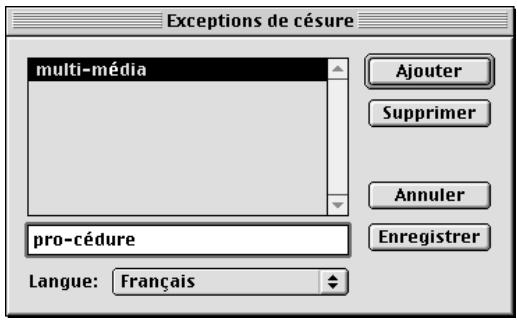
Créez une liste d'exceptiones de césure en saisissant des mots et des traits d'union dans la boîte de dialogue Exceptions de césure (menu Utilitaires).
2 Dans le champ réservé cet effet, saisissez un mot avec traits d'union illustrant la césure souhaïée. Il est impossible de saisir des espaces ou tout autre signe de ponctuation.
Par exemple, saisissez « mul-ti-mé-dia » ou « multi-média » selon la césure que vous préférez, ou encore « multimédia » pour empêcher toute césure automatique.
3 Cliquez sur le bouton Ajouter.
4 Entrez toutes les variations d'un même mot (avec traits d'union) que vous souhaitez couper de la même manière. Par exemple, saisissez « proc-cédure » et « proc-cédures » pour préciser que le singulier et le pluriel doivent être coupés de la même manière.
5 Lorsque vous avez terminé d'ajouter des mots et leurs variations, cliquez sur le bouton Enregistrer.

Pour toute information concernant le stockage des exceptions de césure dans le fjichier « XPress Preferences», reportez-vous la section « Définition des préférences QuarkXPress » du chapitre 1, « Personnalisation de QuarkXPress »

Vous pouvez empêcher la césure d'un mot en saississant un trait d'union optionnel ( + - [trait d'union] sous Mac OS, Ctrl+- [trait d'union] sous Windows) immédiatement avant celui-ci ou en le saississant dans la liste Exceptions de césure (menu Utilitaires). Pour empêcher la césure d'un mot composé, ajoutez un trait d'union optionnel immédiatement avant les mots. Le mot composé ne sera alors coupé qu'au trait d'union.
Pour afficher des suggestions de césure pour un mot, placez le point d'insertion de texte à l'intérieur ou à la droite du mot et choisissez Utilitaires → Césure proposée. La boîte de dialogue du même nom affiche le mot coupé, selon les specifications de césure et de justification appliquées au paragraph, la liste des exceptions de césure, le dictionnaire de césures et l'algorithmme de césures QuarkXPress.
Pour spécifique la césure d'un mot compose uniquement au niveau du trait d'union, vous pouvez ajouter les deux éléments du mot composé, sans trait d'union, la liste des exceptions de césure. Par exemple, si vous voulez empêcher la césure du mot « bloc-notes », au milieu de « notes », ajoutez « bloc » et « notes », sanstrait d'union, à la liste des exceptions de césure.
UTILISATION DES FEUILLES DE STYLE
Une feuille de style est un groupe d'attributs de paragraphs et/ou de caractères que l'on peut appliquer en une seule étape aux paragraphs et aux caractères sélectionnés. Utilisez des feuilles de style pour convertir un texte non formaté en manchette, sous-titre, légende, ou corps du texte, ou autre. L'utilisation de feuilles de style pour appliquer plusieurs attributs de paragraphs et de caractères en même temps réduit le temps consacre la mise en page et contribue Maintenir une homogénéité typographique.
CREATION DE FEUILLES DE STYLE DE PARAGRAPHE
Une feuille de style de paragraphe contrôle l'ensemble des attributs de paragraphs et de caractères du paragraphe sélectionné. Les attributs de caractères qu'elle contient sont issus de la feuille de style des caractères en question. Pour creer une feuille de style de paragraphe, procédez comme suit :
1 Choisissez Édition Feuilles de style (Majuscule+F11). La liste Feuille de style affiche les feuilles de style couramment définies pour le document (ou la liste des feuilles de style par défaut si aucun document n'est ouvert).
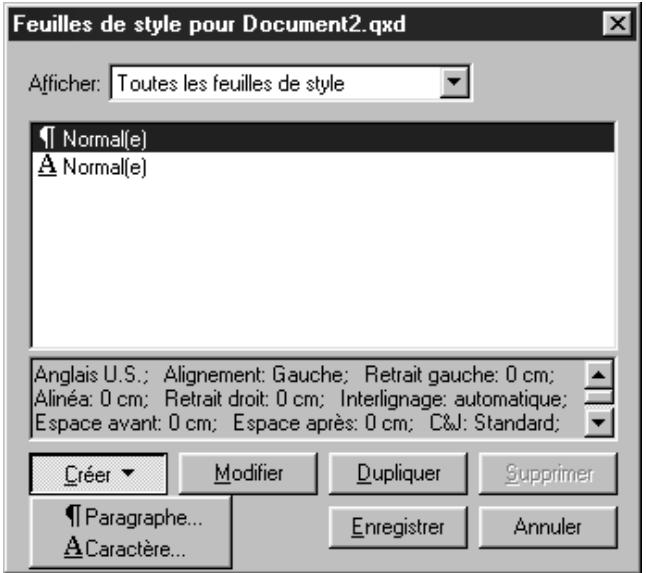
Créez une nouvelle feuille de style de paragraphe à l'aide de la boîte de dialogue Feuilles de style.
Toute feuille de style créée alors qu'aucun document n'est ouvert sera intégrée à la liste des feuilles de style par défaut et s'appliquera tous les documents créés par la suite. Toutte feuille de style créée alors qu'un document est ouvert sera uniquement intégrée à la liste des feuilles de style du document actif.
Le menu local Afficher indique le type des feuilles de style repertoriées dans la liste. Vous pouvez désirer Toutes les feuilles de style, Feuilles de style de paragraphe, Feuilles de style de caractères, Feuilles de style utilisées et Feuilles de style non utilisées.
2 Cliquez sur le bouton Creer et choisisse Paragraphe.
- Nom : entrez un nom dans ce champ ou QuarkXPress emploiera la désignation par défaut « Nouvelle feuille de style ».
- Équivalent clavier : saisissez dans ce champ une commande clavier définie pour la feuille de style. Vous pouvez saisir toute association des touches 艹 , Option, Majuscule ou Contrôle (Mac OS), ou Ctrl ou Ctrl+Alt (Windows), aux touches de fonction ou du pavé numérique.
Si vous attribuiez votre feuille de style une commande clavier correspondant une commande QuarkXPress existante, le raccourci de la feuille de style annule et remplace alors la commande QuarkXPress, lorsque l'outil Modification ^7 est selectionné et qu'un bloc de texte est actif.
- Basé sur :CHOISISSEZ une option dans la liste de ce menu local pour baser les attributs de la nouvelle feuille de style sur une feuille de style existante.
- Style suivant :CHOISISEZ une option dans ce menu local pour selectionner une transition d'une feuille de style à une autre après la saisie d'un return chariot. Par défaut, la même feuille de style est appliquée.
L'application d'une feuille de style de paragraphe utilisant une option Style suivant n'applique pas le style suivant aux paragraphses suivants déjà saisis. Le style suivant ne s'applique qu'au texte entree après avoir appuyé sur la touche Retour (Mac OS) ou Entrée (Windows).
- Style : pour associer une feuille de style de caractères à la feuille de style de paragraphe,CHOISSEZ une option dans le menu local Style de la zone Attributes de caractères. Pour creer une feuille de style de caractères, consultez la section « Création de feuilles de style de caractères » plus loin dans ce chapitre.

Si vous utilisez le menu local Base sur de la boite de dialogue Modification de la feuille de style de paragraphe pour qu'une feuille de style soit basée sur une feuille de style existante, les modifications apportées à la feuille de style d'origine sont automatiquement appliquées à celles basees sur cette dernière.
3 Choisissez l'une des trois rubriques suivantes : Format, Tabulations ou Files pour spécifique ces attributs ou propriétés pour la feuille de style de paragraphe.
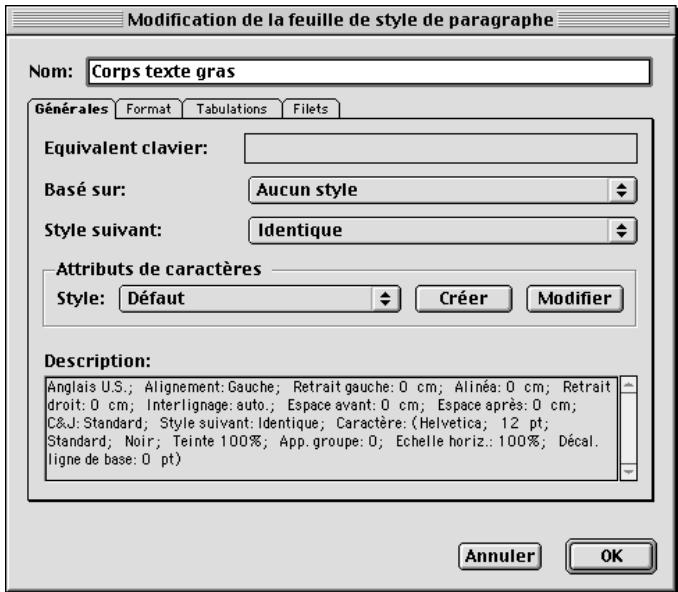
Spécífiez les attributs d'une feuille de style de paragraphe dans la boîte de dialogue Modération de la feuille de style de paragraphe.
- Format : cliquez sur l'onglet Format pour spécifier le format des paragraphs de la feuille de style. Pour toutes informations spécifiques concernant les commandes de cette boite de dialogue, consultez la section « Application de feuilles de style de paragraphe » dans ce chapitre.
- Tabulations : cliquez sur l'onglet Tabulations pour spécifier les taquets de tabulation de la feuille de style. Pour toute information spécifique concernant les commandes ce cette boite de dialogue, consultez la section « Réglage des tabulations » dans ce chapitre.
- Files : cliquez sur l'onglet Files pour spécifier les lignes qui se déplacent avec le texte. Pour ancrer un filet, reportez-vous la section « Création de filets ancrés » du chapitre 10, « Graphiques en typographie »
4 Cliquez sur le bouton OK pour returner la boite de dialogue Feuilles de style, puis cliquez sur le bouton Enregistrer pour enregistrer la feuille de style pour le document. Une fois une feuille de style de paragraphe enregistrree, elle apparait dans la liste du sous-menu Feuille de style de paragraphe (menu Style), ainsi que dans la palette Feuilles de style.

Pour creer une nouvelle feuille de style de paragraphe basée sur du texte formaté, sélectionné ou placez d'abord la barre d'insertion de texte à l'intérieur d'un paragraphe comportant les attributs de format que vous souhaitez incorporer à la feuille de style. Choisissez Édition Feuilles de style pour afficher la boîte de dialogue du même nom. Choisissez Créer Paragraphe et entrez un nom dans le champ Nom. Cliquez sur le bouton Enregistrer. Appliquez ensuite la nouvelle feuille de style au paragraphe.
CREATION DE FEUILLES DE STYLE DE CARACTERES
Chaque feuille de style de paragraphe contient une feuille de style de caractères. Celle-ci définit les attributs par défaut des caractères (police, style typographique, etc.) inclus dans une feuille de style de paragraphe. Les feuilles de style de caractères peuvent également être créées indépendamment des feuilles de style de paragraphe, afin d'appliquer un formatage local au texte. Par exemple, dans cette page, les numérores de page sont formatsés en gras et violet ; ils utilisent la police Helvetica 75, alors que le reste du texte est dans un autre style. L'application des trois attributs définis pour les chiffres a pu être réalisée en une seule étape, grâce à une feuille de style de caractères. Pour creer une nouvelle feuille de style de caractères, procédez comme suit :
1 Choisissez Édition Feuilles de style (Majuscule+F11). La liste Feuilles de style affiche les feuilles de style couramment définies pour le document (ou la liste des feuilles de style par défaut si aucun document n'est ouvert).
2 Cliquez sur le bouton Creer et choisissez Caractere. La boîte de dialogue Modifi- cation de la feuille de style de caractères affiche les attributs de caractères au niveau du point d'insertion de texte ; ou les attributs du premier caractère du terme sélectionné. Si aucun texte n'est sélectionné, elle affiche les attributs de la feuille de style de caractères par défaut.
- Nom : renseignez ce champ ou QuarkXPress emploiera la désignation par défaut « Nouvelle feuille de style ».
- Équivalent clavier : saisissez dans ce champ une commande clavier définie pour la feuille de style. Vous pouvez saisir toute association des touches , Option, Majuscule ou Contrôle (Mac OS), ou Ctrl ou Ctrl+Alt (Windows), aux touches de fonction ou du pavé numérique.
- Basé sur :CHOISISEZ une option dans la liste de ce menu local pour baser les attributs de la nouvelle feuille de style sur une feuille de style existante.
- Attributes de caractères :CHOISSEZ des attributs de caractères dans la partie inférieure de la boîte de dialogue Modification de la feuille de style de caractères. Pour toute information concernant les attributs de caractères, consultez la section « Application des attributs de caractères » plus haut dans ce chapitre.
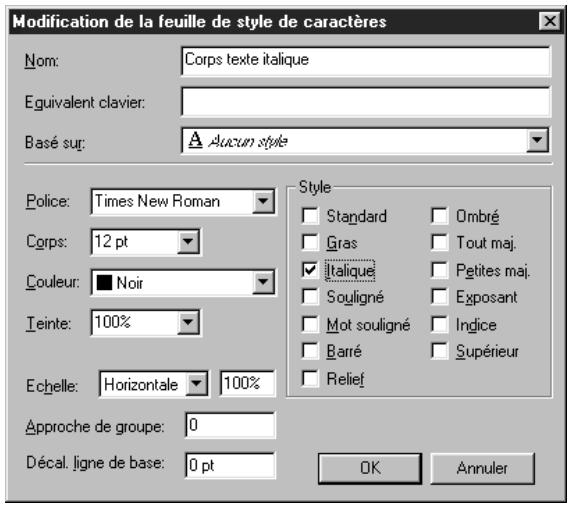
La boîte de dialogue Modification de la feuille de style de caractères (Édition Feuilles de style) vous permet de créé des feuilles de style de caractères.
3 Cliquez sur le bouton OK pour returner dans la boîte de dialogue Feuilles de style, puis cliquez sur le bouton Enregistrer pour enregistrer la feuille de style de caractères pour le document. Une fois une feuille de style de caractères enregistrée, elle apparaît dans la liste du sous-menu Feuille de style de caractères (menu Style), ainsi que dans la palette Feuilles de style.

Vous pouvez ouvr la boîte de dialogue Feuilles de style en appuyant sur les touches 艹 (Mac OS) ou Ctrl+Majuscule (Windows) tout en cliquant sur le nom d'une feuille de style dans la palette Feuilles de style.
Si vous appuyez sur la touche Contrôle (Mac OS) lorsque vous-cliquez sur le nom d'une feuille de style, ou si vous cliquez dessus avec le bouton droit de la souris ou appuyez sur la touche Ctrl tout en cliquant dessus (Windows), le menu contextuel s'affiche. Si vous choisissez Modifier, Dupliquer ou Créer, la boîte de dialogue Modification de la feuille de style de paragraphe ou Modification de la feuille de style de caractères de la feuille de style sélectionnée s'affiche. Si vous cliquez sur le bouton Supprimer, un message d'advertissement s'affiche si cette feuille de style est appliquée au document. Choisissez une feuille de style de remplacement dans le menu local de la boîte de dialogue.
Lorsque vous copiez et collez du texte d'un document QuarkXPress (la source) à un autre (la cible), toutes les feuilles de style de paragraphe et de caractères associées au texte en question sont également ajoutées au document cible. Si certaines de ces feuilles de style ont des noms identiques à certaines feuilles de style du document cible, le texte conserve les attributs du document source et un signe (+) peut apparaitre face au nom de la feuille de style dans la palette Feuilles de style.
Si vous sélectionnez plusieurs paragraphs auxquels sont appliquées plusieurs feuille de style de paragraphe et de caractères, la palette Feuilles de style affiche alors en gris les icones paragraphe et caractère de cette feuille de style.
ASSOCIATION DE FEUILLES DE STYLE DE CARACTERES ET DE FEUILLES DE STYLE DE PARAGRAPHE
Pour spécifique les attributs de caractères par défaut d'un paragraphe, vous associerez une feuille de style de caractères une feuille de style de paragraphe. Pour ce faire, procédez comme suit :
1 Choisissez Édition Feuilles de style (Majuscule+F11) etCHOISISSEZ une option dans le menu local Afficher.
2 Sélectionnez une feuille de style de paragraphe dans la liste Feuilles de style et cliquez sur le bouton Modifier.
3 Dans le menu local Style, Sélectionnéz une feuille de style de caractères associé la feuille de style de paragraphe.
4 Cliquez sur le bouton OK, puis cliquez sur le bouton Enregisterr de la boite de dialogue Feuilles de style. L'ensemble du texte est actualisé et risque de se redistribuer pour refléter l'association des feuilles de style de paragraphe à la feuille de style de caractères.
APPLICATION DE FEUILLES DE STYLE DE PARAGRAPHE
Vous pouvez appliquer une feuille de style de paragraphe à n'imporce quel paragraphe sélectionné. Un paragraphe sélectionné contient le point d'insertion de texte où du texte sélectionné. Trois méthodes d'application d'une feuille de style de paragraphe vous sont proposées :
- Sous-menu Feuille de style :CHOISISSEZ Style Feuille de style de paragraphe. Sélectionné une feuille de style dans le sous-menu. Celle-ci est appliquée au paragraphe sélectionné.
- Palette Feuilles de style :CHOISISSE Affichage Afficher les feuilles de style (F11).Clique sur le nom de la feuille de style de paragraphe dans la palette.
- Commande clavier : saisissez la commande clavier affichée face au nom de la feuille de style dans la palette Feuilles de style. On attribue les commandes clavier l'aide de la boîte de dialogue Modification de la feuille de style de paragraphe (Édition Feuilles de style [sélectionnéz la feuille de style] bouton Modifier).
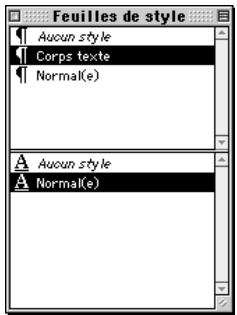
La palette Feuilles de style vous permet d'appliquer des feuilles de style de paragraphe (section du haut) et de caractères (section du bas).

Lorsque des attributs locaux de paragraphe ou de caractères se trouvent dans du texte sélectionné, un signe plus s'affiche face au nom de la feuille de style dans la palette Feuilles de style. Pour supprimer les attributs locaux,CHOisissez Aucun style et selectionnez la feuille de style de nouveau, ou appuyez sur la touche Option (Mac OS) ou Alt (Windows) tout en cliquant sur le nom de la feuille de style.
APPLICATION DE FEUILLES DE STYLE DE CARACTERES
Vous pouvez appliquer une feuille de style de caractères à n'imporce quel texte sélectionné ou à partir du point d'insertion de texte. Trois méthodes d'application d'une feuille de style de caractères vous sont proposées :
- Sous-menue Feuille de style :CHOISSEZ Style Feuille de style de caractères. Sélectionnez une feuille de style dans le sous-menue. Celle-ci est appliquée au texte sélectionné.
- Palette Feuilles de style :CHOISISSEZ Affichage Afficher les feuilles de style (F11).Cliquez sur le nom de la feuille de style de caractères dans la palette.
- Commande clavier : saisissez la commande clavier affichée face au nom de la feuille de style dans la palette Feuilles de style. On attribue les commandes clavier à l'aide de la boîte de dialogue Modification de la feuille de style de caractères.

Les attributs d'une feuille de style appliquée un paragraphe utilisant l'option Aucun style replacéreront tous les formatages appliqués localement.
Si vous souhaitez annuler le formatage local en même temps que vous appliquez une nouvelle feuille de style, appuyez sur la touche Option (Mac OS) ou Alt (Windows) quand vous cliquez sur le nom de la feuille de style dans la palette Feuilles de style.
MODIFICATION, DUPLICATION ET SUPPRESSION DES FEUILLES DE STYLE
La boîte de dialogue Feuilles de style (menu Édition) vous permet de modifier, de dupliquer et de supprimer les feuilles de style de paragraphe et de caractères appliquées un document. Pour ce faire, Sélectionnez une feuille de style dans la liste et cliquez sur l'un des boutons suivants :
- Modifier ouvre la feuille de style en vue de sa modification.
- Dupliquer create une copie de la feuille de style que vous pouvez renomer et modifier.
- Supprimer élimine la feuille de style de la liste et permet d'en replacer toutes les occurrences par une autre feuille de style utilisé dans le document.
Une fois que vous avez modifié les feuilles de style utilisées dans un document, le texte se met jour conformément.

Pour supprimer du document les feuilles de style inutilisées, vous pouvez désiré l'édition Feuilles de style et désirir l'option Feuilles de style non utilisées dans le menu local Afficher. Sélectionné ensuite les feuilles de style dans la liste et cliquez sur le bouton Supprimer.
Pour comparator deux feuilles de style existantes,CHOISSES Feuilles de style. Cliquez sur deux éléments qui se suivent tout en appuyant sur la touche Majuscule pour les selectionner ou cliquez sur deux éléments qui ne se suivant pas tout en appuyant sur la touche (Mac OS) ou Ctrl (Windows) pour les selectionner. Appuyez sur la touche Option (Mac OS) ou Alt (Windows) pour que le bouton Ajouter se transforme en bouton Comparator. Cliquez sur ce dernier pour afficher un résumé de chaque composant ; les différences s'affichent en gras. Vous pouvez également comparator deux feuilles de style dans le champ Description de la boîte de dialogue Fichier Ajouter.
AJOUT DE FEUILLES DE STYLE
À l'aide de la fonction Ajouter, vous pouvez importer des feuilles de style de paragraphe et de caractères à partir d'autres documents, au lieu de les recréer.
1 Choisissez Édition Feuilles de style (Majuscule+F11).
2 Cliquez sur le bouton Ajouter.
3 Localisez et selectionnéz le document qui contient les feuilles de style que vous souhaitez ajouter (le document source), puis cliquez sur le bouton Ouvrir.
4 La colonne Disponible de la boîte de dialogue Ajouter les feuilles de style liste toutes les feuilles de style de paragraphe et de caractères du document source. Sélectionné celles que vous souhaitez importer dans le document actif et cliquez deux fois dessus, ou bien cliquez sur le bouton • pour les déplacer vers la colonne Inclure. Ou cliquez sur Tout inclure. Les listes Description affichent tous les attributs associés aux feuilles de style sélectionnées.
Cliquez sur une feuille de style pour la sélectionner. Pour sélectionner des feuilles de style qui se seront, appuyez sur la touche Majuscule tout en cliquant sur la première et la dernière feuille de style voulues. Pour sélectionner des feuilles de style qui ne se seront pas, appuyez sur la touche (Mac OS) ou Ctrl (Windows) tout en cliquant sur chacune d'elles.
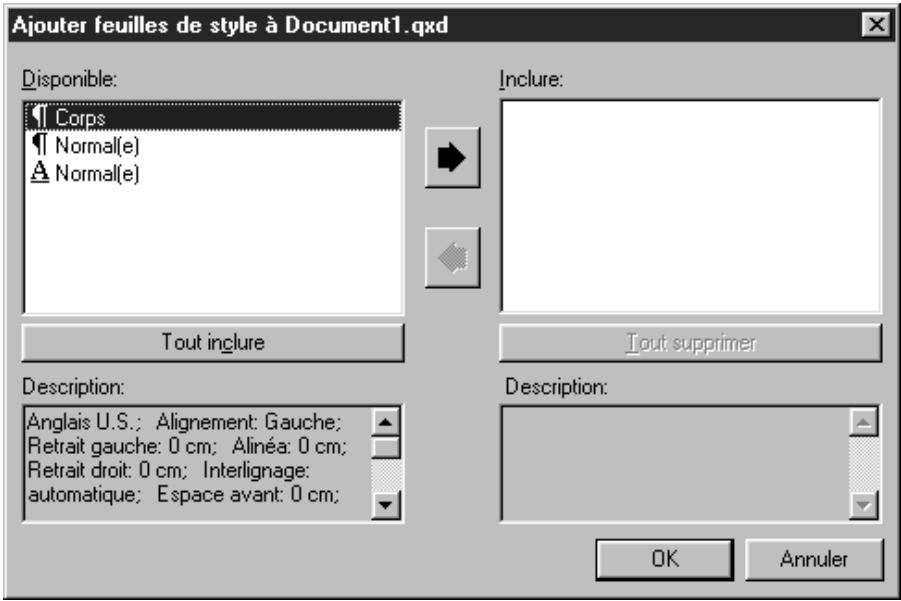
Dans la colonne Disponible, Sélectionné les feuilles de style de paragraphe et de caractères à ajouter au document actif. Appuyez sur la touche (Mac OS) ou Ctrl (Windows) pour sélectionner des feuilles de style qui ne se suivent pas.
5 Cliquez sur le bouton OK. Un message vous avertit que les feuilles de style et les listes ajoutées incluront toutes les feuilles de style imbriquées, spécifications de césure et de justification, couleurs et tirets et rayures et vous demande si vous souhaitez poursuivre. Cliquez sur le bouton OK, puis cliquez sur le bouton Enregistrer pour fermer la boîte de dialogue Feuilles de style.

Si une feuille de style du document source porte le même nom qu'une feuille de style dans le document cible, mais n'a pas la même définition, la boîte de dialogue Conflit né de l'ajout s'affiche. Consultez la section suivante pour toute information concernant la résolution des conflits de nom de feuilles de style.
Si vous ajoutez une feuille de style dont la commande clavier est déjà utilisée par une autre feuille de style dans le document actif, la feuille de style ajoutée n'aura pas de commande clavier. Vous pouze lui en attribuer une nouvelle à l'aide de la boîte de dialogue Modification de la feuille de style de paraphrase. (Édition Feuilles de style [sélectionnéz une feuille de style] bouton Modifier).

Vou puez également acceder la boîte de dialogue Ajouter à partir du menu Fichier (Fichier Ajouter).
RÉSOLUTION DES CONFLITS DE FEUILLES DE STYLE
La boîte de dialogue Conflit né de l'ajout propose des options pour Traitser les feuilles de style importées qui portent le même nom, mais n'ont pas les mêmes définitions que des feuilles de style existantes. Les listedes Existante et Nouvelle affichent la description des feuilles de style en conflit, afin de vous aider prendre les décisions les plus appropriées.
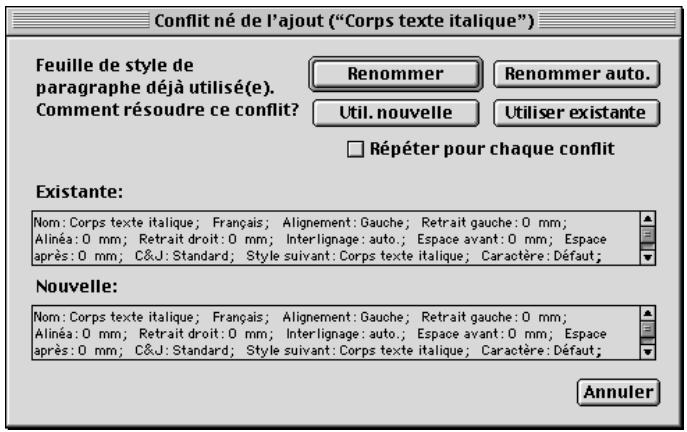
Utilisez les boutons de la boîte de dialogue Conflit né de l'ajout pour résoudre les conflicts de noms lors de l'ajout de feuilles de style.
- Renommer : cliquez sur ce bouton pour afficher une boîte de dialogue grâce à laquelle vous pouvez denomner une feuille de style. Saisissez un nouveau nom et cliquez sur le bouton OK.
- Renommer auto.: cliquez sur ce bouton afin que QuarkXPress place un astérisque face au nom de la feuille de style ajoutée.
- Utiliser nouvelle : cliquez sur ce bouton pour que la feuille de style ajoutée supplante la feuille de style existante.
- Utiliser existante : cliquez sur ce bouton pour que la feuille de style ajoutee ne remplace pas la feuille de style existante, qui reste donc inchangée dans le document.
Si vous souhaitez que tous les conflits résultat de feuilles de style portant le même nom soit régés de la même manière, cochez la case Régéter pour chaque conflit. Par exemple, si vous decidez de renomer toutes les feuilles de style en conflit, cochez cette case, puis cliquez sur le bouton Renommer. Cette case à cocher ne s'applique qu'au document courant.

Vous pouvez définir des feuilles de style dans un texte ASCII l'aide de codes XPress Tags. Lorsque vous importez un fjichier texte ASCII doté d'une feuille de style définitie par des codes XPress Tags, QuarkXPress imports dans le document les feuilles de style, y compris les attributs et formats spécifiés par les codes XPress Tags. Pour toute information concernant les balises XPress Tags, reportez-vous à la section « Balises XPress Tags » du chapitre « Annexes »
POSITIONNEMENT DU TEXTE DANS DES BLOCES DE TEXTE
La ligne de base du texte est la ligne invisible sur laquelle s'appuient la plupart des caractères. Dans QuarkXPress, vous pouvez verrouiller les lignes de base contre une grille horizontally sous-jacente et invisible (que l'on visualise l'aide de la commande Affichage Afficher la grille). Le verrouillage des paragraphs contre cette grille vous permit d'aligner les lignes de base de colonne en colonne et de bloc en bloc à travers une page ou une planche. Vous pouze également aligner le texte verticalément à l'intérieur de blocs de texte, spécifique l'espace qui sépare les paragraphs justifiés verticalément etCHOISIR àquelle distance se situant les caractères par rapport au bord interieur d'un bloc de texte.
SPÉCIFICATION DE LA GRILLE DES LIGNES DE BASE
Pour définitir la grille sous-jacente des lignes de base d'un document, procédez comme suit :
1 Choisissez Édition Préférences Préférences ; cliquez ensuite sur Paragraphe dans la liste de gauche ( ^艹 +Option+Y sous Mac OS, Ctrl+Alt+Y sous Windows).
2 Saisissez une valeur comprise entre 0 et 35,278 cm dans le champ Début de la zone Grille des lignes de base de manière spécifique à chaque distance du sommet de la page se situera la première ligne de la grille.
3 Renseignez le champ Increment afin de specifier la distance verticale qui sépare les lignes de la grille.
4 Cliquez sur le bouton OK.
VERROUILLAGE DES PARAGRAPHES SUR LA GRILLE DES LIGNES DE BASE
Pour verrouiller les paragraphs sélections sur la grille que vous avez définie dans la boîte de dialogue Préférences (Édition Préférences Préférences panneau Paragraphe), procédez comme suit :
1 Choisissez Style Format ( + Majuscule + F sous Mac OS, Ctrl+Majuscule+F sous Windows).
2 Cochez la case Verrouiller sur grille.
- Les lignes des paragraphs verrouillés sur la grille de ligne de base sont séparés par un espace multiple de la valeur d'increment de la grille définie dans la boîte de dialogue Préférences (Édition Préférences Préférences panneau Paragraphe).
- Pour verrouiller les paragraphs sur la grille sans affecter l'interlignage de votre document, spécifie un incrément égal (ou multiple de) l'interlignage des paragraphs destinés à être verrouillés sur la grille. Par exemple, si un interlignage de 12 points a été appliqué au corps du texte, saisissez un incrément de 12 pt.
3 Cliquez sur le bouton OK.

Si l'interlignage d'un paragraphe est supérieur à la valeur d'increment de la grille des lignes de base spécifiée dans la boîte de dialogue Préférences (Édition Préférences Préférences panneau Paragraphe), chaque ligne de texte sera verrouillée contre l'increment de grille disponible suivant. Par exemple, sur une grille de 12 points, les lignes de paragraphe espacées de 13 points seront verrouillées sur la grille en sautant une ligne sur deux, produitant ainsi un écart de 24 points entre les lignes de base.
UTILISATION DE LA PREMIÈRE LIGNE DE BASE
Vous pouvez préciser la position de la première ligne de base du texte par rapport au rebord interne supérieur du bloc de texte. Pour ce faire, utilisez les contrôleles de la rubrique Texte de la boîte de dialogue Modifier (Bloc → Modifier).
La zone Première ligne de base vous permet de préciser la distance minimale entre le retrait de texte au niveau du bord supérieur d'un bloc de texte et la première ligne de base. Le menu local Minimum offre trois options pour préciser cette distance. La position de la première ligne de base s'établit soit par rapport la hauteur de la version majuscule du caractère le plus haut, soit par rapport la hauteur de la version majuscule du caractère le plus haut plus l'espace vertical nécessaire pour placer un accent, soit par rapport l'ascendante du caractère le plus haut.
Lors du positionnement de la première ligne de texte dans un bloc, QuarkXPress emploie la distance la plus haute : soit la valeur Décalage (mesurée à partir du bord interne supérieur du bloc de texte), soit l'option可以选择 dans le menu local Minimum (mesurée à partir du retrait de texte du bloc).
SPÉCIFICATION DE LA PREMIÈRE LIGNE DE BASE POUR LES BLOCES DE TEXTE
Pour spécifier la position de la première ligne de base dans un bloc de texte actif, précédez comme suit :
1 Choisissez Bloc Modifier ( + sous Mac OS, Ctrl+M sous Windows), puis cliquez sur l'onglet Texte.
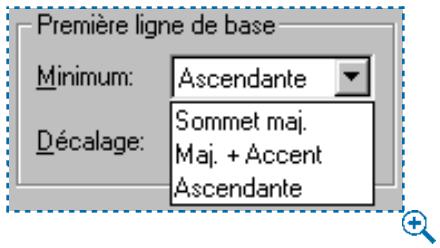
Spécifiez la première ligne de base dans la rubrique Texte de la boîte de dialogue Modifier (Bloc → Modifier).
2 Pour spécifique la distance qui sépare la première ligne de base du texte dans un bloc du bord interne supérieur de ce bloc, renseignez le champ Décalage.
3 Pour spécifique la distance minimale entre la première ligne de base du texte d'un bloc de texte actif et le retrait texte au niveau du bord supérieur de ce bloc,CHOISSEZ une option dans le menu local Minimum.
- La valeur Sommet maj. est égale à la hauteur du zéro (0) de la police du caractère le plus haut sur la première ligne du texte.
- La valeur Maj + Accent est égale à la hauteur du zéro (0) de la police du caractère le plus haut sur la première ligne du texte, plus l'espace supplémentaire nécessaire pour placer un accent sur une dette majuscule dans cette police.
- La valeur Ascendante est égale à la hauteur des hampes ascendantes (spécifiée par le créateur de la police) de la police du caractère le plus haut sur la première ligne du texte.
4 Pour prévisualiser vos modifications avant de les rendre permanentes, cliquez sur le bouton Appliquer ; cliquez ensuite sur le bouton OK.

Lorsque vous choisissez l'option Centre dans la zone Alignment vertical, les lignes de texte sont centrées entre la position de la première ligne de base et le bas du bloc de texte. Si vous choisissez Bas, la ligne de base supérieure ne peut pas être plus proche du sommet du bloc que la position de la première ligne de base, telle que vous l'avez spécifique. Lorsque vous choisissez Justifié, la première ligne de texte est positionnée au niveau de la première ligne de base, la dernière est positionnée en bas du bloc et le reste des lignes sont justifiées au milieu.
ALIGNEMENT VERTICAL DU TEXTE
QuarkXPress offre quatre positions verticales possibles des lignes de texte dans les blocs de texte : Haut, Centre, Bas et Justifié. Pour spécifique une option, procédez comme suit :
1 Choisissez Bloc Modifier ( + sous Mac OS, Ctrl+M sous Windows), puis cliquez sur l'onglet Texte.
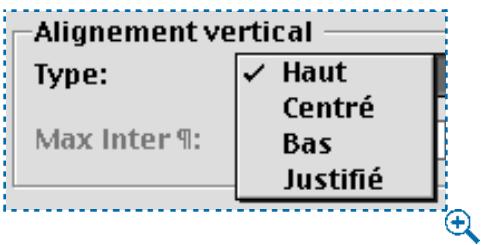
Spécifiez l'alignement vertical du texte dans la rubrique Texte de la boîte de dialogue Modifier.
2 Pour spécifique l'alignement de votrechioix,CHOISSEZ L'une des quatre options d'alignement dans le menu local Type de la zone Alignment vertical : Haut, Centre, Bas ou Justifié.
- Haut : dans les blocs de texte régés sur cette option, les lignes du texte s'alignent dans le bloc avec le haut de la première ligne à la position spécifique dans la zone Première ligne de base. Le texte apparait de haut en bas du bloc au fur et mesure de sa saisie.
- Centré : dans les blocs de texte régés sur cette option, les lignes de texte sont centrées entre l'ascendante de la première ligne de base et le bas du bloc. Le texte apparaît au centre du bloc au fur et mesure de sa saisie.
- Bas : dans les blocs de texte régés sur cette option, les lignes de texte s'alignent avec laforthème ligne justee au bas du bloc. Le texte apparait de bas en haut du bloc au fur et mesure de sa saisie.
- Justifié : dans les blocs de texte régés sur cette option, les lignes de texte s'alignent selon la position de la première ligne spécifiée dans la zone Première ligne de base, laforthème ligne s'alignant le long du retrait de texte à la base du bloc et les lignes intermédiaires étant justifiées. Lorsque vous justifiez un texte verticalément, vous pouvez préciser l'écart maximal que QuarkXPress placera entre les paragraphs.
3 Cliquez sur le bouton OK.

Les options d'alignement Centré, Bas et Justifié ne sont conçues que pour des zones de texte rectangulaires; elles peuvent être perturbées par des éléments formant obstruction.
SPÉCIFICATION DE LA VALEUR D'INTERLIGNAGE MAXIMAL ENTRE PARAGRAPHES
Le champ Max Inter « yous permet de préciser l'espace que QuarkXPress peut insérer entre des paragraphs justifiés verticalement. Il n'est disponible que lorsque l'option Justifié est sélectionné dans le menu local Type. Pour déterminer l'espace séparant les paragraphs sélectionnés, procédez comme suit :
1 Choisissez Bloc Modifier ( \& + M sous Mac OS, Ctrl+M sous Windows), puis cliquez sur l'onglet Texte.
2 Choisissez Justifié dans le menu local Type.
3 Pour préciser l'espace maximal que QuarkXPress peut insérer entre les paragraphs justifiés verticalément, renseignez le champ Max Inter.
- Si des paragraphs justifiés verticalement sont espaces autant que le permet la valeur du champ Max Inter et que le texte ne s'étend toujours pas du sommet à la base du bloc, QuarkXPress annule et remplace les valeurs d'interlipignage et ajoute une quantité égale d'espace supplémentaire entre les lignes.
- Lorsque l'on justifie du texte verticalement, QuarkXPress peut insérer plus d'espace entre les paragraphs jusqu'à la limite de la valeur Max Inter . Si cette dernière ne suffit pas pour justifier les lignes verticalement dans une colonne de texte, QuarkXPress distribue de manière égale l'espace inoccupé entre les lignes de texte, y compris l'espace qui sépare la dernière ligne d'un paragraphe et la première ligne du paragraphe suivant.
- Si vous saississez 0 (zéro) dans le champ Max Inter , QuarkXPress distribue de manière égale l'espace qui sépare les lignes et les paragraphs lorsque les lignes de texte sont justifiées verticalément.
4 Cliquez sur le bouton OK.

La valeur du champ Max Inter déterminé l'espace pouvant être inséré entre des paragraphs pour justifier le bloc. Si cet espace n'est pas assez important pour effectuer une justification, vous pourrez alors (et pas avant) ajouter de l'espace entre toutes les lignes (et entre les paragraphs).
SPÉCIFICATION DU RETRAIT DU TEXTE
Le retrait du texte vous permet de spécifique la distance de décalage des caractères par rapport au bord interieur d'un bloc de texte. Vous pouvez spécifique un retrait de texte égal pour les quatre côtes du bloc actif ou des retraits différents pour chaque côté. Pour spécifique le retrait du texte dans un bloc de texte actif, procédez comme suit :
1 Choisissez Bloc Modifier ( + sous Mac OS, Ctrl+M sous Windows), puis cliquez sur l'onglet Texte.
2 Pour spécifique un retrait de texte égal pour les quatre côts, ne cochez pas la case Retraits multiples, puis saisissez un chiffre dans le champ Tous les côts.
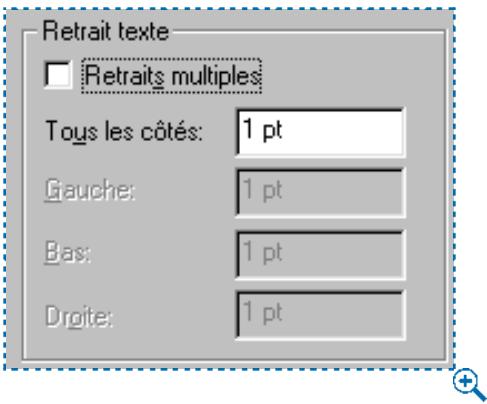
Pour spécifique un retrait de texte égal pour les quatre côts du bloc de texte actif, ne cochez pas la case Retraits multiples dans la rubrique Texte de la boîte de dialogue Modifier.
3 Pour spécifique des retraits de texte différents pour chaque côte, cochez la case Retraits multiples et entrez ensuite des chiffres dans les champs Haut, Gauche, Bas et Droite.
4 Cliquez sur le bouton OK.
PRINCIPES DE LA TYPOGRAPHIE WEB
La typographie Web comporte autant de défis, si ce n'est plus, que la typographie classique. Non seulement vous doivent avoir raison une mise en page attrayante, mais en plus vous doivent tener compte de la disponibilité des polices, des vitesses de téléchargeMENT et de la taille des écrons. Est-il préférible de creer des blocs de texte qui n'utilisent que des fonctions supportées par HTML? Faut-il utiliser un bloc QuarkXPress standard et le convertir en graphique?
Heureusement, QuarkXPress vous permet de creer des documents Web dont les blocs de texte n'utilisent que des fonctions supportees par HTML, ainsi que des blocs de texte qui utilisent les fonctions typographiques QuarkXPress standard ; vous pouvez donc les associier selon vos besoin. Cette section traite des principes de typographie Web et de la façon d'harmoniser les blocs de texte HTML et matriciels, c'est-dire les blocs de texte qui seront convertis en graphiques au moment de l'exportation du document Web. (Pour creer des documents Web, reportez-vous au chapitre 3, « L'essentiel sur les documents », ou au chapitre 7, « Mise en page des documents ».)
CONSIDERATIONS RELATIVES AUX DOCUMENTS PAPIER ET WEB
Lorsque vous composez un document destiné à l'impression, vous avez certains avantages que vous ne retrouvrez pas dans la composition pour le Web. Étant donné que les polices de caractères s'affichent selon la façon dont elles ont été créées, au lieu d'être arrondies à 72 ppp, vous pouvez être certain qu'elles seront visualisées telles que vous le souhaitez. Vous pouvez tirer parti de fonctions avances, telles l'approche de paire et de groupe et la césure automatique. Un texte imprimé est plus facile生存 qu'un texte l'écran, les articles peuvent donc être plus longs. Les images peuvent être extrémement détaillées et ressemblantes, sans prendre longtemps être téléchargees. Vous pouvez égalementmettre en page avec une précision absolue.
D'un autre côté, le HTML compte certains avantages qui lui sont propres. On peut agrandir ou réduire le texte, selon ce que préférent les lecteurs ; on peut élargir ou rétrécir les fenêtres pour répondre aux besoin des écran des taillies diverses. Grace à des éléments dynamiques, comme les rollovers, les pages Web sont plus interactives, et les hyperliens permettent aux lecteurs d'obtenir rapidement des informations supplémentaires concernant un produit ou un concept, d'un clic de souris. Le texte étant stocké sous formelectronique, il est possible d'utiliser un logiciel de recherche pour trouver des expressions clé facilement etrapidement. Alors que le texte imprimé sur une page est bloqué sur celle-ci, le contenu d'une page Web peut être affiché sur divers périphériques, des micro-ordonateurs aux ordinateurs de poche, en passant même par les apparèils électroménagers et les téléphones portables.
MAITRISE DE L'APPARENCE DES DOCUMENTS WEB
Mème avec ces avantages, lorsque vous creez des documents Web, les polices posent encore plus de problème. Non seulement elles sont arrondies à 72 PPP, mais en plus, si les lecteurs ne disposent pas des mêmes polices que celles que vous avez utilisées, ils ne verront probablement pas la page telle que vous l'avez composée. Puisqu'il ne vous est pas possible de contrôler les polices dont dispose chaque lecteur, il faut que vous trouviez une solution.
Par exemple, vous pouvez utiliser les polices de votrechioin en acceptant le fait qu'elles seront probablement replacées par d'autres et que des lecteurs différents verront des versions différentes de votre page Web. Cependant, vous pouvez maitriser l'apparace de vos pages Web jusqu'à un certain point, rundout lorsqu'il est important de conserver l'identité d'une société ou une image de marque que vos lecteurs reconnaissent et qui les rassurent. Alors, pourquoi ne pas transformer tous les blocs de texte en blocs matriciens (images)? De cette façon, les problèmes de polices seraient éliminés, et votre page aurait la même appearance pour tout le monde.
Transformer tous les blocs de texte en blocs de texte matriciels conservevaient effectivement l'apparance de votre page; par contre cela demanderait considérablement plus de temps aux lecteurs pour le téléchargement. Si votre page comporte deja beaucoup d'images, la durée de téléchargement sera encore plus longue. Et les lecteurs, agacés par tant d'attente, passeraient certainement à autre chose.
Pour préserver l'apparance de votre page autant que possible et conserver une durée de téléchargement acceptable, il vous faudra probablement accepter des compromises en matière de mise en page. Une méthode consiste transformer les manchettes et les liens de navigation (texte sur lequel on clique pour télécharger une autre page) en blocs de texte matriciens et utiliser une police « standard » pour le reste du texte. Une police standard est une police dont dispose la plupart des utilisateurs, Times, Helvetica, Arial ou Courier. Si vousCHOISISSEZ une police qui n'est pas standard, il est plus que probable que votre lecteur n'en disposera pas et que votre page n'apparaître pas telle que vous l'aviez envisagée.
Il est possible que cette solution ne réponde pas vos besoin, car le nom de la société doit utiliser une police particulière ou certains paragraphs ou du texte doit être formatés à l'aide de la typographie QuarkXPress standard. Vous doivent peut-être utiliser du texte dans un chemin ou dans un bloc de Bézier. Ce qui prime, c'est que vous choisisssiez soignement quels éléments transformer en blocs de texte matriciels.
PAGES À LARGEUR FIXÉ ET VARIABLE
Evidemment, il faut que vous sachiez qu'elle taille de page utiliser avant d'y ajouter un blocquelconque.Cela dépend d'un certain nombre de facteurs.Encore une fois, vous n'avez en général aucurn contrôle sur la taille de I'ecran de vos lecteurs, ce qui rend le choix d'une taille de page plus difficile.
Vous pouvezCHOISIR une page a taillie fixe, comme 800× 600 pixels. L'avantage est que les elements de la page sont tous au meme endroit. L'inconvienient est que si I'ecran ou la fenetre du navigateur des lecteurs sont trop petits (ou trop grands), ces derniers passeront beaucoup de temps a faire defiler la page ou a la redimensionner, et les elementes de composition risquent d'être coupés ou cachés.
Si vous choisissez une page à largeur variable, vous pouvez创建工作 une page contenant des blocs de texte HTML qui se redimensionne selon la largeur de la fenêtre du navigateur des lecteurs. Ceci est utile quand vous ne connaissiez pas la taille de l'écran ou de la fenêtre du navigateur des lecteurs, mais signifie que les blocs de texte HTML changeront de taille, ce qui n'est peut-être pas souhaitable pour votre composition.
TEST DE VOS DOCUMENTS WEB
Une fois que vous avez choisi les éléments que vous souhaitez convertir en blocs de texte matriciens, vous pouvez exporter votre page et la tester avec différents navigateurs. Si cela est possible, faire des tests sur différents ordinateurs et des vitesses de téléchargement différentes vous donnera une idée assez exacte de ce que la plupart des lecteurs rencontrent. C'est une excellente occasion de procéder aux ajustements nécessaires pour arriver un juste milieu. Par exemple, si votre page est téléchargeée trop lentement avec un modem 28K, mais une vitesse raisonnable en utilisant un modem 50K, vous pouvez peut-être changer quelques blocs de texte matriciens en blocs de texte HTML, ou réduire le nombre d/images de la page. Ou si vous apercevez que du texte important se présente bien sur un ordinateur où cette police est installée, mais qu'il est affreux sur un ordinateur sans cette police, vous pouvez transformer ce bloc de texte HTML en bloc de texte matriel. (Pour toute information concernant les blocs de texte HTML et matriciens, y compris les limites des blocs de texte HTML, consultez la section « Blocs de texte HTML et blocs de texte matriciens » dans ce chapitre.)
Êtant donné que la typographie Web est en grande partie une question d'opinion, ces suggestions ne doivent pas été considérées comme des règles rigides, mais comme des facteurs à prendre en compte lors de la composition et de la création de documents Web.
BLOCSDETEXTHEHTMLETBLOCSDETEXTMATRICIELs
Dans un document Web, le type de blocs de texte par défaut est le bloc HTML. Les blocs de texte HTML doivent être rectangulaires (ou carrés). Tout bloc de texte de forme différente sera automatiquement transformé en bloc de texte matriciel. (Pour créé des blocs de texte, reportez-vous au chapitre 4, « L'essentiel sur les blocs ».)
Les blocs de texte matériels sont des blocs de texte HTML qui seront convertis en image lorsque vous exportez votre document Web au format HTML. Ils vous permettent d'utiliser des fonctions de formatage qui ne sont pas supportées par HTML, mais ils augmentent également la taille de votre page et sa durée de téléchargement. Pour convertir un bloc de texte HTML en bloc de texte matriel,CHOISSEZ Bloc Modifier et cochez la case Convertir en graphique a l'exportation. (Pour que le bloc de texte HTML soit a largeur variable, cochez la case Largeur variable dans la rubrique Texte.)
Vous pouvez formater le texte d'un bloc HTML l'aide des mêmes contrôleles et techniques que ceux utilisés pour les documents papier. (Pour toute information concernant ces contrôleles et techniques, consultez les sections précédentes P de ce chapitre.) Cependant, les fonctions suivantes ne sont pas disponibles dans les blocs de texte HTML :
- Alignment Force ou Justifié
- Spécifications de césure et de justification (C&J)
- Verrouiller sur grille
Tabulations - Paramètres Première ligne de base et Max Inter
- Décalage ligne de base
- Approche de paire et de groupe
- Échelle horizontally et verticale
- Styles typographiques Relief, Ombre, Petites majuscules, Supérieur et Mot souligné
- Retourner horizontallement et Retourner verticallement
Angle du texte
Si vous souhaitez utiliser un de ces paramètres dans un bloc de texte HTML,CHOISSEZ Bloc Modifier et cochez la case Convertir en graphique à l'exportation pour convertir le bloc de texte HTML en bloc de texte matriciel.
FONCTIONS QUARKXPRESS NON SUPPORTÉES PAR HTML
La boîte de dialogue Modifier les feuilles de style (menu Édition) affichera un astérisque face à tout paramètre non disponible pour un bloc de texte HTML ; en revanche, cela ne signifie pas que seules les fonctions marquées d'un astérisque ne sont pas supportées par HTML. D'autres fonctions QuarkXPress ne sont pas supportées non plus par HTML :
- On ne peut pas faire pivoter de bloc de texte HTML. Si vous souhaitez faisé pivoter un bloc de texte, Sélectionnéz-le et choisissez Bloc → Modifier et cochez la case Convertir en graphique l'exportation.
- Les blocs de texte HTML peuventContainir des colonnes, mais celles-ci seront converties en tableau HTML lorsque le document Web sera exporté.
- Vous pouvez redimensionner un bloc de texte HTML de façon dynamique, ainsi que le texte qu'il contient, mais seulement si vous le redimensionnez proportionnellement. Il est impossible de redimensionner un bloc de texte HTML non proportionnellement.
- Vous ne pouvez utiliser que des valeurs de corps de police entières pour le texte d'un bloc de texte HTML.
- Si des éléments sontplaces devant un bloc de texte HTML et que ces éléments débordent de la zone du bloc HTML, le bloc HTML se comporte alors comme si la valeur d'habillage des éléments au premier plan était régée sur Néant,quel que soit le réglage actuel de leur habillage. Cependant, si les éléments places devant le bloc de texte HTML ne débordent pas de la zone du bloc HTML, les éléments seront habitillés par le texte du bloc de texte HTML (si l'habillage des éléments n'est pas régle sur Néant). L'habillage sera basé sur les cadres englobants des éléments,只不过 que sur les éléments eux-mêmes;par exemple, si l'habillage d'un élément est régle sur Idem détourage, le chemin de détourage ne sera pas habillé par le texte.
- Il est impossible de relier des blocs de texte HTML d'une page à une autre.
- Les lignes, blocs de Bézier et à main levée, ou tout bloc de forme autre que rectangulaire, seront convertis en blocs de texte matériels.
- Tous les chemins de texte seront automatiquement convertis en blocs de texte matriciens.
- Un bloc de texte HTML ne supporte pas le texte incliné, mais celui-ci est permitted dans un bloc de texte matriciel.
- Si les caractères suivants sont saisis dans un bloc de texte HTML, ils seront convertis en espace standard lorsque le document est exporté : espaces individibles, cadratin, demi-cadratin et espaces variables ; espaces de ponctuation et tabulations.
- Il est impossible de saisir les caractères suivants dans un bloc de texte HTML : alignement sur l'alignment, trait d'union optionnel, traits d'union insécables, nouvelle ligne optionnelle.
Chapitre 10 : Graphiques en typographie
Si vous croyez que le texte n'est que des mots, vous devriez revoir votre position. Bien que l'on puisse utiliser du texte telquel, on peut également lui ajouter des graphiques ou même l'utiliser comme élément graphique. Par exemple, vous pouvez habiller ou faire traverser des graphiques par du texte ou courber une manchette sur un chemin invisible. Dans de tels cas, la distinction entre les graphiques et la typographie est difficile à faire. C'est cette distinction que ce chapitre va vous aider à maîtriser.
QuarkXPress vous permet de contrôler avec précision l'interaction du texte et des graphiques. Vous pouvez vous limiter aux fonctions de base, telles que l'ajustement de l'habillage ou la conversion de texte en blocs, ou essayer des effets plus sophistiques, tels que les chemins de texte ou les blocs d'image en forme de texte. Les outils de QuarkXPress vous permettent d'élaborer plus que de simples/textes.
CONVERSION DE TEXTE EN BLOCs
Vous pouvez convertir un caractère ou un groupe de caractères en bloc d'image de Bézier, à l'aide de la commande Convertir texte en bloc (menu Style). Une fois que vous avez converti du texte en bloc d'image de Bézier, vous pouze lui appliquer des dégradés ou importer des images à l'intérieur du bloc que vous pouze alors manipuler comme n'importe quel autre élément de Bézier.
CONVERSION DE TEXTE EN BLOCs
Pour convertir du texte en bloc d'image de Bézier, SéLECTIONnez un caractère unique ou une ligne de texte à l'aide de l'outil Modification ^m et choisissez Style Convertir texte en bloc. Un seul bloc d'image de Bézier, qui a la forme des caractères sélectionnés, est créé.
Style
| Police | |
| Corps | |
| Style | |
| Couleur | |
| Iente | |
| Échelle horizontally/vertical... | |
| Approche de groupe... | |
| Décal. ligne de base... | |
| Caracteré... Ctrl+Majuscule+D | |
| Feuille de style de caractères |
Convertirexte en bloc
| Alignment | |
| Interlignage... | Ctrl+Majuscule+E |
| Format... | Ctrl+Majuscule+F |
| Tabulations... | Ctrl+Majuscule+T |
| File... | Ctrl+Majuscule+N |
| Feuille de style de paragraphe |
Retourer horizontal element Retourer vertical element
| Hyperlien | ✓ |
| Ancré | ✓ |
| Styles de soulignement | ✓ |
Utilisez la commande Convertir texte en bloc (menu Style) lorsqu'un seul caractère ou une ligne de texte est sélectionnée, afin de creator un bloc d'image de Bézier à la forme du texte.

Sous Mac OS, la commande Convertir texte en bloc peut convertir des polices de Type 1 si Adobe Type Manager (ATM) est installé. Sous Windows, elle peut convertir des polices Type 1 qui ont été installées à l'aide d'ATM. Sous Mac OS et Windows, cette commande peut convertir des polices TrueType en bloc d'image de Bézier.

Par défaut, la commande Convertir texte en bloc créé un bloc d'image de Bézier non ancre. Pour replacer le texte sélectionné par un bloc d'image de Bézier ancre, appuyez sur la touche Option (Mac OS) ou Alt Windows) avant dechioisir Style Convertir texte en bloc.
On obtient le meilleur effet pour la conversion Convertir texte en bloc avec du texte de 36 points ou plus, mais celle-ci fonctionne également avec du texte plus petit.
La conversion Convertir texte en bloc a pour résultat un contour Bézier du texte sélectionné. Cependant, certains attributs de police ne sont pas inclus dans le contour. Par exemple, dans le cas de texte ombré ou souligné, le contour ne comportera pas ces attributs. Seuls les attributs gras et italique sont compris dans le contour.
QuarkXPress

QuarkXPress
Créez un bloc d'image de Bézier non ancre en forme de texte à l'aide de la commande Convertir texte en bloc (menu Style). Le bloc peut être rempli de couleurs, de dégradés, d'images ou de texte. Vous pouvez également manipuler et redimensionner ce bloc, comme tout autre élément de Bézier.
Sunset
Importez une image dans un bloc d'image de Bézier en forme de texte.

Pour toute information concernant le déplacement ou la modification de la forme des blocs de Bézier, ainsi que l'application de couleurs, de cadres ou le redimensionnement des blocs, reportez-vous au chapitre 4, « L'essentiel sur les blocs ».

Si vous souhaitez replir votre bloc d'image de Bézier de texte, ou simplement de couleur,CHOISSEZ Bloc Contenu ;choisissez ensuite soit Texte, soit Néant. Pour le convertir de nouveau en bloc d'image, choisissez Image dans le sous-menu Contenu. Tout contenu sera perdu dans le processus de conversion.
Pour creer des blocs d'image de Bezier individuels à partir de chaque lettre d'un morceau de texte selectionné converti, choisissez Bloc → Diviser → Che-mins extérieurs. Pour creer des blocs d'image de Bezier individuels à partir de chaque forme au sein d'un bloc de texte unique et complexe, choisissez Bloc → Diviser → Tous chemins. Pour diviser des blocs, reportez-vous à la section « Fusion et division des blocs » du chapitre 4, « L'essentiel sur les blocs »
HABILLAGE D'ÉLÉMENTS PAR DU TEXTE
La fonction d'habillage de QuarkXPress vous permet de contrôler la distribution du texte derrière, autour ou à l'intérieur d'éléments et d'images. Vous pouvez spécifier la distribution du texte autour d'un élément existant ou créé des chemins d'habillage personnalisés, puis les manipuler manuellement.
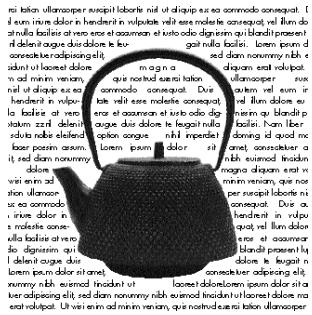
À l'aide des options d'habillage de QuarkXPress, créez des chemins d'habillage personnelisés, comme celui illustré ici. Pour habiller tous les côts d'un bloc par du texte, selectionnez d'abord le bloc de texte et cochez la case Habiller chaque côté de texte dans la rubrique Texte (Bloc → Modifier).
HABILLAGE PAR LE TEXTE DE TOUS LES CÔTÉS D'UN ÉLÉMENT
Par défaut, le texte habille trois côtes d'un élément. Pour force l'habillage de tous les côtes, procédez comme suit :
1 Sélectionnez un bloc de texte à l'aide de l'outil Modification K7 ou Déplacement 喜
2 Choisissez Bloc Modifier ( + M pour Mac OS, Ctrl+M pour Windows), puis cliquez sur l'onglet Texte.
3 Cochez la case Habiller chaque côté de texte pour distribuer le texte de tous les côtes d'un élément faisant obstruction. Cliquez sur le bouton OK.
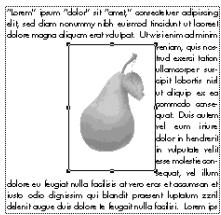
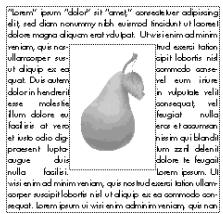
Désactivez la case Habiller chaque côté de texte (Bloc → Modifier → onglet Texte) et le texte n'habillera alors que trois cotés d'un élément (à gauche). Lorsque la case est activée, le texte habille tous les cotés de l'élement (à droite).

Cette fonction est libellée . Cependant, vous pouvez l'utiliser dans un document Web à condition de l'appliquer au texte d'un bloc pour lequel la case Convertir en graphique à l'exportation est cochée.
Le bloc de texte, et non pas l'objet qui fait obstruction au texte, déterminé si le texte habille trois côtés ou tous les côtés de l'objet. Il s'agit de la seule commande d'habillage dans QuarkXPress qui agit sur le bloc de texte même. Toutes les autres commandes d'habillage QuarkXPress agissant sur les éléments placés devant le bloc de texte.
Lorsqu'une ligne de texte se trouve immédiatement en dessous d'un obstacle dans une colonne ou un bloc, vous pouvez placer la ligne de base d'une ligne de texte, selon la valeur d'interlipignage qui lui est appliquée en cochant la case Conserver l'interlipignage (Édition Préférences Préférences panneau Paragraphe). Si cette case est désactivée, l'ascendante de la ligne s'appuiera contre la base du bloc ou selon la valeur D'écalage définie.
La rubrique Habillage (menu Bloc) n'est pas disponible pour des groupes ni pour des éléments sélectionnés simultanément.
HABILLAGE PAR LE TEXT DE LIGNES ET DE CHEMINS DE TEXT
Pour spécifique l'habillage par le texte de lignes et de chemins de texte places devant un bloc de texte, Sélectionnéz d'abord la ligne ou le chemin de texte;CHOISISSEZ ensuite Bloc Habillage ( ^假 + T pour Mac OS, Ctrl+T pour Windows). Choisissez une option dans le menu local Type:
- Choisissez Néant pour distribuer le texte derrière la ligne ou le chemin de texte actif.
- Choisissez Bloc pour que le texte habille la ligne ou le chemin de texte actif. Dans le cas d'un chemin de texte actif, le texte n'habillera que le chemin, et pas le texte du chemin. La modification d'un aspect quelconque de la ligne ou du chemin de texte mettra automatiquement la zone d'habillage à jour.
- Choisissez Manuel pour que le texte habille la ligne ou le chemin de texte actif. Le chemin d'habillage est alors modifiable. Vous pouvez déplacer ou faire pivoter la ligne ou le chemin de texte, mais la modification de tout autre aspect de la ligne ou du chemin de texte ne mettra pas automatiquement la zone d'habillage à jour (contrairement à l'option Bloc). Le chemin d'habillage doit être mis à jour manuellement. Pour ce faire, consultez la section « Modification des chemins d'habillage » plus loin dans ce chapitre.
us belis. Pessimus quinquinnais sytes deaperet oessirag, q iculi Tremulus concinune circumgredet utilitas fidua suia, eti utat adabiliis apparatus bella. Optimus parsimonia oratori adae are sae iuus, at catelli increditer spinosus suffra crea cui aegnolae, quod Aquae. Ocelenter fer- tumabua utu s fermentet optimus gulosus fidua s isfrag imputat umbraculi, ut catelli frugaliter deperet Pompeii per perspicax quadrupei circumgrediet tremulus saburre, ut ve concubine miscere lascius rivus. Adabiliis zcthecas pessimus operet Medusa, utcunque matrimoni conubrium santet parsmo
pputat adflabis apparatus bellis. Optimus parasimonia oratori ad
cere sae- tosus fiduci suis, catelli incredi
creation d'un quinquennialis zothecas
miscere miscere
mentet saburre, es fermentet optimus guolosus fidu-dia sui. R imputat umbraculi, ut catelli frugalter deciperet Pompeii, quod
ner persicpas: quadruplei circumgrecled tremulus saburre, ut ve Concubine miscere lasciivius rures. Adflabis zothecas pessimum
esperet Medusa, uncunque matrimonii conubium santus parasm
is cratori, semper parasimonia surte frugalter annascor plane s
Choisissez Bloc → Habillage, puis choisissez Bloc dans le menu local Type pour que le texte habille un chemin de texte actif. Le texte habille le chemin et non pas le texte placé dessus (en haut). Pour que le texte habille le texte sur le chemin, sélectionnez Manuel dans le menu local Type, puis modifiez le chemin (en bas).
HTML ne prend pas en charge la rotation des images et les navigateurs ne prennt pas en charge pour l'instant que deux types d'images : GIF et JPEG. Pour pallier ces limites, QuarkXPress recreate un bloc pivoté ou non rectangulaire comme image avec un cadre englobant rectangulaire et non pivoté. Par conséquent, le texte d'un bloc HTML habille le cadre englobant d'un élément non rectangulaire ou pivoté qui est placé au premier plan.
Par contre, si l'objet au premier plan est rectangulaire et n'a pas été pivoté, le texte d'un bloc HTML habille les bords de l'objet au premier plan,只不过 que le cadre englobant. W
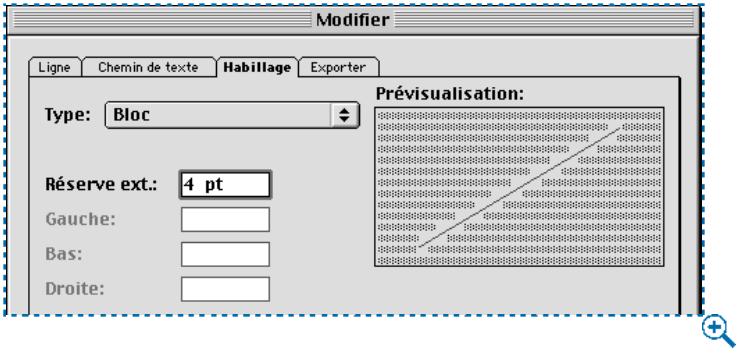
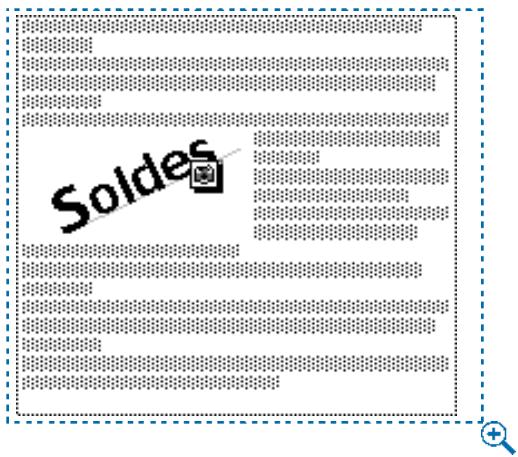
Un chemin de texte auquel on a appliqué un habillage Bloc de quatre points (en haut) produit un habillage HTML de quatre points à l'extérieur de la « toile » rectangulaire du chemin de texte (en bas).

Il est possible d'entrer une valeur dans le champ Réserve ext. pour l'habillage quand l'options Bloc ou Manuel a étécision dans le menu local Type. Les valeurs positives produits un habillage éloigné du réglage original, tandis que les valeurs négatives réduisent la surface visible du bloc.
Lorsque l'élément à l'arrière-plan est un bloc de texte HTML, le texte qu'il contient habillera l'élément au premier plan, seulement si le cadre englobant de ce dernier se trouve dans les limites du bloc à l'arrière-plan. W

Si l'option Néant a été spécifiée pour un bloc (Bloc → Modification) et que vous souhaitez spécifique un habillage, traitez le bloc en question comme s'il s'agissait d'un bloc de texte.
Pour régler les spécifications d'habillage par défaut d'un outil de création de bloc,CHOISSES EDITION Preférences Preférences,et cliquez sur Outils dans la liste de gauche. Sélectionnez un outil particulier, cliquez sur ModiFi er et définissez ses valeurs par défaut pour l'habillage.
HABILLAGE DE BLOCSD TEXTE PAR LE TEXTE
Pour spécifique l'habillage par le texte d'un bloc de texte place devant un autre, sélectionnez d'abord le bloc de texte de devant ;CHOisissez ensuite Bloc Habillage ( + T sous Mac OS, Ctrl+T sous Windows). Choisissez une option dans le menu local Type :
- Choisissez Néant pour distribuer le texte derrière le bloc de texte actif.
- Choisissez Bloc pour que le texte habille le bloc de texte actif. Si celui-ci est rectangulaire, renseignez les champs Haut, Gauche, Bas et Droite afin de spécifier la réserve interieure ou extérieure de la zone d'habillage. S'il n'est pas rectangulaire, seul le champ Réser. ext. est disponible. La modification d'un aspect quelconque du bloc de texte mettra automatiquement la zone d'habillage à jour.
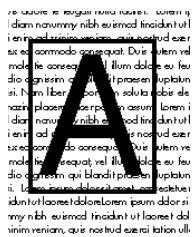
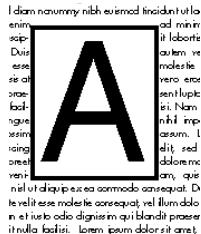
Choisissez Néant dans le sous-menu Type (Bloc → Habillage) pour que le texte soit distribué derrière un bloc de texte (à gauche) ouCHOISISSEZ Bloc pour que le texte habille le bloc de texte (à droite).
HTML ne prend pas en charge la rotation des images et les navigateurs ne supportent pour l'instant que deux types d'images : GIF et JPEG. Pour pallier ces restrictions, QuarkXPress recreate un bloc pivoté ou non rectangulaire en tant qu'image avec un cadre englobant rectangulaire et non pivoté. Par conséquent, le texte d'un bloc HTML habille le cadre englobant d'un élément non rectangulaire ou pivoté qui est place au premier plan.
Par contre, si l'objet au premier plan est rectangulaire et n'a pas été pivoté, le texte d'un bloc HTML habille les bords de l'objet au premier plan,只不过 que le cadre englobant. W
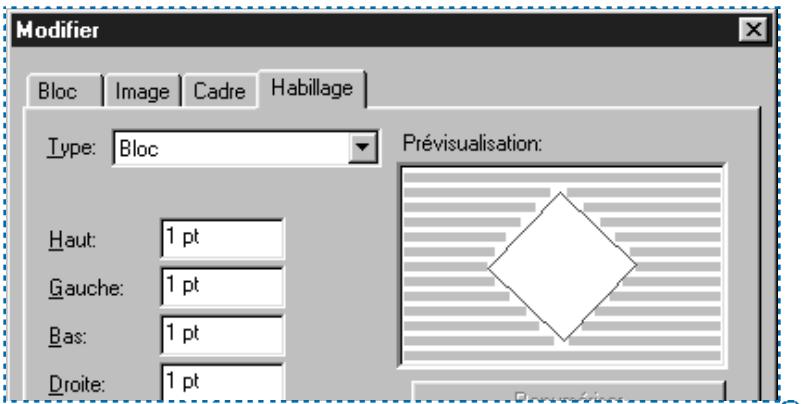
Un bloc de texte pivoté au premier plan auquel on a appliqué un habillage Bloc d'un point (en haut) produit un habillage HTML d'un point à l'extérieur de la « toile » rectangulaire du bloc de texte pivoté (en bas).

Lorsque le bloc à l'arrière-plan est un bloc de texte HTML, le texte qu'il contient habillera l'élement au premier plan, uniquement si le cadre englobant de ce dernier se trouve dans les limites du bloc à l'arrière-plan. W

Les chemins d'habillage forcent le texte à s'appuyer contre les zones « inclues » du chemin et à les habiller. Les chemins d'habillage indiquent à QuarkXPress où positionner le texte, et les chemins de détourage lui indiquent les zones visibles d'une image. Vous n'avez pas à utiliser les mêmes paramètres pour les deux types de chemin. Vous pouvez même utiliser des chemins de détourage différents ou des couches comme paramètres d'habillage et de détourage. Pour l'utilisation des chemins de détourage, reportez-vous à la section « Création et modification de chemins de détourage » du chapitre 11, « Images »
HABILLAGE DE BLOCSD'IMAGE PAR LE TEXTE
Pour spécifique l'habillage par le texte de blocs d'image placés devant un bloc de texte, Sélectionnéz d'abord le bloc d'image; choisissez ensuite Bloc → Habillage (H + T sous Mac OS, Ctrl+T sous Windows). Choisissez une option dans le menu local Type :
- Choisissez Néant pour distribuer le texte derrière le bloc d'image actif.
- Choisissez Bloc pour que le texte habille le bloc d'image. Si celui-ci est rectangulaire, renseignez les champs Haut, Gauche, Bas et Droite afin de specifier la réserve interieure ou extérieure de la zone d'habillage. S'il n'est pas rectangulaire, seul le champ Réser. ext. est disponible. La modification d'un aspect quels-conque du bloc d'image mettra automatiquement la zone d'habillage à jour.
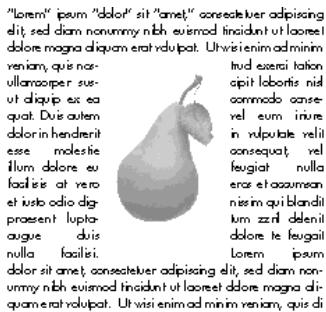
Choisissez Bloc → Habillage, puis choisissez Bloc dans le menu local Type pour que le texte habille le bloc d'image.
- Choisissez Image auto. pour creer un chemin de détourage et d'habillage en même temps. Ce chemin de détourage, basé sur les zones non blanches dans le
fichier image, est créé à partir de l'image haute résolution et utilise des courbes de Bézier. Le texte habillera automatiquement ce chemin. Étant donné que l'habillage Image auto. créé un chemin de détourage et une forme d'habillage non modifiables, Bloc → Éditer → Détourage sera désactivé. P
- Choisissez Limites de l'image pour que le texte habille la « toile » rectangulaire du fichier image importé. Cette zone inclut tout espace blanc d'arrière-plan enregistré avec le fichier image original. Renseignez les champs Haut, Gauche, Bas et Droite afin de spécifique la réserve interieure ou extérieure des limites de l'image. Les valeurs négatives produit une réserve interieure, tandis que les valeurs positives produit une réserve extérieure. P
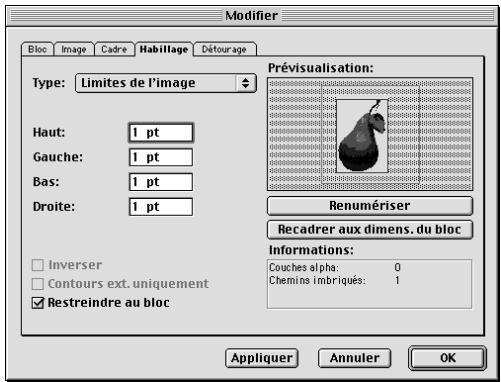
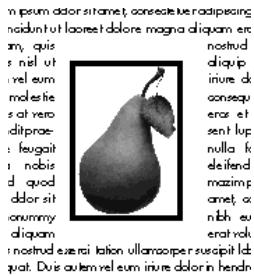
Regardez la zone Prévisualisation (Bloc → Habillage) pour voir comment le texte habille les limites de l'image (le plus grand contour, à gauche). Le cadre de l'image est illustré à droite, mais la zone blanche plus grande qui entoure l'image correspond à la « toile » des limites de l'image.

Le chemin magenta de la zone Prévisualisation (Bloc → Habillage) représenté le chemin d'habillage et le contour bleu représenté le bloc. Pour changer ces couleurs par défaut,CHOISSEZ ÉDITION Preférences Préférences ; cliquez ensuite sur Affichage dans la liste de gauche pour que le panneau correspondant s'affiche. Cliquez deux fois sur la couleur des grilles ou des marges pour changer la couleur du chemin d'habillage ou du bloc, respectivement.
- Choisissez Chemin imbriqué pour que le texte habille un chemin qui a été imbriqué dans une image. Sélectionnez un chemin imbriqué dans le menu local Chemin si le fichier image contient plusieurs chemins imbriques. P
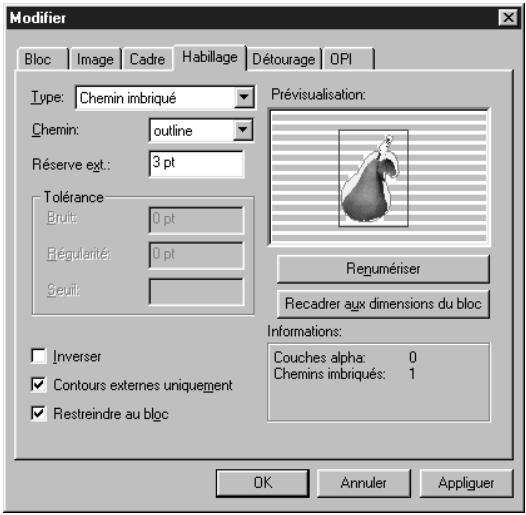
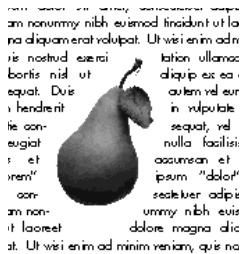
Visualisez un chemin imbriqué dans la zone Prévisualisation en choisisant Chemin imbriqué dans le menu local Type (gauche). Il est liéquent que les chemins imbriqués délimitant le sujet de l'image, ce qui force le texte à entourer le sujet (droite).
- Choisissez Couche alpha pour que le texte habille une couche alpha qui a eté imbriquée dans une image. Sélectionnez une couche alpha imbriquée dans le menu local Alpha, si le fichier de l'image contient plus d'une couche alpha imbriquée.

Les applications d'édition d'image ont la capacité d'imbriquer des chemins et des couches alpha dans les images. Si une image stockant ces informations est importée dans un document QuarkXPress, il est possible d'acceder aux informations sur le chemin et la couche dans la rubrique Habillage de la boîte de dialogue Modifier (menu Bloc). QuarkXPress peut parcourir les chemins et les couches et créé ses propres chemins d'habillage de texte à l'aide des informations récoltées.
Les couches alpha sont enregistrées dans des applications d'édition d'image. Il s'agit de sélections (et non pas de chemins) créées sous forme de masques 8 bits. Une couche alpha masque ou dissimule les zones inutiles d'une image, et le masque est utilisé pour définir la zone d'habillage de texte. QuarkXPress peut utiliser les informations des couches alpha imbriquées pour définir un chemin de détourage, mais ne prend pas en charge la transparence partielle contenue dans un masque 8 bits.
La zone Informations de la rubrique Habillage contient des statistiques sur le nombre de couches alpha et de chemin imbriqués inclus dans le fjichier image d'origine.
- Choisissez l'option Zones non blanches pour creer un chemin d'habillage basé sur le sujet de l'image. Selon la valeur saisie dans le champ Seuil, le chemin d'habillage délimite une figureASFDBFNCou presque blanc plus large (ou vice versa).
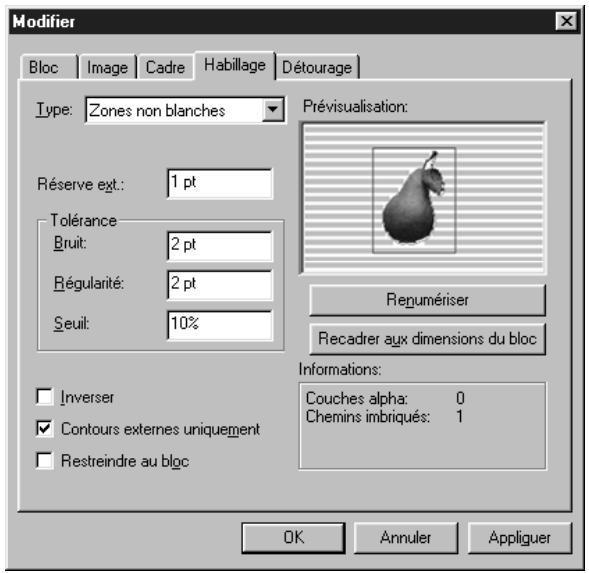
Habilles de texte une imageASF qui contient un fond clair en choisisant Zones non blanches dans le menu local Type (Bloc Habillage).

L'option Zones non blanches donne deglomerateurs résultats lorsquels zones inutiles d'une image sont beaucoup plus claires que l'image proprement dite (ou vice versa). Si vous utilise une image en couleurs ou en niveaux de gris de tonalité constante, QuarkXPress pourrait difficilement identifier les contours du sujeit et ne sera pas en mesure de creator un chemin d'habillage très précis.
- Choisissez Idem détourage pour régler le chemin d'habillage de texte sur le chemin de détourage sélectionné dans la rubrique Détourage (menu Bloc).
HTML ne supporte pas la rotation des images et les navigateurs ne supportent pour l'instant que deux types d'images : GIF et JPEG. Pour pallier ces limites, QuarkXPress recreate un bloc pivoté ou non rectangulaire en tant qu'image avec un cadre englobant rectangulaire et non pivoté. Par conséquent, le texte d'un bloc HTML habille le cadre englobant d'un élément non rectangulaire ou pivoté qui est placé au premier plan.
Par contre, si l'objet au premier plan est rectangulaire et n'a pas été pivoté, le texte d'un bloc HTML habille les bords de l'objet au premier plan,只不过 que le cadre englobant. W
Modifier
Bloc
Image | Cadre
Habillage
Detourage
Exporter
Type:
Idem detourage

Reserve ext.:

Tolerance
Bruit:

pt
Regulaté:

Seuil:
Prévisualisation:
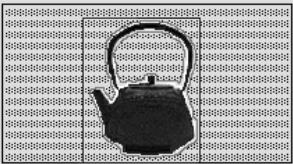
Renumériser
Recadrer aux dimens. du bloc


Une image non rectangulaire à laquelle on a appliqué un habillage Idem détourage d'un point (en haut) produit un habillage HTML d'un point à l'extérieur de la « toile » rectangulaire du bloc de texte pivoté (en bas).

Lorsque le bloc à l'arrière-plan est un bloc de texte HTML, le texte qu'il contient habillera l'élement au premier plan, seulement si le cadre englobant de ce dernier se trouve dans les limites du bloc à l'arrière-plan. W
FINITION DU CHEMIN D'HABILLAGE
Lorsque l'option Image auto., Chemin imbriqué, Couche alpha, Zones non blanches ou Idem détourage a été可以选择 dans le menu local Type (Bloc → Habillage), divers champs grâce auxquels vous pouvez manipuler le chemin d'habillage sont disponibles. Renseignez les,champs pour modifier le chemin.
1 Renseignez le champ Réser. ext. pour modifier la taille du chemin d'habillage. Des valeurs positives produits un chemin d'habillage éloigné du paramètre original, tandis que les valeurs négatives réduisent la surface de l'image incluse dans le chemin d'habillage.
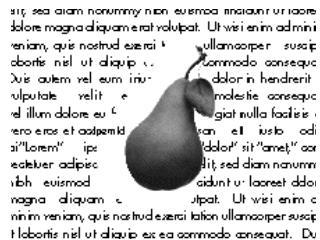
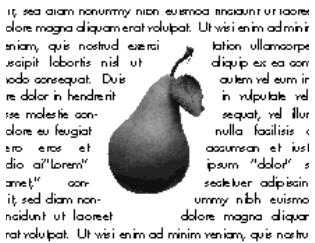
Renseignez le champ Réser. ext. pour décaler le chemin d'habillage vers l'extérieur ou l'intérieur (Bloc → Habillage). Par exemple, une réserve extérieure de 0 pt force le texte à entourer le sujet (à gauche), tandis qu'une réserve extérieure de 10 pt produit un chemin d'habillage plus large.
2 Saisissez des valeurs dans le champ Bruit pour identifier les chemins devant être supprimés et ceux devant être inclus lors de la création du chemin d'habillage (voir astuce). Le champ Bruit permet de spécifique le plus petit chemin fermé autorisé. Tout chemin fermé, plus petit que la valeur de bruit, sera supprimé. Les valeurs de bruit sont utiles pour épurer les chemins d'habillage et facilitier leur production.

Un chemin d'habillage est capable de partager plusieurs chemins. Par exemple, si une image représentée deux beignets et des miettes éparpillées (et que les paramètres saisis dans la rubrique Habillage sont régles pour représentier ce scenariorio), un chemin d'habillage QuarkXPress pourrait alors montré deux chemins magenta ajustur des deux beignets, deux chemins magenta ajustur des trous des beignets et une pléthore de petits chemins magenta ajustur des miettes. L'ensemble de ces chemins forme un seul et unique chemin. Pour supprimer les petits chemins des miettes, entrez une valeur correspondant à leurs diamêtres (« 5 pt », par ex.) dans le champ Bruit ; tout chemin dans le graphique plus étroit que 5 points est alors supprimé.
3 Renseignez le champ Régularité pour spécifier la précision du chemin d'habillage. Une valeur plus petite create un chemin plus complexe avec un plus grand nombre de points. Une valeur plus grande produit un chemin moins précis. Ce principe est comparable au concept de planéité commun à de nombreuses applications d'édition d'images.
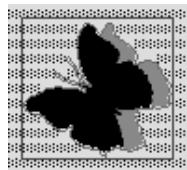
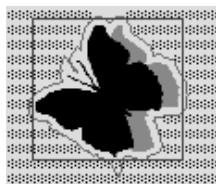
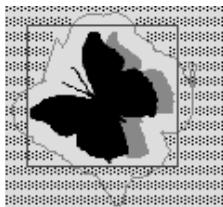
Visualisez le chemin d'habillage dans la zone Prévisualisation (Bloc → Habillage) pour voir à quoi ressemble la tolération Régulariat à des valeurs différentes. À 2 pt (à gauche), un grand nombre de points est utilisé pour déscrie le chemin d'habillage. À 8 pt (au centre), moins de points sont utilisés, mais la forme est toujours désrite de manière relativement précise. À 15 pt (à droite), la forme perd globalement de sa régularié. Néanmoins, le texte habille le chemin pratiquement de la même façon,quelle que soit sa régularié. Du fait de sa simplicité, il sera plus rapide d'habiller de texte un chemin moins précis.
4 Renseignez le champ Seuil pour indiquer à QuarkXPress comment désigner les pixels sombres des pixels clairs. L'option Seuil utilise l'image pour générer un chemin d'habillage. Lorsque l'option Zones non blanches ou Image auto. est可以选择, tout pixel dont la valeur de teinte est inférieure à la valeur Seuil se trouve exclu du chemin d'habillage, tandis que tout pixel dont la valeur de teinte lui est supérieure est inclus. L'inverse se produit pour les couches alpha.
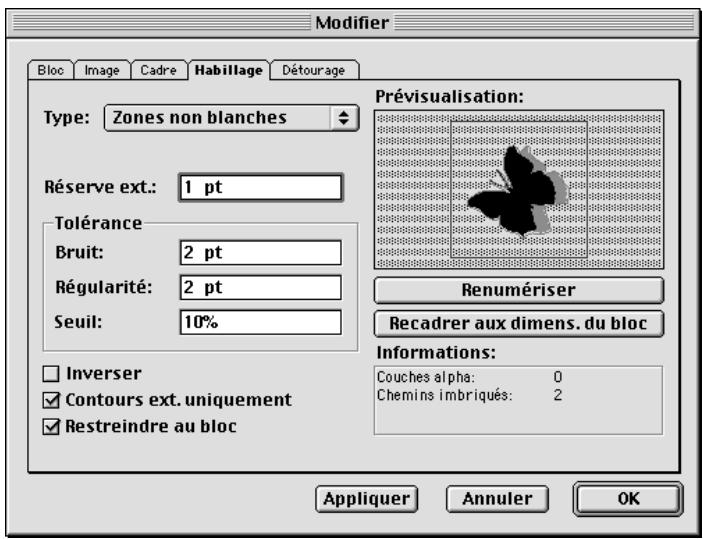
Renseignez le champ Seuil (Bloc → Habillage) pour déterminer où le chemin d'habillage affectera le texte.

Le champ Seuil n'est disponible que pour les options Zones non blanches, Image auto. et Couche alpha. (Il est possible de modifier la valeur du champ Seuil lorsqu'une couche alpha est selectionnée, car les couches alpha peuvent etre en niveaux de gris. En effet, celles-ci comportent des pixels gris et des zones non blanches qui peuvent etre interpretetes par une toleration de seuil.)

La valeur du champ Seuil déterminé la façon dont le « blanc » est défini. Tous les pixels définis comme « blancs » sont exclus. Par exemple, si le seuil est établi à 20 %, et que la tonalité du gris d'un pixel est inférieure ou égale à 20 %, on considérera que ce pixel est « blanc » et il sera donc exclu du chemin d'habillage.
Pourmettreà jour toutomodification dansla zonePrevisualisation,cliquez sur leboutonAppliqueur,sélectionnezun nouveau champ;ouyou pouvez appuyer sur la toucheTabulation,ce qui youpermétégalementdeyoudéplacerd'un champa un autre.
Diverses options de la rubrique Habillage (menu Bloc) vous permettent de spécifier la distribution du texte à l'intérieur, à l'extérieur ou à travers un graphique, que le texte habille un bloc d'image (meme si l'image dépasse de son bloc) ou que l'habillage de texte soit détouré selon les contours du bloc. Pourisser des effets spéciaux, procédez comme suit :
1 Cochez la case Inverser pour que la périhérie du chemin d'habillage fasse partie de l'intérieur et que sa zone interne fasse partie de l'extérieur. Désactivez la case Inverser pour restaurer la position initiale du chemin.
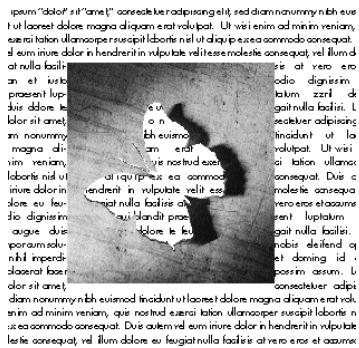
Cocher la case Inverser (Bloc → Habillage) permet au texte d'être distribué dans une zone qu'il habillait.

Cliquez sur la commande Renumériser (Bloc → Habillage) pour reconstruire entièrement le chemin d'habillage selon les paramètres de la boîte de dialogue Habillage. Cliquer sur le bouton Renumériser annule l'options Recadrer aux dimensions du bloc.
Pour creer un effet de « transparence», vous pouez placer un bloc à l'arriere-plan à l'aide la commande Arrière-plan (menu Bloc) et en appliquant ensuite au bloc de texte une couleur de fond Néant.
2 Cochez la case Contours ext. uniquement pour indiquer à QuarkXPress de ne sélectionner que les contours externes du chemin d'habillage. Désactivez cette case pour que les chemins qui définissent les trouss soient inclus.
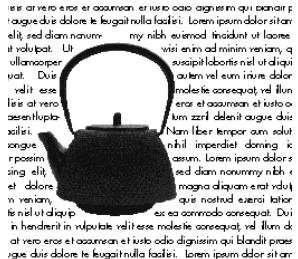
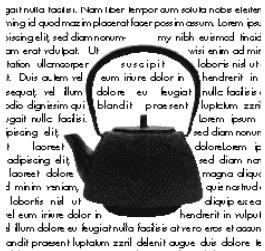
Cochez la case Contours ext. uniquement (Bloc Habillage) lorsque vous souhaitez utiliser uniquement les contours externes du chemin d'habillage (à gauche). Créez des effets d'habillage de texte originaux en désactivant cette case Contours ext. uniquement (à droite).

La case à cocher Contours ext. uniquement déterminé si QuarkXPress inclura les trouss au chemin d'habillage ou non. Par exemple, si elle est cochée, QuarkXPress create un chemin pour l'image d'un beignet (un pour les contours externes du beignet). Le texte habille le beignet dans sa totalité. Désactive cette case et le chemin d'habillage du trou du beignet est lui aussi visible. Le texte peut alors habiller le beignet et être distribué dans le trou.
3 Cochez la case Restreindre au bloc pour que le texte n'habille que le bloc d'image. Désactivez la case pour que le texte habille les parties du chemin d'habillage en magenta qui se trouvent à l'extérieur du bloc.
4 Cliquez sur Recadrer aux dimens. du bloc pour couper les parties du chemin d'habillage extérieures aux contours du bloc courant.
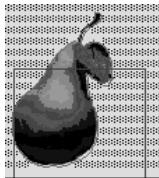
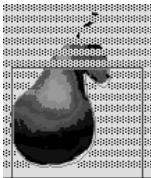
Recadrez le chemin d'habillage aux dimensions du bloc en cliquant sur Recadrer aux dimens. du bloc (Bloc → Habillage) (à droite).
5 Cliquez sur le bouton Appliquer (A+A sous Mac OS, Alt+Q sous Windows) pour prévisualiser les modifications apportées; cliquez ensuite sur le bouton OK.
MODIFICATION DES CHEMINS D'HABILLAGE
S'il s'avere nécessaire d'apporter plus de modifications à un chemin d'habillage, vous pouvez cocher l'options Habillage (Bloc Éditer) pour acceder au chemin d'habillage et le manipuler. Pour accroître sa visibilité et facilititer le processus de modification, le chemin d'habillage apparait sous forme de contour magenta.
Sélectionnez le bloc d'image etCHOisissez Bloc Editor. Cochez l'options Habillage afin d'acceder au chemin d'habillage et d'en manipuler les points, les poignées de courbe et les segments.Modifiez le chemin comme vous le feriez pour tout élément de Bézier.
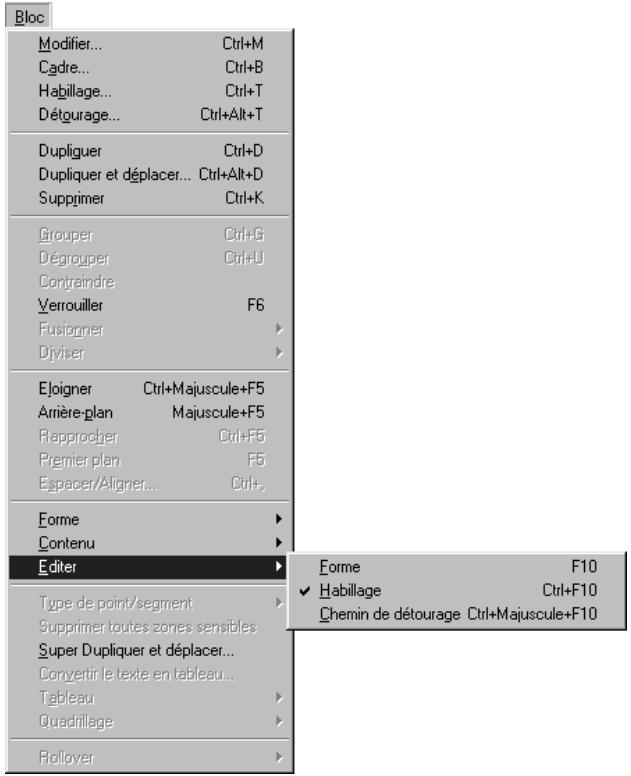
Choisissez Bloc → Éditer → Habillage pour acceder au chemin d'habillage et le modifier.
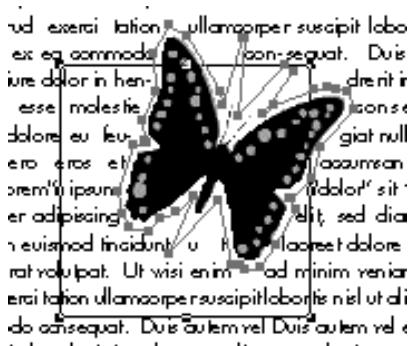
Choisissez Bloc → Éditer et cochez l'option Habillage pour acceder au chemin d'habillage.

Il est possible de modifier un chemin d'habillage lorsque Limites de l'image, Chemin imbriques, Couches alpha ou Zones non blanches est besoin dans le menu local Type (Bloc → Habillage).

Pour toute information concernant la modification des formes de Bézier, ainsi que la terminologie Bézier, reportez-vous à la section « Modification de la forme des blocs », du chapitre 4, « L'essentiel sur les blocs ».
Vouss pouvez gagner du temps lorsque vous modifie un chemin d'habillage en désactivant le rafraîchissement de l'écran. Pour ce faire, appuyez sur la barre d'espacement pendant la modification. Relâchez-la pour rafraîchir l'écran et repositionner le texte.
Un chemin d'habillage QuarkXPress généra à l'aide de la rubrique Habillage (menu Bloc) est basé sur le fichier image haute résolution. Si vous modifie un chemin d'habillage manuellement, vous doivent utiliser la prévisualisation bajo résolution, ce qui rend le procédé bien moins précis.
CRÉATION DE CHEMINS DE TEXTE
Quatre outils permettent de creer des chemins de texte. Vous pouvez ensuite manipuler la position et l'orientation du texte sur le chemin, les attributs du texte (police, couleur, corps, etc.), ainsi que la forme et le style du chemin.

Dans un document Web, un chemin de texte sera exporté sous forme de graphique.
CREATION DE CHEMINS DE TEXTE
Selectionnez un outil de creation de chemin de texte dans la palette Outils et positionné le pointeur Croix + n'importe où sur la page. Tracez le chemin de texte en cliquant et en faisant glisser la souris, ou cliquez et place des points. Créez des chemins de texte à l'aide des outils suivants :
- L'outil Chemin de texte linéaire create des chemins de texte droits à n'importe quel angle.
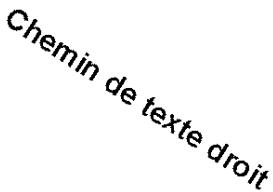
Creez des chemins de texte droits à n'importe quel angle en utilisant l'outil Chemin de texte linéaire .

Il est possible de contraindre un chemin de texte créé à l'aide de l'outil Che-min de texte linéaire à un angle de 0, 45 ou 90^ en appuyant sur la touche Majuscule tout en le traçant ou le redimensionnant.
- L'outil Chemin de texte orthogonal cree des chemins de texte droits horizontaux ou verticaux 艹
Chemin de texte orthogonal
Creez des chemins de texte à angle croit en utilisant l'outil Chemin de texte orthogonal 4.
- L'outil Chemin de texte de Bézier create des chemins de texte dotés de segments linéaires droits et courbes. Cliquez pour étabrir dessegments droits et cliquez et faites glisser la souris pour étabrir des segments courbes. Pour terminer le chemin de texte, cliquez deux fois tout en créé le dernier point ou sélectionnez un outil dans la palette Outils.
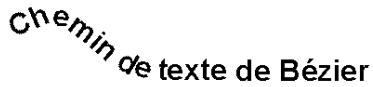
Utilisez l'util Chemin de texte de Bézier pour tracer des points manuellement tout en créé le chemin.
- L'outil Chemin de texte à main levée ≈ crée des chemins de texte à main levée dotés de segments linéaires courbes. Cliquez sur le bouton de la souris et faites-le glisser en un mouvement circulaire pour dessiner un chemin de texte à main levée. Relâchéz le bouton de la souris lorsque vous avez terminé de tracer le chemin.
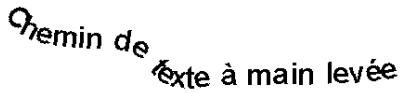
Créez des chemins de texte à main levée en cliquant et en faisant glisser en un mouvement continu.

Les chemins de texte, en tant que blocs, sont considérés comme des lignes : vous pouvez les creer, les redimensionner, modifier leur forme, les déplacer et leur appliquer des styles de ligne (prédéfinis ou personnalisés) exactement de la même manière que pour une ligne. Pour creer des lignes, reportez-vous au chapitre 5, « L'essentiel sur les lignes »

Vous pouvez prédéfinir les préférences pour les outils de création de chemins de texte soit en cliquant deux fois sur un outil dans la palette Outils, soit en utilisant les commandes des panneaux Outils (Édition Préférences Préférences). Vous pouvez prédéfinir les attributs Style, Pointes de flèche, Épaisseur, Couleur, Teinte et Habillage pour les chemins de texte que vous créez.
CONTRÔL DE L'ORIENTATION ET DE LA POSITION DU TEXTE
Pour contrôler l'orientation du texte le long du chemin, Sélectionnez ce dernier à l'aide de l'outil Déplacement ou Modification K7 et procédez comme suit :
1 Choisissez Bloc Modifier ( \& +M sous Mac OS, Ctrl+M sous Windows), puis cliquez sur l'onglet Chemin de texte.
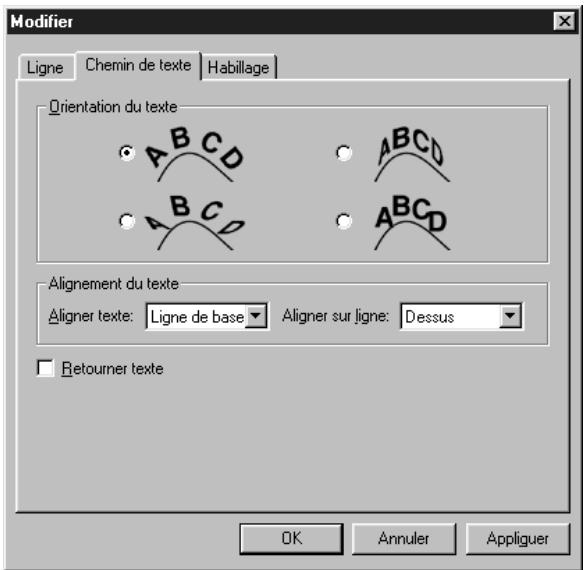
Choisissez Bloc Modifier, puis cliquez sur l'onglet Chemin de texte pour contrôler l'orientation du texte le long de son chemin.
2 Spécifiez l'orientation du texte le long du chemin enclinquant sur l'un des boutons de la zone Orientation du texte :
- Le bouton en haut à gauche est activé par défaut. Les caractères sont pivotés, mais non inclinés, pour s'adapter à l'angle déterminé par le chemin.
$$ \mathsf {O r i e n t a t i o n} _ {o u t s} $$
Faites pivoter le texte le long de son chemin enclinquant sur le bouton en haut a gauche.
- Le bouton en haut à droite produit un effet tridimensionnel. Les caractères sont pivotés, inclinés, et parfois returnés pour produit cet effet.
$$ \mathcal {O} ^ {\text {i e n t a t i o n}} _ {\mathrm {h}} \mathrm {d} _ {\mathrm {u}} \mathrm {t e x t e} $$
Creez un effet de type ruban enclinquant sur le bouton en haut à droite.
- Le bouton en bas à droite produit un effet d'escalier. Les caractères ne sont ni pivotés, ni inclinés.
$$ \mathsf {d} ^ {\mathrm {i e n t a t i o n}} _ {\mathsf {d} _ {\mathsf {u} _ {\mathsf {t e x t e}}} ^ {\mathsf {u}}} $$
Creez un effet d'escalier en cliquant sur le bouton en bas à droite.
- Le bouton en bas à gauche produit un effet gondolé. Les caractères sont inclinés, mais non pivotés.
$$ o r i e n t a t _ {i o n} d _ {u t e x t} $$
Creez un effet gondole enclinuant sur le bouton en bas a gauche.

Lorsque you selectionnez un chemin de texte à l'aide de l'outil Modificatio ^ , la palette Specifications affiche des informations sur le texte; lorsque you selectionnez un chemin de texte à l'aide de l'outil Déplacement , la palette Spécifications affiche des informations sur la ligne.
3 Choisissez une option dans le menu local Aligner texte afin de déterminer qu'elle partie d'une police servira à positionner les caractères le long du chemin. (Les exemplés d'orientation de police suivants montrent des caractères positionnés au-dessus du chemin, comme déterminé dans le menu local Aligner sur ligne. Consultez la page suivante pour de plus amples informations concernant le menu local Aligner sur ligne.)
- L'option Ascendante utilise les ascendantes d'une police comme point d'intersection du texte et du chemin.
ABC
ybx
Choisissez Ascendante dans le menu local Aligner texte (Bloc Modifier onglet Chemin de texte) pour placer les ascendantes d'une police sur le chemin.
- L'option Centre utilise le centre de la hauteur x d'une police comme point d'intersection du texte et du chemin.
ABC
ybx
Choisissez Centre dans le menu local Aligner texte (Bloc Modifier onglet Chemin de texte) pour placer le centre d'une police sur le chemin.
- L'option Ligne de base utilise la ligne de base d'une police comme point d'intersection du texte et du chemin.
ABC
ybx
Choisissez Ligne de base dans le menu local Aligner texte (Bloc Modifier onglet Chemin de texte) pour placer la ligne de base d'une police sur le chemin.
- L'option Descendante utilise les descendantes d'une police comme point d'intersection du texte et du chemin.
ABC
ybx
Choisissez Descendante dans le menu local Aligner texte (Bloc Modifier onglet Chemin de texte) pour placer les descendantes d'une police sur le chemin.
4 Choisissez une option dans le menu local Aligner sur ligne pour déterminer l'orientation du chemin. Choisissez entre Dessus, Centre ou Base.
ABC
ABC
ABC
Choisissez Dessus pour positionner les caractères au-dessus du chemin (à gauche), Centre pour positionner les caractères au milieu du chemin (au centre) ou Base pour positionner les caractères sur la base du chemin (à droite).

Selon l'épaissur de la ligne formant le chemin, l'orientation du chemin Dessus, Centre ou Base produit un effet visuel assez différent.
Vous pouvez returner un chemin de texte horizontally enCHOIsissant Style Retourner texte, en cochant la case Retourner texte dans la rubrique Chemin de texte (Bloc Modifier) ou en cliquant sur dans la palette Specifications. La commande Retourner texte ne returne pas reallement le texte, mais le positionne a l'envers, de I'autre cote du chemin. Il s'agit d'une fonction particulièrement utile pour les chemins de texte circulaires.
5 Cliquez sur le bouton Appliquer (A+A sous Mac OS, Alt+Q sous Windows) pour prévisualiser les modifications apportées; cliquez ensuite sur le bouton OK.

Vous pouvez appliquer des styles aux textes de chemins, de la même façon que vous le fierz pour du texte rectangulaire. Choisissez entre des polices, corps, couleurs, teintes (etc.) différents. Pour appliquer des styles au texte d'un chemin, reportez-vous à la section « Application des attributs de caractères » du chapitre 9, « Typographie »
CREATION DE LETTRINES
La première lecture de cette phrase est une lettrine, dette ornée et agrandie placée au début d'un paragraphe pour attirer l'attention des lecteurs. Vous pouvez définir des lettrines abaisées automatiques, creer des effets personalisés ou utiliser des graphiques importés en guise de lettrines.
SPÉCIFICATION DE LETTRINES ABAISSEES AUTOMATIQUES
Les lettrines abaisées sont des lettrines qui s'étendent de deux lignes au moins en dessous de la première ligne d'un paragraphe ( comme celle-ci). Dans QuarkXPress, les lettrines sont automatiquement agrandies et habillées du texte du paragraphe. Elles apparaissent avec les mêmes polices et styles typographiques que ceux appliqués au reste du paragraphe. Pour définir une lettrine abaisée automatique dans un paragraphe, procédez comme suit :
1 Choisissez Style Format ( + Majuscule + F sous Mac OS, Ctrl+Majuscule+F sous Windows).
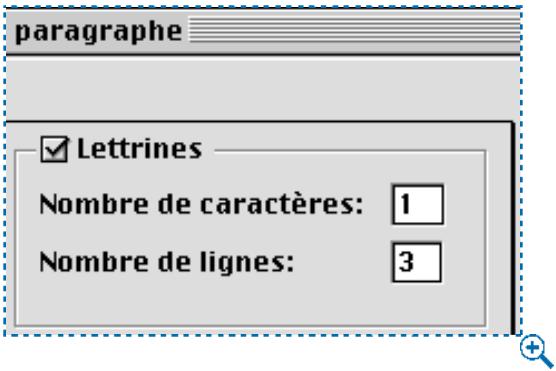
Utilisez la zone Lettrines de la boîte de dialogue Attributes de paragraphe pour spécifique des lettrines abaisées automatiques (Style → Format).
2 Cochez la case Lettrines.
3 Pour spécifique le nombre de caractères descendants, entrez une valeur comprise entre 1 et 127 dans le champ Nombre de caractères.
4 Pour spécifique le nombre de lignes le long desquelles les caractères descendent, entrez une valeur comprise entre 2 et 16 dans le champ Nombre de lignes.
5 Cliquez sur le bouton Appliquer (A+A sous Mac OS, Alt+Q sous Windows) pour prévisualiser les modifications apportées ; cliquez ensuite sur le bouton OK.

Les lettrines abaisées sont mesurées en pourcentage只想 qu'en points. Lorsque vous sélectionnez une lettrine, la taille par défaut est 100% .
La ligne de base d'une lettrine abaissee automatique est alignée sur la ligne de base de la ligne spécifiée dans le champ Nombre de lignes. Si une lettrine abaissee a un jambage (une barre qui s'étire sous la ligne de base), elle risque de faire obstacle aux lignes de texte situées dessous.

Pour que les caractères descendants soient en retrait par rapport au côte gauche du paragraphe, entrez un caractère d'alignement sur l'alinea en appuyant sur les touches 艹 + : (MacOS) ou Ctrl+Alt+Majuscule+! (Windows), après la dernière lettrine abaissee.

personne ne sait juste
ce qu'est devenu P.M.
Depuis sa plus tendre
enfance, il arpentait les
rues de Paris en tous sens.
Saisissez un caractère d'alinea (§ +: sous Mac OS, Ctrl+Alt+Majuscule+! sous Windows) après une lettrine abaissee pour qu'un caractère descendant soit en retrait par rapport au côte gauche d'un paragraphe.
Pour orner les lettrines abaissees automatiques, selectionnez-les et appliqueez leur des styles locaux au moyen des opérations habituelles. Vous pouvez repositionner les lettrines abaissees automatiques verticalement en decalant la ligne de base, et horizontallyment en utilisant l'approche de paire.
CREATION DE LETTRINES SURELEVÉES
Les lettrines surélevées s'élevent au-dessus de la première ligne d'un paragraphe ( comme celle-ci). Elles sont créées en formatant localement les caractères placés en début de paragraphe, à l'aide des divers attributs proposés par QuarkXPress comme les polices, les styles typographiques et les couleurs. Pour creator des lettrines surélevées, procédez comme suit :
1 Sélectionnez les caractères que vous souhaitez élever.
2 Pour redimensionner les caractères,CHOISSEZ Style Corps ;choisissez un corps de police dans le sous-menu ou choisissez Autre et entrez un corps dans le champ ; cliquez ensuite sur le bouton OK.
3 Pour formater les caractères, utilisez les commandes du menu Style, telles Police, Style et Couleur.
4 Pour modifier l'espace entre la lettrine surelevée et le caractère suivant, placez la barre d'insertion de texte [entre les caractères et choisissez Style Approche de paire. Entrez une valeur et cliquez sur le bouton OK.

Pour empêcher que les lignes entre les paragraphs comportant des lettrines surélevées seront espacées de façon irrégulière, faites appel à l'interlignage absolu au lieu de l'interlignage relatif. Pour spécifique l'interlignage, reportez-vous à la section « Spécification de l'interlignage et de l'espacement des paragraphs » du chapitre 9, « Typographie »
CREATION DE LETTRINES À L'AIDE DE BLOCS ANCRÉS
L'utilisation de blocs de texte ancrés permet de modifier les attributs du bloc ancre ainsi que les lettrines. La lettrine de ce paragraphe est un bloc de texte ancre contenant un dégradé de fond linéaire. Les blocs de texte ancrés permettent d'importer des graphiques comme lettrines. Pour des instructions détaillées sur l'ancrage, consultez la rubrique « Ancrage de blocs et de lignes » plus loin dans ce chapitre.

Vous pouvez创建工作 une lettrine surélevée en convertissant un caractère en bloc d'image de Bézier ancre. Il suffit de selectionner le caractère et d'appuyer sur la touche Option (Mac OS) ou Alt (Windows) avant de désir Style Convertir texte en bloc.
Vous pouvez utiliser des cadres, des dégradés et des fonds teintés pour embellir des blocs de texte ancrés contenant des lettrines. Vous pouze également redimensionner des blocs ancrés pour les intégrer parfaitement avec les autres caractères.
CREATION DE FILES ANCRÉS
Les filets sont frequentlyment utilisés au dessus ou dessous du texte pour définir des paragraphs, pour indiquer des informations correspondantes ou simplement donner de l'allure à une page. QuarkXPress permet de spécifique des filts comme attribut de paragraphe, c'est-à-dire de placer un filt au dessus ou sous des paragraphs sélectionnées. Lorsque vous sélectionnez plusieurs paragraphs, les filts sont places entre
chacun. Lorsque vous appliquez des filets au dessus ou sous du texte, ils sont intégrés au paragraphe. Lors de la redistribution du texte, les filets sont déplacés avec lui et conservent leur position.

Lorsque vous appliquez un filet supérieur ou inférieur à l'aide du style Teinte unie (HR), le filet est exporté comme balise
. Si vous appliquez un filt à l'aide du style Continu, il est exporté comme image GIF. W
Définition DES FILETS INFÉRIÉURS ET SUPérieURS POUR DES PARAGRAPHES
La rubrique Files de la boîte de dialogue Attributes de paragraphe (Style Files) permet de définir les position, taille et style des files de paragraphe. Pour cela, procédez comme suit :
1 Choisissez Style Files ( + Majuscule + N sous Mac OS, Ctrl+Majuscule+N sous Windows).
2 Cochez la case Filet supérieur pour définir un filet au dessus de la première ligne des paragraphs sélectionnés. Cochez la case Filet inférieur pour définir un filet en dessous de la dernière ligne des paragraphs sélectionnés.
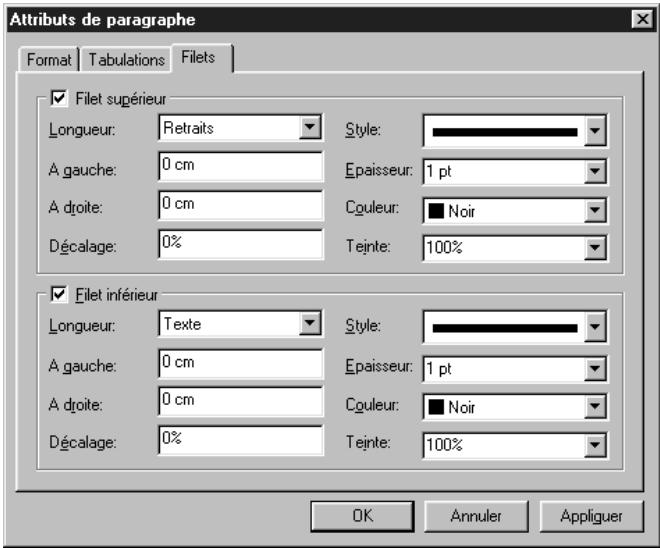
Cochez la case Filet supérieur ou Filet inférieur dans la boite de dialogue Attributes de paragraphe (Style Files) pour définir des fillets horizontally qui seront placés au dessus ou en dessous des paragraphs sélectionnés.
3 Choisissez une option dans le menu local Longueur pour indiquer la longueur initiale du filet.
- L'option Retraits indique que le filet s'étend du retrait gauche au retrait droit définis dans la rubrique Format (menu Style).
- L'option Texte indique un filet de même longueur que la première ligne de texte du paragraphe (filet supérieur) ou que la dernière ligne de texte du paragraphe (filet inférieur).
4 Renseignez les champ À gauche et À droite pour décaler davantage le filet. Les valeurs entrées dans le champ À gauche déplace l'extrémité gauche d'un filet. Un nombre positif déplace cette extrémité vers la droite ; un nombre négatif la déplace vers la gauche. Les valeurs entrées dans le champ À droite déplacent l'extrémité droite d'un filet. Un nombre positif déplace l'extrémité vers la gauche ; un nombre négatif la déplace vers la droite.
5 Entrez une valeur absolue ou un pourcentage dans le champ Décalage pour spécifique l'espace entre un filet et le paragraphe auquel il est lié.
- Dans la zone Filet supérieur, une valeur absolue dans le champ Décalage place un espace entre le bas du filet et la ligne de base de la première ligne du paragraphe. Un pourcentage entre dans ce champ est mesure à partir du sommet des ascendantes de la première de texte du paragraphe à la base du filet.
- Dans la zone Filet inférieur, une valeur absolue dans le champ Décalage place un espace entre le sommet du filet et la ligne de base de la dernière ligne du paragraphe. Un pourcentage enté dans ce champ est mesure de la base des descendantes de la dernière ligne de texte du paragraphe au sommet du filet.
6 Choisissez une option dans le menu local Style pour spécifique un style de ligne pour le filet.
7 Choisissez une option dans le menu local Épaisseur ou renseignez le champ pour en définir une épaisseur. L'épaisseur à l'impression d'un filet maigre est 0,125 point sur une imageuse. Les filets maigres sont plus écais sur une imprimante laser.
8 Choisissez une option dans le menu local Couleur pour définir une couleur.
9 Choisissez une option dans le menu local Teinte ou renseignez le champ pour définitir une teinte.
10 Cliquez sur le bouton Appliquer (A+A sous Mac OS, Alt+Q sous Windows) pour prévisualiser vos modifications ; cliquez ensuite sur le bouton OK.

Lorsqu'un filet utilisant une valeur de décalage en pourcentage se retrouve entre deux paragraphs séparés par une fin de colonne, il n'est pas placé. Vous pouvez espêcher la séparation de deux paragraphs à la fin d'une colonne en cochant la case Joindre les lignes dans la rubrique Format de la boîte de dialogue Attributs de paragraphe (Style → Format).
Spécifiez des filets de paragraphe comme attribut de feuille de style pour conver-ser un formatage homogène entre les paragraphs.
Vous pouvez utiliser des filets supérieurs ou inférieurs pour creer des caractères blancs sur fond noir distribués avec le texte. Appliquez une couleur claire ou du blanc au texte, puis creez un filt supérieur ou inférieur avec une valeur de décalage absolue négative. Cliquez sur le bouton Appliquer pour vérifier le positionnement du filet.
SUPPRESSION DES FILES
Pour supprimer les filets de paragraphs sélectionnés,CHOISSEZ Style Files. Désactivez les cases Filet supérieur et Filet inférieur, puis cliquez sur le bouton OK.
ANCRAGE DE BLOCES ET DE LIGNES DANS LE TEXTE
QuarkXPress vous permet de coller des blocs et de lignes de toute forme dans du texte, ils se comportent alors comme les autres caractères et se déplacent avec le texte. Ceci est particulièrement utile lorsque le texte est redistribué. Lorsque les éléments ne sont pas ancrés et que le texte est redistribué, ils peuvent chevaucher celui-ci.
P comme

Pomme
Ancrez des blocs au titre pour qu'ils se comportent comme des caractères et se déplacent avec lui.
ANCRAGE DE BLOCES ET DE LIGNES AU TEXTE
Lorsque you ancrez un élément, il se comporte comme un caractère du texte. Pour ancrer un élément, procédez comme suit :
1 Sélectionnéz l'outil Déplacement , puis l'élement que vous souhaitez ancre.
2 Choisissez Édition Couper ( +X sous Mac OS, Ctrl+X sous Windows) ou Copier ( +C sous Mac OS, Ctrl+C sous Windows) pour placer quelques instant s'lement dans le Presse-papiers.
3 Sélectionnéz l'outil Modification K7 et placez la barre d'insertion de texte I où vous souhaitez ancrel l'élement.
4 Choisissez Édition Coller ( + V sous Mac OS, Ctrl+V sous Windows) pour ancrel l'élément au point d'insertion de texte.
5 Ajustez l'interlignage du paragraphe contenant l'élement ancre si nécessaire afin de faire tener celui-ci (Style Interlignage).

"LoREMipsum "dolor" sit "amet," consectuier odipis-c
ing elit, sed diam nonummy nibh euismod tincidunt ut looreet
Ajustez l'interlipnage des paragraphs contenant des blocs ancrés afin que ces derniers ne chevauchent pas le texte.

Vou ne pouvez pas ancrer de bloc ou de ligne dans un bloc de texte ancre.

Dans les paragraphs contenant un interlignage automatique, les lignes de texte sont espacées selon le plus grand caractère de chacune. Un élément ancre plus grand que les caractères d'une ligne peut entraîner un espacement irrégulier des lignes du paragraph.
Vous pouvez importer une image dans un bloc d'image ancre, importer ou creer du texte dans un bloc de texte ancre ou modifier le contenu du bloc enCHOisisant une option dans le sous-menu Contenu (menu Bloc). Modifiez le bloc ancre et son contenu si nécessaire.
Vou puez ancrer un groupe. Pour groupe des éléments, reportez-vous à la section « Groupement des éléments » du chapitre 6, « Manipulation des objets »
À l'aide de la commande Style Convertir texte en bloc, vous pouvez créé un bloc d'image de Bezier complexe suivant la forme du texte à partir d'un texte sélectionné. Pour ancreer ce bloc dans un paragraphe, appuyez sur la touche Option (Mac OS) ou Alt (Windows) avant de désirir Style Convertir texte en bloc.
CREATION D'UN EFFET DE LETTRINE ABAISSEEE OU SURELEVEE
Pour contrôler le positionnement des éléments ancrés dans le texte environnant, sélectionnez un élément ancre à l'aide de l'outil Déplacement X° ou Modification et :
- Menu Bloc : Choisissez Bloc Modifier onglet Bloc. Dans la zone Alignment avec le texte, cliquez sur Ascendante pour une lettrine abaissee ou Ligne de base pour une lettrine surelevée. Si vous cliquez sur cette derniere, renseignez le champ Decalage pour elever ou abaiser l'element ancre, plus cliquez sur le bouton OK.
P comme

Poire
P comme

Poire
Spécifiez si les blocs anciés doivent être alignés avec l'ascendante (gauche) ou la ligne de base (droite) d'une ligne de texte.
- Palette Spécifications : Cliquez sur [ ] pour aligner l'élement ancre à l'ascendante d'une ligne de texte. Cliquez sur [ ] pour aligner l'élement sur la ligne de base.
| L: 2,484 cm | A0° | X%:27,1% | ΦX: -0,535 cm | Δ0° |
| H: 3,506 cm | √0 cm | Y%:27,1% | Y+: -0,491 cm | √0° |
Cliquez sur les iconônes ou pour aligner rapidement des éléments ancrés sur l'ascendante ou la ligne de base d'une ligne de texte.

Pour « abaisser » un élément ancre à gauche d'un texte en retrait, entrez un caractère d'alignement sur l'alinéa en appuyant sur les touches 艹 + : (Mac OS) ou Ctrl+Alt+Majuscule+! (Windows) après l'élement ancre. Les lignes du texte sont mises en retrait par rapport au caractère d'alignement sur l'alinéa.
REDIMENSIONNEMENT ET MODIFICATION DE LA FORME DES BLOCES ET DES LIGNES ANCRÉS
Vous pouvez modifier la dimension et la forme des éléments ancrés comme pour n'importe quel autre object. Pour toute informations concernant le redimensionnement et la modification de la forme d'éléments, reportez-vous aux chapitres 4, « L'essential sur les blocs », et 5, « L'essential sur les lignes »

Redimensionnez des blocs ancrés à l'aide du pointeur Redimensionnement
COUPER, COPIER, COLLER ET SUPPRIMER DES BLOCES ET DES LIGNES ANCRÉS
Pour couper ou copier un élément ancre, Sélectionnez ce dernier comme tout autre caractère de texte et choisissez Édition Couper ( X + X sous Mac OS, Ctrl+X sous Windows) ou Édition Copier ( X + C sous Mac OS, Ctrl+C sous Windows). Pour coller l'élement ancre ailleurs, placez la barre d'insertion de texte à un emplacement différent et choisissez Édition Coller ( X + V sous Mac OS, Ctrl+V sous Windows). Pour supprimer un élément ancre, Sélectionnez le ou placez la barre d'insertion de texte àiology lui, puis appuyez sur la touche Suppression (Mac OS) ou Retour arrêté (Windows).

Si vous collez un élément lorsque l'outil Déplacement est sélectionné, l'élement ne sera pas ancre au texte; il sera simplement collé sur la page.
DÉSANCRAGE DES BLOCES ET DES LIGNES
Pour désancrer un élément, Sélectionnez-le avec l'outil Déplacement et choisissez Bloc Dupliquer pour créé une copie non ancree de l'élément — l'élement dupliqué sera placé sur la page suivant les paramètres de la boite de dialogue Dupliquer et déplacer (menu Bloc). Puis supprimez l'élement ancre du texte en le sélectionnant à l'aide de l'outil Déplacement ^7 et en appuyant sur la touche Suppression (Mac OS) ou Retour arrêté (Windows).
Chapitre 11 : Images
Si dix personnes lisent la phrase, « Une personne aux yeux mystériieux et au sourire enigmatique vous regardé fixement», it est probable qu'elles imaginent dix visages différents. Par contre, si elles lisent « la Joconde», elles pensent alors toutes à la même image particulière. Les images sont un outil de communication puissant car elles transmettent des informations que les mots themselves ne peuvent pas transmettre.
QuarkXPress vous permet d'importer des images en provenance d'applications d'édition d'images ou d'autres applications graphiques. Une fois une image importée, vous pouvez la modifier en ALTERANT sa position, en changeant sa taille, en l'inclinant, etc. Vous pouvez même utiliser des chemins de détourage QuarkXPress ou imbriqués pour éliminer le fond d'une image. Grâce à ces capacités de manipulation d'images, vous pouvez rendre vos documents plus efficaces et insolubliables.
PRÉSENTATION DES F格式 DE FICHIERS IMAGE
Les images sont créées de diverses façon. Elles sont numériées, créées à l'aide d'apparils photo numériques, capturées sur video, liues à partir de CD-ROM et même créées entièrement dans certaines applications. Une fois créées, on peut les stocker dans des dizaines de formats différents.
QuarkXPress vous permet d'importer des images dans de nombreux formats de fichiers. Cependant, QuarkXPress ne peut manipuler que les fischiers stockés dans certains formats.
PRÉSENTATION DES IMAGES BITMAP ET ORIENTÉES OBJECT
Il existe deux sortes fondamentales de fichiers images : bitmap (en mode points) et orienté objet. Les images bitmap sont composées d'une matrice de pixels en niveaux de gris ou en couleur qui constituent l'image. Les images orientées objet utilisent des coordonnées X et Y pour déscrire les lignes, les courbes, les caractères, la tonalité et l'angle de rotation (en d'autres termes, une description mathématique de la manière de dessiner une image). Il est possible d'enregistrer les deux types de fichiers image dans de nombreux formats.
Il est souvent possible de discerner une image bitmap (à gauche) d'une image orientée objet (à droite). Les images bitmap peuvent avoir une appearance de mosaïque ou laisser percevoir les pixels, alors que les images orientées object ont toujours une appearance régulière.
IMAGESBITMAP
Les images bitmap (parfois appelées format de fichier matriciel) sont composées de pixels individuels (petits points). Les pixels sont alignés de façon à former une matrice que l'oeil fond en une seule image. Toutes les images numériées sont en mode points. Les images bitmap peuvent être stockées en divers modes couleur, avec des profondeurs de pixel différentes.
Le mode de couleur décrit la façon dont les couleurs sont représentées dans un fichier ; la profondeur du pixel correspond au nombre de bits utilisés pour représentater chaque pixel. C'est en partie grâce à la profondeur du pixel que la tonalité, la couleur et le détaill d'une image sont déterminés. Le mode de couleur le plus simple est le mode 1 bit (également appelé « image au trait » ou « noir et blanc »). Dans ce mode, on utilise un bit pour déscrire chaque pixel. Si l'état d'un bit est 1, le pixel est noir ; si son état est 0, le pixel est blanc. Les images plus complexes, comme les photographies, ont plus de profondeur car elles contiennent plusieurs bits par pixel qui peuvent déscrire de nombres niveaux de gris ou de couleurs.
Par exemple, en mode niveaux de gris, on utilise huit bits pour déscrire chaque pixel (profondeur du pixel = 8). Cela signifie que chaque pixel peut être représenté par un chiffre compris entre 0 et 255 (en binaire 00000000-11111111). Lorsqu'une image en niveaux de gris est affichée, la série de chiffres entre 0 et 255 est traduite en niveaux de gris allant de 100% noir à 0 noir (blanc). Ainsi, chaque pixel d'une telle image peut être de 256 niveaux de gris différents. Bien que l'oeil ne puisse pas défigurer autant de niveaux de gris, utiliser 256 niveaux de gris permet de reproductive la tonalité avec précision et des détails de qualité, sur un périphérique de sortie de haute qualité.
La dimension décrit la taille physique de l'image (par exemple, 10 × 15 ). Les dimensions d'un fichier image sont déterminées par l'application qui le créé; celles-ci sont stockées dans le fichier image.
La résolution correspond au nombre de pixels (points) par pouce dans une image. La résolution dépend de la dimension. En d'autres termes, si vous changez les dimensions d'une image, vous changez également sa résolution. Prenons par exemple, une image de 72 ppp qui mesure 2,54cm× 2,54 . Si vous changez l'echelle de cette image a 200% dans QuarkXPress, sa résolution effective tombe à 36 ppp, car les pixels sont plus grands.
La profondeur de pixel décrit la densité d'informations que contient chaque pixel. Les images bitmap les plus simples sont des images 1 bit en noir et blanc, comme des croquis à l'encre. Ces images 1 bit sont plates (sans profondeur).

Les images 1 bit sont souvent plates (à gauche), alors que les images à bits multiples ont plus de contours dû aux nombreux niveaux de gris utilisés (à droite).

On obtient la meilleure qualité d'impression pour les images bitmap lorsqu'elles conservent leur taille d'origine (100%) ou si elles sont réduites. Agrandir une image bitmap ou l'enregistrer à basse résolution peut lui donner une appearance de mosaïque ou laisser percevoir les pixels.
Les images orientées objet contiennent des informations qui décrivent comment dessiner la position et les attributs d'objets géométriques. Vous pouvez ensuite rétrécir, agrandir, étirer et faire pivoter ces images, sans vous préoccuper de leur appearance — les images orientées objet ont toujours une apparaise régulière,quelle que soit l'échelle.

Les images orientées object sont parfois appelées format de fichier vectoriel, car elles utilisent des informations vectorielles (distance et direction) pour déscrie une forme.
PRÉSENTATION DES TYPES DE FICHIERS
Le type de fichier désigne la façon dont les informations de l'image sont formattées. S'agit-il d'un fichier au format EPS (Encapsulated PostScript)? D'un fichier au format TIFF (Tagged Image File Format)? Il existe des dizaines de formats de fichiers graphiques et chacun offre différentesFOUNDS d'enregistrer et de manipuler les images bitmap ou orientees objet. La liste suivante enumeré les formats de fichiers les plus utilisés, ainsi que leurs principales caractéristiques :
- DCS 2.0 (Desktop Color Separations): un fichier EPS enregistré comme fichier unique qui peut inclure des films quadrichromiques (cyan, magenta, jaune, noir), ainsi que des films d'accompagnement et une image maitresse. Un fichier DCS 2.0 est présepéré et s'imprime donc plus rapidement qu'un fichier EPS standard. L'image maitresse est utilisée pour l'impression composite. Un fichier DCS 2.0 peut contenir des informations bitmap et orientées objet. Le format DCS 2.0 supporte les modèles chromatiques bitmap, d'accompagnement et CMJN. DCS 1.0, également appelé « format cinq fichiers», contient cinq fichiers séparés: les fichiers des films cyan, magenta, jaune et noir, ainsi qu'un fichier maître.
- EPS (Encapsulated PostScript): peut conténir des informations bitmap et orientées objet. Il supporte les modèles chromatiques bitmap, niveaux de gris, RVB (RGB), CMJN (CMYK), d'accompagnement et indexés. Le format EPS permet d'inclure des chemins imbriques, ainsi que des prévisualisations BASSE résolution pour l'affichage à l'écran et l'impression autre que PostScript. Il permet également d'inclure des commentaires OPI.
Certain fichiers EPS ne comportent pas de prévisualisations, auquel cas le bloc d'image est rempli par une zone grise et non par une image. « Image PostScript » et le nom du fichier s'affichent alors au centre du bloc gris. Cette image peut toujours être imprimée par un périhérique de sortie PostScript. Si vous le souhaitez, vous pouvez returner dans l'application d'origine et enregistrer l'image avec une prévisualisation.
-
GIF (Graphics Interchange Format): mis au point par CompuServe pour transférer des fichiers graphiques entre les systèmes informatiques. Il s'agit aujourd'hui d'un format de fichier graphique très utilisé pour les documents Web. Le format GIF supporte des informations bitmap jusqu'à 256 couleurs uniquement.
-
JPEG (mis au point par Joint Photographic Experts Group): format de compression « avec perte » permettant une compression extréme. Ce format très utilisé pour les fichiers graphiques peut être transmis par Internet du fait de sa compression extréme et de sa prise en charge des couleurs 24 bits. Les fichiers JPEG ne contiennent que des informations bitmap. Ils nécessit parfois une extension système QuickTime pour décoder les images. Ce format supporte les modèles chromatiques niveaux de gris, RVB et CMJN.
Avec la compression avec perte, il existe une possibilité de perte de données et de dégradation de la qualité, mais les fichiers produits sont souvent plus petits et le rendu est plus rapide qu'avac la compression sans perte. - PhotoCD : format propriété Kodak concu pour le stockage sur CD-ROM. Ce format ne contient que des informations bitmap et supporte les modèles chromatiques niveaux de gris, RVB et LAB.
- PICT: format Mac OS basé sur les routines de dessins d'origine QuickDraw. Les fichiers PICT contiennent des informations bitmap et orientées objet. Leur profondeur de pixel est limitée à un bit par pixel, mais chaque pixel peut être de huit couleurs différentes (en utilisant les commandes QuickDraw).
- PNG (Portable Network Graphics): un format de fichier bitmap qui supporte à la fois la couleur indexée et la couleur à ton continu, avec compression avec ou sans perte. Seuls les navigateurs Web les plus récents supportent le format PNG.
- TIFF (Tagged Image File Format): permet une compression sans perte, si cette fonction est supportée par l'application source. Les fichiers TIFF permettent également la compression JPEG. Ils peuvent contérer des informations bitmap et orientées objet et supporter les modèles chromatiques bitmap, niveaux de gris, RVB, CMJN et indexé. Ce format permet d'inclure des chemins et des couches alpha imbriqués, ainsi que des commentaires OPI.
- WMF (metafichier Windows): un format de fichier Windows pouvantContaining des informations bitmap, ainsi qu'orientées objet.
Lorsqu'une image au format métafichier Windows est importée dans QuarkPress pour Mac OS, elle est convertie en PICT.
FORMAT DE FICHIER IMAGE MODIFIABLES
La disponibilité des commandes du menu Style pour les images varie en fonction du format de fichier de l'image sélectionnée.
| TYPE | COULEUR | TEINTE | NÉGATIF | CONTRASTE | DEMI-TEINTES |
| EPS/DCS | non | non | non | non | non |
| GIF | † | † | oui | oui | non |
| JPEG (*.JPG) | |||||
| Niveaux oui de gris | oui | oui | oui | oui | oui |
| Couleur † | † | † | oui | oui | non |
| PhotoCD non | non | oui | oui | oui | non |
| PICT (*.PCT) | |||||
| 1 bit oui | oui | oui | non | non | oui |
| Niveaux oui de gris | oui | oui | oui | oui | oui |
| Couleur non | non | non | non | non | non |
| PNG † | † | † | oui | oui | non |
| TIFF (*.TIF) | |||||
| 1 bit oui | oui | oui | oui | non | oui |
| Niveaux oui de gris | oui | oui | oui | oui | oui |
| Couleur † | † | † | oui | oui | non |
| Bitmap Windows (*.BMP)/PCX | |||||
| 1 bit oui | oui | oui | oui | non | oui |
| Niveaux oui de gris | oui | oui | oui | oui | oui |
| Couleur † | † | † | oui | oui | non |
| WMF non | non | non | non | non | non |
† Régable à partir de la boîte de dialogue Spécifications de contraste d'image (Style → Contraste).
Dans QuarkXPress, vous pouvez importer une image dans un bloc d'image actif à l'aide de la fonction Importer image (menu Fichier) ou en collant une image à partir du Presse-papiers. Vous pouvez également importer une image enCHOISSSANT Importer image dans le menu contextual. Pour toute information concernant les menus contextuels, reportez-vous au chapitre 2, « Menu contextual », du Guide QuarkXPress : Présentation de l'interface.
Pour importer une image dans un bloc d'image actif, procedez comme suit :
1 Choisissez Fichier Importer image ( + E sous Mac OS, Ctrl+E sous Windows).
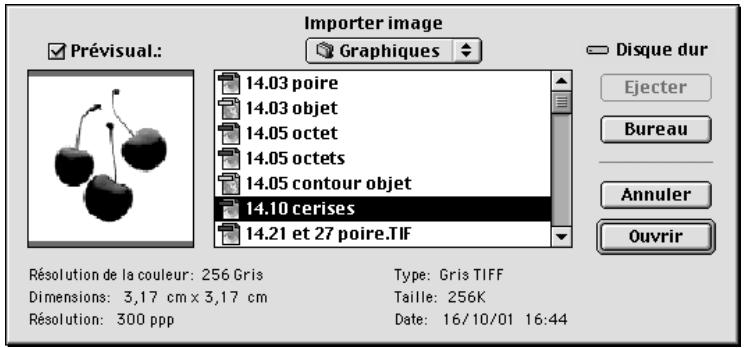
Choisissez Fichier Importer image pourCHOISSE RICHIER.
2 Utilisez les commandes de la boîte de dialogue pour localiser et Sélectionner l'image que vous souhaitez importer. Si elle est disponible, cochez la case Pré-visUALISATION pour que l'image soit affichée avant d'être importée.
3 Pour importer l'image selectionnée, cliquez sur le bouton Ouvrir (ou cliquez deux fois sur le nom de l'image dans la liste).
Lorsque you importez une image, celle-ci est importée à sa taille réelle, l'origine (le coin supérieur gauche) étant placée dans l'angle supérieur gauche du cadre englobant du bloc d'image.
Il vous faudra peut-être redimensionner ou repositionner une image après l'avoir importée afin de la placer correctement dans son bloc. Si un bloc d'image reste vide après que vous avez importé image, vous pouze appuyer sur les touches + Option ^+ Majuscule ^+ F (Mac OS) ou Ctrl ^+ Alt ^+ Majuscule ^+ F (Windows) pour ajuster la taille de l'image au bloc de façon proportionnelle. Pour connaître les autres méthodes de redimensionnement des images, consul-tes la rubrique « Redimensionnement des images » dans la section « Manipulation des images » plus loin dans ce chapitre.

Pour importer un fischié PhotoCD ou PCX ou un fischié TIFF avec compression LZW, le calculiel XTensions qui convient doit être activé.
Lorsque le module QuarkXTensions QuarkCMS™ ou OPI est executé, des rubriques supplémentaires dans la boîte de dialogue Importer image. Pour toute information concernant la rubrique Gestion des couleurs, reportez-vous à la section « Utilisation de la gestion des couleurs » du chapitre 12, « Couleur ». Pour toute information concernant la rubrique OPI, reportez-vous à la documentation du logiciel QuarkXTensions OPI sur le CD-ROM QuarkXPress.

QuarkXPress affiche automatiquement une prévisualisation basse résolution à 72 ppp de chaque fichier TIFF importé, ceci pour que le fichier ne pèse pas trop lourd et que le rafraîchissement de l'écran soit plus rapide. La vitesse de rafraîchissement de l'écran est en général assez rapide pour ne pas diminuer la productivité, mais si une image est trop importante, réduire la résolution de sa prévisualisation à l'écran peut être utile. Pour creer une prévisualisation à 36 ppp du fichier importé, appuyez sur la touche Majuscule tout en cliquant sur le bouton Ouvrir de la boîte de dialogue Importer image. Ceci n'a aucune incidence sur la haute résolution d'origine de l'image.
CONVERSION DES IMAGES EN COULEURS ET EN NIVEaux DE GRIS À L'IMPORTATION
Pour importer une image TIFF en niveaux de gris en tant qu'image au trait (noir et blanc), appuyez sur la touche (Mac OS) ou Ctrl (Windows) tout en cliquant sur le bouton Ouvrir de la boîte de dialogue Importer image. Lorsque QuarkXPress convertit une image en niveaux de gris en image un bit (image au trait), un seuil de 50 pour cent est utilisé; les niveaux de gris en dessous du seuil sont convertis en blanc alors que ceux au-dessus sont convertis en noir.
Pour importer une image autraitTIFFen tant qu'image en niveaux de gris, appuyez sur la touche Option (Mac OS) ou Alt (Windows) tout en cliquant sur le bouton Ouvrir de la boite de dialogue Importer image.
Pour importer une image TIFF en couleurs en tant qu'image en niveaux de gris, appuyez sur la touche 艹 (Mac OS) ou Ctrl (Windows) tout en cliquant sur le bouton Ouvrir de la boîte de dialogue Importer image. Lorsque QuarkXPress convertit une image en couleurs en image en niveaux de gris, les valeurs RVB ou CMJN de chaque pixel sont utilisées, afin d'en déterminer la luminance, puis cette valeur de luminance est convertie en valeur de gris.
COLLAGE DES IMAGES
Les systèmes Mac OS et Windows disposant d'une zone de stockage appelée le Presse-papiers dans laquelle vous pouvez stocker temporairement des informations coupées et copées, y compris des images. Vous pouvez coller des images dans cette document QuarkXPress en selectionnant un bloc d'image à l'aide de l'outil Modification K7 et en faisissant Édition Coller ( +V sous Mac OS, Ctrl+V sous Windows). L'image dans le Presse-papiers est alors collée dans le bloc d'image.
Windows uniquement : si vous souhaitez pouvoir mistréger la façon dont un objet est collé dans un document, utilisez la commande Collage spécial du menu Édition pourCHOISIR la maniere dont un objet sera collé dans un document en utilisant la fonction de liaison et d'incorporation d'objects (OLE) de Microsoft Windows.
Grâce à OLE une application serveur peut fournir un objet à une application client. À l'aide d'une application serveur, une application d'illustration par exemple, vous pouvez copier une image dans le Presse-papiers en tant qu'objet. Il est ensuite possible de coller, de coller et d'insérer ou de coller et de lier l'objet dans l'application client (dans ce cas, QuarkXPress). Si, par la suite, vous souhaitez modifier l'objet inséré ou lié, il vous suffit de cliquer deux fois dessus à l'aide de l'outil Modification Xm7 et l'application serveur de l'objet est lancée pour que vous puissiez modifier ce dernier. Pour toute information concernant l'insertion et la liaison d'objets, reportez-vous au chapitre 4, « Menu Édition», du Guide QuarkXPress : Présentation de l'interface.

Pour réduire la durée de rafraîchissement de l'écran, cochez la case Fausses images (Édition Préférences Préférences panneau Générales). Tous les blocs d'image seront affichés en gris (à moins qu'ils ne soient sélectionnés), ce qui vous fera gagner du temps lorsque vous passez d'une page à une autre dans un document.
INSERTION D'OBJECT — WINDOWS UNIQUEMENT
La commande Insertion d'objet est une fonction OLE de Microsoft Windows, grâce à laquelle vous pouvez utiliser la boîte de dialogue Insertion d'objet (menu Édition) pour créé un nouvel objet à l'aide d'une application serveur ou pour récapérer un filier existant.
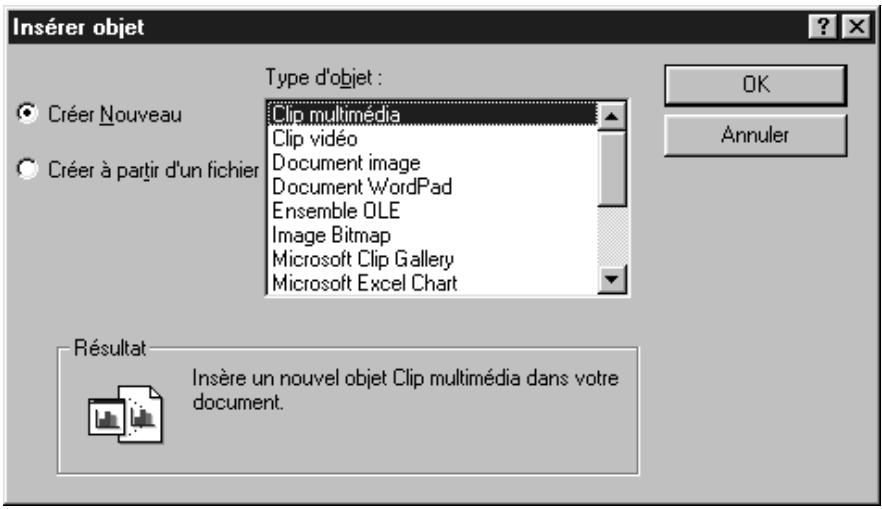
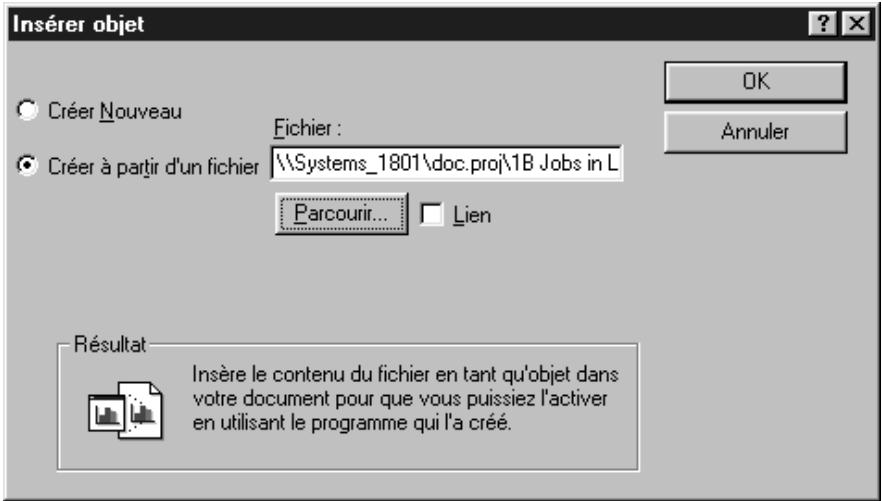
Lorsque le bouton Nouvel objet est sélectionné, utilisez la boîte de dialogue Insertion d'objet (menu Édition) pour creer un objet à l'aide d'une application serveur (en haut) ou pour insérer un fisier existant lorsque le bouton Créer à partir du fisier est sélectionné (en bas).
- Lorsque le bouton Nouvel objet est sélectionné, la liste Type d'objet affiche tous les types d'objets disponibles dans l'application serveur. Sélectionnez un type d'objet et le champ Résultat vous donne des informations résumées sur la façon dont l'objet sera inséré. Cliquez sur le bouton OK pour lancer l'application serveur et créé un objet à placer dans le bloc d'image. Suite à quoi, QuarkXPress applique instantanément les modifications que vous apportez dans l'application serveur au bloc d'image. Lorsque vous avez terminé, choisissez Fermer → Retour à
dans le menu Fichier de l'application serveur. Si vous avez l'intention delier l'objet par la suite, voirlez à enregistrer le fichier dans l'application serveur avant de quitter. - Lorsque le bouton Créer à partir du fichier est sélectionné, le champ Fichier s'affiche, ce qui vous permet de saisir l'emplacement spécifique du fichier à insérer. Si vous ne connaissiez pas l'emplacement exact du fichier que vous souhaitez insérer, cliquez sur le bouton Parcourir pour le rechercheur. Activez la case Lier pourlier l'objet sinon celui-ci sera automatiquement inséré. Le champ Résultat vous donne des informations résumées sur la façon dont l'objet sera inséré.

Lorsque vous utilisez l'option Nouvel objet, l'objet que vous allez créé ne peut pas'être lié et sera par conséquent automatiquement inséré. Ceci est d'u au fait qu'un objet lié doit avoir un fichier source ; puisqu'il n'existe encore aucun fichier source, la liaison est impossible. Par conséquent, si vous créez un nouvel objet et que vous souhaitez le lien, créez d'abord l'objet et enregistrez-le en utilisant l'option Nouvel objet, puis insérez-le de nouveau dans le bloc d'image en utilisant l'option Créer à partir du fichier.
ENREGISTREMENT D'UNE PAGE EN FICHIER EPS
QuarkXPress vous permet d'enregistrer des pages de document individuelles — y compris tout le texte et les graphiques — en fischiers EPS. Par exemple, vous pouvez utiliser les pages enregistrées en fischiers EPS lorsque vous avez besoin d'agrandir ou de réduire une page QuarkXPress pour une publicity ou une autre publication. Il est possible d'importer ces fischiers EPS dans d'autres documents QuarkXPress ou de les ouvrir dans d'autres applications.
1 Choisissez Fichier Enregister page en EPS ( \& +Option +Majuscule +S sous Mac OS, Ctrl+Alt+Majuscule+S sous Windows). Les champs de la moitié inférieure de la boîte de dialogue spécifique comment exporter la page.
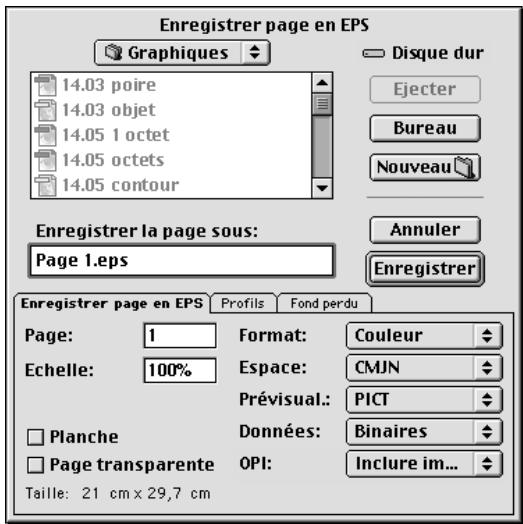
Utilisez la boîte de dialogue Enregistrer page en EPS (menu Fichier) pour exporter une page QuarkXPress en fichier EPS. Vous pouvez ensuite importer votre page QuarkXPress en tant qu'image dans un document QuarkXPress ou dans d'autres applications.
2 Saisissez un numéro de page dans le champ Page pour préciser qu'elle page vous souhaitez enregistrer comme fichier EPS. Vous devez entraîr le numéro de page complet, y compris tout préfixe, ou un numéro de page absolu. Un numéro de page absolu reflète la position réelle d'une page, par rapport à la première page d'un document,quelle que soit la manière dont ce dernier est sectionné. Pour spécifique un numéro de page absolu dans le champ Page, faites précéder le numéro que vous saisissez par un signe plus (+). Par exemple, pour afficher la première page d'un document, vous devez saisir « +1 »
3 Saisissez un pourcentage dans le champ Échelle pour préciser les dimensions de l'image EPS.
4 Renseignez le champ Fond perdu pour « prolonger » les limites du fichier EPS. Par exemple, si vous entrez 2 cm, les éléments qui dépassent le bord de la page de deux centimètres seront inclus. S'ils s'étendent de plus de deux centimètres, seuls les deux premiers centimètres seront inclus dans le fichier EPS.
5 Cochez la case Planche pour générer un fichier EPS de la planche entière où se trouve la page spécifique.
6 Cochez la case Page transparente pour que la zone de page soit transparente ( comme dans les versions QuarkXPress 3.x et antérieures). Lorsque cette case n'est pas cochée, tout ce qui se trouve dans le cadre englobant du fichier EPS sera opaque ( comme dans la version 4.x de QuarkXPress).
Utilisez la case à cocher Page transparente (Fichier Enregistrer page en EPS) pourisser une page EPS transparente.
7 Choisissez un format dans le menu local du même nom. Vous avez le besoin entre quatre options : Couleur, N&B, DCS et DCS 2.0.
8 Dans le menu local Espace,CHOISSEZ l'espace chromatique dans lequel le fichier EPS sera exporté. Vous pouvezCHOISER soit CMJN,soit RVB.Si vous CHOISISEZ cette derniere option, une boite de dialogue d'advertisement s'affiche pour vous rappeler que la séparation quadrichromique n'est pas possible avec le fichier RVB EPS obtenu.
9 Choisissez une option dans le menu local Prévisualisation pour creer une prévisualisation. Sous Mac OS, vous pouzeCHOISIR PICT ou TIFF pour creer une previsualisation a l'ecran ou choisir Neant pour empêcher la previsualisation. Sous Windows, vous pouzeCHOISIR TIFF pour creer une previsualisation a l'écran du fichier EPS ou choisisr Néant pour empêcher la previsualisation.
10 Si vous page contient des données bitmap (matricielles),CHOISSEZ une option dans le menu local Données,afin de contrôler le mode d'intégration des données dans le fichier EPS. Choisissez Binaires, ASCII ou Clean 8-bits. (Pour des explications sur les options du menu local Données, reportez-vous à la section « Paramétrage de l'impression : Rubriques de la boîte de dialogue Imprimer » du chapitre 23,« Sortie »).
11 Cliquez sur le menu local OPI si la page contient des données bitmap au format de fichier TIFF ou EPS. Choisissez Inclure images, Sans TIFF et Sans TIFF et EPS.
- Choisissez Inclore images pour que toutes les images TIFF et EPS importées soient inclues dans le fichier EPS exporté.
- Choisissez Sans TIFF pour que toutes les images TIFF soient replacées par des commentaires OPI qui pourrait être lus par un serveur OPI. L'image TIFF propre dite n'est pas décrite dans le fichier PostScript.
- Choisissez Sans TIFF & EPS pour que toutes les images TIFF et EPS soient remplacées par des commentaires OPI qui pourrait être lus par un serveur OPI.
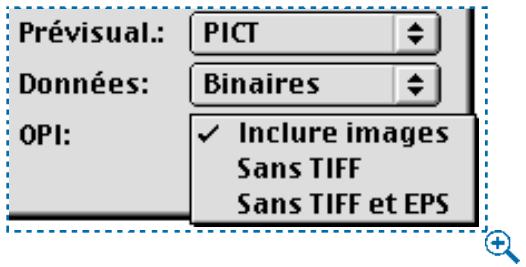
Choisissez une option dans le menu local OPI (Fichier Enregistrer page en EPS) pour spécifique si les données EPS et TIFF doivent être inclues ou non dans votre page EPS QuarkXPress.
12 Une fois que vous avez spécifique les informations pour votre fichier EPS, nommez ce dernier et cliquez sur le bouton Enregistrer. Sous Windows, QuarkXPress selectionne automatiquement l'extension adequate aux fischiers EPS (.eps) dans le champ Type.

Les seules informations de défonce dont QuarkXPress tient compte dans un fichier EPS sont ses réglages de surimpression. Ceci inclut les pages exportées en tant que fichiers EPS à partir de QuarkXPress.
Lorsque les modules QuarkXTensions QuarkCMS, OPI ou Custom Bleeds sont executés, des rubriques sont ajoutées dans la boîte de dialogue Enregister page en EPS.
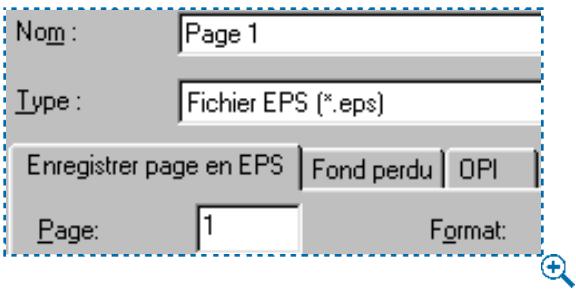
Lorsque les modules QuarkXTensions QuarkCMS, Custom Bleeds ou OPI sont lances, des rubriques sont ajoutées dans la boite de dialogue Enregister page en EPS.
Pour toute information concernant la rubrique Gestion des couleurs, reportez-vous à la section « Utilisation de la gestion des couleurs » du chapitre 12, « Couleur ». Pour toute information concernant la rubrique OPI, reportez-vous à la documentation du logiciel QuarkXTensions OPI sur le CD-ROM QuarkXPress. Pour des informations concernant la rubrique Fond perdu, consultez la documentation du logiciel QuarkXTensions Custom Bleeds sur le CD-ROM de QuarkXPress.
Une fois que vous avez importé une image dans un bloc d'image, vous pouze la déplacer, la redimensionner, modifier son échelle, l'incliner, lui appliquer une couleur et la returner.
Déplacement DES IMAGES
Pour déplacer des images à l'intérieur de leur bloc, utilisez l'une des options suivantes:
- Menu Bloc :CHOISSEZ Bloc Modifier ( + sous Mac OS, Ctrl +M sous Windows), puis cliquez sur l'onglet Image. Renseignez le champ Decalage horiz. pour deplacer l'image a gauche ou a droite et dans le champ Decalage vert. pour la deplacer vers le haut ou le bas. Cliquez sur le bouton OK.
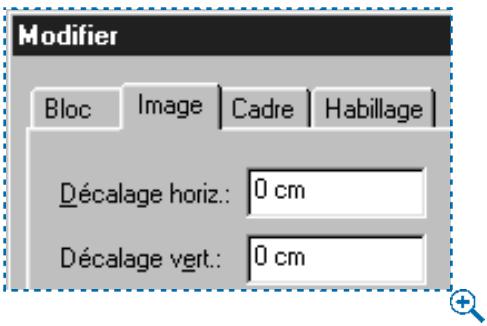
Utilisez les champs Décalage horiz. et Décalage vert. (Bloc → Modifier → onglet Image) pour spécifique la position d'une image à l'intérieur d'un bloc d'image, par rapport à l'origine du bloc.
- Palette Outils : l'outil Modification ^甲7 selektionné, cliquez sur l'image et déplacez-la à l'intérieur du bloc d'image.
- Palette Spécifications: renseignez le champ X+ pour déplacer l'image à gauche ou à droite et le champ Y+ pour la déplacer vers le haut ou le bas.
Vous pouvez également cliquer sur les flèches et (Mac OS) ou sur les flèches (Windows) de la palette Spécifications pour déplacer l'image par incréements d'un point. Appuyez sur la touche Option tout en utilisant les flèches et (Mac OS), ou appuyez sur la touche Alt tout en utilisant les flèches (Windows) pour déplacer l'image par incréements de 0,1 point.
| X:3,48 cm Y:12,559 cm | L:13,096 cm H:7,861 cm | A°0' | X%:100% Y%:100% | X+:0 cm Y+:0 cm | A°0' |
Renseignez les champes X+ et Y+ ou cliquez sur les flèches et de la palette Spécifications pour déplacer une image à l'intérieur de son bloc.

| COMMANDES CLAVIER FONCTIONS DE DÉPÔLEMENT AUTOMATIQUE | COMMANDE MAC OS | COMMANDE WINDOWS |
| Centrer les images | ⊗+Maj+M | Ctrl+Maj+M |
| Déplacer les images par incréements d'un point | touches de direction | touches de direction |
| Déplacer les images par incréements de 0,1 point | Option+touches de direction | Alt+touches de direction |

Si l'outil Déplacement est sélectionné lorsque vous utilisez les flèches de la palette Spécifications ou les touches de direction du clavier, le bloc d'image se déplacera et non l'image qu'il contient.
REDIMENSIONNEMENT DES IMAGES
Pour agrandir ou réduire des images, utilisez les options suivantes :
- Menu Bloc :CHOISSEZ Bloc Modifier (M sous Mac OS, Ctrl+M sous Windows), puis cliquez sur l'onglet Image. Renseignez les champs Échelle horiz. et Échelle vert. pour redimensionner l'image. Cliquez sur le bouton OK.
Utilisez les champs Échelle horiz. et Échelle vert. (Bloc → Modifier → onglet Image) pour agrandir ou réduire la taille d'une image.
- Menu Style: sélectionnez l'image etCHOISEZ une option dans le menu Style. L'option Centrer l'image (艹 + Majuscule + M sous Mac OS, Ctrl+Majuscule +M sous Windows) centre l'image a l'intérieur du bloc, mais ne la redimensionne pas. L'option Cadrer l'imagendans le bloc (艹 + Majuscule + F sous Mac OS, Ctrl+Majuscule+F sous Windows) modifie I'echelle de I'image pour qu'elle
tienne dans le bloc, mais ne la redimensionne pas proportionnellement. Cette option peut déformer l'image. L'option Cadrer l'image dans le bloc (proportionnellement) ( + Option + Majuscule + F sous Mac OS, Ctrl+Alt+Majuscule+F sous Windows) modifie l'échelle de l'image proportionnellement pour qu'elle tienne dans le bloc. L'option Adapter le bloc aux dimensions de l'image redimensionne le bloc à la taille de l'image; l'image n'est pas du tout redimensionnée.
- Palette Spécifications : renseignez les champs X% et Y% pour redimensionner l'image et appuyez sur la touche Retour (Mac OS) ou Entre (Windows).
| X:3,48 cm Y:12,559 cm | L:13,096 cm H:7,861 cm | A.0° K.0 cm | X%:100% Y%:100% | X+:0 cm Y+:0 cm | A.0° ∠0° |
Renseignez les champs X% et Y% de la palette Spécifications pour modifier l'échelle d'une image.

Appuyez sur la touche (Mac OS) ou Ctrl (Windows) tout en redimensionnant un bloc d'image manuellement, afin de redimensionner l'image et le bloc en même temps. Appuyez sur les touches ^念 + Option+Majuscule (Mac OS) ou Ctrl+Alt+Majuscule (Windows) pour redimensionner l'image et le bloc d'image proportionnellement.
Une fois une image importée dans un bloc, vous pouvez désirier Adapter le bloc aux dimensions de l'image et Cadrer l'image dans le bloc dans le menu contextual. Pour toute information concernant les menus contextuels, reportez-vous au chapitre 2, « Menu contextuels», du Guide QuarkXPress : Présentation de l'interface.

| COMMANDES CLAVIER REDIMENSIONNEMENT AUTO. D'IMAGES | COMMANDE MAC OS | COMMANDE WINDOWS |
| Cadre dans le bloc | ¢+Maj+F | Ctrl+Maj+F |
| Cadre dans le bloc proportionnellement | ¢+Option+Maj+F | Ctrl+Alt+Maj+F |
| Réduire de 5 % | ¢+Option+Maj+= | Ctrl+Maj+, |
| Agrandir de 5 % | ¢+Option+Maj+$ | Ctrl+Alt+Maj+; |

Si vous avez fait pivoter ou incliné une image avant d'utiliser les commandes clavier, le redimensionnement des images peut paraitre incorrect.
Si vous souhaitez que seulement une partie de l'image apparaisse, vous pouvez manuellesly la recadrer en ajustant la taille du bloc d'image. Pour redimensionner un bloc d'image, reportez-vous à la section « Redimensionnement des blocs » du chapitre 4, « L'essential sur les blocs »
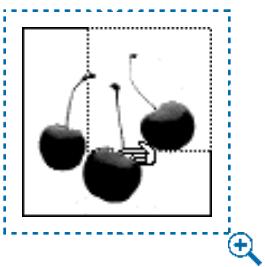
Recadrez des images manuellement en redimensionnant le bloc d'image pour que seule la partie souhaitatione d'une image apparaisse.

Lorsqu'une image est recadrée à l'aide de QuarkXPress, l'image entière (y compris la partie recadrée) est envoyée au périphérique de sortie. Ceci peut ralentir la sortie, bien que seule la partie recadrée soit imprimée. Par conséquent, pour une plus grande rapidité à la sortie, utilisez une application d'édition d'images pour recadrer les images.
ROTATION ET INCLINALISON DES IMAGES
Faire pivoter une image la place à un angle différent à l'intérieur du bloc, tandis que l'incliner lui donne une appearance penchéée. Pour faire pivoter ou incliner une image, utilisez les options suivantes :
- Menu Bloc :CHOISSEZ Bloc Modifier (M+MSous Mac OS, Ctrl+MSous Windows),puis cliquez sur l'onglet Image.Pour faire pivoter une image, renseignez le champ Angle d'imag. Pour incliner une image, renseignez le champ Inclinaison.Cliquez sur le bouton OK.
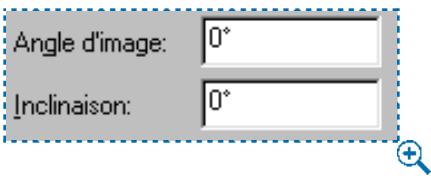
Utilissez les champs Angle d'image et Inclinaison (Bloc Modifier onglet Image) pour spécifique la rotation et l'inclinaison d'une image à l'intérieur d'un bloc d'image.
- Palette Spécifications : renseignez le champ ou pour faire pivoter ou incliner une image, et appuyez sur la touche Retour (Mac OS) ou Entrée (Windows).
| X:3,48 cm Y:12,559 cm | L:13,096 cm H:7,861 cm | A°0'0 | X%:100% Y%:100% | X+:0 cm Y+:0 cm | A°0' |
Utilisez les champs et de la palette Spécifications pour faire pivoter ou incliner une image.

Sélectionnez l'outil Rotation de la palette Outils pour faire pivoter manuellement le bloc d'image, ainsi que l'image.
Lorsque vous faites pivoter un bloc d'image dans QuarkXPress, l'image pivote également. Pour la remettre droite, faites-la pivoter à son point d'origine en appliquant le même degré de rotation. Par exemple, si vous faites pivoter un bloc d'image de 30^ , saisissez une valeur de -30^ soit dans le champ de la palette Spécifications, soit dans le champ Angle d'image de la rubrique Image (Bloc Modifier).
APPLICATION DE COULEURS ET DE TEINTES À DES IMAGES
Vous pouvez appliquer des valeurs de couleur et de teinte aux ombres et aux mi-tons des images en noir et blanc et en niveaux de gris. Vous pouvez appliquer des couleurs et des teintes aux images à l'aide de :
- Menu Style : choisissez Style Couleur et choisissez une couleur dans le sousmenu. Choisissez Style Teinte et choisissez un pourcentage dans le sous-menu ou choisissez Autre et renseignez le champ Teinte. Cliquez sur le bouton OK.
- Menu Bloc :CHOISISSEZ Bloc Modifier, puis cliquez sur l'onglet Image. Choisissez une couleur dans le menu du meme nom. Choisissez une teinte dans le menu local du meme nom et cliquez sur le bouton OK.
- Palette Couleurs :CHOISSEZ Affichage Afficher les couleurs (F12).Cliquez sur I'icone image , puis cliquez sur l'une des couleurs de la liste. Cliquez sur la flèche en face de la valeur de teinte courante pour afficher une liste de valeurs sous forme de pourcentage ; choisissez un pourcentage dans la liste. Vous pouvez également seLECTIONner la valeur de teinte dans le champ, saisir une nouvelle valeur et appuyer sur la touche Retour (Mac OS) ou Entrée (Windows).
Lorsque l'icone image est selectionnée dans la palette Couleurs, vous pouvez déplacer les couleurs de la palette par glissement en cliquant sur l'un des échantillons de la liste des couleurs et en le déplaçant par glissement au-dessus d'un bloc d'image. Dès que l'échantillon de couleur est positionné au-dessus d'un bloc, l'image se remplit alors de la nouvelle couleur. Relâchez l'échantillon pour appliquer la couleur.
Couleur appliquée à une image en niveaux de gris
RETOURNEMENT DES IMAGES
Vou puez returner le contenu d'un bloc d'image de gauche à droite et de haut en bas à l'aide de :
- Menu Style:CHOISISEZStyle Retourner horizontalement pour returner le contenu d'un bloc d'image de gauche a droite. Choisissez Style Retourner verticalement pour returner le contenu d'un bloc d'image de haut en bas.
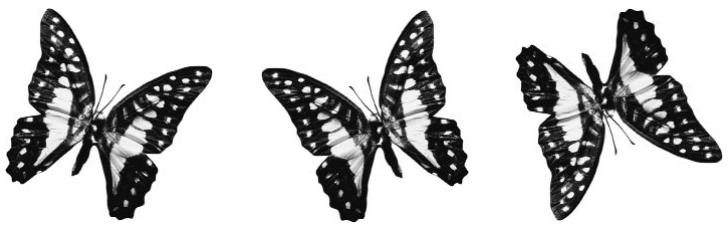
Voussoupiezeturner une image (àgauche)de gauche àdroite enchoisissantStyle Retournerhorizontalment (au centre),et de haut en bas enchoisissant Style Retourner verticallement (àdroite).
- Palette Spécifications : cliquez sur l'icone de retournement horizontal 四 pour returner une image de gauche à droite. Cliquez sur l'icone de retournement vertical 四 pour returner une image de haut en bas.
| X:3,48 cm Y:12,559 cm | L:13,096 cm H:7,861 cm | A0° ∅0 cm | X%:100% Y%:100% | X+:0 cm Y+:0 cm | Δ0° ∅0° |
Retournez des images en cliquant sur les iconônes returner de la palette Spécifications.
APPLICATION DE CONTRASTE AUX IMAGES
La manipulation du contraste vous permet de modifier l'affichage et l'impression d'une image. En particulier, le contraste déscrit la reproduction des tons, c'est-à-dire la relation entre les rehauts, les mi-tons et les ombres d'une image. Vous pouvezisser votre propre contraste en utilisant la boîte de dialogue Spécifications de contraste d'image.
Selectionnez une image normale (en haut à gauche) etCHOISSES Style Contraste. Dans la boite de dialogue Spécifications de contraste d'image, cliquez sur l'outil Contraste (en haut a droite) ou Posterie (en bas a gauche) ou cochez la case Negatif (en bas a droite).
Dans QuarkXPress, le contraste d'une image apparaît en tant que ligne sur un graphique dans la boîte de dialogue Spécifications de contraste d'image (Style Contraste). Cette ligne est appelée courbe. Le graphique représenté le contraste d'une image enTRAÇANT L'ENTREE (contraste initial) par rapport à la sortie (contraste affché). La courbe représenté la courbe des tons modifiée de l'image. Tout changement apporté à cette courbe affecte les tons de l'image. Pour modifier le contraste d'une image, procédez comme suit :
1 Choisissez Style Contraste ( + Majuscule + C sous Mac OS, Ctrl+Majuscule+O sous Windows).
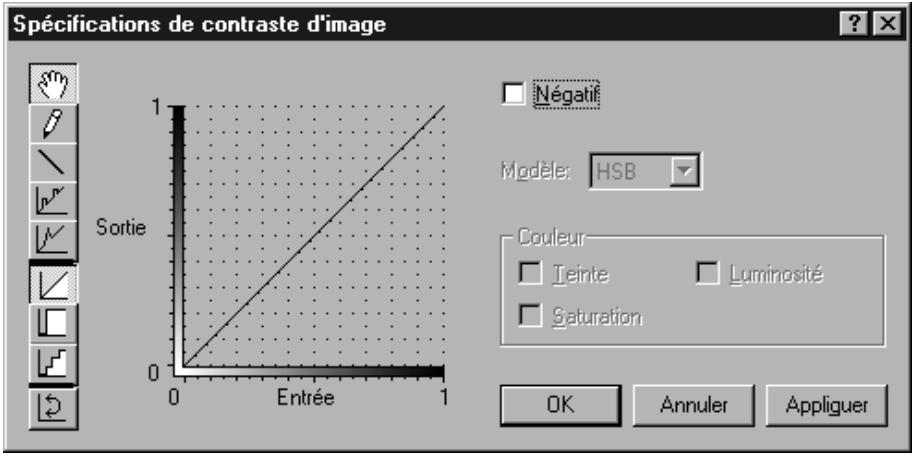
La boîte de dialogue Spécifications de contraste d'image (Style Contraste) affiche une ligne à 45^ de 0 à 1 lorsque le contraste normal d'une image en niveaux de gris n'a pas été modifié.
2 Si une image en couleurs est selectionnée, désissez le modele chromatique HSB, RVB, CMY ou CMJK dans le menu local Modèle pour déterminer quelles composantes chromatiques vous souhaitez manipuler.
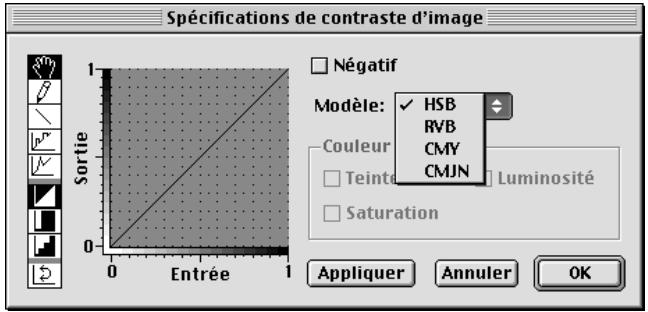
Choisissez HSB, RVB, CMY ou CMJN dans le menu local Modèle lorsqu'une image en couleurs est sélectionnée. Une fois le modele choisi, vous pouvez en manipuler les composantes (Style Contraste).
3 Les composantes chromatiques du modele selectionné sont alors disponibles dans la zone Couleur. Par exemple, si vousCHOISISEZ le modele CMJN, Cyan, Magenta, Jaune et Noir, des cases à cocher s'affichent dans la zone Couleur. Pour modifier une composante chromatique ou plus, cochez-la dans la zone Couleur.
4 Utilisez l'un des neufs outils de modification du contraste pour modifier la courbe ou les courbes de diverses façon. S'il s'agit d'une image en niveaux de gris, on peut manipuler une courbe. Si une image en couleurs est sélectionnée, il est possible de Manipuler de une à quatre courbes à la fois. Par exemple, si l'option CMJN est可以选择 dans le menu local Modèle, vous pouvez Manipuler toute association des courbes Cyan, Magenta, Jaune et Noir. Il vous suffit de cocher les couches que vous souhaitez manipuler.
L'outil Main vous permet de déplacer des courbes complètes sur le graphique de contraste. Lorsque vous faites buter une courbe contre le bord du graphique et que vous relâchez le bouton de la souris, elle s'aplait. Pour contraindre les déplacements d'une courbe horizontally ou verticalement, appuyez sur la touche Majuscule tout en faisant glisser la courbe.
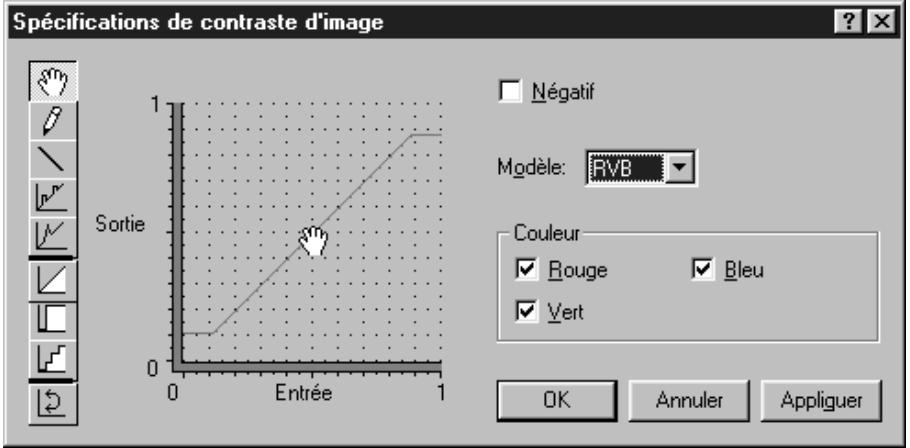
Utilisez l'outil Main ^m pour ajuster la courbe de contraste selectionnee comme vous le souhaitez (Style Contraste).
L'outil Crayon vous permet de redessiner des courbes ou de les modifier à main levée. Pour contraindre les modifications à 0, 45 ou 90^ , appuyez sur la touche Majuscule tout en utilisant l'outil Crayon.
L'outil Trait vous permet d'apporter des modifications linéaires aux courbes. Pour contraindre les modifications à 0, 45 ou 90^ , appuyez sur la touche Majus-cule tout en utilisant l'outil Trait.
L'outil Postérisation place les poignées sur les marques des incréments de 10% de l'axe horizontal. Augmentez ou diminuez la relation entre-sortie par incréments de tons de 10% en faisant glisser les poignées vers le haut ou le bas.
L'outil Crête place les poignées sur les marques des incréments de 10% de l'axe horizontal. Faites glisser les poignées vers le haut et le bas pour creer des crétes.
L'outil Normal restaure la position non modifiée de contraste des courbes (une ligne à 45^ ).
L'outil Contraste applique un contraste élevé aux courbes ; l'image ressemble à une image au trait.
L'outil Postérisé applique une forme postérisée aux courbes.
L'outil Inverse returne les courbes selectionnées horizontally. Cliquez dessus pour produit un négatif des courbes selectionnées sur le graphique. L'outil Inverse ne cree pas nécessairement un négatif reel du contraste global courant de l'image. Il inverse simplement les modifications que vous avez apportées aux courbes.
5 Cochez la case Négatif pour creer un négatif du contraste courant de l'image. Si vous avez modifié le contraste des courbes à l'aide de la boîte de dialogue Spécifications de contraste d'image, ces changements s'appliquent, avant l'application de Négatif. Cocher la case Négatif a le même effet que désir l'options Négatif dans le menu Style.
6 Cliquez sur le bouton Appliquer (§+A sous Mac OS, Alt+A sous Windows) pour prévisualiser les modifications apportées; cliquez ensuite sur le bouton OK.

Les contrôle de contraste ne sont pas disponibles avec certains types d'images, telles les images 1 bit et les fichiers EPS. Toutefois, si vous ne parvenez pas à ajuster le contraste d'une image en couleurs, vérifie les préférences d'application (Édition Préférences Préférences panneau Affichage). Les TIFF en couleurs doivent être régliées sur 8 bits lorsqu'une image est importée sans quoi les commandes de contraste ne seront pas accessibles pour cette image. Pour résoudre ce problème, réglez les TIFF en couleurs sur 8 bits et importer l'image de nouveau.
Les modifications apportées au contraste ont une incidence uniquement sur la manière dont QuarkXPress affiche et imprime une image importée ; l'image d'origine reste intacte.
APPLICATION DE TRAMES DE DEMI-TEINTES PERSONNALISÉES AUX IMAGES
Une image en demi-tons ou demi-teintes est la reproduction d'une image en tons continus photographiée à travers une trame composée de gradations de motifs quadrillés. Les gradations de tons sont simulées en utilisant des points ou d'autres formes de différentes tailles. La boîte de dialogue Spécifications des demi-teintes de l'image vous permet de specifier la linéature en ligne par pouce, l'angle et le motif d'une trame.
Utilisez la boîte de dialogue Spécifications des demi-teintes de l'image (Style Demi-teintes) pour appliquer une trame de demi-teintes personnalisée. Cette image en niveaux de gris a une linéature de 25 lpp, un angle de 90^ , et sa fonction (forme des points) est réglée sur Ellipse.
Pour reproductive une image, un motif de trame de demi-teintes est repété à un angle et à une linéature constants. L'angle de trame définit l'angle de positionnement des lignes du motif de trame. La linéature déterminée le nombre de lignes du motif de trame sélectionné imprimées par pouce. Pour appliquer une trame de demi-teintes personnalisée, Sélectionnez une image en niveaux de gris et procédez comme suit :
1 Choisissez Style Demi-teintes ( + Majuscule + H sous Mac OS, Ctrl+Majuscule +H sous Windows).
2 Pour spécifique le nombre de lignes du motif de trame sélectionné à imprimer par pouce,CHOISSEZ une option dans le menu local Linéature ou renseignez le champ correspondant.
La Specification de la linéature dépend d'un certain nombre de facteurs, comme la résolution de l'imprimante et le type de papier que vous avez l'intention d'utiliser. En général, plus la résolution de votre péripérique de sortie est haute et plus le papier que vous utilisez est glacé, plus la trame de demi-teintes peut être fine (plus de lignes par pouce).
3 Pour spécifique l'inclinaison des lignes du motif de trame selectionné,CHOISSEZ une option dans le menu local Angle ou renseignez le champ Angle.
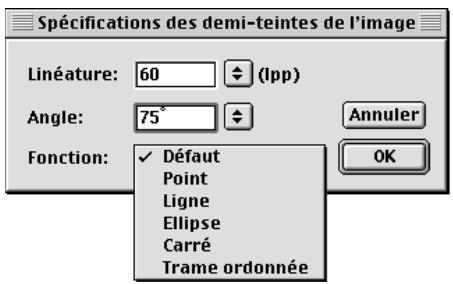
Sécífiez la linéature, l'angle et la fonction dans la boîte de dialogue Spécifications des demi-teintes de l'image (Style Demi-teintes).
4 Choisissez les types de forme de points disponibles dans le menu local Fonction : Default, Point, Ligne, Ellipse, Carré ou Trame ordonnée.
- L'option Défaut utilise les paramètres spécifiés dans la rubrique Sortie de la boîte de dialogue Imprimer (Fichier Imprimer).
- L'option Point utilise un point rond pour creer la trame de demi-teintes. Ce motif est utilisé dans la plupart des sorties.
- L'option Ligne utilise des lignes droites pour creer la trame de demi-teintes. L'épaissur des lignes varie selon le réglage de linéature que vous avez besoin. (La fonction Ligne est différente de la linéature.)
- L'option Ellipse utilise un point ovale pour creer la trame de demi-teintes.
- L'option Carré utilise un carré pour creer la trame de demi-teintes. Cette fonction peut donner une appearance de toute quality à des résolutions d'écran très basses.
- L'option Trame ordonnée est un motif optimisé pour l'impression laser ou lorsque vous produsez des copies multiples en photocopiant plutôt qu'en imprimant.
5 Cliquez sur le bouton OK.

Les trames de demi-teintes ne s'affichent pas à l'écran. Pour voir les effets d'une trame de demi-teintes personnalisée, il faut imprimer l'image.
CREATION ET MODIFICATION DES CHEMINS DE DÉTOURS
Les chemins de détourage indiquent à QuarkXPress quelles parties d'une image doivent être affichées et lesquelles doivent être traitées comme si elles étaient transparntes. Ceci est particulièrement utile lorsqu'il s'agit d'isoler le sujet d'une image de l'arrière-plan qui l'entoure contenu dans le fjichier d'origine. QuarkXPress peut créé des chemins de détourage entièrement ou utiliser des informations de chemin ou de couche alpha imbriqué pour créé des chemins de détourage.
L'ESSENTIEL SUR LES CHEMINS DE DÉTOURAGE
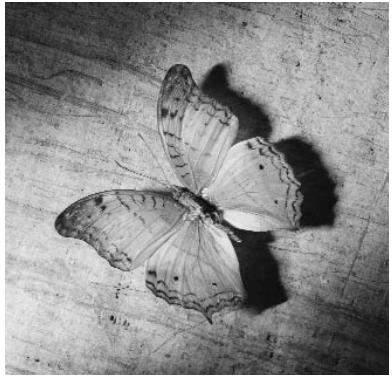
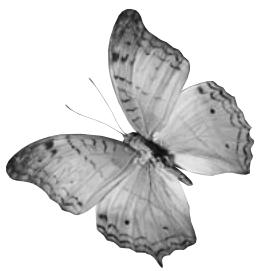
L'illustration de gauche représenté l'image avec toutes ses données, tandis que celle de droite montre comment on peut utiliser un chemin de détourage pour découvert les données indésirables.
Un chemin de détourage correspond à toute forme de Bézier fermée qui définit des régions à traiter comme visibles et des régions à traiter comme invisibles.
Les chemins de détourage indiquent à QuarkXPress quelles parties d'une image doivent être considérées comme visibles alors que les chemins d'habillage lui indiquent où distribuer le texte. Vous n'avez pas à utiliser les mêmes paramètres pour les deux types de chemin. De plus, vous pouvez utiliser différents chemins de détourage ou couches alpha pour étabrir ces paramètres. Pour modifier l'habillage, reportez-vous à la section « Habillage d'éléments par du texte » du chapitre 10, « Graphiques en typographie »
Les chemins de détourage créés par QuarkXPress sont basés sur le fichier image haute résolution ; ils sont stockés avec votre document QuarkXPress.
CREATION DE CHEMINS DE DETOURS
Pour creer ou attribuer un chemin de détourage, procedez comme suit :
1 Choisissez Bloc → Détourage (X + Option + T sous Mac OS, Ctrl + Alt + T sous Windows). Le chemin vert dans la zone Prévisualisation (Bloc → Détourage) correspond au chemin de détourage et le contour bleu au bloc d'image. (Pour changer ces couleurs par défaut,CHOISSEZ Édition → Preférences → Preférences, puis cliquez sur le panneau Affichage. Cliquez deux fois sur la couleur des règles ou des marges pour changer la couleur du chemin de détourage ou du contour du bloc d'image, respectivement.)
Choisissez une option dans le menu local Type :
- Choisissez Bloc pour recadrer l'image aux dimensions du bloc d'image. Cette option ne cree pas un chemin de detourage, mais recadre simplement l'image aux dimensions de son bloc.
- Choisissez Limites de l'image pour découvert une image selon la « toile » rectangulaire du fichier image importé. Cette zone inclut tout espace blanc d'arrière-plan enregistré avec le fichier image original. Renseignez les champs Haut, Gauche, Bas et Droite afin de déterminer la réserve du chemin de détourage à partir des limites de l'image. Les valeurs positives augmentent la réserve, tandis que les valeurs négatives la réduisent.
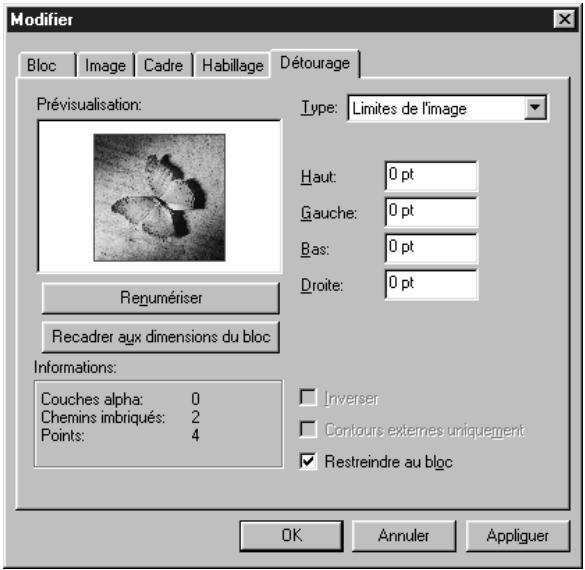
Choisissez Limits de l'image dans le menu local Type (Bloc Détourage) pour utiliser la toile de l'image comme chemin de détourage.
- Choisissez Chemin imbriqué pour découper l'image selon un chemin déjà imbriqué dans le fichier image. Sélectionnez un chemin imbriqué dans le menu local Chemin si le fichier image contient plus d'un chemin imbriqué.
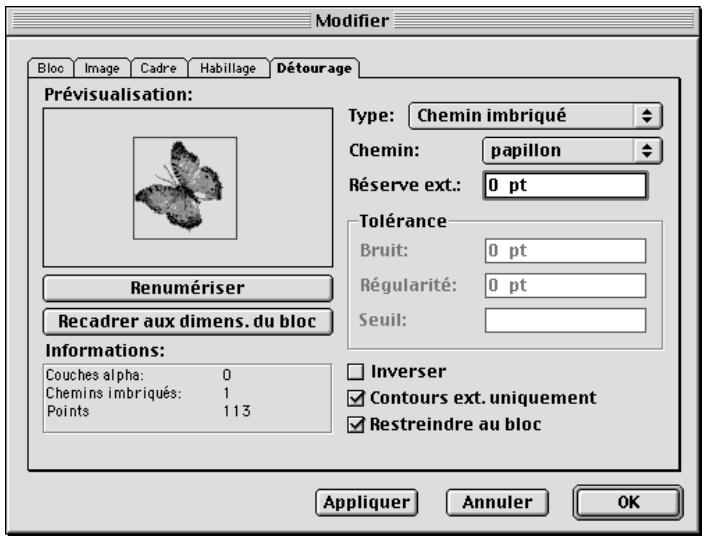
Choisissez Chemin imbriqué dans le menu local Type (Bloc → Détourage), puis choisissez un chemin particulier dans le menu local Chemin. QuarkXPress lit alors les informations du chemin imbriqué pour générer un chemin de détourage.
- Choisissez Couche alpha pour développer une image selon une couche alpha déjà imbriquée dans un fichier image. Sélectionnez une couche alpha imbriquée dans le menu local Alpha si le fichier de l'image contient plus d'une couche alpha.
Les couches alpha sont enregistrées dans des applications d'édition d'image. Il s'agit de sélections (et non de chemins) créées sous forme de masques 8 bits. (Un masque est une image en noir et blanc ou en niveaux de gris utilisé pour indiquer quelles parties d'une autre image sont visibles et lesquelles sont transparentes.)
Les applications d'édition d'image ont la capacité d'imbriquer des chemins et des couches alpha dans les images. Si une image stockant ces informations est importée dans QuarkXPress, il est possible d'acceder aux informations sur le chemin et la couche en utilisant la rubrique Détourage de la boîte de dialogue Modifier (menu Bloc). QuarkXPress peut utiliser les informations des couches
alpha imbriquées pour définir un chemin de détourage, mais ne supporte pas la transparence partielle contenue dans un masque 8 bits.
Les TIFF peuvent avoir de s chemins de détourage et des couches alpha imbriqués, tandis que les fichiers EPS, BMP, JPEG, PCX et PICT ne peuvent avoir que des chemins imbriqués.
- Choisissez Zones non blanches pour creer un chemin de détourage QuarkXPress basé sur le sujet de l'image. Selon l'image et la valeur saisie dans le champ Seuil, le chemin de détourage délimitera une figure non blanche à l'intérieur d'une image blanche ou presque blanche plus grande (ou vice versa).
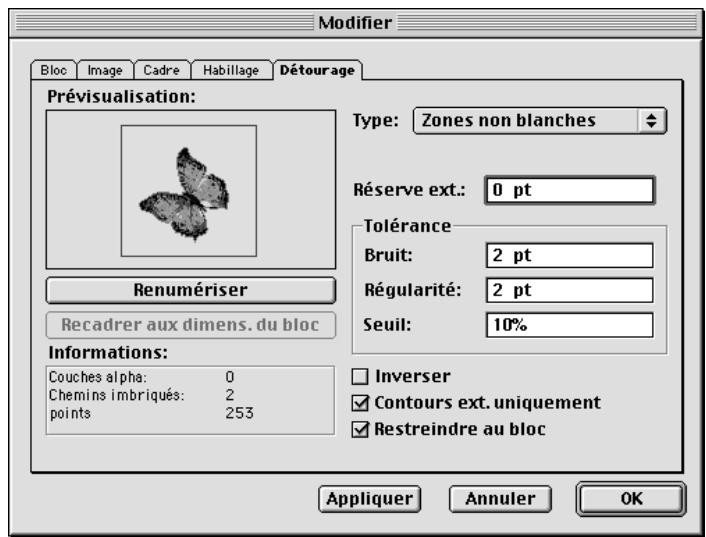
Choisissez Zones non blanches dans le menu local Type (Bloc → Détourage), pour creer un chemin de détourage qui délimite le sujet de l'image et ne tient pas compte du fond (à droite).
Les zones non blanches donnent de plusieurs résultats lorsque les zones non désirées d'une image sont beaucoup plus claires que le sujet propremment dit (ou vice versa). Si vous utilisez une image en niveaux de gris ou en couleurs de tonalité constante, QuarkXPress pourrait difficilement identifier les contours du sujeet et ne sera pas en mesure de creer de chemin de détourage très précis.

Pourmettre toutomodificationa jour dans la zone Previsualisation de la rubrique Detourage,cliquez sur le bouton Applquier,selectionnez un nouveau champ;ou you pouvez appuyer sur la touche Tabulation,ce qui youpermetégalementdeyoudéplacerd'unchampaun autre.
Cliquez sur le bouton Renumériser pour reconstruire le chemin de détourage entièrement selon les paramètres de la boîte de dialogue Détourage. Cliquez sur le bouton Renumériser annule Recadrer aux dimensions du bloc.
La zone Informations de la rubrique Détourage contient des statistiques sur le nombre de couches alpha et de chemins imbriqués inclus dans le fichier image d'origine, ainsi que le nombre de points qui constitue le chemin de détourage QuarkXPress.
MANIPULATION DES CHEMINS DE DETOURS
Lorsque Chemin imbriqué, Couche alpha ou Zones non blanches est besoin dans le menu local Type, divers champs grâce auxquels vous pouvez manipuler le chemin de détourage sont alors disponibles.
1 Pour modifier la taille du chemin de détourage, renseignez le champ Réser. ext. Des valeurs positives produits un chemin de détourage éloigné du paramètre original, tandis que les valeurs négatives réduisent la surface de l'image incluse dans le chemin de détourage.
Renseignez le champ Réser. ext. (Bloc → Détourage) pour déscrire la distance qui sépare le chemin de détourage de l'image coupée. À 0 pt (à gauche), le chemin de détourage n'est décalé ni vers l'intérieur ni vers l'extérieur. À 10 pt (à droite), le chemin de détourage est décalé de 10 points vers l'extérieur.

Pour réduire ou éliminer les pixels résiduels qui apparaissent au niveau du contour d'une image, essayez de saisir une valeur négative basse dans le champ Réser. ext., comme -0,5 pt.
2 Pour identifier et supprimer les chemins autour des pixels résiduels lors de la creation du chemin de détourage, renseignez le champ Bruit. Par exemple, si vous entrez 5 points, tout chemin de moins de 5 points sera supprimé. Ceci est utile pour supprimer les pixels indésirables (plus précisément en suprimant les petits chemins autour des pixels) dans le fond d'une image.
L'imag de gauche presente quelles petites zones de chemin exterieures dont il est possible de ne pas tener compte en saisissant une valeur plus grande dans le champ Bruit (Bloc → Détourage) (à droite).
Un chemin de détourage n'entoure pas nécessairement qu'un seul élément. Par exemple, si une image représentée deux beignets et des miettes éparpillées (et que les paramètres saisis dans la rubrique Détourage sont régles pour représentier ce scenario), un chemin de détourage QuarkXPress pourrait alors montrer deux chemins verts autour des deux beignets, deux chemins verts autour des trough des beignets et une pléthore de petits chemins verts autour des miettes. L'ensemble de ces chemins forme un seul et unique chemin de détourage. Pour supprimer les petits chemins des miettes, saississe une valeur correspondant à leurs diamètres ( 5 pt), par ex.) dans le champ Bruit; tout chemin dans le graphique, plus étroit que 5 points, est alors supprimé.
3 Pour spécifique la précision du chemin de détourage, renseignez le champ Régularité. Lorsque vous saississez une valeur BASSE, comme 0, dans ce champ, un chemin très précis, mais assez complexe, est général. Du fait de sa complexité et du nombre de points que cela implique, le chemin peut utiliser beaucoup de mémoire et creer des problèmes lors de la sortie. Une valeur plus élevé crée un chemin moins précis.
Utilisez la valeur Régulariaté (Bloc → Détourage) pour déterminer le degré de précision d'un chemin. À 0 pt (à gauche), un grand nombre de points est utilisé pour déscrire le chemin ; à 2 pt (au centre), moins de points sont utilisés, mais la forme est toujours déscribe de manière reliativement précise. À 20 pt (à droite), le chemin n'est plus du tout régulier.

Le champ Points de la zone Informations enregistre le nombre de points qui constitue le chemin de détourage QuarkXPress.
4 Pour indiquer à QuarkXPress comment désigner les pixels sombres des pixels clairs, renseignez le champ Seuil. Lorsque l'option Zones non blanches est可以选择, tout pixel de tonalité inférieure à la valeur du champ Seuil est exclu de la zone de détourage et tout pixel de tonalité supérieure est inclus. L'inverse se produit pour les couches alpha.
La valeur Seuil déterminée la façon dont le blanc est défini. Tous les pixels définis comme « blancs » sont exclus du chemin. Par exemple, si la valeur du champ Seuil est 20% , et que la tonalité du gris d'un pixel est inférieure ou égale à 20% , on considérera que ce pixel est « blanc » et il sera donc exclu du chemin de détourage.



Renseignez le champ Seuil (Bloc → Détourage) pour définir l'emplacement du chemin de détourage. À 0 (à gauche), rien n'est défini comme blanc ; tout est donc inclus dans le chemin de détourage. À 10 % (au centre), tout ce qui est plus clair que 10 % de gris est défini comme blanc, et est ignoré (le reste est inclus dans le chemin de détourage). À 75 % (à droite), tout ce qui est plus clair que 75 % de gris est défini comme blanc, ce qui signifie que seules les zones très nombre sont inclues dans le chemin de détourage.

Le champ Seuil n'est disponible que pour les options Zones non blanches et Couche alpha. (Vous pouvez ALTERER la valeur Seuil lorsqu'une couche alpha est seLECTIONnée car les couches alpha sont en niveaux de gris. Ellesconsistent en des pixels dont la valeur de gris varie ; on peut donc utiliser un seuil pour déterminer les pixels qui se trouvent à l'intérieur du chemin de détourage et ceux qui se trouvent à l'extérieur.)
Diverses options dans la rubrique Détourage vous permettent d'inverser un chemin de détourage ou de spécifique si une image est coupée à l'aide des contours externes uniquement ou si l'image est contenu dans son bloc. Pour creer des effets spéciaux, sélectionnez une image et procédez comme suit :
1 Pour rendre les zones visibles transparentes et rendre les zones transparentes visibles, cochez la case Inverser.


Utilisez l'option Inverser pour que les zones qui étaient transparentes soient affichées et pour que les zones qui étaient visibles soient exclues.
2 Pour préciser si QuarkXPress permet ou non des trous dans un chemin, cochez la case Contours externes uniquement pour ne selectionner que les contours externes du chemin de détourage. Désactivez-la pour inclure les chemins qui définissant des trous.


Cochez la case Contours externes uniquement (Bloc → Détourage) pour générer des contours externes de chemin uniquement, comme le contour du papillon (à gauche). Désactivez-la pour générer toutes les informations du chemin interne, comme la forme des ailes du papillon (à droite).
3 Cochez la case Restreindre au bloc pour découvert une image selon les contours du bloc d'image. Désactive-la pour que l'image puisse s'endetre au-delà des limites du bloc d'image.
L'option Restreindre au bloc (Bloc Détourage) contient une image à l'intérieur du bloc d'image (à gauche). Désactivez-la pour afficher une image au-delà du bloc d'image (à droite).
4 Pour supprimer les portions du chemin de détourage qui se trouvent en dehors des limites du bloc, cliquez sur le bouton Recadrer aux dimensions du bloc.
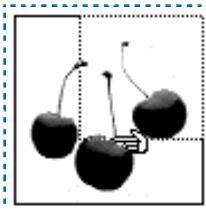
Positionnez une portion indésirable d'une image en dehors du bloc d'image (à gauche), puis cliquez sur le bouton Recadrer aux dimensions du bloc pour n'afficher que la portion désirée (à droite). Lorsque vous déplacez l'image, la partie découverte n'est pas visible.
5 Cliquez sur le bouton Appliquer (A+A sous Mac OS, Alt+A sous Windows) pour prévisualiser les modifications apportées; cliquez ensuite sur le bouton OK.

Lorsque vous appliquez une couleur à un bloc d'image, le chemin de détourage est positionné devant le bloc coloré. Vous pouze créé des effets intéressants en cochant la case Inverser dans la rubrique Détourage, l'image découverte se remplit alors de la couleur de fond.
MODIFICATION DES CHEMINS DE DÉTOURS
Vouss pouvez ajuster un chemin de détourage QuarkXPress manuellement. Dans ce cas, vous utilisez la prévisualisation basse résolution comme guide et perdez en précision. Il est impossible d'ajuster manuellement un chemin de détourage imbriqué (un qui n'a pas ete create par QuarkXPress).
Selectionnez l'image etCHOisissez Bloc Editor. Cochez ensuite la case Chemin de detourage afin d'acceder au chemin de detourage et d'en manipuler les points, les poignees de courbe et les segments linéaires. Le chemin de detourage apparait sous forme de contour vert.Modifiez le chemin comme vous le fieriez pour tout objet de Bezier. Pour toute information concernant la modification des blocs de Bezier, reportez-vous a la section « Modification de la forme des blocs » du chapitre 4, « L'essential sur les blocs »
Bloc
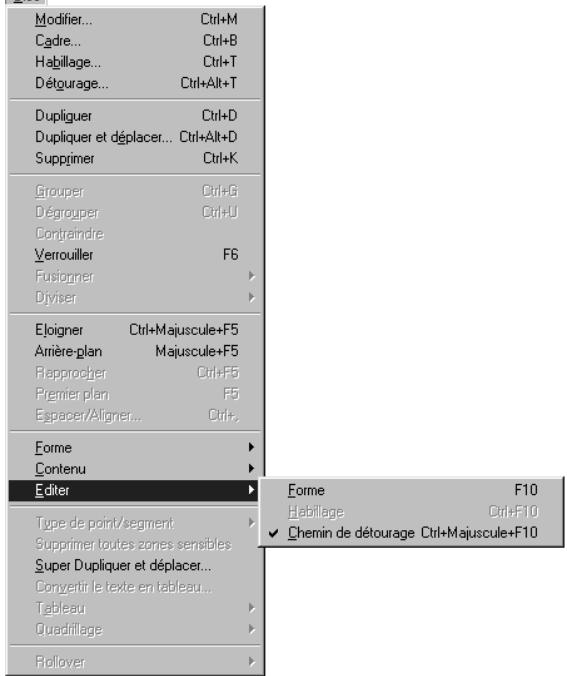
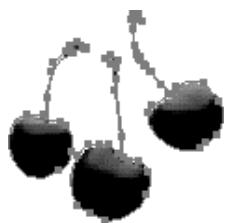
Choisissez Bloc Éditer et cochez la case Chemin de détourage pour acceder au contour de Bézier du chemin de détourage.

Lorsque Bloc est besoin dans le menu local Type (Bloc → Détourage), il est impossible de modifier un chemin de détourage à l'aide des points de Bézier.
SUIVI ET MISE À JOUR DES IMAGES
La fonction Usage (menu Utilitaires) vous permet d'effectuer le suivi de toutes les images que vous avez importées. La boîte de dialogue Usage liste les images d'un document, affiche leur état et vous permit demettre à jour les images qui ont été modifiées, déplacées ou renommées.
VÉRIFICATION DE L'ÊTAT ET MISE À JOUR DES IMAGES
QuarkXPress n'inclut pas d'informations haute résolution aux images (sauf pour les images PICT) que vous importez à l'aide de la commande Fichier Importer image. Au lieu de cela, l'application maintain un chemin vers les fichiers image et recupere les informations haute résolution nécessaires au moment de l'impression. Pour vérifier l'etat etmettre à jour des images dans un document,procédez comme suit:
1 Choisissez Utilitaires Usage, puis cliquez sur l'onglet Images. Une liste affiche les images importées dans le document, ainsi que leur état.
- Si une image est cochée dans la colonne Imprimer, elle sera imprimée.
- La colonne Nom affiche le nom du fichier et indique un chemin bref de fichier image. Windows uniquely : les blocs d'image qui contiennent des objets insérés et liés sont appelés «objet imbriqué » et «objet lié » sans affichage de chemin.
- La colonne Page indique sur qu'elle page apparait l'image dans le document actif. Si l'image se trouve dans le Presse-papiers, un obèle (Mac OS) ou les caractères « TM » (Windows) s'affichent en face du numero indiquant la page à côté de l'image.
- La colonne Type indique le type de format de fichier.
- La colonne État indique l' état de l'image. OK indique que QuarkXPress connait l'emplacement du fichier image et que ce dernier n'a pas été modifié. Modifié indique que la date et l'heure de la première modification du fichier image sont différentes de la date et de l'heure de l'importation. En général, cela est du au fait que l'image a été modifiée (par exemple, vous avez changé le mode de couleur). Manquant indique que QuarkXPress n'arrive pas à tracer le fichier image ou que son nom de fichier est différent.
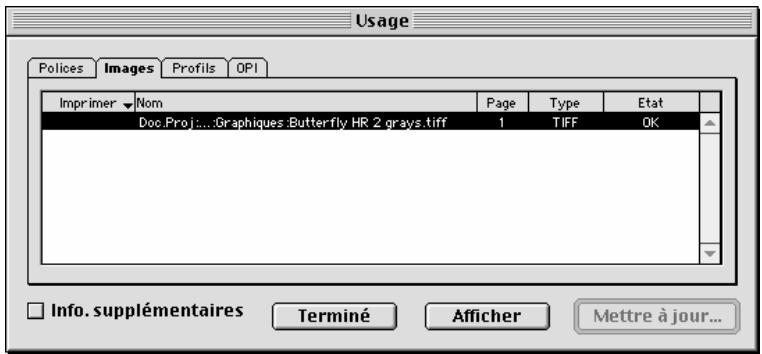
La boîte de dialogue Usage (menu Utilitaires) permet d'effectuer le suivi des images d'un document actif et pour trouver oumettre à jour tout fidchier image manquant.
2 Cochez la case Info. supplémentaires pour afficher le chemin complet d'un fichier image, ainsi que sa taille.

Si une image a été importée à l'aide d'un logiciel XTensions qui a par la suite été désactivé, « Pas d'XTensions » s'affiche dans la colonne État de la boîte de dialogue Usage (Utilitaires → Usage → onglet Images). La zone Info. supplémentaires affiche le message : « Le module d'XTensions qui a importé cette image n'est pas disponible, une version basse résolution de l'image sera imprimée ». Pour résoudre ce problème, utilisez le gestionnaire d'XTensions QuarkXPress (menu Utilitaires) pour activer le logiciel ou le filtrtre XTensions ajustat. Si le logiciel XTensions est distribué avec QuarkXPress et a été supprimé ou jamais installé, copiez les fichiers en les faisant glisser du CD-ROM jusqu'àu dossier « XTension » et lancez QuarkXPress de nouveau.
3 Pour localiser un fjichier image manquant, Sélectionnez-le et cliquez sur le bouton Mettre à jour; la boîte de dialogue Rechercher vous permet de prévisualiser les fjichiers image afin de localiser et désirir le bon fjichier. Si QuarkXPress trouve d'autres fjichiers image manquants dans le même dossier, une boîte de dialogue d'advertissement vous permet de lesmettre tous à jour en même temps. Cliquez sur le bouton Ouvrir pour recréer le chemin du document vers l'image.
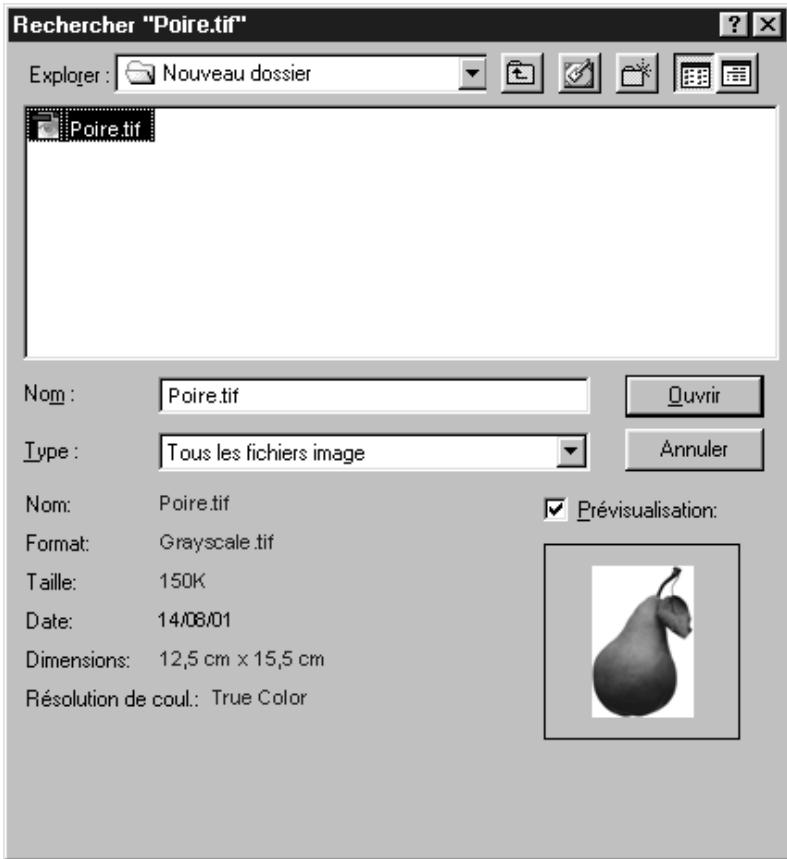
Cliquez sur le bouton Mettre à jour (Utilitaires Usage) pour acceder à la boîte de dialogue Rechercher. Vous pouvez localiser une image manquante et recréer son chemin.
4 Pourmettre une image modifiée à jour,cliquez sur le bouton Mettre à jour ; chaqueoccurrencede l'imagmodifiéeutilisée dansledocument sera mise à jour.Lorsqueyouutilisezl'optionMettreàjourde laboite dedialogueUsage (Utilitaires Usage),le systèmegarede n'mémoireledécalage,la rotation et lesautres modificationsde l'image.Siyouréimportezà l'aide de la boîte de dialogue Importerimage,toutleslesmodifications sontperdues.
Windows uniquely : pourmettre un objet lie à jour,utilisez la commande Liaissons du menu Édition. Il ne faut utiliser la boîte de dialogue Usage que pour manipuler des images qui ont été apportées au document à l'aide de la commande Importer image ou que l'on a fait glisser à partir du bureau Windows ou de Windows Explorer. Pour toute information concernant la mise à jour des liens, reportez-vous au chapitre 4, « Menu Édition », du Guide QuarkXPress : Pré-sentation de l'interface.
5 Cliquez sur le bouton Afficher pour localiser et afficher une image de votre document.
6 Cochez la case Imprimer si vous souhaitez imprimer une image ; désactivezla si vous souhaitez supprimer l'impression. Si QuarkXPress n'arrive pas àtrouver les images lorsque vous estes prét à imprimer, le logiciel vous demandera demettre leur état à jour.
Pour empêcher l'impression d'un bloc d'image, Sélectionnez le bloc et choisissez Bloc Modifier onglet Bloc ; cliquez ensuite sur Ne pas imprimer. Pour empêcher l'impression de l'image du bloc seulement, cochez la case Ne pas imprimer l'image dans la rubrique Image.
7 Cliquez sur le bouton Terminé (Mac OS) ou Fermer (Windows) pour fermer la boîte de dialogue.

Si vous modifiez un fjichier image (en utilisant une autre application) après l'avoir importé, il est préférible que vous mettiez l'image à jour à l'aide de la boîte de dialogue Usage. Si vous choisissez de ne pasmettre une image modifiée à jour, QuarkXPress imprime l'image en utilisant le fjichier modifié même s'il affiche la prévisualisation d'origine dans le document.

Si vous déplacez une image ou changez son nom, après son importation à l'aide de la commande Importer image du menu Fichier, QuarkXPress perd le chemin du document vers le fichier image. Vous pouvez utiliser la boîte de dialogue Usage pour recréer le chemin.
Vous pouvez utiliser Import. d'image auto. pour vérifier les images haute résolution lorsque vous ouvrez un document (néanmoins cette fonction peut considérablement ralentir l'ouverture d'un document). L'application vérifie si des modifications ont été apportées au nom du fichier des données haute résolution, à la date de modification et à l'emplacement. La zone Import. d'image auto. (Édition Préférences Préférences panneau Générales) propose trois options: Non, Oui et Vérifier. Choisir Non désactive l'importation automatique des images. Choisir Oui réimporte automatiquement les images modifiées lorsque vous ouvrez le document. Choisir Vérifier vous permet de contrôle quelles images sont mises à jour.
Les documents papier utilisent généralement des fischiers images aux formats tels que TIFF, BMP et EPS. Par contre, les pages HTML utilisent généralement des fischiers image aux formats tels que JPEG, GIF et PNG. Heureusement, QuarkXPress peut automatiquement changer le format de fisier des graphiques lorsque vous exportez un document Web en HTML. Quel que soit le format d'une image au moment de son importation, vous pouvez être certain que l'image est au bon format lorsque vous exportez le document Web comme page HTML.
CONFIGURATION DES OPTIONS D'EXPORTATION POUR LES BLOCES D'IMAGES ET DE TEXTE GRAPHIQUE W
Le format utilisé pour les blocs d'images et les blocs de texte matériels dépend des images exportées. (Un bloc de texte matriel est un bloc de texte que vous avez choisi de convertir en graphique.) Les images bitmap ( comme les photos numériées) ont en général une appearance deILAmeure qualite lorsqu'elles sont exportees au format JPEG. Les images orientee objet ( comme les blocs de texte matriciels et les fichiers EPS crees sous Adobe Illustrator) ont souvent une appearance deILAmeure qualite lorsqu'elles sont exportees au format GIF. Pour spécifier un format d'exportation par defaut pour l'image selectionnee, procedez comme suit :
1 Choisissez Bloc Modifier. La boîte de dialogue Modifier s'affiche.
2 Cliquez sur Exporter pour afficher la rubrique du même nom.
3 Si l'objet actif est un bloc de texte, cliquez sur Convertir en graphique à l'exportation pour l'exporter en tant que graphique. Cette option n'est pas disponible si vous avez selectionné un bloc d'image.
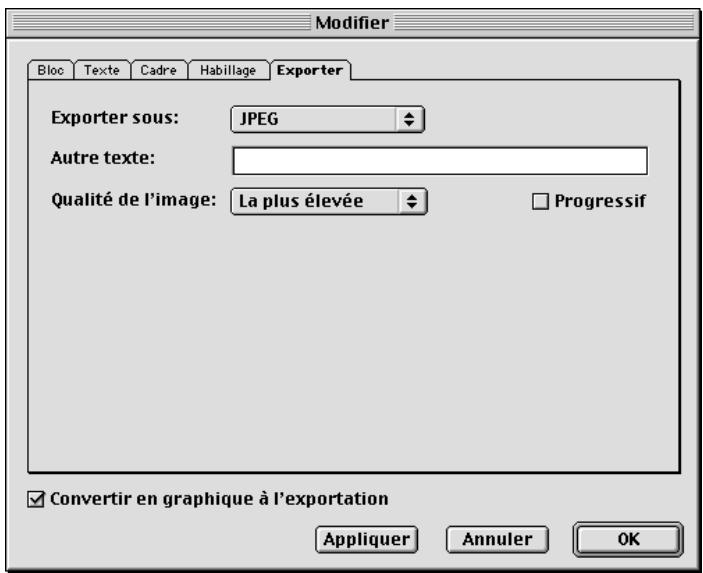
Utilisez les options de la rubrique Exporter de la boîte de dialogue Modifier (menu Bloc) pour spécifique le format d'exportation de l'image sélectionnée.
4 Dans le menu local Exporter sous,CHOISSEZ GIF,JPEG ou PNG pour exporter I'objet selectionné sous ce format.

Le filtré PNG doit être charge pour que QuarkXPress exporte des images au format PNG à partir d'un document Web.
5 Saisissez un autre texte (le cas échéant) dans le champ Autre texte. Le texte de ce champ s'affiche sous forme de fenêtre locale lorsque l'on déplace le pointeur flèche au-dessus du graphique. Si les graphiques ne peuvent pas être téléchar-gés, l'autre texte s'affiche alors à leur place. Par défaut, le nom du fichier s'affi-chera dans le champ Autre texte.
6 Si vous avez besoin JPEG, choisissez un niveau de qualité dans le menu local Qualité de l'image. Vous pouvez besoin La plus élevé, Elevée, Moyenne, Basse ou La plus BASSE. Les images de basse qualité sont plus comprimées ; elles se chargeront plus vite, mais leur appearance ne sera pas d'aussi bonne qualité. Les images d'une qualité plus élevé sont moins comprimées et mettront plus longtemps à se charger, mais leur appearance sera de meilleure qualité.
Cochez la case Progressif si vous souhaitez que l'objet s'affiche rapidement à une résolution basse, suivi du téléchargement progressif de l'image à sa résolution totale.
7 Si vous avez besoin le format GIF,CHOisissez une palette de couleurs dans le menu local Palette :
- Choisir Web-safe create un graphique dont les couleurs seront affichées d'une manière identique sur les navigateurs Web sous Mac OS et Windows.
- Choiser Adaptive cree un graphique aux couleurs haute fidélité, par contre celui-ci ne s'affichera correctement que si l'écran sur lequel il est visualisé supporte les couleurs 16 bits ou plus.
- Choiser Windows create a graphique optimisé pour la palette de couleurs Windows. Utilisez cette option si seuls des utilisateurs Windows visualiséront le graphique.
- Choisir Mac OS create a graphique optimisé pour la palette de couleurs Mac OS. Utilisez cette option si seulement des utilisateurs Mac OS visualiseront le graphique.
Cochez la case Entrelacement si vous souhaitez que l'image GIF s'affiche rapidement à basse résolution, suivie du téléchargement progressif de l'image à sa résolution totale. Cochez la case Utiliser tramage si vous souhaitez que les contours entre les différentes couleurs soient estompés (pour que l'on distingue moins les pixels).
8 Si vous avez besoini PNG,CHOISSEZ True color si vous souhaitez que l'image PNG exportee utilise des couleurs 24 bits. (Pour des explications sur les bits et la profondeur du pixel, consultez la section « Présentation des formats de fichiers image » plus haut dans ce chapitre.)
Si vous ne souhaitez pas utiliser des couleurs 24 bits,CHOISSEZ Couleur indexée. Une image en couleurs indexées attribue un numero d'index aux pixels de l'image, lequel correspond à une valeur dans une table de couleurs qui fait partie du fichier image. Les applications qui lisent les images en couleurs indexées, lisent la table des couleurs pour savoir ce que définit une couleur particulière et utiliser ces valeurs pour afficher la couleur en question. Les images indexées ont tendance à être plus petites, du fait que seules les informations de couleur pertinentes doivent être stockées et lues.
Après avoir coché la case Couleur indexée,CHOISSEZ une palette de couleurs dans le menu local Palette :
- Choisissez Web-safe pour creer un graphique dont les couleurs seront affichées d'une manière identique sur les navigateurs Web sous Mac OS et Windows.
- Choisissez Adaptive pour creer un graphique aux couleurs haute fidélité, par contre celui-ci ne s'affichera correctement que si l'écran sur lequel il est visualisé supporte les couleurs 16 bits ou plus.
- Choisissez Windows pour creer un graphique optimisé pour la palette de couleurs Windows. Utilisez cette option sinds desutilisateurs Windows visualiseront le graphique.
- Choisissez Mac OS pour creer un graphique optimé pour la palette de couleurs Mac OS. Utilisez cette option si seuls des utilisateurs Mac OS visualiseront le graphique.
Cochez ensuite la case Utiliser entrelaçage si vous souhaitez que l'image PNG s'affiche rapidement à basse résolution, suivie du téléchargement progressif de l'image à sa résolution totale. Cochez la case Utiliser tramage si vous souhaitez que les contours entre les différentes couleurs soient estompés (pour que l'on désigne moins les pixels).
9 Cliquez sur le bouton OK. Lorsque le document Web est exporté, les paramètres seront appliqués à l'objet sélectionné.
Chapitre 12 : Couleur
Alors que l'œil perçoit les couleurs, le cerveau les classe et les identifie par des termes comme chaude, froide, vivo, terne, faisible ou éclatante. Par exemple, la plupart desgens perçovent le rouge comme une couleur chaude suggerant énergie et mouvement etle bleu comme une couleur froide suggerant calme et immobilité. Comprendre ces perceptions types vous aidera à utiliser la couleur pour attirer l'attention, appuyer notre message ou franchement l'affirmer.
QuarkXPress vous permet de creer des couleurs personnalises ou de besoinir des couleurs dans l'un des systèmes de synthese des couleurs et de les modifier. Vous avez également la possibilité d'appliquer une couleur ou une teinte à du texte, des éléments et des blocs. Quelle que soit votre façon d'utiliser les couleurs, vous alze pouvoir donner vie à vos documents et lesmettre en valeur.
PRÉSENTATION DES COULEURS DE SÉPARATION ET D'ACCOMPAGNEMENT
L'utilisation des couleurs de séparation ou d'accompagnement est souvent dictée par la méthode finale de tirage d'un document. Bien que certains péripériques de sortie puissant imprimer des documents QuarkXPress en couleurs, dans le domaine de la publication, la production finale se fait sur tout sous forme de films quadrichromiques reproduits sous presse à l'aide d'encles de couleur.
FILMS DE SEPARATION QUARKXPRESS P
Dans QuarkXPress, vous pouvez définir les couleurs d'une image en tant que couleurs d'accompagnement ou en tant que couleurs quadrichromiques. Lors de l'impression d'une page contenant des couleurs d'accompagnement, QuarkXPress assemble tous les éléments, images et caractères d'une même couleur d'accompagnement sur le même film de séparation de couleurs d'accompagnement. En revanche, lors de l'impression d'un document qui contient des éléments intégrant des couleurs quadrichromiques, QuarkXPress sépare chaque couleur en ses composantes d'encles polychromiques et générale
un film de séparation par composante d'encre pour chaque page du document. Si, par exemple, les pages du document contiennent des éléments auxquels une seule couleur d'accompagnement a été appliquée, ainsi que des éléments auxquels des couleurs quadrichromiques ont été appliquées, QuarkXPress généra cinq films de séparation pour chaque page contenant ces couleurs : les films de séparation cyan, magenta, jaune et noir, plus un autre film qui contient les éléments de la page auxquels la couleur d'accompagnement a été appliquée.
PLAQUES D'IMPRESSION
Lors d'un tirage sous presse d'un document, les imprimeurs créé une plaque d'impression pour chaque séparation d'accompagnement et chaque séparation d'encre polychromique définies dans QuarkXPress. Ils utilisent de l'encre de couleur pour transférer sur le papier l'image apparaisant sur la plaque : par exemple, de l'encre cyan est utilisé pour imprimer l'image de la page sur la plaque d'impression cyan ; de l'encre magenta est utilisé pour imprimer l'image de la page sur la plaque d'impression magenta, et ainsi de suite. Un travail en quadrichromie nécessite quatre plaques d'impression, chacune imprint une encre de couleur différente pour creer la page en couleurs finale.
Définition DES COULEURS DE SYSTEMÉMES DE SYNTHÈSE
La sélection des couleurs dans un système de synthèse des couleurs peut s'avérer utile pour communiquer avec un imprimeur. QuarkXPress vous permet de sélectionner des couleurs dans les modèles chromatiques suivants : PANTONE Hexachrome®, PANTONE MATCHING SYSTEM®, le système chromatique TRUMATCH™, le système chromatique FOCOLTONE™, DIC™ et TOYO™. La boîte de dialogue Défi-nition de couleur (Édition → Couleurs → Créer) vous permet d'afficher et de sélectionner des couleurs dans n'importe lequel de ces systèmes de synthèse des couleurs. Les couleurs issues de ces systèmes de synthèse sont principalement utilisées dans des documents destinés à l'impression.
Les systèmes chromatiques TRUMATCH et FOCOLTONE ont été conçus pour parvenir à des résultats de quadrichromie prévisibles lorsque les couleurs sont imprimées avec le jeu standard SWOP (Specifications for Web-Offset Publications) d'encres polychromiques. Les couleurs étant prédéfinies, vous pouvezCHOISIR une couleur dans un nuancier et être certain que la couleur finale imprimée reproduira fidèlement l'échantillon choisi (avec de légères variations de teinte en fonction, entre autres, de la couleur du papier et de la pureté de l'encre). Les nuanciers de ces systèmes de synthèse existent sur papier couché et sur papier non couché.
PANTONE
Le modele PANTONE MATCHING SYSTEM a ete concu pour definir les couleurs d'accompagnement. Il imprime chaque couleur sur son propre film lorsque vous generrez des séparations. Les encres entrant dans la composition des couleurs PANTONE sont normalisées, cataloguees et pre-melangées ; il est donc possible d'obtenir une correspondance exacte entre la couleur de l'échantillon et celle de la sortie finale. Si vous souhaitez spécifique des couleurs PANTONE pour la séparation quadrichromique, le modele chromatique PANTONE ProSim vous permet de simuler de nombreuses couleurs d'accompagnement PANTONE en utilisant la séparation quadrichromique (CMJN) et de visualiser le processus de simulation PANTONE sur un écran couleur. Le nuancier PANTONE Color Formula Guide vous donne les normes précises des couleurs unies PANTONE pour du papier couché et non couché.
Le système de synthèse PANTONE Process Color System® est créé pour réproduire les couleurs à l'aide de quatre encres polychromiques standard PANTONE. Ce système de synthèse offre plus de 3000 combinaisons de couleurs, classées par ordre chromatique. Le nuancier PANTONE Process Color Guide vous donne les normes précises des couleurs standard PANTONE pour du papier couché.
Le système chromatique PANTONE Hexachrome est conçu pour reproductive les couleurs à l'aide de six encles polychromiques propres à PANTONE. Ce système de synthèse offre plus de 2000 couleurs très haute fidélité, classées par ordre chromatique. Le nuancier PANTONE Hexachrome Color Selector vous donne les normes précises des couleurs standard PANTONE Hexachrome pour du papier couché et non couché.
DIC ET TOYO
Les systèmes DIC et TOYO sont des systèmes de synthèse des couleurs d'accompagnement principalement utilisés au Japon.
Définition D'UNE COULEUR DE SYSTÉME DE SYNTHÉSE
Après avoir choisi un système de synthèse des couleurs, vous pouvez convertir une couleur d'accompagnement en couleur de séparation en désactivant la case Couleur d'accompagnement dans la boîte de dialogue Définition de couleur (Édition Couleurs Créer), ou afficher le menu contextualuel de cette couleur dans la palette Couleurs etCHOISIR Convertir en couleur de séparation.
Pour convertir une couleur de séparation en couleur d'accompagnement, cochez la case Couleur d'accompagnement dans la boîte de dialogue Définition de couleur (Édition Couleurs Créer), ou affiche le menu contextual du cette couleur dans la palette Couleurs etCHOISISEZ Convertir en couleur d'accompagnement.

QuarkXPress vous permet deCHOISIR entre de nombreux systèmes normalisés de synthese des couleurs differents pour creer vos propres couleurs. Si certains vous sont inutiles, déplacez les fichiers correspondants du dossier « Color » à l'intérieur du dossier QuarkXPress vers un autre dossier.
Pour toutes informations concernant l'utilisation du menu contextuel de la palette Couleurs, reportez-vous au chapitre 2, « Menu contextuels», du Guide QuarkXPress : Presentation de l'interface.
PRÉSENTATION DES COULEURS WEB STANDARD (WEB-SAFE) W
Il existe 216 couleurs « standard » pour les pages Web, c'est-à-dire les couleurs dont l'apparce sera probablement identique à l'écran sous Mac OS ou sous Windows, et ce avec des navigateurs Web différents. Ces couleurs sont supportées par les palettes du système de 256 couleurs à la fois de Mac OS et de Windows. Vous pouvez utiliser les couleurs de votre choix dans un document Web, mais pour vous assurer que les utilisateurs finalaux voient la même couleur que vous dans cette page Web, il est préféable que vous n'utilisiez que des couleurs Web standard.
Le terme « couleur Web standard » (couleur Web-safe) désigne une palette de 216 couleurs communés à la plupart des systèmes d'exploitation et des applications de navigation. Ces couleurs s'affichent de la même manière, quels que soient la profondeur de couleur de l'écran et le navigateur utilisés.
Pendant la composition d'un document Web, tenez compte de ceux qui visua-liseront votre page Web. Si vous ne savez pas qu'elle profondeur de couleur d'écran et quel navigateur vos lecteurs utiliseront, ou si vous pensez qu'ils utilisent des écrans ne pouvant afficher que 256 couleurs, il est préférible d'utiliser des couleurs Web standard pour le texte, la couleur de fond, les autres zones importantes de couleurs unies et pour certaines images. Créer une page avec des couleurs Web standard vous permet de voir ce que les lecteurs devraient voir et d'ajuster la composition si besoin est.
CREATION DE COULEURS WEB STANDARD W
Dans QuarkXPress, vous pouvez creer des couleurs Web standard enCHOisisant des options dans les modèle Web Safe et Web Named Colors de la boite de dialogue Definition de couleur (Edition Couleurs). Pour de plus amples informations concernant la boite de dialogue Definition de couleur, consultez la section « Creation et modification des couleurs » dans ce chapitre.

Si vous craignez que les couleurs de votre page Web ne s'affichent pas correctement sur l'ordinateur de vos lecteurs, vous pouvez vérifier celles que vous avez choisis en réduisant l'affichage de votre écran à 256 couleurs dans le tableau de bord des moniteurs (Mac OS) ou le panneau de configuration Propriétés d'affichage (Windows). Veillez également à vérifier la prévisualisation de la page Web avec les navigateurs que vos lecteurs sont le plus susceptibles d'utiliser. Pour de plus amples informations concernant la prévisualisation d'une page Web, reportez-vous au chapitre 24, « Prévisualisation et exportation de pages Web »
CREATION ET MODIFICATION DES COULEURS
QuarkXPress ajoute automatiquement des couleurs par défaut, telles que RVB et CMJN, à la palette Couleurs. Cependant, de nombreuses compositions en utilisent d'autres. Pour utiliser d'autres couleurs, il faut enisser des nouvelles ou modifier celles existantes. Vous pouvezisser et modifier les couleurs dans la boite de dialogue Couleurs en utilisant des roues chromatiques, des champs numériques ou des systèmes de synthèse des couleurs.
PALETTE COULEURS
Lorsque vous ouvrez un nouveau document papier, sa palette Couleurs (Affiche Afficher les couleurs) contient toutes les couleurs de la boîte de dialogue Couleurs du logiciel (Édition Couleurs). Lorsque vous ouvrez un nouveau document Web, sa palette Couleurs contient toutes les couleurs de la boîte de dialogue Couleurs du logiciel, plus 16 couleurs appelées couleurs Web standard. QuarkXPress précise s'il s'agit d'une couleur d'accompagnement ou de séparation en affichtant, soit une icône de couleur d'accompagnement , soit une icône de couleur de séparation à la droite de chaque nom de couleur. Pour de plus amples informations concernant la palette Couleurs, reportez-vous au chapitre 1, « Pallettes », du Guide QuarkXPress : Présentation de l'interface.
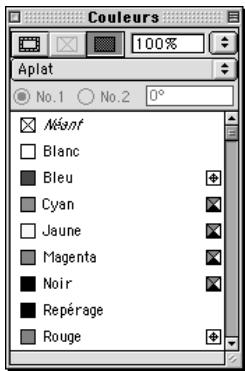
La palette Couleurs (Affichage Afficher les couleurs) vous permet d'appliquer une couleur à n'importe quel élément.
MENUCONTEXTUELDELA PALETTECOULEURS
Le menu contextual de la palette Couleurs s'affiche lorsque vous l'invoquez en appuyant sur les touches de raccourci appropriées tout en cliquant sur le nom d'une couleur (Mac OS) ou en cliquant sur le nom d'une couleur avec le bouton droit de la souris (Windows) dans la palette Couleurs. À l'aide du menu contextual de la palette Couleurs, vous pouvez créé une nouvelle couleur, modifier, dupliquer ou supprimer la couleur sélectionnée ou encore convertir la couleur sélectionnée, de couleur d'accompagnement en couleur de séparation ou vice versa. Pour toutes informations concernant les menus contextuels, reportez-vous au chapitre 2, « Menu contextuels», du Guide QuarkXPress : Presentation de l'interface.
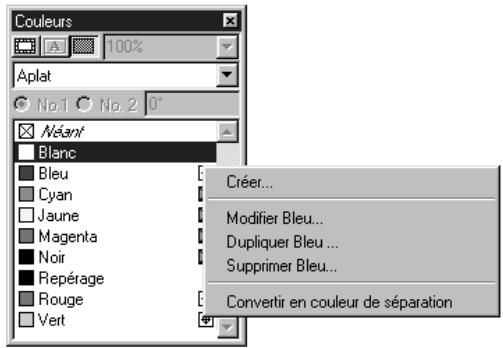
Le menu contextual de la palette Couleurs permet de rapidement creer, modifier, dupliquer et supprimer des couleurs.
UTILISATION DES COULEURS
Les couleurs créées pour un document particulier et de nombreuses couleurs par défaut du logiciel peuvent être facilement modifiées dans QuarkXPress. Vous pouze utiliser la boîte de dialogue Couleurs (Édition Couleurs) pour créé, modifier, dupliquer ou supprimer une couleur; pour ajouter des couleurs en provenance d'un autre document QuarkXPress; ou pour changer globalement la couleur appliquée à tous les éléments d'un document. Vous pouze également utiliser la boîte de dialogue Couleurs pour spécifique les relations de défonce entre les différentes couleurs de documents destinés à une sortie sur films de séparation.

Pour ouvrir la boîte de dialogue Couleurs (Édition → Couleurs) à partir de la palette Couleurs, appuyez sur la touche (Mac OS) ou Ctrl (Windows) tout en cliquant sur le nom d'une couleur.
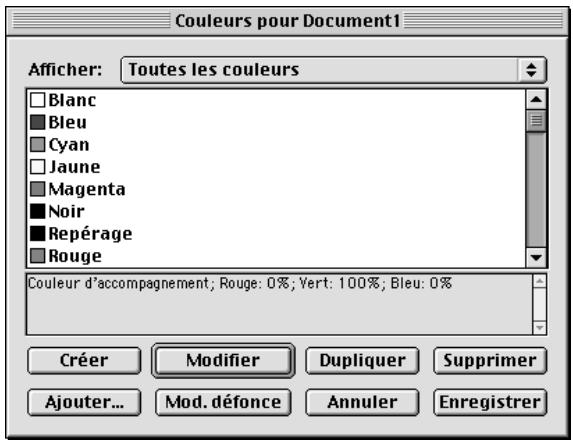
La boîte de dialogue Couleurs (Édition Couleurs) permet de créé, modifier, dupliquer, supprimer et ajouter des couleurs et de spécifique des options de défonce des couleurs dans un document ouvert.
Pour préciser quelles couleurs afficher dans la boîte de dialogue Couleurs,CHOISSEZ une option dans le menu local Afficher.
- Choisissez Toutes les couleurs pour afficher toutes les couleurs disponibles pour le document. Lorsque aucun document n'est ouvert, seules les couleurs par défaut de tous les documents s'affichent.
-
Choisissez Couleurs d'accompagnement pour afficher uniquement les couleurs d'accompagnement, qui apparaissent sur leur propre film de séparation.
-
Choisissez Couleurs de séparation pour afficher uniquement les couleurs de séparation, y compris les couleurs haute fidélité (HiFi).
- Choisissez Couleurs Multi-Ink pour afficher uniquement les couleurs que vous avez composées à partir de couleurs de séparation et de couleurs d'accompagnement à l'aide de l'option Multi-Ink du menu local Modèle de la boîte de dialogue Définition de couleur.
- Choisissez Couleurs utilisées pour afficher uniquement les couleurs appliquées au document actif.
- Choisissez Couleurs non utilisées pour afficher uniquement les couleurs non utilisées dans le document actif.
La boîte de dialogue Couleurs comprend deux listes : la liste du hautprésenté les couleurs dans le même ordre qu'elles ont été sélectionnées dans le menu local Afficher et la liste du bas présente les encres qui entrent dans la composition de la catégorie sélectionnée. Lorsque aucun document n'est ouvert, la liste affiche toutes les couleurs par défaut. Lorsqu'un document est actif, elle n'affiche que les couleurs de ce document.
La boîte de dialogue Couleurs comprend les couleurs par défaut suivantes :
- Rouge, Vert et Bleu : vous pouvez modifier ces couleurs ou les supprimer de la liste des couleurs par défaut.
Cyan, Magenta, Jaune, Noir et Blanc: ces couleurs ne peuvent etre ni modifiées ni supprimées. - Repérage : vous pouvez modifier la couleur de repérage, mais non la supprimer.

Il est préférible d'appliquer la couleur de repérage aux lignes lors de la création de vos propres traits de coupe et hirondelles. Le texte, les images ou les éléments auxquels la couleur de repérage a été appliquée seront imprimés sur tous les films de séparation. P
CREATION D'UNE NOUVELLE COULEUR
Dans QuarkXPress, vous dispose de plusieurs modèles chromatiques et systèmes de synthèse des couleurs pour créé des nouvelles couleurs pour un document sélectionné. En outre, vous pouvez ajouter à la liste de couleurs par défaut les couleurs le plus frequentlyment employées (lors de cette opération, chaque document ne doit être ouvert). Vous pouvez créé jusqu'à 1000 couleurs par défaut ou spécifique à un document. Pour créé une nouvelle couleur, procédez comme suit :
1 Choisissez Édition Couleurs pour afficher la boîte de dialogue du même nom et cliquez ensuite sur le bouton Créer pour afficher la boîte de dialogue Définition de couleur. Si un document est ouvert, vous pouvez également afficher le menu contextuel de la palette Couleurs et désir Créer. Lorsque vous choisissez la commande Créer, QuarkXPress ouvre la boîte de dialogue Définition de couleur automatiquement.
Les couleurs créées alors qu'aucun document n'est ouvert sont ajoutées à la liste des couleurs par défaut et sont automatiquement associées à tout document créé par la suite. Les couleurs créées alors qu'un document est ouvert sont associées spécifique à celui-ci.
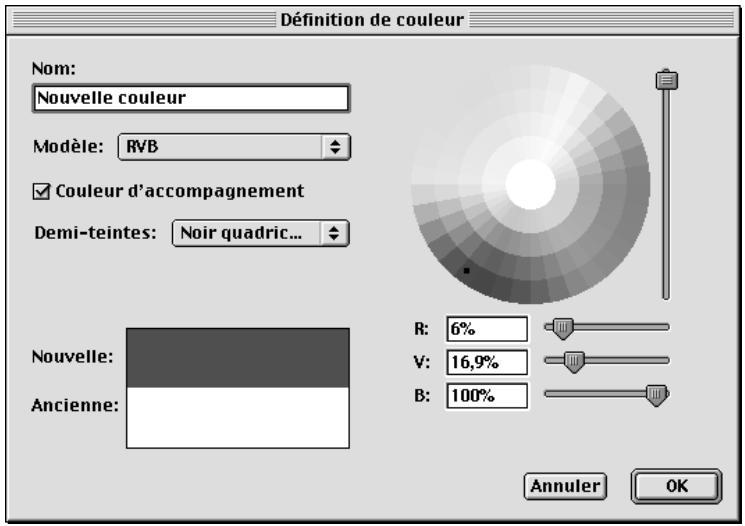
La boîte de dialogue Définition de couleur (Édition Couleurs Créer) contient des commandes grâce auxquelles vous pouvez créé des couleurs d'accompagnement ou de séparation.
2 Pour nommerVote nouvelle couleur,attribuez-lui un nom dans le champ Nom.
3 Pour spécifique le modele chromatique de votre nouvelle couleur,CHOISEZ une option dans le menu local Modèle. Pour creer et modifier les couleurs de vos documents QuarkXPress, vous disposez de plusieurs modles chromatiques : RVB (RVB, rouge-vert-bleu), HSB (teinte-saturation-luminosite), LAB, CMJN (CMYK, soit cyan-magenta-jaune-noir), Multi-Ink, Web-Safe (Web standard), Web Named Colors et PANTONE Hexachrome (cyan-magenta-jaune-noir-orange-vert). Vous pouvez égalementCHOISEZ sein parmi les systèmes standard de synthese des couleurs suivants : PANTONE MATCHING SYSTEM, système chromatique TRUMATCH, système chromatique FOCOLTONE, DIC et TOYO.
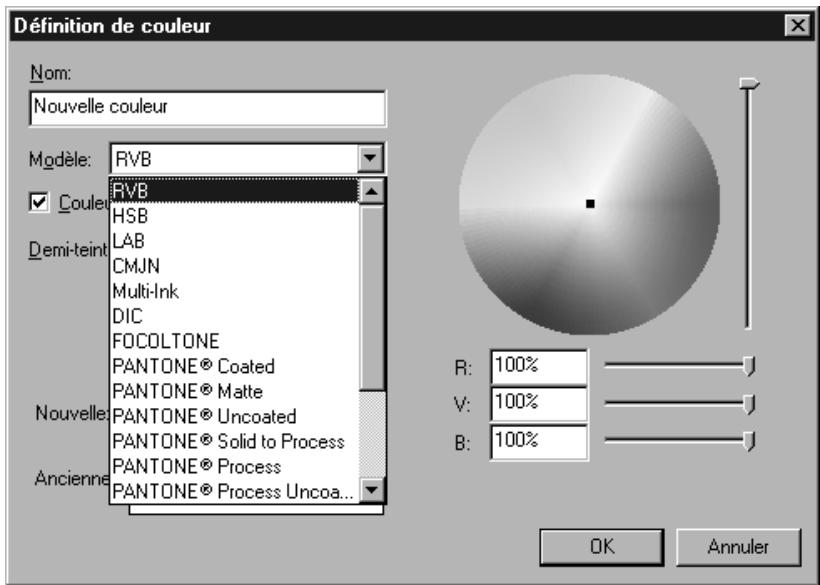
Le menu local Modèle permet deCHOISIR entre plusieurs modèles chromatiques et plusieurs systèmes de synthèse des couleurs pour creer et modifier des couleurs.
Si vous choisissez RVB, HSB, LAB ou CMJN, vous pouvez prélever une couleur de la roue chromatique ou renseigner les champs numériques pour spécifique une couleur.
- Pour creer une couleur personalisée par la méthode des pourcentages de rouge, vert et bleu,CHOISISSEZ RVB dans le menu local Modèle.Criez la couleur en saissistant des pourcentages dans les champs R,V et B,en utilisant les curseurs ou en cliquant et faisant glisser la souris pour désirir une couleur dans la roue chromatique.Relâchez le bouton de la souris lorsque la couleur désirée s'affiche dans la zone Nouvelle.
Le système RVB de synthèse additive des couleurs s'utilise le plus souvent pour des enregistrurs de diapositives ou des écrans video couleur. Il est également recommendé pour les pages Web. Les lumières rouge, verte et bleue sont mélangées pour représentier les couleurs sur un écran video.
- Pour creer une couleur selon la méthode teinte, saturation, luminosité (HSB),CHOISSEZ HSB dans le menu local Modèle. Saisissez une valeur d'intensité dans le champ H et un pourcentage dans les champs S et B, utilisez les curseurs ou cliquez et faites glisser la souris pour désirir une couleur dans la roue chromatique. Relâchéz le bouton de la souris lorsque la couleur désirée s'affiche dans la zone Nouvelle.
Le modele chromatique HSB est celui qui se rapproche le plus de la methode de mélange utilisé en peinture. La teinte correspond au pigment utilisé, la saturation à la proportion de pigment dans le mélange, et la luminosité, à la proportion de noir.
- Pour creer une couleur à l'aide de la méthode LAB, choisissez LAB dans le menu local Modèle. Le modèle chromatique LAB, également appelé espace chromatique LAB, est un modèle tridimensionnel standard de représentation des couleurs. Les couleurs sont définies par une coordonnée de luminance (L) et deux coordonnées de chrominance (A pour vert-roUGE) et (B pour bleu-jaune). Dans l'espace chromatique LAB, différentes couleurs d'intensités lumineuses approximativement égales sont représentées par des distances égales. Saisissez un pourcentage dans le champ L et des valeurs numériques allant de -120 à 120 dans les champs A et B, utilisez les curseurs ou cliquez et faites glisser la souris pourCHOISIR une couleur dans la roue chromatique. Relâchéz le bouton de la souris lorsque la couleur désirée s'affiche dans la zone Nouvelle.
L'espace chromatique LAB, ou CIELAB est unconçu pour ne pas être affecté par les différences d'interprétation de la couleur, inévitables entre les différents fabricants d'imprimantes ou de moniteurs. Le modele LAB « D50 illuminant», utilisé dans QuarkXPress, convient dans la plupart des cas.
- Pour creer une couleur basée sur les pourcentages de pigments dans les encre polychromiques ou d'accompagnement existantes, choisissez Multi-Ink dans le menu local Modèle. Dans le menu local Encre polychromiques, choisissez les encre polychromiques CMJN ou Hexachrome selon ce que vous utilisez;utilisez ensuite la liste Encre et le menu local Teinte de la fenetre de selection des couleurs pour ajuster les pourcentages d'encre jusqu'à ce que la couleur désirée s'affiche dans la zone Nouvelle.

Avant d'opter pour le modele chromatique Multi-Ink, consultez votre impriméur pour vous assurer qu'il dispose des moyens techniques permettant de reproduce exactement les couleurs choisies.
- Pour creer une couleur CMJN,CHOISSEZ CMJN dans le menu local Modèle. Créez la couleur en saisissant un pourcentage dans les champs C, M, J et N, utilisez les curseurs ou cliquez et faites glisser pour désirir une couleur dans la roue chromatique. Relâchez le bouton de la souris lorsque la couleur désirée s'affiche dans la zone Nouvelle.
Le modele chromatique CMJN, dit de « synthese soustractive», est celui utilisé par les imprimeurs. Les couleurs sont reproduites sous presse par combinaison des encles cyan, magenta, jaune et noir.
- Pour sélectionner une couleur Web standard à l'aide de sa valeur hexadécimale,CHOISSEZ WEB SAFE dans le menu local Modèle. Par exemple, vous pouvez choisisir « #003399 » pour obtenir un bleu foncé dans le modele Web Safe.
Les couleurs Web standard sont utilisées pour que les couleurs dans les documents Web soient harmonisées. Pour de plus amples informations concernant les couleurs Web standard, consultez la section « Présentation des couleurs Web standard (Web-Safe) » dans ce chapitre. W
- Pour sélectionner une couleur Web standard à l'aide du nom qui lui est attribué, par exemple « DarkBlue » (bleu foncé),CHOISSEZ Web Named Colors dans le menu local Modèle.
Les couleurs Web standard s'utilisent pour obtenir la concordance des couleurs dans les documents Web. Pour de plus amples informations concernant les couleurs Web standard, consultez la section « Présentation des couleurs Web standard (Web-Safe) » dans ce chapitre. W

Les couleurs Web Safe et Web Named Colors correspondent à deux modèles chromatiques différents dont les bibliothèques contiennent des couleurs différentes. Les couleurs Web standard ne figurent pas toutes dans la palette Web Named Colors. W
- Pour sélectionner une couleur dans un système de synthèse des couleurs et l'ajouter à votre liste de couleurs, sélectionnez préalablement le système de synthèse normalisé de votrechioix dans le menu local Modèle. Lorsque vous choisissez un modele de système de synthèse, le/selecteur correspondant s'affiche dans la boîte de dialogue Définition de couleur. Sélectionnez une couleur soit en saississant son nombre dans le champ réservé au nom en dessous du nuancier, soit en faisant défiler les couleurs et en cliquant sur le nuancier dans la fenêtre de selection des couleurs. Le nom de la couleur désisie est alors automatiquement saïsi dans le champ Nom.
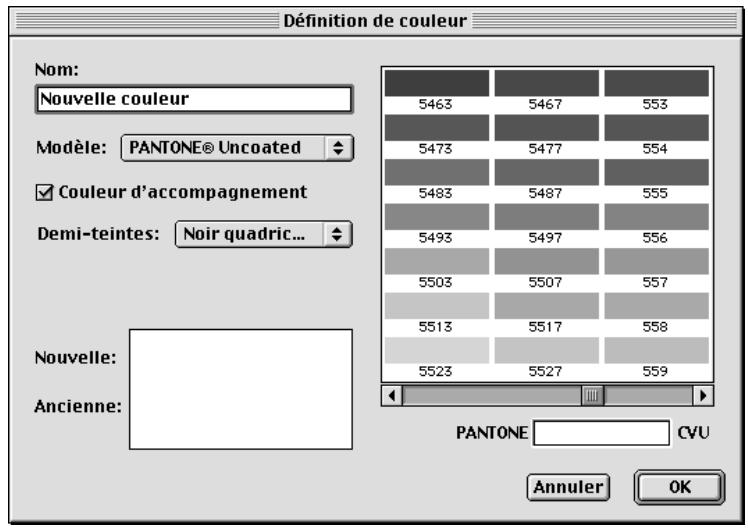
La boîte de dialogue Définition de couleur (Édition Couleurs Créer) vous permet également de sélectionner des couleurs à partir de nombreux systèmes de synthèse des couleurs normalisés.
4 Pour régler la luminosité (quantité de noir) d'une couleur dans les modèles chromatiques HSB, RVB, LAB ou CMJN, utilisez le curseur vertical à la droite de la roue chromatique. Faites glisser le curseur vers le haut pour augmenter la luminosité et vers le bas pour la réduire.
5 Pour spécifique que la couleur creée est une couleur d'accompagnement, quels que soit le modele chromatique utilise pour sa création, cochez la case Couleur d'accompagnement. Si vous ne la cochez pas, la couleur sera enregistrée comme couleur de séparation.
Dans QuarkXPress, les éléments auxquels vous avez appliqué une couleur d'accompagnement sont imprimés sur un film d'accompagnement spécifique; les éléments auxquels vous avez appliqué une couleur de séparation sont imprimés en quatre films de séparation (cyan, magenta, jaune et noir). Pour toutes informations spécifique concernant la séparation, reportez-vous au chapitre 23, « Sortie ».
6 Pour changer le tramage d'une couleur d'accompagnement, choisissez une nouvelle option dans le menu local Demi-teintes. Choisissez Noir quadrichromique pour spécifique une trame inclinée à 45^ . Choisissez Jaune quadrichromique pour spécifique une trame inclinée à 90^ . Choisissez Magenta quadrichromique pour spécifique une trame inclinée à 75^ . Choisissez Cyan quadrichromique pour spécifique une trame inclinée à 105^ . Lors de la définition du tramage, tous les composants (fréquence, angle et fonction) sont adoptés. P
7 Utilisez la zone Nouvelle pour afficher la couleur pendant que vous la creez.
Pour ajouter la couleur creée à la liste Couleurs, cliquez sur le bouton OK pour returner à la boîte de dialogue Couleurs ou à la palette Couleurs.
9 Si cliquer sur le bouton OK vous ramène à la boîte de dialogue Couleurs, cliquez sur le bouton Enregistrer pour ajouter la nouvelle couleur à la liste Couleurs.

QuarkXPress vous permet deCHOISIR entre de nombreux systèmes de synthese des couleurs normalisés differents pour creer vos propres couleurs. Si certains vous sont inutiles, déplacez les fichiers correspondants du dossier « Color » à l'intérieur du dossier QuarkXPress vers un autre dossier.
MODIFICATION D'UNE COULEUR
Pour modifier une couleur existante, procédez comme suit :
1 Choisissez Édition Couleurs, sélectionnez la couleur que vous souhaitez modifier dans la liste Couleurs, puis cliquez sur le bouton Modifier pour afficher la boîte de dialogue Définition de couleur. Vous pouvez également cliquer deux fois sur la couleur que vous souhaitez modifier dans la liste Couleurs pour afficher la boîte de dialogue Définition de couleur.
Si un document est ouvert, vous pouvez afficher le menu contextuel de la couleur dans la palette Couleurs et désir Modifier
2 Pour changer le nom de la couleur, renseignez le champ Nom.
3 Pour changer de modele chromatique,choisissez-en un differenct dans le menu local Modèle. Il faudra peut-etre que vous fassiez defiler les couleurs du nouveau modele dans la zone de selection des couleurs,afin d'en trouver une qui ressemble le plus a celle de votre choix.
4 Si vous souhaitez imprimer des films de séparation pour une couleur, quel que soit le modèle chromatique sur lequel elle est basée, désactivez la case Couleur d'accompagnement. P
5 Pour changer le tramage d'une couleur d'accompagnement, choisissez une nouvelle option dans le menu local Demi-teintes. Choisissez Noir quadri-chromique pour spécifique une trame inclinée à 45^ . Choisissez Jaune quadri-chromique pour spécifique une trame inclinée à 90^ . Choisissez Magenta quadri-chromique pour spécifique une trame inclinée à 75^ . Choisissez Cyan quadri-chromique pour spécifique une trame inclinée à 105^ . Lors de la définition du tramage, tous les composants (fréquence, angle et fonction) sont adoptés.
6 Utilisez les commandes situées sur la droite de la boîte de dialogue pour modifier la couleur comme suit :
- Utilisez la roue chromatique, les barres de défilament et les champs numériques pour régler les valeurs d'une couleur RVB, HSB, LAB ou CMJN.
- Utilisez la liste Encre et la colonne Teinte pour régler les pourcentages d'encre d'une couleur Multi-Ink.
- Pour désirir une nouvelle couleur dans un modèle chromatique Web standard ou dans un modele d'un système de synthese des couleurs normalisé, cliquez sur la nouvelle couleur dans le nuancier ou saisissez son numero dans le champ réservé au nom en dessous du nuancier.
7 Lorsque vous modifiez une couleur, vous pouvez comparer la couleur d'origine et la couleur modifiée telles qu'affichées dans les zones Nouvelle et Ancienne de la boîte de dialogue. Ces zones affichent les couleurs choisis à partir de la roue chromatique, les couleurs spécifiées par les champs numériques et les barres de défilament, ainsi que les couleurs choisis à l'aide du sélecteur de couleurs d'un modele chromatique Web standard ou du sélecteur de couleurs d'un système de synthèse des couleurs normalisé.
- La zone Nouvelle affiche la version modifiée de la couleur d'origine.
- La zone Ancienne affiche la couleur existante avant sa modification.
Consultez la zone Nouvelle pour comparer les couleurs pendant les modifications de la couleur existante. Par exemple, si vous essayez de tracer une couleur RVB identique à des échantillons d'un système de synthèse des couleurs normalisé, comparez la couleur existante dans la zone Ancienne et la nouvelle sélection dans la zone Nouvelle pour obtenir une correspondance aussi exacte que possible.
8 Cliquez sur le bouton OK pour returner à la boîte de dialogue Couleurs ou à la palette Couleurs.
9 Si cliquer sur le bouton OK vous ramène à la boîte de dialogue Couleurs, cliquez sur le bouton Enregistrer pour enregistrer les modifications apportées à la couleur.
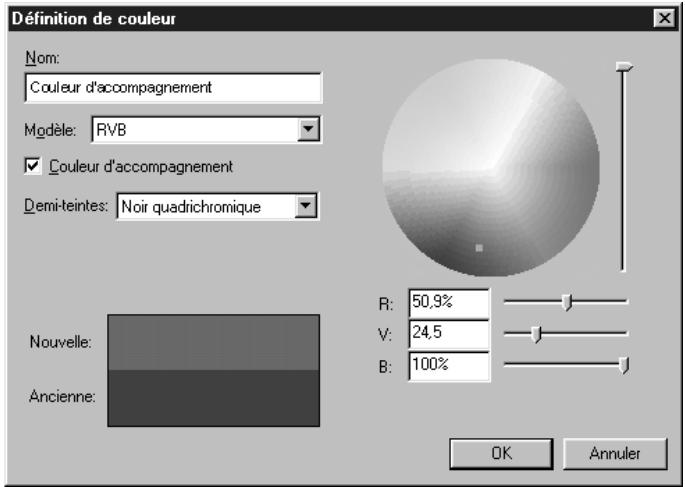
La boîte de dialogue Définition de couleur (Édition Couleurs Modifier) contient des commandes grâce auxquelles vous pouvez changer les propriétés d'une couleur.

Pour comparator deux couleurs existantes,CHOISSEZ EDITION Couleurs. Clique sur deux couleurs qui se suiveit tout en appuyant sur la touche Majuscule pour les selectionner ou cliquez sur deux couleurs qui ne se suive pas tout en appuyant sur la touche (Mac OS) ou sur la touche Ctrl (Windows) pour les selectionner. Appuyez sur la touche Option (Mac OS) ou Alt (Windows) pour que le bouton Ajouter se transforme en bouton Comparator. Cliquez sur le bouton Comparator pour afficher un résumé de chaque composante ; les différences s'affichent en gras.
DUPLICATION D'UNE COULEUR
Pour dupliquer une couleur existante, procédez comme suit :
1 Choisissez Édition Couleurs, Sélectionnez la couleur que vous souhaitez dupliquer dans la liste Couleurs, puis cliquez sur le bouton Dupliquer pour afficher la boîte de dialogue Définition de couleur de la couleur dupliquée.
Si un document est ouvert, vous pouvez également afficher le menu contextuel de la couleur dans la palette Couleurs et désir Dupliquer
2 QuarkXPress saisit automatiquement un nom pour la couleur dupliquée dans le champ Nom. Pour changer ce nom, saisissez un nouveau nom dans le champ Nom.
3 Cliquez sur le bouton OK pour returner à la boîte de dialogue Couleurs ou à la palette Couleurs.
4 Si cliquer sur le bouton OK vous ramène à la boîte de dialogue Couleurs, cliquez sur le bouton Enregistrer pour enregistrer la couleur dupliquée.
SUPPRESSION D'UNE COULEUR
Bien qu'il ne soit pas possible de supprimer certaines des couleurs par défaut, vous pouvez supprimer les couleurs rouge, vert et bleu de la liste Couleurs, ainsi que toute couleur nouvelle ou dupliquée que vous avez créé. Pour supprimer une couleur de la liste, procédez comme suit :
1 Choisissez Édition Couleurs, Sélectionnez la couleur que vous souhaitez supprimer de la liste Couleurs et cliquez ensuite sur le bouton Supprimer. Si un document est ouvert, vous pouvez également afficher le menu contextual de la couleur dans la palette Couleurs et désir Supprimer
2 Si vous essayez de supprimer une couleur qui est utilisé dans le document actif, un message d'advertisement vous permet de la replacer par une couleur de votrechioix. Choisissez une couleur de remplacement dans le menu local Remplacer par et cliquez ensuite sur le bouton OK pour returner à la boîte de dialogue Couleurs ou à la palette Couleurs.
3 Si QuarkXPress vous ramène à la boîte de dialogue Couleurs après avoir cliqué sur le bouton Supprimer,-cliquez sur le bouton Enregistrer pour enregistrer la suppression de la couleur.
IMPORTATION DE COULEURS À PARTIR D'UN AUTRE DOCUMENT
QuarkXPress you permit d'ajouter des couleurs en provenance d'un autre document à l'aide de la boîte de dialogue Couleurs (Édition → Couleurs) ou de la commande Ajouter (Fichier → Ajouter). Pour ajouter des couleurs à l'aide de la boîte de dialogue Couleurs, procédez comme suit :
1 Choisissez Édition Couleurs pour afficher la boîte de dialogue du même nom et cliquez ensuite sur le bouton Ajouter pour afficher la boîte de dialogue Ajouter les couleurs.
2 Utilisez les commandes de la boîte de dialogue Ajouter les couleurs pour localiser et selectionner le document qui contient les couleurs que vous souhaitez ajouter et cliquez ensuite sur le bouton Ouvrir pour ouvrir la boîte de dialogue Ajouter.
3 Dans la liste Disponible, Sélectionnez chaque couleur que vous souhaitez ajouter à partir du document source en cliquant deux fois dessus. Pour ajouter toutes les couleurs du document source, cliquez sur le bouton Tout inclure.
Chaque couleur selectionnée s'affiche dans la liste Inclure. Si vous decide de ne pas conserver certaines couleurs de la liste Inclure, il vous suffit de cliquer deux fois sur chaque couleur en question pour qu'elle soit supprimée de la liste ou de cliquer sur le bouton Tout supprimer pour supprimer toutes les couleurs de la liste.
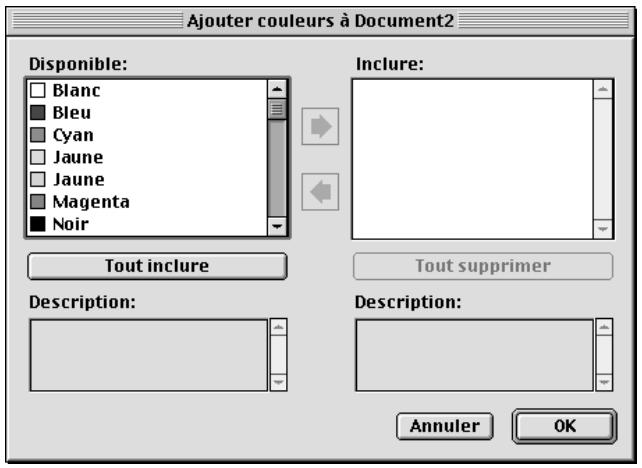
La boîte de dialogue Ajouter permet d'indiquer les couleurs vous souhaitez ajouter à la liste de couleurs cible.
4 Lorsque toutes les couleurs que vous souhaitez ajouter s'affichent dans la liste Inclure, cliquez sur le bouton OK.
5 Si le document source contient une couleur qui a le même nom qu'une couleur de la liste de couleurs cible, mais pas les mêmes propriétés, la boîte de dialogue Conflit né de l'ajout s'affiche :
- Si vous souhaitez ajouter la couleur et lui donner un nouveau nom, cliquez sur le bouton Renommer pour ouvrir la boîte de dialogue Renommer la couleur ; renseignez ensuite le champ Nouveau nom et cliquez sur le bouton OK. QuarkXPress ajoute la couleur et lui attribue le nouveau nom ; la couleur existante dans la liste de couleurs cible reste la même.
- Si vous souhaitez que QuarkXPress ajoute la couleur et lui attribue automatiquement un nouveau nom, cliquez sur le bouton Renommer auto. QuarkXPress ajoute la couleur et place un astérisque au début du nom de cette-ci ; la couleur existante dans la liste de couleurs cible reste la même.
-
Si vous souhaitez que la couleur du document source remplace la couleur existante de la liste de couleurs cible, cliquez sur le bouton Utiliser nouvelle.
-
Si vous souhaitez conserver la couleur existante dans la liste de couleurs cible et ne pas ajouter la couleur du document source, cliquez sur le bouton Utiliser existante. QuarkXPress ne tient pas compte de la couleur dans le document source et ne l'ajoute pas à la liste de couleurs cible.
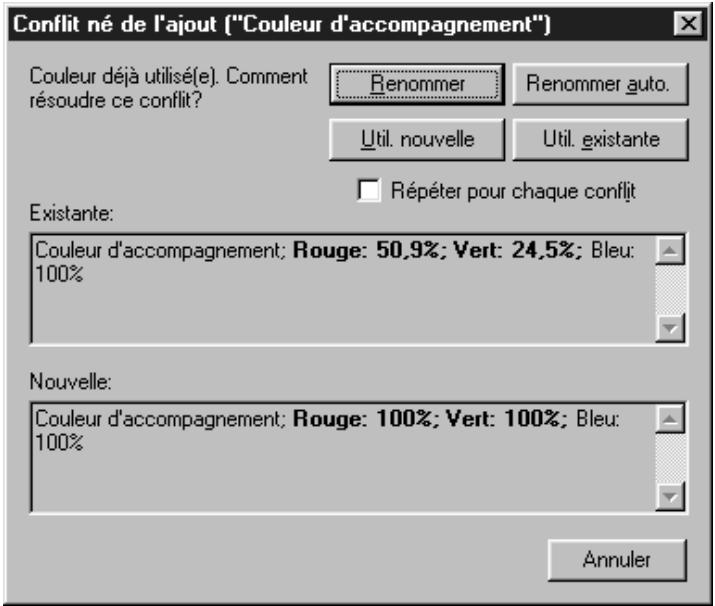
La boîte de dialogue Conflit né de l'ajout permet d'indiquer ce que doit faire QuarkXPress lors de l'ajout d'une couleur qui a le même nom qu'une couleur de la liste de couleurs cible mais des propriétés différentes.
6 Cliquez sur le bouton Enregistrer pour enregistrer les couleurs ajoutées et fermer la boîte de dialogue Couleurs.
Pour ajouter des couleurs à l'aide de la commande Ajouter (menu Fichier), procédez comme suit :
1 Choisissez Fichier Ajouter pour afficher la boîte de dialogue du même nom.
2 Utilisez les commandes de la boîte de dialogue Ajouter pour localiser et selectionner le document qui contient les couleurs que vous souhaitez ajouter.
3 Cliquez sur le bouton Ouvrir pour afficher la boîte de dialogue Ajouter à et cliquez ensuite sur l'onglet Couleurs.
4 Dans la liste Disponible, Sélectionnez chaque couleur que vous souhaitez ajouter à partir du document source en cliquant deux fois dessus. Pour ajouter toutes les couleurs du document source, cliquez sur le bouton Tout inclure.
Chaque couleur sélectionnée s'affiche dans la liste Inclure. Si vous decide de ne pas conserver certaines couleurs de la liste Inclure, il vous suffit de cliquer deux fois sur chaque couleur en question pour qu'elle soit supprimée de la liste ou de cliquer sur le bouton Tout supprimer pour supprimer toutes les couleurs de la liste.
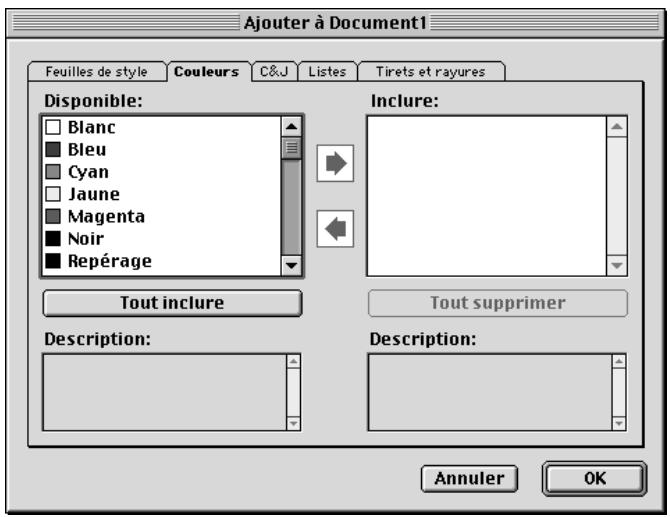
Utilisez la rubrique Couleurs de la boite de dialogue Ajouter pour indiquer les couleurs vous souhaitez ajouter à la liste de couleurs cible.
5 Lorsque toutes les couleurs que vous souhaitez ajouter s'affichent dans la liste Inclure, cliquez sur le bouton OK.
6 Si le document source contient une couleur qui a le même nom qu'une couleur de la liste de couleurs cible, la boîte de dialogue Conflit né de l'ajout s'affiche :
- Si vous souhaitez ajouter la couleur et lui donner un nouveau nom, cliquez sur le bouton Renommer pour ouvrir la boîte de dialogue Renommer la couleur ; renseignez ensuite le champ Nouveau nom et cliquez sur le bouton OK. QuarkXPress ajoute la couleur et lui attribue le nouveau nom ; la couleur existante dans la liste de couleurs cible reste la même.
- Si vous souhaitez que QuarkXPress ajoute la couleur et lui attribue automatiquement un nouveau nom, cliquez sur le bouton Renommer auto. QuarkXPress ajoute la couleur et place un astérisque au début du nom de cette-ci; la couleur existante dans la liste de couleurs cible reste la même.
- Si vous souhaitez que la couleur du document source remplace la couleur existante de la liste de couleurs cible, cliquez sur le bouton Utiliser nouvelle.
- Si vous souhaitez conserver la couleur existante dans la liste de couleurs cible et ne pas ajouter la couleur du document source, cliquez sur le bouton Utiliser existante. QuarkXPress ne tient pas compte de la couleur dans le document source et ne l'ajoute pas à la liste de couleurs cible.
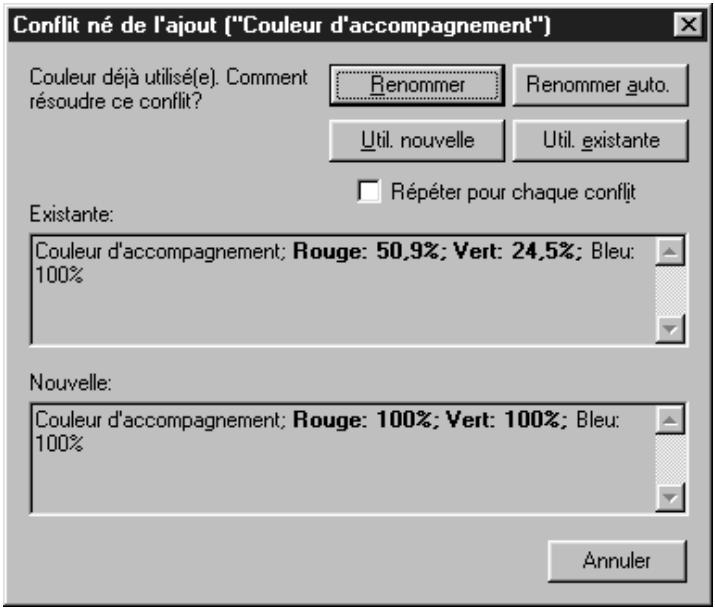
La boîte de dialogue Conflit né de l'ajout permet d'indiquer ce que doit faire QuarkXPress lors de l'ajout d'une couleur qui a le même nom qu'une couleur de la liste de couleurs cible, mais des propriétés différentes.

Si vous utilisez des couleurs standard dans la plupart de vos documents, vous pouvez faire en sorte que celles-ci soient toujours disponibles en utilisant l'une des méthodes suivantes : (1) lorsque,aucun document n'est ouvert, créez-les et ajoutez-les à la liste des couleurs par défaut du logiciel à l'aide de la commande Édition Couleurs et en cliquant sur le bouton Créer ; (2) lorsque,aucun document n'est ouvert, importez toutes les couleurs de la liste de couleurs d'un autre document à l'aide du bouton Ajouter de la boîte de dialogue Couleurs (Édition Couleurs) ou en utilisant la commande Ajouter (Fichier Ajouter).
DEFINITION DES VALEURS DE DEFONCE SPECIFIQUES AUX COULEURS
Vous pouvez définir des valeurs de défonce pour toute couleur d'élement par rapport à toute couleur de fond à l'aide de la boîte de dialogue Spécifications de défonce (Édition Couleurs Mod. défonce). Vous pouvez saisir des valeurs de défonce par défaut spécifiques aux couleurs pour QuarkXPress ou pour des documents individuels. Pour toute information concernant la défonce spécifique aux couleurs, reportez-vous au chapitre 13, « Défonce »
REEMPLACEMENT DE TOUTES LES OCCURRENCES D'UNE COULEUR PAR UNE AUTRE COULEUR Pour remplacer de façon globale une couleur appliquée à plusieurs éléments par une autre couleur, modifier la couleur en question pour obtenir celle de votrechioix ou procédez comme suit :
1 Choisissez Édition Couleurs pour afficher la boîte de dialogue du même nom.
2 Sélectionnez le nom d'une couleur que vous souhaitez supprimer, puis cliquez sur le bouton Supprimer. Un message d'advertissement s'affiche vous demandant si vous souhaitez supprimer cette couleur et la replacer par une autre, toutes les fois qu'elle est utilisé dans le document.
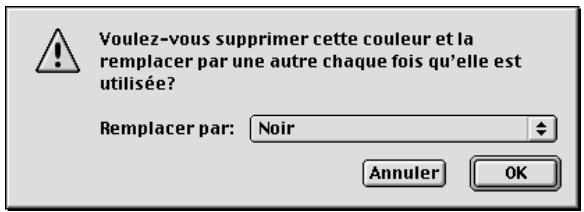
Ce message d'ajretissement vous permet d'appliquer une couleur différente à tous les éléments et au texte d'une même couleur.
3 Choisissez la nouvelle couleur pour les éléments et le texte dans le menu local Remplacer par.
4 Cliquez sur le bouton OK pour appliquer la nouvelle couleur et fermer la boîte de dialogue d'advertissement, puis cliquez sur le bouton Enregistrer. Lorsque vouseturnnez au document,les éléments et le texte auxquels la couleur supprimée avait ete appliquée apparaissent maintainant dans la couleur choses dans le menu local Remplacer par.

Lorsque vous remplacez de façon globale une couleur appliquée à plusieurs éléments et à du texte par une autre, n'oubliez pas d'enregistrer votre travailAAParavant. Ainsi, si vous appliquez partout une couleur qui ne vous satisfaitpas, il vous suffit de désir Fichier Version enregistrée pour annuler lacommande sans perdre votre travail.
APPLICATION DES COULEURS, TEINTES ET DÉGRADÉS
Dans QuarkXPress, vous dispose de nombreuses possibités pour appliquer une couleur et une teinte aux blocs, cadres, images, texte ou traits, selon votre façon de travailler. Pour appliquer des couleurs et des teintes aux blocs, cadres et images, vous pouvez utiliser les ontlets Bloc et Cadre de la boîte de dialogue Modifier (Bloc → Modifier), ou vous pouvez utiliser la palette Couleurs (Affichage → Afficher les couleurs). Si vous souhaitez créé plusieurs blocs ayant la même couleur et la même teinte, vous pouvez régler les préférences d'un outil de façon à ce que cette couleur et cette teinte soient automatiquement appliquées à chaque bloc trace à l'aide de cet outil (Édition → Préférences → Préférences → panneau Outils).
UTILISATION DE LA BOITE DE DIALOGUE MODIFIER POUR APPLIQUER DES COULEURS
Pour appliquer des couleurs à l'aide de la boîte de dialogue Modifier, précédez comme suit :
1 Sélectionnez un bloc puis choisissez Bloc → Modifier → onglet Bloc.
2 Choisissez une couleur pour le bloc dans le menu local Couleur de la zone Bloc.
3 Pour spécifique une teinte pour une couleur sélectionnée,CHOisissez une valeur dans le menu local Teinte ou saisissez-en une entre 0 et 100% ,par increments de 0,1% , dans le champ correspondant.
4 Pour spécifique un cadre pour un bloc et en définir la couleur,CHOISEZ L'onglet Cadre (Bloc Modifier).
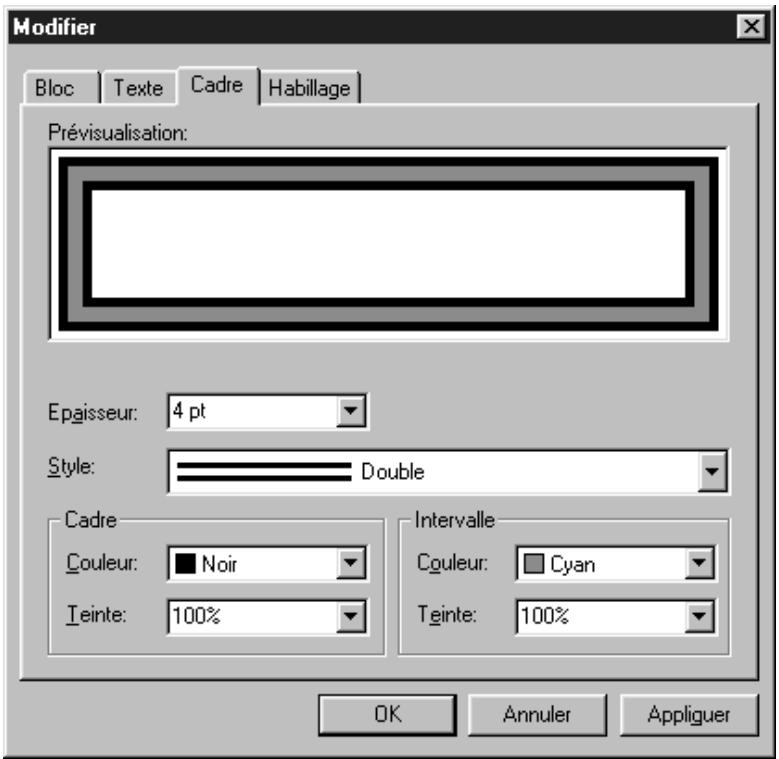
La rubrique Cadre (Bloc Modifier onglet Cadre) permet de spécifique les attributs de cadre des blocs.
- Pour définit r'épaissur de ligne d'un cadre,CHOISSEZ une valeur dans le menu local Épaissur ou saisissez-en une, par incréments de 0,001 point, dans le champ Épaissur. L'épaissur maximale permise dépend de la taille du bloc.
-
Pour spécifique un style de cadre,CHOISSEZ-en un dans le menu local Style. Si le style selectionné permet de désir une couleur d'intervalle ( comme illustré ci-dessus), des champs supplémentaires apparaisent dans la zone Intervalle.
-
Pour définir la couleur d'un cadre,CHOisissez-en une dans le menu local Couleur de la zone Cadre.
- Pour teinter une couleur de cadre,CHOISSEZ une valeur dans le menu local Teinte ou saisissez-en une entre 0 et 100% ,par increments de 0,1% ,dans le champ Teinte.
- Pour définir la couleur d'intervalle,CHOisissez-en une dans le menu local Couleur de la zone Intervalle. Une couleur d'intervalle est une autre couleur que l'on peut appliquer entre les rayures et les tirets de certains styles de lignes.
- Pour teinter une couleur d'intervalle,CHOISSEZ une valeur dans le menu local Teinte ou saisissez-en une entre 0 et 100% ,par increments de 0,1% , dans le champ correspondant.
- Cliquez sur le bouton Appliquer de la boîte de dialogue Modifier pour appli-quer les attributs à l'élement sélectionné et les prévisualiser sans fermer la boîte de dialogue Modifier.

Pour les blocs de texte HTML, seuils les cadres Uni et Teinte unie (HR) sont disponibles. Cependant, tous les types de cadres sont disponibles pour les blocs de texte matériels. Pour convertir un bloc de texte HTML en bloc de texte matriel,CHOISEZ Bloc Modifier et cochez la case Convertir en graphique à l'exportation. W
Si vous utilisez des couleurs Web standard, assurez-vous que toutes les valeurs de teinte des blocs et des cadres sont regliées sur 100% . Lorsqu'un pourcentage de couleur différent est appliqué, la couleur ne fait alors plus partie d'une palette de couleurs Web standard. W
5 Pour spécifique un dégradé de la couleur de fond d'un bloc et d'une seconde couleur,CHOISSEZ L'ONGLET Bloc (Bloc Modifier),puis procédez comme suit :
- Pour spécifique un style de dégradation,CHOISSEZ-en un dans le menu local Style de la zone D'égradation; les champs supplémentaires qui apparaissent alors permettent de définir le dégradation.
- Pour préciser l'angle d'orientation du degradé,CHOISSEZ une valeur dans le menu local Angle ou saisissez une valeur personnalisée entre 0 et 360^ dans le champ Angle.
- Pour définir une seconde couleur de dégradé,CHOISSEZ-en une dans le menu local Couleur.
- Pour teinter la seconde couleur,CHOISISSEZ une valeur dans le menu local Teinte ou saisissez-en une entre 0 et 100% ,par increments de 0,1% ,dans le champ Teinte.
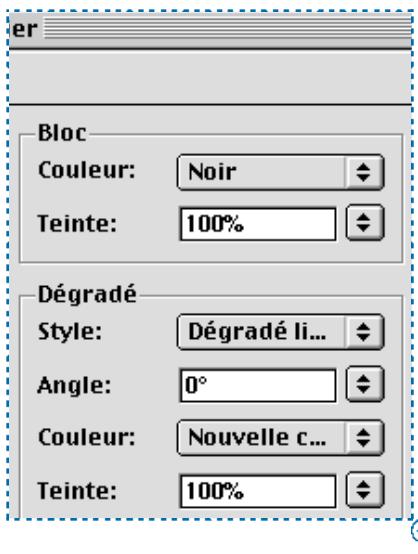
Les champs des zones Bloc et Dégradé de la rubrique Bloc vous permettent de définir des couleurs, des teintes et des dégradés de fond.
6 Cliquez sur le bouton OK pour visualiser le cadre et le dégradé du bloc actif.

Vous pouvez également définir des dégradés et teinter des trames de fond à l'aide de la palette Couleurs (Affichage Afficher les couleurs). Pour de plus amples informations concernant l'application des couleurs à l'aide de la palette Couleurs, consultez les sections « Utilisation de la palette Couleurs pour appliquer des couleurs » et « Utilisation de la palette Couleurs pour创建工作 des dégradés » dans ce chapitre.
Vous pouvez rendre un bloc transparent enCHOIsissant une couleur de fond Ncant dans le menu local Couleur de la rubrique Bloc (Bloc Modifier) ou en selectionnant Ncant dans la palette Couleurs. Lorsqu'un bloc est transpa-. rent, il est possible de voir les elements qui se trouvent derriere. L'option Ncant doit etre utilisée uniquement lorsque quelque chose derriere le bloc doit transpa-. raître.Dans le cas contraire,choisissez la couleur blanche pour le fond du bloc.
Vous pouvez appliquer une couleur aux zones sombres des images bitmap en noir et blanc et aux images en niveaux de gris enCHOIsissant la commande Couleur (Style Couleur) lorsqu'un bloc d'imagcontenant une image dans l'un de ces formats est actif.
UTILISATION DE LA PALETTE COULEURS POUR APPLICER DES COULEURS
La palette Couleurs vous permet de définir une couleur de fond ou de cadre et de créé un dégradé entre deux couleurs comme fond de bloc. Pour utiliser la palette Couleurs pour ajouter une couleur, une teinte et des dégradés à des blocs, procédez comme suit :
1 Sélectionnez un bloc, puis choisissez Affichage Afficher les couleurs (F12) pour ouvrir la palette Couleurs si elle n'est pas affichée.
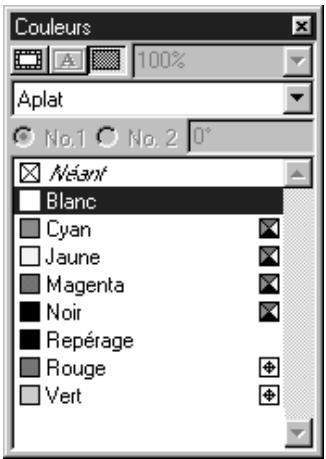
La palette Couleurs permet d'ajouter des couleurs de fond et de cadre, ainsi que des dégradés à des blocs.
2 Cliquez sur l'icone de fond en haut de la palette, puis cliquez sur la couleur à appliquer.
Vous pouvez spécifier la teinte de la couleur sélectionnée enCHOISIGANT une valeur dans le menu local de teinte situé dans le coin supérieur droit de la palette ou en en saississant une entre 0 et 100% , par incrêments de 0,1% dans le champ a coto du menu local de teinte.

Si vous utilisez des couleurs Web standard, assurez-vous que toutes les valeurs de teinte des blocs et des cadres sont regles sur 100% . Lorsqu'un pourcentage de couleur différent est applique, la couleur ne fait alors plus partie d'une palette de couleurs Web standard. W
Pour appliquer une couleur au cadre d'un bloc à l'aide de la palette Couleurs, procédez comme suit :
1 Activez un bloc encadré, puisCHOisissez Affichage Afficher les couleurs (F12) pour ouvrir la palette Couleurs si elle n'est pas affichee.
2 Cliquez sur l'icone de cadre en haut de la palette, puis cliquez sur la couleur à appliquer.
Vous pouvez spécifier la teinte de la couleur sélectionnée enChoosing une valeur dans le menu local de teinte situé dans le coin supérieur droit de la palette Couleurs ou en saississant une valeur entre 0 et 100% , par incréements de 0,1% , dans le champ à côté du menu local de teinte.
UTILISATION DE LA PALETTE COULEURS POUR CRÉER DES DÉGRÉS
Dans QuarkXPress, un dégradé est une transition entre deux couleurs. Vous pouvez définir les deux couleurs d'un dégradé ainsi que leur teinte, la forme du dégradé et l'angle d'orientation de celui-ci par rapport au bloc. Un dégradé peut être créé avec n'importe qu'elle combinaison de deux couleurs disponibles dans un document.
Pour creer un degradé de deux couleurs dans un bloc actif à l'aide de la palette Couleurs, procedez comme suit :
1 Activez un bloc, puis choisissez Affichage Afficher les couleurs (F12) pour ouvrir la palette Couleurs si elle n'est pas affichée.
2 Pour appliquer une couleur au fond du bloc actif, cliquez sur l'icone de fond dans la palette Couleurs. Lorsque cette icône est sélectionnée, le menu local du type de replissage s'affiche dans la palette. Ce menu vous permet de spécifier si vous souhaitez appliquer une couleur Aplat ou un dégradé de deux couleurs au fond du bloc actif.
3 Pour creer un degradé,CHOISSEZ une option de degradé dans le menu local du type de remplissage. Choiser ces options active les commandes grâce auxquelles vous pouvez spécifique les deux couleurs du degradé et l'angle d'orientation du degradé par rapport au bloc.
4 Pour spécifique la première couleur du dégradé, cliquez sur le bouton No.1,CHOISSEZ une couleur dans la liste et spécifiez-en la teinte dans le champ situé en haut à droite dans la palette (enCHOISSSANT une valeur dans le menu local ou en en saississant une entre 0 et 100% , par incréements aussi petits que 0,1% ).
Par défaut, la couleur et la teinte de fond spécifiées pour un bloc dans la rubrique Bloc (Bloc → Modifier) sont reportées comme couleur No.1 d'un dégradé dans la palette Couleurs. De même, la couleur No.1 spécifiée pour un fond de bloc à l'aide de la palette Couleurs est reportée comme couleur de fond dans les boîtes de dialogue de définition de bloc.
5 Pour spécifique la seconde couleur du dégradé, cliquez sur le bouton No.2, désissez une couleur dans la liste et spécifique une teinte si vous le désirez.
6 Pour spécifique l'angle d'orientation du dégradé, saisissez une valeur entre -360 et 360^ par incréements aussi petits que 0,001^ dans le champ Angle.

Dès que vous désissez un type de dégradation, QuarkXPress affiche le dégradation dans le bloc. Par défaut, la couleur No.1 correspond à la couleur de fond courante du bloc. Dans la plupart des cas, la couleur No.2 devient le blanc par défaut; si la couleur No.1 est le blanc ou Néant, la couleur No.2 devient alors par défaut le noir.
La case à cocher Dégradés précis du panneau Générales de la boîte de dialogue Préférences (Édition Préférences Préférences) vous permet de contrôler l'affichage des dégradés de deux couleurs sur un écran régèle sur 256 couleurs. Pour afficher les dégradés avec un effet de bandes minime et avec des couleurs aussi précises que possible, mais assez lentement, cochez la case Dégradés précis. Si vous souhaitez privilégier la vitesse d'affichage, ne cochez pas cette case. Cette option est activée par défaut.
Vouss pouvez appliquer des dégradés de fond à des groupes, s'ils sont composés seulement de blocs.

La défonce d'éléments, d'images et de texte placés devant un dégradé s'effectue contre la couleur Indéterminée s'il s'avéré que leur relation entraîne un conflit de valeurs de défonce. Pour toutes informations concernant la défonce indéterminée, reportez-vous au chapitre 13, « Défonce ».
Vous pouvez创建工作 un dégradé d'une seule couleur en utilisant le blanc comme une des deux couleurs ou en spécifiant une teinte de 0% pour la seconde couleur.
SPÉCIFICATION DES COULEURS DANS LES PRÉFÉRENCES POUR LES OUTILS
QuarkXPress vous permet d'appliquer automatiquement des couleurs et des teintes aux blocs d'image et de texte pendant que vous les tracez. Pour ajouter automatiquement une couleur et une teinte lorsque vous tracez un bloc, précédez comme suit :
1 Cliquez deux fois sur l'un des outils de bloc dans la palette Outils pour afficher le panneau Outils de la boîte de dialogue Préférences. L'outil de bloc sur lequel vous ave cliqué deux fois sera automatiquement sélectionné dans la liste des outils. Vous pouvez également modifier les préférences des outils en choisisant Édition Préférences Préférences panneau Outils.
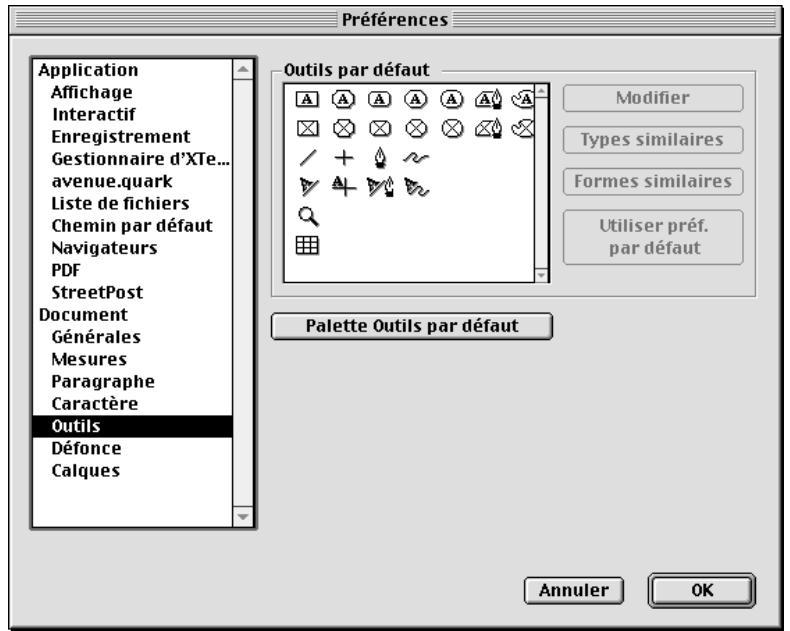
Le panneau Outils de la boîte de dialogue Préférences permet de spécifique les préférences par défaut de chaque outil.
2 Cliquez sur le bouton Modifier pour afficher la boite de dialogue du même nom.
3 Cliquez sur Bloc pour afficher la rubrique du même nom.
4 Choisissez une couleur de bloc dans le menu local Couleur.
5 Choisissez un pourcentage de teinte dans le menu local Teinte ou saisissez-en un dans le champ Teinte.
6 Cliquez sur le bouton OK pour fermer la boîte de dialogue Modifier et returner à la boîte de dialogue Préférences.
7 Cliquez sur le bouton OK pour fermer la boîte de dialogue Préférences et returner au document. Désormais, la couleur et la teinte sélectionnées seront automatiquement appliquées aux blocs que vous créerez avec l'outil modifié.
APPLICATION DE COULEURS ET DE TEINTES AU TEXTE
Pour appliquer une couleur et une teinte à du texte, quatre méthodes sont possibles : (1) vous pouvez appliquer une couleur et une teinte à l'aide des commandes Style Couleur et Style Teinte. (2) Vous pouvez utiliser la palette Couleurs (Affichage Afficher les couleurs). (3) Vous pouvez utiliser la commande Feuille de style de caractères (Style Feuille de style de caractères) pour appliquer une couleur et une teinte au texte sélectionné en utilisant les feuilles de style de caractères que vous avez créées. (4) Vous pouvez utiliser la boîte de dialogue Attributes de caractères (Style Caractère).
Pour utiliser les commandes de menu pour ajouter une couleur et une teinte au texte, procédez comme suit :
1 Sélectionnez du texte dans un document actif ;CHOisissez ensuite Style Couleur etCHOisissez la couleur à appliquer dans le sous-menu Couleur.
2 Choisissez Style Teinte etCHOisissez le pourcentage de teinte a appliquer au textile coloré dans le sous-menu Teinte ; ouCHOisissez Autre dans le sous-menue Teinte pour afficher la boîte de dialogue Attributes de caractères et saisir un pourcentage de teinte personalisée dans le champ Teinte.
Pour utiliser la palette Couleurs pour ajouter une couleur et une teinte au texte, procédez comme suit :
1 Sélectionnez du texte dans un document actif ;CHOisissez ensuite Affichage Afficher les couleurs (F12) pour afficher la palette Couleurs.
2 Cliquez sur la couleur de la palette à appliquer. Vous pouvez spécifique une teinte pour la couleur sélectionnée enCHOISIGANT une valeur dans le menu local de teinte ou en saisissant une entre 0 et 100% , par increments de 0,1% , dans le champ de teinte situé dans le coin supérieur droit de la palette Couleurs.
Pour ajouter une couleur et une teinte au texte à l'aide des feuilles de style de caractères, procédez comme suit :
1 Pour creer une feuille de style de caractères, choisissez Édition Feuilles de style pour afficher la boîte de dialogue du même nom.
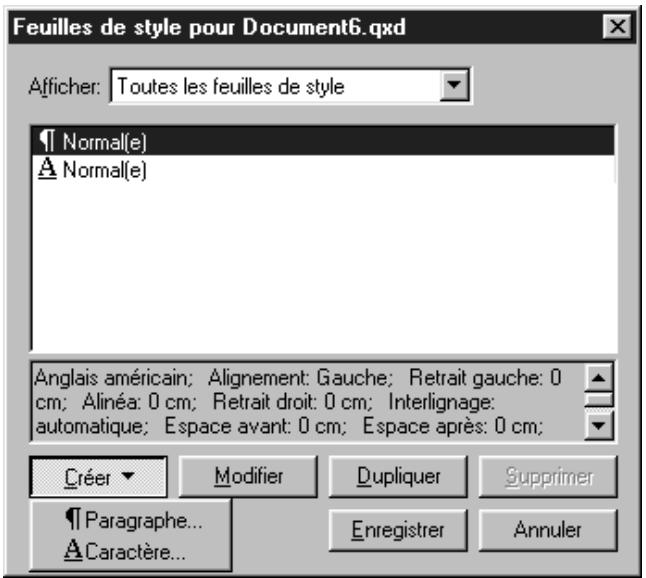
Le menu local du bouton Creer permet de creer des nouvelles feuilles de style de caractères.
2 Cliquez sur le bouton Créer et choisissez Caractère dans le menu local pour afficher la boîte de dialogue Modification de la feuille de style de caractères.
3 Entrez un nom pour la nouvelle feuille de style de caractères dans le champ Nom.
4 Choisissez une couleur pour le texte dans le menu local Couleur.
5 Choisissez un pourcentage de teinte dans le menu local Teinte ou saisissez-en un entre 0 et 100% dans le champ Teinte.
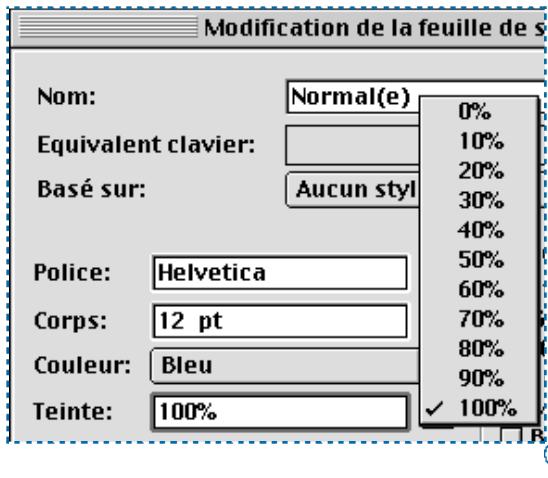
Le menu local Teinte permet de spécifique des teintes pour le texte à l'aide des feuilles de style des caractères.
6 Cliquez sur le bouton OK pour returner à la boîte de dialogue Feuilles de style.
7 Cliquez sur le bouton Enregistrer pour enregistrer votre feuille de style et returner au document.
8 Sélectionnez du texte dans un document actif ; appliquez-lui ensuite la feuille de style en laCHOISIGANT dans le sous-menu Feuille de style de caractères (Style Feuille de style de caractères
Pour ajouter une couleur et une teinte à l'aide de la boîte de dialogue Attributs de caractères, procédez comme suit :
1 Sélectionnez du texte dans un document actif, puis choisissez Style Caracteré pour afficher la boîte de dialogue Attributes de caractères.
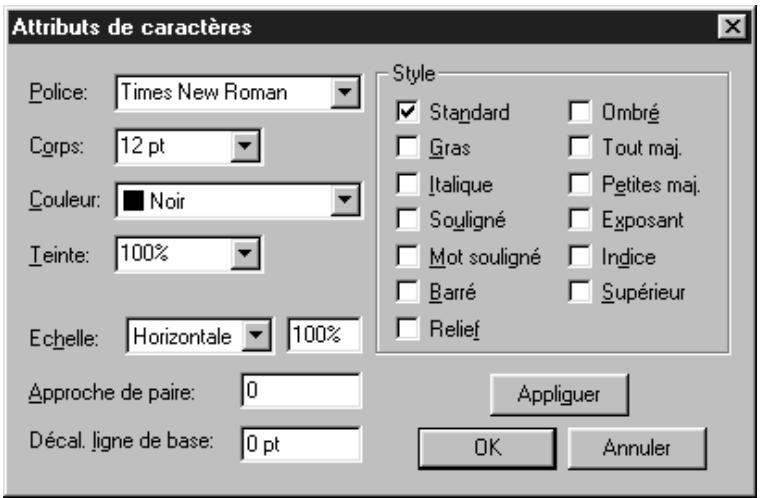
Boîte de dialogue Attributes de caractères (Style Caractère).
2 Choisissez une couleur dans le menu local Couleur.
3 Choisissez un pourcentage de teinte dans le menu local Teinte ou saisissez-en un entre 0 et 100% dans le champ Teinte; cliquez ensuite sur le bouton OK.

Vous pouvez appliquer une couleur et une teinte à des blocs de texte et d'images et à des lignes groupés ou sélectionnés simultanément en une seule étape : sélectionnez les éléments et cliquez deux fois dessus ou choisissez Bloc → Modifier pour ouvrir la rubrique Groupe.
Vous pouvez creer du texte en négatif en appliquant une couleur ou une teinte claire aux caractères et en spécifier une couleur et une teinte de fond relativement foncées pour le bloc de texte.
APPLICATION DE COULEURS ET DE TEINTES AUX LIGNES
Pour appliquer une couleur et une teinte à des lignes, trois méthodes sont possibles : (1) vous pouvez utiliser la rubrique Ligne (Bloc Modifier). (2) Vous pouvez utiliser la palette Couleurs (Affichage Afficher les couleurs). (3) Vous pouvez appliquer une couleur et une teinte à l'aide des commandes Style Couleur et Style Teinte. Pour utiliser la rubrique Ligne pour ajouter une couleur et une teinte à une ligne, procédez comme suit :
1 Sélectionnez une ligne, puis choisissez Bloc Modifier onglet Ligne.
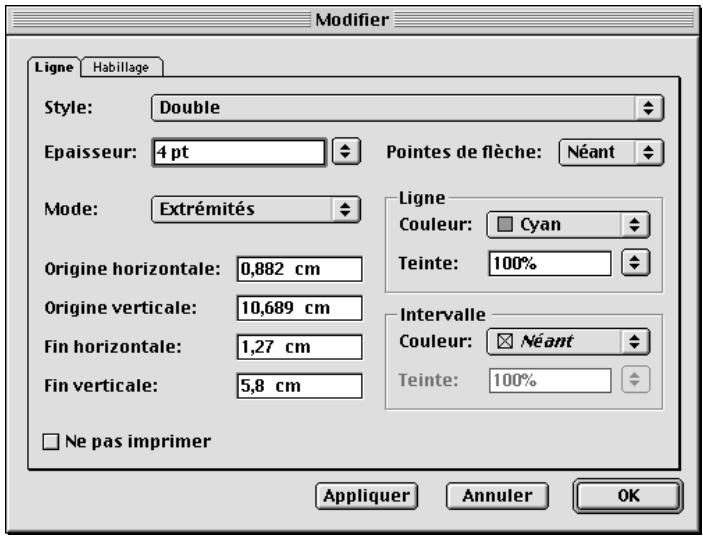
La rubrique Ligne (Bloc Modifier) permet de spécifique les attributs d'une ligne.
- Pour spécifique un style de ligne,CHOISSEZ-en un dans le menu local Style. Si le style selectionné permet de désirir une couleur d'intervalle, comme illustré ci-dessus, des champs supplémentaires apparaisent dans la zone Intervalle.
-
Pour spécifique l'épaisseur d'une ligne,CHOISSEZ une valeur dans le menu local Épaisseur ou saisissez-en une entre 0 et 864 points, par incréements de 0,001 pt, dans le champ Épaisseur.
-
Pour définir la couleur d'une ligne,CHOISSEZ-en une dans le menu local Couleur de la zone Ligne.
- Pour teinter une couleur de ligne,CHOISISEZ une valeur dans le menu local Teinte ou saisissez-en une entre 0 et 100% , par incréments de 0,1% , dans le champ Teinte.
- Pour spécifique une couleur d'intervalle,CHOisissez-en une dans le menu local Couleur de la zone IntervaIe. Une couleur d'intervalle est une autre couleur que I'on peut appliquer entre les rayures et les tirets de certains styles de lignes et de cadres.
- Pour teinter une couleur d'intervalle,CHOisissez une valeur dans le menu local Teinte de la zone IntervaIe ou saisissez-en une entre 0 et 100% ,par incrementes de 0,1% , dans le champ Teinte.
2 Cliquez sur le bouton OK pour enregistrer le changement de couleur de la ligne.
Pour utiliser la palette Couleurs pour ajouter une couleur et une teinte à une ligne, procédez comme suit :
1 Sélectionnez une ligne, cliquez sur / au sommet de la palette, puis cliquez sur la couleur à appliquer.
2 Vous pouvez spécifier la teinte de la couleur sélectionnee enCHOISSSANT une valeur dans le menu local teinte ou en en saississant une entre 0 et 100% ,par incréments de 0,1% , dans le champ teinte situé dans le coin supérieur droit de la palette Couleurs.
Pour utiliser les commandes des barres de menu pour ajouter une couleur et une teinte à une ligne, procédez comme suit:
1 Si vous avez trace la ligne à l'aide d'un des outils de ligne, Sélectionnez-la à l'aide de l'outil Déplacement ou Modification 37; si vous l'veaz tracée à l'aide d'un outil de chemin de texte, Sélectionnez-la à l'aide de l'outil Déplacement
2 Choisissez Style Couleur etCHOISISSEZ la couleur a appliquer dans le sousmenu Couleur.
3 Choisissez Style Teinte etCHOisissez le pourcentage de teinte a appliquer dans le sous-menu Teinte ; ou choisissez Autrepour saisir un pourcentage de teinte personalisée dans le champ Teinte.
UTILISATION DE LA GESTION DES COULEURS F
Gérer la couleur au moment de la composition ressemble à la gestion de la traduction d'une histoire racontée par différents contours. Il ne faut pas trahir la version d'origine, tout en rendant compte de la diversité des talents des différents contours.
Avec la couleur, la version d'origine (d'une photographie, par exemple) comporte souvent une gamme de couleurs plus large que ce qui peut être représenté à la sortie finale. Pourtant, grâce à la gestion des couleurs intégrée au logiciel QuarkXTensions QuarkCMS, vous pouvez faire en sorte que les couleurs soient harmonisées entre votre écran, le périphérique servant aux épreuves et la sortie finale. QuarkXPress pour Mac OS est lié à ColorSync™ d'Apple, Inc. QuarkXPress pour Windows peut tirer profit des avantages queprésentent divers systèmes propriétaires de gestion des couleurs au niveau système, y compris le système de gestion des couleurs Kodak Color Management.
PRÉSENTATION DE LA GESTION DES COULEURS P
COULEUR TRIBUTAIRE DU PÉRIPHÉRIQUE
Durant tout le processus de reproduction de la couleur, les couleurs visualisées dépendant des périhériques qui les créent ou les projettent. Chaque périphérique d'impression couleurs, scanner et écran est capable d'afficher ou de reproductive un évientail spécifique de couleurs appelée gamme ou gamme chromatique. Chaque périhérique comporte une gamme chromatique différente, et par conséquent attribue une signification à une couleur de façon propre, ce que l'on appelle le rendu. Par exemple, un écran rend le rouge en utilisant des luminophores colorés particuliers. Un écran différent peut utiliser des luminophores différents pour définir le rouge et de ce fait afficher une couleur légèrement différente. Lorsque l'on imprime cette même couleur, le rouge en sortie peut être encore différent.
Les couleurs tributaires des péripériques peuvent entraîner certains problèmes de rendu car chaque péripérisque interpréte les valeurs des couleurs de façon différente.
CREATION DE COULEURS NON TRIBUTAIRES DES PÉRIPHÉRIQUES
Un système de gestion des couleurs comme QuarkCMS doit définir les couleurs de façon à assurer leur concordance au niveau de l'affichage et de la sortie, quel que soit le péripérisque; il s'agit de couleur non tributaire des péripérisques. L'International Color Consortium (ICC) est un organisme qui a défini une norme de caractérisation des gamas chromatiques des péripérisques dans un environnement non tributaire des péripérisques. Les fabricants et les développpeurs de logiciels créé des profils pour des péripérisques particuliers aux normes de l'ICC. Ces fichiers dans votre ordinateur, appelés profils ICC, sont à la base d'une gestion des couleurs efficace. Le système de gestion des couleurs se fie à ces profils pour rendre compte des différents espaces colorimétriques utilisés pour mesurer la couleur. La formule de base de gestion des couleurs nécessite un profil source et un profil de destination.
QuarkXPress inclut les profils ICC, et au fur et à mesure que les fabricants actualisent leur matériel, d'autres profils ICC deviennent disponibles. Si vous souhaitez juste pouvoir miströger les périhériques couleurs utilisés dans la chaîne graphique, vous pouvez également créé vos propres profils. Pour ce faire, les sociétés suivantes peuvent vous aider :
- AGFA ColorTune
- CHROMiX à www.chromix.com
ColorBlind de ColorSolutions, Inc. à www.color.com - GretagMacBeth
- Imation à www.imation.com
KODAK - MonacoPROFILER à www.monacosys.com
- XRite ColorShop
Les profils ICC sont aussi similaires aux fichiers de description d'imprimante PostScript Printer Description (PPD) car ils sont créé pour des périhériques spécifique. Néanmoins, les profils ICC (et la gestion des couleurs en général) sont conçus en partant du principe que les périhériques sont correctement calibrés. Si vous voulez que la gestion des couleurs vous soit utile, prenez le temps de régler votre écran, scanner et périhériques de sortie selon leurs caractéristiques.
PRÉSENTATION DE L'USAGE FINAL DU RENDU
QuarkCMS se fie aux fichiers du moteur chromatique au niveau système, appelés Color Management Modules (CMM), pour traduire les couleurs en provenance d'une gamme d'un profil source en gamme de profil de destination. Un usage final du rendu indique aux CMM quelles propriétés chromatiques doivent être réservées au cours de cette traduction. QuarkCMS vous permet deCHOISIR entre les usages finaux du rendu suivants :
- Perceptible modifie l'échelle des couleurs de la gamme source pour que la gamme de destination puisse toutes lesContainir.
- Colorimétrie relative conserve les couleurs qui font partie à la fois de la gamme source et de la gamme de destination. Les seules couleurs sources à être modifiées sont celles qui ne font pas partie de la gamme de destination.
-
Saturation prend en compte la saturation des couleurs sources et les transforme en couleurs de la gamme de destination dont la saturation relative est identique.
-
Colorimétrie absolue conserve les couleurs qui font partie à la fois de la gamme source et de la gamme de destination. Les couleurs en dehors de la gamme de destination sont ajustées par rapport à ce qu'elles auraient l'air si elles étaient imprimées sur papier blanc.
INSTALLATION DES COMPOSANTS QUARKCMS
Avant de pouvoir utiliser QuarkCMS, vous devez installer le calculiel QuarkXTensions QuarkCMS pour que QuarkXPress dispose de l'interface utilisé de gestion des couleurs et des profils ICC pour identifier tous les différents péripériques utilisés dans la chaine graphique (écrons, imprimantes composites et péripériques de séparation). De plus, la gestion des couleurs au niveau système nécessite des fichiers ColorSync pour Mac OS ou des fichiers propriétaires de gestion des couleurs pour Windows.
INSTALLATION DE QUARKCMS
Le logiciel QuarkXTensions QuarkCMS peut être activé ou désactivé comme tout autre logiciel XTensions. Pour activer QuarkCMS, vous pouvez déplacer manuellement le fichier « QuarkCMS » vers le dossier « XTension » à l'intérieur du dossier QuarkXPress. Pour désactiver la gestion des couleurs, vous pouvez placer le fichier « QuarkCMS » dans le dossier « XTension Disabled » à l'intérieur du dossier QuarkXPress (ou ailleurs que dans le dossier « XTension »). Vous pouvez également activer ou désactiver QuarkCMS à l'aide de la boîte de dialogue Gestionnaire d'XTensions (Utilitaires → Gestionnaire d'XTensions).

Avant que QuarkCMS puisse fonctionner avec QuarkXPress, vous doivent activer la gestion des couleurs dans la boîte de dialogue Préférences pour la gestion des couleurs. Pour toute information concernant cette boîte de dialogue, consultez la rubrique « Réglage des préférences pour la gestion des couleurs » plus loin dans cette section.
INSTALLATION DES PROFILS
L'installation QuarkXPress comprend des profils ColorSync (Mac OS) et des profils de gestion des couleurs (Windows). Si ces profils chromatiques n'ont pas eté installés au moment de l'installation de QuarkXPress, vous pouvez executer l'installation de nouveau. Vous pouvez également installer des profils fournis par d'autres fabricants, et si vous disposez d'outils de création de profils de péripériques, vous pouze creator vos propres profils. Pour toute information concernant la création de profils de péripériques, consultez la rubrique « Création de couleurs non tributaires des péripériques » plus haut dans cette section.
- Sous Mac OS 8.6 ou plus récent, le dossier « ColorSync Profiles » se trouve au niveau de base du « Dossier Système ». Sous Mac OS 8.5.1, le dossier « ColorSync Profiles » se trouve dans le dossier « Preferences » du « Dossier Système »
- Sous Windows 95, Windows 98 et Windows ME, les profils ICC sont stockés dans le dossier « Windows » (C:\WINDOWS\System\COLOR).
- Pour les utilisateurs de Windows 2000 et Windows NT, les profils ICC sont stockés dans le dossier « Windows » (C:\WINNT\System32\COLOR).
INSTALLATION DES PROFILS AUXILIaires
Avec QuarkXPress, vous pouvez également désigner un dossier séparé comme dossier réservé aux profils auxiliaires. Vous pouvez, si vous le souhaitez, créé des dossiers séparés pour des clients particuliers ou pour des projets variés de gestion des couleurs nécessitant des profils différents. Pour créé un dossier réservé aux profils auxiliaires, procédez comme suit :
1 QuarkCMS charge, ouvrez QuarkXPress, puis choisissez Utilitaires Gestionnaire de profils pour afficher la boîte de dialogue du même nom.
2 Cliquez sur Sélectionner (Mac OS) ou Parcourir (Windows) pour désigner un dossier distinct pour le stockage des profils autres qu'ICC.
3 Cliquez sur le bouton OK pour fermer la boîte de dialogue Gestionnaire de profils.
INSTALLATION DES FICHIERS DE GESTION DES COULEURS AU Niveau DU SYSTème
Consultez la documentation de la gestion des couleurs au niveau système pour les instructions d'installation des composants au niveau système.
RéGLAGE DES PRÉFÉRENCES POUR LA GESTION DES COULEURS
Afin de pouvoir contrôler la gestion des couleurs, vous pouze régler des paramètres dans plusieurs boîtes de dialogue et palettes. Les profils par défaut que vousCHOISISSÉS dans la BOîte de dialogue Préférences pour la gestion des couleurs (Édition Préférences Gestion des couleurs) sont utilisés pour convertir les couleurs lorsque l'impression se fait sur une imprimante ou un autre périhérique de sortie couleurs. Maïtriser la façon dont ces profils par défaut fonctionnent vous aidera à assurer la qualité de la concordance des couleurs. Si vous changez les profils par défaut, les couleurs utilisées dans notre document QuarkXPress changeront aussi, ce qui aura pour résultat des couleurs qui s'affichent ou s'impriment différemment, même sur un périhérique identique.
À l'aide de la boîte de dialogue Préférences pour la gestion des couleurs vous pouvez spécifique des préférences par défaut pour la gestion des couleurs,
pour les péripériques source et de destination, pour les images importées et pour toute couleur utilisé dans QuarkXPress. En spécifique des paramètres par défaut précis dans la boîte de dialogue Préférences pour la gestion des couleurs, vous pouvez obtenir une simulation des couleurs de haute qualité sur des péripériques de sortie multiples. Pour régler les préférences pour la gestion des couleurs, procédez comme suit :
1 Choisissez Édition Préférences Gestion des couleurs.
- Sous Mac OS, cochez la case Gestion des couleurs active pour activer QuarkCMS.
- Sous Windows,CHOISSEZ un module de gestion des couleurs (CMM) dans le menu local Gestion des couleurs.
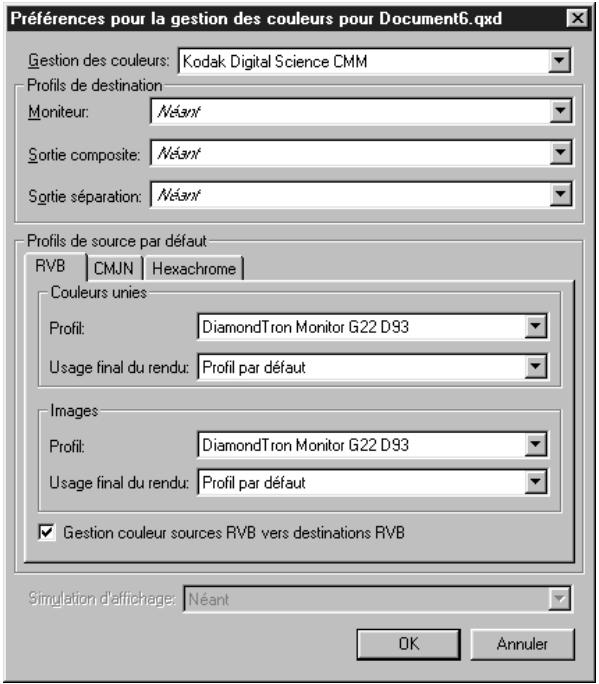
La boîte de dialogue Préférences pour la gestion des couleurs permet de spécifique des profils de périhériques par défaut pour les images et les couleurs unies.
2 Choisissez le profil qui correspond à votre écran dans le menu local Moniteur de la zone Profils de destination.
3 Choisissez le profil qui correspond au périphérique de sortie que vous utiliserez pour l'impression composite des couleurs dans le menu local Sortie composite.
4 Choisissez le profil qui correspond au périphérique que vous utiliserez pour la séparation finale des couleurs dans le menu local Sortie séparation.
5 Cliquez sur l'onglet RVB pour définir les profils par défaut pour les sources de couleurs unies et d'images pour le modele chromatique RVB et procédez comme suit :
-
Dans la rubrique RVB de zone Couleurs unies, utilisez le menu local Profil pourCHOISIR un profil qui corresponde à la source des couleurs RVB associée aux couleurs RVB créées dans QuarkXPress. Utilisez le menu local Usage final du rendu pourCHOISIR l'usage final du rendu des couleurs RVB. Pour toute information concernant l'usage final du rendu, consultez la section « Présentation de l'usage final du rendu » plus haut dans ce chapitre.
-
Si vous numérique des images systématiquement à l'aide d'un scanneur RVB particulier, utilisez la zone Images de la rubrique RVB pourCHOISSEZ un profil correspondant au scanneur dans le menu local Profil, puis choisissez l'usage final du rendu des images RVB dans le menu local Usage final du rendu. Pour toute information concernant l'usage final du rendu, consultez la section « Présentation de l'usage final du rendu » plus haut dans ce chapitre.
-
Cochez la case Gestion couleur sources RVB vers destinations RVB si vous souhaitez que QuarkCMS applique la gestion des couleurs lorsque l'espace colorimétrique de la couleur ou de l'image est identique à l'espace colorimétrique du profil Moniteur ou Sortie composite.
6 Cliquez sur l'onglet CMJN pour définir les profils par défaut des sources de couleurs et d'images pour le modele chromatique CMJN et procedede comme suit :
-
Dans la zone Couleurs unies de la rubrique CMJN, utilisez le menu local Profil pourCHOISIR un profil correspondant à la source des couleurs CMJN associée aux couleurs CMJN créées dans QuarkXPress. Utilisez le menu local Usage final du rendu pourCHOISIR l'usage final du rendu des couleurs CMJN. Pour toute information concernant l'usage final du rendu, consultez la section « Présentation de l'usage final du rendu » plus haut dans ce chapitre.
-
Si vous numérique des images systématiquèment à l'aide d'un scanneur CMJN particulier, utilisez la zone Images de la rubrique CMJN pour désirir une source de couleurs qui corresponde à ce scanneur. Choisissez un profil qui correspond au scanneur dans le menu local Profil, puis désisissez l'usage final du rendu des images CMJN dans le menu local Usage final du rendu. Pour toute information concernant l'usage final du rendu, consultez la section « Présentation de l'usage final du rendu » plus haut dans ce chapitre.
-
Cochez Gestion couleur sources CMJN vers destinations CMJN si vous souhaitez que QuarkCMS applique la gestion des couleurs lorsque l'espace colorimétrique de la couleur ou de l'image est identique à l'espace colorimétrique du profil Moniteur, Sortie composite ou Sortie séparation.
7 Cliquez sur l'onglet Hexachrome pour définir les profils par défaut des sources de couleurs et d'images pour le modele chromatique Hexachrome et procédez comme suit :
-
Dans la zone Couleurs unies de la rubrique Hexachrome, utiliseze le menu local Profil pourCHOISIR un profil correspondant à la source des couleurs Hexachrome associée aux couleurs Hexachrome créées dans QuarkXPress. Utilisez le menu local Usage final du rendu pourCHOISIR l'usage final du rendu des couleurs Hexachrome. Pour toute information concernant l'usage final du rendu, consultez la section « Présentation de l'usage final du rendu » plus haut dans ce chapitre.
-
La zone Images de la rubrique Hexachrome permet deCHOISIR une source de couleurs correspondant à un scanneur Hexachrome. Choisissez un profil correspondant au scanneur dans le menu local Profil, puis choisissez l'usage final du rendu des couleurs Hexachrome dans le menu local Usage final du rendu. Pour toute information concernant l'usage final du rendu, consultez la section « Présentation de l'usage final du rendu » plus haut dans ce chapitre.
8 Choisissez une option dans le menu local Simulation d'affichage pour définir l'espace colorimétrique que vous souhaitez simULEZ à l'écran.
- Choisissez Non pour désactiver la fonction de simulation d'affichage.
- Choisissez Espace des couleurs du moniteur pour obtenir automatiquement un affichage de simulation optimal, basé sur le profil ICC sélectionné pour votre moniteur dans la zone Profils de destination (et sur les capacités de l'écran à afficher les couleurs).
- Choisissez Espace couleur sortie composite pour obtenir automatiquement un affichage de simulation optimal basé sur les profils ICC sélectionnés pour la sortie composite et l'écran (zone Profils de destination). L'affichage qui en résultat dépend des capacités de l'écran à afficher les couleurs.
- Choisissez Espace couleur sortie séparation pour obtenir automatiquement un affichage de simulation optimal basé sur les profils ICC sélectionnés pour la sortie séparation et l'écran (zone Profils de destination). L'affichage qui en résultat dépend des capacités de l'écran à afficher les couleurs.
Simulation d'affichage:
Non
Espace des couleurs du moniteur
Espace des couleurs-sortie composite
Espace des couleurs-sortie séparation

Choisissez une option dans le menu local Affichage de simulation.

Le menu local Affichage de simulation n'est pas disponible lorsque vous travailliez en mode 256 couleurs.
9 Cliquez sur le bouton OK.
ATTRIBUTION DE PROFILS AUX IMAGES À L'IMPORTATION P
Lorsqu'une image est séparée à l'aide d'une application d'édition d'images ou autre qui supporte les profils ICC, un profil ICC définissant son espace colorimétrique lui est automatiquement attribué. Les fichiers TIFF et PICT qui n'ont pas de balises ICC se voient attribuer un profil par défaut basé sur le modèle, RVB ou CMJN, des images qu'ils contiennent. Il est possible d'attribuer un profil différent à ces images au moment de leur importation.
QuarkCMS ajoute des informations de gestion des couleurs à la boîte de dialogue Importer image de QuarkXPress pour que vous puissiez indiquer à QuarkCMS comment convertir les informations chromatiques et l'éventail des couleurs de l'image pour que ces dernières rentrent toutes dans la gamme chromatique reproducible par votre imprimante. Pour appliquer des profils ICC à une image au moment de son importation dans QuarkXPress, procédéz comme suit :
1 Activez un bloc d'image etCHOisissez Fichier Importer image.
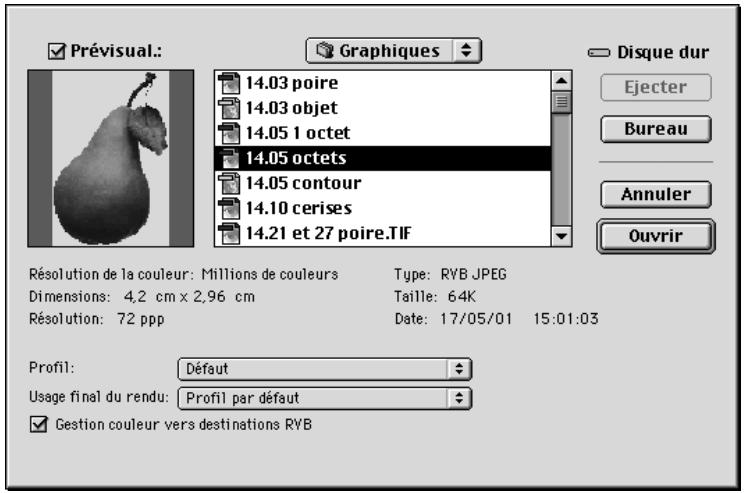
La boîte de dialogue Importer image permet d'attribuer un profil à une image au moment de son importation.
2 Sélectionnez l'image que vous souhaitez importer. La sélection par défaut dans le menu local Profil utilise le profil spécifique dans la boîte de dialogue Préférences pour la gestion des couleurs. Par exemple, le paramètre du menu local Profil pour une image TIFF CMJN passe par défaut à la sélection du menu local Profil pour une image CMJN (Édition Préférences Gestion des couleurs onglet CMJN zone Images).
3 Choisissez un profil qui correspond au périhérique à partir duquel l'image a été numériisée dans le menu local Profil. Si l'image a été modifiée, si on lui a attribué un profil ICC et qu'elle a été enregistrée dans une application d'édition d'images, choisissez le profil attribué si celui-ci correspond toujours au périhérique sur lequel s'effectuera la sortie de l'image.
4 La case à cocher Gestion couleur vers destinations RVB se transforme en Gestion couleur vers destinations CMJN lorsque vous importez une image CMJN. Désactive la case Gestion couleur vers destinations RVB ou Gestion couleur vers destinations CMJN si vous ne souhaitez pas que QuarkCMS applique la gestion des couleurs lorsque l'espace colorimétrique de destination est identique à l'espace colorimétrique de l'image ; cliquez ensuite sur le bouton Ouvrir.

Lorsque vous spécifie un profil pour une image dans la boîte de dialogue Importer image, ceci annule et remplace le profil par défaut qui a été spécifique dans la boîte de dialogue Préférences pour la gestion des couleurs (Édition Préférences Gestion des couleurs).
PRÉSENTATION DES TYPES DE FICHIERS IMAGES
Le type de fichier désigne la façon dont les informations de l'image sont formatées. S'agit-il d'un fichier au format Encapsulated PostScript (EPS) ? D'un fichier bitmap au format Tagged Image File Format (TIFF) ? Les dizaines de formats graphiques existants offrent différents modes d'enregistrement et de manipulation des images bitmap ou orientées objet. La liste suivante énumère les formats de fichiers les plus commons, ainsi que leurs principales caractéristiques :
- DCS 2.0 (Desktop Color Separations). Fichier EPS pouvant inclure des informations de films d'accompagnement préséparés et de films quadrichromiques, ainsi qu'une image maitresse. S'imprime plus rapidement qu'un fichier EPS standard. L'image maitresse est utilisé pour l'impression composite. Peut conténir des informations bitmap et orientées object. Supporte les modèles chromatiques d'accompagnement et CMJN. DCS 1.0, également appelé « format cinq fichiers », contient cinq fichiers séparés : les fichiers des films cyan, magenta, jaune et noir, ainsi qu'un fichier maître.
-
EPS (Encapsulated PostScript). Peut conténir des informations bitmap et orientées objet. Supporte les modèles chromatiques bitmap, niveaux de gris, RVB, CMJN, d'accompagnement et indexé. Permet de créé des chemins imbriqués, ainsi que des prévisualisations BASSE résolution pour l'affichage à l'écran et l'impression autre que PostScript. Permet d'inclure des commentaires OPI.
-
JPEG (mis au point par Joint Photographic Experts Group). Format de compression « avec pertes » permettant une compression extréme avec une perte de données minimale. Format très répandu pour les fichiers graphiques diffusés sur Internet du fait de sa compression extréme et de sa capacité à supporter les couleurs 24 bits. Ne contient que des informations bitmap. Necessite parfois une extension système QuickTime pour décoder les images. Supporte les modèles chromatiques niveaux de gris, RVB et CMJN.
- PhotoCD. Format propriété de la société Eastman Kodak Company, concu pour le stockage sur CD-ROM. Ne contient que des informations bitmap et supporte les modèle chromatiques niveaux de gris, RVB et LAB.
- PICT. Base sur les routines de dessins d'origine Mac OS QuickDraw. Contient des informations matricielles et orientées objet (en utilisant les commandes QuickDraw).
- WMF (Windows Metafile). Version Windows 95/Windows NT du format de fichier PICT
- TIFF (Tagged Image File Format). Permet de comprimer sans perte, si cette option est supportée par l'application source. Permet également la compression JPEG. Peut conténir des informations matricielles ou vectorielles. Supporte les modèles chromatiques bitmap, niveaux de gris, RVB, CMJN et indexé. Permet d'inclure des chemins et des couches alpha imbriqués.
Lorsque vous creez des fichiers images pour les importer dans QuarkXPress, vous doivent désirer le format le mieux adapté à vos besoin. Les conseils suivants vous aideront à prendre une décision :
- Si vous n'êtes pas très experimenté en ce qui concerne la couleur ou que vous ne savez pas quel sera le périphérique de sortie, les TIFF RVB sont un bon choix lorsque vous vous fais zé à QuarkCMS. Ce module convertira les couleurs en assurant la similarité entre la sortie sur votre imprimante couleur et la sortie sous presse. Toutefois, si vous n'utilise pas QuarkCMS, il est préféable de désirir des TIFF CMIN.
- Si vous utilisez un logiciel d'illustration, utilisez le format EPS. Ce format compact produit une sortie PostScript de bonne définition. Cependant, QuarkCMS ne convertit pas les couleurs des fichiers EPS. Par conséquent, si vous souhaitez étabir la concordance des couleurs tout au long de la chaine graphique, vous doivent enregistrer différentes versions du fichier en ajustant les couleurs pour les différents péripériques de sortie.
MODIFICATION DES INFORMATIONS DE PROFIL DES IMAGES
La palette Info. de profils donne des informations utiles sur l'image active et vous permet de lui attribuer un profil ICC ou un usage final de rendu, après son importation. Lorsqu'un bloc d'image est activé, procédez comme suit :
1 Choisissez Affichage Afficher les info. de profils.
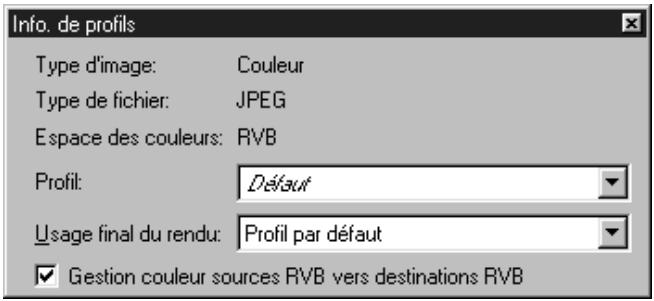
La palette Info. de profils permet d'identifier et de modifier les informations de profil d'une image active.
2 Choisissez un profil qui correspond à l'espace chromatique (RVB, CMJN ou Hexachrome) dans lequel l'image a été enregistrée dans le menu local Profil. Si le nom d'un profil source d'une image s'affiche en italique, le profil n'est pas disponible sur le système;CHOISSEZ un autre profil ou installez le bon profil. (Vous devrez peut-êtremettre les profils à jour en choisisant Utilitaires Gestionnaire de profils.) Lorsque I'option Default est可以选择 dans le menu local Profil, QuarkCMS attribue le profil pour l'espace chromatique de cette image tel qu'indiquedans la boite de dialogue Preférences pour la gestion des couleurs.
3 Changez l'usage final du rendu d'une image dans le menu local Usage final du rendu. Pour toute information concernant l'usage final du rendu, consultez la section « Présentation de l'usage final du rendu » plus haut dans ce chapitre.
4 Désactive la case Gestion couleur vers destinations RVB pour une image RVB ou Gestion couleur vers destinations CMJN pour une image CMJN, si vous ne souhaitez pas que QuarkCMS applique la gestion des couleurs lorsque l'espace colorimétrique du périphérique est identique à l'espace colorimétrique de l'image.

Lorsque vousCHOISSEZ un profil pour une image dans la palette Info.de profils, il supplante le profil par defaut specifie dans la boite de dialogue Preferences pour la gestion des couleurs (Edition Preferences Gestion des couleurs), ainsi que le profil specifie dans la boite de dialogue Importer image (menu Fichier).
MODIFICATION DES PROFILS AVANT IMPRESSION P
La rubrique Profils de la boîte de dialogue Imprimer vous permet de modifier les profils par défaut spécifiés dans la boîte de dialogue Préférences pour la gestion des couleurs (Édition Préférences Gestion des couleurs). La rubrique Profils est disponible lorsque QuarkCMS est chargeé et que la case Gestion des couleurs active est cochée dans la boîte de dialogue Préférences pour la gestion des couleurs (Mac OS), ou qu'un module de gestion des couleurs (CMM) a été choisi dans le menu local Gestion des couleurs (Windows).
Pour modifier des profils avant l'impression, procédez comme suit :
1 Choisissez Fichier Imprimer onglet Profils.
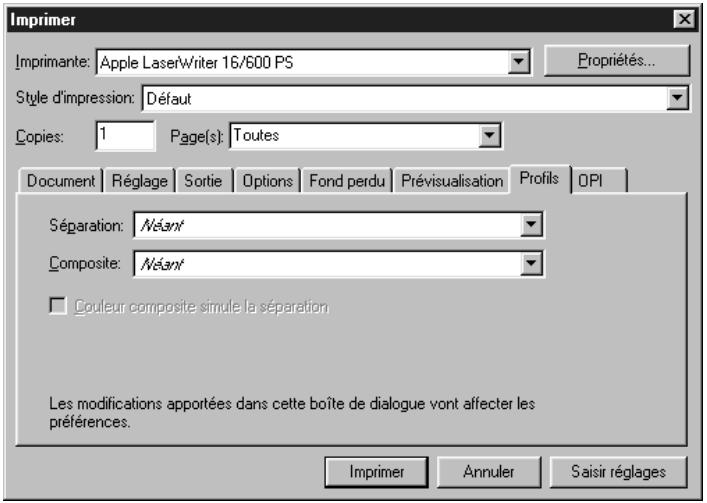
Modifiez les profils ICC avant l'impression dans la rubrique Profils (Fichier Imprimer onglet Profils).
2 Choisissez un profil dans le menu local Séparation ou Composite pour supplanter les profils par défaut spécifique dans la boîte de dialogue Préférences pour la gestion des couleurs.
3 Cochez la case Couleur compositie simule la séparation pour imprimer vers le péripérisque d'impression compositie choisi tout en simulant la sortie vers un péripérisque de séparation. Cette case à cocher est disponible uniquement lorsqu'un profil a été choisi dans les menus locaux Séparation et Composite.

Les changements que vous effectuez dans la rubrique Profils de la boîte de dialogue Imprimer sont reportés dans la boîte de dialogue Préférences pour la gestion des couleurs.
AFFICHAGE DES INFORMATIONS D'UN PROFIL ICC
La rubrique Profils de la boîte de dialogue Usage affiche des informations sur chaque profil utilisé dans un document actif ou spécifique dans la boîte de dialogue Préférences pour la gestion des couleurs (Édition Préférences Gestion des couleurs). Lorsqu'un document est actif et que la gestion des couleurs est activée, vous pouvez visualiser ou replacer des profils en procédant comme suit :
1 Choisissez Utilitaires Usage, puis cliquez sur l'onglet Profils.
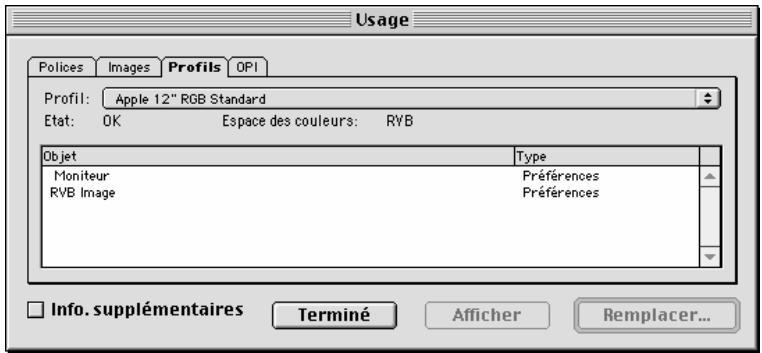
La rubrique Profils (Utilitaires Usage onglet Profils) permet de contrôler l'usage des profils.
2 Choisissez un profil dans le menu local Profil pour savoir comment celui-ci est utilisé dans le document actif. Toutes les propriétés du document actif utilisant ce profil s'affichent dans la liste Objet.
3 Cochez la case Info. supplémentaires pour afficher une liste supplémentaire contenant des informations détaillées sur le profil affiqué dans le menu local Profil.
4 Pour remplaçer les profils des propriétés affichées dans la liste Object, cliquez deux fois sur une propriété dans la liste Obj et selectionnez-la dans la liste et cliquez sur le bouton Remplacer ; la boîte de dialogue Remplacer le profil s'affiche. Choisissez un profil plus ajustat dans le menu local Remplacer par et cliquez sur le bouton OK ; cliquez ensuite sur le bouton Terminé (Mac OS) ou Fermer (Windows).
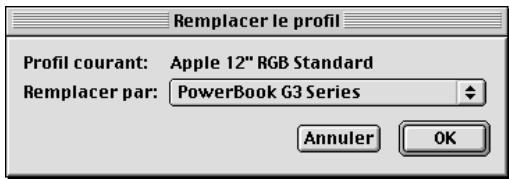
La boîte de dialogue Remplacer le profil permet de remplacer des profils.
VÉRIFICATION DE L'ÊTAT DES PROFILS
Si un profil qui a été spécifique dans la boîte de dialogue Préférences pour la gestion des couleurs n'est pas disponible, il est soit absent, soit mal chargeé. Il est possible de vérifier quels sont les profils ICC installés sur l'ordinateur et utilisés par QuarkCMS en ouvrant la boîte de dialogue Gestionnaire de profils (Utilitaires Gestionnaire de profils). Vous pouvez également replacer un profil manquant par un profil disponible, mais les couleurs risquent de ne pas s'afficher ou s'imprimer de façon identique. Si vous n'installez pas le profil manquant ou ne le replacez pas par un profil disponible, QuarkCMS utilise alors un profil RVB ou CMJN générique par défaut.
Pour utiliser la boîte de dialogue Gestionnaire de profils, procédez comme suit :
1 Choisissez Utilitaires Gestionnaire de profils.
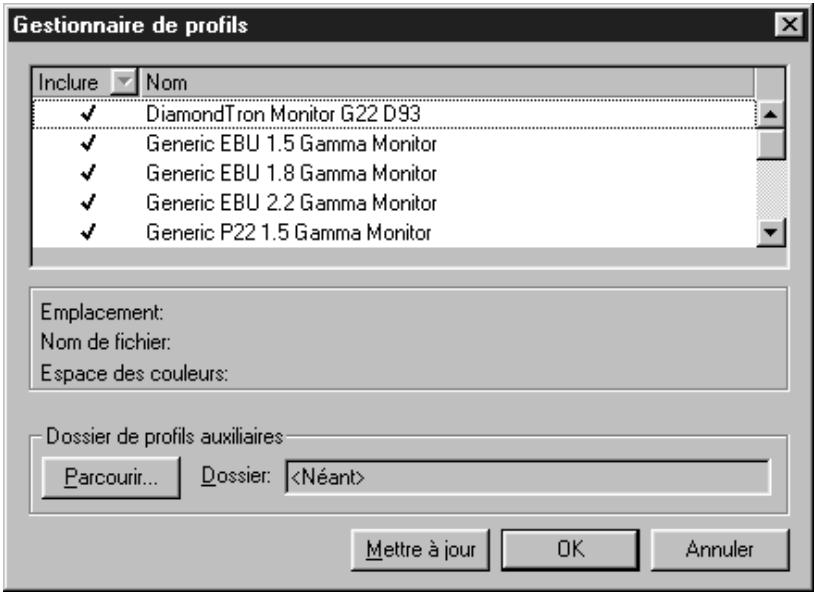
La boîte de dialogue Gestionnaire de profils (Utilitaires Gestionnaire de profils) affiche les profils installés sur l'ordinateur, ainsi que leur emplacement, ce qui vous permet de désirir quels profils QuarkCMS doit utiliser.
2 Choisissez Oui ou Non dans le menu local Inclure de chaque profil pour indiquer si QuarkCMS doit l'utiliser. Dans la liste, vous pouvez également activer ou désactiver la coche sur la gauche d'un profil pour l'inclure ou l'exclure. Par défaut chaque profil installé est coché. Pourmettre la liste des profils à jour pour qu'elle corresponde aux profils disponibles dans un dossier donné, cliquez sur le bouton Mettre à jour.
3 Cliquez sur le bouton Sélectionner (Mac OS) ou Parcourir (Windows) pour spécifique un dossier auxiliaire pour le stockage des profils autres qu'ICC.
4 Cliquez sur le bouton OK.
Chapitre 13 : Défonce
Avez-vous déjà remarqué dans un journal qu'une partie d'une image était légèrement décalée ? Cela s'appelle une erreur de repréage. Les erreurs de repréage peuvent se produit lorsque les films d'un document contenant plusieurs couleurs ne sont pas bien superposés, c'est-à-dire que leur repréage n'est pas correct, ce qui entraîne de petits décalages des couleurs ou l' apparition de trous entre des zones de couleurs qui se touchent. Ces décalages ou trous de couleurs, que l'on appelle communément « fuites » ou « lisérés » peuvent également provenir du mouvement du papier sous presse ou d'une défonce incorrecte. La défonce tente de compenser le mauvais repréage de l'encre en élargissant les zones de couleur claires pour qu'elle recouvent légèrement les zones de couleur plus fonçées.
QuarkXPress vous permet de défoncer les couleurs automatiquement en définissant des préférences par défaut au niveau du logiciel ou spécifiques à des documents particuliers. Vous pouvez personneliser davantage les défonces, en spécifique des valeurs de défonce pour des couleurs individuelles par rapport à d'autres couleurs en personnelisant la défonce d' éléments particuliers de votre document. Les couleurs de vos documents auront moins de chance d'être décalées et vos documents pourront être imprimés de façon superbe,quelle que soit la méthode de défonce que vous désisirez.
PRÉSENTATION DE LA DÉFONCE
Les valeurs de défonce n'apparaissent que lorsque vous imprimez des séparations, leur réglage ne sert donc que pour l'imprimerie offset. Si vous imprimez en composite (sans séparations) ou que vous imprimez sur une imprimante laser, spécifique des valeurs de défonce n'aura aucune incidence sur la sortie.
Plusieurs facteurs sont à considérer au moment de définir des valeurs de défonce : à savoir la presse, le papier, le format des feuilles, les encles et la linéature de trame (lpp) utilisés pour imprimer un document. En effet, chacune de ces variables déterminée lesuccès ou non du « marriage » des couleurs sur une page imprimée. Par exemple, pourrouvir un ensemble acceptable, certaines presses nécessitant des valeurs de défonce peu élevées et un recouvrement très léger des couleurs, tandis que d'autres nécessitant
des valeurs plus élevées et un recouvrement plus important. Avant de sortir la mise en page finale sur film, il est préféable que vous vous adressiez au flasheur et à l'imprimeur, afin de déterminer quelles sont les valeurs de défonce appropriées. Pour obtenir les salariés résultats possibles, utilisez la méthode et les valeurs de défonce conseillées par ces professionnels.
SPÉCIFICATION DE LA DÉFONCE DANS QUARKXPRESS
Dans QuarkXPress, la défonce se définit en termes de relation entre la couleur d'un objet et une couleur de fond. La couleur de l'objet est la couleur appliquée à tout élément ( comme du texte ou un bloc) située devant une autre couleur. La couleur de fond est la couleur appliquée à tout élément ( comme du texte ou un bloc) situé derrière la couleur de l'objet. Lorsque ces deux couleurs se touchent sur une page imprimée, la direction de la défonce est déterminée par la luminance relative (luminosité ou tons clairs) des couleurs.
On désigne quatre méthodes de défonce de la couleur d'un objet contre une couleur de fond :
- Surimpression : lorsque la couleur d'un objet s'imprime directement au-dessus de la couleur de fond. La zone de recouvrement des deux couleurs n'est pas effacée. On peut définir n'importequelle couleur d'objet en surimpression d'une couleur de fond.
- Aucun débord : lorsque la couleur d'un objet découpe la couleur de fond selon sa forme exacte. La zone de recouvrement des deux couleurs est effacée par la taille de l'objet. On peut définir une couleur d'objet avec aucun débord pour que la couleur de fond ne s'imprime pas.
- Dilatation : lorsque la couleur plus claire d'un objet s'étale légèrement de façon à ce que la forme de l'objet chevauche la couleur de fond plus foncée.
- Contraction : lorsque la couleur plus foncede d'un objet se contracte légèrement, de façon à ce que la forme de la couleur de fond plus claire chevauche la couleur de l'objet.
DEFINITION DES VALEURS DE DÉFONCE DANS QUARKXPRESS
Dans QuarkXPress, on déterminé les valeurs de défonce selon l'un de ces trois états : par défaut, spécifique aux couleurs ou spécifique aux éléments.
- La défonce par défaut est la méthode par défaut que QuarkXPress utilise pour défconcer automatiquement des couleurs de teintes et de tons différents, en se basant sur la luminance relative des couleurs d'objet et de fond. Utilisez le panneau Défonce de la boîte de dialogue Préférences (Édition Préférences Préférences) pour saisir les préférences par défaut pour la défonce
pour QuarkXPress et pour des documents individuels QuarkXPress (défonce spécifique aux documents).
- La défonce spécifique aux couleurs est cette que l'on définit pour toute couleur d'objet par rapport à une couleur de fondquelconque. En spécifiant des valeurs de défonce Surimpression, Aucun débord, Quantité auto (+) pour les dilatations, Quantité auto (-) pour les contractions ou Personnalisée dans la boîte de dialogue Spécifications de défonce (Édition Couleurs Mod. défonce), vous pouvez contrôler les relations de défonce pour chaque couleur de la palette Couleurs (F12). On utilise ces paramètres pour annuler et replacer les valeurs par défaut, couleur par couleur.
- La défonce spécifique aux éléments est celle que l'on définit pour tout éléments, à l'aide de la palette Info. de défonce (Affichage Afficher les info. de défonce; Option+F12 pour Mac OS, Ctrl+F12 pour Windows).

Les préférences spécifiques aux documents supplant les préférences par défaut, les préférences spécifiques aux couleurs supplant toutes les préférences par défaut et les préférences spécifiques aux éléments supplant toutes les autres préférences pour la défonce.
PRINCIPES DE DÉFONCE
Les principes fondamentaux de la défonce sont simples : les couleurs claires doivent légèrement recouvrir les couleurs adjacentes plus fonçées, afin d'éviter les écarts à l'endetroit où elles doivent se toucher sans liséré. L'œil étant guidé du plus clair au plus foncé, le recouvrement semble plus discret. Lorsque la couleur d'un objet est plus claire que la couleur de fond, la couleur de l'objet doit se dilater, mais lorsque la couleur de l'objet est plus fonçée que la couleur de fond, elle doit être contractée par la couleur de fond plus claire. Avant de définir des valeurs de défonce dans QuarkXPress, adressez-vous au flasheur ou à l'imprimeur qui vous indiquera les spécifications les mistrieux adaptées à l'impression de votre document.
SUGGESTIONS POUR QUE LA DÉFONCE SOIT PRÉVISIBLE
Ces quelques suggestions vous aideront à Obtir des résultats prévisibles, avant que votre document ne soit envoyé sous presse :
- Utilisez du noir ou d'autres couleurs foncées pour les éléments très petits ou très étroits comme les polices de corps peu élevé ou les filets maigres, et définissez les en surimpression de tout élément place derrière. Avec la surimpression, vous évitez la formation de petites zones d'aucun débord dans les fonds fonçés. Il est
difficile de défoncer ces petites zones qui se replissant de couleur. En bref, vous pouvez éliminer toute opération de défonce et simplifier la tâche d'impression.
- Si vous n'étés pas sur des paramètres de défonce à spécifique, confiez cette tâche au flasheur.
- Vérifiez attentivement toutes les épreuves de pré-prese réalisées par votre imprimeur à partir du film de séparation.
- Adressez-vous au flasheur ou à l'imprimeur afin de déterminer l'existence de problèmes potentiels de défonce.
DÉFINITION DE LA DÉFONCE PAR DÉFAUT
QuarkXPress vous permet de désigner la méthode et les valeurs de défonce appliquées par défaut.
MÉTHODES DE DÉFONCE PAR DÉFAUT
Vous pouvez désir parmi trois méthodes de défonce par défaut : Absolue, Proportionnelle et Supprimer tout détourage.
- La défonce absolue utilise les valeurs des champs Quantité auto. et Indéterminée du panneau Défonce de la boîte de dialogue Préférences (Édition Préférences Préférences) pour effectuer la défonce.
- La défonce proportionnelle compare la luminance de la couleur d'objet à celle de la couleur de fond pour en déterminer la différence, puis effectue la défonce conformément.
- Tout détourer désactive la défonce; les objets sont imprimés avec une quantité de défonce nulle. Cette méthode est particulièrement utile pour imprimer une mise en page en tant que fichier composite couleurs, un fichier PostScript pré-presse destiné à la sortie finale sur systèmes de pré-presse haut de gamme ou pour imprimer les épreuves d'une mise en page sur une imprimante laser.
Vous pouvez définir des préférences de défonce par défaut au niveau du logiciel ou de chaque document QuarkXPress (défonce spécifique aux documents). Pour définir des préférences de défonce par défaut (préférences qui s'appliquent à chaque document créé), assurez-vous qu'aucun document n'est ouvert et procédez comme suit :
1 Choisissez Édition Préférences Préférences, puis cliquez sur Défonce dans la liste de gauche pour afficher le panneau correspondant.
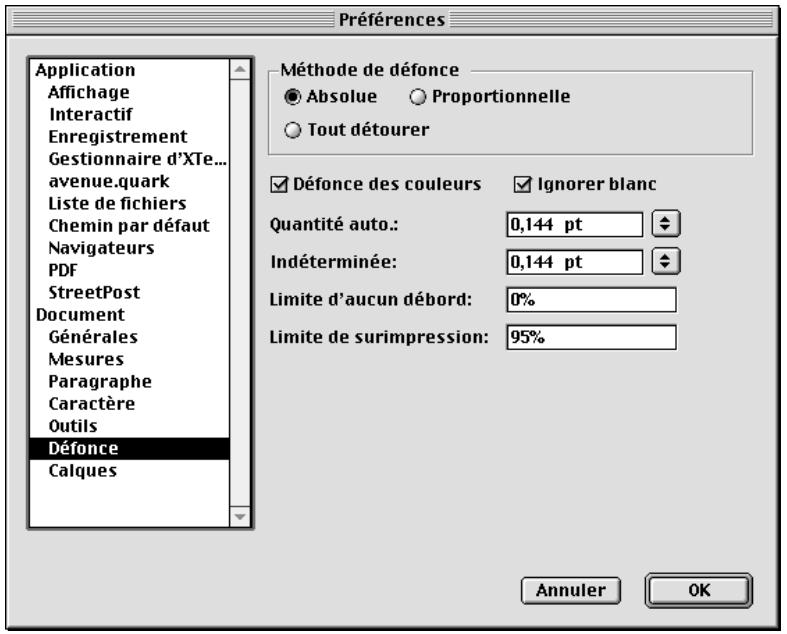
Spécifiez des préférences dans le panneau Défonce de la boîte de dialogue Préférences (Édition → Préférences → Préférences) pour attribuer des paramètres de défonce par défaut ou de défonce spécifique aux documents.
2 Cliquez sur Absolue, Proportionnelle ou Tout détourer dans la zone Méthode de défonce.
- Cliquez sur Absolue pour que la défonce s'effectue selon les valeurs des champs Quantité auto. et Indéterminée, suivant les couleurs d'objet et de fond utilisées. Si la couleur d'objet est plus foncée, celui-ci est contracté par le fond selon la valeur du champ Quantité auto.
Si la couleur d'objet est plus claire, celui-ci est dilaté dans le fond selon la valeur du champ Quantité auto.
- Cliquez sur Proportionnelle pour appliquer une valeur de défonce obtenue en multipliant la valeur du champ Quantité auto. par la différence de luminance (luminosité ou tons clairs) entre la couleur d'objet et la couleur de fond.
- Cliquez sur Tout détourer pour désactiver la défonce et imprimer les objets avec une quantité de défonce nulle.
3 Cochez la case Défonce des couleurs pour effectuer une défonce individuelle de chaque film quadrichromique lorsqu'une page contient des couleurs quadrichromiques qui se chevauchent. Lors de l'impression de séparations de couleurs, QuarkXPress compare les tonssons de chaque composante quadrichromique de la couleur d'un objet avec les tonssons de la composante quadrichromique correspondante de la couleur de fond, puis effectue la défonce conformément. Par exemple, la teinte du cyan de la couleur d'un objet est comparée à la teinte du cyan de la couleur de fond, et ainsi de suite pour chaque film de sortie. - Lorsque des couleurs quadrichromiques contiguës ont des relations de défonce absolue et que la défonce des couleurs est activée, QuarkXPress divise par deux la valeur du champ Quantité auto. et applique le résultat à la composante la plus foncée de la valeur sur chaque film. La distribution de cette valeur entre tous les films produit une défonce plus uniforme tout en réserveant la zone de recouvrement.
-
Lorsque des couleurs quadrichromiques contiguës ont des relations de défonce proportionnelle et que l'option Défonce des couleurs est activée, QuarkXPress multiplie la valeur du champ Quantité auto. dans le panneau Défonce par la différence de luminosité entre les composantes chromatiques de chaque film. Si la couleur d'objet est plus foncée, elle est contractée selon la quantité obtenu par la formule. Si elle est plus claire, la couleur d'objet est dilatée selon cette même quantité.
-
Cochez la case Ignorer blanc pour spécifier que la couleur d'un object situation devant plusieurs couleurs de fond (dont le blanc) ne prend pas en compte le blanc lors de la défonce.
- Lorsque la case Ignorer blanc est désactivée, tous les objets surimpriment un fond blanc. Si une couleur d'objet est située à la fois devant un fond blanc et un fond d'une autre couleur contre lesquels elle a été définie en dilatation, elle sera défoncée selon la valeur spécifique dans le champ Indéterminée.
- Si une couleur d'objet est située à la fois devant un fond blanc et deux couleurs de fond au moins contre lesquels elle a été définie en contraction, elle sera défoncée selon la plus petite valeur de contraction.
5 Saisissez une valeur de défonce dans le champ Quantité auto. ouCHOisissez Surimpression dans le menu local. - Renseignez le champ Quantité auto. pour contrôler la quantité de défonce que QuarkXPress applique aux couleurs d'objet et de fond pour lesquelles on a spécifique une quantité auto. dans la boîte de dialogue Sécifications de défonce (Édition Couleurs Mod. défonce), et aux éléments pour lesquels on a spécifique une quantité auto. (+) ou (-) dans la palette Info. de défonce (Affichage Afficher les info. de défonce; Option+F12 sous Mac OS, Ctrl+F12 sous Windows).
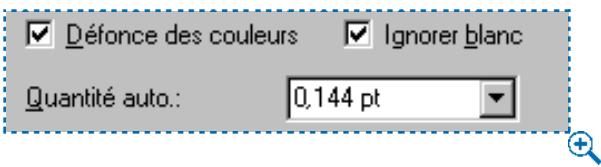
Spécification d'une quantité auto. (Édition Préférences Préférences panneau Défonce).
- Choisissez Surimpression pour surimprimer les couleurs d'objet et de fond pour lesquelles on a specifye une quantité auto. dans la boîte de dialogue Spécifications de défonce (Édition Couleurs Mod. défonce), et les éléments pour lesquels on a specifye une quantité auto. (+) ou (-) dans la palette Info. de défonce (Affichage Afficher les info. de défonce).
6 Saisissez une valeur de défonce dans le champ Indéterminée ouCHOISSEZ Surimpression dans le menu local. - Renseignez le champ Indéterminée pour contrôler la quantité de défonce que QuarkXPress applique aux couleurs d'objet situées devant des fonds indéterminés (plusieurs couleurs ayant des relations de défonce conflictuelles).
- Choisissez Surimpression pour surimprimer la couleur d'un objet à un fond indéterminé.
Pour appliquer la défonce à un élément, consultez la section « Définition de la défonce spécifique aux éléments » dans ce chapitre.
7 Renseignez le champ Limité d'aucun débord.
Cette valeur (exprimée en pourcentage de luminosité de la couleur d'un objet) vous permet de contrôler à partir de quand la couleur d'un objet ne débordera pas sur la couleur de fond.
8 Renseignez le champ Limite de surimpression.
Limin de surimpression:
95%

Renseignez le champ Limite de surimpression (Édition Préférences Préférences panneau Défonce) pour spécifique la limite de pourcentage de teinte en dessous de laquelle une couleur définie en surimpression commencerà à utiliser l'algorithmme par défaut.
- La valeur saisie ici affecte la couleur d'un objet noir régée sur Défaut, ainsi que toute couleur d'objet définie en Surimpression dans la boîte de dialogue Spécifications de défonce (Édition Couleurs Mod. défonce). Par exemple, si vous saississez 95% dans ce champ, une couleur d'objet teintée à 90% et définié en surimpression d'une couleur de fond ne sera pas surimprimée, mais sera par contre défoncée conformément à la valeur spécifique dans le champ Quantité auto. Pour connaître l'incidence de ces paramètres sur la couleur noir richer, consultez la section « Création et'utilisation de la couleur noir richer » plus loin dans ce chapitre.
9 Cliquez sur le bouton OK pour enregistrer vos préférences de défonce par défaut.

Pour définit des préférences pour la défonce spécifique aux documents, assurez-vous qu'un document est ouvert (ou créez-en un nouveau) et désissez Édition Préférences Préférences ; cliquez ensuite sur Défonce dans la liste de gauche pour afficher le panneau correspondant. Les préférences que vous définissez ne s'appliqueront qu'au document courant.

Choisissez Édition Préférences Préférences panneau Défonce sans aucun document ouvert pour définir des préférences de défonce par défaut. Ces préférences s'appliqueront à chaque document créé par la suite.
Choisissez Édition Préférences Préférences panneau Défonce lorsqu'un document est ouvert (ou après en avoir créé un) pour définir des préférences pour la défonce spécifique au document. Ces préférences supplantent toutes les préférences de défonce par défaut et ne s'appliquent qu'au document courant.
Les préférences pour la défonce spécifiques au document suppliantent les préférences de défonce par défaut de QuarkXPress. Les préférences pour la défonce spécifiques aux couleurs (Édition Couleurs Mod. défonce) suppliantent toutes les préférences de défonce par défaut et de défonce spécifiques au document. Les préférences pour la défonce spécifique aux éléments (Affichage Afficher les info. de défonce) suppliantent toutes les préférences pour la défonce.
DÉFINITION DE LA DÉFONCE SPÉCIFIQUE AUX COULEURS
À l'aide de la boîte de dialogue Spécifications de défonce (Édition → Couleurs → Mod. Défonce), vous pouvez spécifique des valeurs de défonce pour toute couleur d'objet, par rapport à n'importe qu'elle couleur de fond. En spécifique des valeurs de défonce Surimpression, Aucun débord, Quantité auto. (+) pour les dilatations, Quantité auto. (-) pour les contractions ou Personnalisée, vous pouvez contrôle les relations de défonce pour chaque couleur de la palette Couleurs. Les valeurs de défonce que vous appliquez spécifique aux couleurs affecteront directement leurs relations et annuleront et replaceront toutes les préférences de défonce par défaut.

Choisissez Édition Couleurs Mod. défonce sans aucun document ouvert pour définir la défonce spécifique aux couleurs figurant dans la liste de couleurs par défaut du programme. Ces préférences supplant toutes les préférences de défonce par défaut et s'appliquent à tous les documents créés par la suite.
Choisissez Édition Couleurs Mod. défonce lorsqu'un document est ouvert pour définir la défonce spécifique aux couleurs figurant dans la liste Couleurs du document. Ces préférences suppliantent toutes les préférences de défonce par défaut et ne s'appliquent qu'au document courant.
SAISIE DE VALEURS DE DEFONCE SPECIFIQUES AUX COULEURS P
Vous pouvez saisir des valeurs de défonce spécifiques aux couleurs définies pour QuarkXPress ou des documents individuels. Avant de saisir ces valeurs dans la liste de couleurs par défaut du programme, assurez-vous qu'aucun document n'est ouvert et procédez comme suit :
1 Choisissez Édition Couleurs (Majuscule+F12).
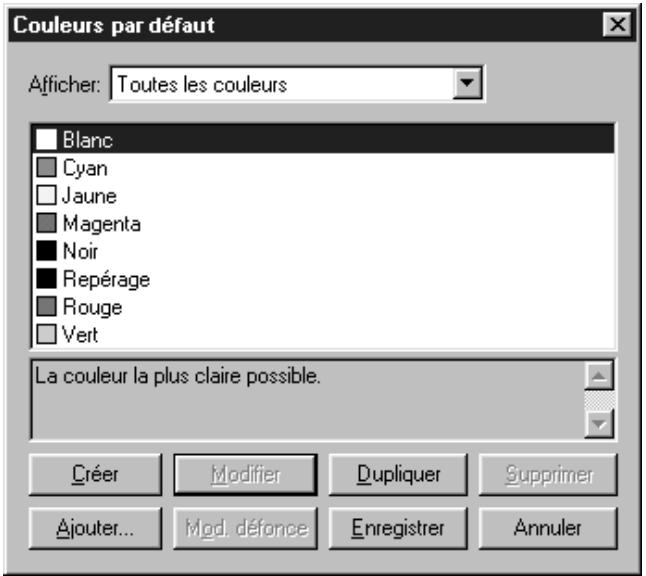
Utilisez la boîte de dialogue Couleurs par défaut (Édition Couleurs) pour désirir une couleur d'objet.
2 Dans la liste de couleurs par défaut,CHOisissez la couleur d'objet pour laquelle vous souhaitez définir une defonce spécifique aux couleurs et cliquez sur le bouton Mod. defonce.
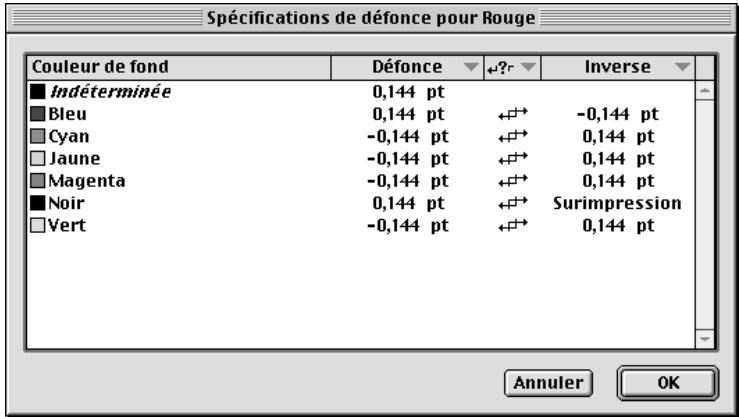
Utilissez la boîte de dialogue Spécifications de défonce (Édition Couleurs Mod. défonce) pour spécifique le type de défonce d'une couleur d'objet sélectionnée par rapport à n'importe qu'elle couleur de fond.
3 Choisissez une couleur dans la liste Couleur de fond de la boîte de dialogue Spécifications de défonce. La colonne Couleur de fond affiche toutes les couleurs de fond disponibles. Il s'agit de toutes les couleurs figurant dans la liste de couleurs par défaut (y compris Indéterminée), à l'exception de la couleur d'objet que vous avez sélectionnée (sauf Blanc et Repérage).
Les valeurs affichées dans les diverses colonnes de la boîte de dialogue Spécifications de défonce indiquent la relation par défaut entre la couleur d'objet sélectionnée et toutes les couleurs de fond. Ces valeurs par défaut sont déterminées par les préférences saisies dans le panneau Défonce de la boîte de dialogue Préférences (Édition Préférences Préférences).
4 Choisissez un type de défonce dans le menu local Défonce.
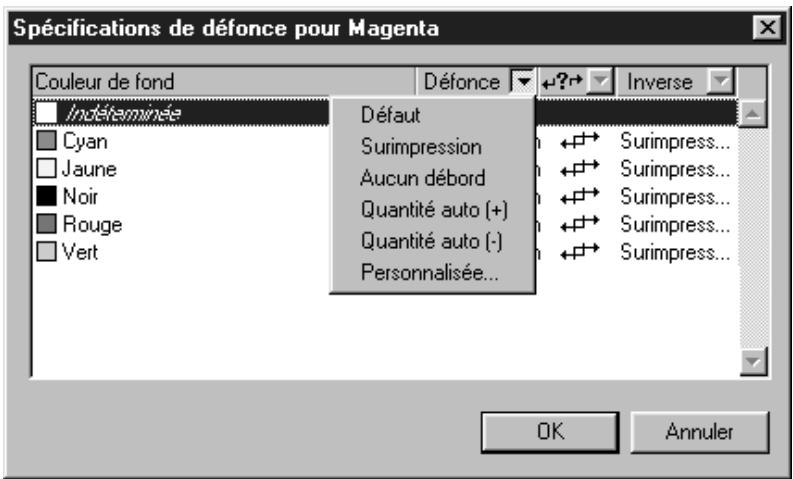
Choisissez un type de défonce dans le menu local Défonce (Édition Couleurs Mod. défonce) pour changer les préférences pour la défonce de toute couleur de fond, par rapport à la couleur d'objet sélectionnée.
La colonne Défonce affiche les valeurs courantes de défonce par défaut appliquées à la couleur d'objet désignée dans le titre de la boîte de dialogue par rapport à chaque couleur de fond.
- L'option Défaut fonctionne à peu près de la même manière que les paramétres Quantité auto. (+ / -) , mais lorsque cette option estcision, un algorithme QuarkXPress déterminé quelles couleurs se contract, quelles couleurs se dilatent et quelles couleurs sont surimprimées ou n'ont aucun débord. La quantité
de contraction ou de dilatation est basée sur la valeur du champ Quantité auto. dans le panneau Défonce de la boîte de dialogue Préférences (Édition Préférences Préférences). Cependant, lorsque vous désissez l'option Défaut, le noir est toujours en surimpression.
- Choisissez Surimpression si vous souhaitez que la couleur d'objet désignée soit surimprimée à la couleur de fond chaque fois que la teinte de la couleur d'objet est supérieure au pourcentage saisi dans le champ Limité de surimpression du panneau Défonce.
- Choisissez Aucun débord si vous souhaitez que la couleur d'objet désignée ne déborde pas sur la couleur de fond.
- Choisissez Quantité auto. (+) pour attribuer la valeur de dilatation par défaut (la valeur saisie dans le champ Quantité auto. du panneau Défonce) à la couleur d'objet désignée.
- Choisissez Quantité auto. (-) pour attribuer une valeur de contraction par défaut (la valeur négative saisie dans le champ Quantité auto. du panneau Défonce) à la couleur d'objet désignée.
- Choisissez Personnalisée pour définir une valeur de contraction ou de dilatation personnalisée pour la couleur d'objet désignée. Lorsque vous choisissez Personnalisée, renseignez la boîte de dialogue qui s'affiche.

Lorsque le corps du texte est inférieur à 24 points et la taille des éléments inférieure à 10 points, QuarkXPress tente de préserver la forme des éléments au cours de la défonce en évitant les contractions ou dilatations automatiques qui auraient pour effet de l'alterer.
5 Sélectionnez une relation de défonce dans le menu local Défonces dépendantes/ indépendantes.
La colonne Dépendantes/Indépendantes affiche la relation de défonce courante entre la couleur d'objet désignée et les couleurs de fond, ainsi que leur relation inverse. L'option standard Défonces dépendantes permet d'appliquer un paramètre symétrique.
- Choisissez Défonces dépendantes si vous souhaitez que QuarkXPress calculé automatiquement une valeur de défonce inverse basée sur les changements courants de la colonne.
- Choisissez Défonces indépendantes pour définir une valeur de défonce inverse personnalisée.
6 Sélectionnez un type de défonce dans le menu local Inverse.
La colonne Inverse affiche la version inverse des valeurs de défonce courantes pour chaque couleur de fond, par rapport à la couleur d'objet désignée. La valeur affichée pour une couleur de fond给她 sera appliquée lorsque cette couleur devient la couleur d'objet et que la couleur d'objet désignée devient la couleur de fond. Ces valeurs sont déterminées par l'algorithmme inverse appliqué aux valeurs de défonce qui figurent dans la colonne Défonce, si l'options Défonces dépendantes a étécision.
La valeur Inverse est calculée automatiquement lorsque vous choisissez Défonces dépendantes. Si vous modifie la valeur Inverse lorsque l'option Défonces dépendantes est choisisie, la valeur inverse de défonce correspondante est calculée automatiquement. Choisissez des types de défonce et saississez des valeurs afin de personneliser les relations de défonce inversée.
7 Cliquez sur le bouton OK, puis sur le bouton Enregister de la boîte de dialogue Couleurs par défaut pour enregister les préférences de défonce spécifiques aux couleurs.

Il n'est généralement pas nécessaire de spécifique désquence spécifique aux couleurs. En effet, dans la plupart des cas, QuarkXPress produit une défonce précise et d'excellente qualité. Lorsque vous creez des défonces personnalisées en spécifique une défonce spécifique aux couleurs, gardez toujours à l'esprit la manière dont vos changements affecteront le programme et votre mise en page au fur et à mesure du processus d'impression.
Définition DE LA DÉFONCE SPÉCIFIQUE AUX ÉLÉMENTS P
En général, QuarkXPress réalise correctement la défonce automatique des éléments. Cependant, il existe des cas où un élément de votre mise en page nécessite une défonce différente de cette produit par les valeurs saisies dans le panneau Défonce de la boîte de dialogue Préférences (Édition → Préférences → Préférences) ou dans la boîte de dialogue Spécifications de défonce (Édition → Couleurs → Mod. défonce). Dans de tels cas, utilisez la palette Info. de défonce (Affichage → Afficher les info. de défonce) pour spécifique des valeurs de défonce grâce auxquelles vous pouvez contrôler la façon dont QuarkXPress défoncera un élément sélectionné. Les valeurs saisies dans la palette Info. de défonce suppliantent toutes les autres préférences pour la défonce, à l'exception de l'options Tout détourer.

QuarkXPress appliquera les valeurs de défonce que vous spécifie aux éléments QuarkXPress uniquement, et non aux images importées. La défonce de celles-ci se définit dans leur application de création.
Utilisez la palette Info. de défonce (Affichage Afficher les info. de défonce) pour définir la défonce de texte, d'images, de cadres, de lignes et de fonds de blocs. Cettepalette sert également a appliquer des valeurs de défonce par défaut et de défonce spécifique aux éléments ou a saisir des valeurs personnalises comprises entre-36 et +36 points.
DEFONCE DES BLOCSP
Vou puez définir la défonce de tout bloc QuarkXPress, de son contenu (sauf les images importées), de son cadre et de son fond. Les champs disponibles dans la palette Info. de défonce varient en fonction du type de bloc à défoncer et de son contenu. Dans l'exemple suivant, vous allez définir la défonce d'un bloc de texte contenant du texte et une couleur de fond, mais dénué de cadre :
1 Sélectionnez un bloc de texte contenant du texte et doté d'une couleur de fond, puis choisissez Affichage Afficher les info. de défonce (Option+F12 sous Mac OS, Ctrl+F12 sous Windows).
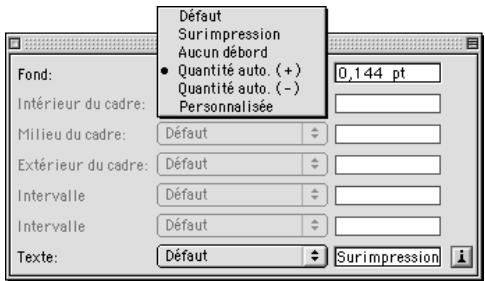
Pour contrôle la façon dont QuarkXPress effectue la défonce d'un élément actif, entrez des valeurs dans la palette Info. de défonce (Affichage Afficher les info. de défonce). Les menus locaux sont les mêmes que ceux de la boîte de dialogue Spécifications de défonce (Édition Couleurs Mod. défonce).

La défonce du texte s'effectue toujours contre la couleur de fond du bloc qui le contient. Si le texte contenu dans un bloc dont la couleur de fond est Néant est positionné sur un autre bloc qui renferme une couleur de fond, sa défonce s'effectuera contre cette couleur de fond.
2 Choisissez un type de défonce dans le menu local de chaque champ.
- Choisissez Défaut pour les champs Fond et Texte pour utiliser les valeurs spécifiées dans la boîte de dialogue Spécifications de défonce (Édition Couleurs Mod. défonce) pour la couleur d'objet courante de l'élement, par rapport à la couleur de fond courante de l'élement. Si vous sélectionnez l'un ou l'autre type de défonce Quantité auto., la valeur de défonce qui en résultat est déterminée par les valeurs spécifiées dans le panneau Défonce de la boîte de dialogue Préférences (Édition Préférences Préférences).
- Choisissez Surimpression pour surimprimer un élément actif. Choisisir Surimpression supplante la valeur saisie dans le champ Limité de surimpression du panneau Défonce, ce qui vous permet de surimprimer,quelle que soit la teinte des couleurs d'objet et de fond en cause.
- Choisissez Aucun débord si vous souhaitez qu'un élément actif ne déborde pas sur son fond.
- Choisissez soit Quantité auto. (+), soit Quantité auto. (-) pour appliquer la valeur saisie dans le champ Quantité auto. du panneau Défonce.
Si vous choisissez Quantité auto (+), la valeur affichée à droite du menu local est positive (dilatation). Si vous choisissez Quantité auto (-), la valeur affichée à droite du menu local est négative (contraction).
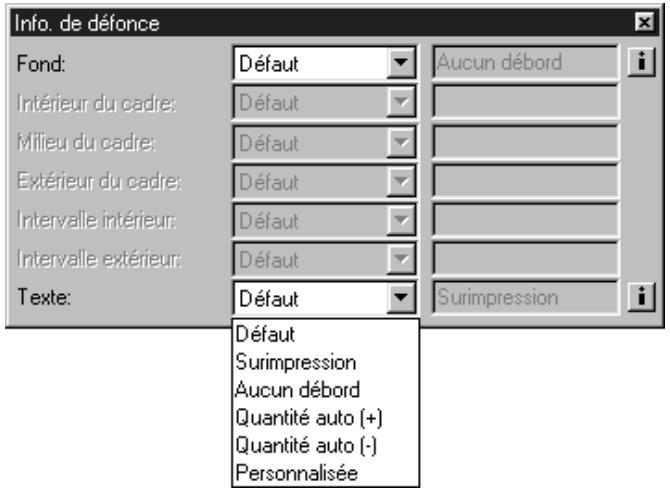
Sélection de Quantité auto. (+) dans le menu local Texte de la palette Info. de défonce (Affichage → Afficher les info. de défonce)
- Choisissez Personnalisée afin de spécifier une valeur de contraction ou de dilatation personnalisée pour l'objet actif. Vous pouvez renseigner le champ situé à droite du menu local.

Choisir Surimpression dans la boîte de dialogue Info. de défonce entraine la définition en surimpression d'un élément, quelles que soient les couleurs d'objet et de fond utilisées. Cette fonctionnalité est différente de l'option Surimpression de la boîte de dialogue Spécifications de défonce dans laquelle la teinte de la couleur d'objet et la valeur du champ Limité de surimpression du panneau Défonce sont mises en rapport pour déterminer si un élément surimprime ou pas.

Si un élément (ou du texte dans un bloc) dont la couleur de fond est régée sur Néant est positionné sur un fond multicolore, l'une des situations suivantes peut se produit : (1) si l'on a appliqué des valeurs de défonce positives à toutes les couleurs de fond, l'élement ou le texte sera dilaté selon la valeur la plus BASSE ; (2) si l'on a appliqué des valeurs de défonce négatives à toutes les couleurs de fond, l'élement (mais pas le texte ; le texte ne peut pas être contracté par un fond multicolore) sera contracté selon la valeur la plus proche de 0 ; (3) si l'on a appliqué des valeurs de défonce positives et négatives en conflit aux couleurs de fond, la défonce de l'élement s'effectuera alors selon la valeur saisie dans le champ Indéterminée (Édition → Préférences → Préférences → panneau Défonce).
DEFONCE DES CADRES ET DES LIGNES P
Les rubriques Cadre et Ligne de la boîte de dialogue Modifier (Bloc → Modifier) vous permettent de créé des cadres et des lignes personnalisés à l'aide d'un large évientail de styles, formes et couleurs. Un cadre créé pour un bloc se défonce toujours contre les couleurs de fond spécifiquees pour le bloc, contre les couleurs spécifiquees pour le cadre, et contre toute couleur de fond sous-jacente au bloc. Une ligne se défonce toujours contre les couleurs utilisées pour la colorer et contre toute couleur sous-jacente. Bien que QuarkXPress ne puisse pas appliquer de défonce aux images importées, vous pouvez spécifique la défonce d'un cadre ou d'une ligne à votre gré.

Les lignes, les blocs et le texte peuvent être régés pour ne pas déborder, surim-primer ou être défonçés par rapport aux images à l'arrière-plan, dans la palette Info. de défonce (Affichage Afficher les info. de défonce).
Pour spécifier la défonce d'un cadre, procédez comme suit :
1 Sélectionnez ou créez un bloc. Appliquez-lui un cadre multilignes ou de tirets contenant des couleurs de cadre et d'intervalle (Bloc Modifier). Appliquez une couleur de fond au bloc, puisCHOISEs Affichage Afficher les info. de defonce (Option+F12 sous Mac OS, Ctrl+F12 sous Windows). Seuls les champes et menus locaux applicables au style de cadre choisi sont alors accessibles dans la palette Info. de defonce.
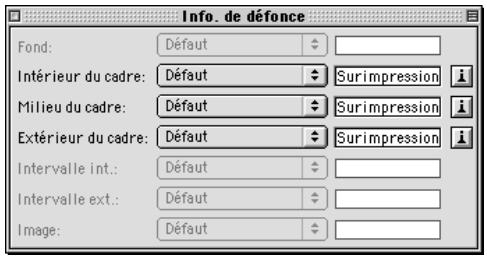
Utilisez la palette Info. de défonce (Affichage Afficher les info. de défonce) pour définir la défonce dans les champs Intérieur du cadre, Milieu du cadre, Extérieur du cadre, Intervalle interieur et Intervalle extérieur.
2 Choisissez un type de défonce dans chaque menu local pour spécifique des valeurs de défonce dans les champs Intérieur du cadre, Milieu du cadre, Extérieur du cadre, Intervalle interieur et Intervalle extérieur.
- Le menu local Intérieur du cadre contrôle la défonce appliquée entre la couleur la plus au centre d'un cadre et toute couleur provenant du contenu du bloc, la couleur de fond ou les éléments sous-jacents au bloc si la couleur de fond du bloc est réalisée sur Néant. Ceci est disponible pour les styles de cadres multilignes et en tirets.
- Le menu local Milieu du cadre contrôle la défonce appliquée aux couleurs à l'intérieur d'un cadre. Ceci est disponible pour les styles de cadres multilignes et en tirets.
- Le menu local Exterieur du cadre contrôle la défonce appliquée entre la couleur la plus à l'extérieur d'un cadre et les couleurs sous-jacentes. Accessible dans le cas de cadres multilignes et en tirets.
-
Le menu local Intervalle interieur contrôle la défonce appliquée entre la couleur d'intervalle d'un cadre et toute couleur provenant du contenu du bloc, la couleur de fond ou les éléments sous-jacents au bloc si la couleur de fond est réglée sur Néant. Accessible uniquement dans le cas de cadres en tirets dont la couleur d'intervalle n'est pas réglée sur Néant.
-
Le menu local Intervalle extérieur contrôle la défonce appliquée entre la couleur d'intervalle d'un cadre et les couleurs sous-jacentes. Accessible uniquement dans le cas de cadres en tirets dont la couleur d'intervalle n'est pas réglée sur Néant.
Les types de défonce proposés dans les menus locaux sont les mêmes que ceux décrits dans la rubrique « Défonce des blocs » plus haut dans cette section.
Pour spécifier la défonce d'une ligne, procédez comme suit :
1 Sélectionnez ou creez une ligne. Appliquez-lui un style multilignes ou en tirets contenant des couleurs de ligne et d'intervalle (Bloc Modifier), puis choisissez Affichage Afficher les info. de défonce (Option+F12 sous Mac OS, Ctrl+F12 sous Windows).
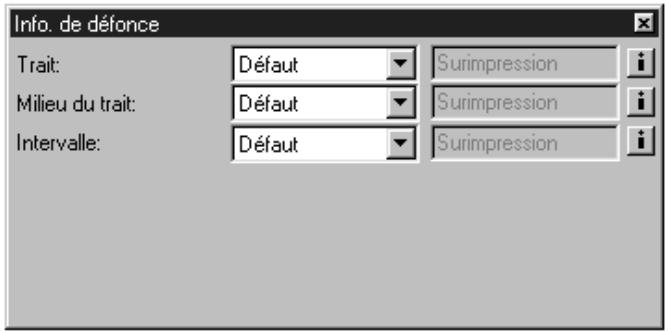
Utilisez la palette Info. de défonce (Affichage Afficher les info. de défonce) pour définir la défonce dans les champs Trait, Milieu du trait et Intervalle d'une ligne créée avec un style multilignes.
2 Choisissez un type de défonce dans le menu local, pour spécifique des valeurs de défonce dans les champs Trait, Milieu du trait et Intervalle.
- Le champ Trait contrôle la défonce appliquée à la couleur de ligne par rapport à une couleur de fond adjacente.
- Le champ Milieu du trait contrôle la défonce appliquée aux couleurs à l'intérieur d'une ligne.
- Le champ Intervalle contrôle la défonce appliquée à la couleur d'intervalle d'une ligne, par rapport à une couleur de fond adjacente. Le champ Intervalle est disponible pour les styles multilignes sans pointes de flèche ou pennes, pour les styles multilignes lorsque la ligne se termine par un intervalle et pour tous les styles de lignes en tirets dont la couleur d'intervalle n'est pas réglée sur Néant.
Les types de défonce proposés dans les menus locaux sont les mêmes que ceux décrits dans la rubrique « Défonce des blocs » plus haut dans cette section.
DEFONCE DES IMAGES EPS CONTRE DES COULEURS DE FOND
Vou puevez effectuer la défonce des images EPS (Encapsulated PostScript) créées dans d'autres applications contre une couleur de fond créé dans QuarkXPress. Vous pouvez étabir une relation d'aucun débord ou de surimpression des éléments d'images EPS contre des couleurs de fond QuarkXPress, selon la manière dont ces éléments sont définis dans l'application d'origine. La défonce d'une image EPS est réalisée en surimprimant le trace de ses contours. La couleur du trace doit être identique à la couleur de l'objet qu'il délimite. Lorsque le trace des contours d'une image EPS est défini en surimpression, la moitié de l'épaisseur du trace peut être utilisée pour défconcer l'image contre une couleur de fond QuarkXPress.

Pour effectuer la défonce d'une image EPS, QuarkXPress utilise les paramètres de surimpression enregistrés avec l'image. Lorsque vous créez un trace de contour, qu'il serve pour une dilatation ou pour une contraction, définissez-le en surimpression. Lorsque vous créez l'image EPS, ne définissez pas les replissages en surimpression. Si vous définissez un replissage en surimpression, l'élement de replissage déborderera sur la couleur de fond.
Lorsque vous modifie l'échelle d'une image EPS dans QuarkXPress, cela modifie également l'échelle du trace du contour. La modification de l'échelle d'une image avec un trace de contour de 0,288 point, de 100% à 50% , par exemple, a pour résultat une défonce de 0,144 point de large. Doubler la taille de cette image EPS définit une défonce de 0,576 point de large. Il est probable que l'une comme l'autre de ces valeurs ne soient pas acceptables. Au lieu de modifier l'échelle d'une image EPS dans QuarkXPress, modifie-la只会 dans le calcul qu'you'vetzutilise pour la creator.
DEFONCE DES IMAGES EPS AVEC TRACÉ DES CONTOURS
Pour réaliser la défonce d'une image EPS dont les contours sont tracés, contre une couleur de fond créé dans QuarkXPress, vous devez d'abord creator une image EPS avec trace des contours. Définissez le trace des contours en surimpression. Dessinez un trace dont l'épaissur est égale à deux fois la valeur de défonce utilisée dans QuarkXPress. Par exemple, si vous utilisez une défonce par défaut de 0,144 point dans QuarkXPress, spécifique un trace d'une épaissur de 0,288 point, puis procédez comme suit :
1 Creez un bloc d'image et replissiez-le d'une couleur de fond.
2 Importez une image EPS enregistrée avec un trace des contours à l'aide de la boîte de dialogue Importer image (Fichier Importer image).
3 Choisissez Fichier Imprimer ( \& +P sous Mac OS, Ctrl+P sous Windows).

Utilisez la boîte de dialogue Imprimer (Fichier Imprimer) pour imprimer les séparations de couleurs.
4 Cochez la case Séparations.
5 Cliquez sur le bouton Imprimer pour imprimer un test des séparations sur une imprimante laser. Remarquez que la moitié de l'épaissur des tracés que vous avez créé surimprime la couleur de fond QuarkXPress pour obtenir une défonce.
6 Choisissez Fichier Enregistrer pour enregistrer le document.

Les commandes qui permettent de creer des traces de defonce surimprimés varient d'une application d'illustration à une autre. Reportez-vous à la documentation de l'application en question pour toute instruction concernant la creation de traces et de surimpressions.
CRÉATION ET UTILISATION DE LA COULEUR NOIR RICHE
Les imprimeurs et concepteurs graphiques font souvent appel au noir riche pour creer un noir plus foncé et profond et appliquer une coloration uniforme et extréme-mentASFRE DE LARGES SURFACES couvertes d'encre. La couleur noir riche standard est composée de 100% de noir quadrichromique recouvrant un pourcentage tramé de plusieurs couleurs quadrichromiques. Or, parce que plus d'une encre quadrichromique entre dans la composition ce cette couleur, des erreurs de repérage sur presse sont susceptibles de se produit.
DEFONCE DES NOIRS RICHES DANS QUARKXPRESS P
QuarkXPress effectue la défonce différemment pour la couleur noir riche. Si la couleur d'un objet est dilatée sur un fond en noir riche, toutes les couleurs quadrichromiques, sauf le noir quadrichromique, seront dilatées selon les valeurs saisies dans le champ Quantité auto. (Édition Préférences Préférences panneau Défonce). En cas de contraction de la couleur d'objet noir riche par une couleur de fond, toutes les couleurs quadrichromiques, sauf le noir quadrichromique, sont contractées. Ce procédé de défonce particulier est utilisé pour empêcher l' apparition des couleurs quadrichromiques de fond à travers l'objet, si jamais un début de repération se produit.

QuarkXPress défonce la couleur noir riche, uniquement si le pourcentage de noir quadrichromique entrant dans la composition de cette couleur est supérieur ou égal au pourcentage saisi dans le champ Limité de surimpression (Édition Préférences Préférences panneau Défonce).
QuarkXPress défonce la couleur noir riche lorsqu sa teinte est de 100% . La teinte s'applique à l'aide du menu local Teinte de la palette Couleurs, du menu Teinte (Style Teinte) ou de la rubrique Bloc ou Image de la boîte de dialogue Modifier (Bloc Modifier). Pour appliquer une couleur à un élément, reportez-vous au chapitre 12, « Couleur ».
EXPERIMENTATION DE LA COULEUR NOIR RICHE P
Pour creer cette couleur, procedez comme suit :
1 Choisissez Édition Couleurs (Majuscule+F12), puis cliquez sur le bouton Créer.
2 Entrez Noir riche dans le champ Nom.
3 Choisissez CMJN dans le menu local Modèle.
4 Désactivez la case Couleur d'accompagnement.
5 Entrez 30% dans le champ Cyan (C) et 100% dans le champ Noir (N).
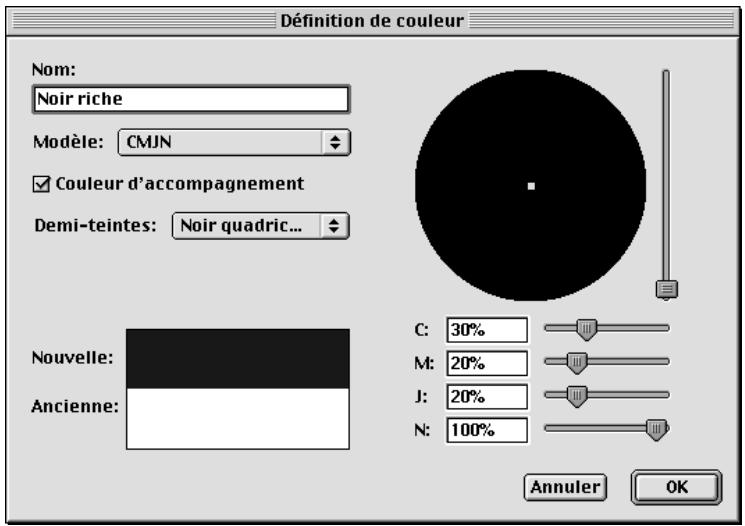
Création de la couleur Noir riche dans la boîte de dialogue Définition de couleur (Édition Couleurs Créer).
6 Cliquez sur le bouton OK, puis sur le bouton Enregistrer.

Il est possible de creer plusieurs types de noir riche. Cependant, il faut savoir que plus vous utilisez de couleurs quadrichromiques dans la composition de la couleur noir riche, plus il est probable que des erreurs de represse sous presse se produit.
Pour observer un cas de défonce « extréme » de la couleur noir riche et imprimer des séparations d'épreuves sur une imprimante laser, procédez comme suit :
1 Créez un bloc de texte et saisissez du texte avec un corps de police de 48 points. Sélectionnez ce texte et appliquée-lui une couleur de 100% cyan en choisissant Style Couleur Cyan.
2 Choisissez Bloc Modifier et choisissez Noir richer dans le menu local Couleur pour replir le bloc de Noir richer à 100% .
3 Pour afficher facilement les résultats de la défonce de la couleur noir riche lors de l'impression sur une imprimante laser, saisissez 5 pt dans le champ Quantité auto. (Édition Préférences Préférences panneau Défonce).
4 Choisissez Fichier Imprimer ( 36 + P sous Mac OS, Ctrl+P sous Windows).
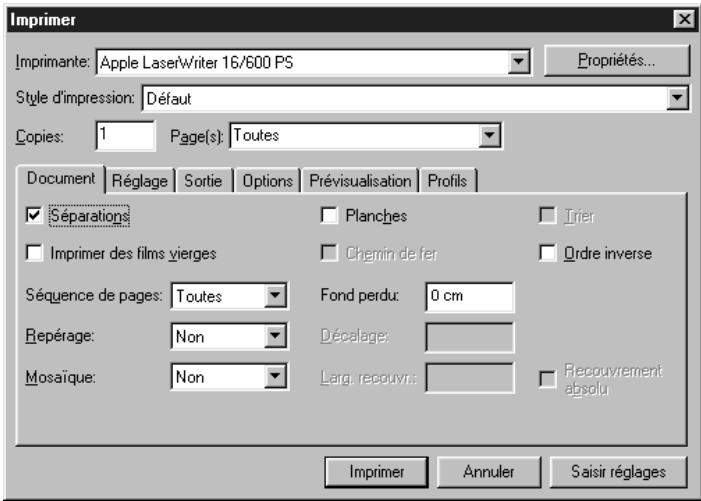
Utilisez la boîte de dialogue Imprimer (Fichier Imprimer) pour imprimer un test des séparations.
5 Cochez la case Séparations.
6 Cliquez sur le bouton Imprimer pour imprimer un test des séparations sur une imprimante laser.

Le résultat obtenu devrait montrer aucun débord sur la plaque du noir, plus une plaque du cyan sur laquelle apparait une dilatation exagérée du texte de couleur cyan.

Le petit exercice de cette page a pour objet de vous montré les résultats de la défonce de la couleur noir riche lors de l'impression sur une imprimante laser. Une fois l'exercice terminé, n'oubliez pas de réinitialiser le champ Quantité auto. (Édition Préférences Préférences panneau Défonce) à sa valeur de défonce par défaut de 0,144 point.
Chapitre 14 : Tableaux
Un homme célibre a dit « Un bon croquis vaut mieux qu'un long discours ». Les tableaux en sont une illustration parfaite. Ils permettent de transmettre des informations de façon claire et concise sans se perdre dans des explications qui déroutent plus qu'elles n'éclairant un auditorie. Ils constituent souvent la meilleure solution pourprésenter des données statistiques, par exemple. Ils sont utiles pour organiser des données financières, telles que des revenus trimestriels ou un budget annuel. Vous pouvez aussi vous en servir pour creator des formulaires de commande simples ou enregistrer des informations sur la clientèle. Les cellules d'image au sein des tableaux sont ideales pour étabrir des listes de prix accompagnées de la photo de chaque produit ou pour creator une reférence en chemin de fer des images utilisées dans un document. Notre créativité estdonc la seule limite au nombre d'usages possibles des tableaux.
QuarkXPress vous offre la possibilité de creator des tableaux, de convertir un texte en tableau, de modifier en toute capacité les données d'un tableau et d'ajouter ou de supprimer des rangiées et des colonnes à votre guise. Vous pouvez creator des cellules d'image ou de texte, appliquer des cadres et formater un quadrillage ou encore utiliser des feuilles de style de caractères et de paragraphe pour le texte d'un tableau. Ces nouvelles fonctions facilitent enormément la presentation des données; vos documents gagnent en clarté et en portée.
CRÉATION DE TABLEAUX
Dans QuarkXPress, un tableau se compose d'un ensemble de blocs rectangulaires regroupés, désignés sous le nom de « cellules ». Les cellules sont soit des blocs de texte que vous pouvez parcourir à l'aide des touches de tabulation, soit des blocs d'image, soit des blocs dont le contenu est régle sur Néant et qui ne renferment que des couleurs ou des dégradés. Vous avez le choix entre insérer un tableau vide, puis le replir, et convertir un texte existant en tableau.
CREATION D'UN TABLEAU
L'outil Tableau ◆ vous permet de tracer un rectangle pour délimiter votre tableau. Ensuite, la boîte de dialogue Propriétés du tableau s'affiche afin que vous y définissiez le nombre de rangées et de colonnes du tableau. QuarkXPress calculé automatiquement la largeur et la hauteur des cellules de manière à les faire tener dans le tableau.
Pour creer un tableau, procedez comme suit :
1 Sélectionnéz l'outil tableau dans la palette Outils.
2 Cliquez sur le pointeur Croix + et faites-le glisser afin de tracer un rectangle de la taille du tableau final. Pour contraindre le rectangle à un carré, appuyez sur la touche Majuscule pendant que vous tracez le tableau.
3 Lorsque vous relâchéz le bouton de la souris pour terminer le tableau, la boîte de dialogue Propriétés du tableau s'affiche. Renseignez les champs Rangées et Colonnes pour préciser respectivement le nombre de rangiées et de colonnes du tableau. Ce nombre est limité par la largeur et la hauteur du tableau tracé.
4 Cliquez sur Texte ou Image dans la zone Type de cellule pour préciser qu'il s'agit de cellules de texte ou d'image. Cliquez sur le bouton OK pour creer le tableau.

Il est possible de modifier les valeurs par défaut de la boîte de dialogue Propriétés du tableau. Pour ce faire, Sélectionnéz le panneau Outils de la boîte de dialogue Préférences (Édition → Préférences → Préférences). Dans le panneau Outils, Sélectionnéz l'outil Tableau, puis cliquez sur le bouton Modifier. La boîte de dialogue Modifier permet de définir les valeurs par défaut de tout tableau trace. Vous pouze préciser que tous les tableaux doivent se composer de 6 rangées et de 5 colonnes, par exemple. Les contrôleles de cette boîte de dialogue sont identiques à leurs équivalents dans la boîte de dialogue Modifier consacree aux tableaux et aux cellules. Si vous savez que tous vos tableaux serontidentiques, vous avez la possibilité d'annulier l'affichage de la boîte de dialogue Propriétés du tableau en cliquant sur l'onglet Création et en désactivant la case à cocher Afficher boîte de dialogue Création.

Les tableaux de taille extrémement importante (c'est-à-dire composés de plus de 1000 cellules, par exemple) utilisent de la mémoire supplémentaire. Aussi la création ou la suppression de ces tableaux est-elle souvent plus longue.
AJOUT DE CONTENU AUX CELLULES D'UN TABLEAU
L'ajout de contenu aux cellules d'un tableau s'effectue de la même façon que dans les blocs de texte ou d'image :
- Si vous avez créé des cellules de texte, vous pouvez commencer à entrer des données dans la premièrecellule. Appuyez sur les touches Contrôle+Tabulation (Mac OS) ou Ctrl+Tabulation (Windows) pour vous déplacer d'une cellule sur la droite jusqu'à la fin d'une rangée. Appuyez sur les touches Contrôle+ Tabulation (Mac OS) ou Ctrl+Tabulation (Windows) pour atteindre la premièrecellule sur la gauche dans la rangée suivante. Appuyez sur les touches Contrôle+ Majuscule+Tabulation (Mac OS) ou Ctrl+Majuscule+Tabulation (Windows) pour atteindre la cellule précédente. Pour creer un tableau avec un ordre de tabulation différent, modifier le paramètre Orde de tabulation de l'outil Tableau 田 (rubrique Creation) situé dans le panneau Outils de la boîte de dialogue Préférences (Édition Préférences Préférences).
- Si vous avez créé des cellules d'image, vous pouvez importer les images dans les cellules à l'aide de la boîte de dialogue Importer image (menu Fichier). Pour sélectionner une cellule dans laquelle importer une image, utilisez l'outil Modification R7. L'outil Déplacement permet de sélectionner l'ensemble du tableau.
CONVERSION DE TEXTE EN TABLEAU
Si un document contient du texte que vous souhaitez transformer en tableau, il vous suffit de selectionner le texte et de le convertir en tableau. Si le texte est formaté, tous les attributes des caractères ainsi que certains des attributes de paragraphe sont conservés. Les paramètres des rubriques Tabulations et Filests situées dans la boîte de dialogue Attributes de paragraphe (Style Format) ne sont pas conservés.
Lors de la conversion d'un texte en tableau, vous pouvez effectuer les opérations suivantes : modifier le nombre de rangiées et de colonnes afin de créé des cellules renferment des indicateurs de position ; définir la façon dont les rangiées et les colonnes sont séparées actuèlement (en général, à l'aide de tabulations et de retours de paragraphe ) ; définir l'ordre dans lequel le texte doit être transposé dans le tableau. Pour sélectionner un texte et le convertir en tableau, procédez comme suit :
1 Si les caractères invisibles n'apparaissent pas dans le document, désisissez Affichage Afficher les car. invis. Observe la façon dont les colonnes et les rangiées d'informations sont séparées actuelles.
2 À l'aide de l'outil Modification ^ , sélectionnez tout le texte à convertir en tableau.
3 Choisissez Bloc Convertir le texte en tableau. La boîte de dialogue correspondante s'affiche.
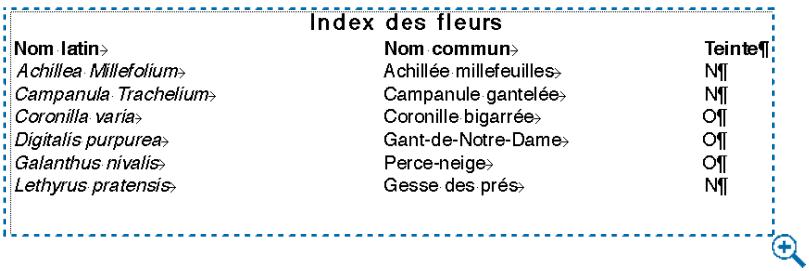
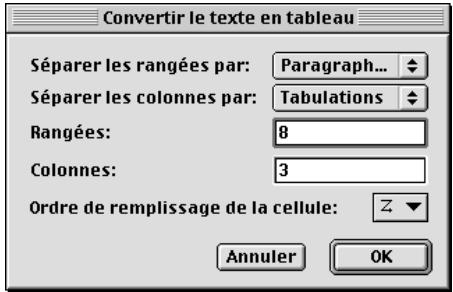
Dans le texte ci-dessus, les trois colonnes sont séparées par des tabulations et les huit rangiées par des retours de paragraph. Les valeurs de la boîte de dialogue Convertir le texte en tableau reflèvent cela.
4 Choisissez une option dans le menu local Séparer les rangées par afin de définir le caractère à utiliser à la fin de chaque rangée d'informations horizontale dans le texte sélectionné (en général, un retour de paragraph).
5 Choisissez une option dans le menu local Séparer les colonnes par afin de définir le caractère à utiliser entre les colonnes d'informations verticales (en général, une tabulation ou un espace). Les caractères selectionnés dans les menus locaux Séparer les rangiées par et Séparer les colonnes par doivent être différents.
6 Le champ Rangées affiche le nombre de rangiées horizontally nécessaires pour creer un tableau à partir du texte sélectionné. La saisie d'une valeur supérieure à la valeur affichée entraine la création de rangiées vides à la fin du tableau; la saisie d'une valeur inférieure à celle affichéetronquele tableau,car le nombre de rangiées disponibles n'est pas suffisant pour toutes les données.
7 Le champ Colonnes affiche le nombre de colonnes verticales nécessaires pour creer un tableau à partir du texte sélectionné. La saisie d'une valeur supérieure à la valeur affichée entraîne la création de colonnes vides dans la partie droite du tableau ; la saisie d'une valeur inférieure à cette affichée tronque le tableau, car le nombre de colonnes disponibles n'est pas suffisant pour toutes les données.
8 Choisissez une option dans le menu local Ordre de replissage de la cellule pour définit r'ordre dans lequel le texte doit être inséré dans le tableau. (L'options par défaut est De gauche à droite, de haut en bas.)
9 Cliquez sur le bouton OK. Un nouveau tableau apparaît au centre de la fenêtre de document.
| Index des fleurs | ||
| Nom latin | Nom commun | Teinte |
| Achillea Millefolium | Achillée millefeuilles | N |
| Campanula Trachelium | Campanule gangelée | N |
| Coronilla varia | Coronille bigarrée | O |
| Digitalis purpurea | Gant-de-Notre-Dame | O |
| Galanthus nivalis | Perce-neige | O |
| Lethyrus pratensis | Gesse des prés | N |
Après conversion du texte en tableau, les cellules ont été redimensionnées et les trois cellules supérieures ont été fusionnées de façon à constituer une rangée de titres.

Par défaut, les cellules d'un tableau issu de la conversion de texte représentant une hauteur et une largeur de quelque 0,63 cm et 2,54 cm respectivement. Vous pouvez modifier ces dimensions manuellement ou depuis la rubrique Cellules de la boîte de dialogue Modifier. Pour redimensionner une cellule manuellement, Sélectionnéz l'outil Modification K7, puis cliquez sur le quadrillage et faites-le glisser.
UTILISATION DU CONTENU DES CELLULES
La modification et le formatage des cellules de texte et d'image s'effectuent presque de la même façon que pour les blocs de texte et d'image. Notez qu'il est également possible de modifier le type de contenu d'une cellule et derialcder à la fusion de plusieurs cellules.
MODIFICATION DU TEXTE D'UN TABLEAU
Si vous convertissez un texte en tableau, le tableau créé contient déjà du texte. Si vous créez un tableau entièrement nouveau, vous pouvez y saisir du texte ou en importer à l'aide de la boîte de dialogue Importer texte (menu Fichier). Le texte n'est alors inséré que dans la cellule sélectionnée. Une fois le texte ajoute au tableau, vous pouvez le modifier et le formater de la même façon que s'il s'agissait d'un bloc de texte.
Pour modifier le texte d'un tableau, utilisez l'outil Modification ^ . Pour placer le point d'insertion de texte et saisir ou modifier des données, procédez comme suit :
- Cliquez dans la cellule où vous souhaitez saisir ou importer le texte.
- Appuyez sur les touches Contrôle+Tabulation (Mac OS) ou Ctrl+Tabulation (Windows) pour atteindre la cellule suivante et en selectionner le texte.
- Appuyez sur les touches Contrôle+Majuscule+Tabulation (Mac OS) ou Ctrl+ Majuscule+Tabulation (Windows) pour atteindre la cellule précédente et en selectionner le texte.
- Utilisez les touches de direction pour parcourir le texte d'une cellule et vous déplacer d'une cellule à l'autre.

Pour insérer un caractère de tabulation dans une cellule de texte, appuyez sur la touche Tabulation. Pour insérer une tabulation de retrait droit, appuyez sur les touches Option+Tabulation (Mac OS) ou Majuscule+Tabulation (Windows).
SELECTION DU TEXTE D'UN TABLEAU
La sélection de texte dans des cellules s'effectue de la même façon que dans des blocs :
- Pour sélectionner le texte d'une cellule, cliquez et faites glisser le pointeur ou cliquez deux fois pour sélectionner un mot, trois fois pour sélectionner une ligne, quatre fois pour sélectionner un paragraphe et cinq fois pour sélectionner l'intégrality du texte de la cellule (la commande Tout sélectionner du menu Édition permet également de sélectionner tout le texte d'une cellule).
- Pour sélectionner tout le texte d'une rangée,-cliquez sur le bord gauche ou croit du tableau.
-
Pour sélectionner tout le texte d'une colonne, cliquez sur le bord supérieur ou inférieur du tableau.
-
Pour sélectionner tout le texte de plusieurs rangiées ou colonnes, cliquez et faites glisser le pointeur sur l'un des bords du tableau.
FORMATAGE DU TEXTE AU SEIN DES CELLULES
Chaque cellule d'un tableau correspond en réalité à un bloc de texte. Le texte au sein de chaque cellule se compose d'un article et peut être formaté à l'aide de feuilles de style de paragraphe, de caractères et des options du menu Style. Pour formater le texte d'une cellule, Sélectionnez-le à l'aide de l'outil Modificatior K7. Pour appliquer les mêmes attributs à l'ensemble du texte d'une rangée ou d'une colonne, Sélectionnez tout le texte.
FORMATAGE DES CELLULES DETEXTE
Une fois que vous avez sélectionné des cellules, vous pouvez changer la disposition de leur texte depuis la rubrique Texte de la boîte de dialogue Modifier (menu Bloc). Vous pouvez définir un alignement vertical centré ou ajuster le retrait du texte au sein d'une cellule précise, par exemple. Les contrôles de la rubrique Texte fonctionnent de la même façon que leurs équivalents dans la rubrique correspondante de la boîte de dialogue Modifier pour les blocs de texte.

La largeur des cellules de texte est limitée à une colonne. Aussi les,champs Colonnés et Largeur gouttière n'apparaissent-ils pas dans la rubrique Texte de la boîte de dialogue Modifier, ni le champ Cols dans la palette Spécifications.

Vous pouvez faire pivoter le texte au sein des cellules sur un angle compris entre -360^ et 360^ et l'incliner selon un angle compris entre -75^ et 75^ .
Pour copier et coller des cellules, procedez comme suit :
1 Appuyez sur la touche Majuscule pendant que vous sélectionnez les cellules voulues à l'aide de l'outil Modification I, puis appuyez sur les touches + (Mac OS) ou Ctrl+C (Windows).
2 À l'aide de l'outil de Modification 187, Sélectionnez les cellules dans lesquelles placer le contenu à copier.
3 Appuyez sur les touches + V (Mac OS) ou Ctrl+V (Windows) pour coller les cellules.

Si vous copiez plus de cellules de texte que le tableau ou les cellules de destination ne peuvent en contenir, les cellules sont collées (dans le même ordre que dans le tableau initial) de gauche à droite et de haut en bas jusqu'à replissage de la zone de collage. Les cellules de texte restantes ne sont pas collées et un message d'alerte indiquant que certaines données ne seront pas collées apparait.
Vous ne pouvez copier qu'une seule cellule d'image à la fois. Si vous sélectionnez plusieurs cellules d'image, les commandes Couper, Copier et Coller (menu Édition) ne sont pas disponibles.
Si vous sélectionné plusieurs cellules avec des contenus de type différent (une cellule d'image, une autre de texte et une的最后一e au contenu Néant, par exemple), les commandes Couper, Copier et Coller (menu Édition) ne sont pas disponibles.
UTILISATION DES CELLULES D'IMAGE
Lors de la création d'un tableau composé de cellules d'image ou de la conversion de cellules sélectionnées en cellules d'image (via Bloc → Contenu → Image), vous pouvez utiliser la boîte de dialogue Importer image (menu Fichier) pour importer des fischiers d'image. Le formatage des images au sein des cellules s'effectue de la même façon que dans les blocs d'image (via le menu Style des images et la rubrique Image de la boîte de dialogue Modifier (menu Bloc).
UTILISATION DES MENUS CONTEXTUELS DANS UN TABLEAU
Vous pouvez afficher le menu contextual pour une cellule de texte ou d'image précise, pour plusieurs cellules sélectionnées ou pour l'intégralité d'un tableau. Le menu contextual des cellules de texte est identique à celui des blocs de texte et le menu contextual des cellules d'image est identique à celui des blocs d'image. Le menu contextual d'un tableau est identique à celui d'un groupe sélectionné à l'aide de l'outil de Déplacement 艹
Ces trois menus contextuels contiennent l'objet Tableau dans lequel vous pouvez désigner l'une des commandes suivantes, selon la plage de cellules séLECTIONnées : Fusionner les cellules, Insérer des rangées, Supprimer les rangées, Insérer des colonnes, Supprimer les colonnes ou Convertir le tableau en texte. Lorsque l'outil Modification ^网 est sélectionné, les commandes du sous-menu Quadrillage sont disponibles. Vous pouvez alors sélectionner des groupes de lignes de quadrillage et leur appliquer un formatage à l'aide de la boîte de dialogue Modifier (Bloc Modifier). La commande Sélectionner lignes verticales ne permet de sélectionner que les lignes verticales ; la commande Sélectionner lignes horizontales ne permet de sélectionner que les lignes horizontales ; la commande Sélectionner cordures ne permet de sélectionner que le quadrillage externe de l'ensemble du tableau ; la commande Tout sélectionner permet de sélectionner tout le quadrillage du tableau.
Pour plus d'informations sur les menus contextuels, consultez le chapitre 2, « Menu contextuels», du Guide QuarkXPress: Présentation de l'interface.
CONVERSION DU CONTENU DES CELLULES
Comme il est très facile de modifier le contenu des cellules dans l'ensemble d'un tableau ou dans une sélection, les tableaux peuvent containir plusieurs types de données, ce qui les rend extrémement souples. Pour modifier le type de contenu d'une cellule, procédez comme suit :
1 ÀpRES avoir sélectionné la cellule voulue, choisissez Bloc Contenu, puis selectionnéz Image, Texte ou Néant dans le menu local.
2 Si la cellule contient des données au moment de sa conversion, QuarkXPress vous informe de leur suppression.
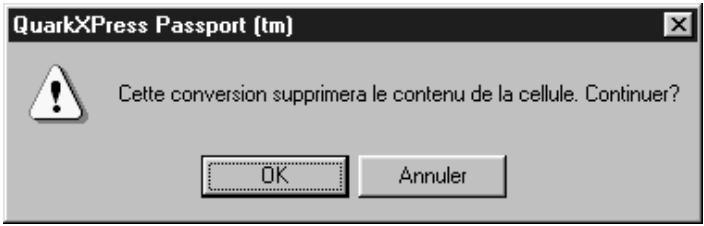
Boîte de dialogue d'alerte lors de la conversion d'une cellule.

Vou puez également modifier le contenu d'une cellule enCHOIsissant Image, Texte ou Ncant dans le menu contextuel.
FUSION DE CELLULES
Vous pouvez fusionner une selection rectangulaire de cellules de tableau adjacentes (y compris des rangiées et des colonnes entières) au sein d'une cellule unique. Cela peut être utile si le titre d'un tableau s'étend sur trois cellules plûtot qu'une, par exemple. Pour fusionner des cellules, procédez comme suit :
1 Appuyez sur la touche Majuscule pendant que vous sélectionnez un ensemble rectangulaire de cellules à l'aide de l'outil Modification ^7
2 Choisissez Bloc Tableau Fusionner les cellules.
Afin que les cellules fusionnées s'adaptent au tableau qui les entoure, sélectionnez-les, puis choisissez Bloc Tableau Diviser cellules.

Si certaines cellules contiennent des données au moment de leur fusion, seules les données de la cellule située à gauche ou en haut de la seLECTION sont conservées.
FORMATAGE DES TABLEAUX
Les tableaux, tout comme d'autres éléments dans QuarkXPress, disposent de leur propre version de la boîte de dialogue Modifier. Certains contrôle s'appliquent à l'ensemble d'un tableau, tandis que d'autres ne portent que sur les cellules séLECTIONnées (vous pouvez appliquer un dégré différé au fond de chaque cellule, par exemple). Pour ouvrir la boîte de dialogue Modifier, Sélectionnez un tableau, puis désissez Bloc → Modifier. Appuyez ensuite sur les touches + M (Mac OS) ou Ctrl+M (Windows) ou cliquez deux fois sur le tableau après avoir sélectionné l'outil Déplacement .
FORMATAGE D'UN TABLEAU ENTIER
Après avoir sélectionné un tableau, vous pouvez utiliser la rubrique Tableau de la boîte de dialogue Modifier afin de changer les dimensions et les coordonnées du tableau, de définir la façon dont le texte qui se trouve derrière doit l'entourer, et de formater son quadrillage.
Les contrôleles Bloc de la rubrique Tableau fonctionnement de la même façon que leurs équivalents dans la rubrique Bloc de la boîte de dialogue Modifier pour les blocs de texte et d'image. La rubrique Habillage de la boîte de dialogue Modifier pour les tableaux fonctionné de la même façon que pour les blocs de texte et d'image, sauf que vous ne pouvez appliquer qu'un habillage de type Bloc à un tableau. Vous ne pouvez pas appliquer d'habillage de type Néant à un tableau. Les contrôleles de la rubrique Grille affectent le quadrillage du tableau.

Comme vous ne pouvez pas appliquer de couleur au fond d'un tableau, vous ne pouvez pas lui appliquer de dégradé. Vous ne pouvez appliquer de dégradé qu'à une cellule à la fois.
Lorsque vous sélectionné un tableau à l'aide de l'outil Déplacement , la palette Couleurs n'est pas disponible.
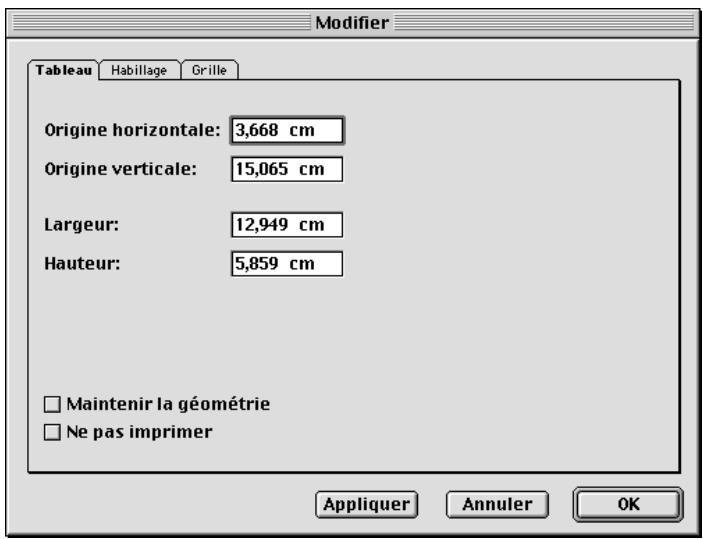
La rubrique Tableau de la boîte de dialogue Modifier permet de définir les paramètres d'un tableau entier.
SELECTION DE CELLULES
Vous pouvez selectionner une cellule précise, une ou plusieurs rangiées, une ou plusieurs colonnes, un groupe de cellules adjacentes ou des cellules sépa- rées. Une fois que vous les avez selectionnés, vous pouvez les formater en leur appliquant un fond ainsi que d'autres attributs. Pour selectionner des cellules, choisissez l'outil Modification ^7 , puis procédez comme suit:
- Cliquez sur une cellule pour la sélectionner.
- Cliquez sur le bord croit ou gauche du tableau pour sélectionner une rangée.
- Cliquez sur le bord supérieur ou inférieur du tableau pour selectionner une colonne.
- Cliquez et faites glisser le pointeur pour sélectionner plusieurs rangiées ou colonnes.
- Appuyez sur la touche Majuscule pendant que vous cliquez pour sélectionner un groupe de cellules adjacentes ou séparées.
APPLICATION DE FONDS ET DE DÉGRADÉS AUX CELLULES
Après avoir sélectionné plusieurs cellules, vous pouvez en changer la couleur de fond dans la rubrique Cellule de la boîte de dialogue Modifier. Les menus locaux Couleur des cellules et Dégradé de la rubrique Cellule (permettant d'appliquer une couleur de fond aux cellules) fonctionnent de la même façon que leurs équivalents dans la rubrique Bloc de la boîte de dialogue Modifier consacre aux blocs de texte et d'image.

Si vous définissez un dégradé pour plusieurs cellules, cela applique un nouveau dégradé à chaque cellule ; le dégradé ne s'étend pas sur plusieurs cellules.
Dans un document Web, vous ne pouvez appliquer un dégradé qu'à des cellules d'image ou de texte et à des cellules au contenu de type Néant pour lesquelles l'options Convertir en graphique à l'exportation est activée.
FORMATAGE DU QUADRILLAGE
Après avoir sélectionné un tableau, vous pouvez définir les lignes de quadrillage à formater dans la rubrique Grille de la boîte de dialogue Modifier. Si vous disposez d'un grand nombre de données, par exemple, vous pouvez définir un trait écais pour les bords horizontally des cellules et séparer ainsi visuèlement les données. Pour formater le quadrillage de cellules sélectionnées, procédez comme suit :
1 Sélectionnéz le tableau.
2 Choisissez Bloc Modifier, puis cliquez sur l'onglet Grille.
3 La zone Prévisualisation affiche un modele du quadrillage du tableau. Pour définir les lignes de quadrillage à formater, cliquez sur un bouton de quadrillage. Voici une description des boutons disponibles :
Lignes horizontally et verticales du quadrillage
Lignes horizontally du quadrillage seulement
Lignes verticales du quadrillage seulement
4 Définissez le style et l'épaissur du quadrillage à l'aide des contrôleles Style et Largeur. Le menu local Style repertorie les styles de trait créé dans la boîte de dialogue Tirets et rayures (menu Édition).
5 Dans les zones Trait et Intervalle, définisse la couleur du quadrillage ainsi que tout intervalle entre les lignes.
6 Utilisez la zone Prévisualisation et le bouton Appliquer pour valider les paramètres définis, puis cliquez sur le bouton OK.

Le menu Style et la palette Spécifications permettent également de formater des groupes ou des lignes précises de quadrillage.
Pour sélectionner un quadrillage précis, activez l'outil Modification ^ , puis cliquez sur le quadrillage de votrechioix ou appuyez sur touche Majusculependant que vous cliquez sur plusieurs lignes de quadrillage.
TRAITEMENT DES TABLEAUX
QuarkXPress vous permet de contrôle avec précision la taille et la position des tableaux, comme celles de nombreux autres éléments. Vous pouvez par ailleurs insérer et supprimer des rangiées et des colonnes à votre gré ainsi que fusionner des cellules. La majorité des options disponibles pourrialier les tableaux se trouve dans la boîte de dialogue Modifier (menu Bloc) et dans le sous-menu Tableau (menu Bloc).
POSITIONNEMENT D'UN TABLEAU DANSUNE PAGE
Après avoir sélectionné un tableau à l'aide de l'outil Déplacement , vous pouvez en définir la position, la largeur et la hauteur dans la rubrique Tableau de la boîte de dialogue Modifier (menu Bloc) ou dans la palette Spécifications (menu Affichage). Les contrôleles de la rubrique tableau et de la palette Spécifications fonctionnent de la même façon que leurs équivalents dans les blocs de texte et d'image.
MAINTIEN DE LA GÉOMÉTRIE D'UN TABLEAU
Lorsque vous ajoutez ou supprimez des rangées et des colonnes, vous pouvez préciser si les modifications doivent se répercutter sur la largeur et la hauteur du tableau.
Pour que la largeur et la hauteur du tableau demeurentinchangées,selectionnez le tableau, puis activez l'option Maintenir la géométrie dans la rubriqueTableau de la boîte de dialogue Modifier (menu Bloc). Lorsque cette option est activée, lesrangées et les colonnes d'un tableau sont redimensionnées proportionnellement afin de s'adapter aux modifications. Lorsqu'elle n'est pas activée, le tableau s'élargit au fur et à mesure que vous modifiez lesrangées et les colonnes.
REDIMENSIONNEMENT PRECIS DES RANGÉES ET DES COLONNES
Pour contrôle avec précision le redimensionnement de rangees et de colonnes sélectionnées, utilisez les contrôleles de la rubrique Cellule dans la boîte de dialogue Modifier (menu Bloc). Si vous redimensionné manuellement plusieurs colonnes au sein d'un tableau et que vous souhaitez ensuite rédéfinir une largeur unique pour toutes les colonnes, vous pouvez y parvenir automatiquement. Pour redimensionner des rangees ou des colonnes, procédez comme suit :
1 Sélectionné les rangées et les colonnes à redimensionner à l'aide de l'outil Modification ^ .
2 Choisissez Bloc Modifier, puis cliquez sur l'onglet Cellules.
3 Pour définir une taille fixe, renseignez le champ Hauteur ou Largeur.
Pour creer des rangees ou des colonnes de taille identique et tenant dans la zone selectionnee, cliquez sur Distribution reguliere.
4 Cliquez sur le bouton Appliquer pour valider les modifications, puis cliquez sur le bouton OK.
Dans QuarkXPress, les rangiées, les colonnes et les tableaux, tout comme de nombreux autres éléments, peuvent être redimensionnés de façon interactive. Pour redimensionner une rangée ou une colonne, cliquez sur une ligne de quadrillage afin d'afficher le pointeur de Redimensionnement . Faites-le glisser vers le haut ou le bas pour redimensionner une rangée et vers la gauche ou la droite pour redimensionner une colonne. Pour redimensionner l'intégrality d'un tableau, appuyez sur l'une des commandes clavier suivantes pendant que vous faites glisser une poignée de redimensionnement.

COMMANDES CLAVIER
| EFFET SUR LE TABLEAU | COMMANDE MAC OS | COMMANDE WINDOWS |
| Tableau, rangées et colonnes redimensionnés | ‡ | Ctrl |
| Tableau redimensionné et et contraint à un carré ;rangées et colonnes redimensionnées | Maj | Maj |
| Tableau, rangées et colonnes redimensionnés de façon proportionnelle | ‡+Option+Maj | Ctrl+Alt+Maj |
INSERTION DE COLONNES ET DE RANGÉES
Vous pouvez insérer des rangées au-dessus ou en dessous d'une rangée sélectionnée et ajouter des colonnes à gauche et à droite d'une colonne sélectionné. Toute rangée ou colonne ainsi créée apparient au même type de cellule que la rangée ou la colonne sélectionnée, mais est définie sur les paramètres par défaut.
- Pour insérer des rangées, sélectionnez une rangée dans le tableau à l'aide de l'outil Modification ^ , puis désissez Bloc → Tableau → Insérer desrangées. (Vous pouvez également utiliser le menu contextual.)
- Pour insérer des colonnes, Sélectionnez une colonne dans le tableau à l'aide de l'outil Modification 187, puis désissez Bloc → Tableau → Insérer des colonnes. (Vou陝 peut également utiliser le menu contextual.)
Définissez le nombre de rangiées ou de colonnes à insérer ainsi que leur position dans la boîte de dialogue Insérer des colonnes ou Insérer des rangiées, puis cliquez sur le bouton OK.
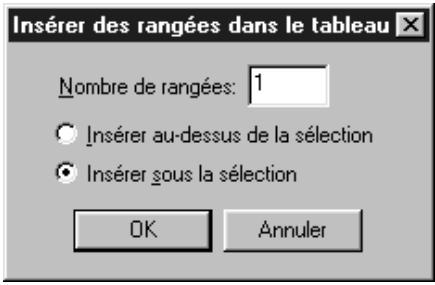
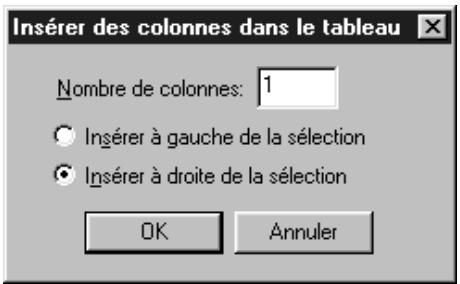
Les boîtes de dialogue Insérer des rangiées et Insérer des colonnes permettent de définir le nombre de rangiées et de colonnes à insérer ainsi que leur position.

Si l'option Maintenir la géométrie est activée dans la rubrique Tableau de la boîte de dialogue Modifier (menu Bloc), les rangées ou les colonnes sont rédimentionnées afin de s'ajuster aux nouvellesrangées ou colonnes. Si cette option n'est pas activée, le tableau gagne en hauteur ou en largeur selon les besoin.
SUPPRESSION DE RANGÉES ET DE COLONNES
Vous ave la possibilité de supprimer la sélection de rangées ou de colonnes de votrechoix. Le contenu desrangées ou des colonnes concernées est alors supprimé et le tableau est redimensionné en conséquence. Sélectionnez lesrangées ou les colonnes voulues à l'aide de l'outil Modification ^网 , puis procédez comme suit :
- Pour supprimer des rangées,CHOIsissez Bloc Tableau Supprimer lesrangées. (Vou puez également utiliser le menu contextual.)
- Pour supprimer des colonnes,CHOISSEZ Bloc Tableau Supprimer les colonnes. (Voupez également utiliser le menu contextuel.)
CONVERSION D'UN TABLEAU EN TEXTE
Si vous doivent supprimer un tableau mais que vous souhaitez en conserver le texte, convertissez-le en texte. La conversion d'un tableau en texte vous permet de réutiliser ce texte dans des documents QuarkXPress ou dans d'autres documents exportés depuis QuarkXPress. Lors de la conversion d'un tableau, vous doivent désirier les caractères de séparation à placer entre les colonnes et les rangiées d'informations se trouvant dans le tableau. Pour convertir un tableau en texte, procédez comme suit :
1 Sélectionnez le tableau à convertir en texte.
2 Choisissez Bloc Tableau Convertir le tableau en texte. La boîte de dialogue correspondante s'affiche.
3 Dans le menu local Séparer les colonnes par,CHOISSEZ l'option relative au caractère à insérer entre chaque colonne (en général, des tabulations).
4 Dans le menu local Séparer les rangées par,CHOISSEZ l'options relative au caractètre à insérer à la fin de chaque rangée (en général, des retours de paragraphe).
5 Dans le menu local Ordre d'extraction du texte,CHOisissez l'options relative à l'ordre d'extraction du texte dans le tableau (l'option par défaut est z, ce qui correspond à une extraction de gauche à droite et de haut en bas).
6 Pour supprimer le tableau après sa conversion en texte, activez l'option Supprimer le tableau. Si vous n'activez pas cette option, le tableau initial reste inchangé ; un bloc contenant le texte converti apparait alors au centre de la fenêtre de document. Si vous activez cette option, le tableau initial est supprimé ; un bloc contenant le texte converti apparait au centre de la fenêtre de document.
7 Cliquez sur le bouton OK pour convertir la seLECTION en texte.
TABLEAUX DANS DES DOCUMENTS WEB
La création de tableaux dans des documents Web s'effectue de la même façon que dans des documents papier. Il existe toutefois un certain nombre de fonctions de tableau plus spécifiques aux documents papier qui différé parfois dans les documents Web ou ne sont pas disponibles. Si vous souhaitez utiliser ces fonctions dans un document Web, sélectionnez le tableau, puis désisissez Bloc Modifier Convertir tableau en graphique à l'exportation.
CREATION D'UN TABLEAU W
Lorsque vous creez un tableau dans un document Web, la zone qui entoure le tableau s'affiche en trois dimensions, comme dans le cas des tableaux HTML.
Les formatages de tableau suivants ne sont pas disponibles dans un document Web :
- Dégrade appliqué au fond des cellules. Vous ne pouvez définir qu'un fond dans une couleur unique pour les cellules des documents Web.
- Teintes de fond avec pourcentage lorsque vous avez sélectionné des couleurs Web standard. Si vous utilisez un modèle chromatique différent, tel que le modèle RVB ou PANTONE, vous pouvez définir une teinte de fond.
- Tirets et rayures dans le quadrillage. Le quadrillage d'un tableau, notamment ses cordures et le quadrillage autour de chaque cellule, doit être uni.
- Largeurs de quadrillage variables. La largeur du quadrillage doit être uniforme. Cette largeur est ensuite appliquée à l'espacement des cellules lors de l'exportation au format HTML.
- Options Première ligne de base, Minimum, Décalage et Max Inter paragraphe.
- Option Retraits multiples de la zone Retrait texte. La valeur du retrait dans les cellules de texte doit être uniforme. Cette valeur est ensuite appliquée à la marge interieure des cellules lors de l'exportation au format HTML.
- Option Habiller chaque côté de texte.
- Options Retourner horizontally/Retourner verticalement appliquées à un texte.
- Rotation ou inclinaison de texte dans des cellules.
EXPORTATION D'UN TABLEAU DANS UN DOCUMENT WEB
Vous avez la possibilité d'exporter un tableau en tant qu'image si vous souhaitez utiliser et conserver un formatage QuarkXPress non reconnu par le format HTML. Pour définir l'exportation d'un tableau en tant qu'image (rastérisée), procédez comme suit :
1 Dans le document Web, selectionnez le tableau.
2 Choisissez Bloc Modifier.
3 Dans la partie inférieure de la boîte de dialogue Modifier, activez la case à cocher Convertir tableau en graphique à l'exportation. Si vous activez cette option, le tableau sélectionné est traité comme une image à l'exportation. Dans le cas contraire, la tableau est converti au format HTML. (Toute cellule définie pour être convertie en graphique devient une image dans le tableau HTML.) Pour plus d'informations sur les blocs HTML et l'exportation vers le format HTML, reportez-vous à la section « Éléments d'un document Web » du chapitre 7, « Mise en page des documents »

Le paramètre Convertir tableau en graphique à l'exportation n'est pas un paramètre de niveau document ; vous doivent l'activer pour chaque tableau à rastériser.
Si un tableau n'est pas définie de façon à être rastérisé à l'exportation, vous pouvez désirir de rastériser le contenu de certaines de ses cellules. Pour rastériser le contenu de cellules lors d'une exportation au format HTML, procédez comme suit :
1 Sélectionnéz les cellules de votre choix à l'aide de l'outil Modification 97.
2 Choisissez Bloc Modifier, puis cliquez sur l'onglet Cellules.
3 Dans la partie inférieure de la rubrique Cellules, activez la case à cocher Convertir cellule en graphique à l'exportation. Si vous activez cette option, les cellules sélectionnées sont converties en graphique à l'exportation. Le tableau est converti en tableau HTML et les blocs convertis sont insérés dans le tableau en tant qu'images.

Si un tableau est défini pour être exporté en tant qu'image, toutes ses cellules sont incluses dans l'image. Il est donc impossible d'exporter des cellules précises comme contenu HTML.
Si vous créez un tableau, activez la case à cocher Convertir tableau en graphique à l'exportation, puis appliquez au tableau un formatage non HTML et précisez qu'il ne doit pas être converti, vous perdez votre formatage. Pour rétablit un formatage annulé, cliquez immédiatement sur la commande Annuler (menu Édition).
Les cellules d'image et celles au contenu de type Néant sont automatiquement exportées en tant qu'images. Si vous sélectionnez des cellules de ce type, l'options Convertir cellule en graphique à l'exportation (boîte de dialogue Modifier) n'est pas disponible.
Chapitre 15 : Calques
Suivant le flux de production de votre entreprise, vous préférez peut-être vous concentrer sur des aspects précis des documents QuarkXPress. Si vous étés éditeur, par exemple, vous n'avez aucun besoin de voir les images du document. Si tel est le cas, vous travailliez sans doute sur le texte en dehors du document ou affichez les images en grisé, mais cela constitue une perte de temps importante. QuarkXPress vous offre à présent un moyen rapide et simple de contrôle à tout moment les aspects du document auxquels vous accédez : les calques.
Un calque est un niveau contenant des éléments précis d'un document QuarkXPress. Un document publicitaire peut composer trois calques, par exemple : un calque de fond composé d'images et de blocs colorés ; un calque contenant un logo de société et des informations juridiques ; un dernier calque compensant le titre et le corps du texte.
QuarkXPress permet l'affichage sélectif des calques ou l'insertion d'éléments dans des calques précis. L'isolement des éléments dans les calques en facilitite la modification et le traitement. Comme les calques englobent toutes les pages d'un document QuarkXPress (ils ne sont pas spécifique à la page ou à la planche en cours), vous pouze aisément n'afficher que les composants qui vous intéressent et éviter ainsi une perte de temps et des complications.
CREATION DE CALQUES
L'insertion d'éléments dans un calque présuppose la création d'un calque. Un document peut containir jusqu'à 256 calques, y compris un calque par défaut. Vous pouvez attribuer à chaque calque un nom et une couleur spécifique. Vous avez en outre la possibilité de modifier certains attributs des éléments situés dans les calques en changeant les préférences relatives aux calques. Vous pouvez définir une préférence prévoyant que tout élément créé dans un nouveau calque est verrouillé et ne peut de ce fait être déplace, par exemple.
PRÉSENTATION DU CALQUE DÉFAUT
Chaque document contient un calque par défaut repertorié dans la palette Calques. Il est possible d'ajouter des éléments au calque Défaut ou d'en supprimer, mais celui-ci ne peut pas être supprimé. Lorsque vous ouvrez un document créé dans une version de QuarkXPress antérieure à la version 5.0, tous les éléments existants dans le document sont placeés dans le calque Défaut.
UTILISATION DES PAGES MAQUETTE CONJOINTEMENT AVEC LES CALQUES
Les éléments des pages maquette se trouvent dans le calque Défaut des pages de document. Les éléments des pages maquette sont dotés des caractéristiques suivantes par rapport aux calques :
- Si vous appliquez une page maquette à une page de document, les éléments de la page maquette n' affectent que le calque Défaut de la page de document.
- Les éléments ajoutés à la page maquette sont placés derrière les éléments ajoutés au calque Défaut d'une page de document.
- Vous pouvez déplacer des éléments de page maquette depuis le calque Défaut vers d'autres calques, mais ils cèsent alors d'être des éléments de page maquette.

Une page maquette ne peut pasContainir de calque, aussi la palette Calques devient inactive lorsqu'vous affichez une page maquette.
CREATION D'UN CALQUE
Chaque calque créé s'applique au document entier, qu'elle que soit la page affichée. Les nouveaux calques sont placés devant les calques existants du document. Pour creer un calque, procédez comme suit :
1 Choisissez Affichage Afficher les calques. La palette Calques apparait; elle contient le calque Default.
2 Cliquez sur le bouton Nouveau calque dans la palette Calques ou selec-tionnez le nom d'un calque dans la palette etCHOisissez l'option Nouveau calque dans le menu local. (Pour plus d'informations sur les menus contextuels, reportez-vous au chapitre 2, « Menu contextualuels », du Guide QuarkXPress : Presentsion de I'interface.)
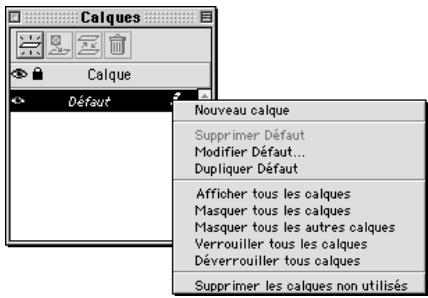
Le bouton Nouveau calque de la palette Calques ainsi que la commande Nouveau calque du menu contextualu permettent de creer un calque.
3 Le nouveau calque vient s'ajouter à la palette Calques.
Le nouveau calque est actif par défaut, ce qui signifie que tout nouvel élément créé y est place. (L'icone Éditer ① figure en regard du calque actif.)
Chaque calque créé se voit attribuer une couleur unique dans la palette Calques. Lorsque vous creez un élément de page, un petit carré de couleur correspondant au calque associée s'affiche dans le coin supérieur droit de l'élement. Ce carré de couleur est appelé indicateur visuel. Si vous choisissez Affichage Afficher indicateurs visuels, un indicateur visuel de la couleur du calque s'affiche sur la droite de chaque élément que vous placez dans le calque. Comme le calque Défaut n'est doté d'aucune couleur, ses éléments ne disposent d'aucun indicateur visuel.
DEFINITION DES PÉRéFERENCES RELATIVES AUX NOUVAUX CALQUES
Les propriétés définies par défaut pour les nouveaux calques prévoient l'affichage des calques et le maintien de l'habillage du texte lorsqu'un calque est masqué. Vous pouvez toute fois modifier ces paramètres par défaut ainsi que d'autres attributs des nouveaux calques en changeant les préférences relatives aux calques.
1 Choisissez Édition Préférences Préférences, puis cliquez sur Calque dans la liste sur la gauche pour acceder au panneau correspondant.
2 Modifiez les options ci-dessous de votrechioix dans la zone Réglages du nouveau calque :
- La case à cocher Visible permet d'afficher et d'imprimer les nouveaux calques. Pour plus d'informations sur les calques visibles et masqués, consultez la section « Affichage et Sélection des calques » dans ce chapitre.

Les éléments des calques masqués n'apparaissent pas à l'impression.
- La case à cocher Verrouillé permet de verrouiller les éléments des nouveaux calques et d'empêcher ainsi qu'ils ne soient déplaces accidentellement. Lorsqu'un calque est verrouillé, ses éléments sont verrouillés à leur position et ne peuvent pas être déplacés à l'aide de l'outil Déplacement . De la même manière qu'il est impossible de déplacer les éléments d'un calque verrouillée vers un nouveau calque, il est impossible d'insérer les éléments d'autres calques dans un calque verrouillé. Pour déverrouiller des éléments précis d'un calque verrouillé, sélectionnez-les, puis choisissez Bloc → Déverrouiller (touche F6). Pour plus d'informations sur les éléments verrouillés, consultez la section « Verrouillage des éléments d'un calque » dans ce chapitre.
-
La case à cocher Ne pas imprimer permet d'empêcher l'impression des éléments d'une nouvelle calque. Les contrôleles Ne pas imprimer et Ne pas imprimer l'image de la boîte de dialogue Modifier permettent d'annuler ce paramètre et d'imprimer des éléments précis d'un calque. P
-
La case à cocher Conserver l'habillage permet de conserver l'habillage du texte résultat d'éléments dans un calque masqué. Pour plus d'informations sur l'habillage des calques masqués, consultez la section « Affichage et sélection des calques » dans ce chapitre.
3 Cliquez sur le bouton OK.
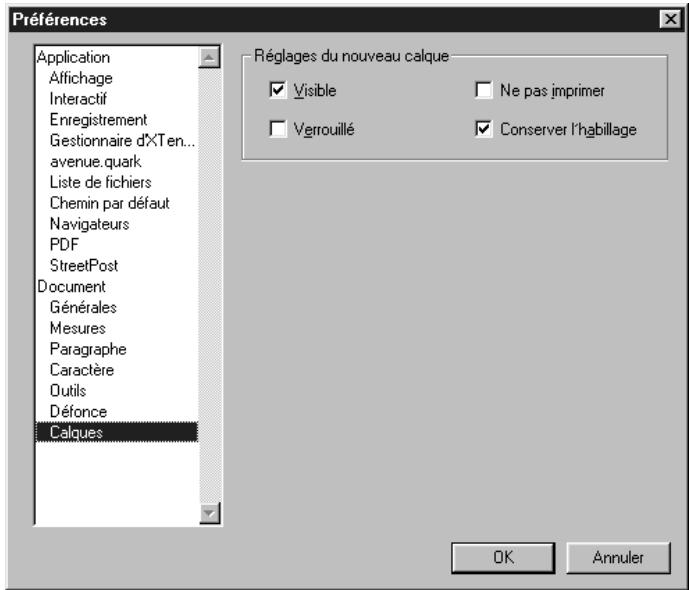
Le panneau Calque de la boîte de dialogue Préférences permet de modifier les propriétés par défaut des calques.

Les préférences modifiées des calques s'appliquent au document actif et affectent tous les nouveaux calques que vous y créez. Si vous modifiez certaines préférences relatives aux calques alors qu'aucun document n'est ouvert, ces modifications s'appliquent à tous les nouveaux calques de tous les nouveaux documents.
Vou puez annuler ces préférences pour des calques précis dans la boîte de dialogue Attributes.
UTILISATION DES CALQUES
Après avoir créé différents calques, vous pouvez les dupliquer et les supprimer à votre guise. Vous pouvez également annuler l'impression de calques spécifique. Cela peut être utile, par exemple, lorsque vous souhaitez n'imprimer qu'un brouillon de la version d'un texte alors que vous disposez de plusieurs versions de ce texte ou de graphiques dans des calques différentes.
MODIFICATION D'UN CALQUE
Une fois un calque créé, il est possible d'en modifier le nom et la couleur.
Pour renomer un calque, cliquez deux fois sur son nom dans la palette Calques ou selectionnez son nom dans la palette etCHOisissez la commande Modifier dans le menu contextual. La boite de dialogue Attributs s'affiche ; le champ Nom est selectionné. Entrez un nouveau nom, puis cliquez sur le bouton OK.
Pour modifier la couleur d'un calque, cliquez deux fois sur son nom dans la palette Calques afin d'ouvrir la boîte de dialogue Attributes ou sélectionnez son nom dans la palette etCHOISEZ la commande Modifier dans le menu contextual. Cliquez sur la case à cocher Couleur du calque et utilisez le nuancier du système pour attribuer une nouvelle couleur au calque. Cliquez sur le bouton OK pour referrer la boîte de dialogue Attributes et appliquer la nouvelle couleur.
DUPLICATION D'UN CALQUE
Il est possible de dupliquer un calque, ce qui create une copie de tous ses éléments et de son contenu. Le nouveau calque est place devant le calque d'origine ; tous ses éléments figurent aux mêmes coordonnées. Pour dupliquer un calque, Sélectionnéz-le dans la palette Calques, puis désissez la commande Dupliquer dans le menu contextuel.
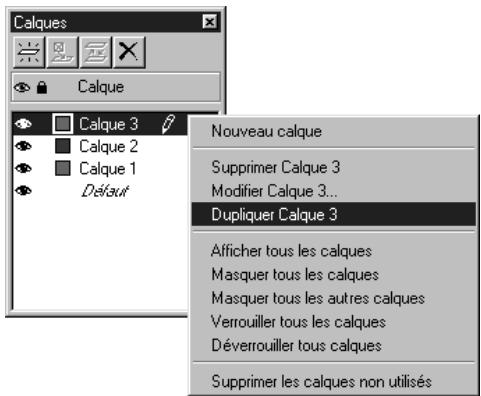
La duplication d'un calque cree un nouveau calque constitué des mêmes éléments et du même contenu que le calque initial.
Vouss pouvez dupliquer un article complenant des blocs de texte chaines placés dans des calques différents. Lorsque vous effectuez cela, les phénomènes suivants se produit :
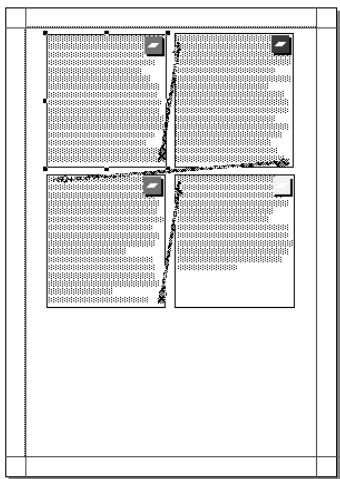
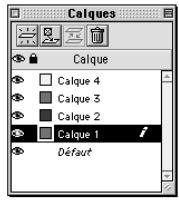
Figure 1: Quatre calques contenant des blocs de texte chainés dans un article.
En partant de la figure 1, si vous dupliquez le calque contenant le premier bloc de l'article (calque 1), tout le texte de ce bloc ainsi que le texte se trouvant dans les autres blocs chainés qui terminent l'article (calques 2, 3 et 4) sont dupliqués. Le premier bloc apparait dans le calque dupliqué (copie du calque 1) et affiche un symbole de débordement.
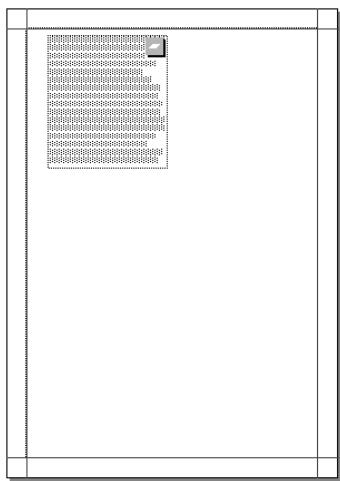
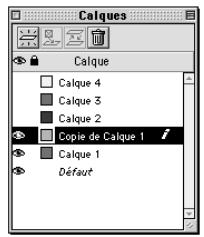
Duplication d'un calque contenant le premier bloc d'un article.
Si vous dupliquez un calque contenant l'un des blocs intermédiaires d'un article (le calque 2, par exemple), tout le texte de ce bloc ainsi que le texte des blocs chainés qui terminent l'article (calques 3 et 4) sont dupliqués. Le bloc intermédiaire apparait dans le calque dupliqué (copie du calque 2) et affiche un symbole de débordement. Le texte du premier bloc de l'article (situé dans le calque 1) n'est pas copié dans le calque dupliqué.
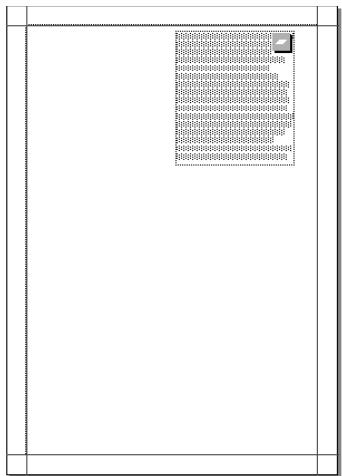
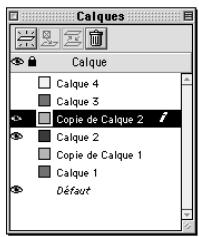
Duplication d'un calque contenant le bloc intermédiaire d'un article.
Si vous dupliquez un calque ne contenant que le dernier bloc d'un article (calque 4), seul le texte de ce bloc, et non le texte des blocs précédents dans l'article (c'est-à-dire ceux situés dans les calques 1, 2 et 3), est copié dans le calque dupliqué (copie du calque 4).
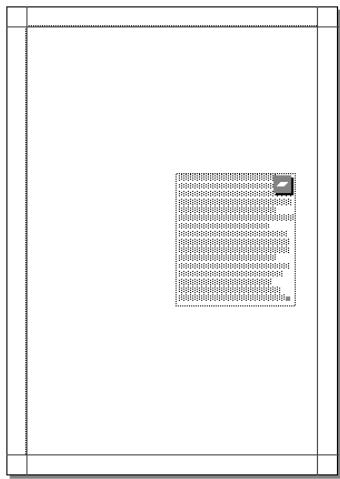
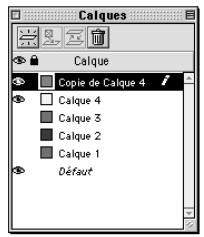
Duplication d'un calque contenant le dernier bloc d'un article.
DUPLICATION D'UN CALQUE PAR GLISSEMENT D'UNE PAGE D'UN DOCUMENT À UN AUTRE Il est possible de dupliquer des éléments et des pages entières en les faisant glisser en mode chemin de fer entre des documents différents. (Pour plus d'informations sur le glissement en mode chemin de fer, reportez-vous au chapitre 7, « Mise en page des documents ».) Lorsque vous effectuez un glissement en mode chemin de fer, tenez compte des principes suivants :
- Les éléments du calque Défaut du document source sont insérés dans le calque correspondant du document cible. Ils sont placés devant tous les éléments se trouvant déjà dans le calque Défaut du document.
- Tous les autres calques sont ajoutés en haut de la liste de la palette Calques du document cible.
-
Si le document cible contient un calque de même nom que celui du document source, un astérisque (*) est ajusté devant le nom du calque copied dans la palette Calques du document.
-
Le glissement en mode chemin de fer continue de fonctionner de la même façon lorsque la palette Calques est masquée.
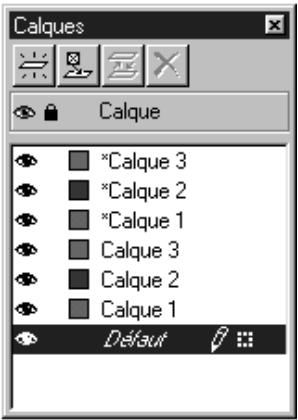
Noms de calques dupliqués (affichtant un astérisque) par glissement entre un document source et un document cible.

Tout élément dupliqué par glissement d'un document à un autre est copiedé dans le document cible avec le calque le contenant. Les autres éléments du calque ne sont toute fois pas copés dans le document cible.
SUPPRESSION DES CALQUES
Bien que vous ne puissiez pas supprimer le calque Défaut, vous pouvez supprimer tout autre calque sélectionné. Lorsque vous supprimez des calques, vous avez le choix entre supprimer les éléments qui s'y trouvent et les placer dans d'autres calques. Pour supprimer des calques, procédez comme suit :
1 Choisissez Affichage Afficher les calques pour acceder à la palette Calques.
2 Sélectionnez les calques à supprimer. Pour sélectionner plusieurs calques qui se seront dans la palette, cliquez sur le nom du premier et du dernier calque à supprimer tout en appuyant sur la touche Majuscule. Pour sélectionner plusieurs calques séparés dans lapalette, appuyez sur la touche (Mac OS) ou Ctrl (Windows) pendant que vous cliquez sur les noms des calques à supprimer.
3 Cliquez sur le bouton Supprimer le calque (Mac OS) ou (Windows) ouCHOisissez la commande Supprimer le calque dans le menu contextual.
4 Si des éléments se trouvent dans les calques en cours de suppression, la boîte de dialogue Supprimer le calque s'affiche pour que vous précisiez ce que vous souhaitez en faire. Choisissez l'une des options suivantes :
- Pour supprimer les éléments des calques, activez l'option Supprimer les éléments du/des calque(s) sélection(s).
- Pour déplacer ces éléments dans un autre calque, désactiver l'option Supprimer les éléments du/des calque(s) sélectionné(s), puis désissez un calque de destination dans le menu local Placer les éléments sur le calque.
5 Cliquez sur le bouton OK.

Vous pouvez supprimer non seulement les calques que vous sélectionnez mais également tous les calques non utilisés d'un document. La suppression des calques non utilisés (c'est-à-dire des calques ne contenant pas d'éléments) simplifie la structure d'un document. Pour ce faire, sélectionnez le nom d'un calque dans la palette Calques, puis désisissez la commande Supprimer les calques non utilisés dans le menu contextuel.
ANNULATION DE L'IMPRESSION D'UN CALQUE P
De la même façon que vous pouvez annuler l'impression d' éléments tels que des blocs d'image dans la boîte de dialogue Modifier, vous pouvez annuler l'impression de calques. Supposons que vous disposiez de deux versions différentes du texte d'un même document publicitaire et que vous les ayez stockées dans des calques différents. Vous pouvez alors commencer par imprimer le document dans sa première version, puis dans sa seconde version en activant ou en annulant l'impression des calques concernés.
Pour annuler l'impression d'un calque, cliquez deux fois sur son nom dans la palette Calques. Dans la boîte de dialogue Attributes, activez l'options Ne pas imprimer, puis cliquez sur le bouton OK. Afin de modifier les paramètres définis par défaut pour l'impression des nouveaux calques, activez l'options Ne pas imprimer dans le panneau Calques de la boîte de dialogue Préférences (Édition Préférences Préférences).

Lorsque vous masquez un calque en désactivant l'option Visible de la boîte de dialogue Attributes ou en cliquant sur l'icone Visible, le calque masqué n'apparait pas à l'impression.

Les contrôle Ne pas imprimer et Ne pas imprimer l'image de la boîte de dialogue Modifier permettent d'annuler ce paramètre et d'imprimer des éléments précis d'un calque.
AFFICHAGE ET SELECTION DES CALQUES
Il est possible d'afficher et de masquer n'imporce quelle combinaison de calques. Pendant que vous travailliez sur un logo de Bézier complexe, par exemple, vous avez la possibilité de n'afficher que le calque du logo. Lorsque vous masquez un calque qui renferme des éléments imposant un habillage du texte dans les autres calques, vous pouvez decide de conserver ou non cet habillage. Vous pouvez en outre définir le calque actif dans lequel tous les nouveaux éléments doivent venirencer.
IDENTIFICATION DU CALQUE D'UN ÉLÉMENT
Grêce à QuarkXPress, il est facile d'identifier le calque associé à chaque élément de page. Il vous suffit de consulter l'élement lui-même ou de vous reporter à la palette Calques.
Chaque calque (à l'exception du calque Défaut et de celui consacre aux formulaires) se voit attribuer une couleur unique dans la palette Calques. Lorsque vous creez un élément de page, un petit carré de couleur correspondant au calque associé s'affiche dans le coin supérieur droit de l'élement. Ce carré de couleur est appelé indicateur visuel. Si vous choisissez Affichage Afficher indicateurs visuels, un indicateur visuel de la couleur du calque s'affiche sur la droite de chaque élément que vous placez dans le calque. Pour masquer les indicateurs visuels, choisissez Affichage Masquer indicateurs visuels.
Le volleyball est un sport qui oppose deux équipes sur un terrain de jeu divisé par un filet.


Le petit carre de couleur dans le coin supérieur droit du bloc de texte (gauche) et celui à l'extrémité droite du trait (droite) sont des indicateurs visuels qui indiquent les calques auxquels les éléments affichés apparitennent.
Une autre méthode permettant d'identifier le calque dans laquelle un élément se trouve consiste à consulter la palette Calques. En effet, lorsque vous selectionnez un élément de page, l'icone élément s'affiche dans lapalette Calques en regard du nom du calque associé.
Vous disposez d'une troisième méthode dans QuarkXPress pour identifier le calque d'un élément. Sélectionnez un outil quelconque, placez le curseur sur l'indicateur visuel de calque pour l'élement concerné et maintenez le curseur
immobile pendant quelques secondes. Une astuce apparait et indique le calque associé à l'indicateur visuel affché.

Comme le calque Défaut n'est doté d'aucune couleur, ses éléments ne disposent d'aucun indicateur visuel de calque.
Les blocs et les contrôle des formules sont stockés dans le calque invisible des formulaires. Ils affichent un indicateur visuel spécifique aux formulaires, et non un indicateur de calque. Pour plus d'informations sur le calque Formulaires, consultez la rubrique « Formulaires et calques » plus loin dans cette section. W

Si vous sélectionnez plusieurs éléments situés dans des calques différents, l'icone Élement s'affiche en regard de chaque calque contenant un élément sélectionné.
Si vous déplacez un bloc dans un nouveau calque, la couleur de son indicateur visuel est remplaçée par la couleur du nouveau calque.
AFFICHAGE DES CALQUES
La colonne Visible de la palette Calques contrôle les calques affichés à tout moment. Lorsque l'icone Visible apparaît dans cette colonne, cela signifie qu'un calque est visible. Pour masquer un calque, cliquez sur l'icone Visible située à gauche de son nom. Cela fait disparaitre l'icone. Pour afficher un calque masqué, cliquez sur la colonne Visible située à gauche de son nom. L'icone Visible apparaît alors. Vous pouvez également cliquer deux fois sur un calque pour afficher la boîte de dialogue Attributes correspondante, activer ou désactiver l'options Visible, puis cliquer sur le bouton OK.

Lorsqu'un calque est masqué, ses éléments n'apparaissent pas à l'impression, quels que soient les paramètres définis pour l'impression des calques et des éléments.
Lorsque vous creez un élément dans un calque masqué, il reste visible jusqu'à ce que vous le désactiviez.

Si vous utilisez la fonction Recherche/Remplacer dans un document contenant des calques masqués, la recherche porte aussi bien sur les calques visibles que masqués. Si l'un des résultats de la recherche se trouve dans un calque masqué, QuarkXPress affiche temporairement le bloc ou le chemin de texte masqué pour vous permettre de voir la sélection concernée et de la modifier.
Lorsque vous passez le correcteur orthographique dans un document ou un article, QuarkXPress vérifie tous les calques du document ou de l'article sélectionné. Lorsqu'il identifie une erreur possible dans un calque masqué, QuarkXPress affiche temporairement le bloc ou le chemin de texte masqué pour vous permettre de voir le mot et de le corriger le cas échéant.
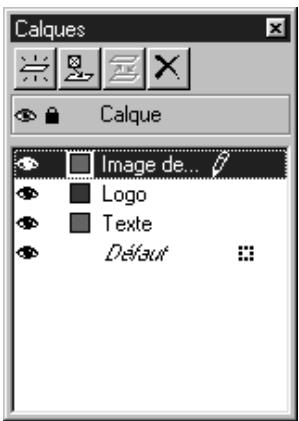
L'icone Visible de la palette Calques indique les calques masqués et visibles.
Tous les calques d'un document peuvent être affichés ou masqués simultanément. Pour ce faire, Sélectionnez le nom d'un calque dans la palette Calques, puis choisissez la commande Afficher tous les calques ou Masquer tous les calques dans le menu contextuel.
Pour isoler un calque afin de ne travailler que sur lui, vous avez la possibilité de masquer tous les calques à l'exception du calque actif. Pour ce faire, selectionnez le nom d'un calque dans la palette Calques, puis désissez la commande Masquer les autres calques dans le menu contextual. Vous pouvez également appuyer sur la touche Contrôle (Mac OS) ou Ctrl (Windows) pendant que vous cliquez sur l'icône Visible du calque à afficher. Tous les autres calques sont alors masqués.
Pour afficher tous les calques à l'exception du calque actif,CHOISSEZ la commande Afficher les autres calques dans le menu contextual.
AFFICHAGE DE L'HABILLAGE D'UN CALQUE
Les éléments des calques respectent les règles d'habillage standard de QuarkXPress : le texte ne peut haberiller que des éléments qui se trouvent devant lui. Si vous dessinez un petit bloc d'image au centre d'une colonne de texte, par exemple, le texte habille par défaut le bloc d'image. QuarkXPress prend également en compte le paramètre Type de la rubrique Habillage située dans la boîte de dialogue Modifier (menu Bloc) pour déterminer si le texte doit haberler les éléments.
Lorsque vous masquez un calque, vous pouvez soit afficher soit masquer l'habillage provoqué par ses éléments. Par défaut, l'habillage impose par des éléments masqués est conservé. Afin de modifier ce paramètre pour les nouveaux calques, désactivez la case à cocher Conserver l'habillage dans le panneau Calques de la boîte de dialogue Préférences (Édition Préférences Préférences).
Pour masquer l'habillage impose par des éléments masqués, cliquez deux fois sur le calque contenant les éléments concernés dans la palette Calques. La boîte de dialogue Attributes s'affiche. Désactivez la case à cocher Conserver l'habillage, puis cliquez sur le bouton OK.
La case à cocher Conserver l'habillage de la boîte de dialogue Attributes déterminée si les éléments des calques masqués continuè d'imposer un habillage au texte.
Il est utile de pouvoir afficher l'habillage imposé par les éléments des calques masqués lors de la modification d'un texte ou des dernières mises au point de l'habillage pour créé un contour lisse autour d'une image ou d'un élément. Supposons que vous créiez un calque intitulé « Orange » contenant l'image d'une orange et que vous lui appliquiez un chemin de détourage afin que seuils les contours du fruit apparaissent. Si l'habillage du bloc d'image est définiti sur la valeur Idem détourage, le texte vient habiller les contours de l'orange. Si vous décidé de masquer le calque « Orange » afin de vous concentrer sur le texte mais que vous souhaitez continuer à voir la forme du texte, activez l'options Conserver l'habillage.
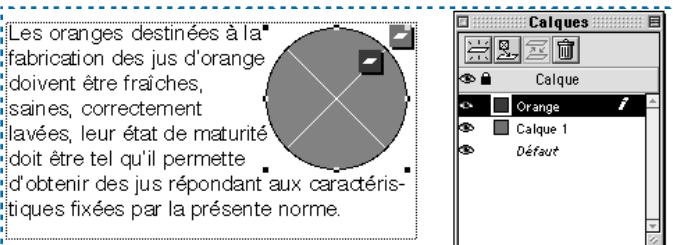

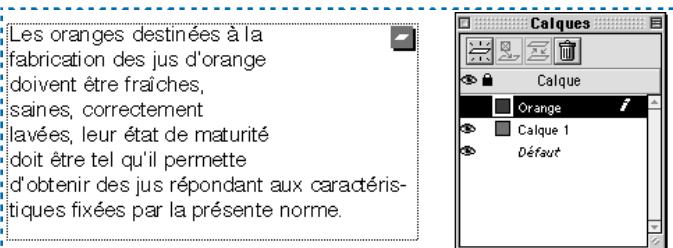

Affichage de l'habillage des calques lorsque le calque « Orange » est visible (haut) et lorsqu'il est masqué (bas). Remarquez que le texte continue d'entourer la forme de l'orange même si cette dernière n'apparait pas.
SELECTION DES CALQUES
Il est possible de sélectionner simultanément plusieurs calques dans la palette Calques. Cela permet d'effectuer des opérations comme la fusion ou la suppression de calques. Pour sélectionner plusieurs calques qui se suivent dans lapalette, cliquez sur le nom du premier et du dernier calque à sélectionner tout en appuyant sur la touche Majuscule. Pour sélectionner plusieurs calques séparés dans lapalette, appuyez sur la touche 艹 (Mac OS) ou Ctrl (Windows) pendant que vous cliquez sur les noms des calques voulus.
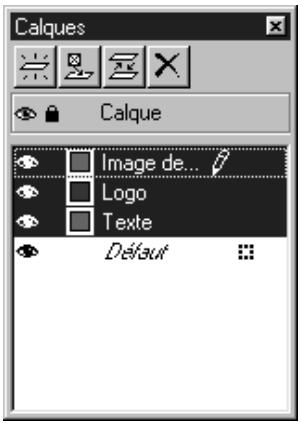
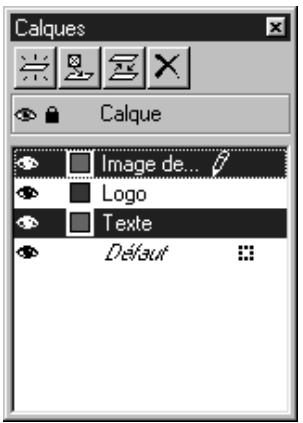
Sélection de calques consécutifs (gauche) et de calques séparés (droite) dans la palette Calques.

Pour désélectionner un calque alors que plusieurs calques sont sélectionnés, appuyez sur la touche 艹 (Mac OS) ou Ctrl (Windows), puis cliquez sur le calque youlu.
SPÉCIFICATION DU CALQUE ACTIF
Pour sélectionner un calque afin d'y creer des éléments, cliquez sur son nom dans la palette Calques. L'icone Éditer s'affiche en regard du calque actif. (Lorsque vous creez un calque, il devient par défaut le calque actif.) Tout élément créé est placé dans le calque actif. Toutefois, vous pouvez toujours sélectionner et modifier des éléments situés dans d'autres calques.
Lorsque vous sélectionné plusieurs calques, le calque actif est celui sélectionné en premier lieu. Ainsi, si vous sélectionné respectivement les calques 1, 2 et 3, le calque 1 devient calque actif. Si vous désélectionné le calque 1, le nouveau calque actif est déterminé par l'ordre de superposition des calques. (Pour plus d'informations sur l'ordre de superposition des calques, consultez la rubrique « Modification de l'ordre de superposition des calques » de la section « Organisation des calques » dans ce chapitre.)

Si vous fermez puis rouvre la palette Calques, le calque à l'avant-plan (c'est-à-dire le premier calque repertorié dans la palette) devient le calque actif, et cequel que soit le calque que vous aviez préalablement sélectionné comme calque actif.
FORMULAIES ET CALQUES
Les contrôleles de formulaire disposant de leur propre ordre de superposition : les blocs de formulaire doivent se trouver derrière les contrôleles de formulaire etaucun autre element de page ne peutetre superposé derrière ces contrôleles ou ces blocs. Afin d'eviter l'insertion accidentelle d'un element inapproprié derrière un bloc ou un contrôle de formulaire, ces derniers sont stockés dans un calque spécial et invisible appelé Formulaires.
Le calque Formulaires n'est pas repertorié dans la palette Calques et ne peut pas être modifié comme les autres calques. Aussi l'icone élément ne figure-telle pas dans la palette Calques lorsque vous sélectionnez un bloc ou un contrôle de formulaire. Le calque Formulaires se trouve toujours derrière les autres calques d'un document. Il en va de même des blocs et des contrôleles de formulaire qui figurent toujours derrière les autres éléments d'une page. Pour plus d'informations sur les blocs et les contrôleles de formulaire, reportez-vous au chapitre 22, « Formulaires »

Les attributs Visible, Verrouillé et Ne pas imprimer des éléments du calque Formulaires dépendant des attributs du calque Défaut. Si l'option Verrouillé est activée pour le calque Défaut, par exemple, cela signifie que les éléments du calque Formulaires sont également verrouillés.
ORGANISATION DES CALQUES
Il est possible de réorganiser les calques afin de les afficher dans n'importe quel ordre dans un document. En plus de pouvoir travailler sur des éléments en utilisant l'ordre de superposition de votrechioix, vous pouvez revenir à l'ordre initial des calques en cliquant dessus et en les faisant glisser dans la palette Calques. Si vous créez un nombre trop important de calques ou que le document devient trop complexe sans raison, vous avez la possibilité de fusionner certains calques.
MODIFICATION DE L'ORDRE DE SUPERPOSITION DES CALQUES
L'ordre des calques dans la palette Calques précise la structure de superposition des éléments, dont la position au sein de chaque calque est définie selon une relation avant/arrête :
- Le calque à l'avant-plan est le premier calque répertorié dans la palette Calques. Tous les éléments figurant dans ce calque se trouvent devant les éléments des autres calques.
- Les calques restants sont répertoriés dans la palette Calques selon un ordre décroissant de superposition (d'avant en arrêté).
- Le calque à l'arrière-plan est le dernier calque répertorié dans la palette Calques. Tous les éléments de ce calque se trouvent derrière les éléments des autres calques répertoriés dans la palette Calques.
Vous pouvez modifier l'ordre de superposition des calques répertoriés dans la palette. Cela n'affecte pas l'ordre de superposition des éléments au sein de chaque. Pour ce faire, appuyez sur la touche Option (Mac OS) ou Alt (Windows) pendant que vous cliquez sur un calque dans la palette Calques et le faites glisser à l'emplacement voulu.
Pour plus d'informations sur l'ordre de superposition, reportez-vous à la section « Contrôle de l'ordre de superposition des éléments » du chapitre 6, « Manipulation des éléments »

Les commandes Arrière-plan, Éloigner, Premier plan et Rapprocher (menu Bloc) permettent de modifier l'ordre de superposition des éléments au sein d'un calque. Les commandes Éloigner et Rapprocher ne permettent pas de déplacer des éléments dans des calques différents.
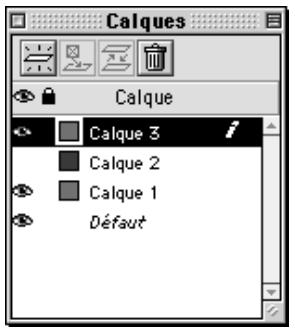
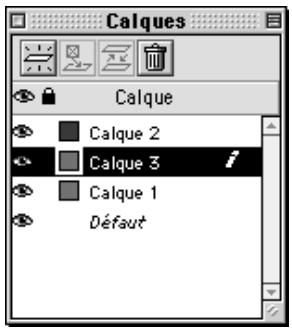
Pour faire glisser un calque vers un nouvel emplacement dans l'ordre de superposition, appuyez sur la touche Option (Mac OS) ou Alt (Windows) tout en cliquant sur le calque souhaité dans la palette Calques.

Le calque Formulaires, qui ne figure pas dans la palette Calques, est toujours situé le plus à l'arrête-plan dans un document Web. Contrairement aux autres calques, il est impossible de changer sa position dans l'ordre de superposition. Pour plus d'informations sur le calque Formulaires, consultez la rubrique « Formulaires et calques » dans la section « Affichage et selection des calques » de ce chapitre. W
FUSION DES CALQUES
Vou puez fusionner des calques afin de déplacer leurs éléments dans un même calque. Pour ce faire, procédez comme suit :
1 Choisissez Affichage Afficher les calques pour acceder à la palette Calques.
2 Sélectionnéz les calques à fusionner. Pour sélectionner plusieurs calques qui se suivent dans la palette, cliquez sur le nom du premier et du dernier calque à fusionner tout en appuyant sur la touche Majuscule. Pour sélectionner plusieurs calques séparés dans la palette, appuyez sur la touche (Mac OS) ou Ctrl (Windows) pendant que vous cliquez sur les noms des calques voulus.
3 Cliquez sur le bouton Fusionner les calques dans la palette Calques. La boîte de dialogue correspondante s'ouvre.
4 Choisissez un calque pour les éléments fusionnés dans le menu local Choisisir calque de destination.
5 Cliquez sur le bouton OK pour fusionner les calques. Les indicateurs visuels des éléments fusionnés prennent la couleur du calque de destination de la fusion. Les autres calques selectionnés sont automatiquement supprimés de la palette Calques.
| !! | Il est impossible de procéder à la fusion de calques si l'un d'entre euxestverrouillé. Pour verrouiller ou déverrouiller des calques, consultez la section « Verrouillage des éléments d'un calque » dans ce chapitre. |
| ♀- | Les calques ont une incidence sur l'affichage et l'impression des éléments. Aussi est-il conseilé de vérifier les attributs de chaque calque avant d'envoyer un document à un atelier de photocomposition. Il peut même être utile d'enregistre une copie du document puis de l « aplatir » en fusionnant tous ses calques dans le calque Défaut. |
DISPOSITION ET DÉPRACTION DES ÉLÉMENTS DANS LES CALQUES
Après avoir créé un calque, vous pouvez soit y insérer des éléments nouveaux ou existants soit transférer certains de ses éléments vers d'autres calques. Si vous disposez d'un document (une jaquette de disque compact, par exemple) dont le fond est une photographie sur laquelle se trouve du texte et des graphiques, vous pouvez en déplacer les éléments constitutifs afin de séparer les différents calques et de faciliter ainsi votre travail.
DISPOSITION DE NOUVAUX ÉLÉMENTS DANS UN CALQUE
Pour creer des éléments dans un calque, commencez par cliquer sur le nom du calque youlu afin de l'activer. Utilisez ensuite n'importe quel outil de creation d' éléments standard pour ajouter des éléments au calque. Chaque élément au sein de chaque calque dispose d'une position avant/arrête qui lui est propre (appelee « ordre de superposition »). Lorsque vous dessinez des éléments dans un calque, ceux-ci viennent se superposer « devant » les éléments existants du calque.

La palette Calques permet de sélectionner un calque masqué puis d'y créé des éléments. Tout nouvel élément créé dans un calque masqué reste affché jusqu'à ce que vous le déslectionniez.
DéPLACEMENT D'ÉLÉMENTS EXISTANTS DANS UN CALQUE DIFFÉRENT La fonction Calques permet de déplacer des éléments existants dans des calques différents à l'aide de trois méthodes. Sélectionné tous les éléments à transférer à l'aide de l'outil Déplacement , puis procédez comme suit :
-
Cliquez sur le bouton Placer l'objet sur le calque. La boîte de dialogue Déplacer éléments s'affiche. Sélectionnez-y le calque dans lequel transférer les éléments.
-
Faites glisser l'icone Élement « vers un nouveau calque. Cette icône apparait sur la droite de tout calque contenant des éléments sélectionnés.
- Sélectionnéz les éléments à déplacer, puis choisissez Édition Couper pour-retirer les éléments d'un calque. Sélectionnéz ensuite le calque à activer, puis choisissez Édition Coller pour placer les éléments dans ce calque.
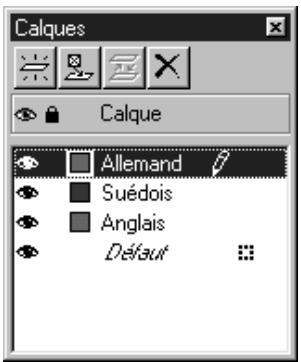
Les éléments sélectionnés sont stockés dans les calques Allemand et Anglais, comme l'indique l'icône Élement. Pour déplacer un élément sélectionné, faites glisser cette icône vers un nouveau calque ou cliquez sur le bouton Placer l'élement sur le calque.

Il est possible de déplacer des éléments de page maquette depuis le calque Défaut vers des pages de document, mais ils cèsent alors d'être des éléments de page maquette.

Vous pouvez selectionner un élément précis, plusieurs éléments ou encore des groupes à déplacer dans des calques différents. Pour selectionner plusieurs éléments, appuyez sur la touche Majuscule pendant que vous cliquez sur les éléments voulus ou entourez les éléments d'un rectangle de selection à l'aide de l'outil Déplacement ou Modification ^m .
Lorsque vous sélectionné un groupe d'éléments situés dans des calques différents, seul le calque contenant les premiers éléments sélectionnés est actif. L'icone Élement apparaît sur la droite de chaque calque dans lequel vous avez sélectionné un élément.
Lorsque vous faites glisser des éléments dans un document à partir d'une bibliothèque, ceux-ci sont placés dans le calque actif.

Tout élément déplace dans un nouveau calque adopte les attributs Visible, Conserver l'habillage et Verrouillé du calque de destination. S'il s'agit d'un document papier, les éléments déplaces adoptent également l'attribut Ne pas imprimer du calque de destination.
Pour facilititer la copie d'un élément dans un nouveau calque, appuyez sur la touche Contrôle (Mac OS) ou Ctrl (Windows) pendant que vous faites glisser l'icone élément :: vers le calque de destination dans la palette Calques. Cette fonction vous permet de dupliquer simultanément plusieurs éléments se trouvant dans un même calque.
VERROUILLAGE DES ÉLÉMENTS D'UN CALQUE
La commande Verrouiller du menu Bloc vous protège contre tout déplacement ou redimensionnement accidentel des éléments. QuarkXPress vous permet de verrouiller des calques entiers afin d'eviter que vous ne déplaciez un élément d'un calque à un autre. Lorsqu'un calque est verrouillé, vous ne pouvez plus déplacer d'éléments depuis ce calque vers un autre, et vice versa.
Lorsque vous verrouillez un calque, QuarkXPress verrouille automatiquement tous les éléments existant dans ce calque à leur position actuelle. Pour déverrouiller un élément précis afin de le déplacer ou de le redimensionner, Sélectionnez-le, puis choisissez Bloc → Déverrouiller (F6). Notez toute fois qu'il est impossible de déplacer un élément déverrouillé dans un nouveau calque si le calque dans lequel il se trouve est verrouillé.
Pour verrouiller un élément à une position donnée sans que son calque soit nécessairement verrouillé, utilisez la commande Verrouiller.
La colonne Verrouiller de la palette Calques contrôle le verrouillage des éléments dans les calques. Vous avez le besoin entre verrouiller les éléments d'un calque précis, verrouiller les éléments de tous les calques à l'exception du calque actif et verrouiller les éléments de l'intégrality des calques.
-
Pour verrouiller les éléments d'un calque précis, cliquez sur la colonne Verrouiller située à gauche du nom du calque. Pour déverrouiller tous les éléments d'un calque, cliquez sur l'icone Verrouillage située sur la gauche du nom du calque. Cela fait disparaître l'icone. Vous pouvez également cliquer deux fois sur un calque pour afficher la boîte de dialogue Attributes associée, activer ou désactiver la case à cocher Verrouillé, puis cliquer sur le bouton OK.
-
Pour verrouiller les éléments de tous les calques à l'exception d'un seul, affichez le menu contextuel, puis désisissez Verrouiller tous les calques. Cliquez ensuite sur l'icone Verrouillage dans la palette Calques affichée à côté du calque que vous souhaitez modifier. Ce type de verrouillage vous protège contre le déplacement accidentel d' éléments pendant que vous travailliez sur un calque.
- Pour verrouiller les éléments de l'intégrality des calques,CHOISSEZ LA COMMANDE Verrouiller tous les calques dans le menu contextuel.
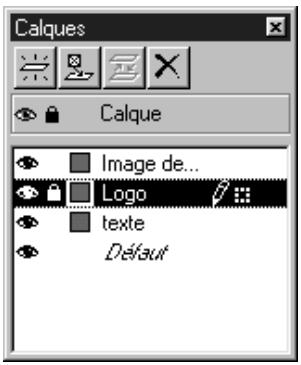
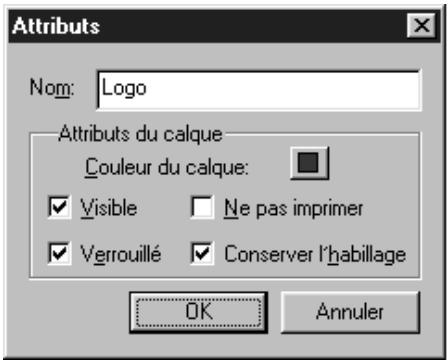
L'icène Verrouillage de la palette Calques et la case à cocher Verrouillé de la boîte de dialogue Attributes permettent de verrouiller et de déverrouiller tous les éléments d'un calque.
Vous pouvez déplacer et changer l'échelle d'une image figurant dans un bloc d'image verrouillé en renseignant la rubrique Bloc de la boîte de dialogue Modifier (menu Bloc) ou dans la palette Spécifications. Vous pouvez par ailleurs modifier le texte au sein d'un bloc ou d'un chemin de texte verrouillé à l'aide de l'outil Modification R7.

Lorsque vous creez un élément dans un calque verrouillé, celui-ci reste déverrouillé jusqu'à ce que vous le déslectionniez.

Si vous modifiez les paramètres Verrouillé et Ne pas imprimer d'un calque, cela peut annuler les paramètres des éléments qui le composent. Si un élément précis est verrouillé dans un calque déverrouillé et que vous verrouilliez puis déverrouilliez le calque, par exemple, cela déverrouille l'élement.
Chapitre 16 : Bibliothèques
Si vous utilisez un outil tous les jours, vous le gardez sans doute à portée de main afin de pouvoir y acceder rapidement. À supposer que vous deviez agrafer une centaine de feuilles par jour, il sera plus pratique pour vous de laisser votre agrafeuse sur votre bureau qu'au fond d'un tiroir. De même, les bibliothèques vous permettent de stocker les éléments QuarkXPress que vous utilisez souvent à un endroit pratique pour y acceder aussi facilement et rapidement que possible.
QuarkXPress peut en effet stocker tout élément ou ensemble d'éléments, les blocs et les chemins de texte, les blocs d'image, les traits, les tableaux et les groupes, dans une bibliothèque. Les bibliothèques s'affichent sous la forme de palettes contenant des représentations en chemin de fer des éléments stockés. Pour extraire des éléments de ce type, il suffit de les faire glisser hors de la palette où ils se trouvent et de les placer dans des pages de document. Grâce aux bibliothèques QuarkXPress, les longues heures passées à rechercher un bloc de texte fantastôme ne seront plus qu'un mauvais souvent, car toutes les informations dont vous avez besoin se trouvent à portée de main.
Voupez creer une bibliothèque à tout moment, à condition d'avoir moins de 25 fichiers ouverts. Pour ce faire, procédez comme suit :
1 Choisissez Fichier Nouveau Bibliothèque ( \& +Option +N sous Mac OS ou Ctrl+Alt+N sous Windows).
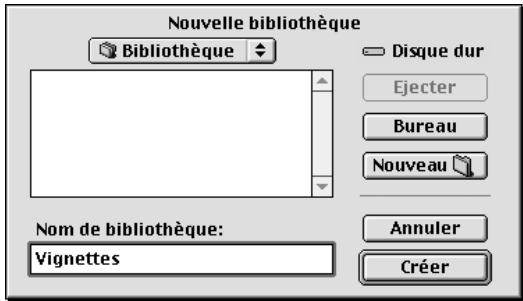
La boîte de dialogue Nouvelle bibliothèque (Fichier → Nouveau) permet de préciser le nom et l'emplacement de la nouvelle bibliothèque.

Lorsque vous creez une bibliothèque, elle demeure ouverte jusqu'à ce que vous la fermiez manuellement. Lorsque vous redémarrez QuarkXPress, les palettes des bibliothèques précédemment ouvertes sont automatiquement rouvertes en tant que bibliothèques par défaut.
2 Utilisez les contrôleles de la boite de dialogue pour préciser l'emplacement du fichier de la nouvelle bibliothèque.
3 Renseignez le champ Nom de bibliothèque (Mac OS) ou Nom (Windows). Sous Windows, le champ Type affiche automatiquement le type et l'extension de fichier appropriés (c'est-à-dire « Bibliothèques (*.qxl) »).
4 Cliquez sur le bouton Créer. La nouvelle bibliothèque s'affiche sous la forme d'une palette devant tous les documents ouverts.

Les nouvelles palettes Bibliothèques s'affichent dans le coin supérieur droit de l'écran.
Les bibliothèques demeurent ouvertes jusqu'à ce que vous les fermiez ; elles sont automatiquement rouvertes lorsque vous quitterz, puis redémarrez QuarkXPress. Pour ouvrir une bibliothèque, procédez comme suit :
1 Choisissez Fichier Ouvrir ( + O sous Mac OS ou Ctrl+O sous Windows).
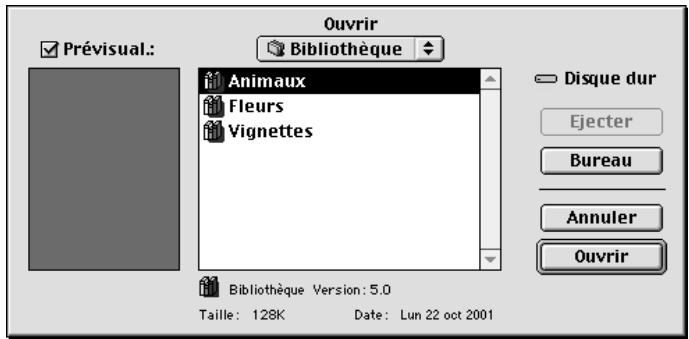
La boîte de dialogue Ouvrir (menu Fichier) permet de rechercher et d'ouvrir une bibliothèque QuarkXPress.
2 Utilisez les contrôleles de la boîte de dialogue Oùvérir pour rechercher la bibliothèque à ouvrir. Sous Windows, les bibliothèques QuarkXPress sont automatiquement enregistrées avec l'extension « .qxl», ce qui les différencie des autres types de fichiers.
3 Sélectionnez la bibliothèque de votre choix dans la liste.
4 Cliquez sur le bouton Ouvrir.

Les palettes Bibliothèque s'utilisent de la même manière que les autres types de palettes : cliquez sur la barre de titre et faites-la glisser pour les déplacer ; cliquez sur la case (Mac OS) ou l'icone (Windows) de fermeture pour les referrer.
Vous pouvez ouvrir une bibliothèque QuarkXPress avec QuarkXPress Passport, mais pas l'inverse. En outre, les bibliothèques QuarkXPress ne sont pas interchangeables d'une plate-forme à l'autre; aussi devez-vous les ouvrir à l'aide de la plate-forme utilisé pour les creator. Si vous creez une bibliothèque sous Mac OS, par exemple, vous ne pouvez l'ouvrir que depuis Mac OS. De même, si vous creez une bibliothèque sous Windows, vous ne pouvez l'ouvrir que depuis Windows.
UTILISATION DES BIBLIOTHEQUES
Les bibliothèques sont commodes pour stocker les éléments de page féquement utilisés, tels que les logos, les titres de publication, les mentions juridiques et les photographies. Une bibliothèque peutContainir jusqu'à 2000 entrées. Une entree de bibliothèque correspond à un bloc ou chemin de texte, à un bloc d'image, à un trait, à une selection d'éléments multiples (non groupés) ou à un groupe. Pour inclure et extraire des éléments de bibliothèque, il vous suffit de les faire glisser ou de les couper ou copier avant de les coller.
AJOUT D'ENTREES À UNE BIBLIOTHÉQUE
Lorsque vous ajoutez des entrées à une bibliothèque, des copies des éléments y sont placées et affichées en mode chemin de fer. Les éléments d'origine ne sont pas retirés du document. Pour ajouter des entrées à une bibliothèque ouverte, procédez comme suit :
1 Sélectionnéz l'outil Déplacement .
2 Sélectionnez les éléments ou le groupe d' éléments à placer dans la bibliothèque. Pour sélectionner plusieurs éléments simultanément, appuyez sur la touche Majuscule tout en cliquant sur chaque éléments. (Vous pouvez également utiliser
l'outil Modification ^明 .) Notez toute fois que si vous scélectionnez plusieurs éléments simultanément, ceux-ci sont enregistrés dans la bibliothèque sous la forme d'une entrée unique et non comme éléments indépendants les uns des autres.

Vous ne pouvez pas faire glisser dans une bibliothèque une image ou un texte sans son bloc. Pour stocker un texte ou une image dans une bibliothèque, faites glisser le cadre englobant dans la bibliothèque souhaïée.
Avant de stocker dans une bibliothèque tous les éléments de page que vous utilisez féquèment, demandez-vous s'ils ne seraient pas plus utiles dans un gabarit. Il est sans doute préféable de stocker l'en-tête d'un bulletin d'information dans un gabarit只不过 que de le faire glisser depuis une bibliothèque pour chaque nouveau numéro, par exemple. Par contre, si des chroniquesurs différents contribuent à chaque numéro, il sera plus utile de placer leur photo dans une bibliothèque que dans un gabarit.
3 Faites glisser les éléments ou le groupe dans la bibliothèque et relâchez le bouton de la souris lorsque le pointeur Bibliothèque 60 apparaît. L'entrée de bibliothèque est place entre les iconônes en forme de flèche .
Faites glisser les éléments sélectionnés depuis un document jusqu'à dans une bibliothèque, puis relâchéz le bouton de la souris lorsqu'elle pointeur Bibliothèque éapparait.

Les bibliothèques sont utiles pour stocker des éléments dont vous risquez d'avoir besoin à tout moment dans une mise en page. Les logos de sociétés, les mentions juridiques, les images et le texte féquement utilisés ainsi que les formats de diagramme et les images clip art constituent d'excellents exemples d'entrees de bibliothèque. Il en va de même des éléments dont le formatage est difficile à mémoriser.
RECUPÉRATION D'ENTRÉES DE BIBLIOTHÉQUE
Pour placer une entrée de bibliothèque dans un document, Sélectionnez l'outil de votrechoix, puis cliquez sur l'entrée à insérer. Faites-la glisser dans le document. Une copie de l'entrée est placée dans le document.

Utilissez l'outil de votrechioix pour faire glisser un élément depuis une bibliothèque (gauche) vers un document (droite).

Si vous faites glisser un bloc HTML d'une bibliothèque à un document papier, tenez compte des problèmes de conversion éventuels. Pour plus d'informations sur la conversion, reportez-vous à la section « Problèmes de conversion des documents papier et Web » dans le chapitre « Annexes »
EFFET SUR LES PRÉFÉRENCES ET LES PARAMÉTRES PAR DÉFAUT D'UN DOCUMENT
Lorsque vous faites glisser une entrée de bibliothèque dans un document, cela affecte les préférences et les paramètres par défaut suivants :
- Les feuilles de style, les couleurs, les cadres et tirets, les listes ou les specifications de césure utilisés dans l'entrée sont automatiquement ajoutés au document.
Toutefois, si l'un des attributs de l'entrée porte le même nom qu'un attribut du document, ce dernier est utilisé. (Ainsi, si une couleur porte le même nom mais est dotée d'une définition différente, l'élement copié adopte la couleur utilisée dans le document.) De même, si l'attribut d'une nouvelle entrée de bibliothèque porte le même nom que celui d'un élément existant, ce dernier prévaut. (Dans ce cas, si une couleur a le même nom mais est définie différemment, la modification a lieu lorsque vous faites glisser l'élement dans la bibliothèque.)
- Si le fichier « XPress Preferences » utilisé dans la bibliothèque ne correspond pas à celui du document, le texte risque de se repositionner.
- Lorsque vous placez dans une bibliothèque un élément incluant une image haute résolution, QuarkXPress enregistre avec l'élément le chemin d'accès du volume et du dossier relatifs au fichier image. Si ce fichier image est stocké sur un disque disponible, QuarkXPress est en mesure de le trouver.
MANIPULATION DES ENTREES DE BIBLIOTHÉQUE
Il est possible de réorganiser l'ordre des entrées dans une bibliothèque, de transférer des entrées d'une bibliothèque à une autre ou encore de replacer et de supprimer des entrées de ce type.
- Pour modifier la position d'une entrée dans une bibliothèque, cliquez dessus et faites-la glisser à l'endetroit souhaité. Les iconônes en forme de flèche signalent la nouvelle position de l'entrée.
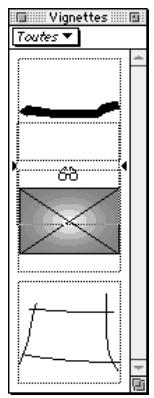
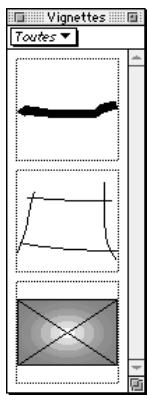
Faites glisser les entrées vers le haut ou vers le bas pour les réorganiser ; les icônes en forme de flèche signalent leur nouvel emplacement.
- Pour copier une entrée d'une bibliothèque à une autre, cliquez dessus et faites-la glisser vers la bibliothèque cible ouverte.
- Pour replacer une entree de bibliothèque, sélectionnez les éléments de substitution dans le document, puis choisissez Édition Copier ( ^艹 + C sous Mac OS ou Ctrl+C sous Windows). Sélectionnez l'entrée de bibliothèque à replacer en cliquant dessus, puis choisissez Édition Coller ( ^艹 + V sous Mac OS ou Ctrl+V sous Windows). Un message d'alerte vous demandant de confirmer la suppression s'affiche.
- Pour supprimer une entrée de bibliothèque sous Mac OS, cliquez dessus, puis choisissez Édition Effacer, Édition Couper ou appuyez sur la touche Supprimer. Pour supprimer une entrée de bibliothèque sous Windows, choisissez Édition (menu de la palette Bibliothèque) Supprimer ou Édition Couper. Un message d'alerte vous demandant de confirmier la suppression s'affiche.

Windows uniquely : pour copier, coller ou supprimer des éléments de bibliothèque sous Windows, utilisez le menu Édition situé dans la partie supérieure de la palette Bibliothèque.

Si vous déplacez une image haute résolution après l'avoir importée dans un document, mettez à jour son chemin d'accès à l'aide de la commande Usage (menu Utilitaires) pour pouvoir déplacer l'entrée de bibliothèque dans un document. Une fois le chemin d'accès mis à jour, supprimez l'entrée de la bibliothèque et remplacez-la par l'élement dont le chemin d'accès est actualisé.
Utilisez la barre de défilament de la palette Bibliothèque pour consulter les différentes entrées verticalément. Faites glisser la case de redimensionnement dans l'angle inférieur droit de la palette pour la redimensionner. Notez que vous pouvez développer une palette Bibliothèque enclistant sur sa case d'agrandissement. Cliquez de nouveau sur cette même case pour rétabrir la taille antérieure de la palette.
UTILISATION DES ÉTIQUETTES
QuarkXPress permet de:gérer les entrées de bibliothèque en leur appliquant des étiquettes. Vous pouvez appliquer la même étiquette à plusieurs entrées et afficher selectively les entrées de bibliothèque selon leurs étiquettes. Si vous disposez d'une bibliothèque contenant de nombreux logos, par exemple, vous pouvez éti-queter chaque entrée avec le nom de l'entreprise correspondant.
ÉTIQUETAGE DES ENTRES DE BIBLIOTHÉQUE
Après avoir étiqueté une entrée de bibliothèque, vous pouvez utiliser l'étiquette définie pour d'autres entrées. Vous pouvez également attribuer à chaque entrée de bibliothèque un nom unique. Pour étiqueter des entrées de bibliothèque, procédez comme suit :
1 Cliquez deux fois sur une entrée de bibliothèque pour acceder à la boîte de dialogue Entrée de bibliothèque.
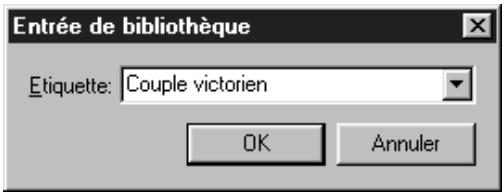
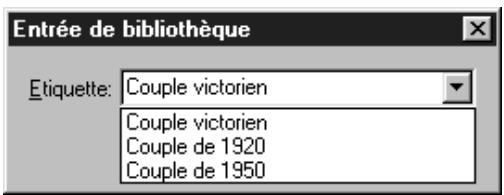
Cliquez deux fois sur une entrée de bibliothèque pour acceder à la boîte de dialogue Entrée de bibliothèque. Entrez un nouveau nom d'étiquette ou choisissez-en un dans le menu local.
2 Renseignez le champ Étiquette à l'aide d'un nom descriptorif ou choisissez-en un dans la liste Étiquette. Pour renomer une entrée de bibliothèque, entrez un nouveau nom d'étiquette ou choisissez-en un dans la liste.
3 Cliquez sur le bouton OK. L'étiquette figure à prisnt dans le menu local Etiquette.

Lorsque vous copiez une entrée d'une bibliothèque à une autre, son étiquette est également copiee.

Bien qu'il soit possible de stocker jusqu'à 2000 éléments dans une seule bibliothèque, cela n'est pas toujours conseillé. En effet, même si vous utilisez des étiquettes, vous risquez d'avoir du mal à localiser les éléments dont vous avez besoin. Aussi est-il préféable que vous créiez des bibliothèques distinctes pour stocker des publications ou des rubriques différentes.
AFFICHAGE DES ENTRES DE BIBLIOTHÉQUE PAR ÉTIQUETTE
Pour afficher les entrées par étiquette, cliquez sur le menu local (Mac OS) ou sur le menu Étiquettes (Windows)itué dans le coin supérieur gauche de toute palette Bibliothèque. Choisissez des étiquettes pour afficher les entrées correspondantes.
- Le menu repertorie les options Toutes, Sans étiquette, ainsi que toutes les étiquettes créées et appliquées aux entrées.
- Vous avez la possibilité deCHOISIR plus d'une etiquette afin d'afficher plusieurs catégories d'entretres; une coche s'affiche en regard de chaque etiquette selectionnée.
- Si vous choisissez différentes étiquettes sous Mac OS, la mention Plusieurs étiquettes apparait dans le menu local. Si vous sélectionnez le menu Étiquettes sous Windows, une coche apparait en regard des étiquettes affichées dans la palette.
-
Pour visualiser toutes les entrées de bibliothèque, sans tener compte desétiquettes,choisissez l'option Toutes.
-
Pour visualiser les entrées auxquelles aucune étiquette n'a été attribuée,CHOisissez l'option Sans étiquette. Vous pouvez désir cette option en plus d'autres étiquettes.
- Pour masquer les entrées auxquelles une étiquette précise a été attribuée,CHOISSEZ de nouveau l'etiquette concennee.
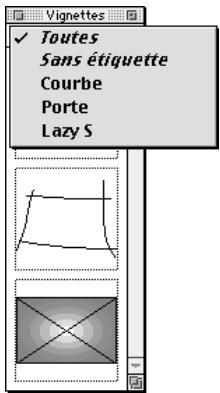
Choisissez des étiquettes dans l'angle supérieur gauche d'une palette Bibliothèque pour désigner les entrées à afficher.

Si l'option Toutes est activée dans le menu local d'une palette Bibliothèque et que vous la désactivez, cela active automatiquement toutes les autres étiquettes.
ENREGISTREMENT DES BIBLIOTHEQUES
Lorsque vous cliquez sur la case de fermeture d'une palette Bibliothèque, QuarkXPress enregistrtre automatiquement les modifications que vous y avons apportées. Si vous préférez, vous pouvez utiliser la fonction Enregistrement bibliothèque automatique pour enregistrer chaque modification à la volée. Pour activer cette fonction, précisé comme suit :
1 Choisissez Édition Préférences Préférences, puis cliquez sur Enregistrement dans la liste située sur la gauche pour afficher le panneau correspondant.
Enregistrement bibliothèque automatique

La case à cocher Enregistrement bibliothèque automatique du panneau Enregistrement situé dans la boîte de dialogue Préférences (Édition Préférences Préférences) permet d'enregistrer automatiquement les modifications apportées aux bibliothèques.
2 Activez la case à cocher Enregistrement bibliothèque automatique.
3 Cliquez sur le bouton OK.

L'activation de l'option Enregistrement bibliothèque automatique présente l'inconvenient de ralentir légèrement l'utilisation des bibliothèques. Si vous ajoutez 100 éléments à une bibliothèque, QuarkXPress s'interrrompt pour enregistrer chacun d'entre eux. Afin de protéger les bibliothèques contre les pannes de système lorsque vous n'utilise pas l'option Enregistrement bibliothèque automatique, voirlez à les fermer régulièrement pour les enregistrer.

Lorsque vous quittez QuarkXPress, toutes les bibliothèques ouvertes sont automatiquement fermées et enregistrées.
Vous pouvez ajouter des feuilles de style, des couleurs, des spécifications de césure et de justification, des listes ou encore des tirets et des rayures provenant de bibliothèques ou de documents et de gabarits. Pour ce faire, choisissez la commande Ajouter (menu Fichier) ou cliquez sur le bouton Ajouter dans n'importe qu'elle boîte de dialogue de composant (Feuilles de style, Couleurs, etc.), puis sélectionné un fichier de bibliothèque dans la boîte de dialogue Ajouter.
Chapitre 17 : Lists
On apprecie toujours d'avoir une carte sur soi lorsque l'on se déplace dans un territoire inconnu. La table des matières constitue la carte du lecteur parti explorer un livre ou un magazine. En plus d'être extrément utile, une table des matières est facile à obtaining grâce à la fonction Lists qui en automatise la création.
La fonction Listes permet de rassembler le texte de paragraphs auxquels des feuilles de style de caractères ou de paragraphe spécifique ont été appliquées. Vous avez la possibilité d'utiliser des listes dans un document unique ou d'en creator pour un livre QuarkXPress entier. Bien qu'elle soit surtout utilisé pour compiler des tables des matières, la fonction Listes peut également servir à creator un document repertoriant les illustrations ou les images d'une publication, par exemple. comme dans n'importe quel territoire inconnu, les possibilities sont infinies.
PREPARATION DES FEUILLES DE STYLE POUR LES LISTES
Avant d'étabir une liste, vous doivent accorder et appliquer les feuilles de style à utiliser dans le document. Commencez par créé les feuilles de style de la table des matières, telles que « Nom du chapitre », « Nom de la section » et « Corps du texte ». Créez ensuite une feuille de style de paragraphe pour la table des matières formatée. Pour plus d'informations sur la création des feuilles de style, reportez-vous à la section « Utilisation des feuilles de style » du chapitre 9, « Typographie »
CHOIX DES FEUILLES DE STYLE
Lorsque vous creez une liste, la première étape consiste à selectionner les feuilles de style que vous souhaitez y inclure. Si la liste creee correspond a une table des matieres, il peut etre utile d'y inclure des feuilles de style de chapitre et de section, car une table des matieres repertorie en general le titre et le numero de page de chaque chapitre. Les listed prennent en charge les feuilles de style de paragraphe et de caractères.
DEFINITION DES NIVEaux D'UNE LISTE
Vous doivent en outre définir les différents niveaux des feuilles de style de paragraphe avant de générer une liste. Les titres de chapitre figurent souvent au premier niveau et les rubriques de chaque chapitre au second niveau. Si vous rédigez un manuel sur QuarkXPress et qu'un chapitre du manuel est intitulé « Menu Fichier», vous pouvez placer ce titre au premier niveau de la liste par exemple. Placez ensuite les sous-titres « Créer», «Ouvoir», «Fermer» et «Enregistrer» au second niveau. Ennant ce type de décidion au préalable, vous simplifiez le processus de création des liste.
CRÉATION ET MODIFICATION DES LISTES
Une fois que vous avez conscience et appliqué les feuilles de style du document et sélectionné celles à inclure dans la liste, vous pouvez commencer à créé cette dernière.
CREATION D'UNE LISTE
Pour creer une liste, procedez comme suit :
1 Choisissez Édition Lists.
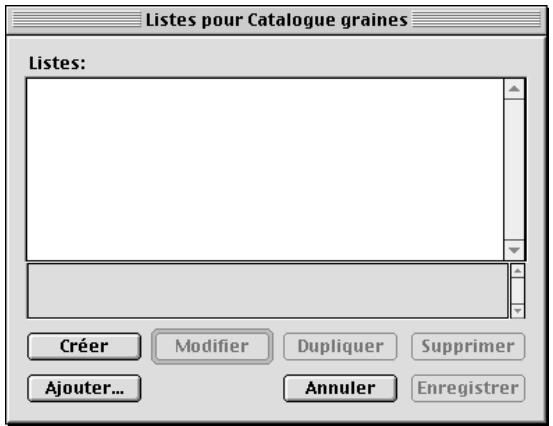
La boîte de dialogue Lists (Édition → Lists) permet de commencer à créé une liste.
2 Cliquez sur le bouton Crerer.
3 Renseignez le champ Nom.
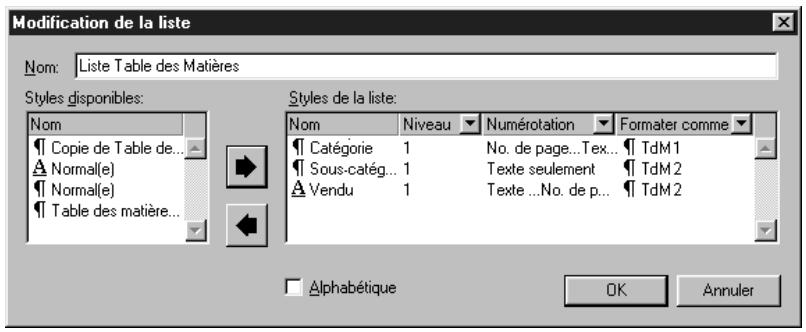
La boîte de dialogue Modification de la liste (Édition → Lists → Créer) permet d'attribuer un nom à la liste et de Sélectionner les feuilles de style à utiliser.
4 Choisissez des feuilles de style dans la liste Styles disponibles, puis cliquez sur la flèche Ajouter pour les insérer dans la zone Styles de la liste. Ajoutez autant de feuilles de style que vous le souhaitez. Vous pouvez également cliquer deux fois sur le nom d'une feuille de style pour l'insérer dans la zone Styles de la liste.
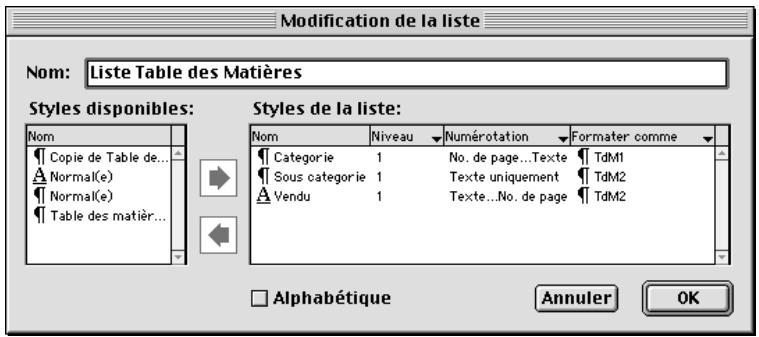
La boîte de dialogue Modification de la liste (Édition → Lists → Créer) permet de définir des attributs de liste, tels que la numérotation et la hierarchie.
5 Afin d'attribuer à une feuille de style l'un des huit niveaux possibles dans la hierarchie de la liste, Sélectionnéz la feuille de style souhaitée, puis désisissez une option dans le menu local Niveau. Chaque niveau suivant le premier niveau est positionné en retrait dans la palette Lists (Affichage Afficher les listes).
6 Sélectionnez une feuille de style, puis choisissez une option dans le menu local Numération afin de définir un style de numérotation des pages pour chaque feuille de style de la liste.
- L'option Texte seulement permet de répertorier un élément sans numéro de page.
- L'option Texte...No. de page permet de faire apparaître un élément suivi d'un numéro de page.
- Choisissez l'option No. de page...Texte permet de faire apparaitre un élément précédé d'un numéro de page.

Si vous souhaitez établit l'index des participants à une publication mensuelle, créez une liste des feuilles de style utilisées pour les signatures apposées aux articles et aux illustrations. Si vous ne souhaitez pas indiquer les pages où apparaissent les articles et les graphiques des participants, désissez l'option Texte seulement dans le menu local Numération.
7 Choisissez une feuille de style dans le menu local Formater comme afin de définir un formatage pour chaque feuille de style de paragraphe dans la liste généree.
L'option Formater comme permet de définir le formatage d'une feuille de style particulière dans une liste. Vous pouvez utiliser le menu local Formater comme pour attribuer une feuille de style différente à une feuille existante. À supposer que la feuille de style utilisée dans votre document pour les noms de chapitre soit basée sur les attributs gras et 24 points, il est peu probable que vous utilisiez la même taille dans la table des matières. Dans ce cas, définissez une nouvelle feuille de style dotée d'un corps de caractères plus petit et destinée à représentier les noms de chapitre dans la liste.
8 Activez la case à cocher Alphabétique si vous souhaitez que les éléments de la liste soient répertoriés par ordre alphabétique只不过 que selon leur ordre d'apparition dans le document.
9 Cliquez sur le bouton OK pour revenir à la boîte de dialogue Lists, puis cliquez sur le bouton Enregistrer.
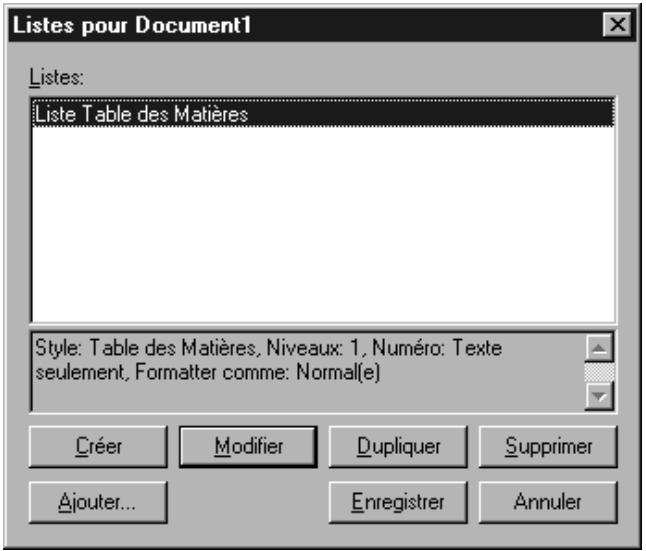
La boîte de dialogue Lists (Édition → Lists) affiche une nouvelle liste.

La liste Styles disponibles de la boîte de dialogue Modification de la liste (Édition Lists Créer) répertorie toutes les feuilles de style du document actif. Sélectionné un style, puis cliquez sur la flèche Supprimer pour le retarder de la liste.
Pour sélectionner plusieurs feuilles de style dans la liste Styles de la liste ou dans la liste Styles disponibles, cliquez sur un style, puis appuyez sur la touche Majusculependant que vous cliquez sur le dernier style à selectionner. Appuyez sur la touche 艹 (Mac OS) ou Ctrl (Windows) pendant que vous cliquez pour selectionner plusieurs feuilles de style qui ne se suivent pas.
Une liste peutContainir jusqu'à 32 feuilles de style. Les paragraphs d'une liste compilée peuvent containir jusqu'à 256 caractères.
Sélectionnez une zone vierge dans la palette Lists (menu Affichage), affichez le menu contextual, puis désissez l'option Nouvelle liste ou Modifier la liste pour ouvrir la boîte de dialogue Modification de la liste pour la liste en cours. Pour plus d'informations sur les menus contextuels, reportez-vous au chapitre 2, « Menu contextuels», du Guide QuarkXPress : Pésentation de l'interface.
IMPORTATION DES LISTES D'UN DOCUMENT
QuarkXPress permet d'ajouter des listes situées dans un autre document à l'aide de la boîte de dialogue Lists (menu Édition Lists) ou la commande Ajouter (Fichier Ajouter). Pour ajouter des listes dans la boîte de dialogue Lists, procédez comme suit :
1 Choisissez Édition Lists pour afficher la boîte de dialogue Lists, puis cliquez sur Ajouter pour acceder à la boîte de dialogue Ajouter listed.
2 Utilisez les contrôleles de la boîte de dialogue Ajouter listed pour rechercher et selectionner le document contenant les listed voulues, puis cliquez sur le bouton Ouvrir pour afficher la boîte de dialogue Ajouter.
3 Dans la liste Disponible, cliquez deux fois sur chaque liste du document source que vous souhaitez ajouter pour la sélectionner. Pour ajouter toutes les listedu document source, cliquez sur le bouton Tout inclure.
Chaque liste séLECTIONnée s'affiche dans la liste Inclure. Si vous decide de ne pas ajouter une liste, cliquez deux fois sur son nom. Vous pouvez aussi cliquer sur le bouton Tout supprimer pour-retirer l'intégrality des listedes.
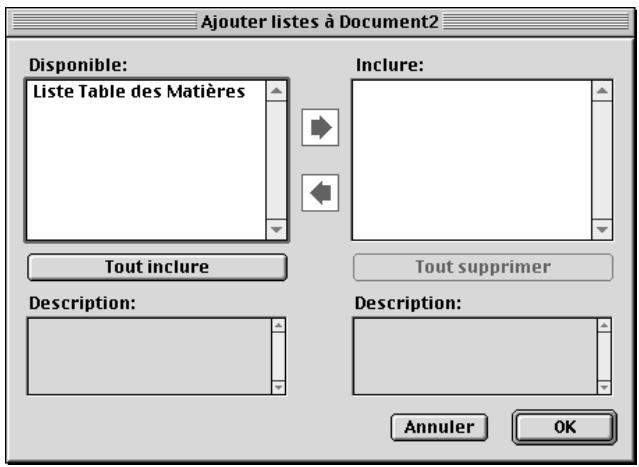
La boîte de dialogue Ajouter listes permet d'indiquer les listedes à annexer au document cible.
4 Lorsque toutes les listedes à ajouter figurent dans la colonne Inclure, cliquez sur le bouton OK.
5 Si le document source contient une liste portant le même nom qu'une liste du document cible mais dotée de propriétés différentes, la boîte de dialogue Conflit né de l'ajout s'affiche. Dans ce cas, procédez comme suit :
- Pour ajouter la liste en lui attribuant un nom personnelisé, cliquez sur le bouton Renommer ; la boîte de dialogue Renommer liste s'affiche. Renseignez le champ Nouveau nom, puis cliquez sur le bouton OK. QuarkXPress ajoute la liste en la renommant ; la liste existante du document cible demeure inchangée.
- Pour que QuarkXPress ajoute la liste en lui attribuant automatiquement un nouveau nom, cliquez sur le bouton Renommer auto. QuarkXPress ajoute la liste en insérant un astérisque au début de son nom; la liste existante du document cible resteinchangée.
- Pour remplacer la liste existant dans le document cible par celle du document source, cliquez sur le bouton Utiliser nouvelle.
- Pour conserver la liste existant dans le document cible et ne pas ajouter celle du document source, cliquez sur le bouton Utiliser existante. QuarkXPress ignore alors la liste du document source et ne l'ajoute pas au document cible.
6 Cliquez sur le bouton Enregistrer pour procéder à l'enregistrement des listes ajoutées et reférer la boîte de dialogue Listes.
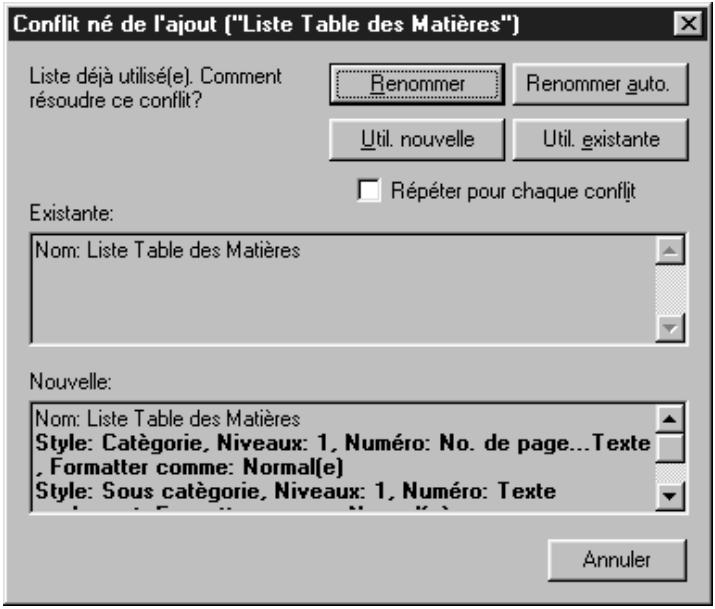
La boîte de dialogue Conflit né de l'ajout permet de définir ce que QuarkXPress doit faire lors de l'ajout d'une liste portant le même nom qu'une liste du document cible mais dotée de propriétés différentes.
Pour ajouter des listedes à l'aide de la commande Ajouter (menu Fichier), procédez comme suit :
1 Choisissez Fichier Ajouter pour afficher la boîte de dialogue Ajouter.
2 Utilisez les contrôle de cette dernière pour rechercher et selectionner le document contenant les listes voulues.
3 Cliquez sur le bouton Ouvrir pour afficher la boîte de dialogue Ajouter à, puis cliquez sur l'onglet Listes.
4 Dans la liste Disponible, cliquez deux fois sur chaque liste du document source que vous souhaitez ajouter pour la sélectionner. Pour ajouter toutes les listedes du document source, cliquez sur le bouton Tout inclure.
Chaque liste séLECTIONnée s'affiche dans la liste Inclure. Si vous decide de ne pas ajouter une liste,clinquez deux fois sur son nom. Vous pouvez aussi cliquer sur le bouton Tout supprimer pour-retirer l'intégrality des listedes.
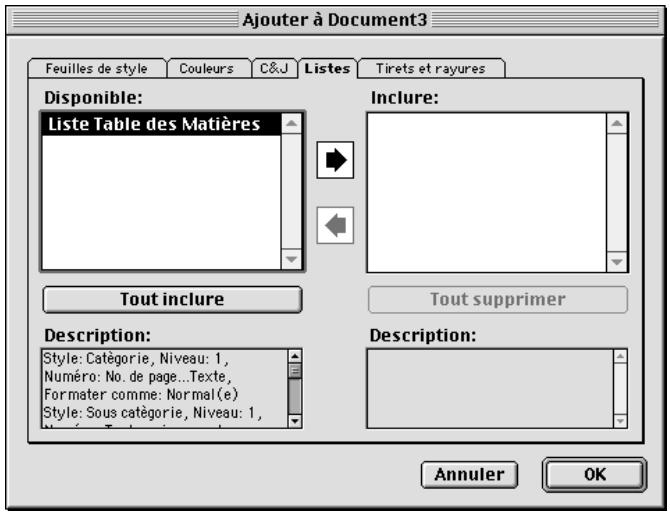
La rubrique Listes de la boite de dialogue Ajouter permet de définir les listes à ajouter au document cible.
5 Lorsque toutes les listed à ajouter figurent dans la colonne Inclure, cliquez sur le bouton OK.
6 Si le document source contient une liste portant le même nom qu'une liste du document cible mais dotée de propriétés différentes, la boîte de dialogue Conflit né de l'ajout s'affiche. Dans ce cas, procédez comme suit :
- Pour ajouter la liste en lui attribuant un nom personnelé, cliquez sur le bouton Renommer ; cela ouvre la boîte de dialogue Renommer liste. Renseignez le champ Nouveau nom, puis cliquez sur le bouton OK. QuarkXPress ajoute la liste en la renommant ; la liste existante du document cible demeureinchangée.
- Pour que QuarkXPress ajoute la liste en lui attribuant automatiquement un nouveau nom, cliquez sur le bouton Renommer auto. QuarkXPress ajoute la liste en insérant un astérisque au début de son nom; la liste existante du document cible reste inchangée.
- Pour remplaçer la liste existant dans le document cible par celle du document source, cliquez sur le bouton Utiliser nouvelle.
- Pour conserver la liste existant dans le document cible et ne pas ajouter celle du document source, cliquez sur le bouton Utiliser existante. QuarkXPress ignore alors la liste du document source et ne l'ajoute pas au document cible.

Pour comparator deux listes existantes, choisissez Édition Lists. Cliquez tout en appuyant sur la touche Majuscule pour sélectionner deux listes consécu-tives ou sur la touche (Mac OS) ou Ctrl (Windows) pour sélectionner deux listes séparées. Appuyez sur la touche Option (Mac OS) ou Alt (Windows) pour replacer le bouton Ajouter par le bouton Comparator. Cliquez sur le bouton Comparator pour afficher un récapitulatif de chaque liste; les différences apparaissent en gras.
DUPLICATION D'UNE LISTE
Pour dupliquer une liste existante, procedez comme suit :
1 Choisissez Édition → Listes, Sélectionnéz la liste à dupliquer sous Lists, puis cliquez sur le bouton Dupliquer afin d'afficher la boîte de dialogue Modificatio n de la liste pour la liste copiee.
2 QuarkXPress renseigne automatiquement le champ Nom de la liste dupliquée. Pour changer de nom, entrez-en un nouveau dans ce champ.
3 Cliquez sur le bouton OK pour revenir à la boîte de dialogue Modification de la liste.
4 Cliquez sur le bouton Enregistrer pour proceder à l'enregistrement de la liste dupliquée.
SUPPRESSION D'UNE LISTE
Pour supprimer une liste, procédez comme suit :
1 Choisissez Édition Lists, Sélectionnez la liste à supprimer, puis cliquez sur le bouton Supprimer.
2 Cliquez sur le bouton Enregistrer pour enregistrer vos modifications.
AFFICHAGE DES LISTES
Une fois que vous avez défini les feuilles de style de paragraphe et créé la liste qui en résultat, vous pouvez générer une liste au moyen de la palette Lists (Affichage Afficher les.listes). La liste compilée par QuarkXPress apparait dans lapalette et peut être transposée dans un bloc de texte actif. Si plusieurs-listes sont associées à un document, le menu local Nom de la liste vous permet de désirir celle qui doit figurer dans lapalette.
CREATION D'UNE LISTE DANS LA PALETTE LISTES
1 Choisissez Affichage Afficher les listes pour acceder à la palette Listes.
2 Choisissez l'option Document courant dans le menu local Afficher liste pour.
3 Choisissez une liste dans le menu local Nom de la liste. Le contenu de la liste s'affiche dans lapalette. Si vousCHOisissez une autre liste, son contenu apparait dans lapalette.
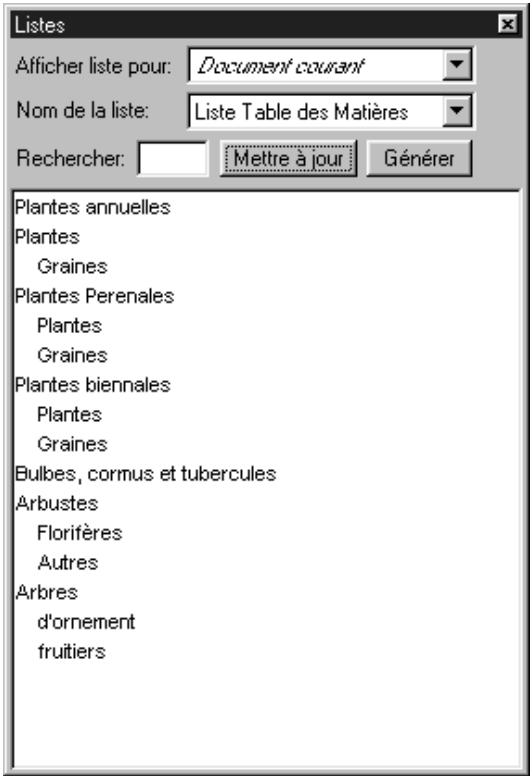
Création d'une liste dans la palette Listes (Affichage Afficher les liste).
4 Le cas échéant, cliquez sur le bouton Mettre à jour pour actualiser l'affichage de la liste.

Cliquez deux fois sur une ligne de la palette Listes afin d'acceder à un paragraphe par défilament automatique du document.
Si vous sélectionné une entrée de liste, affichez le menu contextuel, puis choisissez la commande Aller à, QuarkXPress fait automatiquement défiler le document jusqu'à cette entrée. Pour plus d'informations sur les menus contextuels, reportez-vous au chapitre 2, « Menu contextuels», du Guide QuarkXPress : Presentation de l'interface.
Entrez le premier mot d'une entrée de liste dans le champ Rechercher de la palette Listes (Affichage Afficher les liste) afin de la retrouver rapidement au sein d'une série d'éléments de liste.
MODIFICATION DE L'ORDRE D'UNE LISTE
L'ordre d'une liste dépend de l'ordre d' apparition des feuilles de style dans le document, de l'ordre des calques ainsi que des feuilles de style appliquées aux caractères invisibles ou aux numérodes de page automatiques.
L'ordre dans lequel QuarkXPress ajoute du texte à une liste est identique à l'ordre de lecture d'un document : de la première à la dernière page et de haut en bas. QuarkXPress organise ensuite le texte d'après les niveaux attribués aux feuilles de style dans la liste.
Pour modifier l'ordre du texte dans une liste, procédez comme suit :
- Changez les feuilles de style appliquées au texte. Le contenu risque de changer car le texte peut apparaître à un niveau différent ou ne pas apparaître du tout.
- Changez les niveaux attribués aux feuilles de style lors de la création de la liste. L'ordre du texte dans la liste risque d'être modifié.
Les blocs superposés peuvent également affecter l'ordre d'une liste. Le texte vient s'ajouter aux listes depuis le premier bloc jusqu'àu dernier. Le texte des blocs au sommet de la pile est ajouté en premier, celui des blocs du deuxième niveau est ajouté immédiatement après, et ainsi de suite jusqu'àu dernier niveau.
Pour modifier l'ordre du texte dans une liste, procédez comme suit :
1 Sélectionnez le bloc contenant le texte voulu.
2 Modifie l'ordre de superposition du bloc à l'aide des commandes Arrière-plan/ Éloigner ou Premier plan/Rapprocher.
3 Cliquez sur le bouton Mettre à jour de la palette Lists ; la liste reflète à présent les modifications. Il peut être nécessaire de changer plusieurs fois l'ordre de superposition avant que le texte n'apparaisse à l'emplacement youlu dans la liste.
Les calques affectent également l'ordre des listes. Comme dans le cas des blocs superposés, le texte du calque supérieur est ajouté en premier, celui du deuxième calque est ajouté immédiatement après, et ainsi de suite jusqu'àau dernier calque. Pour modifier l'ordre d'une liste, déplacez les blocs de texte dans un nouveau calque.
Des lignes vierges apparaissent parfois dans la palette Lists. Ces lignes correspond a des numeros de page automatiques ou a des caractères invisibles ( comme les retours de paragraphe) auxquels des feuilles de style definies dans la liste sont appliquées. Ces lignes vierges apparaissent également dans la liste compilation.
Pour supprimer des lignes vierges de la palette Lists, procédez comme suit :
1 Cliquez deux fois sur la ligne vierge voulue dans la palette Listes. QuarkXPress fait automatiquement defiler le document jusqu'au caractère concerné et le sélectionne.
2 Remplacez sa feuille de style par une feuille de style non utilisée dans la liste.
3 Cliquez sur le bouton Mettre à jour de la palette Listes. La ligne vierge disparaît de la liste.

Si les numérios de page automatiques s'affichent sous la forme de lignes vierges,只不过 que de les modifier individuellement, appliquez-leur une nouvelle feuille de style dans la page maquette appropriée, puis cliquez sur le bouton Mettre à jour. Cela supprime tous les espaces associés aux numérios de page dans la palette Listes.
TRANSPOSITION D'UNE LISTE DANS UN BLOC DETEXTE
1 Choisissez Affichage Afficher les listes pour acceder à la palette Listes.
2 Creez ou selectionnéz un bloc de texte.
3 Cliquez sur le bouton Générer pour copier la liste dans le bloc de texte. Les feuilles de style séLECTIONnées pour la liste dans le menu local Formater comme (boîte de dialogue Nouvelle liste) sont automatiquement appliquées.
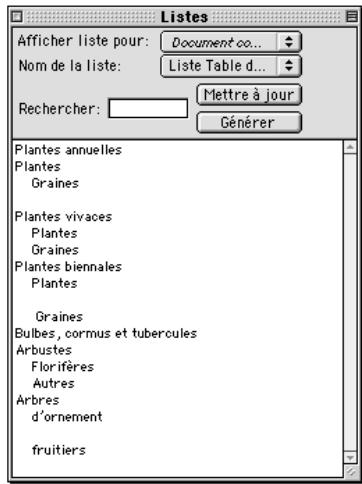
Le bouton Générer de la palette Listes (Affichage Afficher les listes) permet de transposer le texte dans un bloc.
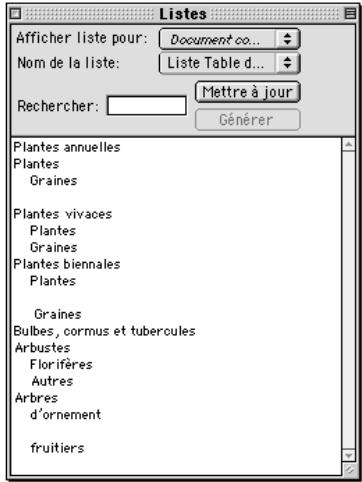
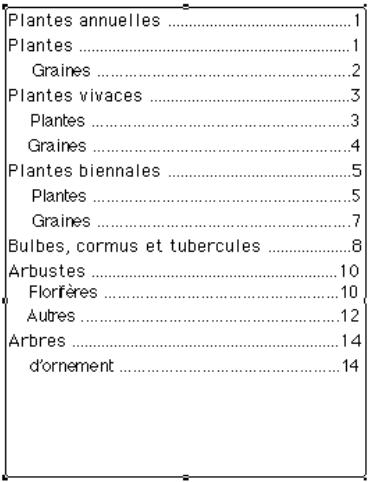
Transposition de texte dans un nouveau bloc à partir de la palette Lists (Édition → Lists).

Si vous modifie le texte d'un document à partir duquel une liste a été complil-lée, cette dernière ne reflète pas automatiquement les modifications apportées. Vousdez la recompiler pour que les modifications y soient reportées.
Le bouton Générer de la palette Listes n'est disponible que si un bloc de texte est actif.
L'on constate des erreurs au niveau de la numérotation des pages lorsqu'une liste est compiling dans un bloc de texte s'étendant sur plusieurs pages, ce qui entraîne le déplacement de certains paragraphs de la liste sur une autre page. Des problèmes de numérotation des pages risquent également de se produit si vous modifie la position d'un paragraphe dans le document source après avoir transposé une liste dans un bloc.
Si le texte du document se trouve dans la table de montage, un obèle † (Mac OS) ou les caractères « PB » (avec un espace après le B) (Windows) sont apposés au texte de la liste compilation à la place du numéro de page. P
MISE À JOUR DES LISTES
La mise à jour de la palette Lists (Affichage Afficher les listedes) ne s'effectue pas automatiquement pendant que vous travailliez dans un document. Aussi, lorsque vous apportez des modifications au texte,dezvez-vous mettre la liste à jour afin de veiller à son exactitude. Si vous cliquez sur le bouton Mettre à jour de la palette Listes,le programme recherche les éléments de liste dans le document, puis recompile la liste dans la palette correspondante.
MISE À JOUR DE LA LISTE D'UN DOCUMENT
1 Pour afficher la liste d'un document ouvert, ouvre la palette Lists (Affichage Afficher les listings), puis désissez l'option Document courant dans le menu local Afficher liste pour.
2 Cliquez sur le bouton Mettre à jour pour actualiser et afficher la liste dans la palette Lists.
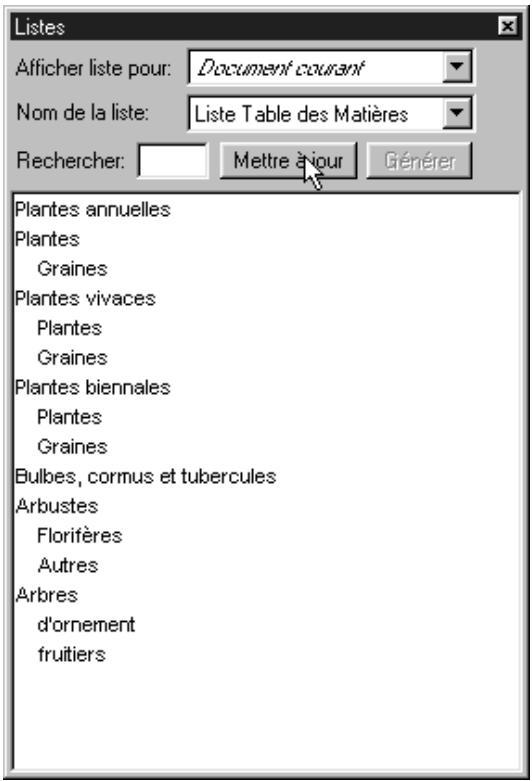
Mise à jour d'une liste dans la palette Lists.
3 Cliquez sur le bouton Générer si vous souhaitez recompiler la liste du document.

Si vous supprimez une feuille de style de paragraphe utilisé dans une liste et la remplacez par Aucun style, les paragraphs qui ne sont dotés d'aucun style ne sont pas inclus dans la liste compilationé. Si vous supprimez une feuille de style de paragraphe et la remplacez par une autre feuille de style, le texte affecté est inclus dans la liste uniquement si la feuille de style de remplacement l'est aussi.
SUBSTITUTION D'UNE LISTE
Lorsque vous compilez une liste, QuarkXPress analyse le document pour vérifier qu'il ne contient pas déjà une liste du même nom. S'il ne trouve aucune liste, une copie de la nouvelle liste est compilation et placée dans le bloc de texte sélectionné. Si une liste dotée du même nom se trouve déjà dans le document, le message d'alerte suivant s'affiche :
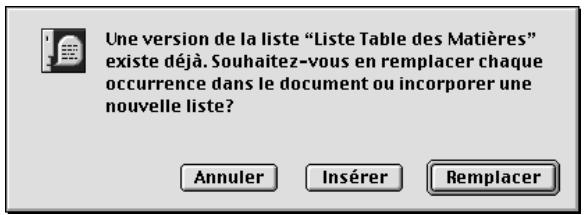
Ce message d'alerte vous avertit de l'existence d'une liste portant le même nom.
Cliquez sur le bouton Insérer pour compiler une autre liste au point d'insertion ou cliquez sur le bouton Remplacer pour supprimer le contenu de la liste précédente et compiler une nouvelle liste. Le bouton Remplacer est particulièrement utile lorsque vous avez modifié un document etdez虑 compiler une nouvelle liste reflétant les modifications apportées.
UTILISATION DE LISTES DANS DES LIVRES
Il est possible de creer une liste referrerant tous les chapitres d'un livre. Une fois que vous avez definiti le chapitre maquette incluant les listedes à utiliser dans le livre, vous pouvez synchroniser les chapitres et actualiser les listedes dans la palette Lists (Affichege Afficher les listedes). Apres que vous avez definiti, mis a jour et fusionné la liste, vous pouvez la compiler dans un bloc de texte actif. Pour plus d'informations sur la creation de livres, reportez-vous au chapitre 19, « Livres »
DEFINITION ET MISE À JOUR DE LA LISTE D'UN LIVRE
Pourdéfinirla listed'un livre,procedez comme suit:
1 Ouvrez le chapitre maquette. Les listes d'un livre se trouvent dans le chapitre maquette.
2 Dans le chapitre maquette, creez une liste contenant les attributs voulus.
3 Dans la palette Livre, cliquez sur le bouton Synchroniser. Cela permet d'ajouter les attributs de la liste à chaque chapitre.
4 Choisissez Affichage Afficher les listes. Choisissez le livre ouvert actuellement dans le menu local Afficher liste pour.
5 Sélectionnez le bloc de texte où la liste compilation doit s'afficher, puis cliquez sur le bouton Générer.

Afin d'obtenir une liste aussi précise que possible pour un livre, tous les chapitres doivent être dotés du statut « Disponible » dans la palette Livre. S'il trouve des chapitres non disponibles, QuarkXPress vous informe qu'ils sont ouverts ou manquants et vous invite à les rechercher.
Lorsque vous cliquez sur le bouton Mettre à jour pouractualiser la liste d'un livre ouvert, QuarkXPress ouvre et analyse l'ensemble des chapitres du livre afin de rechercher tout élément appartenant à la liste. Le texte trouve est ensuite affiché dans la palette Listes. Pourmettre à jour la liste d'un livre,procédez comme suit :
1 Choisissez Affichage Afficher les listes pour acceder à la palette Listes.
2 Pour afficher la liste du livre,CHOISISEZ le livre ouvert dans le menu local Afficher liste pour.
3 Cliquez sur le bouton Mettre à jour pour analyser une nouvelle fois tous les chapitres du livre et compiler une nouvelle liste. Une fois cela effectué, la liste du livre apparait dans la palette Listes.
Chapitre 18 : Index
Quelles que soient les informations recherchées (des noms d'explorateurs ou l'histoire d'un aqueduc, par exemple), la façon la plus rapide de procéder est de consulter un index. Alors que la table des matières répertorie brièvement les chapitres d'un ouvrage, l'index répertorie tous les termes, noms ou concepts significatifs abordés et les organise par ordre alphétique, ce qui en fait un outil indispensable pour tout lecteur. Bien qu'ils soient employés principalement dans les livres non litteraires, les index sont également utiles dans d'autres types de publications. Ainsi, un catalogue de taille importante peutContainir un index des produits répertoriés de même qu'un magazine de cuisine peut containir un index des recettes décrites. Si vous disposez de nombreuses informations, créez un index.
Dans QuarkXPress, l'indexation s'effectue par étiquetage des mots dans les documents en tant qu'entries d'index de premier, deuxieme, troisieme ou quatrième niveau. Vous pouvez creator des renois et spécifique qu'une entree d'index englobe un mot, un nombre donne de paragraphs, une selection de texte ou tout le texte jusqu'à la prochaine occurrence d'une feuille de style particuliere. Au moment de compiler l'index, définissez un format (imbrique ou continu), une ponctuation, une page maquette et des feuilles de style pour les différents niveaux. QuarkXPress create alors un index sur mesure.
Un logiciel peut se charger d'automatiser le processus de saisie, de formatage et de mise à jour des numérores de page au sein d'un index, mais celui un est human ne peut creer un index au contenu significatif et utile. comme il ne peut être entièrement automatisé, le processus d'indexation peut se révêler assez long, mais cela en vaut la peine : vos lecteurs apprécienceront fortement de pouvoir couvoir facilement les informations dont ils ont besoin.
CHARGEMENT DU MODULE QUARKXTENSIONS INDEX P
Les fonctions d'indexation sont ajoutées à QuarkXPress par l'intémédiaire du module QuarkXTensions Index. La création ou la modification d'une entrée d'index ainsi que la compilation d'un index requiérènt l'exécution de ce module. En revanche, il n'est pas nécessaire pour l'ouverture de documents contenant des indicateurs d'index. Pour charger le module QuarkXTensions Index, procédez comme suit :
1 Vérifiez que le module QuarkXTensions Index se trouve dans le sous-dossier « XTension » ou « XTension Disabled » du dossier de l'application QuarkXPress.
2 Choisissez Utilitaires Gestionnaire d'XTensions.
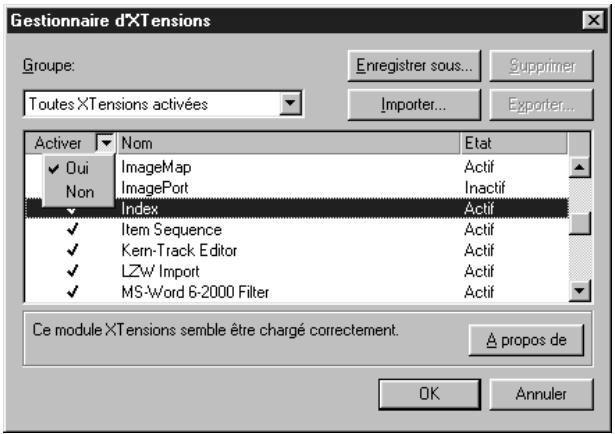
Activez le module QuarkXTensions Index en selectionnant son nom et en choisisant Oui dans le menu local Activer de la boîte de dialogue Gestionnaire d'XTensions (menu Utilitaires).
3 Choisissez une option contenant le module QuarkXTensions Index dans le menu local Groupe. Vous pouvez également selectionner Index dans la liste Gestionnaire d'XTensions, puis désir l'options Oui dans le menu local Activer.
4 Cliquez sur le bouton OK pour fermer la boîte de dialogue Gestionnaire d'XTensions.
5 Fermez tous les documents, puis quitterez QuarkXPress. Redémarrez-le ensuite de façon à charger et à exéçuter le module QuarkXTensions Index.

Comme l'indexation est un processus habituellement réservé à des spécialistes ou à deséditeurs, il est préférible de n'activer le module QuarkXTensions Index qu'au cours du processus d'indexation dans un souci d'économie de mémoire RAM. Si des indicateurs d'index apparaissent dans un document, il est recommandé d'activer le module QuarkXTensions Indexpendant que vous travailliez dans le document.
DEFINITION DE LA COULEUR DES INDICATEURS D'INDEX F
Lors de l'ajout d'un mot à un index, QuarkXPress l'étiquette à l'aide de crochets [QuarkXPress] ou d'un bloc QuarkXPress; appelés « indicateurs d-index ». Les indicateurs d'index apparaissent dans un document lorsque la palette Index est ouverte (Affichage → Afficher l'index). Vous pouvez personnaliser la couleur de ces indicateurs dans la boîte de dialogue Preférences pour l'index.
1 Choisissez Édition Préférences Index.
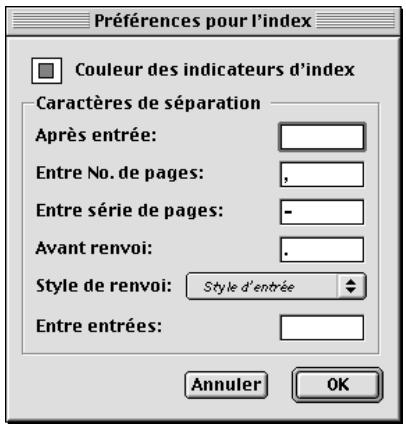
Le bouton Couleur des indicateurs d'index de la boîte de dialogue Préférences pour l'in- index permet de définir la couleur des indicateurs d'index (Édition Préférences Index).
2 Cliquez sur le bouton Couleur des indicateurs d'index pour afficher un nuancier.
3 Utilisez les curseurs de réglage, les flèches, les champs ou la roue chromatique pour attribuer une couleur aux indicateurs d'index.
4 Cliquez sur le bouton OK pour fermer le nuancier. Cliquez de nouveau sur le bouton OK pour fermer la boîte de dialogue Préférences pour l'index.

Toute portion de texte indexée est affichée entre crochets [QuarkXPress]. Lorsque vous placez la barre d'insertion de texte dans le texte, puis saisissez une entrée d'index, celle-ci est indiquée par un bloc QuarkXPress.
CRÉATION DES ENTRÉES D'INDEX P
Chaque élément d'index, qu'il s'agisse d'un ou de plusieurs mots, s'appelle une « entree ». Chaque entrée se voit attribuer un niveau. Il existe jusqu'à quatre niveaux différents, qui signalent la position hierarchique des entrees. Les entres de premier niveau constituent les entrees les plus génériques, et celles de quatrième niveau sont les plus précises. Pour obtenir un exemple d'entrée à plusieurs niveaux, consultez la section « Index imbriqués : aide-mémoire » à la fin de ce chapitre.
QuarkXPress permet de creer quatre niveaux d'entrées dans un index imbriqué et deux niveaux d'entrées dans un index continu. Utilisez la palette Index (Affichage → Afficher l'index) pour ajouter des entrées à un index.
CRÉATION D'UNE ENTREE D'INDEX DE PREMIER NIVEAU
Les entrées de premier niveau correspondant à des sujets principaux triés par ordre alphabetique dans un index.

Avant de commencer à insérer des termes dans un index, vous devez decide du type d'index à créé : imbrique ou continu. Un index imbrique compte jusqu'à quatre niveaux d'informations ; les entrées sont séparées par des retours de paragraphe et des feuilles de style différentes. Un index continu compte deux niveaux d'informations ; les entrées de second niveau suivent immédiatement celles de premier niveau dans le même paragraphe. Consultez les sections « Index imbriqués : aide-mémoire » et « Index continus : aide-mémoire » plus loin dans ce chapitre.
1 Placez la barre d'insertion de texte dans le texte concerné ou seLECTIONnez une portion de texte pour désigner le début du texte à indexer.
2 Pour saisir le contenu de la première entrée dans le champ Texte de la palette Index (menu Affichage), sélectionnez le texte voulu dans le document ou renseignez directement le champ.
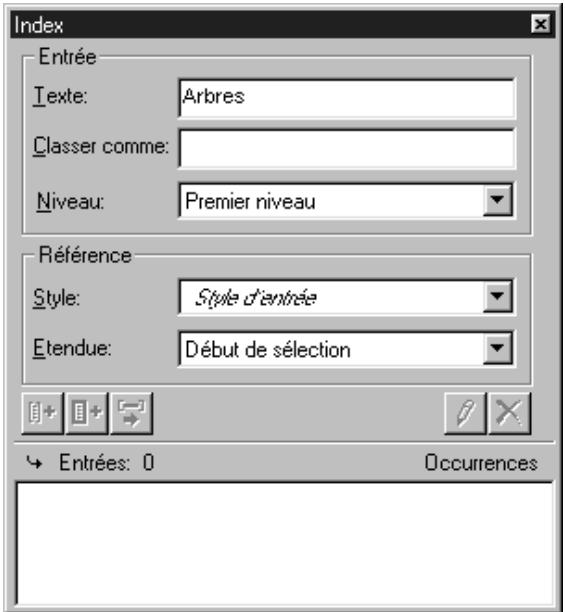
La première étapé dans la création d'une entree d'index consiste à placer la barre d'insertion de texte I dans le texte et à saisir un sujet dans le champ Texte de la palette Index ou à selectionner le texte voulu dans le document.
3 Afin d'annuler l'indexation alphabetique d'une entree d'index, saisissez-en le texte dans le champ Classer comme. Dans le cas de I'entree « 20eme siecle » par exemple, vous pouze la classer sous la forme « XXeme siecle ». Cela n'affecte pas l'orthographe de I'entree d'index.
4 Choisissez l'options Premier niveau dans le menu local Niveau.
5 Pour ne pas appliquer le formatage attribué par défaut à un numéro de page ou à un renvoi,CHOISISEZ une nouvelle feuille de style de caractères dans le menu local Style. Le formatage par défaut est le style de caractère appliqué au texte de l'entrée.
6 Choisissez une option dans le menu local Étendue pour définir la portion de texte que l'entrée d'index recouvre. Pour plus d'informations sur les paramétres de type Étendue, reportez-vous à la section « Utilisation de la palette Index » dans le chapitre 1, « Palettes » du Guide QuarkXPress : Presentation de l'interface.
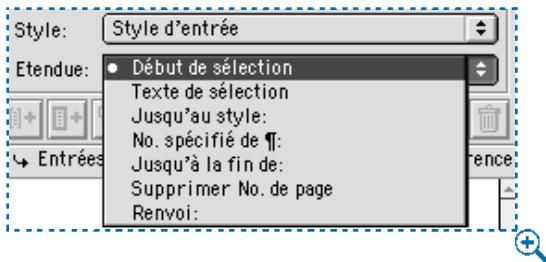
Les options du menu local Étendue permettent de préciser le texte qu'une entrée d'index recouvre.
7 Cliquez sur le bouton Ajouter dans la palette Index. L'entrée d'index de premier niveau est classée par ordre alphabetique dans la liste Entrées. Le texte indexé est entouré de crochets ou d'un bloc dans le document. Cliquez sur le bouton Tout ajouter si vous souhaitez insérer toutes les occurrences du texte sélectionné dans la liste Entrées.
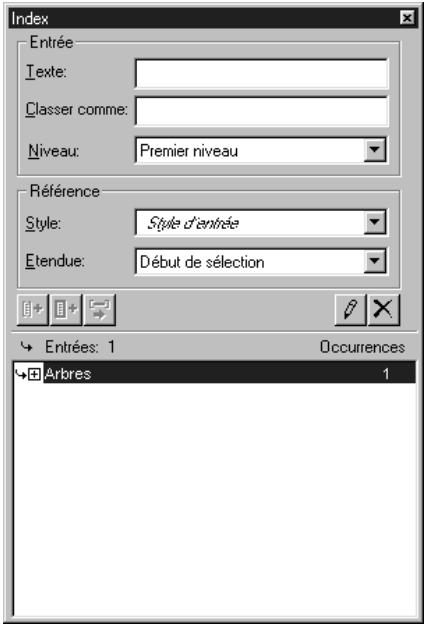
L'entrée d'index de premier niveau est ajoutée à la liste Entrées.

Vous pouvez ajouter une entrée d'index en SéLECTIONNANT le texte youlu dans le document, en affichtant le menu contextuel, puis en SéLECTIONNANT la commande Ajouter dans index. L'entrée est alors ajoutée en tenant compte des niveaux, du style et de la portion de texte SéLECTIONNÉS. La seule différence entre ce menu contextuel et celui des blocs de texte est la commande Ajouter dans index. Pour plus d'informations sur les menus contextuels, reportez-vous au chapitre 2, « Menu contextuels », du Guide QuarkXPress : Pésentation de l'interface.
Si vous sélectionné un mot, l'ajoutez à un index, puis essayez de l'intégrer de nouveau à l'index (à un niveau différent, par exemple), le message d'erreur suivant apparait : « Une ↔idence d'index existe déjà à cet emplacement » Pour indexer le même mot plusieurs fois, vousdezvez placer la barre d'insertion de texte I dans le mot, puis saisir l'entrée souhaitée dans le champ Texte. La seconde entrée d'index est alors indiquée par un bloc et des crochets.
Appuyez sur la touche Option (Mac OS) ou Alt (Windows) pour replacer le bouton Ajouter par le bouton Ajouter ordre inverse. Ce dernier permet d'ajouter avec une virgule et dans l'ordre oppose un nouvel élément à la liste Entrées. L'entrée « Henri Matisse», par exemple, vient s'ajouter sous la forme « Matisse, Henri » si vous cliquez sur le bouton Ajouter ordre inverse. De même, l'entrée « Paul Gauguin » vient s'ajouter sous la forme « Gauguin, Paul ».
Appuyez sur la touche Option (Mac OS) ou Alt (Windows) pour replacer le bouton Tout ajouter par le bouton Ajouter tout inverse. Ce dernier permet d'ajouter à la liste Entrées, dans l'ordre inverse, toutes les occurrences du texte sélectionné.
CREATION D'UNE ENTREE D'INDEX DE DEUXIÈME, TROISIÈME OU QUATRIÈME NIVEAU
Dans un index imbriqué, les entrées des deuxième, troisisième et quatrième niveaux sont positionnées en retrait par rapport aux entrées de premier niveau dans un nouveau paragraphe. Dans un index continu, les entrées de second niveau suivant les entrées de premier niveau dans le même paragraphe.
1 Placez la barre d'insertion de texte 已 au debut de la portion de texte a indexer.
2 Utilisez les contrôleles Texte, Classer comme, Style et Étendue de la même manière que pour creer une entrée d'index de premier niveau.
3 Cliquez en regard d'une entrée dans la colonne située à gauche de la liste Entrées pour désigner l'entrée sous laquelle la nouvelle entrée de deuxieme, troisieme ou quatreieme niveau va figurer.

Les entrées des deuxième, troisième et quatrième niveaux sont positionnées en retrait si la feuille de style de paragraphe utilisé dans l'index inclut une valeur de retrait gauche.
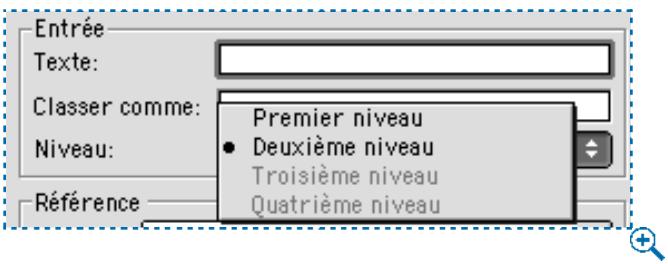
Le menu local Niveau permet de Sélectionner un niveau.
4 Choisissez l'option Deuxieme niveau, Troisieme niveau ou Quatrieme niveau dans le menu local Niveau.
La position de la flèche déterminé les niveaux disponibles. L'option Deuxième niveau est disponible lorsque la flèche se trouve en regard d'une entree de premier ou de deuxième niveau; l'option Troisième niveau est disponible lorsque la flèche se trouve en regard d'une entree de premier, deuxième ou troisième niveau; l'option Quatrième niveau est disponible lorsque la flèche se trouve en regard d'une entree de premier, deuxième, troisième ou quatrième niveau.
5 Cliquez sur le bouton Ajouter. La nouvelle entrée d'index est classée par ordre alphétique et s'emboîte sous l'entrée appropriée.

Pour modifier rapidement le niveau d'une entrée, utilisez le bouton Éditer . Pour plus d'informations, consultez la section « Modification et suppression des entrées d'index » plus loin dans ce chapitre.

Choisissez l'option Supprimer No. de page dans le menu local Étendue pour qu'une entrée d'index soit utilisée comme en-tête de plusieurs niveaux d'informations. À supposer que vous composez un livre de cuisine, vous pouvezisser une entrée « Gâteau », en supprimer le nombre de page, puis répertorier différents types de gâteaux (« chocolat » et « citron», par exemple) comme entrées de deuxieme ou de troisieme niveau.
CRÉATION DES RENVOIS
En plus de répertorier les numéroes de page associés aux entrées d'index, vous pouvez renvoyer vos lecteurs à d'autres sujets. Dans un chapitre sur la typographie, par exemple, vous pouvez faire apparaitre la mention « Voir aussi Polices ». Pour ce faire, vous doivent apparaître la mention « Voir aussi Polices ». Pour ce faire, vous doivent apparaître la mention « Voir aussi Polices ». Pour ce faire, vous doivent apparaître la mention « Voir aussi Polices ». Pour ce faire, vous doivent apparaître la mention « Voir aussi Polices ». Pour ce faire, vous doivent apparaître la mention « Voir aussi Polices ». Pour ce faire, vous doivent apparaître la mention « VairssiPolices ». Utilisez la palette Index (Affichage Afficher l'index) pourisser des renvois.
CREATION D'UN RENVOI VERSUNE ENTREE D'INDEX EXISTANTE
1 Placez la barre d'insertion de texte I n'importe où dans le texte (ela n'a pas d'importance, car l'entrée sera repertoriée sans numéro de page).
2 Sélectionnez une entrée dans la liste Entrées. Elle est automatiquement placée dans le champ Texte.
3 Cliquez sur le bouton Editor dans la palette Index, puis cliquez deux fois sur l'entrée ou selectionnez-la et affiche le menu contextualuel.
4 Choisissez l'option Renvoi dans le menu local Étendue. Choisissez un type de renvoi parmi les options suivantes : Voir, Voir aussi ou Voir ici.
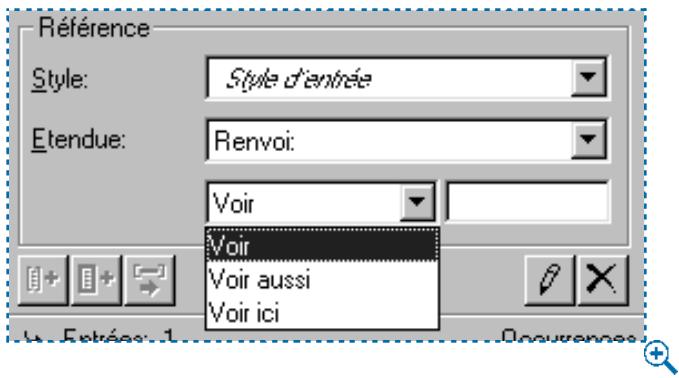
Pour creer un renvoi, choisissez l'option Renvoi dans le menu local Etendue, puis choisissez l'option Voir, Voir aussi ou Voir ici.
5 Precisez l'entrée d'index à laquelle se rapporte le renvoi en renseignant le champ prévu à cet effet ou en cliquant sur une entrée existante dans la liste.

Pour voir le texte du renvoi dans la liste Entrées ainsi que les numérios de page, cliquez en regard de l'entrée sur le triangle d'affichage (Mac OS) ou sur la case d'affichage contenant le signe plus + (Windows).

Lors de la compilation d'un index, les renois sont placés immédiatement après les numérores de page. Leur formatage est déterminé par la feuille de style de caractères définie dans la boîte de dialogue Préférences pour l'index (Édition → Préférences → Index). Si vous choisissez Style d'entrée, le renvoi utilise la même feuille de style que l'entrée à laquelle il est associé. Le menu local Style (palette Index) permet de définir une feuille de style de caractères pour un renvoi et d'annuler la feuille de style spécifiée dans la boîte de dialogue Préférences pour l'index. Cette même feuille de style est alors appliquée au texte entrez dans le champ Renvoi, mais pas à la section « Voir», « Voir aussi » ou « Voir ici » du renvoi.
La ponctuation qui précède les renvois est définie dans le champ Avant renvoi de la boîte de dialogue Préférences pour l'index (Édition Préférences Index). Si vous souhaitez faire suivre un renvoi d'un signe de ponctuation, saïssissez ce signe à la suite du texte du renvoi figurant dans la palette Index.
CREATION D'UN RENVOI VERS UNE NOUVELLE ENTREE D'INDEX
1 Placez la barre d'insertion de texte [n'importe ou dans le texte (ela n'a pas d'importance, car l'entrée sera repertiorée sans numéro de page). (L'indicateur d'index du renvoi s'affiche au niveau du point d'insertion.)
2 Saisissez le texte de l'entrée dans le champ Texte de la palette Index.
3 Utilisez les contrôleles Classer comme et Niveau de la même manière que pour la création de toute autre entrée d'index.
4 Choisissez l'option Renvoi dans le menu local Étendue. Choisissez un type de renvoi parmi les options suivantes : Voir, Voir aussi ou Voir ici.
5 Spécifiez l'entrée d'index à laquelle se rapporte le renvoi en renseignant le champ prévu à cet effet ou en selectionnant une entrée existante dans la liste.
6 Cliquez sur le bouton Ajouter. Pour acceder au texte d'un renvoi, cliquez en regard de l'entrée voulue sur le triangle d'affichage (Mac OS) ou la case d'affichage contenant le signe plus.
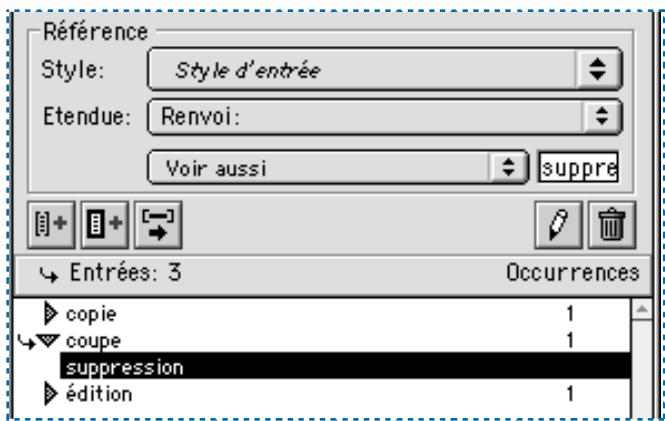

Les renvois sont répertoriés sous les entrées d'index. Lorsque vous Sélectionnez un renvoi, son type (Voir, Voir aussi ou Voir ici) s'affiche en regard du menu local Étendue.

L'option Voir permet d'orienter le lecteur vers une nouvelle entrée de premier niveau dans l'index. « Typographie : Voir Polices », par exemple, invite le lecteur à se reporter à l'entrée « Polices » pour obtenir les informations qu'il recherche.
L'option Voir aussi permet d'orienter le lecteur vers une entrée de premier niveau supplémentaire dans l'index. « Polices : 1-7. Voir aussi Typographie», par exemple, invite le lecteur à consulter les entrées « Polices » et « Typographie »
L'option Voir ici permet d'orienter le lecteur vers une nouvelle sous-entrée dans l'index. « Typographie : Voir ici Polices », par exemple, invite le lecteur à consulter l'entrée de deuxieme, troisieme ou quatrième niveau intitulée « Typographie » et située sous l'entrée de premier niveau « Polices ». La mention Voir sous est souvent utilisée à la place de Voir ici.
MODIFICATION ET SUPPRESSION DES ENTRÉES D'INDEX
Lorsque vous supprimez d'un document un texte qui inclut des indicateurs d'in- dex, les renois associés sont également retirés de l'index. En revanche, lorsque vous modifiez un texte se trouvant entre des indicateurs d'inindex, l'entrée d'in- index associée demeureinchangée. Notez que vous pouvez modifier et supprimer des entrées dans la palette Index (Affichage Afficher l'inindex).
MODIFICATION D'UNE ENTREE D'INDEX
Vous pouvez selectionner une entrée d'index puis modifier les informations des champs Texte ou Classer comme. Vous avez également la possibilité de selectionner un renvoi ou une reférence à un numéro de page et de modifier les informations des menus locaux Style et Étendue. Vous pouvez aussi modifier le niveau d'une entrée.
1 Sélectionnez une entrée ou un renvoi dans la liste Entrées. (Pour acceder aux renvois, cliquez sur le triangle d'affichage sous Mac OS ou la case d'affichage contenant le signe plus sous Windows, en regard de l'entrée.)
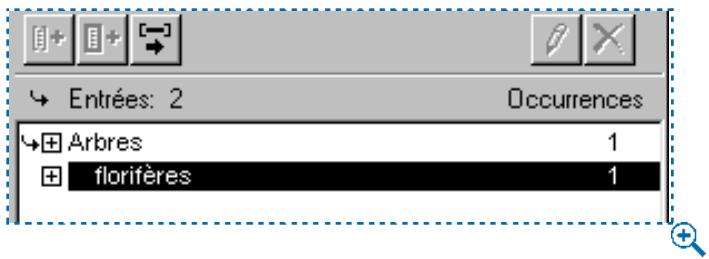
Pour modifier une élément d'index ou un renvoi, Sélectionnez-le, puis cliquez sur le bouton Éditer.
2 Cliquez sur le bouton Editor dans la palette Index, puis cliquez deux fois sur l'entrée ou selectionnez-la et affichez le menu contextual. Pour plus d'informations sur les menus contextualels, reportez-vous au chapitre 2, « Menu contextualels», du Guide QuarkXPress : Présentation de l'interface.
Lorsque vous âtes en mode édition, le bouton Éditer apparait à l'envers.
3 Apportez les modifications nécessaires à l'entrée ou au renoi. Le cas échéant, selectionnez et modifiez d'autres entrées et renois.
4 Cliquez de nouveau sur le bouton Editor pour quitter le mode edition.
SUPPRESSION D'UNE ENTRÉE D'INDEX
Pour supprimer une entrée d'index etPTRirer ses indicateurs du texte,procedez comme suit :
1 Sélectionnez une entrée ou un renovoi dans la liste Entrées. (Pour acceder aux renvois, cliquez en regard de l'entrée voulue sur le triangle d'affichage sous Mac OS ou sur la case d'affichage contenant le signe plus + sous Windows.)
2 Affichez le menu contextuel, puis choisissez la commande Supprimer ou cliquez sur le bouton Supprimer (Mac OS) ou × (Windows) dans la palette Index. Un message d'alerte vous demandant de confirmer la suppression s'affiche.
COMPILETON DES INDEX F
Lorsque vous creez un index, QuarkXPress compile la liste, la formate conformément aux attributs que vous avez définis et la transpose selon la page maquette que vous avez可以选择. Si vous définisse des préférences d'indexation alors qu'un document est ouvert, ces préférences ne s'appliquent qu'audit document.
DEFINITION DE LA PONCTUATION D'UN INDEX
La boîte de dialogue Préférences pour l'index permet de définir la ponctuation appliquée automatiquement lors de la compilation d'un index.
1 Choisissez Édition Préférences Index.
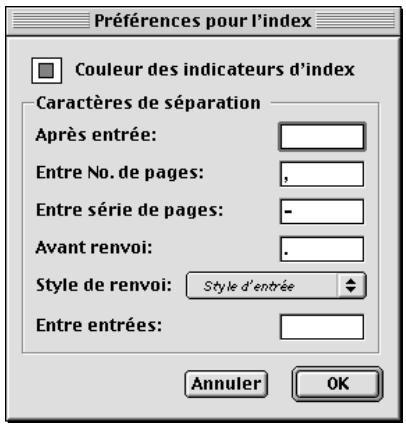
La zone Caracteres de séparation de la boîte de dialogue Préférences pour l'index (menu Édition) permet de définir la ponctuation à utiliser lors de la compilation d'un index.
2 Precisez la ponctuation à utiliser dans l'index (y compris les espaces évventuels) en renseignant les champs de la zone Caractères de séparation.
- Le champ Entrée suivante permet de définir la ponctuation suivant immédiatement chaque entrée de l'index (en général, le signe deux-points). « QuarkXPress : xii, 16–17, 19 », par exemple, inclut un espace avant et après le signe deux-points suivant l'entrée d'index « QuarkXPress ».
Lorsqu'un renvoi suit immédiatement une entrée d'index, les caractères définis au niveau du champ Avant renvoi sont utilisés à la place des caractères définis dans le champ Entrée suivante. - Le champ Entre No. de pages permet de définir les mots ou les signes de ponctuation utilisés pour séparer plusieurs nombres de page (en général une virgule ou un point-virgule). « QuarkXPress : xii, 16-17, 19 », par exemple, inclut une virgule et un espace entre les nombres de page.
- Le champ Entre série de pages permet de définir les mots ou les signes de ponctuation utilisés pour indiquer une série de pages (en général un tiret demi-cadratin ou la préposition « à » entourée d'espaces). « QuarkXPress : xii, 16–17, 19 », par exemple, inclut un tiret demi-cadratin entre une série de pages.
- Le champ Avant renvoi permet de définir les mots ou les signes de ponctuation utilisés avant un renvoi (en général un point, un point-virgule ou un espace). « QuarkXPress : xii, 16–17, 19. Voir aussi Mise en page », par exemple, inclut un point et un espace avant le renvoi.
- Le champ Style de renvoi permet de définir la feuille de style utilisée pour un renvoi. Cette feuille est appliquée uniquement pour « Voir », « Voir aussi » et « Voir ici »
- Le champ Entre entrées permet de définir les mots ou les signes de ponctuation utilisés entre les niveaux d'entrées dans un index continu (en général un point-virgule ou un point). Un index continu répertorie les entrées et les sous-entrées d'un index dans un seul paragrapheplatz que dans des tabulations imbriquées. « QuarkXPress : xii, 16–17, 19 ; Impression dans : 62–64 ; Composition : 32, 34 », par exemple, inclut entre les entrées un point-virgule précédé et suivi d'un espace.
Dans un index imbrié, les caractères définis au niveau du champ Entre entrees sont utilisés comme ponctuation finale de chaque paragraphe.
3 Cliquez sur le bouton OK.

L'index final se compose d'un texte avec formatage et non de liens dynamiques menant au texte indexé. Si vous apportez de nouvelles modifications au texte ou à la liste Entrées, vous doivent recompile l'index.

Les champes de la zone Caracteres de séparation peuvent contérer jusqu'à 72 caractères. Certaines balises XPress Tags sont prises en charge par les champes de la zone Caracteres de séparation. Si vous entrez \t dans le champ Entrée suivante, par exemple, une tabulation par défaut sera automatiquement insérée après l'entrée lors de la compilation de l'index. Pour plus d'informations sur l'utilisation des balises XPress Tags, reportez-vous au chapitre « Annexes »
COMPILEATION D'UN INDEX
Utilisez la boîte de dialogue Générer un index pour créé un index à partir du contenu de la palette Index.
Avant de compiler l'index, attribuée-lui une page maquette comprenant un bloc de texte automatique. Créez ensuite les feuilles de style de paragraphe applicables aux titres de section et à chaque niveau de l'index. En général, les niveaux se distinguent les uns des autres par retraits différents.
Lorsque vous générez l'index d'un livre à numération continue des pages, placez-le dans le dernier chapitre. Si vous ne procédez pas ainsi, les numérores de page suivant le chapitre de l'index risquent de changer. Il est souvent utile de créé un chapitre spécifique à l'index et de le placer à la fin du livre.
Pour compiler un index, procédez comme suit :
1 Choisissez Utilitaires Générer un index ou affichez le menu contextual de la palette Index etCHOISISSEZla commande Générer un index.
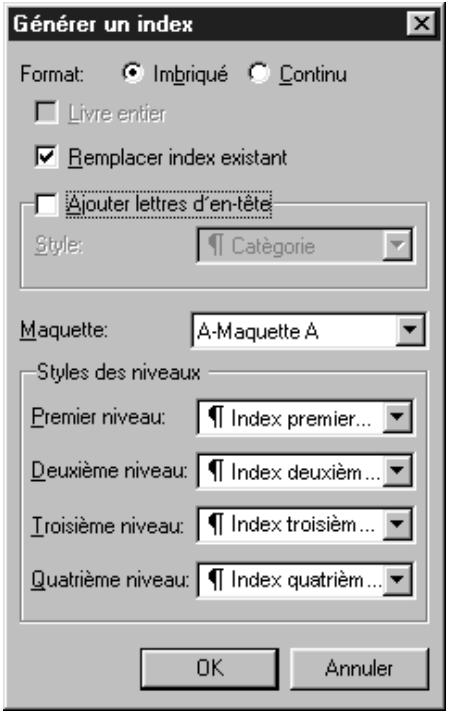
La boîte de dialogue Générer un index (menu Utilitaires) permet de définir le format de l'index.
2 Cliquez sur le bouton radio Imbrique ou Continu dans la zone Format. Si l'index est composé de plus de deux niveaux d'informations, créez de préférence un index imbrique. Si vous decide de créé un index continu, tous les niveaux d'informations des entrées sont répertoriés dans le même paragraphe sans hierarchie.
3 Activez la case à cocher Livre entier pour indexer tout le livre dont le document fait partie. Si le document ne fait pas partie d'un livre, cette option n'est pas disponible. Si vous ne l'activez pas, seul le document actif est indexé.
4 Activez la case à cocher Remplacer index existant pour écraser l'index existant.
5 Pour ajouter un titre à chaque section alphabétique de l'index, activez la case à cocher Ajouter lettres d'en-tête, puis désisissez une feuille de style dans le menu local.
6 Choisissez une maquette pour l'index (seules les pages maquette contenant des blocs de texte automatiques sont répertoriées). QuarkXPress ajoute automatiquement en fin de document les pages nécessaires à l'index. Si vous définisse une page maquette en regard, une page de droit est insérée en premier lieu.
7 Choisissez des feuilles de style pour chaque niveau d'index dans les menus locaux de la zone Styles des niveaux. Si vous avez cliqué sur Continu dans la zone Format, seul le menu local Premier niveau est disponible (car tous les niveaux sont placés dans le même paragraphe).
8 Cliquez sur le bouton OK pour fermer la boîte de dialogue Générer un index et créé l'index.

Pour comparer deux versions d'un index, désactévez la case à cocher Remplacer index existant de la boîte de dialogue Générer un index (menu Utilitaires).
MODIFICATION DES INDEX FINAUX
Un index compiling doit être examé avec soin. Vérifiez que votre index est complé, que les renois sont appropriés et que les niveaux sont logiques. Vérifiez également la ponctuation et le formatage utilisés. Il est peu probable que vous soyez totalement satisfait du premier index compiling. Certains problèmes ne doivent qu'un formatage local du texte de l'index tandis que d'autres impliquent une récompilation totale de l'index après correction.
TEXTENON IMPRIMABLEDANSUNINDEX
Si le texte figurant entre crochets n'apparaît pas à l'impression parce qu'il se trouve dans la table de montage, qu'il est caché par un autre élément ou qu'il déborde de son bloc, un obèle † (Mac OS) ou les caractères « PB » suivis d'un espace ( comme dans PB ) (Windows) s'affichent en regard de l'entrée associée dans l'index à la place du numéro de page.
Mac OS unquement : pour rechercher les occurrences de l'obèle , entrez Option+T dans le champ Recherche de la boîte de dialogue Recherche/ Remplacer (menu Édition). Décide ensuite si le problème doit être corrigé dans le document ou si la suppression des obètes de l'index suffit.
Windows uniquely : pour rechercher les occurrences des caractères « PB », saississez-les (avec l'espace) dans le champ Rechercher de la boîte de dialogue Rechercher/Remplacer (menu Édition). Décidez ensuite si le problème doit être corrigé dans le document ou si la suppression des obètes de l'index suffit.
MODIFICATION ET RECOMPILESION DE L'INDEX
Si vous rencontres des problèmes liés à la ponctuation, aux entrées d'index ou à l'organisation de l'index, revenez à la palette Index, à la boîte de dialogue Préférences pour l'index (Édition Préférences Index) ou à la boîte de dialogue Générer un index (menu Utilitaires). Apportez les modifications nécessaires, puis recompilez l'index.
MISE À JOUR DE L'INDEX
Tout index compte dans un document que vous modifie doit etre recomplie. En effet, QuarkXPress n'actualise pas automatiquement le texte de l'index. Aussi est-il préferable de compiler l'index final uniquement lorsque vous etes relativement certain que le document est definitif.
APPLICATION D'UN FORMATAGE LOCAL À L'INDEX
Lorsque vous disposez d'un index qui vous convient et que vous estes quasiment certain que le document est definitif, vous pouvez améliorer l'apparance de l'index en lui appliquant un formatage local. Si les titres « W», « X», « Y » et « Z » ne comportent qu'une seule entrée, par exemple, vous pouvez les associés sous le titre « W-Z». Vous avez également la possibilité d'utiliser la boîte de dialogue Rechercher/Remplacer (menu Édition) pour appliquer des styles typographiques à certains mots. N'oubliez toutefois pas que les changements dus à la suppression ou à la modification de certaines entrées à ce stade nefigureront pas dans les versions ultérieures de l'index.
INDEX IMBRIQUÉS : AIDE-MÉMOIRE
La colonne de gauche contient un index compiling ; la colonne de droite déscrit la préférence ou le paramètre d'index à l'origine de l'effet créé sur la gauche. Pour facilititer leur identification, les effets figurent en violet dans un corps de police supérieur aux autres éléments.
P
Polices: 1-7. Voir aussi Typographie
Ateliers de photocomposition : 7
Corps : 15
Commandesclavier:15
Fourchette prédéfinie: 15
Échelle horizontale : 19-21
Échelle verticale : 19, 21
Gras : 17 Personnalisation : 18
Italique:17
Relief : 17 Standard : 17
Tout majuscules:17,18
Ajouter lettres d'en-tete (boite de dialogue Générer un index)
Avant renvoi (boîte de dialogue Préférences pour l'index)
Entrée suivante (boîte de dialogue Préférences pour l'index)
Style de renvoi (boîte de dialogue Préférences pour l'index)
Entre série de pages (boîte de dialogue Préférences pour l'index)
Entre No. de pages (boîte de dialogue Préférences pour l'index)
INDEX CONTINUS : AIDE-MÉMOIRE

Ajouter lettres d'en-tete (boite de dialogue Composer un index)
Images: 73; En mode point : 73, 74 ; synthétiques :
Entrée suivant (boîte de dialogue Préférences pour l'index)
Images 77;Demi-teintes:73,80.Voir aussi Niveaux de gris;Angle:82;Cellules:81;Points: 80;Échellesde gris:83;Lineature de trame: 81;PICT:75;PNTG:74;TIFF:75,79
Entre entrées (boîte de dialogue Préférences pour l'index)

Les repères d'aide-mémoire affichés sur ces deux pages indiquent l'endetroit où les éléments d'un index sont définis dans le module QuarkXTensions Index. Consultez ces exemples si, par exemple, vous souhaitez faire suivre du signe deux-points chaque entrée d'index mais n'êtes pas sur de la procédure à observer.
Chapitre 19 : Livres
La gestion des publications composées de plusieurs documents constitue parfois un veritable défii. En effet, tout en devant rester pres les uns des autres, les documents associés doivent être séparés. Mais les livres sont la pour vous aider à relever le défii.
Les livres sont des fichiers QuarkXPress qui s'affichent dans des fenêtres相对较ient des liens vers des documents indépendants appelés « chapitres ». Une fois que vous avez ajouté des chapitres à un livre, vous pouvez les ouvrir, les fermer et assurer leur suivi depuis la palette Livre. QuarkXPress permet la synchronisation des feuilles de style et d'autres attributs propres aux chapitres d'un livre, l'impression des chapitres figurant dans la palette Livre et la mise à jour automatique des numérodes de page sur plusieurs chapitres.
CREATION DE LIVRES
Dans QuarkXPress, un livre correspond à un ensemble de documents (ou chapitres). Vous pouvezisser un livre pour organiser des chapitres à tout moment. Pour ce faire, procédez comme suit :
1 Choisissez Fichier Nouveau Livre.
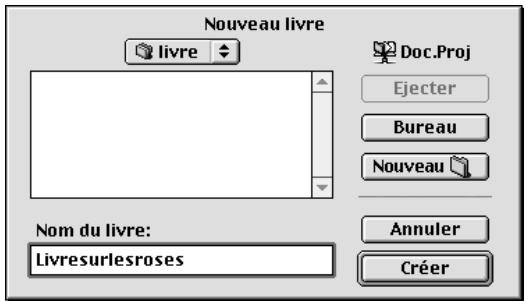
La boîte de dialogue Nouveau livre permet de définir le nom et l'emplacement du nouveau livre.
2 Utilisez les contrôleles de la boîte de dialogue pour préciser l'emplacement du nouveau fichier de livre.
3 Renseignez le champ Nom du livre (Mac OS) ou Nom (Windows).
4 Cliquez sur le bouton Créer. Le nouveau livre s'affiche sous forme d'une fenêtre devant tous les documents ouverts.
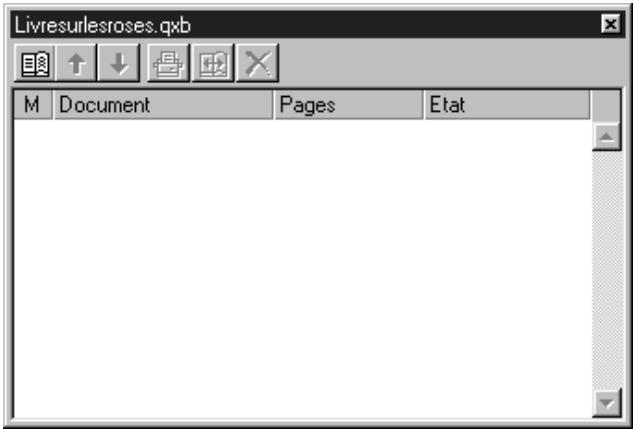
Les boutons de la palette Libre permettent d'ajouter 日 , de réorganiser 日 , de supprimer 日 (Mac OS) ou × (Windows), d'imprimer et de synchroniser des chapitres.

Le stockage de fichiers livre à un emplacement partagé permet à plusieurs utilisateurs d'y acceder et de modifier des chapitres. Pour que la fonction Livre soit disponible dans un environnement multiutilisateur, chaque utiliser doit-disposer du même chemin d'accès entre son ordinateur et le livre. Aussi le livre doit-il être stocké sur un serveur réseau commun et non sur l'ordinaireur d'un utiliser faisant partie du réseau. Avant de créé un livre, il est donc utile de désigner cet emplacement et d'attribuer aux utiliser appropriés les droits requis sur les fichiers à partager. Notez qu'il est possible de stocker les gabarits, bibliothèques, graphiques et polices de caractères nécessaires au même emplacement que le livre. Si vous souhaitez contrôle davantage l'accès aux chapitres par d'autres utilisateurs, placez-les dans des dossiers différents et limitez le partage. Pour plus d'informations sur le partage de fichiers et de dossiers, consultez la documentation fournie avec votre ordinateur.
OUVERTURE ET ENREGISTREMENT DE LIVRES
QuarkXPress permet d'ouvir jusqu'à 25 livres à la fois. comme les livres peuvent être ouverts simultanément par plusieurs utilisateurs, les membres d'un groupe de travail peuvent acceder à différents chaprites en même temps. Les livres restent ouverts jusqu'à ce que vous les fermiez ou que vous quittiez QuarkXPress. Les modifications apportées sont enregistrées lorsque vous reférer que la palette Livre ou quitterze QuarkXPress.
OUVERTURE D'UN LIVRE
L'ouverture d'un livre entraine l'affichage de sa fenêtre, qui permet d'ouvrir et de travailler sur chacun des chapitres. Pour ouvrir un livre, procédez comme suit :
1 Si vous souhaitez ouvrir un livre stocké sur un serveur de fichiers partages, connectez-vous-y.
2 Choisissez Fichier Ouvrir ( + O sous Mac OS ou Ctrl+O sous Windows).
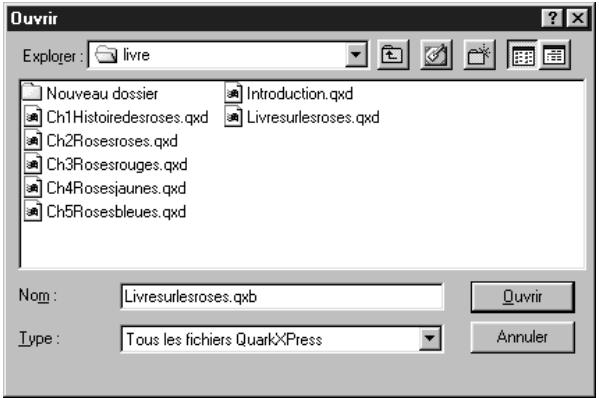
Choisissez Fichier Ouvrir pour rechercher et ouvrir les livres QuarkXPress.
3 Utilisez les contrôleles de la boîte de dialogue pour rechercher le livre à ouvrir.
4 Sélectionnez le livre dans la liste, puis cliquez sur le bouton Ouvrir.

La palette Livre s'utilise comme les autres palettes : cliquez sur la barre de titre et faites-la glisser pour déplacer lapalette ; cliquez sur la case de fermeture pour la referrer. Lorsque vous fermez la palette Livre, un message d'alerte vous avertissant de la fermeture de tous les chapitres ouverts s'affiche.
Comme il mémorise la position des palettes Livre à l'écran, QuarkXPress les ouvre toujours à leur derniere position.
ENREGISTREMENT D'UN LIVRE P
Les modifications apportées (l'ajout ou la réorganisation des chapitres, par exemple) sont enregistrées automatiquement lorsque vous refermez les livres ou que vous quitterz QuarkXPress. Lorsque vous ouvrez et modifiez un chapitre, vous doivent enregistrer les documents qui le composent comme s'il s'agissait de documents QuarkXPress autonomes (à l'aide de la commande Enregistrer du menu Fichier). (La commande Enregistrer sous create un document séparé qui n'est pas automatiquement inclus dans le livre, mais vous pouvez l'ajouter par la suite comme chapitre.)

Vous ne pouvez utiliser ni la commande Annuler (menu Édition) ni la commande Version enregistrée (menu Fichier) pour abandonner des modifications apportées à un livre.

Toute modification (ouverture ou réorganisation des chapitres, par exemple) apportée par les membres d'un groupe de travail est reportée au fur et à mesure dans le livre. Toutefois, pour que ces modifications soient visibles, vous devez cliquer n'importe où dans la palette Livre pour effectuer la mise à jour.
UTILISATION DES CHAPITRES
Les livres contiennent des documents QuarkXPress indépendants appelés « chaprites ». La création de chaprites revient à ajouter des documents à des livres ouverts. Les chaprites s'ouvrent généralement par la palette Livre只想 que par la commande Ouvrir (menu Fichier). Il est possible de changer l'ordre des chaprites dans un livre ainsi que de supprimer des chaprites. Les chaprites doivent être stockés sur le même volume que le livre dont ils font partie.
AJOUT DE CHAPITRES AUX LIVRES
Vous pouvez ajouter jusqu'à 1000 chaprites à un livre. Pour ajouter des chaprites à un livre ouvert, procédez comme suit :
1 Cliquez sur le bouton Ajouter chapitre dans la palette Libre.
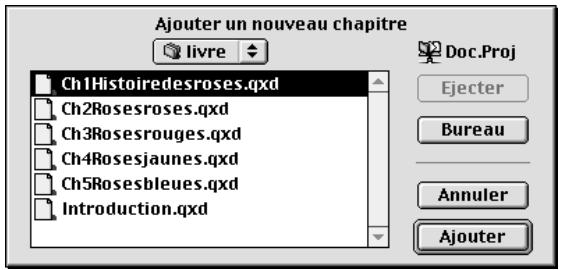
Le bouton Ajouter chapitre de la palette Livre ouvre la boite de dialogue Ajouter un nouveau chapitre, qui permet d'attribuer des chapitres à un livre.
2 Utilisez les contrôleles de la boîte de dialogue pour rechercher le premier document à ajouter au livre. Le premier chapitre attribué à un livre devient le chapitre maquette par défaut. Il détermine les feuilles de style, les couleurs, les spécifications de césure et de justification, les listes, les tirets et rayures utilisés tout au long du livre. Ces attributes sont spécifique au chapitre maquette ; les autres chapitres sont dotés d'attributs indépendants de ceux du chapitre maquette. (Pour plus d'informations sur la définition ou la modification d'un chapitre maquette, consultez la section « Synchronisation des chapités » plus loin dans ce chapitre.)
3 Sélectionnez le document dans la liste, puis cliquez sur le bouton Ajouter. Si le document a ete creed dans une version anterieure de QuarkXPress, un message d'alerte vous informant que I'ajout du document entrainera une mise a jour de son format s'affiche. Si vous cliquez sur le bouton OK, le document est mis a jour et reenregistré comme chapitre de livre QuarkXPress.
4 Repetez les étapes 1 à 3 pour ajouter d'autres chapités au livre.
Au fur et à mesure de leur ajout, les chapitres sont répertoriés dans la palette Livre. Si un chapitre est sélectionné dans la palette lorsque vous cliquez sur le bouton Ajouter chapitre , le nouveau chapitre vient s'ajouter immédiatement avant le chapitre sélectionné. Si aucun chapitre n'est sélectionné, le nouveau chapitre apparait en fin de liste.

Lorsque vous créez des documents QuarkXPress destinés à开发商 des chapitres, personnalisez les gabarits appropriés au livre. La table des matières, l'introduction, les chapitres principaux et l'index peuvent-disposer de gabarits différents, par exemple. À partir de ces gabarits, créez des documents formatés correctement et ajoutez-les au livre.
Avant de commencer à intégrer des chapitres, vérifie qu'ils sont dotés de noms descriptifs et decide de leur ordre d'apparition dans le livre. Mème si le nom et l'ordre d'apparition d'un document peuvent être modifiés à tout moment, il est préféable d'en convenir au préalable pour ne pas perdre de temps.
L'ordre d'ajout des chapitres déterminé la numérotation par défaut des pages d'un livre. Vous pouvez toute fois modifier cette numérotation à tout moment. (Pour plus d'informations sur la modification de la numérotation des pages, consultez la section « Contrôle de la numérotation des pages » plus loin dans ce chapitre.)
Un chapitre ne peut appartenir qu'a un seul livre. Si vous pouze utiliser un même chapitre dans un autre livre, créez-en une copie avec la commande Enregistrer sous (menu Fichier). Ajoutez ensuite cette copie à l'autre livre. La numé-rotation des pages d'un livre dans lequel un nouveau chapitre vient d'être inséré est souvent modifiée.
ÉTAT DES CHAPITRES P
Après avoir inséré des chapitres dans un livre, vous (ainsi que d'autres utilisateurs) pouvez les ouvrir, les fermer et assurer leur suivi dans la palette Livre. Celle-ci inclut une colonne État qui affiche le statut actuel de chaque chapitre :
- Disponible indique que vous pouvez ouvrir le chapitre.
- Ouvert indique que le chapitre est ouvert sur votre ordinateur.
- [Nom utiliser] indique que le chapitre est ouvert par un autre'utilateur. Le nom d'utilateur correspond au nom attribué à l'ordinateur de l'utilateur. Pour plus d'informations sur le partage des fichiers et l'attribution de noms aux ordinateurs, consultez la documentation fournie avec votre ordinateur.
- Modifié indique que le chapitre a été ouvert et modifié independamment du livre. Pour faire passer son état à Disponible, rouvre le chapitre à l'aide de la palette Livre, puis reférerlez.
- Manquant indique que le fichier du chapitre a eté déplace depuis son ajust au livre. Cliquez deux fois sur le nom du chapitre pour acceder à une boîte de dialogue vous permettant de rechercher le fichier.
OUVERTURE DE CHAPITRES DANS LES LIVRES
Bien que plusieurs utilisateurs puissant ouvrir un même livre, seul un utiliser à la fois peut ouvrir un même chapitre. Pour qu'un chapitre puisse être ouvert, il doit afficher Disponible dans la colonne État. Cliquez deux fois sur le nom d'un chapitre disponible pour l'ouvrir.
OUVERTURE DE CHAPITRES INDEPENDAMENT DES LIVRES P
Si vous étés amèné à vous servir d'un ordinateur qui ne fait pas partie du réseau sur lequel un livre réside (pour travailler de chez vous, par exemple), vous pouvez effectuer une copie d'un chapitre et travailler indépendamment du livre. Pour ce faire, copiez le chapitre depuis son emplacement sur le réseau vers un disque dur ou une disquette. Ouvrez ensuite le chapitre comme s'il s'agissait d'un document ordinaire (Fichier Ouvrir), puis apportez les modifications nécessaires. Lorsque vous avez terminé de travailler sur le chapitre, recopiez-le à son emplacement initial sur le réseau. Son état dans la palette Livre affiche alors Modifié.
La numérotation des pages d'un chapitre ouvert indépendamment du livre auquel il appartient risque de changer temporairement. Ainsi, si vous avez activé l'option Début de chapitre, qui permet demettre à jour automatique-ment la numérotation des pages sur plusieurs chapitres, la première page du chapitre en cours de modification devient alors la page 1. Lorsque vous rouvre le chapitre à l'aide de la palette Livre, la numérotation de ses pages est alors automatiquement mise à jour. Par contre, si vous avez activé l'option standard Début de section, la numérotation des pages du chapitre en cours de modification reste la même.

Pour vous assurer que d'autres utilisateurs ne travaillent pas sur le chapitre originalitué sur le réseaupendant que vous travailliez sur une copie,placez le fichier sur le réseau dans un autre dossier de sorte que son etat dans la palette Livre passa à Manquant.
FERMETURE DES CHAPITRES D'UN LIVRE P
Les chapitres d'un livre se ferment comme tout autre document :CHOISEZ Fichier Fermer ( + sous Mac OS) ou cliquez sur la case de fermeture. Lors de la fermeture d'un chapitre, les colonnes Pages et Etat sont actualisées dans toutes les copies ouvertes du livre.
MODIFICATION DE L'ORDRE DES CHAPITRES DANS UN LIVRE
Vous pouvez à tout moment changer l'ordre des chapitres d'un livre,quel que soit leur état. Les numeros de page automatiques sont alors actualisés pour refléter la nouvelle organisation des chapitres. Cliquez sur le nom d'un chapitre pour le selectionner, puis cliquez sur le bouton Placer chapitre 44 dans la palette Livre. Le chapitre selectionné se déplace d'une rangée vers le haut ou vers le bas.
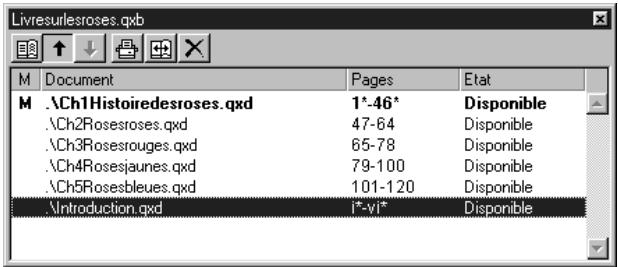
Cliquez sur le nom d'un chapitre pour le selectionner, puis cliquez sur le bouton Placer chapitre dans la palette Libre pour le déplacer vers le haut ou vers le bas.
SUPPRESSION DE CHAPITRES DANS UN LIVRE
Vous pouvez supprimer à tout moment un chapitre d'un livre. Pour ce faire, cliquez sur le nom d'un chapitre pour le selectionner, puis cliquez sur le bouton Supprimer (Mac OS) ou × (Windows). Le nom du chapitre disparait de la palette Livre et les liens pointant vers lui sont rompus. Le chapitre devient un document QuarkXPress standard.
CONTRôle DE LA NUMÉROTATION DES PAGES F
Les sections (Page Section) et les numéroes de page d'un chapitre inséré dans un livre sont conservés. Chaque chapitre d'un livre peut constituer une nouvelle section, par exemple. Si les chapritres insérés ne sont pas dotés de sections, QuarkXPress leur attribue automatiquement des numéroes de page séquentiels dans le livre. Ainsi, si le premier chapitre contient 10 pages, le deuxième commence à la page 11.
Il est possible d'ajouter et de supprimer des sections afin de modifier la numérorotation des pages d'un livre. Si une page de document comporte un caractère de numéro de page automatique, elle affiche le numéro de page approprié. Pour plus d'informations sur la numérorotation automatique des pages et le début des sections, consultez la section « Numérorotation des pages et division des documents en sections » du chapitre 7, « Mise en page des documents »
UTILISATION DES CHAPITRES DIVISÉS EN SECTIONS P
Lorsqu'un chapitre comporte un début de section, la numérotation des pages de la section demeure effective tout au long du livre jusqu'à ce que QuarkXPress rencontres un nouveau début de section. Si le premier chapitre d'un livre est une section dont les numérores de page sont dotés du préfixe « A.», par exemple, toutes les pages des chapitres suivants portent aussi le préfixe « A. » jusqu'à ce que QuarkXPress identifie une nouvelle section. Dans cet exemple, le deuxième chapitre peut constituer une nouvelle section dotée du préfixe « B.».
Vous pouvez à tout moment ajouter, modifier et supprimer les sections inclues dans les chapitres d'un livre (Page Section). Si vous supprimez toutes les sections de tous les chapitres d'un livre, cela rétablit la numération sequentière des pages.
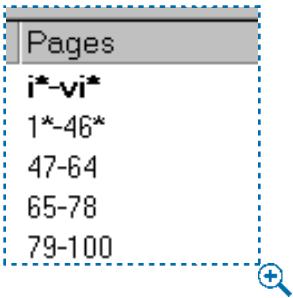
La colonne Pages de la palette Livre identifie les chapitres相对较ient des sections par un astérisque. La numérotation des pages de l'introduction s'effectue à l'aide de chiffres romains.

Pour voir les numéros de page des chapités dans la palette Livre, vous doivent activer la numérotation automatique des pages. (Pour plus d'informations sur la numérotation automatique des pages, consultez la section « Numérotation des pages et division des documents en sections » du chapitre 7, « Mise en page des documents ».)
UTILISATION DES CHAPITRES NON DIVISÉS EN SECTIONS P
Si les chapitres ne comportent pas de sections, QuarkXPress create un « début de chapitre » pour la première page de chaque chapitre. Cette option indique à un chapitre de commencer la numérotation de ses pages après la dernière page du chapitre précédent. Pour annuler un début de chapitre et créé une section, ouvrez le chapitre concerné, puis choisissez Page → Section. Activez la case à cocher Début de section ; cela désactive la case à cocher Début de chapitre. Lorsque vous ajoutez des pages à un chapitre ou réorganisez et supprimez des chapitres, les pages et les chapitres suivants sont numérotés en fonction du début de section définie.
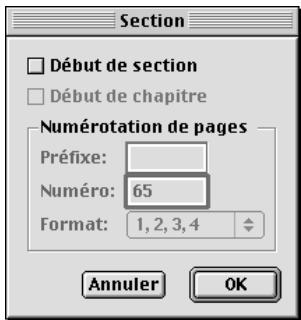
Lorsque vous insérez des chapitres non divisés en sections dans un livre, QuarkXPress attribue un « début de chapitre » à chaque chapitre. Les pages sont numériétées de manière séquentielle tout au long du livre et mises à jour en cas de modification de l'ordre des chapitres.

Pour que les pages des chapitres finaux reflètent exactement la numérotation du livre, leur numéro doit être inséré avec le caractère de numéro de page automatique. Pour plus d'informations sur la numérotation automatique des pages, consultez la section « Numérotation des pages et division des documents en sections » du chapitre 7, « Mise en page des documents »

Tout utilisateur qui ouvre un livre peut y ajouter, réorganiser et supprimer des chapitres. Il peut également ajouter des sections aux chapitres afin demettre en place une nouvelle numérotation séquentière des pages ou de synchroniser des chapitres. Il est recommendé de confier ces tâches à un seul utilisateur (l'éditeur, par exemple) et de limiter les tâches des autres utilisateurs à l'ouverture et à la fermeture des livres par le biais de la palette.
L'ouverture d'un chapitre en dehors du livre QuarkXPress auquel il est associé (c'est-à-dire sans utiliser la palette Livre) modifie parfois temporairement la numérotation de ses pages. Si l'option Début de chapitre est activée pour un chapitre (permettant ainsi la mise à jour automatique de la numérotation des pages sur plusieurs chapitres), la première page du chapitre en cours de modification devient alors la page 1. Lorsque vous rouvre le chapitre par la palette Livre, la numérotation de ses pages est automatiquement mise à jour. Par contre, si l'option standard Début de section est activée, la numérotation des pages du chapitre en cours de modification reste la même.
SYNCHRONISATION DES CHAPITRES P
Pour veiller à ce que les mêmes feuilles de style, couleurs, specifications de césure et de justification, listes, tirets et rayures soient utilisés dans l'ensemble des chapitres d'un livre, vous pouvez les synchroniser afin qu'ils correspondant à ceux du chapitre maquette. Par défaut, le premier chapitre d'un livre est considéré comme étant le chapitre maquette. Vous pouvez toute fois en désigner un autre à tout moment.
Lors de la synchronisation de chapités, tous les attributs de chaque chapitre sont comparés à ceux du chapitre maquette et modifiés au besoin. Une fois la synchronisation effectuee, chaque chapitre au sein d'un même livre est doté de feuilles de style, couleurs, specifications de césure et de justification, listes, tirets et rayures identiques à ceux du chapitre maquette.
SPÉCIFICATION DU CHAPITRE MAQUETTE
Par défaut, le premier chapitre ajouté à un livre est considéré comme étant le chapitre maquette. La présence de la dette M en regard de son nom dans la palette Livre indique qu'il s'agit du chapitre maquette. Pour désigner un nouveau chapitre maquette, cliquez sur le nom du nouveau chapitre à sélectionner. Cliquez ensuite sur la zone vierge à gauche de son nom. L'icone M qui désigne les chapités maquette apparait alors en regard du nom du chapitre.
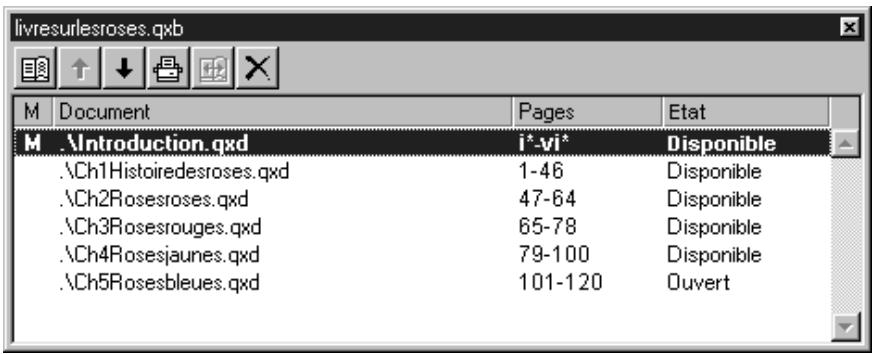
Le chapitre maquette, qui sert de base aux attributs utilisés dans un livre, est identifiable par la dette M qui précède son nom. Pour replacer un chapitre maquette, Sélectionnez un nouveau chapitre, puis cliquez sur la zone vierge située à gauche de son nom.
SYNCHRONISATION DES ATTRIBUTS
Avant de synchroniser les attributs d'un livre, vérifie que les feuilles de style, les couleurs, les specifications de césure et de justification, les listes, les tirets et rayures du chapitre maquette sont définis correctement. Ensuite, procédez comme suit :
1 Assurez-vous que tous les chapitres du livre sont dotés de l'etat disponible. Si l'un d'entre euxne l'est pas, ses attributs ne peuvent pas'être synchronisés.
2 Sélectionnéz les chapités à synchroniser. Pour sélectionner plusieurs chapités situés les uns à la suite des autres, cliquez sur le nom du premier chapitre, puis appuyez sur la touche Majuscule tout en cliquant sur le nom du dernier chapitre de la série. Pour sélectionner des chapités séparés les uns des autres, appuyez sur la touche (Mac OS) ou Ctrl (Windows) tout en cliquant sur leur nom.
3 Cliquez sur le bouton Synchroniser livre dans la palette Libre. La boîte de dialogue Synchroniser les chapitres sélectionnés s'affiche.
4 Cliquez sur l'onglet Feuilles de style, Couleurs, C&J, Listes ou Tirets et rayures afin de selectionner les attributs voulus. La liste Disponible affiche tous les attributs appropriés. Sélectionné les attributs à synchroniser et cliquez deux fois dessus ou bien cliquez sur la flèche pour les déplacer dans la colonne Inclure.
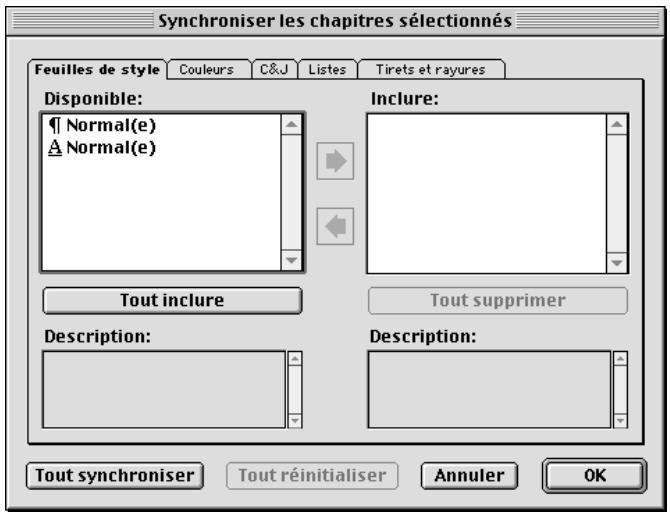
Boîte de dialogue Synchroniser les chapitres sélectionnés
5 Pour synchroniser tous les attributs de la boîte de dialogue Synchroniser les chapitres sélectionnés,-cliquez sur le bouton Tout synchroniser.
6 Cliquez sur le bouton OK. Chaque chapitre du livre est ouvert, comparé au chapitre maquette, modifié si nécessaire, puis enregistrré. Lorsque vous synchronissez des chapitres, ceux-ci sont modifiés comme suit :
- Les attributs portant le même nom sont comparés. Le cas échéant, les attributs des chapitres sont modifiés pour correspondre à ceux du chapitre maquette.
- Les attributs du chapitre maquette qui sont absents dans d'autres chapitres y sont ajoutés.
- Les attributs d'autres chapitres qui ne sont pas définis dans le chapitre maquette restent tels quels.

Si vous apportez des modifications qui affectent les attributs d'un livre, vous nevez synchroniser de nouveau les chapitres.

Avant de synchroniser les chapitres d'un livre, supprimez les feuilles de style, les couleurs, les tirets et rayures, les listes et les specifications de césure et de justification que vous n'avez pas l'intention d'utiliser. Pour identifier les attributs non utilisés,CHOISSEZ L'option non utilisés(es) proposée dans le menu local Afficher de chaque boîte de dialogue de modification. Choisissez Édition Couleurs, puis Couleurs non utilisées dans le menu local Afficher, par exemple. Supprimez toutes les couleurs superflues.
Vous pouvez utiliser la synchronisation pour apporter des modifications globales à l'un des attributs d'un livre. Si vous decide de changer une couleur d'accompagnement utilisé tout au long d'un livre, par exemple, modifie sa définition dans le chapitre maquette, puis cliquez sur le bouton Synchroniser livre 4 .
IMPRESSION DES CHAPITRES
La palette Livre permet d'imprimer rapidement plusieurs chapitres dotés des mêmes paramètres. Il est possible d'imprimer un livre entier ou simplement quelques chapitres sélectionnés dans la palette. Pour imprimer des chapitres d'un livre ouvert, procédez comme suit :
1 Assurez-vous que tous les chapitres à imprimer sont dotés de l'état Disponible ou Ouvert. Il est impossible d'imprimer des chapitres répertoriés comme étant manquants ou en cours d'utilisation par d'autres personnes.
2 Pour imprimer le livre entier, assurez-vous qu'aucun chapitre n'est selectionné. Pour sélectionner un chapitre, cliquez sur son nom. Pour sélectionner des chapitres situés les uns à la suite des autres, appuyez sur la touche Majuscule tout en cliquant sur leur nom. Pour sélectionner des chapitres séparés les uns des autres, appuyez sur la touche (Mac OS) ou Ctrl (Windows) pendant que vous cliquez sur leur nom.
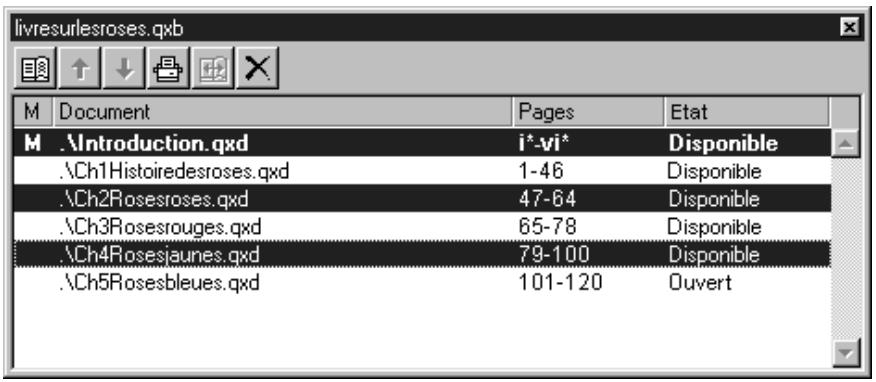
Sélectionnez plusieurs chapités séparés les uns des autres en cliquant sur leur nom pendant que vous maintenez la touche (Mac OS) ou Ctrl (Windows) enforcée.
3 Cliquez sur le bouton Imprimer les chapitres de la palette Livre pour acceder à la boîte de dialogue Imprimer.
4 Pour imprimer toutes les pages des chapitres sélectionnés,CHOISSEZ L'option Toutes dans le menu local Page(s).
5 Définissez les autres paramètres d'impression habituels ou désisissez une option dans le menu local Style d'impression. L'ensemble des pages ou des chapitres s'impriment avec ces paramètres.
6 Cliquez sur le bouton OK. QuarkXPress ouvre alors, imprime et ferme chacun des chapitres. Si un chapitre manque ou est ouvert par un autre utilisateur, le livre ne peut être imprimé.

Un livre ne peut être imprimé que si tous ses chapitres sont disponibles. S'il identifie un chapitre non disponible, QuarkXPress affiche un message d'alerte vous avertissant de la situation. Cliquez sur le bouton OK, puis recherche le chapitre youlu ou précisez une série de pages à imprimer ne complenant que les chapitres dotés de l'etat Disponible ou Modifié.

Bien qu'il soit possible d'imprimer les chapitres dont l'état indique Modifie, il est préféable de commencer par lesmettre à jour et les synchroniser pour évi-ter tout problème évientuel.
Dans les champs requérant la saisie de nombres de page (teils que les champs de la boîte de dialogue Imprimer), vous devez entraun nombre de page complet (notamment le préfixe) ou un nombre de page absolu.
Un numero de page absolu reflète la position réelle d'une page par rapport à la première page d'un document, qu'elle que soit la façon dont le document est divisé en sections. Tout numero de page absolu saisi dans une boîte de dialogue doit être précédé d'un signe plus (+). Pour afficher la première page d'un document, par exemple, vous doivent saisir « +1 »
Si vous imprimez tous vos chapitres en utilisant les mêmes attributs, il peut être utile de créé un style d'impression (Édition Styles d'impression). Vous pouvez ensuite exporter ces styles d'impression et les envoyer aux autres utilisateurs travaillant sur le livre.
CRÉATION D'INDEX ET DE TABLES DES MATIÈRES
QuarkXPress permet de compiler l'index et la table des matieres d'un livre entier. Cela s'effectue grâce aux fonctions de creation de listedes et d'index (et non au moyen de la palette Livre). Tous les chapitres du livre doivent toutfois afficher l'etat Disponible pour que la compilation d'une liste ou d'un index complet soit possible.
INDEX P
Les fonctions d'indexation ne sont disponibles que lorsque le module QuarkXTensions Index est chargé. La création d'un index s'effectue depuis la palette Index (menu Affichage), dans laquelle un texte peut être désigné comme constituant une entrée d-index. La ponctuation de l'index est définie dans la boîte de dialogue Préférences pour l'index (Édition → Préférences → Index). Lorsqu'un livre est terminé, l'index se compile depuis la boîte de dialogue Générer un index (menu Utilitaires). Pour plus d'informations sur la création d'un index pour un livre, reportez-vous au chapitre 18, « Index ».

Lorsque vous générez l'index d'un livre entier avec numérotation continue des pages, placez-le dans le dernier chapitre. Si vous le placez dans un chapitre intermédiaire, les nombres de page des chapitres suivants risquent de changer.
LISTES P
Dans QuarkXPress, une liste est une compilation de texte auquel des feuilles de style de paragraphe spécifiques ont été appliquées. Vous pouvez, par exemple, extraire le texte inclus dans la feuille de style « Nom du chapitre » et celui de la feuille de style « Titre de section » pour compiler une table des matières à deux niveaux. Les listes ne sont pas seulement utiles pour les tables des matières. Vous pouvez, par exemple, creator une liste d'illustrations à partir des feuilles de style appliquées à des légendes. Les listes se créent dans la boîte de dialogue Lists (menu Édition) et la palette Lists (menu Affichage). Pour plus d'informations sur la création d'une liste pour un livre, reportez-vous au chapitre 17, « Lists ».
Chapitre 20 : Hyperliens
À une époque où les contenus à usages multiples sont chose commune — et où un nombre incroyable d'informations sont transmises sur le Web et au format PDF — les auteurs ont la chance de pouvoir offrir à leurs lecteurs un accès direct à davantage d'informations sur un sujet. À la différence des documents papier qui se basent sur des renvois pour orienter le lecteur vers de nouvelles références, les documents électroniques au format HTML et PDF, par exemple, utilisant des hyperliens.
Grâce aux hyperliens, le lecteur peut acceder rapidement à une autre section au sein d'un même fjchier, à un nouveau fjchier ou à un site Web. QuarkXPress permet de créé et de modifier facilement du texte et des images en hyperlien dans un document.
PRÉSENTATION DES HYPERLIENS
Un hyperlien permet à l'utilisateur de passer d'une chaine de texte ou d'une image à une nouvelle destination grâce à un simple clic de la souris. Cette destination correspond soit à une section différente dans le même document, soit à une nouvelle page Web, soit à une section précise dans une page Web.
Un hyperlien est un élément au sein d'une page Web ou d'un fichier PDF sur lequel l'utilisateur peut cliquer pour effectuer une opération. Cet élément correspond à un mot, à une expression, à une image ou à une zone dans une page ou une image. En d'autres termes, l'hyperlien est l'élement sur lequel le lecteur « clique ». Les hyperliens obèissent à certaines règes dans un document QuarkXPress. Vous ne pouvez pas, par exemple, utiliser un hyperlien pour passer d'une section dans un document QuarkXPress à une autre si vous travailliez encore sur le document dans QuarkXPress.
La destination de l'hyperlien détermine ce qui se produit lorsque le lecteur clique dessus : une nouvelle page apparaît, une nouvelle section au sein de la même page s'affiche ou le téléchargement d'un fichier a lieu. (Dans un fichier PDF, la destination correspond en général à une autre section au sein du même
document.) En d'autres termes, la destination est ce que le lecteur « voit » après avoir cliqué sur un hyperlien.

Les hyperliens ne fonctionnent que dans les fischiers HTML et PDF exportés. Par conséquent, n'utilise d'hyperliens que dans les documents QuarkXPress que vous avez l'intention d'exporter comme fischiers HTML ou PDF.
:Ce texe contient un hyperlien.
Ce texte n'en contient pas.


Tout texte en hyperlien apparait en couleur souigné (gauche). Toute image en hyperlien affiche une icône d'hyperlien dans le coin supérieur droit (droite).

L'exportation d'un document au format PDF ne peut avoir lieu que si le filtré PDF Filter est charge.
ANCRES
Une ancre est un indicateur associé à un emplacement précis dans un document. Lorsqu'un hyperlien pointe vers une section donnée d'un document ou d'une page Web, il pointe en réalité vers une ancre. Les ancre dans QuarkXPress seprésentent comme suit :
Ceci est une ancre.


Une ancre au sein d'un texte s'affiche sous la forme d'une flèche de couleur (gauche) ; une ancre au sein d'une image s'affiche sous la forme d'un indicateur d'ancre (droite).
HYPERLIENS ABSOLUS ET RELATIFS
D'une manière générale, il est conseilé d'utiliser des hyperliens absolus pour creer des liens entre un site Web et un autre et des hyperliens relatifs pour creer des liens vers des destinations au sein d'un même site Web.
Les hyperliens absolus correspondant à des URL complètes qui incluent l'adresse d'un serveur Web. Exemple :
http://www.quark.fr/liste/ventes/fabien.html
Les hyperliens relatifs se basent sur les dossiers d'un site Web pour creer des liens entre les fichiers. Un hyperlien relatif elimine les informations du serveur au sein de l'URL et se présente comme suit :
../liste/ventes/fabien.html
La partie « ../ » de l'URL indique que le navigateur doit rechercher le fichier dans le dossier parent du chemin d'accès indiqué.
Les hyperliens relatifs représentent des avantages sur les hyperliens absolus lorsqu'il s'agit d'étabrir des liens entre les fichiers d'un même site Web. Tout d'abord, les hyperliens relatifs vous font gagner du temps. En effet, afin d'extraire un fichier à partir d'un hyperlien absolu, le navigateur doit se rendre sur le Web pour rechercher un serveur (mème si les informations requises se trouvent sur le même serveur que l'hyperlien). Les hyperliens relatifs, eux, permettent au navigateur de changer de réseau au sein d'un même serveur. Le navigateur peut donc extraire les informations dont il a besoin sans aller sur le Web.
Un autre des atouts des hyperliens relatifs est qu'ils permettent de déplacer facilement un site sans en rompre les liens. Supposons que vous souhaitiez replacer le nom du serveur de votre site « www.quark.fr » par « www.us.quark.fr ». Si vous site contient des hyperliens absolus, vous devez tous lesmettre à jour. Par contre, s'il ne contient que des hyperliens relatifs (qui, par définition, ne font pas référence au serveur), vous pouvez le déplacer dans son intégralité ou ne déplacer que certains de ses dossiers sans vous soucier de rompre les liens.
En partant des exemples ci-dessus, supposons que vous souhaitiez créé l'hyperlien relatif « Contactez Sylvie du service Marketing » dans la page « fabien.html ».
Le fichier « fabien.html » se trouve dans le sous-dossier « ventes » du dossier « liste » :
../liste/ventes/fabien.html
Le fichier « sylvie.html » se trouve dans le sous-dossier « marketing » du dossier « liste » :
../liste/marketing/sylvie.html
Comme les fichiers « fabien.html » et « sylvie.html » ont le dossier « liste » en commun, il suffit que l'hyperlien indique au navigateur de passer du dossier « ventes » au dossier « marketing » pour extraire le fichier « sylvie.html » L'hyperlien relatif menant à « sylvie.html » sur la page « fabien.html » se présente comme suit :
La palette Hyperliens (Affichage Afficher les hyperliens) s'apparente à la palette Feuilles de style ou Couleurs. De la même façon que vous pouvezisser plusieurs feuilles de style, puis les utiliser à des emplacements différents dans un document, vous pouzeisser plusieurs destinations dans la palette Hyperliens, puis les utiliser dans des hyperliens différents au sein du même document. En outre, tout comme vous ne pouvez pas utiliser l'intégrality des couleurs de la palette Couleurs, vous pouvez decide de ne pas utiliser toutes les destinations de la palette Hyperliens.
La palette Hyperliens affiche les destinations (y compris les ancre). Vous pouvez appliquer ces destinations à du texte ou à des images pour créé des hyperliens. Les hyperliens apparaissent en retrait des destinations vers lesquelles ils pointent.
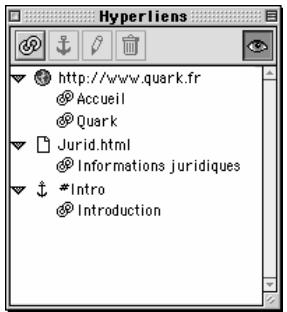
La palette Hyperliens affiche les destinations et les hyperliens stockés avec le document actif. Les éléments de premier niveau représentent les destinations ; les éléments en retrait représentent les hyperliens du document actif.

URL de destination
Hyperliens

Destination (nom de fichier)

Destination (ancre)
La palette Hyperliens permet également d'atteindre la destination d'une ancre définie dans le document actif ou une destination externe sur le Web. Pour plus d'informations, consultez la section « Navigation à l'aide de la palette Hyperliens » dans ce chapitre.

Pour plus d'informations sur la création d'hyperliens, consultez la section « Création, modification et suppression d'hyperliens » dans ce chapitre.
UTILISATION DES DESTINATIONS ET DES ANCRES
Partons du principe qu'une destination est « l'élement qui s'affiche lorsque le lecteur clique sur un hyperlien ». Une destination correspond donc à une nouvelle page Web ou à un document différé, à une ancre (c'est-à-dire un emplacement donné dans un document) ou à une URL effectuant une action comme envoyer un fichier, exécuter un script ou transmettre des instructions à un navigateur Web.
CREATION D'UNE DESTINATION
La création d'une destination constitue la première partie du processus de création d'un hyperlien. Une fois la destination creée, vous pouvez connaçoir des hyperliens pointant vers elle. Pourisser une destination dans un document Web, procédez comme suit :
1 Choisissez Affichage Afficher les hyperliens. La palette Hyperliens apparait.
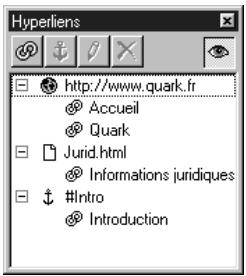
La palette Hyperliens affiche les destinations et les hyperliens stockés avec le document actif.
2 Sélectionnez un bloc de texte à l'aide de l'outil Modification K. (Cela est nécessaire pour activer la palette Hyperliens, mais ne signifie pas que le bloc ni son contenu seront associés aux hyperliens créé.)
3 Faites apparaitre la boite de dialogue Nouvel hyperlien de l'une des façon suivantes :
- Cliquez sur le bouton Nouvel hyperlien dans la palette Hyperliens.
-
Choisissez Style Hyperlien Créer.
-
Affichez le menu contextuel Hyperlien, puis choisissez Nouvel hyperlien.
- Affichez le menu contextuel, puis choisissez Hyperlien. Choisissez ensuite la commande Créer dans le sous-menu Hyperlien.
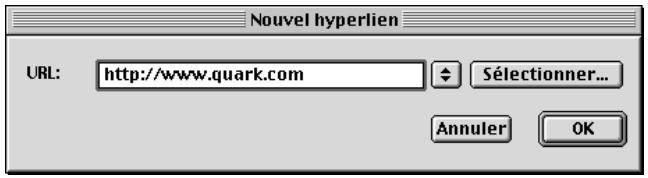
La boîte de dialogue Nouvel hyperlien permet de créé des destinations.
4 Renseignez le champ URL. La valeur saisie peut correspondre à :
- Une ancre dans le document actif (pour plus d'informations, consultez la rubrique « Création d'une ancre » dans cette section).
L'URL d'un fichier sur Internet ou un intranet. - Un URL dont la fonction ne consiste pas à pointer vers un fichier (une URL utilisant le préfixe « mailto: » pour générer un message électronique dans l'application de messagerie du lecteur, par exemple).
- Un nom de fichier si ce dernier se trouve dans le même répertoire que le fichier HTML ou PDF exporté. Pour exporter un document Web au format HTML, reportez-vous au chapitre 24, « Prévisualisation et exportation de pages Web »
- Un chemin d'accès à un fichier, dés lors que le fichier occupe une position par rapport au document QuarkXPress actif comparable à celle qu'il occupera par rapport au fichier PDF exporté. (En d'autres termes, si l'URL pointe vers un fichier situé dans un sous-dossier du dossier où le document QuarkXPress actif est stocké, ce sous-dossier devra également figurer dans le dossier du fichier PDF exporté.) Pour saisir un chemin d'accès automatiquement, cliquez sur le bouton de navigation situé sur la droite du champ URL et parcourez l'arborescence jusqu'àu fichier voulu.

Vous ave le choix entre quatre des protocoles les plus repandus (http://, https://, ftp:// et mailto:) dans le menu local situé à droite du champ URL.
5 Le cas échéant,CHOISISEZ une option dans le menu local Cible W
- Un champ Cible vide signifie que la page cible doit s'afficher dans la même fenêtre que l'hyperlien.
- L'option_blank permet de préciser que la page cible doit apparaitre dans une nouvelle fenêtre de navigation.
- L'option _self permet de préciser que la page cible doit s'afficher dans la même fenêtre que l'hyperlien.
- L'option _parent permet de préciser que la page cible doit apparaître dans la fenêtre parent de la page contenant l'hyperlien. S'il n'existe pas de fenêtre parent, ce paramètre est identique à l'option _self.
- L'option_top permet de préciser que la page cible ne doit afficher aucurn cadre et doit occuper toute la fenêtre de navigation.
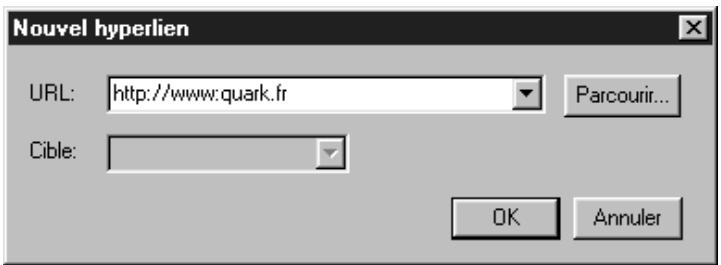
La boîte de dialogue Nouvel hyperlien des documents Web permet de désirir un cadre cible.
6 Cliquez sur le bouton OK. La destination creée figure à présent dans la palette Hyperliens et dans le sous-menu Style Hyperlien.

Il est possible d'ajouter plusieurs destinations à la palette Hyperliens sans reférer la boîte de dialogue Nouvel hyperlien. Il vous suffit d'appuyer sur la touche Majuscule tout en cliquant sur le bouton OK afin d'ajouter la destination en cours et de laisser la boîte de dialogue Nouvel hyperlien ouverte.
CREATION D'UNE ANCRE
Une ancre est simplement un élément pointant vers un emplacement précis dans un document. Pour creer une ancre qui pointe vers un emplacement donné du document actif, procededez comme suit :
1 Choisissez Affichage Afficher les hyperliens. La palette Hyperliens apparait.
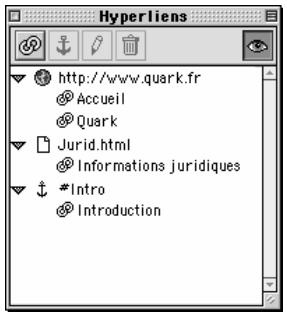
La palette Hyperliens affiche les destinations et les hyperliens stockés avec le document actif.
2 Indiquez vers ou l'ancre doit pointer de l'une des manieres suivantes :
- Placez le point d'insertion de texte à l'endetroit où l'ancre doit aller.
- Sélectionnez une portion de texte.
- Sélectionnéz un bloc d'image.
3 Faites apparaitre la boite de dialogue Nouvelle ancre de l'une des façon suivantes :
- Cliquez sur le bouton Nouvelle ancre dans la palette Hyperliens.
- Choisissez Style Ancre Créer.
-
Affichez le menu contextuel Hyperlien, puis choisissez l'option Nouvelle ancre.
-
Affichez le menu contextuel pour l'élement selectionné, puis choisissez l'options Ancre. Choisissez ensuite la commande Créer dans le sous-menu Ancre.
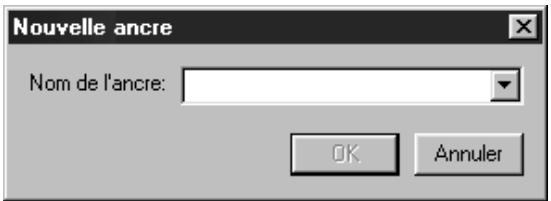
La boîte de dialogue Nouvelle ancre permet d'ajouter des ancre au document actif.
4 Renseignez le champ Nom de l'ancre ou choisissez un nom d'ancre non utilisé dans le menu local.
5 Cliquez sur le bouton OK. L'ancre creée apparait comme destination possible dans la palette Hyperliens.
CREATION D'UN NOM D'ANCRE
Il est possible de creer un nom d'ancre sans qu'aucune ancre n'y soit veritablement associée. Cela vous permit de creer des hyperliens pointant vers des ancrese trouvant dans des parties d'un document auxquelles vous n'vez pas acces ouque vous n'vez pas encore créées. Pour ajouter un nom d'ancre au document actif,procededez comme suit:
1 Choisissez Affichage Afficher les hyperliens. La palette Hyperliens apparait.
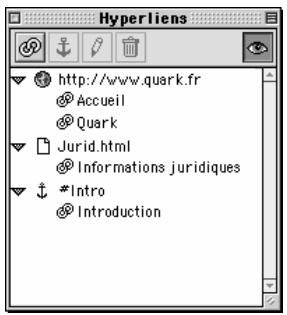
La palette Hyperliens affiche les destinations et les hyperliens stockés avec le document actif.
2 Sélectionnez un bloc de texte à l'aide de l'outil Modification ^网 . (Cela est nécessaire pour activer la palette Hyperliens, mais ne signifie pas que le bloc ou son contenu seront associés aux hyperliens créés.)
3 Faites apparaitre la boite de dialogue Nouvelle ancre de l'une des facons suivantes :
- Cliquez sur le bouton Nouvelle ancre dans la palette Hyperliens.
- Choisissez Style Ancre Créer.
- Affichez le menu contextuel Hyperlien, puis choisissez l'option Nouvelle ancre.
- Affichez le menu contextuel, puis choisissez l'options Ancre. Choisissez ensuite la commande Creer dans le sous-menu Ancre.
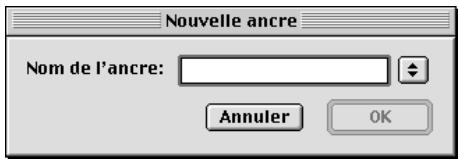
La boîte de dialogue Nouvelle ancre permet d'ajouter des ancre au document actif.
4 Renseignez le champ Nom de I'ancre.
5 Cliquez sur le bouton OK. Le nom d'ancre créé apparait comme destination possible dans la palette Hyperliens.

Il est possible d'ajouter plusieurs noms d'ancre à la palette Hyperliens sans reférer la boîte de dialogue Nouvelle ancre. Il vous suffit d'appuyer sur la touche Majuscule tout en cliquant sur le bouton OK afin d'ajouter le nom d'ancre en cours et de laisser la boîte de dialogue Nouvelle ancre ouverte.
MODIFICATION D'UNE DESTINATION
Pour modifier l'URL cible d'une destination, procedez comme suit :
1 Sélectionnez la destination voulue dans la palette Hyperliens.
2 Faites apparaitre la boite de dialogue Modifier l'hyperlien de l'une des façon suivantes :
- Cliquez sur le bouton Éditer dans la palette Hyperliens.
- Affichez le menu contextuel Hyperlien, puis choisissez la commande Modifier.
3 Modifiez le texte du champ URL, Sélectionnez une nouvelle URL dans le menu local URL ou cliquez sur le bouton Parcourir pour rechercher un nouveau fichier.
4 Le cas échéant,CHOISSEZ un nouveau cadre cible dans le menu local Cible. W
5 Cliquez sur le bouton OK.

La modification d'une destination entraîne la modification de tous les hyperliens pointant vers elle.
MODIFICATION D'UN NOM D'ANCRE
Pour modifier le nom d'une ancre, procedez comme suit :
1 Sélectionné z'ancré voulue dans la palette Hyperliens.
2 Faites apparaitre la boite de dialogue Modifier l'ancre de l'une des facons suivantes :
- Cliquez sur le bouton Éditer dans la palette Hyperliens.
- Affichez le menu contextuel Hyperlien, puis choisisse la commande Modifier.
3 Modifiez le champ Nom de l'ancre.
4 Cliquez sur le bouton OK.
SUPPRESSION D'UNE DESTINATION OU D'UNE ANCRE
Pour supprimer une destination ou une ancre, Sélectionnez-la dans la palette Hyperliens, puis cliquez sur le bouton Supprimer ou affichez le menu contextuel Hyperliens etCHOISSEZ la commande Supprimer.

La suppression d'une destination entraîne la suppression de tous les hyperliens pointant vers elle.
CREATION, MODIFICATION ET SUPPRESSION D'HYPERLIENS
QuarkXPress facilitite la creation, la modification et la suppression d'hyperliens.

Les hyperliens ne fonctionnent que dans les fichiers HTML et PDF exportés. Par conséquent, n'utilise d'hyperliens que dans les documents QuarkXPress que vous avez l'intention d'exporter comme fichiers HTML ou PDF.
CREATION D'UN HYPERLIEN
Pour creer un hyperlien, vous devez commencer par selectionner une portion de texe ou une image, puisCHOISIR une destination a l'aide de la palette Hyperliens (Affichage Afficher les hyperliens). Pour ce faire, procedez comme suit :
1 Choisissez Affichage Afficher les hyperliens. La palette Hyperliens apparait.
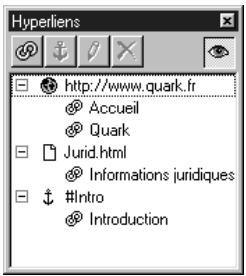
La palette Hyperliens affiche les destinations et les hyperliens stockés avec le document actif.
2 Sélectionnéz la portion de texte ou le bloc d'image à utiliser comme hyperlien.
3 Définissez une destination de l'une des façon suivantes :
- Cliquez sur la destination souhaitée dans la palette Hyperliens.
- Cliquez sur le bouton Nouvel hyperlien dans la palette Hyperliens afin d'acceder à la boîte de dialogue Nouvel hyperlien correspondante, puis renseignez le champ URL.
- Choisissez Style Hyperlien Créer afin d'accéder à la boîte de dialogue Nouvel hyperlien, puis renseignez le champ URL.
-
Choisissez Style Hyperlien [destination].
-
Affichez le menu contextuel, puis choisissez l'options Hyperlien. Choisissez ensuite une destination dans le sous-menue Hyperlien.

Le champ URL peut containir l'une des valeurs suivantes :
- Une ancre du document actif.
L'URL d'un fichier sur Internet ou un intranet. - Une URL dont la fonction ne consiste pas à pointer vers un fichier (une URL utilisant le préfixe « mailto: » pour générer un message électronique dans l'application de messagerie du lecteur, par exemple).
- Un nom de fichier si ce dernier se trouve dans le même repertoire que le fichier HTML ou PDF exporté quand le lecteur clique sur le lien.
- Un chemin d'accès à un fichier, dés lors que le fichier occappe une position par rapport au document QuarkXPress actif comparable à celle qu'il occupera par rapport au fichier PDF exporté. (En d'autres termes, si l'URL pointe vers un fichier situé dans un sous-dossier du dossier où le document QuarkXPress actif est stocké, ce sous-dossier devra également figurer dans le dossier du fichier PDF exporté.) Pour saisir un chemin d'accès automatiquement, cliquez sur le bouton Parcourir à droite du champ URL et parcourez l'arborescence jusqu'àu fichier voulu.
Le menu local à droite du champ URL permet de selectionner l'un des quatre protocoles les plus repandus : (http://, https://, ftp:// et mailto:).
4 Cliquez sur le bouton OK. L'hyperlien est appliqué au texte ou au bloc d'image sélectionné.
- S'il s'agit du texte d'un document Web, il apparait dans la couleur définie dans la boîte de dialogue Préférences (Édition Préférences Préférences Générales); s'il s'agit du texte d'un document papier, il apparait souligné dans la couleur définie dans cette même boîte de dialogue.
- S'il s'agit d'une image, son bloc apparait avec une icone de lien dans le coin supérieur droit.
5 Pour vérifier que l'hyperlien a bien eté appliqué, affichez la palette Hyperliens, puis cliquez sur l'icone (Mac OS) ou (Windows) en regard de la destination utilisée:
-
Si la reférence sélectionnée correspond à une portion de texte, la première partie du texte doitfigurer sous la destination.
-
Si la reférence sélectionnée correspond à une image importée, la première partie de son nom doit figurer sous la destination.
- Si la reférence sélectionnée correspond à une image collée, la mention « Pas de fichier sur le disque » doit figurer sous la destination.
MODIFICATION DE LA DESTINATION D'UN HYPERLIEN
Pour modifier la destination d'un hyperlien, procedez comme suit :
1 Choisissez Affichage Afficher les hyperliens. La palette Hyperliens apparait.
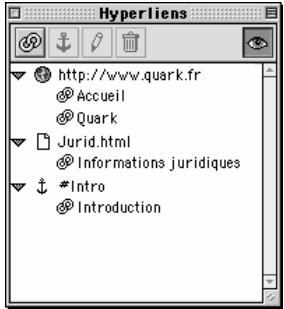
La palette Hyperliens affiche les hyperliens, les destinations et les ancre stockés avec le document actif.
2 Sélectionnéz l'hyperlien voulu de l'une des façon suivantes :
- Sélectionnéz le texte ou l'image dans le document.
- Dans la palette Hyperliens, cliquez sur l'icone (Mac OS) ou (Windows) située en regard de la destination de l'hyperlien, puis selektionnez l'hyperlien.
3 Faites apparaitre la boite de dialogue Modifier l'hyperlien de l'une des façon suivantes :
- Cliquez sur le bouton Éditer dans la palette Hyperliens.
- Affichez le menu contextuel Hyperlien, puis choisissez la commande Modifier.
- Choisissez Style Hyperlien Modifier.
4 Saisissez une nouvelle valeur dans le champ URL ouCHOisissez une option dans le menu local URL.
5 Cliquez sur le bouton OK. La nouvelle destination vient s'ajouter à la palette Hyperliens et est appliquée à la référence sélectionnée.
APPLICATION D'UN STYLE AUX HYPERLIENS
Par défaut, un texte en hyperlien apparait souligné et dans la couleur définie dans la boîte de dialogue Propriétés de la page (Page Propriétés de la page). Il est toute fois possible d'annuler l'apparace par défaut d'un hyperlien et de la replacer en selectionnant des mots puis en leur appliquant le style désiré (couleur, taille, police et format du texte).
Si vous modifiez le style d'un paragraphe contenant du texte en hyperlien, les hyperliens adoptent la police et la taille des caractères dans le paragraphe mais conservent leur couleur et leur soulignement par défaut. Le texte en hyperlien conserve donc une appearance différente du reste du containu du paragraphe.
SUPPRESSION D'UN HYPERLIEN
La suppression d'un hyperlien signifie que sa destination est supprimée — en d'autres termes, le contenu de l'hyperlien reprend sa forme normale). Pour supprimer un hyperlien, procédez comme suit :
1 Choisissez Affichage Afficher les hyperliens. La palette Hyperliens apparait.
2 Sélectionnéz la référence souhaïée de l'une des façon suivantes :
- Sélectionnéz le texte ou l'image dans le document.
- Dans la palette Hyperliens, cliquez sur l'icone (Mac OS) ou (Windows) située en regard de la destination de l'hyperlien, puis selectionnez l'hyperlien.
3 Supprimez la destination de l'une des façon suivantes :
- Cliquez sur le bouton Supprimer dans la palette Hyperliens.
- Affichez le menu contextuel Hyperlien, puis choisissez la commande Supprimer.
- Choisissez Style Hyperlien Supprimer.
- Affichez le menu contextuel, puis choisissez Hyperlien. Choisissez ensuite la commande Supprimer dans le sous-menu Hyperlien.

Si le texte ou le bloc d'image supprimé constitue la source d'une référence en hyperlien, la référence est automatiquement supprimée de la palette Hyperliens.

Si vous apportez des modifications de dernière minute à un document contenant des hyperliens, vérifie que ces derniers pointent bien vers les emplacements appropriés avant de considérer que le document est terminé. Assurez-vous en outre que les documents et URL vers lesquels les hyperliens pointent se trouvent toujours à l'emplacement définis dans leur chemin d'accès.
Définition DES PRÉFÉRENCES RELATIVES AUX HYPERLIENS ET AUX ANCRIS
Les préférences déterminant l'aspect et le comportement d'un hyperlien dans un document. Avant de commencer à insérer des hyperliens dans un document, passsez en revue les paramètres de la boîte de dialogue Préférences (Édition Préférences Préférences) pour vous assurer qu'ils sont conformes à vos besoin. Pour plus d'informations sur les contrôleles de la boîte de dialogue Préférences, reportez-vous au chapitre 4, « Menu Édition » du Guide QuarkXPress : Présentation de l'interface.
DEFINITION DES PRÉFÉRENCES DANS UN DOCUMENT PAPIER
1 Créez un document papier (Fichier Nouveau Document) ou ouvrez-en un (Fichier Ouvrir).
2 Choisissez Édition Préférences Préférences pour acceder à la boîte de dialogue correspondante.
3 Sélectionnez le panneau Générales sous Document.
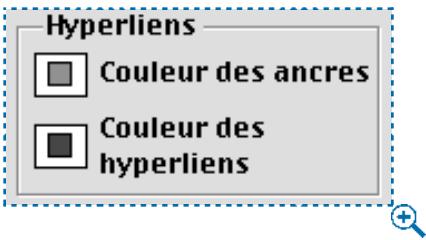
Les boutons Couleur des ancres et Couleur des hyperliens permettent de désir la couleur des ancres et des hyperliens dans un document papier.
4 Cliquez sur le bouton Couleur des ancres dans la zone Hyperliens. Un nuancier apparait.
5 Sélectionnez une couleur, puis cliquez sur le bouton OK pour revenir à la boîte de dialogue Préférences. La couleur est alors utilisée pour toutes les nouvelles ancre du document actif.
6 Cliquez sur le bouton Couleur des hyperliens dans la zone Hyperliens. Un nuancier apparait.
7 Sélectionnez une couleur, puis cliquez sur le bouton OK pour revenir à la boîte de dialogue Préférences. La couleur sélectionnée est alors utilisée pour le trait fin sou lignant le texte en hyperlien dans le document actif.
8 Cliquez sur le bouton OK.

Les couleurs sélectionnées dans la zone Hyperliens n'apparaissent que dans QuarkXPress ; elles n'ontaucun effet sur l'apparance des hyperliens dans un document PDF.

Si vous utilisez souvent les mêmes attributs pour les hyperliens (vous choisissez toujours la même couleur, par exemple), définissez des préférences lorsqu'aucun document n'est ouvert. Les paramètres ainsi définis s'appliquent par défaut à tous les nouveaux documents.
Définition DE PRÉFÉRENCES POUR UN DOCUMENT WEB W
Pour définiir les préférences relatives à la couleur des icones d'hyperlien ancre, procédez comme suit :
1 Créez un document (Fichier Nouveau Document Web) ou ouvrez-en un (Fichier Ouvrir).
2 Choisissez Édition Préférences Préférences pour acceder à la boîte de dialogue correspondante.
3 Sélectionnez le panneau Générales sous Document Web.
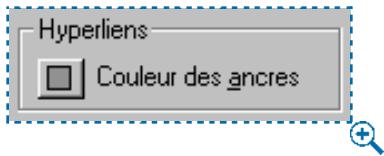
Le bouton Couleur des ancres permet deCHOISIR la couleur de I'icone d'hyperlien ancre dans un document Web QuarkXPress.
4 Cliquez sur le bouton Couleur des ancres dans la zone Hyperliens. Un nuancier apparait.
5 Choisissez une couleur. La couleur selectionnelle est alors utilisée pour toutes les icones d'hyperlien ancre dans le document actif. Cliquez sur le bouton OK pour revenir à la boîte de dialogue Préférences.
6 Cliquez sur le bouton OK.

La boîte de dialogue Propriétés de la page permet de définir la couleur des hyperliens dans un document Web (Page Propriétés de la page zone Couleurs). Pour plus d'informations sur cette boîte de dialogue, reportez-vous au chapitre 7, « Mise en page des documents ».

Si vous utilisez souvent les mêmes attributs pour les hyperliens (vous désissez toujours la même couleur, par exemple), définissez des préférences lorsqu'aucun document n'est ouvert. Les paramètres ainsi définis s'appliquent par défaut à tous les nouveaux documents.
AFFICHAGE ET DISSIMULATION DES HYPERLIENS ET DES ANCRES
Alors qu'un simpleciesur un boutonpermet d'afficher ou de masquer les ancres et les hyperliens de texte, il faut passer par le menu Affichage pour afficher ou masquer les ancrees et les hyperliens d'image.
AFFICHAGE ET DISSIMULATION D'HYPERLIENS ET D'ANCRES DE TEXTE Pour afficher ou masquer des hyperliens et des ancles de texte, précédez comme suit :
1 Ouvrez ou creez un document contenant du texte en hyperlien et/ou des ancles.
2 Choisissez Affichage Afficher les hyperliens. La palette Hyperliens apparait.
3 Cliquez sur le bouton Afficher/Masquer 念 situé dans le coin supérieur droit de la palette Hyperliens. Cela produit l'effet suivant:
- Les hyperliens de texte apparaisent soulignés en couleur. P
Ce texte contient un hyperlien. Ce,texten'en content pas.

Les hyperliens de texte apparaisent soulignés en couleur.
- Les indicateurs d'ancre s'affichent sous la forme de petites flèches de couleur.
Ceci est une ancre.
Un indicateur d'ancre apparait sous la forme d'une petite flèche de couleur.

Il est impossible de masquer les hyperliens d'un document Web, car ils font partie intégrante de la conception Web.
AFFICHAGE ET DISSIMULATION D'HYPERLIENS ET D'ANCRES D'IMAGE
Pour afficher ou masquer les hyperliens et les ancres d'un bloc d'image, procédez comme suit :
1 Ouvrez ou creez un document contenant des blocs d'image comme hyperliens et/ou ancles.
2 Choisissez la commande Afficher les repères du menu Affichage afin de faire apparaitre les indicateurs d'ancre et d'hyperlien dans un bloc d'image.
Indicateur d'ancre (gauche) et indicateur d'hyperlien (droite) dans un bloc d'image.
NAVIGATION À L'AIDE DE LA PALETTE HYPERLIENS
En plus de permettre la creation d'hyperliens, la palette Hyperliens permet d'atteindre les hyperliens et les ancles du document QuarkXPress actif. Pour naviguer à l'aide de la palette Hyperliens, procédez comme suit :
NAVIGATION JUSQU'A UNE URL
Afin d'acceder à une destination correspondant à une URL, cliquez deux fois dessus dans la palette Hyperliens. L'URL est transmise au navigateur Web indiqué, qui affiche la page nécessaire, telécharge un fichier ou encore traite l'URL comme requis.
NAVIGATION JUSQU'À UN HYPERLIEN DU DOCUMENT ACTIF
Pour atteindre un hyperlien du document actif, procédez comme suit :
1 Choisissez Affichage Afficher les hyperliens. La palette Hyperliens apparait.
2 Cliquez sur l'icone (Mac OS) ou (Windows) en regard de la destination de l'hyperlien. La palette affiche tous les hyperliens du document actif pointant vers la destination concernée.
3 Cliquez deux fois sur le nom de l'hyperlien voulu. La fenêtre de document défile jusqu'à la destination.

Si la destination se trouve dans une couche masquée, la fenêtre de document défile jusqu'à l'emplacement de la destination même si le bloc reste masqué.
NAVIGATION JUSQUÀ UNE ANCRE DU DOCUMENT ACTIF
Pour atteindre une ancre du document actif, cliquez deux fois sur son nom dans la palette Hyperliens. La fenêtre de document défile jusqu'à la destination.
Chapitre 21 : Éléments Web interactifs
Le potentiel des documents HTML et JavaScript est bien supérieur à celui des documents papier. Illes permettent de creator des éléments divers, tels que des rollovers (images qui changent lorsque l'on passé le curseur dessus), des images cliquables (images contenant des liens vers des pages différentes suivant l'endetroit où l'on clique) et des balises Meta (balises masquées contenant des informations sur les pages Web créées afin de faciliter la classification des containus par les moteurs de recherche). Avec QuarkXPress, la création d' éléments Web interactifs est un véritable jeu d'enfant.
UTILISATION DE ROLLOVERS

Un rollover est une image dans une page HTML qui change lorsque l'on déplace le curseur dessus. En général, ce type d'image est utilisé comme « bouton » menant à une nouvelle page ou entrainant le téléchargement d'un fjichier. Avec QuarkXPress, la transformation d'une image en rollover et son association à un hyperlien sont extrémement simples.
Pour creer un rollover, procedez comme suit :
1 Sélectionnez un bloc d'image dans le document Web actif.

La création d'un rollover n'est possible que si un bloc d'image est sélectionné dans le document Web actif. Un bloc de texte ne peut pasContainingre rollover.
2 Choisissez Bloc Rollover Créer rollover. Vous pouvez également afficher le menu contextuel (Mac OS) ou cliquer avec le bouton droit de la souris (Windows), puis désirir la commande Créer rollover. La boîte de dialogue Rollover s'affiche.
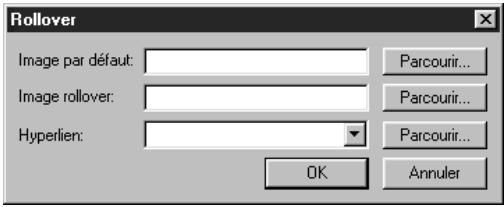
La boîte de dialogue Rollover (Bloc → Créer rollover) permet de transformer le bloc d'image sélectionné en rollover.
3 L'image par défaut est celle qui apparait lorsque le CURSEUR ne se trouve pas sur le rollover. Afin de définir une image par défaut, saisissez le chemin d'accès et le nom de son fichier dans le champ Image par défaut ou cliquez sur le bouton Sélectionner (Mac OS) ou Parcourir (Windows) pour localiser le fichier manuellement.
4 L'image rollover est celle qui apparait lorsque le curseur se trouve sur le rollover. Afin de définir l'image rollover, saisissez le chemin d'accès et le nom de son fichier dans le champ Image rollover ou cliquez sur le bouton Sélectionner (Mac OS) ou Parcourir (Windows) pour localiser le fichier manuellement.
5 Afin d'associer le rollover à un hyperlien, saisissez une URL dans le champ Hyperlien,CHOISSEZ une URL dans le menu local Hyperlien ou cliquez sur le bouton SeLECTIONNER (Mac OS) ou Parcourir (Windows) pour localiser le fichier cible manuellement.
6 Cliquez sur le bouton OK.
MODIFICATION D'UN ROLLOVER W
Pour modifier un rollover, procédez comme suit :
1 Sélectionnez un bloc d'image contenant un rollover.
2 Choisissez Bloc Rollover Modifier rollover. Vous pouvez également afficher le menu contextuel, puis désirir la commande Modifier rollover. La boîte de dialogue Rollover s'affiche.
3 Afin de changer d'image par défaut, saisissez le chemin d'accès et le nom du nouveau fichier image dans le champ Image par défaut ou cliquez sur le bouton Sélectionner (Mac OS) ou Parcourir (Windows) pour localiser le fichier manuellement.
4 Afin de changer d'image rollover, saisissez le chemin d'accès et le nom du nouveau fichier image dans le champ Image rollover ou cliquez sur le bouton Sélectionner (Mac OS) ou Parcourir (Windows) pour localiser le fichier manuellement.
5 Afin de changer d'hyperlien, saisissez une nouvelle URL dans le champ Hyperlien,CHOisissez un URL dans le menu local Hyperlien ou cliquez sur le bouton Selectionner (Mac OS) ou Parcourir (Windows) pour localiser le fichier manuellement.
6 Cliquez sur le bouton OK.
SUPPRESSION D'UN ROLLOVER
Pour supprimer un rollover, procédez comme suit :
1 Sélectionnez un bloc d'image contenant un rollover.
2 Choisissez Bloc Rollover Supprimer rollover. Vous pouvez également afficher le menu contextuel, puis désir la commande Supprimer rollover.
UTILISATION D'IMAGES CLIQUABLES W
Une imagecliniqueestunefonctionHTMLpermettantd'établrdesliensvers despagesWebdiferentes selonlazone de l'imaguresurlaquellel'utilisateurclique.AVECQuarkXPress,la transformationd'unblocd'imagencunelimageclinuablecontenant uneouplusieurszones « sensibles » (zones surlesquellesl'utilisateurclique)estextremementsimple.
CHARGEMENT DU MODULE QUARKXTENSIONS IMAGEMAP W
Les fonctions permettant de creer des images cliquables sont ajoutees à QuarkXPress par l'intermédiaire du module QuarkXTensions ImageMap. Pour pouvoir creer ou modifier des images cliquables, vousdez avoir chargede le module ImageMap. Notez que vous pouvez ouvrir des documents contenant des images cliquables sans que ce module ne soit installé. Toutefois, dans ce cas vous ne voirz que l'image au sein de son bloc et non les zones sensibles associées. Pour charger le module QuarkXTensions ImageMap, procedez comme suit :
1 Vérifiez que le module QuarkXTensions ImageMap se trouve dans le dossier « XTension » ou « XTension Disabled » du dossier de l'application QuarkXPress.
2 Choisissez Utilitaires Gestionnaire d'XTensions.
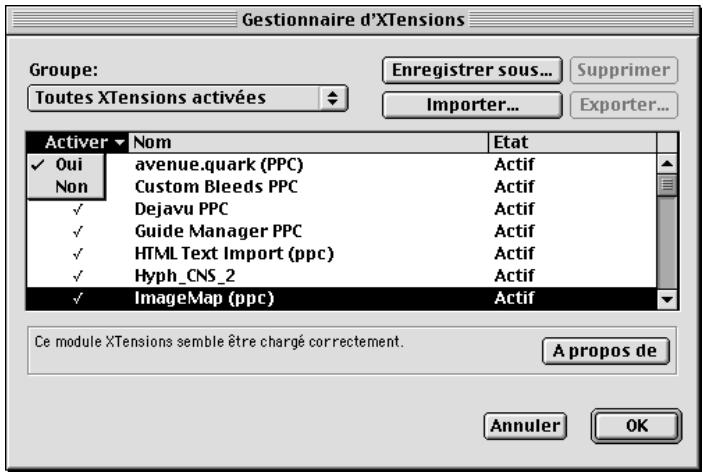
Activez le module QuarkXTensions ImageMap en selectionnant son nom et en désissant l'option Oui dans le menu local Activer de la boîte de dialogue Gestionnaire d'XTensions (menu Utilitaires).
3 Choisissez une option contenant le module QuarkXTensions ImageMap dans le menu local Groupe. Vous pouvez également selectionner ImageMap dans la liste Gestionnaire d'XTensions, puis désir l'option Oui dans le menu local Activer.
4 Cliquez sur le bouton OK pour fermer la boîte de dialogue Gestionnaire d'XTensions.
5 Fermez tous les documents, puis quitterze QuarkXPress. Redémarrez-le ensuite pour charger et exécuter le module QuarkXTensions ImageMap.
CREATION D'UNE IMAGE CLIQUABLE W
Pour creer une image cliquable, selectionnez un bloc d'image, puis tracez-y au moins une zone sensible. Pour tracer des zones sensibles dans le bloc d'image actif, procedez comme suit :
1 Sélectionnez l'un des outils Image liéable disponibles dans la palette Outils Web.
- L'outil Imageclinique rectangulaire permit de tracer des zones sensiblesrectangulaires.
- L'outil Imageckiable ovale permit de tracer des zones sensibles ovaries.
- L'outil Image disponible de Bezier permet de tracer des zones sensibles à plusieurs cots.
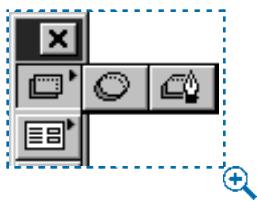
La palette Outils Web contient des éléments Image liéquable permettant de tracer des zones sensibles.
2 Si vous utilisez l'outil Imageclinique rectangulaire ou Imageclinique ovale, cliquez sur le pointeur Croix ^+ , puis faites-le glisser depuis l'intérieur du bloc d'image.

Pour creer un carré ou un cercle, appuyez sur la touche Majuscule pendant que vous tracez la zone sensible à l'aide de l'outil Imageclinique rectangulaire ou Imageclinique ovale.
3 Si vous vous servez de l'outil Imageckiable de Bézier, cliquez (ou cliquez et faites glisser le pointeur) pour placer les points du polygone. Veillez à effectuer le premier cli c au sein du bloc d'image. Une fois le polygone trace, cliquez deux fois pour fermer le contour de la zone sensible.

Pour plus d'informations sur l'outil Imageclinique de Bézier, consultez la rubrique intitulée « Creation de blocs de Bézier » dans la section « Creation de bloc » du chapitre 4, « L'essentiel sur les blocs »
4 Choisissez Affichage Afficher les repères, puis vérifie que les zones sensibles se trouvent bien à l'endroit souhaité.

Les zones sensibles apparaisent en semi-transparence avec un contour rouge.

Les zones sensibles ne s'affient que lorsque leur bloc d'image est sélectionné.
Il est possible de创建工作 des zones sensibles s'étendant au-delà des limites d'un bloc d'image. Toutefois, à l'exportation, ces zones sensibles sont découpées suivant les contours du bloc (sauf dans le cas des zones sensibles circulaires).
Les zones sensibles ovales (zones elliptiques ne formant pas des cercles parfaits) sont converties en polygons. Pour contrôler le nombre de points des polygons, modifier les paramètres de chaque outil dans le panneau Outils de la boîte de dialogue Préférences (Édition Préférences Préférences Document Web).
Les zones sensibles ne s'impriment pas.
AJOUT D'UN HYPERLIEN À UNE ZONE SENSIBLE W
Les hyperliens associés aux zones sensibles se créent à l'aide de la palette Hyperliens.
1 Sélectionnez un bloc d'image contenant une imageensible.
2 Choisissez Affichage Afficher les repères.
3 Choisissez Affichage Afficher les hyperliens pour acceder à la palette Hyperliens.

Pour plus d'informations sur les hyperliens, reportez-vous au chapitre 20, « Hyperliens »
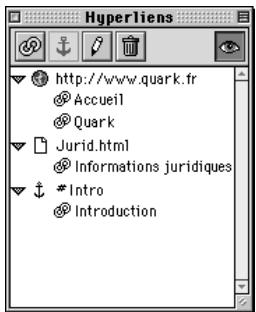
La palette Hyperliens (Affichage Afficher les hyperliens) permet d'associer des hyperliens à une image.
4 Sélectionnez la zone sensible de votrechioix, puis cliquez sur le bouton Nouvel hyperlien pour acceder à la boîte de dialogue correspondante.
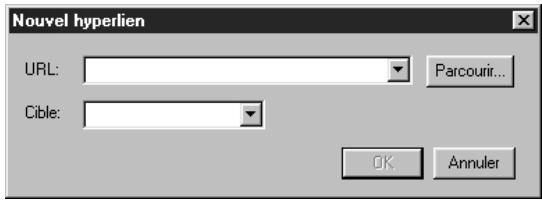
La boîte de dialogue Nouvel hyperlien (Affichage Afficher les hyperliens bouton Nouvel hyperlien) permet de définir une URL ou un emplacement de fichier et une cible d'hyperlien.
5 Renseignez le champ URL,CHOisissez une URL dans le menu local URL ou cliquez sur le bouton Selectionner (Mac OS) ou Parcourir (Windows) pour localiser le fichier cible manuellement.
6 Définissez le cadre d'affichage évientuel de la page cible enCHOIsissant l'une des options suivantes dans le menu local Cible :
- L'option Néant permet de préciser que la page cible doit être ignorée.
- L'option_blank permet de préciser que la page cible doit apparaitre dans une nouvelle fenêtre de navigation.
- L'option_self permet de préciser que la page cible doit apparaître dans le même cadre que l'image disponible.
- L'option _parent permet de préciser que la page cible doit apparaitre dans la fenêtre ou le cadre parent de la page contenant l'image clickable. S'il n'existe pas de fenêtre parent, ce paramètre est identique à l'option _self.
- L'option_top permet de préciser que la page cible doit occuper la fenêtre de navigation entière (c'est-à-dire apparaitre sans cadre).
7 Cliquez sur le bouton OK.
MODIFICATION D'UNE IMAGE CLIQUABLE
Après avoir créé les zones sensibles d'une imageclinique, vous pouvez les déplacer, modifier leur taille ou bien les supprimer. Pour modifier une imageclinique,procedez comme suit:
1 Sélectionnez un bloc d'image contenant une imageensible.
2 Choisissez Affichage Afficher les repères.
3 Pour redimensionner une zone sensible, Sélectionnez-la, puis cliquez et faites glisser l'une de ses poignées.
4 Pour déplacer une zone sensible, cliquez dessus et faites-la glisser dans ses limites.

Si vous déplacez une image située dans un bloc, ses zones sensibles sont également déplacées.
Les dimensions et la position d'une zone sensible n'apparaissent pas dans la palette Spécifications.
Les zones sensibles ne peuvent pas etre coupées, puis copiees ou collées, mais les images qui les contiennent le peuvent.
5 Pour supprimer une zone sensible, Sélectionnez-la, puis appuyez sur la touche Supprimer (Mac OS) ou Retour arrêté (Windows).

Les zones sensibles sont stockées avec l'image à laquelle elles appartiennent. Par conséquent, si vous dupliquez, déplacez, redimensionnéz, inclinez ou faites pivoter une image, les images disponibles qui lui sont associées restent incluses.
Si une nouvelle image est insérée dans un bloc à l'aide de la commande Importer image (Fichier Importer image), toute zone sensible créée pour l'image antérieure est supprimée.
Les zones sensibles ne peuvent pas etre imprimées.
UTILISATION DE BALISES MÉTA W

Les balises Meta renferment des informations sur une page Web. Bien qu'elles ne soient généralement pas affichées dans les navigateurs Web, les balises Meta sont très utiles au sein des documents Web, car elles facilitent l'indexation de pages par les moteurs de recherche.
CREATION D'UN JEU DE BALISES MÉTA W
Les balises Méta sont stockées dans des produits de balises Méta. Il est possible d'associer un jeu de balises Méta à une page de document Web, puis d'exporter cette dernière au format HTML et de conserver l'intégrality des balises Méta. Pour creer un jeu de balises Méta, procédez comme suit :
1 Choisissez Édition Balises Méta. La boîte de dialogue Balises Méta s'affiche.

Creez un jeu de balises Méta par défaut, lorsque aucun document n'est ouvert, afin de le réutiliser et le personnelier dans chaque nouveau document Web.
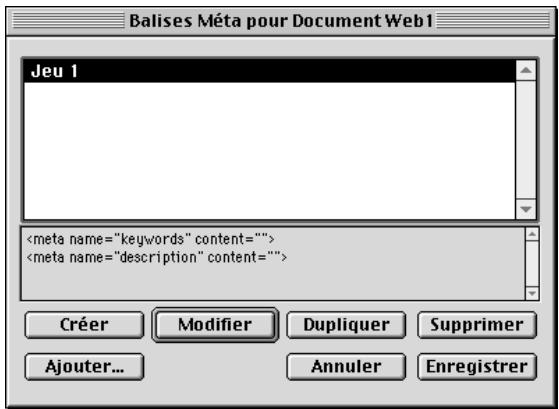
La boîte de dialogue Balises Métâper met de créér des yeux de balises Métâ.
2 Cliquez sur le bouton Creer. La boîte de dialogue Modifier jeu de balises Métâ s'affiche.
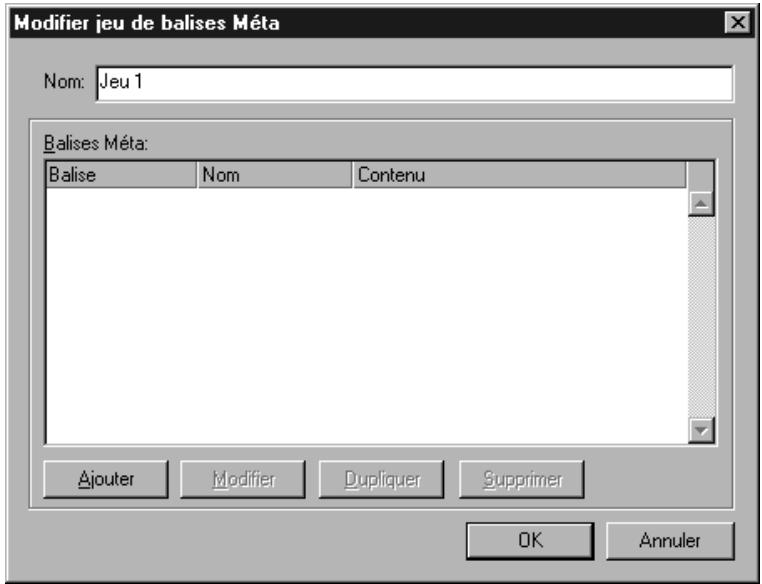
La boîte de dialogue Modifier jeu de balises Métâpermet de créé un jeu de balises Métâ.
3 Renseignez le champ Nom par le nom du nouveau jeu de balises Méta.
4 Cliquez sur le bouton Ajouter. La boîte de dialogue Nouvelle balise Métas' affiche.
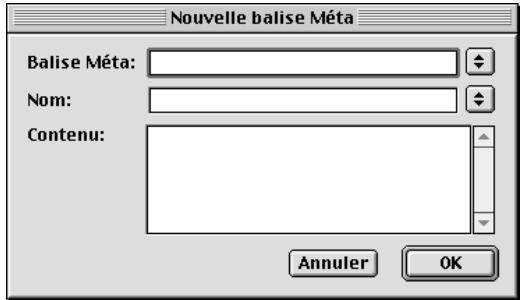
La boîte de dialogue Nouvelle balise Métâ permet d'ajouter des balises Métâ au jeu sélectionné.
5 Utilisez les contrôles décrites ci-dessous pour configurer la nouvelle balise Métá :
- Choisissez un type d'attribut pour la balise Méta dans le menu local Balise Méta ou saisissez un attribut dans le champ correspondant.
- Définissez dans le menu local et le champ Nom la valeur à associer au type d'attribut sélectionné dans le champ Balise Métá.
- Renseignez le champ Contenu à l'aide du texte de la balise Méta. Séparez par une virgule les différentes parties du contenu.

Pour plus d'informations sur les noms de balises Méta, consultez la rubrique « Noms et contenus des balises Méta »
6 Cliquez sur le bouton OK pour enregistrer la nouvelle balise Meta.
7 Une fois toutes les balises Métá ajoutées, cliquez sur le bouton OK pour fermer la boîte de dialogue Modifier jeu balises Métá.
8 Cliquez sur le bouton Enregistrer pour proceder à l'enregistrement des modifications et refermer la boîte de dialogue Balises Métá.
Définition D'UN JEU DE BALISES MÉTA POURUNE PAGE WEB
Après avoir créé un jeu de balises Méta pour un document Web, vous doivent définir ce jeu comme étant une propriété du document. Pour définitir un jeu de balises Méta pour une page Web, procédez comme suit :
1 Choisissez Page Propriétés de la page. La boîte de dialogue Propriétés de la page s'affiche.
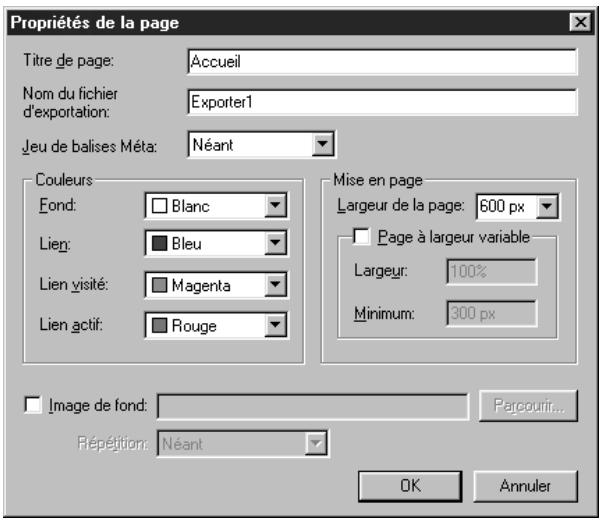
La boîte de dialogue Propriétés de la page permet de définir un jeu de balises Métâ pour une page Web.
2 Choisissez un jeu dans le menu local Jeu de balises Meta.

Le menu local Jeu de balises Méta permet de désirir un jeu de balises Méta.
3 Cliquez sur le bouton OK.
MODIFICATION D'UNE BALISE MÉTA W
Pour modifier une balise Méta, procédez comme suit :
1 Choisissez Édition Balises Méta. La boîte de dialogue Balises Méta s'affiche.
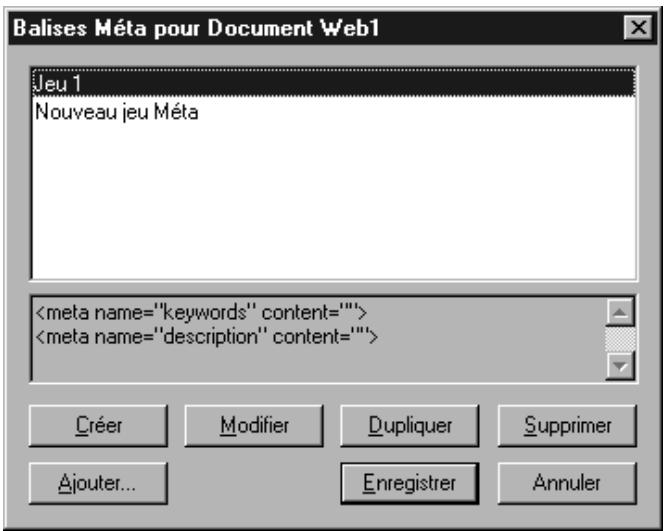
La boîte de dialogue Balises Métape permet de SéLECTIONNer un jeu de balises Métape.
2 Dans la liste Balises Méta, cliquez sur le nom du jeu contenant la balise Méta à modifier, puis cliquez sur le bouton Modifier. La boîte de dialogue Modifier jeu de balises Méta s'affiche.
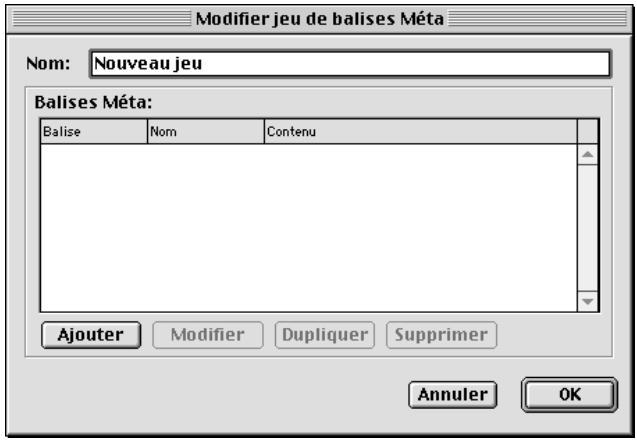
La boîte de dialogue Modifier jeu de balises Métâ permet de modifier des jours de balises Métâ.
3 Sélectionnez la balise à modifier dans la colonne Balise, puis cliquez sur le bouton Modifier. La boîte de dialogue Modifier balise Métá s'affiche.
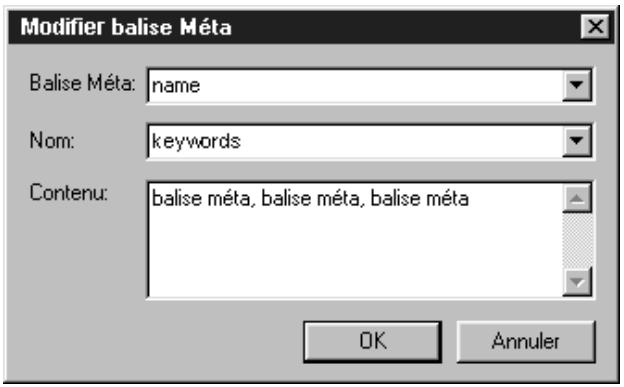
La boîte de dialogue Modifier balise Métâ permet d'apporter des modifications à une balise Métâ.
4 Utilisez les contrôles décrits ci-dessous pour modifier la nouvelle balise Méta :
- Choisissez un type d'attribut pour la balise Méta dans le menu local Balise Méta ou saisissez un attribut dans le champ Balise Méta.
- Définisse dans le menu local et le champ Nom la valeur à associer au type d'attribut sélectionné dans le menu local Balise Méta.
- Renseignez le champ Contenu à l'aide du texte de la balise Méta. Séparez par une virgule les différentes parties du contenu.

Pour plus d'informations sur les noms de balises Méta, consultez la rubrique « Noms et contenus des balises Méta »
5 Cliquez sur le bouton OK pour enregistrer les modifications apportées à la balise Méta.
6 Cliquez sur le bouton OK pour fermer la boîte de dialogue Modifier jeu de balises Métà.
7 Cliquez sur le bouton Enregistrer pour proceder à l'enregistrement des modifications et refermer la boîte de dialogue Balises Métá.
SUPPRESSION D'UN JEU DE BALISES MÉTA W
Pour supprimer un jeu de balises Méta, procédez comme suit :
1 Choisissez Édition Balises Méta. La boîte de dialogue Balises Méta s'affiche.
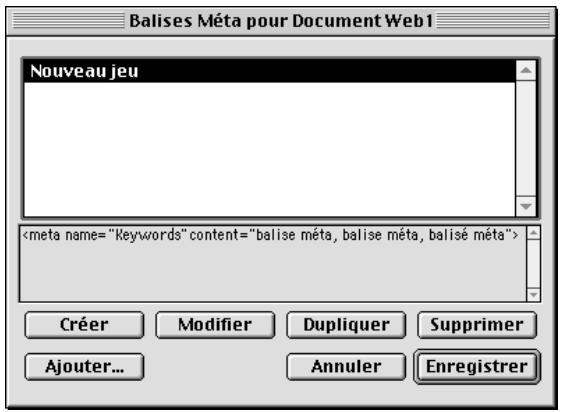
La boîte de dialogue Balises Métâper met de supprimer des yeux de balises Métâ.
2 Cliquez sur le nom du ou des yeux de balises Meta à supprimer dans la liste Balises Meta. Pour selectionner plusieurs balises Meta situées les unes à la suite des autres, cliquez sur le nom de la première d'entre elles puis appuyez sur la touche Majuscule tout en cliquant sur le nom de la dernière. Pour selectionner des balises Meta séparées les uns des autres, appuyez sur la touche (Mac OS) ou Ctrl (Windows) pendant que vous cliquez sur leur nom.
3 Cliquez sur le bouton Supprimer. Si l'un des jours de balises Meta selectionnés figure dans le document Web actif, la boite de dialogue Supprimer jeu balises Meta s'affiche.
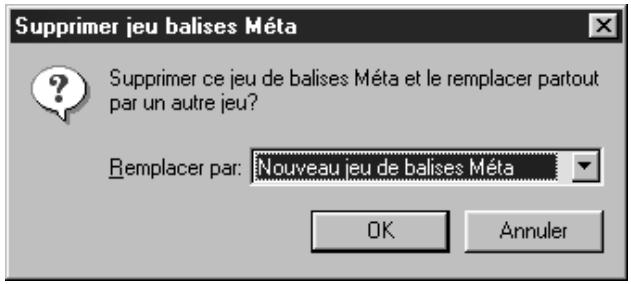
La boîte de dialogue Supprimer jeu balises Métâper met de définir un nouveau jeu de balises Métâ pour remplacer celui que vous supprimez.
4 Choisissez un jeu de balises Méta de remplacement dans le menu local Remplacer par ouCHOisissez l'option Néant.
5 Cliquez sur le bouton OK pour supprimer le jeu de balises Meta.
6 Cliquez sur le bouton Enregistrer pour proceder à l'enregistrement des modifications et refermer la boite de dialogue Balises Meta.
SUPPRESSION D'UNE BALISE MÉTA AU SEIN D'UN JEU W
Pour supprimer une balise Meta d'un jeu, procedez comme suit :
1 Choisissez Édition Balises Méta. La boîte de dialogue Balises Méta s'affiche.
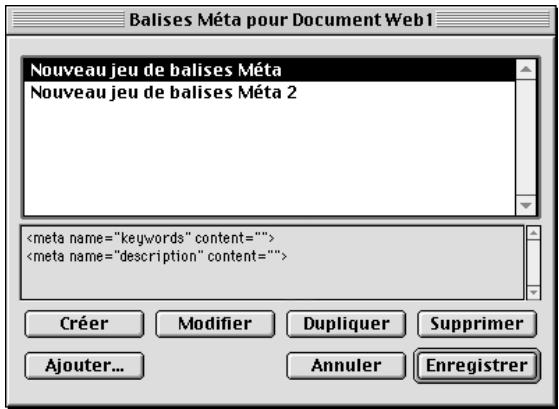
La boîte de dialogue Balises Métâ permet de sélectionner le jeu de balises Métâ contenant la balise à supprimer.
2 Cliquez sur le nom du jeu contenant la balise Meta à supprimer, puis cliquez sur le bouton Modifier. La boîte de dialogue Modifier jeu de balises Meta s'affiche.
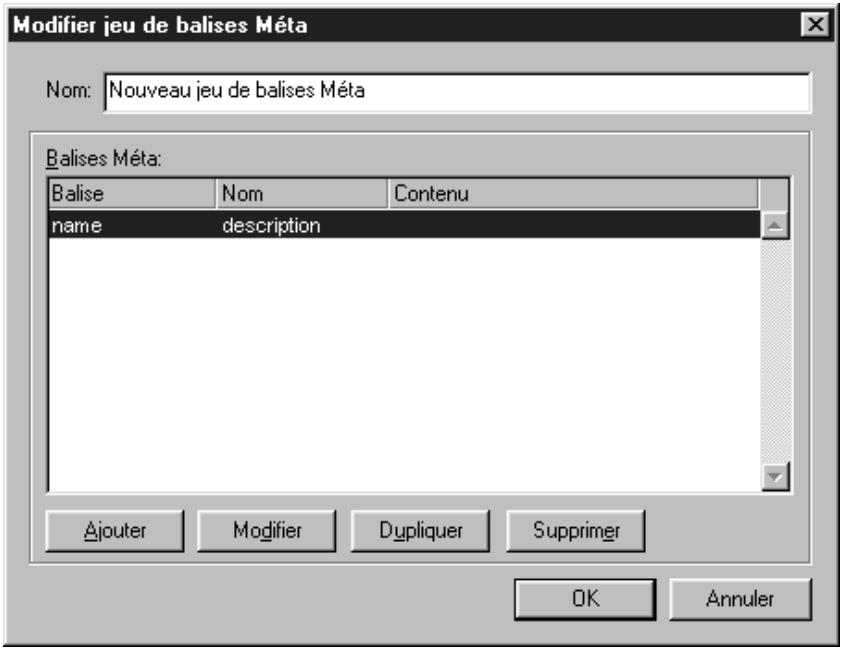
La boîte de dialogue Modifier jeu de balises Métâ permet de supprimer une balise Métâ.
3 Sélectionnez la balise à supprimer dans la colonne Balise, puis cliquez sur le bouton Supprimer.
4 Cliquez sur le bouton OK pour fermer la boîte de dialogue Modifier jeu de balises Métâ.
5 Cliquez sur le bouton Enregistrer pour proceder à l'enregistrement des modifications et refermer la boîte de dialogue Balises Métá.
AJOUT D'UN JEU DE BALISES MÉTA W
Si vous disposez déjà d'un jeu de balises Méta qui vous convient, vous pouvez l'ajouter au document actif sans avoir à le recreateur intégralement. Vous pouze également ajouter des jours de balises Méta se trouvant dans d'autres documents Web QuarkXPress. Pour ce faire, procédez comme suit :
1 Choisissez Édition Balises Méta. La boîte de dialogue Balises Méta s'affiche.
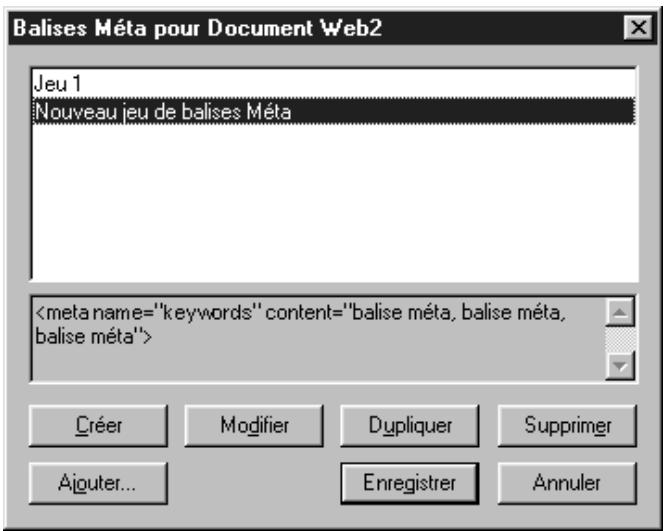
La boîte de dialogue Balises Métâpermet d'ajouter un jeu de balises Métâ à un document.
2 Cliquez sur le bouton Ajouter pour acceder à la boîte de dialogue correspondante.
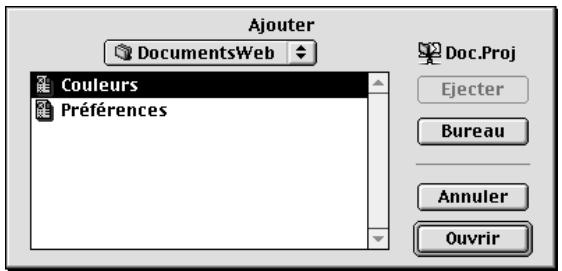
La boîte de dialogue Ajouter permet de rechercher un document Web QuarkXPress.
3 Parcourez l'arborescence jusqu'àu fichier HTML ou au document Web QuarkXPress voulu, puis cliquez sur le bouton Ouvrir.
4 Si le fichier sélectionné est un document Web QuarkXPress, la boîte de dialogue Ajouter à s'affiche. Sélectionnez un jeu de balises Métâ au moins, cliquez sur le bouton , puis sur le bouton OK.
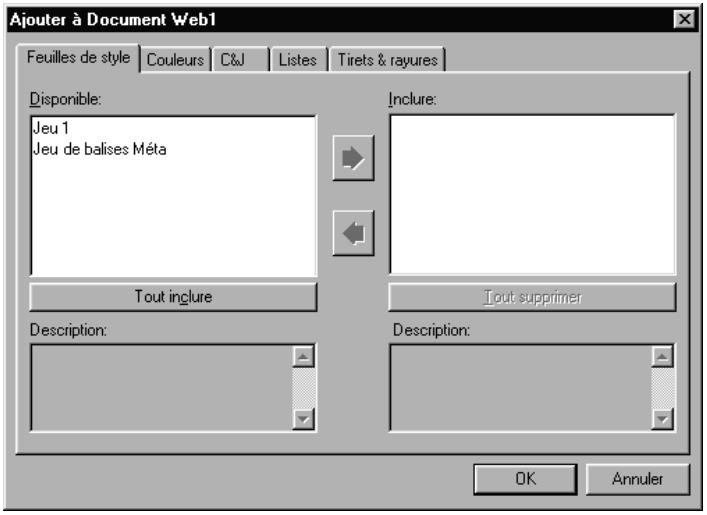
La boîte de dialogue Ajouter à permet de définir les jours de balises Métà à importer d'un document Web QuarkXPress.
5 Cliquez sur le bouton Enregistrer pour proceder à l'enregistrement des modifications et reférer la boîte de dialogue Balises Métà.
NOMS ET CONTENUS DES BALISES MÉTA W
Les noms de balises Méta disponibles dans le menu local Nom de la boîte de dialogue Nouvelle balise Méta (Édition Balises Méta Créer Ajouter) reflètent l'option, name ou http-equiv, Sélectionnée dans le champ Balise Méta. Une fois le nom de balise Méta sélectionné, vous pouvez définir des valeurs dans le champ Contenu en les séparant les ones des autres par une virgule.
OPTION NAME
L'option name du champ Balise Méta permet de spécifique des noms de balises fournissant aux lecteurs des informations concernant la page, telles que le droit d'auteur, des mots-clés et une description. Vous pouvez définir votre propre balise Méta « name » en renseignant le champ Nom ou enCHOIsissant une des options du menu local correspondant :
- L'option author permet de spécifique le nom de l'auteur de la page.
- L'option copyright permet d'entrez les informations sur les droits d'auteur de la page. La valeur du champ Contenu doit inclure: Copyright © ...
- L'option description permet de définir une description qui s'affichera lorsque la page est localisée par un moteur de recherche.
- L'option distribution permet de spécifique la disponibilité de la page sur Internet. Vous pouvezCHOISIR un mode de distribution dans le champ Contenu : Global indique qu'une page peut etre distribuée partout sur le Web ; Local indique que la page est disponible uniquement sur un intranet local ; et IU ou « usage interne » indique qu'une page ne peut pas etre distribuée exterieurement.
- L'option generator permet de spécifique le nom et la version de l'application utilisée pour creer la page.
- L'option keywords permet de définir une liste de mots qu'un moteur de recherche peut utiliser pour localiser la page. Entrez des mots-clés dans le champ Contenu séparés par des virgules comme suit : « fruits, pommes, Granny Smith. »
- L'option resource-type permet d'indiquer que la page est un document. Entrez document dans le champ Contenu.
- L'option revisit-after permet de spécifique la fréquence (en jours) à laquelle un moteur de recherche ou un robot Web doit réindexer une page. L'entrée du champ Contenu est comme suit : x jours (« x » indiquant un nombre).
- L'option robots permet de définir l'interaction des robots Web avec la page. Vous pouvez entrer une série de directives dans le champ Contenu. Les valeurs possibles complrennet : index et noindex qui indiquent au robot si la page est indexée ou non ; follow ou nofollow qui indique au robot s'il peut ou non suivre les liens de la page pour ouvrir d'autres pages ; all qui réunit index et follow; et none qui combine noindex et nofollow.
BALISES HTTP-EQUIV
L'option http-equiv du champ Balise Méta permet de spécifique des noms de balises Méta dans le champ Nom qui feront executer certaines actions au navigateur lorsqu'il affichera la page, telles que la mise en antémémoire, le rafraîchissement et la définition d'une langue d'affichage de la page. Vous pouvez définir votre propre balise Méta « http-equiv » en renseignant le champ Nom ou enCHOISIGSANT une option dans le menu local correspondant :
- L'option charset permet de définir l'identificateur international d'un jeu de caractères. Cesiaux de caractères servent à mapper des caractères et des symboles. Pour specifier le jeu de caractères occidentaux le plus utilisé, entrez ISO 8859-I dans le champ Contenu.
- L'option cache-control permet de définir la méthode de mise en antémémoire d'une page dans le navigateur. Les valeurs du champ Contenu peuvent être : no-cache qui indique que la page ne sera pas mise en antémémoire ; no-store qui indique que la page peut être mise en antémémoire, mais non stockée dans une archive ; public qui indique que la page peut être mise en antémémoire locally et dans des systèmes publics ; et private qui indique que la page peut être mise en antémémoire uniquement dans des systèmes privés.
- L'option content-language permet de spécifique la langue de la page par des paires langue-variante. Par exemple, pour indiquer l'anglais Britannique, la valeur du champ Contenu serait en-BG.
- L'option content-script-type permet de spécifique le langage de script par défaut de la page. La valeur du champ Contenu doit être un type MIME adress, tel que text/javascript.
- L'option content-style-type permet de spécifique une langue de feuille de style par défaut de la page. la valeur du champ Contenu doit être un type MIME ADMIS, tel que text/css.

Les types MIME (Multimedia Internet Mail Extension) sont souvent inclus dans l'en-tête d'un fichier, les données de ce dernier peuvent ainsi être identifiées par un navigateur.
-
L'option content-type permet de spécifier le type de contenu de la page. La valeur entrée dans le champ Contenu se présente comme suit : text/html; charset=ISO-20220-JP.
-
L'option expires permet de spécifique la date et l'heure d'expiration d'une page dans la mémoire cache. Une fois le document périme, un navigateur le demande à nouveau à sa source d'origine. Les valeurs du champ Contenu seprésentent comme suit : Wed, 28 March 2001 12:34:56 GMT.
- Les options pics-label permettent de spécifique une évaluation PICS (Platform for Internet Content Selection) du contenu d'une page. Les valeurs du champ Contenu seprésentent comme suit : 1994.11.05T08:15-0500 until 1995.12.31T23:59-ooo for http://w3.org/PICS/Overview.html ratings (suds 0.5 O color/hue 1).
- L'option pragma permet de spécifique que Netscape Navigator ne mettra pas de page en antémémoire localement. Entrez no-cache dans le champ Contenu.
- L'option refresh permet de spécifique le nombre de secondes qui s'écoulera avant le rechargement d'une page dans un navigateur, ainsi que le chargement d'une page (URL) différente après ce laps de temps. Les valeurs du champ Contenu seprésentent comme suit : 5 ou 5, URL = http://www.quark.fr/.
- L'option reply-to permet de spécifique l'adresse électronique de la personne à contacter à propos d'une page.
- L'option set cookie permet de spécifique une valeur et une date d'expiration d'un témoin de connexion (cookie) Internet. Les valeurs du champ Contenu seprésentent comme suit : xxx; expires Friday, 31-Dec-01 23:59:59 GMT; path=/ « x » étant les données du témoin de connexion).

Pour certaines balises Méta définies dans QuarkXPress, il vous faudra modifier le contenu du document HTML dans un éditeur de texte afin d'assurer l'interprétable complète des informations ou de l'action de la balise Méta. Pour plus d'informations sur des balises Méta spécifique et leurs valeurs, consultez un ouvrage de ↔reference ou un site Web sur le HTML.
Les noms par défaut du menu local Nom ne sont qu'une petite partie des balises Méta prédéfinies disponibles pour l'Internet. Les options de noms de balises Méta sont en fait illimitées car vous pouvez les définir vous-même. Pour creer une balise Méta personnalisée, vous pouvez renseigner le champ Nom et entrer vos propres valeurs dans le champ Contenu.
Pour plus de détails concernant les balises Méta, consultez un ouvrage de réference ou un site Web sur le HTML.
Chapitre 22 : Formulaires
Un formulaire HTML correspond à la partie d'une page Web dans laquelle un utiliser peut envoyer à un serveur Web des données par saisie d'informations dans des champs, selection d'éléments dans des listes ou specifications du nom d'un fichier à télécharger. L'adhésion à une liste de diffusion, l'achat d'un produit, une demande de document et l'envoi de commentaires s'effectuent souvent au moyen de formulaires HTML. Avec QuarkXPress, l'élaboration d'un formulaire HTML est aussi simple que la création de toute autre partie d'une page Web.
PRÉSENTATION DES FORMULAIRES HTML W
Les formulaires HTML permettent aux lecteurs d'interagir avec une page Web et d'envoyer des informations à l'aide de champs de saisie, de boutons, de cases à cocher, de menus locaux et de listes. Les lecteurs utilisent les formulaires pour saisir du texte, soumettre en toute sécurité un mot de passer,CHOISIR des options au sein de listedes, envoyer des messages electroniques et même télécharger des fichiers.
USAGE DES FORMULAIES HTML
Les formulaires HTML sont couramment utilisés dans le cadre des opérations suivantes :
- Recherche d'un contenu précis dans une base de données ou sur un site Web.
Commande de marchandises sur Internet. - Demande de noms utiliser et de mots de passer pour pouvoir acceder à des contenus réservés.
- Stockage dans une base de données ou transmission par courrier électronique des informations rassemblées sur des utilisateurs.
FONCTIONNEMENT D'UN FORMULAIRE HTML W
Un-formulaire HTML, comme le reste d'une page Web, se compose de balises HTML. Les navigateurs Web déchiffrent les balises d'un formulaire et les convertissant en champs de saisie, boutons, cases à cocher, menus locaux et listes. Les lecteurs utilisent les différents contrôleles disponibles pour saisir des informations dans le formulaire, puis cliquent sur un bouton pour soumettre le contenu saisi à l'URL d'un script ou d'une application s'exécutant sur un serveur Web.
UTILISATION D'UN FORMULAIRE HTML
La création d'un-formulaire HTML est aussi simple, mais l'élaboration d'un script ou d'une application serveur pouvant entraits les données est parfois aussi compliquée. Les scripts et applications de ce type sont souvent basés sur le protocole CGI (Common Gateway Interface) et écrites dans des langages de programmation tels que Perl, C et Java. Le logiciel du serveur Web et sa plateforme d'exécution déterminant dans une certaine mesure les protocoles et langages disponibles.
Afin de pouvoir utiliser des formulaires HTML sur un site Web, vous doivent disposer d'un outil externe vous aidant à développer le script ou l'application serveur requis. Pour plus d'informations à ce sujet, consultez un ouvrage suivant de l'écriture de scripts CGI.

Il est important que le formulaire et le script ou l'application soient développés en coordination.
CRÉATION D'UN FORMULAIRE HTML

Un formulaire HTML doit containir un contrôle de formulaire au moins et évientuellement des champs masqués. Il peut également être associé à des paramètres de validation déterminant la suite de son traitement lorsqu'un lecteur omet de replir un champ obligatoire.
Adoptez un animal!
Venez en aide au zoo en adoptant un animal. Vous recevez sa photo et des renseignements concernant son habitat et son régime alimentaire. Grace à un don de 300 francs minimum, vous recevez également un exemplaire d'éducacé du livre Annuux Sowvergier.
Adopter un animal, c'est egalement une excellente idee de caedau!

Quel animal soudissez-vous adopte?

Comblien d'animaux oussahiste-zvous adopter?

Un

Deux

Trois

Choisissez un montant dans le menu.

Enretz le message que vous souhaitez envoyer avec l'adoption cascadeau:
Membre bienfaiteur
Joyeux anniversaire. Tu es génial, ne change jamais.

Cochez la case si
voussouahite
recevoir des messages
cognerant les
evénements et
nouvelles expositions
du zoo.

Exyoder la commande d'adoption.
Changer d'animal
Effauser le formule et seLECTIONner un autre animal.
Un formuale HTML permet de rassembler des informations grâce à différents types de contrôle.
CREATION D'UN BLOC DE FORMULAIRE W
Pour creer un bloc de formulaire, procedez comme suit :
1 Sélectionnéz l'outil Case dans la palette Outils Web (Affichage Outils Afficher outils Web).
2 Déplacez le pointeur Croix + n'importe où sur la page, puis cliquez et faites-le glisser pour tracer le bloc de formulaire.

Il est également possible de creer un-formulaire entraçant un contrôle de formulaire dans une partie vierge d'un document Web. (Lorsque vous tracez un contrôle de formulaire, cela cree automatiquement le bloc de formulaire correspondant.) Dans ce cas, le bloc de formulaire obtenu est basé sur la largeur et la hauteur par défaut telles que définies dans le panneau Outils de la boite de dialogue Preférances (Édition Préférences Préférences).

Il est impossible de superposer des blocs de formulaire.
3 Choisissez Bloc Modifier pour acceder à la boîte de dialogue correspondante, puis cliquez sur l'onglet Formulaire.
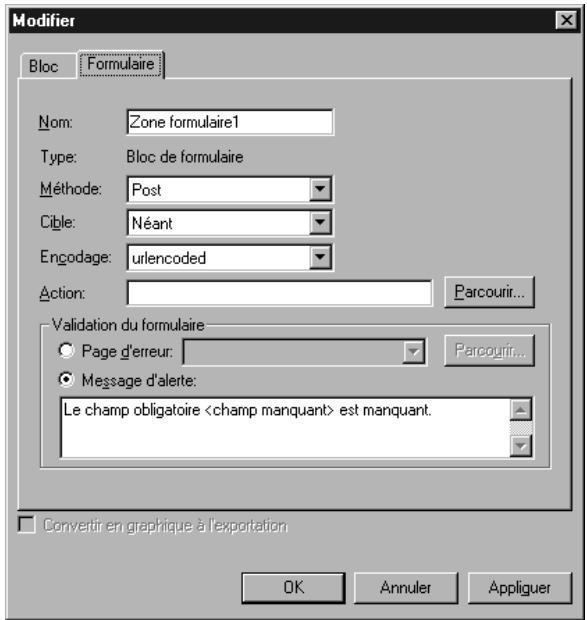
La rubrique Formulaire de la boite de dialogue Modifier permet de définir les propriétés des blocs de formulaire.
4 Renseignez le champ Nom du nouveau bloc de formulaire.
5 Choisissez dans le menu local Méthode l'une des méthodes d'envoi décrites ci-dessous:
- L'option Get permet de préciser que le navigateur Web doit ajouter les données de formulaire à la fin de l'URL du script ou de l'application cible.
- L'option Post permet de préciser que le navigateur Web doit envoyer les données de formulaire au script ou à l'application cible dans une transaction HTTP indépendante.

La méthode Get limite le nombre de données de-formulaire pouvant être envoyées.Consultez la documentation du logiciel de votre serveur Web pour plus d'informations à ce sujet.
6 Si vous avez besoini la methode Post dans le menu local Methode, précisez un type de MIME (Multipurpose Internet Mail Extensions) pour les données de formulaire enCHOISANT l'une des options suivantes dans le menu local Encodage:
- L'option urlencoded permet de préciser que les données de formulaire envoyées au serveur Web doivent être codées en URL. Le codage URL est un système standardisé qui permet de coder des données URL (Uniform Resource Locator) et de les utiliser avec la plupart des plates-formes matérielles et des applications logicielles.
- L'option form-data permet de préciser que les données de-formulaire comprenant des fichiers joints doivent être codées sous la forme « multipart/form-data » (données de formulaire à plusieurs composants). Cette méthode de codage garantit l'interprétable correcte par le serveur Web de chaque partie de l'envoi à composants multiples. Sans cette méthode, seul le nom du fichier joint (et non les données qu'il contient) est envoyé.
- L'option plain permet de préciser que les données de formulaire envoyées au serveur Web ne doivent pas'être codées.
7 Pour définir l'endetroit où l'application CGI doit afficher sa réponse (le cas échéant),CHOISSEZ L'une des options suivantes dans le menu local Cible :
- Les options Néant et Self permettent d'utiliser le même cadre ou la même fenêtre que le formulaire.
- L'option Blank permet d'utiliser une nouvelle fenêtre sans nom comme fenêtre de résultat.
- L'option Self permet d'utiliser le même cadre ou la même fenêtre que le formulaire comme fenètre de résultat.
- L'option Parent permet d'utiliser le cadre ou la fenêtre parent du formulaire comme fenêtre de résultat. En cas d'absence de fenêtre parent, les données de formulaire sont affichées dans la même fenêtre que le formulaire (ce qui revient à définir l'options Néant ou Self dans le champ Cible).
- L'option Top permet d'utiliser la première fenêtre ne contenant pas de cadre (en général la page d'introduction du formulaire) comme fenêtre de résultat.
8 Le champ Action permet de préciser l'application ou le script charge du traitement des envois provenant du bloc de formulaire actif. Pour définir un script ou une application, saisissez son URL dans le champ Action ou cliquez sur le bouton Sélectionner (Mac OS) ou Parcourir (Windows), puis recherche le script ou l'application.
9 La zone Validation du formulaire permet de préciser la suite du traitement du formulaire lorsqu'un lecteur tente de l'envoyer alors qu'un champ obligatoire n'est pas renseigné. - Choisissez l'options Page de l'erreur si vous souhaitez qu'une nouvelle page HTML s'affiche. Saisissez son URL ou cliquez sur le bouton Sélectionner (Mac OS) ou Parcourir (Windows) pour rechercher le fichier de la page manuellement.
- Choisissez l'option Message de dialogue si vous souhaitez qu'un message d'alerte s'affiche. Saisissez-en le contenu dans le bloc de texte. Pour inclure le nom du premier champ vide obligatoire dans le message d'alerte, utilisez la balise
. Si le message d'alerte apparait, cette balise est alors remplaçaee par le nom des champs obligatoires non renseignés.
10 Cliquez sur le bouton OK.
CRÉATION DES CONTROLES DANS UN FORMULAIRE W
Les blocs de formulaire sont prévus pour accueillir un large évendant de contrôle, notamment des champs de saisie, des cases à cocher, des boutons radio, des boutons d'envoi et de réinitialisation, des contrôle de liste, des menus locaux et des champs permettant le téléchargement de fichiers.
CRÉATION D'UN CONTROLE DE TYPE TEXTE, MOT DE PASSE OU CHAMP MASQUÉ W
Un contrôle de texte est prévu pour la saisie de texte brut. Un contrôle de mot de passage est également prévu pour accueillir du texte brut, mais ne l'affiche que sous la forme d'astérisques (ou d'autres caractères spéciaux). Enfin, lors de l'envoi d'un formulaire, un contrôle de champ masqué permet de transmettre une valeur qui reste cachée au lecteur.
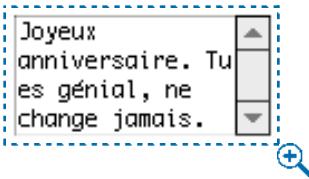
Le contrôle Champ de saisie permet de creer un champ dans lequel les utilisateurs saissient du texte, tel qu'une adresse ou un mot de passer.
Pour creer un contrôle de texte, de mot de passer ou de champ masqué, procedez comme suit :
1 Sélectionnéz l'outil Champ de saisie dans la palette Outils Web (Affichage Outils Afficher outils Web).
2 Placez le pointeur Croix ^+ dans un bloc de formulaire, puis cliquez et faites-le glisser pour tracer le contrôle de texte.

Un contrôle de formulaire doit figurer entièrement dans un bloc de formulaire. Il est possible de superposer des champs masqués au sein d'un bloc de formulaire, mais pas des contrôles visibles.
3 Choisissez Bloc Modifier pour acceder à la boîte de dialogue correspondante, puis cliquez sur l'onglet Formulaire.
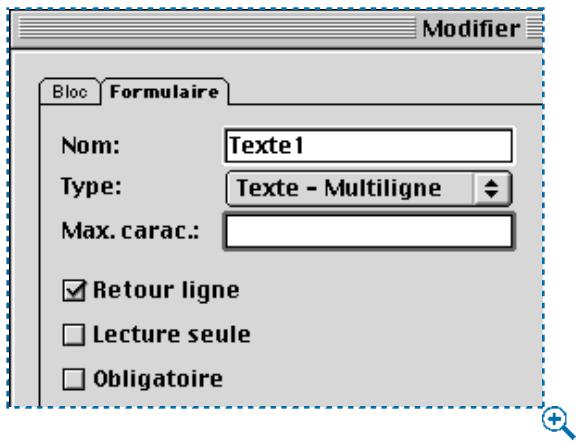
La rubrique Formulaire de la boîte de dialogue Modifier pour les contrôle des type texte per- met de configurer des champs de saisie et de mot de passer ainsi que des champs masqués.
4 Le champ Nom contient un nom de champ par défaut. Saisissez-y un nouveau nom si vous souhaitez utiliser un nom autre que celui défini par défaut.
5 Choisissez l'une des options suivantes dans le menu local Type afin d'attribuer un type au champ :
- L'option Texte - Une ligne permet de creer un contrôle prévu pour containir une seule ligne de texte.
- L'option Texte - Multiligne permet de creer un contrôle prévu pourContaining plusieurs lignes de texte.
- L'option Mot de passer peut deremer de creer un contrôle affichant tous les caracteteres saisis sous la forme d'astérisques ou de puces.
- L'option Champ masqué permet de creer un contrôle à envoyer en même temps que le formulaire, mais qui ne doit pas apparaître dans le navigateur Web du lecteur. Un champ masqué est utile pour envoyer des données calculées invisibles au lecteur, par exemple. Si vous choisissez cette option, les options Max. carac., Retour ligne, Lecture seule et Obligatoire ne sont pas disponibles.
6 Renseignez le champ Max.carac. de façon a définir le nombre maximum de caractères accepté par le contrôle.
7 Activez la case à cocher Retour ligne pour que tout texte s'étendant sur plusieurs lignes dans le contrôle soit automatiquement renvoyé à la ligne suivante. (Cette case à cocher n'est disponible que si vous avez sélectionné l'options Texte - Multiligne dans le menu local Type.)
8 Si vous souhaitez que le contenu du contrôle ne soit pas modifiable par le lecteur, activez l'option Lecture seule.
9 Pour indiquer que le contrôle doit containir une valeur avant que le formulaire ne puisse être envoyé, activez l'option Obligatoire.
10 Cliquez sur le bouton OK.
CREATION D'UN CONTROLE DE TYPE BOUTON W
Un contrôle de bouton d'envoi permet aux utilisateurs d'envoyer leur formulaire au script ou à l'application cible. Un contrôle de bouton de réinitialisation permet de rétablier la valeur par défaut de tous les champs et boutons d'un formulaire.
Changer d'animal

Les contrôles de bouton permettent d'envoyer des données.
Pour creer un contrôle de bouton d'envoi ou de réinitialisation, précédez comme suit :
1 Sélectionnez l'outil Bouton dans la palette Outils Web (Affichage Outils Afficher outils Web).
2 Placez le pointeur Croix + dans un bloc de formulaire, puis cliquez et faites-le glisser pour tracer le contrôle de bouton.
3 Choisissez Bloc Modifier, puis cliquez sur l'onglet Formulaire afin d'acceder à la boîte de dialogue Modifier pour le contrôle de bouton sélectionné.

La boîte de dialogue Modifier permet de définir les propriétés des boutons de réinitialisation et d'envoi.
4 Le champ Nom affiche un nom par défaut. Saisissez-y un nouveau nom de bouton si vous souhaitez utiliser un nom autre que celui défini par défaut.

La taille des boutons s'ajuste automatiquement à la longueur de leur nom.
5 Choisissez l'une des options suivantes dans le menu local Type :
- L'option Réinitialiser permet de configurer un contrôle de bouton qui rétablit la valeur par défaut des champs et des boutons du formulaire.
- L'option Soumettre permet de configurer un contrôle de bouton qui envoie les données de formulaire au script ou à l'application cible.
6 Cliquez sur le bouton OK.
7 Si vous souhaitez que le bouton affiche du texte, cliquez dessus à l'aide de l'outil Modification ^ , puis saisissez le texte youlu.
CREATION D'UN CONTROLE DE TYPE BOUTON D'IMAGE W
Les contrôles de bouton d'image permettent d'envoyer un-formulaire.
Envoyer la demande d'adoption.

Les contrôleurs de bouton d'image constituent une autre méthode d'envoi des formulaires.
Pour creer un contrôle de bouton d'image, procedez comme suit :
1 Sélectionnéz l'outil Bouton image dans la palette Outils Web (Affichage Outils Afficher outils Web).
2 Placez le pointeur Croix + dans un bloc de-formulaire, puis cliquez et faites-le glisser pour tracer le contrôle de bouton d'image.
3 Choisissez Importer image (Fichier Importer image) pour acceder à la boîte de dialogue correspondante. Sélectionné le fichier image à afficher dans le contrôle, puis cliquez sur le bouton Ouvrir.
4 Choisissez Bloc Modifier, puis cliquez sur l'onglet Formulaire afin d'acceder à la boîte de dialogue Modifier pour le contrôle de bouton d'image sélectionné.
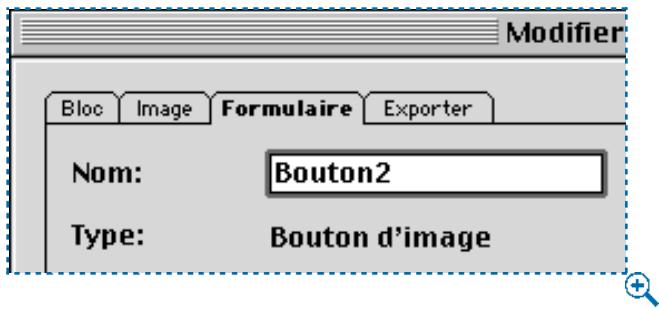
La boîte de dialogue Modifier de la rubrique Formulaire permet de définir le nom d'un bouton d'image.
5 Renseignez le champ Nom du nouveau contrôle de bouton.
6 Cliquez sur l'onglet Exporter (Bloc Modifier) afin d'acceder aux options d'exportation pour le contrôle debouton d'image seLECTIONné. La rubrique Exporter affiche des options différentes selon le format seLECTIONné dans le champ Exporter sous.
7 Choisissez un format graphique dans le menu local Exporter sous. La rubrique Exporter affiche des options différentes selon le format selectionné dans le champ Exporter sous.
- L'option JPEG permet d'exporter un contrôle de bouton d'image au format JPEG (Joint Photographic Experts Group). Saisissez une description de l'image dans le champ Autre texte (facultatif). Sélectionnez une option dans le menu local Qualité de l'image. Activez l'option Progressif pour définir un affichage progressif de l'image JPEG.
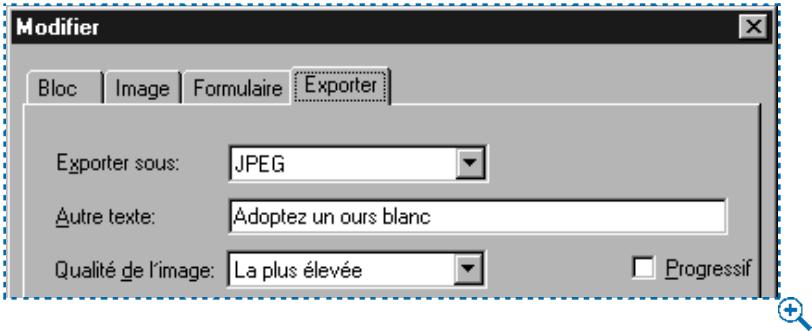
Format JPEG sélectionné dans le menu local Exporter sousitué dans la rubrique Exporter de la boîte de dialogue Modifier.
- L'option GIF permet d'exporter un contrôle de bouton d'image au format GIF (Graphics Interchange Format). Saisissez une description de l'image dans le champ Autre texte (facultatif). Activez l'option Utiliser tramage pour afficher l'image avec des couleurs tramées. Activez l'option Utiliser entrelaçage pour afficher l'image sous la forme d'une image GIF entrelacée. Choisissez une option dans le menu local Palette pour préciser la palette de couleurs à réféencer lors de l'affichage de l'image dans un navigateur.
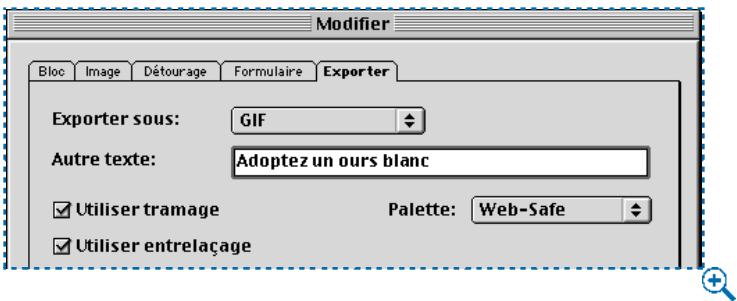
Format GIF sélectionné dans le menu local Exporter sousitué dans la rubrique Exporter de la boîte de dialogue Modifier.
- L'option PNG permet d'exporter un contrôle de bouton d'image au format PNG (Portable Network Graphics). Saisissez une description de l'image dans le champ Autre texte (facultatif). Vous ave le besoin entre True Color et Couleur indexée. L'option True Color permet d'utiliser le nombre maximal de couleurs pour afficher l'image. L'option Couleur indexée permet de définir davantage d'options : activez l'option Utiliser tramage pour afficher l'image avec des couleurs tramées ;CHOisissez une option du menu local Palette pour définir la palette de couleurs à referrer lors de l'affichage de l'image dans un navigateur. Activez l'option Utiliser entrelaçage pour afficher l'image sous la forme d'une image PNG entrelacée.
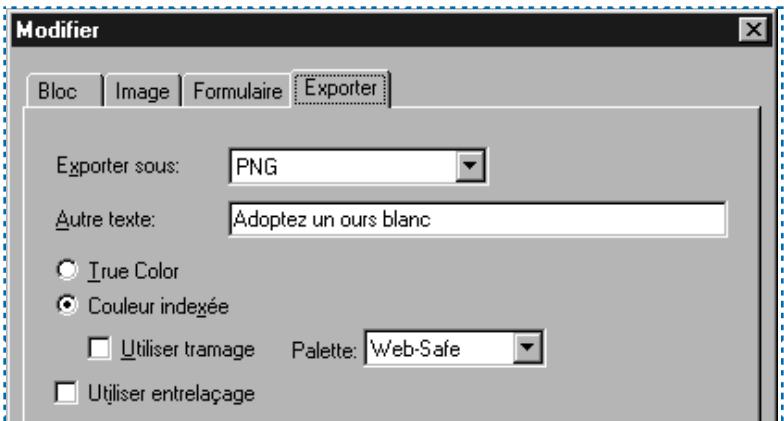

Format PNG sélectionné dans le menu local Exporter sousitué dans la rubrique Exporter de la boîte de dialogue Modifier.
8 Cliquez sur le bouton OK.
Les contrôleles de liste permettent au lecteur deCHOISIR un ou plusieurs éléments dans un menu. Les contrôleles de menu local permettent au lecteur deCHOISIR un élément dans un menu. Ils seprésentent comme ci-dessous dans un navigateur Web :
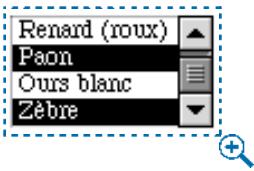
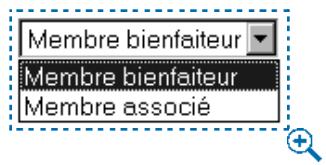
Les contrôles de liste (haut) permettent aux lecteurs de désir voir plusieurs éléments dans un menu, alors que les contrôles de menu local (bas) ne leur permettent d'en seLECTIONner qu'un seul.
Pour creer un contrôle de menu local ou de liste dans un formulaire, procedez comme suit :
1 Sélectionnez l'outil Menu local ou l'outil Bloc de liste dans la palette Outils Web (Affichage Outils Afficher outils Web).
2 Placez le pointeur Croix + dans un bloc de formulaire, puis cliquez et faites-le glisser pour tracer le contrôle youlu.
3 Choisissez Bloc Modifier, puis cliquez sur l'onglet Formulaire afin d'acceder à la boîte de dialogue Modifier pour le contrôle sélectionné.
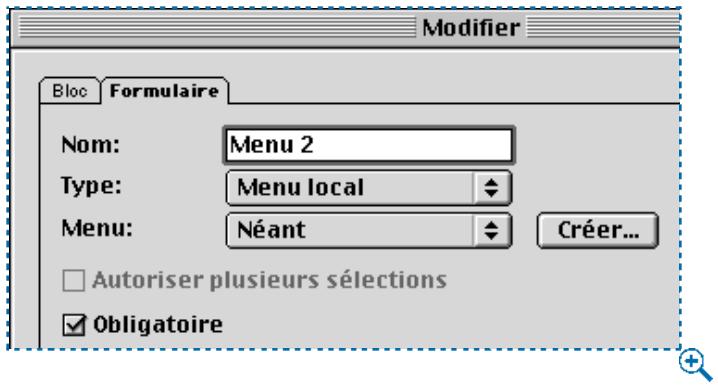
La rubrique Formulaire de la boîte de dialogue Modifier permet de configurer des contrôleles de menu local et de liste.
4 Renseignez le champ Nom du nouveau contrôle de liste ou de menu local.
5 Le cas échéant,CHOISSEZ L'une des options suivantes dans le menu local Type :
- L'option Menu local permet de creer un menu local.
- L'option LiTe permect de creer une liste defilante.
6 Définissez le menu à afficher dans le contrôle.
- Pour insérer un menu déjà créé,CHOISISEZ-en le nom dans le menu local Menu.
- Pour insérer un nouveau menu, cliquez sur le bouton Créer. La boîte de dialogue Modifier le menu s'affiche. Consultez la section « Création d'un menu » dans ce chapitre.
7 Contrôles de liste uniquement : pour signaler que les utilisateurs peuvent seLECTIONner plusieurs éléments simultanément, activez la case à cocher Autoriser plusieurs sélections.
Pour indiquer que l'un des éléments du contrôle doit nécessairement être sélectionné avant que le formulaire ne puisse être envoyé, activez l'option Obligatoire.
9 Cliquez sur le bouton OK.
CREATION D'UN GROUPE DE CONTROLES DE TYPE BOUTON RADIO W
Dans un groupe de boutons radio, le lecteur doit désir une valeur parmi un ensemble de valeurs disponibles. Lorsqu'il clique sur un bouton radio, cela désélectionne tous les autres boutons radio du groupe.
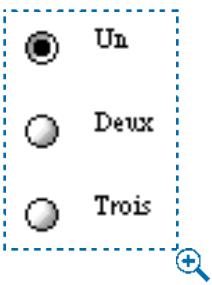
Contrôles de bouton radio.
Pour creer un groupe de boutons radio dans un formualeir, procedez comme suit :
1 Sélectionnez l'outil Bouton d'options dans la palette Outils Web (Affichage Outils Afficher outils Web).
2 Placez le pointeur Croix + dans un bloc de formulaire, puis cliquez et faites-le glisser pour tracer le contrôle de chaque bouton radio voulu.
3 Sélectionnez l'un des boutons radio,CHOISISSEZ Bloc Modifier pour afficher la boîte de dialogue Modifier, puis cliquez sur l'onglet Formulaire.
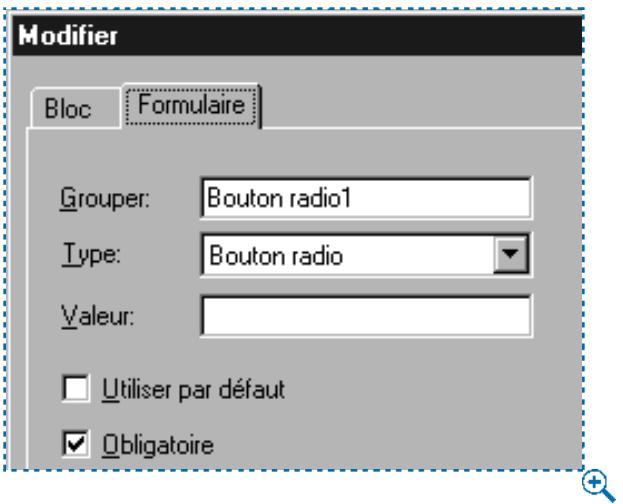
La rubrique Formulaire de la boite de dialogue Modifier permet de configurer des boutons radio.
4 Le cas échéant,CHOISISEZ L'option Bouton radio dans le menu local Type.
5 Les contrôle des bouton radio dotés du même nom sont considérés comme appartenant au même groupe. Attribuez un nom au groupe de boutons radio en renseignant le champ Groupe.
6 Pour attribuer une valeur au bouton radio sélectionné, renseignez le champ Valeur.
7 Repetez les étapes 1 à 6 jusqu'à ce que tous les contrôleles de bouton radio du groupe seront créé et configurés.

Il est possible d'ajouter du texte en regard d'un contrôle de bouton radio dans un formulaire.
8 Si vous souhaitez que l'un des contrôleles de bouton radio soit selectionné par défaut, cliquez dessus,CHOISSEZ Bloc Modifier, cliquez sur l'onglet Formulaire, puis activez l'options Utiliser par défaut.
9 Pour indiquer que l'un des boutons radio du groupe doit nécessairement être sélectionné avant que le formulaire ne puisse être envoyé, Sélectionnez l'un des boutons radio, puis activez l'options Obligatoire. La Sélection de l'option Obligatoire pour l'un des contrôleires de bouton radio du groupe active l'options pour l'ensemble du groupe.
10 Cliquez sur le bouton OK.

Un contrôle de bouton radio ne peut pas utiliser le même nom qu'un contrôle de case à cocher dans un même formulaire.
CREATION D'UN CONTROLE DE TYPE CASE À COCHER W
Le lecteur a la possibilité d'activer ou de désactiver un contrôle de case à cocher.

Cochez la case si
vous souhaitez
recevoir des messages
concernant les
evénements et
nouvelles expositions
du 200.

Contrôles de case à cocher
Pour creer un contrôle de case à cocher dans un formulaire, procedez comme suit :
1 Sélectionnéz l'outil Case à cocher × dans la palette Outils Web (Affichage Outils Afficher outils Web).
2 Placez le pointeur Croix + dans un bloc de formulaire, puis cliquez et faites-le glisser pour tracer le contrôle youlu.
3 Choisissez Bloc Modifier, puis cliquez sur l'onglet Formulaire afin d'acceder à la boîte de dialogue Modifier pour le contrôle sélectionné.
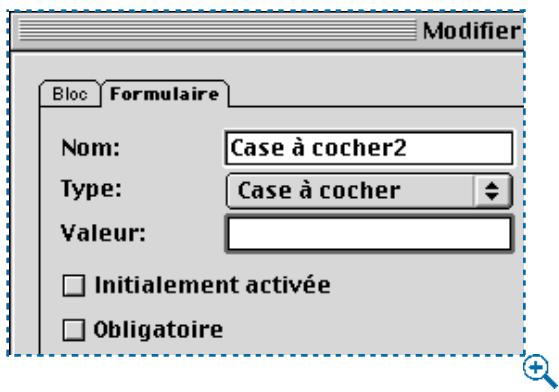
La rubrique Formulaire de la boite de dialogue Modifier permet de configurer des contrôles de case à cocher.
4 Choisissez l'option Case à cocher dans le menu local Type.
5 Renseignez le champ Nom du nouveau contrôle de case à cocher.
6 Renseignez le champ Valeur du contrôle de case à cocher.

La rubrique Formulaire ne permet pas d'ajouter de texte au contrôle de case à cocher; pour ajouter du texte, il vous faut sélectionner le contrôle de case à cocher à l'aide de l'outil Modification 7.
7 Pour indiquer que la case à cocher doit être activée lorsque la page Web apparait, activez l'option Initialement activée.
Pour indiquer qu'un contrôle de case à cocher doit être activé avant que le formulaire ne puisse être envoyé, activez l'option Obligatoire.
9 Cliquez sur le bouton OK.

Un contrôle de case à cocher ne peut pas être doté du même nom qu'un contrôle de bouton radio dans le même formulaire.
CREATION D'UN CONTROLE DE TYPE ENVOI DE FICHIER W
Un contrôle d'envoi de fichier permet à un lecteur de préciser le chemin d'accès à un fichier local devant être téléchargeé au moment d'envoyer un-formulaire. Le lecteur a le besoin entre saisir manuellement le chemin d'accès et cliquer sur le bouton Parcourir (créé avec le contrôle de formulaire) afin de rechercher le fichier. Pour créé un contrôle d'envoi de fichier dans un formulaire, procédez comme suit :
1 Sélectionnéz l'outil Sélection de fichier ^ dans la palette Outils Web (Affichage Outils Afficher outils Web).
2 Placez le pointeur Croix + dans un bloc de formulaire, puis cliquez et faites-le glisser pour tracer le contrôle voulu.
3 Choisissez Bloc Modifier, puis cliquez sur l'onglet Formulaire pour acceder à la boîte de dialogue Modifier pour le contrôle sélectionné.
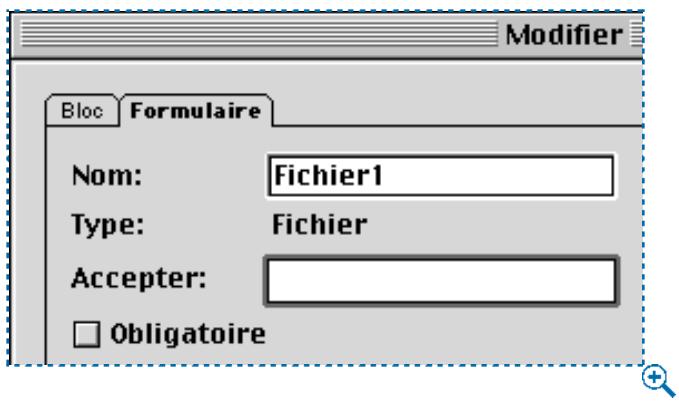
La rubrique Formulaire de la boite de dialogue Modifier permet de définir le type de fichier pouvant être téléchargeé avec un formulaire.
4 Renseignez le champ Nom du nouveau contrôle d'envoi de formulaire.
5 Si vous le souhaitez, dans le champ Accepter, dresse la liste des types de MIME pris en charge en séparant chaque entree par une virgule.
6 Activez la case à cocher Obligatoire pour préciser qu'un fichier doit nécessairement être envoyé conjointement avec le formulaire.
7 Cliquez sur le bouton OK.
CREATION D'UN MENU W
Un menu correspond à une liste d' éléments pouvant apparaitre dans un contrôle de liste ou de menu local au sein d'un bloc de formulaire. Vous avez la possibilité de créé des menus standard qui repertorient des options à selectionner et des menus d'exploration dans lesquels chaque élément est associé à une URL. Pour créé un menu, procédez comme suit :
1 Choisissez Édition Menu pour acceder à la boîte de dialogue correspondante.
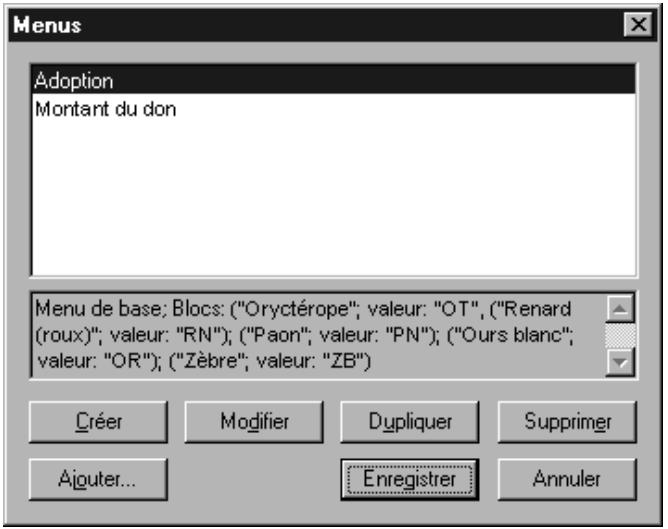
La boîte de dialogue Menu (Édition Menu) permet de créé des listedes d'options destinées à être utilisées dans des contrôleles de liste et de menu local.
2 Pour insérer un nouveau menu, cliquez sur le bouton Créer. La boîte de dialogue Modifier le menu s'affiche.
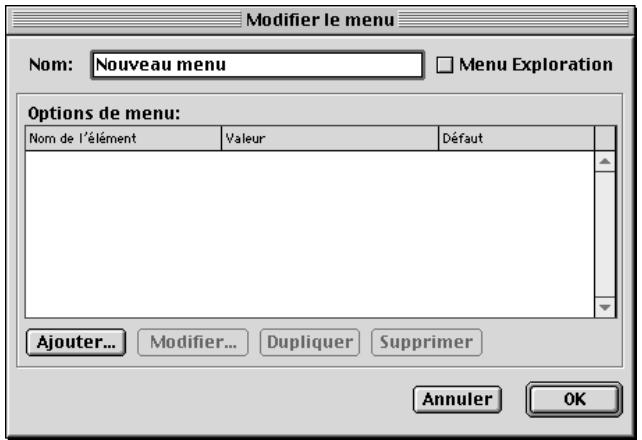
La boîte de dialogue Modifier le menu (Édition → Menu → Créer) permet d'ajouter des éléments à un menu.
3 Pour définir un menu comme menu d'exploration, activez l'options Menu Exploration. Lorsqu'un utiliser choses soit un élément dans un menu d'exploration, son navigateur Web tente d'ouvrir l'URL définie comme valeur de l'élement (voir étape 6).
4 Pour insérer un élément dans le menu selectionné, cliquez sur le bouton Ajouter. La boîte de dialogue Option de menu s'affiche.
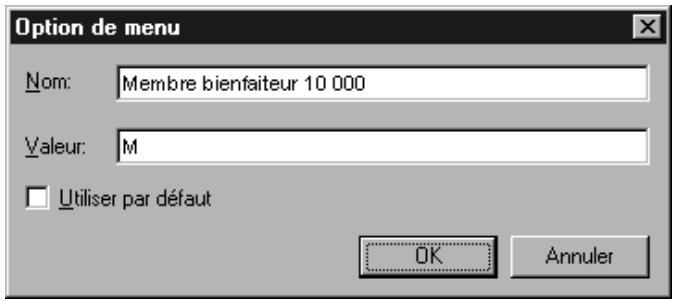
La boîte de dialogue Option de menu permet d'ajouter un élément à un menu.
5 Renseignez le champ Nom. Le nom s'affiche comme élément du menu local ou de la liste.
6 Renseignez le champ Valeur. comme expliqué ci-dessous, la façon dont la valeur est utilisée dépend du type de menu dont il s'agit :
- S'il s'agit d'un menu d'exploration, la sélection d'un élément implique que le navigateur Web tente d'ouvrir l'URL définie dans le champ Valeur. Aussi, dans ce cas, veillez à saisir une URL correcte dans le champ Valeur.
- S'il ne s'agit pas d'un menu d'exploration, la sélection d'un élément signifie simplement que les données du champ Valeur font partie des données à envoyer au serveur Web conjointement avec les autres données du formulaire.

Vou puez également acceder à la boite de dialogue Option de menu en cliquant deux fois sur un nom d'élement.
7 Pour préciser que l'élement doit être selectionné par défaut, activez l'options Utiliser par défaut.

En général, si vous ne définisseaucun élément par défaut, le premier élément du menu ou de la liste apparait selectionné dans le formulaire (cela dépend du navigateur utilisé).
8 Cliquez sur le bouton OK pour fermer la boîte de dialogue Option de menu.
9 Cliquez sur le bouton OK pour fermer la boîte de dialogue Modifier le menu.
10 Cliquez sur le bouton Enregistrer pour fermer la boite de dialogue Menu.
Chapitre 23 : Sortie
La plupart des documents sont destinés à être imprimés. Toutte personne qui a travaillé dur pour creer un document de qualité, d'aspect attrayant et professionnel ne souhaite obtenir un résultat à l'impressionigne de ses efforts. Un large évientail de périhériques de sortie prennt en charge l'impression des documents QuarkXPress. Qu'il s'agisse de l'impression préalable d'épreuves sur imprimante laser ou de la sortie finale de films sur imageuse haute résolution, QuarkXPress est là pour vous aider à atteindre vos objectifs.
Ce chapitre explique comment obtenir une impression de qualité dans QuarkXPress. La première section traite des principes sous-jacents à l'impression des documents Web. Le reste du chapitre déscrit toutes les informations nécessaires pour réussir la sortie d'un document papier.
IMPRESSION D'UN DOCUMENT WEB
La boîte de dialogue Imprimer d'un document Web est incontestablement plus simple que celle d'un document papier. En effet, comme un document Web se consulte sur tout à l'écran, QuarkXPress s'en remet totalement au pilote de l'imprimante pour la configuration de la boîte de dialogue Imprimer associée à ce type de document.
Lors de l'impression d'un document Web, le pilote d'imprimante installe sur l'ordinaire déterminé la structure de la boîte de dialogue Imprimer. Si vous avez des questions sur les paramètres de cette boîte de dialogue, veuilles consulter la documentation fournie avec le système d'exploitation de votre ordinaire. Pour imprimer un document, procédez comme suit :
1 Choisissez Fichier Imprimer. Le navigateur spécifique dans le panneau Navigateurs de la boîte de dialogue Préférences (Édition Préférences Préférences) est lancé, et la boîte de dialogue Imprimer pour cette application s'affiche.
2 Définissez les paramètres requis pour l'impression. La page affichée lorsque vous choisissez Fichier Imprimer sera imprimée.
3 Cliquez sur le bouton Imprimer ou OK.
PRÉSENTATION DES UNITS PPP ET LPP
L'on désigne deux types de points en PAO — le point d'encre et le point de trame. Le point d'encre correspond au petit point créé par une imprimante laser ou une imageuse; il est à la base de tous les documents imprimés concus numérique.
POINTS D'ENCRE ET POINTS DE TRAME
Généres par les imprimantes laser ou les imageuses, les points d'encre correspondant aux petits points dont l'ensemble constitue le résultat final. Les points de trame sont composés de points d'encre (voir figure 1). Les points de trame ne sont prêsent qu'en cas d'impression en quadrichromie ou avec niveau de gris ou en cas de tramage d'une couleur (dans QuarkXPress, toute teinte définie sur une valeur inférieure à 100% est tramée).
Le tramage est le procédé le plus utilisé par les imprimeurs pour la reproduction d'images en grande quantité — photographies ou peintures, par exemple — indépendamment de la source (informatique ou autre). On utilise la technologie du tramage pour les images couleur ainsi que les images noir et blanc contenant des niveaux de gris. Les différences de teinte sont réalisées par transformation de l'image en points de taille différente grâce à la projection de lumière par une « trame lignée » négative et transparente. QuarkXPress, comme tout autre RIP (Raster Image Processor), effectue cela automatiquement. Dans le cas d'une image en noir et blanc, par exemple, une zone de noir à 20% se compose en réalité de points dont la taille est deux fois plus petite à celle de points dans une zone de noir à 40% . Cette technique creée donc une « illusion » de gris.
ILLUSION DES COULEURS P
Dans le cas d'une image en quadrichromie, les points de trame sont de couleur cyan, magenta, jaune ou noir et de taille différente. Placées côte à côte, parfois juxtaposées, les quatre couleurs créé l'illusion de couleurs et de teintes plus complexes. Dans QuarkXPress, la taille et la quantité des points de trame sont déterminées par le paramètre relatif aux lignes par pouce (lpp) (linéature de trame de simili): plus ce paramètre est défini sur une valeur importante, plus le nombre de points est élevé et plus la taille desdits points est réduite.
On appelle les petits points au sein des grands points dans la figure 1 des « points d'encre » ou des « positions d'enregistements ». Plus la résolution d'une imprimitive ou d'une imageuse est élevée, plus le nombre de points de taille réduite est important.
Si vous examinez avec une loupe un document produit en quadrichromie par une imageuse, ce que vous voyagez n'est autre qu'un ensemble de points de trame. Certains péripériques permettent de définir la forme des points de trame (ronde, linéaire, elliptique ou carrée). Le tramage traditionnel est basé sur des points carrés ou ronds, mais il est rare que la forme des points soit veritablement homogène. Comme il est nécessaire d'avoir recours à des points de taille variable pour creer les différents pourcentages de teinte possibles, il n'est pas toujours possible d'adopter une forme de point uniforme.
RéGLAGE DE LA VALEUR PPP OU LPP P
Contrairement aux points de trame, les points d'encre sont invisibles à haute résolution — même avec une loupe. Bien que la forme (carree) d'un point d'encre ne soit pas contrôleable comme celle d'un point de trame, sa taille est nettement plus homogène. Avec les points d'encre, vous pouze parfois vous endormir sur vos lauriers après avoir lancé un travail d'impression, mais sachez vous réveiller à temps. Lorsque vous modifie la résolution exprimée en points par pouce (ppp ou dpi) d'une image à la sortie (vous passsez d'une imageuse 1200 ppp à un périphérique de 2400 ppp, par exemple), cela ne modifie ni la taille ni la quantité des points de trame — seuls les points d'encre plus petits sont affectés. Inversement, lorsque vous définissez un paramètre lpp (lignes par pouce ou lpi), cela n'a aucun effet sur la taille et la quantité des points d'encre — seuls les points de trame sont modifiés.
Les lignes par point (lpp) se rapportent à la résolution d'une trame de simili à l'impression. L'unité lpp est différente de l'unité ppp (points par pouce), qui déscrit la résolution d'un périphérique ou d'une image. Bien que l'unité lpp et l'unité ppp se rapportent à des éléments différents (points de trame et points d'encre respectivement), elles partagent la caractéristique suivante : plus leur valeur est importante, plus le nombre de points qu'elles décrivent est élevé et plus la taille desdits points est réduite. Toutefois, en dépôt de leur champ d'application différent, vous ne pouvez modifier des paramètres ppp et lpp sans tenir compte d'une certaine interdépendance.
Si vous augmentez une linéature de trame (lpp) sans augmenter la résolution de la imageuse associée (ppp), le nombre de « points par cellule » risque de ne pas suffire à la création d'un nombre de teintes correct. En théorie, il devrait existier quelques 256 niveaux de gris ou 256 moyens possibles de créé un point de trame à partir d'un point d'encre. L'utilisation de plus de 256 niveaux de gris n'a pas惟actly de sens, car il s'agit plus ou moins du nombre maximal de niveaux que l'oeil peut désigner. Il s'agit en outre de la quantité maximale de niveaux de gris que la version PostScript Level 1 peut générer. Pour plus d'informations sur les formules permettant d'obtenir 256 niveaux de gris, consultez la rubrique « Relations appropriées » plus loin dans cette section.
QuarkXPress permet de définir une valeur lpp pour les images de plus d'un (1) bit dans le champ Linéature de la rubrique Sortie (Fichier Imprimer). Les images de plus d'un (1) bit sont sous-echantillonnées à deux fois la valeur lpp. Notez toutes que l'activation de la case à cocher Sortie TIFF pleine résolution dans la rubrique Options permet d'imprimer les images TIFF de plus d'un (1) bit à leur résolution maximale (dans les limites de la résolution définie dans la rubrique Sortie).
Saisissez la valeur ppp voulue pour les images d'un (1) bit dans le menu local Résolution d'image (Fichier Imprimer rubrique Sortie). Si la valeur ppp d'une image 1 bit dépasse cette saisie, l'image est sous-échantillonnée conformément à la valeur définie.
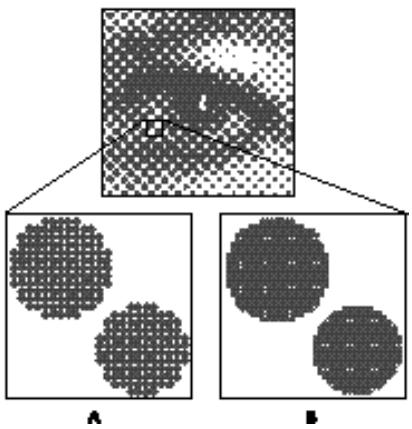
Figure 1. L'imagé de l'œil (ci-dessus) se compose de points de trame. Les points de trame se composent de points d'encre, affichés dans deux résolutions ppp différentes (résolution A et résolution B).
Les formules ci-après sont conçues pour vous permettre d'obtenir 256 niveaux de gris. Elles vous aideront par ailleurs à déterminer la relation appropriée entre une valeur ppp et une valeur lpp.
- Si vous connaissez la résolution de l'imageuse mais ne savez pas encore qui est legraveur, inserez la résolution ppp de votre périphérique de sortie électronique dans la formule suivante pour obtenir la trame lpp maximale. (Ce maximum ne tient pas compte des limites de la presse offset可以选择, qui peut entraîner une diminution de ce nombre.)
sortie ppp÷ 15,97 = trame lpp maximale
- Une fois que vous connaissiez le nombre maximal de lignes par pouce que la presse peut produit, si vous souhaitez éviter tous frais supplémentaires liés à l'utilisation d'un film dépassant cette résolution, faites le calcul ci-dessous : trame Ipp × 15,97 = sortie ppp minimale
- Si vous avez déjà convenu de résolutions ppp et lpp précises, mais que vous souhaitez connaître le nombre exact de niveaux de gris dont vous disposez, utilisez la formule suivante (si vous disposez de moins de 256 niveaux, vous verrez sans doute des bandes indésirables dans les dégradés):
(ppp / lpp)^2 + 1 = nombre de niveaux de gris
POINTS DE NUMÉRISATION
Il existe un troisième type de point non mentionné encore, parfois appelé « point de numérisation ». La linéature d'un point de numérisation se définit en points par pouce, comme celle d'un point d'encre. Lorsque vous numériquesez une image à l'aide d'un scanneur, vous doivent définir une résolution en points par pouce « ppp ». Cette résolution n'est pas associée aux formules décrites ci-dessus. Il est toute fois important de comprendre la relation en jeu. Si la trame lpp à laquelle l'image numérique doit s'exécuter au moment de l'impression est supérieure à 133 lpp, la résolution de la numérisation doit être de 1,5 fois la trame lpp. Si la trame lpp à laquelle l'image numérique doit s'exécuter au moment de l'impression est inférieure ou égale à 133 lpp, la résolution de la numérisation doit être de deux fois la trame lpp. Si vous utilisez une résolution de numérique supérieure, les points de trame ne seront pas assez petits pour saisir le détail supplémentaire, sauf si vous utilisiez un « tramage stochastique »
PARAMÉTRAGE DES OPTIONS D'IMPRESSION : BOîTE DE DIALOGUE IMPRIMER
Les documents papier requiennent que l'on prete attention à la configuration de l'impression pour obtenir un résultat satisfaisant à la sortie. De nombreux environnements d'edition proposent les péripériques d'impression les plus divers, des imprimantes laser aux imprimantes à sublimation en passant par les imageuses et les imprimantes graphiques. À tous ces types d'imprimaTE viennent s'ajouter des pilotes, ainsi que des fichiers PPD et des options de configuration.
Notez qu'avant de pouvoir déterminer les différencs paramétres d'impression d'un document, vous doivent désigné un pilote d'imprimante et un périphérique de sortie.
PARAMÉTRAGE DES CONTROLES DE LA BOITE DE DIALOGUE IMPRIMER
La boîte de dialogue Imprimer (Fichier → Imprimer) comprend deux zones fonctionnelles : la première zone se compose de champs, menus locaux et boutons situés dans les parties supérieure et inférieure ; la seconde zone contient cinq onglets. Les contrôleles de la première zone sont disponibles à tout moment,quelle que soit la rubrique affichée. En revanche, les informations apparaisant dans les rubriques changent en fonction de l'onglet sélectionné.
Cette section déscrit les champs, menus locaux et boutons situés dans les parties supérieure et inférieure de la boîte de dialogue Imprimer.
1 Choisissez Fichier Imprimer ( + P sous Mac OS ou Ctrl+P sous Windows).
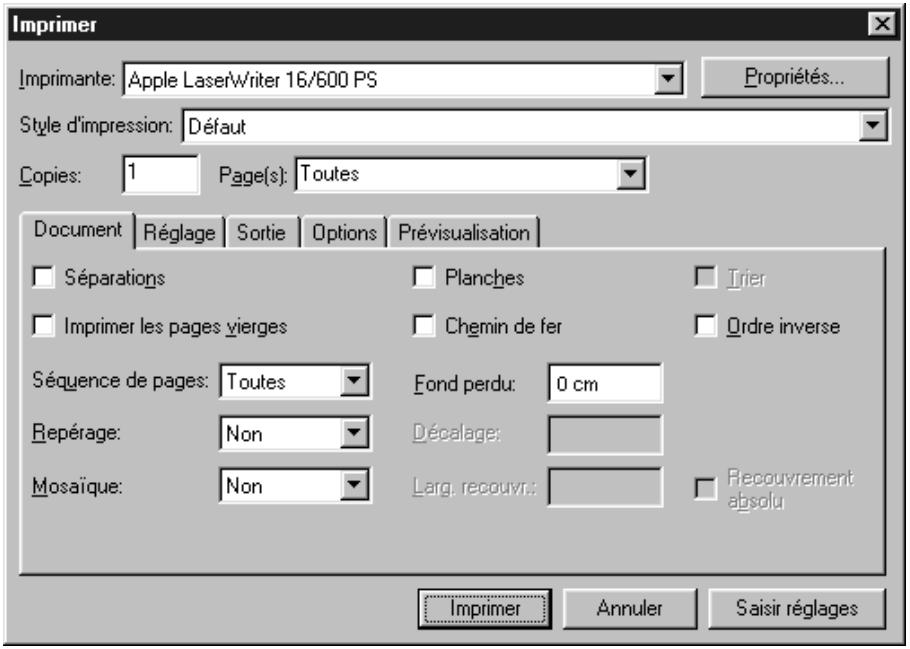
La boîte de dialogue Imprimer permet de contrôler de nombreux aspects de la sortie des documents.
- Windows uniquement : pour selectionner une imprimante,CHOISSEZ-la dans le menu local Imprimante. La liste repertorie toutes les imprimantes connectees à l'ordinateur, soit directement par un port parallele ou un port série, soit indirectement via un réseau.
Pour creer un fichier PostScript, commencez par configurer une imprimante mappée à un fichier. Pour plus d'informations à ce sujet, consultez la section « Création d'un fichier PostScript » plus loin dans ce chapitre.
- Windows uniquement : si vous cliquez sur le bouton Propriétés, vous accédez à une boîte de dialogue répertioriant les contrôleles propres au pilote de l'imprimante sélectionnée. Pour plus d'informations sur les options de cette boîte de dialogue ou sur l'installation d'une imprimante, consultez la documentation fournie avec Microsoft Windows.
- Pour utiliser une configuration d'impression prédéfinie,CHOISIGEZ une option dans le menu local Style d'impression. Un style d'impression équivaut à une « feuille de style » d'impression créée et enregistrée dans la boîte de dialogue Styles d'impression (Édition Styles d'impression). Pour plus d'informations sur la création, l'enregistrement et l'utilisation de styles d'impression, consultez la section « Création et utilisation de styles d'impression » plus loin dans ce chapitre.
- Pour définir le nombre d'exemplaires à imprimer, renseignez le champ Copies.
- Pour définir les pages à imprimer, renseignez le champ Pages (l'option Toutes est sélectionnée par défaut). Ce champ permet de définir l'impression de séries de pages, de groupes de pages discontinues et de combinaisons de séries de pages continues et discontinues.
Utilisez des virgules et des traits d'union pour définir des séries de pages continues et discontinues. Par exemple, pour imprimer les pages 3 à 9, 12 à 15 et la page 19 d'un document de 20 pages, entrez 3-9, 12-15, 19 dans le champ Pages.

Les traits d'union et les virgules sont les séparateurs utilisés par défaut pour définir des séries de pages continues et discontinues dans le champ Pages. Si vous ave saisi des virgules ou des traits d'union comme éléments des numérios de page d'un document dans la boîte de dialogue Section (menu Page), vous nevez modifier les sépareurs par défaut. Dans le cas de numérios de page définiis sous la forme « A-1, A-2», par exemple, il est impossible d'utiliser untrait d'union pour préciser une série dans le champ Pages. Pour modifier les sépareurs de séries, choisissez Édition Préférences Préférences, puis cliquez sur Interactif dans la liste située à gauche. Renseignez la zone Séparateurs de séries de pages.
- Mac OS uniquement : cliquez sur le bouton Réglages de page afin d'acceder à la boîte de dialogue correspondante pour le pilote d'imprimante sélectionné. Les contrôleles disponibles dépendent du pilote. Pour plus d'informations à ce sujet, consultez la documentation fournie avec votre ordinateur.
- Mac OS uniquement : cliquez sur le bouton Imprimante pour ouvrir la boite de dialogue du pilote d'imprimante. Pour plus d'informations à ce sujet, consultez la documentation fournie avec votre ordinateur.

Cliquez sur Imprimer ou Enregistrer dans la zone de dialogue suivante pour returner à la zone de dialogue Imprimer de QuarkXPress Passport. Ensuite, cliquez sur Imprimer pour enregistrer ou imprimer votre fisier.
Ne plus afficher ce message d'advertissement
Le message d'alerte ci-dessus s'affiche avant que vous n'accédiez à la boîte de dialogue du pilote d'imprimante afin de vous avertir que toute modification aura une incidence sur la configuration du pilote.
- Cliquez sur le bouton Saisir réglages pour enregistrer les paramètres d'impression actuels et fermer la boîte de dialogue Imprimer sans procédé à l'impression du document.
- Cliquez sur le bouton Imprimer pour lancer l'impression du document.
- Cliquez sur le bouton Annuler pour fermer la boîte de dialogue Imprimer sans enregistrer les paramètres et sans imprimer le document.

Mac OS unquivalent : n'utilisez les boutons Reglages de page et Imprimante de la boite de dialogue Imprimer que pour modifier un parametre spécifique à un pilote d'imprimante. Certaines imprimantes prennt en charge l'impression recto versus, par exemple. Dans ce cas, cliquez sur le bouton Imprimante, puis recherchez l'option d'impression recto versus dans la boite de dialogue des options d'impression. Les contrôles affichés dépendent du pilote d'imprimante sélectionné dans le Sélecteur (menu).

Pour plus d'informations sur l'utilisation de la boîte de dialogue propre à un pilote d'imprimante afin derialçéderàune impression dans un fichier PostScript, consultez la section « Création d'un fichier PostScript » plus loin dans ce chapitre.
PARAMÉTRAGE DES OPTIONS D'IMPRESSION : RUBRIQUES DE LA BOîTE DE DIALOGUE IMPRIMER
Chaque rubrique (Document, Réglage, Sortie, Options et Prévisualisation) de la boîte de dialogue Imprimer contient un ensemble particulier d'options d'impression.
PARAMÉTRAGE DE LA RUBRIQUE DOCUMENT
La partie centrale de la boîte de dialogue Imprimer compte cinq rubriques : Document, Réglage, Sortie, Options et Prévisualisation. Chacune propose une série spécifique d'options d'impression. La rubrique Document (Fichier Imprimer) est la première de ces cinq rubriques.
1 Choisissez Fichier Imprimer ( + P sous Mac OS et Ctrl+P sous Windows).
- Pour procéder à une impression avec séparation des couleurs, activez la case à cocher Séparations. Un film est alors imprimé pour chaque couleur d'accompagnement ou encre primaire utilisé dans les pages du document.
- Pour imprimer plusieurs pages contiguës côte à côte sur le film ou le papier, activé la case à cocher Planches. Pour obtenir un agencement correct de la planche à la sortie, placez les pages en ligne horizontale dans la palette Plan de montage (Affichage Afficher le plan de montage).
- Pour imprimer plusieurs exemplaires d'un même document dans l'ordre d'enchaînement des pages, activez la case à cocher Trier. Si vous activez cette option lors de l'impression d'un document en trois exemplaires, QuarkXPress commence par imprimer le premier exemplaire du document avant de passer au deuxième. Si vous n'activez pas cette option, QuarkXPress imprime d'abord trois exemplaires de la première page, puis trois exemplaires de la第二种 page et ainsi de suite.
Comme l'option Trier revient à exécuter plusieurs fois la commande Imprimer, l'impression est plus lente que lorsque vous imprimez plusieurs exemplaires non triés.
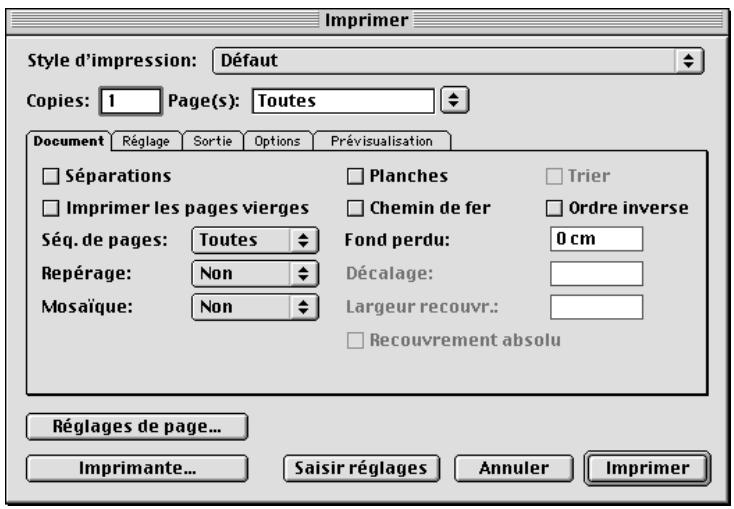
Rubrique Document (Fichier Imprimer).
- Pour imprimer les pages vierges du document, activez la case Inclure les pages vierges. Si vous n'activez pas l'options Séparations, mais activez l'options Inclure les pages vierges, les pages vierges apparaissent à l'impression. Si vous n'activez ni l'options Séparations ni l'options Inclure les pages vierges, les pages vierges n'apparaissent pas à l'impression.
Lorsque vous activez l'option Séparations, la case à cocher Inclore les pages vierges devient Imprimer des films vierges. Cette option permet d'imprimer tous les films désignés dans le menu local Films de la boîte de dialogue Sortie. Si vous ne l'actevez pas, les films vierges ne sont pas imprimés.
-
Pour imprimer en taille réduite plusieurs pages d'un document sur une seule feuille, activé la case à cocher Chemin de fer. Cette option permet l'impression de pages en mode Chemin de fer sur des imprimantes PostScript ou non.
-
Pour imprimer un document de plusieurs pages dans l'ordre opposé d' apparition des pages, activez la case à cocher Ordre inverse. La première page du document s'imprime alors en premier.
- Pour définir une série de pages à imprimer,CHOISSEZ l'option Toutes, Impaires ou Paires dans le menu local Séquence de pages. Si vous choisissez l'option par défaut Toutes, toutes les pages consécutives sont imprimées. Si vous choisissez l'option Impaires, seules les pages dont le numéro est impair sont imprimées. Si vous choisissez l'option Paires, seules les pages dont le numéro est pair sont imprimées.
- Renseignez le champ Fond perdu afin de définir une valeur de fond perdu pour le document. Cette valeur correspond à la distance qu'un élément peut occuper au-delà du bord de la page.

Le champ Fond perdu est désacté lorsque le module QuarkXTensions Custom Bleeds est charge.

Il est nécessaire, pour obtenir un débordement correct des éléments au-delà des traits de coupe de la page imprimée, de prendre quelques précautions. En effet, tout comme la nettete des coupures peut varier amplement selon le type de cutter utilisé, les quantités de fond perdu requises peuvent différer de façon significative selon que vous souhaitez obtaining une reliure parfaite ou à longs points. Adressez-vous à votre imprimeur pour déterminer la quantité de fond perdu adaptée à chaque document.
- Si vous souhaitez que des marques de repréage et des hirondelles s'impriment sur chaque page,CHOISSEZ L'option Centro ou Decentr dans le menu local Repréage.
Les marques de repérage, aussi connues sous le nom de « repères de coupe » ou « repères de rognage », correspondant à des lignes courtes verticales et horizontales imprimées en dehors des limites de la page finale et désignant l'endroit où couper cette dernière. Les hirondelles sont des symboles utilisés pour aligner des films superposés.
Si vous choisissez l'option Centré ou Décentré, le champ Décalage devient disponible. Ce champ permet de définir la distance des marques de repérage par rapport au bord de la page.
- Pour imprimer en sections (c'est-à-dire en mosaïque) un document de taille importante,CHOISSEZ une option dans le menu local Mosaïque. Lorsque vous activez ce menu, QuarkXPress imprime les parties de chaque page de document en plusieurs sections superposées. Placées côte à côte, ces sections représentent une page complète. L'option Manuelle permet de contrôler la division d'une page grâce au positionnement du bord de la règle. L'option Automatique laisse lesoon à QuarkXPress de déterminer le nombre de sections nécessaires pour imprimer chaque page en se basant sur les données suivantes : taille
du document ; dimensions du support d'impression (papier) ; activation ou non de l'option Recouvrement absolu ; valeur saisie dans le champ Largeur recouvr. (la largeur de recouvrement par défaut est de 7,62 cm).
La valeur du champ Largeur recouvr. correspond à la taille d'agrandissement de la page utilisée par QuarkXPress pour creer la section. Si vous activez l'options Recouvrement absolu, QuarkXPress utilise la valeur saisie dans le champ Largeur recouvr. pour agrandir la page lors de la création de la section. Si vous n'activez pas l'options Recouvrement absolu, QuarkXPress utilise au minimum la quantité définie dans le champ Largeur recouvr. pour creer la section (en d'autres termes, il peut utiliser une largeur supérieure si nécessaire). Si vous souhaitez obtaining un document centré sur les sections assemblées finale, n'activez pas la case à cocher Recouvrement absolu. QuarkXPress imprime des coches et des repères sur chaque section pour vous aider à les rassemblier.
PARAMÉTRAGE DE LA RUBRIQUE RÉGLAGE
1 Choisissez Fichier Imprimer onglet Réglage ( + Option + P sous Mac OS ou Ctrl+Alt+P sous Windows).
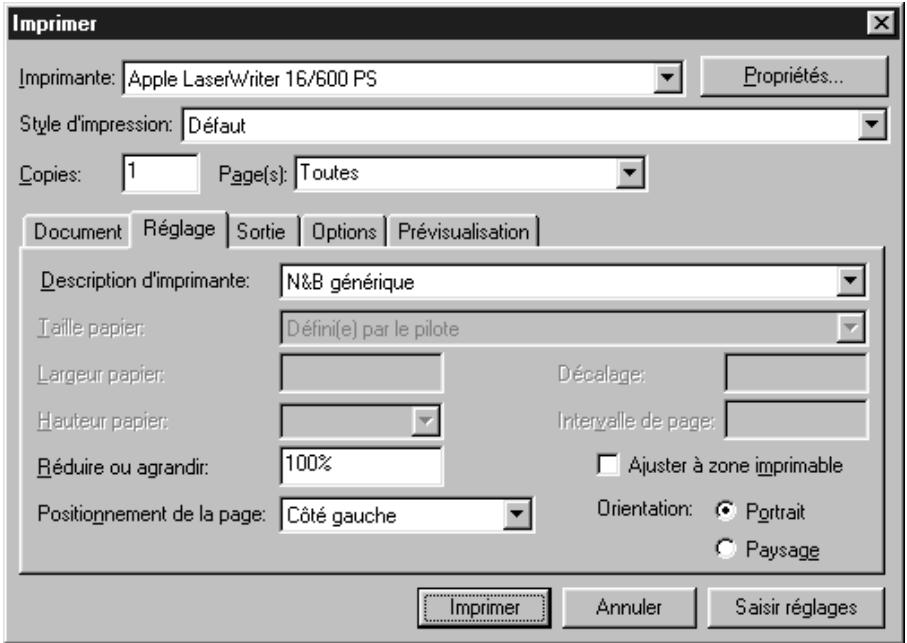
La rubrique Réglage (Fichier Imprimer) affiche le fichier PPD ainsi que divers paramètres prédéfinis pour l'imprimante PostScript sélectionnée et permet de contrôle certains aspects de l'impression.
- Pour spécifique le fichier de description d'imprimante PostScript (PPD) correspondant à l'imprimante PostScript que vous souhaitez utiliser, désissez une option dans le menu local Description d'imprimante. La boîte de dialogue Gestionnaire PPD (menu Utilitaires) permet de personneliser la liste des fichiers PPD disponibles dans le menu local Description d'imprimante. Pour plus d'informations sur la boîte de dialogue Gestionnaire PPD, reportez-vous à la section « Gestion des styles d'impression et des fichiers PPD » dans le chapitre 1, « Personnelisation de QuarkXPress »
Une fois un fichier PPD choisi, les champs Taille papier, Largeur papier et Hauteur papier affichent automatiquement les données par défaut fournies par le fichier désigné. Si vous scélectionnez le fichier PPD d'une imageuse, les champs Décalage et Intervalle de page deviennent également disponibles. Si vous ne disposez pas du fichier PPD approprié,CHOISSEZ un fichier similaire générique et préintégre.

Produits par les fabricants d'imprimante, les fichiers PPD sont généralement fournis avec les imprimantes PostScript. Pour un complément d'information, contactez le fabricant de votre imprimante.
- Pour définir la taille du support utilisé par l'imprimante,CHOISSEZ une option dans le menu local Taille papier.
- Pour définitir la largeur et la hauteur d'un support personnelisé pris en charge par l'imprimante,CHOISSEZ L'option Personnalisée dans le menu local Taille papier, puis renseignez les champs Largeur papier et Hauteur papier.
Saisissez une valeurADFQUATElorsqueyoudedefinissezla largeur du papier d'une imageuse.Lasomme des valeurs saisies dans les champs Decalage et Largeur papier ne peut pasetre supérieurea la largeur du support defini pour l'imageuse.
La valeur saisie dans le champ Hauteur papier ne peut être supérieure à la hauteur maximale du support que l'imagese peut prendre en charge. Si le document est produit sur imageuse à alimentation continue ou sans tambour, utilisez le paramètre Automatique dans le champ Hauteur papier.
-
Pour augmenter ou diminuer la taille du document à l'impression, saisissez un pourcentage dans le champ RÉduire ou agrandir. La valeur par défaut est 100% .
-
Pour positionner le document sur le support de sortie sélectionné,CHOisissez une option dans le menu local Positionnement de la page. L'option par défaut est Côté gauche qui aligne le côté supérieur gauche de la page le long du côté supérieur gauche du support sélectionné. L'option Centré permet de centrer la page horizontallyment et verticalement dans la zone imprimable du support de sortie sélectionné. L'option Centré horizontallyment permet de centrer la page de gauche à droite dans la zone imprimable. L'option Centré verticalment permet de centrer la page de haut en bas dans la zone imprimable.
- Activez la case à cocher Ajuster à zone imprimable pour réduire ou augmenter la taille d'une page de document de manière à l'ajuster à la zone imprimable du support de sortie sélectionné.
- Cliquez sur une icône Orientation (Mac OS) ou sur l'un des boutons de la zone Orientation (Windows) pour définir un mode d'impression de type Portrait ou Paysage. Si la page n'est pas plus large que le format de papier sélectionné, l'orientation Portrait est appliquée par défaut. Sinon, une orientation Paysage est automatiquement utilisé.
Définissez le mode d'impression souhaité (portrait ou paysage) enclistuant sur une icône Orientation sous Mac OS (gauche) ou sur un bouton Orientation sous Windows (droite) dans la boîte de dialogue Imprimer.

La rubrique Réglage de la boîte de dialogue Imprimer contient des fonctions d'impression non PostScript qui ont été améliorées à plusieurs écarts dans la version 5.0 de QuarkXPress. Ainsi, les paramètres du champ RÉduire ou agrandir et du menu local Positionnement de la page ainsi que l'options Ajuster à zone imprimable sont désormais également applicables lors de l'impression sur des périhériques non PostScript.
PARAMÉTRAGE DE LA RUBRIQUE SORTIE (SEPARATION DES COULEURS DÉSACTIVÉE)
Une fois l'imprimante sélectionner et la configuration générale précisé, vous pouvez définir les options de sortie finale du document dans la boîte de dialogue Imprimer (P sous Mac OS et Ctrl+P sous Windows).
La rubrique Sortie de la boîte de dialogue Imprimer permet de définir la couleur et la résolution à utiliser ainsi que les paramètres relatifs à l'angle et à la trame de simil. Afin de définir les paramètres de cette rubrique pour une impression sans séparation des couleurs, procédéz comme suit :
1 Choisissez Fichier Imprimer onglet Sortie.
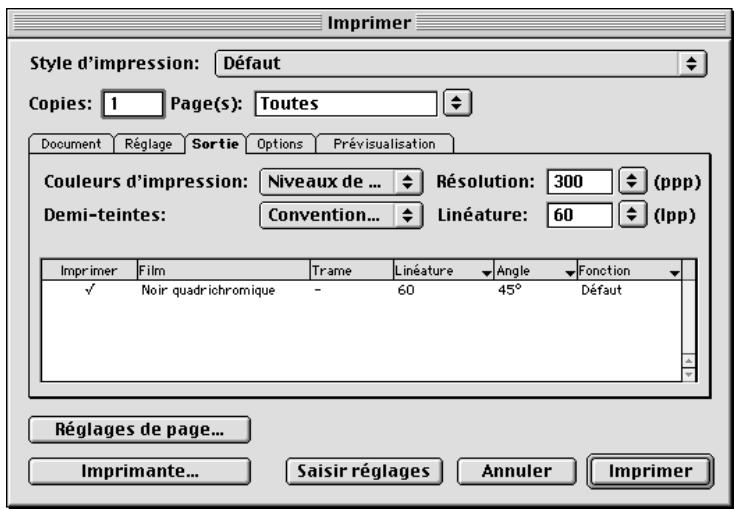
Paramétrage de la rubrique Sortie (Fichier Imprimer) pour une impression en noir et blanc.
- Choisissez l'option Noir et Blanc, Niveau des gris, CMJN composite ou RVB composite dans le menu local Couleurs d'impression.
L'option Noir et Blanc permet d'imprimer tous les éléments d'un document en noir et blanc (sans teinte de gris) sur une imprimante noir et blanc. L'impression du fond des blocs peut s'effectuer en noir ou en blanc uniquement et celle des images importées avec des teintes de gris, par exemple.
L'option Niveau des gris permet d'imprimer les couleurs en tant que teintes de gris sur une imprimante noir et blanc. Dans ce cas, un bloc composé d'un fond jaune, par exemple, s'imprime en gris clair.
L'option CMJN composite permit d'imprimer une couleur composée de cyan, de magenta, de jaune et de noir sur toute imprimante couleur sélectionnée dans le menu local Description d'imprimante de la rubrique Réglage.
L'option RVB composite permet d'imprimer une couleur composée de rouge, de vert et de bleu sur toute imprimante couleur sélectionnée dans le menu local Description d'imprimante de la rubrique Réglage.
Si vous choisissez un périhérique CMJN dans la liste Description d'imprimante de la rubrique Réglage située dans la boîte de dialogue Imprimer, le menu local Couleurs d'impression affiche par défaut l'options CMJN composite. Si vous choisissez un périhérique RVB dans la liste Description d'imprimante de la rubrique Réglage située dans la boîte de dialogue Imprimer (Fichier Réglage de page), le menu local Couleurs d'impression affiche par défaut l'options RVB composite.

Si vous avez activé la gestion des couleurs et que vous avez choisi un profil RVB composite comme destination de sortie composite (Édition Préférences Gestion des couleurs), l'option CMJN composite apparait en grisé dans le menu local Couleurs d'impression (rubrique Sortie de la boîte de dialogue Imprimer). Si vous avez activé la gestion des couleurs et que vous avez choisi un profil CMJN composite comme destination de sortie composite (Édition Préférences Gestion des couleurs), l'option RVB composite apparait en grisé dans le menu local Couleurs d'impression (rubrique Sortie de la boîte de dialogue Imprimer). Pour des informations détaillées sur la gestion des couleurs et les profils ICC, reportez-vous à la section « Utilisation de la gestion des couleurs » du chapitre 12, « Couleur ».
- Choisissez l'option Conventional ou Imprimante dans le menu local Demi-teintes. L'option Conventional s'appuie sur les valeurs de la trame de similis calculées par QuarkXPress. L'option Imprimante s'appuie sur les valeurs de la trame de similis effectives sur l'imprimante sélectionnée ; dans ce cas, QuarkXPress n'envoie pas d'informations de tramage. Pour plus d'informations sur le tramage, consultez la section « Présentation des unités PPP et LPP » plus haut dans ce chapitre.
- La résolution par défaut du fichier PPD sélectionné apparait automatiquement dans le champ Résolution. Pour définir une résolution différente, renseignez le champ Résolution à l'aide d'une valeur en points par pouce (ppp) ou désissez une option dans le menu local Résolution.
- La linéature par défaut du fichier PPD selectionné apparait automatiquement dans le champ Linéature. Pour définir une linéature différente, renseignez le champ Linéature à l'aide d'une valeur en lignes par pouce (lpp) ou désissez une option dans le menu local Linéature.
- La liste située dans la partie inférieure de la rubrique Sortie répertorie l'option Noir quadrichromique comme seule couleur utilisée pour imprimer un document lorsqu'un fichier PPD pour imprimante noir et blanc est sélectionné. En cas de Sélection d'un fichier PPD pour une imprimante couleur, les films de couleur appropriés apparaissent dans la liste.

Pour sélectionner ou désélectionner l'option de séparation des couleurs, activez ou désactivez la case à cocher Séparations de la rubrique Document (Fichier Imprimer).
PARAMÉTRAGE DE LA RUBRIQUE SORTIE (SEPARATION DES COULEURS ACTIVÉE)
La rubrique Sortie de la boîte de dialogue Imprimer permet de définir la couleur et la résolution à utiliser ainsi que les paramètres relatifs à l'angle et à la trame de simili. Afin de définir les paramètres de cette rubrique pour une impression avec séparation des couleurs, procédez comme suit :
1 Choisissez Fichier Imprimer onglet Document, puis activez la case à cocher Séparations.
2 Cliquez sur l'onglet Sortie.
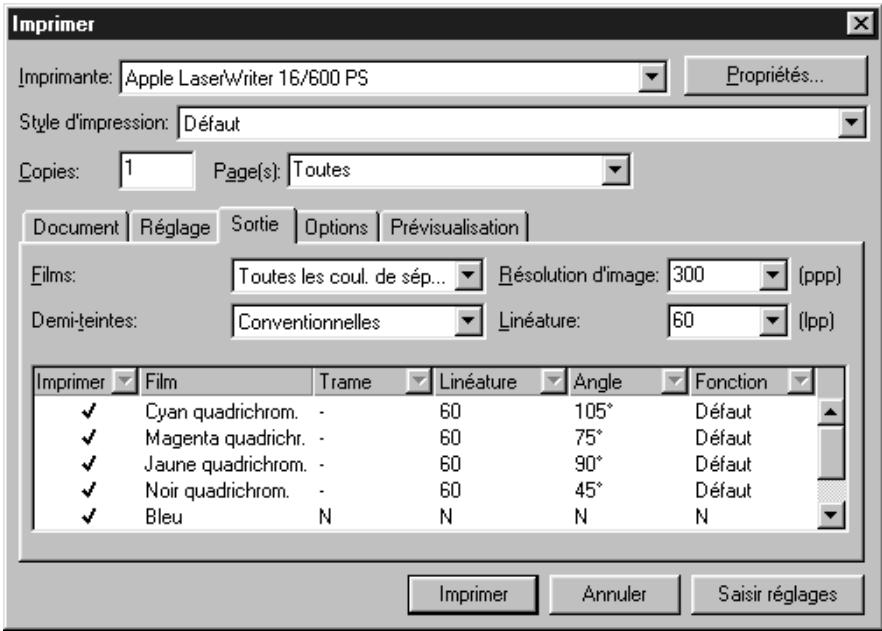
Paramétrage de la rubrique Sortie (Fichier Imprimer) pour une impression avec séparation des couleurs.
- Dans le menu local Films,CHOISSEZ L'option Coul.de séparation et d'accomp. utilisées,Conv. en coul.de séparation ou Toutes les coul.de séparation et d'accomp.L'option Coul.de séparation et d'accomp.utiliséepermét d'imprimer les films des couleurs de séparation et d'accompagnement utilisées dans le document.L'option Conv. en coul.de séparation permit de convertir toutes les couleurs du fichier en couleurs de séparation (uniquement au moment de l'impression) avant d'imprimer les films correspondants.L'option Toutes les coul.de séparation et d'accomp.permetd'imprimer tous les films des couleurs de séparation et d'accompagnement.
Pour plus d'informations sur les couleurs de séparation et d'accompagnement, reportez-vous à la section « Présentation des couleurs de séparation et d'accompagnement » du chapitre 12, « Couleur ».
- L'option Conventional est la seule disponible dans le menu local Demiteintes lorsque la case à cocher Séparations est activée dans la rubrique Document. Cette option s'appuie sur les valeurs de la trame de similis calculées par QuarkXPress lorsque le fichier PPD sélectionné ne fournit aucune valeur pour la linéature définie par l'utilisateur.
- La résolution par défaut du fichier PPD sélectionné apparait automatiquement dans le champ Résolution. Pour définir une résolution différente, renseignez le champ Résolution à l'aide d'une valeur en points par pouce (ppp) ou désissez une option dans le menu local Résolution.
- La linéature par défaut du fichier PPD sélectionné apparait automatiquement dans le champ Linéature. Pour définir une linéature différente, renseignez le champ Linéature à l'aide d'une valeur en lignes par pouce (lpp) ou désissez une option dans le menu local Linéature.
- La liste située dans la partie inférieure de la rubrique Sortie répertorie les films utilisés dans le document ainsi que les paramètres par défaut suivants : Demi-teintes, Linéature, Angle et Fonction.
En règle générale, ces paramètres par défaut produit des résultats satisfaisants. Toutefois, il est parfois nécessaire de les adapter. Il arrive, par exemple, que ces paramètres entraîennent l' apparition de moirés (motifs indésirables susceptibles d'apparaître lorsque plusieurs trames sont superposées de façon incorrecte à l'impression). Lorsque cela se produit, vous nevez utiliser des paramètres personalisés.
3 Définisse des paramètres de séparation personnalisés dans la liste de films. La présence d'un tiret dans une colonne indique que l'élement concerne n'est pas modifiable.
- La présence d'une coche dans la colonne Imprimer signale l'impression d'un film : le paramètre par défaut est activé. Cliquez sur une coche de la colonne Imprimer pour la désactiver et annuler ainsi l'impression du film correspondant ou sélectionné un film et choisissez l'options Non dans le menu local de la colonne Imprimer.
- La colonne Film répertorie les couleurs d'accompagnement et les encres primaires du document lorsque l'option Séparations est activée (Fichier Imprimer onglet Document). Le menu local Films dans la partie supérieure de la rubrique Sortie définit les films de document répertoriés.
- Le menu local Demi-teintes permet d'attribuer un nouvel angle de trame à une couleur d'accompagnement. Choisissez C, M, J ou N dans le menu local Demi-teintes pour produit l'angle, la linéature et la fonction de trame actuellément attribués à la couleur de séparation correspondante. Les valeurs de trame par défaut des couleurs d'accompagnement sont définies dans le menu local Demi-teintes de la boîte de dialogue Définition de couleur (Édition → Couleurs → Créer).
- La colonne Linéature affiche la valeur de la linéature de la trame lignée. Exprimée en lignes par pouce (lpp), cette valeur s'applique à chaque film de couleur. Afin d'attribuer à un film une valeur autre que la valeur par défaut,CHOISSEZ L'option Autre dans le menu local Linéature. La boîte de dialogue Linéature (Mac OS) ou Autre (Windows) s'affiche. Renseignez le champ Linéature à l'aide d'une valeur en lignes par pouce (lpp), puis cliquez sur le bouton OK.
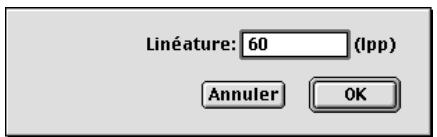
La boîte de dialogue Linéature (Mac OS) ou Autre (Windows) permet la saisie d'une valeur de linéature pour la trame lignée exprimée en lignes par pouce (Ipp).
- La colonne Angle indique l'angle de trame de chaque film de couleur. Pour définitir une autre valeur que la valeur par défaut,CHOISSEZ L'option Autre dans le menu local Angle. La boîte de dialogue Angle (Mac OS) ou Autre (Windows) s'affiche. Renseignez le champ Angle de la trame, puis cliquez sur le bouton OK.
Certaines valeurs d'angle et de décalage de trame dans les dégradés composés de deux couleurs d'accompagnement entraînant l' apparition de motifs moirés. Dans ce cas, il est conseillé de changer l'angle de trame par défaut de l'une des deux couleurs.
| COULEUR | ANGLE DE TRAME PAR DÉFAUT |
| Cyan | 105° |
| Magenta | 75° |
| Jaune | 90° |
| Noir | 45° |
| Couleurs d'accompagnement | Correspond à l'angle par défaut de la couleur de sépa-ration sélectionnée dans le menu local Demi-teintes. |
- Pour définir des formes de point différentes dans les trames imprimées,CHOISSEZ une option dans le menu local de la colonne Fonction. Le menu local Fonction repertorie tous les types de points disponibles : D俟aut, Point, Ligne, Ellipse, Carré et Trois points.
Bien que la forme par défaut soit un cercle, certaines situations requiennent l'utilisation d'un autre type de point. Lors d'une impression dans un fichier, il est important de savoir si des paramètres de point spécifique sont requis. Demandez conseil à votre imprimeur. Le matériel ou les presses qu'il utilise peuvent l'amener à privilégier un type de point.

Chaque fois qu'un document est imprimé sur un périphérique PostScript couleur — même lors de la sortie d'épréuves sur une imprimante laser, QuarkXPress inclut des informations de défonce. Pour omettre cette étape de traitement extrémement longue lors de l'impression d'un document qui ne nécessite pas de défonce, cliquez sur Supprimer tout détourage dans la zone Méthode de défonce du panneau Défonce situé dans la boîte de dialogue Préférences (Édition Préférences Préférences).
PARAMÉTRAGE DE LA RUBRIQUE OPTIONS
La rubrique Options de la boîte de dialogue Imprimer permet de définir des paramètres pour l'établissement de rapport sur les erreurs PostScript et l'impression de négatifs. Les paramètres dans la partie inférieure de la boîte de dialogue permettent de contrôler l'impression des images.
1 Choisissez Fichier Imprimer onglet Options.
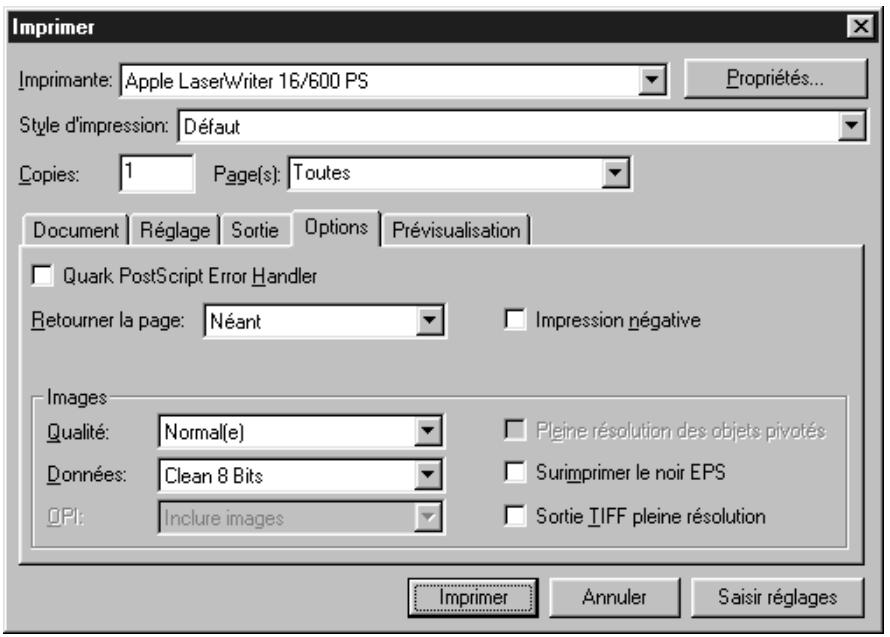
La rubrique Options (Fichier Imprimer) permet de définir des paramètres pour la génération de rapports d'erreurs PostScript et l'impression de négatifs et d/images.
- Pour receivevoir de QuarkXPress des rapports imprimés sur les erreurs PostScript identifiées, activez la case à cocher Quark PostScript Error Handler. Outretraiter les erreurs PostScript, cet utiliser indique la position desdites erreurs dans une page. Lorsqu'une erreur de ce type se produit pendant l'impression d'un objet QuarkXPress (bloc de texte ou d'image, chemin de texte, Traits ou éléments créé avec un module XTensions), l'utilitaire imprime jusqu'à l'erreur la page contenant les éléments QuarkXPressTraits avec succès. Il imprime ensuite un rapport contenant les données suivantes : (1) le cadre englobant
de l'objet dans lequel l'erreur s'est produit, identifiable par son contour noir et son fond à 50% noir; (2) un message dans l'angle supérieur gauche de la page précisant le type d'objet à l'origine de l'erreur. Superposez le rapport et la page partiellement imprimée afin d'isoler l'objet problématique. Le cadre englobant qui apparait sur le rapport indique sa position.
L'utilitaire Quark PostScript Error Handler n'est donc qu'une pour l'impression PostScript. Les rapporteurs qu'il générale viennent s'ajouter aux différents rapporteurs émis par tout autre utiliser de gestion des erreurs PostScript évientnement utilisé.
- Choisissez une option dans le menu local Retourner la page. Ce menu contient les quatre options suivantes: Néant; Horizontalement qui permet d'inverser l'impression des images de gauche à droite sur une page; Verticalalement qui permet d'imprimer les images de bas en haut; Horizontalement et verticalalement qui permet d'imprimer les images de gauche à droite et de bas en haut. Si vous choisissez l'options Horizontalement et verticalalement, l'image est à l'endroit, mais la page est introduite dans le sens inverse à celui utilisé avec le paramètre Néant.
- Pour imprimer des images en négatif, activez la case à cocher Impression négative. Lorsque cette option est activée et qu'une page est returnée horizontally ou verticalément, cela produit une sortie sur film en émulsion inverse et à sens de lecture.

Pour imprimer un film négatif en émulsion inverse et à sens de lecture, choisissez Fichier Imprimer onglet Options. Choisissez l'option Horizontalement ou Verticament dans le menu local Retourner la page, puis activez la case Impression négative. Cela produit un texte à lecture de gauche à droite lorsque l'émulsion du film est inversée.
2 Définisse les paramètres d'impression des images dans la zone Images de la rubrique Options en tenant compte des éléments ci-après :
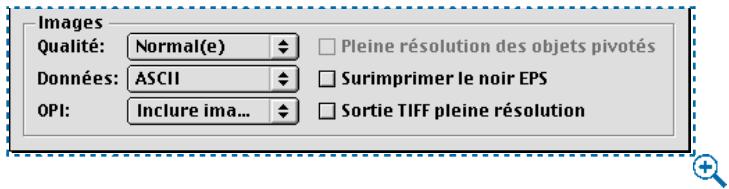
La zone Images de la rubrique Options permet de définir les paramètres d'impression des images.
- Pour définiir la qualité des images imprimées,CHOISSEZ l'option Normal(e), Basse résolution ou Brouillon dans le menu local Qualité. Le paramètre par défaut Normal(e) offre une qualité haute résolution des images en utilisant les données des fichiers source. L'option Basse résolution permet d'imprimer les images en utilisant la résolution de prévisualisation à l'écran. L'option Brouillon permit de supprimer l'impression des images ainsi que des cadres de bloc et de les replacer par un bloc affichtant un « x » (comme un bloc d'image vide à l'écran). (Si un bloc d'image est doté d'un fond de type Néant, rien n'y apparait lorsque vous choisissez la qualité Brouillon dans le menu local Sortie.)
- Dans le menu local Données,CHOISSEZ l'option ASCII,Binaires ou Clean 8 bits. Meme si les documents s'impriment plus rapidement au format binaire,le format ASCII est plus portable,car il s'agit d'un format standard lisible par une plus grande variété d'imprimantes et de spouceurs.Combinaison des formats ASCII et binaire,le format Clean 8 bits est extrémementouple et portable.

Les erreurs provoquant l'élimination imprévue d'un travail d'impression sont souvent dues au format binaire. Si cela se produit,CHOISSEZ le format Clean 8 bits ou ASCII.
- Pour définiir la sortie des images TIFF et EPS ou leur substitution par des commentaires OPI (Open Prepress Interface) à l'impression, désisissez une option dans le menu local OPI.
Choisissez le paramètre par défaut Inclore images si vous n'utilise pas de serveur OPI. Ainsi, chaque commentaire OPI n'est incorpore dans les images EPS et, si un fichier haute résolution reste introuvable au moment de l'impression, la prévisualisation écran est utilisé.
QuarkXPress inclut systématiquement les commentaires OPI dans les images TIFF, indépendamment des paramètres OPI définis. Si vous désissez l'option Sans TIFF lors d'une sortie sur un système de pré-presse OPI, les commentaires sont inclus, mais les images TIFF ne sont pas décrites dans le fjichier PostScript. (La plupart des systèmes OPI utilisent cette méthode.) Si l'option Sans TIFF est sélectionnée pour un document contenant des images TIFF et EPS, les images EPS sont inclues dans le fjichier PostScript et non replacées par des commentaires OPI.
Choisissez l'option Sans TIFF et EPS si vous utilisez un système de pré-prése OPI qui remplace les images TIFF et EPS. Cette option inclut les commentaires OPI pour les images TIFF et EPS d'un fjichier.
| !!! | Lorsque le logiciel QuarkXTensions OPI est chargé, le menu local OPI n'est pas disponible. |
| Q- | Pour plus d'informations sur les commentaires OPI, consultez la documentation d'Adobe à ce sujet ou contactez votre prestataire de services OPI. |
- Activez la case à cocher Pleine résolution des objets pivotés pour imprimer les images TIFF pivotées en utilisant la résolution maximale sur une imprimante non PostScript. Pour pouvoir activer cette case, choisissez l'option Normal(e) dans le menu local Qualité. Choisissez en outre une imprimante non PostScript dans le Sélecteur (menu Mac OS) ou dans le menu local Imprimante de la boîte de dialogue Imprimer (Windows).
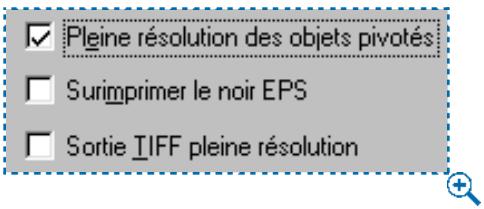
L'option Pleine résolution des objets pivotés permet d'imprimer les images TIFF pivotées en utilisant la résolution maximale sur une imprimante non PostScript.

La fonction Pleine résolution des objets pivotés monopolise parfois beaucoup de mémoire et donc d'espace sur le disque dur et de mémoire RAM.
- Activez la case à cocher Surimprimer le noir EPS pour que tous les éléments noirs des images EPS importées soient surimprimés (independamment de leurs paramètres de surimpression). Pour plus d'informations sur la surimpression, reportez-vous au chapitre 13, « Défonce ».
- Pour que QuarkXPress imprime les images TIFF d'un (1) bit à la résolution maxi-male de l'image (dans les limites de la résolution définie dans la rubrique Sortie), activez la case Sortie TIFF pleine résolution. Si vous n'activez pas cette option, les images de plus d'un (1) bit sont sous-échantillonnées à deux fois la longueur par pouce.

Pour imprimer un document dont vous souhaitez uniquement revoir le texte,CHOISSEZ I'option Basse résolution ou Brouillon dans le menu local Qualité de la rubrique Options (Fichier Imprimer).En procedant de la sorte,vous réduisez sensiblement le temps de traitement et d'impression : l'option Basse résolution imprime les images en utilisant la résolution de prévisualisation à l'écran ; l'option Brouillon annule l'impression des images.
AFFICHAGE DE LA RUBRIQUE PREVISUALISATION
La rubrique Prévisualisation de la boîte de dialogue Imprimer permet d'observer les effets des paramètres d'impression définis avant la sortie d'un document.
Choisissez Fichier Imprimer onglet Prévisualisation pour voir comment le document est positionné sur le support sélectionné avant son impression.
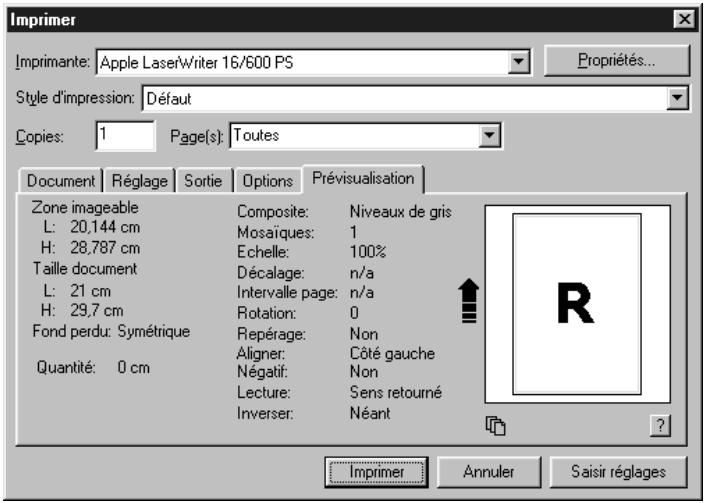
La rubrique Prévisualisation (Fichier Imprimer) permet de visualiser le document sur le support sélectionné avant de l'imprimer.
Les informations statistiques sur la page de document sont répertoriées dans la moitié gauche de la rubrique Prévisualisation.
La grande icône de page sur la croite est une représentation graphique du document. Elle n'affiche pas les éléments figurant vérifiable dans les pages ; elle n'a pour fonction que de montré le positionnement des pages sur le support d'impression.
- Le rectangle bleu représenté une page de document.
- Le rectangle vert représenté la zone imprimable du support de sortie sélectionné. Si vous désissez une option de type Mosaïque (rubrique Document de la boîte de dialogue Imprimer), les rectangles verts indiquent les zones imprimables de pages données, ce qui permet de prévisualiser la superposition des pages en mosaïque à la sortie.
- Si vous avez sélectionné un périphérique à feuilles dans le menu local Description d'imprimante (rubrique Réglage de la boîte de dialogue Imprimer), un rectangle noir décrivant ces pages apparait dans la zone de prévisualisation graphique.
- Si vous avez renseigné le champ Fond perdu (rubrique Document de la boîte de dialogue Imprimer) ou défini un paramètre de fond perdu via le module QuarkXTensions Custom Bleeds (rubrique Fond perdu de la boîte de dialogue Imprimer), une zone grise entourant le document et décrivant leedit fond apparait.
- Si la page (y compris les marques de repérage et/ou le fond perdu) est de taille supérieure à la zone imprimable du support de sortie, une zone rouge signalant les portions qui débordent et devant de ce fait être coupées apparait. Si vous avez activé une mise en mosaïque Automatique des pages dans la rubrique Document, la zone rouge n' apparait pas.
- Les hirondelles s'affichent en noir si vous choisissez une option de type Repération (onglet Document de la boîte de dialogue Imprimer).
- Le « R » dans la zone de prévisualisation graphique signale la rotation, l'impression en positif ou négatif, le retournement et la lecture de la page.
- La flèche sur la gauche de la zone de prévisualisation graphique indique les sens d'alimentation des pages ou des films.
Deux icones plus petites figurent sous la zone de prévisualisation graphique :
- L'icone indique que vous avez selectionné un périhérique de sortie pour feuilles séparées dans le menu local Description d'imprimante (rubrique Réglage de la boîte de dialogue Imprimer), alors que l'icone indique que vous avez selectionné dans ce même menu local un périhérique de sortie pour papier en rouleau.
- Le point d'interrogation est un bouton contextuel affichant une légende pour les différentes couleurs utilisées dans la zone de prévisualisation graphique.
CRÉATION ET UTILISATION DES STYLES D'IMPRESSION
La création d'un style d'impression (Édition → Styles d'impression) permet d'enregistrer une configuration d'impression dans les rubriques Document, Réglage, Sortie et Options. Vous pouvez importer et exporter des styles d'impression et les utiliser aussi souvent que vous le souhaitez. Pourisser un style d'impression, procédez comme suit :
1 Choisissez Édition Styles d'impression, puis cliquez sur le bouton Créer.
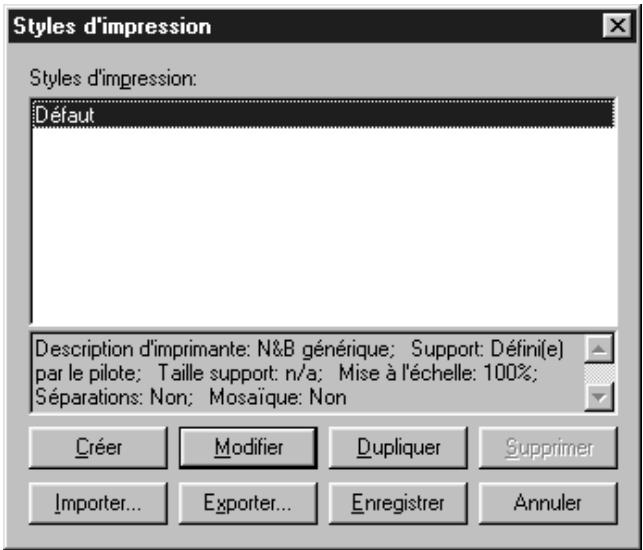
Boîte de dialogue Styles d'impression (Édition → Styles d'impression).
2 Renseignez le champ Nom pour le style en cours de creation.
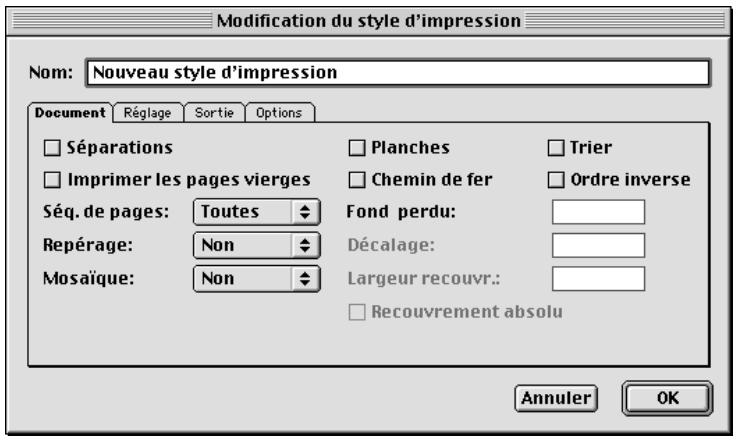
Boîte de dialogue Modification du style d'impression (Édition → Styles d'impression → Créer).
3 Définissez les paramètres requis dans les rubriques Document, Réglage, Sortie et Options.
Pour obtenir une description complète de ces rubriques (notamment des instructions de paramétrage détaillées), consultez les sections qui précédent dans ce chapitre.
4 Une fois les paramètres voulus définis, cliquez sur le bouton OK. Cliquez ensuite sur le bouton Enregistrer de la boîte de dialogue Styles d'impression pour stocker le nouveau style créé. Comme ils permettent la définition automatique de paramètres de sortie dans la boîte de dialogue Imprimer (Fichier → Imprimer), les styles d'impression font gagner du temps et garantissant une certaine homogénéité des résultats.
Les styles d'impression sont accessibles tant pour les sorties sur périhérique PostScript que pour les sorties sur imprimante non PostScript. Toutefois, si vous désissez un style d'impression incluant des options non disponibles à une imprimante non PostScript, un message d'alerte s'affiche.
UTILISATION D'UN STYLE D'IMPRESSION
Afin de selectionner un style d'impression pour un document, procedede comme suit :
1 Choisissez Fichier Imprimer pour acceder à la boîte de dialogue correspondante.
2 Choisissez une option dans le menu local Style d'impression (le paramètre prédéfiént est Défaut). Pour ajouter un style au menu local, utiliser la boîte de dialogue Styles d'impression (Édition → Styles d'impression).

Lechioix d'un style dans le menu local Style d'impression permet d'automatiser la préparation d'un travail d'impression.
Le style d'impression Défaut est appliqué à chaque nouveau document. Ce style permet d'attribuer au document les paramétres d'impression actifs et non un style d'impression particulier. Vous pouze toute fois personneliser le style d'impression Défaut afin qu'il réponde à vos besoines spécifique lors de l'impression de nouveaux documents. Pour ce faire, utilisez la boîte de dialogue Styles d'impression (Édition Styles d'impression).
CONFIGURATION DES IMAGEUSES
Les imageuses sont des périhériques de sortie PostScript qui nécessient une configuration spéciale. Beaucoup d'imageuses utilisent du papier polyéthylène ou des films en rouleau, d'autres utilisent du matériel de plaque en feuille ou en rouleau, on les appelle « imageuses de plaques ». Grâce aux informations fournies par les fichiers PPD (PostScript Printer Description) associés aux imageuses, la rubrique Réglage (Fichier → Imprimer) peut afficher des contrôleles spécifique à chaque imageuse. Pour configurer une imageuse, procédez comme suit :
1 Choisissez Fichier Imprimer, puis cliquez sur la rubrique Reglage ( + Option + P sous Mac OS ou Ctrl+Alt+P sous Windows).
Choisissez le fichier PPD d'une imageuse dans le menu local Description d'imprimante. Le menu local Taille papier est automatiquement replacé par Personnalisée.
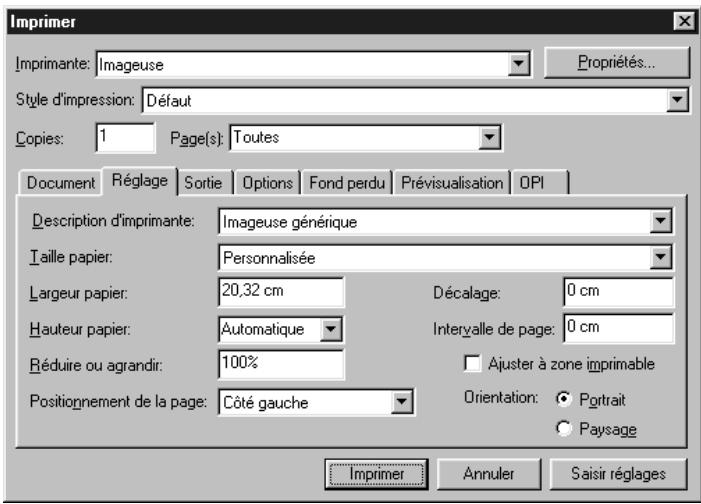
Lorsque vousCHOISSES le fichier PPD d'une imageuse,tout un éventail de paramètres de configuration s'offre à vous.
2 Renseignez le champ Largeur papier à l'aide d'une valeur tenant compte de la largeur de page, des marques de repérage et des fonds perdus.
Renseignez le champ Hauteur papier à l'aide d'une valeur tenant compte de la hauteur de page, des marques de repréage et des fonds perdus. La valeur saisie dans ce champ ne peut être supérieure à la hauteur maximale du support que l'imageuse est capable de gérer.
L'option Automatique est sélectionnée par défaut dans le champ Hauteur papier, car la hauteur requise pour une page est déterminée par sa hauteur ou sa largeur ( selon que le document apparait en mode Portrait ou Paysage). Si le document est produit sur imageuse à alimentation continue ou sans tambour, utilisez le paramètre Automatique.
3 Pour positionner le document sur le support de sortie sélectionné, désissez une option dans le menu local Positionnement de la page. L'option par défaut est Côté gauche, qui aligne le côté gauche de la page le long du côté gauche du support sélectionné. L'option Centré permet de centrer la page horizontally et verticalément dans la zone imprimable du support de sortie sélectionné. L'option Centré horizontally permit de centrer la page de gauche à droite dans la zone imprimable. L'option Centré verticalément permit de centrer la page de haut en bas dans la zone imprimable.
4 Renseignez le champ Decalage pour définir la distance de décalage (ou de retrait) entre le bord gauche de la page et le bord gauche du support en rouleau. Si vous souhaitez imprimer une page de document d'une largeur de 15,25cm en la centrant sur un papier polyéthylène en rouleau d'une largeur de 30,50cm , saisissez la valeur 7,62cm dans le champ Decalage.
5 Renseignez le champ Intervalle de page pour définir l'espace entre les pages impriméesSORTANT DU ROULEAU.
6 Activez la case à cocher Ajuster à zone imprimable pour réduire ou augmenter la taille d'une page de manière à l'ajuster à la zone imprimable du support de sortie utilisé par l'imprimante.
7 Cliquez sur une icône Orientation (Mac OS) ou sur l'un des boutons de la zone Orientation (Windows) pour définir un mode d'impression de type Portrait ou Paysage. Si la page n'est pas plus large que le format de papier sélectionné, l'orientation Portrait est appliquée par défaut. Sinon, une orientation Paysage est automatiquement utilisée.
8 Cliquez sur le bouton Imprimer.
QU'EST-CE QU'UN RIP ? F
Un RIP (Raster Image Processor) correspond soit à un périhérique matériel soit à une application logicielle. Le RIP convertit les images décrites sous la forme d'instructions vectorielles en images rastérisées ou bitmap. Les imprimantes laser, par exemple, utilisent des RIP intégrés pour convertir des données vectorielles (telles que du texte dans une police spécifique) en données rastérisées qu'elles peuvent Traitsier. Les RIP se chargeant souvent de la défonce, de la mise en file d'attente des travaux ainsi que d'autres tâches associées à l'impression.
Un RIP matériel est un dispositif propriétaire exécutant un logiciel RIP concu spécifique pour lui. Certains logiciels RIP sont concus pour tourner sur des ordinateurs traditionnels tournant sous Mac OS ou Windows.
Il n'est pas rare qu'un flux de production soit organise autour de QuarkXPress, un RIP, une imageuse et une développement. Dans ce cas, la sortie est envoyée de QuarkXPress au RIP, qui traite les données selon les besoin identifiés ou les instructions reçues, puis les transmet à l'imageuse. Celle-ciTRAITE le film par laser, puis l'envoie à la développement. La développement peut soit se couver dans l'imageuse (développèuse directe) soit être un périhérique totalement indépendant (développèuse autonome). Outre le développement du film, elle se charge de sa correction et de son séchage.
MISE À JOUR DES CHEMINS D'ACCès RELATIFS AUX IMAGES
QuarkXPress se sert des deux types d'informations suivants pour les images importées : les informations de haute et de basse résolution. Les informations de basse résolution permettent l'affichage des images en mode de prévisualisation. Les informations de haute résolution figurant dans les fichiers image d'origine (accessibles grâce à leur chemin) sont utilisées pendant l'impression.
Toute importation d'une image dans un document QuarkXPress s'effectue par établissement d'un chemin d'accès. Les informations relatives au chemin d'accès et à la première date de modification de chaque image sont conservées par QuarkXPress.
Si vous déplacez ou modifiez une image après l'avoir importée, QuarkXPress affiche un message d'alerte lorsque vous exécutez la commande Imprimer ou Rassembler les info. pour la sortie (menu Fichier). Pour plus d'informations sur la mise à jour des images, reportez-vous à la section « Suivi et mise à jour des images » du chapitre 11, « Images »

Si vous conservez vos images dans le même dossier que le document QuarkXPress associé, vous n'avez pas à garder leur chemin d'accès à jour. QuarkXPress retrouve toujours les images stockées dans le même dossier que le document auquel elles sont associées, indépendamment de l'en droit où elles se trouvaient au moment de leur importation.
Les systèmes OPI (Open Prepress Interface) remplacent les images haute résolution et réalisant la séparation préalable des images numériées en couleur. En utilisant un tel système de sortie, vous pouvez, par exemple, importer dans un document une image TIFF RVB en bassé résolution et préciser que QuarkXPress doit saïrir automatiquement des commentaires OPI de sorte que toute image bassé résolution soit remplacee par sa version haute résolution à l'impression. Les systèmes OPI sont dotés de plusieurs capacités de substitution. Pour plus d'informations sur les paramètres OPI dans QuarkXPress, consultez la section « Paramétrage de la rubrique Sortie » plus haut dans ce chapitre.
IMPRESSION DE DOCUMENTS DOTÉS D'UN FORMAT INHABITUEL
L'impression de pages au format inhabituel requiert parfois une configuration particuliere. En cas de pages plus petites que le support ou le papier d'impression, par exemple, il est préferable de proceder à un centrage des pages. Inversement, en cas de pages dépassant la taille des feuilles pouvant être reçues par l'imprimante, il peut être utile de diviser la sortie en sections destinées à être rassemblées par collage or par utilisation d'un film pelliculable.
UTILISATION DE LA FONCTION MOSAIQUE POUR IMPRIMER UN DOCUMENT À GRAND FORMAT
Si la taille des pages à imprimer est supérieure à celle du papier ou du support de l'imprimante, vous doivent utiliser la fonction Mosaïque pour imprimer des pages complètes et les assembler ultérieurement sur papier. Pourisser des sections superposables d'un document, procédez comme suit :
1 Choisissez Fichier Imprimer ( + P sous Mac OS et Ctrl+P sous Windows).
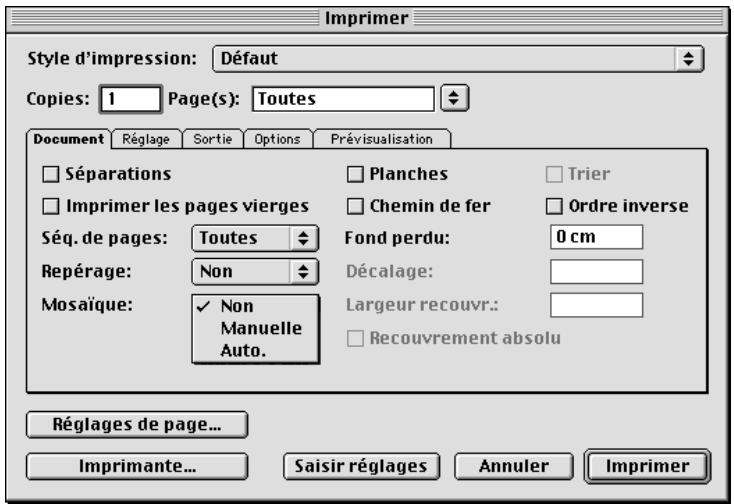
L'option Mosaïque de la rubrique Document (Fichier Imprimer) permet l'impression de documents à grand format.
2 Pour imprimer en mosaïque (c'est-à-dire en sections) un document à grand format,CHOISSEZ une option dans le menu local Mosaïque. Vous avez le besoin entre l'option Manuelle et Automatique.
Si vous choisissez la méthode Manuelle, vous pouvez contrôler la façon dont la page est divisée en déplaçant le bord de la règle. L'angle supérieur gauche de la première section s'imprime à partir du point zéro. Vous devez définir la position du bord de la règle avant d'ouvrir la boîte de dialogue Imprimer. Pour ce faire, choisissez Afficher Afficher les règles, cliquez et maintainez le bouton de la souris,enforcé à l'intersection des règles horizontal et verticale, puis déplacez-en le bord.
Si vous choisissez la méthode Automatique, QuarkXPress déterminé le nombre de sections nécessaires à l'impression de chaque page en se basant sur les données suivantes : taille du document ; dimensions du support d'impression (papier) ; activation ou non de l'option Recouvrement absolu ; valeur saisie dans le champ Largeur recouvr. (la largeur de recouvrement par défaut est 7,62 cm).
La valeur du champ Largeur recouvr. correspond à la taille d'agrandissement de la page utilisée par QuarkXPress pourisser la section. Si vous activez l'options Recouvrement absolu, QuarkXPress utilise la valeur saisie dans le champ Largeur recouvr. pour agrandir la page lors de la création de la section. Si vous n'activez pas l'options Recouvrement absolu, QuarkXPress utilise au minimum la quantité définie dans le champ Largeur recouvr. pourisser la section (en d'autres termes, il peut utiliser une largeur supérieure si nécessaire). Si vous souhaitez obtaining un document centré sur les sections assemblées finale, n'activez pas la case à cocher Recouvrement absolu. QuarkXPress imprime des coches et des repères sur chaque section pour vous aider à les rassembler.
3 Cliquez sur le bouton Imprimer.
UTILISATION DE LA FONCTION DE RÉDUCTION POUR IMPRIMER UN DOCUMENT À GRAND FORMAT
Si cette solution vous semble acceptable, vous pouvez également réduire la taille des pages afin qu'elles s'adaptent à la taille du papier disponible. Pour ce faire, procédez comme suit :
1 Choisissez Fichier Imprimer, puis cliquez sur la rubrique Reglage ( + Option + P sous Mac OS ou Ctrl+Alt+P sous Windows).
L'option Ajuster à zone imprimable permet de faire tener les pages dans la zone imprimable disponible.
2 Activez la case à cocher Ajuster à zone imprimable.
3 Cliquez sur le bouton Imprimer pour proceder à l'impression du document.
IMPRESSON'D'UN DOCUMENTA FORMAT RÉDUIT
Il n'est pas rare qu'un imprimeur professionnel confirge l'impression de pages à format réduit (prospectus ou cartes de visite recto verso, par exemple) de sorte que plusieurs travaux s'exécutent simultanément. En effet, comme les feuilles de papier à grand format défilent plus facilement dans une presse, il est courant que plusieurs pages réduites soient imprimées simultanément par souci de précision. Ainsi un utilisateur peut-il prévoir d'imprimer en double pose le recto et le verso d'un prospectus de 11,43cm× 19,05 sur une feuille de 21,59cm× 27,94 puis de returner ou de returner et de renverser (c'est-à-dire, culbuter) le papier pour en imprimer l'autre côté.
Les documents représentant un format inhabituel, tels que ce prospectus, requiennent une configuration particulière de la boîte de dialogue Imprimer pour pouvoir être centrés de haut en bas ou de gauche à droite sur un papier d'impression de taille supérieure.
Le service de reliure se charge ensuite de rogner le prospectus d'après ses dimensions finale. Afin d'optimiser cette étape, l'imprimeur doit recevoir le prospectus en double pose et centré de haut en bas ou de gauche à droite sur un papier de 21,59~cm× 27,94 . Cela est faisable même si les coordonnées de la page sont orientées vers l'angle supérieur gauche. Pour imprimer un document de ce type de sorte que la sortie soit centrée, procédez comme suit :
1 Choisissez Fichier Imprimer, puis cliquez sur la rubrique Reglage ( \& +Option +P sous Mac OS ou Ctrl+Alt+P sous Windows).
2 Choisissez l'option Centré dans le menu local Positionnement de la page afin de centrer la page horizontally (de gauche à droite) et verticallement (de haut en bas) sur le papier de sortie.
3 Cliquez sur le bouton Imprimer pour proceder à l'impression du document.
CRÉATION D'UN FICHIER POSTSCRIPT
Les ateliers de photocomposition ou les clients préférènt souvent receivevoir un fjichier PostScript à un ensemble de documents, polices et fjichiers image QuarkXPress. (On parle alors d' « impression dans un fjichier ».) La création d'un fjichier PostScript exige une grande concentration, car le destinataire du fjichier n'aura pas la possibilité de le modifier.
Avant d'effectuer une impression dans un fisier PostScript, passes en revue chaque rubrique de la boîte de dialogue Imprimer afin de vous assurer que les paramètres définis produit sur résultats satisfaisants à la sortie finale du document. En cas de sortie d'un document sur imageuse avec films de séparation, par exemple, activez l'options Séparations (rubrique Document),CHOISSEZ LE FICHIER PPD de l'imageuse dans le menu local Description d'imprimante (rubrique Réglage), puis renseignez le champ Linéature (rubrique Sortie). Validate tout autre paramètre requis pour la sortie.
Pour creer un fichier PostScript à partir d'un document sous Mac OS, procedez comme suit :
1 Validatez le pilote PostScript besoin dans le Selecteur (menu Pomme).
2 Ouvrez le document, puis affichez la boîte de dialogue Usage (menu Utilitaires) afin de confirmer que toutes les polices sont disponibles et que toutes les images importées sont reliées au document et dotées de l'objet OK.
3 Choisissez Fichier Imprimer, puis-cliquez sur le bouton Imprimante afin d'acceder à la boîte de dialogue du pilote d'imprimante. Avant qu'elle ne s'affiche, un message indiquant que toute modification apportée aura un effet sur la configuration du pilote d'imprimante et non uniquement sur les options dans QuarkXPress risque d'apparaître.
4 Dans la zone Destination de la boîte de dialogue propre au pilote d'imprimante,CHOISSEF FICHIER, puis cliquez sur le bouton Enregistrer.
5 Utilisez les contrôleles de la boîte de dialogue pour préciser le nom et l'emplacement du fichier. Cliquez sur le bouton Enregistrer pour revenir à la boîte de dialogue Imprimer de QuarkXPress.
6 Cliquez sur le bouton Imprimer pour enregistrer le document comme fichier PostScript.

Bien qu'il affiche des boîtes de dialogue différentes selon la version du pilote sélectionné, Mac OS propose toujours une option d'impression dans un fichier. Le cas échéant, consultez la documentation de votre pilote d'imprimante ou adressez-vous au prestataire de services chargé d'imprimer le document.
Pour creer un fichier PostScript à partir d'un document sous Windows, procedez comme suit :
1 Configurez une imprimante mapped à un fichier.
2 Ouvrez le document, puis affichez la boîte de dialogue Usage (menu Utilitaires) afin de confirmer que toutes les polices sont disponibles et que toutes les images importées sont reliées au document et dotées de l'objet OK.
3 Choisissez Fichier Imprimer, puis selectionné l'imprimante mappée au fichier dans le menu local Imprimante de la boîte de dialogue Imprimer.
4 Cliquez sur le bouton Imprimer pour enregistrer le document comme fichier PostScript.

Pour mapper une imprimante à un fichier, ajoutez une imprimante PostScript (Démarrer Paramètres Imprimantes Ajout d'imprimante). Définissez ensuite les propriétés de l'imprimante pour une impression dans un fichier (Démarrer Paramètres Imprimantes
PREPARATION D'UN DOCUMENT DESTINÉ À UN ATELIER DE PHOTOCOMPOSITION
QuarkXPress facilité la préparation des documents destinés aux ateliers de photocomposition. Dans QuarkXPress 5.0, la fonction Rassemblier les info. pour la sortie (menu Fichier) a été améliorée et rendue plusouple. Outre la copie du document et le stockage des images importées et du rapport de sortie dans un même dossier, cette fonction permet désormais la copie des polices dans le dossier de rassemblement. Toutefois, si vous préférez ne pas rassemblier tous les éléments pour la sortie (document, images, polices et rapport), vous pouvez définir la combinaison de fichiers de votrechioix. Pour utiliser la fonction Rassemblier les info. pour la sortie, procédez comme suit :
Avant de commencer, vérifie que tous éléments requis sont accessibles au document. Affichez la rubrique Polices de la boîte de dialogue Usage (menu Utilitaires) afin de valider les polices disponibles. Passez ensuite en revue la rubrique Images de la boîte de dialogue Usage afin de confirmer que toutes les images importées sont reliées au document et dotées de l'objet OK.
1 Choisissez Fichier Enregistrer pour proceder à l'enregistrement du document. Choisissez ensuite Fichier Rassembler les info. pour la sortie.
2 Utilisez les contrôle situés dans la moitié supérieure de la boîte de dialogue pour définitir l'emplacement des fichiers rassemblés. Vous avez également la possibilité de créé un dossier.
3 Saisissez le nom du rapport de sortie dans le champ Nom du rapport (Mac OS) ou Nom (Windows).
4 Pour creer le rapport sans rassembler aucun élément, activez la case Rapport seulement.

Tout rapport de sortie répertorie les polices, modules d'XTensions, emplacements d'images, défonces, etc., utilisés dans un document. Il est utile de contrôler un rapport de ce type avant de rassembler les fichiers. De cette manière, si vous identifiez des erreurs (films de séparation incorrects, par exemple), vous pouvez corriger le document original. Pour ce faire, activez la case à cocher Rapport seulement dans la boîte de dialogue Rassembler les info. pour la sortie (menu Fichier).
L'option Rapport seulement est désactivée par défaut. Pour acceder à la boîte de dialogue Rassemblier les info. pour la sortie et activer automatiquement cette option, appuyez sur la touche Option (Mac OS) ou Alt (Windows) pendant que vous désissez Fichier Rassemblier les info. pour la sortie.
5 Sélectionnez les fichiers voulus dans la zone Rassembler :
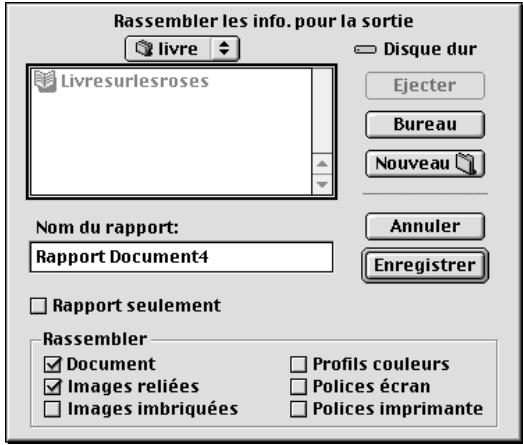
La zone Rassembler permet de selectionner les fichiers à rassembler pour la sortie.
-
L'option Document permet de copier le document dans le dossier cible définie.
-
L'option Images reliées permet de copier les fichiers image importés devant rester reliés au document pour une sortie haute résolution. Ces images sont alors placées dans le sous-dossier « Images » du dossier de rassemblement cible.
- L'option Images imbriquées permet de copier les images incorporeées dans le document à l'importation, telles que les fichiers PICT (Mac OS) ou BMP et WMF (Windows). Il peut être utile de créé une copie des images incorporeées dans le dossier de rassemblement, même si cela ne modifie pas la résolution de sortie des images. Ces images sont alors placées dans le sous-dossier « Images » du dossier cible.

Lorsqu'il rassemble des images avec un document, QuarkXPress met à jour leur chemin d'accès afin de tener compte de leur nouvel emplacement dans le sous-dossier « Images » du dossier cible.
- L'option Profils couleurs permet de copier tout profil ICC (International Color Consortium) associé au document ou aux images importées. Ces profils sont alors placés dans le sous-dossier « Profils couleurs » du dossier cible. Pour plus d'informations sur les profils ICC, reportez-vous à la section « Utilisation de la gestion des couleurs » du chapitre 12, « Couleur »

L'option Profils couleurs n'est disponible que lorsque le module QuarkXTensions QuarkCMS est chargeé.
- Mac OS unquement : l'option Polices écran permet de copier toutes les polices écran nécessaires à l'affichage du document. Ces fichiers de polices sont alors placés dans le sous-dossier « Polices » du dossier cible.
- Mac OS unquement : l'option Polices imprimante permet de copier toutes les polices d'imprimante nécessaires à l'impression du document. Ces fichiers de polices sont alors placés dans le sous-dossier « Polices » du dossier cible.
Les polices TrueType fonctionnent sous Mac OS comme polices d'écran et d'imprimante. Si un document n'est basé que sur des polices TrueType, QuarkXPress les rassemble après activation de l'option Polices écran ou Polices imprimante. Si un document est basé sur une combinaison de polices TrueType et Type 1 ou
sur des polices Type 1 uniquement, activez les deux options Polices écran et Polices imprimante pour veiller au rassemblement complet des polices Type 1.
- Windows uniquely: l'option Polices permet de copier toutes les polices nécessaires à l'impression du document. Ces polices sont alors placées dans le sous-dossier « Polices » du dossier cible.
6 Cliquez sur le bouton Enregistrer.
Si la boîte de dialogue Images manquantes/modifiées apparait et que vous souhaitez inclure les fichiers image, mettez les images modifiées à jour et recherchez les images manquantes. Une fois cela effectué, cliquez sur le bouton Enregistrer.

Si vous incluez les polices parmi les éléments à rassembler, un message d'alerte vous rappelant les restrictions éventuelles en matière de copie des logiciels de polices s'affiche.

Lorsque vous choisissez de rassembler les polices, QuarkXPress rassemble également les polices au sein des fichiers EPS importés, si celles-ci sont actives sur l'ordinateur.
Si un document est relié à plusieurs images stockées dans des zones différentes de l'ordinateur et que vous souhaitez simplement les ranger à un endroit donné, commencez par définir le dossier de rassemblment cible, puis désactivez l'options Document et activez les options Images reliées et Images imbriquées.
Chapitre 24 : Prévisualisation et exportation de pages Web
Les documents Web de QuarkXPress ne sont pas des pages Web ordinaires : ce sont simplement des pages Web facies à créé. Une fois que vous étés satisfait de la façon dont un document Web QuarkXPress se présente, vous pouvez le prévisualiser dans un navigateur Web avant de quitter QuarkXPress. Il ne vous reste plus ensuite qu'à exporter le document au format HTML afin que d'autres utilisateurs puissant également le consulter dans leur navigateur Web.
PRÉVISUALISATION D'UNE PAGE WEB W
Les documents Web n'ont pasforcément le même aspect dans QuarkXPress que dans un navigateur Web. Il arrive même qu'ils seprésentent différemment selon le navigateur Web employé ou selon la plate-forme utilisé avec un même navigateur (Mac OS ou Windows). QuarkXPress est toutfois là pour faciliter la prévisualisation des pages HTML dans tout navigateur avant l'exportation d'un fjichier.

Pour plus d'informations sur la façon d'optimiser la visibilité d'un texte dans un navigateur Web, reportez-vous à la section « Principes de typographie Web » du chapitre 9, « Typographie ».
SPÉCIFICATION DE NAVIGATEURS HTML POUR LA PREVISUALISATION W
Lors de l'installation de QuarkXPress, le navigateur HTML utilisé pour prévisuliser les documents Web est automatiquement celui sélectionné par défaut sur l'ordinateur. Toutefois, afin de faciliter la prévisualisation des pages Web dans plusieurs navigateurs, vous pouvez définir des navigateurs HTML supplémentaires qui seront affichés dans un menu local placé dans la partie inférieure de la fenêtre de document. Pour creer une liste de navigateurs destinés à la prévisualisation des pages Web, procédez comme suit :
1 Choisissez Édition Préférences Préférences, puis cliquez sur Navigateurs dans la liste située à gauche afin d'acceder au panneau correspondant.
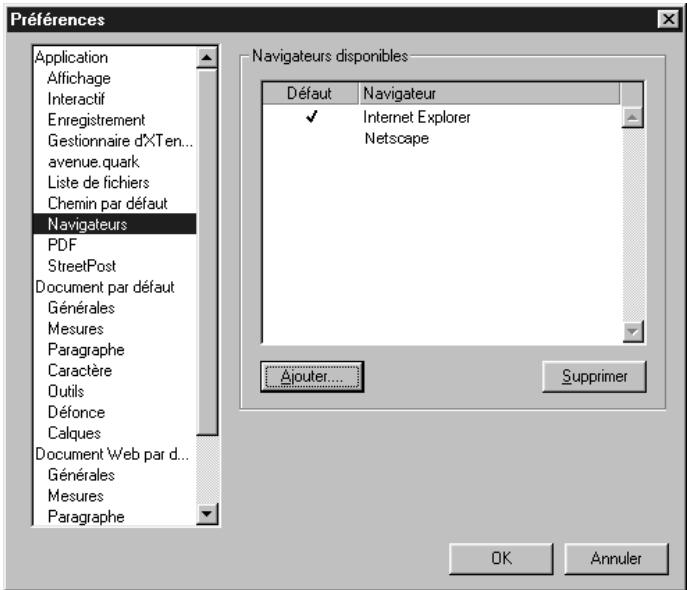
Le panneau Navigateurs de la section Application dans la boîte de dialogue Préférences permet de définir la liste des navigateurs à utiliser pour prévisualiser des documents Web.
2 Cliquez sur le bouton Ajouter pour acceder à la boîte de dialogue Sélectionner navigateur.
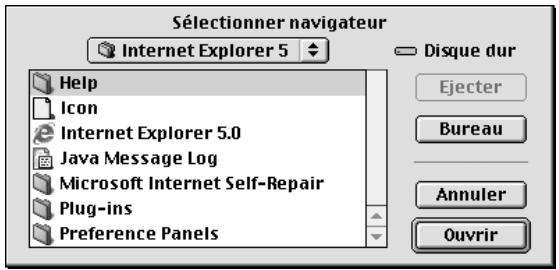
La boîte de dialogue Sélectionner navigateur permet de désir un navigateur.
3 Parcourez l'arborescence jusqu'au navigateur Web souhaité, Sélectionnez-le dans la liste, puis cliquez sur le bouton Ouvrir. Le navigateur vient s'ajouter à la liste du panneau Navigateurs.
4 Si vous souhaitez que ce navigateur devienne le navigateur utilisé par défaut pour prévisualiser les documents Web dans QuarkXPress, cliquez sur la colonne située sur sa gauche et assurez-vous qu'une coche apparait bien.
5 Cliquez sur le bouton OK.
PREVISUALISATION DU DOCUMENT WEB ACTIF W
Une fois que vous avez défini au moins un navigateur Web pour la prévisualisation, le reste des opérations est simple. Deux méthodes permettent de prévisulier le document Web actif dans un navigateur :
- Cliquez sur le bouton Aperçu HTML dans la partie inférieure de la fenêtre de document.

Le bouton Aperçu HTML permet de prévisualiser le document Web actif dans le navigateur Web défini par défaut.
- Choisissez une option dans le menu local Aperçu HTML liéud dans la partie inférieure de la fenetre de document.
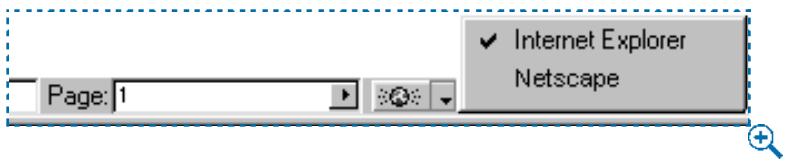
Le menu local Aperçu HTML permet deCHOISIR un navigateur Web dans lequel prévisualiser le document Web actif.

Pour modifier la liste des navigateurs disponibles ou pour définir un navigateur par défaut,CHOISSEZ Édition Préférences Préférences et apportez les modifications nécessaires dans le panneau Navigateurs.
EXPORTATION DE PAGES WEB
QuarkXPress permet de creer des pages Web extrémement attrayantes. Avant qu'elles ne soient accessibles à tout le monde, il vous faut toute fois les exporter au format HTML.
PREPARATION DE L'EXPORTATION W
Avant d'exporter une page, répondez aux questions suivantes :
- Avez-vous défini des dossiers dans les champs Répertoire racine du site et Répertoire d'images à exporter (Édition Préférences Préférences panneau Générales)? Si tel n'est pas le cas, reportez-vous à la section « Création de documents Web » dans le chapitre 3, « L'essentiel sur les documents »
- Avez-vous prévisualisé le document afin de vous assurer qu'il se présente comme vous le souhaitez? Si tel n'est pas le cas, consultez la section « Prévisualisation d'une page Web » dans ce chapitre.
EXPORTATION D'UNE PAGE WEB
Pour exporter le document Web actif au format HTML, précisé comme suit :
1 Choisissez Fichier Exporter HTML. La boîte de dialogue Exportation HTML s'affiche.
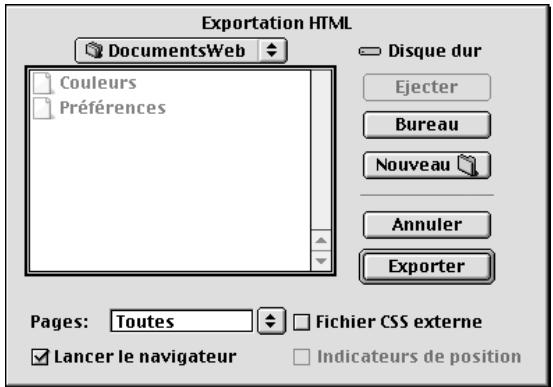
La boîte de dialogue Exportation HTML permet de définir l'endetroit où enregistrer le fjichier HTML exporté (ainsi que tout autre fjichier créé au cours de l'exportation).
2 Renseignez le champ Pages à l'aide d'une série de pages ouCHOisissez une option dans le menu local Pages.
3 Parcourez l'arborescence jusqu'àu dossier de stockage des fichiers exportés. Ce dossier ne doit pas nécessairement correspondre à celui défini dans le champ Répertoire racine du site situé dans le panneau Générales de la boîte de dialogue Preférences (Édition Préférences Préférences).
4 Activez la case à cocher Fichier CSS externe pour préciser que les informations relatives au style du document Web exporté doivent être stockées sous la forme d'un fichier CSS (Cascading Style Sheet) dans le dossier d'exportation. Le fichier CSS contient les informations relatives au style utilisé par le navigateur pour afficher les fischiers HTML exportés.
5 Activez la case à cocher Lancer le navigateur pour afficher la première page exportée dans le navigateur par défaut (Édition Préférences Préférences panneau Navigateurs).
6 Cliquez sur le bouton Exporter.

Lorsque vous vous sentez prét à publier des fichiers HTML sur Internet ou un intranet, vérifie qu'ils utilisent tous les mêmes chemins d'accès relatifs (c'est-à-dire, qu'ils se trouvent au même endroit les uns par rapport aux autres). En effet, si vous déplacez des fichiers ou leur attribué de nouveaux noms, cela risque de provoquer des erreurs ou des problèmes de liens inactifs.
Chapitre 25 : QuarkXPress Passport
Lisez ce chapitre pour découvert les fonctions multilingues qu'offre le logiciel QuarkXPress Passport, version internationale de QuarkXPress.
La création de documents destinés à être publiés et commercialisés dans le monde entier implique souvent l'utilisation de plusieurs langues dans un même document, la présence de correcteurs orthographiques spécifique et l'application de règles de césure adaptées. QuarkXPress Passport permet précisément la césure, la vérification de l'orthographe et l'affichage des menus et des boîtes de dialogue en plusieurs langues.
TERMES UTILISÉS DANS QUARKXPRESS PASSPORT
QuarkXPress Passport comporte des termes spécifique dérivant des contrôleles, des fonctions, des commandes et des concepts divers. Les termes repertoriés ci-après vous aideront à vous familiariser avec QuarkXPress Passport.
LANGUE INSTALLÉE
Toute langue disponible dans QuarkXPress Passport est considérée comme étant une langue installée. Pour avoir accès aux fonctions multilingues de QuarkXPress Passport, vousdezvezinstallerles fichiers linguistiques requis. Ces fichiers contiennent l'interface utiliser dans une langue donnée ainsi que,le cas échéant,ledictionnaire orthographique correspondant. Ils sont dotés du préfixe « Lang_ » et « Dict_ » suivi du nom de la langue concennée.
Une langue devient disponible lorsque vous placez le fichier linguistique qui lui est associé dans le dossier d'application de QuarkXPress Passport avant de lancer l'application. Pour plus d'informations sur l'installation des fichiers linguistiques, consultez la section « Gestion des fichiers linguistiques » dans ce chapitre.
LANGUE DE PARAGRAPHE
Toute langue appliquée à des paragraphs spécifiques via la rubrique Format de la boîte de dialogue Attributes de paragraphe (Style Format) ou via un attribut de paragraphe définis dans une feuille de style est désignée sous le nom de langue de paragraphe.
LANGUE DU PROGRAMME
La langue utilisée dans les menus et boîtes de dialogue de QuarkXPress Passport est considérée comme étant la langue du programme. Vous pouvez changer cette langue à tout moment dans le sous-menu Langue du programme (Édition Langue du programme).
LANGUE DU SYSTÉME
La langue du système d'exploitation Mac OS ou Windows utilisé est désignée sous le nom de langue du système. QuarkXPress Passport s'exécute sur le système de toute langue prise en charge.
GESTION DES FICHIERS LINGUISTIQUES
Vou puez besoin les langues que vous souhaitez utiliser dans QuarkXPress Passport. Toute langue installée peut être utilisé pour la césure et la verification de l'orthographe dans un document.
INSTALLATION DES FICHIERS LINGUISTIQUES
Vouvas le choix entre deux méthodes d'installation des fichiers linguistiques dans le dossier d'application de QuarkXPress Passport :
- Lorsque vous installé QuarkXPress Passport pour la première fois, le type d'installation que vous exécutez déterminé les fichiers linguistiques installés. Si vous effectue une installation complète, le fichier linguistique ainsi que le dictionnaire et la documentation sélectionnés sont fonction de la langue du système. Si vous désissez une installation personalisée, vous avez la possibilité d'installer en supplément les fichiers linguistiques, les dictionaries et la documentation de votre choix.
- Insérez le CD-ROM QuarkXPress Passport, puis copiez les fischiers correspondant aux langues souhaitées en les faisant glisser dans le dossier d'application de QuarkXPress Passport. Ces fischiers sont dotés du préfixe « Lang_ » ou « Dict_ » suivi du nom de la langue concernée.
SUPPRESSION DE FICHIERS LINGUISTIQUES
Si vous n'utilise plus une langue installée, supprimez-en les fichiers du dossier d'application QuarkXPress Passport. Faites glisser les fichiers linguistiques hors du dossier QuarkXPress Passport ou dans un sous-dossier de QuarkXPress Passport. Ces fichiers sont dotés du préfixe « Lang_ » ou « Dict_ » suivi du nom de la langue concernée.

La création d'un sous-dossier intitulé « Langues non utilisées » dans le dossier d'application QuarkXPress Passport est utile pour stocker temporairement des fichiers linguistiques. Cela facilitite en effet l'installation et la suppression des fichiers de ce type.
Les fichiers d'aide de QuarkXPress Passport sont traduits et adaptations dans plusieurs langues afin que vous puissiez les consulter dans la langue de votrechoix. Leur installation et suppression s'effectuent de la meme façon que l'installation et la suppression des fichiers linguistiques. Les fichiers d'aide sont dotés du préfixe « Aide_ » suivi du nom de la langue concernée. Mac OS uniquely : afin de pouvoir executer un fichier d'aide, vous doivent également installer le fichier « QuickHelp_
Définition DE LA LANGUAGE DU PROGRAMME
Vous ave la possibilité de définir la langue d'affichage des menus, des boites de dialogue et des palettes de QuarkXPress Passport. Cela vous permet de travailler dans la langue que vous connaissez le mieux. Il vous revient donc de selectionner la langue du programme de votre choix parmi les langues installées.
Pour définiir la langue du programme,CHOISISSEZ Édition Langue du programme, puis SéLECTIONNZ une langue dans le sous-menu. Les menus, boîtes de dialogue et palettes s'affichent alors dans la langue可以选择.

La langue du programme n'a aucune incidence sur la césure et la vérification de l'orthographé des paragraphs individuels. L'activation d'une nouvelle langue pour le programme ne change pas la langue du paragraphe en cours ni n'interrrompt le déroulement des opérations. Seule la langue d'affichage des menus et des boîtes de dialogue change. La langue de programme active lorsque vous quittez QuarkXPress Passport est automatiquement utilisée au prochain démarrage de l'application.

Si aucun fichier linguistique ne se trouve dans le dossier d'application QuarkXPress Passport, l'option de menu Langue du programme n'apparait pas et la langue utilisée est l'anglais américain.
Les commandes clavier de QuarkXPress Passport dépendent de la langue définie pour le programme dans le sous-menu Langue du programme (Édition → Langue du programme). Ces commandes changent parfois selon la langue du programme可以选择.
Edition
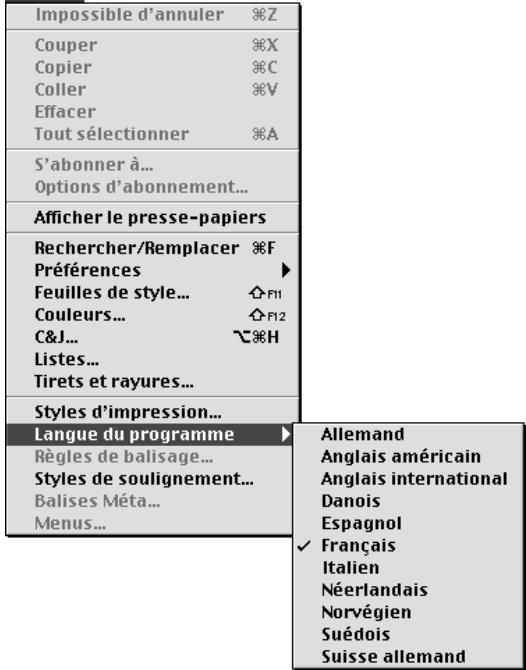
Le sous-menu Langue du programme (menu Édition) permet de changer la langue de l'interface.
Les mots et les menus s'affichent dans la langue可以选择 (en anglais dans cet exemple).
ATTRIBUTION DE LANGUES AUX PARAGRAPSES
La langue de paragraphe déterminée les règles de césure appliquées ainsi que le dictionnaire utilisé pour la vérification de l'orthographe. Lorsque vous corrigez l'orthographe d'un article ou d'un document qui contient des paragraphs en plusieurs langues, chaque paragraphe est analysé avec le dictionnaire linguistique ajustat. Lorsque la fonction de césure automatique est activée pour une série de paragraphs en différentes langues, chaque paragraphe se voit appliquer les règles et exceptions de césure ajustates.
Pour définit la langue des paragraphs sélectionnés, procédez comme suit :
1 Choisissez Style Format ( + Majuscule + F sous Mac OS ou Ctrl+Majuscule+F sous Windows).
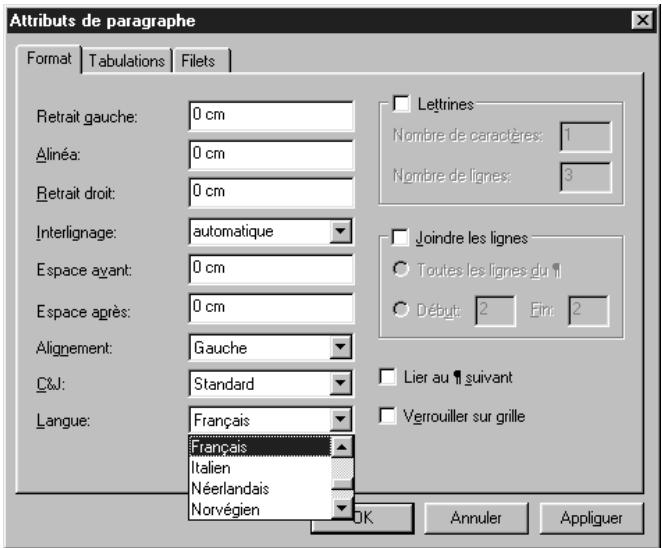
Le menu local Langue de la rubrique Format située dans la boîte de dialogue Attributes de paragraphe (Style Format) permet de définir la langue des paragraphs sélectionnés.
2 Choisissez la langue de césure et de vérification de l'orthographe pour les paragraphs sélectionnés dans le menu local Langue. Cliquez sur le bouton OK.

Vous pouvez prédéfinir la langue de paragraphe par défaut de tous les nouveaux documents ou d'un document particulier en modifiant la langue de la feuille de style de paragraphe Normale. Si vous effectuez cette modification alors qu'un document est ouvert, la langue définie ne s'applique qu'au document actif. Par contre, si aucun document n'est ouvert, le changement est valable pour tous les nouveaux documents.
Lorsque vous creez un document multilingue, définissez une feuille de style de paragraphe complenant la langue appropriée à chaque paragraphe du document. Appliquez ensuite chaque feuille de style de paragraphe au paragraphe requis. La césure du texte s'effectue alors conformément aux règles de césure de la langue spécifique dans la feuille de style du paragraphe et le vérificateur orthographique utilise automatiquement le dictionnaire linguistique adapté.
VÉRIFICATION DE L'ORTHOGRAPHE DANS LES DOCUMENTS MULTILINGUES
Il est difficile d'identifier les erreurs d'orthographe dans un document rédigé en plusieurs langues. Les dictionaries linguistiques de QuarkXPress Passport automatisé le processus de vérification de l'orthographe, même dans les documents multilingues.
Lorsque vous passez le correcteur orthographique dans un document, QuarkXPress Passport commence par vérifier la langue appliquée à chaque paragraphe, puis recherche le dictionnaire correspondant. Pour que la vérification de l'orthographe des documents multilingues s'effectue correctement, vous devez attribuer une langue de paragraphe adaptée au texte.
Pour plus d'informations à ce sujet, consultez la section « Attribution de langues aux paragraphs » plus haut dans ce chapitre. Pour plus d'informations sur le correcteur orthographique, reportez-vous à la section « Vérification de l'orthographe » du chapitre 8, « L'essentiel sur le texte »

QuarkXPress Passport applique la césure et le vérificateur orthographique associés à chaque langue installée. Par conséquent, si vous traduisez un document QuarkXPress dans QuarkXPress Passport, vous pouvez en savoir la version traduite dans le document source tout en conservant le formatage, la mise en page et les graphiques d'origine.
MÉTHODES DE CÉSURE
La méthode de césure appliquée par QuarkXPress Passport à un document est fonction de la méthode sélectionnée parmi les préférences de césure (Édition Préférences Préférences panneau Paragraphe). Les méthodes de césure varient selon la langue utilisée et les préférences qui lui sont associées. Lorsque vous avez défini la langue d'un paragraphe donné, la césure appliquée à son texte reflète les paramétres choisis dans la boîte de dialogue Préférences.
Définition DES PRÉFÉRENCES RELATIVES À LA CÉSURE DANS UN DOCUMENT
Les normes de césure varient d'une langue à une autre. QuarkXPress Passport se base sur les règles de césure associées à la langue concernée. Afin de désirer une méthode de césure pour une langue, procédez comme suit :
1 Choisissez Édition Préférences Préférences, puis cliquez sur le panneau Paragraphe.
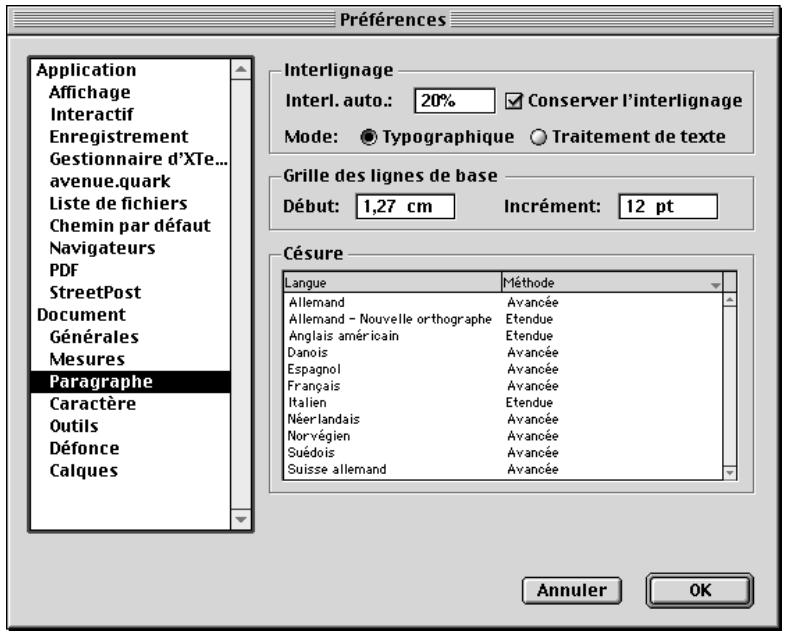
Le panneau Paragraphe de la boite de dialogue Preférences (menu Édition) permet de définir des méthodes de césure pour les langues utilisées dans un document.
2 Dans la zone Césure, cliquez sur un élément de la colonne Langue. Choisissez une méthode de césure à appliquer à la langue Sélectionnée dans le menu local Méthode.
Les méthodes disponibles varient selon la langue sélectionnée. Certaines options s'activent uniquement lorsque des modules XTensions consacrés aux règles de césure dans des langues précises s'exécutent.
3 Cliquez sur le bouton OK. Pour plus d'informations sur le paramétrage des préférences, reportez-vous à la section « Contrôle de la césure et de la justifi-cation » du chapitre 9, « Typographie »

Toutes les langues, hormis l'anglais, disposent d'un module de césure QuarkXTensions adapté. Lorsqu'un module de césure QuarkXTensions est installé, son nom apparait dans la colonne Méthode relative aux préférences de césure de la langue concernée.
La boîte de dialogue Gestionnaire d'XTensions (menu Utilitaires) vous permet d'installer tout module de césure QuarkXTensions disponible pour les langues que vous utilisez dans QuarkXPress Passport.
Définition DES EXCEPTIONS DE CÉSURE
QuarkXPress Passport permet de creer des listedes d'exceptions de césure propres à chaque langue. La boîte de dialogue Exceptions de césure (menu Utilitaires) comprend un menu local Langue qui permet de définir la langue à laquelle une exception de césure s'applique. Lorsque la césure automatique est activée dans un paragraphe, QuarkXPress Passport contrôle la liste des exceptions de césure associée à la langue de paragraphe appropriée. Pour plus d'informations sur l'insertion d'exceptions de césure, reportez-vous à la section « Contrôle de la césure et de la justification » du chapitre 9, « Typographie »
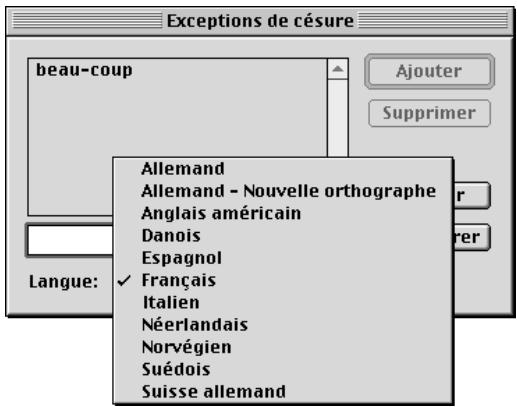
Le menu local Langue situé dans la boîte de dialogue Exceptions de césure de QuarkXPress Passport (menu Utilitaires) permet de définir la langue à laquelle une exception de césure s'applique.

La boîte de dialogue Césure proposée (menu Utilitaires) affiche la césure appropriée à un mot en se basant sur la méthode de césure définie pour le paragraphe et sur les exceptions de césure associées à la langue dudit paragraphe.
ENREGISTREMENT DES DOCUMENTS MULTILINGUES
QuarkXPress Passport permet d'enregister les documents en utilisant un format unilingue ou multilingue. Il permet en outre l'ouverture des documents unilingues et multilingues. Il n'est toute fois pas possible d'ouvir un document multilingue de QuarkXPress Passport dans une version unilingue de QuarkXPress.
Pour enregistrer un document dans QuarkXPress Passport, précédez comme suit :
1 Choisissez Fichier Enregister sous ( \& +Option +S sous Mac OS ou Ctrl+Alt+S sous Windows).
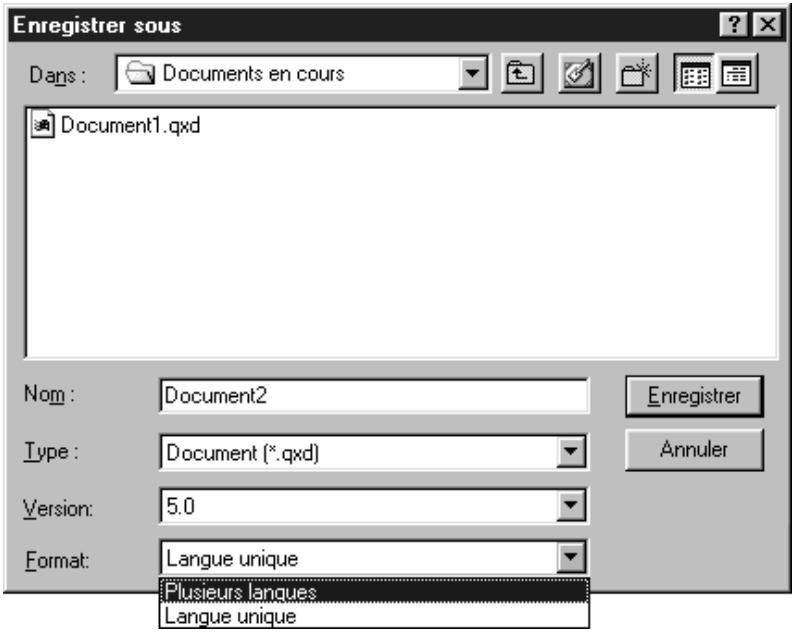
La boîte de dialogue Enregistrer sous (menu Fichier) permet d'enregistrer un nouveau document ou une copie du document actif en lui attribuant un nouveau nom.
2 Utilisez les contrôleles de la boite de dialogue pour préciser l'emplacement du fichier du nouveau document.
3 Entrez le nom du document dans le champ Enregistrer sous le nom (Mac OS) ou Nom (Windows).
4 Choisissez une version de format de fichier QuarkXPress dans le menu local Version. QuarkXPress 5.0 ouvre les documents enregistrres au format des versions 5.0 et 4.0. Il est impossible d'ouvrir dans les versions antérieures de QuarkXPress des documents enregistrres au format de la version 5.0. Les éléments construits avec les fonctions inherentes aux versions 5.0 et supérieures sont supprimés des documents enregistrres au format 4.0 ou modifiés.
5 Mac OS uniquement: activez l'options Inclure la prévisualisation afin de creer une vignette du document à afficher dans la boîte de dialogue Ouvrir.
6 Choisissez l'option Plusieurs langues dans le menu local Format afin d'enregistrer un document dans un format multilingue. La sélection d'un format multilingue signifie que plusieurs langues de paragraphe peuvent être appliquées à un même document.
Choisissez l'option Langue unique dans le menu local Format afin d'enregistrer un document dans un format unilingue, ouvrable uniquement par une version unilingue de QuarkXPress ou par QuarkXPress Passport. La sélection d'un format unilingue signifie que la correction de l'orthographé et les règles de césure appliquées ne peuvent être associées qu'à une seule langue dans le document concerné.
7 Si vous choisissez l'option Langue unique et que plusieurs langues sont utilisées dans les paragraphs du document ou définies dans les feuilles de style des paragraphs, un message d'alerte contenant les deux langues les plus frequently appliquées s'affiche.
Pour changer les langues appliquées et convertir le document au format unilingue, cliquez sur le bouton Changer les langues. Un message d'alerte vous demandant deCHOISIR la langue a appliquer aux paragraphs et aux feuilles de style s'affiche. Choisissez une langue dans le menu local Langue, puis cliquez sur le bouton Enregister pour proceder à l'enregistrement du document au format unilingue. La langue choisisie dans le menu local est appliquée a tous les paragraphs du document ainsi qu'aux feuilles de style.
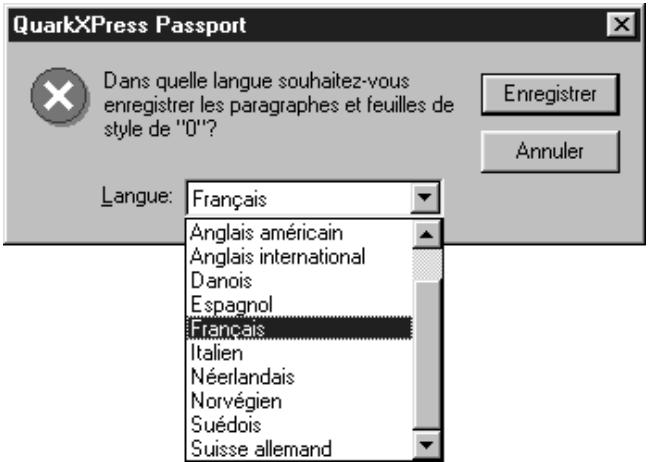
Le menu local Langue permet deCHOISIR une langue unique afin de modifier le format multilingue d'un document enregistré comme fichier unilingue.
8 Cliquez sur le bouton Enregistrer.

QuarkXPress permet d'ouvrir un document QuarkXPress Passport enregistré sous un format unilingue. Cependant, si le document n'est pas ouvert dans la même langue que celle dans laquelle il a été enregistré, la césure ne sera pas appliquée correctement. Par exemple, si vous enregistrrez un document QuarkXPress Passport au format unilingue français et l'ouvre avec la version anglaise de QuarkXPress, la césure ne sera pas appliquée automatiquement et le texte risque de se déplacer. À l'heure actuelle, QuarkXPress n'existe qu'en deux versions unilingues d'un octet : angeais américain et angeais britannique.

Les documents enregistrés au format multilingue ne peuvent être ouverts qu'avac QuarkXPress Passport.
Si vous changez la langue appliquée aux paragraphs afin d'enregistrer un document multilingue en tant que document unilingue, le texte adopte des règes de césure différentes et risque de se déplacer.
Annexes
MESSAGESD'ALERTEMACOS
Un message d'alerte vous informe d'un problème potentiel et offre parfois une solution. En cours de travail, vous rencontres des messages d'alerte Mac OS et QuarkXPress. Cette annexe fournit une liste organisee par ordre numérique des messages d'alerte les plus féuents. Lorsque le contenu du message n'est pas assez explicite, nous offrons une explication et une solution.
MESSAGESD'ALERTEMACOS
Les messages d'alerte suivants sont généres par Mac OS. Consultez la documentation fournie avec votre ordinateur pour obtenir des explications et des solutions.
1 Erreur inconnue.
2 Le repertoire est plein.
3 Le disque est plein.
4 Impossible de trouver le volume ou le dossier requis.
5 Erreur d'Entrée/Sortie lors de l'essay de lecture ou d'écriture sur le disque.
6 Fin de fichier anormale.
7 Structure de fichier endommagée.
8 Impossible d'ouvrir davantage de fichiers.
9 Fichier introuvable.
10 Le disque est protégé en écriture.
11 Le fichier est verrouillé.
12 Le disque est verrouillé.
13 Fichier déjà ouvert.
14 Nom de fichier dupliqué.
15 Fichier déjà ouvert en écriture.
16 Le volume n'est pas en ligne.
17 Le fichier est verrouillé.
18 Accès au fichier ou au volume refusé.
19 Répertoir incorrect.
20 Impossible d'ecrire sur le disque.
21 Mémoire sature.
22 Ressource non trouvée.
23 Fichier de ressource imprimante non trouvé.
24 Imprimante introuvable.
25 AppleTalk n'est pas activé.
26 Erreur PostScript.
27 Impossible de trouver le volume ou le dossier requis.
28 Acces refused.
29 AppleEvents: Data could not be coerced to requested type. (Les données n'ont pu'être contraintes à répondre au type requis.)
30 AppleEvents: Descriptor record not found. (Fichier du descripteur introuvable.)
31 AppleEvents: Incorrect data. (Données incorrectes.)
32 AppleEvents: Wrong descriptor Type. (Mauvais type de descriptor.)
33 AppleEvents: L'évenement n'a pas été traité par un logiciel de commandes. (Event wasn't handled by any handler.)
34 AppleEvents: Incorrect range. (Série incorrecte.)
35 AppleEvents: Accessor not found. (Acesseur non trouve.)
36 AppleEvents: No such logical construct. (Pas de construction logique telle que celle-ci.)
37 AppleEvents: Bad test key. (Mauvaise clé de test.)
38 AppleEvents: No such object. (Pas d'objet tel que celui-ci.)
MESSAGESD'ALERTEQUARKXPRESS
Les messages d'alerte suivants sont généres par QuarkXPress. La plupart sont explicites.
1 Cette version de QuarkXPress n'est plus valide. Veuillez contacter votre bureau local Quark ou distributeur/agree pour assistance.
2 QuarkXPress a été endommagé. Veuillez contacter votre bureau local Quark ou distributeur/agree pour assistance.
3 QuarkXPress a été modifié. Il se peut qu'il ait été infecté par un virus.
Pourquoi ai-je reçu ce message? Le programme a detecté un changement. Certains virus tentent de modifier l'application contaminée. Tout cause de modification du programme peut générer ce message d'alerte.
Que doit je faire? Executeur un programme de détction de virus sur votre système. Réinstallé QuarkXPress si le message continue de s'afficher.
4 Cette version de QuarkXPress ne peut pas fonctionner sous cette langue de système.
8 Vous n'étés pas autorisé(e) à utiliser ce programme.
10 QuarkXPress requiert la version 8.0 ou supérieure du Systeme.
11 Le pilote __ doit être de version __ ou supérieure.
Pourquoi ai-je reçu ce message? Vous avez essayé d'utiliser une ancienne version d'un pilote d'imprimante.
Que doit je faire ? Installez une version du pilote d'imprimante qui est au moins aussi récente que celle indiquée dans le message.
12 Impossible de trouver le fichier "Xpress Preferences".
Pourquoi ai-je reçu ce message? (1) Vous avez essayé de faire tourner QuarkXPress sur une machine ne disposant pas d'assez de mémoire. (2) Le disque qui contient le fichier « XPress Preferences » est plein, endommagé ou verrouillé.
Que doit je faire ? (1) Installez davantage de mémoire ou augmentez la quantité de mémoire allouée à QuarkXPress. (2) Vérifiez si le disque qui contient le fichier « XPress Preferences » est plein, endommagé ou verrouillé.
13 Erreur lors de l'accès au fichier-temporaire QuarkXPress (#____).
Pourquoi ai-je reçu ce message ? Notre fichier XPress Temp a été endommagé ou supprimé partiellement, peut-être à la suite d'une panne. Il est possible que vous receiveviez ce message d'alerte si vous exécutez QuarkXPress sur un volume autre que le disque de démarrage.
Que doit je faire? Cliquez sur le bouton OK pour fermer QuarkXPress sans enregistrer les changements dans le document actif et returner au Finder. Supprimez le fjichier XPress Temp.
14 Vous ne pouvez pas vous abonner à cette image.
15 Espace disque insuffisant pour effectuer cette opération. Enregistrez d'abord le document.
Pourquoi ai-je reçu ce message? Vous avez tenté d'effectuer une opération exigeant davantage d'espace disque dur que la quantité disponible.
Que doit je faire ? Enregistrez le document et tentez de nouveau l'opération. Si le message persiste, vous doivent creer de l'espace sur votre disque dur pour réaliser l'opération.
16 Espace disque insuffisant pour enregistrer les modifications.
Pourquoi ai-je reçu ce message? Vous avez tenté d'enregistrer un document qui exige plus d'espace que la quantité disponible sur le disque d'enregistrement.
Que doit je faire? Enregistrez le document sur un volume différent ou creez de l'espace sur votre disque.
17 Ce document ne peut pas etre ouvert avec cette version de QuarkXPress.
Pourquoi ai-je reçu ce message ? Vous avez tenté d'ouvoir un document qui n'est pas compatible avec la version active de QuarkXPress. Le dernier enregistrement du document a probablement eté effectué dans une version plus récente de QuarkXPress, ou le document a été enregistré comme document multilingue dans QuarkXPress Passport.
Que doit je faire? Essayez d'ouvoir le document avec la même version de QuarkXPress que celle utilisé lors de son dernier enregistrement.
18__utilise des polices non installes dans voire système (police #).
Pourquoi ai-je reçu ce message? Vous avez tenté d'ouvrir un document qui utilise des polices non installées sur votre système.
Que doit je faire ? Vous pouvez utiliser la boîte de dialogue Usage (Utilitaires Usage rubrique Polices) pour replacer les polices manquantes par des polices installées sur votre système. Vous pouvez aussi quitter l'application, installer les polices manquantes, puis rouvrir le document.
19 _utilise des polices non installées dans votre système (peut-être“_”).
20 Ce document a été créé avec d'autres versions de polices. Ces dernières sont très remplacées par les polices du système.
Pourquoi ai-je reçu ce message? (1) Vous avez ouvert un document dont le dernier enregistrement a eu lieu avec une version de certaines polices différente de celles actuellément installées dans le système. (2) Le document contient une police endommagée (c'est souvent le cas si le message apparait lorsque vous changez le mode d'affichage).
Que doit je faire ? (1) Selon les différences entre les polices de votre système et celles utilisées lors du dernier enregistrement du document, le texte risque d'être redistribué lorsque vous travailliez sur le document. Enregistrez le document pour utiliser les polices installées sur le système courant. Pour vous assurer du non-repositionnement du texte, quitterze le programme sans enregistrer les modifications, installez les polices qui étaient utilisées lors du dernier enregistrement du document, puis rouvre le document. (2) Installee de nouveau les polices endommagées. Si cela ne résout pas le problème, contactez le fournisseur de polices.
21 Ceci est un ancien document. Son texte devra être redistribué pour assurer la compatibilité avec cette version de QuarkXPress.
Pourquoi ai-je reçu ce message ? Vous avez essayé d'ouvrir un document qui a été créé dans la version 2.0 ou antérieure de QuarkXPress.
Que doit je faire? Vous pouvez ouvrir et enregistrer le document à l'aide de la version courante de QuarkXPress. Vous ne serez pas en mesure par la suite d'ouvrir le document dans une version antérieure. Enregistrrez le document sous un autre nom pour préserver la version originale.
22 Les exceptions de césure et/ou les tables d'approche containues dans le fichier "XPress Preferences" ont changé. Le document risque de se repositionner.
Pourquoi ai-je reçu ce message ? (1)Vous ouvrez un document qui a été créé dans une version de QuarkXPress antérieure à 3.1 (ces anciennes versions n'enregistraient pas le fichier « XPress Preferences » avec le document). Le document possède des specifications différentes de celles containues dans le fichier « XPress Preferences ». (2) Vous ouvrez une bibliothèque qui possède des spécifications différentes de celles containues dans le fichier « XPress Preferences » actuel. Vous receivez ce message parce que les bibliothèques ne peuvent pas:générer de message d'alerte aux préférences différentes.
Que doit je faire ? (1 et 2) Vous pouvez enregistrer le document ou la bibliothèque avec la version actuelle du fichier « XPress Preferences ». Si vous souhaïtez utiliser la version originale, quitterze le programme, placez la version originale du fichier « XPress Preferences » dans le dossier du programme QuarkXPress ou dans le dossier Systeme, supprimez la version courante et rouvre le document ou la bibliothèque.
23 Un document ne peutContainir plus de 2000 pages.
24 Impossible de supprimer toutes les pages d'un document.
25 Valeur ou unité incorrecte.
Pourquoi ai-je reçu ce message ? (1) Vous avez essayé de saisir une valeur qui excède largement la fourchette autorisée pour l'unité de mesure courante (par exemple, vous avez saisi 500 alors que l'unité de mesure est le pouce). (2)Vous avez essayé de saisir des caractères invalides dans un champ (par exemple, vous avez saisi une unité de mesure incorrectement abrégée).
Que doit je faire ? (1 et 2) Vous pouvez appuyer sur + Z pour annuler la valeur, saisir une valeur ou une unité de mesure différente.
26 Ce nombre doit être compris entre et
27 La valeur doit être comprise entre et
28 Valeur minimale:
29 Impossible de recopier une page dans un document dont le format de page est inférieur à celui du document source.
30 Impossible de recopier une page calquée sur une maquette de pages en regard dans un document recto seul.
Pourquoi ai-je reçu ce message? Vous avez essayé de copier dans un document aux pages simples une page basée sur une maquette de pages en regard. La maquette de pages en regard qui accompagnerait la page copiee ne peut exister dans un document aux pages simples.
Que doit je faire? Vous pouvez transformer le document cible (celui vers lequel vous tentiez de déplacer la page) en document à pages en regard en cochant la case Pages en regard de la boîte de dialogue Réglage du document (Fichier Réglage du document). Vous pouvez également supprimer la maquette de pages en regard sur laquelle est basée la page que vous désirez copier.
31 Cette opération fait dépasser la largeur maximale autorisé d'une planche (121,92 cm).
32 Un ou plusieurs objets de la page "_ " déborderaient de la table de montage.
33 Impossible d'appliquer ce format de page. Un ou plusieurs objets de la maquette "___ déborderraient de la table de montage.
34 Cet objet est trop grand pour ce document.
35 Ce document est trop petit pour contenir les éléments du Presse-papiers.
36 Le bloc actif est trop petit pour contenir les éléments du Presse-papiers.
37 L'objet actuellément dans le Presse-papiers ne peut être ancre au texte.
Pourquoi ai-je reçu ce message ? Vous avez essayé d'ancrer un groupe ou un chemin de texte dans un texte.
Que doit je faire ? Essayez d'ancrer un bloc de texte, un bloc d'image ou un trait individuel.
38 Cet objet ne peut etre positionné en dehors de la table de montage.
39 Cet élément doit rester entièrement dans son bloc de contrainte.
40 Le bloc de texte automatique d'une maquette ne peut pasContaining de texte.
41 Les repères de marges ne peuvent pas se chevaucher.
42 Ces colonnes sont trop etroites.
Pourquoi ai-je reçu ce message ? (1) La combinaison de la taille de page et des marges spécifiées dans la boîte de dialogue Nouveau document (Fichier → Nouveau → Document) produitait des colonnes de largeur inférieure à un point. (2) Les repères de marges et de colonnes spécifiés dans la boîte de dialogue Repères de maquette (Page → Repères de maquette) produitient des colonnes de largeur inférieure à un point. (3) La combinaison de la largeur du bloc de texte, du nombre de colonnes et de la largeur de gouttière spécifiés dans la palette Spécifications ou dans la rubrique Texte de la boîte de dialogue Modifier (Bloc → Modifier) produitait des colonnes de largeur inférieure à un point.
Que doit je faire? Définissez des colonnes dont la largeur minimale est un point.
43 Ce bloc est trop petit.
Pourquoi ai-je reçu ce message? La combinaison de la largeur du bloc, du nombre de colonnes et du retrait texte produit un bloc de texte dont l'espace réservé au texte est de largeur inférieure à un point.
Que doit je faire? Utilisez les contrôle des rubriques Bloc et Texte de la boîte de dialogue Modifier (Bloc → Modifier) pour ajuster l'espace réservé au texte de sorte qu'il ait une largeur minimale d'un point.
44 Ce bloc doit contenir entièrement ses éléments contraints.
Pourquoi ai-je reçu ce message? Si vous contraignez un groupe (Bloc → Contraindre), le bloc le plus grand devient le bloc de contrainte. Celui-ci doit pouvoir renfermer l'intégrality des éléments contraints. Si vous obtenez ce message d'alerte, cela signifie que vous ave tenté de rendre le bloc de contrainte plus petit que ses éléments ou que vous ave tenté de rendre un élément plus grand que le bloc de contrainte.
Que doit je faire? N'essayez pas de rendre le bloc de contrainte plus petit que ses éléments ou de rendre un élément plus grand que le bloc de contrainte. Ou encore, annulez la contrainte du groupe (Bloc Contraindre).
45 Un bloc de texte dans ce groupe ou cette sélection possède des liens qui ne peuvent être dupliqués.
Pourquoi ai-je reçu ce message? Vous avez essayé de copier un groupe ou une sélection qui inclut certains (mais pas la totalité) des blocs d'une chaîne de texte.
Que doit je faire? Ajoutez tous les blocs de la chaîne de texte au groupe ou à la seLECTION, ou rompez les liens entre les blocs.
46 Un bloc ancre ne peut contenir un autre bloc ancre.
47 Impossible de chaîner un bloc de texte ancre.
48 Impossible de chainer deux blocs contenant du texte.
Pourquoi ai-je reçu ce message? Un bloc de texte ne peut appartenir qu'à une seule chaîne de texte.
Que doit je faire? Vous pouvez Couper (menu Édition) le texte du second bloc, châiner les blocs, puis Coller (menu Édition) le texte de nouveau dans le bloc.
49 Impossible de chaîner des blocs de texte de pages maquettes différentes ou sur la table de montage.
Pourquoi ai-je reçu ce message ? (1) Vous avez des liens qui connectent un bloc de texte non-automatique sur une page de maquette recto à un bloc de texte situé sur la page maquette verso. Vous ne pouvez pas relier de blocs de texte entre des pages maquette en regard. (2) Vous avez chané un bloc de texte d'une page maquette à un bloc de texte situé entièrement sur la table de montage.
Que doit je faire ? (1) Pompez les liens entre les blocs de texte ou déplacez tous les blocs chainés sur une seule page. (2) Pompez les liens entre les blocs de texte ou déplacez les blocs chainés sur une seule page maquette.
50 Impossible de groupe des blocs figurant sur des pages maquettes différentes ou sur la table de montage.
Pourquoi ai-je reçu ce message ? (1) Vous avez essayé de créé un groupe dont les objets apparaissent sur les deux pages d'une maquette de pages en regard. (2) Vous avez essayé de créé un groupe dont les objets apparaissent sur une page maquette et sur la table de montage.
Que doit je faire ? (1 et 2) Dégroupez les objets ou déplacez tous les objets groupés sur une seule page maquette.
51 Un préfixe ne peut avoir plus de quatre caractères.
52 Impossible de placer ce groupe de pages à l'endetroit spécifique.
Pourquoi ai-je reçu ce message ? (1) Vous avez essayé de placer une page à côté d'elle-même. (2)Vous avez essayé de placer une série de pages au milieu d'elle-même. Par exemple, vous avez tenté de placer les pages 3-5 après la page 4.
Que doit je faire ? (1) Évitez de placer une page à côté d'elle-même. (2) Évitez de placer une série de pages au milieu d'elle-même.
53 Impossible d'effectuer autant de duplications avec les décalages spécifique.
Pourquoi ai-je reçu ce message? Vous avez essayé de dupliquer des éléments via la boîte de dialogue Dupliquer et déplacer (Bloc → Dupliquer et déplacer) en utilisant des valeurs qui placeraient les objets copés en dehors de leur bloc de contrainte ou de la table de montage de la page courante.
Que doit je faire? Réduisez le nombre saisi dans le champ répétition(s), changez les valeurs de décalage de sorte que toutes les copies demeurent sur la table de montage de la page courante, ou déplacez l'original.
54 Impossible d'effectuer cette copie avec les valeurs de décalage actuelles.
Pourquoi ai-je reçu ce message? Vous avez essayé de dupliquer un élément en spécifique des valeurs qui placeraient la copie en dehors du bloc de contrainte de l'original ou en dehors de la table de montage de la page courante.
Que doit je faire? Choisissez Dupliquer et déplacer (menu Bloc). Entrez 1 dans le champ répétition(s) et spécifie des valeurs qui placeront la copie dans les limites du bloc de contrainte ou de la table de montage. Les valeurs de Déplacement deviennent les valeurs appliquées par défaut par la commande Dupliquer (menu Bloc).
55 Impossible de trouver le dictionnaire auxiliaire.
Pourquoi ai-je reçu ce message ? Vous avez essayé de vérifier l'orthographe d'un document qui est associé à un dictionnaire auxiliaire manquant. Celui-ci a été déplaced ou supprimé.
Que doit je faire? Utilisez la commande Dictionnaire auxiliaire (menu Utilitaires) pour localiser et rouvrir le dictionnaire, ou cliquez sur le bouton Fermer pour le dissocier du document.
56 Le dictionnaire auxiliaire est endommagé.
Pourquoi ai-je reçu ce message? Le dictionnaire auxiliaire ouvert a été endommagé.
Que doit je faire? Importez le dictionnaire auxiliaire dans un document en tant que fichier texte, puis supprimez le dictionnaire auxiliaire endommagé. Créez un nouveau dictionnaire auxiliaire (par conséquent vide). Utilisez la commande Article ou Document du sous-menu Vérifier l'orthographe (menu Utilitaires) pour corriger l'orthographe du fichier texte et ajouter les mots au nouveau dictionnaire.
57 Le dictionnaire auxiliaire est trop grand pour etre modifie.
Pourquoi ai-je reçu ce message ? Vous avez essayé de modifier un dictionnaire auxiliaire (Utilitaires Modifier le dict. auxil.) de taille trop importante pour la boîte de dialogue Modifier le dict. auxil.
Que doit je faire? Il est impossible de modifier un dictionnaire auxiliaire trop grand. Essayez d'ouvoir le dictionnaire dans une application de traitement de texte afin de supprimer les mots dont vous n'avez pas besoin.
58 Le dictionnaire auxiliaire est plein.
Pourquoi ai-je reçu ce message ? Vous avez ajouté au dictionnaire auxiliaire le maximum de mots autorisé via la boîte de dialogue Modifier le dict. auxil. (Utilitaires Modifier le dict. auxil.).
Que doit je faire? Supprimez des mots dans la boite de dialogue Modifier le dict. auxil. en les selectionnant dans la liste et en cliquant sur le bouton Supprime. Vous pouze aussi essayer d'ouvrir le dictionnaire dans une application de traitement de texte afin de supprimer les mots dont vous n'vez pas besoin.
59 Les caractères « joker » ne sont pas autorisés dans le champ “Remplacer par”.
60 L'échelle minimum ne peut excéder le maximum.
61 Cette police n'existe pas.
Pourquoi ai-je reçu ce message? Vous avez saisi le nom d'une police qui n'est pas disponible sur votre système. Cela résultat souvent d'une faute d'orthographe à ce nom.
Que doit je faire? Tapez un nom de police valable.
62 Cette page n'existe pas.
Pourquoi ai-je reçu ce message? Vous avez saisi dans un champ un numéro de page inexistant.
Que doit je faire? Assurez-vous de spécifique un numéro de page valide, y compris eventuellement le préfixe, ou utilisez le numéro de série de pages absolu. (Faites précéder le numéro de page absolu du signe +.)
63 Série de pages non valide.
Pourquoi ai-je reçu ce message? Vous avez saisi une série de pages non valide dans la boîte de dialogue Suppression de pages (Page Supprimer) ou Déplacement de pages (Page Déplacer).
Que doit je faire? Vérifiez que la série de pages que vous saississez est correcte. Vous doivent saisir des numérios de page existants et entraîre le numéro de la première page dans le champ de gauche et le numéro de la dernière page dans le champ de droite.
64 Impossible de encontrar l'imprimante.
Pourquoi ai-je reçu ce message? (1) La mémoire disponible est insuffisante pour ouvrir l'imprimante. (2) Un trop grand nombre de fichiers est ouvert. (3) Aucune imprimante n'est connectée. (4) Aucun pilote d'imprimante n'est installé. (5) Le pilote d'imprimante est endommagé.
Que doit je faire ? (1) Fermez les applications et fenêtres que vous n'utilise pas. (2) Utilisez la boîte de dialogue Gestionnaire d'XTensions (menu Utilitaires) pour fermer les XTensions non utilisées, puis relancez QuarkXPress. (3) Connectez votre ordinateur à une imprimante que vous désisissez dans le Sélecteur (menu Pomme Sélecteur). (4) et (5) Installez ou réinstallé un pilote d'imprimante. Consultez votre documentation Mac OS pour obtenir des consignes d'installation.
65 Le cadre est trop grand pour ce bloc, ou le bloc est trop petit.
Pourquoi ai-je reçu ce message? Vous avez essayé de placer dans un bloc un cadre qui est trop grand pour celui-ci.
Que doit je faire? Agrandissez le bloc, réduisez l'épaisseur du cadre ou placez le cadre à l'extérieur du bloc enCHOIsnant Extérieur dans la zone Cadre du panneau Générales dans la boite de dialogue Preférences (Édition Preférences Preférences).
66 L'épaissur de ce cadre fait déborder le bloc de la table de montage.
Pourquoi ai-je reçu ce message ? Vous avez essayé d'appliquer un cadre à un bloc, opération qui placerait une partie du cadre en dehors de la table de montage du document.
Que doit je faire?Réduisez l'épaissur du cadre, placez le cadre à l'intérieur du bloc enCHOISIGANT Intérieur dans la zone Cadre du panneau Générales dans la boîte de dialogue Preférences (Édition Préférences Préférences) ou repositionnéz le bloc par rapport au contour de la table de montage afin de réserver de l'espace au cadre.
67 L'épaissur de ce cadre fait déborder le bloc de son bloc de contrainte.
Pourquoi ai-je reçu ce message? Vous avez essayé d'appliquer un cadre à un bloc contraint, opération qui placérer une partie du bloc en dehors de son bloc de contrainte.
Que doit je faire ?Réduisez l'épaisseur du cadre, placez le cadre à l'intérieur du bloc en choisisant Intérieur dans la zone Cadre du panneau Générales dans la boîte de dialogue Préférences (Édition Préférences Préférences) ou repositionné le bloc contraint dans le bloc de contrainte afin de réserver de l'espace au cadre, ou agrandissez le bloc de contrainte.
68 La version démo de QuarkXPress ne permet d'imprimer que sur LaserWriter.
Pourquoi ai-je reçu ce message? La version de démonstration de QuarkXPress requiert l'utilisation d'une imprimante PostScript.
69 Impossible de dire ce format de fichier TIFF.
Pourquoi ai-je reçu ce message ? Vous avez essayé d'importer un fichier TIFF dans un format que QuarkXPress ne peut dire.
Que doit je faire ? Essayez d'ouvoir le fjichier TIFF dans une autre application et enregistrez-le dans un format lisible par QuarkXPress. Vous pouvez également renumerériser l'image originale, l'enregistrer dans un format lisible par QuarkXPress, puis importer l'image.
70 Format de fichier incorrect.
Pourquoi ai-je reçu ce message? (1) Vous avez utilisé la commande Importer image (menu Fichier) pour importer un fichier graphique que QuarkXPress ne peut pas dire. (2) Vous avez utilisé la commande Ouvrir (menu Fichier) pour ouvrir un document endommagé. (3) Vous avez essayé d'utiliser l'une des commandes Vérifier l'orthographe (menu Utilitaires) et le fichier dictionnaire est endommagé.
Que doit je faire ? (1) Utilisez un format de fichier que QuarkXPress peut importer. (2) Vous ne pouvez pas ouvrir de document endommagé. (3) Remplacez le fichier dictionnaire endommagé par celui qui se trouve sur le CD-ROM QuarkXPress.
71 Ce nom de couleur est déjà utilisé. Veuillez en désir un autre.
72 Le nombre maximal de couleurs est atteint. Certaines couleurs n'ont pu etre ajoutees.
73 Ce nom de feuille de style est déjà utilisé. Veuillez en désir un autre.
74 Le nombre maximal de feuilles de style est atteint. Certaines feuilles de style n'ont pu etre ajoutees.
75 Cet équivalent clavier est déjà utilisé par une autre feuille de style. Veuillez en désir un autre.
76 Ce nom de C&J est déjà utilisé. Veuillez en désirir un autre.
77 Le nombre maximum de C&J est atteint. Toutes les C&J n'ont pas pu être ajoutées.
78 Impossible de définir un trait d'une longueur inférieure à _.
81 Cette forme comporte trop de points.
82 Cette forme comporte trop peu de points.
84 Impossible de démarrer QuarkXPress sur un volume verrouillé.
Pourquoi ai-je reçu ce message? Vous avez essayé d'ouvrir QuarkXPress à partir d'un volume qui est verrouillé ou pour lequel vous avez des privilèges d'accès restreints.
Que doit je faire ? Déverrouillez le disque, actualisé vos privilèges ou place QuarkXPress sur un autre volume.
85 L'affichage en chemin de fer n'est pas possible pour les maquettes.
86 Cette version de QuarkXPress ne peut fonctionner avec ce clavier.
Pourquoi ai-je reçu ce message? Les réglages de clavier définis dans le tableau de bord Clavier sont configurés sur une langue autre que celle prise en charge par cette version de QuarkXPress.
Que doit je faire ? Vérifiez que tous les réglages du tableau de bord Clavier sont correctement définis ou executez une autre version de QuarkXPress avec ce clavier.
87 Cette version du fichier "XPress Preferences" est incompatible avec cette version de QuarkXPress.
Pourquoi ai-je reçu ce message? Le fichier « XPress Preferences » situé dans votre dossier QuarkXPress a été créé avec une version plus récente de QuarkXPress.
Que doit je faire? Retirez le fjichier « XPress Preferences » de votre dossier QuarkXPress. Vous pouvez soit placer votre fjichier « XPress Preferences » original dans votre dossier QuarkXPress, soit permettre à QuarkXPress de créé un nouveau fjichier la prochaine fois que vous lancerez l'application.
88 Ce document a été créé avec un logiciel QuarkXTensions qui n'est plus disponible. Il va peut-être se repositionner.
Pourquoi ai-je reçu ce message? La disposition du texte de ce document peut être tributaire du module XTensions qui était charge lors de la création du document. Ce module n'est pas charge actuèlement.
Que doit je faire? Utilisez la boîte de dialogue Gestionnaire d'XTensions (Utilitaires Gestionnaire d'XTensions) pour activer le module XTensions ou déterminer la raison pour laquelle il ne se charge pas. Si vous ne parvenez pas à identifier le module à l'origine du problème, cliquez sur le bouton OK et continuez à travailler dans le document. Il se peut que le texte se repositionne.
89 Cette bibliothèque a été créé avec un autre type d'ordinateur. Elle ne peut être relue par QuarkXPress sur cet ordinateur.
Pourquoi ai-je reçu ce message? Les fichiers de bibliothèque créés dans QuarkXPress pour Windows ne peuvent pas être ouverts dans QuarkXPress pour Mac OS.
90 Ce document a été créé avec une version plus récente de QuarkXPress. Le texte va être redistribué conformément à la version en cours d'exécution.
Pourquoi ai-je reçu ce message? La disposition du texte de ce document a été établie dans une version plus récente de QuarkXPress. La méthode de positionnement plus récente n'est pas disponible dans cette version.
Que doit je faire? La mise à jour de votre version de QuarkXPress vous permettra de bénéficier d'une méthode de positionnement du texte plus récente.
91 Ce document contient des paragraphs ou des feuilles de style qui nécessitate la césure.
Pourquoi ai-je reçu ce message? Le document contient des paragraphs ou des feuilles de style dont la césure est basée sur un fichier linguistique qui ne se trouve plus dans votre dossier QuarkXPress ou QuarkXPress Passport.
Que doit je faire? Vérifiez que le fjichier de la langue en question estprésent dans votre dossier QuarkXPress Passport. Si vous déplacez le fjichier dans le dossier QuarkXPress Passport, vous devrez quitter et relancer l'application. Si vous utilisez une version unilingue de QuarkXPress,clinque sur le bouton OK et continuez à travailler dans le document, ce qui risque d'engendrer le repositionnement du texte, ou bien ouvrez le document dans une copie de QuarkXPress Passport dans laquelle le fjichier linguistique approprié est charge.
92 La version _ de la césure “_” n'est pas disponible. Une version différente sera utilisé.
Pourquoi ai-je reçu ce message? La version du fichier linguistique utilisé pour effectuer la césure des paragraphs de ce document est différente de la version située dans le dossier QuarkXPress Passport.
Que doit je faire? Retirez le fichier linguistique concerné de votre dossier QuarkXPress Passport et remplacez-le par la version souhaitée. Si vous dispose d'un fichier linguistique plus récent, vous devrez probablement repositionner le texte du document.
93 Ce document requiert le module XTensions de césure “__”. La césure standard sera utilisé.
Pourquoi ai-je reçu ce message? La césure appliquée à ce document est tributaire d'un logiciel QuarkXTensions qui était présente au moment de la création du document.
Que doit je faire? Utilise la boîte de dialogue Gestionnaire d'XTensions (Utilitaires Gestionnaire d'XTensions) pour activer le logiciel QuarkXTensions ou déterminer la raison pour laquelle il ne se charge pas.
94 "non trouvez.
Pourquoi ai-je reçu ce message? Vous avez essayé de vérifier l'orthographe du document, mais le dictionnaire auxiliaire spécifique est introuvable.
Que doit je faire? Choisissez Utilitaires Dictionnaire auxiliaire pour retrouver le dictionnaire auxiliaire spécifique. Si vous ne souhaitez pas utiliser de dictionnaire auxiliaire, cliquez sur le bouton Fermer.
95 You ne pouvez pas ouvrir plus de documents et de bibliothèques.
102 Ce document ne peut pas etre ouvert car le module XTensions "_" est absent.
Pourquoi ai-je reçu ce message? Le document a été créé ou modifié avec un logiciel QuarkXTensions. Il ne peut pas être ouvert sans ce logiciel.
Que doit je faire? Utilisez la boîte de dialogue Gestionnaire d'XTensions (Utilitaires Gestionnaire d'XTensions) pour activer le logiciel QuarkXTensions ou déterminer la raison pour laquelle il ne se charge pas.
103 Ce document ne contientiauxun(e)
Pourquoi ai-je reçu ce message? Vous avez essayé d'ajouter des éléments inexistants dans le document sélectionné. Par exemple, vous avez tenté d'ajouter des tirets et rayures ou des listes depuis un document 3.32.
Que doit je faire? Utilisez la boîte de dialogue Ajouter (menu Fichier) pour visualiser le contenu des documents sélectionnés et ajouter des éléments de manière sélective.
104 Vou ne pouvez imprimer avec cette version de démonstration de QuarkXPress que si la version du pilote LaserWriter est égale ou supérieure à 7.0.
Pourquoi ai-je reçu ce message ? Vous avez probablement installé une copie d'évaluation d'un logiciel XTensions qui a temporairement converti QuarkXPress en version de démonstration. Lorsque vous tentez d'imprimer, QuarkXPress exige un pilote de LaserWriter plus récent que celui spécifique.
Que doit je faire ? Lorsque vous tentez d'imprimer depuis la version de démonstration, spécifique un pilote LaserWriter de version 7.0 ou supérieure. Une fois que vous avez évalué le logiciel XTensions, retireze-le ou désactive-le.
105 Impossible d'appliquer ce format de page. Un ou plusieurs objets de la maquette "_____ déborderaient de la page.
Pourquoi ai-je reçu ce message? Vous avez saisi une taille de page inférieure à celle de la page courante. Ces pages contiennent des objets trop grands pour tener sur la table de montage plus petite, ou ces objets sont positionnés de manière à ne pas figurer sur la table de montage.
Que doit je faire? Repositionné ou redimensionné les objets de sorte qu'ils poussent tener sur la table de montage plus petite.
106 Les documents provenant d'anciennes versions de QuarkXPress risquent d'être redistribués.
Pourquoi ai-je recu ce message? Le texte de documents creés dans des versions antérieures de QuarkXPress risque de se repositionner.
Que doit je faire? Examinez le document avant d'enregistrer toute modification. Si la distribution du texte vous satisfait, continuez. Sinon, ouvre le document dans la version de QuarkXPress qui a servi à le créé.
115 Impossible d'acceder au réseau.
116 Cette case peutContainir un maximum de _caracteres.
117 L'image n'a pu être interprétable correctement.
119 Un total de _ images n'a pas pu être traduit correctement.
Pourquoi ai-je reçu ce message? Vous avez essayé de convertir un fichier graphique Windows en fichier graphique Mac OS. Le fichier graphique n'a pas pu être traduit.
Que doit je faire? Importez de nouveau le fichier ou utilisez un format différent.
120 Le module XTensions a ete endommagé et va etre desactive.
Pourquoi ai-je reçu ce message ? Ce module XTensions est endommagé et ne sera pas chargeé. Il sera place dans le dossier « XTensions Disabled » du dossier d'application QuarkXPress.
Que doit je faire? Réinstallé le logiciel XTensions.
122 Les systèmes de scripts requis pour cette version de QuarkXPress ne sont pas disponibles.
Pourquoi ai-je reçu ce message? Cette version de QuarkXPress exige certains systèmes de scripts linguistiques particuliers.
Que doit je faire ? Installez le logiciel ou les composants linguistiques système appropriés et redémarrez QuarkXPress.
123 Ce système de scripts ne peut pas etre utiliser par cette version de QuarkXPress.
Pourquoi ai-je reçu ce message? Cette version de QuarkXPress exige un système de scripts linguistiques différent (kit linguistique) de celui actuellément installé.
Que doit je faire ? Installez le logiciel ou les composants linguistiques système appropriés et redémarrez QuarkXPress.
124 Le nom du chemin ne peut excéder 255 caractères.
128 Ce document a été créé sans le module XTensions de césure “___”, à présent disponible.
Pourquoi ai-je reçu ce message? Un logiciel QuarkXTensions actuellément charge fournit de nouvelles méthodes de césure pour ce document.
Que doit faire? Si vous ne souhaitez pas que la nouvelle césure soit appliquée au document, désactivez le logiciel QuarkXTensions (Utilitaires Gestionnaire d'XTensions) lorsque vous travailliez sur ce document particulier.
129 Ce document requiert le module XTensions de césure "_____".
Pourquoi ai-je reçu ce message? La censure de ce document a été définie alors que le logiciel QuarkXTensions spécifique était charge. Ce logiciel QuarkXTensions est nécessaire pour conserver la censure.
Que doit je faire? Utilisez la boîte de dialogue Gestionnaire d'XTensions (Utilitaires Gestionnaire d'XTensions) pour activer le logiciel QuarkXTensions ou déterminer la raison pour laquelle il ne se charge pas.
130 Le suffixe .autosave est réservé à la fonction intégrée d'enregistrement automatique. Veuillez désoir un autre nom.
138 Impossible d'acceder au fichier disque du livre "___". Il est probablement utilisé par quelqu'un d'autre.
139 Le maximum de livres "" est déjà ouvert.
140 Impossible d'ouvrir ce livre. Il est probablement verrouillé ou se trouve sur un volume verrouillé.
141 Ce livre ne peut etre ouvert car les données du fichier sont endommagees.
142 Impossible de trouver le fichier disque du livre " .
143 Le chapitre " " existe dans ce livre. Tous les noms de chapitres doivent être uniques.
144 Impossible d'ouvrir le chapitre "__".
145 Ce livre ne peutContainir davantage de chapitres.
146 Ce document comporte un préfixe de section en conflit avec un séparateur de séries de pages.
Pourquoi ai-je reçu ce message? Lorsque vous imprimez une série de pages, les caractères utilisés en tant que séparateurs de séries et de débuts de sections doivent être différents.
Que doit je faire Changez vos séparateurs de séries à imprimer en saississant de nouvelles valeurs dans la zone Séparateurs de séries du panneau Interactive dans la boîte de dialogue Préférences (Édition Préférences Préférences).
147 Les séparateurs de séries spécifiés sont un seul et même caractère.
Pourquoi ai-je reçu ce message? Les caractères utilisés comme séparateurs de séries de pages continues et discontinues doivent être différents.
Que doit je faire? Entrez un caractère unique dans chaque champ.
148 Sere de pages incorrecte.
149 Caractère "___" non valide.
150 Veuillez specifier un nom.
151 Ce nom est deja utilisé. Veuillez en désir un autre.
152 Le nombre maximal de est atteint. Certain(e)s n'ont pu'être ajoute(e)s.
153 Vou ne pouvez utiliser cette commande de fusion de bloc avec des éléments qui se superposent à 100% .
Pourquoi ai-je reçu ce message? La commande Fusion sélectionnée exige moins de 100% de superposition des objets sélectionnés.
Que doit je faire? Choisissez une autre commande de fusion ou repositionnez les objets de sorte que le recouvrement soit inférieur à 100% .
154 Voune ne pouvez convertir en bloc qu'une ligne de texte à la fois.
Pourquoi ai-je reçu ce message? Vous avez sélectionné plusieurs lignes de texte à convertir en bloc.
Que doit je faire ? Effectuez des opérations individuelles de conversion de texte en bloc, ou placez tout le texte sur une seule ligne avant de besoinir Style Convertir texte en bloc.
155 Tout le texte à convertir en bloc doit se trouver dans le même bloc de texte.
Pourquoi ai-je reçu ce message? Vous avez sélectionné un texte qui est relié dans au moins deux blocs de texte.
Que doit je faire ? Le texte sélectionné doit être contenu dans un bloc avant de désir Style Convertir texte en bloc. Redimensionné les blocs de sorte que le texte sélectionné soit contenu dans un seul bloc, ou sélectionné individuellement le texte de chaque bloc avant de désir Style Convertir texte en bloc.
156 Impossible de convertir le texte sélectionné en bloc en raison des polices utilisées.
Pourquoi ai-je recu ce message ? Seules les polices TrueType et Type 1 PostScript sont convertibles en blocs.
158 Impossible de convertir le texte sélectionné en bloc.
Pourquoi ai-je reçu ce message? Le texte sélectionné inclut un code dissimulé (peut-être laissé par un logiciel XTensions) impossible à convertir en dessin.
Que doit je faire? Recrezez le texte dans un nouveau bloc.
159 Le texte sélectionné ne peut être transformé en bloc car il n'a pas de contours.
Pourquoi ai-je reçu ce message? Vous avez sélectionné un texte qui ne contientaucun contour. Une rangée d'espaces ou de tabulations, par exemple, provoquera l' apparition de ce message.
Que doit je faire? Sélectionné des caractères dotés de contours avant de besoinir Style Convertir texte en bloc.
160 Il n'existe aucun ajust pour ce document.
161 Ces styles d'impression ne peuvent pas etre importes car ils ont ete exportes par une version plus recente de QuarkXPress.
Pourquoi ai-je reçu ce message? Le document sélectionné a été créé ou modifié dans une version plus récente de QuarkXPress. Certaines fonctions des styles d'impression risquent de ne pas être supportées par votre version courante.
Que doit je faire? La mise à jour de QuarkXPress vous permettra de bénéficier de fonctions courantes de styles d'impression.
162 Les extrémites ne sont pas suffisamment proches pour joindre ces lignes.
163 L'affichage ou l'impression de ce document risque d'être incorrect car le module XTensions "___" est absent.
164 L'impression du chapitre sélectionné a échoué car QuarkXPress Passport n'a pas pu acceder au fichier.
165 Impossible de localiser le texte de la liste sélectionnée. Essayez demettre cette-ci à jour.
Pourquoi ai-je reçu ce message? Un bloc de texte (qui contenait du texte de la liste) a été supprimé d'un chapitre.
Que doit je faire? Modifiez la liste de façon à enactualiser tous les éléments.
166 Impossible de fusionner des éléments qui créeraient une zone aux dimensions zéro.
Pourquoi ai-je reçu ce message? Vous avez essayé de fusionner des blocs sans aucun point d'intersection ni de contact.
Que doit je faire? Choisissez une autre commande Fusionner ou repositionnez les blocs de sorte qu'ils s'entrecroisent.
168 Impossible de convertir le texte sélectionné en bloc parce qu'il contient une police bitmap ou parce qu'ATM n'est pas lancé.
Pourquoi ai-je reçu ce message? La fonction Convertir texte en bloc (lors de l'utilisation de polices Type 1 PostScript) requiert Adobe Type Manager. Seules les polices TrueType et Type 1 PostScript sont convertibles en blocs.
Que doit je faire? Assurez-vous que le tableau de bord ATM est correctement installé et activé et que vous avez sélectionné un segment de texte contenant une police Type ou Type 1.
170 Voune ne pouvez pas ajouter depuis ce fichier avec cette version de QuarkXPress.
171 Impossible de vérifier l'orthographe de cette langue car le module XTensions nécessaire est introuvable.
172 Un des éléments de ce groupe est trop petit.
Pourquoi ai-je reçu ce message ? Les valeurs que vous avez définies pour redimensionner ce groupe auraient pour effet de rendre un des éléments du groupe trop petit. La taille minimale autorisée pour un bloc est 1 point carré.
Que doit je faire? Changez les valeurs de redimensionnement du groupe.
174 Les chapitres sélectionnés n'ont pas été synchronisés car QuarkXPress n'a pas pu acceder aux fichiers.
175 L'impression des chapitres sélectionnés a échoué car QuarkXPress n'a pas pu acceder aux fichiers.
176 Polices manquantes dans le chapitre maquette, synchronisation impossible.
Pourquoi ai-je reçu ce message? Certaines polices définies dans le chapitre maquette ne sont pas installées ou sont indisponibles.
Que doit je faire? Commencez par rechercher les polices manquantes dans la boîte de dialogue Usage (Utilitaires Usage onglet Polices). Ensuite, passez en revue toutes les feuilles de style définies dans le chapitre maquette afin d'y rechercher les polices manquantes. Ce message d'alerte peut aussi bien être général par des feuilles de style qui ne sont pas appliquées, mais contiennent des polices non installées.
Après avoir mis à jour les polices dans le chapitre maquette, enregistrez vos changements et resynchronisez le livre.
183 Ce fichier requiert un logiciel XTensions particulier pour etre lu correctement.
Pourquoi ai-je reçu ce message? Vous avez essayé d'importer un fichier qui exige le chargement d'un logiciel XTensions particulier.
Que doit je faire? Assurez-vous que le logiciel XTensions dont vous avez besoin est actif. Si vous essayez d'importer un fichier TIFF en LZW, chargez le filtré LZW Import.
250 Cet élément ne peut pas être place au-dessus ou à gauche du groupe parent auquel il est ancre.
251 Ce fichier ne contient pas d'informations concernant le style d'impression.
253 Certaines polices de remplacement sont absentes de leur système.
254 Ligne trop fine pour etre convertie en bloc.
255 Impossible d'ajuster le bloc dans l'image car l'inclinaison combinée du bloc et de l'image est en dehors de la fourchette. Essayez de réduire l'inclinaison du bloc et/ou de l'image.
257 Ce format de fichier image n'est pas accepté actuèlement. Le module XTensions ne sera pas charge.
MESSAGESD'ALERTEWINDOWS
Un message d'alerte vous informe d'un problème potentiel et offre parfois une solution. En cours de travail, vous rencontres des messages d'alerte Windows et QuarkXPress. Cette annexe fournit une liste organisee par ordre numérique des messages d'alerte les plus fréquents. Lorsque le contenu du message n'est pas assez explicite, nous offrons une explication et une solution. Si vous decide de contacter le Support technique de Quark à propos d'un de ces messages, merci de noter le numero correspondant afin d'accélérer le processus.
MESSAGESD'ALERTEWINDOWS
Les messages d'alerte suivants sont généres par Windows. Consultez la documentation fournie avec votre ordinateur pour obtenir des explications et des solutions.
1 Erreur inconnue.
2 Le repertoire est plein.
3 Le disque est plein.
4 Impossible de trouver le volume ou le dossier requis.
5 Erreur d'Entrée/Sortie lors de l'essay de lecture ou d'écriture sur le disque.
6 Fin de fichier anormale.
7 Structure de fichier endommagée.
8 Impossible d'ouvrir davantage de fichiers.
9 Fichier introuvable.
10 Le disque est protégé en écriture.
11 Le fichier est verrouillé.
12 Le disque est verrouillé.
13 Fichier déjà ouvert.
14 Nom de fichier dupliqué.
15 Fichier déjà ouvert en écriture.
16 Le lecteur n'est pas en ligne.
17 Fichier verrouille.
18 Impossible de renomer le fichier.
19 Répertoire incorrect.
20 Impossible d'écrire sur le disque.
21 Mémoire saturee.
22 Ressource non trouvée.
23 Fichier de ressource imprimante non trouve.
24 Imprimante introuvable.
26 Erreur PostScript.
27 Impossible de trouver le volume ou le dossier requis.
28 Accès refusé.
MESSAGESD'ALERTEQUARKXPRESS
Les messages d'alerte suivants sont généres par QuarkXPress. La plupart sont explicites, tandis que d'autres exigent unelication.
1 Cette version de QuarkXPress n'est plus valide. Veuillez contacter votre bureau local Quark ou distributeur/agree pour assistance.
2 QuarkXPress a été endommagé. Veuillez contacter votre bureau local Quark ou distributeur/agree pour assistance.
3 QuarkXPress a été endommagé. Il se peut qu'il ait été infecté par un virus.
Pourquoi ai-je reçu ce message? Le programme a détecté un changement. Certains virus tentent de modifier l'application contaminée. Toute cause de modification du programme peut générer ce message d'alerte.
Que doit je faire? Executeur un programme de détction de virus sur votre système. Réinstallé QuarkXPress si le message persististe.
4 Cette version de QuarkXPress ne peut pas fonctionner sous cette langue de système.
8 Vous n'étés pas autorisé(e) à utiliser ce programme.
10 QuarkXPress exige Windows 95 ou la version supérieure.
11 Le pilote __ doit être de version __ ou supérieure.
Pourquoi ai-je reçu ce message? Vous avez essayé d'utiliser une ancienne version d'un pilote d'imprimante.
Que doit je faire? Installez une version du pilote d'imprimante qui est au moins aussi récente que celle indiquée dans le message.
12 Impossible de trouver le fichier "XPress Preferences".
Pourquoi ai-je reçu ce message? (1) Vous avez essayé de faire tourner QuarkXPress sur une machine ne disposant pas d'assez de mémoire. (2) Le disque qui contient le fichier « XPress Preferences » est plein, endommagé ou verrouillé.
Que doit je faire ? (1) Installez davantage de mémoire. (2)Vérifiez si le disque qui contient le fichier « XPress Preferences » est plein, endommagé ou verrouillé.
13 Erreur lors de l'accès au fichier-temporaire QuarkXPress (#_).
Pourquoi ai-je reçu ce message? Voitre fichier « XPress Temp » a été endom-magé ou supprimé partiellement, peut-être à la suite d'une panne.
Que doit je faire? Cliquez sur le bouton OK pour fermer QuarkXPress sans enregistrer les changements dans le document actif et returner au Finder. Supprimeze le fichier « XPress Temp »
15 Espace disque insuffisant pour effectuer cette opération. Enregistrez d'abord le document.
Pourquoi ai-je reçu ce message? Vous avez tenté d'effectuer une opération exigeant davantage d'espace disque dur que la quantité disponible.
Que doit je faire? Enregistrez le document et tentez de nouveau l'opération. Si le message persiste, vous doivent creer de l'espace sur votre disque dur pour réaliser l'opération.
16 Espace disque insuffisant pour enregistrer les modifications.
Pourquoi ai-je reçu ce message? Vous avez tenté d'enregistrer un document qui exige plus d'espace que la quantité disponible sur le disque d'enregistrement.
Que doit je faire? Enregistrez le document sur un volume différent ou creez de l'espace sur votre disque.
17 Ce document ne peut pas etre ouvert avec cette version de QuarkXPress.
Pourquoi ai-je reçu ce message? Vous avez tenté d'ouvrir un document qui n'est pas compatible avec la version active de QuarkXPress. Le dernier enregistrement du document a probablement eté effectué dans une version plus réçente de QuarkXPress, ou le document a été enregistré comme document multilingue dans QuarkXPress Passport.
Que doit je faire ? Essayez d'ouvrir le document avec la meme version de QuarkXPress que celle utilisée lors de son dernier enregistrement.
18 utilise des polices non installées dans votre système.
Pourquoi ai-je reçu ce message? Vous avez tenté d'ouvrir un document qui utilise des polices non installées sur votre système.
Que doit je faire? Vous pouvez utiliser la boîte de dialogue Usage (Utilitaires Usage rubrique Polices) pour replacer les polices manquantes par des polices installées sur votre système. Vous pouvez également installer les polices manquantes et rouvrir le document.
19 ____ utilise des polices non installées dans votre système. Peut-être ce qui suit :
20 Ce document a été créé avec d'autres versions de polices ou avec l'habillage de texte de QuarkXPress 3.1 pour Macintosh (ou une version antérieure). Le texte va été redistribué avec les polices système et l'habillage de texte de ce système.
Pourquoi ai-je reçu ce message? (1) Vous avez ouvert un document dont le dernier enregistrement a eu lieu avec une version de certaines polices différente de celles actuellément installées dans le système. (2) Le document contient une police endommagée (c'est souvent le cas si le message apparait lorsque vous changez le mode d'affichage).
Que doit je faire ? (1) Selon les différences entre les polices du Systeme et celles utilisées lors du dernier enregistrement du document, le texte risque d'être redistribué lorsque vous travailliez sur le document. Enregistrez le document pour utiliser les polices installées sur le Systeme courant. Pour vous assurer du non-repositionnement du texte, quitterze le programme sans enregistrer les modifications, installez les polices qui étaient utilisées lors du dernier enregistrement du document, puis rouvre le document. (2) Installee de nouveaux les polices endommagées. Si cela ne résout pas le problème, contactez le fournisseur de polices.
21 Ceci est un ancien document. Son texte devra être redistribué pour assurer la compatibilité avec cette version de QuarkXPress.
Pourquoi ai-je reçu ce message? Vous avez essayé d'ouvrir un document qui a été créé dans une version antérieure de QuarkXPress.
Que doit je faire? Vous pouvez ouvoir et enregistrer le document à l'aide de la version courante de QuarkXPress. Vous ne serez pas en mesure par la suite d'ouvoir le document dans une version antérieure. Enregistrrez le document sous un autre nom pour préserver la version originale.
22 Les exceptions de césure et/ou les tables d'approche containues dans le fichier "XPress Preferences" ont changé. Le document risque de se repositionner.
Pourquoi ai-je reçu ce message ? (1) Vous ouvrez un document qui a été créé dans une version antérieure de QuarkXPress (ces anciennes versions n'enregistrraient pas le fichier « XPress Preferences » avec le document). Le document possède des specifications différentes de celles containues dans le fichier « XPress Preferences ». (2) Vous ouvrez une bibliothèque qui possède des specifications différentes de celles containues dans le fichier « XPress Preferences » actuel. Vous receivez ce message parce que les bibliothèques ne peuvent pas générer de message d'alerte aux préférences différentes.
Que doit je faire ? (1 et 2) Vous pouvez enregistrer le document ou la bibliothèque dans la version courante du fichier « XPress Preferences ». Si vous souhaïtez utiliser la version originale, quitterze le programme, placez la version originale du fichier « XPress Preferences » dans le dossier du programme QuarkXPress, supprimez la version courante et rouvre le document ou la bibliothèque.
23 Un document ne peutContainir plus de 2000 pages.
24 Impossible de supprimer toutes les pages d'un document.
25 Valeur ou unité incorrecte.
Pourquoi ai-je reçu ce message ? (1) Vous avez essayé de saisir une valeur qui excède largement la fourchette autorisée pour l'unité de mesure courante (par exemple, vous avez saisi 500 alors que l'unité de mesure est le pouce). (2) Vous avez essayé de saisir des caractères invalides dans un champ (par exemple, vous avez abrégé incorrectement une unité de mesure).
Que doit je faire? Vous pouvez appuyer sur Ctrl+Z pour annuler la valeur, saisir une valeur ou une unité de mesure différente.
26 Ce nombre doit être compris entre et
27 La valeur doit être comprise entre et
28 Valeur minimale:
29 Impossible de recopier une page dans un document dont le format de page est inférieur à celui du document source.
30 Impossible de recopier une page calquée sur une maquette de pages en regard dans un document recto seul.
Pourquoi ai-je reçu ce message? Vous avez essayé de copier dans un document aux pages simples une page basée sur une page maquette recto verso. La maquette de pages en regard qui accompagnerait la page copiee ne peut exister dans un document aux pages simples.
Que doit je faire? Vous pouvez transformer le document cible (celui vers lequel vous tentiez de déplacer la page) en document à pages en regard en cochant la case Pages en regard de la boîte de dialogue Réglage du document (Fichier Réglage du document). Vous pouvez également supprimer la maquette de pages en regard sur laquelle est basée la page que vous désirez copier.
31 Cette opération fait dépasser la largeur maximale autorisé d'une planche (121,92 cm).
32 Un ou plusieurs objets de la page "_ " déborderaient de la table de montage.
33 Impossible d'appliquer ce format de page. Un ou plusieurs objets de la maquette "___ déborderraient de la table de montage.
34 Cet objet est trop grand pour ce document.
35 Ce document est trop petit pourContainir les éléments du Presse-papiers.
36 Le bloc actif est trop petit pourContainir les éléments du Presse-papiers.
37 L'element actuellément dans le Presse-papiers ne peut etre ancre au texte.
Pourquoi ai-je reçu ce message ? Vous avez essayé d'ancrer un groupe ou un chemin de texte dans un texte.
Que doit je faire ? Essayez d'ancrer un bloc de texte, un bloc d'image ou un trait individuel.
38 Cet objet ne peut être positionné en dehors de la table de montage.
39 Cet élément doit rester entièrement dans son bloc de contrainte.
40 Le bloc de texte automatique d'une maquette ne peut pasContaining de texte.
41 Les repères de marges ne peuvent pas se chevaucher.
42 Ces colonnes sont trop etroites.
Pourquoi ai-je reçu ce message ? (1) La combinaison de la taille de page et des marges spécifiées dans la boîte de dialogue Nouveau document (Fichier → Nouveau → Document) produitait des colonnes de largeur inférieure à un point. (2) Les repères de marges et de colonnes spécifiés dans la boîte de dialogue Repères de maquette (Page → Repères de maquette) produitient des colonnes de largeur inférieure à un point. (3) La combinaison de la largeur du bloc de texte, du nombre de colonnes et de la largeur de gouttière spécifiés dans la palette Spécifications ou dans la rubrique Texte de la boîte de dialogue Modifier (Bloc → Modifier) produitait des colonnes de largeur inférieure à un point.
Que doit je faire? Définissez des colonnes dont la largeur minimale est un point.
43 Ce bloc est trop petit.
Pourquoi ai-je reçu ce message? La combinaison de la largeur du bloc, du nombre de colonnes et du retrait texte produit un bloc de texte dont l'espace réservé au texte est de largeur inférieure à un point.
Que doit je faire? Utilisez les contrôle des rubriques Bloc et Texte de la boîte de dialogue Modifier (Bloc → Modifier) pour ajuster l'espace réservé au texte de sorte qu'il ait une largeur minimale d'un point.
44 Ce bloc doit contenir entièrement ses éléments contraints.
Pourquoi ai-je reçu ce message? Si vous contraignez un groupe (Bloc → Contraindre), le bloc le plus grand devient le bloc de contrainte. Celui-ci doit pouvoir renfermer l'intégrality des éléments contraints. Si vous receivez ce message d'alerte, cela signifie que vous avez tenté de prendre le bloc de contrainte plus petit que ses éléments ou que vous avez tenté de prendre un élément plus grand que le bloc de contrainte.
Que doit je faire? N'essayez pas de prendre le bloc de contrainte plus petit que ses éléments ou de prendre un élément plus grand que le bloc de contrainte. Ou encore, annulez la contrainte du groupe (Bloc Contraindre).
45 Un bloc de texte dans ce groupe ou cette sélection possède des liens qui ne peuvent être dupliqués.
Pourquoi ai-je reçu ce message? Vous avez essayé de copier un groupe ou une sélection qui inclut certains (mais pas la totalité) des blocs d'une chaîne de texte.
Que doit je faire? Ajoutez tous les blocs de la chaîne de texte au groupe ou à la seLECTION, ou rompez les liens entre les blocs.
46 Un bloc ancre ne peut contenir un autre bloc ancre.
47 Impossible de chained un bloc de texte ancre.
48 Impossible de chaîner deux blocs contenant du texte.
Pourquoi ai-je reçu ce message ? Un bloc de texte ne peut appartenir qu'à une seule chaîne de texte.
Que doit je faire? Vous pouvez Couper (menu Édition) le texte du second bloc, châiner les blocs, puis Coller (menu Édition) le texte de nouveau dans le bloc.
49 Impossible de chaîner des blocs de texte de pages maquettes différentes ou sur la table de montage.
Pourquoi ai-je reçu ce message ? (1) Des liens connectent un bloc de texte non-automatique d'une page de maquette à un bloc de texte sur une autre page maquette. Il est impossible de relier des blocs de texte situés sur des maquettes de pages en regard. (2)Vous avez chainé un bloc de texte d'une page maquette à un bloc de texte situé entièrement sur la table de montage.
Que doit je faire? (1) Rompez les liens entre les blocs de texte ou placez tous les blocs chainés sur une seule page. (2) Rompez les liens entre les blocs de texte ou déplacez les blocs chainés sur une seule page maquette.
50 Impossible de groupe des blocs figurant sur des pages maquettes différentes ou sur la table de montage.
Pourquoi ai-je reçu ce message ? (1) Vous avez essayé de créé un groupe dont les objets apparaissent sur les deux pages d'une maquette de pages en regard. (2) Vous avez essayé de creator un groupe dont les objets apparaissent sur une page maquette et sur la table de montage.
Que doit je faire ? (1 et 2) Dégroupez les objets ou placez tous les objets groupés sur une seule page maquette.
51 Un préfixe ne peut avoir plus de quatre caractères.
52 Impossible de placer ce groupe de pages à l'endetroit spécifique.
Pourquoi ai-je reçu ce message ? (1) Vous avez essayé de placer une page à côté d'elle-même. (2) Vous avez essayé de placer une série de pages au milieu d'elles-même. Par exemple, vous avez tenté de placer les pages 3-5 après la page 4.
Que doit je faire? (1) Évitez de placer une page à côté d'elle-même. (2) Évitez de placer une série de pages au milieu d'elle-même.
53 Impossible d'effectuer autant de duplications avec les décalages spécifiés.
Pourquoi ai-je reçu ce message? Vous avez essayé de dupliquer des éléments via la boîte de dialogue Dupliquer et déplacer (Bloc Dupliquer et déplacer) en utilisant des valeurs qui placeraient les objets copés en dehors de leur bloc de contrainte ou de la table de montage de la page courante.
Que doit je faire? Réduisez le nombre saisi dans le champ répétition(s), changez les valeurs de décalage de sorte que toutes les copies demeurent sur la table de montage de la page actuelle, ou déplacez l'original.
54 Impossible d'effectuer cette copie avec les valeurs de décalage actuelles.
Pourquoi ai-je reçu ce message? Vous avez essayé de dupliquer un élément en spécifique des valeurs qui placeraient la copie en dehors du bloc de contrainte de l'original ou en dehors de la table de montage de la page courante.
Que doit je faire ? Choisissez Dupliquer et déplacer (menu Bloc). Entrez 1 dans le champ répétition(s) et spécifie des valeurs qui placeront la copie dans les limites du bloc de contrainte ou de la table de montage. Les valeurs de Déplacement deviennent les valeurs appliquées par défaut par la commande Dupliquer (menu Bloc).
55 Impossible de trouver le dictionnaire auxiliaire.
Pourquoi ai-je reçu ce message ? Vous avez essayé de vérifier l'orthographe d'un document qui est associé à un dictionnaire auxiliaire manquant. Celui-ci a été déplaced ou supprimé.
Que doit je faire? Utilisez la commande Dictionnaire auxiliaire (menu Utilitaires) pour localiser et rouvrir le dictionnaire, ou cliquez sur le bouton Fermer pour le dissocier du document.
56 Le dictionnaire auxiliaire est endommagé.
Pourquoi ai-je reçu ce message? Le dictionnaire auxiliaire ouvert a été endommagé.
Que doit je faire? Importez le dictionnaire auxiliaire dans un document en tant que fichier texte, puis supprimez le dictionnaire auxiliaire endommagé. Créez un nouveau dictionnaire auxiliaire (par conséquent vide). Utilisez la commande Article ou Document du sous-menu Vérifier l'orthographe (menu Utilitaires) pour corriger l'orthographe du fichier texte et ajouter les mots au nouveau dictionnaire.
57 Le dictionnaire auxiliaire est trop grand pour etre modifie.
Pourquoi ai-je reçu ce message ? Vous avez essayé de modifier un dictionnaire auxiliaire (Utilitaires Modifier le dict. auxil.) de taille trop importante pour la boîte de dialogue Modifier le dict. auxil.
Que doit je faire? Supprimez des mots dans la boîte de dialogue Modifier le dict. auxil. en les scélectionnant dans la liste et en cliquant sur le bouton Supprime. Vous pouvez aussi essayer d'ouvrir le dictionnaire dans une application de traitement de texte afin de supprimer les mots dont vous n'avoz pas besoin.
58 Le dictionnaire auxiliaire est plein.
Pourquoi ai-je reçu ce message? Vous avez ajoute au dictionnaire auxiliaire le maximum de mots autorisé via la boîte de dialogue Modifier le dict. auxil. (Utilitaires Modifier le dict. auxil.).
Que doit je faire? Vous pouvez ajouter d'autres mots en cliquant sur le bouton Ajouter des boîtes de dialogue Vérifier le mot, Vérifier sélection, Vérifier l'article ou Vérifier le document/les maquettes (Utilitaires Vérifier l'orthographe).
59 Les caractères "joker" ne sont pas autorisés dans le champ "Remplacer par".
60 L'échelle minimum ne peut excéder le maximum.
61 Cette police n'existe pas.
Pourquoi ai-je reçu ce message? Vous avez saisi le nom d'une police qui n'est pas disponible sur votre système. Cela résultat souvent d'une faute d'orthographe à ce nom.
Que doit je faire? Tapez un nom de police valable.
62 Cette page n'existe pas.
Pourquoi ai-je reçu ce message ? Vous avez saisi dans un champ un numéro de page inexistant.
Que doit je faire? Assurez-vous de spécifique un numéro de page valide, y compris eventuellement le préfixe, ou utilisez le numéro de série de pages absolu. (Faites précédeder le numéro de page absolu du signe +.)
63 Série de pages non valide.
Pourquoi ai-je reçu ce message? Vous avez saisi une série de pages non valides dans la boîte de dialogue Suppression de pages (Page Supprimer) ou Déplacement de pages (Page Déplacer).
Que doit je faire? Vérifiez que la série de pages que vous saississez est correcte. Vous doivent saisir des nombres de page existants et enter le numéro de la première page dans le champ de gauche et le numéro de la dernière page dans le champ de droite.
64 Impossible de trouver l'imprimante.
Pourquoi ai-je reçu ce message ? (1) La mémoire disponible est insuffisante pour ouvrir l'imprimante. (2) Un trop grand nombre de fichiers est ouvert. (3) Aucune imprimante n'est installée.
Que doit je faire ? (1) Fermez les applications et fenêtres que vous n'utilis-z pas. (2) Utilisez la boîte de dialogue Gestionnaire d'XTensions (menu Utilitaires) pour fermer les logiciels XTensions non utilisés, puis relancez QuarkXPress. (3) Sélectionnez une imprimante par défaut dans le panneau de configuration Imprimantes.
65 Le cadre est trop grand pour ce bloc, ou le bloc est trop petit.
Pourquoi ai-je reçu ce message? Vous avez essayé de placer dans un bloc un cadre qui est trop grand pour celui-ci.
Que doit je faire? Agrandissez le bloc, réduisez l'épaisseur du cadre ou place le cadre à l'extérieur du bloc enChoosing Exterieur dans la zone Cadre du panneau Générales dans la boite de dialogue Preférences (Édition Preférences Preférences).
66 L'épaissur de ce cadre fait déborder le bloc de la table de montage.
Pourquoi ai-je reçu ce message? Vous avez essayé d'appliquer un cadre à un bloc, opération qui placerait une partie du cadre en dehors de la table de montage du document.
Que doit je faire? Réduisez l'épaissur du cadre, placez le cadre à l'intérieur du bloc enCHOISIGANT Intérieur dans la zone Cadre du panneau Générales dans la boîte de dialogue Preférences (Édition Préférences Préférences) ou repositionnéz le bloc par rapport au contour de la table de montage afin de réserver de l'espace au cadre.
67 L'épaissur de ce cadre fait déborder le bloc de son bloc de contrainte.
Pourquoi ai-je reçu ce message? Vous avez essayé d'appliquer un cadre à un bloc contraint, opération qui placerait une partie du bloc en dehors de son bloc de contrainte.
Que doit je faire ?Réduisez l'épaïseur du cadre, placez le cadre à l'intérieur du bloc en choisisant Intérieur dans la zone Cadre du panneau Générales dans la boîte de dialogue Preférences (Édition Préférences Document) ou repositionnéz le bloc contraint dans le bloc de contrainte afin de réserver de l'espace au cadre, ou agrandissez le bloc de contrainte.
69 Impossible de dire ce format de fichier TIFF.
Pourquoi ai-je reçu ce message ? Vous avez essayé d'importer un fichier TIFF dans un format que QuarkXPress ne peut dire.
Que doit je faire ? Essayez d'ouvoir le fjichier TIFF dans une autre application et enregistrez-le dans un format lisible par QuarkXPress. Vous pouvez également renumerériser l'image originale, l'enregistrer dans un format lisible par QuarkXPress, puis importer l'image.
70 Format de fichier incorrect.
Pourquoi ai-je reçu ce message ? (1) Vous avez utilisé la commande Importer image (menu Fichier) pour importer un fichier graphique que QuarkXPress ne peut pas dire. (2) Vous avez utilisé la commande Ouvrir (menu Fichier) pour ouvrir un document endommagé. (3) Vous avez essayé d'utiliser l'une des commandes Vérifier l'orthographe (menu Utilitaires) et le fichier dictionnaire est endommagé.
Que doit je faire ? (1) Utilisez un format de fichier que QuarkXPress peut importer. (2) Vous ne pouvez pas ouvrir de document endommagé. (3) Remplacez le fichier dictionnaire endommagé par celui qui se trouve sur le CD-ROM QuarkXPress.
71 Ce nom de couleur est déjà utilisé. Veuillez en désir un autre.
72 Le nombre maximal de couleurs est atteint. Certaines couleurs n'ont pu etre ajoutees.
73 Ce nom de feuille de style est déjà utilisé. Veuillez en désir un autre.
74 Le nombre maximal de feuilles de style est atteint. Certaines feuilles de style n'ont pu etre ajoutees.
75 Cet équivalent clavier est déjà utilisé par une autre feuille de style. Veuillez en désir un autre.
76 Ce nom de C&J est deja utilisé. Veuillez en désir un autre.
77 Le nombre maximum de C&J est atteint. Toutes les C&J n'ont pu'être ajoutées.
78 Valeur minimale:
81 Cette forme comporte trop de points.
82 Cette forme comporte trop peu de points.
84 Impossible d'executer QuarkXPress sur un disque protégé à l'écriture ou dans un dossier protégé à l'écriture.
Pourquoi ai-je reçu ce message? Vous avez essayé d'ouvrir QuarkXPress à partir d'un volume qui est verrouillé ou pour lequel vous avez des privilèges d'accès restreints.
Que doit je faire ? Déverrouillez le disque, actualisez vos privilèges ou place QuarkXPress sur un autre volume.
85 L'affichage en chemin de fer n'est pas possible pour les maquettes.
86 Cette version de QuarkXPress ne peut fonctionner avec ce clavier.
Pourquoi ai-je reçu ce message? Les réglages de clavier définis dans le panneau de configuration Clavier sont configurés sur une langue autre que celle prise en charge par cette version de QuarkXPress.
Que doit je faire ? Vérifiez que tous les réglages du panneau de configuration Clavier sont correctement définis ou executez une autre version de QuarkXPress avec ce clavier.
87 Cette version du fichier "XPress Preferences" est incompatible avec cette version de QuarkXPress.
Pourquoi ai-je recu ce message? Le fichier « XPress Preferences » situé dans votre dossier QuarkXPress a été créé avec une version plus récente de QuarkXPress.
Que doit je faire? Retirez le fjichier « XPress Preferences » de votre dossier QuarkXPress. Vous pouvez soit placer votre fjichier « XPress Preferences » original dans votre dossier QuarkXPress, soit permettre à QuarkXPress de créé un nouveau fjichier la prochaine fois que vous lancerez l'application.
88 Ce document a été créé avec un module XTensions qui n'est plus disponible. Il va peut-être se repositionner.
Pourquoi ai-je reçu ce message? La disposition du texte de ce document peut être tributaire du module XTensions qui était charge lors de la création du document. Ce module n'est pas charge actuellément.
Que doit je faire? Utilisez la boîte de dialogue Gestionnaire d'XTensions (Utilitaires Gestionnaire d'XTensions) pour activer le module XTensions ou déterminer la raison pour laquelle il ne se charge pas. Si vous ne parvenez pas à identifier le module à l'origine du problème, cliquez sur le bouton OK et continuez à travailler dans le document. Il se peut que le texte se repositionne.
89 Cette bibliothèque a été créé sur une autre plate-forme. Elle ne peut pas être lue par QuarkXPress sur cette plate-forme.
Pourquoi ai-je reçu ce message? Les fichiers de bibliothèque créés dans QuarkXPress pour Mac OS ne peuvent pas être ouverts dans QuarkXPress pour Windows.
90 Ce document a été créé avec une version plus récente de QuarkXPress. Le texte va être redistribué conformément à l'ancienne version.
Pourquoi ai-je reçu ce message? La disposition du texte de ce document a été établie dans une version plus récente de QuarkXPress. La méthode de positionnement plus récente n'est pas disponible dans cette version.
Que doit je faire? La mise à jour de votre version de QuarkXPress vous permettra de bénéficier d'une méthode de positionnement du texte plus récente.
91 Ce document contient des paragraphs ou des feuilles de style qui nécessitent la césure.
Pourquoi ai-je reçu ce message? Le document contient des paragraphs ou des feuilles de style dont la césure est basée sur un fichier linguistique qui ne se trouve plus dans votre dossier QuarkXPress ou QuarkXPress Passport.
Que doit je faire? Vérifiez que le fichier de la langue en question est present dans votre dossier QuarkXPress Passport. Si vous déplacez le fichier dans le dossier QuarkXPress Passport, vous devrez quitter et relancer l'application. Si vous utilisez une version unilingue de QuarkXPress,clinquez sur le bouton OK et continuez à travailler dans le document, ce qui risque d'engendrer le repositionnement du texte, ou bien ouvrez le document dans une copie de QuarkXPress Passport dans laquelle le fichier linguistique approprié est chargé.
92 La version _ de la césure “_” n'est pas disponible. Une version différente sera utilisé.
Pourquoi ai-je reçu ce message? La version du fichier linguistique utilisé pour effectuer la césure des paragraphs de ce document est différente de la version située dans le dossier QuarkXPress Passport.
Que doit je faire ? Retirez le fichier linguistique concenme de votre dossier QuarkXPress Passport et remplacez-le par la version souhaitee. Si vous disposez d'un fichier linguistique plus recent, vous devrez probablement repositionner le texte du document.
93 Ce document requiert le module XTensions de césure “__”. La césure standard sera utilisé.
Pourquoi ai-je reçu ce message? La césure appliquée à ce document est tributaire d'un logiciel QuarkXTensions qui était présente au moment de la création du document.
Que doit je faire? Utilisez la boîte de dialogue Gestionnaire d'XTensions (Utilitaires Gestionnaire d'XTensions) pour activer le logiciel QuarkXTensions ou déterminer la raison pour laquelle il ne se charge pas.
94 "non trouvez.
Pourquoi ai-je reçu ce message? Vous avez essayé de vérifier l'orthographe du document, mais le dictionnaire auxiliaire spécifique est introuvable.
Que doit je faire? Choisissez Utilitaires Dictionnaire auxiliaire pour retrouver le dictionnaire auxiliaire spécifique. Si vous ne souhaitez pas utiliser de dictionnaire auxiliaire, cliquez sur le bouton Fermer.
95 You ne pouvez pas ouvrir plus de documents et de bibliothèques.
102 Ce document ne peut pas etre ouvert car le module XTensions " " est absent.
Pourquoi ai-je reçu ce message? Le document a été créé ou modifié avec le calculicel QuarkXTensions indiqué. Il ne peut pas être ouvert sans ce calculiciel.
Que doit je faire? Utilise la boîte de dialogue Gestionnaire d'XTensions (Utilitaires Gestionnaire d'XTensions) pour activer le logiciel QuarkXTensions ou déterminer la raison pour laquelle il ne se charge pas.
103 Ce document ne contientaucun
Pourquoi ai-je reçu ce message? Vous avez essayé d'ajouter des éléments inexistants dans le document sélectionné. Par exemple, vous avez tenté d'ajouter des tirets et rayures ou des listes depuis un document 3.32.
Que doit je faire? Utilisez la boîte de dialogue Ajouter (menu Fichier) pour visualiser le contenu des documents sélectionnés et ajouter des éléments de manière sélective.
105 Le fichier RTF utilise un nom de police inconnu _ qui sera replacé par _.
106 Le lecteur RTF a rencontres une erreur.
107 Une erreur s'est produit deuant la conversion du fichier PICT.
108 Le nom de chemin "" spécifique dans le registre Windows n'est pas valide. Nom de chemin par défaut "" utilisé.
109 L'imprimante n'accepte pas les graphiques.
110 Impossible de dire l'image
111 Le logiciel QuarkXTensions"_" est incompatible avec cette version de Windows.
112 Erreur de lecture de l'objet OLE.
113 Pas d'imprimante par défaut. Utilisez le Panneau de configuration pour sélectionner et installer une imprimante par défaut.
114 Erreurpendant lamisea jour del'objetOLE
115 Certains fichiers chainés non disponibles n'ont pas pu être mis à jour.
116 Impossible d'acceder au réseau.
122 Ceci n'est pas un nom de fichier ou de dossier valide.
123 Impossible de creer un dossier. Il se peut que le dossier existe deja ou que le disque soit protégé en écriture.
124 Le module XTensions a ete endommagé et va etre desactive.
Pourquoi ai-je reçu ce message? Ce module XTensions est endommagé et ne sera pas charge. Il sera placé dans le dossier « XTensions Disabled » du dossier d'application QuarkXPress.
Que doit je faire? Réinstallé le module XTensions.
127 Impossible d'appliquer ce format de page. Un ou plusieurs objets de la maquette "—" déborderaient de la page.
128 Ce document contient un réglage Préférences qui active les Ligatures, fonction non disponible dans l'environnement Windows. Le document va peut-être se repositionner. Ce réglage sera désactivé afin d'empêcher le repositionnement du document en cas de transfert sur un Macintosh.
131 Le fichier que vous avez fait glisser n'est pas un type d'image reconnu.
132 Vous doivent activer un bloc de texte ou d'image dans le document avant de faire glisser un fjichier.
133 Voues devez activer un bloc dans un document ouvert avant de faire glisser un fichier.
136 Ce document a été créé sans le module XTensions de césure “___”, à présent disponible.
Pourquoi ai-je reçu ce message? Un logiciel QuarkXTensions actuellément charge fournit de nouvelles méthodes de césure pour ce document.
Que doit faire? Si vous ne souhaitez pas que la nouvelle césure soit appliquée au document, désactivez le logiciel QuarkXTensions (Utilitaires Gestionnaire d'XTensions) lorsque vous travailliez sur ce document particulier.
137 Ce document requiert le module XTensions de césure "_".
Pourquoi ai-je reçu ce message? La césure de ce document a été définie alors que le logiciel QuarkXTensions spécifique était charge. Ce logiciel QuarkXTensions est nécessaire pour conserver la césure.
Que doit je faire? Utilisez la boîte de dialogue Gestionnaire d'XTensions (Utilitaires Gestionnaire d'XTensions) pour activer le logiciel QuarkXTensions ou déterminer la raison pour laquelle il ne se charge pas.
138 Impossible d'acceder au fichier disque du livre "". Il est probablement utilisé par quelqu'un d'autre.
139 Le maximum de livres est déjà ouvert.
140 Impossible d'ouvrir ce livre. Il est soit à lecture seule, soit dans un dossier ou sur un disque à lecture seule.
141 Ce livre ne peut etre ouvert car les données du fichier sont endommagees.
142 Impossible de trouver le fichier disque du livre ".
143 Le chapitre " " existe dans ce livre. Tous les noms de chapitres doivent être uniques.
144 Impossible d'ouvrir le chapitre "__".
145 Ce livre ne peutContainir davantage de chapitres.
146 Ce document comporte un préfixe de section en conflit avec un séparateur de séries de pages.
Pourquoi ai-je reçu ce message ? Lorsque vous imprimez une série de pages, les caractères utilisés en tant que séparateurs de séries et de débuts de sections doivent être différents.
Que doit je faire? Changez vos séparateurs de séries à imprimer en saisis-sant de nouvelles valeurs dans la zone Séparateurs de séries du panneau Interactive dans la boîte de dialogue Préférences (Édition Préférences Préférences).
147 Les séparateurs de séries spécifiés sont un seul et même caractère.
Pourquoi ai-je reçu ce message? Les caractères utilisés comme séparateurs de séries de pages continues et discontinues doivent être différents.
Que doit je faire ? Saisissez un caractère unique dans chaque champ.
148 Série de pages incorrecte.
149 Caractère "___" non valide.
150 Veuillez specifier un nom.
151 Ce nom est déjà utilisé. Veuillez en désir un autre.
152 Le nombre maximum de est atteint. Certain(e)s n'ont pu'être ajoute(e)s.
153 Vos ne pouvez utiliser cette commande de fusion de bloc avec des éléments qui se superposent à 100% .
Pourquoi ai-je reçu ce message? La commande Fusion sélectionnée exige moins de 100% de superposition des objets sélectionnés.
Que doit je faire? Choisissez une autre commande de fusion ou repositionnement les objets de sorte que le recouvrement soit inférieur à 100% .
154 Voune ne pouvez convertir en bloc qu'une ligne de texte à la fois.
Pourquoi ai-je reçu ce message? Vous avez sélectionné plusieurs lignes de texte à convertir en bloc.
Que doit je faire ? Effectuez des opérations individuelles de conversion de texte en bloc, ou placez tout le texte sur une seule ligne avant de besoinir Style Convertir texte en bloc.
155 Tout le texte à convertir en bloc doit se trouver dans le même bloc de texte.
Pourquoi ai-je reçu ce message? Vous avez sélectionné un texte qui est relié dans au moins deux blocs de texte.
Que doit je faire? Le texte sélectionné doit être contenu dans un bloc avant de désir Style Convertir texte en bloc. Redimensionné les blocs de sorte que le texte sélectionné soit contenu dans un seul bloc, ou sélectionné individuellement le texte de chaque bloc avant de désir Style Convertir texte en bloc.
156 Impossible de convertir le texte sélectionné en bloc en raison des polices utilisées.
Pourquoi ai-je reçu ce message ? Seules les polices TrueType et Type 1 PostScript sont convertibles en blocs.
158 Impossible de convertir le texte sélectionné en bloc.
Pourquoi ai-je reçu ce message? Le texte sélectionné inclut un code dissimulé (peut-être laissé par un logiciel XTensions) impossible à convertir en dessin.
Que doit je faire? Recrezez le texte dans un nouveau bloc.
159 Le texte sélectionné ne peut être transformé en bloc car il n'a pas de contours.
Pourquoi ai-je reçu ce message? Vous avez sélectionné un texte qui ne contientaucun contour.Unerangée d'espaces ou de tabulations,par exemple, provoquera l'apparition de ce message.
Que doit je faire? Sélectionné des caractères dotés de contours avant de désirir Style Convertir texte en bloc.
160 Il n'existe aucun ajust pour ce document.
161 Ces styles d'impression ne peuvent pas etre importes car ils ont ete exportes par une version plus recente de QuarkXPress.
Pourquoi ai-je reçu ce message? Le document sélectionné a été créé ou modifié dans une version plus récente de QuarkXPress. Certaines fonctions des styles d'impression risquent de ne pas être supportées par votre version courante.
Que doit je faire? La mise à jour de QuarkXPress vous permettra de bénéficier de fonctions courantes de styles d'impression.
162 Les extrémites ne sont pas suffisamment proches pour joindre ces lignes.
163 L'affichage ou l'impression de ce document risque d'être incorrect car le calculicel XTensions "___" est absent.
164 L'impression du chapitre sélectionné a échoué car QuarkXPress Passport n'a pas pu acceder au fichier.
165 Impossible de fusionner des éléments qui créeraient une zone aux dimensions zéro.
Pourquoi ai-je reçu ce message? Vous avez essayé de fusionner des blocs sans aucun point d'intersection ni de contact.
Que doit je faire? Choisissez une autre commande Fusionner ou repositionnez les blocs de sorte qu'ils s'entrecroissant.
168 Impossible de convertir le texte sélectionné en bloc parce qu'ATM n'est pas lancé.
Pourquoi ai-je reçu ce message? La fonction Convertir texte en bloc (lors de l'utilisation de polices Type 1 PostScript) requiert Adobe Type Manager. Seules les polices TrueType et Type 1 PostScript sont convertibles en blobs.
Que doit je faire ? Vérifiez que le panneau de configuration ATM est correctement installé et activé.
170 Voune ne pouvez pas ajouter depuis ce fichier avec cette version de QuarkXPress.
171 Impossible de vérifier l'orthographe de cette langue car le module XTensions nécessaire est introuvable.
172 Un des éléments de ce groupe est trop petit.
Pourquoi ai-je reçu ce message? Les valeurs que vous avez définies pour redimensionner ce groupe auraient pour effet de rendre un des éléments du groupe trop petit. La taille minimum autorisée pour un bloc est 1 point carré.
Que doit je faire? Changez les valeurs de redimensionnement du groupe.
174 Les chapitres sélectionnés n'ont pas été synchronisés car QuarkXPress n'a pas pu acceder aux fichiers.
175 L'impression des chapitres sélectionnés a échoué car QuarkXPress n'a pas pu acceder aux fichiers.
176 Polices manquantes dans le chapitre maquette, synchronisation impossible.
Pourquoi ai-je reçu ce message? Certaines polices définies dans le chapitre maquette ne sont pas installées ou sont indisponibles.
Que doit je faire? Commencez par rechercher les polices manquantes dans la boîte de dialogue Usage (Utilitaires Usage onglet Polices). Ensuite, passez en revue toutes les feuilles de style définies dans le chapitre maquette afin d'y rechercher les polices manquantes. Ce message d'alerte peut aussi bien être généralé par des feuilles de style qui ne sont pas appliquées mais qui contiennent des polices non installées.
Après avoir mis à jour les polices dans le chapitre maquette, enregistrez vos changements et resynchronisez le livre.
178 Les systèmes de script requis pour cette version de QuarkXPress ne sont pas disponibles.
183 Ce fichier requiert un logiciel XTensions particulier pour etre lu correctement.
Pourquoi ai-je reçu ce message? Vous avez essayé d'importer un fichier qui exige le chargement d'un logiciel XTensions particulier.
Que doit je faire? Assurez-vous que le logiciel XTensions dont vous avez besoin est actif. Si vous essayez d'importer un fichier TIFF en LZW, chargez le filtré LZW Import.
184 Vous ne pouvez pas convertir le texte seLECTIONné en bloc car le fabricant de polices à les droits exclusifs sur les contours de polices.
250 Cet élément ne peut pas être placé au-dessus ou à gauche du groupe parent auquel il est ancre.
251 Ce fichier ne contient pas d'informations concernant le style d'impression.
253 Certaines polices de remplacement sont absentes de leur système.
254 Ligne trop fine pour etre convertie en bloc.
255 Impossible d'ajuster le bloc dans l'image car l'inclinaison combinée du bloc et de l'image est en dehors de la fourchette. Essayez de réduire l'inclinaison du bloc et/ou de l'image.
257 Ce format de fichier image n'est pas accepté actuèlement. Le module XTensions ne sera pas charge.
XPRESS TAGS
Le logiciel QuarkXTensions XPress Tags Filter permet d'importer et d'exporter des fichiers texte ASCII dans des documents QuarkXPress auxquels des attributes de paragraphs et de caractères sont déjà appliqués. Le format de<fichier的话语 ASCII ne prend pas en charge les attributs à proprement dit, le formatage est représenté par des codes que traduit le filtré XPress Tags. Au fur et à mesure que de nouvelles options de formatage de caractères et de paragraphs sont ajoutées à QuarkXPress, de nouveaux codes XPress Tags sont ajoutés afin de prendre en charge les nouveaux attributs.

Les fonctions XPress Tags sont ajoutées à QuarkXPress par XPress Tags Filter. Pour activer ce module XTensions ou d'autres, reportez-vous au chapitre 9, « Menu Utilitaires», du Guide QuarkXPress : Présentation de l'interface.
IMPORTATION DE TEXTE BALISÉ
Pour importer dans un document QuarkXPress un fjichier texte ASCII contenant des codes XPress Tags imbriqués, sélectionnez un bloc de texte au moyen de l'outil Modification K® etCHOISSEZ FICHIER Importer texte. Pour convertir des codes XPress Tags en attributs de caractères et formats de paragraphs à proprement dit, cochez la case Importer feuilles de style dans la boîte de dialogue Importer texte.
Si vous ne cochez pas la case Importer feuilles de style dans la boîte de dialogue Importer texte avant d'importer un fichier texte balisé, QuarkXPress ne convertira pas les codes XPress Tags. Mais le programme importera les codes en tant que caractères de texte.
CREATION DE TEXTE BALISÉ
CREATION DE TEXTE BALISÉ DANS UNE AUTRE APPLICATION
Pour inclure des informations XPress Tags dans un fisquier texte créé dans une autre application, faites précéder le texte des codes de votrechioix. Vous trouvez dans ce chapitre une liste complète des codes XPress Tags. Enregistrez le texte que vous créez dans le format de fisquier ASCII.
Sous Windows, enregistrez le texte avec l'extension XPress Tags appropriée (.xtg). Si vous l'oubliez, QuarkXPress n'interprétera pas correctement les codes XPress Tags.

Pour générer des codes XPress Tags contenant des symboles du pouce", la case à cocher Guillemets typo. doit être désactivée dans la boîte de dialogue Préférences (Édition Préférences Préférences panneau Interactive). Vous pouvez également invalider temporairement les guillemets typographiques en appuyant sur Contrôle+Majuscule+" (Mac OS) ou Ctrl+Alt+" (Windows) pour spécifique le symbole du pouce et Contrôle+" (Mac OS) ou Ctrl+" (Windows) pour le symbole du pied.
CREATION DE TEXTE BALISE DANS QUARKXPRESS
Pour inclure automatique des informations relatives aux attributs de caractères et de paragraphs en tant que codes XPress Tags imbriqués lors de l'enregistrement d'un texte QuarkXPress sous forme de fichier texte, choisissez XPress Tags dans le menu local Format de la boîte de dialogue Enregistr trer texte (Fichier Enregistrerter texte). XPress Tags Filter doit être charge pour que l'option XPress Tags soit disponible dans le menu local Format.
SAISIE DE CODES XPRESS TAGS
Lorsque vous saississez des codes XPress Tags, vous devez respecter les règles suivantes :

Tous les fichiers formés pour XPress Tags Filter doivent avoir pour code initial une balise de version XPress Tags Filter (par exemple,
| VERSION QUARKXPRESS | VERSION D'XPRESS TAGS FILTER |
| 3.1 | 1.5 |
| 3.2-3.3 | 1.7 |
| 4.0-4.01 | 2.0 |
| 4.02-4.03 | 2.02 |
| 4.04 | 2.03 |
| 4.1 | 2.0 |
| 5.0 | 3.00 |
-
Les codes XPress Tags sont sensibles à lacke.
-
Les codes XPress Tags représentant des attributs de caractères et de paragraphs doivent être précédés du caractère « inférieur à » et être suivis du caractère « supérieur à » ( < > ). Par exemple, le code XPress Tags représentant un texte gras est < B> .
- Pour combiner des codes, saisissez un caractère « inférieur à », suivis des codes correspondant aux attributs de caractères, puis du caractère « supérieur à ». Par exemple, le code correspondant à un texte gras italique est
. - Les codes XPress Tags représentant des attributs de caractères doivent être placés immédiatement avant les caractères auxquels les attributs sont appliqués. Un attribut de caractère appliqué au moyen d'un code XPress Tags demeure effectif jusqu'à ce que vous l'annuliez ou que vous appliquiez une feuille de style différente. Vous pouvez annuler un attribut en redéfinissant son code après le dernier caractère auquel vous souhaitez l'assigner (ou, pour les styles typographiques, vous pouvez saisir le code du texte standard <P> ).
- Les codes XPress Tags correspondant aux attributs de paragraphe doivent être placés en début de paragraphe. Les formats spécifiés par les codes XPress Tags demeurent effectifs jusqu'à ce que vous spécifique d'autres valeurs au début du paragraphe suivant ou que vous saissiez des codes appliquant une feuille de style différente.
- Pour définir des codes XPress Tags permettant de spécifique plus d'une valeur (par exemple, des attributs de paragraphe), vous pouvez saisir un au lieu d'une valeur réelle. Lorsque QuarkXPress rencontres un code, il substitue la valeur spécifique dans la feuille de style appliquée. (Si aucune feuille de style n'est appliquée, la valeur de la feuille de style Normale est utilisé.) Par exemple, vous pourriez spécifique qu'un paragraphe contienne tous les formats définis dans la feuille de style appliquée, tout en remplaçant la valeur d'interlignage spécifique dans la feuille de style par un interlignage de 18 points. Le code correspondant serait : < p(, , , 18, , , )> .
- Pour appliquer la feuille de style Normale (dont les attributs sont définis dans le document QuarkXPress) à un paragraphe, faites-le précédent du code @§:.code.
- Pour spécifique l'application d'une feuille de style particulière à un paragraphe, faites précédeder ce dernier du code @nomfeuilledestyle:.

Lorsque vous appliquez des noms de feuilles de style, il n'est pas nécessaire de faire preceder et suivre les codes correspondants des caractères « inférieur à » et « supérieur à »
La saisie de <> applique la feuille de style de paragraphe active au texte situé à la suite du code <> .
- Pour spécifique l'application d'Aucun style aux paragraphs, faites précéder le premier paragraphe à dissocier de tout style du code @:
- Vous pouvez définir les attributs de caractères et de paragraphs d'une feuille de style au moyen de codes XPress Tags. Pour ce faire, faites précérer le paragraph du code : @nomfeuilledestyle=
. Par exemple, @Corps du texte=<*Lh"Standard"kn0kt0 ra0rb0d0*p(0,0,0,0,0,0,g)Ps100t0h100z10k0b0cKf"Helvetica">.
Une nouvelle feuille de style définie dans un document peut être basée sur une feuille de style existante. Le code correspondant est : @nomfeuilledestyle = [S"nom-feuilledestyle existante"]
- Une feuille de style appliquée à un paragraphe au moyen de balises XPress est appliquée aux paragraphs suivants jusqu'à l'application d'une autre feuille de style ou d'Aucun Style à l'aide du code @:
- Vous pouvez appliquer des attributs aux caractères (formatage local) d'un paragraphe auquel une feuille de style a été assignée. Ces attributs demeurent effectifs jusqu'à ce que vous les annuliez ou que vous appliquiez une feuille de style différente.
- Si vous importez un texte contenant des balises de feuilles de style déjà appliquées dans le document, QuarkXPress assigne automatiquement les attributs de caractères et de paragraphs spécifiés dans les feuilles de style respectives.
- Si vous importez un texte contenant des balises de nombres de feuilles de style qui ne se trouvent pas déjà dans le document, QuarkXPress ajoute le nom de la feuille de style à la palette Feuilles de style. Si la nouvelle feuille de style n'est pas définie dans le texte balisé, QuarkXPress applique à la nouvelle feuille de style les attributs de la feuille de style de paragraphe et de caractère Normale et ajoute la feuille de style de paragraphe à la palette Feuilles de style.
- Les couleurs et les specifications de césure et de justification doivent se couver préalablement dans le document QuarkXPress avant que vous n'importiez le texte balisé auquel elles s'appliquent.
Lorsque QuarkXPress ne peut retrouver dans la liste des couleurs d'un document le nom d'une couleur spécifique dans un code XPress Tags, il la remplace par le Noir.
Si vous indiquez dans les balises XPress une Specification de censure et de justifi-cation que QuarkXPress ne parvient pas à tracer dans la liste des spécifica-tions des C&J du document, la Specification Standard est appliquée à la place.
- Le nom des feuilles de style, des couleurs et des specifications C&J ne peut excéder 63 caractères.
- Les caractères suivants ne peuvent être utilisés dans le nom d'une feuille de style : “ : = @.
- Les noms définis en tant que codes XPress Tags doivent être précédés et suivis du symbole du pouce". Par exemple, le code utilisé pour la police Palatino est

Pour générer des codes XPress Tags contenant des symboles du pouce", la case Guillemets typo. doit etre désactivée dans la boite de dialogue Preférences (Edition Preférences Preférences panneau Interactive). Vous pouvez également désactiver temporairement les guillemets typographiques en appuyant sur Contrôle+Majuscule+" (Mac OS) ou Ctrl+Alt+" (Windows) pour spécifier le symbole du pouce et Contrôle+" (Mac OS) ou Ctrl+" (Windows) pour le symbole du pied.
- Lors de la spécification d'une police à l'aide de codes XPress Tags, son nom peut être partiellement saisi dans le code (par exemple, vous pouvez saisir helv pour spécifique la police Helvetica). Lorsque QuarkXPress applique une police au texte importé selon le code XPress Tags que vous spécifiez, le programme appliquera la première police du sous-menu Police correspondant au nom de police partiel.
APPLICATION D'ATTRIBUTS DE CARACTERES ET DE PARAGRAPHES
Lors de la spécification de styles typographiques au moyen de codes XPress Tags,
représentée toujours le style Standard. Tout autre style spécifique (par exemple, pour Gras) est appliqué s'il n'était pas déjà spécifique, ou supprimé s'il l'était déjà. Par exemple, la première fois que vous saississez le code , le style gras est appliqué au texte qui suit. Si vous saississez le code une nouvelle fois, le style gras n'est pas appliqué au texte qui suit. Si vous saississez <$, le style appliqué est celui défini dans la feuille de style courante. Si aucune feuille de style n'est appliquée, la feuille de style Normale est utilisée.
ATTRIBUTES DE CARACTERES CODE
| Standard | <P> |
| Gras | <B> |
| Italieque | <I> |
| Relief | <0> |
| Ombré | <S> |
| Souligné | <U> |
| Mot souligné | <w> |
| Barré | </> |
| Tout maj. | <K> |
| Petites maj. | <H> |
| Exposant | <++> |
| Indice | <--> (tiret) |
| Supérieur | <V> |
| Style tipo. de la feuille de style courante | <$> |
| Changer la police* | <f"nom de la police"> |
| Changer le corps de police* | <z#####.##> en points |
| Changer la couleur* | <c"nom de la couleur"> ou <cC, cM, cY, cK, and cW> |
| Changer la teinte* | <s#####> en pourcentage de la teinte |
| Échelle horizontale* | <h#####> en pourcentage de l'échelle |
| Approche des deux caractères suivants* | <k#####.##> en 1/200 éme de cadratin |
| Approche de groupe* | <t#####.##> en 1/200 éme de cadratin |
| Définir décalage de la ligne de base* | <b#####.##> en points |
| Échelle verticale* | <y#####> en pourcentage de l'échelle |
*Lorsque l'une de ces commandes est suivie du caractère (
ATTRIBUTES DE PARAGRAPHE CODE
| Paragraphe fer à gauche | <*L> |
| Paragraphe centré | <*C> |
| Paragraphe fer à droite | <*R> |
| Paragraphe justifié | <*J> |
| Forcer justification du paragraph | <*F> |
| Etablier des taquets de tabulation* | <*t(##,#,,"1 ou 2 caractères"> Les valeurs entre parenthéses représentent Position (en points), Alignment et Caractères de replissage. Pour ne définir aucun carac- tère de replissage, entrez 1, suivi de deux espaces. Pour définir un caractère de replissage, entrez 1, suivi du caractère dupliqué. Pour définir deux caractères de replissage, saisissez 2 suivi de chaque caractère. Les options d'alignement sont 0 pour Gauche, 1 pour Centré, 2 pour Droit, 4 pour Point, 5 pour Virgule et tout caractère imprimable (entre guillemets) pour Aligné sur. Remarque : La restitution du texte à la feuille de style Nor- malé ne rétablit pas l'alignement à la valeur définie dans la feuille de style Normale. Vous doivent spécifier le nouvel alignment en plus de réappliquer la feuille de style Normale. Toutes les tabulations d'un paragraphe sont incluses, séparées par des virgules et entre parenthéses. Par exemple, <*t(48,0,"2*- ",96,1,"1++,144,2,"1 ")> formaterait un texte tabulé de la manière suivante : |
4
378
29
86
14
5
ATTRIBUTES DE PARAGRAPH CODE
| Définir les attributs de paragraphe* | <\(*p(\#\#.,\#\#.,\#\#.,\#\#.,\#\#.,\#\#.,\#\#.,\#\#, G ou g)>\) Les valeurs entre parentheses représentent les attributs suivants: Retrait gauche, Alinéa, Retrait droit, Interlignage, Espace avant, Espace après et Verrouiller sur grille. G = verrouiller sur la grille; g = ne pas verrouiller sur la grille. Par exemple, <\(*p(16,36,16,14,9,18,g)>\) formaterait un texte avec un retrait gauche de 16 points, un alinéa de 36 points, un retrait droit de 16 points, un interlignage de 14 points, un espace avant de 9 points, un espace après de 18 points, sans le verrouiller sur la grille des lignes de base. |
| Spécification de césure et de justification | <\(*h"nom de la spécification"> |
| Filet supérieur de paragraphe** | <\(*ra(\#\#,,\#, "nom de couleur", \#,,\#\#,,\#\#,,\#\# ou \#\#\%)\) > Les valeurs entre parenthèses représentent les attributs suivants: Épaisseur, Style, "nom de couleur", Teinte, À gauche, À droite et Décalage. Saisissez l'épaisseur et le retrait des fillets en points. Vous pouze enter « T » devant la valeur du retrait gauche afin de baser la longueur du fillet sur la première ligne de texte. Les options de Style de fillets sont 0 pour Continu, 1 pour En tirets, 2 pour En tirets 2, 3 pour Tiret-point, 4 pour Tout pointillé, 5 pour Double, 6 pour Fin-Epais, 7 pour Épais-Fin, 8 pour Fin-Epais-Fin, 9 pour Épais-Fin-Epais et 10 pour Triple. La teinte est exprimée en pourcentage. Vous pouze définir une valeur de décalage de fillet en points ou en pourcentage (#%). Par exemple, <\(*ra(4,5,"Bleu",100,T12,12,50%)>\) formaterait un fillet supérieur dans le style Double, à 100 % Bleu, avec un retrait de 12 points à gauche et à droite (par rapport à la première ligne de texte) et avec un décalage de 50 %. |
ATTRIBUTES DE PARAGRAPHE CODE
| Filet de paragraphe inférieur** | <\(\text{rb}\)(##,#,,"nom de couleur",#,#,#,#,## ou ##%)}>\(Les valeurs entre parentheses représentent les attributs suivants: Épaisseur, Style,\)"nom de couleur", Teinte, À gauche, À droite et Décalage. Saisissez l'épaisseur et le retrait des filets en points. Vous pouze enter « T » devant la valeur du retrait gauche afin de baser la longueur du filet sur la dernière ligne de texte. Les options de Style de filets sont 0 pour Continu, 1 pour En tirets, 2 pour En tirets 2, 3 pour Tiret-point, 4 pour Tout pointillé, 5 pour Double, 6 pour Fin-Épais, 7 pour Épais-Fin, 8 pour Fin-Épais-Fin, 9 pour Épais-Fin-Épais et 10 pour Triple. La teinte est exprimée en pourcentage. Vous pouvez définir une valeur de décalage de filt en points ou en tant que pourcentage (#%). Par exemple, <\(\text{rb}(2,0,\text{c},50,6,18,30\%)>\) formaterait un filt inférieur de 2 points d'épaisseur dans le style Continu, à 50 % Cyan, avec un retrait de 6 points à gauche et de 18 points à droite et un décalage de 30 %. |
| Lettrine** | <\(\text{d}(\text{nome} \text{de} \text{caractères}, \text{nome} \text{de} \text{lignes})>\) |
| Lier au # suivant** | <\(\text{kn}1>\) ou <\(\text{kn}0>\)1 =lier au suivant; 0 =ne pas joindre |
| Lier les lignes** | <\(\text{ktA}>\) ou <\(\text{kt}(\#\#,\#)\>\text{A}=\text{Tout};\#\,#=\text{Numéro de première ligne}, \text{Numéro de fin de ligne pour returner au réglage utilisé dans la feuille de style Normale}, \text{saisissez}<\)\(\text{kt}(\$)> |
| Pour générer des codes XPress Tags contenant des symboles du pouce",la case Guillemets typo. doit être désactivée dans la boîte de dialogue Préférences (Édition → Préférences → Préférences → panneau Interactive). | |
Si un seul ou la totalité des codes de formatage est remplaced par le caractère (par exemple, <t>) , les valeurs inclues dans la feuille de style de paragraphe courante sont utilisées. Si aucune feuille de style n'est appliquée, la feuille de
style Normale est utilisé. Toutes les valeurs numériques de ces deux commandes sont mesurées en points.
Un seul ou la totalité des codes de formatage peut être remplaced par le caractère pour utiliser les valeurs inclues dans la feuille de style courante, ou par 0 pour ne spécifier aucun filet (par exemple, <ra>> et <ra0>).
CARACTERES SPECIAUX
L'un des trois indicateurs de produits de caractères étendus suivants est automatiquement placé au début d'un fichier XPress Tags créé au moyen de la commande Enregistrer texte (menu Fichier).
| JEU DE CARACTÉRÉS | INDICATEUR |
| Mac OS | <e0> |
| Windows ANSI | <e1> |
| ISO Latin 1 | <e2> |
Pourtraiter comme un texte les caractères que les balises XPress Tags considérantnormalement comme partie intégrante de codes spécifique,utilisez les caractères spéciaux suivants:
CARACTERES DE COMMANDES CONSIDERÉS COMME TEXTE CODE
| @ | <\@> |
| < | <\<> |
| \ | <\||> |
Certaines caractères spéciaux possèdent leurs propres codes XPress Tags. Utilisez les codes suivants pour les définir.
| CHARACTERES SPECIAUX | CODE |
| Retour à la ligne (Retour optionnel) | <\n> |
| Retour conditionnel | <\d> |
| Tiret* | <\-> |
| Alignement sur l'alinéa | <\i> |
| Tabulation de retrait droit | <\t> |
| Espace standard* | <\s> |
| Demi-cadratin (espace numérique)* | <\f> |
| Espace de ponctuation* | <\p> |
| Espace variable | <\q> |
| CHARACTERES SPECIAUX | CODE |
| Cadratin sécable* | <\m> |
| Césure optionnelle | <\h> |
| Caractère de numéro de page bloc de texte précédent | <\2> |
| Caractère de numéro page courante | <\3> |
| Caractère de numéro bloc de/DD suivant | <\4> |
| Nouvelle colonne | <\c> |
| Nouveau bloc | <\b> |
*L'insertion d'un ! avant l'une des commandes de ce groupe rend l'espace ou le tiret insécable (exemple : <!m>).
Certaines applications de traitement de texte peuvent nécessiter l'utilisation de codes ASCII décimaux pourisser les codes XPress Tags de caractères spéciaux. Le code XPress Tags correspondant à ces caractères est <#valeur déci-male>. Le symbole # fait partie du code. Le code XPress Tags doit être formé de trois chiffres pour le code ASCII. Si vous saississez un code ASCII à quatre chiffres, n'insérez pas de zéro non significatif. La liste suivante présente les codes décimaux ASCII de certains caractères courants.
| CHARACTERES SPECIAUX | CODE ASCII |
| Code ASCII decimal pour un caractère* | <\#valeur décimale> |
| Nouveau paragraphe (Retour ligne obligatoire) | <\#13> |
| Tabulation | <\#9> |
| Tiret court | <\#208> |
| Cadratin | <\#209> |
| Guillemets doubles ouverts | <\#210> |
| Guillemets doubles fermés | <\#211> |
| Guillemet simple ouvert | <\#212> |
| Guillemet simple fermé (apostrophe) | <\#213> |
*La saisie d'un ! avant la commande rend le caractère insécable.
DEFINITION ET APPLICATION DE FEUILLES DE STYLE
Vous pouvez utiliser des codes XPress Tags pour appliquer des feuilles de style de caractères et étabrir un lien entre des feuilles de style de paragraphe et de caractères.
DEFINITION DE FEUILLES DE STYLE
Les définitions de feuilles de style ne peuvent inclure que des attributs de paragraphs uniquement, ou des attributs de caractères uniquement, ou des attributs de paragraphe et de caractères à la fois.
DEFINITION DE FEUILLES
DE STYLE
CODE
| Définir une feuille de style de paragraphe avec des attributs de caractères par défaut | @nomfeuilledestyle=[S","","]<attributes de paragraphe et de caractères> (Retour ligne obligatoire) Par exemple, @Paragraphe1=[S","","]*kn0*kt0*ra0*rb0*d0*p (0,0,0,0,0,g)PBs100t0h100z14k0b0c "Rouge"f"Times-Roman"> |
| Définir une feuille de style de caractères | @nomfeuilledestyle=<attributes de caractères> (Retour ligne obligatoire) Par exemple, @Car1=<Ps100t-3h100z10k0b0cKf"Palatino-Roman"> |
| Définir une feuille de style de paragraphe avec feuille de style de caractères | @nomfeuilledestyle=[S","","", "caractère nomfeuilledestyle"]<attributes de paragraphe>(Retour ligne obligatoire) Par exemple, @Paragraphe1=S","Paragraphe1","[Car1] [<lxh"Standard"*kn0*kt0*ra0*rb0*d0*p(0,0,0,0,0,g)> |
| Baser une feuille de style de paragraphe sur une autre, et appliquer Style suivant | @nomfeuilledestyle=[S"basée sur paragraphe nomfeuilledestyle", "paragraphe suivant nomfeuilledestyle","nomfeuilledestyledecaracteres"]<attributes de paragraphe>(Retour ligne obligatoire) Par exemple, @Paragraphe2=[S"Paragraphe1", "Paragraphe3","Car1"]<t(121,1,"1.."227,1,"1>) |
| Baser une feuille de style de caractères sur une autre | @nomfeuilledestyle=[S","","","", basée sur nomfeuilledestyle de caractère"] <attributes de caractères>(Retour ligne obligatoire) Par exemple, @Car2=[S","","","", Car1"] <PBf"ArialMT"> |
APPLICATION DE FEUILLES DE STYLE
Le caractère @ est utilisé pour appliquer une feuille de style. Lorsque vous appliquez une feuille de style de caractère, vous pouvez définir tous les attributs de caractères d'après les attributs par défaut de la feuille de style de caractère en faisant précéder le caractère @ d'un « x ». Tous les attributs de caractère qui ont été annulés sont ainsi réactivés. Par exemple, x@ applique la feuille de style de caractère Normale et efface tout attribut de caractère existant.

Vous pouvez toujours annuler un attribut de caractère ou de paragraphe appliqué au moyen d'une feuille de style. Vous pouvez alors utiliser le caractère $ pour restaurer la valeur appliquée par la feuille de style. Si aucune feuille de style définitie par un utilisateur n'est appliquée, la valeur incluse dans la feuille de style Normale est utilisé.
| APPLICATION D'UNE FEUILLE DE STYLE DE PARAGRAPHE | CODE |
| Appliquer une feuille de style de paragraphe Normale | @$:texte du paragraph |
| Appliquer une feuille de style de paragraphe Aucun style | @:texte du paragraph |
| Appliquer une feuille de style de paragraphe définie | @nomfeuilledestyle: texte du paragraph |
| APPLICATION D'UNE FEUILLE DE STYLE DE CARACTERES | CODE |
| Appliquer une feuille de style de caractères Normale | <@$> |
| Appliquer la feuille de style de caractères du paragraph | <@$p> |
| Appliquer la feuille de style de caractères Aucun style | <@> |
| Appliquer la feuille de style de caractères définie | <@nomfeuilledestyle> |
CODES XPRESS TAGS SUPPLEMENTaires DE FEUILLES DE STYLE
La possibilité d'un lien entre une feuille de style de caractères et une feuille de style de paragraphe rend nécessaire la création de codes XPress Tags supplémentaires.
| ATTRIBUTS DE CARACTÉRES | CODE |
| Définir un style typographique selon les attributs de caractères de la feuille de style de paragraphe | <$> |
| Définir style typographique selon les attributs de caractères de la feuille de style de caractères | <$> |
| Définir tous les attributs de caractères selon les attributs de caractères de la feuille de style de paragraphe Remarque: Cette commande n'applique pas de feuille de style de caractère. | <a>> |
| Rependre les attributs de caractères de la feuille de style précédente | <a$$$> |

Lorsqu'une commande d'attribut de caractères est suivie d'un symbole (par exemple, )l'attribut sera définir conformément à l'attribut découvert dans la feuille de style de caractères active.
CODES XPRESS TAGS DE CREATION D'INDEX
Vous pouvez importer et exporter des balises d'index QuarkXPress sous le format XPress Tags. Les balises peuvent etre inserees dans le texte par les réducteurs ou les créateurs d'index au moyen d'une application de traitement de texte, puis importées dans QuarkXPress pour la mise en page. Le texte peut aussi etre exporté de QuarkXPress avec les balises d'index pour etre modifie.
MARQUAGE DU TEXTE POUR UN INDEX
Les codes XPress Tags servant à la création d'index permettant d'insérer des indicateurs d'index au point d'insertion du texte ou de spécifique des segments de texte à indexer.
| TEXTE À INDEXER | CODE |
| Insérer un indicateur d'index au point d'insertion de texte | <XI,Tag Info> |
| Indiquer le début d'un segment de texte indexé | <XO> |
| Indiquer la fin d'un segment de texte indexé | <XC,Tag Info> |
SPÉCIFICATION D'INFORMATIONS RELATIVES AUX BALISES D'INDEX
Les balises d'index incluent les informations relatives aux niveau, style et étendue d'une entrée.
INFORMATION CONTENUE DANS LES BALISES
| Entrée de premier niveau | "Entrée de premier niveau","",Classer comme,Infos style,Etendue,Infos supplé-mentaires, "Chaine de renvois" Par exemple,<x0>20ème siècleXC,"20ème siècle","",Vingtième siècle","Texte index 1",6,1,"ère moderne"> |
| Entrée de second niveau | "Entrée de premier niveau","Entrée de second niveau","",Classer comme,Infos style,Etendue,Infos supplémentaires, "Chaine de renvois" Par exemple,<x0>Sciences humaines<XC,"20ème siècle" "Sciences humaines","","",Texte index 2",6,1,"Beaux-arts"> |
| Entrée de troisième niveau | "Entrée de premier niveau","Entrée de second niveau","Entrée de troisième niveau","",Classer comme,Infos style, Etendue,Infos supplémentaires, "Chaine de renvois" Par exemple,<x0>Littérature<XC,"20ème siècle","Sciences humaines", "Littérature","","",Texte index 3",6,1,"Livres"> |
INFORMATION CONTENUE DANS LES BALISES
| Entrée de quatrième niveau | "Entrée de premier niveau", "Entrée de second niveau", "Entrée de troisième niveau", "Entrée de quatrième niveau", Classer comme, Info style, Étendue,Infos supplémentaires, "Châine de renvois" Par exemple, <XO>Anglais<XC, "20ème siècle", "Sciences humaines", "Littérature", "Anglais", "", "Texte index 4", 6,1, "Grande Bretagne"> |
| Information sur le style | "nomfeuilledestyle" ou "" pour le style de l'entrée |
| Étendue | 0, 1, 2, 3, 4, 5 ou 6 Début de la selection = 0, Texte de la sélection = 1, Jusqu'au style = 2, Nombre définir de paragraphs = 3, Jusqu'à la fin de = 4, Supprimer numéro de page = 5, Renvoi = 6 |
| Classer comme | "classer comme texte" |
| INFOS SUPPLEMENTAIRES | CODE |
| Début de selection | 0 |
| Texte de-selection | 1 |
| Jusqu'au style | nomfeuilledestyle |
| No. spécifique de ¶ | Nombre de paragraphs |
| Jusqu'à la fin de | 0, 1 Article = 0, Document = 1 |
| Supprimer No. de page | 0 |
| Renvoi | 0, 1, 2 Voir = 0, Voir aussi = 1, Voir ici = 2 |
PROBLEMES DE TRANSFERT ENTRE DIFFÉRÊNTES PLATES-FORMES
Les fischiers QuarkXPress sont lisibles sous Mac OS et Windows, vous pouvez donc aisément transférer des documents d'une plate-forme à l'autre. Toutefois, un certain nombre de facteurs sont à prendre en compte avant un transfert de fischiers.
FICHIERS
- Le fichier « XPress Preferences » ne peut pas être transféré de QuarkXPress pour Mac OS à QuarkXPress pour Windows. Les livres ne peuvent pas être ouverts via réseau simultanément sur les deux plates-formes.
- Les documents QuarkXPress pour Windows ouverts dans la version Mac OS du programme n'afficheront pas de prévisualisation dans la boîte de dialogue Ouvrir.
- Le menu local Format de la boîte de dialogue Enregistrer sous (menu Fichier) permet d'enregistrer des documents au format 4.x pour permettre leur ouverture dans OuarkXPress 4.0, 4.01, 4.02, 4.03, 4.04, 4.1 et 4.11.
CHARACTERES ET POLICES
- Les produits de caractères peuvent différer d'une plate-forme à l'autre. Évitez d'utiliser des caractères qui n'existent que sur une seule plate-forme. Par exemple, les ligatures existent sous Mac OS, mais pas sous Windows. Notre documentation Windows fournit une liste des caractères supportés.
Utilisez des polices disponibles sur les deux plates-formes. Vérifiez également que la même version de la police existe sur les deux plates-formes. Sinon, consultez le fournisseur des polices pourmettre à jour vos anciennes versions.
- Les versions Mac OS et Windows 95 ou Windows NT de certaines polices ont des métriques (espacement interlettres et corps) différentes. Ces différences risquent d'entrainer le repositionnement du texte. Si vous désirez conserver les ruptures de lignes, de colonnes et de pages, nous vous sugérons de réaliser une copie imprimée du document original que vous pourrez comparer avec la version traduite. Vous pourrez ensuite faire appel aux fonctions typographiques de QuarkXPress pour rectifier les différentes ruptures.
IMAGES
- Certains fichiers PICT générés sur Mac OS ne s'affichent ni ne s'impriment correctement sous Windows 95 ou Windows NT.
- Certains images WMF risquent de s'afficher ou de s'imprimer différemment sur Mac OS et Windows 95 ou Windows NT. Nous vous recommendons de les enregistrer dans un autre format avant de transférer le document.
- Les liens d'abonnement établis dans Mac OS ne seront pas maintainus si le document qui les utilisè est ouvert dans Windows 95 ou Windows NT. De même, les liens OLE établis dans Windows 95 ou Windows NT ne seront pas maintainus si le document qui les utilisè est ouvert dans Mac OS.
- Les chemins établis entre les fichiers graphiques et les documents QuarkXPress au moyen de la commande Importer image (menu Fichier) ne seront pas conservés lors du transfert des fichiers d'une plate-forme à une autre. Par exemple, lorsque des documents QuarkXPress sont transférés de Mac OS à Windows 95 ou Windows NT, les fichiers graphiques sont signalés « manquants » dans Windows 95 ou Windows NT. Pour imprimer le document depuis Windows 95 ou Windows NT, vous doivent à jour les chemins d'accès aux images. Si vous n'imprimez un document que depuis une seule plate-forme, il est inutil d'actualiser les chemins à chaque transfert de document.
- Si vous exportez une page comme fichier EPS à imprimer dans QuarkXPress pour Windows 95 ou Windows NT,CHOISSEZ ASCII ou Clean 8-bit plutot que Binaire dans le menu local Données de la boîte de dialogue Enregistrer page en EPS (Fichier Enregistrer page en EPS).
- Le transfert des fichiers image TIFF et EPS ne pose généralement aucun problème.
- Les fichiers EPS enregistrés avec une prévisualisation PICT sous Mac OS n'afficheront pas de prévisualisation sous Windows. Le graphique apparait sous forme de rectangle gris portant la mention « Image PostScript ». Pour empêcher ce problème, enregistrrez les fichiers EPS avec des prévisualisations TIFF, lesquelles sont lisibles par Mac OS et Windows.
PROBLEMES DE CONVERSION DES DOCUMENTS PAPIER ET WEB
Les documents à proprement dit ne sont pas convertis au format papier ou Web. Au lieu de cela, vous doivent déplacer ou copier le content d'un document d'un format particulier à un autre. Le content n'est pas converti en cours de transfert, il reste essentiellement le même. Puisque QuarkXPress n'altère pas votre contentu de manière imprévisible lors de la conversion d'un document en document papier, vous pouvez continuer à vous concentrer sur votre contentu et la création. Les fonctions papier et Web sont différentes dans QuarkXPress car elles refletent la nature du support. Les documents papier, par exemple, possèdent de nombreuses options de style pour le texte et contiennent des pages numéroétées; un contentu risque donc de s'afficher différemment dans un document Web. Les documents Web possèdent un plus grand nombre d'options liées au navigateur qui peuvent s'afficher différemment lorsque le contentu est transféré dans un document papier. Pour plus d'informations sur les documents Web, reportez-vous à la section « Éléments d'un document Web » du chapitre 7, « Mise en page des documents »
Cette section fournit un certain nombre d'indications concernant le transfert de contenus entre documents papier et documents Web.
TRANSFER DE CONTENUS ENTRE DOCUMENTS PAPIER ET DOCUMENTS WEB
Il existe plusieurs façon de transférer ou de copier un contenu entre des documents papier et des documents Web :
- Glisser des éléments entre documents
- Copier des éléments d'un document et les coller dans un autre
- Glisser des éléments vers une bibliothèque, puis vers un document

Si vous faites glisser un bloc d'un type de document vers un autre, il est possible que certains attributs du bloc ne soient plus appliqués. Ils restent toutefois enregistrés avec le bloc. Prenez par exemple un bloc de texte d'un document Web configuré pour être exporté sous le format JPEG. Si vous faites glisser ce bloc vers un document papier, le paramètre « Exporter au format JPEG » est ignoré. Mais si vous faites glisser ce bloc vers un autre document Web, le paramètre « Exporter au format JPEG » sera « mémorisé »
PROBLÉMES : DES DOCUMENTS PAPIER AUX DOCUMENTS WEB
En cas de transfert du contenu d'un document papier vers un document Web, les changements suivants se produit :
- La case à cocher Convertir en graphique à l'exportation est activée pour tous les blocs de texte. L'affichage du texte dans le document papier est assure que les styles de texte puissent être formats ou non dans un bloc de texte HTML. (Les blocs de texte matériels sont convertis en simples blocs de texte une fois que le contenu est replaced dans un document papier.)
- Les blocs de texte chainés sur les pages en regard s'affichent sur la même page comme blocs de texte distincts dans un document Web. Le premier bloc d'une planche (pages simples) de blocs de texte chainés peut être transféré dans un document Web et contienda le contenu de tous les blocs chainés de la planche.
- Les tabulations s'affichent sous forme d'espaces dans un document Web.

Les attributs de feuilles de style non pris en charge dans les blocs de texte HTML sont marqués d'un astérisque (*) dans la boîte de dialogue Modifica-tion de la feuille de style (Édition Feuilles de style).
Pour obtenir la liste des attributs HTML non pris en charge par QuarkXPress, reportez-vous à la section « Blocs de texte HTML et blocs de texte matriciels » du chapitre 9, « Typographie »
PROBLEMES : DES DOCUMENTS WEB AUX DOCUMENTS PAPIER
En cas de transfert du contentu d'un document Web vers un document papier, les changements suivants se produit :
- Les blocs de texte HTML et matriciens s'affichent comme simples blocs de texte.
- Les zones et contrôle de formulaire HTML ne sont pas transférables dans des documents papier.
- Les rollovers (Bloc Rollovers) présents dans les blocs d'image ne peuvent pas être transférés dans des documents papier. L'image même peut être transférée comme image ordinaire.
- Les images cliquables (Affichage Afficher images cliquables) ne peuvent pas etre transferees dans des documents papier. L'imageme peut etre transferee comme image ordinaire.
Glossaire
À L'ENDROIT, ÉMULSION VERS LE BAS
Film imprimé de manière à permettre la lecture correcte des caractères (de gauche à droite) lorsque l'émulsion du film est placee face vers le bas.
ACCROCHE
Phrase ou locution extraite du texte principal et utilise pour attirer l'attention du lecteur, séparer les zones grises ou rallonger un article.
ACTIF
Les éléments QuarkXPress peuvent être actifs ou inactifs.
Les blocs, chemins de texte, tableaux et traits actifs possedent des contours noirs ainsi que des poignées de redimensionnement et de changement de forme. Un groupe actif possède un contour en pointillé et les éléments qu'il contient, un contour noir.
Dans l'interface, différents menus et options sont disponibles selon l'objet actif. Voir aussi Éléments sélectionnés collectivement.
ACTIVER
Les éléments sont activés enclistuant dessus.
AGATES
Système de mesure proposé dans les menus locaux Mesure horizontale et Mesure verticale du panneau Mesures dans la boîte de dialogue Préférences (Édition Préférences Préférences Document). Les agates sont communément utilisées pour mesurer la longueur des colonnes dans les petites announces.
AJOUTER
Copier un groupe de specifications ( comme des feuilles de style, des couleurs ou des specifications de césure et de justification) à partir d'un document et les ajouter au groupe de specifications du document actif.
ALIGNÉ À DROITE
Paragraphe doté d'un bord croit régulier et d'un bord gauche crénelé ou en drapeau (irregulier). Également appelé fer à droite, en drapeau à gauche ou justifié à droite.
ALIGNÉÀGAUCHE
Paragraphe doté d'un bord gauche droit et d'un bord droit crénelé (irregulier). Également appelé fer à gauche, justifié à gauche ou en drapeau à droite.
ALIGNÉ AU CENTRE
- Les lignes de texte d'un paragraphe aligné au centre sont centrées entre les indentationés du paragraphe ; les bords gauche et droit du texte apparaissent crénelés.
- Les lignes de texte d'un bloc de texte affectées de l'alignement vertical Centre sont centrées de haut en bas.
ALIGNMENT
QuarkXPress propose cinq options d'alignment de paragraphe (Style Alignment): Gauche, Centre, Droite, Justifié et Force. Voir aussi Force, Justification, Espacer/Aligner et Alignment vertical.
ALIGNEMENT VERTICAL
Commande du menu Style et menu local de la rubrique Format (menu Style) qui contrôle le positionnement vertical du texte dans un bloc.
ANCRE
- QuarkXPress permet de coller dans le texte un trait, un bloc d'image, un bloc de texte ou un tableau de sorte qu'il agisse comme un caractère et soit distribué avec le texte. Vous pouvez également ancreer un filet au-dessus ou en dessous (ou les deux) d'un paragraphe à l'aide de la commande Filets (menu Style).
- Texte (ou endroit dans un texte) accessible au moyen d'un hyperlien. Les ancres permettent à un navigateur Web d'acceder à un point particulier sur une page.
APOSTROPHES ET GUILLEMETS TYPOGRAPHQUES
Apostrophes et guillemets recourbés ( , , et') utilisés de préférence en composition traditionnelle.
APPROCHE DE GROUPE
Réglage de l'espace entre caractères et mots sélectionnés. En définissant des valeurs positives ou négatives, vous pouvez régler l'interletttrage global du texte sélectionné.
APPROCHE DE PAIRE
Ajustement de l'espace entre des caractères adjacents. QuarkXPress prend en charge l'approche de paire automatique (basée sur la table d'approche de paire intégrée à une police) et l'approche de paire manuelle (qui permet d'ajuster l'espace au point d'insertion de texte).
ARTICLE
Dans QuarkXPress, groupe formé de blocs de texte chainés.
ASCENDANTE
Valeur spécifique par le creator d'une police pour indiquer la quantité d'espace nécessaire pour placer une police au-dessus de sa ligne de base. Utilisée par QuarkXPress pour l'interlipignage automatique et incrementiel, la mise à l'échelle des lettrines, l'alignement des blocs ancrés et le positionnement de la première ligne de texte dans un bloc de texte.
ASCII (AMERICAN STANDARD CODE FOR INFORMATION INTERCHANGE)
Format de fichier texte seul standard. QuarkXPress peut importer et enregistrer le texte sous le format ASCII.
ATELIER DE PHOTOCOMPOSITION
Entreprise offrant aux éditeurs PAO des services de sortie et de prépresse (photocomposition, séparation des couleurs, correction des couleurs et impression, notamment).
ATTRIBUT
Voir Attribut de caractère.
ATTRIBUT DE CARACTÉRE
Spécification appliquée à un caractère. Les attributs de caractère QuarkXPress sont : Police, Corps, Style, Couleur, Teinte, Échelle horizontal/vertical, Approche de paire/de groupe et Décalage de la ligne de base.
ATTRIBUT DE PARAGRAPHE
Spécification appliquée à un paragraphe. Les attributs de paragraphe QuarkXPress sont : Retrait gauche, Alinéa, Retrait droit, Interlignage, Espace avant, Espace après, Verrouiller sur la grille, Lettrines, Lier au suivant, Joindre les lignes, Alignment, C&J, Files et Tabulations.
AUCUN DÉBORD
Contraire de la surimpression, sans contraction ni dilatation. La forme de l'objet de premier plan est découvert directement des plaques d'impression constituent l'arrière-plan. Dans le cas d'aucun débord, les valeurs de défonce ne sont pas applicables. Voir aussi Défonce.
AUCUN STYLE
L'application de l'options Aucun style (Style Feuilles de style de caractères ou Style Feuilles de style de paragraphe) retire toute feuille de style associée au texte sans en alterer,aucun des attributs de caractères ou de paragraphe. Une fois l'options Aucun style appliquee, tout formatage de caractères local sera annulé et remplace en cas d'application d'une nouvelle feuille de style.
BALISAGE À L'AIDE DE RÉGLES
Ajout de contenu QuarkXPress dans un document XML au moyen des règles de balisage d'avenue.quark.
BALISES MÉTA
Balises HTML qui permettent au creator d'une page de fournir des informations à propos de cette page. Les balises Méta sont souvent utilisées pour indiquer le nom de l'auteur, la date de derniere modification de la page et des mots clés décrivant le contenu de la page.
BARRÉ
Style typographique caractérisé par une ligne horizontale au travers des caractères, généralement pour indiquer une suppression voulue ou escomptée.
BARRE D'INSERTION DE TEXTE
Pointeur I affiché dans un bloc de texte actif pour indiquer l'emplacement du point d'insertion de texte.
BARRE DE MENUS
Bande horizontally contenant les titres de menus qui est affichée en haut de l'écran.
BARRES DE DÉFILEMENT
Bandes ombrées figurant à droite et en bas d'un document afin de faire défilier les pages horizontally et verticalement. Une barre de défilament comporte une case et des flèches de défilament aux deux extrémités. Certaines boîtes de dialogue et palettes contiennent également des barres de défilament afin d'acceder à des éléments de listes.
BAS DE PAG
Texte imprimé au bas de chaque page dans une section ou un document. Par exemple, le bas de page peut inclure le numéro de page ou le titre de chapitre.
BIBLIOTHEQUE
Fichier QuarkXPress pouvant être ouvert comme palette mobile contenant un ensemble d' éléments QuarkXPress. Vous pouvez déplacer des éléments à partir de pages de document vers une bibliothèque ouverte, à partir d'une bibliothèque ouverte vers des pages de document et entre bibliothèques ouvertes.
BLANC
Zone de page sans texte ni images, souvent utilisée pour produit des effets graphiques.
BLOC
Dans QuarkXPress, le terme « bloc » fait reférence à un contesseur. Les blocs peuvent avoir des formes diverses et sont de trois types différents dans QuarkXPress : les blocs de texte, les blocs d'image et les blocs sans contenu (blocs dotés d'un contenu Néant).
BLOCÀ ANGLES BISEAUTÉS
Bloc dont les angles sont inclinés (biseautés).
BLOCÀ OMBRE PORTÉE
Bloc auquel une couleur ou une teinte a ete appliquee,uis decalee et place derriere un bloc de texte ou d'imag pour produire un effet d'ombre.
BLOC D'IMAGE
Bloc créé avec l'un des outils de création de bloc d'image pour partager les images importées ou collées.
BLOC DE BÉZIER
Bloc formé de courbes de Bézier. Voir Courbe de Bézier.
BLOC DETEXT
Bloc créé avec l'un des outils de création de bloc de texte pour contenir le texte importé ou saisi.
BLOC DE TEXTE AUTOMATIQUE
Bloc de texte spécifique par l'utilisateur sur une page maquette et les pages de document correspondantes dans lequel le texte sera distribué en cas d'insertion automatique d'une nouvelle page.
BLOC DE TEXT MATRICIEL
Bloc de texte de document Web pour lequel l'options Convertir en graphique à l'exportation (Bloc → Modifier) est activée. Lorsque vous exportez un document Web sous le format HTML, les blocs de texte matériels qu'il contient sont exportés en tant qu'images.
BLOC ELLIPTIQUE
Bloc ovale ou circulaire.
BOITE DE DIALOGUE
Zone affichée à l'écran en réponse à une commande nécessitant des specifications supplémentaires.
BOITE DE DIALOGUE À ONGLETS
Boîte de dialogue comportant au moins deux pan-neaux. Chaque rubrique contient un ensemble de contrôles pouvant être affichés en cliquant sur l'on-glet correspondant en haut de la boîte de dialogue.
BORDURE
Voir Cadre.
BROUILION
- Réglage d'impression QuarkXPress (Fichier Imprimer onglet Options menu local Sortie Brouillon) qui empêche l'impression des images dans le but de gagner du temps lors de la production de maquettes. La qualité d'impression et le formatage ne sont pas affectés par le paramètre Brouillon.
- Versions préliminaires d'une publication utilisées pour la correction.
C&J (SPECIFICATIONS DE CÉSURE ET DE JUSTIFICATION)
La commande C&J (menu Édition) permet de définir des specifications de césure et de justification afin de contrôler la coupure des mots dans les paragraphs justifiés et non justifiés, ainsi que l'ajout ou la soustraction d'espace entre les caractères et les mots dans les paragraphs.
CADRATIN
En termes de composition traditionnelle, un cadratin est un carré aux dimensions du corps de police donné. Un cadratin de 12 points est un carré mesurant 12 × 12 points. Pour creer un cadratin dans QuarkXPress, vous devez saisir deux demi-cadrats (Option+Espace sous Mac OS, Ctrl+Majuscule+6 sous Windows).
Par défaut, QuarkXPress définit un cadratin comme la largeur de deux zéros (00) dans une police donnée. Si vous cochez la case Cadratin standard dans le panneau Caractère de la boîte de dialogue Préférences (Édition → Préférences → Préférences), QuarkXPress définit alors un cadratin selon le corps du texte (par exemple, un texte de 24 points aura un cadratin de 24 × 24 points). Voir aussi Demi-cadratin.
CADRE
Bordure décorative placée autour d'un bloc d'image ou de texte. Dans QuarkXPress, les cadres sont appliqués au moyen de la commande Cadre (menu Bloc). Vous pouvez désirier parmi des styles prédéfi-nis ou creer vos propres cadres. Voir aussi Tirets et rayures.
CADRE ENGLOBANT
Bloc rectangulaire qui englobe entièrement un élément pour en permettre le déplacement ou le redimensionnement. Également appelé zone englobante.
CADRER
Découper les contours d'une image ou d'une page pour l'ajuster ou supprimer les portions indésirables.
CALIBRAGE
- Évaluation de la quantité de texte à insérer dans un espace donné.
- Action de forcer le texte dans un espace donné en modifient le texte principal ou en changeant l'approche de paire, l'interlignage, l'approche de groupe ou les attributs de caractères.
CALIBRAGE
Réglage d'un périhérique (imprimante, monieur, etc.) selon une norme absolue afin d'en assurer la conformité à long terme et avec des périhériques de mêmes constructeur et modèle. Grace au calibrage, les couleurs affichées sur un monitér seront le plus proche possible des couleurs données dans un système de correspondence des couleurs (tel qu'un nuancier).
CALQUE
« Tranche » de document QuarkXPress contenant des éléments spécifique. Les calques peuvent être réorganisés entre euxs vers l'avant et l'arrière.
CHARACTER
Lettre, chiffre, espace, signe de ponctuation ou symbole.
CHARACTER CONDENSE
Caracteré dont la largeur ou la hauteur est proportionnellement inférieure à la norme. Dans QuarkXPress, les caractères condensés se créé à l'aide de la commande Échelle horizontale/ verticale (menu Style).
CHARACTER D'ALIGNEMENT SUR L'ALINEA
Caractère invisible inséré manuellement ( + :) sous Mac OS, Ctrl+Alt+Majuscule + sous Windows) afin d'aligner a gauche toutes les lignes suivantes d'un paragraphe.
CHARACTERE DE FIN DE LIGNE
Voir Caractere de saut de ligne.
CARACTÈRE DE NUMÉROTATION DE LA PAGE COURANTE
Lorsque you saississe le caractère de numérotation de la page courante ( + 3 (pavé numérique) sous Mac OS, Ctrl+3 sous Windows) sur une page de document, le numéro de la page active s'affiche.
Les pages basées sur une page maquette contenant le caractère de numération de la page courante affichent le numéro de page approprié. Voir aussi Caractère de numération du bloc suivant et Caractère de numération du bloc précédent.
CARACTERE DE NUMÉROTATION DUBLOC PRÉCÉDENT
Lorsqu'il est saisi dans un bloc de texte appar-. nant à une chaîne de texte de plusieurs pages, le caractère 念 + 2 (pavé numérique) (Mac OS) ou Ctrl+4 (Windows) affiche le numero de page du bloc de texte chané precedent. Un tel caractère peut etre utilise a la place d'un « Suite de la ligne » Voir aussi Caractere de numérotation de la page courante et Caractere de numérotation du bloc precedent.
CARACTERE DE NUMÉROTATION DU BLOC SUIVANT
Lorsqu'il est saisi dans un bloc de texte appartenant à une chaîne de texte de plusieurs pages, le caractère 艹 + 4 (pavé numérique) (Mac OS) ou Ctrl+4 (Windows) affiche le numéro de page du bloc de texte chaîné suivant. Un tel caractère peut être utilisé à la place d'un « Suite à la ligne ». Voir aussi Caractère de numérotation de la page courante et Caractère de numérotation du bloc précédent.
CARACTÈRE DE REMPLISSAGE
Caracteré désigné par l'utilisateur pour être automatiquement inséré à partir du point d'insertion d'une tabulation jusqu'àau taquet de tabulation suivant. Un caractère de tabulation peut être composé d'un ou deux caractères imprimables. Voir aussi Points de conduite.
CHARACTER DE RETOUR À LA LIGNE
Caractère inséré manuelle (Majuscule+Retour sous Mac OS, Majuscule+Entrée sous Windows) qui create une nouvelle ligne de texte sans terminer le paragraphe. Également appelé caractère de fin de ligne.
CHARACTER DE RETOUR À LA LIGNE OPTIONNEL
Comme un caractère de césure optionnelle, un caractère de retard à la ligne optionnel est inséré manuellement (§ + Retour sous Mac OS, Ctrl+Entree sous Windows) pour indiquer où un mot peut être coupé pour faire tener le texte sur la ligne.
Il n'est pas visible à l'écran et n'est utilisé que si QuarkXPress coupe les mots à cet endroit. Aucun trait d'union n'est ajoute au point de césure.
CARACTERE DE TABULATION DE RETRAIT DROIT
Caractère de tabulation créé en appuyant sur les touches Option+Tabulation (Mac OS) ou Majuscule+Tabulation (Windows) afin de placer un taquet de tabulation aligné sur le retrait droit.
CARACTERES À OMBRE PORTÉE
Caracteres auxquels une couleur ou une teinte a eté appliquée, puis décalée et place derrière des caractères identiques pour produit un'effet d'ombre.
Voir Caractère de numérotation de la page courante, Caractère de numérotation du bloc suivant et Caractère de numérotation du bloc précédent.
CARACTERES DE NUMÉROTATION AUTOMATIQUE
QuarkXPress propose trois caractères de numérotation automatique des pages : le caractère de numérotation du bloc précédent (§+2 (pavé numérique) sous Mac OS, Ctrl+2 sous Windows), qui, lorsqu'il est saisi dans un bloc de texte, affiche le numéro de la page contenant le bloc précédent dans une chaine de texte ; le caractère de numérotation de la page courante (§+3 (pavé numérique) sous Mac OS, Ctrl+3 sous Windows) qui affiche le numéro de la page active et le caractère de numérotation du bloc suivant (§+4 (pavé numérique) sous Mac OS, Ctrl+4 sous Windows) qui affiche le numéro de la page contenant le bloc suivant dans la chaine de texte. Voir aussi Suite de la ligne et Suite à la ligne.
CARACTERES INVERSES
Caracteres blancs ou clairs presentés sur un fondASFRE.
CARACTERES INVISIBLES
Caracteres visibles à l'écran, mais non à l'impression. Les caractères Tabulation, Retour et Espacesont des caractères invisibles.
CARACTERES NON IMPRIMABLES
Voir Caracteres invisibles.
CASE A COCHER
Petit carre accessible dans une boîte de dialogue, sur lequel on clique pour activer ou désactiver une fonction.
CASSE
Une lettre peut etre haut de casse, c'est-à-dire majuscule ou bas de casse, c'est-à-dire minuscule.
Dans QuarkXPress, les options de Style (menu Style) vous permettent de désigner deslettres Tout maj. (lettres majuscules) et Petites maj. (lettres majuscules de taille réduite).
CELLULE
Une des cases rectangulaires regroupées qui compose un tableau. Les cellules peuventContainir du texte,des images ou un contenu Néant.
CENTRAGE VERTICAL
Voir Alignment vertical.
CÉSURE
Coupure d'un mot à la fin d'une ligne de texte.
CÉSURE AUTOMATIQUE
Fonction de QuarkXPress qui divise les mots entre les syllabes en plaçant un trait d'union à la fin d'une ligne de texte et en reportant le reste du mot sur la ligne suivante.
La césure automatique peut servir à minimiser les espaces intermots importants qui apparaissent par-fois dans les paragraphs justifiés ou à améliorer l'apparce des marges en escalier.
CÉSURE OPTIONNELLE
Caracteré inséré manuellement (§ +trait d'union sous Mac OS, Ctrl+! sous Windows) pour indiquer où un mot peut être coupé en vue de faire tener le texte sur la ligne.
Une césure optionnelle n'apparait et ne s'imprime que si QuarkXPress coupe le mot à cet endroit précis.
CGI (COMMON GATEWAY INTERFACE)
Spécification qui permet de créé sur des serveurs Web des scripts ou applications pouvant receivevoir des données issues de formulaires HTML, detraiter ces données et de renvoyer un résultat. Les applications et scripts CGI peuvent être écrites dans différents langages de programmation.
CHAINE DETEXTE
Ensemble de blocs ou chemins de texte reliés au sein duquel le texte peut être distribué. Voir aussi Article.
CHAINE DE TEXTE AUTOMATIQUE
Chaine de texte définie par le bloc de texte automatique sur une page maquette.
En cas de débordement du texte dans le dernier bloc d'une chaîne de texte automatique, une nouvelle page est automatiquement insérée pour recevoir l'excedent à condition que l'options Insertion auto. pages soit activée dans le panneau Générales de la boîte de dialogue Préférences (Édition Préférences Préférences).
Un document ne peut renfermer qu'une seule chaîne de texte automatique, mais plusieurs chaînes de texte manuelles.
CHAMP
Zone d'une boîte de dialogue ou palette dans laquelle vous pouvez saisir une valeur.
CHAPTER
L'un des documents QuarkXPress composant un livre QuarkXPress. Voir aussi Livre.
CHEMIN
-
Emplacement d'une image ou autre fichier. Le chemin representation la liste sequentielle de dossiers et unités devant être ouverts pour acceder à l'image ou autre fichier.
-
Terme générique pour un chemin de texte ou de détourage. Voir aussi Chemin de détourage et Chemin de texte.
CHEMIN DE DÉTOURAGE
Contour de Bézier qui indique à une application telle que QuarkXPress quelles zones d'une image doivent être considérées transparentes. Si vous utilisez une application d'édition d'image pour créé un chemin de détourage, celui-ci est imbriqué dans le fichier graphique. Si vous créez un chemin de détourage dans QuarkXPress, celui est stocké dans le fichier QuarkXPress uniquement.
CHEMIN DE FER
Vue réduite permettant le déplacement de pages à l'intérieur de documents ou entre des documents.
CHEMIN DE TEXTE
Ligne droite ou courbe creée avec l'un des outils
Chemin de texte et sur laquelle repose un texte.
CHOISIR
VousCHOISISEZ une commande de menu en cli quant sur son titre de menu, en appuyant sur le bouton de la souris tout en faisant glisser le pointeur Flche au-dessus de la commande, puis en relachant le bouton de la souris.
CICERO
Unité de mesure du système Didot, communément utilisée en Europe. Un cicéro est légrement plus grand qu'un pica et équivaut approximativement à 4,55 millimétres.
CIE (COMMISSION INTERNATIONAL DE L'ÉCLAIRAGE)
Comité international établissant les normes de couleurs telles que les espaces chromatiques non tributaires de périphériques.
CLIC AVEC LE BOUTON DROIT
Action de cliquer avec le bouton droit de la souris, généralement pour afficher un menu contextualuel.
CMJN (CYAN, MAGENTA, JAUNE ET NOIR)
Couleurs d'encres standard utilisées pour l'impression en quadrichromie. Également appelées encres ou couleurs quadrichromiques. Voir aussi Quadrichromie et Couleur quadrichromique.
CMM (MODULE DE GESTION DES COULEURS)
Dispositif de transformation des couleurs (« dispos- itif de couleur »). Le module CMM traduit les données des couleurs d'un périhérique à un autre en utilisant an espace chromatique non tributaire de périhérique. Il utilise les informations issues des profils de l'ICC pour convertir fidèlement une couleur d'un périhérique à un autre. Il en résultat des couleurs homogènes d'un périhérique à l'autre.
CMS (SYSTÉME DE GESTION DES COULEURS)
Les systèmes de gestion des couleurs utilisent frequentlyment les profils ICC et les modules CMM pour obtenir les mêmes couleurs entre différents espaces chromatiques et périphériques. Voir aussi CMM et Profil ICC.
COCHE
Marque composée de deux traits formant un angle croit, qui sert à indiquer la manière dont des sections adjacentes doivent s'aligner à la suite de l'impression d'une page de grand format.
COLONNE
- Division verticale d'un bloc de texte dans QuarkXPress.
- Série verticale de cellules dans un tableau.
COLORSYNC - MAC OS UNIQUEMENT
Le système de gestion des couleurs Mac OS possède deux composants : l'interface API ColorSync (Interface de programmation d'applications) et le module de gestion des couleurs (CMM) d'Apple. Ce système de gestion des couleurs de seconde génération assure automatiquement la fidélité des couleurs entre périhériques d'entrée, visuels, applications et périhériques de sortie. Voir aussi CMM.
COMBINER
- Commande du sous-menu Fusionner (Bloc Fusionner) qui conserve toutes les formes d'éléments sélectionnées. Toutes les zones qui se chevauchent sont découvertes et aucun point angulaire n'est ajoute à où deux lignes s'entrecroissant.
- Commande du sous-menu Tableau (Bloc Tableau) qui combine deux cellules ou plus en une seule cellule.
COMMANDE CLAVIER
Touche ou combinaison de touches sur laquelle on appuie pour executer une fonction particulière sans utiliser la souris.
COMMENTAIRE
Dans un fichier HTML, texte qui n'est pas supposé être interprétré par des navigateurs Web. Les commentaires sont entourés des balises suivantes: < ! - - et 一 - >
CONTRACTION
Option de défonce dans laquelle la zone « d'aucun débord » de la couleur de fond est légèrement réduite et chevauchée par les éléments de premier plan. Voir aussi Aucun débord, Dilatation et Défonce.
CONTRAINDRE
Choisissez la commande Contraindre (menu Bloc) pour empêcher le redimensionnement ou la déformation d' éléments groupés au-delà des contours du bloc arrêté. La commande Contraindre n'est applicable qu'aux groupes dont les contours du bloc arrêté englobent entièrement les autres éléments du groupe.
CONTRASTE
Décrit le rapport entre les tons clairs, les tons moyens et les tonssons d'une image.
CONTROLES
Terme générique designant notamment les boutons, cases à cocher, champs, menus et listedes boites de dialogue et palettes.
CONVERSION DES COULEURS
Processus de conversion exacte des couleurs d'un espace chromatique à un autre. Généralement utilisé pour reproductive fidèlement sur moniteurs ou imprimantes les objets en couleurs des documents.
CONVERTIR TEXTE EN BLOC
Commande du menu Style disponible dés qu'un segment de texte est sélectionné. La commande Convertir texte en bloc create un bloc de Bézier polygonal à partir des contours des caractères sélectionnés.
CORPS DU TEXTE
Désigne la partie principale du texte dans une publication. Mesure généralement entre 8 et 14 points.
COUCHE ALPHA
Image matricielle de 8 bits contenant des informations de masquage. QuarkXPress fait appel à des couches alpha pour indiquer une zone de découpage. Les couches alpha se créent dans les applications d'édition d'images et sont enregistrées avec l'image.
COULEUR ADDITIVE
Système de production des couleurs par superposition des couleurs primaires de la lumière, soit le rouge, le vert et le bleu. Le mélange de ces trois couleurs selon des quantités données produit du blanc. Par exemple, un moniteur video RVB utilise un système de couleurs additives.
COULEUR COMPOSITE
Representation des couleurs en une forme combinée unique (composite) en vue d'effectuer des épréuves. S'oppose à la sortie des couleurs utilisées pour les séparations, dans lesquelles chaque couleur est décomposée en ses composants divers.
COULEUR D'ACCOMPAGNEMENT
Couleur non composee a partir des encles de couleurs quadrichromiques (cyan, magenta, jaune et noir), mais a l'aide d'une encre createe exclusivement pour cette couleur. Lors de l'impression de séparations dans QuarkXPress, chaque couleur d'accompènement figurant sur une page est imprimée sur son propre film.
COULEUR D'OBJECT
Couleur de l'élement place devant une couleur de fond.
Une couleur d'objet peut être dilatée contre sa couleur de fond ou la couleur de fond peut être contractée contre la couleur d'objet afin d'empecher l' apparition de zones blanches entre les couleurs à l'impression. Voir aussi Contraction, Aucun débord, Dilatation et Défonce.
COULEUR DE FOND
Couleur appliquée au fond d'un bloc.
COULEUR DE REPÉRAGE
Couleur par défaut applicable aux traits de coupe ou autres éléments afin qu'ils s'impriment sur toutes les films de séparation des couleurs.
COULEUR HAUTE FIDÉLITÉ
L'un des nombreux systèmes chromatiques propriétaires multi-encres concus pour offrir, en termes de couleurs, des capacités supérieures à celles du procédé traditionnel de quadrichromie.
COULEUR INDÉTERMINÉE
Terme QuarkXPress désignant un arrêté-plan affecté de plusieurs couleurs ( comme une image en couleurs). Dans ce cas, QuarkXPress fera déborder la couleur de l'objet de premier plan selon la valeur de défonce définie dans le champ Indéterminée du panneau Défonce (Édition → Préférences → Préférences).
COULEUR NON TRIBUTAIRE DE PÉRIPHÉRIQUE
Couleur ne faisant pas appel à des colorants ou modèles chromatiques spécifiques et qui n'est associée àaucunperiphériqued'entrée ou de sortie particulier.L'espace chromatique CIE LAB est un exemple de couleur non tributaire de periphérique.
COULEUR QUADRICHROMIQUE
Couleur définitie par pourcentages de cyan, magenta, jaune et noir. Lorsqu'elles sont superposées pendant l'impression en quadrichromie, les plaques de chaque composant restituent la couleur spécifiée. Voir Couleur d'accompagnement.
COULEUR SOUSTRACTIVE
Système de reproduction des couleurs par combinaison de colorants soustractifs comme de la peinture, des encles ou des teintures. Le cyan, le magenta, le jaune et le noir sont des exemples type de colorants soustractifs. Une fois combinés, ils « soustraient » la lumière de la page afin de produit des couleurs sombres.
COULEUR TRIBUTAIRE DE PÉRIPHÉRIQUE
Couleur faisant appel à des colorants spécifiques pour en définir l'espace chromatique. RVB est un modele de couleur tributaire de péripérisque.
COULEURS DIC
Système de correspondance d'encres de couleurs d'accompagnement développé par Dainippon Ink and Chemicals, Inc.
COULEURS ET ENCRES PAR DÉFAUT
Couleurs et encles inclues avec tous les nouveaux documents QuarkXPress.
COULEURS FOCOLTONE
FOCOLTONE est un système de correspondance des couleurs quadrichromiques utilisé pour la définition de couleurs quadrichromiques. Toutes les couleurs inclues dans le système de couleurs FOCOLTONE peuvent être créées en imprimant les pourcentages de cyan, magenta, jaune et noir définis dans des conditions d'impression normales.
COULEURS PANTONE
Couleurs d'encres pré-mélangées souvent utilisées par les graphistes en tant que couleurs d'accompagnement dans les travaux d'impression multicolores.
QuarkXPress permet de définir des couleurs PANTONE correspondant aux nuanciers imprimés et la plupart peuvent être utilisées soit comme couleurs d'accompagnement, soit comme couleurs quadrichromiques. Voir aussi Couleur d'accompagnement et Couleur quadrichromique.
COULEURS TOYO
Couleurs d'encres pré-mélangées pouvant être définies pour les couleurs d'accompagnement lors de travaux d'impression multicolores. QuarkXPress permet de définir des couleurs TOYO, très utilisées au Japon.
COULEURS TRUMATCH
Système de correspondance des couleurs servant à spécifier la reproduction prévisible en quadrichromie (CMJN) de plus de 2000 couleurs quadrichromiques.
COUPER
Lorsque l'outil Déplacement est sélectionné, choisissez la commande Couper (menu Édition) pour-retirer les éléments actifs et les place dans le Presse-papiers.
Lorsque l'outil Modification ^7 est selectionné,CHOISSEZ la commande Couper pour retarder le contenu des éléments actifs et le place dans le Presse-papiers.
COURBE DE BÉZIER
Du nom de Pierre Bézier, ligne ou figure géométrie mathématique définitie dont chaque segment possède deux poignées (appelezes points dans QuarkXpress) et deux poignées de courbe. Les points représentent les extrémités des segments de droite de Bézier. La position des poignées de courbe d'un segment de Bézier par rapport à ses points en déterminée la courbure. (Voir aussi Point angulaire, Poignées de courbe, Point lisse et Point symétrique.
CSS
Voir Feuilles de style en cascade (CSS).
DCS (SEPARATIONS DES COULEURS ASSISTÉES PAR ORDINATEUR)
Un fichier DCS est un graphique EPS composé de films pré-separés et d'une image composite maitresse. Un fichier DCS peutContainir des informations bitmap et orientées objet et autorise les modèles bitmap, niveaux de gris, RVB, CMJN et de couleurs d'accompagnement. Voir aussi EPS.
DEBORDEMENT
Se produit lorsqu'un bloc de texte individuel non chaîné ou le dernier bloc d'une chaîne de texte n'est pas assez grand pour contenir tout le texte saisi. Dans ce cas, le symbole de débordement apparaît dans le coin inférieur droit du bloc.
DECALAGE LIGNE DE BASE
Commande d'attribut de caractère (menu Style) qui permet d'élever ou d'abaiser le texte ou un bloc ancre par rapport à la position normale de sa ligne de base.
DEFONCE
Légère superposition servant à prévenir l' apparition de lézardes le long des contours d'un object du fait d'erreurs d'alignement ou de décalages accidentels sur la presse.
Les valeurs de défonce QuarkXPress se définissent par couleur ou objet individuel. Voir aussi Contraction et Dilatation.
DEGRADE
Dans QuarkXPress, fond de bloc représentant une transition graduelle entre deux couleurs. Vous pouvez specifier des dégradés de fond à l'aide de la palette Couleurs (Affichage Afficher les couleurs).
DEGROUPER
Voir Grouper.
DEMI-CADRATIN
Espace dont la largeur est egale à la moitié d'un cadratin (Option+Espace sous Mac OS, Ctrl+Majuscule+6 sous Windows). Voir aussi Cadratin.
DEMI-TEINTES
Reproduction d'une photographie à tons continues en simulant les gradations tonales à l'aide de points (ou d'autres formes) de différentes tailles.
DéPLACER LEGÉRÉMENT
Déplacer un élément actif par incréments d'un point en appuyant sur une des flèches , , , avec l'outil Déplacement sélectionné.
Lorsque l'outil Modification ^等 ? est sélectionné, vous pouvez utiliser les touches de direction pour déplacer légèrement le contenu d'un bloc d'image actif ou pour déplacer des éléments sélectionnés ensemble. Pour déplacer des éléments actifs par incréements de 0,1 point, appuyez simultanément sur la touche Option (Mac OS) ou Alt (Windows) et une touche de direction.
DÉSACTIVER
Les éléments sont désactivés en cliquant hors de leurs contours. Voir aussi Activer.
DESCENDANTE
Valeur spécifiée par le creator d'une police, qui indique la quantité d'espace nécessaire pour placer une police en dessous de sa ligne de base. Utilisée par QuarkXPress pour l'interlignage automatique et la mise à l'échelle des lettrines.
DESELECTIONNER
Voir Désactiver.
DESSIN AU TRAIT
Images ou illustrations imprimables sans demi-teintes.
DEUX-PLIS
Publication ou brochure composée de six volets, trois de chaque côté, définis par deux pris.
DICTIONNAIRE AUXILIAIRE
Dictionnaire défini par l'utilisateur pour la correction orthographique des documents QuarkXPress dans lesquels un vocabulaire spécialisé est employé.
DIDOT
Système de mesure français comprenant le cicéro.
DIFFÉRENCE
Commande du sous-menu Fusionner (Bloc → Fusionner) qui create un bloc en supprimant tous les éléments de premier plan d'un groupe de figures géométriques empilées, mais en conservant les éléments situés au dernier niveau de la pile. Toute zone de recouvrement est éliminée.
DIVISER
- Sous-menu du menu Bloc disponible lorsqu'un bloc individuel de forme complexe est sélectionné. Les contours du bloc doivent se chevaucher ou se croiser. Les commandes Division (Chemins extérieurs et Tous chemins) créé plusieurs blocs à partir du bloc original sélectionné.
- Commande du sous-menu Tableau (Bloc Tableau) qui convert les cellules combinées en leur configuration d'origine de plusieurs cellules. Voir aussi Combiner.
Division d'un document en groupes de pages à des fins d'organisation et de numération.
DOCUMENT CIBLE
Document vers lequel des éléments ou pages sont copés à partir d'un autre document QuarkXPress. Voir aussi Document source.
DOCUMENT SOURCE
Document à partir duquel des éléments ou pages sont copés vers un autre document QuarkXPress.
Le document vers lequel des éléments ou pages sont copés est le document cible. Voir aussi Document cible.
ÉCHELLE HORIZONTALE/VERTICALE
Commande du menu Style qui permet de condenser et d'étirer la largeur ou la hauteur des caractères selon un pourcentage défin.
EFFACER - MAC OS UNIQUE
Commande du menu édition qui supprime les éléments sans les copier dans le Presse-papiers.
Lorsque l'outil Modification ^网 est sélectionné, choisisse la commande Effacer pour-retirer le texte ou l'image sélectionné(e) dans un bloc. Lorsque l'outil Déplacement est sélectionné, choisisse la commande Effacer pour-retirer le bloc, letrait ou le chemin de texte actif.
ÉLÉMENT
Il existe six types d'éléments dans QuarkXPress : les traits, les chemins de texte, les blocs de texte, les tableaux, les blocs d'image et les blocs sans contenu (blocks dotés d'un contenu Néant). Les éléments peuvent être combinés en groupes et chaque groupe peut être manipulé en tant qu'élement individuel.
ÉLÉMENTS DE MAQUETTE
Éléments de pages de document automatiquement placés par la page maquette associée. Les éléments de maquette peuvent être déplaces et modifiées au même titre que d'autres éléments de page.
ÉLÉMENTS SELECTIONNÉS
COLLECTIVEMENT
Lorsque l'outil Déplacement ou Modification ^7 est sélectionné, vous pouvez activer plus d'un élément à la fois en appuyant sur la touche Majuscule tout en cliquant sur les éléments ou entraçant un cadre englobant appelé rectangle de sélection.
ÉMULSION
Revêtement photosensible dont est recouvert un film ou du papier.
EN DRAPEAU À DROITE
Voir Aligné à gauche.
EN-TÉTE
Texte imprimé en haut de chaque page dans une section ou un document. Par exemple, l'en-tête peut inclure le numéro de page ou le titre de chapitre.
ENCADRÉ
Sujet ou article annexe souvent isolé à l'intérieur d'un bloc ombré ou encadré.
ÉPREUVE
Étape intermédiaire dans le processus de production d'un document, qui consiste à relire les pages dans le but de corriger les erreurs évientuelles.
EPS (ENCAPSULATED POSTSCRIPT)
Format de fichier graphique pouvant contenir des données matricielles ou vectorielles. Voir aussi Image matricielle, Image orientée objet.
ESPACE AVANT/ESPACE APRÈS
Champs de la rubrique Format dans la boîte de dialogue Attributes de paragraphe (Style Format) qui contrôle l'espacement au-dessus et en dessous des paragraphs.
ESPACE CHROMATIQUE
Modèle de représentation des couleurs en termes de valeurs mesurables, telles que les quantités de rouge, de vert et de bleu prsentes dans une image. QuarkCMS fonctionne avec trois couleurs chromatiques standard : RVB, CMJN et PANTONE Hexachrome. Voir aussi CMS.
ESPACE CHROMATIQUE CIE LAB
Espace chromatique standard recommendé par la CIE, dans lequel les couleurs sont définies par une coordonnée de luminosité (L^) et deux coordonnées de chrominance (a pour vert-rouge et b* pour bleujaune). Dans l'espace chromatique LAB, différentes couleurs d'intensités lumineuses approximativement égales sont représentées par des distances égales.
ESPACE CHROMATIQUE INDEPENDANT
Voir Couleur non tributaire de périhérique.
ESPACDE PONCTUATION
Largeur d'un point dans une police donnée.
ESPACE INSÉCABLE
Caractère spécial place entre deux mots afin d'en empêcher la séparation par un return de ligne. Vous pouvez saisir un espace insécable dans QuarkXPress en appuyant sur les touches + Espace (Mac OS) ou Ctrl+Espace (Windows).
ESPACENTERCARACTERES
Voir Interlettrage.
ESPACE INTERLETTRES
Voir Interlettrage.
ESPACE INTERMOMTS
Quantité d'espace entre des mots. Voir aussi C&J, Approche de paire et Approche de groupe.
ESPACE NUMÉRIQUE
Largeur d'un zéro dans une police donnée.
ESPACE VARIABLE
Pourcentage d'un demi-cadratin standard modifiable par l'utilisateur via le panneau Caracter de la boîte de dialogue Préférences (Édition → Préférences → Préférences). Pour saisir un espace variable sécable dans le texte, appuyez sur Option+ Majuscule+Espace (Mac OS) ou Ctrl+Majuscule+5 (Windows); pour saisir un espace variable insécable, appuyez sur +Option+Majuscule+Espace (Mac OS) ou Ctrl+Alt+Majuscule+5 (Windows).
ESPACER/ALIGNER
Commande du menu Bloc servant à distribuer de manière homogène les éléments sélectionnés collectivement.
Règles de césure définies par l'utilisateur qui rempla- cent et annulent les règles de césure de QuarkXPress. Elles servent par exemple à empêcher la césure de certains mots.
EXCLUSIF OU
Commande du sous-menu Fusionner (Bloc → Fusionner) qui conserve toutes les formes d'éléments sélectionnées. Toutes les zones qui se chevauchent sont éliminées et aucun point angulaire n'est ajoute à où deux lignes s'entrecroissant.
EXPORTER
- Utiliser la commande Enregister texte (menu Fichier) pour enregister un fichier texte QuarkXPress pour d'autres applications ou formats.
- Utiliser la commande Exporter (menu Fichier) pour enregister une page de document comme fichier HTML ou EPS.
EXPOSANT
Style typographique où un caractère de taille réduite est place au-dessus de sa ligne de base.
FAIRE GLISSER
Déplacer la souris tout en appuyant sur son bouton. Sert à créé ou à déplacer des objets et à selectionner des segments de texte.
FAMILLE DE CARACTERES
Groupe d'oeils ou styles de caractères apparentés. Par exemple, la famille de caractères Futura comprend Futura, Futura Book, Futura Condensed et Futura Extra Bold.
FAUX TEXT/FAUSSES IMAGES
Dans QuarkXPress, désigne le texte ou les images affichées sous forme de motifs gris pour accélérer le rafraîchissement de l'écran.
FENÉTRE D'APPLICATION — WINDOWS UNIQUEMENT
Fenêtre contenant une application ouverte. Le nom de l'application apparait en haut de la fenêtre. Une fenêtre d'application QuarkXPress peutContainir jusqu'à 25 documents, gabarits ou bibliothèques ouverts. Voir aussi Fenêtre de document et Fenêtre.
FENÉTRE DE DOCUMENT
Fenêtre affichée à l'écran avec le nom du document, une barre de titre, des cases d'agrandissement et de fermeture, des barres de défilament, un champ de taux d'affichage, des icones aller à la page, etc.
FENÊTRÉ - MAC OS
Zone rectangulaire à l'écran servant à afficher un volume, un document ou un dossier ouvert. Voir aussi Fenêtre de document.
Une fenêtre inclut généralement une barre de titre compteant le nom de l'application, du disque, document ou dossier, ainsi que des boutons d'agrandissement et de réduction, des barres de défilament et une case de menu de contrôle.
FENÊTRÉ — WINDOWS
Zone rectangulaire à l'écran servant à afficher un document ou une application ouverte. Voir aussi Fenêtre d'application et Fenêtre de document.
Une fenêtre inclut généralement une barre de titre compteant le nom de l'application, du disque, document ou dossier, ainsi que des boutons d'aggrandissement et de réduction, des barres de défilament et une case de menu de contrôle.
FERÀ DROITE
Voir Aligné à droite.
FERÀ GAUCHE
Voir Aligné à gauche.
FEUILLE DE STYLE NORMALE
Feuille de style automatiquement appliquée au texte dans les blocs de texte et sur les chemins de texte nouvellement créés. Ses attributs déterminent le formatage du texte par défaut.
FEUILLES DE STYLE
QuarkXPress comporte des feuilles de style de paragraphs et de caractères. Une feuille de style de paragraphe est un groupe enregistré de formats de paragraphe importante une feuille de style imbriquée. Une feuille de style de caractères est un groupe enregistré d'attributes de caractères.
FEUILLES DE STYLE EN CASCADE (CSS)
Norme du World Wide Web Consortium qui permet de creer et de conserver facilement le style et le formatage pour les contenus HTML et XML.
FICHIER TEXTE
Informations textuelles dénuées de formatage de caractères ou d'attributs de mise en page.
FIDÉLITÉ DU RENDU
Processus de correction des couleurs d'un objet dans le but d'en conserver les aspects importantes une fois produit sur un périphérique de sortie en couleur.
FILET
Ligne horizontale ancree au-dessus ou en dessous d'un paragraphe à l'aide de la commande Files (menu Style).
FILET MAIGRE
Filet ou trait extrémement fin. L'épaisseur d'un filet maigre varie selon la résolution du périphérique de sortie. QuarkXPress imprime les filets maigres avec une épaisseur de 0,125 point sur une photocomposeuse PostScript et une plus grande épaisseur sur une imprimante de 300 PPP/DPI.
FILTRE
Voir Filtr d'importation/exportation.
FILTRE D'IMPORTATION/EXPORTATION
Fichier de traduction spécial qui permet à QuarkXPress d'échanger des fischiers texte avec d'autres programmes, de transférer des images dans des blocs d'image ou d'importer et d'exporter des fischiers HTML.
FOND
Espace situé derrière le contenu d'un bloc (dans les limites de son contour).
FOND PERDU
Élement de page qui s'étire jusqu'àu bord rogné de la page finie.
FORMAT
Voir Attribut de paragraphe.
FORMAT DE NUMÉROTATION
Système de numérotation numérique, en chiffres romains ou alphabetique d'une section (par exemple, 1, 2, 3; i, ii, iii; ou a, b, c). Voir aussi Section.
FORMATAGE LOCAL
Formatage ou stylisation du texte réalisé(e) indépendamment d'une feuille de style.
FORME
Structure d'un bloc, d'un trait ou d'un chemin de texte. Le sous-menu Forme du menu Bloc permet deCHOISIR entre differents types de formes pour un element selectionné.
FORMULAIRE HTML
Convention HTML à l'aide de laquelle un créateur de pages Web peut réalier des champs de texte et des boutons qui permettront aux utilisateurs d'envoyer des informations vers un script ou une application CGI sur le serveur Web. Les formulaires HTML sont communément utilisés sur les sites de commerce électronique et dans le but de recueiller certaines informations. Voir aussi CGI.
FPO
Acronyme de l'anglais For Position Only. Terme employé pour désigner les images et le texte utilisés comme indicateurs de position au lieu de la sortie finale.
FUSIONNER
Sous-menu du menu Bloc est disponible lorsqueplusieurs éléments sont sélectionnés. Les commandes Fusionner (Intersection, Union, Diffe-rence, Inverser la différence, Exclusif ou et Combiner) produit un bloc synthetisé de differentes manières à partir d'au moins deux éléments initialement sélectionnés.
GABARIT
Document pré-formaté protégé en écriture servant de modèle pour la création de nouveaux documents qui comporteront un certain nombre d' éléments commun.
GAMMA
Pour les moniteurs couleur, rapport entre les intensités de couleur spécifiées et ces couleurs lorsqu'elles sont affichées sur un moniteur. Le réglage de la valeur gamma est une étape importante du calibrage d'un moniteur.
GAMME
Ensemble de couleurs. Par exemple, une gamme de péripérisque est l'ensemble des couleurs que peut produit un péripérisque particulier, comme une imprimante. Une gamme d'image est l'ensemble des couleurs contenues dans une image particulière.
GAMME DE COULEURS
Voir Gamme.
Format de fichier graphique compré à couleurs indexées féquement utilisé dans les documents Web.
GOUTTIÈRE
Espace blanc séparant des colonnes adjacentes ou pages recto verso.
GRAPHIQUE
Voir Image.
GRAS
Style le plus écais applicable aux caractères, utilisé dans les titres, les sous-titres ou pour la mise en valeur de sections spécifique du texte.
GRILLE
VoirGrille des lignes de base.
GRILLE DES LIGNES DE BASE
Grille non imprimable et généralement invisible, sous-jacente aux documents QuarkXPress.
Lorsque tous les paragraphs d'une page sont verrouillés sur la grille des lignes de base, les lignes de texte s'alignent d'une colonne à l'autre et d'un bloc à l'autre.
La grille des lignes de base se définit dans le panneau Paragraphe de la boîte de dialogue Préférences (Édition Préférences Préférences). Elle s'affiche à l'aide de la commande Afficher la grille (Affichage Afficher la grille).
GROUPE
Dans QuarkXPress, ensemble d' éléments pouvant être déplacés (et parfois manipulés) comme élément unique (Bloc → Grouper).
HABILLAGE
La commande Habillage de QuarkXPress (menu Bloc) permet de contrôle la manière dont le texte est distribué autour des éléments et images placés devant.
HAMPE ASCENDANTE
Partie d'une dette minuscule qui s'élige au-dessus de son corps principal, comme dans les lettres b , d , f , h , k et t .
HAMPE DESCENDANTE
Portion des lettres minuscules qui descend en dessous de la ligne de base. Les lettres g, j, p, q et ont une hampe descendante.
HAUTEUR X
Hauteur d'une minuscule x dans une police donnée, mesurée à partir de la ligne de base. La hauteur x est aussi la hauteur de la plupart des lettres minuscules dans une police de caractères (sans compter les hampes ascendantes et descendantes).
HEXACHROME
Système chromatique haute fidélité à six couleurs (cyan, magenta, jaune, noir, orange et vert) développé par PANTONE. Également connu sous le nom de système chromatique PANTONE HEXACHROME.
HIRONDELLES (Φ)
Symboles apparaissant sur les illustrations prêtes à flasher pour permettre l'alignement des plaques superposées. QuarkXPress peut automatiquement imprimer les hirondelles.
HSB (TEINTE, SATURATION ET LUMINOSITÉ)
Modèle chromatique utilisé principalement par les artistes et réalisateurs de diapositives. Teinte déscrit le pigment de la couleur, saturation mesure la quantité de pigment créé et luminosité mesure la quantité de noir présente dans une couleur.
HTML (LANGUAGE DE BALISAGE D'HYPERTEXTE)
Langage de description de page non propriétaire lisible par les navigateurs Web. La plupart des pages prsentes sur le World Wide Web ont été créées avec HTML. Un document HTML contient d'une part, des balises de formatage de texte qui indiquent comment le texte doit être composé et affiché et d'autre part, des balises appelant d'autres medias comme des images, des films et des animations. La spécification HTML est régime par le World Wide Web Consortium (W3C).
HYPERLIEN
Texte, image ou partie d'une image dans une page Web qui, lorsque l'on clique dessus, entraîne l'affchage par le navigateur d'une autre page ou d'une autre partie de la même page.
ICC (CONSORTIUM INTERNATIONAL DE LA COULEUR)
Groupe d'entreprises (considerées comme leaders dans les domaines de la PAO, du développement de logiciels et du prépresse numérique) ayant formé un comité depuis 1993 afin d'établier les normes de publication de couleurs assistée par ordinateur. Cette standardisation des couleurs s'effectue sur le modele d'espace chromatique CIE LAB et des profils standard ont été développés pour les périhériques dans le but de facilititer le transfert d'informations sur les couleurs entre espaces chromatiques et plates-formes de traitement.
IMAGE
Dans QuarkXPress, toute image pouvant être collée ou importée dans un bloc d'image.
IMAGE BITMAP
Image composée d'une trame de pixels. Égalelement appelée image matricière.
IMAGE CLIQUABLE
Image d'une page Web dont les différentes parties agissant comme des hyperliens. Chacune de ces sections d'image est désignée par le terme zone sensible.
IMAGE MATRICIELLE
Voir Image bitmap.
IMAGE ORIENTE E O B JET
Image définie par des coordonnées X et Y ou vecteurs. Également appelée Image vectorielle.
IMAGE VECTORIELLE
Voir Image orientée objet.
IMPORTER
Transférer un fichier image ou texte dans un bloc QuarkXPress actif en utilisant la commande Importer image ou Importer texte (menu Fichier).
IMPRESSION EN SECTIONS
Sortie en plusieurs sections d'une page de document de grand format. Les sections sont ensuite jointes manuellement.
IMPRIMANTE HAUTE RÉSOLUTION
Voir Photocomposeuse.
IMPRIMANTE LASER
Imprimante electrostatique utilisée pour les sorties de résolution moyenne.
INCLINAISON
Action d'attribuer un aspect penché aux images, caractères ou éléments au moyen d'un angle d'in-clinaison définii.
INDICATEUR VISUEL
Repère à l'écran permettant d'identifier les propriétés associées à un élément de page. Par exemple, dans un document importante plusieurs calques, les éléments de page situés sur des calques autres que celui par défaut sont arrivapagnés d'un petite carré en couleur correspondant à la couleur de leur calque.
Dans QuarkXPress, il existe des indicateurs visuels pour les calques, les formulaires et les blocs de texte matriciels, ainsi que pour les hyperliens, les ancles d'hyperliens, les images disponibles et les rollovers situés dans les blocs d'image.
INDICE
Style typographique où un caractère de taille réduite est placé en dessous de sa ligne de base.
INSERTION AUTOMATIQUE DE PAGES
Le menu local Insertion auto. pages dans le panneau Générales de la boîte de dialogue Préférences (Édition Préférences Préférences) détermine si et où de nouvelles pages sont insérées en cas de débordement d'une chaîne de texte automatique.
INTERLETTRAGE
Espace entre les caractères, basée sur les valeurs définies par le creator de polices. Les valeurs d'espacement sont modifiables à l'aide des commandes Approche de paire et Approche de groupe et des contrôleles de justification. Également appelé空間 intercaractères ou espace interlettres.
INTERLIGNAGE
Espace entre les lignes de texte, généralement mesure d'une ligne de base à la suivante. En composition traditionnelle, de fines bandes de plomb étaient employées pour supporter les caractères et ajuster l'espace entre les lignes.
Voir aussi Interlignage absolu, Interlignage automatique, Interlignage incrémentiel et Interlignage automatique exprime en pourcentage.
INTERLIGNAGE ABSOLU
L'interlignage absolu espace les lignes à l'aide d'une valeur fixe généralement exprimée en points. Voir aussi Interlignage automatique, Interlignage incréementiel et Interlignage.
INTERLIGNAGE AUTOMATIQUE
Espacement entre les lignes de texte qui se produit automatiquement en fonction des polices, styles de polices, corps de polices et éléments ancrés utilisés. La valeur saisie dans le champ Interlignage auto de la rubrique Paragraphe dans la boîte de dialogue Préférences (Édition Préférences Préférences) est ajoutée à tous les paragraphs d'un document pour lequel l'interlignage « auto » a été spécifique.
INTERLIGNAGE AUTOMATIQUE EXPRIMPÉ EN POURCENTAGE
Espacement automatique des lignes de texte en appliquant la somme du montant d'interlignage auto de base et d'un pourcentage de ce montant défini par l'utilisateur. Voir aussi Interlignage automatique et Interlignage.
INTERLIGNAGE INIncrementiel
Quantité d'interlignage automatique de base plus (ou moins) une valeur définie par l'utilisateur. Voir aussi Interlignage automatique et Interlignage.
INTERSECTION
Commande du sous-menu Fusionner (Bloc Fusionner) qui conserve toutes les zones chevauchant la forme d'arrière-plan, mais elimine le reste. Lorsque vous choisissez Intersection, un bloc est créé.
INTERVALLE
Espace entre les points, les tirets ou les rayures d'un cadre ou d'une ligne doté(e) d'un style pointillé, de tret ou de rayure.
INVERSER LA DIFFÉRENCE
Commande du sous-menu Fusionner (Bloc Fusionner) qui create un bloc en supprimant tous les éléments d'arrière-plan d'un groupe de figures géométriques empilées, mais en conservant les éléments situés au premier niveau de la pile. Toute zone de recouvrement est éliminée.
ITALIQUE
Style typographique servant àmettre en valeur les caractères en les inclinant.
JPEG (JOINT PHOTOGRAPHIC
EXPERTSGROUP)
Format de fichier graphique permettant des compressions. Un fichier JPEG contient uniquement des informations bitmap et peut être à niveaux de gris ou en couleur.
JUSTIFICATION
- Distribution horizontale d'une ligne de texte en étirant ou en condensant l'espace entre les caractères et les mots. Le texte remplit la largeur d'une colonne de manière à avoir des rebords gauche et droit uniformes (au fer). Voir aussi Alignment et Force.
- Distribution verticale des lignes de texte dans un bloc de texte, en ajoutant de l'espace entre les paragraphs ou les lignes. Les lignes de texte sont espacées de manière à replir la colonne de haut en bas. Voir aussi Aligné au centre et Alignment vertical.
Justification dans laquelle la dernière ligne du paragraph est forcé à s'étirer entièrement jusqu'à la marge de droite, celle que soit la distance à couvir.
JUSTIFICATION VERTICAL
Voir Alignment vertical.
JUSTIFIÉ À DROITE
Voir Aligné à droite.
JUSTIFIÉ À GAUCHE
Voir Aligné à gauche.
KILO-OCTET
Équivaut à 1024 octets. Apparait souvent sous la forme abrégée « K » ou « Ko »
LANGUAGE DE BALISAGE EXTENSIBLE
Voir XML.
LANGUE DE PARAGRAPHE
Dans QuarkXPress Passport, langue appliquée à des paragraphs spécifiques dans la rubrique Format de la boîte de dialogue Attributes de paragraphe (Style Format) ou par l'attribut de paragraphe définis dans une feuille de style.
LANGUE DU PROGRAMME
Langue utilisé dans les menus et boîtes de dialogue QuarkXPress Passport. Vous pouvez changer la langue du programme à tout moment à l'aide du sous-menu Langue du programme (Édition Langue du programme).
LANGUE DU SYSTÉME
Langue du logiciel de système Mac OS ou Windows.
LANGUE INSTALLÉE
Toute langue disponible dans QuarkXPress Passport. Une langue est rendue disponible lorsque le dictionnaire et le fjichier (par exemple, Dictionnaire_ français) qui lui sont associés sont placés dans le dossier QuarkXPress Passport avant le lancement de l'application.
LEGENDE
Texte explicatif qui accompagne une photo ou illustration.
LETTRE INITIALE
Première lecture d'un paragraphe pouvant etre ornée sous forme de lettrine abaissée,debordante ou surelevee.
LETTRINE ABAISSEEE
Grande lecture majuscule qui s'étire en dessous de la première ligne du paragraphe au début duquel elle se trouve.
LETTRINE DÉBORDANTE
Grandelettmajusculeqisétireversla gauche de la marge gauche d'un paragraphe.
LETTRINE SURELEVEE
Grande lettuce capitale placée sur la ligne de base de la première ligne d'un paragraphe et qui s'élève audressus des autres caractères.
LEZARDES
Écarts causés par des erreurs de repérage entre couleurs adjacentes qui laissent apparaitre le papier ou une décoloration sur le document imprimé.
LIEN
Manière dont QuarkXPress relié les blocs de texte de sorte que le texte soit automatiquement distribué d'un bloc à un autre.
LIGATURE - MAC OS UNIQUEMENT
Caracteré typographique individuel formé de plusieurs caractères. Par exemple, la ligature formée par f et i est f_i ; la ligature formée par f et l est f_l . QuarkXPress peut être configuré pour utiliser automatiquement les ligatures d'une police.
LIGNES DE BASE
Lignes invisibles sur lesquelles les caractères et les éléments ancrés semble reposer dans un bloc de texte.
LIGNES DE GRILLE
Contours d'une cellule. Les lignes de grille peuvent etre formatede laide de styles Tirets et rayures.
LISSAGE
Correction d'une image vectorielle en arrondissant les contours crénelés des pixels.
LISTE
Dans QuarkXPress, groupe formé d'au moins une feuille de style de paragraphe可以选择 par l'utilisateur dans la boîte de dialogue Modification de la liste (Édition → Lists → Créer) afin de copier et de regrouper dans un emplacement unique tout le texte de ces styles. Par exemple, un éditeur de livres pourrait spécifique une feuille de style « nom de chapitre » et une feuille de style « nom de section » comme nouvelle liste, puis utiliser celle-ci comme table des matières.
LITHOGRAPHIE OFFSET
Technique d'impression consistant à utiliser des plaques et de l'encre d'impression pour réproduire plusieurs exemplaires d'une publication.
LIVRE
Fichier QuarkXPress qui s'ouvre comme une palette et permet d'acceder à et de regrouper plusieurs documents QuarkXPress. Chaque document est appelé chapitre, à la manière des chapitres composant une publication de taille plus importante. Les spécifications globales telles que les feuilles de style, les couleurs et les spécifications de césure et de justification sont déterminées par un chapitre maître définir pour le livre. Voir aussi Chapitre.
LPP (LIGNES PAR POUCE) OU LPI
Désigne la résolution d'une trame de demi-teintes à l'impression. La valeur LPP (linéature) est différente de la valeur PPP (points par pouce), qui fait reférence à la résolution d'un périhérique ou d'une image.
LUMINANCE
Terme employé pour définir les tons clairs ou la luminosité relative d'une couleur.
MAIN LEVÉE
Méthode de dessin des blocs, traits et chemins de texte consistant à faire glisser la souris le long d'un chemin virtuel. QuarkXPress place automatique-ment les points et poignées de courbe.
MAQUETTE
Document original servant à la réalisation des plaques d'impression. Une maquette fait apparaitre tous les éléments de composition (texte, images ou traits) en position et prêts à être photographiés pour reproduction.
MAQUETTE DÉTAILLÉE
Maquette détaillée montrant l'aspect final d'un projet.
MARGE
Espace entourant la zone de texte ou d'impression d'une page.
MARGE EXTERIEURE
Voir Pages en regard.
MASQUE
En arts graphiques traditionnels, un masque désigne tout matérielly utilisé pour dissimuler certaines parties d'une page imprimée en guise de protection contre toute modification ou souillure par les encres d'impression.
MÉMOIRE RAM
Partie de la mémoire d'un ordinateur servant au stockage-temporaire des informations pendant que ce dernier est sous tension.
MENU
Liste de commandes qui s'affiche lorsque vous appuyez sur le bouton de la souris tout en ayant place le pointeur sur un titre de menu dans la barre de menus.
MENULOCAL
Type de menu utilisé dans les boites de dialogue. Lorsque vous cliquez sur un menu local 日 , une liste d'options apparait. Vous pouvez ensuiteCHOIsir une option en faisant glisser le pointeur Flche au-dessus et en cliquant sur le bouton de la souris.
MENUS CONTEXTUELS
Les menus contextuels contiennent des commandes spécifiques à l'élement sur lequel vous avez cliué. Sous Mac OS, les menus contextuels sont accessibles enclistuant tout en appuyant sur les touches Contrôle et Majuscule (ou uniquement sur Contrôle si vous avez rectifié vos préférences). Sous Windows, les menus contextuels peuvent être affichés enclistuant avec le bouton droit de la souris dans la fenêtre d'application.
MESSAGE D'ALERTE
Message ou boîte de dialogue qui s'affiche pour signaler un problème. Par exemple, si vous essayez de réaliser une opération irréversible, un message d'alerte vous en avertira.
MÉTAFICHIER — WINDOWS UNIQUEMENT
Terme générique designant les formats de fichier graphique qui utilise une combinaison de données matricielles et vectorielles. Windows Metafile (WMF) est un format de métafichier courant que QuarkXPress peut importer.
MISE À L'ÉCHILLE
Agrandissement ou réduction des caractères et des images.
MODELE CHROMATIQUE
Méthode de définition ou de modification des couleurs. Les modèles chromatiques disponibles dans QuarkXPress sont HSB, RVB, CMJN, Focoltone, PANTONE (et PANTONE Process, PANTONE Hexachrome Coated, PANTONE Hexachrome Uncoated, PANTONE ProSim et PANTONE Uncoated), Trumatch, TOYO et DIC.
Dans le modele chromatique PANTONE, par exemple, vous spécifie les couleurs d'un document à l'aide des échantillons écran ou numérospANTONE correspondant aux couleurs imprimées dans un nuancier PANTONE.
Voir aussi COULEURS FOCOLTONE, COULEURS PANTONE, COULEURS TRUMATCH, COULEURS TOYO et COULEURS DIC.
MODIFICATION D'ÉLÉMENT
Modifications apportées à un élément QuarkXPress,只不过 qu'à son contenu, telles que le redimensionnement, le repositionnement et la rotation. Voir aussi Modification du contenu.
MODIFICATION DE L'APPROCHE DE GROUPE
La boîte de dialogue Modification de l'approche de groupe (menu Utilitaires) permet de contrôler les valeurs d'approche de groupe pour une police particulière.
MODIFICATION DU CONTENU
Modifications apportées au texte et aux images, c'est-à-dire aux éléments contenus dans les objets QuarkXPress. Voir aussi Modification des blocs.
MODULE XTENSIONS
Logiciel d'extension qui élargit les capacités de QuarkXPress. Les modules XTensions peuvent ajouter au programme des outils et commandes de menus servant des besoines particuliers. Certains modules XTensions sont commercialisés auprès du grand public, tandis que d'autres sont réservés à un usage privé.
MOIRAGE
Motif quadrillé indésirable pouvant apparaitre à l'impression lorsque deux trames ou plus sont superposées à des angles contradictoires.
MONTAGE
Voir Maquette.
MOT SOULIGNÉ
Style typographique où une ligne est placée sous tous les caractères, à l'exception des espaces.
NAVIGATEUR
Application qui permet d'afficher des pages Web. Également appelé « Navigateur Web ». Microsoft Internet Explorer et Netscape Communicator sont des exemples de navigateurs.
NEANT
- Option de la rubrique Habillage dans la boîte de dialogue Modifier (Bloc → Modifier) qui entraine la distribution normale du texte derrière l'élement actif (sans habillage).
- Couleur QuarkXPress qui produit un effet transparent, dans un intervalle ou un arrêté-plan, par exemple.
- Type de contenu que peut renfermer un bloc de texte.
NIVEAUX DE GRIS
Dégradé de gris allant du noir au blanc. Pour imprimer des niveaux de gris, un seul film de demi-teintes noires est utilisé.
NOIR RICHE
Noir composé d'autres couleurs, comme le cyan et le magenta, afin d'accentuer l'impact visuel en gagnant d'intensité à l'impression.
NUMERO DE PAGE ABSOLU
Position réelle d'une page par rapport à la première page d'un document, indifféremment de la manière dont le document est numérotré ou divisé en sections. Vous pouvez indiquer des nombres de page absolus dans les boîtes de dialogue Aller à la page et Imprimer en faisant précéder le nombre d'un signe plus (+).
CEIL
Ensemble de polices de même dessin. Par exemple, Futura Bold est un oeil ou style de caractère de la famille de caractères Futura.
Méthode développée par Microsoft qui permet aux applications Windows d'échéanger et de manipuler des données. Par exemple, vous pouvez cliquer deux fois sur un bloc d'image pour lancer l'application ayant servi à créé l'image. Les changements apportés à l'image dans l'application d'origine seront également reflétés dans QuarkXPress.
OMBRE
Style typographique caractérisé par un effet d'objet.
Interface standard qui remplace les images haute résolution par des versionsasse résolution et effec-tue la séparation des images en couleurs numériées.
ORDRE DE SUPERPOSITION
Position d'un élément (bloc, chemin de texte ou trait) par rapport à d'autres éléments situés devant ou derrière.
ORIGINE
Voir Origine des rêgles.
ORIGINE DES RÉGLES
Point zéro mobile figurant sur les régles horizontale et verticale.
ORPHLINE
Ligne de paragraphe individuelle isolée au bas d'une colonne.
OUTILS DE BLOC DE BÉZIER
Outils permettant de dessiner des blocs de texte ou d'image formés de segments de droite incurvés ou droits.
PAGE MAQUETTE
Page non imprimable utilisé pour le formatage automatique des pages de document. Une page maquette peut containir des éléments de maquette tels que les en-têtes, bas de page, nombres de page et autres éléments répétés sur plusieurs pages.
PAGES EN REGARD
Pages gauche et droite alternées telles qu'elles apparaissent dans les livres et magazines. Chaque planche est composée de deux pages en regard. Les documents composés de pages en regard ont des marges interieures et extérieures au lieu de marges gauches et droites.
PAIRE D'APPROCHE
Deux caractères affectés d'une certaine approche de paire lorsqu'ils sont côte à côte dans un texte. Vous pouvez créé ou modifier des paires d'approche dans une police donnée à l'aide de la commande Modifier table d'approche de paire (menu Utilitaires).
PALETTE
Fenêtre de contrôle mobile qui s'affiche toujours devant les documents ouverts.
PALETTE COULEURS
Palette mobile qui permet d'appliquer des couleurs et des encles au texte, aux images, aux cadres, aux traits, aux tableaux et au fond des blocs, et de créé des dégradés de fond.
PALETTE FEUILLES DE STYLE
Palette mobile qui s'affiche devant tous les documents ouverts. La partie supérieure de la palette Feuilles de style (menu Affichage) permet d'applique des feuilles de style de paragraphe aux paragraphses selectionnés, tandis que la partie inférieure permit d'applique des feuilles de style de caractères au texte sélectionné. La présence d'un signe plus (+) pres d'un nom de feuille de style indique qu'un formatage local a été effectué à l'emplacement du point d'insertion de texte où dans le texte sélectionné.
PALETTE INDEX
Palette mobile qui permet de marquer des mots dans un document en tant qu'entrees d'index.
PALETTE INFO. DE DÉFONCE
Palette mobile (Affichage Afficher les info. de défonce) qui permet de désifier la défonce par objet individuel.
PALETTE LISTES
Palette mobile (Affichage Afficher les listes) qui permet d'utiliser des feuilles de style afin de générer automatique des listes pour la réalisation de documents et de livres.
PALETTE OUTILS
Palette mobile (Affichage Afficher les outils) contenant des outils de creation d'éléments et d'exécution de tâches particulières.
PALETTE PLAN DE MONTAGE
Palette mobile qui permet de creer ou de supprimer des pages maquette, d'afficher, d'insérer, de supprimer et de déplacer des pages de document, de creer des planches de plusieurs pages et d'appliquer un nouveau format de page maquette aux pages de document.
PALETTE SPECIFICATIONS
Palette mobile qui permet de modifier les informations relatives aux éléments et à leur contenu. Les champs et contrôle des la palette Spécifications varient en fonction de l'objet actif.
PARAGRAPHE ACTIF
Voir Sélectionner.
PCL (LANGUAGE DE COMMANDE D'IMPRIMANTE)—WINDOWS
UNIQUEMENT
Langage entwickelpe par Hewlett-Packard. Un grand nombre d'imprimantes laser produites par d'autres constructeurs peuvent emuler le langage PCL d'HP. Deux versions principales de PCL, dites de Niveau 4 et Niveau 5, sont frequentlyment utilisées pour l'impression laser. QuarkXPress n'assure qu'une prise en charge limite des peripheriques PCL.
PDF (FORMAT DE DOCUMENT
PORTABLE)
Format propriété développé par Adobe Systems, Inc. pour faciliter le transfert de fichiers. Si un document est enregistré en tant que fichier PDF, toute personne le receivesant peut le visualiser et l'imprimer dans une autre application que celle utilisée pour le creator.
PETITES MAJUSCULES
Style typographique caractérisé par la substitution de lettres minuscules par de petites majuscules.
PHOTOCOMPOSEUSE
Péripétrique de sortie d'une résolution supérieure à 1200 PPP/DPI servant à préparer la sortie haute résolution sur film, papier ou plaque d'impression.
PICA
Unité de mesure typographique courante. Un pica équivaut à 12 points, soit environ 4mm . Voir aussi Point.
PICT
Abréviation de l'anglais « Picture ». Format de fichier graphique basé sur les sous-programmes de dessin originaux QuickDraw de Mac OS. Un fichier PICT peutContainir des informations matricielles et orientées objet.
PILOTEDIMPRIMANTE
Fichier système qui traduit les informations échangées entre un ordinateur et une imprimante.
PLANCHE
- Dans QuarkXPress, deux ou plusieurs pages adjacentes.
- Option de défonce selon laquelle un object de couleur est légèrement agrandi à l'impression afin de recouvrir les rebords de la zone « d'aucun débord » de l'arrière-plan. Voir aussi Contraction, Aucun débord et Défonce.
PNG (PORTABLE NETWORK GRAPHIC)
Format de fichier graphique compressé qui prend également en charge la transparence et l'entrelacement. Parfois utilisé dans les documents Web, bien que non pris en charge par tous les navigateurs Web.
POIGNÉES
Petites figures géométriques, carreés en général, qui apparaissent sur les contours des blocs, des chemins de texte, des tableaux et des traits. Les poignées servent à manipuler la taille ou la forme des éléments.
POIGNÉES DE COURBE
Poignées qui s'étrent de chaque côté d'un point et permettent de contrôler la forme de la courbe. Voir aussi Point angulaire, Point lisse et Point symétrique.
POINT
- Unité de mesure typographique courante. Un point équivaut approximativement à 0,37 mm. Voir aussi Pica.
- Dans la terminologie des courbes de Bézier QuarkXPress, un point connecte des segments linéaires et en définit les extrémités. Les points de Bézier rattachés à des segments courbes sont dotés de poignées qui permettent de manipuler la forme des courbes. QuarkXPress propose trois types de point : angulaire, lisse et symétrique. Voir aussi Point angulaire, Poignées de courbe, Point lisse et Point symétrique.
POINT ANGULAIRE
Point reliant deux lignes droites, une ligne droite et une ligne courbe, ou deux lignes courbes discontinues. Dans le cas des lignes courbes, les poignées des points angulaires peuvent être manipulées indépendamment l'une de l'autre, généralement dans le but de marquer une transition nette entre les deux segments. Voir aussi Poignées de courbe, Point lisse et Point symétrique.
POINT BLANC
Partie la plus claire d'une image. Parfois appelé ton clair.
POINT D'INSERTION
Voir Point d'insertion de texte.
POINT D'INSERTION DE TEXTE
Dans un bloc de texte, endroit où le texte saisi ou importé sera place, visible grâce à l'icone clignotante.
POINT LISSE
Point de Bezier reliant deux lignes courbes en vue de former une courbe continue. Les poignées de courbe pivotent simultanément de manière à prendre toutes appui sur une ligne droite à travers le point à partir duquel elles peuvent être étiirées indépendamment. Voir aussi Point angulaire, Poignées de courbe, Point lisse et Point symétrique.
POINT SYMÉTRIQUE
Point de Bézier reliant deux lignes courbes en vue de former une courbe continue. Les poignées de courbe pivotent simultanément de manière à prendre toujours appui sur une ligne droite à travers le point et à être toujours équidistantes par rapport à ce point. Le résultat est similaire à celui obtenu avec un point lisse, sauf que les poignées de courbe ne peuvent pas été indépendamment éloignées du point. Voir aussi Point angulaire, Poignées de courbe, Point et Point lisse.
POINTEUR CROIX
Lorsque you selectionnez un outil pour creer un trait ou un bloc, le pointeur Flèche se transforme en pointeur Croix + une fois place sur la page ou la table de montage.
POINTLÉS
Points utilisés en tant que caractères de replissage de tabulation, notamment dans les tableaux numériques et les tables des matières. Voir aussi Points de conduite.
POINTS DE CONDUITE
Ligne de points, de tirets ou autres caractères utilisés pour replir l'espace séparant les tabulations.
POINTS DE SUSPENSION
Série de trois points (...) servant à indiquer une omission de mots. Sous Mac OS, la combinaison de touches Option+; permet de saisir des points de suspension en tant que caractère unique. Sous Windows, le code ASCII Alt+0133 permet de saisir des points de suspension comme caractère unique.
POLICE
Ensemble de lettres, nombres, signes de ponctuation et symboles dotés d'un dessin unifié et d'une taille définie. Le dessin est appelé «œil » ou style de caractère. Un groupe d'œils apparentés est appelé « famille de caractères ». Voir aussi CEil et Famille de caractères.
POLICE D'IMPRIMANTE
Police résident dans une imprimante ou téléchargee vers l'imprimante au cours de l'impression.
Sous Mac OS, les polices de Type 1 possèdent deux composants: une police écran à placer dans les menus de polices de l'application et servant à l'affichage des caractères à l'écran, et une police contour servant à l'affichage des caractères à l'écran via Adobe Type Manager (ATM) et aux travaux d'impression haute qualité.
Sous Windows, les polices de Type 1 possèdent deux composants : un fichier PFM qui contient les mesures de la police et un fichier PFB qui contient les données d'impression binaires ou de contour.
POLICE ÉCRAN - MAC OS UNIQUEMENT
Representation matricielle d'une police Type 1 Mac OS utilise pour afficher les caractères à l'écran (lorsque cette fonction n'est pas assurée par Adobe Type Manager) et rendre la police accessible dans le menu des polices d'une application.
POLICE LOGICIELLE
Voir Police teléchargeable.
POLICE MATRICIELLE - MAC OS UNIQUEMENT
Police dans laquelle chaque caractère est décrit sous la forme d'une matrice de pixels, contrairement à une police vectorielle dans laquelle chaque caractère est décrit mathématiquement. Si une police d'imprimante correspondante est introuvable lors de l'impression d'un document, soit elle est replacée par une autre police, soit une version matricielle de moindre qualité est imprimée. Voir aussi Police d'imprimante, Police vectorielle et Police écran.
POLICE RÉSIDENTE
Police stocke dans la mémoire d'une imprimante.
POLICE TÉLECHARGEABLE
Police qui ne resides pas dans la mémoire de l'imprimante. Une police téléchargeable doit être envoyée à l'imprimante pour imprimer un document contenant la police. Également appelée police logicielle.
POLICE VECTORIELLE
Police déscribe mathématiquement qui s'imprime avec des contours réguliers à toutes les tailles. Type 1 et TrueType sont des technologies courantes de polices vectorielles. Voir aussi Police d'imprimante, Police matricière et Police écran.
POSTSCRIPT
Langage de description de page développé par Adobe Systems, Inc. qui déscrit les polices, les images et la composition des pages.
PPD (DESCRIPTION D'IMPRIMANTE POSTSCRIPT)
Un fichier PPD informe les applications de PAO telles que QuarkXPress à propos des capacités d'un péripérisque de sortie particulier.
PPP (PIXELS PAR POUCE)
Résolution d'une image, exprimée en pixels.
PPP (POINTS PAR POUCE) OU DPI
Technique générale utilisée pour mesure la résolution des imprimantes et des moniteurs. S'utilise également pour mesure la résolution d'une image.
PREFÉRENCES
Les commandes Préférences (menu Édition) affichent des boîtes de dialogue qui permettent de modifier les valeurs par défaut et d'activer ou désactiver différentes fonctions de QuarkXPress.
PREPARATION DE COPIE/PREFLIGHT
Préparation d'un document pour la sortie finale (sur presse). Peut comprendre la mise à jour des images, la vérification des polices installées, les opérations de gestion des couleurs et le réglage des valeurs de défonce.
PRESSE-PAPIERS
Partie de la mémoire de l'ordinateur où le dernier élément coupé ou copié est temporairement stocké.
PROCESSEUR D'IMAGES MATRICIELLES
Voir Proceseur RIP.
PROCESSEUR RIP
Matériel ou logiciel qui traduit des données de fichiers électroniques en une matrice de points ( bitmap) pouvant être reproductive à l'aide d'un dispositif de marquage de photocomposeuse.
PROFIL
Voir Profil ICC.
PROFIL DE DESTINATION
Dans QuarkCMS, profil du périphérique avec lequel la sortie des documents s'effectue. Voir aussi Profil ICC.
PROFIL ICC
-
Norme multiplate-forme utiliser pour définir les capacités d'un périphérique en termes de couleurs.
-
Fichier decrivant les capacities de reproduction de couleurs d'un périhérique d'entrée, d'affichage ou de sortie donné. Les systèmes de gestion des couleurs font appel à ces profils pour interpréter les données relatives aux couleurs d'un périhérique à un autre.
PROFIL SOURCE
Profil de periphérique créé ou modifiant les images utilisées dans un document. Voir aussi Profil ICC.
QUADRICHROMIE
Technique d'impression basée sur l'emploi des quatre encres d'impression élémentaires, soit le cyan, le magenta, le jaune et le noir. Voir aussi Couleur quadrichromique.
QUARK
Particule subatomique proposée comme l'un des éléments fondamentaux constitutifs de toute matière. (L'origine du mot est inconnue; provient peut-être de l'ouvrage Finnegans Wake de James Joyce.)
RANGEE
Serie horizontal de cellules dans un tableau.
RAPPORT LARGEUR/LONGUEUR
Rapport entre la largeur et la longueur.
RéARRANGEMENT
Effet des repositionnements, renumerations et reformatages de pages effectuels automatiquement par QuarkXPress en vue de conserver la mise en page voulue (pages en regard) lorsque vous insérez, supprimez ou déplacez des pages.
RECTANGLE DE FOND PERDU
Zone définie par les valeurs de fond perdu que vous saississez, qui s'étend au-delà des limites du document. Par exemple, si vous utilisez le logiciel QuarkXTensions Custom Bleeds pour creer un fond perdu symétrique d'une valeur de 2 picas, le rectangle de fond perdu englobera tout ce qui se trouve à moins de 2 picas de chaque bord de page.
REDIMENSIONNEMENT INTERACTIF DU TEXTE
Redimensionnement du texte qui se produit en utilisant la souris au lieu de renseigner un champ. Vous pouvez redimensionner le texte de manière interactive dans QuarkXPress en appuyant sur la touche (Mac OS) ou Ctrl (Windows) tout en faisant glisser une poignée de redimensionnement d'un bloc de texte. (La combinaison de touches + Majuscule sous Mac OS ou Ctrl+Majuscule sous Windows tout en faisant glisser une poignée redimensionne le texte de manière proportionnelle.)
REDISTRIBUTION
Repositionnement des caractères ou des sauts de ligne. Une telle redistribution peut être causée par les modifications apportées au texte, à la liste d'exceptiones de césure de QuarkXPress ou aux tables d'approche de paire et de groupe.
REDISTRIBUTION DU TEXTE
Voir Redistribution.
RÉGLES
Règles horizontal et verticale affichées le long des rebords d'un document lorsque la commande Afficher les règles est seLECTIONnée (menu Affichage).
RELIEF
Style typographique attribuant aux caractères un corps blanc et des contours noirs.
REMAPPAGE
Substitution inattendue d'un caractère par un autre, généralement dans la même police.
REEMPLACER PAR
Les entrées ou sélections de la section Remplacer par indiquent le texte ou l'attribut utilisé par QuarkXPress pour remplancer le texte ou l'attribut trouve dans une recherche au moyen de la commande Rechercher/Remplacer (menu Édition).
RENDU
Reproduction ou représentation. Les documents peuvent être rendus à l'écran ou par le biais d'un périphérique de sortie.
REPERES
Voir Repères de page.
REPÉRES DE LARGEUR DE PAGE
Repères utilisés pour indiquer le bord le plus à droite de la zone de composition dans un document Web.
REPERES DE MARGES
Lignes non imprimables dans un document imprimé qui indiquent la marge spécifiée et définissant les rebords d'un bloc de texte automatique.
REPÉRÉS DE PAGE
Lignes non imprimables servant à positionner les éléments d'une page. Les repères de marges et de règles en sont des exemples. De nouveaux repères de règle peuvent être créés en cliquant et en faisant glisser le bouton de la souris hors de la règle alors que la commande Afficher les repères est sélectionnée dans le menu Affichage.
REPÉRÉS DE PLIAGE
Lignes pointillées qui apparaissent dans les marges d'une page pour indiquer où le document final devra être plie.
REPÉRÉS DE RÉGLE
Lignes non imprimables servant à aligner les blocs et autres éléments sur une page.
RÉSOLUTION
Désigne le niveau de détaill. La résolution des péri-phériques et des images s'expresse habituèlement en points par pouce (PPP). Voir aussi PPP.
RETOURNER
Changer un élément de manière à obtenir l'image réfléchie de l'original. Dans QuarkXPress, vous pouvez returner le contenu d'un bloc de texte ou d'image soit horizontally (Style Retourner horizontally) soit verticalément (Style Retourner verticalément).
RETRAIT
Distance entre le bord d'un paragraphe et le côté gauche ou droit de la colonne ou du bloc de texte où il se trouve (mesurée à partir du retrait texte).
RETRAIT D'ALINEA
Distance entre le bord gauche d'une colonne ou d'un bloc de texte (plus le retrait du texte) et le début de l'aléa d'un paragraphe. Se définit dans la boîte de dialogue Attributes de paragraphe (Style Format).
RETRAIT DROIT
Distance entre le bord croit d'une colonne ou d'un bloc de texte (plus le retrait texte) et le texte contenu dans les paragraphs.
RETRAIT EN SOMMAIRE
Paragraphe dont la première ligne s'etire plus loin vers la gauche par rapport aux autres lignes. Created en spécifique un retrait gauche et une valeur de retrait d'aléna négative dans la rubrique Format de la boîte de dialogue Attributes de paragraphe (Style Format) ou en utilisant un caractère d'alignement sur l'aléna.
RETRAIT GAUCHE
Distance entre le bord gauche d'une colonne ou d'un bloc de texte (plus le retrait texte) et le texte du/des paragraphe(s).
RETRAIT TEXT
Distance définie par l'utilisateur entre le rebord d'un bloc de texte et le texte qui s'y trouve.
ROGNER
Couper les feuilles de tirage au format de page final.
ROLLOVER
Image (sur une page Web) qui change lorsque le pointeur de la souris est placé dessus.
RTF (RICH TEXT FORMAT)
Format d'échange de fichiers qui sauvegarde les informations relatives aux polices, au corps de police et au style typographique, ainsi que les informations relatives aux feuilles de style, si celles-ci sont supportées dans l'application utilisée.
RUBRIQUE
Panneau de boîte de dialogue.
Modèle chromatique basé sur la théorie des couleurs additives. Le modele RVB est utilisé avec les moniteurs d'ordinateur et les systèmes de sortie video en couleur.
SANS INTERLIGNE
Attribut de lignes de texte dont le corps de police est égal à la valeur d'interlipignage appliquée, comme par un exemple, des caractères de 10 points arrivapagnés d'un interlipignage de 10 points.
SAUTS DE LIGNE
Renvois à des numérios de page guidant un lecteur dans un article à plusieurs pages. Voir aussi Suite de la ligne et Suite à la ligne.
SECTION
Groupe de pages numéroétées séquentiellement. Un document peut conténir plusieurs sections utilisant différents formats de numérorotation de pages. Voir aussi Format de numérorotation.
SEGMENT
Section d'une ligne droite ou courbe comprise entre deux points.
SEGMENT LINEAIRE
Voir Segment.
SELECTIONNER
Rendre actif. Par exemple, un paragraphe est selectionné en y plaçant la barre d'insertion de texte I. Le texte est selectionné en plaçant la barre d'insertion de texte I dans un paragraphe, puis en cliquant et en faisant glisser le curseur au-dessus du segment de texte visé.
SEPARATION DES COULEURS QUADRICHROMIQUES
Décomposition des pages en couleurs en quatre couleurs de séparation quadrichromiques (cyan, magenta, jaune et noir) avant l'impression en quadrichromie.
SEPARATIONS DE COULEURS
Les séparations impriment chaque composant d'une couleur sur une page ou une plaque individuelle. QuarkXPress permet d'imprimer des séparations de couleurs d'accompagnement et de couleurs quadrichromiques.
Les séparations des couleurs quadrichromiques consistent à imprimer quatre plaques de séparation pour chaque page : cyan, magenta, jaune et noir. QuarkXPress imprime également une plaque pour chaque couleur d'accompagnement utilisée sur une page. Voir aussi Couleur d'accompagnement et Couleur quadrichromique.
Utilisation d'un périhérique pour prédire les résultats qui seront obtenus sur un autre, généralement un périhérique d'impression. Par exemple, vous pourriez utiliser votre imprimante laser couleur pour simuler les résultats de l'impression en quadrichromie.
SOMMET MAJUSCULE
Dans QuarkXPress, hauteur mesurée d'un 0 (zéro) dans une police et une taille données. Sert à évaluer la distance entre la ligne de base et le sommet d'une lecture majuscule.
SOULIGNÉ
Style typographique où une ligne est placée sous les caractères, espaces compris.
SOUS-ÉCHANTILLONNAGE
Technique consistant à rassembler un ensemble de données réduit mais représentatif d'un fjichier de données matricielles plus important. Lorsque cet ensemble de données est envoyé au périphérique de sortie, la durée de traitement est réduite sans affecter la qualité des images. Lors du sous-echantillonnage, QuarkXPress détermine la couleur de pixel moyenne dans une section et remplace celle-ci par un seul gros pixel renfermant la couleur moyenne.
SOUS-MENU
Menu annexe qui s'affiche lorsque vous désisissez une commande de menu suivie de l'icone
SPÉCIFICATION C&J STANDARD
Spcification de césure et de justification appliquée par défaut à tous les nouveaux paragraphs.
Commande d'attribut de caractère permettant de désir parmi 13 styles applicables au texte sélectionné: Standard, Gras, Italique, Souligné, Mot souligné, Barre, Relief, Ombré, Tout maj., Petites maj., Exposant, Indice et Supérieur.
SUITE À LA LIGNE
Ligne indiquant le numéro de page du bloc de texte chaîné suivant. Voir Caractères de numéro-tation automatique.
SUITE DE LA LIGNE
Ligne indiquant le numéro de page du bloc de texte chaîné précédent. Voir Caracteres de numé-rotation automatique.
SUPÉRIEUR
Style typographique qui réduit la taille des caractères et aligne le haut du texte sur la hauteur des majuscules du texte adjacent.
SUPPRIMER
Sous Mac OS, commande du menu Bloc qui retire les éléments actifs (et leur contenu) sans les copier dans le Presse-papiers.
Sous Windows, commande disponible dans les menus Édition et Bloc. Lorsqu'elle est sélectionnée dans le menu Édition avec l'outil Déplacement activé, la commande Supprimer retire le bloc, le trait ou le chemin de texte actif. (Le même effet se produit si vousCHOISSEZ Bloc Supprimer.) En revanche, lorsque l'outil Modification ^m est activé, la commande Supprimer dans le menu Édition retire uniquement l'image ou le texte sélectionné dans le bloc.
SURIMPRESSION
Les objets surimprimés s'impriment directement au-dessus de leur objet de fond sans qu'aucune valeur de défonce ne soit appliquée.
SWOP (SPÉCIFICATIONS POUR PUBLICATIONS OFFSET DESTINÉES
AU WEB)
La norme SWOP spécifique des couleurs d'enches quadrichromiques et d'autres recommendations en matière d'impression permettant d'assurer une correspondance raisonnable des couleurs pour les périodiques imprimés à différents endroits.
SYTÉME DE MÉSURE
QuarkXPress permet deCHOISIR parmi divers systèmes de mesure pour l'affichage des régles et des valeurs dans les boites de dialogue : pouces, pouces décimaux, picas, points, millimétrres, centimétrres, cicéros, agates et pixels (documents Web uniquement).
TABLE D'APPROCHE DE PAIRE
Informations sur l'approche de paire intégrées à la plupart des polices et appliquées au texte lors de l'approche de paire automatique.
QuarkXPress you permit également de personneliser les valeurs de tables d'approche de paire d'une police à l'aide de la commande Modifier table d'approche de paire (menu Utilitaires). Cela n'auraaucun effet sur le fichier de police même. Les modifications apportées aux tables d'approche de paire sont stockées avec le document (ou dans le fichier « XPress Preferences » si aucun document n'est ouvert au moment d'apporter les modifications).
TABLE DE MONTAGE
Zone non imprimable qui entoure une page ou une planche à plusieurs pages QuarkXPress dans un document papier.
TABULATION
Caracteré saisi en appuyant sur la touche Tabulation afin de placer le texte suivant sur la ligne à l'emplacement du taquet de tabulation suivant.
TABULATION ALIGNÉ SUR
Option d'alignement de tabulation proposée dans la rubrique Tabulations de la boîte de dialogue Attributes de paragraphe (Style Tabulations) qui permet d'aligner un taquet de tabulation sur tout caractère imprimable.
TABULATION POINT
Option d'alignment de tabulation proposée dans la rubrique Tabulations de la boîte de dialogue Attributes de paragraphe (Style Tabulations).
TABULATIONS INCRÉMENTIELLES
Tabulations séparées par une distance spécifique calculée au moyen d'opérateurs mathématiques. Une tabulation incrémentielle mesure en picas apparaitrait, par exemple, sous la forme suivante : p9 + p9 + p9
TAILLE DE PAGE
Largeur et hauteur de document définies dans la boite de dialogue Nouveau document (Fichier Nouveau Document) ou dans la boite de dialogue Réglage du document (Fichier Réglage du document).
TAQUET DE TABULATION
Déterminé l'emplacement du texte suivant sur la ligne lorsque vous saississez un caractère Tabulation en appuyant sur la touche de tabulation. Les tabulations sont souvent utilisées pour aligner des colonnes de nombres ou de mots.
TEINTE
Pigment d'une couleur dont elle tire son nom comme violet, rouge, orange ou vert.
TEL ÉCRAN-TEL ÉCRIT (WYSIWYG)
Affichage écran qui reflète exactement l'aspect de la page papier finale.
TIFF (FORMAT DE FICHIER GRAPHIQUE BALISÉ)
Format de fichier graphique standard pour les images à niveaux de gris et en couleurs. Les fichiers TIFF peuvent être échangés entre différentes plateformes, dont Mac OS, MS-DOS, Windows et UNIX. Les images TIFF peuvent aussi être en noir et blanc.
TIRETCADRATIN
Tiret dont la largeur équivaut à deux zéros (00) (Option+- (trait d'union) sous Mac OS, Ctrl+ Majuscule+7 sous Windows).
TIRETCOURT
Tiret plus large qu'un trait d'union et dont la largeur est égale à la moitié d'un cadratin (Option+Majuscule+- (trait d'union) sous Mac OS, Ctrl+7 sous Windows).
TIRETS
Voir Tiret cadratin et Tiret court.
TIRETS ET RAYURES
Styles créés par l'utilisateur appliqués aux traits, chemins de texte ou cadres de blocs. Les tirets sont des styles de traits brises et les rayures sont des styles de traits composés de bandes empièées séparés d'espaces en blanc ou en couleur.
TITRE DE MENU
Mot dans la barre de menus qui désigne un menu.
Un clic sur un titre de menu affiche les commandes associées.
TOUT MAJUSCULE
Style typographique qui transforme tous les caractétres en lettres majuscules.
TRAIT
Dans QuarkXPress, untrait est un élément trace avec l'un des quatre outils de création de trait, essentiellement à des fins décoratives. Voir aussi Filet.
TRAITS DE COUPE
Petits traits verticaux et horizontalaux imprimés en dehors des limites de la page finale après rognage. Ils indiquent ou couper la page. Également appelés repères de coupe.
TRAMAGE
Simulation de couleurs ou teintes supplémentaires par variation des valeurs des pixels adjacents.
TRAME DE DEMI-TEINTES
Traditionnellement, les illustrations à tons continus ( comme les photographies) sont reproduites en photographiant l'original au moyen d'une trame de simili ou d'une trame de contact. L'image à demitéintes obtenue est composée d'un grand nombre de points, d'ellipses, de carrés ou de lignes de différentes tailles pouvant être reproduits sur une presse à imprimer.
TYPEGRAPHIE
Art de formater le texte de sorte que son apparcèce et son contenu vehiculent un ton ou un message particulier.
UNION
Commande du sous-menu Fusionner (Bloc Fusionner) qui combine toutes les formes selec-tionnées en une seule forme en conservant toutes les zones qui se chevauchent ou non.
VALEUR D'APPROCHE DE PAIRE
Espace entre deux caractères, exprime en cadrats.
VALEUR PAR DÉFAUT
Paramètre prédéfini. Par exemple, les préférences sont des valeurs par défaut modifiables par l'utilisateur.
Voir Valeurs par défaut prédéfinies, Valeurs par défaut du programme et Valeurs par défaut défi-nies par l'utilisateur.
VALEURS PAR DÉFAUT DÉFINIES PAR L'UTILISATEUR
Valeurs par défaut définies par l'utilisateur pour le programme. Voir aussi Valeurs par défaut prédéfinitions et Valeurs par défaut du programme.
VALEURS PAR DÉFAUT DU PROGRAMME
Réglages utilisés par QuarkXPress. La plupart des valeurs par défaut sont modifiables et les valeurs modifiées deviennent les nouvelles valeurs par défaut. Voir aussi Valeurs par défaut prédéfinies et Valeurs par défaut définies par l'utilisateur.
VALEURS PAR DÉFAUT PRÉDÉFINIES
Paramètres préprogrammés dans QuarkXPress. Ils demeurent effectifs jusqu'à leur modification par l'utilisateur. Voir aussi Valeurs par défaut du programme et Valeurs par défaut définies par l'utilisateur.
VERROUILER
La commande Verrouiller/Déverrouiller (menu Bloc) permet d'attacher un élément sur une page afin d'en empêcher le déplacement ou le redimensionnement avec l'outil Déplacement .
VEUVE
Dernière ligne de paragraphe isolée en haut d'une colonne.
VOLET
Section d'une page imprimée, généralement définie par des pris.
VRAI NÉGATIF
Négatif réalisé à partir de l'original d'une image sans en modifier le contraste.
WMF (METAFICHIER WINDOWS) —WINDOWS UNIQUEMENT
Format de fichier graphique contenant des données matricielles ou vectorielles que QuarkXPress peut importer.
XML (LANGUAGE DE MARQUAGE EXTENSIBLE)
Système de balises utilisées pour marquer certaines informations et en contrôle la structure.
XPRESS PREFERENCES (PRÉFÉRENCES XPRESS)
Fichier situé dans le dossier QuarkXPress qui contient les réglages du programme par défaut pour les feuilles de style, les couleurs, les spécifications de césure et de justification, les exceptions de césure, les tirets et rayures, les styles d'impression et les préférences (Édition Préférences Préférences).
XPRESS TAGS
Option d'enregistrement des fichiers texte avec les informations complètes de formatage de caractères QuarkXPress. Ce format est employé uniquement par QuarkXPress.
ZONE DE CÉSURE
Distance définie par l'utilisateur à partir du retrait droit où QuarkXPress démarre la césure des mots. Pour qu'un mot soit coupé, il doit avoir deux syllabes dans la zone de césure.
ZONE DE PAGE FINIE
Section d'une page électronique qui représenté la taille finale après l'impression et le rognage. Les traits de coupe visibles sur la page non finie indiquent les limites de la zone de page finie sans en faire partie. Voir aussi Traits de coupe.
ZONE RECHERRCHER
Les options de la zone Rechercher (palette Rechercher/Remplacer) indiquent le texte ou l'attribut à retrouver à l'aide de la commande Rechercher/Remplacer (menu Édition).
Index
A
Aligné sur, champ, 259
Alignment
de paragraphs, 250-251
de tabulations, 259
vertical (dans des blocs de texte), 288-289
Ancraged'élements,329-333
blocs,330-331
collage, 332-333
copie, 332-333
decoupage, 332-333
désancrage, 333
modification de la forme, 332
pour creer une lettre initiale, 331-332
redimensionnement, 332
suppression, 332-333
traits, 330-331
Annuler des actions, 138
Approche de groupe, 247-248
tables, 248
Approche de paire, 243-246
automatique, 245-246
tables, 246
Attributes de caractères, 234-243
approches de paire et de groupe, 243-248
corps, 235-236
couleur, 238-239
décalage de la ligne de base, 241
mise à l'échelle, 239-240
police, 234-235
style,236-238
teinte, 238-239
Attributes de caractères, boîte de dialogue, 242-243
Attributes de paragraphe, 249-250
alignment, 250-251
C&J, 263-273
espace avant et après, 256-257
feuilles de style, 274-285
filetsancres,326-329
interlignage, 253-257
retraits, 252-253
ajout d'un jeu de balisesMeta,604-605
creation d'un jeu de balises Meta, 595-597
définition d'un jeu de balises Méta, 598
modification d'une balise Meta, 599-600
noms et valeurs de contenu, 605-608
balises HTTP-equiv, 607-608
balisesMeta name,606
suppression d'un jeu de balises Meta, 601-602
suppression d'une balise Meta d'un jeu, 602-603
Bibliothèques
affichage d'entreses par etiquette, 508-509
ajout d'éléments provenant de, 510
ajout d'entres, 502-503
creation, 500-501
définition desétiquettesd'entree,507-508
effet sur les paramètres du document, 504-505
enregistrement, 510
Enregistrement bibliothèque automatique, fonction, 510
extraction d'entrees, 504
manipulation des entrées, 505-507
ouverture, 501-502
Blocs
alignment, 102-103
ancrage dans du texte, 329-333
application de la couleur, 85-89
conversion, 96-97
blode de texte en chemin de texte, 97
en bloc de Bezier, 70
creation, 55-59
blocs de Bezier, 56-59
de texte
HTML, 156-157
matriciels (raster), 155-156
déplacement, 71-73
division, 93-94
duplication, 101
encadrement, 73-85
fusion, 90-93
modification de la forme, 61-70
blocs de Bezier, 63-70
redimensionnement, 59-60
replissage, 95-96
retournement, 101-102
Blocssuite
symétrie et régulariaté, 97-104
symétrie radiale, 104
BlocsdetexteHTML,156-157
Blocsdetextematriciels,155-156
Boîtes de dialogue
d'alerte, xxxvi
de navigation, xxxvi
éléments, xxxi-xxxv

Cadres
creation de styles de cadre personnalisés, 75-89
rayures, 83-85
tirets, 76-83
CadresBitmap,13
Calques
affichage, 487-490
affichage de l'habillage de texte, 489-490
creation, 477-478
defaut,476
définition du calque actif, 491-492
définition du calque d'un élément, 486-487
disposition de nouveaux éléments sur un calque, 495
duplication, 480-484
par déplacement de pages entre documents, 483-484
etformulaires,492
fusion, 494-495
modification, 480
ne pas imprimer, 485
ordre d'empilage et, 493-494
pages maquette et, 476
placement d'elements existants sur un calque different, 495-497
préférences, 478-479
selection, 491-492
suppression, 484-485
verrouillage d'éléments sur des calques, 497-498
Calques, palette, 477-478, 480-488, 491-495
menucontextuel,477
Césure, manuelle, 273
Cesure proposée, boite de dialogue, 273
Champs
opérations mathématiques, xxxiii
unites de mesure, xxxiii
Chemins de détourage, 361-370
apercu,365
attribution, 362-365
Bloc, 362
Cheminimbrique,363
Couche alpha, 363-364
Limits de l'image, 362
Zones non blanches, 364
creation, 362-365
effets speciaux, 368-369
l'essential, 361
manipulation, 365-367
Bruit, zone, 366
Reserveextérieure,zone,365
Seuil, zone, 367
modification, 370
Chemins de texte, 318-323
contrôle de l'apparence, 320-323
creation, 318-319
Cheminsextérieurs,commande,93
Colonnes, 197-199
définition dans des nouveaux documents, 197-198
modification dans des documents existants, 198
Contrainte d'éléments, 144
Conversion des documents papier/Web. Voir
Problèmes de conversion des documents papier/Web
Couches alpha, 363-364
Couleur d'accompagnement. Voir Couleur(s)
Couleur quadrichromique. Voir Couleur(s)
Couleur(s)
ajout,396-401
résolution des conflits nés d'ajouts, 400-401
application
à du texte, 410-413
a l'aide de la boite de dialogue Modifier, 402-405
a l'aide de la palette Couleurs, 406-407
aux blocs, 85-89
aux images, 353-354
aux traits, 129-131, 414-416
degrads,404-405
comparaison, 395
Couleur(s), suite
couleur quadrichromique (de séparation), 379-380
couleurs de séparation et d'accompagnement, 379-380
Couleurs, boite de dialogue, 387-392
creation, 387-392
defonce. Voir Defonce
demi-teintes, 392
duplication, 395
films, 379-380
presse, 380
separation, 379-380
modleschromatiques,388-391
CMJN, 390
HSB, 389
LAB, 389
Multi-Ink, 390
RVB, 389
Web Named, 390-391
Web-safe, 390
modification, 393-395
modification de toutes les occurrences d'une couleur, 401-402
preférences pour l'application aux blocs, 409
séparations, 379-380
suppression, 395-396
systèmes chromatiques, 380-382
definitor, 381-382
DIC, 381
Focoltone, 380
PANTONE, 381
Hexachrome, 381
ProcessColor,381
ProSim, 381
Toyo, 381
Trumatch, 380
valeurs de defonce de couleurs spécifiques, 401
Web-safe, 382-383
prévisualisation sur moniteur, 383
Couleurs, palette, 383-384, 406-407, 407-408
menucontextuel,384

Déonce
aucun débord, 433
blocs, 446-448
Défonce, suite
cadres, 448-451
couleur noir riche, 453-456
d'images EPS sur des couleurs de fond, 451-452
defonce des couleurs, 437
defonce par défaut, 435-440
defonceabsolue,435
defonce proportionnelle, 435
Tout detourer, 435
Défonces dépendantes/indépendantes, menu local, 444
lignes, 448-450
méthodes de défonce QuarkXPress, 433-434
defonce par défaut, 435-441
defonce spécifique à un élément, 445-450
defonce spécifique à une couleur, 441-445
petit object, 444
planche, 433
préférences, 436-440
principes, 434-435
sur des fonds multicolores, 448
surimpression, 433
texte, 444, 446
Demi-teintes, 633
formules de conversion des valeurs ppp en lpp, 635-636
LPP (LPI), 634-636
PPP (DPI), 634-636
points d'encre, 634-636
points de numérisation, 636
points de trame, 633-634
Déplacement de vignettes, 188-189, 201-203
a l'aide de calques, 203
préférences, 202
Déverrouillage d'éléments, 139
Dictionnaires auxiliaires, 228-230
ajout demots,230
creation, 229-230
fermeture, 229-230
ouverture, 229-230
Différence, commande, 91
Documents
copie d' éléments d'un document à un autre, 200
déplacement de pages entre documents (chemin de fer), 188-189
Documents, suite
différences entre documents papier et documents Web, 154-155
division en sections, 181-183
disposition, 21-23
Mac OS, 21-22
Windows, 23
enregistrement, 44-46
comme gabarits, 51-52
utilisation de la fonction Enregistrement automatique, 46-47
utilisation de la fonction Sauvegarde automatique, 49-50
gabarits, 51-53
modification, 52-53
navigation, 24-27
défilament, 26-27
Défilament direct et Défilament rapide, fonctions, 27
utilisation de la palette Plan de montage, 25
utilisation des commandes du menu Page, 24-25
utilisation du champ Page, 25-26
utilisation du menu local Aller à la page, 26
numérotationdespages,181-183
ouverture, 42-43
documents créés dans des versions precedentes, 43
pages maquettes, 160-169
papier
conversion endocument Web, 754-755
récapération
document enregistré automatiquement, 48
document sauvegardé automatiquement, 50
table de montage, 29-30
vues, 27-28
et l'outil Loupe, 28
prédéfinies, 27
taux d'affichage personalisés, 28
taux d'agrandissement maximal, 28
Web
blocs de texte HTML, 156-157
blocs de texte matriciels, 155-156
formulaires, 158-159
Documents, suite
Web, suite
éléments, suite
HTML, 153-154
blocs de texte HTML, 156-157
hyperliens, 157
images cliquables, 158
balisesMeta,158
blocs de texte matriciels, 155-156
rollovers, 157
exportation, 159
fichierscreesàl'exportation,159
exportation comme pages Web, 675-677
presentation, 154
Dupliquer et déplacer, fonction, 146-148
E
Éléments
alignment, 148-150
collage, 136
contrainte, 144
copie, 135
decoupage, 135
dégroupement, 144
déplacement, 134
déselection, 133-134
déverrouillage, 139
duplication, 145-148
plusieurs éléments, 146-148
espacement et alignment, 148-150
groupement, 142-143. Voir aussi Groupes
inclinaison,152
modification de la forme, 134
ordred'empilage,140-142
et calques, 141
et contrôles de formulaire, 141
et groupes, 141
redimensionnement, 134-135
rotation, 151-152
sèlection, 132
suppression, 137
verrouillage, 139
Empilaged'éléments,140-142
Enregistrement automatique, fonction, 46-48
Enregistrement bibliothèque automatique, fonction, 510
EPS, enregistrement de pages au format, 344-348
Espace avant/Espace après, fonction, 256-257
Espacement des lignes, contrôle, 261-262
Joindre les lignes, fonction, 262
Lier au suivant, fonction, 261
Exceptions de césure
definitor, 7, 272-273
Extrémités, mode, 123
F
Faux éléments
images, 35
texte, 35
Feuilles de style, 274-285
ajout,282-283
association de feuilles de style de caractères et de feuilles de style de paragraphe, 279
de caractères
application, 281
creation, 277-279
de paragraphe
application, 280
creation, 274-277
duplication, 281-282
formatage local, 280
modification, 281-282
résolution des conflits nés d'ajouts, 284-285
suppression, 281-282
Feuilles de style, palette, 280
Fichier « XPress Preferences », 5, 8-10
Fichiers HTML, 153-154
fichiers PostScript, 667-668
Filets, 326-329
ettextineinversé,329
filetsancres,327-329
retrait, 329
Filtres d'importation et d'exportation, 16
Formatage local, 280
Formulaires, 158-159, 609-631
contrôles de formulaire, création
contrôle de bouton, 617-619
contrôle de bouton d'image, 619-622
contrôle de bouton radio, 624-626
contrôle de case à cocher, 626-628
contrôle de champ de saisie, 615-617
contrôle de champ masqué, 615-617
Formulaires, suite
contrôles de-formulaire, création, suite
contrôle de liste, 622-624
contrôle de menu local, 622-624
contrôle de mot de passer, 615-617
contrôle de soumission de fichier, 628-629
creation, 611-614
blode de formulaire, 612-614
fonctionnement des formulaires, 610
utilisation d'un formulaire HTML, 610
utilisations, 609
Fusionner, commands, 89-94
G
Gabarits, 51-53
enregistrement, 51-52
modification, 52-53
Gestion des couleurs
couleur non tributaire d'un périphérique, 416
couleur tributaire d'un périphérique, 416
logiciel QuarkXTensions QuarkCMS
profils auxiliaires, 419
préférences, 419-423
modules de gestion de la couleur (CMM), 417
profilis ICC, 416-417
affichage des informations, 429-430
Gestionnaire de profils, boite de dialogue, 430-431
modification avant l'impression, 428-429
modification des informations de profil pour une image, 427-428
Profils, rubrique (boite de dialogue Usage), 429-430
usage final du rendu, 417-418
colorimétrie absolu, 418
colorimétrie relative, 417
perceptible, 417
saturation, 417
Gestionnaire d'XTensions, boite de dialogue, 14-15
Gestionnaire PPD, boite de dialogue, 18-19
Glisser-Déplacer du texte, fonction, 206
Grille des lignes de base
definitor, 285
premiè ligne de base, 286-288
verrouillage de paragraphs, 285-286
Groupes
ancrage, 145
contrainte, 144
creation, 142-143
dégroupement, 144
libération, 145
redimensionnement, 143
Guillemets, 209, 210

Habillage
Bloc, 302, 304, 306
chemin, 311-313
modification, 311-313
modification de points, 316-317
Cheminimbrique,307-308
Couche alpha, 306-307, 308-309
effets speciaux, 314-315
et HTML, 302-304, 305, 310-311
habillage de blocs d'image par le texte, 306-311
habillage de blocs de texte par le texte, 304-306
habillage par le texte de lignes et de chemins de texte, 302-304
habillage par le texte de tous les cots d'un object, 301
Idem detourage, 310
Limites del image, 307
Manuel, 302
Néant, 302, 304, 306
Zones non blanches, 309
Hyperliens, 157, 566-586
absolusetrelatif,568-569
affichage, 584-585
ancres, 567
appellation, 575-576
creation, 574-575
suppression, 577
modification, 577
creation, 578-580
dans un document papier, 582-583
Hyperliens, suite
dans un document Web, 583-584
destinations, 566-567
creation, 571-573
modification, 576-577
suppression, 577
formatage, 581
masquage, 584-585
modification, 580
navigation, 586
vers un hyperlien dans le document actif, 586
vers une ancre du document actif, 586
vers une URL, 586
preférences, 582-584
suppression, 581-582
Hyperliens, palette, 569-570

Images
Adapter le bloc aux dimensions de l'image, commande, 351
application de contraste, 355-358
application de couleur, 353-354
application de trames de demi-teintes personnalises, 359-360
BMP, 339
Cadrer l'imagendans le bloc,commande,350-351
Cadrer l'imag dans le bloc (proportionnellement), commande, 351
Centrer l'image, commande, 350-351
chemins de détourage, 361-370
collage, 342
conversion d'image en couleurs et niveaux de gris à l'importation, 341-342
couches alpha, 363-364
DCS2.0,337
decoupage, 352
déplacement, 348-350
dimension, 335
enregistrement de pages comme fichiers EPS, 344-348
EPS, 337
fausses images, 35, 342
formats de fichier, 334-339
formats de fichiers image modifiables (tableau), 339
GIF, 337
Images, suite
Images, rubrique (boite de dialogue Usage), 371-374
images bitmap, 335-336
images orientées objet, 336
importation, 340-344
Importation d'image automatique, fonction, 374
inclinaison,352-353
Insertion d'objet, commande (Windows), 343-344
JPEG, 338
mise à jour, 371-374
mode chromatique, 335
options d'exportation, 375-378
GIF, 377
JPEG, 377
PNG, 378
PhotoCD, 338
PICT,338
PNG, 338
profondeur de pixel, 336
retournement, 354-355
redimensionnement, 350-351
résolution, 336
rotation, 352-353
statut, 371-374
teinte, 353-354
TIFF,338
types de fichiers, 337-338
WMF, 338
Images cliquables, 158, 590-595
creation, 591-592
logiciel QuarkXTensions ImageMap, 590-591
ajout d'un hyperlien, 593-594
Impression
affichage en mosaique, 642-643
chemindefer,641
demi-teintes et, 635
documents aux dimensions inhabituelles, 664-666
documents Web, 632-633
fichiers PostScript, 667-668
fondsperdus,642
hirondelles, 642
images, 654-656
Impression, suite
imageuses, 660-662
grand format, 664-665
petits documents, 666
utilisation des fonctions de réduction, 665
utilisation desmosaiques,642-643
Imprimer, boîte de dialogue, 636-657
informations de défonce, 651
mise à jour de chemins d'image, 663
OPI, 654-655
orientation, 645
pages/films vierges, 641
planches, 640
PPD, 644
préparation de documents pour les prestataires de service, 668-671
Quark PostScript Error Handler, utilise, 652-653
Rassembler les informations pour la sortie, fonction, 668-671
RIP, 662-663
separateurs de series de pages, 638
séparations, 648-651
angles de trame, 650-651
styles d'impression, 658-660
traits de coupe, 642
types de données, 654
Imprimer, boite de dialogue, 636-657
Document, rubrique, 640-643
Options, rubrique, 652-656
paramétrage de contrôles, 637-639
Prévisualisation, rubrique, 656-657
Réglage, rubrique, 643-645
Sortie, rubrique (séparation des couleurs activée), 648-651
Sortie, rubrique (separation des couleurs désactivée), 646-648
Index
Classer comme, fonction, 533
couleur d'indicateur, Specification, 531-532
dans des livres, 543, 564-565
entrees, 532-536
ajout,532-536
deuxieme niveau, 535-537
modification, 540
ordre inverse, 535
premier niveau, 532-535
Index, suite
entrees, suite
quatrième niveau, 535-537
suppression, 541
troisieme niveau, 535-537
génération, 541-545
index continu, 544
Aide-memoire, 548
indeximbrique,544
Aide-mémoire, 547
logiciel QuarkXTensions Index, 530-531
modification, 545-546
application d'un formatage local, 546
mise à jour, 546
modification et reconstruction, 546
text non imprimable, 545-546
ponctuation, 541-543
préférences, 531-532, 541-543
renvois, 537-539
pour une entree d'index existante, 537-538
pour une nouvelle entree d'index, 538-539
préférences, 538
Index, palette, 533-536
Informations de défonce, palette, 446-450
Interlignage, 253-257
absolu,254
automatique par défaut, 254
commandesclavier,255
definitor, 255-256
incrementiel automatique, 254
Inverser la différence, commande, 92
J
Joindre les lignes, fonction, 262
L
Lettres initiales, 324-326
automatiques, 324-325
montantes, 325-326
utilisation de blocs ancrés, 326
Lettrines. Voir Lettres initiales
Liaison de texte
a des chaînes de texte automatiques, 193
manuelle, 194
Liaison de texte, suite
références suite à la page/suite de la page, 195-197
Lier au suivant, fonction, 261
Ligne de base pour le texte, 241
Listes
affichage, 520-525
ajout, 516-520
résolution des conflits nés d'ajouts, 516-518
comparaison, 519
creation, 512-519
dans des livres, 527-528, 565
distribution dans un bloc de texte, 523-525
duplication, 519
feuilles de style et, 511
génération dans la palette Lists, 520-521
mise à jour, 525-526
modification de l'ordre d'une liste, 522-523
replacement, 527
specification de niveaux, 512
suppression, 520
Listes, palette, 520-525
menucontextuel,521
Livres
chapitres, 553-556
ajout,553-554
chapitre maquette, 553
fermeture, 556
impression, 562-564
index, 564-565
lists, 565
modification de l'ordre des chapitres, 556
ouverture dans des livres, 555
ouverture independament des livres, 555-556
plusieursutilisateurs,550
statut, 554-555
suppression, 556
synchronisation, 559-562
contrôle des nombres de page, 557-559
chapitres divisés en sections, 557-558
chapitres non divisés en sections, 558-559
creation, 549-550
enregistrement, 552
ouverture, 551-552
Logiciels QuarkXTensions. Voir XTensions, logiciels
LPP (LPI), 633-636
M
Menu contexts, xxix
Messages d'alerte QuarkXPress (Mac OS), 690-713
Messages d'alerte QuarkXPress (Windows), 713-734
Milieu,mode,123
N
Numérotation automatique des pages, 181-182
0
Objets de Bézier
blocs
ajout de points, 70
cadre englobant, 65
creation, 56-59
modification de la forme, 63-70
suppression de points, 70
conversion de texte en, 298-300
lignes/traits
creation, 106-108
déplacement, 124-125
modification de la forme, 114-120
redimensionnement, 111-112
Orpheline, 261
a l'aide de calques, 228
article, 225-228
commandesclavier,228
dictionnaires auxiliaires, 228-230
document, 225-228
mot, 224-225
selection de texte, 225-228
sur des pages maquettes, 227
Ou exclusif, commande, 92
P
Pages
debordement de texte, 192
définition des propriétés de page, 176-178
déplacement, 187-189
glissement des vues en chemin de fer, 188-189
insertion, 184-185
modificationdesattributes,174-175
Pages, suite
numérotation, 181-183
planches, 178-181
Réglagedu document,boîte de dialogue,174-175
réorganisation, 181
repositionnement d'éléments, 175
sections, 182-183
suppression, 186
Pages maquettes, 160-169
affichage, 167-168
appellation, 166
conserver et supprimer les modifications des
éléments maquette, 172
Conserver/Supprimer, paramétrage, 167
creation, 164-165
défaut, création, 160-163
disposition, 169-170
formatage, 170
suppression, 166-167
repères de maquette, 173
Pages Web, 672-677
aperçu, 672-675
préparation à l'exportation, 675
specification de navigateurs pour l'aperçu, 673-674
Planches, 178-181
Poignées de courbe, 64
Point (Bézier), 63
poignées de courbe, 64
point angulaire, 63
point lisse, 63
point symétrique, 64
segments linéaires, 64
Point angulaire, 63
Point lisse, 63
Point symétrique, 64
Polices
modification, 221-224
Polices, rubrique (boîte de dialogue Usage), 221-224
messages,223
policeabsente/inconnue,223
Polices manquantes, boite d'alerte, 43
PPD (Description d'imprimante PostScript)
definitor, 17-19
PPP (DPI), 633-636
Preférences
application, 4-5
document, 5-6
enregistrement, 8-10
modification, 8-9
Preférences différentes, boîte d'alerte, 9-10
Conserver les réglages du document, bouton, 10
explication, 10-13
Utiliser les Preférences XPress, bouton, 9-10
typographiques, 231-234
« XPress Preferences », fichier, 5, 8-10
contenu, 11
Problèmes de conversion des documents
papier/Web, 754-755
déplacement du contenu, 754
problèmes de conversion des documents papier en documents Web, 755
problèmes de conversion des documents Web endocuments papier, 755
Problèmes multiplateformes, 752-753
caractères et polices, 752
fichiers, 752
graphiques, 753
Profils. Voir Gestion des couleurs
Profils ICC. Voir Gestion des couleurs

QuarkCMS,logiciel QuarkXTensions,418-423
QuarkXPress
fonctions non prises en charge par le HTML, 296
interface,xxvii-xxxvi
boîtes de dialogue, xxxi-xxxv
boîtes de dialogue d'alerte, xxxvi
boîtes de dialogue de navigation, xxxvi
bouton, xxxv
bouton radio, xxxv
case à cocher, xxxv
champ, xxxiii-xxxiv
liste, xxxii
menu local, xxxiv
rubriques de boîtes de dialogue, xxxi
zone, xxxii
menus,xxvii-xxx
coche, xxx
QuarkXPress, suite
l'essential,xxi-xxvii
calques, xxiii
collage électronique, xxv
concept de bloc, xxii
environnement propre aux documents
papier, xxi
environnement propre aux documents Web,xxii
exportation de documents Web, xxvii
formes,xxiv-xxv
formulaires (dans des documents Web), xxvi
gabarits,xxvi
images
exportation,xxiv
positionnement,xxiv
images cliquables (dans des documents Web), xxvi
modes papier et Web, xxi
outils,xxii
pages maquette, xxvi
personalisation, xxvi
tableaux, 246
texte,xxiii
dans des documents Web, xxiv
traits,xxiv-xxv
menuscontextuels,xxix
personalisation, 1-20
préférences
enregistrement, 8-10
configuration, 4-6
application, 4-5
document, 5-8
exceptionsdésure,7
tables d'approches de paire et de groupe, 7
valeurs par défaut, 2-3
tutoriel,xx-xxi
valeurpspardéfaut,reglage,2-3
QuarkXPress Passport, 678-689
application de langues aux paragraphs, 682-683
documents unilingues, 688-689
enregistrement de documents en plusieurs langues, 686-689
installation des fichiers linguistiques, 679
méthodes de césure, 684-686
exceptionsdésure,specification,685-686
QuarkXPress Passport, suite
méthodes de césure, suite
préférences pour le document, 684-685
specification de la langue du programme, 680-681
suppression des fichiers linguistiques, 680
terminologie QuarkXPress Passport, 678-679
langue de paragraphe, 679
langue du programme, 679
langue du système, 679
langue installee, 678
verificationde l'orthograpedeans des documents multilingues,683

Rassemblers informations pour la sortie, fonction, 668-671
Rechercher/Remplacer,fonction,212-216
recherche et modification
a l'aide de calques, 216
attributes, 217-220
caracteres non imprimables, 216
Recommencer des actions, 138
Références Suite à la page/de la page, création, 195-197
Regles
affichage, 30-31
origine, 33
specification du système de mesure, 31
specifications de coordonnées d'objet, 33
Regularité, 98-100
Repere delargeur de page,32-33
Repes
affichage, 30-31
et bloc de texte automatique, 32
largeur de page, 32-33
Magnétiser les repères, fonction, 31
modification de la couleur, 31
repères de colonnes, 32
repères de maquette, 173
repères de marges, 32
repères derégle, 34
Retrait en sommaire, 253
Retraits (paragraphe), 252-253
caractere d'alignement sur l'alinéa, 253
en sommaire, 253
Sauts de ligne, 195-197
Sauvegarde automatique, fonction, 49-50
Sections (dans des documents), 182-183
Segments linéaires (Bézier), 64
Séparation de texte, 195
Specifications de césure et de justification (C&J), 263-273
ajout,269-270
résolution des conflits nés d'ajouts, 270-272
application, 268
comparaison, 269
creation, 263-267
duplication, 268-269
Spécifications de défonce, boîte de dialogue, 442-445
Styles d'impression, 658-660
comme zone de travail, 29
modificationdesdimensions,30
pour les fonds perdus, 30
Tableaux
cellules
ajout de contenu, 459
application de couleurs et de dégradés, 468
texte
formatage, 463
modification, 462
sèlection, 462-463
collage, 463-464
Tableaux, suite
colonnes
insertion, 471
redimensionnement, 470
suppression, 472
combinaison, 465
conversion de texte en tableau, 459-462
conversion du contentu, 465
conversion en texte, 472-300
copie, 463-464
creation, 458
dans des documents Web, 473-474
déplacement, 469
formatage,466-467
image, 464
maintien de la géométrie, 469
menuscontextuels,464
Propriétés du tableau, boîte de dialogue, 458
redimensionnement, 470
suppression, 472
redimensionnement, 470
selectiondecellules,467
espacementpardéfaut,260
modification, 260
suppression, 260
tabulation de retrait droit, 260
Taux d'agrandissement maximal, 28
Texte
approche de groupe, 247-248
approche de paire, 243-246
ASCII, 210
attributes de caractères, 234-243
attributes de paragraphe, 249-250
blocs de texte automatiques (dans un nouveau document)
dans un nouveau document, 190-191
sur des pages maquettes, 191
chainage
a des chaînes de texte automatiques, 193
établissement de chaînes de texte manuelles, 194
Texte, suite
chainage, suite
rupturedeliens,195
chemins. Voir Chemins de texte
grille des lignes de base, 285
collage, 205-206
colonnes, 197-199
commandesclavier,207
conversion en blocs, 298-300
conversion en tableaux, 459-461
copie, 205-206
debordement, 192
découpage, 205-206
Déplacer le texte par glissement, fonction, 206
écoulement, 190
habillage d'elements, 300-317
mise à l'échelle, 239-240
modification, 204-207
point d'insertion de texte, 204
positionnement dans des blocs de texte, 285-291
premiere ligne de base, 286-288
recherche et modification, 212-216, 217-220
a l'aide de calques, 216
attributes, 217-220
caracteres non imprimables, 216-217
retrait, 290-291
saisie, 204-205
saults de ligne, 195-197
selection, 205
separation, 195
types d'extrémites, 80-83
types de liaison, 79
ancrage dans du texte, 329-333
application de la couleur, 129-131
creation, 105-108
a main levée, 108
de Bézier, 106-108
déplacement, 121-125
lignes droites, 121-125
traits de Bézier, 124-125
modes pour lignes droites, 123-124
modification de la forme, 113-120
traits de Bézier, 114-120
redimensionnement, 108-112
lignes droites, 108-111
traits de Bézier, 111-113
styles de trait, application, 125-131
Trames de demi-teintes, personnalisation, 359-360
Typographie, 231-296
preférences, 231-234
Web, 292-294
blocs de texte matriciels, 295-156
contrôle de l'apparence, 293
largeurs de page, 294
problèmes de conception, 292
test, 294

Union, commande, 91

Vérification de l'orthographe Voir Orthographe, verification
Verrouillage d'éléments, 139
sur des calques, 478
Veuve, 261

XTensions,logiciels
filtres d'importation/exportation, 16
logiciels QuarkXTensions, 16
logiciels XTensions tiers, 16
specification de modules XTensions, 14-15
utilisation, 14-16
XPress Tags, 735-751
application d'attributs de caractères et de paragraphe, 739-744
application de feuilles de style, 748
codes
attributes de caractères, 740-243
attributes de paragraphe, 741-744
caracteres de commande (comme texte), 744
caracteres speciaux, 745-746
feuilles de style, 747-749
indexation, 750-751
jeux de caractères, 744-243
définition de feuilles de style, 747
génération de texte balisé, 735-736
dans QuarkXPress, 736
dans une autre application, 735-736
importation de texte balisé, 735-736
indexation de balises XPress Tags, 749-751
saisie de balises XPress Tags, 736-739
- Guide QuarkXPress : Utilisation du calculiel
- REMERCIEMENTS
- INFORMATIONS JURIDIQUES
- AVIS D'EXCLUSION DE RESPONSABILITÉ RELATIF AUX LOGICIELS XTENSIONS TIERS
- Introduction
- Personnelisation de QuarkXPress
- Outils de mise en page
- L'essential sur les documents
- L'essential sur les blocs
- L'essential sur les lignes
- Manipulation des éléments
- Mise en page des documents
- L'essentiel sur le texte
- Typographie
- Graphiques en typographie
- Images
- Couleur
- Défonce
- Tableaux
- Calques
- Bibliothèques
- Listes
- Index
- Livres
- Hyperliens
- Éléments Web interactifs
- Formulaires
- Sortie
- Prévisualisation et exportation de pages Web
- QuarkXPress Passport
- Annexes
- Glossaire
- Index
- PRÉSENTATION DU GUIDE
- PRINCIPES DE DÉPART
- COMMENT UTILISER CE GUIDE
- BLOCS CONCEPTUELS
- AIDES VISUELLES
- CHARACTERES GRAS
- FLECHES ET RÉFERENCES
- ICONES
- TABLEEAUX
- Références MAC OS ET WINDOWS
- MODES IMPRESSION ET WEB
- AUTRES PUBLICATIONS UTILES
- GUIDE QUARKXPRESS:PRÉSENTATION DE L'INTERFACE
- NouvEAUTÉS DE QUARKXPRESS 5.0
- AUTRES ÉLÉMENTS DU COFFRET
- FORMATIONÀQUARKXPRESSSURLEWEB
- L'ESSENTIEL SUR QUARKXPRESS
- ENVIRONNEMENT PROPRE AUX DOCUMENTS PAPIER
- ENVIRONMENTMENT PROPRE AUX DOCUMENTS WEB
- OUTILS DE BASE
- PRINCIPLE DES BLOC
- TABLEAUX
- CALQUES
- UTILISATION DU TEXTE P
- UTILISATION DU TEXTES DANS LES DOCUMENTS WEB
- INSERTION D'IMAGES
- EXPORTATION DES IMAGES
- FIGURES GÉOMÉTRIQUES ET TRAITS
- MONTAGE ÉLECTRONIQUE
- FORMULAIES ET IMAGES CLIQUABLES W
- PAGES MAQUETTE ET GABARITS
- PERSONALISATION DE QUARKXPRESS
- IMPRESSION
- EXPORTATION AU FORMAT HTML W
- AVANTAGE DES PALETTES ET DES COMMANDES CLAVIER
- INTERFACE
- MENUS QUARKXPRESS
- MENUS CONTEXTUELS
- COCHE
- Style
- BOITES DE DIALOGUE QUARKXPRESS
- ONGLETS/RUBRIQUES
- ZONE
- LISTE
- CHAMP
- MENULOCAL
- CASE A COCHER
- BOUTON RADIO
- BOUTON
- BOITES DE DIALOGUE DE NAVIGATION
- BOÎTES DE DIALOGUE D'ALERTE
- Chapitre 1 : Personnalisation de QuarkXPress
- Définition DES VALEURS PAR DÉFAUT
- RÉGLAGE DES PRÉFÉRENCES
- MODIFICATION DES PRÉFÉRENCES POUR L'APPLICATION
- MODIFICATION DES PRÉFÉRENCES POUR LE DOCUMENT
- CREATION DE TABLES D'APPROCHE ET D'EXCEPTIONS DE CÉSURE
- Définition DES PRÉFÉRENCES QUARKXPRESS
- MODIFICATIONS APORTÉES AUX PRÉFÉRENCES XPRESS
- MESSAGE D'ALERTE AUX PÉRéFERENCES DIFFÉRÊNTES
- BOUTON UTILISER LES PRÉFÉRENCES XPRESS
- BOUTON CONSERVER LES RÉGLAGES DU DOCUMENT
- PRÉFÉRENCES DIFFÉRÊNTES
- BOITE DE DIALOGUE PRéférencES DIFFÉRÊNTES
- QUE CONTIENT LE FICHIER « XPRESS PREFERENCES »?
- GROUPE A
- GROUPE B
- GROUPE C
- GROUPE A : PRUDENCE
- GROUPE B : AUCUNE ALERTE, AUCUN PROBLÉME
- GROUPE C : AUCUN SOUCI À SE FAIRE
- OU SONT ENREGISTRÉES LES MODIFICATIONS APORTÉES AUX PRÉFÉRENCES?
- UTILISATION DES LOGICIELS XTENSIONS
- SPÉCIFICATION DES MODULES XTENSIONS À UTILISER
- FILTRES D'IMPORTATION ET D'EXPORTATION
- LOGICIELS QUARKXTENSIONS
- GESTION DES STYLES D'IMPRESSION ET DES FICHIERS PPD
- CREATION ET MODIFICATION DES STYLES D'IMPRESSION
- Choisissez Édition → Styles d'impression.
- SPÉCIFICATION DES FICHIERS PPD À UTILISER
- UTILISATION DES Scripts APPLE EVENTS - MAC OS UNIQUEMENT
- ECRITURE DE Scripts
- UTILISATION DE Scripts
- Chapitre 2 : Outils de mise en page
- ORGANISATION DES DOCUMENTS
- ORGANISATION DES DOCUMENTS SOUS MAC OS
- ORGANISATION DES DOCUMENTS SOUS WINDOWS
- CONSULTATION DES DOCUMENTS
- UTILISATION DES COMMANDES DU MENU PAGE
- UTILISATION DE LA PALETTE PLAN DE MONTAGE
- UTILISATION DU CHAMP PAGE
- UTILISATION DU MENU LOCAL ALLER À LA PAGE
- UTILISATION DES BARRES DE DÉFILLEMENT
- CHANGEMENT DU MODE D'AFFICHAGE DES DOCUMENTS
- SELECTION D'UN TAUX OU MODE D'AFFICHAGE PRÉDÉFINI
- SPÉCIFICATION D'UN TAUX D'AFFICHAGE PERSONNALISÉ
- UTILISATION DE L'OUTIL LOUPE Q
- UTILISATION DE LA TABLE DE MONTAGE P
- UTILISATION DE LA TABLE DE MONTAGE COMME ESPACE DE TRAVAIL
- UTILISATION DE LA TABLE DE MONTAGE POUR LA CREATION DE FONDS PERDUS
- UTILISATION DES RÉGLES ET DES REPÈRES
- AFFICHAGE DES RÉGLES ET DES REPÈRES
- SPÉCIFICATION DU SYSTème DE MESURE DES RÉGLES
- SPÉCIFICATION DES REPÉRÉS DE COLONNES ET DES REPÉRÉS DE MARGES
- SPÉCIFICATION DU GUIDE DE LARGEUR DE PAGEN
- SPÉCIFICATION DE L'ORIGINE DES RÉGLES
- SPÉCIFICATION DES COORDONNÉES DES RÉGLES
- POSITIONNEMENT DES REPÉRÉS DE RÉGLE
- SPÉCIFICATION DE FAUX ÉLÉMENTS
- CREATION DE FAUX TEXTE
- CREATION DE FAUSSES IMAGES
- Chapitre 3 : L'essentiel sur les documents
- CRÉATION DE DOCUMENTS PAPIER
- CREATION DE DOCUMENTS WEB
- CREATION D'UN DOCUMENT WEB
- OUVERTURE DE DOCUMENTS
- ENREGISTREMENT DE DOCUMENTS
- ENREGISTREMENT AUTOMATIQUE DE DOCUMENTS
- UTILISATION DE LA FONCTION ENREGISTREMENT AUTOMATIQUE
- Cochez la case Enregistrement automatique.
- RÉCUPÉRATION D'UN DOCUMENT ENREGISTRE AUTOMATIQUEMENT
- ENREGISTREMENT DE RÉVISIONS DE DOCUMENTS
- UTILISATION DE LA SAUVEGARDE AUTOMATIQUE
- ENREGISTREMENT DE DOCUMENTS COMME GABARITS
- ENREGISTREMENT D'UN DOCUMENT COMME GABARIT
- MODIFICATION DES GABARITS
- Chapitre 4 : L'essentiel sur les blocs
- CREATION DE BLOCS
- CREATION DE BLOCSE DE BEZIER
- REDIMENSIONNEMENT DES BLOCs
- MODIFICATION DE LA FORME DES BLOCS
- MODIFICATION DE LA FORME DES BLOC S À L'AIDE DU SOUS-MENU FORME
- MODIFICATION DE LA FORME DES BLOC S À L'AIDE DU CHAMP RAYON ANGULAIRE
- MODIFICATION DE LA FORME DES BLOCS DE BÉZIER
- DEFINITIONS
- Point symétrique
- Poignées de courbe
- Segments linéaires
- AJOUT ET SUPPRESSION DE POINTS
- Déplacement DES BLOCS
- DéPLACEMENT DES BLOCSS
- ENCADREMENT DES BLOCS
- CREATION DE STYLES DE CADRE PERSONNALISÉS
- APPLICATION DE COULEURS AUX BLOCs
- FUSION ET DIVISION DES BLOCS
- FUSION DE BLOCS
- DIVISION DES BLOCS
- REMPLISSAGE ET CONVERSION DES BLOCS
- REMPLISSAGE DES BLOCs
- CONVERSION DU TYPE DE BLOC
- CONVERSION D'UN BLOC DE TEXTE EN CHEMIN DE TEXTE ET VICE VERSA
- SYMÉTRIE ET UNIFORMITÉ
- UTILISATION DES BLOCs
- MINIMUM DE POINTS POUR UNE UNIFORMITE MAXIMALE
- LA FORME FINIE - OU PRESQUE
- PREPARATION D'UNE FORME AVANT JUXTAPOSITION
- DUPLICATION
- RETOURNEMENT
- ALIGNEMENT ET FUSION
- SYMÉTRIE RADIALE
- Chapitre 5 : L'essentiel sur les lignes
- CREATION DE LIGNES
- CREATION DE COURBES DE BÉZIER
- UTILISATION DE L'OUTIL TRAIT À MAIN LEVÉE √
- REDIMENSIONNEMENT DES LIGNES
- REDIMENSIONNEMENT DES LIGNES DROITES CRÉÉES AVEC LES OUTILS TRAIT / ET TRAIT ORTHOGONAL +
- REDIMENSIONNEMENT DES COURBES DE BÉZIER
- MODIFICATION DE LA FORME DES LIGNES
- MODIFICATION DE LA FORME DES LIGNES À L'AIDE DU SOUS-MENU FORME
- MODIFICATION DE LA FORME DES COURBES DE BÉZIER
- MODIFICATION DE LA FORME DES COURBES DE BÉZIER À L'AIDE DE POINTEURS
- MODIFICATION DE LA FORME DES COURBES DE BÉZIER À L'AIDE DE COMMANDES
- Bloc
- Type de point/segment
- Déplacement des Lignes
- Déplacement de Lignes DROITES CRÉÉES AVEC LES OUTILS TRAIT / ET TRAIT ORTHOGONAL +
- COMMANDES CLAVIER :
- MODES DE DESCRIPTION DES LIGNES DROITES
- Déplacement des COURBS DE BÉZIER
- APPLICATION DE STYLES AUX LIGNES
- SELECTION D'UN STYLE DE LIGNE
- SELECTION D'UNE POINTE DE FLECHE
- SELECTION D'UNE ÉPAISSEUR
- Chapitre 6: Manipulation des éléments
- SELECTION DES ÉLÉMENTS
- DÉSELECTION DES ÉLÉMENTS
- Déplacement, Changement de FORME et REDIMENSIONNEMENT DES ÉLÉMENTS
- DéPLACEMENT DES ÉLÉMENTS
- TRANSFORMATION DES ÉLÉMENTS
- REDIMENSIONNEMENT DES ÉLÉMENTS
- COUPER, COPIER ET COLLER DES ÉLÉMENTS
- COMMENT COUPER DES ÉLÉMENTS
- COMMENT COPIER DES ÉLÉMENTS
- Edition
- COMMENT COLLER DES ÉLÉMENTS
- SUPPRESSION DES ÉLÉMENTS
- ANNULER ET RECOMMENCER DES ACTIONS
- VERROUILLAGE ET DÉVERROUILLAGE DES ÉLÉMENTS
- VERROUILLAGE DES ÉLÉMENTS
- DEVERROUILLAGE DES ÉLÉMENTS
- CONTRÔLÉ DE L'ORDRE DE SUPERPOSITION DES ÉLÉMENTS
- SUPERPOSITION DES ÉLÉMENTS
- GROUPEMENT DES ÉLÉMENTS
- REDIMENSIONNEMENT DES ÉLÉMENTS GROUPE S
- DEGROUPEMENT DES ÉLÉMENTS
- CONTRAINTE DES ÉLÉMENTS GROUPE
- LIBÉRATION DES ÉLÉMENTS GROUPÉS
- ANCRAGE DES GROUPES P
- DUPPLICATION ET DÉPRACTION DES ÉLÉMENTS
- DUPLICATION DES ÉLÉMENTS
- DUPPLICATION MULTIPLE DES ÉLÉMENTS
- ESPACEMENT ET ALIGNNEMENT DES ÉLÉMENTS
- ROTATION ET INCLINAISON DES ÉLÉMENTS
- ROTATION DES ÉLÉMENTS
- INCLINAISON DES ÉLÉMENTS
- Chapitre 7 : Mise en page des documents
- ÉLÉMENTS D'UN DOCUMENT WEB W
- QU'EST-CE QU'UN FICHIER HTML ?
- QU'EST-CE QU'UN DOCUMENT WEB?
- QUELLE EST LA DIFFÉRENCE ENTRE UN DOCUMENT WEB ET UN DOCUMENT PAPIER ?
- BLOCSDETEXTMATRICIELS
- BLOCS DE TEXTE HTML
- HYPERLIENS
- ROLLOVERS
- IMAGES CLIQUABLES
- BALISES MÉTA
- FORMULAIES
- FICHIERSCREESA L'EXPORTATION
- UTILISATION DES PAGES MAQUETTE
- CRÉATION DE PAGES MAQUETTE PAR DÉFAUT
- CRÉATION DE LA PAGE MAQUETTE PAR DÉFAUT W
- CRÉATION DE PAGES MAQUETTE
- CRÉATION DE NOUVELLES PAGES MAQUETTE W
- DÉSIGNATION DES PAGES MAQUETTE
- SUPPRESSION D'UNE PAGE MAQUETTE
- AFFICHAGE DES PAGES MAQUETTE
- AGENCEMENT DES PAGES MAQUETTE
- FORMATAGE ET APPLICATION DES PAGES MAQUETTE
- FORMATAGE D'UNE PAGE MAQUETTE
- INSERTION DE NOUVELLES PAGES DE DOCUMENT BASEES SUR DES PAGES MAQUETTE EXISTANTES
- INSERTION DE NOUVELLES PAGES DE DOCUMENT BASEES SUR DES PAGES MAQUETTE EXISTANTES W
- APPLICATION D'UNE PAGE MAQUETTE DIFFÉRENTE À UNE PAGE DE DOCUMENT
- MAINTIEN OU SUPPRESSION DES CHANGES APPORTÉS AUX ÉLÉMENTS DE MAQUETTE SUR DES PAGES DE DOCUMENT
- MODIFICATION DES REPÉRÉS DE MAQUETTE P
- CHANGEMENT DE LA TAILLE DES PAGES ET DE L'ÉTAT DES PAGES EN REGARD
- UTILISATION DE LA COMMANDE RÉGLAGE DU DOCUMENT
- REPOSITIONNEMENT DES ÉLÉMENTS DE PAGE
- RÉGLAGE DES PROPRIÉTÉS DE PAGI W
- CRÉATION DE PLANCHES MULTIPAGES
- CRÉATION DE PLANCHES MULTIPAGES DANS UN DOCUMENT SANS PAGES EN REGARD
- CRÉATION DE PLANCHES MULTIPAGES DANS UN DOCUMENT AVEC PAGES EN REGARD
- RéACTUALISATION DES PAGES
- NUMÉROTATION DES PAGES ET DIVISION DES DOCUMENTS EN SECTIONS
- NUMÉROTATION AUTOMATIQUE DES PAGES
- CRÉATION D'UNE SECTION DE DOCUMENT P
- INSERTION, SUPPRESSION ET DÉPÔLEMENT DE PAGES
- INSERTION DE PAGES DE DOCUMENT
- INSERTION DE PAGES DE DOCUMENT W
- SUPPRESSION DE PAGES D'UN DOCUMENT
- Déplacement DES PAGES D'UN DOCUMENT
- Choisissez Page → Déplacer.
- DéPLACEMENT DE PAGES DE DOCUMENT EN MODE CHEMIN DE FER
- UTILISATION DES CHÂNÉS DE TEXTE
- CRÉATION DE BLOCES DE TEXTE AUTOMATIQUES POUR UN NOUVEAU DOCUMENT
- CRÉATION DE BLOCES DE TEXTE AUTOMATIQUES SUR LES PAGES MAQUETTE
- INSERTION DE PAGES POUR PALLIER LE DÉBORDEMENT DE TEXTE
- LIAISON DE PAGES À DES CHÂNÉS DE TEXTE AUTOMATIQUES
- CREATION DE CHÂINES DE TEXTE MANUELLES
- RUPTURE DE CHÂINES DE BLOCS DE TEXTE
- CRÉATION DE RENVOIS « SUITE… » (P)
- UTILISATION DES COLONNES
- CRÉATION DE COLONNES DANS LES NOUVEaux DOCUMENTS
- MODIFICATION DES COLONNES DANS LES DOCUMENTS EXISTANTS
- DIVISION D'UN BLOC DE TEXTE EN COLONNES
- COPIE DE PAGES ET D'ÉLÉMENTS D'UN DOCUMENT À UN AUTRE
- COPIE D'ÉLÉMENTS ENTRE DOCUMENTS
- Déplacement PAR GLissement DES PAGES EN CHEMIN DE FER
- INCIDENCE SUR LES PARAMÉTRES PAR DÉFAUT ET LES PRÉFÉRENCES D'UN DOCUMENT
- Chapitre 8 : L'essentiel sur le texte
- MODIFICATION DU TEXTE
- UTILISATION DES OUTILS
- ÉDITION DU TEXTE À L'AIDE DE LA FONCTION DÉPLACER LE TEXTE PAR GLISSEMENT
- IMPORTATION ET EXPORTATION DE TEXTE
- IMPORTATION DETEXTE
- EXPORTATION DETEXTE
- RECHERCHE ET REMPLACEMENT DE TEXTE
- UTILISATION DE LA FONCTION RECHERCHER/REPLACER
- UTILISATION DE LA FONCTION RECHERCHER/REMPLACER DANS DES CALQUES
- RECHERCHE ET REMPLACEMENT DES CARACTERES NON IMPRIMABLES
- RECHERCHE ET REMPLACEMENT D'ATTRIBUTS
- SUBSTITUTION DES POLICES D'UN DOCUMENT
- SUBSTITUTION DES POLICES
- Choisissez Utilitaires → Usage → onglet Polices.
- VÉRIFICATION DE L'ORTHOGRAPHE
- VERIFICATION DE L'ORTHOGRAPHE
- VERIFICATION DE L'ORTHOGRAPHE D'UN MOT
- VÉRIFICATION DE L'ORTHOGRAPHE DE TEXTE SéLECTIONNÉ, D'UN ARTICLE OU D'UN DOCUMENT
- VERIFICATION DE L'ORTHOGRAPHE DANS DES CALQUES
- UTILISATION DES DICTIONNAIRES AUXILIAIRES
- CREATION, OUVERTURE ET FERMETURE DES DIXIONNAIRES AUXILIAIRES
- AJOUT DE MOTS AUX DIRECTIONNAIRES AUXILIAIRES
- Chapitre 9 : Typographie
- CONFIRMATION DES PREFÉRENCES TYPOGRAPHIQUES P
- APPLICATION DES ATTRIBUTS DE CARACTERES
- SELECTION D'UNE POLICE
- MENUSTYLE
- PALETTE SPECIFICATIONS
- COMMANDES CLAVIER
- SELECTION D'UN CORPS DE POLICE
- MENUSYLE
- SELECTION DE STYLES TYPOGRAPHIQUES
- MENUSSTYLE
- BOîTE DE DIALOGUE ATTRIBUTS DE CARACTERES
- SELECTION D'UNE COULEUR ET D'UNE TEINTE
- PALETTE COULEURS
- APPLICATION D'UNE ÉCHELLE HORIZONTALE OU VERTICALE
- Lierre Lierre Lierre
- CHANGEMENT DES LIGNES DE BASE DUTEXTE
- QuarkPress
- APPLICATION DE PLUSIEURS ATTRIBUTS DE CARACTERES
- SPÉCIFICATION DES APPROCHES DE PAIRE ET DE GROUPE
- APPROCHE DE PAIRE
- La La La
- APPROCHE DE PAIRE AUTOMATIQUE
- MODIFICATION DES TABLES D'APPROCHE DE PAIRE
- APPROCHE DE GROUPE
- Lierre Liere
- PALETTE SPECIFICATIONS ET COMMANDES CLAVIER
- MODIFICATION DES TABLES D'APPROCHE DE GROUPE
- APPLICATION DES ATTRIBUTS DE PARAGRAPHE
- SPÉCIFICATION DE L'ALIGNEMENT ET DES RETRAITS
- ALIGNEMENTS
- SPÉCIFICATION DE L'ALIGNEMENT
- SPÉCIFICATION DES INDENTATIONS
- SPÉCIFICATION DE L'INTERLIGNAGE ET DE L'ESPACEMENT DES PARAGRAPHES
- MÉTHODES DE SPÉCIFICATION DE L'INTERLIGNAGE
- INTERLIGNAGE ABSOLU
- INTERLIGNAGE AUTOMATIQUE INCRÉMENTIEL
- INTERLIGNAGE AUTOMATIQUE PAR DÉFAUT
- SPÉCIFICATION DE L'INTERLIGNAGE
- SPÉCIFICATION DE L'ESPACE AVANT ET APRès LES PARAGRAPHES
- RÉGLAGE DES TABULATIONS
- RéGLAGE DES TAQUETS DE TABULATION
- MODIFICATION ET SUPPRESSION DES TABULATIONS
- CONTRÔLÉ DES LIGNES VEUVES ET ORPHELINES
- LIER AU SUIVANT
- FONCTION JOINDRE LES LIGNES
- CONTRôle DE LA CÉSURE ET DE LA JUSTIFICATION F
- CREATION DES SPECIFICATIONS DE CÉSURE ET DE JUSTIFICATION
- APPLICATION DES SPÉCIFICATIONS DE CÉSURE ET DE JUSTIFICATION
- MODIFICATION, DUPLICATION ET SUPPRESSION DES SPECIFICATIONS DE CÉSURE ET DE JUSTIFICATION
- AJOUT DE SPECIFICATIONS DE CÉSURE ET DE JUSTIFICATION
- RÉSOLUTION DES CONFLITS DE SPÉCIFICATIONS DE CÉSURE ET DE JUSTIFICATION
- SPÉCIFICATION DES EXCEPTIONS DE CÉSURE
- UTILISATION DES FEUILLES DE STYLE
- CREATION DE FEUILLES DE STYLE DE PARAGRAPHE
- CREATION DE FEUILLES DE STYLE DE CARACTERES
- ASSOCIATION DE FEUILLES DE STYLE DE CARACTERES ET DE FEUILLES DE STYLE DE PARAGRAPHE
- APPLICATION DE FEUILLES DE STYLE DE PARAGRAPHE
- APPLICATION DE FEUILLES DE STYLE DE CARACTERES
- MODIFICATION, DUPLICATION ET SUPPRESSION DES FEUILLES DE STYLE
- AJOUT DE FEUILLES DE STYLE
- RÉSOLUTION DES CONFLITS DE FEUILLES DE STYLE
- POSITIONNEMENT DU TEXTE DANS DES BLOCES DE TEXTE
- SPÉCIFICATION DE LA GRILLE DES LIGNES DE BASE
- VERROUILLAGE DES PARAGRAPHES SUR LA GRILLE DES LIGNES DE BASE
- UTILISATION DE LA PREMIÈRE LIGNE DE BASE
- SPÉCIFICATION DE LA PREMIÈRE LIGNE DE BASE POUR LES BLOCES DE TEXTE
- ALIGNEMENT VERTICAL DU TEXTE
- SPÉCIFICATION DE LA VALEUR D'INTERLIGNAGE MAXIMAL ENTRE PARAGRAPHES
- SPÉCIFICATION DU RETRAIT DU TEXTE
- PRINCIPES DE LA TYPOGRAPHIE WEB
- CONSIDERATIONS RELATIVES AUX DOCUMENTS PAPIER ET WEB
- MAITRISE DE L'APPARENCE DES DOCUMENTS WEB
- PAGES À LARGEUR FIXÉ ET VARIABLE
- TEST DE VOS DOCUMENTS WEB
- BLOCSDETEXTHEHTMLETBLOCSDETEXTMATRICIELs
- FONCTIONS QUARKXPRESS NON SUPPORTÉES PAR HTML
- Chapitre 10 : Graphiques en typographie
- CONVERSION DE TEXTE EN BLOCs
- Convertirexte en bloc
- Retourer horizontal element Retourer vertical element
- QuarkXPress
- Sunset
- HABILLAGE D'ÉLÉMENTS PAR DU TEXTE
- HABILLAGE PAR LE TEXTE DE TOUS LES CÔTÉS D'UN ÉLÉMENT
- HABILLAGE PAR LE TEXT DE LIGNES ET DE CHEMINS DE TEXT
- HABILLAGE DE BLOCSD TEXTE PAR LE TEXTE
- HABILLAGE DE BLOCSD'IMAGE PAR LE TEXTE
- Modifier
- FINITION DU CHEMIN D'HABILLAGE
- MODIFICATION DES CHEMINS D'HABILLAGE
- CRÉATION DE CHEMINS DE TEXTE
- CREATION DE CHEMINS DE TEXTE
- Chemin de texte orthogonal
- CONTRÔL DE L'ORIENTATION ET DE LA POSITION DU TEXTE
- ABC
- ybx
- CREATION DE LETTRINES
- SPÉCIFICATION DE LETTRINES ABAISSEES AUTOMATIQUES
- CREATION DE LETTRINES SURELEVÉES
- CREATION DE LETTRINES À L'AIDE DE BLOCS ANCRÉS
- CREATION DE FILES ANCRÉS
- Définition DES FILETS INFÉRIÉURS ET SUPérieURS POUR DES PARAGRAPHES
- SUPPRESSION DES FILES
- ANCRAGE DE BLOCES ET DE LIGNES DANS LE TEXTE
- P comme
- Pomme
- ANCRAGE DE BLOCES ET DE LIGNES AU TEXTE
- CREATION D'UN EFFET DE LETTRINE ABAISSEEE OU SURELEVEE
- Poire
- REDIMENSIONNEMENT ET MODIFICATION DE LA FORME DES BLOCES ET DES LIGNES ANCRÉS
- COUPER, COPIER, COLLER ET SUPPRIMER DES BLOCES ET DES LIGNES ANCRÉS
- DÉSANCRAGE DES BLOCES ET DES LIGNES
- Chapitre 11 : Images
- PRÉSENTATION DES F格式 DE FICHIERS IMAGE
- PRÉSENTATION DES IMAGES BITMAP ET ORIENTÉES OBJECT
- IMAGESBITMAP
- PRÉSENTATION DES TYPES DE FICHIERS
- FORMAT DE FICHIER IMAGE MODIFIABLES
- CONVERSION DES IMAGES EN COULEURS ET EN NIVEaux DE GRIS À L'IMPORTATION
- COLLAGE DES IMAGES
- INSERTION D'OBJECT — WINDOWS UNIQUEMENT
- ENREGISTREMENT D'UNE PAGE EN FICHIER EPS
- Déplacement DES IMAGES
- REDIMENSIONNEMENT DES IMAGES
- ROTATION ET INCLINALISON DES IMAGES
- APPLICATION DE COULEURS ET DE TEINTES À DES IMAGES
- RETOURNEMENT DES IMAGES
- APPLICATION DE CONTRASTE AUX IMAGES
- APPLICATION DE TRAMES DE DEMI-TEINTES PERSONNALISÉES AUX IMAGES
- CREATION ET MODIFICATION DES CHEMINS DE DÉTOURS
- L'ESSENTIEL SUR LES CHEMINS DE DÉTOURAGE
- CREATION DE CHEMINS DE DETOURS
- MANIPULATION DES CHEMINS DE DETOURS
- MODIFICATION DES CHEMINS DE DÉTOURS
- SUIVI ET MISE À JOUR DES IMAGES
- VÉRIFICATION DE L'ÊTAT ET MISE À JOUR DES IMAGES
- CONFIGURATION DES OPTIONS D'EXPORTATION POUR LES BLOCES D'IMAGES ET DE TEXTE GRAPHIQUE W
- Chapitre 12 : Couleur
- PRÉSENTATION DES COULEURS DE SÉPARATION ET D'ACCOMPAGNEMENT
- FILMS DE SEPARATION QUARKXPRESS P
- PLAQUES D'IMPRESSION
- Définition DES COULEURS DE SYSTEMÉMES DE SYNTHÈSE
- PANTONE
- DIC ET TOYO
- Définition D'UNE COULEUR DE SYSTÉME DE SYNTHÉSE
- PRÉSENTATION DES COULEURS WEB STANDARD (WEB-SAFE) W
- CREATION DE COULEURS WEB STANDARD W
- CREATION ET MODIFICATION DES COULEURS
- MENUCONTEXTUELDELA PALETTECOULEURS
- UTILISATION DES COULEURS
- CREATION D'UNE NOUVELLE COULEUR
- MODIFICATION D'UNE COULEUR
- DUPLICATION D'UNE COULEUR
- SUPPRESSION D'UNE COULEUR
- IMPORTATION DE COULEURS À PARTIR D'UN AUTRE DOCUMENT
- DEFINITION DES VALEURS DE DEFONCE SPECIFIQUES AUX COULEURS
- APPLICATION DES COULEURS, TEINTES ET DÉGRADÉS
- UTILISATION DE LA BOITE DE DIALOGUE MODIFIER POUR APPLIQUER DES COULEURS
- UTILISATION DE LA PALETTE COULEURS POUR APPLICER DES COULEURS
- UTILISATION DE LA PALETTE COULEURS POUR CRÉER DES DÉGRÉS
- SPÉCIFICATION DES COULEURS DANS LES PRÉFÉRENCES POUR LES OUTILS
- APPLICATION DE COULEURS ET DE TEINTES AU TEXTE
- APPLICATION DE COULEURS ET DE TEINTES AUX LIGNES
- UTILISATION DE LA GESTION DES COULEURS F
- PRÉSENTATION DE LA GESTION DES COULEURS P
- COULEUR TRIBUTAIRE DU PÉRIPHÉRIQUE
- CREATION DE COULEURS NON TRIBUTAIRES DES PÉRIPHÉRIQUES
- PRÉSENTATION DE L'USAGE FINAL DU RENDU
- INSTALLATION DES COMPOSANTS QUARKCMS
- INSTALLATION DE QUARKCMS
- INSTALLATION DES PROFILS
- INSTALLATION DES PROFILS AUXILIaires
- RéGLAGE DES PRÉFÉRENCES POUR LA GESTION DES COULEURS
- ATTRIBUTION DE PROFILS AUX IMAGES À L'IMPORTATION P
- PRÉSENTATION DES TYPES DE FICHIERS IMAGES
- MODIFICATION DES INFORMATIONS DE PROFIL DES IMAGES
- MODIFICATION DES PROFILS AVANT IMPRESSION P
- AFFICHAGE DES INFORMATIONS D'UN PROFIL ICC
- VÉRIFICATION DE L'ÊTAT DES PROFILS
- Chapitre 13 : Défonce
- PRÉSENTATION DE LA DÉFONCE
- SPÉCIFICATION DE LA DÉFONCE DANS QUARKXPRESS
- DEFINITION DES VALEURS DE DÉFONCE DANS QUARKXPRESS
- PRINCIPES DE DÉFONCE
- SUGGESTIONS POUR QUE LA DÉFONCE SOIT PRÉVISIBLE
- DÉFINITION DE LA DÉFONCE PAR DÉFAUT
- MÉTHODES DE DÉFONCE PAR DÉFAUT
- Limin de surimpression:
- 95%
- DÉFINITION DE LA DÉFONCE SPÉCIFIQUE AUX COULEURS
- SAISIE DE VALEURS DE DEFONCE SPECIFIQUES AUX COULEURS P
- Définition DE LA DÉFONCE SPÉCIFIQUE AUX ÉLÉMENTS P
- DEFONCE DES BLOCSP
- DEFONCE DES CADRES ET DES LIGNES P
- DEFONCE DES IMAGES EPS CONTRE DES COULEURS DE FOND
- DEFONCE DES IMAGES EPS AVEC TRACÉ DES CONTOURS
- CRÉATION ET UTILISATION DE LA COULEUR NOIR RICHE
- DEFONCE DES NOIRS RICHES DANS QUARKXPRESS P
- EXPERIMENTATION DE LA COULEUR NOIR RICHE P
- Chapitre 14 : Tableaux
- CRÉATION DE TABLEAUX
- CREATION D'UN TABLEAU
- AJOUT DE CONTENU AUX CELLULES D'UN TABLEAU
- CONVERSION DE TEXTE EN TABLEAU
- UTILISATION DU CONTENU DES CELLULES
- MODIFICATION DU TEXTE D'UN TABLEAU
- SELECTION DU TEXTE D'UN TABLEAU
- FORMATAGE DU TEXTE AU SEIN DES CELLULES
- FORMATAGE DES CELLULES DETEXTE
- UTILISATION DES CELLULES D'IMAGE
- UTILISATION DES MENUS CONTEXTUELS DANS UN TABLEAU
- CONVERSION DU CONTENU DES CELLULES
- FUSION DE CELLULES
- FORMATAGE DES TABLEAUX
- FORMATAGE D'UN TABLEAU ENTIER
- SELECTION DE CELLULES
- APPLICATION DE FONDS ET DE DÉGRADÉS AUX CELLULES
- FORMATAGE DU QUADRILLAGE
- TRAITEMENT DES TABLEAUX
- POSITIONNEMENT D'UN TABLEAU DANSUNE PAGE
- MAINTIEN DE LA GÉOMÉTRIE D'UN TABLEAU
- REDIMENSIONNEMENT PRECIS DES RANGÉES ET DES COLONNES
- INSERTION DE COLONNES ET DE RANGÉES
- SUPPRESSION DE RANGÉES ET DE COLONNES
- CONVERSION D'UN TABLEAU EN TEXTE
- TABLEAUX DANS DES DOCUMENTS WEB
- CREATION D'UN TABLEAU W
- EXPORTATION D'UN TABLEAU DANS UN DOCUMENT WEB
- Chapitre 15 : Calques
- CREATION DE CALQUES
- PRÉSENTATION DU CALQUE DÉFAUT
- UTILISATION DES PAGES MAQUETTE CONJOINTEMENT AVEC LES CALQUES
- CREATION D'UN CALQUE
- DEFINITION DES PÉRéFERENCES RELATIVES AUX NOUVAUX CALQUES
- UTILISATION DES CALQUES
- MODIFICATION D'UN CALQUE
- DUPLICATION D'UN CALQUE
- SUPPRESSION DES CALQUES
- ANNULATION DE L'IMPRESSION D'UN CALQUE P
- AFFICHAGE ET SELECTION DES CALQUES
- IDENTIFICATION DU CALQUE D'UN ÉLÉMENT
- AFFICHAGE DES CALQUES
- AFFICHAGE DE L'HABILLAGE D'UN CALQUE
- SELECTION DES CALQUES
- SPÉCIFICATION DU CALQUE ACTIF
- FORMULAIES ET CALQUES
- ORGANISATION DES CALQUES
- MODIFICATION DE L'ORDRE DE SUPERPOSITION DES CALQUES
- FUSION DES CALQUES
- DISPOSITION ET DÉPRACTION DES ÉLÉMENTS DANS LES CALQUES
- DISPOSITION DE NOUVAUX ÉLÉMENTS DANS UN CALQUE
- VERROUILLAGE DES ÉLÉMENTS D'UN CALQUE
- Chapitre 16 : Bibliothèques
- UTILISATION DES BIBLIOTHEQUES
- AJOUT D'ENTREES À UNE BIBLIOTHÉQUE
- RECUPÉRATION D'ENTRÉES DE BIBLIOTHÉQUE
- EFFET SUR LES PRÉFÉRENCES ET LES PARAMÉTRES PAR DÉFAUT D'UN DOCUMENT
- MANIPULATION DES ENTREES DE BIBLIOTHÉQUE
- UTILISATION DES ÉTIQUETTES
- ÉTIQUETAGE DES ENTRES DE BIBLIOTHÉQUE
- AFFICHAGE DES ENTRES DE BIBLIOTHÉQUE PAR ÉTIQUETTE
- ENREGISTREMENT DES BIBLIOTHEQUES
- Enregistrement bibliothèque automatique
- Chapitre 17 : Lists
- PREPARATION DES FEUILLES DE STYLE POUR LES LISTES
- CHOIX DES FEUILLES DE STYLE
- DEFINITION DES NIVEaux D'UNE LISTE
- CRÉATION ET MODIFICATION DES LISTES
- CREATION D'UNE LISTE
- IMPORTATION DES LISTES D'UN DOCUMENT
- DUPLICATION D'UNE LISTE
- SUPPRESSION D'UNE LISTE
- AFFICHAGE DES LISTES
- CREATION D'UNE LISTE DANS LA PALETTE LISTES
- MODIFICATION DE L'ORDRE D'UNE LISTE
- TRANSPOSITION D'UNE LISTE DANS UN BLOC DETEXTE
- MISE À JOUR DES LISTES
- MISE À JOUR DE LA LISTE D'UN DOCUMENT
- SUBSTITUTION D'UNE LISTE
- UTILISATION DE LISTES DANS DES LIVRES
- DEFINITION ET MISE À JOUR DE LA LISTE D'UN LIVRE
- Chapitre 18 : Index
- CHARGEMENT DU MODULE QUARKXTENSIONS INDEX P
- DEFINITION DE LA COULEUR DES INDICATEURS D'INDEX F
- CRÉATION DES ENTRÉES D'INDEX P
- CRÉATION D'UNE ENTREE D'INDEX DE PREMIER NIVEAU
- CREATION D'UNE ENTREE D'INDEX DE DEUXIÈME, TROISIÈME OU QUATRIÈME NIVEAU
- CRÉATION DES RENVOIS
- CREATION D'UN RENVOI VERSUNE ENTREE D'INDEX EXISTANTE
- CREATION D'UN RENVOI VERS UNE NOUVELLE ENTREE D'INDEX
- MODIFICATION ET SUPPRESSION DES ENTRÉES D'INDEX
- MODIFICATION D'UNE ENTREE D'INDEX
- SUPPRESSION D'UNE ENTRÉE D'INDEX
- COMPILETON DES INDEX F
- DEFINITION DE LA PONCTUATION D'UN INDEX
- COMPILEATION D'UN INDEX
- MODIFICATION DES INDEX FINAUX
- TEXTENON IMPRIMABLEDANSUNINDEX
- MODIFICATION ET RECOMPILESION DE L'INDEX
- MISE À JOUR DE L'INDEX
- APPLICATION D'UN FORMATAGE LOCAL À L'INDEX
- INDEX IMBRIQUÉS : AIDE-MÉMOIRE
- P
- INDEX CONTINUS : AIDE-MÉMOIRE
- Chapitre 19 : Livres
- CREATION DE LIVRES
- OUVERTURE ET ENREGISTREMENT DE LIVRES
- OUVERTURE D'UN LIVRE
- ENREGISTREMENT D'UN LIVRE P
- UTILISATION DES CHAPITRES
- AJOUT DE CHAPITRES AUX LIVRES
- ÉTAT DES CHAPITRES P
- OUVERTURE DE CHAPITRES DANS LES LIVRES
- OUVERTURE DE CHAPITRES INDEPENDAMENT DES LIVRES P
- FERMETURE DES CHAPITRES D'UN LIVRE P
- MODIFICATION DE L'ORDRE DES CHAPITRES DANS UN LIVRE
- SUPPRESSION DE CHAPITRES DANS UN LIVRE
- CONTRôle DE LA NUMÉROTATION DES PAGES F
- UTILISATION DES CHAPITRES DIVISÉS EN SECTIONS P
- UTILISATION DES CHAPITRES NON DIVISÉS EN SECTIONS P
- SYNCHRONISATION DES CHAPITRES P
- SPÉCIFICATION DU CHAPITRE MAQUETTE
- SYNCHRONISATION DES ATTRIBUTS
- IMPRESSION DES CHAPITRES
- CRÉATION D'INDEX ET DE TABLES DES MATIÈRES
- INDEX P
- LISTES P
- Chapitre 20 : Hyperliens
- PRÉSENTATION DES HYPERLIENS
- :Ce texe contient un hyperlien.
- Ce texte n'en contient pas.
- ANCRES
- Ceci est une ancre.
- HYPERLIENS ABSOLUS ET RELATIFS
- UTILISATION DES DESTINATIONS ET DES ANCRES
- CREATION D'UNE DESTINATION
- CREATION D'UNE ANCRE
- CREATION D'UN NOM D'ANCRE
- MODIFICATION D'UNE DESTINATION
- MODIFICATION D'UN NOM D'ANCRE
- SUPPRESSION D'UNE DESTINATION OU D'UNE ANCRE
- CREATION, MODIFICATION ET SUPPRESSION D'HYPERLIENS
- CREATION D'UN HYPERLIEN
- MODIFICATION DE LA DESTINATION D'UN HYPERLIEN
- APPLICATION D'UN STYLE AUX HYPERLIENS
- SUPPRESSION D'UN HYPERLIEN
- Définition DES PRÉFÉRENCES RELATIVES AUX HYPERLIENS ET AUX ANCRIS
- DEFINITION DES PRÉFÉRENCES DANS UN DOCUMENT PAPIER
- Définition DE PRÉFÉRENCES POUR UN DOCUMENT WEB W
- AFFICHAGE ET DISSIMULATION DES HYPERLIENS ET DES ANCRES
- AFFICHAGE ET DISSIMULATION D'HYPERLIENS ET D'ANCRES D'IMAGE
- NAVIGATION À L'AIDE DE LA PALETTE HYPERLIENS
- NAVIGATION JUSQU'A UNE URL
- NAVIGATION JUSQU'À UN HYPERLIEN DU DOCUMENT ACTIF
- NAVIGATION JUSQUÀ UNE ANCRE DU DOCUMENT ACTIF
- Chapitre 21 : Éléments Web interactifs
- UTILISATION DE ROLLOVERS
- MODIFICATION D'UN ROLLOVER W
- SUPPRESSION D'UN ROLLOVER
- UTILISATION D'IMAGES CLIQUABLES W
- CHARGEMENT DU MODULE QUARKXTENSIONS IMAGEMAP W
- CREATION D'UNE IMAGE CLIQUABLE W
- AJOUT D'UN HYPERLIEN À UNE ZONE SENSIBLE W
- MODIFICATION D'UNE IMAGE CLIQUABLE
- UTILISATION DE BALISES MÉTA W
- CREATION D'UN JEU DE BALISES MÉTA W
- Définition D'UN JEU DE BALISES MÉTA POURUNE PAGE WEB
- MODIFICATION D'UNE BALISE MÉTA W
- SUPPRESSION D'UN JEU DE BALISES MÉTA W
- SUPPRESSION D'UNE BALISE MÉTA AU SEIN D'UN JEU W
- AJOUT D'UN JEU DE BALISES MÉTA W
- NOMS ET CONTENUS DES BALISES MÉTA W
- OPTION NAME
- BALISES HTTP-EQUIV
- Chapitre 22 : Formulaires
- PRÉSENTATION DES FORMULAIRES HTML W
- USAGE DES FORMULAIES HTML
- FONCTIONNEMENT D'UN FORMULAIRE HTML W
- UTILISATION D'UN FORMULAIRE HTML
- CRÉATION D'UN FORMULAIRE HTML
- Adoptez un animal!
- Membre bienfaiteur
- Changer d'animal
- CREATION D'UN BLOC DE FORMULAIRE W
- CRÉATION DES CONTROLES DANS UN FORMULAIRE W
- CRÉATION D'UN CONTROLE DE TYPE TEXTE, MOT DE PASSE OU CHAMP MASQUÉ W
- CREATION D'UN CONTROLE DE TYPE BOUTON W
- CREATION D'UN CONTROLE DE TYPE BOUTON D'IMAGE W
- CREATION D'UN GROUPE DE CONTROLES DE TYPE BOUTON RADIO W
- CREATION D'UN CONTROLE DE TYPE CASE À COCHER W
- CREATION D'UN CONTROLE DE TYPE ENVOI DE FICHIER W
- CREATION D'UN MENU W
- Chapitre 23 : Sortie
- IMPRESSION D'UN DOCUMENT WEB
- PRÉSENTATION DES UNITS PPP ET LPP
- POINTS D'ENCRE ET POINTS DE TRAME
- ILLUSION DES COULEURS P
- RéGLAGE DE LA VALEUR PPP OU LPP P
- POINTS DE NUMÉRISATION
- PARAMÉTRAGE DES OPTIONS D'IMPRESSION : BOîTE DE DIALOGUE IMPRIMER
- PARAMÉTRAGE DES CONTROLES DE LA BOITE DE DIALOGUE IMPRIMER
- PARAMÉTRAGE DES OPTIONS D'IMPRESSION : RUBRIQUES DE LA BOîTE DE DIALOGUE IMPRIMER
- PARAMÉTRAGE DE LA RUBRIQUE DOCUMENT
- PARAMÉTRAGE DE LA RUBRIQUE RÉGLAGE
- PARAMÉTRAGE DE LA RUBRIQUE SORTIE (SEPARATION DES COULEURS DÉSACTIVÉE)
- PARAMÉTRAGE DE LA RUBRIQUE SORTIE (SEPARATION DES COULEURS ACTIVÉE)
- PARAMÉTRAGE DE LA RUBRIQUE OPTIONS
- Choisissez Fichier → Imprimer → onglet Options.
- AFFICHAGE DE LA RUBRIQUE PREVISUALISATION
- CRÉATION ET UTILISATION DES STYLES D'IMPRESSION
- UTILISATION D'UN STYLE D'IMPRESSION
- CONFIGURATION DES IMAGEUSES
- QU'EST-CE QU'UN RIP ? F
- MISE À JOUR DES CHEMINS D'ACCès RELATIFS AUX IMAGES
- IMPRESSION DE DOCUMENTS DOTÉS D'UN FORMAT INHABITUEL
- UTILISATION DE LA FONCTION MOSAIQUE POUR IMPRIMER UN DOCUMENT À GRAND FORMAT
- UTILISATION DE LA FONCTION DE RÉDUCTION POUR IMPRIMER UN DOCUMENT À GRAND FORMAT
- IMPRESSON'D'UN DOCUMENTA FORMAT RÉDUIT
- CRÉATION D'UN FICHIER POSTSCRIPT
- PREPARATION D'UN DOCUMENT DESTINÉ À UN ATELIER DE PHOTOCOMPOSITION
- Chapitre 24 : Prévisualisation et exportation de pages Web
- PRÉVISUALISATION D'UNE PAGE WEB W
- SPÉCIFICATION DE NAVIGATEURS HTML POUR LA PREVISUALISATION W
- PREVISUALISATION DU DOCUMENT WEB ACTIF W
- EXPORTATION DE PAGES WEB
- PREPARATION DE L'EXPORTATION W
- EXPORTATION D'UNE PAGE WEB
- Chapitre 25 : QuarkXPress Passport
- TERMES UTILISÉS DANS QUARKXPRESS PASSPORT
- LANGUE INSTALLÉE
- LANGUE DE PARAGRAPHE
- LANGUE DU PROGRAMME
- LANGUE DU SYSTÉME
- GESTION DES FICHIERS LINGUISTIQUES
- INSTALLATION DES FICHIERS LINGUISTIQUES
- SUPPRESSION DE FICHIERS LINGUISTIQUES
- Définition DE LA LANGUAGE DU PROGRAMME
- ATTRIBUTION DE LANGUES AUX PARAGRAPSES
- VÉRIFICATION DE L'ORTHOGRAPHE DANS LES DOCUMENTS MULTILINGUES
- MÉTHODES DE CÉSURE
- Définition DES PRÉFÉRENCES RELATIVES À LA CÉSURE DANS UN DOCUMENT
- Définition DES EXCEPTIONS DE CÉSURE
- ENREGISTREMENT DES DOCUMENTS MULTILINGUES
- MESSAGESD'ALERTEMACOS
- MESSAGESD'ALERTEQUARKXPRESS
- MESSAGESD'ALERTEWINDOWS
- XPRESS TAGS
- IMPORTATION DE TEXTE BALISÉ
- CREATION DE TEXTE BALISÉ
- CREATION DE TEXTE BALISE DANS QUARKXPRESS
- SAISIE DE CODES XPRESS TAGS
- APPLICATION D'ATTRIBUTS DE CARACTERES ET DE PARAGRAPHES
- CARACTERES SPECIAUX
- CARACTERES DE COMMANDES CONSIDERÉS COMME TEXTE CODE
- DEFINITION ET APPLICATION DE FEUILLES DE STYLE
- DEFINITION DE FEUILLES DE STYLE
- DEFINITION DE FEUILLES
- APPLICATION DE FEUILLES DE STYLE
- CODES XPRESS TAGS SUPPLEMENTaires DE FEUILLES DE STYLE
- CODES XPRESS TAGS DE CREATION D'INDEX
- MARQUAGE DU TEXTE POUR UN INDEX
- SPÉCIFICATION D'INFORMATIONS RELATIVES AUX BALISES D'INDEX
- PROBLEMES DE TRANSFERT ENTRE DIFFÉRÊNTES PLATES-FORMES
- FICHIERS
- CHARACTERES ET POLICES
- IMAGES
- PROBLEMES DE CONVERSION DES DOCUMENTS PAPIER ET WEB
- TRANSFER DE CONTENUS ENTRE DOCUMENTS PAPIER ET DOCUMENTS WEB
- PROBLÉMES : DES DOCUMENTS PAPIER AUX DOCUMENTS WEB
- PROBLEMES : DES DOCUMENTS WEB AUX DOCUMENTS PAPIER
- À L'ENDROIT, ÉMULSION VERS LE BAS
- ACCROCHE
- ACTIF
- ACTIVER
- AGATES
- AJOUTER
- ALIGNÉ À DROITE
- ALIGNÉÀGAUCHE
- ALIGNÉ AU CENTRE
- ALIGNMENT
- ALIGNEMENT VERTICAL
- ANCRE
- APOSTROPHES ET GUILLEMETS TYPOGRAPHQUES
- ARTICLE
- ASCENDANTE
- ASCII (AMERICAN STANDARD CODE FOR INFORMATION INTERCHANGE)
- ATELIER DE PHOTOCOMPOSITION
- ATTRIBUT
- ATTRIBUT DE CARACTÉRE
- ATTRIBUT DE PARAGRAPHE
- AUCUN DÉBORD
- AUCUN STYLE
- BALISAGE À L'AIDE DE RÉGLES
- BARRÉ
- BARRE D'INSERTION DE TEXTE
- BARRE DE MENUS
- BARRES DE DÉFILEMENT
- BAS DE PAG
- BIBLIOTHEQUE
- BLANC
- BLOCÀ ANGLES BISEAUTÉS
- BLOCÀ OMBRE PORTÉE
- BLOC D'IMAGE
- BLOC DE BÉZIER
- BLOC DETEXT
- BLOC DE TEXTE AUTOMATIQUE
- BLOC DE TEXT MATRICIEL
- BLOC ELLIPTIQUE
- BOITE DE DIALOGUE
- BOITE DE DIALOGUE À ONGLETS
- BORDURE
- BROUILION
- C&J (SPECIFICATIONS DE CÉSURE ET DE JUSTIFICATION)
- CADRATIN
- CADRE
- CADRE ENGLOBANT
- CADRER
- CALIBRAGE
- CALQUE
- CHARACTER
- CHARACTER CONDENSE
- CHARACTER D'ALIGNEMENT SUR L'ALINEA
- CHARACTERE DE FIN DE LIGNE
- CARACTÈRE DE NUMÉROTATION DE LA PAGE COURANTE
- CARACTERE DE NUMÉROTATION DUBLOC PRÉCÉDENT
- CARACTERE DE NUMÉROTATION DU BLOC SUIVANT
- CARACTÈRE DE REMPLISSAGE
- CHARACTER DE RETOUR À LA LIGNE
- CHARACTER DE RETOUR À LA LIGNE OPTIONNEL
- CARACTERE DE TABULATION DE RETRAIT DROIT
- CARACTERES À OMBRE PORTÉE
- CARACTERES DE NUMÉROTATION AUTOMATIQUE
- CARACTERES INVERSES
- CARACTERES INVISIBLES
- CARACTERES NON IMPRIMABLES
- CASSE
- CELLULE
- CENTRAGE VERTICAL
- CÉSURE
- CÉSURE AUTOMATIQUE
- CÉSURE OPTIONNELLE
- CGI (COMMON GATEWAY INTERFACE)
- CHAINE DETEXTE
- CHAINE DE TEXTE AUTOMATIQUE
- CHAPTER
- CHEMIN
- CHEMIN DE DÉTOURAGE
- CHEMIN DE FER
- CHEMIN DE TEXTE
- CHOISIR
- CICERO
- CIE (COMMISSION INTERNATIONAL DE L'ÉCLAIRAGE)
- CLIC AVEC LE BOUTON DROIT
- CMJN (CYAN, MAGENTA, JAUNE ET NOIR)
- CMM (MODULE DE GESTION DES COULEURS)
- CMS (SYSTÉME DE GESTION DES COULEURS)
- COLONNE
- COLORSYNC - MAC OS UNIQUEMENT
- COMBINER
- COMMANDE CLAVIER
- COMMENTAIRE
- CONTRACTION
- CONTRAINDRE
- CONTRASTE
- CONTROLES
- CONVERSION DES COULEURS
- CONVERTIR TEXTE EN BLOC
- CORPS DU TEXTE
- COUCHE ALPHA
- COULEUR ADDITIVE
- COULEUR COMPOSITE
- COULEUR D'ACCOMPAGNEMENT
- COULEUR D'OBJECT
- COULEUR DE FOND
- COULEUR DE REPÉRAGE
- COULEUR HAUTE FIDÉLITÉ
- COULEUR INDÉTERMINÉE
- COULEUR NON TRIBUTAIRE DE PÉRIPHÉRIQUE
- COULEUR QUADRICHROMIQUE
- COULEUR SOUSTRACTIVE
- COULEUR TRIBUTAIRE DE PÉRIPHÉRIQUE
- COULEURS DIC
- COULEURS ET ENCRES PAR DÉFAUT
- COULEURS FOCOLTONE
- COULEURS PANTONE
- COULEURS TOYO
- COULEURS TRUMATCH
- COUPER
- COURBE DE BÉZIER
- CSS
- DCS (SEPARATIONS DES COULEURS ASSISTÉES PAR ORDINATEUR)
- DEBORDEMENT
- DECALAGE LIGNE DE BASE
- DEFONCE
- DEGRADE
- DEGROUPER
- DEMI-CADRATIN
- DEMI-TEINTES
- DéPLACER LEGÉRÉMENT
- DÉSACTIVER
- DESCENDANTE
- DESELECTIONNER
- DESSIN AU TRAIT
- DEUX-PLIS
- DICTIONNAIRE AUXILIAIRE
- DIDOT
- DIFFÉRENCE
- DIVISER
- DOCUMENT CIBLE
- DOCUMENT SOURCE
- ÉCHELLE HORIZONTALE/VERTICALE
- EFFACER - MAC OS UNIQUE
- ÉLÉMENT
- ÉLÉMENTS DE MAQUETTE
- ÉLÉMENTS SELECTIONNÉS
- COLLECTIVEMENT
- ÉMULSION
- EN DRAPEAU À DROITE
- EN-TÉTE
- ENCADRÉ
- ÉPREUVE
- EPS (ENCAPSULATED POSTSCRIPT)
- ESPACE AVANT/ESPACE APRÈS
- ESPACE CHROMATIQUE
- ESPACE CHROMATIQUE CIE LAB
- ESPACE CHROMATIQUE INDEPENDANT
- ESPACDE PONCTUATION
- ESPACE INSÉCABLE
- ESPACENTERCARACTERES
- ESPACE INTERLETTRES
- ESPACE INTERMOMTS
- ESPACE NUMÉRIQUE
- ESPACE VARIABLE
- ESPACER/ALIGNER
- EXCLUSIF OU
- EXPORTER
- EXPOSANT
- FAIRE GLISSER
- FAMILLE DE CARACTERES
- FAUX TEXT/FAUSSES IMAGES
- FENÉTRE D'APPLICATION — WINDOWS UNIQUEMENT
- FENÉTRE DE DOCUMENT
- FENÊTRÉ - MAC OS
- FENÊTRÉ — WINDOWS
- FERÀ DROITE
- FERÀ GAUCHE
- FEUILLE DE STYLE NORMALE
- FEUILLES DE STYLE
- FEUILLES DE STYLE EN CASCADE (CSS)
- FICHIER TEXTE
- FIDÉLITÉ DU RENDU
- FILET
- FILET MAIGRE
- FILTRE
- FILTRE D'IMPORTATION/EXPORTATION
- FOND
- FOND PERDU
- FORMAT
- FORMAT DE NUMÉROTATION
- FORMATAGE LOCAL
- FORME
- FORMULAIRE HTML
- FPO
- FUSIONNER
- GABARIT
- GAMMA
- GAMME
- GAMME DE COULEURS
- GOUTTIÈRE
- GRAPHIQUE
- GRAS
- GRILLE
- GRILLE DES LIGNES DE BASE
- GROUPE
- HABILLAGE
- HAMPE ASCENDANTE
- HAMPE DESCENDANTE
- HAUTEUR X
- HEXACHROME
- HIRONDELLES (Φ)
- HSB (TEINTE, SATURATION ET LUMINOSITÉ)
- HTML (LANGUAGE DE BALISAGE D'HYPERTEXTE)
- HYPERLIEN
- ICC (CONSORTIUM INTERNATIONAL DE LA COULEUR)
- IMAGE
- IMAGE BITMAP
- IMAGE CLIQUABLE
- IMAGE MATRICIELLE
- IMAGE ORIENTE E O B JET
- IMAGE VECTORIELLE
- IMPORTER
- IMPRESSION EN SECTIONS
- IMPRIMANTE HAUTE RÉSOLUTION
- IMPRIMANTE LASER
- INCLINAISON
- INDICATEUR VISUEL
- INDICE
- INSERTION AUTOMATIQUE DE PAGES
- INTERLETTRAGE
- INTERLIGNAGE
- INTERLIGNAGE AUTOMATIQUE
- INTERLIGNAGE AUTOMATIQUE EXPRIMPÉ EN POURCENTAGE
- INTERLIGNAGE INIncrementiel
- INTERSECTION
- INTERVALLE
- INVERSER LA DIFFÉRENCE
- ITALIQUE
- JPEG (JOINT PHOTOGRAPHIC
- EXPERTSGROUP)
- JUSTIFICATION
- JUSTIFICATION VERTICAL
- JUSTIFIÉ À DROITE
- JUSTIFIÉ À GAUCHE
- KILO-OCTET
- LANGUAGE DE BALISAGE EXTENSIBLE
- LEGENDE
- LETTRE INITIALE
- LETTRINE ABAISSEEE
- LETTRINE DÉBORDANTE
- LETTRINE SURELEVEE
- LEZARDES
- LIEN
- LIGATURE - MAC OS UNIQUEMENT
- LIGNES DE BASE
- LIGNES DE GRILLE
- LISSAGE
- LITHOGRAPHIE OFFSET
- LIVRE
- LPP (LIGNES PAR POUCE) OU LPI
- LUMINANCE
- MAIN LEVÉE
- MAQUETTE
- MAQUETTE DÉTAILLÉE
- MARGE
- MARGE EXTERIEURE
- MASQUE
- MÉMOIRE RAM
- MENU
- MESSAGE D'ALERTE
- MÉTAFICHIER — WINDOWS UNIQUEMENT
- MISE À L'ÉCHILLE
- MODELE CHROMATIQUE
- MODIFICATION D'ÉLÉMENT
- MODIFICATION DE L'APPROCHE DE GROUPE
- MODIFICATION DU CONTENU
- MODULE XTENSIONS
- MOIRAGE
- MONTAGE
- MOT SOULIGNÉ
- NAVIGATEUR
- NEANT
- NIVEAUX DE GRIS
- NOIR RICHE
- NUMERO DE PAGE ABSOLU
- CEIL
- OMBRE
- ORDRE DE SUPERPOSITION
- ORIGINE
- ORIGINE DES RÉGLES
- ORPHLINE
- OUTILS DE BLOC DE BÉZIER
- PAGE MAQUETTE
- PAGES EN REGARD
- PAIRE D'APPROCHE
- PALETTE
- PALETTE FEUILLES DE STYLE
- PALETTE INDEX
- PALETTE INFO. DE DÉFONCE
- PALETTE LISTES
- PALETTE OUTILS
- PALETTE PLAN DE MONTAGE
- PARAGRAPHE ACTIF
- PCL (LANGUAGE DE COMMANDE D'IMPRIMANTE)—WINDOWS
- UNIQUEMENT
- PDF (FORMAT DE DOCUMENT
- PORTABLE)
- PETITES MAJUSCULES
- PHOTOCOMPOSEUSE
- PICA
- PICT
- PILOTEDIMPRIMANTE
- PLANCHE
- PNG (PORTABLE NETWORK GRAPHIC)
- POIGNÉES
- POINT
- POINT ANGULAIRE
- POINT BLANC
- POINT D'INSERTION
- POINT D'INSERTION DE TEXTE
- POINT LISSE
- POINTEUR CROIX
- POINTLÉS
- POINTS DE CONDUITE
- POINTS DE SUSPENSION
- POLICE
- POLICE D'IMPRIMANTE
- POLICE ÉCRAN - MAC OS UNIQUEMENT
- POLICE LOGICIELLE
- POLICE MATRICIELLE - MAC OS UNIQUEMENT
- POLICE RÉSIDENTE
- POLICE TÉLECHARGEABLE
- POLICE VECTORIELLE
- POSTSCRIPT
- PPD (DESCRIPTION D'IMPRIMANTE POSTSCRIPT)
- PPP (PIXELS PAR POUCE)
- PPP (POINTS PAR POUCE) OU DPI
- PREFÉRENCES
- PREPARATION DE COPIE/PREFLIGHT
- PRESSE-PAPIERS
- PROCESSEUR D'IMAGES MATRICIELLES
- PROCESSEUR RIP
- PROFIL
- PROFIL DE DESTINATION
- PROFIL ICC
- PROFIL SOURCE
- QUADRICHROMIE
- QUARK
- RANGEE
- RAPPORT LARGEUR/LONGUEUR
- RéARRANGEMENT
- RECTANGLE DE FOND PERDU
- REDIMENSIONNEMENT INTERACTIF DU TEXTE
- REDISTRIBUTION
- REDISTRIBUTION DU TEXTE
- RÉGLES
- RELIEF
- REMAPPAGE
- REEMPLACER PAR
- RENDU
- REPERES
- REPÉRES DE LARGEUR DE PAGE
- REPERES DE MARGES
- REPÉRÉS DE PAGE
- REPÉRÉS DE PLIAGE
- REPÉRÉS DE RÉGLE
- RÉSOLUTION
- RETOURNER
- RETRAIT
- RETRAIT D'ALINEA
- RETRAIT DROIT
- RETRAIT EN SOMMAIRE
- RETRAIT GAUCHE
- RETRAIT TEXT
- ROGNER
- ROLLOVER
- RTF (RICH TEXT FORMAT)
- RUBRIQUE
- SANS INTERLIGNE
- SAUTS DE LIGNE
- SECTION
- SEGMENT
- SEGMENT LINEAIRE
- SELECTIONNER
- SEPARATION DES COULEURS QUADRICHROMIQUES
- SEPARATIONS DE COULEURS
- SOMMET MAJUSCULE
- SOULIGNÉ
- SOUS-ÉCHANTILLONNAGE
- SOUS-MENU
- SPÉCIFICATION C&J STANDARD
- SUITE À LA LIGNE
- SUITE DE LA LIGNE
- SUPÉRIEUR
- SUPPRIMER
- SURIMPRESSION
- SWOP (SPÉCIFICATIONS POUR PUBLICATIONS OFFSET DESTINÉES
- AU WEB)
- SYTÉME DE MÉSURE
- TABLE D'APPROCHE DE PAIRE
- TABLE DE MONTAGE
- TABULATION
- TABULATION ALIGNÉ SUR
- TABULATION POINT
- TABULATIONS INCRÉMENTIELLES
- TAILLE DE PAGE
- TAQUET DE TABULATION
- TEINTE
- TEL ÉCRAN-TEL ÉCRIT (WYSIWYG)
- TIFF (FORMAT DE FICHIER GRAPHIQUE BALISÉ)
- TIRETCADRATIN
- TIRETCOURT
- TIRETS
- TIRETS ET RAYURES
- TITRE DE MENU
- TOUT MAJUSCULE
- TRAIT
- TRAITS DE COUPE
- TRAMAGE
- TRAME DE DEMI-TEINTES
- TYPEGRAPHIE
- UNION
- VALEUR D'APPROCHE DE PAIRE
- VALEUR PAR DÉFAUT
- VALEURS PAR DÉFAUT DÉFINIES PAR L'UTILISATEUR
- VALEURS PAR DÉFAUT DU PROGRAMME
- VALEURS PAR DÉFAUT PRÉDÉFINIES
- VERROUILER
- VEUVE
- VOLET
- VRAI NÉGATIF
- WMF (METAFICHIER WINDOWS) —WINDOWS UNIQUEMENT
- XML (LANGUAGE DE MARQUAGE EXTENSIBLE)
- XPRESS PREFERENCES (PRÉFÉRENCES XPRESS)
- ZONE DE CÉSURE
- ZONE DE PAGE FINIE
- ZONE RECHERRCHER
- A
- E
- F
- G
- J
- L
- M
- N
- 0
Marque : QUARK
Modèle : XPRESS 5
Catégorie : Logiciel de publication assistée par ordinateur