
INSTANTDVD+MP3 - Périphérique de capture vidéo ADS TECH - Notice d'utilisation et mode d'emploi gratuit
Retrouvez gratuitement la notice de l'appareil INSTANTDVD+MP3 ADS TECH au format PDF.



| Type d'appareil | Lecteur DVD |
| Formats supportés | DVD, MP3 |
| Sorties vidéo | Composite (RCA) |
| Sorties audio | Stéréo RCA |
| Alimentation | Adaptateur secteur |
| Dimensions | Non précisé |
| Poids | Non précisé |
| Compatibilité régionale | Non précisé |
| Fonctionnalités supplémentaires | Lecture MP3 |
| Type de télécommande | Non précisé |
| Affichage | Non précisé |
| Connectivité | Non précisé |
| Langues du manuel | Anglais, Allemand, Français |
| Édition | 1ère édition |
FOIRE AUX QUESTIONS - INSTANTDVD+MP3 ADS TECH
Questions des utilisateurs sur INSTANTDVD+MP3 ADS TECH
0 question sur cet appareil. Repondez a celles que vous connaissez ou posez la votre.
Poser une nouvelle question sur cet appareil
Téléchargez la notice de votre Périphérique de capture vidéo au format PDF gratuitement ! Retrouvez votre notice INSTANTDVD+MP3 - ADS TECH et reprennez votre appareil électronique en main. Sur cette page sont publiés tous les documents nécessaires à l'utilisation de votre appareil INSTANTDVD+MP3 de la marque ADS TECH.
MODE D'EMPLOI INSTANTDVD+MP3 ADS TECH
Ce guide d'installation rapide d'une page est destiné à vous aider à prendre en main votre périphérique sans retard
1. Branchez les câbles audio/vidéo de votre source vidéo au périphérique Instant DVD+MP3. 2. Chargez le CD d'Instant DVD+MP3. 3. Branchez l'adaptateur secteur, puis branchez l'Instant DVD+MP3 à votre PC via le port USB. 4. Les pilotes pour WinXP et Win2000 se trouvent dans le répertoire de base du CD. Les pilotes pour Win98SE et WinME se trouvent dans le dossier Win98SE&WinME du CD. Dirigez Windows vers les pilotes pour en lancer l'installation automatique. 5. Installez CapWiz - L'application CapWiz est indispensable car elle installe les principaux éléments requis pour le bon fonctionnement d'Instant DVD+MP3. 6. Installez le logiciel VideoStudio 9 SE DVD. 7. Double-cliquez sur l'icône CapWiz située sur le bureau électronique. 8. Répondez aux questions affichées sur les 5 écrans de l'assistant de Capture Wizard. 9. Appuyez sur le bouton de lecture de votre source vidéo pour faire défiler la vidéo. 10. Cliquez sur le bouton Preview (Aperçu) de l'interface de Capture Wizard (CapW.iz) pour afficher la vidéo. 11. Quand vous avez fini, lancez la capture de votre vidéo.
Expérimentez un peu avec CapWiz, puis installez les autres logiciels très utiles qui vous sont fournis avec l'Instant DVD+MP3.
Présentation d'Instant DVD+MP3
Un outil puissant, capable de convertir toutes vos cassettes analogiques audio et vidéo en fichiers numériques aux derniers formats. Il capture et convertit les fichiers vidéo à partir de cassettes VHS et de caméscopes analogiques ou numériques, et les grave sur DVD en temps réel. Le logiciel Capture Wizard permet de piloter, en toute capacité, votre caméscope numérique depuis un PC (Arrêt, Lecture, Enregistrement, Avance et Arrière). L'Instant DVD+MP3 est doté de puissantes fonctions de réalisation de films, y compris le format 16/9 et l'encodage matériel audio Dolby AC-3 sur 2 canaux pour conserver vos moments mémorables en famille dans la meilleure qualité possible.
L'Instant DVD+MP3 vous permet même de capturer des pistes audio en vue de convertir vos anciennes cassettes ou disques vinyles* en fichiers audio au format MP3 ou WAVE. Utilisez le logiciel Nero inclus pour effectuer des opérations de découpage, suppression de bruit et gravure sur CD audio, ou pour préparer la copie de fichiers audio sur votre lecteur MP3 portable. Retrouvez vos anciens morceaux musicaux favoris et appréciez-les dans un nouveau format numérique.
L'Instant DVD+MP3 offre la méthode la plus simple et la plus rapide de transférer le contenu de toutes vos vieilles cassettes, audio ou vidéo, sur un disque CD ou DVD. Il vous suffit d'effectuer une seule connexion USB à votre ordinateur PC pour lancer l'archivage de tous vos morceaux de musique et séquences vidéo préférées sur disque optique.
- Un préamplificateur audio est nécessaire pour les platines.
Groupe de logiciels puissants
Comme nous voulons que vous tiriez le meilleur parti possible de votre Instant DVD+MP3, nous avons inclus plusieurs logiciels répondant à divers objectifs de projet. Certaines fois, vous voudrez, en effet, simplement archiver vos vidéos sur disques avec rapidité ; d'autres fois, vous préférez exercer toute sens artistique en remettant à plus tard l'essentiel du montage vidéo. Pour les projets importants, vous aurez également besoin d'un programme de montage vidéo complet, vous donnant la liberté de faire appel à votre créativité. Vous avez de la chance, l'Instant DVD+MP3 vous permet de réaliser toutes ces opérations. Nous ne vous offrons pas qu'une seule méthode d'utiliser ce produit, mais de nombreuses façons d'importer et d'exporter vos vidéos et de les enregistrer sur disque.
L'Instant DVD+MP3 inclut plusieurs outils flexibles et dynamiques de logiciel pour vos projets de vidéo :
- Capture Wizard
- Ulead VideoStudio 9 SE DVD
- Nero SoundTrax et Nero Wave Editor (uniquement pour écriture audio)
Capture wizard (CapWiz): capture & lecture vidéo en toute facilité
La solution la plus facile et la plus rapide pour capturer une vidéo en MPEG-1 (VCD) ou MPEG-2 (SVCD, DVD) sur toute PC. Utilisez les scans Wizard pour vérifier vos connections vidéo, le format de compression vidéo et le réseau dans lequel vous souhaitez enregistrer vos fichiers vidéo sur le disque dur de l'ordinateur.
Utilisez CapWiz pour capturer une vidéo rapidement ou pour retransmettre une vidéo MPEG à un magnétoscope afin de l'enregistrer ou à un poste de télévision afin de la regarder. CapWWiz vous permet également d'organiser des enregistrements chronométrés et différés et de sélectionner en toute facilité les débits binaires de capture vidéo pour une qualité de vidéo DVD, supérieure ou optimale. Vous pouvez, en outre, fixer des paramètres spécifiques pour la résolution vidéo, les débits binaires vidéo et audio et les débits binaires constants ou variables, et pouvez sélectionner des filtres de prétraitement vidéo pour réduire les parasites générées sur les vieilles cassettes VHS.
Vous pouvez également capturer une piste audio dans un fichier au format MP3 ou WAV. Convertissez ainsi votre ancienne collection de cassettes ou disques vinyles en un format audio numérique qui durera indéfiniment. La fonction de capture audio est accessible dans le menu des paramètres personnalisés « Custom Settings » de l'application CapWiz.
Remarque: Lorsque vous vous préparez à afficher une vidéo capturée sur un poste de télévision ou à l'enregistrer sur une cassette vidéo, vérifiez que vous avez bien branché les câbles audio/video de l'Instant DVD+MP3 aux entrées audio et vidéo de votre téléviseur et que vous avez sélectionné sur le téléviseur la source vidéo externe. Seuls les fichiers MPEG-1 et MPEG-2 peuvent être exportés vers un téléviseur car l'Instant DVD+MP3 est un décodeur MPEG. Si vous avez, par exemple, enregistré un film sous un format de vidéo pour diffusion en streaming (.wmv), ce type de fichier ne peut pas être écodé en vue d'un affichage sur téléviseur.
VideoStudio 9 your guide à travers le processus de réalisation d'un film, dont les étapes principales sont : CAPTURE (capture), EDIT (montage), EFFECT (effet) OVERLAY (overlay), TITLE (titrage), AUDIO (son) et SHARE (partage). Utilisez VideoStudio si vous souhaitez modifier une vidéo et y ajouter des effets ou filtres vidéo, des titres, des musiques de fond ou voix off pour créer une production audiovisuelle unique. Avec VideoStudio, vous pouvez capturer et monter une vidéo afin de l'exporter vers un téléviseur ou un magnétoscope ou afin de la publier sur disque.
VideoStudio 9 inclut un «Movie Wizard» Assistant Film qui vous permet de créer et graver facilement votre film sur un disque. Vous pouvez exporter n'importe quel fichier dans l'Assistant Film ou bien enregistrer vos films après montage sur un VCD, SVCD ou DVD avant d'exporter le tout dans Movie Wizard. Sélectionnez l'Assistant Film en double-cliquant sur l'icône VideoStudio se trouvant sur tout bureau électronique. Vous pouvez graver les films VCD et SVCD sur un disque CD-ROM. Vous pouvez également graver des films DVD sur un disque CD-ROM, tout en sachant que vous ne pourriez enregistrer qu'environ 20 minutes de vidéo de qualité DVD sur un CD de 700 Mo. Si vous possédez un graveur DVD, vous pouvez enregistrer environ 2 heures de vidéo de qualité DVD sur un disque DVD de 4,7 Go. VideoStudio 9 prend également en charge la copie d'un SVCD (MPEG-2 à 2,4 megabits/s) sur un CD-ROM. De nombreux lecteurs DVD de salon peuvent lire les SVCD. Vous pouvez faire tenir environ 35 à 40 minutes de vidéo SVCD sur un CD de 700 Mo.
Nero soundtrax et nero wave editor
Nero SoundTrax is an organocicl professionaln de production of CD audio. Il permet de compiler, mixer ou editor des fichiers audio. Transferez vos disques ou cassettes sur voe PC, puis utilisez SoundTrax pour créer vos propres CD audio ou MP3.
Nero Wave Editor est une application compacte permettant la lecture de fichiers audio, la création de listes de lecture et la gravure sur CD audio. Transformez ainsi votre ordinateur en un studio d’enregistrement sans égal.
Configuration système minimale
- Processeur Intel® Pentium® III 1GHz ou supérieur, ou AMD Athlon/Duron
- Microsoft ® Windows® 98SE, ME, 2000 ou XP
- Mémoire vive de 256 Mo
- 1,2 Go d'espace disque disponible pour l'installation des logiciels
- 4 Go d'espace disque disponible pour la capture et le montage vidéo
- Affichage compatible Windows® d’une résolution minimale de 1024 x 768
- Souris ou dispositif de pointage compatible Windows®
- Carte son compatible Windows®
- Port USB 2.0isable
- Lecteur CD-ROM pour l'installation des logiciels
- Graveur CD-RW ou DVD-R pour l'enregistrement de films sur CD ou DVD
Conditions recommandées de système
- Processeur Intel® Pentium® 4 1,5GHz
- Mémoire vive de 512 Mo
- 20 Go d'espace disque disponible Commande dure de 7200 t/min IDE
USB 2.0
Nous vous conseillons vivement d'utiliser WinXP ou Win2000 uniquement avec les pilotes Microsoft USB 2.0 pour garantir le bon fonctionnement de l'Instant DVD+MP3 à des vitesses de connexion USB 2.0.
Vous pouvez obtenir les pilotes Microsoft Windows USB 2.0 directement après de Microsoft :
- WinXP - Inclus dans votre nouveau PC. Téléchargez WinXP Service Pack 1 à partir de Windows Update Win2000 - Téléchargez Win2000 Service Pack 3
De nombreuses cartes de mise à jour USB 2.0 sont livrées avec des pilotes tiers ne provenant pas de Microsoft. Ces pilotes font l'objet de révisions multiples et ont parfois des problèmes de compatibilité avec certains périphériques USB 2.0. Dans de nombreux cas, le pilote USB 2.0 dont vous disposez ne posera aucun problème, mais nous ne pouvons pas garantir le bon fonctionnement du périphérique avec des pilotes USB 2.0 tiers. Contactez votre fournisseur de carte additionnelle USB 2.0 pour obtenir la dernière version des pilotes USB 2.0 pour Win98SE et WinME.
Nous vous conseillons d'utiliser le port USB 1.1 de votre carte mère ou d'une carte additionnelle USB 1.1. Toutes les cartes USB 1.1 utilisent des pilotes USB Microsoft. Si votre ordinateur tourne sous Win98SE ou WinME, nous vous conseillons d'utiliser la connexion USB 1.1 de votre PC pour assurer le bon fonctionnement de l'Instant DVD+MP3.

Matériel:
- Périphérique Instant DVD+MP3
- Alimentation 5 volts en continu Cable USB de 1,83 m Cable d'entrée A/V de 1,83 m (RCA vidéo et audio (Droite + Gauche) à RCA vidéo et audio stéréo 3,5 mm)
- Deux (2) CD d'installation
- Manuel de l'utilisateur
Le 1ER CD contient :
- Utilitaire de capture et d'exportation CapWiz
- Pilotes de périphérique Instant DVD+MP3
- Nero SoundTrax et Nero Wave Editor (uniquement pour écriture audio)
- Manuel de l'utilisateur
Le 2E CD contient :
- Ulead VideoStudio 9 SE DVD personnel pour Instant DVD+MP3

Dos

Dans cette section, nous connecterons tous les câbles audio et vidéo dont vous aurez besoin pour la capture audiovisuelle et pour la retransmission de la série audiovisuelle sur une télévision pour la regarder ou sur un magnétoscope pour l'enregistrer.

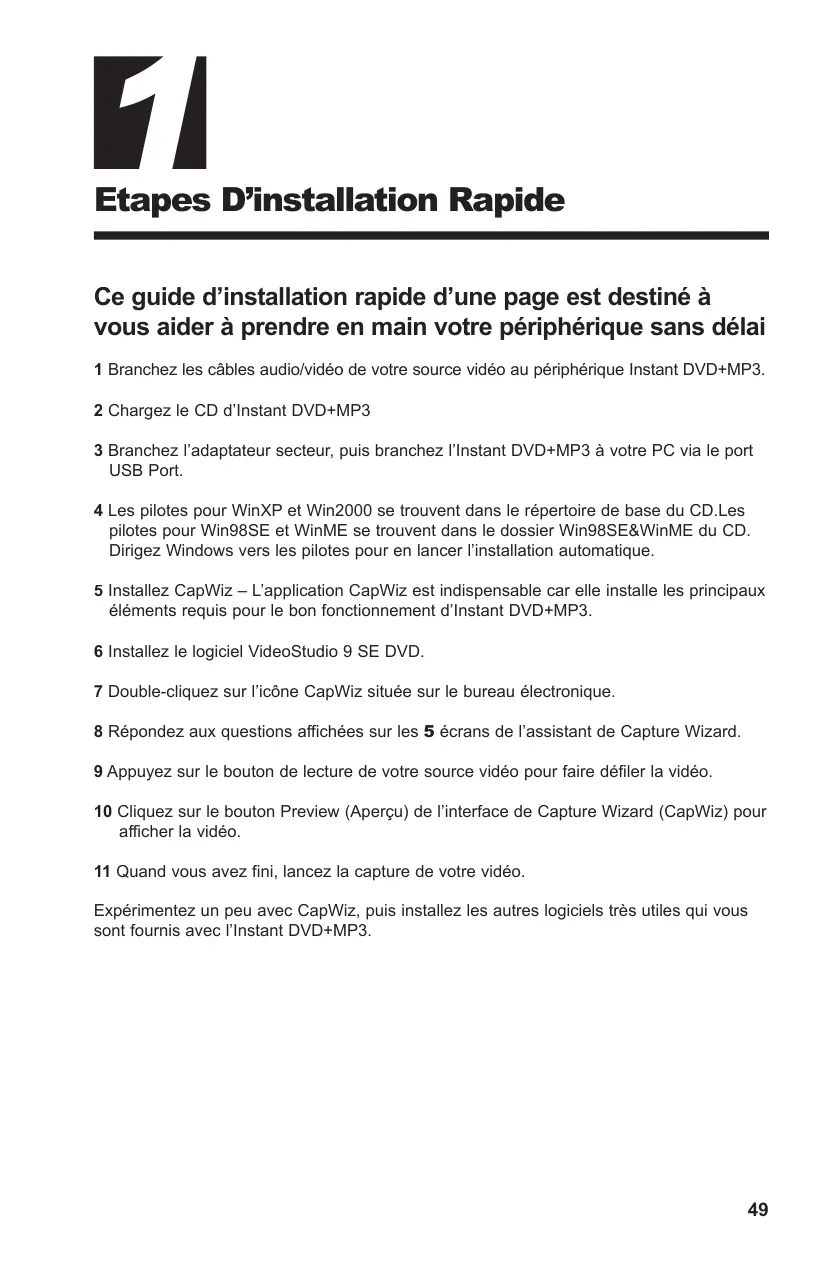
1. Branchez votre source vidéo (VHS, DVD, lecteur de disque laser, TV, etc.) à votre périphérique Instant DVD+MP3. Branchez les 3 jacks du câble d'entrée A/V de 1,83 m aux sorties de ligne RCA de votre source audio/video analogue. 2. Branchez les autres extrémités à la prise de jack «RCA Video In» et à la prise de jack «Audio In 3,5 mm» situées au dos de votre Instant DVD+MP3.

Branchement
Cette section explique comment brancher votre Instant DVD+MP3 à votre PC et comment installer les pilotes de périphérique. Veuillez commencer par lire toute la section, puis revenez au début et suivez les instructions pas à pas qui vous sont données pour brancher l'Instant DVD+MP3 et installer les pilotes et les applications logicielles:
Introduction du CD de l'Instant DVD+MP3.
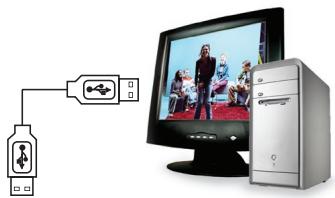
2 À l'apparition de l'écran d'installation du périphérique Instant DVD+MP3, branche le câble électrique à l'Instant DVD+MP3, puis branche-le dans une prise de courant.
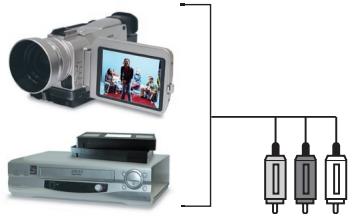
Branchez maintenant le cable USB à l'Instant DVD et au PC. Windows reconnaîtra le périphérique et en demandera les pilotes.
Windows XP ou Win2000 Laissez Windows faire une recherche automatique des pilotes. Ils se trouvent dans le répertoire de base du CD de l'Instant DVD+MP3. Windows installera les pilotes.
Win98SE ou WinME Les pilotes Win98SE/ME se trouvent dans le dossier Win98 du CD de l'Instant DVD+MP3. Lorsque Windows recherche le pilote, dirigez le programme vers l'unité où se trouve le CD (généralement l'unité «D») et double-cliquez sur le dossier Win98. Windows installera alors automatiquement les pilotes.

Installation des applications logicielles
Maintenant que vous avez installé le périphérique, cliquez sur le bouton Capture Wizard pour installer les principaux éléments logiciels qui permettent à l'Instant DVD+MP3 de fonctionner et d'installer l'application de capture et de lecture CapWiz.
- Si DirectX 9.0c de Microsoft n'est pas installé sur votre ordinateur, il s'installera automatiquement. DirectX 9.0c est requis pour le bon fonctionnement de votre périphérique Instant DVD+MP3. ÀpRES l'installation de DirectX 9.0c, vous devez réinitialiser votre ordinateur.
- Après la réinitialisation de votre ordinateur, cliquez sur l'icône «Poste de travail» de votre bureau. Double-cliquez sur l'icône du lecteur de CD pour rappeler l'écran d'installation de l'Instant DVD+MP3.
- Continuez à installer, sur toute méthode, les principaux logiciels fournis : Nero Audio Suite et VideoStudio 9 SE DVD.
2 Installez VideoStudio 9 SE DVD à partir du CD.

Vérification de l'installation matérielle
Allez dans Gestionnaire de périphériques pour vérifier que le périphérique Instant DVD+MP3 est reconnu par Windows et est proprement installé.
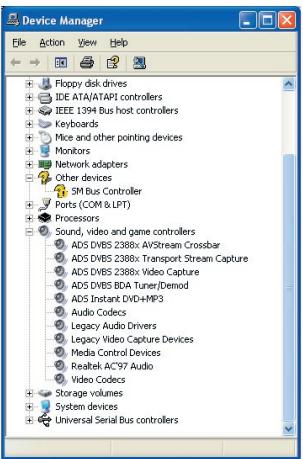
1 Cliquez sur Démarrer, Paramètres, Panneau de configuration. 2 Dans Panneau de configuration, cliquez sur Système. 3 Cliquez sur l’onglet Gestionnaire de périphériques. 4 Double-cliquez sur Contrôleur son, vidéo et autres. 5 «ADS Instant DVD+MP3» devrait y être inscrit.
1 Clique sur Démarrer, Paramètres, Panneau de configuration. 2 Dans Panneau de configuration, cliquez sur Système. 3 Cliquez sur l'onglet Matériel. 4 Cliquez sur le bouton Gestionnaire de périphériques. 5 Double-cliquez sur Contrôleur son, vidéo etial. 6 « ADS Instant DVD+MP3 » devrait y être inscrit.
Si «ADS Instant DVD+MP3» est inscrit sous le titre Contrôleur son, vidéo etiaux, cela signifie qu'il est bien installé dans notre système.


Sélectionnez votre résolution VGA
1024 x 768 est la résolution optimale pour visionner une vidéo en pleine résolution. Les vidéos DVD sont capturées à une résolution de 704 x 480 (704 x 576 PAL). Si votre résolution est insuffisante, vous ne pourrez pas consulter votre vidéo en pleine résolution.
1 Cliquez sur un endroit vierge du bureau avec le bouton droit de la souris. 2 Cliquez sur Propriétés système. 3 Cliquez sur l’onglet Paramètres. 4 Réglez la zone écran sur 1024 x 768 et couleurs 16 bits (ou une résolution supérieure si votre carte VGA et votre écran prennent en charge des résolutions et profondeur de bits plus élevées).
Défragmentation du disque dur pour améliorer les performances
La défragmentation de disque consolidé les fichiers et dossiers du disque dur et accélère l'accès aux fichiers et dossiers stockés sur le disque. Elle s'avérera également utile pour la capture et l'écriture de nouveaux fichiers sur le disque dur. Sachez que ce processus demande plus ou moins de temps selon plusieurs facteurs, y compris la taille du disque dur, le nombre et la taille des fichiers et l'état de fragmentation du disque local. Avant de défragmenter votre disque dur, vous pouvez analyser un volume pour savoir si cette étape est requise.
1 Double-cliquez sur « Poste de travail » 2 Faites un clic droit sur le disque dur sur lequel vous souhaitez enregistrer vos vidéos capturées et sélectionnez « Propriétés » 3 Cliquez sur l'onglet « Outils » 4 Cliquez sur le bouton « Défragmenter maintenant » 5 Cliquez sur le bouton « Analyser » pour savoir si vous avez besoin ou non de défragmenter le disque dur.
Optimisation de la capture vidéo avec DMA (pour WIN98SE ou me seulement):
Activez DMA pour améliorer grandement les capacités de capture vidéo de votre système. Si vous n'activez pas DMA, vous perdrez probablement des trames vidéo.
Pour Windows 98SE et ME (inutile pour les utilisateurs de Windows XP) : Activez l'option DMA de votre disque dur IDE pour garantir une capture vidéo optimale
Note : Les ordinateurs ne prennent pas tous en charge l'accès DMA.
1 Cliquez sur Poste de travail avec le bouton droit de la souris. 2 Cliquez sur Propriétés système. 3 Cliquez sur Gestionnaire de périphériques. 4 Double-cliquez sur Lecteurs de disque. 5 Double-cliquez sur Disque dur (marqué Generic IDE type XXX). 6 Cliquez sur l'onglet Paramètres. 7 Activez DMA en cochant la boîte DMA. 8 Cliquez sur OK. 9 Cliquez sur OK.
Votre ordinateur se réinitialisera et DMA sera activé.

Résumé de l'installation
Vous devriez maintenant avoir effectué les opérations suivantes :
1 Mise en place de toutes les connexions audio et vidéo entre l'Instant DVD+MP3 et votre source audio/vidéo. 2 Branchement de l'Instant DVD+MP3 à l'alimentation électrique et au port USB de votre PC. 3 Installation des pilotes et vérification de la bonne installation du périhère. 4 Installation de toutes les applications logicielles requises pour tirer profit du périhère. 5 Optimisation du système pour en garantir les valeurs performances possibles. 6 Vous pouvez maintenant comme produit vos films DVD.
Vous pouvez maintenant commencer à capturer une vidéo. Nous avons créé l'application Capture Wizard spécialement pour vous permettre de capturer et d'exporter rapidement un fichier vidéo sur votre PC sans avoir à apprendre comment monter une vidéo ou créer un DVD. Utilisez l'application Capture Wizard pour faire un essai de capture et de lecture vidéo avant d'utiliser VideoStudio 9 SE DVD.
Nous avons créé un guide de prise en main simple pour vous aider à vérifier vos connexions et à effectuer les bons choix de configuration avant de capturer votre fichier vidéo.
CapWiz pour instant dvd+mp3
Cliquez sur « Next » pour passer à l'étape suivante.
1 Ouvrir CapWiz
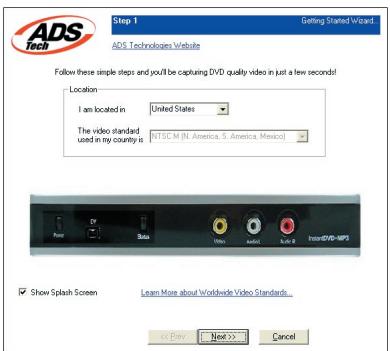
Cliquez sur l'icône CapWiz de votre bureau électronique ou cliquez sur Démarrer -> Programmes -> ADSTech Instant DVD+MP3 et cliquez sur CapWiz.
Choisissez le standard vidéo universel en fonction de votre pays. Les utilisateurs vivant en Amérique du Nord sélectionneront NTSC et ceux qui vivent en Europe et dans de nombreux autres pays sélectionneront PAL.
Pour en savoir plus sur les standards de diffusion vidéo, cliquez sur «Learn more about worldwide video standards».
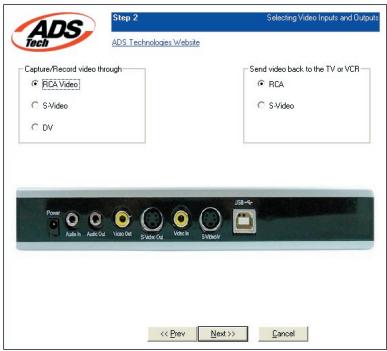
2 Sélectionner les entrées et sorties vidéo
Choisissez RCA, S-Video ou DV en fonction de votre source vidéo.
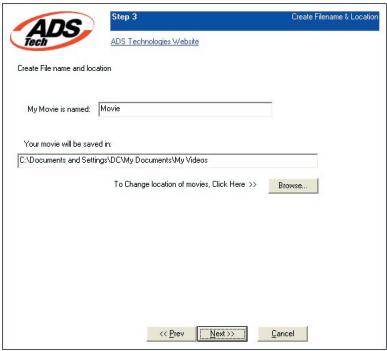
3 Créer un nom de fichier et sélectionner un répertoire de fichier
Nous sélectionnerons automatiquement "Mes Documents\Mes Videos" comme répertoire dans lequel stocker les fichiers vidéo, mais vous pouvez sélectionner un autre répertoire de votre choix.
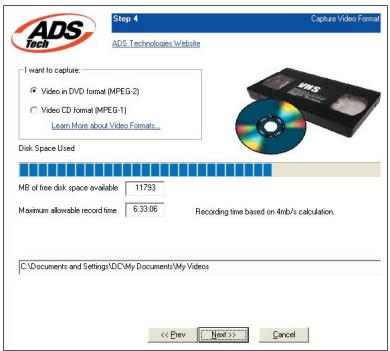
4 Choisir un format vidéo
Dans cette étape, vous devez désigner entre les formats de compression vidéo MPEG-1 et MPEG-2. Sélectionnez MPEG-2 si vous souhaitez capturer une vidéo dans le format DVD de qualité optimale, et sélectionnez MPEG-1 si vous voulez capturer une vidéo dans le format VCD.
L'indice d'espace disque montre le volume d'espace disque libre et donne un exemple de la durée de vidéo que vous pouvez capturer en sélectionnant MPEG-2 à 3 Mb/s.
Pour en savoir plus sur ces formats MPEG, cliquez sur «Learn more about video formats».
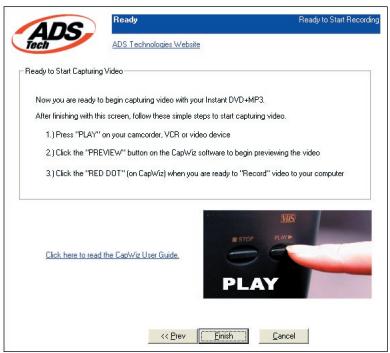
5 Prêt à l'emploi
Vous pouvez maintenant commencer à visionner et à capturer des vidéos. Vous devrez démarrer la lecture de votre caméscope ou magnétoscope en appuyant sur le bouton de lecture de votre source vidéo (magnétoscope, lecteur DVD, etc.).
Cliquez sur «Finish» pour faire disparaître l'assistant CapWiz et pour afficher l'interface de Capture Wizard dans son intégralité.
Utilisation de l'outil de capture/lecture vidéo capwiz pour la première fois
Vous avez suivi toutes les instructions de l'assistant pour bien brancher vos câbles vidéo et sélectionner le format vidéo. Vous pouvez maintenant commencer à capturer une série vidéo.
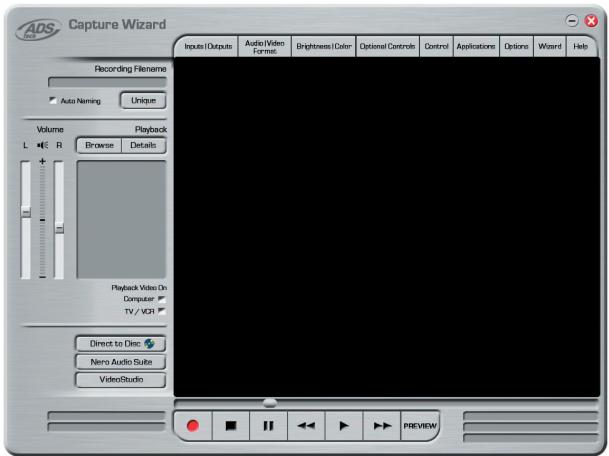
L'interface de CapWiz
Prévisualisation et enregistrement d'une série vidéo
1 Vérifiez que votre périphérique vidéo visionne une série vidéo. 2 Cliquez sur le bouton "Preview" (prévisualisation) pour faire défiler la série dans la fenêtre de prévisualisation. L'indicateur d'état est bleu et affiche le mot «Preview». 3 Cliquez sur le bouton «Stop» (■) ou appuyez sur la touche Echap. du clavier pour arrêter la prévisualisation de la série vidéo. 4 Si vous cliquez sur le bouton d'enregistrement rouge «Record» (●) pendant la prévisualisation de la série vidéo, la prévisualisation sera momentanément interrompue avant de reprendre. L'enregistrement est lancé à la reprise de la prévisualisation et, à ce moment-là, l'indicateur d'état devient rouge et affiche le mot «Record». 5 Pour arrêter l'enregistrement, appuyez sur le bouton «Stop» (■) ou appuyez sur la touche Echap. du clavier. 6 Vous verrez que le nom du fichier a été ajouté à la fenêtre de lecture «Playback list».
Pause enregistrement
1 Vous pouvez interrompre l'enregistrement d'un clip vidéo à partir d'une source et le reprendre à un endroit différent. Cette fonction est utile si vous pouvez changer de cassette et mélanger plusieurs contenus vidéo. 2 Pendant l'enregistrement, appuyez sur le bouton « Pause » ( || ) pour arrêter l'enregistrement alors que la vidéo de la source continue de défiler. Vous pouvez reprendre l'enregistrement en appuyant sur le bouton « Record » ( ● ) ou le bouton « Pause » ( || ). 3 Cette fonction vous permet de fusionner différentes sources vidéo sur un seul fichier et non plusieurs.
Lancement de l'enregistrement
1 Vous pouvez commencer à enregistrer la vidéo à partir d'un moment d'arrêt ou d'une période d'inactivité dans CapWiz ou pendant la prévisualisation de la vidéo. 2 Cliquez sur le bouton d'enregistrement rouge « Record » ( • ) pour lancer l'enregistrement de la vidéo à n'importe quel moment. 3 Pour arrêter l'enregistrement, cliquez sur le bouton « Stop » (■) ou sur la touche Échap. du clavier. 4 La vidéo sera affichée dans la résolution que vous avez sélectionnée pour la capture :
- VCD 352 x 240 NTSC / 352 x 288 PAL SVCD 480 x 480 NTSC / 480 x 576 PAL DVD 720 x 480 NTSC / 720 x 576 PAL
Lecture de vidéo capturée
Les fichiers vidéo captures peuvent être affichés sur un écran d'ordinateur ou peuvent être décodés par l'Instant DVD+MP3 afin d'être visualisés sur un téléviseur ou d'être enregistrés sur une cassette vidéo. Utilisez l'option «Playback On» pour déterminer l'endroit où sera affichée la vidéo.
Lecture sur l'écran de l'ordinateur
Il s'agit du réglage par défaut. La vidéo sera visionnée à la résolution de capture.
1 Cliquez sur le nom du fichier situé dans la fenêtre «Playback List», puis cliquez sur le bouton de lecture «Play» ( ). Vous pouvez également double-cliquer sur le nom du fichier pour une lecture instantanée. Vous verrez que l'indicateur d'état devient vert et affiche le mot «Play». 2 Pour arrêter la lecture, cliquez sur le bouton «Stop» (■) ou appuyez sur la touche Echap. du clavier.
Recherche dans la vidéo
Si vous avez enregistré un long clip vidéo, peut-être voudrez-vous avancer rapidement à un point précis du fichier vidéo à partir duquel reprendre la lecture.
1 Double-cliquez sur le fichier que vous voulez lire sur votre ordinateur. 2 Lors du défilement de la vidéo à l'écran, utilisez la souris pour faire glisser le curseur de lecture à l'endroit voulu. 3 La lecture du fichier reprendra dès que vous aurez relâché le bouton de la souris.
Volume
L'Instant DVD+MP3 vous permet de contrôler le volume d'enregistrement ainsi que le volume de lecture. Utilisez le curseur pour augmenter ou baisser le volume pendant la lecture ou l'enregistrement. Nous vous conseillons d'effectuer un petit test de capture vidéo pour savoir si vous avez ou non besoin d'augmenter ou de baisser le volume pour obtenir un résultat optimal.
Raccourcis de clavier :
Prévisualisation = Touche Retour
Enregistrement = Touche «R»
Lecture instantanée = Double-click sur le nom du fichier
Lecture/Pause = Barre d'espace
Arrêt de l'enregistrement = Touche Échap.
Arrêt de la prévisualisation = Touche Échap.
Rembobinage d'une seconde vers l'avant (en mode Pause) = touche fléchée droite
Rembobinage d'une seconde vers l'arrière (en mode Pause) = touche fléchée gauche
Configuration d'exportation - transmission d'une vidéo à un téléviseur ou un magnétoscope
Vous pouvez utiliser CapWiz pour exporter des fichiers vidéo MPEG capturés avec l'Instant DVD+MP3 afin de les afficher sur un téléviseur ou de les enregistrer sur une cassette vidéo. Utilisez les câbles fournis pour la connexion aux prises de sortie vidéo et de sortie audio, puis branchez les prises de jack RCA jaune, rouge et blanche au téléviseur ou au magnétoscope selon l'illustration ci-dessous.
Lecture sur téléviseur ou magnétoscope
Si vous souhaitez retransmettre la vidéo capturée à un poste de télévision pour la visionner ou à un magnétoscope pour l'enregistrer :
1 Cliquez sur TV/VCR dans la fenêtre «Playback Video». 2 Sélectionnez le fichier que vous aimeriez lire. 3 Cliquez sur le bouton PLAY (▶) pour initialiser la lecture ou double-cliquez sur le nom du fichier pour une lecture instantanée. 4 Cliquez sur le bouton STOP (■) pour arrêter la lecture.
Enregistrement du nom de fichier
Avant l'enregistrement, cochez la boîte de dialogue «Recording Filename»
(Enregistrement du nom de fichier) située dans l'angle supérieur gauche de l'application.
Le nom du fichier que vous avez sélectionné dans l'écran de l'assistant CapWiz s'y trouve.
1 Gardez ce nom de fichier si vous le souhaitez, ou lancez l'assistant pour utiliser un nouveau nom. 2 Cochez la case «Auto Naming» (Nommage automatique) pour que CapWiz nomme automatiquement chaque fichier capture en ordre suivant, c'est-à-dire que si votre fichier vidéo est intitulé «Ma Video», le premier fichier Capture sera nommé «Ma Video 000», le deuxième «Ma Video-0001» et ainsi de suite. 3 Chaque fois que vous arrêtez une capture, le nouveau nom de fichier sera affiché dans la fenêtre «Playback List». 4 Vous pouvez également désélectionner la case «auto-naming» et cliquer sur le bouton «Unique» pour que CapWiz utilise le nom de fichier que vous aurez tapé dans la boîte de nom de fichier. Vous avez besoin de fournir un nouveau nom de fichier pour chaque série vidéo capturée. Si vous effectuez plusieurs captures sans changer le nom de fichier unique, le fichier sera écrasé à chaque nouvelle capture.
Fenêtre "playback list
La fenêtre de liste de lecture contient le nom de fichier de toutes vos captures vidéo. Cette liste correspondra au réseau que vous avez sélectionné dans les écrans de l'assistant CapWiz. Si vous ne vous rappelez plus du réseau sélectionné, remettez l'assistant CapWiz en marche.
Le bouton "Browse" (Parcourir) vous permet de consulter les autres répertoires de fichiers et disques durs. Si vous sélectionnez un autre répertoire, tous les fichiers vidéo MPEG s'y trouvant apparaîtront dans la fenêtre «Playback List».
Le bouton "Details" vous permettra d'examiner les détails des fichiers de la fenêtre «Playback List». Cliquez sur le bouton «Details» pour ouvrir une boîte de dialogue donnant des informations détaillées sur chaque fichier comme la date (Date), la taille du fichier (File Size), le nom de fichier (File Name) et le réseau de stockage sur votre système.
Cliquez sur un fichier de cette boîte de dialogue, puis cliquez de nouveau sur «Details» pour faire apparaitre d'autres informations sur ces fichiers comme :
1. Le début binaire vidéo 2. Le taux d'échantillonnage audio 3. Le débit binaire audio 4. Le débit d'images par seconde
Suppression d'un fichier
Vous pouvez supprimer un fichier en cliquant sur le bouton "Remove" situé dans la fenêtre d'informations détaillées. CapWiz vous demandera de confirmer que vous voulez juste supprimer le fichier. Cliquez sur OK pour supprimer le fichier de votre système.
Liens d'application
Les icônes situées sur le côté de l'écran CapWWiz vous permettent de passer facilement de CapWiz aux applications fournies avec l'Instant DVD+MP3. Vous pouvez, par conséquent, passer rapidement à VideoStudio et Nero Audio Suite. Il vous suffit de cliquer sur l'icône d'une application pour la lancer et fermer automatiquement CapWiz.
CapWiz vous permet également de graver directement un fichier MPEG1 ou MPEG2 sur disque. Cliquez tout simplement sur le bouton « Direct to Disc » pour lancer l'application. Avant cela, vous aurez besoin d'insérer dans votre graveur DVD le disque correspondant au type de projet voulu.
Options de menu
Cette section décrit tous les paramètres et besoins disponibles pour toutes les options de menu situées en haut de l'interface CapWiz.
Entrées/sorties vidéo
Cette boîte de dialogue vous permet de changer rapidement vos sélections d'entrée et de sortie vidéo. Vous avez le besoin entre une entrée RCA, S-VHS ou DV et une sortie RCA ou S-VHS. Vous pouvez également changer ces paramètres en lançant les écrans de CapWiz.
Format vidéo et audio
Country Setting La boîte de dialogue "Audio/Video format" vous permet de changer rapidement le format vidéo en sélectionnant NTSC ou PAL. Si vous ne savez pas la référence désirée, lancez CapWiz et consultez le document intitulé "Learn more about worldwide Video Standards" (En savoir plus sur les normes vidéo universelles).
Vidéo et acoustique pour la capture d'une source visuelle, l'acoustique est placée au format de MPEG1 Layer-2
Acoustique Seulement pour la capture d'une source audio. Vous pouvez désirer les options suivantes :
- format d'acoustique de MPEG1 Layer-2
- format audio de WAV (LPCM)
- format de l'acoustique MP3
Qualité vidéo
La case « Audio/Video format » vous permet de sélectionner la résolution vidéo et le réglage de la qualité. Vous pouvez choisir entre les options suivantes :
DVD avec Good Quality (qualité Bonne), Better Quality (qualité Meilleure) ou Best Quality (qualité Optimale) Super Video CD (SVCD) Video CD (VCD) - DivX (MPEG-4)
Vous ne pouvez pas désirez une qualité pour les résolutions SVCD et VCD car ce sont des formats à débit binaire vidéo et audio standard.
CapWiz affichera les paramètres de capture vidéo standard suivants en fonction de votre connexion USB :
| USB 2.0 | USB 1.1 | |
| VCD | vidéo MPEG-1 à 1.15 MB/s | vidéo MPEG-1 à 1.15 MB/s |
| SVCD | vidéo MPEG-2 à 2.4 MB/s | vidéo MPEG-2 à 2.4 MB/s |
| DVD | vidéo MPEG-2 à 4, 6 or 9 MB/s | vidéo MPEG-2 à 2.5, 3 or 4 MB/s* |
Le format vidéo et le débit binaire (4, 6 ou 9 Mb/s) d'une vidéo DVD seront affichés dans une zone d'état de l'interface CapWiz pour que vous sachiez toujours dans quel format vidéo et à quel débit binaire vous enregistrez votre vidéo.
- En cas de connexion à USB 1.1, grande vitesse, le débit binaire vidéo maximum est de 4 Mb/s.
Paramètres vidéo définis par l'utilisateur
CapWiz vous permet de fixer vos propres paramètres de capture. Grâce à cette option de personnalisation, vous pouvez créer des paramètres de capture entièrement adaptés à la spécificité de vos besoins. Pour accéder à la boîte de dialogue « Custom Settings », cliquez sur le bouton « Custom Settings... »
Paramètres régionaux
Sélectionnez le pays dans lequel vous vous trouvez pour valider le standard vidéo correspondant.
Format d'encodage vidéo
MPEG-1 (VCD only) MPEG-2 DivX (MPEG-4) - None (Audio Only) - Sélectionnez cette option pour capturer uniquement l'audio au format audio WAV ou MP3.
Note: DivX (MPEG-4) est un format qui n'est pas pris en charge sur la plupart des lecteurs DVD. Pour en savoir plus à ce sujet, veuillez vous rendre sur le site Web suivant : www.divx.com.
Format d'encodage audio
L'Instant DVD+MP3 est le premier périphérique de capture vidéo qui encode l'audio en flux Dolby AC-3 (2 canaux) pour garantir la qualité possible parmi les autres standards pris en charge.
MPEG1 Layer-2 - WAV (LPCM) - Disponible si l'option « Audio Only » est sélectionnée. - MPEG1 Layer-3 (MP3) - Disponible si l'option « Audio Only » est sélectionnée. - AC-3
Débits binaires vidéo
Sélectionnez le standard vidéo à utiliser pour effectuer la capture. Le standard choisi doit correspondre au standard de votre magnétoscope et du contenu de la vidéo. Si vous sélectionnez PAL, vous verrez que les choix de résolution vidéo deviennent automatiquement des résolutions PAL.
MPEG-1 En cas de sélection de MPEG-1, la seule résolution vidéo permise est 352 x 240 (NTSC) ou 352 x 288 (PAL), mais vous pouvez sélectionner un débit binaire de capture vidéo allant de 1 Mb/s à 15 Mb/s.
MPEG-2 Vous pouvez sélectionner n'importe quelle résolution de capture vidéo et n'importe quel débit binaire entre 1 Mb/s et 15 Mb/s.
Vous remarquerez que vous avez la possibilité de sélectionner un débit binaire vidéo allant jusqu'à 15 Mb/s. Vous remarquerez également que tout débit supérieur à 9 Mb/s est en couleur rouge pour vous avertir qu'un tel débit n'est pas pris en charge par les lecteurs et graveurs de DVD. Nous offrons ces débits élevés au cas où certains utilisateurs, qui n'ont pas pour objectif un projet de gravure sur DVD, voudraient capturer leur vidéo au débit le plus élevé possible. N'oubliez pas que si vous voulez graver votre vidéo sur un disque CD ou DVD, vous ne pouvez pas utiliser un débit binaire supérieur à 9 Mb/s et inférieur à 2 Mb/s.
Résolution vidéo
Vous avez le choix entre les résolutions de capture vidéo suivantes :
| NTSC | PAL | |
| VCD | 325 x 240 | 352 x 288 |
| 1/2 D1 | 352 x 480 | 352 x 576 |
| SVCD | 480 x 480 | 480 x 576 |
| DVD | 704 x 480 | 704 x 576 |
| 720 x 480 | 720 x 576 |
Avertissements sur les paramètres personnalisés
Nous offrons un nombreux choix de résolutions et de débits binaires audio/védeo pour la capture vidéo en réponse à la demande de nos clients qui favorisent une telle souplesse d'utilisation.
Nous vous conseillons, cependant, de bien considérer l'objectif de votre projet avant d'entamer l'enregistrement. Si vous avez l'intention de capturer une vidéo pour la graver sur un disque CD ou DVD, vous devrez effectuer la capture à des résolutions et des débits binaires qui sont « légaux » pour la gravure ou la lecture de disque. Sinon, vous risquez de passer des heures à capturer une vidéo avant de vous apercevoir que le logiciel d'authoring de DVD ne vous permettra pas de la graver directement sur disque ou que votre lecteur ne pourrait pas la lire.
Réglages légaux VCD, SVCD et DVD (rendez-vous sur notre site Web pour consulter notre forum à questions (FAQ) et d'autres mises à jour de cette liste):
| Video Bit Rates | Audio Bit Rates | |
| VCD | 1.15 MB/s | 224 KB/s |
| SVCD | 1.5 - 2.5 MB/s | 128 - 384 KB/s |
| DVD | 3 - 8 MB/s | 192 - 448 KB/s |
Débits binaires audio
Le format audio est toujours compressé en MPEG-1 Layer 2 audio. En outre, CapWiz règle automatiquement le taux d'échantillonnage à 44,1 kHz pour les VCD et SVCD et à 48 kHz pour les videos DVD. Nous vous donnons la possibilité de sélectionner pour vos captures vidéo personnalisées un débit binaire audio situé entre 192 kbits/s et 384 kbits/s.
Format d'image
L'Instant DVD+MP3 permet la capture vidéo en format d'image 4/3 (écran standard) ou en format d'image 16/9 (écran large) à partir de sources vidéo au format écran large. Grâce à cette option, vous pouvez maintenir créé un DVD écran large lorsque vous capturer une vidéo à partir de sources vidéo au format écran large.
Utilisation de débit binaire variable
La capture effectuée à un débit binaire variable produit des tailles de fichier généralement plus petites que la capture à un débit binaire constant. Si l'option de débit binaire variable est activée, Instant DVD+MP3 examine les trames de la vidéo capturée et augmente automatiquement le débit lors d'images d'action ou de mouvement rapide et le réduit lorsque les changements sont minimes, d'où amélioration de la qualité globale et réduction de la taille du fichier. Par défaut, c'est le débit binaire constant qui est mis en fonction.
Filtres de prétraitement vidéo
L'Instant DVD+MP3 comprend des filtres de prétraitement vidéo permettant de supprimer le bruit lient sur les vieilles cassettes vidéo, dans les transmissions télévisées ou autres sources vidéo bruyantes.
Filtre spatial
Il s'agit du filtrage des données de pixel qui se trouvent dans une même trame vidéo. Le filtrage spatial est un filtrage passe-bas qui supprime une partie des bruits de haute fréquence. Un filtrage trop intense peut réduire la netteté de l'image au point où elle pourrait être très lisse ou floue. La fourchette de sélection de ce filtrage s'étend de 0 à 7.
Filtre temporel
Ce filtre traite les données de pixel qui se trouvent aux mêmes coordonnées de pixel mais à travers deux images de la vidéo, en général l'image active et l'image précédente. En raison du mouvement présent dans les séquences vidéo, il est possible qu'un objet situé à une position spécifique se soit déplacé et se retrouve dans l'image vidéo suivante. Par conséquent, en cas de création de registres de mouvement, le filtrage temporel peut entraîner une atténuation de la vidéo ou introduire d'autres artefacts. La fourchette de sélection de ce filtre s'étend de 0 à 255.
Quel est le meilleur filtrage à utiliser pour votre vidéo ? Il n'existe pas de formule magique. Vous devrez expérimenter avec les différents paramètres de filtrage et sélectionner le niveau de filtrage qui permet de supprimer le bruit sans rendre la vidéo floue.
Utilisation du désentrelacement (preview/playback)
Le code de lecture de logiciel MPEG-2 que nous utilisons ne désentrelace pas les vidéos par défaut. Lors de la prévisualisation ou de la lecture d'une vidéo entrelacée, des lignes horizontales apparaissent sur l'écran. Cet entrelacement ne compromet pas la qualité vidéo. Toutes les vidéos NTSC et PAL sont entrelacées. Vous ne verrez pas l'entrelacement lors de la lecture d'un disque DVD sur un téléviseur.
Le désentrelacement de la vidéo pendant la prévisualisation et la lecture améliore la qualité vidéo sur l'écran d'ordinateur.
Les paramètres de capture par défaut mettent implicitement en fonction le désentrelacement. Celui-ci requiert une puissance de traitement UC légèrement supérieure. Avec certains PC plus lents, les vidéos apparaissent parfois saccadées. Dans les paramètres personnalisés vous avez la possibilité d'activer ou de désactiver le désentrelacement. Expérimentez avec votre système pour découvrir si vous préférez activer ou désactiver le désentrelacement avant toute prévisualisation.
Sélection des paramètres de capture personnalisés
1 Cliquez sur le bouton «Custom Settings». 2 Effectuez vos sélections à l'ouverture de la boîte de dialogue «Custom Settings». 3 Cliquez sur OK pour enregistrer vos sélections. 4 Cliquez sur «Use Custom Format» (Utiliser le format personnalisé) pour effectuer la capture avec les paramètres sélectionnés.
Luminosité/couleur
Avec cette option, vous pouvez changer la luminosité (Brightness), le chromatisme (Chroma), le contraste (Contrast), la teinte (Hue), la netteté (Sharpness) et la saturation (Saturation). Vous ne pouvez modifier les paramètres de luminosité et de couleur que pendant la prévisualisation ou l'enregistrement de la vente.
1 Faites glisser le curseur au réglage de votre choix, et la modification apparaîtra au bout d'une ou deux secondes. 2 Si vous faites une erreur, cliquez sur «Reset» pour restaurer les réglages par défaut. 3 Cliquez sur OK pour fermer cette fenêtre. 4 Effectuez le réglage voulu lors de la prévisualisation pour obtenir un enregistrement de qualité vidéo optimale.
Avec l'Instant DVD+MP3, vous pouvez brancher un caméoscope numérique et convertir un clip DV directement en vidéo MPEG-2. Ces commandes vous permettent de contrôler le caméoscope par le biais d'un logiciel et d'opérer les fonctions Retour arrêté, Avance rapide, Lecture et Arrêt du caméoscope.
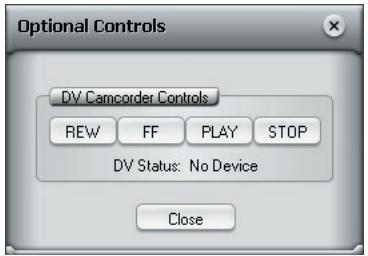
Employer instant dvd+mp3 avec un caméscope de DV
1 Avec le câble DV 4 broches/4 broches fourni, branchez le caméscope numérique au port DV 4 broches situé à l'avant du périphérique Instant DVD+MP3. 2 Allumez le caméscope et mettez-le en mode VCR/VTR. Remarque : pour un résultat optimal, nous vous conseillons d'alimenter le caméscope sur le secteur et non sur batterie. 3 Cliquez sur le bouton de lecture du panneau de commande du caméscope DV pour lancer la lecture de la bande du caméscope. 4 Cliquez sur le bouton «Preview» (Prévisualisation) de l'interface CapWiz pour afficher la vidéo en provenance du caméscope. 5 Cliquez sur le bouton «Stop» de l'interface CapWiz pour arrêter la prévisualisation de la vidéo, puis cliquez sur le bouton d'arrêt du panneau de commande du caméscope.
Contrôle
Le menu "Control" vous fournit une autre méthode de contrôle de l'enregistrement et de la lecture de votre vidéo. Les sélections sont : Preview (Prévisualisation), Record (enregistrement), Stop (arrêt), Pause (pause), Play (lecture).
Applications
Le menu "Applications" est une autre méthode vous permettant de passer aux applications intégrées. Vous pouvez également changer la voie d'accès de ces applications si vous les avez installées sur une autre unité.
1 Cliquez sur le bouton de menu «Applications». 2 Cliquez sur VideoStudio ou Nero selon l'application que vous pouvez sélectionner. CapWiz se fermera automatiquement à ce moment-là. 3 Cliquez sur le bouton «Edit» (Édition) pour consulter le chemin de répertoire standard ou par défaut où sont normalement installées les applications. 4 Pour changer le chemin de réseau, cliquez sur la case avec «...». Vous pourrez ainsi consulter le chemin de réseau où est installée l'application en question.
Options
Les menus sous Options vous fournissent de nombreuses autres possibilités de personnaliser l'utilisation de l'application CapWiz : Cliquez sur le bouton Options situé en haut de l'interface pour afficher le menu déroulant des Options.
Afficher splash
Si cette option est cochée, un écran splash "ADS" apparaîtra sur votre écran au lancement de CapWiz. Pour désactiver cette option, cliquez sur «Show Splash» et l'encoche disparaîtra.
Si cette option est cochée, les écrans de l'assistant CapWiz apparaîtront sur votre écran au lancement de CapWiz. Pour désactiver cette option, cliquez sur «Show Wizard» et l'encoche disparaîtra.
Prévisualisation au lancement
Si cette option est cochée, la prévisualisation de la vidéo commencera automatiquement dès le lancement de CapWiz.
Cette option vous permet de diffuser la vidéo capturée à n'importe quelle résolution de lecture standard sans tenir compte de la résolution de capture :
1 Cliquez sur « Options », en haut de l'écran. 2 Cliquez sur « Playback... » (Lecture). 3 Sélectionnez la résolution de lecture voulue. 4 Si vous sélectionnez « Full Screen (User Resizable) » (Plein écran (Redimensionnable par l'utilisateur)), vous pourrez alors changer la taille de la fenêtre manuellement à l'aide de la souris.
Sélectionnez cette option pour ouvrir une fenêtre vous permettant de changer la résolution de lecture de la vidéo capturée. Vous pourrez ainsi effectuer la lecture d'une vidéo SVCD (480 x 480) à une résolution de 720 x 480, par exemple. Vous pouvez également désirer de voir toutes les vidéos dans une résolution à plein écran, auquel cas une fenêtre de plein écran s'ouvrira et vous pourrez en changer la taille manuellement en étirant l'un de ses bords avec la souris.
Cette option appelle le sélecteur de "peau". Actuellement CapWiz inclut 1 peau. Il est possible qu'à l'avenir d'autres peaux puissent être téléchargées depuis le site Web d'ADS Tech.
Espace disque...
Vous pouvez régler cette option pour que CapWiz vous avertisse, au commencement de l'enregistrement, que vous n'avez pas suffisamment d'espace libre sur le disque. Cochez cette case pour activer la fonction et régalez le curseur sur la quantité d'espace de disque justifiant, selon vous, un avertissement.
Enregistrement
Cette option fait surgir une « Recording Options » offrant les choix suivants :
Confirmation d'enregistrement
Si cette option est cochée, vous verrez apparaître un message de confirmation à chaque fois que vous cliquerez sur le bouton d'enregistrement. Vous pouvez utiliser cette fonction pour déterminer avec précision le moment de lancement de la séance d'enregistrement.
Confirmation du début d'enregistrement
Activez cette fonction pour faire apparaitre la fenêtre « Recording Options » (Options d'enregistrement) lorsque vous cliquez sur le bouton d'enregistrement. Cliquez de nouveau sur « Prompt Delay Record » pour désactiver cette fonction.
Lorsque vous cliquez ensuite sur le bouton d'enregistrement, une boîte de dialogue apparaît pour vous permettre de fixer les heures, les minutes et les secondes de l'enregistrement différé. Si vous souhaitez, par exemple, lancer l'enregistrement dans une heure, fixez le matériel à une heure et l'enregistrement commencera automatiquement au bout d'une heure.
Désactiver l'écran de veille pendant l'enregistrement
En cas de capture de longue durée, vous souhaiterez peut-être désactiver l'écran de veille car un écran de veille peut parfois perturber la capture vidéo, selon le type de carte graphique utilisée.
Durée d'enregistrement
Vous pouvez fixer une durée d'enregistrement à l'avance. Si vous connaissiez la durée exacte pendant laquelle vous pouvez enregistrer la vidéo, vous pouvez fixer cette durée en heures, minutes et secondes. Après cela, vous pouvez entamer l'enregistrement et quitter votre ordinateur en sachant que l'enregistrement s'arrête à la fin de la durée fixée. Vous pouvez utiliser ensemble les options de délai d'enregistrement et de durée d'enregistrement.
Programmateur d'enregistrement de type magnétoscope
Utilisez cette fonction pour démarrer et arrêter un enregistrement en fonction de l'horloge de votre ordinateur. Fixez la date et l'heure de début d'enregistrement (« Start Date and Time ») et la date et l'heure de fin d'enregistrement (« Stop Date and Time »), puis cochez la case « Use start and stop recording times specified » (Utiliser les heures de début et de fin d'enregistrement spécifiées). Cliquez sur « OK », puis sur le bouton « Record » ( • ) de l'interface de Capture Wizard pour activer cette fonction.
Par cliquer le bouton de Wizard, les étapes de Wizard commenceront sur votre écran et vous pouvez faire tous les changements requis. Si vous cliquez ce bouton par erreur, annulation juste de clc sur l'écran Step1.
Aide
Choisissez ici pour voir des informations sur l'application de CapWiz. Cette information est importante si vous avez n'importe quels problèmes et devez entrer en contact avec le support technique de l'aide. Recherchez le numéro et la date de version.
Ceci apportera vers le haut un dossier d'Adobe Acrobat qui montrera ce manuel de CapWiz.
Infos système
Ceci évoquera une zone de dialogue avec toute votre information de système. Vous pouvez cliquer le bouton de copie et coller cette information dans un e-mail et l'envoyer au membre de aide technique si le demande.
Service
Si vous avez besoin d'aide pour l'installation, le fonctionnement ou l'application de cet périphérique ADS Technologies, Inc., vous disposez de plusieurs options qui sont décrites dans la rubrique sur le support technique de ce manuel. Le personnel du service clients et du support technique d'ADS Technologies peut vous aider à résoudre de nombreux problèmes. Notre service de support technique dispose des moyens de réparer n'importe quel périphérique ADS Technologies. Les produits défaillants doivent être renvoyés à notre usine, par vous ou votre revendeur, pour être réparés ou remplacés dans le cadre de la garantie.
Retour/remplacement
Chaque revendeur ou magasin en informatique établit sa propre politique de retour de produits, applicable à sa clientèle. ADS Technologies ne peut être responsable des actions ou politiques de ses revendeurs. Si vous souhaitez renvoyer le produit et vous faire rembourser, vous nevez adressez au revendeur ou magasin où vous avez acheté le produit. Si vous avez acheté le produit directement auprès d'ADS Technologies, veillez consulter les Conditions générales de vente imprimées au verso de votre facture.
Les produits ne peuvent être renvoyés à ADS Technologies que pour être réparés ou pour être remplacés dans le cadre de la garantie. Si vous devez renvoyer un produit à ADS Technologies en vue d'une réparation ou d'un remplacement, vous devez suivre les instructions données ci-dessous :
1 Appelez notre service de support technique au +353.61.702042 pour obtenir un numéro d'autorisation de retour de marchandise (RMA). 2 Le numéro RMA est valide pendant 30 jours. 3 Envoyez le produit à l'usine ADS Technologies en veillant à marquer le numéro RMA à l'intérieur et à l'extérieur de l'emballage. En l'absence d'un numéro RMA ou en cas d'expiration de ce numéro, l'usine refusera la livraison du produit. ADS Technologies ne sera pas tenue responsable de la perte des produits ou de leur envoi à la mauvaise adresse. 4 ADS Technologies ne peut vous livrer le produit de remplacement avant d'avoir reçu le produit défectueux. 5 À sa réception à l'usine ADS Technologies, le produit sera mis à l'essai, puis sera réparé ou remplacé. 6 Il faut compter environ une semaine avant que le produit réparé ou un produit de remplacement vous soit renvoyé.
Garantie
Ce produit ADS Technologies, Inc. est vendu avec une garantie de deux ans (2). ADS Technologies, Inc. (ADS) garantit ce produit, pièces et main d'œuvre, pendant deux ans (2) à partir de la date d'achat d'origine après d'ADS ou d'un revendeur ADS agréé. Cette garantie s'applique uniquement à l'achat initial du produit et n'est pas transférable. Elle ne couvre aucune incompatibilité due à l'ordinateur, le matériel, les logiciels ou toute autre configuration du système de l'utilisateur avec lesquels le produit interface. Une preuve d'achat sera requise avant toute prise en considération de la garantie par ADS. Cette garantie ne couvre aucun dommage causé par un acte de négligence, par des modifications non autorisées ou par l'installation de pièces sans l'accord écrit préalable d'ADS. Cette garantie ne sera pas valide si le produit a été endommagé à la suite d'un accident, d'un usage abusif ou d'une mauvaise application en ou cas de réparation par quelqu'un d'autre qu'ADS. Si votre produit ADS ne fonctionne pas, votre seul recours est de la faire réparer ou de le remplacer dans le cadre de la garantie en suivant la procédure susmentionnée. ADS ne sera EN AUCUN CAS responsable de tous dommages accessoires, y compris mais de façon non limitative des pertes d'économies, pertes de bénéfices ou tous autres dommages causés par l'utilisation d'un produit ADS ou la privation d'utilisation d'un tel produit, même si le revendeur ou ADS avait été informé de leur évolutivité ou de toutes autres prétentions. Ce démenti inclut les dommages matériels et, dans les limites permises par la loi, les blessures corporelles. Cette garantie remplace toutes les autres garanties, y compris les garanties implicites de commercialité et d'aptitude à un emploi particulier.
INSTANTDVD+MP3
94200 Ivry-sur-Seine, France