
8108N - Imprimante TALLYGENICOM - Notice d'utilisation et mode d'emploi gratuit
Retrouvez gratuitement la notice de l'appareil 8108N TALLYGENICOM au format PDF.


| Type de produit | Imprimante couleur laser |
| Dimensions (L x P x H) | 480 x 420 x 385 mm (sans chargeur de papier optionnel) |
| Poids | Environ 29 kg (sans options) |
| Alimentation électrique | 220-240 VAC, 50 Hz, 6 A (modèle EU) / 120 VAC ±10%, 60 Hz (modèle US) |
| Consommation électrique maximale | 1300 W (mode veille : ≤ 35 W) |
| Résolution d'impression | 600 x 600 dpi (équivalent 1200 x 600 dpi) |
| Vitesse d'impression | 31 ppm (monochrome A4), 8 ppm (couleur A4) |
| Formats de papier pris en charge | A4, A5, B5, Letter, Legal, Executive, enveloppes, transparents, étiquettes, papier épais |
| Capacité du bac standard | Environ 250 feuilles (bac 1) |
| Interface | USB 2.0 (Full Speed) et LAN (100BASE-TX/10BASE-T) |
| Mémoire | 64 Mo |
| Environnement de fonctionnement | Température : 10 à 32,5 °C, humidité : 20 à 80 % |
| Niveau sonore maximal | 66 dB (en fonctionnement) |
| Durée de vie | 120 000 images ou 5 ans (12 000 heures sous tension) |
| Fonctions principales | Impression recto/verso manuelle, économie de toner, calibrage automatique, notification par e-mail des erreurs, gestion réseau via page web |
| Entretien et nettoyage | Remplacement des cartouches de toner, de la bouteille de toner usagé et de la cartouche à bande ; nettoyage recommandé lors des changements de consommables |
| Sécurité | Laser classe 1 (EN 60825-1), arrêt d'urgence par débranchement, conformité CE, mise à la terre obligatoire |
| Pièces détachées et réparabilité | Consommables disponibles 5 ans après arrêt de production ; réparations par distributeur agréé |
| Options | Chargeur de papier supplémentaire (500 feuilles) |
FOIRE AUX QUESTIONS - 8108N TALLYGENICOM
Questions des utilisateurs sur 8108N TALLYGENICOM
0 question sur cet appareil. Repondez a celles que vous connaissez ou posez la votre.
Poser une nouvelle question sur cet appareil
Téléchargez la notice de votre Imprimante au format PDF gratuitement ! Retrouvez votre notice 8108N - TALLYGENICOM et reprennez votre appareil électronique en main. Sur cette page sont publiés tous les documents nécessaires à l'utilisation de votre appareil 8108N de la marque TALLYGENICOM.
MODE D'EMPLOI 8108N TALLYGENICOM
Imprimante couleur laser
Table des matières
Les normes du produit. ii
Preface. iv
Résumé sur la sécurité. vi
Règles générales de sécurité vi
Étiquettes d'avertissement. xii
Vérification du site d'emplacement de l'imprimante...... xiii
Environnement de l'installation xiii
Endroit de l'installation. xiv
Vérification de la source d'alimentation électrique
Source d'alimentation électrique XV
Consommation électrique XV
Chapitre 1 avant d'utiliser l'imprimante
Caractéristiques de l'imprimante 1-2
Connexion PC 1-4
Connexion locale 1-4
Connexion LAN 1-4
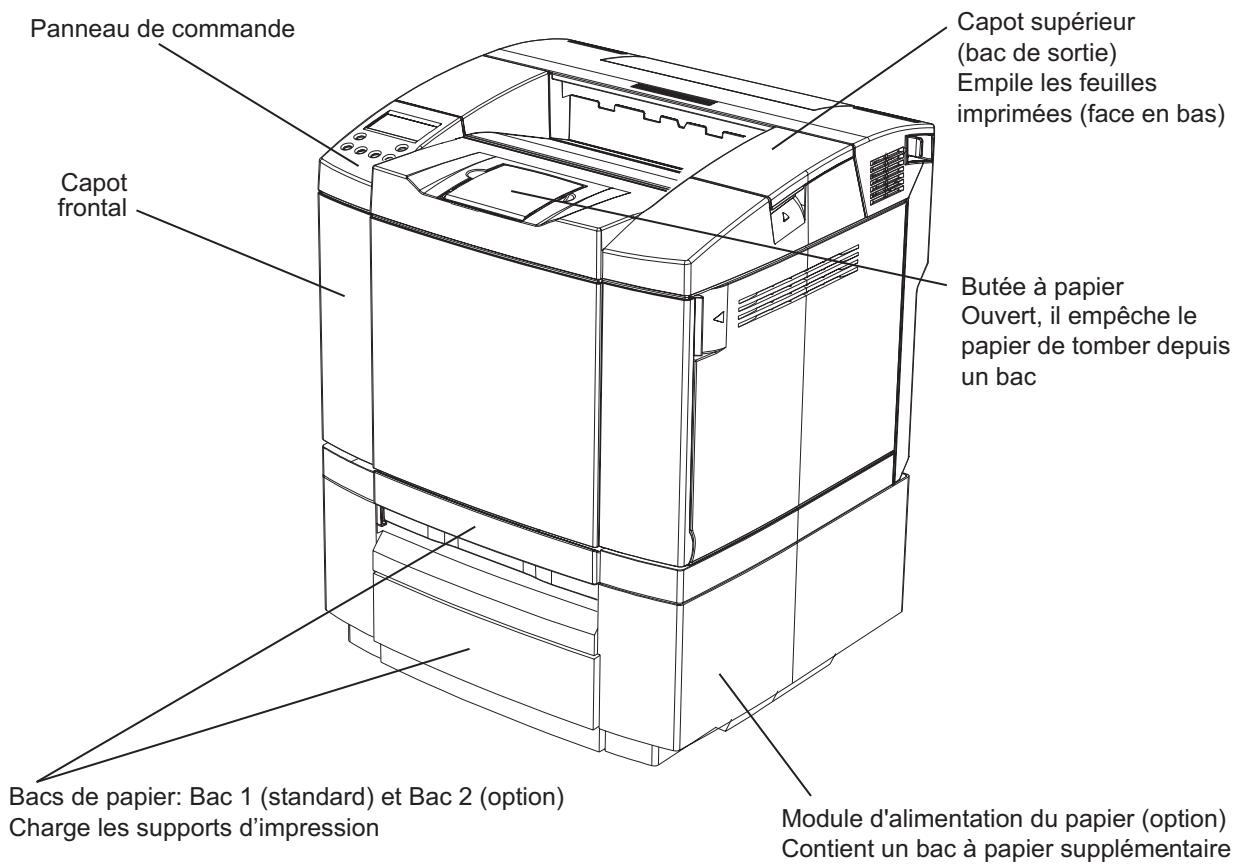
Noms des éléments de l'imprimante 1-5
Vue de face avec chargeur de papier (en option). 1-5
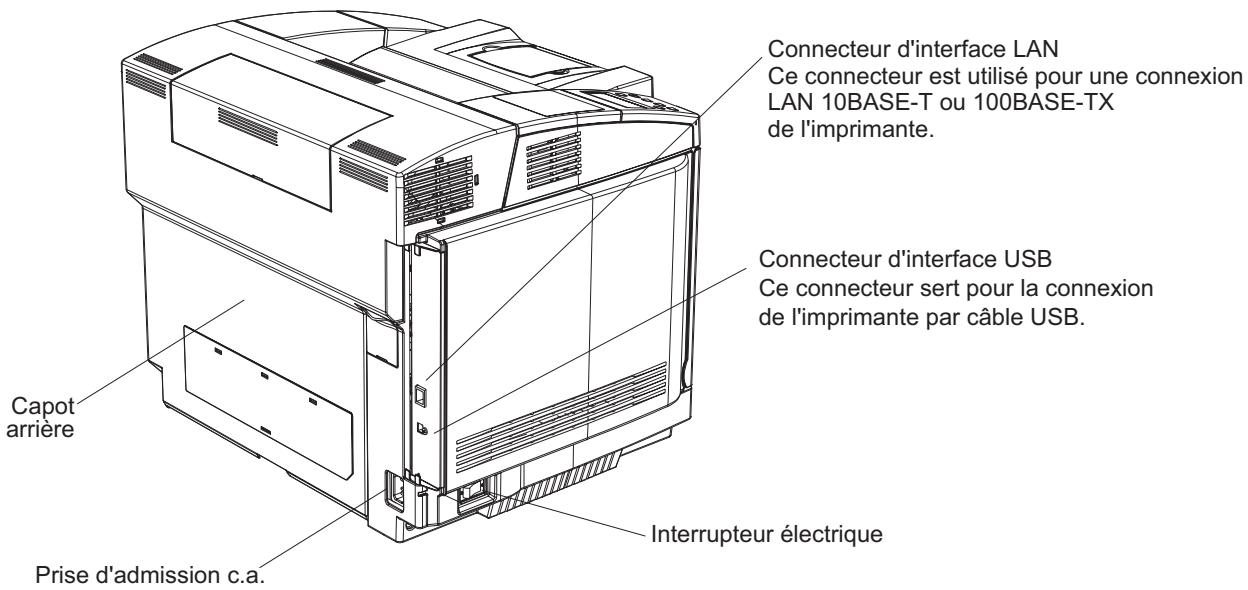
Vue de dos. 1-6
Vue de l'intérieur 1-7
Chapitre 2 installation
Vérification de la fourniture. 2-2
Accessoires et consommables 2-3
Procédure d'installation 2-4
Vérification du site d'emplacement de l'imprimante 2-5
Environnement de l'installation 2-5
Endroit de l'installation 2-6
Vérification de la source d'alimentation électrique 2-7
Source d'alimentation électrique 2-7
Consommation électrique 2-7
Installation de l'imprimante. 2-8
Préparation de l'imprimante 2-9
Cartouches de toner 2-9
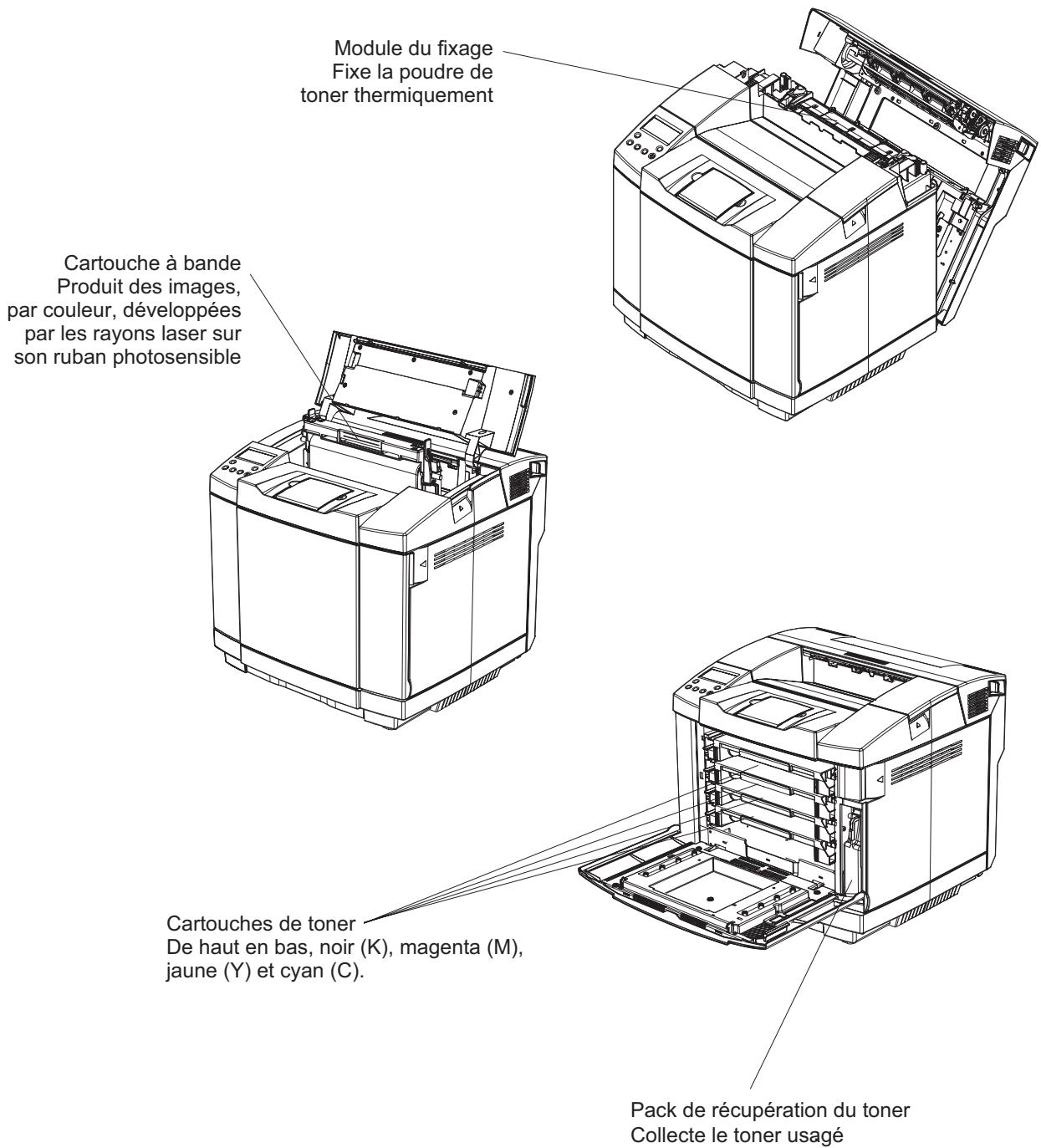
Cartouche à bande 2-11
Éléments de transport du module de fixation 2-13
Branchement du câble électrique 2-14
Assurance du bon fonctionnement de l'imprimante. 2-16
Chargement du papier. 2-16
Allumage de l'imprimante 2-18
Exécution d'un test d'impression 2-20
Éteindre l'imprimante. 2-22
Branchement du câble d'interface 2-23
Réglage de l'USB 2-23
Réglage du réseau 2-24
Installation du pilote d'imprimante 2-25
PC Windows 2-25
Macintosh 2-25
Installer les pilotes de l'imprimante 2-26
Remarques sur le déplacement de l'imprimante 2-27
Chapitre 3 installer des options
Options. 3-2
Installation du chargeur de papier 3-3
Avant l'installation 3-3
Installation 3-4
Ajustage du module d'alimentation du papier 3-7
Ajustage des marges gauche et droite 3-7
Confirmation des positions correctes des marges 3-8
Chapitre 4 fonctionnement de base de l'imprimante
Allumage et arrêt 4-2
Allumage de l'imprimante 4-2
Éteindre l'imprimante. 4-3
Chargement des bacs de papier avec des supports à imprimer 4-4
Règles pour les supports à imprimer. 4-4
Supports d'impression inutilisables 4-6
Chargement des supports d'impression 4-7
Réglez les fonctions dans le pilote de l'imprimante 4-9
Définition de la source du papier 4-10
Définition du type du support d'impression 4-11
Modification du support avant le lancement de l'impression 4-12
Impression recto/verso manuelle 4-14
Définition du mode d'impression 4-16
Définition du mode des couleurs 4-17
Chapitre 5 panneau de commande
Fonctions de l'écran à cristaux liquides et des voyants 5-2
Messages. 5-3
Écran à cristaux liquides 5-3
Messages 5-4
Fonctions des touches de commande 5-12
Touche CLEAR (effacer les données imprimées) 5-13
Touche TRAY (changer le bac de papier pour l'impression). 5-14
Touché MEDIA (changer le type du support pour l'impression). 5-15
Touche FORMFEED (sortie de force des données à imprimer) 5-16
Chapitre 6 dépistage des erreurs
Bourages. 6-2
Emplacements des boulons. 6-3
Déterminer les emplacements des boulons grâce aux messages de l'écran à cristaux liquides 6-4
Éliminer les bourrages de l'imprimante 6-5
Mesures en cas de problèmes avec la qualité de l'impression 6-13
Mesures face à des résultats imprimés incorrects 6-15
Mesures en cas de fonctionnement anormal de l'imprimante 6-17
Chapitre 7 remplacement des consommables
Consommables 7-2
Remplacement d'une cartouche de toner. 7-3
Remplacement de la bouteille du toner usage 7-5
Remarques sur l'élimination des consommables 7-7
Chapitre 8 fonctions du panneau de commande
Vue d'ensemble des menus du tableau 8-2
Maniement des menus du tableau 8-6
Menu Test 8-8
Lancement du menu Test 8-8
Impression d'une page de test (sous-rubrique Test d'impression) 8-9
Imprimer la page de la configuration (sous-rubrique Page config.). 8-11
Imprimer la page de la configuration du réseau (sous-rubrique P. config. rés.) 8-13
Imprimer la page du statut (sous-rubrique Page d'état).. 8-15
Réglage de l'imprimante pour le test d'impression (sous-rubrique Mode Test) 8-17
Menu de la configuration (Menu config.) 8-19
Lancer le fonctionnement du menu de la configuration....8-19
Condition du déclenchement d'attente (sous-rubrique Dépassement-déclenchement)..8-20
Mode de veille (sous-rubrique Mode veille). 8-21
Mode de sélection du port (sous-rubrique Port) 8-23
Priorité de la sélection du port dans le mode Auto (sous-rubrique Priorité) 8-24
Langue du display (sous-rubrique Affichage) 8-25
Affichage du papier (sous-rubrique Affich. pap.) 8-26
Alimentation automatique (sous-rubrique Intro. Auto)....8-27
Calibrage (sous-rubrique Calibration) 8-28
Menu du réseau. 8-29
Sélection de l'adresse IP 8-29
Réglage des paramètres IP. 8-31
Menu sonde toner (page toner) 8-32
Activer le menu capter toner 8-32
Exécuter le captage (sous-rubrique Exécuter sond.) 8-33
Effacer les paramètres du captage
Effets des données sondées 8-34
Chapitre 9 gestion du réseau
Vue d'ensemble 9-2
Systèmes d'exploitation et protocoles 9-3
Réglages de base du réseau 9-6
Utilisation de la page web 9-12
Contenu de la page 9-14
Appendice A Specifications A-2
Appendice B Zone imprimable A-4
Type du support A-4
Appendice C Indications sur le tableau de commande...... A-5
Appendice D Vérification des versions de l'imprimante.... A-10
Les normes du produit ii
Préface iv
Résumé sur la sécurité vi
Vérification du site d'emplacement de l'imprimante xiii
Vérification de la source d'alimentation électrique XV
Les normes du produit
Les normes concernant le produit sont listées ci-dessous.
| Nom de la norme | Numéro de conformité | Sigle de certification | |
| 1 | Sécurité sur les produits | EN60950-1: 2002 | |
| 2 | EMI | EN55022: 1998, Class B | |
| 3 | Marquage CEM et CE | EN 55024: 1998+A1: 2001+A2: 2003 | CE A TÜV G g p q r s u v w x y z w x y z w x y z w x y z w x y z w x y z w x y z w x y z w x y z w x y z w x y z w x y z w x y z w x y z w x y z w x y z w x y z w x y z w x y z w x y z w x y z w x y z w x y z w x y z w x y z w x y Z |
Marquage CEM et ce
Ce produit remplit les exigences de la classe B de la norme EN 55022 et satisfait aux exigences de sécurité de la norme EN 60950.
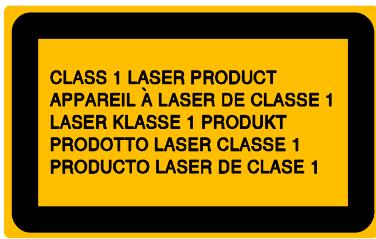
Sécurité laser
Des réglages ou des procédures autres que ceux décrits dans ce manuel risquent de provoquer une exposition dangereuse à une radiation. Ceci signifie que l'imprimante n'émet aucune radiation laser dangereuse.
Comme la radiation émise à l'intérieur de l'imprimante est entièrement confinée dans les carters de protection et les enveloppes extérieures, le faisceau laser ne peut s'échapper de l'imprimante à aucune phase de son exploitation par l'utilisateur.
EN60825-1: +A2: 2001 classe 1
Émission sonore
Les mesures suivantes ont été réalisées conformément aux normes ISO7779 et ISO 9296.
Niveau de puissance acoustique
| Appareil principal uniquement | |
| En mode de veille | 54 dB |
| Durant utilisation | 66 dB |
Remarque: En cas de livraison de ce produit en Allemagne, l'avis suivant doit figurer dans un manuel.
La directive de la CIE, IEC950, fixe une valeur normalisée pour les émissions d'ozone. L'imprimante remplit cette exigence à la livraison, au départ de l'usine.
Programme ENERGY STAR®
TallyGenicom, en tant que partenaire du programme ENERGY STAR®, déclare que ce produit satisfait aux normes correspondantes de ce programme.

Le programme ENERGY STAR® est un programme global favorisant l'utilisation d'ordinateurs et autres équipements de bureaux qui économisent l'énergie. Le programme supporte le développement et la distribution de produits avec des fonctions qui réduisent efficacement la consommation énergétique. C'est un système ouvert auquel les propriétaires d'entreprises sont libres de participer. Les produits visés sont des équipements de bureaux comme les ordinateurs, les écrans, les imprimantes, les télécopieurs et les photocopieuses. Leurs normes et logos sont identiques dans tous les pays participants.
En cas de livraison de ce produit en Allemagne, les symboles suivants doivent être ajoutés sur un produit.

TallyGenicom ou un distributeur homologué fournissant des pièces de service pour cette imprimante pendant cinq ans après l'arrêt de sa production.
Consommables
TallyGenicom ou un distributeur homologué fournissant des consommables pour cette imprimante pendant cinq ans après l'arrêt de sa production.
Préface
Ce manuel décrit comment installer et exploiter l'imprimante couleur laser. Lisez consciencieusement ce manuel pour une utilisation correcte de l'imprimante. Conservez ce manuel dans un endroit facilement accessible en cas de besoin.
Veuillez respecter s'il vous plaît les points suivants
- Toute reproduction intégrale ou partielle du contenu de ce manuel sans autorisation préalable est prohibée.
- Le contenu de ce manuel peut être modifié sans notification préalable.
- Ce manuel a été soigneusement vérifié avant sa publication. Si vous constatez des explications peu claires, des erreurs ou des descriptions manquantes, n’hésitez pas à contacter TallyGenicom.
- TallyGenicom n'est pas responsable des conséquences de l'application des informations de ce manuel.
- TallyGenicom n'est pas responsable des problèmes causés par l'utilisation d'options ou de consommables autres que ceux spécifiés par TallyGenicom.
Marques déposées
Microsoft®, Windows® et Windows NT® sont des marques déposées de Microsoft Corporation aux États-Unis
Pentium® est une marque déposée de Intel Corp.
Apple® est une marque déposée de Apple Computer, Inc aux États-Unis.
PowerPC® est une marque déposée de International Business Machines Corporation aux États-Unis.
Entreprise
Macintosh, Mac OS ainsi qu'Apple Talk et EtherTalk sont des marques de produit de U. S. Apple Computer, Inc.
Ethernet est une marque de produit de U. S. Xerox Corp.
Remarque: Tous les autres noms d'entreprises et de produits mentionnés dans ce manuel peuvent être des marques déposées ou des marques des entreprises respectivement concernées.
Autres
ENERGY STAR® est une marque de service, déposée aux États-Unis, de l'agence de protection de l'environnement, United States Environmental Protection Agency.
Abréviations
OS: Operating System (système d'exploitation)
CPU: Central Processing Unit (unité centrale de traitement)
USB: Universal Serial Bus (bus série universel)
OHP: Overhead Projector - transparency (rétroprojecteur pour transparents)
LAN: Local Area Network (réseau local)
TCP/IP: Transmission Control Protocol/Internet Protocol (protocole de contrôle de transmission/protocole Internet)
IPP: Internet Printing Protocol (protocole d'impression Internet)
PC: Personal Computer (ordinateur personnel)
VGA: Video Graphics Array (norme d’écran avec carte graphique)
Règles générales de sécurité
Veuillez lire ces instructions attentivement avant de travailler avec l'imprimante:
- Suivez toutes les procédures de fonctionnement fournies dans ce manuel.
- Apportez une attention toute particulière aux avertissements de danger présents sur l'imprimante et dans ce manuel et suivez-les. En cas de leur non-respect, vous risquez de vous blesser ou d'endommager l'imprimante.
- Les avertissements de danger figurant sur les étiquettes de mise en garde sur l'imprimante ou dans ce manuel portent l'un des titres d'alerte suivants qui se composent d'un symbole d'alerte et d'un terme de signalisation, AVERTISSEMENT ou ATTENTION.
| MISE EN GARDE! | Indique une situation potentiellement dangereuse qui, si elle n'est pas évitée, peut entraîner la mort ou des blessures graves. . |
| ATTENTION! | Indique une situation dangereuse qui, si elle n'est pas évitée, entraîne ou peut entraîner des blessures légères ou moyenement sérieues, ou cause ou peut causer des dommages sérieux sur le produit. |
| ! | Le symbole d'alerte figurant à gauchePRECÉde chaque terme de signalisation pour les avertissements de danger et figure dans les descriptions de ce manuel se rapportant à la sécurité. |
Le terme de signalisation REMARQUE sert à partager des avertissements qui ne se rapportent pas directement à des risques de blessures corporelles.
- N'exécutez aucune opération ni action d'une autre manière que celle indiquée dans ce manuel. En cas de doute, veuillez contacter votre distributeur ou service après-vente.
- Gardez à l’esprit que les avertissements de danger, dans ce manuel ou sur l’imprimante, ne peuvent pas couvrir chaque cas possible car il est impossible de prédire et d’évaluer à l’avance toutes les circonstances. Soyez attentif/attentive et suivez votre bon sens.
Mise en GARDE!
- En cas de problème, débranchez la prise de courant.
- En cas de problèmes comme une surchauffe, de la fumée, un drôle de bruit ou des odeurs désagréables, éteignez immédiatement l'imprimante et débranchez la prise de courant. Dans le cas contraire, un incendie ou des chocs électriques peuvent se produit.
- Ne mettez rien devant la prise électrique murale pour pouvoir débrancher la fiche immédiatement.
- Ne secouez pas fortement l'imprimante.
- En cas de chute ou de dommages de l'imprimante, éteignez immédiatement l'imprimante et débranchez la prise électrique. Dans le cas contraire, un incendie ou des chocs électriques peuvent se produit.
- Pas de modifications de l'imprimante.
- Ne modifies pas l'imprimante. Dans le cas contraire, un incendie, des chocs électriques ou des radiations laser peuvent se produit.
- Si vous regardez directement ou êtes exposé(e) à une radiation laser, vous risquez des lésions oculaires ou cutanées.
- Ne retirez pas l'enveloppe de l'appareil.
- r des brûlures ou un choc électrique. Confiez à votre distributeur ou au chargé du S. A. V. l'exécution de tout travail d'inspection, d'ajustage ou de réparation sur l'imprimante.
- Ne posez rien sur l'imprimante.
- Ne posez aucune piece métallique comme des trombones et des punaises, aucun récipient contenant de l'eau comme par ex. un vase, sur l'imprimante. La pénétration de métal ou d'eau dans l'imprimante risque decause un incendie ou un chic électrique.
- Ne laissez rien pénétrer dans l'imprimante.
- èce métallique ou inflammable dans l'imprimante. Dans le cas contraire, un incendie ou des chocs électriques peuvent se produire.
- Maniez le câble électrique avec précaution.
- Ne placez aucun objet lourd sur le câble. Ne cherchez âble électrique. Un câble endommagé risque de provoquer un incendie ou des chocs électriques.
- Ne posez pas le câble électrique à proximité d'un chauffage. La gaine du câble risque autrement de fondre et de causer un incendie ou un choc électrique.
- Ne posez pas le câble électrique sous l'imprimante. La gaine du câble risque autrement d’être endommagée et de causer un incendie ou un choc. Si le câble est recouvert par une feuille ou autre, un objet lourd risque d’être posé dessus par mégarde.
- Il faut cesser immédiatement d'utiliser un câ âble électrique. Dans le cas contraire, un incendie ou des chocs électriques peuvent se produire.
- Pour débrancher l'imprimante, tirez sur la fiche et non sur le cable. Si vous tirez sur le cable électrique, vous risquez de rompre ses brins.
- Assurez-vous qu'aucune poussière ne colle à la fiche électrique. Introduisez la fiche du cable entièrement dans la prise murale. De la poussière adhérant à la fiche du cable ou une insertion incomplète de la fiche risquent de provoquer un incendie ou un choc électrique.
- La fiche du câble doit toujours être propre. L'utilisation de la fiche du câble alors que de la poussière ou de la saleté adhère à celle-ci risque de provoquer un incendie ou un choc électrique.
- Utilisez toujours le câble électrique fourni avec votre imprimante.
- L'utilisation d'un cable électrique autre que celui fourni avec l'imprimante risque de provoquer un incendie ou un choc électrique.
- Branchez l'imprimante à une prise murale spécifique correspondant aux spécifications de l'imprimante.
- Branchez le câble électrique dans une prise murale dédiée et appropriée aux spécifications de l'imprimante. Le branchement du câ
- Ne partagez pas la prise murale pour l'imprimante avec d'autres appareils. Dans ce cas, un incendie pourrait survenir ou le fusible pourrait fondre à cause de la consommation de courant excessive, ce qui toucherait aussi d'autres appareils.
Utilisez une prise murale mise à la terre.
- Utilisez une prise murale mise à la terre pour éviter un choc électrique.
N'utilisez jamais de fiche de conversion.
- En cas de défaut de mise à la terre pendant l'utilisation d'une prise murale, un incendie risque de se déclencher ou vous risquez de subir un choc électrique. Si votre prise n'a pas de connecteur à la terre, consultez votre distributeur ou l'agent de maintenance.
- Touchez avec les mains sèches.
- Ne touchez pas l'imprimante ni la fiche électrique avec des mains mouillées. Dans le cas contraire, vous risquez de subir un choc électrique ou un dysfonctionnement de l'imprimante.
- Pas d'humidité ni de poussière excessive.
- Ne posez pas l'imprimante dans un endroit soumis à une humidité ou de la poussière excessives. Dans le cas contraire, un incendie ou des chocs électriques peuvent se produit.
- Ne recouvre pas les fentes de ventilation.
- Ne recouvre pas les fentes de ventilation de l'imprimante. Dans le cas contraire, l'intérieur de l'imprimante risque de surchauffer et de provoquer un incendie.
- Conserve le sac en polyéthylène de l'imprimante toujours hors de portée des enfants.
- Si des enfants mettent la tête dans le sac en polyéthylène de l'imprimante, ils risquent de s'étouffer.
- Placez le sac en polyéthylène hors de portée des enfants immédiatement après l'avoir retiré de l'imprimante.
Durée de vie
- La durée de vie de l'imprimante et de ses options est de 120 000 images (30 000 pages imprimées en couleur) ou de 5 ans (12 000 heures d'utilisation sous tension), selon le cas se produisant le premier.
- Pour utiliser l'imprimante au-delà de sa durée de vie, il faut remplacer les composants qui ont dépassé mplacés.
- Différences de température
- lle-ci. Dans un tel cas, un incendie ou des chocs électriques peuvent se produire. Laissez l'imprimante s'ajuster à la température ambiante de son nouvel emplacement pendant plusieurs heures avant de l'utiliser.
Attention!
- Ne montez pas et ne vous appuyez pas sur l'objet. Ne placez aucun objet lourd sur l'imprimante.
- Ne vous appuyez pas sur le couvercle ouvert ni sur le bac à papier sorti. Dans le cas contraire, l'imprimante risque de culbuter et de provoquer des blessures.
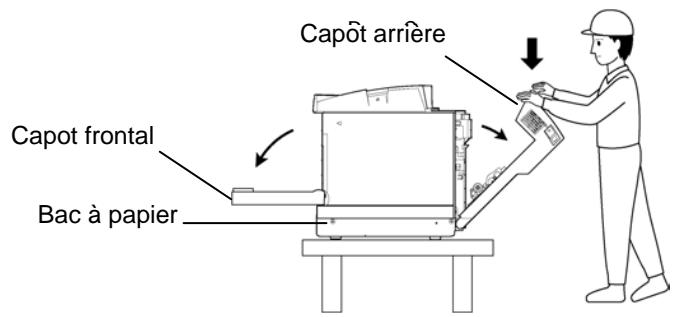
- Ne placez aucun objet lourd sur l'imprimante. Dans le cas contraire, l'imprimante risque d'être en déséquilibre ou de culbuter et de provoquer des blessures.
- Installez l'imprimante dans un endroit stable.
- Ne placez pas l'imprimante dans une position en déséquilibre ni en pente ou dans d'autres endroits instables. Dans le cas contraire, l'imprimante risque de culbuter et de provoquer des blessures.
- N'installez pas l'imprimante dans des endroits soumis à de fortes températures.
- ité d'une source de chaleur comme un poêle, l'imprimante risque de surchauffer et de causer des problèmes.
- Ne touchez pas la zone du module du fixage.
- Le module du fixage à proximité de la sortie du papier, et la zone qui l'entoure sont chauds pendant et immédiatement après l'utilisation de l'imprimante. Un contact avec ces zones brûlantes risque de provoquer des brûlures.
- N'incinérez pas la cartouche de toner et le pack de récupération du toner usagé.
- Cela pourrait créer des étincelles et causer des brûlures.
- Ne répandez pas de toner.
- La cartouche de toner et le pack de récapération du toner usage contient du toner. Si du toner vient au contact de vos yeux, rincez-les immédiatement avec de l'eau clairependant plus de 15 minutes. Consultez ensuite un médecin.
- Si une imprimante est utilisée dans une petite pièce.
- Si vous utilisez l'imprimante dans une petite pièce pendant plus d'une heure, ou si l'ozone émis par l'imprimante vous inquiète, aérez régulièrement cette pièce.
Tenez l'imprimante à l'écart des appareils de radio ou de TV.
- Si vous installez l'imprimante à proximit ez beaucoup d'interférences dans la radio ou la TV, prenez les mesures suivantes:
- Installez l'imprimante aussi loin que possible de la radio ou de la TV.
- Changez la direction de l'antenne de radio ou de TV.
- Utilisez un circuit électrique ou une prise murale différents de ceux utilisés pour le poste de radio ou l'appareil de télévision.
- Maintenance
- Pour exécuter des travaux de maintenance sur l'imprimante, éteignez celle-ci et débranchez la fiche de la prise murale pour des raisons de sécurité.
- Transporter l'imprimante.
- Avant de déplacer l'imprimante, veillez à bien débrancher la fiche de la prise murale et à retirer les câ r des blessures, ou l'imprimante risque de mal fonctionner, ou le câble risque d'être endommagé.
- L'imprimante doit être portée par deux personnes au moins. L'imprimante elle-même pèse environ 29kg.
- Si vous n'utilisez pas l'imprimante.
- Si l'imprimante doit rester inutilisée pendant une période prolongée, pour cause de voyage, de longues vacances ou autres, débranchez la fiche du cable de la prise murale pour des raisons de sécurité.
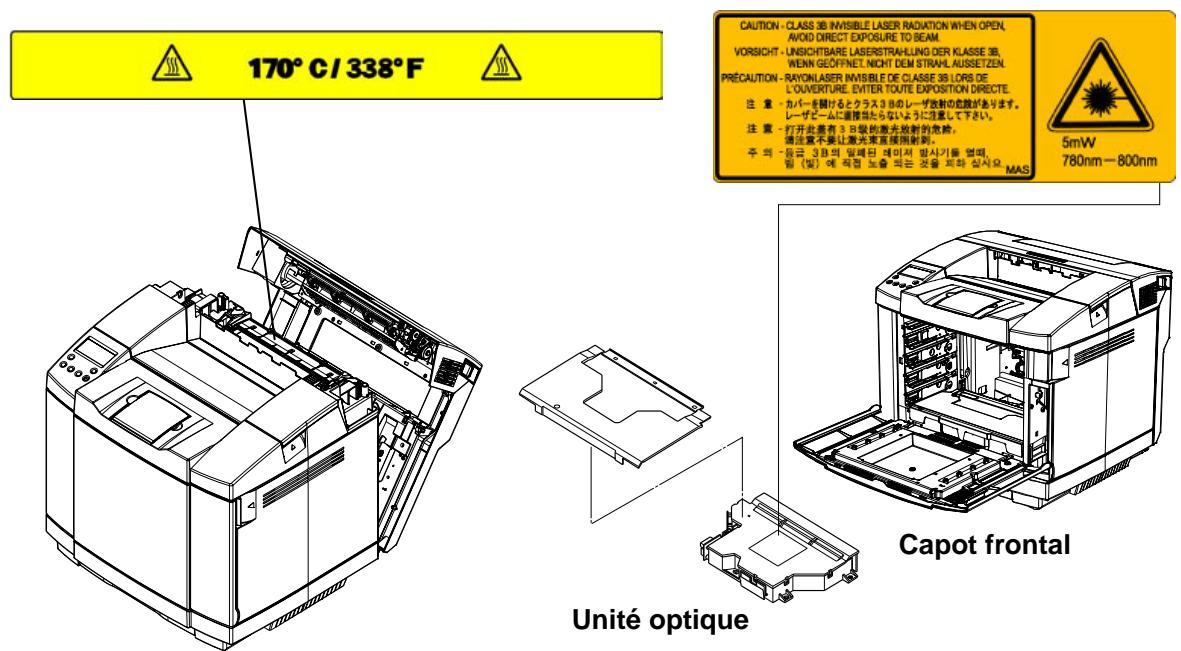
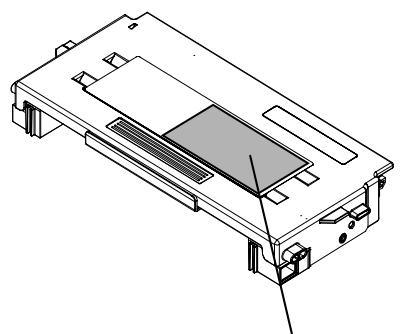
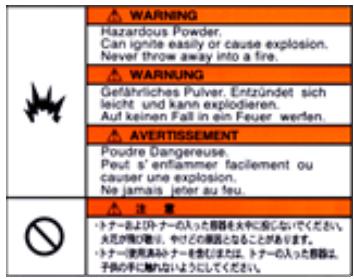
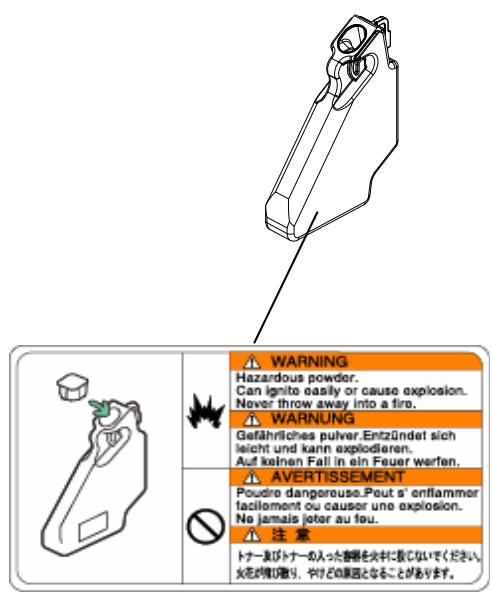
Étiquettes d'advertisement
L'imprimante possède des étiquettes d'avertissement sur les positions suivantes.
Si l'étiquette d'avertissement est abimée ou décollée, contactez votre distributeur ou l'agent de maintenance.
Carter de l'imprimante
Vérification du site d'emplacement de l'imprimante
Avant d'installer l'imprimante, vérifie l'environnement et l'endroit d'installation.
Environnement de l'installation
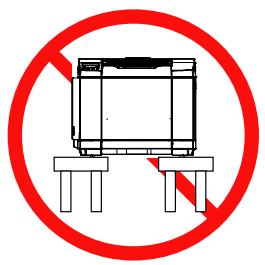
Installez l'imprimante sur un support ou une table dans un environnement approprié comme indiqué ci-dessous.
Vous trouverez ci-dessous les plages de température et d'humidité acceptables pour le fonctionnement de l'imprimante.
- Environnement acceptable
- Température: 10°C à 32.5°C
- Humidité: 20% à 80%
- Environnement recommandé
- Température: 17.5°C à 27°C
- Humidité: 50% à 70%
N'installez pas l'imprimante dans les endroits suivants:
- Dans un endroit soumis à la lumière directe du soleil.
- À côté d'un climatiseur ou dans un endroit soumis à des courants d'air froid ou chaud, ou à une chaleur rayonnée.
- Dans un endroit soumis à des échanges dégagés directement par un PC ou une imprimante.
- Là où la température ou l'humidité varient considérablement. (Veillez à ce que l'imprimante ne subisse pas de condensation).
- Dans un endroit soumis à une poussière excessive ou à des gaz corrosifs.
- Dans un endroit, comme un laboratoire par ex., où se déroulent des réactions chimiques.
- Dans un endroit où un humidificateur à ultrasons est utilisé. Dans un endroit mal aéré.
- Près d'un équipement générant des interférences électriques et des champs magnétiques importants.
- Dans un endroit soumis à des vibrations ou des chocs.
- Dans tout endroit ne pouvant pas supporter le poids de l'imprimante (environ 29kg pour l'imprimante avec consommables et environ 35kg pour la configuration maximum de l'imprimante, y compris les options).
- Dans un endroit inégal ou un site de montage qui n'est pas plat.
- Dans un endroit où elle peut glisser ou où elle est inclinée.
- Sur plusieurs supports en même temps.
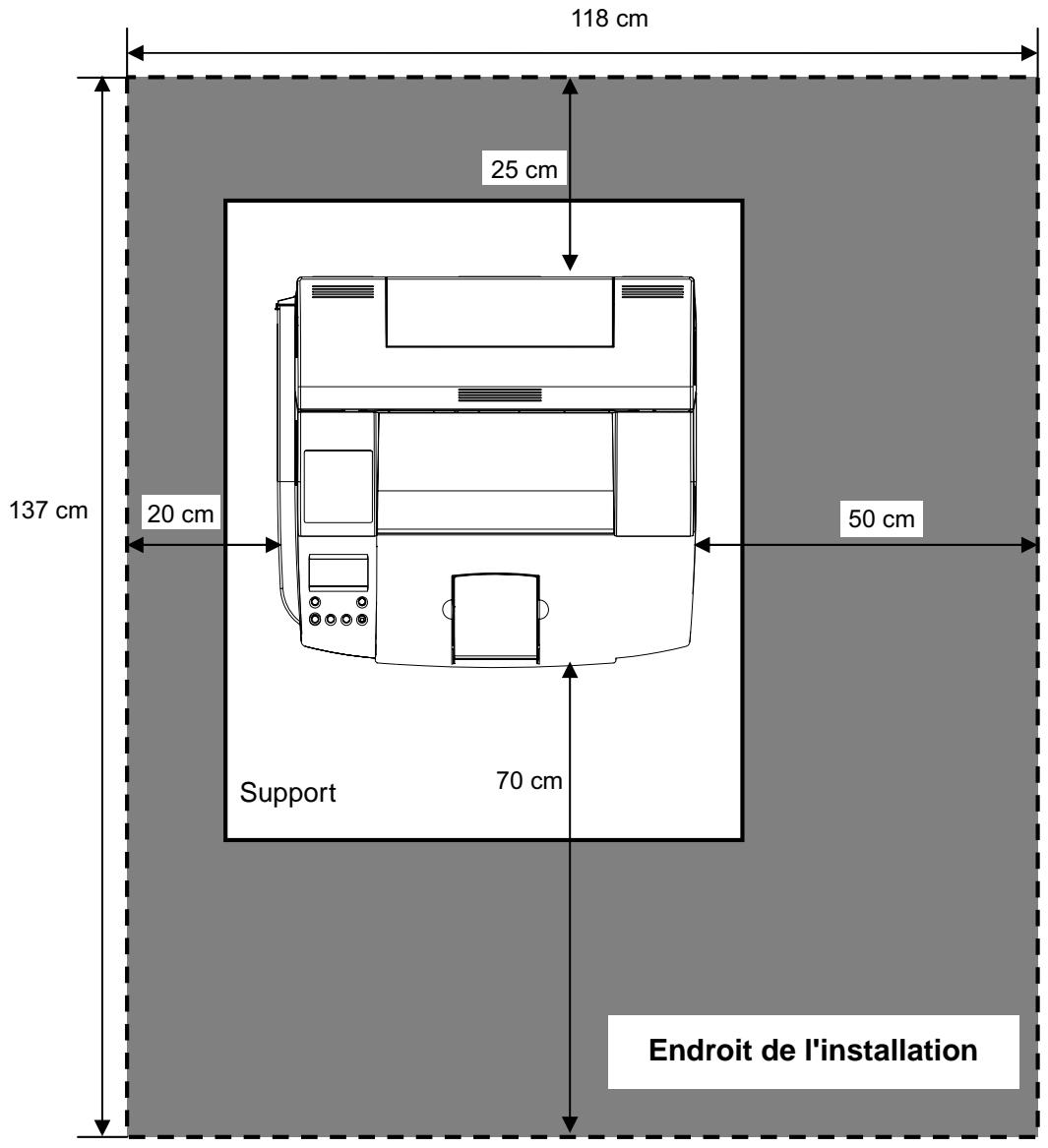
Endroit de l'installation
Laissez suffisamment de place autour de l'imprimante, comme illustré ci-dessous (vue d'en haut) pour permettre une manipulation et un fonctionnement fiables, sûrs et aisés de l'imprimante.
Vérification de la source d'alimentation électrique
Vérifiez la source d'alimentation électrique de l'imprimante.
Source d'alimentation électrique
Modèle d'imprimante EU:
Tension d'alimentation: 220 - 240VAC - Fréquence: 50Hz ± 2Hz - Alimentation en courant: 6 A
Modèle d'imprimante USA:
Tension d'alimentation: 120 VAC ±10% - Fréquence: 60 Hz ± 2 Hz
Mise en GARDE!
Branchez l'imprimante à une prise murale spécifique correspondant aux spécifications de l'imprimante. Le branchement de l'imprimante sur une prise murale incorrecte risque de causer un incendie ou un choc électrique. Utilisez une prise murale mise à la terre pour éviter un choc électrique. N'utilisez jamais de fiche de conversion.
Consommation électrique
La consommation électrique maximale de l'imprimante est de 1300 W.
Lors de la détermination de la source d'alimentation électrique de l'imprimante, tenez également compte de sa capacité de puissance électrique. Si la capacité de puissance nominale est dépassée, le coupe-circuit de la canalisation circulaire peut se déclencher.
Avant d'utiliser l'imprimante
1.1 Caractéristiques de l'imprimante 1-2 1.2 Connexion PC 1-4 1.3 Noms des éléments de l'imprimante 1-5
1.1 Caractéristiques de l'imprimante
L'imprimante couleur répond aux exigences dans un bureau pour une impression propre et rapide de propositions et de plans, d'illustrations et de graphiques marquants pour des présentations de produits, et pour réduire les coûts partout là où cela est possible.
Les principales caractéristiques de cette imprimante sont représentées ci-dessous.
- Impression A4 monochrome à la vitesse de 31 pages par minute (ppm). C'est une imprimante couleur qui permet d'imprimer en monochrome à la fois économique et rapidement. Elle peut être utilisée comme imprimante couleur principale ou, ce qui est souvent demandé, comme imprimante supplémentaire pour le format A4.
- Maintenance aisée et sans huile. Grâce à une méthode de fixation du toner sans huile, le flacon d'huile qui faisait partie des consommables n'est plus nécessaire et la capacité d'utilisation a été améliorée.
- Design compact et peu encombrant. L'imprimante couleur laser qui peut imprimer des formats jusqu'à A4 contribue nettement à économiser de la place dans le bureau. Son design compact n'a pas de grands éléments en saillie. Vous pouvez commodément installer l'imprimante sur un petit espace sur un bureau.
- Faibles coûts de fonctionnement
- Comme l'imprimante utilise un système de développement à un seul composant qui intègre la cartouche de toner et le révélateur dans une seule unité, il y a moins de consommables à remplacer.
- Fonction de notification par courriel en cas de problème de l'imprimante En cas de problème, l'information sur celui-ci peut être envoyée à une adresse courriel définie auparavant. Toutes les adresses courriel, y compris celle de l'administrateur de l'imprimante, peuvent être définies avec un niveau d'importance.
- Technologie de commande de l'adhérence du toner La technologie de commande sert à contrôler strictement la concentration de toner qui est facilement influencée par la température ou l'humidité. La stabilité de la qualité de l'image est considérablement accrue.
- Système sans ozone
- Un système d'électrisation original à 2 niveaux (système d'électrisation par contact) est utilisé. Une composition écologique est ainsi réalisée pour la durée du transfert du toner, pendant laquelle il n'y a pas de production d'ozone.
Temps de montée en température raccourci
Grâce à un nouveau système de chauffage, le temps pour quitter le mode de veille est réduit d'au moins 45 secondes, tout comme la durée de montée en température.
- USB et branchement de réseau sont installés par défaut
Même si vous n'avez pas acheté de carte LAN en supplément, l'imprimante peut être utilisée dans un réseau local. Ceci facilite le bon comportement du travail de bureau.
1.2 Connexion PC
Les deux méthodes suivantes sont disponibles pour la connexion entre l'imprimante et un PC.
1.2.1 Connexion locale
Vous pouvez connecter l'imprimante directement à un PC Windows® ou à un Macintosh au moyen de l'interface USB définie dans la configuration standard.
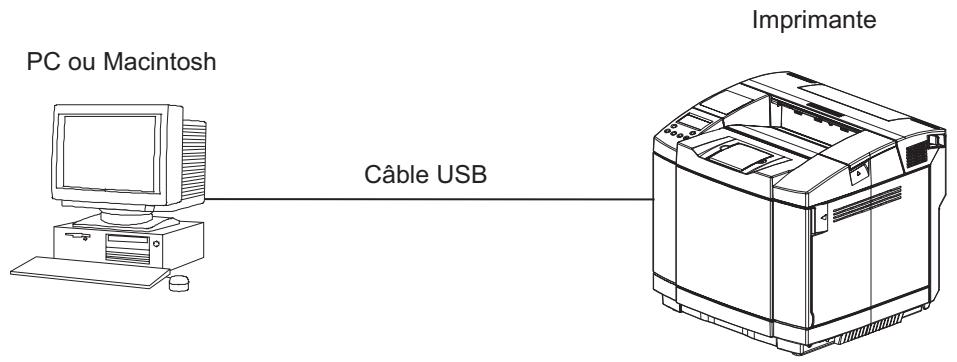
1.2.2 Connexion LAN
L'imprimante supporte le port LAN pour vous permettre de connecter des PC Windows et des ordinateurs Macintosh au moyen du LAN.
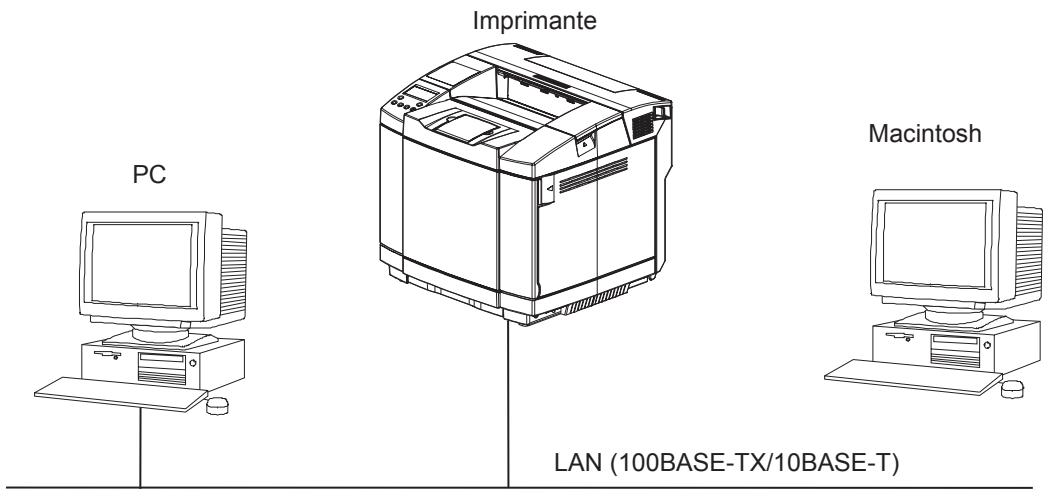

Attention!
L'unité du fixage et son environnement sont très chauds pendant l'utilisation ou juste après. Vous risquez de vous brûler en cas de contact. Éteignez l'imprimante et patientez au moins 30 minutes.
Installation
2.1 Vérification de la fourniture 2-2 2.2 Procédure d'installation 2-4 2.3 Vérification du site d'emplacement de l'imprimante 2-5 2.5 Installation de l'imprimante 2-8 2.6 Préparation de l'imprimante 2-9 2.7 Branchement du câble électrique 2-14 2.8 Assurance du bon fonctionnement de l'imprimante 2-16 2.9 Branchement du câble d'interface 2-23 2.10 Installation du pilote d'imprimante 2-25 2.11 Remarques sur le déplacement de l'imprimante 2-27
2.1 Vérification de la fourniture
Avant d'installer l'imprimante, assurez-vous que l'emballage contient bien tous les articles et accessoires. Si l'un des composants venait à manquer ou était endommagé, veuillez contacter votre distributeur.
Imprimante
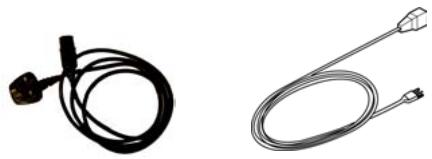
Cable électrique
Le type dépend du pays concerné.
Kit d'accessoires
Guide de démarrage rapide Lot de logiciels (cédérom)

Câble de connexion LAN avec noyau en ferrite
Kit de démarrage
Cartouche à bande
L'imprimante comprend des cartouches de toner K, Y, M et C (une de chaque), une bouteille de récupération du toner usagé et un module de fixage qui sont tous des consommables.
2.1.1 Accessoires et consommables
- Le logiciel (CD-ROM) contient les pilotes de l'imprimante, le manuel de l'utilisateur et d'autres utilitaires. L'imprimante comprend un guide de démarrage rapide en plusieurs langues.
- L'imprimante comprend des cartouches de toner K, Y, M et C (une de chaque), une bouteille de récupération du toner usagé.
- La cartouche de toner du kit de démarrage contient un peu moins de toner que le consommable standard. Pour des détails sur le remplacement des consommables, voir le chapitre 7.1 "Consommables".
2.2 Procédure d'installation
Procédez comme suit pour installer l'imprimante.
Attention!
L'imprimante doit être portée par deux personnes au moins. Faites attention à éviter toute légitime fauteuil et à ne pas faire tomber l'imprimante; vous risquez autrement de vous blesser. L'imprimante pèse environ 29 kg sans options.
Vérifier le site d'emplacement de l'imprimante. (p. 2-5) Vérifier la source d'alimentation électrique. (p. 2-7)

Installer l'imprimante. (p. 2-8)

Assurer le fonctionnement de l'imprimante. (p. 2-16)

Installer le pilote d'imprimante (p. 2-25)
2.3 Vérification du site d'emplacement de l'imprimante
Avant d'installer l'imprimante, vérifie l'environnement et l'endroit d'installation.
Environnement de l'installation
Vous trouverez ci-dessous les plages de température et d'humidité acceptables pour le fonctionnement de l'imprimante.
- Environnement acceptable
- Température: 10°C à 32.5°C
- Humidité: 20% à 80%
- Environnement recommandé
- Température: 17.5°C à 27°C
- Humidité: 50% à 70%
N'installez pas l'imprimante dans les endroits suivants:
- Dans un endroit soumis à la lumière directe du soleil.
- À côté d'un climatiseur ou dans un endroit soumis à des courants d'air froid ou chaud, ou à une chaleur rayonnée.
- Dans un endroit soumis à des échanges dégagés directement par un PC ou une imprimante.
- Là où la température ou l'humidité varient considérablement. (Veillez à ce que l'imprimante ne subisse pas de condensation).
- Dans un endroit soumis à une poussière excessive ou à des gaz corrosifs.
- Dans un endroit, comme un laboratoire par ex., où se déroulent des réactions chimiques.
- Dans un endroit où un humidificateur à ultrasons est utilisé. Dans un endroit mal aéré.
- Près d'un équipement générant des interférences électriques et des champs magnétiques importants.
- Dans un endroit soumis à des vibrations ou des chocs.
- Dans tout endroit ne pouvant pas supporter le poids de l'imprimante (environ 29kg pour l'imprimante avec consommables et environ 35kg pour la configuration maximum de l'imprimante, y compris les options).
- Dans un endroit inégal ou un site de montage qui n'est pas plat.
- Dans un endroit où elle peut glisser ou où elle est inclinée.
- Sur plusieurs supports en même temps.

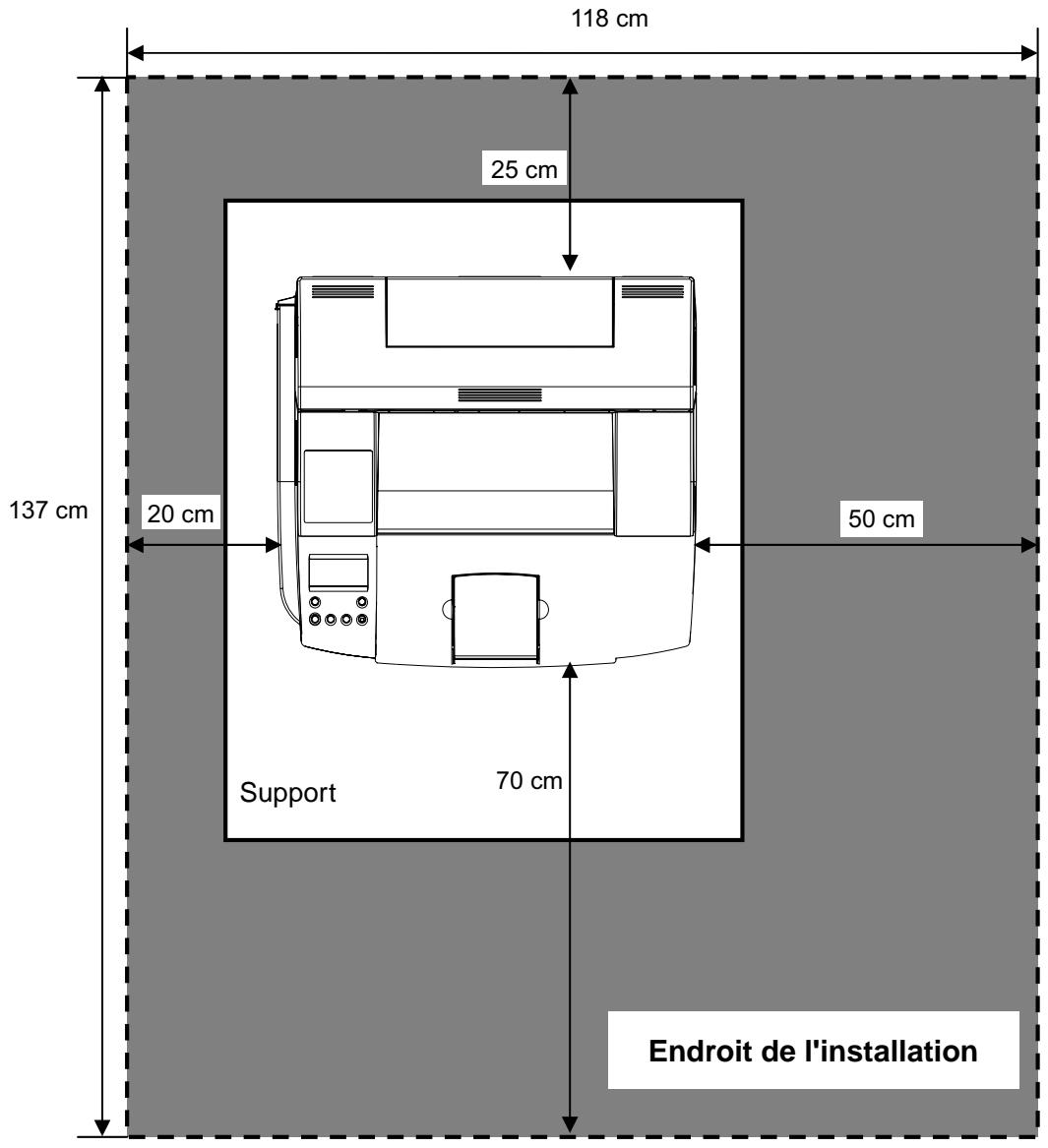
Endroit de l'installation
Laissez suffisamment de place autour de l'imprimante, comme illustré ci-dessous (vue d'en haut) pour permettre une manipulation et un fonctionnement fiables, sûrs et aisés de l'imprimante.
2.4 Vérification de la source d'alimentation électrique
Vérifiez la source d'alimentation électrique de l'imprimante.
2.4.1 Source d'alimentation électrique
Modèle d'imprimante EU:
- Tension d'alimentation: 220 - 240 V AC
- Fréquence: 50Hz ± 2Hz
- Alimentation en courant: 6 A
Modèle d'imprimante USA:
Tension d'alimentation: 120 VAC ±10% - Fréquence: 60 Hz ± 2 Hz
Mise en GARDE!
Branchez l'imprimante à une prise murale spécifique correspondant aux spécifications de l'imprimante. Le branchement de l'imprimante sur une prise murale incorrecte risque de causer un incendie ou un choc électrique. Utilisez une prise murale mise à la terre pour éviter un choc électrique. N'utilisez jamais de fiche de conversion.
2.4.2 Consommation électrique
La consommation électrique maximale de l'imprimante est de 1300 W.
Lors de la détermination de la source d'alimentation électrique de l'imprimante, tenez également compte de sa capacité de puissance électrique. Si la capacité de puissance nominale est dépassée, le coupe-circuit de la canalisation circulaire peut se déclencher.
Attention!
L'imprimante doit être portée par deux personnes au moins. Faites attention à éviter toute lésion dorsale et à ne pas faire tomber l'imprimante; vous risquez autrement de vous blesser. L'imprimante pèse environ 29 kg sans options.
N'attrapez pas le sac en polyéthylène recouvrant l'imprimante pour sortir celle-ci de son carton d'emballage. Dans le cas contraire, vous risquez de la prendre et de faire tomber l'imprimante, causant ainsi des blessures.
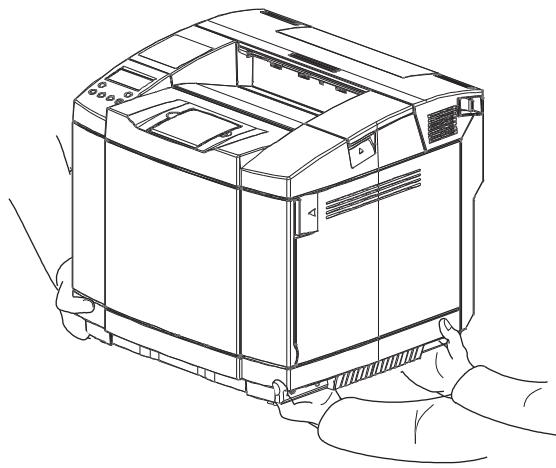
Pour porter l'imprimante, utilisez toujours les emplacements de prise prévus. Dans le cas contraire, vous risquez des blessures aux mains.
Il est recommandé de stocker tous les emballages et pièces de transport d'origine ensemble.
Procédure
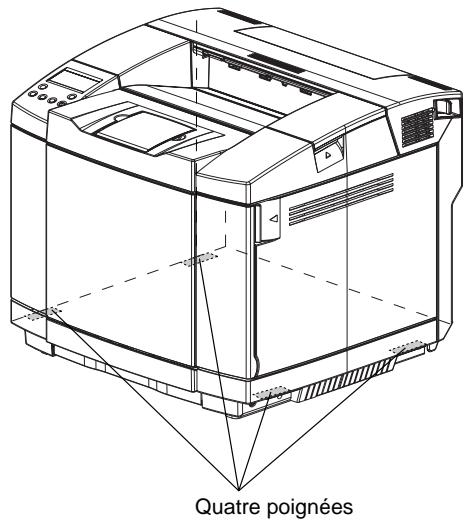
Quatre poignées
Sortez l'imprimante de son carton d'emballage. Vous trouvez quatre poignées en bas de l'imprimante. Deux personnes ou plus doivent les tenir fermement pour porter l'imprimante.
Installez l'imprimante dans un endroit approprié.
2.6 Préparation de l'imprimante
Mettez les consommables en place dans l'imprimante.
2.6.1 Cartouches de toner
Installez les quatre cartouches de toner dans l'imprimante.
Remarque: Tenez la cartouche de toner avec l'étiquette face en haut. N'installez pas la cartouche tête en bas et ne la renversez pas.
Installez les cartouches de toner cyan (C), magenta (M), jaune (Y) et noir (K) comme illustré ci-dessous.
Procédure
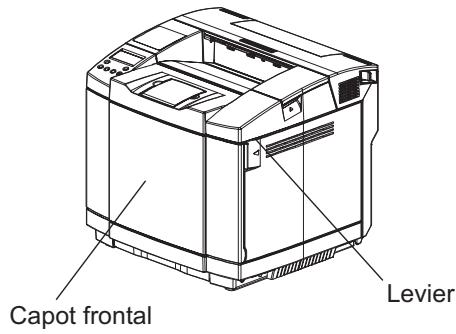
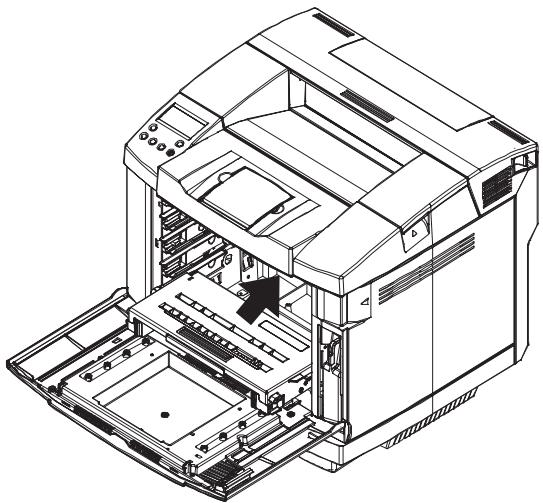
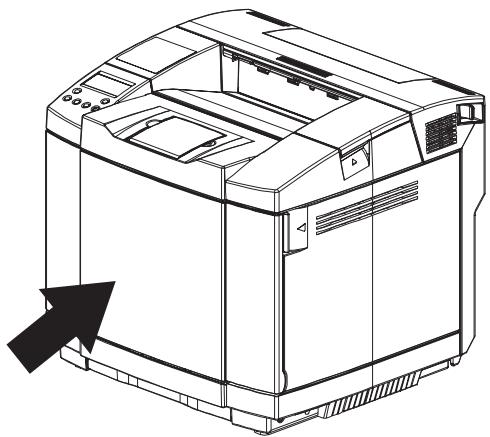
- Déverrouillez le levier sur le capot frontal et ouvrez celui-ci.
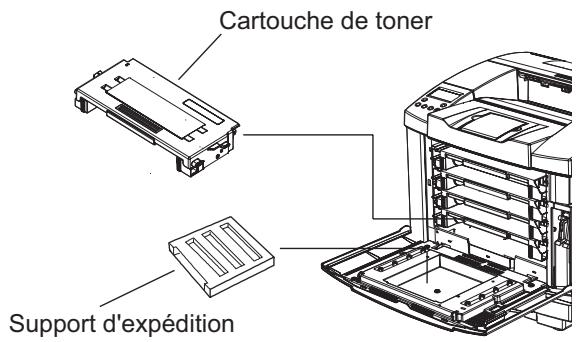
- Retirez le support d'expédition et les quatre cartouches de toner.
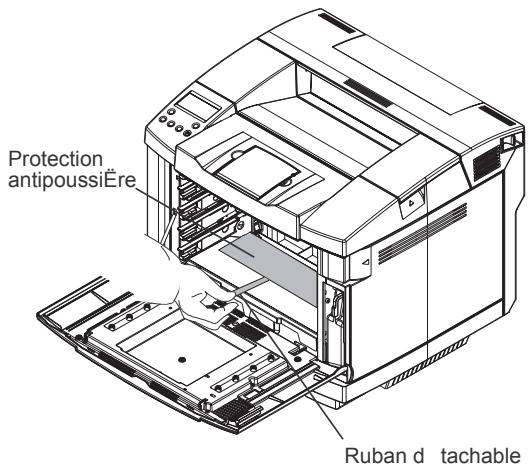
- Retirez le ruban détachable pour ôter la protection antipoussière. Ne perdez pas la protection antipoussière car elle est nécessaire pour transporter l'imprimante.
Remarque: Otez le ruban détachable après avoir d'abord retiré les cartouches de toner. Si le ruban est enlevé alors qu'une cartouche de toner se trouve dans l'imprimante, la protection antipoussière risque de rester à l'intérieur de l'imprimante.
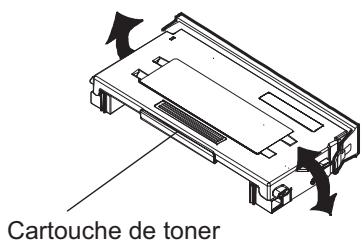
- Prenez les cartouches de toner et secouez-les trois ou quatre fois dans le sens des flèches pour répartir le niveau de toner dans la cartouche.
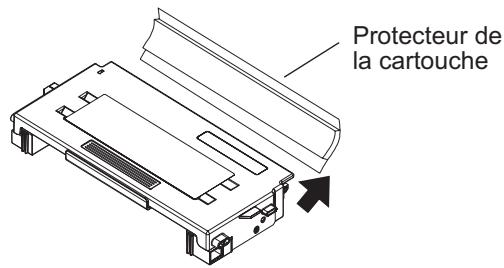
- Décollez le ruban et retirez le protecteur de la cartouche de toner à partir de la droite. Ne perdez pas le protecteur car il est nécessaire pour le transport de l'imprimante.
- Poussez doucement chaque cartouche de toner le long des guidages pour l'introduire dans l'imprimante.
Installez les cartouches de toner cyan (C), magenta (M), jaune (Y) et noir (K) dans cet ordre.
- Fermez bien le tablier frontal en poussant dessus jusqu'à ce qu'il se verrouille.
2.6.2 Cartouche à bande
Installez la cartouche à bande comme illustré ci-dessous. Prenez en compte les remarques suivantes :
Remarque: Ne touchez pas la bande photosensible.
La bande photosensible est très sensible à la lumière. Si la bande est exposée à un éclairage de 800 lux ou plus, pendant 2 minutes au moins, elle se détériore, ce qui provoque des problèmes sur les images imprimées. Faites attention, à chaque fois que cela est possible, à ne pas exposer la cartouche à bande à la lumière.
Procédure
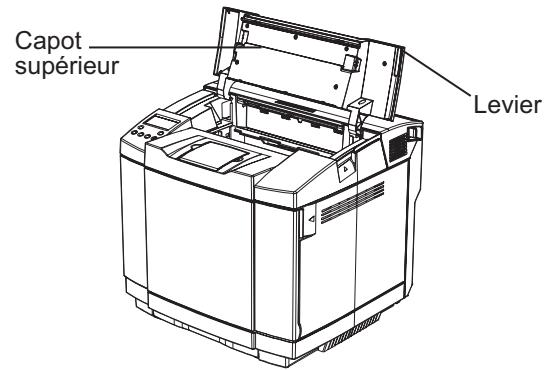
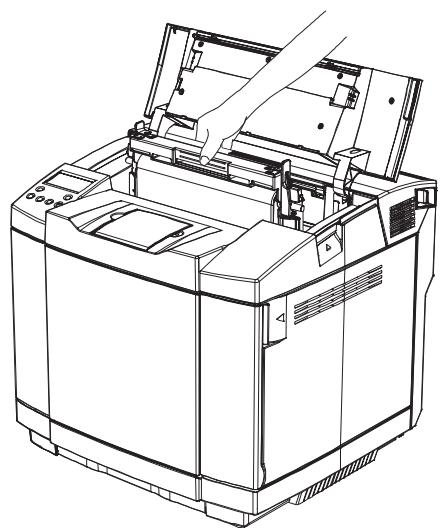
- Soulevez le levier sur le capot supérieur et ouvrez le capot supérieur jusqu'à ce qu'il arrive en butée. Le capot doit rester entièrement ouvert pendant le travail de remplacement.
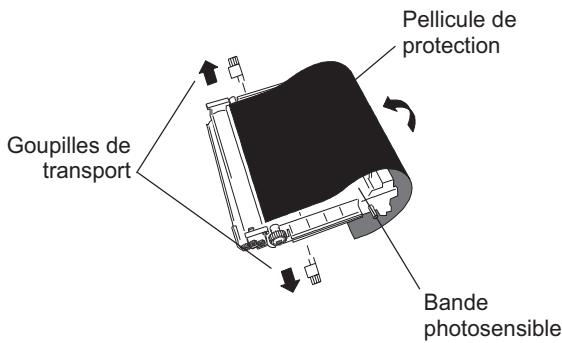
- Retirez les deux goupilles de transport de la nouvelle cartouche à bande.
- Retirez et conservez la pellicule de protection de la cartouche à bande. Tenez compte de ce qui suit : Ne touchez pas la bande photosensible. N’essuyez pas la poudre blanche qui adhère sur la bande photosensible.
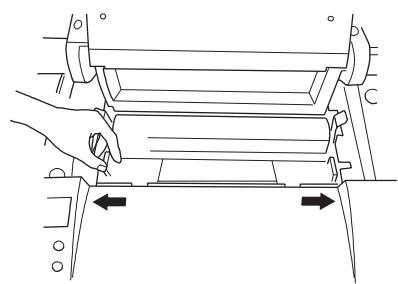
- La bande photosensible orientée vers la face avant, tenez la poignée noire en haut du module et faites glisser la cartouche à bande le long du guidage pour l'introduire dans l'imprimante jusqu'à ce qu'elle s'arrête.
- Remettez les leviers de blocage en place.
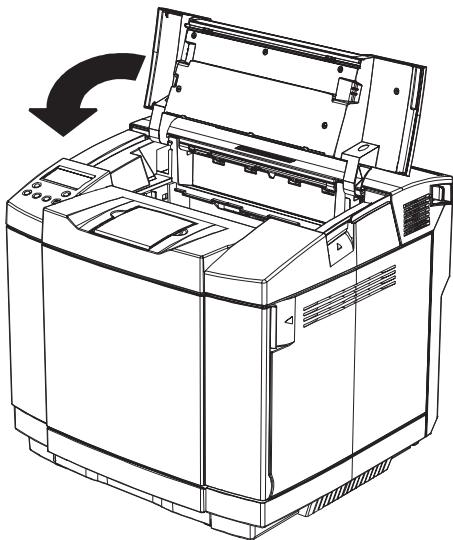
- Tenez le capot supérieur et abaissez-le jusqu'à ce qu'il se verrouille en place. Ne faites pas tomber le couvercle.
2.6.3 Éléments de transport du module de fixation
Retirez les éléments de transport du fixage comme illustré ci-dessous.
Procédure
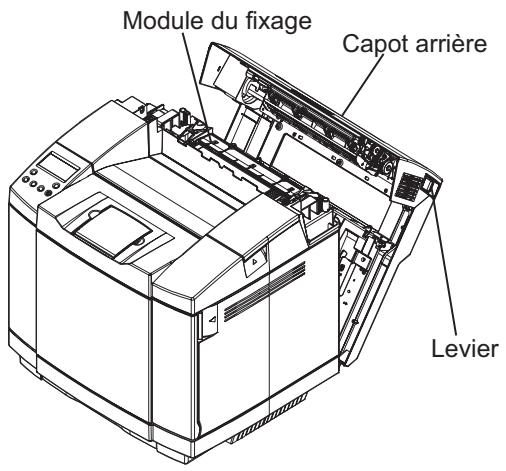
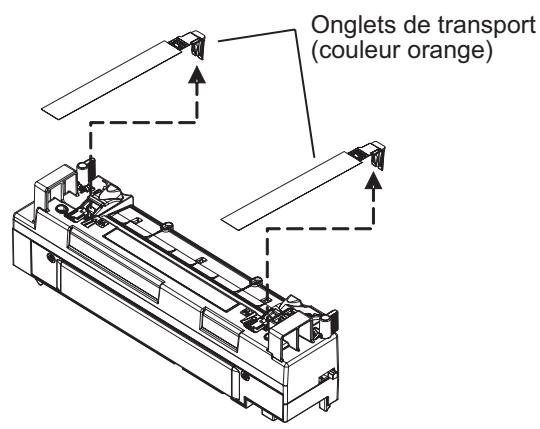
- Tirez sur le levier sur le capot arrêté pour déverrouiller ce capot arrêté et l'ouvrir jusqu'à ce qu'il arrive en butée. Le capot arrêté doit rester entièrement ouvert pendant le travail de remplacement.
- Tirez sur les onglets de transport (couleur orange) situés à gauche et à droite du module du fixage.
- Fermez le capot arrière et appuyez dessus jusqu'à ce qu'il se verrouille. Tenez le capot arrière pendant toute la procédure de fermeture.
2.7 Branchement du câble électrique
Branchez le câble électrique comme illustré ci-dessous.
Mise en GARDE!
Si l'imprimante dégage une chaleur anormale, de la fumée, fait des bruits étranges ou émet une drôle d'odeur, débranchez immédiatement la fiche de la prise murale. Si vous continuez à utiliser l'imprimante, vous risquez de provoquer un incendie ou un choc électrique.
Utilisez toujours le câble électrique fourni avec votre imprimante. L'utilisation d'un autre câble risque de provoquer un incendie ou des chocs ELECTRIQUES.
Assurez-vous qu'aucune poussière ne colle à la fiche électrique. Insérez entièrement la fiche électrique dans la prise murale en vous assurant qu'il n'y a aucun jeu. S'il y a de la poussière sur la fiche électrique ou si la fiche n'est pas correctement insérée, il y a un risque d'incendie ou vous pouvez recevoir un choc électrique.
Procedure
- Avant de connecter le câble électrique, assurez-vous que l'interrupteur principal de l'imprimante est sur la position OFF.
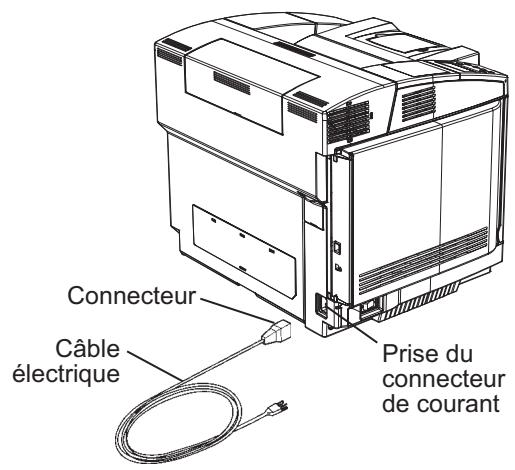
- Branchez la fiche du câble électrique dans la prise de l'imprimante.
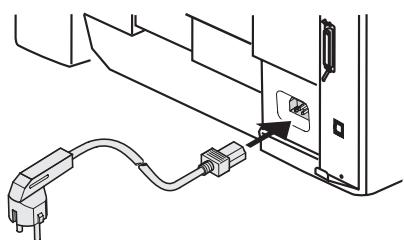
- Branchez la fiche du câble électrique dans une prise murale mise à la terre.
2.8 Assurance du bon fonctionnement de l'imprimante
Assure le fonctionnement de l'imprimante selon les procédures illustrées ci-après.
Veillez à ce que l'imprimante soit à la température ambiante. Ceci est particulièrement important en hiver. Faire fonctionner l'imprimante alors qu'elle est plus froide que la température de la pièce risque de causer des bourrages ou de mauvaises impressions.
Chaque méthode présuppose l'utilisation de papier standard au format A4 pour l'impression de test après l'installation de l'imprimante.
2.8.1 Chargement du papier
Avant d'allumer l'imprimante, chargez du papier dans le bac à papier comme illustré ci-dessous.
Pour des détails sur les réglages du pilote de l'imprimante pour le papier, voir le chapitre 4.2 "Chargement des bacs de papier avec des supports à imprimer".
Procédure
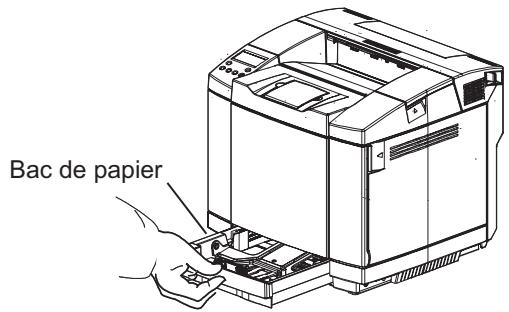
- Retirez le bac de papier de l'imprimante.
Plaque latérale
- Appuyez sur les éléments de blocage des butées latérales et ajustez celles-ci à la largeur du papier.
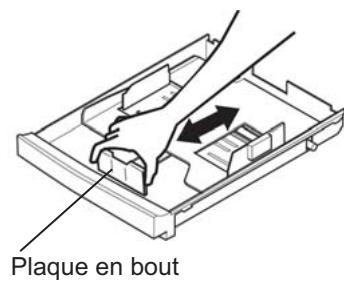
- Appuyez sur l'objet de blocage de la butée en bout et ajustez celle-ci à la longueur du papier.
- Mettez du papier (format A4 normal dans ce exemple) dans le bac à papier. Tenez compte de ce qui suit:
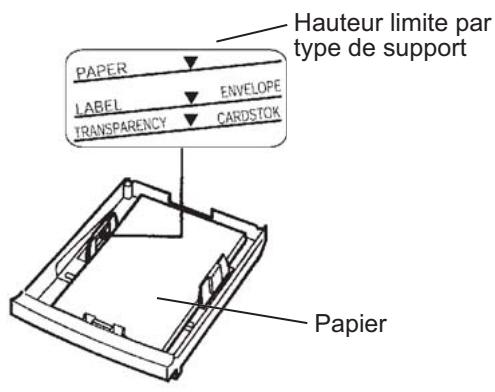
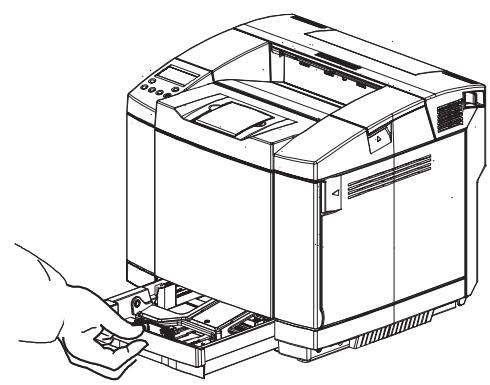
Vérifiez que les quatre coins du papier sont bien en place, à plat, dans le bac de papier. Chargez une quantité de papier appropriée pour ne pas dépasser la hauteur limite. 5. Réintroduisez le bac de papier dans l'imprimante.
2.8.2 Allumage de l'imprimante
Allumez l'imprimante conformément à la procédure suivante.
Mise en GARDE!
Si l'imprimante dégage une chaleur anormale, de la fumée, fait des bruits étranges ou émet une drôle d'odeur, débranchez immédiatement la fiche de la prise murale. Si vous continuez à utiliser l'imprimante, vous risquez de provoquer un incendie ou un choc électrique.
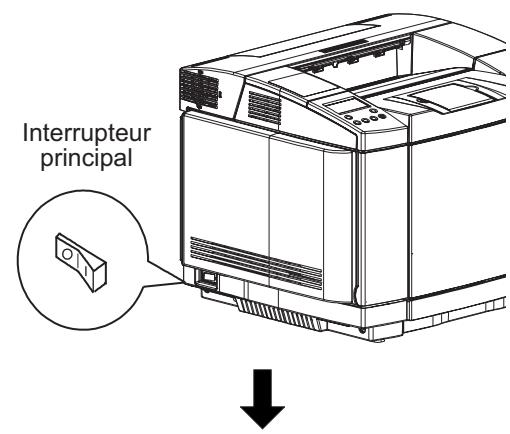
- Appuyez sur l'interrupteur électrique de l'imprimante pour l'allumer.
- Si l'imprimante ne s'allume pas, reportez-vous au chapitre 6.4 "Mesures en cas de fonctionnement anormal de l'imprimante".
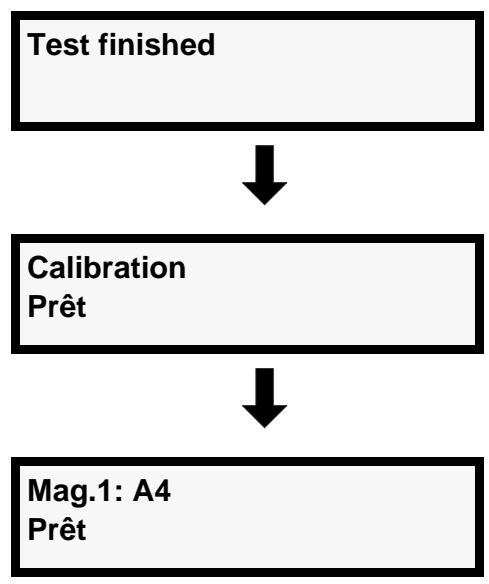
- En allumant l'imprimante, assurez-vous que l'écran à cristaux liquides dans le panneau de commande affiche l'information figurant à gauche.
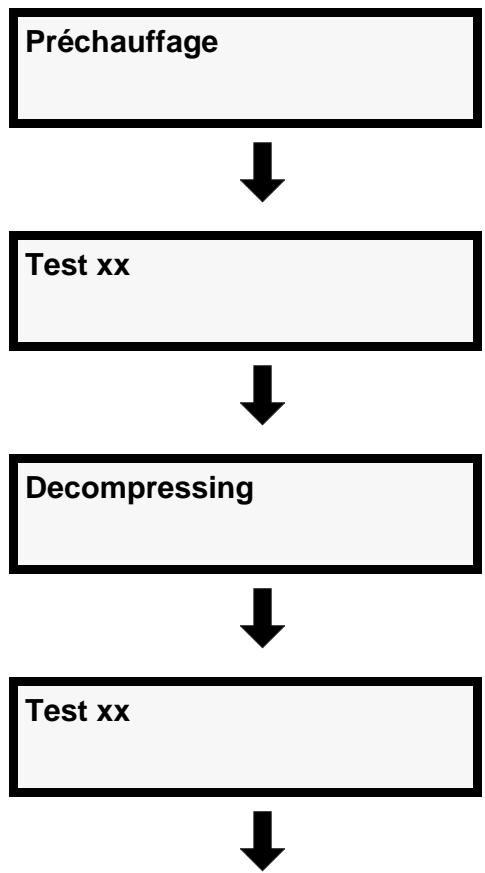
Si une erreur de l'imprimante est détectée:
Si une erreur de l'imprimante est détectée, le voyant ERROR reste allumé dans le panneau de commande et le message d'erreur est affiché. Pour les détails sur les messages d'erreur et les messages d'erreurs eux-mêmes ainsi que les mesures à prendre, voir chapitre 5.2 "Messages".
2.8.3 Exécution d'un test d'impression
Exécutez un test d'impression selon la procédure décrite ci-dessous. Pour des détails sur l'exécution d'un test d'impression, voir chapitre 8.3.2 "Impression d'une page de test (sous-rubrique Test d'impr.)".
- Assurez-vous que le panneau de commande indique "Prêt".
- Appuyez sur la touche ONLINE.
- Appuyez sur la touche MENU (une fois).
- Appuyez sur la touche MENU (une deuxième fois).
- Appuyez sur la touche MENU (une troisième fois). L'impression de test démarre et le display clignote pendant l'impression. Une fois cette impression de test terminée, l'imprimante repasse au statut hors ligne.
- Appuyez sur la touche ONLINE.
Mag.1: A4 Prêt
Mag.1: A4 Pas prêt
Mag.1: A4 Menu Test
Mag.1: A4 Test d'impr.
Mag.1: A4 Test d'impr.
Mag.1: A4 Pas prêt
Mag.1: A4 Prêt
En présence d'une erreur d'impression
Si vous détectez une erreur dans le modèle du test imprimé, voir chapitre 6.2 "Mesures en cas de problèmes avec la qualité de l'impression".
Modèle du test imprimé

Remarque: L'image ci-dessus diffère par sa couleur et son format de la sortie imprimée effective.
2.8.4 Éteindre l'imprimante
Éteignez l'imprimante conformément à la procédure suivante.
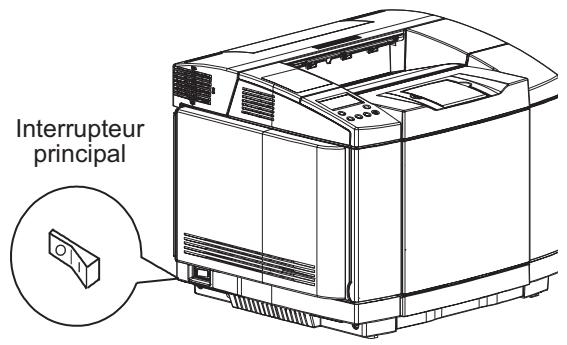
- Assurez-vous qu'aucune impression n'est en cours. Avant d'avoir imprimé des données ou après avoir fermé le capot, patientez jusqu'à l'arrêt du bruit de fonctionnement.
- Fermez l'interrupteur principal de l'imprimante.
Mise en GARDE!
Veillez bien à ne pas brancher la ligne téléphonique sur le connecteur LAN. Une connexion erronée à ce niveau peut entraîner une panne de l'imprimante et un court-circuit électrique.
Raccordez l'imprimante à un PC Windows® ou à un Macintosh®.
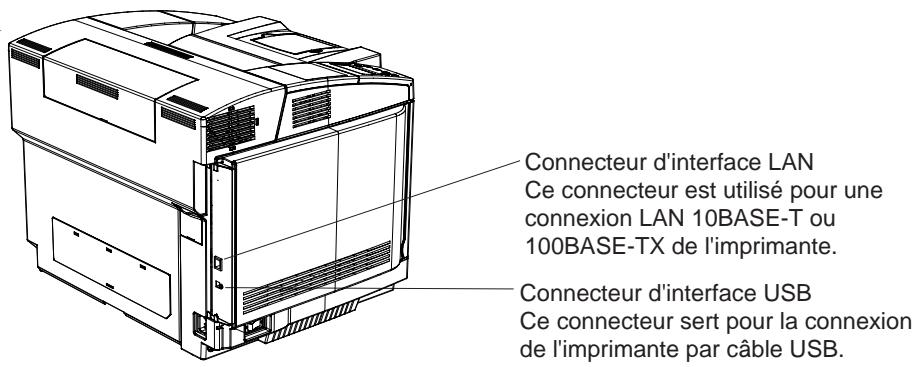
2.9.1 Réglage de l'usb
Allumez l'imprimante et branchez un câble USB sur le connecteur d'interface USB au dos de l'imprimante. Raccordez le câble USB au PC Windows ou au Macintosh. Installez le pilote de l'imprimante. Voir le chapitre 2.10 "Installation du pilote d'imprimante" pour le pilote de l'imprimante.
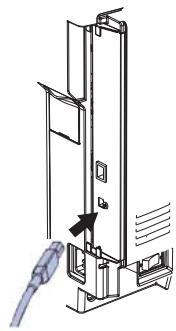
Mise en GARDE!
Veillez bien à ne pas brancher la ligne téléphonique sur le connecteur LAN. Une connexion erronée à ce niveau peut entraîner une panne de l'imprimante et un choc électrique.
Si vous connectez l'imprimante au LAN, réglez son port LAN et le PC Windows® ou le Macintosh®.
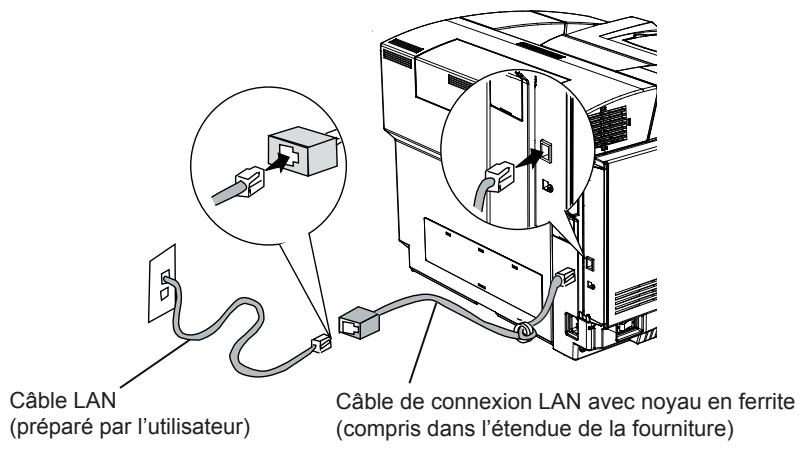
Si vous utilisez le protocole TCP/IP, vous pouvez régler l'adresse IP, le masque subnet et l'adresse de passerelle sur le panneau de commande de l'imprimante (voir chapitre 8.5, "Menu du réseau"). Connectez le câble de connexion LAN avec cœur en ferrite au connecteur LAN au dos de l'imprimante. Allumez l'imprimante et installez le pilote de l'imprimante. Voir le chapitre 2.10 "Installation du pilote d'imprimante" pour le pilote de l'imprimante.
2.10 Installation du pilote d'imprimante
Vous devez installer le pilote de l'imprimante comme illustré ci-dessous pour que l'imprimante fonctionne.
2.10.1 PC windows®
- Environnement logiciel (système d'exploitation)
Windows® 98, Windows® ME, Windows NT® 4.0, Windows® 2000 ou Windows XP®
Windows® Sever2003
Remarque 1: La connexion USB n'est pas réalisable si Windows 98 ou
Windows NT 4.0 ont été mis à niveau depuis Windows 98 ou Windows 95.
Remarque 2: Pour Windows server 2003, le pilote pour Windows2000/
XP peut être utilisé.
- Environnement matériel (seulement à titre de référence)
- Microprocesseur
Pentium® (500 MHz) ou supérieur (800 MHz ou supérieur sont recommandés)
-Mémoire
128 mégaoctets ou supérieur (256 mégaoctets ou supérieur sont recommandés)
- Mémoire libre sur le disque dur
500 mégaoctets ou supérieur (1 gigaoctet ou supérieur sont recommendés)
- Résolution et couleur de l'écran
L'écran doit pouvoir afficher VGA 640 x 480 points ou plus en 256 couleurs ou plus (65536 couleurs ou plus sont recommandées)
Remarque: Les exigences et recommandations ci-dessus servent uniquement de référence. Elles varient selon les applications installées.
2.10.2 Macintosh
- Environnement logiciel (système d'exploitation)
Mac OS 9. x, 10.1. x, 10.2. x, 10.3. x, 10.4. x (environnement classique)
Mac OS x)
- Environnement matériel (seulement à titre de référence)
- Microprocesseur
PowerPC® ou supérieur
-Mémoire
32 M bytes ou supérieur (64 M bytes ou supérieur sont recommandés)
- Mémoire libre sur le disque dur 16 M bytes ou supérieur (100 M bytes ou supérieur sont recommandés)
Remarque: Les exigences et recommandations ci-dessus servent uniquement de référence. Elles varient selon les applications installées.
2.10.3 Installer les pilotes de l'imprimante
Assurez-vous que l'imprimante est allumée et a été connectée au réseau.
Vous devez ouvrir une session dans l'ordinateur comme administrateur ou équivalent pour installer les pilotes d'imprimantes.
Installez le pilote d'imprimante depuis le menu Install en utilisant le cédérom joint.
- Insérez le cd rom joint dans le lecteur de cd roms de votre ordinateur.
- Après le chargement, vérifier le masque d'entrée représenté.
- Suivez les instructions affichées à l'écran.
2.11 Remarques sur le déplacement de l'imprimante
Respectez ce qui suit pour déplacer l'imprimante.
- Pour porter l'imprimante:
Attention!
L'imprimante doit être portée par deux personnes au moins. Faites attention à éviter toute lésion dorsale et à ne pas faire tomber l'imprimante; vous risquez autrement de vous blesser. L'imprimante elle-même pèse environ 29 kg.
- Retirez le cas échéant l'option Chargeur de papier de l'imprimante avant de la porter.
- Pour porter l'imprimante, veillez à ce qu'elle reste horizontale. Si vous penchez l'imprimante, des consommables risquent de se répandre dans l'imprimante et de causer des problèmes.
- Si l'imprimante subit des chocs ou des vibrations importantes, elle risque de ne plus fonctionner. Si vous transportez l'imprimante sur un chariot, poussez-le doucement et avec précaution.
- Pour transporter l'imprimante:
Les consommables doivent être retirés pour le transport de l'imprimante dont l'intérieur doit être nettoyé pour le réemballage. Ces actions doivent être exécutées par un technicien de service qualifié sur une base pouvant être chargée.
Installer des options
3.1 Options 3.2 Installation du chargeur de papier 3.3 Ajustage du module d'alimentation du papier
3.1 Options
L'imprimante propose les options suivantes.
Chargeur de papier
Cette option contient et alimente jusqu'à 500 feuilles de papier, en supplément du bac standard qui contient jusqu'à 250 feuilles de support d'impression. Il en résulte que le bac standard et le bac d'alimentation de papier en option peuvent recevoir jusqu'à 750 feuilles du support d'impression.
3.2 Installation du chargeur de papier
Remarque: L'alimentation en option pour le papier correspond à celle de l'imprimante IP8008.
3.2.1 Avant l'installation
Comme le chargeur du papier est installé en bas de l'imprimante, vous devez positionner l'imprimante de façon à pouvoir installer le chargeur du papier dans celle-ci.
Attention!
Plus de deux personnes doivent toujours travailler ensemble pour porter l'imprimante pour éviter toute possibilité de blessure horsale. L'imprimante pèse 29kg sans composants en option.
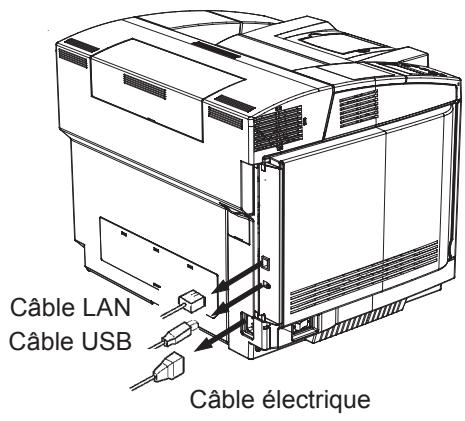
- Éteindre l'imprimante.
- Débranchez le câble électrique, le câble de l'imprimante et le câble LAN de l'imprimante.
- Saisissez fermement la poignée et prévoyez plus de deux personnes pour porter l'imprimante.
3.2.2 Installation
Pour installer un chargeur du papier dans l'imprimante, suivez les procédures ci-dessous.
Goupilles de guidage
- Mettez le chargeur du papier en place.
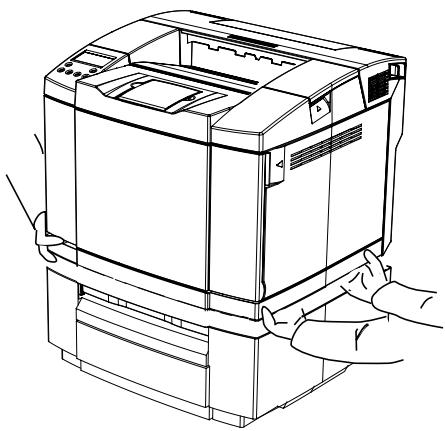
- Placez l'imprimante sur le chargeur du papier. Insérez doucement la goupille de guidage droite du chargeur du papier dans l'alésage de réception en bas de l'imprimante.
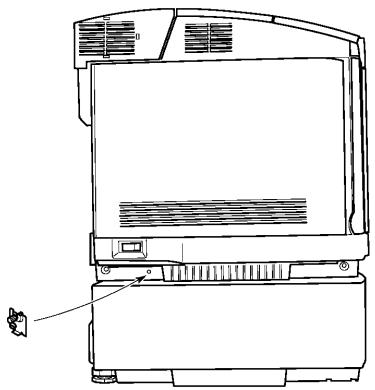
- Serrez la vis à tête carrée à l'arrêt, à gauche, du chargeur du papier.
Assurez-vous que la plaque de métal a été placée entre l'imprimante et le chargeur de papier.
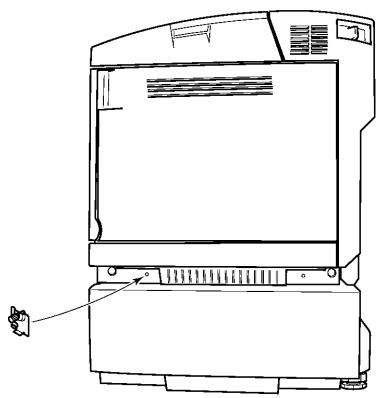
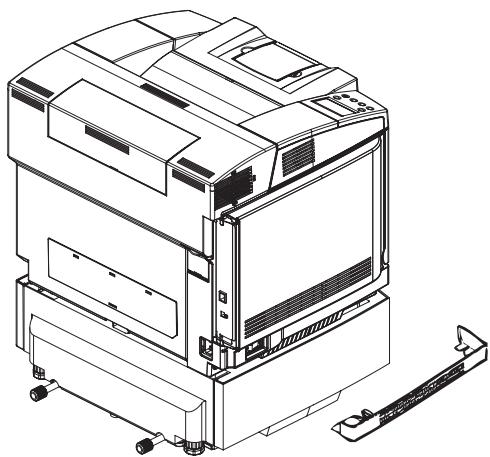
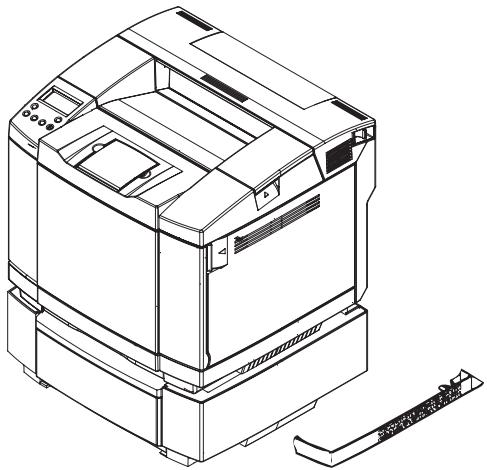
- Serrez la vis à oreilles à l'avant, à droite, du chargeur du papier. Assurez-vous que l'onglet a été placé dans l'imprimante et le chargeur du papier.
- Mettez le couvercle gauche en place. Accrochez le pivot à l'arrière, à gauche, du chargeur du papier et tournez le couvercle gauche autour du pivot puis ajustez-le dessus.
- Mettez le couvercle droit en place. Accrochez le pivot à l'arrière, à droite, du chargeur du papier et tournez le couvercle droit autour du pivot puis ajustez-le dessus.
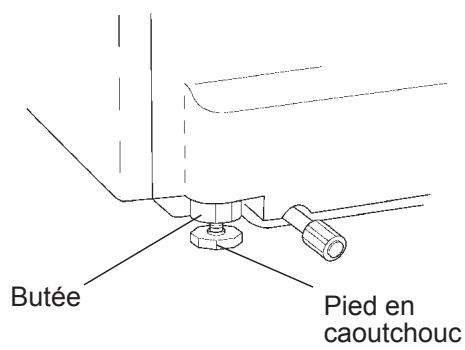
- Tournez les deux pieds en caoutchouc pour les faire toucher légèrement l'installation. Le pied en caoutchouc est situé à l'arrière du chargeur du papier. Si vous le tournez vers la droite, le pied en caoutchouc descend.
- Bloquez le pied avec une butée. Si vous tournez la butée vers la gauche pour la relever, le pied en caoutchouc est bloqué.
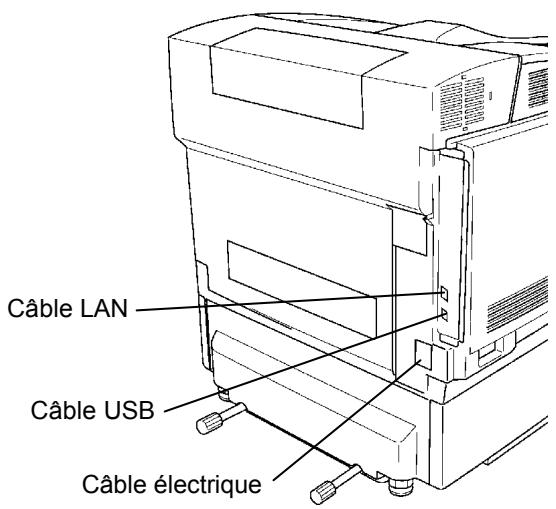
- Branchez le câble électrique, le câble de l'imprimante et le câble LAN.
Exécutez un test d'impression et vérifiez que le support requis est bien imprimé depuis le bac de papier de l'alimentation de papier installée (voir chapitre 8.3.2, "Impression d'une page de test (sous-rubrique Test d'impression)").
3.3.1 Ajustage des marges gauche et droite
Si l'impression de test est inclinée horizontalement, ajustez les marges gauche et droite au moyen de la fonction Utilitaires du panneau de commande.
Procédure
- Exécutez l'impression de test (voir chapitre 8.3.2, "Impression d'une page de test (sous-rubrique Test d'impr.)").
Si vous avez l'intention d'ajuster le chargeur en option (bac 2), exécutez un test d'impression sur du papier normal à partir du bac 2.
- Mesurez la marge gauche A (mm) et la marge droite B (mm) sur le modèle du test imprimé.
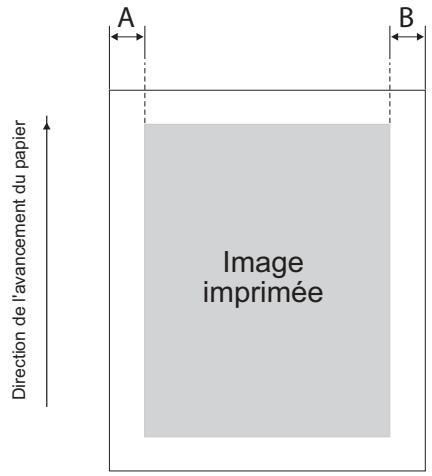
- Déterminez le réglage conformément au tableau ci-dessous.
| B-A (mm) | -3.5 | -3 | -2.5 | -2 | -1.5 | -1 | -0.5 | 0 | +0.5 | +1 | +1.5 | +2 | +2.5 | +3 | +3.5 |
| Réglage | -35 | -30 | -25 | -20 | -15 | -10 | -5 | 0 | +5 | +10 | +15 | +20 | +25 | +30 | +35 |
- Assurez-vous que le panneau de commande indique "Prêt".
Mag. 1: A4 Prêt
- Appuyez sur la touche ONLINE. Le voyant ONLINE s'éteint quand l'imprimante passe dans le mode hors ligne.
Mag. 1: A4 Pas prêt
- Appuyez sur la touche MENU. Maintenez la pression sur la touche MENU pendant 3 secondes. Le menu Utilitaires remplace le menu Test.
- Appuyez sur la touche ENTER. La sous-rubrique "Dég. cour-roieCG" s'affiche.
- Appuyez sur la touche « ou », pour sélectionner la sous-rubrique “Marge mag.2”.
- Appuyez sur la touche ENTER, le réglage actuel s'affiche.
- Appuyez sur la touche « ou » autant de fois qu'il le faut pour que l'option de réglage visée s'affiche.
- Appuyez sur la touche ENTER pour définir l'option sé
- Appuyez sur la touche ENTER pour définir l'option sé
Mag.1: A4 Menu Utilitaires Menu Utilitaires Dég. courroieCG Menu Utilitaires Marge mag.2 Marge mag.2 0 Marge mag.2 -5 Marge mag.2 Nouv: -5 Anc: 0 Menu Utilitaires Marge mag.2
- Appuyez sur la touche ONLINE pour terminer la marche du menu et faire passer l'imprimante dans le mode en ligne.
3.3.2 Confirmation des positions correctes des marges
Après avoir ajusté les marges gauche et droite, confirmez l'ajustage conformément à la procédure ci-dessous.
Procédure
- Refaites un test d'impression et assurez-vous que les marges gauche et droite sont à peu près égales (voir chapitre 8.3.2, "Impression d'une page de test (sous-rubrique Test d'impr.)").
Fonctionnement de base de l'imprimante
4.1 "Allumage et arrêt" 4-2 4.2 "Chargement des bacs de papier avec des supports à imprimer" 4-4 4.3 "Réglez les fonctions dans le pilote de l'imprimante" 4-9
Mise en GARDE!
Si l'imprimante dégage une chaleur anormale, de la fumée, fait des bruits étranges ou émet une drôle d'odeur, débranchez immédiatement la fiche de la prise murale. Si vous continuez à utiliser l'imprimante, vous risquez de provoquer un incendie ou un choc électrique.
4.1.1 Allumage de l'imprimante
Allumez l'imprimante conformément à la procédure suivante.
Si vous éteignez l'imprimante, attendez au moins cinq secondes avant de la remettre en marche.
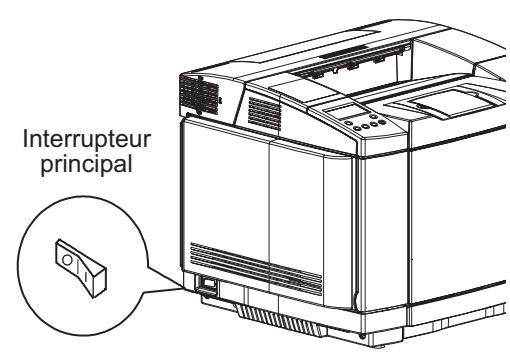
- Appuyez sur l'interrupteur électrique de l'imprimante pour l'allumer.
- Si l'imprimante ne s'allume pas, reportez-vous au see Chapter 6.4, "Mesures en cas de fonctionnement anormal de l'imprimante".
- En allumant l'imprimante, assurez-vous que l'écran à cristaux liquides dans le panneau de commande affiche l'information figurant à gauche.
Si une erreur de l'imprimante est détectée:
Si une erreur de l'imprimante est détectée, le voyant ERROR reste allumé dans le panneau de commande et le message d'erreur est affiché. Pour les détails sur les messages d'erreur et les messages d'erreurs eux-mêmes ainsi que les mesures à prendre, voir chapitre 5.2 "Messages".
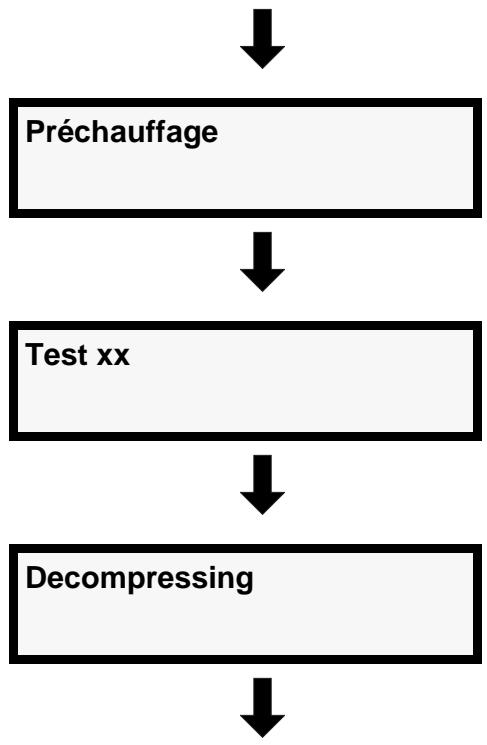
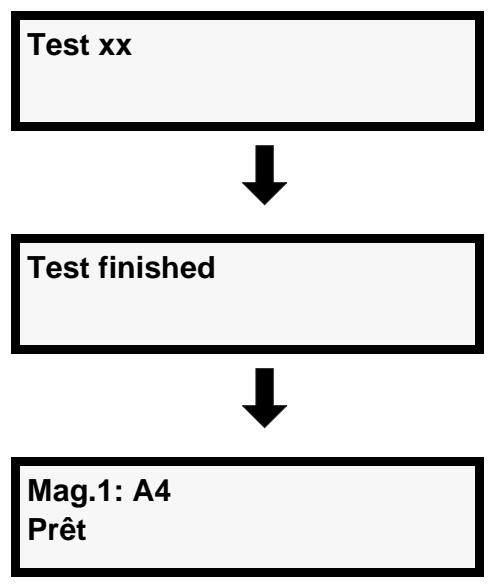
4.1.2 Éteindre l'imprimante
Éteignez l'imprimante conformément à la procédure suivante.
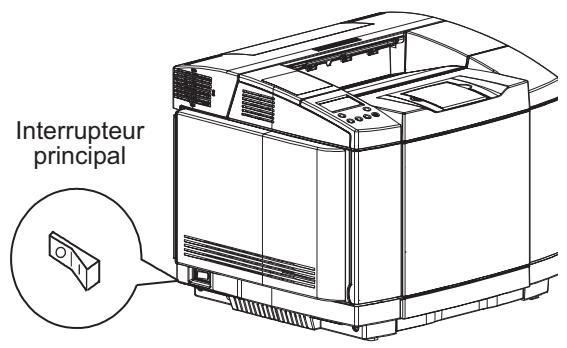
- Assurez-vous qu'aucune impression n'est en cours. Avant avoir imprimé des données ou après avoir fermé le capot, patientez jusqu'à l'arrêt du bruit de fonctionnement.
- Fermez l'interrupteur principal de l'imprimante.
4.2.1 Règles pour les supports à imprimer
Utilisez le support d'impression approprié pour maximiser la performance de l'imprimante.
4.2.1.1 Spécifications des supports à imprimer
Les tableaux ci-dessous montrent les spécifications des supports d'impression en se basant sur le chargeur et le mode d'impression.
Bac 1
| Type de support | Spécifications du support (pour imprimante laser) | Affichage | Capacité du bac | Format du support (larg. x long. en mm) |
| Papier normal | Papier normal mince Grammage: 60 à 74 (g/m2) | Fin | envviron 250 feuilles | A4 (210 x 297) A5 (148.5 x 210) B5 (ISO) (176 x 250) B5 (JIS) (182 x 257) Letter (215.9 x 279.4) |
| Papier normal Grammage: 75 à 90 (g/m2) | Norm. | |||
| Papier moyen-nement épais | Grammage: 90 à 163 (g/m2) | MEpai | envviron 210 feuilles | Half Letter (139.7 x 215.9) Executive (184.2 x 266.7) Legal (215.9 x 355.6) * Personnalisé (100 à 215.9 x 210 à 297 ou 355.6*** ) |
| Papier spécifique | Grammage: 90 à 163 (g/m2) | Spéc. | ||
| Étiquette | pour imprimante laser capable d'avancement de feuille continu. | Etiqu | envviron 80 feuilles | |
| Papier épais | Grammage: 163 à 210 (g/m2) | Epai2 | envviron 120 feuilles | |
| Grammage: 90 à 163 (g/m2) | Epai2 | envviron 25 feuilles | A6S (100 x 148, modèle JP) | |
| Film pour rétro-projection (transparent) | pour imprimante laser** | Trans | envviron 50 feuilles | A4 (210 x 297) Letter (215.9 x 279.4) |
| Enveloppe | Enveloppe papier normal Grammage: 75 à 90 (g/m2) | Env.1 | envviron 15 feuilles (excluant état H/ H) | Commercial #10 (104.8 x 241.3) International DL (110 x 220) |
| Enveloppe à surface rugueuse ou enveloppe en papier à base de coton | Env.2 |
- Exige un bac de papier en option capable de recevoir jusqu'à des supports au format Legal. Certain types de films pour rétroprojection (transparents) ne sont pas indiqués pour les imprimantes laser. L'utilisation de tels transparences cause parfois de sérieux dommages sur l'imprimante et impose une réparation. * La longueur max. du format de support personnalisé est de 297 mm pour le bac de papier standard et de 355,6 mm pour le bac de papier en option capable de recevoir des supports jusqu'àu format Legal.
Bac 2
| Type de support | Spécifications du support (pour imprimante laser) | Affichage | Capacité du bac | Format du support (larg. x long. en mm) |
| Papier normal | Papier normal mince Grammage: 60 à 74 (g/m2) | Fin | envviron 500 feuilles | A4 (210 x 297)B5 (ISO) (176 x 250)B5 (JIS) (182 x 257)Letter (215.9 x 279.4)Executive (184.2 x 266.7) |
| Papier normal Grammage: 75 à 90 (g/m2) | Norm. | |||
| Papier moyenne-ment écais | Grammage: 90 à 105 (g/m2) | MEpai | envviron 340 feuilles |
4.2.2 Supports d'appression inutilisables
N'utilisez pas les supports suivants pour imprimer. Dans le cas contraire, la qualité de l'impression risque de baisser et des bourrages ou d'autres problèmes peuvent survenir.
- Feuille mince ou épaisse en dehors des spécifications.
- Supports autres que ceux destinés à une imprimante laser.
- Papier ou films thermosensible, par ex. films minces pour rétroprojection (transparents).
- Supports traités, par ex. supports perforés ou supports avec des trous pour une reliure. Supports avec des agrafes, des trombones ou du ruban adhésif fixés dessus.
- Des formulaires préimprimés, des formulaires imprimés et des supports imprimés par une photocopieuse (l'utilisation de supports sortis préalablement d'une imprimante ou d'une photocopieuse peut causer des problèmes de bourrage ou autre).
- Les supports froissés, chiffonnés, enroulés, tachés ou déchirés.
- Les supports humides ou mouillés.
- Les supports qui ont resté longtemps en dehors de leur emballage.
- Les supports avec des adhésifs comme de la colle d'amidon. Les supports d'étiquettes où aucun matériel d'étiquette n'est utilisé pour remplir les espaces entre les étiquettes.
- Les supports glissants.
- Les supports rugueux comme par ex. le papier de qualité inférieure et le papier japonais traditionnel.
- Les supports mal coupés. Les supports carbone et glacés.
- Les supports recouverts de beaucoup de poudre ou contenant une forte proportion de carbonate de calcium.
- Des étiquettes déjà utilisées.
- Papier à étiquettes avec des espaces entre les étiquettes
- Supports d'impression contenant des éléments d'huile de silicone soluble
Remarque: N'utilise pas de supports pour imprimante à jet d'encre. Cela pourrait causer des dysfonctionnements du module du fixage et d'autres éléments.
La différence entre le grain (orientation des fibres du papier) et la direction d'avancement du papier dans l'imprimante peut causer des bourrages fréquents. Il est conseillé d'utiliser un support avec un grain en portrait, donc un grain parallèle à la direction d'avancement du papier.
Certain types de supports peuvent se traduire par des bourrages fréquents ou une mauvaise qualité de l'impression. Pour déterminer le support à utiliser, vérifiez entièrement la qualité de l'impression et assurez-vous qu'il n'y a pas de bourrages.
Certains types de supports peuvent raccourcir la durée de vie des composants et des consommables de l'imprimante. En particulier, l'impression d'une grande quantité de papier recyclé, de papier épais, d'enveloppes ou d'étiquettes réduit la durée de vie.
4.2.3 Chargement des supports d'impression
L'exemple suivant montre le bac 1. La procédure est la même pour le bac 2. Si le display de l'imprimante indique "Impression" (impression en cours), ne retirez pas le bac de papier de l'imprimante. Vous risqueriez de provoquer un bourrage.
Procédure
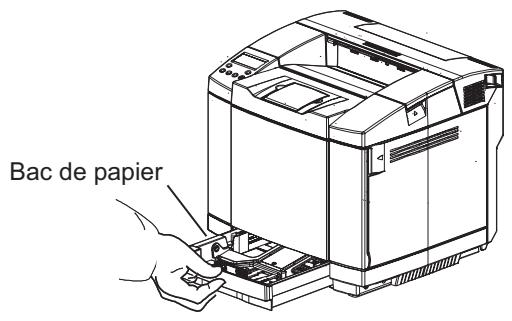
- Retirez le bac de papier de l'imprimante.
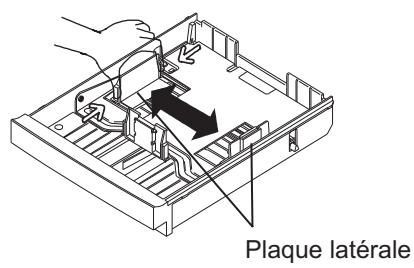
- Appuyez sur les éléments de blocage des butées latérales et ajustez celles-ci à la largeur du papier.
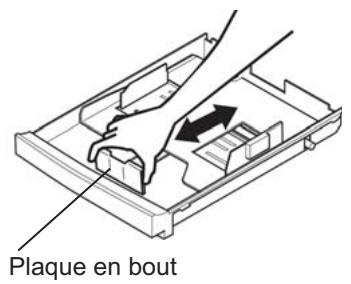
- Appuyez sur l'élément de blocage de la butée en bout et ajustez celle-ci à la longueur du papier.
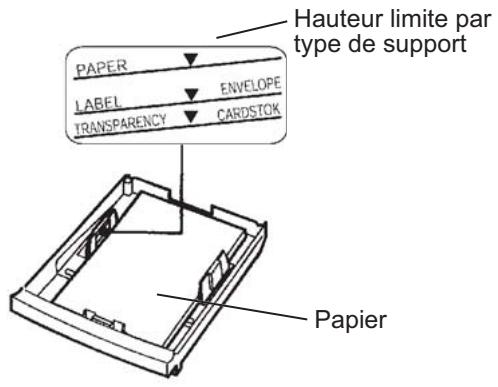
- Ventilez la pile de papier (format A4 dans ce exemple) et chargez-la dans le bac à papier. Vérifiez ce qui suit :
Vérifiez que les quatre coins du papier sont bien en place, à plat, dans le bac de papier. Veillez à ce que le papier ne dépasse pas la limite repérée sur la face intérieure des griffes.
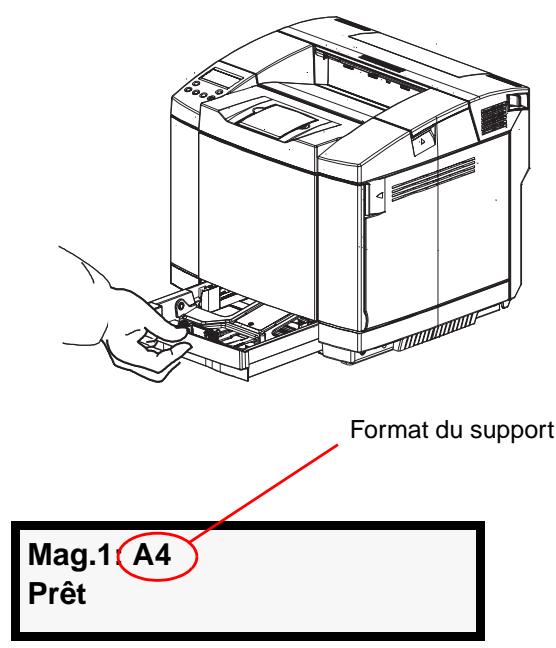
- Réintroduisez le bac de papier dans l'imprimante.
- Assurez-vous que le format de support affiché sur le display du tableau de commande est correct. Pour de plus amples détails sur l'affichage du format du papier, voir le chapitre 5.2.1 "Écran à cristaux liquides". Pour un format personnelisé, un menu avec les formats s'affiche après peu de temps.
Si 's'affiche comme format de papier, le papier est mal installé. Remettez le papier en place.
Remarque: La hauteur limite pour les supports d'impression varie en fonction du bac de papier comme illustré ci-dessous. Assurez-vous de charger le support d'impression sans dépasser la hauteur limite.
Indication de la hauteur limite sur bac 1
Indication de la hauteur limite sur bac 2
Hauteur limite pour bac 1 par type de support:
- Papier normal: jusqu'à PAPER
- Papier épais et étiquette: jusqu'à LABEL
- Transparents: jusqu'à TRANSPARENCY
- Enveloppe : jusqu'à ENVELOPE
4.3 Réglez les fonctions dans le pilote de l'imprimante
Réglez les fonctions suivantes dans le pilote de l'imprimante pour l'impression. Consultez l'aide du pilote de l'imprimante pour de plus amples informations.
| Terme dans la boîte de dialogue | Fonction |
| Paper Source (page 4-10) | Définit le bac d'alimentation. |
| Paper Type (page 4-11) | Définit le type des supports d'impression. |
| Display at Paper Changing (page 4-12) | Définit si la procédure d'impression doit être brièvement temporisée après la réception de données d'impression et si un message standard ou défini par l'utilisateur doit s'afficher pour permettre de changer le papier. |
| Orientation | Définit l'orientation de l'impression. |
| Layout | Définit le layout de la page (impression de colonnes). |
| Reverse Print (page 4-14) | Définit l'impression manuelle au verso d'une page. |
| Margins | Définit la position et la largeur des marges. |
| Print Mode (page 4-14) | Définit le mode d'impression. (Standard, High Speed ou High Quality – standard, rapide, grande qualité). |
| Color Mode (page 4-17) | Définit le mode de la couleur sur Document, Photographs, Graphics, B&W et Custom Setting (document, photo, graphique, noir&blanc et défini par l'utilisateur). (définition par l'utilisateur, pouvant être mémorisée). |
| Density | Définit la densité de chaque couleur (noir, cyan, magenta et jaune). |
| Black Generation | Définit si le noir est généralé par une seule couleur (noir) ou par un mélange de trois couleurs (cyan, magenta et jaune). |
| Save Toner | Définit si le toner doit être économiquependant l'impression. |
4.3.1 Définition de la source du papier
Sélectionnez les paramètres Source de Papier dans le pilote de l'imprimante en fonction du bac d'alimentation voulu. Si nécessaire, consultez l'aide du pilote de l'imprimante pour recevoir des informations supplémentaires. Vous pouvez également spécifier le bac d'alimentation à partir de certains programmes d'application.
Procédure (exemple avec windows® 2000)
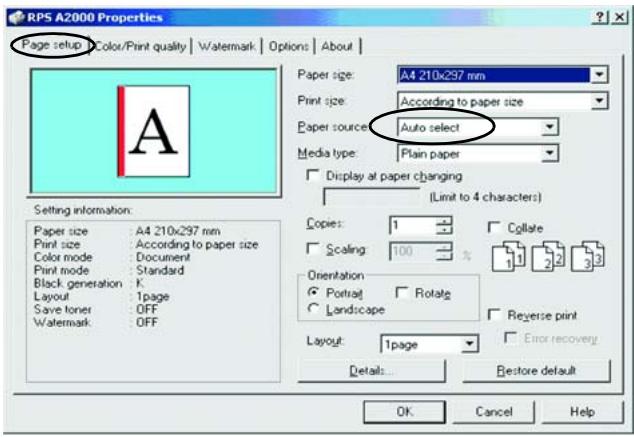
- Ouvrez les propriétés de l'imprimante (Properties) et cliquez sur l'onglet Configuration de la page (Page Setup).
- Sélectionnez la source du papier conformément à vos exigences. Auto Select: Sélection automatiquement le bac d'alimentation contenant le support avec le format spécifique avec la priorité bac 1 > bac 2. Cassette 1 ou Cassette 2 (Bac 1 ou bac 2): Sélectionne le bac d'alimentation défini.
Remarque:
Si aucune alimentation de papier en option n'est installée, les supports à imprimer sont alimentés uniquement depuis le bac 1.
Les supports de formats A5, Half Letter, Commercial #10, International DL ou personnalisé sont alimentés uniquement à partir du bac 1. Les supports au format Legal sont alimentés uniquement depuis le bac 1 du bac d'alimentation en option pour les formats de supports jusqu'à Legal.
Si le réglage du type de support dans le pilote de l'imprimante est étiquette, transparent, écais (1 ou 2), spécial ou enveloppe (1 ou 2) (voir page 4-11), le support d'impression ne peut être alimenté qu'à partir du bac 1.
4.3.2 Définition du type du support d'impression
Sélectionnez un des paramètres pour le type du support d'impression dans le pilote de l'imprimante, conformément au support d'impression souhaité. Si nécessaire, consultez l'aide du pilote de l'imprimante pour recevoir des informations supplémentaires.
Procédure (exemple avec windows® 2000)
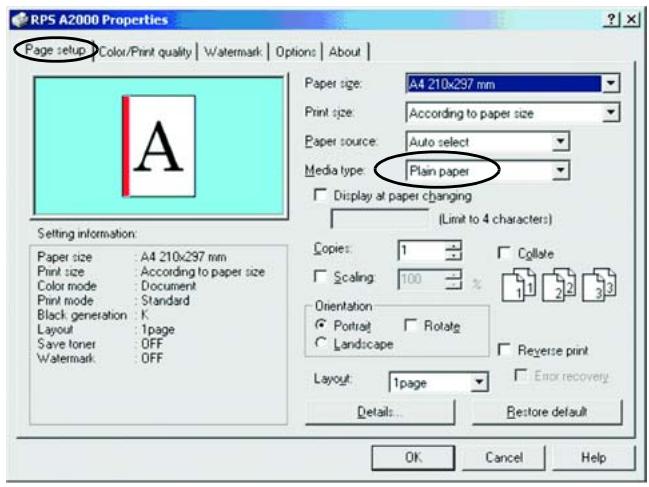
- Ouvrez les propriétés de l'imprimante (Properties) et cliquez sur l'onglet Configuration de la page (Page Setup).
- Sélectionnez le type de support conformément au support d'impression souhaité.
- Cliquez sur le bouton OK pour confirmer vos réglages.
Remarque:
Pour de plus amples détails sur les types de supports d'impression disponibles pour l'imprimante, voir "Règles pour les supports à imprimer" à la page 4-4. Une différence entre le type de support d'impression effectif et le type définis dans les paramètres du pilote de l'imprimante entrave la qualité de l'impression. Pour éviter ce cas, il est recommandé de cocher la case "Display at Paper Changing" (Affichage pour changement du papier) du pilote de l'imprimante (page 4-12).
4.3.3 Modification du support avant le lancement de l'impression (fonction pause)
Vous pouvez utiliser la fonction "Display at Paper Changing" du pilote d'imprimante pour que l'imprimante fasse une pause pour que vous puissiez charger le support ou le format corrects dans le bac de papier avant de continuer le travail spécifique. Utilisez cette fonction dans les cas suivants:
- Vous n'êtes pas sûr·e que le bac de papier contienne le support requis.
- Vous pouvez vérifier le support qui se trouve dans le bac de papier avant de lancer l'impression. Cette fonction est recommandée en particulier, si vous avez modifié le type de support d'impression (page 4-12) ou si vous voulez imprimer un document au format personnalisé, pour éviter d'imprimer par inadvertance sur un support erroné. La procédure est indiquée ci-dessous. Si nécessaire, consultez l'aide du pilote de l'imprimante pour recevoir des informations supplémentaires.
Procédure (exemple avec Windows® 2000)
- Ouvrez les propriétés de l'imprimante (Properties) et cliquez sur l'onglet Configuration de la page (Page Setup).
- Cochez la case "Display for Paper Changing" (affichage pour changement de papier).
- Entrez l'identifiant de l'utilisateur ou une identification similaire composée de quatre caractères ou moins.
- Cliquez sur le bouton OK pour confirmer vos réglages.
- Si l'imprimante reçoit ces données d'impression, l'imprimante s'arrête et le panneau de commande affiche le message figurant à gauche.
Remarque : Cet exemple suppose que le bac d'alimentation est le bac 1, le format de papier A4, le type de support film pour rétroprojection (transparent) et que l'identification entrée par l'utilisateur est abc.
- Retirez le bac de papier comme vous le demande le message du tableau.
- é ou confirmez juste que le bon support se trouve dans le bac retiré.
- Introduisez le bac de papier dans l'imprimante pour que l'impression commence.
Remarque: Sans retirer le bac de papier, vous pouvez continuer à imprimer en appuyant sur n'importe quelle touche sur le panneau de commande, hormis ONLINE et CLEAR.
Cette fonction de pause supplante les fonctions traitées dans “Fonctions des touches de commande” au chapitre 5.
4.3.4 Impression recto/verso manuelle
Cette imprimante peut imprimer sur les deux faces du papier par une opération manuelle.
Si vous voulez imprimer au verso d'une page imprimée, vous devez cocher la case "Reverse Print" dans le pilote de l'imprimante. La procédure est indiquée ci-dessous.
Procédure (exemple avec windows® 2000)
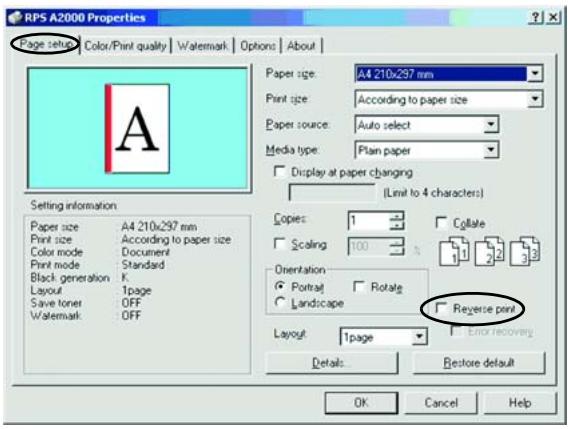
- Ouvrez les propriétés de l'imprimante (Properties) et cliquez sur l'onglet Configuration de la page (Page Setup).
- Pour commencer, ne cochez pas la case "Reverse Print" pour imprimer sur une feuille vierge.
- Cliquez sur le bouton OK pour confirmer vos réglages.
- Exécutez l'impression sur une face du papier. Si vous imprimez plus de deux feuilles de papier, il est conseillé de régler d'abord le logiciel d'application pour imprimer les pages paires en ordre inversé.
- Cochez ensuite la case "Reverse Print" pour imprimer le verso du papier imprimé.
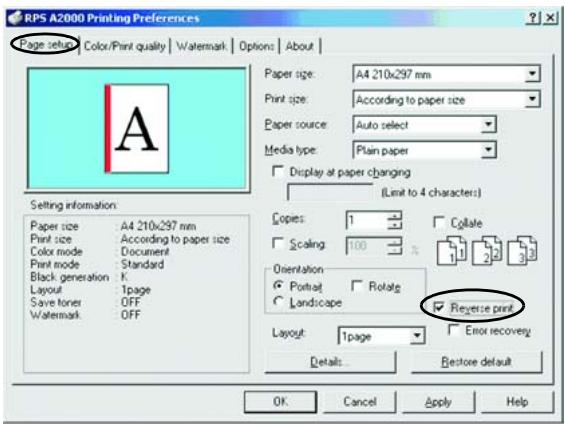
Remarque: Ne cochez pas la case "Error Recovery".
- Cliquez sur le bouton OK pour confirmer vos réglages.
- Exécutez l'impression sur la face verso du papier imprimé.
- Si vous avez imprimé les pages paires dans l'ordre inversé conformément au point (4) ci-dessus, imprimez cette fois les pages impaires dans l'ordre normal.
- Si l'imprimante reçoit ces données d'impression, l'imprimante s'arrête et le tableau de commande affiche le message figurant à gauche.
Remarque: Cet exemple suppose que le bac d'alimentation est le bac 1, le format de papier A4 et le type de support d'impression Papier moyennement écais. "Rvs." signifie Reverse Print (impression recto/verso).
- Retirez le bac de papier indiqué sur l'écran du tableau de commande (page 4-7).
- Retournez le papier que vous avez imprimé en ordre inversé selon le point (4) ci-dessus pour que sa face non imprimée soit au-dessus et chargez le papier dans le bac. (le côté imprimé doit faire face vers le bas).
- Introduisez le bac de papier dans l'imprimante pour que l'impression commence.
Remarque: L'impression recto/verso n'est pas possible si les paramètres suivants sont actifs:
- Format de papier: A5, A6, Half Letter.
- Type de support: Trans, Étiqu, Env.1, Env.2.
4.3.5 Définition du mode d'impression
Sélectionnez l’un des réglages du mode d’impression dans le pilote de l’imprimante, conformément à la procédure ci-dessous. Si nécessaire, consultez l’aide du pilote de l’imprimante pour recevoir des informations supplémentaires.
Procédure (exemple avec windows® 2000)
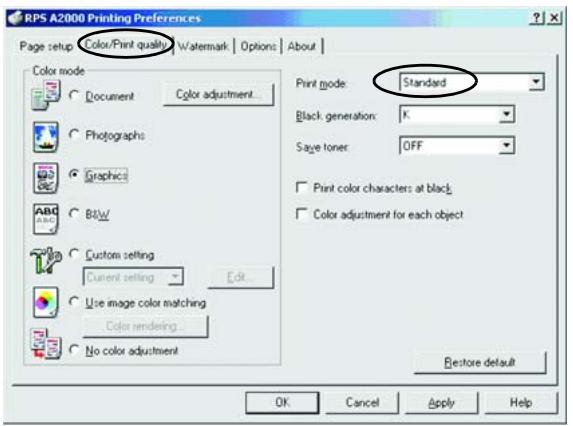
- Ouvrez les propriétés de l'imprimante et cliquez sur l'onglet Color/Print Quality.
- Sélectionnez le mode d'impression comme suit, conformément au type de support d'impression souhaité:
High Speed: grande vitesse d'impression, faible qualité d'impression Standard: vitesse d'impression moyenne, qualité d'impression moyenne High Quality: faible vitesse d'impression, grande qualité d'impression 3. Cliquez sur le bouton OK pour confirmer vos réglages.
4.3.6 Définition du mode des couleurs
Sélectionnez l’un des réglages du mode des couleurs conformément à la procédure ci-dessous. Si nécessaire, consultez l’aide du pilote de l’imprimante pour recevoir des informations supplémentaires.
Procédure (exemple avec windows® 2000)
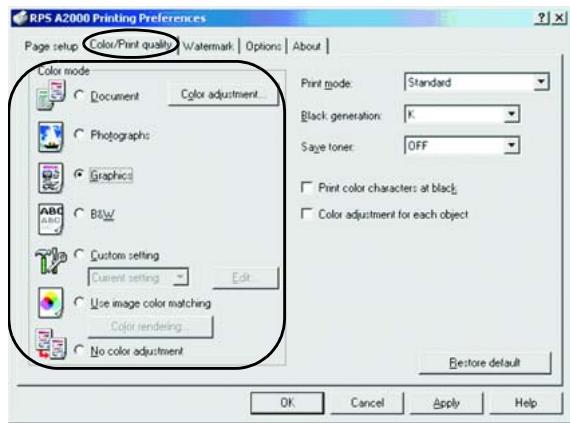
- Ouvrez les propriétés de l'imprimante et cliquez sur l'onglet Color/Print Quality.
- Sélectionnez une option comme suit dans le mode des couleurs :
Document: imprime des documents normaux en couleur. Photographs: imprime des photographies en couleur de façon réaliste. Graphics: imprime des graphiques en couleur de manière nette. B&W: imprime en noir et blanc. Custom Setting: mémorise et imprime avec un réglage des couleurs défini par l'utilisateur. Use Image Color Matching: imprime avec la méthode Image Color Matching (correspondance des couleurs de l'image) disponible avec Windows® 98 ou supérieur. No Color Adjustment: imprime sans réglage de la couleur. 3. Cliquez sur le bouton OK pour confirmer vos réglages.
Panneau de commande
5.1 Fonctions de l'écran à cristaux liquides et des voyants 5-2 5.2 Messages 5-3 5.3 Fonctions des touches de commande 5-12
5.1 Fonctions de l'écran à cristaux liquides et des voyants
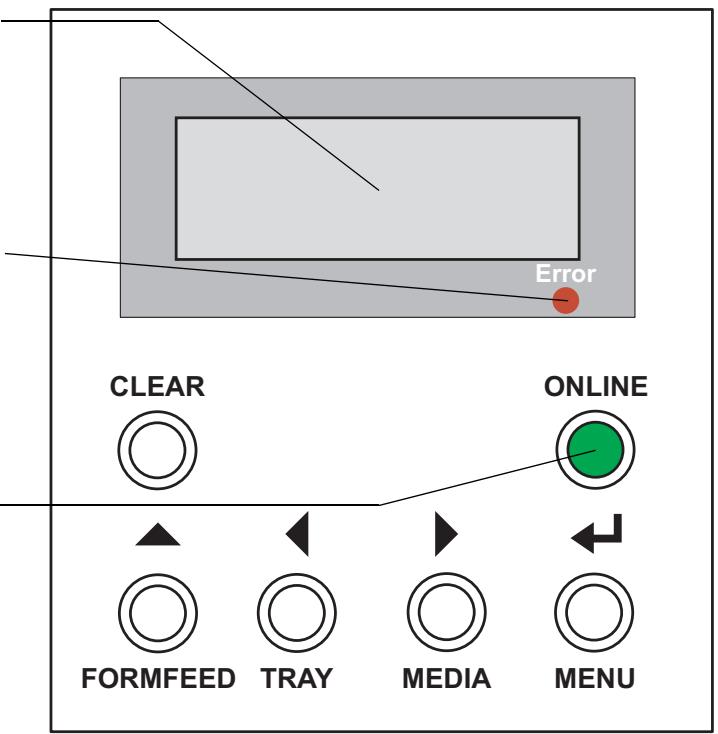
Un écran à cristaux liquides et deux voyants sur le tableau de commande indiquent l'état de l'imprimante comme illustré ci-dessous.
LCD (16 caractères x 2 rangées) : affiche des messages concernant l'état de l'imprimante.
Voyant ERROR (orange): allumé si un problème se traduisant par une incapacité à imprimer est affiché.
Voyant ONLINE (vert):
LED allumée si des données d'impression peuvent être reçues (ou dans l'état automatique ou l'état en ligne force) et éteinte si aucune donnée d'impression ne peut être reçue (ou dans l'état automatique ou hors ligne force). La modification de l'état force est exécutée avec la touche ONLINE (page 5-12) située juste sous ce voyant ONLINE.
5.2 Messages
Cette section traite les messages affichés sur l'écran à cristaux liquides.
5.2.1 Écran à cristaux liquides
Si l'imprimante est allumée et en marche, l'écran à cristaux liquides affiche des messages concernant le statut de l'imprimante dans le format fixe illustré ci-dessous.
Si l'imprimante n'imprime pas
1 Bac d'alimentation spécifique
Statut de l'imprimante
- "Prêt": l'imprimante est prête à recevoir, ou en train de recevoir, des données imprimées (statut en ligne).
- "Pas prêt": l'imprimante n'est pas prête à recevoir des données imprimées (statut hors ligne).
Format du support d'impression dans le bac de papier correspondant
"A4": A4 "A5": A5 - "B5": B5 (ISO) ou B5 (JIS) - "Exe": Executive - "Legal": Legal (avec bac de papier en option) - "Letter": Letter - "HalfLTR.": Half Letter - "DL": International DL - "#10": Commercial #10 - "FormLib": Format défini par l'utilisateur (ceci est indiqué si l'imprimante traite des données de format libre). - -: Indéfini - "NO": pas de bac de papier (retiré)
Le contenu de l'écran peut être changé en appuyant sur la touche ▲ pour afficher le nombre de pages, le mode d'impression et des informations définies par l'utilisateur.
Mag.1: A4
Impression
Mag.1: A4
(12P)
Mag.1: A4
Mode norm.
Mag.1: A4
0123456789ABCDEF
Ce display indique le statut de l'imprimante.
Ce display indique le nombre de pages imprimées.
Ce display indique le mode d'impression.
Cet écran affiche des informations définies par l'utilisateur pour la fonction "Display information while printing" (Afficher des informations pendant l'impression). (au maximum 16 caractères.)
5.2.2 Messages
Si l'imprimante est en train de monter en régime ou si l'imprimante exige une réaction de l'opérateur, l'écran à cristaux liquides affiche, dans un format libre, des messages montrant soit la progression de la montée en régime, soit les actions requises. Exécutez les actions si le message vous y invite.
Prêt
[Statut] L'imprimante est prête à recevoir, ou en train de recevoir, des données imprimées.
[Action] Aucune action. Prête pour l'impression.
Aspirateur
[Statut] l'imprimante n'est pas prête à recevoir des données imprimées.
[Action] Appuyez sur la touche ONLINE.
Réinitialisation
[Statut] L'imprimante se remet à l'état initial.
[Action] Patientez s'il vous plaît.
Annuler tâche
[Statut] Annulation du travail d'impression en
[Action] arrêt sur l'imprimante.
Patientez s'il vous plaît.
Impression
[Statut] Impression en cours sur l'imprimante.
[Action] Patientez s'il vous plaît.
Sondage toner
L'imprimante est en cours de calibrage.
[Action] Patientez s'il vous plaît.
Le test de démarrage est en cours.
Patientez s.v.p.
[Statut] Le test de démarrage est terminé.
Patientez s.v.p.
[Statut] Le firmware de l'imprimante est en cours de décompression.
[Action] Patientez s.v.p.
| Préchauffage | [Statut] | L'imprimante est en train de monter en régime. |
| [Action] | Patientez s.v.p. Si levoyant ONLINE est allumé, l'imprimante peut recevoir des données imprimées même pendant la procédure de montée en régime. | |
| Vér. Toner xxxx | [Statut] | Le toner de la couleur "x"-K (noir), Y (jaune), M (magenta) ou C (cyan), éventulement jusqu'à 4 toners KYMC-est presque épuisé. Le toner restant ne peut imprimer que 10 à 250 images, selon la densité de la couleur du toner. |
| [Action] | Préparez une cartouche de toner pour la couleur concernée. Si l'impression est mouchetée ou nettenement trop claire, remplacez immédiatement la cartouche de toner (voir chapitre 7.2, "Remplacement d'une cartouche de toner"). | |
| Remplacer PackRT | [Statut] | La bouteille de récapération du toner usagé est bientôt plein. |
| [Action] | Préparez un nouveau pack de toner usagé. Vous pouvez encore imprimer 200 images environ (50 pages en couleur) avant que le voyant ERROR s'allume et empêche de poursuivre l'impression de données. Il est recommandé d'agirrapidement quant ce message s'affiche (voir chapitre 7.3, "Remplacement de la bouteille du toner usage"). | |
| Changer courroie | [Statut] | Le module d'exposition est usé. |
| [Action] | Contactez votre distributeur ou le S.A.V. | |
| Chang. unité fix | [Statut] | Le module du fixation est usé. |
| [Action] | Contactez votre distributeur ou le S.A.V. | |
| Rempl. pièces xxx | [Statut] | La pièce d'usure "xxx" (sauf le module du fixation) doit être remplaçée. |
| [Action] | Contactez votre distributeur ou l'agent de |
Mode veille
[Statut] L'imprimante est dans le mode de veille (mode d'économie d'énergie).
[Action] Pas d'action. Si l'imprimante reçoit des données imprimées ou si vous appuyez sur une touche quelconque sur le panneau de commande, l'imprimante repasse dans le mode normal. Vous pouvez décider si ce mode est utilisé ou non en définissant le mode de veille. Vous pouvez modifier les temps qui doit s'écouler avant que l'imprimante passe dans le mode de veille en définissant le moment du passage en veille (voir chapitre 8.4.4, "Wartezeit für Stromsparmodus (sous-rubrique Veille)").
Dupliquez l'adresseip
L'adresse IP existe déjà.
[Débranchez le câble d'interface LAN, modifiez l'adresse IP en procédant à une nouvelle définition de celle-ci (voir chapitre 8.5.2, "Réglage des paramètres IP") et branchez le câble d'interface LAN.]
Calibration
L'imprimante est en cours de calibrage.
[Action] Patientez s.v.p.
Erreur capture. TMA
[Statut] Une erreur de calibrage de l'imprimante a été détectée.
[Action] Éteignez l'imprimante, faites glisser plusieurs fois le bac 1 pour le retarder et le remettre en place dans l'imprimante. Allumez de nouveau l'imprimante, si ce message apparait souvent, contactez votre distributeur ou le représentant charge de la maintenance. L'erreur n'est affichée que si le mode de calibrage est régle sur ON. Si vous ne constaze aucune problème sur le résultat de l'impression, vous pouvez decide si le mode de calibrage doit être utilisé ou non, en définissant le mode de calibrage (voir chapitre 8.4.10, "Calibrage (sous-rubrique Calibration)").
Définir MAGASIN2
Le bac de papier 2 n'est pas défini.
Définissez le bac de papier 2 approprié.
Messages d'appoint de l'opérateur (avec le voyant ERROR allumé)
| Ferm.porte avant | [Statut] | Le tablier frontal est ouvert. |
| [Action] | Fermez le tablier frontal. | |
| Ferm.couv.sup. | [Statut] | Le capot supérieur est ouvert. |
| [Action] | Fermez le capot supérieur. | |
| Ferm.porte arr. | [Statut] | Le capot arrêté est ouvert. |
| [Action] | Fermez le capot arrêté. | |
| Remplacer Toner x | [Statut] | Le toner de la couleur "x"—K (noir), Y (jaune), M (magenta) ou C (cyan)—est épuisé. |
| [Action] | Remplacez la cartouche de toner pour la couleur concernée (voir chapitre 7.2, "Replacement d'une cartouche de toner"). | |
| Remplacer PackRT | [Statut] | La bouteille de récapération du toner usagé est plein ou n'a pas été mis en place. |
| [Action] | Remplacez ou installez le pack de toner usagé. (voir chapitre 7.3, "Replacement de la bouteille du toner usagé"). | |
| Changer courroie | [Statut] | Le module d'exposition est usé. |
| [Action] | Contactez votre distributeur ou le S.A.V. | |
| Instal.x TonerCG | [Statut] | La cartouche de toner pour la couleur "x"—K (noir), Y (jaune), M (magenta) ou C (cyan)—n'est pas en place. |
| [Action] | Mettez la cartouche de toner pour la couleur concernée en place (voir chapitre 2.6.1, "Cartouches de toner"). | |
| Band installer. | [Statut] | Le module d'exposition n'est pas en place. |
| [Action] | Mettez le module d'exposition en place (voir chapitre 2.6.2, "Cartouche à bande"). | |
| Définir magasinx | [Statut] | Le bac de papier "x" n'est pas en place. |
| [Action] | Introduisez le bac de papier concenné. | |
| Mag x Charg yyyy | [Statut] Le bac de papier "x" est vide ou ne conti- ent pas de support au format "yyyy" pour recevoir les données imprimées. | |
| [Action] Chargez le format de support défini dans le bac de papier indiqué (voir chapitre 4.2.3, "Chargement des supports d'impression"). Vous pouvez également recommencer l'impression en changeant le bac de papier source au moyen de la touche TRAY (voir chapitre 5.3.3, "Tou- che MEDIA (changer le type du support pour l'impression)"). | ||
| Mag1 Charg Trans | [Statut] Aucun transparent n'est chargeé dans le bac 1 et d'autres supports ont été impri- més alors que Transparent était sélec- tionné comme type de support dans le pilote de l'imprimante. | |
| [Action] Remplacez le support dans le bac 1 par un transparent et appuyez sur la touche ONLINE pour imprimer de nouveau cette page. Si vous foulez l'imprimer de nou- veau avec un另一种 type de support, vous pouvez le faire en modifiant le type de support au moyen de la touche MEDIA (voir chapitre 5.3.2, "Touche TRAY (chan- ger le bac de papier pour l'impression)"). | ||
| Erreur Toner CG | [Statut] Une cartouche de toner incorrectly est installée. | |
| [Action] Utilisez une cartouche de toner correcte pour l'imprimante. | ||
| SERR.A Mag.,arr. | [Statut] Un bourrage s'est produit. [Action] Retirez le support d'impression qui cause le bourrage (voir chapitre 6.1, "Bourra- ges"). | |
| SERR.B, arrête | ||
| SERR.C, arrête | ||
| Inst. unité fix. | [Statut] Aucun module du fixage n'est installé. [Action] Contactez votre distributeur ou votre agent de maintenance. | |
| Inst.roul.trans. | [Statut] Aucun rouleau de transfert n'est installé. [Action] Contactez votre distributeur ou votre agent de maintenance. | |
Erreur de données
L'imprimante a reçu des données à imprimer non valides.
[Action] Appuyez sur la touche CLEAR pour effacer les données imprimées (voir chapitre 5.3.1, "Touche CLEAR (effacer les données imprimées)"). Ou prolongez le temps pour le réglage "Time out" dans le menu illustré au chapitre 8.4.2, "Condition du début d'attente (sous-rubrique Dépassement délai)". Si ce message apparait souvent, contactez votre distributeur ou votre agent de maintenance.
Erreur PM
[Statut] Mémoire insuffisante pour l'opération. [Action] Appuyez sur la touche CLEAR pour effacer les données imprimées (voir chapitre 5.3.1, "Touche CLEAR (effacer les données imprimées)"). Si ce message apparait souvent, contactez votre distributeur ou votre agent de maintenance.
-Messages de maintenance
[Statut] Une erreur de l'imprimante a été détectée. [Action]
Éteignez l'imprimante, patientez au moins cinq secondes et remettez l'imprimante en marche. Si ce message apparait souvent, contactez your distributeur ou ou agent de maintenance.
SVP patienter
Le diagnostic de démarrage est en cours.
[Action] Patientez s'il vous plaît.
[Statut] Le diagnostic de démarrage est en cours.
Patientez s.v.p.
[Statut] L'imprimante exécute l'action.
[Action] Patientez s'il vous plaît.
Achevé
L'imprimante a terminé l'action.
[Action] Patientez s'il vous plaît.
Mise à jour logiciel
[Statut] Mise à niveau du firmware de l'imprimante en cours.
[Action] Patientez s.v.p.
Téléchargement
Statut : Réception du firmware en cours sur l'imprimante.
Erreurs dépassements délambda
[Action] Patientez s.v.p.
Une erreur s'est produite pendant le téléchargement du firmware vers l'imprimante.
Erreur de format
[Action] Appuyez sur n'importe quelle touche pour lancer le firmware précédent et tentez de nouveau de télécharger le firmware.
Changer mag. x: yyyy (zzzz): aaaa
[Statut] L'imprimante est temporairement arrêtée et exige une intervention manuelle de l'utilisateur "aaaa" pour continuer le travail d'impression pour le bac "x", le format de support "yyyy" et le type de support "zzzz". Cet état a été provoqué par la fonction "Display at Paper Change (Affichage pour changement de papier)" du pilote de l'imprimante (page 4-14).
[Action] Vérifiez si le bac de papier correspondant est chargé avec le support correct. Si vous en êtes sûr(e) sans retirer le bac, appuyez sur une touche quelconque sur le panneau de commande, hormis ONLINE et CLEAR. Si vous n'en êtes pas sûr(e), retirez le bac de papier, vérifiez son contenu et, si nécessaire, remplacez son contenu par le support spécifique. Ensuite, introduisez le bac de nouveau et l'imprimante commence à imprimer.
■ Indication du format du support (yyyy)
| Indication | Format du support | Indication | Format du support |
| A4 | A4 | LTR. | Letter |
| A5 | A5 | HLT. | Half Letter |
| B5 | B5 (ISO) oder B5 (JIS) | #10 | Commercial #10 |
| EXE. | Executive | DL | International DL |
| LGL. | Legal | Fr.Form. | Format libre définii par l'utilisateur |
■ Indication du type du support (zzzzz)
| Indication | Type de support | Indication | Type de support |
| Fin | Papier mince | Etiqu | Étiquette |
| Norm. | Papier normal | Env.1 | Enveloppe |
| MEpai | Papier de moyenne épaisseur | Env.2 | Enveloppe épaisse |
| Epai2 | Papier épais | Trans | Transparent (film pour rétroprojection) |
| Epai2 | Papier épais | Spéc. | Papier spécial |
5.3 Fonctions des touches de commande
Le panneau de commande comporte six touches de commande qui fonctionnent dans deux modes différents : le mode normal et le mode du menu du tableau qui permet l'installation de l'imprimante.
- Dans le mode normal : les touches CLEAR, FORMFEED, ONLINE, TRAY et MEDIA sont disponibles.
- Dans le mode du menu du tableau qui est normalement activé par la touche MENU : les touches ENTER, , et sont actives pour définir l'environnement de l'imprimante.
Cette section explique les principales fonctions des touches de commande dans le mode normal. Reportez-vous plus loin dans le chapitre 8.1, "Vue d'ensemble des menus du tableau" pour les fonctions des touches de commande dans le mode du menu du tableau. Les fonctions des touches de commande actives dans le mode normal sont affichées ci-après.
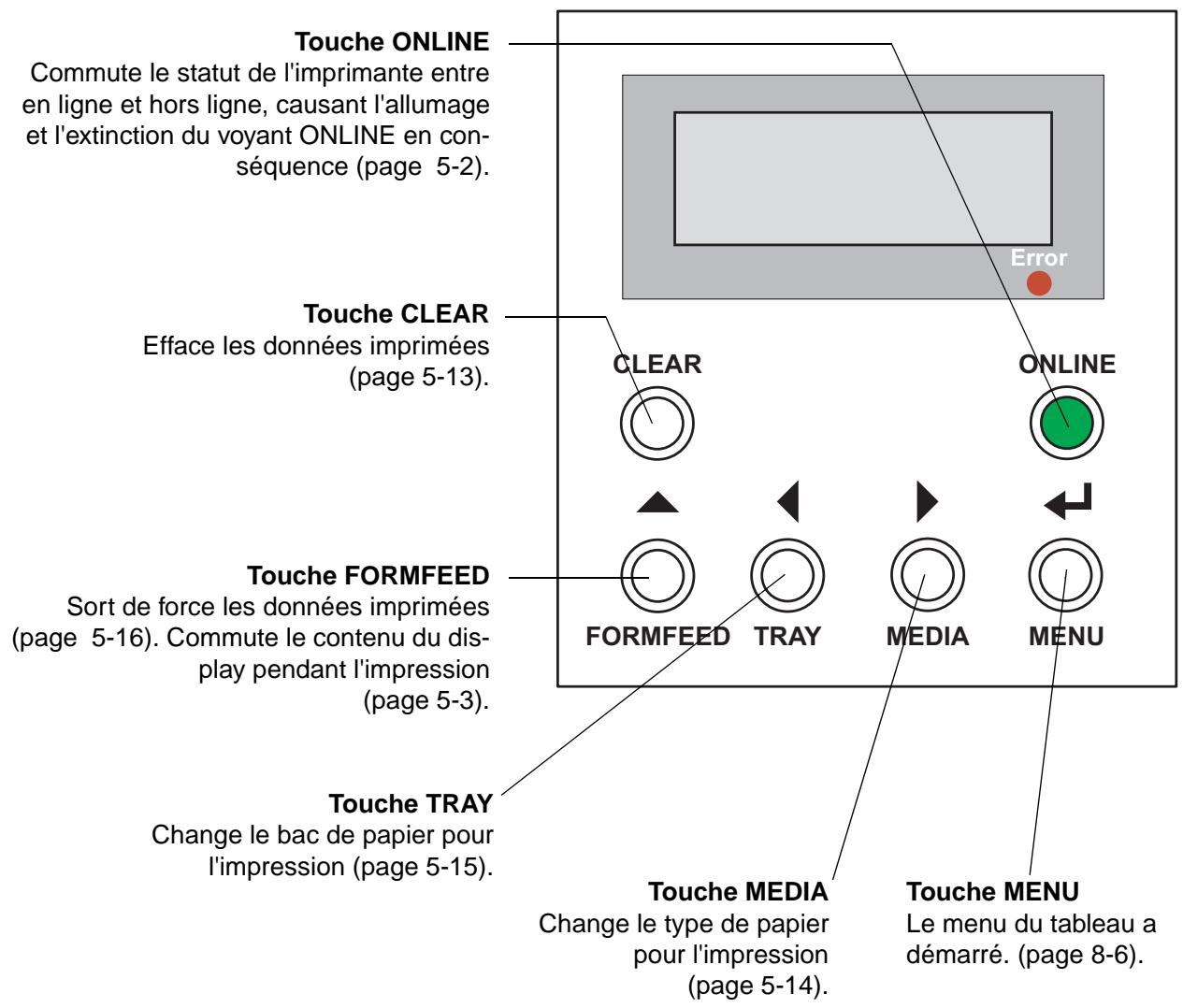
5.3.1 Touche CLEAR (effacer les données imprimées)
Il y a deux manières d'annuler les données imprimées avec la touche CLEAR : annulation du travail et remise des données à l'état initial comme indiqué dans le tableau ci-dessous. Ci-dessous, la procédure pour effacer le travail d'impression au moyen de la touche CLEAR.
| Annuler tâche Appuyez sur la touche CLEAR. | Annule le travail d'impression en cours de traitement sur l'imprimante. Si ce travail est encore en cours de récep- tion sur l'imprimante et qu'il est de grande ampleur, il se peut qu'il falle un certain temps pour annuler le travail. |
| Réinitiasation des\ données Appuyez sur la touche CLEAR pendant au moins trois secondes. | Annule tous les travaux d'impression qui ont déjà été reçus mais le travail d'impression actuèlement en cours de réception reste actif. De ce fait, il est nécessaire d'annuler ce travail d'impression sur l'ordinateur ou sur le serveur du réseau. |
Procédure
- Vérifiez l'affichage de l'écran à cristaux liquides pour voir si l'imprimante imprime. Si l'écran à cristaux liquides n'indique aucune impression, l'imprimante n'a pas reçu les données à imprimer. Vous pouvez arrêter l'impression en annulant le travail d'impression sur le PC ou le serveur du réseau.
- Si l'écran à cristaux liquides indique une impression, appuyez sur la touche ONLINE pour interrompre la réception des données à imprimer. (État hors ligne dans lequel le voyant ONLINE est éteint). Si vous avez l'intention d'exécuter une réinitialisation des données, effacez le travail d'impression voulu sur le PC ou le serveur du réseau avant de passer au point (3).
- Appuyez ou maintenez la pression sur la touche CLEAR.
Annuler tâche : appuyez brièvement sur la touche CLEAR. L'action ainsi activée peut prendre un certain temps.
Pour annuler une annulation de travail qui a déjà été lancée, repérez le point (2) puis exécutez une réinitialisation des données. Si le voyant ERROR est allumé, il se peut qu'une annulation de travail ne soit pas effectuée. Prenez d'abord les mesures qui s'imposent suite au contenu du message puis exécutez ensuite une annulation du travail.
Réinitialisation des données : Appuyez sur la touche CLEAR pendant au moins trois secondes.
Mag.1: A4
Annuler tâche
Mag.1: A4
Réinitialisation
5.3.2 Touche TRAY (changer le bac de papier pour l'impression)
Vous pouvez passer d'un bac de papier à un autre contenant le support d'impression au format approprié, en suivant la procédure ci-dessous.
Procédure
- Assurez-vous que le message demandant le changement du format du support est affiché.
- Appuyez sur la touche TRAY pour changer le bac de papier.
- Appuyez sur la touche ONLINE. Le support d'impression est alimenté à partir du bac de papier indiqué à la ligne supérieure du display.
- Une pression sur la touche FORMFEED à la place de la touche ONLINE annule le changement de bac et provoque une sortie forcée des données d'impression (page 5-16).
- Si le format ou le type du support d'impression ne sont pas supportés par le bac 2 après le changement, le support doit être alimenté depuis le bac 1 sélectionné à l'origine et donc, vous ne pouvez pas changer de bac pour imprimer des données. Mag.1: A4 Mag.1 Charg B5 Mag.1: A4 Mag.2 Charg B5 Mag.2: B5 Impression
5.3.3 Touche MEDIA (changer le type du support pour l'impression)
Si vous n'avez pas le type de support spécifique dans le message, utilisez cette touche pour changer le type de support. La procédure est indiquée ci-dessous.
Procédure
- Assurez-vous qu'un message demandant le changement du type du support est affiché.
- Appuyez sur la touche MEDIA jusqu'à ce qu'elle corresponde au type de support dans le bac demandé.
- Appuyez sur la touche ONLINE. Le support du type existant est alimenté depuis le bac de papier correspondant pour imprimer des données.
Mag. 1: A4 Mag 1 Charg Trans
- Une pression sur la touche FORMFEED à la place de la touche ONLINE annule le changement de type du support et provoque une sortie forcée des données d'impression (page 5-16).
- Une impression sur un support différent du type défini pour le travail d'impression peut se traduire par des résultats imprimés incorrects, par ex. par une impression partiellement incomplète. Si cette pratique se poursuit, elle risque de conduire à un dysfonctionnement du matériel.
5.3.4 Touche formfeed (sortie de force des données à imprimer)
Vous peuvent sortir de force les données à imprimer en utilisant l'une des méthodes suivantes.
Sortie forcée des données à imprimer sans changer le support ou le bac de papier.
Procédure
- Assurez-vous que le message demandant le changement du format ou du type du support est affiché. Les deux exemples sont illustrés ci-dessous.
Mag.1: A4 Mag1 Charg LTR.
Mag.1: A4 Mag1 Chargée Transparents
- Appuyez sur la touche FORMFEED pour sortir de force les données sur le support d'impression installé dans le bac de papier affiché à la ligne supérieure de l'écran à cristaux liquides.
- Une pression sur la touche FORMFEED pour imprimer des données annule le type de support d'impression défini pour le travail d'impression. Le type de support d'impression est réglé sur "Trans" uniquement si le bac requis est le bac 1 et si ce bac contient des transparents. Dans les autres cas, le type de support d'impression est défini sur "Norm" (normal) pour la sortie forceée des données à imprimer.
- Une impression sur un support différent du type définir pour le travail d'impression peut se traduire par des résultats imprimés incorrects, par ex. par une impression décalée ou partiellement incomplète. Dans ce dernier cas, le toner destiné aux parties manquantes laisse des tâches à l'intérieur de l'imprimante et entraîne une panne du matériel.
Dépistage des erreurs
6.1 Bourrages 6-2 6.2 Mesures en cas de problèmes avec la qualité de l'impression 6-13 6.3 Mesures face à des résultats imprimés incorrects 6-15 6.4 Mesures en cas de fonctionnement anormal de l'imprimante 6-17
6.1 Bourrages
Si un bourrage se produit dans l'imprimante, le message de l'écran à cristaux liquides dans le panneau de commande affiche l'emplacement du bourrage. Prenez les mesures conformément au message.
Remarques pour retirer les supports coincés:
- Vous pouvez résoudre les problèmes de bourrage uniquement en tirant avec précaution sur le support pour le faire sortir en respectant la procédure correcte. Ne tentez pas de retirer les supports de force car vous risqueriez de causer des dysfonctionnements de l'imprimante.
- Il peut y avoir deux feuilles ou plus qui causent un bourrage. Assurez-vous de bien retirer toutes les feuilles.
- Vérifiez que le support retiré n'est pas déchiré. S'il est déchiré, des fragments peuvent encore se trouver à l'intérieur de l'imprimante. Retirez également tous les fragments de support.
- Avant de retirer tous les supports qui causent un bourrage, ne tentez pas de fermer le capot ni d'éteindre et de rallumer l'imprimante. Autrement, le support d'impression coincide risque de se déplacer dans l'imprimante et de compliquer l'élimination du bourrage.
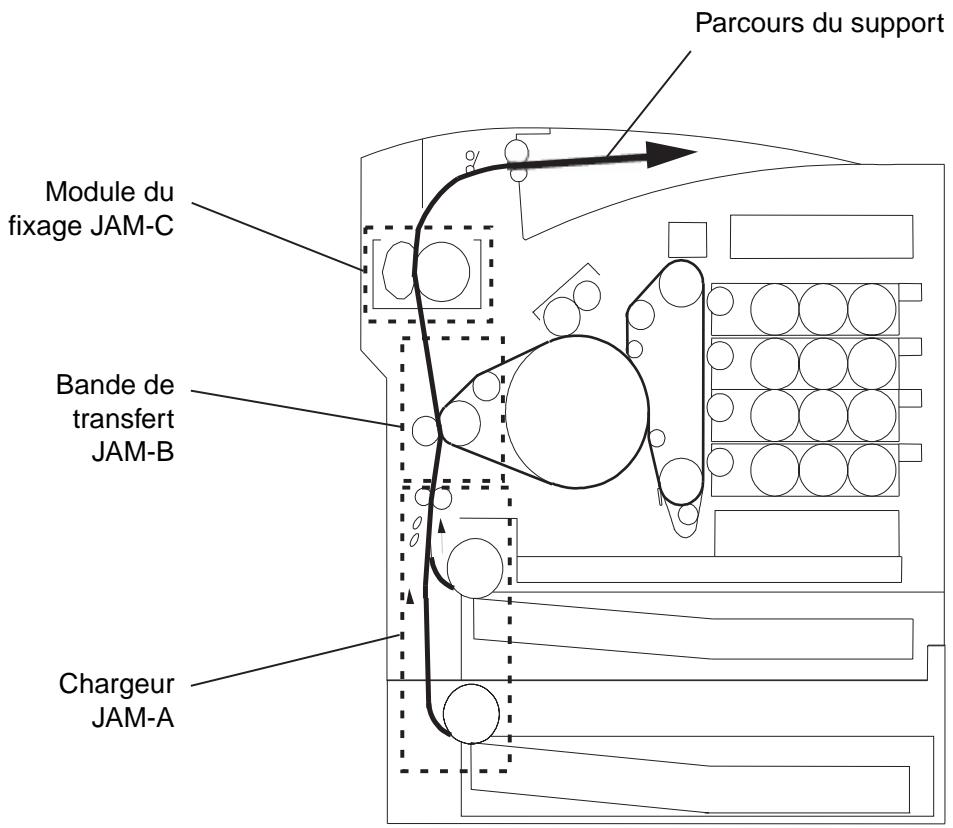
6.1.2 Détérminer les emplacements des bourrages grâce aux messages de l'écran à cristaux liquides
Si un bourrage s'est produit, l'écran à cristaux liquides sur le panneau de commande affiche un message. Déterminez les emplacements du bourrage conformément au message et au diagramme ci-dessus.
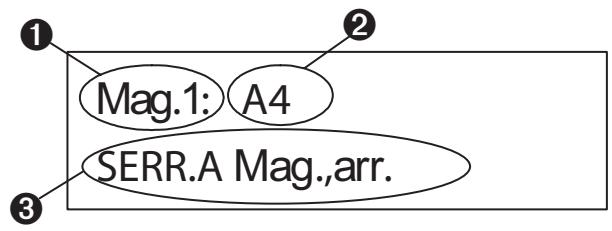
1 Bac d'alimentation sélectionné 2 Format du support dans ce bac de papier. ③ Emplacement du bourrage et éléments (bac et/ou capot) à retirer et/ou ouvrir pour éliminer le bourrage.
- "SERR. A Mag., arr.": un bourrage s'est produit entre le chargeur et la bande de transfert. Pour éliminer le bourrage, retirez le bac de papier et ouvrez le capot arrêté de l'imprimante.
- "SERR. B, arrêté": un bourrage s'est produit à côté de la bande de transfert. Pour éliminer le bourrage, ouvrez le capot arrêté de l'imprimante.
- "SERR. C, arrêté": un bourrage s'est produit entre la bande de transfert et le module du fixage. Pour éliminer le bourrage, ouvre le capot arrêté de l'imprimante.
6.1.3.1 Procédure pour éliminer un bourrage de papier a
Retirez le support d'impression coincé conformément à la procédure suivante.
La procédure pour éliminer un JAM-A vous demande de chercher d'autres feuilles encore après avoir retiré la première feuille coincée. Dans certains cas, quelques feuilles du support peuvent se trouver à l'intérieur de l'imprimante.
Procédure
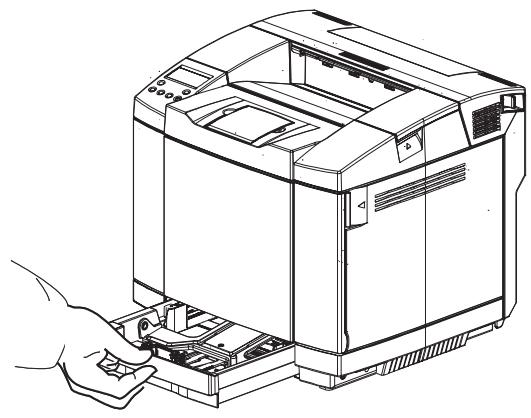
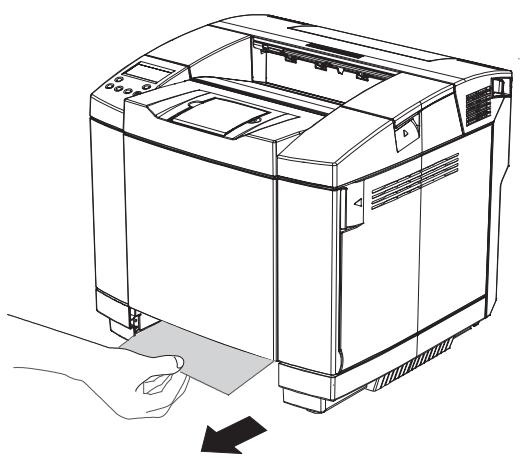
- Détérince le bac de papier concenné au moyen du message de l'écran à cristaux liquides. Retirez ensuite le bac de papier.
- Tirez avec précaution le support coincé vers vous.
Ne tirez pas de force sur le support quand il ne vient pas facilement. Regardez dans le dispositif de support du bac de papier et regardez pour vérifier s'il reste un support ou des fragments du support.
Si vous réussissez à sortir le support, continuez au point (3). Dans le cas contraire, retirez le support par l'arrière de l'imprimante conformément à la procédure de retrait pour le bourrage B (page 6-7).
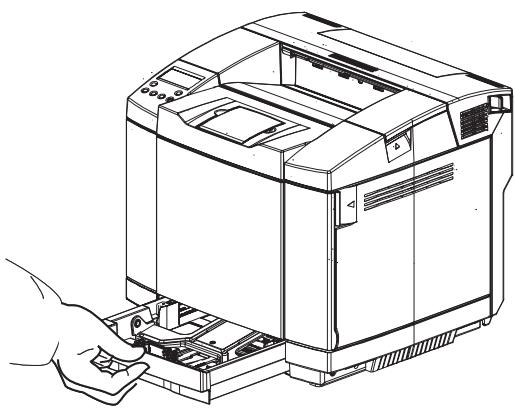
- Vérifiez que les quatre coins du papier sont bien en place dans le bac de papier.
Remettez ensuite le bac de papier en place.
Si un bourrage a se produit souvent
Si un bourrage A se produit souvent, vérifiez la cause et prenez les mesures nécessaires conformément au tableau ci-dessous.
| Article | Cause possible | Procedure | Page |
| Bac à papier | Trop de feuilles du support sont chargées. | Limitez la quantité de feuilles du support dans le bac de façon à ce qu'elle reste sous le repère de la hauteur des feuilles dans le bac. | 4-8 |
| La position du guide de support n'est pas correcte pour le format du support. | Ajustez la position du guide du support pour qu'elle corresponde au format du support. | 4-8 | |
| Intérieur de l'imprimante | Le support d'impression est coincé à l'intérieur de l'imprimante | Retirez le support coincé. | 6-5 |
| Le support d'impression reste derrière le capot arrêté ou à l'intérieur du capot d'alimentation du support. | Retirez le support. | 6-7 | |
| Support | Le support d'impression est devenu humide car il est resté longtemps sans être utilisé. | Utilisez un support sortant juste de son emballage. | 4-7 |
| Un support mince ou épais, en dehors des spécifications, a été utilisé. | Utilisez un support correspondant aux spécifications. | 4-4 |
6.1.3.2 Procédure pour éliminer un bourrage de papier b
Retirez le support d'impression coincé conformément à la procédure suivante.
Attention!
Pendant et immédiatement après l'impression, évitez de toucher le module du fixage et la zone qui l'entoure car ils restent suffisamment chauds pour causer des brûlures. Éteignez l'imprimante et patientez au moins 30 minutes. Après le refroidissement complet de l'imprimante, retirez le support coincé.
Procédure
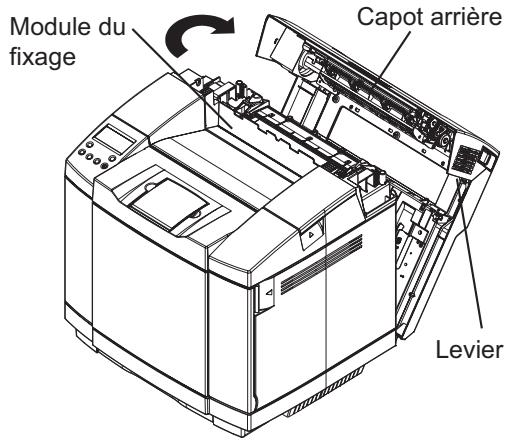
- Tirez sur le levier placé sur le capot arrêté pour déverrouiller ce capot arrêté et l'ouvrir jusqu'à ce qu'il arrive en butée.
Le capot doit rester entièrement ouvert pendant le travail de remplacement.
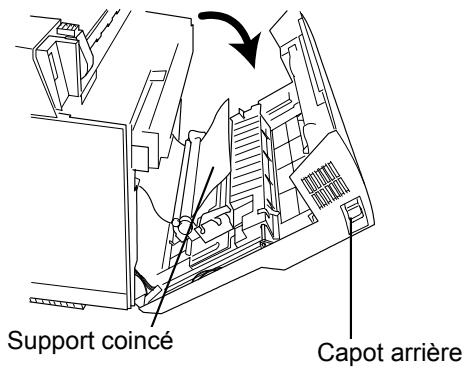
Le toner n'est pas fixé sur le papier. Faites attention à ne pas vous salir les mains ni vos vêtements. Ne touchez jamais la bande de transfert. Dans le cas contraire, la qualité de l'impression peut se dégrader.
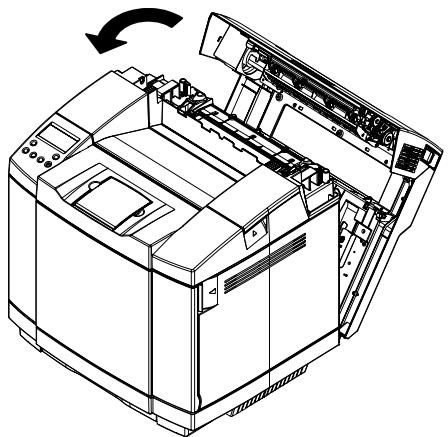
- Fermez le capot arrière et appuyez dessus jusqu'à ce qu'il se verrouille. Pour le fermer, tenez le capot arrêté jusqu'à ce que vous l'ayez verrouillé en position.
Si un bourrage b se produit souvent
Si un bourrage B se produit souvent, vérifiez la cause et prenez les mesures nécessaires conformément au tableau ci-dessous.
| Article | Cause possible | Procedure | Page |
| Capot arrêté | Le capot arrêté n'est pas fermé fermement. | Ouvrez le capot arrêté et refermez-le. | - |
| Intérieur de l'imprimante | Un support reste encore coinçé. | Retirez le support coinçé. | 6-7 |
| Support | Le support d'impression est devenu humide car il est resté longtemps sans être utilisé. | Utilisez un support sortant juste de son emballage. | 4-7 |
| Le bord du support a été déformé. | Retirez le support au bord déformé du bac de papier ou remplacez un tel support par de nouvelles feuilles-sortant juste de l'emballage. | 4-7 | |
| L'envers d'un papier double face est imprimé. | Chargez le papier avec le côte supérieur face en haut. | - | |
| Un support mince ou épais, en dehors des spécifications, a été utilisé. | Utilisez un support correspondant aux spécifications. | 4-4 | |
| Environnement de l'installation | L'environnement de l'imprimante est trop chaud. | Tenez l'imprimante à distance des radiateurs ou des matériels de bureau déga-geant de la chaleur. | 2-5 |
| L'imprimante est trop froide. | Attendez pour imprimer que l'imprimante se soit adaptée à la température ambiente, particulièrement en hiver. | 2-5 |
Retirez le support d'impression coincé conformément à la procédure suivante.
La procédure pour éliminer un bourrage C vous demande de chercher d'autres feuilles encore après avoir retiré la première feuille coincée. Dans certains cas, quelques feuilles du support peuvent se trouver à l'intérieur de l'imprimante.
Attention!
Pendant et immédiatement après l'impression, évitez de toucher le module du fixage et la zone qui l'entoure car ils restent suffisamment chauds pour causer des brûlures. Éteignez l'imprimante et patientez au moins 30 minutes. Après le refroidissement complet de l'imprimante, retirez le support coincé.
Procédure
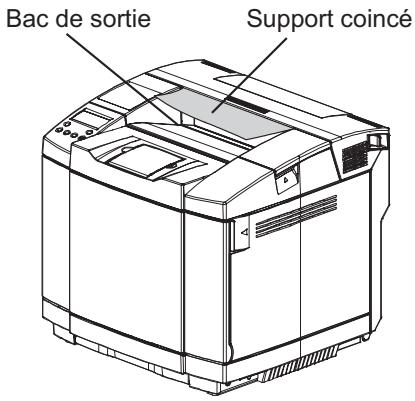
- Tirez avec précaution le support coincé vers vous.
Ne forcez pas pour tirer déjà sur la feuille coincée. La feuille risque de se déchirer et d'être plus difficile à retirer.
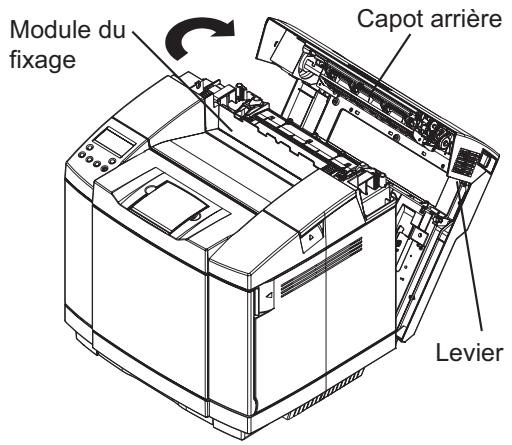
- Tirez sur le levier sur le capot arrière pour l'ouvrir, retenez-le, car il se rabat, pour s'ouvrir entièrement. Le capot doit rester entièrement ouvert pendant le travail de remplacement.
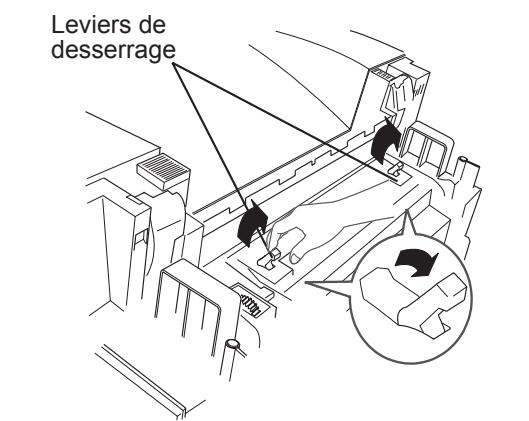
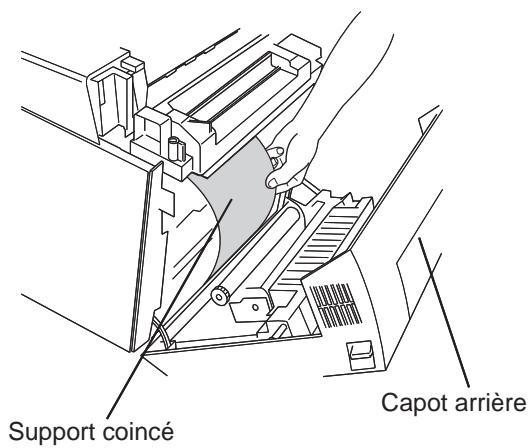
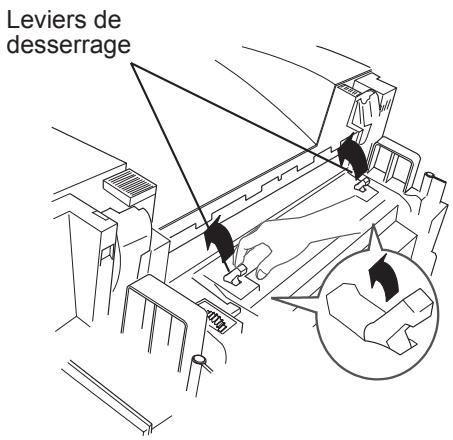
- Relevez les deux leviers de desserrage verts. N'essayez pas de tirer déjà sur la feuille coincée. Le toner qui n'a pas été fixé risque d'adhérer au module de fixation et de causer des problèmes de qualité de l'impression.
- Retirez le support coincé. Le toner n'est pas fixé sur le support. Faites attention à ne pas vous salir les mains ni vos vêtements. Ne touchez pas la bande de transfert. Dans le cas contraire, la qualité de l'impression peut se dégrader.
- Abaissez les deux leviers de desserrage verts.
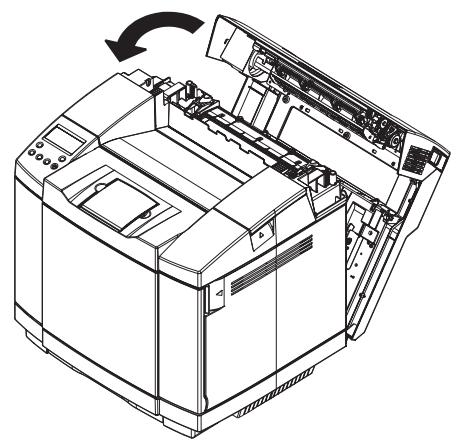
- Fermez le capot arrière et appuyez dessus jusqu'à ce qu'il se verrouille.
Pour le fermer, tenez le capot arrêté jusqu'à ce que vous l'ayez verrouillé en position.
Si un bourrage c se produit souvent
Si un bourrage C se produit souvent, vérifiez la cause et prenez les mesures nécessaires conformément au tableau ci-dessous.
| Article | Cause possible | Procedure | Page |
| Capot arrêté | Le capot arrêté n'est pas fermé fermement. | Ouvrez le capot arrêté et refermez-le. | - |
| Intérieur de l'imprimante | Un support reste encore coinçé. | Retirez le support coinçé. | 6-7 |
| Module du fixation | Le support est coinçé sur le rouleau de fixation. | Retirez le support. Notez qu'une différence entre le grain du papier (orientation des fibres du papier) et la direction d'avancement du papier dans l'imprimante peut causeurs des bourrages fréquents. Il est conseilé d'utiliser un papier au grain portrait. | 6-9 |
| Support | Le support d'impression est devenu humide car il est resté longtemps sans être utilisé. | Utilisez un support sortant juste de son emballage. | 4-7 |
| Le bord du support a été déformé. | Retirez le support au bord déformé du bac de papier ou remplacez un tel support par de nouvelles feuilles sorting juste de l'emballage. | 4-7 | |
| L'envers d'un papier double face est imprimé. | Chargez le papier avec le côte supérieur face en haut. | - | |
| Un support mince ou épais, en dehors des spécifications, a été utilisé. | Utilisez un support correspondant aux specifications. | 4-4 | |
| Environnement de l'installation | L'environnement de l'imprimi-mante est trop chaud. | Tenez l'imprimante à dis-tance des radiateurs ou des matériels de bureau déga-geant de la chaleur. | 2-5 |
| L'imprimante est trop froide. | Attendez pour imprimer que l'imprimante se soit adaptée à la température ambiente, particulièrement en hiver. | 2-5 |
6.2 Mesures en cas de problèmes avec la qualité de l'impression
Vous trouverez ci-dessous quelques problèmes d'impression possibles et les remèdes possibles.
- L'impression générale est plus claire que l'impression normale, les zones remplies dans les graphiques ont des vides, des bandes blanches apparaisent sur la sortie imprimée ou des petits caractères ou des déliés ne sont pas imprimés nettement.
| Cause possible | Procedure | Page |
| Une cartouche de toner va être bientôt vide. | Ce problème peut apparaitre quand vous imprimez une grande image. Remplacez la cartouche de toner concernée. | 7-3 |
| L'imprimante a saisi plus d'une feuille dans l'almen-tation. | Imprimez de nouveau. | - |
| Le support est endommagé ou extrémement sec. | Utilisez un nouveau support sortant juste de son emballage. | 4-7 |
| Le support n'est pas con-forme aux spécifications de l'imprimante. | Utilisez un support conforme aux spécifica-tions de l'imprimante. | 4-4 |
| Le type de support définis dans le pilote de l'impri-mante est incorrect. | Modifiez le réglage pour définir le bon type de support. | 4-9 |
| Économiser le toner est actif dans le pilote de l'imprimante (Save Toner). | Désactivez l'options Économiser le toner. | 4-9 |
| Le mode d'impression dans le pilote de l'imprimante est régle sur Standard ou High Speed. | Réglez le mode d'impression sur High Quality. | 4-14 |
| L'image graphique origi-nale est claire en elle-même. | Augmentez la valeur de la densité dans le pilote de l'imprimante. | 4-9 |
- Des projections sont sombres ou maculées (film pour rétroprojection ou transparent).
- Le toner s'est écaillé (papier épais ou étiquette).
- La sortie imprimée est trop brillante (papier normal).
| Cause possible | Procedure | Page |
| Un type de support incor-rect est défini dans le pilote de l'imprimante. | Accordez le type de support au support d'impression. | 4-9 |
- L'impression est trop nombre, des rayures noires apparaisent, l'image ou le fond sont sales, ou des caractères ou des lignes noires sont maculés.
| Cause possible | Procedure | Page |
| La bande photosensible est endommagée ou déteriou-re. | Remplacez la cartouche à bande. | - |
| Un support est coincé dans l'imprimante. | Retirez le support coincé. | 6-3 |
| Le support est moite. | Utilisez un support sortant juste de son emballage. | 4-7 |
| La couleur noire est génére à partir d'un mélange de toners couleur. | Dans le pilote de l'imprimante, activez Black Generation. | 4-14 |
| L'image graphique origi-nale est chargée en elle-même. | Réduisez la valeur de la densité dans le pilote de l'imprimante. | 4-14 |
- Le côté non destiné à être imprimé du support d'impression est sale.
| Cause possible | Procedure | Page |
| L'intérieur de l'imprimante a été taché par de la poudre de toner quand vous avez retiré le support coincé. | Imprimez plusieurs pages pour-retirer la poudre de toner. | - |
- La qualité générale de l'impression est mauvaise, ou des images sont imprimées avec des couleurs nettement différentes de celles affichées.
| Cause possible | Procedure | Page |
| La qualité des données imprimées est faible. | Modifiez la configuration de la couleur sur le pilote de l'imprimante. | 4-9 |
6.3 Mesures face à des résultats imprimés incorrects
En cas de mauvais résultats imprimés, prenez les mesures appropriées en fonction des problèmes rencontrés.
- Des caractères ne donnant aucun sens sont imprimés, la sorting imprimée s'éclate.
| Cause possible | Procedure | Page |
| Vous utilisez un pilote d'imprimante destiné à une autre imprimante. | Utilisez le bon pilote d'imprimante pour cette imprimante. | - |
| Vous utilisez un pilote d'imprimante destiné à un autre système d'exploitation. | Effacez et réinstallez le pilote d'imprimante pour le système d'exploitation que vous utilisez. | - |
| Les données à imprimer ont été effacées sur le réseau. | Imprimez de nouveau. | - |
| Vous avez cliqué sur le bouton Cancel (Annuler) dans la fenêtre d'impres-sion ou fermé la fenêtre d'impression. | L'impression a été annulée. Imprimez de nouveau. | - |
| Vous tentez d'imprimer un document compteant une très grande quantité de données d'remises. | Imprimez le document page par page. Comme alternative, augmentez l'espace libre sur le disque dur du PC. | - |
- Les données ne sont pas entièrement imprimées, les positions de rupture de lignes sont incorrectes ou la page est imprimée avec une orientation incorrecte.
| Cause possible | Procedure | Page |
| Le format du support à imprimer ne coïncide pas au format de la page du document ou au format d'impres-sion définis dans le pilote de l'imprimante. | Chargez le format de support adéquat pour le format de page du document et le format d'impression définis dans le pilote de l'imprimante. | - |
| À la création d'un document, vous avez sélectionné une autre imprimante (pilote d'imprimante). | Avant l'impression, faites une prévisualisation et vérifiez le layout du document. | - |
| Une erreur s'est produit dans l'ordinateur ou le réseau. | Éliminez l'erreur et imprimez de nouveau. | - |
| Un dépassement du salarié de l'imprimante s'est produit. | Dans le menu du panneau de commande de l'imprimante, augmentez la valeur du dépassement de salarié. Remarque: Si vous voulez imprimer un document complexe, un dépassement de salarié peut se produit dans certains cas si la réception des données à imprimer dépasse le salarié de dépassement réglé. | - |
| Un dépassement de salarié dans le traitement s'est produit dans le mode de connexion local. | Augmentez la valeur du dépassement de salarié sur le pilote de l'imprimante. Remarque: Si vous voulez imprimer un document complexe, un dépassement de salarié peut se produit dans certains cas si la réception des données à imprimer dépasse le salarié de dépassement réglé. | - |
| Les données à imprimer sont imprimées sans stockage intermédiaire. | Precisez stockage intermédiaire (spooling) dans le pilote de l'imprimante. Remarque: Si vous voulez imprimer un document avec une grande quantité de données d'image, une impression sans stockage intermédiaire peut se produit dans quelques cas. | - |
- Des images en noir et blanc (niveau de gris) sont imprimées en couleur.
- Des images en couleur sont imprimées en noir et blanc (niveau de gris).
| Cause possible | Procedure | Page |
| Un mode de couleur incor-rect est régé dans le pilote de l'imprimante. | Pour une impression en noir et blanc, sélectionné le mode “Black & White” dans le pilote. Pour une impression en couleur, sélectionné un mode du pilote pour cou-leur approprié. | - |
6.4 Mesures en cas de fonctionnement anormal de l'imprimante
En cas de dysfonctionnements de l'imprimante, prenez les mesures appropriées en fonction des problèmes rencontrés.
- Pas d'alimentation électrique sur l'imprimante
| Cause possible | Procedure | Page |
| L'interrupteur principal n'est pas en marche. | Allumez l'interrupteur principal. | 4-2 |
| Le cable électrique n'est pas branché. | Branchez le cable électrique. | 2-14 |
| Le cable électrique est endommagé. | Contactez votre distributeur ou l'agent de maintenance pour le remplacement du cable électrique. | - |
| La prise murale n'est pas alimentée en courant. | Vérifiez le coupe-circuit et d'autres com-mutateurs pour que la prise murale soit ali-mentée en courant. | - |
- Les indications du tableau de commande sont incorrectes.
| Cause possible | Action | Page |
| You’ve aze mal allumé l'imprimante. | Éteignez l'imprimante avec son interrupteur principal, patiently cinq secondes au moins puis rallumez-la avec l'interrupteur principal. | 4-2 |
- Impossible d'imprimer
| Cause possible | Action | Page | |
| Imprimante | L'imprimante est dans un statut dans lequel l'impression n'est pas disponible (symptôme: voyant ERROR allumé). | Prenez des mesures conformément au message de l'écran à cristaux liquides sur le panneau de commande de l'imprimante. | 5-3 |
| L'imprimante est hors ligne (symptôme: voyant ONLINE éteint). | Appuyez sur la touche ONLINE (en ligne) pour entrer dans le mode en ligne. (levoyant ONLINE s'allume). | 5-2 | |
| Un dépassement du salarié de l'imprimante s'est produit. | Dans le menu du panneau de commande de l'imprimante, augmentez la valeur du dépassement de salarié. | 8-20 | |
| PC | Vous utilisez un pilote d'imprimante destiné à une autre imprimante. | Utilisez le bon pilote d'imprimante pour cette imprimante. | - |
| Vous utilisez un pilote d'imprimante destiné à un autre système d'exploitation. | Effacez et réinstallez le pilote d'imprimante pour le système d'exploitation que vous utilisez. | - | |
| Vous tentez d'imprimer un document compteant une très grande quantité de données d'images. | Imprimez le document page par page. Comme alternative, augmentez l'espace libre sur le disque dur du PC. | - | |
| Connexion locale | Le cable USB n'est pas branché. | Assurez-vous que le cable USB est branche. | 2-23 |
| Le panneau de commande de l'imprimante n'est pas régle pour l'utilisation du port USB. | Dans le menu Config, sur le panneau de commande de l'imprimante, modifiez les régles pour le port et la priorité. | 8-24 | |
| Un dépassement du délaïde traitement s'est produit sur l'ordinateur. | Augmentez la valeur du dépassement de délaïdans le pilote de l'imprimante. | - | |
| Connexion LAN | Le cable LAN n'est pas branché ou est endomagé. | Vérifiez le cable LAN. | 2-23 |
| L'imprimante logique sur le port LAN est définie pour ajouter ou replacer des chaînes de caractères. | Redéfinissez l'imprimante logique pour qu'elle n'ajoute pas et ne remplace pas des chaînes de caractères.Remarque: Par défaut, les imprimantes logiques 5 à 8 sont activées pour ajouter ou replacer des chaînes de caractères. | - | |
| Des données en texte codésont ajoutées aux données à imprimer par le système d'exploitation du réseau. | Réglz le système d'exploitation du réseau pour qu'il n'ajoute pas de données en texte codéaux données à imprimer.Example 1) Réglez le système d'exploitation du réseau pour supprimer la page de bannière à la fin d'un travail d'impression.Example 2) Désactivez l'avancement de feuille automatique ou le réglage du saut de page avec NetWare. | - | |
| Les données à imprimer ont été effacées sur le réseau. | Imprimez de nouveau. | - | |
| Panne ou dysfonctionnement du système du réseau. | Vérifiez les paramètres du port LAN à la fois dans le système du réseau et sur l'imprimante. | - | |
| Autres | Vous avez cliqué sur le bouton Cancel (Annuler) dans la fenêtre d'impression ou fermé la fenêtre d'impression. | L'impression a été annulée. Imprimez de nouveau. | - |
| PC | Dans le pilote de l'imprière, vous avez sélectionné un type de support autre que le papier normal. | L'impression sur un support autres que le papier normal durable deux fois plus long-temps, ou plus encore, que l'impression sur papier normal. | 4-10 |
| La vitesse de traitement de l'ordinateur est lente. | Améliorez le rendement de l'unité centrale de traitement, la capacité de la mémoire et la mémoire libre sur le disque de l'ordinateur.Remarque: L'impression d'un document avec une très grande quantité de données d'image peut prendre beaucoup de temps. | - | |
| Dans le pilote de l'imprime, vous avez régle le mode d'impression sur High Quality. | Réglez le mode d'impression sur Standard ou High Speed. | 4-12 |
Remplacement des consommables
7.1 Consommables 7-2 7.2 Remplacement d'une cartouche de toner 7-3 7.3 Remplacement de la bouteille du toner usagé 7-5 7.4 Remarques sur l'élimination des consommables 7-7
7.1 Consommables
L'imprimante a les consommables suivants.
Cartouches de toner
| Cartouche de toner | Moyenne de pages imprimables par cartouche |
| Noir (K) | Type à haute capacité: 5000 (pages/cartouche) |
| Type à basse capacité: 2500 (pages/cartouche) | |
| Magenta (M) | Type à haute capacité: 3000 (pages/cartouche) |
| Jaune (Y) | Type à basse capacité: 1500 (pages/cartouche) |
| Cyan (C) |
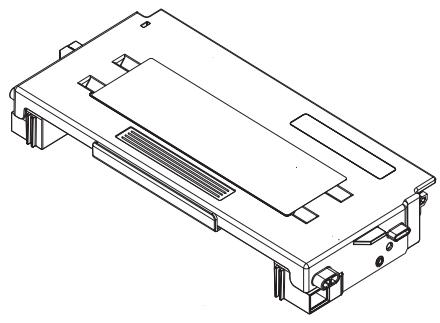
L'intervalle moyen pour remplacer ces cartouches de toner sur la base d'un format d'impression A4, d'une densité de couverture de 5% pour les couleurs de toner individuelles et pour une impression continue est de 2500-5000 pages imprimées pour (K) et de 1500-3000 pages imprimées pour (Y, M et C) ou d'un remplacement tous les 12 mois, selon ce qui arrive en premier.
Remarque: La capacité de la cartouche de toner initialement fournie est de 1000 pages. L'intervalle de remplacement susmentionné ne s'applique donc pas pour les fournitures initiales.
Bouteille de récupération du toner usage
Cette bouteille récupère le toner utilisé. La date approximative pour remplacer la bouteille de recyclage du toner utilisé se base sur un format de papier A4, 5% de couverture des couleurs de toner individuelles et une impression continue vient après l'impression de 27000 images (6750 pages en couleur).
7.2 Remplacement d'une cartouche de toner
Remplacez la cartouche de toner conformément à la procédure suivante.
Attention!
- N'incinérez pas la cartouche de toner. Cela pourrait créer des étincelles et causer des brûlures.
- Faites attention à ne pas renverser de toner. Si du toner vient au contact de vos yeux, rincez-les immédiatement à l'eau claire pendant 15 minutes au moins et consultez un médecin.
Remarque: Tenez la cartouche de toner avec l'étiquette face en haut. Ne posez pas la cartouche de toner bout et ne la renversez pas.
Procédure
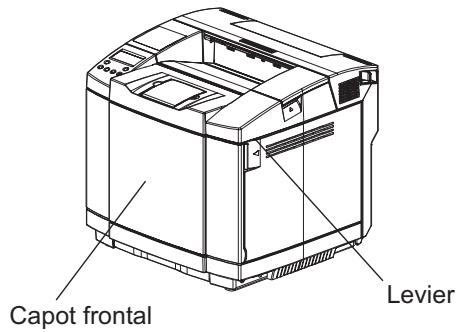
- Déverrouillez le levier sur le capot frontal et ouvrez celui-ci.
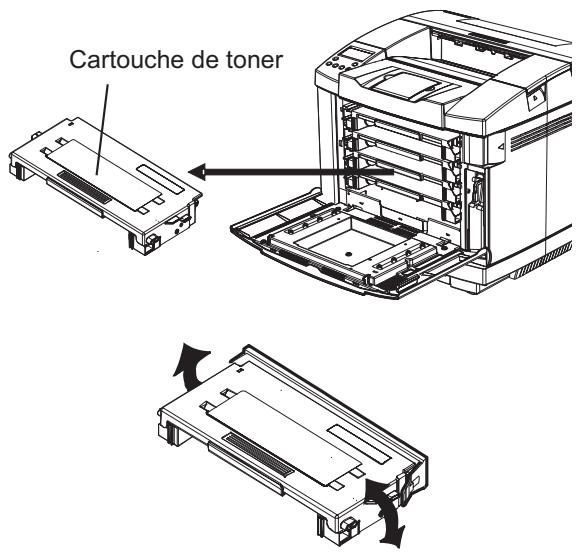
- Retirez la cartouche de toner usagée en tirant dessus à l'horizontal et en faisant attention à ne pas renverser de toner. Ne maniez pas plus d'une cartouche de toner à la fois.
- Secouez avec précaution une nouvelle cartouche de toner trois ou quatre fois dans le sens des flèches pour bien répartir le toner dans la cartouche.
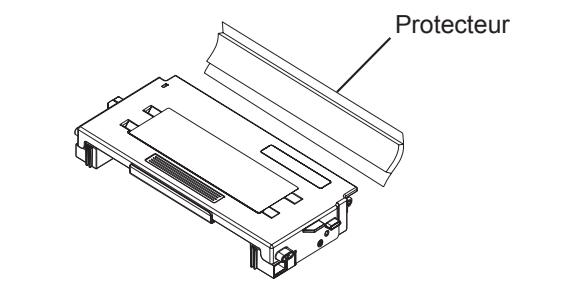
- Décollez le ruban et retirez le protecteur de la cartouche de toner à partir de la droite. Ne perdez pas le protecteur car il est nécessaire pour le transport de l'imprimante.
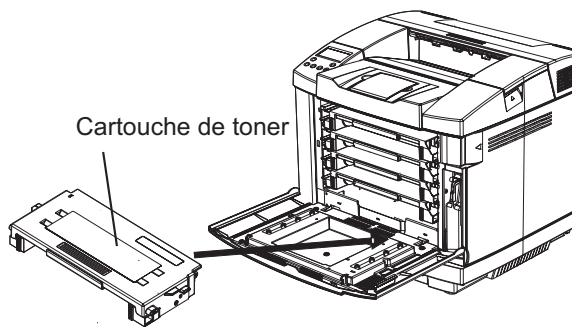
- Appuyez doucement sur la cartouche de toner pour la faire glisser le long des guides pour l'insérer dans l'imprimante.
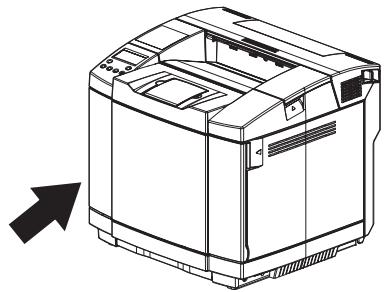
- Fermez bien le tablier frontal en poussant dessus jusqu'à ce qu'il se verrouille.
7.3 Remplacement de la bouteille du toner usage
Remplacez le pack de toner usage conformément à la procédure suivante.
Attention!
- N'incinérez pas la bouteille de toner usage. Cela pourrait créer des étincelles et causer des brûlures.
- Faites attention à ne pas renverser de toner. Si du toner vient au contact de vos yeux, rincez-les immédiatement à l'eau claire pendant 15 minutes au moins et consultez un médecin.
Procédure

- Déverrouillez le levier sur le capot frontal et ouvrez celui-ci.
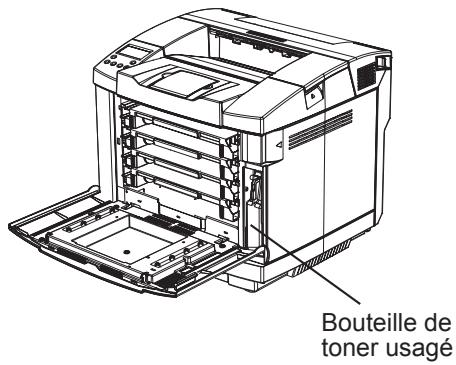
- Retirez le pack de toner usage plein de l'imprimante.
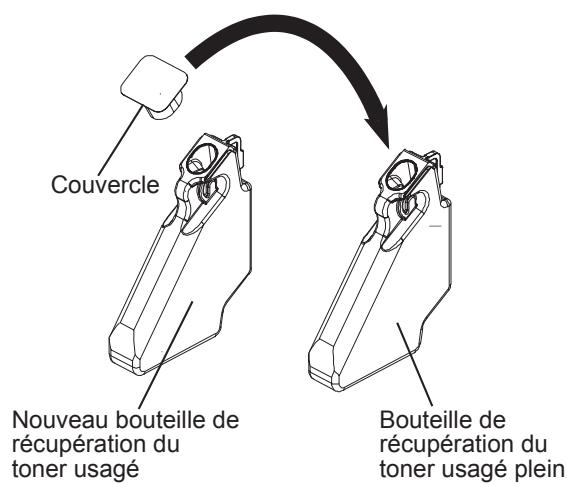
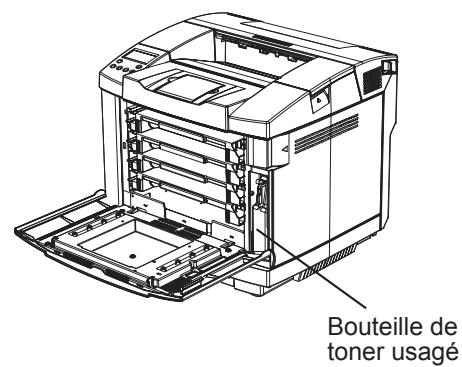
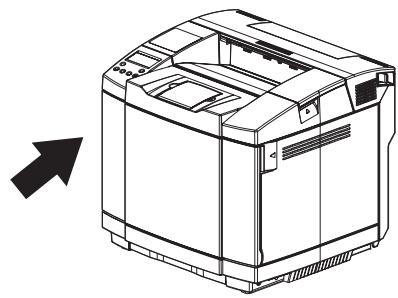
- Préparez une nouvelle bouteille de récapération du toner usage et retirez le capuchon. Avec ce capuchon retiré, scellez l'ouverture du pack de toner usage. Pour éviter une fuite du toner usage, placez la bouteille de récapération du toner usage dans le sac en polyéthylene qui est fourni avec la nouvelle bouteille de récapération du toner usage et scellez ce sac.
- Placez la nouvelle bouteille de récapération du toner usage dans l'imprimante.
- Fermez bien le tablier frontal en poussant dessus jusqu'à ce qu'il se verrouille.
7.4 Remarques sur l'élimination des consommables
Éliminez les consommables usagés comme des produits généraux non combustibles (déchets en plastique et en métal). Ci-dessous, une méthode pour éliminer et trier de tels produits si la procédure est définie par les règlements municipaux. Si vous confiez le traitement des consommables comme déchets industriels à une entreprise commerciale de traitement des déchets, reportez-vous aux types et aux caractéristiques des consommables ci-dessous.
| Consommables | Information de déclaration | |||
| Type | Forme | Métaux lourds | Caractéristiques | |
| Cartouche de toner (K) | Déchets en plastique | Solide | Aucun | - |
| Cartouche de toner (Y) | Cendres | |||
| Cartouche de toner (M) | Ferrailles | |||
| Cartouche de toner (C) | ||||
| Bouteille de récapération du toner usagé | Déchets en plastique | Solide | Aucun | - |
| Cendres | ||||
Attention!
N'incinérez pas les cartouches de toner et les packs de récapétulation du toner usagé. Cela pourrait créer des étincelles et causer des brûlures.
Fonctions du panneau de commande
8.1Vue d'ensemble des menus du tableau 8-2 8.2 Maniement des menus du tableau 8-6 8.3 Menu Test 8-8 8.4 Menu de la configuration (Menu config.) 8-19 8.5 Menu du réseau 8-29 8.6 Menu sond. toner (capster toner) 8-32
8.1 Vue d'ensemble des menus du tableau
L'imprimante possède des menus qui doivent être régés sur le tableau de commande conformément à votre environnement d'impression. De tels menus sont appelés globalement “menus du tableau”. Le tableau ci-dessous désigne les menus du tableau et leurs fonctions. L'illustration suivante montre la structure hiérarchique de ces menus et fonctions quand ils sont affichés sur l'écran à cristaux liquides du panneau de commande (“*” = réglé à l'usine par défaut).
| Menu | Fonction |
| Menu Test (page 8-8) | Imprime le modele du test (Test Page), les informations sur la configuration (Config Page), les informations sur la configuration du réseau (Net Config Page), les informations sur le statut de l'imprimante (Status Page) et précise les condi-tions d'impression pour ces pages (papier nor-mal, transparent, papier écais, impression double face, etc...). |
| Menu config. (page 8-19) | Définit les réglages de la configuration de l'imprimante: conditions du dél à attente, mode de veille, temps de veille, mode de sélection des ports, sélection de la priorité du mode auto, lan-gue de l'affichage, affichage du format du papier pour installer un petit format de papier, priorité des bacs de papier et mode de calibrage. |
| Menu réseau (page 8-29) | Spécifie les réglages de la connexion LAN: adressse IP, masque Subnet et adresse de pas-serelle. |
| Menu sond. toner (page 8-32) | Spécifie les réglages du calibrage du toner: exé-cution du palpage et effacement des données du PALPAGE. |
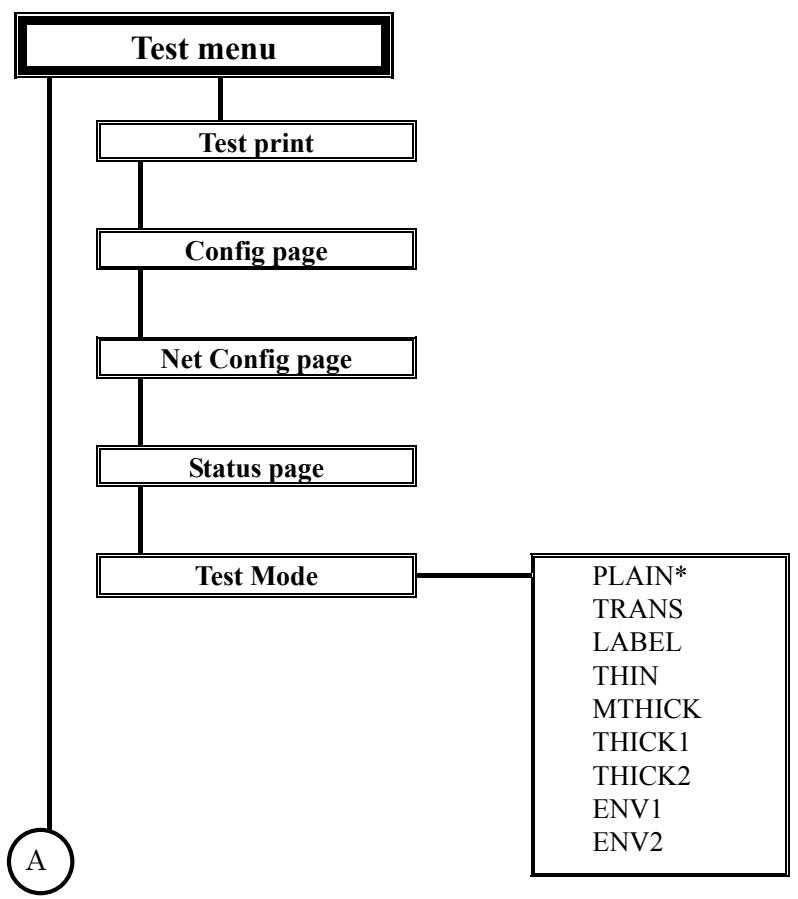
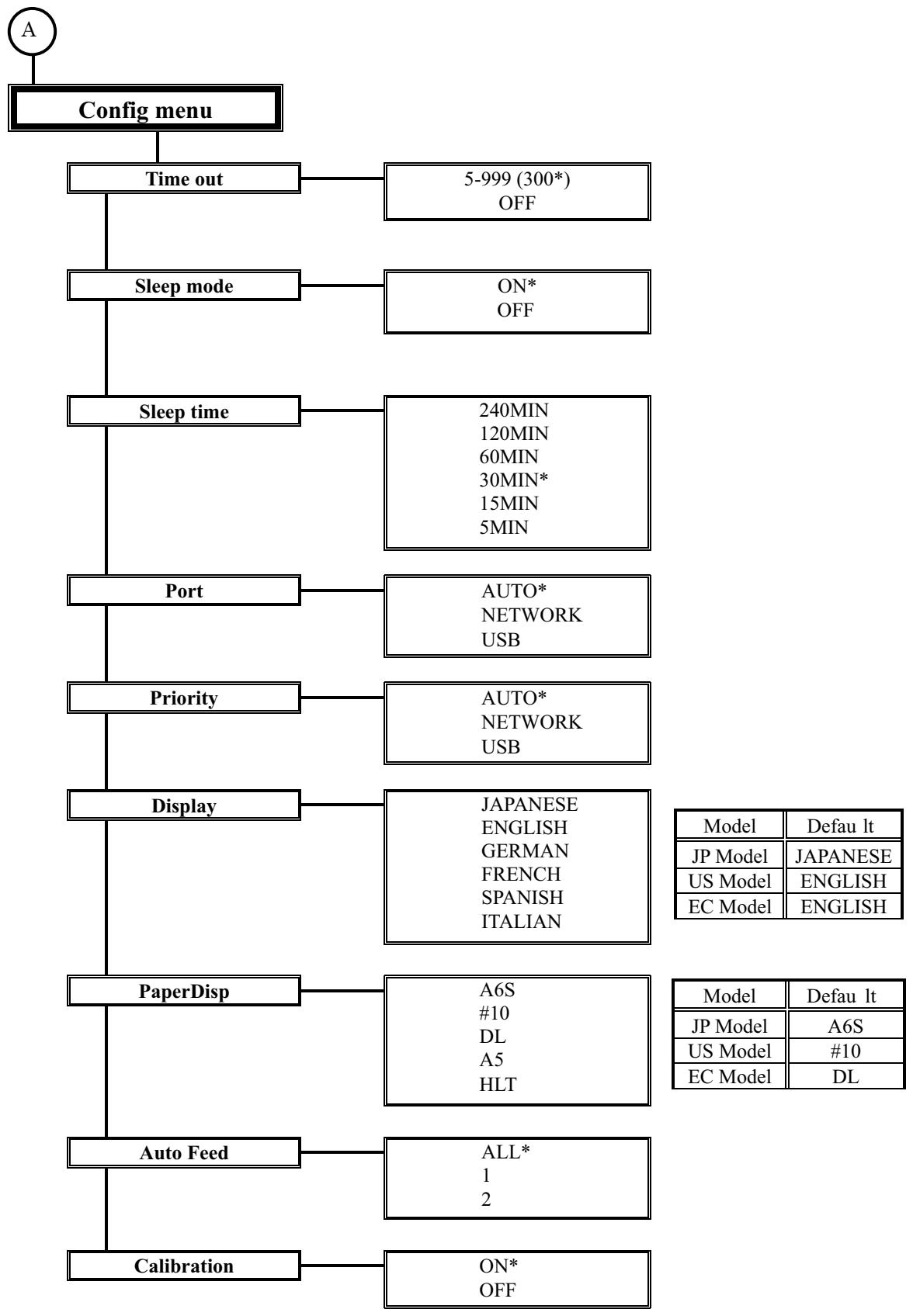

8.2 Maniement des menus du tableau
Parmi les six touches de commande sur le tableau de commande, les touches MENU/ENTER, et peuvent être utilisées dans le mode du menu du tableau pour régler l'environnement de l'imprimante. En outre, la touche ONLINE est utilisée pour mettre l'imprimante hors ligne avant d'entrer dans le mode du menu du tableau, ou pour terminer de force le mode du menu du tableau. Les fonctions des touches de commande sur le panneau de commande concernant le maniement du menu du tableau sont indiquées ci-dessous. Notez bien que cette illustration se rapporte uniquement au mode du menu du tableau. Pour des explications sur les touches du panneau de commande dans le mode normal, voir chapitre 5.1, "Fonctions de l'écran à cristaux liquides et des voyants".
Écran du tableau de commande Sert à accéder aux menus TEST, CONFIG et peut servir pour accéder aux menus UTILITY, NETWORK et TONER SENSING. Toutefois, si un travail d'impression se trouve dans l'imprimante, ces menus ne démarrent pas.
Touche ENTER
Affiche une option dans le niveau hiérarchique immédiatement inférieur ou, si vous vous trouvez déjà au niveau le plus bas, mémorise l'option affichée comme nouveau réglage de l'imprimante.
- Format du display dans le mode du menu du tableau
L'affichage du menu apparaît à la seconde ligne de l'écran à cristaux liquides comme indiqué ci-dessous.
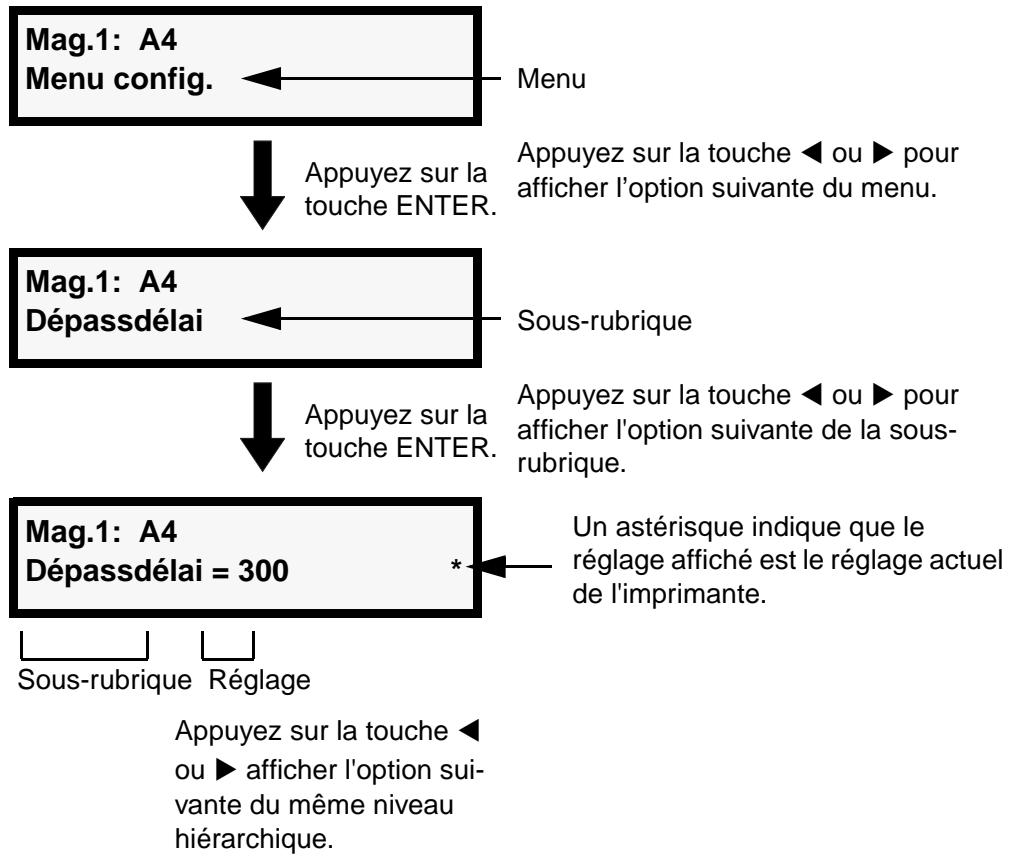
8.3.1 Lancement du menu test
Vous pouvez lancer l'opération du menu Test comme indiqué ci-dessous.
Procédure
- Assurez-vous que le panneau de commande indique "Prêt".
Mag.2: B5 Prêt
- Appuyez sur la touche ONLINE. Le voyant ONLINE s'éteint quand l'imprimante passe sans le mode hors ligne.
Mag. 2: B5 Pas prêt
- Appuyez sur la touche TRAY pour sélectionner le bac d'alimentation pour imprimer avec Test Menu.
Mag. 1: A4 Pas prêt
- Appuyez sur la touche MENU pour activer le menu de test.
Mag. 1: A4 Menu Test
8.3.2 Impression d'une page de test (sous-rubrique test d'impr.)
Cette sous-rubrique imprime le modèle de test (page de test) sur l'imprimante dans les conditions suivantes:
- Bac à papier: le bac d'alimentation indiqué à la ligne supérieure de l'écran à cristaux liquides est utilisé. Toutefois, si le type de support du test a été réglé sur Transparent, Étiquette, Épais 1, Épais 2, Enveloppe 1, Enveloppe 2, le bac 1 est sélectionné.
- Format du support : la page de test est adaptée au format du support dans le bac d'alimentation et est imprimée automatiquement. Si le format du support est inférieur au format B5, la page de test est imprimée partiellement.
- Le type de support est déterminé par le réglage de la sous-rubrique du mode de test (page 8-17).
La procédure pour imprimer la page de test après la sélection de TestMenu est représentée ci-dessous. Une impression d'échantillon suit la procédure suivante :
Procédure
- Assurez-vous que le menu du test a été activé (page 8-8).
- Appuyez sur la touche ENTER. La sous-rubrique Test d'impr. s'affiche.
- Appuyez sur la touche ENTER pour commencer l'impression. Le display se met à clignoter quand l'impression commence. Une fois l'impression terminée, l'imprimante passe dans le mode hors ligne.
- Appuyez sur la touche ONLINE pour terminer la marche du menu et faire passer l'imprimante dans le mode en ligne.
Mag.1: A4
Menu Test
Mag.1: A4
Test d'impr.
Mag.1: A4
Test d'impr.
Mag.1: A4
Pasprit
Remarque: La sortie imprimée effective diffère par la couleur et le format de l'exemple ci-dessus.
8.3.3 Imprimer la page de configuration (sous-rubrique page config.)
Cette sous-rubrique imprime les informations sur la configuration de l'imprimante (Config Page) comme illustré à la page suivante, dans les conditions suivantes:
- Bac à papier: le bac d'alimentation indiqué à la ligne supérieure de l'écran à cristaux liquides est utilisé. Toutefois, si le type de support du test a été réglé sur Transparent, Étiquette, Épais 1, Épais 2, Enveloppe 1, Enveloppe 2, le bac 1 est sélectionné.
- Format du support : la page de la configuration (ConfigPage) est indiquée pour le format A4 ou le format Letter. Si le bac d'alimentation contient un autre format de support, l'impression est retenue. Dans un tel cas, vous pouvez continuer l'impression après avoir remplacé le support dans ce bac soit par un format A4 ou Letter.
- Le type de support est déterminé par le réglage de la sous-rubrique du mode de test (page 8-17).
La procédure pour imprimer la page de la configuration après la sélection de TestMenu est présentée ci-dessous. Une impression d'échantillon suit la procédure suivante:
| Procedure | |
| 1. Assurez-vous que le menu du test a été activé (page 8-8). | Mag.1: A4 Menu Test |
| 2. Appuyez sur la touche ENTER. La sous-rubrique Test d'impr. s'affiche. | Mag.1: A4 Test d'impr. |
| 3. Appuyez sur la touche ◆ oder ◆, pour selectionner la sous-rubrique Page config. | Mag.1: A4 Page config. |
| 4. Appuyez sur la touche ENTER pourCOMMencer l'impression. Le display se met à clignoter quand l'impression commence. Une fois l'impression terminée, l'imprimante passée dans le mode hors ligne. | Mag.1: A4 Page config. |
| 5. Appuyez sur la touche ONLINE pour terminer la marche du menu et faire passer l'imprimante dans le mode en ligne. | Mag.1: A4 Pas prét |
Page compteur :200
Remarque: La sortie imprimée effective diffère par son format de l'exemple ci-dessus.
- Imprimante Information: indique le nombre total de pages imprimées, le nombre total d'images, la quantité de mémoire de l'imprimante et le format des supports d'impression dans chaque bac d'alimentation.
- Parts Life Information: indique quand remplacer les consommables et les pièces d'usure à remplacer périodiquement.
- Network Information: indique les paramètres du menu du réseau.
- Software Information: indique les versions logicielles de l'imprimante.
- Panel Menu Information: indique les paramètres du menu de test et ceux du menu de la configuration.
- Unité Information: indique les options installées.
8.3.4 Imprimer la page de la configuration du réseau (sous-rubrique p. config. rés.)
Cette sous-rubrique imprime les informations sur la configuration du réseau de l'imprimante (Net config Page) comme illustré ci-dessous, dans les conditions suivantes:
- Bac à papier: le bac d'alimentation indiqué à la ligne supérieure de l'écran à cristaux liquides est utilisé. Toutefois, si le type de support du test a été réglé sur Transparent, Étiquette, Épais 1, Épais 2, Enveloppe 1, Enveloppe 2, le bac 1 est sélectionné.
- Format du support : la page de la configuration (ConfigPage) est indiquée pour le format A4 ou le format Letter. Si le bac d'alimentation contient un autre format de support, l'impression est retenue. Dans un tel cas, vous pouvez continuer l'impression après avoir remplacé le support dans ce bac soit par un format A4 ou Letter.
- Le type de support est déterminé par le réglage de la sous-rubrique du mode de test (page 8-17).
La procédure pour imprimer la page de la configuration du réseau après la sélection de TestMenu est représentée ci-dessous. Une impression d'échantillon suit la procédure suivante :
| Procedure | |
| 1. Assurez-vous que le menu du test a été activé (page 8-8). | Mag.1: A4 Menu Test |
| 2. Appuyez sur la touche ENTER. La sous-rubrique Test d'impr. s'affiche. | Mag.1: A4 Test d'impr. |
| 3. Appuyez sur la touche ◆ oder ◆, pour selectionner la sous-rubrique P.configrés. | Mag.1: A4 P.configrés. |
| 4. Appuyez sur la touche ENTER pourCOMMencer l'impression. Le display se met à clignoter quand l'impression commence. Une fois l'impression terminée, l'imprimante passée dans le mode hors ligne. | Mag.1: A4 P.configrés. |
| 5. Appuyez sur la touche ONLINE pour terminer la marche du menu et faire passer l'imprimante dans le mode en ligne. | Mag.1: A4 Pas prét |
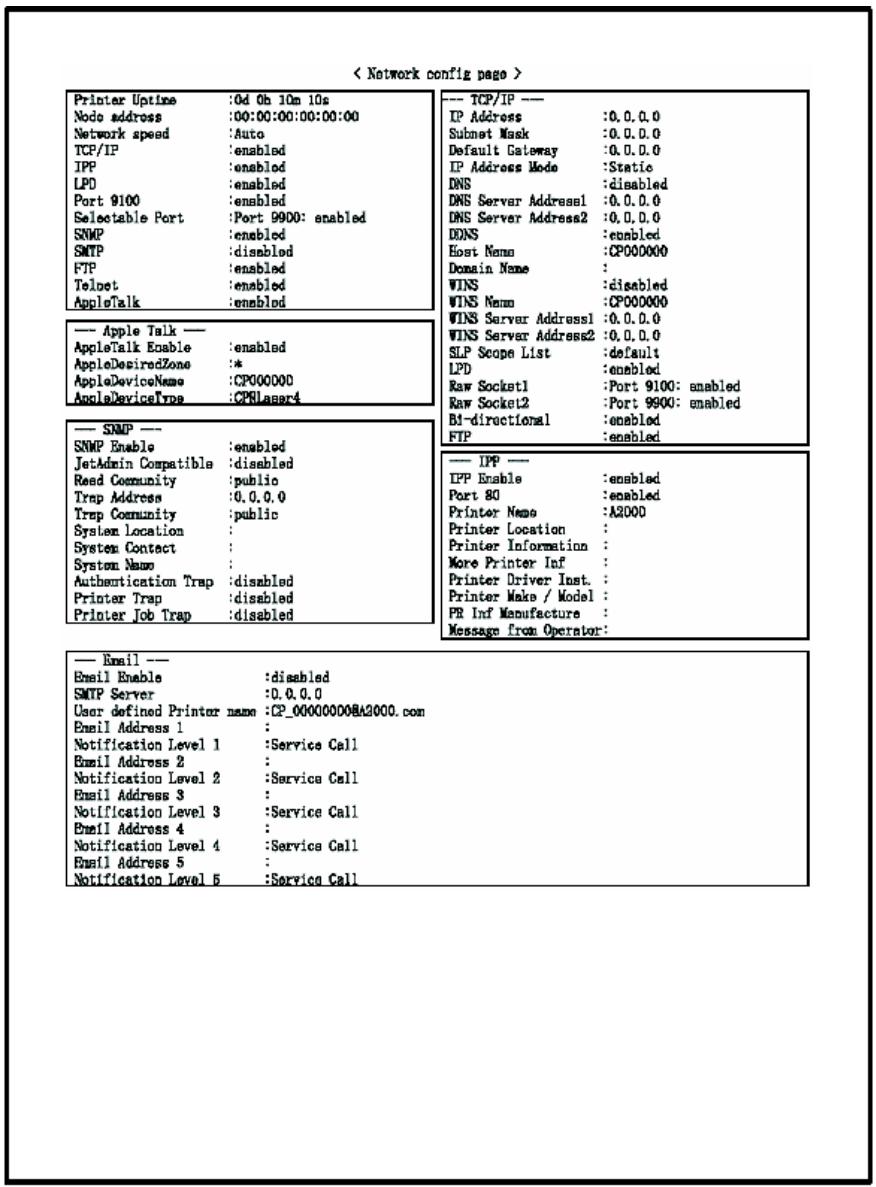
Remarque: La sortie imprimée effective diffère par son format de l'exemple ci-dessus.
- Sans désignation: indique les informations générales du réseau.
- Apple Talk: indique les informations générales sur Apple Talk.
- SNMP: indique les informations générales sur SNMP.
- TCP/IP: indique les informations générales sur TCP/IP.
- IPP: indique les informations générales sur IPP.
- Email: indique les informations générales sur le courriel.
8.3.5 Imprimer la page du statut (sous-rubrique page d'état)
Cette sous-rubrique imprime les informations sur le statut de l'imprimante (Status Page) comme illustré à la page suivante, dans les conditions suivantes:
- Bac à papier: le bac d'alimentation indiqué à la ligne supérieure de l'écran à cristaux liquides est utilisé. Toutefois, si le type de support du test a été réglé sur Transparent, Étiquette, Épais 1, Épais 2, Enveloppe 1, Enveloppe 2, le bac 1 est sélectionné.
- Format du support : la page de la configuration (ConfigPage) est indiquée pour le format A4 ou le format Letter. Si le bac d'alimentation contient un autre format de support, l'impression est retenue. Dans un tel cas, vous pouvez continuer l'impression après avoir remplacé le support dans ce bac soit par un format A4 ou Letter.
- Le type de support est déterminé par le réglage de la sous-rubrique du mode de test (page 8-17).
La procédure pour imprimer la page du statut après la sélection de TestMenu est représentée ci-dessous. Une impression d'échantillon suit la procédure suivante :
Procédure
- Assurez-vous que le menu du test a été activé (page 8-8).
- Appuyez sur la touche ENTER. La sous-rubrique Test d'impr. s'affiche.
- Appuyez sur la touche ENTER, pour sélectionner la sous-rubrique Page d'état
- Appuyez sur la touche ENTER pour commencer l'impression. Le display se met à clignoter quand l'impression commence. Une fois l'impression terminée, l'imprimante passé dans le mode hors ligne.
- Appuyez sur la touche ONLINE pour terminer la marche du menu et faire passer l'imprimante dans le mode en ligne.
Mag.1: A4 Menu Test
Mag.1: A4 Test d'impression.
Mag.1: A4 Page d'état
Mag.1: A4 Page d'état
Mag.1: A4 Pas prêt
Status Page
Total Image Information
Parts Life Information
• Printing Information Calibration Information
| Paper size | Color | Monochrome |
| Legal | 4568 | 3667 |
| A4-Letter | 36834 | 65535 |
| B5-Executive | 8732 | 8454 |
| Other | 1460 | 454 |
Dernière calibration : -
Remarque: La sortie imprimée effective diffère par son format de l'exemple ci-dessus.
- Total Image Information: indique le nombre total approximatif d'images imprimées.
- Parts Life Information: indique la durée de vie approximative des consommables et des pièces d'usure.
- Printing Information: indique le nombre total de pages imprimées.
- Calibration Information: informe sur le dernier calibrage.
8.3.6 Réglage de l'imprimante pour le test d'impression (sous-rubrique mode test)
Cette sous-rubrique spécifie le type de support et le mode d'impression pour imprimer les pages de test, de configuration, de configuration du réseau et du statut (TestPage, Config Page, Net config Page et Status Page). Les options sélectionnables pour le réglage de l'imprimante sont indiquées ci-dessous. Suite à ce tableau se trouve la procédure pour régler les conditions de l'impression pour la page de test, la page de la configuration, la page de la configuration du réseau et la page du statut quand le menu du test a été activé.
Le type de support d'impression spécifique s'applique à l'impression indépendamment du type de support actuellement dans le bac d'alimentation sélectionné. Veillez à bien sélectionner une option de réglage applicable dans cette sous-rubrique.
| Option | Description |
| Norm.* | Définit une impression sur papier normal (75g/m2bis 89g/m2). |
| Trans | Définit une impression sur une seule face sur film pour(retro-projection(transparent). |
| Etiqu | Définit une impression sur une étiquette. |
| Fin | Définit une impression sur papier normal (60g/m2bis 74g/m2). |
| MEpai | Définit une impression sur papier épais (90g/m2bis 104g/m2). |
| Epai2 | Définit une impression sur papier épais (105g/m2bis 163g/m2). |
| Epai2 | Définit une impression sur papier épais (164g/m2bis 210g/m2). |
| Env.1 | Définit une impression sur une enveloppe. |
| Env.2 | Définit une impression sur une enveloppe. |
- par défaut
- Il est nécessaire de définir un type de support d'impression par l'épaisseur du papier. Bien que l'épaisseur serve de standard pour le réglage, une modification du réglage de l'imprimante au moyen de la qualité du papier, etc., peut être nécessaire.
Procédure
- Assurez-vous que le menu du test a été activé (page 8-8).
- Appuyez sur la touche ENTER. La sous-rubrique Test d'impr. s'affiche.
Mag.1: A4 Menu Test
Mag.1: A4 Test d'impression.
- Appuyez sur la touche ODER, pour sélectionner la sous-rubrique Mode Test.
- Appuyez sur la touche ENTER. Le réglage actuel s'affiche avec un astérisque.
- Appuyez sur la touche ENTER ou autant de fois qu'il le faut pour que l'option de réglage visée s'affiche.
- Appuyez sur la touche ENTER pour mémoriser l'option sélectionnée comme nouveau réglage de l'imprimante, avec un astérisque comme suffixe.
- Appuyez sur la touche ONLINE pour terminer la marche du menu et faire passer l'imprimante dans le mode en ligne. Mag.1: A4 Mode Test Mag.1: A4 Mode Test=Norm. Mag.1: A4 Mode Test=Trans Mag.1: A4 Mode Test=Trans
8.4.1 Lancer le fonctionnement du menu de la configuration
Vous pouvez démarrer le menu de la configuration comme expliqué ci-après.
Procédure
- Assurez-vous que le panneau de commande indique "Prêt".
Mag.1: A4 Prêt
- Appuyez sur la touche ONLINE. Le voyant ONLINE s'éteint quand l'imprimante passe sans le mode hors ligne.
Mag. 1: A4 Pas prêt
- Appuyez sur la touche MENU pour activer le menu de test.
Mag. 1: A4 Menu Test
- Appuyez sur la touche ou pour sélectionner Menu config.
Mag. 1: A4 Menu config.
8.4.2 Condition du délai d'attente (sous-rubrique dépassement délai)
Cette sous-rubrique définit l'action de l'imprimante si la réception par l'imprimante des données imprimées est suspendue et si des données doivent encore être envoyées pour terminer le travail. Les options de cette sous-rubrique sélectionnables pour le réglage de l'imprimante sont indiquées ci-dessous. Le tableau ci-dessous est suivi de la procédure pour régler la condition pour le début d'attente si le menu de la configuration a été sélectionné.
| Option | Description |
| 5 à 999 (300*) | Définit la durée d'atte en secondes, avant de déclencher le dépassement du début de l'imprimante après l'arrêt de la réception de données à imprimer par celles-ci. Une fois que ce temps s'est écoulé, après la suspension de la réception de données à imprimer, l'imprimante sort de force les données reçues partiellement pour recevoir de nouvelles données à imprimer. Le résultat peut être une impression avec une perte partielle de données, une impression incorrecte ou pas d'impression. |
| NON | Pour aucun dépassement de temps définit. L'imprimante attend les données à imprimer restantes. |
- par défaut
Procédure
- Assurez-vous que le menu Menu de la configuration a été sélectionné (page 8-19).
- Appuyez sur la touche ENTER. La sous-rubrique Dépassé lambda s'affiche.
- Appuyez sur la touche ENTER. Le réglage actuel s'affiche avec un astérisque.
- Appuyez sur la touche ENTER ou autant de fois qu'il le faut pour que l'option de réglage visée s'affiche.
- Appuyez sur la touche ENTER pour mémoriser l'option sélectionnée comme nouveau réglage de l'imprimante, avec un astérisque comme suffixe.
- Appuyez sur la touche ONLINE pour terminer la marche du menu et faire passer l'imprimante dans le mode en ligne. Mag.1: A4 Menu config. Mag.1: A4 Dépassement délai Mag.1: A4 Dépassement délai = 300 Mag.1: A4 Dépassement délai = 600 Mag.1: A4 Dépassement délai = 600
8.4.3 Mode de veille (sous-rubrique mode veille)
Cette sous-rubrique définit l'action de l'imprimante pour utiliser ou non le mode de veille (mode de consommation de courant minimum).
| Option | Description |
| OUI* | L'imprimante passée dans le mode de veille pour économiqueiser du courant. Cette action se déroule quand le salarié défini dans la sous-rubrique du mode de veille s'est écoulé depuis le dernier travail d'impression reçu par l'imprimante (page 8-22). |
| NON | L'imprimante ne passée pas dans le mode de veille pour économiqueiser du courant. |
- par défaut
Procédure
- Assurez-vous que le menu Menu de la configuration a été sélectionné (page 8-19).
- Appuyez sur la touche ENTER. La sous-rubrique Dépassement lambda s'affiche.
- Appuyez sur la touche OU, pour sélectionner la sous-rubrique Mode veille.
- Appuyez sur la touche ENTER. Le réglage actuel s'affiche avec un astérisque.
- Appuyez sur la touche « ou » pour sélectionner l'option de réglage voulue.
- Appuyez sur la touche ENTER pour mémoriser l'option sélectionnée comme nouveau réglage de l'imprimante, avec un astérisque comme suffixe.
- Appuyez sur la touche ONLINE pour terminer la marche du menu et faire passer l'imprimante dans le mode en ligne. Mag.1: A4 Menu config. Mag.1: A4 Dépassement délai Mag.1: A4 Mode veille Mag.1: A4 Mode veille = OUI Mag.1: A4 Mode veille = NON Mag.1: A4 Mode veille = NON
Cette sous-rubrique définit le délai en minutes avant que l'imprimante passe dans le mode de veille (mode de consommation de courant minimum).
| Option | Description |
| 30M*, 5M, 15M, 60M, 120M et 240M | Définit le décal en minutes avant que l'imprimante passée dans le mode de veille. Une fois que le décal défini s'est écoulé depuis le dernier travail d'impression reçu par l'imprimante, l'imprimante passée dans le mode de veille. |
- par défaut
Le compteur du mode de veille se remet à zéro quand vous appuyez sur n'importe quelle touche sur le panneau de commande ou si le voyant ERROR est allumé. L'imprimante passe dans le mode de veille une fois que le délai défini s'est écoulé, après la fin du manipulation d'une touche ou l'extinction du voyant ERROR. L'imprimante quitte le mode de veille quand elle reçoit un travail d'impression ou si vous appuyez sur n'importe quelle touche sur le panneau de commande.
Procédure
- Assurez-vous que le menu Menu de la configuration a été sélectionné (page 8-19).
- Appuyez sur la touche ENTER. La sous-rubrique Dépassement lambda s'affiche.
- Appuyez sur la touche OU, pour sélectionner la sous-rubrique SLEEPTIME
- Appuyez sur la touche ENTER. Le réglage actuel s'affiche avec un astérisque.
- Appuyez sur la touche ENTER ou autant de fois qu'il le faut pour que l'option de réglage visée s'affiche.
- Appuyez sur la touche ENTER pour mémoriser l'option sélectionnée comme nouveau réglage de l'imprimante, avec un astérisque comme suffixe.
- Appuyez sur la touche ONLINE pour terminer la marche du menu et faire passer l'imprimante dans le mode en ligne. Mag.1: A4 Menu config. Mag.1: A4 Dépassement délié Mag.1: A4 Veille Mag.1: A4 Veille = 30 Mag.1: A4 Veille = 15M Mag.1: A4 Veille = 15M
8.4.5 Mode de sélection du port (sous-rubrique port)
Cette sous-rubrique définit le port d'interface à utiliser. Les options de cette sous-rubrique sont représentées ci-dessous. Le tableau ci-dessous est suivi de la procédure pour sélectionner le port d'interface si le menu de la configuration a été sélectionné.
| Option | Description |
| Auto* | Définit à la fois le port LAN et le port USB. L'un ou l'autre port est sélectionné automatiquement selon le réglage de la sous-rubrique pour la priorité. |
| RESEAU | Définit le port LAN. Cette option de réglage empêche l'imprimante de receivevoir des données à imprimer par le port USB. |
| USB | Définit le port USB. Cette option de réglage empêche l'imprimante de receivevoir des données à imprimer par le port LAN. |
- par défaut
Procédure
- Assurez-vous que le menu Menu de la configuration a été sélectionné (page 8-19).
- Appuyez sur la touche ENTER. La sous-rubrique Dépassement s'affiche.
- Appuyez sur la touche OU, pour sélectionner la sous-rubrique PORT
- Appuyez sur la touche ENTER. Le réglage actuel s'affiche avec un astérisque.
- Appuyez sur la touche ou jusqu'à ce que l'option de réglage voulu s'inscrive.
- Appuyez sur la touche ENTER pour memoriser l'option sélectionnée comme nouveau réglage de l'imprimante, avec un astérisque comme suffixe.
- Appuyez sur la touche ONLINE pour terminer la marche du menu et faire passer l'imprimante dans le mode en ligne. Mag.1: A4 Menu config. Mag.1: A4 Dépassement lié Mag.1: A4 Port Mag.1: A4 Port = Auto Mag.1: A4 Port = RESEAU Mag.1: A4 Port = RESEAU
8.4.6 Priorité de la sélection du port dans le mode auto (sous-rubrique priorité)
Cette sous-rubrique définit la priorité entre le port d'interface LAN et le port d'interface USB quand tous les deux sont admis par le réglage Auto dans la sous-rubrique Port. Les options de cette sous-rubrique sont représentées ci-dessous. Le tableau ci-dessous est suivi de la procédure pour régler une telle priorité entre les deux ports si le menu de la configuration a été sélectionné.
| Option | Description |
| Auto* | Définit la priorité automatique. L'imprimante utilise tour à tour le port LAN et le port USB pour la réception des données à imprimer. |
| RESEAU | Définit le port LAN comme prioritaire. L'imprimante donne la priorité au port LAN pour la réception des données à imprimer, ce qui entraîne parfois que le port USB ne recoit aucune donnée à imprimer. |
| USB | L'imprimante donne la priorité au port USB pour la réception des données à imprimer, ce qui entraîne parfois que le port LAN ne recoit aucune donnée à imprimer. |
- par défaut
Procédure
- Assurez-vous que le menu Menu de la configuration a été sélectionné (page 8-19).
- Appuyez sur la touche ENTER. La sous-rubrique Dépassement de la marge s'affiche.
- Appuyez sur la touche OU, pour sélectionner la sous-rubrique Priorité
- Appuyez sur la touche ENTER. Le réglage actuel s'affiche avec un astérisque.
- Appuyez sur la touche ou jusqu'à ce que l'option de réglage voulue s'inscrive.
- Appuyez sur la touche ENTER pour memoriser l'option sélectionnée comme nouveau réglage de l'imprimante, avec un astérisque comme suffixe.
- Appuyez sur la touche ONLINE pour terminer la marche du menu et faire passer l'imprimante dans le mode en ligne. Mag.1: A4 Menu config. Mag.1: A4 Dépassement délié Mag.1: A4 Priorité Mag.1: A4 Priorité = Auto Mag.1: A4 Priorité = USB Mag.1: A4 Priorité = USB
8.4.7 Langue du display (sous-rubrique affich)
Cette sous-rubrique définit la langue devant être affichée sur le panneau de commande. Les options de cette sous-rubrique sont représentées ci-dessous.
| Option | Description |
| ENGLISH* | Définit l'anglais pour le display. |
| GERMAN | Définit l'allemand pour le display. |
| FRENCH | Définit le français pour le display. |
| SPANISH | Définit l'espagnol pour le display. |
| ITALIAN | Définit l'italien pour le display. |
- par défaut
Procédure
- Assurez-vous que le menu Menu de la configuration a été sélectionné (page 8-19).
- Appuyez sur la touche ENTER. La sous-rubrique Dépasse lambda s'affiche.
- Appuyez sur la touche OU, pour sélectionner la sous-rubrique AFFICH
- Appuyez sur la touche ENTER. Le réglage actuel s'affiche avec un astérisque.
- Appuyez sur la touche « ou » pour sélectionner l'option de réglage voulue.
- Appuyez sur la touche ENTER pour memoriser l'option sélectionnée comme nouveau réglage de l'imprimante, avec un astérisque comme suffixe.
- Appuyez sur la touche ONLINE pour terminer la marche du menu et faire passer l'imprimante dans le mode en ligne. Mag.1: A4 Menu config. Mag.1: A4 Dépassdélié Mag.1: A4 Affich Mag.1: A4 Affich = ENGLISH Mag.1: A4 Affich = GERMAN Mag.1: A4 Affich = GERMAN
8.4.8 Affichage du papier (sous-rubrique affich pap.)
Cette sous-rubrique définit le format de papier devant être affiché sur le panneau de commande quand le bac sélectionné détecte un petit format de papier. Les options de cette sous-rubrique sont représentées ci-dessous.
| Option | Description |
| A6S | Définit l'affichage de A6S |
| #10 | Définit l'affichage de #10 |
| DL | Définit l'affichage de DL. |
| A5 | Définit l'affichage de A5 |
| HLT | Définit l'affichage de HLT |
par défaut: modulo US: #10, modulo EC: DL
Procédure
- Assurez-vous que le menu Menu de la configuration a été sélectionné (page 8-19).
- Appuyez sur la touche ENTER. La sous-rubrique Dépassement lambda s'affiche.
- Appuyez sur la touche OU, pour sélectionner la sous-rubrique AFFICH PAP.
- Appuyez sur la touche ENTER. Le réglage actuel s'affiche avec un astérisque.
- Appuyez sur la touche « ou » pour sélectionner l'option de réglage voulue.
- Appuyez sur la touche ENTER pour mémoriser l'option sélectionnée comme nouveau réglage de l'imprimante, avec un astérisque comme suffixe.
- Appuyez sur la touche ONLINE pour terminer la marche du menu et faire passer l'imprimante dans le mode en ligne. Mag.1: A4 Menu config. Mag.1: A4 Dépassement délié Mag.1: A4 Affich pap. Mag.1: A4 Affich pap. = DL Mag.1: A4 Affich pap. = A5 Mag.1: A4 Affich pap. = A5
8.4.9 Alimentation automatique (sous-rubrique intro. auto)
Cette sous-rubrique définit le bac de papier pour imprimer quand la sélection du bac de papier d'un pilote de l'imprimante est réglée sur automatique. Les options de cette sous-rubrique sont représentées ci-dessous.
| Option | Description |
| Alle* | Définit la priorité automatique. L'imprimante sélectionne le bac ins-tallé qui contient le format le plus proche. |
| 1 | Définit le bac 1. |
| 2 | Définit le bac 2. |
- par défaut
Procédure
- Assurez-vous que le menu Menu de la configuration a été sélectionné (page 8-19).
- Appuyez sur la touche ENTER. La sous-rubrique Dépasse lambda s'affiche.
- Appuyez sur la touche OU, pour sélectionner la sous-rubrique INTRO. AUTO
- Appuyez sur la touche ENTER. Le réglage actuel s'affiche avec un astérisque.
- Appuyez sur la touche ou jusqu'à ce que l'option de réglage voulu s'inscrive.
- Appuyez sur la touche ENTER pour memoriser l'option sélectionnée comme nouveau réglage de l'imprimante, avec un astérisque comme suffixe.
- Appuyez sur la touche ONLINE pour terminer la marche du menu et faire passer l'imprimante dans le mode en ligne. Mag.1: A4 Menu config. Mag.1: A4 Dépassement délié Mag.1: A4 Intro. Auto Mag.1: A4 Intro. Auto = Alle Mag.1: A4 Intro. Auto = 1 Mag.1: A4 Intro. Auto = 1
8.4.10 Calibrage (sous-rubrique calibration)
Cette sous-rubrique définit le calibrage du toner. Les options de cette sous-rubrique sélectionnables pour le réglage de l'imprimante sont indiquées ci-dessous.
| Option | Description |
| OUI* | Définit que l'imprimante utilise le calibrage. |
| NON | Définit que l'imprimante n'utilise pas le calibrage. |
- par défaut
Procédure
- Assurez-vous que le menu Menu de la configuration a été sélectionné (page 8-19).
- Appuyez sur la touche ENTER. La sous-rubrique Dépassement s'affiche.
- Appuyez sur la touche OU, pour sélectionner la sous-rubrique Calibration
- Appuyez sur la touche ENTER. Le réglage actuel s'affiche avec un astérisque.
- Appuyez sur la touche ou jusqu'à ce que l'option de réglage voulue s'inscrive.
- Appuyez sur la touche ENTER pour mémoriser l'option sélectionnée comme nouveau réglage de l'imprimante, avec un astérisque comme suffixe.
- Appuyez sur la touche ONLINE pour terminer la marche du menu et faire passer l'imprimante dans le mode en ligne. Mag.1: A4 Menu config. Mag.1: A4 Dépassement délié Mag.1: A4 Calibration Mag.1: A4 Calibration = OUI Mag.1: A4 Calibration = NON Mag.1: A4 Calibration = NON
8.5.1 Sélection de l'adresse IP
Le réglage du paramètre suivant est expliqué.
Un administrateur du réseau peut paramétrer le menu du réseau conformément à la procédure ci-dessous.
- Adresse IP
- Masque SubNet
- Adresse Passerelle
Procédure
- Assurez-vous que le panneau de commande indique "Prêt".
- Appuyez sur la touche ONLINE. Le voyant ONLINE s'éteint quand l'imprimante passe dans le mode hors ligne.
- Appuyez sur la touche MENU. Maintenez la pression sur la touche MENU pendant 3 secondes. Le menu Utilitaires remplace le menu Test.
- Appuyez sur la touche ou pour sélectionner Menu réseau.
- Appuyez sur la touche ENTER. La sous-rubrique Adresse IP indique le réglage actuel.
- Appuyez sur la touche OU POUR SELECTONNER LA SOUS-RUBRIQUE
- Appuyez sur la touche ENTER. L'imprimante est maintenant prête pour que vous entriez l'adresse voulue.
- Entrez l'adresse voulue (dans cet exemple 192.168.31.27). Mag.1: A4 Prêt Mag.1: A4 Pas prêt Mag.1: A4 Menu Utilitaires Mag.1: A4 Menu réseau Adresse IP 192.168.31.200 Adresse IP 192.168.31.200
Adresse IP (192)
- Appuyez sur la touche ou autant de fois qu'il le faut ou maintenez la pression sur la touche jusqu'à ce que le nombre entre parenthèses passe sur 192. Appuyez ensuite sur la touche ENTER.
- Appuyez sur la touche ou autant de fois qu'il le faut ou maintenez la pression sur la touche jusqu'à ce que le nombre entre parenthèses passe sur 168. Appuyez ensuite sur la touche ENTER.
- Appuyez sur la touche ou autant de fois qu'il le faut ou maintenez la pression sur la touche jusqu'à ce que le nombre entre parenthèses passe sur 31. Appuyez ensuite sur la touche ENTER.
- Appuyez sur la touche ou autant de fois qu'il le faut ou maintenez la pression sur la touche jusqu'à ce que le nombre entre parenthèses passe sur 27.
- Appuyez sur la touche ENTER pour memoriser l'adresse entrée comme nouveau réglage de l'imprimante, avec un astérisque comme suffixe.
- Appuyez sur la touche ONLINE pour terminer le menu, l'écran affiche Réinitialiser (Reset).
- L'imprimante effectue un reset et se retrouve prête à fonctionner après un court moment.
Adresse IP 192.
Adresse IP 192.(168)
Adresse IP 192.168.(31)
Adresse IP 192.168.31.(27)
Adresse IP 192.168.31.27*
Mag.1: A4 Réinitialisation
Mag.1: A4 Prêt
8.5.2 Réglage des paramètres IP
Le réglage du paramètre suivant est expliqué.
Mode de l'adresse IP (manuel/automatique) Vitesse du réseau (automatique/10M/100M)
Procédure
- Assurez-vous que le panneau de commande indique "Prêt".
- Appuyez sur la touche ONLINE. Le voyant ONLINE s'éteint quand l'imprimante passe dans le mode hors ligne.
- Appuyez sur la touche MENU. Maintenez la pression sur la touche MENU pendant 3 secondes. Le menu Utilitaires remplace le menu Test.
- Appuyez sur la touche ou pour sélectionner Menu réseau.
- Appuyez sur la touche ENTER. La sous-rubrique Paramètre IP s'affiche.
- Appuyez sur la touche ou pour sélectionner la sous-rubrique Paramètre IP. Le réglage actuel s'affiche avec un astérisque.
- Appuyez sur la touche « ou » pour sélectionner l'option de réglage voulue.
- Appuyez sur la touche ENTER pour mémoriser l'option sélectionnée comme nouveau réglage de l'imprimante, avec un astérisque comme suffixe.
- Appuyez sur la touche ONLINE pour terminer la marche du menu. Réinitialisation s'affiche.
- L'imprimante effectue un reset et se retrouve prête à fonctionner après un court moment.
Mag.1: A4 Prêt
Mag.1: A4 Pas prêt
Mag.1: A4 Menu Utilitaires
Mag.1: A4 Menu réseau
Adresse IP 192.168.31.200
Paramètre IP Auto
Paramètre IP Manuel
Paramètre IP Manuel
Mag.1: A4 Réinitialisation
Mag.1: A4 Prêt
8.6 Menu sond. toner (capster toner)
La fonction de mesure du toner d'une imprimante peut être réglée.
En mesurant la densité du toner, l'imprimante peut toujours être optimisée en fonction de l'environnement.
8.6.1 Activer le menu capturer toner
- Mesurer la densité du toner
Définissez si la densité du toner est mesurée.
- Effacer les valeurs mesurées
Initialiser les données de la mesure de la densité du toner.
Vous pouvez lancer l'opération du Menu sonde toner comme indiqué ci-dessous.
Procédure
- Assurez-vous que le panneau de commande indique "Prêt".
Mag.1: A4
Prêt
- Appuyez sur la touche ONLINE. Le voyant ONLINE s'éteint quand l'imprimante passe dans le mode hors ligne.
Mag.1: A4
Pasprit
- Appuyez sur la touche MENU. Maintenez la pression sur la touche MENU pendant 3 secondes. Le menu Utilitaires remplace le menu Test.
Mag.1: A4
Menu Utilaires
- Appuyez sur la touche « ou » pour sélectionner Menu sonde toner.
Mag.1: A4
Menu sond. toner
8.6.2 Exécuter le captage (sous-rubrique exécuter sond.)
Cette rubrique exécute la mesure du toner, Toner Sense.
Procédure
- Assurez-vous que le menu Toner Sense a été sélectionné (page 8-32).
- Appuyez sur la touche ENTER. La sous-rubrique Exécuter sond. s'affiche.
- Appuyez sur la touche ENTER, le display du captage du toner se met à clignoter quand le captage commence. Une fois la mesure du toner terminée, l'imprimante passe dans le mode hors ligne.
- Appuyez sur la touche ONLINE pour terminer la marche du menu et faire passer l'imprimante dans le mode en ligne.
- Après un moment, elle passe au mode "Prêt".
Mag. 1: A4 Menu sond. toner
Menu sond. toner Exécuter sond.
Mag.1: A4 Sondage toner
Mag.1: A4 Pas prêt
Mag.1: A4 Prêt
8.6.3 Effacer les paramètres du captage (sous-rubrique eff. données sonde)
Cette rubrique efface les valeurs de la mesure.
Procédure
- Assurez-vous que le menu Toner Sense a été sélectionné (page 8-32).
Mag. 1: A4 Menu sond. toner
- Appuyez sur la touche ENTER. La sous-rubrique Exécuter sond. s'affiche.
Menu sond. toner Exécuter sond.
- Appuyez sur la touche ou, pour sélectionner la sous-rubrique Eff. dnées sond
Menu sond. toner Eff. données sond
- Appuyez sur la touche ENTER pour remettre les réglages à l'état initial, "Achevé" s'affiche ensuite.
Effacement des données. S'affiche : Achevé.
- Appuyez sur la touche ONLINE pour terminer la marche du menu et faire passer l'imprimante dans le mode en ligne.
Gestion du réseau
9.1 "Vue d'ensemble" 9-2 9.2 "Systèmes d'exploitation et protocoles" 9-3 9.3 "Réglages de base du réseau" 9-6 9.4 "Utilisation de la page web" 9-12 9.5 "Contenu de la page web" 9-14
9.1 Vue d'ensemble
L'imprimante utilise une interface de réseau standard et un nombre de protocoles standard pour l'impression à travers la plateforme dans le réseau.
Interface du réseau
L'imprimante possède une interface CSMA/CD qui supporte 10BASE-T half-duplex/100BASE-TX half-duplex avec négociation automatique ou sélection manuelle de la vitesse du réseau.
Protocole d'impression supporté
| TCP/IP | LPD(LPR/LPQ/LPRM), FTP, rawTCP (Port 9100, port selec-tionnable (par défaut: 9900)), IPP1.0/1.1 sont disponibles. |
| Apple EtherTalk | En utilisant la sélection de l'imprimante avec Chooser. |
Protocole de gestion supporté
Gestion du réseau à distance
| SNMP | MIB II, des parties de Host Resource MIB, Printer MIB, Enterprise MIB sont disponibles. |
| Cold Start Trap, Printer Trap, Authentication Failure Trap, Job Trap | |
| HTTP | Le statut/l'état de l'imprimante peut être consulté avec un Web browser. |
| Tous les paramètres du réseau et du fonctionnement de l'imprimante peuvent également être modifiés au moyen du Web browser. | |
| SMTP | Permet la notification par courriel du statut d'erreur de l'imprimante. |
Protocoles de configuration IP supportés
| DHCP | Règle l'adresse IP à partir d'un serveur DHCP. |
| BOOTP | Règle l'adresse IP à partir d'un serveur BOOTP. |
| L'adresse IP peut également être définie comme adresse stati-que à partir du panneau de commande. |
Remarque: En outre, des protocoles comme WINS et DDNS sont supportés en plus de ce qui est susmentionné.
- Protocoles utilisés selon le système d'exploitation
| No. | Système d'exploitation | Protocole | Remarque |
| 1 | Windows98/Me | TCP/IP(LPR,Port9100) | L'utilitaire du port d'imprimante, Printer Port Utility,est nécessaire (sur le cédérom) |
| 2 | WindowsNT4.0 | TCP/IP (LPR) | LPR Port |
| 3 | Windows2000/XP/Server2003 | TCP/IP(LPR,Port9100,IPP) | Standard TCP/IP Port, LPRPort, IPP Port |
| 4 | Mac OS | Apple Ether Talk |
Environnement windows
Pour l'environnement "Windows 98/Me", l'utilitaire du port d'imprimante Printer Port Utility peut être utilisé et permet d'imprimer directement.
L'utilitaire Printer Port Utility se trouve sur le cdérom fourni. Après l'introduction du cdérom dans le lecteur, le menu d'installation démarre automatiquement; CHOISISEZ utiliser "Printing Port Utility" et procédez à son installation en suivant les instructions à l'écran.
Avec Windows NT4.0, l'impression est possible par le port LPR par défaut pour le système d'exploitation.
Avec Windows2000/WindowsXP, l'impression est possible en utilisant le port TCP/IP standard, l'IPP standard ou le port LPR standard pour le système d'exploitation.
Remarque: Pour Windows Server 2003, vous pouvez utiliser le pilote pour Windows2000/XP.
Environnement macintosh
| No. | Version du système d'exploitation | Nom de la fonction |
| 1 | 10.4 | Printer Setup Utility |
| 2 | 10.3 | Printer Setup Utility |
| 3 | 10.2 | Print Center |
| 4 | 9.x | Chooser |
Le serveur WWW est intégré dans l'imprimante. Configuration, modifications et vérification de l'état peuvent être exécutées par le browser au moyen de TCP/IP pour différents systèmes d'exploitation.
Sécurité
L'accès pour modifier des réglages, etc., peut être restreint avec un mot de passe.
Aspect
Le connecteur d'interface LAN indique le statut de fonctionnement au moyen de deux LED.
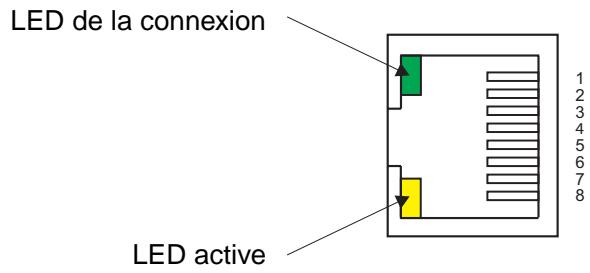
- LED de la connexion: le voyant est allumé en vert en cas de connexion avec le LAN.
- LED active : le voyant allumé est jaune pendant la transmission et la réception de paquets de données.
Dans un environnement windows
L'imprimante est équipée d'une fonction Auto IP. En outre, une adresse IP et autres paramètres peuvent être réalisés depuis un browser web au moyen de l'utilitaire de recherche d'imprimante, Printer Search Utility (Discover).
Le déroulement de principe du réglage depuis un browser web est expliqué ci-après.
L'adresse IP peut par ailleurs être réglée avec le menu du tableau de commande de l'imprimante (voir chapitre 8.5, "Menu du réseau").
Procédure de configuration du réseau
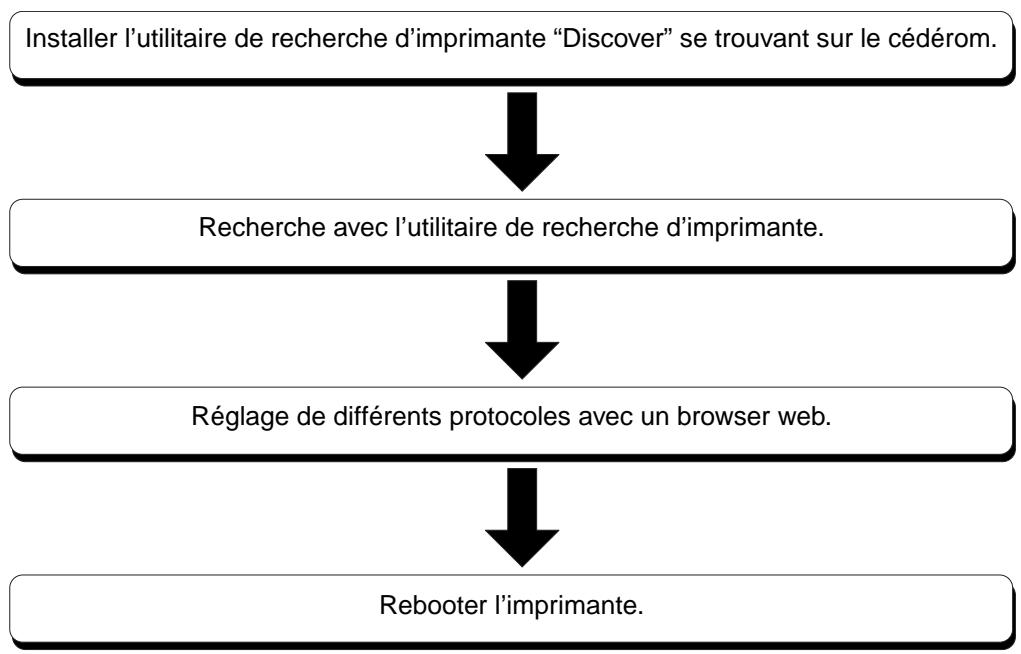
Pour une impression avec LPD, FTP, IPP et rawTCP, il est possible de définir que l'impression s'effectue avec seulement une adresse IP, un masque Subnet et une adresse de passerelle.
Dans un environnement macintosh
Pour imprimer avec Apple EtherTalk, le réglage de l'adresse IP d'une imprimante n'est pas nécessaire. Vous pouvez l'utiliser telle qu'elle est. Si vous procédez toutefois à différents réglages depuis un browser web, vous devez définir une adresse IP.
9.3 Réglages de base du réseau
La procédure de réglage d'une adresse IP est décrite ci-après.
Droits du système
Les droits de l'administrateur sont nécessaires pour Windows2000/XP/Server2003 et WindowsNT4.0.
Adresse ethernet
Pour la définition des réglages de base, l'adresse Ethernet d'un port LAN est utilisée. Reportez-vous à l'impression d'une page de configuration du réseau pour l'adresse Ethernet.
Réglage d'une adresse IP
Il existe différentes méthodes de réglage comme expliqué ci-dessous. Les principales caractéristiques de chaque méthode sont détaillées ci-après.
Réglage de l'adresse IP par le web
Le browser web permet de réaliser différents réglages sur l'imprimante.
Installer l'utilitaire de recherche d'imprimante "discover
- Introduisez le CD-ROM fourni dans un lecteur approprié. Le menu d'installation s'ouvre automatiquement.
- Cliquez sur le bouton de l'utilitaire de recherche d'imprimante "Discover".
- Procédez à l'installation en suivant les instructions du menu à l'écran.
Recherche avec l'utilitaire de recherche d'imprimante
- Démarrer l'utilitaire avec Start → Programmes → Discover → Configure. Le masque de réglage de Discover s'affiche.
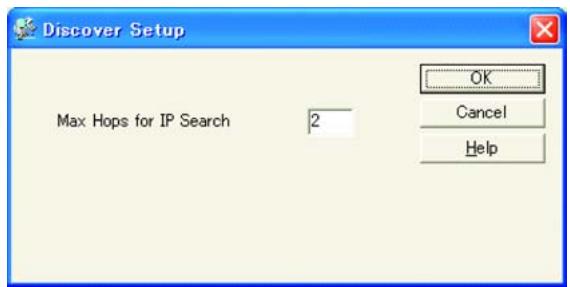
Sous Configure, vous pouvez indiquer par combien de routeurs se déroule la recherche d'imprimantes. L'imprimante sera recherchée dans le cadre du nombre de routeurs indiqués.
Vous pouvez définir entre 0 et 15 routeurs.
Définissez la valeur sur 0 pour une recherche limitée à un sous-réseau local (Local Subnet).
- Saisissez une valeur numérique et cliquez sur OK.
- Start → Programme → Discover → Configure. Le masque d'utilitaire "Discover" s'affiche.
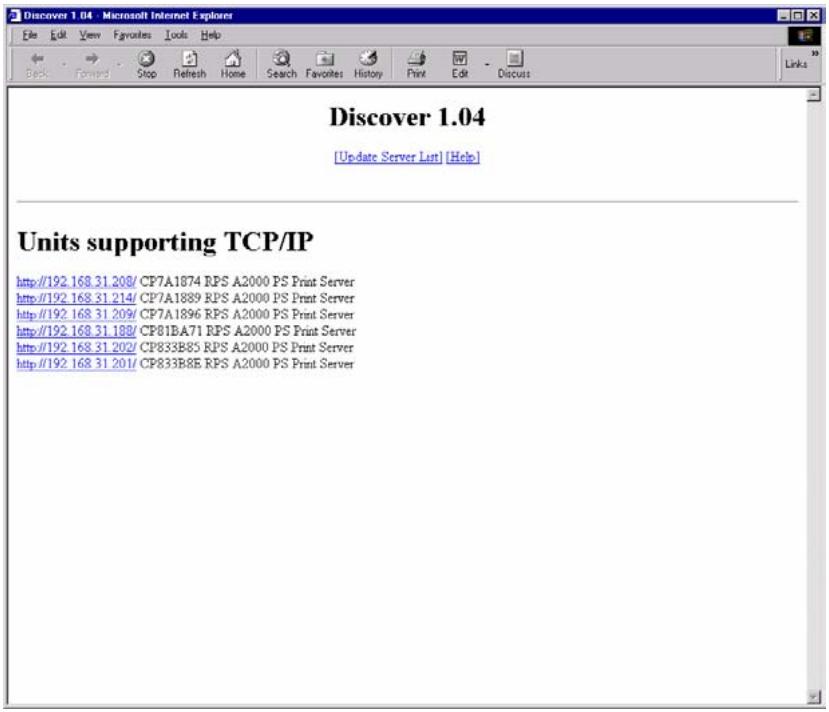
- La liste des imprimantes connectées est affichée comme ci-dessus. L'adresse IP et l'adresse MAC (" ") de "CP * " (a 6 caractères dans une adresse MAC) sont affichées. Cliquez sur l'adresse IP de l'imprimante concernée. Une page web similaire à l'exemple (voir page suivante) s'affiche.
L'adresse MAC peut être vérifiée avec la page de configuration du réseau (page 9-11).
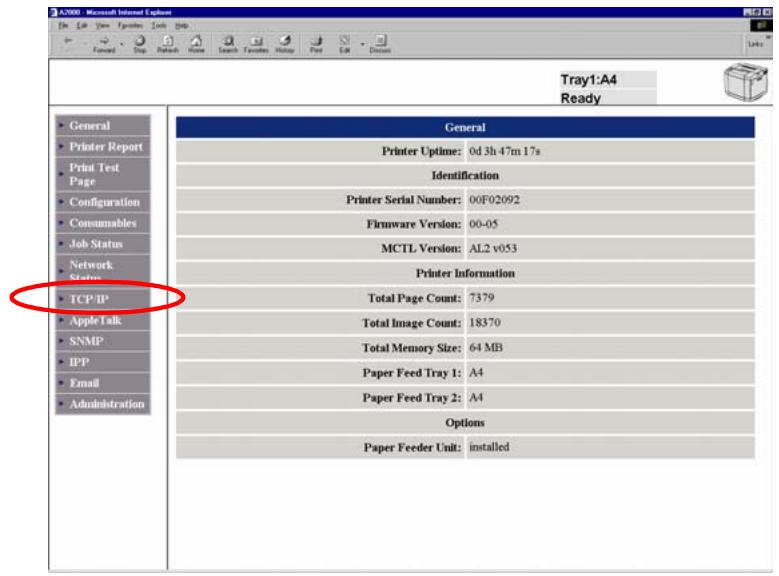
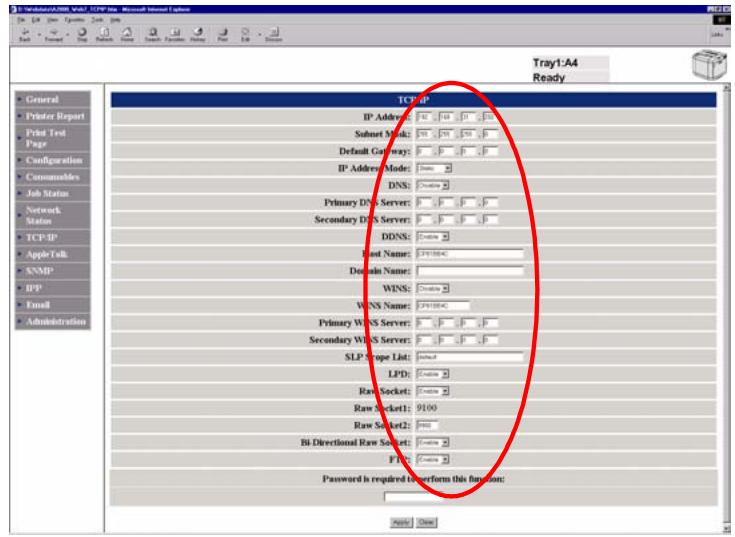
Redémarrer l'imprimante
- Entrez un mot de passe et cliquez sur "Apply" (Appliquer). Le mot de passe par défaut est "sysadm" (en lettres minuscules).
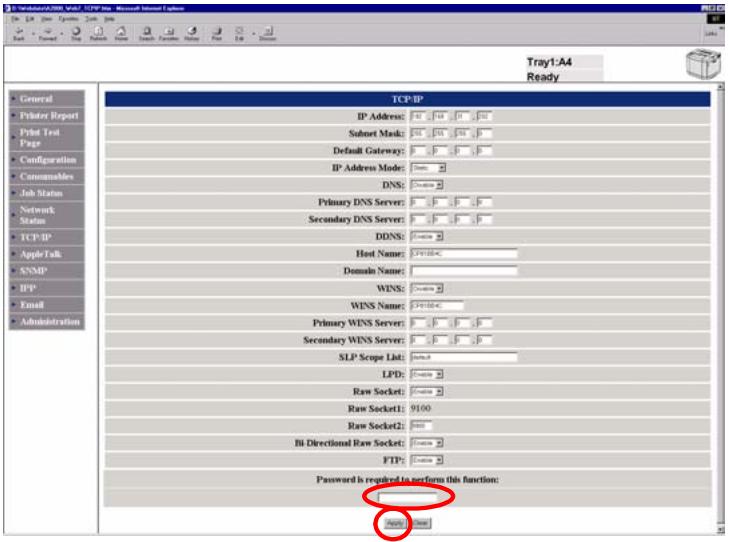
- Un message s'inscrit : “reset is required in order to reflect a setting value”. (Réinitialisation nécessaire pour activer la valeur régée) Cliquez sur “equipment reset” (Réinitialiser l'équipement).
- L'imprimante redémarre et la valeur régée est appliquée.
Régler l'adresse IP avec dhcp/bootp
L'adresse IP est réglée au départ de l'usine sur automatique.
Si elle n'est pas réglée automatiquement, modifiez le mode de réglage de l'adresse IP sur automatique.
Vous trouvez des informations détaillées à ce sujet au chapitre “Vérification de l'adresse IP” ou sous “Utilisation de la page web”.
Réglage de l'adresse IP sur le tableau de commande de l'imprimante
L'adresse IP peut aussi être réglée au moyen du tableau de commande de l'imprimante.
Paramètres du menu du réseau
Adresse IP: Régler l'adresse IP.
Masque Subnet: Régler la valeur de la masque Subnet.
Adresse de passerelle: Régler l'adresse IP d'une router standard.
Voir le chapitre 8.5, "Menu du réseau" pour la procédure.
Vérification de l'adresse IP
La méthode pour vérifier les valeurs réglées et la connexion est expliquée ci-dessous.
Vérification du réglage de l'adresse IP
L'impression d'une page de configuration du réseau permet de vérifier les réglages de l'adresse IP, du masque Subnet et de l'adresse de passerelle (page 8-13)
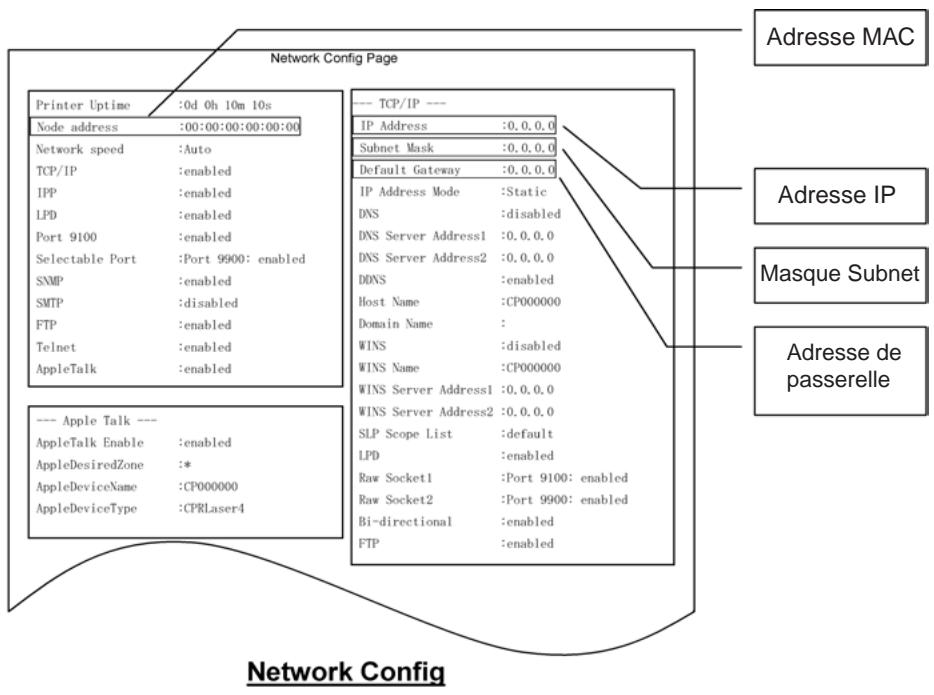
Vérification de l'état de la connexion après le réglage de l'adresse IP
Affichez une page web. La vérification peut se dérouler comme suit en faisant une saisie dans la ligne de l'adresse du browser web.
http://adresse IP → exemple http://192.168.32.201
9.4 Utilisation de la page web
L'imprimante supporte le protocole HTTP et a une page web. L'état de l'imprimante et de ses paramètres peut être vérifié avec un browser web standard qui permet aussi de modifier les paramètres actuels. Le browser web doit être compatible avec Internet Explorer (version 5.0 ou supérieure).
Cette section explique la procédure d'accès à la page web et à son contenu.
L'adresse IP doit avoir été réglée précédemment pour pouvoir utiliser la page web. Reportez-vous au chapitre 9.3, "Réglages de base du réseau" (page 9-6) pour un réglage correct.
Méthode d'accès à la page web
Vous peuvent accéder à la page web en entrant l'adresse IP dans un browser ou en utilisant l'utilitaire de recherche d'imprimante (Discover). Discover se trouve sur le cédrom.
Saisie de l'adresse IP dans un browser
L'adresse IP est entrée sur la ligne de l'adresse du browser.
http://Adresse IP → exemple http://192.168.32.201
Si la connexion ne peut pas être établie, vérifie que le paramètre "using a proxy server" (au moyen d'un serveur proxy) dans la configuration LAN du browser web n'est pas réglé sur "ON" (actif).
Utilisation de l'utilitaire de recherche d'imprimante "discover
Le browser peut afficher la liste des imprimantes connectées avec TCP/IP.
Ce tutoriel doit être installé sur un ordinateur personnel.
Les systèmes d'exploitation supportés sont Windows 98/Me/2000/XP/Server2003 et Windows NT4.0. Les droits de l'administrateur sont nécessaires avec les systèmes d'exploitation Windows NT4.0/2000/XP/Server2003.
Si vous utilisez l'utilitaire de recherche d'imprimantes (Discover), reportez-vous au chapitre 9.4, "Utilisation de la page web" (page 9-6).
Structure de la page web
La structure de la page web est expliquée ci-après.
- Icone de l'imprimante: Le contenu de l'affichage du tableau de commande est affiché en Englais (page 5-12).
- Icone d'état: L'état de l'imprimante est affiché par un graphique.
- Barre de navigation: C'est le signet d'une page web. Chaque signet ouvre la page qui lui est associée.
- Fenêtre principale: L'état et les valeurs de réglage de l'imprimante peuvent être modifiés ici. Les paramètres de réglage sont affichés à gauche et les valeurs réglées à droite. Les zones modifiables pour chaque page sont affichées en blanc, vierges. Pour de plus amples informations, voir le chapitre 9.5, "Contenu de la page web" (page 9-14).
- Cadre de saisie du mot de passe: Le mot de passe pour appliquer une valeur réglée est saisi ici. Le mot de passe par défaut est "sysadm" (en caractères minuscules).
- Boutons Apply et Clear (Appliquer et Annuler) : Ce sont des boutons pour appliquer ou annuler une valeur régée.
(3) Barre de navigation (2) Icône d'état (1) Icône de l'imprimante (4) Fenêtre principale (5) Cadre de saisie du mot de passe (6) Boutons Apply et Clear
9.5 Contenu de la page web
La page représentée dans le tableau suivant est liée à la barre de navigation montrée sous “Contenu de la page web” (page 9-13).
Un clic sur les paramètres permet d'afficher les valeurs régées dans la fenêtre principale.
| Paramètre | Description |
| General | Affichage d'informations sur la version de l'imprimante, sur l'impression et sur les options. |
| Printer Report | Affichage de la liste des paramètres régibles de l'imprimante. |
| Print Test Page | Sélection et impression de la page de test sur le papier choisi. |
| Configuration | L'équivalent du menu Config du tableau de commande est exécuté. |
| Consumables | L'ariat d'utilisation et les informations sur l'impression pour un consommable sont affichés. |
| Job Status | L'histoireque de l'impression pour les 15 derniers travaux est affchéé. L'ID du travail, le nom du travail, des détails, le propretaire et le nombre de pages sont affichés. |
| Network Status | L'état de connexion du réseau est affchéé. |
| TCP/IP | Réglage des paramètres LAN. |
| Apple Talk | Réglage des paramètres Apple Talk. |
| SNMP | Réglage de l'accès à SNMP et MIB. |
| IPP | Réglage du paramètre de contrôle IPP. |
| Réglage pour la réception d'une alerte par courriel. | |
| Administrators | Maintenance, modification du mot de passer, mesure du toner/effacement des valeurs mesurées du toner et marge sont définis ici. |
Affichage d'informations sur la version de l'imprimante, sur l'impression et sur les options.
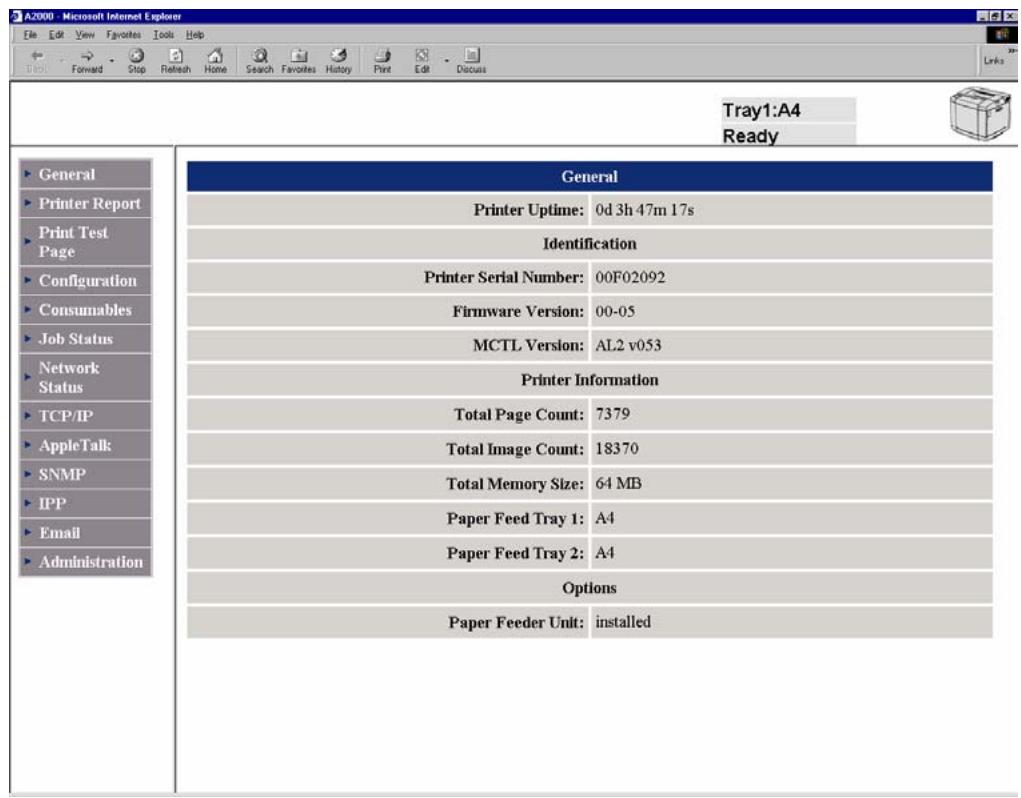
Liste des paramètres de Général
| Paramètre 1 | Paramètre 2 | Description |
| - | Printer Uptime | Moment de la mise en marche. |
| Identification | Printer Serial Number | Numéro de série de l'imprimante. |
| Firmware Version | Version du firmware de l'imprimante | |
| MCTL Version | Version de la ROM du contrôleur de l'appareil | |
| Printer Information | Total Page Count | Nombre total de pages imprimées |
| Total Image Count | Nombre total d/images imprimées | |
| Total Memory Size | Taille totale de la mémoire de l'imprimante | |
| Paper Feed Tray 1 | Format du papier du bac 1 | |
| Paper Feed Tray 2 | Format du papier du bac 2 | |
| Options | Paper Feeder Unit | État du module d'alimentation du papier |
Toutes les informations sur les réglages et l'état de l'imprimante sont affichées ici. Vous pouvez les confirmer à cette page au moyen de votre browser.
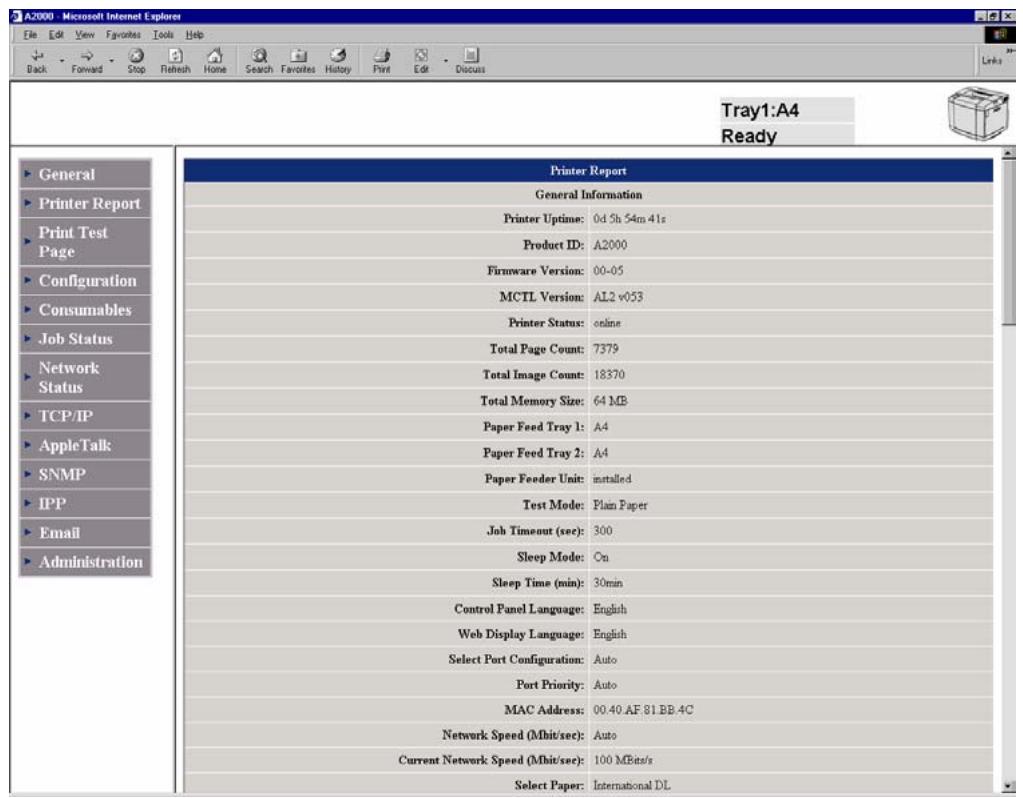
Liste des paramètres de Printer Report
| Paramètre 1 | Paramètre 2 | Description |
| General Information | Printer Uptime | Moment de la mise en marche. |
| Product ID | Nom du modulo d'imprimante | |
| Firmware Version | Version du firmware de l'imprimante | |
| MCTL Version | Version de la ROM du contrôleur de l'appareil | |
| Printer Status | État de l'imprimante | |
| Total Page Count | Nombre total de pages imprimées | |
| Total Image Count | Nombre total d/images imprimées | |
| Total Memory Size | Taille de la mémoire (maximum : 64 mo). | |
| Paper Feed Tray 1 | Format du papier dans le bac standard de l'imprimante | |
| Paper Feed Tray 2 | Format du papier dans le bac du dispositif d'alimentation du papier (option). | |
| Paper Feeder Unit | État du module d'alimentation du papier | |
| Test Mode | Réglages pour le papier dans le menu de test | |
| General Information | Job Timeout (sec) | Job Timeout Actif/Inactif |
| Sleep Mode | Mode de veille Actif/Inactif | |
| Sleep Time (min) | Durée après laquelle le mode de veille est activé. [5, 15, 30, 60,120,240] (minute). | |
| Control Panel Language | Langue de l'affichage (cinq langues + japonais). | |
| Web Display Language | Langue d'affichage pour le web | |
| Select Port Configuration | Sélection du port (automatique/réseau/USB). | |
| Port Priority | Port prioritaire (automatique/réseau/USB). | |
| MAC Address | Adresse MAC | |
| Network Speed (Mbit/sec) | Vitesse du réseau (automatique/10M/100M) | |
| Current Network Speed (Mbit/sec) | Vitesse actuelle du réseau au moment de l'affichage d'une page d'information sur l'imprimante (10M/100M). | |
| Select Paper | Sélection du papier (A6S/Commercial #10/International DL/A5/half-letter). | |
| Auto Feed | Sélection du bac depuis lequel le papier est alimenté automatiquement (ALL/cas-sette 1/cassette 2 - TOUS/bac 1/bac 2). | |
| Toner Calibration | Mesure du toner (active/inactive) | |
| Latest Calibration | Dernières informations sur la mesure de la quantité de toner | |
| Page Count after Latest Calibration | Nombre de pages imprimées après une mesure du toner | |
| TCP/IP | IP Address | Adresse IP |
| Subnet Mask | Masque Subnet | |
| Default Gateway | Adresse de la passerelle | |
| IP Address Mode | Mode de l'adresse IP (dynamique/statistique). | |
| DNS | DNS (actif/inactif) | |
| Primary DNS Server | Adresse du premier serveur DNS | |
| Secondary DNS Server | Adresse du deuxième serveur DNS | |
| WINS | WINS (actif/inactif) | |
| WINS Name | Nom WINS | |
| TCP/IP | Primary WINS Server | Adresse du premier serveur WINS |
| Secondary WINS Server | Adresse du deuxième serveur WINS | |
| DDNS | DDNS (actif/inactif) | |
| Host Name | Nom de l'hôte | |
| Domain Name | Nom du domaine | |
| SLP Scope List | Liste de l'étendue de SLP | |
| LPD | LPD(actif/inactif) | |
| Raw Socket | RAW socket (actif/inactif) | |
| Raw Socket1 | Valeur régée pour RAW socket 1 (valeur prédéfinie : 9100). | |
| Raw Socket2 | Valeur régée pour RAW socket 2 | |
| Bi-Directional Raw Socket | Communication bidirectionnelle de RAW socket | |
| FTP | FTP (actif/inactif) | |
| SNMP | SNMP Enable | SNMP (actif/inactif) |
| JetAdmin(TM) Compatible | Compatibilité avec le mode JetAdmin | |
| Read Community | Community name pour lecture uniquement. | |
| Write Community | Community name dans lequel une écriture est possible. | |
| Trap Address | Endroit de transmission du trap, adresse IP | |
| Trap Community | Trap community name. | |
| System Location | Position de réglage | |
| System Contact | Contact. | |
| System Name | Nom du système | |
| Authentication Trap | Confirmation d'erreur trap (actif/inactiv) | |
| Printer Trap | Trap imprimante (actif/inactiv) | |
| Printer Job Trap | Trap travail d'impression (actif/inactiv) | |
| Apple Talk | Enable AppleTalk | Configuration pour Apple (actif/inactiv) |
| Zone | Nom de la zone | |
| Name | Désignation de l'imprimante | |
| Device Type | Type d'imprimante | |
| IPP Settings | Enable IPP | IPP (actif/inactiv) |
| Port 80 | Port80 (actif/inactiv) | |
| Printer Name | Nom de l'imprimante | |
| Printer Location | Lieu d'installation de l'imprimante | |
| Printer Information | Informations sur l'imprimante | |
| More Printer Informatique | Informations supplémentaires sur l'imprimante | |
| Printer Driver Installer | Informations sur le pilote de l'imprimante | |
| Printer Make and Model | Nom du modèle d'imprimante | |
| More Printer Informatique - Manufactur | Informations supplémentaires sur l'imprimante | |
| Message from Ope-rator | Message | |
| Email Settings | Enable Email | Accepter la réception de courriel (actif/inactiv) |
| SMTP Server | Adresse IP du serveur SMTP | |
| User defined Printer name | Adresse courriel de l'émetteur | |
| Recipient 1 Email AddressRecipient 1 Level of NotificationRecipient 2 Email AddressRecipient 2 Level of NotificationRecipient 3 Email AddressRecipient 3 Level of NotificationRecipient 4 Email AddressRecipient 4 Level of NotificationRecipient 5 Email AddressRecipient 5 Level of Notification | Adresse courriel du destinataire Affichage du niveau d'information régle (article-of-consumption life, service call, operator call, all events, off-line / durée de vie des consommables, appel de maintenance, appel de l'opérateur, tous les événements, hors ligne). Il est possible de définir jusqu'à cinq destinataires. Si le cas prévu se produit, un courriel est envoyé à l'adresse courriel définie. |
Cette page vous permet d'imprimer les informations sur l'imprimante.
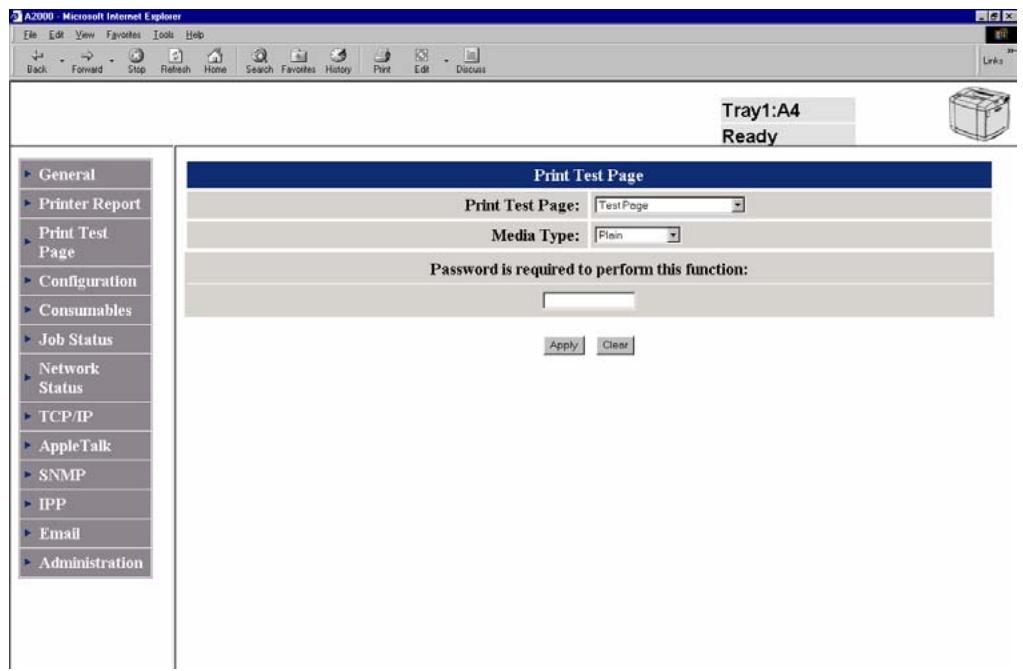
Liste des paramètres de print test page
Print Test Page
| Paramètre | Description |
| Test Page | Imprime le modèle de la page de test. |
| Configuration Page | Imprime les informations sur la configuration de l'imprimante. |
| Status Page | Imprime l'état des consommables et les informations sur l'impression. |
| Network Configuration Page | Imprime les informations sur la configuration du réseau de l'imprimante. |
Media Type
| Paramètre | Description |
| Plain | Imprime la page de test sur papier normal. |
| Transparency | Imprime la page de test sur un transparent. |
| Label | Imprime la page de test sur une étiquette. |
| Thin Paper | Imprime la page de test sur papier mince. |
| Middle Thick | Imprime la page de test sur papier de moyenne épaisseur. |
| Thick Paper1 | Imprime la page de test sur papier épais 1. |
| Thick Paper2 | Imprime la page de test sur papier épais 2. |
| Envelope1 | Imprime la page de test sur enveloppe 1. |
| Envelope2 | Imprime la page de test sur enveloppe 2. |
Configuration
Cette page vous permet de régler les paramètres qui peuvent l'être également avec le tableau de commande.
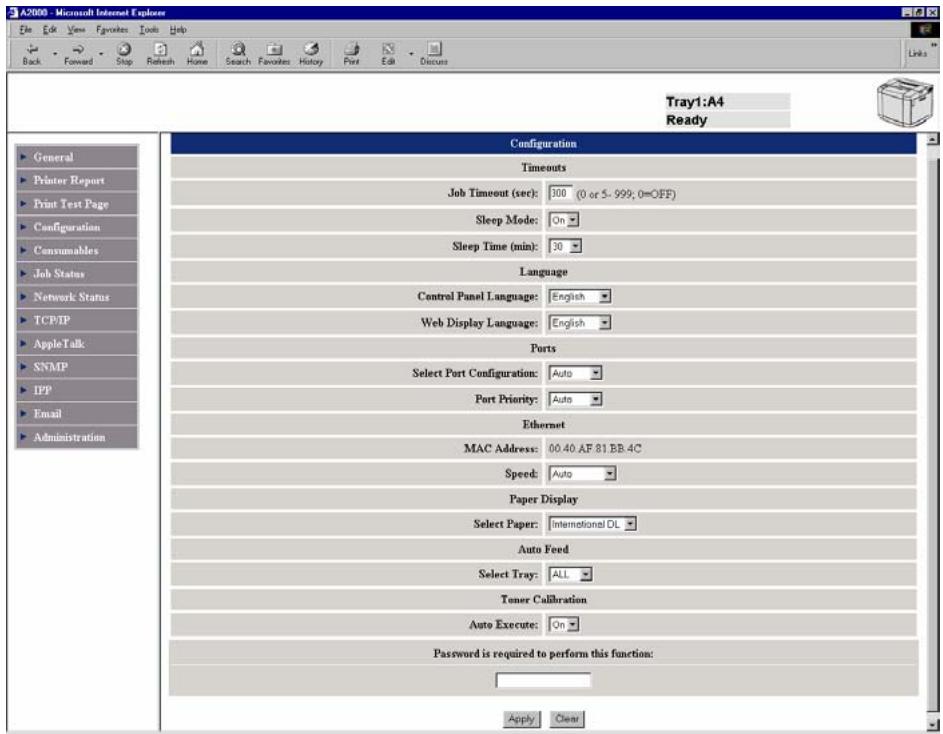
Liste des paramètres de configuration
| Paramètre 1 | Paramètre 2 | Description |
| Timeouts | Job Timeout (sec) | Définit la temporisation pour la transmission d'un travail d'impression. Saisies de 5 à 999. ("0" = "OFF - inactif") |
| Sleep Mode | Définit le mode de veille. (On/Off - actif/inactif). | |
| Sleep Time (min) | Définit la durée avant le passage au mode de veille (minutes) [5 / 15 / 30 / 60 / 120 / 240]. | |
| Language | Control Panel Language | ENGLISH / GERMAN / FRENCH / SPANISH / ITALIAN |
| Web Display Language | ENGLISH / GERMAN / FRENCH / SPANISH / ITALIAN | |
| Ports | Select Port Configuration | Sélection du port (automatique/réseau/USB). |
| Port Priority | Port prioritaire (automatique/réseau/USB). | |
| Ethernet | MAC Address | Affiche l'adresse MAC de l'imprimante |
| Speed | Vitesse du réseau (automatique/10M/100M)* | |
| Paper Display | Select Paper | Sélection du papier (A6S / Commercial #10 / International DL / A5 / half-letter). |
| Auto Feed | Select Tray | Cette sous-rubrique définit le bac de papier pour imprimer quand la sélection du bac de papier d'un pilote de l'imprimante est réalisée sur automatique. (ALL/cassette 1/cassette 2 – TOUT/bac 1/ bac 2). |
| Toner Calibration | Auto Execute | Mesure du toner (On/Off – active/inactive) |
- Si la vitesse de l'Ethernet est modifiée, la fenêtre du menu "TCP/IP Reset Check" s'ouvre (siehe Seite 9-28). Le réglage est modifié en cliquant sur "Reset".
Le niveau restant pour chaque consommable et les informations sur le nombre de pages imprimées sont affichés.
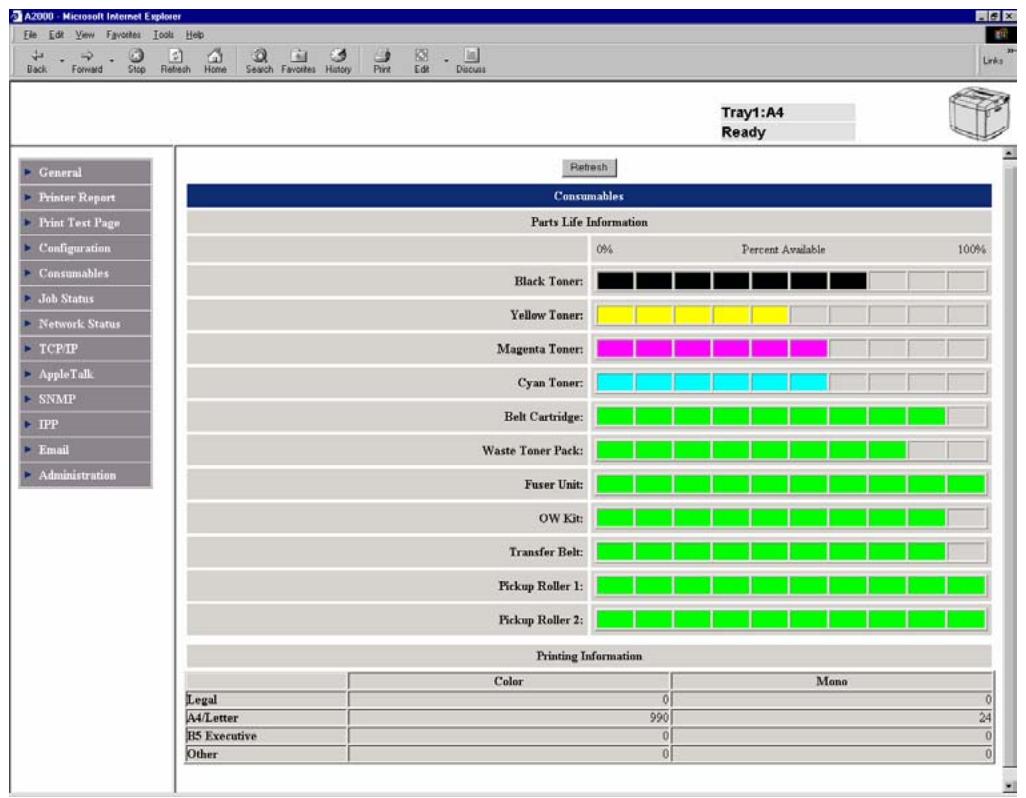
Liste des paramètres des consommables
| Paramètre 1 | Paramètre 2 | Description |
| Refresh button | - | L'état des consommables est actualisé en cliquant sur ce bou-ton. |
| Parts Life Information | Black Toner | Niveau du toner noir. |
| Yellow Toner | Niveau du toner jaune. | |
| Magenta Toner | Niveau du toner magenta. | |
| Cyan Toner | Niveau du toner cyan. | |
| Belt Cartridge | État du module d'exposition. | |
| Waste Toner Pack | Niveau de la bouteille de récepération du toner usage. | |
| Fuser Unit | État du module du fixage. | |
| OW Kit | État du kit OW. | |
| Transfer Belt | État de la bande de transfert. | |
| Pickup Roller 1 | État du rouleau de prélèvement 1. | |
| Pickup Roller 2 | État du rouleau de prélèvement 2. | |
| Printing Information | Color | Nombre de pages imprimées en couleur. |
| Mono | Nombre de pages imprimées en noir et blanc. |
Le statut du travail affiche l'histoire de 15 travaux d'impression au maximum. Après 15 travaux d'impression, le plus ancien de la liste est effacé et le dernier effectué s'affiche alors. Pour la mesure du toner, le tableau de l'état indique si la mesure a réussi ou a échoué. En outre, pour l'exécution d'une impression de test, le nom de chaque test d'impression est affiché.
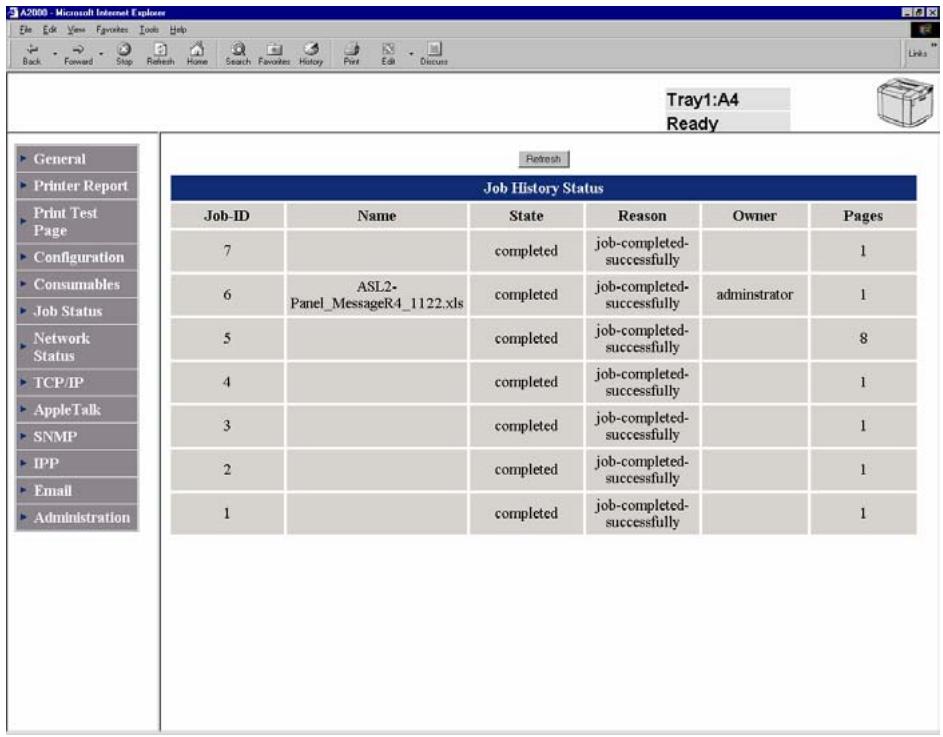
Liste des paramètres de Job status
| Paramètre | Description |
| Refresh button | L'état d'un travail d'impression est actualisé enclinquant sur cebouton. |
| Job-ID | ID du travail d'impression. |
| Name | Nom du travail d'impression. |
| State | État du travail d'impression. |
| Reason | Raison du travail d'impression. |
| Owner | Propriétaire du travail d'impression. |
| Pages | Nombre de pages du travail d'impression. |
Contenu de la colonne State (Statut)
L'état de connexion du réseau est affiché.
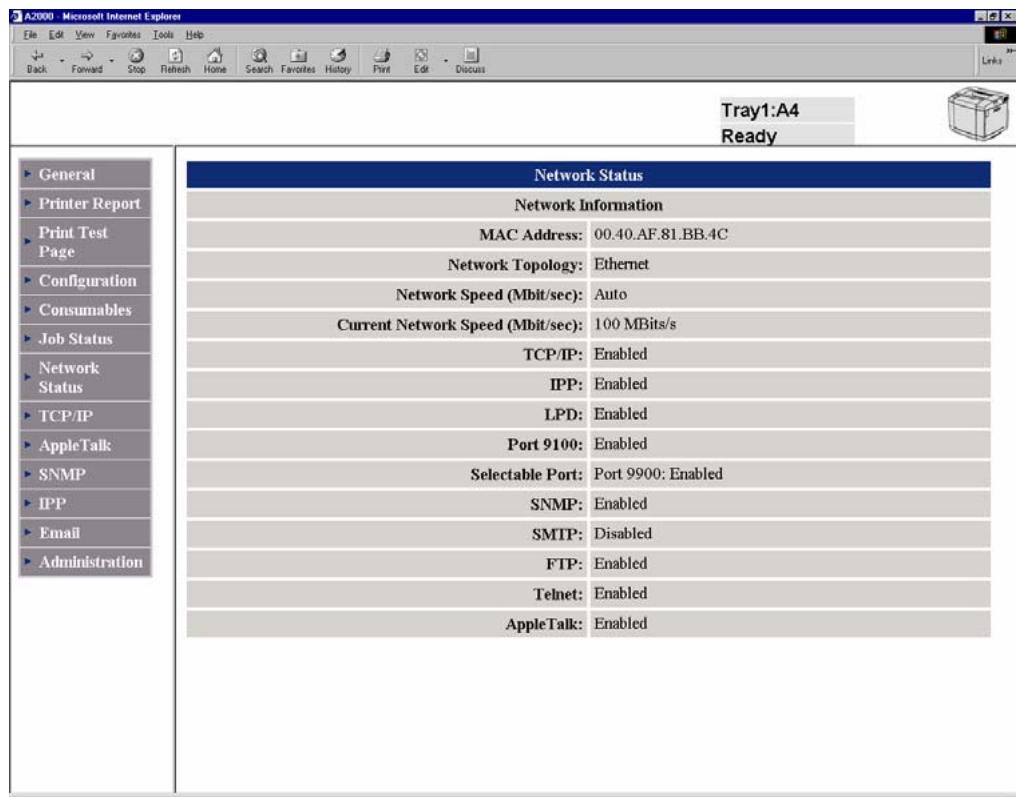
Liste des paramètres de Network status
| Paramètre | Description |
| MAC Address | Adresse MAC de l'imprimante. |
| Network Topology | Topologie du réseau. |
| Network Speed (Mbits/sec) | Vitesse régée du réseau. |
| Current Network Speed (Mbits/sec) | Vitesse actuelle du réseau. |
| TCP/IP | Réglage de TCP/IP. |
| IPP | Réglage de IPP. |
| LPD | Réglage de LPD. |
| Port 9100 | Réglage de Raw-Socket 1. |
| Selectable Port | Réglage de Raw-Socket 2. |
| SNMP | Réglage de SNMP. |
| SMTP | Réglage de SMTP. |
| FTP | Réglage de FTP. |
| Telnet | Réglage de Telnet. |
| AppleTalk | Réglage de Apple Talk. |
Tcp/ip
Vous pouvez procéder au réglage de TCP/IP depuis la page web en fonction de votre utilisation de l'imprimante.
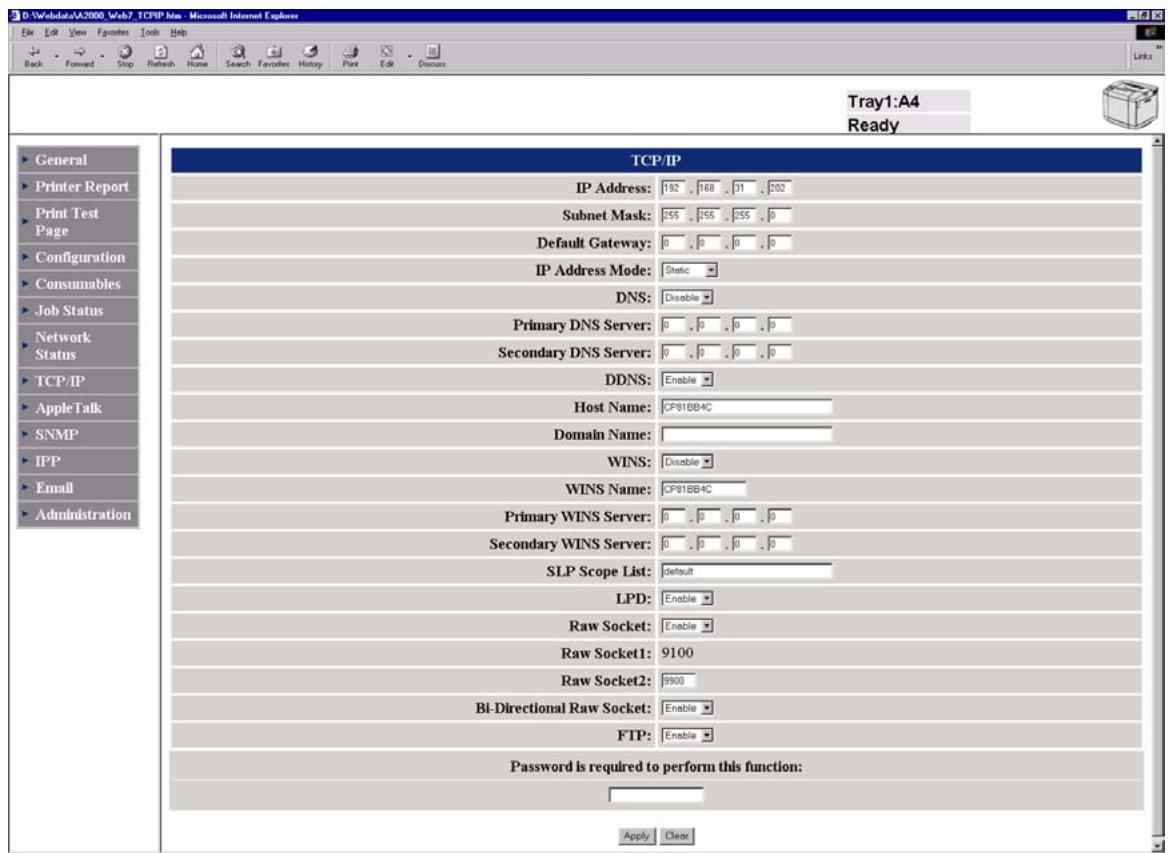
Liste des paramètres de TCP/IP
| Paramètre | Description |
| IP Address | L'adresse IP est saisie avec des valeurs numériques de 1 à 255 dans le format “xxx” (xxx, xxx, xxx, xxx). |
| Subnet Mask | La masque Subnet est saisie avec des valeurs numériques de 1 à 255 dans le format “xxx” (xxx, xxx, xxx, xxx). |
| Default Gateway | L'adresse de la passerelle standard est saisie avec des valeurs numériques de 1 à 255 dans le format “xxx” (xxx, xxx, xxx, xxx). |
| IP Address Mode | Fonction d'adresse IP dynamique ou statique. Dynamique: règle l'adresse IP depuis le serveur DHCP/BOOTP. En l'absence de serveur dans le réseau, l'adresse IP est définie automatiquement. (par défaut) Statique: définit la saisie par le tableau de commande ou la page web comme source pour l'adresse IP de l'imprimante. |
| DNS | Active ou désactive la fonction DNS. La valeur par défaut est activé. |
| Primary DNS Server | La première ou la deuxième adresse du serveur DNS est saisie avec des valeurs numériques de 1 à 255 dans le format “xxx” (xxx, xxx, xxx, xxx). |
| Secondary DNS Server | |
| DDNS | Active ou désactive la fonction DDNS. La valeur par défaut est activé. |
| Host Name | Définit le nom de l'hôte. |
| Domain Name | Définit le nom du domaine. |
| WINS | Active ou désactive la fonction WINS. La valeur par défaut est désactivé. |
| WINS Name | Définit le nom WINS. |
| Primary WINS Server | La première ou la第二种e adresse du serveur WINS est saisie avec des valeurs numériques de 1 à 255 dans le format “xxx” (xxx, xxx, xxx, xxx). |
| Secondary WINS Server | |
| SLP Scope List | Définit la liste de l’etendue de SLP |
| LPD | Active ou désactive la fonction LPD. |
| Raw Socket 1 | Numéro du port pour Raw TCP/IP fixé à 9100. |
| Raw Socket 2 | Numéro régiable du port pour Raw TCP/IP. La valeur par défaut est 9900. |
| Bi-Directional Raw Socket | Active ou désactive la fonction de Raw Socket birectionnelle. |
| FTP | Active ou désactive la fonction FTP. |
Impression LPD
L'imprimante supporte LPD, LPR, LPQ et LPRM. Vous pouvez déterminer n'importe quelle chaîne comme nom de file d'attente à distance.
Remarque : Cette imprimante ne peut pas imprimer de bannière.
Impression FTP
L'imprimante supporte l'impression par FTP. Pour une impression FTP, vous devez ouvrir une session dans l'imprimante comme suit.
Nom de l'utilisateur : port1
Mot de passe: pas nécessaire
Contrôle de réinitialisation tcp/ip
Si vous modifiez un réglage, après la saisie du mot de passe, le masque suivant s'inscrit si vous cliquez sur "Apply" (appliquer).
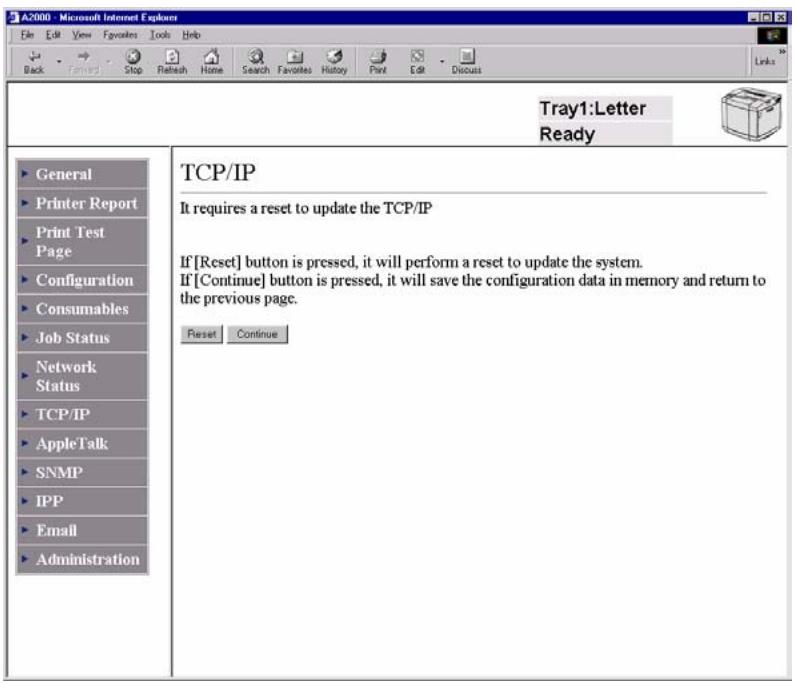
"Reset": La modification du réglage est acceptée si vous cliquez sur "Reset".
"Continue": La modification du réglage est rejetée si vous cliquez sur "Continue".
Si vous avez modifié un réglage, éteignez ensuite l'imprimante puis remettez-la en marche.
L'imprimante est prête par défaut pour imprimer avec AppleTalk. Si vous pouvez modifier les réglages par défaut, utilisez le menu AppleTalk depuis le browser web.
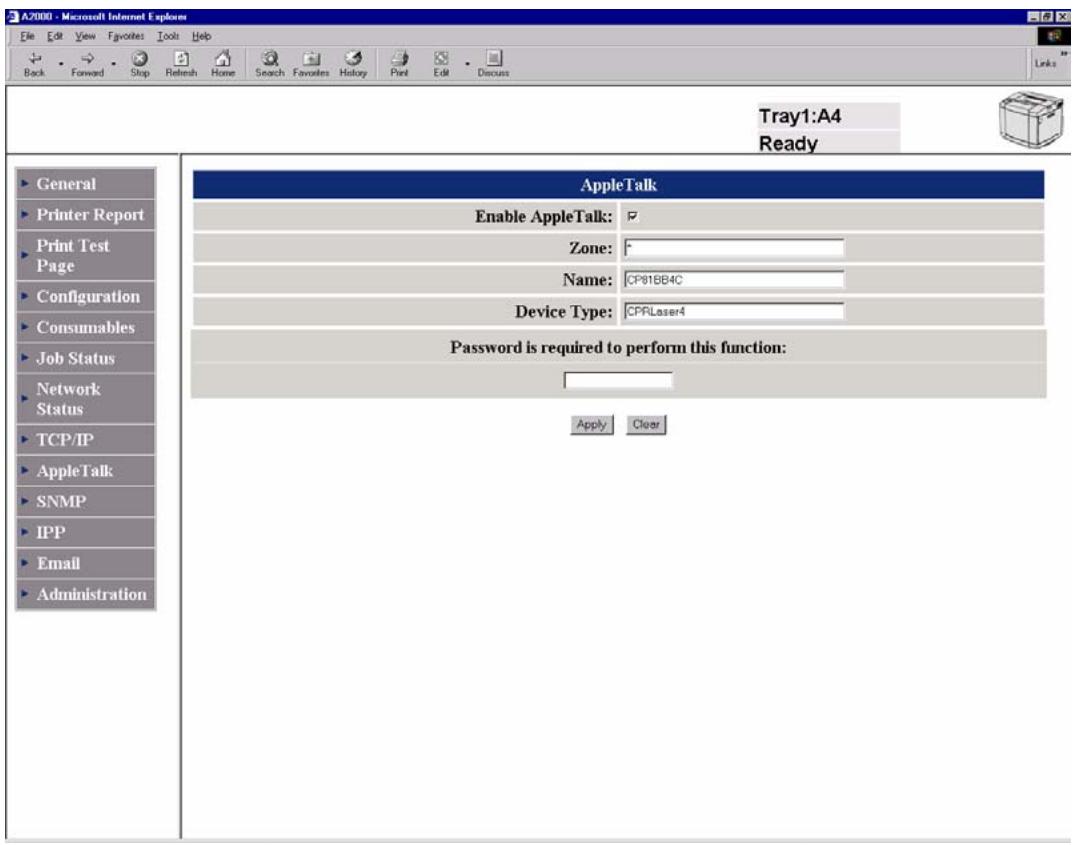
Liste des paramètres AppleTalk
| Paramètre | Description |
| Enable AppleTalk | Active ou désactive la fonction AppleTalk. Si la case est cochée, AppleTalk est actif.* |
| Zone | Définit un nom de zone. Le réglage par défaut est un astérisque. |
| Name | Modifie le nom AppleTalk de l'imprimante. Le réglage par défaut utilise les six valeurs les plus basses dans l'adresse MAC. |
| Device Type | Définit que l'imprimante AppleTalk utilise le pilote d'imprimante Macintosh. Ce paramètre n'a pas à été modifié. |
- Si la case est cochée, le paramètre est actif.
Remarque: Si vous procédez à une modification, le masque “Reset Check Screen” s'affiche en fonction du paramètre. Effectuez s.v.p. un reset comme décrit sous TCP/IP (page 9-28).
Cette imprimante supporte SNMP pour gérer son interface de réseau. Vous pouvez utiliser MIB II, une partie du MIB de l'imprimante, et TRAP pour la gestion de SNMP.
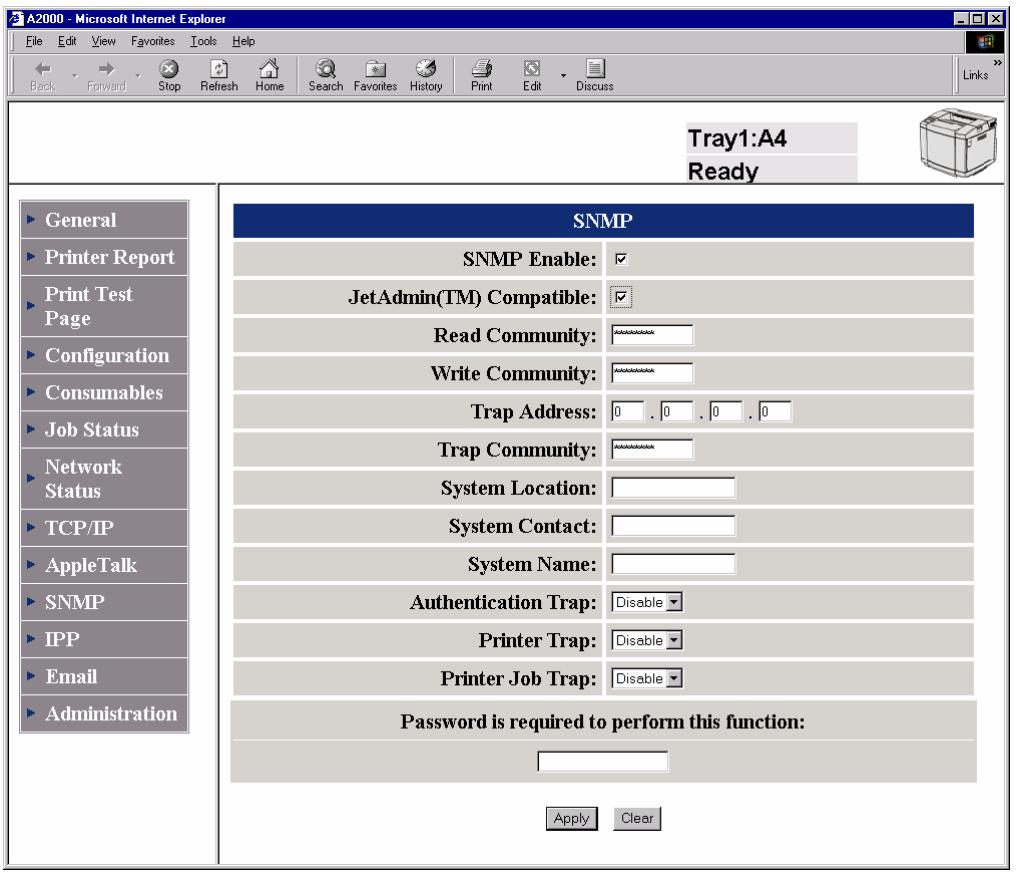
Liste des paramètres SNMP
| Paramètre | Description |
| SNMP Enable | Active ou désactive l'utilisation du protocole de gestion SNMP. La valeur par défaut est activé.* |
| JetAdmin(™) Compatible | Active ou désactive la compatibilité avec JetAdmin. La valeur par défaut est désactivé.* |
| Read Community | Définit un nom de communauté pour lore MIB. |
| Write Community | Définit un nom de communauté pour écrire MIB. |
| Trap Address | L'adresse TRAP est saisie avec des valeurs numériques de 1 à 255 dans le format “xxx” (xxx, xxx, xxx, xxx). |
| Trap Community | Définit un nom de communauté pour les informations TRAP. |
| System Location | Définit un endroit du système pour MIB II. |
| System Contact | Définit un contact du système pour MIB II. |
| System Name | Définit un nom du système pour MIB II. |
| Authentication Trap | Active ou désactive le trap d'authentication. La valeur par défaut est désactivé. |
| Printer Trap | Active ou désactive le trap de l'imprimante. La valeur par défaut est désactivé. |
| Printer Job Trap | Active ou désactive le trap des travaux d'impression. La valeur par défaut est désactivé. |
- Si la case est cochée, le paramètre est actif.
Remarque: Si vous procédez à une modification, le masque “Reset Check Screen” s'affiche en fonction du paramètre. Effectuez s.v.p. un reset comme décrit sous TCP/IP (page 9-28).
L'imprimante est prête par défaut pour imprimer avec IPP. Si vous voulez modifier les réglages par défaut, utilisez la page IPP depuis le browser web.
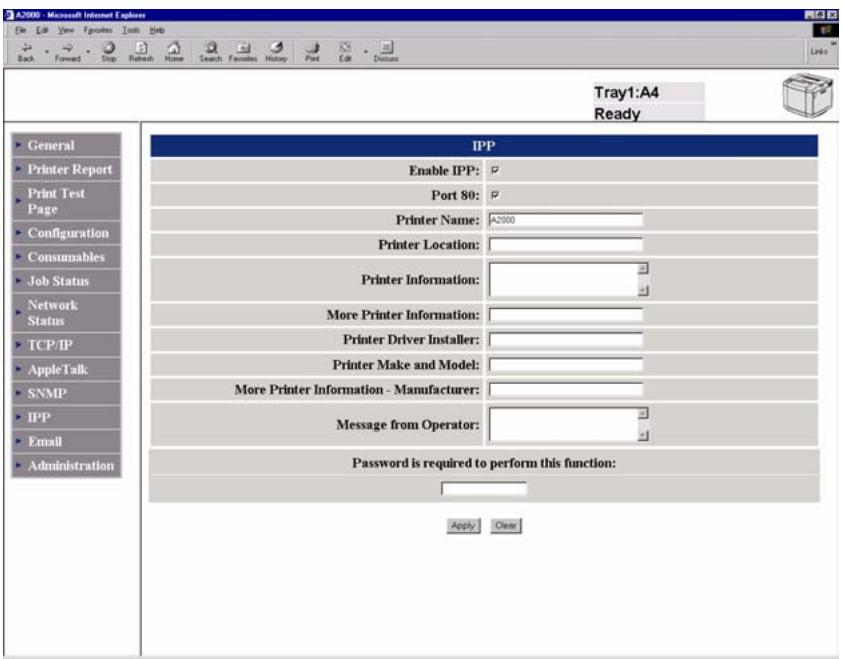
Liste des paramètres de IPP
| Paramètre | Description |
| Enable IPP | Active ou désactive la fonction IPP. La valeur par défaut est activé.* |
| Port 80 | Active ou désactive le port 80. La valeur par défaut est activé. Le port 80 permet à l'imprimante d'accéder aux connexions IPP arrivant sur le port 80 ainsi que sur le port 631.* |
| Printer Name | Définit le nom de l'imprimante pour l'impression IPP. |
| Printer Location | Définit l'emplacement de l'imprimante pour l'ordinateil de l'imprimante. |
| Printer Information | Définit l'information qui déscrit cet objet de l'imprimante. |
| More Printer Information | Définit des informations plus détaillées. Ces informations doivent être spécifiques pour cette imprimante et son emplacement. |
| Printer Driver Installer | Définit l'emplacement de cet installer de pilote. |
| Printer Make and Model | Identifie la marque et le modele. |
| More Printer Information - Manufacturer | Donne plus d'informations sur cette imprimante. Ces informations doivent être appropriées pour cette imprimante, indépendamment de son emplacement ou de modifications ou de services. |
| Message from Operator | Définit un message depuis l'opérateur/administrateur pour donner des informations sur l'imprimante à l'utilisateur. |
- Si la case est cochée, le paramètre est actif.
Impression IPP
Si vous voulez imprimer par IPP, réglez l'URL suivant pour le port IPP de l'imprimante. URL du Port IPP de l'imprimante: http://IP address: 631/Print Adresse IP: Adresse IP de l'imprimante Example: http://169.254.193.249:631/Print Remarque: Le "P" de "Print" du sous-registry URL est une dette majuscule. Les autres lettres sont des minuscules. Remarque: Si vous procédez à une modification, le masque “Reset Check Screen” s'affiche en fonction du paramètre. Effectuez s. v. p. un reset comme décrit sous TCP/IP (page 9-28).
Le courriel permet d'envoyer des messages en cas de dysfonctionnement ou d'erreur. Si vous définissez l'adresse courriel, l'imprimante vous envoie un message par courriel, avec son état, en cas de dysfonctionnement. L'adresse courriel peut être définie dans l'imprimante. Vous pouvez enregistrer cinq adresses courriel au maximum.
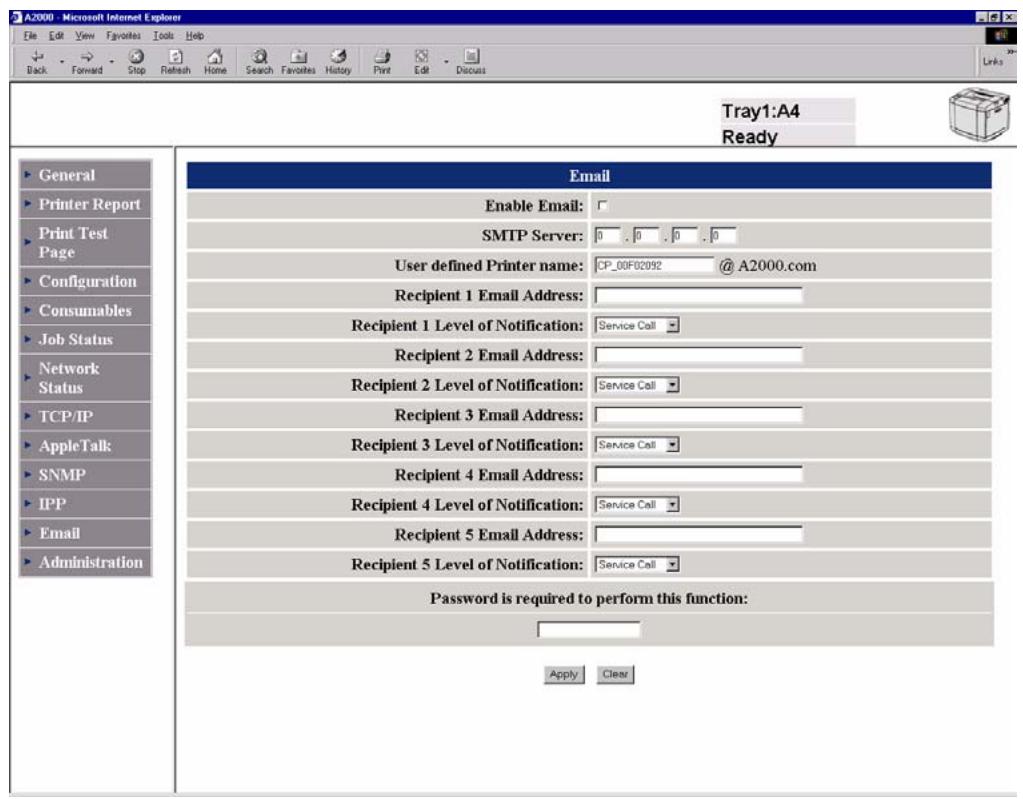
Liste des paramètres de E-Mail
| Paramètre | Description |
| Enable Email | Active ou désactive la fonction E-Mail. La valeur par défaut est désactivé.* |
| SMTP Server | L'adresse SMTP du serveur est saisie avec des valeurs numériques de 1 à 255 dans le format “xxx” (xxx, xxx, xxx, xxx). |
| User Defined Printer Name | Définit le nom de l'imprimante depuis laquelle vous poulez envoyer des courriels. |
| Recipient 1 Email Address | Définit l'adresse courriel de destination. |
| Recipient 1 Level of Notification | Définit le type des états sur lesquels vous poulez envoyer des informations. |
| Recipient 2 Email Address | Définit l'adresse courriel de destination. |
| Recipient 2 Level of Notification | Définit le type des états sur lesquels vous poulez envoyer des informations. |
| Recipient 3 Email Address | Définit l'adresse courriel de destination. |
| Recipient 3 Level of Notification | Définit le type des états sur lesquels vous you-lez envoyer des informations. |
| Recipient 4 Email Address | Définit l'adresse courriel de destination. |
| Recipient 4 Level of Notification | Définit le type des états sur lesquels vous you-lez envoyer des informations. |
| Recipient 5 Email Address | Définit l'adresse courriel de destination. |
| Recipient 5 Level of Notification | Définit le type des états sur lesquels vous you-lez envoyer des informations. |
- Si la case est cochée, le paramètre est actif.
| Service Call | L'imprimante est en mode d'erreur et un technician est requis pour y remédier. |
| Consumables | Les consommables de l'imprimante sont épuisés ou presque épuisés. |
| Operator Call | L'imprimante est en mode d'erreur et un opérateur est requis pour y remédier. |
| All Event | Tous les messages d'erreur (Service Call, Consumables, Operateur Call) sont envoyés au destinatère. |
| Offline | L'imprimante est hors ligne. Inclus Operator Call, Service Call, etc. |
Administration
Cette page permet à l'administrateur de cette imprimante de régler les intervalles de maintenance.
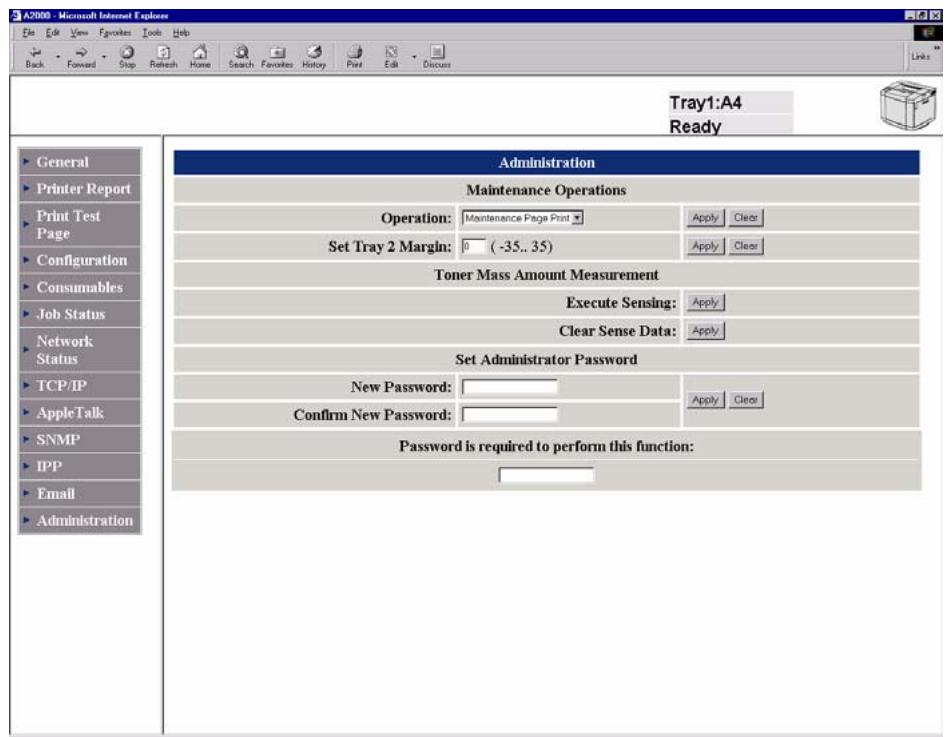
Liste des paramètres d'administration
| Paramètre 1 | Paramètre 2 | Description |
| Operation | Maintenance Page Print | Imprime la page de la maintenance. |
| Clear Belt Cartridge | Efface le compteur du module d'exposition. | |
| Clear Fuser | Efface le compteur du module du fixage. | |
| Clear Print Information | Efface les informations sur l'impression. | |
| Reset | Remet l'imprimante à l'etat initial. | |
| Init Panel Setting | Remet les réglages du tableau de commande à l'etat initial au départ de l'usine. | |
| Init Network Setting | Remet les réglages du réseau à l'etat initial au départ de l'usine. | |
| Set Tray 2 Margin | -35 to +35 | Définit la marge gauche du bac 2. |
Mesure de la quantité de toner.
| Paramètre | Description |
| Execute Sensing | Exécuté la mesure de la quantité de toner. |
| Clear Sense Data | Efface le résultat de la mesure de la quantité de toner. |
Définition du mot de passe de l'administrateur
| Paramètre | Description |
| New Password | Si vous le souhaitez, vous pouvez modifier le mot de passer. Par défaut: “sysadm”. |
| Confirm New Password | Entrez une nouvelle fois le nouveau mot de passer. |
Utilisation de l'utilitaire "discover
L'utilitaire "Discover" permet de partager à différents régages sur la page web.
La procédure de réglage est expliquée en détail au chapitre "Contenu de la page web" (page 9-14).
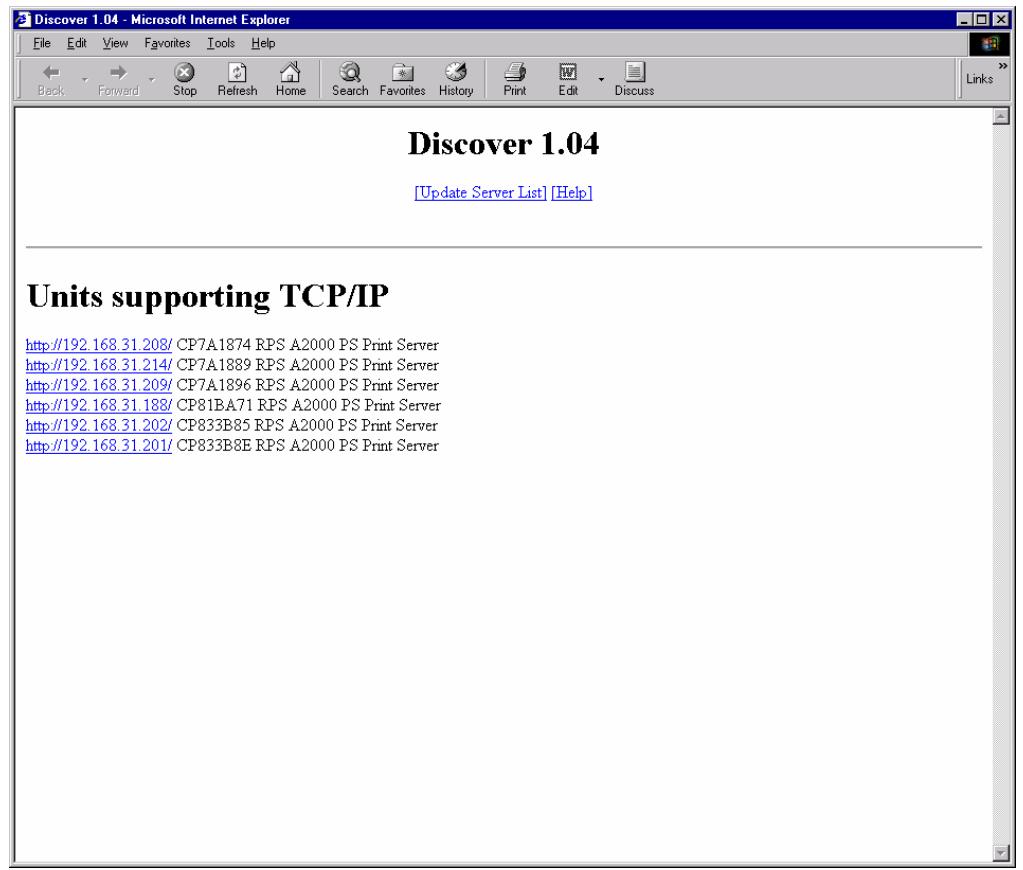
| Paramètre | Description |
| Updates Server List | La liste des imprimantes connectées au réseau est actua- lisée. |
| Help | Affiche l'aide pour cet utiliser. |
Appendice A Spécifications A-2
Appendice B Zone imprimable A-4
Appendice C Indications sur le tableau de commande A-5
Appendice D Vérification des versions de l'imprimante A-10
Appendice a spécifications
| Paramètre | Description |
| Technologie d'impression | Laser électrophotographique à semiconducteurs |
| Résolution | 600 x 600 dpi, équivalente à 1200 x 600 dpi |
| Couleurs | quatres couleurs (noir, jaune, magenta et cyan) |
| Vitesse d'impression pour plusieurs copies | Impression à 4 couleurs: 8 pages/minute Impression monochrome: 31 pages/minute (condition: format A4, papier normal) |
| Durée jusqu'à la première page (après la fin de la transmission des données). | Impression à 4 couleurs: 19 secondes Impression monochrome: 13 secondes (condition: format A4, papier normal) |
| Temps de montée en température | Pas plus de 45 secondes (à 22°C, avec la bonne tension d'alimentation) |
| Méthode d'alimentation | Jusqu'à deux bacs de papier pouvant être installés en même temps Bac à papier standard: environ 250 feuilles Bac à papier en option: environ 500 feuilles |
| Système de sortie du papier | Face en bas: environ 250 feuilles |
| Types de support | Papier normal, transparencents OHP,étiquettes, papier épais et enveloppés |
| Grammage du support | 60 à 210 g/m2 |
| Format du support | Tailles fixes: A4, A5, B5 (ISO), B5 (JIS), Letter, Half Letter, Executive, Commercial #10, International DL und Legal* Format personnelisé: (largeur x longeur en mm): 100 à 215.9 x 210 à 297 ou 355.6* |
| Langage de description de la page | JBIG |
| Mémoire d'imprimante | 64 mègaoctets |
| Interfaces | USB2.0 (Full speed : 12 Mbps), LAN (100BASE TX/10BASE T) |
| Pilote d'imprimante (accesoire standard) | Windows 98/ME/2000/XP/NT4.0 Mac OS 9.x, 10.1, 10.2, 10.3, 10.4 |
| Gestion du réseau | TCP/IP (LPD, FTP, Raw TCP) |
| Conditions d'environnement | Température 10 à 32.5°C, humidité 15 à 80% (recommendé: température 17.5 à 27°C, humidité 50 à 70%) |
| Niveau sonore | 66 dB max. |
| Source d'alimentation électrique | Modèle EU: 220-240 VAC, 50 Hz ±2 Hz Modèle US: 120 VAC ±10%, 60 Hz ±2 Hz |
| Puisance consommée (max.) | 1300 W, 35 W ou moins en mode de veille |
| Dimensions (L x P x H en mm) | sans chargeur de papier: 480 x 420 x 385 avec chargeur de papier: 480 x 470 x 535 |
| Poids (y compris les consommables) | sans chargeur de papier: environ 29 kg avec chargeur de papier: environ 35 kg |
| Durée de vie | 120 000 images ou de 5 ans (12 000 heures d'utilisation sous tension), selon le cas se produitant le premier. |
- Exige un bac de papier en option capable de recevoir des supports jusqu'àu format Legal dans le bac 1.
Appendice b zone imprimable
La zone d'impression de l'imprimante est illustrée ci-dessous. Une impression hors de la zone recommandée peut s'avérer trop claire ou floue.
Type du support
(1) Standard, épais, étiquette, transparent, spécial
* Les longueurs entre parenthèses sont pour des qualités de papier autres que le papier normal standard.
Appendice c indications sur le tableau de commande
Vous pouvez afficher les informations du tableau de commande au besoin en anglais, allemand, français, espagnol ou italien (page 5-1 et 9-1).
Bac à papier (page 5-4)
| Affichage anglais | Affichage allemand | Affichage français | Affichage espagnol | Affichage italien |
| Tray1 | Mag.1 | Mag.1 | Band1 | Vass1 |
| Tray2 | Mag.2 | Mag.2 | Band2 | Vass2 |
Format du support (page 5-4)
| Affichage anglais | Affichage allemand | Affichage français | Affichage espagnol | Affichage italien |
| A4 | A4 | A4 | A4 | A4 |
| B5 | B5 | B5 | B5 | B5 |
| Exe. | Exe. | Exe. | Ejec. | Exe. |
| Legal | Legal | Legal | Oficio | Legal |
| Letter | Letter | Letter | Carta | Letter |
| #10 | #10 | #10 | #10 | #10 |
| DL | DL | DL | DL | DL |
| A6S | A6S | A6S | A6S | A6S |
| FreeSize | Fr.Form. | Fmt Libr | Libre | FormLib |
| A5 | A5 | A5 | A5 | A5 |
| HalfLTR. | Half LTR. | DemiLTR. | MCarta | HalfLTR. |
| NO | NEIN | NON | NO | NO |
Support d'impression (page 5-4)
| Affichage anglais | Affichage allemand | Affichage français | Affichage espagnol | Affichage italien |
| Plain | Norm | Norm. | Norm | Comun |
| Trans | Folie | Trans | Trans | Lucid |
| Label | Etikt | Etiqu | Etiq. | Etich |
| MThic | Mittl | MEpai | SGr | SpMed |
| Thic1 | Dick1 | Epai1 | Gr1 | Spes1 |
| Thic2 | Dick2 | Epai2 | Gr2 | Spes2 |
| Thin | Dünn | Fin | Fino | Sott |
| Spec. | Spez. | Spéc. | Espe. | Spec. |
| Env1 | Ums1 | Env.1 | Sobr1 | Bus1 |
| Env2 | Ums2 | Env.2 | Sobr2 | Bus2 |
| Plain Mode | Normalpapier | Mode norm. | Modo Norm | MdàCm |
| Trans. Mode | Folien | Mode Trans | Modo Trans | Mdà Lcd |
| Label Mode | Etiketten | Mode étiqu | Modo Etiq | MdàEt |
| MThick Mode | Mittelstark | Mode MEpai | Modo SGr | MdSpM |
| Thin Mode | Dünnes Papier | Mode fin | Modo Fino | MdSot |
| Thick1 Mode | Dickes Pap. 1 | Mode Epais1 | Modo Gr1 | MdSp1 |
| Thick2 Mode | Dickes Pap. 2 | Mode Epais2 | Modo Gr2 | MdSp2 |
| Env1 Mode | Umschläge 1 | Mode Env1 | Modo Sobr1 | MdBu1 |
| Env2 Mode | Umschläge 2 | Mode Env2 | Modo Sobr2 | MdBu2 |
| Special Mode | Spezialmodus | Mode spécifique | Modo especial | Mtà speciale |
Messages sur l'état de l'imprimante (page 5-4)
| Affichage anglais | Affichage allemand | Affichage français | Affichage espagnol | Affichage italien |
| Ready | Bereit | Prêt | Preparado | Pronta |
| Not Ready | Nicht bereit | Pas prêt | No preparado | Non Pronta |
| Reset | Zurücksetzen | Réinitialisation | Restablecer | Reset |
| Cancel Job | Job abbrechen | Annuler tâche | Cancelar trabajo | Annulla Lavoro |
| Printing | Impression | Imprimiendo | Stampa | |
| Toner Sensing | Tonermessung | Sondage toner | Detec. tóner | Rilevam Toner |
Messages d'avertissement (page 5-5)
| Affichage anglais | Affichage allemand | Affichage français | Affichage espagnol | Affichage italien |
| Warming Up | Aufwärmen | Préchauffage | Calentamento | Riscald in Corso |
| CheckToner X1X2X3X4 | Toner prüf. X1X2X3X4 | Vér. Toner X1X2X3X4 | Compr.tóner X1X2X3X4 | CtrTonerX1X2X3X4 |
| Replace WTPACK | Resttoner tausch | Remplacer PackRT | Sust. WT-Pack | Sost Pacch WT. |
| Replace Belt CG | Band austauschen | Changer courroie | Sust. correa CG | Sost CG Cinghia |
| Replace Fuser | Fixierer tausch | Chang. unité fix | Sust. fusor | Sost Fusore |
| Replace PartsX1X2X3 | Teile tausch X1X2X3 | Rempl. piècesX1X2X3 | Sust. ComponX1X2X3 | SostRicamX1X2X3 |
| Sleep Mode | Ruhezustand | Mode veille | Modo latente | Mdà Sospensione |
| Duplicate IPaddr | Doppelte IP-Adr. | Dupliq. AdressIP | Duplicar IPaddr | Duplic indirIP |
| Calibrating | Kalibrieren | Calibration | Calibrando | Calibrazione |
| TMA Sensor Error | TMA-Messfehler | Erre urcapt. TMA | Error sensor TMA | Err sensore TMA |
| Set Tray2 | Mag.installier.2 | Définir magasin2 | çDef. band.2 | Impost Vassoio2 |
Messages d'appel de l'opérateur (page 5-7)
| Affichage anglais | Affichage allemand | Affichage français | Affichage espagnol | Affichage italien |
| Close FrontCover | Vord.Abd.schließ | Ferm.porte avant | Cerr cub. front | ChiudCopercFr |
| Close Top Cover | Ob.Abd.schließen | Ferm. couv. sup. | Cerr cub. sup. | ChiudCopercSup |
| Close Back Cover | Hint.Abd.schlie? | Ferm. porte arr. | Cerr cub. post. | ChiudCopercPost |
| Replace Toner ? | Toner ersetzen? | Remplacer Toner? | ¿Sust. tóner? | Sostit Toner ? |
| Replace WT.Pack | Resttoner tausch | Changer Pack RT | Sust. WT-Pack | Sost Pacc WT. |
| Replace Belt CG | Band austauschen | Changer courroie | Sust. correa CG | Sost CG Cinghia |
| Set ? Toner CG | Install.? Toner | Instal.? TonerCG | ¿Tóner CG ajust? | Impost? CGToner |
| Set Belt CG | Band installer. | Instal. courroie | Ajust correa CG | ImpostCGCinghia |
| Set Tray? | Mag.installer.? | Définir magasin? | ¿Def. band.? | Impost Vassoio? |
| Tray? Load *** | Mag.? Laden **** | Mag? Charg **** | Band? Carga **** | Vas? Carico**** |
| Tray1 Load Trans | Mag.1 lad. Folie | Mag1 Charg Trans | Band1 Carg Trans | Vass1Caric Lucid |
| Toner CG Error | Toner-Fehler | Erreur Toner CG | Error tóner CG | Erlore CG Toner |
| JAM-A Tray,Rear | Stau A Mag. hint | SERR.A Mag.,arr. | Atasco-A b post | INCEP-A VasPost |
| JAM-B Rear | Stau Bhlen | SERR.B, arrête | Atasco-B post. | INCEP-B Post |
| JAM-C Rear | Stau Chlen | SERR.C, arrête | Atasco-C post. | INCEP-C Post |
| Set Fuser Unit | Fixierer install | Inst. unité fix. | Ajustar fusor | ImpostUnitFusore |
| Set TransferRoll | Auftragswilz inst | Inst.roul.trans. | Ajust. rod trans | ImpostRilloTrasf |
| Data Error | Datenfehlcer | Erreur données | Error datos | Erlore Dati |
| PM Error | PM-Fehler | Erreur PM | Error de PM | Erlore PM |
Messages de maintenance (page 5-9)
| Affichage anglais | Affichage allemand | Affichage français | Affichage espagnol | Affichage italien |
| SVC xxx ERROR | SVC xxx FEHLER | ERREUR xxx SVC | ERROR SVC xxx | ERRORE xxx SVC |
Autres messages (page 5-9)
| Affichage anglais | Affichage allemand | Affichage français | Affichage espagnol | Affichage italien |
| Change Tray? | Mag. wechseln? | Changer mag.?: | \Cambiar band.?: | Cambiare Vass?: |
| Please Wait | Bitte warten | SVP patienter | Espere | Attendere prego |
| Init EEEPROM Please Wait | EEPROM-Init Bitte warten | Init EEEPROM SVPpatienter | Inic. EEPROM Espere | InizEEPROM Atten |
| Completed | Ausgeführt | Achevé | Completo | completato |
| Time Out Error | Zeitüberschreit. | Err.dépas. délai | Error tiemp esp | Err Interruz |
| Format Error | Formatfehler | Erreur de format | Error formattingo | Err Fto |
| Check Sum Error | Prüfsummenfehler | Erreur Check Sum | Errorsuma compr | Err Verif Somma |
| Connection Error | Verbindungsfehlr | Erreur connexion | Errorconexión | Err Connessione |
| Downloading | Herunterlagen | Téléchargement | Descargando | Scaricamento |
| Firmware Update | Firmware-Update | M.à j. logiciel | Actual.firmware | Agg.to Firmware |
| Executing... | Wird ausgeführnt | En cours... | Ejecutando... | In esecuzione... |
| Push Any Key | Bel. Taste drück | Appuyez touche | Pulsar una tecla | Prem un Tasto |
Menu Test (page 8-8)
| Affichage anglais | Affichage allemand | Affichage français | Affichage espagnol | Affichage italien |
| Test Menu | Testmenü | Menu Test | Menú PrUEba | Menu Prova |
| TestPrint | Testdruck | Test d'impr. | Impr. prUEba | StampaProva |
| ConfigPage | Konfig.seite | Page config. | Págrina conf. | PaginaConfig |
| NetConfigPage | KNetzonfig.seite | P. config.rés. | Págrina conf. red | PaginaConfigRete |
| StatusPage | Statusseite | Page d' état | Págrina estado | PaginaStato |
| TestMode | Testmodus | ModeTest | PrUEba | MtàProva |
| PLAIN | Norm | Normal | NORM | Comune |
| TRANS | Folie | TRANS | TRANS | Lucidi |
| LABEL | Etikt | Etiqu | ETIQ | Etich |
| THIN | Dünn | Fin | FINO | Sott |
| MTHICK | Mdick | Mepais | MGr | Mspess |
| THICK1 | Dick1 | Epais1 | Gr1 | Spess1 |
| THICK2 | Dick2 | Epais2 | Gr2 | Spess2 |
| ENV1 | Ums1 | ENV1 | SOBR1 | Bus1 |
| ENV2 | Ums2 | ENV2 | SOBR2 | Bus2 |
Menu config. (page 8-19)
| Affichage anglais | Affichage allemand | Affichage français | Affichage espagnol | Affichage italien |
| Config Menu | Konfig.menü | Menu config. | Menú Config. | Menu Config |
| Timeout | Zeitübers. | Dépassdélai | T.espera | Interr |
| 5-999 | 5-999 | 5-999 | 5-999 | 5-999 |
| OFF | AUS | NON | OFF | OFF |
| SleepMode | Ruhezustand | Mode veille | Modo lat. | Mdà Sospens |
| ON | EIN | OUI | ON | ON |
| OFF | AUS | NON | OFF | OFF |
| SleepTime | Ruhezeit | Veille | T. inact. | TemSosp |
| 30M | 30min | 30M | 30M | 30M |
| 15M | 15min | 15M | 15M | 15M |
| 5M | 5min | 5M | 5M | 5M |
| 240M | 240min | 240M | 240M | 240M |
| 120M | 120min | 120M | 120M | 120M |
| 60M | 60min | 60M | 60M | 60M |
| Port | Anschluss | Port | Puerto | Porta |
| AUTO | Auto | Auto | Auto | Autom |
| NET | Netz | RESEAU | RED | RETE |
| USB | USB | USB | USB | USB |
| Priority | Prioritàt | Priorité | Prioridad | Priorità |
| AUTO | Auto | Auto | Auto | Autom |
| NET | Netz | RESEAU | RED | RETE |
| USB | USB | USB | USB | USB |
| Display | Anzeige | Affich | Pantalla | Display |
| JAPANESE | Jap. | JAPON | JAP"N | GIAPP |
| ENGLISH | Engl. | ANGLAIS | Inglés | Inglese |
| GERMAN | Deutsch | ALLEMAG | ALEM. | GERMAN |
| FRENCH | Franz. | FRANCE | FRANC. | FRANCIA |
| SPANISH | Span. | ESPAGNE | ESPÀ—A | SPAGNA |
| ITALIAN | Ital. | ITALIE | ITALIA | ITALIA |
| PaperDisp | Papieranz. | Affich pap. | Pant papel | DispCarta |
| A6S | A6S | A6S | A6S | A6S |
| #10 | #10 | #10 | #10 | #10 |
| DL | DL | DL | DL | DL |
| A5 | A5 | A5 | A5 | A5 |
| HLT | HLT | HLT | MCAR | HLT |
| Auto Feed | AutoEinzug | Intro.Auto | Alim. aut. | Alim Aut |
| ALL | Alle | Tout | Todo | Tutti |
| 1 | 1 | 1 | 1 | 1 |
| 2 | 2 | 2 | 2 | 2 |
| Calibration | Anpassung | Calibration | Calibración | Calibraz |
| ON | EIN | OUI | ON | ON |
| OFF | AUS | NON | OFF | OFF |
Menu réseau (page 8-29)
| Affichage anglais | Affichage allemand | Affichage français | Affichage espagnol | Affichage italien |
| Network Menu | Netzwerkmenü | Menu réseau | Menú Red | Menu Rete |
| IP Addr | IP-Adresse | Adresse IP | Dir. IP | Indir IP |
| SubNet Mask | Subnetzmaske | Masque sous-rés. | Másc. subred | MascSottorete |
| GateWay Addr | Gateway-Adresse | Adr. Passerelle | Dir. pasarela | IndGateWay |
| IP Setting | IP-Einst. | Paramètre IP | Conf. IP | Impostaz IP |
| MANUAL | Manu | Manuel | Manual | Manuale |
| AUTO | Auto | Auto | Auto | Automatica |
| Network Speed | Netz.gesch | Vitesse réseau | Vel | Velocità Rete |
| AUTO | Auto | Auto | Auto | Automatica |
| 10mégaoctetsits/s | 10Mbit/s | 10mégaoctetsits/s | 10mégaoctetsits/s | 10mégaoctetsits/s |
| 100mégaoctetsits/s | 100Mbit/s | 100mégaoctetsits/s | 100mégaoctetsits/s | 100mégaoctetsits/s |
Menu sonde toner (page 8-32)
| Affichage anglais | Affichage allemand | Affichage français | Affichage espagnol | Affichage italien |
| Toner Sense Menu | Tonermessmenü | Menu sond. toner | Menú detec.tóner | MenuRilevToner |
| Execute Sensing | Messen | Exécuter sond. | Ejec. detec. | Esegui Rievam |
| Clear Sense Data | Dat. l'sch | Eff.dnéesSOND | Borr datos detec | CancDatiRiev |
| Complete | Alle | Terminé | Completo | Completo |
Appendice d vérification des versions de l'imprimante
Vérifiez l'impression de la page de configuration (page 8-11). Voir la position encerclée dans l'illustration ci-dessous.
Page compteur :200
Tous droits réservés. Toute reproduction ou traduction de ce manuel, qu'elle soit complète, partielle ou sous une forme différente, est interdite sans notre accord formel. Nous nous réservons le droit de modifier ce manuel sans préavis. Toutes les précautions ont été prises afin d'assurer l'exactitude des informations contenues dans ce manuel. Cependant, nous déclinons toute responsabilité pour les fautes ou dégâts provenant d'erreurs ou d'inexactitudes qui seraient restées dans ce manuel.
TallyGenicom L. P.
4500 Daly Drive, Suite 100
Chantilly, VA 20151
U. S. A.
- Table des matières
- Chapitre 1 avant d'utiliser l'imprimante
- Chapitre 2 installation
- Chapitre 3 installer des options
- Chapitre 4 fonctionnement de base de l'imprimante
- Chapitre 5 panneau de commande
- Chapitre 6 dépistage des erreurs
- Chapitre 7 remplacement des consommables
- Chapitre 8 fonctions du panneau de commande
- Chapitre 9 gestion du réseau
- Les normes du produit
- Marquage CEM et ce
- Sécurité laser
- Émission sonore
- Programme ENERGY STAR®
- Consommables
- Préface
- Marques déposées
- Entreprise
- Autres
- Abréviations
- Règles générales de sécurité
- Mise en GARDE!
- Attention!
- Étiquettes d'advertisement
- Vérification du site d'emplacement de l'imprimante
- Environnement de l'installation
- Endroit de l'installation
- Vérification de la source d'alimentation électrique
- Source d'alimentation électrique
- Consommation électrique
- Avant d'utiliser l'imprimante
- Caractéristiques de l'imprimante
- Connexion PC
- Connexion locale
- Connexion LAN
- Installation
- Vérification de la fourniture
- Cable électrique
- Kit d'accessoires
- Kit de démarrage
- Accessoires et consommables
- Procédure d'installation
- Vérification du site d'emplacement de l'imprimante
- Vérification de la source d'alimentation électrique
- Source d'alimentation électrique
- Consommation électrique
- Procédure
- Préparation de l'imprimante
- Cartouches de toner
- Cartouche à bande
- Éléments de transport du module de fixation
- Branchement du câble électrique
- Assurance du bon fonctionnement de l'imprimante
- Chargement du papier
- Allumage de l'imprimante
- Si une erreur de l'imprimante est détectée:
- Exécution d'un test d'impression
- En présence d'une erreur d'impression
- Modèle du test imprimé
- Éteindre l'imprimante
- Réglage de l'usb
- Installation du pilote d'imprimante
- PC windows®
- Macintosh
- Installer les pilotes de l'imprimante
- Remarques sur le déplacement de l'imprimante
- - Pour transporter l'imprimante:
- Installer des options
- Options
- Installation du chargeur de papier
- Avant l'installation
- Installation
- Ajustage des marges gauche et droite
- Confirmation des positions correctes des marges
- Fonctionnement de base de l'imprimante
- Allumage de l'imprimante
- Éteindre l'imprimante
- Règles pour les supports à imprimer
- Spécifications des supports à imprimer
- Supports d'appression inutilisables
- Chargement des supports d'impression
- Réglez les fonctions dans le pilote de l'imprimante
- Définition de la source du papier
- Procédure (exemple avec windows® 2000)
- Remarque:
- Définition du type du support d'impression
- Modification du support avant le lancement de l'impression (fonction pause)
- Impression recto/verso manuelle
- Définition du mode d'impression
- Définition du mode des couleurs
- Panneau de commande
- Fonctions de l'écran à cristaux liquides et des voyants
- Voyant ONLINE (vert):
- Messages
- Écran à cristaux liquides
- Messages
- Prêt
- Aspirateur
- Réinitialisation
- Annuler tâche
- Impression
- Sondage toner
- Mode veille
- Dupliquez l'adresseip
- Calibration
- Erreur capture. TMA
- Définir MAGASIN2
- Messages d'appoint de l'opérateur (avec le voyant ERROR allumé)
- Erreur de données
- Erreur PM
- -Messages de maintenance
- SVP patienter
- Achevé
- Mise à jour logiciel
- Téléchargement
- Erreurs dépassements délambda
- Erreur de format
- Changer mag. x: yyyy (zzzz): aaaa
- Fonctions des touches de commande
- Touche CLEAR (effacer les données imprimées)
- Touche TRAY (changer le bac de papier pour l'impression)
- Touche MEDIA (changer le type du support pour l'impression)
- Touche formfeed (sortie de force des données à imprimer)
- Dépistage des erreurs
- Bourrages
- Remarques pour retirer les supports coincés:
- Détérminer les emplacements des bourrages grâce aux messages de l'écran à cristaux liquides
- Procédure pour éliminer un bourrage de papier a
- Si un bourrage a se produit souvent
- Procédure pour éliminer un bourrage de papier b
- Si un bourrage b se produit souvent
- Si un bourrage c se produit souvent
- Mesures en cas de problèmes avec la qualité de l'impression
- Mesures face à des résultats imprimés incorrects
- Mesures en cas de fonctionnement anormal de l'imprimante
- Remplacement des consommables
- Consommables
- Cartouches de toner
- Bouteille de récupération du toner usage
- Remplacement d'une cartouche de toner
- Remplacement de la bouteille du toner usage
- Remarques sur l'élimination des consommables
- Fonctions du panneau de commande
- Vue d'ensemble des menus du tableau
- Maniement des menus du tableau
- Touche ENTER
- - Format du display dans le mode du menu du tableau
- Lancement du menu test
- Impression d'une page de test (sous-rubrique test d'impr.)
- Imprimer la page de configuration (sous-rubrique page config.)
- Imprimer la page de la configuration du réseau (sous-rubrique p. config. rés.)
- Imprimer la page du statut (sous-rubrique page d'état)
- Réglage de l'imprimante pour le test d'impression (sous-rubrique mode test)
- Lancer le fonctionnement du menu de la configuration
- Condition du délai d'attente (sous-rubrique dépassement délai)
- Mode de veille (sous-rubrique mode veille)
- Mode de sélection du port (sous-rubrique port)
- Priorité de la sélection du port dans le mode auto (sous-rubrique priorité)
- Langue du display (sous-rubrique affich)
- Affichage du papier (sous-rubrique affich pap.)
- Alimentation automatique (sous-rubrique intro. auto)
- Calibrage (sous-rubrique calibration)
- Sélection de l'adresse IP
- Réglage des paramètres IP
- Menu sond. toner (capster toner)
- Activer le menu capturer toner
- Exécuter le captage (sous-rubrique exécuter sond.)
- Effacer les paramètres du captage (sous-rubrique eff. données sonde)
- Gestion du réseau
- Vue d'ensemble
- Interface du réseau
- Protocole d'impression supporté
- Protocole de gestion supporté
- - Protocoles utilisés selon le système d'exploitation
- Environnement windows
- Environnement macintosh
- Sécurité
- Aspect
- Dans un environnement windows
- Procédure de configuration du réseau
- Dans un environnement macintosh
- Réglages de base du réseau
- Droits du système
- Adresse ethernet
- Réglage d'une adresse IP
- Réglage de l'adresse IP par le web
- Installer l'utilitaire de recherche d'imprimante "discover
- Recherche avec l'utilitaire de recherche d'imprimante
- Redémarrer l'imprimante
- Régler l'adresse IP avec dhcp/bootp
- Réglage de l'adresse IP sur le tableau de commande de l'imprimante
- Paramètres du menu du réseau
- Vérification de l'adresse IP
- Vérification du réglage de l'adresse IP
- Vérification de l'état de la connexion après le réglage de l'adresse IP
- Utilisation de la page web
- Méthode d'accès à la page web
- Saisie de l'adresse IP dans un browser
- Utilisation de l'utilitaire de recherche d'imprimante "discover
- Structure de la page web
- Contenu de la page web
- Liste des paramètres de print test page
- Configuration
- Tcp/ip
- Impression LPD
- Impression FTP
- Contrôle de réinitialisation tcp/ip
- Impression IPP
- Administration
- Liste des paramètres d'administration
- Utilisation de l'utilitaire "discover
- Appendice a spécifications
- Appendice b zone imprimable
- Type du support
- Appendice c indications sur le tableau de commande
- Appendice d vérification des versions de l'imprimante
Marque : TALLYGENICOM
Modèle : 8108N
Catégorie : Imprimante