
AKP10EU - Accessoire informatique TARGUS - Notice d'utilisation et mode d'emploi gratuit
Retrouvez gratuitement la notice de l'appareil AKP10EU TARGUS au format PDF.

| Type de produit | Pavé numérique USB |
| Marque | TARGUS |
| Modèle | AKP10EU |
| Interface | USB 2.0 (Plug & Play) |
| Dimensions (approx.) | 90 x 140 x 20 mm |
| Poids (approx.) | 100 g |
| Alimentation | Par port USB (sans pile) |
| Systèmes d'exploitation compatibles | Windows 2000, XP, Vista, 7 et Mac OS X 10.4 ou supérieur |
| Fonctions principales | Touches numériques (0-9), opérateurs arithmétiques, touche Entrée, touches de navigation |
| Installation | Aucun pilote requis, brancher sur un port USB disponible |
| Contenu de la boîte | Pavé numérique, manuel d'utilisateur |
| Entretien et nettoyage | Nettoyer avec un chiffon doux et sec. Ne pas utiliser de produits abrasifs. |
| Sécurité | Aucune mise en garde particulière. Respecter la tension USB standard. |
| Pièces détachées et réparabilité | Non applicable (appareil non réparable par l'utilisateur) |
| Garantie | Consulter la garantie fournie par Targus |
| Utilisation prévue | Saisie de données numériques sur ordinateur portable ou de bureau |
FOIRE AUX QUESTIONS - AKP10EU TARGUS
Questions des utilisateurs sur AKP10EU TARGUS
0 question sur cet appareil. Repondez a celles que vous connaissez ou posez la votre.
Poser une nouvelle question sur cet appareil
Téléchargez la notice de votre Accessoire informatique au format PDF gratuitement ! Retrouvez votre notice AKP10EU - TARGUS et reprennez votre appareil électronique en main. Sur cette page sont publiés tous les documents nécessaires à l'utilisation de votre appareil AKP10EU de la marque TARGUS.
MODE D'EMPLOI AKP10EU TARGUS
Pavé numérique de Targus 22
Nous vous remercions d'avoir acheté ce pavé numérique de chez Targus. L'installation de ce pavé numérique ne nécessite ni pilote ni logiciel supplémentaire.
Contenu de la boîte
- pavé numérique de Targus
- manuel d'utilisateur
Configuration système requise
Matériel
- Interface USB
Système d'exploitation
- Microsoft Windows® 2000
- Microsoft Windows® XP
- Microsoft Windows Vista®
- Microsoft Windows® 7 Mac OS X 10.4 ou supérieure
Connexion du pavé numérique à votre ordinateur
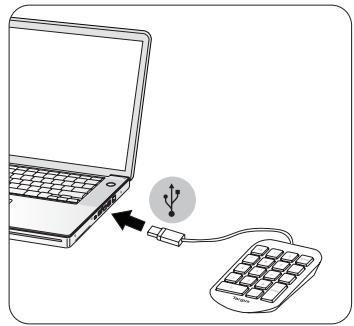
Ce pavé numérique est de type plug & play (détection automatique). Il est totalement fonctionnel lors que son câble USB est connecté à votre ordinateur.
Exaspéré ou Tnoun ayopaoate To aipok oik nTargus. To ouykepiévo nKpOlyoδev aatae i npoθeTo poypa ma oynonns hoyoiko.
Marque : TARGUS
Modèle : AKP10EU
Catégorie : Accessoire informatique