COOLVIEW - Téléviseur KISS - Notice d'utilisation et mode d'emploi gratuit
Retrouvez gratuitement la notice de l'appareil COOLVIEW KISS au format PDF.

| Type d'écran | Écran plat LCD |
| Taille de l'écran | Non précisé |
| Résolution | Non précisé |
| Technologie d'affichage | Non précisé |
| Format d'image | 16:9 |
| Connectivité | HDMI, VGA, USB (général) |
| Haut-parleurs intégrés | Oui |
| Contrôle | Télécommande et boutons sur l'appareil |
| Fonction Smart TV | Non précisé |
| Consommation électrique | Non précisé |
| Dimensions | Non précisé |
| Poids | Non précisé |
| Couleur | Noir |
| Type d'alimentation | Secteur |
| Garantie | Non précisé |
FOIRE AUX QUESTIONS - COOLVIEW KISS
Questions des utilisateurs sur COOLVIEW KISS
0 question sur cet appareil. Repondez a celles que vous connaissez ou posez la votre.
Poser une nouvelle question sur cet appareil
Téléchargez la notice de votre Téléviseur au format PDF gratuitement ! Retrouvez votre notice COOLVIEW - KISS et reprennez votre appareil électronique en main. Sur cette page sont publiés tous les documents nécessaires à l'utilisation de votre appareil COOLVIEW de la marque KISS.
MODE D'EMPLOI COOLVIEW KISS
Éléments du téléviseur
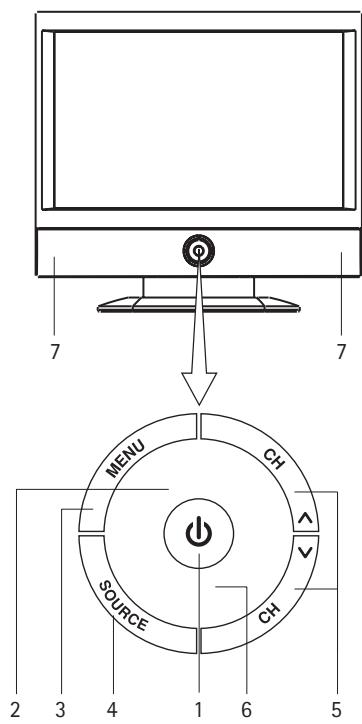
- Alimentation
- Capteur de la télécommande
- Menu
- Mode entree
- Progr. Haut/Bas
- Témoin d'alimentation
- Haut-parleur
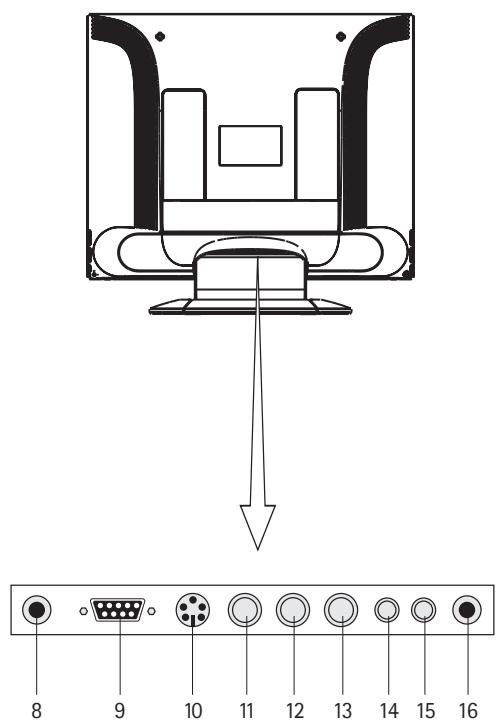
- Prise entrée alimentation
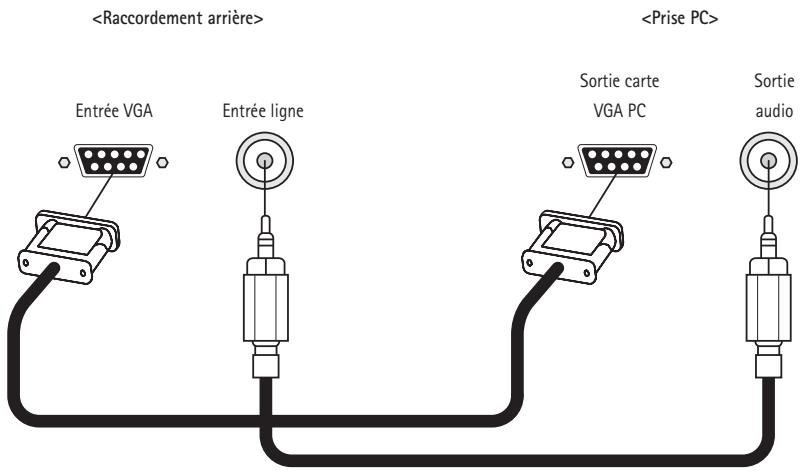
- Entrée signal VGA PC
- Prise entrée S-Viséo
- Prise entrée Vidéo composite
- Prise entrée audio L (gauche)
- Prise entrée audio R (droite)
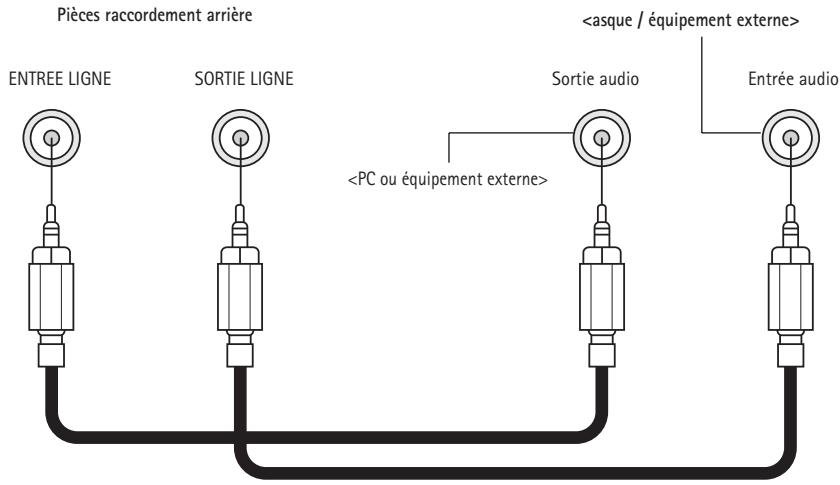
- Prise entrée audio stéreo
- Prise sortie audio stéreo
- Antenne TV
1. Raccordement de l'alimentation
L'appareil adapte automatiquement la tension.
Si vous utilisez une alimentation 110 V, veuillez brancher l'adaptateur convertible à 110 V au cordon d'alimentation CA avant d'utiliser l'appareil.
Veuillez vous assurer que le cordon d'alimentation CA est correctement inséré lorsque vous l'insérez dans une prise ou dans l'adaptateur CA.
2. Raccordement de l'antenne
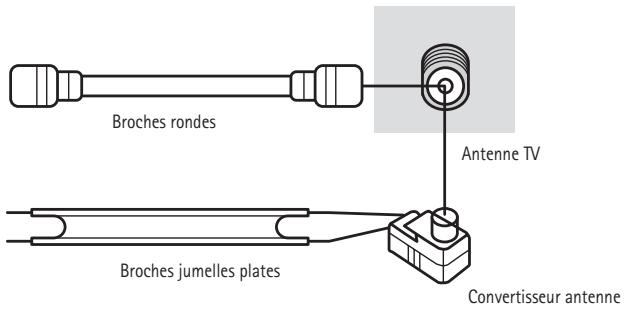
Veillez à ne pas plier le câble de cuivre si vous utilisez des broches rondes (75-ohm)
Les broches rondes, les broches jumelles plates et le convertisseur d'antenne ne sont pas livrés avec l'appareil et doivent être achetés séparément.
3. Raccordement de la prise composite / de la prise s-viséo
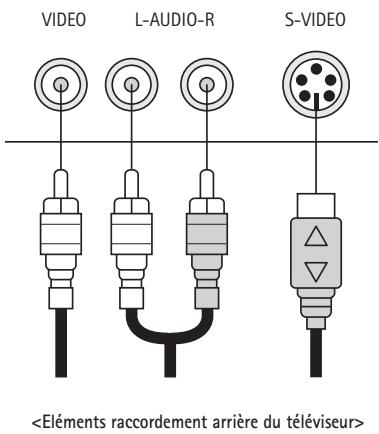
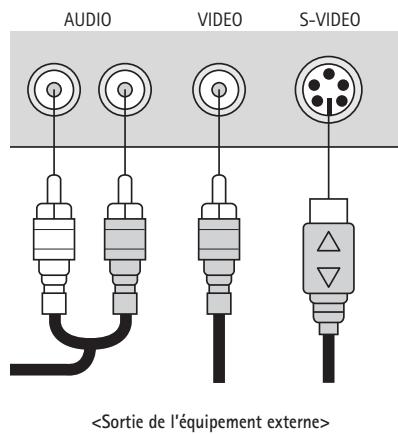
Branchez un jeu de câbles audio entre les prises L, R AUDIO INPUT du téléviseur et des différents lecteurs (magnétoscope, lecteur DVD, décodeur, etc.).
Veillez à ce que toutes les prises soient connectées avec la même couleur d'entrée et de sortie.
Le raccordement S-Video donne des images que le raccordement video composite.
1. Boutons
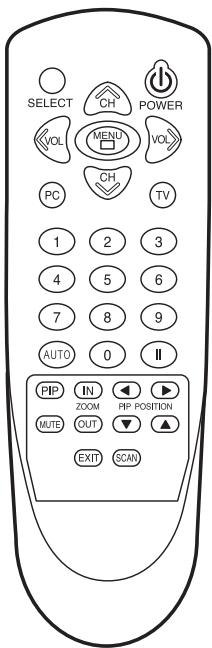
POWER : Allume et éteint la télévision LCD
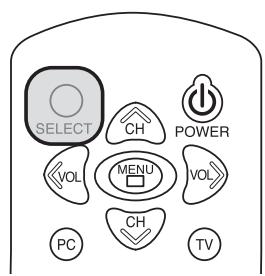
SELECT : Change la source d'entrée
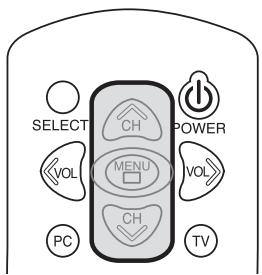
CH : Programme haut/bas : change le programme du téléviseur
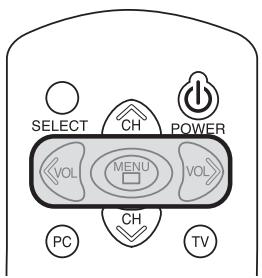
VOL Volume haut/bas : commande du volume
PC / TV : Permute entre les signaux TV / PC
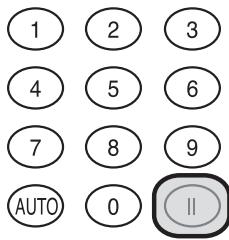
0 ∼ 9 : Sélectionne directement les canaux TV
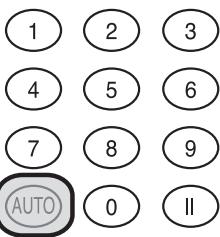
AUTO : Ajustement automatique du mode PC
II : Pause
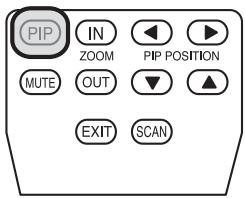
PIP : Sélection PIP
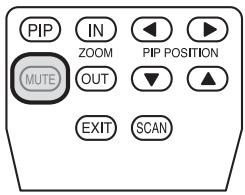
MUTE : Touche discrétion
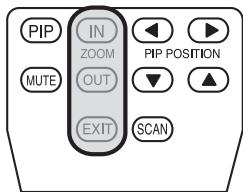
ZOOM IN / OUT: Commande la taille de l'écran
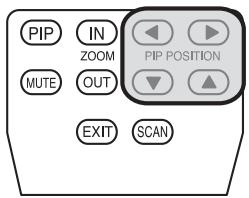
Modifie la position PIP
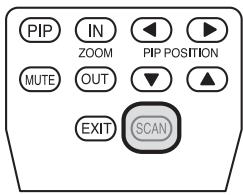
SCAN : Sélection automatique des programmes du téléviseur
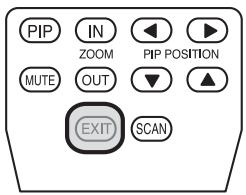
EXIT : Quitte le menu ou la fonction
La télécommande peut être utilisée jusqu'à environ 7 mètres / 15 (R/L) du capteur du téléviseur.
2. Installation des piles de la télécommande
1) Enlevez le couvercle entièrement 2) Veillez à respecter les polarités telles qu'indiquées sur le schéma à l'intérieur du des piles et insérez deux piles. 3) Replace the couvercle. 4) Battery : 2 piles AA 1,5 v DC
Veillez à insérer les piles correctement afin d’éviter tout risque d’explosion, de fuite d’eau ou de blessure. Pour le respect de l’environnement, veillez à vous débarrasser de vos piles dans les conteneurs de recyclage prévus à cet effet.
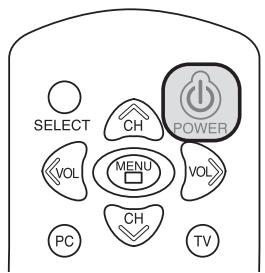
Allume et éteint le téléviseur
4. Mode PC / mode TV
Allumez l'appareil et appuyez sur le bouton TV pour entrer en mode TV.
Allumez l'appareil et appuyez sur le bouton PC pour entrer en mode PC.
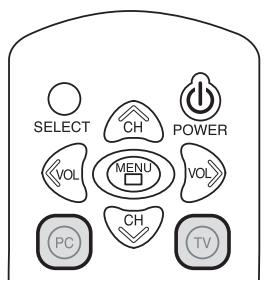
5. Modifie la source d'entrée
Si vous souhaitez modifier la source d'entrée externe lorsque vous regardez le téléviseur, veuillez appuyer sur le bouton SELECT de la télécommande. Chaque fois que vous appuyez sur ce bouton, le signal change comme suit : PC - TV - COMPOSITE - S-VIDEO - PC.
6. Utilisation du menu
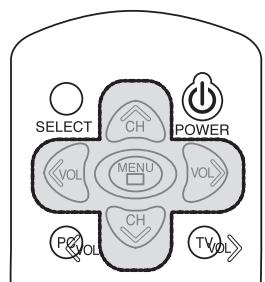
Appuyez sur le bouton MENU pour entrer dans le menu principal.
Utilisez le bouton CH pour sélectionner le menu souhaité.
Pour entrer dans un sous-menu, appuyez à nouveau sur le bouton MENU ou appuyez sur le bouton VOL situé à droite. Dans le sous-menu, utilisez le bouton CH pour sélectionner le menu souhaité comme vous l'avez fait pour le menu principal. Pour commander les fonctions du menu, utilisez le bouton VOL.
Lorsque vous avez terminé, appuyez sur le bouton MENU dans le sous-menu pour entrer dans le menu principal et appuyez ensuite à nouveau sur MENU pour quitter le menu. Ou utilisez le bouton EXIT au bas de la télécommande pour terminer le menu de commande actuel.
7. Mémorisation des programmes TV
Pour rechercher un canal, appuyez sur le bouton SCAN en mode TV.
Pour interrompre la recherche du canal TV et pour mémoriser le canal TV recherché, appuyez sur le bouton MENU
La fonction de mémoire du canal TV fonctionne uniquement durant le temps d'antenne.
Si le signal TV est très faible, il est difficile de rechercher des signaux.
En cas de coupure d'alimentation ou de réinitialisation du téléviseur, toutes les informations sur les canaux enregistrées disparaissent.
Dans ce cas, vous devez accéder et enregistrer les canaux. Pour supprimer un canal TV recherché, utilisez la fonction d'édition des canaux du mode TV.
Les canaux 2-69 sont les canaux d'antenne et les canaux 1 et 14-125 sont les canaux du cable.
Les canaux 14-69 sont les canaux d'antenne et de cable. Pour sélectionner l'un d'entre eux, utilisez le menu source du menu TV.
8. Changer de canal TV
Si certains canaux sont stockés, vous pouvez explorer les canaux à l'aide de ces boutons. Si aucun canal n'a encore été enregistré, vous parcourez tous les canaux à l'aide de ces boutons. Pour plus de facilité, il est recommandé d'enregistrer quelques canaux avant toute utilisation.
Lorsque vous appuyez sur le bouton CH en mode TV (y compris mode PIP), le téléviseur change les canaux de manière séquentielle.
Vous pouvez passer directement à un autre canal en utilisant les touches de nombres de la télécommande.
Vous pouvez également modifier le canal TV dans le mode menu.
9. Commande du volume / touche discrétion
Vous pouvez commander le volume lorsque le signal audio est connecté tel que TV, PC et signal externe.
Appuyez pour augmenter ou diminuer le volume
Le volume du système peut être contrôlé à l'aide du bouton OSD. Appuyez sur le bouton MUTE pour couper le son provisoirement. Appuyez à nouveau sur cette touche pour remettre le son.
10. Ajustement automatique du mode PC
Appuyez sur le bouton AUTO de la télécommande pour adapter la taille de l'écran et la résolution aux conditions.
11. Gel de l'image
Appuyez sur le bouton II pour geler l'image et appuyez à nouveau sur cette touche pour reprendre.
12. Réglage PIP / contrôle de la taille de l'écran
Appuyez sur le bouton PIP pour créer un écran PIP. Appuyez sur le bouton PIP pour modifier la taille de l'écran. La taille change dans l'ordre suivant (Arrêt - Petit - Moyen - Grand). PIP est uniquement disponible en mode PC. PIP est disponible avec mode TV et signaux externes (Composite, S-Viséo).
Vous pouvez ajuster les signaux d'entrée PIP dans le mode menu.
13. Modification de la position PIP
Utilisez (touche de direction) de la télécommande pour modifier la position PIP.
La position PIP peut également être modifiée en mode menu.
14. Contrôle de la taille de l'écran
Utilisez le bouton ZOOM IN pour agrandir la taille de l'écran. Utilisez le bouton ZOOM OUT pour réduire la taille de l'écran.
La modification de la taille de l'écran s'effectue avec l'élément central de l'écran comme point de base. Vous ne pouvez pas prendre la taille d'écran plus petite que la taille réelle. Lorsque vous avez terminé de modifier la taille de l'écran, appuyez sur le bouton EXIT
Bouton fonction
Le bouton de fonctions fonctionne comme suit :
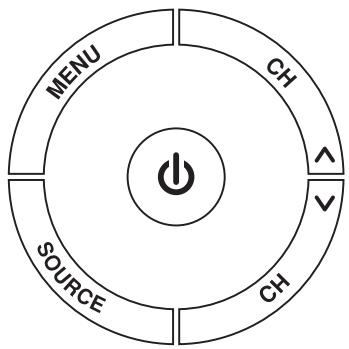
- Alimentation et réglage du volume (bouton rotatif)
Ce bouton allume et éteint.
Vous pouvez contrôler le volume à l'aide de ce bouton.
Vous pouvez sélectionner la valeur souhaitée du menu sélectionné en tournant ce bouton.
- CH < / CH > : Modifie le canal et le menu
Change le canal du téléviseur.
Sélectionne le menu principal / le sous-menu (haut et bas).
- MENU : sélection du menu
Utilisez ce bouton pour démarrer ou pour quitter le mode menu.
Entrez dans le sous-menu ou revenez au menu principal à l'aide de ce bouton.
- SOURCE : sélection entre TV, Écran PC et autres entrées externes (Composite, S-Video)
En appuyant sur ce bouton, vous disposez alternatively des signaux suivants : Analogue RGB - TV Composite - Vidéo composite - S-Viséo - Analogue RGB.
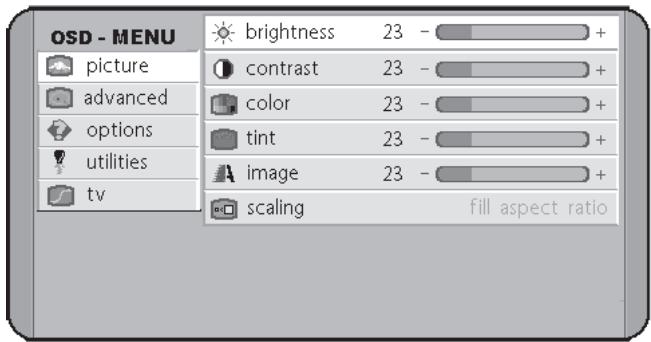
1) Luminosite
Cette fonction contrôle la luminosité de l'écran LCD.
2) Contraste
Cette fonction contrôle le contraste de l'écran LCD.
3) Couleur
Cette fonction contrôle la profondeur des couleurs de l'image TV.
4) Teinte
Cette fonction ajuste la teinte de la couleur de l'image TV.
5) Image
Cette fonction ajuste la clarté et la mise au point de l'image TV.
6) Cadrage
Normal : l'image est affichée en plein écran.
Zoom 2: l'image est agrandie à 200% à partir du centre de l'écran.
Anamorphic : l'image est affichée en vue panoramique.
Zoom : l'image est agrandie de 150% à partir du centre de l'écran.
Fill Aspect Ratio : l'image est affichée avec un rapport de forme de 4:3.
Wide : l'image est affichée avec un rapport de forme 4:3 selon la taille horizontale.
Fonctions avancées
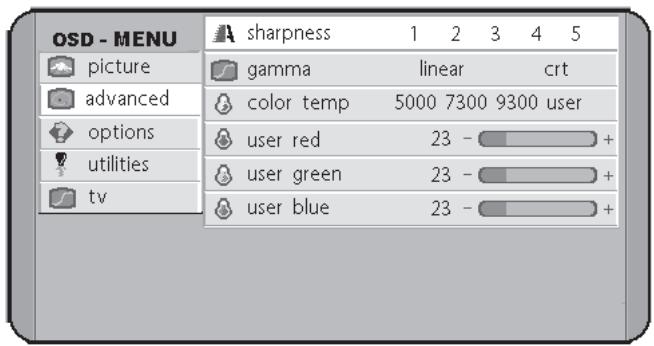
1) Netteté
Cette fonction ajuste la clarté et la mise au point de l'image TV.
NET-1-2-3-4-5-DOUX
2) Gamma
Linéaire: affiche le schéma gamma du type de TV LCD.
CRT: affiche le schéma gamma du type de TV CRT.
3) Température de couleur
Cette fonction offre trois réglages de couleur présélectionnés.
Chaud - 5000 - 7300 - 9300 - Froid
L'utilisateur peut régler chacun des R, G et B.
Options
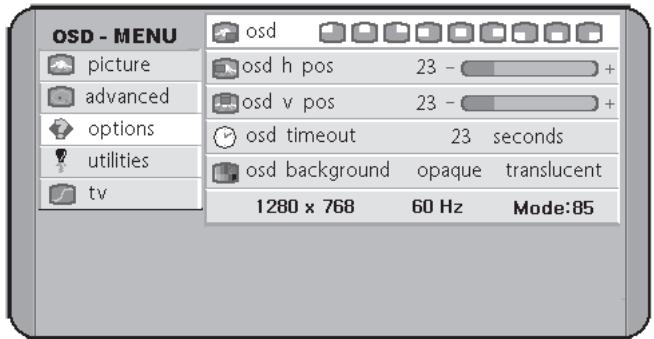
1) OSD
Cette fonction propose neuf positions OSD préselectionnées.
2) Pos. OSD H/V
Cette fonction contrôle la position OSD.
3) Arret OSD
L'utilisateur peut sélectionner le décali, jusqu'à 60 secondes.
4) Arrière-plan OSD
Cette fonction contrôle la couleur d'arrière-plan OSD.
L'utilisateur peut sélectionner la langue OSD.
2) Volume
Cette fonction commande le volume.
3) Pause
Cette fonction effectue une pause de l'image.
4) Ajustement automatique
Cette fonction ajuste automatiquement l'écran aux conditions possibles.
Pour ce faire, appuyez sur le bouton VOL de la télécommande ou tournez le bouton OSD POWER vers la droite.
5) Source
Vous pouvez sélectionner une source.
PC - TV - Composite - S-vidéo
6) Réinitialisation usine
Cette fonction vous permet de restaurer tous les paramètres de commande OSD aux valeurs d'usine.
Pour ce faire, appuyez sur le bouton VOL de la télécommande ou tournez le bouton OSD POWER vers la droite.
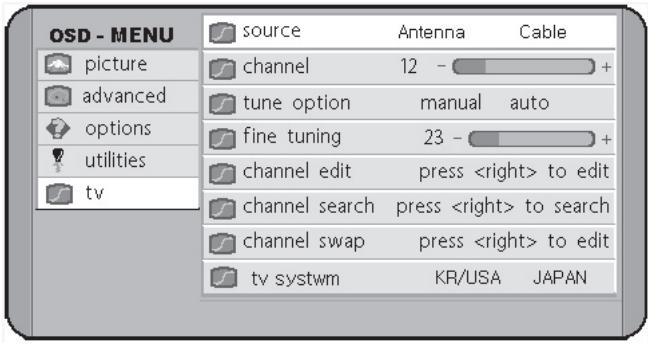
1) Source
Cette fonction sélectionne un signal d'émission télévisée (antenne / cable).
2) Canal
Cette fonction vous permet de parcourir les canaux télévisés.
3) Option de syntonisation
Cette fonction sélectionne le mode de syntonisation des canaux (manuel / automatique).
4) Syntonisation fine
La fonction de syntonisation fine est accessible lorsque vous sélectionnez le mode syntonisation manuelle.
5) Édition des canaux
Cette fonction ajoute de nouvelles entrées ou supprime des canaux enregistrés.
Vous pouvez éditer des canaux, en appuyant sur le bouton VOL de la télécommande ou en tournant le bouton POWER vers la droite.
6) Recherche de canaux
Cette fonction recherche et enregistre les canaux (bouton de fonction SCAN).
Pour rechercher des canaux, appuyez sur le bouton VOL situé sur le côté droit de la télécommande ou tournez le bouton rotatif vers la droite.
Pour interrompre la recherche des canaux, appuyez sur le bouton MENU de la télécommande ou sur le bouton de fonction.

Les canaux 2-69 sont les canaux d'antenne et les canaux 1 et 14-125 sont les canaux du cable.
Les canaux 14-69 sont les canaux d'antenne et de cable. Pour sélectionner l'un d'entre eux, utilisez le menu source du menu TV.
7) Changement de canaux
Cette fonction vous permet de modifier à votre guise les numéros des canaux.
Pour ce faire, appuyez sur le bouton VOL situé sur le côté droit de la télécommande ou tournez le bouton rotatif du bouton de fonction vers la droite.
Lorsque la fenêtre de changement de canaux apparait à l'écran, vous pouvez modifier le nombre de canal actuel par n'importe quel autre numéro. Vous pouvez sélectionner de nouveaux nombres de canal à enregistrer en appuyant sur le bouton VOL de la télécommande. Vous pouvez restaurer les réglages en appuyant sur le bouton VOL.
8) Système TV
Cette fonction sélectionne le système d'émission TV de la région.
Antenne: KR/USAJAPON
Cable: KR / USA, JAPON, IRC, HRC
Menu moniteur PC
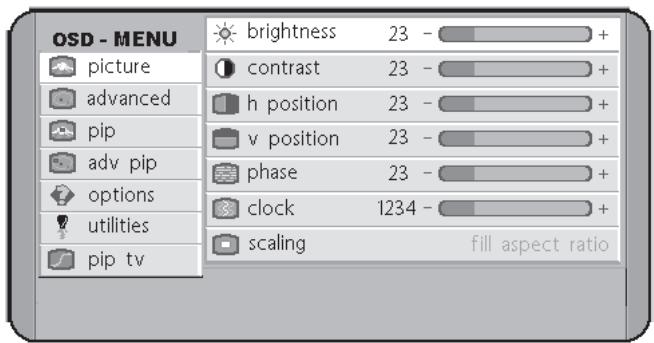
1) Luminosite
Cette fonction contrôle la luminosité de l'écran LCD.
2) Contraste
Cette fonction contrôle le contraste de l'écran LCD.
3) Position H
Cette fonction contrôle la position horizontale de l'image.
4) Position V
Cette fonction contrôle la position verticale de l'image.
5) Phase
Cette fonction ajuste la mise au point, la clarté et la stabilité de l'image.
6) Horloge
Cette fonction ajuste la taille horizontalement de l'écran.
7) Cadrage
Fill all : image affichée en plein écran, quelle que soit la resolution.
Fill Aspect Ratio : image affichée en plein écran horizontalement et verticalement.
Un à un : image affichée dans sa taille originale telle que reçue de l'entrée.
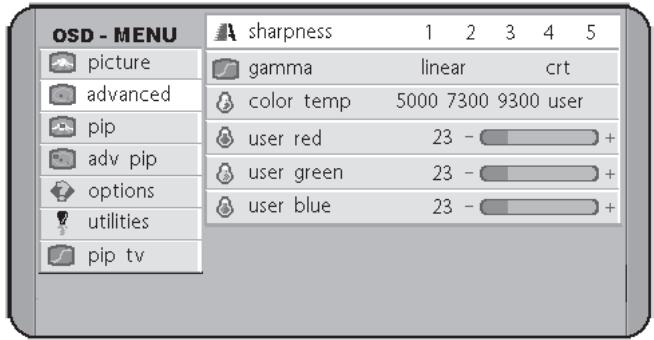
1) Netteté
Cette fonction ajuste la clarté et la mise au point de l'image à l'écran.
NET-1-2-3-4-5-DOUX
2) Gamma
Linéaire: affiche le schéma gamma du type de moniteur LCD.
CRT: affiche le schéma gamma du type de moniteur CRT.
3) Température de couleur
Cette fonction offre trois réglages de couleur présélectionnés.
Chaud - 5000 - 7300 - 9300 - Froid.
UTILISATEUR: L'utilisateur peut régler chacun des R, G et B.
Le mode PIP est uniquement disponible en mode PC.
1) Taille
Cette fonction sélectionne la taille PIP.
2) Pos
Cette fonction sélectionne la position PIP.
3) Source
Cette fonction sélectionne la source du signal vidéo.
(1) Auto :
Cette fonction recherche et sélectionne automatiquement le signal actuellement inséré parmi les signaux Composite, S-Video et TV. La priorité est donnée dans l'ordre suivant : TV, Composite, S-Video.
(2) Comp, S-Video, TV :
Cette fonction permet de sélectionner manuellement les signaux Composite, S-Video et TV. Si le signal sélectionné manuellement est faible ou n'existe pas, l'écran PIP ne peut pas être affiché normalement.
Vous ne pouvez régler la luminosité, le contraste, la teinte et la netteté que lorsque le mode PIP est « activé ».
4) Luminosité (de l'écran PIP) 5) Contraste (de l'écran PIP) 6) Couleur (de l'écran PIP) 7) Teinte (de l'écran PIP) 8) Netteté (de l'écran PIP)
Les conditions de l'écran PIP tels que la luminosité, le contraste, la couleur et la netteté peuvent être légèrement inférieures à celles d'un écran normal.
Utilise le menu PIP TV si vous devez contrôler le menu TV lorsque le mode écran est PIP TV.
Fonctions PIP avancées
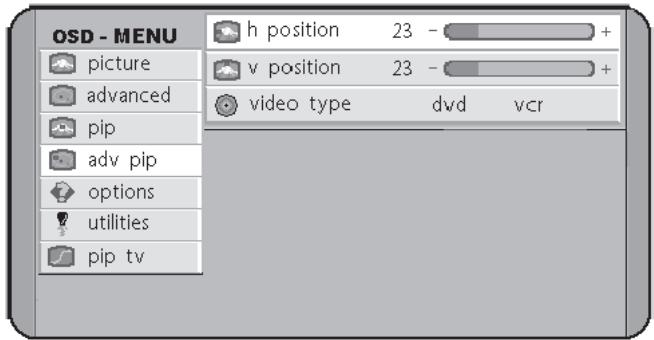
Vous ne pouvez commander le menu PIP avancé que lorsque le mode PIP est en position 'ON'.
1) Position H
Cette fonction contrôle la position horizontale de l'écran PIP.
2) Position V
Cette fonction contrôle la position verticale de l'écran PIP.
3) Type video
Cette fonction ajuste le type de signal d'entrée vidéo.
Options
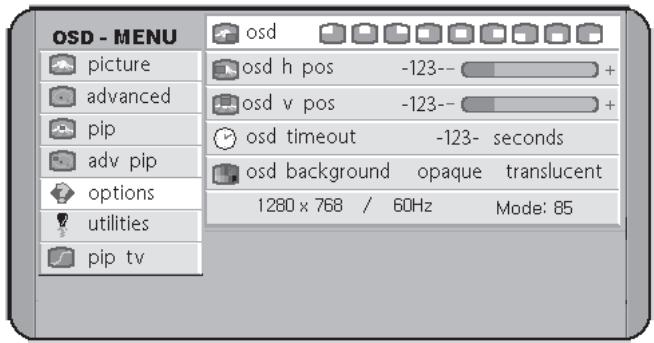
1) OSD
Cette fonction offre neuf positions OSD présélectionnées.
2) Pos. OSD H/V
Cette fonction contrôle la position OSD.
3) Arret OSD
L'utilisateur peut sélectionner le décali, jusqu'à 60 secondes.
4) Arrière-plan OSD
Cette fonction contrôle la couleur d'arrière-plan OSD (Opaque, translucide).
5) Message d'information
Cette fonction offre une résolution du signal PC actuel et une fréquence verticale.
Utilitaires
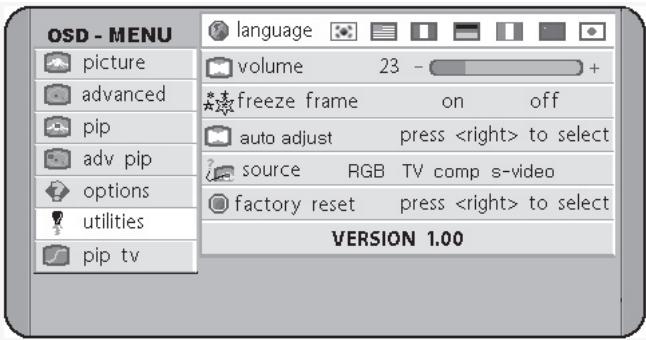
1) Langue
L'utilisateur peut sélectionner la langue du menu OSD.
2) Volume
Cette fonction commande le volume.
3) Pause
Cette fonction effectue une pause de l'image si vous sélectionnez ('on').
4) Ajustement automatique
Cette fonction ajuste automatiquement l'écran aux métrès conditions possibles.
Pour ce faire, appuyez sur le bouton VOL de la télécommande ou tournez le bouton OSD POWER vers la droite.
5) Source
Vous pouvez sélectionner une source dans l'ordre suivant.
PC - TV - Composite - S-vidéo
6) Réinitialisation usine
Cette fonction vous permet de restaurer tous les paramètres de commande OSD aux valeurs d'usine. Pour ce faire, appuyez sur le bouton VOL de la télécommande ou tournez le bouton OSD POWER vers la droite.
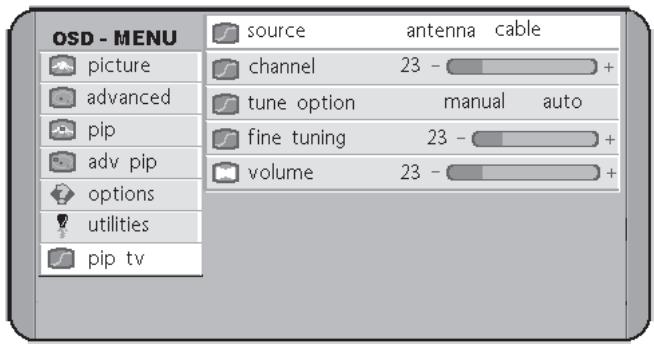
1) Source
Cette fonction sélectionne un signal d'émission télévisée (antenne / câble).
2) Canal
Cette fonction vous permet de parcourir les canaux télévisés.

Les canaux 2-69 sont les canaux d'antenne et les canaux 1 et 14-125 sont les canaux du cable.
Les canaux 14-69 sont les canaux d'antenne et de cable. Pour sélectionner l'un d'entre eux, utilisez le menu source du menu TV.
3) Option de syntonisation
Cette fonction sélectionne le mode de syntonisation des canaux (manuel / automatique).
4) Syntonisation fine
La fonction de syntonisation fine est accessible lorsque vous sélectionnez le mode syntonisation manuelle.
5) Volume
Cette fonction contrôle le volume du signal télévisé.
R Certains points à garder à l'esprit lorsque vous utilisez le menu.
R Vous devez vérifier si tous les menus sont correctement réglés avant toute utilisation.
Eléments à garder à l'esprit lors de l'utilisation des menus
Vous devez vérifier si tous les menus sont correctement réglés avant toute utilisation.
1) Mode TV
Vérifiez :
La source TV (antenne / câble).
Si la zone TV (système TV) est réglée sur USA, Corée ou Japon.
Si les canaux télévisés sont enregistrés normalement.
Si l'entrée du signal d'image est défini sur TV.
Si la fonction discrétion est activée ou non.
2) Mode PC
Vérifiez :
La résolution (1280 x 768) constitue le réglage idéal.
La fréquence verticale (60 Hz constitue le réglage idéal).
Si l'entrée du signal d'image est définie sur PC.
Si votre PC ne supporte pas la résolution 1280 × 768, veuillez l'utiliser après avoir mis à jour la carte graphique à l'aide d'un driver récent. Si votre carte graphique ne supporte pas la résolution 1280 × 76860Hz, utilisez votre PC à une résolution de 1024 × 768 ou 1280 × 1024.
DIMENSIONS
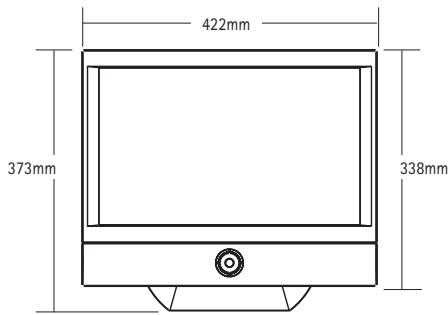
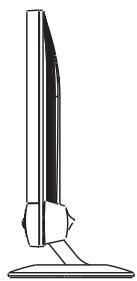
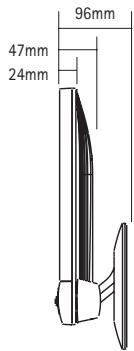
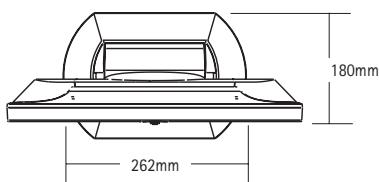
Poids : environ 5,8 kg (net) / environ 7,8 kg (brut) Le présent appareil peut être incliné vers l'arrière de maximum (angle d'inclinaison)
K|i|S|S