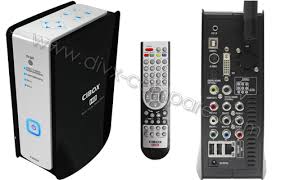
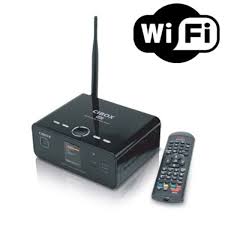
CINE BOX V2 - Lecteur multimédia CINEBOX - Notice d'utilisation et mode d'emploi gratuit
Retrouvez gratuitement la notice de l'appareil CINE BOX V2 CINEBOX au format PDF.

| Type de produit | Lecteur multimédia |
| Marque | CINEBOX |
| Modèle | CINE BOX V2 |
| Dimensions (mm) | 54 x 210 x 149 |
| Poids (sans disque dur) | 420 g |
| Alimentation | Adaptateur AC/DC : entrée AC 90-250V, sortie DC 5V |
| Formats vidéo supportés | DivX 3.11+, Xvid, MPEG 1/2 (IFO, ISO, DAT) |
| Formats audio supportés | MP3, Ogg Vorbis, WMA, AC3, DTS Pass through |
| Formats photo supportés | JPEG |
| Sous-titres supportés | .SMI, .SUB, .SRT |
| Sorties vidéo | Composite, S-Vidéo, Composant HD (Y, Pb, Pr) |
| Sorties audio | Analogique 2 canaux, coaxiale numérique, optique numérique |
| Type de disque dur compatible | SATA 3.5", SATA I/II, toute capacité, 7200 tr/min min, tampon 8 Mo min |
| Systèmes d'exploitation compatibles | Windows 98SE, ME, 2000, XP, Vista |
| Fonctions principales | Lecture vidéo, musique, photo, DVD Juke Box, marque-page, diaporama, BGM, auto playback |
| Température de fonctionnement | 0 à 40 °C |
| Humidité de fonctionnement | 10 à 70 % |
| Accessoires fournis | Télécommande, piles, adaptateur AC, cordon d'alimentation, câble A/V, câble USB, arceau, guide d'utilisation |
| Précautions d'usage | Ne pas exposer à la chaleur, humidité, champs magnétiques; ne pas démonter côté gauche; débrancher lors d'orages |
| Entretien | Nettoyer avec un chiffon doux et sec; éviter les produits chimiques |
FOIRE AUX QUESTIONS - CINE BOX V2 CINEBOX
Questions des utilisateurs sur CINE BOX V2 CINEBOX
0 question sur cet appareil. Repondez a celles que vous connaissez ou posez la votre.
Poser une nouvelle question sur cet appareil
Téléchargez la notice de votre Lecteur multimédia au format PDF gratuitement ! Retrouvez votre notice CINE BOX V2 - CINEBOX et reprennez votre appareil électronique en main. Sur cette page sont publiés tous les documents nécessaires à l'utilisation de votre appareil CINE BOX V2 de la marque CINEBOX.
MODE D'EMPLOI CINE BOX V2 CINEBOX
Chapitre 1 qu'est-ce que le CINE BOX V2 ? 4
Caractéristiques & Fonctions du CINE BOX V2
Formats pris en charge
Précautions
Autres précautions et manipulations
Chapitre 2 composition du CINE BOX V2
Nom de chaque commande
Vérification des accessoires fournis
Chapitre 3 connexion du CINE BOX V2 avec une autre machine
Préparation de l'utilisation de CINE BOX V2
Type de DISQUE DUR compatible avec le CINE BOX V2
Connexion du CINE BOX V2 au PC
Déconnexion de CINE BOX V2 d'un PC
Connexion de CINE BOX V2 à une TV
Connexion de CINE BOX V2 à un appareil audio numérique
Référence pour le choix des câbles
Chapitre 4 fonctions de la télécommande 16
Télécommande du CINE BOX V2
Fonctions des commandes de base
Fonction des commandes de lecture vidéo
Fonction des commandes de lecture de DVD
Fonction des commandes de lecture de musique
Fonction des commandes de lecture de photo
Chapitre 5 comment utiliser le CINE BOX V2 21
Affichage du logo d'initialisation et du principal IU (Interface Utilisateur)
Explication de chaque icône
Explication pour le réglage
Compréhension des éléments du réglage
Visualiser un Film
Visualiser un DVD
Écouter une Musique
Visualiser des photos
La fonction "Ma Musique" (Lecture de fichiers mp3 sans écran TV)
Lecture de playlist (m3u) créées par Winamp Comment redéfinir le fond d’écran Fonction BGM (Regarder des photos avec une musique de fond)
Chapitre 7 autres fonctions 39
Pour flasher le Firmware Comment effectuer une partition et formater le DISQUE DUR sous Windows2000/XP Comment effectuer une partition et formater le DISQUE DUR sous Windows98SE/ME
Chapitre 8 dépannage 49
Problème lié à l'écran TV Problème lié au son Autres Spécifications du CINE BOX V2

Qu'est-ce que le CINE BOX V2?
Le CINE BOX V2 vous permet d’apprécier à la fois le cinéma, la musique et la photo avec votre TV quel que soit le lieu où vous vous trouvez. Le CINE BOX V2 vous permet aussi de stocker et de gérer facilement un grand nombre de données car il fonctionne parfaitement, tout comme un périphérique de stockage de masse externe.

Fonction pratique de la relecture automatique (auto playback)
À la fin d'un fichier de relecture (playback), l'autre fichier (seul le nom du fichier diffère) est relu automatiquement. Si vous marquez une position spécifique d'un film durant la relecture avec le bouton "Marque-page", vous pouvez commencer à lire à partir de la position marquée.

Fonction du DVD JUKE BOX
Vous pouvez stocker des titres de DVD dans le CINE BOX V2 et les relire tout comme un lecteur de DVD, puisque le CINE BOX V2 supporte parfaitement le MPEG2 (.IFO+.VOB et fichiers.ISO)

Supporte plusieurs formats vidéo
Etant donné que le CINE BOX V2 supporte plusieurs des derniers formats vidéo tels que mpg, DAT, DivX et Xvid, etc, vous apprécierez la plupart des films actuellement disponibles avec le CINE BOX V2 partout où la TV est présente.
Supporte plusieurs formats audio de haute qualité

Vous pouvez utiliser le CINE BOX V2 comme JUKE BOX, dans la mesure où il supporte les fichiers MP3 ainsi que WMA, OGG Vorbis.

Album photo numérique
Vous pourriez apprécier la photo avec le CINE BOX V2 avec votre entourage grâce au grand écran TV de votre salon, puisque le CINE BOX V2 comprend les fonctions ‘Diaporama Photo’ et ‘BGM’

Excellente portabilité
Comme le CINE BOX V2 est très petit et compact, vous pouvez l'emporter facilement en voiture, à l'hôtel, dans les magasins, les salons, au bureau. (Pour une utilisation en voiture, vous devez acheter un kit pour véhicule vendu séparément)

Péripérique de stockage de masse externe
Comme le CINE BOX V2 fonctionne parfaitement comme périphérique de stockage de masse externe avec votre PC via l'USB2.0 à haute vitesse, vous pouvez stocker un nombre important de données dans le CINE BOX V2 et les gérer facilement.

Plusieurs formats supportés par le CINE BOX V2
| VIDEO | DivX 3.11/4.xx/5.xx, Xvid, avi, mpg, ISO, IFO, VOB, DAT |
| Sous-titres | smi, srt, sub |
| Audio | MP3, WMA, OGG Vorbis |
| Photo | JPEG |
- Bien que le format du fichier que vous souhaitez lire soit inclus dans la liste ci-dessus, certains fichiers ne sont pas correctement lus dans le cas où la taille du fichier vidéo est trop importante. Nous vous recommandons un fichier vidéo en dessous de 720x480. Lorsque vous essayez de lire un fichier vidéo (format vidéo inclus dans la classification cidessus, format audio : DTS) avec une TV stéréo normale, la vidéo s'affiche correctement. Mais, le son ne sort pas des haut-parleurs. Dans ce cas, vous devez utiliser des haut-parleurs spécifiques avec DTS (décodeur installé) ou avec décodeur. Bien que le format du fichier vidéo fasse partie de la classification ci-dessus, le fichier ne pourra pas être lu s'il est basé sur l'option GMC ou QPEL. ※ Le sous-titrage est correctement supporté seulement si le nom du fichier vidéo est similaire au fichier du sous-titrage. ※ Concernant la lecture de fichiers JPEG, si le fichier JPEG est au-dessus de 1920^*1080, le CINE BOX V2 ne pourrait fonctionner correctement.
Ne pas faire tomber ou donner de coups. Cela peut sérieusement endommager le Disque Dur Externe.
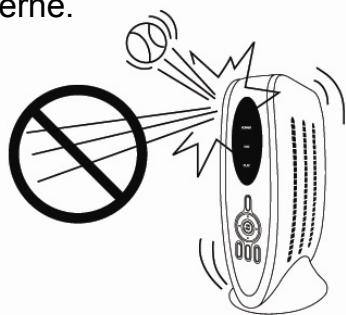
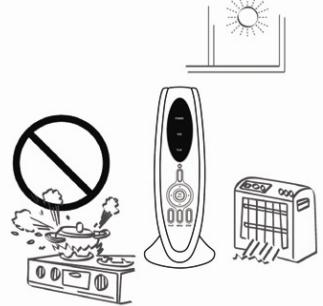
Ne pas exposer le CINE BOX V2 aux hautes températures, haute humidité, proche des champs magnétiques et au contact direct avec les rayons du soleil.
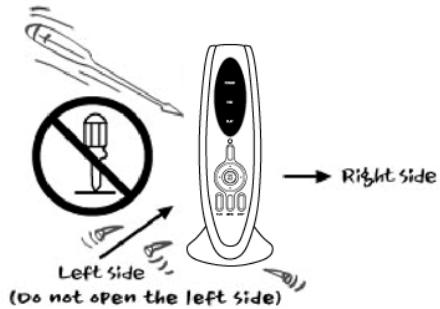
Ne pas essayer de démonter le côté gauche du CINE BOX V2. Cela peut causer un choc électrique, un défaut ou un problème inattendu.
Vous pouvez démonter le côté droit du CINE BOX V2 pour l'installation ou le changement du DISQUE DUR
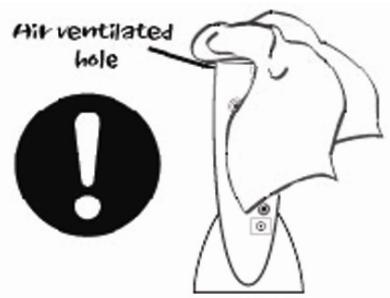
Ne pas bloquer l'ouverture de la ventilation.
Débrancher le CINE BOX V2 lors des orages et éclairs ou lors de longues périodes d'inutilisation.
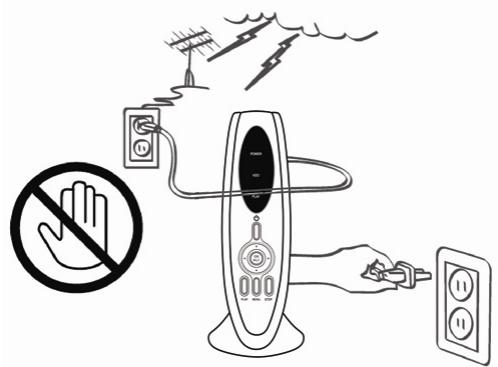
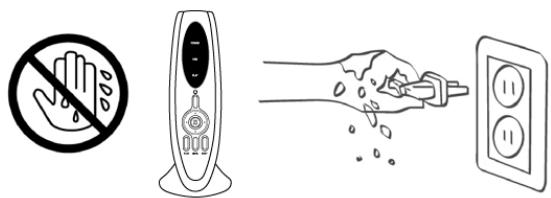
Ne pas toucher la prise du courant AC avec les mains humides.
Autres précautions et manipulations
Assurez-vous que le CINE BOX V2 n'est pas soudainement coupé lors de son fonctionnement (relecture, transfert de données, etc.). Dans le cas d'une coupure soudaine lors du fonctionnement, vous devez vérifier le DISQUE DUR avec les utilisateurs de Windows (Scan Disk) après l'avoir connecté à votre PC. Assurez-vous de bien utiliser l'adaptateur AC fourni avec le CINE BOX V2, sinon, cela pourrait causer des problèmes inattendus tels qu'une panne, incendie, etc. - Utiliser ou laisser le CINE BOX V2 dans un endroit complètement couvert soumis à de hautes températures (comme dans une voiture) pendant une longue période, peut causer un fonctionnement anormal du CINE BOX V2. - Poser un objet lourd sur le CINE BOX V2 peut endommager le disque dur.
Chapitre 2. composition du CINE BOX V2
Nom de chaque commande
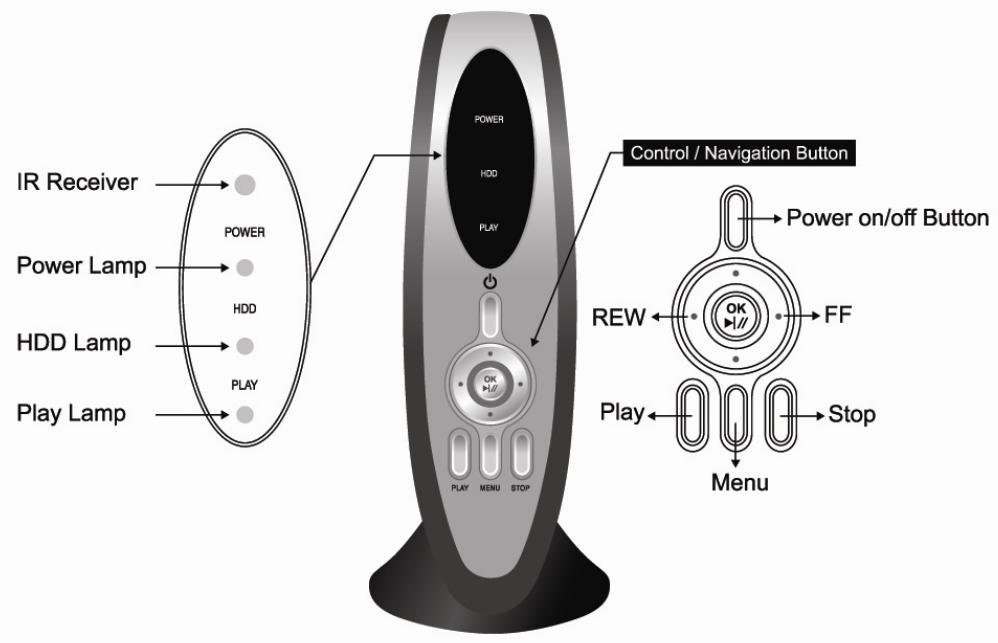
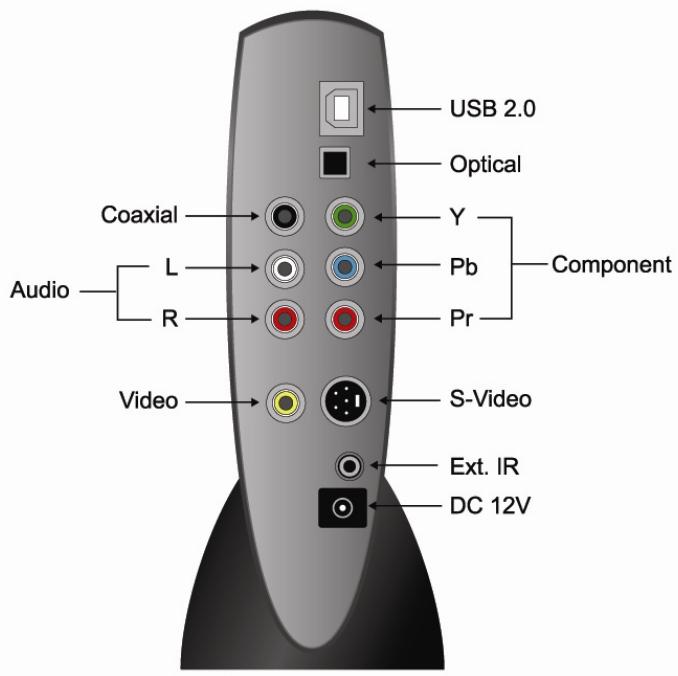
CINEBOXV2
Télécommande & Piles
Adaptateur 12V -3.5A
Cordon d'alimentation
Arceau
Cable A/V
Guide d'utilisation
Cable USB

Préparation pour l'utilisation du CINE BOX V2
- Tout d'abord, préparez le câble USB, l'adaptateur AC, la télécommande, etc. fournis dans la boîte.
- Installez le DISQUE DUR dans le CINE BOX V2 selon la PROCÉDURE d'installation du DISQUE DUR.
- Connectez l'adaptateur AC au CINE BOX V2, et connectez le CINE BOX V2 au PC via le câble USB.
- Allumez le CINE BOX V2 avec le bouton Marche au-dessus du CINE BOX V2 ou de la télécommande.
- Au cas où le DISQUE DUR installé n'est pas formaté, veuillez le formater selon la procédure normale de formatage du DISQUE DUR.
- Vous pouvez copier les fichiers de votre PC sur le CINE BOX V2. Nous vous conseillons de créer par vous-même plusieurs répertoires convenables (Film : fichiers de films, Musique : fichiers musicaux, Photo : fichiers photo, etc.)
- Après avoir copié les fichiers, déconnectez le câble USB du CINE BOX V2 par la procédure de déconnexion sécurisée d'un périphérique USB. Puis, réferez-vous à la 'Connexion du CINE BOX V2 à la TV'

Type de DISQUE DUR compatible avec le CINE BOX V2
| Taille du DISQUE DUR | Type de DISQUE DUR | Capacité du DISQUE DUR | Vitesse du DISQUE DUR | Tampon du DISQUE DUR |
| SATA 3.5" | SATA I ou II | Toute capacité sur le marché | 7200 Tr/min et plus | 8M et plus |
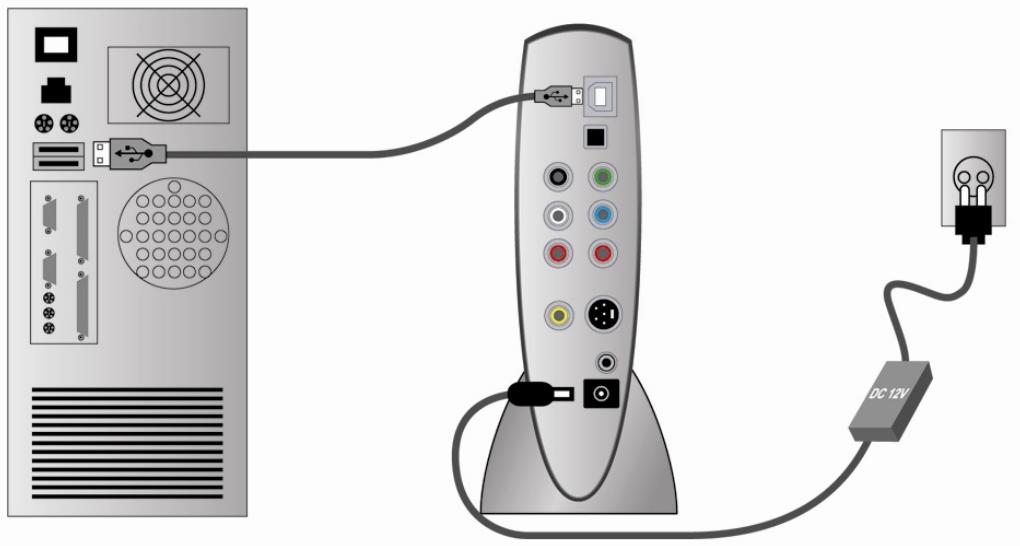
Pour les utilisateurs de windows me/2000/xp
- Allumez votre ordinateur.
- Connectez le CINE BOX V2 avec le câble USB fourni et allumez-le.
- Le système d'exploitation recherche et installera automatiquement les pilotes nécessaires.
- Ouvrez "mon ordinateur" pour voir le Disque Dur Externe connecté
Pour les utilisateurs de windows 98 deuxième edition
Avant l'utilisation, vous devez télécharger le driver USB pour Windows 98SE. Vous pouvez le télécharger sur www.ciboxcorp.com ou sur le site web recommandé par le distributeur.
- Allumez votre ordinateur
- Connectez le CINE BOX V2 avec le câble USB fourni et allumez-le
- Suivez les instructions sur l'écran et installez les pilotes
- Ouvrez "Mon ordinateur" pour voir le Disque Dur Externe connecté
Lorsque vous débranchez le câble USB, veuillez suivre les étapes de la procédure 'déconnexion sécurisée', illustrée ci-dessous
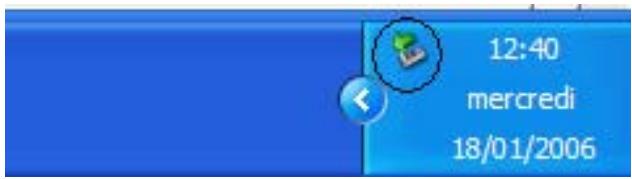
- Double-cliquez sur l'icône 'Retirez le périphérique en toute sécurité' sur la barre Windows
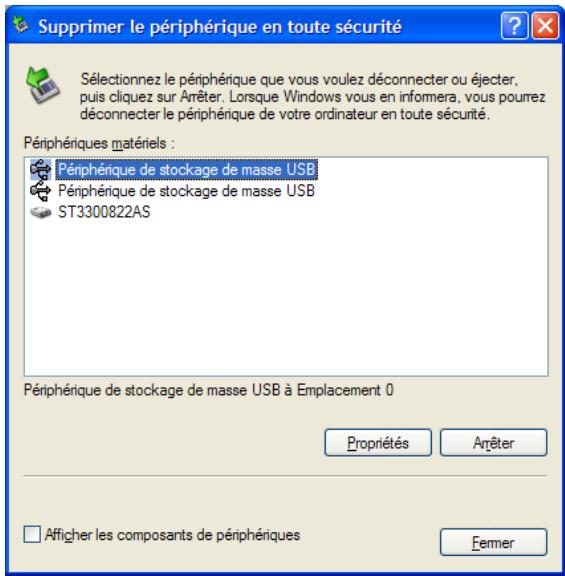
- Sélectionnez 'Périphérique de stockage de masse USB' et cliquez sur le bouton 'arrêter'.

- Si le message ci-dessus s'affiche, déconnectez le câble USB du CINE BOX V2
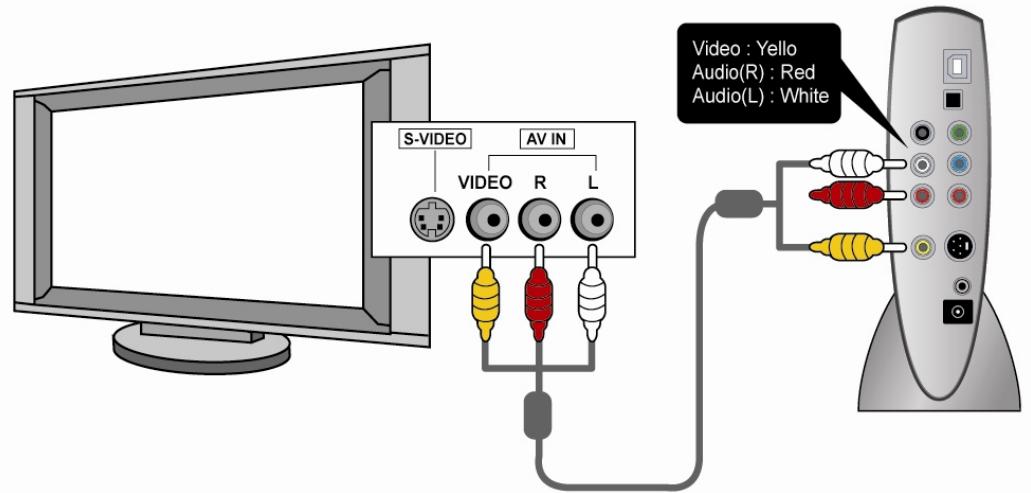
Ce chapitre explique la 'connexion au CRT TV (4:3) normal avec câble composite (câble A/V)' et la 'connexion au HDTV (16:9) avec câble composant (uniquement vidéo de haute qualité).
- Connexion à une TV avec le câble A/V fourni (Câble composite)
- Connexion à une TV avec câble composant (Y, Pb, Pr)
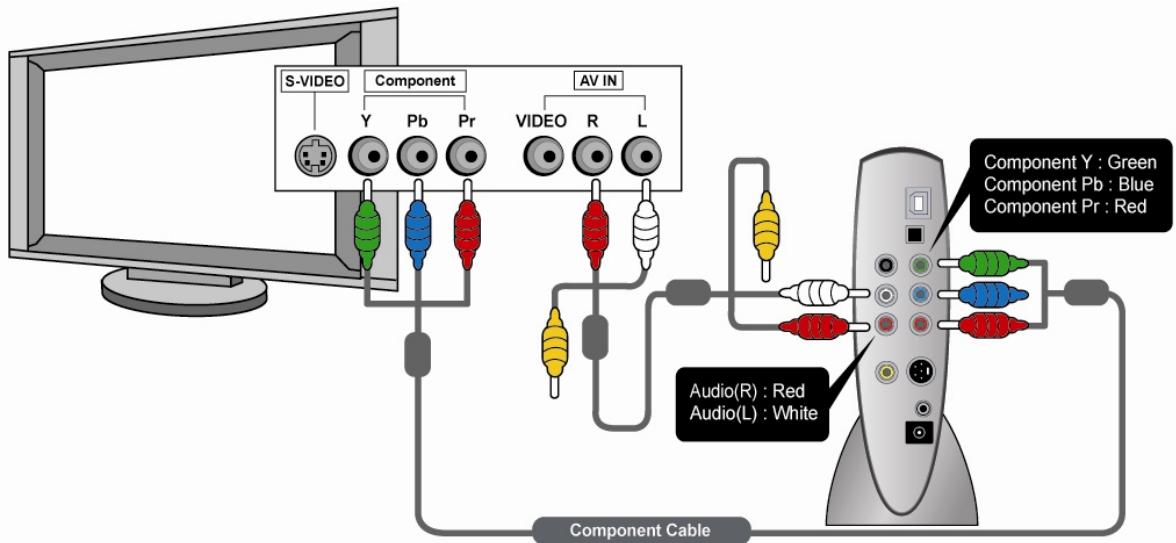
Le câble composant n'est pas fourni par le fabricant. Vous devez vous procurer le câble composant auprès d'un revendeur.
Le CINE BOX V2 peut ne pas passer par la sortie audio numérique basée sur le DTS. Si la sortie audio numérique contournée est connectée au ‘Récepteur’ ou ‘Décodeur’ pouvant décoder la sortie audio contournée, vous apprécierez encore plus le véritable son.
Pour cela, vous avez besoin d'un câble coaxial ou optique.
Important : le 'Décodeur' ou 'Récepteur' est l'appareil qui modifie la haute qualité du signal audio numérique en un signal audio analogique en le décodant.
Haut-parleur 5.1CH
Amp, Audio, Récepteur CINE BOX V2
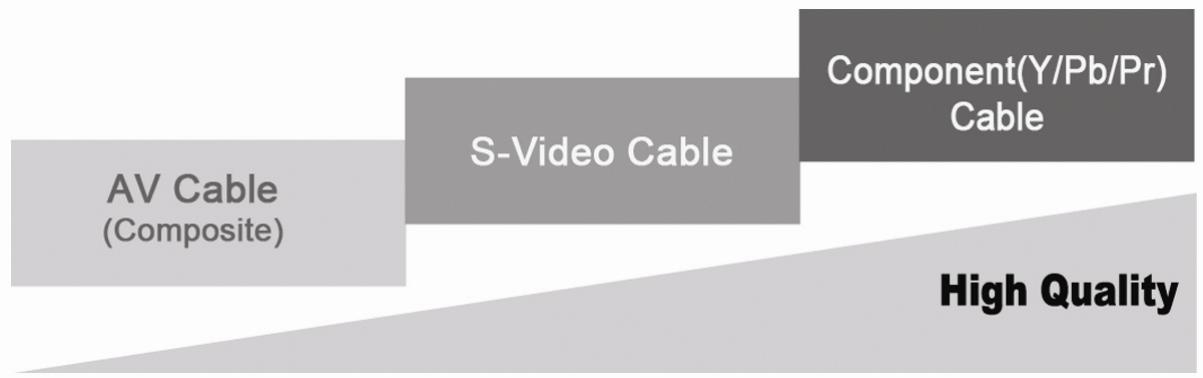
Selon le type de cable utilisé, la qualité d'affichage du film et de l'image est différente. En utilisant un cable S-Video disponible en grande surface ou un Cable video composant pour le connecter à la TV, vous apprécierez la haute qualité d'un film ou d'une image. L'échelle ci-dessous est juste une référence pour la sélection de votre cable.
Chapitre 4. fonction de la télécommande

La télécommande du CINE BOX V2
| 01 POWER(Marche/Arrêt) | Pour Allumer / Eteindre |
| 02 SETUP | Pour entrer dans le menu “REGLAGES” |
| 03 MUTE | Pour enlever le son |
| 04 FILM | Fonction similaire en sélectionnant l’icône Film |
| 05 MUSIQUE | Fonction similaire en sélectionnant l’icône Musique |
| 06 PHOTO | Fonction similaire en sélectionnant l’icône Photo |
| 07 FICHIER | Fonction similaire en sélectionnant l’icône Explorateur |
| 13 STOP ■ | Pour arrêtier la lecture |
| 14 RETOUR ▷ | Pour returner au menu principal (Ne fonctionne pas lors de la lecture d'un film) |
| 15 ▲, ▼, △, ▲(Bouton directionnel) | Bouton Haut / Bas (▲▼) - Ecran de Menu: pour monter et descendre Bouton Gauche / Droite (▲▶) - Ecran du menu : Pour aller à gauche et à droite - En regardant un film : Pour contrôler la vitesse de lecture (-32x ~ +32x) |
| 28 SORTIE TV | Pour changer de sortie TV (Ne fonctionne pas lors de la lecture d'un fichier)(A chaque pression : Composite NTSC → Composite PAL → Composant HDTV480p → Composant HDTV720p → Composant HDTV1080i) |

Fonction des commandes de lecture vidéo
| 04 FILM | Pour dire séquentiellement tous les films d'un même réseau, Appuyez sur cette touche pendant la lecture d'un film. |
| 05 MUSIQUE | Pour selectionner audio au cas où un fichier en cours de lecture possède un multi-audio. |
| 08 0 ~ 9 (touches numériques) | Pour utiliser avec le bouton 'GOTO (accès direct) |
| 09 GOTO | Pour un accès direct -Bouton GOTO + , ▲ + Touche numérique+ OK |
| 10 INFO (2 niveaux) | -1ère pression ⇒ Pour afficher l'Information sur le fichier en cours de lecture -2ème pression ⇒ Pour afficher la durée du fichier en cours de lecture |
| 12 ▲ II (Lecture/Pause) | Pour lire un fichier et leMETTE sur pause |
| 13 ■ (Stop) | Pour arrêté de lire un fichier |
| 15 ▲, ▼, ▴, ▶ (Touche directionnelle) | - Menu principal: Pour monter, Descendre, Aller à Gauche, à Droite - dans un fichier en cours de lecture: Gauche/Droite (▲, ▲) ⇒ Retour rapide/Avance rapide(-32 x~+32 x) |
| 16 OK (Confirmation) | Pour confirmer une sélection |
| 17 VOLUME -, + | Pour contrôle le niveau du volume |
| 18 ▲, ▵ (-PAGE+) | Pour lire le fichier Précédent ou suivant |
| 19 ▲ (REW), ▲ (FF) | Pour un return rapide/avance rapide (-32, 16, 8, 4, 2 ~ +2, 4, 8, 16, 32x) |
| 20 <, >( rSYNC-) | Pour contrôle la synchronisation du sous-titrage (-100S ~ +100S) |
| 21 ZOOM (3 niveaux) | Pour contrôle la taille de l'écran lors de la lecture d'un film (3 niveaux) - Pour contrôle la taille de l'écran: 'Zoom On' + ▲, ▼, ▴, ▲ + OK - Format Pan et Scan: 'Pan & Scan' + OK - Pour returner à la taille de l'écran par défaut: 'Zoom par défaut' + OK |
| 22 DEFILER | Pour se déplacer dans l'écran vers le haut/bas/Gauche/Droite - 'Défilé' + ▲, ▼, ▴, ▲ + OK |
| 23 SOUS-TITRAGE (6 niveaux) | Pour contrôle la position, la taille, l'activation du sous-titrage ou non - Off: 'Sous-titrage Off' + OK - Position: 'Position sous-titrage' + ▲, ▼, ▴, ▲ + OK - Taille (Petite): 'Petit sous-titrage' + OK - Taille (Grande): 'Grand sous-titrage' + OK - Multi Sous-titrage: 'Sous-titre 1' + OK ou 'Sous-titre 2' + OK |
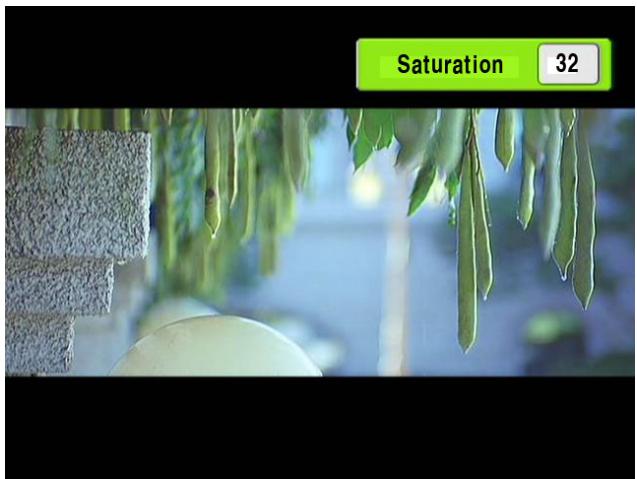
| 24 IMAGE (3 niveaux) | Pour contrôle la luminosité, contraste, saturation (Standard=32) - Luminosite: Luminosite 32 + ▲, ▲ + OK - Contraste: Contraste 32 + ▲, ▲ + OK - Saturation: Saturation 32 + ▲, ▲ + OK |
| 27 MARQUE-PAGE | Pour commencer la relecture à partir de la position marquée -Appuyez sur le bouton marque-page lors de la lecture: pour saugérider la position actuelle -relecture du marque-page: Si vous appuyez sur le bouton marque-page du menu principal, la relecture commencerà partir de la position marquée. |
| 05 | MUSIQUE | Pour sélectionner le mode audio au cas où le fichier de lecture possède plusieurs pistes audio |
| 08 | 0~9(touches numériques) | Sélectionner pour changer de Chapitre-. Appuyez sur le numéro du chapitre + OK |
| 09 | GOTO | Pour accéder directement à certains chapitres-.bouton GOTO + ▲,▼,▲,▶ + touche numérique + OK |
| 10 | INFO | Bouton d'Information-1ère pression ⇒ Pour afficher l'information sur le fichier en cours de-2ème pression ⇒ Pour afficher la durée du fichier en cours de lecture |
| 11 | ANGLE | Pour contrôle l'angle lors de la lecture d'un DVD au cas où la lecture duDVD a un angle d'information. |
| 12 | Il (Lecture/Pause) | Pour lire un fichier DVD ou leMETTE sur pause |
| 13 | ■ (Stop) | Pour arrêtéra lecture du DVD |
| 15 | ▲,▼,▲,▶(Touches directionnelles) | -Ecran du menu : Pour Monter, Descendre, aller à Gauche, à Droite-Lors de la lecture d'un DVD : Gauche/Droite (▲,▶)⇒ Pour la vitessede lecture(-32X~+32X) |
| 16 | OK (Confirmation) | Pour confirmer une sélection |
| 17 | VOLUME-, + | Pour contrôle le niveau du volume |
| 18 | -PAGE+ | Pour aller au chapitre précédent ou suivant |
| 19 | « (REW),» (FF) | Pour contrôle la vitesse de lecture (-32, 16, 8, 4, 2 ~ +2, 4, 8, 16, 32X) |
| 21 | ZOOM | Pour contrôle la taille de l'écran lors de la lecture d'un DVD |
| 23 | SOUS-TITRAGE | Pour sélectionner le sous-titrage lors de la lecture d'un DVD.-. Sous-titre (1 ou 2) + OK |
| 24 | IMAGE(3 niveaux) | Pour contrôle la luminosité, Contraste et Saturation (STD 32)- Pour contrôle la luminosité : Luminosité 32 + ▲, ▲ + OK- Pour contrôle le contraste: Contraste 32 + ▲, ▲ + OK- Pour contrôle la saturation : Saturation 32 + ▲, ▲ + OK |
| 25 | MENU | Pour aller au Menu DVD lors de la lecture d'un DVD |
| 26 | TITRE | Titre du DVD lors de la lecture du DVD |
| 27 | MARQUE-PAGE | Pour marquer une position spécifique et relire de nouveau à partir de la position marquée. |
Fonction des commandes de lecture de musique
| 05 | MUSIQUE | Pour sélectionner le mode Lecture (un fichier, répéter, répertoire, etc) |
| 12 | Il (Lecture/Pause) | Pour lire un fichier ou lemettre sur pause |
| 13 | ■ (Stop) | Pour arrêté la lecture d'un fichier |
| 15 | ▲,▼,▲,►(Touches directionnelles) | - Menu principal : Pour monter, descendre, aller à Gauche, à Droite - Lors de la lecture d'une piste : Gauche/Droite (▲,►)⇒ Recherche par 15 secondes |
| 16 | OK (Confirmation) | Pour confirmer une sélection |
| 17 | VOLUME -, + | Pour contrôler le niveau du volume |
| 18 | -PAGE+ | Pour aller à la piste précédente ou suivante |
| 19 | ↔REW),►(FF) | Recherche par 15 secondes |

Fonction des commandes de lecture de photo
| 05 | MUSIQUE | Pour passer au mode BGM (Background Music) |
| 06 | PHOTO | Pourmettre la photo actuelle en fond |
| 12 | II (Lecture/Pause) | Pour lire un fichier Photo ou leMETRE sur pause |
| 15 | ▲,▼,▲,▶(Touches directionnelles) | -. Menu principal: Pour Monter, Descendre, aller à Gauche, à Droite.- En mode Zoom mode: Pour agrandir ou réduire l'écran (100%~300%)-. Lors de la lecture d'une image : Gauche/Droite (▲,▶): Pour le pivoter à 90 degrés |
| 16 | OK (Confirmation) | Pour confirmer une sélection |
| 18 | -PAGE+ | Pour aller au fichier précédent ou suivant |
| 21 | ZOOM | Pour contrôler la taille de l'écran |
| 22 | DEFILER | Pour Monter, Descendre, aller à Gauche, à Droite lors de la lecture d'une image agrandie.-Après l'agrandissement de l'image + défilé sur Mode+ ▲,▼,▲,▶ + DEFILER |
| 24 | IMAGE(3 niveaux) | Pour contrôler la luminosite, Contraste et Saturation (STD 32)- Luminosite, Contraste, Saturation 32 +▲,▶ + OK |
Chapitre 5. comment utiliser le CINE BOX V2

Affichage du logo (Message de démarrage) et du principal IU (Interface Utilisateur)
Si vous allumez le CINE BOX V2 après l'avoir connecté à la TV, le principal IU (Interface Utilisateur) s'affiche sur l'écran TV, comme représenté sur la photo ci-dessous.

Message de démarrage Principal IU (Interface Utilisateur)
ASTUCE: Au cas où le principal IU n'est pas correctement visible, veuillez vérifier si le câble vidéo est bien connecté, ou appuyez plusieurs fois sur le bouton sortie TV de la télécommande avec un intervalle de 2 secondes à chaque fois pour changer de sortie TV.

Si vous utilisez cette icône, tous les répertoires et fichiers de films seront listés sur l'écran.

Icône musique:
Si vous utilisez cette icône, tous les répertoires et fichiers musicaux seront listés sur l'écran.

Si vous utilisez cette icône, tous les répertoires et fichiers Photo seront listés sur l'écran.

Icône explorateur de fichiers :
Si vous utilisez cette icône, tous les répertoires et tous les fichiers seront listés sur l'écran.

Icône réglage :
Si vous utilisez cette icône, vous pouvez changer les éléments du menu Réglage.
TIP : Tous les répertoires sont listés par l'utilisation des icônes. Mais les fichiers de lecture sont seulement listés selon l'icône que vous désirez. (Par exemple, si vous sélectionnez l'icône Film, tous les répertoires et fichiers de films seront listés. Ainsi, les autres fichiers tels que les fichiers MP3 ou fichiers Photo ne seront pas listés.)
Ecran de réglage
- Les éléments du réglage sont représentés sur l'image ci-dessus.
- Comme vous pouvez identifier la version du firmware, vous pouvez confirmer la version courante du firmware à travers cet écran, avant d'essayer une nouvelle mise à jour du firmware.
- Vous pouvez bouger chaque élément avec les boutons [, ] de la télécommande
- Vous pouvez ouvrir et fermer les valeurs de réglage de chaque élément grâce aux boutons [▲,▶] de la télécommande
- Si vous appuyez sur le bouton [▶] sur l'objet sélectionné, vous percevez les valeurs sélectionnables de l'objet sélectionné.
- Avec les boutons [, ], vous pouvez sélectionner la valeur que vous souhaitez.
- Si vous souhaitez régler la valeur sélectionnée, appuyez sur le bouton [OK].
- Après avoir effectué de nouveaux réglages, vous pouvez retourner au menu principal en appuyant sur le bouton [MENU] de la télécommande.
Sortie audio
- Analogique : Sélectionnez ceci pour une utilisation avec une TV normale ou un système audio analogue 2CH.
- Numérique : Sélectionnez ceci pour une utilisation avec un système audio numérique DTS et Dolby.
Mode TV
- NTSC C/SVhs :(Composite NTSC, S-Video) Méthode TV en Corée, Japon, Amérique
- PAL C/SVhs : (Composite PAL, S-Video) Méthode TV dans les pays européens
- HDTV/480p : Composant de sortie (YpbPr). Ceci est pour le HD TV qui supporte ce format.
- HDTV/720p : Composant de sortie (YpbPr) Out. Ceci est pour le HD TV qui supporte ce format
- HDTV/1080i : Ceci est pour le HDTV qui supporte ce format
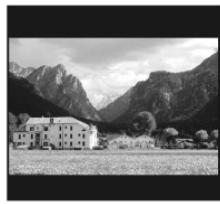
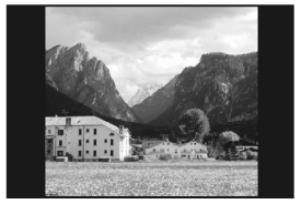
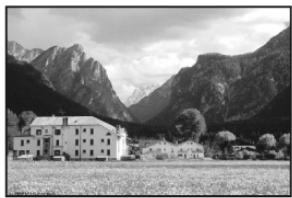
4:3 Boîte aux lettres
Sélectionnez cette option lorsque vous utilisez une TV standard 4:3. Dans le cas où vous regardez un film en écran large, il y aura des marges au-dessus et en dessous de l'écran.
Sélectionnez cette option lorsque vous utilisez une TV normale 4:3. L'affichage de l'image s'ajustera à la hauteur de l'écran.
Sélectionnez cette option lorsque vous utilisez un large écran TV (16:9).
2. Autres
- Intervalle du Diaporama
5 secondes ~ 60 secondes : Vous pouvez régler l'intervalle du temps du diaporama
- Effet du diaporama
Atténuation de la couleur : en glissant, la photo suivante apparait légèrement.
Off : pour visionner la photo suivante sans aucun effet.
- Sous-titrage en couleur
Blanc : la couleur du sous-titre est blanche
Jaune : la couleur du sous-titre est jaune
Vert : la couleur du sous-titre est verte
Taille du sous-titrage et Off
Grande: La taille du sous-titrage est grande
Petite: La taille du sous-titrage est petite
Off: N'affiche pas de sous-titrage
- Sélection de langues
Anglais : Pour afficher la langue en Anglais.
Espagnol : Pour afficher la langue en Espagnol
Allemand: Pour afficher la langue en Allemand
Français: Pour afficher la langue en français
Italien : Pour afficher la langue en Italien
Europe de l'Est : Pour afficher la langue en Anglais avec un sous-titrage en langues de l'Europe de l'Est
- Lancement automatique
Fichier : Pour relire une seule piste sélectionnée
Fichier (Répéter) : Pour relire plusieurs fois la piste sélectionnée.
Répertoire : Pour relire à la suite tous les fichiers d'un même répertoire.
Shuffle: Pour relire tous les fichiers d'un même répertoire en mode aléatoire.
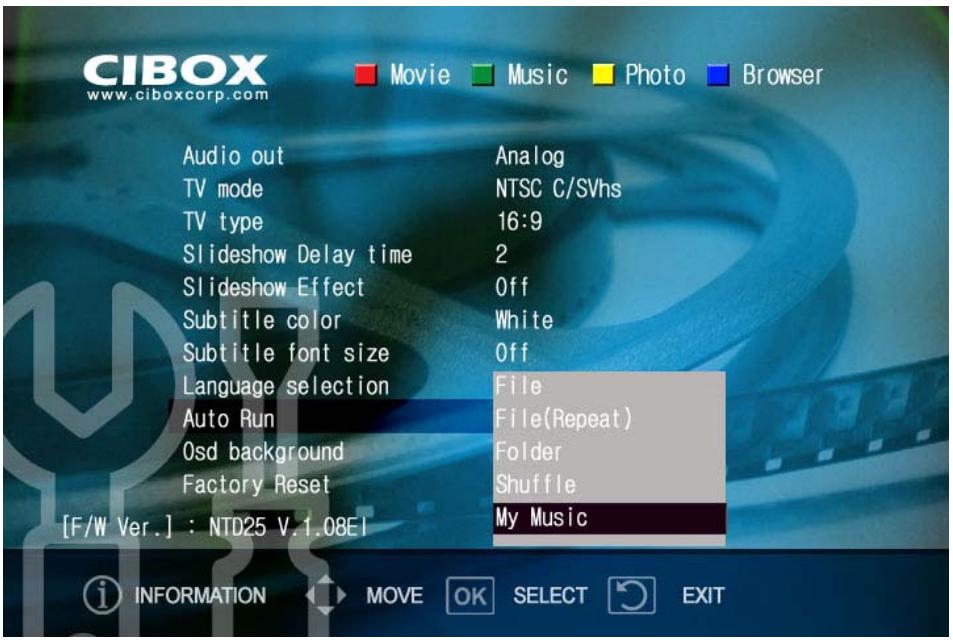
Ma Musique: Sans TV, tous les fichiers musicaux du répertoire "Ma musique" sont automatiquement relus après le redémarrage.
Fond Osd
Par défaut : Pour utiliser l'arrière-plan d'origine.
Utilisateur : Pour changer l'arrière-plan que vous désirez.
- Réinitialisation d'origine : Marche/Arrêt : Pour retrouver toutes les valeurs de réglages d'origine.
- Recherche des fichiers de film en allant sur DISQUE DUR avec l'icône Explorateur de fichiers ou l'icône Film dans le menu principal.
- En utilisant les boutons [▲,▼◇,▶] de la télécommande, vous pouvez ouvrir des répertoires, qui contiennent les fichiers de films que vous souhaitez lire.
- Sélectionnez le fichier de film que vous souhaitez lire
- Appuyez sur le bouton [OK] ou sur le bouton [▶] de la télécommande pour commencer la lecture.
- En utilisant les boutons [▲▲,▶▶] de la télécommande, vous pouvez changer la vitesse de lecture et les directions.
- Pour aller directement à une position spécifique du film, vous pouvez utiliser le bouton [GOTO] de la télécommande.
- En utilisant le bouton [VOLUME] de la télécommande, vous pouvez contrôler le niveau du volume.
- En appuyant sur le bouton [MUTE] de la télécommande, vous pouvez muter le son.
- En appuyant sur le bouton [PAGE] de la télécommande, vous pouvez dire le fichier précédent ou suivant.
- En utilisant le bouton [SYNC] de la télécommande, vous pouvez synchroniser le sous-titrage avec les scènes.
- En utilisant le bouton [ZOOM] de la télécommande, vous pouvez contrôler la proportion de l'écran.
- Vous pouvez contrôler la position de l’écran en utilisant le bouton [DEFILER] de la télécommande
- En utilisant le bouton [SOUS-TITRE], vous pouvez contrôler la position, la taille et la langue du sous-titrage.
- Si un fichier en cours de lecture possède de multi-sous-titres, vous pouvez changer la langue du sous-titrage grâce au bouton [SUBTITLE] de la télécommande.
- Si un fichier en cours de lecture possède le multi-audio, vous pouvez changer le mode audio avec le bouton [MUSIQUE] de la télécommande.
- En utilisant le bouton [IMAGE], vous pouvez contrôler la luminosité, le contraste et la saturation de l'écran
- En appuyant sur le bouton [INFO], vous pouvez obtenir des informations sur le fichier en cours de lecture.
- Lors de la lecture d'un fichier, vous pouvez utiliser d'autres fonctions en appuyant sur les boutons [SETUP], [PHOTO], [FICHIER] de la télécommande.
- Si vous souhaitez utiliser d'autres fonctions durant la lecture d'un film, vous pouvez marquer la position et la sauvegarder en appuyant de nouveau sur le bouton [MARQUE-PAGE]

Visualiser un DVD
- Recherche des fichiers DVD (.IFO or .ISO) en allant sur DISQUE DUR avec l'icône Explorateur de fichiers dans le menu principal.
- En utilisant le fichier Film que vous souhaitez lire.
- Sélectionnez le fichier DVD (.IFO ou .ISO) que vous souhaitez dire.
- Appuyez sur le bouton [OK] ou le bouton [▶] de la télécommande pour commencer la lecture.
- En utilisant les boutons [▲▲,▶▶] de la télécommande, vous pouvez changer la vitesse de lecture et les directions.
- Pour aller directement à une position spécifique du film, vous pouvez utiliser le bouton [GOTO] de la télécommande.
- En utilisant le bouton [VOLUME] de la télécommande, vous pouvez contrôler le niveau du volume.
- En utilisant le bouton [SOUS-TITRE], vous pouvez contrôler la position, la taille et la langue du sous-titrage.
- Si un fichier en cours de lecture possède le multi-audio, vous pouvez changer le mode audio avec le bouton [MUSIQUE] de la télécommande.
- En appuyant sur [MENU] lors de la lecture d'un DVD, vous pouvez retourner au sous-menu du DVD.
- En appuyant sur le bouton [TITRE] lors de la lecture d'un DVD, vous pouvez retourner au menu d'origine du DVD.
- En appuyant sur le bouton [INFO], vous pouvez obtenir des informations sur le DVD en cours. Grâce aux boutons [, , , ] de la télécommande, vous pouvez ouvoir des périodes
- Recherche des fichiers en allant sur DISQUE DUR avec l'icône Explorateur de fichiers ou l'icône Musique du menu principal.
- En utilisant les boutons [▲,▼◇,▶] de la télécommande, vous pouvez ouvrir des répertoires, qui contiennent les fichiers musicaux que vous souhaitez dire.
- Sélectionnez le fichier musical que vous souhaitez écouter.
- Appuyez sur le bouton [OK] ou le bouton [▶] de la télécommande pour commencer la lecture.
- En appuyant sur les boutons [, , , ] de la télécommande, vous pouvez laisser un intervalle de 15 secondes entre les pistes de lecture.
- En utilisant le bouton [VOLUME] de la télécommande, vous pouvez contrôler le niveau du volume.
- En appuyant sur le bouton [PAGE] de la télécommande, vous pouvez défile le fichier précédent ou suivant.
- Pour arrêter la lecture de la piste, vous devez appuyer sur le bouton [■] (STOP).
- Lors de la lecture d'un fichier musical, vous pouvez utiliser d'autres fonctions en appuyant sur les boutons [SETUP], [PHOTO], [FICHIER] de la télécommande.
Visualiser une photo
- Recherche des fichiers en allant sur DISQUE DUR avec l'icône Explorateur de fichiers ou l'icône Photo du menu principal.
- En utilisant les boutons [, , ] de la télécommande, vous pouvez ouvrir des répertoires, qui contiennent les fichiers photo que vous souhaitez lire.
- Sélectionnez le fichier photo que vous souhaitez lire.
- Appuyez sur le bouton [OK] ou le bouton [▶■] de la télécommande pour commencer la lecture
- En appuyant sur le bouton [PAGE] de la télécommande, vous pouvez passer au fichier précédent ou suivant.
- Si vous souhaitez pivoter la photo, appuyez sur le bouton < ou > de la télécommande pour la faire pivoter à 90 degrés.
- En utilisant les boutons [IMAGE] et ,, vous pouvez contrôler la luminosité, le contraste et la saturation de l'image.
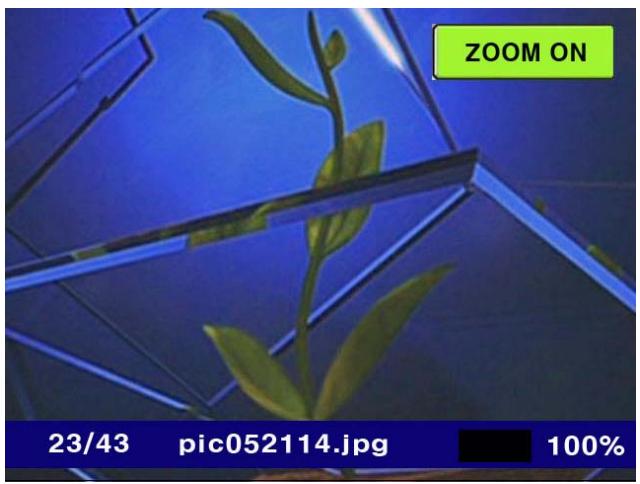
- Pour agrandir l'image, appuyez sur le bouton ZOOM et sélectionnez le taux d'agrandissement avec les boutons , et, appuyez à nouveau sur le bouton ZOOM.
- Au cas où vous souhaitez visualiser d'autres côtés de l'image agrandie, appuyez sur [DEFILER] et sélectionnez le côté avec les boutons ▲, ▼, △, ▶ et appuyez à nouveau sur le bouton [DEFILER].
- Si vous souhaitez mettre la photo en cours en tant qu'arrière-plan, appuyez sur le bouton PHOTO lors de sa lecture. 11. Appuyez sur le bouton (STOP) pour arrêter la lecture des photos.
- En appuyant sur le bouton MUSIQUE, vous pouvez diffuser des fichiers musicaux dans le ré (Concernant la fonction BGM, reportez-vous à, 'Lire les Photos avec une musique de fond' (Fonction BGM))
- Tout d'abord, créez un réseau "mymusic" à la racine après l'avoir connecté au PC (le nom du fichier "mymusic" doit être en écrit en petit caractère).
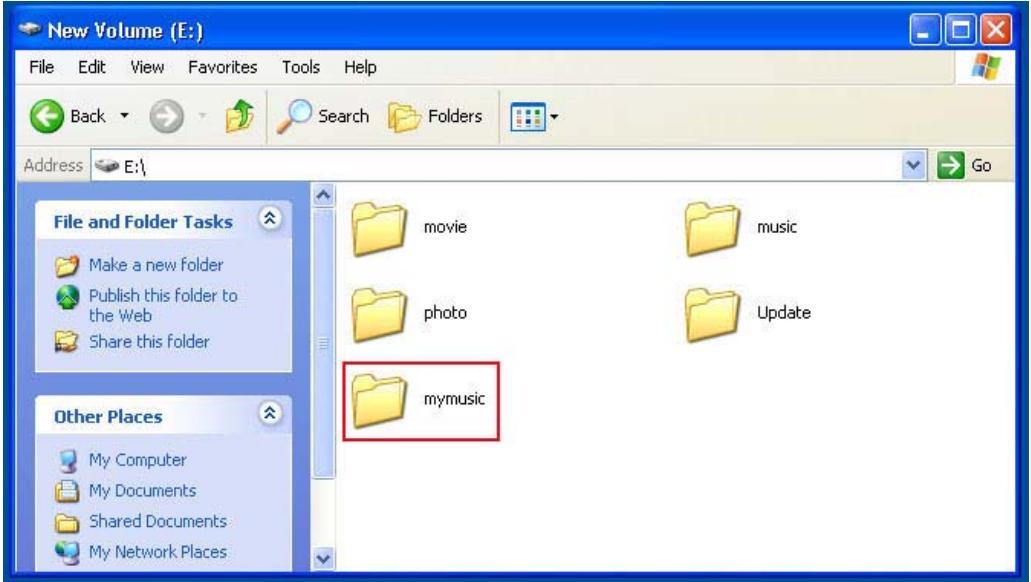
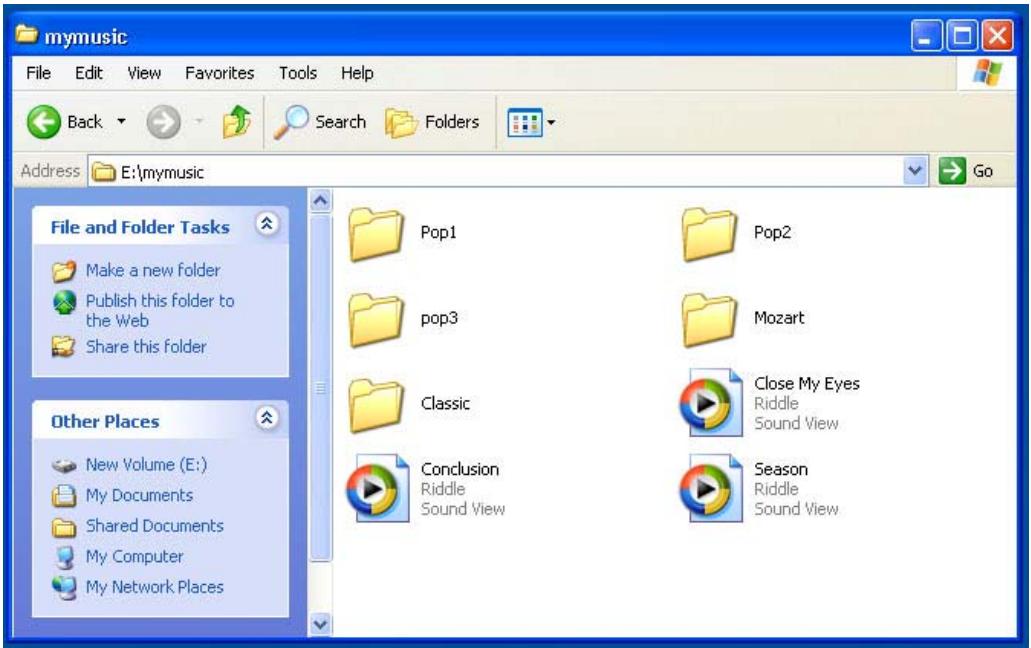
- Le répertoire "mymusic" supporte cinq (5) sous-répertoires. Donc, vous pouvez créer cinq sous-répertoires sous le répertoire « mymusic »
- Dès que vous avez fini de copier les fichiers musicaux dans le répertoire "mymusic", déconnectez-le du PC. Et, après avoir mis en place le lancement automatique en tant que 'My Music' et redémarré, les fichiers musicaux du répertoire "ma musique" sont ensuite relus automatiquement.
Astuce: Cinq (5) sous-répertoires du répertoire "mymusic" peuvent être contrôlés par la télécommande. Les touches numériques (1~5) fonctionnent pour chaque sous-répertoire dans l'ordre alphabétique. Appuyer sur le chiffre (0) vous permet de lire les fichiers musicaux du répertoire "mymusic".
Pour effacer la fonction Ma Musique, vous pouvez installer le lancement automatique avec d'autres valeurs du menu REGLAGE.
- Ouvrir le programme Winamp sur votre PC.
- Sélectionnez [FICHIER ADD] sur Winamp et créez une liste de lecture en sélectionnant des fichiers musicaux stockés dans le CINE BOX V2.
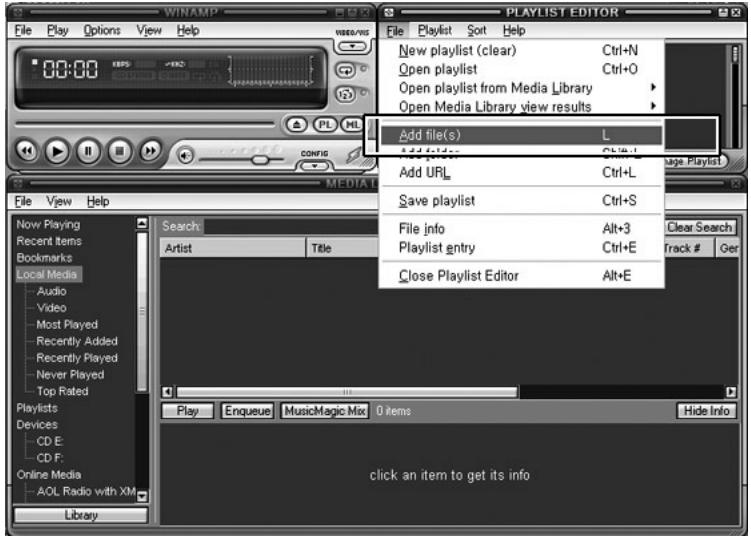
- Les fichiers musicaux sélectionnés sont listés sur la liste de lecture (Il est aussi possible d'ajouter ou de supprimer des fichiers)
- Ajouter tous les fichiers musicaux que vous souhaitez. (Tous les fichiers musicaux que vous souhaitez doivent être stockés dans le CINE BOX V2)
- À la fin de la création de la liste de lecture, sauvegardez la liste de lecture dans le répertoire Musique du CINE BOX V2 en sélectionnant [SAUVEGARDER PLAYLIST].
- Après l'avoir sauvegardé, déconnectez le CINE BOX V2 du PC et connectez-la sur la TV.
- Recherche les listes de lecture sauvegardées (Fichiers m3u) et appuyez sur le bouton [OK].
- Ensuite, les fichiers musicaux sauvegardés dans la liste de lecture sont relus.
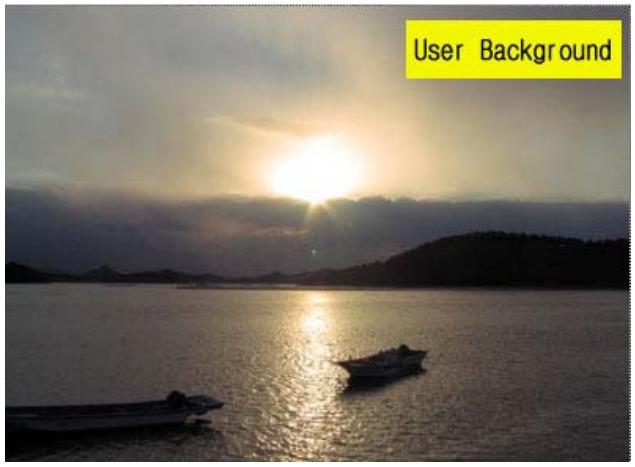
Lorsqu'une image s'affiche, appuyez sur le bouton [PHOTO]. L'image est ensuite mise en arrêté plan.
Pour retrouver l'arrière plan d'origine, réglez l'arrière plan Osd 'par défaut' dans le menu REGLAGE.

Fonction BGM (visualiser des photos avec une musique défend)
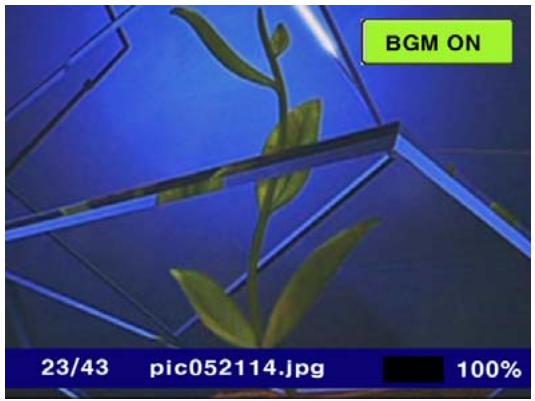
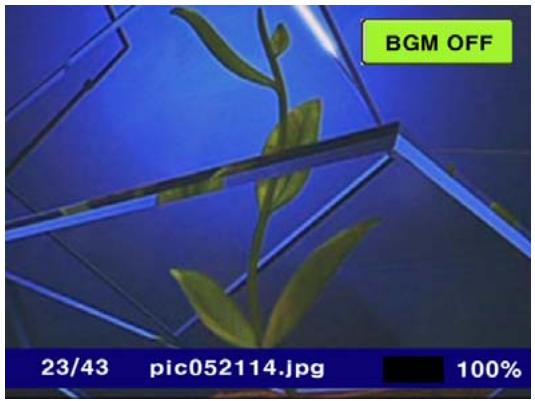
Lors de la lecture des fichiers photo, appuyez sur le bouton [MUSIQUE]. Puis, le mode BGM est activé et les fichiers musicaux du réseau "BGM" sont lus. Pour désactiver le mode BGM, appuyez à nouveau sur le bouton [MUSIQUE].
Tout d'abord, connectez le CINE BOX V2 au PC et créez un réseau "BGM" ou "bgm" à la racine. Ensuite, copiez les fichiers musicaux dans ce réseau.
Important : Si la taille de la photo est trop importante, la fonction BGM ne fonctionnera pas correctement.
1. Chargement du message
Lors du chargement d'un fichier, ce message apparait.
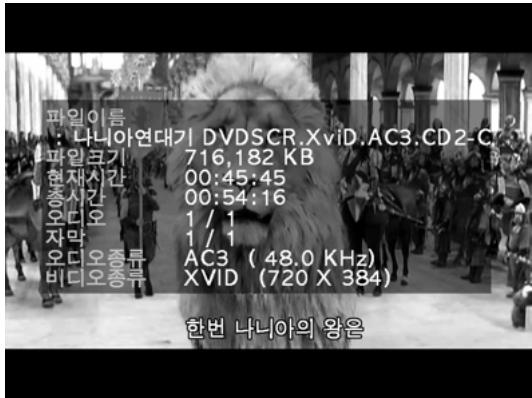
2. Information sur l'image et la durée de lecture en cours
Lors de la lecture d'une image en mouvement, appuyez sur le bouton [INFO] et ce message apparait. En appuyant à nouveau sur ce bouton, la durée de lecture en cours s'affiche.
Cadran de durée goto
Durée Goto 00:00:00
Actual 00:41:54
Durée 00:47:49
Durée Totale
3. Aller à une position spécifique
Lors de la lecture d'une image en mouvement, en appuyant sur le bouton [GOTO], vous pouvez accéder à la position spécifique que vous souhaitez.

Changer

Selection

Quitter
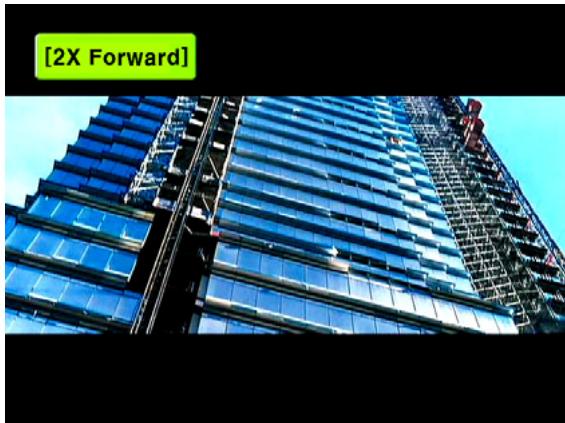
4. Fonction de recherche
Lors de la lecture d'une image en mouvement, en appuyant sur les boutons [▲▶] ou [▲▶ REW], [▲▶ FF)], vous pouvez rechercher la position que vous souhaitez voir à une vitesse rapide.
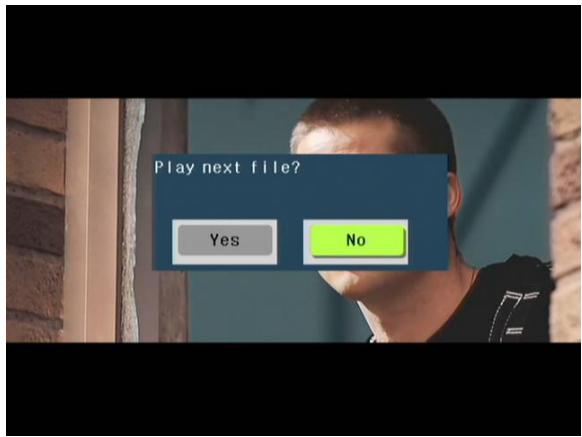
Avec le bouton [▲▶], sélectionnez 'Oui' ou 'Non'
et appuyez sur le bouton [OK]
Lire le fichier suivant ?
Oui
Non
- En lisant un fichier musical ou un fichier photo, la question “Oui” ou “Non” ne s'affiche pas.
6 Lecture à partir de la position précédemment arrêtée.
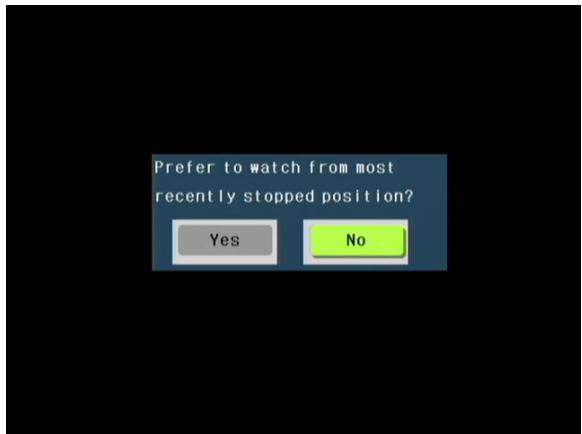
Lors de la lecture d’une image en mouvement, après l’avoir arrêtée et utilisé d’autres fonctions, une question s’affichera pour savoir si vous souhaitez débuter la lecture à partir de la position précédemment arrêtée dans le cas où vous sélectionnez la même image en mouvement et essayez de la relire.
Préférez-vous commencer la lecture à partir de la dernière position arrêtée ?
Oui
Non
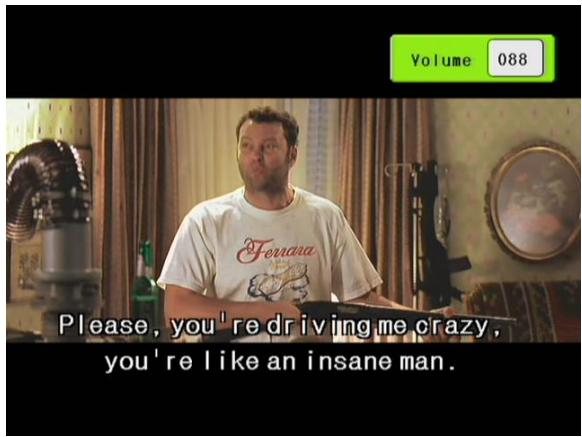
7. Pour contrôler le niveau du volume et le retirer
Appuyez sur le bouton [VOLUME -, + ] et réglez (Standard : 80)
de 0 à 100
Appuyez sur [MUTE] : Son activé
Appuyez à nouveau : Son désactivation


8. Pour contrôler la taille du sous-titrage et la position lors de la lecture d'un film.
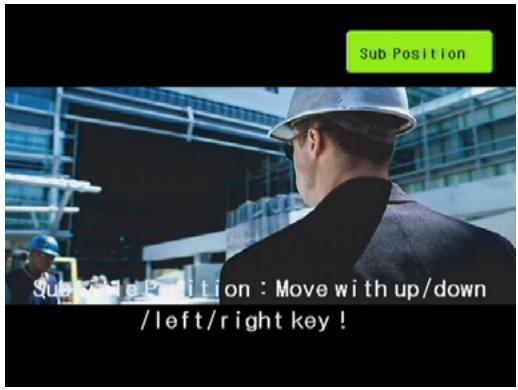
1ère Pression : Petit Sous-titrage 2ème Pression : Grand Sous-titrage 3ème Pression : Sous-titrage Désactivé 4ème Pression : Position du Sous-titrage
(Contrôler la position avec les touches directionnelles)
5ème pression : Pour sélectionner le 1er sous-titrage avec de multi sous-titres 6ème pression : Pour sélectionner le 2ème sous-titrage avec de multi sous-titres

1ère Pression : Audio 1 2ème Pression : Audio 2
10. Le bouton ZOOM lors de la lecture d'un film : pour agrandir l'écran.
1ère Pression: Zoom Activé (Pour contrôler la taille de l'écran avec les touches directionnelles (, , , )) 2ème pression: Pan & Scan 3ème pression: Zoom par défaut (Pour réinitialiser l'effet ZOOM)
11. Le bouton defiler lors de la lecture d'un film: pour contrôler la position de l'écran
1're Pression : Pour contrôler la position de l'écran avec les touches directionnelles (▲,▼,▲,▶) 2 ème pression : Pour fermer le menu DEFILTER
Le bouton IMAGE : pour contrôler la luminosité, la saturation et le contraste de l'écran
1ère pression : Luminosité 2ème pression : Saturation 3ème pression : Contraste
(0~63, STD=32 Pour contrôle : boutons , )
12. Marque-page: pour marquer une position spécifique
Si vous appuyez sur le bouton MARQUE-PAGE lors de la lecture d'un film, la position de lecture en cours est sauvegardée. En appuyant à nouveau sur le bouton MARQUE-PAGE, la lecture commence à partir de la position sauvegardée.
15. Pour profiter de l'image
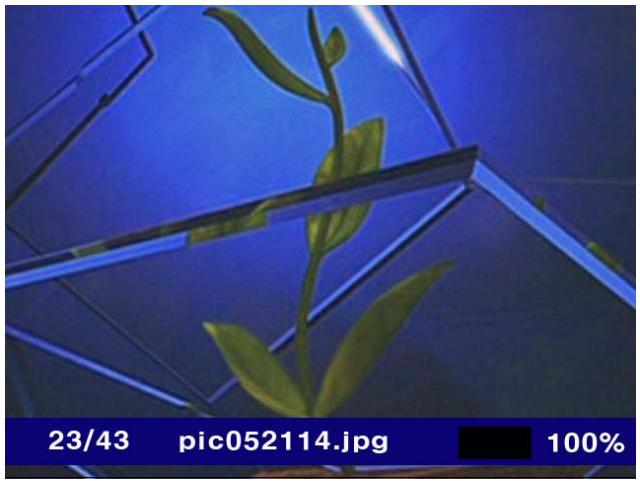
Après avoir sélectionné un fichier image, en appuyant sur le bouton OK ou I le fichier image sera lu. Vous pouvez la faire pivoter avec les boutons.
16 Pour agrandir et bouger une image
Vous pouvez agrandir l'image avec le bouton [ZOOM]. Vous pouvez voir les côtés masqués de l'image avec les touches directionnelles (▲,▼,◀,▶) après avoir appuyé sur le bouton. [DEFILER].
17. Boîte d'information lors de la lecture des fichiers musicaux.
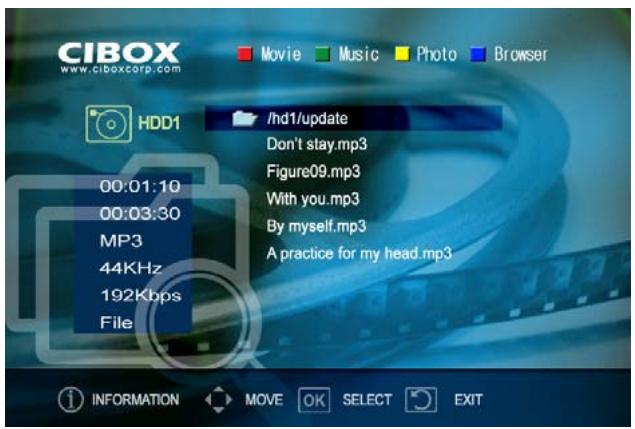
En sélectionnant le fichier MP3 et en appuyant sur le bouton OK ou II, le fichier MP3 est lu avec les informations en dessous.
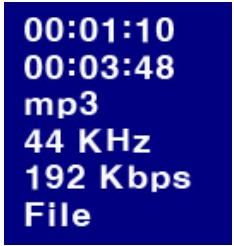
1ère ligne: La position de lecture en cours 2ème ligne: Durée totale du fichier 3e, 4e, 5e ligne: Type de fichier 6e ligne: Mode sélectionné: Lancement automatique.

Pour flasher le firmware
- Tout d'abord, allez dans le menu REGLAGES et vérifiez le numéro de version du firmware actuel qui est décrit sur la dernière ligne de l'écran REGLAGES.
- Vous pouvez l'obtenir en téléchargeant le nouveau Firmware mis à jour dans un site web spécialisé (Veuillez vous renseigner auprès du revendeur de votre CINE BOX V2).
- Puisque le fichier téléchargé (Firmware) est un fichier compressé (zip), veuillez d'abord le décompresser. Ensuite, vous verrez fichier "ntd35fw.bin"
- Connectez le CINE BOX V2 au PC et créez un répertoire ‘mise à jour' à la racine du CINE BOX V2.
- Copiez le nouveau firmware (ntd35fw.bin) dans le répertoire ‘mise à jour’ du CINE BOX V2.
- Déconnectez le CINE BOX V2 du PC et connectez-le sur la TV.
- Après le redémarrage, vous verrez l'image ci-dessous. Ensuite, dirigez-vous vers l'icône 'Explorateur'
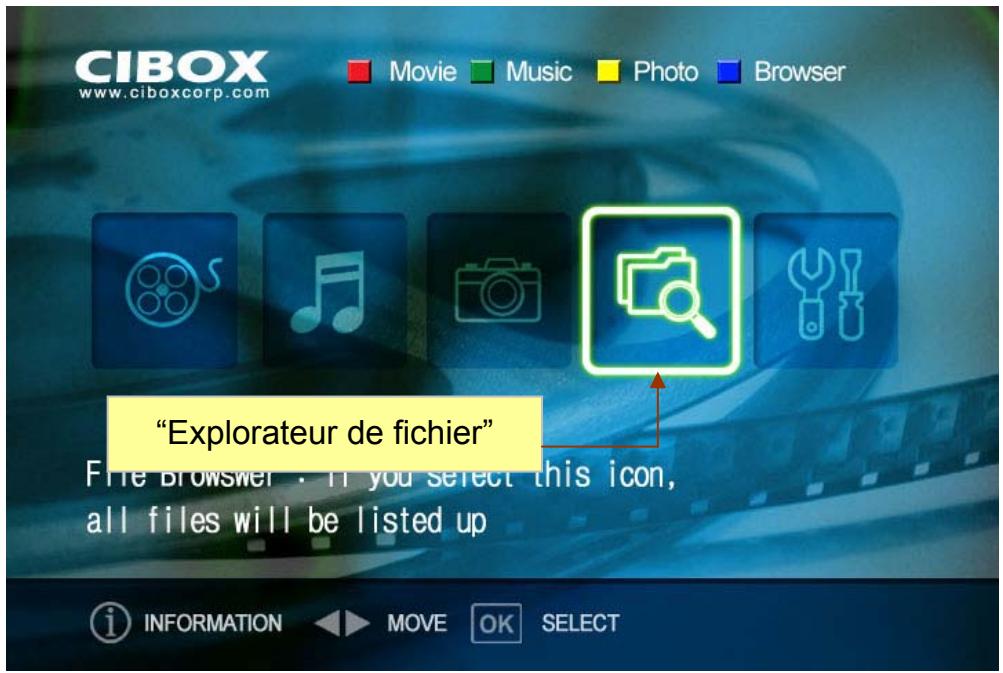
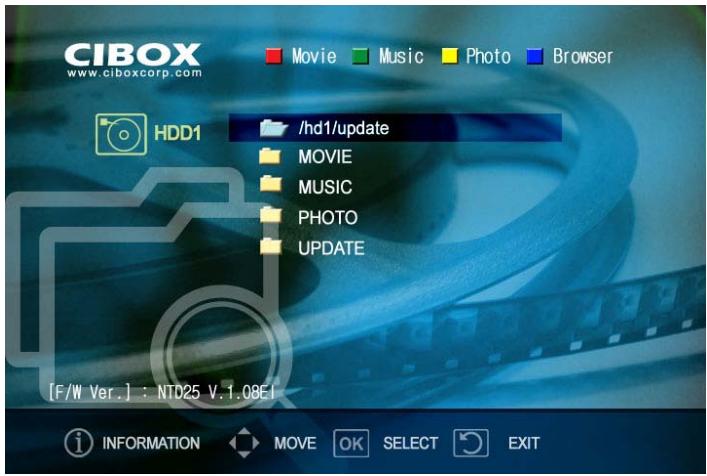
Sélectionnez le réseau ‘mise à jour’ et appuyez sur le bouton [OK] pour l'ouvrir.
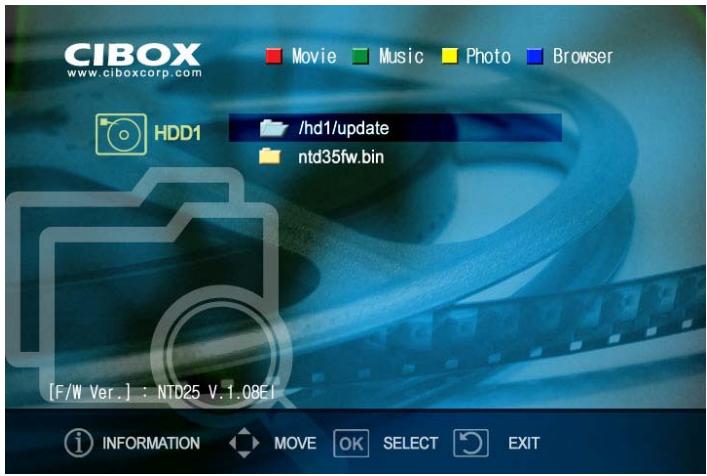
Sélectionnez le fichier 'ntd35fw.bin' et appuyez sur le bouton [OK]. Ensemble, la mise à jour début.
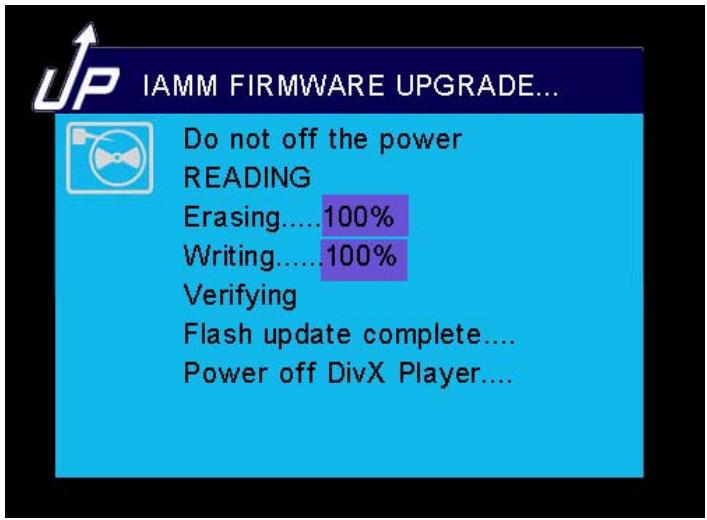
Après avoir confirmé le message 'Eteindre le Lecteur DivX', éteignez le CINE BOX V2 en retirant l'adaptateur AC (adaptateur jack) à l'arrêt du CINE BOX V2.
Ensuite, rallumez-le à nouveau. Vous pouvez profiter du CINE BOX V2 avec un nouveau firmware.
Attention !!!
Lors de la mise à jour, veuillez vous assurer que le CINE BOX V2 n'est pas étant. Si le CINE BOX V2 est étant lors de la mise à jour, vous devrez vous adresser au service après-vente.
Attention
Le CINE BOX V2 reconnaît au maximum deux (2) partitions. Si vous effectuez plus de deux (2) partitions, le CINE BOX V2 ne pourrait les reconnaître.
- Démarrage -> (Réglage) Aller à "gérer"
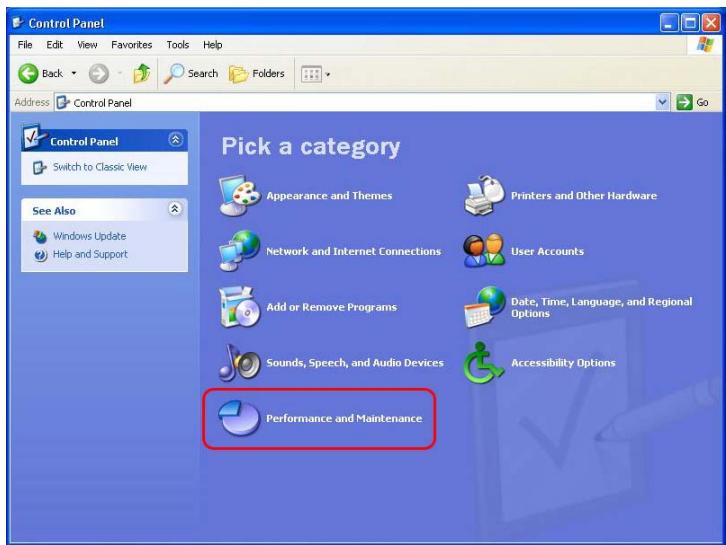
- Gérer -> Gestion de l'ordinateur -> Gestion du Disque
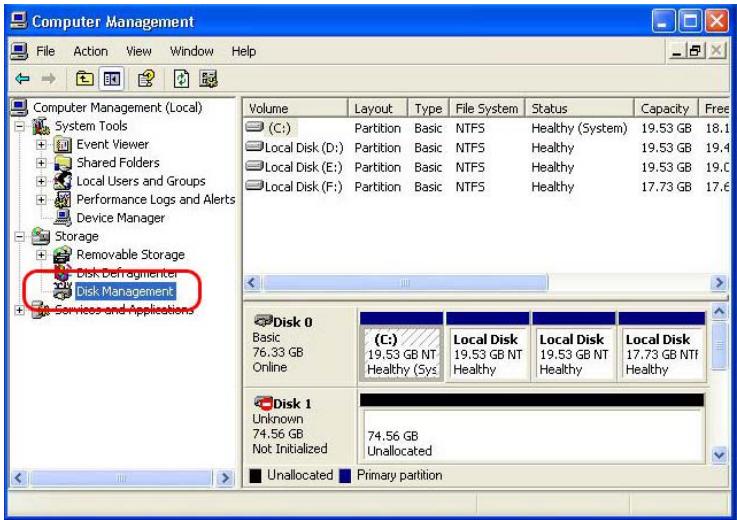
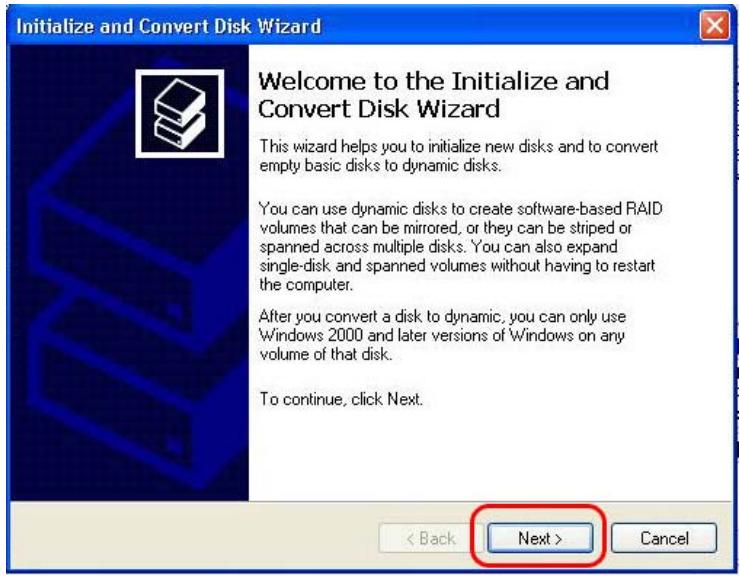
- Ensuite, cliquez dans la fenêtre "Assistant d'initialisation de disque dur"
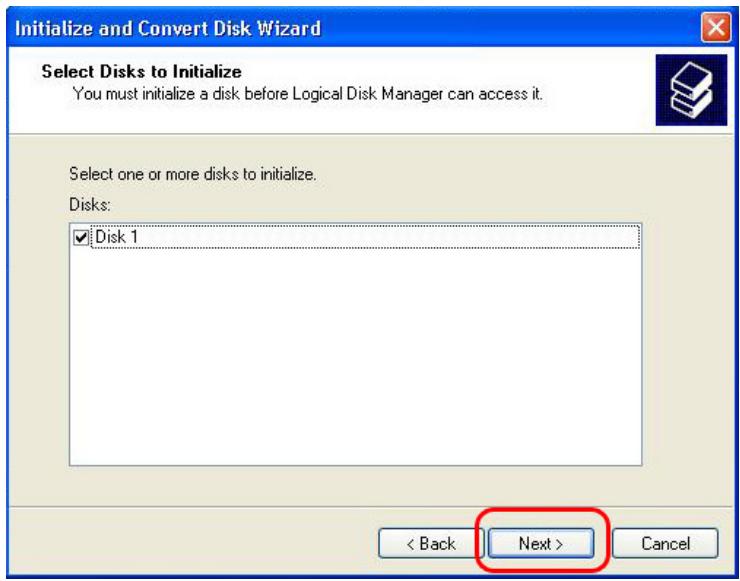
- Sélectionnez le disque à initialiser et cliquez sur suivant
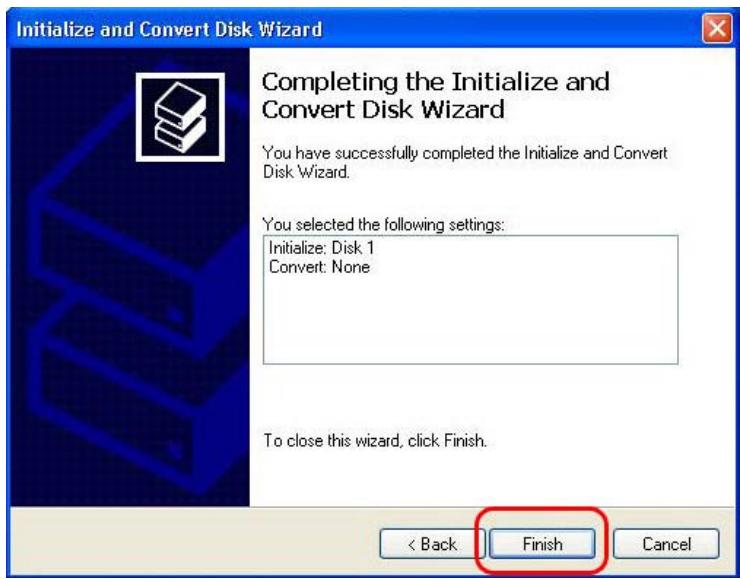
- Cliquez sur Terminer dans la fenêtre "Terminer avec l'assistant".
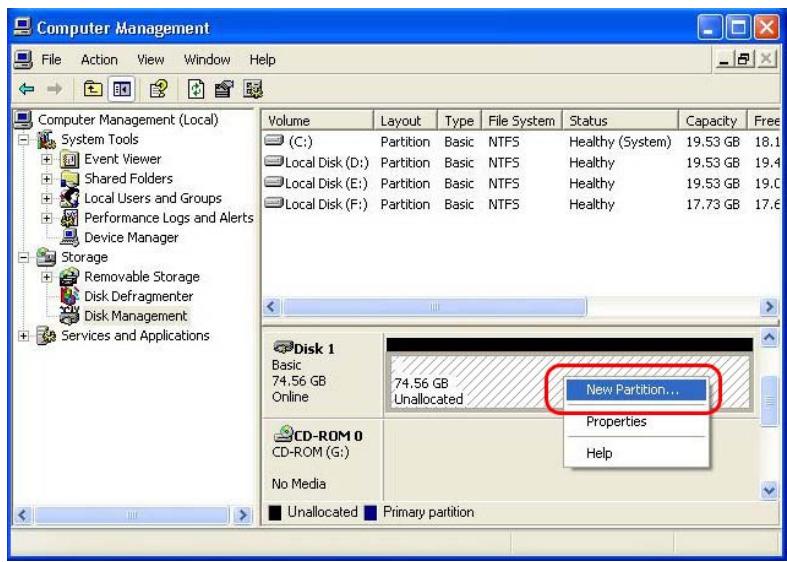
- Cliquez sur le bouton droit de votre souris et sélectionnez "nouvelle partition...".
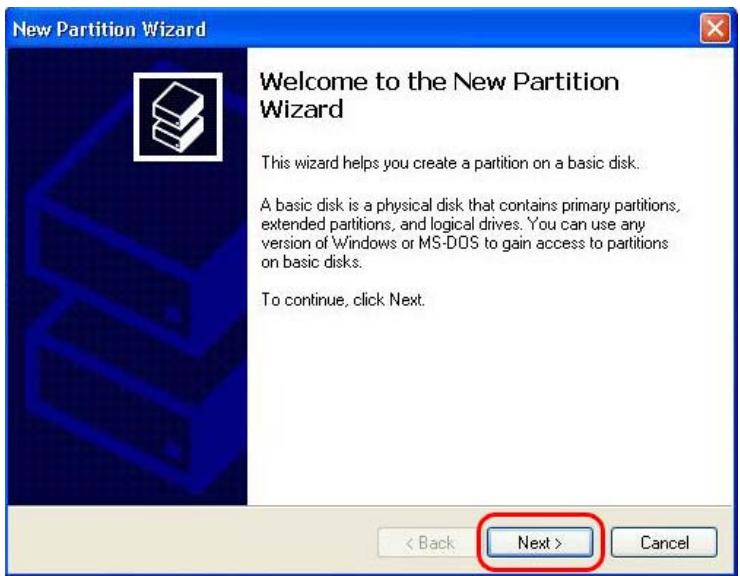
- Cliquez sur suivant.
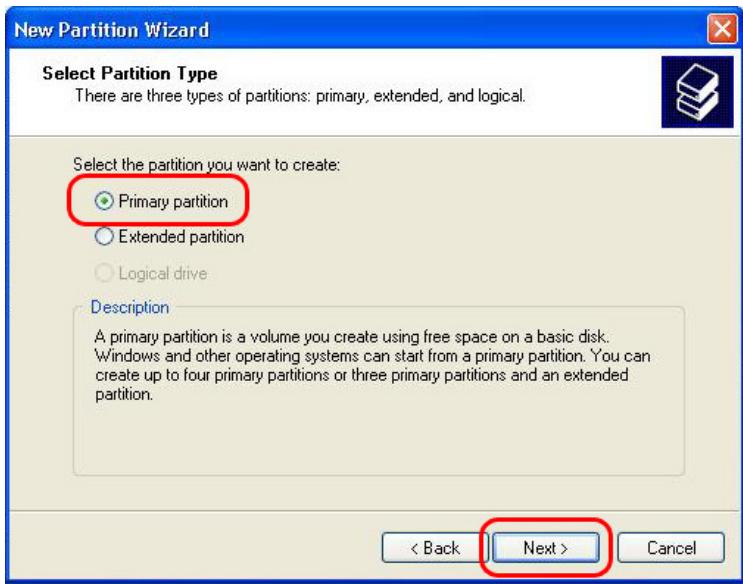
- Sélectionnez "Partition primaire" et cliquez sur suivant.
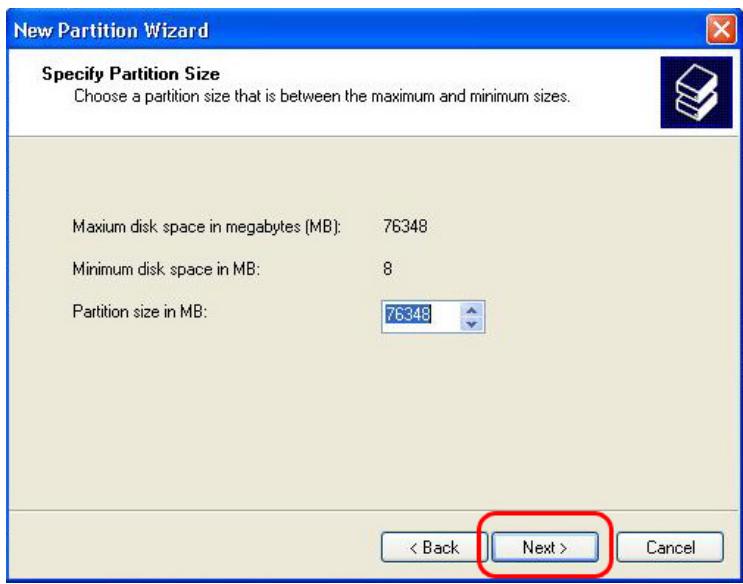
- Spécifiez la taille de partition et cliquez sur suivant (10Go = 10000 Mo)
- Cliquez sur suivant (La taille du lecteur sera attribuée automatiquement)
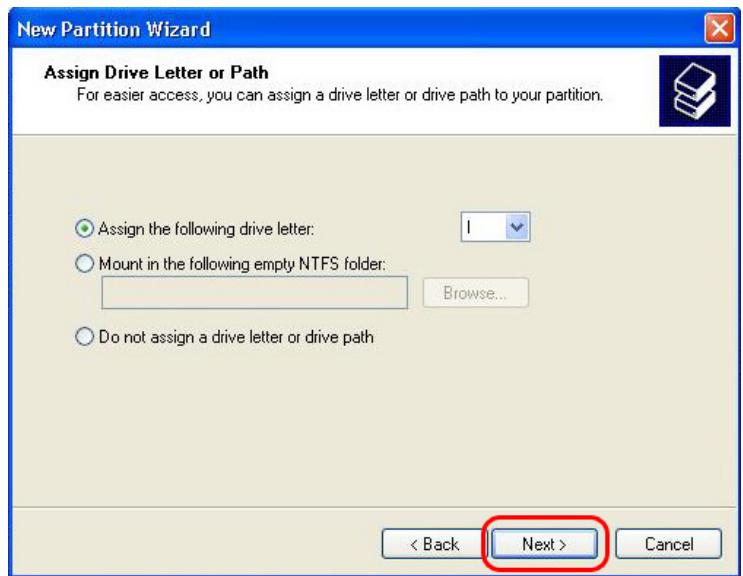
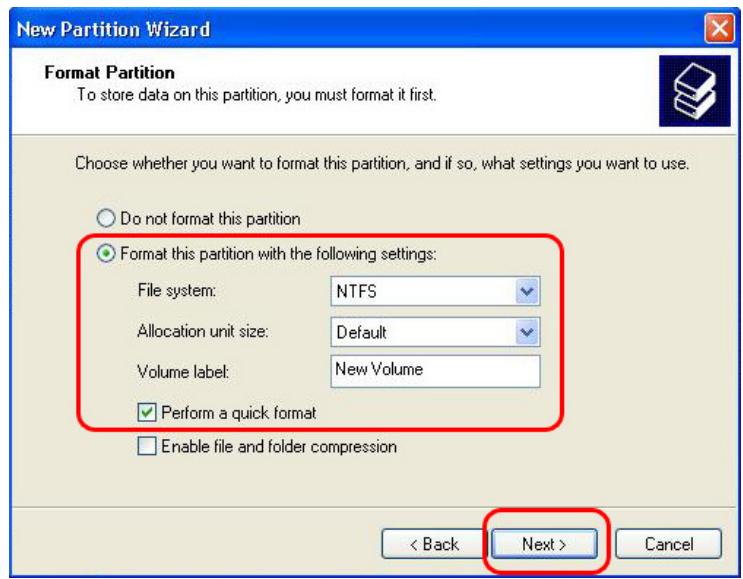
- Sélectionnez fichier système et cliquez sur suivant. (FAT32 ne peut être sélectionné au-dessus d'un DISQUE DUR de 32Go).
- Cliquez sur Terminer pour permettre la fin de l’Assistant de nouvelle partition.
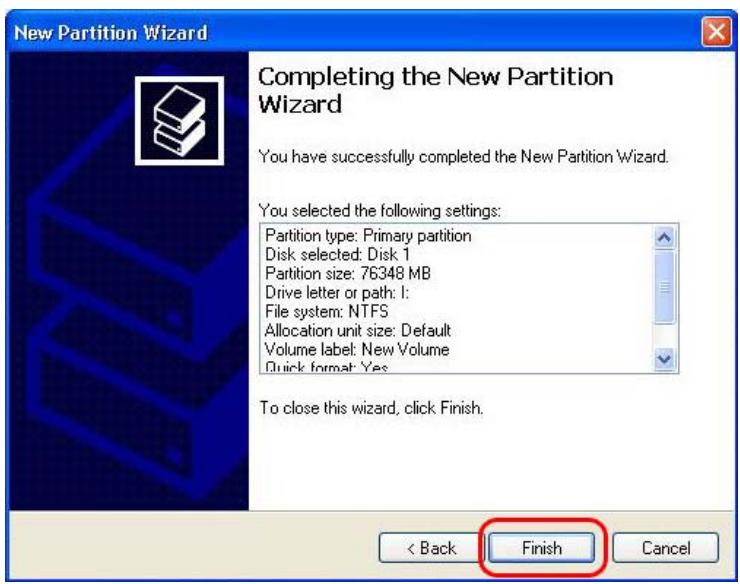
- Après avoir installé l'Assistant de nouvelle partition, le nouveau DISQUE DUR sera formaté automatiquement. Veuillez patienter jusqu'à la fin du formatage (100%)

Comment effectuer une partition et formater le DISQUE DUR sous windows98se/me
- Ouvrez la console de commande MS-DOS (Start->Programmes -> MS-DOS Prompt)
- Tapez "fdisk" et cliquez sur Entrée.
Sélectionnez "Y" pour permettre un support de disque plus important.
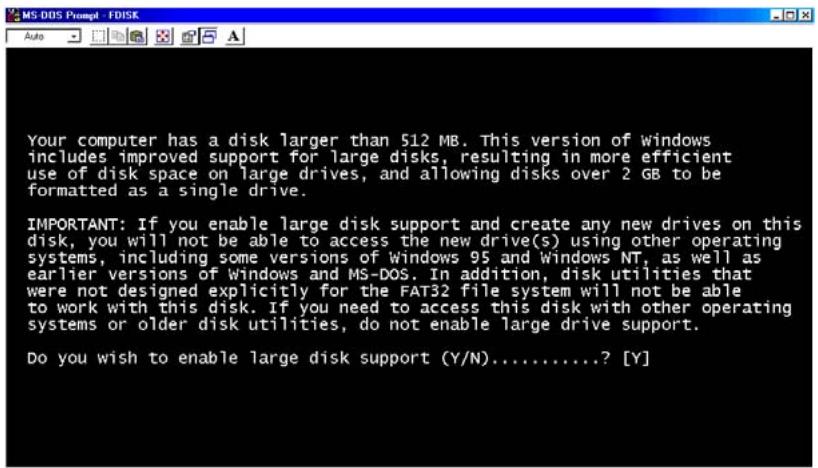
- Cliquez "5" pour changer le disque fixe actuel.
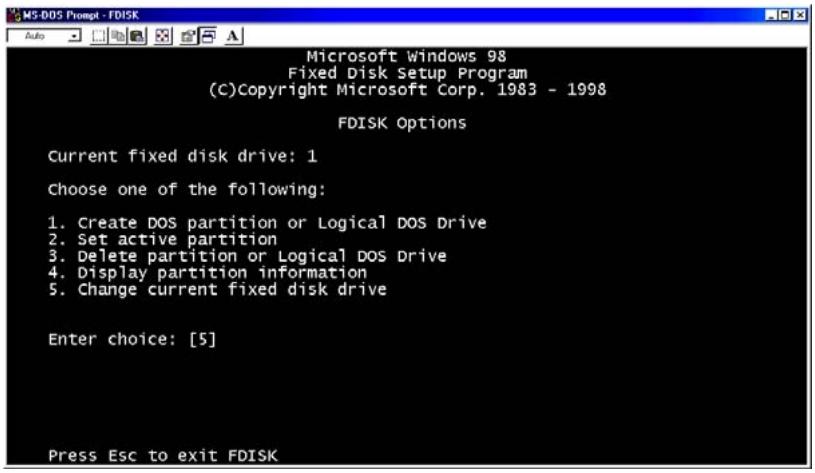
- Sélectionnez le dernier numéro du disque que vous souhaitez initialiser.
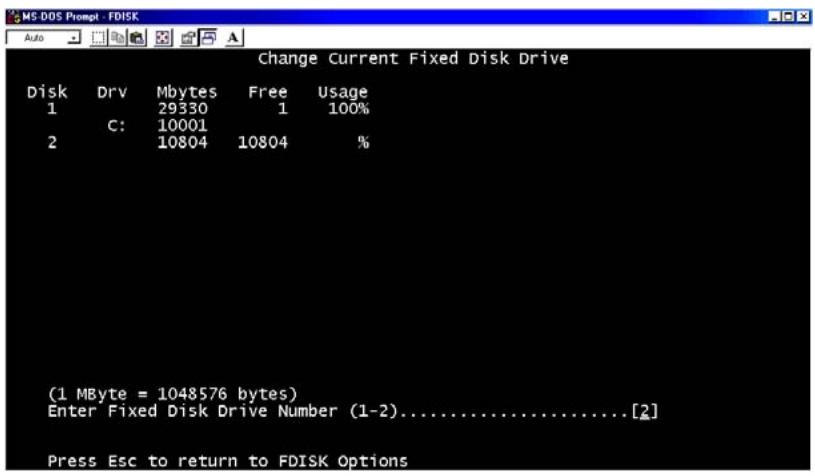
Important
Si il y a plusieurs lecteurs sur votre PC, le numéro du disque du CINE BOX V2 peut être changé. Vous pouvez sélectionner le numéro correspondant au lecteur (“%”)
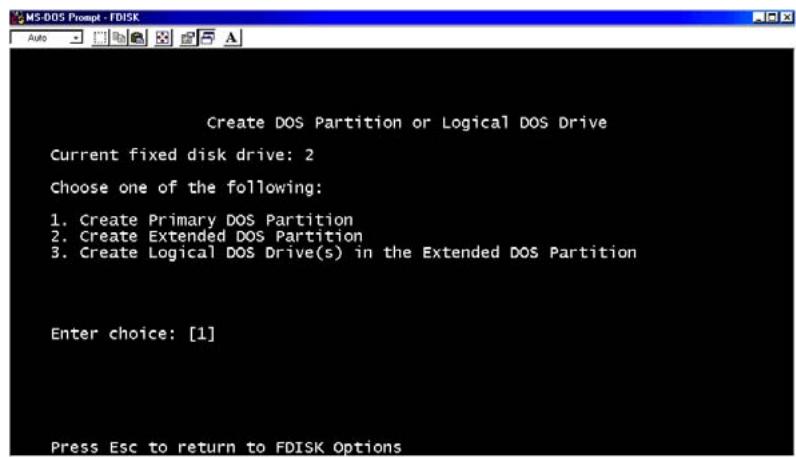
- Sélectionnez "1. Créez une partition DOS ou un lecteur DOS logique".

- Sélectionnez "1. Créez une partition DOS Primaire".
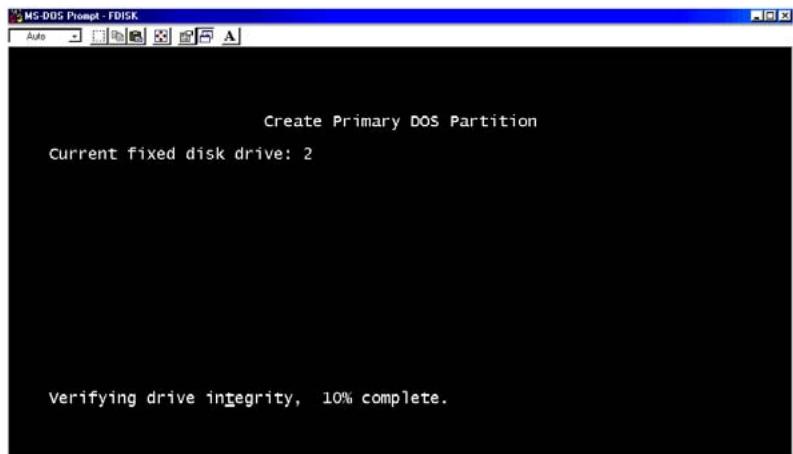
- Patientez pour terminer la vérification intégrale du lecteur
- Sélectionnez "Y" et Entrée pour utiliser la taille maximale disponible pour une partition DOS primaire
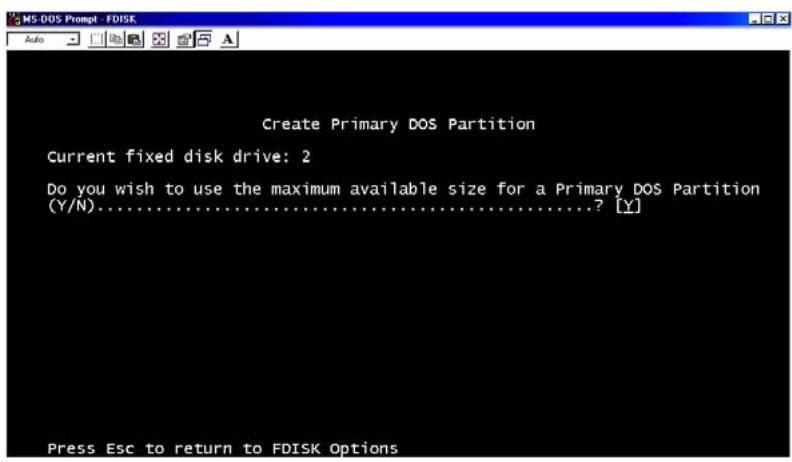
- Patientez de nouveau pour terminer la vérification intégrale du lecteur et cliquez deux fois sur 'ECHAP' pour fermer la console MS-DOS.
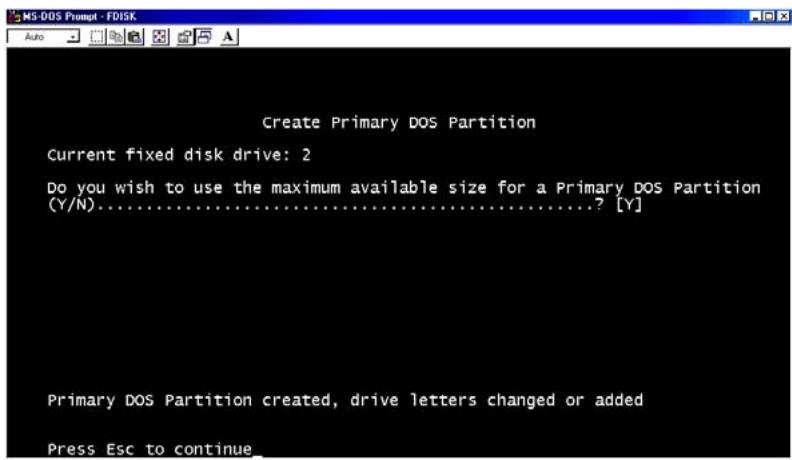
- Redémarrez votre PC
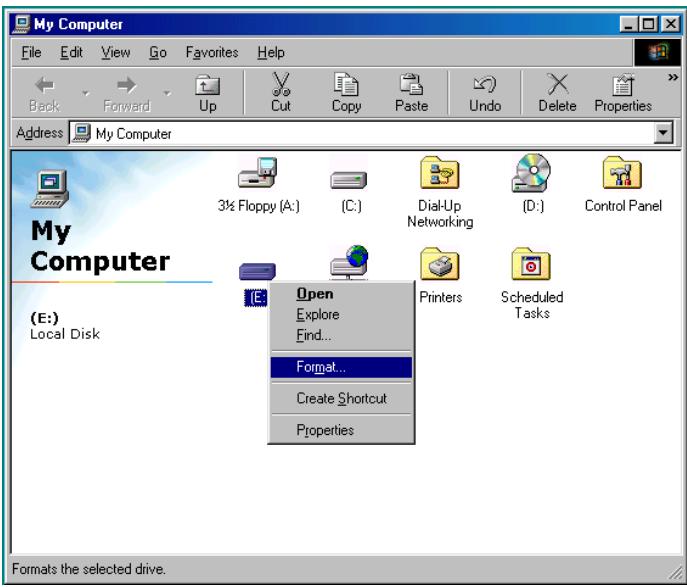
- Après le redémarrage, le nouveau lecteur apparaîtra sur 'Mon Ordinateur'. Cliquez sur le bouton droit de votre souris et sélectionnez 'Formater' pour le formatage.

Problème lié à l'écran TV
- Dans le cas où il n'y aurait aucun affichage sur l'écran TV
- Vérifiez que vous ayez bien réglé votre TV comme sortie Vidéo ou composante déssortie
- Vérifiez que le câble A/V ou le câble composant soit connecté et fixé correctement
- Vérifiez que le fichier que vous souhaitez lire soit bien supporté par le CINE BOX V2. (Référez vous aux 'Formatsupportés' du Chapitre 1)
- Dans le cas où l'écran TV serait trop bruyant
- Vérifiez que le câble A/V ou le câble composant soit correctement connecté
- Changer le mode de sortie TV en appuyant plusieurs fois sur le bouton [Sortie TV] de la télécommande en laissant 2~3 secondes d'intervalle.
- Dans le cas où vous connectez indirectement le CINE BOX V2 sur la TV via un lecteur DVD ou VCR, etc, l'écran TV peut être bruyant. Veuillez connecter directement le CINE BOX V2 sur le TV.
- Au cas où il y evez patienter un petit instant pour que le CINE BOX V2 soit conforme aux températures intérieures.
- Dans le cas où la taille de l'image ne s'ajusterait pas à l'écran TV.
- Comme la proportion est fixée, veuillez la régler correctement à nouveau, dans le menu REGLAGE.
Problème lié au son
- Dans le cas où il n'y aurait aucun son ou trop de bruit
- Vérifiez que le câble stéreo (câble A/V) soit correctement connecté entre le CINE BOX V2 et la TV.
- Dans le cas où la relecture du film du CINE BOX V2 est codée avec le DTS, le son ne sortira pas de la TV lorsque vous le connectez via un cable audio analogique (cable A/V, etc). Dans ce cas, vous devez le connecter à un système audio numérique (tels que Système Home Cinéma, Récepteur Audio, Décodeur Audio, etc) pour que le son DTS soit.
- Vérifier que le bouton [MUTE] soit appuyé et que le niveau du volume soit correctement réglé.
- Vérifiez que le câble audio numérique soit correctement connecté aux connecteurs d'entrée audio du Système Home Cinéma ou Amplificateur Audio.
- Essayez de changer la valeur (Analogique, Numérique) de la sortie Audio dans le menu REGLAGE.
- Essayez de changer de câble audio
- Dans le cas où il n'y aurait pas de son ou un son de mauvaise qualité lorsque vous le connectez à un système audio numérique.
- Réglez-le sur le mode ‘numérique’ dans la sortie Audio du menu REGLAGE.
- Vérifiez le statut de connexion et réglez-le en mode système audio numérique (référez-vous au manuel du système audio numérique)
- Vérifiez que le câble optique ou coaxial numérique soit correctement connecté.
Autres
- Dans le cas où le CINE BOX V2 ne reconnaîtrait pas le DISQUE DUR
- Vérifiez que le DISQUE DUR soit correctement connecté CINE BOX V2 (Vérifiez la nappe et le cable l'alimentation IDE)
- Vérifiez que le DISQUE DUR soit correctement formaté (Vous ne devez pas vérifier l'option 'compression fichier et répertoire' en formattant)
- Vérifiez le réglage du cavalier du DISQUE DUR (Il doit être sur 'Single' ou 'Master')
- Essayez de changer de DISQUE DUR (Il peut y avoir quelques problèmes à l'intérieur même du DISQUE DUR causés par un impact ou dommage provenant de l'extérieur.)
- Dans le cas où le PC ne reconnaîtrait pas le CINE BOX V2 comme un périphérique USB de stockage de masse externe.
- Si le PC possède une installation Windows 98SE, vous devez installer correctement le driver USB pour Windows 98SE sur votre PC. (Référez-vous à la page 13).
- Vérifiez que le CINE BOX V2 soit allumé. (Il doit être allumé)
- Essayez de changer de DISQUE DUR (Il peut y avoir quelques problèmes à l'intérieur même du DISQUE DUR causés par un impact ou dommage provenant de l'extérieur)
- Dans le cas où la télécommande ne fonctionnerait pas correctement.
- Vérifiez qu'il n'y ait pas d'obstacle entre la télécommande et le Récepteur IR du CINE BOX V2
- Vérifiez les piles de la télécommande.
- Vérifiez que le récepteur IR ne soit pas trop fortement exposé à la lumière ou directement exposé aux rayons du soleil.
| MODELE : CINE BOX V2 | |
| Format Supportés | |
| Vidéo | DivX 3.11 ou Plus, Xvid, MPEG 1/2(IFO, ISO, DAT) |
| Audio | MP3, Ogg Vorbis, WMA, AC3, DTS Pass though |
| Photo | JPEG |
| Sous-titrage | .SMI, .SUB, .SRT |
| Port de sortie | |
| Vidéo | Composant HD (Y, Pb, Pr)Sortie composite, S-VIDéo |
| Audio | Analogue 2 ChaînesSortie Coaxiale Numérique, Sortie Optique Numérique |
| Type de DISQUE DUR à utiliser | |
| Taille | DISQUE DUR 3.5 pouces (Pour PC de bureau) |
| Format | NTFS, FAT32 |
| Système d'exploitation compatible | |
| OS | Windows 98SE, ME, 2000, XP, Vista |
| Dimension Physique & Poids | |
| Dimension(mm) | W54 X H210 X D149mm |
| Poids (g) | 420g (Exclus le DISQUE DUR) |
| Alimentation | |
| Adaptateur AC/DC | Entrée : AC 90V ~ 250VSortie : DC 5V |
| Opération | |
| Température | 0 ~ 40 °C |
| Humidité | 10 ~ 70% |