G-BOX - Accessoire de jeu vidéo GAMERON - Notice d'utilisation et mode d'emploi gratuit
Retrouvez gratuitement la notice de l'appareil G-BOX GAMERON au format PDF.


| Type de produit | Accessoire de jeu vidéo (convertisseur/adaptateur vidéo) |
| Marque | GAMERON |
| Modèle | G-BOX |
| Résolutions supportées | 640x480, 800x600, 1024x768, 1280x768, 1280x1024, 1440x900, 1400x1050, 1600x1200, 1680x1050, 1920x1200, 1920x1200 RB (11 modes) |
| Modes d'affichage | 4:3, 16:9, 16:10 |
| Systèmes vidéo | PAL et NTSC |
| Entrées vidéo | Composante YUV (480i~1080P, 60 Hz), VGA in |
| Sortie vidéo | VGA out |
| Audio | Entrée ligne (Jack 3.5 stéréo), sortie audio (Jack 3.5 stéréo) |
| Alimentation | Secteur 220V, DC 5V (adaptateur fourni) |
| Fonctions principales | OSD (menu à l'écran), Plug & Play, accélérateur vidéo 3D anti-entrelacement, conversion YUV vers VGA |
| Accessoires inclus | 1 G-Box, 1 notice, 1 câble VGA, 1 câble audio jack 3.5 stéréo, 1 alimentation secteur |
| Garantie | 3 ans à partir de la date d'achat (hors dommages accidentels, usage incorrect, usure normale) |
| Entretien et nettoyage | Chiffon doux et propre légèrement humidifié. Ne pas utiliser de détergents. |
| Sécurité | Usage intérieur uniquement. Ne pas exposer à l'humidité, à la chaleur, aux chocs. Ne pas démonter. Ne pas utiliser si endommagé. |
| Informations générales | Support technique : support@awg-france.com, www.awg-france.com |
FOIRE AUX QUESTIONS - G-BOX GAMERON
Questions des utilisateurs sur G-BOX GAMERON
0 question sur cet appareil. Repondez a celles que vous connaissez ou posez la votre.
Poser une nouvelle question sur cet appareil
Téléchargez la notice de votre Accessoire de jeu vidéo au format PDF gratuitement ! Retrouvez votre notice G-BOX - GAMERON et reprennez votre appareil électronique en main. Sur cette page sont publiés tous les documents nécessaires à l'utilisation de votre appareil G-BOX de la marque GAMERON.
MODE D'EMPLOI G-BOX GAMERON
La G-Box supporte la haute définition sur les écrans 16/9 LCD et CRT moniteurs d'ordinateurs.
Elle intègre des technologies permettant d'améliorer l'image et de supporter des résolutions atteignant 1920*1200.
Vous pouvez connecter de nombreux appareils vidéo comme les lecteurs DVD, consoles de jeux vidéo, le tout en entrée composante YUV.
Afin d'optimiser le rendu de l'image, la G-Box utilise une puce avec accélérateur vidéo 3D anti-entrelacement pour conserver un rendu d'image optimum.
De nombreuses fréquences et 11 modes de résolutions ont été inclus pour fonctionner sur un maximum d'écrans.
Pour les produits approuvés, neuvement, et autres, est généralement incluant le clébut de l'achatage.
La G-Box est compatible avec la plupart des écrans CRT et LCD du marché.
1.1 Caractéristiques
11 résolutions de sorties possibles : 640x480, 800x600, 1024x768, 1280x768, 1280x1024, 1440x900, 1400x1050, 1600x1200, 1680x1050, 1920x1200, and 1920x1200 RB Supporte modes 4:3,16:9,16:10 Supporte les systèmes PAL ou NTSC Supporte l'affichage OSD Image digitale pour des couleurs plus vives. Plug & Play pas besoin de logiciels. 10-bit ADC Affiche résolution maximum 1920^*1200 - Avec le port composant YUV la G-Box est compatible avec de nombreux appareils vidéo.
1.2 Inclus
1 G-Box 1 Notice 1 Cable VGA 1 Câble audio jack 3.5 stéréo 1 Alimentation secteur 220V
1.3 Spécifications techniques
YUV entrées: 480i~1080P. Fréquence:60Hz. Plages de Fréquences: 31KHz~80KHz.

2.1 Installation
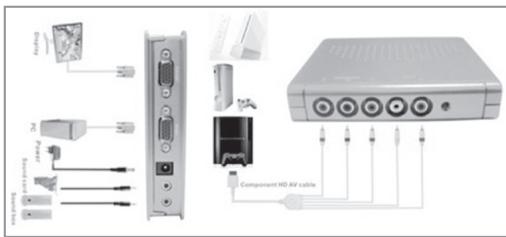
Éteignez votre ordinateur, votre écran et votre console avant de commencer l'installation. Aidez-vous du visuel « connection diagram » pour effectuer l'installation.
1) Connectez le cable VGA de votre écran sur la connectique VGA out de la G-Box. 2) Utilisez le cable VGA fourni avec la G-Box pour relier votre ordinateur à la G-Box, branchez celui-ci sur la connectique VGA in de la G-Box et sur la connectique VGA de votre ordinateur. 3) Branchez vos hauts parleurs sur la connectique audio out. 4) Utilisez le cable audio jack fourni avec la G-Box pour relier le son de tout ordinateur à la G-Box, branchez celui-ci sur la connectique line in de la G-Box et sur la sortie audio de Your ordinateur. 5) Utilisez le cable composante YUV fourni avec la G-Box pour relier votre console (PS3tm, XBOX360tm ou WIltm) à la G-Box. 6) Branchez l'alimentation secteur à la G-Box sur la connectique DC 5v et sur une prise de courant 220v. Le voyant de la G-Box s'allume.
2.2 Fonctionnement des touches
Touche: MENU
- La touche menu permet de passer de la sortie VGA (de l'ordinateur) à la sortie composante YUV (ex : de la console).
- Pour allumez cette G-Box appuyez sur la touche menu. Vous pouvez alors utiliser cette console.
- Pour mesurer en vue la G-Box appuyez pendant 3 secondes sur la touche menu. Vous pouvez alors utiliser votre ordinateur.
Touche: DOWN
1. Hors menu, passez en mode 4:3 ou 16:9. 2. Hors menu, appuyez pendant 10 secondes pour revenir en résolution 1024x768. 3. Dans le menu, déplacez le curseur vers le bas.
Touche UP :

- Hors menu, choisissez parmi 5 modes : standard, vivid, soft, sharp et user
- Dans le menu, déplacez le curseur vers le haut.
Chapitre 3 utilisation du menu
Appuyez sur la touche menu pour faire apparaître la fenêtre ci-dessous à l'écran :
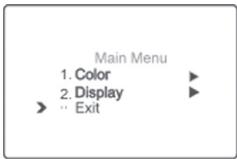
Déplacez le curseur avec les touches up et down.
Pour entrer dans un menu, appuyez sur la touche menu.
| Menu | Images | Instructions |
| 1 Colour | Color Menu 1. Brightness 50 2. Contrast 50 3. Saturation 50 4. Sharpsness 05 5. Dark detail 05 6. Motion level 00 7. Default Return | Effectuez vous-meme les réglages pourajuster l'image de votre écran au plus préciset avoir un meilleur rendu. - Déplacez le curseur avec up et down. - Pour entr'er dans un réglage appuyezesur menu. - Effectuez les réglages avec up et down. - Pour sortir du réglage appuyezesur menu. - Pour revenir en configuration d'originesélectionné le menu défaut. |
| 1 Display | Display Menu 1. GBox 480 2. GBox 680 3. GBox 960 4. GBox 1280 5. GBox 1520 6. GBox 1880 7. GBox 2120 8. GBox 2480 9. GBox 2880 10. GBox 3280 11. GBox 3580 12. GBox 3880 Ressure | Sélectionnéz la résolution correspondantà votre écran pour cela reportez vous à la notice de celui-ci. - Déplacez le curseur avec up et down. - Sélectionnéz la résolution désisie avec la touche menu. - Validéz la résolution en sélectionnant OK. - Si vous ne validéz la résolution dans les5 secondes la G-Box revienda autotiquement sur la résolution précédente. |
Garantie

Ce produit est garanti 3 ans à partir de la date d'achat. Durant cette période, en cas de défaillance résultant de matériels défectueux ou de vices de fabrication, le détaillant auquel vous avez acheté le produit, remplacera celui-ci par un modèle identique ou similaire, sur présentation de votre ticket de caisse ou de votre preuve d'achat. Cette garantie ne couvre pas les défaillances résultant de dommages accidentels, d'un usage incorrect ou d'une usure normale, et elle est offerte exclusivement à la personne qui a acheté le produit initialement. Vos droits statutaires ne sont pas affectés.
Consignes et précautions importantes
- La G-BOX est conçue uniquement pour un usage intérieur. Ne jamais l'exposer aux rayons du soleil, aux intempéries, à une humidité élevée, à des températures élevées ou à des chocs mécaniques.
- Ne pas exposer la G-BOX à des éclaboussures, à la pluie ou à l'humidité. Ne pas l'immerger dans un liquide.
- Ne pas positionner la G-BOX dans un endroit où il serait exposé à une chaleur extrême ou à des flammes. Maintenir le câble à distance des humidités et des objets coupants.
- Éviter de tendre excessivement les câbles.
- Ne jamais utiliser les câbles pour transporter la G-BOX.
- Ne pas utiliser la G-BOX si celle-ci est endommagée.
- Ne pas démonter la G-BOX; elle ne contient aucune pièce réparable.
- Pour nettoyer l'extérieur de la G-BOX, utiliser uniquement un chiffon doux et propre légèrement humidifié. L'emploi de détergents risquerait d'endommager le revêtement du coffret.
Recyclage
Tous les noms et logos sont déposés et appartiennent à leurs marques respectives
SUPPORT@AWG-FRANCE.COM
WWW.AWG-FRANCE.COM

GAME RON
Marque : GAMERON
Modèle : G-BOX
Catégorie : Accessoire de jeu vidéo