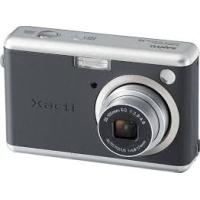
XACTI VP-CG65 - Caméscope LOGICOM-SANYO - Notice d'utilisation et mode d'emploi gratuit
Retrouvez gratuitement la notice de l'appareil XACTI VP-CG65 LOGICOM-SANYO au format PDF.


| Intitulé | Description |
|---|---|
| Type de produit | Caméscope numérique |
| Résolution vidéo maximale | 640 x 480 pixels (VGA) |
| Capteur | Capteur CMOS |
| Zoom optique | 10x |
| Écran | Écran LCD de 2,5 pouces |
| Formats vidéo supportés | MPEG-4, H.264 |
| Alimentation électrique | Batterie lithium-ion rechargeable |
| Dimensions approximatives | 115 x 60 x 45 mm |
| Poids | 300 g |
| Compatibilités | Compatible avec Windows et Mac OS |
| Type de batterie | Batterie lithium-ion |
| Tension | 3,7 V |
| Fonctions principales | Enregistrement vidéo, prise de photos, lecture multimédia |
| Entretien et nettoyage | Nettoyer l'objectif avec un chiffon doux, éviter l'humidité |
| Pièces détachées et réparabilité | Disponibilité limitée des pièces détachées, réparation recommandée par un professionnel |
| Sécurité | Ne pas exposer à des températures extrêmes, éviter les chocs physiques |
| Informations générales | Idéal pour les utilisateurs débutants souhaitant réaliser des vidéos de qualité |
FOIRE AUX QUESTIONS - XACTI VP-CG65 LOGICOM-SANYO
Questions des utilisateurs sur XACTI VP-CG65 LOGICOM-SANYO
0 question sur cet appareil. Repondez a celles que vous connaissez ou posez la votre.
Poser une nouvelle question sur cet appareil
Téléchargez la notice de votre Caméscope au format PDF gratuitement ! Retrouvez votre notice XACTI VP-CG65 - LOGICOM-SANYO et reprennez votre appareil électronique en main. Sur cette page sont publiés tous les documents nécessaires à l'utilisation de votre appareil XACTI VP-CG65 de la marque LOGICOM-SANYO.
MODE D'EMPLOI XACTI VP-CG65 LOGICOM-SANYO
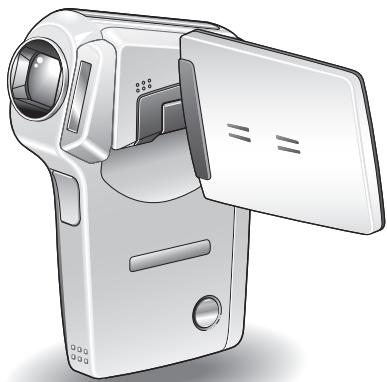

Remarque importante
Ce manuel explique comment utiliser les modèles VPC-CG65EX, VPC-CG65, VPC-CG65GX et VPC-CG65PX en toute sécurité.
Toute information ne s'appliquant qu'à l'un ou l'autre de ces modèles sera identifiée comme telle.
Veuillez lire attentivement ces instructions avant d'utiliser l'appareil photo. Référez-vous également au "MANUEL DE SÉCURITÉ". Conservez ce manuel dans un endroit où pour référence ultérieure.
Avertissement
POUR RÉDUIRE LES RISQUES D'INCENDIE OU DE CHOC ÉLECTRIQUE, PROTEGEZ CET APPAREIL DE LA PLUIE ET DE L'HUMIDITÉ.
Modèle pour l'amérique du NORD
- Cet appareil a été testé et est conforme aux limites imposées aux appareils numériques de classe B, tel que décrit à la partie 15 du règlement FCC. Ces limites ont été établies pour assurer une protection adéquate contre les interférences lors d'une installation résidentielle. Cet appareil génère, utilise et peut émettre une énergie de fréquence radio et, s'il n'est pas installé et utilisé conformément aux instructions, peut causer eil cause des interférences nuisibles à la réception radio ou télévision, ce qui peut être déterminé en l'allumant et l'éteignant, il est recommandé à l'utilisateur d'essayer de corriger l'interférence en utilisant une ou plusieurs des mesures suivantes :
- Réorienter ou déplacer l'antenne réceptrice. Augmenter la distance entre l'appareil et le récepteur.
- brancher l'appareil sur une prise d'un circuit différent de celui sur lequel le récepteur est branché.
- contacter le revendeur ou un technicien professionnel radio/TV pour obtenir de l'aide.
- Les changements ou modifications non spécifique approuvées par la partie responsable de la conformité peuvent annuler le droit de l'utilisateur à faire fonctionner cet apparéel.
Déclaration de conformité
Modèle : VPC-CG65
Appellation commerciale : SANYO
Partie responsable : SANYO FISHER COMPANY
Cet appareil est conforme à la partie 15 du règlement FCC. Son utilisation est soumise aux deux conditions suivantes :
(1) cet appareil ne doit pas causer d'interférences nuisibles; (2) il doit accepter toute interference reçue, y compris toute interference susceptible de causer un mauvais fonctionnement.
Modèle pour le CANADA
- Cet appareil numérique de classe B est conforme à la norme ICES-003 du Canada.
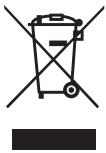
Remarque :
- Ce symbole et ce système de recyclage sont propres aux pays de l'Union européenne et ne s'appliquent pas dans les autres pays du monde.
Votre produit SANYO est conçu et fabriqué avec des matériaux et des composants de qualité supérieure qui peuvent être recyclés et réutilisés.
Ce symbole signifie que les équipements électriques et électroniques en fin de vie doivent être éliminés séparément des ordures ménagères.
Nous vous prions donc de confier cet équipement à votre centre local de collecte/recyclage.
Dans l'Union européenne, il existe des systèmes sélectifs de collecte pour les produits électriques et électroniques usagés.
Aidez-nous à préserver l'environnement dans lequel nous vivons!
Les machines ou appareils électriques et électroniques contiennent fréquemment des matières qui, si elles sont traitées ou éliminées de manière inappropriée, peuvent s'avérer potentiellement dangereuses pour la santé humaine et pour l'environnement.
Cependant, ces matières sont nécessaires au bon fonctionnement de votre appareil ou de votre machine. Pour cette raison, il vous est demandé de ne pas vous débarrasser de votre appareil ou machine usagé avec vos ordures ménagères.
Nomenclature utilisée dans ce manuel
CONSEIL Points comptant des instructions supplémentaires ou des remarques particulières à prendre en considération.
ATTENTION Points demandant une attention particulière.
(page xx) Reportez-vous à la page indiquée pour des informations détaillées.
Vous peuvent obtaining les réponses à des questions ou à des problèmes relatifs à l'utilisation de l'appareil photo dans les sections “QUESTIONS FREPQUÉMMENT POSEES” (page 161) et “DéPANNAGE” (page 168).
1 Insérez le bloc-pile.
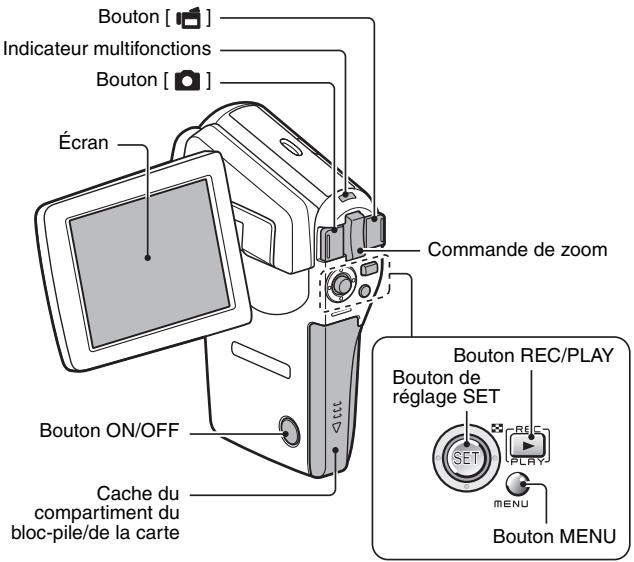
① Ouvrez le cache du compartiment du bloc-pile/de la carte
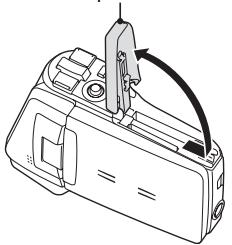
③ Insérez le bloc-pile
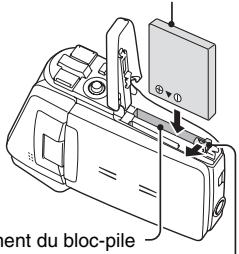
② Appuyez sur le loquet
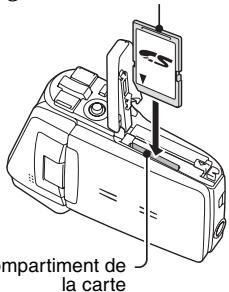
2 Insérez la carte mémoire SD.
- Aucune carte mémoire SD n'est fournie avec votre appareil photo. Achetez-en une dans le commerce.
- Dans ce manuel, la carte mémoire SD est appelée "carte".
Insérez la carte mémoire SD
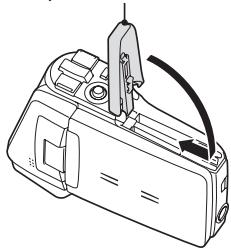
② Fermez le cache du compartiment du bloc-pile/de la carte
- Sanyo refusera toute demande de dédommagement pour des contenus enregistrés, etc., en cas de problèmes dus à une défaillance aléatoire de l'appareil ou à un défaut de carte lors de la prise de photos ou de l'enregistrement.
Enregistrement de vidéo clips
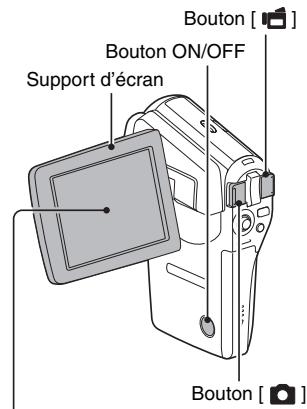
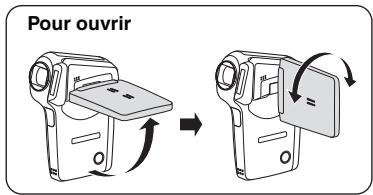
Ouvrez le support d'écran et appuyez sur le bouton ON/OFF pendant au moins 1 seconde.
L'appareil photo s'allume.
2. Appuyez sur le bouton [ ]
L'enregistrement commence. Appuyez de nouveau sur le bouton [ ] pour interrompre l'enregistrement.
Photographies d'images individuelles
Ouvrez le support d'écran et appuyez sur le bouton ON/OFF pendant au moins 1 seconde.
L'appareil photo s'allume.
2 Appuyez sur le bouton [ ]
- Une image individuelle est ainsi capturée.
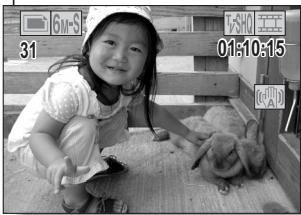
1 Appuyez sur le bouton rec/play.
L'écran de lecture s'affiche. - Déplacez le bouton de réglage SET vers la gauche ou la droite pour afficher le vidéo clip à lire. - Les vidéo clips sont indiqués par un réseau le long des parties inférieure et supérieure de l'écran.
2 Appuyez sur le bouton de réglage SET.
- La lecture du vidéo clip sélectionné commence.
1 Appuyez sur le bouton rec/play.
L'écran de lecture s'affiche. Pour visualiser d'autres images, déplacez le bouton de réglage SET vers la gauche ou la droite.
- Appuyez sur le bouton REC/PLAY.

Après l'utilisation de l'appareil photo...
Appuyez sur le bouton ON/OFF pendant au moins 1 seconde pour éteindre l'appareil photo.
Graver vos vidéos clips enregistrés sur un DVD (windows XP)
Le CD-ROM (Ensemble de logiciels SANYO) fourni avec l'appareil vous permet d'importer les images capturées sur votre ordinateur et de les enregistrer sur un DVD. Vous trouvez des informations détaillées sur l'ensemble de logiciels SANYO à la page 4 du MANUEL D'INSTRUCTIONS de l'ensemble de logiciels SANYO.
1 Insérez le cd-rom (ensemble de logiciels SANYO) fourni avec l'appareil dans le lecteur de cd-rom de votre ordinateur.
La fenêtre d'installation s'ouvre.
2 Cliquez sur le programme d'application que vous souhaitez installer.
- Installez le programme d'application qui vous permettra d'importer des images sur un ordinateur (Photo Explorer).
- Installez le programme d'application qui vous permettra de créer des DVD (MovieFactory).
- Aprovez avoir cliqué sur un programme d'application, suivez les instructions qui s'affichent à l'écran pour installer le programme.
- Une fois l'installation terminée, la fenêtre d'enregistrement du produit apparaît : ignorez-la et sortez de la fenêtre.
- Non inclus avec le modèle VPC-CG65PX.
3 Dans la fenêtre d'installation, cliquez sur [finish (terminer)] et retirez le cd-rom du lecteur de cd-rom de l'ordinateur.
- Lorsque la fenêtre d'installation se réfère, une boîte de dialogue apparait, afin de vous connecter au site Web de présentation des services en ligne de Kodak. Cochez l'option [No thanks! (Non merci!)], puis cliquez sur le bouton [OK].
Connectez votre appareil photo à un ordinateur
Utilisez le câble d'interface USB dédié fourni avec l'appareil pour connecter votre appareil photo à un ordinateur (page 6 du MANUEL D'INSTRUCTIONS de l'ensemble de logiciels SANYO).
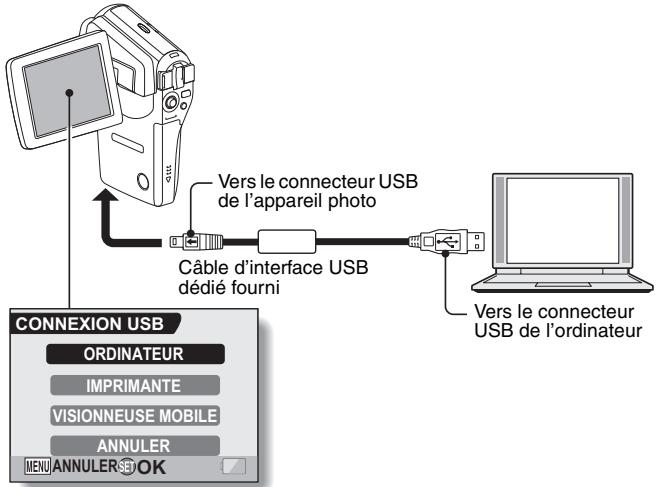
Copier un clip vidéo sur votre ordinateur
Exécutez Photo Explorer, définissez l'emplacement des données de l'appareil photo comme source de copie, et copiez le(s) clip(s) vidéo sur votre ordinateur (page 16 du MANUEL D'INSTRUCTIONS de l'ensemble de logiciels SANYO).

Cliquez sur l'icône [DVD MovieFactory 5 for Sanyo (Version exclusive Sanyo)] qui se trouve sur votre Bureau, afin d'exécuter MovieFactory.
- Le programme de lancement de MovieFactory apparaît.
- Si l'écran d'enregistrement du produit apparait, Sélectionnez [Register Later (Enregistrer plus tard)].
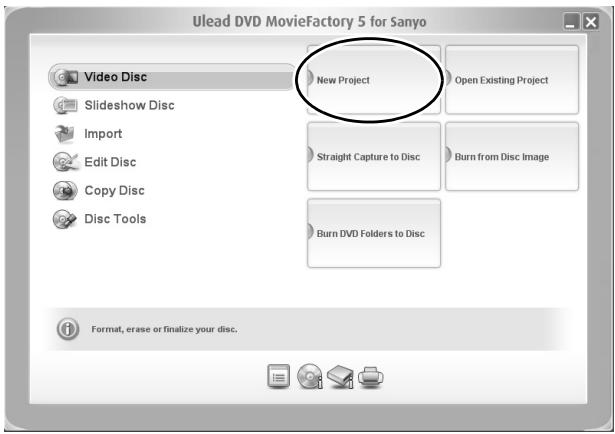
2 Cliquez sur [new project (nouveau projet)]
- La fenêtre [Create Video Disc (Créer un disque vidéo)] apparait.
Créer un disque vidéo
![LOGICOM-SANYO XACTI VP-CG65 - Cliquez sur [new project (nouveau projet)] - 1](/content/2024/12/179738/images/0ec299b972b9d68383410236aef175c7330edf52a3213a13608835ec223fffb8.jpg)
![LOGICOM-SANYO XACTI VP-CG65 - Cliquez sur [new project (nouveau projet)] - 2](/content/2024/12/179738/images/17a158421383bca838fa4d2d9a599c58734877acc5e066b91c080fff4c97b4e0.jpg)
3 Activez l'option [DVD] (on), puis cliquez sur [OK].
- La fenêtre [Select source and import (Sélectionnez la source et importez)] s'ouvre.
![LOGICOM-SANYO XACTI VP-CG65 - Activez l'option [DVD] (on), puis cliquez sur [OK]. - 1](/content/2024/12/179738/images/9884442cb0d2e8a0a78724e3cb4e078a7ee57a3c3ef36c95edca06fa1bc71f49.jpg)
4 Cliquez sur l'icône [add video files (ajouter des fichiers vidéo)]
![LOGICOM-SANYO XACTI VP-CG65 - Cliquez sur l'icône [add video files (ajouter des fichiers vidéo)] - 1](/content/2024/12/179738/images/34d858c34c314f34fcb653376aa9d69829b6124dbf74dd7aaa94f3519f9d1ad2.jpg)
- La boîte de dialogue [Open Video File (Ouvrir le fichier vidéo)] s'ouvre.
- Ouvrez le dossier contenant les fichiers vidéo (Mes Documents\SANYO_PEX\dossierdate).
5 Sélectionnez les fichiers de clip vidéo à graver sur le DVD.
- Sélectionnez les fichiers à graver sur le DVD en cliquant dessus.
- Pour sélectionner plusieurs fichiers, cliquez sur chaque fichier tout en maintenant la touche [Ctrl] enfoncée. Si vous sélectionnez un fichier, maintenez la touche [Maj.] enfoncée et que vous cliquez sur un autre fichier de la liste, tous les fichiers qui se trouvent entre ces deux fichiers seront également sélectionnés.
6 Cliquez sur le bouton [open (ouvrir)]
- La boîte de dialogue [Open Video File (Ouvrir le fichier video)] se ferme.
- La boîte de dialogue [Rearrange clip order (Ouvrir le fichier vidéo)] se ferme.
- Vous pouvez faire glisser le nom des fichiers pour changer l'ordre de lecture des video clips.
- Cliquez sur le bouton [OK] et la boîte dialogue [Rearrange clip order (Réarranger l'ordre des video clips)] se ferme.
- Le fichier sélectionné lors de l'étape 5 apparaît dans la fenêtre [Add/Edit Media (Ajouter/Modifier media)].
![LOGICOM-SANYO XACTI VP-CG65 - Cliquez sur le bouton [open (ouvrir)] - 1](/content/2024/12/179738/images/79c698051c0e82f298de7f8ef76c53dc15f8a6a17147dd8cf407fc2e7b8e6d40.jpg)
7 Cliquez sur le bouton [next (suivant)]
- La fenêtre de modification de la page de titre de votre DVD apparait.
8 Choisissez votre page de titre, puis cliquez sur le bouton [next (suivant)]
- La fenêtre de confirmation des pages de titre apparait.
9 Cliquez sur le bouton [next (suivant)]
- La fenêtre d'exportation des fichiers vidéo sur le DVD apparait.
![LOGICOM-SANYO XACTI VP-CG65 - Cliquez sur le bouton [next (suivant)] - 1](/content/2024/12/179738/images/e6779c41b4f3289f636a60789b49b531f057babab925cce91b5ad2420444e9ff.jpg)
11 Insérez un DVD vierge dans le graveur de disque de votre ordinateur, puis cliquez sur l'icône [burn (graver)]
- Une boîte de dialogue de confirmation apparait.
![LOGICOM-SANYO XACTI VP-CG65 - Insérez un DVD vierge dans le graveur de disque de votre ordinateur, puis cliquez sur l'icône [burn (graver)] - 1](/content/2024/12/179738/images/7905e27103a7bea91eb1a5f45feb4c1a81da102898559fe8bd22d3e566ed7326.jpg)
Burn
12 Cliquez sur le bouton [OK].
L'écriture du disque commence. - Après avoir gravé le disque, une boîte de dialogue indique que la gravure est terminée.
13 Cliquez sur le bouton [OK].
- Le tiroir de l'unité de DVD s'ouvre, afin que vous puissiez retirer le disque.
- Après la gravure d'un disque, une boîte de dialogue d'enregistrement de projet apparait. Si vous souhaitez utiliser les paramètres du projet en cours pour vos projets suivants, vous pouvez les enregistrer. Si vous n'utiliserez pas ces paramètres pour d'autres projets, il est alors inutile de les enregistrer.
14 Cliquez sur le bouton [OK].
- L'écran du programme de lancement de MovieFactory s'affiche de nouveau.
15 Cliquez sur le bouton de sortie de moviefactory [x].
Le DVD est prêt. - Vous quitterez MovieFactory.
Qu'en pensez-vous ? Extrêmement pratiques, ces accessoires vous permettent non seulement de visualiser immédiatement les images capturées avec l'ordinateur photo, mais aussi de télécharger des images sur votre ordinateur et de créer vos propres DVD. Lisez les explications suivantes pour découvrir comment vous pouvez profiter pleinement de la fonction de création de films numériques de votre appareil photo.
![LOGICOM-SANYO XACTI VP-CG65 - Cliquez sur le bouton de sortie de moviefactory [x]. - 1](/content/2024/12/179738/images/bae78cd12221f173424b5febd60aeea48e87e1071ff511fb580509d047837c6e.jpg)
TABLE des matières
TABLE DES MATIÈRES 1 RECHERCHE RAPIDE PAR ACTION 5 VÉRIFICATION DE LA PRESENCE DES ACCESSOIRES INCLUS.... 9
Comment utiliser les accessoires 11 Cartes pouvant être utilisées avec l'appareil photo 14
CHARACTERISTIQUES SPECIALES 15
Écran réglable pour tout angle de prise de vue 15 Prise de photos individuelles pendant l'enregistrement d'un vidéo clip 16 Prise de photos orientées verticalement 16 Accessoires permettant d'optimiser les images capturées 17
PRÉSENTATION DU SYSTÈME 18
Réglage
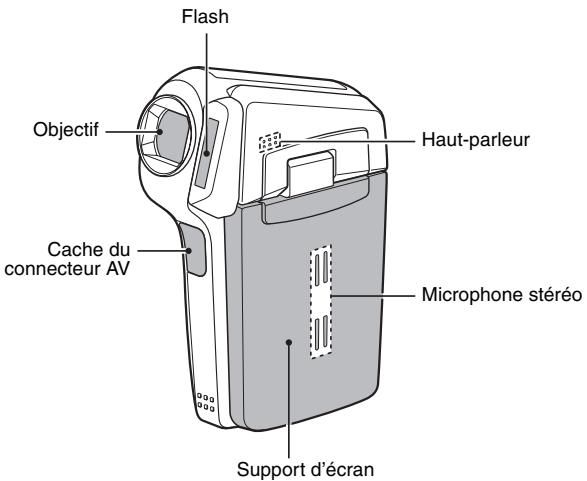
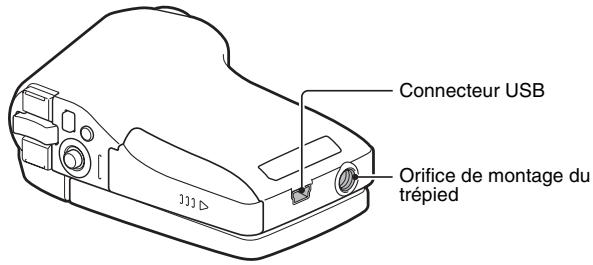
NOM DES PIECES 19 RECHARGE DU BLOC-PILE 21
Recharge du bloc-pile 23
INSTALLATION DU BLOC-PILE ET DE LA CARTE 24
Installation du bloc-pile 24 Installation de la carte 27
Allumer l'appareil photo 28 Allumer l'appareil photo lorsque la fonction d'économie d'énergie (veille) est active 28 Eteindre l'appareil photo 29
BOUTONS D'OPÉRATION 30 DATE ET HEURE 32
AFFICHAGE D'ECRAN 35
Fonctionnement de BASE
AVANT DE PRENDRE DES PHOTOS 37
Pour des résultats optimaux 37 Utilisation de la mise au point automatique 38 Basculement entre le mode de prise de photos et le mode de lecture 40 Changement de mode d'affichage 41 Conseils relatifs à la prise de photos 42
ENREGISTREMENT ET LECTURE DE VIDEO CLIPS 43
Enregistrement de vidéo clips 43 Lecture d'un vidéo clip 44
CAPTURE ET LECTURE D'IMAGES INDIVIDUELLES 47
Prise d'images individuelles 47
Visualisation d'images individuelles 49
Lecture à l'écran de 9 images 50
Lecture en mode Art. 51
Sélection du dossier de lecture 52
Agrandissement (zoom avant) de l'image 53
PRISE D'UNE IMAGE INDIVIDUELLE PENDANT
L'enregistrement d'un video clip 54
Enregistrement audio et lecture 55
Enregistrement audio 55
Lecture de données audio 57
UTILISATION DU ZOOM 59
Correction de l'exposition 60
■ PRESE De VUE
AFFICHAGE DU MENU ENREGISTREMENT 61
Changement de page 62
Présentation du MENU ENREGISTREMENT 63
QUALITE D'IMAGE 67
Réglage de la qualité d'image de vidéo clip 67
Réglage de la résolution de l'image individuelle 68
SELECTION DE SCENE 69
FILTRES 71
RÉGLAGE DU MODE FLASH 72
RETARDATEUR 74
COMPENSATION DE MOUVEMENT (STABILISATION DE L'IMAGE) 76
PLAGE DE MISE AU POINT 78
Comment utiliser la mise au point manuelle 79
REGLAGE DE LA ZONE DE MISE AU POINT 80
RéGLAGE DU MODE DE MESURE DE LA LUMière 81
SENSIBILITE ISO 82
BALANCE DES BLANCS 84
AFFICHAGE DU MENU DE LECTURE 85
Changement de page 86
Présentation du MENU DE LECTURE 87
MODE DE LECTURE 89
LECTURE DE DIAPORAMA 91
VOLUME DE LECTURE 93
PROTECTION DES IMAGES 94
EFFACEMENT DES DONNÉES 96
TABLE DES MATIÈRES
COPIE DE DONNÉES 98
ROTATION D'IMAGE 100
MODIFICATION DE LA TAILLE DE L'IMAGE (MODIFICATION TAILLE) 101
MODIFICATION DU MOUVEMENT DE L'APPAREIL PHOTO ET DE L'EFFET YEUX ROUGLES 102
MODIFICATION DE VIDEO CLIPS 104 Procédémentant de couper (extraire) une portion d'un video clip 104
Procédure d'assemblage de vidéo clips 105
Procédure d'extraction d'une image individuelle 106
Découpage de vidéo clip (extraction) 107
Assemblage de deux vidéo clips 110
Extraction d'une image individuelle d'un vidéo clip 113
INSTRUCTIONS D'IMPRESSION 114
Affichage de l'écran des instructions d'impression 114
Spécification de la date d'impression et du nombre de copies à imprimer 116
Impression d'index 118
Effacer toutes les instructions d'impression 119
LECTURE CONTINUE 120
AFFICHAGE DES PROPRIETES D'IMAGE (ECRAN D'INFORMATIONS) 121
Réglages d'option
AFFICHAGE DU MENU D'OPTION 122
Présentation du MENU D'OPTION 123
SELECTION DE L'ECRAN D'OUVERTURE 125
Sons de fonctionnement 126
RÉGLAGE DE PRISE DE VUE 129
REDUCTION DU BRUIT DU VENT 130
FONCTION DE REDUCTION DU BRUIT 131
RéGLAGE DE LA QUALITÉ D'IMAGE 132
ANTI-SCINTILLEMENT 133
Réglage du zoom numérique 134
Vérification du nombre d'images et de la durée d'enregistrement vidéo restantes 148
Pour les données audio 148
VERIFICATION DE LA CHARGE RESTANTE DU BLOC-PILE 149
AUTRES dispositifs et connexions
CONNEXION À UN TÉLÉVISEUR 151
CONNEXION DES ÉCOUTEURS 152
IMPRESSION DIRECTE 153
Préparation de l'impression 153
Sélection et impression d'une image 155
Impression de toutes les images (toutes images) 156
Impression de miniature (index) 157
Pour imprimer des images en suivant les instructions d'impression (imprimer les images requises) 158
Modification des réglages de l'imprimante et impression des images (modification des réglages de l'imprimante).....159
QUESTIONS FREQUEMMENT POSÉES 161
DEPANNAGE 168
Appareil photo 168
Remarques relatives à la fonction de sélection de scène et aux filtres 176
SPECIFICATIONS 178
Appareil photo 178
Connecteurs de l'appareil photo 182
Durée de vie du bloc-pile 182
Nombre d'images, temps de réalisation de vidéo clip et durée d'enregistrement possibles 183
Chargeur de bloc-pile fourni 185
Bloc-pile au Li-ion fourni 185
Autres 186
Avant de capturer ces prises de vue importantes, n'oubliez pas d'effectuer d'abord une prise d'essai pour vous assurer que votre appareil photo est réglé correctement et prêt à fonctionner 187
CONSEILS RELATIFS A LA PRESE DE PHOTOS 188
Recherche RAPIDE par ACTION
Votre appareil photo dispose de nombreuses fonctions pratiques. Vous trouverez dans le tableau ci-après la description des actions dont vous pourrez avoir besoin, depuis la création des photos jusqu'à leur visualisation via diverses techniques.
| Prise/enregistrement de photos | ||
| Fonctionnement de base | Fonctions pratiques | Autres fonctions |
| Prendre/Enregistrer des photos • "Enregistrement de video clips" à la page 43 • "Prise d'images individuelles" à la page 47 • "PRISE D'UNE IMAGE INDIVIDUELLÉ PENDANT L'ENREGISTREMENT D'UN VIDEO CLIP" à la page 54 • "ENREGISTREMENT AUDIO ET LECTURE" à la page 55 | Consigner la date et l'heure de vos photos • "DATE ET HEURE" à la page 32 • "AFFICHAGE D'ÉCRAN" à la page 35 Zoomer sur le sujet • "UTILISATION DU ZOOM" à la page 59 Photographier de prise • "PLAGE DE MISE AU POINT" (mode super macro), page 78 Compenser le bouge caméra dans les video clips • "COMPENSATION DE MOUVEMENT (STABILISATION DE L'IMAGE)" à la page 76 | Effectuer une mise au point plus précise • "Comment utiliser la mise au point manuelle" à la page 79 Régler la mise au point sur une plage plus étroite • "RéGLAGE DE LA ZONE DE MISE AU POINT" à la page 80 Prendre des photos au format vertical (portrait) • "Réglage de résolution de l'image individuelle" à la page 68 |
| Optimiser la qualité des photos • "Réglage de la qualité d'image de video clip" à la page 67 • "Réglage de résolution de l'image individuelle" à la page 68 | Réduire l'anti-scintillagement du video clip • "ANTI-SCINTILLEMENT" à la page 133 Définir les caractéristiques de couleur/contraste de l'appareil photo • "RéGLAGE DE LA QUALITE D'IMAGE" à la page 132 | |
| Capturer des sujets se déplaçant rapidement• “SELECTION DE SCENE” (mode sports), page 69 | ||
| Prendre des photos en présence d'une forte luminosité• “CORRECTION DE L'EXPOSITION” à la page 60• “RÉGLAGE DU MODE FLASH” à la page 72• “SELECTION DE SCENE” (mode portrait de vue nocturne mode de feu d'artifice/ mode de lampe), page 69 | ||
| Augmenter la sensibilité de l'appareil photo • “SENSIBILITÉ ISO” à la page 82 | ||
| Photographier des personnes• “SELECTION DE SCENE” (mode portrait/moder portrait de vue nocturne), page 69• “FILTRES” (filtrcosmetique), page 71 | ||
| Photographier des paysages• “SELECTION DE SCENE” (mode paysage), page 69 | ||
| Se prendre en photo soi-même• “RETARDATEUR” à la page 74 | ||
| Assombrir ou éclaircir des images• “CORRECTION DE L'EXPOSITION” à la page 60 | Mesurer la luminosité d'une zone spécifique• “RéGLAGE DU MODE DE MESURE DE LA LUMière” à la page 81 Ajuster la sensibilité de l'appareil photo • “SENSIBILITÉ ISO” à la page 82 | |
| Modifier la couleur des images• “FILTRES” (filtr monochrome/filtresépia), page 71 | Rendre le blanc naturel• “BALANCE DES BLANCS” à la page 84 | |
Recherche rapide par action
| Lecture | ||
| Fonctionnement de base | Fonctions pratiques | Autres fonctions |
| Visualiser des images · "Lecture d'un video clip" à la page 44 | Ajuster le volume des haut-parleurs · "VOLUME DE LECTURE" à la page 93 · "CONNXION DES ÉCOUTEURS" à la page 152 | Faire disparaître la lecture d'un video clip · "LECTURE CONTINUE" à la page 120 |
| · "Visualisation d'images individuelles" à la page 49 | Rechercheur une image/des données audio · "Lecture à l'écran de 9 images" à la page 50 Agrandir une image · "Agrandissement (zoom avant) de l'image" à la page 53 | Modifier l'angle de vue · "ROTATION D'IMAGE" à la page 100 Lire un format unique · "Lecture en mode Art" à la page 51 |
| · "Lecture de données audio" à la page 57 | Ajuster le volume des haut-parleurs · "VOLUME DE LECTURE" à la page 93 · "CONNXION DES ÉCOUTEURS" à la page 152 | |
| Lire en continu · "MODE DE LECTURE" à la page 89 · "LECTURE DE DIAPORA RAMA" à la page 91 | ||
| Régler la luminosité de l'écran · LUMINOSITÉ DE L'ÉCRAN" à la page 137 | ||
| Lire sur un télévisuer · "CONNEXION À UN TÉLÉVISEUR" à la page 151 | Régler le système TV · "RéGLAGE DU SYSTEME TV" à la page 139 | |
| Gestion/traitement de données | ||
| Fonctionnement de base | Fonctions pratiques | Autres fonctions |
| Recherche une image/des données audio• "Lecture à l'écran de 9 images" à la page 50 | ||
| Copier les fichiers de la mémoire interne à la carte ou vice versa• "COPIE DE DONNÉES" à la page 98 | ||
| Effacer les données indésirables• "EFFACEMENT DES DONNÉES" à la page 96 | Protégé les images contre l'effacement accidentel• "PROTECTION DES IMAGES" à la page 94Formater une carte• "INITIALISATION DE LA CARTE MÉMOIRE ET DE LA MéMOIRE INTERNE" à la page 145 | |
| Modifier des images individuelles• "MODIFICATION DU MOVEMENT DE L'APPAREIL PHOTO ET DE LEFFET YEUX ROUGES" à la page 102 | ||
| Effacer une partie d'un video clip et assembler des-video clips• "MODIFICATION DE VIDEO CLIPS" à la page 104 | ||
| Spécifier le nombre d'impressions, l'impression d'index et la date d'impression• "INSTRUCTIONS D'IMPRESSION" à la page 114 | ||
| Afficher les réglages utilisés lors de l'enregistrement de l'image/des données audio• "AFFICHAGE DES PROPRIÉTÉS D'IMAGE (ÉCRAN D'INFORMATIONS)" à la page 121 | ||
Vérification de la presence des accessoires INCLUS
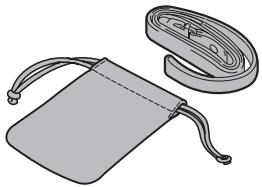
- Dragoigne et sacoche (pages 11 et 13): 1 jeu
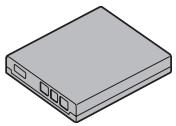
- Bloc-pile au Li-ion (pages 21 et 24): 1
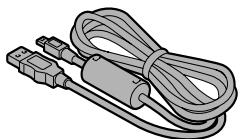
Cable d'interface USB dédié (page 153, pages 8 et 24 du MANUEL D'INSTRUCTIONS de l'ensemble de logiciels SANYO):1
- Ensemble de logiciels SANYO (CD-ROM) (page 4 du MANUEL D'INSTRUCTIONS de l'ensemble de logiciels SANYO):2*
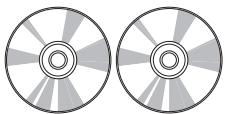
- VPC-CG65PX : 1 disque
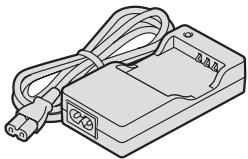
Chargeur du bloc-pile au lithium-ion et cordon d'alimentation (page 21): 1
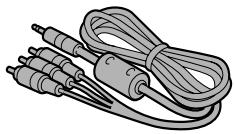
Cable d'interface AV dédié (page 151):1
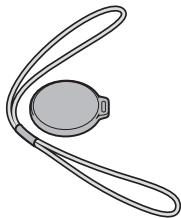
- Protège-objectif et sangle : 1
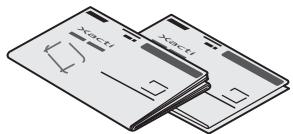
GUIDE D'UTILISATION RAPIDE
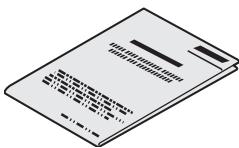
- MANUEL DE SÉCURITÉ (guide des consignes de sécurité) Veuillez lire attentivement ce guide avant d'utiliser l'appareil photo.
Dragonnette
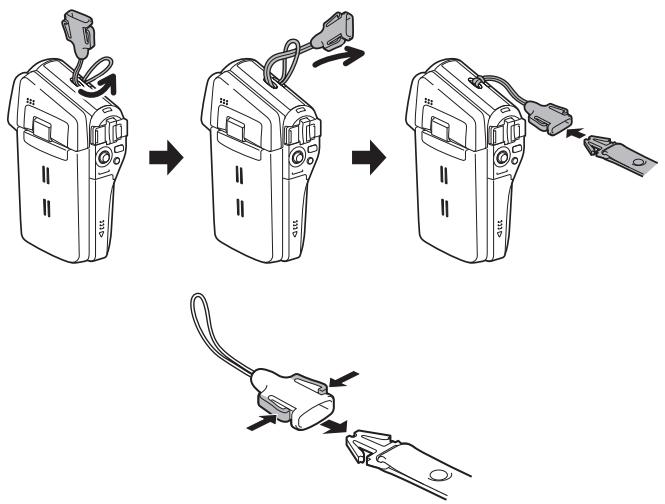
Protège-objectif
Vérification de la presence des accessoires INCLUS
Sacoche
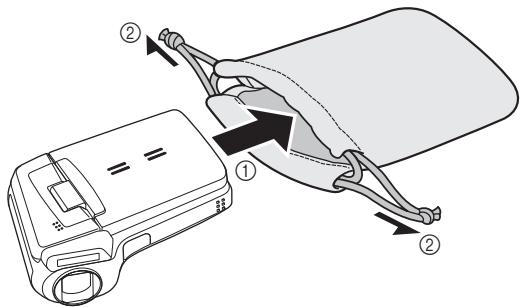
Cartes pouvant être utilisées avec l'appareil photo
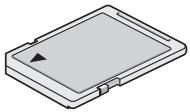
Type de carte pouvant être utilisé avec l'appareil photo :
- carte mémoire SD
Caracteristiques speciales
Votre appareil photo peut non seulement enregistrer des vidéo clips, mais il peut également prendre des photos fixes et effectuer des enregistrements audio. Par exemple, vous pouvez prendre une image fixe tout en enregistrant un clip vidéo, ou bien effectuer juste un enregistrement audio.
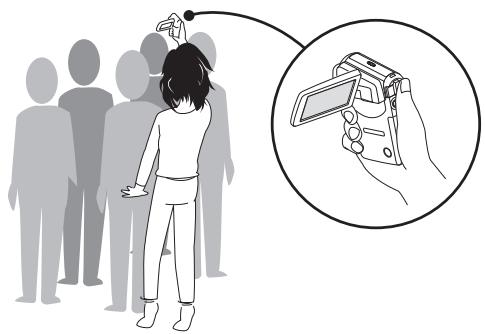
Écran réglable pour tout angle de prise de vue
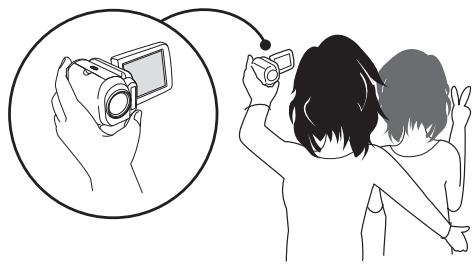
L'écran à cristaux liquides réglable vous permet d'enregistrer à n'importe quel angle. Maintenez l'appareil photo en hauteur pour obtenir une vue d'ensemble d'un défilé ou faites pivoter l'écran pour prendre une photo de vous-même.
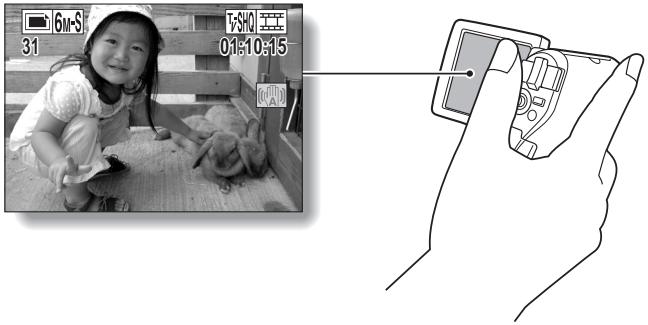
Prise de photos individuelles pendant l'enregistrement d'un vidéo clip (page 54)
Imaginez que pendant l'enregistrement d'un video clip, vous êtes devant une scene que vous souhaiteriez sauvegarder comme photo individuelle. Votre appareil photo vous permet d'enregistrer la photo individuelle sans interrompre l'enregistrement du video clip.
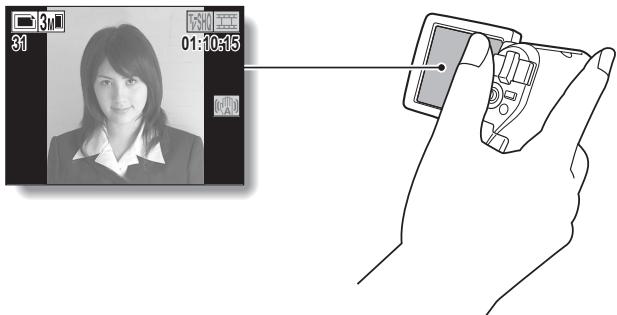
Prise de photos orientées verticalement (page 68)
Même avec les appareils photo en forme de poignée compacts et faciles à manier, la prise de photos orientées verticalement peut se révéler difficile. C'est pourquoi votre appareil photo présente un mode de prise de photos verticales vous permettant de prendre des images individuelles en mode vertical (portrait) sans avoir à changer l'angle de l'appareil.
Accessoires permettant d'optimiser les images capturées
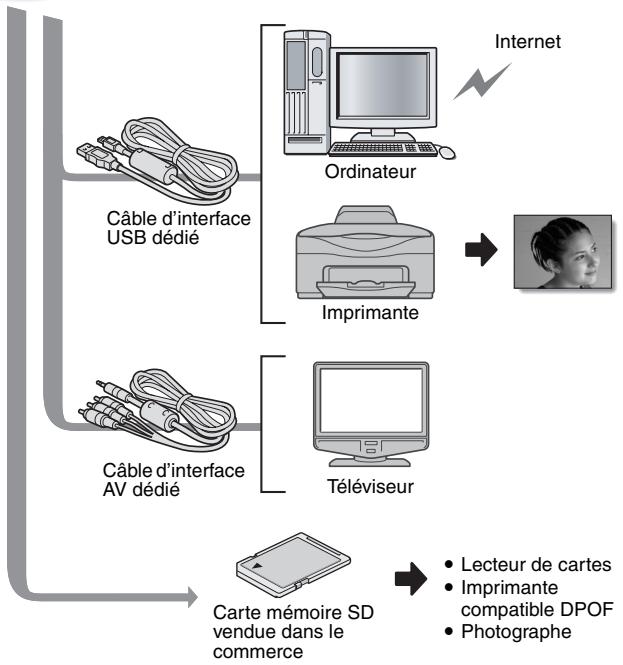
Utilisez les câbles livrés avec les accessoires pour visualiser les images sur un téléviseur ou un ordinateur. Vous pouvez également connecter l'appareil photo directement à une imprimante pour imprimer vos photos. Et avec les logiciels qui se trouvent sur le CD-ROM (Ensemble de logiciels SANYO) fourni avec l'appareil, vous pouvez créer vos propres DVD et CD.
- Non inclus avec le modèle VPC-CG65PX.
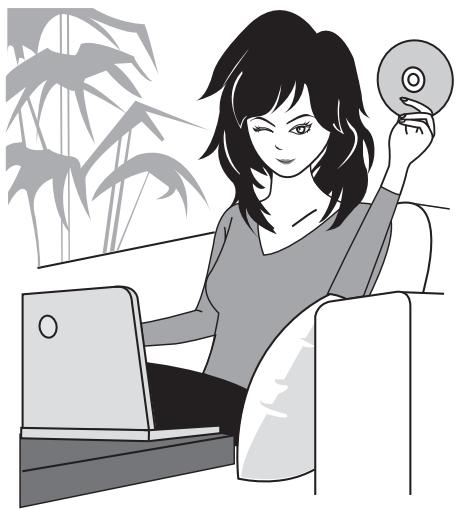
Vous pouvez connecter l'appareil photo à plusieurs dispositifs pour accroître ses capacités.
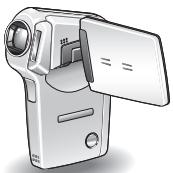
Recharge du bloc-pile
Chargez le bloc-pile fourni avant de l'utiliser.
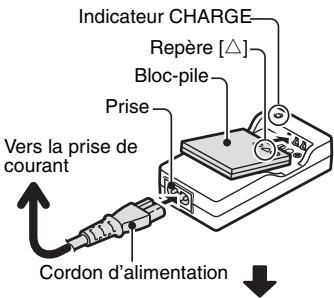
1 Insérez le bloc-pile dans le chargeur.
- Insérez-le dans le sens indiqué par le repère [△] figurant sur le bloc-pile.
2 Connectez le cordon d'alimentation fourni avec l'appareil à la prise se trouvant sur le chargeur du bloc-pile.
- Insérez le connecteur à fond, en le maintenant bien droit.
3 Branchez la fiche du cordon d'alimentation sur une prise de courant (100 v à 240 v CA).
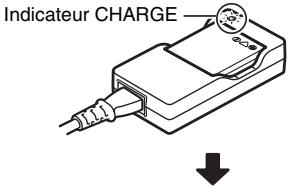
La recharge commence. - Pendant la recharge, l'indicateur CHARGE est allumé en rouge. La durée de la recharge est d'environ 90 minutes.
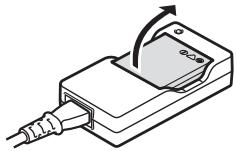
Recharge du bloc-pile quand ce dernier est connecté au connecteur USB (page 9 du MANUEL d'instructions de l'ensemble de logiciels SANYO)
- Le bloc-pile peut être rechargé pendant que l'appareil est connecté à un ordinateur.
- Notez que le temps nécessaire à la recharge dépend des conditions d'utilisation de l'appareil.
- Connectez le câble d'interface USB dédié au port correspondant de votre ordinateur. Ne le connectez pas au port USB de l'écran ou du clavier ni au concentrateur USB.
- Lorsque la température environnante est élevée, en fonction des conditions d'utilisation de l'appareil photo et de la température du bloc-pile, l'indicateur multifonctions, dans certains cas, peut clignoter lentement en rouge et il est impossible de charger le bloc-pile.
- Lorsque l'appareil photo ne va pas être utilisé pendant une période prolongée, veuillez débrancher le câble d'interface USB dédié de l'appareil photo.
Recharge du bloc-pile
Avant d'utiliser votre appareil photo, veillez à charger entièrement le bloc-pile fourni avec l'appareil ou acheté à part. Pour charger le bloc-pile, utilisez le chargeur fourni avec l'appareil.
Chargez le bloc-pile lorsqu'il est utilisé pour la première fois et rechargeze-le dés que le niveau de charge restante est trop bas (voir "VERIFICATION DE LA CHARGE RESTANTE DU BLOC-PIE" à la page 149).
En cas d'interférences avec votre téléviseur ou votre radio pendant la charge...
- Éloignez le bloc-pile et le chargeur de votre téléviseur ou de votre radio.
Température ambiante pendant la recharge
- Pendant la recharge, le chargeur et le bloc-pile chauffent. Cela est normal et n'indique pas un problème.
- Pendant la recharge, la température ambianterecommandée est de 0°C à 40°C. En raison des caractéristiques du bloc-pile, il se peut qu'à des températures inférieures à 0°C, il ne soit pas possible d'effectuer une recharge suffisante.
- Un bloc-pile trop chaud peut prendre plus de temps à se recharger.
Rechargez le bloc-pile dans les cas suivants
- S'il n'a pas été utilisé pendant une longue période
- Si vous venez de l'acheter
Installation du bloc-pile et de la CARTE
Assurez-vous que l'orientation du bloc-pile et de la carte sont correctes.
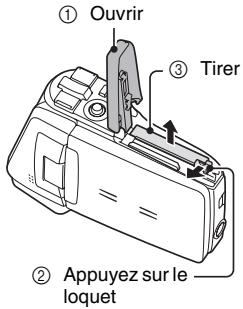
1 Ouvrez le cache du compartiment du bloc-pile/de la carte.
- Tout en appuyant légèrement dessus, faites glisser le cache pour l'ouvrir.
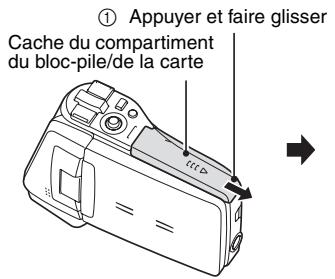
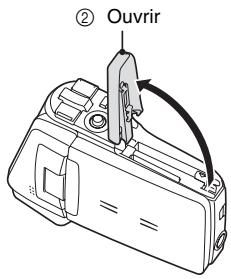
2 Insérez le bloc-pile.
Appuyez sur le loquet, insérez le bloc-pile et replacez le loquet de manière à ce qu'il tienne parfaitement.
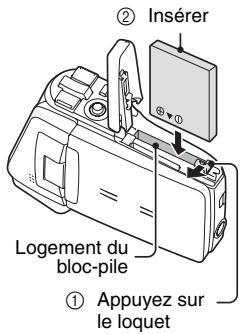
- Appuyez sur le loquet qui maintient le bloc-pile, puis retirez ce dernier.
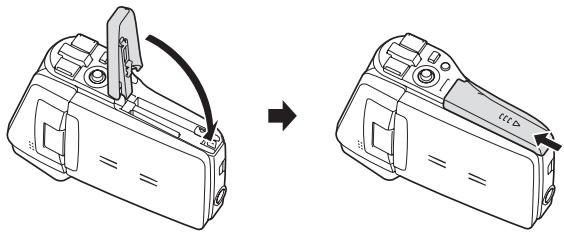
3 Fermez le cache du compartiment du bloc-pile/de la carte.
- Abaissez le cache et faites-le glisser pour le fermer.
- À l'achat, le bloc-pile n'est pas chargé. Veillez à charger complètement le bloc-pile (page 21).
Ne chargez pas le bloc-pile immédiatement après que l'appareil photo ait été utilisé continuellement pendant longtemps
- Le bloc-pile chauffe lorsqu'il l'appareil photo est utilisé continuellement pendant longtemps. Si vous tentez de charger le bloc-pile alors qu'il est dans cet état, l'indicateur de charge peut clignoter en rouge et il peut ne pas être possible de charger le bloc-pile. Attendez que le bloc-pile se soit refroidi avant de tenter de le charger.
Le bloc-pile est-il enflé ?
- Le bloc-pile Lithium-ion utilisé dans cet appareil photo peut enfler légèrement lorsqu'il est conservé dans un environnement à températures élevées ou lorsqu'il est utilisé de manière répétée. Néanmoins, cela ne présente aucun danger en termes de sécurité.
Conseil
- La pile interne de cet appareil photo permet de conserver les réglages de la date et de l'heure, ainsi que les réglages de prise de photos/realisation de video clip. La pile de sauvegarde est entièrement chargée si le bloc-pile reste dans l'appareil photo pendant environ 2 jours. Une fois complètement chargée, la pile de sauvegarde conserve les réglages de l'appareil photo pendant environ 7 jours.
Si vous n'utilisez pas l'appareil photo pendant une longue période, retirez le bloc-pile
- Même si l'appareil photo est éteint, il consomme une faible quantité d'énergie. Par conséquent, il est recommandé de retirer le bloc-pile de l'appareil si vous pensez ne pas l'utiliser pendant une longue période. Si le bloc-pile est retiré pendant une longue période, les réglages de la date et de l'heure peuvent être effacés. Avant de réutiliser l'appareil photo, vérifiez que les réglages sont corrects.
Pour prolonger la durée de vie du bloc-pile
- Bien que le bloc-pile soit jetable, vous pouvez maximiser sa durée de vie en suivant les conseils suivants.
- Ne laissiez pas le bloc-pile dans un endroit exposé au soleil ou dans d'autres environnements à températures élevées.
- Ne rechargez pas le bloc-pile de manière continue lorsqu'il est déjà entiement rechargé. Après avoir entiement rechargé une première fois, par exemple, utilisez-le pendant un certain temps afin de le décharger en partie avant de le recharger à nouveau.
- Si le bloc-pile ne doit pas être utilisé pendant longtemps, entamez-le partiellement rechargé (pas entièrement rechargé) si possible dans un environnement à températures basses.
Installation de la carte
La carte peut être utilisée après avoir été formatée avec l'appareil photo (page 145).
2 Insérez la carte.
- Insérez la carte et assurez-vous qu'elle est bien en place.

3 Fermez le cache du compartiment du bloc-pile/de la carte.
Pour enlever la carte, appuyez dessus, puis relâchez-la. La carte dépassera légèrement et vous pourrez alors la retirer.
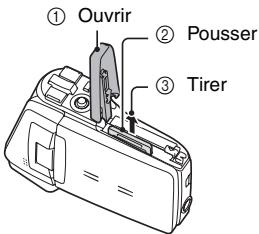
Ne forcez pas lorsque vous retirez la carte.
- Ne retirez jamais la carte lorsque l'indicateur multifonctions clignote en rouge. Vous risqueriez de perdre les données enregistrées.
Prise de vue sans l'aide d'une carte
- Lorsqu'une carte est insérée, les images sont enregistrées sur la carte et lues à partir de cette dernière. Si aucune carte n'est insérée, les images sont enregistrées dans la mémoire interne de l'appareil photo et lues à partir de cette dernière. Si l'appareil photo est allumé alors qu'il ne dispose d'aucune carte, l'icône de la mémoire interne s'affiche à l'écran et vous indique que les images prises sont enregistrées dans la mémoire interne de l'appareil photo.
Allumer l'appareil photo
- Si vous appuyez sur le bouton REC/PLAY pendant au moins 1 seconde, l'appareil photo s'allume en mode de lecture.
- Appuyez une fois sur le bouton ON/OFF pour passer sur le mode d'économie d'énergie.
Support d'écran Bouton ON/OFF
Allumer l'appareil photo lorsque la fonction d'économie d'énergie (veille) est active
Pour économiser l'alimentation du bloc-pile, la fonction d'économie d'énergie (veille) éteint automatiquement l'appareil photo après 1 minute d'inactivité pendant la prise de photos/réalisation de video clip et 5 minutes d'inactivité pendant la lecture (réglement par défaut).
Lorsque la fonction d’économie d’énergie est active, vous pouvez rétablir l’alimentation de l’une des façons suivantes : - appuyez sur le bouton ON/OFF. - appuyez sur le bouton [a] /[i]. - ouvrez le support d’écran. - appuyez sur le bouton de réglage SET.
- Lorsque la fonction d'économie d'énergie est active pendant environ 1 heures ou lorsque vous fermez le support d'écran, l'appareil photo passe en mode d'attente.
- Le mode d'économie d'énergie ne sera pas activé pendant l'enregistrement.
- L'utilisateur peut spécifier le temps écoulé avant l'activation de la fonction d'économie d'énergie (page 140). Lorsque l'appareil photo est connecté à un ordinateur ou une imprimante à l'aide du câble d'interface USB dédié, la fonction d'économie d'énergie est désactivée et l'appareil photo s'éteint après environ 12 heures.
1 Appuyez sur le bouton on/off pendant au moins 1 seconde.
L'appareil photo s'éteint. Pour éteindre l'appareil alors qu'il se trouve en mode de prise de vue ou d'économie d'énergie, refermez le support d'écran ou appuyez sur le bouton ON/OFF pendant au moins 1 seconde.
Pour activer immédiatement la fonction d'économie d'énergie
- Appuyez brièvement sur le bouton ON/OFF pour activer la fonction de mise en vue.
L'heure actuelle s'affiche sur l'écran lorsque l'appareil photo est allumé.
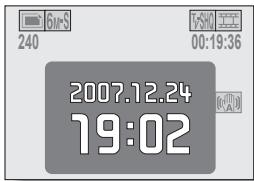
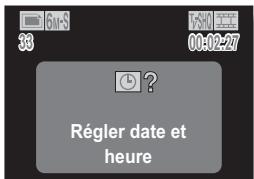
Si l'icône 0? apparaît...
Lorsque vous prenez une photo, la date et l'heure de la capture sont également enregistrées. Si le réglage de la date et de l'heure n'est pas terminé (page 32), ces informations ne peuvent pas être enregistrées avec les images capturées. C'est jusqu'ici, immédiatement après avoir allumé l'appareil photo, le message de rappel "Régler date et heures" apparait et l'icone [0?] s'affiche sur l'écran de prise de photos/réalisation de video clip. Pour enregistrer la date et l'heure avec les images, terminez ce réglage avant de les capturer.
Boutons d'opération
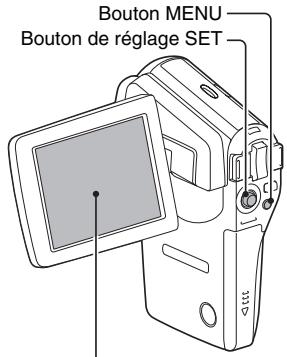
Les procédures permettant de changer les réglages de l'appareil photo, désirer des images, etc. sont exécutées à l'aide du bouton de réglage SET grâce auquel vous pourrez contrôler l'affichage de l'écran. Cette opération étant utilisée très fréquemment, il est préférable de s'y familiariser dès maintenant.
2 Appuyez sur le bouton MENU.
L'écran de menu s'affiche.
Pour sélectionner l'icône du dessus, déplacez le bouton de réglage SET vers le haut.
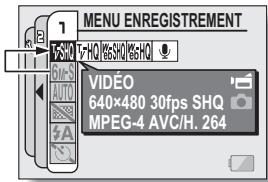
Pour sélectionner l'icone du dessous, déplacez le bouton de réglage SET vers le bas.
Pour sélectionner l'icone de droite, déplacez le bouton de réglage SET vers la droite.
Pour sélectionner l'icône de gauche, déplacez le bouton de réglage SET vers la gauche.
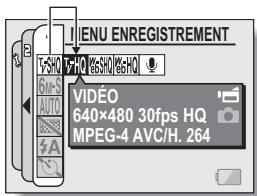
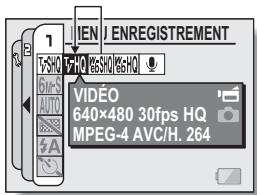
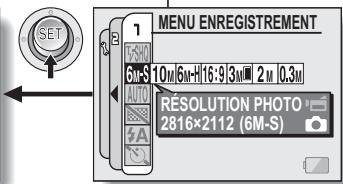
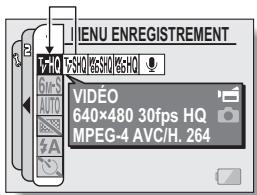
Appuyez sur le bouton de réglage SET. L'icône sélectionnée se déplace vers l'extrémité gauche de la ligne.

DATE et HEURE
L'appareil photo enregistre la date et l'heure de prise d'une image ou d'un enregistrement audio de sorte qu'elles puissent être affichées lors de la lecture. C'est pourquoi, avant de capturer des images, assurez-vous que la date et l'heure sont réglées correctement.
Exemple : pour régler l'horloge sur 19:30, le 24.12.07
1 Allumez l'appareil photo (page 28) et appuyez sur le bouton MENU.
- Le MENU ENREGISTREMENT ou le MENU DE LECTURE apparait.
2 Déplacez deux fois le bouton SET vers la gauche pour afficher le MENU d'option.
- Si vous appuyez sur le bouton MENU, le MENU D'OPTION est annulé.
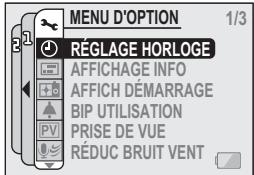
3 Sélectionnez l'icône de réglage de l'horloge 4, et appuyez sur le bouton de réglage SET.
L'écran de réglage de l'horloge affiche. - Les réglages de la date et de l'heure en cours s'affichent. - Respectez les procédures ci-dessous pour activer ou désactiver l'affichage de la date lors de la lecture, définir le format d'affichage de la date et régler la date et l'heure. - Pour revenir au MENU D'OPTION, appuyez sur le bouton MENU.
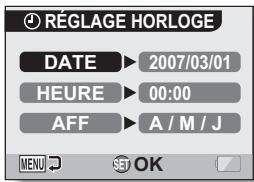
4 Régler la date.
① Sélectionnez “DATE”. ② Appuyez sur le bouton de réglage SET.
L'écran de réglage de la date s'affiche.
③ Réglez la date sur "2007/12/24".
La date est réglée dans l'ordre suivant : régalez l'année régalez le mois régalez le jour. - Déplacez le bouton de réglage SET vers la gauche ou la droite pour sélectionner l'année, le mois ou le jour. Déplacez le bouton de réglage SET vers le haut ou le bas pour augmenter ou diminuer le nombre.
Appuyez sur le bouton de réglage SET.
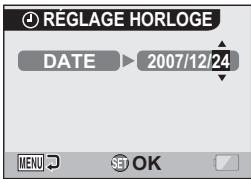
5 Régler l'horloge.
① Sélectionnez "HEURE". ② Appuyez sur le bouton de réglage SET.
L'écran de réglage de l'heure s'affiche.
Réglez l'heure sur "19:30".
L'heure est réglée dans l'ordre suivant : régalez l'heure régalez les minutes. - Une horloge de 24 heures est utilisée pour l'affichage de l'heure.
④ Appuyez sur le bouton de réglage SET.
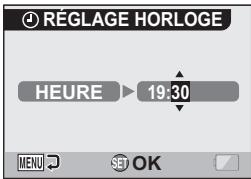
6 Définissez l'ordre d'affichage de la date pendant la lecture.
① Sélectionnez "AFF". ② Appuyez sur le bouton de réglage SET.
L'écran de réglage du format de la date s'affiche.
③ Déplacez le bouton de réglage SET vers le haut ou le bas.
- Déplacez le bouton de réglage SET vers le haut pour modifier l'ordre d'affichage de la date comme suit :
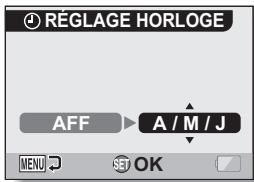

Déplacez le bouton de réglage SET vers le bas pour faire défiler les propositions dans l'ordre inverse.
④ Appuyez sur le bouton de réglage SET.
7 Appuyez sur le bouton MENU.
- Le réglage de la date et de l'heure est terminé et le MENU D'OPTION s'affiche de nouveau.
- Pour retourner à l'écran de prise de photos ou de lecture, appuyez sur le bouton MENU.
Conseil
- Dans des conditions normales, une pile interne conserve les réglages de la date et de l'heure pendant le remplacement du bloc-pile. Toutefois, il est possible que ces réglages soient perdus. (La sauvegarde dure environ 7 jours.) Il est recommandé de vérifier que les réglages de la date et de l'heure sont encore corrects après le remplacement du bloc-pile et avant toute prise de photos/réalisation de vidéo clip ou enregistrement quelconque (suivez les étapes 1 à 3).
Pour changer les réglages de la date et de l'heure
- Après avoir effectué les étapes 1 à 3, sélectionnez l'article que vous désirez changer et changez la valeur.
Affichage d'écran
Voussoupiezchoisirlesinformationsàaffichersurl'écrandeprise dephotos (page41)etdelecture.
2 Sélectionnez l'icône d'affichage des informations et appuyez sur le bouton de réglage SET.
L'écran Affichage info apparait.
permet de régler le mode d'affichage de l'écran de prise de vues.

permet de régler le mode d'affichage de lecture.
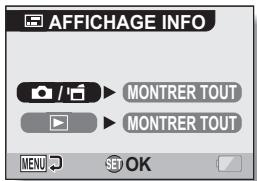
3 Sélectionnez le réglage souhaité et appuyez sur le bouton de réglage SET.
L'écran de sélection des réglages s'affiche.
Quand [ ] est sélectionné : [on/off]
Le bouton de réglage SET permet de passer d'un mode d'affichage à l'autre.
Le bouton de réglage SET ne permet pas de passer d'un mode d'affichage à l'autre. Tous les réglages de prise de vues s'affichent sur l'écran.
![LOGICOM-SANYO XACTI VP-CG65 - Quand [ ] est sélectionné : [on/off] - 1](/content/2024/12/179738/images/a31ab4ba54254ce4bf02d297a4a0b6ab2f246cfcbe06367a24f6126459985a4b.jpg)
Quand [ ] est sélectionné :
Quand [ ] est sélectionné :
affiche uniquement les images.
affiche la date et l'heure de la capture.
Affiche le compteur.
affiche la date, l'heure et le compteur.
[ \langle [\triangleright] \text{est sélectionné} \rangle ]
4 Déplacez le bouton de réglage SET vers le haut ou le bas pour sélectionner le réglage souhaité et appuyez dessus.
- L'affichage de l'écran est ainsi réglé et vous retournez à l'écran Affichage info.
Pour des résultats optimaux
Tenez l'appareil photo fermement, en gardant vos coudes près du corps et en maintennant l'appareil bien stable.
Maintien correct
Maintien incorrect
Exemple 1: Saisissez l'appareil de la main droite en plaçant l'index au-dessus de l'objet.
On doit obstruer l'objectif ou le flash.
Exemple 2: saisissez l'appareil de la main droite en plaçant l'index à côté des autres doigts.
Assurez-vous que vos doigts ou la dragonne ne se trouve pas devant l'objet et le flash.
- Pour la prise d'images individuelles orientées à la verticale, vous pouvez régler l'orientation sur le mode d'image individuelle au format vertical (portrait) (page 68).
Utilisation de la mise au point automatique
La mise au point automatique convient à la plupart des situations. Toutefois, elle peut ne pas fonctionner correctement dans certaines conditions. Si tel est le cas, vous devez effectuer la mise au point avant de prendre vos photos (page 78).
Conditions pouvant entraîner une mise au point incorrecte
Les exemples suivants illustrent certaines situations dans lesquelles la fonction de mise au point automatique peut ne pas fonctionner correctement.
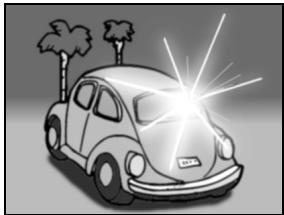
- Sujets avec peu de contraste, très lumineux au centre de l'image ; sujets ou environnement sombres
Utilisez la fonction de verrouillage de la mise au point pour verrouiller la mise au point sur un objet contrasté à la même distance que le sujet souhaité.
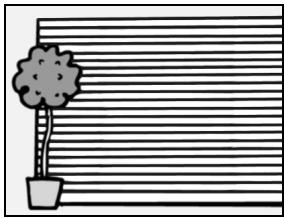
- Sujets sans lignes verticales
Utilisez la fonction de verrouillage de la mise au point pour verrouiller la mise au point tout en cadrant le sujet verticalement, puis réorientez la caméra pour composer une image cadre horizontalement.
Avant de prendre des PHOTOS
Les exemples suivants illustrent certaines situations dans lesquelles la fonction de mise au point automatique peut fonctionner mais ne pas donner le résultat escompté.
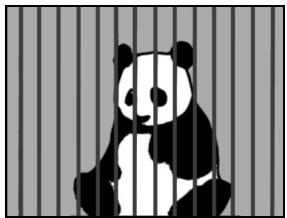
En cas de présence d'objets proches et lointains à la fois
Utilisez la fonction de verrouillage de la mise au point pour verruiller la mise au point sur un objet à la même distance que le sujeit souhaïte, puis réajustez votre position sur le sujeit.
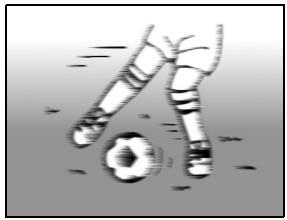
- Sujets qui se déplacent rapidement Utilisez la fonction de verrouillage de la mise au point pour verrouiller la mise au point sur un objet à la même distance que le sujet souhaite, puis ajustez votre position sur le sujet.
Conseil
- Pendant la lecture, vous pouvez faire pivoter les images capturées en mode de prise d'image individuelle (page 100).
- Lorsque vous appuyez sur le bouton [ ] jusqu'à mi-course, l'image sur l'écran peut trembler verticalement. Ce tremblement s'explique par le traitement de l'image interne; il ne s'agit pas d'un dysfonctionnement. Il n'est pas enregistré et n'altere aucunement vos images.
- Lors de l'utilisation du zoom optique ou lors du fonctionnement de la mise au point automatique, l'image peut trembler; il ne s'agit pas d'un dysfonctionnement.
Basculement entre le mode de prise de photos et le mode de lecture
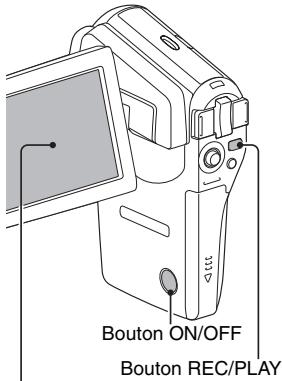
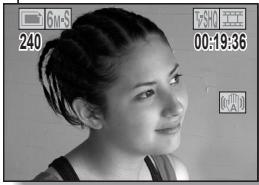
Appuyez sur le bouton ON/OFF pour allumer l'appareil photo (page 28).
Appuyez sur le bouton rec/play.
- Chaque fois que vous appuyez sur le bouton REC/PLAY, l'appareil photo bascule entre le mode de prise de photos et le mode de lecture.
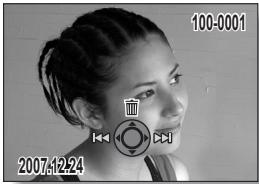
Changement de mode d'affichage
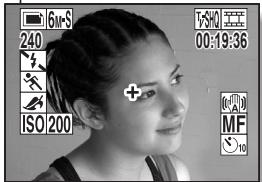
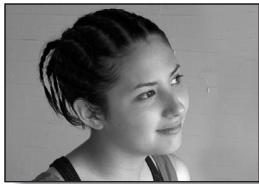
En mode de prise de photos, vous pouvez sélectionner soit le "mode d'affichage des réglages" afin de visualiser les réglages de prise de photo à l'écran, soit le "mode d'affichage normal" dans lequel les éléments de réglage ne s'affichent pas.
Appuyez sur le bouton ON/OFF pour allumer l'appareil photo (page 28). Sur l'écran d'affichage (page 35), réglez [♂ / ♀] sur [ON/OFF]. Réglez l'appareil photo sur le mode de prise de photos (page 40), puis appuyez sur le bouton de réglage SET.
- Chaque fois que vous appuyez sur le bouton de réglage SET, l'appareil photo bascule entre le mode d'affichage des réglages et le mode d'affichage normal.

Mise en sourdine des sons de fonctionnement
- Les sons produits lorsque vous appuyez sur bouton [], le bouton MENU ou le bouton de réglage SET par exemple, ainsi que les guides audio lors du changement de mode, peuvent être mis en sourdine (page 126).
Où sont enregistrées les données image et audio ?
- Toutes les données image et audio sont enregistrées dans la mémoire interne de l'appareil photo ou sur la carte installée dans ce dernier.
- Si une carte est installée dans l'appareil photo, les données y sont enregistrées. Sinon, elles sont enregistrées dans la mémoire interne de l'appareil photo.
Prise de photos à contre-jour...
- Si vous prenez des photos lorsque la source de lumière se trouve à l'arrière du sujet, des lignes ou des formes lumineuses (lumière parasite) peuvent apparaître sur l'image capturée en raison des caractéristiques de l'objet. Dans cette situation, il est recommandé d’éviter de prendre des photos lorsque le sujet est éclairé de l’arrière.
Pendant l'enregistrement des données...
- Pendant que l'indicateur multifonctions clignote en rouge, les données s'inscrivent sur la mémoire et empêchent la capture d'une autre image. Vous devez regarder que l'indicateur s'éteigne. Toutefois, même si l'indicateur multifonctions clignote en rouge, et en fonction de la capacité restante de la mémoire interne de l'appareil photo, l'image suivante peut dans certains cas être capturée environ 2 secondes après la prise de la photo.
2 Appuyez sur le bouton [d]
- L'enregistrement commence.
- Il n'est pas nécessaire de maintenir le bouton [ ] pendant la réalisation du vidéo clip. Lorsqu'il ne reste plus beaucoup de temps disponible, un compte à rebours de la durée restante d'enregistrement apparaît à l'écran.
3 Terminer l'enregistrement.
- Appuyez de nouveau sur le bouton [ ] pour arrêter l'enregistrement.
Bouton [ ]
Vous pouvez contrôler le son enregistré
- En branchant des écouteurs sur la caméra numérique, vous pouvez contrôler le son pendant l'enregistrement (page 152).
4 Appuyez sur le bouton rec/play.
Le vidéo clip qui vient d'être enregistré s'affiche.
5 Appuyez sur le bouton de réglage SET.
- La lecture du vidéo clip sélectionné commence.
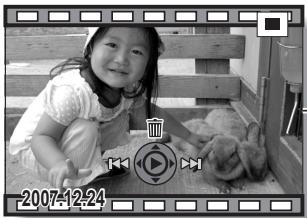
Bouton REC/PLAY
- Affichez le clip vidéo que vous souhaitez supprimer et déplacez le bouton SET vers le haut. Un écran de confirmation de la suppression s'affiche. Sélectionnez "EFFACER" et appuyez sur le bouton SET pour supprimer le clip vidéo.
- Appuyez sur le bouton REC/PLAY.
ENREGISTREMENT ET LECTURE DE VIDEO CLIPS
| Pour réaliser l'action suivante | Procedez comme suit | |
| Lecture normale vers l'avant | Appuyez sur le bouton de réglage SET. | |
| Arrêt de la lecture | Pendant la lecture, déplacez le bouton de réglage SET vers le bas. | |
| Pause | Pendant la lecture, appuyez sur le bouton de réglage SET ou bien faites-le bascuer vers le haut.Pendant la lecture accélérée, bascuez le bouton de réglage SET vers le haut. | |
| Pour lire une image à la fois (progression image par image) | Pendant la lecture vers l'avant | Après avoir arrêté la lecture, déplacez le bouton de réglage SET vers la droite. |
| Pendant la lecture vers l'arrière | Après avoir marqué une pause de lecture, déplacez le bouton de réglage SET vers la gauche.*1 | |
| Lecture lente | Pendant la lecture vers l'avant | Après avoir arrêté la lecture, appuyez sur le bouton de réglage SET et maintenance-le enforcé vers la droite.*2 |
| Pendant la lecture vers l'arrière | Après avoir arrêté la lecture, appuyez sur le bouton de réglage SET et maintenance-le enforcé vers la gauche.*1 | |
| Pour accélérez la lecture | Lecture en avance rapide | Pendant la lecture vers l'avant, déplacez le bouton de réglage SET vers la droite.* La vitesse de lecture change à chaque fois que vous déplacez le bouton de réglage SET vers la droite, comme suit :lecture normale → 2x → 5x → 10x → 15xDéplacez le bouton de réglage SET vers la gauche pour revenir à la vitesse de lecture normale. |
| Lecture vers l'arrière | Pendant la lecture vers l'avant, déplacez le bouton de réglage SET vers la gauche.* La vitesse de lecture change à chaque fois que vous déplacez le bouton de réglage SET vers la gauche, comme suit :15x ← 10x ← 5xDéplacez le bouton de réglage SET vers la droite pour revenir à la vitesse de lecture normale. | |
| Retour à la vitesse de lecture normale | Appuyez sur le bouton de réglage SET. | |
| Réglage du volume | Plus fort : pendant la lecture, déplacez la commande de zoom vers [T].Plus faible : pendant la lecture, déplacez la commande de zoom vers [W]. | |
1 En comparaison avec la lecture vers l'avant, les incréments d'images sont supérieurs pour la lecture vers l'arrière. 2 La lecture lente démarre à partir d'un point de lecture situé légèrement avant le point de pause.
Après l'utilisation de l'appareil photo...
- Appuyez sur le bouton ON/OFF pour allumer l'appareil photo.
Vous pouvez dire des clips audio et vidéo sur votre ipod
- Les fichiers audio et les video clips qui ont été enregistrés avec votreamera numérique peuvent être lus sur un iPod. (Les clips videos enregistrées dans le mode [59] devront être convertis.)
Économie des piles pendant l'enregistrement audio/vidéo
- L'enregistrement continue même lorsqu vous fermez le support d'écran pendant l'enregistrement audio ou vidéo. L'écran s'éteint lorsque le support est fermé, ce qui permet de 'économiser les piles.
Régler la luminosité de l'écran
- Pendant que l'écran de prise de photos est actif, vous pouvez accéder rapidement à l'écran d'ajustement de la luminosité en appuyant sur le bouton MENU pendant au moins 1 seconde.
La mise au point peut être verrouillée
- En affectant un raccourci d'opération au bouton SET (page 135), vous pourrez régler la mise au point automatique sur une mise au point fixe. Lorsque la mise au point automatique est fixe, l'icône AFO apparait sur l'écran.
- Lorsque le réglage de la plage de mise au point (page 78) est changé, la mise au point est déverrouillée.
Les données d'un vidéo clip sont volumineuses
- Par conséquent, si le video clip est téléchargé sur un ordinateur en vue de sa lecture, celle-ci peut ne pas être assez rapide pour que l'image apparaisse saccadée. (La video sera toutefois correctement affichée sur l'écran ou sur un téléviseur.)
Affichage du point de lecture du vidéo clip
- Pendant la lecture d'un vidéo clip, appuyez sur le bouton MENU pendant au moins 1 seconde pour afficher une barre indiquant le point de lecture en cours du vidéo clip.
- Appuyez sur le bouton MENU pendant au moins 1 seconde pour supprimer la barre.
Pendant la lecture des vidéos clips, le bruit d'un moteur peut être audible...
- Pendant l'enregistrement, le bruit du mouvement du zoom optique ou de la mise au point automatique a été enregistré. Il ne s'agit pas d'un dysfonctionnement.
- Les sons ne sont pas diffus pendant la lecture du vidéo clip en mode de lecture image par image, de lecture accélérée ou de lecture vers l'arrière.
2 Appuyez sur le bouton [ ]
Appuyez sur le bouton [ ] à mi-course.
- La mise au point automatique fonctionne et s'applique à l'image (verrouillage de la mise au point).
Continuez d'appuyer doucement sur le bouton [ ]
L'obturateur se déclenche et l'image est capturée. - Vous pouvez visionner l'image capturée sur l'écran en maintenant le bouton [ ] enfoncé juste après la prise de vue (page 129).
![LOGICOM-SANYO XACTI VP-CG65 - Appuyez sur le bouton [ ] - 1](/content/2024/12/179738/images/87b5bf2058c938c0bb0f058922ce358e340225000201280e1c90b4a8a460c53b.jpg)
![LOGICOM-SANYO XACTI VP-CG65 - Appuyez sur le bouton [ ] - 2](/content/2024/12/179738/images/546e20fef50fd6a6cda4563e55407d86697efebbb1f39f4de16581b73fda841b.jpg)
Sur quoi l'appareil photo fait-il la mise au point?
- Si la plage de mise au point (page 78) est réglée sur un réglage autre que manuel [MF], un repère cible [s] sur le moniteur indique la zone sur laquelle l'appareil photo fait la mise au point.
- L'appareil photo détermine automatiquement la mise au point adaptée en fonction de 9 points de repère situés dans le cadre. Si le repère de cible apparait à une position différente de celle à laquelle vous souhaitez appliquer la mise au point, vous pouvez de nouveau effectuer la mise au point, par exemple en modifiant l'angle de prise de vue.
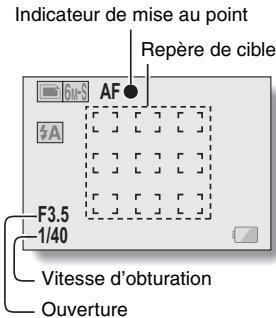
- Le grand repère de cible s'affiche lorsque la mise au point est appliquée à une grande zone au centre de l'écran.
- Un indicateur de mise au point vert apparait lorsque le sujet est mis au point. Un indicateur de mise au point rouge apparait lorsque l'appareil photo ne parvient pas à effectuer la mise au point sur le sujet.
La vitesse d'obturation et l'ouverture s'affichent
- Lorsque l'appareil photo fait la mise au point et que le repère de cible apparait, les réglages d'ouverture et de vitesse d'obturation s'affichent également. Vous pouvez les utiliser comme référence lors de la prise de photos.
Si l'icone d'alerte de mouvement apparait...
- Pendant la prise d'images individuelles, si la vitesse de l'obturateur est lente. Si vous bougez et que l'image risque d'être floue, l'icô
- Lors d'une prise de photos avec la fonction de sélection de scène régl
Icône d'alerte de mouvement
3 Appuyez sur le bouton rec/play.
L'image capturée s'affiche à l'écran.
4 Sélectionnez l'image à afficher.
Pour afficher l'image précédente, déplacez le bouton de réglage SET vers la gauche.
Pour afficher l'image suivante, déplacez le bouton de réglage SET vers la droite.
- Affichez l'image souhaitée.
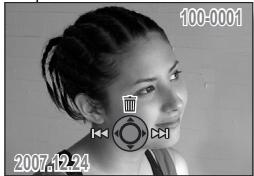
- Affichez l'image individuelle que vous souhaitez supprimer et déplacez le bouton SET vers le haut. Un écran de confirmation de la suppression s'affiche. Sélectionnez "EFFACER" et appuyez sur le bouton SET pour supprimer l'image individuelle.
Appuyez sur le bouton REC/ PLAY.
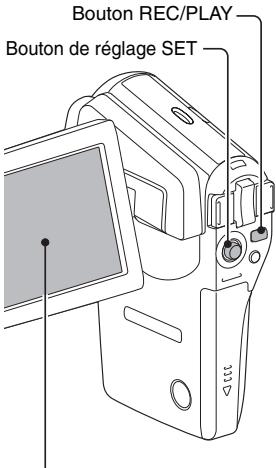
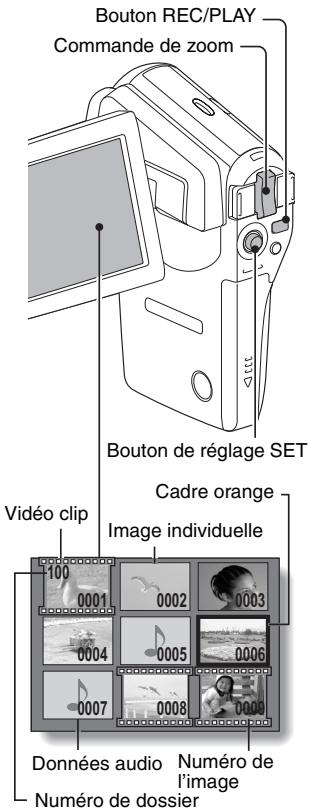
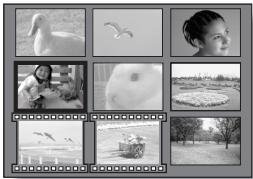
Appuyez sur le bouton REC/ PLAY pour afficher l'écran de lecture. Déplacez la commande de zoom vers [W] ([]).
L'écran de 9 images s'affiche.
Sélectionnez l'image à dire.
- Déplacez le bouton de réglage SET vers le haut, le bas, la gauche ou la droite pour placer le cadre orange sur l'image souhaitée, puis appuyez sur le bouton de réglage SET pour passer à la lecture normale (plein écran) de l'image sélectionnée.
- Si vous déplacez le bouton de zoom en direction du [W] ([ ]) lorsque l'écran de 9 images est affiché, l'appareil photo passe à la lecture en mode Art (page 51).
Lecture en mode art
La lecture en mode Art affiche les 22 images qui suivent immédiatement l'image en cours d'affichage sur l'écran normal ou l'image encadrée sur l'écran de 9 images.
1 *En lecture normale, afficher une image (pages 44 et 49), ou, sur l'écran de lecture à 9 images, déplacer le cadre orange pour sélectionner une image (page 50). Il s'agit de la plus grande image dans l'écran de lecture en mode Art.
2 Pour passer à la lecture en mode Art depuis la lecture normale, repoussez la commande de zoom deux fois vers le [W] ([]). Repoussez-là une fois depuis l'affichage de lecture 9 images.
L'écran passe à la lecture en mode Art. Lorsque le nombre d’images est inférieur à 22, les cadres vierges sont remplis d’une couleur.
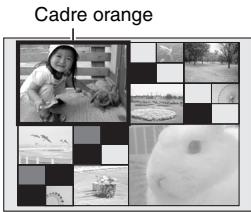
Déplacez le bouton de réglage SET vers le haut ou le bas :
sélectionnez une image.
Appuyez sur le bouton de réglage SET :
L'image sélectionnée s'affiche en mode plein écran.
Appuyez sur le bouton MENU :
L'image sélectionnée s'affiche en mode plein écran et le MENU DE LECTURE apparait.
Déplacez le bouton de réglage SET vers la gauche ou la droite : les images précédentes et suivantes sont affichées en ordre aléatoire.
Déplacez la commande de zoom vers [T] ([~]) :
L'écran passe à l'affichage 9 images.
Certaines images ne s'affichent pas ?
- Les images en provenance d'un dossier unique s'affichent lors de la lecture en mode en art. Pour afficher des images en provenance d'un dossier différent, sélectionnez une image à l'étape 1 dans le dossier de votre choix.
Sélection du dossier de lecture
Si la carte ou la mémoire interne contiennent plusieurs dossiers, vous pouvez sélectionner le dossier à partir duquel vous souhaitez effectuer la lecture.
2 Déplacez la commande de zoom vers [w] ([]) à trois reprises.
L'écran de sélection du dossier de lecture s'affiche. - Si vous déplacez la commande de zoom en direction de [T] ([ ]), la caméra numérique passe à la lecture en mode Art (page 51).
![LOGICOM-SANYO XACTI VP-CG65 - Déplacez la commande de zoom vers [w] ([]) à trois reprises. - 1](/content/2024/12/179738/images/2c45bbac7f0b096da7e32a02c95c8fdf18c79d1bc9850a443c94a8bae9f6a10c.jpg)
3 Déplacez le bouton de réglage SET vers le haut, le bas, la gauche ou la droite pour placer le cadre orange sur le dossier souhaité, puis appuyez sur ce bouton.
- Les données du fichier sélectionné s'affichent dans l'écran de lecture.
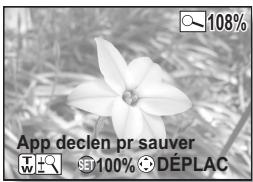
1 Affichez l'image que vous désirez agrandir.
- Pour un vidéo clip, marquez une pause de lecture à l'endroit que vous souhaitez agrandir.
2 Déplacez la commande de zoom vers [t] ([o]).
L'agrandissement est activé. L'image est agrandie et sa partie centrale s'affiche. - Déplacez le bouton de réglage SET pour voir les différentes parties de l'image agrandie.
Pour agrandir :
L'agrandissement augmente chaque fois que vous déplacez la commande de zoom vers [T] ([O]).
Pour revenir à la taille originale :
L'agrandissement diminue chaque fois que vous déplacez la commande de zoom vers [W] ([B]).
- Appuyez sur le bouton de réglage SET pour revenir à l'affichage normal (100%).
Conseil
La partie agrandie de l'image peut être enregistrée comme image séparée.
- Appuyez sur le bouton [ ] La partie agrandie est enregistrée comme nouvelle image individuelle.
Prise d'une IMAGE individuelle pendant l'enregistrement d'un VIDEO CLIP
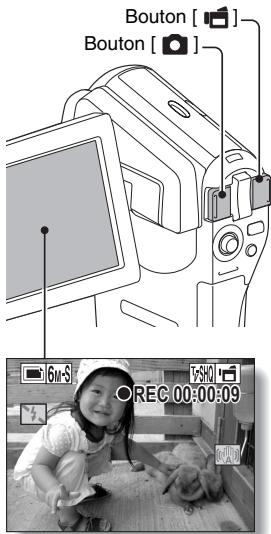
Vous pouvez capturer une image individuelle pendant l'enregistrement d'un vidéo clip.
1 Allumez l'appareil photo (page 28).
2 Appuyez sur le bouton [ ]
- L'enregistrement commence.
3 Lorsque vous voyez une scène que vous souhaiteriez capturer en tant qu'image individuelle, appuyez sur le bouton [ ]
- Une image individuelle est ainsi capturée.
4 Terminer l'enregistrement.
- Appuyez sur le bouton [ ] pour arrêter l'enregistrement.
Conseil
- Lors de la prise d'une image individuelle pendant l'enregistrement d'un vidéo clip, le flash ne fonctionne pas.
- L'affichage marque une brève pause, puis revient au vidéo clip une fois l'image individuelle capturée.
- Si la résolution de l'image individuelle est régée sur 10 ou 3, elle se règle automatiquement sur 6nS et l'image est capturée.
- Lorsque la durée d'enregistrement vidéo restante arrive à environ 50 secondes, il n'est plus possible de capturer une image fixe pendant l'enregistrement d'un vidéo clip. La durée d'enregistrement restante exacte à laquelle cela se produit diffère en fonction du sujet et du réglage du mode vidéo (page 67). Si vous désirez capturer une image fixe pendant l'enregistrement d'un vidéo clip, nous vous suggérons de bien noter la durée d'enregistrement vidéo restante.
Enregistrement AUDIO et lecture
Votre appareil photo peut procéder à des enregistrements audio et peut les lire.
2 Appuyez sur le bouton MENU.
L'affichage du menu apparait.
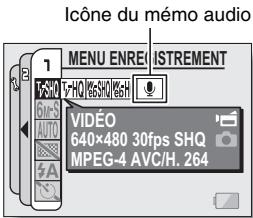
3 Dans le menu de mode de video clip, sélectionnez l'icone du mémo audio, puis appuyez sur le bouton de réglage SET.
- Le mode d'enregistrement audio est activé.
- L'affichage du menu est annulé si vous appuyez sur le bouton MENU.
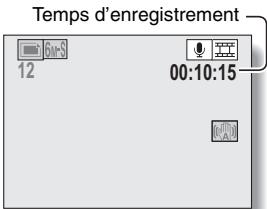
4 Appuyez sur le bouton [10]
- L'enregistrement audio commence. Pendant l'enregistrement, apparait sur l'écran. Il n'est pas nécessaire d'appuyer sur le bouton [ ] pendant tout l'enregistrement. La durée maximale de l'enregistrement d'un mémo audio continu est d'environ 13 heures.
![LOGICOM-SANYO XACTI VP-CG65 - Appuyez sur le bouton [10] - 1](/content/2024/12/179738/images/4a65bb62ae2e0a39e9e402f80dcf06a38c06eea8946e41e8bfecb7320dcc1871.jpg)
5 Terminer l'enregistrement.
- Appuyez de nouveau sur le bouton [ ] pour interrompre l'enregistrement.
Vous pouvez capturer une image individuelle pendant un enregistrement audio
- Notez toutefois que si la résolution en mode d'image individuelle est réglée sur 10M ou 3M, elle se règle automatiquement sur 6M - S et l'image est capturée.
Vous pouvez contrôler le son enregistré
- En branchant des écouteurs sur la caméra numérique, vous pouvez contrôler le son pendant l'enregistrement (page 152).
6 Appuyez sur le bouton rec/play.
L'écran de lecture des données audio qui viennent d'être enregistrées apparait.
Début de la lecture vers l'avant :
Appuyez sur le bouton de réglage SET.
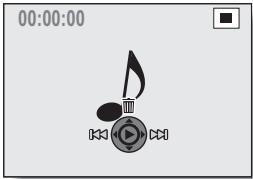
pendant la lecture, appuyez sur le bouton
de réglage SET ou bien faites-le basculer vers le haut. Pendant la lecture accélérée vers l'avant ou vers l'arrière, déplacez le bouton de réglage SET vers le haut.
Arrêt de la lecture :
pendant la lecture, déplacez le bouton de réglage SET vers le bas.
Lecture accélérée vers l'avant/l'arrière :
- La lecture accélérée vers l'arrière est possible aux vitesses 2 × (avant uniquement), 5 ×, 10 × et 15 ×.
- déplacez le bouton de réglage SET vers la gauche ou la droite pendant la lecture pour activer la lecture accélérée vers l'avant/l'arrière.
- La vitesse de lecture change à chaque fois que vous déplacez le bouton de réglage SET vers la gauche ou la droite.
Lecture accélérée vers l'avant (déplacez le bouton de réglage SET vers la droite)
2x 5x 10x 15x
- Déplacez le bouton de réglage SET vers la gauche pour revenir à la vitesse de lecture normale.
Lecture accélérée vers l'arrière (déplacez le bouton de réglage SET vers la gauche)
15x 10x 5x * Déplacez le bouton de réglage SET vers la droite pour revenir à la vitesse de lecture normale.
Réglage du volume :
plus fort : pendant la lecture, déplacez la commande de zoom vers [T].
plus faible : pendant la lecture, déplacez la commande de zoom vers [W].
- Affichez les données audio que vous souhaitez supprimer et déplacez le bouton SET vers le haut. Un écran de confirmation de la suppression s'affiche.
Sélectionnez "EFFACER" et appuyez sur le bouton SET pour supprimer les données audio.
- Appuyez sur le bouton REC/PLAY.
Économie des piles durant l'opération de lecture
- Pour la fonction de mise en veille (page 140), si un temps d'arrêt a été spécifié pour le "RETROECLAIRAGE", l'écran s'éteint lorsque les temps définis sont écoulés mais la lecture continue. Le fait de désactiver l'écran permet d'économiser les piles.
Attention
- Les sons ne sont pas suspendus pendant la lecture d'un audio en mode de lecture accéléré, vers l'avant ou l'arrière.
Utilisation du ZOOM
Votre appareil photo dispose de deux fonctions de zoom : zoom optique et zoom numérique.
Vous pouvez spécifier si le zoom numérique doit être activé ou pas (page 134).
2 Déplacez la commande de zoom vers [t] ou [w] pour composer l'image souhaitée.
[T]: zoom avant sur le sujet.
[W]: zoom arrière.
Lorsque vous appuyez sur la commande de zoom, la barre de zoom s'affiche sur l'écran. Lorsque le taux du zoom optique est au maximum, l'action du zoom s'arrête momentanément. Lorsque vous déplacez de nouveau la commande de zoom vers [T], l'appareil photo passe en mode de zoom numérique et le zoom continue.
![LOGICOM-SANYO XACTI VP-CG65 - Déplacez la commande de zoom vers [t] ou [w] pour composer l'image souhaitée. - 1](/content/2024/12/179738/images/61f32be66651a48c4dc88fcc26d8ba3b0143b1aa08de3234b0d6a7ccef822f68.jpg)
![LOGICOM-SANYO XACTI VP-CG65 - Déplacez la commande de zoom vers [t] ou [w] pour composer l'image souhaitée. - 2](/content/2024/12/179738/images/7d91a44bb0a21e7fc1f1641b31fc460200529966bfcb7fbb0e7516c00f4bc6f7.jpg)
Lorsque seul le zoom optique est activé
![LOGICOM-SANYO XACTI VP-CG65 - Déplacez la commande de zoom vers [t] ou [w] pour composer l'image souhaitée. - 3](/content/2024/12/179738/images/eb5ed9837e4907227761073234a2a3aa26a9b38c72c368db38ff5b1da33724f2.jpg)
3 Prenez la photo.
Pour l'enregistrement de vidéo clip, reportez-vous à la page 43. Pour prendre des images individuelles, reportez-vous à la page 47.
Correction de l'exposition
En affectant le raccourci d'opération de correction d'exposition au bouton SET (page 135), vous pouvez éclaircir ou assombrir les images que vous capturez.
1 Affectez le raccourci d'opération au bouton SET (page 135). 2 Déplacez le bouton SET dans le sens auquel le raccourci d'opération a été affecté.
- La barre de correction de l'exposition s'affiche.
Déplacez le bouton de réglage SET vers la gauche ou la droite pour régler l'exposition.
La valeur numérique du réglage de l'exposition est affichée à l'extrémité gauche de la barre correspondante. L'exposition peut être réglée sur une valeur comprise entre -1,8EV et +1,8EV. La barre de correction de l'exposition est annulée lorsque le bouton MENU ou le bouton de réglage SET est pressé.
Barre de correction de l'exposition
Conseil
Le réglage de correction de l'exposition est annulé dans les cas suivants :
- lorsque le pointeur est réglé sur la position centrale.
- lorsque l'appareil photo est réglé sur le mode de lecture.
- lorsque le mode d'attente ou le mode de veille est activé.
- après que l'appareil photo numérique a été éteint.
Affichage du MENU enregistrement
Le MENU ENREGISTREMENT permet de définir les réglages de prise de vue de votre appareil photo. Il se compose de deux écrans : PAGE 1 et PAGE 2. Vous pouvez aussi y accéder à partir de l'écran des réglages de l'appareil photo (MENU D'OPTION [page 122]).
1 Allumez l'appareil photo (page 28).
- Mettez l'appareil photo en mode de prise de vue.
2 Appuyez sur le bouton MENU.
- Le MENU ENREGISTREMENT apparait. Si vous appuyez à nouveau sur le bouton MENU, le MENU ENREGISTREMENT sera annulé.
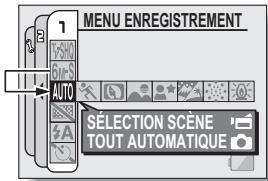
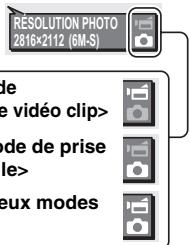
Lorsque l'icône du MENU ENREGISTREMENT est sélectionnée, l'affichage de l'AIDE apparait, montrant la fonction de l'icône sélectionnée et le(s) mode(s) de prise de vue pour le(s)quel(s) elle est active.
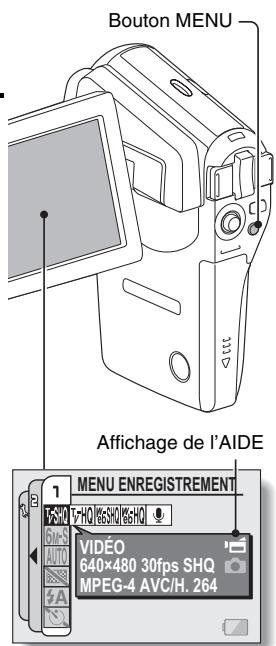
Changement de page
Passez à PAGE 1 ou PAGE 2.
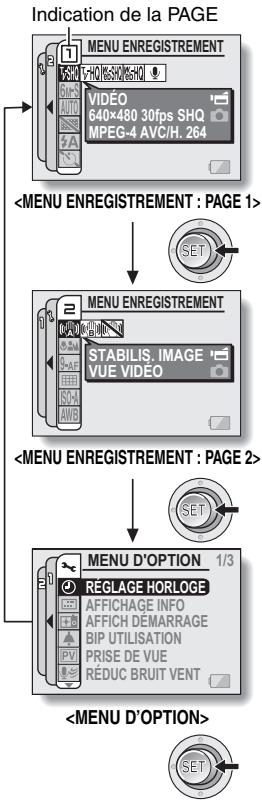
2 Déplacez le bouton de réglage SET vers la gauche.
La PAGE DU MENU ENREGISTREMENT change. - Chaque fois que vous déplacez le bouton de réglage SET vers la gauche, l'affichage change de la façon suivante :
→PAGE2→MENUD'OPTION→PAGE1
Présentation du MENU enregistrement
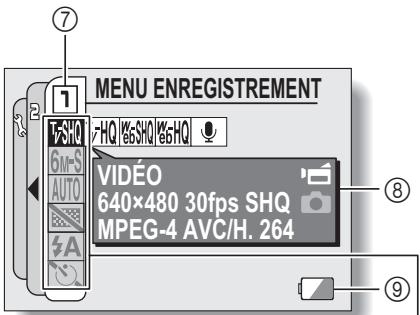
SHQTHHQ]SHQSHQH 6M-S10M6MH16:93M2M0.3M ② AUTO O ④ A 2 10
① Menu de vidéo clip (page 67)
VSH: permet de 640× 480 pixels, 30 photos par seconde, débit binaire élevé VHO: permet de 640× 480 pixels, 30 photos par seconde, débit binaire standard : permet de 320× 240 pixels, 30 photos par seconde : permet de 320× 240 pixels, 15 photos par seconde : permet de réaliser un enregistrement audio
② Menu de résolution de l'image individuelle (page 68)
6M'S: permet de prendre une image à une résolution de 2816 × 2112 (6 millions de pixels), compression standard 10m: permet de prendre une image a'une résolution de 3680x 2760 (10 millions de pixels) 6M+H: permet de prendre une image à une résolution de 2816 × 2112 (6 millions de pixels), compression bajo [16:9]: permet de prendre une image à une résolution de 2816 × 1584 (4,46 millions de pixels environ) 3M: permet de prendre une image à une résolution de 1536 × 2048 (3 millions de pixels, position verticale) 2M: permet de prendre une image à une résolution de 1600× 1200 (2 millions de pixels) 03m: permet de prendre une image à une résolution de 640× 480 (300 000 pixels)
③ Menu de sélection de scène (page 69)
AUTO: mode tout automatique : mode sports : mode portrait : mode paysage : mode portrait de vue nocturne : mode neige et plage : mode feu d'artifice : mode lampe
Menu de filtre (page 71)
: pas de filtre : filtré cosmétique O: filtr monochrome A: fente sépia
Menu de flash (page 72)
Mode de flash automatique : Mode de flash obligatoire : Mode de flash interdit
Menu de retardateur (page 74)
1: retardateur désactivé 2: la prise de photo commence 2 secondes après avoir appuyé sur le bouton [ ] ou [ ] 3: la prise de photo commence 10 secondes après avoir appuyé sur les boutons [ ] ou [ ]
⑦ Affichage de la PAGE (page 62) ⑧ Affichage de l'AIDE (page 61) Charge restante dans les piles (page 149)
- Lorsque vous spécifiez plusieurs fonctions qui ne peuvent pas être activées simultanément, la fonction sélectionnée en dernier devient le réglage actif et les autres réglages changent automatiquement en conséquence.
Affichage du MENU enregistrement
PAGE 2
9-AF S-AF ③
SO-A 501002004008001600
AWB
Menu de stabilisation de l'image (page 76)
: permet de réaliser des vidéo clips avec un angle de vidéo clip. : permet de prendre des photos avec un angle d'image individuelle. : fonction de stabilisation de l'image désactivée
Menu de plage de mise au point (page 78)
64: toutes les plages A: mode normal MF: mode manuel mode super macro (rapproché)
③ Menu du mode de mise au point (page 80)
9-AE: gamme de mise au point de 9 points _AF: mise au point ponctuelle activée
④ Menu du mode de mesure de la lumière (MESURE D'EXP) (page 81)
mesure de la lumière multisections C: mesure de la lumière pondérée au centre : mesure de la lumière ponctuelle
⑤ Menu de sensibilité ISO (page 82)
[50A]: règle la sensibilité ISO automatiquement (ISO 50 à 400 [mode d'enregistrement de video clip : équivaut à ISO 450 à 3600]). [50]: place la sensibilité sur ISO 50 (mode d'enregistrement de video clip: équivaut à ISO 450).
100: place la sensibilité sur ISO 100 (mode d'enregistrement de video clip: équivaut à ISO 900). [200]: place la sensibilité sur ISO 200 (mode d'enregistrement de video clip : équivalent à ISO 1800). [400]: place la sensibilité sur ISO 400 (mode d'enregistrement de video clip : équivaut à ISO 3600). [800]: place la sensibilité sur ISO 800 (mode d'enregistrement de video clip : équivalent à ISO 3600). 1600: place la sensibilité sur ISO 1600 (mode d'enregistrement de video clip: équivaut à ISO 3600).
- La valeur ISO indiquée est la sensibilité de sortie standard.
Menu de balance des blancs (page 84)
AWB: la balance des blancs est réglée automatiquement en fonction de l'éclairage ambiant.
: pour la photographie dans des conditions météorologiques favorables (temps ensoleillé), ciel couvert, sous un éclairage fluorescent, sous un éclairage incandescent : pour régler avec précision la balance des blancs
⑦ Affichage de la PAGE (page 62) ⑧ Affichage de l'AIDE (page 61) Charge restante dans les piles (page 149)
- Lorsque vous spécifiez plusieurs fonctions qui ne peuvent pas être activées simultanément, la fonction sélectionnée en dernier devient le réglage actif et les autres réglages changent automatiquement en conséquence.
Réglage de la qualité d'image de vidéo clip
Pour les vidéo clips, le nombre de pixels et les taux d’images élevés sont synonymes de qualité d’image supérieure et de lecture continue. Toutefois, la taille du fichier augmente et utilise plus de mémoire. Définissez la qualité d’image sur un réglage qui convient à l’utilisation prévue.
2 Sélectionnez le menu de video clip.
VSH: permet d'enregistrer à 640 × 480 pixels, 30 photos par seconde, début binaire élevé. VH: permet d'enregistrer à 640× 480 pixels,30 photos par seconde, débit binaire standard. : permet d'enregister à 320× 240 pixels, 30 photos par seconde. 66:0: permet d'enregister à 320× 240 pixels,15photospar seconde. : permét de réaliser un enregistrement audio.
3 Sélectionnez l'icône souhaitée dans le menu de video clip et appuyez sur le bouton de réglage SET.
- Cette étape termine le réglage de la qualité d'image du video clip.
Attention
Lors de la modification de vidéo clips...
- Pour assembler des vidéos clips (pages 105 et 110), ils doivent avoir été enregistrés dans le même mode.
- Vous ne pouvez pas assembler des video clips enregistrés dans des modes différents.
Réglage de résolution de l'image individuelle
En augmentant la résolution de l'image individuelle (pixels), les détails de l'image sont mis en valeur pour une photo plus nette. Toutefois, la taille du fichier augmente et utilise plus de mémoire. Sélectionnez le réglage de résolution qui convient à l'utilisation prévue.
2 Sélectionnez le menu de résolution de l'image individuelle.
6M: S: permet de prendre une image à une résolution de 2816 × 2112 (6 millions de pixels), compression standard. 10: permét de prendre une image à une résolution de 3680 × 2760 (10 millions de pixels). 6mH: permet de prendre une image à une résolution de 2816 × 2112 (6 millions de pixels), compression bajo. 16:9: permet de prendre une image à une résolution de 2816 × 1584 (4,46 millions de pixels environ). 3M: permutation de prendre une image à une résolution de 1536 × 2048 (3 millions de pixels, position vertical). 2M: permutation de prendre une image à une résolution de 1600 × 1200 (2 millions de pixels). 03: permét de prendre une image à une résolution de 640 × 480 (300 000 pixels).
3 Sélectionnez l'icône souhaitée dans le menu de résolution de l'image individuelle et appuyez sur le bouton de réglage SET.
- Cette étape termine le réglage de résolution de l'image individuelle.
Selection de SCENE
Vous pouvez Parmi plusieurs réglages prédéfinis (ouverture, vitesse d'obturation, etc.) pour des conditions de prise de photos spécifiques.
2 Sélectionnez le menu de sélection de scène.
AUTO : l'appareil photo effectue automatiquement les réglages optimaux correspondant aux conditions ambiantes (tout automatique). : permet de prendre une image d'une fraction de seconde d'un sujet qui se déplace rapidement (mode sports). : permet d'accentuer l'impression tridimensionnelle du sujet en rendant l'arrière-plan plus flou (mode portrait). : permet de prendre de belles photos de paysages éloignés (mode paysage). : permet de photographier le sujet tout en conservant le paysage nocturne d'arrière-plan (mode portrait de vue nocturne). : pour photographier des scènes très lumineuses, comme sur une piste de ski ou une plage (mode neige & plage). : permet de photographier un feu d'artifice la nuit (mode de feu d'artifice). : permet de photographier dans des conditions d'éclairage faible (mode de lampe).
3 Sélectionnez l'icône souhaitée dans le menu de sélection de scène et appuyez sur le bouton de réglage SET.
- Cette étape termine le réglage de la fonction de sélection de scène.
4 Prenez la photo.
Pour l'enregistrement de vidéo clip, reportez-vous à la page 43.
Pour la prise d'image individuelle, reportez-vous à la page 47.
- Pour revenir à la photographie normale, sélectionnez Auto dans le menu de sélection de scène et appuyez sur le bouton de réglage SET.
Conseil
- Lorsque vous capturez des images en utilisant le mode feu d'artifice, lampe ou portrait de vue nocturne, stabilisez l'appareil photo.
- Un tableau indiquant les limites des réglages correspondant aux icônes de la désélection de scène autres que le Auto est disponible à la page 176.
Filtres
La fonction de filtrage modifie les caractéristiques de l'image, comme les couleurs, pour appliquer des effets uniques à l'image photographiée.
2 Sélectionnez le menu de fenêtre.
: aucun filtre n'est utilisé (aucun). : permet d'embellir le teint de la peau pour les prises de pres (filtre cosmétique). : permet de prendre des photos en noir et blanc (filtre monochrome). A: permet de créer une photo en sépia (filtre sépia).
3 Sélectionnez l'icône souhaitée dans le menu de filtrage et appuyez sur le bouton de réglage SET.
- Cette étape termine le réglage du filtre.
4 Prenez la photo.
Pour l'enregistrement de vidéo clip, reportez-vous à la page 43.
Pour la prise d'image individuelle, reportez-vous à la page 47.
- Pour revenir à la photographie normale, sélectionnez dans le menu de filtre et appuyez sur le bouton de réglage SET.
Conseil
- Un tableau indiquant les limites des réglages correspondant aux icônes de filtre autres que est disponible à la page 177.
Réglage du mode FLASH
Le flash n'est pas seulement utilisé pour prendre des photos en cas de luminosité insuffisante, mais également lorsque le sujet est dans l'ombre ou à contre-jour. Le flash de votre appareil photo possède trois modes de fonctionnement (mode de flash automatique, mode de flash obligatoire et mode de flash interdit). Sélectionnez le mode de flash qui convient aux conditions environnantes. Vous ne pouvez activer le flash qu'en prenant des images individuelles.
2 Sélectionnez le menu de flash.
A: L'appareil photo détecte la luminosité du sujet et n'utilise le flash qu'en cas de nécessité. À contre-jour, si celui-ci au centre de l'image est très sombre, le flash fonctionne pour compenser (flash automatique). : le flash se déclenche pour chaque image capturée indépendamment des conditions. Utilise ce réglage en cas de contre-jour, lorsque le sujet est dans l'ombre, sous un éclairage fluorescent, etc. (flash obligatoire). : le flash ne fonctionne pas, même dans un environnement sombre. Utilise ce réglage pour la capture d'une image dans un endroit où l'utilisation du flash est interdite ou lors de la photographie d'un paysage nocturne (flash interdit).
3 Sélectionnez l'icône souhaitée dans le menu de flash et appuyez sur le bouton de réglage SET.
- Le mode de flash sélectionné est activé.
4 Prenez la photo.
- Prise d'image individuelle → page 47
Attention
Ne touchez pas le flash lorsqu vous prenez une photo.
- Le flash devient très chaud et vous pourriez vous brûler. Évitez de toucher le flash lorsque vous prenez une photo.
Conseil
- Le flash ne peut pas être utilisé pendant l'enregistrement de vidéo clip.
- En affectant un raccourci d'opération au bouton SET (page 135), vous pouvez changer le mode de flash à partir de l'écran de prise de photos.
2 Sélectionnez le menu de retardateur.
: permet de désactiver la fonction de retardateur. _2 : l'image est capturée environ 2 secondes après avoir appuyé sur le bouton [ ] ou [ ]. S : l'image est capturée environ 10 secondes après avoir appuyé sur le bouton [ ] ou [ ]
3 Sélectionnez l'icône souhaitée dans le menu de retardateur et appuyez sur le bouton de réglage SET.
- Cette étape termine le réglage du retardateur.
4 Prenez la photo.
Pour l'enregistrement de vidéo clip, reportez-vous à la page 43. Pour la prise d'image individuelle, reportez-vous à la page 47.
Conseil
- L'affectation d'un raccourci de fonctionnement au bouton de réglage SET (page 135) vous permet de régler le retardateur depuis l'écran de prise de vue.
Pour interrompre ou annuler la fonction de retardateur...
- Si vous appuyez de nouveau sur le bouton [ ] ou [ ] avant que le temps temporairement. Appuyez de nouveau sur le bouton [ ] ou [ ] pour redémarrer le retardateur.
- Pour annuler la photographie avec retardateur, sélectionnez l'icône dans le menu de retardateur et appuyez sur le bouton de réglage SET.
- Le retardateur est automatiquement désactivé lorsque le mode d'économie d'énergie est activé et l'appareil photo s'éteint.
Lorsque _10 est sélectionné...
Lorsque vous appuyez sur le bouton [ ] ou [ ], l'indicateur multifonctions clignote pendant environ 10 secondes et l'image est ensuite capturée. De même, 4 secondes avant le déclenchement de l'obturateur, l'indication montrée dans l'illustration apparait sur l'écran.
Compensation de mouvement (stabilisation de l'image)
Votre appareil photo peut améliorer une image floue en compensant le mouvement involontaire des mains (video clips uniquement).
2 Sélectionnez le menu de stabilisation de l'image.
: permet de compenser le mouvement involontaire de l'appareil photo pendant l'enregistrement de vidéo clip. Le champ de vision (reportez-vous à la page 77) ne change pas lorsque vous appuyez sur le bouton [ ]. Ce réglage est donc pratique lors de la réalisation de vidéo clips principalement (affichage du champ de vision de vidéo clip). : permet de compenser le mouvement involontaire de l'appareil photo pendant l'enregistrement de vidéo clip. Le champ de vision ne change pas lorsque le bouton [ ] est actionné. Ce réglage est donc pratique lors de la réalisation de vidéo clips principalement (affichage du champ de vision de vidéo clip). : permet de désactiver la fonction de compensation de mouvement (OFF).
3 Sélectionnez l'icône souhaitée dans le menu de stabilisation de l'image et appuyez sur le bouton de réglage SET.
- Ceci met fin au réglage de stabilisation de l'image.
Si la compensation de mouvement semble ne pas fonctionner...
- En raison des caractéristiques mécaniques de cette fonction, il se peut que l'appareil photo ne puisse pas effectuer de compensation de mouvement brusque.
- En cas d'utilisation du zoom numérique (page 134), le facteur d'agrandissement peut donc difficilement affecter le fonctionnement correct de la compensation de mouvement.
- Lorsque vous stabilisez l'appareil photo, désactivez la fonction de compensation de mouvement. Si celle-ci est activée alors que vous n'en avez pas besoin, l'image affichée risque de sembler non naturelle.
Compensation de mouvement (stabilisation de l'image)
Lorsque la compensation de mouvement est définie sur ON, l'angle de champ pendant l'attente d'enregistrement diffère de l'angle enregistrable, comme illustré ci-dessous. - Lorsqu'il est défini sur le réglage de compensation de mouvement, la plaque d'enregistrement de video clip est telle qu'indiquée dans l'écran d'attente d'enregistrement.
Affichage pendant l'attente d'enregistrement
Affichage pendant l'attente d'enregistrement Pour le réglage [B]
Pour le réglage Zone d'enregistrement de vidéo clip
Pour le réglage
Pendant l'enregistrement de vidéo clip
- Lorsque la résolution de prise d'image individuelle est définie sur 0.3M et la fonction de sélection de scène sur Auto,, ou (page 69), une image individuelle capturée pendant l'enregistrement de video clip aura le même champ de vue que le video clip.
PLAGE de mise au point
Si vous réglez la plage de mise au point pour qu'elle corresponde à la distance de l'appareil photo au sujet, vous pourrez mettre le sujet au point plus facilement.
2 Sélectionnez le menu de mise au point.
: grand angulaire : 10 cm à l'infini téléobjectif : 80 cm à l'infini (mode de plage totale) : 80 cm à l'infini (en mode standard) MF : vous pouvez régler manuellement la mise au point sur n'importe quelle distance de 1 cm à 8 m, ainsi que jusqu'à l'infini (mise au point manuelle). : 1 cm à 80 cm (mode super macro : grand angulaire uniquement)
- Si la mise au point manuelle [MF] est sélectionnée, veuillez vous reporter à “Comment utiliser la mise au point manuelle” (page 79).
3 Sélectionnez l'icône souhaitée dans le menu de mise au point et appuyez sur le bouton de réglage SET.
- Le réglage de la plage de mise au point est terminé.
4 Prenez la photo.
- Enregistrement de vidéo clip → page 43
- Prise d'image individuelle → page 47
Conseil
- L'affectation d'un raccourci de fonctionnement au bouton de réglage SET (page 135) vous permet de changer le réglage de la plage de mise au point ou de verrouiller la mise au point depuis l'écran de prise de vue.
- Lorsque la plage de mise au point est définie sur super macro , le zoom est temporairement réglé sur le grand angulaire.
1 Sélectionnez l'icône MF de la mise au point manuelle depuis le menu de mise au point (page 78) et appuyez 2 fois sur le bouton de réglage SET.
- La barre de réglage de la distance de mise au point s'affiche.
2 Déplacez le bouton de réglage SET vers la droite ou la gauche pour sélectionner la distance de mise au point souhaitée et appuyez sur le bouton de réglage SET.
- La distance de mise au point est régée et l'écran de prise de photos/ réalisation de vidéo clip s'affiche de nouveau.
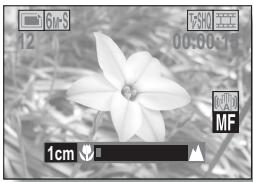
Conseil
- Si vous régalez la plage de mise au point sur [24] lors de la photographie d'un sujet à une distance plus ou moins éloignée, vous trouverez que la mise au point est plus aisée et rapide.
- L'indication de distance de mise au point affiche la distance entre la surface de l'objet et le sujet.
- Dans certains cas, il se peut que la distance (valeur numérique) définie en mode de mise au point manuelle diffère légèrement de la distance réelle.
À propos du mouvement du zoom lors de l'utilisation de la mise au point manuelle
- Si la distance de mise au point est égale ou inférieure à 70 cm, le zoom passe au plus grand réglage qui convient à cette distance.
- Si la distance de mise au point est réglée sur 70 cm ou moins, le zoom fonctionne uniquement dans la plage de mise au point appliquée à l'image.
Réglage de la ZONE de mise au point
Vous pouvez choisir parmi les 2 types de mise au point automatique suivants (prise d'image individuelle uniquement):
Localisateur mise de 9 points de gamme :
distance du sujet détectée par l'échantillonnage de plusieurs zones multiples de l'écran d'enregistrement dans sa totalité.
Mise au point ponctuelle :
L'appareil photo se met au point sur le sujet situé au centre de l'écran.
1 Affichez la PAGE 2 du MENU ENREGISTREMENT (page 62).
2 Sélectionnez la méthode de mise au point désirée dans le menu du mode de mise au point et appuyez sur le bouton de réglage SET.
9AF: le localisateur mise de 9 points de gamme est sélectionné.
S_AF : la mise au point ponctuelle est sélectionnée.
Lorsque le réglage de mise au point ponctuelle est sélectionné, le repère de mise au point apparait au centre de l'écran.
Repère de mise au point
Réglage du mode de MESURE de la lumière
Vous pouvez choisir parmi 3 types de modes de mesure de la lumière.
Mesure de la lumière multisections :
L'exposition est ajustée après l'échantillonnage de plusieurs zones de l'écran de prise de photos en entier.
Mesure de la lumière pondérée au centre :
L'exposition est ajustée après avoir mesuré la lumière depuis l'image entière, mais elle est accentuée au centre.
Mesure de la lumière en un point :
vous pouvez composer la photo et capturer l'image après avoir d'abord mesuré la lumière qu'au point central de l'écran.
2 Sélectionné le mode de MESURE de la lumière à partir du menu correspondant (MESURE d'exp)
mesure de la lumière multisections : mesure de la lumière pondérée au centre : mesure de la lumière en un point
3 Appuyez sur le bouton de réglage SET.
- Ceci met fin au réglage du mode de mesure de la lumière.
- Lorsque la mesure de la lumière en un point est sélectionnée, l'ode mesure de la lumière en un point apparait au centre de l'écran.
Repère du point de mesure de la luminosité
Sensibilité ISO
Par défaut, la sensibilité ISO est automatiquement réglée en fonction de la luminosité du sujet. Toutefois, elle peut être définie sur une valeur fixe.
2 Sélectionnez le menu de sensibilité ISO.
SIA : règle la sensibilité ISO automatiquement (ISO 50 à 400 [mode d'enregistrement de video clip : équivaut à ISO 450 à 3600]). [50] : place la sensibilité sur ISO 50 (mode d'enregistrement de video clip : équivaut à ISO 450). 100 : place la sensibilité sur ISO 100 (mode d'enregistrement de video clip : équivaut à ISO 900). 200 : place la sensibilité sur ISO 200 (mode d'enregistrement de video clip : équivaut à ISO 1800). 400 : place la sensibilité sur ISO 400 (mode d'enregistrement de video clip : équivaut à ISO 3600). 800 : place la sensibilité sur ISO 800 (mode d'enregistrement de video clip : équivaut à ISO 3600). 1600 : place la sensibilité sur ISO 1600 (mode d'enregistrement de video clip : équivaut à ISO 3600).
- La valeur ISO indiquée pendant la capture d’images individuelles est la sensibilité de sortie standard.
3 Sélectionnez l'icône souhaitée dans le menu de sensibilité ISO et appuyez sur le bouton de réglage SET.
- Cette étape termine le réglage de la sensibilité ISO.
Conseil
- En augmentant la sensibilité ISO, vous pouvez utiliser des vitesses d'obturation plus élevées et enregistrer des images dans des endroits plus sombres, mais les images enregistrées risquent d'être plus granuleuses.
- En affectant un raccourci d'opération au bouton SET (page 135), vous pouvez changer le réglage ISO à partir de l'écran de prise de photos.
Attention
L'image scintille-t-elle lorsque vous enregistrez un video clip ?
- Si vous enregistrez un video clip sous des lumières fluorescentes avec la sensibilité ISO réglée sur 400, un scintillage visible risque d'apparaître dans l'image.
Balance des BLANCS
Cet appareil photo règle automatiquement la balance des blancs pour la plupart des conditions d'éclairage. Toutefois, si vous souhaitez spécifier les conditions d'éclairage ou modifier la teinte globale de l'image, la balance des blancs peut être réglée manuellement.
2 Sélectionnez le menu de balance des blancs.
AWB: l'appareil photo effectue le réglage de la balance des blancs automatiquement suivant les conditions d'éclairage naturel ou artificiel. Il s'agit du réglage utilisé en mode automatique. : pour prendre des photos à l'extérieur par temps ensoleillé. : pour prendre des photos à l'extérieur par temps nuageux. : pour prendre des photos sous un éclairage fluorescent. : pour prendre des photos sous un éclairage incandescent. : ce réglage est utilisé pour une balance des blancs plus précise en utilisant la source de lumière existante (une pression). Veuillez l'utiliser lorsque la source de lumière ne peut pas être identifiée, par exemple.
Méthode de réglage
① Sélectionnez l'icône et appuyez sur le bouton de réglage SET. L'icône se déplace vers la gauche au bout de la ligne. ② Cadrez en plein écran un carton blanc (ou un morceau de papier, etc.) et appuyez sur le bouton de réglage SET.
3 Sélectionnez l'icône souhaitée dans le menu de balance des blancs et appuyez sur le bouton de réglage SET.
- Ceci termine le réglage de la balance des blancs.
- Une fois le réglage de la balance des blancs programmé pour l'odeur, il est maintenu même si un autre réglage (AWB, ou) est sélectionné. Si vous changez ce réglage, chaque fois que vous sélectionnez l'odeur et appuyez sur le bouton de réglage SET, le réglage programmé précédemment est rappelé.
Pour annuler le réglage de la balance des blancs
- Exécutez l'étape 1, sélectionnez AWB, puis appuyez sur le bouton de réglage SET.
Affichage du MENU de lecture
Le MENU DE LECTURE permet de définir les réglages de lecture de l'appareil photo. Il se compose de deux écrans : PAGE 1 et PAGE 2. Vous pouvez aussi y accéder à partir de l'écran des réglages de l'appareil photo (MENU D'OPTION [page 122]).
1 Allumez l'appareil photo (page 28).
- Mettez l'appareil photo en mode de lecture.
2 Appuyez sur le bouton MENU.
- Le MENU DE LECTURE apparait. Si vous appuyez à nouveau sur le bouton MENU, le MENU DE LECTURE disparait.
Lorsque l'icône du MENU DE LECTURE est sélectionné, l'affichage de l'AIDE apparait, indiquant la fonction de l'icône sélectionnée.
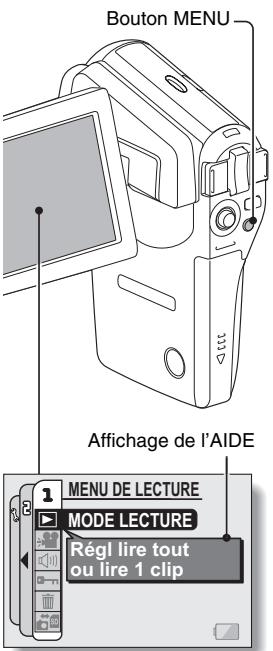
Changement de page
Passez à PAGE 1 ou à PAGE 2.
2 Déplacez le bouton de réglage SET vers la gauche.
- Le MENU DE LECTURE passe à l'autre PAGE.
- Chaque fois que vous déplacez le bouton de réglage SET vers la gauche, l'affichage change de la façon suivante :
PAGE2 MENUD'OPTION PAGE1
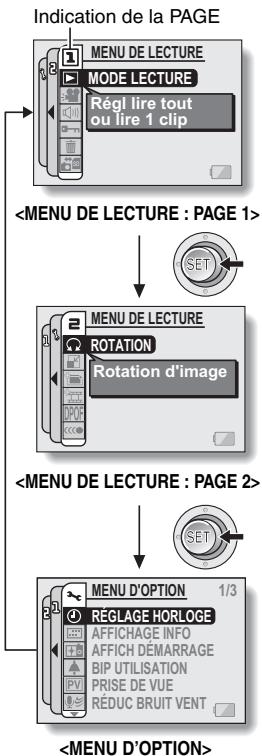

Présentation du MENU de lecture
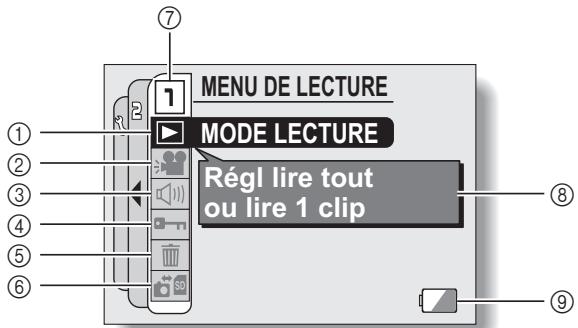
- Permet de sélectionner la lecture continue ou la lecture image par image.
- Sélectionnez les paramètres de diaporama et démarrez la lecture.
③ Commande de volume de lecture (page 93)
- Permet de régler le volume de lecture des vidéo clips et des données audio.
④ Réglage de protection des données (page 94)
- Permet de protéger les données contre l'effacement accidentel.
5 Effacer (page 96)
Permets d'effacer les images de la mémoire de la carte.
- Permet de copier les fichiers depuis la carte vers la mémoire interne et vice versa.
7 Affichage de la page (page 86)
⑧ Affichage de l'AIDE (page 85)
Charge restante dans les piles (page 149)
PAGE 2
① Rotation d'image (page 100) - Permet de faire pivoter des images individuelles. ② Modification taille (page 101) - Permet de réduire la résolution d'une image individuelle. ③ Editor la photo (page 102) - Permet de réparer l'effet yeux rouges pour donner un aspect plus naturel et de corriger les images floues prises en bougeant. ④ Modification de video clips (page 104) - Permet de modifier des video clips. - Permet d'extraire une image individuelle d'un video clip.
Instructions d'impression (page 114) - Indiquez les réglages d'impression (réglages DPOF). ⑥ Lecture continue (page 120) - Permet de faire disparaître le mouvement lors de la lecture de video clips. ⑦ Affichage de la PAGE (page 86) ⑧ Affichage de l'AIDE (page 85) Charge restante dans les piles (page 149)
Mode de lecture
Vou puez
2 Sélectionnez l'icône du mode de lecture et appuyez sur le bouton de réglage SET.
L'écran de mode de lecture s'affiche.
LIRE TOUS :
permet de lire les données en flux continu.
1CLIP
n'affiche que l'image sélectionnée
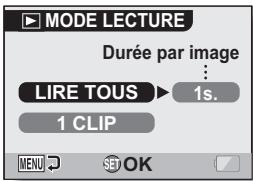
3 Sélectionnez le mode de lecture souhaité.
Déplacez le bouton de réglage SET vers la droite pour sélectionner la durée de lecture. Déplacez le bouton de réglage SET vers le haut ou le bas pour indiquer la durée d'affichage de chaque image. Appuyez sur le bouton de réglage SET.
4 Appuyez sur le bouton de réglage SET.
- La durée d'affichage est régée et vous repassez au MENU DE LECTURE.
Comment initier la lecture continue
- Réglez l'appareil photo sur le mode de lecture et appuyez sur le bouton de réglage SET. Démarrez la lecture continue.
Quelle est la différence entre la lecture en continu et la lecture de diaporama (page 91)?
- Avec la lecture en continu, les opérations disponibles sont les suivantes : pause (pour la lecture en continu) et pause, lecture accélérée vers l'avant/l'arrêt (pour la lecture de video clip). Par ailleurs, dans le mode de lecture continue, l'affichage du guidage pour les opérations de touche (bouton) et pour la date de capture s'affichent sur l'écran de lecture et les opérations de lecture (pause, lecture accélérée, etc.) sont possibles. Par contre, avec la lecture diaporama, l'accélération de lecture est la seule opération possible. Le guidage pour les opérations de touche et la date de capture n'était pas montrées, les images sont cependant plus faciles à visualiser. En outre, avec la lecture en continu, seule l'image en cours et toutes les images suivantes sont lues ; avec la lecture de diaporama, toutes les images de la mémoire sont lues, en commençant par l'image en cours d'affichage. Sélectionnez le type de lecture convenant le mieux à vos souhaits.
Lecture de diaporama
Permet de spécifier les réglages pour la lecture en continu des images individuelles et des video clips dans un format "diaporama". Avec le diaporama d'images individuelles, vous pouvez régler la durée et les effets de transition.
2 Sélectionnez l'icône de diaporama et appuyez sur le bouton de réglage SET.
L'écran du diaporama apparait.
ajustez la vitesse de transition (durée d'affichage d'une image avant qu'elle ne soit remplacée par la suivante).
permet de sélectionner un effet de transition comme une image est remplacée par la suivante.
permet de régler la musique de fond émise durant la lecture du diaporama.
permet de commencer la lecture du diaporama.
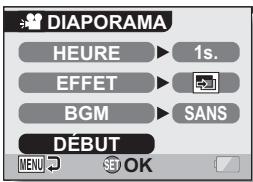
① Sélectionnez l'objet à modifier et appuyez sur le bouton de réglage SET. ② Déplacez le bouton de réglage SET vers le haut ou vers le bas pour modifier le réglage. ③ Appuyez sur le bouton de réglage SET.
3 Sélectionnez "début" et appuyez sur le bouton de réglage SET.
- La lecture du diaporama commence.
- Pour interrompre la lecture du diaporama, appuyez sur le bouton de réglage SET ou sur le bouton MENU.
Outre les trois mélodies BGM enregistrées par défaut, vous pouvez importer des fichiers audio dans la mémoire interne de votre appareil. Ces derniers peuvent être sélectionnés à partir de l'écran du diaporama de la même manière que les mélodies BGM internes.
Comment fonctionnent les BGM ?
- Quand vous visionnez vos vidéos clips sous forme de diaporama, c'est la piste audio enregistrée qui est jouée et non le BGM.
Le BGM a-t-il changé ?
- Si vous supprimez un fichier audio que vous avez paramétré comme étant le BGM et que vous le remplacez par un autre fichier audio auquel vous attribuez le même numéro, alors le nouveau fichier sera considéré comme le BGM.
Avez-vous supprimé un fichier audio BGM de l'appareil photo ?
- Les trois fichiers audio BGM enregistrés sur la mémoire interne de votre appareil photo à l'achat peuvent être récupérés en formattant la mémoire interne.
Quel type de fichiers audio peut être défini pour le BGM ?
- Les fichiers audio enregistrés avec l'appareil photo peuvent être définis comme fond sonore. La durée de lecture maximale est de 30 secondes.
Volume de lecture
Permet de régler le volume de lecture des vidéo clips et des données audio.
2 Sélectionnez l'icône de volume de lecture et appuyez sur le bouton de réglage SET.
- La barre de commande de volume s'affiche.
3 Déplacez le bouton de réglage SET vers la gauche ou la droite pour régler le volume, puis appuyez dessus.
Le volume est réglé et vous repassez au MENU DE LECTURE.
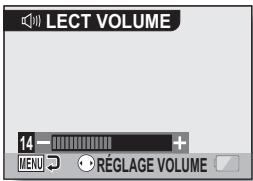
Conseil
- Pendant la lecture d'un video clip ou d'un mémo audio, si vous déplacez la commande de zoom, la barre de commande de volume s'affiche et permet de régler le volume.
Protection des IMAGES
Permet d’éviter d’effacer accidentellement vos images et vos données audio.
1 Affichez les données à protégérer contre un effacement accidentel et la PAGE 1 du MENU DE LECTURE (page 86).
2 Sélectionnez l'icône de protection et appuyez sur le bouton de réglage SET.
L'écran de protection apparait.
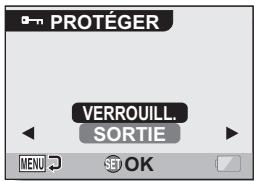
3 Déplacez le bouton de réglage SET vers le haut ou le bas pour sélectionner "VERROUIL." et appuyez dessus.
- Le mode de protection est réglement pour les données. L'icone de protection indique que les données sont verrouillées. Pour revenir au MENU DE LECTURE, appuyez sur le bouton MENU.
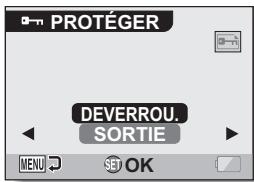
Attention
- Même si le mode de protection est réglé pour certains fichiers de données, ces derniers seront effacés si la carte est reformatée (page 145).
Conseil
Pour sélectionner une image différente aux étapes 2 et 3...
- Déplacez le bouton de réglage SET vers la gauche ou la droite.
Pour annuler le mode de protection d'une image...
- Affichez les données requises, répétez les étapes 1 et 2, sélectionnez "DEVERROU." à l'étape 3, et appuyez sur le bouton de réglage SET. L'odeur de protection disparaît et le mode de protection est désactivé.
Vous pouvez effacer les données enregistrées sur la carte, si elles ne sont plus nécessaires. Vous pouvez effacer les données une à une ou toutes en une seule fois.
Pour supprimer les données de la carte, exécutez la procédure de suppression lorsque la carte est installée dans l'appareil photo. Pour supprimer les données de la mémoire interne de l'appareil photo, retirez la carte avant d'exécuter la procédure de suppression. 2 Affichez la PAGE 1 du MENU DE LECTURE (page 86). 3 Sélectionnez l'icône d'effacement et appuyez sur le bouton de réglage SET.
L'écran du mode d'effacement s'affiche.
EFFACER UNE : efface les données une après l'autre.
EFFACER TOUT :
Efface toutes les données.
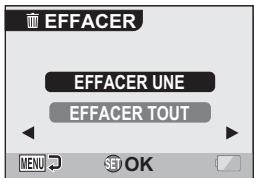
4 Déplacez le bouton de réglage SET vers le haut ou vers le bas pour sélectionner le mode d’effacement souhaité puis appuyez sur le bouton SET.
L'écran de confirmation d'effacement s'affiche.
- Déplacez le bouton de réglage SET vers la gauche ou la droite pour sélectionner les données à effacer.
- Il n'y a pas d'écran de confirmation de suppression des fichiers-Uniques. Assurez-vous que l'image qui s'affiche est bien celle que vous souhaitez supprimer.
- Déplacez le bouton de réglage SET vers la gauche ou la droite pour confirmer les données à effacer.
L'image affichée est effacée. - Pour supprimer d'autres données, sélectionnez "EFFACER" et appuyez sur le bouton de réglage SET.
L'écran de confirmation d'effacement s'affiche à nouveau. Pour effacer les données, sélectionnez "OUI" et appuyez sur le bouton de réglage SET. Une fois l'effacement des données effectué, "Pas d'image" s'affiche.
Attention
- Les données protégées contre l'effacement accidentel ne peuvent pas être effacées. Pour effacer des données protégées, désactivez le réglage de protection pour les données (page 94), puis suivez la méthode d'effacement des données.
Conseil
- Vous pouvez également accéder à l'écran de confirmation d'effacement d'une seule image depuis l'écran de lecture en déplaçant le bouton de réglage SET vers le haut.
COPIE de données
Les images et les fichiers audio enregistrés dans la mémoire interne de l'appareil photo peuvent être copiés sur la carte ou inversement.
1 Insérez la carte dans l'appareil photo (page 27). 2 Affichez la PAGE 1 du MENU DE LECTURE (page 86). 3 Sélectionnez l'icône de COPIER et appuyez sur le bouton de réglage SET.
L'écran de copie des fichiers apparait.
4 Sélectionnez le sens de copie. MÉM INT. ⇒ CARTE :
permet de copier les données de la mémoire interne vers la carte.
CARTE → MEM. INT.:
permet de copier les données de la carte vers la mémoire interne.
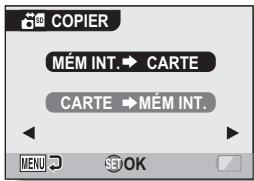
- Si aucune carte n'est installée dans l'appareil photo, il est impossible de copier des données.

Appuyez sur le bouton de réglage SET.
L'écran de sélection du type de copie s'affiche. - La source de la copie s'affiche à l'arrière-plan de l'écran.
COPIE SIMPLE :
permet de copier les données d'une image.
permet de copier toutes les données de la source de la copie vers la destination de la copie.
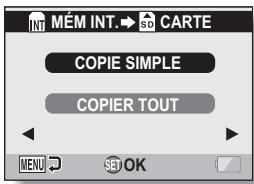

① Déplacez le bouton de réglage SET vers la gauche ou vers la droite pour afficher l'image à copier. ② SIMPLE".
① Déplacez le bouton de réglage SET vers le haut ou le bas pour sélectionner "COPIER TOUT".

Appuyez sur le bouton de réglage SET.
- Les fichiers sont copiés.
Rotation d'image
Vous pouvez faire pivoter des images individuelles capturées jusqu'à ce que l'orientation d'affichage soit correcte.
1 Affichez l'image individuelle que vous souhaitez faire pivoter et affichez la PAGE 2 du MENU DE LECTURE (page 86).
2 Sélectionnez l'icône de rotation et appuyez sur le bouton de réglage SET.
L'écran de rotation apparait.
DROITE :
L'image pivote de 90 degrés dans le sens des aiguilles d'une montre.
GAUCHE :
I'imagipivote de 90degrés dans lesens inverse des aiguilles d'une montre.
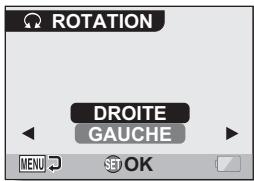
3 Sélectionnez "DROITE" ou "GAUCHE" et appuyez sur le bouton de réglage SET.
- À chaque fois que vous appuyez sur le bouton de réglage SET, l'image pivote de 90 degrés.
Modification de la taille de l'image (modification taille)
La taille d'une image individuelle qui a déjà été capturée à une résolution supérieure à 2N peut être remplacée par une résolution de 1600 × 1200 pixels ou 640 × 480 pixels. L'image redimensionnée est enregistrée en tant qu'image distincte.
2 Sélectionnez l'icône de modification de la taille et appuyez sur le bouton de réglage SET.
L'écran de modification de la taille apparait.
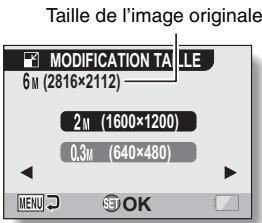
3 Déplacez le bouton de réglage SET vers le haut ou vers le bas pour sélectionner la nouvelle taille de l'image.
2M (1600× 1200) : l'image enregistrée sera de 1600× 1200 pixels.
0.3M (640× 480) : l'image enregistrée fera 640× 480 pixels.
4 Appuyez sur le bouton de réglage SET.
- La modification de la taille commence.
Conseil pourquoi l'image ne peut-elle pas être redimensionnée?
- Une image ne peut être redimensionnée que vers une taille inférieure (ou identique), mais pas supérieure.
- Une image individuelle capturée avec une résolution de 16:9 ne peut pas être redimensionnée.
Modification du mouvement de l'appareil PHOTO et de l'effet YEUX ROUGES
Réparez l'effet yeux rouges des images individuelles afin de donner un aspect plus naturel aux personnages et corrigez les images individuelles floues que vous avez prises en bougeant l'appareil.
1. Affichez l'image à modifier ainsi que la PAGE 2 du MENU DE LECTURE (page 86). 2. Sélectionnez l'icône de modification des photos et appuyez sur le bouton de réglage SET.
L'écran de modification des photos s'affiche.
Correction flou :
Répare les effets dus au mouvement de l'appareil.
CORR. YEUX ROUGES :
répare l'effet yeux rouges.
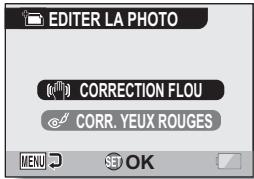
3 Sélectionnez le type de modification de votre choix, puis appuyez sur le bouton de réglage SET.
L'écran de modification correspondant s'affiche.
CORRECTION :
corrigez votre image.
SORTIE :
permet de revenir au MENU DE LECTURE.
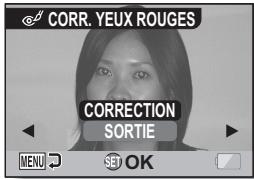
4 Sélectionnez "CORRECTION" et appuyez sur le bouton de réglage SET.
- La correction de l'image commence. Durant le traitement de l'image, l'indication "Traitement" s'affiche sur l'écran.
- Une fois la correction effectuée, l'image modifiée s'affiche. Vérifie que le traitement est satisfaisant.
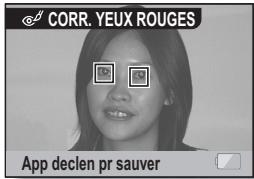
5 Appuyez sur le bouton [a]
- Un écran de permutation d'indiquer si vous souhaitez ou non enregistrer l'image originale apparait.
Enregistrement nouveau
L'image corrigée est enregistrée comme image séparée et l'image originale est conservée.
Le fichier original est supprimé et seule l'image corrigée est sauvegardée.
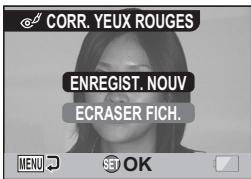
6 Sélectionnez la méthode souhaitée pour enregistrer l'image corrigée et appuyez sur le bouton de réglage SET.
- L'image corrigée est enregistrée et l'écran de correction des photos s'affiche de nouveau.
Conseil
- Sur l'écran de correction du flou, une icône indiquant le degré de flou s'affiche.
La correction du flou n'est pas nécessaire ou la correction du flou est terminée.
la correction du flou est possible
La correction du flou est impossible
- La correction du flou est impossible pour les images capturées à une vitesse d'obturateur de 1/8ème de seconde ou moins ou pour les images capturées à l'aide d'un appareil photo numérique différent. De même, la correction du flou peut ne pas être possible dans les cas de flou extrême.
Si les messages "correction flou manquée" ou "correction yeux rouges manquée" s'affichent...
- L'image n'a pas été corrigée.
- La fonctionnalité de correction modifie automatiquement les défauts que l'appareil détecte lors de la capture des images. Dans certains cas, l'appareil photo peut ne pas détecter correctement lesdits défauts, ou bien en identifier quand il n'y en a pas.
Concernant les informations de date et d'heure des images sauvegardées
- Lorsqu’une image est corrigée et sauvegardée, la date et l’heure d’enregistrement de l’image restent les mêmes que celles de l’image originale. Cependant, la date du fichier change à la date et à l’heure de la révision.
Modification de vidéo CLIPS
Vous pouvez supprimer certaines parties d'un vidéo clip et enregistrer le fichier modifié (découpage de vidéo clip [extraction]). Vous pouvez en outre assembler deux vidéo clips et enregistrer le nouveau fichier ainsi obtenu ("assemblage"), ou encore transformer une image extraite d'un vidéo clip en image individuelle.
Procédure permettant de couper (extraire) une portion d'un vidéo clip
Indiquez les images (1, 2) ou le vidéo clip doit être coupé.
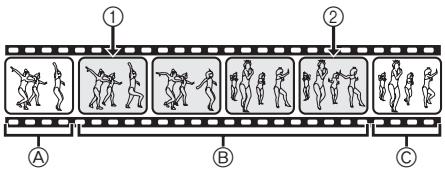
Extrayez la portion spécifiée.
Coupez les portions et sauvegardez la portion

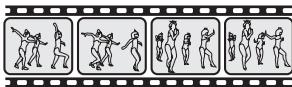

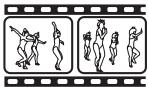
Le vidéo clip original n'est pas altéré.


(Vous pouvez également décider d'effacer le vidéo clip original une fois le nouveau clip enregistré.)
Procédure d'assemblage de vidéo clips
Indiquez le premier vidéo clip.

Indiquez le vidéo clip que vous souhaitez ajouter.

Assemblez les vidéos clips.
- Les deux vidéo clips sont enregistrés comme clip séparé.
- Les vidéo clips originaux ne sont pas altérés.
(Vous pouvez également décider d'effacer les vidéo clips originaux une fois le nouveau clip enregistré.)
Procédure d'extraction d'une image individuelle
Placez-vous en pause à l'endroit où vous souhaitez extraire l'image individuelle.
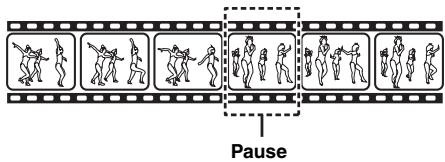

Transformez l'image en image individuelle.

Attention
Mises en garde lors de la modification de video clips
- Lors de la modification de vidéo clips, n'éteignez pas l'appareil photo. Les modifications risquent de ne pas être correctes et le vidéo clip original pourrait s'effacer.
- Lorsque le nombre ou la taille des video clips augmente, la carte mémoire peut être saturée, pouvant ainsi rendre leur modification impossible. Dans ce cas, vous devez libérer de l'espace sur la carte en effaçant les données qui ne sont plus nécessaires (page 96) ou en "ECRASER FICH." le fichier original avec le fichier modifié (pages 109 et 111).
- Les leçons de fonctionnement des boutons de la caméra numérique sont déactivées pendant la modification de video clips.
Découpage de vidéo clip (extraction)
1 Affichez le vidéo clip à partir duquel vous souhaitez extraire un segment. 2 Affichez la PAGE 2 du MENU DE LECTURE (page 86). 3 Sélectionnez l'icône de modification de vidéo clips et appuyez sur le bouton de réglage SET.
L'écran de modification des vidéo clips s'affiche.
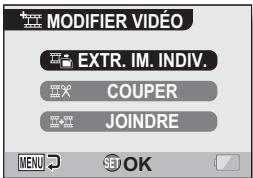
4 Sélectionnez "COUPER" et appuyez sur le bouton de réglage SET.
L'écran de découverte apparait.
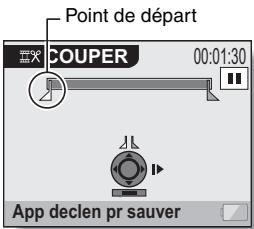
5 Indiquez le point de départ de l'extraction.
- Suivez la procédure ci-dessous pour indiquer l'image à partir de laquelle l'extraction du vidéo clip commence.
- Jouez le video clip jusqu’au point désiré, mettez-le en pause, puis lancez la lecture image par image en vous arrêtant au point de départ de l'extraction. Ce dernier constitue la première image de l'extraction.
- Si le point de départ du vidéo clip est également celui de l'extraction, passez directement à l'étape 6.
après avoir mis la lecture en pause, déplacez le bouton de réglage SET sur la droite et maintenez-le pendant 2 secondes environ pour relancer la lecture vers l'avant ou sur la gauche pour la relancer vers l'arrière.
pendant la lecture, appuyez sur le bouton de réglage SET.
Lecture accélérée :
durant la lecture, vous pouvez actionner le bouton de réglage SET vers la droite ou vers la gauche pour modifier la vitesse de lecture.
Image unique :
après avoir mis la lecture en pause, déplacez le bouton de réglage SET sur la droite pour passer à l'image suivante et sur la gauche pour revenir à l'image précédente.
6 Déplacez le bouton de réglage SET vers le haut.
Le point de départ de l'extraction du vidéo clip est déterminé. L'écran permettant de préciser le point d'arrivée s'affiche. - Indiquez le point d'arrivée de l'extraction en suivant la même procédure qu'à l'étape 5.
L'assemblage des deux portions
Déplace le bouton de réglage SET vers le bas.
- Quand vous déplacez le bouton de réglage SET vers le bas, les sections à supprimer et à sauvegarder s'inversent.
Indiquez le point d'arrivée de l'extraction. L'image suivant le point d'arrivée de l'extraction correspond au point de départ de la dernière portion à assembler.
Temps de lecture approximatif Portion à supprimer
7 Appuyez sur le bouton [O]
L'écran qui apparaît permet soit d'enregistrer le vidéo clip modifié sous un nouveau fichier (séparé), soit de supprimer le vidéo clip original en le remplaçant par le vidéo clip modifié.
Enregistrement nouveau
Le vidéo clip modifié est sauvegardé comme nouveau fichier. Le vidéo clip original reste inchangé.
Le vidéo clip original est supprimé.
Seul le video clip modifié est sauvegardé.
REVOIR CLIP :
permet de rejouer le vidéo clip modifié avant de le sauvegarder.
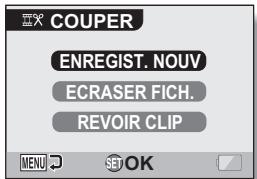
8 Sélectionnez l'options souhaitée et appuyez sur le bouton de réglage SET.
- Le processus de modification commence.
- Une fois le processus de modification terminé, vous repassez au MENU DE LECTURE.
Conseil
- Si le video clip original est protégé, même si vous sélectionnez "ECRASER FICH." à l'étape 8 et appuyez sur le bouton de réglage SET, celui-ci sera pas effacé. Pour ce faire, vous devez tout d'abord désactiver la protection (page 94).
- Si le message "Carte pleine" apparait, vous devez libérer de la mémoire en supprimant les données que vous ne souhaitez pas conserver.
Avertissement concernant la charge restante du bloc-pile
- La modification de vidéo clips d'une longue durée peut prendre du temps. Pour éviter des problèmes causés par un bloc-pile déchargé en cours de modification du vidéo clip, avant d'apporter les modifications, veillez à ce que l'appareil photo soit équippé d'un bloc-pile suffisamment chargé.
- Il est recommandé d'utiliser un ordinateur pour modifier des vidéos clips longs.
Attention
- Vous ne pouvez pas assembler des vidéo clips enregistrés dans des modes différents.
2 Sélectionnez l'icône de modification de video clips et appuyez sur le bouton de réglage SET.
L'écran de modification de video clips s'affiche.
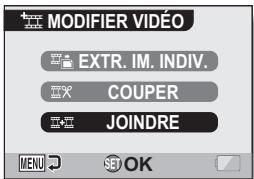
3 Sélectionnez "joindre" et appuyez sur le bouton de réglage SET.
L'écran de lecture de 6 images pour les video clips s'affiche.
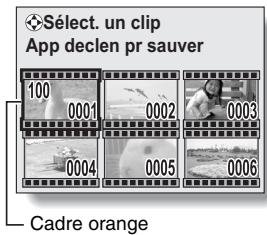
4 Déplacez le cadre orange vers le video clip que vous souhaitez joindre, puis appuyez sur le bouton de réglage SET.
Le video clip indiqué est ainsi marqué d'un nombre. - Vous pouvez sélectionner jusqu'à 9 clips. Pour annuler une sélection et supprimer le nombre du video clip, sélectionnez ce dernier et appuyez sur le bouton de réglage SET.
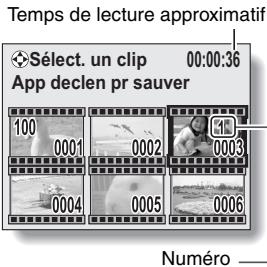
5 Appuyez sur le bouton [o]
L'écran qui apparait permet soit d'enregistrer le video clip joint sous un nouveau fichier (séparé), soit de supprimer les video clips originaux en les remplaçant par le video clip joint.
Enregistrement nouveau
Le vidéo clip joint est sauvegardé comme nouveau fichier. Les vidéo clips originaux restent inchangés.
Les vidéo clips originaux sont supprimés. Seul le vidéo clip joint est sauvegardé.
REVOIR CLIP :
permet de rejouer le video clip joint avant de le sauvegarder.
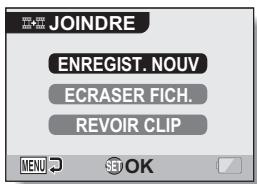
6 Sélectionnez l'option souhaitée et appuyez sur le bouton de réglage SET.
- Le processus de modification commence.
- Une fois le processus de modification terminé, l'écran de réglage de MENU DE LECTURE.
Conseil
- Si le video clip original est protégé, même si vous sélectionnez "ECRASER FICH." à l'étape 6 et appuyez sur le bouton de réglage SET, celui-ci sera pas saffacé. Pour ce faire, vous nevez tout d'abord désactiver la protection (page 94). Si le video clip original est protégé, même si vous sélectionnez "ECRASER FICH." à l'étape 6 et appuyez sur le bouton de réglage SET, celui-ci sera pas saffacé. Pour ce faire, vous devez tout d'abord désactiver la protection (page 94).
- Si le message "Carte pleine" apparait, vous devez libérer de la mémoire en supprimant les données que vous ne souhaitez pas conserver.
Avertissement concernant la charge restante du bloc-pile
- La modification de vidéo clips d'une longue durée peut prendre du temps. Pour éviter des problèmes causés par un bloc-pile déchargé en cours de modification du vidéo clip, avant d'apporter les modifications, veillez à ce que l'appareil photo soit équipée d'un bloc-pile suffisamment chargé.
- Il est recommandé d'utiliser un ordinateur pour modifier des vidéos clips longs.
Extraction d'une image individuelle d'un vidéo clip
Vous peuvent sélectionner une image (scène) d'un video clip, la copier et l'enregistrer en tant qu'image individuelle (les données originales restent inchangées).
1 Lisez un video clip et faites une pause à l'endroit que vous souhaitez copier et enregistrer. 2 Affichez la PAGE 2 du MENU DE LECTURE (page 86). 3 Sélectionnez l'icône de modification de video clips et appuyez sur le bouton de réglage SET.
L'écran de modification des vidéos clips s'affiche.
4 Sélectionnez "EXTR. IM. INDIV." et appuyez sur le bouton de réglage SET.
L'écran d'extraction d'une image apparait.
Enregistrez :
l'image est copiée et enregistrée comme une image individuelle (les données originales restent inchangées).
vous repassez au MENU DE
LECTURE.
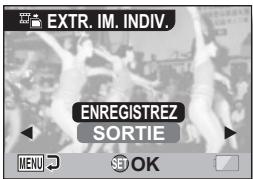
5 Sélectionnez "ENREGISTREZ" et appuyez sur le bouton de réglage SET.
Les images extraite.
Conseil
Pour sélectionner une autre image (cadre) à l'étape 4...
- Déplacez le bouton de réglage SET vers la gauche ou la droite.
Instructions d'impression
Vous pouvez soit imprimer les images individuelles capturées avec votre appareil photo sur toute imprimante, soit les apporter dans un magasin offrant des services d'impression numérique. Cet appareil photo étant compatible avec la norme DPOF, vous pouvez indiquer le numéro et la date sur les épreuves et demander l'impression de l'index.
Affichage de l'écran des instructions d'impression
1 Affichez la PAGE 2 du MENU DE LECTURE (page 86).
2 Sélectionnez l'icône des instructions d'impression DPOF et appuyez sur le bouton de réglage SET.
L'écran des instructions d'impression apparait.
Les instructions d'impression spécifiées s'appliquent à toutes les images individuelles de la carte.
Les instructions d'impression sont spécifiées pour chaque image.
Toutes les images individuelles sont imprimées en tant que miniatures (croquis), plusieurs images sur une page.
Effacer tout :
permet d'effacer toutes les instructions d'impression. Cette fonction ne peut être sélectionnée que si des instructions d'impression ont été définies pour l'image.
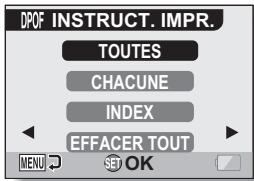
Impression d'une seule image d'un vidéo clip
Pour imprimer à l'aide d'une imprimante ou pour qu'un service d'impression numérique imprime une image individuelle à partir d'un video clip, vous devez d'abord l'enregistrer comme image individuelle (page 113).
- Le format DPOF (Digital Print Order Format) est un format de commande d'impression. Vous pouvez connecter votre appareil photo à une imprimante compatible DPOF pour réaliser vos impressions. Vous pouvez également définir les instructions d'impression pour les images de votre choix, puis les faire imprimer automatiquement (page 158).
- Les images ayant fait l'objet d'une rotation (page 100) seront imprimées dans leur orientation d'origine.
- La qualité de l'impression varie suivant le service d'impression et l'imprimante utilisée.
Spécification de la date d'impression et du nombre de copies à imprimer
Vous pouvez spécifier des instructions d'impression pour chaque image (CHACUNE) ou les appliquer à toutes les images de la carte (TOUTES).
2 Sélectionnez "TOUTES" ou "chacune".
TOUTES :
Les instructions d'impression s'appliquent à toutes les images individuelles de la carte.
CHACUNE :
les instructions d'impression ne s'appliquent qu'à l'image en cours d'affichage.
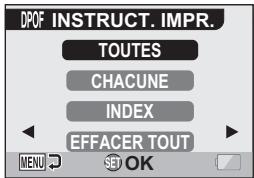
3 Appuyez sur le bouton de réglage SET.
L'écran d'impression de date/copies s'affiche. - Si vous avez sélectionné "CHACUNE", déplacez le bouton de réglage SET vers la gauche ou la droite pour afficher l'image que vous souhaitez imprimer. - Les instructions d'impression actuellement actives pour l'image affichée apparaissent à l'écran. Vous pouvez déplacer le bouton de réglage SET vers la gauche ou la droite pour confirmer les instructions d'impression de chaque image.
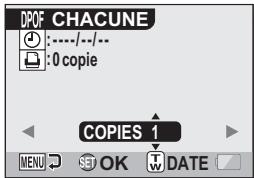
- Déplacez le bouton de réglage SET vers le haut ou le bas.
L'indication de quantité change. - Affiche le nombre d'épreuves souhaitées.
- Déplacez la commande de zoom vers [T] ou [W].
- églée (page 32), la date s'affiche de la façon suivante: [- / - / - / - ], et il n'est pas possible d'effectuer des épreuves dates.
Épreuves dates :
active l'indication de date.
Épreuves non datées :
Désactive l'indication de date.
5 Appuyez sur le bouton de réglage SET.
- Les instructions d'impression relatives au nombre de copies à imprimer et aux épreuves datées sont enregistrées.
6 Appuyez sur le bouton MENU.
L'écran des instructions d'impression s'affiche de nouveau.
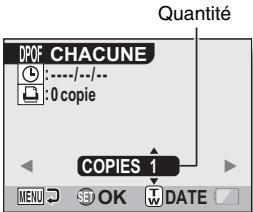
Épreuves datées
Instructions d'impression
Impression d'index
L'impression de plusieurs petites images sur une feuille est appelée "impression d'index". Cette fonction peut s'avérer utile si vous souhaitez disposer d'une liste des images capturées.
1. Affichez l'écran des instructions d'impression (page 114). 2. Sélectionnez "INDEX". 3. Appuyez sur le bouton de réglage SET.
L'écran d'impression s'affiche.
RéGLÉ:
permet de spécifier une copie d'impression d'index.
SORTIE :
permet d'interrompre la procédure de réglage et de revenir à l'écran des instructions d'impression.
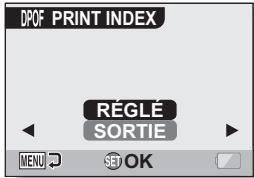
4 Sélectionnez "RÉGLÉ" et appuyez sur le bouton de réglage SET.
- Cette étape termine le réglage pour l'impression d'index. L'écran des instructions d'impression s'affiche de nouveau.
Conseil
Pour annuler le réglage de l'impression d'index
- Suivez les étapes 1 et 2, sélectionnez “SUPPRIMER” à l'étape 3 et appuyez sur le bouton de réglage SET.
Effacer toutes les instructions d'impression
Permet de supprimer les instructions d'impression pour toutes les images.
1. Affichez l'écran des instructions d'impression (page 114). 2. Sélectionnez "EFFACER TOUT". 3. Appuyez sur le bouton de réglage SET.
L'écran de confirmation d'effacement complet s'affiche.
ANNULER :
permet d'effacer les instructions d'impression pour toutes les images.
SORTIE :
permet d'annuler la procédure d'effacement et de revenir à l'écran des instructions d'impression.
4 Sélectionnez "ANNULER" et appuyez sur le bouton de réglage SET.
- Toutes les instructions d'impression sont effacées et vous repassez à l'écran des instructions d'impression.
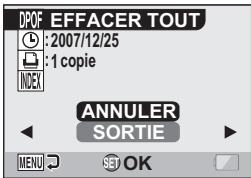
Lecture continue
Supprime le scintillement vidéo se produisant lors de la lecture de vidéo clips enregistrés alors que la caméra se déplaçant rapidement.
2 Sélectionnez l'icône de lecture continue et appuyez sur le bouton de réglage SET.
L'écran de lecture continue s'affiche.
AVEC:
permet d'activer la lecture continue.
SANS :
permet de désactiver la lecture continue.
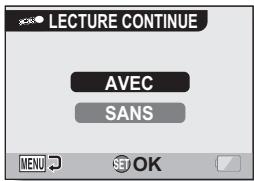
3 Sélectionnez "avec" et appuyez sur le bouton de réglage SET.
- Ceci met fin au réglage de la lecture continue.
Conseil
- En fonction des conditions d'enregistrement, l'effet de lecture régulière peut être insignifiant dans certains cas.
Affichage des propriétés d'image (écran d'informations)
L'écran d'informations permet de vérifier les réglages de capture de l'image.
2 Appuyez sur le bouton MENU pendant au moins 1 seconde.
L'écran d'informations s'affiche. - Si vous appuyez de nouveau sur le bouton MENU, l'écran d'informations disparaît.
① Régler les du mode de vidéo clip ② Numéro de l'image ou du son ③ Réglage de protection ④ Taille du fichier ⑤ Temps de prise de photos ou durée d'enregistrement Charge restante du blocpile ⑦ Date et heure de l'image ⑧ Réglages de résolution de l'image individuelle ⑨ Fonction de sélection de scène 10 Filtres ① Ouverture Vitesse d'obturation Correction de l'exposition 14 Sensibilité ISO
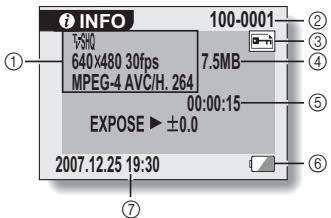
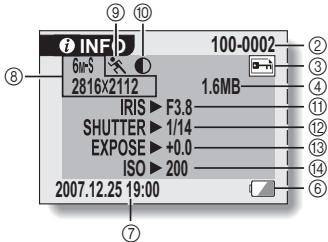
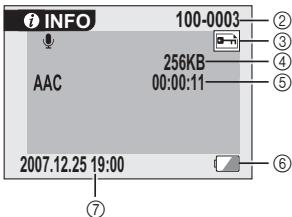
Affichage du MENU d'options
Le MENU D'OPTION permet de régler différents paramètres de l'appareil photo.
1 Allumez l'appareil photo (page 28) et appuyez sur le bouton MENU.
- Le MENU ENREGISTREMENT ou le MENU DE LECTURE apparait.
2 Déplacez deux fois le bouton SET vers la gauche pour afficher le MENU d'option.
- Si vous appuyez sur le bouton MENU, le MENU D'OPTION disparaît.
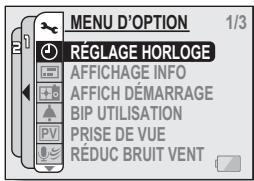
Présentation du MENU d'option
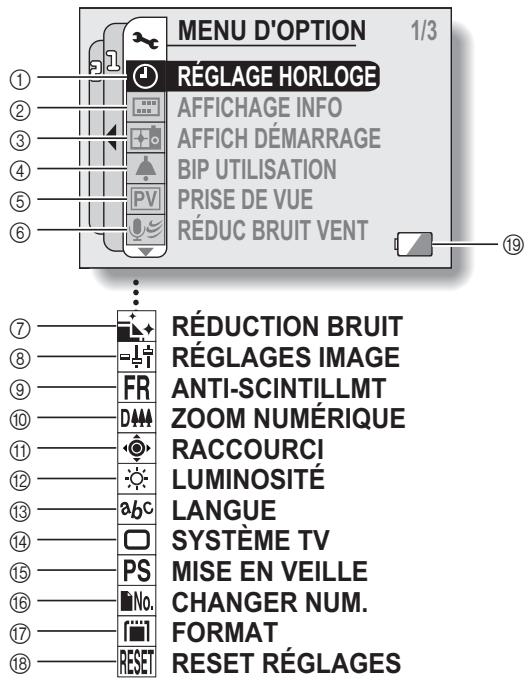
Réglage de la date et de l'heure (page 32)
- Permet de régler l'horloge interne de l'appareil photo.
Affichage de l'écran (page 35)
- Permet de spécifier si l'heure/la date à laquelle l'image a été prise doit s'afficher ou non.
- Permet de spécifier les informations devant s'afficher sur l'écran de lecture.
③ Écran d'ouverture (page 125) - Permet de sélectionner l'écran qui s'affiche lorsque l'appareil photo est allumé. ④ Réglage des sons de fonctionnement (page 126) - Permet de sélectionner les sons de fonctionnement produits lorsqu vous appuyez sur les boutons de l'appareil photo et d'en régler le volume. ⑤ Prise de vue (page 129) - Spécifiez la durée d'affichage sur l'écran de l'image capturée après avoir appuyé puis relâché le bouton [ ] ^6 Réduction du bruit du vent (page 130) - Permet d'activer ou de désactiver la fonction de réduction du bruit du vent. ⑦ Menu de réduction du bruit (page 131) - Permet d'activer ou de désactiver la fonction de réduction du bruit. Qualité d'image (page 132) - Permet de régler la qualité d'image pendant la prise d'une photo.
⑨ Menu anti-scintillation (page 133) - Permet d'activer ou de désactiver la fonction d'anti-scintillation. 10 Réglage du zoom numérique (page 134) - Permet d'activer ou de désactiver le zoom numérique. Raccourcis (page 135) - Perm d'affector des fonctions au bouton de réglage SET lorsque l'écran de prise de photos s'affiche. ⑫ Luminosité de l'écran (page 137) - Permet de régler la luminosité de l'écran. 13 Langue de l'écran (page 138) - Permit de sélectionner la langue dans laquelle les messages s'affichent sur l'écran. 14 Reglage du système TV (page 139) - Permet de sélectionner le type de signal video provenant du connecteur AV de l'appareil photo. Fonction d'économie d'énergie (page 140) 16 Changement de la numérotation des fichiers (page 142) - Permet de sélectionn la fonction de changement de la numération des fichiers. 17 Formatage (page 145) - Permet de reformater la mémoire interne de l'appareil photo ou la carte installée dans l'appareil photo. Réinitialisation des réglages (page 147) - Permet de rétablir les réglages par défaut de l'appareil photo. Alimentation restante du bloc-pile (page 149)
Selection de l'ecran d'ouverture
L'écran d'ouverture s'affiche sur l'écran à cristaux liquides lorsque vous allumez l'appareil photo.
2 Sélectionnez l'icône de l'écran d'ouverture et appuyez sur le bouton de réglage SET.
L'écran de réglage de l'écran d'ouverture s'affiche.
DATE & HEURE:
Les réglages de la date et de l'heure de l'appareil s'affichent.
Le logo Xacti s'affiche.
aucun écran d'ouverture ne s'affiche.
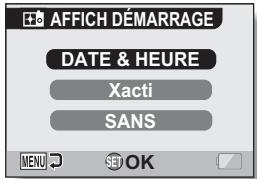
3 Sélectionnez le réglage souhaité et appuyez sur le bouton de réglage SET.
L'écran d'ouverture sélectionné est réglé.
SONS de fonctionnement
Ce menu permet d'émettre des signaux sonores de confirmation lors de la mise sous/hors tension de l'appareil photo lors que vous appuyez sur les boutons d'opération (bouton [ ]), bouton de réglage SET, bouton MENU, etc.), de régler le volume des sons de fonctionnement et d'activer/désactiver le guide audio.
2 Sélectionnez l'icône de bip d'utilisation et appuyez sur le bouton de réglage SET.
L'écran de réglage du bip d'utilisation s'affiche. - Les réglages en cours s'affichent sur l'écran. Si TS DESACTIV est sélectionné et si vous appuyez sur le bouton de réglage SET, tous les sons sont mis en sourdine. - Si "TS DÉSACTIV" est sélectionné, l'indication "MODIF RÉGL" est remplacée par "AVEC". Si "AVEC" est sélectionné et si vous appuyez sur le bouton de réglage SET, "AVEC" est remplacé par "MODIF. RÉGL".
Mise mar/arr:
permet de mettre en sourdine ou d'activer le son produit lorsque sousallumezouéteignezl'appareil photo.
Obturateur :
Sélectionnez le son qui est émis lorsque vous appuyez sur le bouton [ ]
Touches :
permet de sélectionner le son produit lorsqu'on appuyez sur le bouton de réglage SET, le bouton MENU, etc.
GUIDE AUDIO :
permet de mettre en sourdine ou d'activer le guide d'aide audio de l'appareil photo.
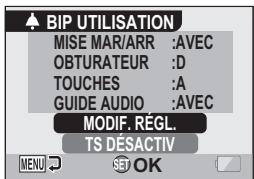
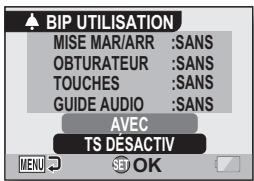
est sélectionné
3 Sélectionnez "MODIF. régl." et appuyez sur le bouton de réglage SET.
L'écran de modification des réglages s'affiche.
L'écran de sélection des sons de fonctionnement s'affiche.
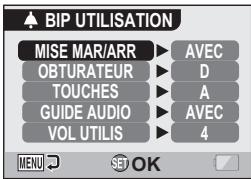
L'écran correspondant d'activation ou de désactivation du son s'affiche. - Déplacez le bouton de réglage SET vers le haut ou le bas pour sélectionner le réglage souhaité et appuyez dessus.
AVEC: permet d'activer le son.
SANS: permet de désactiver le son.
L'écran de sélection des sons de fonctionnement s'affiche. - Effectuez votre sélection parmi 8 sons différents (A à H). - Vous pouvez déplacer le bouton de réglage SET vers la droite pour prévisualiser le son sélectionné. - Si "SANS" est sélectionné, aucun son n'est émis réglage souhaité et appuyez dessus.
L'écran de sélection du volume dessons de fonctionnement s'affiche. - Vous pouvez selectionner un volume de son de fonctionnement entre 1 (minimum) et 7 (maximum). - Déplacez le bouton de réglage SET vers le haut ou le bas pour sélectionner le volume et appuyez dessus.
5 Appuyez sur le bouton MENU.
- Les réglages des sous de fonctionnement sont effectués.
Conseil
- Si vous maintenez le bouton MENU, éteint et allumez l'appareil photo, l'écran permettant d'activer/désactiver les sons de fonctionnement s'affiche directement. Cette procédure est très pratique pour désactiver les sons de fonctionnement dans des endroits où vous ne souhaitez pas qu'ils soient audibles.
Réglage de PRESE de VUE
Spécifiez la durée d'affichage à l'écran de l'image capturée (prise de vue) lorsque vous appuyez puis relâchez le bouton [ ]
2 Sélectionnez l'icône de prise de vue PV et appuyez sur le bouton de réglage SET.
L'écran de prise de vue s'affiche.
1s.:
L'image de prise de vue s'affiche pendant 1 seconde.
2s.:
L'image de prise de vue s'affiche pendant 2 secondes.
SANS :
l'image de prise de vue ne s'affiche pas.
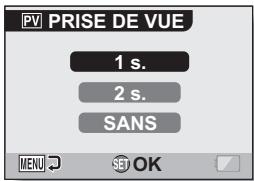
3 Sélectionnez le réglage souhaité et appuyez sur le bouton de réglage SET.
- Cette étape termine le réglage de prise de vue.
Réduction du BRUIT du VENT
Cette fonction réduit le son du vent lorsqu vous réalisez un video clip ou effectuez un enregistrement audio dans un environnement où il y a beaucoup de vent. Activez ou désactivez la fonction.
2 Sélectionnez l'icône de réduction du bruit du vent et appuyez sur le bouton de réglage SET.
L'écran de réduction du bruit du vent s'affiche.
La fonction de réduction du bruit du vent est activée.
La fonction de réduction du bruit du vent est désactivée.
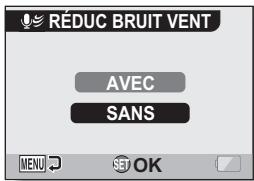
3 Sélectionnez le réglage souhaité et appuyez sur le bouton de réglage SET.
- Cette étape termine le réglage de la réduction du bruit du vent.
Conseil
- Pour une réalisation de vidéo clip normale, réglez la réduction du bruit du vent sur "SANS". Si la fonction est activée et s'il n'y a pas de vent, la qualité audio pendant la réalisation de vidéo clip et l'enregistrement n'est pas naturelle.
Fonction de réduction dubruit
Ce réglage permet de réduire le bruit des images individuelles et de créer une image nette.
2 Sélectionnez l'icône de réduction du bruit et appuyez sur le bouton de réglage SET.
L'écran de réduction du bruit s'affiche.
La fonction de réduction du bruit est activée.
La fonction de réduction du bruit est désactivée.
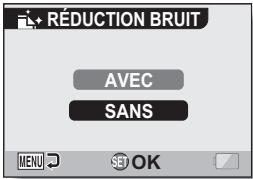
3 Sélectionnez le réglage souhaité et appuyez sur le bouton de réglage SET.
- Cette étape termine le réglage de réduction du bruit.
Conseil
- La fonction de réduction du bruit est active lorsque la vitesse d'obturation est égale ou inférieure à 1/4 de seconde.
- En comparaison à la prise de photos normale, le temps de traitement de l'image une fois capturée est légèrement plus long.
Réglage de la qualité d'image
L'appareil photo peut régler la qualité d'image au moment où vous prenez celle-ci.
2 Sélectionnez l'icône de qualité d'image et appuyez sur le bouton de réglage SET.
L'écran de réglage de l'image s'affiche.
prise de photos avec une qualité d'image normale.
La saturation des couleurs augmente.
La netteté est estompée pour une image pastel.
La netteté est adoucie et la saturation des couleurs est augmentée.
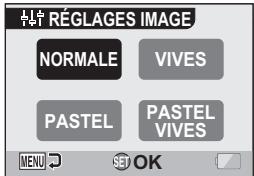
3 Sélectionnez le réglage souhaité et appuyez sur le bouton de réglage SET.
- Ceci met fin au réglage de qualité d'image.
Anti-scintillement
Le réglage anti-scintillement atténue le scintillement qui apparait lorsque des video clips sont filmés sous un éclairage de type fluorescent qui génère une pulsation d'arrière-plan correspondant à la fréquence de l'alimentation électrique. Le réglage anti-scintillement est réglé sur une fréquence de 50Hz.
2 Sélectionnez l'icône anti-scintillement et appuyez sur le bouton de réglage SET.
L'écran anti-scintillament s'affiche.
AVEC :
permet d'activer le réglage anti-scintillement.
SANS :
permet de désactiver le réglage anticintillement.
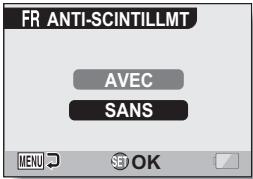
3 Sélectionnez le réglage souhaité et appuyez sur le bouton de réglage SET.
- Cette étape termine le réglage de la fonction anti-scintillance.
Conseil
- Si le réglage anti-scintillagement est utilisé à l'extérieur par temps très clair, un effet de halo produisant des cercles de lumière diffus autour des zones de lumière claires peut se produire.
Ce réglage vous permet de spécifier si le zoom numérique doit être activé ou pas pendant la prise de photos avec zoom.
2 Sélectionnez l'icône du zoom numérique et appuyez sur le bouton de réglage SET.
L'écran de réglage du zoom numérique s'affiche.
AVEC:
Le zoom numérique peut être utilisé.
SANS :
Le zoom numérique ne peut pas être utilisé.
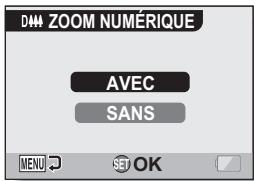
3 Sélectionnez le réglage souhaité et appuyez sur le bouton de réglage SET.
- Cette étape termine le réglage du zoom numérique.
Conseil
Si le zoom numérique semble ne pas fonctionner...
- Le zoom numérique est désactivé lorsque le mode de prise d'image individuelle est réglé sur 10M.
Permet d'affecter des fonctions (raccourcis d'opération) au bouton de réglage SET lorsqu'you le déplacez vers le haut, le bas, la gauche ou la droite, quand l'écran de prise de photos/realisation de video clip est affiché.
2 Sélectionnez l'icône des raccourcis et appuyez sur le bouton de réglage SET.
L'écran des raccourcis apparait. : affecter la fonction lorsque le bouton de réglage SET est déplacé vers le haut. : affecter la fonction lorsque le bouton de réglage SET est déplacé vers le bas. : affecter la fonction lorsque le bouton de réglage SET est déplacé vers la gauche. : affecter la fonction lorsque le bouton de réglage SET est déplacé vers la droite.
Réglages recommandés : les réglages les plus couramment utilisés sont attribués automatiquement.
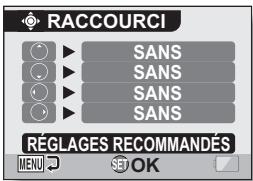
3 Sélectionnez la touche à laquelle vous souhaitez affecter la fonction, puis appuyez sur le bouton SET.
L'écran d'affectation d'une fonction à une touche apparait.
[SANS]: pas de raccourci de fonctionnement affecté à la touche.
Verrouiller la mise au point (page 46).
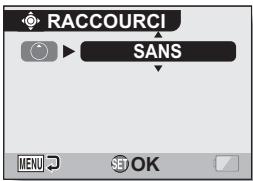
Miseaupoint
réglez la plage de mise au point (page 78). (Ce raccourci ne peut être attribué qu'à la touche ou )
FLASH: régler mode de fonctionnement du flash (page 72).
EXPOSITION: ajuster l'exposition (page 60).
ISO: ajuster la sensibilité ISO (page 82)
RETARDATEUR: régler le retardateur (page 74).
4 Déplacez le bouton de réglage SET vers le haut ou le bas.
- Affichez la fonction que vous souhaitez affecter à la touche.
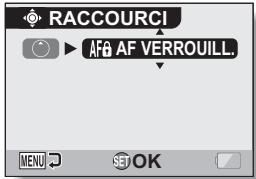
5 Appuyez sur le bouton de réglage SET.
- La fonction sélectionnée est affectée à la touche et vous repassez à l'écran des raccourcis. Pour affecter des fonctions aux autres touches, répétez les étapes 3 à 5.
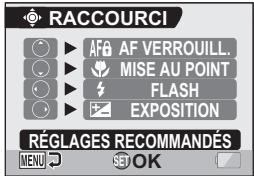
6 Appuyez sur le bouton MENU.
L'écran de confirmation des réglages des raccourcis s'affiche et le MENU D'OPTION réapparaît. - Le réglage des raccourcis est terminé.
- Sur l'écran de l'été 2, appuyez sur le bouton MENU : l'écran de confirmation des réglages de raccourci apparait.
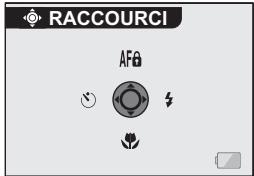
Luminosite de l'écran
Réglage de la luminosité de l'écran de l'appareil photo. Utilisez ce réglage si vous ne parvenez pas à visualiser l'image en raison de l'éclairage ambiant.
2 Sélectionnez l'icône de luminosité et appuyez sur le bouton de réglage SET.
L'écran de commande de la luminosité s'affiche.
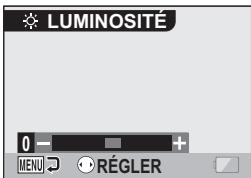
3 Déplacez le bouton de réglage SET vers la gauche ou la droite pour régler la luminosité et appuyez sur le bouton de réglage SET.
- La luminosité de l'écran est réglée.
Conseil
- L'écran de l'étape 2 peut également être ouvert depuis l'écran de prise de photos/réalisation de vidéo clip. Maintenez le bouton MENU enfoncé pendant au moins 1 seconde ; l'écran de commande de la luminosité apparait et vous pouvez alors régler la luminosité de l'écran.
Vous pouvez sélectionner l'une des langues suivantes pour l'affichage des messages sur l'écran.
2 Sélectionnez l'icône de langue 86C et appuyez sur le bouton de réglage SET.
L'écran de sélection de la langue s'affiche.
DEUTSCH : Allemand
ENGLISH : Anglais
ESPANOL: Espagnol
FRANÇAIS: Français
ITALIANO : Italien
NEDERLANDS: Néerlandais
PORTUGUESE: Portugais
PyCCKN: Russel
TÜRKÇE: Turc
Japonais
Koreen
3 Sélectionnez la langue souhaitée et appuyez sur le bouton de réglage SET.
- La langue d'affichage sélectionnée est réglée.
Réglage du système v
Spécifiez le type de signal image provenant du connecteur AV de votre appareil photo.
2 Sélectionnez l'icône du système TV et appuyez sur le bouton de réglage SET.
L'écran du système TV s'affiche.
NTSC
permet la sortie de signaux vidéo NTSC.
PAL:
permet la sortie de signaux vidéo PAL.
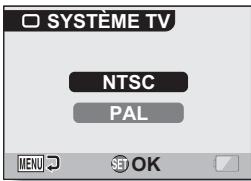
3 Sélectionnez le réglage souhaité et appuyez sur le bouton de réglage SET.
Le système TV sélectionné est réglé.
Conseil
Si aucune image n'apparaît sur le téléviseur...
- Si le réglage du système TV n'est pas correct pour l'équipement connecté, aucune image n'apparaît sur le téléviseur.
Lorsqu'il est réglé sur “PAL” et connecté à un téléviseur à l'aide du câble d'interface AV fourni (page 151)
Prise de photos/clips : les images ne sont affichées que sur l'écran de l'appareil photo et n'apparaissent pas sur le téléviseur.
Lecture :
Les images ne sont affichées que sur le téléviseur et n'apparaissent pas sur l'écran de l'appareil photo.
Fonction d'écônomie d'energie
Votre appareil photo est équipé d'une fonction "d'économie d'énergie" qui coupe automatiquement l'alimentation après une période d'inactivité spécifiée. La fonction d'économie d'énergie permet de conserver l'alimentation du bloc-pile lorsque l'appareil photo n'est pas utilisé ou d'éviter que le bloc-pile ne se décharge complètement si l'appareil photo est accidentellement laissé allumé. Vous pouvez spécifier la durée (temps d'attente) au terme de laquelle la fonction d'économie d'énergie est activée.
2 Sélectionnez l'icône d'économie d'énergie PS et appuyez sur le bouton de réglage SET.
L'écran de réglage de l'économie d'énergie s'affiche.
Enregistrement :
définissez la durée d'attente pour les modes de prise de photos.
définissez la durée d'attente pour les modes de lecture.
Retroeclairage:
définit le temps écoulé pendant la lecture audio jusqu'à ce que l'écran s'éteigne. Lorsque le réglage "TJRS." est défini, l'écran reste allumé pendant la lecture audio.
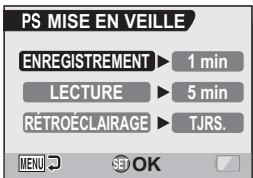
3 Sélectionnez l'option souhaitée et appuyez sur le bouton de réglage SET.
L'écran de réglage du temps d'attente s'affiche.
4 Déplacez le bouton de réglage SET vers le haut ou le bas pour régler le temps d'attente.
Vers le haut :
permet d'augmenter le temps d'attente.
Vers le bas :
permet de diminuer le temps d'attente.
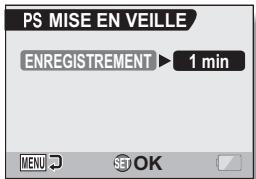
5 Appuyez sur le bouton de réglage SET.
- Le temps d'attente est réglé et l'écran de réglage de l'économie d'énergie s'affiche de nouveau.
Fonction de changement de la numérotation des fichiers
Si vous utilisez une carte nouvellement formatée, le nom du fichier (numéro de l'image) de l'image capturée commence automatiquement à 0001. Si la carte est reformattée ultérieurement ou si vous utilisez une autre carte reformattée, le nom des fichiers commence de nouveau à 0001. Cela s'explique par le réglage de la fonction de changement de la numérotation des fichiers sur "AVEC", résultat par conséquent en la présence de plusieurs cartes contenant des images avec les mêmes numéros. En réglant la fonction de changement de la numérotation des fichiers sur "SANS", même si la carte est reformattée ou remplacée par une autre carte, la numérotation consécutive des noms de fichier continue à partir du dernier nombre enregistré par l'appareil photo.
| Nom du fichier (numéro de l'image) | |
| Carte A | 0001, 0002...... 0012, 0013 |
| : Changement de carte | |
| Carte B | 0001, 0002...... 0012, 0013 |
Fonction de changement de la numérotation des fichiers "SANS"
| Nom du fichier (numéro de l'image) | |
| Carte A | 0001, 0002......0012, 0013 |
| : Changement de carte | |
| Carte B | 0014, 0015......0025, 0026 |
Fonction de changement de la numérotation des fichiers
- Si la carte B contient déjà des données d'image lors du remplacement de la carte A, les noms de fichier sont attribués comme suit.
Lorsque le numéro d'image le plus élevé sur la carte B (avant le remplacement) est inférieur au numéro d'image le plus élevé sur la carte A : le nom de fichier de la prochaine image enregistrée suit le dernier nom de fichier enregistré sur la carte A.
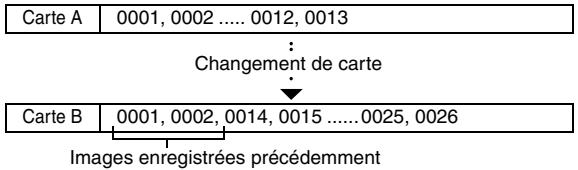
supérieur au numéro d'image le plus élevé sur la carte A : le nom de fichier de la prochaine image enregistrée suit le dernier nom de fichier enregistré sur la carte B.
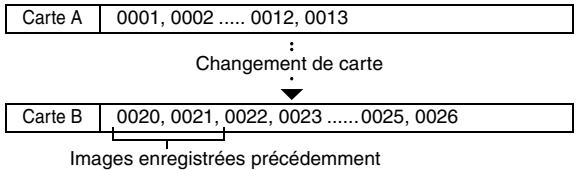
Conseil
Qu'en est-il de la mémoire interne?
- La fonction de changement de la numérotation des fichiers est toujours définie sur "AVEC" pour la mémoire interne; elle ne peut pas être réglée sur "SANS".
3 Appuyez sur le bouton de réglage SET.
L'écran de changement de la numérotation des fichiers s'affiche.
La fonction de changement de la numérotation des fichiers est activée.
La fonction de changement de la numérotation des fichiers désactivée.
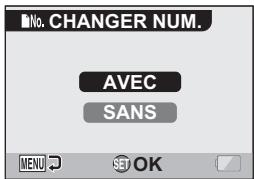
4 Sélectionnez "sans" et appuyez sur le bouton de réglage SET.
- La fonction de changement de la numérotation des fichiers est désactivée.
Conseil
- Tant que la fonction de changement de la numérotation des fichiers n'est pas réactivée "AVEC", des noms de fichiers consécutifs sont attribués. Il est recommandé de réactiver la fonction de changement de la numérotation des fichiers "AVEC" à la fin de chaque session de photographie.
Initialisation de la CARTE mémoire et de la mémoire interne
La carte fournie doit être formatée avec cet appareil photo :
- à l'achat, lorsqu'elle est utilisée pour la première fois ou
- si elle a été formatée à l'aide d'un PC ou d'un autre appareil photo numérique.
Le formatage de la carte n'est pas possible si l'interrupteur de verrouillage est réglé sur la position "VERROUILL." Effectuez la méthode de formatage après l'avoir réglé sur la position déverrouillée.
Pour reformater une carte, insérez-la dans l'appareil photo. Pour reformater la mémoire interne de l'appareil photo, retirez la carte.
2 Affichez le MENU D'OPTION (page 122).
3 Sélectionnez l'icône de formatage et appuyez sur le bouton de réglage SET.
L'écran de sélection du type de format s'affiche. Suivez les étapes 4 à 6.
permet d'effectuer un formatage normal.
permet de numériser et de reformater la carte entière
Vous ne pouvez pas sélectionner cette option si aucune carte n'est installée ou si la charge restante du bloc-pile est faible.
L'écran confirmant le formatage s'affiche. Suivez les étapes 5 et 6.
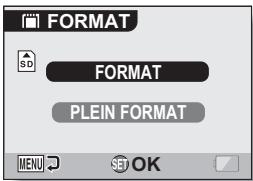
4 Sélectionnez l'option de formatage souhaitée, puis appuyez sur le bouton de réglage SET.
L'écran confirmant le formatage s'affiche.
6 Appuyez sur le bouton de réglage SET.
Le formatage commence. - Pendant le formatage, "Formatage" et "ne pas éteindre" s'affichent sur l'écran. - Les trois fichiers audio BGM enregistrés sur la mémoire interne de chaque appareil photo à l'achat peuvent être récupérés en formatant la mémoire interne.
Précautions à prendre pendant le reformatage
- N'eteignez pas l'appareil photo pendant le formatage de la carte. De même, n'insérez ni ne retirez pas la carte.
Le reformatage efface les données
- Lorsque la carte ou la mémoire interne est initialisée, toutes les données enregistrées sont effacées. Les données protégées sont également effacées. Avant de reformater une carte, veillez donc à copier toutes les données que vous souhaitez conserver sur le disque dur de votre PC ou sur tout autre support de stockage.
Précautions concernant l'élimination/le transfert de la carte (récupération des données d'une carte reformée)
- Si une carte est reformatée ou si les données sont effacées de la carte avec l'appareil photo ou un ordinateur, les données de contrôle de la carte peuvent être simplement modifiées et les données proprement dites peuvent ne pas être complètement effacées de la carte.
- Dans certains cas, il peut être possible de récupérer les données d'une carte reformatée à l'aide d'un logiciel spécial prévu à cet effet. Toutefois, si l'appareil photo est utilisé pour exécuter un formatage complet, il sera impossible de récupérer les données même à l'aide du logiciel de récupération de données.
- Si vous souhaitez jeter une carte, il est recommandé de la détruire. Si vous donnez la carte à quelqu'un d'autre, il est recommandé d'utiliser la fonction de formatage complet de l'appareil photo pour reformater la carte, ou d'utiliser le logiciel permettant d'effacer les données de la carte, en vente dans le commerce. L'utilisateur est responsable de la gestion des données.
Pour annuler le reformatage
- À l'étape 5, sélectionnez “NON” et appuyez sur le bouton de réglage SET.
Réinitialisation des réglages de l'appareil PHOTO
Vous pouvez rétablir les réglages par défaut de l'appareil photo.
2 Sélectionnez l'icône de réinitialisation des réglages RESET et appuyez sur le bouton de réglage SET.
L'écran de réinitialisation des réglages s'affiche.
Reinitialis.:
réinitialiser les réglages d'usine. SORTIE:
ne pas changer les réglages et retourner le MENU D'OPTION.
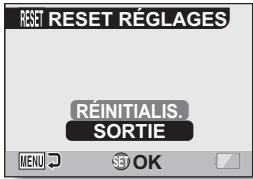
3 Sélectionnez “réinitialis.” et appuyez sur le bouton de réglage SET.
- Les valeurs par défaut des réglages de l'appareil photo sont rétablies.
Conseil
- Notez que les réglages suivants ne changent pas lors de cette opération : réglage de la date et de l'heure, réglage de la langue, réglage du système TV.
Vérification de la mémoire interne restante et de la mémoire sur la CARTE
Veuillez vérifier le nombre d'images pouvant être capturées et la durée d'enregistrement de fichiers audio et vidéo disponible sur la mémoire interne et sur la carte. Pour plus d'informations sur le nombre maximum d'images et la durée d'enregistrement que la mémoire interne ou des cartes spécifiques peuvent prendre en charge, reportez-vous au tableau "Nombre d'images, temps de réalisation de vidéo clip et durée d'enregistrement possibles" à la page 183.
1 Allumez l'appareil photo (page 28).
- Le nombre d'images restantes apparait en haut à gauche de l'écran.
- La durée d'enregistrement vidéo restante apparait en haut à droite de l'écran.
- Le nombre d'images et la durée d'enregistrement vidéo restants varient en fonction des réglages de résolution et de compression. Lorsque le nombre d'images restant ou la durée d'enregistrement vidéo restante équivaut à "0", vous ne pouvez plus capturer d'images. Pour capturer d'autres images, installez une nouvelle carte ou
Nombre d'images restantes
sauvegardez les images sur un ordinateur, puis effacez-les (page 96) de la carte.
- Lorsque le nombre d'images restant ou la durée d'enregistrement vidéo restante équivaut à "0", vous pouvez capturer quelques images en définissant un réglage de résolution inférieur (page 67) ou en sélectionnant un réglage de qualité d'image différent.
1 Réglez l'appareil photo sur le mode d'enregistrement audio
La durée d'enregistrement audio restante s'affiche.
Durée d'enregistrement restante
Vérification de la CHARGE restante du bloc-pile
Lors de l'utilisation du bloc-pile, la charge restante du bloc-pile peut être vérifiée sur l'écran. Contrôlez cet indicateur avant de capturer une image. Pour connaître la durée approximative d'autonomie du bloc-pile, reportez-vous à la page 182.
1 Affichez le MENU enregistrement ou le MENU de lecture (pages 61 et 85).
L'indicateur de charge restante du bloc-pile apparaît dans le coin inférieur droit de l'écran. - En raison des caractéristiques du bloc-pile, lorsque la température ambiante est BASSE, il peut s'afficher rapidement, donnant une indication incorrecte de la charge restante.
De plus, selon les conditions d'utilisation de l'appareil photo numérique ou les conditions ambiantes (température, etc.), la charge restante indiquée peut varier. Cette indication ne doit donc être utilisée que comme approximation générale de la charge restante.
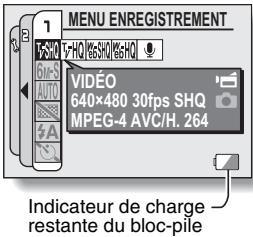
| Indicateur de charge restante du bloc-pile | Charge restante du bloc-pile |
| La charge du bloc-pile est presque complète. | |
| La charge du bloc-pile est faible. | |
| Il sera bientôt impossible de capturer ou de dire des images. | |
| Si cette icône clignote lorsqu'you appuyez sur le bouton [ ] ou [ ] , les images ne peuvent pas'être capturées. Rechargeze le bloc-pile. |
Conseil
- Si des données sont présentes, vous pouvez également vérifier la charge restante du bloc-pile sur l'écran d'information (page 121).
- La durée de vie du bloc-pile peut varier même lors de l'utilisation de bloc-piles du même type.
- En fonction de l'utilisation de l'appareil photo (comme le nombre de fois où le flash est utilisé, le type de carte, etc.) ou de la température ambiante (températures inférieures à 10°C), le nombre d'images pouvant être sauvegardées sur un bloc-pile pleinement chargé peut varier grandement.
- Il est recommandé de préparer plusieurs bloc-piles supplémentaires lorsque vous prenez des photos lors d’un mariage ou en voyage par exemple, afin de ne jamais être à court. Cette précaution est également conseillée lorsque vous prenez des photos par temps froid. (sur une piste de ski, par exemple, vous pouvez le maintenir au chaud dans votre poche jusqu’au moment de son utilisation.)
Connexion à un téléviseur
Reliez le câble d'interface AV fourni entre le connecteur AV de l'appareil photo numérique et les connecteurs d'entrée AUDIO et VIDEO du téléviseur.
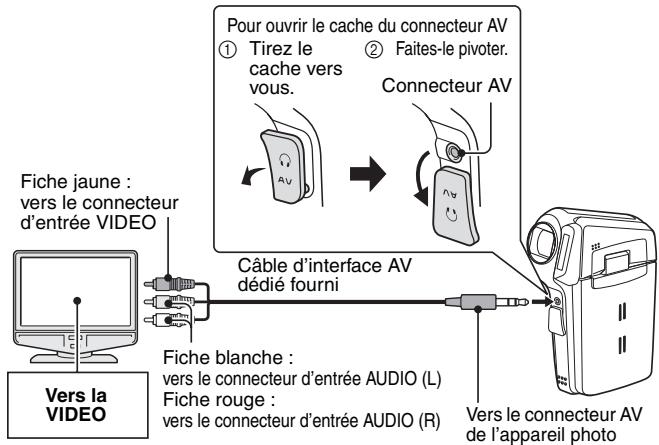
Lecture
- Une fois l'appareil photo connecté au téléviseur, réglez le commutateur d'entrée du téléviseur sur l'entrée VIDÉO.
- Lorsqu'un câble d'interface AV est connecté, aucune image n'apparaît sur l'écran de l'appareil photo.
- La méthode de lecture est identique à celle utilisée pour afficher les images sur l'écran de l'appareil photo.
- Cette même méthode de lecture permet également de lire des enregistrements audio.
Lecture audio : reportez-vous à la page 57
Attention
Ne forcez pas lors de la connexion et de la déconnexion des câbles
- Vérifiez que les fiches des câbles sont orientées correctement et qu’elles correspondent aux formes des fiches des connecteurs des dispositifs. Enfoncez les fiches à la verticale. Si vous exercez une force excessive pour connecter les câbles, les broches des connecteurs risquent d’être endommagées de manière permanente.
- Ne forcez pas lors de la connexion et de la déconnexion des câbles.
Connexion des écouteurs
Vous pouvez connecter des écouteurs achetés dans le commerce au connecteur AV de votre appareil photo.
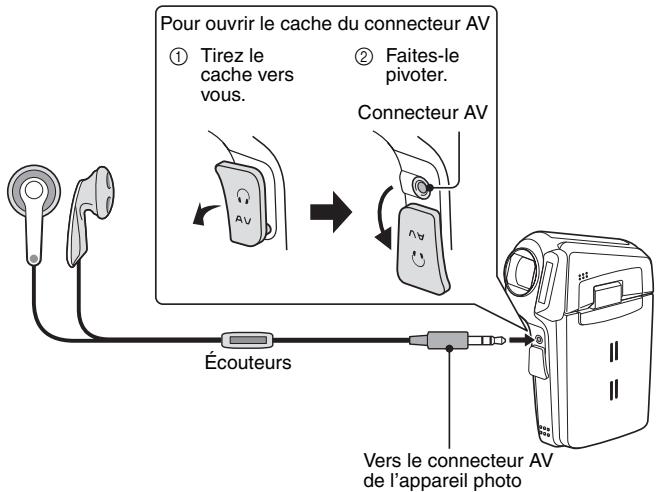
Ne forcez pas lors de la connexion et de la déconnexion des câbles
- Vérifiez que les fiches des câbles sont orientées correctement et qu’elles correspondent aux formes des fiches des connecteurs des dispositifs. Enforcez les fiches à la verticale. Si vous exercez une force excessive pour connecter les câbles, les broches des connecteurs risquent d’être endommagées de manière permanente.
- Ne forcez pas lors de la connexion et de la déconnexion des câbles.
Impression directe
Votre appareil photo prend en charge la fonction PictBridge. En connectant l'appareil photo directement à une imprimante compatible PictBridge, l'écran de ce dernier peut être utilisé pour sélectionner des images et démarrer l'impression (impression PictBridge).
1 Allumez l'imprimante et utilisez le câble d'interface USB fourni pour raccorder l'appareil photo à l'imprimante.
- Raccordez le connecteur USB de l'appareil photo au connecteur USB de l'imprimante.
2 Allumez l'appareil photo (page 28).
- L'écran de connexion USB apparait sur l'écran de l'appareil photo.
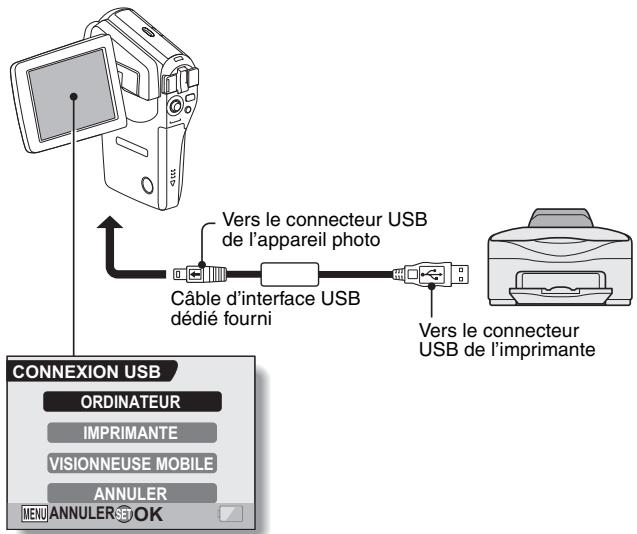
3 Sélectionnez "imprimante" et appuyez sur le bouton de réglage SET.
L'appareil photo passe en mode PictBridge et le menu PictBridge s'affiche.
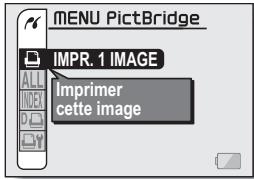
Ne forcez pas lors de la connexion et de la déconnexion des câbles
- Vérifiez que les fiches des câbles sont orientées correctement et qu’elles correspondent aux formes des fiches des connecteurs des dispositifs. Enforcez les fiches à la verticale. Si vous exercez une force excessive pour connecter les câbles, les broches des connecteurs risquent d’être endommagées de manière permanente.
- Ne forcez pas lors de la connexion et de la déconnexion des câbles.
Précautions lors de la connexion d'une imprimante
- Si l'imprimante est mise hors tension alors qu'elle est connectée, l'appareil photo peut ne pas fonctionner correctement. Si tel est le cas, débranchez le câble d'interface USB, éteignez l'appareil photo, puis rebranchez le câble.
- Pendant l'impression PictBridge, la réponse aux fonctionnements des boutons de l'appareil photo est plus lente.
- Si, pour l'impression, l'appareil photo est alimenté par le bloc-batterie, assurez-vous que la charge restante est suffisante.
Sélection et impression d'une image (une image)
Respectez la procédure suivante pour sélectionner et imprimer une seule image.
2 Sélectionnez l'icône d'impression image 1 [ ] et appuyez sur le bouton de réglage SET.
L'écran de sélection des images à imprimer s'affiche.
3 Déplacez le bouton de réglage SET vers la gauche ou la droite pour afficher l'image à imprimer.
- Spécifiez l'image à imprimer.
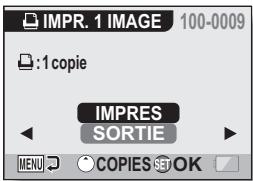
4 Spécifiez le nombre d'épreuves.
① Déplacez le bouton de réglage SET vers le haut pour sélectionner "COPIES" et appuyez dessus. ② Déplacez le bouton de réglage SET vers le haut ou le bas pour indiquer le nombre d'épreuves à imprimer. ③ Appuyez sur le bouton de réglage SET.
- "IMPRESSION" est sélectionné.
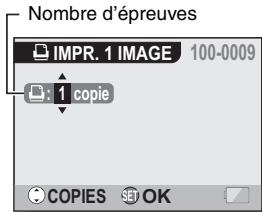
Pour annuler l'impression
Pendant l'impression, déplacez le bouton de réglage SET vers le bas. L'écran de confirmation d'annulation de l'impression s'affiche. Sélectionnez "ANNULER" et appuyez sur le bouton de réglage SET. - Si "SORTIE" est sélectionné et si vous appuyez sur le bouton de réglage SET, l'impression reprend.
Impression de toutes les images (toutes images)
Vous pouvez imprimer toutes les images de la carte.
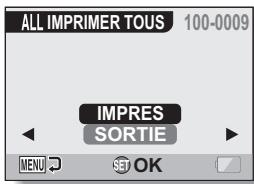
1 Préparez l'impression (page 153). 2 Sélectionnez l'icône d'impression de toutes les images ALL et appuyez sur le bouton de réglage SET. L'écran d'impression de toutes les images s'affiche. 3 Sélectionnez "IMPRES" et appuyez sur le bouton de réglage SET. - L'impression commence.
Attention
Vous ne pouvez pas imprimer si la carte contient plus de 999 images individuelles.
- Effacez les images superflues avant l'impression.
Impression de miniature (index)
Vous pouvez imprimer un index de toutes les images de la carte.
1 Préparez l'impression (page 153). 2 Sélectionnez l'icône d'impression d'index [DEX] et appuyez sur le bouton de réglage SET.
L'écran d'impression d'index s'affiche.
3 Sélectionnez "IMPRESSION" et appuyez sur le bouton de réglage SET.
Pour imprimer des images en suivant les instructions d'impression (imprimer les images requises)
Procédure d'impression de toutes les images commandées.
1 Suivez les instructions d'impression (page 114) et terminez les préparatifs d'impression (page 153).
2 Sélectionnez l'icône DPOF et appuyez sur le bouton de réglage SET.
L'écran d'impression des images programmes s'affiche.
3 Sélectionnez "IMPRESSION" et appuyez sur le bouton de réglage SET.
- L'impression commence. L'impression commence environ 1 minute après que vous ayez appuyé sur le bouton de réglage SET.
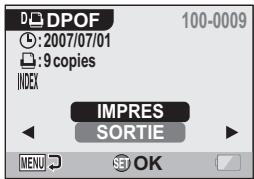
Conseil
- Lors de l'étape 2, si vous déplacez le bouton de réglage SET vers la gauche ou la droite, vous pourrez visualiser chaque image et confirmer les instructions d'impression.
Attention
- L'impression d'images requises n'est possible que si l'imprimante utilisée est compatible avec la fonction DPOF de votre appareil photo.
Modification des réglages de l'imprimante et impression des images (modification des réglages de l'imprimante)
Les images sont imprimées selon les réglages spécifiés par l'appareil photo, comme le type de papier, la taille, la composition, la qualité d'impression, etc.
2 Sélectionnez l'icône des réglages de l'imprimante et appuyez sur le bouton de réglage SET.
L'écran des réglages de l'imprimante s'affiche.
permet de spécifier le type de papier utilisé pour l'impression.
Taille PAP :
permet de spécifier la taille du papier utilisé pour l'impression.
Composition :
permet de spécifier la disposition des images sur le papier.
Qualite:
permet de sélectionner la qualité d'impression des images.
permet d'imprimer la date de prise de la photo.
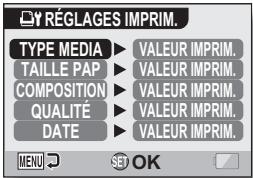
Effectuez les réglages de l'imprimante.
Déplacez le bouton de réglage SET vers le haut ou le bas pour sélectionner un paramètre de réglage de l'imprimante et appuyez sur le bouton SET.
L'écran de réglage du paramètre sélectionné s'affiche.
Déplacez le bouton de réglage SET vers le haut ou le bas pour effectuer le réglage, puis appuyez sur le bouton SET.
Le paramètre sélectionné est défini et l'écran des règles de l'imprimante s'affiche de nouveau. - Respectez la même procédure pour définir les autres paramètres, le cas échéant. Le contenu des réglages pouvant être défini pour chaque paramètre différent selon l'imprimante.
- Les images sont imprimées selon les réglages définis pour l'imprimante.
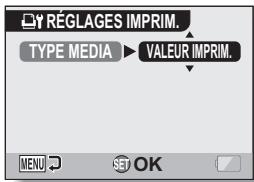
Appuyez sur le bouton MENU.
- Vous repassez au MENU PictBridge.
Conseil
- Les paramètres de réglage de l'imprimante diffèrent selon l'imprimante connectée.
- Pour utiliser les fonctions qui n'apparaissent pas sur l'écran des réglages de l'imprimante de votre appareil photo, sélectionnez "VALEUR IMPRIM".
- Si une fonction définie par l'appareil photo n'est pas disponible pour l'imprimante, les réglages de l'imprimante de votre appareil photo sont automatiquement définis sur "VALEUR IMPRIM".
Si vous avez une question concernant le fonctionnement de l'appareil photo, vous pourrez éventuellement trouver la réponse parmi les questions fraîchement posées.
| Question | Réponse | Solution | |
| Alimentation | Pourquoi l'appareil ne s'allume-t-il pas? | En raison de la température peu élevé, le bloc-pile a temporairement perdu sa charge. | Placez l'appareil photo dans votre poche pour le réchauffer avant de l'utiliser. |
| Pourquoi le bloc-pile se décharge-t-il si rapidement même après avoir été complètement rechargé? | La température ambiente est très BASSE. | Conservez le bloc-pile à une température comprise entre 10 et 40 °C. | |
| Pourquoi la recharge ne fin-elle pas? | Le bloc pile est arrivé en fin de vie. | Remplacez-le par un nouveau bloc-pile. Si cela ne règle pas le problème, consultez votre revendeur. | |
| Pourquoi l'icône apparaît-elle? | La charge restante du bloc-pile est faible. | Remplacez le bloc-pile par un autre entitérement rechargé. | |
| Alors que l'appareil photo est connecté au port USB, l'indicateur multifonctions clignote lentement en rouge et il est impossible de charger le bloc-pile. | La température du bloc-pile est trop élevé ou trop faible. Immédiatement avant de connecter l'appareil photo à un ordinateur, vous avez enregistré un video clip, par exemple, ce qui a augmenté la température interne de l'appareil photo. | Déconnectez l'appareil photo de l'ordinateur, attendez que le bloc-pile ou l'appareil photo attaigne la température ambiente, puis reconnectçez-le à l'ordinateur. | |
| Prise de photos/ réalisation de video clip | Pourquoi l'indicateur multifonctions clignote-t-il en rouge ? | Les données sont en cours d'enregistrement sur la carte. | Il ne s'agit pas d'un dysfonctionnement. Attendeze que l'indicateur multifonctions s'éteigne. |
| Pourquoi le flash ne fonctionne-t-il pas ? | L'appareil photo a déterminé que la luminosité était suffisante et que le flash n'était pas nécessaire. | Il ne s'agit pas d'un dysfonctionnement. Prenez la photo ; l'appareil photo déterminera quand le flash est requis. | |
| Les régles sont-ils conservés même après la mise hors tension de l'appareil photo ? | — | Hormis le retardateur et la correction de l'exposition, tous les régles sont conservés même après la mise hors tension de l'appareil photo. | |
| Quelle résolution doit je utiliser ? | — | Sélectionnéla résolution convenant à l'utilisation susceptée : 6M-S ; pour l'impression d'un formatlete ou supérieur et pour l'impression d'un plan rapproché d'une partie de la photo (découpe). 2M, 3M : pour l'impression de photos standard (service photo). 03M : pour les photos affichées sur une page Web ou envoyées par e-mail comme pieces jointes. |
| Question | Réponse | Solution | |
| Prise de photos/ réalisation de video clip | Quelle est la différence entre le zoom numérique et le zoom optique ? | — | La prise de photos avec le zoom optique impliquant l'utilisation des caractéristiques optiques de l'objet, vous pouvez prendre des photos sans perdre aucun détaïl de l'image. Le zoom numérique quant à lui, fonctionne en agrandissant une partie de l'image envoyée au capteur CCD et risque par conséquent de produit une image moins nette. |
| Comment faire une mise au point sur une vue éloignée ? | — | Réglez la fonction de sélection de scene sur le mode paysage lors de la prise de photos. Vous pouvez aussi régler la plage de mise au point sur mise au point manuelle MF et définiir la distance sur∞. | |
| Le video clip que j'ai filmé en plein air est complètement blanc. | — | Désactivez le réglage anti-scintillagement. | |
| Écran | Par temps froid, pourquoit l'image donne-t-elle l'impression de laisser des traces lorsqu'elle se déplace? | C'est un phénomène dû à la nature de l'écran. | Il ne s'agit pas d'un dysfonctionnement. Les points qui apparaissent sur l'écran ne sont pas enregistrées avec les images. |
| Pourquoit l'image affichée présente-t-elle des points rouges, bleus et verts ou des points noirs? | |||
| Visualisation d'images | Pourquoit l'image est-elle trop lumineuse? | Le sujet était trop éclairé. | Lorsque vous capturez une image, essayez de compenser un sujet trop lumineux, par exemple en modifier l'angle de prise de vue. |
| Pourquoit l'image est-elle floue? | La mise au point n'est pas verrouillée correctement. | Pour verrouiller la mise au point, maintainez l'appareil photo correctement et appuyez lentement sur le bouton [ ] jusqu'à mi-course. Appuyez ensuite complètement sur le bouton [ ] pour capturer l'image. | |
| Pourquoit n'y a-t-il aucune image (?) s'affiche)? | Ce problème peut se produit lorsque vous essayez de dire des images enregistrées sur une carte à l'aide d'un autre appariel photo numérique. | Lisez des images enregistrées sur une carte à l'aide de l'appareil photo. |
| Question | Réponse | Solution | |
| Visualisation d'images | Pourquoi des barres verticales apparaissent-elles? | Si un sujet lumineux estcaptué en mode d'enregistrement de video clip, des barres verticales peuvent apparaître sur l'écran ou dans l'image. | Il ne s'agit pas d'un dysfonctionnement. |
| Pourquoi l'image agrandien'est-elle pas nette? | En raison des caractéristiques de l'appareil photo, les images agrandiessemblent moins nettes. | Il ne s'agit pas d'un dysfonctionnement. | |
| Pourquoi l'image capturée n'est-elle pas nette? | L'image a été capturée à l'aide du zoom numérique. | Il ne s'agit pas d'un dysfonctionnement. | |
| Puis-je生存 des données image et audio que j'ai modifiées sur mon ordinateur? | — | Nous ne pouvons pas garantir une lecture adéquate de données qui ont été modifiées sur un ordinateur. | |
| Pourquoi un son de moteur est-il émis pendant la lecture d'un videoclip? | Le son de l'action mécanique de l'appareil photo a été enregistrré. | Il ne s'agit pas d'un dysfonctionnement. | |
| Connexion à un téléviseur | Pourquoi n'y a-t-il aucun son? | Le volume du téléviseur est régle au minimum. | Régléz le volume du téléviseur. |
| Le volume de lecture de l'appareil photo est régle sur 0. | Augmentez le volume de lecture de l'appareil photo. | ||
| Impression | Pourquoi un message s'affiche-t-il pendant l'impression PictBridge ? | L'imprimante a rencontres un problème. | Consultez le manuel d'instructions de votre imprimante. |
| Divers | Le message "Éditer videoimpossible"s'affiche. | You've essayéd'assembler des video clips enregistrées dans des modes différents. | Sélectionnez des video clips enregistrés dans le même mode. |
| Pourquoi des parasites se font-ils entendre sur un téléviseur ou une radio àproximité pendant la recharge du bloc-pile ? | Des ondes électromagnétiques sont émises par le chargeur. | Éloignez le chargeur du téléviseur ou de la radio lors de la recharge du bloc-pile. | |
| Pourquoi le message "Carte pleine" ou"Mém. interne saturée" apparait-il ? | La mémoire interne de l'appareil photo ou la mémoire de la carte est saturaè. | Effacez les données inultes ou utilisez une carte disposant de plus de mémoire disponible. | |
| Pourquoi le message "Carte protégée" apparait-il ? | L'interrupteur de verrouillage de la carte est en position verrouillée (protection). | Déverrouillez l'interrupteur de verrouillage. | |
| Pourquoi l'appareil photo ne peut-il pas'être actionné ? | Un problèmetemporaire des circuits internes peut en être la cause. | Retirez le bloc-pile de l'appareil photo, attendez quelques minutes, puis réinstallez le bloc-pile et réessayez. | |
| Un problème est survenu, rendant l'enregistrement ou la visualisation de photos ou de clips impossible. | La carte contient des fichiers qui ont été enregistrés à l'aide d'un dispositif autre que cet apparéil. | Après avoir enregistré vos fichiers sur un support différent, formatez la carte. |
| Question | Réponse | Solution | |
| Divers | Puis-je utiliser mon apparéil photo à l'étranger ? | — | Lorsque l' apparéil photo est connecté à un téléviseur, vous pouvez basculer la sortie video de l' apparéil photo sur NTSC ou PAL. Si vous ave des questions au sujet de l'utilisation du chargeur de bloc-pile et du cordon d'alimentation à l'étranger, contactez un revendeur local pour plus d'informations. |
| Pourquoi le message "Erreur système" apparait-il ? | Il s'agit d'un problème lié à l' apparéil photo ou à la carte. | Vérifiez les éléments suivants : ① retirez la carte et remettez-la en place. ② retirez le bloc-pile et remettez-le en place. ③ installez une autre carte. Si, une fois les étapes ci-dessus effectuees, "Erreur système" s'affiche encore, apportez l' apparéil photo chez un revendeur qui effectuera les réparations nécessaires. |
Dépannage
Avant de porter votre appareil photo à un atelier de réparation, consultez le tableau suivant afin de couvrir eventuellement une solution à votre problème.
Appareil photo
| Problème | Cause | Solution | Page de référence | |
| Alimentation | Pas d'alimentation. | Le bloc-pile est déchargé. | Rechargez le bloc-pile ou remplacez-le par un nouveau. | 21, 24 |
| Le bloc-pile n'a pas été installé correctement. | Réinstallé le bloc-pile, en veillant à l'orienter correctement. | |||
| L'appareil photo s'éteint tout seul. | La fonction de mise en veille est activée. | Rallumez l'appareil photo. | 28 | |
| Prise de photos/ réalisation de contrôle clip | Aucune image n'est captablee quand le bouton [ ] ou [ ] est actionné. | L'appareil n'est pas sous tension. | Allumez l'appareil photo. | 28 |
DéPANNAGE
| Problème | Cause | Solution | Page de référence | |
| Prise de photos/ réalisation de video clip | Aucune image n'est capturée quand le bouton [ ] ou [ ] est actionné. | Le nombre maximal d'images pouvant être capturées ou la duréeemaxilé d'enregistrement de video clips ont été atteints. | Installez une nouvelle carte. | 27 |
| Effacez les images inutiles. | 96 | |||
| Le flash ne fonctionne pas. | Le mode de flash interdit est sélectionné. | Réglez le flash sur le mode de flash obligatoire ou flash automatique. | 72 | |
| Le bloc-pile est déchargé. | Rechargez le bloc-pile ou remplacez-le par un nouveau. | 21, 24 | ||
| Le zoom numérique ne fonctionne pas. | Le mode d'image individuelle est réglié sur [10M]. | Définissez le mode d'image fixe sur [6M-H] ou sur un réglage inférieur. | 68 | |
| Le réglage du zoom numérique est définiti sur "SANS". | Le réglage du zoom numérique est défini sur "AVEC". | 134 | ||
| Un averissement sonore (bip-bip-bip) retentit et il n'est pas possible de prendre une photo en utilisant le retardateur. | Le bloc-pile est déchargé. | Rechargez le bloc-pile ou remplacez-le par un nouveau. | 21, 24 | |
| Prise de photos/ réalisation de video clip | Lors d'un zoom avant ou arrière, le mouvement du zoom s'arrête momentané-ment. | Le zoom optique est en position d'agrandissement maximum. | Il ne s'agit pas d'un dysfonctionneme nt. Relâchez la commande de zoom et appuyez à nouveau dessus. | 59 |
| L'image capturée contient des parasites. | Le réglage de sensibilité ISO est trop élevé. | Réglz la sensibilité ISO sur un réglage inférieur. | 82 | |
| Lorsque vous enregirrez un video clip sous des lampes fluorescentes, un scintillagement important apparait à l'image. | Cela se produit lorsque la vitesse d'obturateur est trop élevé. | Réglz la sensibilité ISO sur 200 ou moins. | 82 | |
| Écran | Aucune image de lecture n'est affichée. | L'appareil photo n'est pas en mode de lecture. | Appuyez sur le bouton REC/ PLAY pour passer au mode de lecture. | 44, 49, 57 |
DéPANNAGE
| Problème | Cause | Solution | Page de référence | |
| Visualisation d'images | L'image est tropASF. | Le flash était voilé par un doigt ou un autre object. | Tenez l'appareil photo correctement et assurez-vous que le flash n'est pas obstrué. | 37 |
| Le sujet était trop éloigné. | Capturez l'image dans la plage de fonctionnement du flash. | 180 | ||
| Le sujet était éclairé de l'arrière. | Réglez le flash sur le mode flash obligatoire et prenez la photo. | 72 | ||
| Utilisez la fonction de correction de l'exposition. | 60 | |||
| Utilisez le mode de mesure de la lumière en un point. | 81 | |||
| La lumière est insuffisante. | Réglez la sensibilité ISO. | 82 | ||
| L'imaguédvéo clip scintille. | Le video clip a été filmé sous éclairage fluorescent. | Activez le réglage anti-scintillagement. | 133 | |
| Visualisation d'images | L'image est trop lumineuse. | Le mode de flash obligatoire est sélectionné. | Sélectionnez un autre mode de flash. | 72 |
| Le sujet était trop éclairé. | Utilisez la fonction de correction de l'exposition. | 60 | ||
| Le réglage de sensibilité ISO est incorrect. | Réglaz la sensibilité ISO sur ISOA. | 82 | ||
| La correction des yeux rouges n'a pas réussi. | La zone à corrignée n'a pas été reconnaue. | Il ne s'agit pas d'un dysfon-citionnement. | 102 | |
| L'image est floue. | Le sujet est trop pres de l'appareil photo. | Capturez l'image avec le sujet à l'intérieur de la plage pouvant être photographière. Sélectionnez le réglage de mise au point adapté à vos besoins. | 78 | |
| Le réglage de mise au point n'est pas correct. | ||||
| L'appareil photo a bougé lorsque vous avez appuyé sur le bouton [ ] (mouvement de l'appareil photo). | Pour verrouiller la mise au point, maintainez l'appareil photo correctement et appuyez lentement sur le bouton [ ] jusqu'à mi-course. Appuyez ensuite complètement sur le bouton [ ] pour capturer l'image. | 37, 47 | ||
| La mise au point n'est pas verrouillée correctement. | ||||
| L'objectif est sale. | Nettoyez l'objetif. | — |
DéPANNAGE
| Problème | Cause | Solution | Page de référence | |
| Visualisation d'images | Les couleurs des images capturées à l'intérieur ne sont pas correctes. | Ce problème est dû à l'éclairage ambient. | Capturez l'image en utilisant le mode de flash obligatoire. | 72 |
| Le réglage de la balance des blancs est incorrect. | Réglez la balance des blancs correctement. | 84 | ||
| Il manque une partie de l'image. | La dragonne ou un doigt était placé devant l'objectif. | Tenez l'appareil photo correctement et assurez-vous que l'objet n'est pas obtrué. | 37 | |
| "Pas d'image" s'affiche. | Aucune donnée n'est enregistrée pour le mode de lecture sélectionné. | Lisez lesdonnées après la capture d'images ou la réalisation d'enregistre-ments audio. | — | |
| Pendant la lecture audio, aucun son n'est émis. | Le réglage du volume de lecture sur l'apparéil photo est trop bas. | Sélectionnez l'icone de volume de lecture et réglez le volume. | 93 | |
| Connexion à un télévisur | L'image ne comporte aucune couleur. L' image est déformée. | Le réglage du système TV est incorrect. | Sélectionnez le réglage du système de télévision correct. | 139 |
| Aucune image ou aucun son. | L'appareil photo n'est pas correctement connecté au télévisur. | Suivez les instructions et assurez-vous que tous les branchements sont corrects. | 151 | |
| L'entrée du télévisur n'est pas réglée correctement. | Réglez l'entrée du télévisur sur "VIDEO". | |||
| Aucun son n'est émis. | Le réglage du volume de lecture sur l'appareil photo est trop bas. | Ajustez le volume de lecture. | 93 | |
| Le bord de l'image est coupé. | Il s'agit d'une caractéristique du télévisur. | Il ne s'agit pas d'un dysfon-citionnement. | — | |
| Modification d'images | Voune ne parvenez pas à modifier ou à faire pivoter une image. | Le mode de protection est activé. | Annulez le mode de protection. | 94 |
DéPANNAGE
| Problème | Cause | Solution | Page de référence | |
| Divers | Le message "Image protégée" s'affiche et les données ne peuvent pas été effacées. | Vous ave essayé d'effacer des données protégées contre l'effacement accidentel. | Réglez le paramètre de protection de la date sur "DEVERROU". | 94 |
| Le guide audio n'émet aucun son. | Le réglage du guide audio est défini sur "SANS". | Réglez le guide audio sur "AVEC". | 126 | |
| La capacité d'enregistrement est inférieure à celle indiquée à la section "Nombre d'images, temps de réalisation de video clip et durée d'enregistrement possibles". | La capacité d'enregistrement est inférieure à la valeur spécifique pour la carte. | Selon la carte, la capacité peut être inférieure à la valeur spécifique. Reportez-vous aux instructions fournies avec la carte. | 183 | |
| Le bloc-pile est enflé. | Ceci n'est pas une anomalie et est courant lors de l'utilisation du bloc-pile. même avec une utilisation normale et appropriée de la pile lithium-ion, le bloc-pile a tendance à enfler à mesure que les cycles de recharge et de décharge s'accumulent et qu'il approche de la fin de sa durée de service. | Cela ne présente aucune danger en termes de sécurité. Si le bloc-pile se décharge par exemple rapidement, il a alors atteint la fin de sa durée de service. Remplacez-le par un nouveau bloc-pile. | 26 |
Remarques relatives à la fonction de sélection de scène et aux filtres
Sélection de scène
| Réglage | Remarques |
| Sports | La plage de mise au point : ne peut pas être sélectionnée. |
| Portrait | |
| Paysage | |
| Portrait de vue nocturne | |
| Neige & plage | |
| Feu d'artifice | Plage de mise au point : régée sur Flash : régé sur . |
| Lampe* | Résolution : régée sur 03M. Flash : régé sur . La plage de mise au point : ne peut pas être sélectionnée. Sensibilité ISO : régée sur ISOA. Réduction du bruit : régée sur "OFF". |
- Quand vous enregistrez un clip vidéo dans un environnementASFME, la vitesse d'obturation baisse automatiquement pour atteindre les valeurs suivantes, afin que l'image capturée soit suffisamment lumineuse.
| Réglages du mode de video clip (page 67) | Vitesse d'obturation |
| 15 photos par seconde | 1/15 sec |
| 30 photos par seconde | 1/30 sec |
Quand vous lisez des clips vidéo enregistrés selon ces réglages, le mouvement peut apparaître saccadé.
Filtre
| Réglage | Remarques |
| Cosmétique | La plage de mise au point : ne peut pas être sélectionnée. |
| Monochrome | Résolution : 10M ne peut pas être sélectionné. La plage de mise au point : ne peut pas être sélectionnée. |
| Sépia |
À propos des réglages de la fonction de sélection de scène et de la plage de mise au point
- La fonction de sélection de scène passe en mode AUTO si la plage de mise au point est réglée sur.
- Même si vous réglez la plage de mise au point sur , ou MF, elle devient si la fonction de sélection de scène est définie sur un réglage autre que AUTO.
- Si la fonction de sélection de scène est définie sur , le réglage de la plage de mise au point se change en .
Appareil photo
| Type | Film numérique (enregistrement et lecture) |
| Format des fischiers des images enregistrées | Images individuelles :format JPEG (compatible DCF, DPOF et Exif 2.2)Remarque : congue principalement par la JEITA (Japan Electronics and Information Technology Industries Association), la norme DCF (Design Rules for Camera File System) s'applique aux fischiers d'images individuelles d'appareils photo numériques et visse à assurer l'échange entre les divers appareils photos numériques pour les images enregistrées sur les cartes mémoire amovibles. Il n'est toute fois pas garantie que tous les appareils prenrent en charge la norme DCF. |
| Vidéo clips :conformé à la norme ISO MPEG-4 AVC/H. 264Audio :audio MPEG-4 (compression AAC)48 kHz de fréquence d'échantillonnage, format stéréo de 16 bits | |
| Support de stockage de données | Mémoire interne : environ 18 MoCarte mémoire SD (équivaut à une carte mémoire SDHC de 8 Go maximum) |
| Nombre de pixels actifs de l'appareil photo | Environ 6 millions de pixels |
| Capteur d'image | CCD de 1/2,5 pouces (1 cm)Nombre virtuel de pixels : environ 6,37 millions de pixels, balayage entrelacé, filtre de couleur primaire |
| Mode de prise d'image individuelle (résolution d'enregistrement) | 10M : 3680 x 2760 pixels6M-H : 2816 x 2112 pixels (basse compression)6M-S : 2816 x 2112 pixels (compression standard)16:9 : 2816 x 1584 pixels3M : 1536 x 2048 pixels (position verticale)2M : 1600 x 1200 pixels0.3M : 640 x 480 pixels |
SPECIFICATIONS
| Mode d'enregistrement de video clip (résolution d'enregistrement, taux d'images, débit binaire) | TSHQ : 640 × 480 pixels, 30 photos par seconde 3 Mbits/s T+HQ : 640 × 480 pixels, 30 photos par seconde 1,5 Mbits/s T&SO : 320 × 240 pixels, 30 photos par seconde T&SO : 320 × 240 pixels, 15 photos par seconde * Le taux d'images de 30 photos par seconde de cet appareil photo est de 29,97 photos par seconde, et celui de 15 photos par seconde est de 14,985. | |
| Balance des blancs | TTL complètement automatique, réglage manuel possible | |
| Objectif | Objectif de zoom optique 5,0× | f=6,3 mm à 31,7 mm (35 conversion appareil photo pour pellicule 35 mm ; 38 mm à 190 mm) Mise au point automatique, 9 groupes, 12 éléments (dont trois avec cinq surfaces asphériques) Iris à galvanomètre Filtre ND interne |
| Ouverture | Ouverture F=3,5 (grand angulaire) à 4,7 (déléobjectif) Minimum F=8,0 (grand angulaire) à 10,7 (déléobjectif) | |
| Type de contrôle d'exposition | Exposition programmable Correction d'exposition disponible (0±1,8 EV par étapes de 0,3 EV) | |
| Mode de mesure de la lumière | Mesure de la lumière multisections, mesure de la luzière centrale, mesure de la luzière en un point | |
| Plage | Mode total : 10 cm à l'infini (grand angulaire) 80 cm à l'infini (déléobjectif) Mode standard : 80 cm à l'infini Mode super macro : 1 cm à 80 cm (grand angulaire uniquement) | |
| Zoom numérique | Pour la prise de photos : 1x à environ 12x Pour la lecture : 1x à environ 57,5x (varie suivant la résolution) | |
| Vitesse d'obturation | Mode de prise d'image individuelle : 1/2 à 1/2000 sec (Maximum de 4 secondes environ lorsque la fonction de sélection de scène est régisée sur la lampe [2]) (pendant le flash : 1/30 à 1/2000 sec) Mode de réalisation de video : 1/30 à 1/10 000 sec | |
| Sensibilité | Mode de prise d'image individuelle (Sensibilité de sortie standard *) : Auto (ISO 50 à 400)/ISO 50, ISO 100, ISO 200, ISO 400, ISO 800 et ISO 1600 (commutable dans le MENU ENREGISTREMENT) (Sensibilité ISO maximale augmente jusqu'à 7200 : lorsque la fonction de sélection de scène est régée sur la lampe 200) *Sensibilité mesurée conformément à la norme ISO en vigueur (ISO 12232:2006). Mode de réalisation de videoe : Auto (équivalent à ISO 450 jusqu'à 3600)/equivalent à ISO 450, ISO 900, ISO 1800 et ISO 3600 (commutable dans le MENU ENREGISTREMENT) (Sensibilité maximale ISO jusqu'à 7200 variation : si la fonction de sélection de scène est régée sur la lampe 200) | |
| Illumination minimale du sujet | Environ 7 lux (lorsque la selection de scène est régée sur le mode pleinement automatique AUTO et la vitesse de l'obturateur est de 1/30 sec) Environ 2 lux (lorsque la selection de scène est régée sur le mode lampe 200 et la vitesse de l'obturateur est de 1/15 sec) | |
| Réglage de stabilisation de l'image | Électronique (en mode d'enregistrement de videoe clip ou en mode de lecture d'image individuelle seulement) | |
| Écran | Cristaux liquides couleur TFT au silicone amorphé de 2,5 pouceps (6,4 cm), transparent Environ 110 000 pixels (Couverture d'image : environ 100 %) | |
| Plage d'utilisation du flash | GN = 3 Environ 10 cm à 1,7 m (grand angulaire) Environ 80 cm à 1,3 m (teleobjectif) | |
| Modes de flash | Flash automatique, flash obligatoire, flash interdirt | |
| Mise au point | Mise au point automatique type TTL (localisateur mise de 9 points de gamme/autofocus à 9 points : mode de prise d'image individuelle ; autofocus continu/zone : mode d'enregistrement de videoe clip), mise au point manuelle | |
| Retardateur | Retard d'environ 2 secondes et 10 secondes | |
| Environnement ambient | Température 0 à 40 °C (utilisation), -20 à 60 °C (stockage) | |
| Humidité 30 à 90 % (utilisation, sans condensation) 10 à 90 % (stockage, sans condensation) | ||
SPECIFICATIONS
| Alimentation | Pile | Bloc-pile Lithium-ion (Li-ion) (DB-L20 : fourni) ×1 |
| Puissance | 3,3 W (en cas d'utilisation du bloc-pile au Li-ion pendant l'enregistrement) | |
| Dimensions (excluant les saillies) | 67,7 (l) × 100,3 (h) × 34,5 (p) mm (dimensions maximes) | |
| Volume : environ 144 cm3 | ||
| Poids | Environ 150 g (l'appareil photo uniquement [sans bloc-pile ni carte]) | |
Connecteurs de l'appareil photo
| Connecteur AV | Mini jack de ø3,5 mm (sert également de jack pour casque d'écoute stéroye, impédance de 16 Ω à 32 Ω) | |
| Sortie audio | 310 mVrms (-8 dBs), 47 kΩ, stéroye | |
| Sortie videoe | 1,0 Vc-c, 75 Ω asymétrique, sync négative, matériel composite système TV couleur NTSC/système TV PAL (commutable à partir du MENU D'OPTION) | |
| Connecteur USB | USB 2.0 Haute vitesse | |
Durée de vie du bloc-pile
| Prise de photos/ réalisation de matériel clip | Mode de prise d'image individuelle | 155 images :norme CIPA (en cas d'utilisation d'une carte méroire SD Hagiwara Sys-Com de 512 Mo) |
| Mode d'enregistrement de matériel clip | 70 minutes :enregistré en mode TV-SHQ(640 × 480 pixels, 30 photos par seconde) | |
| Lecture | 200 minutes :écran allumé, lecture continue | |
- Jusqu'à ce que le bloc-pile complètement rechargé soit déchargé, à une température ambiante de 25°C.
- La durée de fonctionnement peut changer selon l'état du bloc-pile et les conditions d'utilisation. En cas d'utilisation à une température inférieure à 10°C, la durée de fonctionnement du bloc-pile peut être considérablement réduite.
Nombre d'images, temps de réalisation de vidéo clip et durée d'enregistrement possibles
Le tableau indique le nombre d'images capturées et la durée d'enregistrement possibles pour la mémoire interne et pour la carte mémoire SD disponible dans le commerce (512 Mo, 4 Go).
| Mode d'enregistrement/ de réalisation de video clip | Réglage de la résolution | Mémoire interne | Carte mémoire SD | |
| 512 Mo | 4 Go | |||
| Mode d'image individuelle | 10M | 5 images | 148 images | 1190 images |
| 6M-H | 5 images | 169 images | 1340 images | |
| 6M-S | 8 images | 253 images | 2030 images | |
| 16:9 | 11 images | 336 images | 2690 images | |
| 3M# | 16 images | 476 images | 3760 images | |
| 2M | 26 images | 754 images | 5900 images | |
| 0.3M | 135 images | 3860 images | 31 020 images | |
| Mode de video clip | YSHO | 37 sec. | 20 min. 34 sec. | 2 h 45 min. |
| YHQ | 1 min. 15 sec. | 38 min. 59 sec. | 5 h 13 min. | |
| BSHQ | 2 min. 39 sec. | 1 h 19 min. | 10 h 35 min. | |
| BSHQ | 3 min. 52 sec. | 1 h 54 min. | 15 h 18 min. | |
| Mode d'enregistrement audio | © | 16 min. 42 sec. | 8 h 5 min. | 64 h 53 min. |
- La durée maximale de réalisation en continu de vidéo clip au niveau du réglage (S) est de 5 heures 30 minutes. La durée maximale de réalisation en continu de vidéo clip au niveau du réglage (S) est de 7 heures.
- Un enregistrement audio continu de 12 heures maximum est possible. Lors de l'enregistrement d'un vidéo clip avec une carte de 8 Go, il s'arrête lorsque la taille des données du fichier en cours d'enregistrement atteint environ 4 Go.
- Les chiffres indiquent la capacité si une carte mémoire SD SanDisk est utilisée.
- Même avec des cartes de capacité identique, la quantité de données pouvant être réellement stockée peut varier en fonction de la marque de la carte, etc.
- La durée de réalisation en continu pour chaque vidéo clip diffère, par exemple, selon la capacité de la carte, les conditions environnementales (température et conditions de réalisation, etc.).
L'indicateur multifonctions de l'appareil photo s'allume ou clignote en fonction des différentes opérations de l'appareil photo.
| Couleur | État de l'indicateur multifonctions | État de l'appareil photo | |
| Vert | Allumé | Connecté à l'ordinateur ou l'imprimante (USB) | |
| Clignotant | Mode d'économie d'énergie activé | ||
| Rouge | Allumé | Recharge (lors de la connexion USB) | |
| Clignotant | Lent | Recharge impossible en raison de la température (lors de la connexion USB) | |
| Normal | Pendant le fonctionnement du retardateur | ||
| Rapide | Accès aux données de la mémoire interne/carte | ||
| Orange | Allumé | Connecté à TV/VIDEO (AV)/casque | |
Indicateur multifonctions
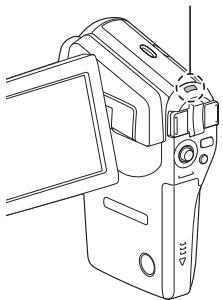
Chargeur de bloc-pile fourni
| Pièce No. | VAR-L20NI | |
| Alimentation | CA 100 à 240 V, 50 à 60 Hz, 10 VA, MAX: 0,1 A | |
| Sortie nominale | CC 4,2 V, 650 mA | |
| Type de bloc-pile compatible | Bloc-pile au Lithium-ion fourni ou vendu séparément (DB-L20) | |
| Environnement ambient | Température | 0 à 40 °C (recharge), -20 à 60 °C (entreprusage) |
| Humidité | 10 à 90 % (sans condensation) | |
| Dimensions | 46 (l) × 21,2 (h) × 92 (p) mm | |
| Poids (sans le cordon d'alimentation) | Environ 55 g | |
| Valeur nominale du cordon d'alimentation | VPC-CG65 | CA 125 V, 7 A |
| VPC-CG65EX, PX | CA 250 V, 2,5 A | |
- Le VPC-CG65GX est fourni avec un cordon d'alimentation qui est approprié selon la région de la destination.
- Lors de l'utilisation du chargeur de pile fourni à l'étranger, il se peut que le cordon d'alimentation doive être remplacé conformément aux règlements locaux. Veuillez contacter votre revendeur local pour plus de détails.
Bloc-pile au Li-ion fourni
| Piece No. | DB-L20 | |
| Tension | 3,7 V | |
| Sortie nominale | 720 mAh | |
| Environnement ambient | Température | 0 à 40 °C (pendant l'utilisation, la recharge) -10 à 30 °C (stockage) |
| Humidité | 10 à 90 % (sans condensation) | |
| Dimensions | 39,4 (l) × 6,0 (h) × 35,5 (p) mm | |
| Poids | Environ 19 g | |
Autres
Apple, Macintosh, Mac OS et QuickTime sont des marques commerciales ou des marques déposées de Apple Inc.
Microsoft et Windows sont des marques déposées de Microsoft Corporation aux États-Unis et dans d'autres pays.
Dans ce manuel, les systèmes d'exploitation Microsoft® Windows®
Millennium Edition, Microsoft® Windows® 2000, Microsoft® Windows® XP et Microsoft® Windows® Vista sont globalement désignés sous le nom de "Windows".
©2007 Corel Corporation. Tous droits réservés.
Corel, le logo Corel, Ulead, le logo Ulead, DVD MovieFactory et Photo
Explorer sont des marques commerciales ou des marques déposées de Corel Corporation et/ou de ses filiales.
Software Red Eye by FotoNation™ 2003-2005 est une marque de fabrique de FotoNation® Inc.
Red Eye software © 2003-2005 Fotonation In Camera Red Eye - couvert par le brevet U.S. No. 6.407.777. Autres brevets en cours d'homologation.

SDHC est une marque commerciale.

Tous les autres noms de sociétés et de produits mentionnés dans ce manuel sont des marques déposées ou des marques commerciales de leurs propriétaires respectifs.
Attention
- Toute reproduction de ce manuel, en totalité ou en partie, est interdite sans autorisation écrite préalable.
- Toutes les images et illustrations de ce manuel ne sont fournies qu'à titre explicatif et peuvent être légèrement différentes de l'appareil que vous possédez. En outre, les spécifications actuelles peuvent faire l'objet de modifications sans préavis et peuvent donc différer de celles indiquées dans ce manuel.
- Sanyo Electric ne pourra être tenu responsable de tout dommage ou autre résultat de l'utilisation de cet appareil photo.
- Sanyo Electric décline toute responsabilité en cas de dommages dus à une utilisation incorrecte de l'appareil photo, au non-respect des instructions contenues dans ce manuel, ou aux réparations ou modifications effectuées par une personne autre qu'un technicien agréé par le fabricant.
- Sanyo Electric ne peut être tenu responsable de tout dommage causé par l'utilisation d'accessoires en option ou consommables utilisés avec l'appareil photo autres que ceux fournis avec celui-ci ou ceux spécifiés par Sanyo Electric.
- Sanyo Electric décline toute responsabilité en cas de perte ou de perte de revenu causée par la perte de données, suite à un mauvais fonctionnement ou une réparation de l'appareil photo.
- La qualité des images capturées avec cet appareil photo peut différer de celle des photographies prises avec un appareil photo à pellicule standard.
Conseils relatifs à la prise de PHOTOS
Prendre des photos dans des environnements inappropriés est plus facile que vous ne le pensez. En gardant à l'esprit quelques points et en choisissant les réglages corrects, vous pouvez créer des photos que vous serez fier d'afficher et de faire partager.
Si les images sont floues malgré l'utilisation de la mise au point
Votre appareil photo dispose d'une fonction de mise au point automatique. Lorsque vous prenez une photo en utilisant la mise au point automatique, l'appareil photo ajuste automatiquement les réglages de façon à ce que l'image soit nette. Une ou plusieurs des raisons suivantes peuvent expliquer l'obtention d'images floues malgré l'utilisation de la mise au point automatique.
Fonctionnement de la mise au point automatique
La mise au point automatique est activée lorsque le bouton [ ] est actionné à mi-course. Appuyez légèrement sur le bouton [ ] et le repère cible s'affiche sur l'écran pour indiquer que la mise au point automatique a été activée. Poursuivez en appuyant doucement sur le bouton [ ] au maximum pour prendre la photo. Cette méthode en deux étapes garantit une parfaite mise au point de vos photos.
Raisons expliquant l'obtention d'images floues
Vous avez appuyé sur le bouton [ ] en une seule fois. Une fois l'image mise au point, le sujet a bougé.
- Même si l'appareil photo effectue immédiatement la mise au point du sujet, si la distance entre l'appareil photo et le sujet change, ce dernier peut devenir flou.
Le réglage de mise au point n'est pas défini à la distance appropriée.
- Si vous prenez une photo rapprochée d'un sujet avec l'appareil photo réglé sur le mode de mise au point normale, ou si vous prenez une photo d'un sujet à une distance normale avec l'appareil photo réglé sur le mode super macro (rapproché), l'image est floue.
Prévention d’images floues
① Vérifie que l'appareil photo est réglé sur le mode de mise au point approprié pour votre sujet. ② Tenez l'appareil photo correctement et appuyez sur le bouton [ ] jusqu'à mi-course. 3 Patientez jusqu'à ce que le repère cible s'affiche sur l'écran et, tout en maintenant l'appareil photo immobile, continuez d'appuyer doucement sur le bouton [ ] au maximum.
Pour garantir de belles photos bien nettes, respectez ces étapes qui consistent à appuyer doucement mais fermement sur le bouton [ ]
Photographie d'un sujet en mouvement
Situation : vous souhaitez prendre une photographie d'action d'un infant ou d'un animal qui se déplace. La mise au point automatique est activée, mais comme le sujet se déplace, l'image risque d'être floue. En particulier, si la distance entre l'appareil photo et le sujet change, il est difficile de verrouiller la mise au point sur le sujet. Voici quelques conseils pour réussir à prendre des photos de sujets en mouvement.
Raisons expliquant l'obtention d'images floues
Lorsque vous appuyez doucement sur le bouton [ ] jusqu'à mi-course, la mise au point automatique de l'appareil photo détermine la distance entre l'appareil photo et le sujet. Une fois le sujet mis au point, s'il bouge avant que la photo soit prise, la photo peut ne pas être au point. Ceci se produit souvent lorsque vous bloquez la mise au point sur le sujet et que vous attendez le bon moment pour prendre la photo.
Inversement, vous risquez d'obtenir une image floue si vous appuyez au maximum sur le bouton [ ] en une seule fois pour essayer de prendre rapidement une scène d'action sans parvenir à activer à temps la mise au point automatique.
Prévention d'images floues (comment utiliser la mise au point manuelle [page 79])
Outre la mise au point automatique, votre appareil photo dispose également du mode de mise au point manuelle. En mode de mise au point automatique, la distance entre l'appareil photo et le sujet est automatiquement déterminée lorsque vous appuyez sur le bouton [ ] à mi-course. Par contre, dans le mode de mise au point manuelle, il vous est possible de régler la mise au point en spécifiant la distance correcte entre l'appareil photo et le sujet avant de prendre la photo.
Comment photographier un sujet en mouvement
Réglez le mode de mise au point de l'appareil photo sur la mise au point manuelle. Définissez la distance de mise au point appropriée entre l'appareil photo et le sujet.
Lorsque le sujet se trouve à la distance de mise au point définie, appuyez doucement sur le bouton [ ] au maximum.
- Les images peuvent être rapidement capturées sans attendre l'activation de la mise au point automatique.
- La distance de mise au point étant prédéfinie, la mise au point peut être plus précise.
- Lorsque vous photographiez un sujet en mouvement, appuyez sur le bouton [ ] juste avant que le sujet atteigne la distance de mise au point. Relâchez l'obturateur lorsque le sujet se trouve à la distance appropriée.
- La mise au point manuelle permet d’éviter d’obtenir des images floues si un objet se trouve entre l’appareil photo et le sujet sur lequel vous souhaitez effectuer la mise au point.
choisissez un arrière-plan qui n’altère pas le sujet. - rapprochez-vous du sujet. - faites attention à l’éclairage et à ses effets sur le sujet.
Remarque
- Si l'arrière-plan altère le sujet, celui-ci n'est pas photographié à son avantage. Rapprochez-vous du sujet ou effectuez un zoom avant de façon que l'arrière-plan n'altère plus le sujet.
- En mode de photographie de portrait, le sujet constitue le personnage central, essayez donc des techniques permettant de le faire ressortir.
- Si la source de lumière se trouve à l'arrière du sujet (contre-jour), son visage va être ASF. Vous obtenez une photo de meilleure qualité si vous utilisez le flash, par exemple, ou si vous modifiez le réglage de l'exposition.
Photographie de sujets en mouvement (mode sports)
- adaptez le mouvement de l'appareil photo à celui du sujet.
- Réglez le zoom sur le grand angulaire.
- N'hésitez pas à appuyer sur le bouton [ ], sinon vous risquez de manquer l'action.
Remarque
- Conseils permettant de ne pas manquer vos photographies d'action : veillez à tenir correctement l'appareil photo. Gardez en permanence le sujet dans l'objectif en déplaçant l'appareil photo avec lui dans l'attente de la bonne prise. Déplacez-vous avec l'appareil photo pendant la prise de photos.
- Les images risquent d'être davantage floues si le zoom est réglé sur le téléobjectif que sur le grand angulaire. Réglez le zoom le plus après possible du grand angulaire.
- Exercez-vous à appuyer rapidement mais en douceur sur le bouton [O] de façon à pouvoir le refaire au moment où une opportunité se présentera.
Photographie nocturne (mode portrait de vue nocturne)
- Évitez de secouer l'appareil photo.
- augmentez la sensibilité ISO.
Remarque
- La vitesse d'obturation de l'appareil photo pendant la photographie nocturne est considérablement lente, vous aurez donc une plus grande chance que les images photographiées soient floues. Stabilisez l'appareil photo lorsque vous prenez une photo.
- Vous pouvez photographier votre sujet avec le paysage nocturne à l'arrière-plan en utilisant le flash. Veillez à ne pas photographier le sujet de trop près, son visage risquerait d'apparaître trop clair.
- Après le déclenchement du flash, ne bougez pas l'appareil photo ni les sujets pendant environ 2 secondes.
Photographie de paysage (mode de paysage)
- Prenez des photos avec une haute résolution.
- pour la photographie avec zoom, utilisez le zoom optique.
- Faites attention à la composition de l'image.
Remarque
- Lorsque vous prenez des photos avec un grand angle ou si vous souhaitez agrandir la photo, plus la résolution est élevée, plus les résultats sont bons.
- Pour effectuer un zoom avant sur un paysage éloigné, il est recommandé d'utiliser le zoom optique. L'utilisation du zoom numérique produit une image moins nette. Tenez l'appareil photo fermement, en gardant vos coudes près du corps et en s'assurant que l'appareil est stable. Le fait de stabiliser l'appareil photo augmentera vos chances d'obtenir une photo nette.
- Faites attention à la composition de l'image ; tenez compte de la perspective et de la façon dont la place des objets affecte la scène.