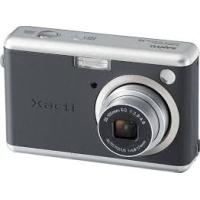
XACTI VPC-S6 - Caméscope LOGICOM-SANYO - Notice d'utilisation et mode d'emploi gratuit
Retrouvez gratuitement la notice de l'appareil XACTI VPC-S6 LOGICOM-SANYO au format PDF.


| Type d'appareil | Appareil photo numérique compact |
| Résolution | Non précisé |
| Zoom optique | Non précisé |
| Zoom numérique | Non précisé |
| Écran | Écran LCD intégré |
| Format d'image | JPEG |
| Modes de prise de vue | Automatique et manuel |
| Flash | Intégré |
| Alimentation | Piles ou batterie rechargeable |
| Stockage | Carte mémoire amovible |
| Connectivité | USB |
| Poids | Non précisé |
| Dimensions | Compact, facile à transporter |
| Couleur | Non précisé |
| Accessoires inclus | Non précisé |
| Utilisation recommandée | Photographie de tous les jours |
FOIRE AUX QUESTIONS - XACTI VPC-S6 LOGICOM-SANYO
Questions des utilisateurs sur XACTI VPC-S6 LOGICOM-SANYO
0 question sur cet appareil. Repondez a celles que vous connaissez ou posez la votre.
Poser une nouvelle question sur cet appareil
Téléchargez la notice de votre Caméscope au format PDF gratuitement ! Retrouvez votre notice XACTI VPC-S6 - LOGICOM-SANYO et reprennez votre appareil électronique en main. Sur cette page sont publiés tous les documents nécessaires à l'utilisation de votre appareil XACTI VPC-S6 de la marque LOGICOM-SANYO.
MODE D'EMPLOI XACTI VPC-S6 LOGICOM-SANYO
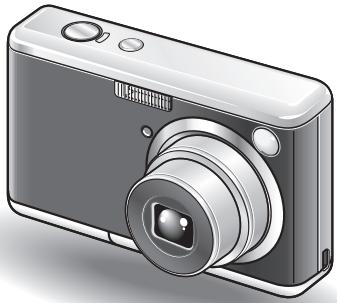
Remarque importante
Ce manuel détaille l'utilisation en toute sécurité de l'appareil photo VPC-S6.
Avertissement
POUR RÉDUIRE LES RISQUES D'INCENDIE OU DE CHOC ÉLECTRIQUE, PROTEGEZ CET APPAREIL DE LA PLUIE ET DE L'HUMIDITÉ.
Modèle pour l'amérique du NORD
- Cet apparéil a été testé et est conforme aux limites imposées aux apparéils numériques de classe B, tel que déscrit à la Partie 15 des règlements du FCC. Ces limites ont été établies pour assurer une protection ajustée contre les interférences lors d'une installation résidentielle. Cet apparéil générale, utilise et peut émettre une energia de fréquence radio et, s'il n'est pas installé et utilisé conformément aux instructions, peut causeer des interférences nuisibles aux communications radio. Toutefois, l'absence d'intérêrences ne peut être garantie lors d'une installation particulière. Si cet apparéil cause des interférences nuisibles à la réception radio ou télévision, ce qui peut être déterminé en allumant et en éteignant l' apparéil, il est recommendé à l'utiliser d'essayer de corriger l'intérêrence enPNANT une ou plusieurs des mesures suivantes :
- Réorienter ou déplacer l'antenne réceptrice.
- Augmenter la distance entre l'appareil et le récepteur.
- Brancher l'appareil sur une prise d'un circuit différent de celui sur lequel le récepteur est branché.
- Contacter le revendeur ou un technicien professionnel radio/TV pour obtenir de l'aide.
- Les changements ou modifications non spécifique approuvées par la partie responsable de la conformité peuvent annuler le droit de l'utilisateur à faire fonctionner cet apparéel.
Déclaration de conformité
Modèle : VPC-S6
Appellation commerciale : SANYO
Partie responsable : SANYO FISHER COMPANY
Cet appareil est conforme à la Partie 15 des règlements du FCC. Son utilisation est soumise aux deux conditions suivantes :
(1) cet appareil ne doit pas causer d'interférences nuisibles, et (2) cet appareil doit accepter toute interférence reçue, y compris toute interférence susceptible de causer un mauvais fonctionnement.
Modèle pour le CANADA
- Cet appareil numérique de classe B est conforme à la norme ICES-003 du Canada.
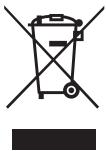
Remarque :
- Ce symbole et ce système de recyclage sont propres aux pays de l'Union Européenne et ne s'appliquent pas dans les autres pays du monde.
Votre produit SANYO est conçu et fabriqué avec des matériaux et des composants de qualité supérieure qui peuvent être recyclés et réutilisés.
Ce symbole indique que les équipements électriques et électroniques doivent être, à l'issue de leur durée de vie, mis au rebut de manière distincte des déchets domestiques.
Veuillez mettre ces équipements au rebut dans notre centre de recyclage/de collecte des déchets local.
L'Union Européenne compte différents systèmes de collecte pour les produits électriques et électroniques usagés.
Aidez-nous à préserver l'environnement dans lequel nous vivons!
Nomenclature utilisée dans ce manuel
CONSEIL Points comptant des instructions supplémentaires ou des remarques particulières à prendre en considération.
ATTENTION Points demandant une attention particulière. (page xx) Reportez-vous à la page indiquée pour des informations détaillées.
Des réponses et des solutions aux questions et aux problèmes relatifs à l'utilisation de l'appareil photo sont disponibles dans les sections "QUESTIONS FRÉQUEMMENT POSÉES" (page 128) et "DÉPANNAGE" (page 134).
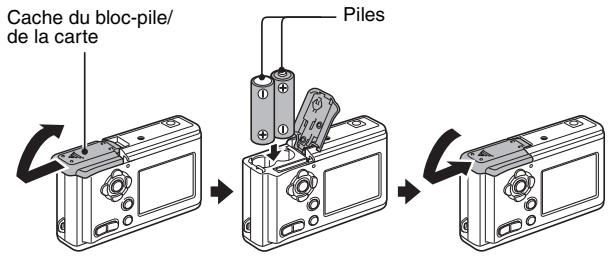
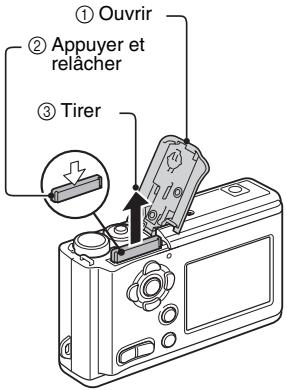
1 Ouvrez le cache du compartiment du bloc-pile/de la carte et insérez le bloc-pile.
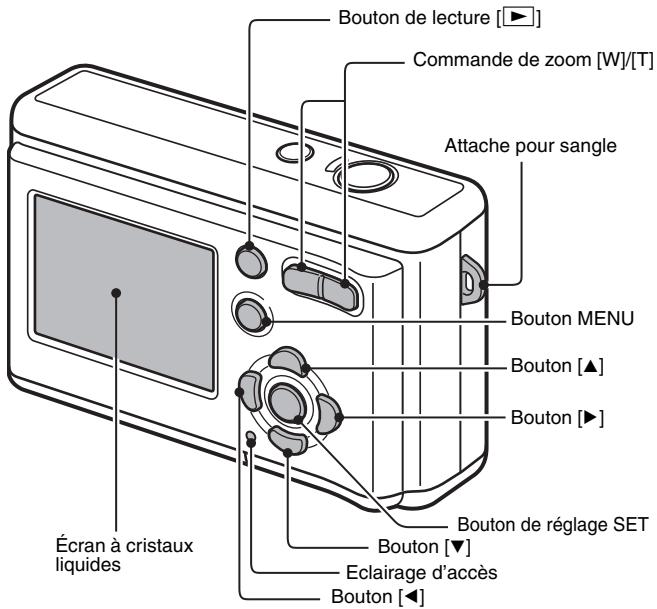
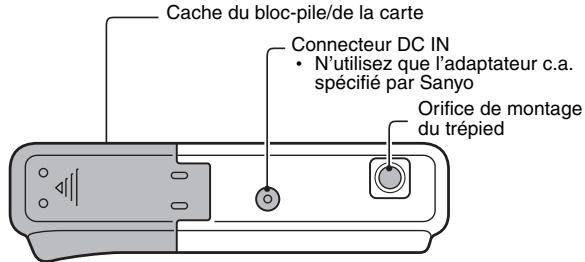
- Le cache du compartiment du bloc-pile/de la carte se trouve sur la partie inférieure de l'appareil photo.
2 Appuyez sur le bouton on/off pour allumer l'appareil photo.
L'écran de prise d'image individuelle s'affiche.
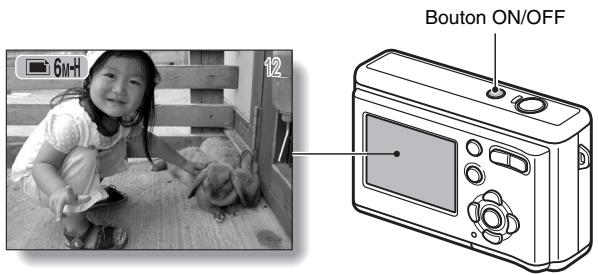
1 Appuyez sur le bouton de l'obturator.
- Les images capturées.
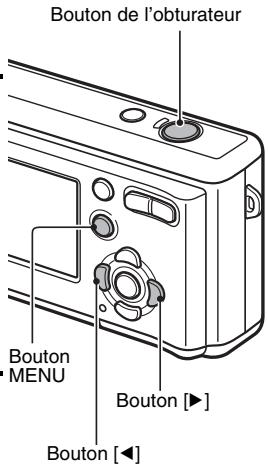
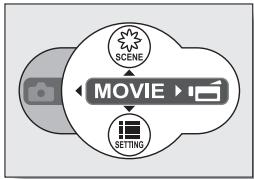
1 Appuyez sur le bouton MENU, puis sur le bouton [▶].
L'appareil photo bascule en mode d'enregistrement de vidéo clips.
3 Appuyez sur le bouton de l'obturateur.
L'enregistrement commence. - Appuyez de nouveau sur le bouton de l'obturateur pour interrompre l'enregistrement. - Appuyez sur le bouton MENU, sur le bouton [4], puis sur le bouton MENU. L'appareil photo passe en mode de prise d'image individuelle.
Attention
Cet appareil photo n'enregistre aucun son.
- Lors de la lecture de video clips, seules les données video sont lues.
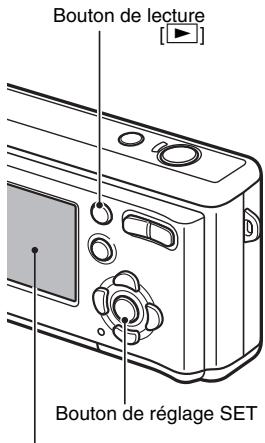
1 Appuyez sur le bouton de lecture [▶].
L'écran de lecture s'affiche. - Pour afficher d'autres images, appuyez sur le bouton [▲] ou [▶]. - Si vous appuyez sur le bouton de lecture [▶], l'écran de prise de photos/réalisation de video clips s'affiche de nouveau.
1 Appuyez sur le bouton de lecture [▶].
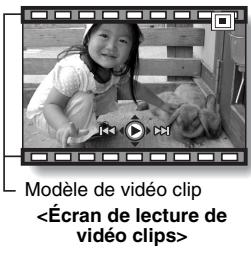
L'écran de lecture s'affiche. - Appuyez sur le bouton [▲] ou [■] pour afficher le contrôle clip que vous souhaitez zire. - Les video clips sont indiqués par un module de video clip le long des parties inférieure et supérieure de l'écran.
2 Appuyez sur le bouton de réglage SET.
- La lecture du vidéo clip sélectionné commence.
- Si vous appuyez de nouveau sur le bouton de lecture [▶], l'écran de prise de photos/réalisation de video clips s'affiche.
Une fois la prise de photos terminée...
Appuyez sur le bouton ON/OFF pour éteindre l'appareil photo.
Recherche RAPIDE par ACTION
Votre appareil photo dispose de nombreuses fonctions pratiques. Vous pouvez tracer dans le tableau suivant l'action correspondant à vos besoins, de la création de la photo telle que vous souhaitez à la visualisation d'images grâce à diverses techniques.
| Fonctionnement de base | Fonctions pratiques | Autres fonctions | |
| Présignatément de photos | Commencer à prendre des photos • "Enregistrement d'un video clip" à la page 32 • "Prise de photos individuelles" à la page 27 • "Prise de série d'images" à la page 64 | Prise de série d'images avec luminosité changeante • "Utilisation de la caractéristiques de la prise de photos avec mise en fourchettes automatique (série de fourchettes)" à la page 65 Consigner la date et l'heure de vos photos • "RéGLAGE DE LA DATE ET DE L'HEURE" à la page 19 Zoom avant sur le sujet • "UTILISATION DU ZOOM" à la page 36 Photographie de près • "PLAGE DE MISE AU POINT" (mode macro) à la page 59 | Pour une mise au point plus précise • "PLAGE DE MISE AU POINT" (mise au point manuelle) à la page 60 Régler la mise au point sur une plage plus étroite • "RéGLAGE DE LA ZONE DE MISE AU POINT" à la page 68 Vérifier l'état de la mise au point • "LECTURE DE SAUT ZOOM" à la page 82 |
| Optimiser la qualité des photos • "RéGLAGE DE LA RÉSOLUTION" à la page 58 | Réduire l'anti-scintillagement du video clip • "RéGLAGE ANTI-SCINTILLEMENT" à la page 73 | ||
| Capturer des sujets se déplaçant rapidement • "SELECTION DE SCène" (mode sports) à la page 42 | |||
| Prise/(enregistrement de photos | Prise de photos en présence d'une forte luminosité* “CORRECTION DE L'EXPOSITION” à la page 39* “RÉGLAGE DU FLASH” à la page 37* “SELECTION DE SCÈNE” (mode de vue nocturne) à la page 42 | ||
| Augmenter la sensibilité de l'appareil photo“SENSIBILITÉ ISO” à la page 70 | |||
| Photographie de personne* “SELECTION DE SCÈNE” (mode portrait/modew de vue nocturne) à la page 42* “RÉGLAGE DE FONCTIONNEMENT DE L'OBTURATEUR” (photos d'identité) à la page 67* “FILTRES” (filtré cosmétique) à la page 45* “RÉGLAGE DU FLASH” (anti-yeux rouges) à la page 37 | |||
| Photographie de paysages* “SELECTION DE SCÈNE” (mode paysage) à la page 42* “PLAGE DE MISE AU POINT” (mode infini) à la page 59 | |||
| Se prendre en photo en soi-même* “RETARDATEUR” à la page 61 | |||
| Assombrir ou éclaircir des images* “CORRECTION DE L'EXPOSITION” à la page 39 | Mesurer la luminosité d'une zone spécifique* “RÉGLAGE DU MODE DE MESURE DE LA LUMière” à la page 69Ajuster la sensibilité de l'appareil photo* “SENSIBILITÉ ISO” à la page 70 | ||
| Modifier la couleur des images* “FILTRES” (filtré monochrome/filtre sépia) à la page 45 | Rendre le blanc naturel* “BALANCE DES BLANCS” à la page 71 | ||
| Lecture | Préparation à la visualisation d'images • "Lecture du video clip" à la page 33 | ||
| • "Visualisation d'images individuelles" à la page 29 | Rechercher une image • "Lecture à l'écran de 9 images" à la page 30 Agrandir une image • "Agrandissement (zoom avant) de l'image" à la page 31 | Vérifier l'état de la mise au point • "LECTURE DE SAUT ZOOM" à la page 82 Modifier l'angle de vue • "ROTATION D'IMAGE" à la page 84 | |
| Lecture de diaporama • "LECTURE DE DIAPORAEMA" à la page 95 | |||
| Régler la luminosité de l'écran à cristaux liquides • "LUMINOSITÉ DE L'ÉCRAN À CRISTAUX LIQUIDES" à la page 106 | |||
| Gestion/traitement de données | Rechercher une image • "Lecture à l'écran de 9 images" à la page 30 | ||
| Supprimer des données • "EFFACEMENT DE DONNÉES" à la page 80 | Protéger les images contre l'effacement accidentel • "PROTECTION DES IMAGES" à la page 78 Formater une carte • "INITIALISATION DE LA CARTE MÉMOIRE ET DE LA MEMOIRE INTERNE" à la page 113 | ||
| Spectorifier le nombre d'impressions, l'impression d'un index et la date d'impression • "RéGLAGES D'IMPRESSION" à la page 88 | |||
| Afficher les réglages utilisés lors de l'enregistrement de l'image/ des données audio • "AFFICHAGE DES PROPRIÉTÉS DE L'IMAGE (ÉCRAN D'INFORMATIONS)" à la page 97 | |||
TABLE des matières
PRISE EN MAIN RECHERCHE RAPIDE PAR ACTION 1 TABLE DES MATIÈRES 4 VÉRIFICATION DE LA PRESENCE DES ACCESSOIRES INCLUS....7 UTILISATION OPTIMALE DE VOTRE APPAREIL PHOTO PRÉSENTATION DU SYSTème 11
Réglage
NOM DES PIECES 12 INSTALLER LA CARTE ET LES PILES 14 ALLUMER ET ÉTEINDRE L'APPAREIL PHOTO 17 RéGLAGE DE LA DATE ET DE L'HEURE 19
Fonctionnement de BASE
AVANT LA PRESE DE PHOTOS 22 CAPTURE ET LECTURE D'IMAGES INDIVIDUELLES 27 ENREGISTREMENT ET LECTURE DE VIDEOS CLIPS 32 UTILISATION DU ZOOM 36 RÉGLAGE DU FLASH 37 CORRECTION DE L'EXPOSITION 39
■ PREISE De VUE (mode de réglage FACILE)
ÉCRAN DES RÉGLAGES FACILES 40 PRÉSENTATION DE L'ÉCRAN DES RÉGLAGES FACILES 41 SELECTION DE SCENE 42 FILTRES 45
Écran de réglage de prise de VUE
ACCÉS à L'éCRAN DE RÉGLAGE DE PRISE DE VUE 47 RéGLAGE DU CAPTEUR TACTILE (MISE AU POINT TACTILE)...... 57 RÉGLAGE DE LA RÉSOLUTION 58 PLAGE DE MISE AU POINT 59 RETARDATEUR 61 REGLAGE DE FONCTIONNEMENT DE L'OBTURATEUR 63 RéGLAGE DE LA ZONE DE MISE AU POINT 68 RéGLAGE DU MODE DE MESURE DE LA LUMière 69 SENSIBILITE ISO 70 BALANCE DES BLANCS 71 RéGLAGE ANTI-SCINTILLEMENT 73
AFFICHAGE DES ÉCRANS DE RÉGLAGE DE LECTURE 74 PROTECTION DES IMAGES 78 EFFACEMENT DE DONNÉES 80 LECTURE DE SAUT ZOOM 82 MODIFICATION DE LA TAILLE DE L'IMAGE (MODIFICATION TAILLE) 83 ROTATION D'IMAGE 84 EXTRACTION D'UNE IMAGE INDIVIDUELLE D'UN VIDEO CLIP 85 COPIE DE DONNÉES 86 RÉGLAGES D'IMPRESSION 88 LECTURE DE DIAPORAMA 95 AFFICHAGE DES PROPRIÉTÉS DE L'IMAGE (ÉCRAN D'INFORMATIONS) 97
Réglages d'option
AFFICHAGE DE L'ECRAN OPTION 98 SONS DE FONCTIONNEMENT 101 AFFICHAGE DE L'AIDE 103 RÉGLAGE DE PRISE DE VUE 104 RÉGLAGE DU ZOOM NUMÉRIQUE 105 LUMINOSITE DE L'ECRAN À CRISTAUX LIQUIDES 106 LANGUE DE L'ECRAN 107 FONCTION D'ÉCONOMIE D'ENERGIE 108 FONCTION DE CHANGEMENT DE LA NUMEROTATION DES FICHIERS 110 INITIALISATION DE LA CARTE MÉMOIRE ET DE LA MÉMOIRE INTERNE 113 RéINITIALISATION DES RÉGLAGES DE L'APPAREIL PHOTO....115 VÉRIFICATION DE LA MÉMOIRE INTERNE RESTANTE ET DE LA MÉMOIRE SUR LA CARTE 116 VERIFICATION DE LA CHARGE RESTANTE DE LA PILE 117
AUTRES dispositifs et connexions
IMPRESSION DIRECTE 119
- Piles alcalines AA: 2 (piles exclusivement conçues pour être utilisées en tant qu'accessoires inclus)

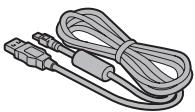
- Cable d'interface USB dédié : 1
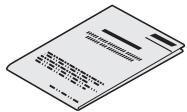
"MANUEL DE SÉCURITÉ" (guide des consignes de sécurité) Veuillez lire attentivement ce guide avant d'utiliser l'appareil photo.
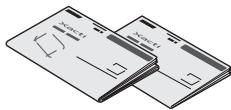
- Guide d'utilisation rapide
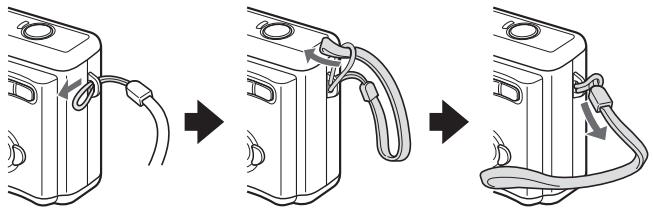
Cartes pouvant être utilisées avec l'appareil photo
Les cartes pouvant être utilisées avec l'appareil photo sont les suivantes :
- Carte mémoire SD
- Carte multimédia
Signification de "carte" dans ce manuel
- Dans ce manuel, les cartes mémoire SD et multimédia pouvant être utilisées avec cet appareil photo numérique sont communément appelées "carte".
- Les illustrations dans ce manuel montrent une carte mémoire SD mais les procédures d'installation, de retrait et de formatage sont identiques qu'il s'agisse de cartes mémoires SD ou multimédia.
Utilisation optimale de votre appareil PHOTO
Votre appareil photo peut prendre des photos et enregistrer des vidéo clips. Il est doté de nombreuses fonctions que seul un appareil photo numérique peut utiliser, y compris une mise au point extrêmement rapide, l'affichage d'un grand écran de guidance facile à comprendre, une fonction de sélection de scène plus complète, et bien d'autres encore.
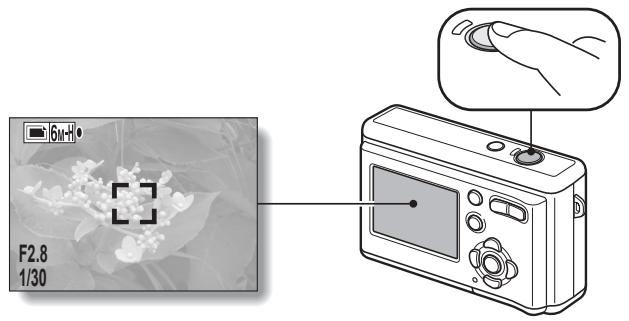
Vous ne passerez plus à côté d'une photo à ne pas rater grâce à la mise au point rapide: mise au point tactile (voir page 22)
Il vous suffit d'effleurer le bouton de l'obturateur pour que le capteur tactile mette automatiquement l'image au point (mise au point tactile).
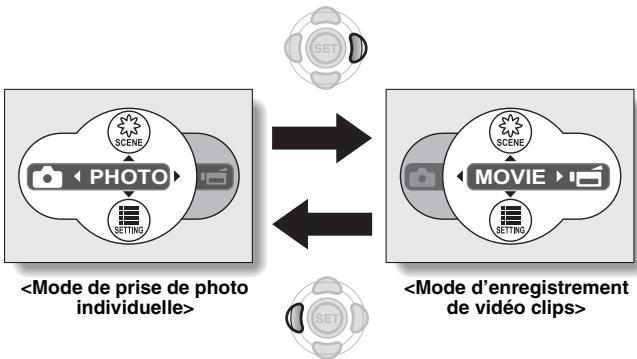
Écran de sélection du mode
Basculez entre les modes de prise de photo individuelle et d'enregistrement de video clips grâce à une seule action à l'écran. Ouvrir l'écran de réglage de prise de vue n'a jamais été aussi rapide.
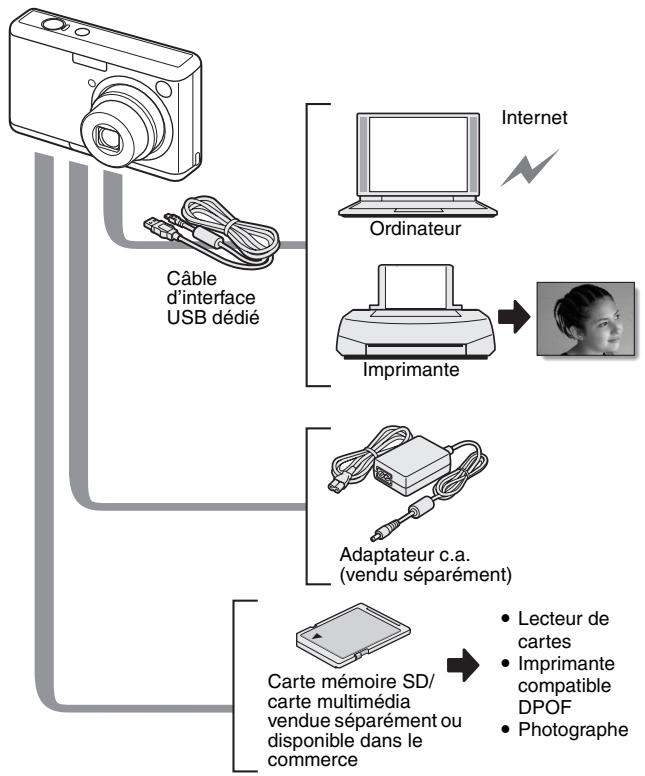
Les accessoires fournis permettent de relier l'appareil photo à un ordinateur ou une imprimante. En branchant votre appareil photo sur votre ordinateur, vous pouvez, par exemple, copier vos photos sur le disque dur. Vous pouvez également brancher l'appareil sur une imprimante pour imprimer directement vos photos ou emmener la carte chez un photographe pour que ce dernier les imprime pour vous.
Vue avant
Partie inférieure
Votre appareil photo est doté d'une mémoire interne de 15 Mo, si bien que vous pouvez prendre des photos (enregistrer des données image) même lorsque aucune carte n'est installée. L'utilisation d'une carte, cependant, vous permet de prendre davantage de photos.
La carte peut être utilisée après avoir été formatée avec l'appareil photo (page 113).
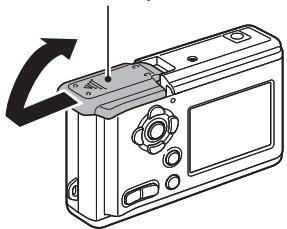
1 Ouvrez le cache du bloc-pile/de la carte.
Tout en appuyant légèrement dessus, faites glisser le cache pour l'ouvrir.
Cache du bloc-pile/de la carte
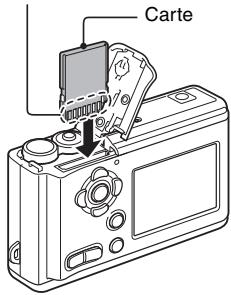
2 Insérez la carte.
- Insérez fermement la carte jusqu'à ce qu'elle soit fermement en place.
Extrémité du contact
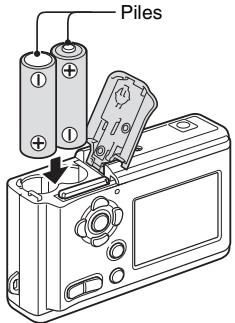
3 Insérez les piles.
Assurez-vous que la polarité des piles (+ et -) est correcte.
Lors du retrait de la carte...
Pour enlever la carte, appuyez dessus, puis relâchez-la. La carte dépassera légèrement et vous pourrez la retirer.
Attention
- Ne forcez pas lorsque vous retirez la carte.
- Ne retirez jamais la carte alors que l'indicateur multifonctions clignote rapidement. Vous risqueriez de perdre les données contenues dans la carte.
N'utilise pas de piles au manganèse.
- Les piles au manganèse disposent d'une durée de vie plus réduite. Elles risquent en outre de surchauffer et d'endommager l'appareil photo numérique.
Autres piles
- Si vous souhaitez utiliser des piles autres que les piles alcalines (LR6), nous vous recommendons d'utiliser les piles suivantes.
- Piles au nickel-métal-hydrure (NiMH) de taille AA (SANYO HR-3UF) × 2
- Piles Ni-Cd de taille AA (SANYO N-3UV) × 2
Lors de l'installation des piles, assurez-vous qu'elles sont orientées correctement.
N'ouvre pas le cache du compartiment du bloc-pile/de la carte lorsque l'appareil photo est allumé.
- Si le cache du compartiment du bloc-pile/de la carte est ouvert alors que l'alimentation est sous tension, des données importantes peuvent être perdues. Sanyo Electric décline toute responsabilité pour toute perte de données à la suite de la non application de cet avertissement.
Prise de photos lorsque aucune carte n'est installée
- L'appareil photo est doté d'une mémoire interne de 15 Mo qui vous permet de prendre des photos et d'effectuer la lecture des images, même lorsqu'il n'y a pas de carte installée. Lorsque l'appareil photo est allumé sans carte installée, l'icone de la mémoire interne s'affiche sur l'écran à cristaux liquides vous indiquant que les images que vous prenez seront sauvegardées dans la mémoire interne de l'appareil photo.
- La pile interne de cet appareil photo permet de conserver les réglages de la date et de l'heure ainsi que les réglages de prise de photos. La pile de sauvegarde est entièrement chargée si le bloc-pile reste dans l'appareil photo pendant environ 2 jours. Une fois complètement chargée, la pile de sauvegarde conserve les réglages de l'appareil photo pendant environ 7 jours.
Si vous n'utilisez pas l'appareil pendant une longue période, retirez le bloc-pile.
- Même si l'appareil photo est éteint, il consomme une faible quantité d'énergie. Par conséquent, il est recommandé de retirer le bloc-pile de l'appareil si vous pensez ne pas l'utiliser pendant une longue période. Si le bloc-pile est déchargé pendant une longue période, les réglages de la date et de l'heure peuvent être effacés. Avant de réutiliser l'appareil photo, vérifiez que les réglages sont corrects.
1 Appuyez sur le bouton on/off.
L'appareil photo s'allume. L'appareil photo s'allume en mode de prise de photos qui était actif avant sa dernière mise hors tension.
1 Appuyez sur le bouton de lecture [▶] pendant au moins une seconde.
L'écran de lecture apparait sur l'écran à cristaux liquides (page 29).
![LOGICOM-SANYO XACTI VPC-S6 - Appuyez sur le bouton de lecture [▶] pendant au moins une seconde. - 1](/content/2019/10/18090/images/31b2e2cd9179997d5558cf59123817d20202aa360f04dd7bd844dc4bba3c0c37.jpg)
1 Appuyez sur le bouton on/off.
L'appareil photo s'éteint.
- Lorsque vous appuyez sur le bouton de lecture [▶] ou sur le bouton ON/OFF, l'appareil photo s'éteint.
Allumer l'appareil photo lorsque la fonction d'économie d'énergie est active
Pour économiser la pile, la fonction d'économie d'énergie (veille) est automatiquement activée. L'appareil photo est coupé après une minute d'inactivité pendant la prise de vue ou cinq minutes d'inactivité pendant la lecture (réglement par défaut).
- Lorsque la fonction d'économie d'énergie est active, vous pouvez rétablir l'alimentation de l'une des façons suivantes :
- Appuyez sur le bouton de lecture [▶].
- Appuyez sur le bouton de réglage SET ou MENU.
- Appuyez sur le bouton de l'obturateur.
- Appuyez sur le bouton ON/OFF.
- Lorsque l'adaptateur c. a. (vendu séparément été allumé. (Réglage par défaut d'usine).
- L'utilisateur peut spécifier le temps écoulé avant l'activation de la fonction d'économie d'énergie (page 108). Lorsque l'appareil photo est connecté à un ordinateur ou une imprimante utilisant le câble d'interface USB dédié, la fonction d'économie d'énergie est désactivée et l'appareil photo s'éteint à l'issue d'environ 12 heures.
Conseil
Si l'icone 0? s'affiche...
- Lorsque vous prenez une photo, la date et l'heure de la capture sont également enregistrées. Lorsque la date et l'heure ne peuvent pas être enregistrées avec l'image parce qu'elles n'ont pas encore été définies (page 19), l'icone [0?] s'affiche. Pour enregistrer la date et l'heure avec des images, effectuez ce réglage avant de capturer des images.
Réglage de la DATE et de l'heure
L'appareil photo enregistre la date et l'heure de capture d'une image de sorte qu'elles puissent être affichées lors de la lecture. C'est pourquoi, avant de capturer des images, assurez-vous que la date et l'heure sont réglées correctement.
Exemple : pour régler l'horloge sur 19:30, le 24.12.05.
Appuyez sur le bouton ON/OFF pour allumer l'appareil photo, puis sur le bouton MENU.
2 Appuyez sur le bouton [▼].
L'écran de réglage de prise de vue s'affiche (page 47).
3 Permet d'afficher l'écran Option (page 98).
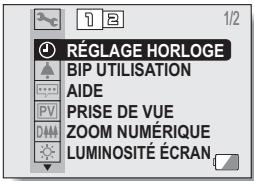
4 Appuyez sur le bouton [A] ou sur le bouton [V] pour sélectionner l'icône de réglage de l'horloge et appuyez sur le bouton de réglage SET.
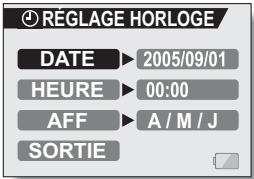
L'écran de réglage de l'horloge affiche. - Les réglages de la date et de l'heure en cours s'affichent. - Respectez la procédure ci-dessous pour activer ou désactiver l'affichage de la date lors de la lecture, définir le format d'affichage de la date et régler la date et l'heure. - Pour revenir à l'écran Option, appuyez sur le bouton MENU ou Sélectionnez "SORTIE" et appuyez sur le bouton de réglage SET.
5 Régler la date.
① Sélectionnez “DATE”. ② Appuyez sur le bouton de réglage SET.
L'écran de réglage de la date s'affiche.
③ Réglez la date sur "2005/12/24".
La date est réglée dans l'ordre suivant : Réglez l'année Réglez le mois Réglez le jour. - Appuyez sur le bouton [▲] ou [■] pour sélectionner l'année, le mois ou le jour. Appuyez sur le bouton [▲] ou [▼] pour augmenter ou réduire le nombre. ④ Appuyez sur le bouton de réglage SET.
6 Régler l'heure.
① Sélectionnez "HEURE". ② Appuyez sur le bouton de réglage SET.
L'écran de réglage de l'heure s'affiche.
Réglez l'heure sur "19:30".
L'heure est réglée dans l'ordre suivant : Réglez l'heure Réglez les minutes. - Une horloge de 24 heures est utilisée pour l'affichage de l'heure.
④ Appuyez sur le bouton de réglage SET.
7 Définissez l'ordre d'affichage de la date pendant la lecture.
① Sélectionnez "AFF". ② Appuyez sur le bouton de réglage SET.
L'écran de réglage du format de la date s'affiche.
③ Appuyez sur le bouton [▲] ou [▼].
- Appuyez sur le bouton [▲] pour modifier l'ordre d'affichage de la date comme suit :
• RÉGLAGE HORLOGE
HEURE 19:30
A/M/J
→ année/mois/jour → mois/jour/année → jour/mois/année → AFF OFF (aucun affiche)
Appuyez sur le bouton [▼] pour faire défiler les propositions dans l'ordre inverse.
Réglage de la DATE et de l'heure
- Si "AFF OFF" est sélectionné, la date de capture de l'image n'est pas affichée lors de la lecture.
④ Appuyez sur le bouton de réglage SET.
8 Sélectionnez "SORTIE" et appuyez sur le bouton de réglage SET.
- Le réglage de la date et de l'heure est terminé et l'écran Option s'affiche de nouveau. Pour revenir à l'écran de réglage de prise de vue, appuyez sur le bouton MENU.
Conseil
- Dans des conditions normales, une pile interne conserve les réglages de la date et de l'heure pendant le remplacement du bloc-pile. Toutefois, il est possible que ces réglages soient perdus (la sauvegarde dure environ 7 jours). Il est recommandé de vérifier que les réglages de la date et de l'heure sont encore corrects après le remplacement du bloc-pile et avant toute prise de photos ou enregistrement quelconques (suivez les étapes 1 et 4).
Pour corriger les réglages de la date et de l'heure
- Appliquez les étapes 1 et 4, sélectionnez la ligne du réglage que vous souhaitez modifier, appuyez sur le bouton de réglage SET et respectez la procédure des paragraphes respectifs ci-dessus pour modifier le réglage.
Avant la PRESE de PHOTOS
Tenez l'appareil fermement, en gardant vos coudes près du corps et assurez-vous que l'appareil photo est stable.
Maintien correct
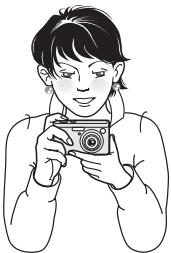
Maintien incorrect
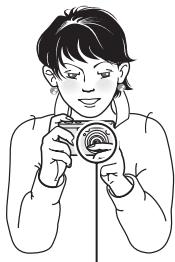
Un doigt se trouve devant l'objectif ou le flash.
Assurez-vous que vos doigts ou la poignée ne se trouvent pas devant l'objet et le flash.
Conseil
- Pendant la lecture, vous pouvez faire pivoter les images capturées en mode de prise d'image individuelle (page 84).
- Lors de l'utilisation du zoom optique ou lors du fonctionnement de la mise au point automatique, l'image peut trembler; il ne s'agit pas d'un dysfonctionnement.
À propos du capteur tactile (mise au point tactile)
Avec le capteur tactile, la mise au point de l'image se fait simplement en effleurant légèrement le bouton de l'obturateur (verrouillage de la mise au point). Une fois la mise au point effectuée sur le sujet, appuyez doucement sur le bouton de l'obturateur pour prendre la photo et obtenir une image parfaitement mise au point.
Au même moment, le capteur tactile est provisoirement désactivé chaque fois que l'écran de sélection du mode (page 25) ou que l'écran de réglage de prise de photos (page 47) s'affiche, facilitant ainsi l'utilisation de ces écrans. En outre, vous pouvez également désactiver le capteur tactile de sorte que la mise au point automatique fonctionne uniquement lorsque vous appuyez sur le bouton de l'obturateur à mi-course (page 57).
Utilisation de la mise au point automatique
La mise au point automatique fonctionne dans la plupart des situations. Toutefois, elle peut ne pas fonctionner correctement dans certaines conditions. Si la fonction de mise au point automatique ne fonctionne pas correctement, régalez la plage de mise au point pour capturer des images (page 59).
Conditions pouvant entraîner une mise au point incorrecte
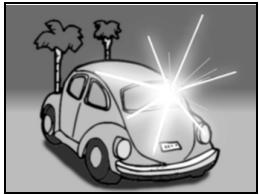
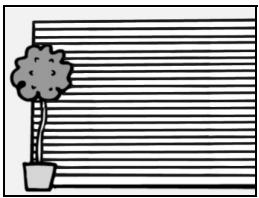
Les exemples suivants illustrent certaines situations dans lesquelles la fonction de mise au point automatique peut ne pas fonctionner correctement.
- Sujets avec peu de contraste, très lumineux au centre de l'image ou sujets ou endroitssons
Utilisez la fonction de verrouillage de la mise au point pour verrouiller la mise au point sur un objet contrasté à la même distance que le sujet souhaité.
Sujets sans lignes verticales
Utilisez la fonction de verrouillage de la mise au point pour verrouiller la mise au point sur le sujet tout en maintenant l'appareil photo verticalement.
Les exemples suivants illustrent certaines situations dans lesquelles la fonction de mise au point automatique peut fonctionner mais ne pas donner le résultat escompté.
Lorsque des objets proches et des objets loutains sont presentes à la fois Utilisez la fonction de verrouillage de la mise au point pour verrouiller la mise au point sur un objet à la même distance que le sujet souhaïte, puis placez l'appareil photo pour composer la photo.
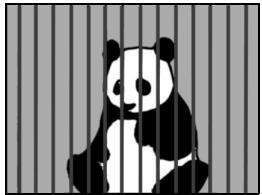
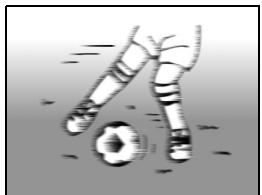
- Sujets qui se déplacent rapidement ite, puis placez l'appareil photo pour composer la photo.
Comment modifier le mode de prise de photos
Votre appareil photo peut capturer des photos individuelles (mode de prise d'image individuelle) et enregistrer des video clips (mode d'enregistrement de video clips). Lors de la prise de photos, vous pouvez activer le mode de prise de photos dans l'écran de sélection du mode.
1 Appuyez sur le bouton on/off pour allumer l'appareil photo, puis sur le bouton MENU.
L'écran de sélection du mode s'affiche.
2 Appuyez sur le bouton [4] ou [>
- Le mode de prise de photos est activé.
![LOGICOM-SANYO XACTI VPC-S6 - Appuyez sur le bouton [4] ou [> - 1](/content/2019/10/18090/images/262e4829aca533a999458e87a006e85ee5e887aab16c2b6c2e62f3b44a436e67.jpg)
3 Appuyez sur le bouton MENU.
L'écran de prise de photos s'affiche.
Mise en sourdine des sons de fonctionnement
- Les sons de fonctionnement émis lorsque le bouton de l'obturateur, le bouton MENU ou le bouton de réglage SET est activé, par exemple, peuvent être mis en sourdine (page 101).
Où sont enregistrées les données image ?
- Toutes les données image et audio sont enregistrées dans la mémoire interne de l'appareil photo ou sur la carte installée dans ce dernier.
- Lorsqu'une carte est insérée dans l'appareil photo, les données sont enregistrées sur la carte. Si aucune carte n'est insérée, les données sont enregistrées dans la mémoire interne de l'appareil photo.
Prise de photos à contre-jour...
- Si vous prenez des photos lorsque la source de lumière se trouve à l'arrière du sujet, des lignes ou des formes lumineuses (lumière parasite) peuvent apparaître sur l'image capturée en raison des caractéristiques du CCD. Dans cette situation, il est recommandé d'éviter de prendre des photos lorsque le sujet est éclairé de l'arrière.
Pendant l'enregistrement des données image...
- Pendant que l'indicateur multifonctions clignote rapidement, les données d'image sont inscrites sur la mémoire et la capture d'une autre image est impossible pendant ce temps. Une autre image peut être capturée une fois l'indicateur multifonctions étant arrêté. Toutefois, même si l'indicateur multifonctions clignote, en fonction de la capacité restante de la mémoire interne de l'appareil photo, l'image suivante peut, dans certains cas, être capturée environ 2 secondes après la prise de la photo.
Capture et lecture d'images individuelles
Votre appareil photo peut capturer des images individuelles et enregistrer des vidéo clips. Deux modes de capture des images individuelles vous sont proposés. En mode d'image individuelle normal, une image est capturée chaque fois que vous appuyez sur le bouton de l'obturateur. En mode de prise de série d'images, lorsque vous appuyez sur le bouton de l'obturateur, plusieurs images sont capturées à la suite. Pour plus d'informations sur la prise de série d'images, reportez-vous page 64.
1 Appuyez sur le bouton on/off pour allumer l'appareil photo.
L'écran de prise d'image individuelle s'affiche.
2 Maintenez le doigt sur le bouton de l'obturateur.
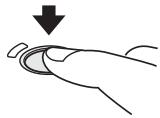
- Si le capteur tactile (page 57) a été activé, lorsque vous effleurez le bouton de l'obturateur, la mise au point automatique s'active et l'image est mise au point (verrouillage de la mise au point).
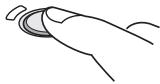
- Activez la mise au point automatique en appuyant sur le bouton de l'obturateur à mi-course.
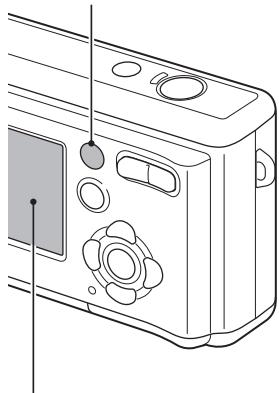
Bouton ON/OFF
Écran de prise d'image individuelle
3 Appuyez légèrement sur le bouton de l'obturateur.
- Appuyez légèrement sur le bouton de l'obturateur en veillant à ne pas bouger l'appareil photo. L'image capture de apparait sur lcran acristaux liquides aussi longtemps que le bouton de l'obturateur est maintenu enfoncé (prise de vue).
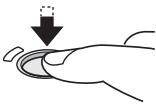
4 Relâchez le bouton de l'obturateur.
- L'image capturée est enregistrée.
Conseil
Sur quoi l'appareil photo fait-il la mise au point?
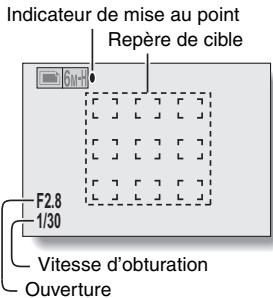
- Un repère de cible [ ] sur l'écran à cristaux liquides indique la zone sur laquelle l'appareil photo fait la mise au point. L'appareil photo détermine automatiquement la mise au point adaptée en se basant sur 9 points de mises au point différents dans la zone de prise de photos. Si le repère de cible apparait à une position différente de celle à laquelle vous souhaitez appliquer la mise au point, vous pouvez de nouveau effectuer la mise au point, par exemple, en modifiant l'angle de prise de vue.
- Le grand repère de cible s'affiche lorsque la mise au point est appliquée à une grande zone au centre de l'écran.
- Un indicateur de mise au point vert apparait lorsque le sujet est mis au point ou un indicateur de mise au point rouge apparait lorsque l'appareil photo ne parvient pas à effectuer la mise au point sur le sujet.
La vitesse d'obturation et l'ouverture s'affichent
Lorsque l'appareil photo fait la mise au point et que le repère cible apparait,
simultanément, les réglages d'ouverture et de vitesse d'obturation s'affichent également. Vous pouvez les utiliser comme reference lors de la prise de photos.
Si l'icône d'alerte de mouvement apparait...
- Pendant la mise au point d'une image individuelle, si la vitesse d'obturation est lente et que l'éventualité que l'image soit floue à cause du tremblement de l'appareil photo devient élevée, l'icône d'alerte de mouvement apparait sur l'écran à cristaux liquides. Le cas échéant, stabilisez l'appareil photo à l'aide d'un trépied lors de la prise de photos ou réglez le mode de fonctionnement du flash sur automatique (page 37). Lors de la prise de photos avec la fonction de sélection de scène réglée sur le mode de feu d'artifice, l'icône d'alerte de mouvement s'affiche always mais ici est normal
Icône d'alerte de mouvement
Visualisation d'images individuelles
La procédure de visualisation des photos individuelles et des séries d'images est identique.
5 Appuyez sur le bouton de lecture [▶].
- Cependant, si l'appareil photo a été allumé en appuyant sur le bouton de lecture [▶], appuyez sur le bouton de lecture [▶] pendant au moins 1 seconde.
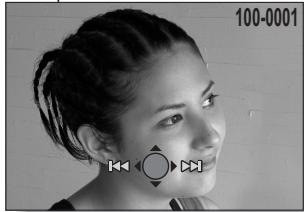
- La dernière image capturée apparait sur l'écran à cristaux liquides.
6 Visualiser d'autres images :
- Appuyez sur le bouton [▲] ou [▷] pour afficher l'image précédente ou l'image suivante. Pour afficher l'image précédente :
Appuyez sur [■]. Pour afficher l'image suivante :
Appuyez sur [▶].
- Pour revenir à l'écran de prise de photos, appuyez sur le bouton de lecture [▶]. (Cependant, si l'appareil photo a été allumé en appuyant en appuyant sur le bouton de lecture [▶], l'appareil photo s'éteint.)
Bouton de lecture [▶]
Une fois la visualisation des images terminée...
- Appuyez sur le bouton ON/OFF pour éteindre l'appareil photo.
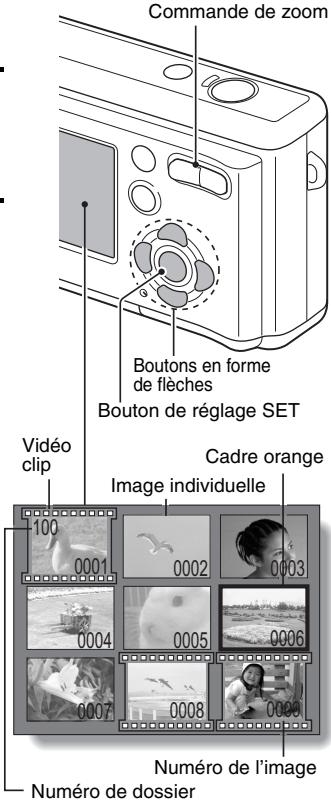
1. Appuyez sur le bouton de lecture [▶]. 2. Appuyez sur W ([]) de la commande de zoom.
L'écran de 9 images s'affiche.
Sélectionnez l'image à dire.
- Appuyez sur les boutons en forme de flèches pour placer le cadre orange autour de l'image souhaitée et appuyez ensuite sur le bouton de réglage SET.
- Au lieu d'appuyer sur le bouton de réglage SET, vous pouvez appuyer sur [T] ([~]) de la commande de zoom pour afficher l'image en plein écran.
2 Appuyez sur [t] ([o~]) de la commande de zoom.
L'agrandissement est activé. Les images sont agrandies et leur partie centrale s'affiche. - Appuyez sur les boutons en forme de flèches pour voir les différentes parties de l'image agrandie.
Pour agrandir :
L'image s'agrandit à chaque pression sur [T] ([O]) de la commande de zoom.
Pour revenir à la taille originale :
L'image se réduit à chaque pression sur W ([]) de la commande de zoom.
- Appuyez sur le bouton de réglage SET pour revenir à l'affichage normal (100%).
![LOGICOM-SANYO XACTI VPC-S6 - Appuyez sur [t] ([o~]) de la commande de zoom. - 1](/content/2019/10/18090/images/afba246fce18724b6eab8f7a3f5d077495845075d87fd60ee0435375f7693dea.jpg)
La partie agrandie de l'image peut être enregistrée comme image séparée.
- Appuyez sur le bouton de l'obturateur. La partie agrandie est enregistrée comme nouvelle image individuelle.
Enregistrement d'un vidéo clip
1. Appuyez sur le bouton ON/OFF pour allumer l'appareil photo. 2. Appuyez sur le bouton MENU.
L'écran de sélection du mode s'affiche.
3 Appuyez sur le bouton [▶] pour sélectionner "MOVIE" et appuyez ensuite sur le bouton MENU.
L'écran d'enregistrement de video clips s'affiche.
4 Appuyez sur le bouton de l'obturateur.
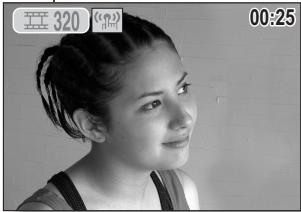
L'enregistrement du vidéo clip commence. Pendant l'enregistrement, la durée d'enregistrement s'affiche sur l'écran à cristaux liquides. - Il n'est pas nécessaire de maintenir le bouton de l'obturateur enfoncé pendant la réalisation d'un vidéo clip.
5 Terminer l'enregistrement.
- Appuyez de nouveau sur le bouton de l'obturator pour interrompre l'enregistrement et enregistrer le video clip.
Bouton ON/OFF
Attention
- Cet appareil photo enregistre les signaux vidéo seulement, il n'enregistre pas le son.
6 Appuyez sur le bouton de lecture [▶].
- Cependant, si l'appareil photo a été allumé en appuyant sur le bouton de lecture [▶], appuyez sur le bouton de lecture [▶] pendant au moins 1 seconde. Le dernier video clip enregistré apparait sur l'écran à cristaux liquides.
- Les vidéo clips sont indiqués par un réseau de vidéo clip le long des parties inférieure et supérieure de l'écran.
7 Appuyez sur le bouton de réglage SET.
- La lecture du video clip commence. Pour arrêter la lecture, appuyez de nouveau sur le bouton de réglage SET.
Bouton de réglage SET
Modèle de vidéo clip
Aperçu du fonctionnement de la lecture
| Pour... | Procedez comme suit | |
| Pause | Pendant la lecture, appuyez sur le bouton de réglage SET. | |
| Pour生存 une image à la fois (progression image par image) | Pendant la lecture vers l'avant | Une fois la lecture interrompue, appuyez sur le bouton [▶]. |
| Pendant la lecture vers l'arrière | Une fois la lecture interrompue, appuyez sur le bouton [▶]. | |
| Lecture lente | Pendant la lecture vers l'avant | Une fois la lecture interrompue, maintainez le bouton [▶] enforcé. |
| Pendant la lecture vers l'arrière | Une fois la lecture interrompue, maintainez le bouton [▶] enforcé. | |
| Pour accélérez la lecture | Lecture vers l'avant | Lorsque la lecture vers l'avant est activée, appuyez sur le bouton [▶].* La vitesse de lecture change à chaque fois que vous appuyez sur le bouton [▶], comme suit :Lecture normale → 2x → 5x → 10xAppuyez sur le bouton [▶] pour rétablier la vitesse de lecture normale. |
| Lecture vers l'arrière | Lorsque la lecture vers l'avant est activée, appuyez sur le bouton [▶].* La vitesse de lecture change à chaque fois que vous appuyez sur le bouton [▶], comme suit :10x ← 5xAppuyez sur le bouton [▶] pour rétablier la vitesse de lecture normale. | |
| Retour à la vitesse de leccurenormale | Appuyez sur le bouton de réglage SET. | |
Une fois la visualisation des vidéo clips terminée...
- Appuyez sur le bouton ON/OFF pour allumer l'appareil photo.
Conseil
Réglage de la luminosité de l'écran à cristaux liquides
- Lorsque l'écran de prise de vue est actif, vous pouvez accéder rapidement à l'écran de réglage de la luminosité de l'écran à cristaux liquides en appuyant sur le bouton MENU pendant au moins 1 seconde.
Affichage du point de lecture du vidéo clip
- Pendant la lecture d'un video clip, appuyez sur le bouton MENU pendant au moins 1 seconde pour afficher une barre indiquant le point de lecture en cours du video clip.
- Appuyez sur le bouton MENU pendant au moins 1 seconde pour annuler la barre.
Pour lire les données de la mémoire interne
- Retirez la carte de l'appareil photo.
Attention
Si aux on ne'est audibles...
- Les sons ne peuvent être lus.
Les données d'un video clip sont volumineuses.
- Par conséquent, si le video clip est télécharge sur un ordinateur en vue de sa lecture, celle-ci peut ne pas être assez rapide et l'image apparaitre saccadée (l'image video s'affiche toujours correctement sur l'écran à cristaux liquides).
Lorsque la mémoire restante dans la carte atteint 10% ou moins de la capacité totale de la carte...
- L'icône de mémoire restante s'affiche sur l'écran à cristaux liquides.
- En fonction de la carte, le temps disponible pour la réalisation d'un vidéoclip peut être inférieur au temps indiqué.
Utilisation du ZOOM
Votre appareil photo dispose de deux fonctions de zoom : zoom optique et zoom numérique.
Vous pouvez spécifier si le zoom numérique doit être activé ou pas (page 105).
Dirigez l'objectif de l'appareil photo vers le sujet.
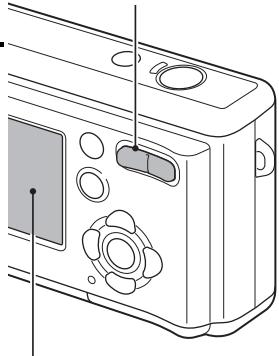
Appuyez sur la commande de zoom pour composer l'image souhaitée.
[T] : Zoom avant sur le sujet.
Lorsque vous appuyez sur la commande de zoom, la barre de zoom s'affiche sur l'écran à cristaux liquides. Lorsque le facteur d'agrandissement du zoom optique est au maximum, le zoom s'arrête temporairement. Lorsque vous appuyez de nouveau sur [T] de la commande de zoom, l'appareil photo passe en mode de zoom numérique et le zoom continue.
Prenez la photo.
Commande de zoom
Écran à cristaux liquides
Réglage du FLASH
Le flash n'est pas seulement utilisé pour prendre des photos en cas de luminosité insuffisante, mais également lorsque le sujet est dans l'ombre ou à contre-jour. Notre appareil photo possède quatre modes de fonctionnement (mode de flash automatique, mode de flash obligatoire, mode de flash interdit et mode anti-yeux rouges). Sélectionnez le mode de flash qui convient aux conditions environnantes. Vous ne pouvez activer le flash qu'en prenant des images individuelles.
2 Appuyez sur le bouton [▲] ([ ₱ ])
Le réglage du flash change. Le réglage du flash apparait sur l'écran à cristaux liquides. - Il est également possible de modifier le réglage du flash depuis l'écran de prise de photos (page 50).
Aucune indication de flash : L'appareil photo détecte la luminosité du sujet et n'utilise le flash qu'en cas de nécessité. A contre-jour, si seul le centre de l'image est très lumineux, le flash fonctionne pour compenser (flash automatique).
: Le flash se déclenche pour chaque image capturée indépendamment des conditions. Utilise ce réglage en cas de contre-jour, lorsque le sujet est dans l'ombre, sous un éclairage fluorescent, etc. (flash obligatoire).
: Le flash ne fonctionne pas, même dans un environnement sombre. Utilisez ce réglage pour la capture d'une image dans un endroit où l'utilisation du flash est interdite ou lors de la photographie d'un paysage nocturne (flash interdit). : L'appareil photo numérique détecte la luminosité du sujet et n'utilise le flash qu'en cas de nécessité. À ce moment, le flash fonctionne de manière à réduire la réflexion de la couleur rouge ("yeux rouges") dans les yeux du sujet (anti-yeux rouges).
![LOGICOM-SANYO XACTI VPC-S6 - Appuyez sur le bouton [▲] ([ ₱ ]) - 1](/content/2019/10/18090/images/0f177a38a3fa529d5bac9cc8ce2aeeb325d55a787cc5c4c90f42f04c1196f541.jpg)
3 Appuyez sur le bouton [A] ([ ±b ]) pour définir le mode de flash.
- À chaque fois que le bouton [▲] ([ ⋅ ]) est activé, le mode de flash change.
- Affichez l'icône du mode de flash souhaité.
4 Appuyez sur le bouton de l'obturateur.
- L'image est prise et le flash fonctionne suivant le mode sélectionné.
En mode de flash automatique...
- En mode de flash automatique, lorsque le sujet est au point, une icône s'affiche sur l'écran à cristaux liquides, indiquant que le flash va fonctionner.
Correction de l'exposition
Lors de la capture d'images, vous pouvez éclaircir ou assombrir l'image.
- Si l'écran de sélection du mode ou un écran de menu (écran de réglage de prise de photos) est actif, appuyez sur le bouton MENU pour le quitter.
2 Lorsque l'écran de réglage de prise de photos n'est pas affiché, appuyez sur le bouton [▶] ( 1)
- La barre de correction de l'exposition s'affiche.
3 Appuyez sur le bouton [«] ou [»] pour régler l'exposition.
- La valeur numérique du réglage de l'exposition est affichée à l'extrémité gauche de la barre correspondante. L'exposition peut être régulée sur une valeur comprise entre -1,8 EV à +1,8 EV. Pour annuler la barre de correction de l'exposition, appuyez sur le bouton MENU.
- Vous pouvez également accéder au réglage de correction de l'exposition à partir de l'écran de réglage de prise de photos (page 52).
Barre de correction de l'exposition
Conseil le réglage de correction de l'exposition est annulé dans les cas suivants :
- Lorsque le pointeur est réglé sur la position centrale.
- Après l'ouverture de l'écran Option.
- Lorsque vous appuyez sur le bouton de lecture [▶].
- Après que l'appareil photo numérique a été éteint.
Écran des réglages faciles
L'écran des réglages faciles donne l'assurance d'obtenir systématiquement de belles photos à chaque fois, en sélectionnant simplement le réglage correspondant à vos conditions de prise de photos.
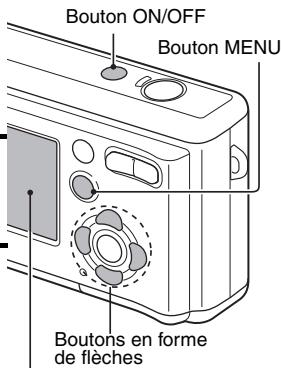
1 Appuyez sur le bouton ON/OFF pour allumer l'appareil photo, puis sur le bouton MENU. L'écran de sélection du mode s'affiche. 2 Appuyez sur le bouton [«] ou [»] pour sélectionner le mode de prise de vue souhaité. 3 Appuyez sur le bouton [▲].
L'écran des réglages faciles s'affiche. - Appuyez sur le bouton [▲] ou [▼] pour sélectionner le menu de scéléction de scene ou le menu de filtré.
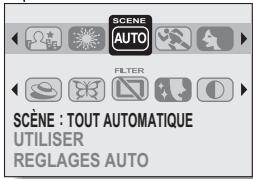
Pour quitter l'écran des réglages faciles
Appuyez sur le bouton MENU pour revenir à l'écran de sélection du mode. Appuyez de nouveau sur le bouton MENU pour revenir à l'écran de prise de vue.
Présentation de l'écran des réglages faciles
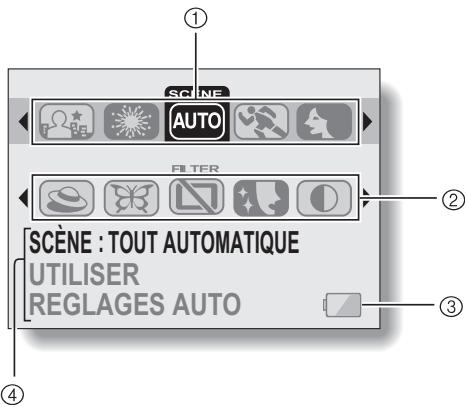
Menu de sélection de scène (page 42)
AUTO : Photographie tout automatique : Photographie de sports : Photographie de portrait : Photographie de paysage : Photographie de vue nocturne (uniquement disponible lors de la prise de photos individuelles) : Photographie de feu d'artifice (uniquement disponible lors de la prise de photos individuelles)
② Menu de filtre (page 45)
: Pas de filtre B: Filtre cosmétique : Filtre monochrome Filtre sepia Filtre de netteté : Filtre de contraste Filtre de couleur
Alimentation restante du bloc pile (page 117) ④ Affichage de l'AIDE (page 103)
Selection de SCENE
Vous pouvez choisir parmi plusieurs réglages prédéfinis (ouverture, vitesse d'obturation, etc.) pour des conditions de prise de photos spécifiques.
2 Sélectionnez le menu de sélection de scène.
AUTO: L'appareil photo effectue automatiquement les réglages optimaux correspondant aux conditions ambiantes (tou automatique). : Permet de prendre une image d'une fraction de seconde d'un sujet qui se déplace rapidement (mode sports). Permet d'accentuer l'impression tridimensionnelle du sujet en rendant l'arrière-plan plus flou (mode portrait). : Permet de prendre de belles photos de paysages éloignés (mode paysage). : Permet de photographier le sujet tout en conservant le paysage nocturne d'arrière-plan (mode de vue nocturne). Permet de photographier un feu d'artifice la nuit (mode de feu d'artifice).
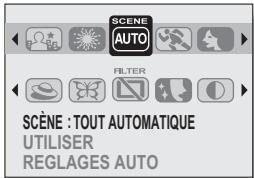
3 Sélectionnez l'icône souhaitée dans le menu de sélection de scène et appuyez sur le bouton de réglage SET.
- Cette étape détermine le réglage de la sélection de scène.
4 Prenez la photo.
Pour l'enregistrement de video clips, reportez-vous à la page 32. Pour la prise d'image individuelle, reportez-vous à la page 27.
- Pour revenir à la photographie normale, sélectionnez (AUTO) dans le menu de sélection de scène et appuyez sur le bouton de réglage SET.
Sélection de scène et mode de fonctionnement
Les fonctions de sélection de scène disponibles dépendent du mode de fonctionnement actif (page 63).
| Mode de fonctionnement | |||
| Prise d'images individuelles Photo composite | Prise de série d'images Prise avec exposition variable automatique | Photo d'iden-tité | |
| Tout automatique AUTO | O | O | O |
| Sports | O | O | - |
| Portrait | O | O | O |
| Paysage | O | O | - |
| Vue nocturne | O | - | - |
| Feu d'artifice | O | - | - |
O: disponible : non disponible
Attention
- Lors de la capture d'images à l'aide du réglage de feu d'artifice ou de vue nocturne, utilisez un trépied ou un autre accessoire pour stabiliser l'appareil photo.
- Un tableau indiquant les limites des réglages correspondant aux icônes de sélection de scène autres que [AUTO] est disponible à la page 139.
La fonction de filtrer modifie les caractéristiques de l'image, comme les couleurs, pour appliquer des effets uniques à l'image photographiée.
2 Sélectionné le menu de filtré.
: Aucun filtre n'est utilisé (aucun). Q: Permet d'embellir le teint de la peau pour les prises de pres (filtre cosmétique). O: Permet de prendre des photos en noir et blanc (filtre monochrome). : Permet de créer une photo de ton sépia (filtre sépia). N: Permet d'accentuer les contours de l'image (filtre de netteté). : Permet d'accentuer les zones sombres et claires de l'image (filtre de contraste). Permet d'accentuer les couleurs de l'image (filtre de couleur).
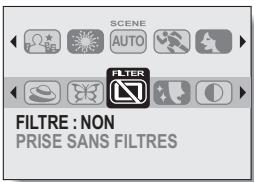
3 Sélectionnez l'icône souhaitée dans le menu de filtrage et appuyez sur le bouton de réglage SET.
- Cette étape termine le réglage du filtre.
4 Prenez la photo.
Pour l'enregistrement de video clips, reportez-vous à la page 32. Pour la prise d'image individuelle, reportez-vous à la page 27.
- Pour revenir à la photographie normale, sélectionnez dans le menu de filtre et appuyez sur le bouton de réglage SET.
Conseil
- Un tableau indiquant les limites des réglages correspondant aux icônes de filtre autres que est disponible à la page 139.
Accès à l'écran de réglage de PRESE de VUE
L'écran de réglage de prise de vue permet d'ajuster les réglages de la plage de mise au point et du retardateur, de sélectionner le mode de fonctionnement de prise de photos individuelles, de prise de série d'images, de photos composites ou de photos d'identité, ainsi que de gérer divers réglages comme l'activation du capteur tactile du bouton de l'obturateur.
1 Appuyez sur le bouton on/off pour allumer l'appareil photo, puis sur le bouton MENU.
L'écran de sélection du mode s'affiche.
3 Appuyez sur le bouton [v]
L'écran de réglage de prise de vue s'affiche.
![LOGICOM-SANYO XACTI VPC-S6 - Appuyez sur le bouton [v] - 1](/content/2019/10/18090/images/698b755f0244ffae92e49ac3e2a702a00efbd7d9e671fe3693c366746145054e.jpg)
Pour annuler l'écran de réglage de prise de vue
Appuyez une fois sur le bouton MENU pour revenir à l'écran de sélection du mode. Appuyez de nouveau sur le bouton MENU pour revenir à l'écran de prise de vue.
Changement de page
L'écran de réglage de prise de vue comprend deux pages : PAGE 1 et PAGE 2.
2 Appuyez sur le bouton [4]
- La PAGE de l'écran de réglage de prise de vue change.
- À chaque fois que le bouton [▲] est activé, la PAGE change.
![LOGICOM-SANYO XACTI VPC-S6 - Appuyez sur le bouton [4] - 1](/content/2019/10/18090/images/ecc91df82df7a8ccfff512dd8bb9ceb5650fdfd3cc02c91c73c0a71198f37eaf.jpg)
<Écran de réglage de prise de vue : PAGE 1>
![LOGICOM-SANYO XACTI VPC-S6 - Appuyez sur le bouton [4] - 2](/content/2019/10/18090/images/9f749349b7c3feb778224b6765572500803a8696e527c1f73d67563e073af5f6.jpg)
![LOGICOM-SANYO XACTI VPC-S6 - Appuyez sur le bouton [4] - 3](/content/2019/10/18090/images/b7e92004de7efc475e9eef530741ae898b3cc348ece38fc00bb57b34e37b55f9.jpg)
<Écran de réglage de prise de vue : PAGE 2>
![LOGICOM-SANYO XACTI VPC-S6 - Appuyez sur le bouton [4] - 4](/content/2019/10/18090/images/7b597938f5ede27e1c42b53d9a63bea46ad968c7556a7fa7bb5593ac0e239aca.jpg)
Accès à l'écran de réglage de prise de VUE
Présentation de l'écran de réglage de prise de vue (images individuelles)
PAGE 1






Menu du capteur tactile (page 57)
Permet d'activer le capteur tactile du bouton de l'obturateur. Permet de désactiver le capteur tactile du bouton de l'obturateur.
② Menu de résolution (page 58)
6MH : Permet de prendre une photo de 2.816 × 2.112 pixels, compression basse 10M : Permet de prendre une image à une résolution de 3.680×2.760 6M·S : Permet de prendre une photo de 2.816 × 2.112 pixels, compression standard 4M : Permet de prendre une image à une résolution de 2.288×1.712 2M : Permet de prendre une image à une résolution de 1.600×1.200 03m: Permet de prendre une image à une résolution de 640×480
③ Menu de plage de mise au point (page 59)
Permet de prendre une photo à l'aide de la mise au point automatique : Photographie de près : Mise au point éloignée MF : Mise au point manuelle C-AF : Mise au point automatique continue
- Lorsque vous spécifiez plusieurs fonctions qui ne peuvent pas être activées simultanément, la fonction sélectionnée en dernier devient le réglage actif et les autres réglages changent automatiquement en conséquence.
Menu de flash (page 37)
Mode de flash automatique : Mode de flash obligatoire : Mode de flash interdit Anti-yeux rouges
Menu de retardateur (page 61)
: Retardateur désactivé : La prise de photo commence 2 secondes après avoir appuyé sur le bouton de l'obturateur. S : La prise de photo commence 10 secondes après avoir appuyé sur le bouton de l'obturateur.
⑥ Menu du mode de fonctionnement (page 63)
Permet de prendre des images individuelles. Permet de prendre une série d'images. A : Des images fixes sont prises en succession alors que l'exposition change. Permet de créer une photo composite. : Permet de créer des photos d'identité.
⑦ Affichage PAGE (page 48) ⑧ Icône d'option (page 98)
- Permet d'afficher l'écran Option.
9 Affichage de l'aide (page 103) Alimentation restante du bloc-pile (page 117)
PAGE 2
Menu du mode de mise au point (page 68)
Mode de mise au point a 9 points S_AF : Mode de mise au point
② Menu du mode de mesure de la lumière (MESURE D'EXP) (page 69)
Réglage de mesure de la lumière multisections : Réglage de mesure de la lumière pondérée au centre : Réglage de mesure de la lumière en un point
③ Menu de sensibilité ISO (page 70)
SA: Permet de régler automatiquement la sensibilité ISO (équivalent à ISO50 à 200). [50]: Équivalent à ISO50 100: Équivalent à ISO100 200: Équivalent à ISO200 400: Équivalent à ISO400
Menu de balance des blancs (page 71)
AWB: L'appareil photo détermine automatiquement le paramètre. : Pour la photographie dans des conditions météorologiques favorables (temps ensoleillé) Ciel couvert Sous un éclairage fluorescent Sous un éclairage incandescent : Pour régler avec précision la balance des blancs
⑤ Icône de correction de l'exposition (page 39) - Permet de modifier la luminosité de l'image. ⑥ Affichage PAGE (page 48) ⑦ Icône d'option (page 98) - Permet d'afficher l'écran Option. ⑧ Affichage de l'aide (page 103) Alimentation restante du bloc-pile (page 117)
- Lorsque vous spécifiez plusieurs fonctions qui ne peuvent pas être activées simultanément, la fonction sélectionnée en dernier devient le réglage actif et les autres réglages changent automatiquement en conséquence.
Accès à l'écran de réglage de prise de VUE
Présentation de l'écran de réglage de prise de vue (vidéo clips)
PAGE 1






Menu du capteur tactile (page 57)

Permet d'activer le capteur tactile du bouton de l'obturateur.

Permet de désactiver le capteur tactile du bouton de l'obturateur.
② Menu du mode de vidéo clip (page 58)

: Permets de prendre une photo de 320× 240 pixels (15 images/seconde, compression standard)

Permet de prendre une photo de 160× 120 pixels (15 images/seconde, compression standard)
Menu de plage de mise au point (page 59)

: Permet de prendre une photo à l'aide de la mise au point automatique

: Photographie de près

Mise au point éloignée

Mise au point manuelle
Menu de retardateur (page 61)

: Retardateur désactivé

La prise de photo commence 2 secondes après avoir appuyé sur le bouton de l'obturateur.

La prise de photo commence 10 secondes après avoir appuyé sur le bouton de l'obturateur.
Menu du mode de mise au point (page 68)

Mode de mise au point à 9 points

Mode de mise au point
Menu du mode de mesure de la lumière (MESURE D'EXP) (page 69)

Réglage de mesure de la lumière multisections

Réglage de mesure de la lumière pondérée au centre

: Réglement de mesure de la lumière en un point
⑦ Affichage PAGE (page 48)
⑧ Icône d'options (page 98)
- Permet d'afficher l'écran Options.
9 Affichage de l'aide (page 103)
Alimentation restante du bloc-pile (page 117)
- Lorsque vous spécifiez plusieurs fonctions qui ne peuvent pas être activées simultanément, la fonction sélectionnée en dernier devient le réglage actif et les autres réglages changent automatiquement en conséquence.
PAGE 2
Menu anti-scintillation (page 73)
Permet de désactiver la fonction d'anti-scintillation.
Permet d'activer la fonction d'anti-scintillation.
Menu de sensibilité ISO (page 70)
SA: Permet de régler automatiquement la sensibilité ISO (équivalent à ISO100 à 400).
50 : Équivalent à ISO100
100 : Équivalent à ISO200
200 : Équivalent à ISO400
400 : Équivalent à ISO800
§3 Menu de balance des blancs (page 71)
AWB : La balance des blancs est régée automatiquement en fonction de l'éclairage ambiant
Pour la photographie dans des conditions météorologiques favorables (temps ensoleillé)
Ciel couvert
Sous un éclairage fluorescent
Sous un éclairage incandescent
Pour régler avec précision la balance des blancs
- Lorsque vous spécifiez plusieurs fonctions qui ne peuvent pas être activées simultanément, la fonction sélectionnée en dernier devient le réglage actif et les autres réglages changent automatiquement en conséquence.
Icone de correction de l'exposition (page 39)
- Permet de modifier la luminosité de l'image.
⑤ Affichage PAGE (page 48)
⑥ Icône d'option (page 98)
- Permet d'afficher l'écran Option.
Affichage de l'aide (page 103)
Alimentation restante du bloc-pile (page 117)
Réglage du capteur tactile (mise au point tactile)
La fonction de capteur tactile, qui permet d'activer la mise au point automatique en effleurant du doigt le bouton de l'obturateur, peut être activée ou désactivée. Si la fonction de capteur tactile est désactivée, la mise au point automatique est activée lorsque vous appuyez sur le bouton de l'obturateur à mi-course. Appuyez ensuite complètement sur ce bouton pour prendre la photo.
2 Sélectionnez le menu du capteur tactile.
Le menu du capteur s'affiche.
La fonction de capteur tactile est activée.
La fonction de capteur tactile est désactivée.
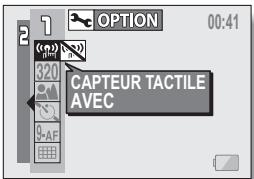
3 Sélectionnez l'icône souhaitée et appuyez sur le bouton de réglage SET.
- La fonction de capteur tactile sélectionnée est régée.
Attention
- Si l'appareil photo est fixé à un trépied, la sensibilité du capteur tactile peut être réduite. En effet, le capteur tactile détecte des changements au niveau de la capacité si vous touchez l'appareil photo avec les mains nues. La sensibilité du capteur tactile sera également réduite, par exemple, si vous portez des gants lorsque vous tenez l'appareil photo.
- Lorsque l'appareil est utilisé à proximité d'un éclairage fluorescent de type à inverseur, la sensibilité du capteur tactile peut être réduite.
Réglage de la résolution
En augmentant la résolution de l'image (pixels), les détails de l'image sont mis en valeur pour une photo plus nette. Toutefois, la taille du fichier augmente et utilise plus de mémoire. Sélectionnez le réglage de résolution qui convient à l'utilisation prévue.
2 En mode de prise d'image individuelle, sélectionné le menu de résolution; en mode d'enregistrement de video clips, sélectionné le menu du mode de video clip.
- Le menu de résolution ou le menu du mode de video clip apparaît.
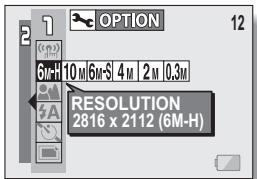
6MH : Permet de prendre une image à une résolution de 2.816 × 2.112 pixels (compression basse)
10M : Permet de prendre une image à une résolution de 3.680× 2.760 6M: S: Permet de prendre une image à une résolution de 2.816× 2.112 pixels (compression standard) 4M: Permet de prendre une image à une résolution de 2.288× 1.712 2M : Permet de prendre une image à une résolution de 1.600× 1.200 0.3M: Permet de prendre une image à une résolution de 640× 480
320 : Permet de prendre une photo de 320× 240 pixels (15 images/seconde, compression standard) 160: Permet de prendre une photo de 160× 120 pixels (15 images/seconde, compression standard)
3 Sélectionnez l'icône souhaitée et appuyez sur le bouton de réglage SET.
- Le réglage de la résolution sélectionnée ou le réglage du mode de vidéo clip sont effectués.
2 Sélectionnez le menu de plage de mise au point.
- Le menu de mise au point s'affiche.

: L'appareil photo effectue automatiquement la mise au point sur le sujet selon une plage de 10 cm (grand angulaire) ou 40 cm (téléobjectif) à l'infini (mise au point automatique).
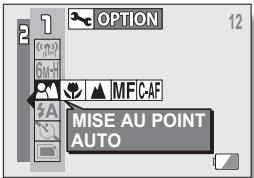
Vous pouvez régler la mise au point sur un sujet dans une plage de 5 cm (grand angulaire) ou 40 cm (téléobjectif) à 70 cm (macro). Vous pouvez régler la mise au point sur un sujet à distance (infini). MF : Vous pouvez régler manuellement la mise au point sur n'importe quelle distance de 5 cm à 8 m ou à l'infini (mise au point manuelle). C-AF: L'appareil photo règle continuellement la mise au point sur le sujet (mise au point automatique continue : mode de prise d'image individuelle uniquement).
3 Sélectionnez l'icône souhaitée et appuyez sur le bouton de réglage SET.
- Cette étape termine le réglage de la plage de mise au point.
Conseil
- Lorsque la plage de mise au point est définie sur macro, le zoom est réglé sur le grand angulaire.
- Vous pouvez également modifier le réglage de la plage de mise au point depuis l'écran de prise de photos en appuyant sur le bouton [▼].
Comment utiliser la mise au point manuelle
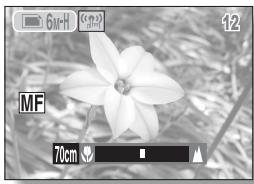
1 Affichez la PAGE 1 de l'écran de réglage de prise de vue (page 47). 2 Sélectionnez l'icône de mise au point manuelle MF dans le menu de mise au point et appuyez sur le bouton de réglage SET.
Appuyez sur le bouton de réglage SET.
- La barre de réglage de la distance de mise au point s'affiche.
Appuyez sur le bouton [«] ou [»] pour régler la distance de mise au point et appuyez ensuite sur le bouton de réglage SET.
- La distance de mise au point est réglée et l'écran de prise de vue s'affiche de nouveau.
Conseil
- L'indication de distance de mise au point affiche la distance entre la surface de l'objet et le sujet.
- Dans certains cas, il se peut que la distance (valeur numérique) définie en mode de mise au point manuelle diffère légèrement de la distance réelle. Utilisez l'écran à cristaux liquides pour confirmer la mise au point et composer la photo.
À propos du mouvement du zoom lors de l'utilisation de la mise au point manuelle
- Si la distance de mise au point est inférieure à 30 cm, le zoom passe au plus grand réglage qui convient à cette distance.
- Si la distance de mise au point est inférieure à 30 cm, le zoom fonctionne uniquement dans la plage de mise au point appliquée à l'image.
2 Sélectionnez le menu de retardateur.
- Les icônes du retardateur s'affichent.
: Permet de désactiver la fonction de retardateur. S2 : L'image est capturée environ 2 secondes après avoir appuyé sur le bouton de l'obturateur. S : L'image est capturée environ 10 secondes après avoir appuyé sur le bouton de l'obturateur.
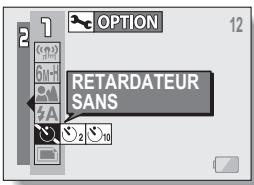
3 Sélectionnez l'icône souhaitée dans le menu de retardateur et appuyez sur le bouton de réglage SET.
- Cette étape termine le réglage du retardateur.
Pour interrompre ou annuler la fonction de retardateur...
- Si vous appuyez de nouveau sur le bouton de l'obturateur avant de l'avoir relâché, le décompte du retardateur s'arrête temporairement. Appuyez de nouveau sur le bouton de l'obturateur pour redémarrer le retardateur.
- Pour annuler la photographie avec le retardateur, désactivez le réglage du retardateur.
- Une fois l'image prise à l'aide du retardateur, ce dernier est automatiquement désactivé.
Lorsque 10 est sélectionné...
- Lorsque vous appuyez sur le bouton de l'obturateur, l'indicateur de retardateur clignote pendant environ 10 secondes, après quoi la prise de photos commence. L'indicateur de retardateur clignote plus rapidement 3 secondes environ avant la prise de photos.
Indicateur de retardateur
Réglage de fonctionnement de l'obturateur
Sélectionnez comment fonctionne l'appareil photo lorsque vous appuyez sur le bouton de l'obturateur.
1 Réglez l'appareil photo sur le mode de prise d'images individuelles et affichez la PAGE 1 de l'écran de réglage de prise de vue (page 47).
2 Sélectionnez le menu du mode de fonctionnement.
Lorsque vous appuyez sur le bouton de l'obturateur, une seule image individuelle est capturée (prise de photo individuelle). Lorsque vous appuyez sur le bouton de l'obturateur, plusieurs images sont capturées les unes après les autres (prise de série d'images). A : Des images fixes sont prises en succession alors que l'exposition change (série de fourchettes). : Permet de capturer une image d'arrière plan et une image de premier plan et de les combiner pour créer une seule image (photo composite). : Permet de prendre des photos d'identité.
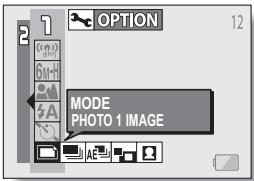
3 Sélectionnez l'icône souhaitée et appuyez sur le bouton de réglage SET.
- Le fonctionnement de l'obturator sélectionné est réglé.
Conseil
Pourquoi le flash ne peut-il pas être activé?
- Le flash ne peut pas être utilisé pour la prise de photos en série et pour la prise de photos avec une série de fourchettes.
Prise de série d'images
Lorsque vous appuyez sur le bouton de l'obturateur, des images fixes sont capturées en succession.
Sélectionnez l'icône de prise de série d'images dans le menu du mode de fonctionnement et appuyez sur le bouton de réglage SET.
Si la résolution est définie sur [10M, le réglage change automatiquement en 6MH.
Appuyez sur le bouton de l'obturateur pour commencer à prendre des photos.
- La prise de série d'images commence.
- Notez que si le bouton de l'obturateur est relâché au cours de la prise, cette dernière est immédiatement interrompue.
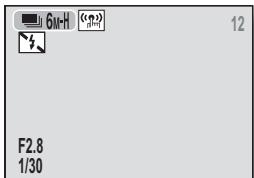
Utilisation de la caractéristique de la prise de photos avec mise en fourchettes automatique (série de fourchettes)
Des images fixes sont prises en succession alors que l'exposition change (série de fourchettes).


1 Sélectionnez l'icône exposition variable dans le menu du mode de fonctionnement et appuyez ensuite sur le bouton de réglage SET.
- Si la résolution est définie sur 10M, le réglage change automatiquement en 6M + H.
2 Appuyez sur le bouton de l'obturateur.
- Lorsque le bouton de l'obturateur est activé, la prise commence.
- Il n'est pas nécessaire de maintenir le bouton de l'obturateur enfoncé.
- Pendant la prise d'images, 7 images successives (ou 5 images si la résolution est réalisée sur [6n+H] ou sur [6n+S]) sont capturées et la prise des images s'arrête automatiquement.
Photo composite
Permet de prendre deux images individuelles séparément et de les combiner pour créer une image individuelle composite.
1 Sélectionnez l'icône de photos composites dans le menu du mode de fonctionnement et appuyez sur le bouton de réglage SET.
- Si la résolution est définie sur [10M], le réglage change automatiquement en [6M-H].
2 Appuyez de nouveau sur le bouton de réglage SET.
L'écran de sélection du cadre s'affiche.
3 Appuyez sur le bouton [«] ou [»] pour sélectionner un modèle composite et appuyez ensuite sur le bouton de réglage SET.
- La forme du cadre sélectionné remplit l'écran.
![LOGICOM-SANYO XACTI VPC-S6 - Appuyez sur le bouton [«] ou [»] pour sélectionner un modèle composite et appuyez ensuite sur le bouton de réglage SET. - 1](/content/2019/10/18090/images/081aa5e9771c004b153522f276fca7bec609c9bea768c23515d87cc5abef7879.jpg)
4 Capturez l'image de l'arrière-plan (cadre).
- Pointez l'objet vers le sujet en arrière-plan et prenez la photo.
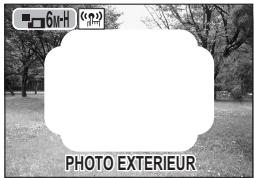
5 Capturez ensuite l'image qui sera superposée dans le cadre.
- Prenez la photo de l'image à l'intérieur du cadre.
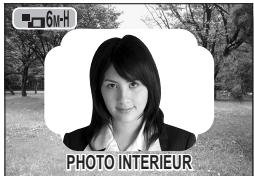
Photos d'identité
Vous pouvez créer des photos d'identité à utiliser dans des prospectus, des publicités et autres publications, ainsi que dans des documents d'identification.
Sélectionnez l'icône de photo d'identité dans le menu du mode de fonctionnement et appuyez sur le bouton de réglage SET.
Appuyez deux fois sur le bouton MENU.
L'aperçu de la photo d'identité apparait sur l'écran à cristaux liquides.
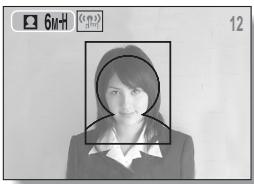
Alignez le sujet avec cet aperçu et prenez la photo.
- Après affichage de l'écran d'aperçu de l'image capturée, l'écran de réglage de prise de photos réapparaît.
- Trois images sont proposées en deux tailles sur l'écran de lecture.
Écran de lecture
Attention
Restrictions relatives aux prises de séries d'images, aux photos composites et aux photos d'identité
- Le paramètre de résolution 10m n'est pas disponible pour les prises de séries d'images. En outre, il est impossible d'utiliser le flash.
- Le paramètre de résolution 10m n'est pas disponible pour les photos composites. En outre, la plage de mise au point de type macro n'est pas disponible et il est impossible d'utiliser le retardateur.
- Le paramètre de résolution [10] n'est pas disponible pour les photos d'identité. En outre, les plages de mise au point de type macro et objet éloigné ne sont pas disponibles.
Réglage de la ZONE de mise au point
Vous peuvent désirer parmi les 2 types de mise au point automatique suivants (Prise d'image individuelle uniquement) : Localisateur mise de 9 points de gamme:
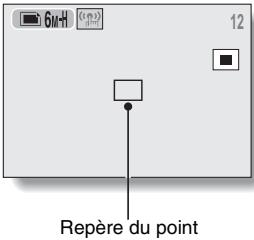
La mise au point appropriée est déterminée à partir de 9 points différents dans la zone de mise au point visible sur l'écran à cristaux liquides. Une fois l'image mise au point, un repère de cible [ ] apparait.
Mise au point ponctuelle : L'appareil photo fait la mise au point sur le sujet au centre de l'écran à cristaux liquides.
2 Sélectionnez le menu du mode de mise au point.
- Le menu du mode de mise au point apparait. 9_-AF : le localisateur mise de 9 points de gamme est sélectionné. _-AF : la mise au point ponctuelle est sélectionnée. Lorsque le réglage de mise au point ponctuelle est sélectionné, le repère de mise au point + apparait au centre de l'écran à cristaux liquides.
3 Sélectionnez l'icône souhaitée et appuyez sur le bouton de réglage SET.
- La zone de mise au point est réglée.
Repère de mise au point
Réglage du mode de MESURE de la lumière
Vous pouvez choisir parmi 3 types de modes de mesure de la lumière.
Mesure de la lumière multisections :
L'exposition est ajustée après l'échantillonnage de plusieurs zones de l'écran de prise de photos en entier.
Mesure de la lumière pondérée au centre :
L'exposition est ajustée après avoir mesuré la lumière depuis l'image entière, mais elle est accentuée au centre.
Mesure de la lumière en un point :
Vous pouvez composer la photo et capturer l'image après avoir d'abord mesuré la lumière uniquement au point central de l'écran à cristaux liquides.
2 Sélectionnez le menu du mode de MESURE de la lumière (MESURE d'exp)
- Le menu du mode de mesure de la lumière apparait.
Mesure de la lumière multisections : Mesure de la lumière pondérée au centre : Mesure de la lumière en un point
3 Sélectionnez l'icône souhaitée et appuyez sur le bouton de réglage SET.
- Ceci met fin au réglage du mode de mesure de la lumière.
- Lorsque la mesure de la lumière en un point est sélectionnée, le repère du point de mesure de la lumière apparaît au centre de l'écran à cristaux liquides.
Sensibilité ISO
Par défaut, la sensibilité ISO est automatiquement régée en fonction de la luminosité du sujet. Toutefois, elle peut être définie sur une valeur fixe.
2 Sélectionnez le menu de sensibilité ISO.
- Le menu de sensibilité ISO apparait. ISOA: Permet de régler automatiquement la sensibilité ISO (équivalent à ISO50 jusqu'à 200 [mode d'enregistrement de video clips : ISO100 à 400]). 50 : Permet de régler la sensibilité sur ISO50 (mode d'enregistrement de video clips : ISO100). 100: Permet de régler la sensibilité sur ISO100 (mode d'enregistrement de video clips : ISO200). 200 : Permet de régler la sensibilité sur ISO200 (mode d'enregistrement de video clips : ISO400). 400: Permet de régler la sensibilité sur ISO400 (mode d'enregistrement de video clips : ISO800).
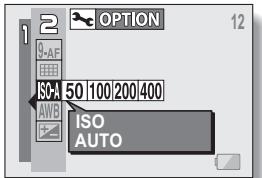
3 Sélectionnez l'icône souhaitée et appuyez sur le bouton de réglage SET.
- Cette sensibilité ISO est régée.
Conseil
- En augmentant la sensibilité ISO, vous pouvez utiliser des vitesses d'obturation plus élevées et enregistrer des images dans des endroits plus sombres, mais les images enregistrées seront plus granuleuses.
Cet appareil photo règle automatiquement la balance des blancs pour la plupart des conditions d'éclairage. Toutefois, si vous souhaitez spécifier les conditions d'éclairage ou modifier la teinte globale de l'image, la balance des blancs peut être réglée manuellement.
2 Sélectionnez le menu de balance des blancs.
- Le menu de balance des blancs apparait.
AWB: L'appareil photo effectue le réglage de la balance des blancs automatiquement suivant les conditions d'éclairage naturel ou artificiel. Il s'agit du réglage utilisé en mode automatique.
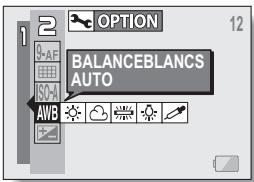
Pour prendre des photos à l'extérieur par temps ensoleillé.
Pour prendre des photos à l'extérieur par temps nuageux.
Pour prendre des photos sous un éclairage fluorescent.
Pour prendre des photos sous un éclairage incandescent.
: Pour un réglage plus précis ou lorsque la source lumineuse ne peut pas être spécifiée (une pression). Méthode de réglage
① Sélectionnez l'icône et appuyez sur le bouton de réglage SET.
L'icône se déplace vers la gauche au bout de la ligne.
2 Cadrez en plein écran un carton blanc (ou un morceau de papier, etc.) et appuyez sur le bouton de réglage SET.
3 Sélectionnez l'icône souhaitée et appuyez sur le bouton de réglage SET.
- Cette étape détermine le réglage de balance des blancs.
- Une fois le réglage de la balance des blancs programmé pour l'odeur, il est maintenu même si un autre réglage (AWB, 100, 100 ou 100) est sélectionné. Si vous changez ce réglage, chaque fois que vous désignez l'odeur et appuyez sur le bouton de réglage SET, le réglage programmé précédemment est rappelé.
Pour annuler le réglage de la balance des blancs
- Exécutez l'étape 1, sélectionnez AWB, puis appuyez sur le bouton de réglage SET.
Réglage anti-scintillement
Le réglage anti-scintillage atténue le phénomène de scintillation apparent lorsque des video clips sont filmés sous un éclairage fluorescent ou autre qui génère une pulsation du fond suivant la fréquence de l'alimentation. Le réglage anti-scintillation est prévu pour une fréquence de 50Hz.
2 Sélectionnez le menu anticintillage.
- Le menu anti-scintillagement apparait.
: Permet de désactiver le réglage anti-scintillage.
Permet d'activer le réglage anti-scintillation.
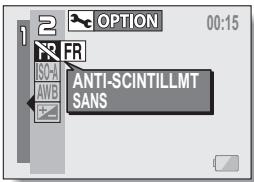
3 Sélectionnez l'icône souhaitée et appuyez sur le bouton de réglage SET.
L'anti-scintillement est réglé.
Conseil
- Notez que même si le réglage anti-scintillation réduit le scintillage de l'image qui apparait sous un éclairage fluorescent, la qualité de l'image peut légèrement se dégrader.
- Si le réglage anti-scintillagement est utilisé à l'extérieur par temps très clair, un effet de halo peut se produire.
- Si l'anti-scintillament est réglé sur [FR], le réglage de sensibilité ISO devient fixe à [ISOA].
Affichage des écrans de réglage de lecture
Les écrans de réglage de lecture permettent de définir les réglages de lecture de l'appareil photo.
1 Appuyez sur le bouton de lecture [▶].
L'écran de lecture s'affiche.
2 Appuyez sur le bouton MENU.
L'écran de réglage de lecture s'affiche.
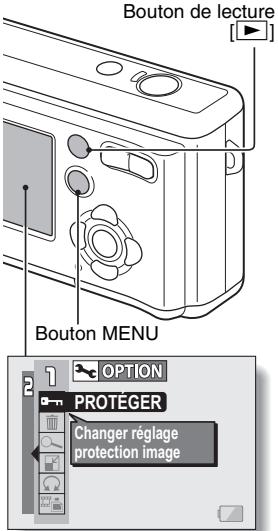
Pour annuler l'écran de réglage de lecture
Lorsque vous appuyez sur le bouton MENU, l'écran de lecture s'affiche de nouveau.
Changement de page
L'écran de réglage de lecture comprend deux pages : PAGE 1 et PAGE 2.
2 Appuyez sur le bouton []
L'écran de réglage de lecture passe à l'autre PAGE. - À chaque fois que le bouton [+] est activé, la PAGE change.
![LOGICOM-SANYO XACTI VPC-S6 - Appuyez sur le bouton [] - 1](/content/2019/10/18090/images/410a30174e3a957592ed2cb83f645762728c978238cfc61d04bf0675de92329d.jpg)
<Écran de réglage de lecture : PAGE 1>
![LOGICOM-SANYO XACTI VPC-S6 - Appuyez sur le bouton [] - 2](/content/2019/10/18090/images/f49f44e0fcbc61d5cff3208be7d1fa24699c3d398d7a47b3666576a7bbc5e212.jpg)
![LOGICOM-SANYO XACTI VPC-S6 - Appuyez sur le bouton [] - 3](/content/2019/10/18090/images/c797e6fe7bd0ca435ec4ca69ad02385d2851fecf6a1ab421de36557ddc4a5b82.jpg)
<Écran de réglage de lecture : PAGE 2>
![LOGICOM-SANYO XACTI VPC-S6 - Appuyez sur le bouton [] - 4](/content/2019/10/18090/images/9948abec5ca481b8aa6eaa752aee0e87aa4dbeec14690da22da4f4dbd55b9f89.jpg)
Présentation des écrans de réglage de lecture
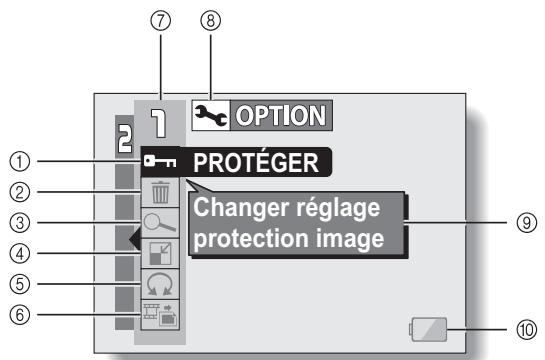
① Protéger (page 78) - Permet de protéger les données contre l'effacement accidentel (protection en écriture). ② Effacer (page 80) - Permet d'effacer les images de la mémoire de la carte. ③ Lecture de saut zoom (page 82) - Permet d'agrandir l'image pour quelques visuels des détails. ④ Modification taille (page 83) - Permet de réduire la résolution d'une image individuelle. ⑤ Rotation d'image (page 84) - Permet de faire pivoter des images individuelles.
Extraire l'image individuelle (page 85) - Permet d'extraire une image individuelle d'un video clip. ⑦ Affichage PAGE (page 75) ⑧ Icône d'option (page 98)
- Permet d'afficher l'écran Option.
9 Affichage de l'aide (page 103) Alimentation restante du bloc-pile (page 117)
Affichage des écrans de réglage de lecture
PAGE 2
① Copiedimage page86) ② Régliages d'impression (page 88)
- Permet d'indiquer les réglages d'impression.
③ Diaporama (page 95) - Permet de dire les images au format diaporama. ④ Affichage PAGE (page 75)
⑤ Icône d'option (page 98) - Permet d'afficher l'écran Option. ⑥ Affichage de l'aide (page 103) Alimentation restante du bloc-pile (page 117)
Protection des IMAGES
Permet d’éviter que les données ne soient accidentellement effacées.
1 Affichez les données à protéger contre un effacement accidentel et la PAGE 1 de l'écran de réglage de lecture (page 74).
2 Sélectionnez l'icône de protection et appuyez sur le bouton de réglage SET.
- "VERROUILLER?" apparait.
- Si le mode de protection est déjà activé pour les données, "DEVERROUILLER?" s'affiche.
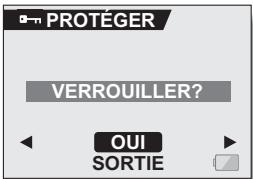
Appuyez sur le bouton [▲] ou [▼] pour sélectionner "OUI" et appuyez ensuite sur le bouton de réglage SET.
- Le mode de protection est réglé pour les données. L'icone de protection indique que les données sont verrouillées. Pour revenir à l'écran de réglage de lecture, appuyez sur le bouton MENU.
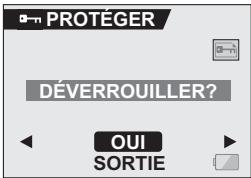
Attention
- Même si le mode de protection est réglé pour certains fichiers de données, ces derniers seront effacés si la carte est reformatée (page 113).
Conseil
Pour sélectionner une image différente aux étapes 2 et 3...
- Appuyez sur le bouton [▲] ou [▶].
Pour annuler le mode de protection d'une image...
- Affichez les données souhaitées et répétez les étapes 1 à 3. L'icône de protection disparaît et le mode de protection est annulé.
Vous pouvez effacer les données enregistrées sur la carte si elles ne sont plus nécessaires. Vous pouvez effacer les données, une ou la totalité à la fois.
Pour effacer les données de la carte, effectuez la procédure d'effacement lorsque la carte est insérée dans l'appareil photo. Pour supprimer les données de la mémoire interne de l'appareil photo, retirez la carte avant d'effectuer la procédure d'effacement. 2 Affichez la PAGE 1 de l'écran de réglage de lecture (page 74). 3 Sélectionnez l'icône d'effacement et appuyez sur le bouton de réglage SET.
L'écran de mode d'effacement s'affiche.
EFFACER UNE :
permet d'effacer les données, une à la fois.
EFFACER TOUT :
permet d'effacer toutes les données.
SORTIE: permet de revenir à l'écran de réglage de lecture.
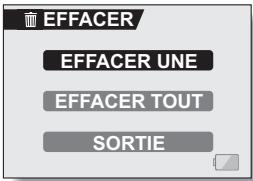
4 Appuyez sur le bouton [▲] ou [▼] pour sélectionner le mode d'effacement et appuyez ensuite sur le bouton de réglage SET.
L'écran de confirmation d'effacement s'affiche.
- Appuyez sur le bouton [▲] ou [▶] pour sélectionner les données que vous souhaitez effacer.
- Appuyez sur le bouton [▲] ou [▶] pour confirmer l'effacement de toutes les données.
5 Sélectionnez "OUI" et appuyez sur le bouton de réglage SET.
- L'image affichée est effacée.
- Pour effacer d'autres données, Sélectionnez-les et appuyez sur le bouton de réglage SET.
- L'écran de confirmation d'effacement s'affiche de nouveau. Pour effacer les données, Sélectionnez "OUI" et appuyez sur le bouton de réglage SET. Une fois l'effacement des données effectué, "PAS D'IMAGE" s'affiche.
Attention
- Les données protégées contre l'effacement accidentel ne peuvent pas être effacées. Pour effacer des données protégées, désactiver le réglage de protection pour les données (page 78), puis suivez la méthode d'effacement des données.
Conseil
- Vous pouvez également accéder à l'écran de confirmation d'effacement d'une seule image depuis l'écran de lecture en appuyant sur le bouton [▲].
Lecture de SAUT ZOOM
Vous pouvez agrandir une partie d'une image individuelle pour vérifier la précision de la mise au point.
1 Affichez une image individuelle à visualiser avec la lecture de saut zoom.
2 Appuyez sur le bouton de réglage SET.
- L'image agrandie.
- Si la vue agrandie semble mise au point, l'intégralité de l'image sera mise au point.
Appuyez sur les boutons en forme de flèches pour atteindre l'emplacement que vous souhaitez agrandir et appuyez sur [T] ([O~]) au niveau de la commande de zoom.
- La zone affichée est encore agrandie. Pour agrandir davantage : l'image s'agrandit à chaque pression sur [T] ([O~]) au niveau de la commande de zoom. Pour annuler : l'image se réduit à chaque pression sur W ([]) au niveau de la commande de zoom. Appuyez de nouveau sur le bouton de réglage SET pour revenir à l'écran de taille originale (100%).
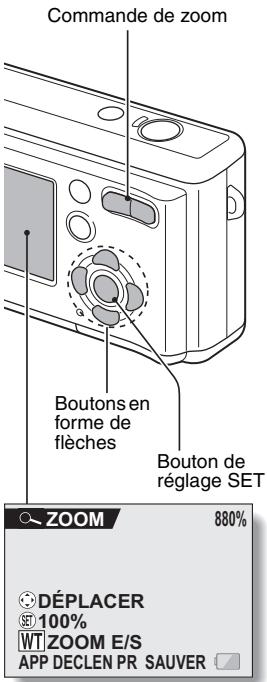
Conseil
- Vous pouvez également accéder à la lecture de saut zoom depuis l'écran de réglage de lecture.
Modification de la taille de l'image (modification taille)
La taille d'une image individuelle qui a déjà été capturée à une résolution de 2M minimum peut être remplacée par 1.600 × 1.200 pixels ou 640 × 480 pixels. L'image redimensionnée est enregistrée en tant qu'image distincte.
1 Affichez l'image individuelle dont vous souhaitez modifier la taille. 2 Affichez la PAGE 1 de l'écran de réglage de lecture (page 74). 3 Sélectionnez l'icône de modification de la taille et appuyez sur le bouton de réglage SET.
L'écran de modification de la taille apparait.
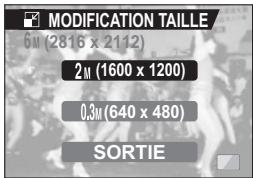
Sélectionnez la nouvelle taille de l'image.
2 M (1600 × 1200): L'image enregistrée fera 1600 × 1200 pixels.
0,3 M (640 × 480) : L'image enregistrée fera 640 × 480 pixels.
SORTIE : Permet de revenir à l'écran de réglage de lecture.
5 Appuyez sur le bouton de réglage SET.
- La modification de la taille commence.
CONSEIL Pourquoi l'image ne peut-elle pas être redimensionnée?
- Les images qui sont plus petites après modification ne peuvent pas être redimensionnées.
Rotation d'image
Vous pouvez faire pivoter des images individuelles capturées jusqu'à ce que l'orientation d'affichage soit correcte.
1 Affichez l'image que vous désirez tourner et affichez la PAGE 1 de l'écran de réglage de lecture (page 74).
2 Sélectionnez l'icône de rotation et appuyez sur le bouton de réglage SET.
L'écran de rotation d'images affiche.
DROITE : L'image pivote de 90 degrés dans le sens des aiguilles d'une montre
GAUCHE : L'image pivote de 90 degrés dans le sens inverse des aiguilles d'une montre
SORTIE: Permet de revenir à l'écran de réglage de lecture.
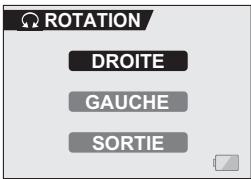
3 Sélectionnez "DROITE" ou "GAUCHE" et appuyez sur le bouton de réglage SET.
- À chaque fois que vous appuyez sur le bouton de réglage SET, l'image pivote de 90 degrés.
Conseil
- En mode de lecture à l'écran de 9 images, les images pivotées s'affichent dans leur orientation originale.
Extraction d'une IMAGE individuelle d'un VIDEO CLIP
Vous peuvent sélectionner une image (scène) d'un video clip, la copier et l'enregistrer en tant qu'image individuelle (les données originales restent inchangées).
1 Lisez un video clip et faites une pause à l'endroit que vous souhaitez copier et enregistrer. 2 Affichez la PAGE 1 de l'écran de réglage de lecture (page 74). 3 Sélectionnez l'icône d'extraction et appuyez sur le bouton de réglage SET.
L'écran d'extraction d'une image apparait.
OUI: L'imagé est copiée et enregistrée comme une image individuelle (les données originales restent inchangées).
SORTIE: L'écran de réglage de lecture s'affiche de nouveau.
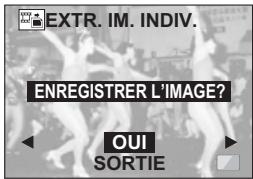
4 Sélectionnez "OUI" et appuyez sur le bouton de réglage SET.
- L'image est extraite.
CONSEIL Pour sélectionner une autre image (cadre) à l'étape 3...
- Appuyez sur le bouton [▲] ou [■].
COPIE de données
Les images enregistrées dans la mémoire interne de l'appareil photo peuvent être copiées sur la carte ou inversement.
1 Insérez la carte dans l'appareil photo (page 14). 2 Affichez la PAGE 2 de l'écran de réglage de lecture (page 74). 3 Sélectionnez l'icône de copie d'image et appuyez sur le bouton de réglage SET. L'écran de copie d'image s'affiche. 4 Appuyez sur le bouton [▲] ou [▼] pour sélectionner le sens de la copie.
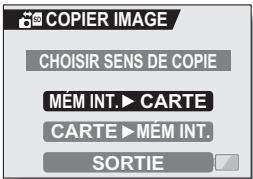
MÉM. INT. > CARTE :
Permet de copier les données de la mémoire interne vers la carte.
CARTE MÉM. INT.:
Permet de copier les données de la carte vers la mémoire interne.
- Si aucune carte n'est installée dans l'appareil photo, il est impossible de copier des données.
Appuyez sur le bouton de réglage SET.
L'écran de sélection du type de copie s'affiche. - La source de la copie s'affiche à l'arrière-plan de l'écran.
COPIE SIMPLE :
Permet de copier les données d'une image.
Permet de copier toutes les données de la source de la copie vers la destination de la copie.
① Appuyez sur le bouton [▶] ou [▶] pour afficher l'image que vous souhaitez copier. ② Appuyez sur le bouton [▲] ou [▼] pour sélectionner "COPIE SIMPLE".
① Appuyez sur le bouton [▲] ou [▼] pour sélectionner “TOUT COPIER”.
Appuyez sur le bouton de réglage SET.
L'écran de confirmation de copie s'affiche. Pour continuer la procédure de copie, sélectionnez "OUI" et appuyez sur le bouton de réglage SET. Pour interrompre la procédure de copie et revenir à l'écran de l'étape 5, sélectionnez "SORTIE" et appuyez sur le bouton de réglage SET ou sur le bouton MENU.
Réglages d'impression
En plus d'utiliser votre imprimante pour imprimer les images individuelles capturées avec votre appareil photo, comme avec un film conventionnel, vous pouvez faire tirer des épreuves dans les magasins offrant des services d'impression numérique. Cet appareil photo étant compatible avec la norme DPOF, vous pouvez, par conséquent, l'utiliser pour indiquer le nombre d'épreuves, si la date doit être imprimée dessus, et pour demander l'impression d'un index.
2 Sélectionnez l'icône des réglages d'impression [PDF] et appuyez sur le bouton de réglage SET.
L'écran des réglages d'impression s'affiche.
Les réglages d'impression spécifiés s'appliquant à toutes les images individuelles de la carte.
Les réglages d'impression sont spécifiés pour chaque image.
Toutes les images individuelles sont imprimées en tant que miniatures (croquis), plusieurs images sur une page.
Permet d'annuler tous les réglages d'impression. Cette fonction ne peut être sélectionnée que si des réglages d'impression ont été définis pour l'image.
Permet de revenir à l'écran de réglage de lecture d'image individuelle.
![LOGICOM-SANYO XACTI VPC-S6 - Sélectionnez l'icône des réglages d'impression [PDF] et appuyez sur le bouton de réglage SET. - 1](/content/2019/10/18090/images/fd1cafb222a87be863a5a9e38434c679bc2d0ad1810fbf8029fd081a2e27fc69.jpg)
Impression d'une seule image d'un vidéo clip
Pour imprimer à l'aide d'une imprimante ou pour qu'un service d'impression numérique imprime une image individuelle à partir d'un video clip, vous devez abord l'enregistrer ([page 85]) comme image individuelle.
- Le format DPOF (Digital Print Order Format) est un format de commande d'impression. Vous pouvez connecter votre appareil photo à une imprimante compatible DPOF pour réaliser vos impressions. Vous pouvez également définir les réglages d'impression (page 125) pour les images de votre choix, puis les faire imprimer automatiquement.
- Les images pivotées seront imprimées suivant leur orientation originale.
- La qualité de l'impression varie suivant le service d'impression et l'imprimante utilisée.
Spécification de la date d'impression et du nombre de copies à imprimer
Vous pouvez spécifier des réglages d'impression pour chaque image (CHACUNE) ou les appliquer à toutes les images de la carte (TOUTES).
2 Sélectionnez TOUTES ou chacune. TOUTES :
Les réglages d'impression définis s'appliquant à toutes les images individuelles de la carte.
Les réglages d'impression définis ne s'appliquent qu'à l'image affichée.
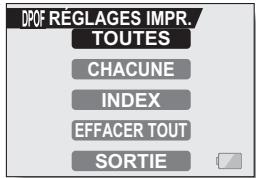
3 Appuyez sur le bouton de réglage SET.
L'écran d'impression de date/copies s'affiche. - Si "CHACUNE" a été sélectionné, appuyez sur le bouton [▲] ou [▶] pour afficher l'image que vous souhaitez imprimer. - Les réglages actifs de l'image affichée sont indiqués sous "RéGLAGES". Vous pouvez appuyer sur le bouton [▲] ou [■] pour confirmer les paramètres d'impression de chaque image.
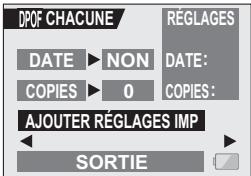
4 Spécifiez si la date doit être affichée sur l'épreuve et indique le nombre d'épreuves à imprimer.
① Appuyez sur le bouton [▲] ou [▼] pour sélectionner "DATE". ② Appuyez sur le bouton de réglage SET.
L'écran d'impression de la date s'affiche.
③ Appuyez sur le bouton [▲] ou [▼] pour sélectionner l'option souhaitée.
OUI: La date est imprimée.
NON: La date n'est pas imprimée.
Appuyez sur le bouton de réglage SET.
L'écran d'impression de date/copies s'affiche de nouveau.
① Appuyez sur le bouton [▲] ou [▼] pour sélectionner "COPIES". ② Appuyez sur le bouton de réglage SET.
L'écran du nombre d'épreuves s'affiche.
③ Appuyez sur le bouton [▲] ou [▼] pour définir le nombre d'épreuves. Appuyez sur le bouton [A] ou [▼] jusqu'à ce que le nombre d'épreuves souhaité s'affiche. ④ Appuyez sur le bouton de réglage SET. L'écran d'impression de date/ copies s'affiche de nouveau.
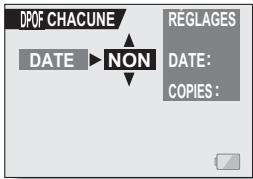
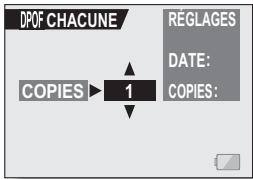
5 Sélectionnez "ajouter réglages IMP" et appuyez sur le bouton de réglage SET.
L'écran de confirmation des réglages d'impression s'affiche. Si les réglages d'impression sont corrects :
Sélectionnez "SORTIE" et appuyez sur le bouton de réglage SET.
Si les réglages d'impression ont été modifiés :
Sélectionnez "CHANGER
Réglages IMP" et appuyez sur le bouton de réglage SET.
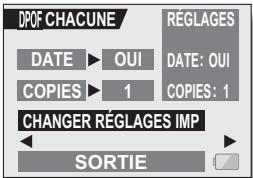
Impression d'index
L'impression de plusieurs petites images sur une feuille est appelée "impression d'index". Cette fonction est pratique pour être utilisée comme une liste des images capturées.
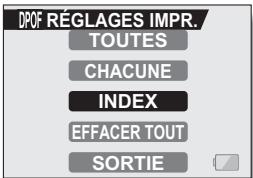
3 Appuyez sur le bouton de réglage SET.
L'écran d'impression d'index s'affiche.
0UI:
Permet de spécifier une copie d'impression d'index.
SORTIE :
Permet d'interrrompre la procédure de réglage et de revenir à l'écran des réglages d'impression.
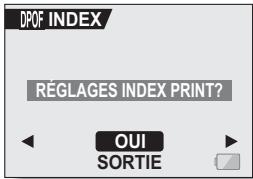
4 Sélectionnez "OUI" et appuyez sur le bouton de réglage SET.
- Cette étape termine le réglage pour l'impression d'index. L'écran des réglages d'impression s'affiche de nouveau.
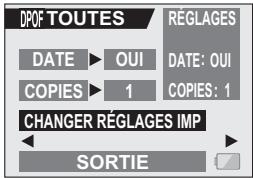
Effacement de tous les réglages d'impression
Supprimez les réglages d'impression pour toutes les images.
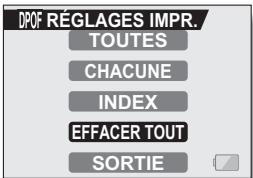
3 Appuyez sur le bouton de réglage SET.
L'écran de confirmation d'effacement complet s'affiche.
OUI: Permet d'effacer les réglages d'impression pour toutes les images.
SORTIE: Permet d'annuler la procédure d'effacement et de revenir à l'écran des réglages d'impression.
4 Sélectionnez "OUI" et appuyez sur le bouton de réglage SET.
Tous les réglages d'impression sont annulés et l'écran correspondant s'affiche de nouveau.
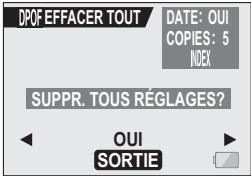
2 Sélectionnez l'icône de diaporama et appuyez sur le bouton de réglage SET.
L'écran de diaporama apparait.
HEURE : Ajustez la vitesse de transition (durée d'affichage d'une image avant qu'elle ne soit remplacée par la suivante).
EFFET : Permet de sélectionner un effet de transition comme une image est remplacée par la suivante.
Début : Permet de commencer la lecture du diaporama.
SORTIE: Permet de revenir à l'écran de réglage de lecture.
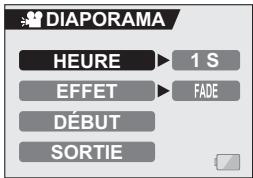
① Sélectionnez “HEURE” ou “EFFET” et appuyez sur le bouton de réglage SET. ② Appuyez sur le bouton [▲] ou sur le bouton [▼] pour changer le réglage. ③ Appuyez sur le bouton de réglage SET.
3 Sélectionnez "début" et appuyez sur le bouton de réglage SET.
- La lecture du diaporama commence.
- Pour interrompre la lecture du diaporama, appuyez sur le bouton de réglage SET ou sur le bouton MENU.
Affichage des propriétés de l'image (écran d'informations)
L'écran d'informations permet de vérifier les réglages de capture de l'image.
2 Appuyez sur le bouton MENU et maintenez-le enfoncé pendant environ 2 secondes.
L'écran d'informations s'affiche. - Si vous appuyez de nouveau sur le bouton MENU, l'écran d'informations disparaît.
① Réglage de la résolution ② Résolution ③ Réglage de la fonction desélection de scène ④ Réglage de la fonction de ligne ⑤ Numéro de l'image ⑥ Réglage de protection ⑦ Taille du fichier Valeur d'ouverture Vitesse d'obturation 10 Réglage de correction de l'exposition ① Mémoire restante sur la carte Date et heures de l'image 13 Réglages du mode de video clip 14 Résolution et taux d'image 15 Format du fichier 16 Durée de lecture
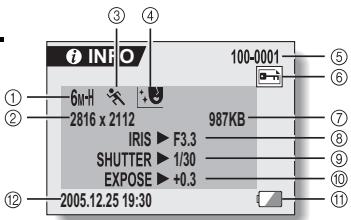
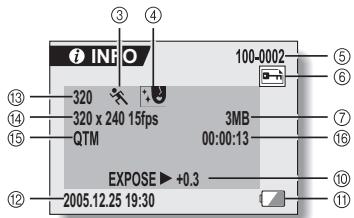
Affichage de l'écran OPTION
L'écran Option permet de régler différents réglages de l'appareil photo.
1 Affichez l'écran de réglage de prise de vue ou l'écran de réglage de lecture.
- Écran de réglage de prise de vue, reportez-vous à la (page 47)
- Écran de réglage de lecture, reportez-vous à la (page 74)
3 Appuyez sur le bouton [>.
L'écran Option s'affiche. - Si vous appuyez sur le bouton [▼], le menu de l'écran Option apparait.
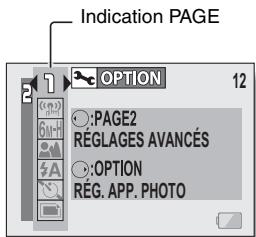

Pour quitter l'écran option
Pour revenir à l'écran de prise de vue ou à l'écran de lecture
Appuyez sur le bouton MENU.
Pour revenir à l'écran de réglage de prise de vue ou l'écran de réglage de lecture.
Sélectionnez l'indication PAGE et appuyez sur le bouton [▶].
Présentation de l'écran option
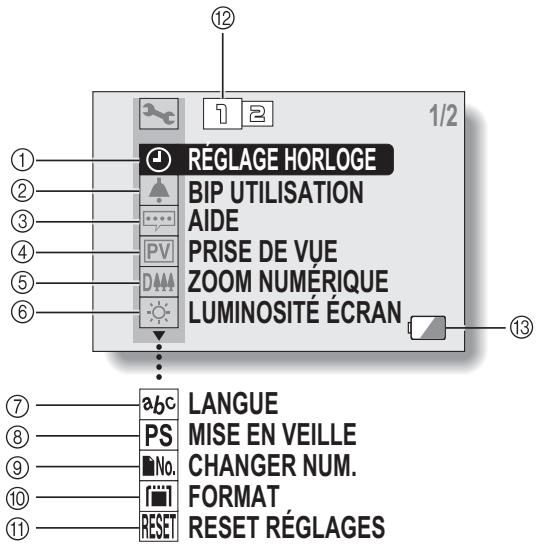
① Réglage de la date et de l'heure (page 19) - Permet de régler l'horloge interne de l'appareil photo. ② Réglage des sons de fonctionnement (page 101) - Permet de régler les sons produits lorsqu'you appuyez sur les boutons de l'appareil photo. ③ Réglage de l'affichage de l'aide (page 103) - Permet d'activer ou de désactiver l'affichage de l'aide. ④ Prise de vue (page 104) - Permet de spécifier la durée d'affichage d'une image individuelle sur l'écran à cristaux liquides après sa capture. ⑤ Zoom numérique (page 105) - Permet d'activer ou de désactiver le zoom numérique. ⑥ Luminosité de l'écran (page 106) - Permet de régler la luminosité de l'écran à cristaux liquides.
⑦ Langue de l'écran (page 107) - Permet de sélectionner la langue dans laquelle les messages s'affichent sur l'écran à cristaux liquides. ⑧ Fonction d'économie d'énergie (page 108) - Permet d'indiquer le temps écoulé avant activation du mode d'économie d'énergie. Changement de la numérotation des fichiers (page 110) - Permet d'activer ou de désactiver la fonction de changement de la numérotation des fichiers. 10 Format (page 113) - Permet de reformater la mémoire interne de l'appareil photo ou la carte installée dans ce dernier. ⑪ Réinitialisation des réglages de l'appareil photo (page 115) - Vous pouvez rétablir les réglages par défaut de l'appareil photo. 12 Affichage PAGE (pages 48, 75 et 98) Alimentation restante du bloc-pile (page 117)
- Les icônes ⑦ à ⑪ s'affichent lorsque vous utilisez le bouton [▲] ou [▼] pour faire défiler l'écran.
SONS de fonctionnement
Ce réglage vous permet de décider si un signal sonore de confirmation doit être émis lorsque vous appuyez sur les boutons d'opération (bouton de l'obturateur, bouton de réglage SET, bouton MENU, etc.).
2 Sélectionnez l'icône de bip d'utilisation et appuyez sur le bouton de réglage SET.
L'écran de réglage du bip d'utilisation s'affiche. - Les réglages en cours s'affichent sur l'écran. Si "TS DÉSACTIV" est sélectionné et si vous appuyez sur le bouton de réglage SET, tous les sons sont mis en sourdine. Si "SORTIE" est sélectionné et si vous appuyez sur le bouton de réglage SET, l'écran Option s'affiche de nouveau.
Obturateur :
Permet de sélectionner le son produit lorsque vous appuyez sur le bouton de prise d'image individuelle ou lorsque vous prenez une photo avec l'aide du retardateur.
Touches :
Permet de sélectionner le son produit lorsque vous appuyez sur le bouton de l'appareil photo (bouton de réglage SET, bouton MENU, etc.).
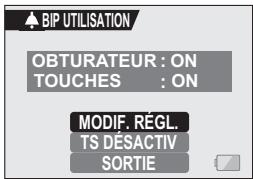
Sélectionnez "MODIF. régl." et appuyez sur le bouton de réglage SET.
L'écran de sélection des boutons de fonctionnement s'affiche.
Obturateur :
Permet de définir le son du bouton de l'obturateur.
Touches :
Permet de définir le son des boutons de fonctionnement (à l'exception du bouton ON/OFF et du bouton de l'obturateur).
Permet de revenir à l'écran des sons de fonctionnement.
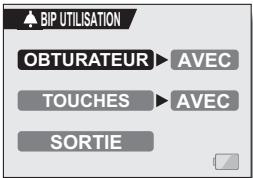
Sélectionnez le bouton de fonctionnement souhaité et appuyez ensuite sur le bouton de réglage SET.
L'écran permettant de changer le réglage s'affiche.
AVEC : permet d'activer le son.
SANS: permet de désactiver le son.
Sélectionnez "SORTIE" et appuyez sur le bouton de réglage SET.
- Les réglages suivants de fonctionnement sont effectués.
Affichage de l'aide
Vous pouvez décider si les messages d'aide s'affichent ou pas sur l'écran à cristaux liquides.
2 Sélectionnez l'icône d'affichage de l'aide et appuyez sur le bouton de réglage SET.
L'écran de réglage de l'aide s'affiche.
AVEC:
Les messages d'aide sont activés.
SANS :
Les messages d'aide sont désactivés.
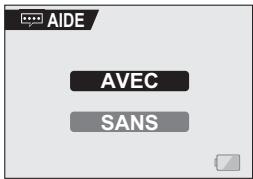
3 Sélectionnez le réglage souhaité et appuyez sur le bouton de réglage SET.
- Cette étape termine le réglage de l'affichage de l'aide.
Réglage de PRESE de VUE
Spécifiez la durée d'affichage de l'image capturée sur l'écran à cristaux liquides (prise de vue) après avoir appuyé sur le bouton de l'obturateur.
2 Sélectionnez l'icône de prise de vue et appuyez sur le bouton de réglage SET.
L'écran de prise de vue s'affiche.
1S:
L'image de prise de vue s'affiche pendant 1 seconde.
2S:
L'image de prise de vue s'affiche pendant 2 secondes.
SANS :
L'image de prise de vue ne s'affiche pas.
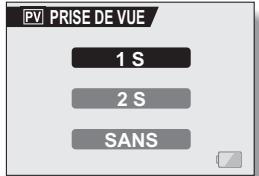
3 Sélectionnez le réglage souhaité et appuyez sur le bouton de réglage SET.
- Cette étape termine le réglage de prise de vue.
Réglage du ZOOM numérique
Le réglage du zoom numérique est défini sur AVEC ou SANS. Si la dépréciation des caractéristiques de qualité d'image de la fonction de zoom numérique ne vous plait pas, vous pouvez désactiver le zoom numérique (SANS) et ne prendre de photos qu'avec le zoom optique.
2 Sélectionnez l'icône de zoom numérique et appuyez sur le bouton de réglage SET.
L'écran du zoom numérique apparait.
AVEC: le zoom numérique est activé.
SANS: le zoom numérique est désactivé.
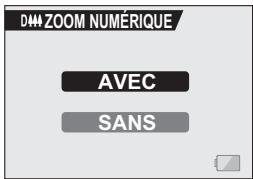
3 Sélectionnez la fonction souhaitée et appuyez sur le bouton de réglage SET.
- Cette étape termine le réglage du zoom numérique.
Conseil pourquoi le zoom numérique ne fonctionne-t-il pas alors qu'il est réglé sur avec?
- Le zoom numérique ne fonctionne pas dans la situation suivante : Lorsque la résolution est réglée sur 10M
Luminosite de l'ecran à cristaux liquides
Vous pouvez régler la luminosité de l'écran à cristaux liquides de l'appareil photo. Utilisez ce réglage si vous ne parvenez pas à visualiser l'image en raison de l'éclairage ambiant.
En outre, dans des environnements très clairs, tels que l'extérieur par temps ensoleillé, vous pouvez désactiver le contre-jour pour économiser l'alimentation du bloc-pile.
2 Sélectionnez l'icône de luminosité de l'écran à cristaux liquides et appuyez sur le bouton de réglage SET.
L'écran de commande de la luminosité s'affiche.
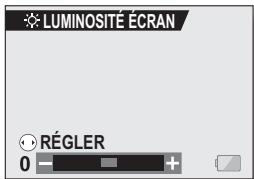
3 Appuyez sur le bouton [<] ou [▶] pour régler la luminosité et appuyez ensuite sur le bouton de réglage SET.
- La luminosité de l'écran à cristaux liquides est réglée.
Conseil
- L'écran de l'étape 2 peut également être ouvert depuis l'écran de prise de vue. Appuyez sur le bouton MENU et maintenez-le enfoncé pendant au moins 1 seconde ; l'écran de commande de la luminosité apparaît et vous pouvez alors ajuster la luminosité de l'écran.
Vous pouvez sélectionner l'une des langues suivantes pour l'affichage des messages sur l'écran à cristaux liquides.
2 Sélectionnez l'icône de langue et appuyez sur le bouton de réglage SET.
L'écran de sélection de la langue s'affiche.
DEUTSCH : allemand
ENGLISH: anglais
ESPANOL : espagnol
FRANCAIS : français
ITALIANO : italien
NEDERLANDS : néerlandais
Pycckn: russe
japonais
Koréen
3 Sélectionnez la langue souhaitée et appuyez sur le bouton de réglage SET.
- La langue d'affichage sélectionnée est réglée.
Fonction d'écônomie d'energie
Votre appareil photo est équipé d'une fonction "d'économie d'énergie" qui coupe automatiquement l'alimentation après une période d'inactivité spécifiée. La fonction d'économie d'énergie permet de conserver l'alimentation du bloc-pile lorsque l'appareil photo n'est pas utilisé ou d'éviter que le bloc-pile ne se décharge complètement si l'appareil est accidentellement laissé allumé. Vous pouvez spécifier la durée (temps d'attente) au terme de laquelle la fonction d'économie d'énergie est activée.
2 Sélectionnez l'icône d'économie d'énergie PS et appuyez sur le bouton de réglage SET.
L'écran de réglage de l'économie d'énergie s'affiche.
Permet de régler le temps d'attente pour les modes de prise de vue lorsque la pile est utilisée.
Permet de régler le temps d'attente pour les modes de lecture lorsque la pile est utilisée.
Permet de régler le temps d'attente pour les modes de lecture et de prise de vue lorsqu'une source d'alimentation c. a. est utilisée.
Permet de revenir à l'écran Options.
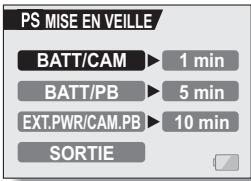
3 Sélectionnez l'options souhaitée et appuyez sur le bouton de réglage SET.
L'écran de réglage du temps d'attente s'affiche.
5 Appuyez sur le bouton de réglage SET.
- La fonction de mise en veille est réglée.
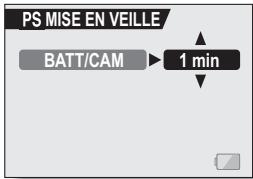
Fonction de changement de la numérotation des fichiers
Si vous utilisez une carte nouvellement formatée (page 113), le nom du fichier (numéro de l'image) de l'image capturée commence automatiquement à partir de 0001. Si la carte est reformattée ultérieurement ou si vous utilisez une autre carte reformattée, le nom des fichiers commence de nouveau à partir de 0001. Cela s'explique par le réglage de la fonction de changement de la numérotation des fichiers sur “AVEC”, résultat par conséquent en la présence de plusieurs cartes contenant des images avec les mêmes numéros. En réglant la fonction de changement de la numérotation des fichiers sur “SANS”, même si la carte est reformattée ou remplacée par une autre carte, la numérotation consécutive des noms de fichier continue à partir du dernier numéro enregistré par l'appareil photo.
| Nom du fichier (numéro de l'image) | |
| Carte A | 0001, 0002......0012, 0013 |
| Changement de carte | |
| Carte B | 0001, 0002......0012, 0013 |
| Nom du fichier (numéro de l'image) | |
| Carte A | 0001, 0002......0012, 0013 |
| : Changement de carte | |
| Carte B | 0014, 0015......0025, 0026 |
Fonction de changement de la numérotation des fichiers
- Si la carte B contient déjà des données d'image lors du remplacement de la carte A, les noms de fichier sont attribués comme suit.
Lorsque le numéro d'image le plus élevé sur la carte B (avant le remplacement) est inférieur au numéro d'image le plus élevé sur la carte A : le nom de fichier de la prochaine image enregistrée suit le dernier nom de fichier enregistré sur la carte A.
| Carte A | 0001, 0002 ....... 0012, 0013 |
| Changement de carte | |
| Carte B | 0001, 0002, 0014, 0015 ....... 0025, 0026 |
Images enregistrées précédemment
Lorsque le numéro d'image le plus élevé sur la carte B (avant le remplacement) est supérieur au numéro d'image le plus élevé sur la carte A : le nom de fichier de la prochaine image enregistrée suit le dernier nom de fichier enregistré sur la carte B.
| Carte A | 0001, 0002 ....... 0012, 0013 |
| : Changement de carte | |
| Carte B | 0020, 0021, 0022, 0023 ....... 0025, 0026 |
| Images enregistrées précédemment | |
Qu'en est-il de la mémoire interne?
- La fonction de changement de la numérotation des fichiers fonctionne de la même manière pour la mémoire interne.
3 Appuyez sur le bouton de réglage SET.
L'écran de changement de la numérotation des fichiers s'affiche.
La fonction de changement de la numérotation des fichiers est activée.
La fonction de changement de la numérotation des fichiers est désactivée.
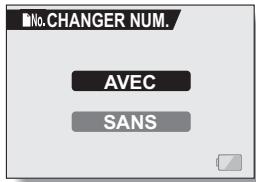
4 Sélectionnez "sans" et appuyez sur le bouton de réglage SET.
- La fonction de changement de la numérotation des fichiers a été désactivée.
Conseil
- Tant que la fonction de changement de la numérotabilité des fichiers n'est pas réactivée ("AVEC"), des noms de fichiers consécutifs sont attribués. Il est recommandé de réactiver la fonction de changement de la numérotabilité des fichiers ("AVEC") à la fin de chaque session de photographie.
Initialisation de la CARTE mémoire et de la mémoire interne
La carte fournie doit être formée avec cet appareil photo. En outre, toute autre carte doit être formée avec cet appareil :
- À l'achat, lorsqu'elle est utilisée pour la première fois ou
- Si elle a été formatée à l'aide d'un PC ou d'un autre appareil photo numérique.
Le reformatage de la carte n'est pas possible si l'interrupteur de verrouillage est réglé sur la position "LOCK" (VERROUILER). Effectuez la méthode de reformatage après l'avoir régilé sur la position déverrouillée. Pour reformater une carte, installez-la dans l'appareil photo. Pour reformater la mémoire interne de l'appareil photo, retirez la carte de l'appareil photo. 2 Affichez I'ecran Option (page 98). 3 Sélectionnez l'icone de formatage et appuyez sur le bouton de réglage SET.
L'écran de sélection du type de format s'affiche. Pour une utilisation normale, un formatage complet n'est pas nécessaire. Toutefois, si une erreur de carte survient même après un formatage normal, il est possible de résoudre le problème par l'exécution d'un formatage complet.
Permet d'effectuer un formatage normal.
Permet de numériser et de reformater la carte entière
Vous ne pouvez pas sélectionner cette option lorsque aucune carte n'est installée ou lorsque la charge restante du bloc-pile est faible.
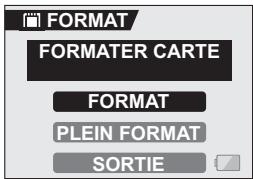
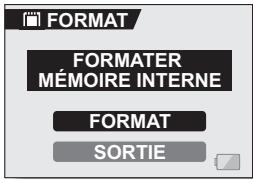
4 Sélectionnez l'option de formatage souhaitée, puis appuyez sur le bouton de réglage SET.
L'écran de confirmation du formatage s'affiche.
6 Appuyez sur le bouton de réglage SET.
Le formatage commence. - Pendant le formatage, "FORMAT" et "NE PAS ÉTEINDRE" s'affichent sur l'écran à cristaux liquides.
Précautions à prendre pendant le reformatage
- N'eteignez pas l'appareil photo pendant le formatage de la carte. De même, n'insérez ni ne retirez pas la carte.
Le reformatage efface les données
- Lorsque la carte ou la mémoire interne est initialisée, toutes les données enregistrées sont effacées. Les données protégées sont également effacées. Avant de reformater une carte, veillez donc à copier toutes les données que vous souhaitez conserver sur le disque dur de votre PC ou sur tout autre support de stockage.
Est-il possible de restaurer des données après le formatage d'une carte?
- Des données peuvent être restaurées à partir d'une carte reformatée en utilisant une application concise à cet effet. Toutefois, une telle application ne permet pas de restaurer des données après l'opération d'un formatage complet. Il est recommandé d'exécuter un formatage complet d'une carte avant de la jeter ou de la donner à quelqu'un d'autre.
Pour annuler le reformatage
- À l'étape 5, Sélectionnez "NON" et appuyez sur le bouton de réglage SET.
Réinitialisation des réglages de l'appareil PHOTO
Vous pouvez rétablir les réglages par défaut de l'appareil photo.
2 Sélectionnez l'icône de réinitialisation des réglages RESET et appuyez sur le bouton de réglage SET.
L'écran de réinitialisation des réglages s'affiche.
Permet de rétablir les réglages par défaut.
Permet de laisser les réglages inchangés et de revenir à l'écran Option.
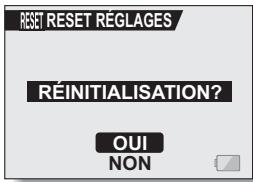
3 Sélectionnez "OUI" et appuyez sur le bouton de réglage SET.
- Les valeurs par défaut des réglages de l'appareil photo sont rétablies.
Conseil
- Notez que les réglages suivants ne changent pas lors de cette opération : Réglage de la date et de l'heure. Réglage de la langue.
Vérification de la mémoire interne restante et de la mémoire sur la CARTE
Appuyez vérifier le nombre d'images qui peuvent être capturées sur la carte. Un tableau indiquant le nombre maximal d'images et la durée d'enregistrement de la mémoire interne et des différentes cartes est disponible sous "Nombre possible d'images/Durée de prise possible", page 146.
1 Appuyez sur le bouton on/off pour allumer l'appareil photo, puis sur le bouton MENU.
L'écran de sélection du mode s'affiche.
Sélectionnez PHOTO et appuyez sur le bouton MENU.
Sélectionnez MOVIE et appuyez sur le bouton MENU.
Le nombre restant d'images individuelles ou la durée d'enregistrement restante s'affiche sur l'écran à cristaux liquides. - Le nombre d'images et la durée d'enregistrement video restants varient en fonction du réglage de la résolution.
Nombre d'images restants
Écran de prise d'image individuelle
Durée d'enregistrement restante <Écran d'enregistrement de video clip>
Conseil
- Lorsque le nombre d'images restant ou la durée d'enregistrement vidéo restante équivaut à "0", vous ne pouvez plus capturer d'images. Pour capturer d'autres images, installez une nouvelle carte ou sauvegardez les images sur un ordinateur, puis effacez-les (page 80) de la carte.
- Lorsque le nombre d'images restant ou la durée d'enregistrement vidéo restante équivaut à "0", il peut être possible de capturer quelques autres images en définissant un réglage de résolution inférieur (page 58).
Vérification de la CHARGE restante de la PILE
Lors de l'utilisation du bloc-pile, vous pouvez vérifier la charge restante sur l'écran à cristaux liquides. Veillez à vérifier cet indicateur avant de capturer une image. Pour connaître la durée d'autonomie approximative du bloc-pile, reportez-vous à la page 145.
1 Affichez un écran de réglage de prise de vue ou de lecture (pages 47 et 74).
- L'indicateur de charge restante de la pile s'affiche dans le coin inférieur droit de l'écran à cristaux liquides.
- En raison des caractéristiques de la pile, lorsque la température ambiantes est BASSE, peut s'afficher rapidement, donnant une indication incorrecte de la charge restante.
De plus, selon les conditions d'utilisation de l'appareil photo numérique ou les conditions ambiantes (température, etc.), la charge restante indiquée peut
varier. Cette indication ne doit donc être utilisée que comme approximation générale de la charge restante.
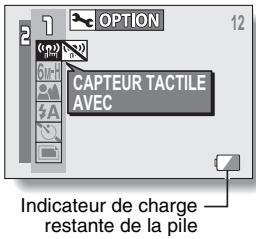
| Indicateur de charge restante de la pile | Charge restante du bloc-pile |
| La charge du bloc-pile est presque complète. | |
| La charge du bloc-pile est faible. | |
| Il sera bientôt impossible de capturer ou de dire des images. | |
| Si cette icône clignote lorsqu vous appuyez sur le bouton de l'obtraturéur, les images ne peuvent pas être capturées. Remplacez les piles. |
Conseil
- Si des données sont présentes, vous pouvez également vérifier la charge restante de la pile sur l'écran de réglage de lecture ou sur l'écran d'information.
- La durée de vie de la pile peut varier même lors de l'utilisation de piles du même type.
- Selon l'utilisation de l'appareil photo (comme le nombre d'utilisations du flash, etc.), ou la température ambience (températures inférieures à 10°C), le nombre d'images pouvant être enregistrées avec un bloc-pile complètement chargé varie considérablement.
- Il est recommandé de préparer plusieurs blocs-pile supplémentaires lorsque vous prenez des photos lors d’un mariage ou en voyage par exemple, afin de ne manquer aucun moment important à cause d’un bloc-pile déchargé. Cette précaution est également conseillée lorsque vous prenez des photos par temps froid (sur une piste de ski, par exemple, le bloc-pile peut être maintenu au chaud dans votre poche jusqu’au moment de son utilisation).
Impression directe
Votre appareil photo prend en charge la fonction PictBridge. En connectant l'appareil photo directement à une imprimante compatible PictBridge, l'écran à cristaux liquides de l'appareil photo peut être utilisé pour sélectionner des images et démarrer l'impression (impression PictBridge).
2 Allumez l'imprimante et utilisez le câble d'interface USB fourni pour raccorder l'appareil photo à l'imprimante.
- Raccordez le connecteur USB de l'appareil photo au connecteur USB de l'imprimante.
- L'écran de connexion USB apparait sur l'écran à cristaux liquides de l'appareil photo.
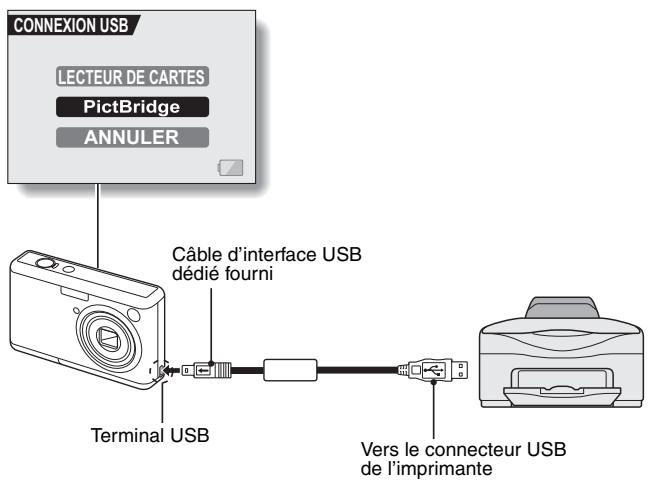
3 Sélectionnez "pictbridge" et appuyez sur le bouton de réglage SET.
L'écran des réglages d'impression s'affiche.
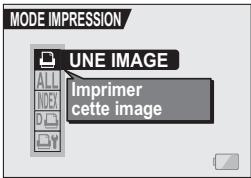
Précautions lors de la connexion d'une imprimante
- Si l'imprimante est mise hors tension alors qu'elle est connectée, l'appareil photo peut ne pas fonctionner correctement. Si l'appareil photo ne fonctionne pas correctement, débranchez le câble d'interface USB, éteignez l'appareil photo, puis rebranchez le câble.
- Pendant l'impression PictBridge, la réponse de fonctionnement des boutons de l'appareil photo est plus lente.
- Si pour l'impression, l'appareil photo est alimenté par un bloc-pile, assurez-vous qu'il est suffisamment chargé.
Insérez et tirez délicatement le câble
- Lors de la connexion des câbles, veillez à ce que les fiches des câbles soient correctement orientées et que leur forme corresponde à celles des prises de bornes sur les dispositifs. Enforcez les fiches droites lorsque vous les connectez. Si une force inutile est utilisée pour connecter un câble, cela peut endommager les broches des connecteurs dans les prises des bornes.
- Ne forcez pas lors de la connexion et de la déconnexion des câbles.
Sélection et impression d'une image (une image)
Respectez la procédure suivante pour sélectionner et imprimer une seule image.
2 Sélectionnez l'icône d'impression d'une image et appuyez sur le bouton de réglage SET.
L'écran de sélection des images à imprimer s'affiche.
3 Appuyez sur le bouton [«] ou [>.
- Spécifiez l'image à imprimer.
![LOGICOM-SANYO XACTI VPC-S6 - Appuyez sur le bouton [«] ou [>. - 1](/content/2019/10/18090/images/617756e0830a9e127b2dcde8dfb3896d6467537fb8f2714ed5830ee262b5090b.jpg)
4 Spécifiez le nombre d'épreuves.
① Sélectionnez “COPIES” et appuyez sur le bouton de réglage SET. ② Appuyez sur le bouton [▲] ou [▼] pour définir le nombre d'épreuves. ③ Appuyez sur le bouton de réglage SET.
- "IMPRESSION" est sélectionné.
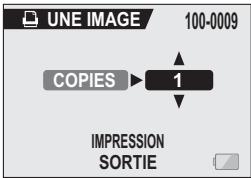
Pour annuler l'impression
Au cours de l'impression, appuyez sur le bouton [V]. L'écran de confirmation d'annulation de l'impression s'affiche. Sélectionnez "OUI" et appuyez sur le bouton de réglage SET. - Si "SORTIE" est sélectionné et si vous appuyez sur le bouton de réglage SET, l'impression reprend.
Impression de toutes les images (toutes images)
Imprimer toutes les images.
1 Effectuez la configuration d'impression (page 119).
2 Sélectionnez l'icône d'impression de toutes les images ALL et appuyez sur le bouton de réglage SET.
L'écran d'impression de toutes les images s'affiche.
3 Sélectionnez "IMPRESSION" et appuyez sur le bouton de réglage SET.
Vous ne pouvez pas imprimer si la carte contient plus de 999 images individuelles.
- Effacez les images superflues avant l'impression.
Impression de miniature (index)
Imprimer un index de toutes les images.
1. Effectuez la configuration d'impression (page 119). 2. Sélectionnez l'icône d'impression d'index [DEX] et appuyez sur le bouton de réglage SET.
L'écran d'impression d'index s'affiche.
3 Sélectionnez "IMPRESSION" et appuyez sur le bouton de réglage SET.
Impression des images définies pour l'impression (impression d'images réservées)
Respectez la procédure suivante pour imprimer toutes les images définies pour l'impression.
1 Effectuez les réglages d'impression (page 88) et la configuration d'impression (page 119).
2 Sélectionnez l'icône DPOF et appuyez sur le bouton de réglage SET.
L'écran d'impression des images programmées s'affiche.
3 Sélectionnez "IMPRESSION" et appuyez sur le bouton de réglage SET.
L'impression commence. - L'impression commence environ 1 minute après avoir appuyé sur le bouton de réglage SET.
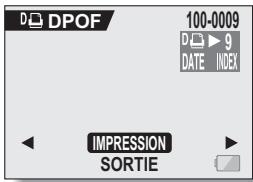
Conseil
- À l'étape 2, si vous appuyez sur le bouton [▲] ou [▶], vous pouvez confirmer les images définies pour l'impression et leurs réglages DPOF.
Attention
- L'impression d'images réservées n'est possible que si l'imprimante utilisée est compatible avec la fonction DPOF de votre appareil photo.
Modification des réglages de l'imprimante et impression des images (modification des réglages de l'imprimante)
Les images sont imprimées selon les réglages spécifiés par l'appareil photo, comme le type de papier, la taille, la composition, la qualité d'impression, etc.
2 Sélectionnez l'icône des réglages de l'imprimante et appuyez sur le bouton de réglage SET.
L'écran des réglages de l'imprimante s'affiche.
Permet de spécifier le type de papier utilisé pour l'impression.
Permet de spécifier la taille du papier utilisé pour l'impression.
Composition :
Permet de spécifier la disposition des images sur le papier.
Permet de sélectionner la qualité d'impression des images.
Permet d'imprimer la date de prise de la photo.
Permet de revenir à l'écran
PictBridge.
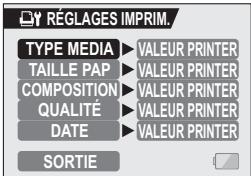
3 Effectuez les réglages de l'imprimante.
① Appuyez sur le bouton [▲] ou [▼] pour sélectionner un des réglages de l'imprimante et appuyez ensuite sur le bouton de réglage SET. L'écran de réglage du paramètre sélectionné s'affiche. ② Appuyez sur le bouton [▲] ou [▼] pour ajuster le réglage et appuyez ensuite sur le bouton de réglage SET. - Le paramètre sélectionné est défini et l'écran des réglages de l'imprimante s'affiche de nouveau. - Respectez la même procédure pour définir les autres paramètres, le cas échéant. - Le contenu des réglages pouvant être définis pour chaque paramètre diffère selon l'imprimante.
- Les images sont imprimées selon les réglages définis pour l'imprimante.
4 Sélectionnez "SORTIE" et appuyez sur le bouton de réglage SET.
L'écran de mode d'impression s'affiche de nouveau.
Conseil
- Les paramètres de réglage de l'imprimante diffèrent selon l'imprimante connectée.
- Pour utiliser les fonctions d'imprimante qui n'apparaissent pas sur l'écran des réglages de l'imprimante de votre appareil photo, sélectionnez "VALEUR PRINTER".
- Si une fonction définie par l'appareil photo n'est pas disponible pour l'imprimante, les réglages de l'imprimante de tout appareil photo sont automatiquement définis sur "VALEUR PRINTER".
Si vous avez une question concernant le fonctionnement de l'appareil photo, vous pouvez éventuellement trouver la réponse parmi les questions fréquemment posées.
| Question | Réponse | Solution | |
| Alimentation | Pourquoi l'apparil ne s'allume-t-il pas? | En raison de la température froide, le bloc-pile a temporairement perdu sa charge. | Placez l'appareil photo dans votre poche pour le réchauffer avant de l'utiliser. |
| Pourquoi le bloc-pile se décharge-t-il si rapidement? | La température ambiente est très BASSE. | Conservez le bloc-pile à une tempéra-ture comprise entre 10 et 40 °C. | |
| La durée de vie de la pile est expi- rée. | Remplacez-le par un bloc-pile neuf. | ||
| Pourquoi l'icône □ apparait-elle ? | La charge res- tante de la pile est faible. | Utilisez l'adaptateur c.a. vendu séparé- ment ou remplacez le bloc-pile par un neuf. | |
| Prise de vue | Pourquoi le cap- theur tactile ne fon-c tionne-t-il pas? | Vous portez des gants. | Retirez le gant que vous portez sur la main qui active le bou- ton de l'obturateur. |
| Pourquoi l'indica- theur multifon-c tions clignote-t-il? | Les données enre-gistrées sont sau- vegardées sur la carte ou dans la mèmemoire interne de l'appareil photo. | Il ne s'agit pas d'un dysfonctionnement. Attendez que le voyant d'accès s'éteigne. | |
| Pourquoi le flash ne fonctionne-t-il pas? | L'appareil photo a déterminé que la luminosité était suffisante et que le flash n'était pas nécessaire. | Il ne s'agit pas d'un dysfonctionnement. Prenez la photo ; l'appareil photo déterminera quand le flash est requis. |
| Question | Réponse | Solution | |
| Prise de vue | Les régles sont-ils conservedes même après la mise hors tension de l'appareil photo? | — | Hormis le retardateur et la correction de l'exposition, tous les régles sont conservedes même après la mise hors tension de l'appareil photo. |
| Quelle résolution doit je utiliser? | — | Sélectionnéz la résolution convenant à l'utilisation souhaitée :10m [6m] 6mS [4m]: pour l'impression d'un for-matlete ou supérieur et pour l'impression d'un plan rapproché d'une partie de la photo (découpe).2m: pour l'impression de photos standard (service photo).03m: pour les photos affichées sur une page Web ou jointes à un e-mail. | |
| Quelle est la différence entre le zoom numérique et le zoom optique? | — | La prise de photos avec le zoom optique impliquant l'utilisation des caractéristiques optiques de l'objet, vous pouvez prendre des photos sans perdre aucun détaïl de l'image. Le zoom numérique, quant à lui, fonctionne en agran-dissant une partie de l'image envoyée au capteur CCD et risque par conséquent de produire une image moins nette. | |
| Prise de vue | Comment faire une mise au point sur une vue éloi-gnée? | — | Réglez la fonction de sélection de scène sur le mode paysage lors de la prise de photos. Ou, réglez la plage de mise au point sur mise au point manuelle MF et définitse la distance sur ∞. |
| Le video clip que j'ai filmé en plein air est complètement blanc. | — | Désacteve le réglage anti-scin-tillage FR. | |
| Écran à cristaux liquides | Par temps froid, pourquoit l'image donne-t-elle l'impression de laisser des traces lorsqu'elle se déplace? | Ce problème est dû aux cristaux liquides. | Il ne s'agit pas d'un dysfonctionnement. Les points qui apparaissent sur l'écran à cristaux liquides ne sont pas enregis-trés avec les imaa-ges. |
| Pourquoit l'image affichée presente-t-elle des points rouges, bleus et verts ou des points noirs? |
| Question | Réponse | Solution | |
| Visualisation d'images | Pourquoi l'image est-elle trop lumi-neuse? | Le sujet était trop éclairé. | Lorsque vous captu-rez une image, essayez de compenser un sujet trop lumi-neux, par exemple en modifiçant l'angle de prise de vue. |
| Pourquoi l'image est-elle floue? | La mise au point n'est pas ver-rouillée correcte-ment. | Tenez l'appareil photo correctement et, une fois la mise au point de l'image ver-rouillée, appuyez complètement sur le bouton de l'obtura-teur pour la capturer. | |
| Pourquoi la lec-ture de saut zoom ne fonctionne-t-elle pas? | La lecture de saut zoom ne fon-c tionne pas pour une image qui a été créé à partir d'une zone agran-die d'une image de saut zoom, ou pour les video clips. | Il ne s'agit pas d'un dysfonctionnement. | |
| Pourquoi aucune image n'apparait-elle (?) s'affiche)? | Ce problème peut se produit lorsqu vous essayez de dire des images enregis-trées sur une carte à l'aide d'un autre appareel photo numérique. | Lisez des images enregistrées sur une carte à l'aide de l' appareel photo. | |
| Pourquoi des bar-res verticales appaissent-elles? | Si un sujet lumi-neux est enregistré en mode de réglage de prise de vue, des barres verticales peuvent apparaitre sur l'écran à cris-taux liquides ou dans l'image. | Il ne s'agit pas d'un dysfonctionnement. | |
| Visualisation d'images | Pourquoi l'image agrandien n'est-elle pas nette? | En raison des caractéristiques de l'apparéil photo, les images agrandies sem-blent moins nets. | Il ne s'agit pas d'un dysfonctionnement. |
| Pourquoi l'image capturée n'est-elle pas nette? | L'image a été capturée à l'aide du zoom numérique. | Il ne s'agit pas d'un dysfonctionnement. Ne faites un zoom avant que dans la plage de zoom optique lors d'une prise de photo. | |
| Puis-je tire des donnéesée image que j'ai modifiées sur mon ordinaireur ? | — | Nous ne pouvons pas garantir une lecture adéquate de données qui ont été modifiées sur un ordinateur. | |
| Impres-sion | Pourquoi un message s'affiche-t-il pendant l'impression PictBridge ? | L'imprimante a rencontrié un problème. | Consultez le manuel d'instructions de votre imprimante. |
| Divers | Pourquoi le message "CARTE PLEINE" ou "MÉM. INTERNE SATURÉE" apparaît-il ? | La mémoire interne de l'appa-reil photo ou la mémoire de la carte est saturée. | Effacez les données inutiles ou utilisées une carte qui a plus de mémoire disponible. |
| Pourquoi le message "CARTE PROTÉGÉE" apparaît-il ? | L'interrupteur de verrouillage de la carte est en position verrouillée (protection). | Déverrouillez l'interrupeur de verrouillage. | |
| Pourquoi l'photo ne peut-il pas été actionné ? | Un problème temporaire des cir-cuits internes peut en être la cause. | Retirez l'adaptateur c.a. et le bloc-pile de l'appareil photo, attendez quelques minutes, puis réns-tallez le bloc-pile et réessayez. |
| Question | Réponse | Solution | |
| Divers | Puis-je utiliser mon apparéil photo à l'étranger? | — | Si vous ave des questions au sujét de l'utilisation de l'adaptateur c.a. et du cordon d'almen-tation à l'étranger, contactez un reven-deur local pour plus d'informations. |
| Pourquoi le mes-sage "ERREUR SYSTÉME" appa-rait-il? | Il s'agit d'un pro-blème de l'appa-reil photo ou de la carte. | Vérifiez les éléments suivants : ① Retirez la carte et remettez-la en place. ② Retirez le bloc-pile et remettez-le en place. ③ Installez une autre carte. Si "ERREUR SYSTÉME" s'affiche encore une fois les étapes ci-dessus effectuées, appor-tez l' apparéil photo chez un revendeur pour réparation. |
Dépannage
Avant de porter votre appareil photo à un atelier de réparation, consultez le tableau suivant pour une solution possible au problème.
APPAREIL PHOTO
| Problème | Cause | Solution | Page de référence | |
| Alimentation | Pas d'alimen-tation. | Le bloc-pile est décharge. | Insérez des piles neuves. | 15 |
| La pile n'a pas été installée correctement. | Réinstallé la pile en veillant à l'orien-ter correctement. | |||
| Le cache du com-partiment du bloc-pile/de la carte n'est pas complètement reférmé. | Réfermez com-pletement le cache du compar-timent du bloc-pile/de la carte. | |||
| L'appareil photo s'éteint tout seul. | La fonction de mise en vue est activée. | Appuyez sur le bouton ON/OFF, le bouton de l'obtura-teur, le bouton de lecture, le bouton MENU ou le bou-ton de réglage SET pour activer de nouveau l'appareil photo. | 18 | |
| Prise de vue | Aucune image n'est capraturelorsque vous appuyez sur le bouton de l'obturateur. | L'appareil n'est pas sous tension. | Si la fonction d'économie d'énergie a été activée, mettez l'appareil photo sous tension avant de procéder à la prise de vue.Si l'appareil photo a été mis hors ten-sion, appuyez sur le bouton ON/OFF pour lemettre sous tension. | 18 |
DéPANNAGE
| Problème | Cause | Solution | Page de référence | |
| Prise de vue | Aucune image n'est capturée lorsque vous appuyez sur le bouton de l'obtu-rateur. | Le nombre maxi-mal d'images pouvant être capturées ou la durée maximale d'enregistre-ment de videooclips a étéatteinte. | Installez une nouvelle carte. | 14 |
| Effacez les images inutilles.Enregistrez les images sur un autre support, puis effacez toutes les images de la carte. | 80 | |||
| Les boutons d'opération (boutons flé-chés, bouton MENU, etc.) ne fonctionnent pas. | Un doigt est en contact avec le bouton de l'obtu-rateur et le verrouillage de la mise au point est actif. | Retirez votre doigt du bouton de l'obturateur, puis utilisez les boutons d'opération. | — | |
| Le flash ne fon-cionne pas. | Le mode de flash interdit est sélectionné. | Réglez le flash sur le mode de flash obligatoire ou flash automatique. | 37 | |
| Le bloc-pile est déchargé. | Insérez des piles neues. | 15 | ||
| Le zoom numéri-que ne fon-cionne pas. | Le mode d'image individuelle est défini-sur [10m].Le réglage du zoom numérique est défini sur "SANS". | Réglez la résolu-tion du mode d'image individuelle sur [6nH, [6mS] ou un réglage inférieur.Le réglage du zoom numérique est défini sur "AVEC". | 58, 105 | |
| Un averissement sonore (bip-bip-bip) retentit et il n'est pas possible de prendre une photo en utilisant le retardateur. | Le bloc-pile est déchargé. | Insérez des piles neues. | 15 | |
| Prise de vue | Lors d'un zoom avant ou arrière, le mouvement du zoom s'arrête momentané-ment. | Le zoom opti-que est en position d'agrandisse-ment maxi-mum. | Il ne s'agit pas d'un dysfon-ciationnement. Relâchéz la commande de zoom et appuyez de nouveau des-sus. | 36 |
| L'image captu-rée contient des parasites. | Le réglage de sensibilité ISO est trop élevé. | Définissez la sensibilité ISO sur un réglage inférieur. | 70 | |
| Écran à cristaux liquides | Aucune image de lecture n'est affichée. | Le mode de lecture n'est pas actif. | Appuyez sur le bouton de lec-ture [▷]. | 29 |
| Visualisa-tion d'images | L'image est tropASFt. | Le flash était voilé par un doigt ou un autre object. | Tenez l'appa-reil photo cor-rectement et assurez-vous que le flash n'est pas obs-trué. | 22 |
| Le sujet était trop éloigné. | Capturez l'image dans la plage de fon-c-tionnement du flash. | 144 | ||
| Le sujet était éclairé de l'arrière. | Utilisez le mode de flash obligatoire. | 37 | ||
| Utilisez la fon-c-tion de correc-tion de l'exposition. | 39 | |||
| La lumière est insuffisante. | Réglez la sen-sibilité ISO. | 70 |
DéPANNAGE
| Problème | Cause | Solution | Page de référence | |
| Visualisation d'images | L'image du video clip scin-tille. | Le video clip a été enregistré sous éclairage fluorescent. | Activez le réglage anti-scintillagement. | 73 |
| L'image est trop lumi-neuse. | Le mode de flash obliga-toire est sélec-tionné. | Sélectionnez un autre mode de flash. | 37 | |
| Le sujet était trop éclairé. | Utilisez la fon-c tion de correc-tion de l'exposition. | 39 | ||
| Le réglage de sensibilité ISO est incorrect. | Réglez la sen-sibilité ISO sur [ISO:A]. | 70 | ||
| L'image est floue. | Le sujet est trop près de l'appareil photo. | Sélectionnez le réglage de mise au point adaptations à vos besoins. | 27, 59, 68 | |
| Le réglage de mise au point n'est pas cor-rect. | ||||
| L'appareil photo a bouge lorsqu vous avons appuyé sur le bouton de l'obturator. | Tenez l'appa-reil photo cor-rectement et appuyez sur le bouton de l'obturator de manière appro-priée. | 22, 27 | ||
| La mise au point n'est pas verrouillée cor-rectement. | ||||
| L'objet est sale. | Nettoyez l'objetif. | — | ||
| Visualisation d'images | Les couleurs des images capturées à l'intérieur ne sont pas cor-rectes. | Ce problème est dû à l'éclai-rage ambient. | Capturez l'image en utilis-sant le mode de flash obligatoire. | 37 |
| Le réglage de la balance des blancs est incorrect. | Réglez la balance des blancs correctement. | 71 | ||
| Il manque une partie de l'image. | La dragonne ou un doigt était place devant l'objet ou l'ouverture de l'objet. | Tenez l'appareil photo correcte-ment et assurez-vous que l'objet n'est pas obstrué. | 22 | |
| "PAS D'IMAGE" s'affiche. | Aucune image n'est stockée sur la carte insérée ou dans la mémoire interne. | Lisez les imaa-ges une fois la capture effec-tuée. | 27, 32 | |
| Modifica-tion d'images | You ne parvenez pas à modifier ou à faire pivoter une image. | Le mode de protection est activé. | Annulez le mode de pro-tection. | 78 |
| Divers | Le message "CARTE PROTE-GEE" s'affiche et les données ne peuvent pas être effacées. | You've essayé d'effacer des données protégées con-trie l'effacement accidentel. | Désectivez la protection des données. | 78 |
| Si vous utilisez une carte d'1 Go, la capacité d'enregistre-ment est infé-rieure à celle indiquée à la section "Nom-bre possible d'images/Durée de prise possi-ble". | La capacité d'enregistre-ment de la carte est infé-rieure à 1 Go. | Selon la carte, la capacité peut être infé-rieure à 1 Go. Reportez-vous aux instruc-tions fournies avec la carte. | 146 |
Pendant la prise d'image individuelle
| AUTO | Lors de l'utilisation d'un contrôle, le réglage de la plage de mise au point n'est pas disponible. |
| Les régages de la plage de mise au point et ne sont pas disponibles. | |
| Plage de mise au point : régée sur Flash : régé sur . |
Pendant l'enregistrement de vidéo clips
| AUTO | Lors de l'utilisation d'un filtre, le réglage de la plage de mise au point n'est pas disponible. |
| Les régages de la plage de mise au point et ne sont pas disponibles. | |
| La plage de mise au point est réglée sur. |
À propos des réglages de la fonction de sélection de scène et de la plage de mise au point
- La fonction de sélection de scène passe en mode (AUTO) si la plage de mise au point est réglée sur.
- Même si vous réglez la plage de mise au point sur [ ] ou [ MF], elle devient [ ] si la fonction de sélection de scène est définie sur [ AUTO] ou [ ]
Appareil photo
| Type | Appareil photo numérique CCD(enregistrement et lecture) | |
| Système d'enregistrement | Enregistrement numérique | |
| Format du fisier image | Images individuelles : Format JPEG (compatible DCF, DPOF et Exif 2.2) Remarque : Conçue principalement par la JEITA (Japan Electronics and Information Technology Industries Association), la norme DCF (Design Rules for camera file system) s'applique aux fichiers d'images individuelles d'appareils photo numériques et visse à assurer l'échange entre les divers appareils photos numériques pour les images enregistrées sur les cartes mémoire amovibles. Il n'est toute fois pas garantie que tous les appareils prenrent en charge la norme DCF. Vidéo clips : QuickTime Movie (photo JPEG) (vidéo uniquement, le son n'est pas enregistré) | |
| Support de stockage de données | Mémoire interne : 15 Mo Mémoire externe : carte mémoire SD, carte multimédia | |
| Nombre de pixels actifs de l'appareil photo | Environ 6 millions de pixels | |
| Capteur d'image | CCD de 1/2,5 pouces Nombre virtuel de pixels : environ 6,37 millions de pixels, balayage entrelacé, filtre de couleur primaire | |
| Résolution d'enregistrement | 10M :3.680 × 2.760 pixels (prise d'images individuelles uniquement)6M-H :2.816 × 2.112 pixels (prise d'images individuelles et de série d'images uniquement)6M-S :2.816 × 2.112 pixels (prise d'images individuelles et de série d'images uniquement)4M :2.288 × 1.712 pixels (prise d'images individuelles et de série d'images uniquement)2M :1.600 × 1.200 pixels (prise d'images individuelles et de série d'images uniquement)0.3M :640 × 480 pixels (prise d'images individuelles et de série d'images uniquement)320 :320 × 240 pixels, 15 images/seconde (pour l'enregistrement d'un video clip seulement)160 :160 × 120 pixels, 15 images/seconde (pour l'enregistrement d'un video clip seulement) | |
| Balance des blancs | TTL complètement automatique, réglage manuel possible | |
| Objectif | Objectif du zoom optique 3,0x | f=5,8 mm à 17,4 mm (équivalent à un objectif f=35 mm à 105 mm sur un apparil photo 35 mm) Mise au point automatique, 5 groupes, 6 éléments (2 surfaces asphériques), fille ND interne |
| Ouverture | Ouverture F=2,8 (grand angulaire) à 4,9 (téléobjectif)Filtre ND auxiliaire | |
| Type de contrôle d'exposition | Exposition programmableCorrection d'exposition disponible à partir de l'écran de réglage de prise de vue (0±1,8EV par pas de 0,3EV) | |
| Modes de mesure de la lumière | Mesure de la lumière multisctions, mesure de la lumière centrale, mesure de la lumière en un point | |
SPECIFICATIONS
| Plage | Photographie normale : 10 cm à ∞ (grand angulaire), 40 cm à ∞ (téléobjectif) Photographie macro : 5 cm à 70 cm (grand angulaire), 40 cm à 70 cm (téléobjectif) | |
| Zoom numérique | Pour la prise de photos : 1x à 4x (sauf pour la résolution 10m) Pour la lecture : 1x to 57,5x (varie en fonction de la résolution) | |
| Vitesse d'obturation | Mode de prise d'image individuelle : 1/2 à 1/1.500 s (Environ 2 secondes maximum si la fonction de sélection de scène est régée sur feu d'artifice , etc.) (pendant le flash : 1/30 à 1/1.500 s) Mode de prise de série d/images : 1/2 à 1/1.500 s Mode d'enregistrement de video clips : 1/30 à 1/10.000 s | |
| Sensibilité | Mode de prise d'image individuelle mode de prise de série d/images : Auto (équivalent à ISO50 jusqu'à 200)/ équivalent à ISO50, ISO100, ISO200 et ISO400 (commutable dans l'écran de réglage de prise de vue) Mode d'enregistrement de video clips : Auto (équivalent à ISO100 jusqu'à 400)/ équivalent à ISO100, ISO200, ISO400 et ISO800 (commutable dans l'écran de réglage de prise de vue) | |
| Écran à cristaux liquides | Écran TFT couleur à cristaux liquides de 2 pôues Environ 86.000 pixels (couverture de l'écran : environ 100 %) Réglage de la luminosité par incrément de 7 | |
| Plage d'utilisation du flash | GN = 6,5 Environ 10 cm à 3,2 m (grand anguilaire) Environ 40 à 1,8 m ( téléobjectif) | |
| Modes de flash | Flash automatique, flash obligatoire, flash interedit, anti-yeux rouges | |
| Mise au point | Mise au point automatique de type TTL (localisateur/mise au point spot de 9 points de gamme), mise au point manuelle (14 incréments) | |
| Retardateur | Retard d'environ 2 secondes et 10 secondes (y compris l'intervalle entre les prises de images) | |
| Heure/date | Enregistrées avec les donnéesées image | |
| Environnement ambient | Température | 0 à 40 °C (fonctionnement), -20 à 60 °C (entreposeage) |
| Humidité | 30 à 90 % (fonctionnement, sans condensation) 10 à 90 % (entreposeage, sans condensation) | |
| Alimentation | Piles | Piles alcalines de taillie AA × 2 Les piles suivantes peuvent également être utilisées: Piles Ni-Cd de taillie AA (SANYO N-3UV) × 2 Piles au nickel-métal-hydride de taillie AA (SANYO HR-3UF) × 2 * Les piles au manganèse de taillie AA ne peuvent pas été utilisées. |
| Adapta-teur c.a. (vendu séparé-ment) | Modèle VAR-G4AEX pour l'Europe, le Royaume-Uni et les autres pays et modèle VAR-G4AU pour l'Amérique du Nord et les autres pays | |
| Dimensions (excluant les saillies et la profondeur à l'endet roit le plus étroit) | 93,1 (l) × 60,5 (h) × 27,1 (p) mm | |
| Poids | Environ 124 g (sans pile ni carte) | |
Connecteur de l'appareil photo
| Connecteur USB/AV (communication/sortie du son et de l'image) | USB 2.0 (Haute vitesse) |
| Connecteur DC IN (entree d'alimentation c.c. externe) | 3,4 V c.c. (conçu pour être exclusivement utilisé avec l'adaptateur c.a. vendu séparément (modèle VAR-G4AEX pour l'Europe, le Royaume-Uni et les autres pays et modèle VAR-G4AU pour l'Amérique du Nord et les autres pays)) |
Durée de vie du bloc-pile
| Piles alcalines (fournies) | Piles au nickel-métal-hydrouvendues séparément : HR-3UF | |
| Nombre possible d'images* | 120 images | 360 images |
| Durée de lecture maximum** | 380 min | 530 min |
- Conformément à la norme CIPA (lors de l'utilisation d'une carte mémoire 64 Mo SD de Matsushita Electric Industrial Co.). Avec lecture en continu lors de l'utilisation de l'écran à cristaux liquides.
Remarque
- Durée approximative avant décharge du pile d'après des conditions de test à température ambiante (25^).
- La durée de fonctionnement peut changer selon l'état du pile et les conditions d'utilisation. En cas d'utilisation à une température inférieure à 10°C, la durée de fonctionnement du pile peut être considérablement réduite.
Nombre possible d'images/durée de prise possible
Le tableau indique le nombre possible d'images capturées et la durée d'enregistrement possible pour la mémoire interne de l'appareil photo (15 Mo) et pour les cartes mémoires de 128 Mo et de 1 Go SD disponibles dans le commerce.
| Réglage du mode de prise | Réglagede la résolu-tion | Mémoire interne | Carte mémoire SD | |
| 128 Mo | 1 Go | |||
| Mode de prise d'image indi-viduelle/ mode de prise de série d'ima-ges | 10M+1 | 4 images | 37 images | 290 images |
| 6MH | 5 images | 42 images | 330 images | |
| 6M+S | 7 images | 64 images | 495 images | |
| 4M | 11 images | 96 images | 746 images | |
| 2M | 22 images | 191 images | 1.470 images | |
| 0.3M | 116 images | 979 images | 7.550 images | |
| Mode de video clip | 320 | 1 min 30 s | 12 min 39 s | 1 h 37 min |
| 160 | 2 min 45 s | 23 min 11 s | 2 h 59 min | |
- Même avec des cartes de capacité identique, la quantité de données pouvant être réellement stockée peut varier en fonction de la marque de la carte, etc.
- La durée de prise en continu varie en fonction du type, des capacités, des performances, etc. de la carte utilisée.
*1: Disponible pour la prise d'image individuelle uniquement.
En ce qui concerne le voyant d'accès
Le voyant d'accès de l'appareil photo s'allume, clignote ou est éteint en fonction des différentes opérations de l'appareil photo.
| État duvoyant d'accès | État de l'appareil photo | |
| Éteint | — | Appareil hors tension |
| Allumé | — | Connecté à un ordinateur ou une imprimante |
| Cligno-tant | Lent | Mode d'économie d'énergie (veille) |
| Rapide | Erreur ou en cas d'affichage d'une erreur ; avertrissement | |
| Très rapide | Accès à la carte ou à la mémoire interne | |
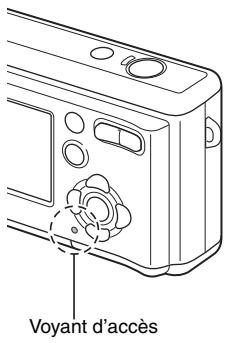
Autres
Apple, Macintosh et QuickTime sont des marques commerciales ou des marques déposées d'Apple Computer Inc.
Windows et Windows NT sont des marques déposées de Microsoft
Corporation.
Tous les autres noms de sociétés et de produits mentionnés dans ce manuel sont des marques déposées ou des marques commerciales de leurs propriétaires respectifs.
Attention
- Toute reproduction de ce manuel, en totalité ou en partie, est interdite sans autorisation écrite préalable.
- Toutes les images et illustrations de ce manuel ne sont fournies qu'à titre explicatif et peuvent être légèrement différentes de l'appareil que vous possédez. En outre, les specifications actuelles peuvent faire l'objet de modifications sans préavis et peuvent donc différer de celles indiquées dans ce manuel.
- Sanyo Electric ne pourra être tenu responsable de tout dommage ou autre résultat de l'utilisation de cet appareil photo.
- Sanyo Electric décline toute responsabilité en cas de dommages dus à une utilisation incorrecte de l'appareil photo, au non-respect des instructions contenues dans ce manuel, ou aux réparations ou modifications effectuées par une personne autre qu'un technicien agréé par le fabricant.
- Sanyo Electric ne peut être tenu responsable de tout dommage causé par l'utilisation d'accessoires en option ou consommables utilisés avec l'appareil photo autres que ceux fournis avec celui-ci ou ceux spécifiques par Sanyo Electric.
- Sanyo Electric décline toute responsabilité en cas de perte ou de perte de revenu causée par la perte de données, suite à un mauvais fonctionnement ou une réparation de l'appareil photo.
- La qualité des images capturées avec cet appareil photo peut différer de celle des photographies prises avec un appareil photo à pellicule standard.
Conseils relatifs à la PRESE de PHOTOS
Prendre des photos dans des environnements inappropriés est plus facile que vous ne le pensez. En gardant à l'esprit quelques points et en choisissant les réglages corrects, vous pouvez créer des photos que vous serez fier d'afficher et de faire partager.
Si les images sont floues malgré l'utilisation de la mise au point
Votre appareil photo dispose d'une fonction de mise au point automatique. Lorsque vous prenez une photo en utilisant la mise au point automatique, l'appareil photo ajuste automatiquement les réglages de façon à ce que l'image soit nette. Une ou plusieurs des raisons suivantes peuvent expliquer l'obtention d'images floues malgré l'utilisation de la mise au point automatique.
Comment fonctionne la mise au point automatique
La mise au point automatique est activée lorsqu'vous effleurez le bouton de l'obturateur. Appuyez légèrement sur le bouton de l'obturateur et le repère cible s'affiche sur l'écran à Cristaux liquides pour indiquer que la mise au point automatique a été activée. Puis, continuez d'appuyer doucement sur le bouton de l'obturateur au maximum pour prendre la photo. Cette méthode à deux étapes garantit une parfaite mise au point de vos photos.
Raisons expliquant l'obtention d'images floues
Vous avez appuyé sur le bouton de l'obturateur avant que l'image ne soit mise au point. Une fois l'image mise au point, le sujet a bougé.
- Même si l'appareil photo effectue immédiatement la mise au point du sujet, si la distance entre l'appareil photo et le sujet change, ce dernier peut devenir flou.
Le réglage de mise au point n'est pas défini à la distance appropriée.
- Si vous prenez une photo rapprochée d'un sujet avec l'appareil photo réglé sur le mode de mise au point normale, ou si vous prenez une photo d'un sujet à une distance normale avec l'appareil photo réglé sur le mode macro (rapproché), l'image est floue.
Prévention d'images floues
① Vérifie que l'appareil photo est réglé sur le mode de mise au point approprié pour tout sujet. ② Tenez l'appareil photo correctement et appuyez légèrement sur le bouton de l'obturateur. 3 Patientez jusqu'à ce que le repère cible s'affiche sur l'écran à cristaux liquides et, tout en maintenant l'appareil photo immobile, continuez d'appuyer doucement sur le bouton de l'obturateur au maximum.
Pour garantir de belles photos bien nettes, respectez ces étapes qui consistent à appuyer doucement mais fermement sur le bouton de l'obturateur.
Lorsque vous prenez des photos avec la lumière venant de l'arrière du sujet ou depuis une fenêtre, il est généralement nécessaire d'ajuster le réglage de l'exposition avant de prendre les photos. Il peut être non seulement difficile de déterminer le réglage d'exposition correct, mais en plus, trouver l'exposition correcte pour chaque photo peut être ennuyeux. C'est là où la fonction de prise de "photos en fourchette automatique" peut s'avérer très pratique. Lorsque le mode de images en fourchettes automatique est sélectionné, une pression sur le bouton de l'obturateur capture une série de 7 images successives (ou de 5 images si la résolution est nettoyée sur [60] ou la [64]) toutes que l'exposition change automatiquement. Par la suite, vous pouvez visionner toutes les images de la série mise en fourchettes pour décider laquelle est la mieux exposée et sélectionner une image pour la sauvegarder.
Photographie d'un sujet en mouvement
Situation : vous souhaitez prendre une photographie d'action d'un enfant ou d'un animal qui se déplace. La mise au point automatique est activée, mais comme le sujet se déplace, l'image risque d'être floue. En particulier, si la distance entre l'appareil photo et le sujet change, il est difficile de verrouiller la mise au point sur le sujet. Voici quelques conseils pour réussir à prendre des photos de sujets en mouvement.
Raisons expliquant l'obtention d'images floues
Lorsque vous appuyez légèrement sur le bouton de l'obturateur, la mise au point automatique de l'appareil photo détermine la distance entre l'appareil photo et le sujet. Une fois le sujet mis au point, si celui-ci bouge avant que la photo ne soit prise, l'image risque d'être floue. Cette situation est fréquente si vous verrouillez la mise au point sur un sujet et attendez le bon moment pour prendre la photo. Inversement, vous risquez d'obtenir une image floue si vous appuyez au maximum sur le bouton de l'obturateur en une seule fois pour essayer de prendre rapidement une scène d'action sans parvenir à activer à temps la mise au point automatique.
Prévention d'images floues (comment utiliser la mise au point manuelle [page 60])
Outre la mise au point automatique, votre appareil photo dispose également du mode de mise au point manuelle. En mode de mise au point automatique, la distance entre l'appareil photo et le sujet est automatiquement déterminée lorsque vous appuyez sur le bouton de l'obturateur à mi-course. À l'opposé, en mode de mise au point manuelle, vous définissez manuellement la mise au point en indiquant la distance appropriée entre l'appareil photo et le sujet avant de prendre la photo.
Comment photographier un sujet en mouvement
Réglez le mode de mise au point de l'appareil photo sur la mise au point manuelle. Définissez la distance de mise au point appropriée entre l'appareil photo et le sujet. Lorsque le sujet se trouve à la distance de mise au point définie, appuyez doucement sur le bouton de l'obturateur au maximum.
- Les images peuvent être rapidement capturées sans attendre l'activation de la mise au point automatique.
- La distance de mise au point étant prédéfinie, la mise au point peut être plus précise.
- Lorsque vous photographiez un sujet en mouvement, appuyez sur le bouton de l'obturateur juste avant que le sujet attienne la distance de mise au point. Relâchez l'obturateur lorsque le sujet se trouve à la distance appropriée.
- La mise au point manuelle permet d’éviter d’obtenir des images floues si un objet se trouve entre l’appareil photo et le sujet sur lequel vous souhaitez effectuer la mise au point.
Conseils relatifs à la prise de PHOTOS
- Choisissez un arrêté-plan qui n'altère pas le sujet. Rapprochez-vous du sujet.
- Faites attention à l'éclairage et à ses effets sur le sujet.
Remarque
- Si l'arrière-plan altère le sujet, celui-ci n'est pas photographié à son avantage. Rapprochez-vous du sujet ou effectuez un zoom avant de façon à ce que l'arrière-plan n'altère plus le sujet.
- En mode de photographie de portrait, le sujet constitue le personnage central, essayez donc des techniques permettant de le faire ressortir.
- Si la source de lumière se trouve à l'arrière du sujet (contre-jour), son visage va être ASF. Vous pouvez obtenir une photo de meilleure qualité si vous utilisez le flash, par exemple, ou si vous modifiez l'églage d'exposition.
Photographie de sujets en mouvement (mode sports)
- Adaptez le mouvement de l'appareil photo à celui du sujet.
- Réglez le zoom sur le grand angulaire.
- N'hésitez pas à appuyer sur le bouton de l'obturateur, sinon vous risquez de manquer l'action.
Remarque
- Conseils permettant de ne pas manquer vos photographies d'action : veillez à tenir correctement l'appareil photo. Gardez en permanence le sujet dans l'objectif en déplaçant l'appareil photo avec lui dans l'attente de la bonne prise. Déplacez-vous—pas uniquement vos bras—avec l'appareil photo pendant la prise de photos.
- Les images risquent d'être davantage floues si le zoom est réglé sur le téléobjectif uniquement que sur le grand angulaire. Réglez le zoom le plus près possible du grand angulaire.
- Exercez-vous à appuyer rapidement mais en douceur sur le bouton de l'obturateur de façon à pouvoir le refaire au moment où une opportunité se présentera.
Photographie nocturne (mode de vue nocturne)
- Evitez de secouer l'appareil photo.
- Augmentez la sensibilité ISO.
Remarque
- La vitesse d'obturation de l'appareil photo pendant la photographie nocturne est considérablement lente, vous aurez donc une plus grande chance que les images photographiées soient floues. Utilisez si possible un trépied ou, si vous n'en avez pas, vous pouvez vous appuyer contre un mur ou un poteau pour stabiliser l'appareil photo.
- Vous pouvez photographier votre sujet avec le paysage nocturne à l'arrête-plan en utilisant le flash. Veillez à ne pas photographier le sujet de trop près, son visage risquerait d'apparaitre trop clair.
- Après le déclenchement du flash, ne bougez pas l'appareil photo ni les sujets pendant environ 2 secondes.
Photographie de paysage (mode de paysage)
- Prenez des photos avec une haute résolution.
- Pour la photographie avec zoom, utilisez le zoom optique.
- Faites attention à la composition de l'image.
Remarque
- Lorsque vous prenez des photos avec un grand angle ou si vous souhaitez agrandir la photo, plus la résolution est élevée, plus les résultats sont bons.
- Pour effectuer un zoom avant sur un paysage éloigné, il est recommandé d'utiliser le zoom optique. L'utilisation du zoom numérique produit une image moins nette. Tenez la caméra fermement, en gardant vos coudes près du corps et assurez-vous que l'appareil photo est stable. L'utilisation d'un trépied ou d'un autre accessoire pour stabiliser l'appareil photo augmente vos chances d'obtenir une photo plus nette.
- Faites attention à la composition de l'image ; tenez compte de la perspective et de la façon dont la place des objets affecte la scène.
Ensemble de logiciels SANYO 8.3 pour appareil photo numérique
- Ce CD-ROM ne peut être produit sans permission.
- En installant le logiciel figurant sur ce CD-ROM, la permission pour son utilisation n'est accordée que si l'utilisateur accepte les termes et conditions affichés au début de l'installation.
- À propos des produits d'autres fabricants spécifiés sur ce CD-ROM, et pour le service, veuillez vous adresser à leur fabricant respectif.
- Il est strictement interdit de reproduire ce manuel, ou une partie de ce manuel, sans autorisation écrite préalable.
- Le contenu de ce manuel est sujet à des changements sans préavis.
- Sanyo Electric ne pourra être tenu responsable de tout dommage ou autre résultat de l'utilisation de ce produit.
- Sanyo Electric décline toute responsabilité pour tout dommage dû à une utilisation incorrecte de ce produit, à un non-respect des instructions données dans ce manuel ou à des réparations ou modifications faites par quelqu'un d'autre qu'un technicien agréé par le fabricant.
- Sanyo Electric ne pourrait être tenu responsable d'aucun dommage causé par l'utilisation d'accessoires en option ou consommables utilisés avec ce produit autres que ceux fournis avec celui-ci ou ceux spécifiés par Sanyo Electric.
- Sanyo Electric ne pourrait être tenu responsable de toute perte ou perte de revenu causée par la perte de données, suite à un mauvais fonctionnement ou une réparation d'un mauvais fonctionnement de ce produit.
Ce manuel et le logiciel sont protégés par les droits d'auteur de Sanyo Electric Co., Ltd.
PowerPC est une marque déposée d'International Business Machines Corp. (États-Unis).
Macintosh et QuickTime sont des marques déposées d'Apple Computer, Inc. aux États-Unis et dans d'autres pays.
Microsoft et Windows sont des marques déposées de Microsoft Corporation aux États-Unis et dans d'autres pays.
DirectX est une marque déposée de Microsoft Corporation aux États-Unis et dans d'autres pays.
Intel et Pentium sont des marques déposées d'Intel Corporation (États-Unis).
Tous les autres noms de marques ou de produits mentionnés dans ce manuel sont des noms de marques commerciales ou de marques déposées par leurs propriétaires respectifs.
TABLE des matières
Logiciels 4
Organisation des répertoires du CD-ROM 5
Pour profiter au maximum de votre appareil photo (manuel électronique) 5
ENVIRONNEMENT D'EXPLOITATION 6
Windows 6
Macintosh 6
AVANT DE CONNECTER VOTRE APPAREIL PHOTO
Précautions lors de la connexion de votre appareil photo en tant que disque amovible 7
Environnement d'exploitation 7
Formats des fichiers de données 8
Configuration des répertoires de la carte 9
Réglage du mode de lecteur de cartes 10
Pour les utilisateurs de Windows XP 11
Pour les utilisateurs de Windows Me/Windows 2000 12
Pour les utilisateurs Windows 98/98SE 13
Pour les utilisateurs de MAC OS 9.xx 16
Pour les utilisateurs de MAC OS X 16
Configuration de l'environnement 20
Copie de données d'image sur un ordinateur 22
Format et lecture de sortie 24
Ce manuel décrit comment installer et utiliser l'ensemble de logiciels SANYO. Veuillez le lire attentivement, afin d'utiliser les images et les enregistrements audio capturés avec votre appareil photo dans une grande variété d'applications.
Les explications continues dans ce manuel se conforment aux conventions suivantes.
- Les exemples disponibles dans ce manuel sont en général basés sur un environnement Windows. Pour les utilisateurs de Macintosh, le fait que les noms des menus et les indications à l'écran risquent d'être différents ne vous empêche pas de comprendre la marche à suivre. Lorsque les opérations pour les utilisateurs de Macintosh et les utilisateurs de Windows diffèrent, des explications spécifiques sont fournies.
- Dans ce manuel, la carte mémoire SD est appelée "carte".
- Ce manuel est conçu pour des utilisateurs disposant des aptitudes suivantes :
- Connaissance de l'utilisation de base d'un ordinateur
- Connaissance de l'utilisation de base d'une souris
- Connaissance des opérations d'ouverture, fermeture, déplacement, réduction et agrandissement de fenêtres
- Connaissance des opérations de déplacement d'un dossier vers un autre
Des informations détaillées sur les opérations indiquées ci-dessus sont disponibles dans les manuels imprimés ou en ligne qui accompagnent l'ordinateur ou le logiciel d'exploitation.
Nomenclature utilisée dans ce manuel
CONSEIL Informations complémentaires sur le logiciel ou avertissements.
ATTENTION Points demandant une attention particulière. (page xx) Reportez-vous à la page indiquée pour des informations détaillées.
Logiciels
Les applications suivantes sont incluses dans l'ensemble des logiciels SANYO.
Logiciel du pilote
- Pilote USB
Le pilote USB est requis pour utiliser l'interface USB dans un environnement Windows 98/Windows 98SE.
Applications
Reportez-vous à la page 17 pour une synthèse de chaque logiciel.
- QuickTime 6.5
Dans ce manuel, il est désigné sous le nom de QuickTime.
Dans ce manuel, il est désigné sous le nom de Photo Explorer.
Dans ce manuel, il est désigné sous le nom de Motion Director.
- Si Photo Explorer est installé, vous pouvez lire des fichiers de video clips.
Organisation des répertoires du cd-rom
Voici l'organisation des répertoires de l'ensemble de logiciels SANYO.
SanyoDSC (D:)^*
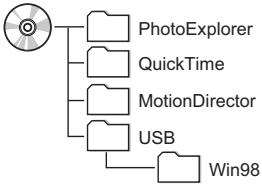
SanyoDSC

- Le nom du lecteur (D:) peut être différent sur votre ordinateur.
Pour profiter au maximum de votre appareil photo (manuel électronique)
Visitez notre site Web et suivez les conseils disponibles pour profiter quotidiennement de votre appareil photo. Vous pouvez accéder au site Web depuis la première page de l'ensemble de logiciels SANYO (page d'installation).
Environnement d'exploitation
Windows
| Logiciel | Proesseur | Mémoire | Disque dur | Système d'exploitation |
| QuickTime | Pentium ou plus rapide | 128 Mo ou plus | 11 Mo ou plus | Windows 98*/Me/2000/XP |
| Photo Explorer | Pentium III 800 MHz ou plus rapide | 256 Mo ou plus (512 Mo recommends) | 80 Mo ou plus | Windows 98SE/Me/2000/XP |
| Motion Director | Pentium III 1 GHz ou plus rapide | 256 Mo ou plus (512 Mo recommends) | 100 Mo ou plus | Windows 98SE/Me/2000/XP |
Macintosh
| Logiciel | Proesseur | Mémoire | Disque dur | Système d'exploitation |
| Photo Explorer | Power PC ou plus | 64 Mo ou plus | 20 Mo ou plus | Mac OS 9.0 ou version ultérieure (CarbonLib 1.4 ou plus) ; Mac OS X 10.1 ou version ultérieure |
Lors de l'utilisation sous un environnement mac OS x classic
- Il n'est pas possible d'enregistrer ni de charger des données directement sur la carte installée dans l'appareil photo ou à partir de celle-ci. Vous devez d'abord enregistrer les données sur le disque dur.
Avant de connecter votre appareil PHOTO
Cette section décrit le format des données enregistrées par votre appareil photo ainsi que la configuration des répertoires de la carte.
Précautions lors de la connexion de votre appareil photo en tant que disque amovible
- Ne modifiez en aucune façon les fichiers ou dossiers de votre appareil photo. Sinon, l'appareil photo risque de ne pas reconnaître les données. Pour modifier des fichiers, copiez-les d'abord sur le disque dur de votre ordinateur.
- Les cartes formattées sur votre ordinateur ne peuvent pas être utilisées par tout appareil photo. Formatez à l'aide de votre appareil photo toutes les cartes que vous souhaitez utiliser avec celui-ci.
Environnement d'exploitation
Ordinateur équipé d'un port USB standard sur lequel Windows 98, 98SE ou une version ultérieure a été préinstallée. Le fonctionnement correct ne peut pas être garanti sur les ordinateurs qui ont été mis à niveau de Windows 3.1 ou 95 vers Windows 98.
Modèle équipé d'un port USB standard sur lequel Mac OS 9.0, 9.1, 9.2 et Mac OS X10.1 ou une version ultérieure a été préinstallée.
Formats des fichiers de données
Le format des fichiers enregistrés sur la carte et la méthode d'attribution des noms des fichiers sont expliqués ci-dessous.
| Type de données | Format de données | Structure des noms de fischiers |
| Données d'image individuelle/de prise de série d'images | JPEG | Le nom du fichier commence par SANY. L'extension est“.jpg”. SANY****. jpg |
| Données de video clip | QuickTime Movie | Le nom du fichier commence par SANY. L'extension est“.mov”. SANY****.mov* |
- Numéros consécutifs attribués dans l'ordre d'enregistrement des données.
Configuration des répertoires de la carte
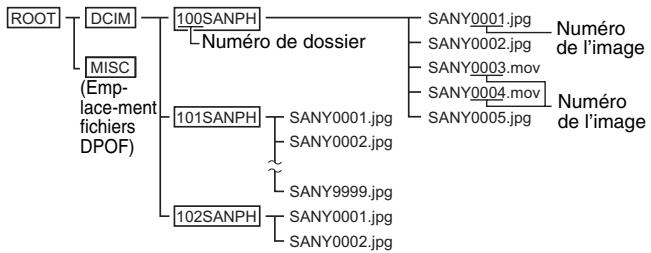
- Vous pouvez enregistrer 9.999 fichiers maximum dans le dossier 100SANPH. Si un nombre plus important de fichiers est enregistré, un dossier appelé 101SANPH est créé et ces fichiers y seront enregistrés. Les nouveaux dossiers seront alors nommés dans l'ordre, c.-à-d. 102SANPH, 103SANPH, etc.
Conseil
À propos des données de video clip enregistrées avec cet appareil photo
- Vous pouvez utiliser le logiciel QuickTime 3 ou version ultérieure d'Apple pour lire des video clips sur un ordinateur.
- Le logiciel QuickTime 6.5 pour Windows est disponible sur le CD-ROM fourni (Ensemble de Logiciels SANYO).
À propos des noms de fichiers lors du remplacement de la carte...
- Si la fonction de changement de la numérotation de fichier est désactivée, même lors du remplacement de la carte, la numérotation consécutive des nombres de dossiers et des noms de fichiers se poursuit à partir de la numérotation de la carte précédente (reportez-vous à la page 110 du manuel d'instructions de l'appareil photo).
Attention
Si vous souhaitez visualiser les images sur l'appareil photo, n'utilisez pas un ordinateur pour réécrire les données de carte.
- Si le nom ou la configuration des dossiers et des fichiers est modifié à l'aide d'un PC, il est impossible de dire les données en utilisant l'appareil photo qui risque de ne pas fonctionner correctement.
Réglage du mode de lecteur de cartes
Raccordez le connecteur USB de l'appareil photo au connecteur USB de l'ordinateur. L'écran "Connexion USB" apparait sur l'écran de l'appareil photo.
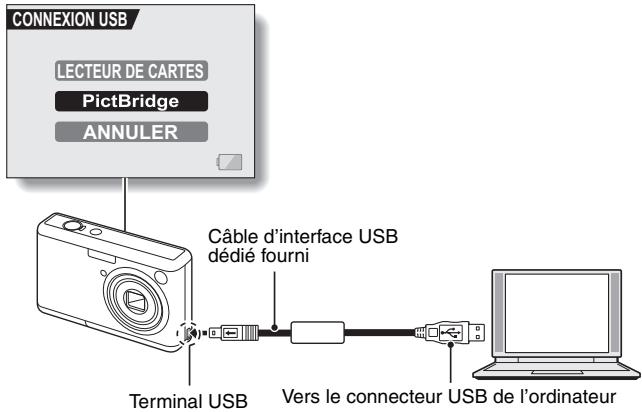
Sélectionnez "LECTEUR DE CARTES", puis appuyez sur le bouton de réglage SET.
Insérez et tirez soigneusement sur le câble pour le faire ressortir
- Lors de la connexion des câbles, veillez à ce que les fiches des câbles soient correctement orientées et que leur forme correspond à celles des prises de bornes sur les dispositifs. Enforcez les fiches droites lorsque vous les connectez. Si une force inutile est utilisée pour connecter un câble, cela peut endommager les broches des connecteurs dans les prises des bornes.
- Ne forcez pas lors de la connexion et de la déconnexion des câbles.
- Connectez le câble d'interface USB dédié au port correspondant de votre ordinateur. Ne le connectez pas au port USB de votre écran ou clavier ni au concentrateur USB. Soyez particulièrement prudent lors de l'installation du logiciel du pilote. Dans certains cas, il peut s'avérer impossible d'installer correctement le logiciel du pilote.
Connexion de votre appareil photo
- Le message [Nouveau matériel détecté] apparait sur la barre des tâches et indique que l'appareil photo est reconnu comme lecteur.
- La carte est reconnue (montée) comme disque et la fenêtre [Disque amovible (E:)] s'ouvre.
- Le nom du lecteur (E:) peut être différent sur votre ordinateur.
- Sélectionnez la méthode de votre choix dans la fenêtre [XACTI S6 (E:)].
Attention
- Pour déconnecter votre appareil photo, veuillez suivre les instructions ci-dessous. Sinon, vous risquez de causer des dysfonctionnements de toute ordinaire ou des pertes de données de carte.
- Une liste répertoriant les périphériques reliés au connecteur USB de l'ordinateur s'affiche.
- Vous pouvez maintenant déconnecter l'appareil photo.
- Le nom du lecteur (E:) peut être différent sur votre ordinateur.
Connexion de votre appareil photo
- Si un message vous demandant de charger le CD-ROM de Windows s'affiche sur l'écran de l'ordinateur, suivez les instructions et installez le pilote.
- L'appareil photo est reconnu comme lecteur et [Disque amovible (E:)] apparait dans la fenêtre [Poste de travail].
- Le nom du lecteur (E:) peut être différent sur votre ordinateur.
- La carte est reconnue (montée) comme disque.
- Double-cliquez sur l'icône [Disque amovible (E:)] dans [Poste de travail] ; vous pourrez alors traiter les données de la carte installée sur votre appareil photo en procédant exactement de la même façon que pour les données des autres lecteurs de l'ordinateur.
Attention
- Pour déconnecter votre appareil photo, veuillez suivre les instructions ci-dessous. Sinon, vous risquez de causer des dysfonctionnements de votre ordinateur ou des pertes de données de carte.
Cliquez sur [déconnexion ou éjection de matériel] dans la barre des tâches.
- Une liste répertoriant les périphériques reliés au connecteur USB de l'ordinateur s'affiche.
La boîte de dialogue [Le matériel peut être retiré en toute sécurité] est affichée.
Cliquez sur le bouton [OK].
- Vous pouvez maintenant déconnecter l'appareil photo.
Connexion de votre appareil photo
Pour les utilisateurs de Windows 98 et Windows 98SE, veuillez installer le pilote USB (pilote SANYO Digital Camera Mass Storage Driver (Pilote SANYO Digital Camera Mass Storage), et le contrôleur, SANYO Digital Camera Controller (Contrôleur SANYO Digital Camera)). Installez le pilote de stockage de masse avant le contrôleur.
• Insérez le CD-ROM (Ensemble de Logiciels SANYO) dans le lecteur de votre ordinateur. • Régalez l'appareil photo sur le mode de lecteur de cartes (page 10).
- La boîte de dialogue [Assistant Ajout/Suppression de matériel] s'ouvre.
- Si la boîte de dialogue [Assistant Ajout/Suppression de matériel] ne s'ouvre pas, double-cliquez sur l'icône [Ajout de nouveau matériel] dans [Panneau de commande] pour l'ouvrir, puis passez à l'étape 3.
Cliquez sur le bouton [Suivant]. • Spécifiez la méthode de recherche de pilote USB ainsi que l'emplacement de recherche.
Cochez la case [Rechercher le meilleur pilote pour votre périphérique. (Recommandé)] et cliquez sur le bouton [Suivant]. Cochez la case [Définir un emplacement] et cliquez sur le bouton [Parcourir].
- La boîte de dialogue [Rechercher un dossier] s'ouvre.
• Spécifiez le dossier contenant le pilote USB.
- Le pilote USB se trouve dans le sous-dossier [Usb] du dossier [Win98] du CD-ROM. ① Double-cliquez sur [Sanyodsc (D:)].
- "(D:)" indique le nom du lecteur de CD-ROM, qui peut être différent sur votre ordinateur. ② Double-cliquez sur [USB]. ③ Double-cliquez sur [Win98].
Cliquez sur le bouton [OK].
- La boîte de dialogue [Rechercher un dossier] se ferme et [D: USBWIN98] apparait dans le champ [Définir un emplacement:]. Le premier caractère (D) peut changer selon la configuration de votre ordinateur.
Cliquez sur le bouton [Suivant]. Lorsque la boite de dialogue indiquant que l'installation est terminée s'affiche, cliquez sur le bouton [Terminer].
- L'installation du pilote SANYO Digital Camera Mass Storage Driver (Pilote SANYO Digital Camera Mass Storage) est maintenant terminée. Après quelques instants, la boite de dialogue [Assistant Ajout/Suppression de matériel] s'affiche de nouveau. Passez à l'étape suivante pour installer le SANYO Digital Camera Controller (Contrôleur SANYO Digital Camera).
Installez le SANYO Digital Camera Controller (Contrôleur SANYO Digital Camera).
- Respectez la procédure ci-dessus pour installer le SANYO Digital Camera Controller (Contrôleur SANYO Digital Camera).
- Lorsque l'installation du SANYO Digital Camera Controller (Contrôleur SANYO Digital Camera) est terminée, l'installation du pilote USB est équivalente.
Assurez-vous que l'appareil photo peut être connecté.
- Lorsque le pilote USB a été installé correctement, l'appareil photo apparait dans la fenêtre [Poste de travail] comme lecteur [Disque amovible (E:)]. Le nom du lecteur (E:) peut être différent sur votre ordinateur.
Conseil
Si [Disque amovible] est introuvable...
Le module de gestion de périphérique USB n'a pas été installé correctement.
Après avoir effacé le module de gestion de périphérique USB une fois en utilisant la procédure ci-dessous, réinstallez-le.
Cliquez avec le bouton droit sur [Poste de travail] et choisissez [Propriétés] dans le menu. - La boîte de dialogue [Propriétés système] s'ouvre. Cliquez sur l'onglet [Gestionnaire de périphériques]. Cliquez sur [SANYO Digital Camera (Appareil Photo Numérique SANYO)], puis cliquez sur le bouton [Supprimer]. - Si [SANYO Digital Camera (Appareil Photo Numérique SANYO)] n'est pas présent, cliquez sur le bouton [Annuler] pour fermer la boîte de dialogue, puis passez à l'étape 4. Insérez le CD-ROM dans le lecteur et réinstallez le pilote.
Attention
- Pour déconnecter votre appareil photo, veuillez suivre les instructions ci-dessous. Sinon, vous risquez de causer des dysfonctionnements de votre ordinateur ou des pertes de données de carte.
- Cliquez avec le bouton droit sur l'icône de l'appareil photo ([Disque amovible (E:)]) dans [Poste de travail].
- Un menu apparaît.
- Le nom du lecteur (E:) peut être différent sur votre ordinateur.
• Sélectionnez [Supprimer] dans le menu.
- Vous pouvez maintenant déconnecter votre appareil photo.
Connexion de votre appareil photo
- L'appareil photo est reconnu comme lecteur et apparaît comme une icône nommée [Sans titre] sur le bureau.
- Double-cliquez sur l'icône [Sans titre] ; vous pourrez alors traiter les données de la carte installée sur tout appareil photo en procédant exactement de la même façon que pour les données des autres lecteurs de l'ordinateur.
Attention
- Pour déconnecter votre appareil photo, veuillez suivre les instructions ci-dessous. Sinon, vous risquez de causer des dysfonctionnements de votre ordinateur ou des pertes de données de carte.
L'icone [Sans titre] disparaît du bureau. - Vous pouvez maintenant déconnecter votre appareil photo.
Pour les utilisateurs de MAC OS x
Utilisez la même méthode de connexion et de déconnexion que pour MAC OS 9. xx. Toutefois, si une application qui reconnaît automatiquement les images de l'appareil photo est installée, elle sera activée.
L'ensemble de logiciels SANYO contient les applications ci-dessous.
L'installation de chaque application permet d'optimiser votre utilisation des données enregistrées avec votre appareil photo.
- QuickTime*
Lecture de vidéo clips.
Pensez à installer cette application avant de visionner des vidéos clips enregistrés avec votre appareil photo (Windows).
Photo Explorer
L'organisation des données enregistrées avec votre appareil photo est facile à comprendre grâce à l'écran graphique.
Motion Director
Utilisé Motion Director pour effacer les flous des mouvements des video clips capturés avec votre appareil photo et créé une image panoramique à partir d'un video clip enregistré.
- En mettant à niveau QuickTime vers QuickTime Pro, vous pourrez modifier des films QuickTime et utiliser d'autres fonctions. Vous pouvez effectuer la mise à niveau à partir de la page Web d'Apple Computer, Inc. à l'adresse http://www.apple.com.
La fenêtre d'installation apparait. - Si la fenêtre d'installation n'apparait pas, double-cliquez sur l'icone du CD-ROM dans la fenêtre Poste de travail et sur [Autorun] ou [Autorun.exe] dans la fenêtre du CD-ROM.
- Le nom du lecteur (D:) peut être différent sur votre ordinateur.
- La fenêtre d'installation de l'application spécifique s'ouvre.
- Si vous cliquez sur [How to take fun photos (Comment prendre des photos animantes)], leur ordinateur se connecte à notre site Web où vous trouvez de différents conseils pour profiter au maximum de votre appareil photo.
- Le programme d'installation de chaque application est préréglé de manière à installer correctement le logiciel. Si vous n'êtes pas familiarisé avec l'informatique, nous vous recommandons de cliquer sur le bouton [Next (Suivant)] à chaque écran.
- Si la boîte de dialogue d'enregistrement de l'utilisateur s'affiche, n'entrez aucune information dans la boîte de dialogue [Enter your registration information (Entrer enregistrement)] et cliquez sur le bouton [Next (Suivant)]. Lorsqu'une boîte de dialogue vous invitant à redémarrer votre ordinateur s'affiche, redémarrez votre ordinateur.
Vous pouvez obtenir d'autres informations sur les applications respectives à l'adresse :
QuickTime: http://www.apple.com
Photo Explorer : http://www.ulead.com
Cliqueur [EXIT (quitter)]
- Une fois l'installation terminée, une boîte de dialogue de connexion au site Web représentant le service en ligne Kodak s'affiche. Pour accéder au site Web, sélectionnez le bouton d'options [Tell me more now! (En savoir plus maintenant!)]. Si vous ne souhaitez pas accéder au site Web, sélectionnez le bouton d'options [No thanks! (Non!)]. Cliquez sur [OK].
- De plus, lorsque l'installation est terminée, une icône de raccourci pour FREE Kodak Offer (Offre Kodak GRATUITE) est créée sur le bureau.
Installation de photo explorer
La fenêtre du CD-ROM s'ouvre après quelques secondes. - Si la fenêtre ne s'ouvre pas, double-cliquez sur l'icône du CD-ROM [SanyoDSC] sur le bureau.
2 Installez photo explorer.
- Ouvrez le dossier [Photo Explorer] et copiez le dossier [English] (ou la langue de votre choix) sur le disque dur.
- Une fois le dossier copié, l'installation de l'application est terminée.
Conseil
- Si la version du fichier CarbonLib (fichier d'extension) de votre ordinateur est antérieure à la version 1.4, veillez installer le fichier CarbonLib (du dossier [Carbon Lib]) dans le dossier d'extension.
Comment utiliser photo explorer
Pour copier des données de votre appareil photo sur votre ordinateur, lorsque vous ouvrez le lecteur de votre appareil photo à partir de [Poste de travail], des options de copie de données s'affichent sur votre ordinateur, ainsi que celles à utiliser avec Photo Explorer. Cette section explique comment utiliser Photo Explorer pour copier les données de votre appareil photo sur votre ordinateur. Pour plus de détails sur Photo Explorer, reportez-vous au menu d'aide de Photo Explorer.
Configuration de l'environnement
Spécifiez la source des données (emplacement des données sur votre appareil photo) à copier.
• Régalez l'appareil photo sur le mode de lecteur de cartes (page 10)
- Ouvrez la boîte de dialogue [Ulead AutoDetector].
- Si la fenêtre affichant le contenu de la carte installée dans l'appareil photo (Disque amovible (E):) est ouverte, cliquez sur le bouton [Fermer] pour la fermer.
Dans la boîte de dialogue [Ulead AutoDetector], cochez la case [Always open with the selected program (Toujours utiliser le programme sélectionné pour ouvrir ce type de fichier)], puis cliquez sur le bouton [OK].
- La boîte de dialogue [Copy file to... (Copier les images sur...)] apparait.
- Si vous cochez la case [Always open with the selected program (Toujours utiliser le programme sélectionné pour ouvrir ce type de fichier)], la boîte de dialogue [Ulead AutoDetector] ne s'affichera pas la prochaine fois.
Activez le bouton d'options [Open Ulead Photo Explorer to view photos (Ouvrir Ulead Photo Explorer et afficher une photo)], puis cliquez sur le bouton [OK]. Cliquez sur l'icône de l'assistant de l'appareil photo numérique dans la barre d'outils. - La boîte de dialogue [Digital Camera Wizard (Assistant de l'appareil photo numérique)] s'ouvre. • Cliquez sur le nom du lecteur (A: À) à droite de [Camera Drive or card reader (Lecteur de l'appareil photo ou lecteur de cartes)]. - La boîte de dialogue [Select Image Source (Sélectionner la source de l'image)] s'ouvre.
Activez le bouton d'options , puis sélectionnez le lecteur de l'appareil photo dans la zone de liste [Location (Emplacement)].
- Le nom du lecteur à droite de devient le nom du lecteur spécifique à l'étape 6.
- Si vous souhaitez effacer les données figurant sur la carte installée dans l'appareil photo, cliquez sur le bouton [Début]. Celles-ci seront copiées sur Mes documents|SANYO_PEX.
- Si vous préférez arrêter une fois les réglages modifiés, cliquez sur le bouton [Annuler].
- La boîte de dialogue [Digital camera Wizard (Assistant de l'appareil photo numérique)] se ferme.
1 Réglez l'appareil photo sur le mode de lecteur de cartes (page 10) L'icône [Untitled (PAS DE NOM)] apparait sur le bureau. Ouvrez le dossier dans lequel Photo Explorer a été installé, puis double-cliquez sur l'icône correspondante.
- Exécutez Photo Explorer.
• Cliquez sur l'icône de l'assistant de l'appareil photo numérique dans la barre d'outils.
- La boîte de dialogue [Digital Camera Wizard (Assistant de l'appareil photo numérique)] s'ouvre.
• Cliquez sur l'icône figurant dans la section [Camera flash disk drive (Lecteur Flash de l'appareil photo)].
- La boîte de dialogue [Choose Removable Drive (Sélectionner le lecteur amovible)] s'ouvre.
• Cliquez sur le lecteur de l'appareil photo connecté à votre ordinateur (Untitled (PAS DE NOM)), puis sur le bouton [Select (Sélectionner)].
- Le nom du lecteur dans la section [Camera flash disk drive (Lecteur Flash de l'appareil photo)] devient [Untitled (PAS DE NOM)].
Cochez la case [Create subfolder (Créer un sous-dossier)].
- Si vous souhaitez sauvegarder les données figurant sur la carte installée dans l'appareil photo, cliquez sur le bouton [Début].
- Si vous préférez arrêter une fois les réglages modifiés, cliquez sur le bouton [Annuler].
Copie de données d'image sur un ordinateur
Copiez des fichiers image sur l'ordinateur à partir de la carte installée sur votre appareil photo.
• Réglez l'appareil photo sur le mode de lecteur de cartes (page 10).
Lancez Photo Explorer.
Cliquez sur l'icône de l'assistant de l'appareil photo numérique dans la barre d'outils.
- La boîte de dialogue [Digital Camera Wizard (Assistant de l'appareil photo numérique)] s'ouvre.
Cliquez sur le bouton [Début].
La copie commence. - Un dossier portant le nom ci-dessous est automatiquement créé. Il contiendra les données copiées.
Windows: Mes documents\SANYO_PEX
Macintosh : Disque dur: Ulead Photo Explorer
- Une fois la copie terminée, la boîte de dialogue [Done (Opération terminée)] s'affiche.
• Une fois la copie terminée, cliquez sur le bouton [OK].
- Les données copiées s'affichent dans une fenêtre de miniature.
Fonctionnalités de photo explorer
Avec Photo Explorer, vous bénéficiez d'un contrôle intégré visuel de plusieurs fichiers, que ce soit des images de votre application photo, des fichiers video de votre caméoscope DV ou des fichiers audio (comme des fichiers MP3 et WAV).
Gestion et modification des fichiers image affichage d'images
Les images peuvent être affichées en taille réelle ou en plein écran.
Utilisez les commandes du clavier ou les boutons de la barre d'outils pour sélectionner le menu, vous pouvez ainsi accéder aux images ou les lire, par exemple, dans un diaporama.
Organisation et modification des images
Vous pouvez copier et effacer des fichiers image et en modifier le nom. En outre, vous pouvez faire pivoter et retourner des images ou encore, enregistrer les images modifiées dans de nouveaux fichiers.
Ajustement d'images
Vous pouvez améliorer vos images en les découpant, en ajustant leur contraste, leur luminosité, leur balance des couleurs, etc. Les images créées peuvent être utilisées comme papier peint ou écran de veille.
Vous pouvez créer des diaporamas contenant des combinaisons d'images individuelles et de video clips.
Conversion du format de données de video clips
Les video clips (au format QuickTime) réalisés avec votre appareil photo numérique peuvent être convertis dans d'autres formats, tels que AVI et MPEG.
Pour toute question concernant photo explorer
Pour plus d'informations sur Photo Explorer, visitez le site http://www.ulead.com
- À partir du menu [Help (Aide)] de Photo Explorer, sélectionnez "About Ulead Photo Explorer (À propos de Ulead Photo Explorer)". La version du programme ainsi que le numéro de série s'affichent.
À PROPOS de motion director
Utilisez Motion Director pour effacer les flous des mouvements des video clips capturés avec votre appareil photo et crée une image panoramique à partir d'un video clip enregistré.
Un aperçu de Motion Director est présenté ci-dessous. Pour plus de détails, consultez l'aide en ligne de Motion Director.
Importation
Motion Director peut dire l'un ou l'autre des formats de fichier suivants :
MOV MP4
Leur codage de compression est le suivant :
| Format | Encodage matériel | Encodage audio |
| MOV | Motion JPEG | WAVE |
| MP4 | ISO MPEG-4 | AAC |
La taille de trame correspond à une résolution VGA de 640 × 480 pixels ou inférieure.
Format et lecture de sortie
Motion Director peut écrire des fichiers dans les formats suivants :
Correction du flou de mouvement : MPEG-4, MOV
Composé de panorama : JPEG, BMP, TIFF, QuickTime VR
Vous pouvez afficher des images VR spatiotemporelles enregistrées au format QuickTime VR à l'aide de QuickTime Player d'Apple.
Utilisation SURE et correcte de votre appareil PHOTO numérique
- Avant d'utiliser votre appareil photo, veillez à bien lire et comprendre ces consignes de sécurité, ainsi que le manuel d'instructions correspondant.
- Conservez tous les manuels dans un endroit sûr pour référence ultérieure.
- Ces consignes de sécurité concernent l'appareil photo et ses accessoires. Les spécifications de l'appareil photo et les accessoires peuvent varier selon le produit acheté.
Avertissement

Si l'appareil fait un bruit étrange, si une odeur ou de la fumée s'en dégage, éteignez-le immédiatement et procédez comme suit.
- L'utilisation de l'appareil dans ces conditions vous exposerait à un risque d'incendie ou d'électrocution. ① Éteignez l'appareil. ② Si vous utilisez la station d'accueil ou l'adaptateur c. a./le chargeur, débranchez le cordon d'alimentation de la prise de courant. ③ Retirez la pile.
- Une fois ces opérations effectuées, attendez pour vous assurer que de la fumée ne se dégage plus de l'appareil. Contactez votre revendeur pour les réparations. N'essayez jamais de réparer ou d'ouvrir l'appareil vous-meme.
N'utilisez pas l'appareil pendant un orage
- N'utilisez pas l'appareil pendant un orage : vous risqueriez d'être frappé par la foudre. Les risques de foudroiement sont plus élevés en cas d'utilisation sur un terrain découvert. Réfugiez-vous rapidement dans un endroit qui vous protégera de la foudre.
Gardez l'appareil hors de portée des enfants.
- Si des enfants jouent avec l'appareil, ils risquent :
- D'enrouler la dragonne autour de leur cou et de s'étrangler.
- D’avaler la pile ou tout autre composant de petite taille. Dans ce cas, consultez un médecin immédiatement.
- De souffrir de lésions oculaires si le flash se déclenche trop près de leur visage.
- D'être blessés par l'appareil photo ou autres accessoires.
Ne démontez pas l'appareil photo et ne le modifiez pas
- Il est dangereux de toucher l'intérieur de l'appareil : vous vous exposeriez à un risque d'incendie ou d'électrocution. L'appareil photo comporte en particulier des circuits haute tension.
- Contactez votre revendeur pour toute vérification interne, réglage ou réparation.
- N'utilise pas l'adaptateur à c. a. comme générateur de courant direct.
Avertissement
N'utilisez pas l'appareil pendant que vous conduisez

- Évitez de prendre et de visualiser des photos ou de regarder l'écran à cristaux liquides lorsque vous conduisez : vous risqueriez de provoquer un accident.
- Dans une voiture, placez toujours l'appareil photo dans un endroit sûr. En cas de freinage ou de virage brusque, il risque de tomber sous la pédale de frein et d'empêcher le freinage.
Soyez attentif à votre environnement lorsque vous utilisez l'appareil photo
- Faites bien attention à votre environnement lors de l'utilisation de l'appareil photo. Dans le cas contraire, vous pourriez provoquer un accident ou vous blesser.
- Si vous utilisez l'appareil photo en marchant, soyez attentif à votre environnement et notamment à la circulation pour éviter tout risque d'accident.
- N'utilisez pas l'appareil photo dans un avion ou tout autre endroit où son utilisation peut être interdite : vous risqueriez de provoquer un accident.
Évitez que l'appareil photo ne prenne l'eau
- Cet appareil photo n'est pas étanche à l'eau. Évitez qu'il ne prenne l'eau, car cela risquerait de provoquer un incendie ou une électrocution.
- N'utilisez pas l'appareil photo dans une salle de bains.
- Si l'appareil photo est mouillé, éteignez-le immédiatement et rétriez le bloc-pile. Adressez-vous ensuite à votre revendeur pour les réparations. L'utilisation de l'appareil photo lorsque celui-ci a été mouillé risque de provoquer un incendie, une électrocution ou tout autre accident.
Ne placez pas l'appareil photo sur une surface instable.
- Il risque de tomber, de s'endommager ou de provoquer des blessures.
- Si l'appareil photo est tombé et que le boîtier est endommagé, éteignez-le, retirez le bloc-pile, puis adressez-vous à votre revendeur pour les réparations. L'utilisation de l'appareil photo avec le boîtier endommagé risque de provoquer un incendie ou une électrocution.
Ne regardez pas le soleil à travers l'appareil photo
- Ne regardez pas le soleil ou toute autre source lumineuse intense à travers l'appareil photo : vous vous exposeriez à des risques de lésions oculaires graves. N'utilisez pas le flash à proximité du visage d'une personne
- Afin d'éviter tout risque de lésion oculaire, n'utilisez pas le flash à proximité du visage d'une personne. Si vous utilisez le flash à proximité d'une personne ayant les yeux ouverts, vous risquez de lui provoquer des troubles de la vue. Si vous photographiez de jeunes enfants ou des bébés avec le flash, maintenez une distance d'au moins 1 mètre entre vous et les sujets.
N'utilisez pas l'appareil photo dans des endroits représentant un risque d'explosion
- N'utilisez pas l'appareil photo en présence de gaz explosifs ou de toute autre matière inflammable dans l'air : vous risqueriez de provoquer un incendie ou une explosion.
Attention
Précautions à prendre lors du transport de l'appareil photo
- Ne marchez pas avec l'appareil photo suspendu à votre cou ou à votre poignet : il pourrait heurter des objets et s'endommager. Lorsque vous marchez avec l'appareil photo, tenez-le à la main ou placez-le dans votre poche. Veillez à ne pas laisser tomber l'appareil photo et à ne pas le soumettre à des chocs violents. Veillez à ne pas exposer l'objectif de l'appareil aux rayons directs du soleil, car cela risquerait d'endommager les composants internes. Lorsque vous n'utilisez pas l'appareil photo, veillez à toujours l'éteindre et à vous assurer que l'objectif est couvert.
Si l'appareil photo n'est pas utilisé pendant une longue période - Pour votre sécurité, retirez le bloc-pile de l'appareil photo. Vous évitez ainsi toute surchauffe ou fuite éventuelle du liquide de pile, susceptible de causer des blessures ou d'endommager les objets se trouvant à proximité. Précautions à prendre lors de l'utilisation et de l'entreposage de l'appareil photo - Cet appareil photo est un instrument de précision. Vous ne devez par conséquent pas l'utiliser ou l'entreposer dans des endroits soumis à des changements importants de température ou de taux d'humidité, ou exposés à l'eau ou à la poussière.
Environnement d'exploitation :
- Température 0 à 40°C (fonctionnement) -20 à 60 °C (entreposage)
- Humidité 30 à 90% (fonctionnement, sans condensation)
10 à 90% (entreposage, sans condensation)

Ne couvrez pas l'appareil photo dans un morceau de tissu ou une couverture
- Ceci pourrait générer de la chaleur et déformer le boîtier ou provoquer un incendie.
DANGER


Ne rechargez pas un bloc-pile autre que celui spécifique
- La recharge d’un bloc-pile de type pile sèche ou de tout autre type de pile rechargeable peut causer une surchauffe, une combustion ou des fuites, provoquer un incendie, des blessures et des brûlures ou endommager les objets à proximité.
- La tension du cordon d'alimentation fourni avec cet appareil photo est conforme aux normes du pays de vente de l'appareil.
Évitez tout contact entre la station d'accueil ou l'adaptateur c. a. / le chargeur avec l'eau
- Évitez qu'ils ne prennent l'eau, car cela risquerait de provoquer un incendie ou une électrocution.
- Ne les utilisez pas dans une salle de bain.
- Si la station d'accueil ou l'adaptateur secteur/le chargeur prend l'eau, débranchez-le immédiatement du cordon
d'alimentation et retirez le bloc-pile. Adressez-vous ensuite à votre revendeur. Si vous utilisez l'appareil alors qu'il est humide, vous vous exposeriez à des risques d'incendie, d'électrocution ou d'accident.
Avertissement

Précautions à prendre lors du branchement du cordon d'alimentation
- Branchez correctement le cordon d'alimentation dans la prise de courant. L'utilisation de la station d'accueil ou de l'adaptateur c. a./du chargeur alors que le cordon d'alimentation n'est pas complètement inséré dans la prise pourrait entraîner une surchauffe et un incendie.
- N'utilisez pas l'appareil photo si le cordon d'alimentation est endommagé ou s'il ne peut pas être correctement branché dans la prise de courant. L'utilisation de l'appareil photo dans ces conditions pourrait provoquer un incendie ou une électrocution.
- Ne laissez pas la poussière ou autres corps étrangers s'accumuler au niveau du cordon d'alimentation ou de la prise de courant. Une accumulation de poussière pourrait provoquer un court-circuit ou générer de la chaleur et causer un incendie. À l'aide d'un chiffon sec, éliminez la poussière après avoir débranché le cordon de la prise de courant.
- Lorsque vous débranchez le cordon d'alimentation, assurez-vous de tenir la fiche et tirez-la doucement de la prise de courant. Le fait de tirer sur le cordon pourrait l'endommager et causer un incendie ou une électrocution.
N'endommagez pas le cordon d'alimentation
- Ne placez pas d'objet lourd sur le cordon d'alimentation. Ne placez pas le cordon d'alimentation près d'une source de chaleur. Ne tordez pas le cordon d'alimentation, ne le modifiez pas et ne l'agrafez pas pour le maintenir en place : vous risqueriez de l'endommager et de provoquer un incendie ou une électrocution.
- Si le cordon d'alimentation est endommagé ou n'est pas correctement branché à la station d'accueil, à l'adaptateur c. a./au chargeur ou à la prise de courant, adressez-vous à votre revendeur.
Précautions concernant le cordon d'alimentation.
- Ne laissez pas le cordon d'alimentation branché dans une prise électrique si l'autre extrémité n'est pas raccordée à un adaptateur c. a./chargeur. L'extrémité non branchée du cordon pourrait causer une électrocution si vous la touchez avec les mains mouillées ou si des enfants la manipulent.
- N'utilise que le cordon d'alimentation fourni. Un autre cordon d'alimentation peut être conçu pour une charge électrique différente, et son utilisation pourrait provoquer un incendie.
- Le cordon d'alimentation inclus est conçu pour une utilisation exclusive avec l'adaptateur c. a./le chargeur fourni avec votre appareil photo. Ne l'utilisez pas avec d'autres appareils : vous risqueriez de provoquer un incendie ou une électrocution.
- N'utilisez pas un cordon d'alimentation enroulé : il pourrait surchauffer et provoquer un incendie.

Ne touchez pas la fiche du cordon d'alimentation avec les mains mouillées - Vous risqueriez de vous électrocuter.
Attention

Ne placez pas l'appareil photo sur une surface instable.
- Il peut tomber, entraînant des dégâts ou des blessures.
- S'il tombe et que le boîtier est endommagé, retirez le bloc-pile et désassez-vous à votre revendeur. Si vous l'utilisez alors qu'il est endommagé, vous vous exposez à des risques d'incendie, d'électrocution ou d'autres dommages.
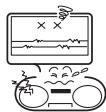
Autres précautions
- N'utilise que la station d'accueil et l'adaptateur c. a./le chargeur fournis ou spécifiés avec votre appareil photo.
- Si vous utilisez une station d'accueil ou un adaptateur c. a./chargeur autre que celui spécifié, vous risquez d'endommager l'appareil photo et de provoquer un incendie ou une électrocution.
N'utilisez la station d'accueil et l'adaptateur c. a./le chargeur fournis ou spécifiés qu'avec l'appareil photo indiqué. Ne le branche pas à autres appareils photo : vous risqueriez de l'endommager.
Précautions à prendre lors de l'utilisation et de l'entreposage de l'appareil photo
- N'utilisez ou n'entreposez pas votre appareil photo à proximité d'une source de chaleur (four ou chauffage) et ne l'exposez pas aux rayons directs du soleil : il risquerait de ne plus fonctionner correctement ou de s'endommager.
Environnement d'exploitation :
- Température 0 à 40°C (recharge) -20 à 60 °C (entreposage)
- Humidité 20 à 80% (recharge et entreposage)
- Pour éviter tout risque d'incendie, veillez à débrancher le cordon d'alimentation de la prise de courant avant de vous absenter ou en cas d'inutilisation prolongée des appareils.
Attention
Précautions concernant la carte
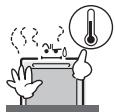
- Immédiatement après l'utilisation de l'appareil photo, la carte est très chaude. Avant de la retirer, éteignez l'appareil photo et attendez qu'elle refroidisse.
- Gardez-la hors de portée des enfants. Les jeunes enfants peuvent la mettre dans la bouche et risquent de s'étouffer ou de subir de graves blessures.
Précautions à prendre lors de la manipulation des cartes
- Les cartes sont des dispositifs de haute précision. Évitez de les plier, de les laisser tomber et de les soumettre à de fortes pressions ou des chocs importants.
- Évitez d'utiliser ou de ranger les cartes dans des endroits où la température est extrêmement élevée ou basse, en plein soleil, dans un véhicule complètement fermé, après un climatiseur ou d'un chauffage ou dans des endroits humides ou poussiéreux.
- Évitez d'utiliser ou de ranger les cartes dans des endroits où des charges électriques statiques puissantes ou des interférences électriques sont susceptibles d'être générées.
- Veillez à ce que les bords des cartes ne soient pas contaminés par des corps étrangers. Essuyez délicatement les impuretés avec un chiffon doux et sec.
- Ne mettez pas les cartes dans vos poches de pantalon car elles risquent de s'abîmer lorsque vous vous asseyez ou lors de tout mouvement susceptible de leur faire subir une pression.
- Avant d'utiliser une carte neuve ou une carte déjà utilisée dans un autre appareil, veillez à la formater à l'aide de l'appareil photo. Reportez-vous au manuel d'instructions pour des informations sur le formatage de la carte.
- Lors de l'achat de produits vendus dans le commerce, lisez attentivement les instructions et précautions accompagnant la carte.
| CONSIGNES DE SECURITÉ | Type de pile et niveau de danger (Rémarque: Les mises en garde varient selon le modele acheté. Veuliezce vous reporter aux consignes de sécurité correspondant à leur modèle.) | |||
| Bloc-pile au Li-ion rechargeable | Piles alcalines | Bloc-pile au Lithium pour télécommande | ||
| N'utilisez que les piles fabriquées par SANYO • N'utilise pas de piles autres que celles du modulo spécifique par SANYO. À des fins de sécurité, n'utilise pas de produits d'imitation. L'utilisation de piles de type piles séchés ou piles rechargeables peut causeer une surchauffe, une rupture ou une fuite et provoquer ainsi un incendie, des blessures, des brûlures ou endomgarer vos environnement. | DANGER | - | ||
| En cas de fuite, décoloration, déformation, échauffement, dommages extérieurs, odeur étrange ou autre anomalie, arrêtez immédiattement l'utilisation et retireze la pile de l'appareil photo, tout enPNANT SOIN DE LE MAINTENIR éloigné du feu • L'utilisation du la pile dans l'une de ces conditions pourait provoquer un incendie, des blessures, une explosion ou d'autres dommages graves. • Si du liquide fait de la pile, le fait de le placer à proximité d'une flamme ou de toute autre source de chaleur peut enflammer le liquide de la pile et causeur un incendie, des dommages, un jet d'électrolyte ou de la fumée. | DANGER | AVERTISSEMENT | ||
| N'apportez aucune transformation et n'effectuez aucun démontage • Toute modification (transformation, démontage ou soudure, etc.) du la pile peut provoquer un incendie, l'explosion, la fuite ou la projection de liquide de la pile. | DANGER | AVERTISSEMENT | ||
| Ne reliz que les bornes (+) et (-) à l'aide d'un fil ou de tout autre objet métallique. Ne le transportez pas sans protection et ne le rangez pas avec des colliers, des épingles à cheveux, etc. • Voues risqueriez de causeur un court-circuit, une décharge haute tension, un incendie, une explosion, une fuite ou une projection de liquide de pile ou une surchauffe. Les pièces métalliques telles que fi metallique, collier, etc., peuvent causeur une surchauffe. | DANGER | AVERTISSEMENT | ||
| Ne jetez pas la pile dans un feu ou ne l'exposez pas à la chaleur. • Voues risqueriez de faire fondre l'isolant, d'emodargarer la soupape de détente du gaz et les mécanismes de suturetés ou d'enflammier le liquide de pile, causant ainsi un incendie ou une explosion. | DANGER | AVERTISSEMENT | ||
| Ne laissiez pas tomber la pile, ne la cognez pas ou ne lui faits pas subir de chocs brutaux. • Si les mécanismes de sécurité et les disposibles de protection sont endommagés, une réaction chimique anormale peut se produir à l'intérieur de la pile qui risque de prendre feu, d'explorer, de fuir, de projeter du liquide de la pile ou de surchauffer. | DANGER | AVERTISSEMENT | ||
| Veillez à ce que la pile n'est pas en contact avec de l'eau douce ou salée et évitez de mouiller les bornes • La présence de corrosion au niveau des mécanismes de suturetés et des disposibles de protection peut entrainer une réaction chimique anormale à l'intérieur de la pile qui risque de prendre feu, d'explorer, de fuir, de projeter du liquide de la pile ou de surchauffer. | DANGER | AVERTISSEMENT | ||
| N'utilise que la station d'accueil et l'adaptateur c.a./le chargeur fournis ou spécifiés • L'utilisation d'un autre chargeur pourrait entrainer une surcharge du bloc-pile ou sa recharge avec une tension inadaptée, et une réaction chimique anormale pourrait alors se produit à l'intérieur du bloc-pile qui risquerait de prendre feu, d'explorer, de fuir, de projeter du liquide de pile ou de surchauffer. | DANGER | - | ||
| N'utilise le bloc-pile que dans l'appareil spécifique • L'utilisation du bloc-pile dans un appareil autre que celui spécifique peut entrainer une tension anormale, ou le bloc-pile peut prendre feu, explposer, fuir, projeter du liquide de pile ou surchauffer. | DANGER | AVERTISSEMENT | ||
| Ne retirez pas le boitier extérieur et ne l'endommagez pas • Si vous endommagez le boitier extérieur de la pile en le Griffant avec vos ongles, en le cognant avec un marteau, en marchant dessus, etc.,若您 risque de provoquer un court-circuit à l'intérieur du bloc-pile qui risque de prendre feu, d'explorer, de fuir, de projeter du liquide de la pile ou de surchauffer. | DANGER | AVERTISSEMENT | ||
| Si la pile fuit et que le liquide de la pile entre en contact avec votre peu ou yours vétements, rincez immeditatement avec de l'eau claire • Si du liquide de pilletre entre en contact avec vos yeux,若您 risque de perdre la vue. Rincez vos yeux immeditatement à l'eau claire et consultez un médecin sans attendre. Tout contact du liquide de pille avec toute peau ou vos vétements youposse à des blessures cutanées. Rincez immeditatement la zone affectée à l'eau claire. | DANGER | AVERTISSEMENT | ||
| Insérez la pile correctement, comme indiqué • Lors de l'installation de la pile dans le chargeur ou l'appareil photo, respectez la polarité indiquée (+ et-) et insérez-le correctement. • Si le bloc-pile est mal orienté, une réaction chimique anormale peut se conduire pendant qu'il se trouve dans le chargeur, une tension anormale peut apparaître lors de l'utilisation ou la pile peut prendre feu, explposer, fuir, projeter du liquide de la pile ou surchauffer. | DANGER | AVERTISSEMENT | ||
| Arrêtez plusieurs la recharge après la durée de recharge spécifique, même si le bloc-pile n'est pas complètement chargé • Si vous continuez à recharger le bloc-pile, il peut prendre feu, explposer, fuir, projeter du liquide de pile ou surchauffer. | AVERTISSEMENT | - | ||
| Chargelez le bloc-pile avant de l'utiliser • Rechargez plusieurs le bloc-pile avant de l'utiliser pour la première fois ou après une longue période d'inutilisation. Il est possible que le bloc-pile devienne chaudpendant la recharge. Ceci est normal et n'indique pas un problème. | ATTENTION | - | ||
| Remarque concernant lapile après son utilisation • Si vous nevez enlever la pile, éteignez l'appareil photo et laissez la pile refroidir avant de la retirer. | ATTENTION | - | ||
| Mise au rebut et recyclage de la pile • Lors de la mise au rebut de piles usagées, veuilluszer consulter les lois et règlements en vigueur dans toute zone pour une mise au rebut des piles correcte. • Piles ion-lithium: afin de conserver l'environnement et pour une utilisation efficace des ressources naturelles, veuilluszer décharger les piles usagées, recouvrir les bornes (+) et (-) d'une bande adhesive et recycliez les piles isolées. | ATTENTION | |||
Précautions générales concernant les piles (si vous utilisez des piles alcalines)
- N'utilisez avec cet appareil que des piles alcalines ou toutes autres piles spécifiquement désignées. N'utilisez pas de piles au manganèse car leur durée de vie est courte et elles risquent de chauffer et d'endommager votre appareil photo numérique.
- L'utilisation d'une pile alcaline avec une pile Ni-Cd ou d'une pile neuve avec une pile usagée ou déchargée peut entraîner une surchauffe ou une rupture des piles et provoquer ainsi un incendie, des blessures, des brûlures ou des dommages sur l'appareil photo et tout autre objet se trouvant à proximité. L'utilisation de piles exemples de protection extérieure ou de tout autre produit de qualité inférieure peut provoquer un incendie, des blessures ou des brûlures. N'essayez pas de recharger des piles sèches.
- Si vous pensez ne pas utiliser l'appareil photo numérique pendant une longue période, sortez le bloc-pile et rangez-le dans un endroit frais. (Lorsque les piles sont retirées pendant une longue période, les réglages de l'heure et de la date sont perdus.)
- Si vous utilisez des piles rechargeables au lieu de piles alcalines, attendez qu'elles soient entièrement rechargées à l'aide du chargeur prévu à cet effet. Veillez à bien lire et comprendre les manuels d'instructions fournis avec les piles achetées, ainsi que le manuel du chargeur de bloc-pile avant utilisation.
Précautions concernant l'utilisation et l'entreposage du bloc-pile au Li-ion rechargeable
- Température recommandée lors de l'utilisation ou de la recharge : 0 à 40 °C
- Evitez d'utiliser, de recharger, d'entreposer ou de laisser le bloc-pile près d'une flamme ou à l'intérieur d'une voiture exposée au soleil, etc. (endroits dans lesquels la température peut dépasser les 60°C).
- À des températures élevées, les mécanismes de sûreté et les dispositifs de protection à l'intérieur du bloc-pile peuvent être endommagés par la corrosion, et une réaction chimique anormale peut se produire à l'intérieur du bloc-pile qui risque de prendre feu, d'exploser, de fuir, de projeter du liquide de pile ou de surchauffer. Si les mécanismes de sûreté et les dispositifs de protection sont endommagés, le bloc-pile ne pourrait plus être utilisé.
- Un environnement où la température est extrêmement élevée ou basse réduit la capacité du bloc-pile et raccourcit la durée d'utilisation possible, voire la durée de vie du bloc-pile.
- Évitez d'entreposer le bloc-pile avec sa charge presque pleine. Il est recommandé d'entreposer le bloc-pile lorsqu'il est presque complètement déchargé.
- Si le bloc-pile est complètement déchargé, il peut être impossible de le recharger de nouveau. Pour éviter ce problème, chargez le bloc-pile pendant au moins cinq minutes tous les six mois.
- Température d'entreposage: -10 to 30°C Lorsque vous n'utilisez pas le bloc-pile, retirez-le de l'appareil photo et entreposez-le dans un endroit où la température est comprise entre -10 and 30°C sans condensation.
- Humidité: 10 à 90% (pas de condensation)
Précautions à prendre avant la capture d'images importantes
- Avant de capturer des images importantes, assurez-vous que l'appareil photo fonctionne normalement et qu'il est prêt à enregistrer les images correctement.
- Sanyo Electric ne peut être tenu responsable de toute perte résultant d'images qui n'ont pas pu être enregistrées ou qui ont été effacées, détruites ou endommagées de quelque manière que ce soit, en raison d'un problème de l'appareil photo, des accessoires ou du logiciel.
Précautions concernant les droits d'auteur
- Les images que vous capturez avec votre appareil photo sont destinées à votre utilisation personnelle; toute autre utilisation est susceptible de constituer une violation des droits des propriétaires de droits d'auteur.
- La prise de photos peut être interdite lors de représentations, de spectacles ou d'expositions, même si le but est de divertir ou d'amuser des individus.
- Les images protégées par des droits d'auteur ne peuvent être utilisées que dans le cadre défini par les lois applicables en la matière.
Nettoyage
Éteignez l'appareil photo et retirez le bloc-pile. (Pour votre sécurité, retirez la fiche du cordon d'alimentation de l'adaptateur c. a. de la prise de courant.) Enlevez la poussière avec un chiffon doux.
Si l'appareil photo est très sale
Frottez-le avec un chiffon doux imbibé d'un détergent non agressif dilué dans l'eau.
Attention
- N'utilisez pas de benzène ou tout autre produit dissolvant pour nettoyer l'appareil photo : vous risqueriez de le déformer, de le décolorer ou d'écailler la peinture. Lorsque vous utilisez un chiffon traité chimiquement, mettez attentionivement toutes les instructions et les avertissements l'accompagnant.
- Ne vaporisez pas d'insecticide ou tout autre produit volatil sur l'appareil photo. Ne laissez pas d'objets en caoutchouc ou en vinyle en contact avec l'appareil photo pendant une longue période : cela pourrait entraîner une déformation, une décoloration ou l'écaillage de la peinture.
- Nettoyez régulièrement les bornes (contacts) du bloc-pile avec un chiffon sec et propre. Ne touchez pas les bornes du bloc-pile avec les mains nues : les impuretés présentes sur vos mains risqueraient d'adhérer aux bornes et de s'oxyder, augmentant ainsi la résistance du contact. Si la résistance des bornes augmente, la durée de vie utile du bloc-pile diminue.
Précautions à prendre lors du nettoyage de l'objet
- Si l'objet est sale, nettoyez-le à l'aide d'un soufflet à air disponible dans le commerce ou d'un chiffon pour équipement photographique.
Si vous n'utilisez pas l'appareil photo pendant une longue période
- Retirez le bloc-pile. Toutefois, lorsque le bloc-pile est retiré pendant une longue période, les fonctions de l'appareil photo peuvent commencer à ne pas fonctionner correctement. Réinstallez périodiquement le bloc-pile et vérifiez les fonctions de l'appareil photo.
- Si le bloc de pile est laissé dans l'appareil photo, une petite quantité de courant est utilisée, même si l'appareil photo est éteint. Si un bloc de pile rechargeable est laissé dans l'appareil photo pendant une longue période, il peut être complètement déchargé et perdre sa capacité à recharger de nouveau.
- Si l'appareil photo est utilisé avec de la condensation à l'intérieur, il risque d'être endommagé.
En cas de risque de condensation
- Placez l'appareil photo dans un sac en plastique, fermez-le et attendez que l'appareil ait atteint la température ambiante.
Faites attention à la condensation dans les conditions suivantes
- En cas de changement brusque de température, par exemple si vous déplacez l'appareil de un endroit froid vers un endroit chaud.
- Lorsque la température ambianté change de plusieurs degrés, par exemple si le chauffage a été allumé pour réchauffer la pièce rapidement.
- Lorsque l'appareil photo est placé dans le courant d'air direct d'un climatiseur.
- Lorsque l'appareil photo est placé dans un endroit où le taux d'humidité est élevé.
Précautions concernant les interférences indésirables
- L'appareil photo peut créer des interférences indésirables s'il est utilisé près d'un téléviseur ou d'une radio. Pour éviter ce type d'interférences, assurez-vous que les tours sur les câbles fournis ne sont pas retirés.
Cable d'interface USB dédié
Câble d'interface S-AV dédié
- Le type (forme) et la quantité de câbles fournis peuvent varier selon le produit acheté. L'utilisation de la station d'accueil ou de l'adaptateur c. a./du chargeur à proximité d'une radio ou d'un téléviseur risque de provoquer des interférences, telles que des signaux de diffusion AM statiques, ou du bruit. Si tel est le cas, augmentez la distance entre la radio ou le téléviseur et l'appareil.
Précaution concernant le magnétisme (pour les appareils photo équipés d'un haut-parleur)
- Ne placez pas de cartes de crédit, cartes bancaires, disquettes d'ordinateur ou tout autre objet pouvant être endommagé par des champs magnétiques près du haut-parleur. Des données peuvent être perdues ou les bandes magnétiques sur les cartes peuvent être endommagées.
- Il est recommandé de copier toutes les données importantes sur un support séparé (tel qu'un disque dur, un disque MO ou un disque compact inscriptible).
- Les données sauvegardées risquent d'être perdues (ou corrompues) dans les cas suivants.
- Sanyo Electric décline toute responsabilité en cas de dommages ou de manque à gagner causé par la perte de données.
Si la carte est utilisée de manière incorrecte.
- Si la carte n'est pas insérée correctement dans l'appareil photo.
- Si la carte est soumise à des chocs électriques ou mécaniques ou à d'autres forces.
- Si la carte est retirée de l'appareil photo ou si l'appareil photo est éteint pendant les operations de lecture ou d'écriture.
- Si la carte a atteint la fin de sa durée de vie utile.
Précautions concernant les températures élevées
- Pendant la prise de photos, lorsque la température interne de l'appareil photo augmente, l'icone s'affiche sur l'écran à cristaux liquides. Lorsque l'icone s'affiche, vous pouvez encore prendre et visualiser des photos pendant un moment. Toutefois, si la température augmente encore, l'enregistrement devient impossible (même si la lecture est toujours possible). Dans ce cas, arrêtez de prendre des photos dès que possible et attendez que la température diminue avant de réutiliser l'appareil photo. Lors de l'enregistrement de video clips notamment, peu après l'affichage de l'icone, l'indication du temps d'enregistrement restant apparait et, lorsque ce chiffre passe à 00:00:00, vous ne pourrez plus poursuivre l'enregistrement.