ASSIMILATOR - Logiciel audio TC ELECTRONIC - Notice d'utilisation et mode d'emploi gratuit
Retrouvez gratuitement la notice de l'appareil ASSIMILATOR TC ELECTRONIC au format PDF.

| Type de produit | Logiciel audio (Plug-in VST/MAS) |
| Marque | TC ELECTRONIC |
| Modèle | ASSIMILATOR |
| Catégorie | Logiciel audio |
| Fonctions principales | Assimilation de courbes de fréquence, égaliseur à phase linéaire, apprentissage (Learn), application (Apply), morphing entre presets A et B, outils d'édition de courbe (Draw, Aimant, Groupement) |
| Plateforme requise | Windows 98SE/ME/2000/XP (PIII 500+), Mac OS 9.04+ / Mac OS X (G3/300+) |
| Mémoire vive requise | 128 Mo de RAM |
| Matériel requis | Carte POWERCORE installée (système 1.6.5 ou ultérieur) |
| Format du plug-in | VST (Windows/Mac), MAS (Mac) |
| Résolution d'analyse | Low (2048 points), Med (4096 points), High (8192 points) |
| Affichages | Affichage A, B et Morph (fondu entre A et B) |
| Gestion des presets | Sauvegarde/chargement de courbes et presets via menu File, organisation en dossiers |
| Compatibilité | Applications hôtes compatibles VST ou MAS |
| Type de traitement | Hybride : DSP sur POWERCORE + natif pour le Limiter |
| Outils d'édition | Crayon (Draw), Aimant (Snap), Groupement (Group) |
| Limiteur intégré | Oui, évite le dépassement de 0 dB (témoin orange/rouge) |
| Applications typiques | Masterisation, alignement de mixages, post-production, égalisation d'instruments |
| Entretien | Mises à jour disponibles sur le site www.tcworks.de |
| Support | Email : info@tcworks.de, support interactif en ligne |
FOIRE AUX QUESTIONS - ASSIMILATOR TC ELECTRONIC
Questions des utilisateurs sur ASSIMILATOR TC ELECTRONIC
0 question sur cet appareil. Repondez a celles que vous connaissez ou posez la votre.
Poser une nouvelle question sur cet appareil
Téléchargez la notice de votre Logiciel audio au format PDF gratuitement ! Retrouvez votre notice ASSIMILATOR - TC ELECTRONIC et reprennez votre appareil électronique en main. Sur cette page sont publiés tous les documents nécessaires à l'utilisation de votre appareil ASSIMILATOR de la marque TC ELECTRONIC.
MODE D'EMPLOI ASSIMILATOR TC ELECTRONIC
Vouss vous êtes déjà demandé : “Mais pourquoi diable mon mix ne sonne pas comme C ?!” Si la réponse est oui, alors le Plug-In ASSIMILATOR est fait pour vous. En effet, ASSIMILATOR vous permet “d'assimiler” la courbe de fréquence du mix ou de la piste d'instrument solo qui vous fait vibrer et d'appliquer cette courbe à votre propre mixage ou piste. Un peu comme un “égaliseur automatique”. En résumé, ASSIMILATOR est un outil d'égalisation produisant d'excellents résultats et vous libérant de la corrélation d'égalisation et de peaufinage de vos mixages. En prime, ASSIMILATOR est un outil d'égalisation de phase linéaire, vous ne devez donc pas vous soucier de tous les détails liés à la distorsion de phase. Une fois délivré de cette interférence de phase, vous bénéficierez d'un traitement d'une limpidité et d'une musicalité absolues. Pour couronner le tout, le Plug-In ASSIMILATOR illustre brillamment le principal atout de la plate-forme POWERCORE, une puissance phénoménale sans préjudice pour le processeur hôte.
Bon amusement!
L'équipe TC WORKS
Attention!
CE PLUG-IN EST CONC U POUR POWERCORE ET NE PEUT FONCTIONNER QUE SI LA CARTE POWERCORE EST INSTALLÉE DANS VOTRE ORDINATEUR! CE PLUG-IN NE FONCTIONNERA PAS SI VOUS N'AVEZ PAS INSTALLÉ POWERCORE.
Attention!
ASSIMILATOR est un Plug-In POWERCORE hybride et un Plug-In natif. Pour optimiser les performances de ce Plug-In tout en conservant un son de qualité maximum, le Limiter fonctionne en mode "natif" sur votre processeur hôte. Cela évite de monopoliser à outrance le processeur hôte et réduit l'utilisation des ressources DSP d'ASSIMILATOR pour les tâches qui ne sont pas essentielles (comme le traitement des différences de niveau).
Pour windows
- POWERCORE tournant avec le système 1.6.5 ou une version ultérieure
- Windows 98SE, ME, 2000 ou XP
- Processeur PIII 500 ou plus rapide 128 Mo de mémoire RAM
- Application hôte compatible VST
- Système conforme aux spécifications de l'application hôte
Pour mac OS
- POWERCORE tournant avec le système 1.6.5 ou une version ultérieure
- MacOS 9.04 ou version plus récente (y compris le MacOS X)
- Processeur G3/300 ou plus rapide 128 Mo de mémoire RAM
- Application hôte compatible VST ou MAS
- Système conforme aux spécifications de l'application hôte
Définition de l'ASSIMILATOR
Le Plug-In ASSIMILATOR est un outil d'égalisation extrêmement puissant et conçu pour POWERCORE. Il est unique dans son genre. Son concept est simple : il "apprend" la courbe de fréquence d'un passage audio et l'applique à un autre fichier audio. Considérons ce traitement en termes d'échantillonnage :
- Vous "échantillonnez" la courbe de fréquence des données audio qui doivent servir de modèle à vos propres données. (Pour assimilier l'audio de "référence".)
- Vous "échantillonnez" la courbe de fréquence des données audio à traiter. (Pour assimilier l'audio "cible".)
- Vous "appliquez" alors la courbe de "référence" à la courbe "cible" pour obtenir le son voulu.
C'est simple, non? ASSIMILATOR compare les courbes de fréquence des deux sources audio et interpole entre les deux afin de produire la courbe d'égalisation idéale pour vos données audio.
Applications de l'Assimilator
Le Plug-In ASSIMILATOR est l'outil idéal pour:
- Aligner un mixage Live sur un mixage de studio (... ou vice versa.)
- Aligner les plages d'un album et "équilibrer" l'égalisation globale pour le projet entier.
- Appliquer la courbe de fréquence de votre morceau préféré à votre propre composition.
- Appliquer la courbe de fréquence de votre piste préférée à une piste de votre morceau, comme par exemple le chant, la caisse claire, etc.
- Aligner le son de plusieurs environnements et effectuer des fondus entre scènes, comme effet de postproduction pour un film ou une série.
| Courbe d'analyse: | La “courbe d'analyse” repose sur une analyse des fréquences (un “clicché” du spectre audio) de toute source audio, qu'il s'agisse d'un mixage complet ou d'une piste audio individuelle. Vous pouvez<mémoriser cette “courbe d'analyse” pour vous en servir ultérieurement. |
| Assimilation: | Procedéconsistent àrendrelesinformationsspectralesgénérales(ou l'égalisation)d'unpassageaudiosemblablesàcellesd'unautreextrait. |
| Courbe d'égalisation: | La“courbe d'égalisation”désignel'égalisation calculéeet appliquée àla courbe cible. Cette courbe d'égalisationcorresponden faitàune interpolation entre la courbe d'analyse de référence et la courbe d'analyse cible. |
| Assimilation(Learn): | La fonction“Learn”estl'outil quipermét d'échantillonner(oude capturer)la courbe spectralede tout fichier ousourceaudio. |
| Reference: | C'estlacourbe d'analysevoulue,breflesondésirépour vosdonnéesaudio. |
| Cible(Target): | Cettecourbe d'analyseestbasée survosdonnéesaudio. Ils'agitdoncdel'audiosquevousouleztraiteravecla courbeld'analyse de“référence". |
Pourquoi assimiler deux courbes?
Parce que l'apprentissage d'une seule courbe ne permet pas d'obtenir une assimilation parfaite. Considérez le concept comme un tout : quel autre procédé permettrait en effet au Plug-In ASSIMILATOR de savoir comment faire sonner le son "cible" comme la "référence" ? Voici deux exemples qui illustrent clairement l'avantage de l'apprentissage de deux courbes.
Une seule COURBE est insuffisante pour une assimilation correcte
- "Apprenez" la courbe d'analyse des données audio qui doivent servir de modèle à vos propres données.
- Appliquez la courbe d'analyse aux données audio cible.
Qu'est-ce que cela donne? Dans l'exempleprésent, vous risquez d'être décidés par les résultats. Voyons ce qui arrive lorsque nous traitons les données audio cible avec la méthode de l'exemple ci-dessus. Si le niveau de la "courbe de référence" est de +12dB à 100Hz et que vous l'appliquerez à vos données cible (dont le niveau est déjà de +6dB à 100Hz), vous obtenez une accentuation totale de +18dB à 100Hz. Conclusion: si nous appliquons la courbe de référence à la cible sans également assimilier la courbe de cette dernière, nous obtenons une différence de 6dB à 100Hz. Dans ce cas, les deux extraits audio n'ont pas la même ↔quence en fréquence!
Une assimilation correcte requiert deux courbes
Moyennant l'apprentissage supplémentaire de la courbe d'analyse des données audio "cible" (c.-à-d. les données à traitser avec la courbe d'analyse de "référence"), on peut effectuer une comparaison très précise entre les deux courbes et interpoler une courbe d'égalisation idéale.
Repronons l'exemple précédent en y ajoutant une étape unique permettant d'exploiter correctement le Plug-In ASSIMILATOR.
- "Assimilez" la courbe d'analyse des données audio qui vont servir de modèle à vos propres données (la "référence").
- "Assimilez" la courbe d'analyse des données audio à traiter (la "cible").
- "Appliquez" la "courbe d'égalisation" interpolée aux données audio "cible".
Qu'est-ce que cela donne à présent? D'excellents résultats! Le traitement des données audio "cible" de l'exemple précédent produit une interpolation qui compare les deux courbes avant le traitement. Si la courbe de référence a un niveau de +12dB à 100Hz et que vous l'appliquez à vos données cible (d'un niveau de +6dB à 100Hz), vous obtenez une accentuation totale de +6dB à 100Hz. 6dB correspond à la différence entre les deux courbes; la somme produit donc un résultat entièrement différent (et bien plus utile) que dans le cas du premier exemple.
Gestion des presets
Contrairement à d'autres Plug-Ins, ASSIMILATOR propose deux types de Presets.
CURVE (COURBE)
Après avoir assimilé le spectre audio d'un passage, vous pouvez le sauvegarder sous forme d'une courbe d'analyse. Une fois cette courbe d'analyse sauvegardée, vous pouvez la charger comme courbe "de référence" ou "cible" sous l'un des menus File.
Le Preset représente les réglages généraux du Plug-In entier. La sauvegarde d'un Preset mémorise les courbes de référence et cible pour les affichages A et B du Plug-In, plus tout réglage effectué dans l'affichage Morph. Ce type de Preset global est semblable à ceux gérés par votre application hôte, à cette différence près : le gestionnaire de Presets du Plug-In ASSIMILATOR permet le partage de vos Presets avec d'autres utilisateurs, indépendamment de leur application hôte ou plate-forme.
ASSIMILATOR bénéficia d'une architecture de Presets complète et reposant sur des fichiers. Grâce à cette architecture, l'archivage de vos Presets et courbes sera exécuté en un tour de main. Vous pouvez ainsi organiser vos Presets en fonction de votre méthode de travail et échanger des Presets et des courbes avec d'autres utilisateurs, quelles que soient leur plate-forme et leur application.
Les Presets sont sauvegardés sous forme de fichiers discrets sur votre disque dur. Une fois un Preset sauvegardé dans l'emplacement par défaut, il apparait automatiquement sous le menu "File" chaque fois que vous utilisez le Plug-In. Vous pouvez ensuite organiser les fichiers dans des sous-dossiers aussi reconnus par le Plug-In.
Cliquez sur le bouton "File" pour ouvrir le menu File. Voici les options du menu File.
Le choix de l'option "Load" permet de naviguer dans tout dossier voulu du système, y compris n'importe quel dossier "Shared" (partagé). Par défaut, les fichiers sont chargés de l'emplacement besoini par défaut pour vos Presets ASSIMILATOR.
Seuls les Presets situés dans cet emplacement par défaut apparaitront dans le menu déroulant des Presets du Plug-In ASSIMILATOR.
L'option "Save" permet de sauvegarder votre Preset dans tout dossier choisi du système, y compris n'importe quel dossier "Shared". Par défaut, les Presets sont sauvegardés dans l'emplacement choisi par défaut pour vos Presets ASSIMILATOR.
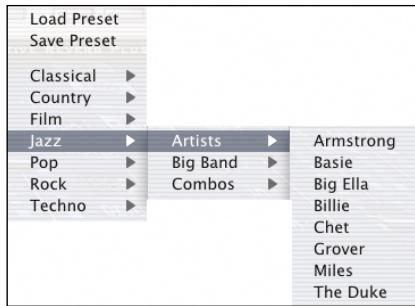
ASSIMILATOR permet de ranger les Presets et les courbes d'analyse dans des sous-dossiers différents. Ces sous-dossiers sont divisés selon les grandes catégories et applications musicales comme "Classical", "Jazz", "Psychedelic Pop", etc.
Vous pouvez effacer, réarranger et créer vos propres dossiers selon vos besoins. Vous pouvez par exemple créer des dossiers de Presets pour des projets, des clients, voire des genres spécifiques.
Cette illustration montre diverses courbes d'analyse qui peuvent servir de courbe de référence ou de courbe cible.
Emplacement par défaut des presets:
Voici les emplacements où vous trouvez vos courbes d'analyse et Presets ASSIMILATOR. Ils sont sauvegardés dans des dossiers différents.
Mac OS traditionnel: Les fichiers Preset sont archivés dans le dossier Système. Dossier Système: Application Support : TCWorks : ASSIMILATOR: Presets Dossier Système: Application Support : TCWorks : ASSIMILATOR: Curves
Mac OS X: Les fichiers sont archivés dans votre dossier utilisateur. Utilisateurs: votre nom: Library: Application Support: TCWorks: ASSIMILATOR Presets Utilisateurs: votre nom: Library: Application Support: TCWorks: ASSIMILATOR: Curves
Windows: Les fichiers sont sauvegardés sur le disque dur du système d'exploitation Windows. Disque dur du système:\Program Files\TCWorks\SystemApplication Support\ ASSIMILATOR\Presetts Disque dur du système:\Program Files\TCWorks\SystemApplication Support\ ASSIMILATOR\Curves
- Pour effacer un fichier, glissez-le simplement dans la corbeille.
- Pour créer un sous-dossier affiché sous le menu Plug-In, il suffit de créer un nouveau dossier au sein du dossier Plug-In dans le dossier PRESETS, à l'emplacement défini par défaut pour les Presets ASSIMILATOR.
Privileges d'accès dans le mac OS x
Pour partager vos Presets avec un autre utilisateur, nous vous conseillons de les copier dans le dossier "Shared" avant de démarrer sous un autre nom d'utilisateur.
Si vous sauvegardez les Presets dans le dossier Système, vérifiez que vous disposez des privilèges d'accès requis!
Pour que les sous-dossiers Preset apparaissent sous le menu File, il faut qu'ils contiennent au moins un fichier.
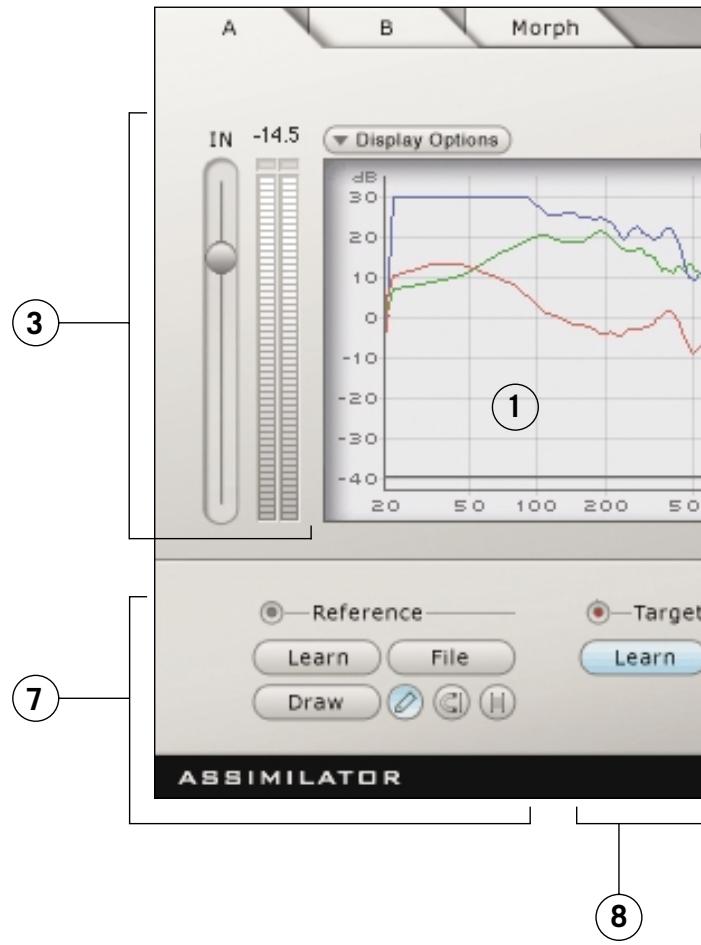
- Graphedanalyse
- Gestion des Présets
- VU-mètre et curseur de gain d'entrée
- Résolution fréquence (Low Freq Res.)
- VU-mètre et curseur de gain de sortie
- Témoin d'activation et d'activité du Limiter
- Section de la courbe d'analyse de référence
- Section de la courbe d'analyse cible
- Curseur de courbe d'égalisation (Apply)
- Curseur Level Calibration
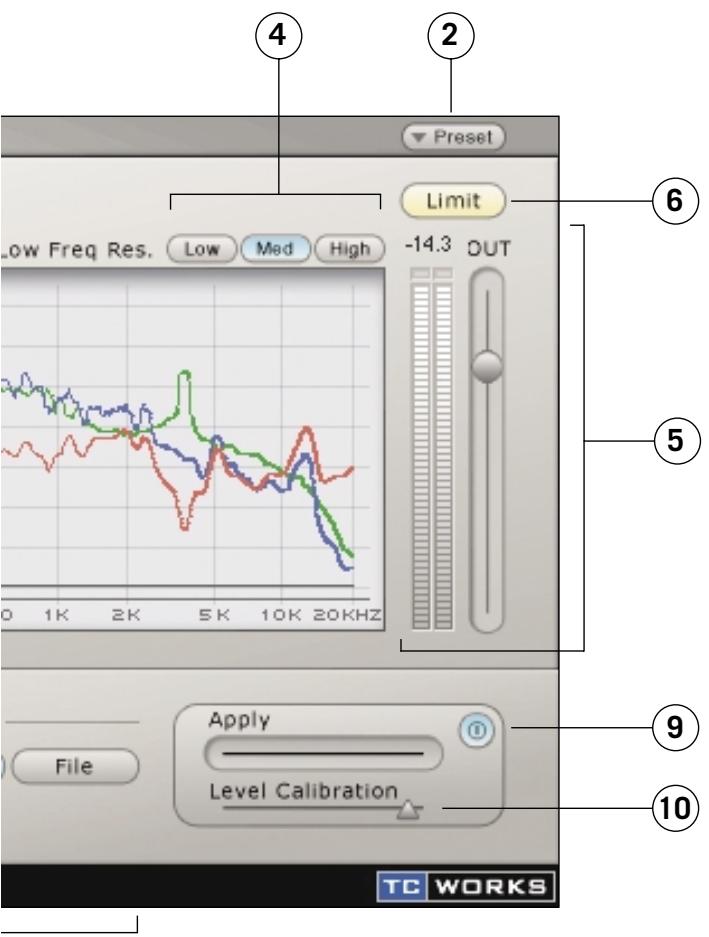
Les affichages A et B indiquent la fréquence de la courbe d'analyse de référence, de la courbe d'analyse cible et de la courbe d'égalisation interpolée. Le graphe d'analyse se présente différemment quand l'affichage Morph est actif. Pour en savoir plus, lisez la section "Fonction Morph" à la fin de ce manuel.
Bleu Correspond à la courbe d'analyse de référence
Vert Identifie la courbe d'analyse cible
Noir Indique l'analyse du signal en temps réel après le traitement.
Rouge Indique la quantité de la courbe d'égalisation appliquée à la cible. À la valeur zéro (quand la courbe d'égalisation n'est pas du tout appliquée à la cible), la courbe d'application rouge est plate.
Le bouton Display Options permet d'activer et de couper l'affichage de n'importe quelle courbe présente sur le graphe d'analyse. Notez que le fait de désactiver l'affichage d'une courbe ne désactive PAS la courbe en question. Vous cachez seulement son affichage.
VU-métrE et curseur de GAIN d'entrée
Le curseur et le VU-mètre de gain d'entrée servent à gérer le signal d'entrée du Plug-In ASSIMILATOR. Les témoins de saturation en haut du VU-mètre ne doivent jamais s'allumer. Petit rappel: POWERCORE est un système de traitement fixe, ce qui signifie que toute augmentation de niveau au-delà de 0dB sature d'office le signal en question. Si les témoins de saturation s'allument, réduisez le niveau avec le curseur de gain d'entrée jusqu'à ce que les témoins restent éteints.
Résolution BASSE fréquence (LOW FREQ RES.)
Il s'agit de la résolution de la fréquence du filtré: RÉSOLUTION BASSE FRÉQUENCE (LOW FREQ RES.)
Low 2048 points
Med 4096 points
High 8192 points

Par défaut, la résolution de la fréquence du filtré d'ASSIMILATOR est réglée sur "Med". Dans la majorité des cas, ce réglage suffit amplement pour effectuer le traitement. Nous vous recommendons la résolution "High" pour les contextes requérant une analyse précise des fréquences graves, tout spécifique dans le cas d'un mixage complet. Nous vous conseillons d'utiliser la résolution "Low" uniquement pour une piste individuelle et non pour un mixage complet. Ainsi, le réglage "Low" suffit pour aligner le chant d'un enregistrement sur celui d'un autre.
Il s'agit d'un curseur et d'un VU-mètre standard (étalonnés en dB). Le VU-mètre affiche l'étage de gain de sortie du Plug-In. Les témoins de saturation en haut du
VU-mètre ne doit jamais s'allumer. N'oubliez pas que POWERCORE est un système de traitement fixe et que vous risquez d'obtenir une saturation considérable si le niveau de sortie dépasse 0 dB. Si les témoins de saturation s'allument, réduisez le niveau avec le curseur de gain de sortie ou réglez le calibrage de gain (avec le curseur "Level Calibration", décrit plus loin dans ce manuel) de sorte que les témoins restent éteints.
C'est ce curseur qui applique la courbe d'analyse de référence (affichée en bleu) aux données audio cible. Quand le curseur Apply est sur 0%, la "courbe d'application" (en rouge sur le graphe) est plate. Quand vous augmentez le niveau avec le curseur Apply, la courbe rouge change et indique l'égalisation interpolée entre la courbe cible et la courbe de référence. Quand le curseur est sur 100%, vous obtenez une interpolation d'égalisation de 100%.
Le curseur Level Calibration sert à régler le gain de la courbe d'égalisation appliquée pour équilibrer les niveaux avec traitement et sans traitement. Cette fonction permet de contourner le Plug-In et de comparer le signal à des niveaux rigoureusement identiques pour une écoute optimale de l'égalisation.
Témoin d'activation et d'activité du limiter

La fonction Limiter veille à ce que la sortie du Plug-In ne dépasse jamais
dB. Quand le Limiter est activé, ce témoin est allumé en orange.
Ce témoin clignote en rouge quand le Limiter est actif.
COURSE de référence (reference)
Comme le décrit la section “Définition de l'Assimilator” de ce manuel, la “courbe de référence” désigne la courbe voulue (à savoir le son que vous aimeriez pour vos données). Cette “référence” peut désigner une autre piste, une autre session d'enregistrement, voir une plage de CD dont vous convoitez le son pour vos données audio.
Bouton LEARN

La fonction "Learn" est l'outil qui permet d'échantillonner (ou de capturer)
la courbe spectrale de tout fichier ou source audio. Cliquez simplement sur le bouton "Learn" et lancez la reproduction. Quand vous avez terminé (à la fin du morceau, par exemple), désactivez le bouton "Learn": la courbe est alors activée.
Bouton FILE
La fenêtre de dialogue "File" sert à la sauvegarde et au chargement de vos courbes. Pour en savoir plus sur la gestion des fichiers de courbe d'analyse, voir la section "GESTION DES PRESETS" de ce manuel.
Bouton DRAW
Vous souhaiterez peut-être parfois éditer la courbe de référence avec l'un des outils Draw.

Servez-vous du "crayon" d'ASSIMILATOR pour dessiner une courbe de référence sur l'affichage. Imaginons par exemple que vous vouliez utiliser une courbe de référence au spectre grave idéal. Cependant, quand vous appliquez la courbe de référence à votre cible, les aigus ne sont pas assez accentués. Dans ce cas, vous pouvez conserver les graves intacts et dessiner une accentuation des aigus avec le crayon.

ASSIMILATOR vous propose un "aimant" pour aligner une courbe de référence sur une courbe cible à l'affichage. Exemple : vous comptez utiliser une courbe de référence au spectre grave idéal mais vous adorez le contenu en aigus de la courbe cible. Dans ce cas, il suffit d'utiliser l'aimant pour aligner la courbe de référence sur la courbe cible à l'endroit où vous ne pouvez pas de traitement.

OUTIL de groupement
L'“outil de groupement” d'ASSIMILATOR sert à grouper une plage de points du spectre et à les glisser ensemble vers le haut ou vers le bas. Exemple: vous êtes content des graves de votre courbe de référence mais quand vous appliquez la courbe d'égalisation à la cible, les graves sont un peu trop accentués à votre goût. Dans ce cas, groupez les graves avec “l'outil de groupement” et glissez-les doucement vers le bas avec la souris jusqu'à ce que le son vous plaise.
COURSE CIBLE (TARGET)
Comme le décrit la section “Définition de l'Assimilator” de ce manuel, la “courbe cible” correspond au spectre des fréquences de votre signal audio. Ce sont les données que vous pouvez traiter pour qu'elles seront comme la “référence”. La “cible” peut être une piste audio, un mixage d'une autre session d'enregistrement, voire une prise enregistrée précédemment mais qui vous satisfait pas.
Bouton LEARN
La fonction "Learn" est l'outil qui permet d'échantillonner (ou de capturer)
la courbe spectrale de tout fichier ou source audio. Cliquez simplement sur le bouton "Learn" et lancez la reproduction. Quand vous avez terminé (à la fin du morceau, par exemple), désactivez le bouton "Learn" : la courbe est alors activée.
La fenêtre de dialogue "File" sert à la sauvegarde et au chargement de vos courbes. Pour en savoir plus sur la gestion des fichiers de courbe, voir la section "GESTION DES PRESETS" de ce manuel.
Affichages de l'assimilator
Le Plug-In ASSIMILATOR propose trois affichages répondant chacun une série de fonctions.

- Grâce aux affichages “A” et “B”, vous disposez de deux jeux de réglages complets de référence et de cible.
- L'affichage Morph sert à effectuer des fondus entre les réglages des affichages A et B.
Affichages a et b
Les affichages “A” et “B” du Plug-In ASSIMILATOR partagent une même interface utilisateur. Utilisez-les pour vous constituer deux sets complets de courbe de référence et de courbe cible. Ces affichages permettent en outre de comparer rapidement deux ensembles de réglages. Utilisés en combinaison avec l'affichage “Morph”, les affichages “A” et “B” gagnent encore en puissance.
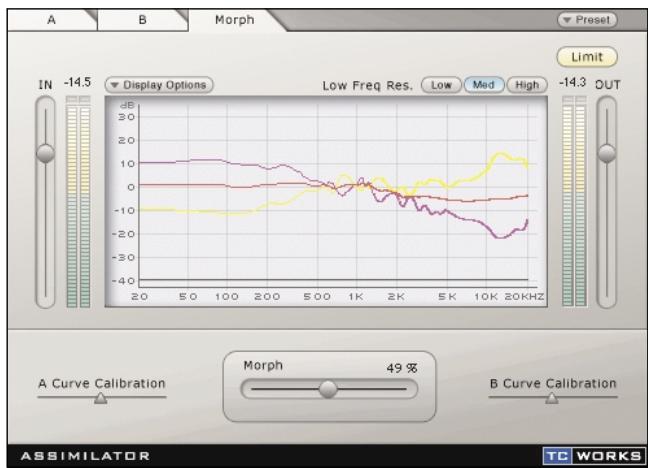
Avec sa fonction "Morph", ASSIMILATOR vous offre un outil d'une puissance inédite. Le curseur Morph permet d'effectuer des "fondus de traitement" entre les règles A et B ou B et A (selon la direction dans laquelle vous le glissez). Vous pourriez par exemple faire un fondu entre la courbe d'égalisation de l'intro et une courbe d'égalisation radicalement différente pour le refrain. La fonction Morph peut aussi servir pour la postproduction de films et en télévision : elle permet en effet de transformer la courbe d'égalisation en douceur d'un environnement à un autre pour que le son "colle" à l'image.
GRAPHE d'analyse
L'affichage Morph représente l'analyse de fréquence de la courbe d'analyse A, de la courbe d'analyse B et de la courbe d'égalisation de fondu.
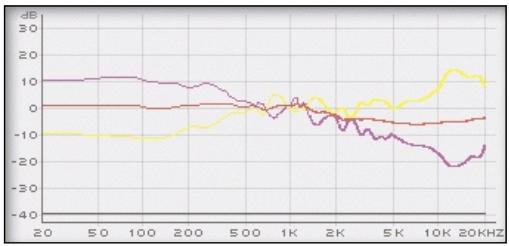
La courbe jaune correspond à la courbe d'égalisation de l'affichage A.
La courbe rouge représente la courbe de fondu. À zéro, la courbe de fondu correspond aux réglages de l'affichage A. Quand vous glissez le curseur Morph à droite, les courbes d'égalisation en vigueur passent progressivement aux réglages de l'affichage B.
La courbe mauve correspond à la courbe d'égalisation de l'affichage B.
La courbe noire indique l'analyse du signal en temps réel après le traitement.
Le bouton Display Options permet d'activer et de couper l'affichage de n'importe quelle courbe présente sur le graphe d'analyse. Notez que le fait de désactiver l'affichage d'une courbe ne désactive PAS la courbe en question. Vous cachez seulement son affichage.
Curseur morph
Ce curseur effectue un fondu entre les réglages définis pour l'affichage A et ceux de l'affichage B du Plug-In. Pour que cette fonction porte ses fruits, il faut "assimiler" la courbe de référence et la courbe cible des affichages A et B.
Quand le curseur Morph est réglé sur A, seuls les réglages de la section A A jaune.
Quand le curseur Morph est réglé sur B, seuls les réglages de la section B B mauve.
Ces outils de calibrage seront à régler le gain des courbes aux affichages A et B. Vous pouvez ainsi régler les courbes pour produire un fondu sans modification du niveau de sortie. Cela permet de vous assurer que le niveau des courbes A et B reste identique lors du fondu.
Assimiler un instrument
Dans ce premier exemple, ASSIMILATOR est utilisé comme un effet d'insertion pour aligner le son de pistes d'instrument au sein d’une application multi-piste. Le but ici est de produire un son de guitare acoustique qui sonne exactement comme votre piste de guitare favorite. Les deux pistes de guitare se ressemblent légèrement dans la mesure où votre piste de guitare (la cible) et le son de guitare visé (la référence) proviennent tous deux d’une guitare à 6 cordes en nylon.
- Insérez ASSIMILATOR dans le canal traitant le signal de votre piste de guitare (à 6 cordes en nylon).
- Cliquez sur le bouton "Learn" dans la section Target de l'interface et lancez la reproduction.
- À la fin de la piste audio, cliquez de nouveau sur le bouton "Learn" pour couper la fonction Learn.
- Nous allons ensuite charger l'un des Presets par défaut qui servira à égaliser votre piste. Choisissez la courbe Preset "6 String Nylon" sous le menu "File" de la section Reference.
- Lancez la reproduction de votre piste et (sur l'interface utilisateur) glissez le curseur "Apply" à droite jusqu'à ce que l'égalisation de votre guitare vous plaise.
Cet exemple décrit l'utilisation de notre Plug-In avec une application de masterisation comme Spark ou WaveLab. Le but ici est de produire un mixage qui sonnera comme un autre mix masterisé de façon professionnelle. Les deux morceaux disposent d'arrangements similaires, ce qui signifie qu'ils utilisent grosso modo le même type de pistes et que leur balance spectrale est similaire dans son ensemble. Spark LE est l'éditeur utilisé pour cet exemple.
- Capturez les données audio de la plage (d'un CD) que vous souhaitez utiliser comme piste audio de référence ou "Master". Chargez ces données audio dans Spark LE ou l'éditeur que vous utilisez habituellement pour la masterisation et l'édition d'échantillons.
- Cliquez sur le bouton "Learn" de la section Reference et lancez la reproduction.
- À la fin de la plage du CD, cliquez de nouveau sur le bouton "Learn" pour couper la fonction Learn.
Si vous comptez réutiliser plus tard cette courbe d'analyse, sauvegardez-la sous le menu File de la section Reference.
- Nous allons maintenant nous baser sur votre morceau. Vérifiez qu'il est chargé
- Cliquez sur le bouton "Learn" de la section Target pour apprendre la courbe d'analyse de votre mixage.
- Lancez la reproduction de votre morceau. À la fin du morceau, cliquez de nouveau sur le bouton "Learn" pour couper la fonction Learn.
- Sauvegardez votre courbe d'analyse en la nommant "My Song" (ou tout autre nom) sous le menu File de la section Target.
- Après, la section Reference comporte la courbe d'analyse de la plage masterisée “professionnelle” et la section Target la courbe d'analyse de votre ormeau.
- Lancez la reproduction de votre morceau et glissez le curseur "Apply" à droite jusqu'à ce que l'égalisation générale vous plaise.
- Quand vous avez trouvé le réglage "Apply" qui vous plaît, vous pouvez transférer votre nouveau mixage sur disque, sous forme d'un nouveau fichier audio.
- Pour éditer la courbe d'égalisation générale, vous travaillez sur la courbe de référence avec les outils Draw. L'édition de la courbe de référence affecte la courbe d'égalisation appliquée aux données audio cible.
Vous êtes en train de maîtriser un morceau Rock. Vous visez un son “Lo-Fi” (de qualité “brouillon”, comme le son d'une radio AM) pour l'intro et le couplet. Pour le pont, vous aimeriez passer graduellement à un son haute fidélité à l'approche du refrain. Le but serait qu'une fois arrivé au refrain, le morceau dispose d'une égalisation 100% haute fidélité. ASSIMILATOR permet d'effectuer facilement ce type de fondu.
- Vérifiez que l'affichage "A" est actif.
- Apprenez un mixage audio de qualité brouillon avec le bouton "Learn" de la section Reference ou utilisez l'un des Presets "Lo-Fi" fournis.
- À la fin du morceau "Lo-Fi", cliquez de nouveau sur le bouton "Learn" pour couper la fonction Learn.
Si vous comptez réutiliser plus tard cette courbe d'analyse, sauvegardez-la en la nommant "Lo Fi" (ou tout autre nom) sous le menu File de la section Reference.
- Cliquez sur le bouton "Learn" de la section Target pour apprendre la courbe d'analyse de votre mixage.
- À la fin de votre morceau, cliquez de nouveau sur le bouton "Learn" pour couper la fonction Learn.
- Sauvegardez votre courbe d'analyse en la nommant "My Hit Song" (ou tout autre nom) sous le menu File de la section Target.
- Maintenant que vous avez assimilé "Lo Fi" comme référence et votre mixage comme cible, activez l'affichage "B" en cliquant sur l'onglet "B".
- Dans la section Reference de l'affichage "B", apprenez avec le bouton "Learn" un morceau haute fidélité qui servira de modèle sonore à votre refrain.
- Chargez la courbe d'analyse "My Hit Song" sous le menu File de la section Target.
- Quand vous avez terminé les réglages des affichages “A” et “B”, passez à l'affichage “Morph” en cliquant sur l'onglet du même nom.
- Réglez le curseur à fond à gauche, c.-à-d. sur le réglage Morph de 0%.
- Reproduisez le morceau avec une application capable d'automatiser les paramètres de Plug-In.
- Pendant l'intro et le couplet, laissez le curseur Morph en position 0% pour entendre le son "Lo-Fi" de votre morceau.
- Quand vous atteignez le pont, glissez progressivement le curseur Morph pour arriver à 100% au début du refrain.
Pour nous contacter
Vous voulez nous contacter? Envoyez-nous un e-mail à l'adresse suivante:
info@tcworks.de, contactez le revendeur près de chez vous ou écrivez à l'adresse suivante:
TC WORKS Soft- & Hardware GmbH
Customer Support
Pour en savoir plus sur notre support technique, consultez le document “Customer Support” ci-joint. Si vous avez hâte de trouver la réponse à votre question, consultez les pages web TC SUPPORT INTERACTIVE sous www.tcworks.de