
PURE 9.0 - Logiciel de sécurité KASPERSKY - Notice d'utilisation et mode d'emploi gratuit
Retrouvez gratuitement la notice de l'appareil PURE 9.0 KASPERSKY au format PDF.


| Type de produit | Logiciel de sécurité |
| Version | Kaspersky PURE 9.0 |
| Langues disponibles | Français, Anglais, et nombreuses autres (voir notice) |
| Systèmes d'exploitation compatibles | Windows XP SP3 (32/64-bit), Windows Vista SP2 (32/64-bit), Windows 7 (32/64-bit) |
| Processeur minimal | 300 MHz (XP) / 1 GHz (Vista/7) |
| Mémoire vive minimale | 256 Mo (XP) / 1 Go (Vista/7 32-bit) / 2 Go (7 64-bit) |
| Espace disque requis | 500 Mo |
| Connexion Internet | Nécessaire pour activation, mises à jour et certaines fonctionnalités |
| Protection en temps réel | Oui (Antivirus fichiers, courrier, Internet, IM, Anti-Spam, Anti-bannière) |
| Pare-feu | Oui, avec prévention des intrusions et surveillance réseau |
| Contrôle parental | Oui, avec restrictions de temps, sites, applications et rapports |
| Gestionnaire de mots de passe | Oui, stockage crypté et remplissage automatique |
| Sauvegarde et restauration | Oui, copies de sauvegarde programmées et restauration |
| Coffres-forts cryptés | Oui, création de lecteurs virtuels protégés par mot de passe |
| Mise à jour automatique | Oui, bases antivirus et modules logiciels |
| Assistance technique | Téléphone, email et espace personnel en ligne (sous licence) |
| Type de licence | Payante, avec période de validité (abonnement) |
| Distribution | CD ou téléchargement numérique |
| Nombre d'ordinateurs autorisés | Selon licence achetée (mono ou multi-poste) |
FOIRE AUX QUESTIONS - PURE 9.0 KASPERSKY
Questions des utilisateurs sur PURE 9.0 KASPERSKY
0 question sur cet appareil. Repondez a celles que vous connaissez ou posez la votre.
Poser une nouvelle question sur cet appareil
Téléchargez la notice de votre Logiciel de sécurité au format PDF gratuitement ! Retrouvez votre notice PURE 9.0 - KASPERSKY et reprennez votre appareil électronique en main. Sur cette page sont publiés tous les documents nécessaires à l'utilisation de votre appareil PURE 9.0 de la marque KASPERSKY.
MODE D'EMPLOI PURE 9.0 KASPERSKY
MANUEL de l'utilisateur
VERSION DE L'APPLICATION : 9.1

Chers utilisateurs!
Nous vous remercions d'avoir choisi notre logiciel. Nous espérons que ce manuel vous sera utile et qu'il répondra à la majorité des questions.
Attention! Ce document demeure la propriété de Kaspersky Lab ZAO (puis dans le texte Kaspersky Lab) et il est protégé par les législations de la Fédération de Russie et les accords internationaux sur les droits d'auteur. Toute copie ou diffusion illicite de ce document, en tout ou en partie, est passible de poursuites civiles, administratives ou judiciaires conformément aux lois de la France.
La copie sous n'importe quelle forme et la diffusion, y compris la traduction, de n'importe quel document sont admises uniquement sur autorisation écrite de Kaspersky Lab.
Ce document et les illustrations qui l'accompagnent peuvent être utilisés uniquement à des fins personnelles, non commerciales et informatives.
Ce document peut être modifié sans un avertissement préalable. La version la plus récente de ce document est accessible sur le site de Kaspersky Lab à l'adresse http://www.kaspersky.com/fr/docs.
Kaspersky Lab ne pourra être tenue responsable du contenu, de la qualité, de l'actualité et de l'exactitude des textes utilisés dans ce manuel et dont les droits appartiennent à d'autres entités. La responsabilité de Kaspersky Lab en cas de dommages liés à l'utilisation de ces textes ne pourra pas non plus être engagée.
Ce document reprend des marques commerciales et des marques de service qui appartiennent à leurs propriétaires respectifs.
Date d'édition : 14.09.2010
© 1997-2010 Kaspersky Lab ZAO. Tous droits réservés.
http://www.kaspersky.com/fr http://support.kaspersky.com/fr
Presentation du GUIDE 18
Dans ce document 18 Conventions 20
Sources d'informations complémentaires 21
Sources d'informations pour une aide autonome 21 Discussion sur les logiciels de Kaspersky Lab dans le forum en ligne 22 Contacter le service commercial 22 Communication avec le Groupe de réduction de la documentation 22
Kaspersky PURE 23
Distribution 23 Organisation de la protection du réseau domestique 24 Service pour les utilisateurs enregistrés 26 Configurations logicielle et matérielle 27
Installation et suppression de l'application 28
Installation de l'application 28
Étape 1. Rechercher d'une version plus récente de l'application 29 Étape 2. Vérification de la configuration du système par rapport à la configuration requise 30 Étape 3. Sélection du type d'installation 30 Étape 4. Lecture du contrat de licence 30 Étape 5. Règlement d'utilisation de Kaspersky Security Network 30 Étape 6. Sélection du dossier d'installation 31 Étape 7. Sélection des composants à installer 31 Étape 8. Recherche d'autres logiciels antivirus eventuellement installés 32 Étape 9. Désactivation du pare-feu de Microsoft Windows 32 Étape 10. Préparation de l'installation 32 Étape 11. Installation 33 Étape 12. Activation de l'application 33 Étape 13. Analyse des données 33 Étape 14. Enregistrement de l'utilisateur 33 Étape 15. Fin de l'activation 34 Étape 16. Restriction de l'accès à l'application 34 Étape 17. Sélection du mode de protection 35 Étape 18. Configuration de la mise à jour de l'application 35 Étape 19. Sélection des menaces identifiées 36 Étape 20. Analyse du système 36 Étape 21. Fin de l'Assistant 36 Première utilisation 37
Modification, réparation ou suppression de l'application à l'aide de l'assistant d'installation 38
Étape 1. Fenêtre d'accueil du programme d'installation 38 Étape 2. Sélection de l'opération 38 Étape 3. Fin de la réparation, de la modification ou de la suppression du logiciel 39
ADMINISTRATION DE LA LICENCE 40
Présentation du contrat de licence 40 Présentation de la licence 40 Présentation du code d'activation 41 Consultation des informations sur la licence 41
INTERFACE DE L'APPLICATION 43
L'icône dans la zone de notification de la barre des tâches 43 Menu contextuel 44
Fenêtre principale de Kaspersky PURE 45
Protection de l'ordinateur 47 Mes Sauvegardes 49 Mon Contrôle Parental 50
Fenêtre Mon Gestionnaire de mots de passe 50
Icône dans la zone de notification 51 Menu contextuel de Mon Gestionnaire de mots de passe 51 Fenêtre de la base des mots de passe 52 Fenêtre de configuration des paramètres 53 Bouton de lancement rapide 53 Extensions et modules externes 54 Index 54
Fenêtre de configuration des paramètres de l'application 54 Fenêtre de notification et messages contextuels 55
LANCEMENT ET ARRET DE L'APPLICATION 57
Activation et déactivation du lancement automatique 57 Lancement et arrêt manuels de l'application 57
ÉTAT DE LA PROTECTION DU RESEAU DOMESTIQUE 58
Diagnostic et suppression des problèmes dans la protection de l'ordinateur 58 Activation/désactivation de la protection de l'ordinateur 59 Suspension de la protection 60 Utilisation du mode de protection interactif 60
RESOLUTION DES PROBLEMES TYPES 62
Procédure d'activation de l'application 63 Procédure d'achat ou de renouvellement d'une licence 63 Que faire en cas d'affichage de notifications 64 Procédure de mise à jour des bases et des modules de l'application 64 Procédure d'analyse des secteurs importants de l'ordinateur 65 Procédure de recherche de virus dans un fichier, un dossier, un disque ou un autre objet 66 Procédure d'exécution d'une analyse complète de l'ordinateur 67 Procédure de recherche de vulnérabilités sur l'ordinateur 67 Vérification à distance de l'état de la protection des ordinateurs du réseau domestique 68 Procédure de protection des données personnelles contre le vol 69
Protection contre le phishing 69 Mon Clavier virtuel 70 Mon Gestionnaire de mots de passe 71 Mes Coffres-forts 72
Que faire si vous pensez que l'objet est infecté par un virus 73 Procedure de restauration d'un objet supprimé ou réparé par l'application 74
Que faire si vous pensez que votre ordinateur est infecté 74
Copie de sauvegarde des données 75
Comment restreindre l'accès aux paramètres de Kaspersky PURE 77
Comment restreindre l'utilisation de l'ordinateur et d'Internet pour différents comptes utilisateurs. 78
Procédure de création du disque de dépannage et utilisation de celui-ci 78
Création d'un disque de dépannage 78
Démarrage de l'ordinateur à l'aide du disque de dépannage 80
Que faire avec un grand nombre de messages non sollicités 80
Consultation du rapport sur la protection de l'ordinateur 82
Procédure de restauration des paramètres standards d'utilisation de l'application. 82
Transfert des paramètres de l'application sur un autre ordinateur 83
Configuration etendue de l'application 84
Protection de l'ordinateur 85
Analyse de l'ordinateur 85
Recherche de virus 86
Recherche de vulnérabilités 93
Mise à jour 93
Sélection de la source de mises à jour 95
Programmation de l'exécution de la mise à jour 96
Annulation de la dernière mise à jour 97
Analyse de la quarantaine après la mise à jour. 98
Utilisation du serveur proxy 98
Lancement de la mise à jour avec les privilèges d'un autre utilisateur 99
Antivirus Fichiers 99
Activation et déactivation de l'Antivirus Fichiers 100
Arrêt automatique de l'antivirus Fichiers 101
Constitution de la zone de protection 101
Modification et restauration du niveau de protection 102
Modification du mode d'analyse 103
Utilisation de l'analyse heuristique 103
Technologie d'analyse 104
Modification de l'action à réaliser sur les objets découverts 104
Analyse des fichiers composés 104
Optimisation de l'analyse 105
Antivirus Courrier 106
Activation et déactivation de l'Antivirus Courrier 107
Constitution de la zone de protection 107
Modification et restauration du niveau de protection 108
Utilisation de l'analyse heuristique 109
Modification de l'action à réaliser sur les objets découverts 109
Filtrage des pièces jointes 109
Analyse des fichiers composés 110
Analyse du courrier dans Microsoft Office Outlook. 110
Analyse du courrier dans The Bat! 111
Antivirus Internet 111
Activation et déactivation de l'antivirus Internet 113
Modification et restauration du niveau de protection 113
Modification de l'action à réaliser sur les objets découverts 114
Blocage des scripts dangereux 114 Analyse des liens par rapport aux bases d'URL de phishing ou suspects. 114 Utilisation de l'analyse heuristique 115 Optimisation de l'analyse 115 Module d'analyse des liens 116 Composition d'une liste d'adresses de confiance 117
Antivirus IM 117
Activation et déactivation de l'Antivirus IM. 118 Constitution de la zone de protection 118 Sélection de la méthode d'analyse 118
Anti-Spam 119
Activation et déactivation de l'Anti-Spam 121 Modification et restauration du niveau de protection 121 Entraînement d'Anti-Spam 122 Analyse des liens dans les messages 125 Identification du courrier indésirable sur la base des expressions et des adresses. Composition des listes 125 Régulation des seuils d'indice de courrier indésirable 130 Utilisation d'indices complémentaires pour le filtrage du courrier indésirable 131 Sélection de l'algorithme d'identification du courrier indésirable 131 Ajout d'une remarque à l'objet du message 132 Filtrage des messages sur le serveur. Gestionnaire de messages 132 Exclusion des messages Microsoft Exchange Server de l'analyse 133 Configuration du traitement du courrier indésirable par les clients de messagerie 134
Anti-bannière 136
Activation et déactivation de l'Anti-bannière 136 Sélection des méthodes d'analyse 137 Composition des listes des adresses de bannières autorisées ou interdites 137 Exportation et importation des listes des adresses 137
Contrôle des applications 139
Activation et désactivation du Contrôle des Applications 139 Répartition des applications selon les groupes 140 Consultation de l'activité des applications 141 Modification du groupe de confiance 141 Règles du Contrôle des Applications 142 Protection des ressources du système d'exploitation et des données personnelles 145
Défense Proactive 147
Activation et désactivation de la Défense Proactive 147 Composition d'un groupe d'applications de confiance 148 Utilisation de la liste des activités dangereuses 148 Modification d'une règle de contrôle de l'activité dangereuse 148 Retour à l'état antérieur aux actions du programme malveillant 149
Protection du réseau 149
Pare-feu 151 Prévention des intrusions 154 Analyse des connexions cryptées 157 Surveillance du réseau 159 Configuration des paramètres du serveur proxy 159 Composition de la liste des ports contrôlés 159
Zone de confiance 161
Composition de la liste des applications de confiance 162 Création de règles d'exclusion 162
Exécution des applications en environnement protégé 163
Lancement d'une application en environnement protégé 163 Composition de la liste des applications à exécuter dans l'environnement protégé 164 Création de raccourcis pour le lancement d'applications 165 Purge des données de l'environnement protégé 165 Utilisation du dossier virtuel 166
Quarantaine et dossier de sauvegarde 167
Conservation des objets de la quarantaine et de la sauvegarde. 167 Manipulation des objets en quarantaine 168
Mes Sauvegardes 170
Création de l'espace de sauvegarde 170 Connexion d'un espace de sauvegarde créé antérieurement 171
Purge de l'espace de sauvegarde 171 Suppression de l'espace de sauvegarde 172
Création d'une tâche de copie de sauvegarde 172
Lancement de la sauvegarde 173 Restauration des données 173 Recherche des copies de sauvegarde 174
Consultation des données de la copie de sauvegarde 175 Consultation du rapport sur les événements 176
Mon Contrôle Parental 177
Configuration du Contrôle Parental de l'utilisateur 178
Activation et déactivation du contrôle 178 Enregistrement et chargement des paramètres de Mon Contrôle Parental 179 Représentation du compte utilisateur dans Kaspersky PURE 180 Durée d'utilisation de l'ordinateur 180 Lancement des applications 180 Durée d'utilisation d'Internet 181 Consultation de sites 181 Téléchargement 181 Mode de recherche sécurisée 182 Communication à l'aide de clients de messagerie instantanée 182 Communications dans les réseaux sociaux 184 Transfert d'informations confidentielles 185 Recherche de mots clés 185
Consultation des rapports sur les actions de l'utilisateur 185
Mes Coffres-forts 187
Création et connexion d'un coffre-fort déjà créé 187 Interdiction et autorisation de l'accès aux données du coffre-fort 188 Ajout de fichiers au coffre-fort 189 Configuration des paramètres du coffre-fort. 189 Création d'un lien pour accéder rapidement au coffre-fort 190
MonRéseau 191
Configuration de l'administration à distance 191 Recherche de virus et de vulnérabilités dans le réseau domestique 192 Mise à jour à distance sur les ordinateurs du réseau 192 Activation/désactivation des composants de la protection sur les ordinateurs du réseau 193
Administration à distance de Mon Contrôle Parental 194 Lancement de la copie de sauvegarde sur les ordinateurs du réseau 194 Administration à distance des licences sur les ordinateurs du réseau 195
Mon Gestionnaire de mots de passe 196
Gestion de la base de mots de passe 198
Accès à la base de mots de passe 198 Ajout de données personnelles 199 Utilisation des données personnelles 207 Recherche de mots de passe 208
Suppression de données personnelles 208 Importation / exportation de données 209 Copie de sauvegarde/restauration de la base de mots de passe 210
Configuration des paramètres de l'application 212
Assistant de configuration des paramètres 213 Utilisation d'un identifiant par défaut 213 Comptes favoris 214
URL ignorées 215
URL de confiance 215 Touches de raccourci 216 Emplacement du fichier de la base de mots de passe 216
Création d'une nouvelle base de mots de passe 217 Emplacement de la copie de sauvegarde 218 Sélection du mode de cryptage 219 Verrouillage automatique de la base de mots de passe 220 Modification du mode d'authentification de Mon Gestionnaire de mots de passe 220
Autorisation à l'aide d'un périphérique USB ou Bluetooth 221 Modification du Mot de passe principal 221 Navigateurs compatibles 222 Administration des modèles des notes personnelles 222 Affichage du bouton d'accès rapide 223 Définir la durée de conservation d'un mot de passe dans le Presse-papiers 224 Notifications 224 Fonction d'activation par double-clique 225
Création de mots de passe fiables 225
Utilisation d'une version portable de Mon Gestionnaire de mots de passe 226
Création et connexion de la version portable 227 Synchronisation de la base de mots de passe 228
Performances et compatibilité avec d'autres applications 229
Sélection des catégories de menaces identifiées 229 Technologie de réparation de l'infection active 230 Répartition des ressources de l'ordinateur pendant la recherche de virus 230 Paramètres de l'application en cas d'utilisation du mode plein écran. Mode yeux 231 Économie d'énergie en cas d'alimentation via la batterie 231
Autodéfense de Kaspersky PURE 231
Activation et désactivation de l'autodéfense 232 Protection contre l'administration externe 232
Apparence de l'application 233
Eléments actifs de l'interface 233 Graphisme de Kaspersky PURE 233
Kiosque d'informations 234
Mes Outils d'Optimisation 235
Suppression permanente des données 236
Suppression des traces d'activité 237
Nettoyage du disque 238
Configuration du navigateur 240
Rapports 241
Composition du rapport pour le composant sélectionné 242
Filtrage des données 242
Recherche d'événements 243
Enregistrement du rapport dans un fichier 244
Conservation des rapports. 244
Purge des rapports 245
Entrées relatives aux événements non critiques 245
Configuration de la notification sur la disponibilité du rapport 245
Notifications 246
Activation et désactivation des notifications 246
Configuration des modes de notification 246
Participation au Kaspersky Security Network 248
VERIFICATION DE L'EXACTITUDE DE LA CONFIGURATION DE KASPERSKY PURE 249
Virus d'essai EICAR et ses modifications 249
Test de la protection du trafic HTTP 250
Test de la protection du trafic SMTP 251
Vérification de l'exactitude de la configuration d'Antivirus Fichiers 251
Vérification de l'exactitude de la configuration de la tâche d'analyse antivirus 252
Vérification de l'exactitude de la configuration de la protection contre le courrier indésirable 252
CONTACTER LE SERVICE D'ASSISTANCE TECHNIQUE 253
Mon Espace Personnel 253
Assistance technique par téléphone 254
Création d'un rapport sur l'état du système 254
Création d'un fichier de trace 255
Envois des rapports 255
Exécution du script AVZ 257
ANNEXES 258
États de l'abonnement 258
Utilisation de l'application au départ de la ligne de commande 259
Activation de l'application 260
Lancement de l'application 261
Arrêt de l'application 261
Administration des composants de l'application et des tâches 261
Recherche de virus 263
Mise à jour de l'application 265
Annulation de la dernière mise à jour 266
Exportation des paramètres de protection 266
Importation des paramètres de protection 267
Obtention du fichier de trace 267
Consultation de l'aide 268
Codes de la ligne de commande 268
Liste des notifications Kaspersky PURE 269
La réparation de l'objet est impossible 269
Serveur de mises à jour inaccessible 270
Un objet malveillant a été identifié 270
Un objet dangereux a été découvert dans le trafic 271
Objet suspect détecté 271
Une activité dangereuse a été découverte dans le système 272
Détection de processus cachés 273
Une tentative d'accès à la base de registres système a été découverte 273
Une activité réseau de l'application a été découverte 274
Un nouveau réseau a été découvert 274
Une tentative de phishing a été découverte 275
Découverte d'un certificat incorrect 276
Restriction sur la durée d'utilisation de l'application 276
Une procédure spéciale de réparation est requise 276
Le fichier existe déjà 276
GLOSSaire 277
Kaspersky Lab. 286
INFORMATIONS SUR LE CODE TIERS 287
Code d'application 287
AGG (ANTI-GRAIN GEOMETRY) 2.4 289
BISONPARSER SKELETON 2.3 289
BOOST 1.30.0, 1.39.0, 1.43.0 290
BZIP2/LIBBZIP2 1.0.5 290
EXPAT 1.2, 2.0.1 290
FASTSCRIPT 1.9 290
GECKO SDK 1.8 290
INFO-ZIP 5.51 290
LIBJPEG 6B. 291
LIBNKFM 2.0.5 292
LIBPNG 1.2.8, 1.2.29 292
LIBSPF2 1.2.9 292
LIBUNGIF 3.0 293
LIBXDR 293
NDIS INTERMEDIATE MINIPORTDRIVER SAMPLE 294
NDIS SAMPLE NDIS LIGHTWEIGHT FILTER DRIVER 294
NETWORK CONFIGURATION SAMPLE 294
OPENSSL 0.9.8D 294
PCRE 3.0, 7.4, 7.7 295
PROTOCOL BUFFER 296
QT 4.6.1 297
RFC1321-BASED (RSA-FREE) MD5 LIBRARY 302
TINICONV 1.0.0 302
WINDOWS TEMPLATE LIBRARY 7.5 308
WINDOWS TEMPLATE LIBRARY 8.0 310
ZLIB 1.2, 1.2.2 310
Autres informations 311
INDEX 312
Contrat de licence d'utilisateur FINAL de kaspersky LAB
AVIS JURIDIQUE IMPORTANT À L'INTENTION DE TOUS LES UTILISATEURS : VEUILLEZ LIRE ATTENTIVEMENT LE CONTRAT SUIVANT AVANT DE COMMENCER À UTILISER LE LOGICIEL.
LORSQUE VOUS CLIQUEZ SUR LE BOUTON D'ACCEPTATION DE LA FENÊTRE DU CONTRAT DE LICENCE OU SAISISSEZ LE OU LES SYMBOLES CORRESPONDANTS, VOUS CONSENTEZ À LIÉ PAR LES CONDITIONS GÉNÉRALES DE CE CONTRAT. CETTE ACTION EST UN SYMBOLE DE VOTRE SIGNATURE, ET VOUS CONSENTEZ PAR LA À VOUS SOUMETTRÉ AUX CONDITIONS DE CE CONTRAT ET À ÉTRÉ PARTIE DE CELUI-CI, ET CONVENEZ QUE CE CONTRAT A VALEUR EXECUTOIRE AU MÉME TITRE QUE TOUT CONTRAT ÉCRIT, NÉGOCIE SIGNÉ PAR VOS SOINS. SI VOUS N'ACCEPTEZ PAS TOUTES LES CONDITIONS GÉNÉRALES DE CE CONTRAT, ANNULEZ L'INSTALLATION DU LOGICIEL ET NE L'INSTALLALLEZ PAS.
APRÈS AVOIR CLIQUE SUR LE BOUTON D'ACCEPTATION DANS LA FENÊTRE DU CONTRAT DE LICENCE OU AVOIR SAISI LE OU LES SYMBOLES CORRESPONDANTS, VOUS POUVEZ VOUS SERVIR DU LOGICIEL CONFORMÉMENT AUX CONDITIONS GÉNÉRALES DE CE CONTRAT.
1. Définitions
1.1. On entend par Logiciel le logiciel et toute mise à jour, ainsi que tous les documents associés. 1.2. On entend par Titulaire des droits (propriété de tous les droits exclusifs ou autres sur le Logiciel) Kaspersky Lab ZAO, une société de droit russe. 1.3. On entend par Ordinateur(s) le matériel, en particulier les ordinateurs personnels, les ordinateurs portables, les stations de travail, les assistants numériques personnels, les "téléphones intelligents", les appareils portables, ou autres dispositifs électroniques pour lesquels le Logiciel a été conscience où le Logiciel sera installé et/ou utilisé. 1.4. On entend par Utilisateur final (vous/votre) la ou les personnes qui installent ou utilisent le Logiciel en son ou en leur nom ou qui utilisent légalement le Logiciel; ou, si le Logiciel est téléchargé ou installé au nom d'une entité telle qu'un employeur, "Vous" signifie également l'entité pour laquelle le Logiciel est téléchargé ou installé, et il est déclaré par la présente que ladite entité a autorisé la personne acceptant ce contrat à cet effet en son nom. Aux fins des générantes, le terme "entité", sans limitation, se rapporte, en particulier, à toute société en nom collectif, toute société à responsabilité limitée, toute société, toute association, toute société par actions, toute fiducie, toute société en coparticipation, toute organisation syndicale, toute organisation non constituée en personne morale, ou tout organisme public. 1.5. On entend par Partenaire(s) les entités, la ou les personnes qui distribuent le Logiciel conformément à un contrat et une licence concédée par le Titulaire des droits. 1.6. On entend par Mise(s) à jour toutes les mises à jour, les révisions, les programmes de correction, les améliorations, les patches, les modifications, les copies, les ajouts ou les packs de maintenance, etc. 1.7. On entend par Manuel de l'utilisateur le manuel d'utilisation, le guide de l'administrateur, le livre de référence et les documents explicatifs ou autres.
2. Concession de la licence
2.1. Le Titulaire des droits convient par la présente de Vous accorder une licence non exclusive d'archivage, de chargement, d'installation, d'exécution et d'affichage (" l'utilisation ") du Logiciel sur un nombre spécifique d'Ordinateurs pour faciliter la protection de Notre Ordinateur sur lequel le Logiciel est installé contre les menaces décrites dans le cadre du Manuel de l'utilisateur, conformément à toutes les exigences techniques décrites dans le Manuel de l'utilisateur et aux conditions générales de ce Contrat (la " Licence ") et vous acceptez cette Licence :
Version de démonstration. Si vous avez reçu, téléchargé et/ou installé une version de démonstration du Logiciel et si l'on vous accorde par la présente une licence d'évaluation du Logiciel, vous ne pouvez utiliser ce Logiciel qu'à des fins d'évaluation et pendant la seule période d'évaluation correspondante, sauf indication contraire, à compter de la date d'installation initiale. Tout usage du Logiciel à d'autres fins ou au-delà de la période d'évaluation applicable est strictement interdite.
Logiciel à environnement multi; Logiciel à langues multiples; Logiciel sur deux types de support; copies multiples; packs logiciels. Si vous utilisez différentes versions du Logiciel ou des éditions en
différentes langues du Logiciel, si vous recevez le Logiciel sur plusieurs supports, ou si vous recevez plusieurs copies du Logiciel de chaque façon que ce soit, ou si vous recevez le Logiciel dans un pack logiciel, le nombre total de vos Ordinateurs sur lesquels toutes les versions du Logiciel sont autorisées à être installées doit correspondre au nombre d'ordinateurs précisé dans les licences que vous avez obtenues auprès du Titulaire des droits, sachant que, sauf disposition contraire du contrat de licence, chaque licence acquise vous donne le droit d’installer et d’utiliser le Logiciel sur le nombre d’Ordinateurs stipulé dans les Clauses 2.2 et 2.3.
2.2. Si le Logiciel a été acquis sur un support physique, Vous avez le droit d'utiliser le Logiciel pour la protection du nombre d'ordinateurs stipulé sur l'emballage du Logiciel. 2.3. Si le Logiciel a été acquis sur Internet, Vous pouvez utiliser le Logiciel pour la protection du nombre d'Ordinateurs stipulé lors de l'acquisition de la Licence du Logiciel. 2.4. Vous ne pouvez faire une copie du Logiciel qu'à des fins de sauvegarde, et seulement pour remplacer l'exemplaire que vous avez acquis de manière légale si cette copie était perdue, détruite ou devenait inutilisable. Cette copie de sauvegarde ne peut pas être utilisée à d'autres fins et devra être détruite si vous perdez le droit d'utilisation du Logiciel ou à l'échéance de Notre licence ou à la résiliation de celle-ci pour chaque raison que ce soit, conformément à la législation en vigueur dans votre pays de résidence principale, ou dans le pays où Vous utilisez le Logiciel. 2.5. Vous pouvez transférer la licence non exclusive d'utilisation du Logiciel à d'autres personnes physiques dans la limite du champ d'application de la licence qui Vous est accordée par le Titulaire des droits, à condition que son destinataire accepte de respecter les conditions générales de ce Contrat et se substitue pleinement à vous dans le cadre de la licence que vous accorde le Titulaire des droits. Si Vous transférez intégralement les droits d'utilisation du Logiciel que vous accorde le Titulaire des droits, Vous devrez détruire toutes les copies du Logiciel, y compris la copie de sauvegarde. Si Vous êtes le destinataire du transfert d'une licence, Vous devez accepter de respecter toutes les conditions générales de ce Contrat. Si vous n'acceptez pas de respecter toutes les conditions générales de ce Contrat, Vous n'êtes pas autorisé à installer ou utiliser le Logiciel. Vous acceptez également, en qualité de destinataires de la licence transférée, de ne jouir d'aucun droit autre que ceux de l'Utilisateur final d'origine qui avait acquis le Logiciel auprès du Titulaire des droits. 2.6. À compter du moment de l'activation du Logiciel ou de l'installation du fichier clé de licence (à l'exception de la version de démonstration du Logiciel), Vous pouvez bénéficier des services suivants pour la période définie stipulée sur l'emballage du Logiciel (si le Logiciel a été acquis sur un support physique) ou stipulée pendant l'acquisition (si le Logiciel a été acquis sur Internet): - Mises à jour du Logiciel par Internet lorsque le Titulaire des droits les publie sur son site Internet ou par le biais d'autres services en ligne. Toutes les Mises à jour que vous êtes susceptible de recevoir font partie intégrante du Logiciel et les conditions générales de ce Contrat leur sont applicables; - Assistance technique en ligne et assistance technique par téléphone.
3. Activation et durée de validité
3.1. Si vous modifiez Notre Ordinateur ou procédez à des modifications sur des logiciels provenant d'autres vendeurs et installés sur celui-ci, il est possible que le Titulaire des droits exige que Vous procédiez une nouvelle fois à l'activation du Logiciel ou à l'installation du fichier clé de licence. Le Titulaire des droits se réserve le droit d'utiliser tous les moyens et toutes les procédures de vérification de la validité de la Licence ou de la légalité du Logiciel installé ou utilisé sur Notre ordinateur. 3.2. Si le Logiciel a été acquis sur un support physique, le Logiciel peut être utilisé lors de l'acceptation de ce Contrat pendant la période stipulée sur l'emballage et commençant à l'acceptation de ce Contrat. 3.3. Si le Logiciel a été acquis sur Internet, le Logiciel peut être utilisé à sa convenance à l'acceptation de ce Contrat, pendant la période stipulée lors de l'acquisition. 3.4. Vous avez le droit d'utiliser gratuitement une version de démonstration du Logiciel conformément aux dispositions de la Clause 2.1 pendant la seule période d'évaluation correspondante (30 jours) à compter de l'activation du Logiciel conformément à ce Contrat, sachant que la version de démonstration ne Vous donne aucun droit aux mises à jour et à l'assistance technique par Internet et par téléphone. Si le Titulaire des droits fixe une autre durée pour la période d'évaluation unique applicable, Vous serez informé(e) par notification. 3.5. Notre Licence d'utilisation du Logiciel est limitée à la période stipulée dans les Clauses 3.2 ou 3.3 (selon le cas) et la période restante peut être visualisée par les moyens décrits dans le Manuel de l'utilisateur. 3.6. Si vous avez acquis le Logiciel dans le but de l'utiliser sur plus d'un Ordinateur, Votre Licence d'utilisation du Logiciel est limitée à la période commençant à la date d'activation du Logiciel ou de l'installation du fichier clé de licence sur le premier Ordinateur. 3.7. Sans préjudice des autres recours en droit ou équité à la disposition du Titulaire des droits, dans l'éventualité d'une rupture de votre part de toute clause de ce Contrat, le Titulaire des droits sera en droit, à
à sa convenance et sans préavis, de révoquer cette Licence d'utilisation du Logiciel sans rembourser le prix d'achat en tout ou en partie.
3.8. Vous vous engagez, dans le cadre de votre utilisation du Logiciel et de l'obtention de tout rapport ou de toute information dans le cadre de l'utilisation de ce Logiciel, à respecter toutes les lois et réglementations internationales, nationales, étatiques, régionales et locales en vigueur, ce qui comprend, sans toutefois s'y limiter, les lois relatives à la protection de la vie privée, des droits d'auteur, au contrôle des exportations et à la lutte contre les outrages à la pudeur. 3.9. Sauf disposition contraire spécifiquement énoncée dans ce Contrat, vous ne pouvez transférer ni céder aucun des droits qui vous sont accordés dans le cadre de ce Contrat ou aucune de vos obligations de par les générées. 3.10. Le détenteur des droits se réserve le droit de limiter la possibilité d'activation en dehors de la région dans laquelle le logiciel a été acquis auprès du détenteur des droits et/ou de ses partenaires. 3.11. Si vous avez acheté le logiciel avec un code d'activation valide pour la localisation de la langue parlée dans la région où il a été acquis auprès du détenteur des droits ou de ses partenaires, vous ne pouvez pas activer le logiciel avec le code d'activation prévu pour la localisation d'une autre langue. 3.12. En cas de restrictions précises dans les clauses 3.10 et 3.11, vous trouverez des informations concernant ces restrictions sur l'emballage et/ou le site Web du détenteur et/ou de ses partenaires.
4.1. L'assistance technique décrite dans la Clause 2.6 de ce Contrat vous est offerte lorsque la dernière mise à jour du Logiciel est installée (sauf pour la version de démonstration du Logiciel).
Service d'assistance technique : http://support.kaspersky.com
5. Recueil d'informations
5.1. Conformément aux conditions générales de ce Contrat, Vous consentez à communiquer au Titulaire des droits des informations relatives aux fichiers exécutables et à leurs sommes de contrôle pour améliorer Notre niveau de protection et de sécurité. 5.2. Pour sensibiliser le public aux nouvelles menaces et à leurs sources, et dans un souci d'amélioration de Notre sécurité et de Notre protection, le Titulaire des droits, avec votre consentement explicitement confirmé dans le cadre de la déclaration de recueil des données du réseau de sécurité Kaspersky, est autorisé à accéder à ces informations. Vous pouvez désactiver le réseau de sécurité Kaspersky pendant l'installation. Vous pouvez également activer et désactiver le réseau de sécurité Kaspersky à votre guise, à la page des options du Logiciel. Vous reconnaissez par ailleurs et acceptez que toutes les informations recueillies par le Titulaire des droits pourront et utiliserles pour suivre et publier des rapports relatifs aux tendances en matière de risques et de sécurité, à la seule et exclusive appréciation du Titulaire des droits. 5.3. Le Logiciel ne traite aucune information susceptible de faire l'objet d'une identification personnelle et ne combine les données traitées avec aucune information personnelle. 5.4. Si vous ne souhaitez pas que les informations recueillies par le Logiciel soient transmises au Titulaire des droits, n'activez pas ou ne désactivez pas le réseau de sécurité Kaspersky.
6. Limitations
6.1. Vous vous engagez à ne pas émuler, cloner, louer, prêter, donner en bail, vendre, modifier, décompiler, ou faire l’ingénierie inverse du Logiciel, et à ne pas démonter ou créer des travaux dérivés reposant sur le Logiciel ou toute portion de celui-ci, à la seule exception du droit inalienable qui Vous est accordé par la législation en vigueur, et vous ne devez autrement réduire aucune partie du Logiciel à une forme lisible par un humain ni transférer le Logiciel sous licence, ou toute sous-partie du Logiciel sous licence, ni autoriser une tierce partie de le faire, sauf dans la mesure où la restriction précédente est expressément interdite par la loi en vigueur. Ni le code binaire du Logiciel ni sa source ne peuvent être utilisés à des fins d’ingénierie inverse pour recréer le programme de l’algorithme, qui est la propriété exclusive du Titulaire des droits. Tous les droits non expressément accordés par la présente sont réservés par le Titulaire des droits et/ou ses fournisseurs, suivant le cas. Tout usage du Logiciel en violation du Contrat entraînera la résiliation immédiate et automatique de ce Contrat et de la Licence concédée de par les générantes, et pourra entraîner des poursuites pénales et/ou civiles à votre encontre. 6.2. Vous ne devrez transférer les droits d’utilisation du Logiciel à aucune tierce partie sauf aux conditions énoncées dans la Clause 2.5 de ce Contrat. 6.3. Vous vous engagez à ne communiquer le code d’activation et/ou le fichier clé de licence à aucune tierce partie, et à ne permettre l’accès par aucune tierce partie au code d’activation et au fichier clé de licence qui sont considérés comme des informations confidentielles du Titulaire des droits, et vous prendrez toutes les mesures raisonnables nécessaires à la protection du code d’activation et/ou du fichier clé de licence, étant
entendu que vous pouvez transférer le code d'activation et/ou le fichier clé de licence à des tierces parties dans les conditions énoncées dans la Clause 2.5 de ce Contrat.
6.4. Vous vous engagez à ne louer, donner en bail ou prêter le Logiciel à aucune tierce partie. 6.5. Vous vous engagez à ne pas vous servir du Logiciel pour la création de données ou de logiciels utilisés dans le cadre de la détection, du blocage ou du traitement des menaces décrites dans le Manuel de l'utilisateur. 6.6. Le Titulaire des droits a le droit de bloquer le fichier clé de licence ou de mettre fin à votre Licence d'utilisation du Logiciel en cas de non-respect de votre part des conditions générales de ce Contrat, et ce, sans que vous puissiez prétendre à aucun remboursement. 6.7. Si vous utilisez la version de démonstration du Logiciel, vous n'avez pas le droit de bénéficier de l'assistance technique stipulée dans la Clause 4 de ce Contrat, et vous n'avez pas le droit de transférer la licence ou les droits d'utilisation du Logiciel à une tierce partie.
7. Garantie limitée et avis de non-responsabilité
7.1. Le Titulaire des droits garantit que le Logiciel donnera des résultats substantiellement conformes aux spécifications et aux descriptions énoncées dans le Manuel de l'utilisateur, étant toutefois entendu que cette garantie limitée ne s'applique pas dans les conditions suivantes : (w) des défauts de fonctionnement de Notre Ordinateur et autres non-respects des clauses du Contrat, auquel cas le Titulaire des droits est expressément dégagé de toute responsabilité en matière de garantie ; (x) les dysfonctionnements, les défauts ou les pannes résultant d'une utilisation abusive, d'un accident, de la négligence, d'une installation inappropriée, d'une utilisation ou d'une maintenance inappropriée ; des vols ; des actes de vandalisme ; des catastrophes naturelles ; des actes de terrorisme ; des pannes d'électricité ou des surtensions ; des sinistres ; de l'altération, des modifications non autorisées ou des réparations par toute partie autre que le Titulaire des droits ; ou des actions d'autres tiers parties ou Vos actions ou des causes échappant au contrôle raisonnable du Titulaire des droits ; (y) tout défaut non signalé par Vous au Titulaire des droits dès que possible après sa constatation ; et (z) toute incompatibilité causée par les composants du matériel et/ou du logiciel installés sur Notre Ordinateur.
7.2. Vous reconnaisssez, acceptez et convenez qu'aucun logiciel n'est exempt d'erreurs, et nous Vous recommandons de faire une copie de sauvegarde des informations de Notre Ordinateur, à la fréquence et avec le niveau de fiabilité adaptés à Notre cas. 7.3. Le Titulaire des droits n'offre aucune garantie de fonctionnement correct du Logiciel en cas de non-respect des conditions décrites dans le Manuel de l'utilisateur ou dans ce Contrat. 7.4. Le Titulaire des droits ne garantit pas que le Logiciel fonctionnera correctement si Vous ne téléchargez pas régulièrement les Mises à jour spécifiées dans la Clause 2.6 de ce Contrat. 7.5. Le Titulaire des droits ne garantit aucune protection contre les menaces décrites dans le Manuel de l'utilisateur à l'issue de l'échéance de la période indiquée dans les Clauses 3.2 ou 3.3 de ce Contrat, ou à la suite de la résiliation pour une raison quelconque de la Licence d'utilisation du Logiciel. 7.6. LE LOGICIEL EST FOURNI "TEL QUEL" ET LE TITULAIRE DES DROITS N'OFFRE AUCUNE GARANTIE QUANT À SON UTILISATION OU SES PERFORMANCES. SAUF DANS LE CAS DE TOUTE GARANTIE, CONDITION, DÉCLARATION OU TOUT TERME DON'T LA PORTÉE NE POTÉ ÉTRE EXCLUE OU LIMITÉE PAR LA LOI EN VIGUEUR, LE TITULAIRE DES DROITS ET SES PARTENAIRES N'OFFRENT AUCUNE GARANTIE, CONDITION OU DÉCLARATION (EXPLICITE OU IMPLICITE, QUE CE SOIT DE PARLA LÉGislation EN VIGUEUR, LE "COMMON LAW", LA COUTUME, LES USAGES OU AUTRES) QUANT À TOUTE QUESTION DON'T, SANS LIMITATION, L'ABSENCE D'ATTEINTE AUX DROITS DE TIERCES PARTIES, LE CARACTÈRE COMMERCIALISABLE, LA QUALITA SATISFAISANTE, L'INTÉRATION OU L'ADOQUATION À UNE FIN PARTICULIERE. VOUS ASSUMEZ TOUS LES DéfAUTS, ET L'INTÉGRAlitÉ DES RISQUES LIÉS À LA PERFORMANCE ET AU CHOIX DU LOGICIEL POUR ABOUTIR AUX RÉSULTATS QUE VOUS RECHERCHEZ, ET À L'INSTALLATION DU LOGICIEL, SON UTILISATION ET LES RÉSULTATS OBTENUS AU MOYEN DU LOGICIEL. SANS LIMITER LES DISPOSITIONS PRÉCÉDENTES, LE TITULAIRE DES DROITS NE FAIT AUCUNE DÉCLARATION ET N'OFFRE AUCUNE GARANTIE QUANT À L'ABSENCE D'ERREURS DU LOGICIEL, OU L'ABSENCE D'INTERRUPTIONS OU D'AUTRES PANNES, OU LA SATISFACTION DE TOUTES VOS EXIGENCES PAR LE LOGICIEL, QU'ELLES SOIENT OU NON DIVULGUEES AU TITULAIRE DES DROITS.
8. Exclusion et limitation de responsabilité
8.1. DANS LA MESURE MAXIMALE PERMISE PAR LA LOI EN VIGUEUR, LE TITULAIRE DES DROITS OU SES PARTENAIRES NE SERONT EN AUCUN CAS TENUS POUR RESPONSABLES DE TOUT DOMMAGE SPECIAL, ACCESSOIRE, PUNITIF, INDIRECT OU CONSECUTIF QUEL QU'IL SOIT (Y COMPRIS, SANS Toutefois S'Y LIMITER, LES DOMMAGES POUR PERTES DE PROFITS OU
D'INFORMATIONS CONFIDENTIELLES OU AUTRES, EN CAS D'INTERRUPTION DES ACTIVITÉS, DE PERTE D'INFORMATIONS PERSONNELLES, DE CORRUCTION, DE DOMMAGE À DES DONNÉES OU À DES PROGRAMMES OU DE PERTES DE CEUX-CI, DE MANQUÉMENT À L'EXERCICE DE TOUT DEVOIR, Y COMPRIS Toute OBLIGATION STATUTAIRE, DE VOIR DE BONNE FOI OU DE DILIGENCE RAISONNABLE, EN CAS DE NÉGLIGENCE, DE PERTÉ ÉCONOMIQUE, ET DE Toute AUTRE PERTÉ PÉCUNIAIRE OU AUTRE PERTÉ QUELLE QU'ELLE SOIT) DÉCOULANT DE OU LIÉ D'une MANIÈRE QUELCONQUE À L'UTILISATION OU À L'IMPOSSIBILité D'UTILISATION DU LOGICIEL, À L'OFFRE D'ASSISTANCE OU D'AUTRES SERVICES OU À L'ABSENCE D'une TELLE OFFRE, LE LOGICIEL, ET LE CONTENU TRANSMIS PAR L'INTERMÉRIAIRE DU LOGICIEL OU AUTREMENT DÉCOULANT DE L'UTILISATION DU LOGICIEL, EN RELATION AVEC Toute DISPOSITION DE CE CONTRAT, OU DÉCOULANT DE Toute RuptURE DE CE CONTRAT OU DE TOUT ACTE DOMMAGEABLE (Y COMPRIS LA NÉGLIGENCE, LA FAUSSE D'DECLARATION, OU Toute OBLIGATION OU DEVOIR EN RESPONSABILITÉ STRICTE), OU DE TOUT MANQUÉMENT À UNE OBLIGATION STATUTAIRE, OU DE Toute RuptURE DE GARANTIE DU TITULAIRE DES DROITS ET DE TOUT PARTENaire DE CELUICI, MÊME SI LE TITULAIRE DES DROITS OU TOUT PARTENaire A ETÉ INFORMÉ DE LA POSSIBILITÉ DE TELS DOMMAGES. VOUS ACCEPTÉ Z QUE, DANS L'EVENTUALITE À LE TITULAIRE DES DROITS ET/OU SES PARTENaires SONT ESTIMÉS RESPONSABLES, LA RESPONSABILITÉ DU TITULAIRE DES DROITS ET/OU DES SES PARTENaires SERA LIMITÉE AUX COûTS DU LOGICIEL. LA RESPONSABILITÉ DU TITULAIRE DES DROITS ET/OU DE SES PARTENAIRES NE SAURAIT EN AUCUN CAS EXCÉDER LES FRAIS PAYÉS POUR LE LOGICIEL AU TITULAIRE DES DROITS OU AU PARTENaire (LE CAS ÉCHÉANT). AUCUNE DISPOSITION DE CE CONTRAT NE SAURAIT EXCLURE OU LIMITER Toute DEMANDE EN CAS DE DÉCès OU DE DOMMAGE CORPOREL. PAR AILLEURS, DANS L'EVENTUALITE À Toute DÉCHARGE DE RESPONSABILITÉ, Toute EXCLUSION OU LIMITATION DE CE CONTRAT NE SERAIT PAS POSSIBLE DU FAIT DE LA LOI EN VIGUEUR, ALORS SEULEMENT, CETTE DÉCHARGE DE RESPONSABILITÉ, EXCLUSION OU LIMITATION NE S'APPLIQUERA PAS DANS VOTRE CAS ET VOUS RESTEREZ TENU PAR LES DÉCHARGES DE RESPONSABILITÉ, LES EXCLUSIONS ET LES LIMITATIONS RESTANTES.
9. Licence GNU et autres licences de tierces parties
9.1. Le Logiciel peut comprendre des programmes concédés à l'utilisateur sous licence (ou sous-licence) dans le cadre d'une licence publique générale GNU (General Public License, GPL) ou autres licences de logiciel Gratuits semblables, qui entre autres droits, autorisent l'utilisateur à copier, modifier et redistribuer certains programmes, ou des portions de ceux-ci, et à accéder au code source ("Logiciel libre"). Si ces licences exigent que, pour tout logiciel distribué à quelqu'un au format binaire exécutable, le code source soit également mis à la disposition de ces utilisateurs, le code source sera communiqué sur demande adressée à source@kaspersky.com ou fourni avec le Logiciel. Si une licence de Logiciel libre avait exiger que le Titulaire des droits accordé des droits d'utilisation, de reproduction ou de modification du programme de logiciel libre plus importants que les droits accordés dans le cadre de ce Contrat, ces droits prévaudront sur les droits et restrictions énoncés dans les générées.
10. Droits de propriété intellectuelle
10.1. Vous convenez que le Logiciel et le contenu exclusif, les systèmes, les idées, les méthodes de fonctionnement, la documentation et les autres informations contenues dans le Logiciel constituent un élément de propriété intellectuelle et/ou des secrets industriels de valeur du Titulaire des droits ou de ses partenaires, et que le Titulaire des droits et ses partenaires, le cas échéant, sont protégés par le droit civil et pénal, ainsi que par les lois sur la protection des droits d'auteur, des secrets industriels et des brevets de la Fédération de Russie, de l'Union Européenne et des États-Unis, ainsi que d'autres pays et par les traités internationaux. Ce Contrat ne vous accorde aucun droit sur la propriété intellectuelle, en particulier toute marque de commerce ou de service du Titulaire des droits et/ou de ses partenaires (les "Marques de commerce"). Vous n'êtes autorisé à utiliser les Marques de commerce que dans la mesure où elles permettent l'identification des informations imprimées par le Logiciel conformément aux pratiques admises en matière de marques de commerce, en particulier l'identification du nom du propriétaire de la Marque de commerce. Cette utilisation d'une marque de commerce ne vous donne aucun droit de propriété sur celle-ci. Le Titulaire des droits et/ou ses partenaires conservent la propriété et tout droit, titre et intérêt sur la Marque de commerce et sur le Logiciel, y compris sans limitation, toute correction des erreurs, amélioration, mise à jour ou autre modification du Logiciel, qu'elle soit apportée par le Titulaire des droits ou une tierce partie, et tous les droits d'auteur, brevets, droits sur des secrets industriels, et autres droits de propriété intellectuelle afférents à ce Contrat. Notre possession, installation ou utilisation du Logiciel ne transfère aucun titre de propriété intellectuelle à votre bénéfice, et vous n'acquerrez aucun droit sur le Logiciel, sauf dans les conditions expressément décrites dans le cadre de ce Contrat. Toutes les reproductions du Logiciel
effectuées dans le cadre de ce Contrat doivent faire mention des mêmes avis d'exclusivité que ceux qui figurent sur le Logiciel. Sauf dans les conditions énoncées par les générantes, ce Contrat ne vous accorde aucun droit de propriété intellectuelle sur le Logiciel et vous convenez que la Licence telle que définie dans ce document et accordée dans le cadre de ce Contrat ne vous donne qu'un droit limité d'utilisation en vertu des conditions générales de ce Contrat. Le Titulaire des droits se réserve tout droit qui ne vous est pas expressément accordé dans ce Contrat.
10.2. Vous convenez de ne modifier ou ALTERER le Logiciel en aucune façon. Il vous est interdit d’éliminer ou d’altérer les avis de droits d’auteur ou autres avis d’exclusivité sur tous les exemplaires du Logiciel.
11. Droit applicable; arbitrage
11.1. Ce Contrat sera régi et interprété conformément aux lois de la Fédération de Russie sans référence aux règlements et aux principes en matière de conflits de droit. Ce Contrat ne sera pas régi par la Conférence des Nations Unies sur les contrats de vente internationale de marchandises, dont l'application est strictement exclue. Tout litige auquel est susceptible de donner lieu l'interprétation ou l'application des clauses de ce Contrat ou toute rupture de celui-ci sera soumis à l'appréciation du Tribunal d'arbitrage commercial international de la Chambre de commerce et d'industrie de la Fédération de Russie à Moscou (Fédération de Russie), à moins qu'il ne soit réglé par négociation directe. Tout jugement rendu par l'arbitre sera définitif et engagera les parties, et tout tribunal compétent pourra faire valoir ce jugement d'arbitrage. Aucune disposition de ce Paragraphe 11 ne saurait s'opposer à ce qu'une Partie oppose un recours en redressement équitable ou l'obtienne auprès d'un tribunal compétent, avant, pendant ou après la procédure d'arbitrage.
12. Délai de recours.
12.1. Aucune action, quelle qu'en soit la forme, motivée par des transactions dans le cadre de ce Contrat, ne peut être intentée par l'une ou l'autre des parties à ce Contrat au-delà d'un (1) an à la suite de la survenance de la cause de l'action, ou de la découverte de sa survenance, mais un recours en contrefaçon de droits de propriété intellectuelle peut être intenté dans la limite du délai statutaire maximum applicable.
13. Intégralité de l'accord; divisibilité; absence de renoncement.
13.1. Ce Contrat constitue l'intégralité de l'accord entre vous et le Titulaire des droits et prévaut sur tout autre accord, toute autre proposition, communication ou publication préalable, par écrit ou non, relatifs au Logiciel ou à l'objet de ce Contrat. Vous convenez avoir lu ce Contrat et l'avoir compris, et vous convenez de respecter ses conditions générales. Si un tribunal compétent venait à déterminer que l'une des clauses de ce Contrat est nulle, non avenue ou non applicable pour une raison quelconque, dans sa totalité ou en partie, cette disposition fera l'objet d'une interprétation plus limitée de façon à devenir légale et applicable, l'intégrité du Contrat ne sera pas annulée pour autant, et le reste du Contrat conservera toute sa force et tout son effet dans la mesure maximale permise par la loi ou en equity de façon à préserver autant que possible son intention originale. Aucun renoncement à une disposition ou à une condition quelconque de ce document ne saurait être valide, à moins qu'il soit signifié par écrit et signé de votre main et de celle d'un représentant autorisé du Titulaire des droits, étant entendu qu'aucune exonération de rupture d'une disposition de ce Contrat ne saurait constituer une exonération d'une rupture préalable, concurrente ou subséquente. Le manquement à la stricte application de toute disposition ou tout droit de ce Contrat par le Titulaire des droits ne saurait constituer un renoncement à toute autre disposition ou tout autre droit de par ce Contrat.
14. Informations de contact du titulaire des droits
Si vous souhaitez joindre le Titulaire des droits pour toute question relative à ce Contrat ou pour quelles raisons que ce soit, n'hésitez pas à vous adresser à notre service clientèle aux coordonnées suivantes :
Kaspersky Lab ZAO, 10 build. 1, 1er Volokolamsky Proezd
Moscou, 123060
Fédération de Russie
Tél.:+7-495-797-8700
Fax: +7-495-645-7939
E-mail: info@kaspersky.com
Site Internet: www.kaspersky.com
© 1997-2010 Kaspersky Lab ZAO. Tous droits réservés. Le Logiciel et toute documentation l'accompagnant font l'objet de droits d'auteur et sont protégés par les lois sur la protection des droits d'auteur et les Traités internationaux sur les droits d'auteur, ainsi que d'autres lois et traités sur la propriété intellectuelle.
Presentation du GUIDE
Ce document est un manuel d'installation, de configuration et d'utilisation de Kaspersky PURE 9.1 (par la suite, Kaspersky PURE). Ce document est prévu pour un large public. L'utilisateur de l'application doit posséder des connaissances de base sur l'utilisation de l'ordinateur : connaissance de l'interface du système d'exploitation Windows, maîtrise des principales tâches, maîtrise des logiciels les plus utilisés pour le courrier électronique et Internet, par exemple Microsoft Office Outlook et Microsoft Internet Explorer.
Objectif de ce document :
Aider l'utilisateur à installer lui-même l'application sur l'ordinateur, à l'activer et à réaliser une configuration optimale qui tient compte de ses besoins; - Offrir un accès rapide aux informations pour répondre aux questions liées à l'application; - Présenter les autres sources d'informations sur l'application et les méthodes pour obtenir une assistance technique.
Dans ce document 18
Conventions 20
Le Guide de l'utilisateur de Kaspersky PURE contient les principaux paragraphes suivants :
Sources d'informations complémentaires
Cette rubrique décrit les sources d'informations complémentaires sur l'application et les sites sur lesquels il est possible de discuter de l'application, de partager des idées, de poser des questions et d'obtenir des réponses.
Kaspersky PURE
Cette rubrique décrit les fonctionnalités de l'application et offre des informations succinctes sur chacun de ses composants et sur les fonctions principales. APRÈS la lecture de cette rubrique, vous connaîtrez la distribution et l'ensemble des services accessibles aux utilisateurs enregistrés. La rubrique présente la configuration matérielle et logicielle requise pour l'installation de Kaspersky PURE.
Installation
Cette section contient les instructions qui vous aident à installer l'application sur l'ordinateur et à actualiser la version précédente de l'application. Cette rubrique décrit aussi comment supprimer l'application de l'ordinateur.
Administration de la licence
Cette rubrique contient les informations sur les notions générales utilisées dans le contexte de l’octroi de licences de l’application. Dans cette rubrique, vous apprendrez également comment prolonger automatiquement la durée de validité de la licence et où trouver les informations sur la licence actuelle.
Interface de l'application
Cette rubrique contient la description des éléments de base de l'interface graphique de l'application : l'icône et le menu contextuel de l'application, la fenêtre principale, la fenêtre de configuration, les fenêtres des notifications.
Lancement et arrêt de l'application
Cette rubrique explique comment lancer et arrêter l'application.
Etat de la protection de l'ordinateur
Cette rubrique contient des informations qui permettront de confirmer si l'ordinateur est protégé ou si sa sécurité est menacée. Elle explique également comment supprimer les menaces qui se présentent. Cette rubrique explique aussi comment activer ou désactiver la protection ou la suspendre temporairement pendant l'utilisation de Kaspersky PURE et présente les différents modes de protection.
Résolution des problèmes types
Cette rubrique contient des instructions sur les principales tâches de l'application réalisées le plus souvent par l'utilisateur.
Configuration étendue de l'application
La rubrique offre une présentation détaillée de chaque composant de l'application et des informations sur la configuration pour une protection couple et des plus efficaces.
Validation de la configuration de l'application
Cette rubrique contient les recommandations sur la vérification de l'exactitude de la configuration des composants de l'application.
Contacter le service d'assistance technique
Cette rubrique contient les recommandations sur les demandes d'aide adressées à Kaspersky Lab depuis Mon Espace Personnel sur le site web du Support technique et par téléphone.
Annexes
Cette rubrique contient des renseignements qui viennent compléter le contenu principal du document.
Glossaire
Cette rubrique contient la liste des termes qui apparaissent dans le document et leurs définitions.
Conventions
Les conventions décrites dans le tableau ci-dessous sont utilisées dans le guide.
Tableau 1. Conventions
| ÉXemple DE TEXTE | DESCRIPTION DE LA CONVENTION |
| N'oubliez pas que... | Les averissements apparaissent en rouge et sont encadrés. Les averissements contiennent des informations importantes, par exemple, les informations liées aux actions critiques pour la sécurité de l'ordinateur. |
| Il est conseilé d'utiliser ... | Les remarques sont encadrées. Les remarques fournissant des conseils et des informations d'assistance. |
| Exemple : ... | Les examples sontprésentés sur un fond jaune sous le titre "Exemple". |
| La mise à jour, c'est ... | Les nouveaux termes sont en italie. |
| ALT+F4 | Les noms des touches du clavier sont en caractères mi-gras et en lettres majuscules. Deux noms de touche unis par le caractère "+" représentent une combinaison de touches. |
| Activer | Les noms des éléments de l'interface sont en caractères mi-gras : les champs de saisie, les commandes du menu, les boutons. |
| Pour planifier une tâche, procédez comme suit : | Les phrases d'introduction sont en italie. |
| help | Les textes dans la ligne de commande ou les textes des messages affichés sur l'écran par l'application sont en caractères spéciaux. |
| <adresse IP de votre ordinateur> | Les variables sont écrites entre chevrons. La valeur correspondant à la variable remplace cette variable à chaque fois. Par ailleurs, les parentheses angulaires sont omises. |
Sources d'informations complémentaires
Si vous avez des questions sur la sélection, l'achat, l'installation ou l'utilisation de Kaspersky PURE, vous pourrez trouver les réponses en utilisant diverses sources d'informations. Vous pouvez ainsi désirer celle qui s'adapte le mieux à votre situation en fonction de l'importance et de l'urgence de la question.
Sources d'informations pour une aide autonome 21 Discussion sur les logiciels de Kaspersky Lab dans le forum en ligne 22 Contacter le service commercial 22 Communication avec le Groupe de réduction de la documentation 22
Sources d'informations pour une AIDE autonome
Kaspersky Lab propose les sources d'informations suivantes sur l'application :
La page de l'application sur le site de Kaspersky Lab ; La page de l'application sur le site du support technique (dans la banque de solutions) ; La page du support interactive ; Aide électronique.
Page du site de kaspersky lab
Cette page (http://www.kaspersky.com/fr/kaspersky-pure) fournit des informations générales sur l'application, ses possibilités et ses particularités.
Page sur le site du service d'assistance technique (banque de solutions)
Cette page (http://support.kaspersky.com/fr/pure) reprend des articles publiés par les experts du service du support technique.
Ces articles proposent des informations utiles, des recommandations et des réponses aux questions fréquemment posées sur l'achat, l'installation et l'utilisation de l'application. Ils sont regroupés par sujet, par exemple "Utilisation de la licence de l'application", "Configuration des mises à jour" ou "Suppression des erreurs de fonctionnement". Les articles peuvent répondre à des questions en rapport non seulement avec cette application, mais également avec d'autres applications de Kaspersky Lab. De plus, ils peuvent fournir des informations sur le support technique en général.
Service d'assistance interactive
La page de ce service propose une base actualisée fréquemment avec les questions fréquemment posées sur l'utilisation de l'application. L'utilisation du service requiert une connexion à Internet.
Pour accéder à la page du service, cliquez sur le lien Assistance technique dans la fenêtre principale, puis dans la fenêtre qui s'ouvre, cliquez sur le bouton Assistance interactive.
Aide électronique
La distribution de l'application reprend le fichier d'aide complet et contextuel. Il contient les informations sur la gestion de la protection de l'ordinaire : consultation de l'état de la protection, analyse de divers secteurs de l'ordinaire, exécution d'autres tâches. En plus, dans le fichier d'aide contextuel et complet vous pouvez trouver les informations sur chaque fenêtre de l'application : description des paramètres qui figurent dans chacune d'entre elles et liste des tâches exécutées.
Pour ouvrir le fichier d'aide, cliquez sur le bouton Aide dans la fenêtre qui vous intéresse ou sur la touche F1 du clavier.
Discussion sur les logiciels de Kaspersky LAB dans le FORUM en ligne
Si vous voyez que la question n'est pas urgente, vous pouvez en discuter avec les experts de Kaspersky Lab et d'autres utilisateurs dans notre forum à l'adresse http://forum.kaspersky.fr.
Une fois que vous avez accédé au forum, vous pouvez consulter les sujets publiés, écrire vos commentaires, créer de nouveaux sujets ou lancer des recherches.
Contacter le service commercial
Si vous avez des questions sur la sélection ou l'achat de Kaspersky Anti-Virus ou la prolongation de la licence, vous pouvez contacter le Service commercial (http://www.kaspersky.com/fr/contacts).
Contactez les collaborateurs du service commercial par courrier électronique à l'adresse sales@kaspersky.com.
Communication avec le GROUPE de redaction de la documentation
Si vous avez des questions sur la documentation, si vous avez découvert des erreurs ou si vous souhaitez envoyer des commentaires sur nos guides, vous pouvez contacter le groupe de rédaction de la documentation technique. Pour s'adresser au Groupe de rédaction de la documentation, envoyez l'email à l'adresse docfeedback@kaspersky.com. Indiquez "Kaspersky Help Feedback: Kaspersky PURE" comme le sujet de l'email.
Cette rubrique décrit les fonctionnalités de l'application et offre des informations succinctes sur chacun de ses composants et sur les fonctions principales. Après la lecture de cette rubrique, vous connaîtrez la distribution et l'ensemble des services accessibles aux utilisateurs enregistrés. La rubrique présente la configuration matérielle et logicielle requise pour l'installation de Kaspersky PURE.
Distribution 23 Organisation de la protection du réseau domestique 24 Service pour les utilisateurs enregistrés 26 Configurations logicielle et matérielle 27
Distribution
Vous pouvez acheter Kaspersky PURE chez nos partenaires (version en boîte) ou en ligne (par exemple, http://www.kaspersky.fr, rubrique Boutique en ligne).
Si vous achetez l'application en boîte, vous trouverez :
- Une enveloppe cachetée contenant le cd d'installation avec les fichiers du logiciel et la documentation au format pdf.
- La documentation en version "papier" représentée par les documents suivants : Manuel de l'utilisateur et Démarrage rapide.
- Contrat de licence (dépend de la région). La carte d'activation contenant le code d'activation et les instructions d'activation de l'application (dépend de la région).
Le contrat de licence est un accord juridique conclu entre vous et Kaspersky Lab qui prévoit les conditions dans lesquelles vous pouvez utiliser le logiciel que vous avez acheté.
Lisez attentivement le contrat de licence !
Si vous n'acceptez pas les conditions du contrat de licence, vous pouvez renvoyer la boîte avec le produit au partenaire chez qui vous l'aviez acheté et obtenir un remboursement. Dans ce cas, la pochette contenant le CD d'installation (ou les disquettes) doit toujours être scellée.
L'ouverture de la pochette contenant le CD d'installation (ou les disquettes) constitue une approbation des dispositions du contrat de licence.
Avant d'ouvrir la pochette contenant le CD (ou les disquettes), lisez attentivement le contrat de licence.
Si vous achetez Kaspersky PURE en ligne, vous copiez le historique depuis le site Internet de Kaspersky Lab. Cette distribution, autre que le historique, reprend également ce manuel. Le code d'activation est envoyé par courrier électronique après le paiement.
Organisation de la protection du reseaudomestique
Kaspersky PURE garantit la protection complexe de votre réseau domestique. La notion de protection complexe désigne la protection de l'ordinateur, la protection des données et la protection des utilisateurs, ainsi que l'administration à distance des fonctions de Kaspersky PURE sur tous les ordinateurs du réseau.
Pour exécuter les tâches de la protection complexe, différents modules fonctionnels sont prévus dans Kaspersky PURE.
Protection de l'ordinateur
Les composants de protection sont prévus pour garantir la protection de l'ordinateur contre les menaces connues ou nouvelles, contre les attaques de réseau et les escroqueries, contre les messages non sollicités et autres informations indésirables. Chaque type de menaces est traité par un composant de la protection particulier (cf. description des composants dans cette section). Il est possible d'activer et de désactiver les composants indépendamment les uns des autres et de configurer leur fonctionnement de la manière qui vous convient.
En plus de la protection en temps réel réalisée par des composants de la protection, il est recommandé d'analyser périodiquement votre ordinateur pour déceler d'éventuels virus. Cette opération s'impose pour exclure la possibilité de propagation des applications malveillantes qui n'auraient pas été décelées par les composants de la protection en raison, par exemple, d'un niveau de protection faible ou pour toute autre raison.
La mise à jour des bases et des modules logiciels utilisés dans le fonctionnement de l'application est requise pour que Kaspersky PURE garantisse l'actualité de la protection.
Les applications dont vous n'êtes pas sûr peuvent être lancées dans un environnement protégé spécial.
Certaines tâches spécifiques qui requièrent une exécution épisodique sont réalisées à l'aide d'outils et d'Assistants d'optimisation : par exemple, la configuration du navigateur Microsoft Internet Explorer ou la suppression des traces d'activité de l'utilisateur dans le système.
La protection de votre ordinateur en temps réel est garantie par les composants de la protection :
Antivirus fichiers
Antivirus Fichiers permet d’éviter l’infection du système de fichiers de l’ordinateur. Le composant est lancé au démarrage du système d’exploitation. Il se trouve en permanence dans la mémoire vive de l’ordinateur et il analyse tous les fichiers ouverts, enregistrés et exécutés sur l’ordinateur et sur tous les disques montés. Kaspersky PURE intercèpte chaque requête adressée à un fichier et recherche la présence éventuelle de virus connus dans ce dernier. Il sera possible de continuer à utiliser le fichier uniquement si celui-ci est sain ou s’il a pu être réparé par l’application. Si le fichier ne peut être réparé pour une raison quelconque, il sera supprimé. Une copie du fichier sera conservée dans la sauvegarde ou placée en quarantaine.
Antivirus courrier
L'Antivirus Courrier analyse tout le courrier entrant et sortant de votre ordinateur. Le message sera délivré au destinataire uniquement s'il ne contient aucun objet dangereux.
Antivirus internet
Antivirus Internet intercepte et bloque l'execution des scripts dans les pages Web si ceux-ci constituent une menace. Tout le traffic Web est également soumis à un contrôle. De plus, le composant bloque l'accès aux sites Web dangereux.
Antivirus IM
Antivirus IM garantit la sécurité de l'utilisation des messages instantanés. Le composant protège les informations envoyées vers votre ordinateur via les protocoles des clients de messagerie instantanée. Antivirus IM vous protège pendant l'utilisation de nombreux clients de messagerie instantanée.
Défense proactive
La défense proactive permet d'identifier une nouvelle application malveillante avant qu'elle n'ait eu le temps de provoquer des dégâts. Le composant repose sur la surveillance et l'analyse du comportement de toutes les applications installées sur l'ordinateur. En fonction des tâches qu'ils exécutent, Kaspersky PURE décide si ces applications constituent un danger potentiel. Ainsi, l'ordinateur est protégé non seulement contre les virus connus mais également contre les nouveaux virus qui n'ont pas encore été étudiés.
Contrôle des applications
Le Contrôle des Applications enregistre les actions réalisées par les applications dans le système et réglemente l'activité des applications sur la base du groupe dans lequel le composant place cette application. Un ensemble de règles a été défini pour chaque groupe d'applications. Ces règles définissent l'accès des applications à diverses ressources du système d'exploitation.
Pare-feu
Le Pare-feu vous protège pendant l'utilisation des réseaux locaux et d'Internet. Le composant filtre toute l'activité de réseau selon deux types de règles : les règles pour les applications et les règles pour les paquets.
Surveillance du réseau
Ce composant a été développé pour consulter en temps réel les informations relatives à l'activité de réseau.
Prévention des intrusions
La prévention des intrusions est lancée au démarrage du système d'exploitation et surveille l'activité du trafic entrant caractéristique des attaques de réseau. Dès qu'il décèle une tentative d'attaque contre votre ordinateur, Kaspersky PURE bloque toute activité de réseau de l'ordinateur qui vous attaque.
Anti-spam
Anti-Spam s'intègre au client de messagerie de votre ordinateur et recherche la présence éventuelle de messages non sollicités dans tout le courrier entrant. Tous les messages non sollicités identifiés sont marqués par un objet particulier. Il est possible également de configurer Anti-Spam pour le traitement du courrier indésirable (suppression automatique, enregistrement dans un répertoire spécifique, etc.).
Anti-phishing
Composant intégré à Antivirus Internet, Anti-Spam et Antivirus IM qui permet de vérifier si une URL apparait à la liste des URL suspects ou de phishing.
Anti-bannière
Anti-bannière bloque les messages publicitaires situés sur des bannières spéciales dans l'interface de divers programmes installés sur votre ordinateur ou sur Internet.
Protection des informations
Afin de protégier les données contre la perte, l'accès non autorisé ou le vol, vous pouvez utiliser les fonctions Mes Sauvegardes, Mon Gestionnaire de mots de passe et Mes Coffres-forts.
Mes sauvegardes
Les données enregistrées sur l'ordinateur peuvent se perdre ou être endommagées pour toute une série de raisons telles que l'action d'un virus, la modification ou la suppression par un autre utilisateur, etc. Afin d'éviter de perdre des informations importantes, il est primordial de réaliser fréquemment des copies de sauvegarde des données.
Mes Sauvegardes permettent de créer des copies des données dans l'espace de sauvegarde spécial sur un support choisi. Il faut pour ce faire configurer une tâche de copie de sauvegarde. Les copies de sauvegarde des fichiers sélectionnés sont créées dans l'espace de sauvegarde après l'exécution manuelle ou programmée de la tâche. Le cas échéant, il sera possible de restaurer la version requise du fichier enregistré. Ainsi, une copie de sauvegarde régulière offre une sécurité complémentaire pour les données.
Mes coffres-forts
Les données confidentielles enregistrées sous forme électronique requièrent une protection complémentaire contre l'accès non autorisé. Cette protection est garantie par l'enregistrement des données dans le coffre-fort crypté.
Le composant Mes Coffres-forts permet de créer des coffres-forts spéciaux cryptés sur le support amovible. Ces coffres-forts apparaissent dans le système sous la forme de disques amovibles virtuels. Pour accéder aux données dans le coffre-fort crypté, il faut saisir le mot de passe.
Mon gestionnaire de mots de passe
À l'heure actuelle, la majorité des services et des ressources requièrent l'enregistrement de l'utilisateur et la saisie des données du compte utilisé pour l'authentification. Pour des raisons de sécurité, il est déconseillé d'utiliser des noms d'utilisateur et des mots de passe identiques pour diverses ressources, voire de noter ces données. Finalement, l'utilisateur d'aujourd'hui n'est plus en mesure de retenir en mémoire ce volume important de données d'authentification. La problématique de la conservation fiable des mots de passe est pour cette raison d'actualité.
Mon Gestionnaire de mots de passe permet de conserver sous forme chiffrée diverses données personnelles (par exemple, noms d'utilisateur, mots de passe, adresses, numéros de téléphone et de carte de crédit). L'accès aux données est protégé par un mot de passe principal unique. Une fois que le mot de passe principal a été saisi, Mon Gestionnaire de mots de passe permet de remplir automatiquement les champs de différents formulaires d'autorisation. Ainsi, il suffit de se souvenir d'un seul mot de passe principal pour gérer tous les comptes utilisateur.
Mon contrôle parental
Pour protéger les enfants et les adolescents des menaces liées à l'utilisation d'Internet et de l'ordinateur, il existe la fonction Mon Contrôle Parental.
Le Contrôle Parental permet d'instaurer des restrictions couplées sur l'accès aux ressources Internet et aux applications pour divers utilisateurs en fonction de l'âge. Il propose aussi des rapports statistiques sur les actions des utilisateurs contrôlés.
Monréseau
Souvent, le réseau domestique contient plusieurs ordinateurs, ce qui complique l'administration de la sécurité. La vulnérabilité d'un ordinateur menace tout le réseau.
Mon Réseau permet de lancer les tâches d'analyse antivirus et de mise à jour pour l'ensemble du réseau ou pour certains ordinateurs, d'administrer les copies de sauvegarde des données et de configurer les paramètres de Mon Contrôle Parental sur tous les ordinateurs du réseau directement depuis votre poste de travail. C'est ainsi que l'administration à distance de la sécurité de tous les ordinateurs appartenant au réseau domestique est organisée.
Service pour les utilisateurs enregistres
Kaspersky Lab offre à ses clients légitimes toute une série de services qui permettent d'accroître l'efficacité de l'utilisation de l'application.
Au moment d'obtenir la licence, vous devenez un utilisateur enregistré et vous pouvez utiliser les services suivants pendant la durée de validité de la licence :
- Mise à jour toutes les heures des bases de l'application et offre des nouvelles versions de cette application ;
- Consultations liées aux questions d'installation, de configuration et d'exploitation de l'application, via téléphone ou Mon Espace Personnel.
- Notifications sur la diffusion de nouveaux logiciels de Kaspersky Lab ou sur l’émergence de nouveaux virus. Ce service est offert aux utilisateurs qui se sont abonnés au bulletin d’informations de Kaspersky Lab sur le site du service d’Assistance technique (http://support.kaspersky.com/fr/subscribers).
Les questions relatives au fonctionnement et à l'utilisation des systèmes d'exploitation, des applications d'éditeurs tiers ou aux différentes technologies ne seront pas traitées.
Configurations logicielle et materielle
Pour garantir le fonctionnement normal de Kaspersky PURE, l'ordinateur doit répondre aux exigences minimales suivantes :
Configuration générale :
- 500 Mo d'espace disponible sur le disque dur.
- Lecteur de CD-ROM (pour l'installation de Kaspersky PURE depuis un CD-ROM). Microsoft Internet Explorer 6.0 ou suivant (pour la mise à jour des bases et des modules de l'application via Internet). Microsoft Windows Installer 2.0. Souris.
- Connexion à Internet pour l'activation de Kaspersky PURE.
Microsoft Windows XP Home Edition (Service Pack 3), Microsoft Windows XP Professional (Service Pack 3), Microsoft Windows XP Professional x64 Edition (Service Pack 2):
- Processeur Intel Pentium 300 MHz ou supérieur (ou analogue compatible). 256 Mo de mémoire vive.
Microsoft Windows Vista Home Basic (32-bit/64-bit, Service Pack 2), Microsoft Windows Vista Home Premium (32-bit/64-bit, Service Pack 2), Microsoft Windows Vista Business (32-bit/64-bit, Service Pack 2), Microsoft Windows Vista Enterprise (32-bit/64-bit, Service Pack 2), Microsoft Windows Vista Ultimate (32-bit/64-bit, Service Pack 2):
- Processeur Intel Pentium 1 GHz 32 bits (x86)/ 64 bits (x64) ou supérieur (ou analogue compatible). 1 Go de la mémoire vive.
Microsoft Windows 7 Home Premium, Microsoft Windows 7 Professional, Microsoft Windows 7 Ultimate:
- Processeur Intel Pentium 1 GHz 32 bits (x86)/ 64 bits (x64) ou supérieur (ou analogue compatible). 1 Go de mémoire vive (32 bits), 2 Go de mémoire vive (64 bits).
Installation et suppression de l'application
Cette section contient les instructions qui vous aident à installer l'application sur l'ordinateur et à actualiser la version précédente de l'application. Cette rubrique décrit aussi comment supprimer l'application de l'ordinateur.
Installation de l'application 28
Modification, réparation ou suppression de l'application à l'aide de l'Assistant d'installation 38
Installation de l'application
L'installation de Kaspersky PURE s'opère en mode interactif à l'aide d'un Assistant d'installation.
L'Assistant se compose d'une série de fenêtres (étapes) entre lesquelles vous pouvez naviguer grâce aux boutons Précédent et Suivant. Pour quitter l'Assistant, cliquez sur le bouton Terminer. Pour interrompre l'Assistant à n'importe quelle étape, cliquez sur le bouton Annuler.
Avant de lancer l'installation, il est conseillé de quitter toutes les applications en cours d'exécution.
Pour installer Kaspersky PURE sur votre ordinateur,
exécutez le fichier d'installation (fichier avec extension exe) sur le CD de l'application.
La procédure d'installation de Kaspersky PURE depuis une version téléchargée via Internet est en tout point identique au processus d'installation depuis le CD.
Étape 1. Rechercher d'une version plus récente de l'application 29 Étape 2. Vérification de la configuration du système par rapport à la configuration requise 30 30 Étape 4. Lecture du contrat de licence 30 Étape 5. Règlement d'utilisation de Kaspersky Security Network 30 Étape 6. Sélection du dossier d'installation 31 Étape 7. Sélection des composants à installer 31 Étape 8. Recherche d'autres logiciels antivirus éventuellement installés 32 Étape 9. Désactivation du pare-feu de Microsoft Windows 32 Étape 10. Préparation de l'installation 32 Étape 11. Installation 33 Étape 12. Activation de l'application 33 Étape 13. Analyse des données 33 Étape 14. Enregistrement de l'utilisateur 33 Étape 15. Fin de l'activation 34 Étape 16. Restriction de l'accès à l'application 34 Étape 17. Sélection du mode de protection 35 Étape 18. Configuration de la mise à jour de l'application 35 Étape 19. Sélection des menaces identifiées 36 Étape 20. Analyse du système 36 Étape 21. Fin de l'Assistant 36 Première utilisation 37
Étape 1. rechercher d'une version plus recente de l'application
Avant l'installation, Kaspersky PURE vérifie la présence de l'application plus récente sur les serveurs de mises à jour de Kaspersky Lab.
Si les serveurs de Kaspersky Lab n'hébergent pas une version plus récente, l'Assistant d'installation de la version actuelle est lancé.
Si les serveurs de mises à jour hébergent une version plus récente, vous serez invité à la télécharger et à l’installer sur votre ordinateur. Il est conseillé d’installer une nouvelle version de l’application, parce que les améliorations sont
apportées à la nouvelle version. Ces améliorations permettent de protéger votre ordinateur d'une manière plus efficace. Si vous refusez d'installer la version plus récente, l'Assistant d'installation de la version actuelle sera lancé. Si vous décidez d'installer la nouvelle version, les fichiers de la distribution seront copiés sur l'ordinateur et l'Assistant d'installation de la nouvelle version sera lancé automatiquement. Pour connaître la suite de l'installation de la version plus récente, lisez la documentation de la version correspondante de l'application.
Étape 2. verification de la configuration du systeme par rapport a la configuration requise
Avant d'installer l'application, le programme vérifie si le système d'exploitation et les paquets de mises à jour (Service Pack) installés correspondent à la configuration requise pour l'installation de Kaspersky PURE (cf. page 27). De plus, l'application vérifie la présence de la configuration requise ainsi que les privilèges pour l'installation du logiciel. Si une des conditions énumérées n'est pas remplie, le message de circonstance apparaitra.
Étape 3. selection du type d'installation
Cette étape permet de choisir le type d'installation de Kaspersky PURE:
- Installation express. Si vous choisissez cette option (la case Installation personnelisée est découverte), l'application sera entièrement installée sur l'ordinateur selon les paramètres recommandés par les experts de Kaspersky Lab. L'Assistant d'installation vous soumet le texte du contrat de licence ainsi que les conditions d'utilisation de Kaspersky Security Network. L'application est ensuite installée.
- Installation personnalisée. Si vous choisissez cette option (la case Installation personnalisée est cochée), vous pouvez modifier les paramètres d'installation : désigner les composants à installer et désigner le dossier d'installation. Chaque composant installé sera configuré selon les paramètres de protection recommandés par les experts de Kaspersky Lab.
L'installation personnalisée doit être réservée aux utilisateurs expérimentés.
Quel que soit le type d'installation sélectionné, à la fin de celle-ci vous pouvez activer Kaspersky PURE et configurer les paramètres de protection de l'application contre l'accès non autorisé.
Afin de poursuivre l'installation, cliquez sur Suivant.
Étape 4. lecture du contrat de licence
Au cours de cette étape, vous devez prendre connaissance du contrat de licence conclu entre vous et Kaspersky Lab.
Lisez attentivement le contrat et si vous en acceptez toutes les dispositions, cliquez sur J'accepte. L'installation de l'application se poursuivra.
Si vous ne souhaitez pas installer l'application, cliquez sur Annuler.
Étape 5. reglement d'utilisation de kaspersky security network
Cette étape est une invitation à participer au programme Kaspersky Security Network. La participation au programme implique l'envoi à Kaspersky Lab, Ltd. d'informations sur les nouvelles menaces discover sur l'ordinateur, sur les applications exécutées et sur les applications signées téléchargées, ainsi que l'envoi d'un identifiant unique attribué à votre copie de Kaspersky PURE et d'informations relatives au système. Aucune donnée personnelle n'est transmise.
Lisez les dispositions relatives à l'utilisation de Kaspersky Security Network. Pour lire le texte complet du contrat, cliquez sur le bouton Accord KSN complet. Si vous êtes d'accord avec tous les points, cochez la case J'accepte les conditions de participation à Kaspersky Security Network.
Pour poursuivre l'installation, cliquez sur Installer (pour l'installation express) ou sur Suivant (pour l'installation personnalisée).
Étape 6. selection du dossier d'installation
Cette étape de l'Assistant d'installation est accessible uniquement lors de l'installation personnalisée de Kaspersky PURE (cf. page 30). Cette étape est sautée pendant l'installation standard et l'application est installée dans le dossier par défaut.
Cette étape permet de sélectionner le dossier dans lequel Kaspersky PURE sera installé. Le chemin d'accès suivant est proposé par défaut :
- \ Program Files \ Kaspersky Lab \ Kaspersky PURE pour les systèmes 32 bits;
- \ Program Files (x86) \ Kaspersky Lab \ Kaspersky PURE pour les systèmes 64 bits;
Pour installer Kaspersky PURE dans un autre dossier, saisissez le nouveau chemin d'accès dans le champ ou cliquez sur le bouton Parcourir et choisissez le dossier dans la fenêtre qui s'ouvre.
Prétez attention aux restrictions suivantes :
- Il est interdit d'installer l'application sur des disques de réseau ou des disques amovibles ou sur des disques virtuels (créés à l'aide de l'instruction SUBST).
- Il est déconseillé d'installer l'application dans un dossier contenant des fichiers et d'autres dossiers car l'accès à ceux-ci pourrait être bloqué après l'installation pour la modification. Le chemin d'accès au dossier d'installation doit compter moins de 200 caractères et ne peut pas contenir les caractères suivants : \, /, :, *, ", <, >, et |.
Afin de poursuivre l'installation, cliquez sur Suivant.
Étape 7. selection des composants a installer
Cette étape de l'Assistant d'installation est accessible uniquement lors de l'installation personnalisée de Kaspersky PURE (cf. page 30). Lors de l'installation standard, cette étape est passée et l'application est installée avec tous ses composants sur l'ordinateur.
Cette étape permet de sélectionner les composants de l'application qui seront installés sur l'ordinateur. Par défaut, tous les composants et le moteur de l'application sont sélectionnés.
Pour décider des composants à installer, vous pouvez lire la brève description du composant sélectionné proposée dans la partie inférieure de la fenêtre et voir l'espace requis sur le disque pour l'installation du composant en question.
Pour sélectionner un composant en vue d'une installation ultérieure, cliquez sur le signe à côté du nom du composant et choisissez l'option Le composant sera installé sur un disque dur local. Pour ne pas installer le composant, choisissez l'option Le composant sera inaccessible. N'oubliez pas qu'en décider de ne pas installer un composant de Kaspersky Anti-Virus, vous vous exposez à toute une série de programmes dangereux.
Pour obtenir des informations détaillées sur l'espace disponible sur les disques durs de l'ordinateur, cliquez sur le bouton Disque. Les informations seront proposées dans la fenêtre qui s'ouvre.
Une fois que vous aurez opéré votre sélection, cliquez sur Suivant. Pour revenir à la liste des composants à installer, cliquez sur Annuler.
Étape 8. recherche d'autres logiciels antivirus eventuellement installles
Cette étape correspond à la recherche d'autres logiciels antivirus installés, y compris d'autres logiciels de Kaspersky Lab, dont l'utilisation conjointe à celle de Kaspersky PURE pourrait entraîner des conflits.
Si de tels programmes existent sur votre ordinateur, leur nom apparaîtra à l'écran. Vous pourrez les supprimer avant de poursuivre l'installation.
Pour supprimer les applications antivirus découvertes, cliquez sur Supprimer.
Afin de poursuivre l'installation, cliquez sur Suivant.
ETAPE 9. Desactivation du pare-feu de microsoft windows
Cette étape de l'Assistant d'installation est proposée si Kaspersky PURE est installé sur un ordinateur doté d'un pare-feu Microsoft Windows actif et que le Pare-feu figure dans la liste des composants à installer.
Lors de cette étape de l'installation de Kaspersky PURE, vous êtes invité à désactiver le pare-feu du système d'exploitation Microsoft Windows. Kaspersky PURE propose le composant Pare-feu qui garantit une protection complète pendant l'utilisation d'Internet. Pour cette raison, il n'est pas nécessaire d'utiliser les outils de protection du système d'exploitation.
Si vous souhaitez utiliser le composant Pare-feu en guise de protection principale lors de l'utilisation d'Internet, cliquez sur Suivant. Le pare-feu de Microsoft Windows sera désactivé automatiquement.
Si vous souhaitez protéger votre ordinateur à l'aide du pare-feu de Microsoft Windows, sélectionnez l'option Utiliser le pare-feu de Microsoft Windows. Dans ce cas, Pare-feu sera installé mais sera désactivé pour éviter tout conflit.
ETAPE 10. Preparation de l'installation
Cette étape de l'Assistant d'installation est accessible uniquement lors de l'installation personnalisée de Kaspersky PURE (cf. page 30). Lors de l'installation standard, l'étape est ignorée.
Cette étape constitue la préparation finale pour l'installation de Kaspersky PURE sur votre ordinateur.
Si vous installez l'application pour la première fois, il est déconseilé de décocher la case Protégier l'installation de l'application. Si des erreurs se produisent durant l'installation de l'application, l'activation de la protection permet de réaliser une procédure correcte de remise à l'état antérieur à l'installation. Lors de la nouvelle tentative d'installation, il est conseillé de décocher la case.
En cas d'installation à distance de l'application sur un ordinateur via Windows Remote Desktop, il est conseillé de décocher la case Protégger l'installation de l'application. Si la case est cochée, la procédure d'installation peut ne pas être réalisée ou être réalisée de manière incorrecte.
Afin de poursuivre l'installation, cliquez sur Installer.
Lors de l'installation de composants de Kaspersky PURE qui interceptent le trafic de réseau, les connexions réseau en cours seront coupées. La majorité des connexions interrompues seront rétablies après un certain temps.
ETAPE 11. Installation
L'installation de l'application dure un certain temps. Attendez jusqu'à la fin.
L'Assistant de configuration de Kaspersky PURE est lancé automatiquement après l'installation.
En cas d'erreurs d'installation qui pourraient être provoquées par la présence sur l'ordinateur d'un programme malveillant empêchant l'installation de logiciels antivirus, l'Assistant d'installation proposera de télécharger un outil spécial pour éliminer l'infection : l'utilitaire Kaspersky Virus Removal Tool.
Si vous êtes d'accord avec l'installation de l'utilitaire, l'Assistant le téléchargera depuis les serveurs de Kaspersky Lab. Ensuite, l'installation de l'utilitaire sera lancée automatiquement. Si l'Assistant ne parvient pas à télécharger l'utilitaire, vous aurez la possibilité de le télécharger vous-même en cliquant sur le lien proposé.
Une fois que l'utilitaire aura terminé son travail, il faut le supprimer et lancer l'installation de Kaspersky PURE depuis le début.
ETAPE 12. Activation de l'application
L'activation est une procédure qui correspond à l'entrée en vigueur d'une licence. Cette licence donne le droit d'utiliser la version commerciale de l'application pendant la durée de validité de la licence.
Une connexion à Internet est indispensable pour activer l'application.
Les options suivantes s'offrent à vous pour activer Kaspersky PURE :
- Activer la version commerciale. Choisissez cette option et saisissez le code d'activation (cf. section "Présentation du code d'activation" à la page 41) si vous avez acheté la version commerciale de l'application.
- Activer la version d'évaluation. Sélectionnez cette option si vous souhaitez installer une version d'évaluation du logiciel avant de désigner d'acheter la version commerciale. Vous pouvez utiliser toutes les fonctionnalités de l'application pendant la période définie par la licence de la version d'évaluation. Après la date d'expiration de la licence, vous ne pourrez plus réutiliser une version d'évaluation.
- Activer plus tard. Si vous choisissez cette option, l'activation de Kaspersky PURE sera ignorée. L'application sera installée sur l'ordinateur mais certaines fonctions ne seront pas accessibles, par exemple la mise à jour (vous pourrez mettre l'application à jour une seule fois après l'installation), la création d'un coffre-fort crypté, les Mes Outils d'optimisation, etc. L'option Activer plus tard est accessible uniquement au premier lancement de l'Assistant d'activation, juste après l'installation de l'application.
ETAPE 13. Analyse des donnees
Au cours de cette étape, Kaspersky PURE envoie les données au serveur d'activation pour l'analyse.
Une connexion à Internet est indispensable pour analyser les données.
ETAPE 14. Enregistrement de l'utilisateur
Cette étape est accessible uniquement lors de l'activation de la version commerciale de l'application. Lors de l'activation de la version d'évaluation, cette étape est passée.
Si vous souhaitez pouvoir demander l'aide du Support technique de Kaspersky Lab, il faudra vous enregistrer.
Si vous acceptez de vous enregistrer, saisissez les données requises dans les champs correspondants, puis cliquez sur le bouton Suivant.
ETAPE 15. Fin de l'activation
L'Assistant de la configuration vous signale la réussite de l'activation de Kaspersky PURE. Il propose également des informations sur la licence : type (commerciale, évaluation, etc.), fin de validité de la licence et nombre d'ordinateurs couverts par cette licence.
En cas d'activation de l'abonnement, les informations relatives à la durée de validité de la licence sont fournies en plus des informations sur l'état de l'abonnement (cf. page 258).
Cliquez sur le bouton Suivant afin de poursuivre l'Assistant.
ETAPE 16. Restriction de l'acces a l'application
Cette étape de l'Assistant de la configuration est accessible uniquement lors de l'installation personnalisée de Kaspersky PURE (cf. page 30). Lors de l'installation standard, cette étape est passée et l'application est installée sans restriction d'accès. Plus tard, vous pourrez activer cette restriction manuellement (cf. page 77) dans la fenêtre de configuration de l'application.
La restriction de l'accès à Kaspersky PURE permet d'éviter les tentatives de désactivation non autorisée de la protection ou de modification de la configuration des composants installés avec Kaspersky PURE.
La restriction de l'accès à l'aide d'un mot de passe peut être utile dans les cas suivants :
- si l'ordinateur personnel est utilisé par plusieurs personnes, y compris des personnes dont le niveau de connaissances informatiques varie;
- si Kaspersky PURE protège plusieurs ordinateurs regroupés dans un réseau domestique;
- s'il existe un risque de désactivation de la protection par des applications malveillantes.
Afin d'activer la protection, cochez la case Activer la protection par un mot de passe et saisissez les informations dans les champs Mot de passe et Confirmation.
Indiquez ensuite l'ampleur de la restriction :
- Configuration de l'application : l'utilisateur est invité à saisir le mot de passe lorsqu'il tente de sauvegarder les modifications des paramètres de Kaspersky PURE.
- Administration de Mes Sauvegardes : le mot de passe doit être saisi pour lancer la tâche de copie de sauvegarde.
- Administration de Mon Contrôle Parental : le mot de passe doit être saisi pour lancer les tâches de Mon Contrôle Parental.
- Administration de la sécurité des ordinateurs du réseau domestique : le mot de passe doit être saisi avant de modifier les paramètres de Kaspersky PURE via le réseau.
- Arrêt de l'application : l'utilisateur doit saisir le mot de passe s'il souhaite arrêter l'application
ETAPE 17. Selection du mode de protection
Cette étape de l'Assistant de la configuration est accessible uniquement lors de l'installation personnalisée de Kaspersky PURE (cf. page 30). Dans le cadre de l'installation standard, cette étape est passée et l'application fonctionne par défaut selon le mode de protection automatique. Par la suite, vous pourrez sélectionner le mode de protection manuellement (cf. page 60).
Sélectionnez le mode de protection offert par Kaspersky PURE.
Deux choix s'offrent à vous :
- Automatique. Lorsque des événements importants surviennent, Kaspersky PURE exécute automatiquement l'action recommandée par les experts de Kaspersky Lab. Lorsque l'application découvre une menace, elle tente de réparer l'objet et si cela est impossible, elle le supprime. Les objets suspects sont ignorés sans traitement. Des messages contextuels signalent les événements qui se produisent. Interactif. Dans ce mode, l'application réagit aux événements conformément à vos choix. Lorsqu'un événement qui requiert votre intervention se manifeste, l'application affiche des notifications offrant un besoin d'actions.
La notification sur la découverte d'une infection active s'affiche à l'écran quel que soit le type de protection sélectionné.
ETAPE 18. Configuration de la mise a jour de l'application
Cette étape de l'Assistant de configuration est accessible uniquement lors de l'installation personnalisée de Kaspersky PURE (cf. page 30). Lors de l'installation standard, cette étape est passée et la mise à jour automatique est réalisée. Par la suite, vous pourrez sélectionner le mode de mise à jour manuelle (cf. page 96).
La qualité de la protection de votre ordinateur dépend de l'actualité des bases et des modules du logiciel. Cette fenêtre de l'Assistant de configuration vous permet de sélectionner le mode de mise à jour et de la programmer :
- Mise à jour automatique. L'application vérifie, selon un intervalle déterminé, si un paquet de mise à jour se trouve dans la source. L'intervalle de vérification peut être réduit en cas d'épidémie et agrandi en situation normale. Si l'application découvre des nouvelles mises à jour, elle les télécharge et les installe sur l'ordinateur. Ce mode est utilisé par défaut.
- Mise à jour programmée (l'intervalle varie en fonction des paramètres de la programmation). La mise à jour sera lancée automatiquement selon l'horaire défini. La programmation est configurée dans la fenêtre qui s'ouvre à l'aide du bouton Configuration.
- Mise à jour manuelle. Vous lancez vous-même la procédure de mise à jour du logiciel.
N'oubliez pas que les bases des signatures des menaces et les modules de l'application qui font partie de l'installation peuvent être dépaquets au moment de l'installation de Kaspersky PURE. Pour cette raison, nous vous conseillons d'obtenir les mises à jour les plus récentes. Il suffit simplement de cliquer sur Mettre à jour maintenant. Dans ce cas, le programme recevra les mises à jour requises depuis les serveurs de mise à jour via Internet et les installera sur l'ordinateur.
Si les bases reprises dans la distribution sont fortement dépassées, la taille du paquet de mise à jour peut être considérable, ce qui augmentera le trafic Internet (de quelques dizaines de Mo).
Si vous souhaitez passer à la configuration des paramètres de la mise à jour (sélectionner la ressource d'où la mise à jour sera téléchargée, configurer le lancement de la mise à jour sous les privilèges d'un compte utilisateur distinct, etc.), cliquez sur Configuration.
ETAPE 19. Selection des menaces identifiees
Cette étape de l'Assistant de la configuration est accessible uniquement lors de l'installation personnalisée de Kaspersky PURE (cf. page 30). Lors de l'installation standard, cette étape est passée et l'installation s'opère selon les paramètres par défaut. Par la suite, vous pourrez sélectionner les menaces à découvrir manuellement (cf. page 229).
Cette étape vous offre la possibilité de sélectionner les catégories de menaces découvertes par Kaspersky PURE. Kaspersky PURE découvre always les programmes capables de nuire à votre ordinateur. Les virus, les vers et les chevaux de Troie appartiennent à cette catégorie d'applications.
ETAPE 20. Analyse du systeme
Cette étape correspond à la collecte d'informations sur les applications reprises dans Microsoft Windows. Ces applications figurent dans la liste des applications de confiance et elles ne sont soumises à aucune restriction sur les actions qu'elles peuvent réaliser dans le système.
L'analyse des autres applications a lieu avant leur première exécution après l'installation de Kaspersky PURE.
ETAPE 21. Fin de l'assistant
La dernière fenêtre de l'Assistant de la configuration vous signale la fin de l'installation de l'application. Pour commencer à utiliser Kaspersky PURE, assurez-vous que la case Lancer Kaspersky PURE est cochée, puis cliquez sur le bouton Terminer.
Dans certains cas, le redémarrage du système d'exploitation peut être requis. Si vous aviez coché la case Lancer Kaspersky PURE avant de quitter l'Assistant, l'application sera lancée automatiquement après le redémarrage. Si vous aviez découvert cette case, il faudra lancer l'application manuelle (cf. page 57).
Premiere utilisation
Après l'installation et la configuration, l'application est prête à l'emploi. Pour garantir le niveau de protection ajusté de l'ordinaire, exécutez les opérations suivantes directement après l'installation et la configuration de l'application :
- Mise à jour des bases de l'application (cf. rubrique "Procedure de mise à jour des bases et modules de l'application" à la page 64).
- Recherche d'éventuels virus (cf. rubrique "Procédure d'exécution d'une analyse complète de l'ordinateur" à la page 67) et vulnérabilités. Vérifier l'état de la protection de l'ordinateur et, le cas échéant, éliminer les problèmes de protection (cf. rubrique "Diagnostic et suppression des problèmes dans la protection de l'ordinateur" à la page 58).
Le composant Anti-Spam, repris dans Kaspersky PURE, utilise un algorithme d'apprentissage automatique afin d'identifier les messages non sollicités. Lancez l'Assistant d'entraînement d'Anti-Spam afin de configurer le composant pour qu'il utilise votre courrier.
Afin de pouvoir restaurer rapidement les données en cas de perte, configurez la copie de sauvegarde (cf. rubrique "Copie de sauvegarde des données" à la page 75).
Afin de protéger les données confidentielles contre l'accès non autorisé, créez des coffres-forts cryptés pour conserver les données (cf. la rubrique "Mes Coffres-forts" à la page 72).
Pour protéger les enfants et les adolescents contre les menaces liées à l'utilisation d'Internet, définissez des restrictions dans Mon Contrôle Parental (cf. rubrique "Comment restreindre l'utilisation de l'ordinateur et d'Internet pour différents utilisateurs" à la page 78).
D'installation
La réparation de l'application est utile si vous êtes confronté à certaines erreurs de fonctionnement suite à une mauvaise configuration ou à la corruption des fichiers de l'application.
La modification de la composition vous permet d'installer les composants manquants de Kaspersky PURE ou de supprimer ceux qui gènent leur travail ou qui sont inutiles.
Pour passer à la restauration de l'état d'origine de l'application ou à l'installation de composants de Kaspersky PURE qui n’avaient pas été installés à l'origine ainsi que pour supprimer l'application, procédez comme suit :
- Introduisez le CD-ROM d'installation dans le lecteur pour autant que vous ayez installé le logiciel à l'aide de ce CD-ROM. Si vous aviez procédé à l'installation de Kaspersky PURE au départ d'une autre source (dossier partagé, répertoire du disque dur, etc.), assurez que le fichier d'installation se trouve toujours dans le répertoire et que vous y avez accès.
- Sélectionnez Démarrer → Programmes → Kaspersky PURE 9.1 → Modification, réparation ou suppression.
Cette action entraîne le lancement du programme d'installation qui se présente sous la forme d'un Assistant. Examinons en détail les étapes indispensables à la réparation ou à la modification des composants de l'application ou à la suppression de celle-ci.
Étape 1. Fenêtre d'accueil du programme d'installation 38 Étape 2. Sélection de l'opération 38 Étape 3. Fin de la réparation, de la modification ou de la suppression du logiciel 39
Étape 1. fenetre d'accueil du programme d'installation
Si vous avez réalisé toutes les tâches nécessaires à la réparation ou à la modification de la composition de l'application, la fenêtre d'accueil du programme d'installation de Kaspersky PURE s'affichera. Afin de poursuivre, cliquez sur Suivant.
Étape 2. selection de l'operation
Lors de cette étape, vous devez choisir l'opération que vous voulez exécuter sur l'application : vous pouvez modifier la sélection des composants, rétablir l'état d'origine des composants installés ou supprimer entièrement des composants. Pour exécuter l'action que vous voulez, il suffit de cliquer sur le bouton correspondant. La suite de l'Assistant dépend de l'action que vous avez choisie.
La modification de la composition de l'application est similaire à l'installation personnalisée qui vous permet de sélectionner les composants que vous pouvez installer ou supprimer.
La réparation du programme s'opère sur la base de la composition actuelle. Tous les fichiers des composants installés seront actualisés et pour chacun d'entre eux, c'est le niveau de protection Recommandé qui sera appliqué.
Lors de la suppression de l'application, vous devrez sélectionner les données créées et utilisées par l'application que vous souhaitez sauvegarder. Pour supprimer toutes les données de Kaspersky PURE, sélectionnez l'option Supprimer
complètement l'application. Pour sauvegarder les données, vous devrez sélectionner l'option Enregistrer les objets de l'application et précise quels objets exactement :
- Informations relatives à l'activation : fichier de licence indispensable au fonctionnement de l'application.
- Base d'Anti-Spam : base de données qui contribue à l'identification du courrier indésirable. Cette base contient des informations détaillées sur les messages qui, pour vous, sont considérés comme des messages non sollicités ou des messages utiles.
- Objets de la quarantaine et de la sauvegarde. Objets de la sauvegarde : copies de sauvegarde des objets supprimés ou réparés. Il est conseillé de sauvegarder ces objets en vue d'une restauration ultérieure. Objets de la quarantaine : objets qui sont peut-être infectés par des virus ou leur modification. Ces objets contiennent un code semblable au code d'un virus connu mais qui ne peuvent être classés catégoriquement comme un virus. Il est conseillé de les conserver car ils ne sont peut-être pas infectés ou il sera possible de les réparer après la mise à jour des bases de l'application. Paramètres de la protection : valeurs des paramètres de fonctionnement de tous les composants du logiciel.
- Données iSwift et iChecker : base contenant les informations relatives aux objets analysés dans le système de fichiers NTFS. Elle permet d'accélérer l'analyse des objets. Grâce à cette base, Kaspersky PURE analyse uniquement les objets qui ont été modifiés depuis la première analyse.
- Données du dossier virtuel de l'environnement protégé : données accessibles pendant l'utilisation dans l'environnement protégé et dans l'environnement normal.
Si un laps de temps important s'est écoulé entre la suppression d'une version de Kaspersky PURE et l'installation d'une autre, il est déconseillé d'utiliser la base iSwift et iChecker enregistrée de l'installation antérieure de l'application. En effet, pendant cet intervalle, un programme dangereux peut s'infiltrer et ses actions malveillantes pourraient ne pas être identifiées à l'aide de cette base, ce qui entraînerait l'infection de l'ordinateur.
Pour exécuter l'action sélectionnée, cliquez sur Suivant. La copie des fichiers nécessaires ou la suppression des composants et des données sélectionnés est lancée.
Étape 3. fin de la reparation, de la modification ou de la suppression du logiciel
La progression de la réparation, de la modification ou de la suppression sera illustrée et vous serez averti dès que l'opération sera terminée.
En règle générale, la suppression requiert le redémarrage de l'ordinateur, indispensable pour tenir compte des modifications dans le système. La boîte de dialogue vous invitant à redémarrer l'ordinateur s'affichera. Cliquez sur Oui pour redémarrer immédiatement. Si vous souhaitez redémarrer l'ordinateur manuellement plus tard, cliquez sur Non.
Administration de la licence
Cette rubrique contient les informations sur les notions générales utilisées dans le contexte de l'octroi de licences de l'application. Dans cette rubrique, vous apprendrez également comment prolonger automatiquement la durée de validité de la licence et où trouver les informations sur la licence actuelle.
Présentation du contrat de licence 40
Présentation de la licence 40
Présentation du code d'activation 41
Consultation des informations sur la licence 41
Presentation du contrat de licence
Le contrat de licence est un accord conclu entre une personne physique ou morale détenant une copie légale de Kaspersky PURE et Kaspersky Lab, Ltd. Ce contrat figure dans chaque application de Kaspersky Lab. Il reprend des informations détaillées sur les droits et les restrictions d'utilisation de Kaspersky PURE.
Conformément au contrat de licence, en achetant et en installant l'application de Kaspersky Lab, vous obtenez le droit illimité de posséder une copie.
Presentation de la licence
La licence représente le droit d'utiliser Kaspersky PURE et les services complémentaires associés offerts par Kaspersky Lab ou ses partenaires.
Chaque licence se caractérise par sa durée de validité et son type.
La durée de validité d'une licence est la période au cours de laquelle vous pouvez bénéficier des services complémentaires :
Assistance technique ; - Mise à jour des bases et des modules de l'application.
Les services offerts dépendent du type de licence.
Les types de licence suivants existent :
- Évaluation : licence gratuite à durée de validité réduite (par exemple, 30 jours) qui permet de découvrir Kaspersky PURE.
La licence d'évaluation ne peut être utilisée qu'une seule fois.
La licence d'évaluation est proposée avec la version d'évaluation de l'application. La licence d'évaluation vous permet de contacter le support technique uniquement pour les questions en rapport avec l'activation de l'application ou l'achat d'une licence commerciale. Une fois que la validité de la licence d'évaluation est écoulée, Kaspersky PURE arrête de remplir toutes ces fonctions. Pour continuer à utiliser l'application, il faut l'activer.
La licence commerciale est une licence payante avec une durée de validité limitée (par exemple, un an) octroyée à l'achat de Kaspersky PURE. Un nombre défini d'ordinateurs sur lesquels Kaspersky PURE peut être installé avec cette licence est associé à chaque licence.
Pendant la durée de validité de la licence commerciale, toutes les fonctionnalités de l'application et les services complémentaires sont accessibles.
À l'issue de la période de validité de la licence commerciale, Kaspersky PURE continue à remplir toutes ses fonctions, à l'exception de la mise à jour des bases antivirus. Vous pouvez continuer à lancer des analyses de l'ordinateur ou utiliser les composants de la protection, mais uniquement avec les bases qui étaient d'actualité à l'expiration de la licence. Deux semaines avant l'expiration de la licence, l'application enverra une notification et vous aurez la possibilité de prolonger la durée de validité de la licence.
- La licence commerciale avec abonnement à la mise à jour ou la licence commerciale avec abonnement à la mise à jour et à la protection est une licence payante qui propose une administration couplée : il est possible de suspendre et de reprendre l'abonnement, de le prolonger en mode automatique ou de le supprimer. La licence avec abonnement est distribuée via les prestataires de service. L'administration de l'abonnement s'opère via l'espace personnel de l'utilisateur sur le site du prestataire de services.
L'abonnement peut être à durée déterminée (par exemple, un an) ou indéterminée. L'abonnement à durée déterminée devra être reconduit manuellement à l'échéance. L'abonnement à durée indéterminée est prolongé automatiquement si le paiement du prestataire a été réalisé à temps.
Si la durée de l'abonnement est déterminée, vous bénéficierez d'une période de grâce à l'échéance de la validité pour le renouveler. Au cours de cette période, le fonctionnement de l'application sera réservé.
Si l'abonnement n'a pas été reconduite, à l'issue de la période de grâce Kaspersky PURE ne réalisera plus la mise à jour des bases (pour les licences avec abonnement à la mise à jour) et arrêtera également d'assurer la protection de l'ordinateur ou de lancer une tache d'analyse (pour les licences avec abonnement à la mise à jour et à la protection).
Si vous utilisez un abonnement, vous ne pourrez pas utiliser un autre code d'activation pour prolonger la durée de validité de la licence. Cela sera possible uniquement à l'échéance de l'abonnement.
Si au moment d'activer l'abonnement vous aviez déjà activé la licence à durée déterminée, elle sera remplaçée par la licence avec abonnement. Pour arrêter l'abonnement, il faut contacter le prestataire de services où vous avez acheté Kaspersky PURE.
En fonction du fournisseur de l'abonnement, la sélection d'actions possibles avec l'abonnement peut varier. De plus, il se peut que la période de grâce au cours de laquelle le prolongement de l'abonnement est possible ne soit pas offerte.
Presentation du code d'activation
Le code d'activation est un code que vous recevez après l'achat de la licence commerciale de Kaspersky PURE. Ce code est indispensable pour activer l'application.
Il se présente sous la forme d'une succession de chiffres et de lettres, séparés par des tirets en groupes de quatre caractères, par exemple : AA111-AA111-AA111-AA111.
Consultation des informations sur la licence
Pour consulter les informations sur la licence en cours, procédez comme suit :
- Ouvrez la fenêtre principale de l'application.
- Cliquez sur le lien Licence dans la partie inférieure de la fenêtre pour ouvrir la fenêtre Gestionnaire de licences.
Cette fenêtre permet de lancer la procédure d'activation de l'application, d'acheter une nouvelle licence ou de prolonger la durée de validité de la licence en cours.
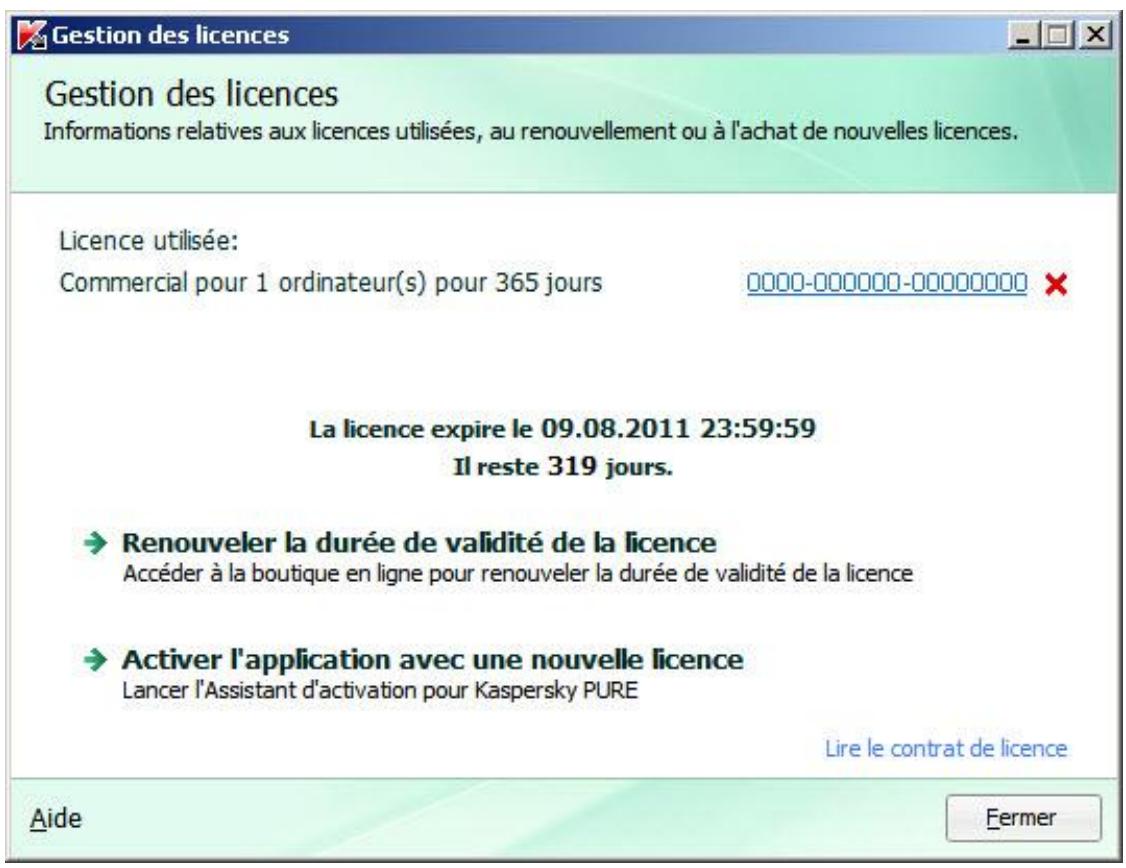
Illustration 1. Fenêtre Gestion des licences
Interface de l'application
Ce chapitre présente les principaux éléments de l'interface de Kaspersky PURE.
L'icône dans la zone de notification de la barre des tâches. 43 Menu contextuel 44 Fenêtre principale de Kaspersky PURE 45 Fenêtre de configuration des paramètres de l'application 54 Fenêtre de notification et messages contextuels 55
L'icone dans la ZONE de notification de la BARRE des TACHES.
L'icône de Kaspersky PURE apparait dans la zone de notification de la barre des tâches de Microsoft Windows directement après son installation.
L'icône remplit les fonctions fondamentales suivantes :
- Elle indique le fonctionnement de l'application;
- Elle permet d'accéder au menu contextuel, à la fenêtre principale de l'application et à la fenêtre de consultation des nouvelles.
Indication du fonctionnement de l'application
L'icône indique le fonctionnement de l'application. Elle représente l'état de la protection et montre également plusieurs actions fondamentales exécutées par l'application à l'heure actuelle :

-analyse d'un message en cours;

-analyse du trafic Web en cours;

- mise à jour des bases et des modules des applications en cours;

- redémarrage de l'ordinateur requis pour appliquer les mises à jour;

- échec du fonctionnement d'un composant quelconque de l'application.
L'animation de l'icône est activée par défaut : par exemple, lors de l'analyse du message, l'icône miniature d'un message pulse sur le fond de l'icône de l'application, et lors de la mise à jour des bases de l'application, l'icône du globe tourne. Vous pouvez désactiver l'animation (cf. page 233).
Si l'animation est désactivée, l'icône peut prendre un des aspects suivants :

(icône de couleur) : tous les composants de la protection ou certains d'entre eux fonctionnement;
(icone noire et blanche) : tous les composants de la protection sont désactivés.
Accès au menu contextuel et aux fenêtres de l'application.
L'icône permet d'ouvrir le menu contextuel (cf. page 44) et la fenêtre principale de l'application (cf. page 45).
Pour ouvrir le menu contextuel,
placez le curseur sur l'icône, puis cliquez avec le bouton droit de la souris.
Pour ouvrir la fenêtre principale de l'application,
Placez le curseur sur l'icône, puis cliquez avec le bouton gauche de la souris.
L'icône apparaît dans la barre des tâches de Microsoft Windows lorsque des informations sont émises par Kaspersky Lab. La fenêtre de consultation des nouvelles (cf. page 234) s'ouvre d'un double-clic sur cette icône.
MENU contextuel
Le menu contextuel permet d'exécuter toutes les tâches principales liées à la protection.
Le menu de Kaspersky PURE contient les options suivantes :
- Mise à jour : lance le processus de mise à jour des bases et des modules de l'application.
- Analyse complète : lance l'analyse complète de l'ordinateur à la recherche d’éventuels objets malveillants (cf. page 67).
- Recherche de virus : lance la recherche d’éventuels objets malveillants dans les objets sélectionnés (cf. page 66).
- Mon Clavier virtuel : ouvre le clavier virtuel (cf page 70). Kaspersky PURE: ouvre la fenêtre principale de l'application (cf. page 45).
- Configuration : ouvre la fenêtre de configuration de l'application (cf. page 54).
- Activation : lance l'Assistant d'activation de Kaspersky PURE. Ce point du menu est visible uniquement si l'application n'a pas été activée.
- À propos du programme : ouvre la fenêtre contenant les informations relatives à l'application.
- Suspension/Lancement de la protection : suspend temporairement/active le composant de la protection en temps réel. Ce point du menu n'a aucune influence sur la mise à jour de l'application, ni sur l'exécution de la recherche de virus.
- Suspendre/Activer Mon Contrôle Parental : suspend temporairement/active le contrôle de tous les utilisateurs. Cette option du menu apparaît uniquement si le composant Mon Contrôle Parental est installé.
- Bloquer le trafic de réseau/Débloquer le trafic de réseau : bloque temporairement/rétablit toutes les connexions de réseau de l'ordinateur.
Quitter : arrêt de Kaspersky PURE (si vous choisissez cette option, l'application sera déchargée de la mémoire vive de l'ordinateur).
Illustration 2. Menu contextuel
Si une tâche quelconque de recherche de virus ou de mise à jour est lancée quand vous ouvrez le menu contextuel, son nom apparaît dans le menu contextuel accompagné de la progression en pour cent. Après avoir sélectionné une tâche, vous pouvez passer à la fenêtre principale représentant le rapport avec les résultats détaillés de l'exécution.
Pour ouvrir le menu contextuel,
placez le curseur sur l'icône de l'application dans la zone de notification de la barre des tâches, puis cliquez avec le bouton droit de la souris.
Fenetre principale de kaspersky PURE
La fenêtre principale reprend les éléments de l'interface qui permettent d'accéder à l'ensemble des fonctions principales de l'application.
La fenêtre principale est scindée en trois parties.
La partie supérieure reprend une évaluation globale de l'état de la protection de votre ordinateur.

Il existe trois états possibles pour la protection. Chacun d'entre eux est associé à une couleur. Le vert indique que la protection de l'ordinateur est assurée au niveau requis. Le jaune et le rouge signifient la présence de menaces de divers types pour la sécurité. Les menaces sont non seulement les applications malveillantes, mais également les bases de l'application dépassées, certains composants désactivés, les paramètres minimes de fonctionnement de l'application, etc.
Il faut remédier aux menaces pour la sécurité au fur et à mesure qu'elles se présentent (cf. rubrique "Diagnostic et suppression des problèmes dans la protection" à la page 58).
La partie moyenne de la fenêtre permet d'accéder aux fonctions principales de l'application ainsi que de rétablir/suspendre la protection, rechercher la présence eventuelle de virus, lancer la copie de sauvegarde, etc. Les composants suivants de Kaspersky PURE se trouvent dans la partie supérieure de la fenêtre :
- Mes Sauvegardes : création et conservation de copies de sauvegarde des fichiers, permettant une restauration de ceux-ci en cas de perte.
Ma Protection : composants de la protection de l'ordinateur contre diverses menaces. - Mon Contrôle Parental : restriction de l'accès des utilisateurs à l'ordinateur et à Internet.
- La partie inférieure de la fenêtre permet d'acceder aux fonctions complémentaires qui offrent une protection étendue et qui optimisent le fonctionnement du système. La partie inférieure de la fenêtre reprend les composants et les services suivants :
- s pour garantir la sécurité de l'ordinateur.
- Mon Clavier virtuel : prévention de l'interception de données saisies à l'aide d'un clavier.
- Mon Réseau (cf. page 191) - administration à distance de Kaspersky PURE.
- Mes Coffres-forts: prévention de l'accès non autorisé aux données confidentielles.
- Mon Gestionnaire de mots de passe : protection des données personnelles telles que les mots de passe, les noms d'utilisateur, les numéros de messagerie instantanée, les contacts, etc.
Illustration 3. Fenêtre principale de l'application
Vous pouvez également cliquer sur les boutons et les liens suivants :
- Configuration : ouvre l'aide de Kaspersky PURE.
- Mon Espace Personnel : accès à l'espace personnel de l'utilisateur (https://my.kaspersky.com/fr) sur le site du service d'Assistance technique.
- Assistance technique : ouvre la fenêtre contenant les informations relatives au système et les liens vers les sources d'informations de Kaspersky Lab (site du service d'assistance technique, forum).
- Licence : passer à l'activation de Kaspersky PURE et au renouvellement de la licence.
Voussoupiezchangier l'apparance(cf. rubrique"Apparance deI'application"àla page233)deKasperskyPURE en créant et en utilisant vos propres éléments graphique et en choisisant la palette de couleurs.
Protection de l'ordinateur
La fenêtre Protection de l'ordinateur est scindée en deux parties :
La partie gauche de la fenêtre permet d'accéder rapidement à n'importe quelle fonction de l'application, au lancement de la recherche de virus ou de la mise à jour, etc.
Illustration 4. Partie gauche de la fenêtre Protection de l'ordinateur
La partie droite de la fenêtre contient des informations relatives à la fonction de l'application désignée dans la partie gauche. Vous pouvez configurer les paramètres de la fonction, utiliser des outils pour exécuter les recherches de virus et la récupération des mises à jour, etc.
Protection de mon ordinateur
Kaspersky PURE propose une protection complète contre l'ensemble des menaces lors de l'utilisation de mon ordinateur.

Fichiers et données personnelles
Documents et médias. Données personnelles (noms d'utilisateur, mots de passe et cartes bancaires).

Système et applications
Applications installées et objets du système d'exploitation.

Utilisation d'internet
Consultation de sites Web, utilisation de systèmes de paiement. Courrier électronique (protection contre le spam et les virus). Messageries instantanées (ICQ, MSN, etc.)
Surveillance du réseau
Total d'objets analysés : 460
Menaces découvertes: 0
Virus : 0
Cheval de Troie : 0
Utilitaire malveillant : 0
Logiciel publicitaire : 0
Autre application : 0
Illustration 5. Partie droite de la fenêtre Protection de l'ordinateur
Il est également possible d'utiliser les liens suivants :
- Configuration : ouvre la fenêtre de configuration des paramètres de la protection de l'ordinateur.
- Quarantaine : passer à la manipulation des objets placés en quarantaine. Rapport : passer à la liste des événements survenus pendant le fonctionnement de l'application. Aide : ouvre l'aide de Kaspersky PURE.
Mes sauvegardes
La fenêtre Mes Sauvegardes contient deux parties :
- La partie gauche permet de passer à l'utilisation des fonctions principales de Sauvegarde : administration des tâches de copie de sauvegarde et des espaces de sauvegarde ou restauration des données ; la partie droite de la fenêtre contient une liste des paramètres pour la fonction choisie dans la partie gauche.
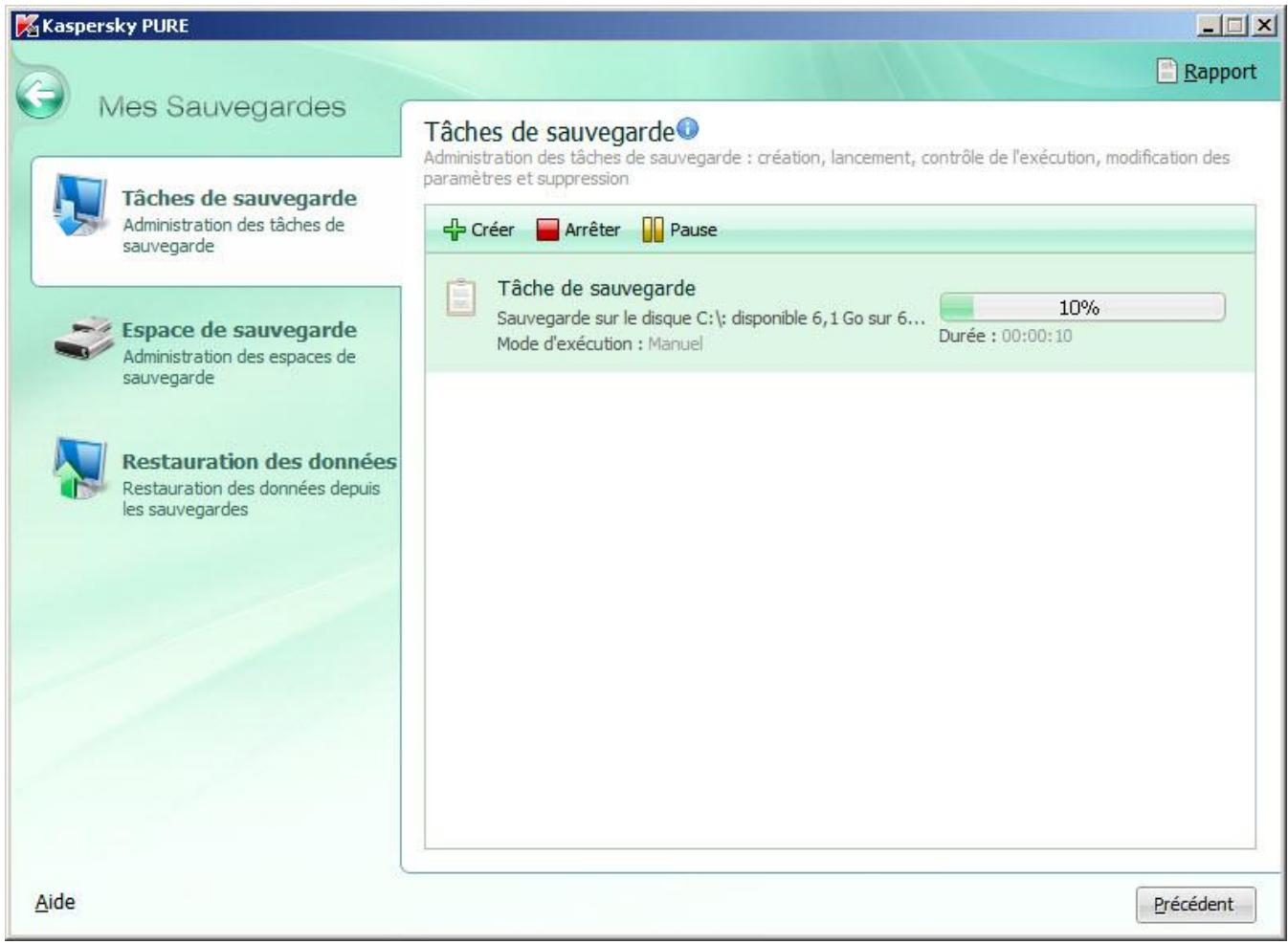
Illustration 6. Fenêtre principale du module Mes Sauvegardes
La fenêtre Mon Contrôle Parental contient deux parties :
- La partie gauche de la fenêtre permet d'accéder aux fonctions principales de Mon Contrôle Parental telles que la configuration du contrôle pour les utilisateurs de l'ordinateur et la consultation des rapports ; la partie droite de la fenêtre contient une liste des paramètres pour la fonction choisie dans la partie gauche.
Illustration 7. Fenêtre principale du mode Mon Contrôle Parental
Fenetre mon gestionnaire de MOTS de PASSE
La fenêtre Mon Gestionnaire de mots de passe contient trois parties :
Bouton de verrouillage/déverrouillage de la base de mots de passe (cf. page 198); - Boutons d'accès rapide aux principales fonctions de Mon Gestionnaire de mots de passe : création d'un mot de passe, création d'identités, gestion de la base des mots de passe, configuration des paramètres de fonctionnement, de création et de synchronisation d'une version portable de Mon Gestionnaire de mots de passe (inaccessibles si la base de mots de passe est verrouillée). - Bouton du générateur de mots de passe (cf. page 225).
Vous pouvez également cliquer sur les boutons et les liens suivants :
Aide: ouvre l'aide de Mon Gestionnaire de mots de passe;
- Précédent : revient à la fenêtre principale de Kaspersky PURE (cf. page 45).
ICONES Dans la ZONE de notification
L'icône de lancement de Mon Gestionnaire de mots de passe apparaît dans la zone de notification de la barre des tâches de Microsoft Windows directement après son installation.
L'icône de Mon Gestionnaire de mots de passe prendra un des aspects suivants en fonction de la situation :
Actif (vert) : Mon Gestionnaire de mots de passe est déverrouillé et l'accès aux données professionnelles est autorisé ; Inactif (rouge) : Mon Gestionnaire de mots de passe est verrouillé et les données personnelles sont inaccessibles.
Cliquez sur l'icône pour accéder aux éléments suivants de l'interface :
- menu contextuel (cf. page 51) ; index de Mon Gestionnaire de mots de passe
MENU contextuel de mon gestionnaire de MOTS de PASSE
Le menu contextuel du gestionnaire de mots de passe permet d'exécuter les opérations principales et il propose les options suivantes :
- Verrouiller / Déverrouiller : autorisation/interdiction de l'accès à vos données personnelles.
- Comptes : accès rapide aux comptes utilisés les plus souvent utilisés. Le nombre de comptes utilisés dans la base de mots de passe apparaît entre parenthèses. La liste des comptes utilisés les plus souvent utilisés est composée automatiquement. La liste est présente si son affichage dans le menu contextuel a été configuré (cf. page 214). Après la première exécution de l'application, la liste est vide car aucun compte n'a encore été utilisé. Notes personnelles : accès rapide aux notes personnelles. Le nombre de notes personnelles dans la base de mots de passe apparaît entre parenthèses.
- Ajouter un Compte : permet d'ajouter un nouveau compte utiliser à Mon Gestionnaire de mots de passe. Mon Gestionnaire de mots de passe - passage à la fenêtre principale de l'application (cf. page 50).
- Configuration : raccourci vers la configuration des paramètres de l'application.
- Version portable : lance l'Assistant de création d'une version portable de l'application (cf. page 226).
- Générateur de mots de passe : création de mots de passe robustes (cf. page 225). Aide : ouvre l'aide de l'application. Quitter : quitte l'application (si vous choisissez cette option, l'application sera déchargée de la mémoire vive de l'ordinateur).
Si l'application n'est pas déverrouillée, l'accès à vos données personnelles sera interdit. Dans ce cas, le menu contextuel reprendra seulement les options suivantes : Déverrouiller, Générateur de mots de passe, Aide et Quitter.
Pour ouvrir le menu contextuel,
placez le curseur sur l'icône de Mon Gestionnaire de mots de passe dans la zone de notification de la barre des tâches, puis cliquez avec le bouton droit de la souris.
Fenetre de la BASE des MOTS de PASSE
La fenêtre de la base de mots de passe compte trois parties.
- la partie supérieure de la fenêtre permet de sélectionner rapidement les fonctions de Mon Gestionnaire de mots de passe et d'effectuer les tâches de base;
- la partie centrale de la fenêtre contient la liste de tous les comptes ainsi que les autres données personnelles. Elle permet également de gérer les informations personnelles;
- la partie inférieure de la fenêtre contient les liens d'administration de la base des mots de passe.
Vous pouvez utiliser également le champ de recherche de la partie supérieure de la fenêtre. Le champ de recherche permet de trouver les informations souhaitées dans la base de mots de passe à l'aide de mots clés.
Illustration 8. Fenêtre de la base des mots de passe
Fenetre de configuration des parametres
Vous pouvez ouvrir la fenêtre de configuration des paramètres de Mon Gestionnaire de mots de passe d'une des méthodes suivantes:
- depuis le (cf. page 51) : pour ce faire, sélectionnez l'option Configuration dans le menu contextuel de Mon Gestionnaire de mots de passe;
- depuis la fenêtre de Kaspersky PURE. Pour ce faire, cliquez sur le bouton Configuration.
La fenêtre de configuration contient deux parties :
La partie gauche de la fenêtre contient la liste des fonctions de l'application ; la partie droite de la fenêtre reprend les paramètres de la fonction, de la tâche, etc. sélectionnée.
Bouton de lancement RAPIDE
Le bouton de lancement rapide permet de manipuler vos données personnelles depuis la fenêtre de l'application ou depuis une page Web. Le bouton se trouve dans le coin supérieur droit de l'application.
Après avoir cliqué sur le Bouton d'accès rapide, un menu apparaît avec la liste des noms d'utilisateur associés au programme / à la page Web. Lorsque vous sélectionnez un Identifiant, Mon Gestionnaire de mots de passe complète automatiquement les champs d'autorisation en fonction des données stockées dans la base de mots de passe.
Le bouton de lancement rapide est actif si Mon Gestionnaire de mots de passe n'est pas verrouillé (cf. page 198). Cliquez sur le bouton pour réaliser une des opérations suivantes :
- Ajouter un Compte : permet d'ajouter un nouveau compte utilisateur.
- Modifier le Compte : permet d'ajouter un Identifiant/de modifier un compte utilisateur actif. Les options du menu apparaissent si le compte utilisateur est activé.
- Comptes utilisateur Internet : consultation de la liste de tous les comptes utilisés pour Internet et ouverture de l'un d'entre eux. Le nombre de comptes utilisés dans la base de mots de passe apparait entre parenthèses.
- Liste des comptes utilisateurs fréquemment utilisés : lancement d'un compte utilisateur de la liste. La liste est composée automatiquement sur la base de la fréquence d'utilisation des comptes utilisés. La liste figure dans le menu si son affichage a été configuré (cf. page 214).
- Identités : ouverture de la liste des identités créées et sélection d'une identité pour remplir un formulaire. Aide : ouverture de l'aide du système.
Le bouton de lancement rapide est inactif si Mon Gestionnaire de mots de passe est verrouillé. Dans ce cas, le bouton ne permettra pas de réaliser des actions. Lorsqu'il est inactif, le bouton apparaît dans la fenêtre de l'application si les paramètres du Bouton d'accès rapide le spécifient (cf. page 223).
Extensions et modules externes
Mon Gestionnaire de mots de passe dispose d'extensions (modules externes) qui s'intègrent aux applications exigeant une authentification. Vous pouvez installer indépendamment ces modules externes pour chaque Navigateur Internet que vous utilisez. Les modules externes installés garantissent l'accès aux fonctions de Mon Gestionnaire de mots de passe depuis l'interface de l'application/du navigateur Internet.
L'index de Mon Gestionnaire de mots de passe permet de sélectionner rapidement l'application/la page Web en vue de la saisie automatique des données personnelles.
Pour utiliser le pointeur de Mon Gestionnaire de mots de passe, procédez comme suit :
- Déplacez le curseur de la souris sur l'icône de Mon Gestionnaire de mots de passe dans la zone de notification de la barre des tâches et patientez quelques secondes.
- Une fois que le pointeur de Mon Gestionnaire de mots de passe apparait, déplacez-le dans la fenêtre de l'application/sur la page Web souhaitée. Mon Gestionnaire de mots de passe détermine automatiquement l'action pour l'application/la page Web sélectionnée.
Fenetre de configuration des parametres de l'application
La fenêtre de configuration des paramètres de Kaspersky PURE permet de configurer les paramètres de fonctionnement de l'application dans son ensemble, de composants distincts de la protection, de l'analyse et de la mise à jour et d'exécuter d'autres tâches de configuration étendue (cf. page 84).
La fenêtre de configuration contient trois parties :
La partie supérieure contient les catégories de tâches et les fonctions de Kaspersky PURE. La partie de gauche permet d'accéder aux tâches et aux fonctions de Kaspersky PURE dans la catégorie sélectionnée. - La partie droite de la fenêtre contient la liste des paramètres pour la fonction ou la tâche de l'application choisie dans la partie gauche.
Il est possible d'ouvrir la fenêtre de configuration depuis la fenêtre principale (cf. page 45) ou depuis le menu contextuel (cf. page 44). Pour ouvrir la fenêtre de configuration, cliquez sur le lien Configuration dans la partie supérieure de la fenêtre ou CHOISISSEZ l'option du même nom dans le menu contextuel de l'application.
Illustration 9. Configuration des paramètres de Kaspersky PURE
Fenetre de notification et messages contextuels
Kaspersky PURE vous signale les événements importants survenus pendant son fonctionnement à l'aide des fenêtres de notification et des messages contextuels qui apparaissent au-dessus de l'icône de l'application dans la zone de notification de la barre des tâches.
La fenêtre de notification de Kaspersky PURE s'affiche quand plusieurs actions sont possibles en rapport avec l'événement : par exemple, en cas de découverte d'un objet malveillant, vous pouvez bloquer l'accès à celui-ci, le supprimer ou tenter de le réparer. L'application vous propose de choisir parmi plusieurs options. La fenêtre de notification disparaît une fois que vous avez sélectionné une des actions proposées.
Illustration 10. Fenêtre de notifications
Les messages contextuels de Kaspersky PURE s'affichent pour signaler des événements qui ne nécessitent pas obligatoirement une intervention. Certains messages contextuels contiennent des liens qui permettent d'exécuter l'action proposée (par exemple, lancer la mise à jour des bases ou activer l'application). Les messages contextuels disparaissent automatiquement de l'écran après l'affichage.
Illustration 11. Message contextuel
En fonction du degré d'importance de l'événement (au niveau de la sécurité de l'ordinateur), les notifications peuvent être de divers types :
- Critiques : signalement des événements d'une importance capitale du point de vue de la sécurité de l'ordinateur (par exemple : découverte d'un objet malveillant ou d'une activités dangereus rouges.
- Important : signalent des événements potentiellement importants du point de vue de la sécurité de l'ordinateur (par exemple : découverte d'un objet potentiellement infecté ou d'une activité suspect jaunes.
- Informatifs : signalement des événements qui ne sont pas critiques du point de vue de la sécurité. Les fenêtres de notification et les messages contextuels de ce type sont verts.
Lancement et ARRET de l'application
Une fois l'installation terminée, Kaspersky PURE est lancé automatiquement. Par la suite, le lancement automatique de l'application au démarrage du système d'exploitation aura lieu par défaut.
Activation et désactivation du lancement automatique 57
Lancement et arrêt manuels de l'application 57
Activation et desactivation du lancement automatique
Dans ce cas-ci, le lancement automatique de l'application signifie le lancement de Kaspersky PURE sans aucune intervention de votre part, directement après le démarrage du système d'exploitation. Ce mode de lancement est activé par défaut.
Pour activer le lancement automatique de l'application, procédez comme suit :
- Ouvrez la fenêtre principale de l'application.
- Dans la partie supérieure de la fenêtre qui s'ouvre, cliquez sur le lien Configuration.
- Dans la partie gauche de la fenêtre, CHOISSEZ LA Sous-rubrique Général dans la rubrique Paramètres avancés.
- Dans la partie droite de la fenêtre, décochez la case Lancer Kaspersky PURE au démarrage de l'ordinateur.
Lancement et ARRET manuels de l'application
Kaspersky Lab déconseille d’arrêter Kaspersky PURE car, dans ce cas, l'ordinateur et les données personnelles qu’il contient seront menacés. Si une telle mesure s’impose, il est conseillé de suspendre la protection (cf. page 60) pour une période déterminée sans quitter l’application.
Il faut lancer Kaspersky PURE manuellement uniquement si vous avez désactivé le lancement automatique de l'application (cf. page 57).
Pour lancer l'application manuellement,
Dans le menu Démarrer, sélectionnez l'option Programmes → Kaspersky PURE → Kaspersky PURE.
Pour quitter l'application,
cliquez sur le bouton droit de la souris pour ouvrir le menu contextuel de l'icône de l'application située dans la zone de notification de la barre des tâches, puis désélectionnez l'option Quitter.
État de la protection du RESEAU domestique
Cette rubrique contient des informations qui permettront de confirmer si l'ordinateur est protégé ou si sa sécurité est menacée. Elle explique également comment supprimer les menaces qui se présentent.
Cette rubrique explique aussi comment activer ou désactiver la suspension temporaire de la protection pendant l'utilisation de Kaspersky PURE.
Diagnostic et suppression des problemes dans la protection de l'ordinateur
L'indicateur situé dans la partie supérieure de la fenêtre principale de Kaspersky PURE, signale les problèmes qui pourraient survenir dans la protection de l'ordinateur. La couleur de l'indicateur change en fonction de l'état de la protection de l'ordinateur : le vert indique que l'ordinateur est protégé, le jaune signale un problème dans la protection et le rouge indique une menace sérieuse pour la sécurité de l'ordinateur. Il est conseillé d'éliminer immédiatement les problèmes et les menaces sur la sécurité.
Cliquez sur le bouton Corriger maintenant pour ouvrir la fenêtre État général de la protection (cf. ill. ci-après) qui reprend des informations détaillées sur l'état de la protection de l'ordinateur et qui propose des options pour la suppression des problèmes et des menaces.
Illustration 12. Fenêtre État général de la protection
La fenêtre reprend la liste des problèmes de protection, notamment les écarts par rapport au fonctionnement optimum de l'application (par exemple, bases dépassées). Les actions suivantes sont proposées pour supprimer les problèmes et les menaces.
- Résolution immédiate. Cliquez sur le bouton avec l'action proposée pour passer directement à la résolution du problème. Il s'agit de l'action recommandée.
- Reporter la suppression. Si la suppression immédiate du problème est impossible pour une raison quelconque, vous pouvez la reporter et y revenir plus tard. Pour ce faire, cliquez sur le bouton Ignorer le message.
Sachez toutefois que cette possibilité ne concerne pas les problèmes graves. Il s'agit par exemple de la présence d'objets malveillants non neutralisés, de l'échéance d'un ou de plusieurs composants ou de la corruption de fichiers de l'application.
Pour que les messages masqués soient à nouveau affichés dans la liste générale, cliquez sur le bouton Restaurer les messages dissimulés, dans l'onglet de la liste Certains messages ont été ignorés.
Vous pouvez analyser le niveau de protection du réseau domestique depuis le poste de travail de l'administrateur à l'aide de Mon Réseau (cf. rubrique "Vérification à distance de l'état de la protection des ordinateurs du réseau domestique" à la page 68).
Activation / desactivation de la protection del'ordinateur
Kaspersky PURE est lancé par défaut au démarrage du système d'exploitation et protège votre ordinateur pendant la session. Tous les composants de la protection sont actifs.
Vous pouvez désactiver la protection en temps réel offerte par Kaspersky PURE complètement ou partiellement.
Les experts de Kaspersky Lab vous recommandent de ne pas désactiver la protection car cela pourrait entraîner l'infection de l'ordinateur et la perte de données.
Cette action entraînera l'arrêt de tous ses composants. Les éléments suivants en témoignent :
- icône inactive (grise) de Kaspersky PURE (cf. rubrique "icône dans la zone de notification de la barre des tâches" à la page 43) dans la zone de notification de la barre des tâches;
- couleur rouge de l'indicateur de sécurité.
Notez que dans ce cas, la protection est envisagée dans le contexte des composants du logiciel. La désactivation du fonctionnement des composants de la protection n'a pas d'influence sur la recherche de virus et la mise à jour de Kaspersky PURE.
Pour désactiver complètement la protection, procédez comme suit :
- Ouvrez la fenêtre principale de l'application et cliquez sur le bouton Protection de l'ordinateur.
- Dans la fenêtre qui s'ouvre, cliquez sur le lien Configuration dans la partie supérieure de la fenêtre.
- Dans la fenêtre qui s'ouvre, ouvre la rubrique Protection.
- Désélectionnez la case Activer la protection.
Pour activer ou désactiver à distance un composant de la protection, procédez comme suit :
- l'ordinateur. La fenêtre Ma Protection s'ouvre.
- Sélectionnez la rubrique Ma Protection dans la partie gauche de la fenêtre et dans la partie droite, cliquez sur le bouton portant le nom de la catégorie à protéger requise.
- Dans la fenêtre Composants de la protection qui s'ouvre, activez/désactivez le composant de la protection souhaité d'un clic de la souris sur l'icône d'état située à droite du nom du composant.
Suspension de la protection
La suspension de la protection signifie la désactivation de tous ses composants pour un certain temps.
Cette action suspend le fonctionnement de tous les composants de la protection en temps. Les éléments suivants permettent de confirmer la déactivation :
- Icône inactive (grise) de (cf. rubrique "Icône dans la zone de notification de la barre des tâches" à la page 43) dans la zone de notification de la barre des tâches ; couleur rouge de l'icône d'état et du panneau de la fenêtre de protection de l'ordinateur.
Si des connexions de réseau étaient ouvertes au moment de la suspension de la protection, un message sur l'interruption de celles-ci sera affiché.
Pour suspendre la protection de l'ordinateur, procédez comme suit :
- Dans le menu contextuel (cf. section "Menu contextuel" à la page 44) de l'application, sélectionnez Suspension de la protection.
- Suspendre pendant : la protection sera restaurée à l'issue de l'intervalle désigné. Pour sélectionner la valeur, utilisez la liste déroulante.
- Suspendre jusqu'au redémarrage : la protection sera activée après le redémarrage de l'application ou du système (pour autant que le mode de lancement de Kaspersky PURE au démarrage de l'ordinateur ait été activé).
- Reprendre manuellement : la protection sera réactivée uniquement lorsque vous le déciderez. Pour activer la protection, cliquez sur le point Lancement de la protection dans le menu contextuel de l'application.
Utilisation du mode de protection interactif
Kaspersky PURE interagit avec l'utilisateur selon deux modes :
Mode de protection interactif. Kaspersky PURE prévient l'utilisateur de tous les événements dangereux et suspects survenus dans le système. L'utilisateur doit lui-même prendre la décision d'autoriser ou d'interdire une action quelconque. Mode de protection automatique. Kaspersky PURE appliquera automatiquement l'action recommandée par les experts de Kaspersky Lab lors d'événements dangereux.
Pour sélectionner le mode de protection, procédez comme suit:
- Ouvrez la fenêtre principale de l'application.
- Dans la partie supérieure de la fenêtre qui s'ouvre, cliquez sur le lien Configuration.
- Dans la partie gauche de la fenêtre, dans la section Protection, sélectionnez la sous-section Paramètres généraux.
- Dans le groupe Protection interactive de la partie droite de la fenêtre, découvrez, découvrez ou cochez les cases selon le mode de protection que vous avez sélectionné :
Pour installer le mode de protection interactif, décochez la case Sélectionner l'action automatiquement ; pour installer le mode de protection automatique, cochez la case Sélectionner l'action automatiquement.
Si vous ne souhaitez pas que Kaspersky PURE supprime les objets suspects en mode automatique, cochez la case Ne pas supprimer les objets suspects.
Resolution des problemes TYPES
Cette rubrique contient des instructions sur les principales tâches de l'application réalisées le plus souvent par l'utilisateur.
Procédure d'activation de l'application 63 Procédure d'achat ou de renouvellement d'une licence 63 Que faire en cas d'affichage de notifications 64 Procédure de mise à jour des bases et des modules de l'application 64 Procédure d'analyse des secteurs importants de l'ordinateur 65 Procédure de recherche de virus dans un fichier, un dossier, un disque ou un autre objet 66 Procédure d'exécution d'une analyse complète de l'ordinateur 67 Procédure de recherche de vulnérabilités sur l'ordinateur 67 Vérification à distance de l'état de la protection des ordinateurs du réseau domestique 68 Procédure de protection des données personnelles contre le vol 69 Que faire si vous pensez que l'objet est infecté par un virus. 73 Procédure de restauration d'un objet supprimé ou réparé par l'application 74 Que faire si vous pensez que votre ordinateur est infecté. 74 Copie de sauvegarde des données. 75 Comment restreindre l'accès aux paramètres de Kaspersky PURE 77 Comment restreindre l'utilisation de l'ordinateur et d'Internet pour différents comptes utilisateurs 78 Procédure de création du disque de dépannage et utilisation de celui-ci. 78 Que faire avec un grand nombre de messages non sollicités 80 Consultation du rapport sur la protection de l'ordinateur 82 Procédure de restauration des paramètres standards d'utilisation de l'application 82 Transfert des paramètres de l'application sur un autre ordinateur 83
Procedure d'activation de l'application
L'activation est une procédure qui correspond à l'entrée en vigueur d'une licence. Cette licence donne le droit d'utiliser la version commerciale de l'application pendant la durée de validité de la licence.
Si vous n'avez pas activé l'application pendant l'installation (cf. page 33), vous pouvez le faire plus tard. Les notifications de Kaspersky PURE dans la zone de notifications de la barre des tâches vous rappelleront qu'il faut activer l'application.
Pour démarrer l'Assistant d'activation de Kaspersky PURE, réalisez une des opérations suivantes :
- Cliquez sur le lien Veuillez activer l'application dans la fenêtre de notification de Kaspersky PURE dans la zone de notifications de la barre des tâches.
- Cliquez sur le lien Licence situé dans la partie inférieure de la fenêtre principale de l'application. Dans la fenêtre Gestionnaire de licences qui s'ouvre, cliquez sur le bouton Activer l'application avec une nouvelle licence.
Examinons en détail les étapes de l'Assistant.
Étape 1. sélection du type de licence et saisie du code d'activation
Assurez-vous que l'option Activer la version commerciale a bien été sélectionnée dans la fenêtre de l'Assistant d'activation, saisissez le code d'activation (cf. section "Présentation du code d'activation" à la page 41) dans le champ correspondant, puis cliquez sur le bouton Suivant.
Étape 2. demande d'activation
Lors de la première étape, l'Assistant envoie une demande d'activation de la version commerciale de l'application au serveur d'activation. Si la requête réussit, l'Assistant passe automatiquement à l'étape suivante.
Étape 3. fin de l'assistant
Cette fenêtre de l'Assistant reprend les informations sur les résultats de l'activation : type de licence utilisée et date de fin de validité de la licence.
Cliquez sur le bouton Terminer pour quitter l'Assistant.
Procedure d'achat ou de renouvellement d'une licence
Si vous avez installé Kaspersky PURE sans licence, vous pourrez acheter celle-ci après l'installation de l'application. Quand la durée de validité de la licence approche de son échéance, vous pouvez la renouveler. Vous obtenez le code d'activation qui permet d'activer l'application.
Pour acheter une licence, procédez comme suit:
- Ouvrez la fenêtre principale de l'application.
- Cliquez sur le bouton Acheter une licence situé dans la partie inférieure de la fenêtre.
La page de la boutique en ligne où vous pouvez acheter la licence s'ouvre.
Pour renouveler une licence, procédez comme suit :
- Ouvrez la fenêtre principale de l'application, puis cliquez sur le lien Licence situé dans la partie inférieure de la fenêtre.
La fenêtre Gestion des licences s'ouvre.
- Cliquez sur le bouton Renouveler la durée de validité de la licence.
La page du centre de mise à jour des licences où vous pourrez renouveler votre licence s'ouvre.
Que FAIRE en cas d'affichage de notifications
Les notifications de l'application qui apparaissent dans la zone de notification de la barre des tâches signalement les événements survenus pendant l'utilisation de l'application et qui requirement votre attention. En fonction de la gravité de l'événement, les notifications peuvent appartenir aux catégories suivantes :
- Critiques : signalement des événements d'une importance capitale du point de vue de la sécurité de l'ordinateur (par exemple : découverte d'un objet malveillant ou d'une activités dangereus rouges.
- Important : signalent des événements potentiellement importants du point de vue de la sécurité de l'ordinateur (par exemple : découverte d'un objet potentiellement infecté ou d'une activité suspect jaunes.
- Informatifs : signalement des événements qui ne sont pas critiques du point de vue de la sécurité. Les fenêtres de notification et les messages contextuels de ce type sont verts.
Quand un tel message apparait, il faut sélectionner une des actions proposées. La version optimale, à savoir celle recommandée par les experts de Kaspersky Lab, est la décision par défaut.
Procedure de mise a jour des BASES et des modules de l'application
Kaspersky PURE vérifie automatiquement la présence des mises à jour sur les serveurs de mises à jour de Kaspersky Lab. Si le serveur héberge les mises à jour les plus récentes, Kaspersky PURE les télécharge et les installe en arrêté plan. Vous pouvez lancer la mise à jour de Kaspersky PURE à tout moment.
Le téléchargement des mises à jour depuis les serveurs de Kaspersky Lab requiert une connexion Internet.
Pour maintenir la protection de votre ordinateur à jour, il est conseillé d'actualiser Kaspersky PURE directement après l'installation.
Pour lancer la mise à jour depuis le menu contextuel,
Choisissez l'option Mise à jour dans le menu contextuel de l'icône de l'application.
Pour lancer la mise à jour depuis la fenêtre principale de l'application, procédez comme suit :
Ouvrez la fenêtre principale de l'application, dans la rubrique Ma Protection, cliquez sur le bouton Lancement rapide des tâches, puis sélectionnez l'option Exécuter la mise à jour des tâches.
Procedure d'analyse des secteurs importants de l'ordinateur
L'analyse rapide désigne l'analyse des objets chargés au démarrage du système d'exploitation, l'analyse de la mémoire système, l'analyse des secteurs d'amorçage du disque, ainsi que l'analyse des objets ajoutés par l'utilisateur. L'analyse rapide est réalisée automatiquement lors de l'installation de Kaspersky PURE.
Vous pouvez lancer la tâche d'analyse express d'une des manières suivantes :
- via un raccourci créé (cf. page 93) au préalable;
- Depuis la fenêtre principale de l'application (cf. section "Fenêtre principale de Kaspersky PURE" à la page 45).
Pour lancer la tâche de l'analyse rapide via un raccourci, procédez comme suit :
- Ouvrez la fenêtre de l'Assistant de Microsoft Windows et accédez au dossier où vous avez créé le raccourci.
- Double-cliquez sur le raccourci pour lancer l'analyse.
Pour lancer la tâche de l'analyse rapide depuis la fenêtre principale de l'application, procédez comme suit :
- Ouvrez la fenêtre principale de l'application et cliquez sur le bouton Protection de l'ordinateur.
- Dans la partie gauche de la fenêtre, sélectionnez la section Analyse.
- Dans la partie droite de la fenêtre, cliquez sur le bouton Lancer l'analyse rapide.
Les informations relatives à l'analyse exécutées apparaissent :
- Dans le groupe Protection de l'ordinaire de la fenêtre principale de l'application dans le champ Analyse;
- Dans la rubrique Protection de la fenêtre Protection de l'ordinateur, dans le groupe Arrêter l'analyse rapide;
- Dans la fenêtre Analyse rapide qui s'ouvre lorsqu vous cliquez sur le lien Fin dans le groupe Arrête l'analyse rapide;
- Dans le menu contextuel de l'icône de l'application (cf. page 44).
Pour arrêter l'analyse rapide, procédez comme suit:
- Ouvrez la fenêtre principale de l'application et cliquez sur le bouton Ma Protection.
- Dans la partie gauche de la fenêtre, sélectionnez la section Analyse.
- Dans la partie droite de la fenêtre, cliquez sur le bouton Arrête l'analyse rapide.
Procedure de recherche de VIRUS dans un fichier, un dossier, un DISQUE ou un autre OBJET
Pour analyser un objet distinct, utilisez l'une des méthodes suivantes :
Via le menu contextuel de l'objet; - Depuis la fenêtre principale de l'application (cf. section "Fenêtre principale de Kaspersky PURE" à la page 45).
Pour lancer la recherche d'éventuels virus depuis le menu contextuel de l'objet, procédez comme suit :
- Ouvrez la fenêtre de l'Assistant de Microsoft Windows et accédez au dossier contenant l'objet à analyser.
- Ouvrez le menu contextuel de l'objet en cliquant avec le bouton droit de la souris (cf. ill. ci-après) et choisissez l'option Rechercher d'éventuels virus.
La progression et le résultat de l'exécution de la tâche sont illustrés dans la fenêtre Recherche de virus ouverte.
Illustration 13. Menu contextuel de l'objet dans Microsoft Windows
Pour lancer la recherche d'éventuels virus dans un objet depuis la fenêtre principale de l'application, procédez comme suit :
- Ouvrez la fenêtre principale de l'application et cliquez sur le bouton Ma Protection.
- Dans la partie gauche de la fenêtre, sélectionnez la section Analyse.
- Dans la partie droite de la fenêtre, dans le groupe Analyser les objets, cliquez sur le lien Ajouter.
- Dans la fenêtre Sélection de l'objet à analyser qui s'ouvre, indiquez l'emplacement de l'objet que vous souhaitez soumettre à l'analyse antivirus.
- Dans le groupe Analyser les objets, cochez les cases en regard des objets que vous souhaitez analyser.
- Cliquez sur le bouton Analyser les objets.
Les informations relatives à l'analyse exécutée apparaissent :
- Dans le groupe Protection de l'ordinateur de la fenêtre principale de l'application, dans le champ Analyse;
- Dans la rubrique Protection de la fenêtre Protection de l'ordinateur, dans le groupe Arrêteur l'analyse des objets;
- Dans la fenêtre Analyse des objets qui s'ouvre lorsque vous cliquez sur le lien Fin dans le groupe Arrête l'analyse des objets;
- Dans le menu contextuel de l'icône de l'application (cf. page 44).
Pour arrêter l'analyse des, procédez comme suit:
- Ouvrez la fenêtre principale de l'application et cliquez sur le bouton Ma Protection.
- Dans la partie gauche de la fenêtre, sélectionnez la section Analyse.
- Dans la partie droite de la fenêtre, cliquez sur le bouton Arrête l'analyse des objets.
Procedure d'execution d'une analyse complete de l'ordinateur
Vous pouvez lancer la tâche d'analyse complète d'une des manières suivantes :
Via un raccourci créé (cf. page 93) au préalable ; - Depuis la fenêtre principale de l'application (cf. section "Fenêtre principale de Kaspersky PURE" à la page 45).
Pour lancer la tâche de l'analyse complète via un raccourci, procédez comme suit :
- Ouvrez la fenêtre de l'Assistant de Microsoft Windows et accédez au dossier où vous avez créé le raccourci.
- Double-cliquez sur le raccourci pour lancer l'analyse.
Pour lancer la tâche de l'analyse complète depuis la fenêtre principale de l'application, procédez comme suit :
Ouvrez la fenêtre principale de l'application, dans la rubrique Ma Protection, cliquez sur le bouton Lancement rapide des tâches, puis désélectionnez l'option Exécuter l'analyse complète.
Procedure de recherche de vulnerabilites sur l'ordinateur
Une vulnérabilité est un endroit non protégé dans le code que les individus malintentionnés peuvent utiliser à leur fin, par exemple copier les données utilisées par l'application au code non protégé. La recherche de vulnérabilités potentielles sur tout ordinateur permet d'identifier ces "points faibles" dans la protection de votre ordinateur. Il est conseillé de supprimer les vulnérabilités découvertes.
Vous pouvez lancer la recherche de vulnérabilités d'une des manières suivantes :
- Depuis la fenêtre principale de l'application (cf. section "Fenêtre principale de Kaspersky PURE" à la page 45) ; Via un raccourci créé.
Pour lancer la tâche via un raccourci, procédez comme suit :
- Ouvrez la fenêtre de l'Assistant de Microsoft Windows et accédez au dossier où vous avez créé le raccourci.
- Double-cliquez sur le raccourci pour lancer la tâche de recherche de vulnérabilités.
Le processus d'exécution de la tâche sera affiché dans la fenêtre Recherche de Vulnérabilités qui s'ouvre.
Pour lancer la tâche depuis la fenêtre principale de l'application, procédez comme suit :
- Ouvrez la fenêtre principale de l'application et cliquez sur le bouton Ma Protection.
- Dans la partie gauche de la fenêtre Sélectionnez la section Analyse.
- Cliquez sur le bouton Ouvrir la fenêtre de recherche de vulnérabilités.
- Dans la fenêtre qui s'ouvre, cliquez sur le bouton Lancer la recherche de vulnérabilités.
Le processus d'exécution de la tâche sera affiché dans la fenêtre Recherche de Vulnérabilités qui s'ouvre. Les vulnérabilités identifiées seront affichées sous les onglets Vulnérabilités du système et Applications vulnérables.
Verification a distance de l'etat de la protection des ordinateurs du RESEAU domestique
Mon Réseau (cf. page 191) est le composant prévu pour l'administration à distance de Kaspersky PURE installée sur les ordinateurs du réseau domestique depuis le poste de travail de l'administrateur.
Vous pouvez analyser le niveau de protection du réseau domestique dans son ensemble ou consulter la liste des problèmes sur un ordinateur en particulier du réseau et régler certains d'entre eux à distance.

Pour obtenir des informations détaillées sur les problèmes au niveau de la protection du réseau et les supprimer, procédez comme suit :
- Ouvrez la fenêtre principale de l'application et dans la partie inférieure, cliquez sur Mon Réseau.
- Au premier lancement, Il est ouvert automatiquement. Voici, en détails, les étapes de l'Assistant :
a. Saisissez ou modifiez le mot de passe d'administration dans la fenêtre Protection par mot de passe. b. Sélectionnez le réseau pour l'administration à distance dans la fenêtre Découverte du réseau. c. Sélectionnez le mode de mise à jour des bases antivirus dans la fenêtre Source des mises à jour. d. Confirmez les paramètres sélectionnés dans la fenêtre Résumé.
Lors des lancements suivants, il faudra saisir le mot de passe d'administrateur.
- Dans la fenêtre Mon Réseau qui s'ouvre, cliquez sur l'icône de l'état ou sur le volet où elle se trouve.
La fenêtre État de la protection du réseau qui s'ouvre reprend les problèmes actuels.
Pour obtenir la liste des problèmes pour un ordinateur du réseau local, procédez comme suit :
- Ouvrez la fenêtre principale de l'application et dans la partie inférieure de la fenêtre, cliquez sur le bouton Mon Réseau.
- Au premier lancement, l'assistant est ouvert automatiquement. Voici, en détails, les étapes de l'Assistant :
a. Saisissez ou modifiez le mot de passe d'administration dans la fenêtre Protection par mot de passe. b. Sélectionnez le réseau pour l'administration à distance dans la fenêtre Découverte du réseau. c. Sélectionnez le mode de mise à jour des bases antivirus dans la fenêtre Source des mises à jour. d. Confirmez les paramètres sélectionnés dans la fenêtre Résumé.
Lors des lancements suivants, il faudra saisir le mot de passe d'administrateur.
- Dans la partie supérieure de la fenêtre Mon Résseau qui s'ouvre, CHOISEZ l'ordinateur dont vous souhaitez afficher la liste des problèmes, puis cliquez sur le lien Informations.
- Dans la partie droite de la fenêtre qui s'ouvre, sélectionnez l'option Liste des problèmes.
- Dans la fenêtre État de la protection qui s'ouvre, vous verrez les problèmes actuels de l'ordinateur sélectionné.
Procedure de protection des donneesepersonnelles CONTRE le VOL
Kaspersky PURE permet de protéger les données personnelles suivantes contre le vol :
Mots de passe, noms d'utilisateur et autres données d'enregistrement; - Numéros de compte et de cartes de crédit; Fichiers confidentiels.
Kaspersky PURE reprend des composants et des outils qui permettent de protégérer vos données personnelles contre le vol par des individus malintentionnés via des méthodes telles que le phishing et l'interception des données saisies au clavier.
L'Anti-Phishing, inclus dans l'Antivirus Internet, l'Antivirus Courrier et l'Antivirus IM, garantit la protection contre le phishing.
Le clavier virtuel et Mon Gestionnaire de mots de passe protègent les données contre l'interception des données au niveau du clavier.
Mes Coffres-forts est le composant chargé de la protection des fichiers contre l'accès non autorisé.
Protection contre le phishing 69
Mon Clavier virtuel 70
Mon Gestionnaire de mots de passe 71
Mes Coffres-forts 72
Protection CONTRE le phishing
Le phishing (ou hameconnage) est un type d’escroquerie sur Internet qui vise à « extraire » le numéro de carte de crédit, les codes d’identification personnelle et d’autres données privées de l’utilisateur dans le but de lui voler de l’argent.
Le phishing est lié à l'émergence des services bancaires en ligne. Les individus malintentionnés reproduisent une copie fidèle du site web de la banque prise pour cible puis envoient aux clients de cette-ci un message qui a tous les attributs d'un message authentique en provenance de la banque. Ces messages invitant le client à confirmer ou à modifier ses données d'accès au site web de la banque à la suite d'une panne ou d'un changement de système d'opérations bancaires en ligne qui entraine la perte de toutes les données. L'utilisateur clique sur le lien qui renvoie vers le site Web créé par les malfaiteurs et y saisit ses données personnelles qui seront transmises aux individus malintentionnés.
L'Anti-Phishing, inclus dans l'Antivirus Internet, l'Antivirus Courrier et l'Antivirus IM, garantit la protection contre le phishing. Activez le fonctionnement de ces composants pour garantir l'efficacité maximale de la protection contre le phishing.
Pour activer le fonctionnement des composants de protection contre le phishing, procédez comme suit :
- Ouvrez la fenêtre principale de l'application.
- Dans la partie supérieure de la fenêtre qui s'ouvre, cliquez sur le lien Configuration.
- Dans la partie gauche de la fenêtre, dans la section Protection, sélectionnez le composant Antivirus Internet.
- Dans la partie droite de la fenêtre, désélectionnez la case Activer l'Antivirus Internet.
- Répétez les étapes 3 et 4 pour les composants Anti-Spam et Antivirus IM (Chat).
Les composants qui contiennent l'Anti-Phishing seront activés.
Mon clavier virtuel
Au cours de l'utilisation de l'ordinateur, il arrive souvent qu’il faille saisir des données personnelles ou un nom d'utilisateur et un mot de passe. C'est le cas lors de l'enregistrement sur certains sites Internet, lors de l'achat dans des boutiques en ligne, etc.
Le risque existe que ces données soient interceptées à l'aide d'outils d'interception ou d'enregistreurs de frappes.
Mon Clavier virtuel permet d'éviter l'interception des données saisies à l'aide du clavier traditionnel.
Mon Clavier virtuel ne peut protégé vos données si le site nécessitant la saisie de ces données a été compromis car dans ce cas, les données tombent directement entre les mains des individus mal intentionnés.
Plusieurs programmes-espions peuvent faire des screenshots qui se transmettent automatiquement au malfaiteur pour qu'il analyse et qu'il puisse récapérer les données personnelles de l'utilisateur. Mon Clavier virtuel protège les données personnelles saisies contre l'interception par les screenshots.
Mon Clavier virtuel protégé contre l'interception des données personnelles uniquement si les navigateurs Microsoft Internet Explorer et Mozilla Firefox fonctionnent.
Pour utiliser Mon Clavier virtuel, procédez comme suit :
- Ouvrez la fenêtre principale de l'application et dans la partie inférieure de la fenêtre, cliquez sur le bouton Mon Clavier virtuel.
- Saissez les données requises en appuyant sur les touches du Mon Clavier virtuel. Assurez-vous que les données sont saisies dans le champ requis. Si vous appuyez sur les touches de fonction (Shift, Alt ou Ctrl) du Mon Clavier virtuel, le mode de saisie spécial est activé (ainsi, si vous appuyez sur la touche Shift, tous les caractères seront saisis en majuscules). Pour annuler un mode spécial, appuyez à nouveau sur la touche de fonction.
Le changement de la langue pour Mon Clavier virtuel se passe à l'aide de la combinaison des touches Ctrl + le clique sur Shift avec le bouton droit de la souris, ou Ctrl + le clique sur le Left Alt avec le bouton droit de la souris selon les paramètres installés.
Mon gestionnaire de MOTS de PASSE
Mon Gestionnaire de mots de passe protège vos données personnelles (par exemple, les noms d'utilisateur, les mots de passe, les adresses, les numéros de téléphone et de carte de crédit).
Toutes les informations stockées sont cryptées dans une base de mots de passe dont l'accès est protégé au moyen d'un Mot de passe principal. Mon Gestionnaire de mots de passe établit un lien entre vos mots de passe et vos comptes et les applications Microsoft Windows ou pages Web dans lesquelles ils sont utilisés. Après avoir lancé la page Web ou l'application, Mon Gestionnaire de mots de passe introduit à votre place le mot de passe, l'identifiant et les autres données personnelles dans les champs correspondants. De cette manière, il vous suffit de retenir un seul mot de passe.
Pour utiliser Mon Gestionnaire de mots de passe pour le remplissage automatique des champs d'autorisation, procédez comme suit :
- Ouvrez la fenêtre principale de l'application et dans la partie inférieure de la fenêtre, cliquez sur le bouton Mon Gestionnaire de mots de passe.
- Au premier lancement, l'Assistant de configuration de Mon Gestionnaire de mots de passe est ouvert automatiquement. Voici, en détails, les étapes de l'Assistant :
a. Créez un mot de passe principal pour la protection de votre base de mots de passe dans la fenêtre Mot de passe principal. b. Sélectionnez le mode d'autorisation pour l'accès à votre base de mots de passe dans la fenêtre Mode d'authentification. c. Définissez la période à l'issue de laquelle Mon Gestionnaire de mots de passe sera automatiquement bloqué dans la fenêtre Délai avant le blocage.
Il faudra saisir le mot de passe principal pour lancer à nouveau Mon Gestionnaire de mots de passe.
- Dans la fenêtre qui s'ouvre, cliquez sur Ajouter le mot de passe.
- Si vous avez choisi l'option compte utilisateur Internet ou d'application, indiquez le site Web ou l'application pour laquelle le compte utilisateur sera utilisé, puis cliquez sur Suivant. Si vous avez sélectionné le mode utilisateu ssez les paramètres d'utilisation du compte utilisateur.
- Dans la partie supérieure de la fenêtre, dans le champ Nom, saisissez ou modifiez le nom du nouveau compte utilisé.
- Sous l'onglet Identifiant, introduisez l'Identifiant et le mot de passe.
- Sous l'onglet Modification avancée, configurez si nécessaire les paramètres de remplissage des champs complémentaires de la page Web.
- Sous l'onglet Commentaires, introduisez si nécessaire un texte complémentaire dérivant le compte. Pour afficher les commentaires dans les notifications après activation du compte, cochez la case Afficher les commentaires dans les notifications.
- Fermez la fenêtre en cliquant sur le lien OK.
- Lancez l'application/ouvrez la page Web pour laquelle le compte utilise a été créé.
Le formulaire d'authentification sera automatiquement complété sur la base des données du Compte.
Mes coffres-forts
Pour protéger les données confidentielles contre l'accès non autorisé, il est recommandé de les conserver sous forme cryptée dans un coffre-fort spécial.
Créez un coffre-fort, enregistrez-y les données, puis chiffrez ces données. Par la suite, pour accéder aux données du coffre-fort, il faudra saisir un mot de passe.
Pour créer un coffre-fort, procédez comme suit :
- Ouvrez la fenêtre principale de l'application et cliquez sur le bouton Mon Coffre-fort.
- Dans la fenêtre qui s'ouvre, cliquez sur le bouton Créer....
- L'Assistant de création d'un coffre-fort crypté sera lancé. Voici, en détails, les étapes de l'Assistant :
a. Saisissez le nom du coffre-fort, la taille et le mot de passe d'accès dans la fenêtre Paramètres généraux. b. Indiquez l'emplacement du fichier du coffre-fort dans la fenêtre Source. c. Sélectionnez la taille du disque virtuel pour le déverrouillage du coffre-fort, définissez les paramètres complémentaires, si nécessaire, et confirmez la création du coffre-fort avec les paramètres indiqués dans la fenêtre Résumé.
Pour enregistrer les données dans le coffre-fort, procédez comme suit :
- Ouvrez la fenêtre principale de l'application et cliquez sur le bouton Mes Coffres-forts.
- Dans la fenêtre qui s'ouvre, sélectionnez le coffre-fort dans la liste, puis cliquez sur le bouton Ouvrir.
Le coffre-fort s'ouvrira dans la fenêtre de l'Assistant Microsoft Windows.
- Enregistrez dans le coffre-fort les données qui doivent être cryptées.
- Dans la fenêtre Mes Coffres-forts, cliquez sur le bouton Chiffrer les données.
Pour pouvoir accéder aux données du coffre-fort, procédez comme suit.
- Ouvrez la fenêtre principale de l'application et cliquez sur le bouton Mon Coffre-fort.
- Dans la fenêtre qui s'ouvre, sélectionnez le coffre-fort dans la liste, puis cliquez sur le bouton Déchiffrer les données.
- Dans la fenêtre qui s'ouvre, saisissez le mot de passe d'accès au coffre-fort.
- Dans la fenêtre Mes Coffres-forts, cliquez sur le bouton Ouvrir.
Que FAIRE si vous PENSEZ que l'objet est infecte par un VIRUS
Si vous pensez que l'objet est infecté par un virus, analysez-le d'abord à l'aide de Kaspersky PURE (cf. rubrique "Procédure d'analyse d'un objet distinct (fichier, dossier, disque)" à la page 66).
Si l'application, suite à l'analyse, signale que l'objet est sain, mais que vous pensez que ce n'est pas le cas, vous pouvez agir de la manière suivante :
- Placer l'objet en quarantaine. Les objets placés en quarantaine ne constituent aucune menace pour votre ordinateur. Il se peut, après la mise à jour des bases, que Kaspersky PURE puisse identifier la menace et la supprimer.
- Envoyer l'objet au Laboratoire d'étude des virus. Les experts du laboratoire d'étude des virus étudieront l'objet pour voir s'il est également infecté par un virus et ajouteront sur-le-champ la description du nouveau virus aux bases qui seront chargées par l'application lors de la mise à jour (cf. rubrique "Procédure de mise à jour des bases et des modules de l'application" à la page 64).
Un objet peut être placé en quarantaine de deux manières :
Via le lien Placer en quarantaine de la fenêtre Etat de la protection ; via le menu contextuel de l'objet.
Pour placer un objet en quarantaine depuis la fenêtre Etat de la protection, procédez comme suit :
- Ouvrez la fenêtre principale de l'application et cliquez sur le bouton Ma Protection.
- Cliquez sur le lien Quarantaine situé dans la partie supérieure de la fenêtre qui s'ouvre pour ouvrir la fenêtre État de la protection.
- Sous l'onglet Menaces détectées, cliquez sur le lien Mettre en quarantaine.
- Dans la fenêtre qui s'ouvre, CHOISISSEZ l'objet qu'il faut placer en quarantaine.
Pour placer un objet en quarantaine à l'aide du menu contextuel, procédez comme suit :
- Ouvrez la fenêtre de l'Assistant de Microsoft Windows et accédez au dossier contenant l'objet à mettre en quarantaine.
Cliquez sur le bouton droit de la souris pour ouvrir le menu contextuel de l'objet, puis désélectionnez l'option Copier dans la quarantaine.
Pour envoyer l'objet au laboratoire d'étude des virus, procédez comme suit :
- Ouvrez la page d'envoi de requêtes au Laboratoire d'étude des virus (http://support.kaspersky.com/fr/virlab/helpdesk.html).
- Suivez les instructions affichées sur la page pour envoyer votre demande.
Procedure de restauration d'un OBJECT supprime ou REPARE par l'application
Kaspersky Lab déconseille la restauration d'objets supprimés ou réparés car ils peuvent constituer une menace pour leur ordinateur.
Si la restauration d'un objet supprimé ou réparé s'impose, utilisez sa copie de sauvegarde créée par l'application lors de l'analyse de l'objet.
Pour restaurer un objet supprimé ou réparé par l'application, procédez comme suit :
- Ouvrez la fenêtre principale de l'application et cliquez sur le bouton Protection de l'ordinateur.
- Cliquez sur le lien Quarantaine situé dans la partie supérieure de la fenêtre qui s'ouvre pour ouvrir la fenêtre État de la protection.
- Dans la liste déroulante située au-dessus de la liste des menaces de l'onglet Menaces détectées, CHOISSEZ I'élément Neutralisées.
La liste des objets modifiés et réparés apparaît sous l'onglet Menaces détectées. Les objets sont regroupés par état. Pour afficher la liste des objets figurant dans un groupe, cliquez sur le bouton + situé à gauche du titre du groupe.
- Cliquez sur le bouton droit de la souris pour ouvrir le menu contextuel de l'objet qu'il faut restaurer et choisissez l'option Restaurer.
Que FAIRE si vous PENSEZ que votre ordinateur est infecte
Si vous pensez que votre ordinateur est infecté, utilisez l'Assistant de restauration du système qui supprimera les traces de la présence d'objets malveillants dans le système. Les experts de Kaspersky Lab conseillent également de lancer l'Assistant après la réparation de l'ordinateur afin de confirmer que toutes les menaces et les dégâts ont été supprimés.
L'Assistant vérifie si le système a été modifié d'une manière ou d'une autre : blocage de l'accès à l'environnement de réseau, modification des extensions de fichiers de format connu, blocage du panneau d'administration, etc. Les causes de ces dégâts sont multiples. Il peut s'agir de l'activité de programmes malveillants, d'une mauvaise configuration du système, de pannes du système ou de l'utilisation d'applications d'optimisation du système qui ne fonctionnent pas correctement.
Après l'étude, l'Assistant analyse les informations recueillies afin d'identifier les dégats dans le système qui requièrent une intervention immédiate. La liste des actions à exécuter pour supprimer l'infection est générée sur la base des résultats de l'analyse. L'Assistant regroupe les actions en catégories selon la gravité des problèmes identifiés.
L'Assistant se compose d'une série de fenêtres (étapes) entre lesquelles vous pouvez naviguer grâce aux boutons Précédent et Suivant. Pour quitter l'Assistant, cliquez sur le bouton Terminer. Pour interrompre l'Assistant à n'importe quelle étape, cliquez sur le bouton Annuler.
Pour lancer l'Assistant de restauration du système, procédez comme suit :
- Ouvrez la fenêtre principale de l'application et dans la partie inférieure de la fenêtre, cliquez sur le bouton Mes Outils d'optimisation.
- Dans la fenêtre Mes Outils d'optimisation qui s'ouvre, cliquez sur le bouton Réparation du système.
Examinons en détail les étapes de l'Assistant.
Étape 1. lancement de la restauration du système
Assurez-vous que l'option Recherche les problèmes liés à l'activité d'un programme malveillant a été sélectionnée dans la fenêtre de l'Assistant, puis cliquez sur le bouton Suivant.
Étape 2. recherche des problèmes
L'Assistant recherche les problèmes et les dégâts potentiels qu'il faut supprimer. Une fois la recherche terminée, l'Assistant passe automatiquement à l'étape suivante.
Étape 3. sélection d'actions pour la résolution des problèmes
Tous les problèmes identifiés à l'étape précédente sont regroupés en fonction du danger qu'ils représenteraient. Pour chaque groupe de corruptions, les experts de Kaspersky Lab proposent un ensemble d'actions dont l'exécution peut éliminer les problèmes. Trois groupes d'actions ont été désignés :
- Les actions vivement recommandées permettent de supprimer les corruptions qui constituent un problème sérieux. Il est conseillé d'exécuter toutes les actions de ce groupe.
- Les actions recommandées visent à supprimer les corruptions qui peuvent présenter un danger potentiel. L'exécution des actions de ce groupe est également recommandée.
- Les actions complémentaires sont prévues pour supprimer les corruptions du système qui ne présente actuellement aucun danger mais qui à l'avenir pourraient menacer la sécurité de l'ordinateur.
Pour voir les actions reprises dans le groupe, cliquez sur le signe + situé à gauche du nom du groupe.
Pour que l'Assistant réalise une action, cochez la case à gauche du nom de l'action. Toutes les actions recommandées et vivement recommandées sont exécutées par défaut. Si vous ne souhaitez pas exécuter une action quelconque, désélectionnez la case en regard de cette-ci.
Il est vivement déconseillé de découvrir les cases sélectionnées par défaut car vous pourriez mettre en danger la sécurité de l'ordinateur.
Une fois que vous aurez sélectionné les actions pour l'Assistant, cliquez sur Suivant.
Étape 4. suppression des problèmes
L'Assistant exécute les actions sélectionnées à l'étape précédente. La résolution des problèmes peut prendre un certain temps. Une fois la suppression des problèmes terminée, l'Assistant passe automatiquement à l'étape suivante.
Étape 5. fin de l'assistant
Cliquez sur le bouton Terminer pour quitter l'Assistant.
COPIE De sauvegarde des donnees
La création de copies de sauvegarde en temps opportuns constitue la principale mesure de protection contre la perte de données importantes. Kaspersky PURE permet de réaliser automatiquement des copies de sauvegarde des données sélectionnées dans l'espace de sauvegarde choisi selon un horaire défini. Vous pouvez également réaliser la sauvegarde de manière ponctuelle.
Pour commencer, il faut créer l'espace de sauvegarde de copies de sauvegarde sur le disque sélectionné. C'est dans ce référentiel que les données de sauvegarde des fichiers requis seront créées. Il sera ensuite possible de configurer la
tâche de copie de sauvegarde (sélectionner les fichiers dont une copie de sauvegarde doit absolument être créée, programmer l'exécution automatique du lancement et configurer d'autres conditions de la copie).
Pour créer l'espace de sauvegarde de copies de sauvegarde, procédez comme suit :
- Ouvrez la fenêtre principale de l'application et cliquez sur le bouton Mes Sauvegardes.
- Dans la fenêtre qui s'ouvre, sélectionnez la rubrique Espace de sauvegarde et cliquez sur le bouton Créer.
- Cette action lance l'Assistant de création de l'espace de sauvegarde de copies de sauvegarde. Voici, en détails, les étapes de l'Assistant :
a. Sélectionnez le type de support qui sera utilisé pour le stockage dans la partie gauche de la fenêtre Disque.
Pour la sécurité des données, il est conseillé de créer des stockages de données de sauvegarde sur des disques amovibles.
b. Définissez un mot de passe pour protégerr les données contre l'accès non autorisé dans la fenêtre Protection (le cas échéant). c. Limitez le nombre de versions des fichiers qui seront présentes simultanément dans l'espace de sauvegarde ainsi que la durée de conservation des copies dans la fenêtre Versions des fichiers (le cas échéant). d. Saisissez le nom du nouveau référentiel et confirmez la création selon les paramètres définis dans la fenêtre Résumé.
Pour réaliser la sauvegarde, procédez comme suit :
- Ouvrez la fenêtre principale de l'application et cliquez sur le bouton Mes Sauvegardes.
- Dans la fenêtre qui s'ouvre, sélectionnez la rubrique Mes Sauvegardes puis cliquez sur le bouton Créer.
- L'Assistant de création d'une tâche de copie de sauvegarde est lancé. Voici, en détails, les étapes de l'Assistant :
a. Dans la fenêtre Contenu, Sélectionnez les objets pour lesquels les copies de sauvegarde seront créées. b. Dans la fenêtre Stockage, Sélectionnez l'espace de sauvegarde dans lequel les copies de sauvegarde seront créées. c. Dans la fenêtre Planification, définissez les conditions d'exécution de la tâche.
Si vous souhaitez réaliser une sauvegarde ponctuelle, ne cochez pas la case Lancer selon la programmation.
d. Saisissez le nom de la nouvelle tâche, puis cliquez sur le bouton Terminer dans la fenêtre Résumé.
Pour restaurer les données de la copie de sauvegarde, procédez comme suit :
- Ouvrez la fenêtre principale de l'application et cliquez sur le bouton Mes Sauvegardes.
- Dans la fenêtre qui s'ouvre, sélectionnez la rubrique Restauration des données.
- Sélectionnez l'espace de sauvegarde qui abrite les copies de sauvegarde requises, puis cliquez sur le bouton Restaurer les données.
- Dans la partie supérieure de la fenêtre Restauration des données depuis la sauvégarde,
- Sélectionné les fichiers à restaurer. Pour ce faire, cochez la case en regard des fichiers requis. Pour sélectionner toutes les archives, cliquez sur le bouton Tout sélectionner en bas de la liste. Cliquez sur le bouton Restaurer dans la partie supérieure de la fenêtre.
- Dans la fenêtre Restauration qui s'ouvre, sélectionnez l'emplacement sauvegardé des fichiers à restaurer ainsi que la condition de conservation en cas d'équivalence des noms. Cliquez sur le bouton Restaurer.
Les versions les plus récentes des fichiers sélectionnés seront restaurées.
Comment restreindre l'acces aux parametres de kaspersky PURE
Il se peut que l'ordinateur soit utilisé par plusieurs personnes possédant un niveau différent de maîtrise de l'informatique. L'accès illimité des utilisateurs à Kaspersky PURE et à ses paramètres peut entraîner une réduction du niveau de la protection de l'ordinateur dans son ensemble.
Pour limiter l'accès à l'application, vous pouvez définir un mot de passe et désigner les actions pour lesquelles il devra être saisi.
- modification des paramètres de fonctionnement de l'application;
- administration de Mes Sauvegardes;
- administration de Mon Contrôle Parental;
- administration de la sécurité de Mon Réseau ; arrêt de l'application ;
Pour protéger l'accès à Kaspersky PURE à l'aide d'un mot de passe, procédez comme suit :
- Ouvrez la fenêtre principale de l'application.
- Dans la partie supérieure de la fenêtre qui s'ouvre, cliquez sur le lien Configuration.
- Dans la partie gauche de la fenêtre, dans la rubrique Mot de passe d'administrateur, CHOISSEZ LA Sous-rubrique Paramètres généraux.
- Dans la partie droite de la fenêtre, cochez la case Activer la protection par mot de passe dans le groupe Protection par mot de passe et remplissez les champs Nouveau mot de passe et Confirmation du mot de passe.
- Dans le groupe Zone d'action du mot de passe, indiquez la zone qui sera soumise aux restrictions d'accès. Désormais, chaque fois qu'un utilisateur de votre ordinateur tentera d'exécuter les actions de Kaspersky PURE que vous avez sélectionnées, il devra saisir le mot de passe.
Pour modifier le mot de passe d'accès à Kaspersky PURE, procédez comme suit :
- Ouvrez la fenêtre principale de l'application.
- Dans la partie supérieure de la fenêtre qui s'ouvre, cliquez sur le lien Configuration.
- Dans la partie gauche de la fenêtre, dans la rubrique Mot de passe d'administrateur, CHOISSEZ LA Sous-rubrique Paramètres généraux.
- Dans la partie droite de la fenêtre, dans le groupe Protection par mot de passe, remplissez les champs Ancien mot de passe, Nouveau mot de passe et Confirmation du mot de passe.
Comment restreindre l'utilisation de l'ordinateur et d'internet pour differents comptes utilisateur
Directement après l'installation de Kaspersky PURE, aucune restriction n'est définie pour les utilisateurs de l'ordinateur. Afin de protéger les enfants et les adolescents contre les menaces liées à l'utilisation des ordinateurs et d'Internet, il faudra définir les paramètres de Mon Contrôle Parental pour tous les utilisateurs de l'ordinateur.
Si vous n'avez pas activé la protection par mot de passe lors de l'installation de l'application (cf. la rubrique "Etape 16. Restriction de l'accès à l'application" à la page 34), alors il est conseillé, au premier lancement de Contrôle Parental, de définir un mot de passe pour éviter les modifications non autorisées des paramètres du contrôle. Ensuite, vous pouvez activer Mon Contrôle Parental et configurer les restrictions d'utilisation de l'ordinateur et d'Internet pour tous les comptes utilisateur de l'ordinateur.
Pour configurer Mon Contrôle Parental pour un compte utilisateur, procédez comme suit :
- Ouvrez la fenêtre principale de l'application et cliquez sur le bouton Mon Contrôle Parental.
- Dans la fenêtre qui s'ouvre, choisissez la rubrique Utilisateurs.
- Dans la partie droite de la fenêtre, cliquez sur le bouton Activer.
- Sélectionnez le compte utilisé dans la liste des comptes pour lequel il convient de configurer les paramètres du contrôle puis cliquez sur le bouton Configurer.
- Dans la partie gauche de la fenêtre qui s'ouvre, sélectionnez le type de restriction et définissez les paramètres du contrôle dans la partie droite de la fenêtre.
Procedure de creation du DISQUE de depannage et utilisation de celui-ci
Il est conseillé de créer le disque de dépannage après l'installation et la configuration de Kaspersky PURE et après avoir utilisé ce dernier pour analyser l'ordinateur et confirmé qu'il n'était pas infecté. À l'avenir, vous pourrez utiliser le disque de dépannage pour analyser et réparer l'ordinateur infecté dont la réparation par n'importe quel autre moyen est impossible (par exemple, à l'aide d'un logiciel antivirus).
Création d'un disque de dépannage 78
Démarrage de l'ordinateur à l'aide du disque de dépannage 80
Creation d'un DISQUE de depannage
La création du disque de dépannage consiste à générer une image du disque (fichier iso) avec les bases antivirus actuelles ainsi que les fichiers de configuration.
L'image du disque de départ, en fonction de laquelle le nouveau fichier est généré, peut être téléchargée du serveur de Kaspersky Lab, ou copiée depuis une source locale.
Le disque de dépannage est créé à l'aide de l'Assistant de création de disque de dépannage. Le fichier de l'image rescuecd.iso créé par l'Assistant est enregistré sur le disque dur de l'ordinateur.
- Sous Microsoft Windows XP dans le dossier : Documents and Settings\All Users\Application Data\Kaspersky Lab\AVP9\Data\Rdisk\;
- Sous Microsoft Windows Vista et Microsoft Windows 7 dans le dossier : ProgramData\Kaspersky Lab\AVP9\Data\Rdisk.
L'Assistant se compose d'une série de fenêtres (étapes) entre lesquelles vous pouvez naviguer grâce aux boutons Précédent et Suivant. Pour quitter l'Assistant, cliquez sur le bouton Terminer. Pour interrompre l'Assistant à n'importe quelle étape, cliquez sur le bouton Annuler.
Afin de lancer l'Assistant de création de disque de dépannage, procédez comme suit :
- Ouvrez la fenêtre principale de l'application et dans la partie inférieure de la fenêtre, cliquez sur le bouton Mes Outils d'optimisation.
- Dans la fenêtre Mes outils d'optimisation qui s'ouvre, cliquez sur le bouton Disque de dépannage.
Examinons en détail les étapes de l'Assistant.
Étape 1. sélection de la source de l'image du disque
Cette étape vous oblige à sélectionner une source du fichier de l'image parmi les options proposées :
- Sélectionnez l'option Copier l'image sur le disque local ou de réseau si vous possédez déjà une image du disque de dépannage ou si cette image a déjà été préparée et qu'elle se trouve sur l'ordinateur ou sur une ressource du réseau local.
- Sélectionnez l'option Télécharger l'image depuis les serveurs de Kaspersky Lab si vous n'avez pas une copie du fichier d'image afin de le télécharger depuis le serveur de Kaspersky Lab (le fichier pèse environ 175 Mo).
Étape 2. copie (téléchargement) de l'image du disque
Si à l'objet précédent vous avez sélectionné l'option de copie de l'image de la source locale (Copier l'image sur le disque local ou de réseau), alors il faudra indiquer au cours de cette étape le chemin d'accès à celle-ci. Pour ce faire, cliquez sur le bouton Parcourir. Après avoir indiqué le chemin d'accès au fichier, cliquez sur Suivant. La progression de la copie de l'image de disque est illustrée dans la fenêtre de l'Assistant.
Si vous aviez choisi l'option Télécharger l'image depuis les serveurs de Kaspersky Lab, alors la progression du téléchargement s'affichera directement.
Une fois que la copie ou le téléchargement de l'image de disque sera terminé, l'Assistant passera automatiquement à l'étape suivante.
Étape 3. mise à jour de l'image du disque
La procédure d'actualisation du fichier d'image prévoit :
- la mise à jour des bases antivirus;
- La mise à jour des fichiers de configuration.
Les fichiers de configuration déterminant la possibilité de charger l'ordinateur depuis un CD/DVD enregistré avec le disque de dépannage créé à l'aide de l'Assistant.
Lors de la mise à jour des bases antivirus, les bases obtenues suite à la mise à jour la plus récente de Kaspersky PURE sont utilisées. Si les bases sont dépassées, il est conseillé de réaliser une mise à jour et de lancer à nouveau l'Assistant de création de disque de dépannage.
Pour lancer la mise à jour du fichier, cliquez sur Suivant. La fenêtre de l'Assistant illustrera la progression de la mise à jour.
Étape 4. fin de l'assistant
Pour quitter l'Assistant, cliquez sur Terminer. Le fichier ISO obtenu peut être enregistré sur un CD/DVD et être utilisé pour le chargement ultérieur de l'ordinateur.
Demarrage de l'ordinateur a l'aide du DISQUE de depannage
S'il est impossible de charger le système d'exploitation suite à une attaque de virus, utilisez le disque de dépannage.
Le chargement du système d'exploitation requiert le CD-/DVD- contenant le fichier d'image de disque (iso) de dépannage.
Pour démarrer l'ordinateur depuis le disque de dépannage, procédez comme suit :
- Dans les paramètres BIOS, activez le chargement depuis un CD-/DVD-. (Pour obtenir de plus amples informations, consultez la documentation de la carte mère de votre ordinateur.)
- Introduisez le disque contenant l'image du disque CD-/DVD- de dépannage dans le lecteur d’un ordinateur infecté.
- Redémarrez l'ordinateur.
Pour en savoir plus sur l'utilisation du disque de dépannage, consultez le guide de l'utilisateur de Kaspersky Rescue Disk.
Que FAIRE avec un GRAND NOMBRE de messages NON sollicites
Si vous recevez un volume important de courrier indésirable (spam), activez le composant Anti-Spam et définissez le niveau de protection recommandé, puis entraînez le composant à l'aide de l'Assistant d'apprentissage. Pour assurer une identification efficace du courrier indésirable, il est indispensable de réaliser l'entraînement sur un minimum de 50 exemplaires de courrier normal et de 50 exemplaires de courrier indésirable.
Pour activer l'Anti-Spam et définir le niveau de protection recommandé, procédez comme suit :
- Ouvrez la fenêtre principale de l'application.
- Dans la partie supérieure de la fenêtre qui s'ouvre, cliquez sur le lien Configuration.
- Dans la partie gauche de la fenêtre, dans la section Protection, sélectionnez le composant Anti-Spam.
- Dans la partie droite de la fenêtre, cochez la case Activer l'Anti-Spam.
- Dans le groupe Niveau de protection, le niveau de protection par défaut doit être Recommandé.
Si le niveau est Bas ou Autre, cliquez sur le bouton Par défaut. Le niveau de protection prendra automatiquement la valeur Recommandé.
Pour entraîner l'Anti-Spam à l'aide de l'Assistant d'apprentissage, procédez comme suit :
- Ouvrez la fenêtre principale de l'application.
- Dans la partie supérieure de la fenêtre qui s'ouvre, cliquez sur le lien Configuration.
- Dans la partie gauche de la fenêtre, dans la section Protection, sélectionnez le composant Anti-Spam.
- Dans la partie droite de la fenêtre, dans le groupe Entraînement d'Anti-Spam, cliquez sur le bouton Entrainer.
La fenêtre de l'Assistant d'apprentissage s'ouvre.
Examinons en détail les étapes de l'Assistant.
Étape 1. début de l'utilisation de l'assistant
Cliquez sur le bouton Suivant pour commencer l'apprentissage.
Étape 2. sélection des répertoires contenant le courrier normal
Cette étape permet de sélectionner les répertoires contenant le courrier normal. Il faut sélectionner uniquement les répertoires dont vous êtes certain du contenu.
Pour une sélection de seulement les dossiers des comptes Microsoft Office Outlook et Microsoft Outlook Express (Windows Mail) sont accessibles.
Étape 3. sélection des répertoires contenant le courrier indésirable
Cette étape permet de sélectionner le dossier qui contient le courrier indésirable. Si vous client de messagerie ne possède pas ce réseau, passez cette étape.
Pour une sélection de seulement les dossiers des comptes Microsoft Office Outlook et Microsoft Outlook Express (Windows Mail) sont accessibles.
Étape 4. entraînement d'anti-spam
Cette étape correspond à l'entraînement automatique de l'Anti-Spam sur la base des répertoires choisis au cours des étapes précédentes. Les messages de ces dossiers viennent s'ajouter à la base d'Anti-Spam. Les expéditeurs de courrier normal sont ajustés automatiquement à la liste des expéditeurs autorisés.
Étape 5. enregistrement des résultats de l'entraînement
Cette étape de l'Assistant d'apprentissage consiste à enregistrer les résultats de l'entraînement d'une des manières suivantes :
- Ajouter les résultats de l'apprentissage à la base existante de l'Anti-Spam (choisissez l'option Ajouter les résultats de l'apprentissage à la base existante de l'Anti-Spam);
- Remplacer la base actuelle par la base nouvelle obtenue suite à l'apprentissage (choisissez l'option Créer une nouvelle base de connaissances de l'Anti-Spam).
Cliquez sur le bouton Terminer pour quitter l'Assistant.
Consultation du rapport sur la protection de l'ordinateur
Kaspersky PURE crée des rapports sur le fonctionnement de chaque composant de la protection. Ce rapport permet de voir le nombre d'objets malveillants détectés et neutralisés (par exemple, virus ou chevaux de Troie) pendant l'utilisation de l'application au cours d'une période déterminée, le nombre de fois que l'application a été mise à jour au cours de la même période, la quantité de messages non sollicités découverts, etc.
Pour consulter le rapport sur le fonctionnement du composant, procédez comme suit :
- Ouvrez la fenêtre principale de l'application et cliquez sur le bouton Protection de l'ordinateur.
La fenêtre Ma Protection s'ouvre.
- Le lien Rapport permet d'accéder à la fenêtre des rapports de Kaspersky PURE.
Dans la fenêtre qui s'ouvre, sous l'onglet Rapport, affiche les rapports sur l'utilisation de l'application sous la forme de diagrammes.
- Pour consulter un rapport détaillé (par exemple un rapport sur chacun des composants de l'application), cliquez sur le bouton Rapport détaillé situé dans la partie inférieure de l'onglet Rapport.
La fenêtre Rapport détaillé s'ouvre. Elle présente les données sous forme d'un tableau. Pour faciliter la lecture du tableau, il est possible de regrouper les entrées du tableau selon différents critères.
Procedure de restauration des parametres standards d'utilisation de l'application
Voulez toujours revenir aux paramètres recommandés de Kaspersky PURE. Ces paramètres sont les paramètres optimaux recommandés par les experts de Kaspersky Lab. La restauration des paramètres est exécutée par l'Assistant de configuration initiale de l'application.
Dans la fenêtre qui s'affiche, vous aurez la possibilité de définir les paramètres et les composants pour lesquels vous souhaitez les conserver ou non en plus de la restauration du niveau de protection recommandé.
La liste propose les composants de Kaspersky PURE dont les paramètres ont été modifiés par l'utilisateur ou assimilés par Kaspersky PURE durant l'entraînement des composants Pare-feu et Anti-Spam. Si des paramètres uniques ont été définis pour un composant quelconque, ils figureront également dans la liste.
Parmi les paramètres que vous pouvez conserver, il y a les listes "blanche" et "noire" des expressions et des adresses utilisées par Anti-Spam, la liste des adresses Internet et des numéros d'accès de confiance, les règles d'exclusion pour les composants du programme, les règles de filtrage des paquets et les règles des applications du Pare-feu.
Ces listes sont constituées pendant l'utilisation de Kaspersky PURE et tiennent compte des tâches individuelles et de l'exigence de sécurité. La constitution de telles listes prend en général beaucoup de temps et pour cette raison, nous vous recommandons de les conserver en cas de rétablissements des paramètres du programme à leur valeur d'origine.
Lorsque vous aurez quitté l'Assistant, tous les composants de la protection fonctionneront selon le niveau Recommandé et tiendront compte des paramètres que vous avez décidé de conserver lors de la restauration. De plus, les paramètres définis à l'aide de l'Assistant seront appliqués.
Pour restaurer les paramètres de protection, procédez comme suit :
- Ouvrez la fenêtre principale de l'application.
- Dans la partie supérieure de la fenêtre qui s'ouvre, cliquez sur le lien Configuration.
- Dans la partie gauche de la fenêtre, CHOISSEZ LA Sous-rubrique Général dans la rubrique Paramètres avancés.
- Dans la partie droite de la fenêtre, cliquez sur le bouton Restaurer.
- Dans la fenêtre qui s'affiche, cliquez sur le bouton Suivant. Cette action entraîne le lancement de l'Assistant de configuration. Suivez les instructions affichées.
Transfert des parametres de l'application sur un autre ordinateur
Après avoir configuré l'application, vous pouvez appliquer ses paramètres de fonctionnement à une version de Kaspersky PURE installée sur un autre ordinateur. L'application sur les deux ordinateurs sera configurée de la même manière. Cela est utile si vous avez installé Kaspersky PURE sur un ordinateur chez vous et au bureau.
Les paramètres de fonctionnement de l'application sont enregistrés dans un fichier de configuration spécial que vous pouvez transférer d'un ordinateur à l'autre. Voici la marche à suivre :
- Réalisez une exportation : enregistrez les paramètres de fonctionnement de l'application dans un fichier de configuration.
- Transférez le fichier créé sur un autre ordinateur (par exemple, envoyez-le par courrier électronique ou via une clé USB).
- Réalisez une importation : appliquez les paramètres du fichier de configuration au programme installé sur l'autre ordinateur.
Pour exporter les paramètres actuels de fonctionnement de Kaspersky PURE, procédez comme suit :
- Ouvrez la fenêtre principale de l'application.
- Dans la partie supérieure de la fenêtre qui s'ouvre, cliquez sur le lien Configuration.
- Dans la partie gauche de la fenêtre, CHOISSEZ LA Sous-rubrique Général dans la rubrique Paramètres avancés.
- Dans la partie droite de la fenêtre, cliquez sur le bouton Enregistrer.
- Saisissez le nom du fichier de configuration et précisez l'emplacement de la sauvegarde.
Pour importer les paramètres de fonctionnement depuis le fichier de configuration, procédez comme suit :
- Ouvrez la fenêtre principale de l'application.
- Dans la partie supérieure de la fenêtre qui s'ouvre, cliquez sur le lien Configuration.
- Dans la partie gauche de la fenêtre, CHOISSEZ LA SOUS-RUBRIQUE Général dans la rubrique Paramètres avancés.
- Dans la partie droite de la fenêtre, cliquez sur le bouton Télécharger.
- Dans la fenêtre qui s'ouvre, sélectionnez le fichier à utiliser pour importer les paramètres de Kaspersky PURE.
Configuration etendue de l'application
Cette rubrique contient des informations détaillées sur chacun des composants de l'application et une description de l'algorithme de fonctionnement et de la configuration des paramètres du composant.
Protection de l'ordinateur 85
Mes Sauvegardes 170
Mon Contrôle Parental 177
Mes Coffres-forts 187
MonRéseau 191
Mon Gestionnaire de mots de passe 196
Performances et compatibilité avec d'autres applications 229
Autodéfense de Kaspersky PURE 231
Apparence de l'application 233
Mes Outils d'Optimisation 235
Rapports 241
Notifications 246
Participation au Kaspersky Security Network 248
Protection de l'ordinateur
Les composants de la protection de l'ordinateur protègent votre ordinateur contre diverses menaces, recherchent la présence éventuelle de virus et de vulnérabilités dans les objets du système et assurent la mise à jour des bases antivirus et des modules de l'application Kaspersky PURE.
Analyse de l'ordinateur 85 Mise à jour 93 Antivirus Fichiers 99 Antivirus Courrier 106 Antivirus Internet 111 Antivirus IM 117 Anti-Spam 119 Anti-bannière 136 Contrôle des Applications 139 Défense Proactive 147 Protection du réseau 149 Zone de confiance 161 Exécution des applications en environnement protégé 163 Quarantine et dossier de sauvegarde 167
Analyse de l'ordinateur
La recherche de virus et de vulnérabilités sur l'ordinateur est une des principales tâches qui garantira la protection de l'ordinateur. Il est indispensable de rechercher la présence éventuelle de virus à intervalle régulier afin d'éviter la propagation de programmes malveillants qui n'auraient pas été découverts par les composants de la protection, par exemple en raison d'un niveau de protection trop faible ou pour toute autre raison.
La recherche de vulnérabilités consiste à poser un diagnostic sur la sécurité du système d'exploitation et à identifier dans les applications les particularités qui pourraient être exploitées par des individus malintentionnés désireux de diffuser des objets malveillants ou d'accéder aux données personnelles.
Les rubriques suivantes contiennent des informations détaillées sur les particularités et les paramètres des tâches d'analyse ainsi que sur les niveaux de protection, les méthodes et les technologies d'analyse.
Recherche de virus 86
Recherche de vulnérabilités 93
Recherche de VIRUS
Kaspersky PURE propose les tâches suivantes pour la recherche de virus :
- Analyse des objets. Les objets sélectionnés par l'utilisateur sont analysés. L'analyse peut porter sur n'importe quel objet du système de fichiers de l'ordinateur. Dans le cadre de cette tâche, vous pouvez configurer l'analyse des disques amovibles.
- Analyse complète. Analyse minutieuse de tout le système. Les objets suivants sont analysés par défaut : mémoire système, objets chargés au démarrage du système, sauvegarde, bases de messagerie, disques durs, disques de réseau et disques amovibles.
- Analyse rapide. L'analyse porte sur les objets chargés au démarrage du système d'exploitation.
Pour la tâche d'analyse complète et la tâche d'analyse express, il est déconseillé de modifier la liste des objets à analyser.
Chaque tâche d'analyse est exécutée dans une zone définie et peut être lancée selon un horaire défini. De plus, chaque tâche d'analyse se désigne par un niveau de protection (ensemble de paramètres qui exercent une influence sur le rapport entre performances et protection). Le mode de recherche des menaces à l'aide des signatures des bases de l'application est toujours activé par défaut. De plus, il est possible d'impliquer diverses méthodes et technologies (cf. page 90) d'analyse.
Après le lancement de la tâche d'analyse, la progression de cette dernière est présentée dans la rubrique Analyse de la fenêtre principale de Ma Protection dans le champ sous le nom de la tâche exécutée.
Dès que Kaspersky PURE identifie une menace, il attribue un des états suivants à l'objet détecté :
- État de l'un des programmes malveillants (exemple : virus, cheval de Troi).
- Probabilité infecté (suspect) lorsqu'il est impossible d'affirmer avec certitude si l'objet est infecté ou non. Le fichier contient peut-être une série de code propre aux virus ou la modification d'un code de virus connu.
Ensuite, l'application affiche une notification (cf. page 246) sur la menace détectée et exécute l'action définie. Vous pouvez modifier l'action exécutée après la découverte d'une menace.
Si vous travailliez en mode automatique (cf. rubrique "Utilisation du mode de protection interactif" à la page 60), Kaspersky PURE appliquera automatiquement l'action recommandée par les experts de Kaspersky Lab en cas de découverte d'objets dangereux. Pour les objets malveillants, il s'agit de l'action Réparer. Supprimer, si la réparation est impossible, pour les objets suspects : Mettre en quarantaine. Si vous utilisez le mode interactif (cf. rubrique "Utilisation du mode de protection interactif" à la page 60), l'application affiche un message après la découverte d'un objet dangereux et vous permet de choisir l'action à exécuter parmi la liste des actions proposées.
Avant de réparer ou de supprimer un objet, Kaspersky PURE crée une copie de sauvegarde au cas où la restauration de l'objet serait requise ou si la possibilité de le réparer se présentait. Les objets suspects (potentiellement infectés) sont placés en quarantaine. Vous pouvez activer l'analyse automatique des fichiers en quarantaine après chaque mise à jour.
Les informations relatives aux résultats de l'analyse et à tous les événements survenus pendant l'exécution des tâches sont consignées dans le rapport de Kaspersky PURE.
Modification et restauration du niveau de protection 87 Programmation de l'exécution de l'analyse 88 Composition de la liste des objets à analyser 88 Sélection de la méthode d'analyse 89 Sélection de la technologie d'analyse 90 Modification de l'action à exécuter après la découverte d'une menace 90 Lancement de l'analyse sous les privilèges d'un autre utilisateur 90 Modification du type d'objets à analyser 90 Analyse des fichiers composés 91 Optimisation de l'analyse 92 Analyse des disques amovibles à la connexion 92 Création d'un raccourci pour le lancement d'une tâche 93
Modification et restauration du niveau de protection
En fonction de vos besoins actuels, vous pouvez désigner l'un des niveaux prédéfinis de la protection ou configurer vous-même les paramètres.
Une fois que vous aurez configuré les paramètres d'exécution de la tâche de l'analyse, sachez que vous pourrez toujours revenir aux paramètres recommandés. Il s'agit des paramètres optimaux recommandés par les experts de Kaspersky Lab et regroupés au sein du niveau de protection Recommandé.
Afin de modifier le niveau de protection du courrier, procédez comme suit :
- Ouvrez la fenêtre principale de l'application.
- Dans la partie supérieure de la fenêtre qui s'ouvre, cliquez sur le lien Configuration.
- Dans la partie gauche de la fenêtre, Sélectionnez dans la rubrique Analyse de l'ordinateur la tâche requise (Analyse complète, Analyse rapide ou Analyse des objets).
- Pour la tâche sélectionnée, dans le groupe Niveau de protection, Sélectionnez le niveau de protection requis ou cliquez sur le bouton Configuration afin de définir manuellement les paramètres d'analyse.
En cas de configuration manuelle, le nom du niveau de protection devient Autre.
Pour restaurer les paramètres d'analyse recommandés, procédez comme suit :
- Ouvrez la fenêtre principale de l'application.
- Dans la partie supérieure de la fenêtre qui s'ouvre, cliquez sur le lien Configuration.
- Dans la partie gauche de la fenêtre, sélectionnez dans la rubrique Analyse de l'ordinateur la tâche requise (Analyse complète, Analyse rapide ou Analyse des objets).
- Pour la tâche sélectionnée dans le groupe Niveau de protection, cliquez sur le bouton Par défaut.
Programmation de l'execution de l'analyse
Il est possible d'exécuter les tâches automatiquement en les programmant, à savoir en définissant la fréquence d'exécution de la tâche, l'heure d'exécution (le cas échéant), ainsi que des paramètres complémentaires.
Si l'exécution est impossible pour une raison quelconque (par exemple, l'ordinateur était éteint à ce moment), vous pouvez configurer le lancement automatique de la tâche ignorée de que cela est possible. De plus, il est possible de programmer l'arrêt automatique de l'analyse quand l'économiseur d'écran se désactive ou quand l'ordinateur est déverrouillé. Cette possibilité permet de reporter le lancement de la tâche jusqu'à ce que l'utilisateur ne termine pas son travail sur l'ordinateur. Ainsi, la tâche d'analyse ne va pas occuper les ressources de l'ordinateur pendant son fonctionnement.
Pour programmer l'execution de la tâche d'analyse, procédez comme suit :
- Ouvrez la fenêtre principale de l'application.
- Dans la partie supérieure de la fenêtre qui s'ouvre, cliquez sur le lien Configuration.
- Dans la partie gauche de la fenêtre, Sélectionnez dans la rubrique Analyse de l'ordinateur la tâche requise (Analyse complète, Analyse rapide, Analyse des objets ou Recherche de vulnérabilités).
- Pour la tâche sélectionnée dans le groupe Mode d'exécution, cliquez sur le bouton Configuration.
- Dans la fenêtre qui s'ouvre, sous l'onglet Mode d'exécution dans le groupe Programmation, désélectionnez l'option Selon la programmation, puis configurez le mode d'exécution de l'analyse.
Pour programmer l'exécution de la tâche d'analyse, procédez comme suit :
- Ouvrez la fenêtre principale de l'application
- Dans la partie supérieure de la fenêtre qui s'ouvre, cliquez sur le lien Configuration.
- Dans la partie gauche de la fenêtre, Sélectionnez dans la rubrique Analyse de l'ordinateur la tâche requise (Analyse complète, Analyse rapide, Analyse des objets ou Recherche de vulnérabilités).
- Pour la tâche sélectionnée dans le groupe Mode d'exécution, cliquez sur le bouton Configuration.
- Dans la fenêtre qui s'ouvre, sous l'onglet Mode d'exécution, dans le groupe Programmation, désélectionnez l'option Selon la programmation, puis cochez la case Lancer les tâches non exécutées.
Pour lancer l'analyse une fois que l'utilisateur aura terminé son travail, procédez comme suit :
- Ouvrez la fenêtre principale de l'application.
- Dans la partie supérieure de la fenêtre qui s'ouvre, cliquez sur le lien Configuration.
- Dans la partie gauche de la fenêtre, Sélectionnez dans la rubrique Analyse de l'ordinateur la tâche requise (Analyse complète, Analyse rapide, Analyse des objets ou Recherche de vulnérabilités).
- Pour la tâche sélectionnée dans le groupe Mode d'exécution, cliquez sur le bouton Configuration.
- Dans la fenêtre qui s'ouvre, sous l'onglet Mode d'exécution, dans le groupe Programmation choisissez l'option Selon la programmation, puis cochez la case Suspendre l'analyse selon la programmation si l'écran de voirie est actif et l'ordinateur est débloqué.
Composition de la LISTE des objects a analyser
Une liste d'objets à analyser est associée par défaut à chaque tâche de recherche d'éventuels virus. Ces objets peuvent être des objets du système de fichiers de l'ordinateur (par exemple, les disques logiques, les bases de messagerie) ainsi que des objets d'autres types (par exemple, des disques de réseau). Vous pouvez introduire des modifications dans cette liste.
Si la zone d'analyse est vide ou si aucun des objets qu'elle contient n'a été cochée, il ne sera pas possible de lancer la tâche d'analyse.
Pour composer la liste des objets à analyser, procédez comme suit :
- Ouvrez la fenêtre principale de l'application et cliquez sur le bouton Ma Protection. La fenêtre Ma Protection s'ouvre.
- Dans la partie gauche de la fenêtre, sélectionnez la section Analyse.
- Dans la partie droite de la fenêtre, cliquez sur le lien Ajouter afin d'ouvrir la liste des objets à analyser.
- Dans la fenêtre Sélection de l'objet à analyser qui s'ouvre, sélectionnez l'objet et cliquez sur le bouton Ajouter. Une fois que vous aurez ajouté tous les objets requis, cliquez sur le bouton OK. Pour exclure un objet quelconque de la liste, désélectionnez la case située en regard de celui-ci.
Pour former la liste des objets pour la tâche d'analyse complète, d'analyse rapide ou de recherche de vulnérabilités, procédez comme suit :
- Ouvrez la fenêtre principale de l'application.
- Dans la partie supérieure de la fenêtre qui s'ouvre, cliquez sur le lien Configuration.
- Dans la partie gauche de la fenêtre, sélectionnez dans la rubrique Analyse de l'ordinateur la tâche requise (Analyse complète, Analyse rapide ou Recherche de vulnérabilités).
- Pour la tâche sélectionnée, dans le groupe Objets à analyser, cliquez sur le bouton Configuration.
- Dans la fenêtre ouverte Objets à analyser, à l'aide des liens Ajouter, Modifier, Supprimer, formez la liste. Pour exclure un objet quelconque de la liste, désélectionnez la case située en regard de celui-ci.
Les objets ajoutés à la liste par défaut ne peuvent être modifiés ou supprimés.
Selection de la methode d'analyse
La recherche d'éventuels virus sur l'ordinateur s'opère toujours selon l'analyse sur la base des signatures au cours de laquelle Kaspersky PURE compare l'objet trouvé aux signatures des bases.
Pour renforcer l'efficacité de la recherche, vous pouvez activer des méthodes d'analyse complémentaires : analyse heuristique (analyse de l'activité de l'objet dans le système) et recherche d'outils de dissimulation d'activité (utilitaires qui permettent de dissimuler les programmes malveillants dans le système d'exploitation).
Pour utiliser les méthodes d'analyse requises, procédez comme suit :
- Ouvrez la fenêtre principale de l'application.
- Dans la partie supérieure de la fenêtre qui s'ouvre, cliquez sur le lien Configuration.
- Dans la partie gauche de la fenêtre, sélectionnez dans la rubrique Analyse de l'ordinateur la tâche requise (Analyse complète, Analyse rapide ou Analyse des objets).
- Pour la tâche sélectionnée dans le groupe Mode d'exécution, cliquez sur le bouton Configuration.
- Dans la fenêtre qui s'ouvre, sous l'onglet Avancé, dans le groupe Méthodes d'analyse, définissez les paramètres requis.
Selection de la technologie d'analyse
Outre le choix des méthodes d'analyse, vous pouvez faire intervenir des technologies spéciales qui permettent d'optimiser la vitesse de la recherche de virus en excluant les fichiers qui n'ont pas été modifiés depuis la dernière analyse.
Pour activer les technologies d'analyse des objets, procédez comme suit :
- Ouvrez la fenêtre principale de l'application.
- Dans la partie supérieure de la fenêtre qui s'ouvre, cliquez sur le lien Configuration.
- Dans la partie gauche de la fenêtre, sélectionnez dans la rubrique Analyse de l'ordinateur la tâche requise (Analyse complète, Analyse rapide ou Analyse des objets).
- Pour la tâche sélectionnée dans le groupe Mode d'exécution, cliquez sur le bouton Configuration.
- Dans la fenêtre qui s'ouvre, sélectionnez la valeur des paramètres souhaitée dans le groupe Technologies d'analyse de l'onglet Avancé.
Modification de l'action a executer apres la decouverte d'une MENACE
En cas de découverte d'objets infectés ou potentiellement infectés, l'application exécute l'action définie.
Pour modifier l'action à exécuter sur les objets découverts, procédez comme suit :
- Ouvrez la fenêtre principale de l'application.
- Dans la partie supérieure de la fenêtre qui s'ouvre, cliquez sur le lien Configuration.
- Dans la partie gauche de la fenêtre, sélectionnez dans la rubrique Analyse de l'ordinateur la tâche requise (Analyse complète, Analyse rapide ou Analyse des objets).
- Pour la tâche sélectionnée, dans le groupe Action, désignez l'action requise.
Lancement de l'analyse sous les privileges d'un autre utilisateur
La mise à jour est lancée par défaut sous le compte que vous avez utilisé pour ouvrir cette session dans le système. Toutefois, il peut s'avérer parfois nécessaire d'exécuter une tâche sous les privilèges d'un autre utilisateur. Vous pouvez désigner le compte utilisateur sous les privilèges duquel chaque tâche d'analyse sera exécutée.
Pour lancer l'analyse sous les privilèges d'un autre utilisateur, procédez comme suit :
- Ouvrez la fenêtre principale de l'application.
- Dans la partie supérieure de la fenêtre qui s'ouvre, cliquez sur le lien Configuration.
- Dans la partie gauche de la fenêtre, Sélectionnez dans la rubrique Analyse de l'ordinateur la tâche requise (Analyse complète, Analyse rapide, Analyse des objets ou Recherche de vulnérabilités).
- Pour la tâche sélectionnée dans le groupe Mode d'exécution, cliquez sur le bouton Configuration.
- Dans la fenêtre qui s'ouvre, sous l'onglet Mode d'exécution, dans le groupe Utilisateur, cochez la case Lancer la tâche avec les privilèges de l'utilisateur. Saisissez le nom de l'utilisateur et le mot de passe dans les champs en bas.
Modification du type d'objects à analyser
La définition du type d'objet à analyser est la fonction qui vous permet d'indiquer le format et la taille des fichiers qui seront analysés lors de l'exécution de la tâche d'analyse sélectionnée.
Lors de la sélection du type de fichiers, rappelez-vous des éléments suivants :
La probabilité d’insertion d’un code malveillant dans les fichiers de certains formats (par exemple txt) et son activation ultérieure est relativement faible. Mais il existe également des formats de fichier qui contiennent ou qui pourrait containir un code exécutable (par exemple, exe, ddl, doc). Le risque d’intrusion et d’activation d’un code malveillant dans ces fichiers est assez élevé. - Un individu malintentionné peut envoyer un virus sur votre ordinateur dans un fichier exécutable renommé en fichier txt. Si vous avez sélectionné l’analyse des fichiers selon l’extension, ce fichier sera ignoré lors de l’analyse. Si vous avez choisi l’analyse des fichiers selon le format, alors l’Antivirus Fichiers analysera l’en-tête du fichier, celle que soit l’extension, et identifiera le fichier comme étant au format exe. Le fichier sera alors soumis à une analyse antivirus minutieuse.
Afin de modifier les types de fichiers à analyser, procédez comme suit :
- Ouvrez la fenêtre principale de l'application.
- Dans la partie supérieure de la fenêtre qui s'ouvre, cliquez sur le lien Configuration.
- Dans la partie gauche de la fenêtre, sélectionnez dans la rubrique Analyse de l'ordinateur la tâche requise (Analyse complète, Analyse rapide ou Analyse des objets).
- Pour la tâche sélectionnée dans le groupe Niveau de protection, cliquez sur le bouton Configuration.
- Dans la fenêtre qui s'ouvre, sous l'onglet Zone d'action, dans le groupe Types de fichiers, sélectionnez le paramètre requis.
Analyse des fichiers composes
L'insertion de virus dans des fichiers composés (archives, bases de données, etc.) est une pratique très répandue. Pour identifier les virus dissimulés de cette façon, il faut décompresser le fichier composé, ce qui peut entraîner un ralentissement significatif de l'analyse.
Pour chaque type de fichier composé, vous pouvez décider d'analyser tous les fichiers ou uniquement les nouveaux. Pour réaliser la sélection, cliquez sur le lien situé à côté du nom de l'objet. Il change de valeur lorsque vous appuyez sur le bouton gauche de la souris. Si le mode d'analyse uniquement des nouveaux fichiers ou des fichiers modifiés (cf. page 92) est sélectionné, les liens pour la sélection de l'analyse de tous les fichiers ou des nouveaux fichiers uniquement seront inaccessibles.
Vous pouvez également définir la taille maximale du fichier composé à analyser. Les fichiers composés dont la taille dépasse la valeur définie ne seront pas analysés.
Pour modifier la liste des fichiers composés à analyser, procédez comme suit :
- Ouvrez la fenêtre principale de l'application.
- Dans la partie supérieure de la fenêtre qui s'ouvre, cliquez sur le lien Configuration.
- Dans la partie gauche de la fenêtre, sélectionnez dans la rubrique Analyse de l'ordinateur la tâche requise (Analyse complète, Analyse rapide ou Analyse des objets).
- Pour la tâche sélectionnée dans le groupe Niveau de protection, cliquez sur le bouton Configuration.
- Dans la fenêtre qui s'ouvre, sous l'onglet Zone d'action, dans le groupe Analyse des fichiers composés, sélectionnez les types de fichiers composés à analyser.
Pour définir la taille maximale des fichiers composés qui seront analysés, procédez comme suit :
- Ouvrez la fenêtre principale de l'application.
- Dans la partie supérieure de la fenêtre qui s'ouvre, cliquez sur le lien Configuration.
- Dans la partie gauche de la fenêtre, Sélectionnez dans la rubrique Analyse de l'ordinateur la tâche requise (Analyse complète, Analyse rapide ou Analyse des objets).
- Pour la tâche sélectionnée dans le groupe Niveau de protection, cliquez sur le bouton Configuration.
- Dans la fenêtre qui s'ouvre, cliquez sur Avancé dans le groupe Analyse des fichiers composés de l'onglet Zone d'action.
- Dans la fenêtre Fichiers composés qui s'ouvre, cochez la case Ne pas décompacter les fichiers composés de grande taille et définissez la taille maximale des fichiers à analyser.
Lors de l'extraction d'archives, les fichiers de grande taille seront soumis à l'analyse antivirus même si la case Ne pas décompacter les fichiers composés de grande taille est cochée.
Optimisation de l'analyse
Vous pouvez réduire la durée d'analyse et accélérer le fonctionnement de Kaspersky PURE. Pour ce faire, il faut analyser uniquement les nouveaux fichiers et ceux qui ont été modifiés depuis la première analyse. Ce mode d'analyse s'applique aussi bien aux fichiers simples qu'aux fichiers composés.
Il est également possible de limiter la durée de l'analyse d'un objet. À l'issue du temps défini, l'objet sera exclu de l'analyse en cours (sauf les archives et les fichiers incluant quelques objets).
Afin d'analyser uniquement les nouveaux fichiers et les fichiers modifiés, procédez comme suit :
- Ouvrez la fenêtre principale de l'application.
- Dans la partie supérieure de la fenêtre qui s'ouvre, cliquez sur le lien Configuration.
- Dans la partie gauche de la fenêtre, sélectionnez dans la rubrique Analyse de l'ordinateur la tâche requise (Analyse complète, Analyse rapide ou Analyse des objets).
- Pour la tâche sélectionnée dans le groupe Niveau de protection, cliquez sur le bouton Configuration.
- Dans la fenêtre qui s'ouvre, sous l'onglet Zone d'action, dans le groupe Optimisation de l'analyse, cochez la case Analyser uniquement les nouveaux fichiers et les fichiers modifiés.
Pour limiter la durée de l'analyse, procédez comme suit :
- Ouvrez la fenêtre principale de l'application.
- Dans la partie supérieure de la fenêtre qui s'ouvre, cliquez sur le lien Configuration.
- Dans la partie gauche de la fenêtre, sélectionnez dans la rubrique Analyse de l'ordinateur la tâche requise (Analyse complète, Analyse rapide ou Analyse des objets).
- Pour la tâche sélectionnée dans le groupe Niveau de protection, cliquez sur le bouton Configuration.
- Dans la fenêtre qui s'ouvre, sous l'onglet Zone d'action, dans le groupe Optimisation de l'analyse, cochez la case Ignorer les fichiers si l'analyse dure plus de et définie la durée d'analyse d'un fichier.
Analyse des disques amovibles à la connexion
Ces derniers temps, les objets malveillants qui exploitent les vulnérabilités du système d'exploitation pour se diffuser via les réseaux locaux et les disques amovibles sont fort répandus. Kaspersky PURE prend en charge la recherche de virus sur les disques amovibles lorsque ceux-ci sont connectés à l'ordinateur.
Pour configurer l'analyse des disques amovibles lors de leur connexion à l'ordinateur, procédez comme suit :
- Ouvrez la fenêtre principale de l'application.
- Dans la partie supérieure de la fenêtre qui s'ouvre, cliquez sur le lien Configuration.
- Dans la partie gauche de la fenêtre, dans la rubrique Analyse de l'ordinateur, CHOISSEZ LA Sous-rubrique Paramétres généraux.
- sélectionnez l'action et, le cas échéant, définissez la taille maximale du disque à analyser dans le champ inférieur.
Creation d'un raccourci pour le lancement d'une TACHE
L'application prend en charge la création de raccourcis pour accélérer le lancement des analyses complètes et rapides ou de la recherche de vulnérabilités. Il est ainsi possible de lancer la tâche d'analyse requise sans devoir ouvrir la fenêtre principale de l'application ou le menu contextuel.
Pour créer un raccourci pour le lancement de l'analyse, procédez comme suit :
- Ouvrez la fenêtre principale de l'application.
- Dans la partie supérieure de la fenêtre qui s'ouvre, cliquez sur le lien Configuration.
- Dans la partie gauche de la fenêtre, dans la rubrique Analyse de l'ordinateur, CHOISISEZ LA Sous-rubrique Paramétres généraux.
- Dans la partie droite de la fenêtre, dans le groupe Lancement rapide des tâches, cliquez sur le lien Créer un raccourci situé à côté du nom de la tâche envisagée (Analyse rapide ou Analyse complète ou Recherche de Vulnérabilités).
- Dans la fenêtre qui s'ouvre, saisissez le chemin d'accès pour l'enregistrement du raccourci ainsi que le nom de celui-ci. Par défaut, le raccourci prend le nom de la tâche et est créé dans le réseau Poste de travail de l'utilisateur actuel de l'ordinateur.
Recherche de vulnerabilites
Les vulnérabilités dans le système d'exploitation peuvent être le résultat d'erreurs de programmation ou de planification, de mots de passe faibles, de l'action de programmes malveillants, etc. La recherche de vulnérabilités consiste à étudier le système, à rechercher des anomalies et des corruptions dans les paramètres du système d'exploitation et du navigateur, à rechercher des services vulnérables et d'autres mesures de sécurité.
Le diagnostic peut durer un certain temps. Une fois qu'un problème a été identifié, il est analysé pour déterminer le danger qu'il représente.
Une fois que la tâche de recherche des vulnérabilités (cf. page 67) a été lancée, vous pouvez suivre sa progression dans le champ Fin de la fenêtre Recherche de Vulnérabilités. Les vulnérabilités identifiées dans le système et dans les applications à la suite de l'analyse figurent dans cette même fenêtre sous les onglets Vulnérabilités du système et Applications vulnérables.
Les informations sur les résultats de la recherche de menaces sont consignées dans le rapport de Kaspersky PURE.
Tout comme pour les tâches de recherche de virus, il est possible de programmer l'exécution de recherche de vulnérabilités, de composer la liste des objets à analyser (cf. page 88), de sélectionner le compte utilisateur (cf. rubrique "Lancement de l'analyse sous les privilèges d'un autre utilisateur" à la page 90) et de créer un raccourci pour l'exécution rapide de la tâche. Par défaut, les applications installées sont choisies en guise d'objets à analyser.
Mise à jour
La mise à jour des bases et des modules logiciels de Kaspersky PURE préserve l'actualité de la protection de votre ordinateur. Chaque jour, de nouveaux virus, chevaux de Troie et autres programmes malveillants apparaisent dans le monde. Les bases de Kaspersky PURE contiennent les données relatives aux menaces et les méthodes de neutralisation. C'est la raison pour laquelle la mise à jour régulière de l'application est indispensable pour garantir la protection de l'ordinateur et la découverte des nouvelles menaces à temps.
La mise à jour régulière requiert une licence d'utilisation de l'application valide. En l'absence d'une telle licence, vous ne pourrez réaliser la mise à jour qu'une seule fois.
Lors de la mise à jour de l'application, les objets suivants sont téléchargés et installés sur votre ordinateur :
- Bases de Kaspersky PURE.
La protection des données est garantie par l'utilisation de bases de données qui contiennent les signatures des menaces et des attaques de réseau ainsi que les méthodes de lutte contre celles-ci. Elles sont utilisées par les composants de la protection pour rechercher les objets dangereux sur votre ordinateur et les neutraliser. Ces bases sont enrichies régulièrement avec les définitions des nouvelles menaces et les moyens de lutter contre celles-ci. Pour cette raison, il est vivement recommandé de les actualiser régulièrement.
En plus des bases de Kaspersky PURE, la mise à jour concerne également les pilotes de réseau qui assurent l'interception du trafic de réseau par les composants de la protection.
- Modules logiciels.
Outre les bases de Kaspersky PURE, il est possible d’actualiser les modules logiciels. Les paquets de mise à jour permettent de supprimer les vulnérabilités de Kaspersky PURE, ajoutant de nouvelles fonctionnalités ou améliorant les fonctionnalités existantes.
Les serveurs spéciaux de mise à jour de Kaspersky Lab sont la principale source de mise à jour pour Kaspersky PURE. Pendant la mise à jour de Kaspersky PURE, vous pouvez copier les mises à jour des bases et des modules récupérés sur les serveurs de Kaspersky Lab dans un réseau local, puis octroyer l'accès à ce réseau aux autres ordinateurs du réseau. Vous économiserez ainsi du traffic Internet.
Vous pouvez également configurer les paramètres de lancement automatique de la mise à jour.
Pour que le téléchargement des mises à jour depuis les serveurs réussisse, l'ordinateur doit être connecté à Internet. Les paramètres de connexion à Internet sont définis automatiquement par défaut. Si vous utilisez un serveur proxy, il faudra peut-être configurer les paramètres de connexion à celui-ci.
Au cours du processus de mise à jour, les modules logiciels et les bases installés sur votre ordinateur sont comparés à ceux présENTS sur la source des mises à jour. Si les bases et les modules actuels diffèrent de la version à jour, la partie manquante des mises à jour sera installée sur l'ordinateur.
Si les bases sont fortement dépassées, la taille du paquet de mise à jour peut être considérable, ce qui augmentera le trafic Internet (de quelques dizaines de Mo).
Avant d'actualiser les bases, Kaspersky Internet Security crée une copie de sauvegarde au cas où vous souhaiteriez utiliser à nouveau les bases de la version antérieure (cf. rubrique "Annulation de la dernière mise à jour" à la page 97).
Les informations relatives à l'état actuel des bases de Kaspersky PURE figurent dans la rubrique Mise à jour de la fenêtre Ma Protection de l'ordinateur.
Les informations relatives aux résultats de la mise à jour et à tous les événements survenus pendant l'exécution des tâches sont consignées dans le rapport de Kaspersky PURE.
Sélection de la source de mises à jour 95
Programmation de l'exécution de la mise à jour 96
Annulation de la dernière mise à jour 97
Analyse de la quarantaine après la mise à jour. 98
Utilisation du serveur proxy 98
Lancement de la mise à jour avec les privilèges d'un autre utilisateur 99
Selection de la SOURCE de MISES a jour
La source des mises à jour est une ressource qui contient les mises à jour des bases et des modules de Kaspersky PURE. En guise de source des mises à jour, vous pouvez désigner un serveur HTTP ou FTP, un réseau local ou un répertoire de réseau.
Les serveurs de mise à jour de Kaspersky Lab, qui hébergent les mises à jour des bases et des modules pour tous les produits de Kaspersky Lab, sont la principale source de mises à jour.
Si vous ne pouvez pas accéder aux serveurs de mises à jour de Kaspersky Lab (par exemple, votre accès à Internet est limité), vous pouvez contacter notre siège social (http://www.kaspersky.com/fr/contacts) afin d'obtenir les adresses des partenaires de Kaspersky Lab qui pourrait vous transmettre les mises à jour sur disque amovible.
Lors de la commande des mises à jour sur disque amovible, précisez si vous souhaitez recevoir la mise à jour des modules logiciels.
Par défaut, la liste des sources de mises à jour contient uniquement les serveurs de mise à jour de Kaspersky Lab. Si plusieurs ressources ont été sélectionnées en guise de sources de mise à jour, Kaspersky Graphisme de Kaspersky PURE les consultera dans l'ordre de la liste et réalisera la mise à jour au départ de la première source disponible.
Si en guise de source de mises à jour vous avez sélectionné une ressource située hors de l'intranet, vous devrez être connecté à Internet pour télécharger la mise à jour.
Pour sélectionner la source de mises à jour, procédez comme suit :
- Ouvrez la fenêtre principale de l'application.
- Dans la partie supérieure de la fenêtre qui s'ouvre, cliquez sur le lien Configuration.
- Dans la partie gauche de la fenêtre, CHOISSEZ dans la rubrique Mise à jour la sous-rubrique Paramètres de la mise à jour.
- Dans la partie droite de la fenêtre, dans le groupe Source des mises à jour, cliquez sur Configuration.
- Sous l'onglet Source de la fenêtre qui s'ouvre, cliquez sur le lien Ajouter pour ouvrir la fenêtre Sélection de la source des mises à jour.
- Dans le champ Source, sélectionnez le dossier qui contient les mises à jour ou saisissez l'adresse du serveur d'où les mises à jour seront téléchargées.
Sélection de la région du serveur de mises à jour 95
Mise à jour depuis un dossier partagé 96
Selection de la REGION du serveur de MISES a jour
Si vous utilisez les serveurs de Kaspersky Lab en guise de source de mises à jour, vous pouvez sélectionner le serveur en fonction de la situation géographique qui vous convient le mieux. Les serveurs de Kaspersky Lab sont répartis dans plusieurs pays.
En utilisant le serveur de mise à jour de Kaspersky Lab le plus proche, vous réduirez la durée nécessaire à la réception des mises à jour. Par défaut, la sélection s'opère sur la base des informations géographiques reprises dans la base de registres système. Vous pouvez désirer la région manuellement.
Pour choisir la région du serveur, procédez comme suit:
- Ouvrez la fenêtre principale applications.
- Dans la partie supérieure de la fenêtre qui s'ouvre, cliquez sur le lien Configuration.
- Dans la partie gauche de la fenêtre, CHOISSEZ dans la rubrique Mise à jour la sous-rubrique Paramètres de la mise à jour.
- Dans la partie droite de la fenêtre, dans le groupe Source des mises à jour, cliquez sur Configuration.
- Dans la fenêtre qui s'ouvre sous l'onglet Source, dans le groupe Paramètres régionaux, CHOISIR dans la liste et, dans la liste déroulante, Sélectionnez le pays le plus proche de votre situation géographique actuelle.
Mise a jour depuis un dossier partage
Afin d'économiser le traffic Internet, il est possible de configurer la mise à jour de Kaspersky PURE sur les ordinateurs du réseau depuis le dossier partagé. Dans ce cas, un des ordinateurs du réseau récupère les mises à jour depuis les serveurs de Kaspersky Lab ou depuis une autre ressource en ligne contenant la version la plus récente des mises à jour. Les mises à jour récupérées sont copiées dans un dossier partagé. Les autres ordinateurs du réseau accèdent à ce dossier pour récupérer les mises à jour de Kaspersky PURE.
Pour activer le mode de copie des mises à jour, procédez comme suit :
- Ouvrez la fenêtre principale de l'application.
- Dans la partie supérieure de la fenêtre qui s'ouvre, cliquez sur le lien Configuration.
- Dans la partie gauche de la fenêtre, CHOISSEZ dans la rubrique Mise à jour la sous-rubrique Paramètres de la mise à jour.
- Dans le groupe Avancé de la partie droite de la fenêtre, cochez la case Copier la mise à jour des bases dans le dossier et dans le champ du dessous, saisissez le chemin d'accès au dossier partagé qui héberge les mises à jour récapitulées. Vous pouvez également désigner le dossier en cliquant sur le bouton Parcourir.
Pour que la mise à jour pour cet ordinateur soit réalisée au départ du dossier partagé indiqué, procédez comme suit :
- Ouvrez la fenêtre principale de l'application.
- Dans la partie supérieure de la fenêtre qui s'ouvre, cliquez sur le lien Configuration.
- Dans la partie gauche de la fenêtre, CHOISSEZ dans la rubrique Mise à jour la sous-rubrique Paramètres de la mise à jour.
- Dans la partie droite de la fenêtre, dans le groupe Source des mises à jour, cliquez sur Configuration.
- Sous l'onglet Source de la fenêtre qui s'ouvre, cliquez sur le lien Ajouter pour ouvrir la fenêtre Sélection de la source des mises à jour.
- Sélectionnez le dossier ou saisissez le chemin d'accès complet dans le champ Source.
- Sous l'onglet Source, désélectionnez la case Serveurs de mise à jour de Kaspersky Lab.
Programmation de l'execution de la mise a jour
Il est possible d'exécuter les tâches de mise à jour automatiquement en les programmant, à savoir en définissant la fréquence d'exécution de la tâche, l'heure d'exécution (le cas échéant), ainsi que des paramètres complémentaires.
Si l'exécution de la tâche est impossible pour une raison quelconque (par exemple, l'ordinateur était à ce moment), vous pouvez configurer le lancement automatique de la tâche ignorée dès que cela est possible.
Pour programmer le lancement automatique des tâches après le démarrage de l'application. Dans ce cas, toutes les tâches programmées seront lancées uniquement une fois que le délai défini après le démarrage de Kaspersky PURE sera écoulé.
Pour programmer l'exécution de la tâche de mise à jour, procédez comme suit :
- Ouvrez la fenêtre principale de l'application.
- Dans la partie supérieure de la fenêtre qui s'ouvre, cliquez sur le lien Configuration.
- Dans la partie gauche de la fenêtre, CHOISSEZ dans la rubrique Mise à jour la sous-rubrique Paramètres de la mise à jour.
- Dans la partie droite de la fenêtre, dans le groupe Mode d'exécution, cliquez sur Configuration.
- Dans la fenêtre qui s'ouvre, sous l'onglet Mode d'exécution dans le groupe Programmation, désélectionnez l'option Selon la programmation, puis configurez le mode d'exécution de la mise à jour.
Pour activer l'exécution automatique d'une tâche d'analyse qui n'aurait pas été exécutée, procédez comme suit :
- Ouvrez la fenêtre principale de l'application.
- Dans la partie supérieure de la fenêtre qui s'ouvre, cliquez sur le lien Configuration.
- Dans la partie gauche de la fenêtre, CHOISSEZ dans la rubrique Mise à jour la sous-rubrique Paramètres de la mise à jour.
- Dans la partie droite de la fenêtre, dans le groupe Mode d'exécution, cliquez sur Configuration.
- Dans la fenêtre qui s'ouvre, sous l'onglet Mode d'exécution, dans le groupe Programmation, désélectionnez l'option Selon la programmation, puis cochez la case Lancer les tâches non exécutées.
Pour reporter l'exécution des tâches après le démarrage de l'application, procédez comme suit :
- Ouvrez la fenêtre principale de l'application.
- Dans la partie supérieure de la fenêtre qui s'ouvre, cliquez sur le lien Configuration.
- Dans la partie gauche de la fenêtre, CHOISSEZ dans la rubrique Mise à jour la sous-rubrique Paramètres de la mise à jour.
- Dans la partie droite de la fenêtre, dans le groupe Mode d'exécution, cliquez sur Configuration.
- Dans la fenêtre qui s'ouvre, sous l'onglet Mode d'exécution dans le groupe Programmation, choisissez l'option Selon la programmation, puis indiquez la durée du report dans le champ Intervalle entre le lancement et le démarrage de l'application.
Annulation de la derniere mise a jour
Après la première mise à jour des bases et des modules de Kaspersky PURE, vous aurez la possibilité de revenir à l'état antérieur à la mise à jour.
Chaque fois que vous lancez la mise à jour, Kaspersky PURE crée une copie de sauvegarde de la version actuelle des bases et des modules de l'application utilisés avant de les actualiser. Ceci permet de revenir, le cas échéant, à l'utilisation des bases antérieures. La possibilité de revenir à l'état antérieur de la mise à jour est utile, par exemple, si la nouvelle version des bases contient une signature incorrecte qui fait que Kaspersky PURE bloque une application sans danger.
Si les bases sont endommagées, Kaspersky PURE recommends de lancer la tâche de mise à jour pour télécharger l'ensemble actuel des bases pour la protection actuelle.
Pour revenir à l'utilisation de la version précédente des bases, procédez comme suit :
- Ouvrez la fenêtre principale de l'application et cliquez sur le bouton Protection de l'ordinateur.
La fenêtre Ma Protection s'ouvre.
- Dans la partie gauche de la fenêtre, sélectionnez la section Mise à jour.
- Dans la partie droite de la fenêtre, cliquez sur le bouton Restaurer les mises à jour précédentes.
Analyse de la quarantaine apres la mise a jour
Si l'analyse de l'objet n'a pas permis de définir exactement la nature des programmes malveillants qui l'ont infecté, il est placé en quarantaine. Il se peut que les bases puissent identifier catégoriquement la menace après la prochaine mise à jour et la supprimer. Vous pouvez activer l'analyse automatique des objets en quarantaine après chaque mise à jour.
Nous vous conseillons d'examiner fréquemment les objets en quarantaine. Leur statut peut changer après l'analyse. Certains objets pourront être restaurés dans leur emplacement d'origine et être à nouveau utilisés.
Pour activer l'analyse des objets en quarantaine après la mise à jour, procédez comme suit :
- Ouvrez la fenêtre principale de l'application.
- Dans la partie supérieure de la fenêtre qui s'ouvre, cliquez sur le lien Configuration.
- Dans la partie gauche de la fenêtre, CHOISSEZ dans la rubrique Mise à jour la sous-rubrique Paramètres de la mise à jour.
- Dans le groupe Avancé de la partie droite de la fenêtre, cochez la case Analyser les fichiers en quarantaine après mise à jour.
Utilisation du serveur PROXY
Si l'accès à Internet s'opère via un serveur proxy, il faut configurer ses paramètres pour réussir la mise à jour de Kaspersky PURE.
Pour configurer les paramètres du serveur proxy, procédez comme suit :
- Ouvrez la fenêtre principale de l'application.
- Dans la partie supérieure de la fenêtre qui s'ouvre, cliquez sur le lien Configuration.
- Dans la partie gauche de la fenêtre, CHOISSEZ dans la rubrique Mise à jour la sous-rubrique Paramètres de la mise à jour.
- Dans la partie droite de la fenêtre, dans le groupe Source des mises à jour, cliquez sur Configuration.
- Dans la fenêtre qui s'ouvre, sous l'onglet Source, cliquez sur le lien Serveur proxy.
- Dans la fenêtre Paramètres du serveur proxy qui s'ouvre, configurez les paramètres du serveur proxy.
Lancement de la mise a jour avec les privileges d'un autre utilisateur
La mise à jour est lancée par défaut sous le compte que vous avez utilisé pour ouvrir votre session dans le système. Il arrive parfois que la mise à jour de Kaspersky PURE se déroule depuis une source à laquelle vous n'avez pas accès (par exemple, le réseau de réseau contenant des mises à jour) ou pour laquelle vous ne jouissez pas des privilèges d'utilisateur autorisé du serveur proxy. Vous pouvez lancer la mise à jour de Kaspersky PURE au nom d'un utilisateur possédant ces privilèges.
Pour lancer la mise à jour sous les privilèges d'un autre utilisateur, procédez comme suit :
- Ouvrez la fenêtre principale de l'application.
- Dans la partie supérieure de la fenêtre qui s'ouvre, cliquez sur le lien Configuration.
- Dans la partie gauche de la fenêtre, CHOISSEZ dans la rubrique Mise à jour la sous-rubrique Paramètres de la mise à jour.
- Dans la partie droite de la fenêtre, dans le groupe Mode d'exécution, cliquez sur Configuration.
- Dans la fenêtre qui s'ouvre, sous l'onglet Mode d'exécution, dans le groupe Utilisateur, cochez la case Lancer la tâche avec les privilèges de l'utilisateur. Saisissez le nom de l'utilisateur et le mot de passe dans les champs en bas.
Antivirus fichiers
Antivirus Fichiers permet d’éviter l’infection du système de fichiers de l’ordinateur. Le composant est lancé au démarrage du système d’exploitation. Il se trouve en permanence dans la mémoire vive de l’ordinateur et il analyse tous les fichiers ouverts, enregistrés et exécutés sur l’ordinateur et sur tous les disques montés.
Lorsque l'utilisateur ou une application sollicite le fichier protégé, l'Antivirus Fichiers recherche les données relatives à celui-ci dans les bases iChecker et iSwift et, sur la base des données obtenues, décide d'analyser ou non le fichier.
Les experts de Kaspersky Lab vous déconseillent de configurer vous-même les paramètres de l'Antivirus Fichiers. Dans la majorité des cas, il suffit de changer le niveau de protection.
Quand l'analyse du système de fichiers doit être temporairement désactivée, vous pouvez configurer la suspension automatique de l'Antivirus Fichiers, voire désactiver le composant le cas échéant.
Vous pouvez composer une zone de protection et sélectionner le mode d'analyse des objets.
Le mode de recherche des menaces à l'aide des signatures des bases de l'application est toujours activé par défaut. De plus, il est possible d'utiliser également l'analyse heuristique (cf. page 103) et diverses technologies d'analyse (cf. page 104).
Dès que Kaspersky PURE identifie une menace, il attribue un des états suivants à l'objet détecté :
- État de l'un des programmes malveillants (exemple : virus, cheval de Troi).
- Probabilité infecté (suspect) lorsqu'il est impossible d'affirmer avec certitude si l'objet est infecté ou non. Le fichier contient peut-être une série de code propre aux virus ou la modification d'un code de virus connu.
Ensuite, l'application affiche une notification (cf. page 246) sur la menace détectée et exécute l'action définie. Vous pouvez modifier l'action exécutée après la découverte d'une menace.
Si vous travailliez en mode automatique (cf. rubrique "Utilisation du mode de protection interactif" à la page 60), Kaspersky PURE appliquera automatiquement l'action recommandée par les experts de Kaspersky Lab en cas de découverte d'objets dangereux. Pour les objets malveillants, il s'agit de l'action Réparer. Supprimer, si la réparation est impossible, pour les objets suspects : Mettre en quarantaine. Si vous utilisez le mode interactif (cf. rubrique "Utilisation du mode de protection interactif" à la page 60), l'application affiche un message après la découverte d'un objet dangereux et vous permet de choisir l'action à exécuter parmi la liste des actions proposées.
Avant de réparer ou de supprimer un objet, Kaspersky PURE crée une copie de sauvegarde au cas où la restauration de l'objet serait requise ou si la possibilité de le réparer se présentait. Les objets suspects (potentiellement infectés) sont placés en quarantaine. Vous pouvez activer l'analyse automatique des fichiers en quarantaine après chaque mise à jour.
Activation et désactivation de l'Antivirus Fichiers 100 Arrêt automatique de l'Antivirus Fichiers 101 Constitution de la zone de protection 101 Modification et restauration du niveau de protection 102 Modification du mode d'analyse 103 Utilisation de l'analyse heuristique 103 Technologie d'analyse 104 Modification de l'action à réaliser sur les objets découverts 104 Analyse des fichiers composés 104 Optimisation de l'analyse 105
Activation et desactivation de l'antivirus fichiers
Par défaut, l'Antivirus Fichiers est activé et fonctionne en mode optimal. Vous pouvez désactiver l'Antivirus Fichiers le cas échéant.
Pour activer ou désactiver l'Antivirus Fichiers, procédez comme suit :
- Ouvrez la fenêtre principale de l'application.
- Dans la partie supérieure de la fenêtre qui s'ouvre, cliquez sur le lien Configuration.
- Dans la partie gauche de la fenêtre, dans la section Protection, sélectionnez le composant Antivirus Fichiers.
- Dans la partie droite de la fenêtre, décochez la case Activer l'Antivirus Fichiers s'il faut désactiver le composant. Cochez cette case s'il faut activer le composant.
ARRET Automatique de l'antivirus fichiers
Lors de l'exécution de tâches qui requièrent des ressources importantes du système d'exploitation, il est possible de suspendre le fonctionnement de l'Antivirus Fichiers. Pour réduire la charge et garantir un accès rapide aux objets, vous pouvez configurer l'arrêt automatique du composant à l'heure indiquée ou en cas d'utilisation d'une application en particulier.
Suspendre l'Antivirus Fichiers en cas de conflit avec certaines applications est une mesure extreme ! Si des conflits se manifestent pendant l'utilisation du composant, contactez le Service d'assistance technique de Kaspersky Lab (http://support.kaspersky.com/fr). Les experts vous aideront à garantir le fonctionnement de Kaspersky PURE avec d'autres applications sur votre ordinateur.
Pour suspendre le fonctionnement du composant à une heure définie, procédez comme suit :
- Ouvrez la fenêtre principale de l'application.
- Dans la partie supérieure de la fenêtre qui s'ouvre, cliquez sur le lien Configuration.
- Dans la partie gauche de la fenêtre, dans la section Protection, sélectionnez le composant Antivirus Fichiers.
- Dans la partie droite de la fenêtre, dans le groupe Niveau de protection, cliquez sur Configuration.
- Dans la fenêtre qui s'ouvre, sous l'onglet Avancé, dans le groupe Suspension de la tâche, cochez la case Selon la programmation, puis cliquez sur Programmation.
- Dans la fenêtre Suspension de la tâche, indiquez la durée (au format hh:mm) pendant laquelle la protection sera suspendue (champs Pause à partir de et Reprendre à).
Pour suspendre le fonctionnement du composant lors du lancement de certaines applications, procédez comme suit :
- Ouvrez la fenêtre principale de l'application.
- Dans la partie supérieure de la fenêtre qui s'ouvre, cliquez sur le lien Configuration.
- Dans la partie gauche de la fenêtre, dans la section Protection, sélectionnez le composant Antivirus Fichiers.
- Dans la partie droite de la fenêtre, dans le groupe Niveau de protection, cliquez sur Configuration.
- Dans la fenêtre qui s'ouvre, sous l'onglet Avancé, dans le groupe Suspension de la tâche, cochez la case Au lancement des applications puis cliquez sur Liste.
- Dans la fenêtre Applications, composez la liste des applications pendant l'utilisation desquelles le composant sera suspendu.
Constitution de la ZONE de protection
La zone de protection fait référence à l'emplacement des objets et aux types de fichiers à analyser. Kaspersky PURE analyse par défaut uniquement les fichiers qui pourraient être infectés et qui sont exécutés sur tous les disques durs, les disques amovibles et les disques de réseau.
Vous pouvez élargir ou restreindre la zone de protection en ajoutant ou en supprimant des objets ou en modifiant le type de fichiers à analyser. Par exemple, vous pouvez décider d'analyser uniquement les fichiers exe exécutés depuis des disques de réseau.
Lors de la sélection du type de fichiers, rappelez-vous des éléments suivants :
- La probabilité d'insertion d'un code malveillant dans les fichiers de certains formats (par exemple txt) et son activation ultérieure est relativement faible. Mais il existe également des formats de fichier qui contiennent ou
qui pourrait contenir un code exécutable (par exemple, exe, dll, doc). Le risque d'intrusion et d'activation d'un code malveillant dans ces fichiers est assez élevé.
- Un individu malintentionné peut envoyer un virus sur votre ordinateur dans un fichier exécutable renommé en fichier txt. Si vous avez sélectionné l'analyse des fichiers selon l'extension, ce fichier sera ignoré lors de l'analyse. Si vous avez choisi l'analyse des fichiers selon le format, alors l'Antivirus Fichiers analysera l'en-tête du fichier, quelle que soit l'extension, et identifiera le fichier comme étant au format exe. Le fichier sera alors soumis à une analyse antivirus minutieuse.
Afin de modifier la liste des objets à analyser, procédez comme suit :
- Ouvrez la fenêtre principale de l'application.
- Dans la partie supérieure de la fenêtre qui s'ouvre, cliquez sur le lien Configuration.
- Dans la partie gauche de la fenêtre, dans la section Protection, sélectionnez le composant Antivirus Fichiers.
- Dans la partie droite de la fenêtre, dans le groupe Niveau de protection, cliquez sur Configuration.
- Dans la fenêtre qui s'ouvre, dans le groupe Zone de protection de l'onglet Général, ouvrez la fenêtre de sélection des objets en cliquant sur le lien Ajouter.
- Dans la fenêtre Sélection de l'objet à analyser, sélectionnez l'objet et cliquez sur le bouton Ajouter.
- Après avoir ajouté tous les fichiers requis, cliquez sur OK dans la fenêtre Sélection de l'objet à analyser.
- Pour exclure un objet de la liste, désélectionnez la case située en regard de celui-ci.
Afin de modifier les types de fichiers à analyser, procédez comme suit :
- Ouvrez la fenêtre principale de l'application.
- Dans la partie supérieure de la fenêtre qui s'ouvre, cliquez sur le lien Configuration.
- Dans la partie gauche de la fenêtre, dans la section Protection, sélectionnez le composant Antivirus Fichiers.
- Dans la partie droite de la fenêtre, dans le groupe Niveau de protection, cliquez sur Configuration.
- Dans la fenêtre qui s'ouvre, sous l'onglet Général, dans le bloc Type de fichiers, sélectionnez le paramètre requis.
Modification et restauration du niveau de protection
En fonction des besoins actuels, vous pourrez avoir l'un des niveaux de protection prédéfinis pour les fichiers ou la mémoire ou configurer vous-même les paramètres de fonctionnement de l'Antivirus Fichiers.
Sachez que si vous configurez les paramètres de fonctionnement du composant, vous pourrez toujours revenir aux paramètres recommandés. Il s'agit des valeurs optimales recommandées par les experts de Kaspersky Lab et regroupées au sein du niveau de protection Recommandé.
Avant d'activer le niveau de protection bas pour les fichiers, il est conseillé de lancer une analyse complète de l'ordinateur (cf. rubrique "Procédure d'exécution d'une analyse complète de l'ordinateur" à la page 67) au niveau de protection élevé.
Pour modifier le niveau de protection défini des fichiers et de la mémoire, procédez comme suit :
- Ouvrez la fenêtre principale de l'application.
- Dans la partie supérieure de la fenêtre qui s'ouvre, cliquez sur le lien Configuration.
- Dans la partie gauche de la fenêtre, dans la section Protection, sélectionnez le composant Antivirus Fichiers.
- Dans le groupe Niveau de protection de la partie droite de la fenêtre, s ètres d'analyse.
En cas de configuration manuelle, le nom du niveau de protection devient Autre.
Pour restaurer les paramètres de protection par défaut, procédez comme suit :
- Ouvrez la fenêtre principale de l'application.
- Dans la partie supérieure de la fenêtre qui s'ouvre, cliquez sur le lien Configuration.
- Dans la partie gauche de la fenêtre, dans la section Protection, sélectionnez le composant Antivirus Fichiers.
- Dans la partie droite de la fenêtre, dans le groupe Niveau de protection, cliquez sur Par défaut.
Modification du mode d'analyse
Le mode d'analyse désigne la condition de déclenchement de l'Antivirus Fichiers. Kaspersky PURE utilise par défaut le mode intelligent dans lequel la décision d'analyser un objet est prise sur la base des opérations exécutées avec celui-ci. Par exemple, dans le cas d'un fichier Microsoft Office, Kaspersky PURE analyse le fichier à la première ouverture et à la dernière fermeture. Toutes les opérations intermédiaires sur le fichier sont exclues de l'analyse.
Vous pouvez modifier le mode d'analyse des objets. La sélection du mode dépend du type de fichiers que vous manipulez le plus souvent.
Afin de modifier le mode d'analyse des objets, procédez comme suit :
- Ouvrez la fenêtre principale de l'application.
- Dans la partie supérieure de la fenêtre qui s'ouvre, cliquez sur le lien Configuration.
- Dans la partie gauche de la fenêtre, dans la section Protection, sélectionnez le composant Antivirus Fichiers.
- Dans la partie droite de la fenêtre, dans le groupe Niveau de protection, cliquez sur Configuration.
- Dans la fenêtre qui s'ouvre, sous l'onglet Avancé, dans le groupe Mode d'analyse, sélectionnez le mode requis.
Utilisation de l'analyse heuristique
L'Antivirus Fichiers utilise toujours l'analyse sur la base des signatures au cours de laquelle Kaspersky PURE compare l'objet trouvé aux signatures des bases.
Pour augmenter l'efficacité de la protection, vous pouvez utiliser l'analyse heuristique (analyse de l'activité de l'objet dans le système). Cette analyse permet d'identifier de nouveaux objets malveillants dont les déterminations n'ont pas encore été ajoutées aux bases.
Pour activer ou désactiver l'utilisation de l'analyse heuristique, procédez comme suit :
- Ouvrez la fenêtre principale de l'application.
- Dans la partie supérieure de la fenêtre qui s'ouvre, cliquez sur le lien Configuration.
- Dans la partie gauche de la fenêtre, dans la section Protection, sélectionnez le composant Antivirus Fichiers.
- Dans la partie droite de la fenêtre, dans le groupe Niveau de protection, cliquez sur Configuration.
- de l'analyse. Décochez la case Analyse heuristique s'il n'est pas nécessaire d'utiliser ce mode d'analyse.
Technologie d'analyse
En plus de l'analyse heuristique, vous pouvez faire intervenir des technologies spéciales qui permettent d'optimiser la vitesse de la recherche de virus en excluant les fichiers qui n'ont pas été modifiés depuis la dernière analyse.
Pour activer les technologies d'analyse des objets, procédez comme suit :
- Ouvrez la fenêtre principale de l'application.
- Dans la partie supérieure de la fenêtre qui s'ouvre, cliquez sur le lien Configuration.
- Dans la partie gauche de la fenêtre, dans la section Protection, sélectionnez le composant Antivirus Fichiers.
- Dans la partie droite de la fenêtre, dans le groupe Niveau de protection, cliquez sur Configuration.
- Dans la fenêtre qui s'ouvre, sous l'onglet Avancé, dans le groupe Technologies d'analyse, définissez les paramètres requis.
Modification de l'action a realiser sur les objects decouverts
Quand l'application découvre des objets infectés ou potentiellement infectés, elle exécute une action en fonction du mode de fonctionnement sélectionné : automatique ou interactif (cf. rubrique "Antivirus Fichiers" à la page 99). Vous pouvez modifier l'action à exécuter.
Pour modifier l'action à exécuter sur les objets découverts, procédez comme suit :
- Ouvrez la fenêtre principale de l'application.
- Dans la partie supérieure de la fenêtre qui s'ouvre, cliquez sur le lien Configuration.
- Dans la partie gauche de la fenêtre, dans la section Protection, sélectionnez le composant Antivirus Fichiers.
- Dans la partie droite de la fenêtre, dans le groupe Action, Sélectionnez l'option requise.
Analyse des fichiers composes
L'insertion de virus dans des fichiers composés (archives, bases de données, etc.) est une pratique très répandue. Pour identifier les virus dissimulés de cette façon, il faut décompresser le fichier composé, ce qui peut entraîner un ralentissement significatif de l'analyse.
Pour chaque type de fichier composé, vous pouvez décider d'analyser tous les fichiers ou uniquement les nouveaux.
Kaspersky PURE analyse par défaut uniquement les objets OLE joints. Les paquets d'installation et les fichiers qui contiennent des objets OLE sont exécutés à l'ouverture, ce qui les rend plus dangereux que des archives.
Lors de l'analyse de fichiers composés de grande taille, le décompactage préalable peut prendre un certain temps. Il est possible de réduire la durée en activant le décompactage en arrière-plan des fichiers composés dont la taille dépasse la limite définie. Si un objet malveillant est découvert pendant l'utilisation de ces fichiers, Kaspersky PURE vous le signale.
Vous pouvez également définir la taille maximale du fichier composé à analyser. Les fichiers composés dont la taille dépasse la valeur définie ne seront pas analysés.
Pour modifier la liste des fichiers composés à analyser, procédez comme suit :
- Ouvrez la fenêtre principale de l'application.
- Dans la partie supérieure de la fenêtre qui s'ouvre, cliquez sur le lien Configuration.
- Dans la partie gauche de la fenêtre, dans la section Protection, sélectionnez le composant Antivirus Fichiers.
- Dans la partie droite de la fenêtre, dans le groupe Niveau de protection, cliquez sur Configuration.
- Dans la fenêtre qui s'ouvre, dans le groupe Analyse des fichiers composés de l'onglet Performance, sélectionnez les types de fichiers composés à analyser.
Pour définir la taille maximale des fichiers composés qui seront analysés, procédez comme suit :
- Ouvrez la fenêtre principale de l'application.
- Dans la partie supérieure de la fenêtre qui s'ouvre, cliquez sur le lien Configuration.
- Dans la partie gauche de la fenêtre, dans la section Protection, sélectionnez le composant Antivirus Fichiers.
- Dans la partie droite de la fenêtre, dans le groupe Niveau de protection, cliquez sur Configuration.
- Dans la fenêtre qui s'ouvre, cliquez sur Avancé dans le groupe Analyse des fichiers composés de l'onglet Performance.
- Dans la fenêtre Fichiers composés, cochez la case Ne pas décompacter les fichiers composés de grande taille et définissez la taille maximale des fichiers à analyser.
Lors de l'extraction d'archives, les fichiers de grande taille seront soumis à l'analyse antivirus même si la case Ne pas décompacter les fichiers composés de grande taille est cochée.
Pour décompresser les fichiers composés de grande taille en arrêté plan, procédez comme suit :
- Ouvrez la fenêtre principale de l'application.
- Dans la partie supérieure de la fenêtre qui s'ouvre, cliquez sur le lien Configuration.
- Dans la partie gauche de la fenêtre, dans la section Protection, sélectionnez le composant Antivirus Fichiers.
- Dans la partie droite de la fenêtre, dans le groupe Niveau de protection, cliquez sur Configuration.
- Dans la fenêtre qui s'ouvre, cliquez sur Avancé dans le groupe Analyse des fichiers composés de l'onglet Performance.
- Dans la fenêtre Fichiers composés, cochez la case Décompacter les fichiers composés en arrêté-plan et définissez la taille minimale du fichier dans le champ en dessous.
Optimisation de l'analyse
Réduisez la durée d'analyse et accélérez le fonctionnement de Kaspersky PURE. Pour ce faire, il faut analyser uniquement les nouveaux fichiers et qui ont été modifiés depuis la dernière analyse. Ce mode d'analyse s'applique aussi bien aux fichiers simples qu'aux fichiers composés.
Afin d'analyser uniquement les nouveaux fichiers et les fichiers modifiés, procédez comme suit :
- Ouvrez la fenêtre principale de l'application.
- Dans la partie supérieure de la fenêtre qui s'ouvre, cliquez sur le lien Configuration.
- Dans la partie gauche de la fenêtre, dans la section Protection, sélectionnez le composant Antivirus Fichiers.
- Dans la partie droite de la fenêtre, dans le groupe Niveau de protection, cliquez sur Configuration.
- Dans la fenêtre qui s'ouvre, sous l'onglet Performance, dans le groupe Optimisation de l'analyse, cochez la case Analyser uniquement les nouveaux fichiers et les fichiers modifiés.
Antivirus courrier
L'Antivirus Courrier analyse le courrier entrant et sortant à la recherche d'objets dangereux. Il est lancé au démarrage du système d'exploitation, se trouve en permanence dans la mémoire vive de l'ordinateur et analyse tous les messages envoyés et reçus via les protocôles POP3, SMTP, IMAP, MAPI1 et NNTP ainsi que les messages envoyés via des connexions sécurisées (SSL) via les protocôles POP3 et IMAP (cf. section "Analyse des connexions sécurisées" à la page 157).
L'icône de Kaspersky Internet Security dans la zone de notification de la barre des tâches indique le fonctionnement du composant. Cette icône prend cette apparence à chaque fois qu'un message est analysé.
Chaque message, reçu ou envoyé par l'utilisateur, est intercepté et décomposé entre ses différentes parties : en-tête du message, corps, pièce jointe. Le corps et la pièce jointe du message (y compris les objets OLE) sont soumis à la recherche de menaces.
Les experts de Kaspersky Lab vous déconseillent de configurer vous-même les paramètres de l'Antivirus Courrier. Dans la majorité des cas, il suffit de sélectionner un autre niveau de protection (cf. rubrique "Modification et restauration du niveau de protection" à la page 108).
Vous pouvez désigner les types de message à analyser, ainsi que les modes d'analyse à utiliser. Le mode de recherche des menaces à l'aide des signatures des bases de l'application est toujours activé par défaut. Il est également possible d'utiliser l'analyse heuristique. De plus, vous pouvez activer le filtrage des pièces jointes (cf. page 109) qui permet de renommer automatiquement ou de supprimer les fichiers du type défini.
Dès que Kaspersky PURE identifie une menace, il attribue un des états suivants à l'objet détecté :
- État de l'un des programmes malveillants (exemple : virus, cheval de Troi).
- Probabilité infectée (suspect) lorsqu'il est impossible d'affirmer avec certitude si l'objet est infecté ou non. Le fichier contient peut-être une série de code propre aux virus ou la modification d'un code de virus connu.
Ensuite, l'application affiche une notification (cf. page 246) sur la menace détectée et exécute l'action définie. Vous pouvez modifier l'action executée après la découverte d'une menace (cf. rubrique "Modification de l'action à réaliser sur les objets découverts" à la page 109).
Si vous travailliez en mode automatique (cf. rubrique "Utilisation du mode de protection interactif" à la page 60), Kaspersky PURE appliquera automatiquement l'action recommandée par les experts de Kaspersky Lab en cas de découverte d'objets dangereux. Pour les objets malveillants, il s'agit de l'action Réparer. Supprimer, si la réparation est impossible, pour les objets suspects : Mettre en quarantaine. Si vous utilisez le mode interactif (cf. rubrique "Utilisation du mode de protection interactif" à la page 60), l'application affiche un message après la découverte d'un objet dangereux et vous permet de choisir l'action à exécuter parmi la liste des actions proposées.
Avant de réparer ou de supprimer un objet, Kaspersky PURE crée une copie de sauvegarde au cas où la restauration de l'objet serait requise ou si la possibilité de le réparer se présentait. Les objets suspects (potentiellement infectés) sont placés en quarantaine. Vous pouvez activer l'analyse automatique des fichiers en quarantaine après chaque mise à jour.
Si la réparation réussit, l'utilisateur peut accéder au message. Dans le cas contraire, l'objet infecté est supprimé du message. Suite au traitement antivirus, un texte spécial est inclus dans l'objet du message. Ce texte indique que le message a été traité par Kaspersky PURE.
Le cas échéant, vous pouvez désactiver l'Antivirus Courrier (cf. rubrique "Activation et désactivation de l'Antivirus Courrier" à la page 107).
Un plug-in spécial (cf. section "Analyse du courrier dans Microsoft Office Outlook" à la page 110) qui permet de réaliser une configuration plus fine de l'analyse du courrier a été ajouté à Microsoft Office Outlook.
Si vous utilisez The Bat!, Kaspersky PURE peut être utilisé conjointement avec d'autres logiciels antivirus. Dans ce cas, les règles de traitement du courrier (cf. section "Analyse du courrier dans The Bat!" à la page 111) sont définies directement dans The Bat! et prévalent sur les paramètres de protection du courrier de l'application.
S'agissant des autres clients de messagerie (dont Microsoft Outlook Express (Windows Mail), Mozilla Thunderbird, Eudora, Incredimail), l'Antivirus Courrier analyse le courrier entrant et SORT via les protocoles SMTP, POP3, IMAP et NNTP.
N'oubliez pas qu'en cas d'utilisation de client de messagerie Thunderbird, les messages transmis via le protocole IMAP ne sont pas soumis à l'analyse antivirus en cas d'utilisation de filtres triant les messages du dossier Boîte aux lettres.
Activation et désactivation de l'Antivirus Courrier 107 Constitution de la zone de protection 107 Modification et restauration du niveau de protection 108 Utilisation de l'analyse heuristique 109 Modification de l'action à réaliser sur les objets découverts 109 Filtrage des pièces jointes 109 Analyse des fichiers composés 110 Analyse du courrier dans Microsoft Office Outlook 110 Analyse du courrier dans The Bat! 111
Activation et desactivation de l'antivirus courrier
Par défaut, l'Antivirus Courrier est activé et fonctionne en mode optimal. Vous pouvez désactiver l'Antivirus Courrier le cas échéant.
Pour activer ou désactiver l'Antivirus Courrier, procédez comme suit :
- Ouvrez la fenêtre principale de l'application.
- Dans la partie supérieure de la fenêtre qui s'ouvre, cliquez sur le lien Configuration.
- Dans la partie gauche de la fenêtre, dans la section Protection, sélectionnez le composant Antivirus Courrier.
- Dans la partie droite de la fenêtre, décochez la case Activer l'Antivirus Courrier s'il faut désactiver le composant. Cochez cette case s'il faut activer le composant.
Constitution de la ZONE de protection
La zone de protection désigne les types de message qu'il faut analyser. Kaspersky PURE analyse par défaut aussi bien les messages entrants que les messages sortants.
Si vous avez choisi l'analyse uniquement des messages entrants, il est conseillé au tout début de l'utilisation de Kaspersky PURE d'analyser le courrier sortant car le risque existe que votre ordinateur abrite des vers de messagerie qui se propagent via le courrier électronique. Vous éviterez ainsi les inconvénients liés à la diffusion non contrôlée de messages infectés depuis votre ordinateur.
La zone de protection reprend également les paramètres d'intégration de l'Antivirus Courrier dans le système ainsi que les protocoles analysés. Par défaut, l'Antivirus Courrier s'intègre aux clients de messagerie Microsoft Office Outlook et The Bat!
Pour désactiver la protection du courrier sortant, procédez comme suit:
- Ouvrez la fenêtre principale de l'application.
- Dans la partie supérieure de la fenêtre qui s'ouvre, cliquez sur le lien Configuration.
- Dans la partie gauche de la fenêtre, dans la section Protection, sélectionnez le composant Antivirus Courrier.
- Dans la partie droite de la fenêtre, dans le groupe Niveau de protection, cliquez sur Configuration.
- Dans la fenêtre qui s'ouvre, dans le groupe Zone de protection de l'onglet Général, sélectionnez l'option Analyser uniquement le courrier entrant.
Pour sélectionner les paramètres d'intégration de l'Antivirus Courrier au système ainsi que les protocoles à analyser, procédez comme suit :
- Ouvrez la fenêtre principale de l'application.
- Dans la partie supérieure de la fenêtre qui s'ouvre, cliquez sur le lien Configuration.
- Dans la partie gauche de la fenêtre, dans la section Protection, sélectionnez le composant Antivirus Courrier.
- Dans la partie droite de la fenêtre, dans le groupe Niveau de protection, cliquez sur Configuration.
- Dans le groupe Intégration au système de l'onglet Avancé de la fenêtre qui s'ouvre, sélectionnez les paramètres requis.
Modification et restauration du niveau de protection
En fonction des besoins actuels, vous pourrez avoir l'un des niveaux de protection prédéfinis pour la protection du courrier ou configurer vous-même les paramètres de fonctionnement de l'Antivirus Courrier.
Sachez que si vous configurez les paramètres de fonctionnement du composant, vous pourrez toujours revenir aux paramètres recommandés. Il s'agit des valeurs optimales recommandées par les experts de Kaspersky Lab et regroupées au sein du niveau de protection Recommandé.
Afin de modifier le niveau de protection du courrier, procédez comme suit :
- Ouvrez la fenêtre principale de l'application.
- Dans la partie supérieure de la fenêtre qui s'ouvre, cliquez sur le lien Configuration.
- Dans la partie gauche de la fenêtre, dans la section Protection, sélectionnez le composant Antivirus Courrier.
- Dans le groupe Niveau de protection de la partie droite de la fenêtre, sélectionnez le niveau de protection requis ou cliquez sur le bouton Configuration afin de définir manuellement les paramètres d'analyse.
En cas de configuration manuelle, le nom du niveau de protection devient Autre.
Pour restaurer les paramètres de protection du courrier par défaut, procédez comme suit :
- Ouvrez la fenêtre principale de l'application.
- Dans la partie supérieure de la fenêtre qui s'ouvre, cliquez sur le lien Configuration.
- Dans la partie gauche de la fenêtre, dans la section Protection, sélectionnez le composant Antivirus Courrier.
- Dans la partie droite de la fenêtre, dans le groupe Niveau de protection, cliquez sur Par défaut.
Utilisation de l'analyse heuristique
L'Antivirus Courrier utilise toujours l'analyse sur la base des signatures au cours de laquelle Kaspersky PURE compare l'objet trouvé aux signatures des bases.
Pour augmenter l'efficacité de la protection, vous pouvez utiliser l'analyse heuristique (analyse de l'activité de l'objet dans le système). Cette analyse permet d'identifier de nouveaux objets malveillants dont les définitions n'ont pas encore été ajoutées aux bases.
Pour activer ou désactiver l'utilisation de l'analyse heuristique, procédez comme suit :
- Ouvrez la fenêtre principale de l'application.
- Dans la partie supérieure de la fenêtre qui s'ouvre, cliquez sur le lien Configuration.
- Dans la partie gauche de la fenêtre, dans la section Protection, sélectionnez le composant Antivirus Courrier.
- Dans la partie droite de la fenêtre, dans le groupe Niveau de protection, cliquez sur Configuration.
- Dans la fenêtre qui s'ouvre, sous l'onglet Général, dans le groupe Méthode d'analyse, cochez la case Analyse heuristique et définissez le niveau de détail de l'analyse. Décochez la case Analyse heuristique s'il n'est pas nécessaire d'utiliser ce mode d'analyse.
Modification de l'action a realiser sur les objects decouverts
Quand l'application découvre des objets infectés ou potentiellement infectés, elle exécute une action en fonction du mode de fonctionnement sélectionné : automatique ou interactif (cf. rubrique "Antivirus Courrier" à la page 101). Vous pouvez modifier l'action à exécuter.
Pour modifier l'action à exécuter sur les objets découverts, procédez comme suit :
- Ouvrez la fenêtre principale de l'application.
- Dans la partie supérieure de la fenêtre qui s'ouvre, cliquez sur le lien Configuration.
- Dans la partie gauche de la fenêtre, dans la section Protection, sélectionnez le composant Antivirus Courrier.
- Dans la partie droite de la fenêtre, dans le groupe Action, Sélectionnez l'option requise.
Filtrage des PIECES jointes
Bien souvent, les programmes malveillants sont diffusés par courrier sous la forme d'objets joints aux messages. Pour protéger l'ordinateur, par exemple, contre l'exécution automatique du fichier en pièce jointe, vous pouvez activer le filtrage des pièces jointes qui permet de renommer automatiquement ou de supprimer les fichiers du type défini.
Pour activer le filtrage des pièces jointes, procédez comme suit :
- Ouvrez la fenêtre principale de l'application.
- Dans la partie supérieure de la fenêtre qui s'ouvre, cliquez sur le lien Configuration.
- Dans la partie gauche de la fenêtre, dans la section Protection, sélectionnez le composant Antivirus Courrier.
- Dans la partie droite de la fenêtre, dans le groupe Niveau de protection, cliquez sur Configuration.
- Dans la fenêtre qui s'ouvre, sous l'onglet Filtré des pièces jointes, Sélectionnéz le mode de filtrage des pièces jointes. Lorsque les deux derniers modes sont sélectionnés, la liste des types d'objet (extension) devient active. Elle vous permet de sélectionner les types requis ou d'ajouter un masque d'un nouveau type.
Pour ajouter un masque d'un nouveau type à la liste, cliquez sur le lien Ajouter et ouvre la fenêtre Masque de nom de fichiers, puis saisissez les données requises.
Analyse des fichiers composes
L'insertion de virus dans des fichiers composés (archives, bases de données, etc.) est une pratique très répandue. Pour identifier les virus dissimulés de cette façon, il faut décompresser le fichier composé, ce qui peut entraîner un ralentissement significatif de l'analyse.
Vous pouvez activer ou désactiver l'analyse des archives jointes et limiter la taille maximale des archives à analyser.
Si votre ordinateur n'est protégé par aucun moyen du réseau local (l'accès à Internet s'opère sans serveur proxy ou pare-feu), il est conseillé de ne pas désactiver l'analyse des archives en pièce jointe.
Pour configurer les paramètres d'analyse des fichiers composés, procédez comme suit :
- Ouvrez la fenêtre principale de l'application.
- Dans la partie supérieure de la fenêtre qui s'ouvre, cliquez sur le lien Configuration.
- Dans la partie gauche de la fenêtre, dans la section Protection, sélectionnez le composant Antivirus Courrier.
- Dans la partie droite de la fenêtre, dans le groupe Niveau de protection, cliquez sur Configuration.
- Dans la fenêtre qui s'ouvre, sous l'onglet Général, définissez les paramètres requis.
Analyse du courrier dans microsoft OFFICE outlook
Si vous utilisez Microsoft Office Outlook, vous pouvez configurer des paramètres complémentaires pour la recherche de virus dans votre courrier.
Lors de l'installation de Kaspersky PURE, un plug-in spécial est intégré à Microsoft Office Outlook. Il permet de passer rapidement à la configuration des paramètres de l'Antivirus Courrier et de définir à quel moment la recherche d'éventuels objets dangereux sera lancée dans le message.
Le plug-in se présente sous la forme de l'onglet Protection du courrier situé dans le menu Service Paramètres.
Pour définir le moment auquel l'analyse du courrier aura lieu, procédez comme suit :
- Ouvrez la fenêtre principale de Microsoft Office Outlook.
- Dans le menu de l'application, CHOISSEZ I'option Service Parametes.
- Sous l'onglet Protection du courrier, sélectionnez les paramètres requis.
Analyse du courrier dans THE BAT!
Les actions à réaliser sur les objets infectés des messages électroniques dans The Bat! sont définies par le programme en lui-même.
Les paramètres de l'Antivirus Courrier qui définissent l'analyse ou non du courrier entrant et sortant ainsi que les actions à réaliser sur les objets dangereux de messages et les exclusions sont ignorés. Le seul élément pris en considération par The Bat!, c'est l'analyse des archives jointes.
Les paramètres de la protection du courrier sont diffusés à tous les composants antivirus installés sur l'ordinateur compatibles avec The Bat!.
Il ne faut pas oublier que lors de la réception de messages, ceux-ci sont d'abord analysés par l'Antivirus Courrier, puis ensuite uniquement après par le plug-in du client de messagerie The Bat!. Kaspersky PURE signalera sans défaut la découverte d'un objet malveillant. Si dans la fenêtre de notification de l'Antivirus Courrier vous désissez l'option Réparer (Supprimer), les actions liées à la suppression de la menace seront exécutées par l'Antivirus Courrier. Si vous désissez Ignorer, alors l'objet sera neutralisé par le plug-in de The Bat!. Lors de l'envoi de courrier, les messages sont d'abord analysés par le plug-in puis par l'Antivirus Courrier.
Vous devez définir les critères suivants
Le flux de messagerie qui sera soumis à l'analyse (courrier entrant, sortant) ; Le moment où il faudra analyser les objets du message (à l'ouverture du message, avant l'enregistrement sur le disque) ; - Les actions exécutées par le client de messagerie en cas de découverte d'objets dangereux dans les messages électroniques. Vous pouvez par exemple désirer :
Tenter de réparer les parties infectées : quand cette option est sélectionnée, une tentative de réparation de l'objet sera lancée. Si elle échoue, l'objet restera dans le message. - Supprimer les parties infectées : quand cette option est choisie, l'objet dangereux du message sera supprimé, qu'il soit infecté ou potentiellement infecté.
Par défaut, tous les objets infectés des messages sont placés en quarantaine par The Bat! sans réparation.
Les messages électroniques qui contiennent des objets dangereux ne sont pas différenciés dans The Bat! par un titre spécial.
Pour configurer les paramètres de la protection du courrier dans The Bat!, procédez comme suit :
- Ouvrez la fenêtre principale de The Bat!.
- Dans le menu Propriétés du client de messagerie, sélectionnez l'option Configuration.
- Dans l'arborescence des paramètres, choisissez l'objet Protection contre les virus.
Antivirus internet
Chaque fois que vous utilisez Internet, vous exposez votre ordinateur et les données qu'il contient à un risque d'infection par des programmes dangereux. Ils peuvent s'infiltrer dans votre ordinateur tandis que vous téléchargez des programmes gratis ou que vous consultez des informations sur des sites web apparemment inoffensifs, mais soumis à des attaques de pirates avant votre visite. De plus, les vers de réseau peuvent s'introduire sur votre ordinateur avant l'ouverture des pages Web ou le téléchargement d'un fichier, à savoir directement dès l'ouverture de la connexion Internet.
Le composant Antivirus Internet a été développé pour protéger votre ordinateur pendant l'utilisation d'Internet. Il protège les informations reçues via les protocoles HTTP, HTTPS et FTP et empêche l'exécution des scripts dangereux.
La protection Internet prévoit le contrôle du flux de données qui transite uniquement via les ports indiqués dans la liste des ports contrôlés. La liste des ports le plus souvent utilisés pour le transfert de données est livrée avec Kaspersky PURE. Si vous utilisez des ports qui ne figurent pas dans cette liste, ajoutez-les à la liste des ports contrôlés (cf. rubrique "Composition de la liste des ports contrôlés" à la page 159) afin de garantir la protection du flux de données transitant par ceux-ci.
L'analyse du flux de données se déroule selon un ensemble défini de paramètres désigné sous le concept de niveau de protection (cf. rubrique "Modification et restauration du niveau de protection" à la page 113). Quand l'Antivirus Internet découvre une menace, il exécute l'action définie.
Les experts de Kaspersky Lab vous déconseillent de configurer vous-même les paramètres de l'Antivirus Internet. Dans la majorité des cas, il suffit de sélectionner le niveau de protection qui convient.
Algorithme de fonctionnement du composant
L'Antivirus Internet protège les informations qui arrivent sur l'ordinateur et qui sont envoyées depuis celui-ci via les protocoles HTTP, HTTPS et FTP et empêche l'exécution de scripts dangereux sur l'ordinateur. Par défaut, l'analyse des connexions cryptées (via le protocole HTTPS) est désactivée. Vous pouvez l'activer et la configurer (cf. rubrique "Analyse des connexions cryptées" à la page 157).
La protection des données s'opère selon l'algorithme suivant :
- Chaque page ou fichier qui reçoit une requête de l'utilisateur ou d'un programme quelconque via le protocole HTTP, HTTPS et FTP est intercepté et analysé par l'Antivirus Internet pour découvrir la présence éventuelle de code malveillant. L'identification des objets malveillants est réalisée à l'aide des bases utilisées par Kaspersky PURE et d'un algorithme heuristique. Les bases contiennent la définition de tous les programmes malveillants connus à ce jour et les moyens de les neutraliser. L'algorithme heuristique permet d'identifier les nouveaux virus dont les définitions ne sont pas encore reprises dans les bases.
- Les comportements suivants sont possibles en fonction des résultats de l'analyse :
- e est infectée. Sieldom code malveillant n'a été découvert dans le fichier ou la page Web, l'utilisateur pourra y accéder immédiatement.
L'analyse des scripts est réalisée selon l'algorithme suivant :
- Chaque script lancé est intercepté par l'Antivirus Internet et soumis à la recherche d'un code malveillant éventuel.
- Si le script contient un code malveillant, l'Antivirus Internet le bloque et avertit l'utilisateur via un message spécial.
- Si le script ne contient aucune code malveillant, le script est exécuté.
L'Antivirus Internet intercepte uniquement les scripts basés sur la technologie Microsoft Windows Script Host.
Activation et désactivation de l'Antivirus Internet 113 Modification et restauration du niveau de protection 113 Modification de l'action à réaliser sur les objets découverts 114 Blocage des scripts dangereux 114 Analyse des liens par rapport aux bases d'URL de phishing ou suspects 114 Utilisation de l'analyse heuristique 115 Optimisation de l'analyse 115 Module d'analyse des liens 116 Composition d'une liste d'adresses de confiance 117
Activation et desactivation de l'antivirus internet
Par défaut, l'Antivirus Internet est activé et fonctionne en mode optimal. Vous pouvez désactiver l'Antivirus Internet le cas échéant.
Pour activer ou désactiver l'Antivirus Internet, procédez comme suit :
- Ouvrez la fenêtre principale de l'application.
- Dans la partie supérieure de la fenêtre qui s'ouvre, cliquez sur le lien Configuration.
- Dans la partie gauche de la fenêtre, dans la section Protection, sélectionnez le composant Antivirus Internet.
- Dans la partie droite de la fenêtre, découvrez la case Activer l'Antivirus Internet s'il faut désactiver le composant. Cochez cette case s'il faut activer le composant.
Modification et restauration du niveau de protection
En fonction des besoins actuels, vous pourrez avoir l'un des niveaux de protection prédéfinis ou configurer vous-même les paramètres de fonctionnement de l'Antivirus Internet.
Sachez que si vous configurez les paramètres de fonctionnement du composant, vous pourrez toujours revenir aux paramètres recommandés. Il s'agit des valeurs optimales recommandées par les experts de Kaspersky Lab et regroupées au sein du niveau de protection Recommandé.
Afin de modifier le niveau de sécurité défini du trafic Internet, exécutez l'opération suivante :
- Ouvrez la fenêtre principale de l'application.
- Dans la partie supérieure de la fenêtre qui s'ouvre, cliquez sur le lien Configuration.
- Dans la partie gauche de la fenêtre, dans la section Protection, sélectionnez le composant Antivirus Internet.
- Dans le groupe Niveau de protection de la partie droite de la fenêtre, Sélectionnez le niveau de protection requis ou cliquez sur le bouton Configuration afin de définir manuellement les paramètres d'analyse.
En cas de configuration manuelle, le nom du niveau de protection devient Autre.
Pour restaurer les paramètres de protection par défaut du trafic Internet, procédez comme suit :
- Ouvrez la fenêtre principale de l'application.
- Dans la partie supérieure de la fenêtre qui s'ouvre, cliquez sur le lien Configuration.
- Dans la partie gauche de la fenêtre, dans la section Protection, sélectionnez le composant Antivirus Internet.
- Dans la partie droite de la fenêtre, dans le groupe Niveau de protection, cliquez sur Par défaut.
Modification de l'action a realiser sur les objects decouverts
Quand l'application découvre des objets infectés ou potentiellement infectés, elle exécute une action en fonction du mode de fonctionnement sélectionné : automatique ou interactif.
Si vous travailliez en mode automatique (cf. rubrique "Utilisation du mode de protection interactif" à la page 60), Kaspersky PURE appliquera automatiquement l'action recommandée par les experts de Kaspersky Lab en cas de découverte d'objets dangereux. Pour les objets malveillants, il s'agit de l'action Réparer. Supprimer, si la réparation est impossible, pour les objets suspects : Mettre en quarantaine. Si vous utilisez le mode interactif (cf. rubrique "Utilisation du mode de protection interactif" à la page 60), l'application affiche un message après la découverte d'un objet dangereux et vous permet de choisir l'action à exécuter parmi la liste des actions proposées.
Pour modifier l'action à exécuter sur les objets découverts, procédez comme suit :
- Ouvrez la fenêtre principale de l'application
- Dans la partie supérieure de la fenêtre qui s'ouvre, cliquez sur le lien Configuration.
- Dans la partie gauche de la fenêtre, dans la section Protection, Sélectionnez le composant Antivirus Internet.
- Dans la partie droite de la fenêtre, dans le groupe Action, Sélectionnez l'option requise.
Blocage des scripts dangereux
L'Antivirus Internet peut analyser tous les scripts traités par Microsoft Internet Explorer ainsi que n'importe quel script WSH (JavaScript, Visual Basic Script, etc.) lancé pendant l'utilisateur travaille sur l'ordinateur. Si le script constitue une menace pour l'ordinateur, son exécution sera bloquée.
Pour que l'Antivirus Internet analyse et bloque les scripts, procédez comme suit :
- Ouvrez la fenêtre principale de l'application.
- Dans la partie supérieure de la fenêtre qui s'ouvre, cliquez sur le lien Configuration.
- Dans la partie gauche de la fenêtre, dans la section Protection, sélectionnez le composant Antivirus Internet.
- Dans la partie droite de la fenêtre, dans le groupe Niveau de protection, cliquez sur Configuration.
- Dans la fenêtre Antivirus Internet qui s'ouvre, dans la rubrique Avancé, assurez-vous que la case Bloquer les scripts dangereux dans Microsoft Internet Explorer est cochée. Si la case n'est pas cochée, cochez-la.
Analyse des LIENS par rapport aux BASES d'url de phishing ou suspectes
L'Antivirus Internet peut rechercher la présence éventuelle de virus dans le traffic Web et déterminer si les liens appartiennent à la liste des URL suspectes ou des URL de phishing.
L'analyse des liens pour voir s'ils appartiennent à la liste des adresses de phishing permet d'éviter les attaques de phishing qui, en règle générale, se présentent sous la forme de messages électroniques prétendument envoyés par une
institution financière et qui contiennent des liens vers le site de ces institutions. Le texte du message invite le destinataire à cliquer sur le lien et à saisir des données confidentielles (numéro de carte de crédit, code d'accès aux services de banque en ligne) sur la page qui s'affiche. L'exemple type est le message envoyé par la banque dont vous êtes client et qui contient un lien vers un site officiel. En cliquant sur le lien, vous ouvrez en réalité une copie conforme du site Internet de la banque et il arrive même que l'adresse du site s'affiche, toutefois vous vous trouvez en fait sur un site fictif. Toutes vos actions sur ce site sont surveillées et pourraient servir au vol de votre argent.
La liste des adresses de phishing est reprise dans la distribution de Kaspersky PURE. Dans la mesure où le lien vers un site de phishing peut figurer non seulement dans un courrier, mais également dans un message ICQ, l'Antivirus Internet contrôle les tentatives d'accès à un site de phishing au niveau de l'analyse du traffic Web et bloque l'accès à ces sites Web.
Pour que l'Antivirus Internet analyse les liens en fonction des bases d'URL suspects ou de phishing, procédez comme suit :
- Ouvrez la fenêtre principale de l'application.
- Dans la partie supérieure de la fenêtre qui s'ouvre, cliquez sur le lien Configuration.
- Dans la partie gauche de la fenêtre, dans la section Protection, sélectionnez le composant Antivirus Internet.
- Dans la partie droite de la fenêtre, dans le groupe Niveau de protection, cliquez sur Configuration.
- Dans le groupe Méthodes d'analyse de la fenêtre Antivirus Internet qui s'ouvre, assurez-vous que la case Analyser les liens selon la base des URL suspectes et/ou la case Analyser les liens selon la base des URL de phishing sont cochées. Si les cases ne sont pas cochées, cochez-les.
Utilisation de l'analyse heuristique
L'Antivirus Courrier utilise toujours l'analyse sur la base des signatures au cours de laquelle Kaspersky PURE compare l'objet trouvé aux signatures des bases.
Pour augmenter l'efficacité de la protection, vous pouvez utiliser l'analyse heuristique (analyse de l'activité de l'objet dans le système). Cette analyse permet d'identifier de nouveaux objets malveillants dont les définitions n'ont pas encore été ajoutées aux bases.
Pour activer ou désactiver l'utilisation de l'analyse heuristique, procédez comme suit :
- Ouvrez la fenêtre principale de l'application.
- Dans la partie supérieure de la fenêtre qui s'ouvre, cliquez sur le lien Configuration.
- Dans la partie gauche de la fenêtre, dans la section Protection, sélectionnez le composant Antivirus Internet.
- Dans la partie droite de la fenêtre, dans le groupe Niveau de protection, cliquez sur Configuration.
- Dans la fenêtre Antivirus Internet, qui s'ouvre dans le groupe Méthode d'analyse, cochez la case Analyse heuristique et définissez le niveau de détail de l'analyse. Décochez la case Analyse heuristique s'il n'est pas nécessaire d'utiliser ce mode d'analyse.
Optimisation de l'analyse
Afin d'augmenter l'efficacité de la détection des codes malveillants, l'Antivirus Internet utilise la technologie de mise en cache de fragments des objets envoyés via Internet. Toutefois, la mise en cache augmente la durée de traitement de l'objet et peut entraîner des problèmes lors de la copie et du traitement d'objets volumineux. Pour optimiser la manipulation des objets téléchargés depuis Internet, vous pouvez limiter la durée de mise en cache des fragments d'objets.
Pour limiter la durée de mise en cache, procédez comme suit :
- Ouvrez la fenêtre principale de l'application.
- Dans la partie supérieure de la fenêtre qui s'ouvre, cliquez sur le lien Configuration.
- Dans la partie gauche de la fenêtre, dans la section Protection, sélectionnez le composant Antivirus Internet.
- Dans la partie droite de la fenêtre, dans le groupe Niveau de protection, cliquez sur Configuration.
- Dans la fenêtre Antivirus Internet qui s'ouvre, dans le groupe Optimisation de l'analyse, cochez la case Limiter la durée de mise en cache du traffic et définissez le temps (en secondes) dans le champ de droite.
MODULE d'analyse des LIENS
Kaspersky PURE propose un module d'analyse des liens qui est administré par l'Antivirus Internet. Le module est intégré aux navigateurs Microsoft Internet Explorer et Mozilla Firefox sous la forme d'un plug-in.
Le module analyse tous les liens sur une page afin de voir s'il s'agit de liens suspects ou de phishing. Vous pouvez composer la liste des URL des sites dont le contenu ne doit pas être soumis à la recherche de liens suspects ou de phishing, ainsi que la liste des URL de sites dont le contenu doit absolument être analysé. Vous pouvez également désactiver l'analyse des liens.
Pour activer le module d'analyse des liens, procédez comme suit:
- Ouvrez la fenêtre principale de l'application.
- Dans la partie supérieure de la fenêtre qui s'ouvre, cliquez sur le lien Configuration.
- Dans la partie gauche de la fenêtre, dans la section Protection, sélectionnez le composant Antivirus Internet.
- Dans la partie droite de la fenêtre, dans le groupe Niveau de protection, cliquez sur Configuration.
- Dans la fenêtre Antivirus Internet qui s'ouvre, dans le groupe Avancé, cochez la case Signaler les liens suspects ou d'hameconnage dans Microsoft Internet Explorer et Mozilla Firefox.
Pour composer la liste des URL dont le contenu ne doit pas être soumis à la recherche de liens suspects ou de phishing, procédez comme suit :
- Ouvrez la fenêtre principale de l'application.
- Dans la partie supérieure de la fenêtre qui s'ouvre, cliquez sur le lien Configuration.
- Dans la partie gauche de la fenêtre, dans la section Protection, sélectionnez le composant Antivirus Internet.
- Dans la partie droite de la fenêtre, dans le groupe Niveau de protection, cliquez sur Configuration.
- Dans la fenêtre Antivirus Internet qui s'ouvre, dans le groupe Avancé, cliquez sur le bouton Configuration.
- Dans la fenêtre Module d'analyse des liens qui s'ouvre, sélectionnez l'option Pour toutes les URL puis cliquez sur le bouton Exclusions.
- Dans la fenêtre Liste des URL de confiance qui s'ouvre, composez la liste des URLs dont le contenu ne doit pas être soumis à la recherche de liens suspects ou d'hameçonnage.
Pour composer la liste des URL dont le contenu doit être soumis à la recherche de liens suspects ou de phishing, procédez comme suit :
- Ouvrez la fenêtre principale de l'application.
- Dans la partie supérieure de la fenêtre qui s'ouvre, cliquez sur le lien Configuration.
- Dans la partie gauche de la fenêtre, dans la section Protection, sélectionnez le composant Antivirus Internet.
- Dans la partie droite de la fenêtre, dans le groupe Niveau de protection, cliquez sur Configuration.
- Dans la fenêtre Antivirus Internet qui s'ouvre, dans le groupe Avancé, cliquez sur le bouton Configuration.
- Dans la fenêtre Module d'analyse des liens qui s'ouvre, sélectionnez l'option Pour les pages Internet indiquées puis cliquez sur le bouton Sélection.
- Dans la fenêtre Liste des URLs analysées qui s'ouvre, composez la liste des URLs dont le contenu doit être soumis à la recherche de liens suspects ou d'hameçonnage.
Composition d'une LISTE d'adresses de confiance
Vous composerez une liste d'URL dont le contenu ne présente absolument aucun danger. Antivirus Internet n'analysera pas les informations en provenance de ces adresses. Cette fonctionnalité peut être utilisée, par exemple, si l'Antivirus Internet empêche le téléchargement d'un fichier depuis un site web que vous connaissez.
Pour composer une liste d'URL de confiance, procédez comme suit :
- Ouvrez la fenêtre principale de l'application.
- Dans la partie supérieure de la fenêtre qui s'ouvre, cliquez sur le lien Configuration.
- Dans la partie gauche de la fenêtre, dans la section Protection, sélectionnez le composant Antivirus Internet.
- Dans la partie droite de la fenêtre, dans le groupe Niveau de protection, cliquez sur Configuration.
- Dans le groupe Optimisation de l'analyse de la fenêtre Antivirus Internet qui s'ouvre, cochez la case Ne pas analyser le traffic HTTP en provenance des URL de confiance puis cliquez sur le bouton Sélection.
- Dans la fenêtre Liste des URL de confiance qui s'ouvre, composez la liste des adresses dont le contenu est fiable selon vous.
S'il faut à l'avenir exclure temporairement une adresse de la liste des sites de confiance, il n'est pas nécessaire de la supprimer de la liste. Il suffit simplement de décocher la case située à gauche.
Antivirus IM
L'Antivirus IM est prévu pour analyser le trafic transmis par les clients de messageries instantanées.
Les messages transmis via les clients de messagerie instantanée peuvent contenir des liens vers des sites web suspects ou vers des sites web utilisés par les individus malintentionnés dans le cadre d'attaques de phishing. Les programmes malveillants utilisent les clients de messagerie instantanée pour diffuser des messages non sollicités ainsi que des liens vers des applications (voire les applications elles-mêmes) qui volent les numéros et les mots de passe des utilisateurs.
Kaspersky PURE garantit une utilisation sans danger des systèmes de messagerie instantanée tels que ICQ, MSN, AIM, Yahoo! Messenger, Jabber, Google Talk, Mail.Ru Agent et IRC.
Certains clients de messagerie instantanée, par exemple, Yahoo! Messenger et Google Talk, utilisent une connexion sécurisée. Pour analyser le trafic de ces applications, il faut activer l'analyse des connexions cryptées (cf. page 157).
Les messages sont interceptés par l'Antivirus IM et soumis à la recherche d'objets dangereux ou de liens. Vous pouvez sélectionner les types de messages (cf. page 118) qu'il faut analyser et sélectionner les différentes méthodes d'analyse.
Quand il découvre une menace dans un message, l'Antivirus IM remplace le message par un avertissement pour l'utilisateur.
Les fichiers transmis par la messagerie instantanée sont analysés par l'Antivirus Fichiers (cf. page 99) pendant la tentative d'enregistrement.
Activation et désactivation de l'Antivirus IM 118
Constitution de la zone de protection 118
Sélection de la méthode d'analyse 118
Activation et desactivation de l'antivirus IM
Par défaut, l'Antivirus IM est activé et fonctionne en mode optimal. Vous pouvez désactiver l'Antivirus IM le cas échéant.
Pour activer ou désactiver l'Antivirus IM, procédez comme suit :
- Ouvrez la fenêtre principale de l'application.
- Dans la partie supérieure de la fenêtre qui s'ouvre, cliquez sur le lien Configuration.
- Dans la partie gauche de la fenêtre, dans la section Protection, sélectionnez le composant Antivirus IM ("Chat").
- Dans la partie droite de la fenêtre, décochez la case Activer l'Antivirus IM s'il faut désactiver le composant. Cochez cette case s'il faut activer le composant.
Constitution de la ZONE de protection
La zone de protection désigne les types de message qu'il faut analyser. Kaspersky PURE analyse par défaut aussi bien les messages entrants que les messages sortants. Si vous êtes convaincu que les messages que vous envoyez ne peuvent contenir aucun objet dangereux, vous pouvez vous passer de l'analyse du trafic sortant.
Pour désactiver l'analyse des messages sortants, procédez comme suit :
- Ouvrez la fenêtre principale de l'application.
- Dans la partie supérieure de la fenêtre qui s'ouvre, cliquez sur le lien Configuration.
- Dans la partie gauche de la fenêtre, dans la section Protection, sélectionnez le composant Antivirus IM ("Chat").
- Choisissez l'option Analyser uniquement le courrier entrant dans le groupe Zone de protection de la partie droite de la fenêtre.
Selection de la methode d'analyse
La méthode d'analyse désigne l'analyse des liens, inclus dans les messages envoyés par messagerie instantanée, pour savoir s'ils appartiennent à la liste des adresses suspectes et (ou) à la liste des adresses de phishing.
Pour augmenter l'efficacité de la protection, vous pouvez utiliser l'analyse heuristique (analyse de l'activité de l'objet dans le système). Cette analyse permet d'identifier de nouveaux objets malveillants dont les définitions n'ont pas encore été ajoutées aux bases. Lors de l'analyse heuristique, n'importe quel script contenu dans les messages de client de messagerie instantanée est exécuté dans l'environnement protégé. Si l'activité du script est caractéristique des objets malveillants, alors l'objet peut être considéré, avec une probabilité élevée, comme un objet malveillant ou suspect. L'analyse heuristique est activée par défaut.
Pour analyser les liens des messages selon la base des adresses suspectes, procédez comme suit :
- Ouvrez la fenêtre principale de l'application.
- Dans la partie supérieure de la fenêtre qui s'ouvre, cliquez sur le lien Configuration.
- Dans la partie gauche de la fenêtre, dans la section Protection, sélectionnez le composant Antivirus IM ("Chat").
- Cochez la case Analyser les liens selon la base des URL suspects dans le groupe Méthodes d'analyse de la partie droite de la fenêtre.
Pour analyser les liens des messages selon la base des adresses de phishing, procédez comme suit :
- Ouvrez la fenêtre principale de l'application.
- Dans la partie supérieure de la fenêtre qui s'ouvre, cliquez sur le lien Configuration.
- Dans la partie gauche de la fenêtre, dans la section Protection, sélectionnez le composant Antivirus IM ("Chat").
- Cochez la case Analyser les liens selon la base des URL de phishing dans le groupe Méthodes d'analyse de la partie droite de la fenêtre.
Pour activer l'utilisation de l'analyse heuristique, procédez comme suit :
- Ouvrez la fenêtre principale de l'application.
- Dans la partie supérieure de la fenêtre qui s'ouvre, cliquez sur le lien Configuration.
- Dans la partie gauche de la fenêtre, dans la section Protection, sélectionnez le composant Antivirus IM ("Chat").
- Cochez la case Analyse heuristique dans le groupe Méthodes d'analyse de la partie droite de la fenêtre.
Anti-spam
Kaspersky PURE reprend le composant Anti-Spam qui permet d'identifier les messages non sollicités (spam) et de les traiter conformément aux règles de votre client de messagerie. Ce composant permet de gagner du temps lors de l'utilisation du courrier électronique.
L'Anti-Spam se présente sous la forme d'un plug-in dans les clients de messagerie suivants :
Microsoft Office Outlook (cf. page 134); Microsoft Outlook Express (Windows Mail) (cf. page 134); The Bat! (cf. page 135); Thunderbird (cf. page 136).
La composition de la liste des expéditeurs autorisés et interdits permet d'indiquer à l'Anti-Spam les messages qu'il faudra considérer comme du courrier normal ou comme du courrier indésirable. Les messages qui ne vous sont pas adressés pourront être également considérés comme indésirables (cf. page 128). De plus, l'Anti-Spam peut rechercher la présence éventuelle dans le message d'expressions autorisées ou interdites, ainsi que d'expressions figurant dans la liste des expressions vulgaires.
Afin qu'Anti-Spam puisse établir efficacement une distinction entre courrier indésirable et courrier normal, il faut l’entraîner (cf. section "Entraînement d'Anti-Spam" à la page 122).
Algorithme de fonctionnement du composant
L'Anti-Spam utilise l'algorithme d'apprentissage automatique qui permet au composant d'établir une distinction plus précise entre courrier indésirable et courrier normal au fil du temps. Le contenu du message constitue la source de données pour l'algorithme.
Le fonctionnement du composant Anti-Spam est scindé en deux étapes :
- Application de critères de filtrage stricts aux messages. Ceux-ci permettent de déterminer rapidement si un message appartient ou non au courrier indésirable. L'Anti-Spam attribue l'état courrier indésirable ou courrier normal au message, l'analyse est suspendue et le message est transmis au client de messagerie pour Traitement (cf. étapes 1 à 5 de l'algorithme ci-après).
- Etude des messages qui ont répondu aux critères stricts de sélection des étapes précédentes. Ces messages ne peuvent pas être automatiquement considérés comme du courrier indésirable. Pour cette raison, l'Anti-Spam doit calculer la probabilité de leur appartenance au courrier indésirable.
L'algorithme de fonctionnement de l'Anti-Spam contient les étapes suivantes :
- L'adresse de l'expéditeur du message est contrôlée afin de voir si elle figure dans les listes des expéditeurs autorisés ou interdits.
Si l'adresse de l'expéditeur figure dans la liste des adresses autorisées, le message reçoit l'état courrier normal. Si l'adresse de l'expéditeur figure dans la liste des adresses interdites, le message reçoit l'état courier indésirable.
- Si le message a été envoyé via Microsoft Exchange Explorer et que l'analyse de tels messages est désactivée, le message reçoit l'état courrier normal.
- Le composant vérifie si le message contient des expressions tirées de la liste des expressions autorisées. Si le message contient ne serait-ce qu'une expression de la liste, le message reçoit l'état courrier normal. Cette étape est ignorée par défaut.
- L'analyse du message cherche à déterminer la présence de texte issu de la liste des expressions interdites et de la liste des expressions vulgaires. Le coefficient pondéré est calculé en fonction du nombre de mots de ces listes présents dans le message. Si la somme du coefficient pondéré est supérieure à 100, le message est considéré comme appartenant au courrier indésirable. Cette étape est ignorée par défaut.
- Si le texte contient une adresse reprise dans la base des URL de phishing ou suspects, le message reçoit l'état courrier indésirable.
- Le message est analysé selon les règles heuristiques. Si l'analyse met en évidence
- Le message est analysé à l'aide de la technologie GSG. L'Anti-Spam analyse les images inclues dans le message. Si celles-ci contiennent
- Les documents au format rtf joints au message sont analysés. L'Anti-Spam recherche les éléments caractéristiques du courrier indésirable dans les documents joints. À la fin de l'analyse, l'Anti-Spam calcule l'augmentation de la probabilité qu'un message appartienne au courrier indésirable. La technologie est désactivée par défaut.
- Le composant procède à la recherche de signes complémentaires caractéristiques du courrier indésirable. Chaque fois qu'un de ces signes est identifié, la probabilité que le message appartienne au courrier indésirable augmente.
- Si l'Anti-Spam a été entraîné, le message est analysé à l'aide de la technologie iBayes. L'algorithme d'autoapprentissage iBayes calcule la probabilité qu'un message appartienne au courrier indésirable sur la base de la fréquence d'utilisation d'expressions propres au courrier indésirable dans le message.
Suite à l'analyse du message, l'application détermine la probabilité que le message est un message non sollicité via la valeur de l'indice de courrier indésirable. Le message reçoit l'état courrier indésirable ou courrier indésirable potentiel en fonction des seuils d'indice de courrier indésirable (cf. rubrique "Régulation des seuils d'indice de courrier indésirable" à la page 130). De plus, par défaut, le texte [!! SPAM] ou [?? Probable Spam] est ajouté par défaut à l'objet du courrier indésirable ou indésirable potentiel (cf. rubrique "Ajout d'une remarque à l'objet du message" à la page 132). Ensuite,
le message est traité selon les règles pour les clients de messagerie que vous avez définies (cf. rubrique "Configuration du traitement du courrier indésirable par les clients de messagerie" à la page 134).
Activation et désactivation de l'Anti-Spam 121 Modification et taxation du niveau de protection 121 Entraînement d'Anti-Spam 122 Analyse des liens dans les messages 125 Identification du courrier indésirable sur la base des expressions et des adresses. Composition des listes 125 Régulation des seuils d'indice de courrier indésirable 130 Utilisation d'indices complémentaires pour le filtrage du courrier indésirable 131 Sélection de l'algorithme d'identification du courrier indésirable 131 Ajout d'une remarque à l'objet du message 132 Filtrage des messages sur le serveur Gestionnaire de messages 132 Exclusion des messages Microsoft Exchange Server de l'analyse 133 Configuration du traitement du courrier indésirable par les clients de messagerie 134
Activation et desactivation de l'anti-spam
Par défaut, l'Anti-Spam est activé et fonctionne en mode optimal. Vous pouvez désactiver l'Anti-Spam le cas échéant.
Pour activer ou désactiver l'Anti-Spam, procédez comme suit :
- Ouvrez la fenêtre principale de l'application.
- Dans la partie supérieure de la fenêtre qui s'ouvre, cliquez sur le lien Configuration.
- Dans la partie gauche de la fenêtre, dans la section Protection, sélectionnez le composant Anti-Spam.
- Dans la partie droite de la fenêtre, décochez la case Activer l'Anti-Spam s'il faut désactiver le composant. Cochez cette case s'il faut activer le composant.
Modification et restauration du niveau de protection
En fonction des besoins actuels, vous pourrez avoir l'un des niveaux de protection prédéfinis pour la protection du courrier ou configurer vous-même les paramètres de fonctionnement de l'Anti-Spam.
Sachez que si vous configurez les paramètres de fonctionnement du composant, vous pourrez toujours revenir aux paramètres recommandés. Il s'agit des valeurs optimales recommandées par les experts de Kaspersky Lab et regroupées au sein du niveau de protection Recommandé.
Pour modifier le niveau de protection prédéfini d'Anti-Spam, procédez comme suit :
- Ouvrez la fenêtre principale de l'application.
- Dans la partie supérieure de la fenêtre qui s'ouvre, cliquez sur le lien Configuration.
- Dans la partie gauche de la fenêtre, dans la section Protection, sélectionnez le composant Anti-Spam.
- Dans le groupe Niveau de protection de la partie droite de la fenêtre, Sélectionnez le niveau de protection requis ou cliquez sur le bouton Configuration afin de définir manuellement les paramètres d'analyse.
En cas de configuration manuelle, le nom du niveau de protection devient Autre.
Pour restaurer les paramètres de fonctionnement par défaut de l'Anti-Spam, procédez comme suit :
- Ouvrez la fenêtre principale de l'application.
- Dans la partie supérieure de la fenêtre qui s'ouvre, cliquez sur le lien Configuration.
- Dans la partie gauche de la fenêtre, dans la section Protection, sélectionnez le composant Anti-Spam.
- Dans la partie droite de la fenêtre, dans le groupe Niveau de protection, cliquez sur Par défaut.
Entrainement d'anti-spam
Un des outils d'identification du courrier indésirable est l'algorithme d'auto-apprentissage iBayes. À l'issue de l'exécution de cet algorithme, l'application décide d'attribuer un certain statut au message sur la base des expressions qu'il renferme. Avant de pouvoir utiliser l'algorithme iBayes, il faut lui présenter des échantillons de phrases de messages utiles et de messages non sollicités, c'est-à-dire l'entraîner.
Il existe plusieurs approches pour entraîner l'Anti-Spam :
- Utilisation de l'Assistant d'apprentissage (apprentissage groupé). L'entraînement à l'aide de l'Assistant d'apprentissage est préférable au tout début de l'utilisation de l'Anti-Spam.
- Entraînement de l'Anti-Spam sur les messages sortants.
- Entraînement directement pendant l'utilisation du courrier électronique à l'aide du client de messagerie dont la fenêtre reprend des boutons et des options de menu spéciaux pour l'apprentissage.
- Entraînement lors de l'utilisation des rapports de l'Anti-Spam.
Utilisation de l'Assistant d'apprentissage 122
Apprentissage sur le courrier sortant 123
Utilisation des éléments de l'interface du client de messagerie 123
Ajout d'adresses à la liste des expéditeurs autorisés 124
Entraînement à l'aide des rapports 124
Utilisation de l'assistant d'apprentissage
L'Assistant d'apprentissage permet d'entraîner l'Anti-Spam par lot. Pour ce faire, il faut désigner les répertoires des comptes utilisateur des clients de messagerie Microsoft Office Outlook et Microsoft Outlook Express (Windows Mail) qui contiennent le courrier indésirable et le courrier normal.
Pour assurer une identification efficace du courrier indésirable, il est indispensable de réaliser l'entraînement sur un minimum de 50 exemplaires de courrier normal et de 50 exemplaires de courrier indésirable. L'algorithme iBayes ne fonctionnera pas si ces actions ne sont pas exécutées.
Afin de gagner du temps, l'Assistant réalisera l'entraînement uniquement sur 50 messages de chaque dossier sélectionné.
L'Assistant se compose d'une série de fenêtres (étapes) entre lesquelles vous pouvez naviguer grâce aux boutons Précédent et Suivant. Pour quitter l'Assistant, cliquez sur le bouton Terminer. Pour interrompre l'Assistant à n'importe quelle étape, cliquez sur le bouton Annuler.
Pour lancer l'assistant, procédez comme suit:
- Ouvrez la fenêtre principale de l'application.
- Dans la partie supérieure de la fenêtre qui s'ouvre, cliquez sur le lien Configuration.
- Dans la partie gauche de la fenêtre, dans la section Protection, sélectionnez le composant Anti-Spam.
- Dans la partie droite de la fenêtre, dans le groupe Entraînement d'Anti-Spam, cliquez sur le bouton Entrainer.
Lors de l'apprentissage sur la base du courrier normal, les adresses des expéditeurs sont ajoutées automatiquement à la liste des expéditeurs autorisés. Vous pouvez désactiver cette fonction (cf. rubrique "Ajout d'adresses à la liste des expéditeurs autorisés" à la page 124).
VOIR Egalement
Que faire avec un grand nombre de messages non sollicités 80
Apprentissage sur le courrier sortant
Vous pouvez entraîner l'Anti-Spam sur la base de 50 exemples de messages sortants. Une fois que l'apprentissage aura été activé, l'Anti-Spam analysera chaque message que vous envoyez et les utilisera en tant que modèle de courrier normal. L'apprentissage sera terminé après l'envoi de 50 messages.
Pour activer l'apprentissage de l'Anti-Spam sur la base du courrier sortant, procédez comme suit :
- Ouvrez la fenêtre principale de l'application.
- Dans la partie supérieure de la fenêtre qui s'ouvre, cliquez sur le lien Configuration.
- Dans la partie gauche de la fenêtre, dans la section Protection, sélectionnez le composant Anti-Spam.
- Dans la partie droite de la fenêtre, dans le groupe Niveau de protection, cliquez sur Configuration.
- Dans la fenêtre qui s'ouvre, sous l'onglet Avancé, groupe Courrier-sortant, cochez la case Apprentissage sur le courrier-sortant.
Lors de l'apprentissage sur le courrier sortant, les adresses des destinataires de ces messages sont ajoutées automatiquement à la liste des expéditeurs autorisés. Vous pouvez désactiver cette fonction (cf. rubrique "Ajout d'adresses à la liste des expéditeurs autorisés" à la page 124).
Utilisation des elements de l'interface du CLIENT de messagerie
L'entraînement d'Anti-Spam pendant l'utilisation du courrier électronique suppose l'utilisation des éléments spéciaux de l'interface de votre client de messagerie.
Les boutons pour l'entraînement d'Anti-Spam apparaisent dans l'interface des clients de messagerie Microsoft Office Outlook et Microsoft Outlook Express (Windows Mail) uniquement après l'installation de Kaspersky PURE.
Pour entraîner l'Anti-Spam à l'aide du client de messagerie, procédez comme suit :
- Lancez le client de messagerie.
- Sélectionnez le message à l'aide duquel vous souhaitez entraîner l'Anti-Spam.
- Exécutez une des actions suivantes en fonction du client de messagerie que vous utilisez :
- Cliquez sur le bouton Courrier indésirable ou Courrier normal dans la barre d'outils de Microsoft Office Outlook;
- utlook Express (Windows Mail); Utilisez les éléments Marquer comme courrier indésirable ou Marquer comme courrier normal dans le menu Spécial du client de messagerie The Bat!;
- Utilisez le bouton Courrier indésirable/Courrier normal dans la barre d'outils du client de messagerie Mozilla Thunderbird.
Une fois que vous aurez besoin d'une des actions ci-dessus, l'Anti-Spam poursuivra son entraînement sur la base du message sélectionné. Si vous avez sélectionné plusieurs messages, l'entraînement portera sur tous les messages sélectionnés.
Si le message est considéré comme normal, l'adresse de l'expéditeur est ajoutée à la liste des expéditeurs autorisés.
AJOUT D'adresses a la LIST des expediteurs autorises
Lors de l'apprentissage de l'Anti-Spam sur la base du courrier normal à l'aide de l'Assistant d'apprentissage, ainsi que lors de l'apprentissage directement dans la fenêtre du client de messagerie, les adresses des expéditeurs des messages normaux sont ajoutées automatiquement à la liste des expéditeurs autorisés (cf. section "Expéditeurs interdits et autorisés" à la page 128). Cette liste est également enrichie des adresses des destinataires des messages sortants lors de l'apprentissage sur la base du courrier-sortant.
Vous pouvez désactiver cette fonction afin que la liste des expéditeurs autorisés ne soit pas enrichie automatiquement suite à l'apprentissage.
Pour désactiver l'ajout d'adresses à la liste des expéditeurs autorisés, procédez comme suit :
- Ouvrez la fenêtre principale de l'application.
- Dans la partie supérieure de la fenêtre qui s'ouvre, cliquez sur le lien Configuration.
- Dans la partie gauche de la fenêtre, dans la section Protection, sélectionnez le composant Anti-Spam.
- Dans la partie droite de la fenêtre, dans le groupe Niveau de protection, cliquez sur Configuration.
- Dans la fenêtre qui s'ouvre, sous l'onglet Général, dans le groupe Considérer les messages suivants comme du courrier normal, cochez la case D'expéditeurs autorisés et cliquez sur le bouton Sélection.
La fenêtre Expéditeurs autorisés s'ouvre.
- Décochez la case Ajouter les adresses des expéditeurs autorisés pendant l'apprentissage d'Anti-Spam dans le client de messagerie.
Entrainement à l'aide des rapports
Il est possible d'entraîner l'Anti-Spam sur la base de ses rapports qui reconnaissent les informations relatives aux messages classés dans la catégorie de courrier indésirable potentiel. L'apprentissage consiste à associer au message le commentaire courrier indésirable ou courrier normal et à les ajouter à la liste des expéditeurs autorisés ou interdits.
Pour entraîner l'Anti-Spam sur la base du rapport, procédez comme suit :
- Ouvrez la fenêtre principale de l'application et cliquez sur le bouton Ma Protection.
La fenêtre Ma Protection s'ouvre.
- Le lien Rapport permet d'accéder à la fenêtre des rapports de Kaspersky PURE.
- Dans la fenêtre qui s'ouvre, sous l'onglet Rapport, cliquez sur le bouton Rapport détaillé.
La fenêtre Rapport détaillé s'ouvre.
- Sélectionnez le composant Anti-Spam dans la liste déroulante de la partie supérieure gauche de la fenêtre.
- z le menu contextuel (d'un clic droit de la souris) et sélectionnez un des points du menu pour définir l'action à exécuter sur le message :
- Marquer comme courrier indésirable;
- Marquer comme courrier normal;
- Ajouter à la liste des expéditeurs autorisés;
- Ajouter à la liste des expéditeurs interdits;
Analyse des LIENS dans les messages
L'Anti-Spam permet d'analyser les liens contenus dans les messages électroniques afin de voir s'ils appartiennent à la liste des URL suspectes et des URL de phishing. Ces listes sont livrées avec Kaspersky PURE. Si le message contient un lien d'hameconnage ou suspect et si le corps du message contient des éléments d'hameconnage, ce message est considéré comme indésirable.
Pour activer l'analyse des liens selon les bases des URL suspects et de phishing, procédez comme suit :
- Ouvrez la fenêtre principale de l'application.
- Dans la partie supérieure de la fenêtre qui s'ouvre, cliquez sur le lien Configuration.
- Dans la partie gauche de la fenêtre, dans la section Protection, sélectionnez le composant Anti-Spam.
- Dans la partie droite de la fenêtre, dans le groupe Niveau de protection, cliquez sur Configuration.
- Dans la fenêtre qui s'ouvre, sous l'onglet Général, dans le groupe Considérer les messages suivants comme du courrier indésirable, cochez la case Contenant des liens de la base des URL suspects et Présentant des éléments d'hameçonnage.
Identification du courrier indesirable sur la BASE des expressions et des adresses. composition des LISTES
Vous pouvez composer des listes d'expressions interdites, autorisées ou vulgaires ainsi que des listes d'adresses d'expéditeurs autorisés ou interdits et une liste avec vos propres adresses. En cas d'utilisation de ces listes, l'Anti-Spam analyse le contenu du message afin d'identifier la présence d'expression figurant dans les listes et il vérifie également les adresses de l'expéditeur et des destinataires pour voir si elles correspondent aux entrées des listes. S'il découvre une expression ou une adresse, l'Anti-Spam classe le message dans la catégorie courrier normal ou courrier indésirable en fonction de la liste dans laquelle figure l'expression ou l'adresse.
Les messages suivants sont classés dans la catégorie courrier indésirable :
- Les messages contenant des expressions interdites ou vulgaires dont le coefficient pondéré total dépasse100;
- Les messages envoyés depuis une adresse interdite ou qui ne vous sont pas adressés.
Les messages suivants sont classés dans la catégorie courrier normal :
- Les messages contenant des expressions autorisées;
- Les messages en provenance d'adresses autorisées.
Masques d'expressions clés et d'adresses d'expéditeurs
Vous pouvez utiliser des masques d'expression dans les listes d'expressions autorisées, interdites ou vulgaires. Vous pouvez utiliser des masques d'adresse dans les listes d'adresses d'expéditeur autorisé et interdit ainsi que dans la liste des adresses de confiance.
Un masque est un modèle de ligne auquel l'expression ou l'adresse est comparée. Certains caractères sont employés dans le masque pour remplacer d'autres caractères : * remplace n'importe quelle séquence de caractères, tandis que ? remplace un caractère. Si de tels caractères sont utilisés dans le masque, celui-ci pourrait correspondre à plusieurs expressions ou à plusieurs adresses (cf. exemples ci-dessous).
Si le caractère * ou ? fait partie de l'expression (par exemple, Quelle heure est-il?), il faudra le faire précéder du caractère afin que l'Anti-Spam l'interprète correctement. Ainsi, au lieu du caractère *, il faudra utiliser la combinaison *, et au lieu de ?, la combinaison ? (par exemple, Quelle heure est-il?).
Exemple de masques d'expression :
- Visitez notre suivi de n'importe quel autre texte.
Exemples de masques d'adresses :
- admin@test.com: ce masque correspond uniquement à l'adresse admin@test.com.
- admin@ : ce masque correspond à l'adresse d'un expéditeur portant le nom admin, par exemple : admin@test. com, admin@exampie. org. @test* : ce masque correspond à l'adresse de n'importe quel expéditeur d'un domaine de messagerie commençant par test, par exemple : admin@test. com, info@test. org.
- info.*@test.??? : ce masque correspond à l'adresse de n'importe quel expéditeur dont le nom commence par info. et dont le domaine de messagerie commence par test. et se termine par trois caractères quelconques, par exemple : info. product@test. com, info. company@test. org, mais pas info. product@test. com/fr.
Expressions interdites et autorisées 126 Expressions vulgaires 127 Expéditeurs interdits et autorisés 128 Vos adresses 128 Exportation et importation de la liste des expressions et des adresses 129
Expressions interdites et autorisees
La liste des expressions interdites peut reprendre des expressions qui, d'après vos observations, sont caractéristiques des messages non sollicités et vous pouvez associer un coefficient pondéré à chaque expression. Le coefficient pondéré permet d'indiquer à quel point une expression est propre au courrier indésirable : plus le coefficient est élevé, plus il est probable que le message contenant cette expression est indésirable. La valeur du coefficient pondéré de l'expression peut être comprise entre 0 et 100. Si la somme des coefficients pondérés de toutes les expressions découvertes dans le message est supérieure à 100, le message est traité comme un message non sollicité.
Les expressions clés caractéristiques du courrier normal peuvent être saisies dans la liste des expressions autorisées. Quand il identifie une de ces expressions dans un message, l'Anti-Spam considère ce dernier comme normal.
La liste des expressions autorisées ou interdites accepte aussi bien des expressions complètes que des masques (cf. rubrique "Identification du courrier indésirable sur la base des expressions et des adresses. Composition des listes" à la page 125).
Pour composer la liste des expressions autorisées ou interdites, procédez comme suit :
- Ouvrez la fenêtre principale de l'application.
- Dans la partie supérieure de la fenêtre qui s'ouvre, cliquez sur le lien Configuration.
- Dans la partie gauche de la fenêtre, dans la section Protection, sélectionnez le composant Anti-Spam.
- Dans la partie droite de la fenêtre, dans le groupe Niveau de protection, cliquez sur Configuration.
- Sous l'onglet Général de la fenêtre qui s'ouvre, procédez comme suit :
- S'il faut créer une liste d'expressions interdites, dans le groupe Considérer les messages suivants comme du courrier indé
La fenêtre Listes des expressions interdites s'ouvre.
- S'il faut créer une liste d'expressions autorisées, dans le groupe Considérer les messages suivants comme du courrier normal, cochez la case Contenant des expressions autorisées, puis cliquez sur le bouton Sélection, situé à droite.
La fenêtre Liste des expressions autorisées s'ouvre.
- Cliquez sur le lien Ajouter pour ouvrir la fenêtre Expression interdite (ou la fenêtre Expression autorisée).
- Saisissez l'expression entière ou un masque d'expression et pour l'expression interdite, définissez le coefficient pondéré, puis cliquez sur le bouton OK.
Si, à l'avenir, vous ne souhaitez plus utiliser un masque, il n'est pas nécessaire de le supprimer. Il suffit de désélectionner la case en regard du masque en question.
Expressions vulgaires
Les experts de Kaspersky Lab ont composé la liste d'expressions vulgaires utilisée par Kaspersky PURE. La liste contient les expressions vulgaires dont la présence dans un message permet d'affirmer avec une certitude très élevée qu'il s'agit d'un message non sollicité. Vous pouvez enrichir la liste et y ajouter des expressions complètes ou des masques d'expression (cf. rubrique "Identification du courrier indésirable sur la base des expressions et des adresses. Composition des listes" à la page 125).
Pour modifier la liste des expressions vulgaires, procédez comme suit :
- Ouvrez la fenêtre principale de l'application.
- Dans la partie supérieure de la fenêtre qui s'ouvre, cliquez sur le lien Configuration.
- Dans la partie gauche de la fenêtre, dans la section Protection, sélectionnez le composant Anti-Spam.
- Dans la partie droite de la fenêtre, dans le groupe Niveau de protection, cliquez sur Configuration.
- Dans la fenêtre qui s'ouvre, sous l'onglet Général, dans le groupe Considérer les messages suivants comme du courrier indésirable, cochez la case Contenant des expressions interdites et cliquez sur le bouton Sélection.
La fenêtre Liste des expressions interdites s'ouvre.
- Cochez la case Considerer les expressions vulgaires comme interdites, puis cliquez sur le lien expressions vulgaires pour ouvrir la fenetre Accord.
- Lisez le texte du contrat et si vous en acceptez les dispositions générées dans la fenêtre, cochez la case dans la partie inférieure de la fenêtre, puis cliquez sur OK. La fenêtre Liste de langage vulgaire s'ouvre.
- Cliquez sur le lien Ajouter pour ouvrir la fenêtre Expression interdite.
- Saisissez l'expression complète ou son masque et définissez le coefficient pondéré de l'expression, puis cliquez sur OK.
Si, à l'avenir, vous ne souhaitez plus utiliser un masque quelconque, il n'est pas nécessaire de le supprimer. Il suffit de désélectionner la case en regard du masque en question dans la fenêtre Liste de langage vulgaire.
Expediteurs interdits et autorises
La liste des expéditeurs interdits reprend les adresses des expéditeurs dont les messages seront considérés comme indésirables par l'Anti-Spam. Les adresses des expéditeurs qui ne devraient pas envoyer de courrier indésirable sont reprises dans la liste des expéditeurs autorisés. Cette liste est créée automatiquement pendant l'entraînement du composant Anti-Spam (cf. rubrique "Ajout d'adresses à la liste des expéditeurs autorisés" à la page 124). De plus, vous pouvez enrichir vous-même cette liste.
Voues pouze ajouter à la liste des expéditeurs autorisés ou interdits des adresses complètes ou des masques d'adresses (cf. rubrique "Identification du courrier indésirable sur la base des expressions et des adresses. Composition des. listes" à la page 125).
Pour composer la liste des expéditeurs autorisés ou interdits, procédez comme suit :
- Ouvrez la fenêtre principale de l'application.
- Dans la partie supérieure de la fenêtre qui s'ouvre, cliquez sur le lien Configuration.
- Dans la partie gauche de la fenêtre, dans la section Protection, sélectionnez le composant Anti-Spam.
- Dans la partie droite de la fenêtre, dans le groupe Niveau de protection, cliquez sur Configuration.
- Sous l'onglet Général de la fenêtre qui s'ouvre, procédez comme suit :
- S'il faut créer une liste d'expéditeurs interdits, dans le groupe Considé
La fenêtre Listes des expéditeurs interdits s'ouvre.
- S'il faut créer une liste d'expéditeurs autorisés, dans le groupe Considérer les messages suivants comme du courrier normal, cochez la case D'expéditeurs autorisés, puis cliquez sur le bouton Sélection, situé à droite.
La fenêtre Liste des expéditeurs autorisés s'ouvre.
- Cliquez sur le lien Ajouter pour ouvrir la fenêtre Masque d'adresse de courrier électronique.
- Saisissez le masque de l'adresse, puis cliquez sur OK.
Si, à l'avenir, vous ne souhaitez plus utiliser un masque, il n'est pas nécessaire de le supprimer. Il suffit de désélectionner la case en regard du masque en question.
Vos adresses
Vous pouvez composer une liste d’adresses électroniques afin que l'Anti-Spam considère comme du courrier indésirable les messages qui ne vous sont pas adressés.
Pour composer la liste de vos adresses, procédez comme suit :
- Ouvrez la fenêtre principale de l'application.
- Dans la partie supérieure de la fenêtre qui s'ouvre, cliquez sur le lien Configuration.
- Dans la partie gauche de la fenêtre, dans la section Protection, sélectionnez le composant Anti-Spam.
- Dans la partie droite de la fenêtre, dans le groupe Niveau de protection, cliquez sur Configuration.
- Dans la fenêtre qui s'ouvre, sous l'onglet Général, cochez la case Dont je ne suis pas le destinataire et cliquez sur le bouton Mes adresses.
La fenêtre Mes adresses s'ouvre.
- Cliquez sur le lien Ajouter pour ouvrir la fenêtre Masque d'adresse de courrier électronique.
- Saisissez le masque de l'adresse, puis cliquez sur OK.
Si, à l'avenir, vous ne souhaitez plus utiliser un masque quelconque, il n'est pas nécessaire de le supprimer. Il suffit de désélectionner la case en regard du masque en question dans la fenêtre Mes addresses.
Exportation et importation des LISTES d'expressions et d'adresses
Une fois que vous avez créé une liste d'adresses et d'expressions, vous pouvez l'utiliser à plusieurs reprises : par exemple, transférer les adresses dans une liste identique sur un autre ordinateur doté de Kaspersky PURE.
Voici la marche à suivre :
- Procédez à une exportation, c.-à-d. copiez les entrées de la liste dans un fichier.
- Transférez le fichier créé sur un autre ordinateur (par exemple, envoyez-le par courrier électronique ou via une clé USB).
- Procédez à une importation, c.-à-d. ajoutez les entrées du fichier à une liste identique sur un autre ordinateur.
Lors de l'exportation de la liste, vous serez invité à copier uniquement l'élément sélectionné de la liste ou toute la liste. Lors de l'importation, vous pouvez ajouter de nouveaux éléments à la liste ou écraser la liste existante par la liste importée.
Pour exporter les entrées de la liste, procédez comme suit :
- Ouvrez la fenêtre principale de l'application.
- Dans la partie supérieure de la fenêtre qui s'ouvre, cliquez sur le lien Configuration.
- Dans la partie gauche de la fenêtre, dans la section Protection, sélectionnez le composant Anti-Spam.
- Dans la partie droite de la fenêtre, dans le groupe Niveau de protection, cliquez sur Configuration.
- Dans la fenêtre qui s'ouvre, sous l'onglet Général, cochez la case dans la ligne contenant le nom de la liste de laquelle il faut exporter les entrées, puis cliquez sur le bouton qui lui correspond à droite.
- Dans la fenêtre qui s'ouvre avec la liste, cochez les cases en regard des entrées qu'il faut inclure dans le fichier.
- Cliquez sur le lien Exporter.
Une fenêtre s'ouvre et vous avez la possibilité d'exporter uniquement les éléments sélectionnés. Exécutez dans cette fenêtre une des opérations suivantes :
- Cliquez sur le bouton Oui s'il faut uniquement inclure les entrées sélectionnées;
- Cliquez sur le bouton Non s'il faut inclure la liste complète.
- Dans la fenêtre qui s'ouvre, désignez le type et le nom du fichier à enregistrer et confirmez l'enregistrement.
Pour importer les entrées d'un fichier dans la liste, procédez comme suit :
- Ouvrez la fenêtre principale de l'application.
- Dans la partie supérieure de la fenêtre qui s'ouvre, cliquez sur le lien Configuration.
- Dans la partie gauche de la fenêtre, dans la section Protection, sélectionnez le composant Anti-Spam.
- Dans la partie droite de la fenêtre, dans le groupe Niveau de protection, cliquez sur Configuration.
- Dans la fenêtre qui s'ouvre, sous l'onglet Général, cochez la case dans la ligne contenant le nom de la liste dans laquelle il faut importer les entrées, puis cliquez sur le bouton à droite.
- Dans la fenêtre contenant la liste, cliquez sur le lien Importer. Si vous importez la liste des expéditeurs autorisés, alors un menu dans lequel il faudra besoin l'option Importer depuis un fichier apparait. Pour les autres listes, il n'est pas nécessaire de besoin une option du menu.
Si la liste n'est pas vide, une fenêtre s'ouvre et vous avez la capacité d'ajouter les éléments importés. Exécutez dans cette fenêtre une des opérations suivantes :
- Cliquez sur le bouton Oui s'il faut ajouter des entrées du fichier à la liste;
- Cliquez sur le bouton Non s'il faut remplacer les entrées actuelles de la liste par celles du fichier.
- Dans la fenêtre qui s'ouvre, sélectionnez le fichier contenant la liste des entrées qu'il faut importer.
Importation de la liste des expéditeurs autorisés depuis le carnet d'adresses
Il est possible d'importer les adresses du carnet d'adresses de Microsoft Office Outlook/Microsoft Outlook Express (Windows Mail) dans la liste des expéditeurs autorisés.
Pour importer la liste des experteurs autorisés depuis le carnet d'adresses, procédez comme suit :
- Ouvrez la fenêtre principale de l'application.
- Dans la partie supérieure de la fenêtre qui s'ouvre, cliquez sur le lien Configuration.
- Dans la partie gauche de la fenêtre, dans la section Protection, sélectionnez le composant Anti-Spam.
- Dans la partie droite de la fenêtre, dans le groupe Niveau de protection, cliquez sur Configuration.
- Dans la fenêtre qui s'ouvre, sous l'onglet Général, dans le groupe Considérer les messages suivants comme du courrier normal, cochez la case D'expéditeurs autorisés et cliquez sur le bouton Sélection.
La fenêtre Liste des expéditeurs autorisés s'ouvre.
- Cliquez sur le lien Importer afin d'ouvrir la fenêtre de sélection de la source, puis choisissez l'option Importer depuis le carnet d'adresses.
- Dans la fenêtre qui s'ouvre, sélectionnez le carnet d'adresses requis.
Regulation des SEUILS d'indice de courrier indesirable
L'identifié du courrier indésirable repose sur l'utilisation de technologies modernes de filtrage qui permettent à l'Anti-Spam de séparer (cf. rubrique "Entrainement d'Anti-Spam" à la page 122) le courrier (potentiellement) indésirable du courrier normal. Chaque élément de courrier normal ou de courrier indésirable se voit attribuer un coefficient.
Quand un message arrive dans votre boîte aux lettres, l'Anti-Spam exploite la technologie iBayes pour voir si le message contient des éléments de courrier indésirable ou de courrier normal. Les coefficients de chaque élément de courrier indésirable (courrier normal) sont ajoutés pour obtenir l'indice de courrier indésirable. Plus l'indice de courrier indésirable n'est élevé, plus la probabilité que le message soit un message non sollicité est grande. Par défaut, un message est
considéré comme normal si l'indice de courrier indésirable est inférieur à 60. Si l'indice de courrier indésirable est supérieur à 60, alors le message est classé dans la catégorie du courrier indésirable potentiel. Et si la valeur est supérieure à 90, le message est considéré comme du courrier indésirable. Vous pouvez modifier le seuil de l'indice de courrier indésirable.
Pour modifier le seuil de l'indice de courrier indésirable, procédez comme suit :
- Ouvrez la fenêtre principale de l'application.
- Dans la partie supérieure de la fenêtre qui s'ouvre, cliquez sur le lien Configuration.
- Dans la partie gauche de la fenêtre, dans la section Protection, sélectionnez le composant Anti-Spam.
- Dans la partie droite de la fenêtre, dans le groupe Niveau de protection, cliquez sur Configuration.
- Dans la fenêtre qui s'ouvre, sous l'onglet Avancé, dans le groupe Indice de courrier indésirable, modifiez la valeur de l'indice à l'aide du curseur ou du champ de saisie.
Utilisation d'indices complementaires pour le filtrage du courrier indesirable
Les résultats du calcul de l'indice de courrier indésirable peuvent être influencés par des éléments complémentaires du message tels que l'absence d'adresse du destinataire dans le champ "À" ou un objet un peu trop long (plus de 250 caractères). Quand ces signes sont présents, la probabilité que le message soit non sollicité augmente. Et par conséquent, la valeur de l'indice de courrier indésirable augmente. Vous pouvez désigner les éléments complémentaires à prendre en compte durant l'analyse des messages.
Pour utiliser des éléments complémentaires qui augmenteront la valeur de l'indice de courrier indésirable, procédez comme suit :
- Ouvrez la fenêtre principale de l'application.
- Dans la partie supérieure de la fenêtre qui s'ouvre, cliquez sur le lien Configuration.
- Dans la partie gauche de la fenêtre, dans la section Protection, sélectionnez le composant Anti-Spam.
- Dans la partie droite de la fenêtre, dans le groupe Niveau de protection, cliquez sur Configuration.
- Dans la fenêtre qui s'ouvre, sous l'onglet Avancé, cliquez sur le bouton Avancé.
- Dans la fenêtre Avancé qui s'ouvre, cochez la case en regard des éléments dont il faudra tenir compte pendant l'analyse des messages et qui augmenteront l'indice de courrier indésirable.
Selection de l'algorithmé d'identification du courrier indesirable
La recherche des messages non sollicités dans le courrier s'opère à l'aide d'algorithmes d'identification :
- Analyse heuristique. Anti-Spam analyse les messages à l'aide des règles heuristiques. L'analyse heuristique est toujours utilisée.
- Identification des images (GSG). Anti-Spam applique la technologie GSG pour identifier le courrier indésirable sous la forme d'images.
- Analyse des documents rtf joints. Anti-Spam analyse les documents joints au message afin de voir s'ils présentent des éléments caractéristiques du courrier indésirable.
- Algorithme d'auto-apprentissage par l'analyse de texte (iBayes). L'algorithme d'iBayes repose sur l'analyse de la fréquence d'utilisation de mots caractéristiques du spam dans le texte du message. À l'issue de l'analyse,
le message est considéré comme indésirable ou normal. Avant de commencer à utiliser l'algorithme iBayes, vous devez entraîner l'Anti-Spam (cf. rubrique "Entraînement d'Anti-Spam" à la page 122).
Afin d'utiliser/de ne pas utiliser un algorithme quelconque d'identification du courrier indésirable lors de l'analyse du courrier, procédez comme suit :
- Ouvrez la fenêtre principale de l'application.
- Dans la partie supérieure de la fenêtre qui s'ouvre, cliquez sur le lien Configuration.
- Dans la partie gauche de la fenêtre, dans la section Protection, sélectionnez le composant Anti-Spam.
- Dans la partie droite de la fenêtre, dans le groupe Niveau de protection, cliquez sur Configuration.
- Dans la fenêtre qui s'ouvre, sous l'onglet Avancé, groupe Algorithms d'identification, cochez/décochez les cases correspondantes.
AJOUT D'une remarque a l'objet dumessage
L'Anti-Spam peut ajouter les indications suivantes au champ Obj des messages qui ont été classés dans la catégorie courrier indésirable ou courrier indésirable potentiel :
- [!! SPAM]: pour les messages considérés comme indésirables.
- [?? Probable Spam]: pour les messages considérés comme courrier indésirable potentiel.
La présence de cette remarque dans l'objet du message peut vous aider à différencier visuellement le courrier indésirable et potentiellement indésirable lors du survol de la liste des messages.
Pour que l'Anti-Spam ajoute/n'ajoute pas de remarque à l'objet des messages, procédez comme suit :
- Ouvrez la fenêtre principale de l'application.
- Dans la partie supérieure de la fenêtre qui s'ouvre, cliquez sur le lien Configuration.
- Dans la partie gauche de la fenêtre, dans la section Protection, sélectionnez le composant Anti-Spam.
- Dans la partie droite de la fenêtre, dans le groupe Niveau de protection, cliquez sur Configuration.
- Dans le groupe Actions de l'onglet Avancé de la fenêtre qui s'ouvre, cochez les cases en regard des intitulés à ajouter à l'objet des messages. Une fois la case cochée, vous pouvez modifier le texte de la remarque. Pour ne pas ajouter de remarque, désélectionnez la case correspondante.
Filtrage des messages sur le serveur. gestionnaire de messages
Vous pouvez consulter la liste des messages électroniques sur le serveur sans les télécharger sur votre ordinateur. Ceci permet de refuser la remise de certains messages, ce qui non seulement fait gagner du temps et réduit le traffic dans le cadre de l'utilisation du courrier électronique, mais contribue également à réduire la probabilité de télécharger du courrier indésirable ou des virus sur l'ordinateur.
Le Gestionnaire de messages permet de manipuler les messages sur le serveur.
La fenêtre du Gestionnaire de messages s'ouvre chaque fois avant la réception d'un message, pour autant qu'il soit activé.
Sachez cependant que le Gestionnaire de messages s'ouvre uniquement lors de la réception de messages via le protocole POP3. Le Gestionnaire de messages ne s'ouvre pas si le serveur POP3 ne prend pas en charge la consultation des en-têtes des messages électroniques ou si tous les messages présents sur le serveur ont été envoyés par des expéditeurs de la liste des expéditeurs autorisés (cf. page 128).
La liste de messages sur le serveur s'affiche dans la partie centrale de la fenêtre du Gestionnaire de messages. Sélectionnez un message dans la liste pour voir son en-tête en détail.
La consultation des en-têtes peut être utile dans les situations suivantes : les diffuseurs de courrier indésirable installent sur l'ordinateur de votre collègue un programme malveillant qui envoie des messages non sollicités au nom du collègue aux adresses de son répertoire. La probabilité que vous y figuriez est élevée et par conséquent, le programme malveillant peut envoyer une multitude de messages non sollicités à votre adresse.
Dans la situation décrite, l'adresse de l'expéditeur ne permet pas de dire si le message a été envoyé directement par tout collègue ou par un diffuseur de messages non sollicités à l'aide d'un programme malveillant. L'en-tête du message offre des informations plus détaillées sur l'heure de l'envoi et l'origine du message, sa taille et le parcours suivi entre l'expéditeur et votre serveur de messagerie. Ces données vous permettront de décider si ce message peut être téléchargé du serveur ou s'il est préférable de le supprimer.
Pour utiliser le Gestionnaire de messages, procédez comme suit:
- Ouvrez la fenêtre principale de l'application.
- Dans la partie supérieure de la fenêtre qui s'ouvre, cliquez sur le lien Configuration.
- Dans la partie gauche de la fenêtre, dans la section Protection, sélectionnez le composant Anti-Spam.
- Dans la partie droite de la fenêtre, dans le groupe Niveau de protection, cliquez sur Configuration.
- Dans le groupe Courrier entrant de l'onglet Avancé de la fenêtre qui s'ouvre, cochez la case Ouvrir le Gestionnaire de messages lors de la réception de courrier via le protocole POP3.
Pour supprimer des messages du serveur à l'aide du Gestionnaire de messages, procédez comme suit :
- Dans la fenêtre du Gestionnaire de messages qui s'ouvre avant la remise du message, cochez la case en regard du message dans la colonne Supprimer.
- Dans la partie supérieure de la fenêtre, cliquez sur le bouton Supprimer la sélection.
Les messages seront supprimés du serveur. Dans ce cas, vous recevez un message avec l'intitulé !! SPAM! qui sera traité selon les règles de votre client de messagerie (cf. rubrique "Configuration du traitement du courrier indésirable par les clients de messagerie" à la page 134).
Exclusion des messages microsoft exchange SERVER de l'analyse
Vous pouvez exclure de la recherche du courrier indésirable les messages envoyés dans le cadre du réseau interne (par exemple, le courrier d'entreprise). N'oubliez pas que les messages seront considérés comme des messages internes si Microsoft Office Outlook est utilisé sur tous les postes du réseau et que les boîtes aux lettres des utilisateurs se trouvent sur un même serveur Exchange ou que ces serveurs sont unis par des connecteurs X400.
Par défaut, l'Anti-Spam n'analyse pas les messages de Microsoft Exchange Server.
Pour que l'Anti-Spam analyse les messages de Microsoft Exchange Server, procédez comme suit :
- Ouvrez la fenêtre principale de l'application.
- Dans la partie supérieure de la fenêtre qui s'ouvre, cliquez sur le lien Configuration.
- Dans la partie gauche de la fenêtre, dans la section Protection, sélectionnez le composant Anti-Spam.
- Dans la partie droite de la fenêtre, dans le groupe Niveau de protection, cliquez sur Configuration.
- Dans la fenêtre qui s'ouvre, sous l'onglet Avancé dans le groupe Exclusions, déselectionnez la case Ne pas analyser les messages Microsoft Exchange Server.
Configuration du traitement du courrier indesirable par lesclients de messagerie
Si l'analyse indique que le message est un exemplaire de courrier indésirable ou de courrier indésirable potentiel, la suite des opérations réalisées par l'Anti-Spam dépendra de l'état du message et de l'action sélectionnée. Par défaut, les messages électroniques classés comme courrier indésirable ou courrier indésirable potentiel sont modifiés : le texte [!! SPAM] ou [?? Probable Spam] est ajouté respectivement au champ Objet du message (cf. rubrique "Ajout d'une remarque à l'objet du message" à la page 132).
Vous pouvez sélectionner des actions complémentaires à exécuter sur le courrier indésirable et le courrier indésirable potentiel. Des plug-ins spéciaux sont prévus dans les clients de messagerie Microsoft Office Outlook et Microsoft Outlook Express (Windows Mail). Pour les clients de messagerie The Bat! et Thunderbird, vous pouvez configurer des règles de filtrage.
Microsoft Office Outlook 134
Microsoft Outlook Express (Windows Mail) 134
Création de règles de traitement des messages pour le courrier indésirable 134
The Bat! 135
Thunderbird 136
Par défaut, le courrier qui est considéré comme courrier indésirable ou courrier indésirable potentiel par l'Anti-Spam est marqué à l'aide du texte [!! SPAM] ou [?? Probable Spam] dans l'Objet. Si un traitement complémentaire des messages après l'analyse par l'Anti-Spam s'impose, vous pouvez configurer Microsoft Office Outlook. La fenêtre de configuration du traitement du courrier indésirable s'ouvre automatiquement au premier lancement du client de messagerie après le chargement de Kaspersky PURE. De plus, les paramètres de traitement du courrier indésirable et du courrier indésirable potentiel dans Microsoft Office Outlook sont repris sur l'onglet spécial Anti-Spam du menu Service Paramètres.
Microsoft outlook express (windows MAIL)
Par défaut, le courrier qui est considéré comme courrier indésirable ou courrier indésirable potentiel par l'Anti-Spam est marqué à l'aide du texte [!! SPAM] ou [?? Probable Spam] dans l'Objet. Si un traitement complémentaire des messages après l'analyse par l'Anti-Spam s'impose, vous pouvez configurer Microsoft Outlook Express (Windows Mail).
La fenêtre de configuration du traitement du courrier indésirable s'ouvre au premier lancement du client de messagerie après l'installation de l'application. Vous pouvez l'ouvrir également en cliquant sur le bouton Configuration situé dans la barre d'outils du client de messagerie à côté des boutons Courrier indésirable et Courrier normal.
Creation de REGLES de traitement des messages pour le courier indesirable
Les instructions ci-dessous décrivent la création d'une règle de traitement des messages pour le courrier indésirable en utilisant l'Anti-Spam dans le client de messagerie Microsoft Office Outlook. Vous pouvez vous inspirer de ces instructions pour créer vos propres règles.
Pour créer une règle de traitement d'un message à la recherche de courrier indésirable, procédez comme suit :
- Lancez Microsoft Office Outlook et utilisez la commande Service Regles et notifications du menu principal de l'application. La méthode à employer pour ouvrir l'Assistant dépend de la version de Microsoft Office Outlook que vous utilisez. Dans notre cas, nous envisageons la création d'une règle dans Microsoft Office Outlook 2003.
- Dans la fenêtre Règles et notifications, passez à l'onglet Règles pour le courrier électronique et cliquez sur Nouvelle. Cette action entraî
a. Vous devez désigner le nombre d'une règle à partir de zéro ou selon un modulo. Sélectionnez l'option Créer une règle et en guise de condition de l'analyse, sélectionnez Analyse des messages après la réception. Cliquez sur Suivant. b. Dans la fenêtre de sélection des conditions de tri des messages, cliquez sur Suivant sans cocher aucune case. Confirmez l'application de cette règle à tous les messages reçus dans la fenêtre de confirmation. c. Dans la fenêtre de sélection des actions sur les messages, cochez la case exécuter une action complémentaire dans la liste des actions. Dans la partie inférieure de la fenêtre, cliquez sur le lien action complémentaire. Dans la fenêtre qui s'ouvre, sélectionnez Kaspersky Anti-Spam dans la liste déroulante, puis cliquez sur OK. d. Dans la fenêtre des exclusions de la règle, cliquez sur Suivant sans cocher aucune case. e. Dans la fenêtre finale de création de la règle, vous pouvez changer son nom (le nom par défaut est Kaspersky Anti-Spam). Assurez-vous que la case Activer la règle est cochée, puis cliquez sur Terminer.
- Par défaut, la nouvelle règle sera ajoutée en tête de la liste des règles de la fenêtre Règles et notifications. Déplacez cette règle à la fin de la liste si vous voulez qu'elle soit appliquée en dernier lieu au message.
Tous les messages qui arrivent dans la boîte aux lettres sont traités sur la base des règles. L'ordre d'application des règles dépend de la priorité attribuée à chaque règle. Les règles sont appliquées dans l'ordre de la liste. Chaque règle a une priorité inférieure à la règle précédente. Vous pouvez élever ou réduire la priorité d'application d'une règle en la déplaçant vers le haut ou vers le bas dans la liste. Si vous ne souhaitez pas que le message, après l'exécution d'une règle quelconque, soit traité par une règle de l'Anti-Spam, il faudra cocher la case arrêter le traitement ultérieur des règles dans les paramètres de cette règle (cf. Étape 3 de la fenêtre de création des règles).
Les actions à exécuter sur le courrier indésirable et le courrier indésirable potentiel dans The Bat! sont définies à l'aide des outils du client.

Pour passer à la configuration des règles de traitement du courrier indésirable dans The Bat!, procédez comme suit :
- Dans le menu Propriétés du client de messagerie, sélectionnez l'option Configuration.
- Sélectionnez l'objet Protection contre le courrier indésirable dans l'arborescence des paramètres.
Les paramètres de protection contre le courrier indésirable sont appliqués à tous les modules de l'Anti-Spam installés sur l'ordinateur compatibles avec The Bat!
Vous devez définir le niveau d'évaluation et indiquer comment agir sur les messages correspondant au niveau défini (pour l'Anti-Spam, la probabilité que le message est un exemple de courrier indésirable)
Supprimer les messages dont le niveau d’évaluation est supérieur au niveau indiqué ; Déplacer les messages du niveau défini dans un dossier spécial pour les messages non sollicités ; Déplacer les messages non sollicités marqués d’un en-tête spécial dans le dossier du courrier indésirable ; Laisser les messages non sollicités dans le dossier Entrant.
Suite au traitement des messages électroniques, Kaspersky PURE attribue le statut courrier indésirable ou courrier indésirable potentiel en fonction d'un indice dont vous pouvez modifier la valeur. Dans The Bat!, on retrouve un algorithme spécial d'évaluation des messages qui repose également sur un indice de courrier indésirable. Afin d'éviter les écarts entre l'indice de courrier indésirable dans Kaspersky PURE et dans The Bat!, tous les messages analysés par l'Anti-Spam reçoivent une évaluation correspondant à l'état du message : courrier normal - 0%, courrier indésirable
potenti - 50%, courrier indésirable - 100%. Ainsi, l'évaluation du message dans The Bat! correspond non pas à l'indice de courrier indésirable attribué par l'Anti-Spam mais bien à l'indice de l'état correspondant.
Pour de plus amples informations sur l'évaluation du courrier indésirable et sur les règles de traitement, consultez la documentation relative au client de messagerie The Bat!
Par défaut, le courrier qui est considéré comme courrier indésirable ou courrier indésirable potentiel par l'Anti-Spam est marqué à l'aide du texte [!! SPAM] ou [?? Probable Spam] dans l'Objet. Si un traitement complémentaire des messages après l'analyse par l'Anti-Spam s'impose, vous pouvez configurer Thunderbird dans la fenêtre de configuration accessible via Outils → Filtres de messages (pour obtenir les instructions d'utilisation détaillées du client de messagerie, consultez l'aide de Mozilla Thunderbird).
Le plug-in de l'Anti-Spam pour Thunderbird permet d'étudier les messages reçus et envoyés à l'aide de ce client de messagerie et de vérifier si le courrier contient des messages non sollicités. Le module est intégré à Thunderbird et transmet les messages à l'Anti-Spam afin qu'ils puissent être analysés à l'aide de la commande du menu Outils → Traquer les indésirables dans ce dossier. Ainsi, la recherche des messages non sollicités revient à Kaspersky PURE et non pas à Thunderbird. Les fonctions de Thunderbird ne sont en rien modifiées.
L'état du plug-in de l'Anti-Spam apparaît sous la forme d'une icône dans la barre d'état de Thunderbird. Une icône grise indique qu'un problème s'est présenté dans le fonctionnement du plug-in ou que l'Anti-Spam est désactivé. Vous pouvez ouvrir la fenêtre de configuration des paramètres de Kaspersky PURE d'un double-clic sur l'icône de l'application. Pour passer à la configuration des paramètres de l'Anti-Spam, cliquez sur le bouton Configuration dans le groupe Anti-Spam.
Anti-banniere
L'Anti-bannière a été développé pour bloquer l'affichage des bannières sur les sites que vous visitez et dans l'interface de quelques applications. Le message publicitaire des bannières peut vous distraire tandis que le chargement des bannières augmente le volume du traffic télécharge.
Avant de pouvoir s'afficher sur la page Web ou dans la fenêtre de l'application, la bannière doit être téléchargée depuis Internet. L'Anti-bannière vérifie l'adresse d'où le téléchargement a lieu. Si l'adresse correspond à un masque quelconque de la liste livrée avec Kaspersky PURE ou de la liste des adresses de bannières interdites que vous avez créée, l'Anti-bannière bloque le bandeau publicitaire. Le blocage des bannières dont les masques d'adresse ne figurent pas dans les listes citées est décidé par l'analyseur heuristique.
De plus, vous pouvez créer une liste des adresses autorisées sur la base de laquelle les bannières seront affichées.
Activation et désactivation de l'Anti-bannière 136
Sélection des méthodes d'analyse 137
Composition de la liste des adresses de bannières autorisées ou interdites 137
Exportation et importation de la liste des adresses 137
Activation et desactivation de l'anti-banniere
Par défaut, l'Anti-bannière est activé et fonctionne en mode optimal. Vous pouvez désactiver l'Anti-bannière le cas échéant.
Pour activer ou désactiver l'Anti-bannière, procédez comme suit :
- Ouvrez la fenêtre principale de l'application.
- Dans la partie supérieure de la fenêtre qui s'ouvre, cliquez sur le lien Configuration.
- Dans la partie gauche de la fenêtre, dans la section Protection, sélectionnez le composant Anti-bannière.
- Dans la partie droite de la fenêtre, décochez la case Activer l'Anti-bannière s'il faut désactiver le composant. Cochez cette case s'il faut activer le composant.
Selection des methodes d'analyse
Vous pouvez désigner la méthode que devra utiliser l'Anti-bannière pour analyser les adresses d'où les bannières pourront être chargées. En plus de ces méthodes, l'Anti-bannière analyse l'adresse afin de voir si elle correspond aux masques de la liste des adresses autorisées ou interdites, quand de telles listes sont utilisées.
Pour sélectionner les méthodes d'analyse des adresses par l'Anti-bannière, procédez comme suit :
- Ouvrez la fenêtre principale de l'application.
- Dans la partie supérieure de la fenêtre qui s'ouvre, cliquez sur le lien Configuration.
- Dans la partie gauche de la fenêtre, dans la section Protection, sélectionnez le composant Anti-bannière.
- Dans la partie droite de la fenêtre, dans le groupe Méthodes d'analyse, cochez la case en regard des noms de méthode à utiliser.
Composition des LISTES d'adresses de bannieres autorisees ou interdites
Les listes des adresses de bannières autorisées ou interdites permettent d'indiquer les adresses au départ desquelles l'affichage des bannières doit être autorisé ou interdit. Composez une liste de masques d'adresses interdites et l'Anti-bannière bloquera le chargement et l'affichage des bannières depuis les adresses correspondant à ces masques. Composez une liste de masques d'adresses autorisées et l'Anti-bannière chargera et affichera les bannières depuis les adresses correspondant à ces masques.
Pour ajouter un masque à la liste des adresses autorisées ou interdites, procédez comme suit :
- Ouvrez la fenêtre principale de l'application.
- Dans la partie supérieure de la fenêtre qui s'ouvre, cliquez sur le lien Configuration.
- Dans la partie gauche de la fenêtre, dans la section Protection, sélectionnez le composant Anti-bannière.
- Dans le groupe Avancé de la partie droite de la fenêtre, cochez la case Utiliser la liste "noire" des adresses (ou Utiliser la liste "blanche" des adresses), puis cliquez sur le bouton Configuration situé à droite de la case.
La fenêtre Liste "noire" (ou Liste "blanche") s'ouvre.
- Cliquez sur le lien Ajouter pour ouvrir la fenêtre Masque d'adresse (URL).
- Saisissez le masque de l'adresse interdite (autorisée) de la bannière et cliquez sur le bouton OK.
Si, à l'avenir, vous ne souhaitez plus utiliser un masque, il n'est pas nécessaire de le supprimer. Il suffit de désélectionner la case en regard du masque en question.
Exportation et importation des LISTES d'adresses
Une fois que vous aurez créé une liste d'adresses de bannière autorisées ou interdites, vous pourrez la réutiliser, par exemple en transférant les adresses de bannière dans une liste identique sur un autre ordinateur équipé de Kaspersky PURE.
Voici la marche à suivre :
- Procédez à une exportation, c.-à-d. copiez les entrées de la liste dans un fichier.
- Transférez le fichier créé sur un autre ordinateur (par exemple, envoyez-le par courrier électronique ou via une clé USB).
- Procédez à une importation, c.-à-d. ajoutez les entrées du fichier à une liste identique sur un autre ordinateur.
Lors de l'exportation de la liste, vous serez invité à copier uniquement l'élément sélectionné de la liste ou toute la liste. Lors de l'importation, vous pouvez ajouter de nouveaux éléments à la liste ou écraser la liste existante par la liste importée.
Pour exporter les adresses de bannière depuis la liste des adresses autorisées ou interdites, procédez comme suit :
- Ouvrez la fenêtre principale de l'application.
- Dans la partie supérieure de la fenêtre qui s'ouvre, cliquez sur le lien Configuration.
- Dans la partie gauche de la fenêtre, dans la section Protection, sélectionnez le composant Anti-bannière.
- Dans la partie droite de la fenêtre, dans le groupe Avancé, cliquez sur le bouton Configuration situé sur la ligne du nom de la liste au départ de laquelle il faut copier l'adresse.
- Dans la fenêtre Liste noire (ou Liste blanche) qui s'ouvre, cochez la case en regard des adresses à inclure dans le fichier.
- Cliquez sur le bouton Exporter.
Une fenêtre s'ouvre et vous avez la possibilité d'exporter uniquement les éléments sélectionnés. Exécutez dans cette fenêtre une des opérations suivantes :
- Cliquez sur le bouton Oui s'il faut uniquement inclure les adresses sélectionnées;
- Cliquez sur le bouton Non s'il faut inclure la liste complète.
- Dans la fenêtre qui s'ouvre, saisissez un nom pour le fichier à enregistrer et confirmez l'enregistrement.
Pour importer les adresses de bannière d'un fichier dans la liste des adresses autorisées ou interdites, procédez comme suit :
- Ouvrez la fenêtre principale de l'application.
- Dans la partie supérieure de la fenêtre qui s'ouvre, cliquez sur le lien Configuration.
- Dans la partie gauche de la fenêtre, dans la section Protection, sélectionnez le composant Anti-bannière.
- Dans la partie droite de la fenêtre, dans le groupe Avancé, cliquez sur le bouton Configuration situé sur la ligne du nom de la liste à laquelle il faut ajouter l'adresse.
- Dans la fenêtre Liste noire (ou Liste blanche) qui s'ouvre, cliquez sur le bouton Importer.
Si la liste n'est pas vide, une fenêtre s'ouvre et vous avez la possibilité d'ajouter les éléments importés. Exécutez dans cette fenêtre une des opérations suivantes :
- Cliquez sur le bouton Oui s'il faut ajouter des entrées du fichier à la liste;
- Cliquez sur le bouton Non s'il faut replacer les entrées actuelles de la liste par celles du fichier.
- Dans la fenêtre qui s'ouvre, sélectionnez le fichier contenant la liste des entrées qu'il faut importer.
Le Contrôle des Applications prévient l'exécution des actions dangereuses pour le système, et il assure aussi le contrôle d'accès aux ressources du système d'exploitation et de vos données personnelles.
Le composant surveille les actions en exécution dans le système par les applications installées sur les ordinateurs, et il les règle sur la base des règles du Contrôle des Applications. Ces règles réglementent l'activité potentiellement dangereuse, y compris l'accès des applications aux ressources demandées (fichiers et dossiers, clés du registre, adresses de réseau, etc.).
L'activité de réseau est contrôlée par le composant Pare-feu.
Au premier lancement de l'application sur l'ordinateur, le composant Contrôle des Applications analyse la protection de l'application et la place dans un des groupes de confiance. Le groupe de confiance définit les règles que Kaspersky PURE appliquera pour contrôler l'activité de cette application. Les règles du Contrôle des Applications représentent l'ensemble des privilèges d'accès aux ressources de l'ordinateur et des restrictions pour différentes actions des applications sur l'ordinateur.
Voue configurer les conditions de répartition des applications selon les groupes (cf. page 140), déplacer l'application dans un autre groupe (cf. page 141), et modifier les règles de Kaspersky PURE (cf. page 142).
Pour contribuer au fonctionnement plus efficace du Contrôle des Applications, il est conseillé de participer au Kaspersky Security Network (cf. rubrique "Participation au Kaspersky Security Network" à la page 248). Les données obtenues à l'aide de Kaspersky Security Network permettent de référer plus précisément les applications à un groupe de confiance ou à un autre, et aussi appliquer les règles optimales du contrôle des applications.
Au deuxième lancement de l'application, le Contrôle des Applications vérifie son intégrité. Si l'application n'a pas été modifiée, le composant applique les règles existantes. En cas de modification de l'application, le Contrôle des Applications l'analysera à nouveau, comme à l'occasion de la première exécution.
Afin de contrôler l'accès des applications à différentes ressources de l'ordinateur, vous pouvez utiliser la liste prédéfinie de ressources protégées ou compléter la liste avec les ressources d'utilisateurs (cf. page 145).
Activation et désactivation du Contrôle des Applications 139
Répartition des applications selon les groupes 140
Consultation de l'activité des applications 141
Modification du groupe de confiance 141
Règles du Contrôle des Applications 142
Protection des ressources du système d'exploitation et des données personnelles 145
Activation et desactivation du controle des applications
Le Contrôle des Applications est activé par défaut et fonctionne selon le mode défini par les experts de Kaspersky Lab, mais vous pouvez le désactiver si nécessaire.
Pour activer ou désactiver le Contrôle des Applications, procédez comme suit :
- Ouvrez la fenêtre principale de l'application.
- Dans la partie supérieure de la fenêtre qui s'ouvre, cliquez sur le lien Configuration.
- Dans la partie gauche de la fenêtre, CHOISSEZ-LE composant Contrôle des Applications dans la rubrique Protection.
- Dans la partie droite de la fenêtre, décochez la case Activer le Contrôle des Applications s'il faut désactiver le composant. Cochez cette case s'il faut activer le composant.
Repartition des applications SELON les groupes
Au premier lancement de l'application sur l'ordinateur, le composant Contrôle des Applications analyse la protection de l'application et la place dans un des groupes de confiance.
À la première étape de l'analyse de l'application, Kaspersky PURE cherche l'enregistrement sur l'application dans la base interne des applications connues, et puis envoie une demande à la base Kaspersky Security Network (dans le cas de la connexion à Internet). Si l'enregistrement a été trouvé dans la base, alors l'application se place dans le groupe enregistré dans la base.
Les applications qui ne présenteraient aucun danger pour le système se placent dans le groupe De confiance. Par défaut, ce groupe réunit les applications possédant une signature numérique, ainsi que les applications dont l'objet parent possède une signature numérique.
Vous pouvez désactiver l'ajout automatique des applications de la base de Kaspersky Security Network ou possédant une signature numérique au groupe De confiance.
Le comportement des applications que le Contrôle des Applications place dans le groupe De confiance sera tout de même contrôlé par le composant Défense Proactive.
Pour répartir les applications inconnues dans les groupes (absentes dans la base Kaspersky Security Network et sans la signature numérique), Kaspersky PURE utilise par défaut l'analyse heuristique. Pendant cette analyse, le classement de danger de l'application se définit. À la base de ce classement, l'application se place dans un groupe ou dans l'autre. À la place de l'analyse heuristique, vous pouvez indiquer le groupe dans lequel Kaspersky PURE va automatiquement placer toutes les applications inconnues.
Par défaut, le Contrôle des Applications analyse l'application pendant 30 secondes. Si à l'issue de ce temps, la définition du classement de danger n'a pas été terminée, l'application se place dans le groupe Restrictions faibles, et la définition du classement du danger continue en arrière-plan. Puis l'application se place dans le groupe définitif. Vous pouvez modifier la durée consacrée à l'analyse des applications exécutées. Si vous êtes convaincu que toutes les applications exécutées sur votre ordinateur ne menacent pas la sécurité, vous pouvez réduire la durée de l'analyse. Si, au contraire, vous installez une application dont vous ne pouvez garantir la fiabilité en matière de sécurité, il est conseillé d'augmenter la durée de l'analyse.
Si le classement de danger est élevé, Kaspersky PURE va vous informer de ce fait et va proposer de sélectionner le groupe à placer cette application. La notification contient les statistiques d'utilisation de cette application par les participants de Kaspersky Security Network. Sur la base de ces statistiques et en connaissant l'historique de l'apparition de l'application sur l'ordinateur, vous pouvez prendre une décision plus objective sur le groupe à placer cette application.
Pour désactiver l'ajout automatique au groupe De confiance des applications contenues dans la base de Kaspersky Security Network ou qui possèdent une signature numérique, procédez comme suit :
- Ouvrez la fenêtre principale de l'application.
- Dans la partie supérieure de la fenêtre qui s'ouvre, cliquez sur le lien Configuration.
- Dans la partie gauche de la fenêtre, CHOISSEZ-LE composant Contrôle des Applications dans la rubrique Protection.
- Dans la partie droite de la fenêtre, dans le groupe Applications de confiance, décochez les cases Avec une signature numérique et Présentes dans la base de Kaspersky Security Network.
Pour utiliser l'analyse heuristique pour classer les applications inconnues dans les groupes, procédez comme suit :
- Ouvrez la fenêtre principale de l'application.
- Dans la partie supérieure de la fenêtre qui s'ouvre, cliquez sur le lien Configuration.
- Dans la partie gauche de la fenêtre, CHOISSEZ le composant Contrôle des Applications dans la rubrique Protection.
- Dans la partie droite de la fenêtre, dans le groupe Applications de confiance, sélectionnez l'option Utiliser l'analyse heuristique pour définir le groupe.
Pour modifier la durée accordée à la définition du groupe de l'application, procédez comme suit :
- Ouvrez la fenêtre principale de l'application.
- Dans la partie supérieure de la fenêtre qui s'ouvre, cliquez sur le lien Configuration.
- Dans la partie gauche de la fenêtre, CHOISSEZ-LE composant Contrôle des Applications dans la rubrique Protection.
- Dans la partie droite de la fenêtre, dans le groupe Avancé, mettez au point Durée maximale pour déterminer le groupe de l'application.
Pour placez toutes les applications inconnues dans le groupe indiqué, procédez comme suit :
- Ouvrez la fenêtre principale de l'application.
- Dans la partie supérieure de la fenêtre qui s'ouvre, cliquez sur le lien Configuration.
- Dans la partie gauche de la fenêtre, choisissez le composant Contrôle des Applications dans la rubrique Protection.
- Dans la partie droite de la fenêtre, dans le groupe Applications de confiance, sélectionnez l'option Placer automatiquement dans le groupe et sélectionnez le groupe nécessaire dans la liste déroulante.
Consultation de l'activite des applications
Vous pouvez consulter les informations sur toutes les applications utilisées sur votre ordinateur, et sur tous les processus en cours d'exécution.
Pour consulter l'activité des applications, procédez comme suit :
- Ouvrez la fenêtre principale de l'application et cliquez sur le bouton Ma Protection. La fenêtre Ma Protection s'ouvre.
- Dans la partie gauche de la fenêtre, sélectionnez la section Contrôle des Applications.
- Cliquez sur le lien Surveillance des Applications situé dans la partie droite de la fenêtre.
- Dans la fenêtre Surveillance des Applications sélectionnez la catégorie requise dans la liste Catégorie.
Modification du GROUPE de confiance
Au premier lancement de l'application, Kaspersky PURE la place automatiquement dans un groupe ou dans l'autre (cf. section "Répartition des applications selon les groupes" à la page 140). Le cas échéant, vous pouvez manuellement déplacer l'application dans un autre groupe.
Les experts de Kaspersky Lab déconseillent de déplacer les applications du groupe défini automatiquement dans un autre groupe. Au lieu de cela, modifiez si nécessaire les règles pour l'application en question (cf. rubrique "Modification des règles de l'application" à la page 143).
Pour déplacer l'application dans un autre groupe, procédez comme suit :
- Ouvrez la fenêtre principale de l'application et cliquez sur le bouton Ma Protection. La fenêtre Ma Protection s'ouvre.
- Dans la partie gauche de la fenêtre, sélectionnez la section Contrôle des Applications.
- Cliquez sur le lien Surveillance des Applications situé dans la partie droite de la fenêtre.
- Dans la fenêtre Surveillance des Applications sélectionnez la catégorie requise dans la liste Catégorie.
- Cliquez sur le bouton droit de la souris pour ouvrir le menu contextuel de l'application nécessaire, puis sélectionnez l'option Déplacer dans un groupe .
Pour replacer l'application dans le groupe par défaut, procédez comme suit :
- Ouvrez la fenêtre principale de l'application et cliquez sur le bouton Ma Protection. La fenêtre Ma Protection s'ouvre.
- Dans la partie gauche de la fenêtre, sélectionnez la section Contrôle des Applications.
- Cliquez sur le lien Surveillance des Applications situé dans la partie droite de la fenêtre.
- Dans la fenêtre Surveillance des Applications sélectionnez la catégorie requise dans la liste Catégorie.
- Cliquez sur le bouton droit de la souris pour ouvrir le menu contextuel pour l'application nécessaire, puis sélectionnez l'option Déplacer dans un groupe Rétablir le groupe par défaut.
REGLES Du controle des applications
Les règles du Contrôle des Applications représentent l'ensemble des privilèges d'accès aux ressources de l'ordinateur et des restrictions pour différentes actions des applications sur l'ordinateur.
Par défaut, les règles du groupe de confiance dans lequel Kaspersky PURE a place l'application à son premier lancement sont appliquées pour contrôler l'application. Les règles des groupes ont été élaborées par les experts de Kaspersky Lab pour le contrôle optimal de l'activité des applications. Le cas échéant, vous pouvez modifier ces règles, et les aussi configurer au niveau d'une application en particulier. Les règles de l'application ont une priorité plus élevée que les règles du groupe.
Modification des règles du groupe 142
Modification des règles de l'application 143
Création d'une règle de réseau de l'application 143
Configuration des exclusions 144
Restriction hérédité du processus parent 144
Suppression de règles pour les applications 145
Modification des REGLES du GROUPE
Les ensembles optimaux des privilèges d'accès aux ressources de l'ordinateur sont définis par défaut pour différents groupes de confiance. Vous pouvez modifier les règles proposées du groupe.
Pour modifier les règles du groupe, procédez comme suit :
- Ouvrez la fenêtre principale de l'application.
- Dans la partie supérieure de la fenêtre qui s'ouvre, cliquez sur le lien Configuration.
- Dans la partie gauche de la fenêtre, choisissez le composant Contrôle des Applications dans la rubrique Protection.
- Dans la partie droite de la fenêtre, cliquez sur le bouton Configuration des règles.
- Sélectionnez le groupe requis dans la fenêtre Règles de groupes d'application qui s'ouvre.
- Dans la fenêtre qui s'ouvre, sous l'onglet Règles, modifiez les règles d'accès pour les catégories de ressource requises.
Modification des REGLES de l'application
À la première exécution de l'application, le Contrôle des Applications définit son état et la place dans le groupe correspondant. Ensuite, le composant enregistre les actions exécutées par l'application dans le système et régit son activité sur la base du groupe auquel elle appartient. Lorsque l'application contacte la ressource, le composant vérifie si l'application possède les privilèges d'accès requis et exécute l'action définie par la règle. Vous pouvez modifier la règle rédigée pour l'application afin de définir son état et de la placer dans le groupe correspondant.
Pour modifier une règle pour l'application, procédez comme suit :
- Ouvrez la fenêtre principale de l'application et cliquez sur le bouton Ma Protection. La fenêtre Ma Protection s'ouvre.
- Dans la partie gauche de la fenêtre, sélectionnez la section Contrôle des Applications.
- Cliquez sur le lien Surveillance des Applications situé dans la partie droite de la fenêtre.
- Dans la fenêtre Surveillance des Applications sélectionnez la catégorie requise dans la liste Catégorie.
- Choisissez l'application, puis dans la colonne Groupe, cliquez avec le bouton gauche de la souris sur le lien représentant le groupe de l'application.
- Dans le menu déroulant, CHOISSEZ l'option Paramètres de l'utilisateur.
- Dans la fenêtre qui s'ouvre, sous l'onglet Règles, modifiez les règles d'accès pour les catégories de ressource requises.
Creation d'une regle de RESEAU de l'application
Si vous devez traiter l'accès de l'application à un service de réseau en particulier, vous pouvez créer une règle de réseau.
Pour créer une règle qui régît l'activité de réseau de l'application, procédez comme suit :
- Ouvrez la fenêtre principale de l'application et cliquez sur le bouton Ma Protection. La fenêtre Ma Protection s'ouvre.
- Dans la partie gauche de la fenêtre, sélectionnez la section Contrôle des Applications.
- Cliquez sur le lien Surveillance des Applications situé dans la partie droite de la fenêtre.
- Dans la fenêtre Surveillance des Applications sélectionnez la catégorie requise dans la liste Catégorie
- Choisissez l'application, puis dans la colonne Groupe, cliquez avec le bouton gauche de la souris sur le lien représentant le groupe de l'application.
- Dans le menu déroulant, CHOISSEZ l'option Paramètres de l'utilisateur.
- Dans la fenêtre qui s'ouvre, sous l'onglet Règles, sélectionnez dans la liste déroulante la catégorie Règles de réseau puis cliquez sur le lien Ajouter.
- Dans la fenêtre Règle de réseau qui s'ouvre, définissez les paramètres de la règle de réseau.
- Pour définir la priorité de la nouvelle règle, déplacez-la vers le haut ou vers le bas de la liste à l'aide des boutons Haut et Bas.
Une fois que vous aurez créé une règle, vous pourrez modifier ses paramètres ou la supprimer à l'aide des liens de la partie inférieure de l'onglet. Pour désactiver une règle, décochez la case en regard de son nom.
Configuration des exclusions
Lors de la création de règles pour l'application, Kaspersky PURE contrôle par défaut toute action des applications, l'accès aux fichiers et aux répertoires, l'accès au milieu d'exécution et l'accès au réseau. Vous pouvez exclure certaines actions de l'analyse.
Pour exclure des actions d'une application de l'analyse, procédez comme suit :
- Ouvrez la fenêtre principale de l'application et cliquez sur le bouton Protection de l'ordinateur. La fenêtre Ma Protection s'ouvre.
- Dans la partie gauche de la fenêtre, sélectionnez la section Contrôle des Applications.
- Cliquez sur le lien Surveillance des Applications situé dans la partie droite de la fenêtre.
- Dans la fenêtre Surveillance des Applications, sélectionnez la catégorie requise dans la liste Catégorie.
- Choisissez l'application, puis dans la colonne Groupe, cliquez avec le bouton gauche de la souris sur le lien représentant le groupe de l'application.
- Dans le menu déroulant, CHOISSEZ l'option Paramètres de l'utilisateur.
- Dans la fenêtre qui s'ouvre, sous l'onglet Exclusions, cochez les cases correspondantes aux actions à exclure. En cas d'exclusion de l'analyse du traffic de réseau de l'application, configurez les paramètres avancés d'exclusion.
Toutes les exclusions créées dans les règles pour les applications sont accessibles dans la fenêtre de configuration des paramètres de l'application, dans le groupe Menaces et exclusions.
Restriction heritee du processus PARENT
L'utilisateur ou une autre application en cours d'exécution peut être à l'origine du lancement d'une application. Si l'application a été lancée par une autre, alors la séquence de lancement est composée des applications mère et fille.
Lorsque l'application tente d'accéder à la ressource contrôle, le Contrôle des Applications analyse les privilèges de tous les processus parent de cette application afin de voir s'ils peuvent accéder à la ressource. Dans ce cas, c'est la règle de la priorité minimale qui est appliquée : lorsque les privilèges d'accès de l'application et du processus parent sont comparés, les privilèges d'accès avec la priorité minimale seront appliqués à l'activité de l'application.
Priorité des privilèges d'accès :
- Autoriser. Ces privilèges d'accès ont une priorité élevée.
- Confirmer l'action.
- Bloquer. Ces privilèges d'accès ont une priorité faible.
Ce mécanisme empêche l'utilisation d'applications de confiance par des applications douteuses ou dont les privilèges sont réduits pour exécuter des actions avec des privilèges.
Si l'activité de l'application est bloquée à cause du manque des droits chez l'un des processus parentaux, vous pouvez changer ces règles (cf. section "Modification des règles pour l'application sélectionnée" à la page 143) ou désactiver l'héritage des restrictions du processus parent.
Modifiez les privilèges du processus parent et désactivez l'héritage des restrictions uniquement si vous êtes absolument certain que l'activité du processus ne menace pas la sécurité du système !
Pour désactiver l'héritage des restrictions du processus parent, procédez comme suit :
- Ouvrez la fenêtre principale de l'application et cliquez sur le bouton Ma Protection. La fenêtre Ma Protection s'ouvre.
- Dans la partie gauche de la fenêtre, sélectionnez la section Contrôle des Applications.
- Cliquez sur le lien Surveillance des Applications situé dans la partie droite de la fenêtre.
- Dans la fenêtre Surveillance des Applications, sélectionnez la catégorie requise dans la liste Catégorie.
- Choisissez l'application, puis dans la colonne Groupe, cliquez avec le bouton gauche de la souris sur le lien représentant le groupe de l'application.
- Dans le menu déroulant, CHOISSEZ l'option Paramètres de l'utilisateur.
- Dans la fenêtre qui s'ouvre, accédez à l'onglet Règles et décochez la case Restriction héritée du processus parent (application).
Suppression de REGLES pour les applications
Les règles des applications qui n'ont pas été utilisées depuis 60 jours sont supprimées automatiquement par défaut. Vous pouvez modifier la durée de conservation des règles des applications non utilisées et désactiver la suppression automatique.
Pour définir la durée de conservation des règles des applications, procédez comme suit :
- Ouvrez la fenêtre principale de l'application, puis cliquez sur le lien Configuration dans la partie supérieure de la fenêtre.
- Dans la fenêtre qui s'ouvre, sélectionnez le composant Contrôle des Applications dans la rubrique Ma Protection.
- Pour le composant sélectionné dans le groupe Avancé, cochez la case Supprimer les règles des applications qui n'ont plus été lancées depuis et dans le champ à droite, définissez le nombre de jours requis.
Pour désactiver la suppression automatique des règles pour les applications non utilisées, procédez comme suit :
- Ouvrez la fenêtre principale de l'application, puis cliquez sur le lien Configuration dans la partie supérieure de la fenêtre.
- Dans la fenêtre qui s'ouvre, sélectionnez le composant Contrôle des Applications dans la rubrique Ma Protection.
- Après avoir choisi le composant, dans le groupe Avancé, décochez la case Supprimer les règles d'applications qui n'ont plus été lancées depuis.
Protection des ressources du systeme d'exploitation et des donnees personnelles
Le Contrôle des Applications gère les privilèges des applications au niveau des actions à exécuter sur différentes catégories de ressources du système d'exploitation et des données personnelles.
Les experts de Kaspersky Lab ont sélectionné des catégories de ressources à protéger. Il est impossible de modifier cette liste. Cependant, vous pouvez compléter cette liste avec les catégories d'utilisateurs et/ou les ressources distinctes. Vous pouvez aussi refuser le contrôle des ressources sélectionnées.
Pour ajouter des données personnelles à protégérer, procédez comme suit :
- Ouvrez la fenêtre principale de l'application, puis cliquez sur le lien Configuration dans la partie supérieure de la fenêtre.
- Dans la fenêtre qui s'ouvre, sélectionnez le composant Contrôle des Applications dans la rubrique Ma Protection.
- Une fois le composant sélectionné, cliquez sur Configuration.
- Dans la fenêtre qui s'ouvre, sous l'onglet Données personnelles, sélectionnez la catégorie de données personnelles requise dans la liste déroulante Catégorie et ouvrez la fenêtre d'ajout des ressources en cliquant sur le lien Ajouter.
- Dans la fenêtre Ressource de l'utilisateur qui s'ouvre, cliquez sur Parcourir et saisissez les données requises en fonction de la ressource ajoutée.
Après avoir ajouté la ressource, vous pouvez la modifier ou la supprimer à l'aide des boutons du même nom dans la partie supérieure de l'onglet. Pour désactiver le contrôle d'une ressource ou d'une catégorie, décochez la case à côté de lui.
Pour créer une catégorie de données personnelles à protéger, procédez comme suit:
- Ouvrez la fenêtre principale de l'application, puis cliquez sur le lien Configuration dans la partie supérieure de la fenêtre.
- Dans la fenêtre qui s'ouvre, sélectionnez le composant Contrôle des Applications dans la rubrique Ma Protection.
- Une fois le composant sélectionné, cliquez sur Configuration.
- Sous l'onglet Données personnelles de la fenêtre qui s'ouvre, cliquez sur le lien Ajouter une catégorie pour ajouter des ressources.
- Dans la fenêtre Catégorie des ressources d'utilisateur qui s'ouvre, saisissez le nom de la nouvelle catégorie de ressource.
Pour ajouter des paramètres et des ressources du système d'exploitation à protéger, procédez comme suit :
- Ouvrez la fenêtre principale de l'application, puis cliquez sur le lien Configuration dans la partie supérieure de la fenêtre.
- Dans la fenêtre qui s'ouvre, sélectionnez le composant Contrôle des Applications dans la rubrique Ma Protection.
- Une fois le composant sélectionné, cliquez sur Configuration.
- Dans la fenêtre qui s'ouvre, sous l'onglet Système d'exploitation, sélectionnez la catégorie d'objet du système d'exploitation requise dans la liste déroulante Catégorie et ouvrez la fenêtre d'ajout des ressources en cliquant sur le lien Ajouter.
Après avoir ajouté la ressource, vous pouvez la modifier ou la supprimer à l'aide des boutons du même nom dans la partie supérieure de l'onglet. Pour désactiver le contrôle d'une ressource ou d'une catégorie, décochez la case à côté de lui.
La Défense Proactive protège l'ordinateur contre les nouvelles menaces dont les informations ne figurent pas encore dans les bases de Kaspersky PURE.
Les technologies préventives sur lesquelles repose la Défense Proactive évitent les pertes de temps et permettent de neutraliser la nouvelle menace avant qu'elle n'ait pu nuir à votre ordinateur. À la différence des technologies réactives qui réalisent l'analyse selon les enregistrements des bases de Kaspersky PURE, les technologies préventives identifient les nouvelles menaces en suivant les séquences d'actions exécutées par une application quelconque. Si l'analyse de la série d'actions de l'application éveille des soupçons, Kaspersky PURE bloque l'activité de cette application.
Ainsi, si un programme se copie dans une ressource de réseau, dans le réseau de démarrage et dans la base de registres, on peut affirmer sans crainte qu'il s'agit d'un ver. Parmi les séquences d'actions dangereuses, nous pouvons citer également les tentatives de modification du fichier HOSTS, la dissimulation de l'installation de pilotes, etc. Vous pouvez néanmoins refuser de contrôler une activité dangereuse (cf. page 148) ou l'autre.
À la différence du composant Contrôle des Applications, la Défense Proactive réagit précisément à la série d'actions de l'application. L'analyse de l'activité a lieu pour toutes les applications, y compris pour celles placées dans le groupe De confiance par le composant Contrôle des Applications (cf. page 139).
Vous pouvez créer un groupe d'applications (cf. page 148) de confiance pour la Défense Proactive. Les notifications sur l'activité de ces applications ne seront pas affichées.
Si l'ordinateur tourne sous Microsoft Windows XP Professional x64 Edition, Microsoft Windows Vista, Microsoft Windows Vista x64, Microsoft Windows 7 ou Microsoft Windows 7 x64, certains événements ne seront pas contrôlés. Ceci est lié aux particularités des systèmes d'exploitation cités. Ainsi, l'envoi des données par les applications de confiance et l'activité suspecte dans le système ne seront pas contrôlés en entier.
Activation et désactivation de la Défense Proactive 147
Composition d'un groupe d'applications de confiance 148
Utilisation de la liste des activités dangereuses 148
Modification d'une règle de contrôle de l'activité dangereuse 148
Retour à l'état antérieur aux actions du programme malveillant 149
Activation et desactivation de la defense proactive
La Défense Proactive est activée par défaut et fonctionne selon le mode optimal. Le cas échéant, vous pouvez désactiver la Défense Proactive.
Pour activer ou désactiver la Défense Proactive, procédez comme suit :
- Ouvrez la fenêtre principale de l'application.
- Dans la partie supérieure de la fenêtre qui s'ouvre, cliquez sur le lien Configuration.
- Dans la partie gauche de la fenêtre, dans la section Protection, sélectionnez le composant Défense Proactive.
- Dans la partie droite de la fenêtre, décochez la case Activer la Défense Proactive s'il faut désactiver le composant. Cochez cette case s'il faut activer le composant.
Composition d'un GROUPE d'applications de confiance
Les applications auxquelles Contrôle des Applications a attribué l'état De confiance ne présentent aucun danger pour le système. Toutefois, l'activité de ces applications est contrôlée également par la Défense Proactive.
Vous pouvez composer des groupes d'applications de confiance dont l'activité sera ignorée par la Défense Proactive. Les applications dotées d'une signature numérique et les applications figurant dans la base de Kaspersky Security Network sont reprises par défaut dans la catégorie des applications de confiance.
Pour modifier les paramètres de composition d'un groupe d'applications de confiance, procédez comme suit :
- Ouvrez la fenêtre principale de l'application.
- Dans la partie supérieure de la fenêtre qui s'ouvre, cliquez sur le lien Configuration.
- Dans la partie gauche de la fenêtre, dans la section Protection, sélectionnez le composant Défense Proactive.
- Dans le groupe Applications de confiance de la partie droite de la fenêtre, cochez la case en regard des paramètres requis.
Utilisation de la LISTE des activites dangereuses
La liste des actions en rapport avec les activités dangereuses ne peut être modifiée. Vous pouvez néanmoins refuser de contrôler une activité dangereuse ou l'autre.
Pour refuser de contrôler une activité dangereuse, procédez comme suit :
- Ouvrez la fenêtre principale de l'application.
- Dans la partie supérieure de la fenêtre qui s'ouvre, cliquez sur le lien Configuration.
- Dans la partie gauche de la fenêtre, dans la section Protection, sélectionnez le composant Défense Proactive.
- Dans la partie droite de la fenêtre, cliquez sur le bouton Configuration.
- Dans la fenêtre Défense Proactive qui s'ouvre, décochez la case située en regard du nom de l'activité dont vous refusez le contrôle.
Modification d'une regle de controle de l'activite dangereuse
Il est impossible de modifier l'action des applications dont l'activité est jugée dangereuse. Vous pouvez exécuter les opérations suivantes :
- refuser de contrôler une activité quelconque (cf. page 148) ; composer une liste d'exclusions reconnaissant les applications que vous n'estimez pas dangereuses ;
- Modifier la règle qui définit le fonctionnement de la Défense Proactive lors de la découverte d'activités dangereuses.
Afin de modifier une règle, procédez comme suit :
- Ouvrez la fenêtre principale de l'application.
- Dans la partie supérieure de la fenêtre qui s'ouvre, cliquez sur le lien Configuration.
- Dans la partie gauche de la fenêtre, dans la section Protection, sélectionnez le composant Défense Proactive.
- Dans la partie droite de la fenêtre, cliquez sur le bouton Configuration.
- Dans la fenêtre Défense Proactive qui s'ouvre, dans la colonne Événement, sélectionnez l'événement pour lequel la règle doit être modifiée.
- Pour l'événement sélectionné, configurez les paramètres nécessaires de la règle à l'aide des liens dans le bloc de Description de la règle. Par exemple :
a. Cliquez sur le lien indiquant l'action établie et dans la fenêtre Sélectionner une action ouverte, sélectionnez l'action nécessaire parmi les actions proposées. b. Cliquez sur le lien indiquant la période (n'est pas défini pour tous les types d'activité) et dans la fenêtre Détection de processus cachés ouverte, indiquez l'intervalle selon lequel la recherche des processus cachés s'exécutera. c. Cliquez sur le lien Act./Désact., pour indiquer la nécessité de créer un rapport sur l'opération exécutée.
RETOUR A l'etat anterieur aux actions du programme malveillant
La Défense Proactive permet d'annuler les effets de l'activité malveillante dans le système.
Quand Kaspersky PURE fonctionne en mode automatique, l'annulation des actions d'une application malveillante s'opère automatiquement quand Ma Défense Proactive découvre une activité malveillante. En mode interactif (cf. page 60), vous pouvez modifier l'action à exécuter en cas de découverte d'une activité malveillante.
Le retour à l'état antérieur aux actions du programme malveillant touche un ensemble de données clairment délimité. Cette procédure n'a aucun impact négatif sur le fonctionnement du système d'exploitation, ni sur l'intégrité des informations enregistrées sur l'ordinateur.

Pour configurer le retour à l'état antérieur aux actions du programme malveillant, procédez comme suit :
- Ouvrez la fenêtre principale de l'application.
- Dans la partie supérieure de la fenêtre qui s'ouvre, cliquez sur le lien Configuration.
- Dans la partie gauche de la fenêtre, dans la section Protection, sélectionnez le composant Défense Proactive.
- Dans la partie droite de la fenêtre, dans le groupe Avancé, sélectionnez la réaction souhaitée face aux actions des programmes malveillants.
Protection du RESEAU
Les différents composants de la protection, les outils et les paramètres de Kaspersky PURE garantissent la protection et le contrôle de votre utilisation du réseau.
Les rubriques suivantes contiennent des informations détaillées sur les principes de fonctionnement et la configuration du Pare-feu, de la Prévention des intrusions, l'analyse des connexions cryptées, la surveillance de l'activité de réseau, les paramètres du serveur proxy et le contrôle des ports de réseau.
Pare-feu 151 Prévention des intrusions 154 Analyse des connexions cryptées 157 Surveillance du réseau 159 Configuration des paramètres du serveur proxy 159 Composition de la liste des ports contrôlés 159
Pare-feu
Le Pare-feu vous protège pendant l'utilisation des réseaux locaux et d'Internet.
Le composant filtre toute activité de réseau conformément aux règles de réseau du contrôle des applications. La Règle de réseau est une action que le Pare-feu exécute lorsqu'il détecte une tentative de connexion avec un état déterminé. L'état est attribué à chaque connexion de réseau et est défini par les paramètres suivants : sens et protocole du transfert de données, adresses et ports utilisés pour la connexion.
Le Pare-feu analyse les paramètres du réseau auquel vous connectez l'ordinateur. Si l'application fonctionne en mode interactif, le Pare-feu vous informera de l'état du réseau contacté lors de la première connexion. Si le mode interactif est désactivé, le Pare-feu déterminera l'état en fonction du type de réseau, de la plage d'adresses et d'autres caractéristiques. Vous pouvez modifier l'état de la connexion de réseau manuellement.
Activation et désactivation du Pare-feu 151
Modification de l'état du réseau 151
Extension de la plage d'adresses du réseau 152
Utilisation des règles du Pare-feu 152
Configuration des notifications sur les modifications du réseau 153
Paramètres de fonctionnement avancés du Pare-feu 154
Activation et desactivation du pare-feu
Par défaut, le Pare-feu est activé et fonctionne en mode optimal. Le cas échéant, vous pouvez désactiver le Pare-feu.
Pour activer ou désactiver le Pare-feu, procédez comme suit :
- Ouvrez la fenêtre principale de l'application.
- Dans la partie supérieure de la fenêtre qui s'ouvre, cliquez sur le lien Configuration.
- Dans la partie gauche de la fenêtre, dans la section Protection, sélectionnez le composant Pare-feu.
- Dans la partie droite de la fenêtre, décochez la case Activer le Pare-feu s'il faut désactiver le composant. Cochez cette case s'il faut activer le composant.
Modification de l'etat du RESEAU
La sélection des règles appliquées au filtrage de l'activité de réseau de la connexion sélectionnée dépend de l'état de la connexion. Le cas échéant, vous pouvez modifier l'état du réseau.
Pour modifier l'état d'une connexion de réseau, procédez comme suit :
- Ouvrez la fenêtre principale de l'application, puis cliquez sur le lien Configuration dans la partie supérieure de la fenêtre.
- Dans la partie gauche de la fenêtre, dans la section Protection, sélectionnez le composant Pare-feu.
- Une fois le composant sélectionné, cliquez sur Configuration.
- Sous l'onglet Réseau de la fenêtre qui s'ouvre, sélectionnez la connexion de réseau active, puis cliquez sur le lien Modifier.
- Dans la fenêtre qui s'ouvre, sous l'onglet Propriétés, Sélectionnez l'état requis dans la liste déroulante.
Extension de la PLAGE d'adresses de RESEAU
Une ou plusieurs plages d'adresses IP correspondant à chaque réseau. Si vous vous connectez à un réseau dont l'accès aux sous-réseaux s'opère via un routeur, vous pouvez ajouter manuellement les sous-réseaux accessibles via celui-ci.
Exemple : vous vous connectez au réseau d'un des bureaux de votre entreprise et vous souhaitez que les règles de filtrage du bureau où vous êtes connecté directement et celles des bureaux accessibles via le réseau soient identiques.
Demandez à l'administrateur du réseau qu'il vous communique les plages d'adresses de ces bureaux et ajoutez-les.
Pour élargir la plage d'adresses du réseau, procédez comme suit :
- Ouvrez la fenêtre principale de l'application, puis cliquez sur le lien Configuration dans la partie supérieure de la fenêtre.
- Dans la partie gauche de la fenêtre, dans la section Protection, sélectionnez le composant Pare-feu.
- Une fois le composant sélectionné, cliquez sur Configuration.
- Sous l'onglet Réseau de la fenêtre qui s'ouvre, sélectionnez la connexion de réseau active, puis cliquez sur le lien Modifier.
- Sous l'onglet Propriétés de la fenêtre qui s'ouvre, cliquez sur le lien Ajouter du groupe Sous-réseaux complémentaires.
- Dans la fenêtre Adresse IP qui s'ouvre, définissez l'adresse IP ou un masque d'adresses.
Utilisation des REGLES du pare-feu
Le Pare-feu fonctionne sur la base de règles de deux types :
- Règles pour les paquets. Elles sont utilisées pour définir des restrictions pour les paquets quelles que soient les applications. Le plus souvent, ces règles limitent l'activité de réseau entrante sur des ports particuliers des protocoles TCP et UDP et filtrent les messages ICMP.
- Règles des applications. Elles sont utilisées pour définir des restrictions pour l'activité de réseau d'une application particulière. Ces règles permettent de configurer en détail le filtrage de l'activité lorsque, par exemple, un type déterminé des connexions de réseau est interdit pour certaines applications mais autorisé pour d'autres.
La priorité des règles pour les paquets est plus élevée que la priorité des règles des applications. Si des règles pour les paquets et des règles des applications sont définies pour la même activité de réseau, celle-ci sera traitée selon les règles pour les paquets. Outre cela, vous pouvez définir une priorité d'exécution pour chaque règle.
Creation d'une regle pour un PAQUET
Les règles pour les paquets sont un ensemble de conditions et d'actions à réaliser sur les paquets lorsque les conditions définies sont vérifiées.
Au moment de créer des règles pour les paquets, n'oubliez pas qu'elles ont priorité sur les règles pour les applications.
Pour créer une règle pour un paquet, procédez comme suit :
- Ouvrez la fenêtre principale de l'application, puis cliquez sur le lien Configuration dans la partie supérieure de la fenêtre.
- Dans la partie gauche de la fenêtre, dans la section Protection, sélectionnez le composant Pare-feu.
- Une fois le composant sélectionné, cliquez sur Configuration.
- Dans la fenêtre qui s'ouvre, sous l'onglet Règles de filtrage, sélectionnez le groupe Règles pour les paquets puis cliquez sur le lien Ajouter.
- Dans la fenêtre Règle de réseau qui s'ouvre, définissez les paramètres requis, puis cliquez sur le bouton OK.
- Pour définir la priorité de la nouvelle règle, déplacez-la vers le haut ou vers le bas de la liste à l'aide des boutons Haut et Bas.
Une fois que vous aurez créé une règle, vous pourrez modifier ses paramètres ou la supprimer à l'aide des liens de la partie inférieure de l'onglet. Pour désactiver une règle, décochez la case en regard de son nom.
Modification des REGLES du GROUPE
De manière analogique au composant Contrôle des Applications (cf. page 139), pour le filtrage de l'activité de réseau de l'application, le Pare-feu applique par défaut les règles du groupe où cette application a été placée.
Les règles de réseau du groupe de confiance définissent les privilèges d'accès aux différents réseaux que les applications placées dans ce groupe posséderont. Vous pouvez modifier les règles de réseau proposées du groupe.
Pour modifier une règle de réseau du groupe, procédez comme suit :
- Ouvrez la fenêtre principale de l'application, puis cliquez sur le lien Configuration dans la partie supérieure de la fenêtre.
- Dans la partie gauche de la fenêtre, dans la section Protection, sélectionnez le composant Pare-feu.
- Après avoir choisi le composant, cliquez sur le bouton Configuration des règles.
- Dans la fenêtre qui s'ouvre, sélectionnez le groupe, ouvrez le menu contextuel pour le réseau d'un clic droit de la souris et choisissez la valeur souhaitée : Tout autoriser, Interdire ou Confirmer l'action.
Modification des REGLES de l'application
Vous pouvez créer les règles de réseau pour des applications distinctes. Les règles de réseau de l'application ont une priorité plus élevée que les règles de réseau du groupe.
Le cas échéant, vous pouvez créer des règles de réseau (cf. page 143) pour les applications à l'aide du composant Contrôle des Applications.
Pour créer une règle pour l'application, procédez comme suit :
- Ouvrez la fenêtre principale de l'application, puis cliquez sur le lien Configuration dans la partie supérieure de la fenêtre.
- Dans la partie gauche de la fenêtre, dans la section Protection, sélectionnez le composant Pare-feu.
- Une fois le composant sélectionné, cliquez sur Configuration.
- Dans la fenêtre qui s'ouvre, sous l'onglet Règles de filtrage, Sélectionnez le groupe de règles pour l'application puis cliquez sur le lien Ajouter.
- Dans la fenêtre Règle de réseau qui s'ouvre, définissez les paramètres de la règle de réseau.
- Pour définir la priorité de la nouvelle règle, déplacez-la vers le haut ou vers le bas de la liste à l'aide des boutons Haut et Bas.
Une fois que vous aurez créé une règle, vous pourrez modifier ses paramètres ou la supprimer à l'aide des liens de la partie inférieure de l'onglet. Pour désactiver une règle, décochez la case en regard de son nom.
Configuration des notifications sur les modifications du RESEAU
Les paramètres des connexions de réseau peuvent changer pendant l'utilisation. Vous pouvez recevoir des notifications sur les modifications des paramètres.
Pour configurer les notifications sur les modifications des paramètres de connexion de réseau, procédez comme suit :
- Ouvrez la fenêtre principale de l'application, puis cliquez sur le lien Configuration dans la partie supérieure de la fenêtre.
- Dans la partie gauche de la fenêtre, dans la section Protection, sélectionnez le composant Pare-feu.
- Une fois le composant sélectionné, cliquez sur Configuration.
- Sous l'onglet Réseau de la fenêtre qui s'ouvre, sélectionnez la connexion de réseau active, puis cliquez sur le lien Modifier.
- Dans la fenêtre qui s'ouvre, sous l'onglet Avancé, cochez les cases en regard des événements au sujet desquels vous souhaitez être averti.
Parametres de fonctionnement avances du pare-feu
Vous pouvez définir des paramètres complémentaires pour le Pare-feu tels que l'autorisation du mode actif pour FTP, le blocage des connexions s'il est impossible de demander une confirmation de l'action (l'interface de l'application n'est pas chargée) ou le fonctionnement jusqu'à l'arrêt complet du système.
Tous les paramètres sont activés par défaut.
Afin de définir les paramètres de fonctionnement avancés du Pare-feu, procédez comme suit :
- Ouvrez la fenêtre principale de l'application, puis cliquez sur le lien Configuration dans la partie supérieure de la fenêtre.
- Dans la partie gauche de la fenêtre, dans la section Protection, sélectionnez le composant Pare-feu.
- Une fois le composant sélectionné, cliquez sur Configuration.
- Dans la fenêtre qui s'ouvre, sous l'onglet Règles de filtrage, cliquez sur le bouton Avancé.
- Dans la fenêtre Avancé qui s'ouvre, cochez/décochez les cases en regard des paramètres requis.
Prevention des intrusions
La prévention des intrusions recherche dans le trafic entrant toute trace d'activité caractéristique des attaques de réseau. Dès qu'il décèle une tentative d'attaque contre votre ordinateur, Kaspersky PURE bloque toute activité de réseau de l'ordinateur qui vous attaque.
Par défaut, le blocage dure une heure. Vous pouvez modifier les paramètres de blocage (cf. page 156). Un message vous avertit qu'une tentative d'attaque de réseau a été menée et vous fournit des informations relatives à l'ordinateur à l'origine de l'attaque. Les descriptions des attaques de réseau connues à l'heure actuelle (cf. section "Types d'attaques de réseau identifiées" à la page 155) et les moyens de lutter contre celles-ci figurent dans les bases de Kaspersky PURE. L'enrichissement de la liste avec les attaques découvertes par la Protection contre les attaques de réseau a lieu lors de la mise à jour (cf. section "Mise à jour" à la page 93) des bases.
Types d'attaques de réseau identifiées 155
Activation et désactivation de la Prévention des intrusions 156
Modification des paramètres de blocage 156
TYPES D'attaques de RESEAU identifies
Il existe à l'heure actuelle de nombreux types d'attaques de réseau différents. Ces attaques exploitent des vulnérabilités du système d'exploitation ou d'autres programmes système ou applicatifs.
Afin de garantir la protection de l'ordinateur en permanence, il est bon de connaître les menaces qui planent sur lui. Les attaques de réseau connues peuvent être scindées en trois grands groupes :
- Balayage des ports : ce type de menace n'est pas une attaque en tant que telle mais elle devance d'habitude l'attaque car il s'agit d'une des principales manières d'obtenir des informations sur le poste distant. Cette méthode consiste à balayer les ports UDP-/TCP- utilisés par les services de réseau sur l'ordinateur convoité afin de définir leur état (ouvert ou fermé).
Le balayage des ports permet de comprendre les types d'attaque qui pourraient réussir. De plus, les informations obtenues suite au balayage donnent à l'individu malintentionné une idée du système d'exploitation utilisé sur l'ordinateur distant. Ceci limite encore plus le cercle des attaques potentielles et, par conséquent, le temps consacré à leur organisation et cela permet également d'utiliser des vulnérabilités propres à ce système d'exploitation.
- Les attaques par déni de service sont des attaques qui rendent le système pris pour cible instable ou totalement inopérational. Parmi les conséquences de ce genre d'attaque, citons l'impossibilité d'utiliser les ressources informatiques ciblées par l'attaque (par exemple, impossible d'accéder à Internet).
Il existe deux types principaux d'attaques DoS :
- Envoi vers la victime de paquets spécialement formés et que l'ordinateur n'attend pas. Cela entraîne une surcharge ou un arrêt du système;
- Envoi vers la victime d’un nombre élevé de paquets par unité de temps ; l’ordinateur est incapable de les traiter, ce qui épuise les ressources du système.
Voici des exemples frappants de ce groupe d'attaques :
- L'attaque Ping of death : envoi d'un paquet ICMP dont la taille dépasse la valeur admise de 64 Ko. Cette attaque peut entraîner une panne dans certains systèmes d'exploitation. L'attaque Land consiste à envoyer vers le port ouvert de votre ordinateur une requête de connexion avec lui-même. Suite à cette attaque, l'ordinateur entre dans une boucle, ce qui augmente sensiblement la charge du processeur et qui entraîne une panne eventuelle du système d'exploitation.
- L'attaque ICMP Flood consiste à envoyer vers l'ordinateur de l'utilisateur un grand nombre de paquets ICMP. Cette attaque fait que l'ordinateur est obligé de répondre à chaque nouveau paquet, ce qui entraîne une surcharge considérable du processeur.
- L'attaque SYN Flood consiste à envoyer vers votre ordinateur un nombre élevé de requêtes pour l'ouverture d'une connexion. Le système réserve des ressources définies pour chaque de ces connexions. Finalement, l'ordinateur gaspille toutes ses ressources et cesse de réagir aux autres tentatives de connexion.
- Attaques d'intrusion qui visent à s'empa e entièrement aux mains de l'individu malintentionné.
Ce type d'attaque est utilisé lorsque l'individu malintentionné doit absolument obtenir des informations confidentielles sur l'ordinateur distant (par exemple, numéro de carte de crédit, mots de passe) ou simplement pour s'introduire dans le système en vue d'utiliser ultérieurement les ressources au profit de l'individu malintentionné (utilisation du système dans un réseau de zombies ou comme base pour de nouvelles attaques).
Ce groupe reprend le plus grand nombre d'attaques. Elles peuvent être réparties en trois sous-groupes en fonction du système d'exploitation utilisés par les victimes : attaques sous Microsoft Windows, attaques sous Unix et un groupe commun pour les services de réseau utilisés dans les deux systèmes d'exploitation.
Les attaques utilisant les services de réseau du système d'exploitation les plus répandues sont :
- Attaque par débordement de tampon. Le débordement de tampon survient en cas d'absence de contrôle (ou de contrôle insuffisant) lors de l'utilisation de massifs de données. Il s'agit de l'une des vulnérabilités les plus anciennes et les plus faciles à exploiter.
- Attaques qui reposent sur des erreurs dans les chaînes de format. Les erreurs dans les chaînes de format surviennent en raison d'un contrôle insuffisant des valeurs des paramètres entrant des fonctions d'entrée-sortie de format de type printf(), fprintf(), scanf() ou autres de la bibliothèque standard du langage C. Lorsqu'une telle vulnérabilité est présente dans un logiciel, l'individu malintentionné, qui peut envoyer des requêtes formulées spécialement, peut prendre le contrôle complet du système.
Le système de détection des intrusions analyse automatiquement l'utilisation de telles vulnérabilités et les bloque dans les services de réseau les plus répandus (FTP, POP3, IMAP), s'ils fonctionnent sur l'ordinateur de l'utilisateur.
- Les attaques ciblant les ordinateurs fonctionnant sous Microsoft Windows, reposent sur l'exploitation de vulnérabilités d'un logiciel installé (par exemple, des applications telles que Microsoft SQL Server, Microsoft Internet Explorer, Messenger ainsi que les composants systèmes accessibles via le réseau tels que DCom, SMB, Wins, LSASS, IIS5).
De plus, dans certains cas, les attaques d'intrusion exploitent divers types de scripts malveillants, y compris des scripts traités par Microsoft Internet Explorer et diverses versions du ver Helkern. L'attaque Helkern consiste à envoyer vers l'ordinateur distant des paquets UDP d'un certain type capable d'exécuter du code malveillant.
Activation et desactivation de la prevention des intrusions
Par défaut, la Prévention des intrusions est activée et fonctionne en mode optimal. Le cas échéant, vous pouvez désactiver la Prévention des intrusions.
Pour activer ou désactiver la Prévention des intrusions, procédez comme suit :
- Ouvrez la fenêtre principale de l'application.
- Dans la partie supérieure de la fenêtre qui s'ouvre, cliquez sur le lien Configuration.
- Dans la partie gauche de la fenêtre, dans la section Protection, sélectionnez le composant Prévention des intrusions.
- Dans la partie droite de la fenêtre, décochez la case Activer la Prévention des intrusions s'il faut désactiver le composant. Cochez cette case s'il faut activer le composant.
Modification des parametres de blocage
Par défaut, la Prévention des intrusions bloque l'activité de l'ordinateur attaquant durant une heure. Vous pouvez annuler le blocage de l'ordinateur sélectionné ou modifier la durée du blocage.
Pour modifier la durée du blocage de l'ordinateur attaquant, procédez comme suit :
- Ouvrez la fenêtre principale de l'application.
- Dans la partie supérieure de la fenêtre qui s'ouvre, cliquez sur le lien Configuration.
- Dans la partie gauche de la fenêtre, dans la section Protection, sélectionnez le composant Prévention des intrusions.
- Dans la partie droite de la fenêtre, cochez la case Ajouter l'ordinateur à l'origine de l'attaque à la liste des ordinateurs bloqués pendant et définissez la durée du blocage.
Pour annuler le blocage de l'ordinateur attaquant, procédez comme suit :
- Ouvrez la fenêtre principale de l'application et cliquez sur le bouton Ma Protection. La fenêtre Ma Protection s'ouvre.
- Dans la partie gauche de la fenêtre, sélectionnez Protection.
- être pour ouvrir la fenêtre Surveillance du réseau.
- Sous l'onglet Ordinateurs bloqués, sélectionnez l'ordinateur bloqué et débloquez-le à l'aide du lien Débloquer.
Analyse des connexions cryptees
Les connexions à l'aide des protocoles SSL/TLS protègent le canal d'échange des données sur Internet. Les protocoles SSL/TLS permettent d'identifier les parties qui échangent les données sur la base de certificats électroniques, de crypter les données transmises et de garantir leur intégrité tout au long de la transmission.
Ces particularités du protocole sont exploitées par les individus malintentionnés afin de diffuser leurs logiciels malveillants car la majorité des logiciels antivirus n'analyse pas le traffic SSL/TLS.
Kaspersky PURE analyse les connexions cryptées à l'aide d'un certificat de Kaspersky Lab.
Si un certificat non valide est découvert au moment d'établir la connexion avec le serveur (par exemple, il a été remplacé par un individu malintentionné), un message s'affichera et invitera l'utilisateur à accepter ou non le certificat.
Si vous êtes certain que la connexion au site ne constituera jamais une menace, même si le certificat n'est pas correct, vous pouvez l'ajouter à la liste des adresses de confiance. Kaspersky PURE n'analysera plus à l'avenir la connexion sécurisée avec ce site.
Pour activer l'analyse des connexions sécurisées, procédez comme suit :
- Ouvrez la fenêtre principale de l'application.
- Dans la partie supérieure de la fenêtre qui s'ouvre, cliquez sur le lien Configuration.
- Dans la partie gauche de la fenêtre, dans la rubrique Protection, choisissez la sous-rubrique Réseau.
- Dans la partie droite de la fenêtre, cochez la case Analyse des connexions sécurisées et cliquez sur le bouton Installer le certificat.
- Dans la fenêtre qui s'affiche, cliquez sur Installer le certificat. Lancez l'Assistant et suivez les indications pour l'installation du certificat.
L'installation automatique du certificat a lieu uniquement lors de l'utilisation de Microsoft Internet Explorer. Pour l'analyse des connexions sécurisées dans Mozilla Firefox et Opera, installez le certificat de Kaspersky Lab manuellement.
Analyse des connexions cryptees dans mozilla firefox
Le navigateur Mozilla Firefox n’utilise pas le référiciel des certificats de Microsoft Windows. Pour analyser les connexions cryptées à l’aide de Firefox, il faut installer manuellement le certificat de Kaspersky Lab.
Pour installer le certificat de Kaspersky Lab, procédez comme suit :
- Dans le menu du navigateur, sélectionnez l'option Outils → Configuration.
- Dans la fenêtre qui s'ouvre, cliquez sur l'onglet Avancé.
- Dans le groupe Certificats, sélectionnez l'onglet Sécurité et cliquez sur Voir le certificat.
- Dans la fenêtre qui s'ouvre, sélectionnez l'onglet Centres de certification, puis cliquez sur le bouton Restaurer.
- Dans la fenêtre qui s'ouvre, Sélectionnez le fichier de certificat de Kaspersky Lab. Chemin d'accès au fichier du certificat de Kaspersky Lab: %AllUsersProfile%Application Data\Kaspersky Lab\AVP9\Data\Cert (fake)Kaspersky Anti-Virus personal root certificate. cer.
- Dans la fenêtre qui s'ouvre, cochez les cases afin de désir les actions dont l'analyse sera soumise à l'application du certificat installé. Pour consulter les informations relatives au certificat, cliquez sur le bouton Voir.
Pour installer le certificat de Kaspersky Lab pour Mozilla Firefox version 3. x, procédez comme suit :
- Dans le menu du navigateur, sélectionnez l'option Outils → Configuration.
- Dans la fenêtre qui s'ouvre, cliquez sur l'onglet Avancé.
- Sous l'onglet Cryptage, cliquez sur Voir le certificat.
- Dans la fenêtre qui s'ouvre, sélectionnez l'onglet Centres de certification puis cliquez sur le bouton Importer.
- Dans la fenêtre qui s'ouvre, sélectionnez le fichier de certificat de Kaspersky Lab. Chemin d'accès au fichier du certificat de Kaspersky Lab: %AllUsersProfile%\Application Data\Kaspersky Lab\VVP9\Data\Cert{fake}Kaspersky Anti-Virus personal root certificate.cer.
- Dans la fenêtre qui s'ouvre, cochez les cases afin de désigner les actions dont l'analyse sera soumise à l'application du certificat installé. Pour consulter les informations relatives au certificat, cliquez sur Voir.
Si votre ordinateur tourne sous Microsoft Windows Vista, le chemin d'accès au certificat de Kaspersky Lab sera le suivant : %AllUsersProfile%\Kaspersky Lab\VP9\Data\Cert(fake)Kaspersky Anti-Virus personal root certificate.cer.
Analyse des connexions cryptees dans OPERA
Le navigateur Opera n’utilise pas le réferentiel de certificats de Microsoft Windows. Pour analyser les connexions cryptées à l’aide d’Opera, il faut installer manuellement le certificat de Kaspersky Lab.
Pour installer le certificat de Kaspersky Lab, procédez comme suit :
- Dans le menu du navigateur, sélectionnez l'option Outils → Configuration.
- Dans la fenêtre qui s'ouvre, cliquez sur l'onglet Avancé.
- Sélectionnez l'onglet Sécurité dans la partie gauche de la fenêtre et cliquez sur le bouton Administration des certificats.
- Dans la fenêtre qui s'ouvre, Sélectionnez l'onglet Éditeurs, puis cliquez sur le bouton Importer.
- Dans la fenêtre qui s'ouvre, Sélectionnez le fichier de certificat de Kaspersky Lab. Chemin d'accès au fichier du certificat de Kaspersky Lab: %AllUsersProfile%Application Data\Kaspersky Lab\VVP9\Data\Cert{fake}Kaspersky Anti-Virus personal root certificate.cer.
- Dans la fenêtre qui s'affiche, cliquez sur Installer. Le certificat de Kaspersky Lab sera installé. Pour consulter les informations relatives au certificat et pour sélectionner les actions qui utiliseront le certificat, sélectionnez le certificat dans la liste et cliquez sur le bouton Voir.
Pour installer le certificat de Kaspersky Lab pour Opera version 9. x, procédez comme suit :
- Dans le menu du navigateur, sélectionnez l'option Outils Configuration.
- Dans la fenêtre qui s'ouvre, cliquez sur l'onglet Avancé.
- Sélectionnez l'onglet Sécurité dans la partie gauche de la fenêtre et cliquez sur le bouton Administration des certificats.
- Dans la fenêtre qui s'ouvre, sélectionnez l'onglet Centres de certification puis cliquez sur le bouton Importer.
- Dans la fenêtre qui s'ouvre, Sélectionnez le fichier de certificat de Kaspersky Lab. Chemin d'accès au fichier du certificat de Kaspersky Lab: %AllUsersProfile%Application Data\Kaspersky Lab\AVP9\Data\Cert (fake)Kaspersky Anti-Virus personal root certificate. cer.
- Dans la fenêtre qui s'affiche, cliquez sur Installer. Le certificat de Kaspersky Lab sera installé.
Si votre ordinateur tourne sous Microsoft Windows Vista, alors le chemin d'accès au certificat de Kaspersky Lab sera le suivant : %AllUsersProfile%\Kaspersky Lab\VP9\Data\Cert\fake)Kaspersky Anti-Virus personal root certificate.cer.
La Surveillance du réseau est un outil conçu pour consulter les informations relatives à l'activité de réseau en temps réel.
Pour lancer la Surveillance du réseau, procédez comme suit :
- Ouvrez la fenêtre principale de l'application et cliquez sur le bouton Ma Protection.
La fenêtre Ma Protection s'ouvre.
- Dans la partie gauche de la fenêtre, sélectionnez Protection.
- Le lien Surveillance du réseau ouvre la fenêtre Surveillance du réseau qui reprend les informations en rapport avec l'activité de réseau.
Configuration des parametres du serveur PROXY
Si la connexion à Internet s'opère via un serveur proxy, il faudra alors peut-être configurer les paramètres de connexion à ce dernier. Kaspersky PURE applique ces paramètres à quelques composants de la protection ainsi qu'à la mise à jour des bases et des modules de l'application.
Si votre réseau est doté d'un serveur proxy qui utilise un port inhabituel, il faudra l'ajouter à la liste des ports contrôlés (cf. section "Constitution de la liste des ports contrôlés" à la page 159).
Pour configurer les paramètres du serveur proxy, procédez comme suit :
- Ouvrez la fenêtre principale de l'application.
- Dans la partie supérieure de la fenêtre qui s'ouvre, cliquez sur le lien Configuration.
- Dans la partie gauche de la fenêtre, dans la section Paramètres généraux ; sélectionnez la sous-section Serveur proxy.
- Cochez la case Utiliser le serveur proxy et modifiez les paramètres de connexion au serveur proxy.
Composition de la LISTE des PORTS controles
Les composants de la protection tels que l'Antivirus Courrier, l'Anti-Spam (cf. page 119), l'Antivirus Internet (cf. page 111) et l'Antivirus IM contrôlent les flux de données transmis par des protocoles définis et qui transitent par certains TCP-ports ouverts de l'ordinateur. Ainsi, par exemple, Antivirus Courrier analyse les informations transmises via le protocole SMTP et Antivirus Internet, les informations transmises via les protocoles HTTP, HTTPS et FTP.
Vous pouvez activer le contrôle de tous les ports de réseau ou des ports sélectionnés uniquement. Dans le cadre du contrôle des ports sélectionnés, vous pouvez composer une liste d'applications pour lesquelles il faudra contrôler tous les ports. Il est conseillé d'inclure dans cette liste les applications qui reçoivent ou transmettent des données via FTP.
Pour ajouter un port à la liste des ports contrôlés, procédez comme suit :
- Ouvrez la fenêtre principale de l'application.
- Dans la partie supérieure de la fenêtre qui s'ouvre, cliquez sur le lien Configuration.
- Dans la partie gauche de la fenêtre, dans la rubrique Protection, choisissez la sous-rubrique Réseau.
- Dans la partie droite de la fenêtre, cliquez sur le bouton Sélectionner.
La fenêtre Ports de réseau s'ouvre.
- Le lien Ajouter, situé sous la liste des ports dans la partie supérieure de la fenêtre, ouvre la fenêtre Port de réseau dans laquelle vous pouvez saisir le numéro du port et une description.
Pour exclure un port de la liste des ports contrôlés, procédez comme suit :
- Ouvrez la fenêtre principale de l'application.
- Dans la partie supérieure de la fenêtre qui s'ouvre, cliquez sur le lien Configuration.
- Dans la partie gauche de la fenêtre, dans la rubrique Protection, choisissez la sous-rubrique Réseau.
- Dans la partie droite de la fenêtre, cliquez sur le bouton Sélectionner.
La fenêtre Ports de réseau s'ouvre.
- Dans la liste des ports de la partie supérieure de la fenêtre, cochez la case en regard de la description du port qu'il faut exclure.
Pour composer la liste des applications dont l'ensemble des ports devra être analysé, procédez comme suit :
- Ouvrez la fenêtre principale de l'application.
- Dans la partie supérieure de la fenêtre qui s'ouvre, cliquez sur le lien Configuration.
- Dans la partie gauche de la fenêtre, dans la rubrique Protection, choisissez la sous-rubrique Réseau.
- Dans la partie droite de la fenêtre, cliquez sur le bouton Sélectionner.
La fenêtre Ports de réseau s'ouvre.
- Cochez la case Contrôler tous les ports pour les applications indiquées et dans la liste des applications en dessous, cochez les cases en regard des noms des applications pour lesquelles il faut contrôler tous les ports.
- Si l'application ne figure pas dans la liste, ajoutez-la d'une des manières suivantes :
a. Pour sélectionner le mode d'ajout d'une application à la liste, ouvrez le menu via le lien Ajouter situé sous la liste des applications et sélectionnez une des options suivantes :
- Choisissez l'option Parcourir pour désigner l'emplacement du fichier exécutable de l'application. La fenêtre Application s'ouvre après la sélection du fichier exécutable.
- Sélectionnez l'option Applications afin de sélectionner une des applications en exécution pour l'instant. La fenêtre Application s'ouvre après la sélection de l'application.
- Dans la fenêtre Application qui s'ouvre, saisissez une description de l'application sélectionnée.
ZONE De confience
La zone de confiance est une liste d'objets composée par l'utilisateur. Ces objets seront ignorés par l'application. En d'autres termes, il s'agit d'un ensemble d'exclusions de la protection de Kaspersky PURE.
La zone de confiance est composée sur la base de la liste des applications de confiance (cf. section "Composition de la liste des applications de confiance" à la page 162) et des règles d'exclusion (cf. section "Création de règles d'exclusion" à la page 162) en fonction des particularités des objets avec lesquels vous travaillez et des applications installées sur l'ordinateur. Il faudra peut-être inclure des objets dans la zone de confiance si Kaspersky PURE bloque l'accès à un objet ou à une application quelconque alors que vous êtes certain que cet objet ou cette application ne pose absolument aucun danger.
Par exemple, si vous estimez que les objets utilisés par l'application standard Bloc-Notes de Microsoft Windows ne posent aucun danger et ne doivent pas être analysés (vous faites confiance à cette application), ajoutez l'application Bloc-Notes à la liste des applications de confiance afin d'exclure de l'analyse les objets qui utilisent ce processus.
De plus, certaines actions jugées dangereuses peuvent être sans danger dans le cadre du fonctionnement de toute une série de programmes. Ainsi, l'interception des frappes au clavier est une action standard pour les programmes de permutation automatique de la disposition du clavier (par exemple, Punto Switcher). Afin de tenir compte des particularités de tels programmes et de désactiver le contrôle de leur activité, il est conseillé de les ajouter à la liste des applications de confiance.
Quand une application est ajoutée à la liste des applications de confiance, l'activité de fichier et de réseau de celle-ci ne sera pas contrôlée (même les activités suspectes), ni les requêtes adressées à la base de registres système. Le fichier exécutable et le processus de l'application de confiance seront toujours soumis à la recherche de virus. Pour exclure entièrement l'application de l'analyse, il faut recourir aux règles d'exclusion.
Le recours aux exclusions d'applications de confiance de l'analyse permet de résoudre les éventuels problèmes de compatibilité entre Kaspersky PURE et d'autres applications (par exemple, le problème de la double analyse du trafic de réseau d'un ordinateur tiers par Kaspersky PURE et une autre application antivirus) et d'augmenter les performances de l'ordinateur, ce qui est particulièrement important en cas d'utilisation d'applications de serveur.
À leur tour, les règles d'exclusion de la zone de confiance permettent d'utiliser des applications légitimes qui pourraient être employées par des individus malintentionnés pour nuir à l'ordinateur et aux données de l'utilisateur. Ces applications en elles-mêmes n'ont pas de fonctions malveillantes, mais elles pourraient être utilisées en guise d'auxiliaire pour un programme malveillant. Cette catégorie reprend les applications d'administration à distance, les clients IRC, les serveurs FTP, divers utilisateurs de suspension ou d'arrêt de processus, les enregistreurs de frappe, les applications d'identification de mots de passe, les numérotateurs automatiques vers des sites web payants, etc. Kaspersky PURE peut bloquer de telles applications. Pour éviter le blocage, il est possible de créer des règles d'exclusion de l'analyse pour les applications utilisées.
La règle d'exclusion est un ensemble de conditions qui, si elles sont vérifiées, entraîne l'exclusion de l'objet de l'analyse réalisée par Kaspersky PURE. Dans tous les autres cas, l'analyse de l'objet en question sera réalisée par tous les composants de la protection conformément aux paramètres de protection définis pour ceux-ci.
Les règles d'exclusion de la zone de confiance peuvent être utilisées par plusieurs composants de la protection (par exemple, l'Antivirus Fichiers (cf. rubrique "Antivirus Fichiers" à la page 99), Antivirus Courrier (cf. rubrique "Antivirus Courrier" à la page 106), Antivirus Internet (cf. rubrique "Antivirus Internet" à la page 111)), ou lors de l'exécution de tâches d'analyse.
Composition de la liste des applications de confiance 162
Création de règles d'exclusion 162
Composition de la LISTE des applications de confiance
Par défaut, Kaspersky PURE analyse les objets ouverts, exécutés et enregistrés par n'importe quel processus logiciel et contrôle l'activité de toutes les applications et du trafic de réseau qu'elles génèrent. Quand une application est ajoutée à la liste des applications de confiance, Kaspersky PURE l'exclut de l'analyse.
Pour ajouter une application à la liste des applications de confiance, procédez comme suit :
- Ouvrez la fenêtre principale de l'application.
- Dans la partie supérieure de la fenêtre qui s'ouvre, cliquez sur le lien Configuration.
- Dans la partie gauche de la fenêtre, dans la section Protection, sélectionnez la sous-section Menaces et exclusions.
- Dans la partie droite de la fenêtre, dans le groupe Exclusions, cliquez sur Configuration.
- Cliquez sur le lien Ajouter de l'onglet De confiance de la fenêtre qui s'ouvre pour ouvrir le menu de sélection de l'application, puis choisissez une des options:
Choisissez l'option Parcourir pour désigner l'emplacement du fichier exécutable de l'application. La fenêtre Exclusions pour les applications s'ouvre après la sélection du fichier exécutable. - Sélectionnez l'option Applications afin de sélectionner une des applications en exécution pour l'instant. La fenêtre Exclusions pour les applications s'ouvre après la sélection de l'application.
- Dans la fenêtre Exclusions pour l'application qui s'ouvre, cochez les cases en regard des types d'activité de l'application qu'il ne faut pas analyser.
Vous pouvez modifier les paramètres d'analyse de l'application ou la supprimer de la liste à l'aide des liens du même nom dans la partie inférieure de la liste. Pour exclure une application de la liste sans la supprimer, décochez la case en regard de l'application.
Creation de REGLES d'exclusion
Si vous utilisez des applications que Kaspersky PURE considère légitimes mais qui pourraient être utilisées par des individus malintentionnés pour nuire à l'ordinateur ou aux données de l'utilisateur, il est conseillé de configurer des règles d'exclusion pour celles-ci.
Pour créer une règle d'exclusion, procédez comme suit:
- Ouvrez la fenêtre principale de l'application.
- Dans la partie supérieure de la fenêtre qui s'ouvre, cliquez sur le lien Configuration.
- Dans la partie gauche de la fenêtre, dans la section Protection, sélectionnez la sous-section Menaces et exclusions.
- Dans la partie droite de la fenêtre, dans le groupe Exclusions, cliquez sur Configuration.
- Dans la fenêtre qui s'ouvre, sous l'onglet Règles d'exclusion, cliquez sur le lien Ajouter.
- Dans la fenêtre Règle d'exclusion qui s'ouvre, définissez les paramètres de la règle d'exclusion.
Execution des applications en environnement protege
La virtualisation est un environnement sur et isolé du système d'exploitation principal qui permet d'exécuter des applications dont vous n'êtes pas sûr.
Dans l'environnement protégé, les objets réels du système d'exploitation ne sont pas soumis aux modifications. C'est pourquoi, même si vous lancez l'application infectée dans l'environnement protégé, toutes les actions de cette application seront limitées par l'environnement virtuel et n'influenceront pas le système d'exploitation.
L'exécution du navigateur en environnement protégé garantit la sécurité pendant la consultation de sites Web. Elle permet d'éviter l'intrusion de programmes malveillants et protège les données de l'utilisateur contre la modification et la suppression non autorisées. Elle offre également la possibilité de supprimer tous les objets accumulés pendant l'utilisation d'Internet : fichiers temporaires, cookies, historiques des sites visités, etc. Microsoft Internet Explorer figure dans la liste des applications lancées dans l'environnement protégé par défaut.
Le lancement d'une application (cf. rubrique "Lancement d'une application en Environnement protégé" à la page 163) dans l'environnement protégé est réalisé conformément au mode sélectionné. Afin de pouvoir lancer rapidement une application dans l'environnement protégé, il est possible de créer des raccourcis.
Pour que pendant le fonctionnement dans l'environnement normal les fichiers enregistrés ou modifiés dans l'environnement protégé soient accessibles, il faut utiliser le Dossier partagé de la Sandbox, spécialement créé et accessible aussi bien dans l'environnement protégé que dans l'environnement normal. Les fichiers placés dans ce dossier ne seront pas supprimés lors de la purge de l'environnement protégé.
L'environnement protégé d'exécution des applications n'est pas disponible sur les ordinateurs sous Microsoft Windows XP x64.
Sous Microsoft Windows Vista x64 et Microsoft Windows 7 x64, les fonctions de certaines applications dans l'Environnement protégé sont limitées. Quand une application de ce genre est lancée, un message apparaîtra à l'écran, si les notifications (cf. page 246) pour l'événement La fonction de l'application en environnement protégé est limitée ont été définies.
Lancement d'une application en environnement protégé 163
Composition de la liste des applications à exécuter dans l'environnement protégé 164
Création d'un raccourci pour le lancement d'une application 165
Purge des données de l'environnement protégé 165
Utilisation du dossier virtuel 166
Lancement d'une application en environnement protege
Si le mode Toujours exécuter en environnement protégé n'est pas défini pour l'application, il est possible de la lancer en environnement protégé de la manière suivante :
- depuis le menu contextuel de Microsoft Windows;
- depuis la fenêtre principale de Kaspersky PURE (cf. page 45);
- via un raccourci créé (cf. la rubrique "Création d'un raccourci pour le lancement d'applications" à la page 165) au préalable.
Si le mode Toujours exécuter en environnement protégé est activé, alors l'application sera lancée en environnement protégé, quel que soit le mode de lancement choisi.
Les applications lancées dans l'environnement protégé sont marquées par un cadre vert autour de la fenêtre de l'application. Aussi, elles sont soulignées par la couleur verte dans la liste des applications contrôlées par le Contrôle des Applications (cf. la rubrique "Contrôle des Applications" à la page 139).
Il est conseillé d'installer les applications que vous avez l'intention d'utiliser en environnement protégé dans l'environnement normal Microsoft Windows.
Pour lancer l'application en environnement protégé depuis le menu contextuel Microsoft Windows, procédez comme suit :
- Ouvrez le menu contextuel de l'objet sélectionné (raccourci ou fichier exécutable d'une application) en cliquant avec le bouton droit de la souris.
- Dans le menu déroulant, sélectionnez le point Lancer en environnement protégé.
Pour lancer l'application en environnement protégé depuis la fenêtre principale de Kaspersky PURE, procédez comme suit :
- Ouvrez la fenêtre principale de l'application et cliquez sur le bouton Ma Protection.
- Dans la fenêtre qui s'ouvre, accédez à la rubrique Contrôle des applications.
- Dans le champ Applications exécutées en environnement protégé de la partie inférieure de l'application, ouvrez le menu contextuel de l'application requise, puis désélectionnez l'option Exécuter.
Pour lancer une application en environnement protégé à l'aide d'un raccourci, procédez comme suit :
- Ouvrez le répertoire dans lequel vous avez créé le raccourci.
- Lancez l'application en double-cliquant sur le raccourci.
Composition de la LISTE des applications a executer dans l'environment protege
La fenêtre Protection de l'ordinateur (cf. page 47) permet de composer la liste des applications à exécuter dans l'environnement protégé. La liste figure dans la section Contrôle des Applications.
Si vous ajoutez dans la liste l'application, qui permet de fonctionner en même temps avec plusieurs propres copies (par exemple, Windows Internet Explorer), alors après l'ajout dans la liste chaque sa nouvelle copie fonctionnera en environnement protégé. Lors de l'ajout dans la liste de l'application, qui permet d'utiliser uniquement une de ses copies, il faudra la redémarrer après l'ajout.
Lors de l'ajout d'une application à la liste des applications lancées en environnement protégé, il est possible de lui associer l'état Toujours exécuter en environnement protégé. Cela signifie que l'application sera toujours lancée en environnement protégé quel que soit le mode de lancement : via les méthodes standard de Microsoft Windows ou via les méthodes de Kaspersky PURE.
Il est déconseilé d'utiliser le mode Toujours exécuter en environnement protégé pour les applications système et les utilisateurs car cela pourrait nuir au fonctionnement correct du système d'exploitation.
Pour ajouter une application à la liste des applications à exécuter dans l'environnement protégé, procédez comme suit : 1. Ouvrez la fenêtre principale de l'application et cliquez sur le bouton Ma Protection.
- Dans la fenêtre qui s'ouvre, accédez à la rubrique Contrôle des applications.
- Cliquez sur le lien Ajouter dans la partie inférieure de la fenêtre dans le champ Applications exécutées en environnement protégé pour ouvrir le menu.
- Sélectionnez l'application requise dans le menu déroulant. Si vous sélectionnez Parcourir, vous ouvrirez une fenêtre dans laquelle vous devrez saisir le chemin d'accès au fichier exécutable. Si vous sélectionnez Applications, vous ouvrirez la liste des applications en cours d'exécution. L'icône de l'application sera ajoutée dans la liste.
Pour supprimer une application de la liste des applications exécutées en environnement protégé, sélectionnez-la dans la liste puis cliquez sur le lien Supprimer.
Pour que l'application soit toujours lancée en environnement protégé, quel que soit le mode de lancement, procédez comme suit :
- Ouvrez la fenêtre principale de l'application et cliquez sur le bouton Ma Protection.
- Dans la fenêtre qui s'ouvre, accédez à la rubrique Contrôle des applications.
- Dans le champ Applications exécutées en environnement protégé de la partie inférieure de l'application, ouvre le menu contextuel de l'application requise, puis désélectionnez l'option Toujours exécuter en environnement protégé.
La coche √ apparaîtra à côté de l'option du menu.
Creation de raccourcis pour le lancement d'applications
Il est possible de créer des raccourcis dans Kaspersky PURE pour accélérer le lancement d'une application dans l'environnement protégé. Il est ainsi possible de lancer l'application voulue dans l'environnement protégé sans ouvrir la fenêtre principale de l'application, ni le menu contextuel de Microsoft Windows.
Pour créer un raccourci en vue de lancer une application dans l'environnement protégé, procédez comme suit :
- Ouvrez la fenêtre principale de l'application et cliquez sur le bouton Protection de l'ordinateur.
- Dans la fenêtre qui s'ouvre, accédez à la rubrique Contrôle des applications.
- Dans le champ Applications exécutées en environnement protégé de la partie inférieure de l'application, ouvre le menu contextuel de l'application requise, puis désissez l'option Créeur un raccourci.
- Dans la fenêtre qui s'ouvre, saisissez le chemin d'accès pour l'enregistrement du raccourci ainsi que le nom de celui-ci. Le raccourci est créé par défaut dans le dossier Bureau de l'utilisateur actuel et il porte le nom correspondant au processus de l'application.
PURGE Des donnees de l'environnement protege
Lors du lancement d'une application dans l'environnement protégé, toutes les modifications qui sont le résultat du fonctionnement de l'application ont lieu uniquement dans l'environnement protégé. Par défaut, lors du lancement suivant de l'application, toutes les modifications introduites et les fichiers enregistrés seront à nouveau accessibles pendant la séance d'utilisation de l'environnement protégé.
Si les données enregistrées dans l'environnement protégé ne sont plus nécessaires ou s'il faut rencrer les paramètres de l'environnement normal Windows à toutes les applications lancées, purgez l'environnement protégé.
Si vous ne souhaitez pas que les modifications introduites dans une application quelconque soient accessibles au prochain lancement dans l'environnement protégé, vous pouvez activer le mode Purger les données de l'environnement protégé à la fermeture. Cela signifie que les modifications introduites pendant l'utilisation de l'application seront supprimées automatiquement au moment de quitter l'application.
Avant de purger les données enregistrées dans l'environnement protégé, il convient de s'assurer que toutes les informations qui pourraient vous être utiles plus tard sont enregistrées dans le dossier virtuel. Dans le cas contraire, les données seront supprimées et il sera impossible de les rétablir.
Pour purger les données de l'environnement protégé, procédez comme suit :
- Ouvrez la fenêtre principale de l'application et cliquez sur le bouton Protection de l'ordinateur.
- Dans la fenêtre qui s'ouvre, accédez à la rubrique Contrôle des applications.
- Dans le champ Applications exécutées en environnement protégé de la partie inférieure de la fenêtre, cliquez sur le lien Purger.
- Confirmez la purge des données dans la fenêtre qui s'ouvre.
Pour que les données de l'environnement protégé soient purgées chaque fois que vous quitterez l'application, procédez comme suit :
- Ouvrez la fenêtre principale de l'application et cliquez sur le bouton Ma Protection.
- Dans la fenêtre qui s'ouvre, accédez à la rubrique Contrôle des applications.
- Dans le champ Applications exécutées en environnement protégé de la partie inférieure de l'application, ouvrez le menu contextuel de l'application requise, puis choisissez l'option Purger les données de l'environnement protégé à la fermeture.
La coche apparaîtra à côté de l'option dans le menu et la coche apparaîtra sur l'icone de l'application dans la liste des applications lancées dans l'environnement protégé.
Pour annuler la purge des données de l'environnement protégé au moment de quitter l'application, sélectionnez à nouveau cette option.
Utilisation du dossier virtuel
Lors de l'utilisation de l'environnement protégé, toutes les modifications qui résultent du fonctionnement de l'application touchent uniquement l'environnement protégé et n'ont aucun effet sur l'environnement normal. Ainsi, les fichiers enregistrés dans l'environnement protégé ne se retrouvent pas dans l'environnement normal.
Pour que les fichiers manipulés par l'utilisateur en environnement protégé soient accessibles en environnement normal, Kaspersky PURE propose un dossier partagé dans l'environnement protégé. Tous les fichiers enregistrés dans ce dossier pendant l'utilisation de l'environnement protégé seront accessibles dans l'environnement normal.
Le dossier partagé est un dossier sur le disque dur créé lors de l'installation de Kaspersky PURE.
Ce dossier est créé dans \AllUsersProfile%Application Data\Kaspersky Lab\SandboxShared lors de l'installation de l'application et son emplacement ne peut être protégé.
Dans l'Assistant de Microsoft Windows, le dossier partagé est signalé par. Il est également possible d'accéder au dossier depuis la fenêtre principale de Kaspersky PURE.
Pour ouvrir le dossier partagé depuis la fenêtre principale de Kaspersky PURE, procédez comme suit :
- Ouvrez la fenêtre principale de l'application et cliquez sur le bouton Ma Protection.
- Dans la fenêtre qui s'ouvre, accédez à la rubrique Contrôle des applications.
- Cliquez sur le lien Dossier partagé. Le dossier s'ouvre dans une fenêtre standard de l'Assistant Microsoft Windows.
Quarantaine et dossier de sauvegarde
La quarantaine est un dossier spécial dans lequel on retrouve les objets qui ont peut-être été infectés par des virus. Les objets potentiellement infectés sont des objets qui ont peut-être été infectés par des virus ou leur modification.
L'objet potentiellement infecté peut être identifié et mis en quarantaine pendant l'analyse ainsi que par l'Antivirus Fichiers, l'Antivirus Courrier ou la Défense Proactive.
Les objets sont placés en quarantaine dans les cas suivants :
Le code de l'objet est semblable à celui d'une menace connue mais il a été partiellement modifié ou sa structure évoque celle d'un programme malveillant, mais ne figure pas dans la base. Dans ce cas, les objets sont placés en quarantaine suite à l'analyse heuristique pendant l'intervention de l'Antivirus Fichiers et de l'Antivirus Courrier, ainsi que pendant la recherche de virus. Le mécanisme d'analyse heuristique provoque rarement de faux positifs. La séquence d'actions réalisée par l'objet est suspecte. Dans ce cas, les objets sont placés en quarantaine suite à l'analyse de leur comportement par la Défense Proactive.
L'objet placé en quarantaine est déplacé et non pas copié : l'objet est supprimé du disque ou du message et il est enregistré dans le réseau de quarantaine. Les fichiers mis en quarantaine sont convertis dans un format spécifique et ne représentent aucun danger.
Le dossier de sauvegarde est conçu pour l'enregistrement des copies de sauvegarde des objets infectés impossibles à réparer au moment de leur détention.
Lors de la prochaine mise à jour des bases de l'application, il se peut que Kaspersky PURE puisse identifier la menace et la neutraliser. C'est pour cette raison que le logiciel analyse les objets en quarantaine après chaque mise à jour (cf. page 98).
Conservation des objets de la quarantaine et de la sauvegarde 167
Manipulation des objets en quarantaine 168
Conservation des objects de la quarantaine et de la sauvegarde.
La durée maximale de conservation par défaut des objets est de 30 jours. Les objets sont supprimés à l'issue de cette période. Vous pouvez annuler la restriction sur la durée de conservation ou la modifier.
En outre, vous pouvez indiquer la taille maximale de la quarantaine et de la sauvegarde. Une fois que la taille maximale est atteinte, le contenu de la quarantaine et de la sauvegarde est remplacé par de nouveaux objets. Par défaut, il n'y a pas de limite sur la taille maximale.
Pour configurer la durée maximale de conservation des objets, procédez comme suit :
- Ouvrez la fenêtre principale de l'application.
- Dans la partie supérieure de la fenêtre qui s'ouvre, cliquez sur le lien Configuration.
- Dans la partie gauche de la fenêtre, dans la section Paramètres généraux, sélectionnez la sous-section Rapports et stockages.
- Dans la partie droite de la fenêtre, cochez la case Supprimer les objets après et indiquez la durée maximale de la conservation des objets dans la quarantaine.
Pour configurer la taille maximale de la quarantaine ou de la sauvegarde, procédez comme suit :
- Ouvrez la fenêtre principale de l'application.
- Dans la partie supérieure de la fenêtre qui s'ouvre, cliquez sur le lien Configuration.
- Dans la partie gauche de la fenêtre, dans la section Paramètres généraux, sélectionnez la sous-section Rapports et stockages.
- Dans la partie droite de la fenêtre, cochez la case Taille maximale et définissez la taille maximale de la quarantaine et du dossier de sauvegarde.
Manipulation des objects en quarantaine
La quarantaine de Kaspersky PURE permet de réaliser les opérations suivantes :
- Mettre en quarantaine les fichiers qui selon vous sont infectés par un virus ; Analyser et réparer tous les objets potentiellément infectés de la quarantaine à l'aide de la version actuelle des bases de Kaspersky PURE ; Restaurer les fichiers dans le dossier indiqué ou dans les dossiers où ils se trouvaient avant d'être placés en quarantaine (par défaut) ; Supprimer n'importe quel objet ou groupe d'objets de la quarantaine ;
- Envoyer les objets de la quarantaine à Kaspersky Lab pour étude.
Un objet peut être placé en quarantaine de deux manières :
Via le lien Placer en quarantaine de la fenêtre Etat de la protection ; via le menu contextuel de l'objet.
Pour placer un objet en quarantaine depuis la fenêtre Etat de la protection, procédez comme suit :
- Ouvrez la fenêtre principale de l'application et cliquez sur le bouton Ma Protection.
- Cliquez sur le lien Quarantaine situé dans la partie supérieure de la fenêtre qui s'ouvre pour ouvrir la fenêtre Etat de la protection.
- Sous l'onglet Menaces détectées, cliquez sur le lien Mettre en quarantaine.
- Dans la fenêtre qui s'ouvre, choisissez l'objet qu'il faut placer en quarantaine.
Pour placer un objet en quarantaine à l'aide du menu contextuel, procédez comme suit :
- Ouvrez la fenêtre de l'Assistant de Microsoft Windows et accédez au dossier contenant l'objet à mettre en quarantaine.
- Cliquez sur le bouton droit de la souris pour ouvrir le menu contextuel de l'objet, puis désélectionnez l'option Copier dans la quarantaine.
Pour analyser un objet en quarantaine, procédez comme suit :
- Ouvrez la fenêtre principale de l'application et cliquez sur le bouton Ma Protection.
- Cliquez sur le lien Quarantaine situé dans la partie supérieure de la fenêtre qui s'ouvre pour ouvrir la fenêtre État de la protection.
- Sous l'onglet Menaces détectées, sélectionnez l'objet à analyser.
- Cliquez sur le bouton droit de la souris pour ouvrir le menu contextuel et sélectionnez l'option Analyser.
Pour réparer tous les objets en quarantaine, procédez comme suit :
- Ouvrez la fenêtre principale de l'application et cliquez sur le bouton Protection de l'ordinateur.
- Cliquez sur le lien Quarantaine situé dans la partie supérieure de la fenêtre qui s'ouvre pour ouvrir la fenêtre État de la protection.
- Sous l'onglet Menaces détectées, cliquez sur le lien Réparer tous.
Pour restaurer un fichier depuis la quarantaine, procédez comme suit :
- Ouvrez la fenêtre principale de l'application et cliquez sur le bouton Protection de l'ordinateur.
- Cliquez sur le lien Quarantaine situé dans la partie supérieure de la fenêtre qui s'ouvre pour ouvrir la fenêtre État de la protection.
- Sous l'onglet Menaces détectées, sélectionnez l'objet à restaurer.
- Cliquez sur le bouton droit de la souris pour ouvrir le menu contextuel et sélectionnez l'option Restaurer.
Pour supprimer un objet de la quarantaine, procédez comme suit:
- Ouvrez la fenêtre principale de l'application et cliquez sur le bouton Ma Protection.
- Cliquez sur le lien Quarantaine situé dans la partie supérieure de la fenêtre qui s'ouvre pour ouvrir la fenêtre État de la protection.
- Sous l'onglet Menaces détectées, sélectionnez l'objet à supprimer.
- Cliquez sur le bouton droit de la souris pour ouvrir le menu contextuel, puis sélectionnez l'option Supprimer de la liste.
Pour envoyer l'objet en quarantaine à Kaspersky Lab pour étude, procédez comme suit :
- Ouvrez la fenêtre principale de l'application et cliquez sur le bouton Ma Protection.
- Cliquez sur le lien Quarantaine situé dans la partie supérieure de la fenêtre qui s'ouvre pour ouvrir la fenêtre État de la protection.
- Sous l'onglet Menaces détectées, sélectionnez l'objet à envoyer pour examen.
- Cliquez sur le bouton droit de la souris pour ouvrir le menu contextuel et sélectionnez l'option Envoyer.
Mes sauvegardes
Pendant la copie de sauvegarde, les copies de fichiers sélectionnés sont placées dans l'espace de sauvegarde spécial.
L'espace de sauvegarde des copies de sauvegarde est un espace réservé sur le disque ou sur un autre support. Les référentiels sont utilisés dans le cadre des tâches de copie de sauvegarde pour enregistrer les données.
Lors de la création du référentiel (cf. la rubrique "Création de l'espace de sauvegarde" à la page 170), l'utilisateur désigne le support, détermine le nom du nouveau référentiel et définit les paramètres d'enregistrement des copies de sauvegarde. Il est possible également de définir un mot de passe d'accès au référentiel. Les informations de service relatives au référentiel sont ensuite enregistrées.
Pour exécuter la copie de sauvegarde des données, il faut créer une tâche de copie de sauvegarde (cf. la rubrique "Création d'une tâche de copie de sauvegarde" à la page 172). La tâche de copie de sauvegarde désigne la sélection de paramètres représentée à l'utilisateur qui définit essentiellement les données à copier, l'emplacement où les copies seront stockées et les conditions de copie. Tâches accessibles pour un nouveau lancement (manuel ou selon une programmation).
Les copies de sauvegarde créées dans le cadre d'une tâche sont conservées dans des archives. Les archives des copies de sauvegarde sont conservées dans l'espace de sauvegarde et elles portent le même nom que la tâche.
S'il faut restaurer des données au départ des copies de sauvegarde, la procédure de restauration (cf. la rubrique "Restauration des données" à la page 173) ou l'utilitaire Kaspersky Restore Utility est lancé. Les fichiers peuvent être restaurés dans leur emplacement d'origine ou dans n'importe quel autre répertoire.
Tous les événements liés à la copie de sauvegarde apparaissent dans le rapport (cf. la rubrique "Consultation du rapport sur les événements" à la page 176).
Création de l'espace de sauvegarde 170
Connexion d'un espace de sauvegarde créé antérieurement 171
Purge de l'espace de sauvegarde 171
Suppression de l'espace de sauvegarde 172
Création d'une tâche de copie de sauvegarde 172
Lancement de la sauvegarde 173
Restauration des données 173
Recherche des copies de sauvegarde 174
Consultation des données de la copie de sauvegarde 175
Consultation du rapport sur les événements 176
Creation de l'espace de sauvegarde
La création de l'espace de sauvegarde est réalisée à l'aide d'un Assistant. L'Assistant de création de l'espace de sauvegarde est lancé d'une des deux manières suivantes :
- Depuis la fenêtre principale du module;
- Depuis l'Assistant de création d'une tâche de copie de sauvegarde (cf. la rubrique "Création d'une tâche de copie de sauvegarde" à la page 172).
L'Assistant se présente sous la forme d'une succession de fenêtres (étapes) entre lesquelles vous pouvez naviguer à l'aide des boutons Précédent et Suivant. Vous pouvez arrêter l'Assistant en cliquant sur Terminer. Pour arrêter l'Assistant à n'importe quelle étape, cliquez sur Annuler.
Il est également possible de naviguer entre les étapes de l'Assistant à l'aide des liens situés dans la partie supérieure de la fenêtre.
Pour créer l'espace de sauvegarde de copies de sauvegarde, procédez comme suit :
- Ouvrez la fenêtre principale de l'application et cliquez sur le bouton Mes Sauvegardes.
- Dans la fenêtre qui s'ouvre, sélectionnez la rubrique Espace de sauvegarde et cliquez sur le bouton Créer.
- Cette action lance l'Assistant de création de l'espace de sauvegarde de copies de sauvegarde. Voici, en détails, les étapes de l'Assistant :
a. Sélectionnez le type de support qui sera utilisé pour le stockage dans la partie gauche de la fenêtre Disque.
Pour la sécurité des données, il est conseillé de créer des stockages de données de sauvegarde sur des disques amovibles.
b. Définissez un mot de passe pour protégerr les données contre l'accès non autorisé dans la fenêtre Protection (le cas échéant). c. Limitez le nombre de versions des fichiers qui seront présentes simultanément dans l'espace de sauvegarde ainsi que la durée de conservation des copies dans la fenêtre Versions des fichiers (le cas échéant). d. Saisissez le nom du nouveau référentiel et confirmez la création selon les paramètres définis dans la fenêtre Résumé.
Connexion d'un ESPACE de sauvegarde CREE anterieurement
Si vous avez créé l'espace de sauvegarde à l'aide du module de copie de sauvegarde Kaspersky PURE, mais qu'il n'est pas accessible sur cet ordinateur (par exemple, après la réinstallation du système ou si l'espace de sauvegarde a été copié depuis un autre ordinateur), alors il faudra connecter l'espace de sauvegarde avant de pouvoir utiliser les données qu'il contient.
Pour connecter l'espace de sauvegarde, procédez comme suit :
- Ouvrez la fenêtre principale de l'application et cliquez sur le bouton Mes Sauvegardes.
- Dans la fenêtre qui s'ouvre, CHOISSEZ LA RUBRIQUE Espace de sauvegarde, puis cliquez sur le bouton Déverrouiller.
- Sélectionnez le type de l'espace de sauvegarde et désignez les paramètres de connexion requis dans la fenêtre Sélection de l'espace de sauvegarde.
Si les paramètres ont été correctement définis, l'espace de sauvegarde apparaît dans la liste.
PURGE de l'espace de sauvegarde
En cas de manque d'espace dans l'espace de sauvegarde, il est possible de supprimer les anciennes versions ainsi que les copies de sauvegarde des fichiers qui ne se trouvent pas sur l'ordinateur.
Pour purger l'espace de sauvegarde, procédez comme suit :
- Ouvrez la fenêtre principale de l'application et cliquez sur le bouton Mes Sauvegardes.
- Dans la fenêtre qui s'ouvre, sélectionnez la rubrique Espace de sauvegarde.
- Sélectionnez l'espace de sauvegarde qu'il faut purger, puis cliquez sur le bouton Purger.
- Dans la fenêtre Purge de l'espace de sauvegarde qui s'ouvre, sélectionnez la version des fichiers qu'il faut supprimer de l'espace de sauvegarde.
Suppression de l'espace de sauvegarde
L'Assistant de suppression de l'espace de sauvegarde permet de supprimer l'espace de sauvegarde des copies de sauvegarde. Les actions à exécuter sur les données de l'espace de sauvegarde supprimées et sur les tâches qui utilisent l'espace de sauvegarde pour la copie de sauvegarde sont définies lors de la suppression.
L'Assistant se présente sous la forme d'une succession de fenêtres (étapes) entre lesquelles vous pouvez naviguer à l'aide des boutons Précédent et Suivant. Vous pouvez arrêter l'Assistant en cliquant sur Terminer. Pour arrêter l'Assistant à n'importe quelle étape, cliquez sur Annuler.
Il est également possible de naviguer entre les étapes de l'Assistant à l'aide des boutons situés dans la partie supérieure de la fenêtre.
Pour supprimer l'espace de sauvegarde de copies de sauvegarde, procédez comme suit :
- Ouvrez la fenêtre principale de l'application et cliquez sur le bouton Mes Sauvegardes.
- Dans la fenêtre qui s'ouvre, sélectionnez la rubrique Espace de sauvegarde.
- Sélectionnez l'espace de sauvegarde qu'il faut supprimer, puis cliquez sur le bouton Supprimer.
- Cette action lance l'Assistant de suppression de l'espace de sauvegarde de copies de sauvegarde. Voici, en détails, les étapes de l'Assistant :
a. Dans la fenêtre Contenu, sélectionnez l'action à exécuter sur les copies de sauvegarde qui se trouvent dans l'espace de sauvegarde à supprimer. b. Dans la fenêtre Tâches, sélectionnez l'action à réaliser sur les tâches qui utilisent l'espace de sauvegarde pour la copie de sauvegarde. c. Confirmez la suppression de l'espace de sauvegarde selon les paramètres définis dans la fenêtre Résumé.
Creation d'une TACHE de COPIE de sauvegarde
Les tâches de copie de sauvegarde permettent de créer des copies de sauvegarde des fichiers et proposent les paramètres suivants :
La sélection de fichiers dont la copie de sauvegarde va être créée ; l'espace dans lequel les copies de sauvegarde seront créées ; - les conditions d'exécution de la copie de sauvegarde.
La création de la tâche est réalisée à l'aide d'un Assistant.
L'Assistant se présente sous la forme d'une succession de fenêtres (étapes) entre lesquelles vous pouvez naviguer à l'aide des boutons Précédent et Suivant. Vous pouvez arrêter l'Assistant en cliquant sur Terminer. Pour arrêter l'Assistant à n'importe quelle étape, cliquez sur Annuler.
Il est également possible de naviguer entre les étapes de l'Assistant à l'aide des boutons situés dans la partie supérieure de la fenêtre.
Pour créer une tâche de copie de sauvegarde, procédez comme suit :
- Ouvrez la fenêtre principale de l'application et cliquez sur le bouton Mes Sauvegardes.
- Dans la fenêtre qui s'ouvre, sélectionnez la rubrique Mes Sauvegardes puis cliquez sur le bouton Créer.
- L'Assistant de création d'une tâche de copie de sauvegarde est lancé. Voici, en détails, les étapes de l'Assistant :
a. Dans la fenêtre Contenu, Sélectionnez les objets pour lesquels les copies de sauvegarde seront créées. b. Dans la fenêtre Stockage, Sélectionnez l'espace de sauvegarde dans lequel les copies de sauvegarde seront créées. c. Dans la fenêtre Planification, définissez les conditions d'exécution de la tâche. d. Saisissez le nom de la nouvelle tâche et confirmez la création selon les paramètres définis dans la fenêtre Résumé.
Lancement de la sauvegarde
La tâche de copie de sauvegarde peut être lancée automatiquement (selon une planification définie) ou manuellement. Le mode de lancement actuel apparaît dans la liste des tâches (cf. ill. ci-après).

Tâche de sauvegarde
Sauvegarde sur le disque C:\; disponible 6,0 Go sur 6...
Mode d'exécution: Manuel
Terminée il y a moins d'une minute.
Illustration 14. Tâche de copie de sauvegarde
La planification pour l'exécution automatique de la tâche s'opère à l'aide d'une tâche qui pourrait être modifiée ultérieurement.
Le cas échéant, vous pouvez lancer n'importe quelle tâche manuellement.
Pour lancer une tâche de copie de sauvegarde manuellement, procédez comme suit :
- Ouvrez la fenêtre principale de l'application et cliquez sur le bouton Mes Sauvegardes.
- Dans la fenêtre qui s'ouvre, choisissez la rubrique Mes Sauvegardes.
- Dans la partie droite de la fenêtre, choisissez la tâche à exécuter puis cliquez sur le bouton Exécuter.
Le temps écoulé depuis le début de l'exécution de la tâche apparaît dans la ligne de la tâche sélectionnée. L'exécution d'une tâche peut être suspendue ou annulée à l'aide des boutons correspondants dans la partie supérieure de la fenêtre.
Suite à l'exécution de la tâche, une archive contenant les copies de sauvegarde à cette date est créée dans l'espace de sauvegarde.
Restauration des donnees
Le cas échéant, les données peuvent être restaurées à partir de la copie de sauvegarde des fichiers. La procédure de restauration est accessible uniquement pour les référentiels connectés. Lors de la restauration, les données des copies de sauvegarde sont conservées dans le réseau sélectionné.
Les fichiers peuvent être restaurés de plusieurs manières :
- restaurer la dernière version du fichier ; choisir une version à restaurer en fonction de la date.
Pour restaurer la dernière version du fichier, procédez comme suit :
- Ouvrez la fenêtre principale de l'application et cliquez sur le bouton Mes Sauvegardes.
- Dans la fenêtre qui s'ouvre, sélectionnez la rubrique Restauration des données.
- Sélectionnez l'espace de sauvegarde qui abrite les copies de sauvegarde requises, puis cliquez sur le bouton Restaurer.
- Dans la partie supérieure de la fenêtre Restauration des données depuis, dans la liste déroulante Archive, sélectionnez le nom de la tâche ayant débouché sur la création de l'archive avec les copies de sauvegarde requises.
- Sélectionnez les fichiers à restaurer. Pour ce faire, cochez la case en regard des fichiers requis. Pour sélectionner toutes les archives, cliquez sur le bouton Tout sélectionner en bas de la liste. Cliquez sur le bouton Restaurer dans la partie supérieure de la fenêtre.
- Dans la fenêtre Restauration qui s'ouvre, sélectionnez l'emplacement de sauvegarde des fichiers à restaurer ainsi que la condition de conservation en cas d'équivalence des noms. Cliquez sur le bouton Restaurer.
Pour choisir la version requise du fichier, procédez comme suit:
- Ouvrez la fenêtre principale de l'application et cliquez sur le bouton Mes Sauvegardes.
- Dans la fenêtre qui s'ouvre, sélectionnez la rubrique Restauration des données.
- Sélectionnez l'espace de sauvegarde qui abrite les copies de sauvegarde requises, puis cliquez sur le bouton Restaurer les données.
- Dans la partie supérieure de la fenêtre Restauration des données depuis, dans la liste déroulante Archive, sélectionnez le nom de la tâche ayant débouché sur la création de l'archive avec les copies de sauvegarde requises.
- Sélectionnez le fichier dont il faut indiquer la version. Pour ce faire, cochez la case à côté du fichier requis. Cliquez sur le bouton Version dans la partie supérieure de la fenêtre.
- Dans la fenêtre Versions du fichier qui s'ouvre, sélectionnez la version du fichier à restaurer puis cliquez sur le bouton Restaurer.
- Dans la fenêtre Restauration qui s'ouvre, sélectionnez l'emplacement de sauvegarde des fichiers à restaurer ainsi que la condition de conservation en cas d'équivalence des noms. Cliquez sur le bouton Restaurer.
Recherche des COPIES de sauvegarde
Le cadre et la ligne de recherche permettent de rechercher des copies de sauvegarde dans l'espace de sauvegarde.
Le filtre des copies de sauvegarde permet d'afficher uniquement les copies qui satisfont aux critères de recherche définis.
La ligne de recherche permet de trouver la copie de sauvegarde dans l'archive selon son nom.
Pour afficher les copies de sauvegarde des fichiers qui ne figuraient pas dans la liste des fichiers pour la copie de sauvegarde lors de la dernière exécution de la tâche (par exemple, ils avaient été supprimés de l'ordinateur), cochez la case Afficher les fichiers supprimés.
Pour filtrer les copies de sauvegarde, procédez comme suit :
- Ouvrez la fenêtre principale de l'application, puis cliquez sur le bouton Mes Sauvegardes.
- Dans la fenêtre qui s'ouvre, sélectionnez la rubrique Restauration des données.
- Dans la partie droite de la fenêtre, Sélectionnez l'espace de sauvegarde, puis cliquez sur le bouton Restaurer.
- Dans la partie supérieure de la fenêtre Restauration des données depuis, Sélectionnez les critères de recherche par+Filtre:
- Dans la liste déroulante Archive, Sélectionnez le nom de la tâche dont l'exécution a entraîné la création de l'archive avec les copies de sauvégarde requisés.
- Sélectionnez la date de création de l'archive avec les copies de sauvegarde requises dans la liste déroulante Données.
- Dans la liste déroulante Catégorie, sélectionnez les types de fichier pour lesquels il faut conserver les copies de sauvegarde.
Seules les copies de sauvegarde qui répondent aux conditions définies seront affichées.
Pour trouver une copie de sauvegarde en fonction de son nom, procédez comme suit :
- Ouvrez la fenêtre principale de l'application et cliquez sur le bouton Mes Sauvegardes.
- Dans la fenêtre qui s'ouvre, sélectionnez la rubrique Restauration des données.
- Dans la partie droite de la fenêtre, sélectionnez l'espace de sauvegarde, puis cliquez sur le bouton Restaurer.
- Dans la partie supérieure de la fenêtre Restauration des données depuis, dans le champ Recherche, saisissez le nom du fichier (entier ou partiel).
La liste reprend alors seulement les copies de sauvegarde des fichiers dont le nom débute par la série de caractères saisie.
Consultation des donnees de la COPIE de sauvegarde
Avant de restaurer les données, vous pouvez vérifier le contenu de la version sélectionnée de la copie de sauvegarde. Pour ce faire, vous pouvez ouvrir directement la dernière version ou désigner une version pour une date définie.
Pour ouvrir la dernière version du fichier, procédez comme suit :
- Ouvrez la fenêtre principale de l'application et cliquez sur le bouton Mes Sauvegardes.
- Dans la fenêtre qui s'ouvre, sélectionnez la rubrique Restauration des données.
- Sélectionnez l'espace de sauvegarde qui abrite les copies de sauvegarde requises, puis cliquez sur le bouton Restaurer.
- Dans la partie supérieure de la fenêtre Restauration des données depuis, dans la liste déroulante Archive, sélectionnez le nom de la tâche ayant débouché sur la création de l'archive avec les copies de sauvegarde requises.
- Dans la partie droite de la fenêtre, sélectionnez le fichier requis dans la liste puis cliquez sur Ouvrir.
Pour ouvrir la version d'un fichier à une date déterminée, procédez comme suit :
- Ouvrez la fenêtre principale de l'application et cliquez sur le bouton Mes Sauvegardes.
- Dans la fenêtre qui s'ouvre, sélectionnez la rubrique Restauration des données.
- Sélectionnez l'espace de sauvegarde qui abrite les copies de sauvegarde requises, puis cliquez sur le bouton Restaurer.
- Dans la partie supérieure de la fenêtre Restauration des données depuis, dans la liste déroulante Archive, sélectionnez le nom de la tâche ayant débouché sur la création de l'archive avec les copies de sauvegarde requises.
- Dans la partie droite de la fenêtre, sélectionnez le fichier requis dans la liste puis cliquez sur Version.
- Dans la fenêtre Versions du fichier qui s'ouvre, sélectionnez la date requise et cliquez sur le bouton Ouvrir.
Consultation du rapport sur les evenements
Le moindre événement lié à la copie de sauvegarde et à la restauration des données est consigné dans le rapport.
Pour obtenir le rapport sur le fonctionnement du module de copie de sauvegarde, procédez comme suit :
- Ouvrez la fenêtre principale de l'application et cliquez sur le bouton Mes Sauvegardes.
- Dans la fenêtre qui s'ouvre, cliquez sur le lien Rapport dans la partie supérieure de la fenêtre.
- Dans la fenêtre Rapport qui s'ouvre, configurez les paramètres d'affichage des informations sur les événements.
Le Contrôle Parental permet de contrôler les actions de différents utilisateurs sur l'ordinateur et sur le réseau. La notion de contrôle inclut la possibilité de limiter l'accès aux ressources et aux applications et de consulter des rapports sur les actions des utilisateurs.
De nos jours, de plus en plus d'enfants et d'adolescents utilisent un ordinateur et Internet. Il faut parvenir à garantir la sécurité car l'utilisation d'Internet et les communications via ce réseau sont liées à toute une série de menaces. Voici quelques-unes des menaces les plus répandues :
La visite de sites Internet dont le contenu peut provoquer une perte de temps (chats, jeux) ou d'argent (magasins en ligne, sites d'enchères) ; L'accès à des sites Web réservés aux adultes (contenu pornographique, extrémiste, contenu extrême faisant l'apologie des armes, de la drogue, de la violence, etc.) ; Le téléchargement de fichiers infectés par des programmes malveillants ; - Une trop longue utilisation de l'ordinateur, ce qui pourrait nuir à la santé ; - Les contacts avec des inconnus qui, en se faisant passer pour des amis, peuvent obtenir des informations personnelles de l'utilisateur (nom véridique, adresse, heures à laquelle il n'y a personne à la maison).
Le Contrôle Parental permet de diminuer les risques liés à l'utilisation de l'ordinateur et d'Internet. Pour ce faire, les fonctions suivantes du module sont utilisées :
- Restriction de l'utilisation de l'ordinateur et d'Internet dans le temps; Composition de listes d'applications dont l'exécution est autorisée ou interdite et restriction temporaire sur l'exécution d'applications autorisées; Composition de listes de sites dont la visite est autorisée ou interdite et sélection de catégories de contenu ne pouvant être consulté; Activation du mode de recherche sécurisée à l'aide des moteurs de recherche (dans ce cas, les liens de sites au contenu douteux n'apparaissent pas dans les résultats de la recherche);
- Restriction du téléchargement de fichiers depuis Internet; Composition de listes de contacts avec lesquels les communications sont autorisées ou interdites dans les clients de messagerie instantanée ou dans les réseaux sociaux;
- Consultation du texte des communications via les clients de messagerie et dans les réseaux sociaux;
- Interdiction du transfert de certaines données personnelles;
- Recherche de mots clés définis dans les communications.
Toutes les restrictions sont activées séparément, ce qui permet une administration flexible du Contrôle Parental pour divers utilisateurs. Des rapports sont rédigés pour chaque compte utilisateur. Ces rapports reconnaissent les événements des catégories contrôlées pour une période donnée.
Pour administrer le composant, il faut saisir le mot de passe d'administrateur (cf. rubrique "Comment restreindre l'accès aux paramètres de Kaspersky PURE" à la page 77). Si vous n'avez pas encore défini un mot de passe pour l'administration de Kaspersky PURE, vous pourrez le faire maintenant.
Configuration du Contrôle Parental de l'utilisateur 178
Consultation des rapports sur les actions de l'utilisateur 185
Configuration du controle parental de l'utilisateur
Vous pouvez activer et configurer le Contrôle Parental pour chaque compte utilisateur de manière individuelle et définir différentes restrictions pour différents utilisateurs, par exemple en fonction de l'âge. Vous pouvez désactiver le Contrôle Parental pour les utilisateurs dont les actions ne doivent pas être contrôlées.
Pour administrer le composant, vous devez vous identifier. Après avoir saisi le mot de passe d'administrateur, vous pourrez activer, suspendre ou désactiver Mon Contrôle Parental et modifier sa configuration.
Activation et desactivation du controle
Vous pouvez activer ou désactiver le Contrôle Parental de manière individuelle pour chaque compte utilisateur. Par exemple, les actions d'un utilisateur adulte doté d'un compte d'administrateur n'ont pas besoin d'être contrôlées. Vous pouvez désactiver le Contrôle Parental pour un tel utilisateur. Pour les autres utilisateurs dont les actions doivent être contrôlées, il faut activer le Contrôle Parental, puis le configurer, par exemple en chargeant des paramètres de configuration standard depuis un modèle.
Vous pouvez activer ou désactiver le Contrôle Parental pour le compte utilisateur en cours au départ de la fenêtre principale depuis le menu contextuel de l'icône de l'application
Pour activer Mon Contrôle Parental, procédez comme suit :
- Ouvrez la fenêtre principale de l'application et cliquez sur le bouton Mon Contrôle Parental.
- Dans la fenêtre qui s'ouvre, CHOISSEZ LA SECTION Utilisateurs, puis, dans la partie supérieure de la fenêtre, cliquez sur le bouton Activer.
Pour suspendre Mon Contrôle Parental, procédez comme suit :
- Ouvrez la fenêtre principale de l'application et cliquez sur le bouton Mon Contrôle Parental.
- Dans la fenêtre qui s'ouvre, choisissez la section Utilisateurs, puis, dans la partie supérieure de la fenêtre, cliquez sur le bouton Suspendre.
- Dans la fenêtre Suspension de Mon Contrôle Parental, sélectionnez le mode de reprise.
Vous pouvez également suspendre ou reprendre Mon Contrôle Parental pour le compte utilisé actif via la fenêtre principale de Kaspersky PURE (cf. page 45) ou via le menu contextuel de l'icône de l'application (cf. page 44)
VOIR Egalement:
Enregistrement et chargement des paramètres de Mon Contrôle Parental 179
Enregistrement et chargement des parametres de mon controle parental
Si vous avez configuré les paramètres du Contrôle Parental pour un compte utilisateur, vous pouvez les enregistrer dans un fichier distinct. Plus tard, vous pourrez importer les paramètres depuis ce fichier afin de procéder à une configuration rapide. De plus, vous pouvez appliquer les paramètres de contrôle d'un autre compte ou utiliser un modèle de configuration (ensemble préconfiguré de règles pour divers types d'utilisateurs en fonction de leur âge, de leur expérience et d'autres caractéristiques).
Après l'importation, les paramètres des différents comptes utilisés pourront être modifiés.
Pour enregistrer les paramètres de contrôle dans un fichier, procédez comme suit :
- Ouvrez la fenêtre principale de l'application et cliquez sur le bouton Mon Contrôle Parental.
- Dans la fenêtre qui s'ouvre, choisissez la rubrique Utilisateurs, sélectionnez le compte dont les paramètres de contrôle doivent être enregistrés, puis cliquez sur le bouton Configurer.
- Dans la fenêtre qui s'ouvre, cliquez sur le lien Exporter les paramètres dans la partie supérieure de la fenêtre et enregistrez le fichier de configuration.
Pour charger les paramètres de contrôle depuis un fichier, procédez comme suit :
- Ouvrez la fenêtre principale de l'application et cliquez sur le bouton Mon Contrôle Parental
- Dans la fenêtre qui s'ouvre, sélectionnez la rubrique Utilisateurs, sélectionnez le compte utilisateur dont les paramètres de contrôle doivent être importés, puis cliquez sur le bouton Configurer.
- Dans la fenêtre qui s'ouvre, cliquez sur le lien Importer les paramètres dans la partie supérieure de la fenêtre.
- Dans la fenêtre Chargement des paramètres du contrôle qui s'ouvre, choisissez l'option Fichier avec les paramètres enregistrés au préalable et indiquez l'emplacement du fichier.
Pour appliquer les paramètres d'un autre compte, procédez comme suit :
- Ouvrez la fenêtre principale de l'application et cliquez sur le bouton Mon Contrôle Parental
- Dans la fenêtre qui s'ouvre, sélectionnez la rubrique Utilisateurs, sélectionnez le compte utilisateur auquel les paramètres de contrôle doivent être appliqués, puis cliquez sur le bouton Configurer.
- Dans la fenêtre qui s'ouvre, cliquez sur le lien Importer les paramètres dans la partie supérieure de la fenêtre.
- Dans la fenêtre Chargement des paramètres du contrôle qui s'ouvre, CHOISEZ l'options Autre utilisateur et désignez le compte utilisateur dont les paramètres doivent être utilisés.
Pour utiliser un modèle de configuration, procédez comme suit:
- Ouvrez la fenêtre principale de l'application et cliquez sur le bouton Mon Contrôle Parental.
- Dans la fenêtre qui s'ouvre, sélectionnez la rubrique Utilisateurs, sélectionnez le compte utilisateur auquel les paramètres de contrôle prédéfinis sont appliqués, puis cliquez sur le bouton Configurer.
- Dans la fenêtre qui s'ouvre, cliquez sur le lien Importer les paramètres dans la partie supérieure de la fenêtre.
- Dans la fenêtre Chargement des paramètres du contrôle qui s'ouvre, sélectionnez l'option Modèle et désignez le modèle dont les paramètres doivent être utilisés.
Representation du COMPTE utilisateur dans kaspersky PURE
Vous pouvez sélectionner le pseudonyme et l'image pour représenter le compte utilisateur dans Kaspersky PURE.
Pour configurer le pseudonyme et la photo associée au compte, procédez comme suit :
- Ouvrez la fenêtre principale de l'application et cliquez sur le bouton Mon Contrôle Parental
- Dans la fenêtre qui s'ouvre, choisissez la rubrique Utilisateurs, sélectionnez le compte dont les paramètres d'affichage doivent être configurés, puis cliquez sur le bouton Configurer.
- Dans la fenêtre qui s'ouvre, sélectionnez le groupe Avancé et choisissez le composant Profil. Saisissez le pseudonyme du compte utilisé et choisissez la photo pour la représentation.
DUREE D'utilisation de l'ordinateur
Vous pouvez configurer l'horaire d'accès à l'ordinateur (jours de la semaine et heures de la journée) ainsi que limiter la durée globale d'utilisation de l'ordinateur par jour.
Entre 15 et 5 minutes avant l'expiration de la durée d'utilisation autorisée de l'ordinateur, Kaspersky PURE prévient l'utilisateur de l'arrêt prochain de l'ordinateur. L'utilisateur a ainsi le temps de terminer son travail et d'enregistrer les données requises. À l'issue de la période d'utilisation autorisée, Kaspersky PURE affiche une notification sur la violation de l'horaire d'utilisation de l'ordinateur et arrête celui-ci.
Pour limiter l'utilisation de l'ordinateur dans le temps, procédez comme suit :
- Ouvrez la fenêtre principale de l'application et cliquez sur le bouton Mon Contrôle Parental.
- Dans la fenêtre qui s'ouvre, choisissez la rubrique Utilisateurs, sélectionnez le compte pour lequel des restrictions doivent être définies, puis cliquez sur Configurer.
- Dans la fenêtre qui s'ouvre, sélectionnez le groupe Ordinateur et désignez le composant Temps d'utilisation.
- Dans la fenêtre Contrôle du temps d'utilisation de l'ordinateur qui s'ouvre, cochez la case Activer le contrôle et définissez les restrictions dans le temps.
Vous pouvez autoriser ou interdire le lancement d'applications en particulier ainsi que limiter l'exécution des applications autorisées dans le temps.
Pour restreindre le lancement des applications et des jours, procédez comme suit :
- Ouvrez la fenêtre principale de l'application et cliquez sur le bouton Mon Contrôle Parental
- Dans la fenêtre qui s'ouvre, choisissez la rubrique Utilisateurs, sélectionnez le compte pour lequel des restrictions doivent être définies, puis cliquez sur Configurer.
- Dans la fenêtre qui s'ouvre, sélectionnez le groupe Ordinateur et désactivez le composant Lancement des applications.
- Dans la fenêtre Contrôle des applications exécutées qui s'ouvre, cochez la case Activer le contrôle.
- Les onglets Autorisés et Interdits permettent de constituer des listes des applications dont le lancement est autorisé ou interdit et de définir un horaire pour l'utilisation des applications autorisées.
DUREE D'utilisation d'internet
Vous pouvez limiter le temps que peut passer un utilisateur sur Internet. Pour ce faire, il faut configurer un horaire d'accès à Internet (jours de la semaine et heures auxquelles l'accès sera autorisé ou interdit) ainsi que limiter la durée totale d'utilisation d'Internet par jour.
Dix minutes avant l'expiration de la durée d'utilisation d'Internet autorisée, Kaspersky PURE signale à l'utilisateur que la connexion va être coupée. L'utilisateur a ainsi le temps de terminer son travail et d'enregistrer les données requises. À l'issue de la durée autorisée, Kaspersky PURE affiche la notification sur la violation de l'horaire d'utilisation d'Internet et interrompt la connexion.
Pour limiter l'utilisation d'Internet dans le temps, procédez comme suit :
- Ouvrez la fenêtre principale de l'application et cliquez sur le bouton Mon Contrôle Parental.
- Dans la fenêtre qui s'ouvre, choisissez la rubrique Utilisateurs, sélectionnez le compte pour lequel des restrictions doivent être définies, puis cliquez sur Configurer.
- Dans la fenêtre qui s'ouvre, sélectionnez le groupe Internet et choisissez le composant Temps d'utilisation.
- Dans la fenêtre Contrôle du temps d'utilisation d'Internet qui s'ouvre, cochez la case Activer le contrôle et définissez les restrictions dans le temps.
Consultation de SITES
Vous pouvez limiter l'accès à certains sites Web en fonction du contenu. Pour ce faire, composez des listes d'URL autorisées ou interdites et sélectionnez les catégories de site qui ne pourront être consultées.
Pour limiter l'accès aux sites Web, procédez comme suit :
- Ouvrez la fenêtre principale de l'application et cliquez sur le bouton Mon Contrôle Parental
- Dans la fenêtre qui s'ouvre, choisissez la rubrique Utilisateurs, sélectionnez le compte pour lequel des restrictions doivent être définies, puis cliquez sur Configurer.
- Dans la fenêtre qui s'ouvre, dans le groupe Internet, sélectionnez le composant Filtrage par catégories.
- Dans la fenêtre Contrôle de la visite des sites Web qui s'ouvre, cochez la case Activer le contrôle et définissez les restrictions pour la visite de sites.
Les onglets URL interdites et URL autorisées permettent de saisir les adresses des sites Web qui pourront être consultés ou non. L'onglet Non recommandés permet de sélectionner les catégories de sites Web à bloquer.
- Si vous souhaitez autoriser l'accès uniquement aux sites Web autorisés cités, cochez la case Interdire l'accès à tous les sites ne faisant pas partie de la liste des URL Autorisées.
Si vous avez coché , il faudra ajouter l'adresse du serveur proxy à la liste des URL autorisées pour pouvoir se connecter à Internet via un serveur proxy.
Telechargement
Vous pouvez également imposer des restrictions sur les types de fichiers qui peuvent être téléchargés depuis Internet.
Pour restreindre le téléchargement de fichiers depuis Internet, procédez comme suit :
- Ouvrez la fenêtre principale de l'application et cliquez sur le bouton Mon Contrôle Parental
- Dans la fenêtre qui s'ouvre, sélectionnez le groupe Internet et choisissez le composant Tél'échéancement.
- Dans la fenêtre Contrôle du téléchargement de fichiers depuis Internet qui s'ouvre, cochez la case Activer le contrôle et sélectionnez la catégorie de fichiers dont le chargement est autorisé.
Mode de recherche securisee
Certains moteurs de recherche veulent protéger les utilisateurs contre des sites au contenu inacceptable. Pour ce faire, les mots clés et les expressions, les adresses et les catégories de ressources sont analysées lors de l'indexation des sites Web. Lorsque le mode de recherche sécurisée est activé, tous les sites web appartenant aux catégories indésirables (pornographie, apologie des drogues et de la violence, autre contenu qui ne convient pas aux mineurs d'âges) seront exclus des résultats de la recherche.
Le Contrôle Parental permet d'activer le mode de Recherche sécurisée simultanément pour les moteurs de recherche Google et Bing.
Pour activer le mode de recherche sécurisée, procédez comme suit :
- Ouvrez la fenêtre principale de l'application et cliquez sur le bouton Mon Contrôle Parental.
- Dans la fenêtre qui s'ouvre, choisissez la rubrique Utilisateurs, sélectionnez le compte pour lequel des restrictions doivent être définies, puis cliquez sur Configurer.
- Dans la fenêtre qui s'ouvre, sélectionnez le groupe Internet et choisissez le composant Recherche sécurisée.
- Dans la fenêtre Contrôle des résultats de la recherche qui s'ouvre, cochez la case Activer le mode de recherche sécurisée.
Communication a l'aide de clients de messagerie instantanee
Le contrôle des conversations via clients de messagerie instantanée consiste à contrôler les contacts avec lesquels les communications sont autorisées ainsi que le contenu de ces conversations. Vous pouvez créer une liste de contacts autorisés ou interdits, définir des mots clés (cf. rubrique "Recherche de mots clés" à la page 185), dont la présence dans les messages sera vérifiée et désigner les données personnelles (cf rubrique "Transfert de données personnelles" à la page 185), dont le transfert sera interdit.
Si l'échange de messages instantanés avec un contact est interdit, tous les messages envoyés à ce contact ou par celui-ci seront bloqués. Les informations relatives aux messages bloqués, ainsi que la présence de mots clés dans les messages, sont consignées dans un rapport. Le rapport complet reprend également le texte des messages échangés avec le contact.
Le contrôle de la correspondance possède les limites suivantes :
Si le client de messagerie instantanée a été lancé avant l'activation du Contrôle Parental, aucun contrôle de la correspondance n'aura lieu tant que le client de messagerie n'aura pas été redémarré. - Il n'y aura pas de contrôle de la correspondance en cas d'utilisation d'un proxy HTTP.
La version actuelle du Contrôle Parental prend en charge le contrôle des échanges via les clients de messagerie suivants :
ICQ; QIP; Windows Live Messenger (MSN); Yahoo Messenger;
- GoogleTalk;
- mIRC;
- Mail.Ru Agent;
- Psi; Miranda;
- AOL Instant Messenger (AIM);
- Jabber.
Certains clients de messagerie instantanée utilisent des connexions cryptées. Pour contrôler les échanges entre ces applications, il faut activer l'analyse des connexions sécurisées (cf. page 157).
Pour limiter le nombre de contacts avec lesquels l'utilisateur pourra communiquer en utilisant un client de messagerie instantanée, procédez comme suit :
- Ouvrez la fenêtre principale de l'application et cliquez sur le bouton Mon Contrôle Parental
- Dans la fenêtre qui s'ouvre, choisissez la rubrique Utilisateurs, sélectionnez le compte pour lequel des restrictions doivent être définies, puis cliquez sur Configurer.
- Dans la fenêtre qui s'ouvre, sélectionnez le composant Messageries instantanées dans la rubrique Messageries (Chat,...).
- Dans la fenêtre Contrôler la correspondance via les clients de messagerie instantanée qui s'ouvre, cochez la case Activer le contrôle.
- Sous les onglets Autorisés et Interdits, constituez la liste des contacts autorisés ou interdits.
- Dans la liste déroulante Action, sélectionnez l'action par défaut pour les contacts qui ne sont pas repris dans les listes.
Vous pouvez autoriser ou désautoriser la correspondance avec un contact en particulier depuis le rapport détaillé des événements pour ce compte utilisateur.
Pour parcourir les statistiques sommaires, procédez comme suit :
- Ouvrez la fenêtre principale de l'application et cliquez sur le bouton Mon Contrôle Parental
- Dans la fenêtre qui s'ouvre, sélectionnez le groupe Rapports et dans la liste déroulante à droite, désissez le compte utilisé pour lequel vous souhaitez afficher le rapport.
Le groupe Messages (Chat,...) présente de brèves statistiques sur la correspondance via les clients de messagerie instantanée pour le compte utilisé choisi.
Pour obtenir le rapport détaillé, procédez comme suit :
- Ouvrez la fenêtre principale de l'application et cliquez sur le bouton Mon Contrôle Parental
- Dans la fenêtre qui s'ouvre, Sélectionnez le groupe Rapports et dans la liste déroulante à droite, choisissez le compte utilisé pour lequel vous souhaitez afficher le rapport. Cliquez sur le lien Rapport complet.
- Dans la fenêtre qui s'ouvre, sélectionnez le composant Messageries instantanées dans la rubrique Messageries (Chat,...).
Le rapport apparaîtra dans la fenêtre Messages instantanées qui s'ouvre.
Vous pouvez également ouvrir le rapport détaillé dans la rubrique Utilisateurs en cliquant sur le bouton Rapport complet.
Communications dans les réseaux sociaux
Le contrôle de la communication dans les réseaux sociaux recouvre le contrôle des contacts avec lesquels la communication est autorisée ainsi que le contrôle du contenu de la communication. Vous pouvez créer une liste de contacts autorisés ou interdits, définir des mots clés (cf. rubrique "Recherche de mots clés" à la page 185), dont la présence dans les messages sera vérifiée et désigner les données personnelles (cf rubrique "Transfert de données personnelles" à la page 185), dont le transfert sera interdit.
Si l'échange de messages instantanés avec un contact est interdit, tous les messages envoyés à ce contact ou par celui-ci seront bloqués. Les informations relatives aux messages bloqués, ainsi que la présence de mots clés dans les messages, sont consignées dans un rapport. Le rapport complet reprend également le texte des messages échangés avec le contact.
Certains réseaux sociaux, par exemple Twitter, utilisent une connexion sécurisée. Pour analyser le trafic de ces applications, il faut activer l'analyse des connexions cryptées (cf. page 157).
La version actuelle de Mon Contrôle Parental permet de contrôler les communications dans les réseaux sociaux suivants :
- Facebook;
- Twitter; MySpace.
Pour limiter le nombre de contacts avec lesquels l'utilisateur pourra communiquer dans les réseaux sociaux, procédez comme suit :
- Ouvrez la fenêtre principale de l'application et cliquez sur le bouton Mon Contrôle Parental
- Dans la fenêtre qui s'ouvre, choisissez la rubrique Utilisateurs, sélectionnez le compte pour lequel des restrictions doivent être définies, puis cliquez sur Configurer.
- Dans la fenêtre qui s'ouvre, sélectionnez le composant Résaux sociaux dans la rubrique Messageries (Chat,...).
- Dans la fenêtre Résaux sociaux qui s'ouvre, cochez la case Activer le contrôle.
- Dans la liste déroulante Action, sélectionnez l'action par défaut pour les contacts qui ne sont pas repris dans les listes.
Veillez également à autoriser ou interdire la correspondance avec un contact en particulier depuis le rapport détaillé des événements pour ce compte utilisateur.
- Fermez la fenêtre de configuration, puis cliquez sur le bouton Rapport détaillé.
- Dans la fenêtre qui s'ouvre, sélectionnez le composant Réseaux sociaux dans la rubrique Messageries (Chat,...).
La partie droite de la fenêtre reprend la liste des contacts qui ont envoyé un message ou auxquels un message a été envoyé.
- Indiquez l'action (autoriser ou interdire la correspondance) pour les contacts sélectionnés.
Les contacts seront ajoutés automatiquement à la liste des contacts à contrôler. Cette liste est consultable dans la fenêtre Configuration, dans la section Résaux sociaux.
Transfert d'informations confidentielles
Vous pouvez interdire le transfert de données contenant des informations personnelles via les clients de messagerie instantanée, les réseaux sociaux et lors de l'envoi des données sur des sites Web. Pour ce faire, il faut composer une liste d'entrées contenant des données confidentielles (par exemple, adresse du domicile, téléphone).
Les tentatives de transfert des données de la liste sont bloquées et les informations relatives aux messages bloqués sont consignées dans le rapport.
Pour bloquer le transfert des données personnelles, procédez comme suit :
- Ouvrez la fenêtre principale de l'application et cliquez sur le bouton Mon Contrôle Parental.
- Dans la fenêtre qui s'ouvre, choisissez la rubrique Utilisateurs, sélectionnez le compte pour lequel des restrictions doivent être définies, puis cliquez sur Configurer.
- Dans la fenêtre qui s'ouvre, sélectionnez le composant Données personnelles dans la rubrique Messageries (Chat,...).
- Dans la fenêtre Contrôle de l'envoi de données personnelles qui s'ouvre, cochez la case Activer le contrôle. Cliquez sur le lien Ajouter afin d'ajouter à la liste les données dont l'envoi sera interdit.
Recherche de MOTS CLES
Veuillez vérifier si la correspondance de l'utilisateur via les clients de messagerie instantanée, les réseaux sociaux et lors de l'envoi des données sur les sites Web contient des mots ou des expressions déterminés.
La présence de mots clés de la liste dans la correspondance est signalée dans le rapport.
La recherche des mots clés n'est pas possible si le contrôle des communications via les clients de messagerie instantanée ou les réseaux sociaux et le contrôle des visites de sites est désactivé.
Pour vérifier la présence de mots clés dans la correspondance, procédez comme suit :
- Ouvrez la fenêtre principale de l'application et cliquez sur le bouton Mon Contrôle Parental.
- Dans la fenêtre qui s'ouvre, choisissez la rubrique Utilisateurs, sélectionnez le compte pour lequel des restrictions doivent être définies, puis cliquez sur Configurer.
- Dans la fenêtre qui s'ouvre, sélectionnez le composant Mots clés dans la rubrique Messageries (Chat,...).
- Dans la fenêtre Contrôle des mots clés utilisés qui s'ouvre, cochez la case Activer le contrôle. Cliquez sur le lien Ajouter pour ajouter à la liste les mots clés dont la présence devra être vérifiée dans la correspondance.
Consultation des rapports sur les actions de l'utilisateur
Pour chaque utilisateur pour lequel Mon Contrôle Parental a été configuré, vous pouvez consulter des statistiques succinctes et un rapport détaillé par catégorie d'événement contrôle.
Pour parcourir les statistiques sommaires, procédez comme suit :
- Ouvrez la fenêtre principale de l'application et cliquez sur le bouton Mon Contrôle Parental.
- Dans la fenêtre qui s'ouvre, choisissez la rubrique Rapports et sélectionnez, dans la liste déroulante à droite, le compte utilisé pour lequel vous souhaitez afficher les statistiques sommaires.
- La fenêtre propose des statistiques succinctes pour le compte utilisateur sélectionné.
Pour obtenir le rapport détaillé, procédez comme suit :
- Ouvrez la fenêtre principale de l'application et cliquez sur le bouton Mon Contrôle Parental
- Dans la fenêtre qui s'ouvre, sélectionnez le groupe Rapports et dans la liste déroulante à droite, désissez le compte utilisé pour lequel vous souhaitez afficher le rapport. Cliquez sur le lien Rapport complet.
- La fenêtre qui s'ouvre affiche un rapport détaillé par catégorie pour le compte sélectionné.
Vous pouvez également ouvrir le rapport détaillé dans la rubrique Utilisateurs en cliquant sur le bouton Rapport complet.
Mes coffres-forts
Le composant Mes Coffres-forts assure la protection des données confidentielles contre l'accès non autorisé. Les informations sont cryptées et conservées dans un conteneur spécial appelé coffre-fort.
Le coffre-fort est un objet crypté créé par l'utilisateur à l'aide de la fonction de cryptage de données. Les fichiers et les dossiers sont placés dans le coffre-fort. L'accès aux informations contenues dans le coffre-fort requiert un mot de passe. De plus, Kaspersky PURE doit être installé sur l'ordinateur.
Avant de pouvoir utiliser les données du coffre-fort, il faut les déchiffrer. Kaspersky PURE requiert pour ce faire la saisie d'un mot de passe. Une fois le mot de passe correct saisi, le coffre-fort apparait dans le système sous la forme d'un disque amovible virtuel sur lequel il est possible de copier et de déplacer des fichiers et des dossiers.
Création et connexion d'un coffre-fort déjà créé 187
Interdiction et autorisation de l'accès aux données du coffre-fort 188
Ajout de fichiers à un coffre-fort 189
Configuration des paramètres du coffre-fort 189
Création d'un lien pour accéder rapidement au coffre-fort 190
Creation et connexion d'un coffre-fort DEJA CREE
Pour pouvoir conserver des données sous forme cryptée, il faut créer un coffre-fort. Le coffre-fort peut être créé sur un disque local ou un disque amovible.
La création du coffre-fort est réalisée à l'aide d'un Assistant. Au moment de créer un coffre-fort, il faut définir son nom, sa taille, le mot de passe d'accès et l'emplacement du fichier du coffre-fort.
L'Assistant se présente sous la forme d'une succession de fenêtres (étapes) entre lesquelles vous pouvez naviguer à l'aide des boutons Précédent et Suivant. Vous pouvez arrêter l'Assistant en cliquant sur Terminer. Pour arrêter l'Assistant à n'importe quelle étape, cliquez sur Annuler.
Il est également possible de naviguer entre les étapes de l'Assistant à l'aide des boutons situés dans la partie supérieure de la fenêtre.
De plus, il est possible de connecter un coffre-fort créé préalablement s'il n'est pas accessible sur l'ordinateur (par exemple, après la réinstallation du système ou après une copie depuis un autre ordinateur). Dans ce cas, le coffre-fort apparait dans la liste mais l'accès aux données est bloqué. Avant de pouvoir utiliser les données du coffre-fort, il faut les déchiffrer (cf. rubrique "Interdiction et autorisation de l'accès aux données du coffre-fort" à la page 188).
Pour créer un coffre-fort, procédez comme suit :
- Ouvrez la fenêtre principale de l'application et cliquez sur le bouton Mes Coffres-forts.
- Dans la fenêtre qui s'ouvre, cliquez sur le bouton Créer....
- L'Assistant de création d'un coffre-fort crypté sera lancé. Voici, en détails, les étapes de l'Assistant :
a. Saisissez le nom du coffre-fort, la taille et le mot de passe d'accès dans la fenêtre Paramètres généraux. b. Indiquez l'emplacement du fichier du coffre-fort dans la fenêtre Source.
c. Sélectionnez la dette du disque virtuel pour le déverrouillage du coffre-fort, définissez les paramètres complémentaires, si nécessaire, et confirmez la création du coffre-fort avec les paramètres indiqués dans la fenêtre Résumé.
Pour connecter un coffre-fort créé au préalable, procédez comme suit :
- Ouvrez la fenêtre principale de l'application et cliquez sur le bouton Mes Coffres-forts.
- Dans la fenêtre qui s'ouvre, cliquez sur le bouton Connecter le coffre-fort.
- Dans la fenêtre qui s'ouvre, indiquez l'emplacement du fichier du coffre-fort.
Interdiction et autorisation de l'acces aux donnees du coffre-fort
Après que le coffre-fort a été créé, l'accès aux données est autorisé. En cas de connexion d'un coffre-fort déjà créé, l'accès aux données qu'il renferme est interdit par défaut. Avant de pouvoir utiliser les données du coffre-fort, il faut les déchiffrer. Cette opération peut être réalisée via l'interface de Kaspersky PURE ou via le menu contextuel de Microsoft Windows.
Si le coffre-fort est enregistré sur un support amovible, vous pouvez configurer l'octroi automatique de l'accès aux données du coffre-fort quand le support est connecté.
Quand l'accès au coffre-fort est autorisé, celui-ci est accessible à tous les comptes utilisateur de l'ordinateur, sous la forme d'un disque amovible dans la liste des périphériques. Par conséquent, il est conseillé d'interdire l'accès (chiffrer les données) quand vous n'utilisez pas les données. Le chiffrement des données peut être réalisé via l'interface de Kaspersky PURE ou via le menu contextuel et de Microsoft Windows.
Pour déchiffrer les données du coffre-fort via l'interface de l'application, procédez comme suit :
- Ouvrez la fenêtre principale de l'application et cliquez sur le bouton Mes Coffres-forts.
- Dans la fenêtre qui s'ouvre, cliquez sur le bouton Déchiffrer les données.
- Dans la fenêtre qui s'ouvre, saisissez les paramètres de déchiffrement des données et confirmez l'octroi de l'accès.
Pour déchiffrer les données via le menu contextuel, procédez comme suit :
- Cliquez avec le bouton droit de la souris pour ouvrir le menu contextuel du fichier du coffre-fort ou le raccourci pour l'accès au conteneur (cf. la rubrique "Création d'un lien pour accéder au coffre-fort" à la page 190) sur le bureau ou le disque amovible.
- Dans le menu déroulant, CHOISSEZ l'option Déchiffrer les données.
Pour octroyer automatiquement l'accès aux données du coffre-fort lors de la connexion du support, procédez comme suit :
- Ouvrez la fenêtre principale de l'application et cliquez sur le bouton Mon Coffre-fort.
- Dans la fenêtre qui s'ouvre, sélectionnez le coffre-fort auquel l'accès est autorisé, puis cliquez sur le bouton Configurer.
- Dans la fenêtre qui s'ouvre, cochez la case Déchiffrer à la connexion.
Pour chiffrer les données via l'interface de l'application, procédez comme suit :
- Ouvrez la fenêtre principale de l'application et cliquez sur le bouton Mes Coffres-forts.
- Dans la fenêtre qui s'ouvre, sélectionnez le coffre-fort auquel l'accès est autorisé, puis cliquez sur le bouton Chiffrer les données.
Pour chiffrer les données via le menu contextuel, procédez comme suit :
- Cliquez avec le bouton droit de la souris pour ouvrir le menu contextuel du fichier du coffre-fort ou le raccourci pour l'accès au conteneur (cf. la rubrique "Création d'un lien pour accéder au coffre-fort" à la page 190) sur le bureau ou le disque amovible.
- Dans le menu déroulant, CHOISSEZ l'option Chiffrer les données.
AJOUT de fichiers au coffre-fort
Une fois débloqué (cf. rubrique "Interdiction et autorisation de l'accès aux données du coffre-fort" à la page 188) le coffre-fort apparaît dans le système en tant que disque amovible virtuel et il est accessible à tous les utilisateurs du système d'exploitation. Vous pouvez ouvrir le coffre-fort et y placer les fichiers et les dossiers à crypter. Pour garantir la sécurité de vos données, il est conseillé de chiffrer les données quand vous avez terminé votre travail. Par la suite, il faudra saisir un mot de passe ainsi de pouvoir accéder aux données chiffrées du coffre-fort.
Pour ouvrir le coffre-fort via l'interface de l'application, procédez comme suit :
- Ouvrez la fenêtre principale de l'application et cliquez sur le bouton Mes Coffres-forts.
- Dans la fenêtre qui s'ouvre, sélectionnez le coffre-fort auquel l'accès est autorisé et ouvrez-le d'un double-clique.
- Placez dans le coffre-fort les données qui doivent être cryptées.
Pour ouvrir le coffre-fort via le menu contextuel, procédez comme suit :
- Cliquez avec le bouton droit de la souris pour ouvrir le menu contextuel du fichier du coffre-fort ou le raccourci pour l'accès au conteneur (cf. la rubrique "Création d'un lien pour accéder au coffre-fort" à la page 190) sur le bureau ou le disque amovible.
- Dans le menu qui s'ouvre, CHOISSEZ l'option Ouvrir le coffre-fort.
Configuration des parametres du coffre-fort
Le nom du coffre-fort et le mot de passe d'accès sont modifiables.
Seuls les paramètres du coffre-fort auquel l'accès est autorisé peuvent être modifiés.
Pour renommer un coffre-fort, procédez comme suit :
- Ouvrez la fenêtre principale de l'application et cliquez sur le bouton Mes Coffres-forts.
- Dans la fenêtre qui s'ouvre, sélectionnez le coffre-fort et cliquez sur le bouton Configurer.
- Dans la fenêtre qui s'ouvre, saisissez le mot de passe d'accès au coffre-fort.
- Dans la fenêtre Paramètres du coffre-fort qui s'ouvre, indiquez le nouveau nom du coffre-fort.
Pour modifier le mot de passe d'accès au coffre-fort, procédez comme suit :
- Ouvrez la fenêtre principale de l'application et cliquez sur le bouton Mes Coffres-forts.
- Dans la fenêtre qui s'ouvre, sélectionnez le coffre-fort et cliquez sur le bouton Configurer.
- Dans la fenêtre qui s'ouvre, saisissez le mot de passe d'accès au coffre-fort.
- Dans la fenêtre Paramètres du coffre-fort qui s'ouvre, cliquez sur le lien Modifier le mot de passer.
- Saisissez le mot de passe dans la fenêtre Modification du mot de passe.
Creation d'un LIEN pour acceder rapidement au coffre-fort
Pour simplifier l'accès aux données, vous pouvez créer un raccourci d'accès au coffre-fort sur le Bureau. Ce raccourci permet d'ouvrir le coffre-fort et de chiffrer ou déchiffrer les données quelles que soient l'endroit où se trouve le fichier du coffre-fort (si vous avez accès au coffre-fort depuis votre ordinateur). Vous pouvez créer le raccourci pour l'accès rapide lors de la création du coffre-fort ou n'importe quand après la création de celui-ci.
La création d'un raccourci est uniquement possible pour un coffre-fort auquel l'accès est autorisé.
Pour créer un raccourci d'accès au coffre-fort, procédez comme suit :
- Ouvrez la fenêtre principale de l'application et cliquez sur le bouton Mes Coffres-forts.
- Dans la fenêtre qui s'ouvre, sélectionnez le coffre-fort et cliquez sur le bouton Configurer.
- Dans la fenêtre qui s'ouvre, saisissez le mot de passe d'accès au coffre-fort.
- Dans la fenêtre Paramètres du coffre-fort qui s'ouvre, cliquez sur le lien Créer un raccourci sur le bureau.
Mon RESEAU
Les fonctions de Mon Réseau sont prévues pour l'administration à distance de l'application Kaspersky PURE installée sur les ordinateurs du réseau local depuis le poste de travail de l'administrateur.
Grâce à Mon Réseau, l'administrateur du réseau peut exécuter les actions suivantes :
- Analyser le niveau de protection des ordinateurs du réseau;
- Rechercher la présence éventuelle de menaces dans le réseau et sur des ordinateurs distincts;
- Réaliser la mise à jour centralisée des bases antivirus;
- Configurer les paramètres de protection des ordinateurs du réseau; Exercer le contrôle parental;
- Réaliser une copie de sauvegarde des données sur les ordinateurs du réseau;
- Consulter les rapports sur le fonctionnement des sous-systèmes de la protection.
Pour lancer Mon Réseau, procédez comme suit :
Dans la partie inférieure de la fenêtre de Kaspersky PURE, cliquez sur le bouton Mon Réseau.
Au premier lancement, l'Assistant de configuration d'administration à distance s'ouvre automatiquement (cf. la rubrique "Configuration de l'administration à distance" à la page 191). Lors des lancements suivants, il faudra saisir le mot de passe d'administrateur.
Pour l'administration à distance de l'application sur les ordinateurs du réseau, Mon Réseau doit être protégé par le même mot de passe d'administrateur sur tous les ordinateurs.
Configuration de l'administration à distance 191
Recherche de virus et de vulnérabilités dans le réseau domestique 192
Mise à jour à distance sur les ordinateurs du réseau 192
Activation/désactivation des composants de la protection sur les ordinateurs du réseau 193
Administration à distance de Mon Contrôle Parental 194
Lancement de la copie de sauvegarde sur les ordinateurs du réseau 194
Administration à distance des licences sur les ordinateurs du réseau 195
Un Assistant permet de configurer l'administration à distance. Au premier lancement de Mon Réseau, l'Assistant de configuration s'ouvre automatiquement. Plus tard, vous pourrez lancer l'Assistant de configuration manuellement.
L'Assistant se présente sous la forme d'une succession de fenêtres (étapes) entre lesquelles vous pouvez naviguer à l'aide des boutons Précédent et Suivant. Vous pouvez arrêter l'Assistant en cliquant sur Terminer. Pour arrêter l'Assistant à n'importe quelle nouvelle étape, cliquez sur Annuler.
Il est également possible de naviguer entre les étapes de l'Assistant à l'aide des boutons situés dans la partie supérieure de la fenêtre.
Pour configurer Mon Réseau, procédez comme suit :
- Ouvrez la fenêtre principale de l'application, puis cliquez sur le bouton Mon Réseau dans la partie inférieure de la fenêtre.
- Dans la fenêtre qui s'ouvre, cliquez sur le lien Configuration dans la partie supérieure de la fenêtre pour lancer l'Assistant de configuration de l'administration à distance. Voici, en détails, les étapes de l'Assistant :
a. Saisissez ou modifiez le mot de passe d'administration dans la fenêtre Protection par mot de passe. b. Sélectionnez les ordinateurs pour l'administration à distance dans la fenêtre Recherche des ordinateurs. c. Sélectionnez le mode de mise à jour des bases dans la fenêtre Mode de mise à jour. d. Confirmez les paramètres sélectionnés dans la fenêtre Résumé.
Recherche de VIRUS et de vulnerabilites dans le RESEAU domestique
Mon Réseau permet de lancer à distance la tâche de recherche d'éventuels virus sur tout le réseau et sur des ordinateurs en particulier.
Pour rechercher la présence eventuelle de virus sur tout le réseau, procedez comme suit :
- Ouvrez la fenêtre principale de l'application, puis cliquez sur le bouton Mon Réseau dans la partie inférieure de la fenêtre.
- Dans la fenêtre qui s'ouvre, cliquez sur le lien Exécuter la recherche de virus du menu Actions sur le réseau dans la partie supérieure de la fenêtre.
- Dans la fenêtre Lancement groupé de l'analyse qui s'ouvre, sélectionnez le type d'analyse et les ordinateurs à analyser.
Pour rechercher la présence eventuelle de virus et de vulnérabilités sur un ordinateur en particulier, procédez comme suit :
- Ouvrez la fenêtre principale de l'application et cliquez sur le bouton Mon Réseau dans la partie inférieure de la fenêtre.
- Dans la fenêtre qui s'ouvre, sélectionnez l'ordinateur dans la partie supérieure, puis passez à la rubrique Analyse.
- Sélectionnez la tâche d'analyse requise dans la partie droite.
Mise a jour a distance sur les ordinateurs du RESEAU
Mon Réseau permet d'administrer à distance la mise à jour de Kaspersky PURE sur les ordinateurs du réseau.
Vous pouvez sélectionner une des méthodes suivantes pour la mise à jour :
- Mise à jour des bases sur les ordinateurs, indépendamment les uns des autres.
- Chargement des mises à jour depuis un ordinateur sélectionné dans le réseau. Dans ce cas, un des ordinateurs du réseau doit être désigné en tant que serveur de mises à jour. Les autres ordinateurs téléchargeront les mises à jour depuis cet ordinateur.
Pour modifier le mode de mise à jour des bases sur les ordinateurs du réseau, procédez comme suit :
- Ouvrez la fenêtre principale de l'application et cliquez sur le bouton Mon Réseau dans la partie inférieure de la fenêtre.
- Dans la fenêtre qui s'ouvre, cliquez sur le lien Configuration dans la partie supérieure de la fenêtre.
- Dans l'Assistant de configuration de Mon Résseau qui s'ouvre, passez à l'étape Mode de mise à jour et sélectionnez le mode de mise à jour requis.
Pour désigner un ordinateur en tant que serveur de mises à jour, procédez comme suit :
- Ouvrez la fenêtre principale de l'application, puis cliquez sur le bouton Mon Réseau dans la partie inférieure de la fenêtre.
- Dans la fenêtre qui s'ouvre, sélectionnez l'ordinateur dans la partie supérieure de la fenêtre et passez à la rubrique Mise à jour.
- Cliquez sur le bouton Designer comme source des mises à jour.
Vous pouvez lancer la tâche de mise à jour à distance pour tout le réseau ou pour un ordinateur en particulier.
Pour lancer la mise à jour pour tous les ordinateurs du réseau, procédez comme suit :
- Ouvrez la fenêtre principale de l'application et cliquez sur le bouton Mon Réseau dans la partie inférieure de la fenêtre.
- Dans la fenêtre qui s'ouvre, cliquez sur le lien Exécuter la mise à jour du menu Actions sur le réseau dans la partie supérieure de la fenêtre.
- Dans la fenêtre Lancement groupé de la mise à jour, sélectionnez les ordinateurs sur lesquels il faut installer la mise à jour.
Pour lancer la mise à jour sur un ordinateur distinct, procédez comme suit :
- Ouvrez la fenêtre principale de l'application et cliquez sur le bouton Mon Réseau dans la partie inférieure de la fenêtre.
- Dans la fenêtre qui s'ouvre, sélectionnez l'ordinateur dans la partie supérieure de la fenêtre et passez à la rubrique Mise à jour.
- Dans la partie droite de la fenêtre, cliquez sur le bouton Exécuter la mise à jour.
Activation/desactivation des composants de la protection sur les ordinateurs du RESEAU
Mon Réseau permet d'activer/désactiver à distance divers composants de la protection sur les ordinateurs du réseau.
Pour activer/désactiver à distance un composant de la protection, procédez comme suit :
- Ouvrez la fenêtre principale de l'application et cliquez sur le bouton Mon Réseau dans la partie inférieure de la fenêtre.
- Dans la fenêtre qui s'ouvre, sélectionnez l'ordinateur dont vous souhaitez administrer la protection, puis passez à la rubrique Informations.
- Dans la partie droite de la fenêtre, CHOISSEZ l'option Composants de la protection.
- Dans la fenêtre Composants de la protection qui s'ouvre, activez/désactivez le composant de la protection souhaité d'un clic de la souris sur l'icone d'état située à droite du nom du composant.
Administration a distance de mon controle parental
Mon Réseau permet de définir à distance des restrictions et de consulter les statistiques des événements liés à l'utilisation des ordinateurs dans le réseau et sur Internet.
Pour configurer à distance Mon Contrôle Parental, procédez comme suit :
- Ouvrez la fenêtre principale de l'application et cliquez sur le bouton Mon Réseau dans la partie inférieure de la fenêtre.
- Dans la fenêtre qui s'ouvre, sélectionnez l'ordinateur dans la partie supérieure de la fenêtre et passez à la rubrique Mon Contrôle Parental.
- Sélectionnez le compte utilisé dans la partie droite de la fenêtre, puis cliquez sur le bouton Configurer.
Pour parcourir les statistiques, procédez comme suit :
- Ouvrez la fenêtre principale de l'application et cliquez sur le bouton Mon Réseau dans la partie inférieure de la fenêtre.
- Dans la fenêtre qui s'ouvre, sélectionnez l'ordinateur dans la partie supérieure de la fenêtre et passez à la rubrique Mon Contrôle Parental.
- Sélectionnez le compte utilisée dans la partie droite de la fenêtre, puis cliquez sur le bouton Rapport complet.
Lancement de la COPIE de sauvegarde sur les ordinateurs du RESEAU
Mon Réseau permet de lancer à distance une tâche de copie de sauvegarde sur les ordinateurs du réseau et de consulter le rapport sur les tâches exécutées de copie de sauvegarde et de restauration des données.
Pour exécuter une copie de sauvegarde à distance, procédez comme suit :
- Ouvrez la fenêtre principale de l'application et cliquez sur le bouton Mon Réseau dans la partie inférieure de la fenêtre.
- Dans la fenêtre qui s'ouvre, sélectionnez l'ordinateur dans la partie supérieure de la fenêtre et passez à la rubrique Mes Sauvegardes.
- Dans la partie droite de la fenêtre, sélectionnez la tâche de copie de sauvegarde, puis cliquez sur Exécuter.
Vous suspendre ou annuler l'exécution de la tâche à l'aide des boutons correspondants de la partie supérieure de la fenêtre.
Pour obtenir le rapport sur les tâches de copie de sauvegarde et de restauration des données, procédez comme suit :
- Ouvrez la fenêtre principale de l'application, puis cliquez sur le bouton Mon Réseau dans la partie inférieure de la fenêtre.
- Dans la fenêtre qui s'ouvre, sélectionnez l'ordinateur dans la partie supérieure de la fenêtre et passez à la rubrique Mes Sauvegardes.
- Cliquez sur le bouton Voir le rapport dans la partie supérieure de la fenêtre.
- Dans la fenêtre Rapport qui s'ouvre, configurez les paramètres d'affichage des informations sur les événements.
Administration a distance des licences sur les ordinateurs du RESEAU
Mon Réseau permet de vérifier à distance l'état des licences sur les ordinateurs du réseau, de renouveler les licences et d'en activer de nouvelles.
Pour administrer les licences sur les ordinateurs du réseau, procédez comme suit :
- Ouvrez la fenêtre principale de l'application, puis cliquez sur le bouton Mon Réseau dans la partie inférieure de la fenêtre.
- Dans la fenêtre qui s'ouvre, sélectionnez l'ordinateur pour lequel vous souhaitez afficher la liste des problèmes, puis passez à la rubrique Informations.
- Dans la partie droite de la fenêtre qui s'ouvre, sélectionnez l'option Gestionnaire de licences.
- Dans la fenêtre Gestion des licences qui s'ouvre, réalisez les opérations requises.
Mon gestionnaire de MOTS de PASSE
Mon Gestionnaire de mots de passe conserve et protège toutes vos données personnelles (par exemple mots de passe, noms d'utilisateur, identifiants de messageries instantanées, données de contact, numéros, etc.). Mon Gestionnaire de mots de passe établit un lien entre vos mots de passe et vos comptes et les applications Microsoft Windows ou pages Web dans lesquelles ils sont utilisés. Toutes les informations stockées sont cryptées dans une base de mots de passe dont l'accès est protégé au moyen d'un Mot de passe principal. Les informations sont accessibles uniquement si la base des mots de passe est déverrouillée. Après avoir lancé la page Web ou l'application, Mon Gestionnaire de mots de passe introduit à votre place le mot de passe, l'identifiant et les autres données personnelles dans les champs correspondants. De cette manière, il vous suffit de retenir un seul mot de passe.
Par défaut, Mon Gestionnaire de mots de passe est chargé au lancement du système d'exploitation. Le composant s'intègre dans les applications qui permettent de gérer des données personnelles directement depuis la fenêtre de l'application.
Mon Gestionnaire de mots de passe surveille l'activité des applications utilisant des mots de passe et offre une protection contre l'interception et le vol de données personnelles. Le composant analyse les programmes qui utilisent des mots de passe ou interrogent le mot de passe d'autres programmes et vous propose ensuite de décider d'autoriser ou d'interdire l'action suspecte.
De plus, Mon Gestionnaire de mots de passer permet de :
- enregistrer et utiliser vos mots de passe (cf. page 207);
- rechercher des comptes utilisateurs, des mots de passe, des noms d'utilisateurs et d'autres informations personnelles dans la base de mots de passe (cf. page 208); générer des mots de passe robustes (cf. page 225) lors de la création de comptes utilisateurs;
- conservez tous les mots de passe sur un disque amovible (cf. page 226);
- restaurer la base de mots de passe depuis la copie de sauvegarde (cf. page 210); protéger les mots de passe contre l'accès non autorisé (cf. page 198).
Pour ouvrir Mon Gestionnaire de mots de passe depuis la fenêtre principale de Kaspersky PURE,
- Ouvrez la fenêtre principale de l'application.
- Dans la partie inférieure de la fenêtre, cliquez sur le bouton Mon Gestionnaire de mots de passe.
Pour ouvrir Mon Gestionnaire de mots de passer depuis le menu contextuel,
Choisissez l'option Mon Gestionnaire de mots de passe dans le menu contextuel de Mon Gestionnaire de mots de passe.
Vous ouvrez le couvercle l'ouverture de la fenêtre principale de Mon Gestionnaire de mots de passage d'un double-clique de la souris (cf. page 225) sur l'icône de Mon Gestionnaire de mots de passage dans la zone de notification de la barre des tâches.
Gestion de la base de mots de passe 198 Configuration des paramètres de l'application 212 Création de mots de passe fiables 225 Utilisation d'une version portable de Mon Gestionnaire de mots de passe 226
Gestion de la BASE de MOTS de PASSE
La base de mots de passe se conserve tous les comptes des programmes et pages Web ainsi qu'un ou plusieurs noms d'utilisateurs et même vos identités (contenant p. ex. des données de contact, numéros de téléphone, identifiants de messageries, etc.).
La base de mots de passe ne peut être utilisée que lorsqu'elle est déverrouillée (cf. page 198). Avant toute modification de la base de mots de passe, il est recommandé de configurer les paramètres de copie de sauvegarde de la base (cf. page 218). Si vos données ont été malencontreusement modifiées ou supprimées, utilisez la fonction de restauration de la base de mots de passe (cf. page 210).
Vous pouvez exécuter les opérations suivantes :
- ajouter (cf. page 199), modifier, supprimer (cf. page 208) des données personnelles;
- importer/exporter (cf. page 209), restaurer (cf. page 210) la base de mots de passe.
Accès à la base de mots de passe 198 Ajout de données personnelles 199 Utilisation des données personnelles 207 Recherche de mots de passe 208 Suppression de données personnelles 208 Importation / exportation de données 209 Copie de sauvegarde/restauration de la base de mots de passe 210
ACCES A la BASE de MOTS de PASSE
Pour accéder à la base de mots de passe, vous pouvez choisir parmi les méthodes d'authentification suivantes :
Protection par Mot de passe principal. L'accès à la base de mots de passe s'effectue via le Mot de passe principal. - Périphérique USB. L'accès à la base de mots de passe s'effectue via un périphérique à interface USB connecté à l'ordinateur. Lorsque le périphérique USB est déconnecté, la base de mots de passe est automatiquement verrouillée. - Périphérique Bluetooth. L'accès à la base de mots de passe s'effectue via un périphérique Bluetooth connecté à l'ordinateur. Lorsque le périphérique Bluetooth est déconnecté, la base de mots de passe est automatiquement verrouillée. - Sans authentication. L'accès à la base de mots de passe n'est pas protégé.
La protection activée par défaut est celle par Mot de passe principal qui vous permet de ne retenir qu'un seul mot de passe pour accéder à tous les autres.
Mot de passe principal - il s'agit de la méthode de base pour protéger vos données personnelles. Si vous avez opté pour la méthode d'authentification par périphérique et que par la suite vous n'avez pas ce périphérique sous la main (ou par exemple qu'il a été perdu), vous pouvez utiliser le Mot de passe principal pour accéder à vos données personnelles.
Mon Gestionnaire de mots de passe verrouille par défaut la base de mots de passe au lancement de l'application et après une période d'inactivité définie de l'ordinateur (cf. page 220). L'utilisation de l'application n'est possible que lorsque la base de mots de passe est déverrouillée.
Veuillez égallement déverrouiller / verrouiller la base de mots de passe par les moyens suivants :
- Dans la fenêtre Mon Gestionnaire de mots de passe (à la page 50);
- périphérique USB ou Bluetooth - uniquement possible lorsque le mode d'authentication par périphérique USB ou Bluetooth est activé ; double-cliquez sur l'icône de l'application (cf. page 225) ; pour ce faire, la fonction d'activation par double-clique doit être activée ;
- Dans le menu contextuel de Mon Gestionnaire de mots de passe (cf. page 51) ; combinaison de touches CTRL+ALT+L (cf. page 216).
Pour saisir le Mot de passe principal, vous pouvez utiliser Mon Clavier virtuel. Celui-ci vous permet d'introduire des mots de passe sans risque d'interception des frappes sur le clavier.
Pour verrouiller l'application depuis le menu contextuel, procédez comme suit :
- Dans la zone de notification de la barre des tâches, cliquez avec le bouton droit de la souris sur l'icône de Mon Gestionnaire de mots de passe.
- Dans le menu qui s'ouvre, sélectionnez l'entrée Verrouiller.
Pour déverrouiller l'application depuis le menu contextuel, procédez comme suit :
- Cliquez avec le bouton droit de la souris sur l'icône de Mon Gestionnaire de mots de passe dans la zone de notification de la barre des tâches.
- Dans le menu qui s'ouvre, sélectionnez le point Débloquer.
- Introduisez le Mot de passe principal dans la boîte de dialogue.
AJOUT De donnees personnelles
L'ajout de données personnelles est possible si la base de mots de passe n'est pas verrouillée (cf. page 198). Lors du lancement d'une application / d'une page Web, un nouveau compte est automatiquement identifié lorsqu'il ne se trouve pas dans la base de mots de passe. Après vous être authentifié dans l'application / sur la page Web, Mon Gestionnaire de mots de passe vous propose d'ajouter automatiquement vos données personnelles dans la base de mots de passe.
Les types de données personnelles suivants sont accessibles dans la base de mots de passe :
- Compte. Combinaison d'identifiants et de mots de passe pour l'autorisation d'accès sur certains sites Web ou dans des applications. Groupe de Comptes. S'utilise pour organiser de manière plus commode les comptes dans la base de mots de passe.
- Identifiant. Par défaut, Mon Gestionnaire de mots de passe vous propose de créer un compte avec un seul identifiant. Les noms d’utilisateurs multiples s’utilisent lorsque les programmes ou pages Web permettent de créer plusieurs noms d’utilisateur pour accéder à leurs ressources.
- Identité. Les identités permettent de conserver des données telles que le sexe, la date de naissance, les données de contact, le numéro de téléphone, le lieu de travail, l'identifiant de messagerie instantanée, l'URL de votre page d'accueil, etc. Afin de séparer les informations professionnelles et privées, vous pouvez créer plusieurs identités. Note personnelle. Utilisé pour la conservation de tout type d'informations.
COMPTE
Mon Gestionnaire de mots de passe identifie automatiquement le nouveau compte lorsqu'il ne le trouve pas dans la base de mots de passe. Avant d'être authentifié dans l'application / sur la page Web, Mon Gestionnaire de mots de passe vous propose d'enregistrer les données dans la base de mots de passe. Vous pouvez également ajouter manuellement un Compte dans la base de mots de passe.
Un Compte se compose des données suivantes :
- type de compte utilisateur (compte utilisateur d'application ou compte utilisateur Internet) ; nom / plusieurs noms d'utilisateur ;
- mot de passe; chemin d'accès à l'application/URL de la page Web (en fonction du type de compte utilisateur);
- paramètres du lien entre le compte utilisateur et l'objet;
- paramètres d'activation du compte utilisé;
- commentaires;
- paramètres de remplissage des champs complémentaires de la page Web.
Mon Gestionnaire de mots de passage permet d'utiliser un ou plusieurs comptes utilisés pour l'autorisation sur l'application ou sur le site Web.
Mon Gestionnaire de mots de passe permet de spécifier la zone d'utilisation de chaque compte utilisé sur la base de l'emplacement de l'application/de l'URL de la page Web.
Il existe plusieurs manières d'ajouter un Compte :
- via le Bouton d'accès rapide - pour ce faire, Sélectionnez l'entrée Ajouter un Compte dans le menu du Bouton d'accès rapide;
- via le menu contextuel de Mon Gestionnaire de mots de passe : il faut pour cela sélectionner l'option Ajouter compte dans le menu contextuel de Mon Gestionnaire de mots de passe; via la fenêtre principale de Mon Gestionnaire de mots de passe.
Pour ajouter un nouveau compte utiliser depuis la fenêtre principale, procédez comme suit :
- Ouvrez la fenêtre principale de l'application.
- Dans la partie inférieure de la fenêtre, cliquez sur le bouton Mon Gestionnaire de mots de passer.
- Dans la fenêtre Mon Gestionnaire de mots de passe qui s'ouvre, cliquez sur le bouton Base de mots de passe.
- Dans la partie supérieure de la fenêtre qui s'ouvre, cliquez sur le bouton Ajouter, puis désélectionnez l'option Ajouter un compte.
- Dans la fenêtre de l'Assistant de création de compte utilisateur qui s'ouvre, sélectionnez le type de compte utilisateur (compte utilisateur Internet, compte utilisateur d'application ou mode utilisateur), puis cliquez sur Suivant.
Si vous avez choisi l'option compte utilisateur Internet ou d'application, indiquez le site Web ou l'application pour laquelle le compte utilisateur sera utilisé, puis cliquez sur Suivant.
- Si vous avez sélectionné le mode utilisateu ssez les paramètres d'utilisation du compte utilisateur.
- Dans la partie supérieure de la fenêtre, dans le champ Nom, saisissez ou modifiez le nom du nouveau compte utilisé.
- Sous l'onglet Identifiant, introduisez l'Identifiant et le mot de passe.
L'identifiant peut se composer d'un ou plusieurs caractères. Pour spécifier les mots-clés (cf. page 201) associés au nom d'utilisateur, cliquez sur le bouton
Pour copier l'identifiant/le mot de passe dans le Presse-papiers, cliquez sur le bouton
Pour copier l'identifiant d'un autre compte, cliquez sur le lien Utiliser l'identifiant d'un autre compte.
Pour créer automatiquement un mot de passe, cliquez sur le lien Nouveau mot de passe (cf. page 225).
- Sous l'onglet Modification avancée, configurez si nécessaire les paramètres de remplissage des champs complémentaires de la page Web.
- Sous l'onglet Commentaires, introduisez si nécessaire un texte complémentaire dérivant le compte. Pour afficher les commentaires dans les notifications après activation du compte, cochez la case Afficher les commentaires dans les notifications.
Definition de mots-cles pour la recherche
Pour rechercher rapidement des données personnelles dans la base de mots de passe, vous pouvez utiliser des mots-clés. Vous pouvez en spécifier pour chaque Identifiant. Il est conseillé de définir des mots clés lors de l'ajout d'un compte utilisateur (cf. page 200) / nom d'utilisateur (cf. page 205).
Pour associer des mots-clés à un Identifiant, procédez comme suit :
- Ouvrez la fenêtre principale de l'application.
- Dans la partie inférieure de la fenêtre, cliquez sur le bouton Mon Gestionnaire de mots de passer.
- Dans la fenêtre Mon Gestionnaire de mots de passe qui s'ouvre, cliquez sur le bouton Base de mots de passe.
- Sélectionnez l'identifiant dans la liste Mes Mots de passe et dans la partie supérieure de la fenêtre, cliquez sur le bouton Modifier.
- Dans la fenêtre qui s'ouvre, cliquez sur le bouton en regard du champ Identifiant et complétez le champ Description.
En cas de sélection d'un Compte associé à un seul Identifiant, cliquez sur le bouton sous l'onglet Identifiant de la fenêtre Compte associé à un seul Identifiant.
AJOUT de l'emplacement de l'application / de la page WEB
Pour associer un compte à une application ou à une page Web, il faut créer un lien. S'agissant des pages Web, le lien se présente sous la forme d'une URL et pour les applications, il prend la forme du chemin d'accès au fichier exécutable de l'application sur l'ordinateur. Sans ces données, le compte ne peut être associé au programme / à la page Web.
Pour associer un Compte à un programme / à une page Web, vous pouvez procéder de différentes manières :
- sélectionnez le lien en cliquant sur le bouton dans les favoris de votre navigateur Internet ou dans la liste des programmes installés sur votre ordinateur;
- spécifie manuellement l'emplacement de l'application / de la page Web;
utilisez le pointeur de Mon Gestionnaire de mots de passe.
Pour vérifier que le lien introduit est correct, ouvrez le programme / la page Web via le bouton.
Pour désigner un lien dans la liste, procédez comme suit :
- Ouvrez la fenêtre principale de l'application.
- Dans la partie inférieure de la fenêtre, cliquez sur le bouton Mon Gestionnaire de mots de passer.
- Dans la fenêtre Mon Gestionnaire de mots de passe qui s'ouvre, cliquez sur le bouton Base de mots de passe.
- Dans la partie supérieure de la fenêtre qui s'ouvre, cliquez sur le bouton Ajouter, puis désissez l'option Ajouter un compte.
- Dans le champ Lien de l'onglet Liens de la boîte de dialogue, cliquez sur le bouton
- Dans le champ Lien de la boîte de dialogue, saisissez l'emplacement de l'application / de la page Web.
Pour désigner la page Web dans la liste des pages Web enregistrées (Sélection), sélectionnez dans la liste Onglets la page Web, puis cliquez sur le lien Copier le lien de la Sélection. Pour copier l'emplacement de la page Web depuis la fenêtre du navigateur Internet, cliquez sur le lien Utiliser le chemin à l'application couplée.
Pour créer un lien vers une application, dans le champ Lien, cliquez sur le bouton et designe chemin d'accès au fichier executable de l'application.
Pour désigner le chemin d'accès à l'application / à la page Web manuellement, procédez comme suit :
- Ouvrez la fenêtre principale de l'application.
- Dans la partie inférieure de la fenêtre, cliquez sur le bouton Mon Gestionnaire de mots de passer.
- Dans la fenêtre Mon Gestionnaire de mots de passe qui s'ouvre, cliquez sur le bouton Base de mots de passe.
- Dans la partie supérieure de la fenêtre qui s'ouvre, cliquez sur le bouton Ajouter, puis désélectionnez l'option Ajouter un compte.
- Dans le champ Lien de l'onglet Liens de la boîte de dialogue, saisissez l'emplacement de l'application / l'URL de la page Web. L'URL de la page Web doit commencer par http://www.
Pour désigner le chemin d'accès à l'application / à la page Web via l'index de Mon Gestionnaire de mots de passe, procédez comme suit :
- Ouvrez la fenêtre principale de l'application.
- Dans la partie inférieure de la fenêtre, cliquez sur le bouton Mon Gestionnaire de mots de passer.
- Dans la fenêtre Mon Gestionnaire de mots de passe qui s'ouvre, cliquez sur le bouton Base de mots de passe.
- Dans la partie supérieure de la fenêtre qui s'ouvre, cliquez sur le bouton Ajouter, puis désélectionnez l'option Ajouter un compte.
- Dans le champ Lien de l'onglet Liens de la fenêtre qui s'ouvre, indique l'emplacement de l'application/l'URL de la page Web en déplaçant le pointeur de Mon Gestionnaire de mots de passe dans la fenêtre de l'application/du navigateur Internet.
Selection du mode de liaison du COMPTE
Pour déterminer le compte dont les données doivent être utilisées pour le remplissage automatique lors du lancement d'un programme/d'une page Web, Mon Gestionnaire de mots de passe utilise le chemin d'accès à l'application/l'URL de la page Web.
Étant donné que Mon Gestionnaire de mots de passer permet d'utiliser plusieurs comptes utilisés pour un seul programme/site Web, la zone d'utilisation de chaque compte utilisé doit être définie.
Mon Gestionnaire de mots de passe permet de spécifier la zone d'utilisation du compte utilisé sur la base de l'emplacement de l'application/de l'URL de la page Web. Les paramètres de la zone sont configurés lors de la création d'un compte utilisé (cf. page 200). Il est toutefois possible d'en modifier ultérieurement la valeur.
En fonction de l'objet (programme ou site Web), l'utilisation du Compte est différente.
Pour un programme, les options possibles sont les suivantes :
- Utiliser le Compte pour le programme. Le Compte sera utilisé pour toutes les fenêtres de l'application prévoyant l'introduction de données personnelles.
- Identifier selon le titre de la fenêtre. Le Compte ne sera utilisé que pour la fenêtre spécifique de l'application.
Par exemple, un programme peut utiliser plusieurs Comptes. Au sein de ce programme, le seul élément permettant de désigner le compte à utiliser est le titre de la fenêtre. Mon Gestionnaire de mots de passe complétera automatiquement les données du compte utilisé en fonction du titre de la fenêtre de l'application.
Pour une page Web, les utilisations possibles du Compte sont les suivantes :
- Uniquement pour la page Web spécifiée. Mon Gestionnaire de mots de passe ajoutera automatiquement l'identifiant et le mot de passe dans les champs d'identification uniquement pour l'URL définie.
Par exemple, si le compte utilisateur est associé à l'URL http://www.web-site.com/login.html, celui-ci ne sera pas actif pour les autres pages du même site (par exemple pour l'URL http://www.web-site.com/index.php).
Pour les pages Web d'un répertoire. Mon Gestionnaire de mots de passe ajoutera automatiquement l'identifiant et le mot de passe dans les champs d'identification pour toutes les pages Web du dernier répertoire.
Par exemple, si l'URL introduite est http://www.web-site.com/cgi-bin/login.html, le compte utilisateur spécifique sera utilisé pour toutes les pages Web situées dans le réseau cgi-bin.
Pour un site Web : Le Compte spécifique est utilisé pour n'importe quelle page du domaine (domaine de troisième niveau et inférieur).
Par exemple, Mon Gestionnaire de mots de passe complète automatiquement les données d'identification pour les pages Web: http://www/domain1/domain2.web-site.com/login.html ou http://www/domain1/domain2.web-site.com/index.php. Cependant, le compte utiliser spécifique ne sera pas utilisé pour les pages Web dont les URL ont un domaine de quatrième niveau différent : http://www/domain3/domain2.web-site.com/index.php ou http://www/domain4/domain2.web-site.com/index.php.
Pour un site Web : Le Compte spécifique sera utilisé pour toutes les pages du site Web prévoyant l'introduction d'un Identifiant et d'un mot de passe.
Par exemple, Mon Gestionnaire de mots de passe complétera automatiquement les données d'identification pour les pages Web : http://www/domain1.Domain2.Web-site.com/login.html, http://www-domain2.Domain2.Web-site.com/index.php, http://www-domain3.Domain2.Web-site.com/index.php ou http://www-domain4.Domain2.Web-site.com/index.php.
Pour spécifier les paramètres d'utilisation d'un Compte, procédez comme suit :
- Ouvrez la fenêtre principale de l'application.
- Dans la partie inférieure de la fenêtre, cliquez sur le bouton Mon Gestionnaire de mots de passe.
- Dans la fenêtre Mon Gestionnaire de mots de passe qui s'ouvre, cliquez sur le bouton Base de mots de passe.
- Sélectionnez le compte dans la liste Mes Mots de passe, puis cliquez sur Modifier.
- Sous l'onglet Liens de la boîte de dialogue, sélectionnez l'une des options d'utilisation du compte.
Activation automatique d'un COMPTE
L'option d'activation automatique d'un Compte est activée par défaut. Mon Gestionnaire de mots de passe saisit uniquement l'identifiant et le mot de passe dans les champs d'identification. Vous pouvez configurer des paramètres complémentaires d'activation du compte utilisé (cf. page 200).
Pour les pages Web, il est en outre possible de spécifier une série d'URL pour lesquelles l'activation automatique doit s'appliquer.
Les différentes possibilités d'activation d'un Compte sont les suivantes :
Pour la page Web sélectionnée. Le Compte ne sera activé que pour la page Web spécifiée. Pour un site Web. Le Compte sera activé pour toutes les pages du site Web.
Pour sélectionner l'activation automatique d'un Compte, procédez comme suit :
- Ouvrez la fenêtre principale de l'application.
- Dans la partie inférieure de la fenêtre, cliquez sur le bouton Mon Gestionnaire de mots de passer.
- Dans la fenêtre Mon Gestionnaire de mots de passe qui s'ouvre, cliquez sur le bouton Base de mots de passe.
- Sélectionnez le compte dans la liste Mes Mots de passe, puis cliquez sur Modifier.
- Sous l'onglet Liens de la boîte de dialogue, cochez la case Activation automatique du Compte.
Choisissez également l’un des modes d’activation du compte pour la page Web.
Remlissage de CHAMPS complementaires
Lors de l'authentication sur une page Web, des données autres que l'identifiant et le mot de passe doivent parfois être complétées. Mon Gestionnaire de mots de passe permet d'utiliser le remplissage automatique des champs complémentaires. Vous avez la possibilité de configurer les paramètres de remplissage des champs complémentaires pour un Compte.
La configuration des paramètres de remplissage des champs complémentaires est possible lorsque l'emplacement de l'application / l'URL de la page Web est spécifique pour le Compte.
Pour configurer ces champs, Mon Gestionnaire de mots de passe télécharge provisoirement la page Web et en analyse ensuite tous les champs et boutons. Les champs et boutons sont inclus dans un groupe propre à chaque page Web.
Lors du traitement de la page Web téléchargée, Mon Gestionnaire de mots de passe stocke temporairement les fichiers et images sur votre ordinateur.
Pour configurer les paramètres de remplissage automatique des champs complémentaires, procédez comme suit :
- Ouvrez la fenêtre principale de l'application.
- Dans la partie inférieure de la fenêtre, cliquez sur le bouton Mon Gestionnaire de mots de passer.
- Dans la fenêtre Mon Gestionnaire de mots de passe qui s'ouvre, cliquez sur le bouton Base de mots de passe.
- Sélectionnez le compte dans la liste Mes Mots de passe, puis cliquez sur Modifier.
- Sous l'onglet Modification avancée de la boîte de dialogue, cliquez sur le lien Ouvrez l’édition avancée de formulaire.
- Dans la partie supérieure de la fenêtre Modification avancée qui s'ouvre, cochez le champ/le bouton requis.
- Activez le champ Valeur pour le champ / bouton sélectionné par un double-clique de la souris et saisissez ensuite la valeur du champ.
Creation d'un GROUPE de comptes
Les groupes de Comptes permettent d'organiser les informations dans la base de mots de passe. Un groupe se compose d'un dossier dans lequel sont ajoutés des Comptes.
Les groupes créés sont affichés dans le menu contextuel de Mon Gestionnaire de mots de passe : option Comptes →.
Pour créer un groupe de Comptes, procédez comme suit:
- Ouvrez la fenêtre principale de l'application.
- Dans la partie inférieure de la fenêtre, cliquez sur le bouton Mon Gestionnaire de mots de passer.
- Dans la fenêtre Mon Gestionnaire de mots de passe qui s'ouvre, cliquez sur le bouton Base de mots de passe.
- Dans la partie supérieure de la fenêtre qui s'ouvre, cliquez sur le bouton Ajouter, puis désélectionnez l'option Ajouter un groupe.
- Saisissez le nom du nouveau groupe.
- Glissez-déposez les Comptes à ajouter depuis la liste Base de données vers le dossier créé.
Certaines applications / pages Web utilisent plusieurs noms d'utilisateur. Mon Gestionnaire de mots de passe permet d'enregistrer plusieurs noms d'utilisateur pour un compte utiliser. Mon Gestionnaire de mots de passe détecte automatiquement le nouvel identifiant lors de sa première utilisation et vous propose de l'ajouter au compte utilisé pour l'application/la page Web concernée. Vous pouvez ajouter manuellement un nouvel Identifiant pour un Compte et par la suite le modifier. Vous pouvez également utiliser le même identifiant pour différents comptes.
Il existe plusieurs manières d'ajouter un Identifiant pour un Compte déterminé :
- Via le bouton d'accès rapide. Pour ce faire, sélectionnez l'entrée Modifier le compte → Ajouter l'identifiant dans le menu du bouton d'accès rapide. À partir de la fenêtre principale du logiciel.
Pour ajouter un nouvel Identifient pour un Compte déterminé, procédez comme suit :
- Ouvrez la fenêtre principale de l'application.
- Dans la partie inférieure de la fenêtre, cliquez sur le bouton Mon Gestionnaire de mots de passer.
- Dans la fenêtre Mon Gestionnaire de mots de passe qui s'ouvre, cliquez sur le bouton Base de mots de passe.
- Sélectionnez un compte dans la liste Mes Mots de passe, cliquez sur le bouton Ajouter et choisissez l'option Ajouter un identifiant.
- Dans la boîte de dialogue, spécifiez l'identifiant et le mot de passe. L'identifiant peut se composer d'un ou plusieurs caractères. Pour spécifier les mots-clés associés à l'identifiant, cliquez sur le bouton et complétez ensuite le champ Description.
Pour copier l'identifient / mot de passe dans le Presse-papiers, utilisez le bouton. Pour créer un mot de passe automatiquement, cliquez sur le lien Nouveau mot de passe (cf. page 225).
Pour copier l'identifiant d'un autre compte, cliquez sur le lien Utiliser l'identifiant d'un autre compte.
Outre l'identifiant et le mot de passe, certaines données personnelles sont souvent nécessaires pour s'enregistrer sur un site Web, par exemple le nom complet, l'année de naissance, le SEX, l'adresse de courrier électronique, le numéro de téléphone, la ville de résidence, etc. Mon Gestionnaire de mots de passe permet de conserver toutes ces données de manière cryptée dans la base de mots de passe sous la forme d'identité. Lorsque vous vous enregistrez sur un nouveau site Web, Mon Gestionnaire de mots de passe complète automatiquement le formulaire d'enregistrement en se basant sur les données de l'identité sélectionnée. Afin de séparer les informations professionnelles et privées, il est possible d'utiliser plusieurs identités. Les paramètres de l'identité sont modifiables.
Pour créer une identité, procédez comme suit:
- Ouvrez la fenêtre principale de l'application.
- Dans la partie inférieure de la fenêtre, cliquez sur le bouton Mon Gestionnaire de mots de passer.
- Dans la fenêtre Mon Gestionnaire de mots de passe qui s'ouvre, cliquez sur le bouton Base de mots de passe.
- Dans la partie supérieure de la fenêtre, cliquez sur le bouton Ajouter une identité.
- Dans le champ Nom de la boîte de dialogue, introduisez l'intitulé de l'Identité.
- Saisissez la valeur pour les champs requis en les activant d'un double-clique dans la colonne Valeur.
Note personnelle
Les notes personnelles permettent de conserver des informations textuelles sous forme cryptée (par exemple, les données du passeport, des numéros de comptes en banque, etc.) et d'accéder rapidement aux données enregistrées. Pour pouvoir manipuler le texte des notes personnelles, Mon Gestionnaire de mots de passe propose une série d'outils standards d'un éditeur de texte. Lors de la création d'une note personnelle, vous pouvez utiliser des modèles avec des sélections de données standard (cf. page 222).
Vous pourrez modifier par la suite les paramètres de la note personnelle.
Pour créer une note personnelle à partir de zéro, procédez comme suit :
- Ouvrez la fenêtre principale de l'application.
- Dans la partie inférieure de la fenêtre, cliquez sur le bouton Mon Gestionnaire de mots de passe.
- Dans la fenêtre Mon Gestionnaire de mots de passe qui s'ouvre, cliquez sur le bouton Base de mots de passe.
- Dans la partie supérieure de la fenêtre, cliquez sur le bouton Ajouter une note personnelle.
- Dans le champ Nom de la boîte de dialogue, introduisez l'intitulé de la note personnelle.
- Saisissez les informations requises dans l’éditeur de texte.
Pour créer une note personnelle sur la base d'un modèle, procédez comme suit:
- Ouvrez la fenêtre principale de l'application.
- Dans la partie inférieure de la fenêtre, cliquez sur le bouton Mon Gestionnaire de mots de passe.
- Dans la fenêtre Mon Gestionnaire de mots de passe qui s'ouvre, cliquez sur le bouton Base de mots de passe.
- Dans la partie supérieure de la fenêtre, cliquez sur le bouton Ajouter une note personnelle.
- Dans le champ Nom de la boîte de dialogue, introduisez l'intitulé de la note personnelle.
- Dans la partie inférieure de la fenêtre, cliquez sur le bouton Sélectionner un modèle et désissez le modèle requis.
- Saisissez les données requises et réalisez la mise en page selon vos besoins.
Pour consulter une note personnelle,
ouvre le menu contextuel de Mon Gestionnaire de mots de passe et choisissez l'option Notes personnelles -> ->.
Utilisation des donnees personnelles
Mon Gestionnaire de mots de passe établit un lien entre vos comptes et les applications ou pages Web dans lesquelles ils sont utilisés. Lors du lancement d'une application / d'une page Web, Mon Gestionnaire de mots de passe recherche automatiquement un Compte associé dans la base de mots de passe. En cas de recherche fructueuse, les données personnelles sont complétées automatiquement. Si aucun compte utilisateur n'est trouvé dans la base de mots de passe, Mon Gestionnaire de mots de passe vous propose de l'ajouter (cf. page 200).
Certaines applications / pages Web peuvent utiliser plusieurs noms d'utilisateur. Mon Gestionnaire de mots de passe permet d'enregistrer plusieurs noms d'utilisateur pour un compte utilisateur. En cas d'introduction d'un nouveau nom d'utilisateur lors de l'authentification, Mon Gestionnaire de mots de passe vous propose de l'ajouter au compte utilisateur (cf. page 205) pour l'application / la page Web en cours d'utilisation. Par la suite, lors du lancement de l'application / de la page Web, une fenêtre représentant la liste des noms d'utilisateur correspondant au Compte s'affiche en regard des champs de saisie des données personnelles.
Outre l'identifiant et le mot de passe permettant l'identification, les sites Web utilisent souvent d'autres données personnelles (par exemple le nom complet, le sexe, le pays, la ville, l'adresse de courrier électronique, etc.). Mon Gestionnaire de mots de passe conserve ces données sous forme cryptée dans la base des mots de passe sous la forme d'une identité. Afin de séparer les informations professionnelles et privées, il est possible de créer plusieurs identités (cf. page 206). De cette manière, lorsque vous vous enregistrez dans l'application / sur un site Web, Mon Gestionnaire de mots de passe complète automatiquement les champs du formulaire d'enregistrement en se basant sur l'identité sélectionnée. L'utilisation d'une identité fait gagner du temps au moment de remplir des formulaires identiques.
Lorsque vous vous authentifiez dans une application / sur une page Web, Mon Gestionnaire de mots de passe ne complètera automatiquement les données personnelles que si la base de mots de passe est déverrouillée.
Vous pouvez utiliser le Compte d'une des manières suivantes :
Lancer l'application / la page Web. Le formulaire d'authentification sera automatiquement complété sur la base des données du Compte. - Appliquer le pointeur de Mon Gestionnaire de mots de passe. Pour ce faire, déplacez le curseur sur l'icône de l'application située dans la zone de notification de la barre des tâches et activez le Compte en "glissant-déposant" le pointeur de Mon Gestionnaire de mots de passe dans la fenêtre de l'application / sur la page Web concernée. - Choisir le Compte dans la liste des comptes favoris. Pour ce faire, accédez au menu contextuel de Mon Gestionnaire de mots de passe et choisissez le compte approprié dans le groupe des comptes favoris. Utiliser le menu contextuel de Mon Gestionnaire de mots de passe. Pour ce faire, accédez au menu contextuel de Mon Gestionnaire de mots de passe et choisissez l'option Comptes utiliser .
Pour utiliser une Identité, procédez comme suit :
- Dans la fenêtre de l'application / du navigateur Internet, cliquez sur le bouton d'accès rapide.
- Dans le menu qui s'ouvre, choisissez l'option Identités → Mon Gestionnaire de mots de passe compte automatiquement les champs du formulaire d'enregistrement de la page Web en se basant sur les données de l'identité.
Recherche de MOTS de PASSE
La recherche de données personnelles peut être difficile dans les cas suivants :
- certains mots de passe ne sont pas liés à des programmes / pages Web;
- la base de mots de passe contient un nombre important de comptes.
Mon Gestionnaire de mots de passe permet de trouver rapidement des mots de passe selon les paramètres suivants :
- intitulé du compte;
- nom de l'utilisateur;
- mots-clés (cf. page 201) (les paramètres de recherche sur mots-clés sont accessoires et propres à chaque nom d'utilisateur); URL (pour les pages Web).
La recherche est lancée aussi bien sur un nom complet que sur les premières lettres ou sur n'importe quel caractère dans le nom du compte utilisé ou dans le lien.
Pour vérifier le compte utilisateur / le mot de passe, procédez comme suit:
- Ouvrez la fenêtre principale de l'application.
- Dans la partie inférieure de la fenêtre, cliquez sur le bouton Mon Gestionnaire de mots de passer.
- Dans la fenêtre Mon Gestionnaire de mots de passe qui s'ouvre, cliquez sur le bouton Base de mots de passe.
- Saisissez le texte dans la barre de recherche de la partie supérieure de la fenêtre.
Suppression de donnees personnelles
Avant toute modification de vos données personnelles, Mon Gestionnaire de mots de passe crée automatiquement une copie de sauvegarde de la base de mots de passe. Si vos données ont été malencontreusement modifiées ou supprimées, utilisez la fonction de restauration de la base de mots de passe (cf. page 210). Il est possible de supprimer un élément ou tous les éléments de la base de mots de passe.
Pour supprimer un élément de la base de mots de passe, procédez comme suit :
- Ouvrez la fenêtre principale de l'application.
- Dans la partie inférieure de la fenêtre, cliquez sur le bouton Mon Gestionnaire de mots de passer.
- Dans la fenêtre Mon Gestionnaire de mots de passe qui s'ouvre, cliquez sur le bouton Base de mots de passe.
- Choisissez un élément dans la liste Mes Mots de passe, cliquez sur le bouton Supprimer et choisissez l'option Supprimer.
Pour supprimer tous les éléments de la base de mots passé, procédez comme suit :
- Ouvrez la fenêtre principale de l'application.
- Dans la partie inférieure de la fenêtre, cliquez sur le bouton Mon Gestionnaire de mots de passer.
- Dans la fenêtre Mon Gestionnaire de mots de passe qui s'ouvre, cliquez sur le bouton Base de mots de passe.
- Choisissez un élément dans la liste Mes Mots de passe, cliquez sur le bouton Supprimer et choisissez l'option Supprimer tout.
Mon Gestionnaire de mots de passe permet d'importer et d'exporter la base de mots de passe ainsi que des objets distincts (identités, comptes utilisateurs ou notes personnelles).
Vous pouvez importer des mots de passe depuis d'autres applications de gestion de mots de passe (par exemple, Internet Explorer, Mozilla Firefox, KeePass) ou des mots de passe que you aviez enregistrés à l'aide de Mon Gestionnaire de mots de passe. L'importation de mots de passe s'effectue depuis des fichiers au format xml ou ini.
Mon Gestionnaire de mots de passe peut exporter la base de mots de passe dans un fichier au format xml, html ou txt. La fonction d'exportation des mots de passe dans un fichier peut s'avérer utile lorsque vous devez partager les mots de passe, imprimer la base de mots de passe ou en effectuer une copie de sauvegarde dans un fichier d'un format différent de celui de Mon Gestionnaire de mots de passe.
Les mots de passe exportés sont sauvegardés dans des fichiers non cryptés et par conséquent non protégés contre l'accès non autorisé. C'est pourquoi il est recommandé de réfléchir préalablement aux moyens de protéger les données exportées.
Lors de l'importation, la base de mots de passer subit des modifications. Vous aurez alors la possibilité de choisir parmi différentes actions :
- Écraser. La base de mots de passe actuelle est remplacée par la base importée (tous les mots de passe sauvegardés dans la base de Mon Gestionnaire de mots de passe avant l'importation seront supprimés).
- Fusionner. Les mots de passe importés sont ajoutés à la base de mots de passe. Lors d'une fusion, il vous est proposé de sélectionner les comptes à importer dans Mon Gestionnaire de mots de passe. Annuler. L'importation des mots de passe est annulée.
Pour importer les mots de passe depuis un fichier, procédez comme suit :
- Ouvrez la fenêtre principale de l'application.
- Dans la partie inférieure de la fenêtre, cliquez sur le bouton Mon Gestionnaire de mots de passer.
- Dans la fenêtre Mon Gestionnaire de mots de passe qui s'ouvre, cliquez sur le bouton Base de mots de passe.
- Dans la partie inférieure de la fenêtre de l'application, cliquez sur le lien Charger les mots de passe.
- Dans la boîte de dialogue Chargement des mots de passe, sélectionnez l'application depuis laquelle seront importés les mots de passe. Cliquez ensuite sur le bouton Charger les mots de passe.
- Dans la fenêtre qui s'ouvre, désignez le fichier contenant les mots de passage que vous souhaitez importer, puis cliquez sur Ouvrir.
- Dans la fenêtre qui s'ouvre, sélectionnez l'action à exécuter sur la base des mots de passer.
Pour enregistrer la base de mots de passe dans un fichier, procédez comme suit :
- Ouvrez la fenêtre principale de l'application.
- Dans la partie inférieure de la fenêtre, cliquez sur le bouton Mon Gestionnaire de mots de passer.
- Dans la fenêtre Mon Gestionnaire de mots de passe qui s'ouvre, cliquez sur le bouton Base de mots de passe.
- Dans la partie inférieure de la fenêtre de l'application, cliquez sur le lien Enregistrer les mots de passe.
- Dans la fenêtre qui s'ouvre, Sélectionnez le mode d'enregistrement (enregistrement de toute la base de mots de passe ou de certains objets), puis cliquez sur le bouton Suivant.
- Dans la fenêtre qui s'ouvre, Sélectionnez les paramètres d'enregistrement.
- Si vous souhaitez protégerez pour la protection des données.
- Si vous souhaitez enregistrer les données dans un fichier non crypté, CHOISSEZ l'option Enregistrement sans cryptage et désignez le format du fichier.
- Afin de programmer le changement de mot de passe pour les objets enregistrés, puis sélectionnez la date à laquelle le mot de passe sera mis hors fonction. Mon Gestionnaire de mots de passe vous signalera la nécessité de remplacer le mot de passe.
- Dans la fenêtre qui s'ouvre, indiquez le chemin d'accès pour l'enregistrement du fichier, puis cliquez sur le bouton Suivant.
- Dans la fenêtre qui s'ouvre, vérifiez les paramètres d'enregistrement des données, puis lancez l'enregistrement.
COPIE de sauvegarde/restauration de la BASE de MOTS de PASSE
Avant toute modification de la base de mots de passe, une copie de sauvegarde est automatiquement créée. Un emplacement par défaut est défini pour l'enregistrement des copies de sauvegarde mais vous avez la possibilité de le modifier (cf. page 218). La sauvegarde des mots de passe peut s'avérer utile dans les cas suivants :
- pour annuler les dernières modifications;
- lorsque la base de mots de passe a été écrasée ou supprimée;
- lorsque la base de mots de passe est inaccessible / endommagée après une erreur matérielle ou système.
Les données de la copie de sauvegarde sont entièrement cryptées. Mon Gestionnaire de mots de passer enregistr toutes les modifications dans la base de mots de passer. Dans l'application, les copies de sauvegarde sont affichées dans une liste et triées par date de création, la plus récente en premier. Les informations suivantes sont spécifiées pour chaque copie de sauvegarde:
- emplacement;
- date et heures de création;
- modifications apportées par rapport à la version précédente.
Les différentes actions possibles sont les suivantes :
- sauvegarde de la base de mots de passe depuis une copie de sauvegarde spécifique;
- suppression d'anciennes copies de sauvegarde;
- modification de l'emplacement de l'enregistrement des copies de sauvegarde (cf. page 218).
Pour restaurer la base de mots passé, procédez comme suit:
- Ouvrez la fenêtre principale de l'application.
- Dans la partie inférieure de la fenêtre, cliquez sur le bouton Mon Gestionnaire de mots de passer.
- Dans la fenêtre Mon Gestionnaire de mots de passer qui s'ouvre, cliquez sur le bouton Base de mots de passer.
- Dans la partie inférieure de la fenêtre, cliquez sur le lien Restaurer la base des mots de passe.
- Dans la fenêtre Restauration qui s'ouvre, sélectionnez la date de la copie de sauvegarde dans la liste, puis cliquez sur le bouton Restauration dans la partie supérieure de la fenêtre.
- Dans la boîte de dialogue qui s'affiche, confirmez la sauvegarde à l'aide du bouton OK.
Pour supprimer une ancienne copie de sauvegarde devenue inutile, procédez comme suit :
- Ouvrez la fenêtre principale de l'application.
- Dans la partie inférieure de la fenêtre, cliquez sur le bouton Mon Gestionnaire de mots de passe.
- Dans la fenêtre Mon Gestionnaire de mots de passe qui s'ouvre, cliquez sur le bouton Base de mots de passe.
- Dans la partie inférieure de la fenêtre, cliquez sur le lien Restaurer la base des mots de passe.
- Dans la boîte de dialogue Sauvegarde, sélectionnez dans la liste la copie de sauvegarde à supprimer. Pour sélectionner plusieurs versions, maintenez enfoncée la touche CTRL.
- Cliquez sur le bouton Supprimer.
- Dans la boîte de dialogue qui s'affiche, confirmez la suppression des copies de sauvegarde à l'aide du bouton OK.
Configuration des parametres de l'application
La configuration des paramètres de l'application n'est possible que lorsque la base de mots de passe est déverrouillée (cf. page 198). La modification des paramètres recouvre les actions suivantes :
définir le type de démarrage de l'application (cf. page 224); définir le nom d'utilisateur (cf. page 213), utilisé par défaut lors de la création d'un compte utilisateur; définir la durée de conservation du mot de passe dans le Presse-papiers (cf. page 224); - configurer la liste des comptes souvent utilisés (cf. page 214); - établir la liste des sites Web interdits (cf. p 215) pour lesquels les fonctions de Mon Gestionnaire de mots de passe doivent être désactivées; - établir la liste des sites Web de confiance (cf. page 215) pour lesquels Mon Gestionnaire de mots de passe autorise le réadressage; - configurer les touches de raccourci pour l'appel des fonctions de Mon Gestionnaire de mots de passe (cf. page 216); - modifier le chemin d'accès à la base des mots de passe (cf. page 216), aux copies de sauvegarde (cf. page 218); - modifier la méthode de cryptage des données (cf. page 219); - configurer le verrouillage automatique de la base des mots de passe (cf. page 220); - modifier le mot de passe principal (cf. page 221); - configurer l'accès à la base de mots de passe (cf. page 220); - modifier la position du Bouton d'accès rapide, établir la liste des applications, supporting le Bouton d'accès rapide (cf. page 223); composer la liste des applications prises en charge (cf. page 222).
Afin de modifier les paramètres de fonctionnement du Mon Gestionnaire de mots de passe, procédez comme suit :
- Ouvrez l'application.
- Dans la partie inférieure de la fenêtre, cliquez sur le bouton Mon Gestionnaire de mots de passe.
- Dans la fenêtre qui s'ouvre, cliquez sur Paramètres.
- Dans la fenêtre qui s'ouvre, sélectionnez la section relative aux paramètres à modifier.
- Dans la partie droite de la fenêtre, effectuez les modifications nécessaires au groupe de paramètres souhaités.
Assistant de configuration des paramètres 213 Utilisation d'un identifiant par défaut 213 Comptes favoris 214 URL ignorées 215 URL de confiance 215 Touches de raccourci 216 Emplacement du fichier de la base de mots de passe 216 Création d'une nouvelle base de mots de passe 217 Emplacement de la copie de sauvegarde 218 Sélection du mode de cryptage 219 Verrouillage automatique de la base de mots de passe 220 Modification du mode d'authentification de Mon Gestionnaire de mots de passe 220 Autorisation à l'aide d'un périphérique USB ou Bluetooth 221 Modification du Mot de passe principal 221 Navigateurs compatibles 222 Administration des modèles des notes personnelles 222 Affichage du bouton d'accès rapide 223 Définir la durée de conservation d'un mot de passe dans le Presse-papiers 224 Notifications 224 Fonction d'activation par double-clique 225
Assistant de configuration des parametres
L'Assistant de configuration des paramètres de l'application est lancé à la première exécution de Mon Gestionnaire de mots de passe. Son rôle est de vous aider à réaliser la configuration initiale des paramètres de Mon Gestionnaire de mots de passe en fonction de vos préférences personnelles et des tâches que vous devrez effectuer.
L'Assistant se compose d'une série de fenêtres (étapes) entre lesquelles vous pouvez naviguer grâce aux boutons Précédent et Suivant. Pour quitter l'Assistant, cliquez sur le bouton Terminer. Pour interrompre l'Assistant à n'importe quelle étape, cliquez sur le bouton Annuler.
Nous détaillerons plus loin chaque étape de l'assistant.
Utilisation d'un identifiant par default
Mon Gestionnaire de mots de passe peut dér spécifier l'identifiant qui sera automatiquement affiché dans le champ Identifiant lors de la création d'un compte (cf. page 200).
Pour spécifier l'identifiant par défaut, procédez comme suit :
- Ouvrez la fenêtre principale de l'application.
- Dans la partie inférieure de la fenêtre, cliquez sur le bouton Mon Gestionnaire de mots de passe.
- Dans la fenêtre qui s'ouvre, cliquez sur Paramètres.
- Dans la partie gauche de la fenêtre, sélectionnez la section Général.
- Dans la partie droite de la fenêtre, complétez le champ Identifiant par défaut.
Comptes favoris
Mon Gestionnaire de mots de passe garantit un accès rapide aux comptes utilisés. La liste des comptes favoris apparaît dans la fenêtre principale de l'application, ainsi que dans le menu contextuel et dans le menu du bouton d'accès rapide. Elle présente le nom des programmes / pages Web que vous lancez le plus souvent. Les éléments de la liste peuvent être triés par ordre alphabétique ou par fréquence d'utilisation.
La liste des Comptes favoris n'est accessible depuis le menu que si la base de mots de passe est déverrouillée (cf. page 198).
Vous pouvez spécifier les paramètres de liste des suivants:
- Quantité d'éléments dans la liste - nombre maximum de Comptes favoris pouvant être affichés dans le menu de l'application;
- Afficher la liste dans le menu de l'application : la liste des comptes utilisateurs favoris sera accessible depuis le menu contextuel du Mon Gestionnaire de mots de passe;
- Afficher les Comptes favoris dans le menu du Bouton d'accès rapide - la liste des Comptes favoris sera accessible depuis le menu du Bouton d'accès rapide (dans la fenêtre de l'application / du navigateur Internet).
Pour afficher les comptes favoris dans le menu contextuel, procédez comme suit :
- Ouvrez la fenêtre principale de l'application.
- Dans la partie inférieure de la fenêtre, cliquez sur le bouton Mon Gestionnaire de mots de passe.
- Dans la fenêtre qui s'ouvre, cliquez sur Paramètres.
- Dans la partie gauche de la fenêtre, sélectionnez la rubrique Comptes favoris.
- Dans la partie droite de la fenêtre, cochez la case Afficher la liste dans le menu de la barre des tâches.
Pour afficher la liste des comptes favoris dans le menu du Bouton d'accès rapide, cochez en plus la case Afficher les Comptes favoris dans le menu du Bouton d'accès rapide.
Si la case Afficher les Comptes favoris dans le menu de la barre des tâches n'est pas cochée, les autres paramètres de liste ne pourront être modifiés.
- Spécifiez le nombre de Comptes dans le champ Taille de la liste.
- Si nécessaire, modifie manuellement la composition de la liste. Pour retirer un élément de la liste, sélectionnez le Compte souhaité et cliquez sur le bouton Supprimer. Pour supprimer tous les éléments de la liste, cliquez sur le bouton Purger.
URL Ignorees
Vous pouvez configurer la liste des URL pour lesquelles les fonctions de Mon Gestionnaire de mots de passe ne seront pas utilisées. La fonction de remplissage automatique de l'Identifiant et du mot de passe sera inactive pour tous les sites Web appartenant à cette liste. De plus, pour celles-ci, Mon Gestionnaire de mots de passe ne proposera pas automatiquement la création d'un compte (cf. page 200) / identifiant (cf. page 205).
Pour constituer la liste des URL ignorées, procédez comme suit :
- Ouvrez la fenêtre principale de l'application.
- Dans la partie inférieure de la fenêtre, cliquez sur le bouton Mon Gestionnaire de mots de passe.
- Dans la fenêtre qui s'ouvre, cliquez sur Paramètres.
- Dans la partie gauche de la fenêtre, sélectionnez la rubrique URL à ignorer.
- Dans la partie droite de la fenêtre, cliquez sur le bouton Ajouter, saisissez l'URL et appuyez sur la touche ENTER.
Pour modifier une URL, sélectionnez-la dans la liste et cliquez sur le bouton Modifier. Pour supprimer une URL de la liste, sélectionnez-la et cliquez sur le bouton Supprimer.
URL de confiance
Mon Gestionnaire de mots de passe protège vos données personnelles contre les attaques d'hameçonnage. Si lors d'une tentative d'authentification vous êtes redirigé vers un autre site Web, le programme vous en avise.
Les individus mal intentionnés utilisent souvent le réadressage à partir de sites Web qui accèdent à des comptes bancaires (il peut par exemple s'agir de banques sur Internet, de systèmes de paiement, etc.). Une fois sur la page d'authentification du site Web officiel de la société, un réadressage est effectué vers un site Web contrefait qui est visuellement identique à la page Web officielle. Toutes les données encodées sur la page contrefaite sont transmises aux individus mal intentionnés.
Souvent l'échange d'adresse est officiellement installé sur les sites Web. Pour éviter que Mon Gestionnaire de mots de passe ne considère ce type de réadressage comme des tentatives d'hameçonnage, vous avez la possibilité d'établir une liste des URL de confiance. Cette liste doit contenir les sites Web vers lesquels sont transmises des données personnelles. Lors d'une autorisation, Mon Gestionnaire de mots de passe n'affiche pas de notification si les données personnelles sont transmises vers un site Web de confiance.
Mon Gestionnaire de mots de passe autorise l'envoi de données personnelles depuis d'autres sites vers un site Web de confiance. Avant d'ajouter un site Web dans la liste des URL de confiance, assurez-vous de sa fiabilité.
Vous pouvez ajouter un site Web dans la liste des URL de confiance de plusieurs manières
- directement lors de l'authentification sur un site Web;
- manuellement depuis la fenêtre Configuration de Mon Gestionnaire de mots de passe.
Pour ajouter un site Web à la liste des URL de confiance durant le processus d'autorisation sur le site, attendez le réadressage d'un site Web à l'autre et cochez ensuite la case Toujours faire confiance au site Web dans la boîte de dialogue de Mon Gestionnaire de mots de passe.
Pour constituer manuellement la liste des URL de confiance, procédez comme suit :
- Ouvrez la fenêtre principale de l'application.
- Dans la partie inférieure de la fenêtre, cliquez sur le bouton Mon Gestionnaire de mots de passe.
- Dans la fenêtre qui s'ouvre, cliquez sur Paramètres.
- Dans la partie gauche de la fenêtre, sélectionnez la rubrique URL de confiance.
- Dans la partie droite de la fenêtre, cliquez sur le bouton Ajouter. Un champ devient accessible dans la liste URL de confiance. Saisissez l'URL et appuyez sur la touche ENTER.
Pour modifier une URL, sélectionnez-la dans la liste et cliquez sur le bouton Modifier. Pour supprimer une URL, sélectionnez-la dans la liste et cliquez sur le bouton Supprimer.
Touches de raccourci
L'utilisation de combinaisons de touches du clavier permet de lancer rapidement diverses fonctions de l'application.
Vous pouvez spécifier une combinaison de touches pour les actions suivantes :
- Verrouillage/déverrouillage de Mon Gestionnaire de mots de passe (cf. page 198). Saisissez le mot de passe.
Un raccourci peut se composer d'une touche ou d'une combinaison de deux ou trois touches.
N'attribuez pas au lancement des fonctions de Mon Gestionnaire de mots de passe les combinaisons de touches utilisées dans Microsoft Windows.
Pour attribuer une combinaison de touches, procédez comme suit :
- Ouvrez la fenêtre principale de l'application.
- Dans la partie inférieure de la fenêtre, cliquez sur le bouton Mon Gestionnaire de mots de passe.
- Dans la fenêtre qui s'ouvre, cliquez sur Paramètres.
- Dans la partie gauche de la fenêtre, sélectionnez la section Raccourcis.
- Dans la partie droite de la fenêtre, spécifiez la combinaison de touches à associer à chaque action.
Emplacement du fichier de la BASE de MOTS de PASSE
Base de mots de passe de Mon Gestionnaire de mots de passe : il s'agit d'un fichier crypté (cf. page 219) dans lequel sont conservées toutes vos données personnelles (comptes, noms d'utilisateur, mots de passe et identité).
Par défaut, le chemin d'accès à la base de mots de passer est le suivant (diffère selon la version de Microsoft Windows):
- pour Microsoft Windows XP: C:\Documents and Settings\User_name\My Documents\Passwords Database;
- pour Microsoft Windows Vista: C:\Users\User_name\Documents\Passwords Database;
- pour Microsoft Windows 7: C:\Users\User_name\My Documents\Passwords Database.
Votre base de mots de passe peut être stockée sur plusieurs supports différents: disque amovible, disque local ou disque réseau.
Lors de la modification du chemin d'accès à la base de mots de passe ou du nom de celle-ci, plusieurs actions sont possibles:
- Copier : une copie de la base de mots de passer est créée à l'emplacement indiqué. Cette copie devient la base de mots de passer active.
- Remplacement : la base de mots de passe active est sauvegardée à l'emplacement indiqué.
- Créer une base de mots de passe : une copie vide de la base de mots de passe est créée, laquelle devient la base active.
Pour déplacer la base de mots de passe et modifier son nom, procédez comme suit :
- Ouvrez la fenêtre principale de l'application.
- Dans la partie inférieure de la fenêtre, cliquez sur le bouton Mon Gestionnaire de mots de passe.
- Dans la fenêtre qui s'ouvre, cliquez sur Paramètres.
- Dans la partie gauche de la fenêtre, Sélectionnez la section Mes mots de passe.
- Dans la partie droite de la fenêtre, dans le groupe Source, cliquez sur le bouton situé à droite du champ Chemin.
- Dans la fenêtre Sélection de la base de mots de passer, spécifiez le chemin du fichier ainsi que son nom et cliquez ensuite sur le bouton Ouvrir.
- Dans la fenêtre Emplacement des bases de mots de passe qui s'ouvre, Sélectionnez l'action requise à exécuter sur la base de mots de passe.
- Dans la fenêtre Mon Gestionnaire de mots de passe qui s'ouvre, Sélectionnez le mot de passe principal pour la confirmation des modifications.
Pour modifier la base de mots passe active, procédez comme suit:
- Ouvrez la fenêtre principale de l'application.
- Dans la partie inférieure de la fenêtre, cliquez sur le bouton Mon Gestionnaire de mots de passe.
- Dans la fenêtre qui s'ouvre, cliquez sur Paramètres.
- Dans la partie gauche de la fenêtre, Sélectionnez la section Mes mots de passe.
- Dans la partie droite de la fenêtre, dans le groupe Source, cliquez sur le bouton situé à droite du champ Chemin.
- Dans la fenêtre Sélection de base des mots de passe, cliquez sur le bouton Ouvrir.
- Dans la fenêtre Mon Gestionnaire de mots de passe qui s'ouvre, saisissez le mot de passe principal pour accéder à la base de mots de passe sélectionnée.
Creation d'une nouvelle BASE de MOTS de PASSE
Mon Gestionnaire de mots de passe permet de travailler avec plusieurs bases de mots de passe. La création d'une nouvelle base de mots de passe permet de séparer vos données personnelles en les répartissant dans deux ou plusieurs bases. Si nécessaire, il est possible de restaurer une ancienne base de mots de passe. Mon Gestionnaire de mots de passe vous propose de créer une base de mots de passe lorsque la base actuelle est endommagée ou qu'une copie de sauvegarde ne peut être restaurée.
Pour créer une nouvelle base de mots passé, procédez comme suit :
- Ouvrez la fenêtre principale de l'application.
- Dans la partie inférieure de la fenêtre, cliquez sur le bouton Mon Gestionnaire de mots de passe.
- Dans la fenêtre qui s'ouvre, cliquez sur Paramètres.
- Dans la partie gauche de la fenêtre, sélectionnez la section Mes mots de passe.
- Dans la partie droite de la fenêtre, dans le groupe Source, cliquez sur le bouton situé à droite du champ Chemin.
- Dans la fenêtre Sélection de la base de mots de passer, définissez l'emplacement et le nom du fichier de la base de mots de passer et cliquez ensuite sur le bouton Ouvrir.
- Dans la fenêtre Emplacement des bases de mots de passer qui s'ouvre, CHOISSEZ l'action Créer une base de mots de passer.
- Dans le groupe Mot de passe de la fenêtre Nouvelle base de mots de passe, spécifiez le mot de passe permettant d'accéder à la nouvelle base et confirmez celui-ci dans le champ Confirmation du mot de passe.
Si le mot de passe introduit ne correspond pas au mot de passe de confirmation, ce dernier apparaîtra en rouge.
Dans le groupe Cryptage, sélectionnez le fournisseur de services cryptographiques ainsi que le mode de cryptage souhaité (cf. page 219).
- Dans la boîte de dialogue, introduisez le nouveau Mot de passe principal afin de confirmer la création de la nouvelle base de mots de passe.
Emplacement de la COPIE de sauvegarde
Avant d'enregistrer les modifications apportées à vos données personnelles, Mon Gestionnaire de mots de passe effectue automatiquement une copie de sauvegarde de la base de mots de passe. Cela permet de prévenir les pertes de données en cas de problèmes système ou techniques. Mon Gestionnaire de mots de passe effectue une copie complète de la base de mots de passe juste avant l'introduction des modifications les plus récentes. Si la base de mots de passe est endommagée, vous avez la possibilité de restaurer les données de la dernière copie de sauvegarde (cf. page 210).
La copie de sauvegarde de votre base de mots de passe peut être stockée sur un disque local, un disque amovible ou un disque réseau.
L'emplacement par défaut de la copie de sauvegarde est le suivant (dépend du système d'exploitation) :
Microsoft Windows XP: C:\Documents and Settings\User_name\My Documents\Passwords Database; - Microsoft Windows Vista: C:\Users\User_name\Documents\Passwords Database; - Microsoft Windows 7: C:\Users\User_name\My Documents\Passwords Database.
Pour modifier l'emplacement de la copie de sauvegarde, procédez comme suit :
- Ouvrez la fenêtre principale de l'application.
- Dans la partie inférieure de la fenêtre, cliquez sur le bouton Mon Gestionnaire de mots de passe.
- Dans la fenêtre qui s'ouvre, cliquez sur Paramètres.
- Dans la partie gauche de la fenêtre, sélectionnez la section Mes mots de passe.
- Dans la partie droite de la fenêtre, dans le groupe Mes Sauvegardes, cliquez sur le bouton situé à droite du champ Chemin.
- Dans la boîte de dialogue Parcourir, sélectionnez le dossier de sauvegarde de la copie de sauvegarde de la base de mots de passe.
Selection du mode de cryptage
But de la cryptographie - protéger vos informations de l'accès et de la diffusion non autorisés. Principale fonction du cryptage - brouiller la communication sur les canaux non protégés.
Les fonctions de cryptage et décryptage nécessitent des clés. Clé - paramètre indispensable pour le cryptage. Lorsque les fonctions de cryptage et décryptage mettent en œuvre une clé unique, l'algorithme est dit symétrique. Lorsqu'elles utilisent deux clés, on parle d'algorithme asymétrique. Le cryptage symétrique peut à son tour être par bloc ou par flot. Toute information (quel que soit le format des données originales) est interprétable en code binaire. Le cryptage par bloc part du principe que les données sont scindées en blocs et que chaque bloc est ensuite transformé de manière indépendante. Avec le cryptage par flot, l'algorithme de transformation s'applique à chaque bit d'information.
Mon Gestionnaire de mots de passe utilise les algorithmes symétriques de cryptage suivants :
DES. Cryptage par bloc avec clé standard de 56 bits. Comparativement aux standards actuels, le DES n'offre pas un niveau de sécurité élevé. Cet algorithme s'utilise lorsque la fiabilité ne constitue pas l'exigence principale. - 3DES. Algorithme par bloc se basant sur le DES. Cette version résout le principal défaut de l'algorithme précédent - la clé de petite taille. La clé du 3DES est trois fois plus grande que celle du DES (56 × 3 = 168 bits). Sa vitesse d'exécution est trois fois moins importante que celle du DES mais la sécurité est considérablement plus élevée. Le 3DES est plus souvent utilisé que le DES car ce dernier n'est plus suffisamment complexe face aux technologies actuelles de piratage. 3DES TWO KEY. Algorithme par bloc se basant sur le DES. Algorithmme 3DES avec clé de 112 bits (56 × 2). - RC2. Algorithme de cryptage par bloc avec longueur de clé variable capable de traiter rapidement un grand volume d'informations. Algorithmme plus rapide que le DES. Il équivaut au 3DES en termes de fiabilité et de résistance. - RC4. Cryptage par flot avec longueur de clé variable. Celle-ci peut être comprise entre 40 et 256 bits. Avantages de cet algorithme - vitesse de traitement élevés et longueur de clé variable. Le gestionnaire de paroles utilise par défaut RC4 pour le Mes Coffres-forts. AES. Algorithme symétrique à cryptage par bloc et clés de 128, 192 et 256 bits. Cet algorithme garantit un niveau de sécurité élevé et fait partie des algorithmes les plus répandus.
Sous Microsoft Windows, les opérations de cryptographie sont effectuées au moyen de fournisseurs de services cryptographiques. Chaque fournisseur supporte plusieurs algorithmes de cryptage avec une longueur de clé déterminée. Mon Gestionnaire de mots de passe utilise les fournisseurs de cryptage suivants intégrés à Microsoft Windows :
Pour modifier l'algorithme de cryptage, procédez comme suit:
- Ouvrez la fenêtre principale de l'application.
- Dans la partie inférieure de la fenêtre, cliquez sur le bouton Mon Gestionnaire de mots de passe.
- Dans la fenêtre qui s'ouvre, cliquez sur Paramètres.
- Dans la partie gauche de la fenêtre, sélectionnez la section Mes mots de passe.
- Dans la partie droite de la fenêtre, dans le groupe Chiffrement, cliquez sur Modifier.
- Dans la boîte de dialogue Algorithmé de cryptage, spécifiez les paramètres de cryptage.
Verrouillage automatique la BASE de MOTS de PASSE
Mon Gestionnaire de mots de passe verrouille automatiquement la base de mots de passe après le lancement de l'application ainsi qu'après une durée déterminée d'inactivité de l'ordinateur. Vous pouvez déterminer vous-même la durée après laquelle se verrouille la base de mots de passe. Elle peut être comprise entre 1 et 60 minutes. Il est recommandé de verrouiller la base de mots de passe après 5-20 minutes d'inactivité de l'ordinateur. Vous pouvez également désactiver le verrouillage automatique de la base de mots de passe.
Mon Gestionnaire de mots de passer verrouille automatiquement la base des mots de passage après une durée d'inactivité déterminée de l'ordinateur. Si vous désactivez le verrouillage automatique de l'ordinateur, vos données personnelles ne seront pas protégées dans le cas où vous vous absenteriez de l'ordinateur sans verrouillage manuel préalable.
Pour modifier la durée après laquelle se verrouille la base de mots de passe, procédez comme suit :
- Ouvrez la fenêtre principale de l'application.
- Dans la partie inférieure de la fenêtre, cliquez sur le bouton Mon Gestionnaire de mots de passe.
- Dans la fenêtre qui s'ouvre, cliquez sur Paramètres.
- Dans la partie gauche de la fenêtre, sélectionnez la section Mes mots de passe.
- Dans la partie droite de la fenêtre, dans le groupe Verrouillage automatique, Sélectionnez dans la liste déroulante la durée d'inactivité de l'ordinateur après laquelle base de mots de passée sera verrouillée.
Pour désactiver le verrouillage de la base de mots de passe, sélectionnez la valeur Jamais.
Modification du mode d'authentication de mon gestionnaire de MOTS de PASSE
L'authentication permet de contrôler l'accès à vos données personnelles. Le mode d'autorisation est sélectionné à la première exécution de Mon Gestionnaire de mots de passe. Ceci étant dit, le mode d'autorisation peut être modifié le cas échéant.
Pour modifier le mode d'authentification, procédez comme suit :
- Ouvrez la fenêtre principale de l'application.
- Dans la partie inférieure de la fenêtre, cliquez sur le bouton Mon Gestionnaire de mots de passe.
- Dans la fenêtre qui s'ouvre, cliquez sur Paramètres.
- Dans la partie gauche de la fenêtre, sélectionnez la section Mode d'autorisation.
- Dans la partie droite de la fenêtre, dans le groupe Mode d'authentication, sélectionnez l'une des options d'authentication depuis le menu déroulant.
VOIR Egalement:
Autorisation à l'aide d'un périphérique USB ou Bluetooth 221
Autorisation a l'aide d'un peripherique USB ou bluetooth
Pour accéder à la base de mots de passe (cf. page 220), Mon Gestionnaire de mots de passe permet d'utiliser divers périphériques USB et Bluetooth.
Afin de pouvoir utiliser un périphérique USB pour accéder à la base de mots de passe, procédez comme suit :
- Ouvrez la fenêtre principale de l'application.
- Dans la partie inférieure de la fenêtre, cliquez sur le bouton Mon Gestionnaire de mots de passe.
- Dans la fenêtre qui s'ouvre, cliquez sur Paramètres.
- Dans la partie gauche de la fenêtre, sélectionnez la section Mode d'autorisation.
- Dans la partie droite de la fenêtre, dans le groupe Mode d'authentication, sélectionnez la valeur Périphérique USB depuis le menu déroulant.
- Connectez le périphérique portable à l'ordinateur.
- Sélectionnez un périphérique dans la liste Périphériques à disque et cliquez sur le bouton Installer. L'icône apparaît en regard du périphérique sélectionné. Si le périphérique connecté n'est pas affiché dans la liste, cochez la case Afficher tous les périphériques. Si nécessaire, vous pouvez modifier le périphérique d'authentification en cliquant sur le bouton Réinitialiser.
Pour utiliser un périphérique Bluetooth pour accéder à la base de mots de passe, procédez comme suit :
- Ouvrez la fenêtre principale de l'application.
- Dans la partie inférieure de la fenêtre, cliquez sur le bouton Mon Gestionnaire de mots de passe.
- Dans la fenêtre qui s'ouvre, cliquez sur Paramètres.
- Dans la partie gauche de la fenêtre, sélectionnez la section Mode d'autorisation.
- Dans la partie droite de la fenêtre, dans le groupe Mode d'authentication, sélectionnez la valeur Périphérique Bluetooth depuis le menu déroulant.
- Activez la fonction Bluetooth sur votre ordinateur et ensuite sur votre périphérique.
- Sélectionnez un périphérique dans la liste téléphones et modems et cliquez sur le bouton Installer. L'icône apparaît en regard du périphérique sélectionné. Si nécessaire, il est possible de modifier le périphérique d'authentification en cliquant sur le bouton Réinitialiser.
Modification du MOT de PASSE principal
Par défaut, le mot de passe principal est créé au premier lancement de Mon Gestionnaire de mots de passe. Il est toutefois possible de le modifier ultérieurement.
Lors de la modification du mot de passe principal, Mon Gestionnaire de mots de passe exige une confirmation du mot de passe saisi (double introduction). Il est impossible d'enregistrer le nouveau mot de passe sans cette confirmation. Si le mot de passe introduit ne correspond pas au mot de passe de confirmation, ce dernier apparaîtra en rouge. Avant de mémoriser le nouveau mot de passe, un message d'avis est affiché.
Pour modifier le Mot de passage principal, procédez comme suit:
- Ouvrez la fenêtre principale de l'application.
- Dans la partie inférieure de la fenêtre, cliquez sur le bouton Mon Gestionnaire de mots de passe.
- Dans la fenêtre qui s'ouvre, cliquez sur Paramètres.
- Dans la partie gauche de la fenêtre, sélectionnez la section Mode d'autorisation.
- Dans la partie droite de la fenêtre, dans le groupe Protection par mot de passe, cliquez sur Modifier.
- Dans la fenêtre Protection par mot de passe qui s'ouvre, saisissez le nouveau mot de passe dans les champs Mot de passe et Confirmation du mot de passe.
Navigateurs compatibles
Pour garantir le bon fonctionnement de l'activation automatique du compte utiliser et du bouton de lancement rapide (cf. page 223) Mon Gestionnaire de mots de passe requiert l'installation d'extensions complémentaires (modules externes) pour certains navigateurs Internet. Par défaut, l'installation des extensions a lieu lors de la première exécution de Mon Gestionnaire de mots de passe. Vous pouvez également installer le module externe requis.
Mon Gestionnaire de mots de passage contient une liste de navigateurs et de clients de messagerie possédant chacun l'état Installé / Non installé, selon que le module externe est installé ou non pour celui-ci.
Avant d'installer des modules externes pour une application en particulier, il est conseillé de quitter celle-ci.
Pour installer un module externe pour un navigateur ou un client de messagerie, procédez comme suit :
- Ouvrez la fenêtre principale de l'application.
- Dans la partie inférieure de la fenêtre, cliquez sur le bouton Mon Gestionnaire de mots de passe.
- Dans la fenêtre qui s'ouvre, cliquez sur Paramètres.
- Dans la partie gauche de la fenêtre, sélectionnez la rubrique Navigateurs pris en charge.
- Dans la partie droite de la fenêtre, sélectionnez l'application dans la liste Navigateurs pris en charge et extensions disponibles, puis cliquez sur le bouton Installer.
- Suivez les instructions de l'Assistant d'installation. Lorsque le module externe sera installé, le nom de l'application sera automatiquement repris dans le groupe Installés. Elle reçoit alors l'état Installedé. Vous pouvez désinstaller une extension en cliquant sur le bouton Supprimer.
Administration des modeles des NOTES personnelles
Vous pouvez modifier les modèles de notes personnelles (cf. page 206) proposés, créer des modèles, voire utiliser une note existante en guise de modèle.
Pour modifier un modèle proposé de note personnelle, procédez comme suit:
- Ouvrez la fenêtre principale de l'application.
- Dans la partie inférieure de la fenêtre, cliquez sur le bouton Mon Gestionnaire de mots de passe.
- Dans la fenêtre qui s'ouvre, cliquez sur Paramètres.
- Dans la partie gauche de la fenêtre, sélectionnez la rubrique Administration des modèles.
- Dans la partie droite de la fenêtre, Sélectionnez le modèle, puis cliquez sur Modifier.
- Introduisez les modifications requises dans l'éditeur de texte.
Pour créer un modèle de note personnelle, procédez comme suit:
- Ouvrez la fenêtre principale de l'application.
- Dans la partie inférieure de la fenêtre, cliquez sur le bouton Mon Gestionnaire de mots de passe.
- Dans la fenêtre qui s'ouvre, cliquez sur Paramètres.
- Dans la partie gauche de la fenêtre, sélectionnez la rubrique Administration des modèles.
- Dans la partie droite de la fenêtre, cliquez sur le bouton Ajouter.
- Dans le champ Nom de la fenêtre qui s'ouvre, introduisez le nom de la nouvelle note personnelle.
- Saisissez les informations requises dans l'éditeur de texte.
Pour utiliser une note personnelle existante en guise de modèle, procédez comme suit :
- Ouvrez la fenêtre principale de l'application.
- Dans la partie inférieure de la fenêtre, cliquez sur le bouton Mon Gestionnaire de mots de passer.
- Dans la fenêtre Mon Gestionnaire de mots de passe qui s'ouvre, cliquez sur le bouton Base de mots de passe.
- Dans la fenêtre qui s'ouvre, sélectionnez la note personnelle requise dans la liste et dans la partie supérieure de la fenêtre, cliquez sur le bouton Modifier.
- Dans la partie inférieure de la fenêtre qui s'ouvre, cliquez sur le bouton Enregistrer en tant que modèle.
- Dans le champ Nom de la fenêtre qui s'ouvre, introduisez le nom de la nouvelle note personnelle.
Affichage du bouton d'acces RAPIDE
Si le programme que vous utilisez intègre le menu d'autres applications que Mon Gestionnaire de mots de passe, vous avez la possibilité de spécifier la position du bouton d'accès rapide par rapport aux autres boutons. Par ailleurs, il est possible de définir manuellement la liste des navigateurs Internet devant intégrer le Bouton d'accès rapide (cf. page 53).
Pour modifier les paramètres du Bouton d'accès rapide, procédez comme suit :
- Ouvrez la fenêtre principale de l'application.
- Dans la partie inférieure de la fenêtre, cliquez sur le bouton Mon Gestionnaire de mots de passe.
- Dans la fenêtre qui s'ouvre, cliquez sur Paramètres.
- Dans la partie gauche de la fenêtre, sélectionnez la rubrique Bouton de lancement rapide.
- Dans la partie droite de la fenêtre, dans le groupe Affichage du Bouton d'accès rapide, configurez les paramètres requis en fonction de la tâche à effectuer:
Pour modifier l'emplacement du bouton d'accès rapide, saisissez le numéro de position du bouton (combien de boutons à droite avant le bouton d'accès rapide) dans le champ Déplacer le bouton à gauche ; Pour que le bouton d'accès rapide n'apparaisse pas quand la base de mots de passe est verrouillée, cochez la case Masquer le bouton d'accès rapide si le Gestionnaire de mots de passe est verrouillé ; Pour établir la liste des navigateurs Internet dans lesquels le Bouton d'accès rapide doit apparaître, cochez dans la liste du groupe Afficher le Bouton d'accès rapide dans les navigateurs Internet suivants la case en regard des navigateurs Internet concernés.
Definir la DUREE de conservation d'un MOT de PASSE dans le presse-papiers
Mon Gestionnaire de mots de passe vous permet de copier un mot de passe dans le Presse-papiers pour un laps de temps déterminé. Cela peut s'avérer intéressant lorsque le mot de passe ne doit être exploité que pour une courte durée (par exemple lors de l'enregistrement sur un site Web / dans un programme). Vous pouvez spécifier la durée de conservation du mot de passe dans le Presse-papiers. Une fois ce temps écoulé, le mot de passe est automatiquement supprimé du Presse-papiers. Cela permet d'éviter l'interception et le vol du mot de passe puisque celui-ci ne peut plus être recapturé dans le Presse-papiers après la durée définie.
Pour modifier la durée de conservation du mot de passe dans le Presse-papiers, procédez comme suit :
- Ouvrez la fenêtre principale de l'application.
- Dans la partie inférieure de la fenêtre, cliquez sur le bouton Mon Gestionnaire de mots de passe.
- Dans la fenêtre qui s'ouvre, cliquez sur Paramètres.
- Dans la partie gauche de la fenêtre, sélectionnez la section Général.
- Dans la partie droite de la fenêtre, dans le groupe Presse-papiers, spécifiez la durée en secondes.
Notifications
Pendant le fonctionnement de Mon Gestionnaire de mots de passe, divers types d’événements à caractère généralement informatif sont générés. Pour être informé de ces événements, utilisez le service de notification. Les utilisateurs sont notifiés par le biais d’alertes et de messages contextuels.
Le programme prévoit les types de notification suivants :
Lancement de l'application. Ce message apparait lorsque le programme est lancé et que la base de mots de passe est déverrouillée. - Activation du compte. Ce message apparaît lorsque le Compte est activé. - Purge du Presse-papiers. Mon Gestionnaire de mots de passe permet de conserver temporairement le mot de passe dans le Presse-papiers. Cela peut s'avérer utile lorsque des données doivent être copiées d'un champ à un autre. A la fin de la période définie (cf. page 224), le mot de passe sera supprimé du Presse-papiers. - Verrouillage automatique de Mon Gestionnaire de mots de passe. Le message apparait lorsque Mon Gestionnaire de mots de passe verrouille automatiquement la base de mots de passe. Par défaut, la base de mots de passe est automatiquement verrouillée au démarrage du système d'exploitation ainsi qu'après une durée définie (cf. page 220) d'inactivité de l'ordinateur. - Exportation de données dans un fichier non protégé. Message d'avis spécifique que la fonction d'exportation sauvegardera vos mots de passe dans un fichier non crypté et qu'ils seront par conséquent accessibles par n'importe quel utilisateur travaillant sur votre ordinateur. Nous vous recommandons de réfléchir à la manière de protéger le fichier contenant les mots de passe avant de procéder à l'exportation des données. - Modification avancée. Avant de modifier la configuration de champs complémentaires, le programme demande l'authentification d'utiliser le navigateur Internet par défaut. Ce message vous avertit que des images et fichiers système (cookies) seront sauvegardés sur votre ordinateur. - Problèmes lors du remplissage automatique de l'identifiant pour le Compte. Ce message vous avertit que les données n'ont pu être automatiquement complétées lors de l'authentification.
Pour recevoir les notifications, procédez comme suit:
- Ouvrez la fenêtre principale de l'application.
- Dans la partie inférieure de la fenêtre, cliquez sur le bouton Mon Gestionnaire de mots de passe.
- Dans la fenêtre qui s'ouvre, cliquez sur Paramètres.
- Dans la partie gauche de la fenêtre, sélectionnez la section Général.
- Dans la partie droite de la fenêtre, dans le groupe Général, cliquez sur le bouton Notifications....
- Dans la boîte de dialogue, cochez / décochez la case en regard des types de notification souhaités.
Mon Gestionnaire de mots de passe permet de sélectionner l'action exécutée après le double-clic sur l'icône de l'application dans la zone de notification de la barre des tâches de Microsoft Windows (cf. page 51). Vous avez le choix entre les options suivantes :
ouvrir la fenêtre principale de Mon Gestionnaire de mots de passe (cf. page 50); - bloquer/débloquer Mon Gestionnaire de mots de passe (action définie par défaut).
Pour modifier la tâche à lancer lors d'un double-clique sur l'icône de l'application située dans la zone de notification de la barre des tâches, procédez comme suit :
- Ouvrez la fenêtre principale de l'application.
- Dans la partie inférieure de la fenêtre, cliquez sur le bouton Mon Gestionnaire de mots de passe.
- Dans la fenêtre qui s'ouvre, cliquez sur Paramètres.
- Dans la partie gauche de la fenêtre, sélectionnez la section Général.
- Dans la partie droite de la fenêtre, sélectionnez l'action à exécuter dans le menu déroulant. Double-cliquez sur l'icône.
Creation de MOTS de PASSE fiables
La sécurité des données dépend directement de la fiabilité des mots de passe. Les données sont sujettes à un risque dans les cas suivants :
- utilisation d'un mot de passe unique pour tous les comptes;
- mot de passer;
- mot de passe composé à partir de données faciles à deviner (par exemple, nom d'un membre de la famille ou date de naissance).
Pour garantir la sécurité des données, Mon Gestionnaire de mots de passe peut créer des mots de passe uniques et robustes pour les comptes utilisateurs à l'aide du générateur de mots de passe.
Un mot de passe est considéré comme complexe lorsqu'il se compose de plus de quatre caractères et qu'il mêle des caractères spéciaux, des chiffres, des lettres majuscules et des lettres minuscules.
Les paramètres suivants déterminent la fiabilité d'un mot de passe :
- Longueur - nombre de caractères composant le mot de passe. Elle peut être comprise entre 4 et 99 caractères. On considère que plus le mot de passe est long, plus il est complexe. A-Z - utilisation de lettres majuscules. A-Z - utilisation de lettres majuscules.
0-9 - utilisation de chiffres. - Caractères spéciaux - utilisation de caractères spéciaux. - Ne pas utiliser deux fois le même caractère - défense d'utiliser des caractères identiques dans le mot de passe.
Pour créer un mot de passe robuste à l'aide du générateur de mots de passe, procédez comme suit :
- Ouvrez le menu contextuel de Mon Gestionnaire de mots de passe et sélectionnez l'option Générateur de mots de passe.
- Dans le champ Longueur du mot de passe de la fenêtre Générateur de mots de passe, spécifiez le nombre de caractères devant composer le mot de passe.
- Si vous le souhaitez, vous pouvez configurer les paramètres avancés du générateur de mots de passe. Pour ce faire, cochez/décochez la case en regard des paramètres à modifier dans le groupe Paramètres avancés.
- Cliquez sur le bouton Générer. Le mot de passe s'affiche dans le champ Mot de passe. Pour visualiser le mot de passe créé, cochez la case Afficher le mot de passe.
- Copiez le mot de passe dans le Presse-papiers à l'aide du bouton, puis collez le mot de passe dans le champ de saisie dans l'application/sur la page Web à l'aide de la combinaison de touches CTRL+V. Le mot de passe créé est conservé dans le Presse-papiers.
- Afin de conserver les paramètres utilisés pour la fois suivante, cochez la case Par défaut.
Utilisation d'une version portable de mon gestionnaire DEMOTS de PASSE
Mon Gestionnaire de mots de passe peut être sauvegardé tous vos mots de passe sur un support amovible (par exemple une unité de mémoire flash ou un téléphone portable si celui-ci peut être utilisé comme unité de mémoire flash). Pour ce faire, il faut créer une version portable de Mon Gestionnaire de mots de passe sur le disque amovible. La version portable de l'application est créée sur un ordinateur où est installée la version complète de Mon Gestionnaire de mots de passe. La version portable de l'application possède toutes les fonctionnalités de Mon Gestionnaire de mots de passe.
La version portable permet d'utiliser Mon Gestionnaire de mots de passe sur un ordinateur public (par exemple, dans un cybercafé) qui n'est pas équipée de l'application. Mon Gestionnaire de mots de passe sera lancé automatiquement à la connexion du disque amovible. Dès que le support amovible est déconnecté, Mon Gestionnaire de mots de passe se ferme automatiquement en ne laissant aucune trace de vos données sur l'ordinateur public.
De plus, la version portable permet de synchroniser les bases de mots de passe quand Mon Gestionnaire de Mots de passe est installé et utilisé en parallèle sur différents ordinateurs (par exemple, l'ordinateur au bureau et celui à la maison).
Création et connexion de la version portable 227
Synchronisation de la base de mots de passe 228
Creation et connexion de la version portable
Pour garantir le bon fonctionnement de la version portable de Mon Gestionnaire de mots de passe sur un ordinateur partagé, il est conseillé d'installer des plug-ins complémentaires pour le navigateur.
Il est possible d'installer le module externe de plusieurs manières :
- Depuis l'assistant d'installation du module externe. Pour ce faire, suivez les étapes de l'Assistant d'installation du module externe qui se lance lors du premier démarrage de la version portable de Mon Gestionnaire de mots de passe.
- Depuis le menu du Bouton d'accès rapide situé dans la fenêtre du navigateur Internet. Pour ce faire, sélectionnez l'entrée Module externe de remplissage automatique non installé dans le menu du bouton d'accès rapide.
L'Assistant d'installation de la version portable de Mon Gestionnaire de mots de passe se lance automatiquement lors du premier démarrage sur l'ordinateur public. Vous avez alors la possibilité de modifier certains paramètres avancés de la version portable :
- créé sur le bureau un raccourci vers la version portable - permet de lancer ultérieurement le programme depuis le bureau de l'ordinateur en cours d'utilisation ; utiliser Mon Clavier virtuel - affiche un Mon Clavier virtuel pour l'introduction des données personnelles.
Pour créer la version portable de Mon Gestionnaire de mots de passe, procédez comme suit :
- Ouvrez la fenêtre principale de l'application.
- Dans la partie inférieure de la fenêtre, cliquez sur le bouton Mon Gestionnaire de mots de passe.
- Dans la fenêtre qui s'ouvre, cliquez sur Version portable.
- Dans la fenêtre qui s'ouvre, sélectionnez le périhérique sur lequel vous souhaitez installer la version portable de Mon Gestionnaire de mots de passe, puis cliquez sur Suivant.
- Définissez les paramètres de la version portable dans la fenêtre qui s'ouvre :
Pour éviter de devoir introduire le mot de passe principal pour accéder à la version portable de Mon Gestionnaire de mots de passe, cochez la case Ne jamais demander le Mot de passe principal. Pour configurer l'exécution automatique de la version portable lors de la connexion du disque amovible à l'ordinateur, cochez la case Activer le lancement automatique de Mon Gestionnaire de mots de passe depuis le disque amovible.
- Cliquez sur Exécuter. Une fois l'installation achevée, cliquez sur le bouton Terminer.
Pour utiliser la version portable de l'application, procédez comme suit :
- Connectez le périphérique amovible à l'ordinateur.
- Lancez la version portable de Mon Gestionnaire de mots de passe depuis le disque amovible sélectionné si le lancement automatique n'a pas eu lieu.
- Lors du premier lancement de la version portable, vous serez invité à installer les plug-ins de remplissage automatique et à désactiver les gestionnaires de mots de passe intégrés aux navigateurs installés.
- Introduisez le Mot de passe principal dans la boîte de dialogue.
La version portable de Mon Gestionnaire de mots de passe est prête à l'emploi.
Synchronisation de la BASE de MOTS de PASSE
Si vous utilisez Mon Gestionnaire de mots de passe sur plusieurs ordinateurs, il est nécessaire de maintenir l'actualité de toutes les bases de mots de passe. Grâce à la version portable de l'application, vous pourrez synchroniser les données et utiliser la base actuelle de mots de passe sur tous les ordinateurs où Mon Gestionnaire de mots de passe est installé. Pour ce faire, synchronisez la base de mots de passe de la version portable avec la base de mots de passe sur un des ordinateurs, puis reproduisez la synchronisation sur un autre ordinateur.
Pour synchroniser la base de mots de passe de la version portable avec la base de mots de passe sur un des ordinateurs, procédez comme suit :
- Connectez le périphérique amovible à l'ordinateur.
- Ouvrez la fenêtre principale de l'application.
- Dans la partie inférieure de la fenêtre, cliquez sur le bouton Mon Gestionnaire de mots de passe.
- Dans la fenêtre qui s'ouvre, cliquez sur Version portable.
- Dans la fenêtre qui s'ouvre, Sélectionnez le périhérique sur lequel la version portable de Mon Gestionnaire de mots de passe est installée, puis cliquez sur le bouton Suivant.
- Dans la fenêtre qui s'ouvre, sélectionnez le mode de synchronisation de la base de mots de passe.
Pour ajouter les données de la base de Mon Gestionnaire de mots de passe installing sur l'ordinateur à la base de mots de passe de la version portable, choisissez l'option Fusionner les bases de mots de passe.
Dans ce cas, la base de Mon Gestionnaire de mots de passe installée sur l'ordinateur ne sera pas modifiée. Pour y ajouter les données fusionnées, répétez la synchronisation en CHOISSANT l'option Utiliser la base de mots de passe de la version portable.
Pour remplacer la base de mots de passe de la version portable par la base de Mon Gestionnaire de mots de passe installée sur l'ordinateur, choisissez, dans la version portable, l'option Utilisez la base de Mon Gestionnaire de mots de passe installée sur cet ordinateur. Pour remplacer la base de Mon Gestionnaire de mots de passe installée sur l'ordinateur par la base de mots de passe de la version portable, choisissez l'option Utiliser la base de mots de passe de la version portable.
- Cliquez sur Suivant.
- Définissez les paramètres de la version portable dans la fenêtre qui s'ouvre :
Pour éviter de pouvoir introduire le mot de passe principal pour accéder à la version portable de Mon Gestionnaire de mots de passe, cochez la case Ne jamais demander le Mot de passe principal. Pour configurer l'exécution automatique de la version portable lors de la connexion du disque amovible à l'ordinateur, cochez la case Activer le lancement automatique de Mon Gestionnaire de mots de passe depuis le disque amovible.
- Cliquez sur Exécuter. Une fois la synchronisation achevée, cliquez sur le bouton Terminer.
Performances et compatibilite avec d'autres applications
Dans le contexte de Kaspersky PURE, les performances désignent le spectre des menaces détectées ainsi que la consommation d'énergie et l'utilisation des ressources de l'ordinateur.
Kaspersky PURE permet de configurer avec souplesse le spectre de la protection et de sélectionner diverses catégories de menaces (cf. section "Sélection des catégories de menaces identifiées" à la page 229) que l'application découvrira durant son fonctionnement.
Dans le cadre de l'utilisation d'un ordinateur portable, la consommation en énergie des applications est un élément particulièrement important. En particulier, la recherche d'éventuels virus sur l'ordinateur et la mise à jour des bases de Kaspersky PURE requérant des ressources importantes. Le mode spécial de fonctionnement de Kaspersky PURE sur un ordinateur portable (cf. page 231) permet de reporter automatiquement les tâches d'analyse et de mise à jour des programmes lorsque l'ordinateur fonctionne sur la batterie afin d'économiser celle-ci.
L'utilisation des ressources de l'ordinateur par Kaspersky PURE peut avoir un effet sur les performances des autres applications. Pour résoudre les problèmes liés au fonctionnement simultané en cas d'augmentation de la charge du processeur et des sous-systèmes de disque, Kaspersky PURE suspend l'exécution des tâches d'analyse et cède des ressources aux autres applications (cf. page 230) qui tournent sur l'ordinateur.
En Mode Jeux, l'affichage des notifications sur le fonctionnement de Kaspersky PURE est automatiquement désactivé quand les autres applications sont lancées en mode plein écran.
La procédure de désinfection avancée en cas d’infection active du système requiert le redémarrage de l’ordinateur, ce qui peut également avoir un effet sur le fonctionnement des autres applications. Le cas échéant, vous pouvez suspendre l’application de la technologie de réparation d’une infection active (cf. page 230) afin d’éviter le redémarrage inopportun de l’ordinateur.
Sélection des catégories de menaces identifiées 229
Technologie de réparation de l'infection active 230
Répartition des ressources de l'ordinateur pendant la recherche de virus 230
Paramètres de l'application en cas d'utilisation du mode plein écran. Mode yeux 231
Économie d'énergie en cas d'alimentation via la batterie 231
Selection des categories de menaces identifiees
Les menaces qui peuvent être découvertes par Kaspersky PURE sont réparties en différentes catégories selon diverses caractéristiques. L'application détecte tous les virus, les chevaux de Troie et les utilitaires malveillants. Il s'agit des programmes qui peuvent occasionner les dégâts les plus graves. Pour garantir une plus grande sécurité à l'ordinateur, il est possible d'élargir la liste de menaces découvertes en activant le contrôle des actions des applications légitimes qui pourraient être utilisées par un individu malintentionné pour nuire à l'ordinateur ou aux données de l'utilisateur.
Pour sélectionner les catégories de menaces à identifier, procédez comme suit :
- Ouvrez la fenêtre principale de l'application.
- Dans la partie supérieure de la fenêtre qui s'ouvre, cliquez sur le lien Configuration.
- Dans la partie gauche de la fenêtre, dans la section Protection, sélectionnez la sous-section Menaces et exclusions.
- Dans la partie droite de la fenêtre, dans le groupe Menaces, cliquez sur Configuration.
- Dans la fenêtre Menaces qui s'ouvre, cochez la case en regard de la catégorie de menace qu'il faut détecter.
Technologie de reparation de l'infection ACTIVE
Les programmes malveillants actuels peuvent s'introduire au niveau le plus bas du système d'exploitation, ce qui vous prive en pratique de la possibilité de les supprimer. En cas de découverte d'une action malveillante dans le système, Kaspersky PURE propose la réalisation d'une procédure élargie de réparation qui permet de neutraliser la menace ou de la supprimer de l'ordinateur.
L'ordinateur redémarrera à la fin de la procédure. Une fois que l'ordinateur a redémarré, il est conseillé de lancer une analyse complète (cf. section "Procédure d'exécution d'une analyse complète de l'ordinateur" à la page 67).
Pour que Kaspersky PURE applique la procédure de réparation élargie, procédez comme suit :
- Ouvrez la fenêtre principale de l'application.
- Dans la partie supérieure de la fenêtre qui s'ouvre, cliquez sur le lien Configuration.
- Dans la partie gauche de la fenêtre, CHOISSEZ LA Sous-rubrique Compatible dans la rubrique Paramètres avancés.
- Dans la partie droite de la fenêtre, cochez la case Appliquer la technologie de désinfection avancée.
Repartition des ressources de l'ordinateur pendant la recherche de VIRUS
Afin de limiter la charge appliquée au processeur central et aux sous-systèmes du disque, vous pouvez reporter les tâches liées à la recherche de virus.
L'exécution des tâches d'analyse augmente la charge du processeur central et des sous-systèmes du disque, ce qui ralentit le fonctionnement d'autres programmes. Lorsqu'une telle situation se présente, Kaspersky PURE arrête par défaut l'exécution des tâches d'analyse et libère des ressources pour les applications de l'utilisateur.
Il existe cependant toute une série de programmes qui sont lancés lors de la libération des ressources du processeur et qui travaillent en arrêté-plan. Pour que l'analyse ne dépende pas du fonctionnement de tels programmes, il ne faut pas leur céder des ressources.
Remarquez que ce paramètre peut être défini individuellement pour chaque tâche d'analyse. Dans ce cas, la configuration des paramètres pour une tâche particulière a une priorité supérieure.
Pour que Kaspersky PURE reporte l'exécution des tâches d'analyse lorsque le fonctionnement des autres applications ralentit, procédez comme suit :
- Ouvrez la fenêtre principale de l'application.
- Dans la partie supérieure de la fenêtre qui s'ouvre, cliquez sur le lien Configuration.
- Dans la partie gauche de la fenêtre, CHOISSEZ LA Sous-rubrique Compatible dans la rubrique Paramètres avancés.
- Dans la partie droite de la fenêtre, cochez la case Céder les ressources aux autres applications.
Parametres de l'application en cas d'utilisation du mode PLEIN ecran. mode JEUX
L'utilisation de certaines applications (principalement des jeux) en mode plein écran peut créer des problèmes avec certaines fonctionnalités de Kaspersky PURE : par exemple, les fenêtres de notification n'ont pas leur place dans ce mode. Bien souvent, ces applications requièrent également des ressources considérables du système et c'est la raison pour laquelle l'exécution de certaines tâches de Kaspersky PURE peut ralentir ces applications.
Pour ne pas devoir désactiver manuellement les notifications ou suspendre les tâches chaque fois que vous utilisez le mode plein écran, Kaspersky PURE permet de modifier temporairement les paramètres grâce au mode Jeux. Quand le Mode Jeux est utilisé, les paramètres de tous les composants sont automatiquement modifiés quand l'utilisateur passe en mode plein écran afin de garantir le fonctionnement optimal dans ce mode. Au moment de quitter le mode plein écran, les paramètres de l'application reconnaissent les valeurs en vigueur au moment de passer en mode plein écran.
Pour activer le mode jeu, procédez comme suit :
- Ouvrez la fenêtre principale de l'application.
- Dans la partie supérieure de la fenêtre qui s'ouvre, cliquez sur le lien Configuration.
- Dans la partie gauche de la fenêtre, dans la section Paramètres généraux, sélectionnez la sous-section Mode Jeux.
- Dans la partie droite de la fenêtre, cochez la case Utiliser le mode Jeux et dans le groupe Paramètres du mode en-dessous, définissez les paramètres requis pour l'utilisation du mode Jeux.
Économie d'energie en cas d'alimentation VIA la batterie
Afin d'économiser les batteries des ordinateurs portables, vous pouvez reporter l'exécution des tâches d'analyse antivirus et de mises à jour programmes. Le cas échéant, il est possible d'actualiser Kaspersky PURE ou de lancer la recherche de virus manuellement.
Pour activer le mode d'économie d'énergie en cas d'alimentation via la batterie, procédez comme suit :
- Ouvrez la fenêtre principale de l'application.
- Dans la partie supérieure de la fenêtre qui s'ouvre, cliquez sur le lien Configuration.
- Dans la partie gauche de la fenêtre, dans la section Paramètres généraux ; sélectionnez la sous-section Économie d'énergie.
- Dans la partie droite de la fenêtre, cochez la case Ne pas lancer l'analyse programme en cas d'alimentation via les batteries.
Autodefense de kaspersky PURE
Dans la mesure où Kaspersky PURE protège les ordinateurs contre les programmes malveillants, ceux-ci tentent, une fois qu'ils se sont infiltrés dans l'ordinateur, de bloquer le fonctionnement de Kaspersky PURE, voir de supprimer l'application de l'ordinateur.
La stabilité du système de protection de l'ordinateur est garantie par des mécanismes d'autodéfense et de protection contre l'interaction à distance intégrés à Kaspersky PURE.
L'autodéfense de Kaspersky PURE empêche la modification et la suppression des fichiers de l'application sur le disque, des processus dans la mémoire et des enregistrements dans la base de registres. La protection contre l'interaction à distance permet de bloquer toutes les tentatives d'administration à distance des services de l'application.
Sous les systèmes d'exploitation 64 bits et sous Microsoft Windows Vista, seule l'administration du mécanisme d'autodéfense de Kaspersky PURE contre la modification et la suppression de ses propres fichiers sur le disque ou contre la modification ou la suppression des clés dans la base de registres est accessible.
Activation et désactivation de l'autodéfense 232
Protection contre l'administration externe 232
Activation et desactivation de l'autodefense
L'autodéfense de Kaspersky PURE est activée par défaut. Le cas échéant, vous pouvez désactiver l'autodéfense.
Pour activer ou désactiver l'autodéfense de Kaspersky PURE, procédez comme suit:
- Ouvrez la fenêtre principale de l'application.
- Dans la partie supérieure de la fenêtre qui s'ouvre, cliquez sur le lien Configuration.
- Dans la partie gauche de la fenêtre, CHOISSEZ LA Sous-rubrique Autodéfense dans la rubrique Paramètres généraux.
- Dans la partie droite de la fenêtre, décochez la case Activer l'Autodéfense si vous souhaitez désactiver l'autodéfense de Kaspersky PURE. Cochez cette case pour activer l'autodéfense.
Protection contre l'administration externe
La protection contre l'administration externe est activée par défaut. Le cas échéant, vous pouvez désactiver cette protection.
Il arrive parfois que le recours à la protection contre les interventions à distance entraîne l'impossibilité d'utiliser les programmes d'administration à distance (par exemple, RemoteAdmin). Pour garantir leur fonctionnement, il faut ajouter ces applications à la liste des applications de confiance (cf. section "Composition de la liste des applications de confiance" à la page 162) et activer le paramètre Ne pas surveiller l'activité de l'application.
Pour désactiver la protection contre l'administration externe, procédez comme suit :
- Ouvrez la fenêtre principale de l'application.
- Dans la partie supérieure de la fenêtre qui s'ouvre, cliquez sur le lien Configuration.
- Dans la partie gauche de la fenêtre, CHOISSEZ LA Sous-rubrique Autodéfense dans la rubrique Paramètres généraux.
- Dans la partie droite de la fenêtre, dans le groupe Administration externe, décochez la case Interdire l'administration externe du service système.
Apparence de l'application
Vous pouvez modifier l'aspect de Kaspersky PURE à l'aide de skins. Il est également possible de configurer l'utilisation d'éléments actifs de l'interface (icône de l'application dans la zone de notification de la barre des tâches de Microsoft Windows et fenêtres contextuelles).
Eléments actifs de l'interface 233
Graphisme de Kaspersky PURE 233
Kiosque d'informations 234
Elements ACTIFS de l'interface
Vous pouvez configurer l'affichage des éléments actifs de l'interface : par exemple, la fenêtre des notifications, l'icône Kaspersky PURE de la barre des tâches.
Pour configurer les éléments actifs de l'interface, procédez comme suit :
- Ouvrez la fenêtre principale de l'application.
- Dans la partie supérieure de la fenêtre qui s'ouvre, cliquez sur le lien Configuration.
- Dans la partie gauche de la fenêtre, CHOISSEZ LA Sous-rubrique Apparence dans la rubrique Paramètres généraux.
- Dans la partie droite de la fenêtre, groupe l’ocne de la barre des tâches, cochez ou décochez les cases correspondantes.
Graphisme de kaspersky PURE
Tous les couleurs, les caractères, les icônes et les textes utilisés dans l'interface de Kaspersky PURE peuvent être modifiés. Vous pouvez créer tout environnement graphique propre pour le logiciel et localiser l'interface de l'application dans la langue de votre choix.
Pour utiliser un autre skin, procédez comme suit
- Ouvrez la fenêtre principale de l'application.
- Dans la partie supérieure de la fenêtre qui s'ouvre, cliquez sur le lien Configuration.
- Dans la partie gauche de la fenêtre, CHOISSEZ LA Sous-rubrique Apparence dans la rubrique Paramètres généraux.
- Dans le groupe Skins, cochez la case Utiliser un skin personnalisé pour activer un skin. Dans le champ de saisie, indiquez le catalogue avec les paramètres des skins et cliquez sur le bouton Parcourir pour trouver ce catalogue.
Kiosque d'informations
Grâce au kiosque d'informations, Kaspersky Lab vous maintient au courant des événements importants qui concernent Kaspersky PURE en particulier et la protection contre les menaces informatiques en général.
L'application vous signalera l'existence de nouvelles informations par le biais d'une fenêtre contextuelle dans la zone de notification de la barre des tâches. L'aspect de l'icône de l'application changera (cf. ci-dessous).
Vous pouvez être informé des nouvelles par un des moyens suivants :
- Cliquez sur l'icône dans la zone de notification de la barre des tâches;
- Cliquez sur le lien Lire les nouvelles dans la fenêtre contextuelle représentant l'information.
Pour désactiver la réception des nouvelles, procédez comme suit :
- Ouvrez la fenêtre principale de l'application.
- Dans la partie supérieure de la fenêtre qui s'ouvre, cliquez sur le lien Configuration.
- Dans la partie gauche de la fenêtre, CHOISSEZ LA Sous-rubrique Apparence dans la rubrique Paramétres généraux.
- Dans la partie droite de la fenêtre, groupe Icône de la barre des tâches, décochez la case M'avertir des informations de Kaspersky Lab.
Mes OUTILS d'optimisation
Afin d'exécuter des tâches spécifiques à la protection de l'ordinateur, Kaspersky PURE propose une série d'assistants et d'outils.
L'Assistant de création de disque de dépannage est prévu pour la création d'un disque de dépannage qui permettra de restaurer le système après une attaque de virus en lançant le système depuis un disque amovible. Le disque de dépannage intervient dans les cas d'infection qui rendent la réparation de l'ordinateur impossible à l'aide des logiciels antivirus ou des outils de réparation. L'Assistant de suppression des traces d'activité est prévu pour la recherche et la suppression des traces d'activité de l'utilisateur dans le système ainsi que des paramètres du système d'exploitation qui permettent d'accumuler des données sur l'activité de l'utilisateur. L'Assistant de Nettoyage du disque permet de rechercher et de supprimer les fichiers temporaires et les fichiers non utilisés sur l'ordinateur et d'optimiser le fonctionnement du système. L'Assistant de restauration du système permet de supprimer les corruptions et les traces laissées par des objets malveillants dans le système. L'Assistant de Configuration du navigateur est prévu pour l'analyse et la configuration des paramètres de Microsoft Internet Explorer dans le but de supprimer les vulnérabilités potentielles. L'outil de suppression irréversible des données permet de supprimer les données confidentielles sans possibilité de restauration ultérieure.
Tous les problèmes découverts par les Assistants (sauf l'Assistant de création du disque de dépannage) sont regroupés en fonction du danger qu'ils représentent pour le système. Pour chaque groupe de problèmes, les experts de Kaspersky Lab proposent un ensemble d'actions dont l'exécution permettra de supprimer les vulnérabilités et les points problématiques du système. Il existe trois groupes de problèmes et par conséquent, trois groupes d'actions exécutées.
- Les actions vivement recommandées permettent de supprimer les problèmes qui constituent une menace sérieuse pour la sécurité. Il est conseillé d'exécuter dans les plus brefs délais toutes les actions de ce groupe pour supprimer la menace.
- Les actions recommandées visent à supprimer les problèmes qui peuvent prévenir un danger potentiel. Il est également conseillé d'exécuter les actions de ce groupe pour garantir une protection optimale.
- Les actions complémentaires sont prévues pour supprimer les problèmes qui ne doivent actuellement aucun danger mais qui à l'avenir pourraient menacer la sécurité de l'ordinateur. L'exécution de ces actions garantit la protection totale de l'ordinateur mais peut, dans certains cas, entraîner la suppression de certains paramètres définis par l'utilisateur (par exemple, les cookies).
Suppression permanente des données 236
Suppression des traces d'activité 237
Nettoyage du disque 238
Configuration du navigateur 240
Suppression permanente des donnees
La sécurité de vos données est garantie non seulement par la protection contre les virus, les chevaux de Troie et autres programmes malveillants, mais également par la protection contre la restauration non autorisée des informations supprimées.
La suppression des données à l'aide des méthodes Windows standard ne garantit pas une suppression fiable des informations et la possibilité de restauration demeure. Lors de la suppression, les données ne sont pas supprimées du disque dur : les secteurs du disque qu'elles occupaient sont tout simplement marqués comme libres. Seul l'enregistrement relatif au fichier dans le tableau de fichiers est supprimé. Le formatage du support (disque dur, mémoire flash ou clé USB) n'est pas non plus une garantie de la suppression définitive des données. On estime que ce n'est qu'après un écrasement repété que les données disparaisent pour toujours. Mais même dans ce cas de figure, il est toujours possible de recapturer les données à l'aide de puissants outils.
Kaspersky PURE propose un Assistant de suppression permanente des données. Cet Assistant peut supprimer les données confidentielles tout en privant les individus mal intentionnés de la possibilité de les restaurer et de les utiliser ultérieurement. La suppression définitive des données exclut les cas qui permettent de restaurer les données à l'aide d'outils logiciels traditionnels. L'Assistant peut être utilisé aussi bien avec les objets de petite taille que de grande taille (plusieurs gigaoctets).
L'Assistant prend en charge la suppression des données des supports suivants :
Disques locaux. La suppression est possible si l'utilisateur possède les privilèges d'écriture et de suppression des informations. Disques amovibles ou autres périphériques identifiés comme disque amovibles (par exemple, disquettes, cartes flash, cartes USB ou téléphones mobiles). La suppression des données sur une carte flash est possible si le mode de protection mécanique contre l'écriture n'est pas activé (mode lock).
Avant de lancer la procédure de suppression définitive des données, l'application vérifie s'il est possible de supprimer les données du support. La procédure de suppression sera exécutée uniquement si la suppression des données est prise en charge par l'appareil. Dans le cas contraire, la suppression définitive des données ne sera pas possible.
Vous pouvez supprimer uniquement les données auxquelles vous avez accès sous votre compte utilisateur. Avant de supprimer les données, assurez-vous que le fichier ou le dossier n'est pas ouvert et qu'il n'est pas utilisé par d'autres applications.
Il est possible de supprimer un fichier ou un dossier. Pour éviter la suppression accidentelle de fichiers nécessaires en une seule fois, vous ne pouvez supprimer qu'un objet (sachez toutefois que le dossier sélectionné pour la suppression peut contenir plusieurs fichiers ou sous-dossiers).
Le dossier sélectionné pour la suppression peut contenir des fichiers système dont la disparition pourrait entraîner des problèmes pour le système. Si des fichiers et des dossiers système figurent parmi les données sélectionnées, l'Assistant demandera à l'utilisateur de confirmer la suppression.
Les méthodes de suppression définitive des données personnelles sont normalisées. Elles reposent toutes sur l’écrasement répété des informations supprimées par des unités et des zéros ou des caractères aléatoires. La vitesse et la qualité de la suppression des données varient en fonction du nombre de cycles.
Pour supprimer les données sans possibilité de les restaurer, procédez comme suit :
- Ouvrez la fenêtre principale de l'application.
- Dans la partie inférieure de la fenêtre, cliquez sur le bouton Mes outils d'optimisation.
- Dans la fenêtre qui s'ouvre, cliquez sur le bouton Suppression permanente des données.
- Dans la fenêtre Suppression permanente des données qui s'ouvre, Sélectionnez l'objet à l'aide du bouton Parcourir puis, dans la fenêtre Sélection du répertoire qui s'ouvre, Sélectionnez l'objet à supprimer.
Dans la liste déroulante Méthode de suppression des données, Sélectionnez l'algorithme requis de suppression des données.
- Dans la boîte de dialogue qui s'affiche, confirmez la suppression des données à l'aide du bouton OK. Si certains fichiers n'ont pas été supprimés, répétez l'opération en cliquant sur le bouton Réessayer dans la fenêtre qui s'ouvre. Pour sélectionner un autre objet à supprimer, cliquez sur le bouton Terminer.
Suppression des TRACES d'activite
Lorsque vous utilisez vos ordinateurs, vos activités sont enregistrées dans le système. Les données relatives aux recherches lancées par l'utilisateur et aux sites visités sont conservées, tout comme les données relatives à l'exécution d'applications et à l'ouverture et à l'enregistrement de fichiers, les entrées du journal système Microsoft Windows, les fichiers temporaires et bien d'autres encore.
Toutes ces sources d'informations sur l'activité de l'utilisateur peuvent contenir des données confidentielles (y compris des mots de passe) que les individus malintentionnés pourraient analyser. Bien souvent, l'utilisateur ne possède pas les connaissances suffisantes pour empêcher le vol d'informations depuis ces sources.
Kaspersky PURE propose un Assistant de suppression des traces d’activité. Cet Assistant recherche les traces d’activité de l’utilisateur dans le système ainsi que les paramètres du système d’exploitation qui permettent de récolter des informations sur cette activité.
Il ne faut pas oublier que des informations sur l'activité de l'utilisateur dans le système sont accumulées sans cela. L'exécution du moindre fichier ou l'ouverture de n'importe quel document est enregistrée dans l'historique et le journal de Microsoft Windows enregistre une multitude d'événements qui surviennent dans le système. Ceci peut dire qu'une nouvelle exécution de l'Assistant de suppression des traces d'activité peut découvrir des traces supprimées lors de l'exécution antérieure de l'Assistant. Certains fichiers, par exemple le fichier de rapport de Microsoft Windows, peuvent être utilisés par le système au moment où les traces sont supprimées par l'Assistant. Afin de pouvoir supprimer ces fichiers, l'Assistant propose de redémarrer le système. Toutefois, ces fichiers peuvent être recréés lors du redémarrage, ce qui signifie qu'ils seront à nouveau découverts en tant que trace d'activité.
L'Assistant se compose d'une série de fenêtres (étapes) entre lesquelles vous pouvez naviguer grâce aux boutons Précédent et Suivant. Pour quitter l'Assistant, cliquez sur le bouton Terminer. Pour interrompre l'Assistant à n'importe quelle étape, cliquez sur le bouton Annuler.
Pour lancer l'Assistant de suppression des traces d'activités, procédez comme suit :
- Ouvrez la fenêtre principale de l'application.
- Dans la partie inférieure de la fenêtre, cliquez sur le bouton Mes outils d'optimisation.
- Dans la fenêtre qui s'ouvre, cliquez sur le bouton Suppression des traces d'activité.
Examinons en détail les étapes de l'Assistant.
Étape 1. début de l'utilisation de l'assistant
Assurez-vous que l'option Rechercher les Traces d'activité de l'utilisateur a été sélectionnée, puis appuyez sur le bouton Suivant pour lancer l'Assistant.
Étape 2. recherche de traces d'activité
L'Assistant recherche les traces d'activité sur votre ordinateur. La recherche peut durer un certain temps. Une fois la recherche terminée, l'Assistant passe automatiquement à l'étape suivante.
Étape 3. sélection des actions pour la suppression des traces d'activité
À la fin de la recherche, l'Assistant indique les traces d'activité trouvées et les moyens proposés pour s'en débarrasser. Le rapport sur le fonctionnement de l'Assistant est présenté sous forme de liste (cf. section "Outils d'optimisation" à la page 235).
Pour voir les actions reprises dans le groupe, cliquez sur le signe + situé à gauche du nom du groupe.
Pour que l'Assistant réalise une action, cochez la case à gauche du nom de l'action. Toutes les actions recommandées et vivement recommandées sont exécutées par défaut. Si vous ne souhaitez pas exécuter une action quelconque, désélectionnez la case en regard de cette-ci.
Il est vivement déconseillé de découvrir les cases sélectionnées par défaut car vous pourriez mettre en danger la sécurité de l'ordinateur.
Une fois que vous aurez sélectionné les actions pour l'Assistant, cliquez sur Suivant.
Étape 4. suppression des traces d'activité
L'Assistant exécute les actions sélectionnées à l'étape précédente. La suppression des traces d'activité peut durer un certain temps. La suppression de certaines traces d'activité nécessitera peut-être le redémarrage de l'ordinateur. L'Assistant vous préviendra.
Une fois les traces d'activité supprimées, l'Assistant passe automatiquement à l'étape suivante.
Étape 5. fin de l'assistant
Si vous souhaitez que la suppression des traces d'activité soit réalisée automatiquement à l'avenir au moment de quitter Kaspersky PURE, cochez la case Supprimer les traces d'activité à chaque arrêt de Kaspersky PURE à la première étape de l'Assistant. Si vous avez l'intention de supprimer vous-même les traces d'activité à l'aide de l'Assistant, sans cochez cette case.
Cliquez sur le bouton Terminer pour quitter l'Assistant.
Nettoyage du DISQUE
Au fil du temps, des fichiers inutilisés s'accumulent dans le système d'exploitation et nuisent aux performances de celui-ci. Ces fichiers peuvent occuper beaucoup de place dans la mémoire et ils peuvent également être utilisés par des programmes malveillants.
Les fichiers temporaires sont créés au lancement de n'importe quel système d'exploitation ou application. Une fois l'application fermée, tous ces fichiers ne sont pas automatiquement supprimés.
Les fichiers suivants appartiennent aux informations non utilisées :
journaux d'événements du système où sont consignés les noms de toutes les applications ouvertes; - journaux d'événements de différentes applications (par exemple, Microsoft Office, Microsoft Visio, Macromedia Flash Player) ou d'utilitaires de mise à jour (par exemple Windows Updater, Adobe Updater); - journaux des connexions système; - fichiers temporaires des navigateurs Internet (cookies); - fichiers temporaires qui restent après l'installation ou la suppression d'applications; le contenu de la corbeille; les fichiers du dossier TEMP dont la taille peut quelque fois atteindre plusieurs gigaoctets.
Kaspersky PURE contient un assistant de suppression des informations non utilisées. La tâche de l'Assistant est de contribuer à l'optimisation du système. Outre la suppression des fichiers inutiles dans le système, l'Assistant nettoie les fichiers qui pourraient contenir des données confidentielles (mots de passe, noms d'utilisateur et informations dans les formulaires). Ceci étant dit, pour une suppression complète de ces données, il est conseillé d'utiliser l'Assistant de suppression des traces d'activité (cf. page 237)
Au moment de la purge du système, certains fichiers (par exemple, fichier journal de Microsoft Windows, journal des événements de Microsoft Office) peuvent être utilisés par le système. Afin de pouvoir supprimer ces fichiers, l'Assistant propose de redémarrer le système.
L'Assistant se compose d'une série de fenêtres (étapes) entre lesquelles vous pouvez naviguer grâce aux boutons Précédent et Suivant. Pour quitter l'Assistant, cliquez sur le bouton Terminer. Pour interrompre l'Assistant à n'importe quelle étape, cliquez sur le bouton Annuler.
Pour lancer l'Assistant de Nettoyage du disque, procédez comme suit :
- Ouvrez la fenêtre principale de l'application.
- Dans la partie inférieure de la fenêtre, cliquez sur le bouton Mes outils d'optimisation.
- Dans la fenêtre qui s'ouvre, cliquez sur le bouton Suppression des données non utilisées.
Examinons en détail les étapes de l'Assistant.
Étape 1. début de l'utilisation de l'assistant
Cliquez sur le bouton Suivant afin de lancer l'Assistant.
Étape 2. recherche des informations inutiles
L'Assistant recherche les fichiers temporaires et les fichiers non utilisés sur l'ordinateur. La recherche peut durer un certain temps. Une fois la recherche terminée, l'Assistant passe automatiquement à l'étape suivante.
Étape 3. sélection de l'action pour la suppression des fichiers non utilisés
À la fin de la recherche, l'Assistant signale les fichiers non utilisés découverts et les actions proposées pour les supprimer. Le rapport sur le fonctionnement de l'Assistant est présenté sous forme de liste (cf. section "Outils d'optimisation" à la page 235).
Pour voir les actions reprises dans le groupe, cliquez sur le signe + situé à gauche du nom du groupe.
Pour que l'Assistant réalise une action, cochez la case à gauche du nom de l'action. Toutes les actions recommandées et vivement recommandées sont exécutées par défaut. Si vous ne souhaitez pas exécuter une action quelconque, désélectionnez la case en regard de cette-ci.
Il est vivement déconseillé de découvrir les cases sélectionnées par défaut car vous pourriez mettre en danger la sécurité de l'ordinateur.
Une fois que vous aurez sélectionné les actions pour l'Assistant, cliquez sur Suivant.
Étape 4. nettoyage du disque
L'Assistant exécute les actions sélectionnées à l'étape précédente. La suppression des informations non utilisées peut durer un certain temps. La suppression de certains fichiers nécessitera peut-être le redémarrage de l'ordinateur. L'Assistant vous préviendra.
Une fois la suppression de ces fichiers terminée, l'Assistant passera automatiquement à l'étape suivante.
Étape 5. fin de l'assistant
Cliquez sur le bouton Terminer pour quitter l'Assistant.
Configuration du navigateur
Dans certains cas, le navigateur Microsoft Internet Explorer requiert une analyse et une configuration spéciales des paramètres car certaines valeurs, définies par les utilisateurs ou générées par défaut, peuvent entraîner des problèmes au niveau de la sécurité.
Voici quelques exemples d'objets et de paramètres utilisés par le navigateur et qui constituent une menace potentielle pour la sécurité.
- Cache de fonctionnement de Microsoft Internet Explorer. Le cache conserve les données téléchargées depuis Internet, ce qui permet de ne pas les télécharger de nouveau par la suite. Ceci diminue le temps de téléchargement des pages web et diminue le trafic Internet. Par ailleurs, le cache contient les données confidentielles et offre la possibilité de connaître les ressources visitées par l'utilisateur. Nombre sont les objets malveillants qui, lors du balayage du disque, balaient également le cache, ce qui signifie que les individus malintentionnés peuvent obtenir, par exemple, les adresses de messagerie des utilisateurs. Pour augmenter la protection, il est recommandé de purger le cache après la fin du fonctionnement du navigateur.
- Affichage de l'extension pour les fichiers de format connu. Pour faciliter la modification des noms des fichiers, il est possible de ne pas afficher leurs extensions. Cependant, il est utile parfois pour l'utilisateur de voir l'extension réelle du fichier. Les noms de fichier de nombreux objets malveillants utilisent des combinaisons de caractères qui imitent une extension supplémentaire avant l'extension réelle (par exemple, exemple. txt. com). Si l'extension réelle du fichier n'est pas affichée, l'utilisateur voit uniquement la partie du fichier avec l'imitation de l'extension et peut considérer l'objet malveillant comme un objet neprésentant aucun danger. Pour augmenter la protection, il est recommandé d'activer l'affichage des extensions pour les fichiers de formats connus.
- Liste des sites Web de confiance. Pour le fonctionnement correct de certains sites web, il faut les ajouter dans la liste de confiance. Par ailleurs, les objets malveillants peuvent ajouter à cette liste les liens sur les sites web créés par les malfaiteurs.
Il ne faut pas oublier que certaines valeurs des paramètres peuvent entraîner des problèmes d'affichage de certains sites web (par exemple, si ces sites utilisent des éléments ActiveX). Vous pouvez résoudre ce problème en ajoutant ces sites web à la zone de confiance.
L'analyse et la configuration du navigateur sont confiées à l'Assistant de configuration du navigateur. L'Assistant vérifie si les mises à jour les plus récentes du navigateur ont été installées et si les valeurs des paramètres définies ne rendent pas le système vulnérable aux actions des individus malintentionnés. Pour conclure, l'Assistant rédige un rapport qui peut être envoyé à Kaspersky Lab pour analyse.
L'Assistant se compose d'une série de fenêtres (étapes) entre lesquelles vous pouvez naviguer grâce aux boutons Précédent et Suivant. Pour quitter l'Assistant, cliquez sur le bouton Terminer. Pour interrompre l'Assistant à n'importe quelle étape, cliquez sur le bouton Annuler.
Avant de lancer le diagnostic, fermez toutes les fenêtres de Microsoft Internet Explorer.
Pour lancer l'Assistant de configuration du navigateur, procédez comme suit :
- Ouvrez la fenêtre principale de l'application.
- Dans la partie inférieure de la fenêtre, cliquez sur le bouton Mes outils d'optimisation.
- Dans la fenêtre qui s'ouvre, cliquez sur le bouton Configuration du navigateur.
Examinons en détail les étapes de l'Assistant.
Étape 1. début de l'utilisation de l'assistant
Assurez-vous que l'option Analyser Microsoft Internet Explorer a été sélectionnée, puis appuyez sur le bouton Suivant pour lancer l'Assistant.
Étape 2. analyse de la configuration de microsoft internet explorer
L'Assistant analyse les paramètres du navigateur Microsoft Internet Explorer. La recherche de problèmes dans les paramètres peut prendre un certain temps. Une fois la recherche terminée, l'Assistant passe automatiquement à l'étape suivante.
Étape 3. sélection des actions pour la configuration du navigateur
Tous les problèmes identifiés à l'étape antérieure sont regroupés selon le niveau de danger qu'ils représentent pour le système (cf. section "Outils d'optimisation" à la page 235).
Pour voir les actions reprises dans le groupe, cliquez sur le signe + situé à gauche du nom du groupe.
Pour que l'Assistant réalise une action, cochez la case à gauche du nom de l'action. Toutes les actions recommandées et vivement recommandées sont exécutées par défaut. Si vous ne souhaitez pas exécuter une action quelconque, désélectionnez la case en regard de celle-ci.
Il est vivement déconseillé de découvertes par défaut car vous pourriez mettre en danger la sécurité de l'ordinateur.
Une fois que vous aurez sélectionné les actions pour l'Assistant, cliquez sur Suivant.
Étape 4. configuration du navigateur
L'Assistant exécute les actions sélectionnées à l'étape précédente. La configuration du navigateur peut durer un certain temps. Une fois la configuration terminée, l'Assistant passe automatiquement à l'étape suivante.
Étape 5. fin de l'assistant
Cliquez sur le bouton Terminer pour quitter l'Assistant.
Rapports
Les événements survenus pendant le fonctionnement des composants de la protection ou lors de l'exécution des tâches de Kaspersky PURE sont consignés dans des rapports. Vous pouvez composer un rapport détaillé pour chaque composant de la protection ou chaque tâche et configurer l'affichage des données dans une mise en page pratique. De plus, vous pouvez filtrer les données (cf. section "Filtrage des données" à la page 242) et lancer une recherche (cf. section "Recherche d'événements" à la page 243) sur tous les événements du rapport.
Le cas échéant, vous pouvez enregistrer les données du rapport (cf. section "Enregistrement du rapport dans un fichier" à la page 244) dans un fichier texte. Vous pouvez également purger les rapports (cf. section "Purge des rapports" à la page 245) contenant des données qui ne vous sont plus nécessaires et configurer les paramètres de composition (cf. section "Entrées relatives aux événements non critiques" à la page 245) et de conservation (cf. section "Conservation des rapports" à la page 244) des rapports.
Composition du rapport pour le composant sélectionné 242 Filtrage des données 242 Recherche d'événements 243 Enregistrement du rapport dans un fichier 244 Conservation des rapports 244 Purge des rapports 245 Entrées relatives aux événements non critiques 245 Configuration de la notification sur la disponibilité du rapport 245
Composition du rapport pour le composant selectionne
Vous pouvez obtenir un rapport détaillé sur les événements survenus pendant le fonctionnement de chaque composant ou de chaque tâche de Kaspersky PURE.
Pour le comport d'utilisation des rapports, vous pouvez gérer la représentation des données à l'écran : regrouper les événements selon divers paramètres, sélectionner la période couverte par le rapport, trier les événements dans chaque colonne ou selon l'importance et masquer des colonnes du tableau.
Pour obtenir un rapport pour le composant ou la tâche, procédez comme suit :
- Ouvrez la fenêtre principale de l'application et cliquez sur le bouton Ma Protection.
La fenêtre Ma Protection s'ouvre.
- Le lien Rapport permet d'accéder à la fenêtre des rapports de Kaspersky PURE.
- Dans la fenêtre qui s'ouvre, sous l'onglet Rapport, cliquez sur le bouton Rapport détaillé.
La fenêtre Rapport détaillé s'ouvre.
- Dans la liste déroulante de la partie supérieure gauche de la fenêtre, sélectionnez le composant ou la tâche pour laquelle il faut composer un rapport. Si vous désissez l'option Protection, le rapport sera produit pour tous les composants de la protection.
Filtrage des donnees
Les rapports de Kaspersky PURE permettent de filtrer les événements selon une ou plusieurs valeurs dans les colonnes du tableau, voire de définir des conditions de filtrage complexes.
Pour filtrer les événements selon des valeurs, procédez comme suit :
- Ouvrez la fenêtre principale de l'application et cliquez sur le bouton Ma Protection.
La fenêtre Ma Protection s'ouvre.
- Le lien Rapport permet d'accéder à la fenêtre des rapports de Kaspersky PURE.
- Dans la fenêtre qui s'ouvre, sous l'onglet Rapport, cliquez sur le bouton Rapport détaillé.
La fenêtre Rapport détaillé s'ouvre.
- Dans la partie droite de la fenêtre, placez le curseur sur le coin supérieur gauche de l'en-tête de la colonne, puis ouvrez le menu du contrôle en cliquant sur le bouton gauche de la souris.
- Dans le menu du filtre, CHOISSEZ la valeur à utiliser pour filtrer les données.
- Le cas échéant, répétez la procédure pour une autre colonne du tableau.
Pour définir des conditions de filtrage complexes, procédez comme suit :
- Ouvrez la fenêtre principale de l'application et cliquez sur le bouton Protection de l'ordinateur.
La fenêtre Ma Protection s'ouvre.
- Le lien Rapport permet d'accéder à la fenêtre des rapports de Kaspersky PURE.
- Dans la fenêtre qui s'ouvre, sous l'onglet Rapport, cliquez sur le bouton Rapport détaillé.
La fenêtre Rapport détaillé s'ouvre.
- Dans la partie droite de la fenêtre, cliquez sur le bouton droit de la souris pour ouvrir le menu contextuel de la colonne du rapport requise, puis désissez l'option Filtre.
- Dans la fenêtre Filtré complexe, définissez les conditions nécessaires du filtrage.
a. Dans la partie droite de la fenêtre, définissez la limite de la sélection. b. Dans la partie gauche de la fenêtre, dans la liste déroulante Condition, choisissez la condition de sélection (par exemple, supérieure à ou inférieure à, égale à ou différente de la valeur indiquée en tant que limite de la sélection). c. Le cas échéant, ajoutez une deuxième valeur à l'aide d'un opérateur logique de conjonction (ET) ou de disjonction (OU). Si vous souhaitez que la sélection des données vérifie les deux conditions définies, sélectionnez ET. Si une condition minimum suffit, sélectionnez OU.
Recherche d'eventenments
Vous souhaitez rechercher les événements souhaités dans le rapport à l'aide d'un mot clé via la barre de recherche ou à l'aide d'une fenêtre de recherche spéciale.
Pour trouver l'événement, procédez comme suit:
- Ouvrez la fenêtre principale de l'application et cliquez sur le bouton Ma Protection.
La fenêtre Ma Protection s'ouvre.
- Le lien Rapport permet d'accéder à la fenêtre des rapports de Kaspersky PURE.
- Dans la fenêtre qui s'ouvre, sous l'onglet Rapport, cliquez sur le bouton Rapport détaillé.
La fenêtre Rapport détaillé s'ouvre.
- Cliquez sur le bouton droit de la souris pour ouvrir le menu contextuel du titre de la colonne qui vous intéresse, puis choisissez l'option Recherche.
- Dans la fenêtre Recherche qui s'ouvre, définissez les critères de la recherche.
a. Dans le champ Ligne, saisissez le mot clé pour la recherche.
b. Dans la liste déroulante Colonne, sélectionnez le nom de la colonne dans laquelle il faudra rechercher le mot clé saisi. c. Le cas échéant, cochez les cases pour des paramètres de recherche complémentaires.
- Cliquez sur le bouton Recherche avancée.
Enregistrement du rapport dans un fichier
Le rapport obtenu peut être enregistré dans un fichier texte.
Pour enregistrer le rapport dans un fichier, procédez comme suit :
- Ouvrez la fenêtre principale de l'application et cliquez sur le bouton Ma Protection.
La fenêtre Ma Protection s'ouvre.
- Le lien Rapport permet d'accéder à la fenêtre des rapports de Kaspersky PURE.
- Dans la fenêtre qui s'ouvre, sous l'onglet Rapport, cliquez sur le bouton Rapport détaillé.
La fenêtre Rapport détaillé s'ouvre.
- Composez le rapport souhaité, puis cliquez sur le bouton Exporter.
- Dans la fenêtre qui s'ouvre, désignez le réseau dans lequel il faut enregistrer le fichier du rapport et saisissez le nom du fichier.
Conservation des rapports
La durée maximale de conservation des rapports sur les événements est limitée à 30 jours. Les données sont supprimées à l'issue de cette période. Vous pouvez annuler la restriction sur la durée de conservation ou la modifier.
De plus, vous pouvez également indiquer la taille maximale du fichier du rapport. Par défaut, la taille maximale est limitée à 1 024 Mo. Une fois que la taille maximale est atteinte, le contenu du fichier est remplacé par de nouveaux enregistrements. Vous pouvez supprimer les restrictions sur la taille du rapport ou attribuer une autre valeur.
Pour configurer la durée maximale de conservation des rapports, procédez comme suit :
- Ouvrez la fenêtre principale de l'application.
- Dans la partie supérieure de la fenêtre qui s'ouvre, cliquez sur le lien Configuration.
- Dans la partie gauche de la fenêtre, dans la section Paramètres généraux, sélectionnez la sous-section Rapports et stockages.
- Dans la partie droite de la fenêtre, dans le groupe Conservation, cochez la case Supprimer les rapportés après et indiquez la durée maximale de la conservation des rapportés.
Pour configurer la taille maximale du fichier de rapport, procédez comme suit :
- Ouvrez la fenêtre principale de l'application.
- Dans la partie supérieure de la fenêtre qui s'ouvre, cliquez sur le lien Configuration.
- Dans la partie gauche de la fenêtre, dans la section Paramètres généraux, sélectionnez la sous-section Rapports et stockages.
- Dans la partie droite de la fenêtre, dans le groupe Conservation, cochez la case Taille maximale de fichier et indiquez la taille maximale du fichier de rapport.
PURGE des rapports
Vous pouvez purger les rapports dont les données ne vous sont plus utiles.
Pour purger les rapports, procédez comme suit :
- Ouvrez la fenêtre principale de l'application.
- Dans la partie supérieure de la fenêtre qui s'ouvre, cliquez sur le lien Configuration.
- Dans la partie gauche de la fenêtre, dans la section Paramètres généraux, sélectionnez la sous-section Rapports et stockages.
- Dans la partie droite de la fenêtre, dans le groupe Purge des rapports, cliquez sur Purger.
- Dans la fenêtre Suppression des informations des rapports qui s'ouvre, cochez les cases en regard des rapports que vous souhaitez purger.
Entrees relatives aux evenements NON critiques
Par défaut, les entrées relatives aux événements non critiques, aux événements du registre ou aux événements du système de fichiers ne sont pas ajoutées. Vous pouvez inclure ces entrées dans les rapports sur la protection.
Pour ajouter au rapport des entrées relatives aux événements non critiques, procédez comme suit :
- Ouvrez la fenêtre principale de l'application.
- Dans la partie supérieure de la fenêtre qui s'ouvre, cliquez sur le lien Configuration.
- Dans la partie gauche de la fenêtre, dans la section Paramètres généraux, sélectionnez la sous-section Rapports et stockages.
- Dans la partie droite de la fenêtre, groupe Événements repris dans les rapports, cochez la case en regard des types d'événement à inclure dans le rapport.
Configuration de la notification sur la disponibilite du rapport
Vous pouvez programmer la fréquence selon laquelle Kaspersky PURE vous rappellera la disponibilité des rapports.
Pour réaliser la programmation, procédez comme suit:
- Ouvrez la fenêtre principale de l'application et cliquez sur le bouton Protection de l'ordinateur. La fenêtre Ma Protection s'ouvre.
- Le lien Rapport permet d'accéder à la fenêtre des rapports de Kaspersky PURE.
- Dans la fenêtre qui s'ouvre, sous l'onglet Rapport, cochez la case Rappeler le rapport et ouvrez la fenêtre de configuration de la programmation en cliquant sur le temps indiqué.
- Dans la fenêtre Rapport : programmation qui s'ouvre, définissez les paramètres de la programmation.
Notifications
Par défaut, lorsqu'un événement se produit pendant l'utilisation de Kaspersky PURE, vous prévient. Si vous devez exécuter une action quelconque, une fenêtre de notification apparait (cf. section "Fenêtre de notification et messages contextuels" à la page 55). Les événements qui ne requirement pas la sélection d'une action sont signalés à l'aide d'une notification sonore, de messages électronique ou de messages contextuels dans la zone de notification de la barre des tâches (cf. section "Fenêtre de notification et messages contextuels" à la page 55).
Vous pouvez sélectionner les modes de notification (cf. section "Configuration des modes de notification" à la page 246) sur les événements qui ne requièrent pas la sélection d'une action, voire désactiver la remise des notifications (cf. section "Activation et désactivation des notifications" à la page 246).
VOIR Egalement:
Configuration des modes de notification 246
Activation et desactivation des notifications
Par défaut Kaspersky PURE vous signale les événements importants liés au fonctionnement de l'application de différentes manières (cf. section "Configuration des modes de notification" à la page 246). Vous pouvez désactiver l'affichage des notifications.
Que la remise des notifications soit activée ou non, les informations relatives aux événements survenus pendant le fonctionnement de Kaspersky PURE sont consignées dans le rapport sur le fonctionnement de l'application.
La déactivation de la remise des notifications n'a aucune influence sur l'affichage des fenêtres de notification. Pour réduire au minimum l'affichage des fenêtres de notification, utilisez le mode de protection automatique (cf. section "Utilisation du mode de protection interactif" à la page 60).
Pour activer ou désactiver la remise des notifications, procédez comme suit :
- Ouvrez la fenêtre principale de l'application.
- Dans la partie supérieure de la fenêtre qui s'ouvre, cliquez sur le lien Configuration.
- Dans la partie gauche de la fenêtre, CHOISSEZ LA Sous-rubrique Notifications dans la rubrique Paramètres avancés.
- Dans la partie droite de la fenêtre, décochez la case Activer les notifications si vous devez désactiver les notifications. Cochez cette case pour activer les notifications.
Configuration des MODES de notification
L'application vous signale les événements d'une des méthodes suivantes :
message contextuel dans la zone de notification de la barre des tâches; - notification sonore; - messages électroniques.
Vous pouvez configurer les modes de détection pour chaque type d'événement.
Par défaut, les notifications critiques et les notifications sur les violations du fonctionnement de l'application sont arrivées par une notification sonore. Les notifications sonores utilisent la gamme de sons de Microsoft Windows. Vous pouvez changer la gamme de sons ou désactiver la notification sonore.
Pour configurer les modes de notification pour différents types d'événements, procédez comme suit :
- Ouvrez la fenêtre principale de l'application.
- Dans la partie supérieure de la fenêtre qui s'ouvre, cliquez sur le lien Configuration.
- Dans la partie gauche de la fenêtre, CHOISSEZ LA Sous-rubrique Notifications dans la rubrique Paramètres avancés.
- Dans la partie droite de la fenêtre, cochez la case Activer les notifications, puis cliquez sur Configuration, situé à droite.
- Dans la fenêtre Notifications qui s'ouvre, cochez les cases en fonction des modes de notification que vous pouvez utiliser pour les divers événements : par courrier électronique, dans un message contextuel ou via une notification sonore. Pour ne recevoir aucune notification sur un type d'événement en particulier, déscochez toutes les cases dans la ligne pour cet événement.
Pour que Kaspersky PURE puisse vous signaler les événements par courrier électronique, il faut configurer les paramètres du courrier électronique pour la remise des notifications.
Pour configurer les paramètres du courrier électronique pour l'envoi des notifications, procédez comme suit :
- Ouvrez la fenêtre principale de l'application.
- Dans la partie supérieure de la fenêtre qui s'ouvre, cliquez sur le lien Configuration.
- Dans la partie gauche de la fenêtre, CHOISSEZ LA Sous-rubrique Notifications dans la rubrique Paramètres avancés.
- Dans la partie droite de la fenêtre, cochez la case Activer les notifications par courrier, puis cliquez sur le bouton Configuration, situé à droite.
- Dans la fenêtre Configuration des notifications par courrier qui s'ouvre, définissez les paramètres de livraison.
Pour modifier la gamme de sons des notifications, procédez comme suit :
- Ouvrez la fenêtre principale de l'application.
- Dans la partie supérieure de la fenêtre qui s'ouvre, cliquez sur le lien Configuration.
- Dans la partie gauche de la fenêtre, CHOISSEZ LA SOUS-RUBRIQUE Notifications dans la RUBRIQUE Paramètres avancés.
- Dans la partie droite de la fenêtre, cochez la case Utiliser les sons standard de Windows par défaut et modifiez la gamme de sons utilisée du système d'exploitation.
Si la case est décochée, c'est la sélection de sons de la version antérieure de l'application qui sera utilisée.
Pour désactiver l'accompagnement sonore, procédez comme suit :
- Ouvrez la fenêtre principale de l'application.
- Dans la partie supérieure de la fenêtre qui s'ouvre, cliquez sur le lien Configuration.
- Dans la partie gauche de la fenêtre, CHOISSEZ LA Sous-rubrique Notifications dans la rubrique Paramètres avancés.
- Dans la partie droite de la fenêtre, décochez la case Activer lessons.
Participation au kaspersky security network
Chaque jour dans le monde, une multitude de nouveaux virus apparait. Afin de contribuer à la collecte efficace de données sur les types et les sources des nouvelles menaces et dans le but d'accélérer le développement de moyens de neutralisation, vous pouvez participer au Kaspersky Security Network.
Kaspersky Security Network (KSN) est un ensemble de services en ligne qui permet d'accéder à la base de connaissances de Kaspersky Lab sur la réputation des fichiers, des sites et des applications. L'utilisation des données de Kaspersky Security Network permet à l'application de réagir plus rapidement aux nouvelles formes de menace, améliore l'efficacité de certains composants de la protection et réduit la probabilité de faux positifs.
La participation au Kaspersky Security Network signifie que certaines statistiques obtenues pendant l'utilisation de Kaspersky PURE sur votre ordinateur sont envoyées automatiquement à Kaspersky Lab.
Les données relatives à l'utilisateur ne sont ni recueillies, ni traitées, ni enregistrées.
La participation au Kaspersky Security Network est volontaire. Vous prenez cette décision pendant l'installation de Kaspersky PURE, mais vous pouvez la changer à tout moment.
Pour activer l'utilisation de Kaspersky Security Network, procédez comme suit :
- Ouvrez la fenêtre principale de l'application.
- Dans la partie supérieure de la fenêtre qui s'ouvre, cliquez sur le lien Configuration.
- Dans la partie gauche de la fenêtre, CHOISSEZ LA Sous-rubrique Retour d'informations dans la rubrique Paramètres généraux.
- Dans la partie droite de la fenêtre, cochez la case J'accepte de rejoindre le Kaspersky Security Network.
Verification de l'exactitude de la configuration de kaspersky PURE
Une fois que Kaspersky PURE a été installé et configuré, vous pouvez vérifier si la configuration est correcte à l'aide d'un virus d'essai et de ses modifications. La vérification doit être réalisée séparément pour chaque composant de la protection/protocole.
Virus d'essay EICAR et ses modifications 249 Test de la protection du traffic HTTP 250 Test de la protection du traffic SMTP 251 Vérification de l'exactitude de la configuration d'Antivirus Fichiers 251 Vérification de l'exactitude de la configuration de la tâche d'analyse antivirus 252 Vérification de l'exactitude de la configuration de la protection contre le courrier indésirable 252
VIRUS d'essai EICAR et ses modifications
Ce "virus" d'essai a été développé spécialement par l'organisation EICAR (The European Institute for Computer Antivirus Research) afin de tester les logiciels antivirus.
Le "virus" d'essai N'EST PAS un programme malveillant et il ne contient pas de code qui pourrait nuire à votre ordinateur. Toutefois, la majorité des logiciels antivirus considère EICAR comme un virus.
N'utilisez jamais d'authentiques virus pour vérifier le fonctionnement de votre antivirus.
Veuillez télécharger le "virus" d'essai depuis le site officiel de l'organisation EICAR : http://www.eicar.org/anti_virus_test_file.htm.
Avant de lancer le téléchargement, il faut suspendre la protection antivirus, puisque le "virus" d'essai chargé depuis la page anti_virus_test_file. htm sera identifié et traité par l'application en tant qu'objet infecté transmis par le protocole HTTP.
Le fichier téléchérgé depuis le site de la société EICAR est identifié par l'application comme un objet infecté par un virus qui ne peut être réparé et l'action définie pour ce genre d'objet est exécutée.
Veuillez également utiliser une modification du virus d'essai standard afin de vérifier le bon fonctionnement de l'application. Pour ce faire, il faut modifier le contenu du virus d'essai standard en ajoutant l'un des préfixes présents dans le tableau ci-après. Pour créer une modification du virus d'essai, vous pouvez utiliser n'importe quel éditeur de fichier texte ou éditeur hypertexte tel que le Bloc-Notes de Microsoft ou UltraEdit32.
La première colonne du tableau (cf. ci-dessous) contient les préfixes qu'il faut ajouter en tête de la ligne du "virus" d'essai traditionnel afin de pouvoir créer sa modification. La deuxième colonne reprend toutes les valeurs possibles de l'état attribué par application à la fin de l'analyse. La troisième colonne contient les informations relatives au traitement que réservera l'application aux objets de l'état indiqué. N'oubliez pas que les actions à réaliser sur les objets sont définies par les paramètres de l'application.
Après avoir ajouté le préfixe au "virus" d'essai, enregistrez le fichier obtenu sous le nom représentant la modification du virus : par exemple, si vous avez ajouté le préfixe DELE-, enregistrez le fichier obtenu sous le nom eicar_dele.com.
N'oubliez pas de restaurer la protection antivirus dès que le téléchargement du "virus" d'essai et la création de sa modification seront terminés.
Tableau 2. Modifications du virus d'essai
| Préfixe | Etat de l'objet | Informations relatives au traitement de l'objet |
| Pas de préfixe, "virus" d'essai standard | Infecté.L'objet contient le code d'un virus connu. Réparation impossible. | L'application identifie l'objet en tant que virus qui ne peut être réparé.Une erreur se produit en cas de tentative de réparation de l'objet ; l'action définitie pour les objets qui ne peuvent être réparés est appliquée. |
| CORR- | Corrompu. | L'application a pu acceder à l'objet mais n'a pas pu l'analyser car l'objet est corrompu (par exemple, sa structure est endommagée ou le format du fichier est invalide) Les informations relatives au traitement de l'objet figure dans le rapport sur le fonctionnement de l'application. |
| WARN- | Suspect.L'objet contient le code d'un virus inconnu. Réparation impossible. | L'objet est considéré comme suspect. Au moment de la découvertte, les bases de l'application ne contenaient pas la description de la réparation de cet object. Vous serez averi de la découvertte d'un tel objet. |
| SUSP- | Suspect.L'objet contient le code modifié d'un virus connu. Réparation impossible. | L'application a découvert une équivalence partielle entre un extrait du code de l'objet et un extrait du code d'un virus connu. Au moment de la découvertte, les bases de l'application ne contenaient pas la description de la réparation de cet object. Vous serez averi de la découvertte d'un tel objet. |
| ERRO- | Erreur d'analyse. | Une erreur s'est produit lors de l'analyse de l'objet. L'application ne peut acceder à l'objet car l'intérêt de celui-ci a été violée (par exemple : il n'y a pas de fin à une archive multivolume) ou il n'y a pas de lien vers l'objet (lorsque l'objet se trouve sur une ressource de réseau). Les informations relatives au traitement de l'objet figure dans le rapport sur le fonctionnement de l'application. |
| CURE- | Infecté.L'objet contient le code d'un virus connu. Réparable. | L'objet contient un virus qui peut être réparé. L'application répare l'objet et le texte du corps du virus est replacé par CURE. Vous serez averi de la découvertte d'un tel objet. |
| DELE- | Infecté.L'objet contient le code d'un virus connu. Réparation impossible. | L'application identifie l'objet en tant que virus qui ne peut être réparé.Une erreur se produit en cas de tentative de réparation de l'objet ; l'action définitie pour les objets qui ne peuvent être réparés est appliquée.Vous serez averi de la découvertte d'un tel objet. |
TEST de la protection du TRAFIC HTTP
Pour vérifier l'identification de virus dans le flux de données transmises par le protocole HTTP :
essayez de télécharger le "virus" d'essai depuis le site officiel de l'organisation EICAR :
http://www.eicar.org/anti_virus_test_file.htm.
Lors d'une tentative de téléchargement du virus d'essai, Kaspersky PURE découvre l'objet, l'identifie comme étant infecté et ne pouvant être réparé puis exécute l'action définie dans les paramètres d'analyse du trafic HTTP pour ce type d'objet. Par défaut, la connexion avec le site est coupée à la moindre tentative de téléchargement du virus d'essai et un message indiquera dans le navigateur que l'objet en question est infecté par le virus EICAR-Test-File.
TEST de la protection du TRAFIC SMTP
Pour vérifier l'identification des virus dans le flux de données transmises via le protocole SMTP, vous pouvez utiliser le système de messagerie qui exploite ce protocole pour le transfert des données.
Il est conseillé de tester la détection de virus dans les parties différentes du courrier sortant : aussi bien sur le corps des messages que les pièces jointes. Pour le test, utilisez le fichier du virus d'essai EICAR (cf. section "Virus d'essai EICAR et ses modifications" à la page 249).
Pour tester la détection de virus dans le flux de données envoyées par le protocole SMTP, procédez comme suit :
- Composez le message au format "Texte normal" à l'aide du client de messagerie installé sur l'ordinateur.
Les messages contenant le "virus" d'essai dans le corps et rédigés au format RTF et HTML ne seront pas analysés!
- En fonction de la partie du message où l'application doit détecter un virus, procédez comme suit :
Pour détecter le virus dans le corps du message, placez le texte du "virus" d'essai standard ou modifié EICAR dans le début du message ; pour détecter le virus dans les pièces jointes, ajoutez au message le fichier contenant le "virus" d'essai EICAR.
- Envoyez ce message à l'adresse de l'administrateur.
L'application a découvert l'objet, l'identifie en tant qu'objet infecté et bloque l'envoi du message.
Verification de l'exactitude de la configuration d'antivirus fichiers
Pour vérifier l'exactitude de la configuration de l'Antivirus Fichiers, procédez comme suit :
- Créez un réseau sur le disque, copiez-y le virus d'essai récapitulé sur le site officiel de l'organisation EICAR (http://www.eicar.org/anti_virus_test_file.htm) ainsi que les modifications de ce virus que vous avez créées.
- Autorisez la consignation de tous les événements afin que le rapport reprise les données sur les objets corrompus ou les objets qui n'ont pas été analysés suite à un échec.
- Exécutez le fichier du virus d'essai ou une de ses modifications.
Antivirus Fichiers intercepte la requête adressée au fichier, la vérifie et exécute l'action définie dans les paramètres. En sélectionnant diverses actions à réaliser sur les objets infectés, vous pouvez vérifier le fonctionnement du composant dans son ensemble.
Les informations complètes sur les résultats du fonctionnement d'Antivirus Fichiers sont consultables dans le rapport sur l'utilisation du composant.
Verification de l'exactitude de la configuration de la TACHE d'analyse antivirus
Pour vérifier l'exactitude de la configuration de la tâche d'analyse, procédez comme suit :
- Créez un réseau sur le disque, copiez-y le virus d'essai récapitez sur le site officiel de l'organisation EICAR (http://www.eicar.org/anti_virus_test_file.htm) ainsi que les modifications de ce virus que vous avez créées.
- Créez une nouvelle tâche d'analyse antivirus et en guise d'objet à analyser, sélectionnez le dossier contenant la sélection de virus d'essay.
- Autorisez la consignation de tous les événements dans le rapport afin de conserver les données relatives aux objets corrompus ou aux objets qui n'ont pas été analysés suite à l'échec.
- Lancez la tâche d'analyse antivirus.
Lors de l'analyse, les actions définies dans les paramètres de la tâche seront exécutées au fur et à mesure que des objets suspects ou infectés sont découverts. En sélectionnant diverses actions à réaliser sur les objets infectés, vous pouvez vérifier le fonctionnement du composant dans son ensemble.
Toutes les informations relatives aux résultats de l'exécution de la tâche d'analyse sont consultables dans le rapport de fonctionnement du composant.
Verification de l'exactitude de la configuration de la protection CONTRE le courrier indesirable
Pour vérifier la protection contre le courrier indésirable, vous pouvez utiliser un message d'essai qui sera considéré comme indésirable par l'application.
Le message d'essai doit contenir dans le corps la ligne suivante :
Une fois que ce message est arrivé sur l'ordinateur, Kaspersky PURE l'analyse, lui attribue l'état de courrier indésirable et exécute l'action définie pour les objets de ce type.
Contacter le service d'assistance technique
En cas de problème d'utilisation de Kaspersky PURE, vérifiez d'abord si la solution n'est pas expliquée dans la documentation, dans l'aide, dans la base de solutions du support technique de Kaspersky Lab ou dans le forum des utilisateurs.
Si vous ne trouvez pas la réponse à votre question, vous pouvez contacter le support technique de Kaspersky Lab d'une des manières suivantes :
- Envoyez une demande depuis Mon Espace Personnel sur le site Web du support technique;
- Appelez par téléphone.
Les experts du support technique répondront à vos questions sur l'installation, l'activation et l'utilisation de l'application. En cas d'infection de votre ordinateur, ils vous aident à supprimer les conséquences de l'action des programmes malveillants.
Avant de contacter le service d'assistance technique, veuillez prendre connaissance des règles d'assistance (http://support.kaspersky.com/fr/support/rules).
Si vous contactez les experts du support technique, ceux-ci peuvent demander de générer un rapport sur l'état du système et un fichier de trace et de les envoyer au support technique. Après l'analyse des données envoyées, les experts du support technique pourrait créer le script AVZ et vous l'envoyer. Celui-ci vous aidera à supprimer les problèmes rencontrés.
Mon Espace Personnel 253
Assistance technique par téléphone 254
Création d'un rapport sur l'état du système 254
Création d'un fichier de trace 255
Envois des rapports 255
Exécution du script AVZ 257
Mon ESPACE personnel
Comme son nom l'indique, Mon Espace Personnel est un espace qui vous est réservé sur le site du Support technique. Vous pouvez y réaliser les opérations suivantes :
- Envoyer des demandes au support technique et au laboratoire d'étude des virus;
- Communiquer avec le support technique sans devoir envoyer des messages électroniques;
- Suivre le statut de vos demandes en temps réel;
- Consulter l'historique complet de votre interaction avec le support technique.
Pour accéder à la page d'accueil de Mon Espace Personnel, réalisez une des opérations suivantes :
- Cliquez sur le lien Mon espace personnel dans la fenêtre principale de Kaspersky PURE ; Saisissez l'URL https://my.kaspersky.com/en/index.html? LANG=fr dans la barre d'adresse du navigateur.
Si vous n'êtes pas enregistré dans Mon Espace Personnel, vous pouvez réaliser la procédure d'enregistrement à la page d'enregistrement https://my.kaspersky.com/ru/registration? LANG=fr. Vous devrez saisir votre adresse de messagerie et un mot de passe d'accès à Mon Espace Personnel. L'envoi de questions sur l'utilisation de Kaspersky PURE requiert le code d'activation.
N'oubliez pas que certaines demandes doivent être envoyées non pas au support technique mais au laboratoire d'étude des virus. Il s'agit des demandes du type suivant :
Programme malveillant inconnu. Vous pensez qu'un objet quelconque est malveillant mais Kaspersky PURE ne confirme pas vos soupçons ; Faux positif du logiciel antivirus. Kaspersky PURE considère un certain fichier comme un virus mais vous êtes convaincu que ce n'est pas le cas ; - Demande de description d'un programme malveillant. Vous souhaitez la description d'un virus quelconque.
L'envoi de demandes au laboratoire d'étude des virus ne requiert pas le code d'activation.
Vous pouvez également envoyer des demandes au laboratoire d'étude des virus sans yuen enregistrer dans Mon Espace Personnel. Utilisez pour ce faire le formulaire de demande en ligne (http://support.kaspersky.ru/virlab/helpdesk.html?LANG fr).
Assistance technique par telephone
Si le problème est urgent, vous pouvez téléphoner au support technique dans votre ville. Si vous contactez l'assistance technique russe (http://support.kaspersky.ru/support/support_local) ou internationale (http://support.kaspersky.com/fr/support/international) veuillez fournir l'information (http://support.kaspersky.com/fr/support/details). Nos experts pourront ainsi vous venir en aide plus rapidement.
Creation d'un rapport sur l'etat du systeme
Afin de pouvoir résoudre vos problèmes, il se peut que les experts du Support technique de Kaspersky Lab aient besoin d’un rapport sur l’état du système. Ce rapport contient des informations détaillées sur les processus exécutés, les modules et les pilotes chargés, les modules externes de Microsoft Internet Explorer et de l’Assistant Microsoft Windows, les ports ouverts, les objets suspects décelés, etc.
Aucune donnée personnelle relative à l'utilisateur n'est recueillie durant la création du rapport.
Pour créer un rapport sur l'état du système, procédez comme suit :
- Ouvrez la fenêtre principale de l'application.
- Dans la partie inférieure de la fenêtre de l'application, cliquez sur le lien Assistance technique.
- Dans la fenêtre Assistance technique qui s'ouvre, cliquez sur le lien Outils d'assistance.
- Dans la fenêtre Informations pour le service d'assistance technique, cliquez sur le bouton Créer le rapport sur l'état du système.
Le rapport sur l'état du système est généré au format HTML et XML et il est enregistré dans l'archive sysinfo.zip. Une fois que la collecte des informations sur le système est terminée, vous pouvez consulter le rapport.
Pour parcourir le rapport, procédez comme suit:
- Ouvrez la fenêtre principale de l'application.
- Dans la partie inférieure de la fenêtre de l'application, cliquez sur le lien Assistance technique.
- Dans la fenêtre Assistance technique qui s'ouvre, cliquez sur le lien Outils d'assistance.
- Dans la fenêtre Informations pour le service d'assistance technique qui s'ouvre, cliquez sur le bouton Voir.
- Ouvrez l'archive sysinfo.zip contenant le fichier du rapport.
Creation d'un fichier de TRACE
Le système d'exploitation et certaines applications peuvent connaître des échecs après l'installation de Kaspersky PURE. Dans ce cas, il s'agit généralement d'un conflit entre Kaspersky PURE et des applications installées ou des pilotes sur l'ordinateur. Afin de résoudre ce problème, les experts du Support technique de Kaspersky Lab pourraient vous demander de créer un fichier de trace.
Pour créer un fichier de trace, procédez comme suit :
- Ouvrez la fenêtre principale de l'application.
- Dans la partie inférieure de la fenêtre de l'application, cliquez sur le lien Assistance technique.
- Dans la fenêtre Assistance technique qui s'ouvre, cliquez sur le lien Outils d'assistance.
- Dans la fenêtre Informations pour le service d'assistance technique qui s'ouvre, dans le groupe Traçages, sélectionnez le niveau du tracage dans la liste déroulante.
Il est recommandé de demander au spécialiste du Support technique le niveau du tracage requis. Faute d'indication du Support technique, il est conseillé d'établir le niveau du tracage à 500.
- Afin de lancer le tracage, cliquez sur le bouton Activer.
- Reproduisez la situation qui entraîne le problème.
- Pour arrêter le tracage, cliquez sur le bouton Désactiver.
Vous pouvez passer au transfert des résultats du tracé (cf. section "Envoi des fichiers de données" à la page 255) sur le serveur de Kaspersky Lab.
ENVOI des rapports
Une fois que les fichiers de tracage et le rapport sur l'état du système ont été créés, il faut les envoyer aux experts du Support technique de Kaspersky Lab.
Pour charger les fichiers de données sur le serveur du Support technique, il faut obtenir un numéro de requête. Ce numéro est accessible dans Mon Espace Personnel sur le site web du Support technique lorsque des requêtes actives sont présentes.
Pour télécharger les fichiers de données sur le serveur du service d'Assistance technique, procédez comme suit :
- Ouvrez la fenêtre principale de l'application.
- Dans la partie inférieure de la fenêtre de l'application, cliquez sur le lien Assistance technique.
- Dans la fenêtre Assistance technique qui s'ouvre, cliquez sur le lien Outils d'assistance.
- , cliquez sur le bouton Envoyer les informations au service d'assistance technique.
- Dans la fenêtre Chargement des informations pour l'assistance sur le serveur qui s'ouvre, cochez les cases en regard des fichiers que vous souhaitez envoyer au service d'assistance technique, puis cliquez sur Envoyer.
- Dans la fenêtre Numéro de requête qui s'ouvre, indiquez le numéro attribué à votre demande lors du remplissage du formulaire électronique sur le site du service d'Assistance technique.
Les fichiers de données sélectionnés seront compactés et envoyés sur le serveur du Support technique.
S'il n'est pas possible pour une raison quelconque de contacter le Support technique, vous pouvez enregistrer les fichiers de données sur tout ordinateur et les envoyer plus tard depuis Mon Espace Personnel.
Pour enregistrer les fichiers de données sur le disque, procédez comme suit :
- Ouvrez la fenêtre principale de l'application.
- Dans la partie inférieure de la fenêtre de l'application, cliquez sur le lien Assistance technique.
- Dans la fenêtre Assistance technique qui s'ouvre, cliquez sur le lien Outils d'assistance.
- Dans la fenêtre Informations pour le service d'assistance technique qui s'ouvre, dans le groupe Actions, cliquez sur le bouton Envoyer les informations au service d'assistance technique.
- Dans la fenêtre Chargement des informations pour l'assistance sur le serveur qui s'ouvre, cochez les cases en regard des fichiers que vous souhaitez envoyer au service d'assistance technique, puis cliquez sur Envoyer.
- Dans la fenêtre Numéro de requête qui s'ouvre, cliquez sur Annuler et dans la fenêtre qui s'ouvre, confirmez l'enregistrement des fichiers sur le disque en cliquant sur le bouton Oui.
- Dans la fenêtre qui s'ouvre, définissez le nom de l'archive et confirmez l'enregistrement.
Vous pouvez envoyer l'archive créée au Support technique via Mon Espace Personnel.
Execution du SCRIPT AVZ
Les experts de Kaspersky Lab analysent leur problème sur la base du fichier de trace et du rapport sur l'état du système. Cette analyse débouche sur une série d'actions à exécuter pour supprimer les problèmes identifiés. Le nombre de ces actions peut être très élevé.
Pour modifier la procédure de résolution des problèmes, des scripts AVZ sont utilisés. Le script AVZ est un ensemble d'instructions qui permettent de modifier les clés du registre, d'envoyer des fichiers en quarantaine, de lancer des recherches de catégories avec possibilité de mise en quarantaine des fichiers en rapport, de bloquer les intercepteurs UserMode et KernelMode, etc.
Pour exécuter les scripts inclus dans l'application, utilisez l'Assistant d'exécution des scripts AVZ.
L'Assistant se compose d'une série de fenêtres (étapes) entre lesquelles vous pouvez naviguer grâce aux boutons Précédent et Suivant. Pour quitter l'Assistant, cliquez sur le bouton Terminer. Pour interrompre l'Assistant à n'importe quelle étape, cliquez sur le bouton Annuler.
Il est déconseillé de modifier le texte du script envoyé par les experts de Kaspersky Lab. En cas de problème lors de l'exécution du script, contactez le service d'assistance technique.
Pour lancer l'assistant, procédez comme suit:
- Ouvrez la fenêtre principale de l'application.
- Dans la partie inférieure de la fenêtre de l'application, cliquez sur le lien Assistance technique.
- Dans la fenêtre Assistance technique qui s'ouvre, cliquez sur le lien Outils d'assistance.
- Dans la fenêtre Informations pour le service d'assistance technique qui s'ouvre, cliquez sur le bouton Exécuter le script AVZ.
Si l'exécution du script réussit, l'Assistant termine. Si un échec se produit durant l'exécution du script, l'Assistant affiche le message correspondant.
Annexes
Cette rubrique contient des renseignements qui viennent compléter le contenu principal du document.
États de l'abonnement 258
Utilisation de l'application au départ de la ligne de commande 259
Liste des notifications Kaspersky PURE 269
ETATS De l'abonnement
L'état de l'abonnement se caractérise par l'un des états suivants :
- En cours. La demande sur l'abonnement n'a pas encore été traitée (pour traiter la demande sur le serveur, un certain temps est requis). Kaspersky PURE est totalement opérationnel. Si à l'expiration d'une certaine période la demande sur l'abonnement n'a pas été traitée, vous recevez une notification que la mise à jour de l'état de l'abonnement n'a pas été exécutée. Les bases de l'application ne seront plus actualisées (pour les licences avec abonnement pour la mise à jour) et l'ordinateur ne sera plus protégé (pour les licences avec abonnement pour la mise à jour et la protection).
- Activé. L'abonnement a été activé pour une durée indéterminée ou non (la date de fin de validité est alors précisée).
- Renouvelé. L'abonnement a été renouvelé pour une durée indéterminée ou non.
- Erreur. Lors de la mise à jour de l'état de l'abonnement, une erreur s'est produite.
- Expiré. Période de grâce. La durée de validité de l'abonnement ou la durée pour la mise à jour de l'état a expiré. Si la durée de validité pour la mise à jour de l'état a expiré, actualisez l'état de l'abonnement à la main. Si la durée de validité de l'abonnement a expiré, vous pouvez renouveler l'abonnement en contactant la boutique en ligne où vous avez acheté Kaspersky PURE. Pour utiliser un autre code d'activation, il faut d'abord supprimer l'abonnement utilisé.
- Expiré. Période de grâce expirée. La durée de validité de l'abonnement ou la période de grâce pour le renouvellement de la licence est écoulée. Contactez votre fournisseur de l'abonnement pour obtenir un nouvel abonnement ou renewverer l'abonnement actuel.
Si la durée de validité de l'abonnement est écoulée ainsi que la période complémentaire durant laquelle le renouvellement est possible (état Expiré), Kaspersky PURE vous le signale et cesse de tenter d'obtenir le renouvellement depuis le serveur. Dans le cas des licences avec abonnement pour la mise à jour, les fonctions de l'application sont réservées à l'exception de la mise à jour des bases de l'application. Dans le cas d'une licence avec abonnement pour la mise à jour et la protection, les bases de l'application ne seront plus actualisées, l'ordinateur ne sera plus protégé et les analyses ne seront plus exécutées.
Refus de l'abonnement. Vous avez refusé l'abonnement pour renouveler automatiquement la licence. - Mise à jour requise. L'état de l'abonnement n'a pas été actualisé à temps pour une raison quelconque.
Si l'abonnement n'a pas été renouvelé à temps (par exemple, l'ordinateur n'était pas allumé pendant la période où le renouvellement de la licence était possible), vous pouvez actualiser son état manuellement dans la fenêtre de Gestionnaire de licences (cf. section "Consultation des informations sur la licence" à la page 41). Avant le renouvellement de l'abonnement, Kaspersky PURE n'actualise plus les bases de l'application (pour les licences
avec abonnement pour la mise à jour) et cesse de protégere l'ordinateur et de lancer l'analyse (pour les licences commerciales avec abonnement pour la mise à jour et la protection).
- Suspendu. L'abonnement pour renouveler la licence est suspendu. Restauré. L'abonnement est restauré.
Dans certains cas pour la licence avec abonnement, l'affichage des informations supplémentaires sur l'état de l'abonnement est possible.
Utilisation de l'application au DEPART de la ligne de commande
Vous pouvez utiliser Kaspersky PURE à l'aide de la ligne de commande. Ce mode vous permet d'exécuter les opérations suivantes :
Activation de l'application ; Lancement et arrêt de l'application ; Lancement et arrêt des composants de l'application ; Lancement et arrêt des tâches ; Obtention d'informations relatives à l'état actuel des composants et aux tâches et à leur statistiques ; lancement et arrêt de l'exécution des tâches d'analyse antivirus ; - Analyse des objets sélectionnés ; - Mise à jour des bases et des modules de l'application, à l'état antérieur à la mise à jour ; - Exportation et importation des paramètres de la protection ; - Affichage de l'aide sur la syntaxe de la ligne de commande pour l'ensemble des instructions ou pour des instructions individuelles.
Syntaxe de la ligne de commande :
avp.com [paramètres]
La requête adressée à l'application via la ligne de commande doit être réalisée depuis le réseau d'installation du logiciel ou en indiquant le chemin d'accès complet à avp. com.
La liste des instructions utilisées pour l'administration de l'application et de ses composants est reprise dans le tableau ci-dessous.
| START | Lancement du composant ou de la tâche |
| STOP | Arrêt du composant ou de la tâche (l'exécution de l'instruction est possible uniquement après saisie du mot de passer défini via l'interface de Kaspersky PURE) |
| STATUS | Affichage de l'état actuel du composant ou de la tâche |
| STATISTICS | Affichage des statistiques du composant ou de la tâche |
| HELP | Affichage de la liste des instructions et des informations sur la syntaxe de l'instruction |
| SCAN | Recherche d'éventuels virus dans les objets |
| UPDATE | Lancement de la mise à jour de l'application |
| ROLLBACK | Annulation de la dernière mise à jour réalisée (l'exécution de l'instruction est possible uniquement après saisie du mot de passer définii via l'interface de Kaspersky PURE) |
| EXIT | Arrêt du logiciel (l'exécution de l'instruction est possible uniquement avec la saisie du mode passedefini via l'interface de l'application) |
| IMPORT | Importation des paramètres de protection de Kaspersky PURE (l'exécution de l'instruction est possible uniquement après saisie du mot de passer définii via l'interface de l'application) |
| EXPORT | Exportation des paramètres de la protection de l'application |
Chaque instruction possède ses propres paramètres, propres à chaque composant de l'application.
Activation de l'application 260 Lancement de l'application 261 Arrêt de l'application 261 Administration des composants de l'application et des tâches 261 Recherche de virus 263 Mise à jour de l'application 265 Annulation de la dernière mise à jour 266 Exportation des paramètres de protection 266 Importation des paramètres de protection 267 Obtention du fichier de trace 267 Consultation de l'aide 268 Codes de la ligne de commande 268
Activation de l'application
Kaspersky PURE peut être activé à l'aide du fichier de licence.
Syntaxe de l'instruction :
avp. com ADDKEY
La description des paramètres d'execution de l'instruction est reprise dans le tableau ci-dessous.
| <nom_du_fichier> | Nom du fichier de licence avec l'extension .key |
| Exemple : avp.com ADDKEY 1AA111A1.key | |
Lancement de l'application
Syntaxe de l'instruction :
avp. com
ARRET De l'application
Syntaxe de l'instruction :
avp. com EXIT /password=
La description des paramètres est reprise dans le tableau ci-dessous.
| <voire_mot_de_passe> | Mot de passer d'accès à l'application, définis dans l'interface |
N'oubliez pas que l'instruction ne s'exécutera pas sans la saisie du mot de passe.
Administration des composants de l'application et des TACHES
Syntaxe de l'instruction :
avp.com <instruction> <profil|nom_de_la_tache> [/R[A]:<fichier_de_rapport>]
avp.com STOP <profil|nom_de_la_tache> /password=<votre_mot_de_passe> [/R[A]:<fichier_de_rapport>]
Les instructions et les paramètres sont décrits dans le tableau ci-après.
| <instruction> | L'administration des composants et des tâches de Kaspersky PURE via la ligne de commande s'opère à l'aide des instructions suivantes : START : lancement du composant de la protection en temps réel ou d'une tâche. STOP : arrêt du composant de la protection en temps réel ou d'une tâche. STATUS : affichage de l'état actuel du composant de la protection ou d'une tâche. STATISTICS : affichage des statistiques du composant de la protection ou d'une tâche. N'oubliez pas que l'instruction STOP ne peut être exécutée sans la saisie préalable du mot de passer. |
| <profil|nom_de_la_tâche> | En guise de valeur pour le paramètre <profil>, vous pouvez indiquer n'importe quel composant de la protection en temps réel de Kaspersky PURE ainsi que les modules qui sont repris dans les composants des tâches d'analyse à la demande ou de mise à jour composées (les valeurs standard utilisées par l'application sont reprises dans le tableau ci-après). En guise de valeur pour le paramètre <nom_de_la_tâche>, vous pouvez indiquer le nom de n'importe celle tâche d'analyse à la demande ou de mise à jour configurée par l'utilisateur. |
| <votre_mot_de_passe> | Mot de passer d'accès à l'application, défini dans l'interface. |
| /R[A]:<fichier_de_rapport> | /R:<fichier_de_rapport> : consigner dans le rapport uniquement les événements importants. /RA:<fichier_de_rapport> : consigner tous les événements dans le rapport. Les chemins relatifs et absolus au fichier sont admis. Si le paramètre n'est pas indiqué, les résultats de l'analyse sont affichés à l'écran et portent sur tous les événements. |
Le paramètre prend l'une des valeurs du tableau ci-après.
| RTP | Tous les composants de la protection.L'instruction avp.com START RTP lance tous les composants de la protection, si la protection avait été arrêtée.Si le composant a été arrêté via l'instruction STOP de la ligne de commande, il ne pourrait être redémarré via l'instruction avp.com START RTP. Pour ce faire, il faut exécuter la commande avp.com START <profil> où le paramètre <profil> représenté un composant concret de la protection, par exemple avp.com START FM. |
| FW | Pare-feu. |
| HIPS | Contrôle des Applications. |
| pdm | Défense Proactive. |
| FM | Antivirus Fichiers. |
| EM | Antivirus Courrier. |
| WM | Antivirus Internet.Valeurs pour les sous-composants de l'Antivirus Internet :https://scan(HTTP) : analyse du traffic HTTP ;sc : analyse des scripts. |
| IM | Antivirus IM ("Chat"). |
| AB | Anti-bannière. |
| AS | Anti-Spam. |
| PC | Contrôle Parental. |
| AP | Anti-Phishing. |
| ids | Prévention des intrusions. |
| Updater | Mise à jour. |
| Rollback | Annulation de la dernière mise à jour. |
| Scan_My_Computer | Analyse de l'ordinateur. |
| Scan_Objects | Analyse des Objets. |
| Scan_Qarantine | Analyse de la quarantine. |
| Scan_StartUP (STARTUP) | Analyse des objets de démarrage. |
| Scan_Vulnerabilities (SECURITY) | Recherche de vulnérabilités. |
Les composants et les tâches lancés via la ligne de commande sont exécutés selon les paramètres définis dans l'interface du logiciel.
Pour activer l'Antivirus Fichiers, saisissez l'instruction :
avp.com START FM
Pour arrêter l'analyse de l'ordinateur, saisissez l'instruction :
avp.com STOP Scan_My_Computer /password=
Recherche de VIRUS
La ligne de commande utilisée pour lancer l'analyse antivirus d'un secteur quelconque et pour lancer le traitement des objets malveillants découvertes ressemble à ceci :
avp.com SCAN [ ] [ ] [ ] [ ] [ ] [ ]
Pour analyser les objets, vous pouvez également utiliser les tâches créées dans l'application en lançant la tâche requise via la ligne de commande. Dans ce cas, la tâche sera réalisée selon les paramètres définis dans l'interface de Kaspersky PURE.
La description des paramètres est reprise dans le tableau ci-dessous.
| <objet à analyser> : ce paramètre définit la liste des objets qui seront soumis à la recherche de code malveillant. Il peut containir plusieurs des valeurs de la liste ci-après, séparées par un espace. | |
| <files> | Liste des chemins d'accès aux fichiers et aux répertoires à analyser. La saisie d'un chemin relatif ou absolu est autorisée. Les éléments de la liste doivent être séparés par un espace. Remarque : · Mettre le nom de l'objet entre guillemets s'il contient un espace ; · Lorsqu'un réseau particulier a été définiti, l'analyse porte sur tous les fichiers qu'il contient. |
| /MEMORY | Objets de la mémoire vivie. |
| /STARTUP | Objets de démarrage. |
| Boîtes aux lettres. | |
| /REMDRIVES | Tous les disques amovibles. |
| /FIXDRIVES | Tous les disques locaux. |
| /NETDRIVES | Tous les disques de réseau. |
| /QUARANTINE | Objets en quarantaine. |
| /ALL | Analyse complète de l'ordinateur. |
| /@:<filelist lst> | Chemin d'accès au filchier de la liste des objets et répertoires inclus dans l'analyse. La saisie d'un chemin d'accès relatif ou absolu au filchier est autorisée. Le chemin doit être saisi sans guillemets, même s'il contient un espace.Lé filchier contenant la liste des objets doit être au format texte. Chaque objet à analyser doit se couver sur une nouvelle ligne.II est conseilé de saisser dans le filchier les chemins d'accès absolu aux objets à analyser. Si un chemin d'accès relatif est saïsi, le chemin est indiqué par rapport au filchier exécutable de l'application et non pas par rapport au filchier contenant la liste des objets à analyser. |
| <action>: ce paramètre définit les actions exécutées sur les objets malveillants découverts lors de l'analyse. Si le paramètre n'est pas définiti, l'action exécutée par défaut sera l'action définié par la valeur /i8.Si vous travailliez en mode automatique, alors Kaspersky PURE appliquera automatiquement l'action recommandaee par les experts de Kaspersky Lab en cas de découverte d'objets dangereux. L'action définié par la valeur du paramètre<action> sera générée. | |
| /i0 | Aucune action n'est exécutée, les informations sont consignées dans le rapport. |
| /i1 | Réparer les objets infectés, si la réparation est impossible, les annorer. |
| /i2 | Réparer les objets infectés, si la réparation est impossible, supprimer les objets simples; ne pas supprimer les objets infectés au sein d'un conteneur (fichiers composés); supprimer les conteneurs avec un en-été exécutable (archive sfx). |
| /i3 | Réparer les objets infectés, si la réparation est impossible, supprimer complètement les conteneurs s'il n'est pas possible de supprimer les fichiers infectés qu'ils contiennent. |
| /i4 | Suppurier les objets infectés ; suppurier complètement les conteneurs s'il n'est pas possible de suppurier les fichiers infectés qu'ils contiennent. |
| /i8 | Confirmer l'action auprès de l'utilisateur en cas de découverte d'un object infacté. |
| /i9 | Confirmer l'action auprès de l'utilisateur à la fin de l'analyse. |
| Le paramètre <types de fichiers> définit les types de fichiers qui seront soumis à l'analyse antivirus. Si le paramètre n'est pas définiti, seuils seront analysés par défaut les objets pouvant être infectés en fonction du containu. | |
| /fe | Analyser uniquement les fichiers qui peuvent être infectés selon l'extension. |
| /fi | Analyser uniquement les fichiers qui peuvent être infectés selon le containu. |
| /fa | Analyser tous les fichiers. |
| Le paramètre <exclusions> définit les objets exclus de l'analyse.II peut containir plusieurs des valeurs de la liste ci-après, séparées par un espace. | |
| -e:a | Ne pas analyser les archives. |
| -e:b | Ne pas analyser les bases de messagerie. |
| -e:m | Ne pas analyser les messages électroniques au format plain text. |
| -e:<filemask> | Ne pas analyser les objets en fonction d'un masque. |
| -e:<seconds> | Ignorer les objets dont l'analyse durable plus que la valeur attribuée au paramètre<seconds>. |
| -es:<taille> | Ignorer les objets dont la taille (en Mo) est supérieure à la valeur définie par le paramètre<taille>.Le paramètre s'applique uniquement aux fichiers composés (par exemple, aux archives). |
| Le paramètre <fichier de configuration> définit le chemin d'accès au fichier de configuration qui contient les paramètres utilisés par l'application pour l'analyse. Le fichier de configuration est un fichier au format texte qui contient l'ensemble des paramètres de la ligne de commande pour l'analyse antivirus. La saisie d'un chemin relatif ou absolu est autorisée. Si ce paramètre n'est pas définiti, ce sont les valeurs définies dans l'interface de l'application qui seront utilisées. | |
| /C:<nom_du_fichier> | Utiliser les valeurs des paramètres définies dans le fichier de configuration <nom_du_fichier>. |
| Le paramètre <paramètres du rapport> définit le format du rapport sur les résultats de l'analyse. Les chemins relatifs et absolus au fichier sont admis. Si le paramètre n'est pas indiqué, les résultats de l'analyse sont affichés à l'écran et portent sur tous les événements. | |
| /R:<fichier_de_rapport> | Consigner uniquement les événements importants dans le fichier indiqué. |
| /RA:<fichier_de_rapport> | Consigner tous les événements dans le fichier de rapport indiqué. |
| <paramètres complémentaires> : paramètres qui définissent l'utilisation de technologies de recherche de virus. | |
| /iChecker=<on|off> | Active/désactive l'utilisation de la technologie iChecker. |
| /iSwift=<on|off> | Active/désactive l'utilisation de la technologie iSwift. |
Lancer l'analyse de la mémoire vive, des objets de démarrage, des boîtes aux lettres et des répertoires My Documents, Program Files et du fichier test.exe : avp.com SCAN /MEMORY /STARTUP /MAIL "C:\Documents and Settings\All Users\My Documents" "C:\Program Files" "C:\Downloads\test.exe" Analyser les objets dont la liste est reprise dans le fichier object2scan.txt. Utiliser le fichier de configuration scan_settings.txt. À la fin de l'analyse, rédiger un rapport qui reprendra tous les événements : avp.com SCAN /MEMORY/@: objects2scan.txt /C: scan_settings.txt /RA: scan.log
Exemple de fichier de configuration :
L'instruction pour la mise à jour des modules de Kaspersky PURE et des bases de l'application possède la syntaxe suivante :
avp.com UPDATE [<source_de-la_mise_à_jour>] [/R[A]:<fichier_de_rapport>]
[/C:<nom_du_fichier>]
La description des paramètres est reprise dans le tableau ci-dessous.
| <source_de_la_mise_à jour> | Serveur HTTP, serveur FTP pou répertoir de réseau pour le chargement de la mise à jour. Ce paramètre accepte en tant que valeur le chemin d'accès complet à la source des mises à jour ou une URL. Si le chemin d'accès n'est pas indiqué, la source de la mise à jour sera définie par les paramètres du service de mise à jour de l'application. |
| /R[A]:<fichier_de_rapport> | /R:<fichier_de_rapport>: consigner dans le rapport uniquement les événements importants. /RA:<fichier_de_rapport>: consigner tous les événements dans le rapport. Les chemins relatifs et absolus au filchier sont admis. Si le paramètre n'est pas indiqué, les résultats de l'analyse sont affichés à l'écran; portent sur tous les événements. |
| /C:<nom_du_fichier> | Chemin d'accès au fichier de configuration contenant les paramètres de fonctionnement de Kaspersky PURE pour la mise à jour. Le fichier de configuration est un fichier au format texte qui contient l'ensemble des paramètres de la ligne de commande pour la mise à jour de l'application. La saisie d'un chemin relatif ou absolu est autorisée. Si ce paramètre n'est pas définiti, ce sont les valeurs des paramètres définies dans l'interface de l'application qui seront utilisées. |
Mettre à jour les bases de l'application et consigner tous les éléments dans le rapport :
avp.com UPDATE /RA: avbases_upd.txt
Mettre à jour les modules de Kaspersky PURE en utilisant les paramètres du fichier de configuration updateapp. ini :
avp.com UPDATE /C: updateapp.ini
Exemple de fichier de configuration :
"ftp://my_server/kav_updates" /RA: avbases_upd.txt
Annulation de la derniere mise a jour
Syntaxe de l'instruction :
avp. com ROLLBACK [/RA: ][/password= ]
La description des paramètres est reprise dans le tableau ci-dessous.
| /R[A]:<fichier_de_rapport> | /R:<fichier_de_rapport>: consigner dans le rapport uniquement les événements importants. /RA:<fichier_de_rapport>: consigner tous les événements dans le rapport. Les chemins relatifs et absolus au fichier sont admis. Si le paramètre n'est pas indiqué, les résultats de l'analyse sont affichés à l'écran; portent sur tous les événements. |
| <votre_mot_de_passe> | Mot de passer d'accès à l'application, défini dans l'interface. |
N'oubliez pas que l'instruction ne s'exécutera pas sans la saisie du mot de passe.
avp. com ROLLBACK /RA: rollback.txt/password=
Exportation des parametres de protection
Syntaxe de l'instruction :
avp. com EXPORT
La description des paramètres d'exécution de l'instruction est reprise dans le tableau ci-dessous.
| <profil> | Composant ou tâche dont les paramètres sont exportés. Le paramètre <profil> peut prendre n'importe qu'elle des valeurs indiquées au point "Administration des composants de l'application et des tâches". |
| <nom_du_fichier> | Chemin d'accès au fichier vers lequel sont exportés les paramètres de Kaspersky PURE. Vous pouvez indiquer un chemin relatif ou absolu. Le fichier de configuration est enregistré au format binaire (dat), siaucun autre format n'est indiqué ou si le format n'est pas précisé, et il peut être ensuite utilisé pour transférer les paramètres de l'application vers d'autres ordinateurs. De plus, vous pouvez enregistrer le fichier de configuration au format texte. Dans ce cas, ajoutez l'extension txt. N'oubliez pas que l'importation de paramètres de la protection depuis un fichier/texte n'est pas prise en charge. Ce fichier peut être utilisé uniquement pour consulter les paramètres de fonctionnement principaux de Kaspersky PURE. |
avp. com EXPORT RTP c:\settings.dat
Importation des parametres de protection
Syntaxe de l'instruction :
avp. com IMPORT [/password=<votre_mot_de_passe>
La description des paramètres d'exécution de l'instruction est reprise dans le tableau ci-dessous.
| <nom_du_fichier> | Chemin d'accès au fichier d'ou sont importés les paramètres de Kaspersky PURE. Vous pouvez indiquer un chemin relatif ou absolu. |
| <votre_mot_de_passe> | Mot de passer pour Kaspersky PURE défini via l'interface de l'application. L'importation des paramètres de la protection est possible uniquement depuis un fichier au format binaire. |
N'oubliez pas que l'instruction ne s'exécutera pas sans la saisie du mot de passe.
avp. com IMPORT c:\settings.dat /password=
Obtention du fichier de TRACE
La création du fichier de trace s'impose parfois lorsque des problèmes se présentent dans le fonctionnement de Kaspersky PURE. Cela aidera les spécialistes du Support technique à détecter plus précisément les problèmes.
Il est conseillé d'activer la création de ces fichiers uniquement pour le diagnostic d'un problème particulier. L'activation permanente de cette fonction peut entraîner une réduction des performances de l'ordinateur et un débordement du disque dur.
Syntaxe de l'instruction :
La description des paramètres est reprise dans le tableau ci-dessous.
| [on|off] | Active/désactive la création d'un fichier de trace. |
| [file] | Réception de la trace dans un fichier. |
| <niveau_de_trace> | Pour ce paramètre, il est possible de saisir un chiffre compris entre 0 (niveau minimum, uniquement les événements critiques) et 700 (niveau maximum, tous les messages).Lorsque vous contactez le support technique, l'expert doit vous préciser le niveau qu'il souhaite. Si le niveau n'a pas été indiqué, il est conseilé d'utiliser la valeur 500. |
Désactiver la constitution de fichiers de trace :
Créer un fichier de trace avec le niveau maximum de détails définis à 500 en vue d'un envoi à l'assistance technique :
Pour consulter l'aide à partir de la ligne de commande, utilisez la syntaxe suivante :
avp.com [ /? | HELP ]
Pour obtenir de l'aide sur la syntaxe d'une instruction particulière, vous pouvez utiliser l'une des instructions suivantes :
avp.com <instruction> /?
avp.com HELP <instruction>
CODES de RETOUR de la ligne de commande
Cette section décrit les codes de la ligne de commande (dans le tableau ci-dessous). Les codes généraux peuvent être renvoyés par n'importe quelle instruction de la ligne de commande. Les codes des tâches concernent les codes généraux et les codes spécifiques à un type de tâche en particulier.
CODES DE RETOUR GENERAUX
| 0 | Opération réussie |
| 1 | Valeur de paramètre invalide |
| 2 | Erreur inconnue |
| 3 | Erreur d'exécution de la tâche |
| 4 | Annulation de l'exécution de la tâche |
CODES DE RETOUR DES TACHES D'ANALYSE ANTIVIRUS
| 101 | Tous les objets dangereux ont été traités |
| 102 | Des objets dangereux ont été découverts |
LISTE Des notifications kaspersky PURE
Cette rubrique reprend les notifications qui peuvent apparaître à l'écran pendant le fonctionnement de Kaspersky PURE.
La réparation de l'objet est impossible 269
Serveur de mises à jour inaccessible 270
Un objet malveillant a été identifié 270
Un objet dangereux a été découvert dans le trafic 271
Objet suspect détecté 271
Une activité dangereuse a été découverte dans le système 272
Détection de processus cachés 273
Une tentative d'accès à la base de registres système a été découverte 273
Une activité réseau de l'application a été découverte 274
Un nouveau réseau a été découvert 274
Une tentative de phishing a été découverte 275
Découverte d'un certificat incorrect 276
Restriction sur la durée d'utilisation de l'application 276
Une procédure spéciale de réparation est requise 276
Le fichier existe déjà 276
Dans certains cas, il est impossible de réparer l'objet malveillant. Par exemple, si l'objet est corrompu à un tel point qu'il est impossible d'en supprimer le code malveillant ou de le restaurer. De plus, il existe certains types d'objets malveillants comme les chevaux de Troie qui ne peuvent pas être réparés.
Dans ce cas, un message spécial contenant les informations suivantes s'affiche :
Le type de menace (par exemple : virus, cheval de Troie) et le nom de l'objet malveillant tel que repris dans l'Encyclopédie des virus de Kaspersky Lab. Le nom de l'objet malveillant se présente sous la forme d'un lien qui vous renvoie sur www.viruslist.com/fr où vous pourrez obtenir des informations complémentaires sur le type de menace découverte dans le système. Le nom complet de l'objet malveillant et son chemin d'accès.
Vous aurez le choix entre les actions suivantes :
Effacer : supprime l'objet malveillant. Une copie de sauvegarde de l'objet est créée avant la suppression au cas où il faudrait le restaurer ou reproduire le scénario de l'infection.
- Ignorer : bloque l'accès à l'objet mais n'exécute aucune action, sauf consigner les informations à son sujet dans le rapport.
Vous pourrez revenir au traitement des objets malveillants ignorés au départ de la fenêtre du rapport (le traitement différé d'un objet n'est pas possible lorsque l'objet découvert est joint à un message électronique).
Pour appliquer l'action sélectionnée à tous les objets portant le même état découvert dans la session actuelle du composant de la protection ou de la tâche, cochez la case ☑ Appliquer à tous les cas identiques. Par session en cours, il faut entendre la durée de fonctionnement du composant depuis son lancement jusqu'à son arrêt ou jusqu'au redémarrage de l'application ainsi que la durée de l'exécution de la tâche d'analyse antivirus depuis son lancement jusqu'à sa fin.
Si un ou plusieurs ordinateurs du réseau utilisés en tant que serveur de mises à jour sont inaccessibles en ce moment, il est impossible de réaliser la mise à jour de Kaspersky PURE. Dans ce cas, la sécurité du réseau est menacée et Kaspersky PURE affiche le message correspondant dans le rapport sur l'état de la protection du réseau.
Pour garantir la sécurité, il faut allumer l'ordinateur qui n'est pas accessible ou désigner une autre source pour les mises à jour.
Un OBJECT malveillant a ETE identifie
Lorsque l'Antivirus Fichiers, l'Antivirus Courrier ou une tâche d'analyse découvre un objet malveillant, un message spécial apparait.
II indique :
Le type de menace (par exemple : virus, cheval de Troie) et le nom de l'objet malveillant tel que repris dans l'Encyclopédie des virus de Kaspersky Lab. Le nom de l'objet malveillant se présente sous la forme d'un lien qui vous renvoie sur www.viruslist.com/fr où vous pourrez obtenir des informations complémentaires sur le type de menace découverte dans le système. - Le nom complet de l'objet malveillant et son chemin d'accès.
Vous aurez le choix entre les actions suivantes :
- Réparer : tentative de réparation de l'objet malveillant. Une copie de sauvegarde est créée avant la suppression au cas où il faudrait restaurer l'objet ou le scénario de l'infection. Effacer : supprime l'objet malveillant. Une copie de sauvegarde de l'objet est créée avant la suppression au cas où il faudrait le restaurer ou reproduire le scénario de l'infection.
- Ignorer : bloque l'accès à l'objet mais n'exécute aucune action sur ce dernier. L'application se contente de consigner les informations relatives à l'objet dans le rapport.
Vous pourrez revenir au traitement des objets malveillants ignorés au départ de la fenêtre du rapport (le traitement différé d’un objet n’est pas possible lorsque l’objet découvert est joint à un message électronique).
Pour appliquer l'action sélectionnée à tous les objets portant le même état découvert dans la session actuelle du composant de la protection ou de la tâche, cochez la case l Appliquer à tous les cas identiques. Par session en cours, il faut entendre la durée de fonctionnement du composant depuis son lancement jusqu'à son arrêt ou jusqu'au redémarrage de l'application ainsi que la durée de l'exécution de la tâche de recherche de virus depuis son lancement jusqu'à sa fin.
Un OBJECT dangereux a ETE decouvert dans le TRAFIC
Lorsqu'Antivirus Internet découvre un objet dangereux dans le traffic, un message spécial s'affiche.
Celui-ci content :
Le type de menace (par exemple : modification d'un virus) et le nom de l'objet dangereux tel que repris dans l'Encyclopédie des virus de Kaspersky Lab. Le nom de l'objet se présente sous la forme d'un lien qui vous renvoie sur www.viruslist.com/fr où vous pourrez obtenir des informations complémentaires sur le type de menace découverte. - Le nom complet de l'objet dangereux et le chemin vers la ressource Internet.
Vous aurez le choix entre les actions suivantes :
Autoriser : continue à télécharger l'objet. - Interdire : bloque le téléchargement de l'objet depuis le site Internet.
Pour appliquer l'action sélectionnée à tous les objets portant le même état discovered dans la session actuelle du composant de la protection ou de la tâche, cochez la case l Appliquer à tous les cas identiques. Par session en cours, il faut entendre la durée de fonctionnement du composant depuis son lancement jusqu'à son arrêt ou jusqu'au redémarrage de l'application ainsi que la durée de l'exécution de la tâche de recherche de virus depuis son lancement jusqu'à sa fin.
OBJET Suspect detecte
Lorsque l'Antivirus Fichiers, l'Antivirus Courrier ou la recherche d'éventuels virus découvre un objet qui contient le code d'un virus inconnu ou le code modifié d'un virus connu, un message spécial s'affiche.
Il indique :
Le type de menace (par exemple : virus, cheval de Troie) et le nom de l'objet tel que repris dans l'Encyclopédie des virus de Kaspersky Lab. Le nom de l'objet malveillant se présente sous la forme d'un lien qui vous renvoie sur www.viruslist.com/fr où vous pourrez obtenir des informations complémentaires sur le type de menace découverte dans le système. - Le nom complet de l'objet et son chemin d'accès.
Vous aurez le choix entre les actions suivantes :
- Quarantaine : place l'objet en quarantaine. L'objet placé en quarantaine est déplacé et non pas copié : l'objet est supprimé du disque ou du message et il est enregistré dans le réseau de quarantaine. Les fichiers mis en quarantaine sont convertis dans un format spécifique et ne représentent aucun danger.
Lors des analyses ultérieures de la quarantaine à l'aide de signatures des menaces actualisées, il est possible que l'objet de l'objet change. Par exemple, l'objet peut être identifié comme étant infecté et traité à l'aide de bases actualisées ou il peut recevoir l'état sain et dans ce cas, il pourrait être restauré.
En cas de mise en quarantaine manuelle d'un fichier qui lors de l'analyse suivante ne sera pas considéré comme infecté, son statut après l'analyse ne deviendra pas automatiquement OK. Cela se passe uniquement si l'analyse a été réalisée (dans les trois jours maximum) après la mise en quarantaine du fichier.
- Supprimer : supprime l'objet. Une copie de sauvegarde de l'objet est créée avant la suppression au cas où il faudra par la suite le restaurer ou reproduire le scénario de l'infection.
- Ignorer : bloque l'accès à l'objet mais n'exécute aucune action sur ce dernier. L'application se contente de consigner les informations relatives à l'objet dans le rapport.
Vous pourrez revenir au traitement des objets ignorés au départ de la fenêtre du rapport (le traitement différé d'un objet n'est pas possible lorsque l'objet découvert est joint à un message électronique).
Pour appliquer l'action sélectionnée à tous les objets portant le même état discovered dans la session actuelle du composant de la protection ou de la tâche, cochez la case l Appliquer à tous les cas identiques. Par session en cours, il faut entendre la durée de fonctionnement du composant depuis son lancement jusqu'à son arrêt ou jusqu'au redémarrage de l'application ainsi que la durée de l'execution de la tâche de recherche de virus depuis son lancement jusqu'à sa fin.
Si vous êtes convaincu que l'objet découvert n'est pas malveillant, il est conseillé de l'ajouter à la zone de confiance pour éviter tout nouveau déclenchement de l'activation lors d'une prochaine manipulation de cet objet.
Une activite dangereuse a ETE decouverte dans le systeme
Lorsque la Protection proactive découvre une activité dangereuse en provenance d'une application quelconque du système, un message spécial apparait avec les informations suivantes :
- Nom de la menace, tel qu'il figure dans l'Encyclopédie des virus de Kaspersky Lab. Le nom de l'objet se présente sous la forme d'un lien qui vous renvoie sur www.viruslist.com/fr où vous pourrez obtenir des informations complémentaires sur le type de menace découverte. Le nom complet du fichier du processus à l'origine de l'activité dangereuse et son chemin d'accès.
- Sélection des actions possibles :
- Quarantaine : arrêter le processus et mettre son fichier exécutable en quarantaine. Un objet qui est mis en quarantaine est déplacé et non pas copi
Lors des analyses ultérieures de la quarantaine à l'aide de signatures des menaces actualisées, il est possible que l'objet de l'objet change. Par exemple, l'objet peut être identifié comme étant infecté et traité à l'aide de bases actualisées ou il peut recevoir l'objet sain et dans ce cas, il pourrait être restauré.
En cas de mise en quarantaine manuelle d'un fichier qui lors de l'analyse suivante ne sera pas considéré comme infecté, son statut après l'analyse ne deviendra pas automatiquement OK. Cela se passe uniquement si l'analyse a été réalisée (dans les trois jours maximum) après la mise en quarantaine du fichier.
Terminer : terminer le processus. - Autoriser : autorise l'exécution du processus.
Pour appliquer l'action sélectionnée à tous les objets portant le même état discovered dans la session actuelle du composant de la protection ou de la tâche, cochez la case l Appliquer à tous les cas identiques. Par session en cours, il faut entendre la durée de fonctionnement du composant depuis son lancement jusqu'à son arrêt ou jusqu'au redémarrage de l'application ainsi que la durée de l'exécution de la tâche de recherche de virus depuis son lancement jusqu'à sa fin.
Si vous êtes convaincu que l'application découverte ne représente aucun danger, il est conseillé de l'ajouter à la zone de confiance pour éviter un nouveau déclenchement de Kaspersky PURE.
Detection de processus CACHES
Lorsque la Défense Proactive découvre un processus caché dans le système, un message spécial s'affiche et fournit les informations suivantes :
- Nom de la menace, tel qu'il figure dans l'Encyclopédie des virus de Kaspersky Lab. Le nom de l'objet se présente sous la forme d'un lien qui vous renvoie sur www.viruslist.com/fr où vous pourrez obtenir des informations complémentaires sur le type de menace découverte. Le nom complet du processus caché et son chemin d'accès.
- Sélection des actions possibles :
- é et non pas copié. Les fichiers mis en quarantaine sont convertis dans un format spécial et ne représentent aucun danger.
Lors des analyses ultérieures de la quarantaine à l'aide de signatures des menaces actualisées, il est possible que l'état de l'objet change. Par exemple, l'objet peut être identifié comme étant infecté et traité à l'aide de bases actualisées ou il peut recevoir l'état sain et dans ce cas, il pourrait être restauré.
En cas de mise en quarantaine manuelle d'un fichier qui lors de l'analyse suivante ne sera pas considéré comme infecté, son statut après l'analyse ne deviendra pas automatiquement OK. Cela se produit uniquement si l'analyse a eu lieu un certain temps (au moins trois jours) après la mise du fichier en quarantaine.
Terminer : terminer le processus. - Autoriser : autorise l'exécution du processus.
Pour appliquer l'action sélectionnée à tous les objets portant le même état discovered dans la session actuelle du composant de la protection ou de la tâche, cochez la case l Appliqueur à tous les cas identiques. Par session en cours, il faut entendre la durée de fonctionnement du composant depuis son lancement jusqu'à son arrêt ou jusqu'au redémarrage de l'application ainsi que la durée de l'exécution de la tâche de recherche de virus depuis son lancement jusqu'à sa fin.
Si vous êtes convaincu que l'application découverte ne représente aucun danger, il est conseillé de l'ajouter à la zone de confiance pour éviter un nouveau déclenchement de Kaspersky PURE.
Une tentative d'acces a la BASE de registres systeme a etdecouverte
Lorsque la Défense Proactive découvre une tentative d'accès aux clés de la base de registres, un message spécial s'affiche et fournit les informations suivantes :
La clé du registre exposée à la tentative d'accès. Le nom complet du fichier du processus à l'origine de la tentative d'accès à la clé du registre et son chemin d'accès. - Sélection des actions possibles :
Autoriser : autorise une fois l'exécution de l'action dangereuse ; - Interdire : bloque une fois l'exécution de l'action dangereuse.
Pour que l'action que vous avez sélectionnée soit exécutée automatiquement chaque fois qu'une telle activité sera lancée sur l'ordinateur, cochez la case Créer règle.
Si vous estimez que l'activité de l'application qui a envoyé une requête aux clés de la base de registre système n'est pas dangereuse, ajoutez-la à la liste des applications de confiance.
Une activite RESEAU de l'application a ETE decouverte
Lors de la détection de l'activité de réseau de l'application (par défaut, pour les applications inclues dans le groupe Restrictions faibles ou Restrictions élevées) une notification apparaitra sur votre écran.
La notification s'affichera, si Kaspersky Internet Security fonctionne en mode interactif (cf. section "Sélection du mode de protection" à la page 60), et si aucune règle pour les paquets (cf. page) n'a été créée pour l'application dont l'activité de réseau a été détectée.
La notification contient les informations suivantes :
- Nom de l'application et brève description de la connexion qu'elle établit;
- Informations sur la connexion (type de connexion, port distant et local, adresse à partir de laquelle la connexion est établie);
- Séquence de lancement de l'application.
Vous aurez le choix entre les actions suivantes :
- Autoriser maintenant. Interdire maintenant.
- Créer une règle. Le choix de cette option entraîne l'ouverture de la fenêtre Pare-feu qui permet de créer une règle qui régit l'activité de réseau de l'application.
Vous pouvez autoriser ou interdire l'activité de réseau d'une application une fois ou pour une durée plus longue. Pour ce faire, réalisez l'une des opérations suivantes :
Pour autoriser ou interdire une fois l'activité de réseau d'une application, choisissez l'action Autoriser maintenant ou Bloquer maintenant. Pour enregistrer l'action sélectionnée pour la durée de la session de fonctionnement de l'application à l'origine de l'activité de réseau, sélectionnez Autoriser maintenant ou Bloquer maintenant, puis cochez la case Enregistrer pour la session de l'application.
Si la case Enregistrer pour plusieurs années apparaît dans la fenêtre, cochez-la, puis cliquez sur pour plusieurs jours pour changer le texte en Enregistrer pour la session de l'application.
Pour enregistrer l'action sélectionnée pour l'application pour tous, choisissez l'option Autoriser maintenant ou Bloquer maintenant, puis cochez la case Enregistrer pour tous.
Si la case Enregistrer pour la session de l'application apparaît dans la fenêtre, cochez-la, puis cliquez sur le lien pour la session de l'application afin que le texte devienne Enregistrer pour toujours.
Un nouveau RESEAU a ETE decouvert
Chaque fois que l'ordinateur se connecte à une nouvelle zone (réseau), un message spécial s'affiche.
La partie supérieure de ce message reprend une brève description du réseau avec l'adresse IP et le masque de sous-réseau.
La partie inférieure de la fenêtre vous propose d'attribuer un état à la nouvelle zone. Cet attribut permettra d'autoriser ou non telle ou telle activité de réseau.
Réseau public (interdire l'accès à l'ordinaire depuis l'extérieur). Ce réseau présente un très grand risque car une fois que l'ordinaire y est connecté, il est exposé à toutes les menaces possibles et imaginables. Cet état doit être sélectionné pour les réseaux qui ne sont protégés par aucune solution antivirus, pare-feu, filtre, etc. Ce choix offre la protection maximale de l'ordinaire dans cet environnement. - Réseau local (autoriser l'accès aux fichiers et aux imprimantes). Cet état est recommandé pour les zones représentant un risque moyen (par exemple, le réseau interne d'une entreprise). Réseau de confiance (autoriser toutes les activités de réseau). Cet état doit être réservé aux zones qui, d'après vous, ne présentent aucun danger car l'ordinateur ne risque pas d'être attaqué ou victime d'un accès non autorisé.
Une tentative de phishing a ETE decouverte
Lorsque Kaspersky PURE découvre une tentative d'ouverture d'un site de phishing, un message spécial s'affiche.
Celui-ci content :
Le nom de la menace, attaque de phishing, sous la forme de lien qui vous renvoie à la description détaillée de la menace dans l'Encyclopédie des virus de Kaspersky Lab. L'URL du site de phishing. - Sélection des actions possibles :
Autoriser : continue à télécharger le site de phishing. - Interdire : bloque le téléchargement du site de phishing.
Pour appliquer l'action sélectionnée à tous les objets portant le même état découvert dans la séance actuelle du composant de la protection ou de la tâche, cochez la case Appliquer à tous les cas identiques. Par session en cours, il faut entendre la durée de fonctionnement du composant depuis son lancement jusqu'à son arrêt ou jusqu'au redémarrage de l'application ainsi que la durée de l'exécution de la tâche de recherche de virus depuis son lancement jusqu'à sa fin.
LIEN Suspect decouvert
Lorsque Kaspersky PURE découvre une tentative d'ouverture d'un site Web dont l'adresse figure dans la liste des URL suspects, il affiche un message spécial.
Celui-ci contient :
L'URL du site. - Sélection des actions possibles :
Autoriser : poursuit le chargement du site Web. Interdire : bloque le chargement du site Web.
Pour appliquer l'action sélectionnée à tous les objets portant le même état discovered dans la session actuelle du composant de la protection ou de la tâche, cochez la case l Appliquer à tous les cas identiques. Par session en cours, il faut entendre la durée de fonctionnement du composant depuis son lancement jusqu'à son arrêt ou jusqu'au redémarrage de l'application ainsi que la durée de l'exécution de la tâche de recherche de virus depuis son lancement jusqu'à sa fin.
Decouverte d'un certificat incorrect
L'analyse de la sécurité de la connexion via le protocole SSL aura lieu à l'aide du certificat installé. En cas de tentative de connexion avec le serveur avec un certificat incorrect (par exemple, dans le cas de substitution par les malfaiteurs), un message spécial s'affiche.
L'information sur les causes possibles d'erreur, ainsi que le port et l'adresse à distance s'affichent dans la notification. Vous serez invité à décider de la nécessité d'établir la connexion en cas d'utilisation d'un certificat non valide.
- Accepter le certificat : poursuivre la connexion à une ressource en ligne;
- Rejeter le certificat : rompre la connexion à une ressource en ligne;
- Consulter le certificat : profiter de la possibilité de consulter l'information sur le certificat.
Restriction sur la DUREE d'utilisation de l'application
Si une restriction sur la durée d'utilisation d'une application a été définie dans Mon Contrôle Parental, un message spécial s'affichera à l'issue du temps autorisé.
Le message reprend les informations suivantes :
- Nom de l'application ; Le temps restant avant l'arrêt de l'application ou la cause de l'arrêt.
Une procedure speciale de reparation est requise
Suite à la découverte d'une menace active en ce moment dans le système (par exemple, un processus malveillant dans la mémoire vive ou dans les objets de démarrage), un message vous invitant à lancer la procédure de réparation élargie s'affiche.
Les experts de Kaspersky Lab recommandent d'accepter de lancer cette procédure de réparation. Pour ce faire, cliquez sur le bouton OK. Toutefois, n'oubliez pas que l'ordinateur sera redémarré à la fin de la méthode et par conséquent, il est conseillé d'enregistrer tous les travaux en cours et de quitter toutes les applications avant de lancer la méthode.
Lors de la procédure de réparation, il est interdit de lancer les clients de messagerie ou de modifier les bases de registre du système d'exploitation. Une fois que l'ordinateur a redémarré, il est conseillé de lancer une analyse complète.
Si un fichier portant le même nom existe déjà dans le dossier ou va être restauré un fichier depuis la copie de sauvegarde, un message spécial s'affichera.
La partie supérieure de la notification reprend le nom et l'emplacement du fichier.
La partie inférieure de la fenêtre permet de sélectionner le mode de restauration :
- Remplacer. Le fichier restauré remplace le fichier existant.
- Ignorer. La version actuelle du fichier sera enregistrée.
- Enregistrer les deux fichiers. Le fichier restauré receives un autre nom.
Activation de l'application
L'application devient entièrement fonctionnelle. L'utilisateur doit avoir une licence pour activer l'application.
Analyse du TRAFIC
Analyse en temps réel des données transitant par tous les protocoles (exemple : HTTP, FTP etc.), à l'aide de la première version des bases d'objets.
Analyseur heuristique
Technologie d'identification des menaces qui n'ont pas été identifiées à l'aide des bases des applications de Kaspersky Lab. Celle-ci permet d'identifier les objets soupçonnés d'être infectés par un virus inconnu ou par une nouvelle modification d'un virus connu.
L'analyseur heuristique permet d'identifier jusqu'à 92% des nouvelles menaces. Ce mécanisme est assez efficace et entraîne rarement des faux-positifs.
Les fichiers identifiés à l'aide de l'analyseur heuristique sont considérés comme des fichiers suspects.
Application antivirus d'un autre éditeur ou application de Kaspersky Lab qui ne peut être administrée via Kaspersky PURE.
Fichier qui contient un ou plusieurs autres objets qui peuvent être des archives.
Attaque VIRALE
Tentatives multiples d'infection virale d'un ordinateur.
BASE des URL de phishing
Liste des URL de sites identifiés par les experts de Kaspersky Lab comme des sites de phishing. La base est actualisée régulièrement et elle est livrée avec l'application de Kaspersky Lab.
BASE des URL suspectes
Lien Ka. Elle est actualisée régulièrement et est livrée avec l'application de Kaspersky Lab.
Les bases de données sont créées par les experts de Kaspersky Lab et elles contiennent une description détaillée de toutes les menaces informatiques qui existent à l'heure actuelle ainsi que les moyens de les identifier et de les neutraliser. Les bases sont actualisées en permanence par Kaspersky Lab au fur et à mesure que de nouvelles menaces sont découvertes.
BASES De donnees de messagerie
Bases contenant les messages stockés sur votre ordinateur et possédant un format spécifique. Chaque message entrant/sortant est inscrit dans la base de données de messagerie après sa réception/son envoi. Ces bases sont analysées lors de l'analyse complète de l'ordinateur.
Si la protection en temps réel est activée, les messages entrants/sortants sont directement analysés lors de leur réception/envoi.
Blocage d'un OBJECT
Interdiction de l'accès d'applications tiers à l'objet. L'objet bloqué ne peut être lu, exécuté, modifié ou supprimé.
Certificat du serveur d'administration
Certificat qui intervient dans l'authentification du serveur d'administration lors de la connexion à celui-ci de la console d'administration et de l'échange de données avec les postes client. Le certificat du serveur d'administration est créé lors de l'installation du serveur d'administration et il est enregistré dans le sous-répertoire Cert du répertoire d'installation.
Coffre-fort
Objet crypté prévu pour la conservation des données confidentielles. Le Coffre-fort est un disque amovible virtuel protégé par un mot de passe sur lequel des fichiers et des dossiers sont enregistrés.
L'application Kaspersky PURE doit être installée sur l'ordinateur pour pouvoir utiliser les coffres-forts.
Compteur d'epidemie de VIRUS
Modèle qui sert à prévenir les utilisateurs en cas de menace d'épidémie de virus. Le compteur d'épidémie de virus renferme un ensemble de paramètres qui déterminent un seul d'activité de virus, les modes de diffusion et le texte des messages.
Courrier indesirable
Envoi massif non autorisé de messages électroniques, le plus souvent à caractère publicitaire.
DEGRE D'importance de l'eventement
Caractéristique de l'événement consignée dans le fonctionnement de l'application de Kaspersky Lab. Il existe 14 degrés d'importance:
Événement critique.
Refus de fonctionnement.
Avertissement.
Information.
Les événements de même type peuvent avoir différents degrés de gravité, en fonction du moment où l'événement s'est produit.
Dossier de sauvegarde
Le stockage spécial est conçu pour l'enregistrement des copies de sauvegarde des objets, créées avant leur première réparation ou suppression.
Durée pendant laquelle vous pouvez utiliser toutes les fonctions de l'application de Kaspersky Lab. Généralement, la durée de validité d'une licence est d'un an calendrier à partir de la date d'installation. Une fois que la durée de validité est écoulée, les fonctions de l'application sont bloquées : vous ne pourrez plus actualiser les bases de l'application.
L'information, qui est contenue dans le début du fichier ou du message, se compose des données de faibles niveaux selon l'état et le traitement du fichier (message). En particulier, l'en-tête du courrier électronique contient des renseignements, tels que les données de l'expéditeur, du destinataire et la date.
ETAT de la protection
État actuel de la protection caractérisé par le niveau de sécurité de l'ordinateur.
Exclusion
Objet exclu de l'analyse de l'application de Kaspersky Lab. Vous pouvez exclure de l'analyse des fichiers d'un format défini, des fichiers selon un masque, certains secteurs (par exemple : un répertoire ou un programme), des processus ou des objets selon un type de menace conforme à la classification de l'encyclopédie des virus. Des exclusions peuvent être définies pour chaque tâche.
Faux-positifs
Situation qui se présente lorsqu'un objet sain est considéré par l'application de Kaspersky Lab comme étant infecté car son code évoque celui d'un virus.
Fichiers compacte
Fichier d'archivage contenant un programme de décompactage ainsi que des instructions du système d'exploitation nécessaires à son exécution.
FLUX NTFS Alternatifs
Flux de données du système de fichiers NTFS (alternate data streams), prévus pour contenir des attributs complémentaires ou des informations relatives au fichier.
Chaque fichier dans le système de fichiers NTFS présente un ensemble de flux (streams). Un des flux renferme le contenu du fichier que nous pouvons voir une fois que le fichier a été ouvert. Les autres flux (alternatifs) sont prévus pour les meta-informations et garantissent, par exemple, la compatibilité du système NTFS avec d'autres systèmes tels que l'ancien système de fichiers Macintosh - Hierarchical File System (HFS). Les flux peuvent être créés, supprimés, enregistrés séparément, renommés ou lancés comme processus.
Les flux alternatifs peuvent être exploités par des individus mal intentionnés dans le but de dissimuler l'envoi ou la réception de données de l'ordinateur.
Installation a l'aide d'un SCRIPT d'entree
Méthode d'installation à distance des applications de Kaspersky Lab qui permet d'associer le lancement d'une tâche d'installation à distance à un compte utilisateur particulier (ou pour plusieurs comptes). Lorsque l'utilisateur s'enregistre dans le domaine, une tentative d'installation de l'application sur le poste client d'où s'est connecté l'utilisateur est lancé. Cette méthode est conseillée pour l'installation d'applications sur des ordinateurs tournant sous Microsoft Windows 98/Me.
Intercepteur
Sous-composant de l'application chargé de l'analyse de certains types de messages électroniques. La sélection d'intercepteurs installés dépend du rôle ou de la combinaison de rôles de l'application.
Les serveurs de mise à jour de kaspersky LAB
Ligne de serveurs HTTP et FTP de Kaspersky Lab d'où l'application peut récupérer les bases et les mises à jour des modules.
Licence complementaire
Licence ajoutée pour le fonctionnement de l'application de Kaspersky Lab mais qui n'a pas été activée. La licence complémentaire entre en vigueur lorsque la licence active est arrivée à échéance.
LISTE Des URL analysees
Liste des masques et des URL soumises obligatoirement à la recherche d'objets malveillants par l'application de Kaspersky Lab.
LISTE Des URL autorisees
Liste autorisée par les utilisateurs lors de la configuration de l'application.
Liste des masques et URL dont le contenu est jugé fiable par l'utilisateur. L'application de Kaspersky Lab ne recherche pas la présence éventuelle d'objets malveillants dans les pages qui correspondent à un élément de la liste.
Liste des masques et des URL dont l'application de Kaspersky Lab bloque l'accès. La liste des adresses est composée par les utilisateurs lors de la configuration de l'application.
LISTE Des expediteurs autorises
(reglement liste blanche des adresses)
Kaspersky Lab.
LISTE des expéditeurs interdits
Liste noire des adresses
Liste des adresses de messagerie électronique bloquées par l'application de Kaspersky Lab, quel que soit le contenu des messages.
Base de données contenant des informations relatives aux clés de licence Kaspersky Lab bloquées. Le contenu du fichier avec la liste "noire" est mis à jour en même temps que les bases.
MASQUE de fichier
Représentation du nom et de l'extension d'un fichier par des caractères génériques. Les deux caractères principaux utilisés à cette fin sont * et ? (ou * représentée n'importe quel nombre de n'importe quels caractères et ? représentée un caractère unique). A l'aide de ces caractères, il est possible de représenter n'importe quel fichier. Attention! le nom et l'extension d'un fichier sont toujours séparés par un point.
MASQUE De sous-reseau
Le masque de sous-réseau et l'adresse réseau permettent d'identifier un ordinateur au sein d'un réseau informatique.
Message électronique contenant un vocabulaire non normatif.
Message qui ne peut être catégorisé comme indésirable de manière certaine mais dont l'analyse donne lieu à des soupçons (par exemple, certains types d'envois et de messages publicitaires).
Mise en quarantaine d'objects
Mode de traitement d'un objet potentiellement infecté empêchant tout accès à celui-ci et engendrant son déplacement vers le dossier de quarantaine où il est conservé de manière cryptée afin de prévenir toute action malveillante.
Mise à jour
Procédure de remplacement/d'ajout de nouveaux fichiers (bases ou modules logiciels), récupérés des serveurs de mise à jour de Kaspersky Lab.
Une des fonctions de l'application de Kaspersky Lab qui permet de garantir l'actualité de la protection. Dans ce scénario, les bases sont copiées depuis les serveurs de mise à jour de Kaspersky Lab sur l'ordinateur et elles sont installées automatiquement.
Ensemble de mises à jour des modules de l'application de Kaspersky Lab qui reprend les mises à jour urgentes rassemblées au cours d'un intervalle de temps définis ainsi que les modifications de l'architecture de l'application.
Mise à jour urgente
Mise à jour critique des modules de l'application de Kaspersky Lab.
Modules logiciels
Fichiers faisant partie de la distribution de l'application de Kaspersky Lab et responsables de ses principales tâches. Chaque type de tâche réalisée par l'application (Protection en temps réel, Analyse à la demande, Mise à jour) possède son propre module exécutable. En lançant l'analyse complète depuis la fenêtre principale, vous démarrez le module lié à cette tâche.
Modèle utilisé pour signaler la découverte d'objets infectés lors de l'analyse. Le modèle de notification contient un ensemble de paramètres qui définissent l'ordre des notifications, les moyens de diffusion et le texte du message.
Le niveau de protection est l'ensemble des paramètres prédéfinis de fonctionnement du composant.
Niveau recommande
Niveau de protection qui repose sur les paramètres de fonctionnement définis par les experts de Kaspersky Lab et qui garantit la protection optimale de votre ordinateur. Ce niveau de protection est activé par défaut à l'installation.
Objet uni ou intégré à un autre fichier. L'application de Kaspersky Lab permet de rechercher la présence eventuelle de virus dans les objets OLE. Par exemple, si vous insérez un tableau Excel dans un document Microsoft Office Word, ce tableau sera analysé comme un objet OLE.
OBJET Controle
Fichier transmis via le protocole HTTP, FTP ou SMTP par le pare-feu et envoyé à l'application de Kaspersky Lab pour analyse.
OBJET dangereux
Objet contenant un virus. Nous vous déconseillons de manipuler de tels objets car ils pourraient infecter votre ordinateur. Suite à la découverte d'un objet infecté, il est conseillé de le réparer à l'aide d'une application de Kaspersky Lab ou de le supprimer si la réparation est impossible.
OBJET Infecte potentiellement
Objet qui, en raison de son format ou de sa structure, peut être utilisé par un individu mal intentionné en tant que "conteneur" pour abriter et diffuser un objet malveillant. En règle générale, il s'agit d'objets exécutables avec, par exemple, les extensions com, exe, dll, etc. Le risque d'infection par un code malveillant est très élevé pour ces fichiers.
OBJET Potentiellement infecte
Objet dont le code contient le code modifié d'un virus connu ou un code semblable à celui d'un virus mais inconnu de Kaspersky Lab. Les objets potentiellement infectés sont identifiés à l'aide de l'analyseur heuristique.
OBJET suspect
Objet dont le code contient le code modifié d'un virus connu ou un code semblable à celui d'un virus mais inconnu de Kaspersky Lab. Les objets suspects sont détectés grâce à l'analyseur heuristique.
OBJETS De demarrage
Série de programmes indispensables au lancement et au bon fonctionnement du système d'exploitation et des applications installées sur votre ordinateur. Ces objets sont exécutés à chaque démarrage du système d'exploitation. Il existe des virus qui s'attaquent en particulier à ces objets, ce qui peut par exemple provoquer le blocage du système d'exploitation.
PAQUET de mise à jour
Ensemble de fichiers provenant d'Internet et s'installant sur votre ordinateur afin de mettre à jour une application.
Parametres de l'application
Paramètres de fonctionnement de l'application communs à tous les types de tâche, responsables du fonctionnement de l'application dans son ensemble, par exemple les paramètres de performance de l'application, les paramètres de création des rapports, les paramètres de la sauvegarde.
Parametres de la TACHE
Paramètres de fonctionnement de l'application propres à chaque type de tâche.
Passerelle à deux CANAUX
Ordinateur doté de deux cartes de réseau, chacune d'entre elles connectée à un réseau différent et transmettant les informations d'un réseau à l'autre.
PORT De RESEAU
Paramètres des protocoles TCP et UDP déterminant la destination des paquets de données IP transmis vers l'hôte via le réseau et permettant aux divers programmes utilisés sur ce même hôte de recevoir des données indépendamment les uns des autres. Chaque programme traite les données envoyées sur un port bien défini (en d'autres termes, le programme "écoute" ce port).
Certains ports standards sont destinés aux protocôles réseau les plus courants (par exemple, les serveurs Web réceptionnent généralement les données envoyées via le protocole HTTP sur le port TCP 80). Néanmoins, un programme peut utiliser n'importe quel protocole et n'importe quel port. Valeurs possibles: de 1 à 65535.
Portentree-sortie
Utilisé dans les microprocesseurs (par exemple Intel) lors de l'échange de données avec les périphériques. Le port entrée-sortie est comparé à l'un ou l'autre périphérique et permet aux applications de le contacter pour l'échange de données.
PORT Materiel
Connexion pour un périphérique matériel via un câble ou une fiche (port LPT, port série, USB).
Processus de confiance
Processus d'une application dont les opérations sur les fichiers ne sont pas contrôlées par l'application de Kaspersky Lab dans le cadre de la protection en temps réel. Tous les objets lancés, ouverts ou conservés par un processus de confiance ne sont pas analysés.
Protection en temps REEL
Mode de fonctionnement pendant lequel l'application analyse en temps réel la présence de code malveillant.
L'application intercepte toutes les tentatives d'ouverture d'un objet en lecture, écriture et exécution et recherche la présence éventuelle de menaces. Les objets sains sont ignorés alors que les objets (potentiellement) malveillants sont traités conformément aux paramètres de la tâche (réparation, suppression, mise en quarantaine).
Ensemble de règles clairement définies et standardisées, régulant l'interaction entre un client et un serveur. Parmi les protocoles les plus connus et les services liés à ceux-ci, on peut noter : HTTP (WWW), FTP et NNTP (news).
Protocole internet (IP)
Protocole de base du réseau Internet, inchangé depuis son lancement en 1974. Il exécute les opérations principales liées au transfert de données d'un ordinateur à un autre et est à la base de protocoles plus haut niveau tels que le TCP et l'UDP. Il gère la connexion ainsi que la correction d'erreurs. Grâce à des technologies telles que le NAT et le masquerading, il est possible de dissimuler d'importants réseaux privés derrière quelques adresses IP (parfois même derrière une seule adresse). Cela permet de satisfaire la demande sans cette croissance d'adresses IP dont la plage IPv4 est relativement limitée.
Répertoire défini dans lequel sont placés tous les objets potentiellément infectés découverts pendant l'analyse ou par la protection en temps réel.
Restauration
Déplacement d'un objet original depuis le dossier de quarantaine ou de sauvegarde vers l'emplacement où il était avant sa mise en quarantaine, sa réparation ou sa suppression ou vers un dossier spécifique par l'utilisateur.
Reparation d'objects
Mode de traitement des objets infectés qui a débouché sur la restauration totale ou partielle des données ou sur le constat de l'impossibilité de réparer les objets. La réparation des objets s'opère sur la base des enregistrements des bases. Une partie des données peut être perdue lors de la réparation.
Reparation d'objects LORS du redemarrage
Mode de traitement des objets infectés utilisés par d'autres applications au moment de la réparation. Il consiste à créer une copie de l'objet infecté, à réparer cette copie et à remplacer l'objet original infecté par cette copie lors du redémarrage suivant de l'ordinateur.
Protocole de serveur proxy permettant une connexion à deux points entre des ordinateurs du réseau interne et des ordinateurs de réseaux externes.
Petit programme informatique ou partie indépendante d'un programme (fonction) écrit, en règle générale, pour exécuter une petite tâche particulière. Ils interviennent le plus souvent lors de l'exécution de programmes intégrés à de l'hypertexte. Les scripts sont exécutés, par exemple, lorsque vous ouvrez certains sites Web.
Si la protection en temps réel est activée, l'application surveille l'exécution des scripts, les intercepte et vérifie s'ils contiennent des virus. En fonction des résultats de l'analyse, vous pourrez autoriser ou bloquer l'exécution du script.
Secteur d'amorçage du DISQUE
Le secteur d’amorçage est un secteur particulier du disque dur de l’ordinateur, d’une disquette ou d’un autre support de stockage informatique. Il contient des informations relatives au système de fichier du disque ainsi qu’un programme de démarrage s’exécutant au lancement du système d’exploitation.
Certains virus, appelés virus de boot ou virus de secteur d'amorçage, s'attaquent aux secteurs d'amorçage des disques. L'application de Kaspersky Lab permet d'analyser les secteurs d'amorçage afin de voir s'ils contiennent des virus et de les réparer en cas d'infection.
Serveur PROXY
Service dans les réseaux informatiques qui permet aux clients de réaliser des requêtes indirectes vers d'autres ressources du réseau. Le client se connecte d'abord au serveur proxy et envoie une requête vers une ressource quelconque (par exemple, un fichier) située sur un autre serveur. Ensuite, le serveur proxy se connecte au serveur indiqué et obtient la ressource demandée ou récupère la ressource dans son cache (si le serveur proxy possède son propre cache). Dans certains cas, la requête du client ou la réponse du serveur peut être modifiée par le serveur proxy à des fins déterminées.
Service de NOMS de domaine (DNS)
Système partagé de traduction du nom d'hôte (ordinateur ou autre périphérique de réseau) en adresse IP. DNS fonctionne dans les réseaux TCP/IP. Dans certains cas particuliers, DNS peut enregistrer et traiter les requêtes de retour et définir le nom de l'hôte sur la base de son IP (enregistrement PTR). La résolution du nom DNS est généralement l'œuvre d'applications de réseau et non pas des utilisateurs.
SEUIL D'activite VIRALE
Nombre d'événements d'un type donné et générés dans un intervalle de temps déterminé qui, une fois dépassé, permettra à l'application de considérer qu'il y a augmentation de l'activité virale et développement d'un risque d'attaque virale. Ce paramètre est d'une importance capitale en cas d'épidémie de virus car il permet à l'administrateur d'anticiper l'attaque.
Suppression d'unmessage
Mode de traitement d'un message électronique considéré comme indésirable. Il se caractérise par la suppression physique du message. Cette méthode est recommandée lorsqu'il ne fait aucun doute que le message est indésirable ou qu'il contient un objet malveillant. Une copie du message supprimé est conservée dans le dossier de sauvegarde (pour autant que cette fonctionnalité ne soit pas désactivée).
Suppression d'un OBJECT
Mode de traitement de l'objet qui entraîne sa suppression physique de l'endroit où il a été découvert par l'application (disque dur, réseau, ressource de réseau). Ce mode de traitement est recommandé pour les objets dangereux dont la réparation est impossible pour une raison quelconque.
Technologie qui permet d'accélérer l'analyse antivirus en excluant les objets qui n'ont pas été modifiés depuis l'analyse antérieure pour autant que les paramètres de l'analyse (bases antivirus et paramètres) n'aient pas été modifiés. Ces informations sont conservées dans une base spéciale. La technologie est appliquée aussi bien pendant la protection en temps réel que dans les analyses à la demande.
Admettons que vous possédez une archive qui a été analysée par une application de Kaspersky Lab et qui a reçu l'état sain. Lors de la prochaine analyse, cet objet sera exclu pour autant qu'aucune modification n'ait été apportée au fichier en question ou aux paramètres de l'analyse. Si vous avez modifié le contenu de l'archive (ajout d'un nouvel objet), si vous avez modifié les paramètres de l'analyse ou procédé à la mise à jour des bases antivirus, l'archive sera analysée à nouveau.
Limitations technologiques d'iChecker :
la technologie ne fonctionne pas avec les fichiers de grande taille car dans ce cas il est plus rapide d'analyser tout le fichier que de vérifier s'il a été modifié depuis la dernière analyse;
La technologie est compatible avec un nombre restreint de formats (exe, dll, ink, ttf, inf, sys, com, chm, zip, rar).
TACHE
Fonctions exécutées par l'application de Kaspersky Lab sous la forme d'une tâche, par exemple : Protection en temps réel des fichiers, Analyse complète de l'ordinateur, Mise à jour des bases.
VIRUS de BOOT (amorçage)
Virus affectant les secteurs d’amorçage du disque de l’ordinateur. Au redémarrage du système, le virus force le système à inscrire en mémoire et à exécuter du code malveillant au lieu du code d’amorçage original.
Nouveau virus pour lequel aucune information ne figure dans les bases. En règle générale, les virus inconnus sont découverts dans les objets à l'aide de l'analyse heuristique et ces objets reçoivent l'état potentiellement infecté.
Fondé en 1997, Kaspersky Lab est devenu un leader reconnu en technologies de sécurité de l'information. Il produit un large éventail de logiciels de sécurité des données, et distribue des solutions techniquement avancées et complètes afin de protéger les ordinateurs et les réseaux contre tous types de programmes malveillants, les courriers électroniques non sollicités ou indésirables, et contre les tentatives d'intrusion.
Kaspersky Lab est une Compagnie internationale. Son siège principal se trouve dans la Fédération Russé, et la société possède des délégations au Royaume-Uni, en France, en Allemagne, au Japon, dans les pays du Benelux, en Chine, en Pologne, en Roumanie et aux États-Unis (Californie). Un nouveau service de la compagnie, le centre européen de recherches anti-virus, a été récemment installé en France. Le réseau de partenaires de Kaspersky Lab compte plus de 500 entreprises du monde entier.
Aujourd'hui, Kaspersky Lab emploie plus de 1000 spécialistes, tous spécialistes des technologies antivirus : 10 d'entre eux possèdent un M. B. A, 16 autres un doctorat. Les experts principaux de Kaspersky Lab siègent en tant que membres de l'organisation pour la recherche antivirus en informatique (CARO).
Kaspersky Lab offre les meilleures solutions de sécurité, appuyées par une expérience unique et un savoir-faire accumulé pendant plus de 14 ans de combat contre les virus d'ordinateur. Grâce à l'analyse en continu de l'activité virale, nous pouvons prévoir les tendances dans le développement des programmes malveillants et fournir à temps à nos utilisateurs une protection optimale contre les nouveaux types d'attaques. Cet avantage est à la base des produits et des services proposés par Kaspersky Lab. Nous sommes toujours en avance sur la concurrence et nous fournissons à nos clients la meilleure protection possible.
Grâce à des années de travail assidu, la société est devenue leader en développement de systèmes de défense antivirus. Kaspersky Lab fut l'une des premières entreprises à mettre au point les standards de défense antivirale les plus exigeants. Le produit vitrine de la société est Kaspersky Antivirus : il assure la protection de tous les objets qui peuvent être pris pour cible par les virus, à savoir les postes de travail, les serveurs de fichiers, les systèmes de messagerie, les pare-feu et passerelles Internet, ainsi que les ordinateurs portables. La convivialité de l'administration permet aux utilisateurs d'automatiser au maximum la protection des ordinateurs et des réseaux d'entreprise. De nombreux fabricants reconnus utilisent le moteur antivirus de Kaspersky Anti-Virus : Nokia ICG (États-Unis), Aladdin (Israël), Sybari (États-Unis), G Data (Allemagne), Deerfield (États-Unis), Alt-N (États-Unis), Microworld (Inde) et BorderWare (Canada).
Les clients de Kaspersky Lab bénéficient d'un large éventail de services qui garantissent le fonctionnement ininterrompu des logiciels et qui répondent à la moindre de leurs attentes. Nous élaborons, mettons en œuvre et accompagnons les dispositifs de protection antivirale pour entreprises. La base antivirus de Kaspersky Lab est mise à jour en temps réel toutes les heures. Nous offrons à nos clients une assistance technique en plusieurs langues.
Si vous avez des questions, vous pouvez les adresser au revendeur ou directement à Kaspersky Lab. Vous bénéficierez toujours de consultations détaillées par téléphone ou courrier électronique. Vous recevrez une réponse complète à vos questions.
Site Web de Kaspersky Lab :
http://www.kaspersky.com/fr
L'Encyclopédie des virus :
http://www.securelist.com/fr/
Laboratoire antivirus :
newvirus@kaspersky.com
(envoi uniquement d'objets suspects sous forme d'archive)
(pour les questions aux experts antivirus)
Forum de Kaspersky Lab :
http://forum.kaspersky.fr
Informations sur le code TIER
Du code développé par des éditeurs tiers a été utilisé pour créer l'application.
Code d'application 287
Autres informations 311
Code d'application
Informations sur le code tiers d'application développé par des éditeurs tiers a été utilisé pour créer l'application.
AGG (ANTI-GRAIN GEOMETRY) 2.4 289 BISONPARSER SKELETON 2.3 289 BOOST 1.30.0, 1.39.0, 1.43.0 290 BZIP2/LIBBZIP2 1.0.5 290 EXPAT 1.2, 2.0.1 290 FASTSCRIPT 1.9 290 GECKO SDK 1.8 290 INFO-ZIP 5.51 290 LIBJPEG 6B 291 LIBNKFM 2.0.5 292 LIBPNG 1.2.8, 1.2.29 292 LIBSPF2 1.2.9 292 LIBUNGIF 3.0 293 LIBXDR 293 NDIS INTERMEDIATE MINIPORTDRIVER SAMPLE 294 NDIS SAMPLE NDIS LIGHTWEIGHT FILTER DRIVER 294 NETWORK CONFIGURATION SAMPLE 294 OPENSSL 0.9.8D 294 PCRE 3.0, 7.4, 7.7 295 PROTOCOL BUFFER 296 QT 4.6.1 297 RFC1321-BASED (RSA-FREE) MD5 LIBRARY 302 TINICONV 1.0.0 302 WINDOWS TEMPLATE LIBRARY 7.5 308 WINDOWS TEMPLATE LIBRARY 8.0 310 ZLIB 1.2, 1.2.2 310
AGG (anti-grain geometry) 2.4
Informations supplémentaires sur le code tiers.
La bibliothèque du programme "Agava-C", développée par OOO "R-Alpha", est utilisée pour vérifier une signature numérique.
Le Logiciel peut comprendre des programmes concédés à l'utilisateur sous licence (ou sous-licence) dans le cadre d'une licence publique générale GNU (General Public License, GPL) ou d'autres licences de logiciel gratuits semblables, qui entre autres droits, autorisent l'utilisateur à copier, modifier et redistribuer certains programmes, ou des portions de ceux-ci, et à accéder au code source ("Logiciel libre"). Si une licence prévoit l'octroi du code source à l'utilisateur qui a reçu l'application sous la forme d'un fichier exécutable binaire, ce code sera fourni sur demande envoyée à l'adresse source@kaspersky.com ou accompagne le logiciel.
Anti-bannière liste "blanche" 137 liste des adresses de bannières autorisées 137
Anti-Spam extension Microsoft Office Outlook 134 extension Microsoft Outlook Express 134 extension The Bat! 135 extension Thunderbird. 136 filtrage des messages sur le serveur 132 liste des expéditeurs autorisés 128 liste des expressions autorisées 126
Catégories de menaces à identifier 229
Contrôle des Applications : Héritage des restrictions 144 - Règles du Contrôle des Applications 142
Création d'un raccourci environnement protégé 165
Environnement protégé création d'un raccourci 165 sélection du mode 165
Gestionnaire de messages Anti-Spam. 132
Héritage des restrictions : Contrôle des Applications 144
Licence - Contrat de licence 40
Mes Coffres-forts ajout de fichiers à un coffre-fort 189 configuration des paramètres du coffre-fort 189 création d'un coffre-fort 187 création et connexion d'un coffre-fort 188
Mes Outils d'optimisation configuration du navigateur 240 l'Assistant de suppression des traces d'activités 237 nettoyage du disque 238 suppression permanente des données 236
Mes Sauvegardes consultation des données de la copie de sauvegarde 175 consultation du rapport sur les événements 176 creation de l'espace de sauvegarde 170 creation d'une tache de copie de sauvegarde 172
exécution de la tache de copie de sauvegarde 173 purge de l'espace de sauvegarde 171 recherche des copies de sauvegarde 174 restauration des données 173 sélection de l'espace de sauvegarde 171 suppression de l'espace de sauvegarde 172
Mise à jour
annulation de la dernière mise à jour 97 depuis un répertoire local 96 paramètres régionaux 95 selon la programmation 96 serveur proxy 98 source des mises à jour 95
Mon contrôle parental
activation et configuration des paramètres 178 communication à l'aide de clients de messagerie instantanée 182 envoi de données professionnelles 185 exportation/importation des paramètres 179 lancement des applications et des jour 180 mode de recherche sécurisée 182 recherche de mots clés 185 restriction de l'utilisation de l'ordinateur 180 restriction temporelle de l'utilisation de l'Internet 181 téléchargement 181 visite de sites Web 181
Mon Gestionnaire de mots de passe
accès à la base de mots de passe 198 algorithmes de cryptage 219 bouton de lancement rapide 223 Compte 200 données personnelles 207 générateur de mots de passe 225 groupe de Comptes 205 identifiant 205 identité 206 importation / exportation de mots de passe 209 lancement rapide de fonctions 216 modification du Mot de passe principal 221 recherche de mots de passe 208 version portable 226
Mon réseau
administration de Mon Contrôle Parental 194 administration des composants de la protection 193 administration des licences. 195 analyse de la sécurité de réseau 68 configuration de l'administration à distance 191 mes Sauvegardes 194 mise à jour 192 recherche de virus et de vulnérabilités 192
Pare-feu
Assistant de création d'une règle 153 extension de la plage d'adresses du réseau. 152
Prévention des intrusions
Types d'attaques de réseau identifiées 155
Rapports 241
Règles du contrôle des applications
Contrôle des applications 142
Sélection du mode
environnement protégé 165
- MANUEL de l'utilisateur
- Presentation du GUIDE 18
- Sources d'informations complémentaires 21
- Kaspersky PURE 23
- Installation et suppression de l'application 28
- Modification, réparation ou suppression de l'application à l'aide de l'assistant d'installation 38
- Configuration etendue de l'application 84
- Contrat de licence d'utilisateur FINAL de kaspersky LAB
- Définitions
- Concession de la licence
- Activation et durée de validité
- Recueil d'informations
- Limitations
- Garantie limitée et avis de non-responsabilité
- Exclusion et limitation de responsabilité
- Licence GNU et autres licences de tierces parties
- Droits de propriété intellectuelle
- Droit applicable; arbitrage
- Délai de recours.
- Intégralité de l'accord; divisibilité; absence de renoncement.
- Informations de contact du titulaire des droits
- Presentation du GUIDE
- Sources d'informations complémentaires
- Kaspersky PURE
- Installation
- Administration de la licence
- Interface de l'application
- Lancement et arrêt de l'application
- Etat de la protection de l'ordinateur
- Résolution des problèmes types
- Configuration étendue de l'application
- Validation de la configuration de l'application
- Contacter le service d'assistance technique
- Annexes
- Glossaire
- Conventions
- Sources d'informations pour une AIDE autonome
- Page du site de kaspersky lab
- Page sur le site du service d'assistance technique (banque de solutions)
- Service d'assistance interactive
- Aide électronique
- Discussion sur les logiciels de Kaspersky LAB dans le FORUM en ligne
- Contacter le service commercial
- Communication avec le GROUPE de redaction de la documentation
- Distribution
- Organisation de la protection du reseaudomestique
- Protection de l'ordinateur
- Antivirus fichiers
- Antivirus courrier
- Antivirus internet
- Antivirus IM
- Défense proactive
- Contrôle des applications
- Pare-feu
- Surveillance du réseau
- Prévention des intrusions
- Anti-spam
- Anti-phishing
- Anti-bannière
- Protection des informations
- Mes sauvegardes
- Mes coffres-forts
- Mon gestionnaire de mots de passe
- Mon contrôle parental
- Monréseau
- Service pour les utilisateurs enregistres
- Configurations logicielle et materielle
- Installation et suppression de l'application
- Installation de l'application
- Étape 1. rechercher d'une version plus recente de l'application
- Étape 2. verification de la configuration du systeme par rapport a la configuration requise
- Étape 3. selection du type d'installation
- Étape 4. lecture du contrat de licence
- Étape 5. reglement d'utilisation de kaspersky security network
- Étape 6. selection du dossier d'installation
- Étape 7. selection des composants a installer
- Étape 8. recherche d'autres logiciels antivirus eventuellement installles
- ETAPE 9. Desactivation du pare-feu de microsoft windows
- ETAPE 10. Preparation de l'installation
- ETAPE 11. Installation
- ETAPE 12. Activation de l'application
- ETAPE 13. Analyse des donnees
- ETAPE 14. Enregistrement de l'utilisateur
- ETAPE 15. Fin de l'activation
- ETAPE 16. Restriction de l'acces a l'application
- ETAPE 17. Selection du mode de protection
- ETAPE 18. Configuration de la mise a jour de l'application
- ETAPE 19. Selection des menaces identifiees
- ETAPE 20. Analyse du systeme
- ETAPE 21. Fin de l'assistant
- Premiere utilisation
- D'installation
- Étape 1. fenetre d'accueil du programme d'installation
- Étape 2. selection de l'operation
- Étape 3. fin de la reparation, de la modification ou de la suppression du logiciel
- Presentation du contrat de licence
- Presentation de la licence
- Presentation du code d'activation
- Consultation des informations sur la licence
- L'icone dans la ZONE de notification de la BARRE des TACHES.
- Indication du fonctionnement de l'application
- Accès au menu contextuel et aux fenêtres de l'application.
- MENU contextuel
- Fenetre principale de kaspersky PURE
- Protection de mon ordinateur
- Fichiers et données personnelles
- Système et applications
- Utilisation d'internet
- Fenetre mon gestionnaire de MOTS de PASSE
- ICONES Dans la ZONE de notification
- MENU contextuel de mon gestionnaire de MOTS de PASSE
- Fenetre de la BASE des MOTS de PASSE
- Fenetre de configuration des parametres
- Bouton de lancement RAPIDE
- Extensions et modules externes
- Fenetre de configuration des parametres de l'application
- Fenetre de notification et messages contextuels
- Lancement et ARRET de l'application
- Activation et desactivation du lancement automatique
- Lancement et ARRET manuels de l'application
- État de la protection du RESEAU domestique
- Diagnostic et suppression des problemes dans la protection de l'ordinateur
- Activation / desactivation de la protection del'ordinateur
- Suspension de la protection
- Utilisation du mode de protection interactif
- Resolution des problemes TYPES
- Procedure d'activation de l'application
- Étape 1. sélection du type de licence et saisie du code d'activation
- Étape 2. demande d'activation
- Étape 3. fin de l'assistant
- Procedure d'achat ou de renouvellement d'une licence
- Que FAIRE en cas d'affichage de notifications
- Procedure de mise a jour des BASES et des modules de l'application
- Procedure d'analyse des secteurs importants de l'ordinateur
- Procedure de recherche de VIRUS dans un fichier, un dossier, un DISQUE ou un autre OBJET
- Procedure d'execution d'une analyse complete de l'ordinateur
- Procedure de recherche de vulnerabilites sur l'ordinateur
- Verification a distance de l'etat de la protection des ordinateurs du RESEAU domestique
- Procedure de protection des donneesepersonnelles CONTRE le VOL
- Protection CONTRE le phishing
- Mon clavier virtuel
- Que FAIRE si vous PENSEZ que l'objet est infecte par un VIRUS
- Procedure de restauration d'un OBJECT supprime ou REPARE par l'application
- Que FAIRE si vous PENSEZ que votre ordinateur est infecte
- Étape 1. lancement de la restauration du système
- Étape 2. recherche des problèmes
- Étape 3. sélection d'actions pour la résolution des problèmes
- Étape 4. suppression des problèmes
- Étape 5. fin de l'assistant
- COPIE De sauvegarde des donnees
- Comment restreindre l'acces aux parametres de kaspersky PURE
- Comment restreindre l'utilisation de l'ordinateur et d'internet pour differents comptes utilisateur
- Procedure de creation du DISQUE de depannage et utilisation de celui-ci
- Creation d'un DISQUE de depannage
- Étape 1. sélection de la source de l'image du disque
- Étape 2. copie (téléchargement) de l'image du disque
- Étape 3. mise à jour de l'image du disque
- Étape 4. fin de l'assistant
- Demarrage de l'ordinateur a l'aide du DISQUE de depannage
- Que FAIRE avec un GRAND NOMBRE de messages NON sollicites
- Étape 1. début de l'utilisation de l'assistant
- Étape 2. sélection des répertoires contenant le courrier normal
- Étape 3. sélection des répertoires contenant le courrier indésirable
- Étape 4. entraînement d'anti-spam
- Étape 5. enregistrement des résultats de l'entraînement
- Consultation du rapport sur la protection de l'ordinateur
- Procedure de restauration des parametres standards d'utilisation de l'application
- Transfert des parametres de l'application sur un autre ordinateur
- Configuration etendue de l'application
- Analyse de l'ordinateur
- Recherche de VIRUS
- Modification et restauration du niveau de protection
- Programmation de l'execution de l'analyse
- Composition de la LISTE des objects a analyser
- Selection de la methode d'analyse
- Selection de la technologie d'analyse
- Modification de l'action a executer apres la decouverte d'une MENACE
- Lancement de l'analyse sous les privileges d'un autre utilisateur
- Modification du type d'objects à analyser
- Analyse des fichiers composes
- Optimisation de l'analyse
- Analyse des disques amovibles à la connexion
- Creation d'un raccourci pour le lancement d'une TACHE
- Recherche de vulnerabilites
- Mise à jour
- Selection de la SOURCE de MISES a jour
- Selection de la REGION du serveur de MISES a jour
- Mise a jour depuis un dossier partage
- Programmation de l'execution de la mise a jour
- Annulation de la derniere mise a jour
- Analyse de la quarantaine apres la mise a jour
- Utilisation du serveur PROXY
- Lancement de la mise a jour avec les privileges d'un autre utilisateur
- Activation et desactivation de l'antivirus fichiers
- ARRET Automatique de l'antivirus fichiers
- Constitution de la ZONE de protection
- Modification du mode d'analyse
- Utilisation de l'analyse heuristique
- Technologie d'analyse
- Modification de l'action a realiser sur les objects decouverts
- Activation et desactivation de l'antivirus courrier
- Filtrage des PIECES jointes
- Analyse du courrier dans microsoft OFFICE outlook
- Analyse du courrier dans THE BAT!
- Algorithme de fonctionnement du composant
- Activation et desactivation de l'antivirus internet
- Blocage des scripts dangereux
- Analyse des LIENS par rapport aux BASES d'url de phishing ou suspectes
- MODULE d'analyse des LIENS
- Composition d'une LISTE d'adresses de confiance
- Activation et desactivation de l'antivirus IM
- Activation et desactivation de l'anti-spam
- Entrainement d'anti-spam
- Utilisation de l'assistant d'apprentissage
- VOIR Egalement
- Apprentissage sur le courrier sortant
- Utilisation des elements de l'interface du CLIENT de messagerie
- AJOUT D'adresses a la LIST des expediteurs autorises
- Entrainement à l'aide des rapports
- Analyse des LIENS dans les messages
- Identification du courrier indesirable sur la BASE des expressions et des adresses. composition des LISTES
- Masques d'expressions clés et d'adresses d'expéditeurs
- Expressions interdites et autorisees
- Expressions vulgaires
- Expediteurs interdits et autorises
- Vos adresses
- Exportation et importation des LISTES d'expressions et d'adresses
- Importation de la liste des expéditeurs autorisés depuis le carnet d'adresses
- Regulation des SEUILS d'indice de courrier indesirable
- Utilisation d'indices complementaires pour le filtrage du courrier indesirable
- Selection de l'algorithmé d'identification du courrier indesirable
- AJOUT D'une remarque a l'objet dumessage
- Filtrage des messages sur le serveur. gestionnaire de messages
- Exclusion des messages microsoft exchange SERVER de l'analyse
- Configuration du traitement du courrier indesirable par lesclients de messagerie
- Microsoft outlook express (windows MAIL)
- Creation de REGLES de traitement des messages pour le courier indesirable
- Anti-banniere
- Activation et desactivation de l'anti-banniere
- Selection des methodes d'analyse
- Composition des LISTES d'adresses de bannieres autorisees ou interdites
- Exportation et importation des LISTES d'adresses
- Activation et desactivation du controle des applications
- Repartition des applications SELON les groupes
- Consultation de l'activite des applications
- Modification du GROUPE de confiance
- REGLES Du controle des applications
- Modification des REGLES du GROUPE
- Modification des REGLES de l'application
- Creation d'une regle de RESEAU de l'application
- Configuration des exclusions
- Restriction heritee du processus PARENT
- Suppression de REGLES pour les applications
- Protection des ressources du systeme d'exploitation et des donnees personnelles
- Activation et desactivation de la defense proactive
- Composition d'un GROUPE d'applications de confiance
- Utilisation de la LISTE des activites dangereuses
- Modification d'une regle de controle de l'activite dangereuse
- RETOUR A l'etat anterieur aux actions du programme malveillant
- Protection du RESEAU
- Activation et desactivation du pare-feu
- Modification de l'etat du RESEAU
- Extension de la PLAGE d'adresses de RESEAU
- Utilisation des REGLES du pare-feu
- Creation d'une regle pour un PAQUET
- Configuration des notifications sur les modifications du RESEAU
- Parametres de fonctionnement avances du pare-feu
- Prevention des intrusions
- TYPES D'attaques de RESEAU identifies
- Activation et desactivation de la prevention des intrusions
- Modification des parametres de blocage
- Analyse des connexions cryptees
- Analyse des connexions cryptees dans mozilla firefox
- Analyse des connexions cryptees dans OPERA
- Configuration des parametres du serveur PROXY
- Composition de la LISTE des PORTS controles
- ZONE De confience
- Composition de la LISTE des applications de confiance
- Creation de REGLES d'exclusion
- Execution des applications en environnement protege
- Lancement d'une application en environnement protege
- Composition de la LISTE des applications a executer dans l'environment protege
- Creation de raccourcis pour le lancement d'applications
- PURGE Des donnees de l'environnement protege
- Utilisation du dossier virtuel
- Quarantaine et dossier de sauvegarde
- Conservation des objects de la quarantaine et de la sauvegarde.
- Manipulation des objects en quarantaine
- Creation de l'espace de sauvegarde
- Connexion d'un ESPACE de sauvegarde CREE anterieurement
- PURGE de l'espace de sauvegarde
- Suppression de l'espace de sauvegarde
- Creation d'une TACHE de COPIE de sauvegarde
- Lancement de la sauvegarde
- Restauration des donnees
- Recherche des COPIES de sauvegarde
- Consultation des donnees de la COPIE de sauvegarde
- Consultation du rapport sur les evenements
- Configuration du controle parental de l'utilisateur
- Activation et desactivation du controle
- VOIR Egalement:
- Enregistrement et chargement des parametres de mon controle parental
- Representation du COMPTE utilisateur dans kaspersky PURE
- DUREE D'utilisation de l'ordinateur
- DUREE D'utilisation d'internet
- Consultation de SITES
- Telechargement
- Mode de recherche securisee
- Communication a l'aide de clients de messagerie instantanee
- Communications dans les réseaux sociaux
- Transfert d'informations confidentielles
- Recherche de MOTS CLES
- Consultation des rapports sur les actions de l'utilisateur
- Creation et connexion d'un coffre-fort DEJA CREE
- Interdiction et autorisation de l'acces aux donnees du coffre-fort
- AJOUT de fichiers au coffre-fort
- Configuration des parametres du coffre-fort
- Creation d'un LIEN pour acceder rapidement au coffre-fort
- Mon RESEAU
- Recherche de VIRUS et de vulnerabilites dans le RESEAU domestique
- Mise a jour a distance sur les ordinateurs du RESEAU
- Activation/desactivation des composants de la protection sur les ordinateurs du RESEAU
- Administration a distance de mon controle parental
- Lancement de la COPIE de sauvegarde sur les ordinateurs du RESEAU
- Administration a distance des licences sur les ordinateurs du RESEAU
- Gestion de la BASE de MOTS de PASSE
- ACCES A la BASE de MOTS de PASSE
- AJOUT De donnees personnelles
- COMPTE
- Definition de mots-cles pour la recherche
- AJOUT de l'emplacement de l'application / de la page WEB
- Selection du mode de liaison du COMPTE
- Activation automatique d'un COMPTE
- Remlissage de CHAMPS complementaires
- Creation d'un GROUPE de comptes
- Note personnelle
- Utilisation des donnees personnelles
- Recherche de MOTS de PASSE
- Suppression de donnees personnelles
- COPIE de sauvegarde/restauration de la BASE de MOTS de PASSE
- Configuration des parametres de l'application
- Assistant de configuration des parametres
- Utilisation d'un identifiant par default
- Comptes favoris
- URL Ignorees
- URL de confiance
- Touches de raccourci
- Emplacement du fichier de la BASE de MOTS de PASSE
- Creation d'une nouvelle BASE de MOTS de PASSE
- Emplacement de la COPIE de sauvegarde
- Selection du mode de cryptage
- Verrouillage automatique la BASE de MOTS de PASSE
- Modification du mode d'authentication de mon gestionnaire de MOTS de PASSE
- Autorisation a l'aide d'un peripherique USB ou bluetooth
- Modification du MOT de PASSE principal
- Navigateurs compatibles
- Administration des modeles des NOTES personnelles
- Affichage du bouton d'acces RAPIDE
- Definir la DUREE de conservation d'un MOT de PASSE dans le presse-papiers
- Notifications
- Creation de MOTS de PASSE fiables
- Utilisation d'une version portable de mon gestionnaire DEMOTS de PASSE
- Creation et connexion de la version portable
- Synchronisation de la BASE de MOTS de PASSE
- Performances et compatibilite avec d'autres applications
- Selection des categories de menaces identifiees
- Technologie de reparation de l'infection ACTIVE
- Repartition des ressources de l'ordinateur pendant la recherche de VIRUS
- Parametres de l'application en cas d'utilisation du mode PLEIN ecran. mode JEUX
- Économie d'energie en cas d'alimentation VIA la batterie
- Autodefense de kaspersky PURE
- Activation et desactivation de l'autodefense
- Protection contre l'administration externe
- Apparence de l'application
- Elements ACTIFS de l'interface
- Graphisme de kaspersky PURE
- Kiosque d'informations
- Mes OUTILS d'optimisation
- Suppression permanente des donnees
- Suppression des TRACES d'activite
- Étape 2. recherche de traces d'activité
- Étape 3. sélection des actions pour la suppression des traces d'activité
- Étape 4. suppression des traces d'activité
- Nettoyage du DISQUE
- Étape 2. recherche des informations inutiles
- Étape 3. sélection de l'action pour la suppression des fichiers non utilisés
- Étape 4. nettoyage du disque
- Configuration du navigateur
- Étape 2. analyse de la configuration de microsoft internet explorer
- Étape 3. sélection des actions pour la configuration du navigateur
- Étape 4. configuration du navigateur
- Rapports
- Composition du rapport pour le composant selectionne
- Filtrage des donnees
- Recherche d'eventenments
- Enregistrement du rapport dans un fichier
- Conservation des rapports
- PURGE des rapports
- Entrees relatives aux evenements NON critiques
- Configuration de la notification sur la disponibilite du rapport
- Activation et desactivation des notifications
- Configuration des MODES de notification
- Participation au kaspersky security network
- Verification de l'exactitude de la configuration de kaspersky PURE
- VIRUS d'essai EICAR et ses modifications
- TEST de la protection du TRAFIC HTTP
- TEST de la protection du TRAFIC SMTP
- Verification de l'exactitude de la configuration d'antivirus fichiers
- Verification de l'exactitude de la configuration de la TACHE d'analyse antivirus
- Verification de l'exactitude de la configuration de la protection CONTRE le courrier indesirable
- Mon ESPACE personnel
- Assistance technique par telephone
- Creation d'un rapport sur l'etat du systeme
- Creation d'un fichier de TRACE
- ENVOI des rapports
- Execution du SCRIPT AVZ
- ETATS De l'abonnement
- Utilisation de l'application au DEPART de la ligne de commande
- Activation de l'application
- Lancement de l'application
- ARRET De l'application
- Administration des composants de l'application et des TACHES
- Exportation des parametres de protection
- Importation des parametres de protection
- Obtention du fichier de TRACE
- CODES de RETOUR de la ligne de commande
- LISTE Des notifications kaspersky PURE
- Un OBJECT malveillant a ETE identifie
- Un OBJECT dangereux a ETE decouvert dans le TRAFIC
- OBJET Suspect detecte
- Une activite dangereuse a ETE decouverte dans le systeme
- Detection de processus CACHES
- Une tentative d'acces a la BASE de registres systeme a etdecouverte
- Une activite RESEAU de l'application a ETE decouverte
- Un nouveau RESEAU a ETE decouvert
- Une tentative de phishing a ETE decouverte
- LIEN Suspect decouvert
- Decouverte d'un certificat incorrect
- Restriction sur la DUREE d'utilisation de l'application
- Une procedure speciale de reparation est requise
- Analyse du TRAFIC
- Analyseur heuristique
- Attaque VIRALE
- BASE des URL de phishing
- BASE des URL suspectes
- BASES De donnees de messagerie
- Blocage d'un OBJECT
- Certificat du serveur d'administration
- Coffre-fort
- Compteur d'epidemie de VIRUS
- Courrier indesirable
- DEGRE D'importance de l'eventement
- Dossier de sauvegarde
- ETAT de la protection
- Exclusion
- Faux-positifs
- Fichiers compacte
- FLUX NTFS Alternatifs
- Installation a l'aide d'un SCRIPT d'entree
- Intercepteur
- Les serveurs de mise à jour de kaspersky LAB
- Licence complementaire
- LISTE Des URL analysees
- LISTE Des URL autorisees
- LISTE Des expediteurs autorises
- LISTE des expéditeurs interdits
- MASQUE de fichier
- MASQUE De sous-reseau
- Mise en quarantaine d'objects
- Mise à jour urgente
- Modules logiciels
- Niveau recommande
- OBJET Controle
- OBJET dangereux
- OBJET Infecte potentiellement
- OBJET Potentiellement infecte
- OBJET suspect
- OBJETS De demarrage
- PAQUET de mise à jour
- Parametres de l'application
- Parametres de la TACHE
- Passerelle à deux CANAUX
- PORT De RESEAU
- Portentree-sortie
- PORT Materiel
- Processus de confiance
- Protection en temps REEL
- Protocole internet (IP)
- Restauration
- Reparation d'objects
- Reparation d'objects LORS du redemarrage
- Secteur d'amorçage du DISQUE
- Serveur PROXY
- Service de NOMS de domaine (DNS)
- SEUIL D'activite VIRALE
- Suppression d'unmessage
- Suppression d'un OBJECT
- TACHE
- VIRUS de BOOT (amorçage)
- Informations sur le code TIER
- Code d'application
- AGG (anti-grain geometry) 2.4
- Mon réseau
- Règles du contrôle des applications
Marque : KASPERSKY
Modèle : PURE 9.0
Catégorie : Logiciel de sécurité