 Notice Facile
 ANTI-VIRUS MOBILE 6.0 - Logiciel de sécurité mobile KASPERSKY - Notice d'utilisation et mode d'emploi gratuit
Retrouvez gratuitement la notice de l'appareil ANTI-VIRUS MOBILE 6.0 KASPERSKY au format PDF.


| Type de produit | Logiciel antivirus mobile |
| Version | 6.0 |
| Compatibilité | Android, iOS |
| Protection en temps réel | Oui |
| Analyse des applications | Analyse des applications installées et des nouvelles applications |
| Protection web | Filtrage des sites malveillants et phishing |
| Fonctionnalités supplémentaires | Localisation de l'appareil, verrouillage à distance, suppression des données |
| Langues disponibles | Multilingue |
| Installation | Disponible sur Google Play Store et Apple App Store |
| Assistance technique | Support en ligne et FAQ |
| Durée de la licence | 1 an |
| Conditions d'utilisation | Licence personnelle, non transférable |
| Mises à jour | Mises à jour automatiques des définitions de virus |
| Politique de confidentialité | Respect des données personnelles, aucune collecte non autorisée |
FOIRE AUX QUESTIONS - ANTI-VIRUS MOBILE 6.0 KASPERSKY
Questions des utilisateurs sur ANTI-VIRUS MOBILE 6.0 KASPERSKY
0 question sur cet appareil. Repondez a celles que vous connaissez ou posez la votre.
Poser une nouvelle question sur cet appareil
Téléchargez la notice de votre Logiciel de sécurité mobile au format PDF gratuitement ! Retrouvez votre notice ANTI-VIRUS MOBILE 6.0 - KASPERSKY et reprennez votre appareil électronique en main. Sur cette page sont publiés tous les documents nécessaires à l'utilisation de votre appareil ANTI-VIRUS MOBILE 6.0 de la marque KASPERSKY.
MODE D'EMPLOI ANTI-VIRUS MOBILE 6.0 KASPERSKY
Guide de l'utilisateur
© Kaspersky Lab
http://www.kaspersky.com/fr
Date de révision : Septembre 2007
Sommaire
CHAPITRE 1. KASPERSKY ANTI-VIRUS MOBILE 6.0
1.1. Spécifications matérielles et logicielles 7
1.2.Contenu du pack logiciel 7
CHAPITRE 2. KASPERSKY ANTI-VIRUS FOR SYMBIAN OS SERIES 60......8
2.1. Installation de Kaspersky Anti-virus 8
2.2. Utilisation de l'application 11
2.2.1. Activation du logiciel 12
2.2.2.Lancement de l'application 13
2.2.3. Interface graphique utiliseur 14
2.2.4. Paramètres généraux 15
2.2.5. Protection en temps reel des fichiers 16
2.2.6. Analyse à la demande 19
2.2.7. Utilisation de la quarantaine 22
2.2.8. Utilisation du composant Anti-Spam 24
2.2.9.Misea jourdes bases anti-virus 29
2.2.10.Renouvellement de la licence 34
2.3. Suppression de l'application 34
CHAPITRE 3. KASPERSKY ANTI-VIRUS FOR SYMBIAN UIQ OS 38
3.1. Installation de Kaspersky Anti-virus 38
3.2. Utilisation de l'application 41
3.2.1. Activation du logiciel 41
3.2.2.Lancement de l'application 43
3.2.3. Interface graphique utiliseur 44
3.2.4. Paramètres généraux 45
3.2.5. Protection en temps réel des fichiers 47
3.2.6. Analyse à la demande 50
3.2.7. Utilisation de la quarantine 53
3.2.8. Utilisation du composant Anti-Spam 56
3.2.9.Mise à jour des bases anti-virus 62
3.2.10. Renouvellement de la licence 67
3.3.Suppression de l'application 68
CHAPITRE 4. KASPERSKY ANTIVIRUS POUR SYMBIAN OS 7.0 SERIES 80 UI
4.1. Installation de Kaspersky Anti-Virus 70
4.2. Utilisation de l'application 71
4.2.1. Activation du logiciel 71
4.2.2.Lancement de I'application 72
4.2.3. Interface graphique utiliseur 73
4.2.4. Analyse et protection antivirus 74
4.2.5. Utilisation de la quarantine 79
4.2.6. Utilisation du composant Anti-Spam 80
4.2.7.Mise à jour de la base antivirus 83
4.2.8.Renouvellement de la licence 85
4.3.Suppression de l'application 86
CHAPITRE 5. KASPERSKY ANTI-VIRUS POUR MICROSOFTWINDOWS MOBILE 88
5.1. Installation de Kaspersky Anti-Virus 88
5.2. Utilisation de l'application 89
5.2.1. Activation du logiciel 90
5.2.2.Lancement de I'application 91
5.2.3. Interface graphique utiliseur 92
5.2.4. Analyse et protection antivirus 93
5.2.5. Utilisation de la quarantine 99
5.2.6. Utilisation du composant Anti-Spam 100
5.2.7.Mise a jour de la base antivirus 103
5.2.8.Renouvellement de la licence 105
5.3. Suppression de l'application 106
ANNEXE A. KASPERSKY LAB 110
A.1. Autres produits antivirus 111
A.2. Coordonnées 125
ANNEXE B. CONTRAT DE LICENCE 126
CHAPITRE 1. KASPERSKY ANTI-VIRUS MOBILE 6.0
Kaspersky Anti-virus® Mobile (désigné en tant que Kaspersky Anti-virus) est créé pour protégger des smartphones et des Pocket PC contre les logiciels nocifs ou les messages indésirables, et dispose des fonctionnalités suivantes :
-
Mode de protection en temps réel du système de fichiers du smartphone - interception et analyse de :
-
tous les objets entrants, transmis au moyen de connexions sans fil (port infra-rouge, Bluetooth), les messages EMS et MMS, lors de la synchronisation avec un ordinateur personnel ou du chargement de fichiers par un navigateur;
-
fichiers ouverts sur le smartphone;
programmes installés depuis l'interface du smartphone. -
Analyses à la demande ou planifiée des objets du système de fichiers, prênts sur le smartphone ou sur des cartes d'extension.
- Mise en sécurité des objets infectés en quarantine.
- Mise à jour des bases anti-virus utilisée pour détecter les applications dangereuses et supprimer les objets suspects.
- Blocage des messages SMS et MMS indésirables.
L'utilisateur peut personnaliser la configuration de Kaspersky Anti-virus, surveiller l'état courant de la protection et afficher le rapport d'activité de l'application.
Le logiciel possède un menu facile d'emploi et une interface conviviale.
Lors de la détction d'une application dangereuse, Kaspersky Anti-virus peut effacer l'objet infecté ou le déplacer vers la quarantaine. Le logiciel ne répare pas les objets infectés et ne fait pas de copies de sauvégarde des objets supprimés.
1.1. Spécifications matérielles et logicielles
Kaspersky Anti-virus peut s'installer sur des smartphones et des Pocket PC exploités sous l'un des systèmes d'exploitation suivants :
- Symbian 6.1, 7.0s, 8.0, 8.1, 9.1, 9.2 et Series 60 UI.
- Symbian 7.0 Series UIQ UI.
Symbian OS 7.0 Series 80 UI. - Microsoft Windows Mobile 2003, 2003SE.
- Microsoft Windows Mobile 5.0.
- Microsoft Windows Mobile 6.0.
1.2. Contenu du pack logiciel
Vouss pouvez accuperir Kaspersky Anti-virus Mobile par Internet, en activant le téléchargement du programme d'installation et de la documentation en formatlectronique.
Vouss pouvez également obtenir Kaspersky Anti-virus Mobile auprès des opérateurs de services mobiles. Pour plus de détails sur son acquisition, prenez contact avec votre opérateur mobile.
CHAPITRE 2. KASPERSKY ANTI-VIRUS FOR SYMBIAN OS SERIES 60
Ce chapitre déscrit le fonctionnement de Kaspersky Anti-virus Mobile sur des smartphones exploités sous les systèmes d'exploitation Symbian version 6.1, 7.0s, 8.0, 9.1, 9.2 ou Series 60 UI. La version de l'application destinée à l'exploitation sur des smartphones sous Symbian Series UIQ est déscribe avec plus de détaill dans Chapitre 3 à la page 38. La version de l'application pour smartphones sous Symbian S80 est désrite au Chapitre 4 à la page 70.
2.1. Installation de Kaspersky Antivirus
Pour installer Kaspersky Anti-virus Mobile, procédez de la manière suivante :
- Copiez le paquet d'installation de l'application dans votre smartphone.
- Executez l'installation (ouvre le fichier de distribution dans votre smartphone).
- Si un averissement de protection est affché, choisissez Oui (voir fig. 1).
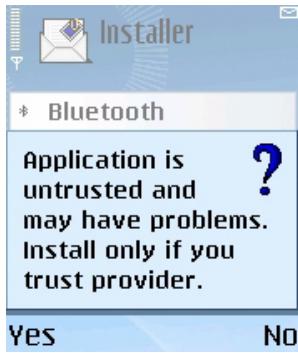
Figure 1. Avertissement de protection
- Pour confirmer l'installation, choisissez Oui (voir fig. 2).
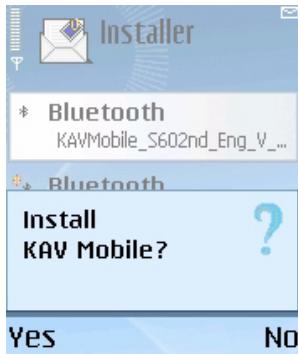
Figure 2. Confirmation de l'installation
- Dans le menu Options, ouvert à la suite, Sélectionnez Installer (voir fig. 3).
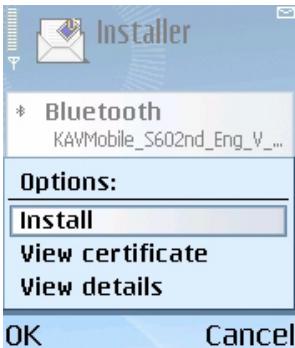
Figure 3. Menu Installer
- Sélectionnez l'emplacement d'installation de l'application : dans la mémoire du smartphone ou sur une carte d'extension (voir fig. 4).
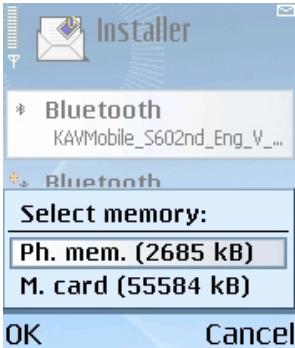
Figure 4. Sélection de l'emplacement d'installation de l'application
- Si la langue du système d'exploitation n'est pas celle de Kaspersky Anti-virus, un message est affché (voir fig. 5). Pour continuer l'installation en français, Sélectionnez Oui.
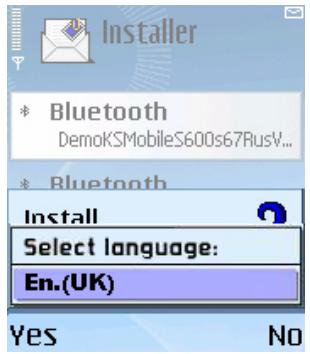
Figure 5. Sélection de la langue de l'application
- Lisez le contrat de licence. Si vous étés d'accord avec tous les termes, Sélectionnez OK. Pour abandonner l'installation, appuyez sur Annuler (voir fig. 6).
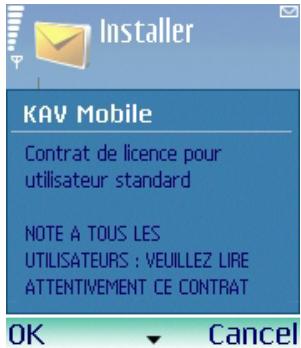
Figure 6. Contrat de licence
2.2. Utilisation de l'application
Cette section déscrit la configuration de l'anti-virus et de la protection en temps réel, le filtrage des messages SMS et MMS, l'analyse anti-virus du terminal et les mises à jour de l'application.
2.2.1. Activation du logiciel
Lors de son premier démarrage, le logiciel affiche une boîte de dialogue proposant d'activer Kaspersky Anti-virus (voir fig. 7).
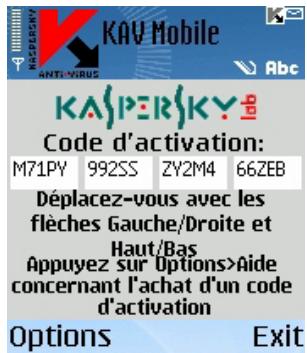
Figure 7. Bofte de dialogue d'activation du programme
L'activation du programme est nécessaire pour autoriser toutes les fonctionnalités de Kaspersky Anti-virus. Vous pouvez obtenir le code d'activation sur le site Internet de Kaspersky Lab.
Attention!
Une connexion GPRS est nécessaire pour activer Kaspersky Anti-virus Mobile 6.0 sur un smartphone.
Le code d'activation est composé de lettres et de chiffres, et n'est pas sensible à la casse. Saisissez le code dans les 4 champs contigus. Utilisez les boutons « Haut/Bas » pour vous déplacer aux champs précédent ou suivant.
Après avoir saisi le code d'activation,CHOISSEZ la commande Lancer l'activation dans le menu Options. L'application enverra une petition HTTP à un serveur d'activation de Kaspersky Lab puis elle téléchargera et installerera une clé de licence.
Si le code d'activation saisi s'avere etre incorrect pour une raison ou une autre, le programme affiche un message correspondant.
2.2.2. Lancement de l'application
Pour lancer Kaspersky Anti-virus Mobile, procédez de la maniere suivante :
- Ouvrez le menu principal du smartphone.
- Sélectionnez l'icone KAV Mobile et lancez l'application avec l'options Ouvrir dans le menu Options.
Après le démarriage de l'application, le smartphone affiche une fenêtre décrivant l'état des composants principaux de Kaspersky Anti-virus (voir fig. 8).
- Protection en temps réel – état de la protection en temps réel. Pour plus de détails, voir section 2.2.5 à la page 16.
- Dernière analyse complète - date et heures de la dernière analyse anti-virus du smartphone.
- Date de la base de données - date de publication de la base utilisé par l'application.
- Config. Anti-Spam - Mode de fonctionnement du composant Anti-Spam. Pour plus de détails sur les modes d'exploitation, voir section 2.2.8.1 à la page 25.
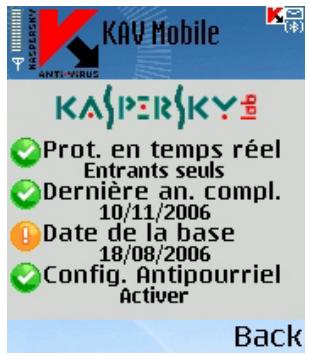
Figure 8. Fenêtre d'etat des composants de l'application
Pour revenir à l'interface de l'application, appuyez sur OK.
2.2.3. Interface graphique utiliser
L'interface graphique contient presente onglets :
- L'onglet Analyse permet d'effectuer une analyse anti-virus du smartphone, de modifier les paramètres de l'analyse anti-virus et de la protection en temps réel et de configurer la planification de l'analyse automatique.
- L'onglet Quarantine permet de gérer la quarantaine - une zone spéciale destinée aux objets infectés et suspects.
- L'onglet Mise à jour permet demettre à jour la base anti-virus, de modifier les paramétres et de planifier la mise à jour.
- L'onglet Anti-Spam permet de configurer les filtres de messages SMS et MMS entrants.
- L'onglet Info permet d'afficher les rapports d'activité des composants de l'application ; des informations generales sur l'application et la base antivirus utilisée, ainsi que de modifier les paramètres généraux de l'application.
Pour vous déplacer d'un onglet à l'autre, utilisez le joystick de votre smartphone ou Sélectionné Ouvrir page dans le menu Options (voir fig. 9).
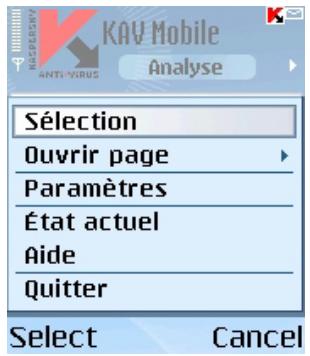
Figure 9. Le menu Options
Pour revenir à la fenêtre d'etat des composants de l'application, Sélectionnez État actuel dans le menu Options.
2.2.4. Paramètres généraux
Les paramètres de l'onglet Info dans la page Paramètres (voir fig. 10) permettent de configurer les caractéristiques suivantes de l'application :
- Le mode d'exploitation du composant Anti-Spam (Config. Anti-Spam). Sélectionnez Activer pour activer toutes les fonctions du composant Anti-Spam. Choisissez Lists B/N uniquement pour que le composant Anti-Spam utilise uniquement les listes noire et blanche. Sélectionnez Désactiver pour désactiver le composant Anti-Spam (reportez-vous à la section 2.2.8 à la page 24 pour plus de détails sur l'utilisation du composant Anti-Spam).
- Ajout du programme au dossier Favoris (Ajouter aux Favoris). Choisissez Oui pour ajouter un raccourci vers l'application dans le dossier Favoris.
Cette caractéristique est disponible pour des smartphones sous Symbian version 9.1, 9.2 et Series 60 UI.
- Une option pour afficher l'etat courant à chaque démarriage du programme (Voir écran d'etat).
- Le nombre d'enregistrements conservés dans le rapport de l'application (Taille rapport).
- L'utilisation du rétro-éclairage pendant l'analyse du système de fichiers à la recherche de virus (Rétro-éclairage).
- L'utilisation de sons (Activer le son) pour communiquer certains événements (détection d'un object infecté, informations sur l'état du programme, etc.). Sélectionnez Actif si vous souhaitez entendre des notifications sonores.
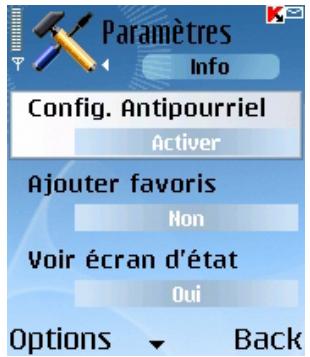
Figure 10. Le menu Paramètres
Pour modifier les valeurs des paramètres, utilisez le joystick de votre smartphone ou Sélectionnez Modifier dans le menu Options.
2.2.5. Protection en temps réel des fichiers
Dans le mode de protection en temps réel, la partie résidente de Kaspersky Antivirus reste en permanence dans la mémoire de votre smartphone, pour surveiller toutes les données ou seulement les données entrantes (en fonction des paramètres sélectionnés).
Le mode de protection en temps réel reste activé depuis le démarrage jusqu'à l'arrêt du smartphone (à moins que ce mode ne soit désactivé par configuration).
Les résultats de l'analyse sont enregistrés dans le rapport de l'application. Pour afficher le rapport, Sélectionnez Rapports dans l'onglet Info.
Pour modifier la configuration de la protection en temps réel :
- Lancez Kaspersky Anti-virus (voir section 2.2.2 à la page 13).
- Sur l'onglet Analyse, selectionnez Paramètres (voir fig. 11).
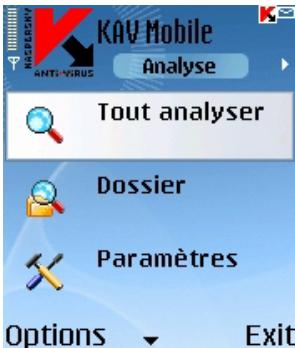
Figure 11. Ontlet Analyse
- Dans le menu ouvert à la suite, configurez les paramétres nécessaires (voir fig. 12):
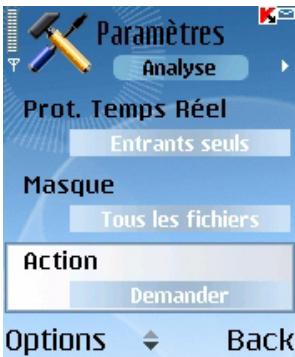
Figure 12. Le menu Paramètres
- Activer / Déspectiver la protection en temps réel (paramètre Protection en temps réel).
Par défaut, dans le mode de protection en temps réel, l'application analyse toutes les données entrantes (l'option Entrants seuls est sélectionnée).
Pour configurer Kaspersky Anti-virus afin d'analyser tous les fichiers entrants et le système de fichiers complet, sélectionnez Tout analyser.
Pour désactiver la protection en temps réel, Sélectionnez Inactif.
- Sélectionnéz les types de fichiers à analyser (option Masque):
Tous les fichiers - analyse les fichiers de tous formats.
Fichiers exécutables - analyse uniquement les fichiers exécutables (par exemple, les fichiers avec extensions .exe, .sis, .mdl ou .app).
- Définissez l'action à réaliser en cas de détction d'un objet infecté (paramètre Action anti-virus).
Si vous souhaitez afficher une confirmation avant d'appliquer l'action spécifiée, Sélectionnez Demander.
Si vous souhaitez que Kaspersky Anti-virus supprime automatiquement les messages infectés sans demander la confirmation de l'utilisateur, choisissez Suppression auto.
Selectionnez Quarantine pour déplacer les objets détectés vers la quarantine. C'est l'action par défaut utilisée pour les objets infectés.
- Activer / Déspectiver l'analyse de la mémoire ROM des smartphone (paramètre Analyser ROM).
En certains cas, la mémoire ROM peut être vulnérable aux applications malveillantes. Pour configurer Kaspersky Anti-virus afin d'analyser cette mémoire, Sélectionnez Oui.
Pour désactiver l'analyse de la ROM, Sélectionnez Non.
- Activer / Déactualer la décompression des archives SIS, LHA et ICE (paramètre Décompresser archives). Sélectionnez Oui afin que Kaspersky Anti-virus décompressse les archives SIS lors de l'analyse. Si vous n'avez pas besoin de décompresser les archives SIS au cours de l'analyse, désactive cette caractéristique avec Non.
- Activer / Déspectiver l'analyse des nouvelles cartes mémoire (paramètre Analyser carte). Pour que Kaspersky Anti-virus analyse automatiquement les cartes de mémoire flash
connectées à votre smartphone, Sélectionnez Analyse auto. Sélectionnez Désactiver pour annuler l'analyse automatique des cartes de mémoire flash. Pour faire en sorte que Kaspersky Anti-virus Mobile propose d'analyser chaque nouvelle carte insérée, Sélectionnez Demander.
- Afficher / Masque l'icone de protection en temps réel (paramètre Afficher l'icone PTR).
Pour que l'application affiche l'icone chaque fois que protection en temps réel est activée, Sélectionnez Toujours. Si vous souhaitez afficher l'icone uniquement dans le menu du smartphone, Sélectionnez Menu uniquement. Pour masquer l'icone, Sélectionnez jamais.
Pour modifier les valeurs des paramètres, utilisez le joystick de votre smartphone ou selectionnez Modifier dans le menu Options.
Par défaut, l'application utilise la configuration recommendée par les experts de Kaspersky Lab. Si vous souhaitez restaurer la configuration par défaut, dans l'onglet Analyse sélectionnez Par défaut dans le menu Options.
2.2.6. Analyse à la demande
Dans le mode d'analyse à la demande, l'application analyse votre smartphone à la recherche de logiciels nocifs à la demande de l'utilisateur ou à une heures programmée d'avance.
Kaspersky Anti-virus peut réaliser une analyse complète du système de fichiers de votre smartphone, y compris les objets conservés sur les cartes d'extension mémoire.
Les résultats de l'analyse sont enregistrés dans le rapport de l'application. Pour afficher le rapport, Sélectionnez Rapports dans l'onglet Info.
La configuration de la protection en temps réel, déscribe dans la section 2.2.5 à la page 16 s'applique également à l'analyse à la demande. En outre, les analyses à la demande utilisent des paramètres supplémentaires qui sont décrits plus en détaill dans la suite.
2.2.6.1. Exécution manuelle d'une analyse
Pour lancer une analyse à la demande manuellement, procédez de la manière suivante:
- Lancez Kaspersky Anti-virus (voir section 2.2.2 à la page 13).
- Utilisez l'onglet Analyse (voir fig. 13) pour sélectionner Tout analyser si vous souhaitez contrôle le système de fichiers complet de votre smartphone ou Analyser dossier pour analyser le contenu d'un dossier individuel.
La sélection de la commande Analyser dossier présente une fenêtre avec le système de fichiers du smartphone. Utilisez les boutons du joystick pour vous déplacer dans le système de fichiers. Pour lancer l'analyse d'un dossier, placez le curseur sur ce dernier puis sélectionnez Analyser dans le menu Options.
Dès que la procédure démarre, une fenêtre affiche la progression de l'analyse, avec les indicateurs en cours : nombre d'objects analysés, chemin vers l'objet en cours d'analyse et une barre progression avec le pourcentage d'objects analysés (voir fig. 13).
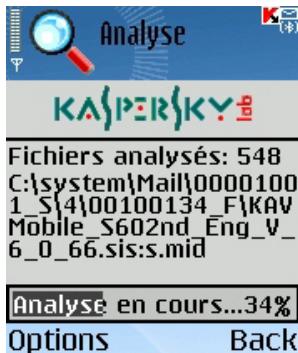
Figure 13. Écran de progression de l'analyse
En cas de détention d'un objet infécté, l'application propose de supprimer le fichier concerné (action Supprimer), de le placer en quarantaine (action Déplacer vers quarantaine) ou de laisser tel quel le fichier (action Ignorer).
Le logiciel n'affichera le choix des action possible que si le paramètre Action anti-virus a eté définit à Demander (voir section 2.2.5 à la page 16 pour plus de détails).
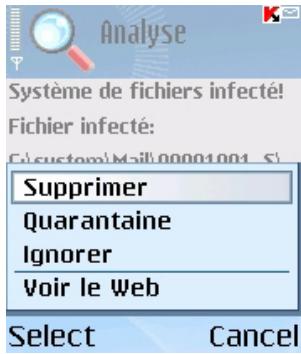
Figure 14. Notification de détention de virus
Après l'analyse, des statistiques globales sur le objets infectés /supprimés sont affichées.
Pour éviter que le rétro-éclairage ne s'éteigne au cours de l'analyse, dans l'onglet Info, ouvrez le menu Paramètres et définièsez le paramètre Rétro-éclairage à Actif. Par défaut, après un moment sans appuyer sur les touches du smartphone, le rétro-éclairage s'éteint afin d'économiser les batteries.
2.2.6.2. Planification de l'analyse
Kaspersky Anti-virus permit de planifier des analyses automatiques, qui seront lancés à une heures spécifique. L'analyse sera effectuee en arriere-plan. En cas de détction d'un objet infecté, l'application exécute l'action spécifiée par les paramètres d'analyse (voir section 2.2.4 à la page 15).
L'analyse programme est désactivée par défaut.
Pour configurer une analyse planifiée, procédez de la manière suivante :
Utilisez la page Analyser pour selectionner Planification et configurez les paramètres Analyse auto (voir fig. 15):
- Quotidien - le smartphone sera analysé tous les jours. Dans le champ en dessous, spécifique l'Heure d'analyse auto..
- Hebdomadaire - le smartphone sera analysé toutes les semaines. Dans le champ en dessous, spécifiez le Jour d'analyse auto. et l'Heure d'analyse auto..
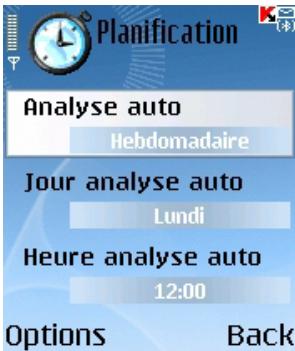
Figure 15. Le menu Planification
2.2.7. Utilisation de la garantaine
La quarantaine est l'une de nouvelles caractéristiques introduites par Kaspersky Anti-virus® Mobile 6.0 après la version 1.7. Les objets infectés places en quarantaine ne sont pas en mesure d'endommager votre smartphone et peuvent être supprimés ou restaurés par la suite.
Le logiciel peut déplacer les objets infectés détectés vers la quarantine automatique ou après confirmation de votre part.
Si vous souhaitez configurer l'application pour placer automatiquement en quarantaine les objets infectés, ouvrez la page Analyser, sélectionnez Paramètres puis choisissez la valeur Quarantine pour le paramètre Action anti-virus.
Si vous avez choisi l'action Demander, lors de la détction d'un objet infecté, Kaspersky Anti-virus vous proposera son effacement ou son déplacement en quarantaine.
La page Quarantaine permet de consulter les caractéristiques principales de la quarantaine (voir fig. 16).
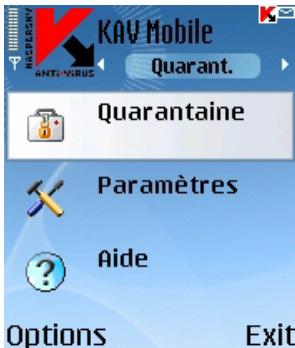
Figure 16. Le menu Quarantine
Selectionnez Quarantine pour afficher la liste de tous les objets en quarantaine (voir fig. 17).
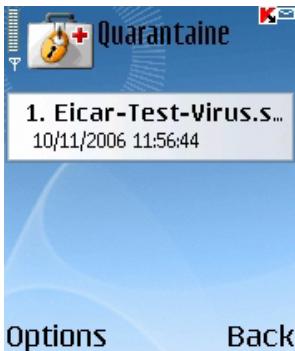
Figure 17. Objects infectés en quarantine
Le menu Options dans cette fenetre vous permet de :
- Afficher le détaill de n'importe quel objet conservé en garantaine (Détails).
- Supprimer l'objet courant (Supprimer fichier).
- Purger la quarantaine en supprimant tous les objets conservés (Tout supprimer).
-
Restaurer l'objet courant en quarantaine dans son dossier d'origine (Restaurer fichier).
-
Afficher de l'aide sur le fonctionnement de la quarantine (Aide).
Pour configurer la quarantaine, utilisez le menu Paramètres de la page Quarantaine (voir fig. 18).
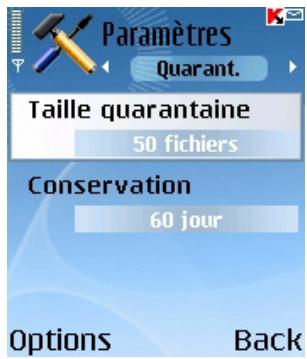
Figure 18. Paramètres de quarantine
Le paramètre Taille de la quarantine définit le nombre maximum d'objects infectés pouvant être conservés en quarantine. Vous pouvez spécifique une valeur de 20, 50 ou 100 fichiers.
Le paramètre Conservation définit la période pendant laquelle les objets infectés peuvent rester en quarantaine. Le logiciel supprimera automatiquement les objets infectés à la fin de la période spécifiée.
Si vous souhaitez restaurer la configuration de quarantaine recommandaee par les experts de Kaspersky Lab, selectionnez Par defaut dans le menu Options.
2.2.8. Utilisation du composant Anti-Spam
Le composant Anti-Spam est un autre caractéristique nouvelle introduite par Kaspersky Anti-virus Mobile 6.0. Il est destiné à protégger le smartphone contre les messages SMS et MMS indésirables.
Le principe utilisé pour filtrer les messages fait appel aux listes dites noire et blanche. Le composant Anti-Spam permet de bloquer les messages entrants provenant de nombres de téléphone ajoutés à votre liste noire. Les messages provenant de nombres ajoutés à la liste blanche ne seront pas bloqués. Tout en créé ces listes, vous pouvez également spécifique le type des messages (SMS ou MMS) qui seront bloqués ou autorisés.
2.2.8.1. Modes du composant Anti-Spam
Pour configurer le composant Anti-Spam, ouvrez l'onglet Info et seLECTIONnez Paramètres généraux. Définissez l'un des modes suivants du paramètre Anti-Spam :
- Activer. Dans ce mode, le composant Anti-Spam过滤 les messages entrants à partir des listedes noire et blanche. Quand un message est envoyé par un numéro qui ne figure dans aucune de ces listedes, le composant Anti-Spam affiche un message proposant de bloquer ou d'autoriser la réception du message et d'ajouter le numéro de téléphone à la liste blanche ou noire.
- Listes B/N uniquement. Dans ce mode, le composant Anti-Spam filtré les messages entrants à partir des listedes noire et blanche uniquement. La réception de messages de numérores de téléphone qui ne sont pas inclus dans l'une des listedes est autorisée, sans demander confirmation à l'utilisateur.
- Désactiver. Le composant antipourriel est désactivé dans ce mode. Les messages entrants ne seront pas filtrés.
2.2.8.2. Modification des listes noir et blanche
La liste « noire » contient des numérios de téléphone dont la réception de messages SMS ou MMS est bloquée par le composant Anti-Spam.
La liste « blanche » contient des numérios de téléphone dont la réception de messages SMS ou MMS est autorisée.
Les messages provenant de numérios qui ne figurent dans aucune des listes ne seront pas bloqués !
Pour pouvoir modifier votre liste noire ou blanche, ouvrez la page Anti-Spam (voir fig. 19) et sélectionnéz la liste souhaitée.
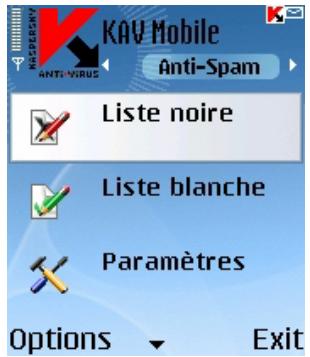
Figure 19. Le menu Anti-Spam
Utilisez le menu Options pour modifier la liste :
- Ajouter enregistrement - ajoute un nouvel enregistrement à la liste sélectionnée.
- Modifier enregistrement - modifie l'enregistrement sélectionné.
- Supprimer enregistrement - supprime l'enregistrement courant de la liste.
- Tout supprimer - réinitialise la liste en supprimant tous les enregistements.
Si vous sélectionnez Ajouter enregistrement ou Modifier enregistrement, vous nevez spécifique les paramètres suivants de l'enregistrement :
- Type de message. Spécifie le type des messages entrants qui seront bloqués ou autorisés (d'après la liste noire ou blanche, respectivement). Valeurs possibles : SMS seuls, MMS seuls ou Tous messages.
- Indiquez le téléphone. Spécifie le numéro de téléphone d'ou proviennent les messages à bloquer ou à autoriser. Le numéro peut commencer par un chiffre ou par le signe "+" ; il ne peut containir que des chiffres.
Une fois indiquées les valeurs des paramètres précédents, appuyez sur Précédent pour enregistrer les modifications et revenir à la fenêtre de liste (voir fig. 20).
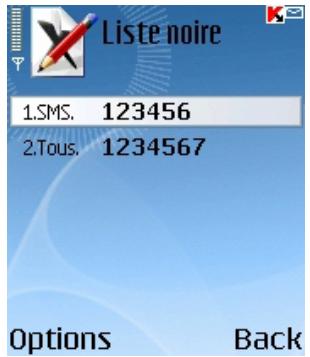
Figure 20. Liste noir
2.2.8.3. Paramètres antipourriel
Pour configurer le composant Anti-Spam, ouvre l'onglet Anti-Spam et sélectionnez Paramètres (voir fig. 21).
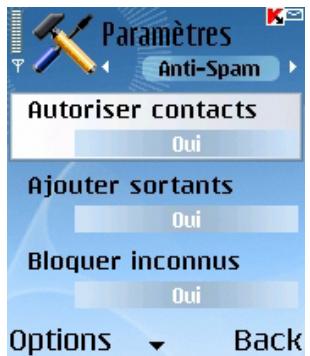
Figure 21. Paramètres antipourriel
Dans le menu paramètres, vous pouvez personnaliser les paramètres antipourriel suivants :
-
Autoriser contacts. Si le paramètre est définì à Oui, le composant Anti-Spam ne bloquera pas la réception de messages provenant de numérios de téléphone inclus dans votre réseau. Si l'option est désactivée (le paramètre est définì à Non), le composant Anti-Spam vérifiera les messages en contrôle l'expéditeur dans la liste blanche ou noire.
-
Ajouter sortants. Si le paramètre est défini à Oui, le composant Anti-Spam ajoutera automatiquement à la liste blanche tous les numérios de téléphone utilisés pour envoyer des messages SMS ou MMS. Sélectionnez Non pour désactiver l'options.
- Bloquer inconnus. Si le paramètre est définì à Non, le composant Anti-Spam ne bloquera pas les messages entrants provenant de nombres de téléphone masqués. Choisissez Oui pour activer l'option.
- Distinguuer msg par type. Si le paramètre a la valeur Non, la valeur Tous messages sera utilisé pour le type des messages des nouveaux enregistements de la liste blanche ou noire (reportez-vous à la section 2.2.8.2 à la page 25 pour plus de détails sur les paramétres des enregistements des listedes) autrement, les nouveaux enregistements seront créé selon le type de message spécifique (SMS ou MMS).
Ce paramètre affectera les enregistements créé par le composant Anti-Spam uniquement dans les cas suivants :
- L'ajout de nombres sortants à la liste blanche (l'option Ajouter sortants est activée).
-
L'ajout des numéroes de téléphone d'ou proviennent les nouveaux messages, à l'une des listedes (voir section 2.2.8.4 à la page 28 pour plus de détails).
-
Pour modifier les valeurs des paramètres, utilisez le joystick de votre smartphone ou Sélectionnéz Modifier dans le menu Options.
2.2.8.4. Actions appliquées aux messages
Quand vous receivez un message SMS ou MMS envoyé par un numéro qui ne figure dans votre liste noire ou blanche, le composant Anti-Spam intercepted le message et affiche le message correspondant (voir fig. 22).
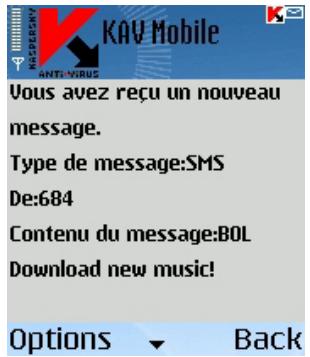
Figure 22. Message du composant Anti-Spam
Vou puez utiliser le menu Options pour selectionner et appliquer l'une des actions suivantes au message :
- Ajouter à la liste blanche – autorise la réception du message et ajoute le numéro de téléphone de l'expéditeur à la liste blanche.
- Ajouter à la liste noire - bloque la réception du message et ajoute le numéro de téléphone de l'expéditeur à la liste noire.
- Ignorer le message - autorise la réception du message. Dans ce cas, le numéro de téléphone de l'expéditeur ne sera ajouté à aucune des listed.
Si le paramètre Distinguuer msg. par type de la configuration antipourriel est définit à Non, alors les actions Ajouter à la liste blanche ou Ajouter à la liste noire créeront respectivement un enregistrement pour tous les messages dans la liste correspondante (Type de message - Tous messages), autrement le type correspondra au type du message reçu. Reportez-vous à la section 2.2.8.2 à la page 25 pour plus de détails sur les paramètres des enregistements de liste.
Des informations sur les messagesbloqués sont ajoutées au rapport de l'application. Pour examiner le rapport, ouvre l'onglet Info et selectionnez Rapports.
2.2.9. Mise à jour des bases anti-virus
Kaspersky Anti-virus détecte les virus grâce aux enregistrements de ses bases anti-virus qui contiennent la description de tous les logiciels nocifs connus. Il est
extrémement important de protégé la sécurité de votre smartphone en mettant à jour fréquèment les bases anti-virus.
Vouss pouvez lancer la mise à jour manuellement ou programmer son exécuter automatique à une heures spécifiée. Les mises à jour peuvent être téléchargeées depuis les serveurs de mise à jour de Kaspersky Lab ou à partir d'un dossier local (voir section 2.2.9.1 à la page 30 à propos des méthodes de mise à jour).
Vouss pouvez configurer l'application pour analyser automatiquement le système de fichiers du smartphone après chaque mise à jour. Pour ce faire, ouvrez la page Mise à jour, Sélectionnéz Paramètres et définissez l'options Analyser après la mise à jour à Actif.
Le paramètre Analyser Quar. après mise à jour permet d'activer ou désactiver l'analyse des objets en quarantaine après chaque mise à jour des bases anti-virus. L'analyse est activée par défaut. Pour la désactiver, Sélectionnez Inactif.
Si vous ne souhaitez pas sélectionner un point d'accès lors de chaque mise à jour, donnez au paramètre Demander le point d'accès la valeur Inactif. Le programme的记忆erais alors le dernier point d'accès utilisé avec succès et effectuera les mises à jour suivantes en se connectant au même point.
Le paramètre Serveur de mise à jour définit la source des mises à jour de la bases anti-virus : serveurs de mise à jour de Kaspersky Lab ou serveur spécifique par l'utilisateur. Si le paramètre est défini à personnelisé, la liste des options s'élargit pour en inclure une autre, le nom de l'URL. Vous pouvez spécifique un serveur alternatif, si nécessaire.
Pour afficher les informations sur la base de données en cours, ouvrez l'onglet Info et selectionnez Info base de données.
Les informations de mise à jour sont enregistrées dans le rapport de l'application. Pour examiner le rapport, ouvre l'onglet Info et selectionnez Rapports.
2.2.9.1. Sélectionnez la méthode de mise à jour
Pour sélectionner l'origine des mises à jour, procédez de la manière suivante:
- Lancez Kaspersky Anti-virus (voir section 2.2.2 à la page 13).
- Dans la page Mise à jour sélectionnez Paramètres (voir fig. 23).
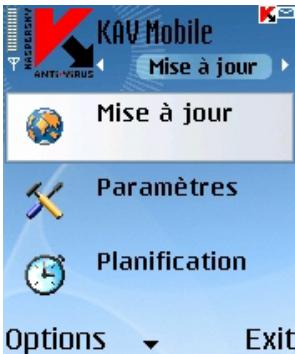
Figure 23. La page Mise à jour
-
Sélectionnéz la source de la mise à jour :
-
Mises à jour locales : l'application utilisera les mises à jour des bases disponibles dans votre smartphone. Pour sélectionner ce type de mise à jour, définissez la valeur à Chercher dans le téléphone.
- Mises à jour Web : l'application téléchargera les mises à jour à partir des serveurs de Kaspersky Lab. Pour sélectionner ce mode de mise à jour, définissez la valeur à Mise à jour WAP, pour utiliser WAP, ou à Mise à jour HTTP pour télécharger les mises à jour en utilisant le protocole HTTP. Sélectionnez Avec navigateur pour receivevoir les mises à jour à l'aide du navigateur de votre smartphone.
Pourmettreà jourla basedepuisInternet,votresmartphonedoitdisposer d'une connexion GPRS (pour la mise à jour via HTTP) ou une connexion WAP.
Si Kaspersky Anti-virus est configuré pour faire la mise à jour à partir d'un fjichier local, copiez le fjichier de la nouvelle base dans le smartphone par n'importe lequel des moyens habituels. Quand la mise à jour démarre, Kaspersky Anti-virus détecte automatiquement le fjichier avec les bases les plus récentes et remplace l'ancien fjichier par le nouveau.
Si vous sélectionné la mise à jour en utilisant un navigateur Web, au démarrage de Kaspersky Anti-virus, celui-ci lancera le navigateur Web du smartphone, téléchargera les mises à jour et les recopiera automatiquement dans le repertoire de travail.
Si Kaspersky Anti-virus est configuré pour faire la mise à jour par Internet :
- Activer / Désactiver la demande de point d'accès (paramètre Demander le point d'accès).
Vous pouvez définir un point d'access à partir des informations fournies par votre opérateur.
Si vous sélectionnez Inactif, la connexion se réalisera en utilisant le dernier point d'accès utilisé pour la mise à jour.
Si la demande est active, vous aurez à faire lechioix dans une liste de point d'accès disponibles (voir fig. 24).
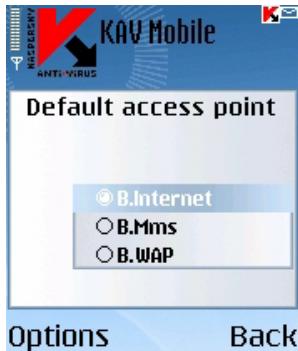
Figure 24. Sélection d'un point d'accès
- Si nécessaire, utilisez la commande Url de mise à jour pour spécifique l'adresse du serveur de mise à jour.
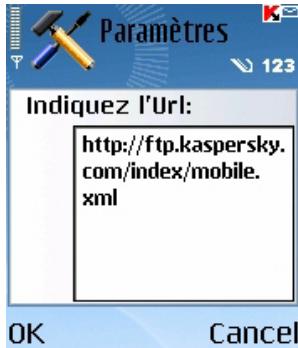
Figure 25. URL du serveur de mise à jour
Par défaut, les mises à jour sont récapérées d'un serveur de Kaspersky Lab à l'adresse : http://ftp.kaspersky.com/index/mobile.xml.
La mise à jour sera suivie par la déconnexion Internet, même si la connexion était déjà établie.
2.2.9.2. Mise à jour manuelle
Pour lancer la mise à jour des bases anti-virus manuellement:
- Lancez Kaspersky Anti-virus (voir section 2.2.2 à la page 13).
- Sélectionnez la source de la mise à jour (voir section 2.2.9.1 à la page 30).
- Dans l'onglet Mise à jour Sélectionnéz Mise à jour (voir fig. 23).
2.2.9.3. Mise à jour programmée
Pour planifier les mises à jour des base anti-virus,
- Lancez Kaspersky Anti-virus (voir section 2.2.2 à la page 13).
- Sélectionnez la source de la mise à jour (voir section 2.2.9.1 à la page 30).
-
Utilisez la page Mise à jour pour sélectionner Planification et configurer les paramètres de Mise à jour automatique :
-
Quotidien - exécuté la mise à jour une fois par jour. Spécífiez l'Heure de mise à jour automatique.
- Hebdomadaire - exécuté la mise à jour une fois par semaine. Spécifiez le Jour de mise à jour automatique et l'Heure de mise à jour automatique.
2.2.10. Renouvellement de la licence
Pour rallonger la durée de votre licence d'utilisation du programme, procédez comme ceci:
- Lancez Kaspersky Anti-virus (voir section 2.2.2 à la page 13).
- Ouvrez le menu Info, Sélectionnez Licence puis Renouveler.
- Suivez les instructions de la section 2.2.1 à la page 12 pour saisir le nouveau code dans la fenêtre d'activation.
Vou puez également afficher des informations associées à la clé courante ainsi que sa période de validité avec la commande Informations du menu Licence KAV (voir fig. 26).
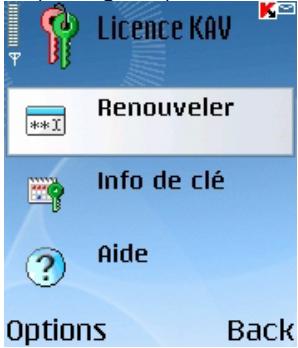
Figure 26. Gestion des licences
2.3. Suppression de l'application
Pour supprimer Kaspersky Anti-Virus de votre smartphone :
-
Quittez le programme. Pour ce faire :
-
Maintenez appuyé le bouton Menu.
- Sélectionnez KAV Mobile dans la liste des applications en exécution. Cliquez ensuite sur Options.
- Sélectionnez la commande Quitter (voir fig. 27).
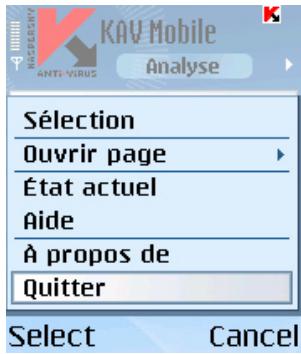
Figure 27.Sortie du logiciel
2. Supprimez Kaspersky Anti-Virus :
- Appuyez sur Menu puis Sélectionnez Gestionnaire d'applications. (voir fig. 28).
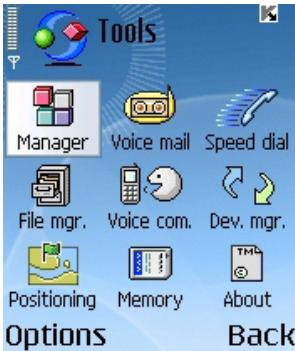
Figure 28. Gestionnaire d'applications - demarrage
- Sélectionnez KAV Mobile dans la liste des applications en exécution. Cliquez ensuite sur Options (voir fig. 29).
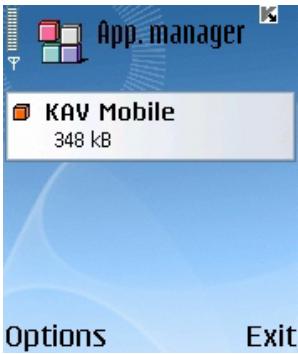
Figure 29. Sélection du programme
- Sélectionnéz la commande Supprimer (voir fig. 30).
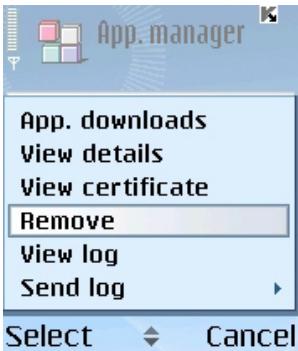
Figure 30. Suppression du programme
Pour confirmer la suppression du programme, appuyez sur Oui (voir fig. 31).
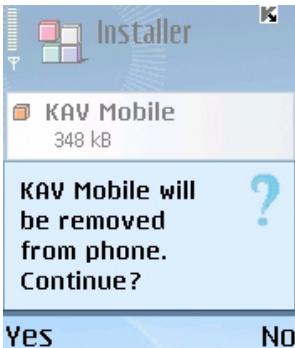
Figure 31. Confirmation de la suppression du programme
CHAPITRE 3. KASPERSKY ANTI-VIRUS FOR SYMBIAN UIQ OS
Ce chapitre déscrit le fonctionnement de Kaspersky Anti-virus Mobile sur des smartphones sous système d'exploitation Symbian Series UIQ. La version de l'application compte pour des smartphones exposés sous les systèmes d'exploitation Symbian 6.1, 7.0s, 8.0 ou Series 60 UI est désrite en détaïl dans Chapitre 2.
3.1. Installation de Kaspersky Antivirus
Pour installer Kaspersky Anti-virus Mobile, procédez de la manière suivante:
- Copiez le paquet d'installation de l'application dans votre smartphone.
- Executerz l'installation (ouvre le fichier de distribution dans votre smartphone).
- Si un averissement de protection est affché, choisissez Oui (voir fig. 32) ^2 .
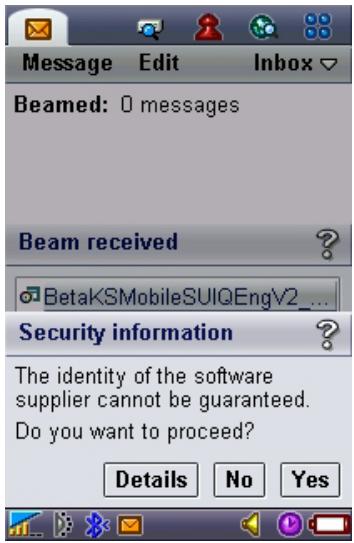
Figure 32. Avertissement de protection
- Pour confirmier l'installation, choisissez Oui (voir fig. 33).
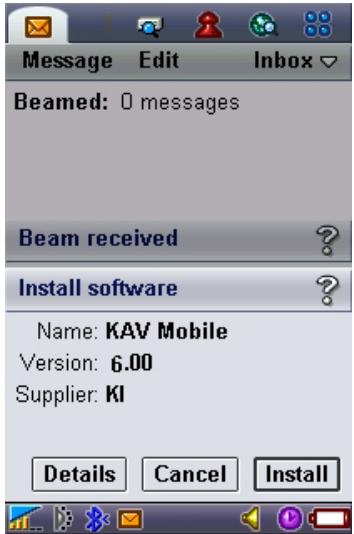
Figure 33. Confirmation de l'installation
- Sélectionnez l'emplacement d'installation de l'application : dans la mémoire du smartphone ou sur une carte d'extension (voir fig. 34).
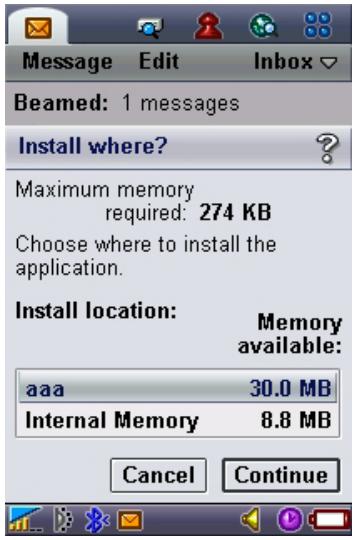
Figure 34. Sélectionnéz l'emplacement d'installation de l'application
- Lisez le contrat de licence. Si vous étés d'accord avec tous les termes, appuyez sur Oui. Pour abandonner l'installation, appuyez sur Annuler (voir fig. 35).
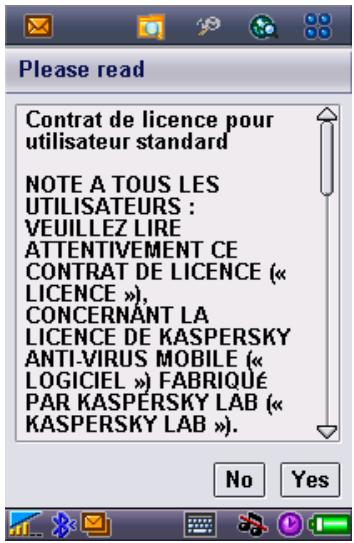
Figure 35. Contrat de licence
3.2. Utilisation de l'application
Cette section déscrit la configuration de l'anti-virus et de la protection en temps réel, le filtrage des messages SMS et MMS, l'analyse anti-virus du terminal et les mises à jour de l'application.
3.2.1. Activation du logiciel
Lors de son premier démarrage, le logiciel affiche une boîte de dialogue proposant d'activer Kaspersky Anti-virus (voir fig. 36).
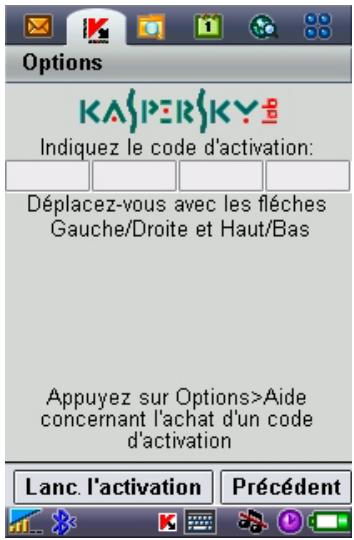
Figure 36. Bofte de dialogue d'activation du programme
L'activation du programme est nécessaire pour autoriser toutes les fonctionnalités de Kaspersky Anti-virus. Vous pouvez obtenir le code d'activation sur le site Internet de Kaspersky Lab.
Attention!
Une connexion GPRS est nécessaire pour activer Kaspersky Anti-virus Mobile 6.0 sur un smartphone.
Le code d'activation est composé de lettres et de chiffres, et n'est pas sensible à la casse. Saisissez le code dans les 4 champs contigus. Utilisez les boutons « Haut/Bas » pour vous déplacer aux champs précédented ou suivant.
Après avoir saisi le code d'activation,CHOISSEZ la commande Lancer l'activation dans le menu Options. L'application enverra une pétition HTTP à un serveur d'activation de Kaspersky Lab puis elle téléchargera et installerera une clé de licence.
Si le code d'activation saisi s'avere etre incorrect pour une raison ou une autre, le programme affiche un message correspondant.
3.2.2. Lancement de l'application
Pour lancer Kaspersky Anti-virus Mobile, procédez de la manière suivante:
- Ouvrez la liste des applications installées dans le smartphone.
- Sélectionnez l'icone KAV Mobile et lancez l'application avec l'options Ouvrir dans le menu Options.
Après le démarriage de l'application, le smartphone affiche une fenêtre dérivant l'état des composants principaux de Kaspersky Anti-virus (voir fig. 37).
- Protection en temps réel – état de la protection en temps réel. Pour plus de détails, voir section 3.2.5 à la page 47.
- Dernière analyse complète - date et heures de la dernière analyse antivirus du smartphone.
- Date de la base de données - date de publication de la base utilisé par l'application.
- Config. Anti-Spam - Mode de fonctionnement du composant Anti-Spam. Pour plus de détails sur les modes d'exploitation, voir section 3.2.8.1 à la page 57.
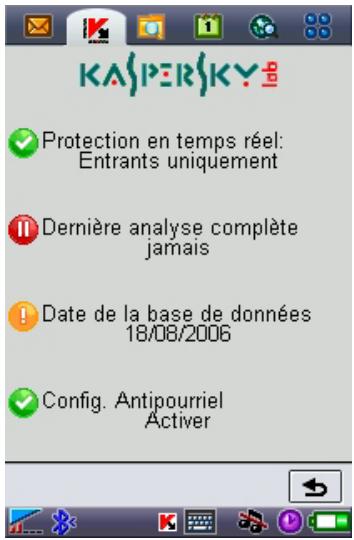
Figure 37. Fenetre d'etat des composants de l'application
Pour revenir à l'interface de l'application, cliquez sur
3.2.3. Interface graphique utiliser
L'interface graphique contient presente onglets :

L'onglet Analyse permet d'effectuer une analyse anti-virus du smartphone, de modifier les paramètres de l'analyse anti-virus et de la protection en temps réel et de configurer la planification de l'analyse automatique.

L'onglet Quarantine permet de gérer la quarantaine - une zone spéciale destinée aux objets infectés et suspects.

L'onglet Mise à jour permet demettre à jour la base anti-virus, de modifier les paramètres et de planifier la mise à jour.

L'onglet Anti-Spam permet de configurer les filtres de messages SMS et MMS entrants.
L'onglet Info permet d'afficher les rapport d'activité des composants de l'application, des informations generales sur l'application et la base anti-virus utilisée, ainsi que de modifier les paramétres généraux de l'application.
Pour vous déplacer d'un onglet à l'autre, utilisez le joystick de votre smartphone ou Sélectionnez l'entrée correspondante du menu Options (voir fig. 38).
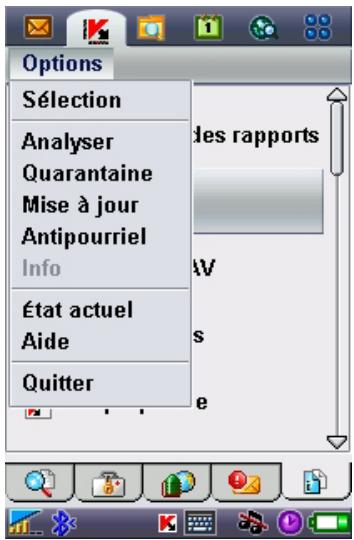
Figure 38. Le menu Options
Pour revenir à la fenêtre d'etat des composants de l'application, Sélectionnez État actuel dans le menu Options.
3.2.4. Paramètres généraux
Les paramètres de l'onglet Info dans la page Paramètres (voir fig. 39) permettent de configurer les caractéristiques suivantes de l'application :
-
Le mode d'exploitation du composant Anti-Spam (Configurer Anti-Spam). Sélectionnez Activer pour activer toutes les fonctions du composant Anti-Spam. Choisissez Lists B/N uniquement pour que le composant Anti-Spam utilise uniquement les listes noire et blanche. Sélectionnez Déselecter pour désactiver le composant Anti-Spam (reportez-vous à la section 3.2.8 à la page 56 pour plus de détails sur l'usage du composant Anti-Spam).
-
Ajout du programme au dossier Favoris (Ajouter aux Favoris). Choisissez Oui pour ajouter un raccourci vers l'application dans le dossier Favoris.
- Une option pour afficher l'etat courant à chaque démarrage du programme (Voir écran d'ât).
- Le nombre d'enregistrements conservés dans le rapport de l'application (Taille rapport).
- L'utilisation du rétro-éclairage pendant l'analyse du système de fichiers à la recherche de virus (Rétro-éclairage).
- L'utilisation de sons (Activer le son) pour communiquer certains événements (détection d'un objet infecté, informations sur l'état du programme, etc.). Sélectionnez Actif si vous souhaitez entendre des notifications sonores.
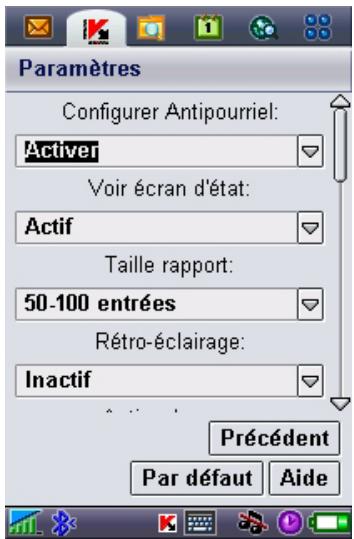
Figure 39. Le menu Paramètres
Pour modifier les valeurs des paramètres, utilisez le joystick de votre smartphone ou selectionnez Modifier dans le menu Options.
3.2.5. Protection en temps réel des fichiers
Dans le mode de protection en temps réel, la partie résidente de Kaspersky Antivirus reste en permanence dans la mémoire de votre smartphone, pour surveiller toutes les données ou seulement les données entrantes (en fonction des paramètres sélectionnés).
Le mode de protection en temps réel reste activé depuis le démarrage jusqu'à l'arrêt du smartphone (à moins que ce mode ne soit désactivé par configuration).
Les résultats de l'analyse sont enregistrés dans le rapport de l'application. Pour afficher le rapport, Sélectionnez Rapports dans l'onglet Info.
Pour modifier la configuration de la protection en temps réel:
- Lancez Kaspersky Anti-virus (voir section 3.2.2 à la page 43).
- Sur l'onglet Analyse, selectionnez Paramètres (voir fig. 40).
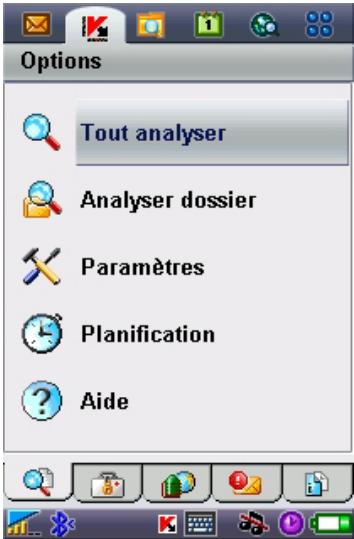
Figure 40. Ontlet Analyse
- Dans le menu ouvert à la suite, configurez les paramètres nécessaires (voir fig. 41):
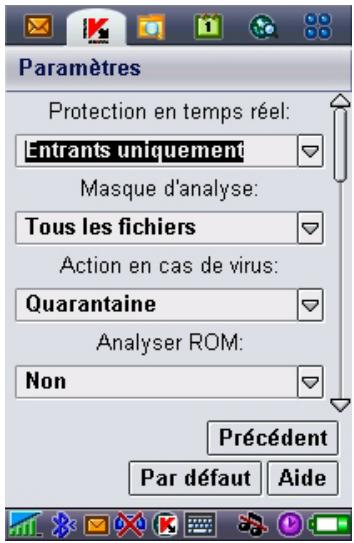
Figure 41. Le menu Paramétres
- Activer / Déscienter la protection en temps réel (paramètre Protection en temps réel).
Par défaut, dans le mode de protection en temps réel, l'application analyse toutes les données entrantes (l'option Entrants seuls est sélectionnée).
Pour configurer Kaspersky Anti-virus afin d'analyser tous les fichiers entrants et le système de fichiers complet, Sélectionnez Tout analyser.
Pour désactiver la protection en temps réel, Sélectionnez Inactif.
- Sélectionnéz les types de fichiers à analyser (option Masque):
Tous les fichiers - analyse les fichiers de tous formats.
Fichiers exécutables - analyse uniquement les fichiers exécutables (par exemple, les fichiers avec extensions .exe, .sis, .mdl ou .app).
- Définissez l'action à réaliser en cas de détction d'un objet infecté (paramètre Action anti-virus).
Si vous souhaitez afficher une confirmation avant d'appliquer l'action spécifiée, Sélectionnez Demander.
Si vous souhaitez que Kaspersky Anti-virus supprime automatiquement les messages infectés sans demander la confirmation de l'utilisateur, choisissez Suppression auto.
Selectionnez Quarantine pour déplacer les objets détectés vers la quarantaine.
- Activer / Déspectiver l'analyse de la mémoire ROM des smartphone (paramètre Analyser ROM).
En certains cas, la mémoire ROM peut être vulnérable aux applications malveillantes. Pour configurer Kaspersky Anti-virus afin d'analyser cette mémoire, Sélectionnez Oui.
Pour désactiver l'analyse de la ROM, Sélectionnéz Non.
-
Activer / Déactualer la décompression des archives SIS (paramètre Décompresser archives). Sélectionnez Oui afin que Kaspersky Anti-virus décompressse les archives SIS lors de l'analyse. Si vous n'avez pas besoin de décompresser les archives SIS au cours de l'analyse, désactiver cette caractéristique avec Non.
-
Activer / Déspectiver l'analyse des nouvelles cartes mémoire (paramètre Analyser carte). Pour que Kaspersky Anti-virus analyse automatiquement les cartes de mémoire flash connectées à votre smartphone, Sélectionnez Analyse auto. Sélectionnez Déspectiver pour annuler l'analyse automatique des cartes de mémoire flash. Pour faire en sortie que Kaspersky Anti-virus Mobile propose d'analyser chaque nouvelle carte insérée, Sélectionnez Demander.
-
Afficher / Masque l'icone de protection en temps réel (paramètre Afficher l'icone PTR).
Pour que l'application affiche l'icone chaque fois que protection en temps réel est activée, Sélectionnez Toujours. Si vous souhaitez afficher l'icone uniquement dans le menu du
smartphone, Sélectionnez Menu uniquement. Pour masquer l'icône, Sélectionnez Jamais.
3.2.6. Analyse à la demande
Dans le mode d'analyse à la demande, l'application analyse votre smartphone à la recherche de logiciels nocifs à la demande de l'utilisateur ou à une heures programmée d'avance.
Kaspersky Anti-virus peut réaliser une analyse complète du système de fichiers de votre smartphone, y compris les objets conservés sur les cartes d'extension mémoire.
Les résultats de l'analyse sont enregistrés dans le rapport de l'application. Pour afficher le rapport, Sélectionnez Rapports dans l'onglet Info.
La configuration de la protection en temps réel, déscribe dans la section 3.2.5 à la page 47 s'applique également à l'analyse à la demande. En outre, les analyses à la demande utilisent des paramètres supplémentaires qui sont décrits plus en détaill dans la suite.
3.2.6.1. Exécution manuelle d'une analyse
Pour lancer une analyse à la demande manuellement, procédez de la manière suivante :
- Lancez Kaspersky Anti-virus (voir section 3.2.2 à la page 43).
- Utilisez l'onglet Analyse (voir fig. 40) pour selectionner Tout analyser, si vous souhaitez contrôle le système de fichiers complet de votre smartphone, ou Analyser dossier pour analyser le contenu d'un dossier individuel.
La sélection de la commande Analyser dossier présente une fenêtre avec le système de fichiers du smartphone. Utilisez les boutons du joystick pour vous déplacer dans le système de fichiers. Pour lancer l'analyse d'un dossier, placez le curseur sur ce dernier puis sélectionnez Analyser dans le menu Options.
Dès que la procédure démarre, une fenêtre affiche la progression de l'analyse, avec les indicateurs en cours : nombre d'objects analysés, chemin vers l'objet en
cours d'analyse et une barre progression avec le pourcentage d'objects analysés (voir fig. 42).
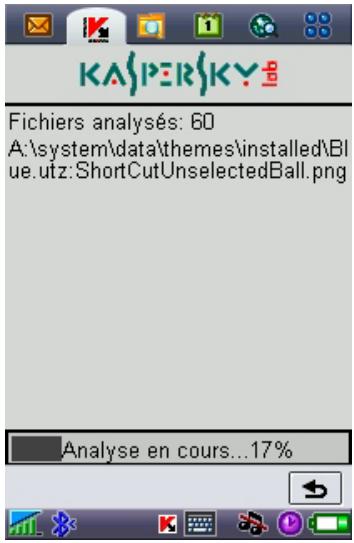
Figure 42. Écran de progression de l'analyse
En cas de détention d'un object infecté, l'application propose de supprimer le fichier concerné (action Supprimer), de le placer en quarantaine (action Déplacer vers quarantaine) ou de laisser tel quel le fichier (action Ignorer).
Le logiciel n'affichera le choix des action possible que si le paramètre Action anti-virus a eté définit à Demander (voir section 3.2.5 à la page 47 pour plus de détails).
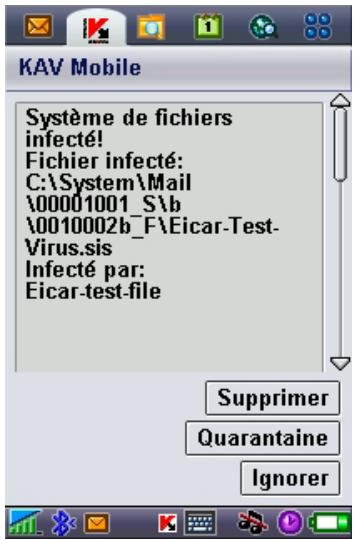
Figure 43. Notification de détention de virus
Après l'analyse, des statistiques globales sur le objets infectés /supprimés sont affichées.
Pour éviter que le rétro-éclairage ne s'éteigne au cours de l'analyse, dans l'onglet Info, ouvrez le menu Paramètres généraux et définissez le paramètre Rétro-éclairage à Actif. Par défaut, après un moment sans appuyer sur les touches du smartphone, le rétro-éclairage s'éteint afin d'économiser les batteries.
3.2.6.2. Planification de l'analyse
Kaspersky Anti-virus permit de planifier des analyses automatiques, qui seront lancés à une heures spécifique. L'analyse sera effectuee en arriere-plan. En cas de détction d'un objet infecté, l'application exécute l'action spécifiée par les paramètres d'analyse (voir section 3.2.4 à la page 45).
L'analyse programme est désactivée par défaut.
Pour configurer une analyse planifiée, procédez de la manière suivante :
Utilisez la page Analyser pour selectionner Planification et configurez les paramètres Analyse auto (voir fig. 44):
-
Quotidien - le smartphone sera analysé tous les jours. Dans le champ en dessous, spécifique l'Heure d'analyse auto..
-
Hebdomadaire - le smartphone sera analysé toutes les semaines. Dans le champ en dessous, spécifiez le Jour d'analyse auto. et l'Heure d'analyse auto..
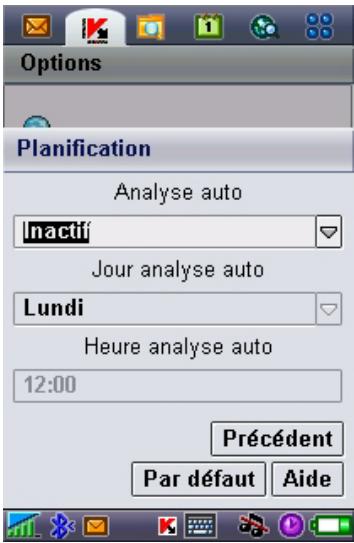
Figure 44. Le menu Planification
3.2.7. Utilisation de la garantaine
La quarantaine est l'une de nouvelles caractéristiques introduites par Kaspersky Anti-virus® Mobile 6.0 après la version 1.7. Les objets infectés places en quarantaine ne sont pas en mesure d'endommager votre smartphone et peuvent être supprimés ou restaurés par la suite.
Le logiciel peut déplacer les objets infectés détectés vers la quarantine automatiquement ou après confirmation de votre part.
Si vous souhaitez configurer l'application pour placer automatiquement en quarantaine les objets infectés, ouvrez la page Analyser, sélectionnez Paramètres puis désissez la valeur Quarantine pour le paramètre Action anti-virus.
Si vous avez choisi l'action Demander, lors de la détction d'un objet infecté, Kaspersky Anti-virus vous proposera son effacement ou son déplacement en quarantaine.
La page Quarantaine permet de consulter les caractéristiques principales de la quarantaine (voir fig. 45).
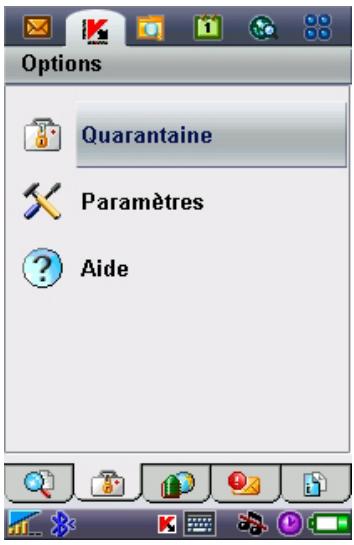
Figure 45. Le menu Quarantine
Sélectionnez Quarantine pour afficher la liste de tous les objets en quarantaine (voir fig. 46).
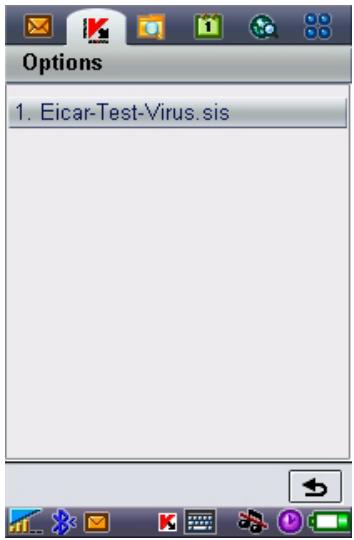
Figure 46. Objects infectés en quarantine
Le menu Options dans cette fenetre vous permet de :
- Afficher le détaill de n'importe quel objet conservé en garantaine (Détails).
- Supprimer l'objet courant (Supprimer fichier).
- Purger la quarantaine en supprimant tous les objets conservés (Tout supprimer).
- Restaurer l'objet courant en quarantaine dans son dossier d'origine (Restaurer fichier).
- Afficher de l'aide sur le fonctionnement de la garantaine (Aide).
Si vous souhaitez configurer la quarantaine, utilisez le menu Paramétres de quarantaine de la page Quarantine (voir fig. 47).
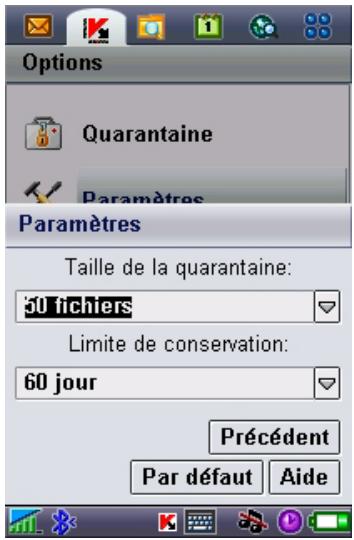
Figure 47. Paramètres de quarantine
Le paramètre Taille de la quarantine définit le nombre maximum d'objects infectés pouvant être conservés en quarantine. Vous pouvez spécifique une valeur de 20, 50 ou 100 fichiers.
Le paramètre Conservation définit la période pendant laquelle les objets infectés peuvent rester en quarantaine. Le logiciel supprimera automatiquement les objets infectés à la fin de la période spécifiée.
Si vous souhaitez restaurer la configuration de quarantaine recommende par les experts de Kaspersky Lab, Sélectionnez Par défaut dans le menu Options.
3.2.8. Utilisation du composant Anti-Spam
Le composant Anti-Spam est un autre caractéristique nouvelle introduite par Kaspersky Anti-virus Mobile 6.0. Il est destiné à protégger le smartphone contre les messages SMS et MMS indésirables.
Le principe utilisé pour filtrer les messages fait appel aux listes dites noire et blanche. Le composant Anti-Spam permet de bloquer les messages entrants provenant de nombres de téléphone ajoutés à votre liste noire. Les messages provenant de nombres ajoutés à la liste blanche ne seront pas bloqués. Tout en
Créant ces listes, vous pouvez également spécifique le type des messages (SMS ou MMS) qui seront bloqués ou autorisés.
3.2.8.1. Modes du composant Anti-Spam
Pour configurer le composant Anti-Spam, ouvrez l'onglet Info et seLECTIONnez Paramétres généraux. Définissez l'un des modes suivants à l'aide du paramètre Anti-Spam :
- Activer. Dans ce mode, le composant Anti-Spam过滤 les messages entrants à partir des listedes noire et blanche. Quand un message est envoyé par un numéro qui ne figure dans aucune de ces listedes, le composant Anti-Spam affiche un message proposant de bloquer ou d'autoriser la réception du message et d'ajouter le numéro de téléphone à la liste blanche ou noire.
- Listes noire/blanche uniquement. Dans ce mode, le composant Anti-Spam filtré les messages entrants à partir des listedes noire et blanche uniquement. La réception de messages de numérodes téléphone qui ne sont pas inclus dans l'une des listedes est autorisée, sans demander confirmation à l'utilisateur.
- Désactiver. Le composant antipourriel est désactivé dans ce mode. Les messages entrants ne seront pas filtrés.
3.2.8.2. Modification des listes noir et blanche
Le composant Anti-Spam utilise des listes « noire » et « blanche » pour identifier les numérores de téléphone des messages entrants, respectivement pour les bloquer ou les autoriser.
Pour pouvoir modifier votre liste noire ou blanche, ouvrez la page Anti-Spam (voir fig. 48) et Sélectionnéz la liste souhaitée.
Utilisez le menu Options pour modifier la liste :
- Ajouter enregistrement - ajoute un nouvel enregistrement à la liste sélectionnée.
- Modifier enregistrement - modifie l'enregistrement sélectionné.
- Supprimer enregistrement - supprime l'enregistrement courant de la liste.
- Tout supprimer - réinitialise la liste en supprimant tous les enregistements.
Si vous sélectionnez Ajouter enregistrement ou Modifier enregistrement, vous devez spécifique les paramètres suivants de l'enregistrement :
- Type de message. Spécifie le type des messages entrants qui seront bloqués ou autorisés (d'après la liste noire ou blanche, respectivement). Valeurs possibles : SMS seuls, MMS seuls ou Tous messages.
- Indiquez le téléphone. Spécifie le numéro de téléphone d'ou proviennent les messages à bloquer ou à autoriser. Le numéro peut commencer par un chiffre ou par le signe "+" ; il ne peut containir que des chiffres.
Une fois indiquées les valeurs des paramètres précédents, appuyez sur OK pour enregistrer les modifications et revenir à la fenêtre de liste (voir fig. 49).
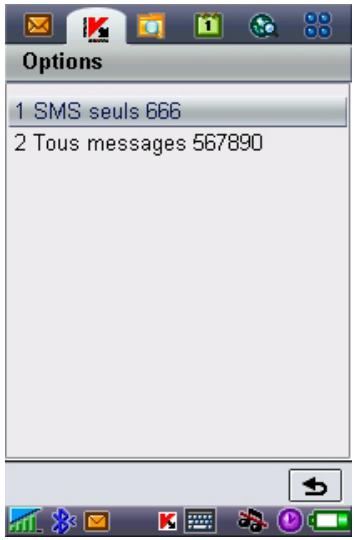
Figure 49. Liste noire
3.2.8.3. Paramètres antipourriel
Pour configurer le composant Anti-Spam, ouvre l'onglet Anti-Spam et seLECTIONnez Paramètres antipourriel (voir fig. 50).
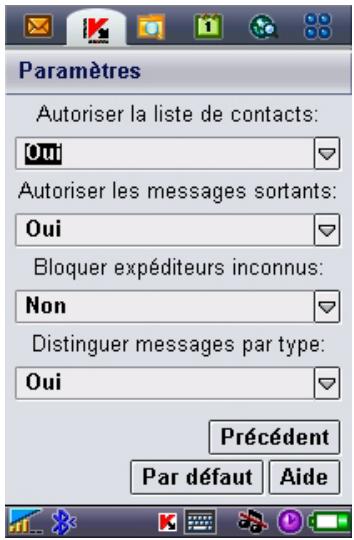
Figure 50. Paramètres antipourriel
Dans le menu paramètres, vous pouvez personnaliser les paramètres antipourriel suivants :
- Autoriser contacts. Si le paramètre est définir à Oui, le composant Anti-Spam ne bloquera pas la réception de messages provenant de numérios de téléphone inclus dans votre réseau. Si l'option est désactivée (le paramètre est définir à Non), le composant Anti-Spam vérifie les messages en contrôlant l'expéditeur dans la liste blanche ou noire.
- Autoriser les messages sortants. Si le paramètre est défini à Oui, le composant Anti-Spam ajoutera automatiquement à la liste blanche tous les nombres de téléphone utilisés pour envoyer des messages SMS ou MMS. Sélectionnez Non pour désactiver l'option.
- Bloquer expéditeurs inconnus. Si le paramètre est défini à Non, le composant Anti-Spam ne bloquera pas les messages entrants provenant de nombres de téléphone masqués. Choisissez Oui pour activer l'option.
- Distinguuer messages par type. Si le paramètre est définì à Non, la valeur Tous messages sera utilisé pour le type de message des enregistements créés dans la liste blanche ou noire (reportez-vous à la section 3.2.8.2 à la page 57 pour plus de détails sur les paramétres des enregistements des listedes) autrement, les nouveaux enregistements seront créés selon le type de message spécifique (SMS ou MMS).
Ce paramètre affectera les enregistements créé par le composant Anti-Spam uniquement dans les cas suivants :
- L'ajout de nombres sortants à la liste blanche (l'option Autoriser les messages sortants est active).
- L'ajout des numéroes de téléphone d'ou proviennent les nouveaux messages, à l'une des listed (voir section 3.2.8.4 à la page 61 pour plus de détails).
3.2.8.4. Actions appliquées aux messages
Quand vous receivez un message SMS ou MMS envoyé par un numéro qui ne figure dans votre liste noire ou blanche, le composant Anti-Spam intercede le message et affiche le message correspondant (voir fig. 51).
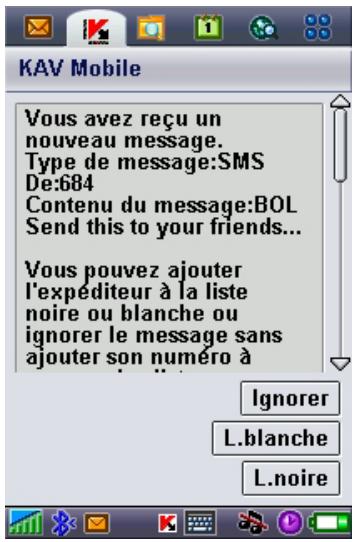
Figure 51. Message du composant Anti-Spam
Vou puez utiliser le menu Options pour selectionner et appliquer l'une des actions suivantes au message :
-
Ajouter à la liste blanche – autorise la réception du message et ajoute le numéro de téléphone de l'expéditeur à la liste blanche.
-
Ajouter à la liste noire -bloque la réception du message et ajoute le numero de téléphone de l'expéditeur à la liste noire.
- Ignorer le message - autorise la réception du message. Dans ce cas, le numéro de téléphone de l'expéditeur ne sera ajouté à aucune des listed.
Si le paramètre Distinguuer messages par type de la configuration antipourriel est définit à Non, alors les actions Ajouter à la liste blanche ou Ajouter à la liste noire créeront respectivement un enregistrement pour tous les messages dans la liste correspondante (Type de message – Tous messages), autrement le type correspondra au type du message reçu. Reportez-vous à la section 3.2.8.2 à la page 57 pour plus de détails sur les paramètres des enregistements de liste.
Des informations sur les messagesbloqués sont ajoutées au rapport de l'application. Pour examiner le rapport, ouvre l'onglet Info et selectionnez Rapports.
3.2.9. Mise à jour des bases anti-virus
Kaspersky Anti-virus détecte les virus grâce aux enregistements de ses bases anti-virus qui contiennent la description de tous les logiciels nocifs connus. Il est extrémement important de protéger la sécurité de votre smartphone en mettant à jour féquèment les bases anti-virus.
Vouss pouvez lancer la mise à jour manuellement ou programmer son exécuter automatique à une heures spécifiée. Les mises à jour peuvent être téléchargeées depuis les serveurs de mise à jour de Kaspersky Lab ou à partir d'un dossier local (voir section 3.2.9.1 à la page 63 à propos des méthodes de mise à jour).
Vouss pouvez configurer l'application pour analyser automatiquement le système de fichiers du smartphone après chaque mise à jour. Pour ce faire, ouvrez la page Mise à jour, Sélectionnez Paramètres et définissez l'option Analyser après la mise à jour à Actif.
Le paramètre Analyser Quar. après mise à jour permet d'activer ou désactiver l'analyse des objets en quarantaine après chaque mise à jour des bases anti-virus. L'analyse est activée par défaut. Pour la désactiver, Sélectionnez Inactif.
Si vous ne souhaitez pas sélectionner un point d'accès lors de chaque mise à jour, donnez au paramètre Demander le point d'accès la valeur Inactif. Le programme的记忆erera alors le dernier point d'accès utilisé avec succès et effectuera les mises à jour suivantes en se connectant au même point.
Le paramètre Serveur de mise à jour définit la source des mises à jour de la bases anti-virus : serveurs de mise à jour de Kaspersky Lab ou serveur spécifique par l'utilisateur. Si le paramètre est défini à personnalisé, la liste des options s'élargit pour en inclure une autre, le nom de l'URL. Vous pouvez spécifique un serveur alternatif, si nécessaire.
Pour afficher les informations sur la base de données en cours, ouvrez l'onglet Info et selectionnéz Info base AV.
Les informations de mise à jour sont enregistrées dans le rapport de l'application. Pour examiner le rapport, ouvrez l'onglet Info et Sélectionnez Rapports.
3.2.9.1. Sélection de la méthode de mise à jour
Pour selectionner l'origine des mises à jour, procédez de la manière suivante :
- Lancez Kaspersky Anti-virus (voir section 3.2.2 à la page 43).
- Dans la page Mise à jour, Sélectionnez Paramètres de mise à jour (voir fig. 52).
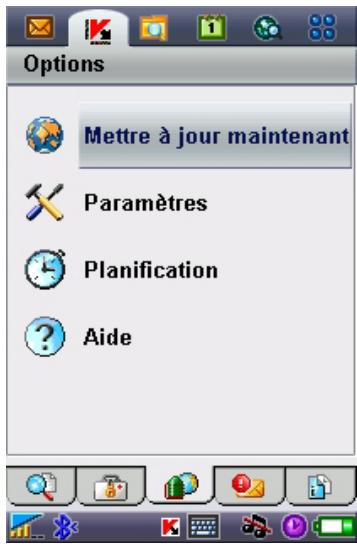
Figure 52. La page Mise à jour
-
Sélectionnéz la source de la mise à jour :
-
Mises à jour locales : l'application utilisera les mises à jour des bases disponibles dans votre smartphone. Pour sélectionner ce type de mise à jour, définissez la valeur à Chercher dans le téléphone.
- Mises à jour Web : l'application téléchargera les mises à jour à partir des serveurs de Kaspersky Lab. Pour sélectionner ce mode de mise à jour, définissez la valeur à Mise à jour WAP, pour utiliser WAP, ou à Mise à jour HTTP pour télécharger les mises à jour en utilisant le protocole HTTP. Sélectionnez Avec navigateur pour receivevoir les mises à jour à l'aide du navigateur de votre smartphone.
Pourmettreà jourla basedepuisInternet,votresmartphonedoitdisposer d'une connexion GPRS (pour la mise à jour via HTTP) ou une connexion WAP.
Si Kaspersky Anti-virus est configuré pour faire la mise à jour à partir d'un fjichier local, copiez le fjichier de la nouvelle base dans le smartphone par n'importe lequel des moyens habituels. Quand la mise à jour démarre, Kaspersky Anti-virus détecte automatiquement le fjichier avec les bases les plus récentes et remplace l'ancien fjichier par le nouveau.
Si vous sélectionné la mise à jour en utilisant un navigateur Web, au démarrage de Kaspersky Anti-virus, celui-ci lancera le navigateur Web du smartphone, téléchargera les mises à jour et les recopiera automatiquement dans le repertoire de travail.
Si Kaspersky Anti-virus est configuré pour faire la mise à jour par Internet :
- Activer / Désactiver la demande de point d'accès (paramètre Demander le point d'accès).
Vous pouvez définir un point d'accès à partir des informations fournies par votre opérateur.
Si vous sélectionnez Inactif, la connexion se réalisera en utilisant le dernier point d'accès utilisé pour la mise à jour.
Si la demande est active, vous aurez à faire lechioix dans une liste de point d'accès disponibles (voir fig. 53).
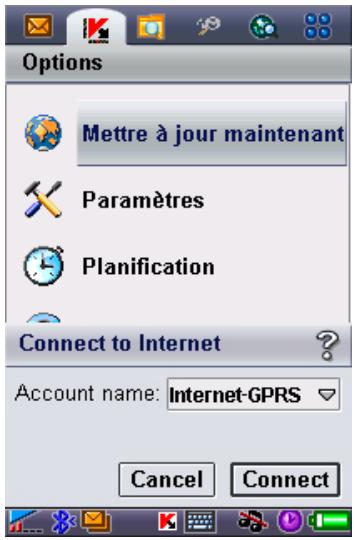
Figure 53. Sélection d'un point d'accès
- Si nécessaire, utilisez la commandeUrl de mise à jour pour spécifique l'adresse du serveur de mise à jour.
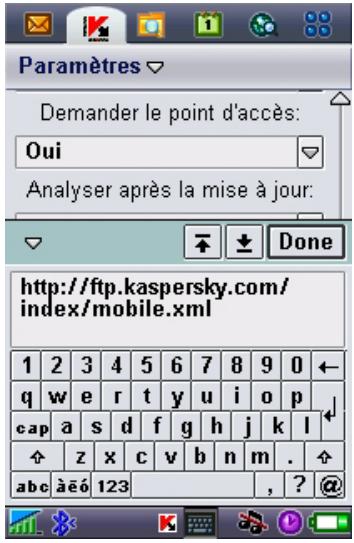
Figure 54. URL du serveur de mise à jour
Par défaut, les mises à jour sont récapurées d'un serveur de Kaspersky Lab à l'adresse : http://ftp.kaspersky.com/index/mobile.xml.
La mise à jour sera suivie par la déconnexion Internet, même si la connexion était déjà établie.
3.2.9.2. Mise à jour manuelle
Pour lancer la mise à jour des bases anti-virus manuellement :
- Lancez Kaspersky Anti-virus (voir section 3.2.2 à la page 43).
- Sélectionnez la source de la mise à jour (voir section 3.2.9.1 à la page 63).
- Dans l'onglet Mise à jour Sélectionnez Mise à jour maintainant (voir fig. 52).
3.2.9.3. Mise à jour programmée
Pour planifier les mises à jour des base anti-virus,
- Lancez Kaspersky Anti-virus (voir section 3.2.2 à la page 43).
- Sélectionnez la source de la mise à jour (voir section 3.2.9.1 à la page 63).
-
Utilisez la page Mise à jour pour sélectionner Planification et configurer les paramétres de Mise à jour automatique :
-
Quotidien - exécuté la mise à jour une fois par jour. Spécífiez l'Heure de mise à jour automatique.
- Hebdomadaire - exécuté la mise à jour une fois par semaine. Spécifiez le Jour de mise à jour automatique et l'Heure de mise à jour automatique.
3.2.10. Renouvellement de la licence
Pour rallonger la durée de votre licence d'utilisation du programme, précédez comme ceci :
- Lancez Kaspersky Anti-virus (voir section 3.2.2 à la page 43).
- Ouvrez le menu Info, Sélectionnez Licence puis Renouveler.
- Suivez les instructions de la section 3.2.1 à la page 41 pour saisir le nouveau code dans la fenêtre d'activation.
Vou puez égarlement afficher des informations associées à la clé courante ainsi que sa période de validité avec la commande Info inscription du menu Licence KAV (voir fig. 50).
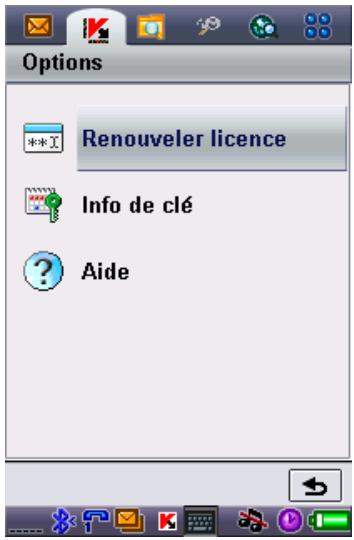
Figure 55. Gestion des licences
3.3. Suppression de l'application
Pour supprimer Kaspersky Anti-Virus :
- Sélectionnez la commande Supprimer du menu Applications. (voir fig 56).
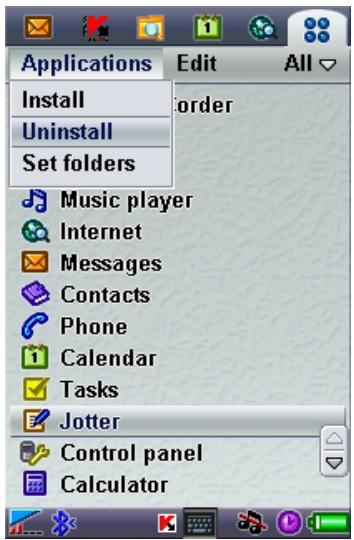
Figure 56. Demarrage de l'opération de suppression
- Sélectionnez KAV Mobile dans la listes des applications installées. Cliquez ensuite sur Supprimer (voir fig. 57).
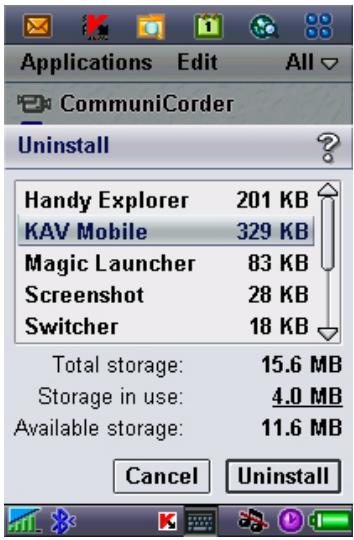
Figure 57. Sélection du programme à supprimer
- Pour confirmer la suppression du programme, appuyez sur Oui (voir fig 58).
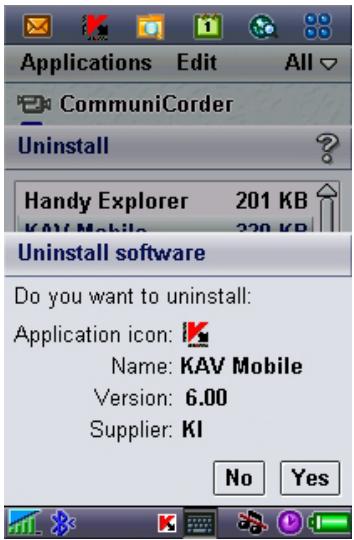
Figure 58. Confirmation de la suppression du programme
CHAPITRE 4. KASPERSKY ANTIVIRUS POUR SYMBIAN OS 7.0 SERIES 80 UI
Ce chapitre déscrit le fonctionnement de Kaspersky Antivirus Mobile sur des smartphones exploités sous Symbian OS 7.0 Series 80 UI.
4.1. Installation de Kaspersky AntiVirus
Pour installer Kaspersky Anti-virus Mobile, procédez de la manière suivante :
- Copiez le paquet de distribution dans votre smartphone.
- Executez l'installation (ouvre le fichier CAB de la distribution dans le smartphone).
- Lisez le texte du contrat de licence. Si vous étés d'accord avec tous les termes, appuyez sur OK. Pour abandonner l'installation, appuyez sur Annuler (voir fig. 59)3.
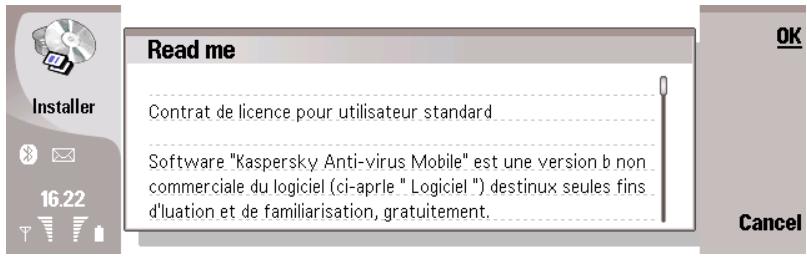
Figure 59. Gestion de la licence
4.2. Utilisation de l'application
Cette section déscrit la configuration de l'anti-virus et de la protection en temps réel, le filtrage des messages SMS et MMS, l'analyse anti-virus du terminal et les mises à jour de l'application.
4.2.1. Activation du logiciel
Lors de son premier démarrage, le logiciel affiche une boîte de dialogue proposant d'activer Kaspersky Anti-virus (voir fig. 60).
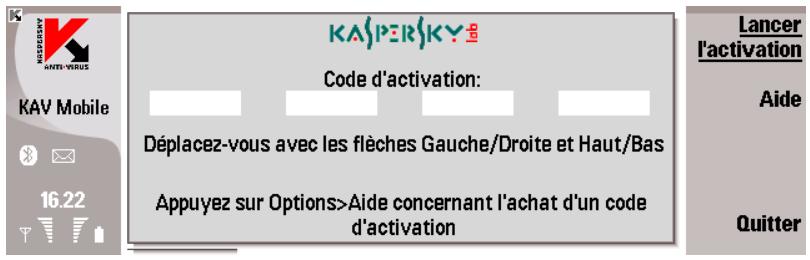
Figure 60. Fenêtre d'activation du programme
L'activation du programme est nécessaire pour autoriser toutes les fonctionnalités de Kaspersky Anti-virus. Vous pouvez obtenir le code d'activation sur le site Internet de Kaspersky Lab.
Attention!
Une connexion GPRS est nécessaire pour activer Kaspersky Anti-virus Mobile 6.0 sur un smartphone.
Le code d'activation est composé de lettres et de chiffres, et n'est pas sensible à la casse. Saisissez le code dans les 4 champs contigus. Utilisez les boutons « Haut/Bas » pour vous déplacer aux champes précédent ou suivant.
Après avoir saisi le code d'activation,CHOISSEZ la commande Lancer l'activation. L'application enverra une petition HTTP à un serveur d'activation de Kaspersky Lab puis elle téléchargera et installerera une clé de licence.
Si le code d'activation saisi s'avere etre incorrect pour une raison ou une autre, le programme affiche un message correspondant.
4.2.2. Lancement de l'application
Pour lancer Kaspersky Anti-virus Mobile, procédez de la manière suivante :
- Basculez sur le bureau du smartphone.
- Sélectionnez l'icone KAV Mobile.
- Appuyez sur Ouvrir pour démarrer l'application.
Après le démarriage de l'application, le smartphone affiche une fenêtre décrivant l'état des composants principaux de Kaspersky Anti-virus (voir fig. 61).
- Protection en temps réel - utilisation du mode de protection en temps réel (voir section 4.2.4.3xx).
- Dernière analyse complète - date et heures de la dernière analyse anti-virus du smartphone.
- Date de la base de données - date de publication de la base utilisé par l'application.
- Config. Anti-Spam - Mode d'exploitation du composant Anti-Spam utilisé pour filtrer les messages SMS.
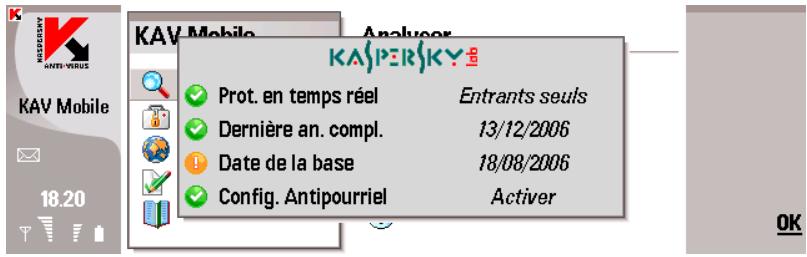
Figure 61 Fenêtre d'etat des composants de l'application
Pour commencer à utiliser l'application, appuyez sur OK.
4.2.3. Interface graphique utiliser
L'interface graphique de l'application est formée par deux fenêtres (voir fig. 48xx), à savoir, la fenêtre principale de KAV Mobile (à gauche) et une fenêtre contenant cinq onglets (à droite):
- L'onglet Analyse permet d'effectuer une analyse anti-virus du smartphone, de modifier les paramètres de l'analyse anti-virus et de la protection en temps réel et de configurer la planification de l'analyse automatique.
- L'onglet Quarantine permet de gérer la quarantaine - une zone spéciale destinée aux objets infectés et suspects.
- L'onglet Mise à jour permet demettre à jour la base anti-virus, de modifier les paramétres et de planifier la mise à jour.
- L'onglet Anti-Spam permet de configurer les filtres de messages SMS et MMS entrants.
- L'onglet Info permet d'afficher les rapport d'activité des composants de l'application, des informations generales sur l'application et la base antivirus utilisée; elle permet de modifier les paramétres généraux du fonctionnement de l'application et de gérer les licences.
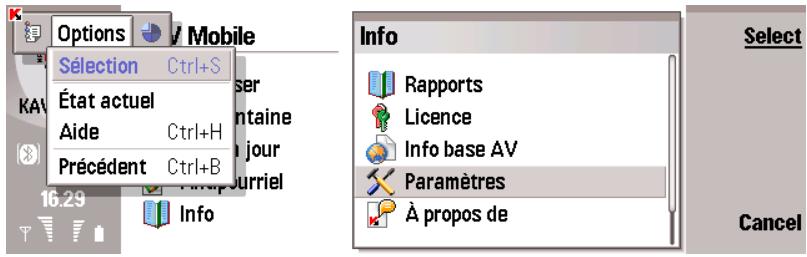
Figure 62. Fenêtre principale de KAV Mobile
Pour ouvrir l'onglet souhaité, Sélectionnez son nom dans la fenêtre principale puis cliquez sur Sélection. Vous pouvez également basculer sur l'onglet souhaité à l'aide d'un joystick.
Pour revenir à la fenêtre d'etat des composants logiciels, Sélectionnez État actuel dans le menu Fonctions.
Pour quitter l'application, appuyez sur Quitter dans la fenêtre principale.
4.2.4. Analyse et protection antivirus
L'onglet Analyse permet d'effectuer une analyse anti-virus du système de fichiers complét et de la mémoire du smartphone ou seulement d'un fichier ou d'un réseau individuel. Vous pouvez également modifier la configuration de l'analyse et du mode de protection anti-virus, afficher un rapport avec les résultats de l'analyse, ou planifier le démarrage automatique de l'analyse. Cette section déscrit le fonctionnement de chacune de tâches précédentes.
4.2.4.1. Analyse à la demande
Kaspersky Anti-virus peut réaliser une analyse complète du système de fichiers de votre smartphone, y compris les objets présents sur les cartes d'extension mémoire connectées au téléphone.
Les résultats de l'analyse seront ajustés au rapport. Vous pouvez afficher le rapport en selectionnant Affichage des rapportes sur l'onglet Info.
Pour modifier la configuration de l'analyse à la demande, procédez comme suit :
- Sélectionnéz Paramètres sur l'onglet Analyse.
-
Spécifiez le type des fichiers à analyser. Pour ce faire, Sélectionnez Type de fichier et utilisez Modifier pour spécifique:
-
Exécutable - analyse uniquement les fichiers exécutables.
-
Tous les fichiers - analyse tous les types de fichiers
-
Spécificie l'action que l'application doit réaliser lors de la détéction of d'un objet infecté, par la sélection de l'une des valeurs suivantes du paramètre Action anti-virus :
-
Autosuppression - supprime les objets infectés détestés
- Quarantine - place en quarantaine les objets infectés déteçés
-
Ask User - affiche un message de détction de virus à l'écran avec le choix de supprimer l'objet infecté ou de le placer en quarantine.
-
Spécifiez si l'analyse doit procéder à la décompression et analyse des archives SiS. Pour ce faire, Sélectionnez Décompression LHA et ICE puis sélectionné Oui ou Non à l'aide de Modifier.
Pour lancer une analyse anti-virus :
- Lancez Kaspersky Anti-virus (voir section 4.2.2 à la page 72).
- Sélectionnez Analyse complète sur l'onglet Analyse (voir fig. 62) si vous souhaitez analyser le système de fichiers complet de votre smartphone ou Analyser dossier pour analyser un dossier individuel.
Quand l'option Analyser dossier est selectionnée, une fenêtre presente alors le système de fichiers du smartphone. Pour lancer l'analyse sur un dossier, selectionné le dossier souhaité à l'aide du joystick puis cliquez sur Sélection.
Après démarrage de l'analyse, une fenêtre affiche l'état courant, le nombre d'objects analysés, le chemin de chaque objet et le pourcentage de progression de l'analyse (voir fig. 63).
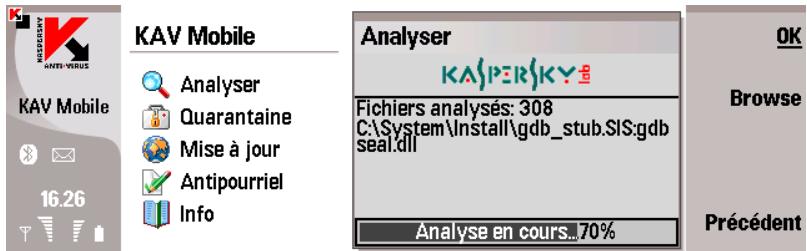
Figure 63. Fenetre d'analyse
En cas de détention d'un object infecté, l'application propose de supprimer le fichier concerné (action Autosuppression) ou de le déplacer vers la quarantaine (action Déplacer vers quarantaine).
Le logiciel neDemandera l'action à réaliser sur un objet que si le paramètre Action anti-virus est définit à Demander (voir plus haut).
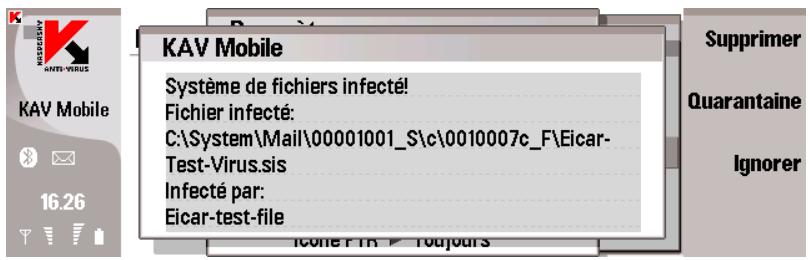
Figure 64. Notification de détention de virus
Une fois l'analyse terminée, l'application présente des statistiques générales sur le total d'objects analysés, la durée d'analyse et le nombre d'objets nocifs déteçés, supprimés ou placés en quarantaine.
4.2.4.2. Planification de l'analyse
Kaspersky Anti-virus permet de planifier des analyses automatiques du smartphone à une heures programmée. L'analyse sera effectue en arrêté-plan. En cas de détention d'un object infecté, l'application exécute l'action spécifique par les paramètres d'analyse (voir section Paramètres d'analyse).
L'analyse programme est désactivée par défaut.
Pour configurer une analyse planifiée, procédez de la manière suivante :
Utilisez la page Analyser pour sélectionnner Planification, appuyez sur Sélection puis sélectionnez Analyse auto dans la fenêtre Planification ouverte (voir fig. 65). Utilisez Modifier pour sélectionnner :
Hebdomadaire - l'analyse s'executera chaque semaine. Le jour et l'heure d'analyse sont déterminés par les paramètres Jour d'analyse auto et Heure d'analyse auto.
- Quotidien - l'analyse s'executera tous les jours. L'heure d'analyse est déterminée par le paramètre Heure d'analyse auto.
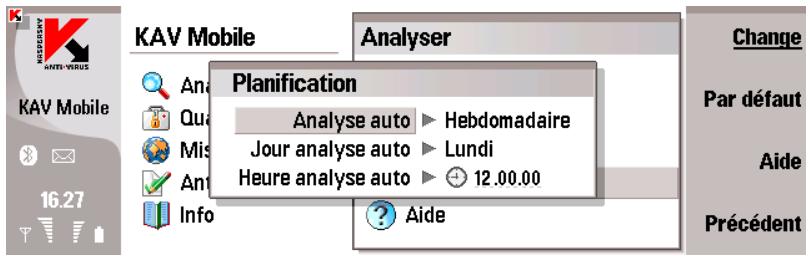
Figure 65. La fenêtre Planification
4.2.4.3. Protection en temps réel des fichiers
Dans le mode de protection en temps réel, la partie résidente de Kaspersky Antivirus reste en permanence dans la mémoire de votre smartphone, pour surveiller toutes les données ou seulement les données entrantes (en fonction des paramètres sélectionnés).
Le mode de protection en temps réel reste activé depuis le démarrage jusqu'à l'arrêt du smartphone (à moins que ce mode ne soit désactivé par configuration).
Les informations de mise à jour sont enregistrées dans le rapport de l'application. Pour afficher le rapport, Sélectionnez Rapports dans l'onglet Information.
Pour modifier la configuration de la protection en temps réel :
-
Sélectionnéz Paramètres sur l'onglet Analyse.
-
Définissez la zone de protection en temps réel. Pour ce faire, Sélectionnez Protection en temps réel et utilisez Modifier pour spécifique:
-
Entrants seuls - assure la protection en temps réel des objets entrants uniquement.
-
Tout - assure la protection en temps réel de tous les objets.
-
Spécifiez le type des fichiers à analyser. Pour ce faire, Sélectionnez Masque d'analyse et utilisez Modifier pour spécifique :
-
Exécutable - analyse uniquement les fichiers d'application exécutables (par exemple: .exe, .sis, .mdl, .app).
-
Tous les fichiers - assure la protection en temps réel de tous les objets.
-
Définissez l'action à réaliser en cas de détéction d'un objet infecté en selectionnant l'une des valeurs du paramètre Action anti-virus.
-
Autosuppression - supprime les objets infectés déetectés
- Quarantine - place en quarantaine les objets infectés détestés
-
Demander - affiche un message de détction de virus à l'écran avec le choix de supprimer l'objet infecté ou de le placer en quarantine.
-
Spécifiez si la zone d'analyse doit inclure la RAM du smartphone qui, sous certaines circonstances, peut être vulnérable au logiciels nocifs. Pour ce faire, Sélectionnez Analyser ROM et Sélectionnez Oui ou Non à l'aide du bouton Modifier.
- Spécifiez si l'analyse doit procéder à la décompression et analyse des archives SiS et ZIP. Pour ce faire, Sélectionnez Décompression LHA et ICE et Sélectionné Oui ou Non à l'aide du bouton Modifier.
-
Configurez l'analyse des nouvelles cartes flash. Pour ce faire, Sélectionnez cochez l'options Analyser carte et utilisez Modifier pour spécifique:
-
Demander - afficher un message proposant d'analyser une carte flash après sa connexion.
-
Analyse auto. - analyse toujours une carte flash lors de sa connexion.
-
Indiquez si l'icone Kaspersky Anti-virus doit etre affichee. Pour ce faire, selectionnee Icone PTR et utilisez Modifier pour specifier:
-
Toujours - affiche toujours l'icone Kaspersky Anti-virus sur l'écran du smartphone.
- Jamais - l'icone Kaspersky Anti-virus n'est jamais affchéé.
4.2.5. Utilisation de la garantaine
La quarantaine est une zone de stockage des objets infectés. Les objets infectés places en quarantaine ne sont pas en mesure d'endommager votre smartphone et peuvent être supprimés ou restaurés par la suite.
Le logiciel peut déplacer les objets infectés détectés vers la quarantaine automatiquement ou après confirmation de votre part.
Si vous souhaitez configurer l'application pour placer automatiquement en quarantine les objets infectés détestés au cours d'une analyse à la demande ou en temps réel, ouvrez la page Analyse, Sélectionnez Paramètres et définissez le paramètre Action antivirus à Quarantine.
Si vous avez choisi l'action Demander, lors de la détction d'un objet infecté, Kaspersky Anti-virus vous proposera son effacement ou son déplacement en quarantaine.
Pour afficher le contenu de la Quarantaine, ouvrez l'onglet Quarantaine et seLECTIONnez Quarantaine (voir fig. 66).
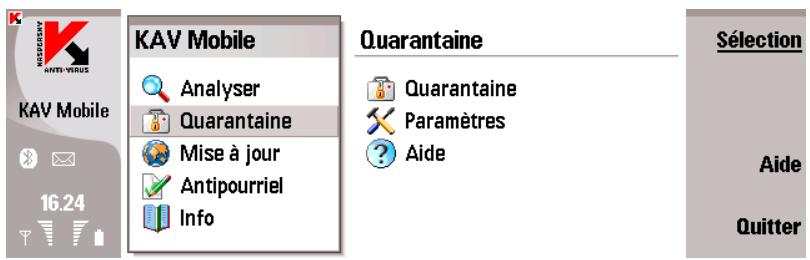
Figure 66. Quarantine
Le menu Options de la fenetre Quarantine permet de :
- Afficher le détail de n'importe quel objet conservé en quarantaine (Détails).
- Supprimer l'objet courant (Supprimer fichier).
- Purger la quarantaine en supprimant tous les objets conservés (Tout supprimer).
- Restaurer l'objet courant en quarantaine dans son dossier d'origine (Restaurer fichier).
Vou puez également configurer la quarantaine. Pour ce faire, selectionnez Paramètres sur l'onglet Quarantine. Dans cette boîte de dialogue (voir fig. 67), configurez les paramètres suivants :
- Taille de la quarantaine - le nombre de fichiers conservés en quarantaine. Utilisez Modifier pour sélectionner 20, 50 ou 100 fichiers. La valeur par défaut est de 50 fichiers.
- Conservation - nombre de jours de conservation des objets en quarantaine. Utilisez Modifier pour sélectionner 7, 30 ou 60 jours, ou un-delai indéterminé de conservation des fichiers (option Illimité). La valeur de seLECTION par défaut est 60 jours.
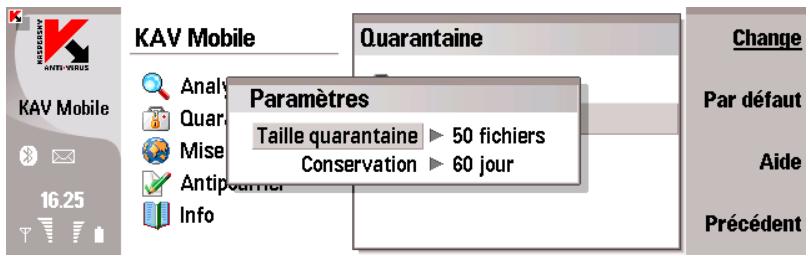
Figure 67. Configuration de la quarantaine
4.2.6. Utilisation du composant Anti-Spam
Le composant Anti-Spam est une nouvelle caractéristique de Kaspersky Antivirus Mobile 6.0. Il est destiné à protégger le smartphone contre les messages SMS et MMS indésirables.
Le prince utilisé pour filtrer les messages fait appel aux listes dites noire et blanche. Le composant Anti-Spam permet de bloquer les messages entrants provenant de numéro des téléphone ajoutés à votre liste noire. Les messages provenant de numéro des ajoutés à la liste « blanche » ne seront pas bloqués.
Pour modifier la configuration du composant Anti-Spam :
- Sélectionnéz Paramètres sur l'onglet Anti-Spam.
- Spécifiez si vous autorisez la réception de messages provenant de numérios de téléphone de votre liste de contacts. Pour ce faire, sélectionnez Autoriser contacts et Sélectionnéz Oui ou Non à l'aide du bouton Modifier.
- Spécifiez si vous autorisez la réception de messages provenant de numérios de téléphone non inclus dans votre liste de contacts. Pour ce faire, Sélectionnez Bloquer inconnus et Sélectionnez Oui ou Non à l'aide du bouton Modifier.
- Indiquez si vous souhaitez que l'application désigne les types de messages (SMS ou MMS) et si les règles antipourriel doivent s'appliquer à tous les messages, sans tener compte de leurs types. Pour ce faire, Sélectionnez Distinguuer msg par type puis Sélectionnez Oui ou Non avec Modifier.
- Spécifiez si vous souhaitez ajouter les numérios de téléphone des messages sortants à la liste blanche. Pour ce faire, Sélectionnez Ajouter sortants puis Oui ou Non à l'aide de la commande Modifier.
4.2.6.1. Modification des listes blanche et noire
La liste « noire » contient des numérios de téléphone dont la réception de messages est bloquée par le composant Anti-Spam.
La liste « blanche » contient des numérios de téléphone dont la réception de messages est autorisée.
Pour pouvoir modifier votre liste noire ou blanche, ouvrez la page Anti-Spam (voir fig. 68) et Sélectionnéz la liste souhaitée.
Pour modifier la liste utiliser le menu Fonctions :
- Ajouter enregistrement - ajoute un nouvel enregistrement dans la liste sélectionnée.
- Modifier enregistrement - modifier un enregistrement existant dans la liste.
- Supprimer enregistrement- supprime l'enregistrement courant de la liste.
- Supprimer tout - supprime tout
Après avoir sélectionné Ajouter enregistrement, spécifique :
- le type de message provenant du numéro de téléphone spécifique, auquel les règles Anti-Spam seront appliquées. Cette option est disponible si le composant Anti-Spam est configuré pour faire la distinction entre types de messages (voir 4.2.6). Utilisez Modifier pour selectionner SMS/seuls, MMS seuls ou Tous messages.
- número de téléphone que vous souhaitez ajouter à la liste. Le numéro peut commencer par un chiffre ou par le signe « + » et ne peut containir que des chiffres.
Après avoir modifié la liste, appuyez sur Précédent pour revenir à la page Anti-Spam.
4.2.6.2. Actions appliquées aux messages
Quand vous receivez un message SMS envoyé par un numéro qui ne figure dans votre liste noire ou blanche, et en supposant que vous avez autorisé la réception de messages provenant de numéro inconnus (voir section 4.2.6 à la page 80), le composant Anti-Spam affichera un averissement sur l'écran du smartphone (voir fig. 69).
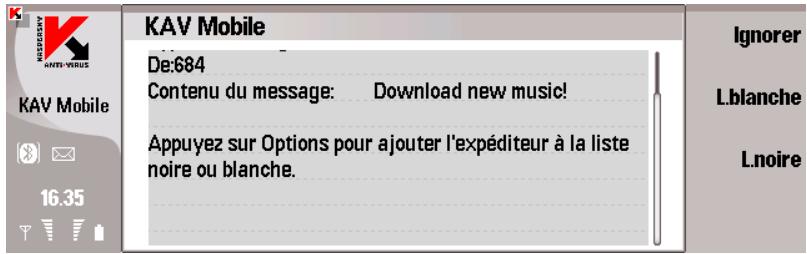
Figure 69. Avertissement du composant Anti-Spam
Dans le menu,CHOISSEZ l'une des actions suivantes a appliquer au message :
- Ajouter à la liste blanche – autorise la réception du message et ajoute le numéro de téléphone de l'expéditeur à la liste blanche.
- Ajouter à la liste noire - bloque la réception du message et ajoute le numéro de téléphone de l'expéditeur à la liste noire.
Pour autoriser la réception du message, appuyez sur Ignorer. Dans ce cas, le numéro de téléphone de l'expéditeur ne sera ajouté à aucune des listed.
Des informations sur les messages bloqués sont ajoutées au rapport de l'application. Pour afficher le rapport, Sélectionnez Rapports dans l'onglet Information.
4.2.7. Mise à jour de la base antivirus
Kaspersky Anti-virus détecte les virus grâce aux enregistements de sa base anti-virus, contenant la description de tous les logiciels nocifs connus. Il est extrémement important de protéger la sécurité de votre smartphone en mettant à jour féquèment les bases anti-virus.
Vou puez mettre à jour la base manuellement ou planifier l'opération. Pour configurer et demarrer la mise à jour, utilisez I'onglet Mise à jour (voir fig. 70). La mise à jour peut se faire par Internet depuis les serveurs de Kaspersky Lab, ou en local à partir du système de fichiers du smartphone.
Si la mise à jour se fait par Internet, elle sera suivie par une déconnexion, même si la connexion Internet était établieAAParavant.
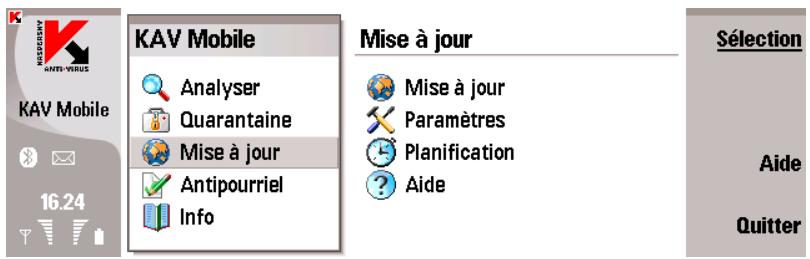
Figure 70. Ontlet Mise à jour
Les informations de mise à jour de la base sont enregistrées dans le rapport. Vous pouvez afficher le rapport en selectionnant Rapports sur l'onglet Information.
Pour lancer la mise à jour manuelle de la base anti-virus depuis les serveurs de Kaspersky Lab :
- Lancez Kaspersky Anti-virus (voir section 5.2.2 à la page 91) et ouvrez l'onglet Mise à jour.
- Sélectionnez Mise à jour pour lancer l'opération de mise à jour.
Pour lancer la mise à jour de la base anti-virus depuis un dossier du système de fichiers du smartphone :
- Téléchargez la nouvelle base anti-virus depuis les serveurs de Kaspersky Lab et déplacez les fichiers récapérés dans un dossier du système de fichiers du smartphone.
- Lancez Kaspersky Anti-virus (voir section 5.2.2 à la page 91) et ouvre l'onglet Mise à jour.
- Dans la fenêtre ouverte, Sélectionnez Paramétres puis définièsez le Type de mise à jour. Appuyez sur Arrière pour enregistrrer les paramétres et revenir à l'onglet Mise à jour.
- Sélectionnez Mise à jour pour lancer le téléchargement de la mise à jour.
Après cela, Kaspersky Anti-virus recherche la base anti-virus dans le système de fichiers du smartphone. ÀpRES avoir détecté la base de données, celle-ce sera mise à jour automatiquement.
Pour planifier une mise à jour automatique de la base anti-virus :
- Demarrer Kaspersky Anti-Virus (voir section 5.2.2 à la page 91) et ouvre l'onglet Mise à jour.
- Sélectionnez Planification pour modifier la configuration de mise à jour automatique.
-
Utilisez Modifier pour indiquer la fréquence en modifiant la valeur du paramètre Mise à jour automatique :
-
Quotidien - exécute la mise à jour tous les jours. En outre spécifie l'Heure des mises à jour à réaliser.
Hebdomadaire - l'analyse est exécutée chaqueSEAme. En outre, specifiez le Jour et I'Heure des mises a jour a réaliser.
4.2.8. Renouvellement de la licence
Pour rallonger la durée de votre licence d'utilisation du programme, procédez comme ceci :
- Lancez Kaspersky Anti-virus (voir section 5.2.2 à la page 91).
- Ouvrez le menu Info et selectionnez Licence.
- Dans la fenêtre ouverte (voir fig. 64) spécifie Renouveler (pour afficher les informations sur la licence courante, SélectionnezInfos sur la clé).
- Suivez les instructions de la section 4.2.1 à la page 71) pour saisser le nouveau code dans la fenêtre d'activation.
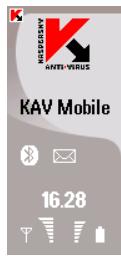
KAV Mobile

Analyser

Quarantine

Mise à jour

Antipourriel

Info
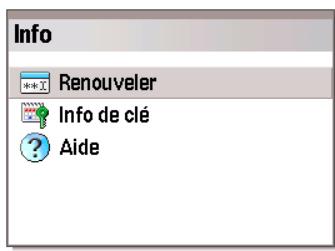
71. Gestion des licences
4.3. Suppression de l'application
Pour supprimer Kaspersky Anti-Virus :
- Sélectionnez Panneau de contrôle dans le menu Service (voir fig. 72).
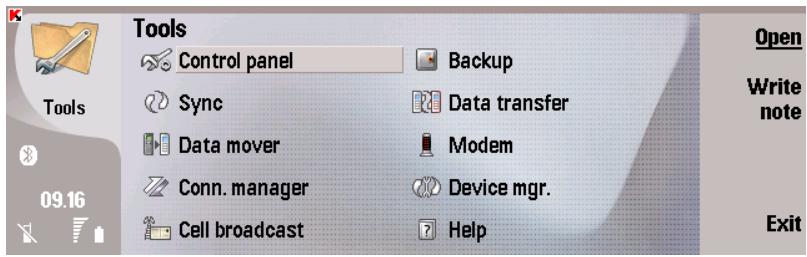
Figure 72. Ouverture du Panneau de contrôle
- Dans la partie gauche de l'écran, Sélectionnez Gestionnaire de données. Ensuite, dans la partie droite, Sélectionnez Gestionnaire d'applications (voir fig. 73).
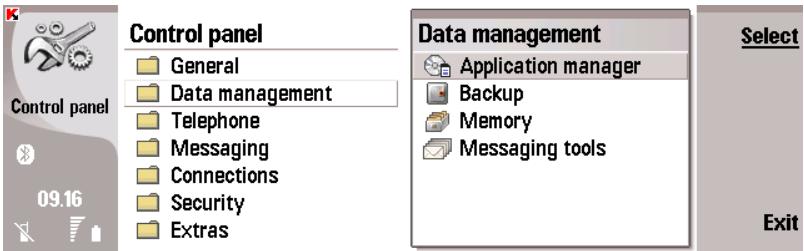
Figure 73. Gestionnaire d'applications - Demarrage
- Sélectionnez KAV Mobile dans la liste des applications installées. Cliquez ensuite sur Supprimer (voir fig. 74).
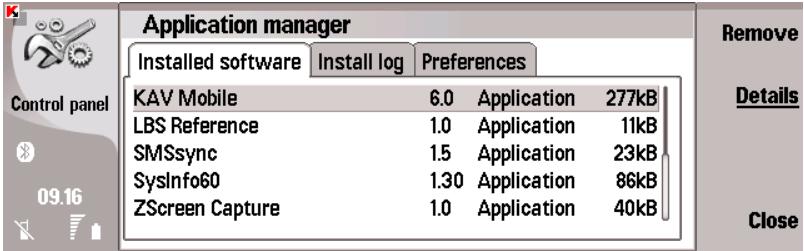
Figure 74. Choix d'une application
- Cliquez sur OK dans la fenetre d'advertissement (voir fig. 75).
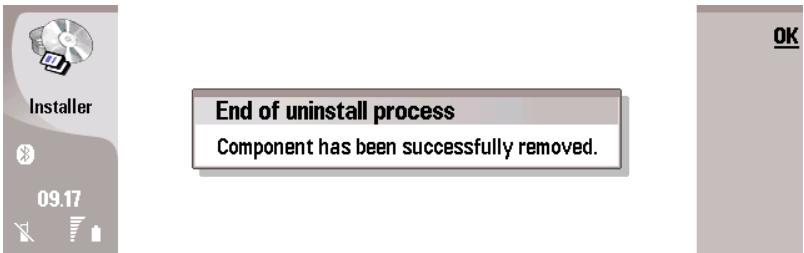
Figure 75. Fin de la suppression
CHAPITRE 5. KASPERSKY ANTI-VIRUS POUR MICROSOFT WINDOWS MOBILE
Ce chapitre déscrit le fonctionnement de Kaspersky Anti-virus Mobile sur des smartphones et des Pocket PC exploités sous l'un des systèmes d'exploitation suivants :
- Microsoft Windows Mobile 2003, 2003SE,
- Microsoft Windows Mobile 5.0.
- Microsoft Windows Mobile 6.0.
5.1. Installation de Kaspersky AntiVirus
Pour installer Kaspersky Anti-virus Mobile, procédez de la maniere suivante :
- Copiez le fjichier CAB contenant la distribution de l'application dans votre smartphone.
-
Executez l'installation (ouvre le fichier CAB de la distribution dans le smartphone).
-
Lisez le texte du contrat de licence. Si vous étés d'accord avec tous les termes, appuyez sur OK. Pour abandonner l'installation, appuyez sur Annuler (voir fig. 76).
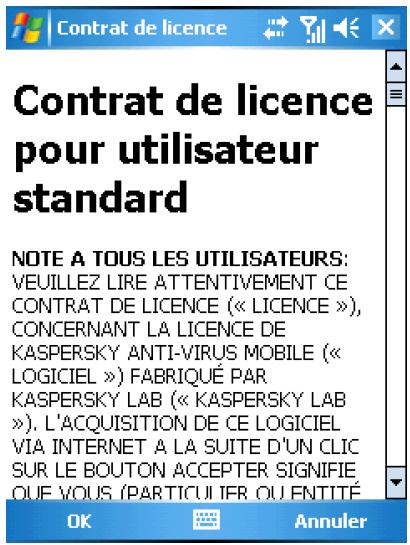
Figure 76. Contrat de licence
5.2. Utilisation de l'application
Cette section déscrit la configuration de l'anti-virus et de la protection en temps réel, le filtrage des messages SMS et MMS, l'analyse anti-virus du terminal et les mises à jour de l'application.
5.2.1. Activation du logiciel
Lors de son premier démarrage, le logiciel affiche une boîte de dialogue proposant d'activer Kaspersky Anti-virus (voir fig. 77).
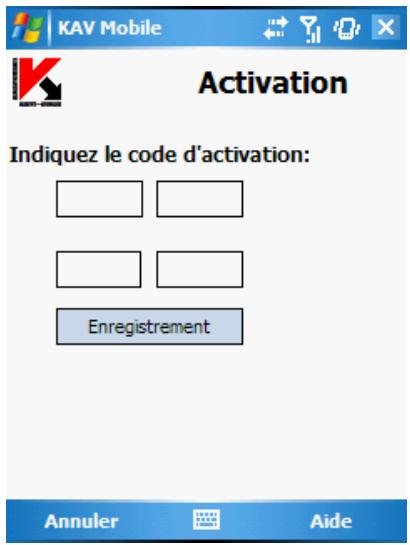
Figure 77. Boîte de dialogue d'activation du programme
L'activation du programme est nécessaire pour autoriser toutes les fonctionnalités de Kaspersky Anti-virus. Vous pouvez obtenir le code d'activation sur le site Internet de Kaspersky Lab.
Attention!
Une connexion GPRS est nécessaire pour activer Kaspersky Anti-virus Mobile 6.0 sur un smartphone.
Pour activer Kaspersky Anti-Virus sur un PDA, Microsoft Active Sync est nécessaire.
Le code d'activation est composé de lettres et de chiffres, et n'est pas sensible à la casse. Saisissez le code dans les 4 champs contigus. Utilisez les boutons « Haut/Bas » pour vous déplacer aux champs précédent ou suivant.
Après avoir saisi le code d'activation,CHOISSEZ la commande Lancer l'activation dans le menu Options. L'application enverra une petition HTTP à un
serveur d'activation de Kaspersky Lab puis elle téléchargera et installerera une clé de licence.
Si le code d'activation saisi s'avere etre incorrect pour une raison ou une autre, le programme affiche un message correspondant.
5.2.2. Lancement de l'application
Pour lancer Kaspersky Anti-virus Mobile, procédez de la maniere suivante :
- Ouvrez le menu Applications du smartphone.
- Sélectionnez l'icone KAV Mobile et lancez l'application.
Après le démarrage de l'application, le smartphone affiche une fenêtre décrivant l'état des composants principaux de Kaspersky Anti-virus (voir fig. 78).
- Dernière analyse complète - date et heures de la dernière analyse anti-virus du smartphone.
- Date de publication de la base - date de publication de la base utilisé par l'application.
- La protection en temps réel est actif/inactif - état de la protection en temps réel. Pour plus de détails, voir section 5.2.4.3 à la page 98.
- Anti-Spam actif/inactif - Mode d'exploitation du composant Anti-Spam utilisé pour filtrer les messages SMS.
Le composant Anti-spam n'est pas disponible pour le PDA.
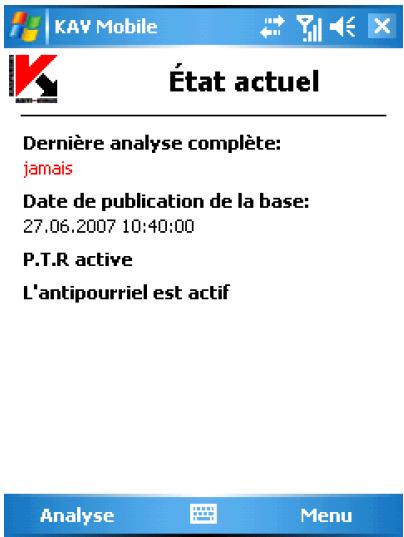
Figure 78 Fenêtre d'etat des composants de l'application
5.2.3. Interface graphique utiliser
L'interface graphique contient cinq ontlets disponibles depuis le Menu (voir fig. 79):
- L'onglet Analyse permet d'effectuer une analyse anti-virus du smartphone, de modifier les paramètres de l'analyse anti-virus et de la protection en temps réel et de configurer la planification de l'analyse automatique.
- L'onglet Anti-Spam permet de configurer les filtres de messages SMS et MMS entrants.
- L'onglet Mise à jour permet demettre à jour la base anti-virus, de modifier les paramétres et de planifier la mise à jour.
- L'onglet Quarantine permet de gérer la quarantaine - une zone spéciale destinée aux objets infectés et suspects.
- L'onglet Info permet d'afficher les rapport d'activité des composants de l'application, des informations générales sur l'application et la base anti
virus utilisé, ainsi que de modifier les paramètres généraux de l'application.
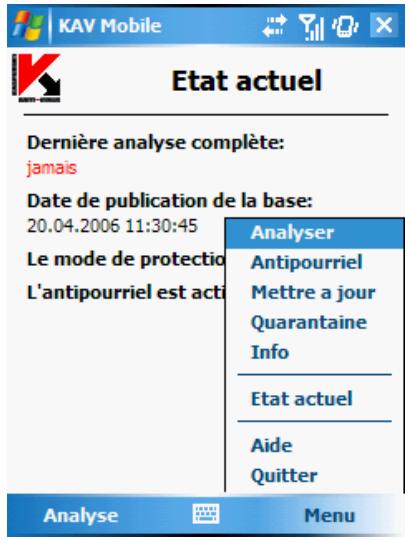
Figure 79. Menu de l'application
Pour revenir à la fenêtre d'etat des composants de l'application, Sélectionnez Voir écran d'etat.
Pour quitter l'application choisissez Quitter.
5.2.4. Analyse et protection antivirus
L'onglet Analyse permet d'effectuer une analyse anti-virus du système de fichiers complét et de la mémoire du smartphone ou seulement d'un fichier ou d'un répertoire individuel. Vous pouvez également modifier la configuration de l'analyse et du mode de protection anti-virus, afficher un rapport avec les résultats de l'analyse, ou planifier le démarrage automatique de l'analyse. Cette section déscrit le fonctionnement de chacune précédentes.
5.2.4.1. Analyse à la demande
Kaspersky Anti-virus peut réaliser une analyse complète du système de fichiers de votre smartphone, y compris les objets présents sur les cartes d'extension mémoire connectées au téléphone.
Les résultats de l'analyse seront ajoutés au rapport. Vous pouvez afficher le rapport en selectionnant Rapport d'analyse sur l'onglet Analyse.
Pour modifier la configuration de l'analyse à la demande, procédez comme suit :
- Sélectionnez Paramètres d'analyse sur l'onglet Analyse.
-
Spécifiez l'action que l'application doit réaliser lors de la détction of d'un objet infecté, par la sélection de l'une des valeurs suivantes du paramètre Action anti-virus :
-
Demander - affiche un message de détction de virus à l'écran avec le choix de supprimer l'objet infecté, de le placer en quarantine ou de l'ignoreur.
- Supprimer - supprime les objets infectés déetectés
- Quarantine - place en quarantaine les objets infectés déteçés
- Ignorer - ne réalise aucune action sur les objets infectés
Pour lancer une analyse anti-virus :
- Lancez Kaspersky Anti-virus (voir section 5.2.2 à la page 91).
- Sélectionnez l'heure d'Analyse complète sur l'onglet Analyser (voir fig. 80) si vous souhaitez analyser le système de fichiers complèt de votre smartphone ou Analyser dossier pour analyser un dossier individuel.
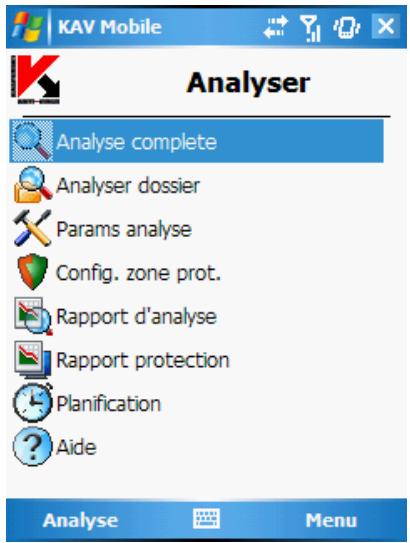
Figure 80. Onglet Analyser
Quand l'option Analyser dossier est selectionnée, une fenêtre presente alors le système de fichiers du smartphone. Pour lancer l'analyse sur un dossier, déplacez le curseur vers le dossier concerné et appuyez sur OK.
Après le démarriage, une fenêtre affiche l'état courant, le nombre d'objets analysés et le chemin de chaque objet en cours d'analyse (voir fig. 81).
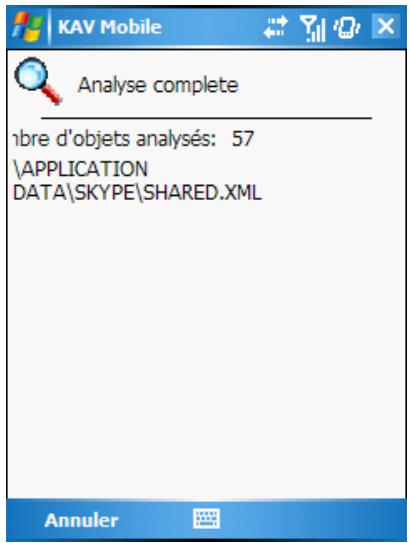
Figure 81. Fenetre d'analyse
En cas de détention d'un objet infecté, l'application propose d'ignorer le fichier sans le modifier (Ignorer), de supprimer le fichier infecté (action Supprimer) ou de le déplacer vers la quarantaine (action Quarantine).
Le logiciel neDemandera l'action à réaliser sur un objet que si le parametre Action anti-virus est définit à Demander (voir plus haut).
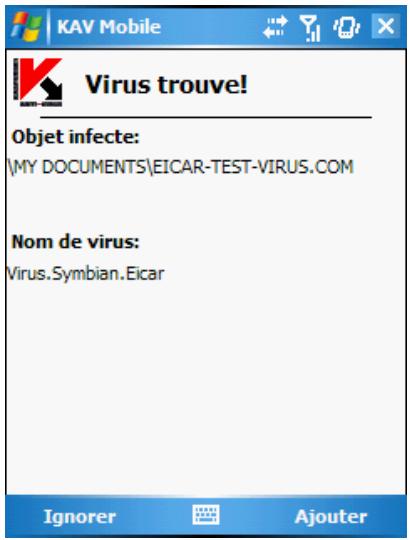
Figure 82. Notification de détention de virus
Une fois l'analyse terminée, l'application présente des statistiques générales sur les objets malveillants déetectés et supprimés.
5.2.4.2. Planification de l'analyse
Kaspersky Anti-virus permet de planifier des analyses automatiques du smartphone à une heures programmée. L'analyse sera effectue en arrêté-plan. En cas de détention d'un object infecté, l'application exécute l'action spécifique par les paramètres d'analyse (voir section Paramètres d'analyse).
L'analyse programme est désactivée par défaut.
Pour configurer une analyse planifiée, procédez de la manière suivante :
Utilisez la page Analyser pour selectionner Planification et configurez les paramètres Analyse auto (voir fig. 83):
-
Quotidien - l'analyse s'executera tous les jours. L'heure d'analyse est déterminée par le paramètre Heure.
-
Hebdomadaire - l'analyse s'executera chaque semaine. Le jour et l'heure d'analyse sont déterminés par les paramètres Jour de la semaine et Heure.
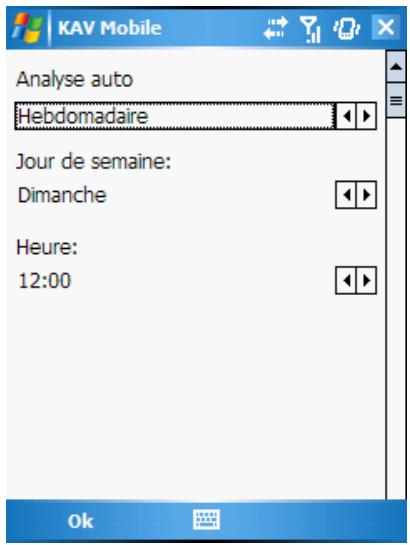
Figure 83. Le menu Planification
5.2.4.3. Protection en temps réel des fichiers
Dans le mode de protection en temps réel, la partie résidente de Kaspersky Antivirus reste en permanence dans la mémoire de votre smartphone, pour surveiller toutes les données ou seulement les données entrantes (en fonction des paramètres sélectionnés).
Le mode de protection en temps réel reste activé depuis le démarrage jusqu'à l'arrêt du smartphone (à moins que ce mode ne soit désactivé par configuration).
Les résultats de l'analyse sont enregistrés dans le rapport de l'application. Pour afficher le rapport, Sélectionnez Rapport de protection dans l'onglet Analyse.
Pour modifier la configuration de la protection en temps réel :
-
Sélectionnez Configuration de la zone protégée sur l'onglet Analyse.
-
Activer / Désactiver la protection en temps réel enCHOIsissant la valeur correspondante du paramètre Protection en temps réel.
-
Définissez l'action à réaliser en cas de détéction d'un object infecté en selectionnant l'une des valeurs du paramètre Action anti-virus.
-
Demander - affiche un message de détction de virus à l'écran avec le choix de supprimer l'objet infecté, de le placer en quarantine ou de l'ignorer.
- Supprimer - supprime les objets infectés déetectés
- Quarantine - place en quarantaine les objets infectés détestés
- Ignorer - ne réalise aucune action sur les objets infectés
5.2.5. Utilisation de la garantaine
La quarantaine est l'une de nouvelles caractéristiques introduites par Kaspersky Anti-virus® Mobile 6.0 après la version 1.7. Les objets infectés places en quarantaine ne sont pas en mesure d'endommager votre smartphone et peuvent être supprimés ou restaurés par la suite.
Le logiciel peut déplacer les objets infectés détectés vers la quarantaine automatique ou après confirmation de votre part.
Si vous souhaitez configurer l'application pour placer automatiquement en quarantaine les objets infectés, ouvre la page Analyser, sélectionnez Paramètres d'analyse et définissee le paramètre Action anti-virus à Quarantine.
Si vous avez choisi l'action Demander, lors de la détction d'un objet infecté, Kaspersky Anti-virus vous proposera son effacement ou son déplacement en quarantaine.
La page Quarantaine permet d'afficher le contenu de la quarantaine (voir fig. 84).
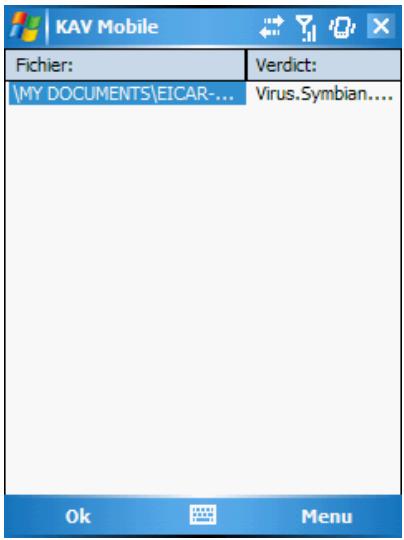
Figure 84. Quarantine
Le menu Options de la fenêtre Quarantine permet de :
- Afficher le détaill de n'importe quel objet conservé en quarantaine (Détails).
- Supprimer l'objet courant (Supprimer).
- Purger la quarantaine en supprimant tous les objets conservés (Tout supprimer).
- Restaurer l'objet courant en quarantaine dans son dossier d'origine (Restaurer).
5.2.6. Utilisation du composant Anti-Spam
Le composant Anti-Spam est un autre caractéristique nouvelle introduite par Kaspersky Anti-virus Mobile 6.0. Il est destiné à protégger le smartphone contre les messages SMS et MMS indésirables.
Le composant Anti-spam n'est pas disponible pour le PDA.
Le prince utilisé pour filtrer les messages fait appel aux listes dites noire et blanche. Le composant Anti-Spam permet de bloquer les messages entrants provenant de numérores de téléphone ajoutés à votre liste noire. Les messages provenant de numérores ajoutés à la liste blanche ne seront pas bloqués.
Pour modifier la configuration du composant Anti-Spam :
- Sélectionnéz Paramètres sur l'onglet Anti-Spam.
- Activer ou désactiver le composant Anti-Spam avec la case à cocher Activer Anti-Spam.
- Spécifiez si vous autorisez la réception de messages SMS provenant de numérios de téléphone qui n'appartiennent à aucune des listedes en cochant Recevoir SMS : d'expéditeurs inconnus.
- Spécifiez si vous autorisez la réception de messages SMS provenant de numérios de téléphone de votre liste de contacts en cochant Recevoir SMS : de ma liste de contacts.
5.2.6.1. Modification des listes blanche et noir
La liste « noire » contient des numérios de téléphone dont la réception de messages SMS est bloquée par le composant Anti-Spam.
La liste « blanche » contient des numérios de téléphone dont la réception de messages SMS est autorisée.
Pour pouvoir modifier votre liste noire ou blanche, ouvrez la page Anti-Spam (voir Figure 85) et Sélectionnéz la liste souhaitée.
Pour modifier la liste utiliser le Menu :
- Ajouter enregistrement - ajoute un nouvel enregistrement dans la liste sélectionnée.
- Supprimer enregistrement - supprime l'enregistrement courant de la liste.
Après avoir sélectionné Ajouter enregistrement, spécifiez le nombre de téléphone que vous souhaitez ajouter à la liste. Le nombre peut commencer par un chiffre ou par le signe "+" et ne peut containir que des chiffres.
Après avoir modifié la liste, appuyez sur OK pour revenir à la page Anti-Spam.
5.2.6.2. Actions appliquées aux messages
Quand vous receivez un message SMS envoyé par un numéro qui ne figure dans votre liste noire ou blanche, et en supposant que vous avez autorisé la réception de messages provenant de numéro inconnus (voir section 5.2.6 à la page 100), le composant Anti-Spam affichera un averissement sur l'écran du smartphone (voir fig. 86).
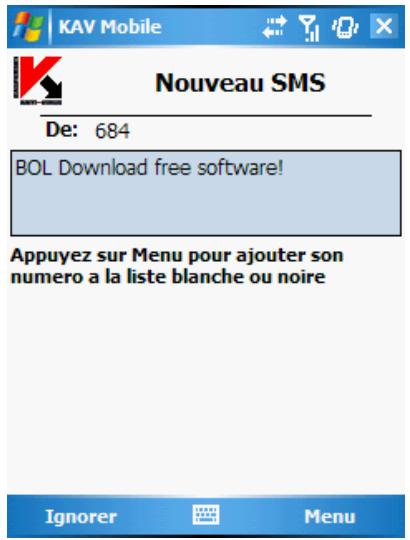
Figure 86. Avertissement du composant Anti-Spam
Utilisez Menu pour appliquer l'une des actions suivantes sur le message :
- Ajouter à la liste blanche – autorise la réception du message et ajoute le numéro de téléphone de l'expéditeur à la liste blanche.
- Ajouter à la liste noire - bloque la réception du message et ajoute le numéro de téléphone de l'expéditeur à la liste noire.
Pour autoriser la réception du message, appuyez sur Ignorer. Dans ce cas, le numéro de téléphone de l'expéditeur ne sera ajouté à aucune des listed.
Des informations sur les messages bloqués sont ajoutées au rapport de l'application. Pour examiner le rapport, ouvre l'onglet Anti-Spam et Sélectionnez Rapport.
5.2.7. Mise à jour de la base antivirus
Kaspersky Anti-virus détecte les virus grâce aux enregistements de sa base anti-virus, contenant la description de tous les logiciels nocifs connus. Il est extrémement important de protéger la sécurité de votre smartphone en mettant à jour féquèment les bases anti-virus.
Vou puez mettre à jour la base manuellement ou planifier l'opération. Pour configurer et demarrer la mise à jour, utilisez l'onglet Mise à jour (voir fig. 87). La mise à jour peut se faire par Internet depuis les serveurs de Kaspersky Lab, ou en local à partir du système de fichiers du smartphone.
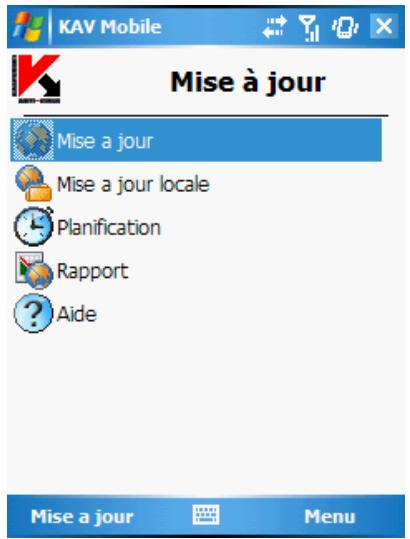
Figure 87. L'onglet Mise à jour
Les informations de mise à jour de la base sont enregistrées dans le rapport. Pour afficher le rapport, passes dans l'onglet Mise à jour et seLECTIONnez Rapport.
Pour lancer la mise à jour manuelle de la base anti-virus depuis les serveurs de Kaspersky Lab :
- Lancez Kaspersky Anti-virus (voir section 5.2.2 à la page 91) et ouvre l'onglet Mise à jour.
- Sélectionnéz Mise à jour pour lancer l'opération de mise à jour.
Pour lancer la mise à jour de la base anti-virus depuis un dossier du système de fichiers du smartphone :
- Téléchargez la nouvelle base anti-virus depuis les serveurs de Kaspersky Lab et déplacez les fichiers récapérés dans un dossier du système de fichiers du smartphone.
- Lancez Kaspersky Anti-virus (voir section 5.2.2 à la page 91) et ouvre l'onglet Mise à jour.
- Sélectionnez Mise à jour locale et, dans la fenêtre ouverte, déplacez-vous jusqu'au dossier contenant les fichiers mis à jour.
Pour planifier une mise à jour automatique de la base anti-virus :
- Lancez Kaspersky Anti-virus (voir section 5.2.2 à la page 91) et ouvre l'onglet Mise à jour.
- Sélectionnez Planification pour modifier la configuration de mise à jour automatique.
-
Spécifiez la fréquence des mises à jour en modifiant la valeur du paramètre Mise à jour automatique :
-
Quotidien - exécuté la mise à jour tous les jours. En outre, spécifiez l'Heure des mises à jour à réaliser.
- Hebdomadaire - l'analyse est executée chaque semaine. En outre, spécifique le Jour de la semaine et l'Heure des mises à jour à réaliser.
- Mensuel - exécuté la mise à jour tous les mois. En outre, spécifiez le Jour du mois et l'Heure des mises à jour à réaliser.
5.2.8. Renouvellement de la licence
Pour rallonger la durée de votre licence d'utilisation du programme, procédez comme ceci :
- Lancez Kaspersky Anti-virus (voir section 5.2.2 à la page 72).
- Ouvrez le menu Info et selectionnez Activer (voir fig. 88).
- Suivez les instructions de la section 5.2.1 à la page 90) pour saisir le nouveau code dans la fenêtre d'activation.
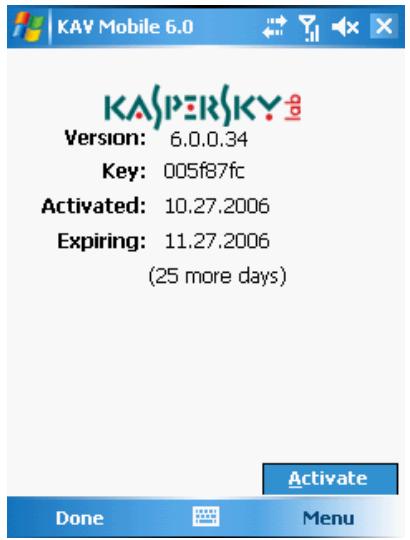
Figure 88. Gestion des licences
5.3. Suppression de l'application
Pour supprimer Kaspersky Anti-Virus :
- Désactivez l'autoprotection (voir 5.2.4.3 à la p. 98 pour plus de détails);
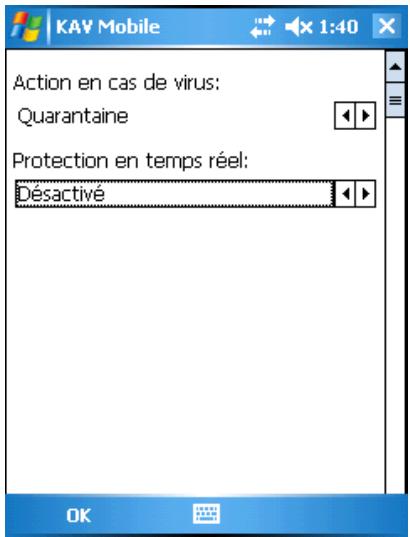
Figure 89. Désactiver l'autoprotection
- Quittez Kaspersky Anti-Virus. Pour ce faire, Sélectionnez Quitter dans le menu du programme (voir fig. 90).
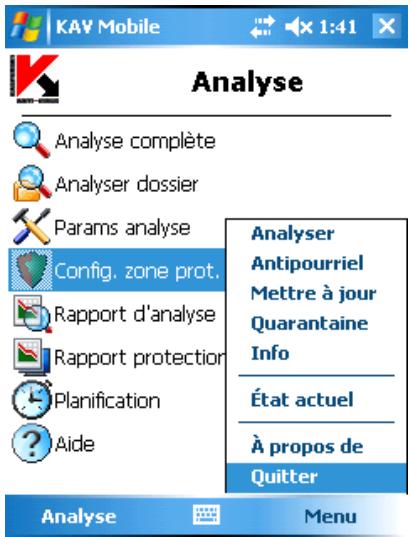
Figure 90.Sortie du logiciel
3. Supprimez le programme. Pour ce faire :
- Cliquez sur Demarrer,CHOISSEZ Parametes puis selectionnez Suppression de programme (voir fig. 91) :
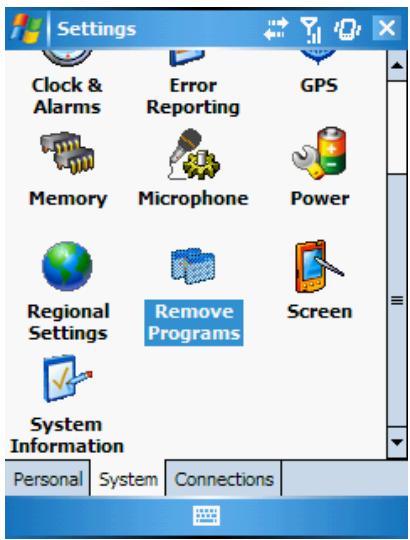
Figure 91. Demarrage de la suppression du logiciel
- Sélectionnez KAV Mobile dans la liste des applications installées puis sélectionnez Supprimer (voir fig. 92).
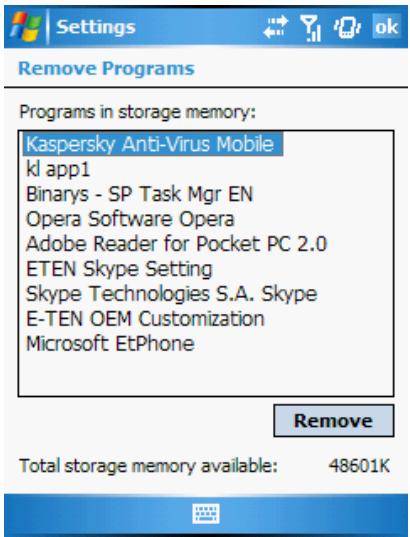
Figure 92. Šūlection du programme
Pour confirmer la suppression, cliquez sur Oui (voir fig. 93).
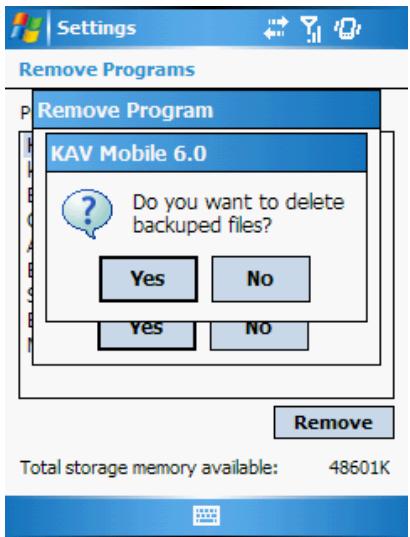
Figure 93. Confirmation de la suppression du programme
ANNEXE A. KASPERSKY LAB
Fondé en 1997, Kaspersky Lab est devenu un leader reconnu en technologies de sécurité de l'information. Il produit un large évventail de logiciels de sécurité des données, et distribue des solutions techniquement avancées et complètes afin de protégger les ordinateurs et les reseaux contre tous types de programmes malveillants, les couriers électroniques non sollicités ou indésirables, et contre les tentatives d'intrusion.
Kaspersky Lab est une Compagnie internationale. Son siège principal se trouve dans la Fédération Russé, et la société possède des délégations au Royaume Uni, en France, en Allemagne, au Japon, aux États-Unis (Canada), dans les pays du Benelux, en Chine et en Pologne. Un nouveau service de la compétie, le centre européen de recherches anti-Virus, a été récemment installé en France. Le réseau de partenaires de Kaspersky Lab compte plus de 500 entreprises du monde entier.
Aujourd'hui, Kaspersky Lab emploie plus de 250 spécialistes, tous spécialistes des technologies antivirus : 9 d'entre eux possedent un M.B.A, 15 autres un doctorat, et deux experts siègent en tant que membres de l'organisation pour la recherche antivirus en informatique (CARO).
Kaspersky Lab offre les meilleures solutions de sécurité, appuyees par une experience unique et un savoir-faire accumulé pendant plus de 14 années de combat contre les virus d'ordinateur. Une analyse complète du comportement des virus d'ordinateur permet à la société de fournir une protection complète contre les risques actuels, et même contre les menaces futures. La résistance à de futures attaques est la stratégie de base mise en œuvre dans toutes les applications Kaspersky Lab. Les produits de la société ont toujours fait preuve d'une longueur d'avance sur ceux de ses nombreux concurrents, pour améliorer la protection antivirus aussi bien des utilisateurs domestiques que des entreprises clients.
Des années de dur travail ont fait de notre société l'un des leaders de la fabrication de logiciels de sécurité. Kaspersky Lab fut l'une des premières entreprises àmettre au point les standards de défense antivirale les plus exigeants. Le produit vitrine de la société est Kaspersky Antivirus : il assure une protection complète de tous les périmétres réseau, et couvre les postes de travail, les serveurs de fichiers, les systèmes de messagerie, les pare-feu et passerelles Internet, ainsi que les ordinateurs portables. Ses outils de gestion intuitifs et facies à utiliser se présent à une automation avancée, en vue d'une protection antivirusrapide à l'échelle de l'entreprise. De nombreux fabricants reconnus utilisent le noyau Kaspersky Antivirus : Nokia ICG (États-Unis), F- Secure (Finlande), Aladdin (Israël), Sybari (États-Unis), G Data (Allemagne),
Deerfield (États-Unis), Alt-N (États-Unis), Microworld (Inde), BorderWare (Canada), etc.
Les clients de Kaspersky Lab profit d'un large évventail de services supplémentaires qui leur assurent non seulement un bon fonctionnement des applications, mais également l'adaptation à certaines exigences spécifiques de leurs entreprises. Nos bases sont actualisées toutes les heures. La société offre à ses clients un service technique 24/24, disponible en plusieurs langues, et adapté à une clientèle internationale.
A.1. Autres produits antivirus
Kaspersky Lab News Agent
Le programme News Agent a été développé pour communiquer les informations relatives à Kaspersky Lab, la “métoe” des virus et les dernières_infos. Le programme se connecte selon une fréquence déterminée au serveur d'informations de Kaspersky Lab afin de relever les infos des différents canaux.
News Agent permet également de:
- Visualiser la « météo » des virus dans la barre des tâches;
- S'abonnner et se désbonner aux canaux d'information de Kaspersky Lab;
- Recevoir selon une fréquence définie les informations des canaux auxquels on est abonné et de receivevoir une notification en cas d'informations non lues;
Lire les informations dans les canaux auxquels on est abonné; - Consulter la liste des canaux et leur contenu;
- Ouvrir dans le navigateur une page contenant la version complète de l'information.
News Agent tourne sous Microsoft Windows et peut être utilisé comme produit autonome ou être intégré à diverses solutions de Kaspersky Lab.
Kaspersky® OnLine Scanner
Il s'agit d'un service gratuite offert aux visiteurs du site Internet de Kaspersky Lab et qui permet de réaliser une analyse antivirus efficace en ligne de l'ordinateur. Kaspersky OnLine Scanner est executé directement dans le navigateur. Ainsi, les utilisateurs peuvent obtenir de manière efficace des réponses à leurs questions sur une infection eventuelle. Dans le cadre de l'analyse, l'utilisateur peut :
- Exclure les archives et les bases de données de messagerie;
- Sélectionner les bases standard ou étendues;
- Enregistrer le rapport sur les résultats de l'analyse au format txt ou html.
Kaspersky® OnLine Scanner Pro
Il s'agit d'un service payant offert aux visiteurs du site Internet de Kaspersky Lab et qui permet de réaliser une analyse antivirus efficace de l'ordinateur et de réparer les fichiers infectés en ligne. Kaspersky OnLine Scanner Pro est exécuté directement dans le navigator. Ainsi, les utilisateurs peuvent obtenir de manière efficace des réponses à leurs questions sur une infection évientuelle. Dans le cadre de l'analyse, l'utilisateur peut :
- Exclure les archives et les bases de données de messagerie;
- Sélectionner les bases standard ou étendues;
- Enregistrer le rapport sur les résultats de l'analyse au format txt ou html;
Kaspersky® Anti-Virus 7.0
Kaspersky Anti-Virus 7.0 a été développé pour protégger les ordinateurs personnels contre les programmes malveillants. Il présente une combinaison optime de méthodes traditionnelles de lutte contre les virus et de technologies proactive.
Le programme assure une analyse antivirus sophistiquée, notamment :
- Analyse antivirus du traffic de messagerie au niveau du protocole de transfert des données (POP3, IMAP ou NNTP pour le courier entrant et SMTP pour le courier sortant) quel que soit le client de messagerie utilisé et analyse et réparation des bases antivirus.
-
Analyse en temps réel du traffic Internet transmis via le protocole HTTP.
-
Analyse antivirus de n'importequel fichier, repertoire ou disque.De plus, au départ de la tache proposée, il est possible de lancer la recherche d'eventuels virus uniquement dans les secteurs critiques du système d'exploitation ou dans les objets charges au demarrage du système d'exploitation de Microsoft Windows.
La défense proactive permet de :
- Contrôler les modifications du système de fichiers. Le programme autorise la création de listes d'applications dont la composition sera contrôleé. Les programmes malveillants ne pourront pas ainsi violer l'intégrité de l'application.
- Observer les processus dans la mémoire vivie. Kaspersky Anti-Virus 7.0 avertit en temps utiles l'utilisateur en cas de détention de processus dangereux, suspects ou dissimulés ou en cas de modification non autorisée des processus actifs.
- Surveiller les modifications de la base de registres système grâce au contrôle de l'etat de la base de registres.
- Le contrôle des processus cachés permet de lutter contre les Rootkit qui cachent le code malveillant dans le système d'exploitation.
- Analyseur heuristique. Lors de l'analyse d'un programme quelconque, l'analyseur émule son exécution et enregistre dans un rapport toutes les actions suspectes telles que l'ouverture ou l'enregistrement d'un fichier, l'interception de vecteurs d'interruptions, etc. Sur la base de ce rapport, l'application decide de l'éventuelle infection du programme par un virus. L'émulation a lieu dans un milieu artificiel isolé, ce qui permet d'éviter l'infection de l'ordinateur.
- Restaurer le système après les actions malveillantes des logiciels espions grâce à la correction des modifications de la base de registres et du système de fichiers de l'ordinateur et leur remise à l'état antérieur sur décision de l'utilisateur.
Kaspersky® Internet Security 7.0
Kaspersky Internet Security 7.0 est une solution sophistiquée de protection des ordinateurs personnels contre les principales menaces informatiques que sont les virus, les pirates, le courrier indésirable et les logiciels espions. L'interface utilisateur unique permet de configurer et d administrer tous les composants de la solution.
Les fonctions antivirus proposées sont les suivantes :
- Analyse antivirus du flux de messagerie au niveau du protocole de transfert des données (POP3, IMAP et NNTP pour le courier entrant et SMTP pour le courier sortant) quel que soit le client de messagerie utilisé. La réparation des messages infectés dans les bases de messagerie et des plug in sont prévus pour les clients de messagerie les plus utilisés comme Microsoft Office Outlook, Microsoft Outlook Express et The Bat!
- Analyse en temps réel du traffic Internet transmis via le protocole HTTP.
Protection du système de fichiers : n'importe quel fichier, répertoire ou disque peut être soumis à l'analyse antivirus. Il est possible également d'analyser uniquement les secteurs critiques du système d'exploitation et les objets lancés au démarrage de Microsoft Windows.
Protection proactive: le programme surveille en permanence l'activité des applications et des processus exécutés dans la mémoire vivie de l'ordinaire, empêche les modifications dangereuses du système de fichiers et rétablit le système après une action malveillante.
La protection contre les escroqueries en ligne est assurée grâce à l'identification des attaques de phishing. La fuite d'informations confidentielles est ainsi évitée (il s'agit avant tout des mots de passer, des numérios de compte et de carte bancaires, blocage de l'exécution de scripts dangereux, des fenêtres pop up et des bannières). La fonction de blocage des appeals téléphoniques automatiques payants permet d'identifier les programmes qui tentent d'étabir une connexion cachée via votre modem à des services téléphoniquespayant et de les bloquer. Le module Protection des données confidentielles vous protège contre l'accès non-autorisé aux données personnelles et contre le transfert de celles-ci. Le composant Contrôle parental garantit le contrôle de l'accès de l'utilisateur aux sites Internet.
Kaspersky Internet Security 7.0 identifie les tentatives de balayage des portes de votre ordinateur, signe précursor des attaques de réseau et bloque avec succès les attaques de pirates informatiques les plus repandues. Sur la base des règles définies, le programme surveille toutes les interactions au niveau du réseau et contrôle tous les paquets entrants et sortants. Le mode furtif empêche la découverte de votre ordinateur de l'extérieur du réseau. Lorsque ce mode est activé, toutes les activités de réseau sont bloquées, à l'exception de celles autorisées par les règles d'exception définies par l'utilisateur.
Le programme adopte une démarche complexe pour le filtrage du courrier entrant afin d'identifier les messages non sollicités :
- Vérification selon des listedes « blanche » ou « noire » d'adresses (y compris les adresses de sites de phishing);
- Analyse des expressions dans le corps des messages;
- Analyse du corps des messages à l'aide d'un algorithme d'auto-apprentissage;
- Identification du spam sous forme graphique.
Ce logiciel offre une protection fiable pour les systèmes de fichiers des serveurs tournant sous Microsoft Windows, Novell NetWare, Linux et Samba contre tous les types de programmes malveillants. Le logiciel contient les applications suivantes de Kaspersky Lab :
Kaspersky Administration Kit.
Kaspersky Anti-Virus for Windows Server
Kaspersky Anti-Virus for Linux File Server.
Kaspersky Anti-Virus for Novell Netware.
Kaspersky Anti-virus for Samba Server.
Avantages et fonctions :
Protection des systèmes de fichiers des serveurs en temps réel : tous les fichiers du serveur sont analysés à chaque tentative d'ouverture ou d'enregistrement sur le serveur.
- Prévention des épidémies de virus;
- Analyse à la demande de tout le système de fichiers ou de repertoires ou de fichiers distincts;
- Application de technologies d'optimisation lors de l'analyse des objets du système de fichiers du serveur;
- Restauration du système après une infection;
- Montée en capacité de l'application dans le cadre des ressources disponibles dans le système;
- Respect de l'équilibre de la charge du système;
- Constitution d'une liste de processus de confiance dont l'activité sur le serveur n'est pas contrôleé par le logiciel ;
- Administration à distance de l'application, y compris l'installation, la configuration et l'administration;
- Enregistrement des copies de sauvegarde des objets infectés ou supprimés au cas où il faudra les restaurer;
Isolement des objets suspects dans un repertoire spécial ; - Notifications des événements survenus dans l'utilisation du logiciel par l'administrateur du système;
- Génération de rapportés détaillés;
- Mise à jour automatique des bases de l'application.
Kaspersky Open Space Security
Kaspersky Open Space Security est un logiciel qui adopte une nouvelle conception de la sécurité des reseaux des entreprises de n'importe qu'elle taille dans le but d'offrir une protection centralisée des systèmes d'informations tout en prénant en charge les utilisateurs nomades et les télétravailleurs.
Cette application est composée de quatre logiciels :
Kaspersky Work Space Security
Kaspersky Business Space Security
Kaspersky Enterprise Space Security
Kaspersky Total Space Security
Voici une description détaillée de chacun d'entre eux.
Kaspersky WorkSpace Security est un logiciel conçu pour la protection centralisée des postes de travail dans le réseau d'entreprise et en dehors de celui-ci contre tous les types de menace modernes générées sur Internet: Virus, logiciels espions, pirates informatiques et courrier indésirable.
Avantages et fonctions :
Protection intégrale contre les virus, les logiciels espions, les pirates informatiques et le courrier indésirable. ;
- Défense proactive contre les nouveaux programmes malveillants dont les définitions n'ont pas encore été ajoutées aux bases;
- Pare-Feu personnel avec système d'identification des intrusions et de prévention des attaques de réseau;
Annulation des modifications malveillantes dans le système ;
Protection contre les tentatives d'hameconnage et le courrier indésirable;
- Redistribution dynamique des ressources lors de l'analyse complète du système;
- Administration à distance de l'application, y compris l'installation, la configuration et l'administration;
- Compatibilité avec Cisco® NAC (Network Admission Control);
- Analyse du courrier électronique et du traffic Internet en temps réel;
- Blocage des fenêtres pop up et des bannières publicitaires pendant la navigation sur Internet;
- Travail en toute sécurité dans les reseaux de n'importe quel type, y compris les reseaux Wi-Fi;
- Outils de création d'un disque de démarrage capable de restaurer le système après une attaque de virus;
- Système développé rapport sur l'état de la protection;
- Mise à jour automatique des bases;
- Compatabilité absolue avec les systèmes d'exploitation 64 bits;
- Optimisation du fonctionnement de l'application sur les ordinateurs portables (technologie Intel® Centrino® Duo pour ordinateurs portables);
- Possibilité de réparation à distance (technologie Intel® Active Management, composant Intel® vPro™).
Kaspersky Business Space Security offre une protection optimale des ressources informatiques de l'entreprise contre les menaces Internet modernes. Kaspersky Business Space Security protège les postes de travail et les serveurs de fichiers contre tous les types de virus, de chevaux de Troie et de vers, prévient les épidémies de virus et garantit l'intégrité des informations ainsi que l'accès instantané de l'utilisateur aux ressources du système.
Avantages et fonctions :
- Administration à distance de l'application, y compris l'installation, la configuration et l'administration;
- Compatibilité avec Cisco® NAC (Network Admission Control);
Protection des postes de travail et des serveurs de fichiers contre tous les types de menaces Internet; -
Utilisation de la technologie iSwift pour éviter les analyses répetées dans le cadre du réseau;
Répartition de la charge entre les processeurs du serveur;
Isolement des objets suspects du poste de travail dans un repertoire spécifique;
Annulation des modifications malveillantes dans le système ;
Montée en capacité de l'application dans le cadre des ressources disponibles dans le système ; -
Défense proactive des postes de travail contre les nouveaux programmes malveillants dont les définitions n'ont pas encore été ajoutées aux bases;
- Analyse du courrier électronique et du traffic Internet en temps réel;
- Pare-Feu personnel avec système d'identification des intrusions et de prévention des attaques de réseau;
Protection lors de l'utilisation des reseaux sans fil Wi-Fi; - Technologie d'autodéfense de l'antivirus contre les programmes malveillants;
Isolement des objets suspects dans un repertoire spécial ; - Mise à jour automatique des bases.
Kaspersky Enterprise Space Security
Ce logiciel propose des composants pour la protection des postes de travail et des serveurs contre tous les types de menaces Internet modernes, supprime les virus du flux de messagerie, assure l'integrité des informations et l'accès instantané de l'utilisateur aux ressources du système.
Avantages et fonctions :
Protection des postes de travail et des serveurs contre les virus, les chevaux de Troie et les vers;
Protection des serveurs de messagerie Sendmail, Qmail, Posftix et Exim;
- Analyse de tous les messages sur le serveur Microsoft Exchange y compris les dossiers partagés ;
- Traitément des messages, des bases de données et d'autres objets des serveurs Lotus Domino;
Protection contre les tentatives d'hameçonnage et le courrier indésirable;
- Prévention des épidémies de virus et des diffusions massives;
- Montée en capacité de l'application dans le cadre des ressources disponibles dans le système;
- Administration à distance de l'application, y compris l'installation, la configuration et l'administration;
- Compatabilité avec Cisco® NAC (Network Admission Control);
- Défense proactive des postes de travail contre les nouveaux programmes malveillants dont les définitions n'ont pas encore été ajoutées aux bases;
- Pare-Feu personnel avec système d'identification des intrusions et de prévention des attaques de réseau;
Utilisation sécurisée des réseaux sans fil Wi-Fi; - Analyse du traffic Internet en temps réel;
Annulation des modifications malveillantes dans le système ; - Redistribution dynamique des ressources lors de l'analyse complète du système;
Isolement des objets suspects dans un repertoire spécifique ; - Système de rapport sur l'état de la protection;
- Mise à jour automatique des bases.
Kaspersky Total Space Security
Le logiciel contrôle tous les flux de données entrant et sortant : courrier électronique, traffic Internet et interaction dans le réseau. Le logiciel prévoit des composants pour la protection des postes de travail et des péripériques nomades, garantit l'accès instantané et sécurisé des utilisateurs aux ressources informatiques de l'entreprise et à Internet et garantit également une communication sère via courrier électronique.
Avantages et fonctions :
Protection intégrale contre les virus, les logiciels espions, les pirates informatiques et le courrier indésirable à tous les niveaux du réseau de l'entreprise : depuis les postes de travail jusqu'àux passerelles d'accès Internet ;
- Défense proactive des postes de travail contre les nouveaux programmes malveillants dont les définitions n'ont pas encore été ajoutées aux bases;
- Protection des serveurs de messagerie et des serveurs de coopération;
- Analyse du traffic Internet (HTTP/FTP) qui arrive sur le réseau local en temps réel;
Montée en capacité de l'application dans le cadre des ressources disponibles dans le système;
- Blocage de l'accès depuis un poste de travail infecté;
- Prévention des épidémies de virus;
Rapports centralisés sur l'etat de la protection ;
- Administration à distance de l'application, y compris l'installation, la configuration et l'administration;
- Compatabilité avec Cisco® NAC (Network Admission Control);
- Compatibilité avec les serveurs proxy matériels;
- Filtrage du traffic Internet selon une liste de serveurs de confiance, le type d'objects et le groupe d'utilisateurs;
- Utilisation de la technologie iSwift pour éviter les analyses répetées dans le cadre du réseau;
- Redistribution dynamique des ressources lors de l'analyse complète du système ;
- Pare-Feu personnel avec système d'identification des intrusions et de prévention des attaques de réseau;
- Travail en toute sécurité dans les reseaux de n'importe quel type, y compris les reseaux Wi-Fi;
Protection contre les tentatives d'hameconnage et le courrier indésirable; - Possibilité de réparation à distance (technologie Intel® Active Management, composant Intel® vPro™);
Annulation des modifications malveillantes dans le système ; - Technologie d'autodéfense de l'antivirus contre les programmes malveillants;
- Compatibilité absolue avec les systèmes d'exploitation 64 bits;
- Mise à jour automatique des bases.
Kaspersky Security for Mail Servers
Ce logiciel a eté développé pour la protection des serveurs de messagerie et des serveurs de coopération contre les programmes malveillants et le courrier indésirable. Le logiciel contient des applications pour la protection de tous les serveurs de messagerie populaires : Microsoft Exchange, Lotus Notes/Domino, Sendmail, Qmail, Postfix et Exim et il permet également d'organiser la répartition des passerelles de messagerie. La solution contient :
Kaspersky Administration Kit.
Kaspersky Mail Gateway.
Kaspersky Anti-Virus for Lotus Notes/Domino.
Kaspersky Anti-Virus for Microsoft Exchange.
Kaspersky Anti-Virus for Linux Mail Server.
Voici quelques-unes de ses fonctions :
- Protection fiable contre les programmes malveillants etprésentant un risque potentiel;
-
Filtrage des messages non sollicités ;
-
Analyse des messages et des pièces jointes du courrier entrant et sortant;
- Analyse antivirus de tous les messages sur le serveur Microsoft Exchange y compris les dossiers partagés ;
- Analyse des messages, des bases de données et d'autres objets des serveurs Lotus Domino;
- Filtrage des messages en fonction du type de piece jointe;
Isolement des objets suspects dans un repertoire spécifique ; - Système convivial d'administration du logiciel;
- Prévention des épidémies de virus;
- Surveillance de l'etat du système de protection à l'aide de notifications ;
- Systeme de rapportes sur l'activité de l'application;
- Montée en capacité de l'application dans le cadre des ressources disponibles dans le système;
- Mise à jour automatique des bases.
Kaspersky Security for Internet Gateway
Ce logiciel garantit un accès sécurisé au réseau Internet pour tous les membres de l'organisation. Il supprime automatiquement les programmes malveillants et les programmes représentant un risque potentiel de tous les flux de données qui arrivent dans le réseau via le protocole HTTP/FTP. La solution contient :
Kaspersky Administration Kit.
Kaspersky Anti-Virus for Proxy Server.
Kaspersky Anti-Virus for Microsoft ISA Server.
Kaspersky Anti-Virus for Check Point FireWall-1.
Voici quelques-unes de ses fonctions :
Protection fiable contre les programmes malveillants et presentaient un risque potentiel;
- Analyse du traffic Internet (HTTP/FTP) en temps réel;
- Filtrage du traffic Internet selon une liste de serveurs de confiance, le type d'objets et le groupe d'utilisateurs ;
Isolement des objets suspects dans un repertoire spécial ;
- Système convivial d'administration ;
- Système de rapport sur le fonctionnement de l'application;
- Compatibilité avec les serveurs proxy matériels;
- Montée en capacité de l'application dans le cadre des ressources disponibles dans le système ;
- Mise à jour automatique des bases.
Kaspersky® Anti-Spam
Kaspersky Anti-Spam est une suite logicielle performante conçue pour protégger les réseaux des petites et moyennes entreprises contre les couriers électroniques non désirés (spam). Ce produit combiné les techniques révolutionnaires d'analyse linguistique des messages, avec l'ensemble des méthodes de filtrage de courrier électronique modernes (y compris les listes noires, ou listedes RBL). Il inclut une collection unique de services permettant aux utilisateurs d'identifier et de nettoyer près de 95% du traffic non souhaité.
Kaspersky® Anti-Spam se comporte comme un filtr, placé à l'entrée du réseau, qui analyse les flux entrants de courrier électronique à la recherche d'objets identifiés en tant que courrier indésirable. Le logiciel est compatible avec tous les systèmes de messagerie existants sur votre réseau et il peut être installé aussi bien sur un serveur de messagerie existant ou sur un serveur dédié.
Les haute performances de Kaspersky® Anti-Spam sont possibles grâce à des mises à jour quotidiennes des bases de données utilisées par les filtres, à partir des échantillons fournis par les spécialistes linguistiques du laboratoire.
Kaspersky Anti-Virus® for MIMESweeper
Kaspersky Anti-Virus® for MIMESweeper offre une analyse antivirus rapide du traffic sur les serveurs qui utilise Clearswift MIMESweeper for SMTP / Clearswift MIMESweeper for Exchange / Clearswift MIMESweeper for Web.
Le programme se présente sous la forme d'un module externe et il analyse et traite en temps réel les messages entrants et sortants.
A.2. Coordonnées
Si vous avez des questions, vous pouvez vous adresser à nos distributeurs ou directement à Kaspersky Lab (en angeis). Nous vous garantissons un traitement détaillé de votre demande par téléphone ou par courrier électronique. Nous nous efforçons d'apporter des réponses complètes à vos questions.
| Support technique | Pour une assistance technique, adressez-vous à : http://kb.kaspersky.fr/faq.php |
| Informations générales | WWW: http://www.kaspersky.com/fr/ Virus: http://www.viruslist.com/fr/ Support: http://kb.kaspersky.fr/hq.php E-mail: info@fr.kaspersky.com |
ANNEXE B. CONTRAT DE LICENCE
NOTE A TOUS LES UTILISATEURS: VEUILLEZ LIRE ATTENTIVEMENT LE CONTRAT DE LICENCE ("LICENCE") SUIVANT QUI CONCERNE LE LOGICIEL ("LOGICIEL") CONÇU PAR KASPERSKY LAB ("KASPERSKY LAB").
SI VOUS AVEZ ACHETE CE LOGICIEL VIA INTERNET EN CLIQUANT SUR LE BOUTON ACCEPTER, VOUS (SOIT UN PARTICULIER OU UN INDIVIDU SEUL) ACCEPTEZ DE RESPECTER ET DE DEVENIR PARTIE DE CE CONTRAT. SI VOUS N'ACCEPTEZ PAS LA TOTALITE DE CES TERMES, CLIQUEZ SUR LE BOUTON INDIQUANT QUE VOUS N'ACCEPTEZ PAS LES TERMES DE CE CONTRAT ET QUE VOUS N'INSTALLALLEZ PAS LE LOGICIEL.
SI VOUS AVEZ ACHETE CE LOGICIEL DE MANIÈRE PHYSIQUE, EN UTILISANT LE CD/DVD VOUS (SOIT UN PARTICULIER OU UN INDIVIDU SEUL) ACCEPTEZ DE RESPECTER CE CONTRAT. SI VOUS N'ACCEPTEZ PAS LA TOTALITE DE CES TERMES, N'UTILISEZ PAS LE CD/DVD, NETELECHARGEZ PAS, N'INSTALLALLEZ PAS ET N'UTILISEZ PAS CE LOGICIEL.
EN ACCORD AVEC LA LEGISLATION FRANCAISE, SI VOUS ETES UN PARTICULIER ET QUE VOUS AVEZ ÀCHETÉ VÔTURE LOGICIEL EN FRANCE, VIA INTERNET, SUR UNE BOUTIQUE EN LIGNE, VOUS BENEFICIEZ D'UNE POSSIBILITE DE RETOUR ET DE REMBOURSEMENT DURANT UN DELAI DE 7 JOURS. L'EVENTUEL DROIT AU RETOUR ET AU REMBOURSEMENT NE S'APPLIQUE QU'A L'ACHETEUR INITIAL. CONTACTEZ LA BOUTIQUE EN LIGNE SUR LAQUILLE VOUS AVEZ EFFECTUE VÔTURE ACHAT POUR PLUS DE RENSEIGNEMENTS. KASPERSKY N'EST NI TENU D'APPLIQUER, NI RESPONSABLE DU CONTENU ET DES CLAUSES CONTRACTUELLES DE SES PARTENAIRES.
Toutes les références au "Logiciel" apparaissant dans leprésent contrat de licence incluant la licence d'activation du logiciel qui vous sera fournie par Kaspersky Lab comme faisant partie du Logiciel.
- Octroi de la Licence. Sous réserve que vous vous soyez acquitté(e) du prix des droits de licence et sous réserve d'acceptation des termes et conditions de ce Contrat, Kaspersky Lab vous offre le droit non-exclusif et non-transférable d'utiliser cette version du Logiciel et de la documentation jointe (la "Documentation") jusqu'à terme de ce Contrat uniquement à des fins commerciales internes. Vous pouvez installer ce Logiciel sur un ordinateur.
1.1 Utilisation. Le logiciel est inscrit en tant que produit seul; il ne peut être utilisé sur plus d'un ordinateur, sauf comme déscrit ci-dessous dans cette section.
1.1.1 Le Logiciel est "en utilisation" sur un ordinateur lorsqu'il est chargé dans la mémoire tampon (i.e., random-access memory ou RAM) ou installé dans la mémoire permanente (e.g., disque dur, CD/DVD-ROM, ou autre périphérique de stockage) de cet ordinateur. Cette licence vous permet d'effectuer autant de copies de sauvegarde du Logiciel nécessaires pour un usage légal et uniquement à des fins de sauvegarde, pourvu que toutes ces copies contiennent les notes de propriété du Logiciel. Vous conservez des traces du nombre et de l'endetroit de chaque copie du Logiciel et de la Documentation et prendrez des précautions nécessaires pour protégger le Logiciel contre toute copie ou utilisation illégale.
1.1.2 Si vous cédez l'ordinaire sur lequel le Logiciel est installé, vous devrez au préalable vous assurer que toutes les copies du Logiciel ont été désinstallées.
1.1.3 Il est interdit de décompiler, faire l'ingénieirie amont, désassembler ou alterer autrement toute partie de ce Logiciel sous forme lisible par l'homme, et de permettre à un tiers de le faire. Les informations d'interface nécessaires pour réaliser l'interopérabilité du Logiciel avec des programmes informatiques indépendants seront fournies par Kaspersky Lab contre une rémunération en rapport avec le coût et les dépenses qu'impliquent de telles informations. Au cas où Kaspersky Lab vous informerait qu'il ne souhaite pas vous fournir de telles informations pour n'importe que cette raison, incluant les coûts (sans limitation), vous serez autorisé à réaliser l'interopérabilité à condition que vous ne fassiez l'ingénieirie amont ou ne décompiliez pas hors les limites autorisées par la loi.
1.1.4 Il est interdit de copier, d'apporter des corrections ou de modifier, adapter ou traduire le Logiciel, et de produit des applications dérivées ou de le permettre à un tiers.
1.1.5 Il est interdit de louver ou préter le Logiciel à un tiers ou de transférer la licence et votre droit d'utilisation à un tiers.
1.1.6 Il est interdit de transmettre le code d'activation et le fichier de clé de licence à un tiers. Le code d'activation et le fichier de clé de licence sont des informations strictement confidentielles.
1.1.7 Ce logiciel ne peut-être utiliser dans des outils automatiques, semi-automatiques ou manuels conçus pour la création de déterminations de virus, deroutines de détéction de virus ou de n'importe quel autre type de données ou de codes servant à détector des données ou des codes malicieux.
2. Assistance technique.
Kaspersky peut vous fournir une assistance technique ("Assistance Technique") comme décrit sur le site www.kaspersky.fr.
-
Droits de Propriété. Le Logiciel est protégé par les lois sur le copyright. Kaspersky Lab et ses fournisseurs possèdent et conservent tous les droits, titres et intérêts applicables au Logiciel, incluant tous les copyrights, brevets, marques déposées et autres droits de propriété intellectuelle concernés. Voitre possession, installation ou utilisation du Logiciel ne vous transmet pas le droit de propriété intellectuelle sur le Logiciel, et ne vous donneaucun droit sur le Logiciel sauf si décrit expressément ci-après dans ce Contrat.
-
Confidentialité. Vous acceptez que le Logiciel et la Documentation, toutes ses applications et le Fichier Clé d'Identification constituent des informations confidentielles dont Kaspersky Lab reste propriété. Vous ne dévoilerez, fourniriez ou ne mettrez enaucun cas à disposition ces informations confidentielles sous quelsque forme que ce soit à un tiers sans autorisation expresse et écrit de Kaspersky Lab. Vous mettrez en oeuvre des mesures de sécurité raisonnables visant à assurer que la confidentialité du Fichier Clé d'Identification soit respectée.
5. Limites de Garantie.
(i) Kaspersky Lab garantit que pour une durée de 6 mois suivant le premier téléchargement ou la première 'installation d'un logiciel kaspersky en version sur CD/DVD-ROM, le logiciel fonctionnera, en substance, comme déscrit dans la documentation fournie, et ce, lors d'une utilisation conforme et selon la manière spécifiée dans la Documentation.
(ii) Vous assumez l'entière responsabilité du choix du logiciel comme répondant à vos besoin. Kaspersky Lab ne garantit pas que le Logiciel et/ou la Documentation répondent à ces besoin et que leur utilisation soit exemple d'interruptions et d'erreurs.
(iii) Kaspersky Lab ne garantit pas que ce Logiciel reconnaissse tous les virus et les spam connus ni qu'il n'affichera pas de message de détction erroné.
(iv) L'entière responsabilité de Kaspersky Lab ne sera engagée qu'en cas de manquement envers le paragraphe (i) de la garantie, et il restera à la discrétion de Kaspersky Lab de réparer, replacer ou rembourser le logiciel si le problème est signalé directement à Kaspersky Lab ou à un ayant-droit au cours de la période de garantie. Vous fourniriez tous les renseignements nécessaires pour aider le Fournisseur à remédier à tout problème évientuel.
(v) La garantie comme déscribe au paragraphe (i) ne s'appliquera pas si (a) vous modifiez ou faites modifier le logiciel sans le consentement de Kaspersky Lab, (b) vous utilisez le Logiciel d'une façon différente de son but initial ou (c) vous utilisez le Logiciel d'une façon non prévue par ce Contrat.
(vi) Les garanties et conditions fixées dans ce Contrat prévalent sur toutes autres conditions et garanties légales ou termes qui concernnent la fourniture ou la prétendue fourniture, le manquement ou déliè à fournir le Logiciel ou la Documentation, mais qui pour ce paragraphe (vi) ont effet entre Kaspersky Lab et vous ou sont implicites ou intégrés dans ce Contrat ou autre contrat collatéral, soit par statut, loi commune ou tout ce qui est exclu ici (incluant sans limitation les conditions, garanties ou autres termes relatifs à la qualité de satisfaction, justesse d'utilisation ou pour le respect de compétences et du bon sens).
6. Limites de Responsabilité.
(i) Rien dans ce Contrat ne saurait engager la responsabilité de Kaspersky Lab en cas (a) de non-satisfaction de l'utilisateur, (b) de décès ou dommages physiques résultat d'infractions aux lois en vigueur et du non-respect des termes de ce Contrat, ou (c) d'autre responsabilité qui ne peut être exclue par la loi.
(ii) Selon les termes du paragraphe (i) au-dessus, Kaspersky Lab ne pourra être tenu pour responsable (si dans le contrat, acte dommageable, compensation ou autres) pour les dommages et pertes suivants (si de tels dommages ou pertes étaient précisés, prévisibles, connus ou autres):
(a) Perte de revenus;
(b) Perte de revenus réels ou potentiels (incluant les pertes de revenus sur contrats);
(c) Perte de moyens de paiement;
(d) Perte d'économies prévues;
(e) Perte de marché;
(f) Perte d'occasions commerciales;
(g) Perte de clientèle;
(h) Atteinte à l'image;
(i) Perte, endommagement ou corruption des données; ou
(j) Tout dommage ou toute perte qu'ils soient directs ou indirects, ou causés de quelques façon que ce soit (incluant, pour éviter le doute, ces dommages ou pertes spécifiés dans les paragraphs (ii), (a) jusqu'que (ii), (i).
(iii) Selon les termes du paragraphe (i), la responsabilité de Kaspersky Lab (si dans le contrat, acte dommageable, compensation ou autres) survenant lors de la fourniture du Logiciel n'excèdera enaucun cas un montant égal à celui du prix d'achat du Logiciel.
- Ce Contrat constitue l'accord unique liant les parties et prévaut sur tout autre arrangement, promesse ou accord verbal ou écrit passé au préalable entre vous et Kaspersky Lab, et qui ont été données ou seraient impliqués de manière écrite ou verbale lors de negotiations avec nous ou nos représentants avant ce Contrat et tous les contrats antérieurs entre les parties en rapport avec les thèmes susmentionnés cesseront d'avoir effet à partir de la Date d'Effet.
Le support technique, tel queprésenté en clause 2 de cet EULA ne vous concernne pas si vous utilise ce programme en mode de démonstration ou d'essay. De même vous n'avez pas le droit de vendre les éléments de ce programme, ensembles ou séparation.
Voupeuze utilisez le logiciel pour des raisons de démonstration ou d'essai pour la période spécifiée dans la licence. La période d'essai ou de démonstration commence à l'activation de la licence ou dés son installation. La période est visible dans l'interface graphique windows du logiciel.