
DC-8338I - Appareil photo numérique AGFAPHOTO - Notice d'utilisation et mode d'emploi gratuit
Retrouvez gratuitement la notice de l'appareil DC-8338I AGFAPHOTO au format PDF.

| Type de produit | Appareil photo numérique compact |
| Résolution du capteur | 6 mégapixels (CCD 1/2,5 pouce) |
| Objectif | Zoom optique 3x (6,2-18,6 mm), ouverture F2.8 (W) - F5.2 (T) |
| Zoom numérique | 4x |
| Écran LCD | 2,5 pouces couleur |
| Mise au point | Normale : 80 cm à l'infini ; Macro : 15 cm (grand angle) à 1 m |
| Vitesse d'obturation | 8 ~ 1/2000 seconde |
| Sensibilité ISO | Auto, 50, 100, 200, 400 |
| Balance des blancs | Auto, Lumière du jour, Nuageux, Tungstène, Fluorescent élevé, Fluorescent faible, Personnalisé |
| Modes de mesure de lumière | Centre, Multi, Spot |
| Modes scène | 16 modes (Programme, Vidéo, Enreg. voix, Coucher de soleil, Contre-jour, Mode Q, Paysage, Portrait, Neige, Feu d'artifice, Scène de nuit, Enfants, Nourriture, Bâtiment, Texte) |
| Résolution max image | 2816 x 2112 pixels (6M) |
| Résolution vidéo max | 848 x 480 (16:9) à 30 images/s |
| Format fichier | Image : JPEG (EXIF 2.2), Vidéo : AVI, Audio : WAV |
| Mémoire interne | 16 Mo flash |
| Mémoire externe | Carte SD (non incluse) |
| Alimentation | 2 piles AA alcalines ou Ni-MH rechargeables (en option) |
| Dimensions (L x l x h) | 89,5 x 61,3 x 27 mm |
| Poids (nu) | 128 g (sans piles) |
| Flash | Auto, Réduction yeux rouges, Toujours activé, Synchro lente, Désactivé |
| Retardateur | 2 s, 10 s, Double, Rafale |
| Connexions | USB 2.0, sortie vidéo (NTSC/PAL) |
| Entretien | Nettoyer l'objectif avec un chiffon doux et sec. Éviter l'humidité. |
| Sécurité | Ne pas exposer à l'eau, ne pas pointer vers le soleil, utiliser des piles recommandées. |
| Pièces détachées et réparabilité | Réparations par un centre agréé. Accessoires optionnels : chargeur, étui. |
FOIRE AUX QUESTIONS - DC-8338I AGFAPHOTO
Questions des utilisateurs sur DC-8338I AGFAPHOTO
0 question sur cet appareil. Repondez a celles que vous connaissez ou posez la votre.
Poser une nouvelle question sur cet appareil
Téléchargez la notice de votre Appareil photo numérique au format PDF gratuitement ! Retrouvez votre notice DC-8338I - AGFAPHOTO et reprennez votre appareil électronique en main. Sur cette page sont publiés tous les documents nécessaires à l'utilisation de votre appareil DC-8338I de la marque AGFAPHOTO.
MODE D'EMPLOI DC-8338I AGFAPHOTO
Informations de sécurité
- Veuillez lire attentivement les instructions de sécurité suivantes avant d'utiliser l'appareil photo. Veillez à utiliser l'appareil correctement.
- Ne pointez pas l'appareil directement vers le soleil ou vers d'autres sources de lumière intenses car vous pourriez endommager votre vue.
- N'essayez pas d'ouvrir ou de modifier le boîtier de l'appareil. Des composants internes à fort voltage représentent un risque d'électrocution lorsqu'ils sont exposés. L'entretien et les réparations doivent être réalisés par des personnes autorisées.
- N'utilisez pas le flash trop près des yeux d'animaux ou de personnes, particulièrement des enfants. Vous pourriez endommager leurs yeux. Veillez à ne pas utiliser le flash à moins d'un mètre des yeux d'un nourrisson.
- N'exposez pas l'appareil à l'eau ou à d'autres liquides. N'utilisez pas l'appareil les mains mouillées. N'utilisez jamais l'appareil sous la pluie ou la neige. L'humidité crée un risque d'électrocution.
- Gardez l'appareil et ses accessoires hors de portée des enfants et des animaux pour éviter les accidents et d'endommager l'appareil.
- Si vous remarquez de la fumée ou une odeur étrange venant de l'appareil, éteignez-le immédiatement et débranchez l'adaptateur secteur. Amenez l'appareil dans le centre de service autorisé le plus proche pour le faire réparer. N'essayez jamais de réparer l'appareil vous-même.
- N'utilisez que les accessoires d'alimentation autorisés. L'utilisation de sources d'alimentation non recommandées peut causer surchauffe, déformation de l'appareil, incendie, électrocution ou autres dangers. Pour éviter les risques d'incendie, déconnectez l'adaptateur secteur compact de l'appareil et du secteur après avoir rechargé l'appareil. L'adaptateur secteur compact de l'appareil ne peut être utilisé qu'avec celui-ci. Ne l'utilisez pas avec d'autres produits. Cela pourrait provoquer un risque d'incendie ou autre danger.
Conformité FCC et avertissement
Cet appareil est conforme à la section 15 des règlements du FCC. Son utilisation est sujette aux deux conditions suivantes : 1.) cet appareil ne peut causer d'interférences dangereuses et 2.) cet appareil doit pouvoir supporter les interférences reçues, y compris celles qui pourraient provoquer un fonctionnement incorrect.
Cet appareil a subi des tests montrant qu’il se trouve dans les limites des périphériques de classe B selon la Section 15 des règles FCC. Ces limites ont été conçues pour fournir une protection raisonnable contre les interférences dans une installation domestique. Cet équipement génère, utilise et peut émettre des fréquences radio et, s’il n’est pas utilisé en suivant les instructions, peut provoquer des interférences dangereuses dans les communications radio. Il n’y a cependant aucune garantie que cet appareil ne provoquera pas d’interférences dans une certaine installation. Si cet appareil crée des interférences avec votre radio ou télévision, ce que vous pouvez déterminer en allumant et en éteignant l’appareil, nous vous recommandons d’essayer l’une des méthodes suivantes pour résoudre le problème :
- Réorientez ou déplacez l'antenne de réception.
- Augmentez la séparation entre l'appareil et l'équipement.
- Connectez l'équipement à une prise sur un circuit différent de celui de l'équipement de réception.
- Consultez un revendeur radio/TV pour de plus amples informations.
Toute modification non approuvée par l'organisme responsable pour le respect des normes peut interdire l'utilisation de l'appareil. Si des câbles d'interface blindés ont été fournis avec le produit ou si des composants supplémentaires ont été spécifiques pour l'utilisation avec l'appareil, ces derniers doivent être utilisés pour assurer le respect des règles FCC.
La prise en MAIN 1
UTILISERCE MENU 1
DEBALLAGE 2
ATTACHER LA BRIDE DE POIGNET 2
PIECE DE L'APPAREIL PHOTO. 3
INSERTION DES PILES 5
INDICATEUR DE FAIBLE CHARGE DE LA PILE 5
APROPOSDU TYPE DEPILE 5
INSEREZ LA CARTE 6
A PROPOS DE LA MEMOIRE DE L'APPAREIL PHOTO 6
LE PROTOCOLE DCF 6
CONFIGURATION DE LA LANGUAGE D'AFFICHAGE /
DATE ET HEURE 7
REGLAGE DE LA LANGUAGE 7
Cette section contient des informations que vous devez connaître avant d'utiliser cet appareil photo.
Opérations de base
Cette section explique toutes les fonctionnalités d'enregistrement de cet appareil photo.
Enregistrement basique
Cette section explique comment enregistrer des photographies, des films et des fichiers audio.
Autres fonctions d'enregistrement
Cette section décrit les opérations les plus courantes d'enregistrement d'images.
Lecture
Cette section explique comment dire, supprimer et éditer les fonctions des photographies, films et fichiers audio.
Mise en place des connexions
Cette section vous indique comment connecter l'appareil photo à un ordinateur ou à un TV.
Installation du logiciel
Cette section vous indique comment installer le logiciel fourni dans le CD-ROM.
Appendice
Cette section décrit le dépannage et les spécifications de l'appareil photo.
Les significations des symboles utilisés dans ce manuel de l'utilisateur sont expliquées ci-dessous :
| ! AVERTISSEMENT | Ceci indique que les précautions doivent être lues avant d'utiliser ces fonctions. |
| ? Astuce | Ceci indique les informations utilisées lors de l'utilisation de cet apparéil photo. |
| Ceci indique la page de ↔ réference. |
Déballage
Appareil
Câble USB
Câble video
Etui couple(*)
Dragonne
CD-ROM d'installation du calculateur de la géométrie Guide de démarrage rapide
Chargeur pour piles(*)

Avertissement
- Les articles marqués d'un astérisque (*) sont disponibles en tant qu'accessoires optionnels. Assurez-vous d'éteindre l'appareil photo avan.
- Notez que la forme de la prise du chargeur dépend de la région d'achat de l'appareil-photo.
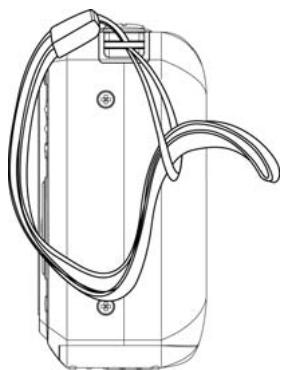
Attacher la bride de poignet
Attacher la bride de poignet à votre appareil photo comme illustré.

Avertissement
- Ne pas balancer l'appareil quand vous le portez par la bride de poignet.
Pièce de l'appareil photo.
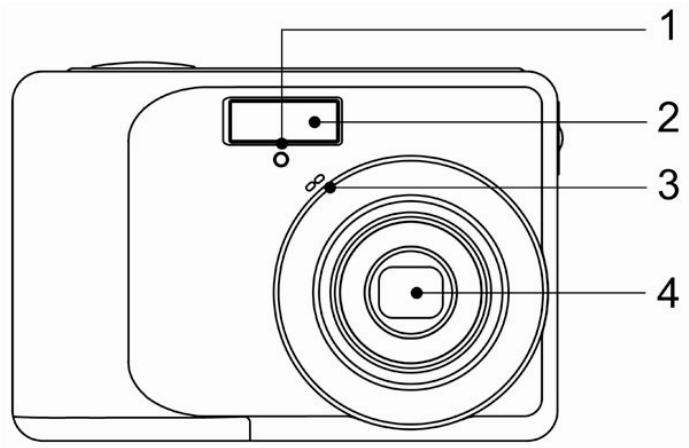
- Lampe du retardateur
- Flash (page 23)
- Micro
- Objectif
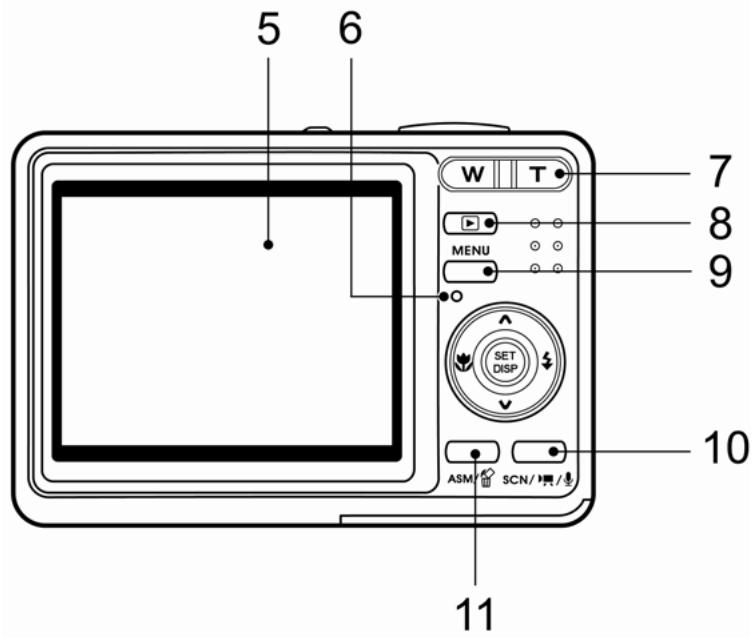
- Ecran LCD (page 9)
- Indicateur de marche
- Bouton zoom (page 22):
Voir également :
- Bouton zoom arrière (page 37)
- Bouton zoom avant (S page 36)
- Mode lecture bouton (page 13)
- Bouton MENU (page 15)
- Bouton mode de caméra
page 13) 11. Bouton ASM(page 14)
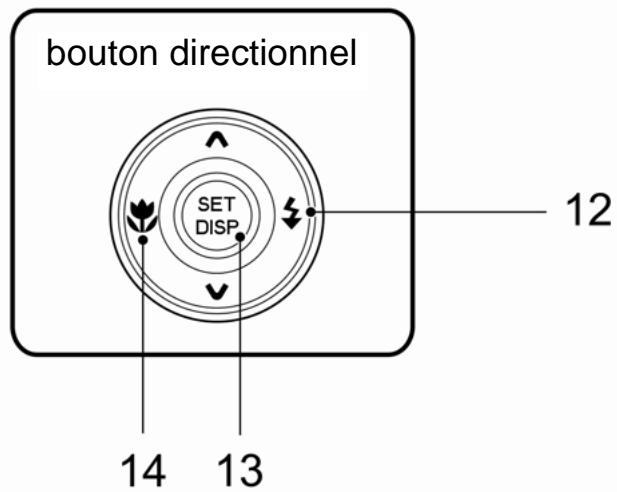
Voir également :
- Effacer (page 38)
- Bouton Flash (S page 23)
- Bouton DISP/ SET (page 11)
- Macro (page 24)
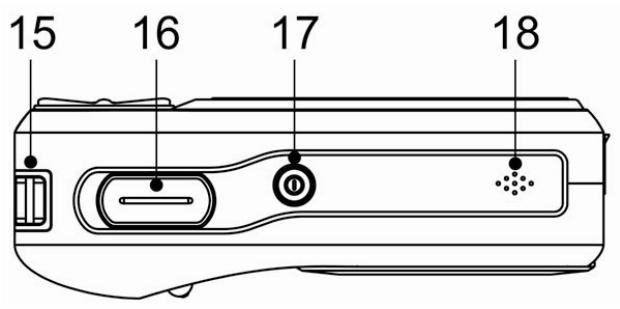
- Attache de la lanière (page 2)
- Déclencheur (page 19, 28) 17. Interrupteur d'alimentation (S page 12)
- Haut-parleur
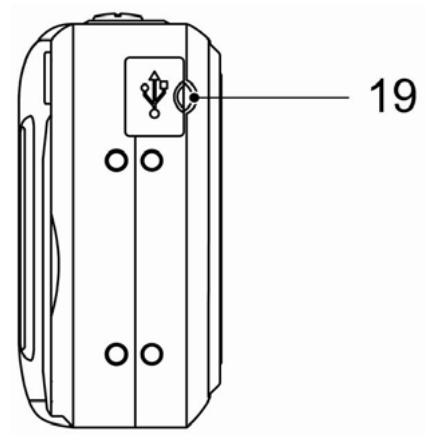
- Port USB / Prise sortie vidéo (page 18, 48)
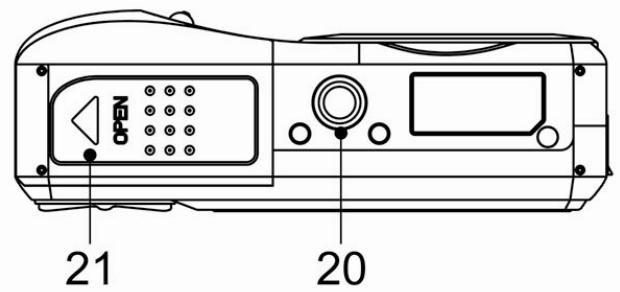
- Prise pour trépied
- Capot batterie (page 5)
Insertion des piles
L'appareil est alimenté par deux piles alcalines AA ou deux piles rechargeables Ni-MH (min. 2500 mAh / 2,8V)
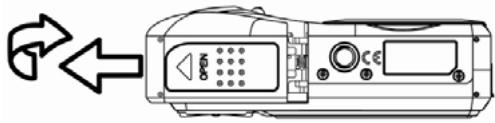
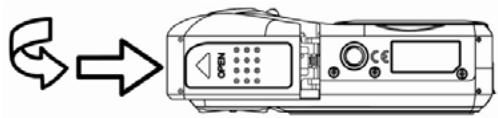
Faire glisser le couvercle des piles pour ouvrir.
- Glissez le couvercle des piles dans le sens indiqué par la flèche.
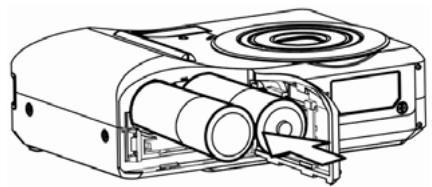
Insérez les piles.
- Insérer deux piles alcalines de type AA avec les pôles positifs (+) et négatifs (-) correspondants aux instructions à l'intérieur du compartiment des piles.
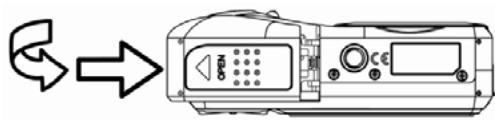
Indicateur de faible charge de la pile
L'indicateur de faible charge de la pile apparait sur l'écran LCD quand les piles sont presque vides. Les piles doivent être changées rapidement quand l'indicateur de faible charge de la pile apparait.

Avertissement
- Risque d'explosion si vous utilisez une pile du mauvais type. Respectez les instructions sur la mise au rebut des piles usées. Assurez-vous d'eteindre l'appareil photo avant d'installer ou de retirer les piles.
- Utilisez uniquement des piles alcalines ou Ni-MH pour alimenter l'appareil photo. Utiliser tout autre type de pile n'est pas recommandé.
- Retirez les piles de l'appareil si vous n'envisagez pas de l'utiliser dans les deux semaines à partir.
- Retirez les batteries si vous ne les utilisez pas pendant une période prolongée. Le boîtier de l'appareil se révèle tiède après une utilisation intensive. Ceci est normal.
Après avoir remplacé les piles, veuillez vérifier le type de pile dans le menu de configuration (page 16).
Insérez la carte
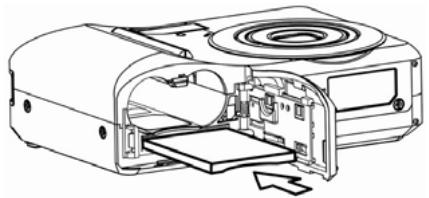
Vous pouvez utiliser une Carte SD avec cet appareil photo numérique. L'emplacement de la carte mémoire est situé en dessous du couvercle des piles, adjacent au compartiment des piles.
S'assurer que l'appareil photo est éteint.
Glissez le couvercle des piles dans les sens indiqué par la flèche.
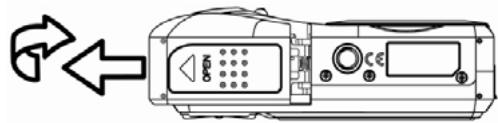
Insérez la carte.
- Insérer la carte avec le côté supérieur vers le haut, et la flèche pointant vers l'intérieur.

Astuce
- Pour retirer la carte mémoire, appuyer avec délicatesse sur le bord de la carte et la libérer. Tirer la carte et fermer le couvercle des piles.

Avertissement
- Si vous insérez ou retirez la carte pendant que l'appareil photo est allumé, ceci peut endommager la carte ou les données.
- Ne touchez pas les terminaux de connexion à l'arrière de la carte.
L'appareil numérique est équipé avec une mémoire interne. Si aucune carte mémoire n'est insérée dans l'appareil, toutes les images et extraits vidéo enregistrés par l'appareil seront stockés dans la mémoire interne. Si la carte est insérée, les images et extraits vidéo sont enregistrés sur la carte mémoire.
Le protocole DCF
Le protocole DCF définit le format pour les données de fichiers image ainsi que la structure de réseau pour la carte mémoire. Les images qui sont prises par un appareil photo DCF peuvent être visualisées sur des appareils photos compatibles DCF d'autres fabricants.
Configuration de la langue d'affichage / date et heures
Lors de l'utilisation de l'appareil photo pour la première fois après l'achat, assurez-vous de sélectionner une langue et de régler la date et l'heure avant d'utiliser l'appareil photo.
Réglage de la langue
1 Mettez sous tension, et régalez l'appareil photo
sur le menu configuration. (page 16)
- Appuyez sur ▲ ou ▼ pour sélectionner LANGERE (O9) puis appuyez sur ▷ ou sur le bouton SET pour lancer le sous-menu.
Sélectionner une langue.
- Appuyez sur ou ∇ pour sélectionner une langue et appuyez sur ou sur le bouton SET pour appliquer le réglage.
Appuyez sur le bouton MENU pour fermer le menu.
Menu de configuration 1/3

Sons

Visu. auto.

Modeeco.

Langue

Selectionner
SET OK
Réglage de la date et de l'heure
1 Mettez sous tension, et régalez l'appareil photo sur le menu configuration. (page 16).
2 Sélectionnez [Date et heures].
- Appuyez sur ▲ ou ▼ pour sélectionner Date et heures puis appuyez sur ▲ ou le bouton SET pour lancer l'écran Date et Heure.
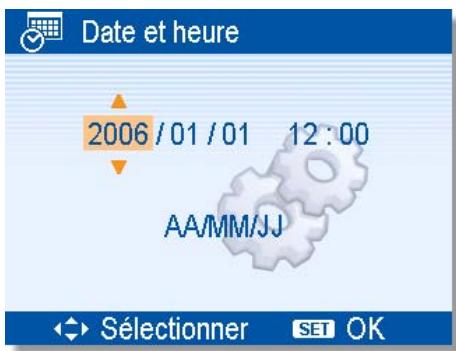
3 Réglez la date et l'heure.
- Appuyez sur ▲ ou ▼ pour changer la valeur des champs mis en évidence. Appuyez sur △ ou ▶ pour mettre en évidence un autre champ.

Astuce
- Si vous maintenez enfoncé ▲ ou ▼, vous pouvez changer la valeur rapidement. Pour le paramètre d'horodatage (page 33).
4 Appliquer le paramètre.
- Après avoir réglé ces paramètres, appuyez sur le bouton SET ou MENU pour appliquer le réglage.

Avertissement
- Si les piles sont retirées pendant environ deux jours, le réglage de la date et de l'heure sera perdu. Dans ce cas, effectuez à nouveau ces réglages.
Utiliser le moniteur LCD
Le moniteur LCD est utilisé pour composer des images pendant l'enregistrement, ajuster les paramètres et relire les images. Les indicateurs suivants peuvent apparaître sur le moniteur LCD lors de l'enregistrement ou la lecture d'images.
En enregistrement
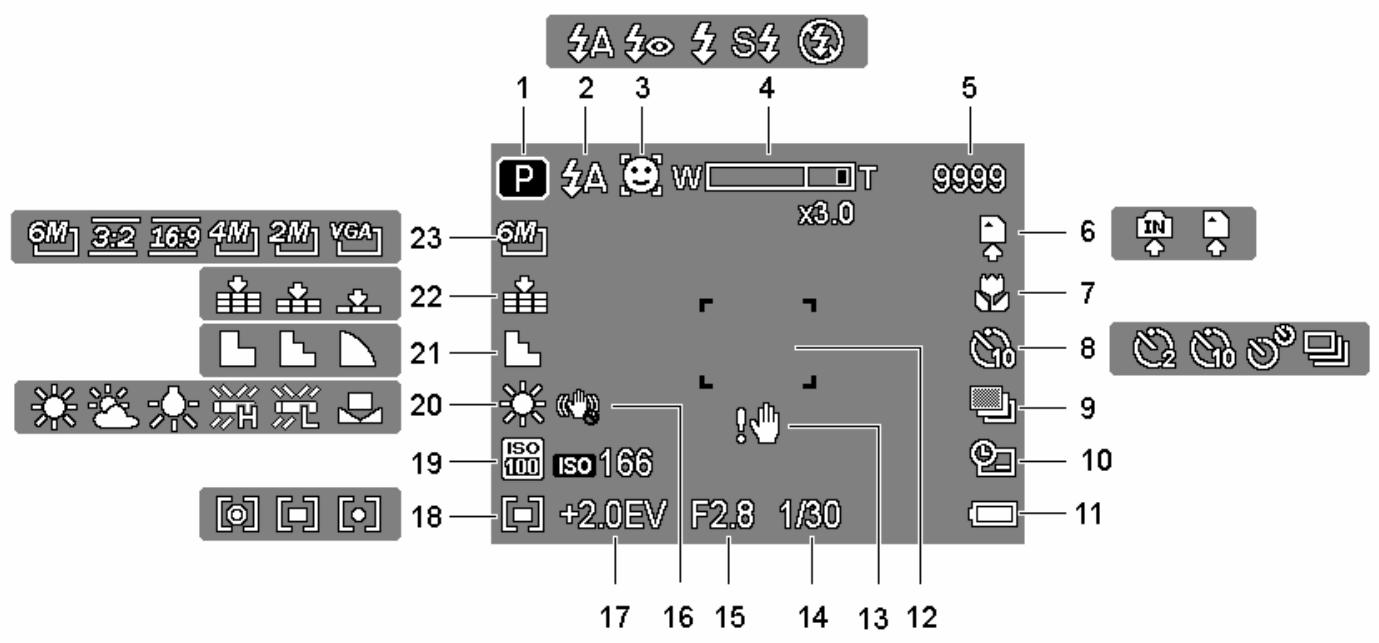
1 En enregistrement (page 13) 13 Avertissement de vibration (page 19) 2 Flash (page 23) 14 Vitesse de l'obturateur (page 19) 3 Traç. Visage (page 34) 15 Valeur de l'ouverture (page 19) 4 Indicateur de zoom (page 22) 16 Stabilisateur (page 34) 5 Prises restantes 17 Exposition (page 32) 6 Média de stockage 18 Mesure Expo. (page 31) 7 Macro (page 24) 19 ISO (page 32) 8 Déclencheur à retardement / Rafale (page 25) 9 Plage expo. (page 32) 20 Equilibre des blancs (page 31) 10 Date et heure de l'acquisition (page 33) 21 Netteté (page 33) 11 Batterie (page 5) 22 Qualité (page 21) 12 Zone de mise au point (page 19) 23 Résolution (page 21)
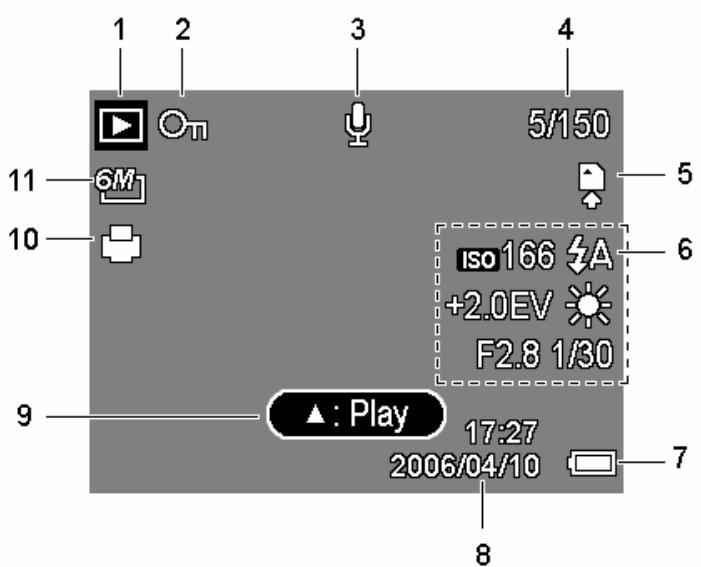
1 En Revue (S page 13) 2 Protéger (page 40) 3 Mémo vocal (page 30) 4 Numéro de Fichier / Total 5 Média de stockage 6 Recording info (page 11)
7 Batterie (page 5) 8 Date et heure de l'acquisition 9 Note audio (page 30) 10 DPOF (page 45) 11 Résolution (page 21)

AVERTISSEMENT
- Certaines informations peuvent ne pas s'afficher correctement si vous affichez des images acquises par un autre modèle d'appareil photo.
Appuyer sur le bouton SET/DISP pour changer au mode d'affichage suivant du moniteur LCD :
En mode Enregistrement
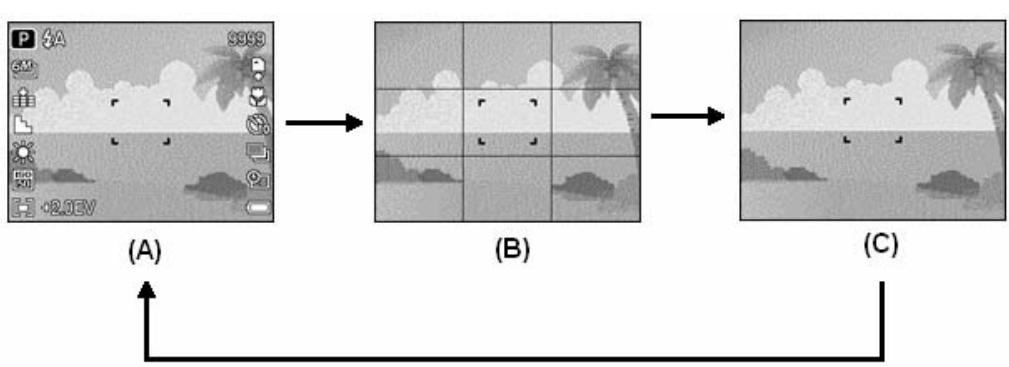
(A) OSD activé (B) Ligne de guidage (C) OSD désactivé

Astuce
- Utilisez le mode "Ligne de guidage" pour composer les images facilement avant la prise d'images.
En mode Revue
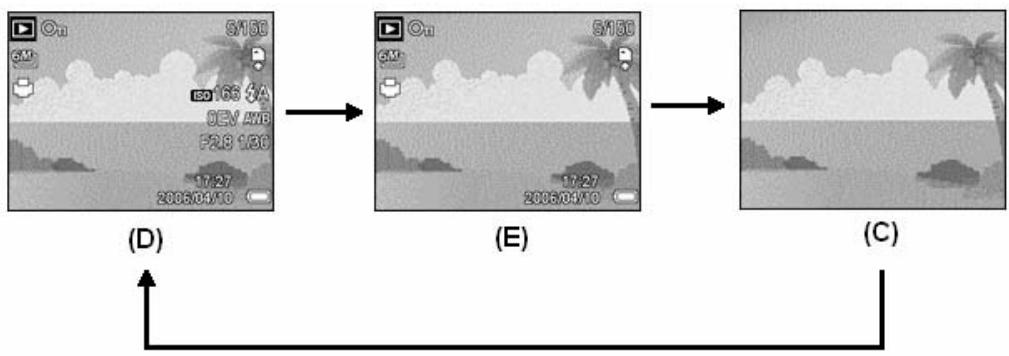
(D) OSD complet (E) OSD basique

Avertissement
- Vous ne pouvez pas changer le statut LCD dans les situations suivantes:
Exposition manuelle Enregistrement de clips vidéo ou de fichiers audio Lecture de clips vidéo ou de fichiers audio Lecture de diaporama Affichage en miniature Recadrage d'une photographie
- Lorsque l'affichage LCD n'est pas en "OSD activé", appuyer sur les boutons Macro (▲), Déclencheur à retardement, Flash (▲) changera le mode d'affichage à "OSD activé" automatique.
Mise sous et hors tension
Appuyer sur le bouton MARCHE(0) pour allumer l'appareil en mode Enregistrement.
- L'alimentation est sous tension, l'objectif s'étend et la DEL s'allume en vert.
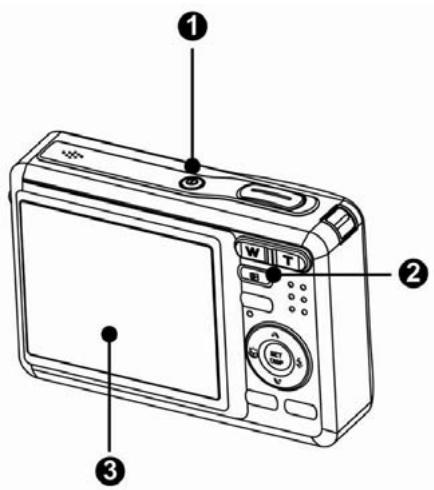
Ou vous pouvez appuyer sur le bouton (2) pour allumer l'appareil en mode Revue.
- L'alimentation est sous tension, et une image s'affiche sur le moniteur LCD (3).
Appuyez de nouveau sur le bouton d'alimentation (0) pour permettre hors tension.
L'alimentation est hors tension, l'objet se rétracte et la DEL s'éteint.

Astuce
- vous pouvez allumer l'appareil sans le son de démarcation et de fonctionnement en maintenant le bouton MARCHE (0) ou (2) pendant plus de 1,5 secondes. (S page 13).
Fonction d'économie d'alimentation
Pour économiser l'alimentation des piles, le moniteur LCD s'éteint automatiquement 1 minute après la dernière commande accédée (paramètre préréglé à l'usine). Appuyez sur n'importe quel bouton autre que le bouton d'alimentation pour allumer le moniteur LCD. Vous pouvez changer le paramètre d'économie d'énergie dans le menu Configuration (page 17).
Une fois la fonction d'économie d'énergie active pendant 1 minute, l'alimentation sera complètement hors tension. Appuyez sur le bouton ALIMENTATION (①) ou LIRE (②) pour restaurer l'alimentation à l'appareil photo.
La fonction Économie d'énergie ne fonctionne pas dans la situation suivante :
- Enregistrement de clips vidéo ou de fichiers audio Lecture de clips vidéo ou de fichiers audio Lecture de diaporama
- Connecter l'appareil à un ordinateur ou une imprimante en utilisant le câble USB
Changer le mode
Vous pouvez enregistrer des images et des voix dans le mode ENR. Et utiliser le mode LECTURE pour relire, supprimer ou éditer les images sur le moniteur LCD.
Basculer entre le mode ENR et le mode lecture
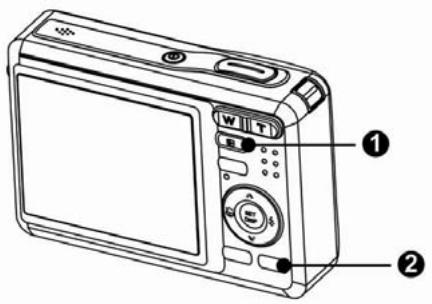
En mode Enregistrement, appuyez sur le bouton
(0) pour basculer au mode Revue.
En mode Revue, pppuyez sur le bouton MODE (2) ou
(1) pour basculer au mode Enregistrement précédemment utilisé.
Sélectionner le mode ENR
Réglez l'appareil sur le mode
Enregistrement (page 13).
Lancer la palette de modes
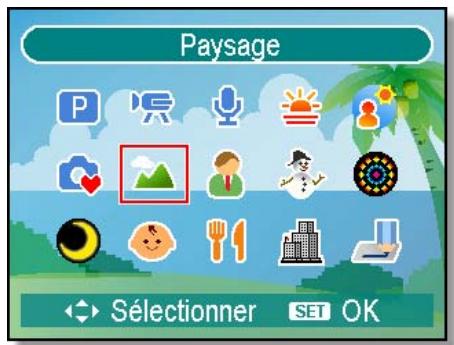
- Appuyez sur le bouton MODE (②) pour afficher l'écran Mode de scène.
Sélectionner un mode.
- Utilisez le bouton directionnel pour sélectionner un mode de scène désiré et appuyez sur le bouton SET pour confirmer le réglage.
| Affichage | Titre | Description |
| P | Programme | L'appareil photo rend les paramètres convenables pour les conditions de prise de vue. |
| V | Vidéo | Pour l'enregistrement de clips vidéo. |
| E | Enreg. voix | Pour l'enregistrement audio. |
| Coucher de soleil | Améliorer la teinte rouge pour enregistrrer des images de couchers de soleil. | |
| Contre-jour | Prendre l'image d'un object rétroéclairé en changeant le métrage. | |
| Mode Q | Permet aux débutants de prendre des photographies facilement. | |
| Paysage | Utilisé pour les larges vues de paysage. | |
| Portrait | Troublé l'arrière plan pour une mise au point sur le sujet. | |
| Neige | Utilisé pour des scènes à la plage ou à la neige. | |
| Feu d'artifice | Utilisé pour des scènes de deux d'artifice. | |
| Scène de nuit | Prendre le sujet tout en gardant le paysage nocturne de l'arrière plan. | |
| Enfants | Prendre une vue fixe pour capturer des enfants mobiles. | |
| Nourriture | Une saturation plus élevé rend la nourriture plus appétissante. | |
| Bâtiment | Améliore les bords des sujets. | |
| Texte | Enhance the black & white contrast. |
Allumez l'appareil photo et sélectionnez le mode REC.
- Vous ne pouvez pas sélectionner le mode ASM à partir du mode ENR Clip video ou Vocal.
Lancer le mode ASM.
- Appuyez sur le bouton ASM pour basculer entre les modes Priorité Ouverture, Priorité Obturation et Exposition Manuelle. Pour des informations détaillées (page 26).
Quitter le mode ASM.
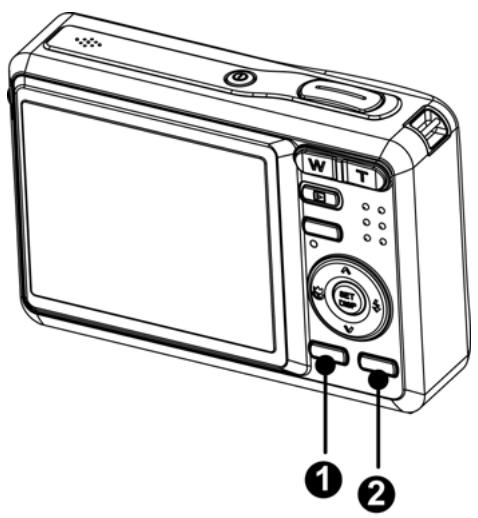
- Appuyez sur le bouton MODE (2) pour afficher le mode de palette de scènes et sélectionnez un mode d'ENR. (page 13).
Utiliser les menus
Lorsqu'un menu est affiché, la commande directionnelle et le bouton REGLER sont utilisés pour effectuer les réglages désirés.
REC menu
1 Mettez sous tension, et régalez l'appareil photo sur le mode ENR (page 13). 2 Ouvrez le menu ENR.
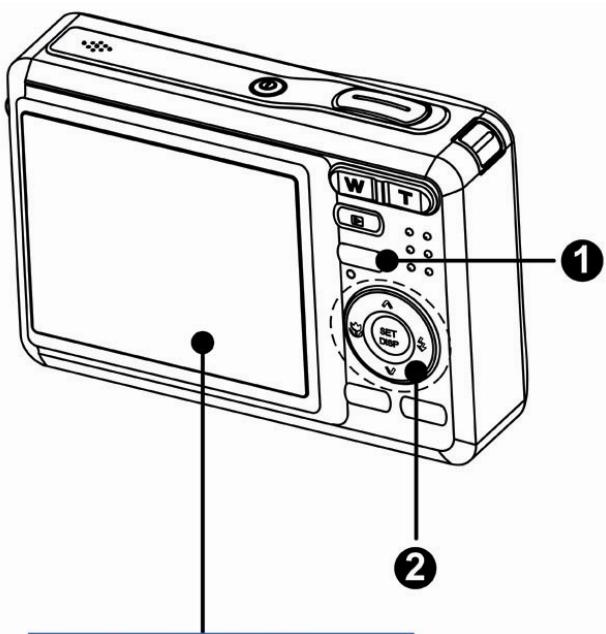
- Appuyez sur le bouton MENU (1) pour afficher le menu.
3 Sélectionnez un élément. - Appuyez sur <ou (2) pour sélectionner un élément de menu. 4 Changez le parametre. Appuyez sur ou (2) pour changer le réglage. 5 Appuyez sur le bouton MENU (1) ou SET (2) pour sauvegarder les réglages et fermer le menu.
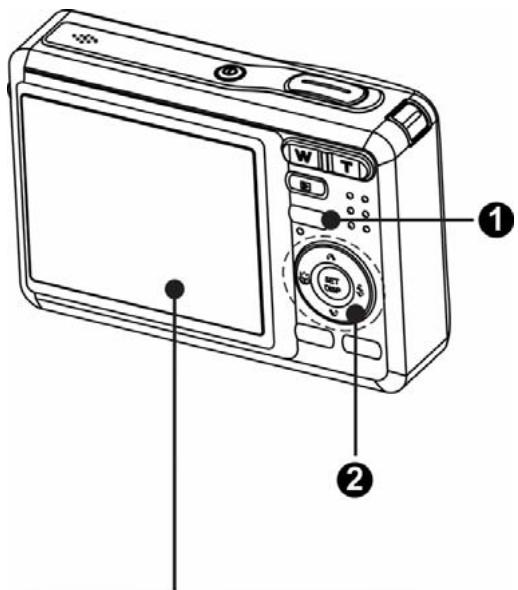
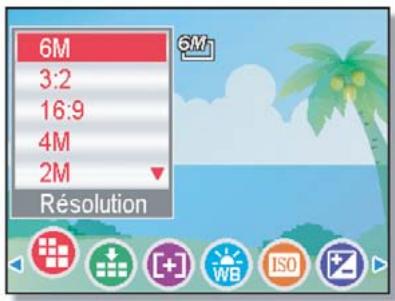
Menu Enregistrement (Photographie)
| Élement de menu | Réglage disponible | Page de référence |
| Résolution | 6M / 3:2 / 16:9 / 4M / 2M / VGA | 21 |
| Qualité | / / / | 21 |
| Mesure lum. | [°] / [■] / [●] | 31 |
| Bal. blancs | Auto / / / / / / / / / / | 31 |
| ISO | Auto / ISO 50 / ISO 100 / ISO 200 / ISO 400 | 32 |
| Exposition | -2.0EV ... +2.0EV | 32 |
| Commande | Arrêt / 2 / 10 / 0 / 0 | 25 |
| Plage expo. | Arrêt / | 32 |
| Lum. princ. | Arrêt / 0 / 0 / 0 | 32 |
| Netteté | / / / | 33 |
| Effet | Arrêt / Noir/blanc / Sépia / Négatif / Rouge / Vert / Bleu | 33 |
| Horodateur | Arrêt / Date / Date et heures | 33 |
| Stabilisateur | Arrêt / Marche | 34 |
| Traç. Visage | Arrêt / Marche | 34 |
| Cadre photo | Arrêt / Cadre 1 ~ 10 | 34 |
| Zoom num. | Arrêt / Marche | 22 |
Menu Enregistrement (Film)
| Élement de menu | Réglage disponible | Page de référence |
| Taille Film | 16:9 / 640 / 320 / 160 | 28 |
| Mesure Expo | [◎] / [■] / [●] | 31 |
| Equilibre des blancs | Auto / 〔/〕/ 〔/〕/ 〔/〕/ 〔/〕 | 31 |
Menu configuration
Mettez sous tension, et réglez l'appareil photo sur le mode ENR ou LECTURE (page 13).
Appuyez sur le bouton MENU (O) pour ouvrir le ENR ou LECTURE.
- L'affichage du menu dépend de si vous êtes en mode Enregistrement ou en mode Revue.
Ouvrez le menu configuration.
- Appuyez sur la commande directionnelle (2) pour sélectionner SETUP () puis appuyez sur le bouton SET (2) pour afficher le menu Setup.
Sélectionnez un élément.
- Appuyez sur ▲ ou ∇ (②) pour sélectionner une option et appuyez sur ⊥ ou sur le bouton SET (②) pour appliquer le réglage.
Menu de configuration 1/3

Sons

Visu. auto.

Mode eco. 1 min.

Date et heures

Langue

Selectionner MND Quitter
Changez le paramètre.
- Appuyez sur ou ▽ (2) pour sélectionner une option et appuyez sur ou sur le bouton SET (2) pour appliquer le réglage.
Appuyez sur le bouton MENU (0) pour fermer le menu.
Liste du menu de configuration
| Elément de menu | Réglage disponible |
| Sons | [Obturator] : Active ou désactive le son de l'obturator. [Démarrage] : Règle un type de son de démarrage. [Son] : Active ou désactive le son d'opération [Volume] : Ajuste le volume du son de l'obturator, le son de démarrage, le bip et le son de lecture. |
| Visu. auto. | [Arrêt] : L'image acquise ne sera pas automatiquement affichée après la prise. [3 sec.] : L'image acquise sera affichée pendant 3 secondes après la prise. [10 sec.] : L'image acquise sera affichée pendant 5 secondes après la prise. |
| Mode éco. | [1 min.] / [3 min.] / [5 min.]: Pour la consommation électrique, vous pouvez régler votre apparéil pour s'éteindre automatiquement après une certaine période. • La fonction Economie d'énergie ne fonctionne pas dans la situation suivante (¯page 12). |
| Date et heures | Réglage de la Date et de l'Heure (¯page 7). |
| Langue | Pour sélectionner une langue pour les menus d'affichage et autres informations à partir des 20 langues suivantes : (¯page 7) [English] : English [繁體中文] : T. Chinese [Deutsch] : German [Espanol] : Spanish [Italiano] : Italian [François] : French [Nederlands] : Dutch [Portugués] : Portuguese [Magyar] : Hungarian [Čestina] : Czech [Türk] : Turkish [Polski] : Polish [Svenska] : Swedish [Риский] : Russian [Romanian] : Rumänisch [Ельникá] : Greek [Ευς] : Arabic [日本語] : Japanese [한국어] : Korean [简体中文] : S. Chinese |
| Fichier n° | UtilisEZ cette fonction si l'appareil présente une erreur " Impossible de créé le dossier" ou si vous désirez redémarrer la numérorotation, par exemple, après avoir effacer tous les fichiers. |
| [Séries] : Stocke le nombre du dernier fichier utilisé que vous supprimiez des fichiers ou insériez une nouvelle carte mémoire. [Réinit.] : Réinitialiser la numérorotation de fichier chaque fois que la carte mémoire est changée. | |
| Élement de menu | Réglage disponible |
| • Réinitialiser le numéro de fichier est utile pour éviter la duplication de nom de fichier lorsque des images sont téléchargées vers un ordinateur (¯S page 53). | |
| Sortie TV | Votre apparéil peut être connecté à un téléviseur vous permettant de visualiser des photographies et clipsVIDEOS sur l'écran de télévision. (¯S page 47). La sortie TV doit être réglée soit en NTSC, soit en PAL selon votre région. [NTSC]: Amérique, Japon, Taiwan et autres. [PAL]: Europe, Océania et autres. |
| USB | [Computer] / [Printer]: Vous pouvez régler le mode USB pour connecter l' apparéil à une imprimante ou un ordinateur (¯S page 48). |
| Start-up Image | Vos pouvez désirir une image enregistrée comme image de démarrage (¯S page 46). |
| Formater | Formater la carte mémoire dans votre appréil photo effacera définitivement toutes les images. • Un message "OCCUPE...VEUILLEZ PATIENTER" s'affiche et a carte mémoire commence le formatage. • Un message "COMPLETE" s'affiche lorsque le formatage est terminé. • Tous les fichiers enregistrés dans la mémoire interne de l' apparéil seront supprimés y compris ceux protégés. Assurez-vous de télécharger les fichiers importants vers libre ordinateur avant de formater. |
| Type batter. | Pour s'assurer que l' apparéil photo affiche correctement le niveau des piles, règle le type pour correspondre aux piles utilisées. [Alcaline]: Lors de l'utilisation de piles alcalines. [NiMH]: Lors de l'utilisation de piles NiMH. |
| Réinit. tout | Vos pouvez réinitialiser tous les réglages de fonctionnement des menus et de boutons à leur défaut initial. Les réglages suivants ne change pas après Réinitialiser tout : • Réglage de Date & Horaire • Réglage de Langue • Réglage de la Sortie Video • Type batter |
Enregistrer des photographies
1 Mettez sous tension, et régalez l'appareil photo sur le mode ENR (page 13). 2 Composez le sujet sur le moniteur.
- Visez la zone de mise (0) au point vers le sujet que vous pouvez prendre.
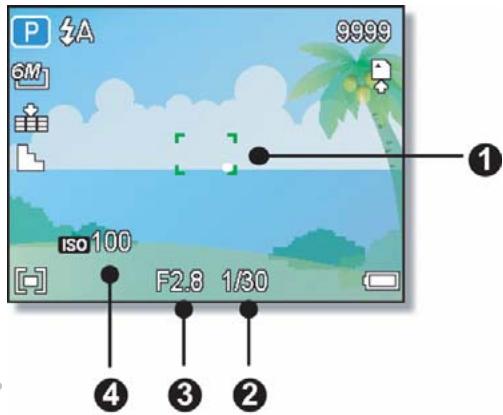
Enoncez à moitié le bouton de l'obturateur pour permettre la mise au point de l'image.
- La zone de mise au point (1) devient verte pendant la mise au point, puis la vitesse (2), la valeur d'ouverture (3) et la valeur ISO (4) de l'appareil sont affichées.
- Si la vitesse de l'obturateur est lente ou que la possibilité que l'image soit floue, l'icône d'avertissement de vibration peut apparaître sur le moniteur LCD. Pour empêcher cela, utilisez un trépied pour stabiliser l'appareil pendant l'enregistrement d'images.
4. Prendre une image.
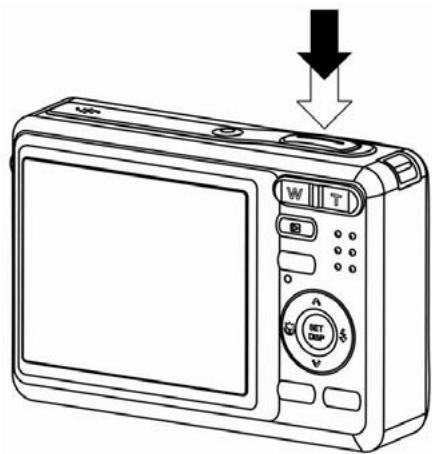
- Enfoncez complètement le bouton de l'obturateur pour prendre une image.

Avertissement
- S'assurer que vos doigts ou la bride de poignet ne bloque pas l'objectif.
Utiliser le mode q
Le mode Q offre une interface d'appareil photo simplifiée. Les icônes plus larges rendent facile l'acquisition de photos à tout moment, particulièrement pour les débutants et les utilisateurs plus âgés.
Vous pouvez utiliser uniquement les paramètres de base dans le mode Q
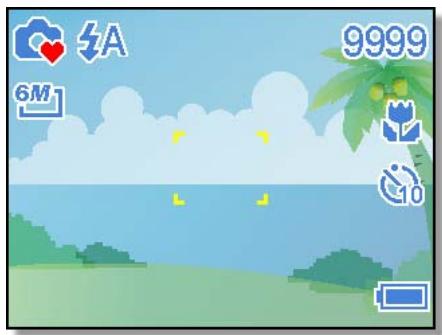
| Bouton | Flash: Flash auto / Réduction des yeux rouges / Toujours active / Sync. Lente / Toujours désactivé |
| Macro: Arrêt / Marche | |
| SET/DISP: OSD activé / Ligne de guidage / OSD désactivé | |
| Menu | Resolution: 6M / 3:2 / 16:9 / 4M / 2M / VGA |
| Stabilisateur: Arrêt / Marche | |
| Traç. Visage: Arrêt / Marche | |
| Cadre photo: Arrêt / 10 cadres peuvent être sélectionnés | |
| Commande: Arrêt / 2 sec. / 10 sec. / Double / Rafale | |
| Beep: Arrêt / Marche | |
| Visu. Auto.: Arrêt / 3 sec. / 5 sec. |
Le reste des paramètres ne sera pas contrôlé comme ci-dessous :
| Paramètre fixe (*) | • Qualité: Super-fin • Mesure lum.: Multi • Bal. blancs: Auto • ISO: Auto • Exposition: Auto • Plage expo.: Arrêt | • Lum. princ.: Arrêt • Nettété: Normal • Effet: Arrêt • Horodateur: Date/heure • Zoom num.: Arrêt |
| Paramètre utilisé (*) | • Obturator • Sons • Mode éco. • Date et heures • Langue | • Fichier n°. • Sortie TV • USB • Image de demarrage |
( ) Paramètre fixe : Les réglages du mode Q ne peuvent pas être changés. ( *) Paramètre utilisé : Utiliser le même paramètre que le dernier mode utilisé.
Régler la résolution et la qualité
Vous pouvez sélectionner une résolution et qualité d'image inférieure pour réduire la taille de l'image afin d'acquérir plus d'images. Choisissez un mode approprié selon la qualité et le but de l'image désirée. Pour un fonctionnement détaillé, voir la page 15.
Résolution
| Taille d'image | Taille d'impression | ||
| 6M | 2816x2112 | Impression plus grande que la taille A4 | Plus grand |
| 3:2 | 2784x1856 | ||
| 16:9 | 2816x1584 | ||
| 4M | 2304x1728 | ||
| 2M | 1600x1200 | Impression sur cartes postales ou pièce jointe à un courriel | Plus petit |
| VGA | 640 x 480 | ||
Qualité
| Compression | Utilisation | ||
| ↓ | Super-fin | Acquérir des images de qualité supérieure. | Qualité supérieure |
| ↓ | Fin | Acquérir des images de qualité normale. | ↓ Qualité inférieure |
| ↓ | Normal | Acquérir plus d/images. | |
Utiliser la fonction zoom
Votre appareil photo a une combinaison de fonctions de zoom optique et numérique qui vous permettent de zoomer sur des sujets éloignés ou dézoomer pour une prise grand angle.
Le zoom optique est accompli en ajustant mécaniquement l'objectif de l'appareil. Le zoom numérique agrandit ou réduit l'image à l'aide d'un procédé logiciel.
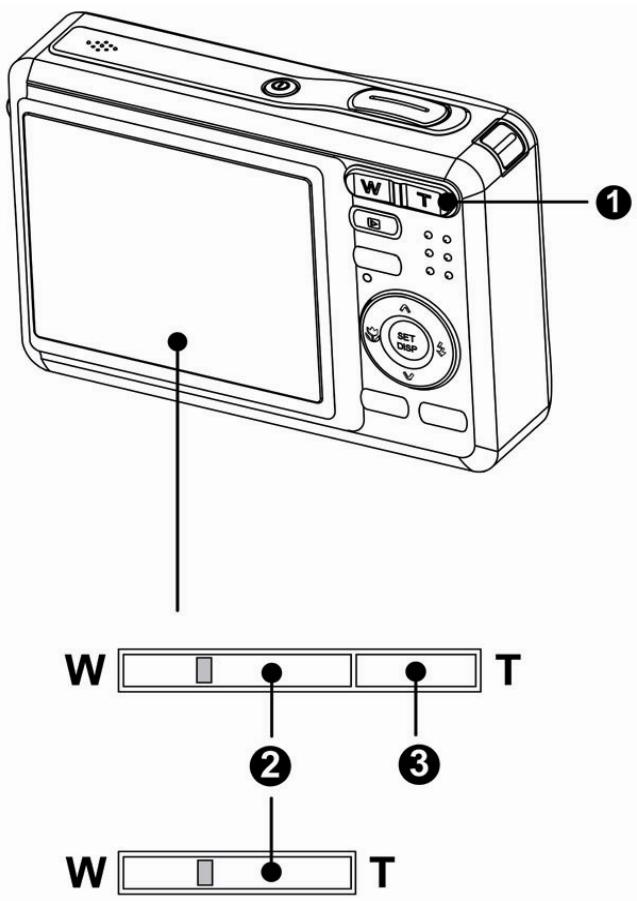
1 Réglez le zoom, et pointez l'appareil photo vers le sujet. 2 Appuyez sur le bouton de zoom (O) pour composer l'image.
Appuyer sur [W] pour dézoomer pour une prise en grand angle.
Appuyer sur [T] pour zoomer pour une prise téléphotographique.
- Lorsque le levier de zoom est enfoncé, la barre de zoom apparait sur le moniteur LCD.
- Lorsque le facteur de zoom optique (2) est au maximum, le zoom s'arrête automatiquement. Appuyez de nouveau sur [T], l'appareil bascule sur le zoom numérique (3) automatiquement et le zoom continue.
- Le zoom numérique (3) ne fonctionne pas en mode Film.
3 Appuyez sur le bouton de l'obturateur pour accéder une image.
- Le zoom numérique fonctionne en agrandissant la portion centrale d'une image grâce à un procédé d'interpolation logiciel.
- Le zoom numérique est utilisé pour réaliser des niveaux de grossissement d'approximativement 4 fois.
Utiliser le flash
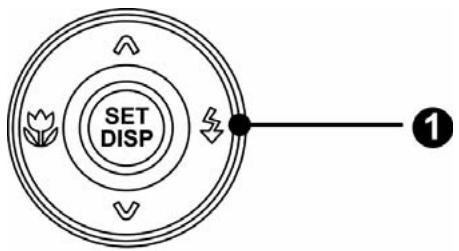
Le flash n'est pas seulement pour prendre des photos lorsque la lumière est insuffisante, mais aussi lorsque le sujet est dans l'ombre ou dans des conditions de rétroéclairage. Appuyer sur le bouton Flash de votre appareil déroule les différents modes de flash. Le flash ne fonctionne pas pendant la prise de vue continue ou l'enregistrement de film.
1 Mettez sous tension, et régalez l'appareil photo sur le mode ENR (page 13).
Appuyez sur le bouton Z (0) pour changer le mode flash.
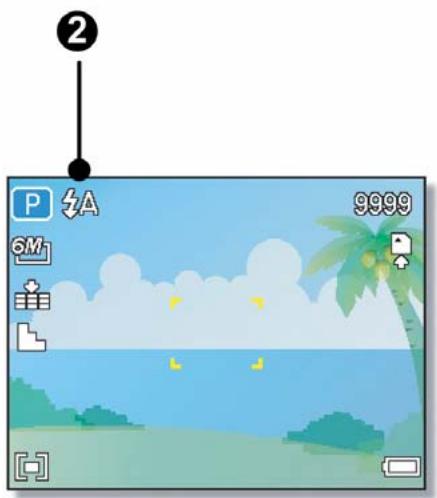
- Chaque fois que le bouton flash est appuyé, l'icône de flash (2) change.
SA Flash auto:
Le flash est déclenché automatiquement lorsque les conditions de prises de vues nécessitent de la lumière supplémentaire.
Réduction des yeux rouges:
Le flash clignote pour permettre aux yeux du sujet de s'ajuster au flash, puis se déclenche de nouveau pour prendre l'image réelle. L'appareil numérique détectera automatiquement la luminosité du sujet et utilisera le flash uniquement s'il y a lieu.
Toujours activé:
Le flash est déclenché à chaque fois pour prendre une photo, quelque soit les conditions de luminosité.
S Sync. Lente:
Le flash se déclenche avec une vitesse d'obturateur lente
Toujours désactivé:
Le flash ne se déclenche jamais même en situation d'obscurité
Appuyez sur le bouton de l'obturateur pour acquérir une image.
Avertissement
- Le temps de charge du flash peut augmenter lorsque la batterie est faible.
- Les paramètres de flash disponibles sont limités selon le mode ENR que vous sélectionné (page 56).
Utiliser le mode macro
Votre appareil est équipé d'une fonction macro qui vous permet une mise au point sur des sujets très proches. Le mode Macro permet de photographier des sujets à 15 cm de la lentille avec un réglage de largeur d'angle maximal (dézoomé) et à 40 cm en réglage téléphotographique maximal (zoomé).
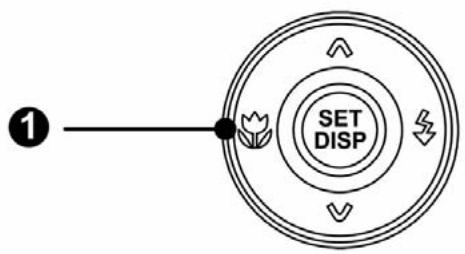
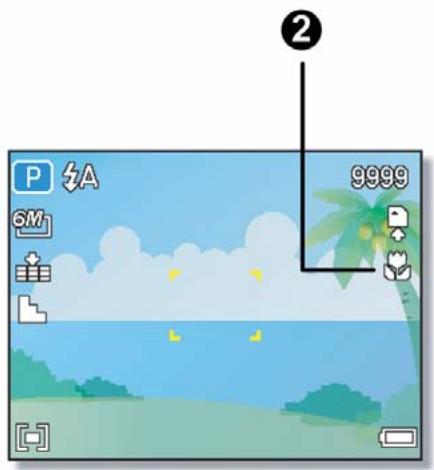
Mettez sous tension, et régalez l'appareil photo sur le mode ENR (page 13). Appuyez sur le bouton (0) pour entrer dans le mode macro.
- L'icône de mode macro (↑) (2) apparait sur le moniteur LCD. Pour quitter le mode macro, appuyez de nouveau sur (0)
Appuyez sur le bouton de l'obturator pour accaprer une image.

Astuce
- Les distances de référence pour les mesures sont mesurées entre la surface de la lentille de l'appareil et le sujet.
Utiliser le déclencheur à retardement et rafale
Utiliser le déclencheur à retardement pour définir un délai entre le moment où le bouton de l'obturateur est appuyé et le moment où la photographie est prise. Utilisez la rafale pour enregistrer quatre prises de photographies continues.
Mettez sous tension, et régalez l'appareil photo sur le mode ENR (page 13).
Ouvrez le menu ENR (page 15).
Utilisez ou pour sélectionner [Mode d'entraînement] A partir du menu ENR.
Changez le paramètre.
- Appuyez sur ou pour sélectionner un mode d'entraînement, puis appuyez sur le bouton REGLER.
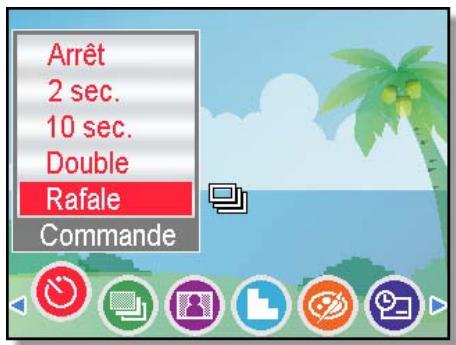
Arrêt:
Enregistre une seule image.

2 SEC.:
Le déclenchement de l'obturator aura un délai de 2 secondes.

10 SEC.:
Le déclenchement de l'obturator aura un délai de 10 secondes.

Double:
Enregistrer deux images en une seule prise après avoir enfoncé le bouton de l'obturateur à 10 et 12 secondes.

Rafale:
Gardez le bouton de l'obturateur enfoncé complètement pour prendre des images en continu. Relâchez le bouton de l'obturateur pour arrêter la prise d'images.
Appuyez sur le bouton de l'obturateur pour accéder à une image.

Astuce
- Lors de l'utilisation de la fonction Déclencheur à retardement, assurez-vous d'utiliser un trépied ou de placer l'appareil numérique sur une surface nivelée et stable.
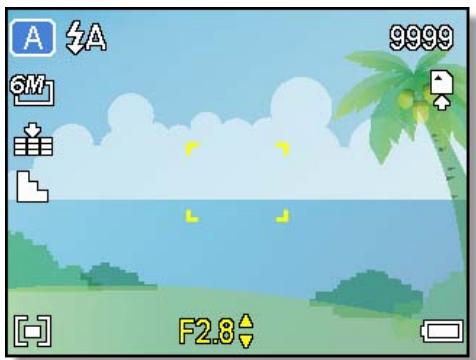
Utilisation du mode priorité ouverture
Dans ce mode, vous pouvez régler la taille de l'ouverture en fonction de la luminosité. Une ouverture plus grande permet de rendre le fond un peu flou. Une ouverture plus petite permet d'adoucir le fond.
1 Allumez l'appareil photo et régalez l'appareil photo sur Priorité Ouverture. (page 14). 2 Ajustez la taille de l'ouverture en appuyant sur les boutons ou . 3 Appuyez sur le déclencheur pour prendre une photo.
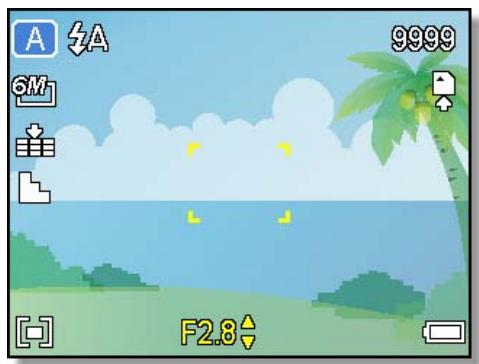
- Une taille d'ouverture plus grande correspond à une ouverture d'objectif plus petite et ainsi moins de lumière entrant dans l'appareil photo.
Utilisation du mode priorité obturateur
Dans ce mode, vous pouvez régler la vitesse de l'obturator en fonction de la luminosité. Une vitesse d'obturator plus élevée vous permet de prendre des photos plus nettes d'objects en mouvement; une vitesse plus lente vous permet de prendre des photos dans des endroits sombres sans flash.
1 Allumez l'appareil photo et régalez l'appareil photo sur Priorité Obturateur (page 14). 2 Ajustez la vitesse de l'obturator en appuyant sur les boutons ou . 3 Appuyez sur le déclencheur pour prendre une photo.
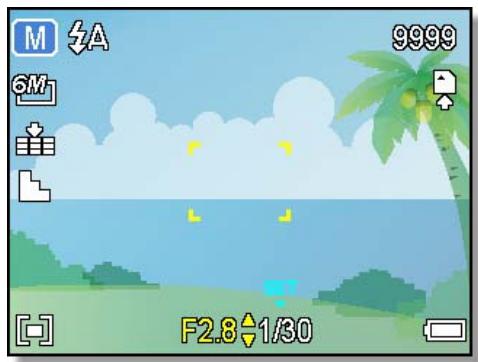
Utilisation de l'exposition manuelle
Vous pouvez régler manuellement la vitesse d'obturation et la taille de l'ouverture pour obtenir un effet spécifique.
Allumez l'appareil photo et réglez l'appareil photo sur Exposition manuelle. (page 14).
Utilisez le bouton DEFINIR pour basculer entre le contrôle de la taille de l'ouverture et de la vitesse de l'obturateur. Appuyez sur ou pour ajuster le réglage.
Appuyez sur le déclencheur pour prendre une photo.
- Appuyez à demi-course sur le déclencheur ; la différence entre l'exposition normale et l'exposition sélectionnée s'affiche en rouge.
Enregistrement de clips vidéos
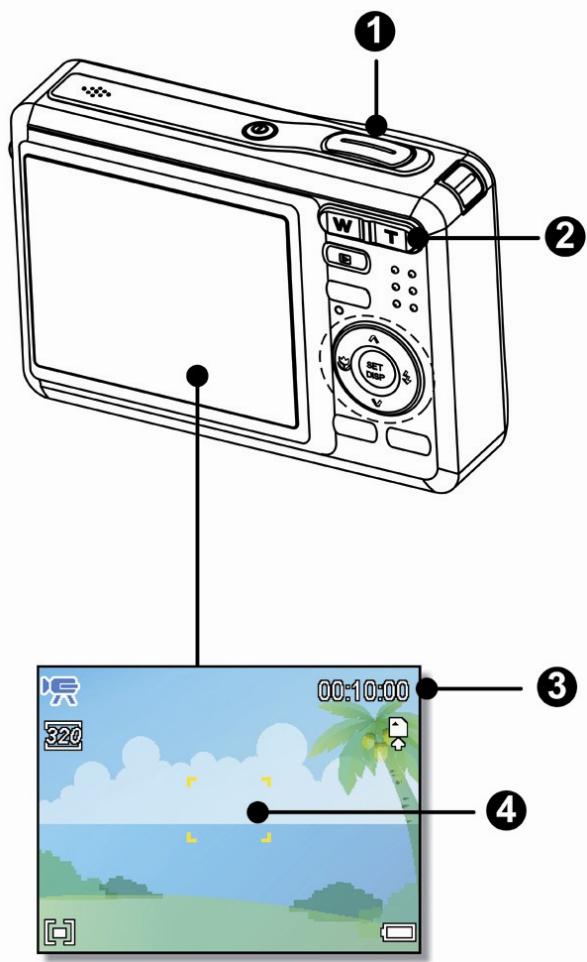
Le mode ENR. Mettez sous tension, et réglez l'appareil photo sur Le mode Film (page 13).
Composez le sujet sur le moniteur.
- Visez la zone de mise au point (4) vers le sujet que vous pouvez prendre.
- Le moniteur LCD affiche la durée d'enregistrement disponible (3).
Commencez l'enregistrement.
- Appuyez sur le bouton de l'obturateur (0) pour commencer l'enregistrement. Utilisez le bouton de zoom (2) pour régler la taille de l'écran. L'équilibre des blancs est réglé et verrouillé aux réglages de la première trame.

Avertissement
- Le son ne peut pas être enregistré lorsque vous appuyez sur le bouton de zoom. Le zoom numérique ne fonctionne pas en mode Film.
- Appuyez sur le bouton d'obturation pour débuter l'enregistrement.
- L'appareil arrête automatiquement l'enregistrement quand la capacité de la mémoire est atteinte.
Réglage de la taille de film
Taille vidéo Vitesse d'image
| Résolution | Vitesse d'image | ||
| 16:9 | 848 x 480 | 30 trames/s. | Qualité supérieure |
| 640 | 640 x 480 | Qualité inférieure | |
| 320 | 320 x 240 | ||
| 160 | 160 x 120 | ||
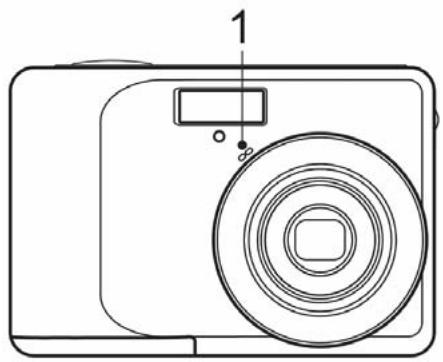
Enregistrement vocal
Mettez sous tension, et réglez l'appareil photo sur le mode ENR vocal (page 13).
Appuyez sur le bouton de l'obturator pour commencer l'enregistrement.
- Les sons sont enregistrés à partir du microphone (O) de l'appareil.
Appuyez de nouveau sur le bouton de l'obturateur pour terminer l'enregistrement.
- L'appareil arrête automatiquement l'enregistrement quand la capacité de la mémoire est atteinte.
Revoir les sons
Mettez sous tension, et réglez l'appareil photo sur le mode LECTURE (page 13).
Appuyez sur « ou « pour sélectionner le clip audio que vous pouvez lire.
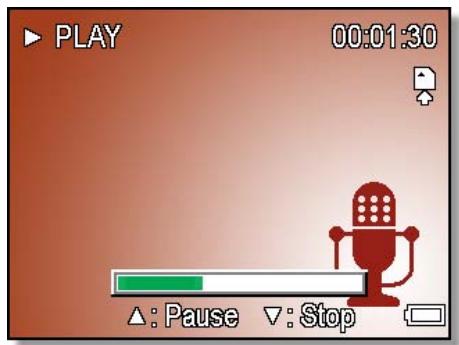
Commencez la lecture.
- Appuyez sur ▲ pour commencer la lecture du clip audio.
- Appuyez sur ↓ pour arrêter le clip, ou appuyez sur ▲ pour le mettre à pause. Lorsque le clip audio est en pause, appuyez de nouveau sur ▲ pour reprendre.
Enregistrement d'un même vocal
Vous pouvez ajouter un mémo vocal aux photographies après l'avoir enregistré.
Enregistrer un mémo vocal
Mettez sous tension, et réglez l'appareil photo sur le mode LECTURE (page 13).
Appuyez sur « ou « pour sélectionner la photo à laquelle vous désirez ajouter un mémo vocal.
- Si l'image a déjà un mémo vocal enregistré, apparait sur le moniteur LCD. Le nouvel enregistrement replacera le précédent.
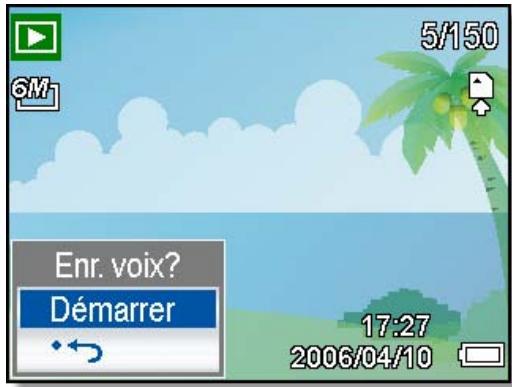
Ouvrez le menu lecture.
- Appuyez sur le bouton MENU, puis utilisez la commande directionnelle pour sélectionner Mémo vocal et appuyez sur le bouton SET.
Appuyez sur le bouton SET pour commencer l'enregistrement pendant 30 secondes.
- Appuyer de nouveau sur le bouton SET pour terminer l'enregistrement.

Avertissement
Le mémo vocal ne peut pas être ajouté à un clip vidéo ou à une image protégée. - Vous ne pouvez pas supprimer uniquement le mémo vocal. Lorsque vous supprimez l'image, le mémo vocal attaché est supprimé aussi.
Relire un mémo vocal
Mettez sous tension, et régalez l'appareil photo sur le mode LECTURE (page 13).
Appuyez sur < ou > pour sélectionner l'image qui a le mémo vocal enregistré.
Commencez la lecture.
- Appuyez sur ▲ pour commencer la lecture du mémo vocal.
- Appuyez sur ↓ pour arrêter le mémo vocal en cours ou appuyez sur ▲ pour le mettre en pause. Lorsque le mémo vocal est en pause, appuyez de nouveau sur ▲ pour reprendre.
Réglage du mesure expo
Il y a 3 options de métrage de lumière différentes disponibles sur votre appareil.
| Option | Descrizione |
| [+] | La luzùre est mesurée à partir de tout l'écran de prise de vue, mais donne plus d'importance aux valeurs proches du centre. |
| [ ] | Sélectionner une exposition selon les mesures de points multiples dans la zone du sujet. |
| [·] | Sélectionner une exposition selon une seule mesure prise à partir du centre de votre image. |
Réglage de l'équilibre des blancs
Ajuster l'équilibre des blancs pour correspondre aux différentes sources lumineuses, telles que la lumière de soleil, la lumière incandescente ou la lumière fluorescente.
| Option | Descrizione |
| AUTO | Corrige automatistically l'équilibre des blancs Idéal pour la photographie générale. |
| S'ajuste pour des conditions ensoleillées, ou de luminère naturelle | |
| S'ajuste pour des conditions nuageuses ou de pénome | |
| S'ajuste pour des conditions de luminosité moyenne en interieur Corrige la teinte orange des ampoules de luminère domestiques. Idéal pour des photos en interieur sous luminère de tungstène ou halogène sans flash. | |
| S'ajuste pour la luminère fluorescente. Corrige la teinte verte de la luminère fluorescente. Idéal pour des photos en interieur sous luminère fluorescente sans flash. | |
| Pour un ajustement plus précis ou lorsque la source de luminère ne peut pas être spécifiée. |

Astuce
- Pointer l'appareil photo sur une feuille de papier blanche ou un objet similaire sous les conditions d'éclairage pour lesquelles vous pouvez régler la balance des blancs, et puis appuyez sur le bouton Obturator.
Réglage de l'iso
Avec les paramètres initiaux, la sensibilité ISO est automatiquement régée selon la luminosité du sujet.
| Option | Descrizione |
| Auto | Règle la sensibilité ISO automatiquement. |
| ISO 50 | Règle la sensibilité que l'équivalent ISO 50. |
| ISO 100 | Règle la sensibilité que l'équivalent ISO 100. |
| ISO 200 | Règle la sensibilité que l'équivalent ISO 200. |
| ISO 400 | Règle la sensibilité que l'équivalent ISO 400. |

Astuce
- Plus la vitesse d'obturation ISO est élevée, plus les images photographiées représentent de grain ou de « bruit ». Pour prendre des images de bonnes qualités, utiliser une vitesse ISO la plus lente possible.
Réglage de l'exposition
Régler la valeur de l'exposition manuellement pour compenser certaines conditions d'éclairage, telles que la lumière intérieure indirecte, les arrière-plans sombres, et la lumière de fond puissante.
Régler l'aeb
Régler la plage d'exposition automatique (AEB) pour prendre 3 images continues, chacune avec un paramètre d'exposition différent : correctement exposée, sous-exposée, et surexposée.
Régler la mise en évidence
Fait sortir le sujet de son environnement. Le sujet sera en focus dans trois plages différentes :

Réglage de la netteté
Vous pouvez sélectionner si vous voulez que l'image ait des contours nets ou atténués.
| Option | Descrizione |
| L | Les bords de l'image sont accentués. Les bords deviendront nets, mais des parasites peuvent se produit dans l'image d'enregistrement. |
| E | Les bords de l'image sont nets. Ceci est convenable pour l'impression. |
| A | Les bords de l'image sont attenués. Ceci est convenable pour éditer les images sur PC. |
Réglage de l'effet photo
Vous pouvez ajouter des effets spéciaux à vos images en mode Enregistrement ou en mode Revue.
| Option | Descrizione |
| Arrêt | Aucun effet n'est ajouté à l'image. |
| N & B | Convertir l'image en noir et blanc. |
| Sépia | L'image enregistrée sera stockée dans un ton sépia. |
| Nég.Art | Opposée à ce qu'elle étéient dans l'image originale. |
| Mosaïque | Ajouter des carreaux mosaïques aux images. (Revue seulement) |
| Rouge | L'image devient rougeâtre. |
| Vert | L'image devient verdâtre. |
| Bleu | L'image devient bleuâtre. |
Réglage du horodateur
La fonction Datage peut être utilisée pour ajouter une date à vos images tandis que vous les prenez.
| Option | Descrizione |
| Arrêt | Ne pas ajouter la date et l'houre enregistrées aux images imprimées. |
| Date | Ajoutez seulement la date enregistrée aux images imprimées. |
| Date et Horaire | Ajoutez la date enregistrée et la chronométrez aux images imprimées. |
Réglage du stabilisateur numérique
Avec plus de sensibilité et une vitesse d'obturation plus rapide pour éclaircir les images et éviter efficacement les flous d'images causés par les tremblements de mains ou par le mouvement de la cible, on peut prendre de bonnes images avec peu d'effort.
Réglage du suivi de visage
Après initialisation de la fonction de suivi de visage, l'objectif verrouille le personnage principal de l'image et suit les mouvements. Utilisez aussi la technologie de zoom auto numérique pour entrer ou sortir la lentille du zoom qui vous permet de. devenir le centre de mise au point.

- Suite à un appui à mi-parcours de l'obturateur, la zone de AF de couleur verte indique que la mise au point est effectuée.
- Le suivi de visage est alimenté par Arcsoft.
- Sous certaines influences environnementales, la fonction de suivi de visage peut être limitée.
Réglage du cadre photo
Vous pouvez ajouter 10 types de cadres aux clichés pour les rendre plus intéressants.

- Cette fonctionnalité n'est disponible qu'avec les clichés (sauf 3:2 et 16:9).
Revoir les images
Mettez sous tension, et régalez l'appareil photo sur le mode LECTURE (page 13).
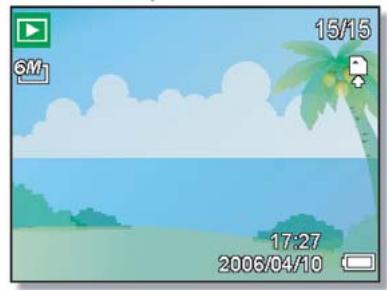
- La dernière image enregistrée apparait sur le moniteur LCD.
- S'il n'y a pas d'image enregistrée, un message [Aucune image] apparait.
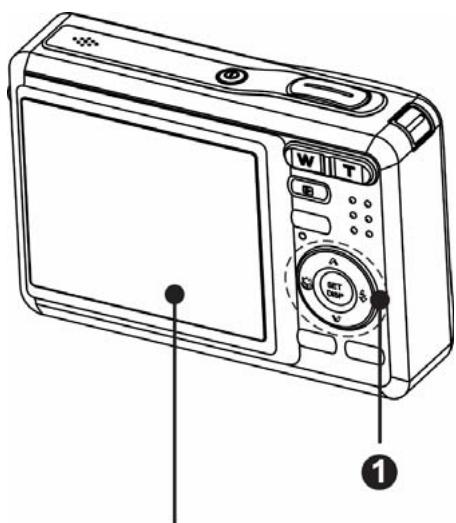
Appuyez sur la commande directionnelle
ou (1)
- Appuyez sur ↓ pour dire l'image précédente.
- Appuyez sur pour dire l'image suivante.

Astuce
- Maintenir enfoncé « ou « défile rapidement les images.
Revoir les clips vidéo
Mettez sous tension, et régalez l'appareil photo sur le mode LECTURE (page 13).
Appuyez sur < ou > pour sélectionner le clip vidéo que vous voulez dire.
Commencez la lecture.
- Appuyez sur Pour commencer la lecture du clip vidéo.
- Appuyez sur Pour arrêter le clip video, ou appuyez sur pour le mettre en pause. Lorsque le film est en pause, appuyez de nouveau sur pour reprendre.

Astuce
Lors de la lecture d'un film, appuyez sur pour l'avance rapide ou pour revenir en arrière. - Appuyez sur le déclencheur pour capturer une image fixe de la série lorsqu'elle est en pause.

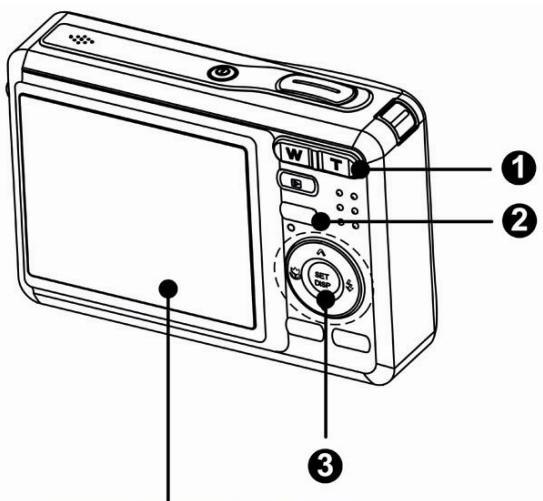
Mettez sous tension, et réglez l'appareil photo sur le mode LECTURE (page 13).

Sélectionnez une image.
- Appuyez sur « ou » (3) pour sélectionner l'image que vous pouvez agrandir.
- Uniquement les photographies peuvent être agrandies et rognées.

Agrandissez l'image.
- Appuyez sur [T] (0) pour agrandir l'image, et la portion centrale de l'image est affichée. Vous pouvez utiliser le bouton (3) directionnel pour visualiser différentes parties de l'image agrandie.
- Appuyez sur le bouton MENU (2) pour le retour à la taille normale.
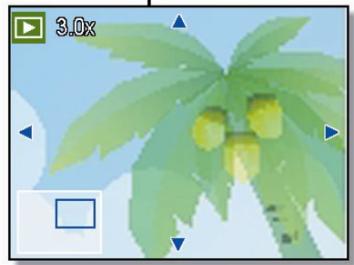

Recadrez l'image.
- Appuyez sur le bouton SET (3) pour régler le rognage de l'image.

Enregistrez l'image.
- Appuyez de nouveau sur le bouton SET (3) pour rogner l'image sélectionnée et enregistrez-la en tant que nouvelle image.
Mettez sous tension, et réglez l'appareil photo sur le mode LECTURE (page 13).
Appuyer sur le levier de zoom [W], un écran de réductions est affiché.
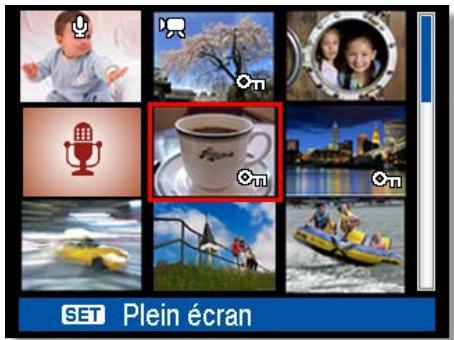
Utilisez la commande directionnelle pour sélectionner l'image désirée et appuyez sur [T] ou le Bouton REGLER pour afficher l'image sélectionnée en plein écran.

Astuce
- Vous pouvez protégerr ou supprimer des images multiples dans la miniature, voir les pages 39, 41.
Exécution d'un diaporama
Mettez sous tension, et réglez l'appareil photo sur le mode LECTURE (page 13).
Entrez dans le diaporama.
- Appuyez sur le bouton MENU (1), utilisez la commande directionnelle (2) pour sélectionner Slide Show (▶) et appuyez sur le bouton SET (2).
Changez les paramètres de diaporama.
Utilisez la commande directionnelle (2) pour régler l'intervalle de diaporama (3), la musique (4), l'effet (5) et la répétition (6).
- Vous pouvez régler l'intervalle entre 1 et 10 secondes.
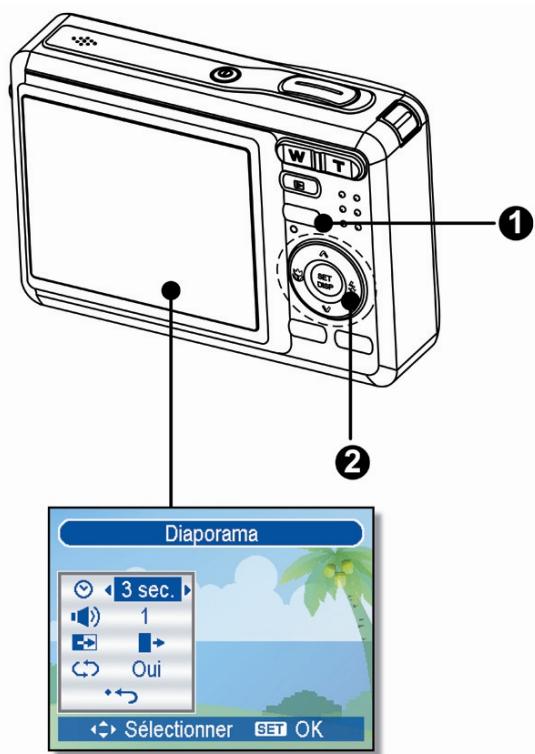
Lecture du diaporama.
- Appuyez sur le bouton SET (2) pour commencer le diaporama.
- Pendant le diaporama, appuyez sur le bouton SET (2) pour mettre en pause le diaporama et appuyez de nouveau sur le bouton SET pour reprendre.
Effacement d'un seul fichier
Mettez sous tension, et réglez l'appareil photo sur le mode LECTURE (page 13).
Ouvrez le menu.
- Appuyez sur le bouton MENU (①), puis utilisez la commande directionnelle (②) pour sélectionner SUPPRIMER (③) et puis appuyez sur le bouton SET (②).
Appuyez sur ou pour sélectionner Unique, et puis appuyez sur le bouton SET (2).
Appuyez sur or pour sélectionner l'image que vous pouvez supprimer.
Appuyez sur le bouton SET pour supprimer l'image.
- Répétez l'étape 4~5 pour supprimer des images.
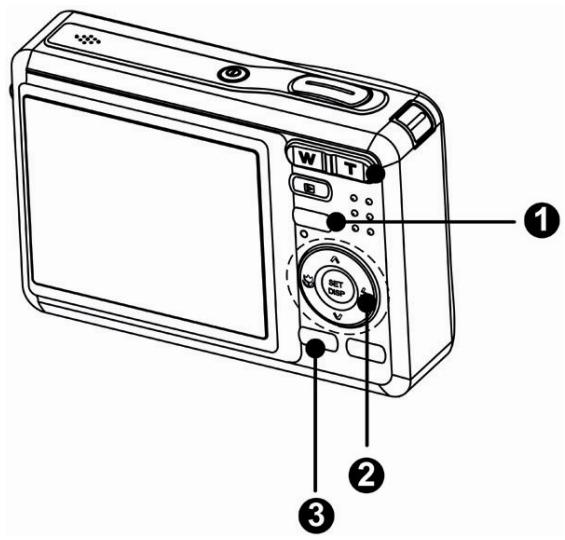

Astuce
Pour supprimer rapidement l'image d'affichage actuelle
- Sélectionnez l'image que vous pouvez supprimer.
- Appuyez sur le bouton (3) pour afficher une barre de confirmation.
- Appuyez sur le bouton REGLER (2) pour supprimer l'image d'affichage actuelle.
- Les images protégées ne peuvent pas être supprimées avec la fonction supprimer.
Supprimer des fichiers multiples
1 Mettez sous tension, et reglez l'appareil photo sur l'écran miniature (page 37). 2 Ouvrez le menu. Appuyez sur le bouton MENU, puis appuyez sur ou pour selectionner SUPPRIMER, et puis appuyez sur le bouton SET.
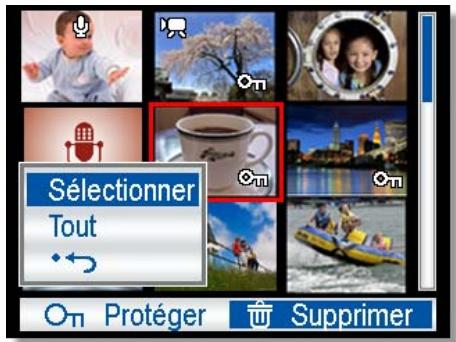
3 Appuyez sur ou pour sélectionner [Sélectionner], et puis appuyez sur le bouton REGLER.
Le cadre de l'image sélectionnée devient vert.
Sélectionnez des images multiples.
Utilisez la commande directionnelle pour sélectionner l'image. - Appuyez sur le bouton REGLER pour activer et désactiver. Répétez cette étape jusqu'à ce qu'elles images que vous désirez supprimer soient affichées avec une icône
Supprimez les images.
- Appuyez sur le bouton MENU, puis sélectionnez [Oui] et appuyez sur le bouton REGLER. Toutes les images sélectionnées seront supprimées.
- Pour annuler la suppression, appuyez sur le bouton MENU dans cette étape.
Supprimer tous les fichiers
1. Mettez sous tension, et réglez l'appareil photo sur le mode LECTURE (page 13). 2. Ouvrez le menu.
- puis utilisez la commande directionnelle pour sélectionner Supprimer (
Et appuyez sur le bouton REGLER.
- Vous pouvez ouvrir le menu en plein écran ou en miniature.
3 Appuyez sur ou pour sélectionner Tout, et puis appuyez sur le bouton SET. 4 Appuyez sur le bouton REGLER pour supprimer toutes les images non protégées.
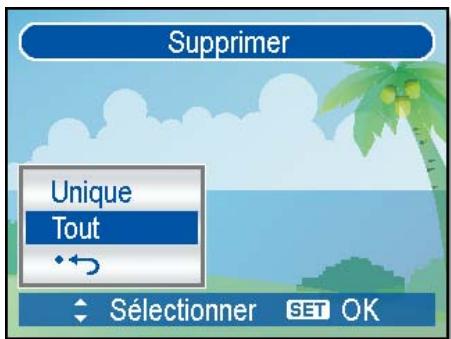
Protégier les fichiers
1 Mettez sous tension, et régalez l'appareil photo sur le mode LECTURE (page 13). 2 Ouvrez le menu.
- Appuyez sur le bouton MENU, puis utilisez la commande directionnelle pour selectionner Protégger. (Oπ) et appuyez sur le bouton REGLER.
3 Appuyez sur ou pour sélectionner Unique, et puis appuyez sur le bouton SET. 4 Appuyez sur ou pour sélectionner l'image que vous voulez protéger. 5 Appuyez sur le bouton SET pour protéger l'image.
Lorsque le fichier est verrouillé, On apparait sur le moniteur LCD. - Répétez l'étape 4~5 pour protéger les images. - Appuyez sur le bouton SET (AFFICHAGE) pour afficher le numéro de chaîne actuelle, mais il disparaîtra aussi 5 secondes après avoir appuyé dessus.
Protéger tous les fichiers
1 Mettez sous tension, et régalez l'appareil photo sur le mode LECTURE (page 13). 2 Ouvrez le menu.
- Appuyez sur le bouton MENU, puis utilisez la commande directionnelle pour selectionner Protégger (Oπ)et appuyez sur le bouton REGLER.
- Vous pouvez ouvrir le menu en plein écran ou en miniature.
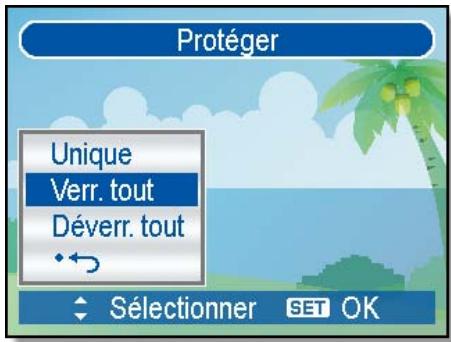
3 Appuyez sur ou pour selectionner VERROULLER TOUS, et puis appuyez sur le bouton REGLER. - Appuyez sur le bouton REGLER pour ou déverrouiller tous les fichiers. 4 Appuyez sur le bouton SET pour protégger l'image.
1 Mettez sous tension, et régalez l'appareil photo sur l'écran miniature (page 37). 2 Ouvrez le menu.
- Appuyez sur le bouton MENU, puis appuyez sur ↓ ou ▷ pour sélectionner Protégger (Øπ) et appuyez sur le bouton REGLER.
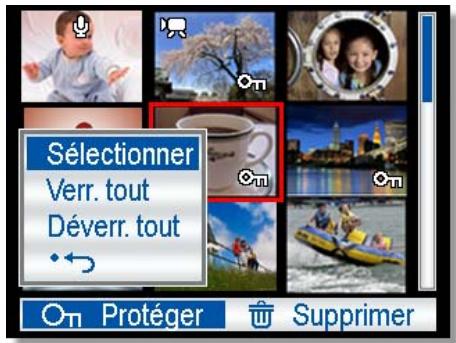
Appuyez sur ↓ ou ▷ pour sélectionner [Selectionner], et puis appuyez sur le bouton REGLER.
- Le cadre de l'image sélectionnée devient vert.
Sélectionnez des images multiples.
- Utilisez la commande directionnelle pour sélectionner l'image.
- Appuyez sur le bouton REGLER pour Oπ activer et désactiver. Répétez cette étape jusqu'à ce que toutes les images que vous désirez protéger soient affichées avec une icône Oπ.
Protégez les images.
- Appuyez sur le bouton MENU, puis sélectionnez [Oui] et appuyez sur le bouton REGLER. Toutes les images sélectionnées seront protégées.
- Pour annuler la protection, appuyez sur le bouton MENU dans cette étape.
Tourner les photographies
Mettez sous tension, et réglez l'appareil photo sur le mode LECTURE (page 13).
Appuyez sur « ou « pour sélectionner l'image que vous pouvez tourner.
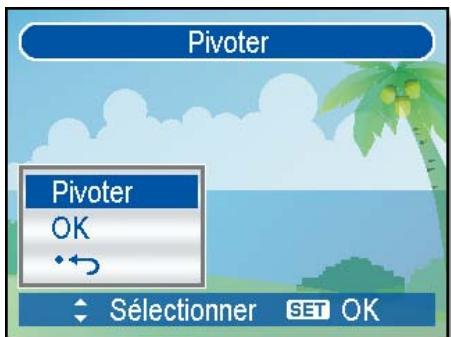
Ouvrez le menu.
- Appuyez sur le bouton MENU, puis utilisez la commande directionnelle pour sélectionner Pivoter. (®) et appuyez sur le bouton REGLER.
Appuyez sur le bouton SET pour confirmer le changement l'image.
- Chaque pression pivote l'image de 90 degrés dans le sens des aiguilles d'une montre.
Appuyez sur ou pour sélectionner OK, et puis appuyez sur le bouton REGLER pour terminer de pivoter.
Modification de la taille de l'image
Mettez sous tension, et régalez l'appareil photo sur le mode LECTURE (page 13).
Appuyez sur « ou « pour sélectionner l'image que vous pouvez redimensionner.
Ouvrez le menu.
- Appuyez sur le bouton MENU, puis utilisez la commande directionnelle pour selectionner Redimensionner ( )et appuyez sur le bouton REGLER.
Appuyez sur ou pour sélectionner une option, et puis appuyez sur le bouton SET.
L'image redimensionnée sera sauvegardée sous un nouveau nom de fichier.

Avertissement
- Uniquement une image de grande taille peut être redimensionnée à une plus petite.
Réglage de l'effet photo
1 Mettez sous tension, et régalez l'appareil photo sur le mode LECTURE (page 13). 2 Appuyez sur ou pour sélectionner l'image que vous voulez tourner. 3 Ouvrez le menu.
- Appuyez sur le bouton MENU, puis utilisez la commande directionnelle pour selectionner Effet ( ) et appuyez sur le bouton REGLER.
4 Appuyez sur le bouton SET pour confirmer le changement de l'image ou appuyez sur le bouton MENU pour annuler. - L'image tounée sera sauvegardée sous un nouveau nom de fichier.
Choix d'un cadre photo
1 Mettez sous tension, et reglez l'appareil photo sur le mode LECTURE (page 13). Appuyez sur ou pour sélectionner l'image à laquelle vous voulez ajouter le cadre photo. 3 Ouvrez le menu.
- Appuyez sur le bouton MENU, puis utilisez la commande directionnelle pour sélectionner Cadre photo () et puis appuyez sur le bouton SET.
4 Appuyez sur ou pour sélectionner une option, et puis appuyez sur le bouton SET. L'image sauvegardée sera sauvegardée sous un nouveau nom de fichier.
Copier les fichiers
Vous pouvez facilement copier les données depuis la mémoire interne de l'appareil vers la carte mémoire pour commodité.
Assurez-vous d'avoir inséré une carte mémoire dans votre appareil photo numérique. Réglez l'appareil photo sur le mode LECTURE. (page 13).
Ouvrez le menu.
- Appuyez sur le bouton MENU, puis utilisez la commande directionnelle pour selectionner Copier vers carte ( ) et appuyez sur le bouton REGLER.
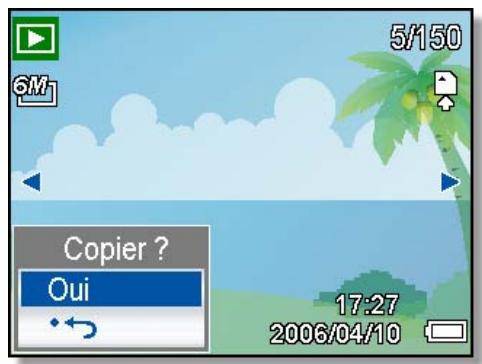
Appuyez sur ou pour sélectionner UNIQUE, puis appuyez sur le bouton SET.
- Pour copier toutes les images sur une carte mémoire en une fois, sélectionnez TOUT dans l'étape.
Appuyez sur « + » ou « - » pour sélectionner l'image que vous voulez copier sur une carte.
Sélectionner [Oui] et appuyez sur le bouton SET pour commencer la copie.
- Répétez l'étape 4~5 pour copier d'autres images.
- Appuyez sur le bouton MENU pour compléter ce réglage.
Réglage du DPOF
Les réglages d’impression de l’appareil (DPOF) vous permettent de sélectionner les photographies enregistrées sur la carte mémoire et de spécifier le nombre de copies à imprimer par avance en utilisant l’appareil. Ceci est extrêmement utile pour envoyer des images à un service de développement photo ou pour imprimer sur une imprimante supporting la fonction d’impression directe.
1 Mettez sous tension, et régalez l'appareil photo sur le mode LECTURE (page 13). 2 Ouvrez le menu.
- Appuyez sur le bouton MENU, puis utilisez la commande directionnelle pour sélectionner DPOF (D) et appuyez sur le bouton REGLER.
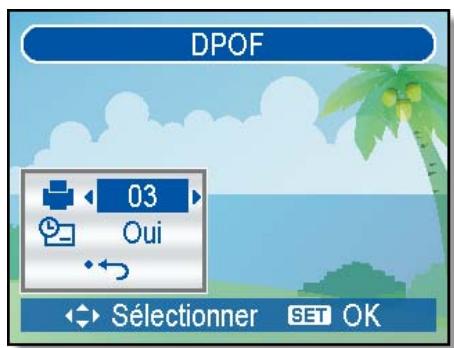
Appuyez sur ou ∇ pour sélectionner UNIQUE, puis appuyez sur le bouton SET.
- Pour régler le paramètre DPOF pour toutes les images en une fois, Sélectionnez TOUT dans l'étape.
- Pour régler le paramètre DPOF sur le début initial, Sélectionnez REINITIALISER dans l'étape.
4. Appuyez sur « ou » pour sélectionner l'image que vous pouvez imprimer et le bouton SET. 5. Spécifier le nombre de copies.
- Appuyez sur < au > pour spécifier le nombre de copies.
- Le nombre de copies peut être réglé de 0 à 30. Pour annuler ce paramètre DPOF d'image, régalez le nombre de copies sur 0.
Images pour l'impression.
- Appuyez sur et puis appuyez sur ou pour régler ou annuler l'horodatage de l'image actuelle.
- Répétez l'étape 4~6 pour régler d'autres images pour l'impression.
7. Appuyez sur pour appliquer le réglage ou appuyez sur le bouton MENU pour l'annuler. 8. Après avoir terminé tous les paramètres d'image, sélectionnez [+] et appuyez sur le bouton REGLER pour les appliquer.
Choix d'une image de démarrage
Mettez sous tension, et régalez l'appareil photo sur le mode LECTURE (page 13).
Ouvrez le menu.
- Appuyez sur le bouton MENU, puis utilisez la commande directionnelle pour sélectionner IMAGE D. (♥) et puis appuyez sur le bouton SET.
Appuyez sur < ou > pour sélectionner une option, et puis appuyez sur le bouton SET.
- Un message "Terminé" apparait.
Réglez l'appareil sur le mode Configuration (~ page 16).
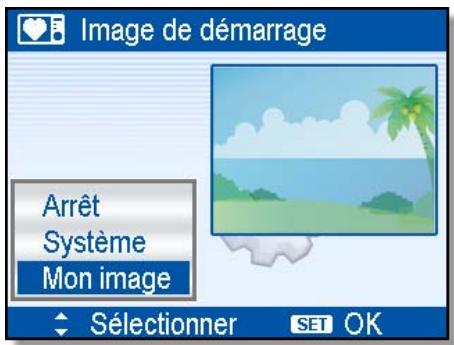
Appuyez sur ou pour sélectionner Image de démarrage (C), puis appuyez sur ou sur le bouton SET.
Appuyez sur ou ∇ pour sélectionner une image désirée et appuyez sur le bouton SET pour appliquer le réglage.
[Arrêt] : Désactiver l'image de démarrage.
[Système]: Utiliser l'image par défaut de l'appareil photo.
[Mon image]: Utilisez l'image que vous avez indiquée dans l'étape 3.
Appuyez sur le bouton MENU pour fermer le menu.
Avertissement
- L'image de démarrage ne sera pas supprimée même si l'image originale est supprimée ou la mémoire formatée.
Visualisation d'images sur télévision
Les images affichées sur l'écran LCD de l'appareil peuvent également être affichées sur un écran de télévision.
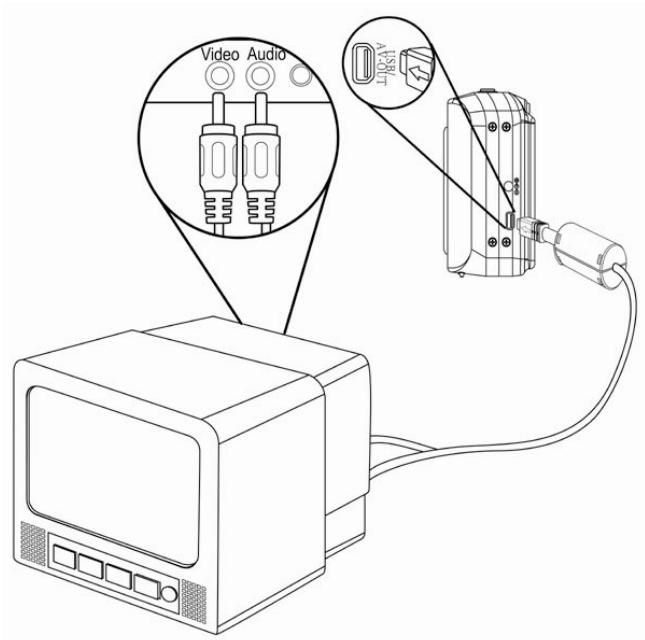
1. Brancher le cable vidéo inclus dans le port de sortie TV de l'appareil. Brancher l'autre extrémité dans le port Video de la télévision (page 16). 2. Mettre le signal d'entrée TV sur l'entrée vidéo. Se reporter à la documentation incluse avec la télévision pour plus d'informations. 3. Tout ce qui s'affiche à l'écran LCD, tel que photo et extrait vidéo, défilement et capture d'image ou de vidéo, apparaitra sur la télévision. 4. Réglez le signal d'entrée TV sur Entrée vidéo.
- Consultez le manuel fourni avec votre TV pour plus d'informations.
5 Affichage sur TV.
- Tout ce qui s'affiche normalement sur l'écran LCD de l'appareil photo, par ex. les lectures de photo/clip video, le diaporama et les prises de photo/clip video, s'afficheront maintenant sur la TV.
Télécharger les images sur un ordinateur
Il y a deux manières pour charger des fichiers depuis la mémoire interne de l'appareil ou de la carte SD sur un ordinateur:
- En insérant la carte SD dans un lecteur de carte mémoire
- En connectant l'appareil à un ordinateur en utilisant le câble USB fourni
Utilisation du lecteur de carte de mémoire
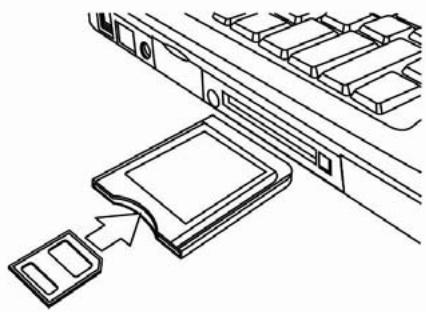
1 Ejecter la carte SD depuis l'appareil et l'insérer dans un lecteur de carte SD qui est connecté à un ordinateur. 2 Ouvrir Poste de Travail ou l'Explorateur de Windows et double-cliquez sur l'icone de disque amovible qui represente la carte SD. 3 Copier les images depuis la carte dans un repertoire de votre choix sur le disque dur de votre ordinateur.
Connecter l'appareil à un ordinateur avec un câble USB
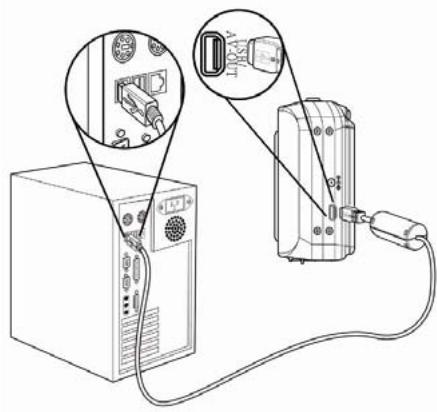
1 Installer le pilote logiciel USB inclus avec le CD-ROM. 2 Connecter le cable USB fourni à la sortie USB de l'ordinateur et allumer l'appareil.
- L'écran LCD s'éteint quand la connexion avec l'ordinateur est réalisée correctement.
Ouvrir Poste de Travail ou l'Explorateur de Windows. Un "Disque Amovible" apparait dans la liste des disques. Double-cliquez sur l'icone "Disque Amovible" pour visualiser son contenu.
- Les fichiers enregistrés sur l'ordinateur se trouvent dans un réseau spécifique "DCIM".
Configuration requise
PC avec processeur Pentium 233 MHz MMX ou supérieur - Windows XP/2000/ME/98SE/98 - 32 Mo de RAM minimum - Port USB - Lecteur de CD-ROM - Moniteur 800x600 pixels, affichage 16 bits
Power Mac G3 ou supérieur Mac OS 9.0, 9.1, 9.2 et OS X - 64 Mo de RAM minimum - Port USB - Lecteur de CD-ROM - Moniteur 800x600 pixels, affichage 16 bits
Installation du logiciel
Le CD de logiciels intégré contient les pilotes et les logiciels qui viennent avec l'appareil photo. Insérez le CD dans votre lecteur de CD-ROM. Le menu d'exécution automatique apparait:
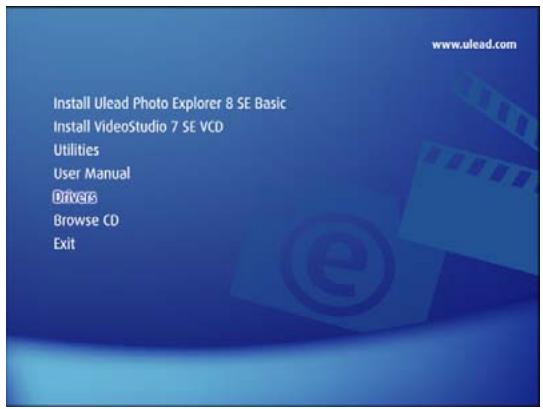
Les logiciels suivants sont listés:
- Installer Ulead Photo Explorer 8 SE Basic
Installez le logiciel pour organiser et suivre vos médias.
- Installer VideoStudio 7 SE VCD
Installe le logiciel pour opérer les films réalisés.
Utilaires
Installe plusieurs utilitaires utiles pour le visionnement de différents types de médias, et installe Adobe Acrobat Reader, qui vous permet de lire les documents en format PDF.
- Manuel de l'utilisateur
Ouvrez ce manuel de l'utilisateur.
- Pilotes
installer les pilotes de l'appareil photo pour les systèmes d'exploitation Windows 98/98SE/ME/2000/XP.
- Parcourir le CD
Ouvre l'Explorateur Windows et vous permet de visualiser le contenu du CD des pilotes et logiciels.
Cliquez sur les éléments dans le menu d'exécution automatique pour installer le logiciel.

Astuce
- Si le menu d'exécution automatique n'apparait pas automatiquement, ouvre le CD-ROM dans Mon poste de travail ou l'Explorateur Windows et double-cliquez sur le fichier nommé "autorun.exe" pour exécuter le programme. Vous pouvez aussi cliquez sur Exécuter dans le menu Démarrer de Windows, saisissez D:\autorun.exe (ou D est la dette de votre lecteur de CD-ROM) dans la zone de texte, et cliquez sur OK.
Installation du pilote du logiciel
Windows 98 (Second Edition) demande l'installation du pilote pour utiliser l'appareil photo en tant que périphérique de mémoire de masse.
1 Insérer le CD-ROM d'installation du logiciel dans le lecteur CD de votre ordinateur. Le menu d'exécution automatique apparait. 2 Cliquez sur Pilotes. Vous etes invité à choisir la langue de configuration. Choisissez une langue de configuration et cliquez sur OK. 3 Suivez les instructions à l'écran pour installer les pilotes.
Installer ulead photo explorer 8 se basic
Ulead Photo Explorer 8 SE Basic est une application de gestion de photos qui est comprise dans le CD-ROM d'installation des logiciels. Ce logiciel nécessite Windows 98 Second Edition, Windows ME, Windows 2000, ou Windows XP sur votre ordinateur.
1. Insérer le CD-ROM d'installation du logiciel dans le lecteur CD de votre ordinateur. Le menu d'exécution automatique apparait. 2. Cliquez sur Installer Ulead Photo Explorer 8 SE Basic. 3. Sélectionnez une langue. Suivez les instructions à l'écran pour installer les pilotes.
Installer videostudio 7 se VCD
VideoStudio 7 SE VCD est une application d'édition de vidéos qui est comprise dans le CD-ROM d'installation des logiciels. Ce logiciel nécessite Windows 98 Second Edition, Windows ME, Windows 2000, ou Windows XP sur votre ordinateur.
1. Insérer le CD-ROM d'installation du logiciel dans le lecteur CD de votre ordinateur. Le menu d'exécution automatique apparait. 2. Cliquez sur Installing VideoStudio 7 SE VCD. 3. Sélectionnez une langue. Suivez les instructions à l'écran pour installer les pilotes.
Utiliser du logiciel
Ulead Photo Explorer 8.0 SE Basic est un outil polyvalent pour les propriétaires d'appareils photos numériques, WebCams, caméscopes DV, scanneurs, ou toute personne qui s'efforce de manipuler les médias numériques efficacement. Photo Explorer fournit un moyen efficace de transférer, parcourir, modifier et distribuer les médias numériques.
Ulead Photo Explorer 8.0 SE Basic vous permet d'acquérir des photos et videos ou clips audio de divers péripériques numériques; faire des modifications; envoyer des médias numériques par courriel, imprimer des photos, créer des presentations à diapositives, graver vos images sur CD ou DVD.
Pour exécuter le programme, cliquez Démarrer > Tous les programmes > Ulead Photo Explorer 8.0 SE Basic > Ulead Photo Explorer 8.0 SE Basic.
Videosudio 7 SE VCD
Ulead VideoStudio vous permet de produire rapidement et facilement des vidéos domestiques complètes avec des titres, des filtres vidéo, des transitions et un son séduisant. Ulead VideoStudio contient une interface basée sur étapes intuitives qui vous aide à démarrer immédiatement. Après avoir fini un projet, partagez vos vidéos par courriel ou sur le Web, ou gravez vos VCD, SVCD et DVD de haute qualité.
Pour exécuter le programme, cliquez Démarrer > Tous les programmes > Ulead VideoStudio7 > Ulead VideoStudio 7 SE VCD.
L'appareil photographique numérique crée une liste de répertoires de dossiers dans la mémoire interne ou sur la carte mémoire qui est utilisée pour organiser les photos, clips vidéo et autres informations.
Structure de dossier
Les noms de dossiers débutent par un nombre à 3 chiffres de 100 à 999 et suivi par "DICAM", chaque dossier peut contenir jusqu'à 9999 fichiers. Si de nouveaux fichiers sont créés, un nouveau dossier nommé en série sera créé automatiquement.
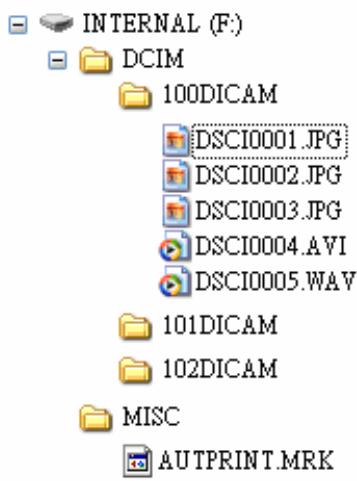
Attribution de nom de fichier
Les noms de fichiers débutent par "DSCI" et sont suivis par un nombre de quatre chiffres qui augmente régulièrement. La numérotation des fichiers commence à 0001 quand un nouveau dossier est créé.
Si le numéro du dossier le plus élevé est 999 et que le numéro du fichier le plus élevé dépasse 9999, l'appareil affichera un message d'alerte "Impossible de créer un dossier". Quand il apparait, essayez une des manières suivantes:
- Réinitialisez le numéro de fichier et insérez une nouvelle carte mémoire.
- Le numéro de dossier et le numéro de fichier sont réinitialisés et renumérotés depuis respectivement 100 et 0001.
- Ne changez pas les noms de dossiers et de fichiers dans la carte mémoire en utilisant votre ordinateur. Il peut être incapable de lire les données en utilisant l'appareil photo numérique.
Dépannage
| Problème | Cause | Solution |
| L'appareil ne s'allume pas | L'accumulateur est dans la mauvaise direction. | Replacez l'accumulateur correctement. |
| Les piles sont déchargées. | Remplacez ou rechargez-les. | |
| Le capot du ompartiment accumulateur est ouverte. | Vérifiez la fermeture correcte du capot. | |
| L'appareil ne prend pas de photos | Le flash se recharge | Attendez que le flash soit rechargé. |
| La mémoire est pleine. | Insérez une nouvelle carte SD. | |
| La carte SD n'est pas formatée correctement | La carte peut être endommagée, utilisez une nouvelle carte. | |
| L'image n'est pas negrédée lors de la pression sur le déclencheur | Le flash se recharge | Attendez que le flash soit rechargé. |
| La mémoire est pleine. | Insérez une nouvelle carte SD. | |
| Le flash ne se déclenché pas | Le flash est désactivé. | Activez le flash. |
| L'image est floue ou | L'appareil a bougé lors de la prise de vue. | Maintenez l'appareil immobile lors de la prise de vue. |
| Le sujet se trouvait en dehors de la portée de l'appareil. | Activez le mode Macro si le sujet se trouvà 10 cm (grand angle) ou 40 cm ( téléphoto) / désactvez le mode macro pour les sujets lointains. | |
| l'image n'apparaît pas sur l'écran LCD | You'veicz chargé une carte contenant des images non DCIF provenant d'un autre apparéil. | Cet apparéil ne peut afficher les images non DCIF. |
| Les images enregistrées ne sont pas sauvégardées en mémoire | L' apparéil a été éteint avant que l'image ne soit écrite en mémoire | Si l'indicateur de faible charge appar已久, remplacez l'accumulateur immédiatement. |
| Transfert d'images sur un ordinateur impossible après connexion du cable USB | Le pilote USB n'est pas installé. | Installez le pilote USB avant de connecter l' apparéil à l'ordinateur / allumez l' apparéil. |
| Erreur carte | La carte mémoire peut me pas avoir eté formatée correctment | Reformez la carte mémoire au format FAT en utilisant um lecteur de cartes sous Windows. |
Caractéristiques techniques
| Capeur | 6 Mégapixels CCD, Taille : 1/2,5 pouce |
| Objectif | Longueur foucle : 6.2 (W) ~ 18.6 (T) mm ,Zoom optique : 3X, Zoom numérique : 4X |
| Affichage LCD couleur | LCD 2.5" |
| Plage de mise au point | Mode normal : 80 cm à l'infinimode Macro : (grand) 15 cm à 1 m, (Téléphoto) 40 cm à 1 m |
| Ouverture | F/ 2.8 (W), 5.2 (T) |
| Obturator | 8 ~ 1/2000 sec. |
| Format de fichiers | Fixes : format compatible EXIF 2.2 (compression JPEG) . compatibleDCF. Reconnaît DPOF, matériel : AVI, Audio: WAV |
| Résolution | Images: 2816x2112(6M) / 2784x1856(3:2) / 2816x1584(16:9) /2304x1728(4M) / 1600x1200(2M) / 640x480(VGA)videos : 848x480 / 640x480 / 320x240 / 160x120 |
| Mode Scène | Programme / Video / Enreg. voix / Coucher de soleil / Contre-jour /Mode Q / Paysage / Portrait / Neige / Feu d'artifice / Scène de nuit /Enfants / Nourriture / Bâtiment / Texte |
| Sensibilité | Auto / ISO 50 / ISO 100/ ISO 200 / ISO 400 |
| Balance des Blancs | Auto / Lumière du Jour / Nuageux / Tungstène / Fluorescent Elevé /Fluorescent Faible / Personnelisé |
| Compensation d'exposition | -2EV à +2EV par écarts d'un tier de stop. |
| Mesure Expo. | Centre / Multi / Spot |
| Rafale | Pour acquérir 4 images successives |
| Temporisation automatique | 2 sec. / 10 sec. / Double / Rafale |
| Flash | Flash auto / Réduction des yeux rouges / Toujours active / Sync. Lente / Toujours désactivé |
| Effet photo | Noir/blanc / Sépia / Négatif / Mosaïque / Rouge / Vert / Bleu |
| Stockage des images | Interne : 16 Mo mémoire flash intégréeExternal : Carte SD |
| Système TV | NTSC / PAL |
| Alimentation | Deux piles type AA aux nickel-métal-hydrite rechargeables. (en option)Batterie : 2 piles AA |
| Température ambiente | Fonctionnement : 0 à 40°CStoughage : -20 à 60°C |
| Microphone | Intégré |
| Haut-parleur | Intégré |
| Dimension | 89.5 x 61.3 x 27 mm |
| Poids | Boîtier sans batterie : ± 128 grammes |
- Ces spécifications peuvent être modifiées sans préavis.
Liste des fonctions disponibles
| Fonction | Mode | Prise de photo |  | |||||||||||||||||
| P | A | S | M | C | E | F | G | H | I | J | K | L | M | N | O | |||||
| Obturator & Objectif | Focus | AF une fois | ● | ● | ● | ● | ● | × | ● | × | ● | ● | × | ● | × | × | ● | ● | ● | × |
| AF continu | × | × | × | × | × | × | × | × | × | × | × | × | ● | ● | × | × | × | × | ||
| Fixé infini | × | × | × | × | × | ● | × | ● | × | × | ● | × | × | × | × | × | × | × | ||
| Vitesse de l'obturator | 8-1/2000 | 8-1/2000 | 8-1/2000 | 8-1/2000 | 1-1/2000 | 1-1/2000 | 1-1/2000 | 1-1/2000 | 1-1/2000 | 1-1/2000 | 2 sec. fixed | 8-1/2000 | 1-1/2000 | 1-1/2000 | 1-1/2000 | 1-1/2000 | 1/15-1/2000 | × | ||
| Button | Macro | Arrêt | ● | ● | ● | ● | ● | ● | ● | ● | ● | ● | ● | ● | ● | ○ | ● | × | ● | × |
| Marche | ○ | ○ | ○ | ○ | ○ | × | × | × | × | × | × | × | × | ● | × | ● | ○ | × | ||
| Flash | Auto | ◇ | × | × | × | ○ | × | × | × | × | ● | × | × | × | ● | ● | × | × | × | |
| Réduction des yeux rouges | ○ | ○ | ○ | ○ | ○ | × | × | × | ● | × | × | × | ● | × | × | × | × | × | ||
| Toujours active | ○ | ○ | ○ | ○ | ○ | × | ● | × | × | × | × | × | × | × | × | × | × | × | ||
| Sync. Lente | ○ | ○ | × | × | ○ | × | × | × | × | × | × | ● | × | × | × | × | × | × | ||
| Toujours désactivé | ○ | ● | ● | ● | ○ | ● | ○ | ● | ○ | ○ | ● | ○ | ○ | ○ | ○ | ● | × | × | ||
| Haut / Bas. | Valeur de l'ouverture | × | ○ | × | × | × | × | × | × | × | × | × | × | × | × | × | × | × | × | |
| Vitesse de l'obturator | × | × | ○ | × | × | × | × | × | × | × | × | × | × | × | × | × | × | × | ||
| Menu | Résolution | 6M | ○ | ○ | ○ | ○ | ○ | ○ | ○ | ○ | ○ | ○ | ○ | ○ | ○ | ○ | ○ | ○ | × | × |
| 3:2 | ○ | ○ | ○ | ○ | ○ | ○ | ○ | ○ | ○ | ○ | ○ | ○ | ○ | ○ | ○ | ○ | × | × | ||
| Fonction | Mode | Prise de photo |  | ||||||||||||||||||
| P | A | S | M | ||||||||||||||||||
| Meun | Résolution | 16:9 | O | O | O | O | O | O | O | O | O | O | O | O | O | O | O | O | ✘ | ✘ | |
| 4M | O | O | O | O | O | O | O | O | O | O | O | O | O | O | O | O | ✘ | ✘ | |||
| 2M | O | O | O | O | O | O | O | O | O | O | O | O | O | O | O | O | ✘ | ✘ | |||
| VGA | O | O | O | O | O | O | O | O | O | O | O | O | O | O | O | O | ✘ | ✘ | |||
| Taille videoo | 16:9 | ✘ | ✘ | ✘ | ✘ | ✘ | ✘ | ✘ | ✘ | ✘ | ✘ | ✘ | ✘ | ✘ | ✘ | ✘ | ✘ | O | ✘ | ||
| 640 | ✘ | ✘ | ✘ | ✘ | ✘ | ✘ | ✘ | ✘ | ✘ | ✘ | ✘ | ✘ | ✘ | ✘ | ✘ | ✘ | O | ✘ | |||
| 320 | ✘ | ✘ | ✘ | ✘ | ✘ | ✘ | ✘ | ✘ | ✘ | ✘ | ✘ | ✘ | ✘ | ✘ | ✘ | ✘ | ◇ | ✘ | |||
| 160 | ✘ | ✘ | ✘ | ✘ | ✘ | ✘ | ✘ | ✘ | ✘ | ✘ | ✘ | ✘ | ✘ | ✘ | ✘ | ✘ | O | ✘ | |||
| Qualité | Super-fin | O | O | O | O | ● | O | O | O | O | O | O | O | O | O | O | O | ✘ | ✘ | ||
| Fin | ◇ | O | O | O | ✘ | O | O | O | O | O | O | O | O | O | O | O | ✘ | ✘ | |||
| Normal | O | O | O | O | ✘ | O | O | O | O | O | O | O | O | O | O | O | ✘ | ✘ | |||
| Mesure lum. | Centre | O | O | O | O | ✘ | O | O | O | O | O | ✘ | O | O | O | O | O | O | ✘ | ||
| Multi | ◇ | O | O | O | ● | ● | ✘ | ● | ● | ● | ● | ● | ● | ● | ● | ● | O | ✘ | |||
| Spot | O | O | O | O | ✘ | ✘ | ● | ✘ | ✘ | ✘ | ✘ | ✘ | ✘ | ✘ | ✘ | ✘ | O | ✘ | |||
| Bal. blancs | Auto | ◇ | O | O | O | ● | ● | ● | ● | ● | ● | ● | ● | ● | ● | ● | ● | O | ✘ | ||
| Lum. jour | O | O | O | O | ✘ | ✘ | ✘ | ✘ | ✘ | ✘ | ✘ | ✘ | ✘ | ✘ | ✘ | ✘ | O | ✘ | |||
| Nuageux | O | O | O | O | ✘ | ✘ | ✘ | ✘ | ✘ | ✘ | ✘ | ✘ | ✘ | ✘ | ✘ | ✘ | O | ✘ | |||
| Nenrn | Bal. blancs | Tungstène | Og | Og | Og | Og | ✘ | ✘ | ✘ | ✘ | ✘ | ✘ | ✘ | ✘ | ✘ | ✘ | ✘ | ✘ | ✘ | Og | ✘ |
| Fluo. fort | Og | Og | Og | Og | ✘ | ✘ | ✘ | ✘ | ✘ | ✘ | ✘ | ✘ | ✘ | ✘ | ✘ | ✘ | ✘ | Og | ✘ | ||
| Fluo. Doux | Og | Og | Og | Og | ✘ | ✘ | ✘ | ✘ | ✘ | ✘ | ✘ | ✘ | ✘ | ✘ | ✘ | ✘ | ✘ | Og | ✘ | ||
| BB personnalisée | Og | Og | Og | Og | ✘ | ✘ | ✘ | ✘ | ✘ | ✘ | ✘ | ✘ | ✘ | ✘ | ✘ | ✘ | ✘ | Og | ✘ | ||
| ISO | Auto | ◇ | Og | Og | ✘ | ● | ● | ● | ● | ● | ● | ● | ● | ● | ● | ● | ● | ● | ✘ | ✘ | |
| 50 | Og | Og | Og | Og | ✘ | ✘ | ✘ | ✘ | ✘ | ✘ | ✘ | ✘ | ✘ | ✘ | ✘ | ✘ | ✘ | ✘ | ✘ | ||
| 100 | Og | Og | Og | ● | ✘ | ✘ | ✘ | ✘ | ✘ | ✘ | ✘ | ✘ | ✘ | ✘ | ✘ | ✘ | ✘ | ✘ | ✘ | ||
| 200 | Og | Og | Og | Og | ✘ | ✘ | ✘ | ✘ | ✘ | ✘ | ✘ | ✘ | ✘ | ✘ | ✘ | ✘ | ✘ | ✘ | ✘ | ||
| 400 | Og | Og | Og | Og | ✘ | ✘ | ✘ | ✘ | ✘ | ✘ | ✘ | ✘ | ✘ | ✘ | ✘ | ✘ | ✘ | ✘ | ✘ | ||
| Exposition | +0.3 ~ +2.0 | Og | Og | Og | ✘ | ✘ | ✘ | ✘ | ✘ | ✘ | ✘ | ✘ | ✘ | ✘ | ✘ | ✘ | ✘ | ✘ | ✘ | ✘ | |
| 0EV | ◇ | Og | Og | ✘ | ● | ● | ● | ● | ● | ● | ● | ● | ● | ● | ● | ● | ● | ✘ | ✘ | ||
| -0.3 ~ -2.0 | Og | Og | Og | ✘ | ✘ | ✘ | ✘ | ✘ | ✘ | ✘ | ✘ | ✘ | ✘ | ✘ | ✘ | ✘ | ✘ | ✘ | ✘ | ||
| Commande (*) | Arrêt | ◇ | Og | Og | Og | Og | Og | Og | Og | Og | Og | Og | Og | Og | Og | Og | Og | ✘ | ✘ | ||
| 2 sec. | Og | Og | Og | Og | Og | Og | Og | Og | Og | Og | Og | Og | Og | Og | Og | Og | ✘ | ✘ | |||
| 10 sec. | Og | Og | Og | Og | Og | Og | Og | Og | Og | Og | Og | Og | Og | Og | Og | Og | ✘ | ✘ | |||
| Fonction | Mode | Prise de photo |  | ||||||||||||||||||
| P | A | S | M | C |  |  |  |  |  |  |  |  |  |  |  | ||||||
| Mea | Drive Mode (*) | Double | Og | Og | Og | Og | Og | Og | Og | Og | Og | Og | Og | Og | Og | Og | Og | Og | Og | ✘ | ✘ |
| Rafale | Og | Og | Og | Og | Og | Og | Og | Og | Og | Og | Og | Og | Og | Og | Og | Og | Og | ✘ | ✘ | ||
| Plage expo. | Arrêt | \( \bullet \) | \( \bullet \) | \( \bullet \) | \( \bullet \) | \( \bullet \) | \( \bullet \) | \( \bullet \) | \( \bullet \) | \( \bullet \) | \( \bullet \) | \( \bullet \) | \( \bullet \) | \( \bullet \) | \( \bullet \) | \( \bullet \) | \( \bullet \) | \( \bullet \) | ✘ | ✘ | |
| On | Og | Og | Og | ✘ | ✘ | ✘ | ✘ | ✘ | ✘ | ✘ | ✘ | ✘ | ✘ | ✘ | ✘ | ✘ | ✘ | ✘ | ✘ | ||
| Lum. princ. | Arrêt | \( \bullet \) | \( \bullet \) | \( \bullet \) | \( \bullet \) | \( \bullet \) | \( \bullet \) | \( \bullet \) | \( \bullet \) | \( \bullet \) | \( \bullet \) | \( \bullet \) | \( \bullet \) | \( \bullet \) | \( \bullet \) | \( \bullet \) | \( \bullet \)\( \bullet \) | ✘ | ✘ | ||
|  | Og | Og | Og | Og | ✘ | ✘ | ✘ | ✘ | ✘ | ✘ | ✘ | ✘ | ✘ | ✘ | ✘ | ✘ | ✘ | ✘ | ✘ | ||
|  | Og | Og | Og | Og | ✘ | ✘ | ✘ | ✘ | ✘ | ✘ | ✘ | ✘ | ✘ | ✘ | ✘ | ✘ | ✘ | ✘ | ✘ | ||
|  | Og | Og | Og | Og | ✘ | ✘ | ✘ | ✘ | ✘ | ✘ | ✘ | ✘ | ✘ | ✘ | X | ✘ | ✘ | ✘ | ✘ | ||
| Netteté | Dur | Og | Og | Og | Og | ✘ | \( \bullet \) | ✘ | \( \bullet \) | ✘ | ✘ | ✘ | ✘ | ✘ | ✘ | ✘ | \( \bullet \) | ✘ | ✘ | ✘ | |
| Normal | ◇ | Og | Og | Og | \( \bullet \) | ✘ | \( \bullet \) | ✘ | \( \bullet \) | \( \bullet \) | \( \bullet \) | \( \bullet \) | \( \bullet \) | \( \bullet \) | \( \bullet \) | ✘ | \( \bullet \) | ✘ | ✘ | ||
| Soft | Og | Og | Og | Og | ✘ | ✘ | ✘ | ✘ | ✘ | ✘ | ✘ | ✘ | ✘ | ✘ | ✘ | ✘ | ✘ | ✘ | ✘ | ||
| Effet | Arrêt | \( \bullet \) | \( \bullet \) | \( \bullet \) | \( \bullet \) | \( \bullet \) | \( \bullet \) | \( \bullet \) | \( \bullet \) | \( \bullet \) | \( \bullet \) | \( \bullet \) | \( \bullet \) | \( \bullet \) | \( \bullet \) | \( \bullet \) | \( \bullet \) | ✘ | ✘ | ||
| Noir/blanc | Og | Og | Og | Og | ✘ | ✘ | ✘ | Og | Og | ✘ | ✘ | ✘ | Og | Og | Og | ✘ | ✘ | ✘ | ✘ | ||
| Sépia | Og | Og | Og | Og | ✘ | ✘ | ✘ | Og | Og | ✘ | ✘ | ✘ | Og | Og | Og | ✘ | ✘ | ✘ | ✘ | ||
| Négatif | Og | Og | Og | Og | ✘ | ✘ | ✘ | Og | Og | ✘ | ✘ | ✘ | Og | Og | Og | ✘ | ✘ | ✘ | ✘ | ||


- Informations de sécurité
- Conformité FCC et avertissement
- La prise en MAIN 1
- Opérations de base
- Enregistrement basique
- Autres fonctions d'enregistrement
- Lecture
- Mise en place des connexions
- Installation du logiciel
- Appendice
- Déballage
- Avertissement
- Attacher la bride de poignet
- Pièce de l'appareil photo.
- Insertion des piles
- Faire glisser le couvercle des piles pour ouvrir.
- Insérez les piles.
- Indicateur de faible charge de la pile
- Insérez la carte
- S'assurer que l'appareil photo est éteint.
- Insérez la carte.
- Astuce
- Le protocole DCF
- Configuration de la langue d'affichage / date et heures
- Réglage de la langue
- Réglage de la date et de l'heure
- Appliquer le paramètre.
- Utiliser le moniteur LCD
- En enregistrement
- Mise sous et hors tension
- Fonction d'économie d'alimentation
- Changer le mode
- Basculer entre le mode ENR et le mode lecture
- Sélectionner le mode ENR
- Sélectionner un mode.
- Allumez l'appareil photo et sélectionnez le mode REC.
- Lancer le mode ASM.
- Quitter le mode ASM.
- Utiliser les menus
- REC menu
- Menu configuration
- Liste du menu de configuration
- Enregistrer des photographies
- Utiliser le mode q
- Régler la résolution et la qualité
- Utiliser la fonction zoom
- Utiliser le flash
- Utiliser le mode macro
- Utiliser le déclencheur à retardement et rafale
- Utilisation du mode priorité ouverture
- Utilisation du mode priorité obturateur
- Utilisation de l'exposition manuelle
- Enregistrement de clips vidéos
- Réglage de la taille de film
- Enregistrement vocal
- Revoir les sons
- Enregistrement d'un même vocal
- Enregistrer un mémo vocal
- Ouvrez le menu lecture.
- Relire un mémo vocal
- Commencez la lecture.
- Réglage du mesure expo
- Réglage de l'équilibre des blancs
- Réglage de l'iso
- Réglage de l'exposition
- Régler l'aeb
- Régler la mise en évidence
- Réglage de la netteté
- Réglage de l'effet photo
- Réglage du horodateur
- Réglage du stabilisateur numérique
- Réglage du suivi de visage
- Réglage du cadre photo
- Revoir les images
- Revoir les clips vidéo
- Exécution d'un diaporama
- Lecture du diaporama.
- Effacement d'un seul fichier
- Supprimer des fichiers multiples
- Supprimer tous les fichiers
- Protégier les fichiers
- Protéger tous les fichiers
- Tourner les photographies
- Ouvrez le menu.
- Appuyez sur le bouton SET pour confirmer le changement l'image.
- Modification de la taille de l'image
- Choix d'un cadre photo
- Copier les fichiers
- Réglage du DPOF
- Choix d'une image de démarrage
- Visualisation d'images sur télévision
- Télécharger les images sur un ordinateur
- Utilisation du lecteur de carte de mémoire
- Connecter l'appareil à un ordinateur avec un câble USB
- Configuration requise
- Installation du pilote du logiciel
- Installer ulead photo explorer 8 se basic
- Installer videostudio 7 se VCD
- Utiliser du logiciel
- Videosudio 7 SE VCD
- Structure de dossier
- Attribution de nom de fichier
Marque : AGFAPHOTO
Modèle : DC-8338I
Catégorie : Appareil photo numérique